Lenovo S22e 19_Brazil Portuguese Guia Do Usuário Think Vision 19 Thinkvision Ug Pt Br
2018-08-09
User Manual: Lenovo Guia do Usuário ThinkVision S22e-19 ThinkVision S22e-19
Open the PDF directly: View PDF  .
.
Page Count: 36
- Informações de segurança
- Capítulo 1. Início de funcionamento
- Capítulo 2. Ajustando e usando o seu monitor
- Capítulo 3. Informações de referência
- Apêndice A. Suporte e Serviços
- Apêndice B. Notificações

ThinkVision S22e-19
Manual de Usuário
Tipos de máquinas: 61C9
Primeira Edição (Março de 2018)
© Copyright Lenovo 2018.
Os produtos LENOVO, os dados, software para computer, e serviços foram desenvolvidos exclusivamente às custas privativas
e são vendidos a entidades governamentais como itens comerciais como definido por 48 C.F.R. 2.101 como limitação e direitos
de uso restrito, reprodução e revelação.
NOTIFICAÇÃO DE DIREITOS LIMITADOS E RESTRITOS: Se os produtos, dados, software de computador, ou serviços
forem forencidos sob um contrato de Administração de Serviços Gerais "GSA" , o uso, reprodução, ou revelação estão
sujeitos a restrições definidas no Contrato Nº. GS-35F-05925.
Números do produto
61C9-KAR1-WW

Conteúdo ii
Conteúdo
Informações de segurança . . . . . . . . . . . . . . . . . . . . . . . . . . . . . . . . . . . . . . . . . . . . . . . . . . . . . . . . . . . . . . .iii
Diretrizes gerais de segurança . . . . . . . . . . . . . . . . . . . . . . . . . . . . . . . . . . . . . . . . . . . . . . . . . . . . . . . . . . . . . . . . . . . . . . . . . . . . . . . . -iii
Capítulo 1. Início de funcionamento . . . . . . . . . . . . . . . . . . . . . . . . . . . . . . . . . . . . . . . . . . . . . . . . . . . . .1-1
Conteúdo do envio . . . . . . . . . . . . . . . . . . . . . . . . . . . . . . . . . . . . . . . . . . . . . . . . . . . . . . . . . . . . . . . . . . . . . . . . . . . . . . . . . . . . . . . .1-1
Notificações para uso . . . . . . . . . . . . . . . . . . . . . . . . . . . . . . . . . . . . . . . . . . . . . . . . . . . . . . . . . . . . . . . . . . . . . . . . . . . . . . . . . . . . . .1-2
Visão geral do produto . . . . . . . . . . . . . . . . . . . . . . . . . . . . . . . . . . . . . . . . . . . . . . . . . . . . . . . . . . . . . . . . . . . . . . . . . . . . . . . . . . . . .1-3
Tipos de ajustes . . . . . . . . . . . . . . . . . . . . . . . . . . . . . . . . . . . . . . . . . . . . . . . . . . . . . . . . . . . . . . . . . . . . . . . . . . . . . . . . . . . . . . . .1-3
Inclinação . . . . . . . . . . . . . . . . . . . . . . . . . . . . . . . . . . . . . . . . . . . . . . . . . . . . . . . . . . . . . . . . . . . . . . . . . . . . . . . . . . . . . . . . . . . . .1-3
Controles do monitor . . . . . . . . . . . . . . . . . . . . . . . . . . . . . . . . . . . . . . . . . . . . . . . . . . . . . . . . . . . . . . . . . . . . . . . . . . . . . . . . . . . .1-4
Fenda de trava cabos . . . . . . . . . . . . . . . . . . . . . . . . . . . . . . . . . . . . . . . . . . . . . . . . . . . . . . . . . . . . . . . . . . . . . . . . . . . . . . . . . . . .1-4
Configurando seu monitor . . . . . . . . . . . . . . . . . . . . . . . . . . . . . . . . . . . . . . . . . . . . . . . . . . . . . . . . . . . . . . . . . . . . . . . . . . . . . . . . . . .1-5
Conectando e ligando seu monitor . . . . . . . . . . . . . . . . . . . . . . . . . . . . . . . . . . . . . . . . . . . . . . . . . . . . . . . . . . . . . . . . . . . . . . . . . .1-5
Registrando sua opção . . . . . . . . . . . . . . . . . . . . . . . . . . . . . . . . . . . . . . . . . . . . . . . . . . . . . . . . . . . . . . . . . . . . . . . . . . . . . . . . . . . . . .1-8
Capítulo 2. Ajustando e usando o seu monitor . . . . . . . . . . . . . . . . . . . . . . . . . . . . . . . . . . . . . . . . . . . . .2-1
Conforto e acessibilidade . . . . . . . . . . . . . . . . . . . . . . . . . . . . . . . . . . . . . . . . . . . . . . . . . . . . . . . . . . . . . . . . . . . . . . . . . . . . . . . . . . .2-1
Organizando a sua área de trabalho . . . . . . . . . . . . . . . . . . . . . . . . . . . . . . . . . . . . . . . . . . . . . . . . . . . . . . . . . . . . . . . . . . . . . . . . .2-1
Posicionando o seu monitor . . . . . . . . . . . . . . . . . . . . . . . . . . . . . . . . . . . . . . . . . . . . . . . . . . . . . . . . . . . . . . . . . . . . . . . . . . . . . . .2-1
Dicas rápidas para hábitos saudáveis de trabalho . . . . . . . . . . . . . . . . . . . . . . . . . . . . . . . . . . . . . . . . . . . . . . . . . . . . . . . . . . . . . .2-2
Informações sobre acessibilidade . . . . . . . . . . . . . . . . . . . . . . . . . . . . . . . . . . . . . . . . . . . . . . . . . . . . . . . . . . . . . . . . . . . . . . . . . .2-2
Ajustando a imagem do seu monitor . . . . . . . . . . . . . . . . . . . . . . . . . . . . . . . . . . . . . . . . . . . . . . . . . . . . . . . . . . . . . . . 2-3
Usando os controles de acesso direto . . . . . . . . . . . . . . . . . . . . . . . . . . . . . . . . . . . . . . . . . . . . . . . . . . . . . . . . . . . . . . . . . . . . . . .2-3
Usando os controles de Instruções Na Tela (OSD) . . . . . . . . . . . . . . . . . . . . . . . . . . . . . . . . . . . . . . . . . . . . . . . . . . . . . . . . . . . . .2-4
Selecinando um modo de exibição suportado . . . . . . . . . . . . . . . . . . . . . . . . . . . . . . . . . . . . . . . . . . . . . . . . . . . . . . . . . . . . . . . . .2-8
Entendendo a gestão de energia . . . . . . . . . . . . . . . . . . . . . . . . . . . . . . . . . . . . . . . . . . . . . . . . . . . . . . . . . . . . . . . . . . . 2-9
Cuidando do seu monitor . . . . . . . . . . . . . . . . . . . . . . . . . . . . . . . . . . . . . . . . . . . . . . . . . . . . . . . . . . . . . . . . . . . . . . . 2-10
Desacolplando a base do monitor e o apoio . . . . . . . . . . . . . . . . . . . . . . . . . . . . . . . . . . . . . . . . . . . . . . . . . . . . . . . . . . . . . . . . . . . .2-10
Montagem de Parede (Opcional) . . . . . . . . . . . . . . . . . . . . . . . . . . . . . . . . . . . . . . . . . . . . . . . . . . . . . . . . . . . . . . . . . . . . . . . . . . . .2-10
Capítulo 3. Informações de referência . . . . . . . . . . . . . . . . . . . . . . . . . . . . . . . . . . . . . . . . . . . . . . . . . . . .3-1
Especificações do monitor . . . . . . . . . . . . . . . . . . . . . . . . . . . . . . . . . . . . . . . . . . . . . . . . . . . . . . . . . . . . . . . . . . . . . . . . . . . . . . . . . .3-1
Solução de problemas . . . . . . . . . . . . . . . . . . . . . . . . . . . . . . . . . . . . . . . . . . . . . . . . . . . . . . . . . . . . . . . . . . . . . . . . . . . . . . . . . . . . . .3-3
Configuração manual de imagem . . . . . . . . . . . . . . . . . . . . . . . . . . . . . . . . . . . . . . . . . . . . . . . . . . . . . . . . . . . . . . . . . . . . . . . . . .3-4
Instalação manual do driver do monitor . . . . . . . . . . . . . . . . . . . . . . . . . . . . . . . . . . . . . . . . . . . . . . . . . . . . . . . . . . . . . . . . . . . . .3-5
Instalando o driver do monitor no Windows 7 . . . . . . . . . . . . . . . . . . . . . . . . . . . . . . . . . . . . . . . . . . . . . . . . . . . . . . . . . . . . . .3-5
Instalando o driver do monitor no Windows 10 . . . . . . . . . . . . . . . . . . . . . . . . . . . . . . . . . . . . . . . . . . . . . . . . . . . . . . . . . . . . .3-6
Obter mais ajuda . . . . . . . . . . . . . . . . . . . . . . . . . . . . . . . . . . . . . . . . . . . . . . . . . . . . . . . . . . . . . . . . . . . . . . . . . . . . . . . . . . . . .3-6
Informações de serviço . . . . . . . . . . . . . . . . . . . . . . . . . . . . . . . . . . . . . . . . . . . . . . . . . . . . . . . . . . . . . . . . . . . . . . . . . 3-7
Responsabilidades dos clientes . . . . . . . . . . . . . . . . . . . . . . . . . . . . . . . . . . . . . . . . . . . . . . . . . . . . . . . . . . . . . . . . . . . . . . . . . . . .3-7
Peças para conserto . . . . . . . . . . . . . . . . . . . . . . . . . . . . . . . . . . . . . . . . . . . . . . . . . . . . . . . . . . . . . . . . . . . . . . . . . . . . . . . . . . . . .3-7
Apêndice A. Suporte e Serviços . . . . . . . . . . . . . . . . . . . . . . . . . . . . . . . . . . . . . . . . . . . . . . . . . . . . . . . . A-1
Registrando sua opção . . . . . . . . . . . . . . . . . . . . . . . . . . . . . . . . . . . . . . . . . . . . . . . . . . . . . . . . . . . . . . . . . . . . . . . . . . . . . . . . . . . . . A-1
Suporte técnico online . . . . . . . . . . . . . . . . . . . . . . . . . . . . . . . . . . . . . . . . . . . . . . . . . . . . . . . . . . . . . . . . . . . . . . . . . . . . . . . . . . . . . A-1
Suporte técnico por telefone . . . . . . . . . . . . . . . . . . . . . . . . . . . . . . . . . . . . . . . . . . . . . . . . . . . . . . . . . . . . . . . . . . . . . . . . . . . . . . . . A-1
Apêndice A. Notificações . . . . . . . . . . . . . . . . . . . . . . . . . . . . . . . . . . . . . . . . . . . . . . . . . . . . . . . . . . . . . B-1
Informações de reciclagem . . . . . . . . . . . . . . . . . . . . . . . . . . . . . . . . . . . . . . . . . . . . . . . . . . . . . . . . . . . . . . . . . . . . . . . . . . . . . . . . . B-2
Marcas Comerciais . . . . . . . . . . . . . . . . . . . . . . . . . . . . . . . . . . . . . . . . . . . . . . . . . . . . . . . . . . . . . . . . . . . . . . . . . . . . . . . . . . . . . . . B-2
iii
Informações de segurança
Diretrizes gerais de segurança
Para dicas para ajudar você a usar seu computador com segurança, visite:
http://www.lenovo.com/safety
Before installing this product, read the Safety Information.
ííí
Capítulo 1. 1-1
Capítulo 1. Início de funcionamento
Este Guia do Usuário fornece instruções de operação detalhadas para o usuário. Para uma
visão geral rápida das instruções, veja o Poster de Configuração para informações breves.
Conteúdo do envio
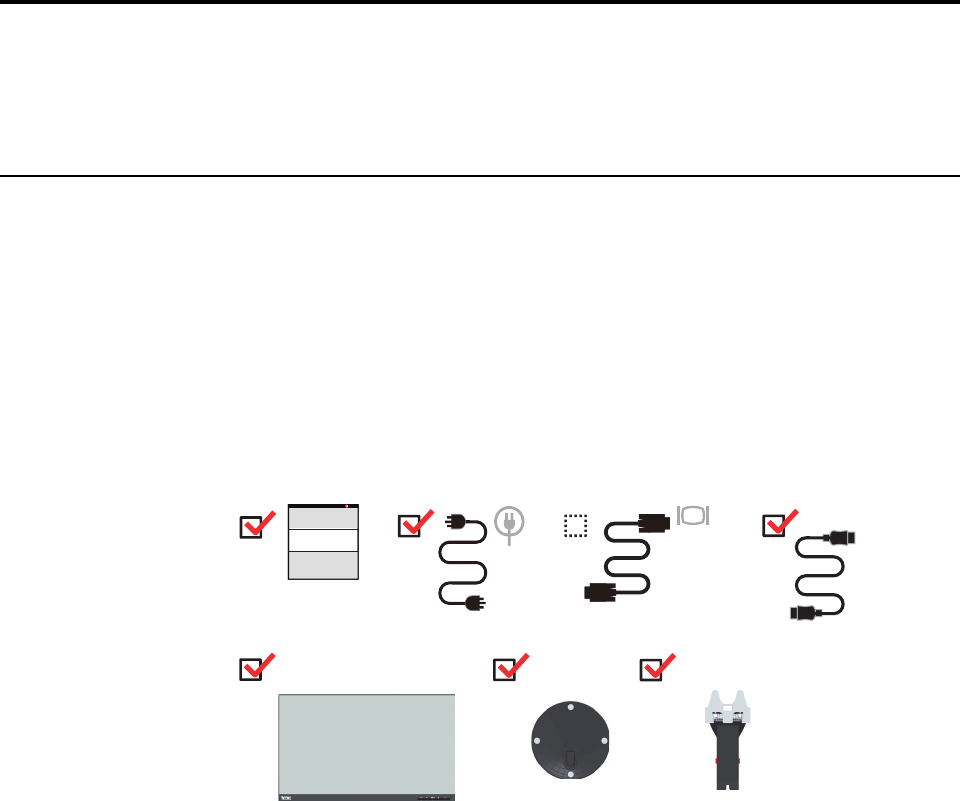
A embalagem do produto deve incluir os seguintes itens:
• Folheto de informações
• Monitor de Tela Plana
• Cabo de alimentação
• Cabo HDMI
• Cabo Analógico
(Opcional)
• Base
• Suporte
HDMI
Capítulo 1. 1-2
Notificações para uso
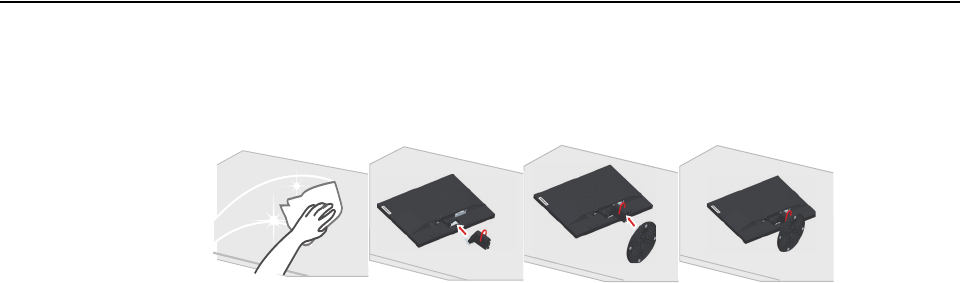
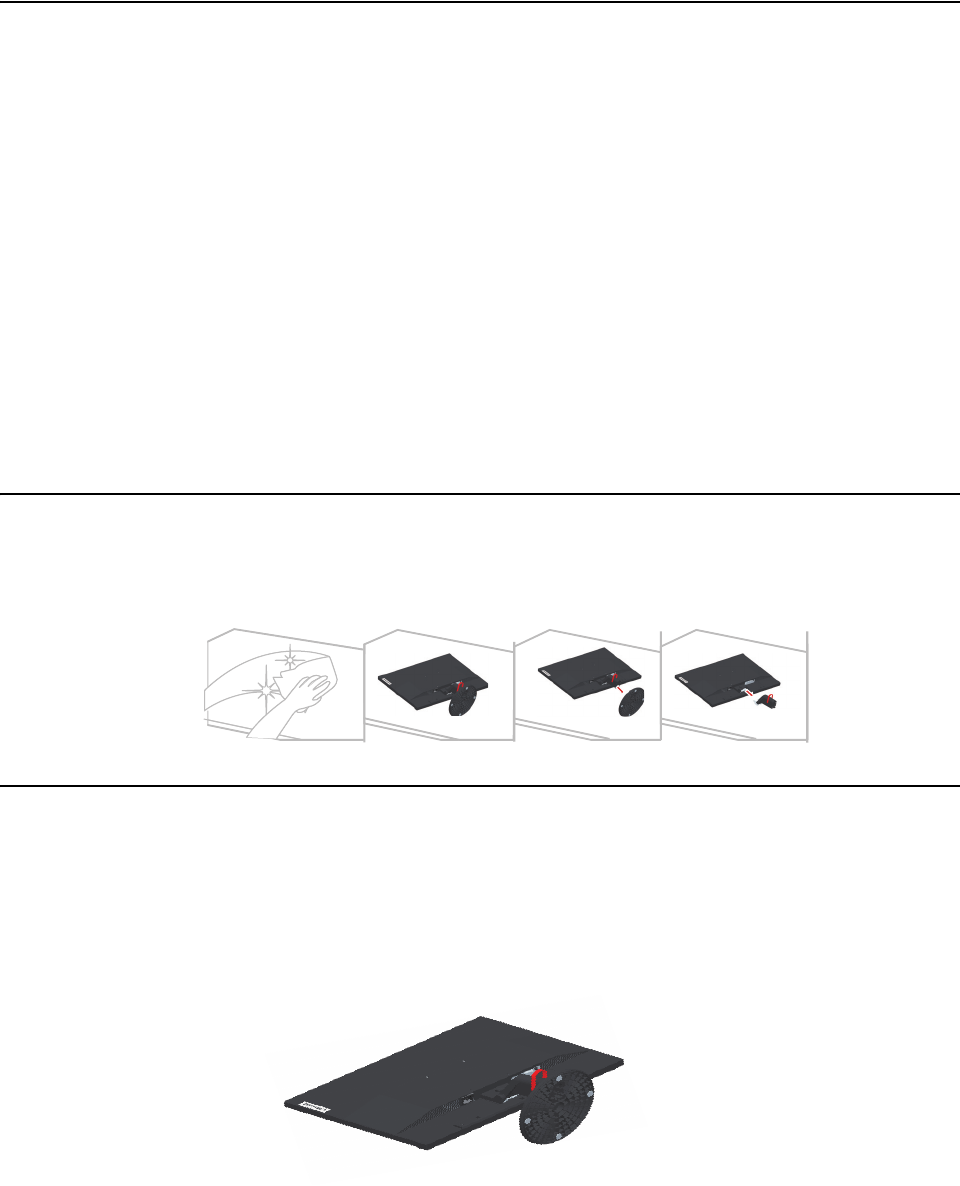
Para configurar o monitor, por favor, veja as ilustrações abaixo.
Nota: Não toque no monitor dentro da área da tela. A área da tela é vidro e pode ser danificada
pelo manejo bruto ou por pressão excessiva.
1. Coloque seu monitor com a face da tela para baixo em uma superfície plana e macia.
2. Alinhe a braçadeira de montagem do suporte ao monitor.
3. Insira a braçadeira na direção do monitor até que trave no lugar.
Nota: Para instalar uma montagem VESA, consulte “Montagem de Parede (Opcional)”na
página 2-10.
Capítulo 1. 1-3
Visão geral do produto
Esta seção fornecerá informações sobre o ajuste de posições do monitor, estabelecendo
controles do usuário, e usando o slot trava cabo.
Tipos de ajustes
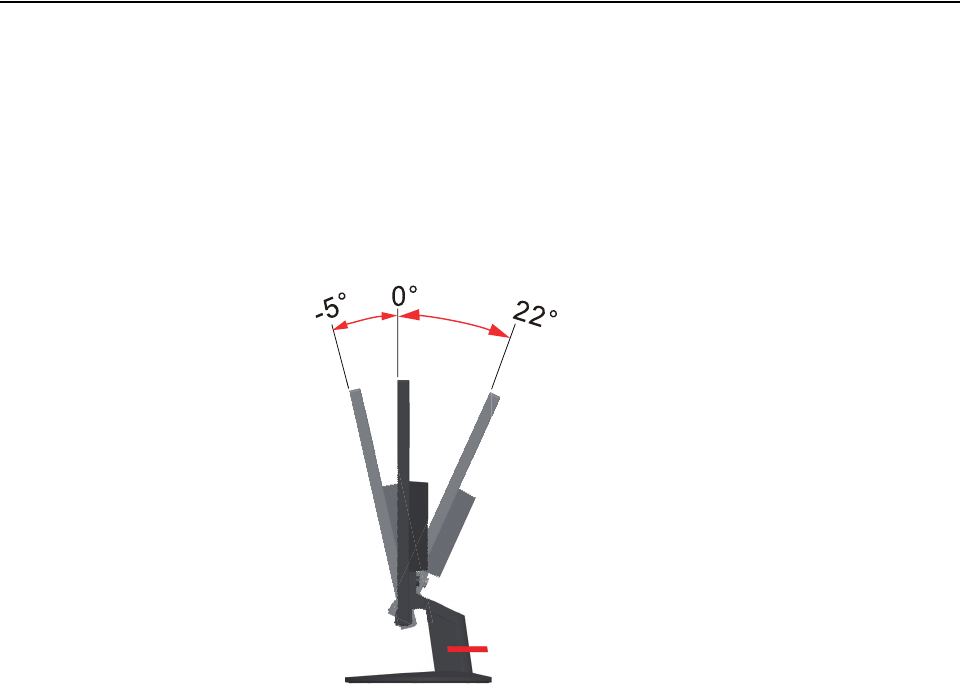
Inclinação
Por favor, veja a ilustração abaixo um exemplo do intervalo de inclinação.
Capítulo 1. 1-4
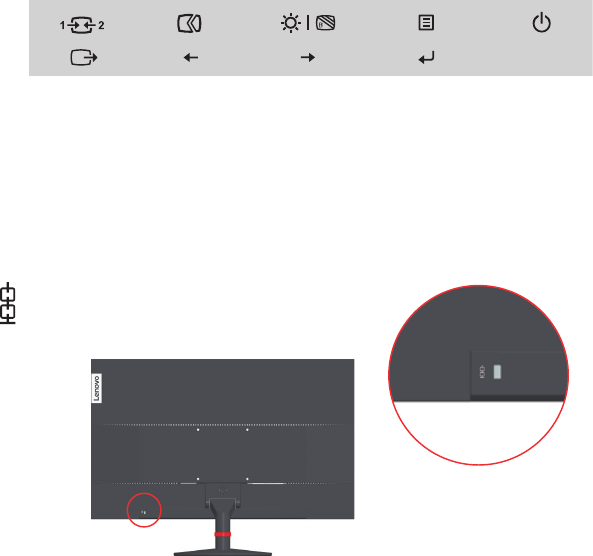
Controles do monitor
Os controles do keypad na estrutura do painel são acessos a várias funções.
Para obter informações sobre como usar esses controles do keypad, consulte “Ajustando a
imagem do seu monitor”na página 2-3.
Fenda de trava cabos
O monitor é equipado com um slot para trava do cabo localizado na parte traseira do monitor.
Capítulo 1. 1-5
Configurando seu monitor
Esta seção oferece informações sobre como configurar seu monitor.
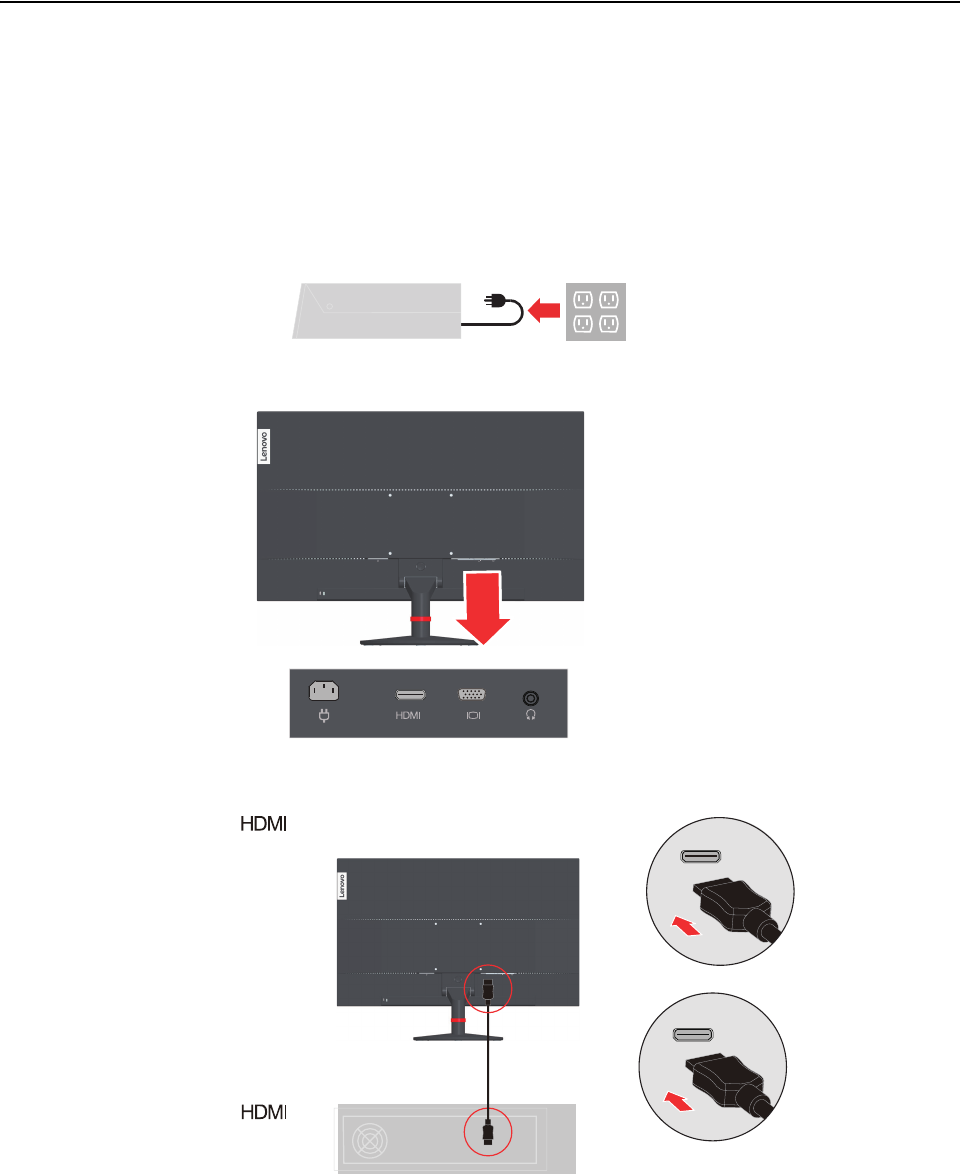
Conectando e ligando seu monitor
Nota: Se certifique de ler as Informações de segurança na página iii antes de executar este
procedimento.
1. Desligue o computador e todos os dispositivos conectados, então desconecte o cabo de
alimentação do computador.
2. Conecte os cabos de acordo com a indicação do ícone abaixo.
3. Para o computador na conexão HDMI.
HDMI
HDMI
Capítulo 1. 1-6
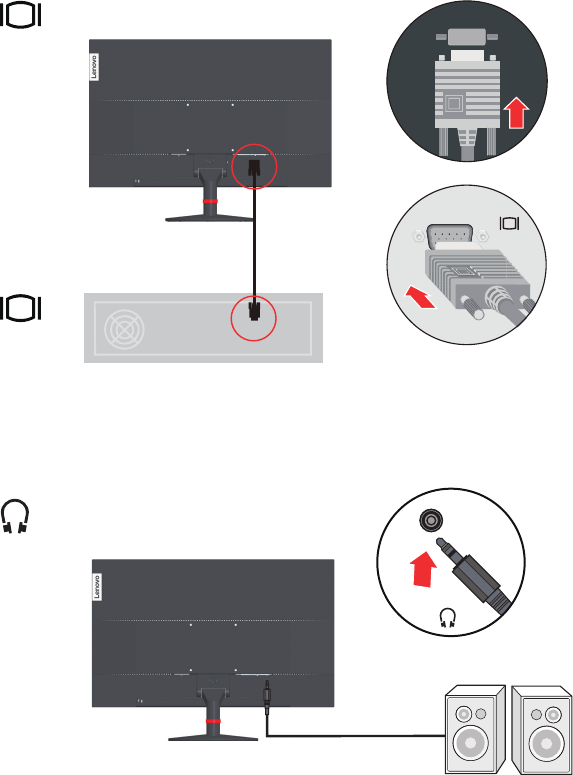
4. Para o computador em conexão de Cabo Analógico.
5. Conecte o cabo de áudio do alto-falante e conector de áudio do monitor para transferir a
fonte de áudio do HDMI.
Nota: A saída de áudio em modos HDMI.
HDMI
HDMI
Capítulo 1. 1-7
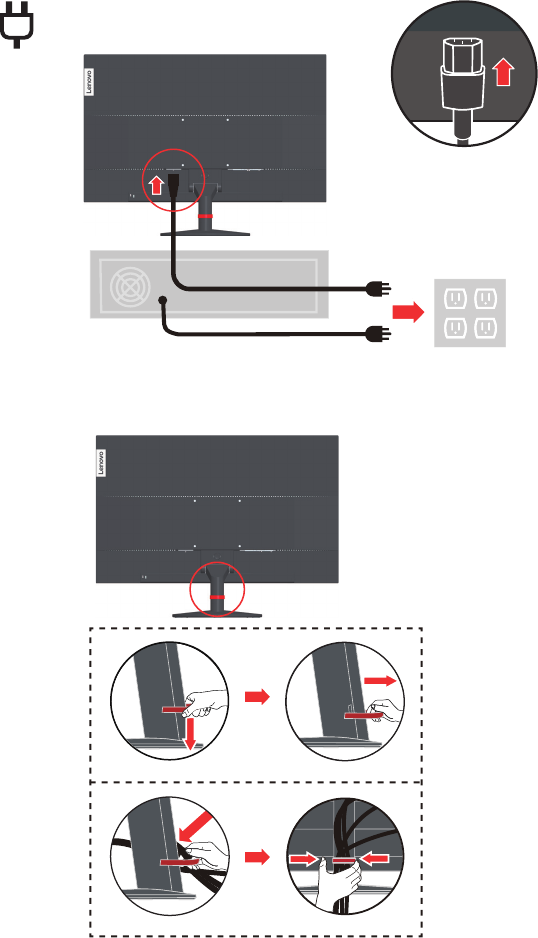
6. Insira o cabo de alimentação no monitor, em seguida, conecte o cabo de alimentação do
monitor e o cabo do computador às tomadas aterradas.
Nota: Um cabo de alimentação de energia certificado deve ser usado com este
equipamento. Os regulamentos nacionais relevantes de instalação e ou de equipamentos
devem ser considerados. Um cabo de energia certificado não mais leve que o cabo flexível
de cloreto de polivinilo (PVC) de acondo com a diretriz IEC 60227 (designação H05VV-F
3G 0,75mm2 ou H05VVH2-F2 3G 0,75mm2 ) deve ser usado. Como alternativa um cabo
flexível de borracha sintética de acordo com IEC 60245 (designação H05RR-F 3G
0,75mm2 ) deve ser usado.
7. Conecte os cabos com presilha de cabo.
HDMI
HDMI
Capítulo 1. 1-8
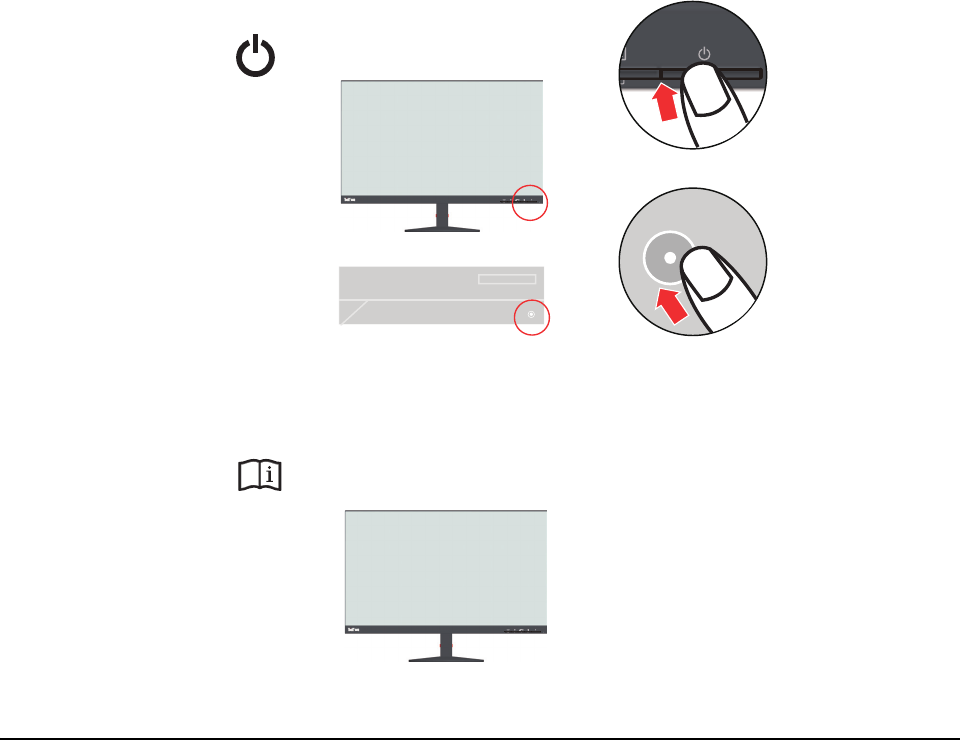
8. Ligue o monitor e o computador.
9. Quando você instala o driver do monitor, baixe o driver que corresponde ao seu modelo de
monitor no site http://support.lenovo.com/docs/S22e_19. Consulte a seção ““Instalação
manual do driver do monitor”na página 3-5” para instalar o driver.
Registrando sua opção
Obrigado por adquirir este produto Lenovo™. Por favor, dedique alguns minutos para registrar
seu produto e nos fornecer informações que ajudarão a Lenovo para melhor atendê-lo no
futuro. Seu feedback é importante para nós no desenvolvimento de produtos e serviços que são
importantes para você, bem como no desenvolvimento de melhores formas de se comunicar
com você. Registre sua opção no seguinte site:
http://www.lenovo.com/register
A Lenovo enviará informações e atualizações sobre o produto registrado, a menos que você
indique no questionário do site que você não deseja receber mais informações.

Capítulo 2. 2-1
Capítulo 2. Ajustando e usando o seu monitor
Esta seção contêm informações sobre o ajuste e uso do seu monitor.
Conforto e acessibilidade
Uma boa prática ergonômica é importante para obter o melhor do seu computador pessoal e
para evitar o desconforto. Organize o seu local de trabalho e os equipamentos que usa de
maneira a atender suas necessidades individuais e o tipo de trabalho que você realiza.
Adicionalmente, use hábitos de trabalho saudáveis para maximizar o seu desempenho e
conforto enquanto usa o seu computador. Para obter mais detalhes sobre quaisquer destes
tópicos, visite o Healthy Computing Web site em: http://www.lenovo.com/healthycomputing/.
Organizando a sua área de trabalho
Use uma superfície de trabalho com altura adequada e área de trabalho disponível para permitir
que você trabalhe em conforto.
Organize a sua área de trabalho para combinar com a maneira que você usa os materiais e os
equipamentos. mantenah a sua área de trabalho limpa e livre para os materiais que você usa
tipicamente e coloque os itens que você usa com mais frequência, tal com o mouse do
computador ou o telefone, dentro do alcance mais fácil.
A rganização e montagem dos equipamentos desempenham um papel importante na sua
postura de trabalho. Os seguintes tópicos descrevem como otimizar a montagem e manter uma
boa postura de trabalho.
Posicionando o seu monitor
Posicione e ajuste o monitor do seu computador para obter uma visualização confortável ao
considerar os seguintes itens:
• A distância de visualização recomendada entre o olho e a tela do monitor fica a 1,5 x a
diagonal da tela. Soluções para atender esta distância necessária em situações de escritório
pequeno incluem puxar a escrivaninha para longe da parede divisória ou fazer espaço para
monitor, usando painel plano ou displays compactos colocando o monitor no canto da
mesa ou a colocação do teclado em uma gaveta ajustável para criar uma superfície de
trabalho mais profundo.
•Altura do monitor: Posicione o monitor de maneira que a sua cabeça e pescoço fiquem
em posição confortável e neutra (vertical, ou reta). Caso seu monitor não possua ajuste de
altura, você pode colocar livros ou objetos rígidos debaixo como base do monitor para
obter a altura desejada. Uma diretriz geral é posicionar o monitor de maneira que o topo da
tela esteja levemente acima ou na linha de visão ao estar sentado confortavelmente. Não
obstante, certifique-se de otimizar a altura do seu monitor de maneira que alinha entre os
seus olhos e o centro do monitor atenda suas preferências para distãncia visual e
visualização confortável quando os músculos dos seus olhos estão relaxados.
•Inclinação: Ajuste a inclinação do seu monitor de forma a otimizar a aparência do
conteúdo da tela e de forma a acomodar a sua postura predileta de cabeça e pescoço.
•Localização Geral: Posicione seu monitor de forma a evitar ofuscamento ou reflexões na
tela das luzes de teto ou janelas próximas.
Capítulo 2. 2-2
A seguir listamos algumas dicas para uma visualização confortável do seu monitor:
• Use iluminação adequada para o tipo de trabalho que está realizando.
• Use o brilho do monitor e os controles de contraste, caso disponíveis, para otimizar a
imagem na sua tela de forma a atender as suas preferências visuais.
• Mantenah a tela do seu monitor limpa de forma a poder focalizar os conteúdos da sua tela.
Qualquer atividade visual concentrada ou prolongada pode ser cansativa para os olhos.
Certifique-se de desviar o olhar do monitor periodicamente e focalizar um objeto distante para
permitir que a musculatura dos olhos relaxe. Caso tenha perguntas sobre fadiga dos olhos ou
desconforto visual consulte um especialista em cuidados visuais para obter aconselhamento.
Dicas rápidas para hábitos saudáveis de trabalho
A seguinte informação é um resumo de alguns dos fatores importantes a considerar para ajudar
a continuar confortável e produtivo enquanto usando o seu computador.
•Uma boa postura começa com a montagem dos equipamentos: O arranjo da sua área
de trabalho e a montagem dos seus equipamentos de computador tem grande efeito na sua
postura enquanto você usa o mesmo. Certifique-se de otimizar a posição e orientação dos
seus equipamentos ao seguir as dicas delineadas em “Organizando a sua área de
trabalho”na página 2-1 de forma que você possa manter uma postura confortável e
produtiva. Adicionalmente, certifique-se de usar as capacidades de ajuste dos
componentes do seu computador e móveis de escritório para melhor se adequar às suas
preferências agora e conforme suas preferências mudam com o passar do tempo.
•Mudanças menores na postura podem ajudar a evitar o desconforto: Quanto mais
tempo você senta e trabalha no seu computador, mais importante é observar a sua postura
de trabalho. Evita assumir qualquer postura por periodo de tempo prolongado. Faça
modificações menores na sua postura para ajudar a retardar quaisquer desconfortos que
possam aparecer. Faça uso de quaisquer ajustes que os seus móveis de escritório ou
equipamentos providenciem para acomodar mudanças na postura.
•Paradas, curtas periódicas ajudam a garantir uma computação saudável: Em função
da computação ser uma atividade primariamente estática, é particularmente importante
fazer breves paradas de trabalho. Levante periodicamente da sua área de trabalho, estique-
se, caminhe e beba água, ou de outra forma faça breve interrupção do seu computador.
Uma parada breve do trabalho oferece ao corpo uma mudança bem vinda de postura e
ajuda a garantir que você continue confortável enquanto trabalha.
Informações sobre acessibilidade
A Lenovo está comprometida em fornecer um maior acesso à informação e tecnologia para
pessoas com deficiência. Com as tecnologias de assistência, os usuários podem acessar as
informações da maneira mais apropriada à sua deficiência. Algumas dessas tecnologias já são
fornecidas em seu sistema operacional, outros podem ser comprados através de fornecedores
ou acessadas em:
https://lenovo.ssbbartgroup.com/lenovo/request_vpat.php
Capítulo 2. 2-3
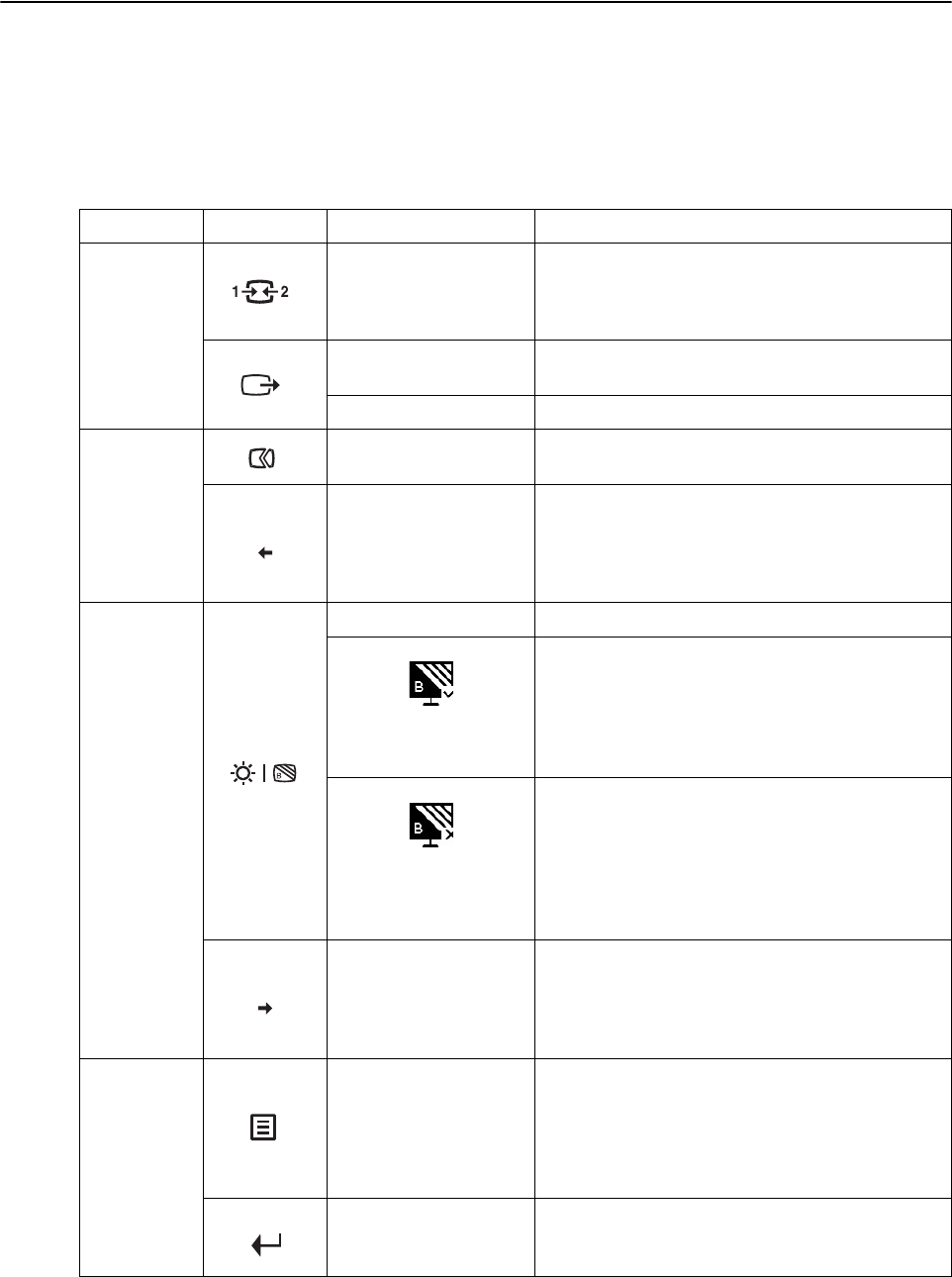
Ajustando a imagem do seu monitor
Esta seção descreve as características de controle para ajustar a imagem do seu monitor.
Usando os controles de acesso direto
Os controles de acesso direto podem ser usados quando as Instruções Na Tela (OSD) não
forem exibidas.
Ícone Control Descrição
1
Input Source
(Fonte de entrada)
Muda a fonte de entrada de vídeo
Mudar de volta para o nível anterior, quando no modo
OSD
DDC-CI Pressione e mantenha por 10 segundos para habilitar ou
desabilitar a função DDC-CI
Exit (Sair) Sair e voltar ao nível anterior
2
Auto Adjustment
(Auto Ajuste)
Otimiza imagem (tamanho, posição, fase e relógio)
(Para fonte analógica [VGA] única)
Decrease (Diminuir)/
Down (Baixo)
Tecla de navegação à esquerda
Para diminuir o valor na barra de ajuste/sintonia
Pressione para mover para o item anterior
3
Brightness (Brilho) Acesso direto ao ajuste de brilho
Enable Low Blue Light
(Ativar Pouca Luz Azul)
Pressione e segure por 3 segundos para ativar a Luz
Azul Baixa
Disable Low Blue Light
(Desativar Pouca Luz
Azul)
Pressione e segure por 3 segundos para desativar a Luz
Azul Baixa
Increase (Aumentar)/
Up (Cima)
Tecla de navegação direita
Para aumentar o valor na barra de ajuste/sintonia
Pressione para mover para o próximo item
4
Menu
Para acessar o menu OSD
Pressione para confirmar a seleção
Pressionar e segurar por 10 segundos irá bloquear o
menu/desbloquear o menu
Enter (Entrar)
Pressione para entrar no próximo nível do menu
principal/status de sub-menu ou entrar no nível anterior
na barra de ajuste
Capítulo 2. 2-4
Usando os controles de Instruções Na Tela (OSD)
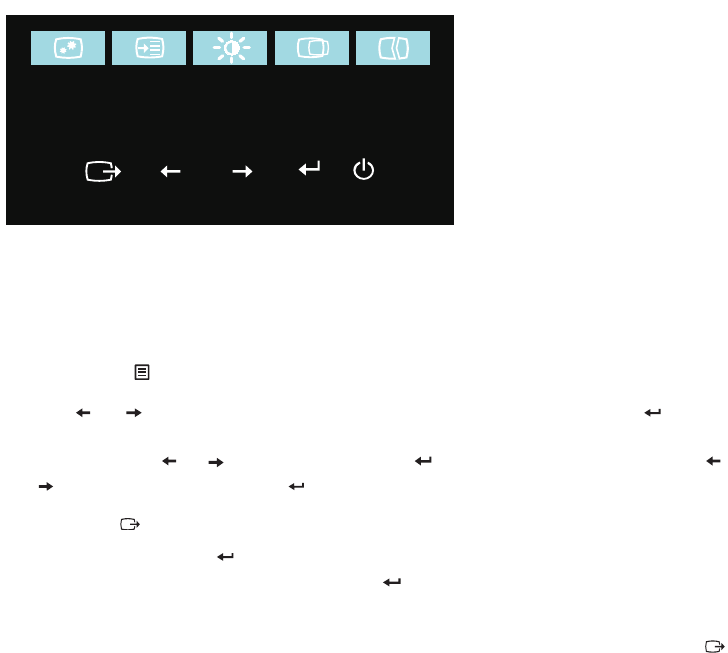
Para ajustar as configurações, os controles de usuário podem ser visualizados através do OSD.
Para usar os controles:
1. Pressione para abrir o menu OSD principal.
2. Use ou para navegar entre os ícones. Selecione um ícone e pressione para
acessar a função selecionada. Caso exista um sub-menu, você pode se mover entre as
opções usando ou , em seguida pressione para selecionar essa função. Use ou
para fazer ajustes pressione para salvar.
3. Pressione para voltar nos sub-menus e sair das OSD.
4. Pressione e mantenha durante 10 segundos para travar as OSD. Isto evitará ajustes
acidentais das OSD. Pressione e mantenha durante 10 segundos para destravar as OSD
e permitir ajustes nas and allow adjustments to the OSD.
5. Habilita DDC/CI por padrão. Use a Tecla de Saída das OSD, pressione a mantenha
durante 10 segundos para desabilitar/habilitar a função DDC/CI. Uma mensagem
"DDC/CI disable (DDC / CI desativado)" é mostrada na tela.
Exit
Adjusts overall screen Brightness/Contrast/DCR
OK
Capítulo 2. 2-5
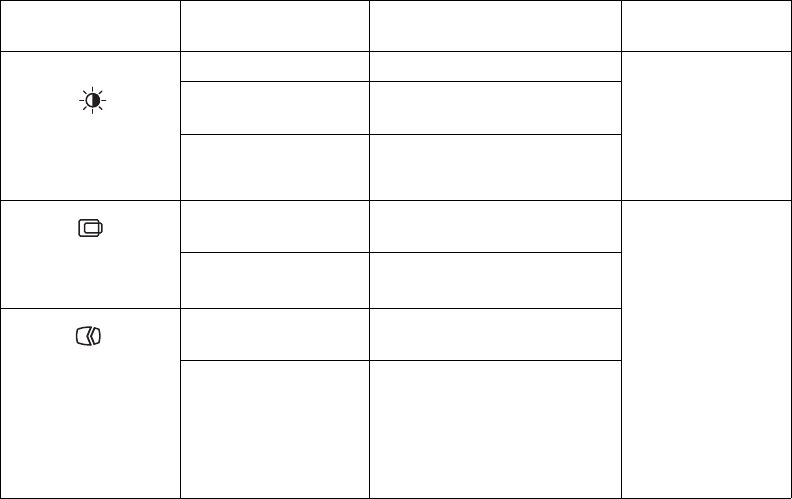
Tabela 2.1 Funções OSD
Ícone OSD no Menu
Principal Sub-menu Descrição Controles e Ajustes
Brightness (Brilho)/
Contrast (Contraste)/
DCR
Brightness (Brilho) Ajusta o brilho geral da tela Todas as portas de
entrada
Contrast (Contraste) Ajusta a diferença entre área
claras e escuras
DCR Ativar a taxa de contraste
dinâmico
Image Position
(Posição da Imagem)
Horizontal Position
(Posição Horizontal) Move imagem à esquerda ou à
direita.
VGA (analógico)
apenas
Vertical Position
(Posição Vertical) Move a imagem para cima ou
para baixo.
Image Setup
(Configuração de
Imagem)
Automatic
(Automático) Otimiza a imagem (tamanho,
posição, fase e relógio).
Manual Otimiza manualmente imagem.
Consulte “Configuração manual
de imagem”na página 3-4
• Clock (Relógio)
•Phase (Fase)
Capítulo 2. 2-6
Image Properties
(Propriedades de
Imagem)
Color (Cor) Ajusta a intensidade do
vermelho, verde, e azul.
Preset mode (Modo pré-
configurado)
• Neutral (Neutro)
•sRGB
• Reddish (Avermelhado)
• Bluish (Azulado)
Custom (Personalizado)
• Red (Vermelho): Aumenta
ou diminui a saturação de
Vermelho na imagem.
• Green (Verde): Aumenta ou
diminui a saturação de
Verde na imagem.
• Blue (Azul): Aumenta ou
diminui a saturação de Azul
na imagem.
Todas as portas de
entrada
Input Signal
(Sinal de entrada) Este monitor pode aceitar sinais
de vídeo via três conectores
diferentes. A maioria dos
computadores desktop utilizam
um conector analógico.
Selecione entre os Controles
OSD digitais quando você usar o
conector HDMI.
- Selecione 1 -VGA
( Analógico)
- Selecione 2-HDMI (digital)
Scaling
(Colocar em escala) Seleciona o tipo de imagem em
escala.
Original AR
Mesma taxa de aspecto com o
sinal de entrada.
Tela cheia
Ampliar imagem em tela cheia.
Over Drive (Substituir) • Off (Desligado)
• Normal
• Extreme (Extremo)
Low blue light
(Pouca luz azul) • On (Ligado)
• Off (Desligado)
Options (Opções)
Information
(Informações) Exibe a resolução, taxa de
atualização, e detalhes do
produto.
Nota: Esta tela oferece
informações apenas, e não
permite alterações de
configuração.
Todas as portas de
entrada
Tabela 2.1 Funções OSD
Ícone OSD no Menu
Principal Sub-menu Descrição Controles e Ajustes
Capítulo 2. 2-7
Options (Opções)
Menu Language
(Idioma do Menu) Altera os idiomas do menu.
Nota: O idioma selecionado
apenas afeta o idioma das OSD.
Não tem efeito sobre qualquer
software rodando no
computador.
Todas as portas de
entrada
Menu Position
(Posição do menu) Ajusta o local do menu.
Default (Padrão)
A posição do menu para as
configurações padrão.
Custom (Personalizado)
• Horizontal: Muda a posição
horizontal do OSD.
• Vertical: Muda a posição
vertical do OSD.
Factory default
(Padrão de fábrica) Redefinir todas as configurações
para as configurações padrão.
• Cancel (Cancelar)
• Reset (Reiniciar)
Accessibility
(Acessibilidade) Altera a taxa de repetição do
botão e configuração de
temporização do menu.
Botão repetir taxa
• Off (Desligado)
• Default (Padrão)
• Slow (Lento)
Intervalo menu
Defina a duração de tempo que o
OSD permanecerá ativo quando
nenhuma operação é realizada
().
*Modo de Luz Azul Baixa está reduzindo o conteúdo de luz azul.
*O uso de Modo Extremo (tempo de resposta) pode resultar em redução de qualidade de exibição de vídeo
em movimento rápido quando os gráficos são exibidos.
Os usuários devem verificar o modo extremo (tempo de resposta) para verificar se é compatível com
qualquer aplicativo com que eles gostariam de usá-lo.
Tabela 2.1 Funções OSD
Ícone OSD no Menu
Principal Sub-menu Descrição Controles e Ajustes
Capítulo 2. 2-8
Selecinando um modo de exibição suportado
O modo de exibição que o monitor usa é controlado pelo computador. Portanto, consulte a
documentação do computador sobre como alterar os modos de exibição.
O tamanho da imagem, posição e formato podem ser alterados quando o modo de exibição é
alterado. Isto é normal e a imagem pode ser reajustada usando configuração automática de
imagem e os controles de imagem.
Diferente dos monitores CRT que requerem alta taxa de atualização para minimizar tremores, a
tecnologia LCD ou Flat Panel é inerentemente livre de tremores.
Nota: Se o seu sistema foi usado anteriormente com monitor CRT e está atualmente
configurado para exibir um modo fora do alcance deste monitor, você precisa re-aenxar o
monitor CRT tmporariamente até que você tenha re-configurado o sistema; preferecialmente
para 1920 x 1080 em 60 Hz, que é o modo de exibição comum.
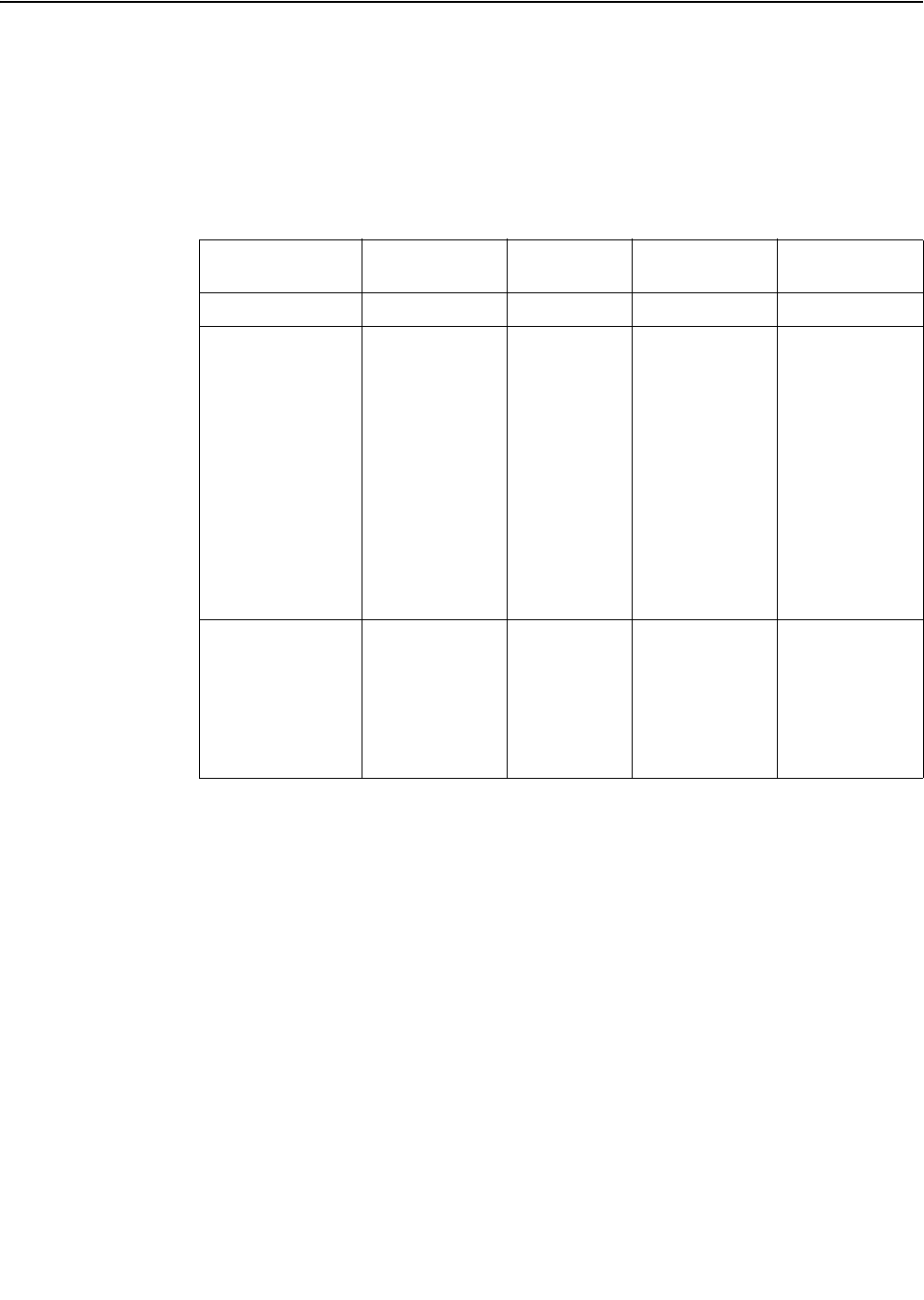
Os modos de exibição mostrados abaixo foram otimizados na fábrica.
Timing Refresh rate (Hz)
PAL VGA 50 Hz
640x480 60 Hz
640x480 72 Hz
640x480 75 Hz
720x400 70 Hz
800x600 60 Hz
800x600 72 Hz
800x600 75 Hz
1024x768 60 Hz
1024x768 70 Hz
1024x768 75 Hz
1152x864 75 Hz
1280x1024 60 Hz
1280x1024 70 Hz
1280x1024 75 Hz
1440x900 60 Hz
1680x1050 60 Hz
1920x1080 60 Hz
1920x1080 75 Hz
Capítulo 2. 2-9
Entendendo a gestão de energia
A gestão de energia é invocada quando o computador reconhece que você não usou seu mouse
ou teclado por período definido pelo usuário. Existem vários estados descritos na tabela
abaixo.
Para desempenho ótimo, desligue o seu monitor ao final de cada jornada de trabalho, ou
sempre que você o deixe sem uso durante períodos prolongados.
Tabela 2.2 Indicador de energia
Estado Indicador de
Energia Tela Restaurar
Operação Conformidade
Ligado Verde Normal
Espera/Suspender Âmbar Branco Pressione uma
tecla ou mova o
mouse
Pode haver um
pequeno atraso
ante da imagem
re-aparecer.
Nota: A Espera
também ocorre se
não houver saída
de imagem ao
monitor.
ENERGY STAR
Desligado Desligado Branco Pressione o botão
liga/desliga.
Pode haver um
pequeno atraso
ante da imagem
re-aparecer.
ENERGY STAR
Capítulo 2. 2-10
Cuidando do seu monitor
Certifique-se de desligar a energia antes de realizar qualquer manutenação no seu monitor.
Não:
• Aplique água ou líquidos diretamente no seu monitor.
• Use solventes ou abrasivos.
• Use materiais de limpeza inflamáveis para limpar seu monitor ou qualquer outro
equipamento elétrico.
• Toque a área da tela do seu monitor com objetos afiados ou abrasivos. Este tipo de contato
pode causar danos permanentes na sua tela.
• Use qualquer agente de limpeza que contenha solução anti-estática ou aditivos similares.
Isto pode danificar a película na área da tela.
Faça:
• Umedeça um pano suave com água e use para limpar gentilmente as tampas e a tela.
• Retire a gordura ou as impressões digitais com pano úmido e um pouco de detergente
suave.
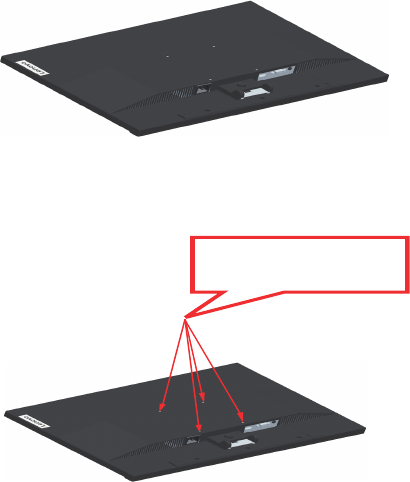
Desacolplando a base do monitor e o apoio
Passo 1: Coloque o sobre uma superfície macia e plana.
Passo 2: Retire os parafusos da base antes de retirar a base e a base do monitor.
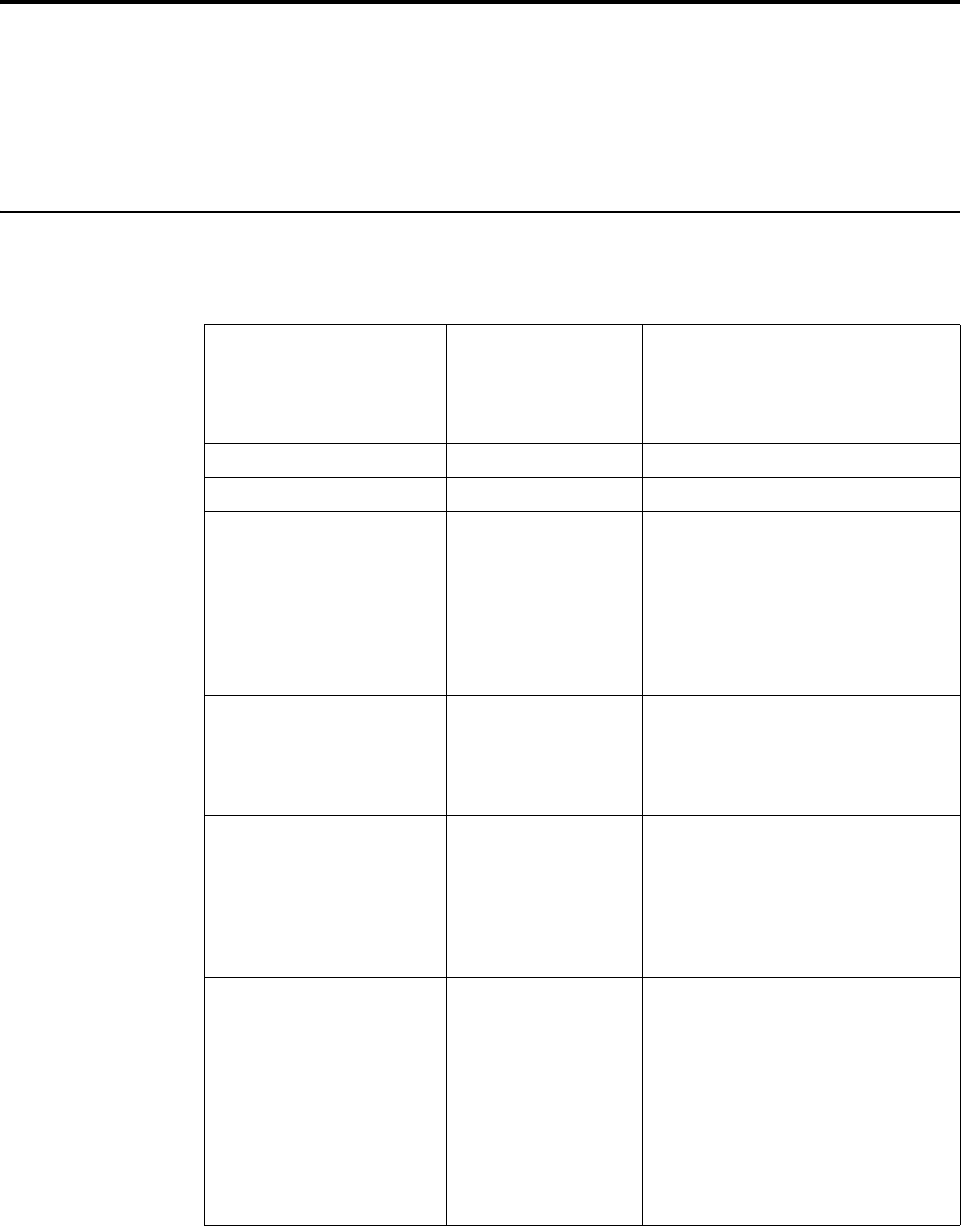
Montagem de Parede (Opcional)
Consulte as instruções que vêm com o kit de montagem de base. Para converter seu monitor
LCD de uma montagem de mesa em um monitor montado na parede, faça o seguinte:
Passo 1: Verifique se o botão de energia está delsigado, então desconecte o cabo de
alimentação.
Passo 2: Deite o LCD com a face para baixo sobre uma toalha ou coberta.
Capítulo 2. 2-11
Passo 3: Remova a base e o apoio do monitor e consulte “Desacolplando a base do monitor e o
apoio”na página 2-10.
Passo 4: Acople o suporte de montagem do kit de montagem de parede VESA compatível
(distância 100mm x100mm), o tipo de parafuso de montagem é VESA M4 x 10 mm.
Passo 5: Acople o monitor de LCD na parece, e siga as instruções no kit de montagem de
parede.
Para uso apenas com a Braçadeira de Montagem de Parede Listada UL com
peso/carga mínimos: 8kg
VESA hole
Capítulo 3. 3-1
Capítulo 3. Informações de referência
Esta seção contêm especificações do monitor, instruções para instalação manual do driver do
monitor, informações sobre resolução de problemas e informações de serviço.
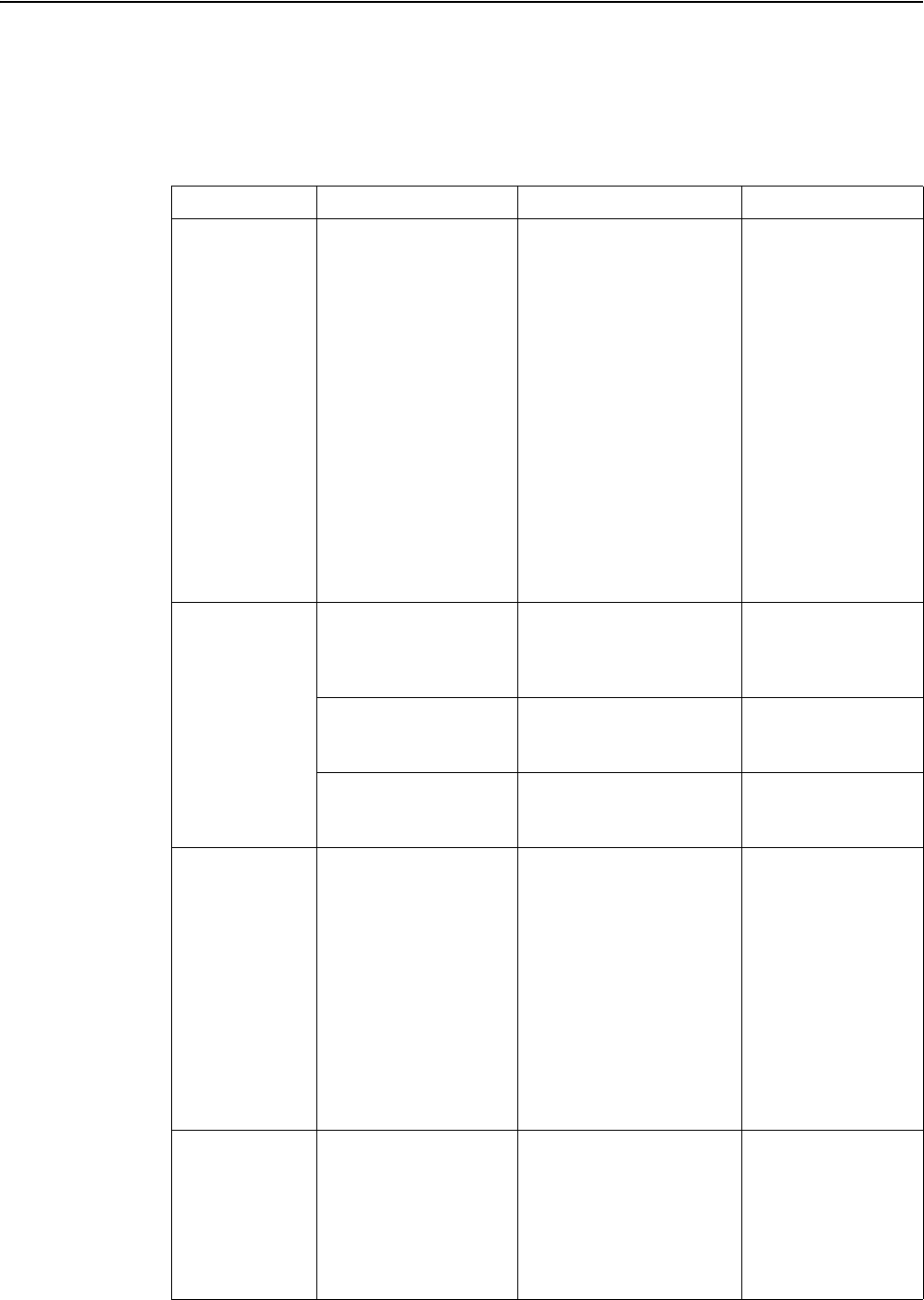
Especificações do monitor
Tabela 3.1 Especificações do Monitor para o modelo tipo 61C9-KAR1-WW
Dimensões Profundidade
Altura
Largura
200,0 mm (7,87 pol,)
373,8 mm (14,71 pol,)
489,3 mm (19,26 pol,)
Suporte Inclinação Taxa: -5° ~ 22°
Suporte VESA Suporta 100 mm x 100 mm (3,94 pol, x 3,94 pol,)
Imagem Tamanho da imagem
visível
Altura máxima
Largura máxima
Espaçamento de pixel
546,4 mm (21,5 pol,)
476,064 mm (18,73 pol,)
267,786 mm (10,54 pol,)
247,95 mm (9,76 pol,)
Entrada energia Voltagem de
fornecimento
Corrente máxima de
fornecimento
100-240 V AC
1,5 A
Consumo de energia
Nota: As figuras de consumo
de energia são para o monitor e
a fonte de energia combinados
Operação normal
Espera/Suspender
Desligado
<22 W (máx)
<18 W (típico)
<0,3 W
<0,3 W a 100VAC e 240VAC
Entrada de vídeo (Analógico) Interface
Sinal de entrada
Endereçabilidade
horizontal
Endereçabilidade
vertical
Frequência de relógio
VGA
Drive Direto Analógico, 75 ohm 0,7V
1920 pixels (máx)
--
1080 linhas (máx)
205 MHz

Capítulo 3. 3-2
Entrada de vídeo HDMI
(Digital)
Interface
Sinal de entrada
Endereçabilidade
horizontal
Endereçabilidade
vertical
Frequência de relógio
HDMI
VESA TMDS (Panel Link™)/HDMI
1920 pixels (máx)
--
1080 linhas (máx)
165 MHz
Comunicações VESA DDC/CI
Modos de exibição suportados Frequência horizontal
Frequência vertical
54 KHz - 90 KHz
49 Hz - 76 Hz
Resolução Nativa 1920 x 1080 @ 60 Hz
Temperatura Operação
Armazenamento
Envío
0° to 45° C (32° a 113° F)
-20° to 60° C (-4° a 140° F)
-20° to 60° C (-4° a 140° F)
Umidade Operação
Armazenamento
Envío
10% a 80% não-condensação
5% a 95% não-condensação
5% a 95% não-condensação
Tabela 3.1 Especificações do Monitor para o modelo tipo 61C9-KAR1-WW
Capítulo 3. 3-3
Solução de problemas
Caso tenha problemas ajustando ou usando seu monitor, é possível que você tenha que resolver
por conta própria. Antes de ligar para o concessionário ou para a Lenovo, tente as ações
sugeridas que sejam apropriadas para o seu problema.
Tabela 3.2 Solução de problemas
Problema Causa provável Ação sugerida Referência
As palavras "Out
of Range (Fora de
Alcance)" são
exibidas na tela e
o indicador de
energia pisca em
verde.
O sistema está
configurado para exibir
um modo que não é
suportado pelo monitor.
Caso esteja substituindo um
monitor antigo, reconecte o
mesmo e ajuste o modo de
exibição para aquele
especificado no seu monitor
novo.
Caso esteja usando um
sistema Windows, re-inicie o
sistema no modo de
segurança e em seguida
selecione a modo de exibição
suportado para o seu
comptutador.
Caso estas opções não
funcionem, entre em contato
com o Centro de Suporte.
"Selecinando um modo
de exibição suportado"
na página 2-8
A qualidade da
imagem é
inaceitável.
O cabo de sinal de vídeo
não está conectado
completamente com o
monitor ou com o sistema.
Certifique-se que o cabo de
sinal esteja firmemente
conectado no sistema e no
monitor.
"Conectando e ligando
seu monitor" na página
1-5
Os ajustes de cor podem
estar incorretos.
Selecione outra configuraçao
de cores a partir do menu
OSD.
"Ajustando a imagem
do seu monitor" na
página 2-3
A função de configuração
automática de imagem não
foi executada.
Execute a configuração
automática de imagem.
"Ajustando a imagem
do seu monitor" na
página 2-3
O inicador de
energia não está
acesso e não
aparece imagem.
• O interruptor de
energia do monitor
não está ligado.
• O cabo de energia
está frouxo ou
desconectado.
• Ausência de energia
na tomada.
• Certifique-se que o cabo
de energia esteja
conectado
adequadamente.
• Certifique a presença de
energia na tomada.
• Ligue o monitor.
• Tente usar outro cabo de
energia.
• Tente usar outra tomada
elétrica.
"Conectando e ligando
seu monitor" na página
1-5
A tela está em
brnaco e o
indicador de
energia no âmbar.
O monitor está em modo
de Espera/Suspender.
• Pressione qualquer tecla
no teclado ou mova o
mouse para restaurar a
operação.
• Verifique as Opções de
Energia do seu
computador.
"Entendendo a gestão
de energia" na página
2-9
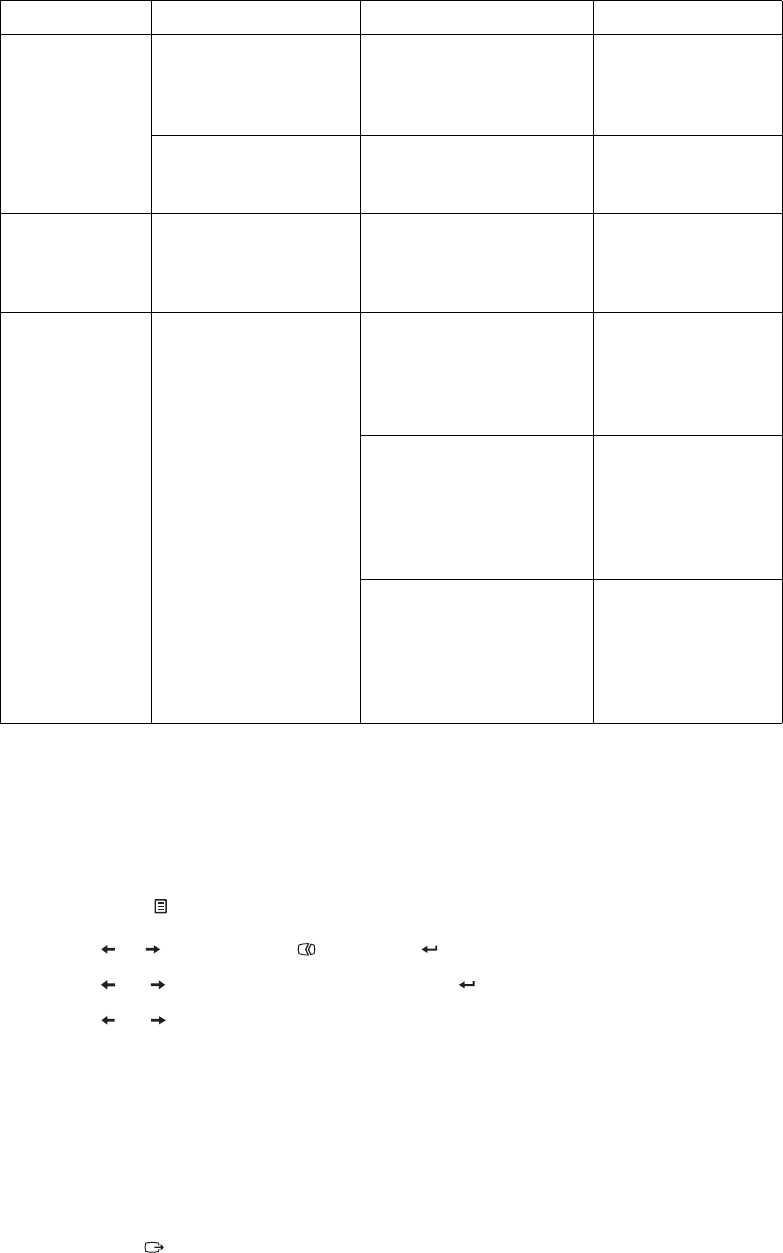
Capítulo 3. 3-4
Configuração manual de imagem
Se a configuração automática da imagem não estabelecer a imagem que você preferir, faça a
configuração manual. (Para VGA [analógico] apenas)
Nota: Ligue seu monitor por cerca de 15 minutos, até que seu monitor aqueça.
1. Pressione para abrir do menu OSD.
2. Use ou para selecionar e pressione para acessar.
3. Use ou para selecionar manual e pressione para acessar.
4. Use ou para selecionar ajuste de Clock (Relógio) e Phase (Fase).
•Clock (Relógio): O (pixel frequency) (frequência de pixel) ajusta o número de pixels
rastreados em um exame horizontal. Se a frequência não estiver correta, o exame
mostra faixas verticais e a imagem não tem a largura correta.
•Phase (fase): ajusta a fase do sinal de clock do pixel. Com um ajuste errado de fase, a
imagem tem disturbios horizontais na imagem de luz.
5. Quando a imagem não parecer mais distorcida, selecione save (salvar) para salvar os
ajustes de Clock (Relógio) e Phase (Fase).
6. Pressione para sair do menu OSD.
O indicador de
alimentação está
âmbar, mas não há
imagem.
O cabo de sinal de vídeo
está frouxo ou
desconectado do sistema
ou do monitor.
Certifique que o cabo de
vídeo está conectado
devidamente com o sistema.
"Conectando e ligando
seu monitor" na página
1-5
O brilho e contraste do
monitor estão na
configuração mais baixa.
Configure o ajuste de brilho e
o contraste no menu OSD.
"Ajustando a imagem
do seu monitor" na
página 2-3
Um ou mais dos
pixels aparecem
descoloridos.
Isto é uma característica
da tecnologia LCD e não é
um defeito de LCD.
Caso existam mais de cinco
pixels ausentes entre em
contato com o Centro de
Suporte.
Apêndice A."Suporte e
Serviços" na página A-1
•Linhas
embaralhadas
no texto ou
uma imagem
borrada.
•Linhas
horizontais
ou verticais
através da
imagem.
• Configuração de
imagem não foi
otimizada.
• Sua configuração de
Propriedades de
exibição do sistema
não foi otimizada.
Ajuste as configurações de
resolução em seu sistema para
combinar com a resolução
original para seu monitor:
1920 x 1080 a 60 Hz.
"Ajustando a imagem
do seu monitor" na
página 2-3
Execute a configuração
automática de imagem. Se a
configuração automática de
imagem não ajudar, execute
configuração manual de
imagem.
"Selecinando um modo
de exibição suportado"
na página 2-8
Ao trabalhar na resolução
original, você pode encontrar
aprimoramentos adicionais
ajustando a configuração de
Pontos Por Polegada (DPI)
em seu sistema.
Consulte a seção
Avançado das
propriedades de
exibição do sistema.
Tabela 3.2 Solução de problemas
Problema Causa provável Ação sugerida Referência
Capítulo 3. 3-5
Instalação manual do driver do monitor
Abaixo seguem passos para a instalação manual do driver do monitor no Microsoft Windows
7, Microsoft Windows 10.
Instalando o driver do monitor no Windows 7
Para usar a característica Plug and Play no Microsoft Windows 7, faça o seguinte:
1. Desligue o computador, e todos os dispositivos anexos.
2. Certifique que o monitor está conectado corretamente.
3. Ligue o monitor e em seguida a unidade do sistema. Permita que seu computador inicie o
sistema operacional Windows 7.
4. Do site da Lenovo http://support.lenovo.com/docs/S22e_19, encontre o driver do monitor
correspondente e faça o download para um PC para que este monitor está conectado
(como uma área de trabalho).
5. Abra a janela Display Properties (Exibir propriedades) clicando em Start (Iniciar),
Control Panel (Painel de controle), e Hardware and Sound (Hardware e som), e
então clicando no ícone Display (Exibir).
6. Clique na aba Change the display settings (Alterar configurações de exibição).
7. Clique no ícone Advanced Settings (Configurações Avançadas).
8. Clique na aba Monitor.
9. Clique no botão Properties (Propriedades).
10. Clique na aba Driver.
11. Clique em Update Driver (Atualizar driver) então clique em Browse the computer to
find the driver program (Procure no computador para encontrar o programa do
driver).
12. Selecione Pick from the list of device driver program on the computer (Escolher a
partir da lista de programa de dispositivos de driver no computador).
13. Clique no botão Hard Disk (Com Disco). Ao clicar no botão Browse (Procurar ),
procure e aponte para o seguinte caminho:
X:\Monitor Drivers\Windows 7
(onde X indica "a pasta na qual o driver baixado está localizado" (como uma área de
trabalho)).
14. Selecione o arquivo "lens22e-19.inf" e clique no botão Open (Abrir). Clique no botão
OK.
15. Na nova janela, selecione LENS22e-19 e clique em Next (Avanlar).
16. Depois de concluída a instalação, exclua todos os arquivos baixados e feche todas as
janelas.
17. Reinicie o sistema. O sistema selecionará automaticamemnte a taxa máxima de
atualização e os Perfis de Combinação de Cores correspondentes.
Nota: Nos monitores LCD, diferente dos CRT, uma taxa de atualização mais rápida não
melhora a qualidade de exibição. A Lenovo recomenda usar 1920 x 1080 em uma taxa de
atualizacao de 60 Hz, ou 640 x 480 em uma taxa de atualizacao de 60 Hz.
Capítulo 3. 3-6
Instalando o driver do monitor no Windows 10
Para usar a característica Plug and Play no Microsoft Windows 10, faça o seguinte:
1. Desligue o computador, e todos os dispositivos anexos.
2. Certifique que o monitor está conectado corretamente.
3. Ligue o monitor e em seguida a unidade do sistema. Permita que seu computador inicie o
sistema operacional Windows 10.
4. Do site da Lenovo http://support.lenovo.com/docs/S22e_19, encontre o driver do monitor
correspondente e faça o download para um PC para que este monitor está conectado
(como uma área de trabalho).
5. Na Área de Trabalho, mova o mouse para o canto esquerdo inferior da tela, faça um clique
na tecla direita do mouse e escolha Control Panel (Painel de Controle), depois faça um
clique duplo no ícone de Hardware and Sound (Hardware e som), e depois clique em
Display (Visualização).
6. Clique na aba Change the display settings (Alterar configurações de exibição).
7. Clique no ícone Advanced Settings (Configurações Avançadas).
8. Clique na aba Monitor.
9. Clique no botão Properties (Propriedades).
10. Clique na aba Driver.
11. Clique em Update Driver (Atualizar driver) então clique em Browse the computer to
find the driver program (Procure no computador para encontrar o programa do
driver).
12. Selecione Pick from the list of device driver program on the computer (Escolher a
partir da lista de programa de dispositivos de driver no computador).
13. Clique no botão Hard Disk (Com Disco). Ao clicar no botão Browse (Procurar ),
procure e aponte para o seguinte caminho:
X:\Monitor Drivers\Windows 10
(onde X indica "a pasta na qual o driver baixado está localizado" (como uma área de
trabalho)).
14. Selecione o arquivo "lens22e-19.inf" e clique no botão Open (Abrir). Clique no botão
OK.
15. Na nova janela, selecione LENS22e-19 e clique em Next (Avanlar).
16. Depois de concluída a instalação, exclua todos os arquivos baixados e feche todas as
janelas.
17. Reinicie o sistema. O sistema selecionará automaticamemnte a taxa máxima de
atualização e os Perfis de Combinação de Cores correspondentes.
Nota: Nos monitores LCD, diferente dos CRT, uma taxa de atualização mais rápida não
melhora a qualidade de exibição. A Lenovo recomenda usar 1920 x 1080 em uma taxa de
atualizacao de 60 Hz, ou 640 x 480 em uma taxa de atualizacao de 60 Hz.
Obter mais ajuda
Se você ainda não conseguir resolver o problema, por favor contate o Centro de Suporte
Lenovo. Para mais informações sobre como contactar o Centro de Suporte, consulte Apêndice
A."Suporte e Serviços" na página A-1
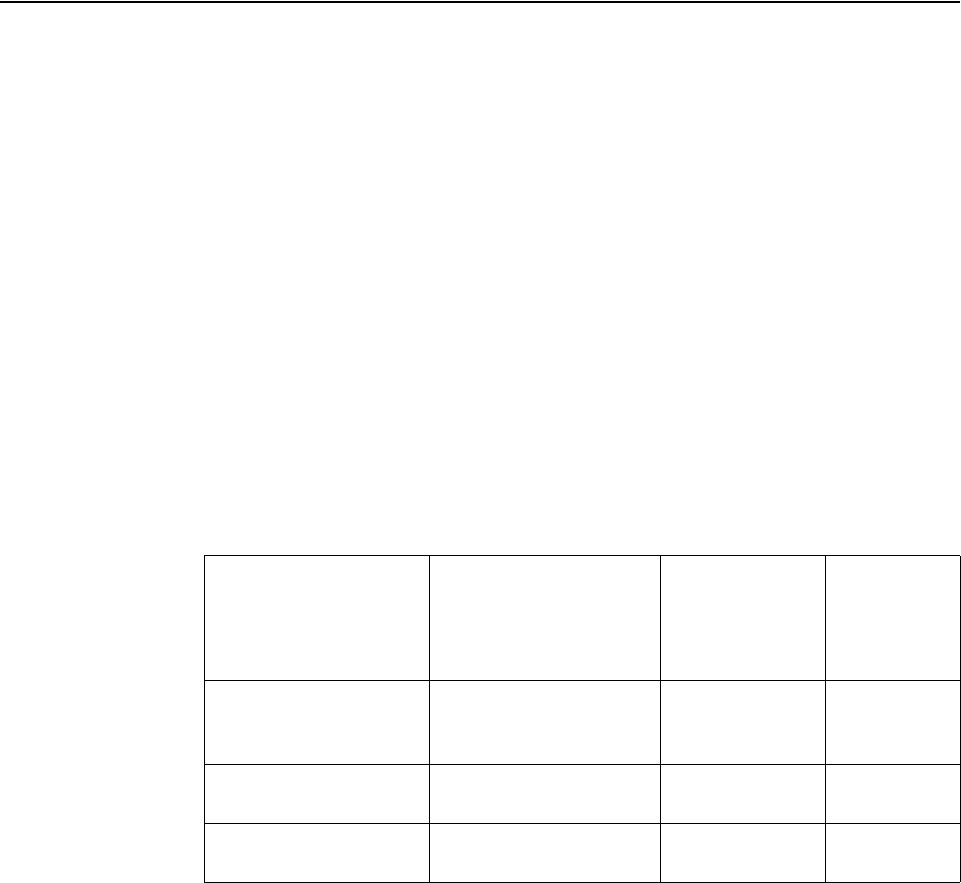
Capítulo 3. 3-7
Informações de serviço
Responsabilidades dos clientes
A garantia não se aplica a um produto que foi danificado devido a acidente, uso indevido,
abuso, instalação imprópria, não uso, em conformidade com as especificações do produto,
desastre natural ou pessoal ou alterações, reparações ou modificações não autorizadas.
A seguir, estão exemplos de mau uso ou abuso e não cobertos pela garantia:
• Imagens queimadas na tela de um monitor CRT. A imagem queimada pode ser evitada
utilizando uma proteção de tela móvel ou gerenciamento de energia.
• Os danos físicos às tampas, moldura base, e cabos.
• Arranhões ou perfurações nas telas de monitores.
Peças para conserto
As seguintes peças são para uso pela Lenovo, serviço ou revendedores Lenovo autorizados,
para suporte a garantia do cliente. As peças são apenas para utilização de serviço. A tabela
abaixo mostra informações para o modelo 61C9-KAR1-WW.
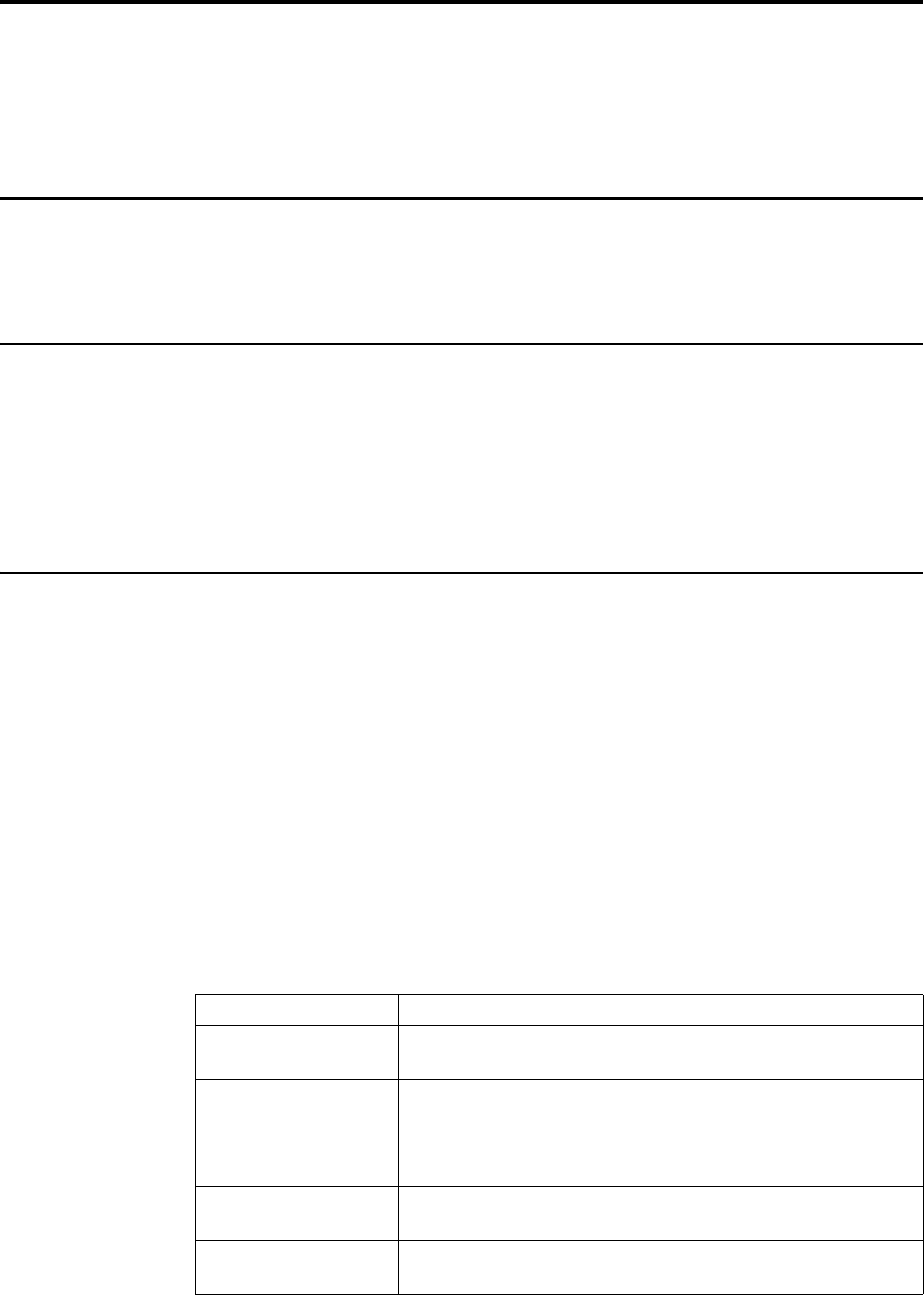
Tabela 3.3 Lista de peças de serviço
FRU (CAMPO
UNIDADE
SUBSTITUÍVEL)
NÚMERO DE PARTE
DESCRIÇÃO Tipo/modelo da
máquina (MTM) COR
01YY071 S22e-19 (A18215FS1) -
Monitor 21,5 pol FRU
(HDMI)
61C9 Preto Lustroso
01YY066 S22e-19 (A18215FS1)
Cabo HDMI
61C9 Preto Lustroso
01YY072 S22e-19 (A18215FS1) -
Base e Suporte FRU
61C9 Preto Lustroso
Apêndice A. A-1
Apêndice A. Suporte e Serviços
As seguintes informações descrevem o suporte técnico que está disponível para seu produto,
durante o período de garantia ou por toda a vida útil de seu produto. Consulte a Garantia
Limitada Lenovo para uma explicação completa sobre os prazos de garantia da Lenovo.
Registrando sua opção
Registre-se para receber serviço de produto e atualizações de suporte, bem como acessórios e
conteúdo gratuito e com desconto para seu computador. Visite:
http://www.lenovo.com/register
Suporte técnico online
O suporte técnico online está disponível durante a vida útil de um produto em:
http://www.lenovo.com/support
A assistência de substituição do produto ou troca de componentes com defeito está também
disponível durante o período de garantia. Além disso, se dua opção foi instalada em um
computador Lenovo, você pode ter direito ao serviço em seu local. Um representante técnico
de suporte da Lenovo pode ajudar você a determinar a melhor alternativa.
Suporte técnico por telefone
O suporte para instalação e configuração pelo Centro de Apoio ao Cliente estará disponível até
90 dias após a opção ter sido retirada do do mercado. Após este período, o suporte é cancelado,
ou disponibilizado gratuitamente, a critpério da Lenovo. Suporte adicional está tambpem
disponível por uma taxa nominal.
Antes de contatar um representante de suporte técnico da Lenovo, favor ter as seguintes
informações disponíveis: nome e número da opção, prova da compra, fabricante do
computador, modelo, número de série e manual, e texto exato de qualquer mensagem de erro,
descrição do problema, e informações de configuração de hardware e software para seu
sistema.
Seu representante de suporte técnico pode querer repassar com você o problema enquanto você
está em seu computador durante a chamada.
Os números de telefone estão sujeitos a mudança sem aviso. A lista de telefone mais atualizada
para Suporte Lenovo está sempre disponível em: http://consumersupport.lenovo.com
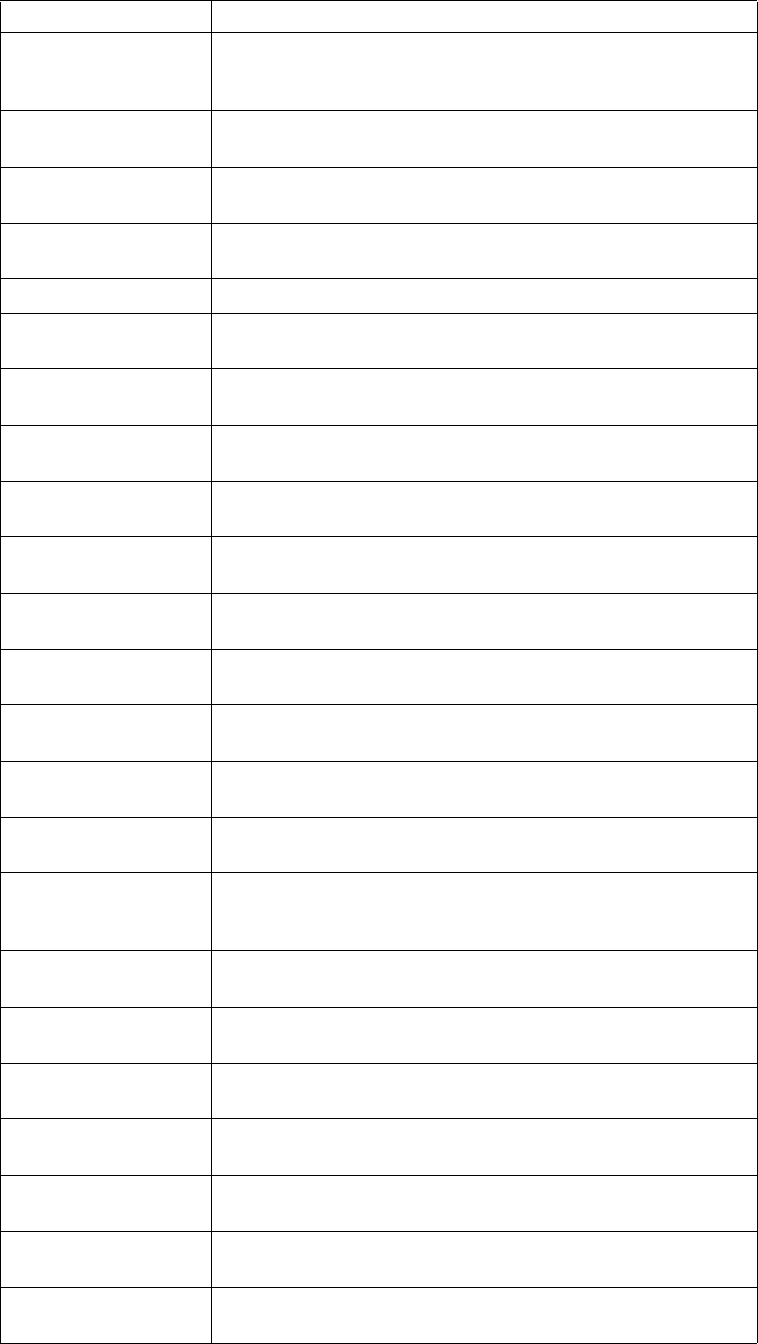
País ou Região Número de Telefone
Argentina 0800-666-0011
(Espanhol, Inglês)
Austrália 1-800-041-267
(Inglês)
Áustria 0810-100-65 (Para taxa local)
(Alemão)
Bélgica Serviço de garantia e suporte: 02-339-36-11
(Holandês, Francês)
Bolívia 0800-10-0189
(Espanhol)
Apêndice A. A-2
Brasil Chamadas feitas da região de São Paulo: 11-3889-8986
Chamadas feitas de fora da região de São Paulo: 0800-701-4815
(Português)
Brunei Darussalam Disque 800-1111
(Inglês)
Canadá 1-800-565-3344
(Inglês, Francês)
Chile 800-361-213
(Espanhol)
China 400-990-8888
China
(Hong Kong S.A.R.)
(852) 3516-8977
(Cantonês, Inglês, Mandarim)
China
(Macau S.A.R.)
0800-807 / (852) 3071-3559
(Cantonês, Inglês, Mandarim)
Colômbia 1-800-912-3021
(Espanhol)
Costa Rica 0-800-011-1029
(Espanhol)
Croácia 385-1-3033-120
(Croata)
Chipre 800-92537
(Grego)
República Tcheca 800-353-637
(Tcheco)
Dinamarca Serviço de garantia e suporte: 7010-5150
(Dinamarquês)
República Dominicana 1-866-434-2080
(Espanhol)
Equador 1-800-426911-OPÇÃO 4
(Espanhol)
Egito Primária: 0800-0000-850
Secundária: 0800-0000-744
(Árabe, Inglês)
El Salvador 800-6264
(Espanhol)
Estônia 372-66-0-800
(Estoniano, Russo, Inglês)
Finlândia Serviço de garantia e suporte: +358-800-1-4260
(Finlandês)
França Serviço de garantia e suporte: 0810-631-213 (hardware)
(Francês)
Alemanha Serviço de garantia e suporte: 0800-500-4618 (ligação gratuita)
(Alemão)
Grécia Parceiro de Negócios Lenovo
(Grego)
Guatemala Disque 999-9190, espere pelo operador, e peça para alcançar
877-404-9661(Espanhol)
País ou Região Número de Telefone
Apêndice A. A-3
Honduras Disque 800-0123
(Espanhol)
Hungria +36-13-825-716
(Inglês, Húngaro)
Índia Primária: 1800-419-4666 (Tata)
Secundária: 1800-3000-8465 (Reliance)
Email: commercialts@lenovo.com
(Inglês e Hindi)
Indonésia 1-803-442-425
62 213-002-1090 (Taxas normais)
(Inglês, Bahasa Indonésia)
Irlanda Serviço de garantia e suporte: 01-881-1444
(Inglês)
Israel Givat Shmuel Service Center: +972-3-531-3900
(Hebraico, Inglês)
Itália Serviço de garantia e suporte: +39-800-820094
(Italiano)
Japão 0120-000-817
(Japonês, Inglês)
Cazaquistão 77 -273-231-427 (Taxas normais)
(Russo, Inglês)
Coreia 080-513-0880 (Chamada a cobrar)
02-3483-2829 (Ligação gratuita)
(Coreano)
Látvia 371-6707-360
(Letão, Russo, Inglês)
Lituânia 370 5278 6602
(italiano, Russo, Inglês)
Luxemburgo ThinkServer e ThinkStation: 352-360-385-343
ThinkCentre e ThinkPad: 352-360-385-222
(Francês)
Malásia 1-800-88-0013
03-7724-8023 (Taxas normais)
(Inglês)
Malta 356-21-445-566
(Inglês, Italiano, Maltês Árabe)
México 001-866-434-2080
(Espanhol)
Holanda 020-513-3939
(Holandês)
Nova Zelândia 0508-770-506
(Inglês)
Nicarágua 001-800-220-2282
(Espanhol)
Noruega 8152-1550
(Norueguês)
Panamá Centro de Apoio ao Cliente Lenovo: 001-866-434 (ligação gratuita)
(Espanhol)
País ou Região Número de Telefone
Apêndice A. A-4
Perú 0-800-50-866 OPÇÃO 2
(Espanhol)
Filipinas 1-800-8908-6454 (assinantes GLOBE)
1-800-1441-0719 (assinantes PLDT)
(Tagalog, Inglês)
Polônia Laptops e tablets de marca com logotipo Think: 48-22-273-9777
ThinkStation e ThinkServer: 48-22-878-6999
(Polonês, Inglês)
Portugal 808-225-115 (Taxas normais)
(Português)
Romênia 4-021-224-4015
(Romeno)
Rússia +7-499-705-6204
+7-495-240-8558 (Taxas normais)
(Russo)
Cingapura 1-800-415-5529
6818-5315 (Taxas normais)
(Inglês, Mandarim, Bahasa Malaio)
Eslováquia ThinkStation e ThinkServer: 421-2-4954-5555
Eslovênia 386-1-2005-60
(Esloveno)
Espanha 34-917-147-833
(Espanhol)
Sri Lanka 9477-7357-123 (Sistemas de Informação Sumathi)
(Inglês)
Suécia Serviço de garantia e suporte: 077-117-1040
(Sueco)
Suíça Serviço de garantia e suporte: 0800-55-54-54
(Alemão, francês, italiano)
Taiwan 0800-000-702
(Mandarim)
Tailândia 001-800-4415-734
(+662) 787-3067 (Taxas normais)
(Tailandês, Inglês)
Turquia 444-04-26
(Turco)
Reino Unido Suporte de garantia padrão: 03705-500-900 (taxa local)
Suporte de garantia padrão: 08705-500-900
(Inglês)
Estados Unidos 1-800-426-7378
(Inglês)
Uruguai 000-411-005-6649
(Espanhol)
Venezuela 0-800-100-2011
(Espanhol)
Vietnam 120-11072 (Ligação gratuita)
84 -8-4458-1042 (Taxas normais)
(Vietnamita, inglês)
País ou Região Número de Telefone

Apêndice B. B-1
Apêndice B. Notificações
A Lenovo pode não oferecer os produtos, serviços ou atributos discutidos neste documento em
todos os países. Consulte seu representante local Lenovo para informações sobre produtos e
serviços atualmente disponíveis em sua área. Qualquer referência a um produto, programa ou
serviço Lenovo não se destina ao estado nem implica apenas que o produto, programa ou
serviço Lenovo pode ser usado. Qualquer produto, programa ou serviço funcionalmente
equivalente que não infrinja qualquer direito de prorpiedade intelectual da Lenovo pode ser
usado no lugar.
No entanto, é responsabilidade do usuário avaliar e verificar a operação de qualquer outro
produto, programa ou serviço.
A Lenovo pode ter patentes ou registros pendentes de patente sobrindo o assunto descrito neste
documento. O fornecimento deste documento não dá nenhuma licenã a estas patentes. Vicê
pode enviar dúvidas de licença, por escrito, para:
Lenovo (Estados Unidos), Inc.
1009 Think Place - Building One
Morrisville, NC 27560
EUA.
Atenção: Diretor de Licenças Lenovo
A LENOVO FORNECE ESTE MANUAL "COMO ESTÁ" SEM GARANTIA DE NENHUM
TIPO, TANTO EXPRESSA QUANTO IMPLÍCITA, INCLUINDO SEM LIMITAÇÃO ÀS
GARANTIAS OU CONDIÇÕES IMPLÍCITAS DE COMERCIALIDADE OU
ADEQUAÇÃO PARA UM PROPÓSITO PARTICULAR. Algumas jurisdições não permitem
publicações de garantias expressar ou implícitas em certas transações, assim, esta declaração
pode não se aplicar a você.
Estas informações podem incluir imprecisões técnicas ou erros tipográficos. Mudanças são
feitas periodicamente nestas informações; estas mudanças serão incorporadas nas novas
edições da publicação. A Lenovo ferá melhorias e/ou mudanças no(s) produto(s) e/ou
programa(s) descrito(s) nesta publicação a qualquer momento sem notificação.
Os produtos descritos neste documento não são para uso em implantação ou outros aplicativos
de suporte à vida onde o mal funcionamento pode resultar em ferimento ou morte de pessoas.
As informações contidas neste documento não afetam nem alteram as especificações ou
garantias do produto Lenovo. Nada neste documento deve operar como licença ou indenização
expressa ou implícita sob direitos de propriedade intelectual da Lenovo ou de terceiros. Todas
as informações contidas neste documento foram obtidas em ambientes específicos e são
apresentadas como ilustração. O resultado obtido em outros ambientes operacionais pode
variar.
A Lenovo pode usar ou distribuir qualquer das informações que você fornecer de qualquer
maneira que julgar apropriado sem incorrer em nenhuma responsabilidade com você.
Qualquer referência nesta publicação a Web sites não-Lenovo são fornecidas para a
conveniência apenas e não servem de nenhuma forma como endosso para esses Web sites. Os
materiais nesses Web sites não são parte dos materiais para este produto Lenovo, e o uso desses
Web sites é a seu próprio risco.
Qualquer dado de desempenho aqui contido foi determinado em um ambiente controlado.
Assim, o O resultado obtido em outros ambientes operacionais pode variar significativamente.
Algumas medidas podem ter sido tomadas nos sistemas de desenvolvimento de nível e não há
garantia que essas medidas serão as mesmas em sistemas geralmente disponíveis. Além disso,
algumas medidas podem ter diso estimadas por extrapolação. Os resultados reais podem variar.
Os usuários deste documento devem verificar os dados aplicáveis para seu ambiente
específico.
Apêndice B. B-2
Informações de reciclagem
A Lenovo encoraja os proprietários de equipamentos de tecnologia da informação (TI) a
reciclarem com responsabilidade seus equipamentos quando não mais necessários. A Lenovo
oferece uma variedade de programas e serviços para assistir proprietários de equipamentos a
reciclar seus produtos de TI. Para informações sobre reciclagem de produtos Lenovo, visite:
http://www.lenovo.com/recycling
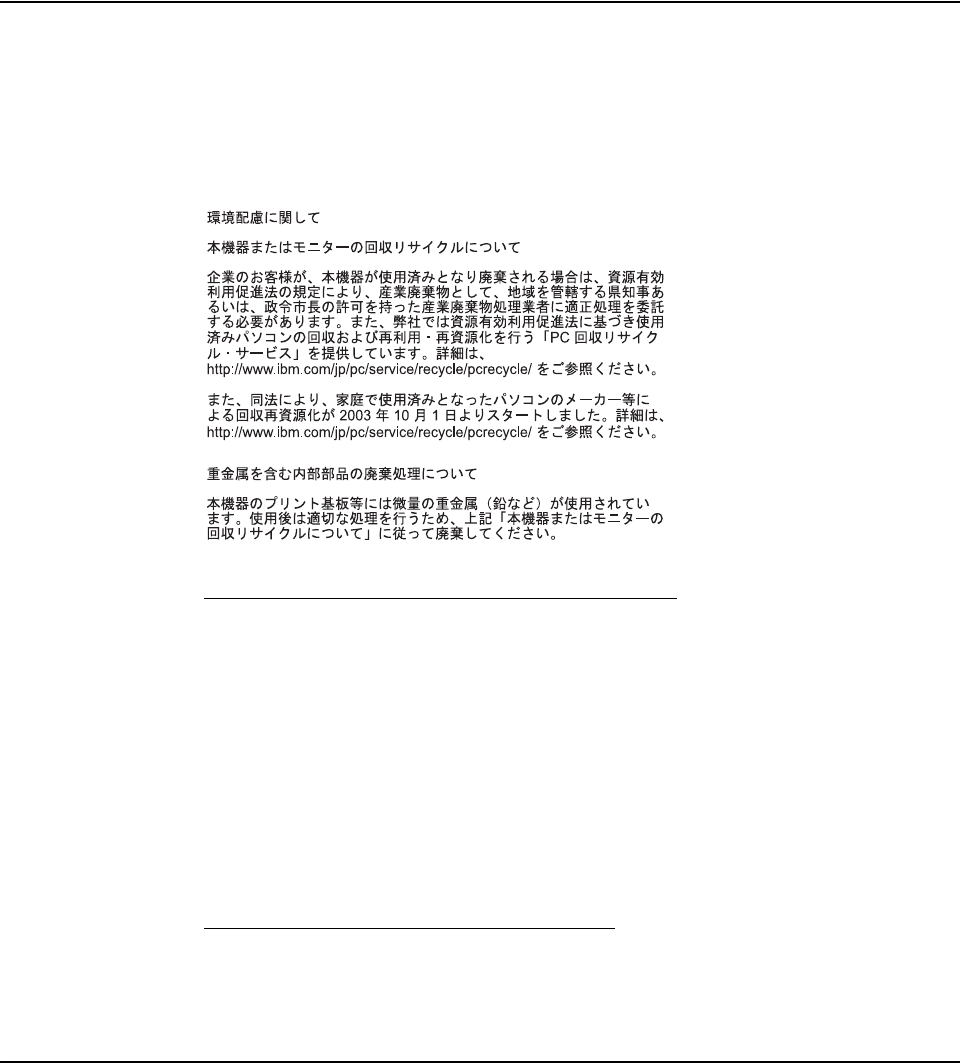
Coleta e reciclagem de um computador ou monitor Lenovo
Se você for um funcionário da empresa e precisa descartar um computador ou monitor Lenovo
que seja propriedade da empresa, você deve fazê-lo de acordo com a Lei para Promoção do
Uso Eficiente de Recursos. Os computadores e monitores são categorizados como resíduo
industrial e devem ser descrtados de forma apropriada por uma empresa contratada de descarte
de resíduo industrial certificado por um governo local. De acordo com a Lei para Promoção do
Uso Eficiente de Recursos, a Lenovo Japão fornece, através seus Serviços de Coleta e
Reciclagem de PC, para a coleta, reutilização e reciclagem de computadores e monitores em
desuso. Para detalhes, visite o Web site da Lenovo em
www.ibm.com/jp/pc/service/recycle/ pcrecycle/. Nos termos da Lei de Promoção da Utilização
Eficiente de Recursos, o recolhimento e reciclagem de computadores de uso doméstico e
monitores pelo fabricante foi iniciada em 01 de outubro de 2003. Este serviço é prestado sem
custos para computadores de uso doméstico vendidos após 01 de outubro de 2003. Para obter
detalhes, visite o Website da Lenovo em www.ibm.com/jp/pc/service/recycle/personal/
Descarte de componentes de computadores Lenovo
Alguns produtos de computadores Lenovo vendidos no Japão podem ter componentes que
comtêm metais pesados ou outras substâncias ambientalmente sensíveis. Para descartar de
forma adequada os componentes em desuso, tais como uma placa de circuito ou drive, use os
métodos descritos para coleta e reciclagem de um computador ou monitor em desuso.
Marcas Comerciais
Os seguintes termos são marcas comerciais da Lenovo nos Estados Unidos, outros países, ou
ambos:
Lenovo
A logomarca Lenovo
ThinkCenter
ThinkPad
ThinkVision
Microsoft, Windows e Windows NT são amrcas registradas do grupo de empresas Microsoft.
Outros nomes de empresa, produto ou serviço podem ser marcas registradas ou marcas de
serviço de outros.
