Lenovo S24e 10_Italian_20180331 Guida Per L'utente Think Vision 10 Thinkvision Ug It
2018-08-09
User Manual: Lenovo Guida per l'utente ThinkVision S24e-10 ThinkVision S24e-10
Open the PDF directly: View PDF  .
.
Page Count: 36
- Informazioni di sicurezza
- Capitolo 1. Per iniziare
- Capitolo 2. Regolazione e utilizzo del monitor
- Capitolo 3. Informazioni di riferimento
- Appendice A. Assistenza e supporto
- Appendice B. Avvisi

ThinkVision S24e-10
Manuale di istruzioni
Tipi di macchina: 61CA
Prima edizione (Marzo 2018)
© Copyright Lenovo 2018.
I prodotti LENOVO, i dati, il software del computer, e i servizi sono stati sviluppati esclusivamente a spesa privata e sono
venduti agli enti governativi come articoli commerciali, così come definito dall'articolo 48 C.F.R. 2.101 con diritti d'uso,
riproduzione e divulgazione limitati.
AVVISO DI DIRITTI LIMITATI: Se i prodotti, i dati, il software per il computer, o i servizi sono forniti in conformità a un
contratto di General Services Administration "GSA" (Amministrazione generica di servizi), l'utilizzo, la riproduzione, o la
divulgazione sono soggetti a quanto stabilito nel Contratto n. GS-35F-05925.
Codici prodotto
61CA-K*R1-WW

Indice ii
Indice
Informazioni di sicurezza . . . . . . . . . . . . . . . . . . . . . . . . . . . . . . . . . . . . . . . . . . . . . . . . . . . . . . . . . . . . . . .iii
Istruzioni generali sulla sicurezza . . . . . . . . . . . . . . . . . . . . . . . . . . . . . . . . . . . . . . . . . . . . . . . . . . . . . . . . . . . . . . . . . . . . . . . . . . . . . -iii
Capitolo 1. Per iniziare . . . . . . . . . . . . . . . . . . . . . . . . . . . . . . . . . . . . . . . . . . . . . . . . . . . . . . . . . . . . . . . .1-1
Contenuti della confezione . . . . . . . . . . . . . . . . . . . . . . . . . . . . . . . . . . . . . . . . . . . . . . . . . . . . . . . . . . . . . . . . . . . . . . . . . . . . . . . . . .1-1
Avviso per l’uso . . . . . . . . . . . . . . . . . . . . . . . . . . . . . . . . . . . . . . . . . . . . . . . . . . . . . . . . . . . . . . . . . . . . . . . . . . . . . . . . . . . . . . . . . .1-2
Panoramica sul prodotto . . . . . . . . . . . . . . . . . . . . . . . . . . . . . . . . . . . . . . . . . . . . . . . . . . . . . . . . . . . . . . . . . . . . . . . . . . . . . . . . . . . .1-3
Tipi di regolazione . . . . . . . . . . . . . . . . . . . . . . . . . . . . . . . . . . . . . . . . . . . . . . . . . . . . . . . . . . . . . . . . . . . . . . . . . . . . . . . . . . . . . .1-3
Inclinazione . . . . . . . . . . . . . . . . . . . . . . . . . . . . . . . . . . . . . . . . . . . . . . . . . . . . . . . . . . . . . . . . . . . . . . . . . . . . . . . . . . . . . . . . . . .1-3
Comandi del monitor . . . . . . . . . . . . . . . . . . . . . . . . . . . . . . . . . . . . . . . . . . . . . . . . . . . . . . . . . . . . . . . . . . . . . . . . . . . . . . . . . . . .1-4
Slot bloccacavi . . . . . . . . . . . . . . . . . . . . . . . . . . . . . . . . . . . . . . . . . . . . . . . . . . . . . . . . . . . . . . . . . . . . . . . . . . . . . . . . . . . . . . . . .1-4
Configurazione del monitor . . . . . . . . . . . . . . . . . . . . . . . . . . . . . . . . . . . . . . . . . . . . . . . . . . . . . . . . . . . . . . . . . . . . . . . . . . . . . . . . .1-5
Collegamento e accensione del monitor . . . . . . . . . . . . . . . . . . . . . . . . . . . . . . . . . . . . . . . . . . . . . . . . . . . . . . . . . . . . . . . . . . . . .1-5
Registrazione dell'opzione . . . . . . . . . . . . . . . . . . . . . . . . . . . . . . . . . . . . . . . . . . . . . . . . . . . . . . . . . . . . . . . . . . . . . . . . . . . . . . . . . .1-8
Capitolo 2. Regolazione e utilizzo del monitor . . . . . . . . . . . . . . . . . . . . . . . . . . . . . . . . . . . . . . . . . . . . .2-1
Comfort e accessibilità . . . . . . . . . . . . . . . . . . . . . . . . . . . . . . . . . . . . . . . . . . . . . . . . . . . . . . . . . . . . . . . . . . . . . . . . . . . . . . . . . . . . .2-1
Sistemazione della propria area di lavoro . . . . . . . . . . . . . . . . . . . . . . . . . . . . . . . . . . . . . . . . . . . . . . . . . . . . . . . . . . . . . . . . . . . .2-1
Posizionamento del monitor . . . . . . . . . . . . . . . . . . . . . . . . . . . . . . . . . . . . . . . . . . . . . . . . . . . . . . . . . . . . . . . . . . . . . . . . . . . . . .2-1
Consigli rapidi per abitudini lavorative sane . . . . . . . . . . . . . . . . . . . . . . . . . . . . . . . . . . . . . . . . . . . . . . . . . . . . . . . . . . . . . . . . . .2-2
Informazioni sull'accessibilità . . . . . . . . . . . . . . . . . . . . . . . . . . . . . . . . . . . . . . . . . . . . . . . . . . . . . . . . . . . . . . . . . . . . . . . . . . . . .2-2
Regolazione dell'immagine a video . . . . . . . . . . . . . . . . . . . . . . . . . . . . . . . . . . . . . . . . . . . . . . . . . . . . . . . . . . . . . . . . 2-3
Utilizzare i comandi per l'accesso diretto . . . . . . . . . . . . . . . . . . . . . . . . . . . . . . . . . . . . . . . . . . . . . . . . . . . . . . . . . . . . . . . . . . . .2-3
Utilizzo dei comandi a video (OSD) . . . . . . . . . . . . . . . . . . . . . . . . . . . . . . . . . . . . . . . . . . . . . . . . . . . . . . . . . . . . . . . . . . . . . . . .2-4
Selezione di una modalità di visualizzazione supportata . . . . . . . . . . . . . . . . . . . . . . . . . . . . . . . . . . . . . . . . . . . . . . . . . . . . . . . . .2-8
Comprendere il risparmio energetico . . . . . . . . . . . . . . . . . . . . . . . . . . . . . . . . . . . . . . . . . . . . . . . . . . . . . . . . . . . . . . 2-9
Cura del monitor . . . . . . . . . . . . . . . . . . . . . . . . . . . . . . . . . . . . . . . . . . . . . . . . . . . . . . . . . . . . . . . . . . . . . . . . . . . . . 2-10
Rimuovere il supporto e la base del monitor . . . . . . . . . . . . . . . . . . . . . . . . . . . . . . . . . . . . . . . . . . . . . . . . . . . . . . . . . . . . . . . . . . .2-10
Installazione su parete (optional) . . . . . . . . . . . . . . . . . . . . . . . . . . . . . . . . . . . . . . . . . . . . . . . . . . . . . . . . . . . . . . . . . . . . . . . . . . . .2-10
Capitolo 3. Informazioni di riferimento . . . . . . . . . . . . . . . . . . . . . . . . . . . . . . . . . . . . . . . . . . . . . . . . . . .3-1
Specifiche del monitor . . . . . . . . . . . . . . . . . . . . . . . . . . . . . . . . . . . . . . . . . . . . . . . . . . . . . . . . . . . . . . . . . . . . . . . . . . . . . . . . . . . . .3-1
Risoluzione dei problemi . . . . . . . . . . . . . . . . . . . . . . . . . . . . . . . . . . . . . . . . . . . . . . . . . . . . . . . . . . . . . . . . . . . . . . . . . . . . . . . . . . .3-3
Configurazione manuale dell'immagine . . . . . . . . . . . . . . . . . . . . . . . . . . . . . . . . . . . . . . . . . . . . . . . . . . . . . . . . . . . . . . . . . . . . .3-4
Installazione manuale del driver del monitor . . . . . . . . . . . . . . . . . . . . . . . . . . . . . . . . . . . . . . . . . . . . . . . . . . . . . . . . . . . . . . . . .3-5
Installazione del driver del monitor in Windows 7 . . . . . . . . . . . . . . . . . . . . . . . . . . . . . . . . . . . . . . . . . . . . . . . . . . . . . . . . . .3-5
Installazione del driver del monitor su Windows 10 . . . . . . . . . . . . . . . . . . . . . . . . . . . . . . . . . . . . . . . . . . . . . . . . . . . . . . . . .3-6
Come ottenere ulteriore assistenza . . . . . . . . . . . . . . . . . . . . . . . . . . . . . . . . . . . . . . . . . . . . . . . . . . . . . . . . . . . . . . . . . . . . . . .3-6
Informazioni di servizio . . . . . . . . . . . . . . . . . . . . . . . . . . . . . . . . . . . . . . . . . . . . . . . . . . . . . . . . . . . . . . . . . . . . . . . . . 3-7
Responsabilità del cliente . . . . . . . . . . . . . . . . . . . . . . . . . . . . . . . . . . . . . . . . . . . . . . . . . . . . . . . . . . . . . . . . . . . . . . . . . . . . . . . .3-7
Parti di ricambio . . . . . . . . . . . . . . . . . . . . . . . . . . . . . . . . . . . . . . . . . . . . . . . . . . . . . . . . . . . . . . . . . . . . . . . . . . . . . . . . . . . . . . . .3-7
. . . . . . . . . . . . . . . . . . . . . . . . . . . . . . . . . . . . . . . . . . . . . . . . . . . . . . . . . . . . . . . . . . . . . . . . . . . . . . . . . . . . . . . . . . . . . . . . . . . . .3-7
Appendice A Assistenza e supporto . . . . . . . . . . . . . . . . . . . . . . . . . . . . . . . . . . . . . . . . . . . . . . . . . . . . . A-1
Registrazione dell'opzione . . . . . . . . . . . . . . . . . . . . . . . . . . . . . . . . . . . . . . . . . . . . . . . . . . . . . . . . . . . . . . . . . . . . . . . . . . . . . . . . . A-1
Supporto tecnico online . . . . . . . . . . . . . . . . . . . . . . . . . . . . . . . . . . . . . . . . . . . . . . . . . . . . . . . . . . . . . . . . . . . . . . . . . . . . . . . . . . . . A-1
Supporto tecnico telefonico . . . . . . . . . . . . . . . . . . . . . . . . . . . . . . . . . . . . . . . . . . . . . . . . . . . . . . . . . . . . . . . . . . . . . . . . . . . . . . . . . A-1
Appendice A Avvisi . . . . . . . . . . . . . . . . . . . . . . . . . . . . . . . . . . . . . . . . . . . . . . . . . . . . . . . . . . . . . . . . . . B-1
Informazioni sul riciclaggio . . . . . . . . . . . . . . . . . . . . . . . . . . . . . . . . . . . . . . . . . . . . . . . . . . . . . . . . . . . . . . . . . . . . . . . . . . . . . . . . B-2
Marchi commerciali . . . . . . . . . . . . . . . . . . . . . . . . . . . . . . . . . . . . . . . . . . . . . . . . . . . . . . . . . . . . . . . . . . . . . . . . . . . . . . . . . . . . . . B-2
iii
Informazioni di sicurezza
Istruzioni generali sulla sicurezza
Per suggerimenti su come usare il computer in sicurezza, andare al sito:
http://www.lenovo.com/safety
Before installing this product, read the Safety Information.
ííí
Capitolo 1. 1-1
Capitolo 1. Per iniziare
Questa Guida all’uso contiene le istruzioni operative dettagliate per l'utente. Per le istruzioni
rapide e brevi informazioni, fare riferimento al poster d’installazione.
Contenuti della confezione
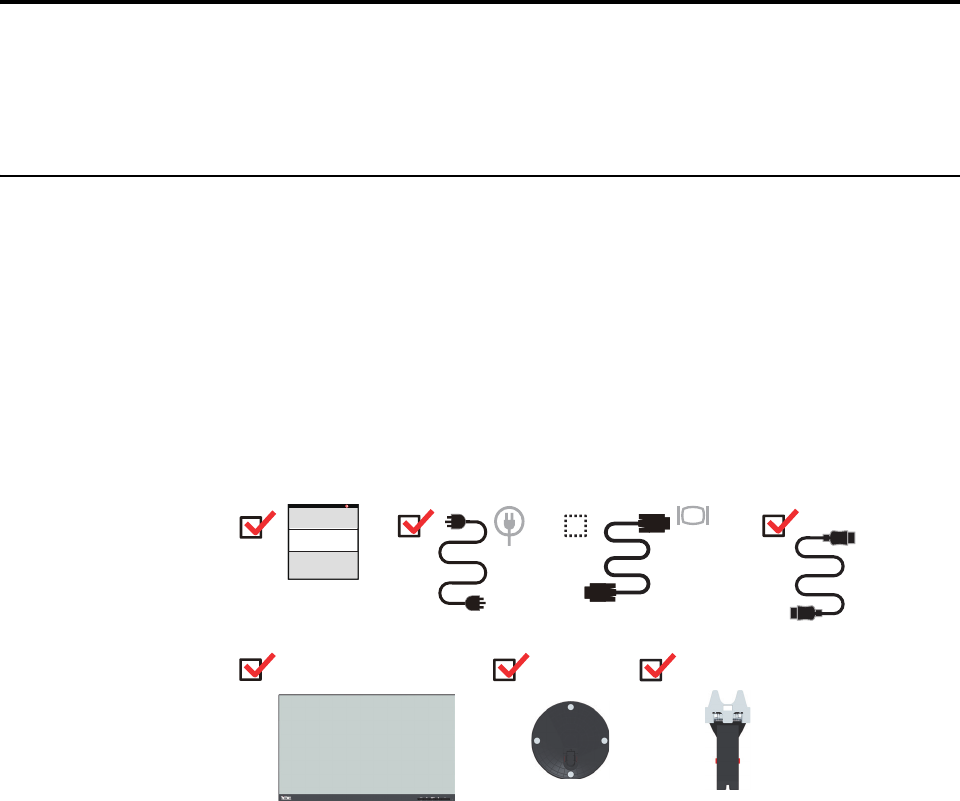
La confezione di questo prodotto include i seguenti elementi:
• Volantino informativo
• Monitor a schermo piatto
• Cavo elettrico
•Cavo HDMI
• Cavo analogico
(optional)
• Base
• Supporto
HDMI
Capitolo 1. 1-2
Avviso per l’uso
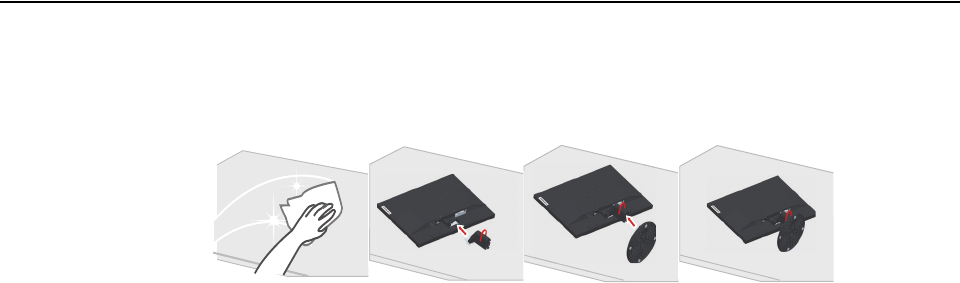
Fare riferimento alle illustrazioni che seguono per installare il monitor.
Nota: Non toccare il monitor entro l'area di visualizzazione. L'area del monitor è in vetro e può
danneggiarsi con una manipolazione poco attenta o con una pressione eccessiva.
1. Collocare il monitor con lo schermo rivolto a faccia in giù su una superficie morbida piatta.
2. Allineare la staffa del supporto con il monitor.
3. Inserire la staffa verso il monitor finché si blocca in posizione.
Nota: Per l’installazione su supporto VESA, fare riferimento a “Installazione su parete
(optional)” a pagina 2-10.
Capitolo 1. 1-3
Panoramica sul prodotto
Questa sezione fornisce le informazioni sulla regolazione delle posizioni del monitor,
sull'impostazione dei controlli e sull'uso del passante cavo antifurto.
Tipi di regolazione
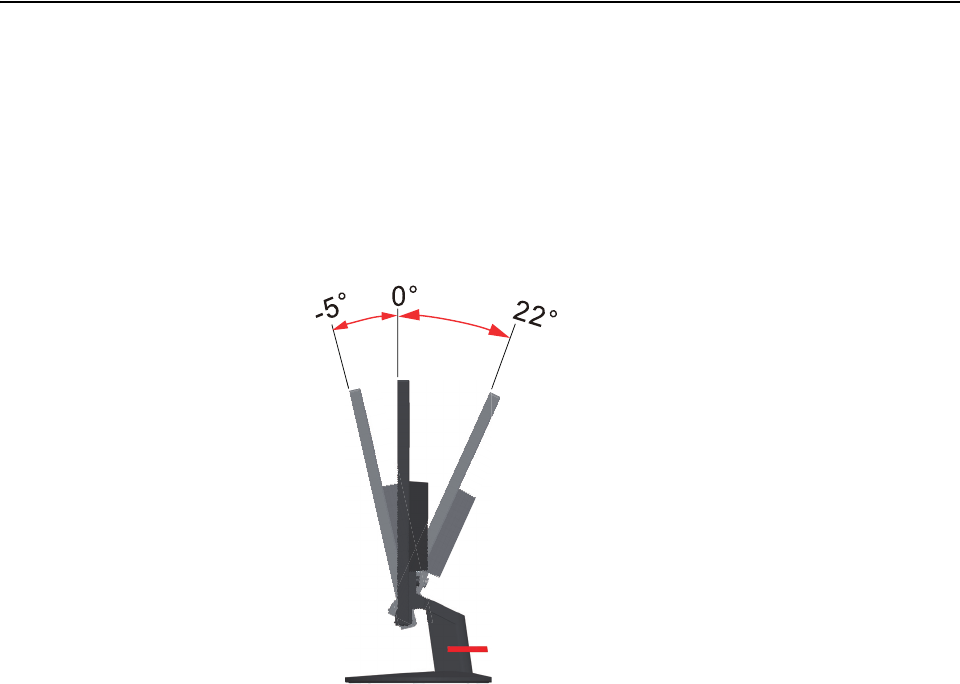
Inclinazione
Fare riferimento alle illustrazioni che seguono per degli esempi d'inclinazione.
Capitolo 1. 1-4
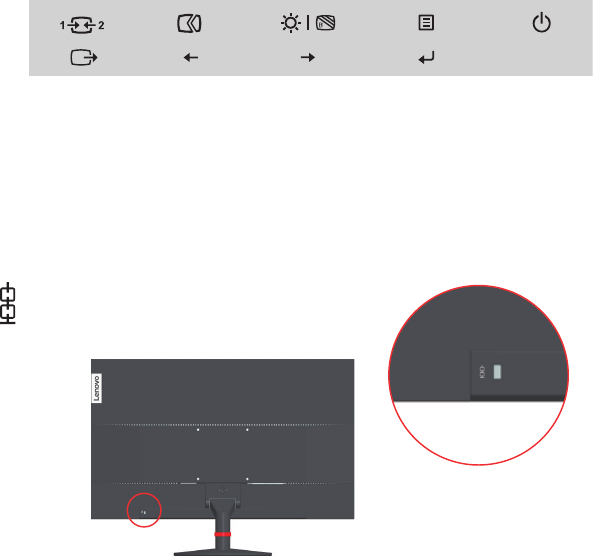
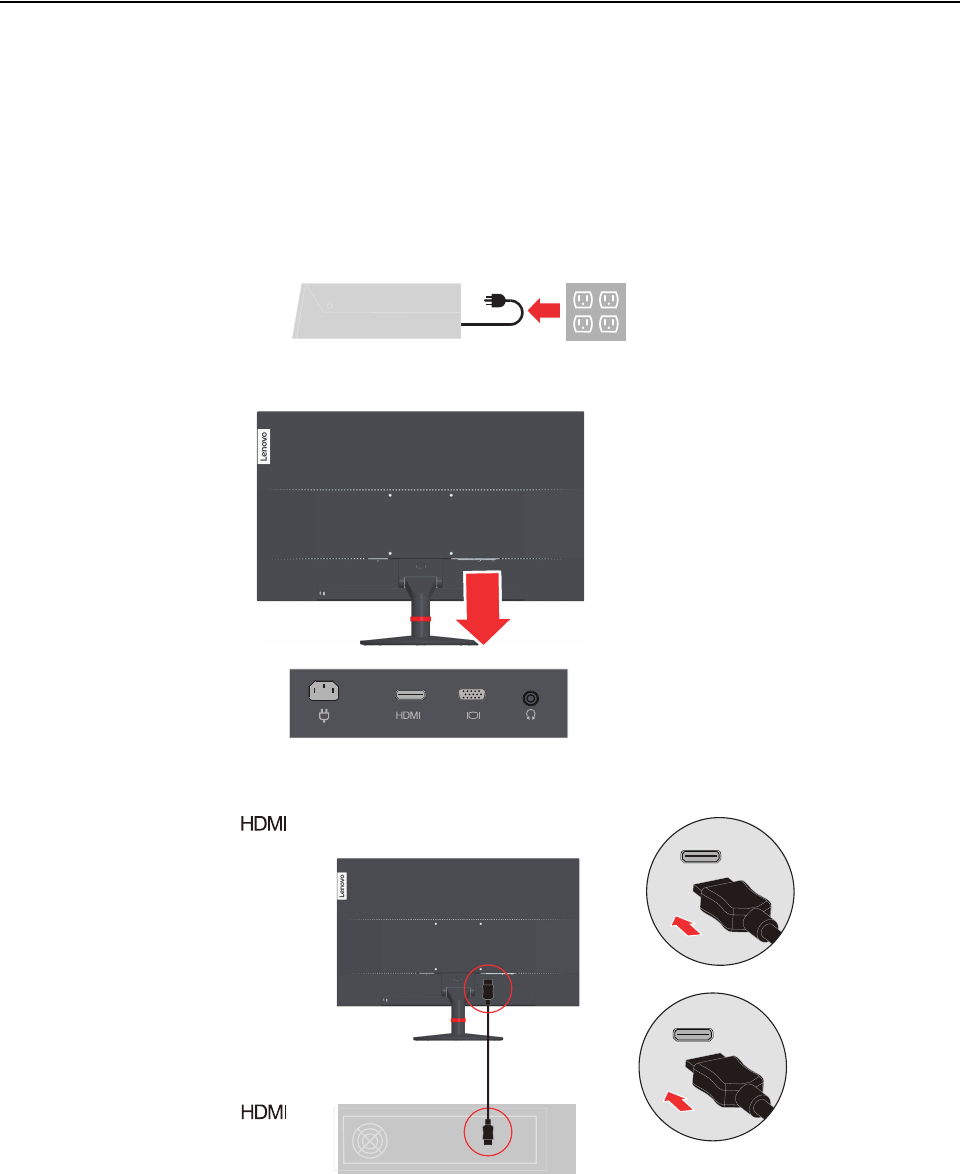
Comandi del monitor
I tasti di controllo sulla cornice del pannello danno accesso a varie funzioni.
Per le informazioni sull’uso di questi tasti di controllo, fare riferimento a “Regolazione
dell'immagine a video” a pagina 2-3.
Slot bloccacavi
Il monitor è dotato di un alloggio fermacavi sulla parte posteriore.
Capitolo 1. 1-5
Configurazione del monitor
Questa sezione fornisce informazioni su come configurare il monitor.
Collegamento e accensione del monitor
Nota: Assicurarsi di leggere le Informazioni sulla sicurezza – a pagina iii – prima di eseguire
questa procedura.
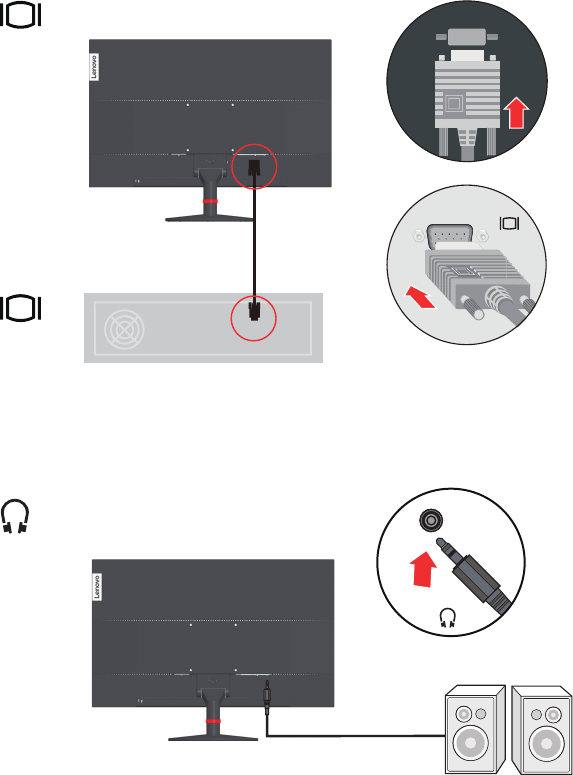
1. Spegnere il computer e tutte le periferiche ad esso collegate, e scollegare il cavo
d'alimentazione del computer.
2. Collegare i cavi attenendosi alle seguenti indicazioni delle icone.
3. Per collegamento HDMI al computer.
HDMI
HDMI
Capitolo 1. 1-6
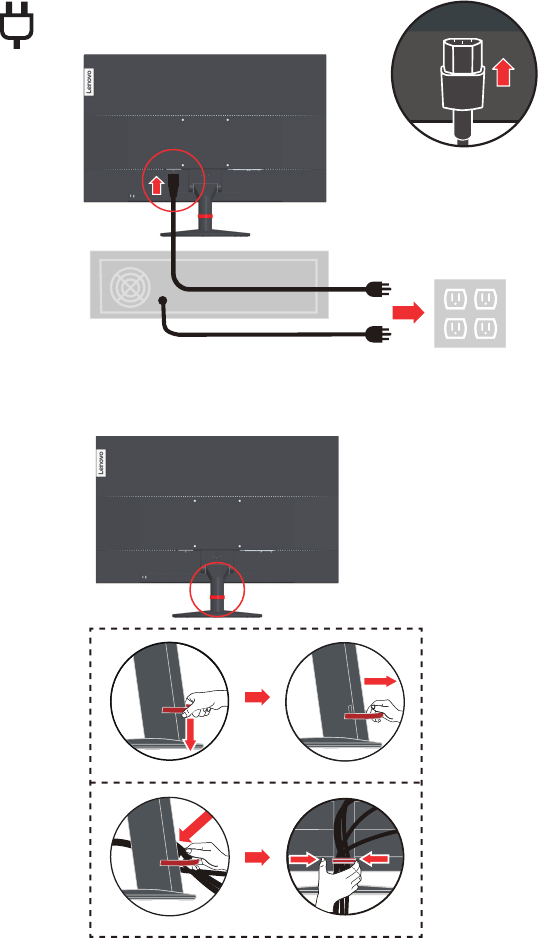
4. Per collegamento con cavo analogico al computer.
5. Collegare il cavo audio degli altoparlanti ed il connettore audio del monitor per trasferire
l’origine audio da HDMI.
Nota: Uscita audio in modalità HDMI.
HDMI
HDMI
Capitolo 1. 1-7
6. Collegare il cavo d'alimentazione al monitor, quindi collegare il cavo d'alimentazione del
monitor e del computer alle prese di corrente.
Nota: Con questo apparecchio deve essere usato un cavo di alimentazione certificato. I
regolamenti nazionali relativi e o dell'apparecchio non devono essere trascurati. Deve
essere usato un cavo d'alimentazione di peso non inferiore i normali cavi flessibili in PVC
in conformità alla normativa IEC 60227 (destinazione H05VV-F 3G 0,75 mm2 o
H05VVH2-F2 3G 0,75 mm2 ). In alternativa può anche essere usato un cavo flessibile di
gomma sintetica in conformità alla normativa IEC 60245 (destinazione H05RR-F 3G
0,75mm2 ).
7. Collegare i cavi con la fascetta per cavi.
HDMI
HDMI
Capitolo 1. 1-8
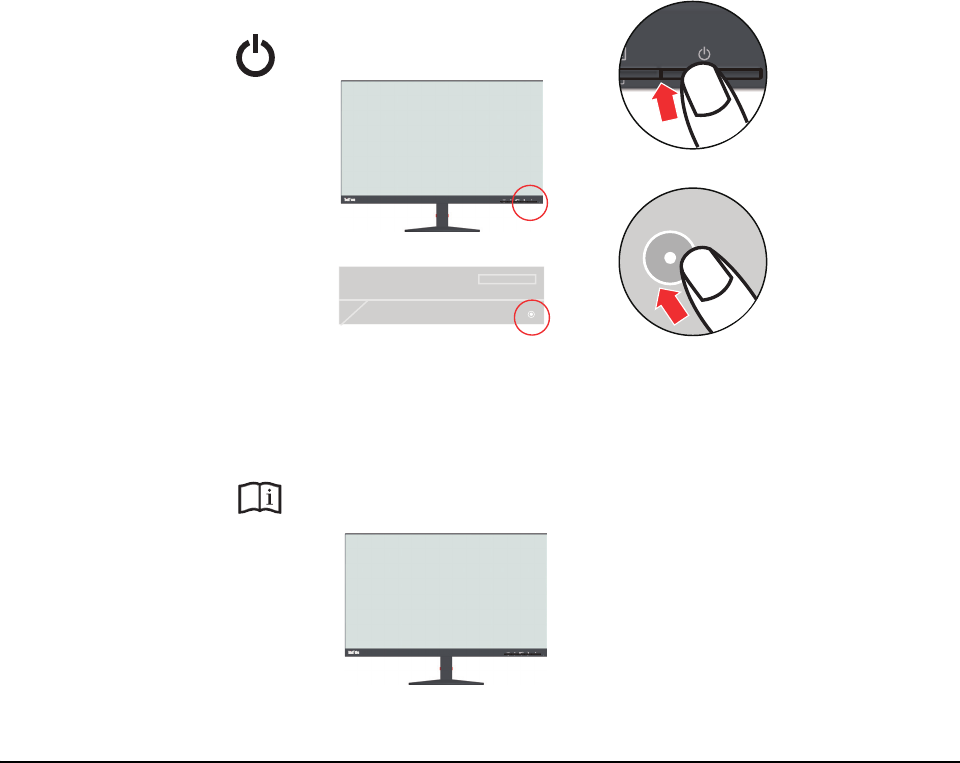
8. Accendere il monitor e il computer.
9. Quando si installa il driver del monitor, scaricare il driver che corrisponde al proprio
modello di monitor dal sito Lenovo website http://support.lenovo.com/docs/S24e_10.
Fare riferimento alla sezione ““Installazione manuale del driver del monitor” a pagina 3-
5” per istruzioni sull'installazione del driver.
Registrazione dell'opzione
Complimenti per l'acquisto di questo prodotto Lenovo™. Si prega di dedicare alcuni momenti
alla registrazione del prodotto e di fornire le informazioni che aiuteranno Lenovo a fornire
servizi migliori in futuro. Il vostro riscontro è prezioso per aiutarci a sviluppare prodotti e
servizi importanti per voi, e per aiutarci a sviluppare modi migliori per comunicare con voi.
Registrare il prodotto al seguente sito web:
http://www.lenovo.com/register
Lenovo vi invierà le informazioni e gli aggiornamenti del prodotto registrato, salvo che nel
modulo del sito sia indicato che non si desiderano ricevere altre informazioni.

Capitolo 2. 2-1
Capitolo 2. Regolazione e utilizzo del monitor
Questa sezione fornirà le informazioni necessarie per la regolazione e l'utilizzo del monitor.
Comfort e accessibilità
Una buona pratica ergonomica è importante per ottenere il massimo dal proprio computer
personale per evitare scomodità. Sistemare la propria postazione di lavoro e gli apparecchi
usati in modo che si adattino alle proprie esigenze e al tipo di lavoro che si effettua. Oltre a
questo, seguire delle abitudini di lavoro sane per ottenere il massimo e stare comodi durante
l'utilizzo del computer. Per informazioni più approfondite su tali aspetti, visitare il sito web
Healthy Computing all'indirizzo:
http://www.lenovo.com/healthycomputing/.
Sistemazione della propria area di lavoro
Usare una superficie di lavoro che si trovi ad un'altezza adeguata e sia disponibile per poter
lavorare comodamente.
Organizzare il proprio spazio di lavoro in modo che si adatti a materiali e apparecchi. Tenere la
propria area di lavoro pulita e libera per poter sistemare i materiali che in genere vengono usati
e collocare gli elementi usati più di frequente, come il mouse del computer o il telefono,
comodamente alla portata.
La configurazione e la sistemazione delle attrezzature riveste un ruolo fondamentale per la
propria postura al lavoro. I seguenti argomenti descrivono come ottimizzare la configurazione
degli apparecchi per ottenere e mantenere un'ottima postura al lavoro.
Posizionamento del monitor
Posizionare e regolare il monitor del computer per una visualizzazione confortevole, tenendo
in considerazione i seguenti elementi:
• La distanza di visione raccomandata tra gli occhi ed il monitor è di 1,5x la diagonale dello
schermo. Le soluzioni per soddisfare i requisiti di questa distanza in uffici affolati
includono l'allontanamento della scrivania dalla parete o dal divisorio per fare spazio per il
monitor, l'uso di pannelli piatti o display compatti, mettere il monitor nell'angolo della
scrivania, oppure mettere la tastiera in un ripiano regolabile per creare una più profonda
superficie di lavoro.
•Altezza monitor: Collocare il monitor in modo tale che la testa e il collo siano in una
posizione comoda e neutra (verticale o eretta). Se il monitor non ha le regolazioni di
altezza giuste, è possibile collocare dei libri o altri oggetti solidi sotto la sua base per
ottenere l'altezza desiderata. Una linea guida generale è quella di posizionare il monitor in
modo tale che lo schermo sia alla stessa altezza degli occhi oppure un po' più in basso,
mentre si è comodamente seduti. Comunque, accertarsi che l'altezza del monitor sia
ottimale, in modo tale che la linea di visualizzazione tra gli occhi e il centro del monitor si
adatti alle proprie preferenze per la distanza visiva e che i muscoli dell'occhio non si
sforzino.
•Inclinazione: Regolare l'inclinazione del monitor per ottimizzare l'aspetto del contenuto
dello schermo e poter sistemare la postura preferita di testa e collo.
•Collocazione generica: Collocare il monitor in modo tale da evitare riflessi sullo schermo
dovuti all'illuminazione o alle finestre circostanti.
Capitolo 2. 2-2
Quanto segue sono alcuni suggerimenti per una visualizzazione comoda del monitor:
• Usare un'illuminazione adeguata per il tipo di lavoro che si sta effettuando.
• Usare i controlli della luminosità e del contrasto del monitor, se presenti, per ottimizzare
l'immagine a video e soddisfare le proprie preferenze.
• Tenere il monitor pulito così da poter visualizzare correttamente i contenuti.
Ogni attività sostenuta e concentrata può essere stancante per gli occhi. Accertarsi di guardare
periodicamente lontano dallo schermo del monitor mettendo a fuoco un oggetto, così da
lasciare che il muscolo dell'occhio si rilassi. In caso di domande sulla stanchezza degli occhi o
su problemi alla vista, consultare un oculista.
Consigli rapidi per abitudini lavorative sane
Le seguenti informazioni sono un riassunto di alcuni fattori importanti da tenere in
considerazione per riuscire a rimanere comodi e produttivi usando il proprio computer.
•Una buona postura inizia con la configurazione delle proprie attrezzature: La
configurazione dell'area di lavoro e il posizionamento della propria apparecchiatura
informatica ha un grande effetto sulla propria postura mentre si utilizza il computer.
Accertarsi di ottimizzare la posizione e l'orientamento dell'apparecchiatura seguendo i
consigli descritti in "Sistemazione della propria area di lavoro" a pagina 2-1 così da
mantenere una postura comoda e produttiva. Inoltre, accertarsi di utilizzare le capacità di
regolazione dei componenti del computer e dei mobili dell'ufficio così da adattarli alle
proprie preferenze e ai loro cambiamenti nel corso del tempo.
•Piccoli cambiamenti della postura possono aiutare ad evitare scomodità: Più si sta
seduti a lavorare al computer, maggiore è l'importanza che va data all'osservazione della
postura di lavoro. Evitare di assumere una unica postura per un periodo di tempo
prolungato. Periodicamente effettuare delle piccole modifiche alla propria postura per
evitare eventuali scomodità che potrebbero presentarsi. Fare uso di qualsiasi regolazione
del mobilio del proprio ufficio o delle apparecchiature per agire sui cambiamenti della
postura.
•Pause brevi e periodiche aiutano a garantire un utilizzo sano del computer: Dato che
il computer è principalmente un'attività statica, è particolarmente importante fare delle
brevi pause dal lavoro. Periodicamente, alzarsi in piedi dall'area di lavoro, fare
allungamento, camminare per bere un po' d'acqua, oppure fare una piccola pausa. Una
breve pausa dal lavoro offre al proprio corpo un sano cambiamento della postura e aiuta a
rimanere comodi e produttivi.
Informazioni sull'accessibilità
Lenovo si è impegnata a fornire alle persone disabili un ampio accesso alle informazioni ed
alle tecnologie. Grazie alle tecnologie assistite, gli utenti possono accedere alle informazioni
nel modo più appropriato alle loro necessità. Alcune di queste tecnologie sono già integrate nei
sistemi operativi; altre possono essere acquistate presso i rivenditori, oppure possono essere
consultate all'indirizzo:
https://lenovo.ssbbartgroup.com/lenovo/request_vpat.php
Capitolo 2. 2-3
Regolazione dell'immagine a video
Questa sezione descrive le caratteristiche di comando per regolare l'immagine a video.
Utilizzare i comandi per l'accesso diretto
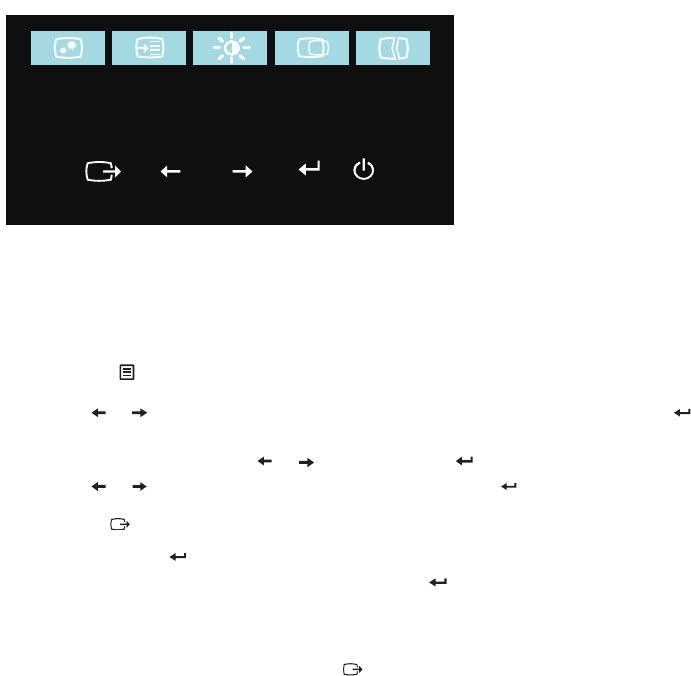
I controlli d'accesso diretto possono essere usati quando il menu OSD (On Screen Display) non
è visualizzato.
Icona Comando Descrizione
1
Input Source
(Origine ingresso)
Cambia le origini d'ingresso video
Torna al livello precedente in modalità OSD
DDC-CI Tenere premuto per 10 secondi per abilitare o
disabilitare la funzione DDC-CI
Exit (Esci) Uscita e ritorno al livello precedente
2
Auto Adjustment
(Regolazione automatica)
Ottimizza l’immagine (dimensioni, posizione, fase e
frequenza) (Solo per origine analogica [VGA] )
Decrease (Diminuzione)/
Down (Giù)
Tasto sinistro di navigazione
Per diminuire il valore sulla barra di
regolazione/sintonizzazione
Premere per passare alla voce precedente
3
Brightness (Luminosità) Accesso diretto alla regolazione della Luminosità
Enable Low Blue Light
(Abilita Luce blu tenue)
Tenere premuto per 3 secondi per abilitare Low Blue
Light (Riduzione luce blu)
Disable Low Blue Light
(Disabilita Luce blu tenue)
Tenere premuto per 3 secondi per disabilitare Low Blue
Light (Riduzione luce blu)
Increase (Aumento)/
Up (Su)
Tasto destro di navigazione
Per aumentare il valore sulla barra di
regolazione/sintonizzazione
Premere per passare alla voce successiva
4
Menu
Per accedere al menu OSD
Premere per confermare la selezione
Tenere premuto per 10 secondi per bloccare/sbloccare il
menu
Enter (Invio)
Premere per accedere al livello successivo del menu
principale/menu secondario oppure per accedere al
livello precedente nella barra di regolazione
Capitolo 2. 2-4
Utilizzo dei comandi a video (OSD)
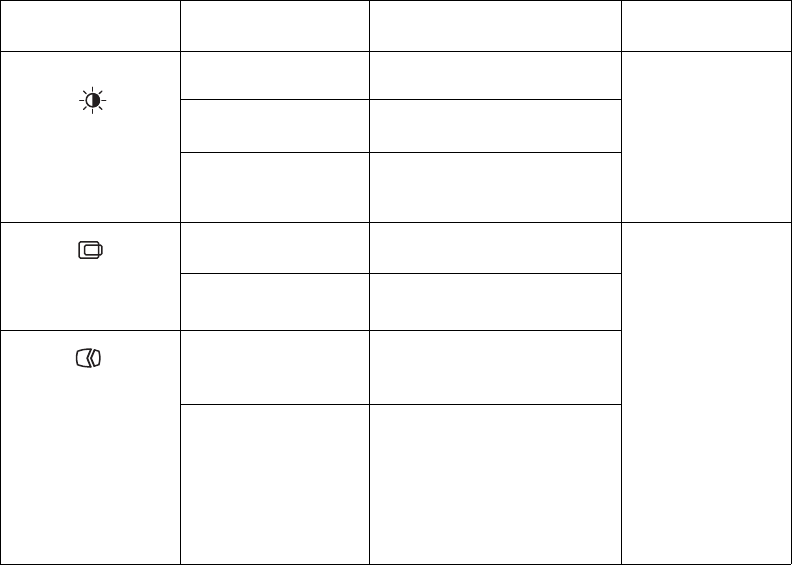
Il menu OSD permette di visualizzare i controlli usati per regolare le impostazioni.
Per usare i comandi:
1. Premere per aprire il menu principale OSD.
2. Usare o per spostarsi attraverso le icone. Selezionare un'icona e premere per
accedere alla funzione selezionata. Se c'è un menu secondario, è possibile passare da
un'opzione all'altra usando o , quindi premere per selezionare tale funzione.
Usare o per eseguire le regolazioni quindi premere per salvare.
3. Premere per tornare indietro attraverso i menu secondari e uscire dall'OSD.
4. Tenere premuto per 10 secondi per bloccare l'OSD. In questo modo si eviteranno
regolazioni accidentali all'OSD. Tenere premuto per 10 secondi per sbloccare l'OSD e
consentire regolazioni allo stesso.
5. Abilita DDC/CI come impostazione predefinita. Usare il tasto Exit (Esci) del menu OSD,
tenere premuto per 10 secondi il tasto per abilitare/disabilitare la funzione DDC/CI.
Sullo schermo è visualizzato il messaggio "DDC/CI disable (DDC/CI Spento)".
Exit
Adjusts overall screen Brightness/Contrast/DCR
OK
Capitolo 2. 2-5
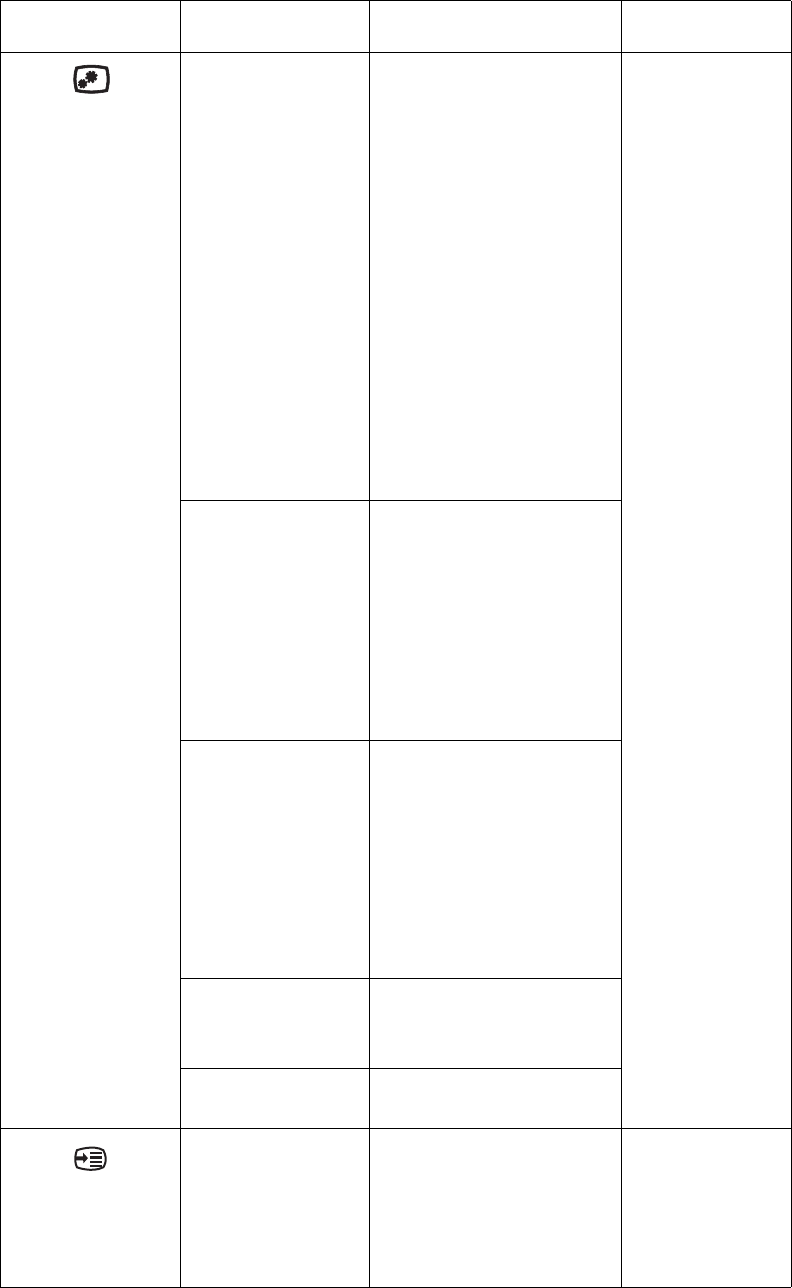
Tabella 2.1 Funzioni OSD
Icona OSD sul menu
principale Menu secondario Descrizione Comandi e
regolazioni
Brightness
(Luminosità)/
Contrast (Contrasto)/
DCR
Brightness
(Luminosità) Regola la luminosità generale. Tutte le porte di
ingresso
Contrast (Contrasto) Regola la differenza tra le aree
chiare e quelle scure.
DCR Abilita il rapporto di contrasto
dinamico.
Image Position
(Posizione immagine)
Horizontal Position
(Posizione orizzontale) Sposta l'immagine verso sinistra
o destra.
Solo VGA
(Analogico)
Vertical Position
(Posizione verticale) Sposta l’immagine verso l'alto o
il basso.
Image Setup
(Impostazione
immagine)
Automatic
(Automatico) Ottimizza l’immagine
(dimensioni, posizione, fase e
frequenza).
Manual (Manuale) Ottimizzazione manuale
dell'immagine. Vedere
"Configurazione manuale
dell'immagine" a pagina 3-4.
• Clock (Orologio)
•Phase (Fase)
Capitolo 2. 2-6
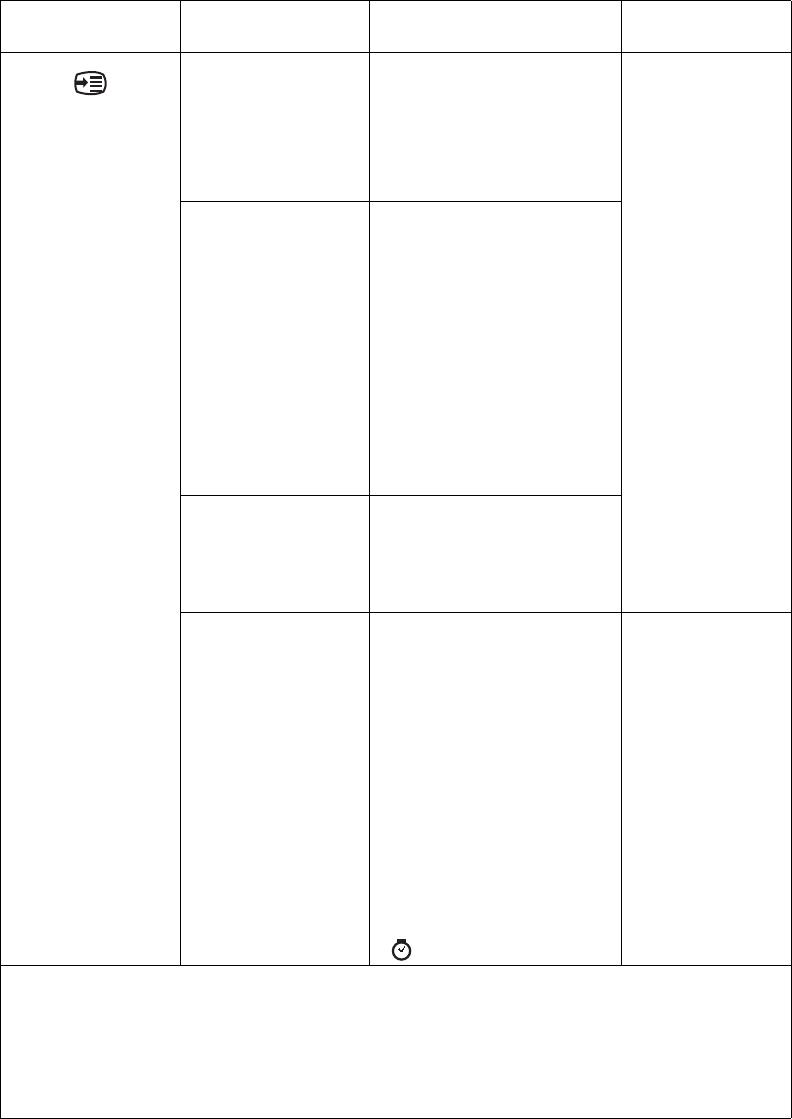
Image Properties
(Proprietà immagine)
Color (Colore) Regola l'intensità di rosso, verde
e blu.
Modo preset
• Neutral (Neutro)
•sRGB
• Reddish (Più Rosso)
• Bluish (Più Blu)
Personalizza
• Red (Rosso): Aumenta o
diminuisce la saturazione
del Rosso dell'immagine.
• Green (Verde): Aumenta o
diminuisce la saturazione
del Ver de dell'immagine.
• Blue (Blu): Aumenta o
diminuisce la saturazione
del Blu dell'immagine.
Tutte le porte di
ingresso
Input Signal
(Segnale in ingresso) Questo monitor può accettare
segnali video da tre connettori
diversi. La maggior parte dei
computer desktop usa un
connettore analogico
Selezionare tra i Controlli OSD
quando si usa il connettore
HDMI.
- Selezionare 1-VGA
(Analogico)
- Selezionare 2-HDMI (digitale)
Scaling (Scala) Seleziona il tipo d’immagine
scalata.
Formato originale
Stesso rapporto proporzioni
dell’ingresso segnale.
Schermo intero
Espande l’immagine a schermo
intero.
Over Drive • Off (Disattivato)
• Normal (Normale)
• Extreme (Estremo)
Low Blue Light
(Luce blu tenue) • On (Attivo)
• Off (Disattivato)
Options (Opzioni)
Information
(Informazioni) Mostra risoluzione, velocità di
aggiornamento, e dettagli
prodotto.
Nota: Questa schermata offre
solo informazioni, e non
consente la modifica delle
impostazioni.
Tutte le porte di
ingresso
Tabella 2.1 Funzioni OSD
Icona OSD sul menu
principale Menu secondario Descrizione Comandi e
regolazioni
Capitolo 2. 2-7
Options (Opzioni)
Menu Language
(Lingua menu) Cambia la lingua del menu.
Nota: La lingua selezionata
influisce solamente sulla lingua
del menu OSD. Non ha alcun
effetto sul software del
computer.
Tutte le porte di
ingresso
Menu Position
(Posizione menu) Regola la posizione del menu.
Valore predefinito
Riporta la posizione del menu
sull'impostazione predefinita.
Personalizza
• Horizontal (Orizzontale):
Cambia la posizione
orizzontale dell'OSD.
• Vertical (Verticale): Cambia
la posizione verticale
dell'OSD.
Factory Default
(Impostazioni
predefinite)
Ripristina tutte le impostazioni
sui valori predefiniti.
• Cancel (Annulla)
• Reset
Accessibility
(Accessibilità) Cambia la velocità di ripetizione
dei tasti e l’impostazione di
timeout del menu.
Velocità di ripetizione pulsante
• Off (Disattivato)
• Default (Valore predefinito)
• Slow (Lento)
Timeout menu
Imposta l’intervallo d’attività
del menu OSD quando non
sono eseguite operazioni
().
*La modalità Low Blue Light (Riduzione luce blu), riduce i contenuti di luce blu.
*L'uso della modalità Extreme Mode (response time) (Modalità tempi di risposta estremi) può provocare
una ridotta qualità di visualizzazione quando sono visualizzati contenuti grafici con movimento ad alta
velocità.
Si consiglia di controllare la modalità Extreme Mode (response time) (Modalità tempi di risposta estremi)
per verificare se è compatibile con le applicazioni con le quali la si vuole utilizzare.
Tabella 2.1 Funzioni OSD
Icona OSD sul menu
principale Menu secondario Descrizione Comandi e
regolazioni

Capitolo 2. 2-8
Selezione di una modalità di visualizzazione supportata
La modalità di visualizzazione usata dal monitor è controllata dal computer. Quindi, fare
riferimento alla documentazione del computer per i dettagli sul cambio della modalità di
visualizzazione.
Dimensioni, posizione e forma dell’immagine possono cambiare quando cambia la modalità di
visualizzazione. Questo è normale e l'immagine può essere regolata usando funzione
d'impostazione automatica dell'immagine ed i controlli immagine.
A differenza dei monitor CRT, che richiedono una velocità di aggiornamento alta per
minimizzare lo sfarfallio, la tecnologia LCD o a pannello piatto è priva di sfarfallio.
Nota: Se il sistema è stato usato in precedenza con un monitor CRT ed è correntemente
configurato per visualizzare una modalità che esula dalla portata di questo monitor, sarà
necessario ricollegare temporaneamente il monitor CRT per riconfigurare il sistema,
preferibilmente su 1920 x 1080 a 60Hz, che è la risoluzione di schermo comune.
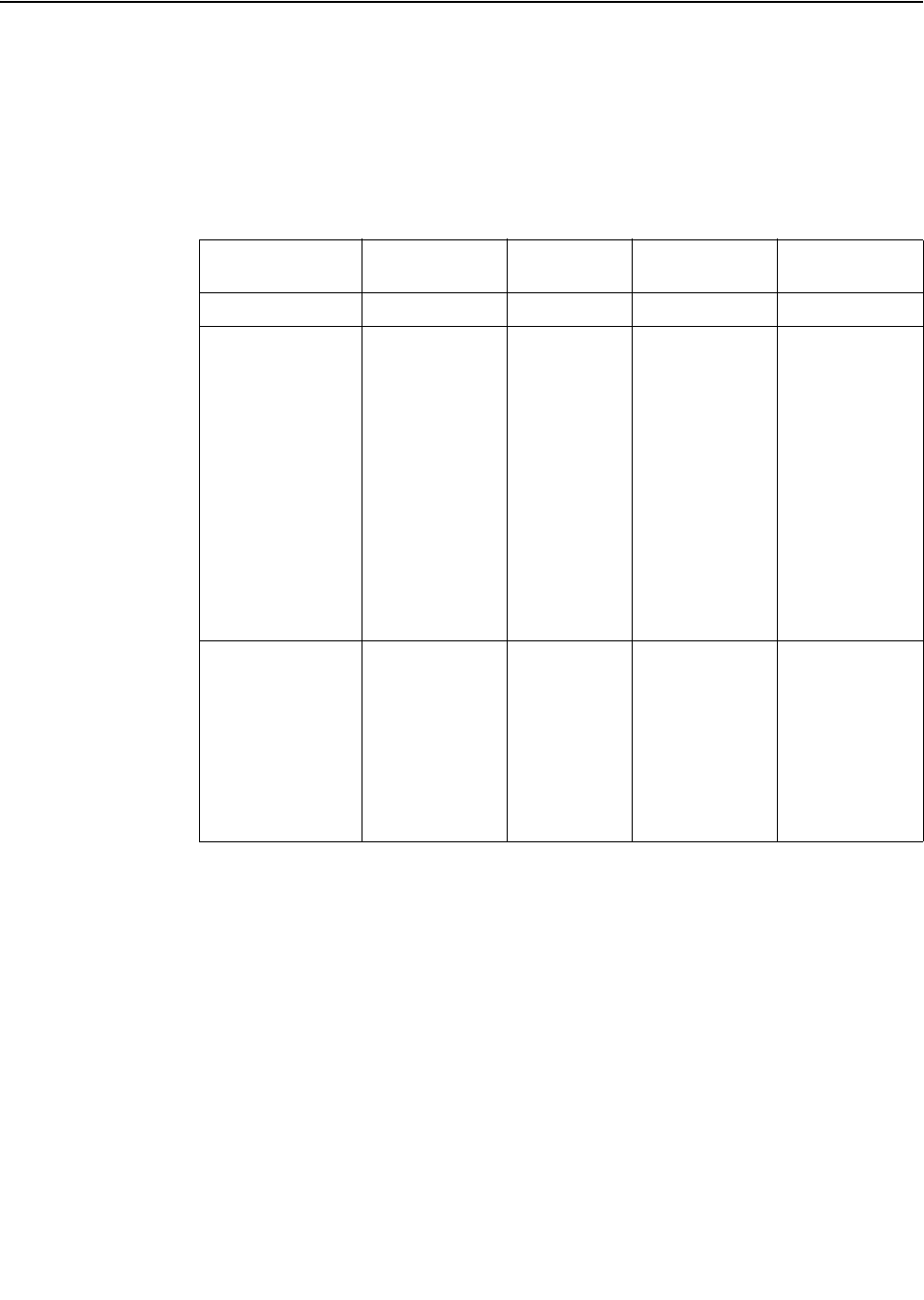
Le modalità di visualizzazione mostrate in basso sono state modificate in fabbrica.
Timing Refresh rate (Hz)
PAL VGA 50 Hz
640x480 60 Hz
640x480 72 Hz
640x480 75 Hz
720x400 70 Hz
800x600 60 Hz
800x600 72 Hz
800x600 75 Hz
1024x768 60 Hz
1024x768 70 Hz
1024x768 75 Hz
1152x864 75 Hz
1280x1024 60 Hz
1280x1024 70 Hz
1280x1024 75 Hz
1440x900 60 Hz
1680x1050 60 Hz
1920x1080 60 Hz
1920x1080 75 Hz
Capitolo 2. 2-9
Comprendere il risparmio energetico
Il risparmio energetico è attivato ogni volta che il computer riconosce che il mouse o la tastiera
non sono stati usati per un periodo di tempo definibile dall'utente. Ci sono diversi stati, come
descritto nella tabella in basso.
Per una prestazione ottimale, spegnere il monitor alla fine di ogni giorno lavorativo, oppure
ogni volta che ci si aspetta di lasciarlo inutilizzato per periodi prolungati durante il giorno.
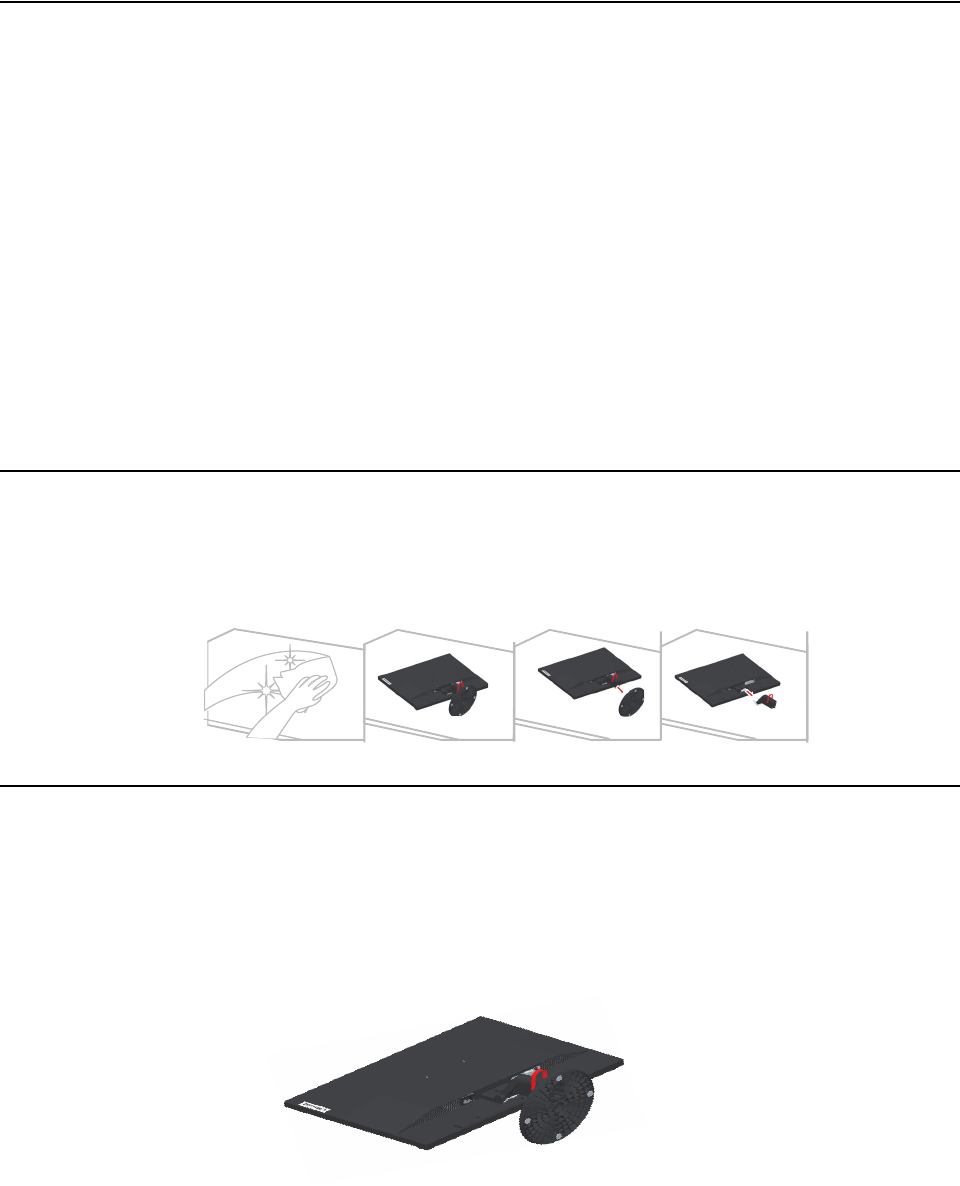
Tabella 2.2 Indicatore alimentazione
Stato Indicatore
alimentazione Monitor Ripristino del
funzionamento Conformità
Attivo Verde Normale
Standby/
Sospensione
Giallo Vuoto Premere un tasto o
spostare il mouse
Potrebbe esserci
un piccolo ritardo
prima che
l'immagine
riappaia.
Nota: Lo standby
viene attivato
anche se non c'è
un'uscita
immagine nel
monitor.
ENERGY STAR
Disattivato Disattivato Vuoto Premere il
pulsante di
alimentazione
Potrebbe esserci
un piccolo ritardo
prima che
l'immagine
riappaia.
ENERGY STAR
Capitolo 2. 2-10
Cura del monitor
Accertarsi di spegnere l'alimentazione prima di effettuare qualsiasi manutenzione al monitor.
No:
• Applicare acqua o liquidi direttamente sul monitor.
• Usare solventi o abrasivi.
• Usare materiali di pulizia infiammabili per pulire il monitor o altri apparecchi elettrici.
• Sfiorare l'area dello schermo del monitor con oggetti affilati o abrasivi. Questo tipo di
contatto può causare danni permanenti allo schermo.
• Usare un detergente che contenga una soluzione antistatica o additivi simili. Essi possono
danneggiare il rivestimento dello schermo.
Sì:
• Inumidire un panno soffice con acqua e usarlo per pulire delicatamente le coperture e lo
schermo.
• Rimuovere il grasso o le impronte digitali con un panno umido e poco detergente neutro.
Rimuovere il supporto e la base del monitor
Fase 1: Poggiare il monitor su una superficie piatta e morbida.
Fase 2: Rimuovere le viti dalla base del monitor prima di staccare la base ed il supporto dal
monitor.
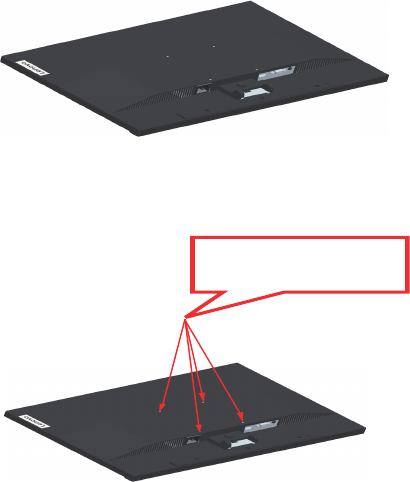
Installazione su parete (optional)
Fare riferimento alle istruzioni in dotazione al kit di montaggio. Fare come segue per installare
su parete lo schermo LCD:
Fase 1: Verificare che il tasto d’alimentazione sia spento e poi scollegare il cavo
d’alimentazione.
Fase 2: Appoggiare lo schermo LCD a faccia in giù su una coperta.
Capitolo 2. 2-11
Fase 3: Rimuovere il supporto e la base dal monitor; fare riferimento a "Rimuovere il supporto
e la base del monitor" a pagina 2-10".
Fase 4: Attaccare la staffa di supporto del kit per l’installazione a parete compatibile VESA
(dimensioni 100 mm x 100 mm), utilizzando viti per installazione VESA M4 x 10 mm.
Fase 5: Installare lo schermo LCD sulla parete attenendosi alle istruzioni del kit per
l’installazione su parete.
Da usare solo con supporti per installazione su parete omologati UL con peso/carico
minimo: 8kg
VESA hole
Capitolo 3. 3-1
Capitolo 3. Informazioni di riferimento
Questa sezione contiene le specifiche del monitor, le istruzioni per installare manualmente i
relativi driver, le informazioni sulla risoluzione dei problemi e le informazioni sull'assistenza.
Specifiche del monitor
Tabella 3.1 Specifiche del monitor per il modello 61CA-K*R1-WW
Dimensioni Profondità
Altezza
Ampiezza
200,0 mm (7,87 pollici)
402,7 mm (15,85 pollici)
539,5 mm (21,24 pollici)
Base Inclinazione Intervallo: -5° ~ 22°
Supporto VESA Supportato 100 mm x 100 mm (3,94 pollici x 3,94
pollici)
Immagine Dimensione immagine
visibile
Altezza massima
Ampiezza massima
Pixel pitch
604,7 mm (23,8 pollici)
527,04 mm (20,74 pollici)
296,46 mm (11,67 pollici)
274,5 mm (10,80 pollici)
Ingresso alimentazione Tensione
d'alimentazione
Corrente massima
100-240 V CA
1,5 A -
Assorbimento energetico
Nota: I valori dei consumi
sono relativi al monitor ed
all’alimentatore combinati
Funzionamento normale
Standby/Sospensione
Disattivato
<31 W (massimo)
<24 W (tipico)
<0,3 W
<0,3 W a 100 V CA e 240 V CA
Ingresso video (analogico) Interfaccia
Segnale in ingresso
Indirizzabilità
orizzontale
Indirizzabilità verticale
Frequenza clock
VGA
Unità diretta analogica, 75 ohm 0,7 V
1920 pixel (massimo)
--
1080 linee (massimo)
205 MHz

Capitolo 3. 3-2
Ingresso video HDMI
(digitale)
Interfaccia
Segnale in ingresso
Indirizzabilità
orizzontale
Indirizzabilità verticale
Frequenza clock
HDMI
VESA TMDS (Panel Link™)/HDMI
1920 pixel (massimo)
--
1080 linee (massimo)
165 MHz
Comunicazioni VESA DDC/CI
Modalità di visualizzazione
supportate
Frequenza orizzontale
Frequenza verticale
54 KHz - 90 KHz
49 Hz - 76 Hz
Risoluzione nativa 1920 x 1080 a 60 Hz
Temperatura Funzionamento
Immagazzinaggio
Spedizione
0° a 40° C (32° a 104° F)
-20° a 60° C (-4° a 140° F)
-20° a 60° C (-4° a 140° F)
Umidità Funzionamento
Immagazzinaggio
Spedizione
Dal 10% all'80% senza condensa
Dal 5% all'95% senza condensa
Dal 5% all'95% senza condensa
Tabella 3.1 Specifiche del monitor per il modello 61CA-K*R1-WW

Capitolo 3. 3-3
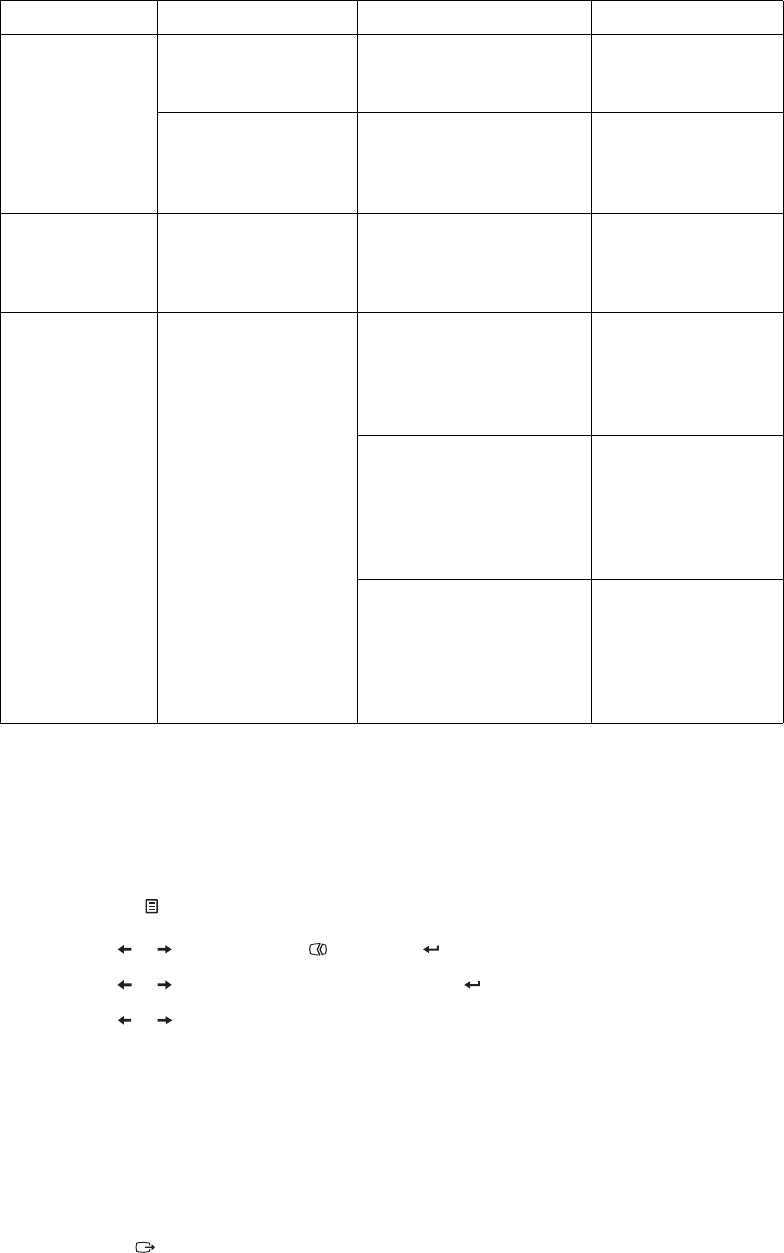
Risoluzione dei problemi
In caso di problemi di impostazione o di utilizzo del monitor, è possibile risolvere tali problemi
da soli. Prima di chiamare il proprio rivenditore o Lenovo, provare le azioni suggerite adeguate
al problema.
Tabella 3.2 Risoluzione dei problemi
Problema Possibile causa Azione suggerita Riferimento
Sullo schermo
appare la dicitura
"Out of Range
(Fuori portata)" e
l'indicatore
d'alimentazione
lampeggia di
colore verde.
Il sistema è impostato per
visualizzare una modalità
non supportata dal
monitor.
Se si sta sostituendo un
vecchio monitor, ricollegarlo
e sistemare la modalità di
visualizzazione entro la
portata specificata per il
nuovo monitor.
Se si sta usando un sistema
Windows, riavviare il sistema
in modalità sicura, quindi
selezionare una modalità di
visualizzazione supportata per
il computer.
Se queste opzioni non
funzionano, contattare il
Centro di assistenza.
"Selezione di una
modalità di
visualizzazione
supportata" a pagina 2-8
La qualità
immagine è
inaccettabile.
Il cavo del segnale video
non è completamente
connesso al monitor o al
sistema.
Accertarsi che il cavo segnale
sia inserito saldamente nel
sistema e nel monitor.
"Collegamento e
accensione del monitor"
a pagina 1-5
Le impostazioni dei
colori potrebbero non
essere corrette.
Selezionare un'altra
impostazione colore dal menu
OSD.
"Regolazione
dell'immagine a video"
a pagina 2-3
La funzione di
configurazione
automatica
dell'immagine non è stata
effettuata.
Effettuare la configurazione
automatica dell'immagine.
"Regolazione
dell'immagine a video"
a pagina 2-3
L'indicatore di
alimentazione non
è acceso e non c'è
immagine.
• L'interruttore del
monitor non è
acceso.
• Il cavo elettrico è
lento o scollegato.
• Nella presa non c'è
corrente.
• Accertarsi che il cavo sia
collegato correttamente.
• Accertarsi che nella
presa ci sia corrente.
• Accendere il monitor.
• Provare usando un altro
cavo.
• Provare usando un'altra
presa.
"Collegamento e
accensione del monitor"
a pagina 1-5
Lo schermo è
vuoto e l’indicatore
di alimentazione è
color ambra.
Il monitor è in modalità
Standby/Sospensione.
• Premere un tasto
qualsiasi sulla tastiera
oppure spostare il mouse
per ripristinare
l'operazione.
• Verificare le
impostazioni delle
opzioni alimentazione
sul computer.
"Comprendere il
risparmio energetico" a
pagina 2-9
Capitolo 3. 3-4
Configurazione manuale dell'immagine
Se l'impostazione automatica dell'immagine non produce l'immagine voluta, eseguire
l'impostazione manuale dell'immagine. (Solo per VGA [analogico])
Nota: Accendere il monitor per circa 15 minuti, finché il monitor non si riscalda.
1. Premere per aprire il menu OSD.
2. Usare o per selezionare e premere per accedere.
3. Usare o per selezionare manuale e premere per accedere.
4. Usare o per selezionare Clock (Orologio) o Phase (Fase).
•Clock (Orologio): (frequenza dei pixel) regola il numero di pixel analizzati da una
scansione orizzontale. Se la frequenza non è corretta, la schermata mostra strisce
verticali e l'immagine non ha la larghezza adeguata.
•Phase (Fase): regola la fase del segnale di frequenza dei pixel. Con una regolazione
errata della fase, l'immagine ha dei disturbi orizzontali nell'immagine chiara.
5. Quando l'immagine non appare più distorta, premere Enter (Invio) per salvare le
regolazioni di Clock (Orologio) e Phase (Fase).
6. Premere per abbandonare il menu OSD.
L'indicatore
d'alimentazione è
acceso e di colore
ambra, però non c'è
alcuna immagine.
Il cavo del segnale video
è lento o scollegato dal
sistema o dal monitor.
Accertarsi che il cavo sia
collegato correttamente al
sistema.
"Collegamento e
accensione del monitor"
a pagina 1-5
La luminosità e il
contrasto del monitor
sono nell'impostazione
più bassa.
Regolare la luminosità e il
contrasto del monitor nel
menu OSD.
"Regolazione
dell'immagine a video"
a pagina 2-3
Uno più pixel
hanno un aspetto
scolorito.
Si tratta di una
caratteristica della
tecnologia LCD e non di
un difetto.
Se ci sono più di cinque pixel
mancanti, contattare il Centro
di assistenza.
Appendice
A."Assistenza e
supporto" a pagina A-1
•Linee
discontinue
nel testo o
immagine
sfocata.
•Linee
orizzontali o
verticali
sull'immagine.
• L'impostazione
dell'immagine non è
stata ottimizzata.
• Le impostazioni
delle proprietà di
visualizzazione del
sistema non sono
state ottimizzate.
Regolare le impostazioni di
risoluzione sul sistema così da
corrispondere alla risoluzione
nativa di questo monitor:
1920 x 1080 a 60 Hz.
"Regolazione
dell'immagine a video"
a pagina 2-3
Effettuare la configurazione
automatica dell'immagine. Se
la configurazione automatica
dell'immagine non aiuta,
effettuare la configurazione
manuale dell'immagine.
"Selezione di una
modalità di
visualizzazione
supportata" a pagina 2-8
Durante il funzionamento in
modalità nativa, è possibile
trovare ulteriori
miglioramenti regolando le
impostazioni di Dot Per Inch
(DPI) nel sistema.
Vedere la sezione
Avanzate delle proprietà
di visualizzazione del
sistema.
Tabella 3.2 Risoluzione dei problemi
Problema Possibile causa Azione suggerita Riferimento
Capitolo 3. 3-5
Installazione manuale del driver del monitor
Di seguito sono elencate le fasi d'installazione del driver del monitor per i sistemi Microsoft
Windows 7, Microsoft Windows 10.
Installazione del driver del monitor in Windows 7
Per usare la funzione Plug and Play in Microsoft Windows 7, fare quanto segue:
1. Disattivare il computer e tutti i dispositivi collegati.
2. Accertarsi che il monitor sia collegato correttamente.
3. Attivare il monitor e quindi il sistema. Consentire al computer di avviare il sistema
operativo Windows 7.
4. Nel sito Lenovo http://support.lenovo.com/docs/S24e_10, trovare il driver del monitor
appropriato e scaricarlo sul PC a cui è collegato questo monitor (PC desktop, ad esempio).
5. Aprire la finestra Display Properties (Proprietà dello schermo) facendo clic su Start,
Control Panel (Pannello di controllo), icona Hardware and Sound (Hardware e
suoni), quindi fare clic sull’icona Display (Schermo).
6. Fare clic sulla scheda Change the display settings (Modifica le impostazioni di
visualizzazione).
7. Fare clic sull’icona Advanced Settings (Impostazioni avanzate).
8. Fare clic sulla scheda Monitor.
9. Fare clic sul pulsante Properties (Proprietà).
10. Fare clic sulla scheda Driver.
11. Fare clic su Update Driver (Aggiorna driver), quindi fare clic su Browse the computer
to find the driver program (Cerca il driver software nel computer).
12. Selezionare Pick from the list of device driver program on the computer (Seleziona da
un elenco di dispositivi nel computer).
13. Fare clic sul tasto Hard Disk (Disco driver). Facendo clic sul tasto Browse (Sfoglia),
trovare e selezionare il seguente percorso:
X:\Monitor Drivers\Windows 7
(dove X è "la cartella in cui si trova il driver scaricato" (PC desktop, ad esempio)).
14. Selezionare il file "lens24e-10.inf" e fare clic sul tasto Open (Apri). Fare clic sul
pulsante OK.
15. Nella nuova finestra, selezionare LEN S24e-10 e fare clic su Next (Avanti).
16. Al termine dell'installazione, eliminare tutti i file scaricati e chiudere tutte le finestre.
17. Riavviare il sistema. Il sistema sceglierà automaticamente la velocità di aggiornamento
massima e i relativi profili di corrispondenza colore.
Nota: Sui monitor LCD, a differenza dei monitor CRT, una velocità di aggiornamento più
veloce non migliora la qualità di visualizzazione. Lenovo consiglia di usare la risoluzione
1920 x 1080 alla frequenza di aggiornamento di 60 Hz oppure la risoluzione di 640 x 480 alla
frequenza di aggiornamento di 60 Hz.
Capitolo 3. 3-6
Installazione del driver del monitor su Windows 10
Fare come segue per utilizzare la funzione Plug and Play di Microsoft Windows 10:
1. Disattivare il computer e tutti i dispositivi collegati.
2. Accertarsi che il monitor sia collegato correttamente.
3. Attivare il monitor e quindi il sistema. Consentire al computer di avviare il sistema
operativo Windows 10.
4. Nel sito Lenovo http://support.lenovo.com/docs/S24e_10, trovare il driver del monitor
appropriato e scaricarlo sul PC a cui è collegato questo monitor (PC desktop, ad esempio).
5. Sul Desktop, spostare il mouse nell’angolo in basso a destra dello schermo, fare clic col
tasto destro del mouse e scegliere Control Panel (Panello di controllo), fare doppio clic
sull’icona Hardware and Sound (Hardware e suoni), quindi fare clic su Display (Schermo).
6. Fare clic sulla scheda Change the display settings (Modifica le impostazioni di
visualizzazione).
7. Fare clic sull’icona Advanced Settings (Impostazioni avanzate).
8. Fare clic sulla scheda Monitor.
9. Fare clic sul pulsante Properties (Proprietà).
10. Fare clic sulla scheda Driver.
11. Fare clic su Update Driver (Aggiorna driver), quindi su Browse the computer to find
the driver program (Cerca nel computer per trovare il driver).
12. Selezionare Pick from the list of device driver program on the computer (Seleziona da
un elenco di dispositivi nel computer).
13. Fare clic sul tasto Hard Disk (Disco driver). Facendo clic sul tasto Browse (Sfoglia),
trovare e selezionare il seguente percorso:
X:\Monitor Drivers\Windows 10
(dove X è "la cartella in cui si trova il driver scaricato" (PC desktop, ad esempio)).
14. Selezionare il file "lens24e-10.inf" e fare clic sul tasto Open (Apri). Fare clic sul
pulsante OK.
15. Nella nuova finestra, selezionare LEN S24e-10 e fare clic su Next (Avanti).
16. Al termine dell'installazione, eliminare tutti i file scaricati e chiudere tutte le finestre.
17. Riavviare il sistema. Il sistema sceglierà automaticamente la velocità di aggiornamento
massima e i relativi profili di corrispondenza colore.
Nota: Sui monitor LCD, a differenza dei monitor CRT, una velocità di aggiornamento più
veloce non migliora la qualità di visualizzazione. Lenovo consiglia di usare la risoluzione
1920 x 1080 alla frequenza di aggiornamento di 60 Hz oppure la risoluzione di 640 x 480 alla
frequenza di aggiornamento di 60 Hz.
Come ottenere ulteriore assistenza
Se non si è ancora riusciti a risolvere il problema, mettersi in contatto con il Centro assistenza
Lenovo. Per altre informazioni su come mettersi in contatto con il Centro assistenza, fare
riferimento a Appendice A."Assistenza e supporto" a pagina A-1
Capitolo 3. 3-7
Informazioni di servizio
Responsabilità del cliente
La garanzia non si applica a prodotti che sono stati danneggiati a causa di incidenti, uso
improprio, abuso, installazione impropria, utilizzo non conforme alle specifiche del prodotto
ed alle istruzioni, disastri naturali o personali, o alterazioni, riparazioni o modifiche non
autorizzate.
I seguenti sono esempi di uso improprio ed abuso che non sono coperti dalla garanzia:
• Immagini sovraimpresse sullo schermo di un monitor CRT. La sovrimpressione delle
immagini è evitabile utilizzando uno screen saver mobile o la gestione energetica.
• Danni fisici alle coperture, mascherine, base e cavi.
• Graffi o forature sullo schermo del monitor.
Parti di ricambio
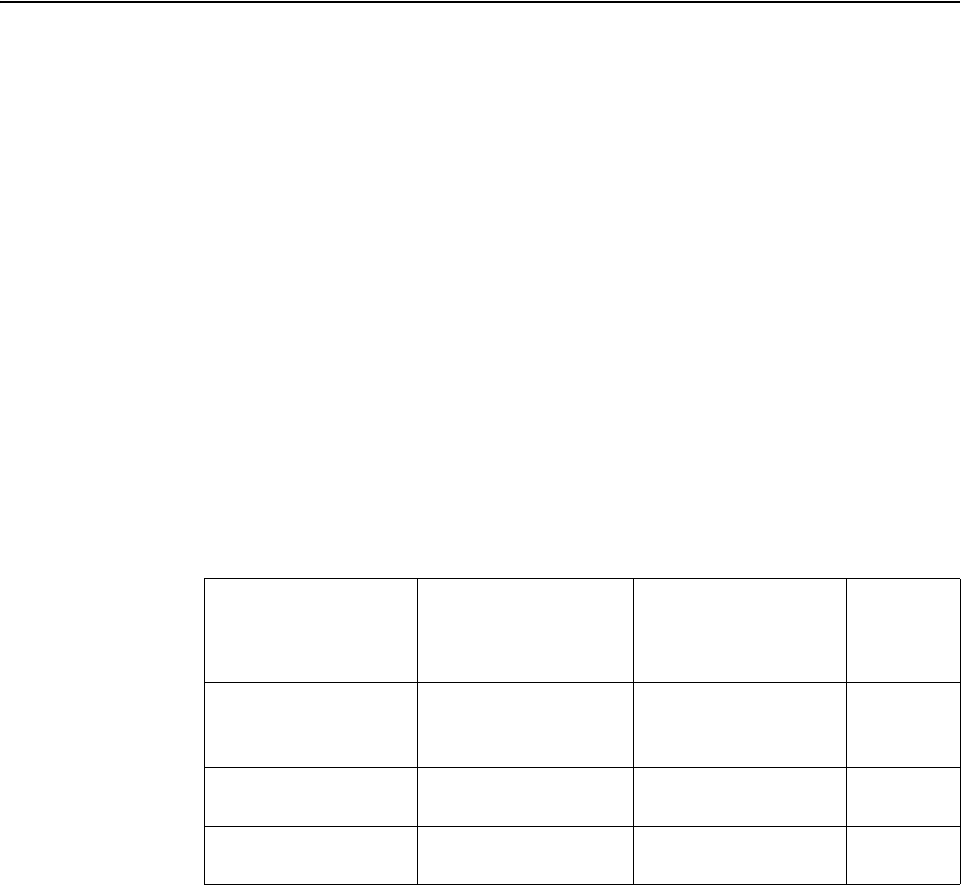
Le parti che seguono sono per l'uso dell'assistenza Lenovo o dei distributori autorizzati
Lenovo, per garantire il servizio in garanzia del cliente. Le parti sono ad uso dell’assistenza. La
tabella che segue mostra le informazioni per il modello 61CA-K*R1-WW.
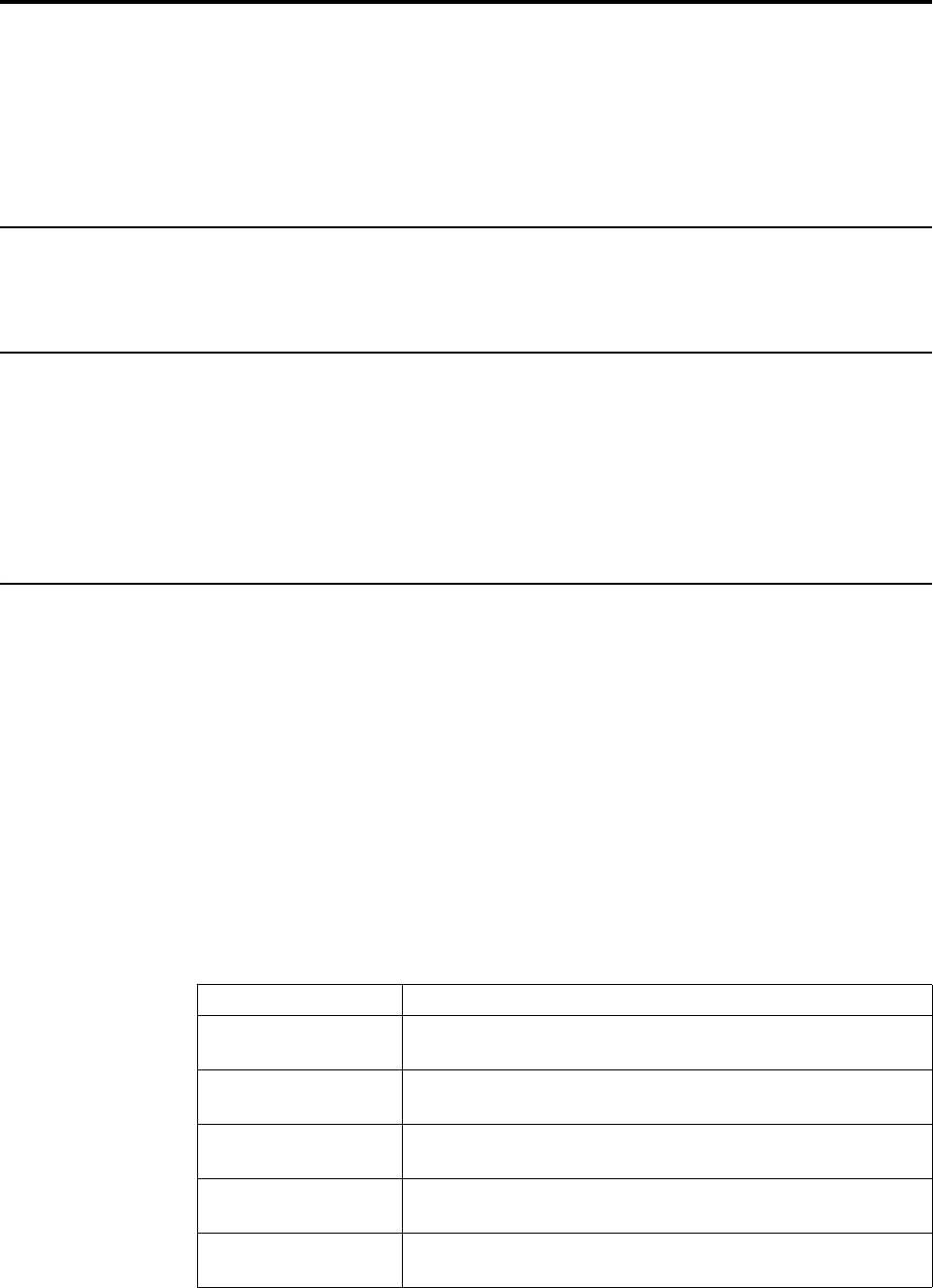
Tabella 3.3 Elenco delle parti di ricambio
Unità sostituibile in
sito (FRU)
NUMERO DELLA
PARTE
DESCRIZIONE Macchina tipo/modello
(MTM) COLORE
01YY069 S24e-10 (A18238FS0) -
Monitor FRU a 23,8
pollici (HDMI)
61CA Nero corvo
01YY066 S24e-10 (A18238FS0)
Cavo HDMI
61CA Nero corvo
01YY070 S24e-10 (A18238FS0) -
Base e supporto FRU
61CA Nero corvo
Appendice A. A-1
Appendice A. Assistenza e supporto
Le seguenti informazioni descrivono l'assistenza tecnica disponibile per il prodotto durante il
periodo di garanzia o durante tutta la vita utile del prodotto. Fare riferimento alla Garanzia
limitata Lenovo per una spiegazione completa delle condizioni di garanzia Lenovo.
Registrazione dell'opzione
Effettuare la registrazione per ricevere assistenza sui prodotti e aggiornamenti di supporto,
nonché accessori e contenuti gratuiti e scontati. Andare su: http://www.lenovo.com/register
Supporto tecnico online
Il supporto tecnico online è disponibile durante la durata utile di un prodotto all'indirizzo:
http://www.lenovo.com/support
Durante il periodo di assistenza è disponibile anche l'assistenza per la sostituzione di un
prodotto o il cambio di componenti difettosi. Inoltre, se l'opzione è stata installata in un
computer Lenovo è possibile ottenere assistenza a domicilio. Un rappresentante del supporto
tecnico Lenovo può aiutare a determinare l'alternativa migliore.
Supporto tecnico telefonico
Il supporto di installazione e configurazione attraverso il centro di assistenza clienti sarà
disponibile fino a 90 giorni dopo il ritiro dell'opzione dal mercato. Trascorso tale periodo, il
supporto è cancellato o reso disponibile a una tariffa a discrezione di Lenovo. Inoltre è
disponibile un supporto aggiuntivo a una tariffa nominale.
Prima di contattare un rappresentante del supporto tecnico Lenovo, tenere a disposizione le
seguenti informazioni: nome e numero dell'opzione, prova d'acquisto, produttore del computer,
modello, numero di serie e manuale, l'esatto messaggio di errore eventualmente ricevuto, la
descrizione del problema e le informazioni di configurazione hardware e software del sistema.
Il rappresentante del supporto tecnico potrebbe chiedere di analizzare il problema usando il
computer durante la chiamata.
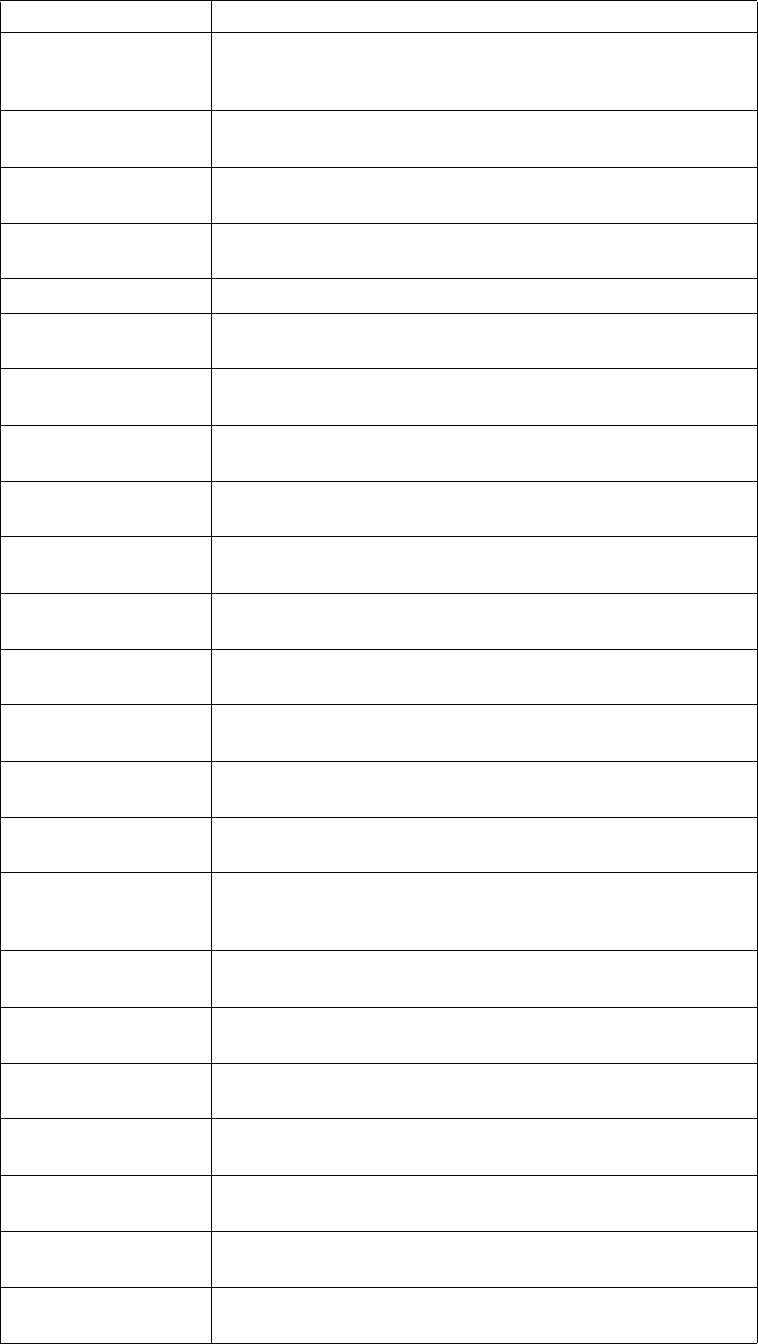
I numeri di telefono sono soggetti a modifica senza preavviso. L'elenco di numeri telefono più
aggiornato del Supporto Lenovo è sempre disponibile all'indirizzo:
http://consumersupport.lenovo.com
Paese o area geografica Numero di telefono
Argentina 0800-666-0011
(Spagnolo, Inglese)
Australia 1-800-041-267
(Inglese)
Austria 0810-100-65 (tariffa locale)
(Tedesco)
Belgio Supporto e servizio di garanzia: 02-339-36-11
(Olandese, francese)
Bolivia 0800-10-0189
(Spagnolo)
Appendice A. A-2
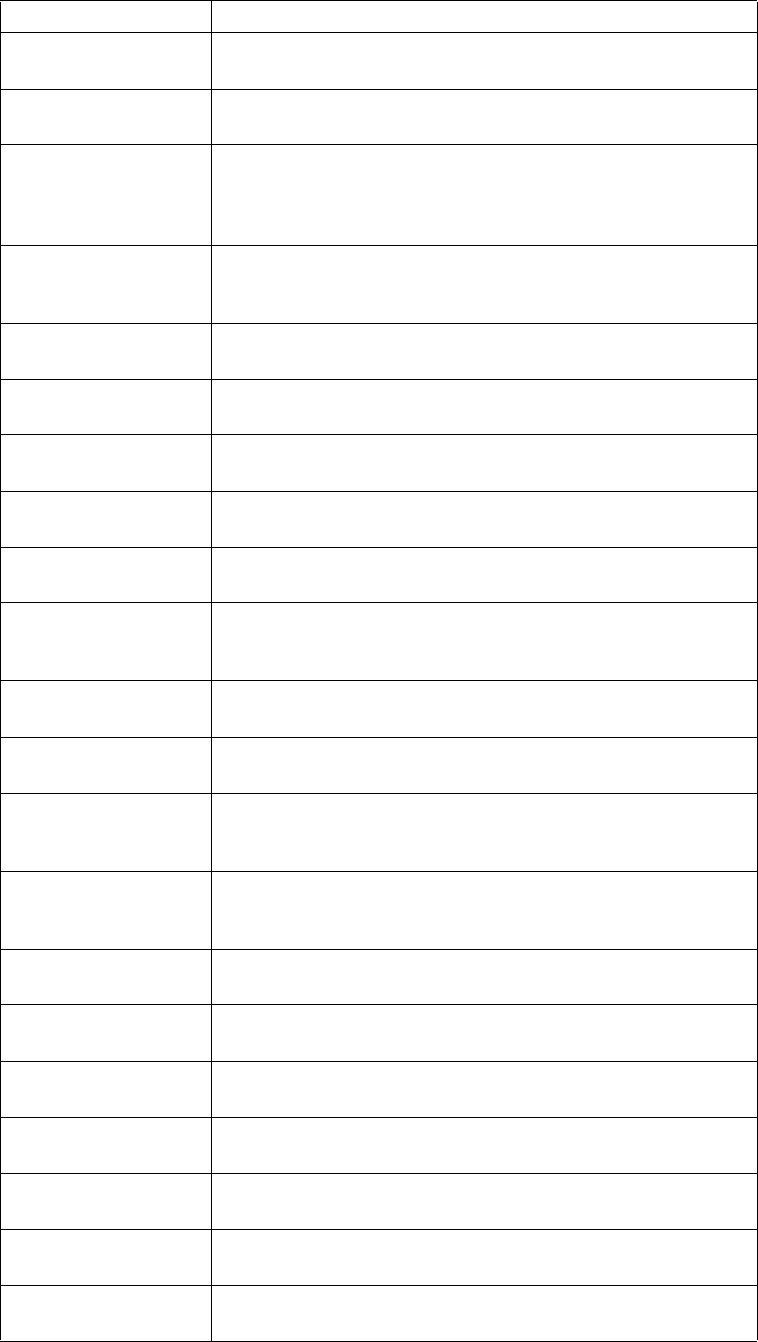
Brasile Chiamate eseguite dall'interno dell’area di San Paolo: 11-3889-8986
Chiamate eseguite dall'esterno dell’area di San Paolo: 0800-701-4815
(Portoghese)
Brunei Chiamare il 800-1111
(Inglese)
Canada 1-800-565-3344
(Inglese, Francese)
Cile 800-361-213
(Spagnolo)
Cina 400-990-8888
Cina
(Hong Kong S.A.R.)
(852) 3516-8977
(Cantonese, Inglese, Mandarino)
Cina
(Macao S.A.R.)
0800-807 / (852) 3071-3559
(Cantonese, Inglese, Mandarino)
Colombia 1-800-912-3021
(Spagnolo)
Costa Rica 0-800-011-1029
(Spagnolo)
Croazia 385-1-3033-120
(Croato)
Cipro 800-92537
(Greco)
Repubblica Ceca 800-353-637
(Ceco)
Danimarca Supporto e servizio di garanzia: 7010-5150
(Danese)
Repubblica Domenicana 1-866-434-2080
(Spagnolo)
Ecuador 1-800-426911 - OPZIONE 4
(Spagnolo)
Egitto Principale: 0800-0000-850
Secondario: 0800-0000-744
(Arabo, Inglese)
El Salvador 800-6264
(Spagnolo)
Estonia 372-66-0-800
(Estone, Russo, Inglese)
Finlandia Supporto e servizio di garanzia: +358-800-1-4260
(Finlandese)
Francia Supporto e servizio di garanzia: 0810-631-213 (hardware)
(Francese)
Germania Supporto e servizio di garanzia: 0800-500-4618 (Numero Verde)
(Tedesco)
Grecia Partner commerciale Lenovo
(Greco)
Guatemala Chiamare il 999-9190, attendere la risposta dell’operatore, quindi
richiedere essere inoltrati al 877-404-9661
Paese o area geografica Numero di telefono
Appendice A. A-3
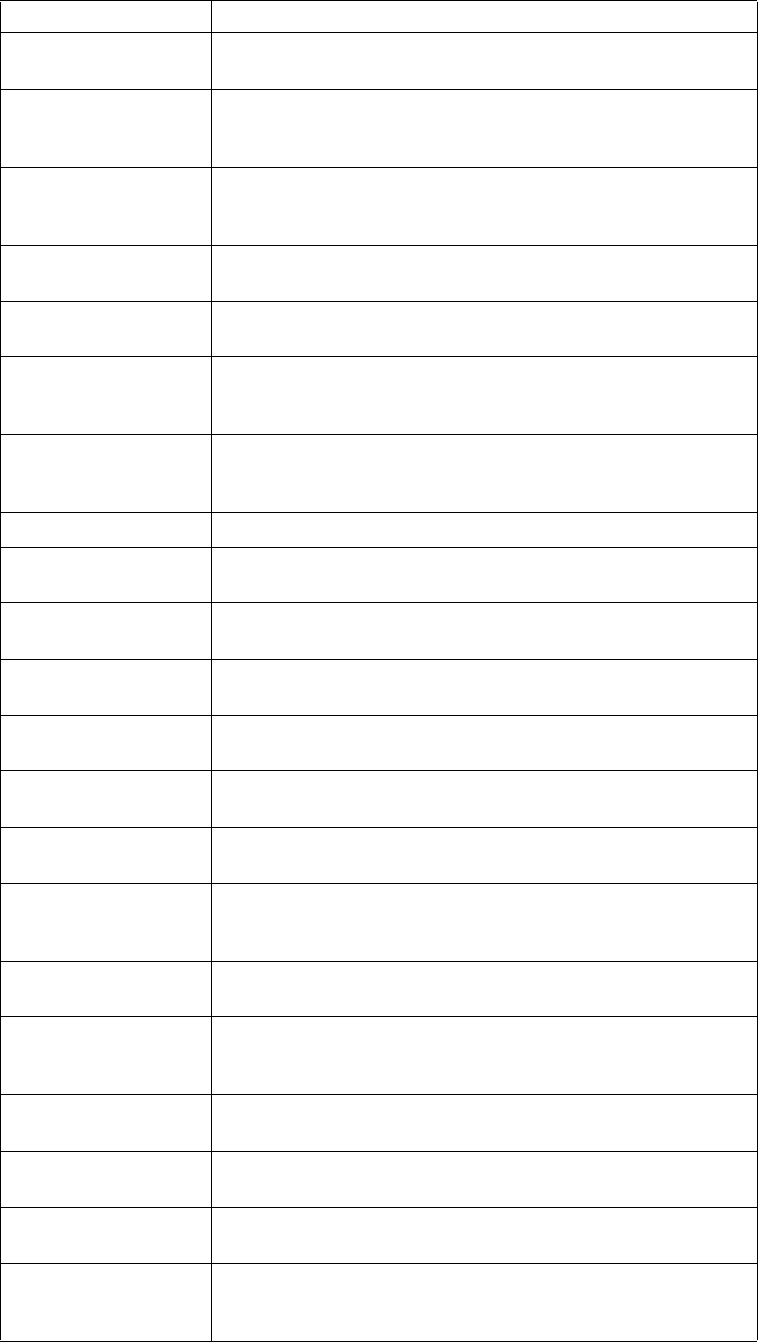
Honduras Chiamare il 800-0123
(Spagnolo)
Ungheria +36-13-825-716
(Inglese, Ungherese)
India Principale: 1800-419-4666 (Tata)
Secondario: 1800-3000-8465 (Reliance)
E-mail: commercialts@lenovo.com
(Inglese e Hindi)
Indonesia 1-803-442-425
62 213-002-1090 (sono applicate le tariffe standard)
(Inglese, Bahasa Indonesia)
Irlanda Supporto e servizio di garanzia: 01-881-1444
(Inglese)
Israele Centro assistenza Givat Shmuel: +972-3-531-3900
(Ebraico, Inglese)
Italia Supporto e servizio di garanzia: +39-800-820094
(Italiano)
Giapponese 0120-000-817
(Giapponese, Inglese)
Kazakistan 77-273-231-427 (sono applicate le tariffe standard)
(Russo, Inglese)
Corea 080-513-0880 (chiamata a carico del destinatario)
02-3483-2829 (Numero Verde)
(Coreano)
Latvia 371-6707-360
(Lettone, Russo, Inglese)
Lituania 370 5278 6602
(Italiano, Russo, Inglese)
Lussemburgo ThinkServer e ThinkStation: 352-360-385-343
ThinkCentre e ThinkPad: 352-360-385-222
(Francese)
Malesia 1-800-88-0013
03-7724-8023 (sono applicate le tariffe standard)
(Inglese)
Malta 356-21-445-566
(Inglese, Italiano, Maltese, Arabo)
Messico 001-866-434-2080
(Spagnolo)
Olanda 020-513-3939
(Olandese)
Nuova Zelanda 0508-770-506
(Inglese)
Nicaragua 001-800-220-2282
(Spagnolo)
Norvegia 8152-1550
(Norvegese)
Panama Cento assistenza clienti Lenovo: 001-866-434 (Numero Verde)
(Spagnolo)
Paese o area geografica Numero di telefono
Appendice A. A-4
Perù 0-800-50-866 OPZIONE 2
(Spagnolo)
Filippine 1-800-8908-6454 (abbonati GLOBE)
1-800-1441-0719 (abbonati PLDT)
(Tagalog, Inglese)
Polonia Computer portatili e tablet marchiati col logo Think: 48-22-273-9777
ThinkStation e ThinkServer: 48-22-878-6999
(Polacco, Inglese)
Portogallo 808-225-115 (sono applicate le tariffe standard)
(Portoghese)
Romania 4-021-224-4015
(Rumeno)
Russia +7-499-705-6204
+7-495-240-8558 (sono applicate le tariffe standard)
(Russo)
Singapore 1-800-415-5529
6818-5315 (sono applicate le tariffe standard)
(Inglese, Mandarino, Malese Basha)
Slovacchia ThinkStation e ThinkServer: 421-2-4954-5555
Slovenia 386-1-2005-60
(Sloveno)
Spagna 34-917-147-833
(Spagnolo)
Sri Lanka 9477-7357-123 (sistemi Sumathi Information)
(Inglese)
Svezia Supporto e servizio di garanzia: 077-117-1040
(Svedese)
Svizzera Supporto e servizio di garanzia: 0800-55-54-54
(Tedesco, Francese, Italiano)
Taiwan 0800-000-702
(Mandarino)
Tailandia 001-800-4415-734
(+662) 787-3067 (sono applicate le tariffe standard)
(Tailandese, Inglese)
Turchia 444-04-26
(Turco)
Regno Unito Supporto Garanzia standard: 03705-500-900 (tariffa locale)
Supporto Garanzia standard: 08705-500-900
(Inglese)
Stati Uniti 1-800-426-7378
(Inglese)
Uruguay 000-411-005-6649
(Spagnolo)
Venezuela 0-800-100-2011
(Spagnolo)
Vietnam 120-11072 (Numero Verde)
84-8-4458-1042 (sono applicate le tariffe standard)
(Vietnamese, Inglese)
Paese o area geografica Numero di telefono

Appendice B. B-1
Appendice B. Avvisi
Lenovo potrebbe non offrire in tutti i paesi i prodotti, servizi o caratteristiche discusse in
questo documento. Consultare il rappresentante locale Lenovo per informazioni sui prodotti ed
i servizi attualmente disponibili nella propria area. Qualsiasi riferimento a prodotti, programmi
o servizi Lenovo non è inteso a specificare o implicare che possono essere impiegati solamente
prodotti, programmi o servizi Lenovo. Potrebbe essere utilizzato in vece qualsiasi prodotto,
programma o servizio egualmente funzionale, che non infrange il diritto di proprietà
intellettuale Lenovo.
Tuttavia, è responsabilità dell'utente valutare e verificare il funzionamento di qualsiasi
prodotto, programma o servizio.
Lenovo può avere brevetti o avere fatto domanda di brevetto sui soggetti descritti in questo
documento. La fornitura di questo documento non dà alcuna licenza a questi brevetti. Le
domande di licenza possono essere inviate a:
Lenovo (United States), Inc.
1009 Think Place - Building One
Morrisville, NC 27560
U.S.A.
Attenzione: Direttore Concessioni di licenza Lenovo
LENOVO FORNISCE QUESTA PUBBLICAZIONE "COM'È" SENZA GARANZIA DI
ALCUN TIPO, SIA ESPRESSA SIA IMPLICITA, INCLUDENDO, MA SENZA
LIMITAZIONE, LE GARANZIE IMPLICITE DI NON VIOLAZIONE,
COMMERCIABILITÀ OD IDONEITÀ AD UNO SCOPO PARTICOLARE. Alcuni stati non
permettono la limitazione delle responsabilità per le garanzie espresse o implicite in alcune
transazioni, quindi questa dichiarazione potrebbe non esservi applicata.
Tali informazioni possono includere imprecisioni tecniche o errori tipografici. Le modifiche
vengono effettuate periodicamente alle informazioni ivi contenute. Tali modifiche verranno
inserite nelle nuove edizioni della pubblicazione. Lenovo potrebbe effettuare miglioramenti
e/o modifiche ai prodotti e/o ai programmi descritti in questa pubblicazione in qualsiasi
momento, senza preavviso.
I prodotti descritti in questo documento non sono intesi per l'uso in impianti o altre
applicazioni atte alla rianimazione, dove i difetti possono provocare lesioni o la morte delle
persone. Le informazioni contenute in questo documento non influenzano o modificano le
specifiche o le garanzie del prodotto Lenovo. Nessuna parte di questo documento può essere
intesa ed adottata come una licenza espressa o implicita o come indennità sotto i diritti di
proprietà intellettuale di Lenovo o terzi. Tutte le informazioni contenute in questo documento
sono state ottenute in ambienti specifici e sono presentate a titolo illustrativo. I risultati ottenuti
in altri ambienti operativi possono variare.
Lenovo può usare o distribuire le informazioni fornite in qualsiasi modo ritiene appropriato
senza alcun obbligo nei confronti dell'utente.
Tutti i riferimenti di questa pubblicazione a siti web non Lenovo sono forniti solo per comodità
e in nessun modo rappresentano approvazioni di tali siti web. I materiali contenuti in tali siti
web non sono parte dei materiali di questo prodotto Lenovo e l'uso di questi siti è sotto la
responsabilità dell'utente.
Qualsiasi dato sulla prestazione contenuto nel presente documento è stato determinato in un
ambiente controllato. Pertanto, risultati ottenuti in altri ambienti operativi possono variare
significativamente. Alcune misure potrebbero essere state effettuate su sistemi a livello di
sviluppo e non c'è nessuna garanzia che tali misure saranno le stesse sui sistemi generalmente
disponibili. Inoltre, alcune misure potrebbero essere state stimati mediante estrapolazione. I
risultati reali possono variare. Gli utenti di questo documento devono verificare i dati
applicabili per il proprio ambiente specifico.
Appendice B. B-2
Informazioni sul riciclaggio
Lenovo incoraggia i titolari di attrezzature IT (Information Technology) di riciclare
responsabilmente le loro attrezzature quando non sono più utili. Lenovo mette a disposizione
una serie di programmi e di servizi per assistere i titolari nel riciclaggio dei prodotti IT. Per
informazioni su riciclaggio dei prodotti, andare al sito:
http://www.lenovo.com/recycling
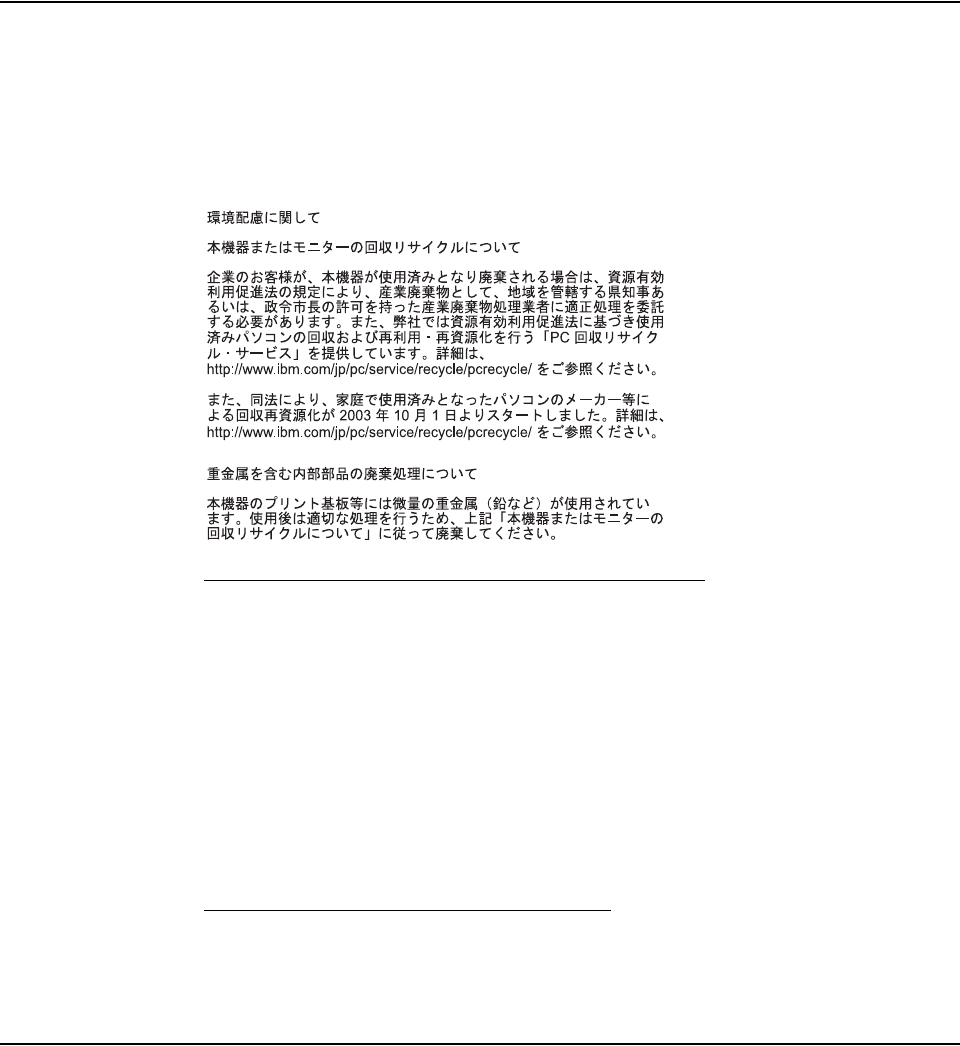
Raccolta e riciclaggio di computer o monitor Lenovo in disuso
Se sei l’impiegato di un’azienda che deve smaltire un computer o monitor Lenovo di proprietà
dell’azienda, è necessario smaltire il prodotto in osservanza delle norme della Law for
Promotion of Effective Utilization of Resources. I computer ed i monitor sono catalogati come
rifiuti industriali e devono essere smaltiti in modo appropriato presso un centro di smaltimento
rifiuti industriali certificato dalle autorità locali. In osservanza delle norme della Law for
Promotion of Effective Utilization of Resources, la Lenovo Giappone mette a disposizione
servizi di raccolta, riutilizzo, riciclaggio e smaltimento di computer e monitor tramite i suoi
servizi di raccolta e riciclaggio PC. Per i dettagli, visitare il sito Lenovo all'indirizzo:
www.ibm.com/jp/pc/service/recycle/ pcrecycle/. In base alle norme della Law for Promotion
of Effective Utilization of Resources, la raccolta ed il riciclaggio dei computer e dei monitor
domestici è iniziata il 1° Ottobre 2003. Questo servizio è fornito gratuitamente per i computer
domestici venduti dopo il 1° Ottobre 2003. Per i dettagli, visitare il sito Lenovo all'indirizzo:
www.ibm.com/jp/pc/service/recycle/personal/.
Smaltimento dei componenti dei computer Lenovo
Alcuni computer Lenovo venduti in Giappone possono avere componenti che contengono
metalli pesanti o altre sostanze che possono inquinare l’ambiente. Per smaltire in modo
appropriato i componenti in disuso, come schede stampate o unità, usare i metodi sopra
descritti relativi alla raccolta ed il riciclaggio dei computer e dei monitor in disuso.
Marchi commerciali
I seguenti termini sono marchi commerciali di Lenovo negli Stati Uniti, in altri paesi o in
entrambi:
Lenovo
Il logo Lenovo
ThinkCenter
ThinkPad
ThinkVision
Microsoft, Windows, e Windows NT sono marchi o marchi registrati del gruppo di aziende
Microsoft.
Altri nomi di società, prodotti o servizi possono essere marchi commerciali o marchi di servizi
di altri.
