Linksys Wpsm54G Quick Start Guide
Wpsm54G-Eu V11 Qig Nc-Web,0 WPSM54G-EU_V11_QIG_NC-WEB,0 WPSM54G-EU_V11_QIG_NC-WEB,0 s s.linksys.com 3:
Wpsm54G-Eu V11 Qig Nc-Web WPSM54G-EU_V11_QIG_NC-WEB WPSM54G-EU_V11_QIG_NC-WEB 1224642276355 quickinstall s s.linksys.com 3:
2014-07-06
: Linksys Linksys-Wpsm54G-Quick-Start-Guide linksys-wpsm54g-quick-start-guide linksys pdf
Open the PDF directly: View PDF  .
.
Page Count: 132 [warning: Documents this large are best viewed by clicking the View PDF Link!]
QUICK INSTALLATION GUIDE
Wireless-G
PrintServer
Model: WPSM54G (EU)
Package Contents
Wireless-G PrintServer•
Start Here Folder•
Setup Wizard CD-ROM•
User Guide on the Setup CD-ROM•
Network Cable•
USB 2.0 Cable•
Power Supply•
Quick Installation•
English
Deutsch
Español
Français
Italiano
Nederlands
Português
Table of ContentsWPSM54G
1Wireless-G PrintServer
Table of Contents
English .........................................................................2
Print Server Installation .........................................................2
Driver Installation .............................................................11
How to Use the PrintServer ....................................................17
Deutsch ........................................................................20
Installation des Druckservers ..................................................20
Installation des Treibers .......................................................29
Hinweise zur Verwendung des Druckservers . . . . . . . . . . . . . . . . . . . . . . . . . . . . . . . . . . .35
Español .........................................................................38
Instalación del servidor de impresión . . . . . . . . . . . . . . . . . . . . . . . . . . . . . . . . . . . . . . . . . .38
Instalación del controlador ....................................................47
Cómo utilizar el servidor de impresión .........................................53
Français .........................................................................56
Installation du serveur d’impression ...........................................56
Installation du pilote ..........................................................65
Comment utiliser le serveur d’impression ? .....................................71
Italiano ..........................................................................74
Installazione del server di stampa ..............................................74
Installazione del driver ........................................................83
Utilizzo del server di stampa ...................................................89
Nederlands ....................................................................92
Installatie van de afdrukserver .................................................92
Installatie van het stuurprogramma .......................................... 101
De afdrukserver gebruiken ..................................................107
Português ....................................................................110
Instalação do servidor de impressão . . . . . . . . . . . . . . . . . . . . . . . . . . . . . . . . . . . . . . . . . 110
Instalação dos controladores ................................................ 119
Como utilizar o servidor de impressão . . . . . . . . . . . . . . . . . . . . . . . . . . . . . . . . . . . . . . . 125
Copyright and Trademarks
Linksys is a registered trademark or trademark of Cisco Systems, Inc. and/or its affiliates in the
U.S. and certain other countries. Copyright © 2008 Cisco Systems, Inc. All rights reserved. Other
brands and product names are trademarks or registered trademarks of their respective holders.
English : Print Server Installation WPSM54G
2 Wireless-G PrintServer
English
Print Server Installation1
CAUTION: Make sure you have set up your printer and installed
your printer’s driver on each computer before you install the
PrintServer. (To install the printer, use the CD that came with your
printer.)
For successful installation of the printer, make sure you connect
the printer’s USB cable directly to your computer’s USB port.
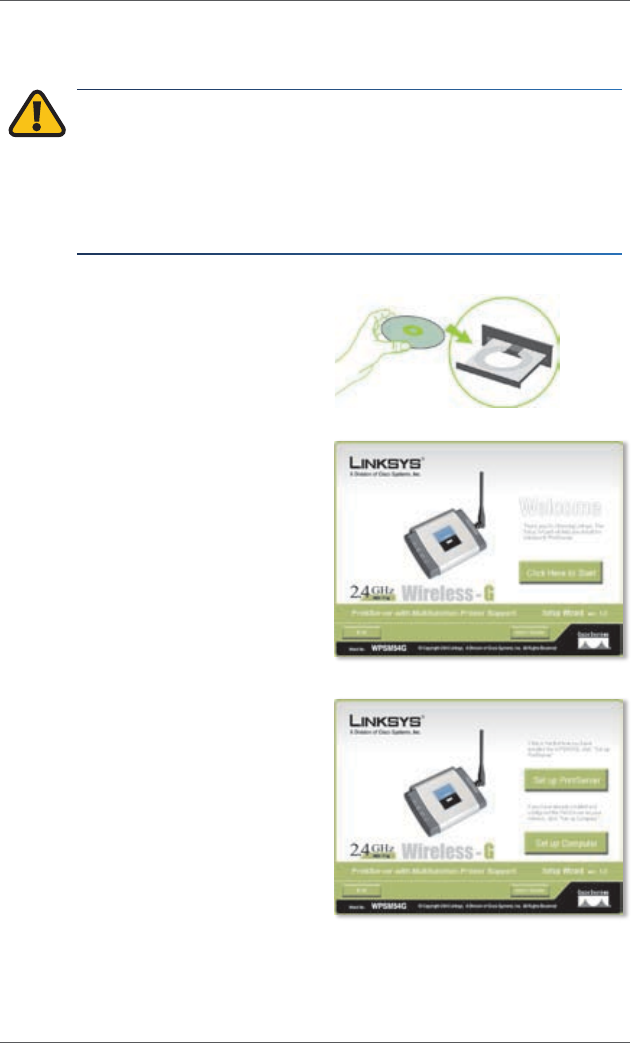
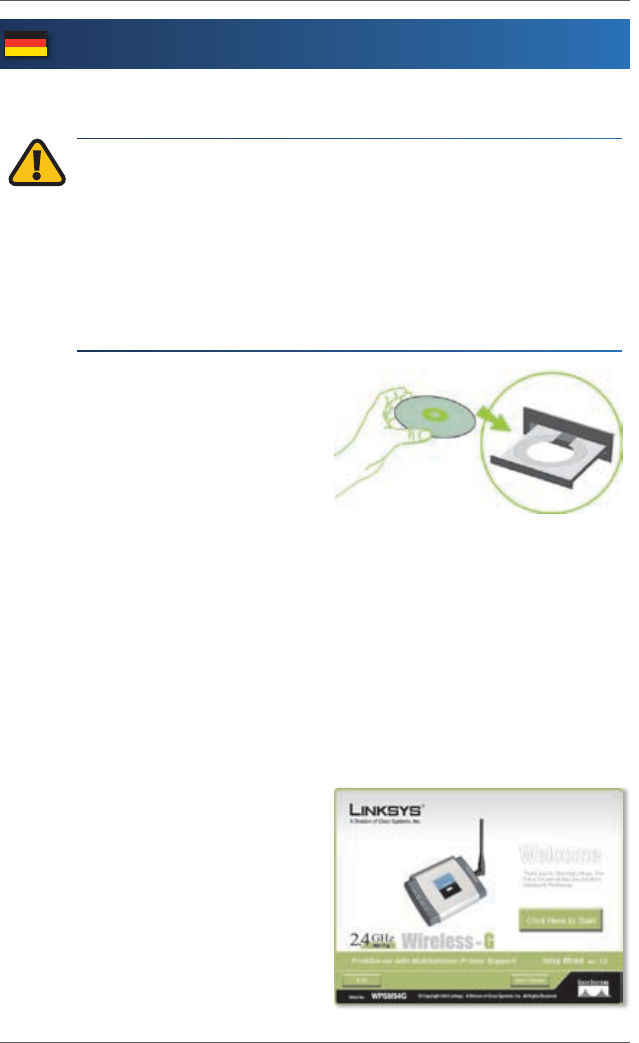
A. Insert the Setup CD-ROM into
the computer’s CD-ROM drive.
The Setup Wizard should run
automatically. If it does not, click
the Start button and select Run.
In the box that appears, enter
D:\SetupWizard.exe (if “D”
is the letter of your CD-ROM
drive).
If asked, select your preferred
language. Then click Next.
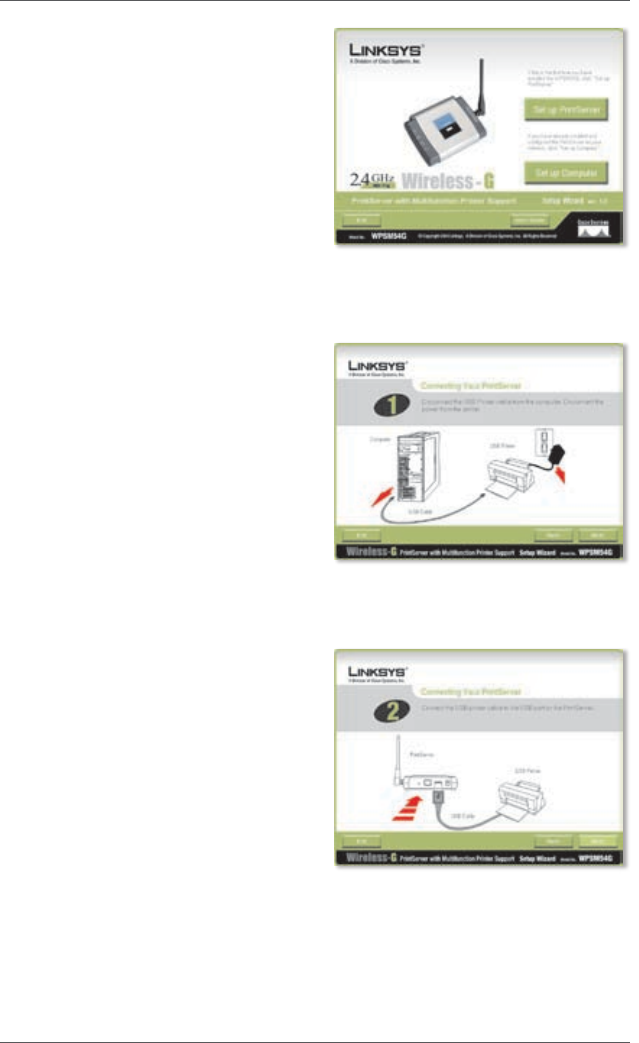
B. Click Click Here to Start.
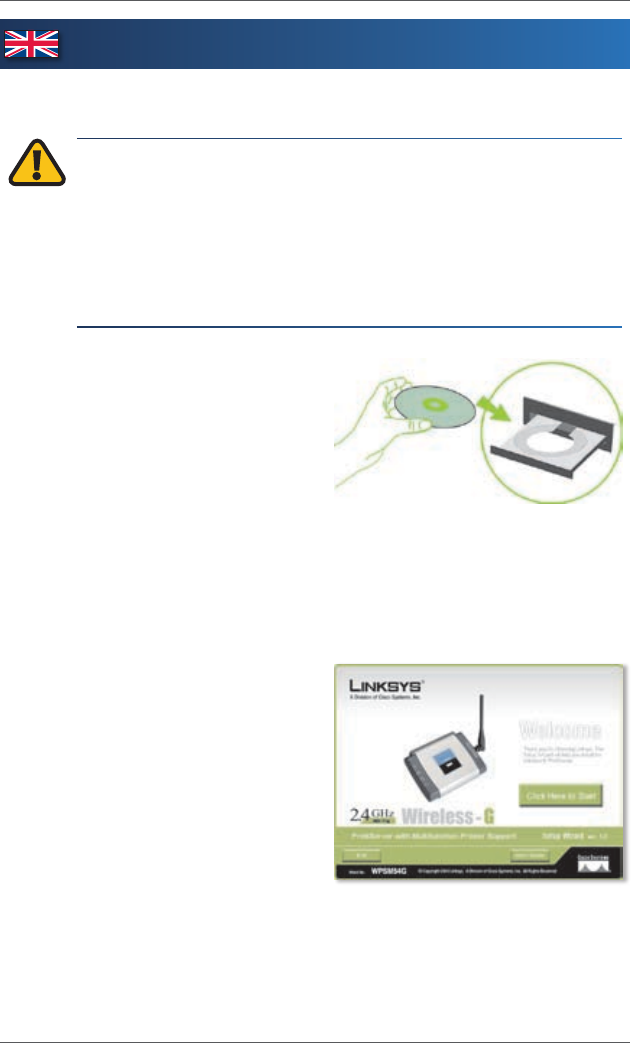
Insert the Setup CD-ROM
Welcome Screen
English : Print Server InstallationWPSM54G
3Wireless-G PrintServer
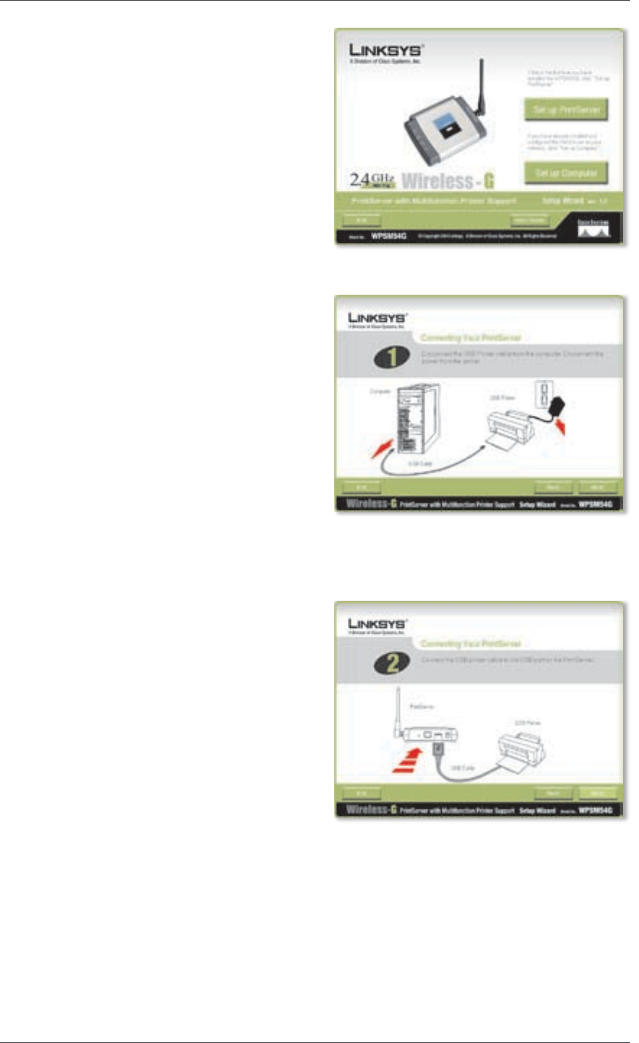
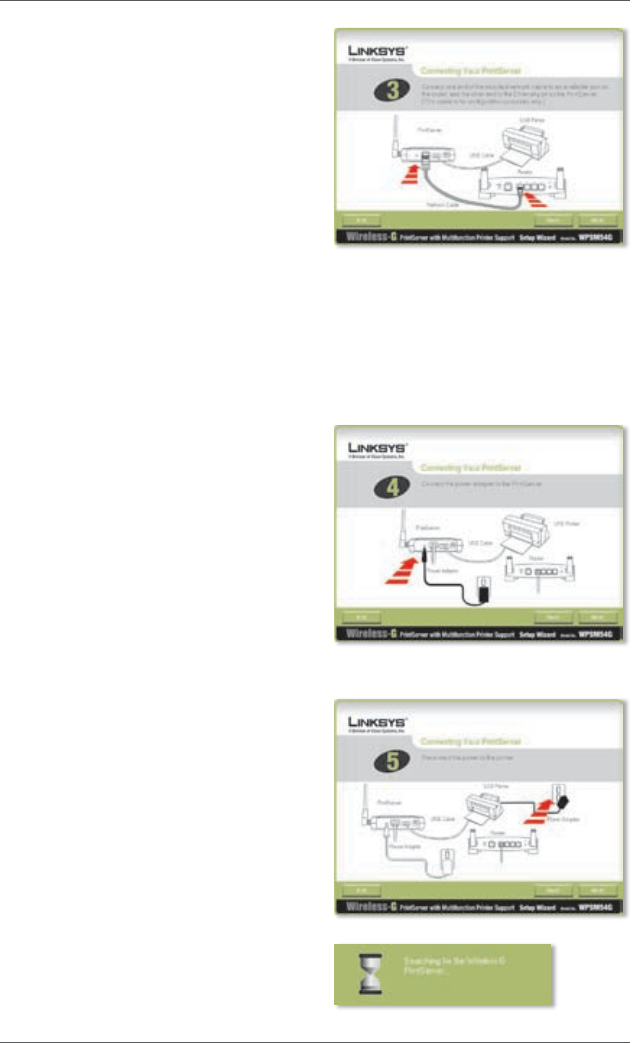
C. Click Set up PrintServer.
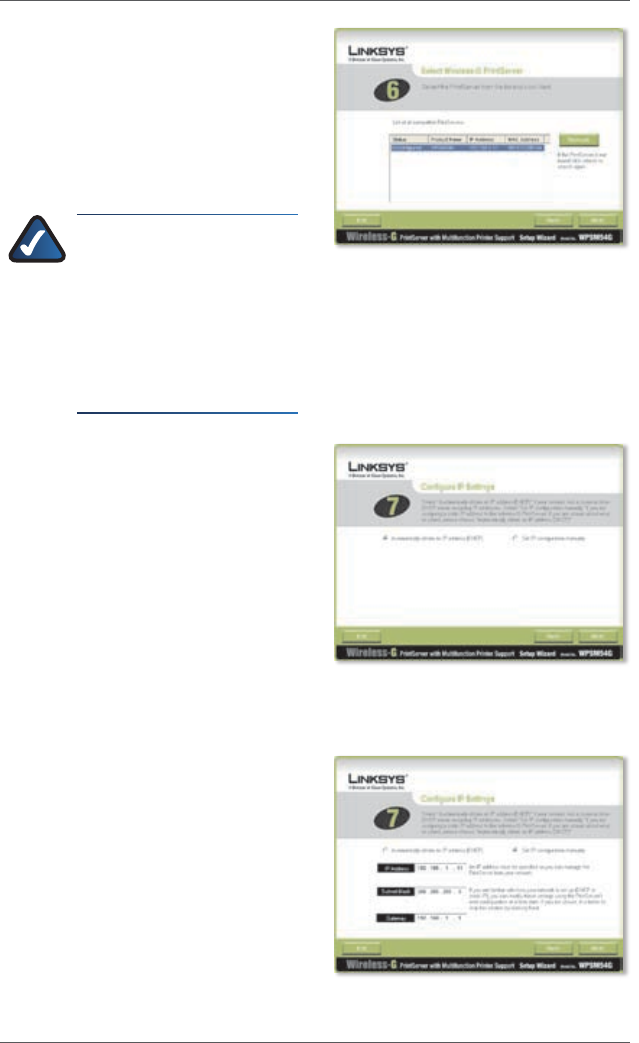
D. Disconnect the USB printer
cable from the computer, and
disconnect the printer’s power
adapter from the electrical
outlet.
Click Next.
E. Connect the USB printer
cable to the USB port on the
PrintServer.
Click Next.
Set Up PrintServer
Disconnect the USB Printer Cable from the
Computer
Connect the USB Printer Cable to the
PrintServer
English : Print Server Installation WPSM54G
4 Wireless-G PrintServer
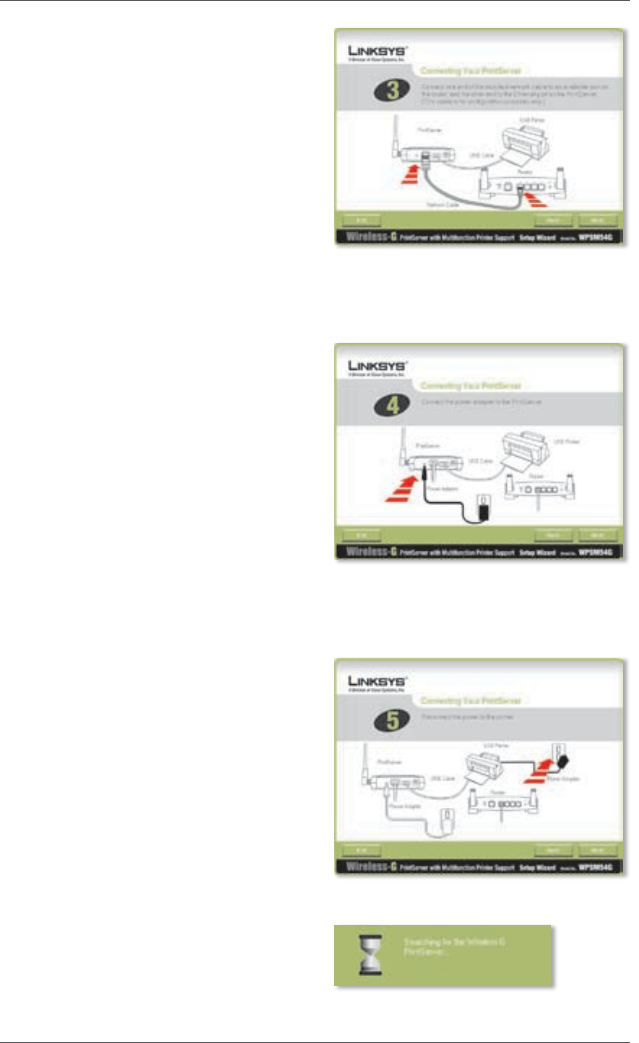
F. Connect the Ethernet network
cable to your router and the
Ethernet port of the PrintServer.
(The Ethernet connection is for
configuration purposes only.
Later you can disconnect the
Ethernet network cable when
the PrintServer has connected
wirelessly.)
Click Next.
G. Connect the power adapter to
the PrintServer and an electrical
outlet.
Click Next.
H. Reconnect the printer’s power
adapter to the electrical outlet.
Click Next.
I. Wait a few moments while
the system searches for the
PrintServer.
Connect the Ethernet Network Cable to the
Router and PrintServer
Connect the Power Adapter to the
PrintServer and Electrical Outlet
Reconnect the Power to the Printer
Searching for the PrintServer
English : Print Server InstallationWPSM54G
5Wireless-G PrintServer
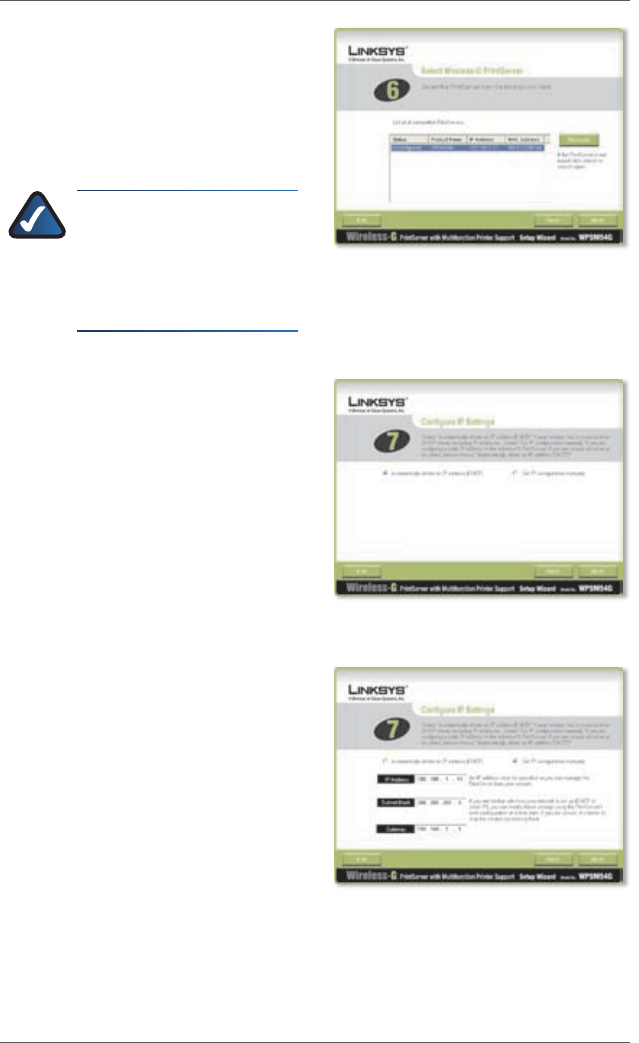
J. Select the appropriate
PrintServer. If you cannot find
the PrintServer, click Refresh
List.
Click Next.
NOTE: If the PrintServer
is already configured,
you will be prompted for
its password. Enter the
password, and click Enter.
K. If your network uses a router
that automatically assigns IP
addresses, select Automatically
obtain an IP address (DHCP).
Click Next.
If your network uses a static
IP address, select Set IP
configuration manually, and
enter the IP Address, Subnet
Mask, and Gateway in the fields
provided.
Click Next.
Select the PrintServer
Network Settings - Automatically Obtain
an IP Address (DHCP)
Network Settings - Set IP Configuration
Manually
English : Print Server Installation WPSM54G
6 Wireless-G PrintServer
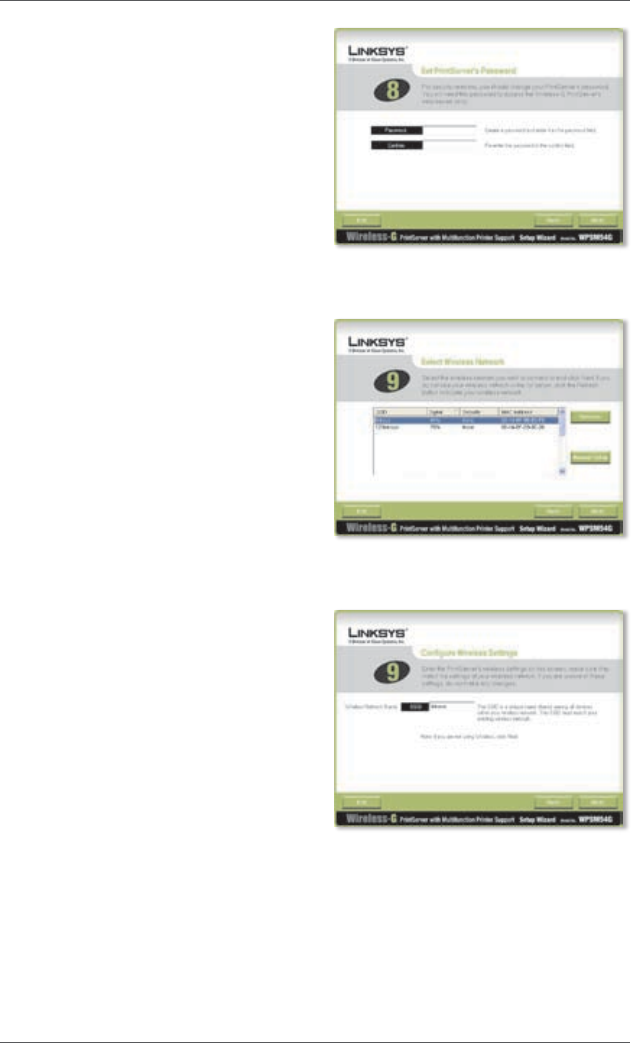
L. Create a password and enter
it in the Password and Confirm
fields.
Click Next.
M. Select the wireless network
that the PrintServer should join.
If you do not see the wireless
network you want to use, click
Refresh and locate the network.
Click Next and go to step O.
If you want to manually enter
the settings for the wireless
network, click Manual Setup.
Click Next and go to step N.
N. If you clicked Manual Setup,
the Configure Wireless Settings
screen appears. Enter the name
of the wireless network.
Click Next.
Set the PrintServer’s Password
Select the Wireless Network
Enter the Name of the Wireless Network
English : Print Server InstallationWPSM54G
7Wireless-G PrintServer
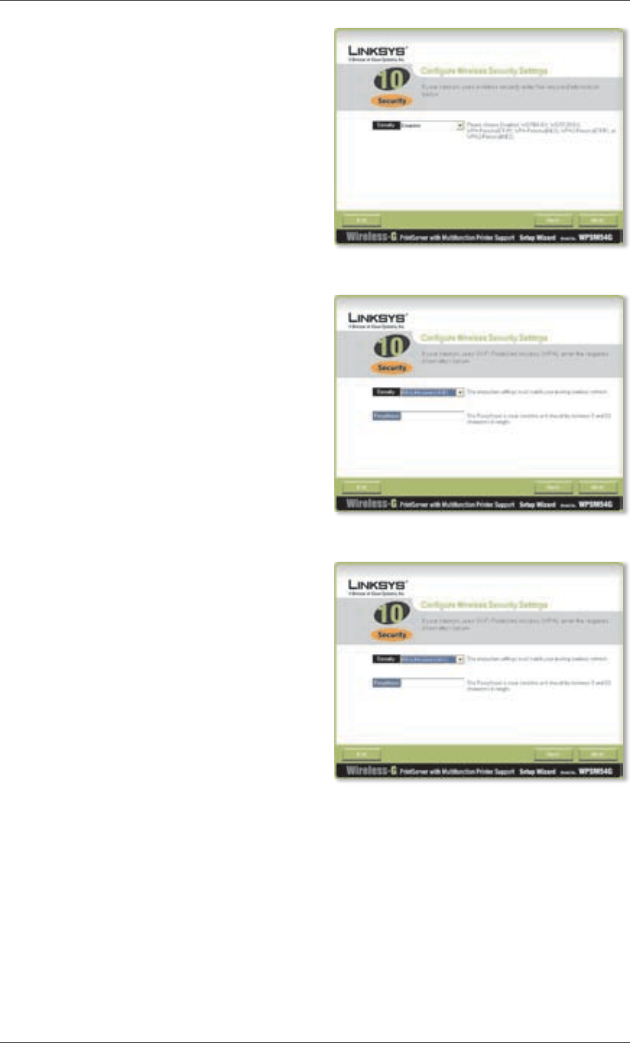
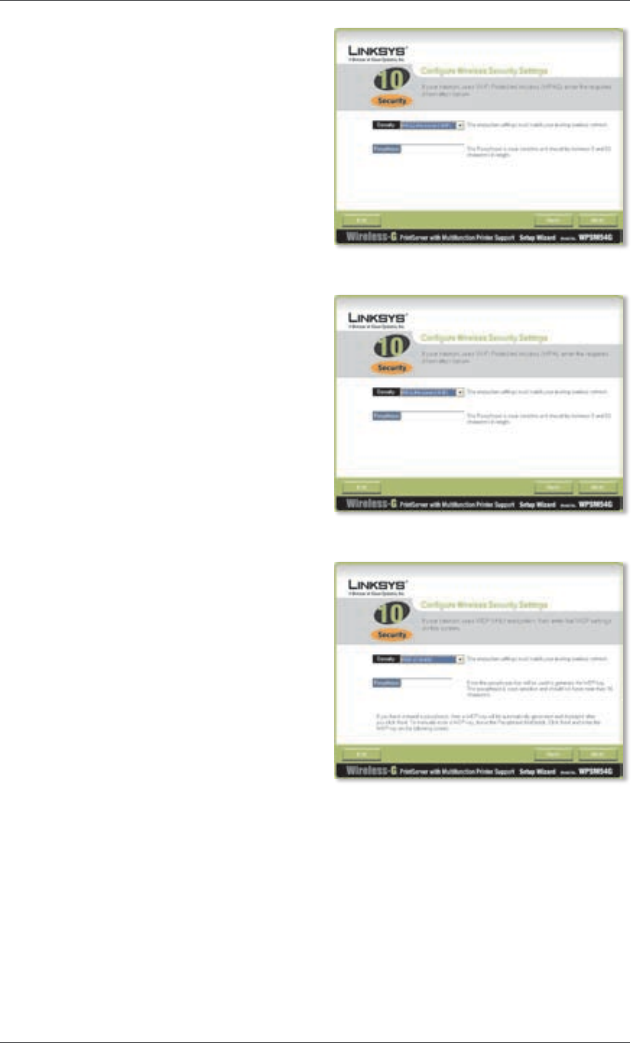
O. The wireless security method
of your network should be
automatically selected. Proceed
to the instructions for your
wireless security method.
If wireless security is disabled,
keep the default, Disabled, and
click Next.
WPA-Personal (TKIP)
Enter a Passphrase (also known
as a Pre-Shared Key) that is
8-63 characters in length.
Click Next.
WPA-Personal (AES)
Enter a Passphrase (also known
as a Pre-Shared Key) that is
8-63 characters in length.
Click Next.
Wireless Security - Disabled
Wireless Security - WPA-Personal (TKIP)
Wireless Security - WPA-Personal (AES)
English : Print Server Installation WPSM54G
8 Wireless-G PrintServer
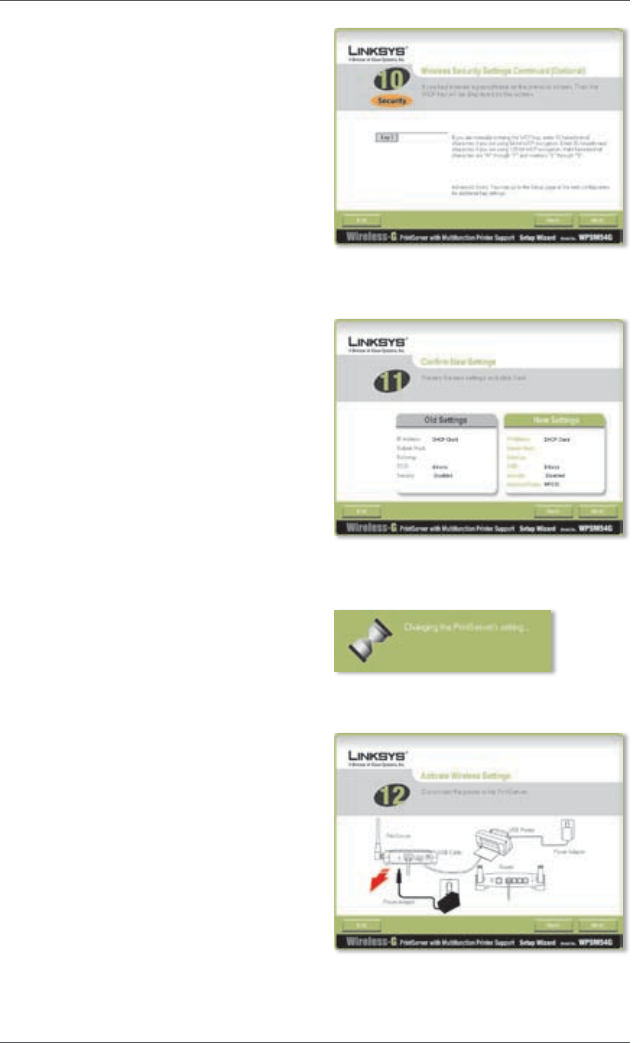
WPA2-Personal (TKIP)
Enter a Passphrase (also known
as a Pre-Shared Key) that is
8-63 characters in length.
Click Next.
WPA2-Personal (AES)
Enter a Passphrase (also known
as a Pre-Shared Key) that is
8-63 characters in length.
Click Next.
WEP (128-Bit) or WEP (64-Bit)
Enter a Passphrase that is no
more than 16 characters in
length. Click Next.
If you want to manually
enter the WEP key, leave the
Passphrase field blank and click
Next.
Wireless Security - WPA2-Personal (TKIP)
Wireless Security - WPA2-Personal (AES)
Wireless Security - WEP (128-Bit)
English : Print Server InstallationWPSM54G
9Wireless-G PrintServer
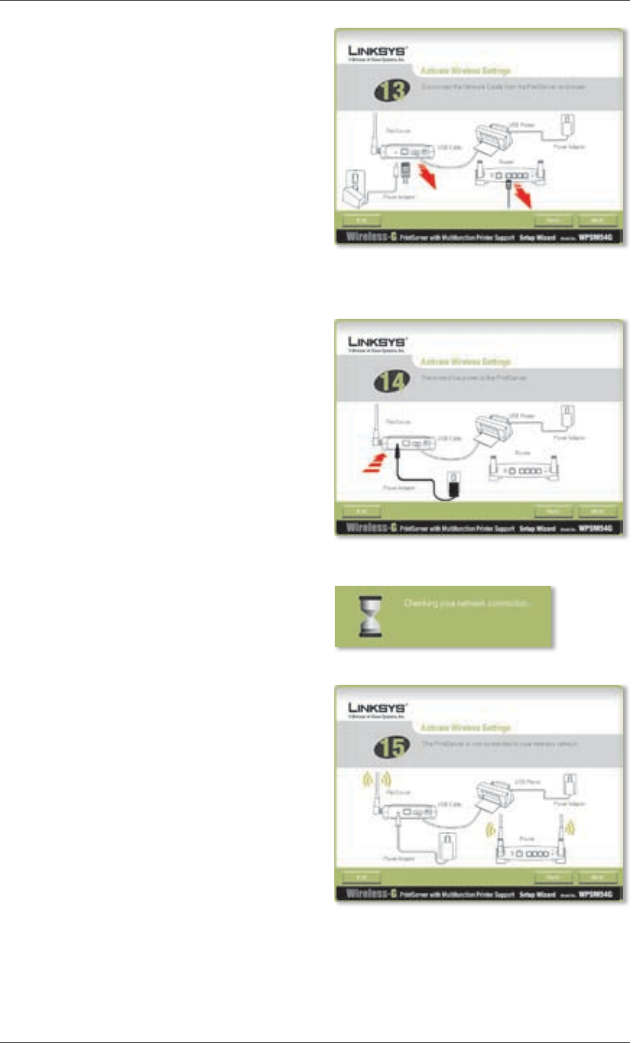
A new screen will appear.
If you entered a Passphrase, the
WEP key will appear.
If you did not enter a
Passphrase, enter the WEP key
in the Key 1 field.
Click Next.
P. Make sure your new settings are
correct.
To save the new settings, click
Next.
Q. The PrintServer’s settings will be
saved.
R. Disconnect the power adapter
from the PrintServer.
Click Next.
WEP Key
Confirm New Settings
Changing the PrintServer’s Settings
Disconnect the Power Adapter from the
PrintServer
English : Print Server Installation WPSM54G
10 Wireless-G PrintServer
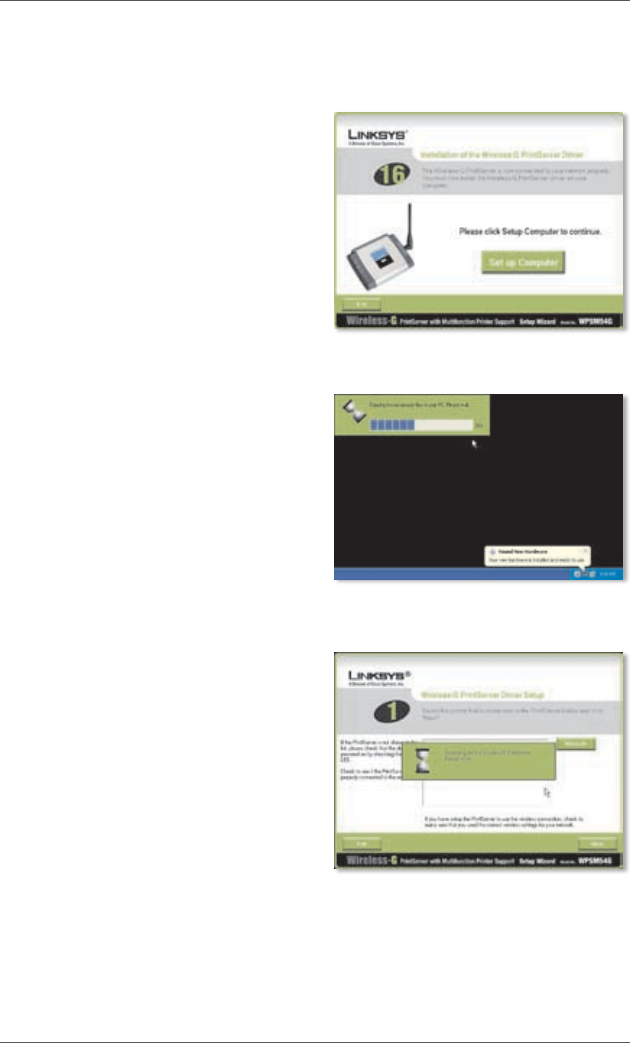
S. Disconnect the Ethernet
network cable from the
PrintServer and router.
Click Next.
T. Reconnect the power adapter to
the PrintServer.
Click Next.
U. The PrintServer will connect to
your wireless network.
V. The PrintServer is now part of
your wireless network.
Click Next.
Next you need to install the W.
PrintServer driver on your
computer. Proceed to the next
section, “ 2: Driver Installation”.
Disconnect the Ethernet Network Cable
from the PrintServer and Router
Reconnect the Power to the PrintServer
Checking Your Network Connection
The PrintServer is Now Wireless
English : Driver InstallationWPSM54G
11Wireless-G PrintServer
Driver Installation2
Make sure that you have no other programs running on your computer.
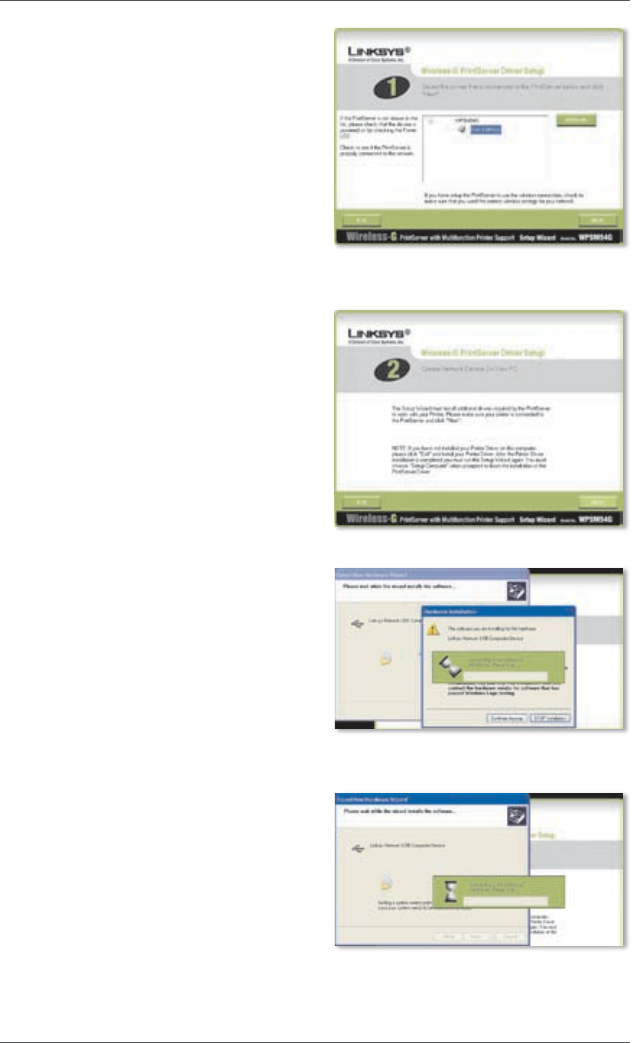
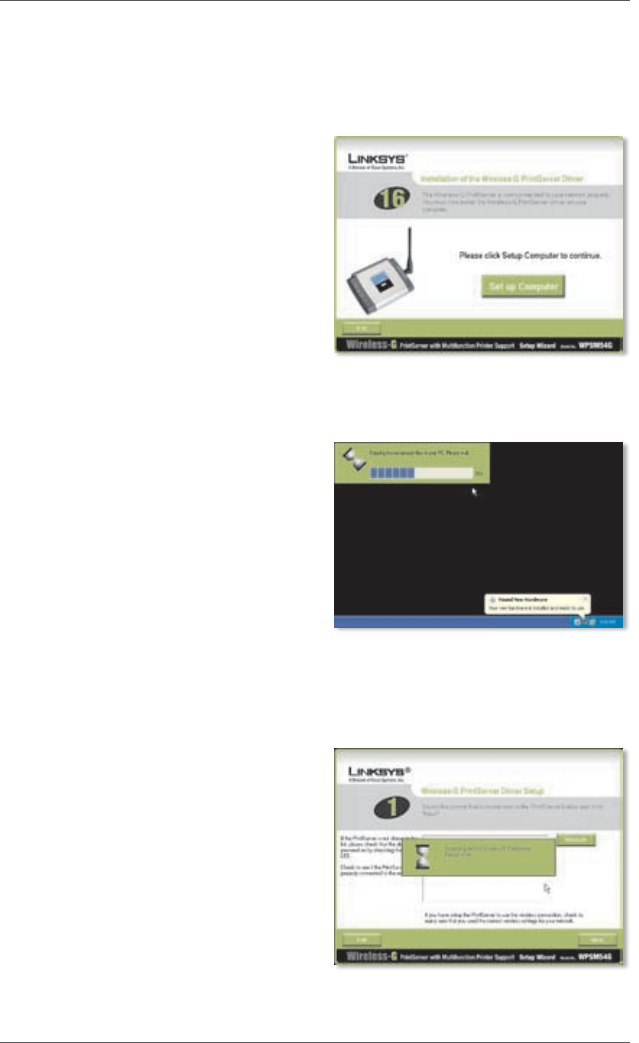
A. Click Set up Computer.
B. The Setup Wizard copies driver
files to your computer. Please
wait.
C. The Setup Wizard locates the
PrintServer. Please wait.
Set Up Computer
Copying Files to Your Computer
Searching for the PrintServer
English : Driver Installation WPSM54G
12 Wireless-G PrintServer
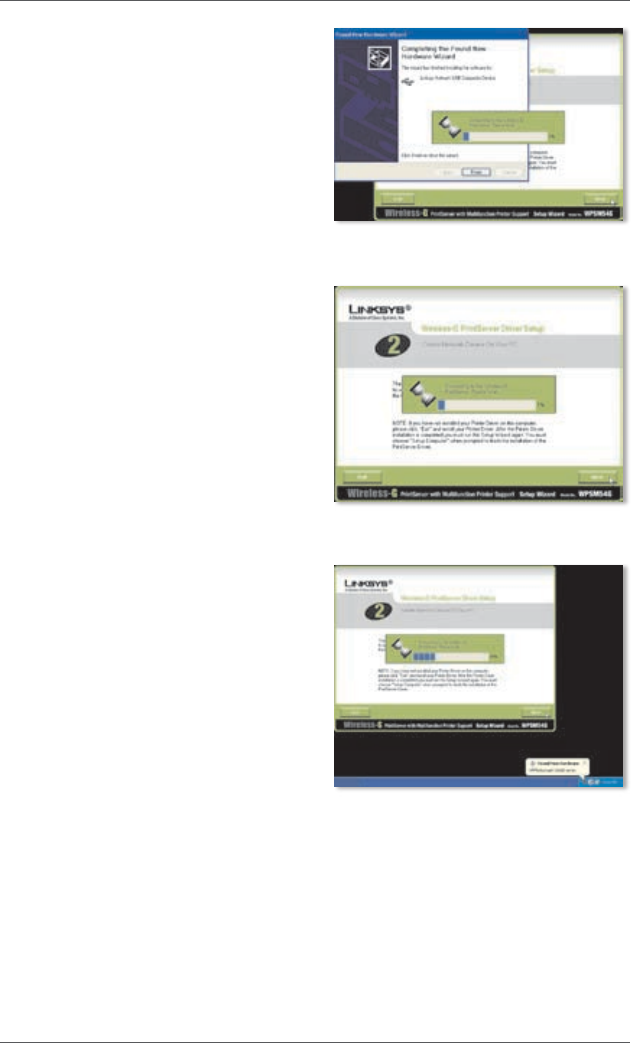
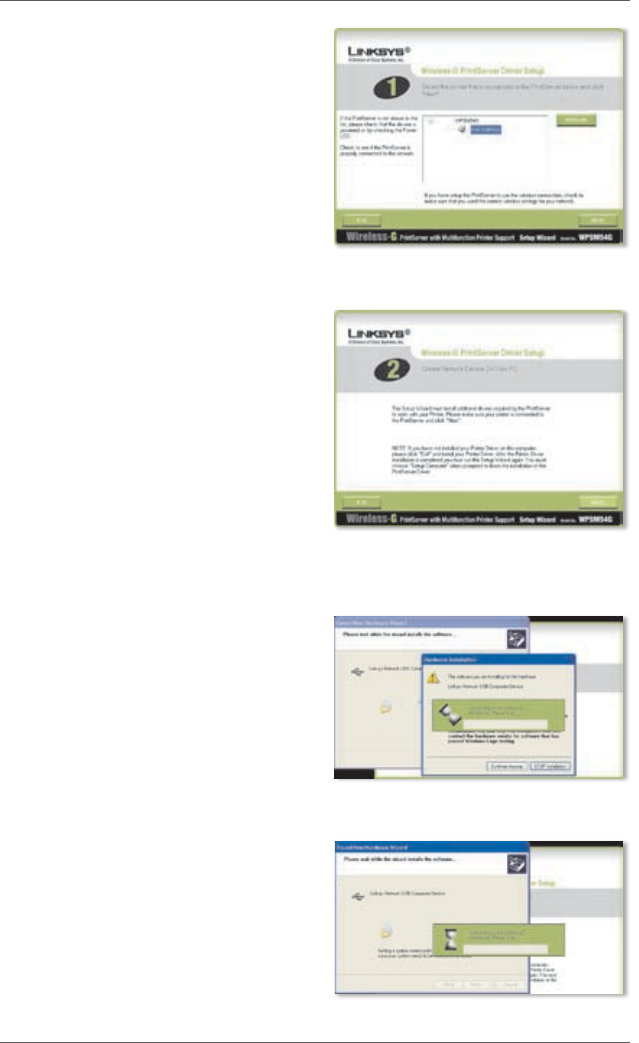
D. Select the printer that is
connected to the PrintServer. If
you do not see the PrintServer
or printer, click Refresh.
Click Next.
E. The Setup Wizard will install the
PrintServer’s driver and re-install
the printer drivers.
Make sure that the printer is
connected to the PrintServer.
Click Next.
F. The Windows Found New
Hardware Wizard runs to install
the software for the PrintServer.
The Setup Wizard closes these
screens automatically. Please
wait.
Select the Printer
Install Additional Drivers
Installing the Software
Installing the Software, Continued
English : Driver InstallationWPSM54G
13Wireless-G PrintServer
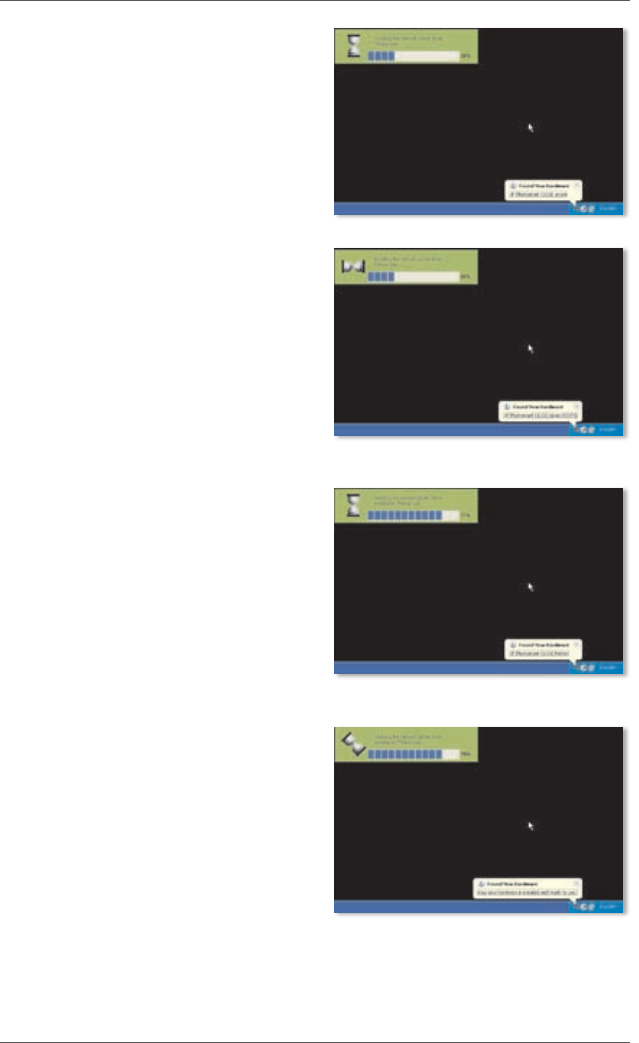
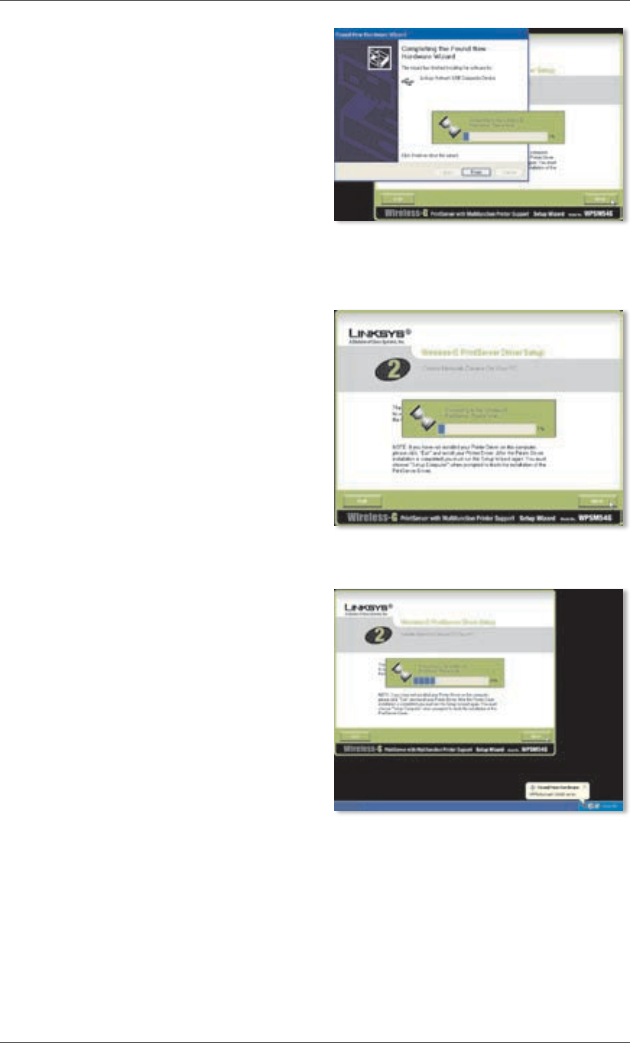
G. The Windows New Hardware
Wizard is complete. Please wait.
H. The computer connects to the
PrintServer. Please wait.
Installing the Software, Complete
Connecting to the PrintServer
Connecting to the PrintServer, Continued
English : Driver Installation WPSM54G
14 Wireless-G PrintServer
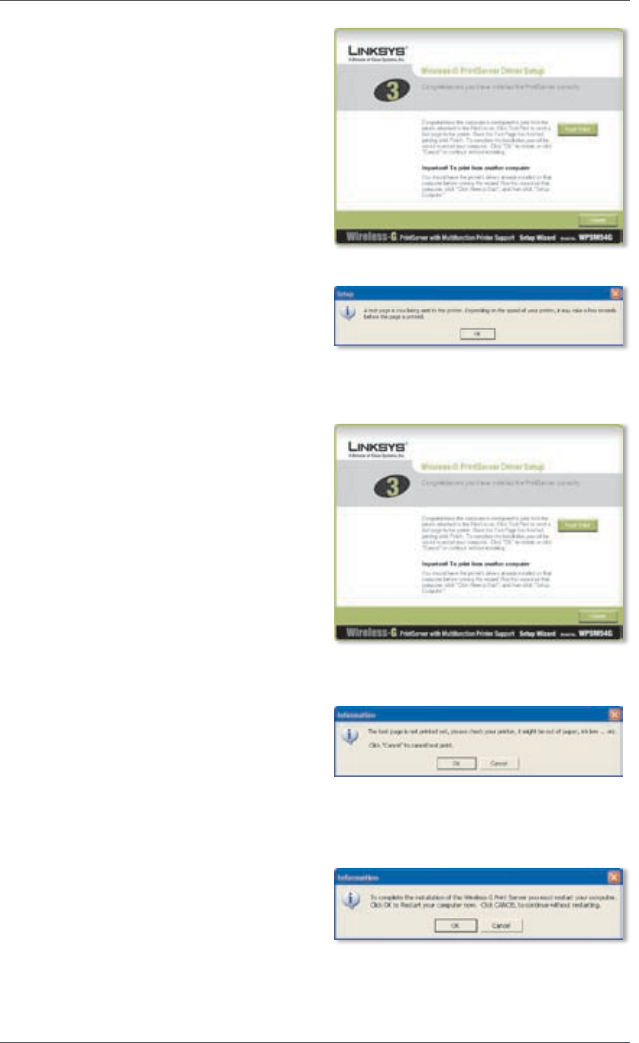
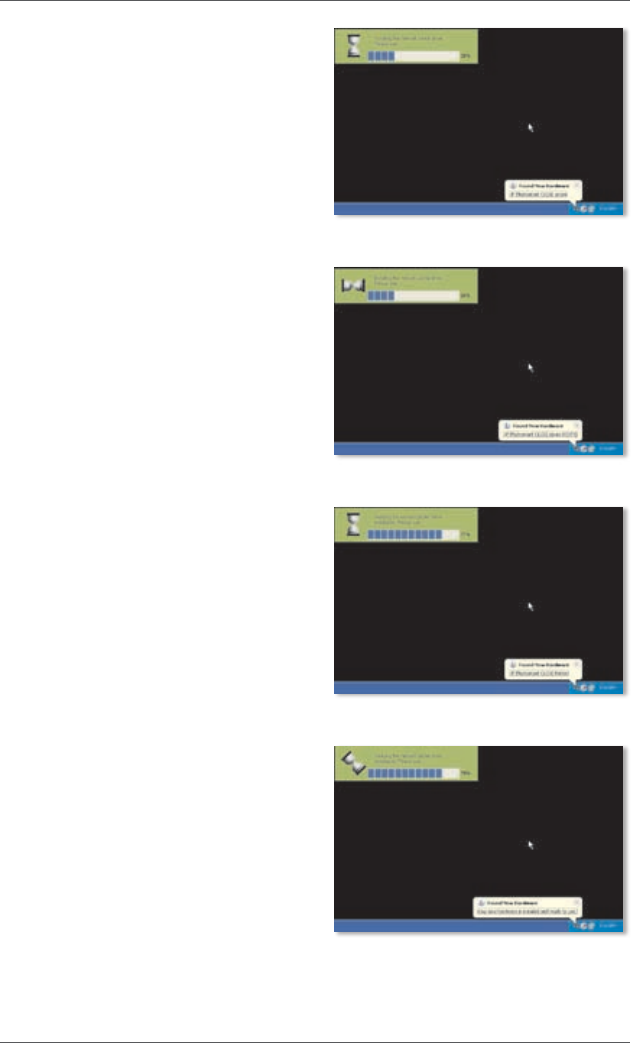
I. The network printer driver is
installed and configured for use
with the PrintServer. Please wait.
This may take a few minutes.
Installing the Network Printer Driver
Installing the Network Printer Driver,
Continued
Verifying the Network Printer Driver
Installation
Verifying the Network Printer Driver
Installation, Continued
English : Driver InstallationWPSM54G
15Wireless-G PrintServer
J. The installation of the
PrintServer is complete. To print
a test page, click Test Print.
K. The Setup Wizard sends a test
page to the printer. Click the OK
button.
L. After the test page is printed,
click Finish.
If you clicked the Finish button
before the test page is printed,
a new window appears. Click
OK to continue printing the test
page, or click Cancel to cancel
the test page.
M. When you are prompted to
restart your computer, click OK.
Your computer is now ready to use the PrintServer and printer.
Print a Test Page
Test Page Being Printed
Click the Finish Button
Test Page Interrupted
Restart Your Computer
English : Driver Installation WPSM54G
16 Wireless-G PrintServer
To install the PrintServer on the other computers in your network, proceed
to step A. You must follow steps A-C for each computer.
CAUTION: Make sure you have set up your printer and installed
your printer’s driver on each computer before you install the
PrintServer. (To install the printer, use the CD that came with your
printer.) For successful installation of the printer, make sure you
connect the printer’s USB cable directly to your computer’s
USB port.
A. Insert the Setup CD-ROM into
the computer’s CD-ROM drive.
The Setup Wizard should run
automatically.
B. Click Click Here to Start.
C. Click Set up Computer.
Congratulations! The installation of the Wireless-G PrintServer
is complete.
Proceed to the next section, “3: How to Use the PrintServer”.
Insert the Setup CD-ROM
Welcome Screen
Set Up Computer
English : How to Use the PrintServerWPSM54G
17Wireless-G PrintServer
How to Use the PrintServer3
This section explains how to use the PrintSever through its utility.
Printing
Any time you start a print job, your computer will automatically connect to
the printer. You do not need to perform any additional steps.
Scanning, Faxing, or Reading Information from a Memory Card
To scan, fax, or read information from a memory card using the software
that came with your multifunction printer (if you have one), use the
PrintServer Utility to connect the computer to the printer.
NOTE: Each time you scan, fax, or read information from a
memory card, you must follow these instructions.
Follow these instructions:
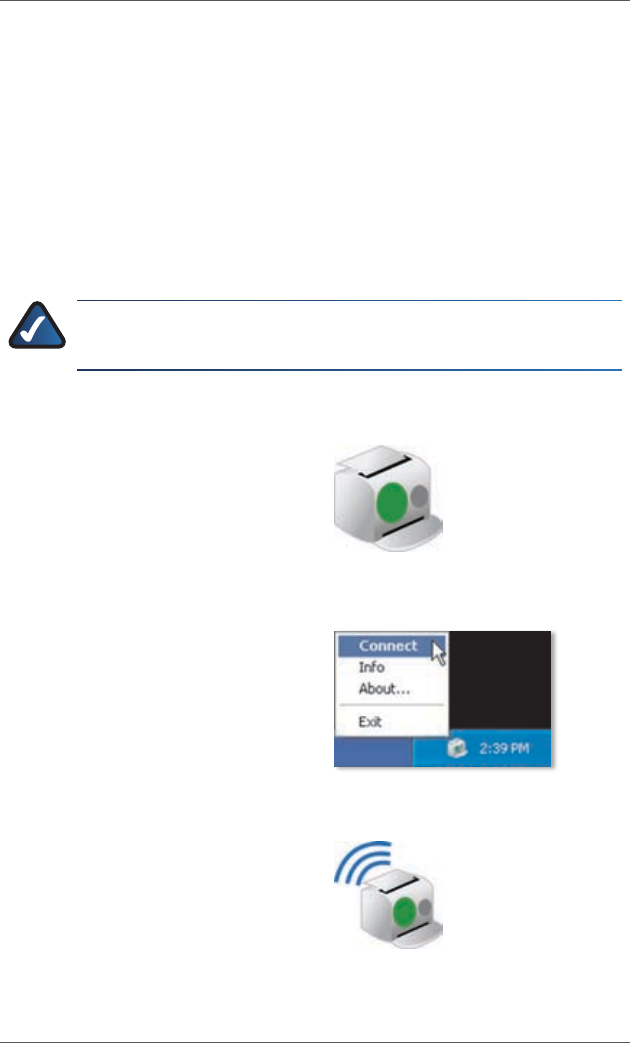
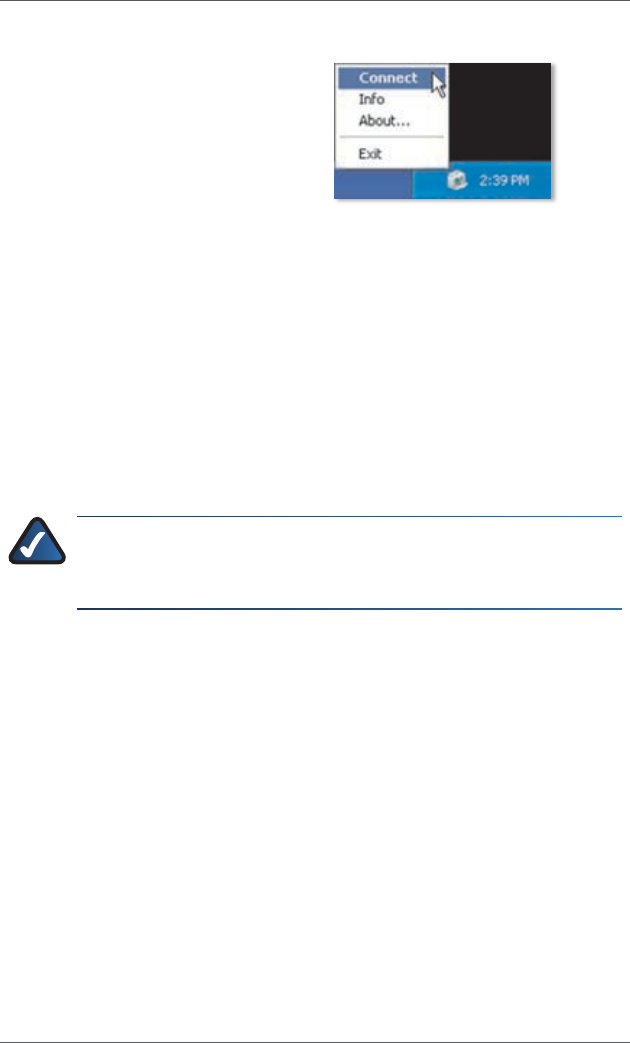
A. Right-click the PrintServer
icon in the system tray of your
desktop.
B. A menu will appear. Click
Connect.
C. When the icon with waves is
displayed, the computer is
connected to the printer.
You can now scan, fax, or read
information from a memory
card inserted into the printer.
Icon Showing Availability Status
Click Connect
Icon Showing Connected Status
English : How to Use the PrintServer WPSM54G
18 Wireless-G PrintServer
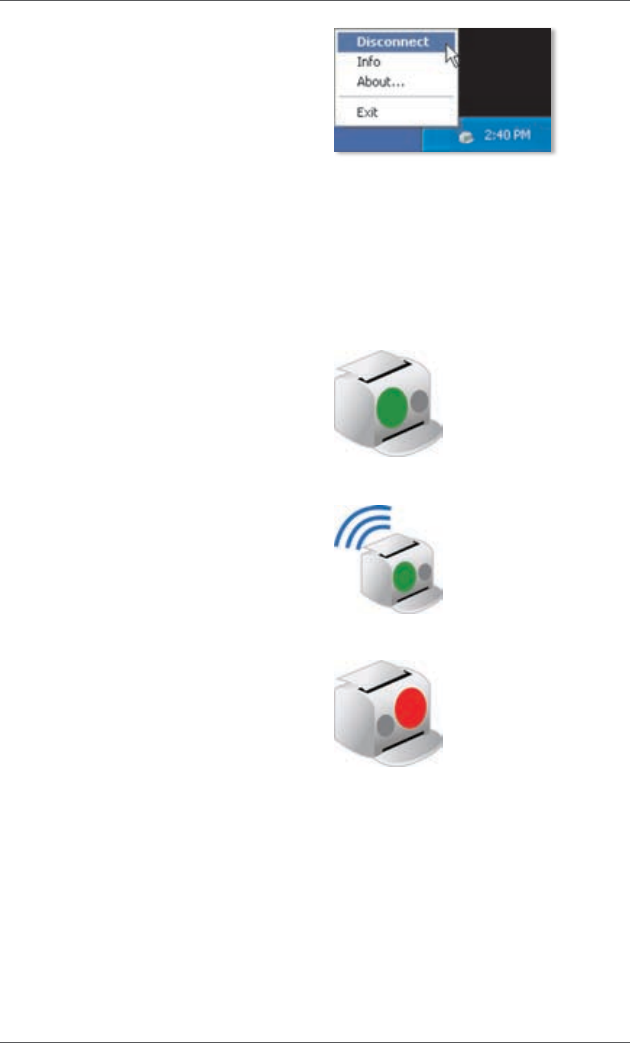
D. When you are finished with your
scan, fax, or memory card, right-
click the PrintServer icon and
click Disconnect.
By default, the computer will be
disconnected one minute after
the scan or fax is completed.
PrintServer Icon and Its Functions
The following section discusses the PrintServer icon in further detail.
The PrintServer icon is located in the system tray of your desktop. The icon
can show three status options:
Icon Showing Availability
Status The green icon indicates
that the printer is available for use.
Icon Showing Connected Status
The green icon with waves indicates
that the computer is connected to
the printer and ready for use.
Icon Showing Offline Status The
red icon indicates that printer is
not available. Refer to “Appendix
A: Troubleshooting” of the User
Guide on the Setup CD-ROM for
instructions.
Click Disconnect
Icon Showing Availability Status
Icon Showing Connected Status
Icon Showing Offline Status
English : How to Use the PrintServerWPSM54G
19Wireless-G PrintServer
When you right-click the PrintServer icon, you will see a menu:
Connect To scan, fax, or read
information from a memory card
using the software that came with
your multifunction printer, the
computer must be connected to the
printer. To connect to the printer,
click Connect.
Info To display the Print Server
Information screen of the PrintServer
Utility, click Info. For more
information, refer to “Chapter 2: How
to Use the PrintServer“ of the User
Guide on the Setup CD-ROM.
About To see the version number of
the PrintServer Utility, click About.
Exit To close the PrintServer Utility,
click Exit.
NOTE: For additional information or troubleshooting help, refer
to the User Guide on the CD-ROM. Additional support is also
available via the website.
PrintServer Icon Menu
Deutsch : Installation des Druckservers WPSM54G
20 Wireless-G-Druckserver
Deutsch
Installation des Druckservers1
WARNUNG: Stellen Sie sicher, dass der Drucker eingerichtet und
der Druckertreiber auf allen Computer installiert ist, bevor Sie
den Druckserver installieren. (Verwenden Sie zum Installieren des
Druckers die CD, die mit dem Drucker geliefert wurde.)
Stellen Sie für eine erfolgreiche Installation des Druckers sicher,
dass das USB-Kabel des Druckers direkt an den USB-Port des
Computers angeschlossen ist.
A. Legen Sie die Installations-CD-
ROM in das CD-ROM-Laufwerk
des Computers ein. Der Setup-
Assistent sollte automatisch
gestartet werden. Wenn dies
nicht der Fall ist, klicken Sie
auf die Schaltfläche Start,
und wählen Sie anschließend
Run (Ausführen) aus. Geben
Sie im angezeigten Feld D:\
SetupWizard.exe ein (wobei
„D“ für den Buchstaben Ihres
CD-ROM-Laufwerks steht).
Wenn Sie dazu aufgefordert werden, wählen Sie die gewünschte
Sprache aus. Klicken Sie anschließend auf Next (Weiter).
B. Klicken Sie auf Click Here to
Start (Klicken Sie hier, um zu
starten).
Installations-CD-ROM einlegen
Begrüßungsfenster
Deutsch : Installation des DruckserversWPSM54G
21Wireless-G-Druckserver
C. Klicken Sie auf Set up
PrintServer (Druckserver
einrichten).
D. Trennen Sie das USB-Kabel des
Druckers vom Computer, und
ziehen Sie das Netzteil des
Druckers aus der Steckdose.
Klicken Sie auf Next (Weiter).
E. Schließen Sie das USB-Kabel des
Druckers an den USB-Port des
Druckservers an.
Klicken Sie auf Next (Weiter).
„Set Up PrintServer“ (Druckserver einrichten)
USB-Kabel des Druckers vom Computer
trennen
USB-Druckerkabel an den Druckserver
anschließen
Deutsch : Installation des Druckservers WPSM54G
22 Wireless-G-Druckserver
F.
Schließen Sie das Ethernet-
Netzwerkkabel an den Router
und den Ethernet-Port des
Druckservers an.
(Die Ethernet-Verbindung
wird lediglich während der
Konfiguration verwendet.
Sie können das Ethernet-
Netzwerkkabel zu einem
späteren Zeitpunkt wieder
trennen, wenn der Druckserver
eine Wireless-Verbindung
hergestellt hat.)
Klicken Sie auf Next (Weiter).
G. Schließen Sie das Netzteil an
den Druckserver und an eine
Steckdose an.
Klicken Sie auf Next (Weiter).
H. Stecken Sie das Netzteil
des Druckers wieder in die
Steckdose ein.
Klicken Sie auf Next (Weiter).
I. Das System sucht nun nach dem
Druckserver. Dies kann einen
Moment dauern.
Ethernet-Netzwerkkabel an Router und
Druckserver anschließen
Netzteil an Druckserver und Steckdose
anschließen
Netzteil wieder an den Druckserver anschließen
Druckserver wird gesucht
Deutsch : Installation des DruckserversWPSM54G
23Wireless-G-Druckserver
J. Wählen Sie den entsprechenden
Druckserver aus. Wenn der
Druckserver nicht aufgelistet
ist, klicken Sie auf Refresh List
(Liste aktualisieren).
Klicken Sie auf Next (Weiter).
HINWEIS: Wenn der
Druckserver bereits
konfiguriert ist, werden
Sie zur Eingabe des
Passworts aufgefordert.
Geben Sie das Passwort
ein, und klicken Sie dann
auf Enter (Eingabe).
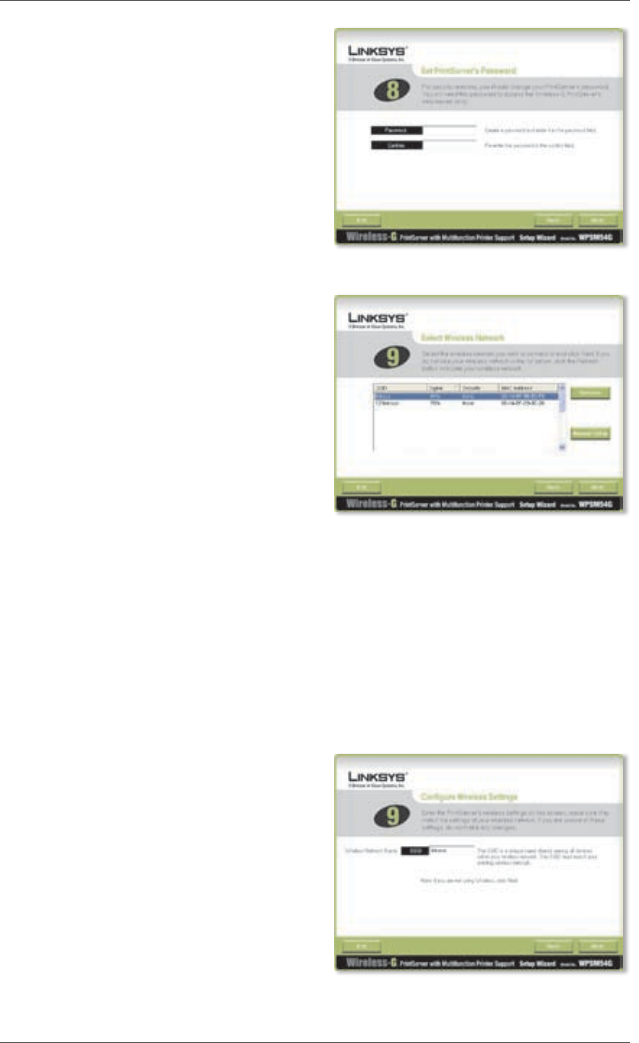
K. Wenn Ihr Netzwerk einen Router
verwendet, der automatisch
IP-Adressen zuweist, wählen
Sie die Option Automatically
obtain an IP address (DHCP)
(IP-Adresse automatisch
beziehen (DHCP) aus.
Klicken Sie auf Next (Weiter).
Wenn Ihr Netzwerk eine
statische IP-Adresse verwendet,
wählen Sie die Option Set
IP configuration manually
(IP-Konfiguration manuell
einrichten) aus. Geben Sie dann
in die vorgesehenen Felder die
IP-Adresse, die Subnetzmaske
und das Gateway ein.
Klicken Sie auf Next (Weiter).
Druckserver auswählen
Netzwerkeinstellungen – IP-Adresse
automatisch beziehen (DHCP)
Netzwerkeinstellungen – IP-Konfiguration
manuell einstellen
Deutsch : Installation des Druckservers WPSM54G
24 Wireless-G-Druckserver
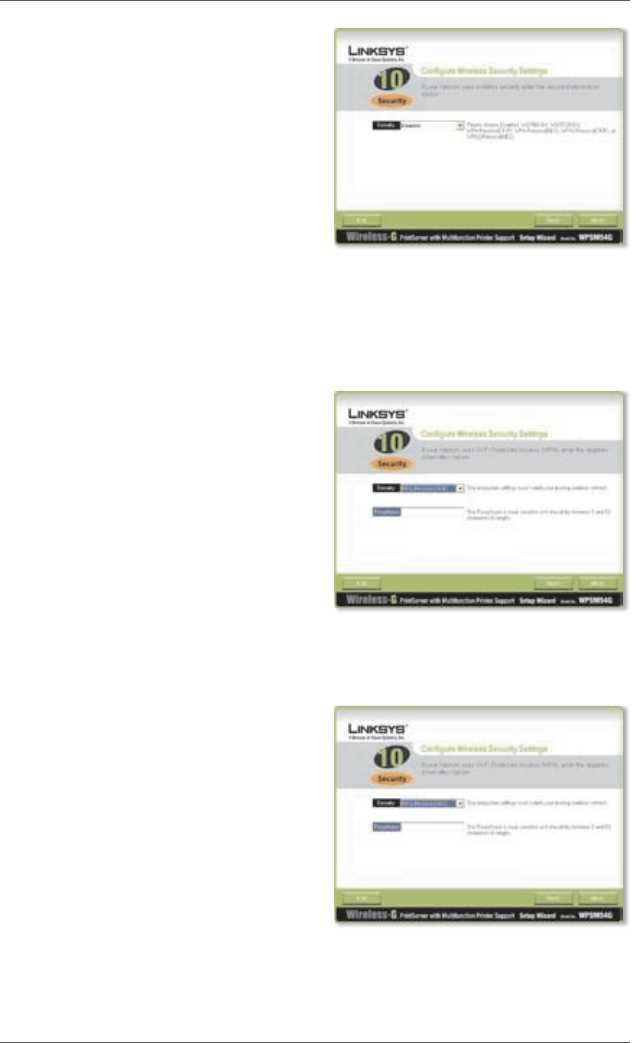
L. Entscheiden Sie sich für ein
Passwort, und geben Sie es in
die Felder Password (Passwort)
und Confirm (Passwort
bestätigen) ein.
Klicken Sie auf Next (Weiter).
M. Wählen Sie das Wireless-
Netzwerk aus, mit dem der
Druckserver eine Verbindung
aufbauen soll. Wenn das
gewünschte Wireless-Netzwerk
nicht angezeigt wird, klicken
Sie auf Refresh (Aktualisieren),
und suchen Sie das Netzwerk.
Klicken Sie auf Next (Weiter),
und fahren Sie mit Schritt O fort.
Wenn Sie die Einstellungen für
das Wireless-Netzwerk manuell
eingeben möchten, klicken Sie
auf Manual Setup (Manuelles
Einrichten). Klicken Sie auf Next
(Weiter), und fahren Sie mit
Schritt N fort.
N. Wenn Sie auf Manual Setup
(Manuelles Einrichten) geklickt
haben, wird das Fenster
Configure Wireless Settings
(Wireless-Einstellungen
konfigurieren) angezeigt. Geben
Sie den Namen des Wireless-
Netzwerks ein.
Klicken Sie auf Next (Weiter).
Passwort für den Druckserver festlegen
Wireless-Netzwerk auswählen
Namen des Wireless-Netzwerks eingeben
Deutsch : Installation des DruckserversWPSM54G
25Wireless-G-Druckserver
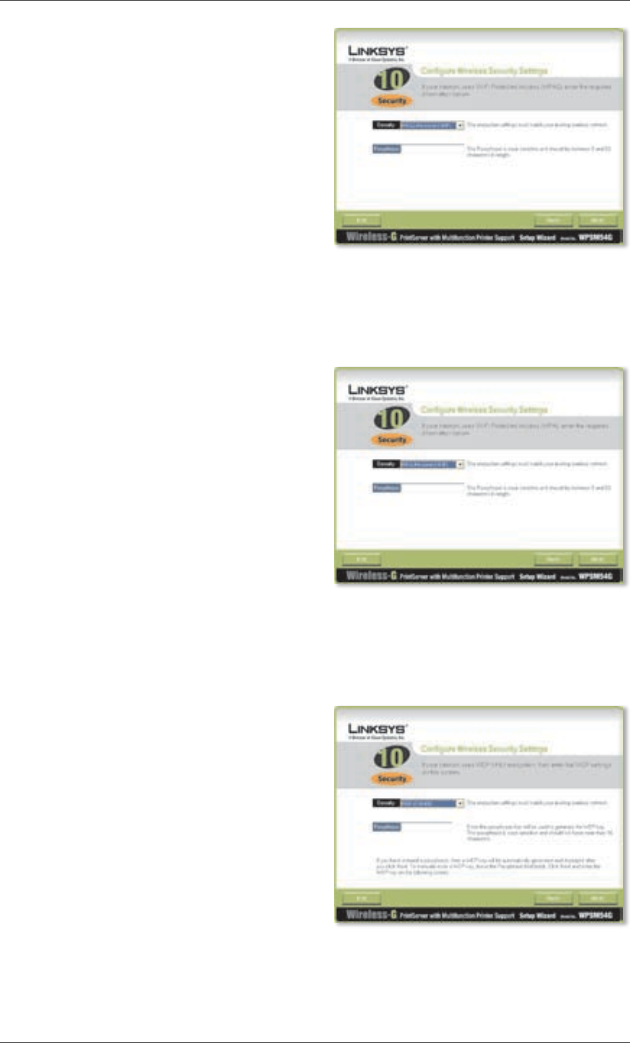
O. Die Wireless-
Sicherheitsmethode Ihres
Netzwerks sollte automatisch
ausgewählt werden. Fahren
Sie mit den entsprechenden
Anweisungen für die Wireless-
Sicherheitsmethode fort.
Wenn die Wireless-
Sicherheitsfunktion
deaktiviert
ist, behalten Sie die
Standardeinstellung Disabled
(Deaktiviert) bei, und klicken Sie
auf Next (Weiter).
WPA-Personal (TKIP)
Geben Sie eine Passphrase, auch
als vorläufiger gemeinsamer
Schlüssel bekannt, mit einer
Länge von
8-63 Zeichen ein.
Klicken Sie auf Next (Weiter).
WPA-Personal (AES)
Geben Sie eine Passphrase, auch
als vorläufiger gemeinsamer
Schlüssel bekannt, mit einer
Länge von
8-63 Zeichen ein.
Klicken Sie auf Next (Weiter).
Fenster zum Sicherheitsmodus „Disabled“
(Deaktiviert)
Fenster zum Sicherheitsmodus „WPA-
Personal“ (TKIP)
Fenster zum Sicherheitsmodus „WPA-
Personal“ (AES)
Deutsch : Installation des Druckservers WPSM54G
26 Wireless-G-Druckserver
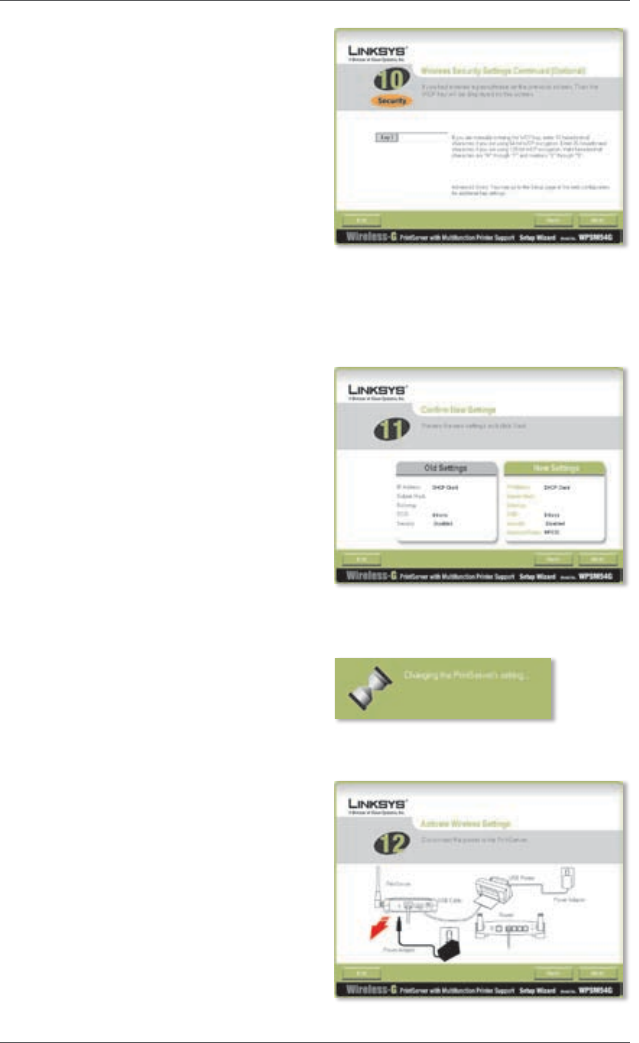
WPA2-Personal (TKIP)
Geben Sie eine Passphrase, auch
als vorläufiger gemeinsamer
Schlüssel bekannt, mit einer
Länge von
8-63 Zeichen ein.
Klicken Sie auf Next (Weiter).
WPA2-Personal (AES)
Geben Sie eine Passphrase, auch
als vorläufiger gemeinsamer
Schlüssel bekannt, mit einer
Länge von
8-63 Zeichen ein.
Klicken Sie auf Next (Weiter).
WEP (128-Bit) oder WEP
(64-Bit)
Geben Sie eine Passphrase ein,
die nicht länger als 16 Zeichen
ist. Klicken Sie auf Next (Weiter).
Wenn Sie den WEP-Schlüssel
manuell eingeben möchten,
lassen Sie das Feld Passphrase
(Passphrase) leer, und klicken
Sie auf Next (Weiter).
Fenster zum Sicherheitsmodus „WPA2-
Personal“ (TKIP)
Fenster zum Sicherheitsmodus „WPA2-
Personal“ (AES)
Fenster zum Sicherheitsmodus „WEP“
(128-Bit)
Deutsch : Installation des DruckserversWPSM54G
27Wireless-G-Druckserver
Es wird ein neues Fenster
geöffnet.
Wenn Sie eine Passphrase
eingegeben haben, wird der
WEP-Schlüssel angezeigt.
Wenn Sie keine Passphrase
eingegeben haben, geben Sie
den WEP-Schlüssel in das Feld
Key 1 (Schlüssel 1) ein.
Klicken Sie auf Next (Weiter).
P. Stellen Sie sicher, dass die
neuen Einstellungen korrekt
sind.
Zum Speichern der neuen
Einstellungen klicken Sie auf die
Schaltfläche Next (Weiter).
Q. Die Einstellungen des
Druckservers werden
gespeichert.
R. Trennen Sie das Netzteil vom
Druckserver.
Klicken Sie auf Next (Weiter).
WEP-Schlüssel
„Confirm New Settings“ (Neue
Einstellungen bestätigen)
Einstellungen des Druckservers werden
geändert
Netzteil vom Druckserver trennen
Deutsch : Installation des Druckservers WPSM54G
28 Wireless-G-Druckserver
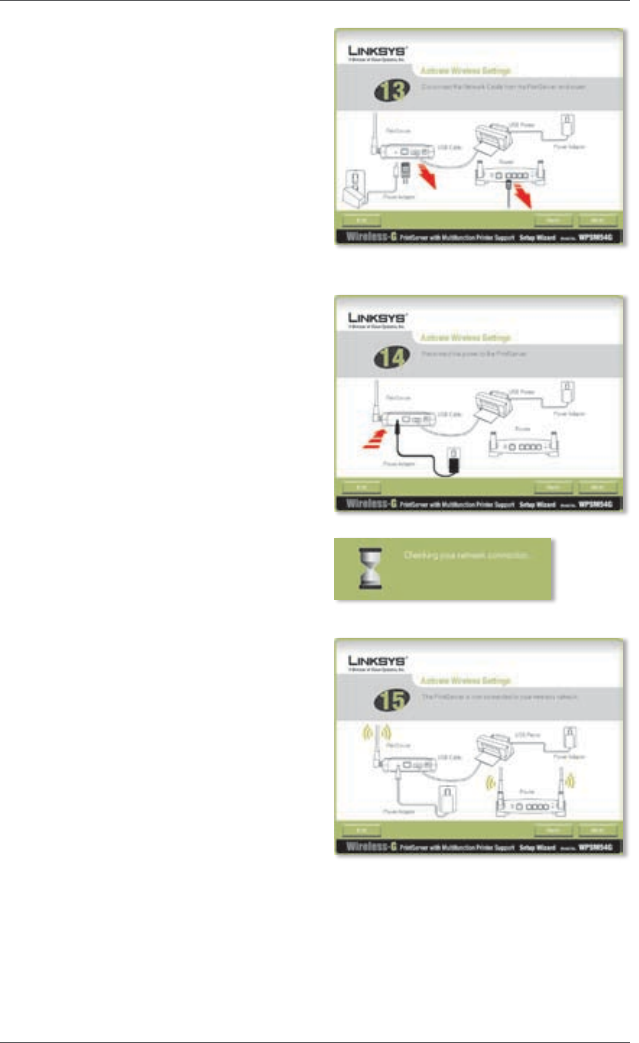
S. Trennen Sie das Ethernet-
Netzwerkkabel von Druckserver
und Router.
Klicken Sie auf Next (Weiter).
T. Schließen Sie das Netzteil
wieder an den Druckserver an.
Klicken Sie auf Next (Weiter).
U. Der Druckserver stellt eine
Verbindung mit dem Wireless-
Netzwerk her.
V. Der Druckserver ist nun
in Ihr Wireless-Netzwerk
eingebunden.
Klicken Sie auf Next (Weiter).
Als nächstes muss der W.
Druckservertreiber auf dem
Computer installiert werden.
Fahren Sie mit dem nächsten
Abschnitt, “2. Installation des
Treibers”, fort.
Ethernet-Netzwerkkabel vom Druckserver
und Router trennen
Netzteil wieder an den Druckserver anschließen
Netzwerkverbindung wird überprüft
Druckserver jetzt über Wireless-Verbindung
verfügbar
Deutsch : Installation des TreibersWPSM54G
29Wireless-G-Druckserver
Installation des Treibers2
Stellen Sie sicher, dass keine anderen Programme auf Ihrem Computer
ausgeführt werden.
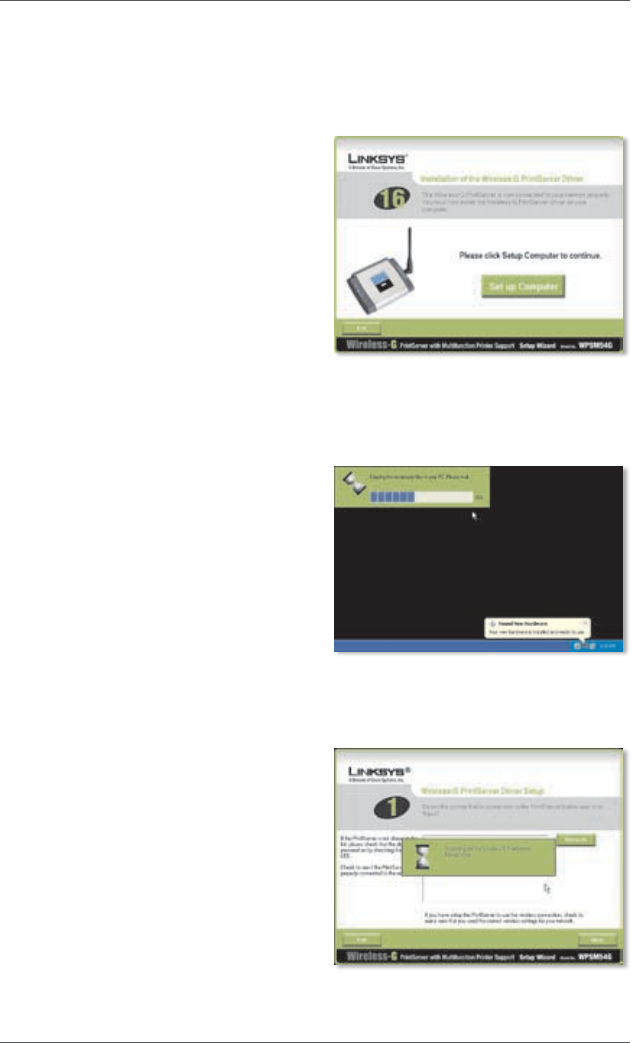
A. Klicken Sie auf Set up
Computer (Computer
einrichten).
B. Der Setup-Assistent kopiert
die Treiberdateien auf Ihren
Computer. Bitte warten.
C. Der Setup-Assistent sucht den
Druckserver. Bitte warten.
„Set up Computer“ (Computer einrichten)
Dateien auf Ihren Computer kopieren
Druckserver wird gesucht
Deutsch : Installation des Treibers WPSM54G
30 Wireless-G-Druckserver
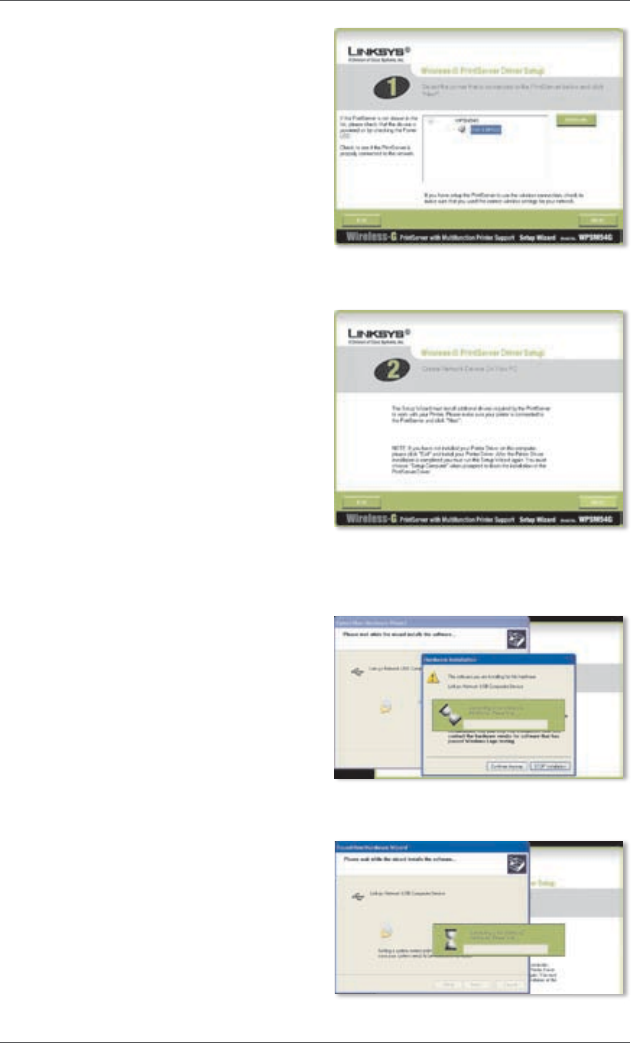
D. Wählen Sie den Drucker aus, der
mit dem Druckserver verbunden
ist. Wenn der Druckerserver
oder Drucker nicht angezeigt
wird, klicken Sie auf Refresh
(Aktualisieren).
Klicken Sie auf Next (Weiter).
E. Der Setup-Assistent installiert
den Druckservertreiber und
installiert die Druckertreiber
erneut.
Stellen Sie sicher, dass der
Drucker an den Druckserver
angeschlossen ist.
Klicken Sie auf Next (Weiter).
F. Der Windows-Assistent für das
Suchen neuer Hardware wird
ausgeführt, um die Software für
den Druckserver zu installieren.
Der Setup-Assistent schließt
diese Fenster automatisch. Bitte
warten.
Drucker auswählen
Weitere Treiber installieren
Software wird installiert
Software wird installiert (Fortsetzung)
Deutsch : Installation des TreibersWPSM54G
31Wireless-G-Druckserver
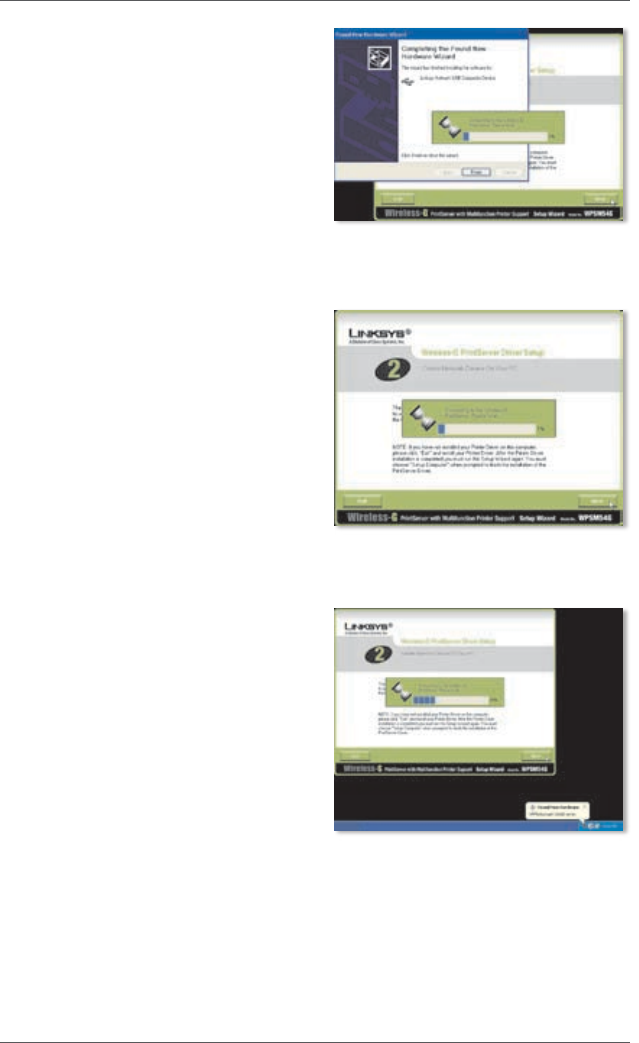
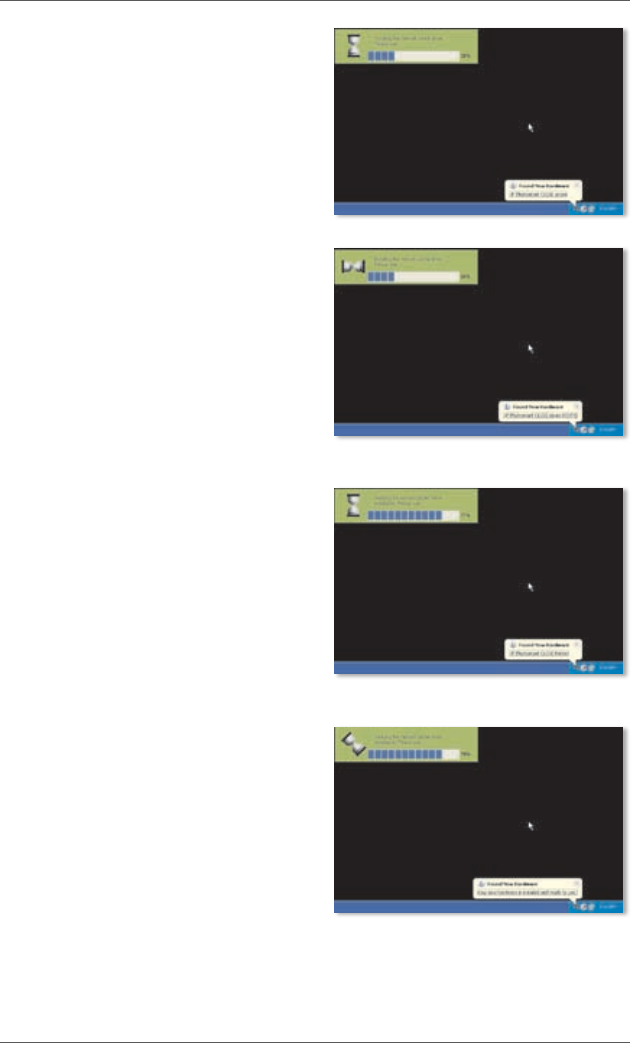
G. Der Windows-Assistent für das
Suchen neuer Hardware ist
abgeschlossen. Bitte warten.
H. Der Computer stellt eine
Verbindung zum Druckserver
her. Bitte warten.
Installation der Software abgeschlossen
Verbindung zum Druckserver wird
hergestellt
Verbindung zum Druckserver wird
hergestellt (Fortsetzung)
Deutsch : Installation des Treibers WPSM54G
32 Wireless-G-Druckserver
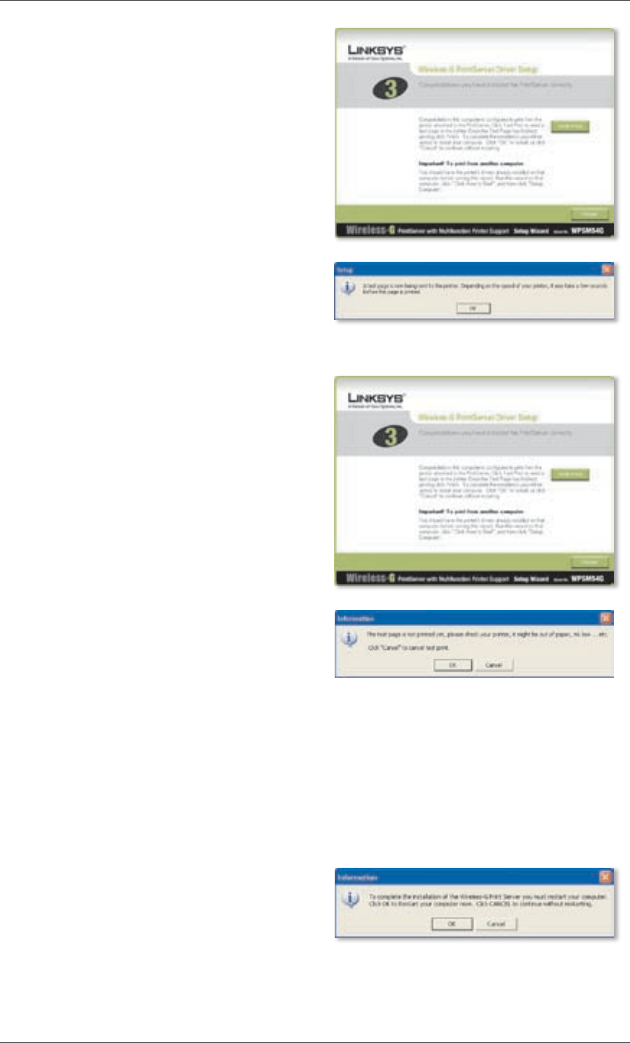
I. Der Netzwerkdruckertreiber
wird installiert und zur
Verwendung mit dem
Druckserver konfiguriert.
Bitte warten. Dies kann einige
Minuten dauern.
Netzwerkdruckertreiber wird installiert
Netzwerkdruckertreiber wird installiert
(Fortsetzung)
Installation des Netzwerkdruckertreibers
wird überprüft
Installation des Netzwerkdruckertreibers
wird überprüft (Fortsetzung)
Deutsch : Installation des TreibersWPSM54G
33Wireless-G-Druckserver
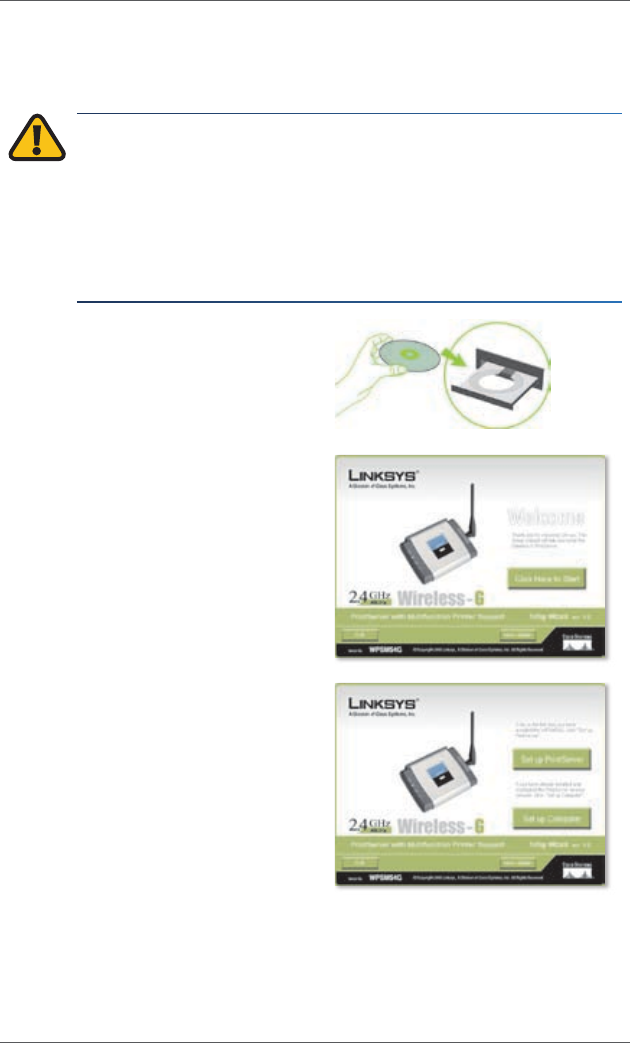
J. Die Installation des Druckservers
ist abgeschlossen. Klicken Sie
zum Drucken einer Testseite auf
Test Print (Testdruck).
K. Der Setup-Assistent sendet
eine Testseite an den Drucker.
Klicken Sie auf die Schaltfläche
OK.
L. Klicken Sie nach dem Drucken
der Testseite auf Finish (Fertig
stellen).
Wenn Sie vor dem Drucken der
Testseite auf die Schaltfläche
Finish (Fertig stellen) geklickt
haben, wird ein neues Fenster
geöffnet. Klicken Sie auf OK,
um mit dem Druck der Testseite
fortzufahren, oder klicken
Sie auf Cancel (Abbrechen),
um den Druck der Testseite
abzubrechen.
M. Wenn Sie aufgefordert werden,
den Computer neu zu starten,
klicken Sie auf OK.
Der Computer ist nun für die Verwendung des Druckservers und Druckers
bereit.
Testseite drucken
Testseite wird gedruckt
Schaltfläche Finish (Fertig stellen) klicken
Druck der Testseite wurde unterbrochen
Computer neu starten
Deutsch : Installation des Treibers WPSM54G
34 Wireless-G-Druckserver
Fahren Sie zum Installieren des Druckservers auf anderen Computern in Ihrem
Netzwerk mit Schritt A fort. Die Schritte A-C müssen für alle Computer ausgeführt
werden.
WARNUNG: Stellen Sie sicher, dass der Drucker eingerichtet und
der Druckertreiber auf allen Computer installiert ist, bevor Sie
den Druckserver installieren. (Verwenden Sie zum Installieren des
Druckers die CD, die mit dem Drucker geliefert wurde.) Stellen
Sie für eine erfolgreiche Installation des Druckers sicher, dass das
USB-Kabel des Druckers direkt an den USB-Port des Computers
angeschlossen ist.
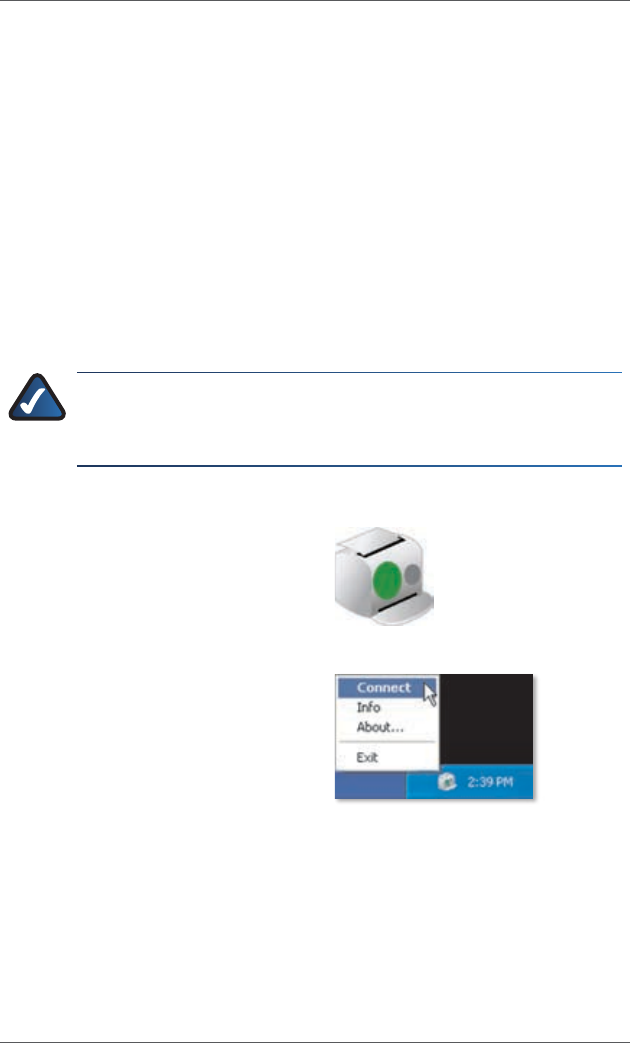
A.
Legen Sie die Installations-CD-
ROM in das CD-ROM-Laufwerk
des Computers ein. Der Setup-
Assistent sollte automatisch
gestartet werden.
B. Klicken Sie auf Click Here to
Start (Klicken Sie hier, um zu
starten).
C. Klicken Sie auf Set up
Computer (Computer
einrichten).
Gratulation! Die Installation des Wireless-G-Druckservers ist
abgeschlossen. Fahren Sie mit dem nächsten Abschnitt, „3. Hinweise
zur Verwendung des Druckservers”, fort.
Installations-CD-ROM einlegen
Begrüßungsfenster
„Set up Computer“ (Computer einrichten)
Deutsch : Hinweise zur Verwendung des DruckserversWPSM54G
35Wireless-G-Druckserver
Hinweise zur Verwendung des Druckservers3
In diesem Abschnitt wird die Verwendung des Druckservers über das
entsprechende Dienstprogramm beschrieben.
Drucken
Sobald Sie einen Druckauftrag starten, stellt der Computer automatisch
eine Verbindung zum Drucker her. Es sind keine weiteren Schritte
erforderlich.
Scan- und Faxvorgänge und Lesen von Daten von einer Speicherkarte
Verwenden Sie für Scan- und Faxvorgänge oder das Lesen von Daten von
einer Speicherkarte mithilfe der Software für Ihren Multifunktionsdrucker
(sofern Sie über einen verfügen) das Druckserver-Dienstprogramm, um eine
Verbindung zwischen Computer und Drucker herzustellen.
HINWEIS: Diese Anweisungen müssen jedes Mal ausgeführt
werden, wenn Sie einen Scan- oder Faxvorgang durchführen oder
Daten von einer Speicherkarte lesen.
Befolgen Sie diese Anweisungen:
A. Klicken Sie mit der rechten
Maustaste auf das Symbol
für den Druckserver in der
Taskleiste auf Ihrem Desktop.
B. Ein Menü wird aufgerufen.
Klicken Sie auf Connect
(Verbinden).
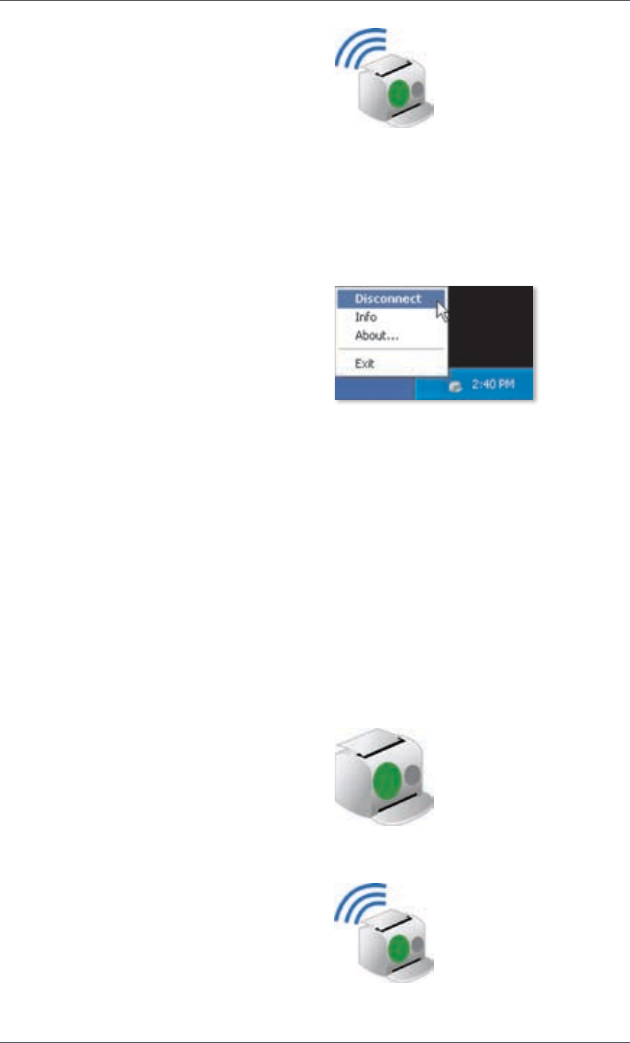
Symbol mit Verfügbarkeitsstatus
Auf Connect (Verbinden) klicken
Deutsch : Hinweise zur Verwendung des Druckservers WPSM54G
36 Wireless-G-Druckserver
C. Wenn das Symbol mit
Wellenlinien angezeigt wird, ist
der Computer mit dem Drucker
verbunden.
Sie können nun Scan- und
Faxvorgänge durchführen und
Daten von einer in den Drucker
eingesetzten Speicherkarte
lesen.
D. Wenn Sie einen dieser Vorgänge
abgeschlossen haben, klicken
Sie zunächst mit der rechten
Maustaste auf das Symbol für
den Druckserver und dann auf
Disconnect (Trennen).
Die Verbindung zwischen
Computer und Drucker wird
standardmäßig eine Minute
nach dem Beenden des Scan-
oder Faxvorgangs getrennt.
Symbol für den Druckserver und seine Funktionen
Im folgenden Abschnitt wird das Symbol für den Druckserver detailliert
beschrieben.
Das Symbol für den Druckserver befindet sich in der Taskleiste auf Ihrem
Desktop. Das Symbol kann drei Statusoptionen anzeigen:
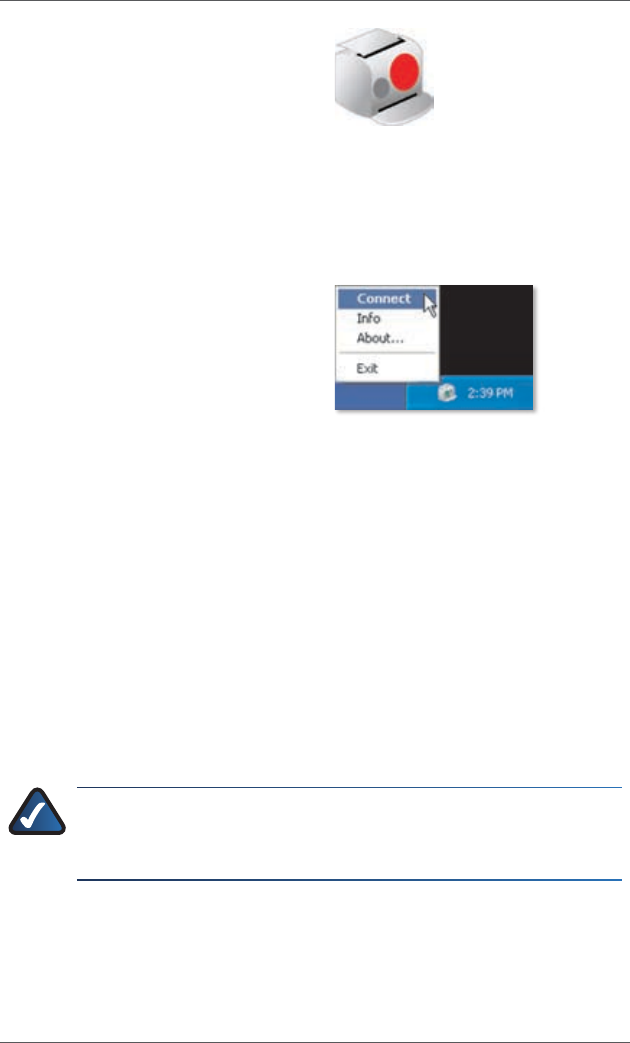
Symbol zeigt Verfügbarkeitsstatus
an: Ein grünes Symbol zeigt an,
dass der Drucker verfügbar ist.
Symbol zeigt Verbindungsstatus
an: Das grüne Symbol mit
Wellenlinien zeigt an, dass der
Computer mit dem Drucker
verbunden und betriebsbereit ist.
Symbol mit Verbindungsstatus
Computer trennen
Symbol mit Verfügbarkeitsstatus
Symbol mit Verbindungsstatus
Deutsch : Hinweise zur Verwendung des DruckserversWPSM54G
37Wireless-G-Druckserver
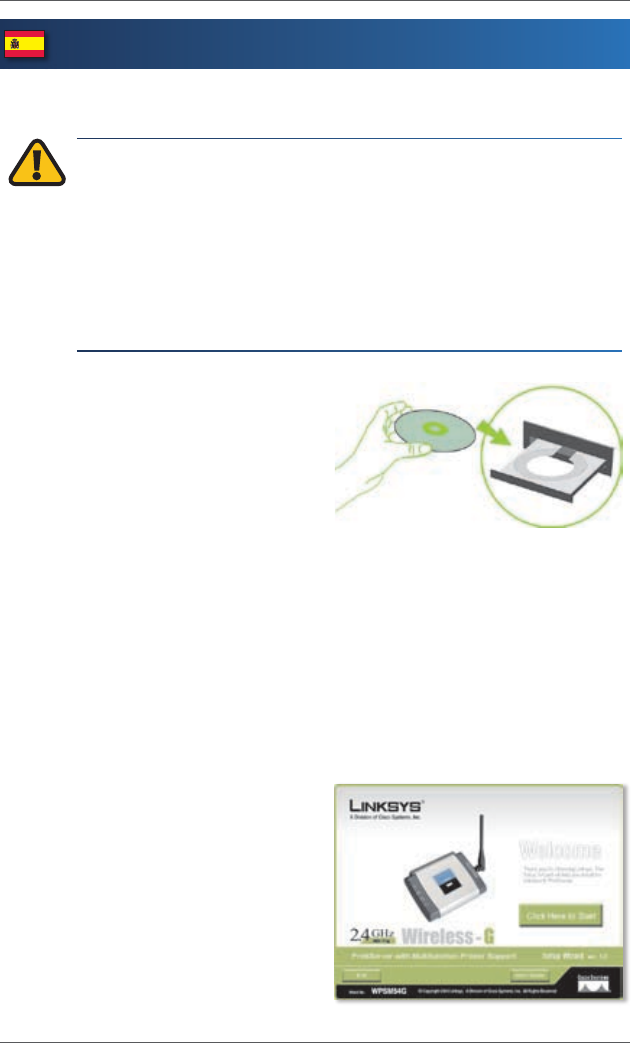
Symbol zeigt Offline-Status
an: Ein rotes Symbol zeigt an, dass
der Drucker nicht verfügbar ist.
Weitere Anweisungen finden Sie
in „Anhang A: Fehlerbehebung”
im Benutzerhandbuch auf der
Installations-CD-ROM.
Wenn Sie mit der rechten Maustaste auf das Symbol für den Druckserver
klicken, wird folgendes Menü aufgerufen:
Connect (Verbinden): Für
Scan- oder Faxvorgänge oder
zum Lesen von Daten von einer
Speicherkarte mithilfe der Software
Ihres Multifunktionsdruckers muss
der Computer mit dem Drucker
verbunden sein. Wenn Sie eine
Verbindung zum Drucker herstellen
möchten, klicken Sie auf Connect
(Verbinden).
Info: Klicken Sie zum Anzeigen des Fensters Print Server Information
(Informationen zum Druckserver) des Druckserver-Dienstprogramms
auf Info. Weitere Informationen finden Sie in „Kapitel 2: Hinweise zur
Verwendung des Druckservers“ im Benutzerhandbuch der Installations-CD-
ROM.
About (Info): Klicken Sie zum Anzeigen der Version des Druckserver-
Dienstprogramms auf About (Info).
Exit (Beenden): Klicken Sie zum Schließen des Druckserver-
Dienstprogramms auf Exit (Beenden).
HINWEIS: Weitere Informationen sowie Anleitungen zur
Fehlerbehebung finden Sie im Benutzerhandbuch auf der CD-
ROM. Zusätzlichen Support erhalten Sie per E-Mail oder Telefon.
Symbol mit Offline-Status
Druckserversymbol (Menü)
Español : Instalación del servidor de impresión WPSM54G
38 Servidor de impresión Wireless-G
Español
Instalación del servidor de impresión1
PRECAUCIÓN: Asegúrese de que ha configurado e instalado el
controlador de la impresora en cada ordenador antes de instalar
el servidor de impresión. (Para instalar la impresora, utilice el CD
proporcionado con la impresora).
Para la correcta instalación de la impresora, asegúrese de
conectar el cable USB de la impresora directamente en el puerto
USB del ordenador.
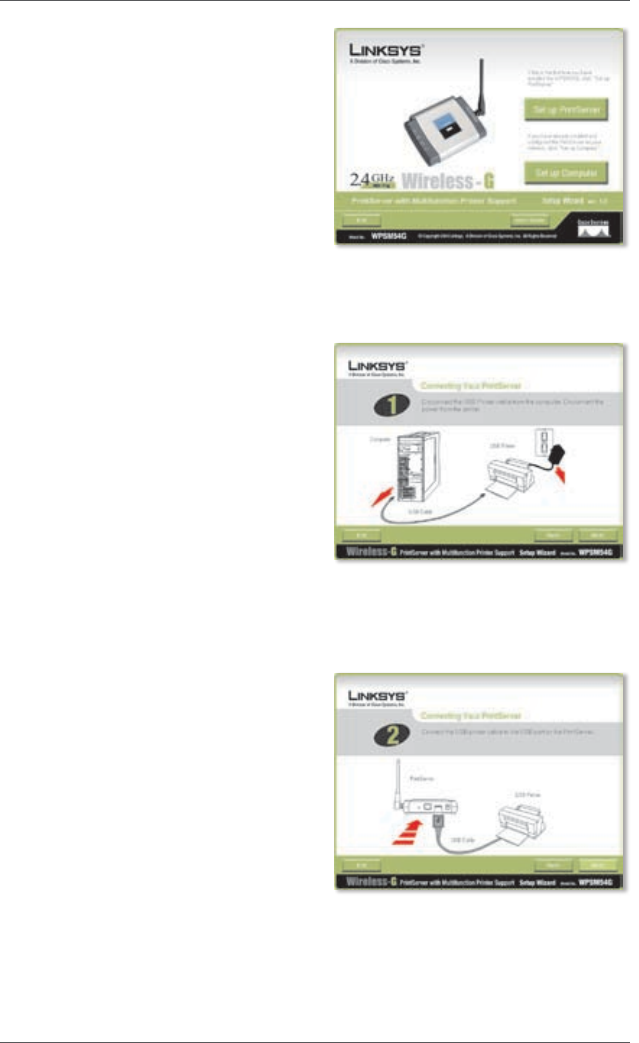
A. Introduzca el CD-ROM de
configuración en la unidad de
CD-ROM del ordenador. El
asistente de configuración se
ejecuta automáticamente. Si
no es así, haga clic en el botón
Start (Inicio) y seleccione Run
(Ejecutar). En el cuadro que
aparece, introduzca
D:\SetupWizard.exe (si “D” es la
letra de la unidad de CD-ROM).
Si se le solicita, seleccione
el idioma que desee. A
continuación, haga clic en Next
(Siguiente).
B. Haga clic en Click Here to Start
(Haga clic aquí para empezar).
Introduzca el CD-ROM de configuración
Pantalla de bienvenida
Español : Instalación del servidor de impresiónWPSM54G
39Servidor de impresión Wireless-G
C. Haga clic en Set up PrintServer
(Configuración del servidor de
impresión).
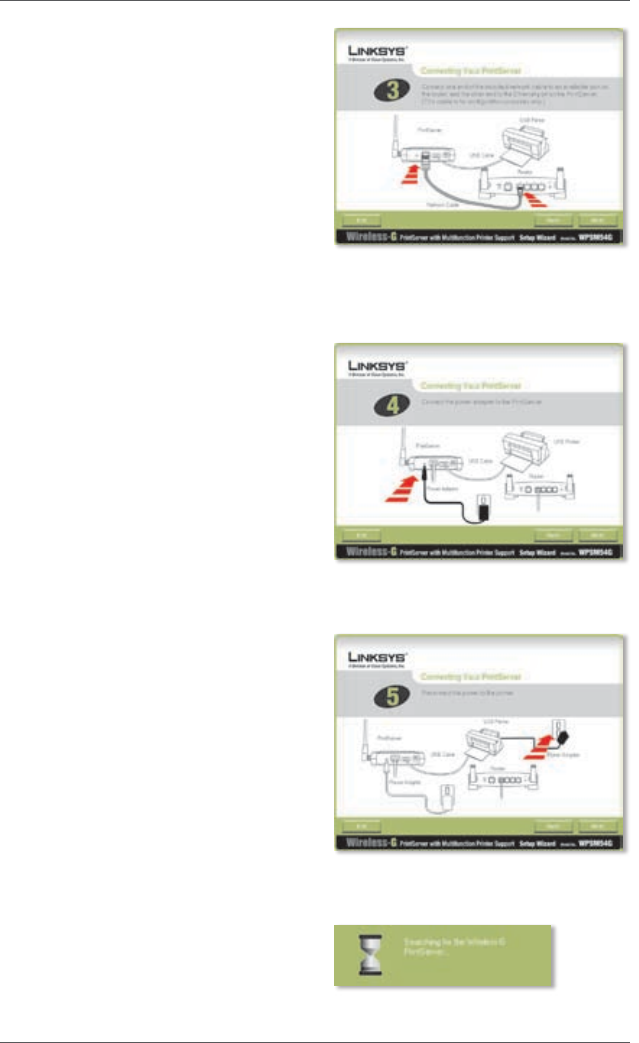
D. Desconecte el cable USB de
la impresora del ordenador
y desenchufe de la toma de
corriente el adaptador de
corriente de la impresora.
Haga clic en Next (Siguiente).
E. Conecte el cable USB de la
impresora al puerto USB del
servidor de impresión.
Haga clic en Next (Siguiente).
Set up PrintServer (Configuración del
servidor de impresión)
Disconnect the USB Printer cable from the
computer (Desconecte el cable USB de la
impresora del ordenador)
Conecte el cable USB de la impresora al
servidor de impresión
Español : Instalación del servidor de impresión WPSM54G
40 Servidor de impresión Wireless-G
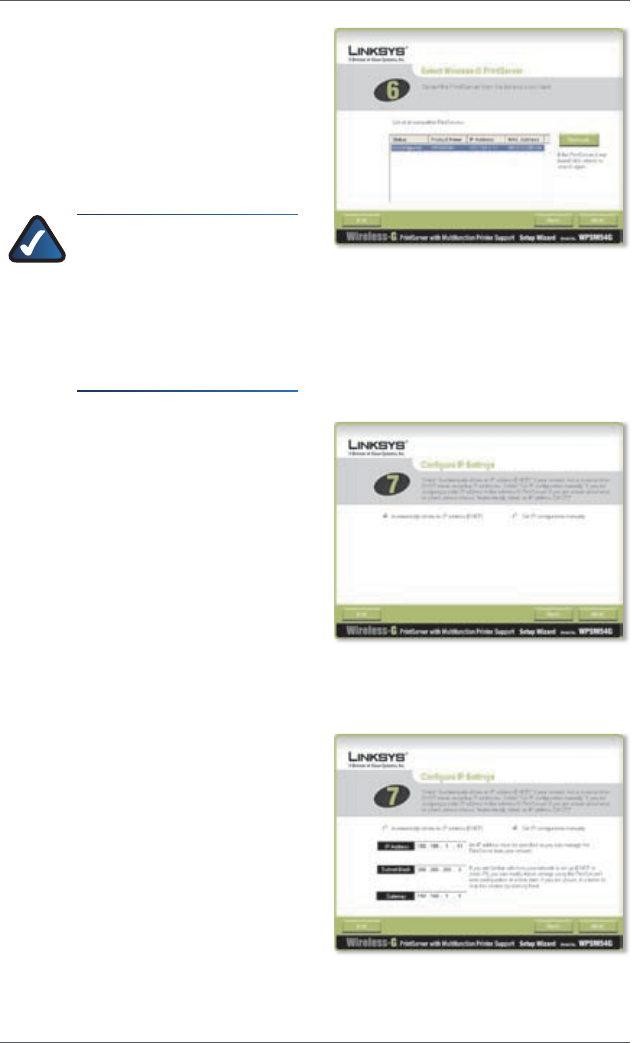
F. Conecte el cable de red Ethernet
al router y al puerto Ethernet del
servidor de impresión.
(La conexión Ethernet es sólo
para la configuración. Puede
desconectar el cable de red
Ethernet más adelante cuando
el servidor de impresión tenga
conexión inalámbrica).
Haga clic en Next (Siguiente).
G. Conecte el adaptador de
corriente al servidor de
impresión y a una toma de
corriente.
Haga clic en Next (Siguiente).
H. Vuelva a conectar a la toma
de corriente al adaptador de
corriente de la impresora.
Haga clic en Next (Siguiente).
I. Espere unos instantes mientras
el sistema busca el servidor de
impresión.
Conecte el cable de red Ethernet al router y
al servidor de impresión
Conecte el adaptador de corriente al servidor
de impresión y a una toma de corriente
Reconnect the power to the printer (Vuelva
a conectar la impresora a la corriente)
Buscando el servidor de impresión
Español : Instalación del servidor de impresiónWPSM54G
41Servidor de impresión Wireless-G
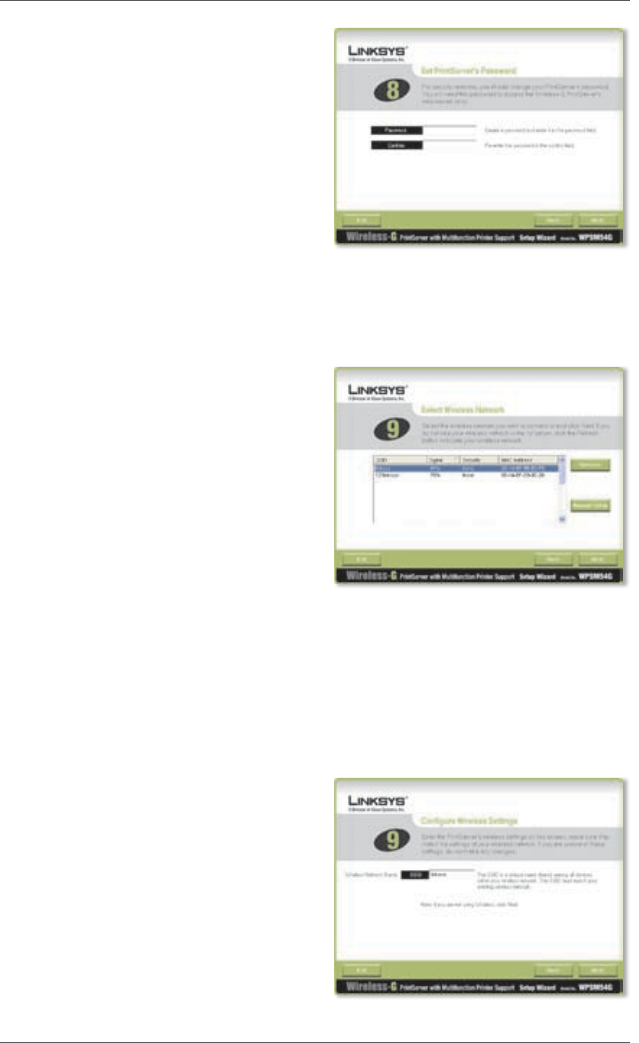
J. Seleccione el servidor de
impresión adecuado. Si no
puede encontrar el servidor de
impresión, haga clic en Refresh
List (Actualizar lista).
Haga clic en Next (Siguiente).
NOTA: Si el servidor
de impresión ya está
configurado, se le
solicitará que introduzca
la contraseña. Introduzca
la contraseña y haga clic
en Enter (Intro).
K. Si la red utiliza un router
que asigna direcciones IP de
forma automática, seleccione
Automatically obtain an IP
address (DHCP) (Obtener una
dirección IP automáticamente
[DHCP]).
Haga clic en Next (Siguiente).
Si por el contrario, la red utiliza
una dirección IP estática,
seleccione Set IP configuration
manually (Establecer la
configuración IP manualmente)
e introduzca la dirección IP, la
máscara de subred y la puerta
de enlace en los campos
correspondientes.
Haga clic en Next (Siguiente).
Seleccionar servidor de impresión
Parámetros de red: Obtener una dirección
IP automáticamente (DHCP)
Parámetros de red: establecer la
configuración IP manualmente
Español : Instalación del servidor de impresión WPSM54G
42 Servidor de impresión Wireless-G
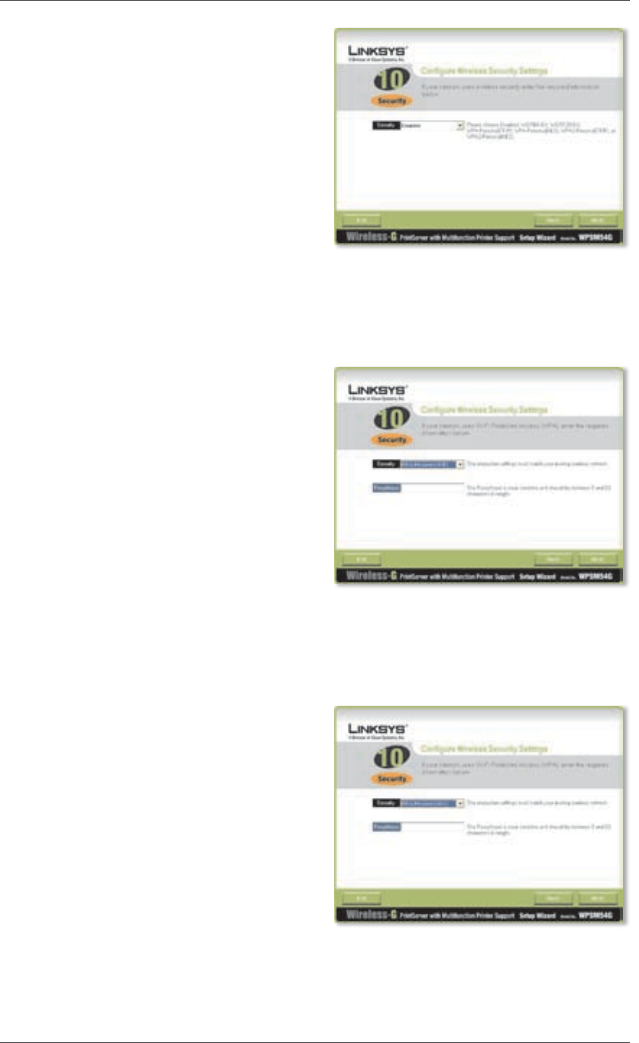
L. Cree una contraseña e
introdúzcala en los campos
Password (Contraseña) y Confirm
(Confirmar).
Haga clic en Next (Siguiente).
M. Seleccione el modo de
red inalámbrico al que el
servidor de impresión debería
conectarse. Si la red inalámbrica
que desea utilizar no aparece,
haga clic en Refresh (Actualizar)
y localice la red. Haga clic en
Next (Siguiente) y vaya al paso
O.
Si desea introducir
manualmente los parámetros de
la red inalámbrica, haga clic en
Manual Setup (Configuración
manual). Haga clic en Next
(Siguiente) y vaya al paso N.
N. Si ha hecho clic en Manual
Setup (Configuración manual),
aparecerá la pantalla Configure
Wireless Settings (Configurar
los parámetros inalámbricos).
Introduzca el nombre de la red
inalámbrica.
Haga clic en Next (Siguiente).
Establezca la contraseña del servidor de
impresión
Seleccione la red inalámbrica
Introduzca el nombre de la red inalámbrica
Español : Instalación del servidor de impresiónWPSM54G
43Servidor de impresión Wireless-G
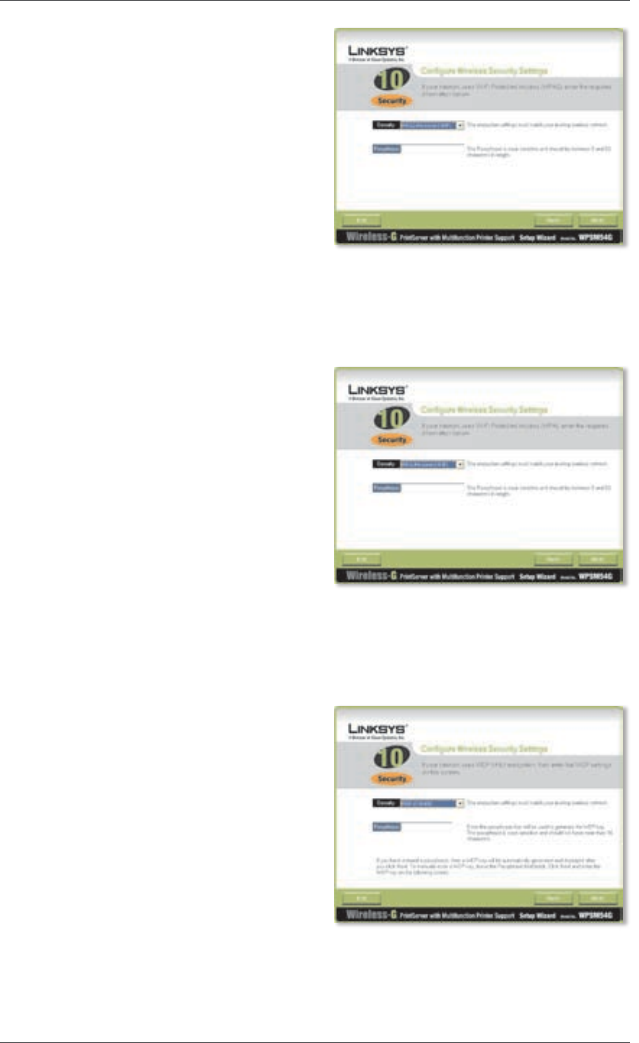
O. El método de seguridad
inalámbrica de la red debería
seleccionarse automáticamente.
Siga las instrucciones del
método de seguridad
inalámbrica.
Si la seguridad inalámbrica está
desactivada, mantenga el valor
predeterminado, Disabled
(Desactivado), y haga clic en
Next (Siguiente).
WPA-Personal (TKIP)
Introduzca una frase de
paso, también denominada
clave precompartida, con
una longitud de entre 8 y 63
caracteres.
Haga clic en Next (Siguiente).
WPA-Personal (AES)
Introduzca una frase de
paso, también denominada
clave precompartida, con
una longitud de entre 8 y 63
caracteres.
Haga clic en Next (Siguiente).
Seguridad inalámbrica: desactivada
Seguridad inalámbrica: WPA-Personal (TKIP)
Seguridad inalámbrica: WPA-Personal (AES)
Español : Instalación del servidor de impresión WPSM54G
44 Servidor de impresión Wireless-G
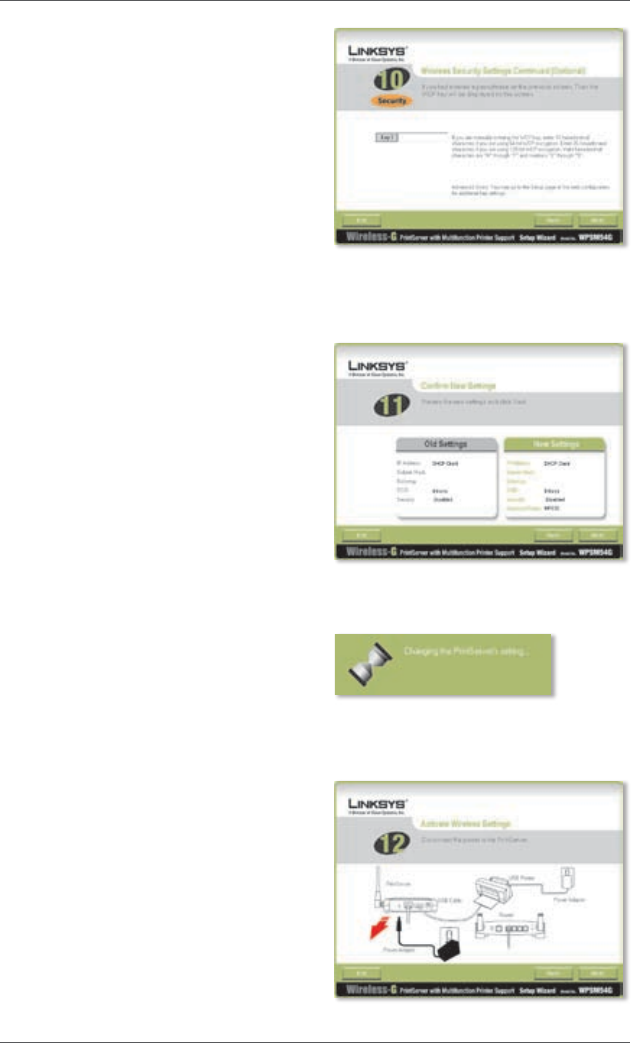
WPA2-Personal (TKIP)
Introduzca una frase de
paso, también denominada
clave precompartida, con
una longitud de entre 8 y 63
caracteres.
Haga clic en Next (Siguiente).
WPA2-Personal (AES)
Introduzca una frase de
paso, también denominada
clave precompartida, con
una longitud de entre 8 y 63
caracteres.
Haga clic en Next (Siguiente).
WEP (128 bits) o WEP (64 bits)
Introduzca una frase de paso
con una longitud inferior a 16
caracteres. Haga clic en Next
(Siguiente).
Si desea introducir
manualmente la clave WEP, deje
en blanco el campo Passphrase
(Frase de paso) y haga clic en
Next (Siguiente).
Seguridad inalámbrica: WPA2-Personal (TKIP)
Seguridad inalámbrica: WPA2-Personal (AES)
Seguridad inalámbrica: WEP (128-bits)
Español : Instalación del servidor de impresiónWPSM54G
45Servidor de impresión Wireless-G
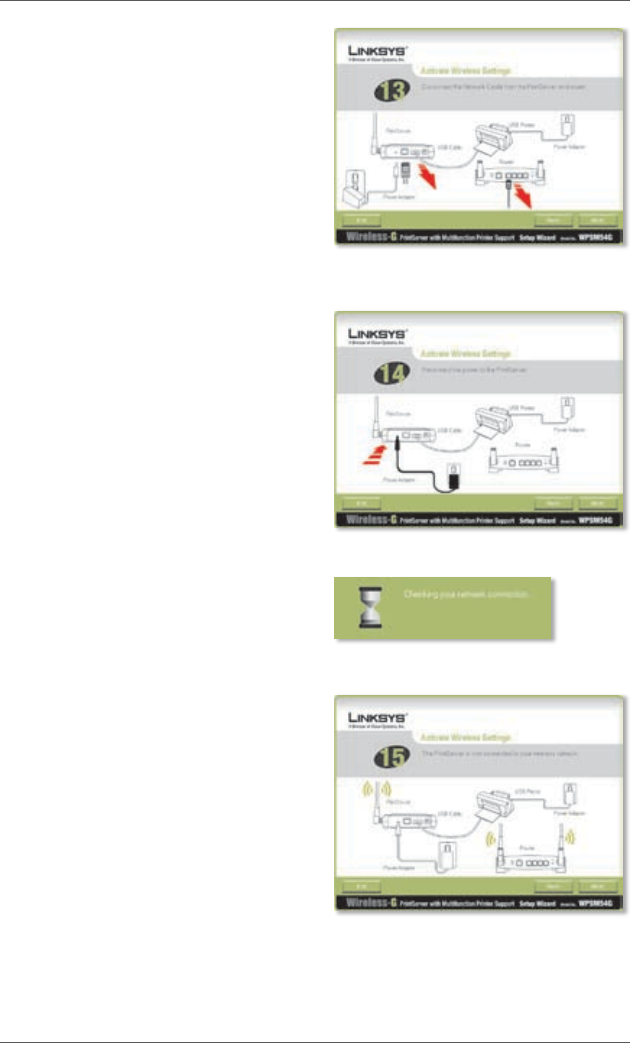
Aparecerá una nueva pantalla.
Si ha introducido una frase de
paso, aparecerá la clave WEP.
Si no ha introducido una frase
de paso, introduzca la clave WEP
en el campo Key 1 (Clave 1).
Haga clic en Next (Siguiente).
P. Asegúrese de que los
parámetros son los correctos.
Para guardar los nuevos
parámetros, haga clic en Next
(Siguiente).
Q. Se guardarán los parámetros del
servidor de impresión.
R. Desenchufe el adaptador
de corriente del servidor de
impresión.
Haga clic en Next (Siguiente).
Clave WEP
Confirm New Settings (Confirmar nuevos
parámetros)
Cambiando parámetros del servidor de
impresión
Desenchufe el adaptador de corriente del
servidor de impresión
Español : Instalación del servidor de impresión WPSM54G
46 Servidor de impresión Wireless-G
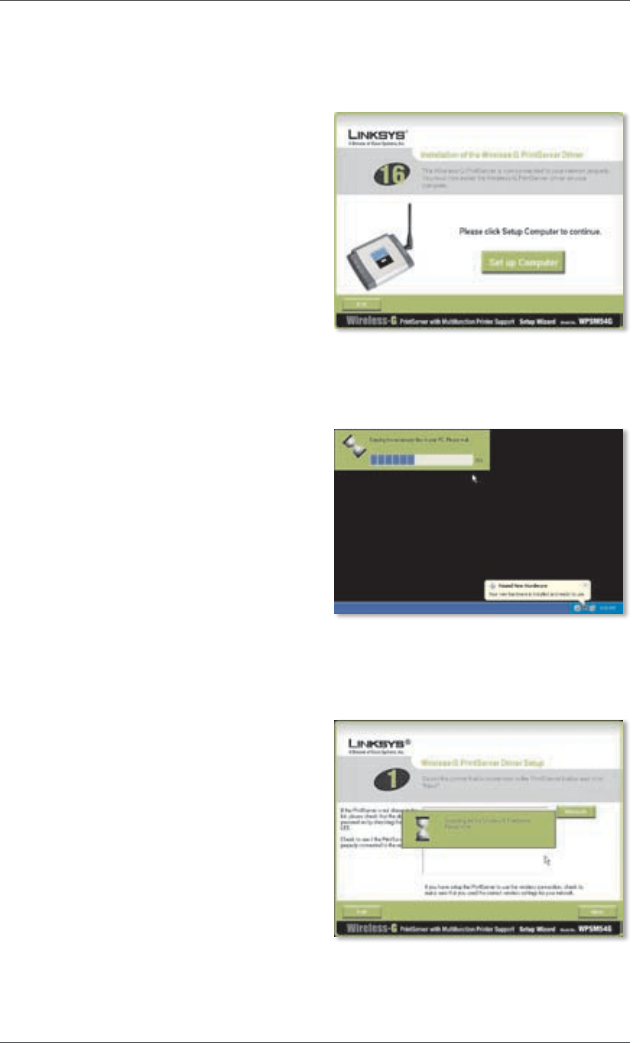
S. Desconecte el cable de red
Ethernet del servidor de
impresión y del router.
Haga clic en Next (Siguiente).
T. Vuelva a conectar el adaptador
de corriente al servidor de
impresión.
Haga clic en Next (Siguiente).
U. El servidor de impresión se
conectará a su red inalámbrica.
V. El servidor de impresión
ya forma parte de su red
inalámbrica.
Haga clic en Next (Siguiente).
A continuación, deberá instalar W.
el controlador del servidor de
impresión en el ordenador. Pase a la
sección siguiente, “2: Instalación del
controlador”.
Desconecte el cable de red Ethernet del
servidor de impresión y del router
Reconnect the power to the PrintServer (Vuelva a
conectar el servidor de impresión a la corriente)
Checking your network connection
(Comprobando la conexión de red)
El servidor de impresión ya es inalámbrico
Español : Instalación del controladorWPSM54G
47Servidor de impresión Wireless-G
Instalación del controlador2
Asegúrese de que no está ejecutando ningún programa en el ordenador.
A. Haga clic en Set up Computer
(Configuración del equipo).
B. El asistente de configuración
copia los archivos del
controlador en el ordenador.
Espere.
C. El asistente de configuración
localiza el servidor de
impresión. Espere.
Set up Computer (Configuración del
equipo)
Copiando archivos al ordenador
Buscando el servidor de impresión
Español : Instalación del controlador WPSM54G
48 Servidor de impresión Wireless-G
D. Seleccione la impresora que
está conectada al servidor
de impresión. Si no ve el
servidor de impresión ni la
impresora, haga clic en Refresh
(Actualizar).
Haga clic en Next (Siguiente).
E. El asistente de configuración
instalará el controlador del
servidor de impresión y volverá
a instalar los controladores de la
impresora.
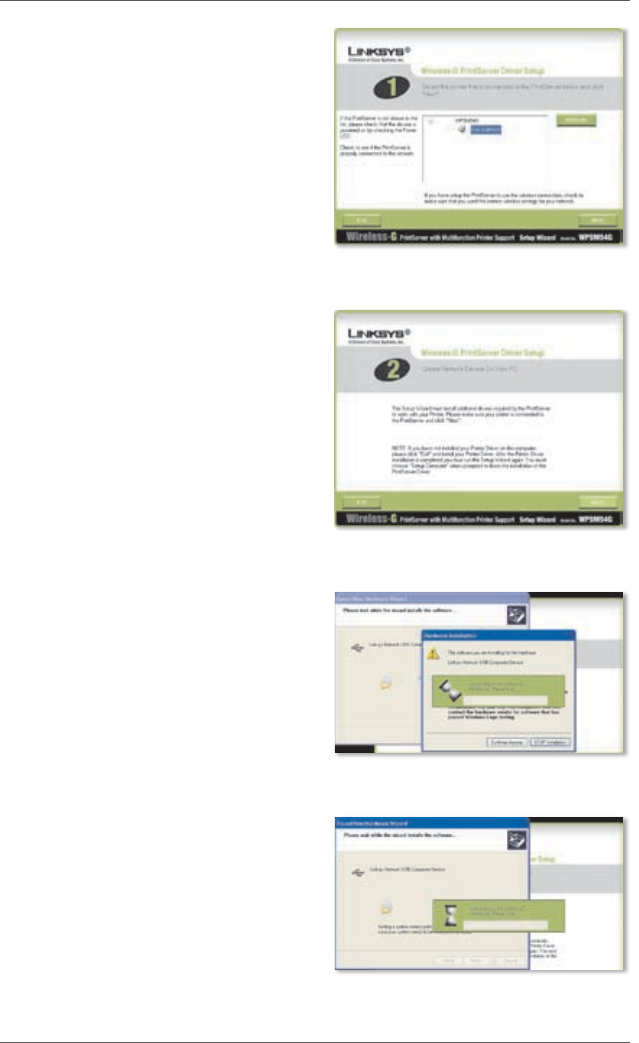
Asegúrese de que la impresora
está conectada al servidor de
impresión.
Haga clic en Next (Siguiente).
F. El asistente para nuevo
hardware encontrado se
ejecuta para instalar el software
del servidor de impresión. El
asistente de configuración
cierra estas pantallas de forma
automática. Espere.
Seleccione la impresora
Instale los controladores adicionales
Instalando el software
Instalando el software, (continuación)

Español : Instalación del controladorWPSM54G
49Servidor de impresión Wireless-G
G. El asistente para nuevo
hardware ha finalizado. Espere.
H. El ordenador se conecta al
servidor de impresión. Espere.
Instalación del software finalizada
Conectando con el servidor de impresión
Conectando con el servidor de impresión,
(continuación)
Español : Instalación del controlador WPSM54G
50 Servidor de impresión Wireless-G
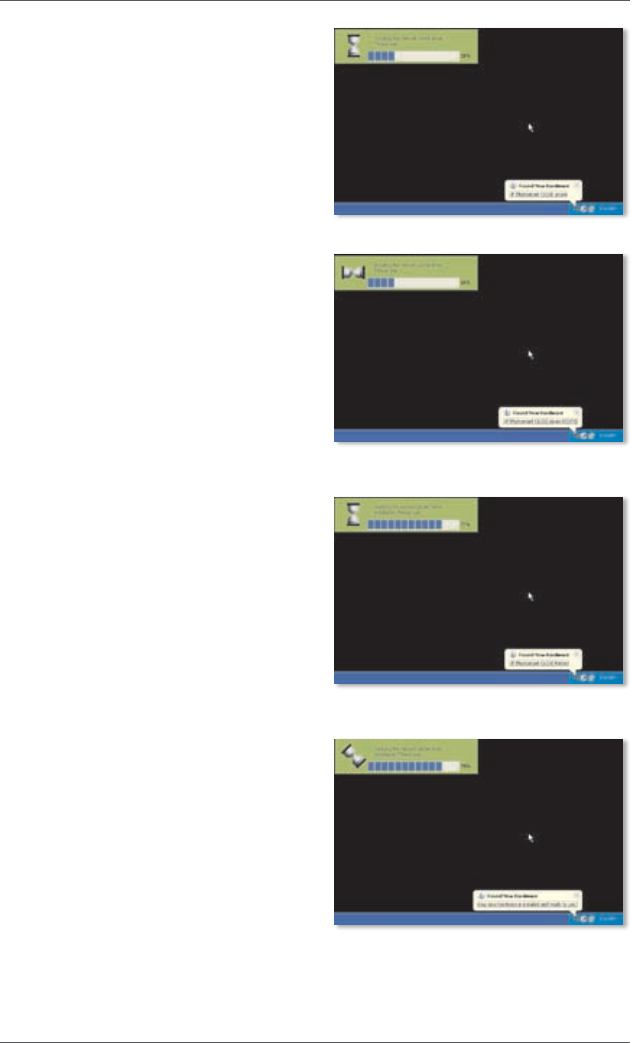
I. El controlador de la impresora
de red está instalado y
configurado para utilizarlo con
el servidor de impresión. Espere.
Puede tardar varios minutos.
Installing the network printer driver (Inslatando
el controlador de la impresora de red)
Installing the network printer driver
(Instalando el controlador de la impresora
de red), continuación
Verifying the network printer driver
installation (Verificando la instalación del
controlador de la impresora de red)
Verifying the network printer driver installation
(Verificando la instalación del controlador de la
impresora de red), continuación
Español : Instalación del controladorWPSM54G
51Servidor de impresión Wireless-G
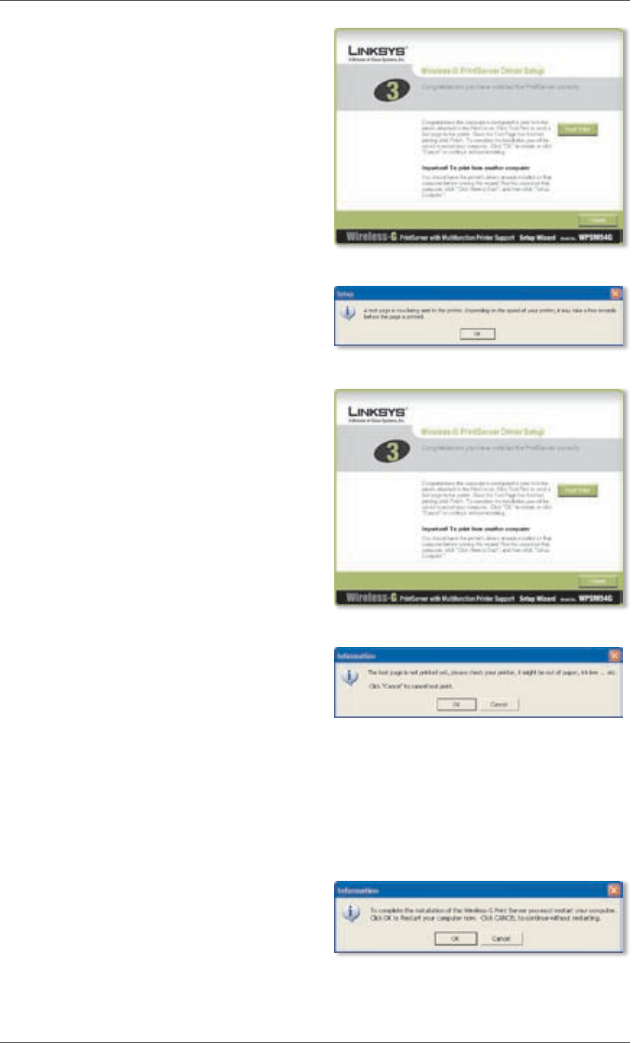
J. La instalación del servidor de
impresión ha finalizado. Para
imprimir una página de prueba,
haga clic en Test Print (Prueba
de impresión).
K. El asistente de configuración
envía una página de prueba a la
impresora. Haga clic en el botón
OK (Aceptar).
L. Cuando la impresión haya
terminado, haga clic en Finish
(Finalizar).
Si hace clic en el botón Finish
(Finalizar) antes de que la
impresión haya terminado,
aparecerá una nueva ventana.
Haga clic en OK (Aceptar) para
continuar con la impresión de la
página de prueba o en Cancel
(Cancelar) para cancelar la
página de prueba.
M. Cuando se le solicite que reinicie
el ordenador, haga clic en OK
(Aceptar).
El ordenador ya está listo para utilizar el servidor de impresión y la
impresora.
Imprimir una página de prueba
Se está imprimiendo una página de prueba
Haga clic en el botón Finish (Finalizar)
Se ha interrumpido la página de prueba
Reinicie el ordenador
Español : Instalación del controlador WPSM54G
52 Servidor de impresión Wireless-G
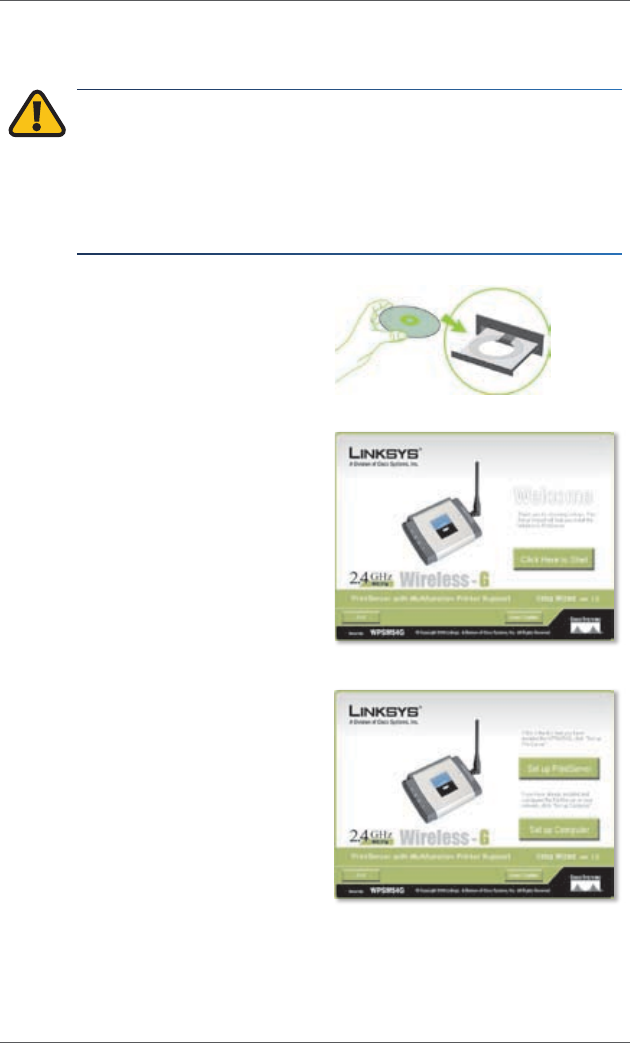
Para instalar el servidor de impresión en otros ordenadores de la red, vaya al
paso A. Siga los pasos A-C para cada ordenador.
PRECAUCIÓN: Asegúrese de que ha configurado e instalado el
controlador de la impresora en cada ordenador antes de instalar
el servidor de impresión. (Para instalar la impresora, utilice el CD
proporcionado con la impresora). Para la correcta instalación de
la impresora, asegúrese de conectar el cable USB de la impresora
directamente en el puerto USB del ordenador.
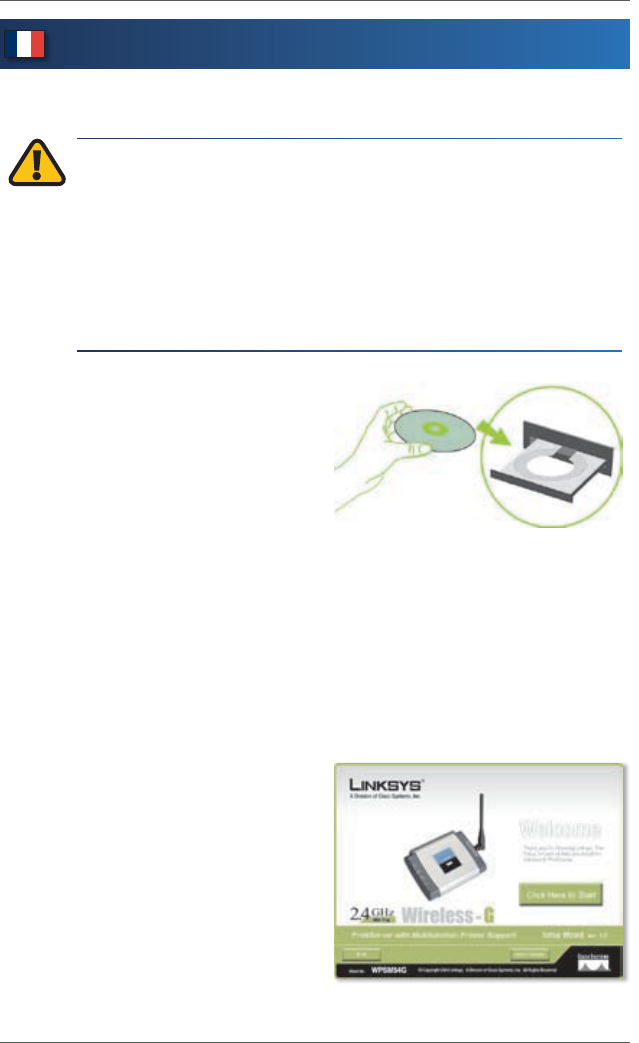
A. Introduzca el CD-ROM de
configuración en la unidad
de CD-ROM del ordenador. El
asistente de configuración se
ejecutará automáticamente.
B. Haga clic en Click Here to Start
(Haga clic aquí para empezar).
C. Haga clic en Set up Computer
(Configuración del equipo).
Enhorabuena. La instalación del servidor de impresión Wireless-G ha
finalizado.
Pase a la siguiente sección “3: Cómo utilizar el servidor de impresión”.
Introduzca el CD-ROM de configuración
Pantalla de bienvenida
Set up Computer (Configuración del equipo)
Español : Cómo utilizar el servidor de impresiónWPSM54G
53Servidor de impresión Wireless-G
Cómo utilizar el servidor de impresión3
Esta sección explica cómo utilizar el servidor de impresión.
Impresión
En el momento que inicie un trabajo de impresión, el ordenador se
conectará a la impresora de forma automática. No es necesario seguir
ningunos pasos adicionales.
Analizar, enviar por fax o leer información de una tarjeta de memoria
Para analizar, enviar por fax o leer información de una tarjeta de memoria
utilizando el software proporcionado con la impresora multifunción (si
tiene una), haga uso de la utilidad del servidor de impresión para conectar
el ordenador a la impresora.
NOTA: Cada vez que analice, envíe por fax o lea información de
una tarjeta de memoria debe seguir estas instrucciones.
Siga estas instrucciones:
A. Haga clic con el botón derecho
en el icono del servidor de
impresión de la bandeja del
sistema de su escritorio.
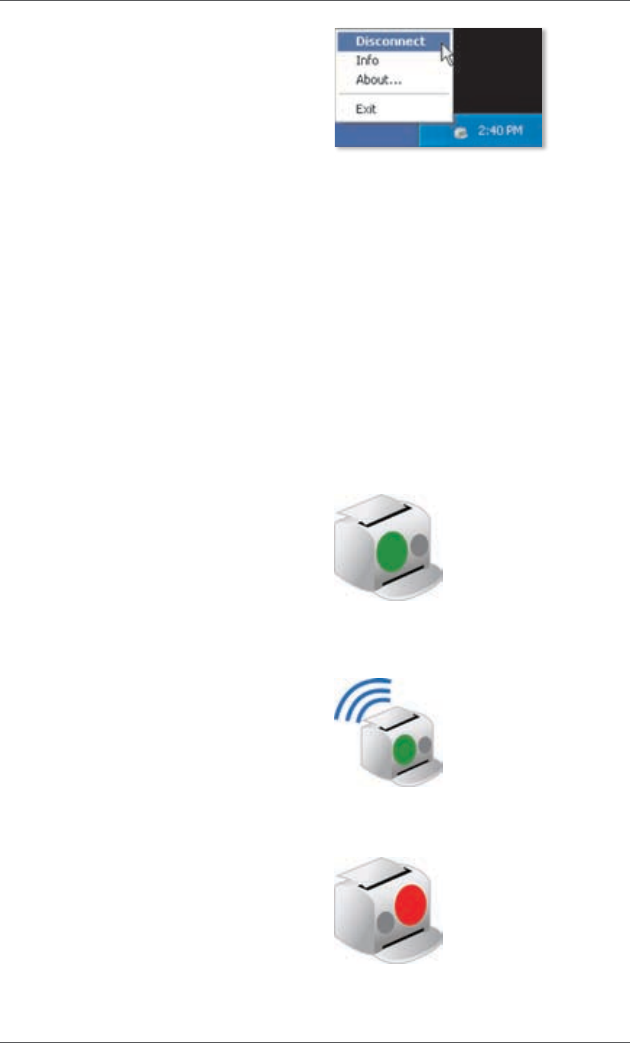
B. Aparecerá un menú. Haga clic
en Connect (Conectar).
C. Cuando se muestre el icono
con ondas, el ordenador estará
conectado a la impresora.
Ya puede analizar, enviar por
fax o leer información de una
tarjeta de memoria introducida
en la impresora.
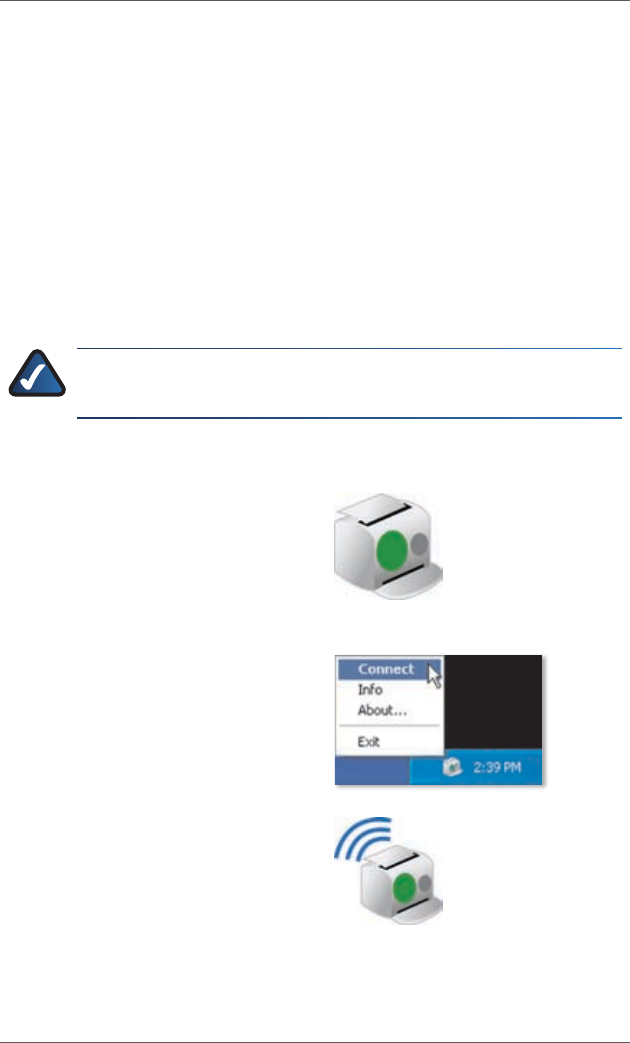
Icono que muestra el estado de
disponibilidad
Haga clic en Connect (Conectar)
Icono que muestra el estado conectado
Español : Cómo utilizar el servidor de impresión WPSM54G
54 Servidor de impresión Wireless-G
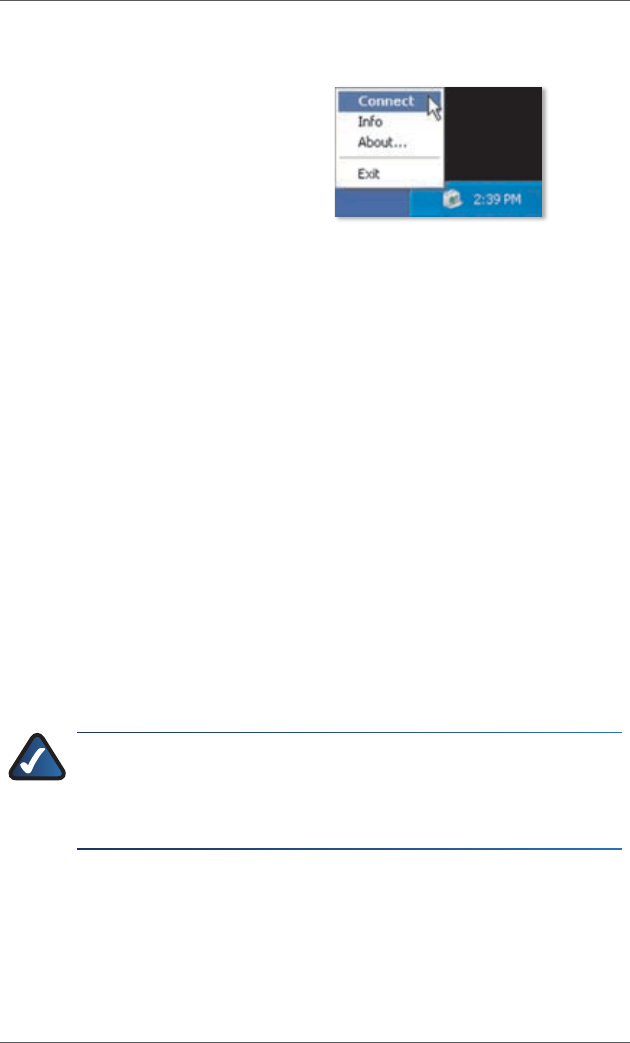
D. Cuando haya terminado con
el análisis, el envío por fax o la
tarjeta de memoria, haga clic
con el botón derecho en el
icono del servidor de impresión
y haga clic en Disconnect
(Desconectar).
De forma predeterminada, el
ordenador se desconectará
un minuto después de haber
finalizado el análisis o el envío
por fax.
Icono del servidor de impresión y sus funciones
En la siguiente sección se explica de forma detallada el icono del servidor
de impresión.
El icono del servidor de impresión se encuentra en la bandeja del sistema
del escritorio. El icono puede mostrar tres opciones de estado:
Icono que muestra el estado de
disponibilidad El icono verde
indica que la impresora se puede
utilizar.
Icono que muestra el estado
conectado El icono verde con
ondas indica que el ordenador está
conectado a la impresora y listo para
utilizarse.
Icono que muestra el estado
desconectado El icono rojo indica
que la impresora no está disponible.
Para obtener instrucciones consulte
el “Apéndice A: Resolución de
problemas” de la guía del usuario del
CD-ROM de configuración.
Haga clic en Disconnect (Desconectar)
Icono que muestra el estado de
disponibilidad
Icono que muestra el estado conectado
Icono que muestra el estado desconectado
Español : Cómo utilizar el servidor de impresiónWPSM54G
55Servidor de impresión Wireless-G
Al hacer clic con el botón derecho en el icono del servidor de impresión,
aparecerá un menú:
Connect (Conectar) Para analizar,
enviar por fax o leer información de
una tarjeta de memoria utilizando
el software proporcionado con
la impresora multifunción, el
ordenador debe estar conectado a la
impresora. Para conectarse a la red,
haga clic en Connect (Conectar).
Info (Información) Para ver la
pantalla Print Server Information
(Información del servidor de
impresión) de la utilidad del servidor
de impresión, haga clic en Info
(Información). Para obtener más
información, consulte el “Capítulo 2:
Cómo utilizar el servidor de
impresión” de la guía del usuario del
CD-ROM de configuración.
About (Acerca de) Para ver el
número de versión de la utilidad de
servidor de impresión, haga clic en
About (Acerca de).
Exit (Salir) Para cerrar la utilidad del
servidor de impresión, haga clic en
Exit (Salir).
NOTA: Para obtener información adicional o ayuda para
la resolución de problemas, consulte la guía del usuario
proporcionada en el CD-ROM. También puede obtener asistencia
por correo electrónico o por teléfono.
Icono del menú del servidor de impresión
Français : Installation du serveur d’impression WPSM54G
56 Serveur d’impression sans fil G
Français
Installation du serveur d’impression1
ATTENTION : Assurez-vous que vous avez configuré votre
imprimante et installé le pilote d’imprimante sur chaque
ordinateur avant d’installer le serveur d’impression. (Pour installer
l’imprimante, utilisez le CD fourni avec votre périphérique).
Pour réussir l’installation de l’imprimante, assurez-vous de
connecter directement le câble USB de l’imprimante au port USB
de votre ordinateur.
A. Insérez le CD-ROM d’installation
dans le lecteur de CD-ROM de
votre ordinateur. L’Assistant
de configuration s’exécute
automatiquement. Si ce n’est
pas le cas, cliquez sur le bouton
Démarrer, puis sur Exécuter.
Dans le champ qui apparaît,
saisissez
D:\SetupWizard.exe (si « D »
est la lettre de votre lecteur de
CD-ROM).
Sélectionnez la langue de votre choix si vous y êtes invité. Cliquez
ensuite sur Next (Suivant).
B. Cliquez sur Click Here to Start
(Cliquez ici pour démarrer).
Insertion du CD-ROM d’installation
Ecran Welcome (Bienvenue)
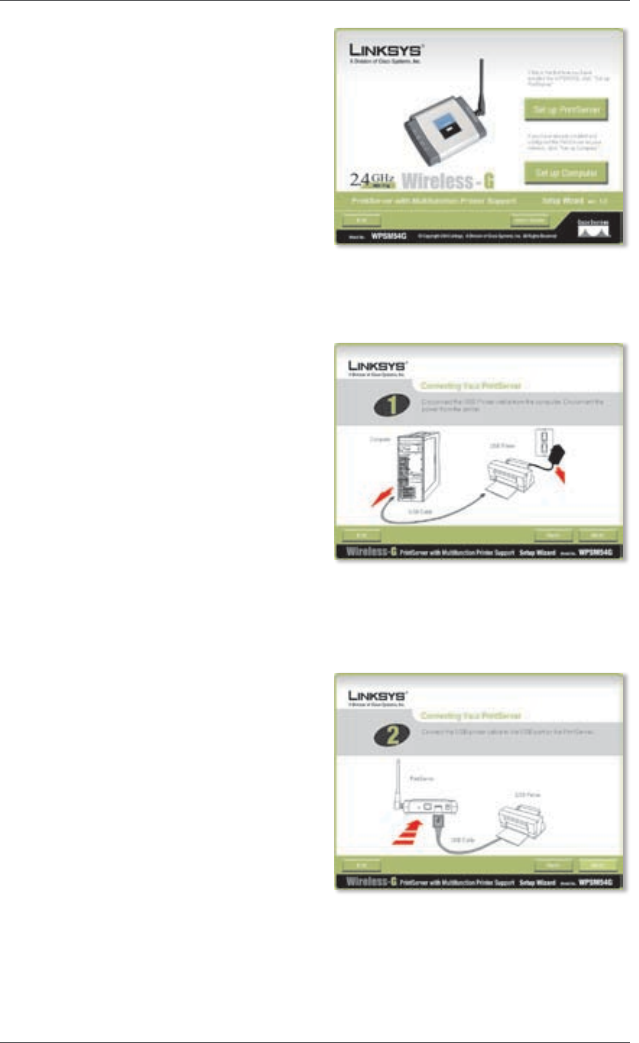
Français : Installation du serveur d’impressionWPSM54G
57Serveur d’impression sans fil G
C. Cliquez sur Set up PrintServer
(Configurer le serveur
d’impression).
D. Déconnectez le câble USB de
l’imprimante de l’ordinateur
et débranchez l’adaptateur
électrique de l’imprimante de la
prise électrique.
Cliquez sur Next (Suivant).
E. Branchez le câble USB de
l’imprimante sur le port USB du
serveur d’impression.
Cliquez sur Next (Suivant).
Setup PrintServer (Configurer le serveur
d’impression)
Déconnexion du câble USB de l’imprimante
de l’ordinateur
Connexion du câble USB de l’imprimante
au serveur d’impression
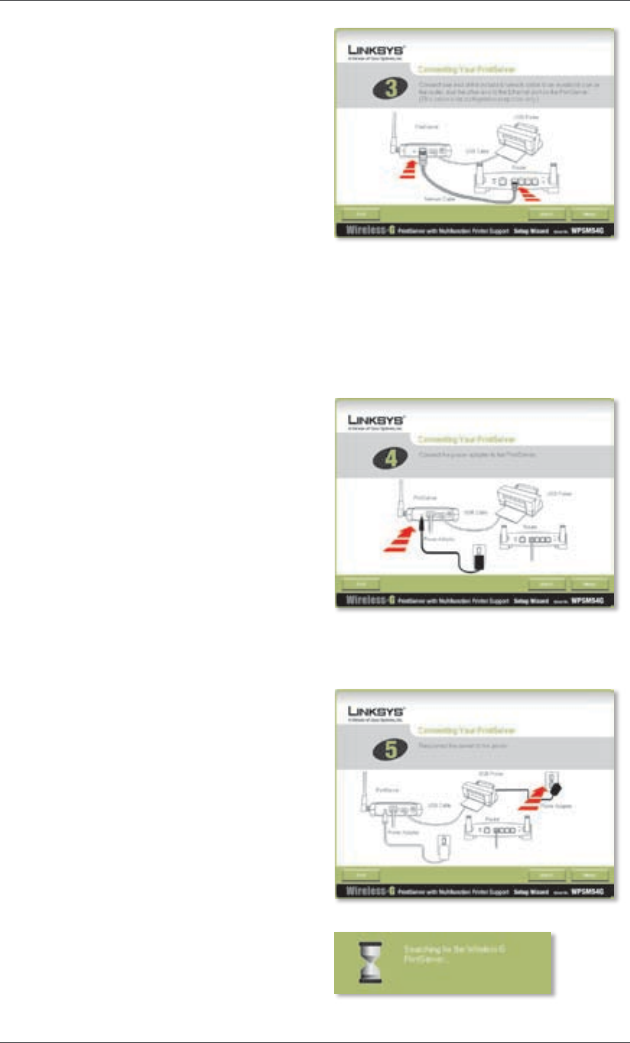
Français : Installation du serveur d’impression WPSM54G
58 Serveur d’impression sans fil G
F. Reliez votre routeur au port
Ethernet de votre serveur
d’impression à l’aide du câble
réseau Ethernet.
(La connexion Ethernet
est réalisée à des fins de
configuration uniquement.
Vous pourrez ultérieurement
déconnecter le câble réseau
Ethernet lorsque le serveur
d’impression sera connecté en
mode sans fil.)
Cliquez sur Next (Suivant).
G. Branchez l’adaptateur électrique
sur le serveur d’impression et
sur une prise électrique.
Cliquez sur Next (Suivant).
H. Rebranchez l’adaptateur
électrique de l’imprimante sur la
prise électrique.
Cliquez sur Next (Suivant).
I. Patientez quelques minutes
pendant que le système
recherche le serveur
d’impression.
Connexion du câble réseau Ethernet au
routeur et au serveur d’impression
Connexion de l’adaptateur électrique
au serveur d’impression et à une prise
électrique
Remise sous tension de l’imprimante
Recherche du serveur d’impression
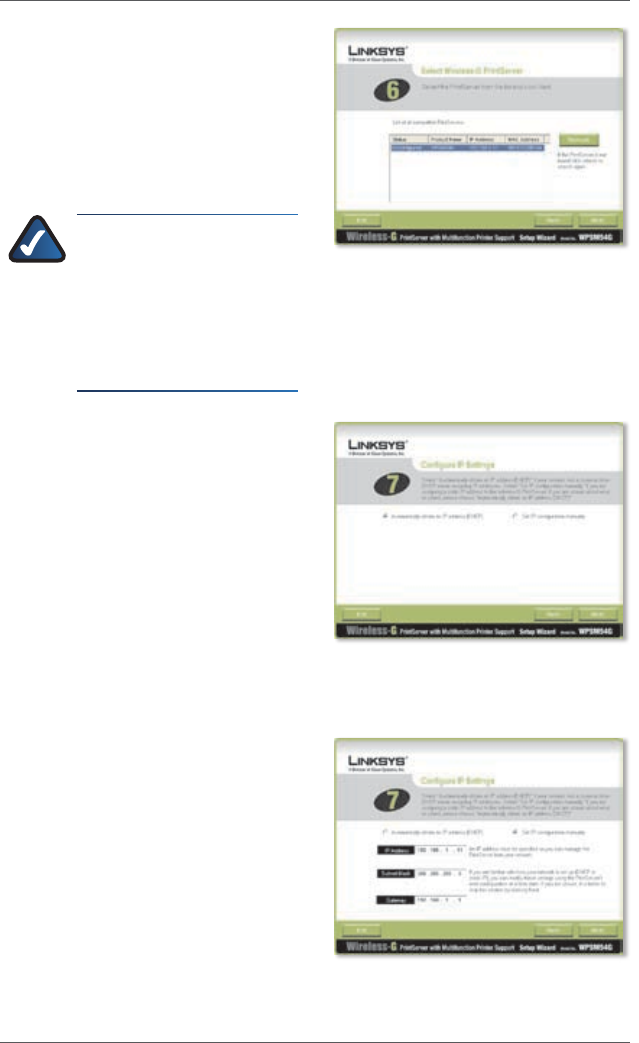
Français : Installation du serveur d’impressionWPSM54G
59Serveur d’impression sans fil G
J. Sélectionnez le serveur
d’impression approprié. Si
vous ne trouvez pas le serveur
d’impression, cliquez sur
Refresh List (Actualiser la liste).
Cliquez sur Next (Suivant).
REMARQUE : Si le serveur
d’impression est déjà
configuré, vous serez
invité à saisir son mot de
passe. Saisissez le mot
de passe, puis cliquez sur
Enter (Entrée).
K. Si votre réseau utilise un routeur
qui attribue automatiquement
les adresses IP, sélectionnez
Automatically obtain an
IP address (DHCP) (Obtenir une
adresse IP automatiquement
(DHCP)).
Cliquez sur Next (Suivant).
Si votre réseau utilise une
adresse IP statique, sélectionnez
Set IP configuration manually
(Définir une configuration IP
manuellement), puis remplissez
les champs IP Address
(Adresse IP), Subnet Mask
(Masque de sous-réseau) et
Gateway (Passerelle).
Cliquez sur Next (Suivant).
Sélection du serveur d’impression
Paramètres réseau - Automatically Obtain
an IP Address (DHCP) (Obtenir une
adresse IP automatiquement (DHCP))
Paramètres réseau - Set IP Configuration
Manually (Définir une configuration IP
manuellement)
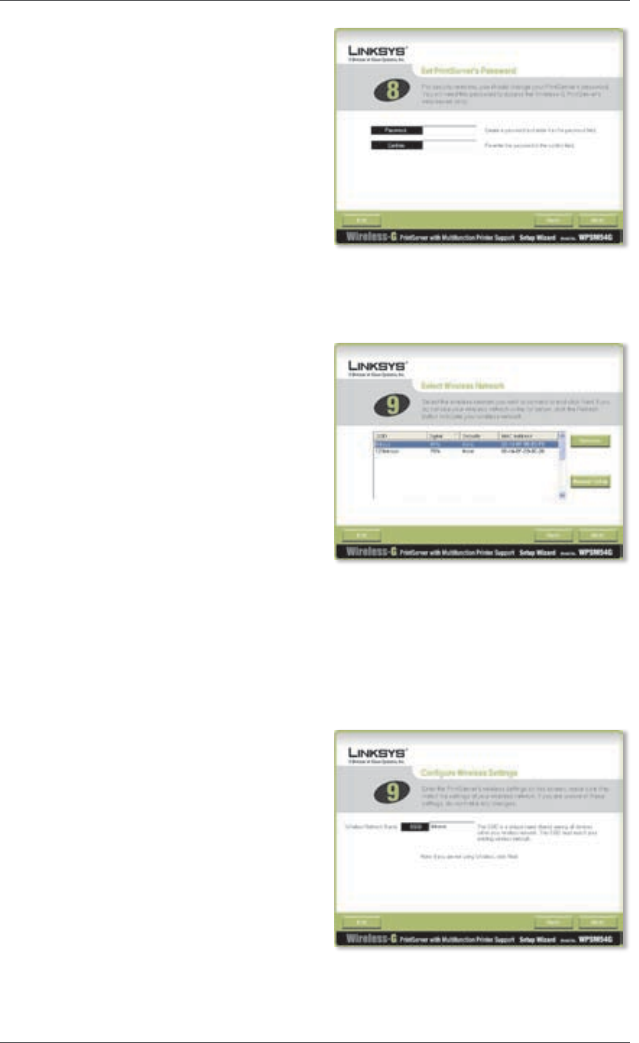
Français : Installation du serveur d’impression WPSM54G
60 Serveur d’impression sans fil G
L. Saisissez un mot de passe dans
les champs Password (Mot de
passe) et Confirm (Confirmer).
Cliquez sur Next (Suivant).
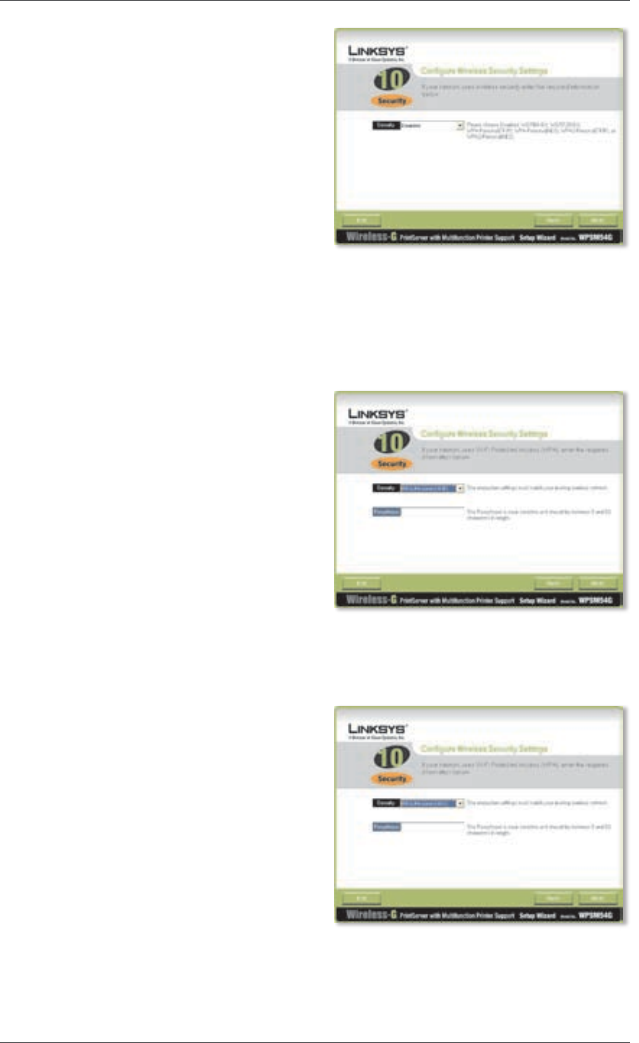
M. Sélectionnez le réseau sans
fil auquel vous souhaitez
connecter le serveur
d’impression. S’il n’apparaît pas
à l’écran, cliquez sur Refresh
(Actualiser) et localisez votre
réseau. Cliquez sur Next
(Suivant) puis passez à l’étape O.
Si vous souhaitez saisir les
paramètres de votre réseau sans
fil manuellement, cliquez sur
Manual Setup (Configuration
manuelle). Cliquez sur Next
(Suivant) puis passez à l’étape N.
N. Si vous avez cliqué sur Manual
Setup (Configuration manuelle),
l’écran Configure Wireless
Settings (Configuration des
paramètres sans fil) s’affiche.
Saisissez le nom du réseau sans
fil.
Cliquez sur Next (Suivant).
Définition du mot de passe du serveur
d’impression
Sélection du réseau sans fil
Saisie du nom du réseau sans fil
Français : Installation du serveur d’impressionWPSM54G
61Serveur d’impression sans fil G
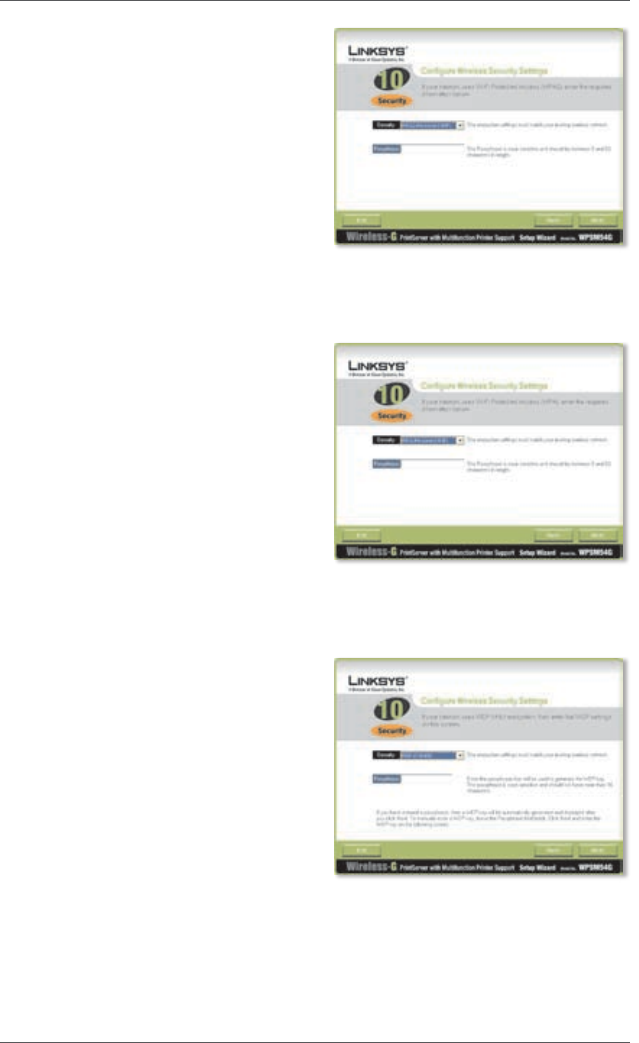
O. La méthode de sécurité
sans fil de votre réseau sera
automatiquement sélectionnée.
Reportez-vous aux instructions
relatives à votre méthode de
sécurité sans fil.
Si la sécurité sans fil est
désactivée, conservez la
valeur par défaut, Disabled
(Désactivé), puis cliquez sur
Next (Suivant).
WPA personnel (TKIP)
Saisissez une phrase de passe
(également appelée clé pré-
partagée) comportant
entre 8 et 63 caractères.
Cliquez sur Next (Suivant).
WPA personnel (AES)
Saisissez une phrase de passe
(également appelée clé pré-
partagée) comportant
entre 8 et 63 caractères.
Cliquez sur Next (Suivant).
Sécurité sans fil désactivée
Sécurité sans fil - WPA2 personnel (TKIP)
Sécurité sans fil - WPA personnel (AES)
Français : Installation du serveur d’impression WPSM54G
62 Serveur d’impression sans fil G
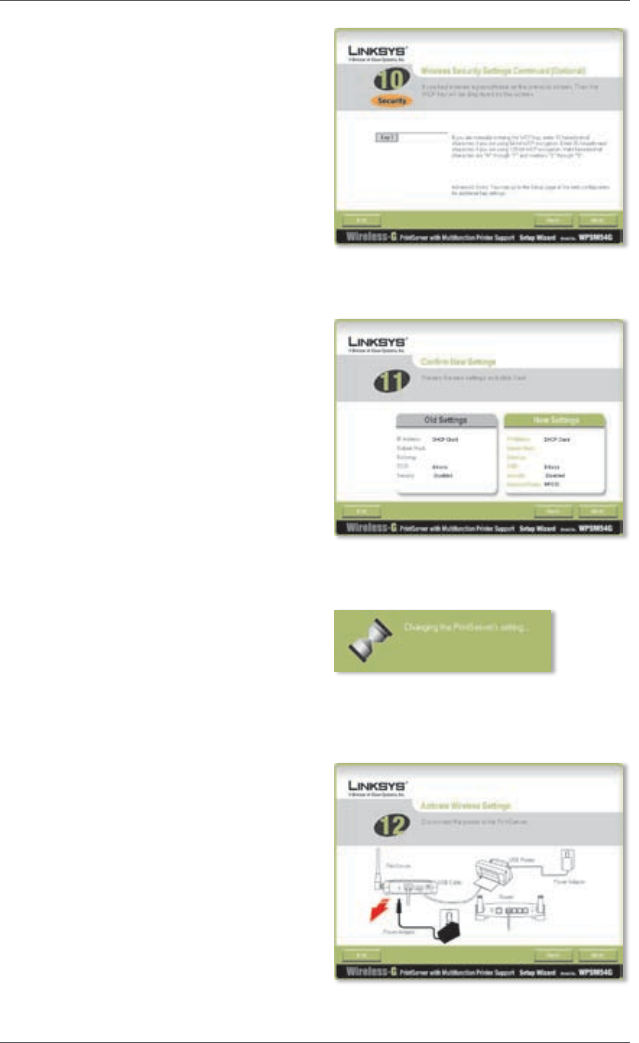
WPA2 personnel (TKIP)
Saisissez une phrase de passe
(également appelée clé pré-
partagée) comportant
entre 8 et 63 caractères.
Cliquez sur Next (Suivant).
WPA2 personnel (AES)
Saisissez une phrase de passe
(également appelée clé pré-
partagée) comportant
entre 8 et 63 caractères.
Cliquez sur Next (Suivant).
WEP (128 bits) ou WEP
(64 bits)
Saisissez une phrase de
passe comportant moins de
16 caractères. Cliquez sur Next
(Suivant).
Si vous souhaitez saisir
manuellement la clé WEP, laissez
le champ Passphrase (Phrase de
passe) vierge et cliquez sur Next
(Suivant).
Sécurité sans fil - WPA2 personnel (TKIP)
Sécurité sans fil - WPA2 personnel (AES)
Sécurité sans fil - WEP (128 bits)
Français : Installation du serveur d’impressionWPSM54G
63Serveur d’impression sans fil G
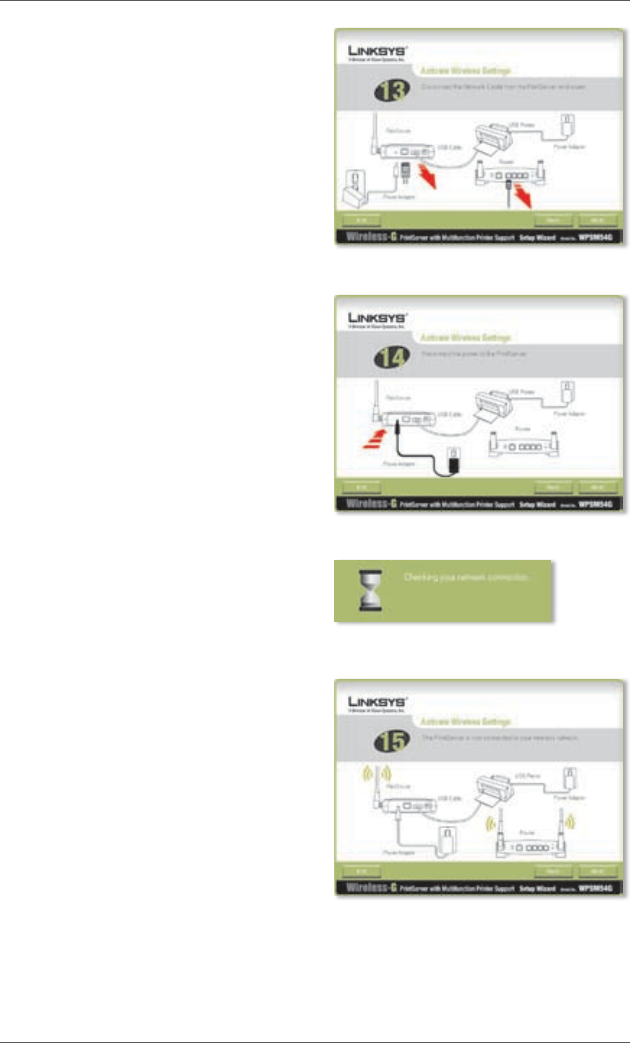
Un nouvel écran apparaît.
Si vous avez saisi une phrase de
passe, la clé WEP s’affiche.
Si vous n’avez saisi aucune
phrase de passe, entrez une clé
WEP dans le champ Key 1 (Clé 1).
Cliquez sur Next (Suivant).
P. Vérifiez que vos nouveaux
paramètres sont corrects.
Pour enregistrer ces paramètres,
cliquez sur Next (Suivant).
Q. Les paramètres de votre serveur
d’impression sont enregistrés.
R. Déconnectez l’adaptateur
électrique du serveur
d’impression.
Cliquez sur Next (Suivant).
Clé WEP
Confirmation des nouveaux paramètres
Changing the PrintServer’s Settings
(Modification des paramètres du serveur
d’impression)
Déconnexion de l’adaptateur électrique du
serveur d’impression
Français : Installation du serveur d’impression WPSM54G
64 Serveur d’impression sans fil G
S. Débranchez le câble
réseau Ethernet du serveur
d’impression et du routeur.
Cliquez sur Next (Suivant).
T. Rebranchez l’adaptateur
électrique sur le serveur
d’impression.
Cliquez sur Next (Suivant).
U. Le serveur d’impression se
connecte à votre réseau sans fil.
V. Le serveur d’impression fait
maintenant partie de votre
réseau sans fil.
Cliquez sur Next (Suivant).
Vous devez ensuite installer le W.
pilote du serveur d’impression
sur votre ordinateur. Passez à la
section suivante, « 2 : Installation
du pilote ».
Déconnexion du câble réseau Ethernet du
serveur d’impression et du routeur
Remise sous tension du serveur d’impression
Checking Your Network Connection
(Vérification de votre connexion réseau)
Le serveur d’impression est maintenant en
mode sans fil
Français : Installation du piloteWPSM54G
65Serveur d’impression sans fil G
Installation du pilote2
Veillez à ce qu’aucun autre programme ne soit en cours d’exécution sur
votre ordinateur.
A. Cliquez sur Set up Computer
(Configurer l’ordinateur).
B. L’Assistant de configuration
copie les fichiers du pilote
sur votre ordinateur. Veuillez
patienter.
C. L’Assistant de configuration
localise le serveur d’impression.
Veuillez patienter.
Set up Computer (Configurer l’ordinateur)
Copie des fichiers sur votre ordinateur
Recherche du serveur d’impression
Français : Installation du pilote WPSM54G
66 Serveur d’impression sans fil G
D. Sélectionnez l’imprimante
qui est connectée au serveur
d’impression. Si le serveur
d’impression ou l’imprimante
n’apparaît pas à l’écran, cliquez
sur Refresh (Actualiser).
Cliquez sur Next (Suivant).
E. L’Assistant de configuration
installe le pilote du serveur
d’impression et réinstalle les
pilotes de l’imprimante.
Vérifiez que l’imprimante
est connectée au serveur
d’impression.
Cliquez sur Next (Suivant).
F. L’Assistant Ajout de nouveau
matériel détecté de Windows
s’exécute pour installer
le logiciel pour le serveur
d’impression. L’Assistant de
configuration ferme ces écrans
automatiquement. Veuillez
patienter.
Sélection de l’imprimante
Installation de pilotes supplémentaires
Installation du logiciel
Installation du logiciel (suite)
Français : Installation du piloteWPSM54G
67Serveur d’impression sans fil G
G. L’Assistant Ajout de nouveau
matériel a terminé. Veuillez
patienter.
H. L’ordinateur se connecte au
serveur d’impression. Veuillez
patienter.
Installation du logiciel terminée
Connexion au serveur d’impression
Connexion au serveur d’impression (suite)
Français : Installation du pilote WPSM54G
68 Serveur d’impression sans fil G
I. Le pilote de l’imprimante réseau
est installé et configuré pour
une utilisation avec le serveur
d’impression. Veuillez patienter.
Cette opération peut prendre
quelques minutes.
Installation du pilote de l’imprimante
réseau
Installation du pilote de l’imprimante
réseau (suite)
Vérification de l’installation du pilote de
l’imprimante réseau
Vérification de l’installation du pilote de
l’imprimante réseau (suite)
Français : Installation du piloteWPSM54G
69Serveur d’impression sans fil G
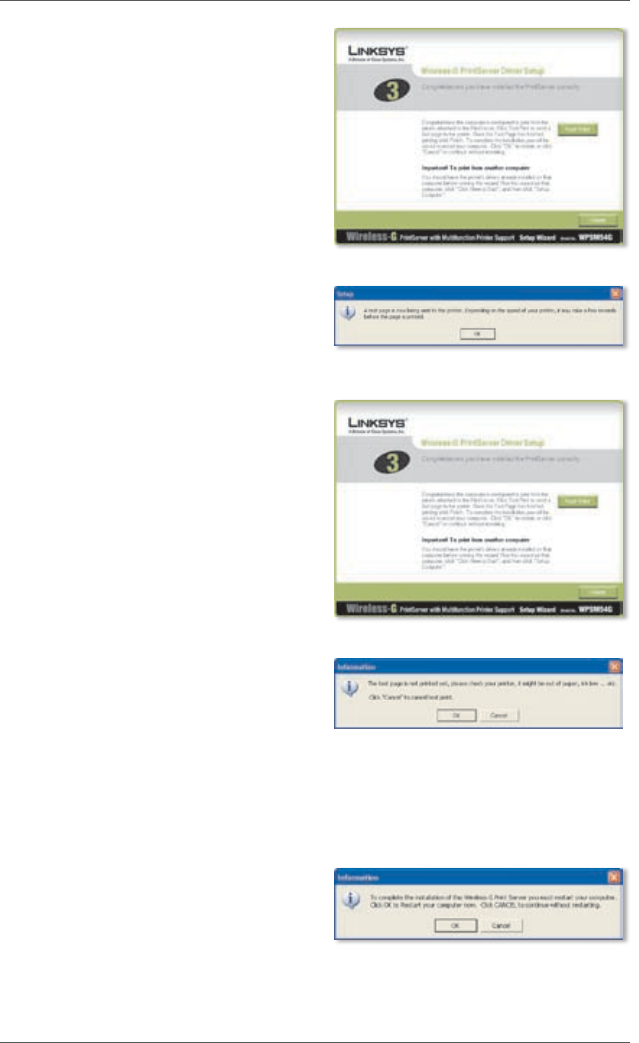
J. L’installation du serveur
d’impression est terminée.
Pour imprimer une page de
test, cliquez sur Test Print (Test
d’impression).
K. L’Assistant de configuration
envoie une page de test à
l’imprimante. Cliquez sur le
bouton OK.
L. Une fois la page de test
imprimée, cliquez sur Finish
(Terminer).
Si vous avez cliqué sur le
bouton Finish (Terminer) avant
l’impression de la page de test,
une nouvelle fenêtre s’affiche.
Cliquez sur OK pour continuer
à imprimer la page de test ou
cliquez sur Cancel (Annuler) pour
annuler la page de test.
M. Lorsque vous êtes invité à
redémarrer votre ordinateur,
cliquez sur OK.
Votre ordinateur est maintenant prêt à utiliser le serveur d’impression et
l’imprimante.
Impression d’une page de test
Impression de la page de test en cours
Cliquez sur le bouton Finish (Terminer)
Interruption de l’impression de la page test
Redémarrage de votre ordinateur
Français : Installation du pilote WPSM54G
70 Serveur d’impression sans fil G
Pour installer le serveur d’impression sur les autres ordinateurs de votre
réseau, passez à l’étape A. Pour chaque ordinateur, suivez les instructions des
étapes A à C.
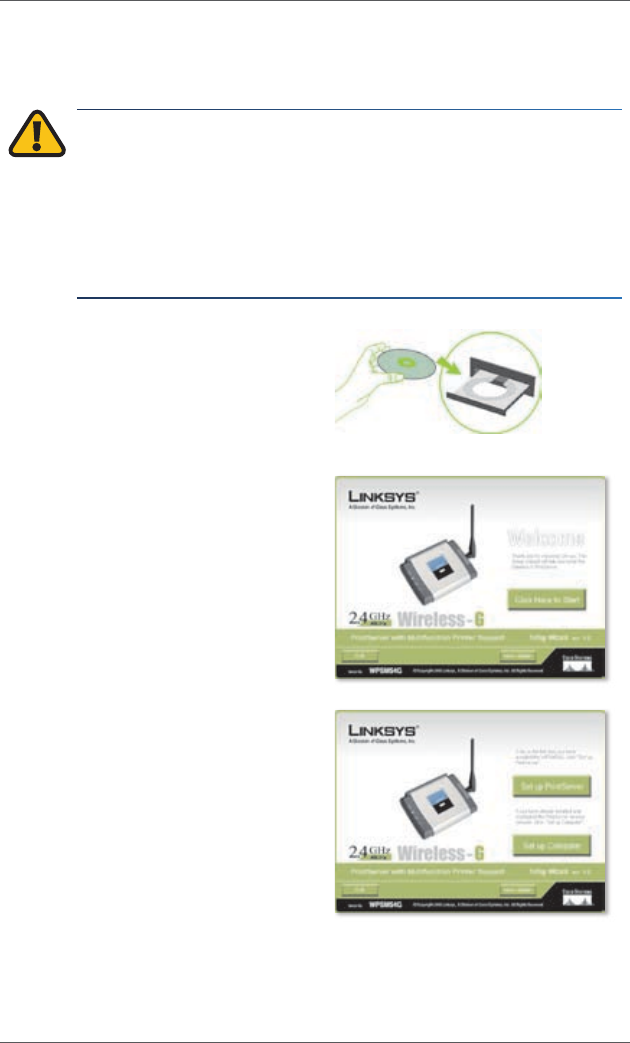
ATTENTION : Assurez-vous que vous avez configuré votre
imprimante et installé le pilote d’impression sur chaque
ordinateur avant d’installer le serveur d’impression. (Pour installer
l’imprimante, utilisez le CD fourni avec votre périphérique.) Pour
réussir l’installation de l’imprimante, assurez-vous de connecter
directement le câble USB de l’imprimante au port USB de votre
ordinateur.
A. Insérez le CD-ROM d’installation
dans le lecteur de CD-ROM de
votre ordinateur. L’Assistant
de configuration s’exécute
automatiquement.
B. Cliquez sur Click Here to Start
(Cliquez ici pour démarrer).
C. Cliquez sur Set up Computer
(Configurer l’ordinateur).
Félicitations ! L’installation du serveur d’impression sans fil G est
terminée.
Passez à la section suivante : « 3 : Comment utiliser le serveur
d’impression ? ».
Insertion du CD-ROM d’installation
Ecran Welcome (Bienvenue)
Set up Computer (Configurer l’ordinateur)
Français : Comment utiliser le serveur d’impression ?WPSM54G
71Serveur d’impression sans fil G
Comment utiliser le serveur d’impression ?3
Cette section explique comment utiliser le serveur d’impression à l’aide de
son utilitaire.
Imprimer
Dès que vous lancez une impression, votre ordinateur se connecte
automatiquement à l’imprimante. Aucune étape supplémentaire ne s’avère
nécessaire.
Scanner, faxer ou lire les informations contenues sur une carte
mémoire
Pour scanner, faxer ou lire des informations stockées sur une carte mémoire
à l’aide du logiciel fourni avec votre imprimante multifonction (si vous en
possédez une), utilisez l’utilitaire du serveur d’impression pour connecter
l’ordinateur à l’imprimante.
REMARQUE : A chaque fois que vous souhaitez scanner, faxer
ou lire des informations contenues sur une carte mémoire, vous
devrez suivre ces instructions.
Pour cela, procédez comme suit :
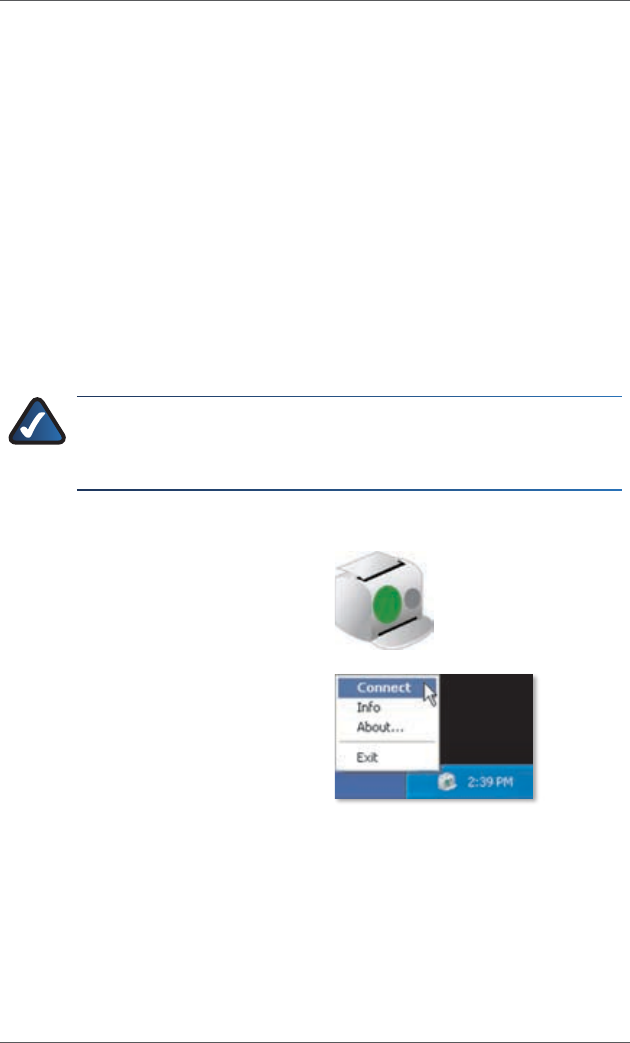
A. Cliquez avec le bouton droit de
la souris sur l’icône du serveur
d’impression dans la barre d’état
système de votre bureau.
B. Un menu s’affiche. Cliquez sur
Connect (Connexion).
Icône de disponibilité
Cliquez sur Connect (Connexion)
Français : Comment utiliser le serveur d’impression ? WPSM54G
72 Serveur d’impression sans fil G
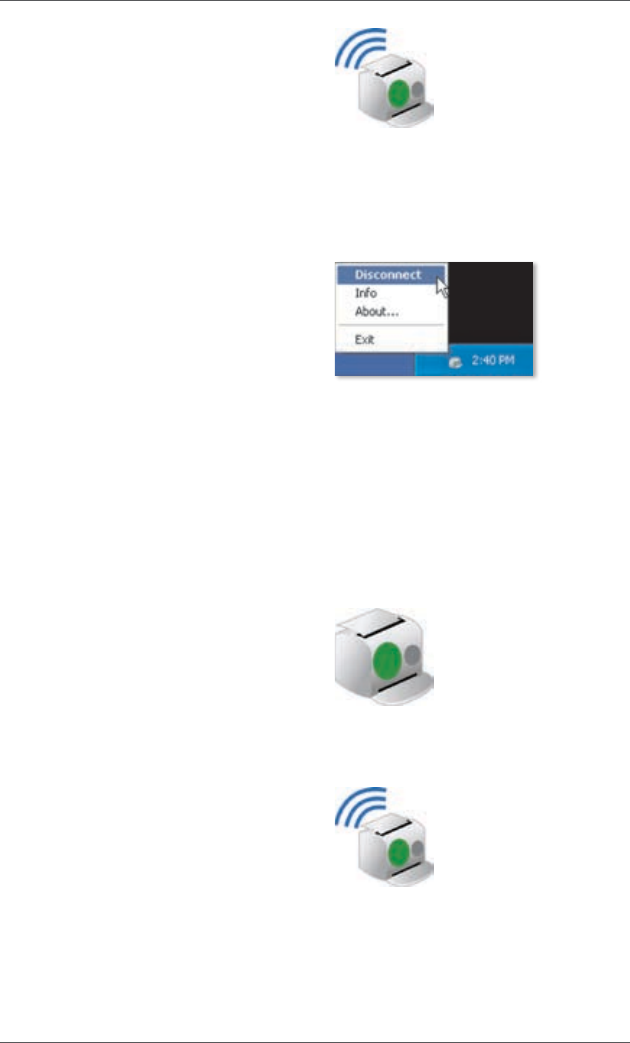
C. Lorsque l’icône avec des
ondes s’affiche, l’ordinateur est
connecté à votre imprimante.
Vous pouvez maintenant
scanner, faxer ou lire les
informations contenues sur la
carte mémoire qui a été insérée
dans l’imprimante.
D. Une fois que vous avez terminé,
cliquez avec le bouton droit de
la souris sur l’icône du serveur
d’impression et cliquez sur
Disconnect (Déconnexion).
Par défaut, l’ordinateur se
déconnecte une minute après la
fin de ces tâches.
Icône et fonctions du serveur d’impression
Cette section décrit l’icône du serveur d’impression en détail.
L’icône du serveur d’impression est située dans la barre d’état système de
votre bureau. Cette icône peut indiquer les trois options d’état suivantes :
Icône de disponibilité : l’icône
verte indique que l’imprimante peut
être utilisée.
Icône de connexion : l’icône
verte avec les ondes indique
que l’ordinateur est connecté à
l’imprimante et que celle-ci est prête
à être utilisée.
Icône de connexion
Cliquez sur Disconnect (Déconnexion)
Icône de disponibilité
Icône de connexion
Français : Comment utiliser le serveur d’impression ?WPSM54G
73Serveur d’impression sans fil G
Icône d’indisponibilité : l’icône
rouge indique que l’imprimante
n’est pas disponible. Reportez-vous à
la section « Annexe A : Dépannage »
du Guide de l’utilisateur figurant sur
le CD-ROM d’installation.
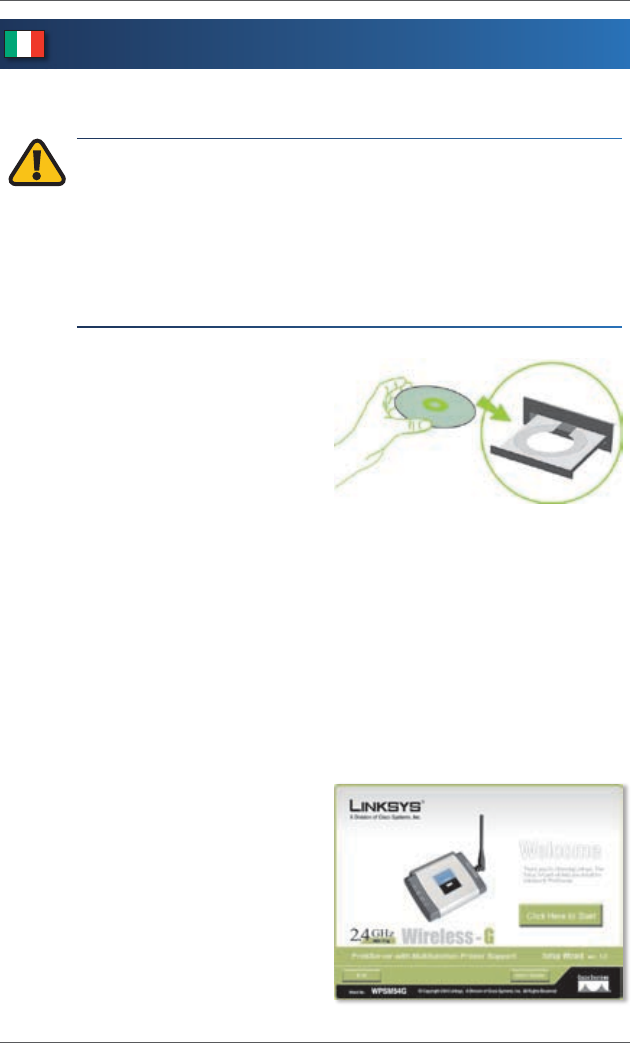
Lorsque vous cliquez avec le bouton droit sur l’icône du serveur
d’impression, le menu suivant s’affiche :
Connect (Connexion) : pour
scanner, faxer ou lire des
informations contenues sur une
carte mémoire à l’aide du logiciel
fourni avec votre imprimante
multifonction, votre ordinateur doit
être connecté à l’imprimante. Pour
connecter l’imprimante, cliquez sur
Connect (Connexion).
Info : pour afficher l’écran Print Server Information (Informations sur
le serveur d’impression) de l’utilitaire du serveur d’impression, cliquez
sur Info. Pour obtenir de plus amples informations, reportez-vous au
« Chapitre 2 : Comment utiliser le serveur d’impression ? » du Guide de
l’utilisateur figurant sur le CD-ROM d’installation.
About (A propos de) : pour afficher le numéro de version de l’utilitaire du
serveur d’impression, cliquez sur About (A propos de).
Exit (Quitter) : pour fermer l’utilitaire du serveur d’impression, cliquez sur
Exit (Quitter).
REMARQUE : Pour obtenir de plus amples informations ou une
assistance technique, reportez-vous au Guide de l’utilisateur
figurant sur le CD-ROM. Vous pouvez recevoir une assistance
complémentaire par e-mail ou par téléphone.
Icône d’indisponibilité
Menu de l’icône du serveur d’impression
Italiano : Installazione del server di stampa WPSM54G
74 Server di stampa Wireless-G
Italiano
Installazione del server di stampa1
ATTENZIONE: verificare che la stampante e il relativo driver siano
installati su ogni computer prima di installare il server di stampa
(per installare la stampante, utilizzare il CD fornito in dotazione).
Per un’installazione corretta della stampante, verificare che il cavo
USB della stampante sia collegato direttamente alla porta USB del
computer.
A. Inserire il Setup CD-ROM (CD
per l’installazione guidata)
nell’apposita unità del
computer. L’installazione
guidata dovrebbe avviarsi
automaticamente. In caso
contrario, fare clic sul pulsante
Start e selezionare Esegui.
Immettere
D:\SetupWizard.exe (se “D” è la
lettera che identifica l’unità
CD-ROM del computer) nella
casella visualizzata.
Se viene richiesto, selezionare la
lingua preferita. Quindi, fare clic
su Next (Avanti).
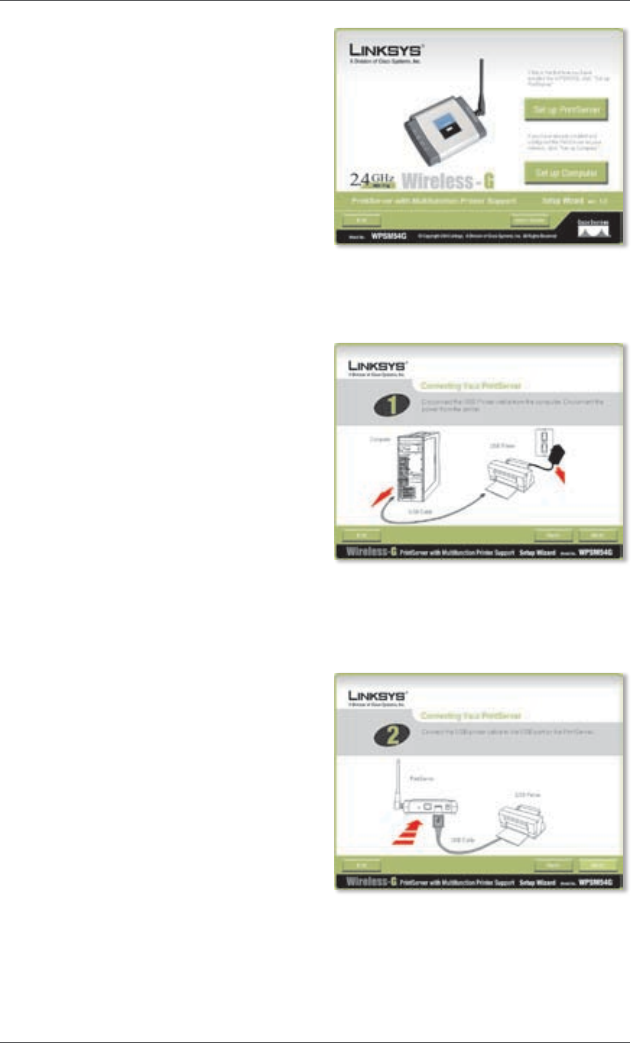
B. Fare clic su Click Here to Start
(Fare clic qui per iniziare).
Inserire il Setup CD-ROM
(CD per l’installazione guidata)
Schermata di benvenuto
Italiano : Installazione del server di stampaWPSM54G
75Server di stampa Wireless-G
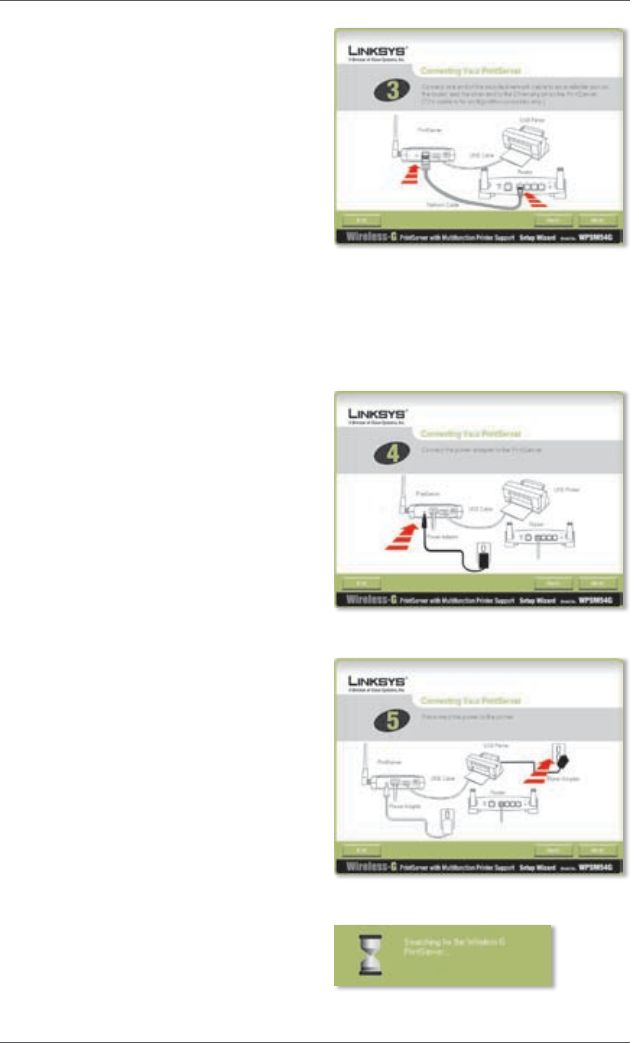
C. Fare clic su Set up PrintServer
(Installa server di stampa).
D. Scollegare il cavo USB della
stampante dal computer e
l’adattatore di corrente della
stampante dalla presa elettrica.
Fare clic su Next (Avanti).
E. Collegare il cavo USB della
stampante alla porta USB del
server di stampa.
Fare clic su Next (Avanti).
Set Up PrintServer (Installa server di
stampa)
Scollegamento del cavo USB della
stampante dal computer
Collegamento del cavo USB della
stampante al server di stampa
Italiano : Installazione del server di stampa WPSM54G
76 Server di stampa Wireless-G
F. Collegare il cavo di rete Ethernet
al router e alla relativa porta del
server di stampa.
(La connessione Ethernet
è fornita unicamente
per la configurazione.
Successivamente, sarà possibile
scollegare il cavo di rete
Ethernet una volta connesso
il server di stampa alla rete
wireless.)
Fare clic su Next (Avanti).
G. Collegare l’adattatore di
corrente al server di stampa e a
una presa elettrica.
Fare clic su Next (Avanti).
H. Ricollegare l’adattatore di
corrente della stampante alla
presa elettrica.
Fare clic su Next (Avanti).
I. Attendere alcuni secondi
mentre il sistema ricerca il server
di stampa.
Collegamento del cavo di rete Ethernet al
router e al server di stampa
Collegamento dell’adattatore di corrente al
server di stampa e a una presa elettrica
Ripristino dell’alimentazione della
stampante
Ricerca del server di stampa in corso
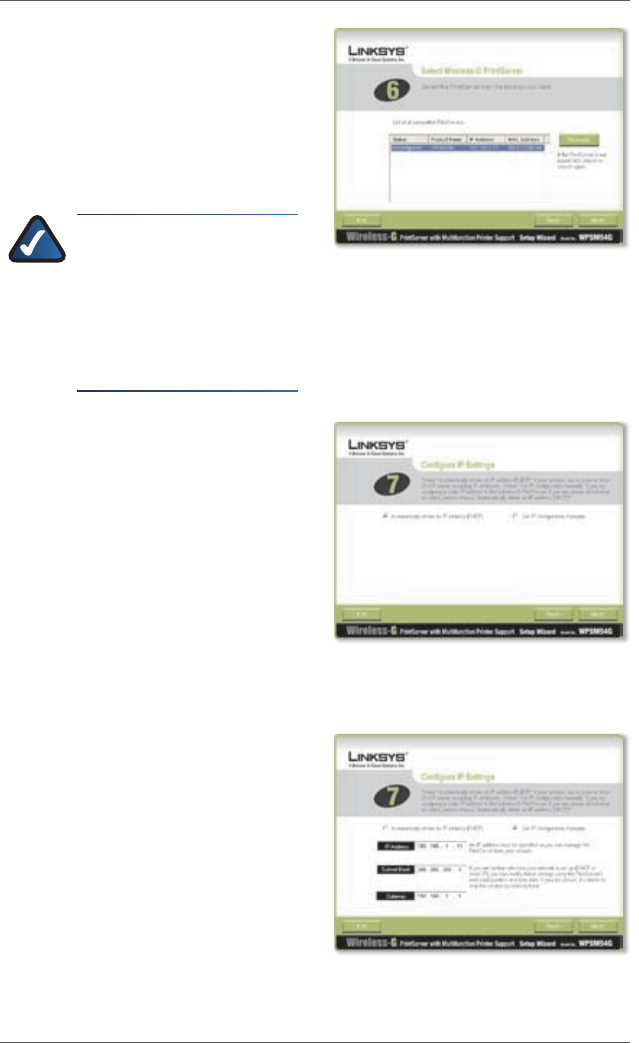
Italiano : Installazione del server di stampaWPSM54G
77Server di stampa Wireless-G
J. Selezionare il server di stampa
appropriato. Se non è possibile
individuare il server di stampa,
fare clic su Refresh List
(Aggiorna elenco).
Fare clic su Next (Avanti).
NOTA: se il server di
stampa è stato già
configurato, viene
richiesto di immettere la
password. Immettere la
password e fare clic su
Enter (Invio).
K. Se la rete utilizza un router
che assegna automaticamente
indirizzi IP, selezionare
Automatically obtain an
IP address (DHCP) (Ottieni
automaticamente un indirizzo
IP - DHCP).
Fare clic su Next (Avanti).
Se la rete utilizza un indirizzo
IP statico, selezionare Set
IP configuration manually
(Configura IP manualmente)
e immettere l’indirizzo IP, la
maschera di sottorete e il
gateway negli appositi campi.
Fare clic su Next (Avanti).
Selezione del server di stampa
Impostazioni di rete - Automatically
Obtain an IP Address (DHCP) (Ottieni
automaticamente un indirizzo IP - DHCP)
Impostazioni di rete - Set IP Configuration
Manually (Imposta la configurazione IP
manualmente)
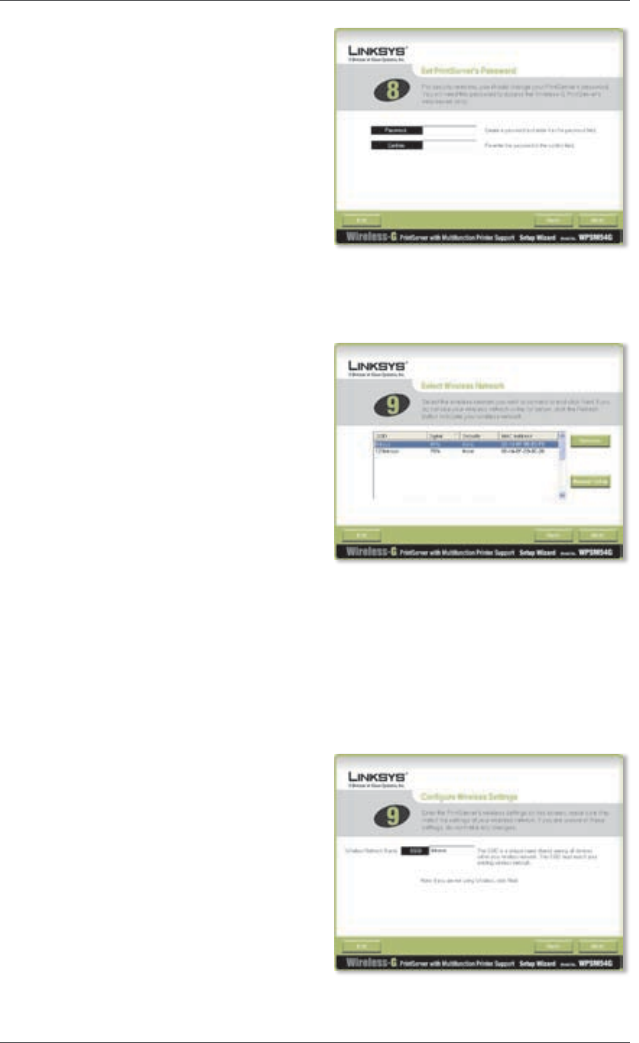
Italiano : Installazione del server di stampa WPSM54G
78 Server di stampa Wireless-G
L. Creare una password e
immetterla nei campi Password
e Confirm (Conferma).
Fare clic su Next (Avanti).
M. Selezionare la rete wireless a cui
connettere il server di stampa.
Se non si riesce a visualizzare
la rete wireless che si desidera
utilizzare, fare clic su Refresh
(Aggiorna) per rilevare la rete.
Fare clic su Next (Avanti) e
passare al punto O.
Se si desidera immettere
manualmente le impostazioni
della connessione wireless,
fare clic su Manual Setup
(Configurazione manuale). Fare
clic su Next (Avanti) e passare al
punto N.
N. Se è stato selezionato Manual
Setup (Configurazione
manuale), viene visualizzata
la schermata Configure
Wireless Settings (Configurare
le impostazioni wireless).
Immettere il nome della rete
wireless.
Fare clic su Next (Avanti).
Impostazione della password del server di
stampa
Selezione della rete wireless
Immissione del nome della rete wireless
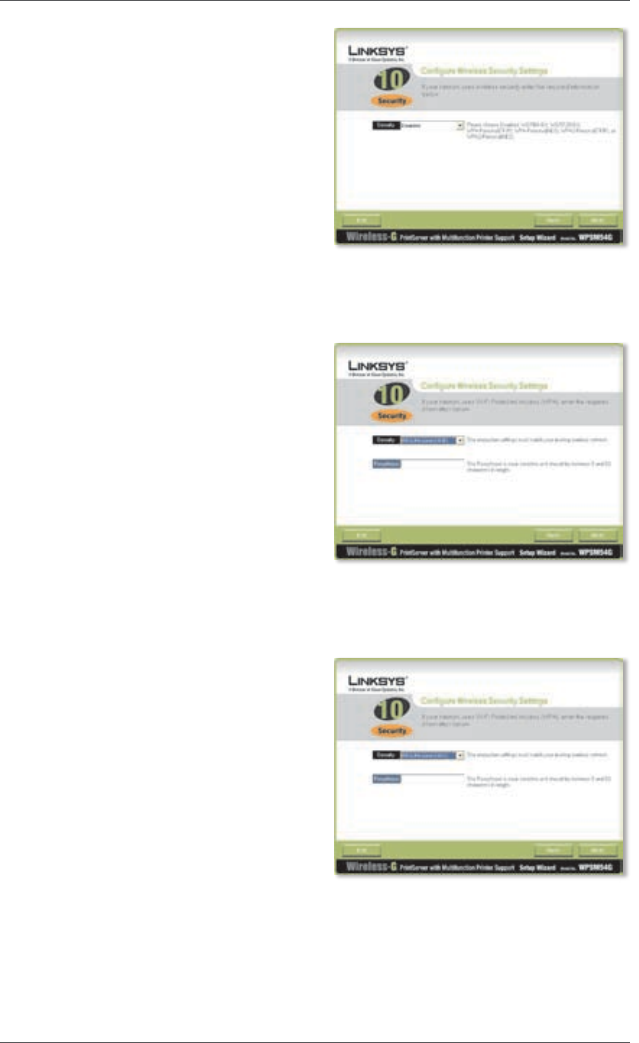
Italiano : Installazione del server di stampaWPSM54G
79Server di stampa Wireless-G
O. Il metodo di protezione wireless
della rete dovrebbe essere
selezionato automaticamente.
Seguire le istruzioni relative al
metodo di protezione adottato.
Se la protezione wireless
è disattivata, mantenere
l’impostazione predefinita
Disabled (Disattivata) e fare clic
su Next (Avanti).
WPA - Personal (TKIP)
Immettere una passphrase (nota
anche come Pre-Shared
Key - Chiave precondivisa) di
lunghezza compresa tra 8 e 63
caratteri.
Fare clic su Next (Avanti).
WPA - Personal (AES)
Immettere una passphrase (nota
anche come Pre-Shared
Key - Chiave precondivisa) di
lunghezza compresa tra 8 e 63
caratteri.
Fare clic su Next (Avanti).
Protezione wireless - Disabled (Disattivata)
Protezione wireless - WPA-Personal (TKIP)
Protezione wireless - WPA-Personal (AES)
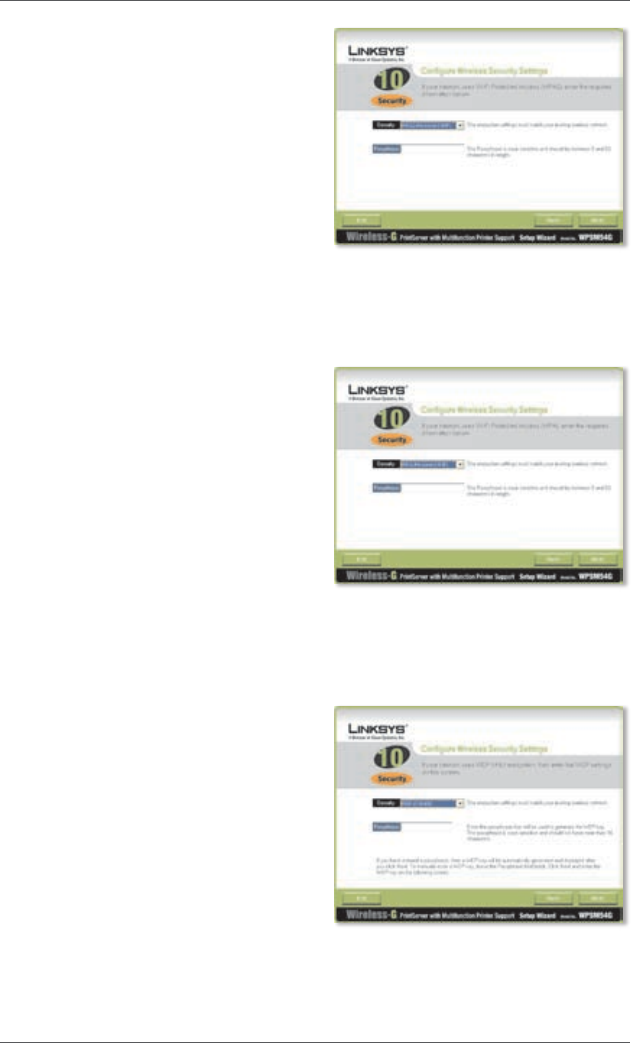
Italiano : Installazione del server di stampa WPSM54G
80 Server di stampa Wireless-G
WPA2 - Personal (TKIP)
Immettere una passphrase
(nota anche come Pre-Shared
Key - Chiave precondivisa) di
lunghezza compresa tra 8 e 63
caratteri.
Fare clic su Next (Avanti).
WPA2 - Personal (AES)
Immettere una passphrase
(nota anche come Pre-Shared
Key - Chiave precondivisa) di
lunghezza compresa tra 8 e 63
caratteri.
Fare clic su Next (Avanti).
WEP (128-Bit) o WEP (64-Bit)
Immettere una passphrase che
contenga massimo 16 caratteri.
Fare clic su Next (Avanti).
Se si desidera immettere
manualmente la chiave
WEP, lasciare vuoto il campo
Passphrase e fare clic su Next
(Avanti).
Protezione wireless - WPA2-Personal (TKIP)
Protezione wireless - WPA2-Personal (AES)
Protezione wireless - WEP (128 bit)
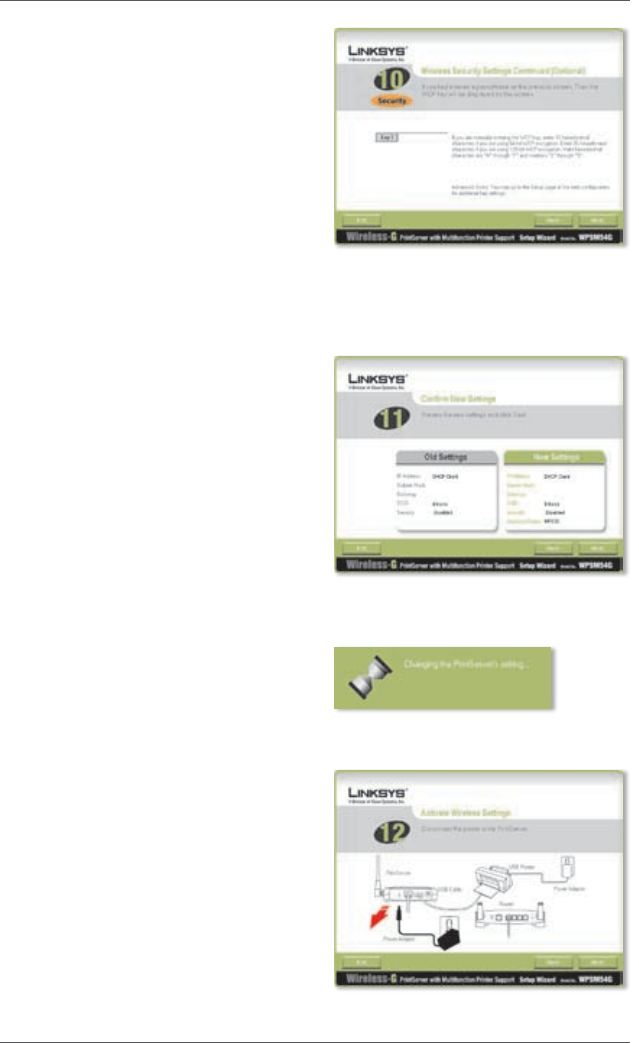
Italiano : Installazione del server di stampaWPSM54G
81Server di stampa Wireless-G
Viene visualizzata una nuova
schermata.
Se è stata immessa una
passphrase, verrà visualizzata la
chiave WEP.
In caso contrario, specificare una
chiave WEP nel campo Key 1
(Chiave 1).
Fare clic su Next (Avanti).
P. Verificare che le nuove
impostazioni siano corrette.
Per salvare le nuove
impostazioni, fare clic su Next
(Avanti).
Q. Le impostazioni del server di
stampa vengono salvate.
R. Scollegare l’adattatore di
corrente dal server di stampa.
Fare clic su Next (Avanti).
Chiave WEP
Confirm New Settings (Conferma delle
nuove impostazioni)
Modifica delle impostazioni del server di
stampa in corso
Scollegamento dell’adattatore di corrente
dal server di stampa
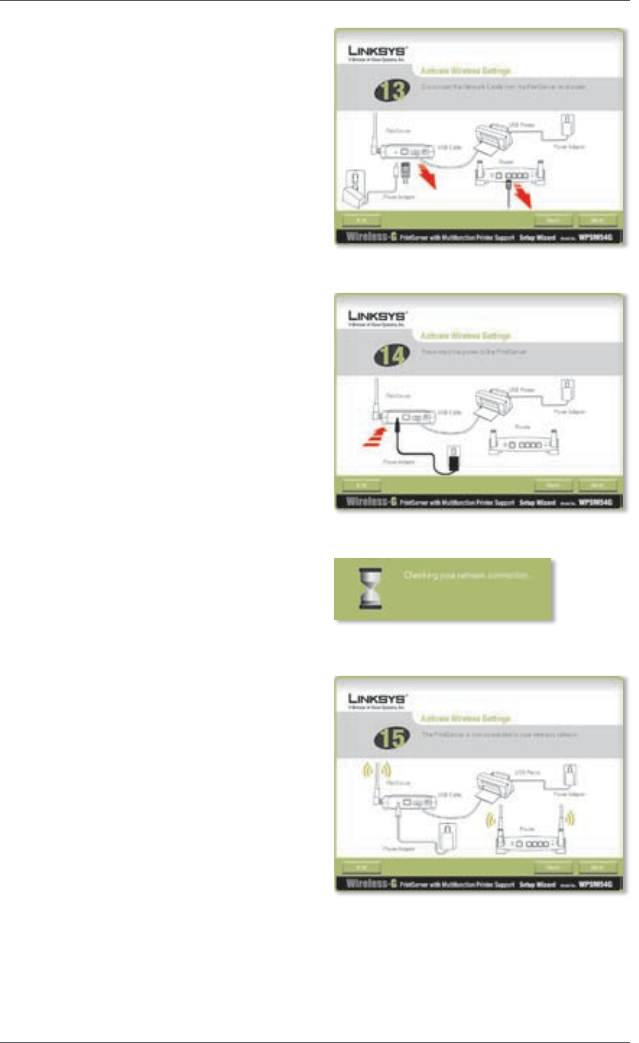
Italiano : Installazione del server di stampa WPSM54G
82 Server di stampa Wireless-G
S. Scollegare il cavo di rete
Ethernet dal server di stampa e
dal router.
Fare clic su Next (Avanti).
T. Ricollegare l’adattatore di
corrente al server di stampa.
Fare clic su Next (Avanti).
U. Il server di stampa si connette
alla rete wireless.
V. Il server di stampa è ora
connesso alla rete wireless.
Fare clic su Next (Avanti).
A questo punto, è necessario W.
installare il driver del server di
stampa sul computer. Passare alla
sezione seguente, “2: Installazione
del driver”.
Scollegamento del cavo di rete Ethernet
dal server di stampa e dal router
Collegamento dell’alimentazione al server
di stampa
Checking your network connection (Verifica
della connessione alla rete in corso)
Il server di stampa è ora in modalità
wireless
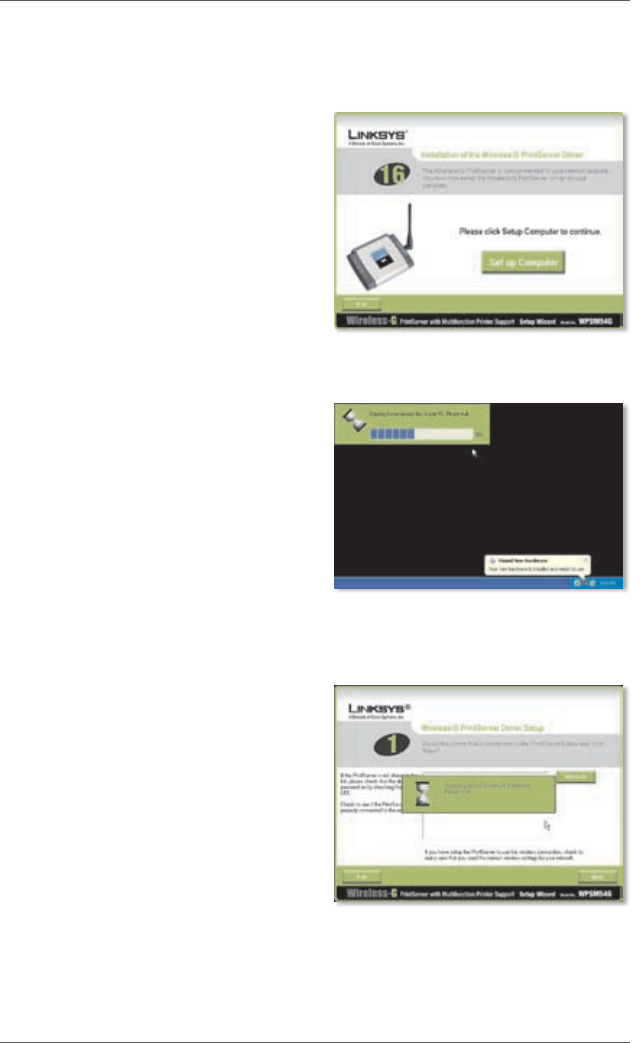
Italiano : Installazione del driverWPSM54G
83Server di stampa Wireless-G
Installazione del driver2
Verificare che non vi siano programmi in esecuzione sul computer.
A. Fare clic su Set up Computer
(Configura computer).
B. L’installazione guidata copia
i file del driver sul computer.
Attendere.
C. L’installazione guidata localizza
il server di stampa. Attendere.
Set Up Computer (Configura computer)
Copia dei file sul computer in corso
Ricerca del server di stampa in corso
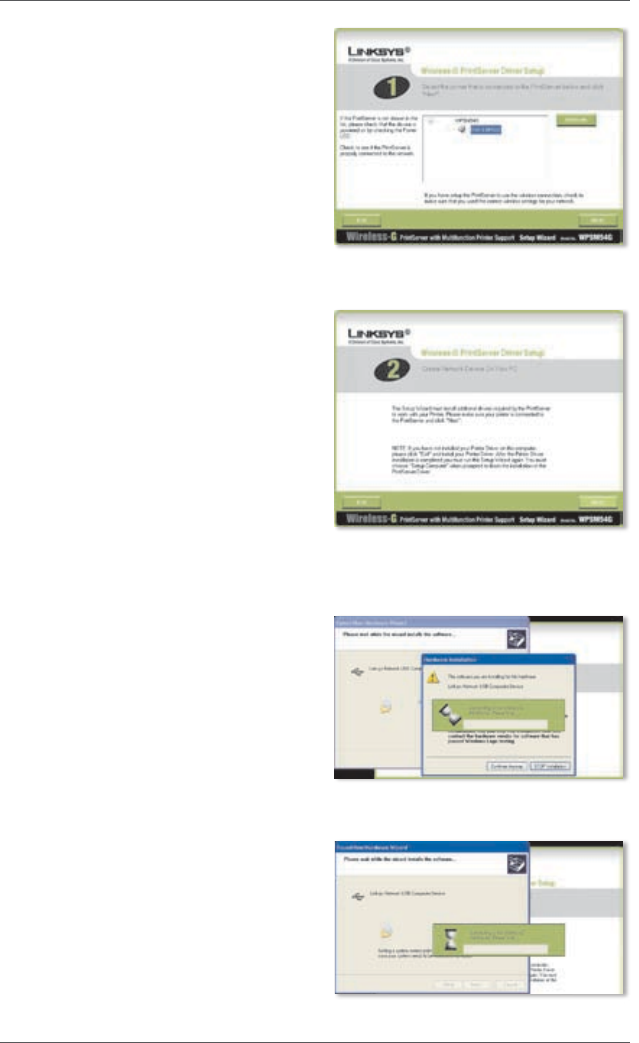
Italiano : Installazione del driver WPSM54G
84 Server di stampa Wireless-G
D. Selezionare la stampante
connessa al server di stampa.
Se non il server di stampa o la
stampante non sono visualizzati,
fare clic su Refresh (Aggiorna).
Fare clic su Next (Avanti).
E. L’installazione guidata installa
il driver del server di stampa
e reinstalla i driver della
stampante.
Accertarsi che la stampante sia
connessa al server di stampa.
Fare clic su Next (Avanti).
F. Per installare il software
del server di stampa, viene
avviata l’Installazione guidata
nuovo hardware di Windows.
L’installazione guidata
chiude queste schermate
automaticamente. Attendere.
Selezione della stampante
Installazione di driver aggiuntivi
Installazione del software
Installazione del software, continua
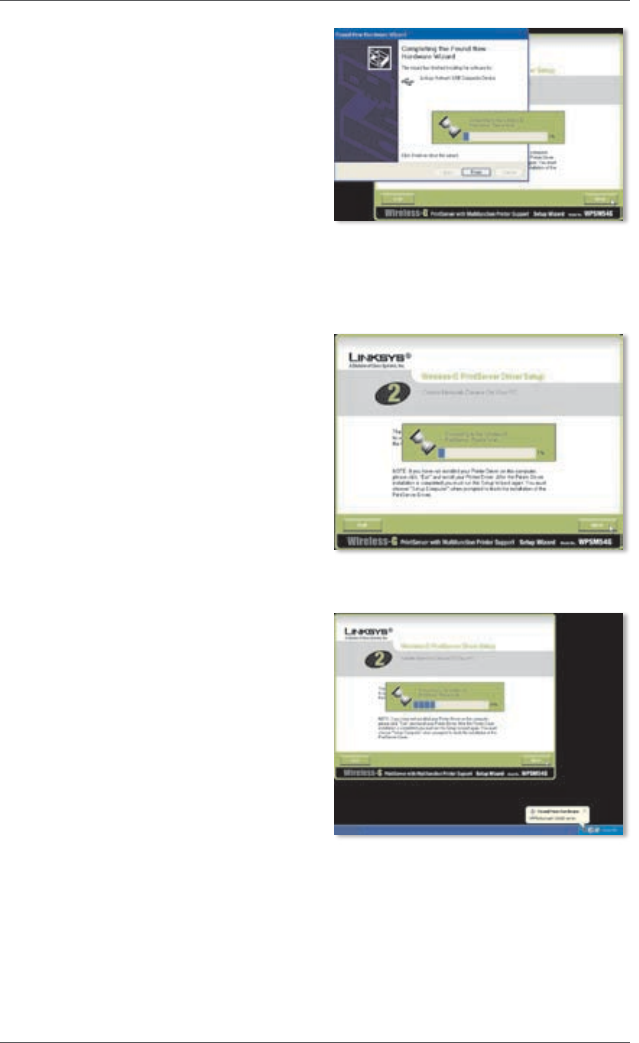
Italiano : Installazione del driverWPSM54G
85Server di stampa Wireless-G
G. L’installazione guidata nuovo
hardware di Windows è
completata. Attendere.
H. Il computer si connette al server
di stampa. Attendere.
Installazione del software in corso,
completata
Connessione al server di stampa
Connessione al server di stampa, continua
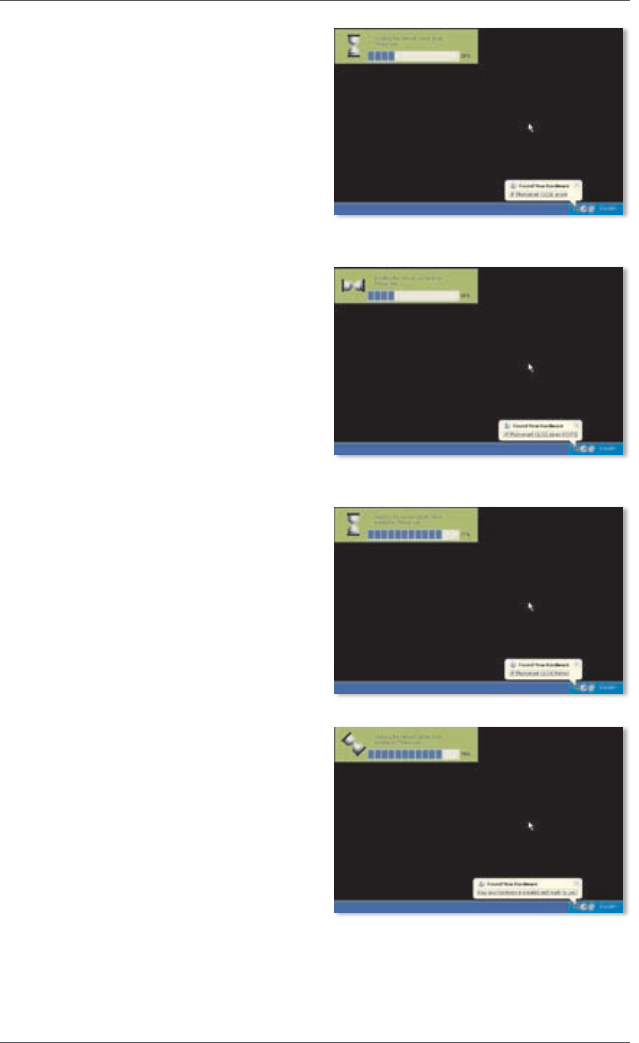
Italiano : Installazione del driver WPSM54G
86 Server di stampa Wireless-G
I. Il driver della stampante di rete
viene installato e configurato
per l’utilizzo con il server di
stampa. Attendere. Il processo
potrebbe richiedere alcuni
minuti.
Installazione del driver della stampante di
rete in corso
Installazione del driver della stampante di
rete in corso, continua
Verifica dell’installazione del driver in corso
Verifica dell’installazione del driver in corso,
continua
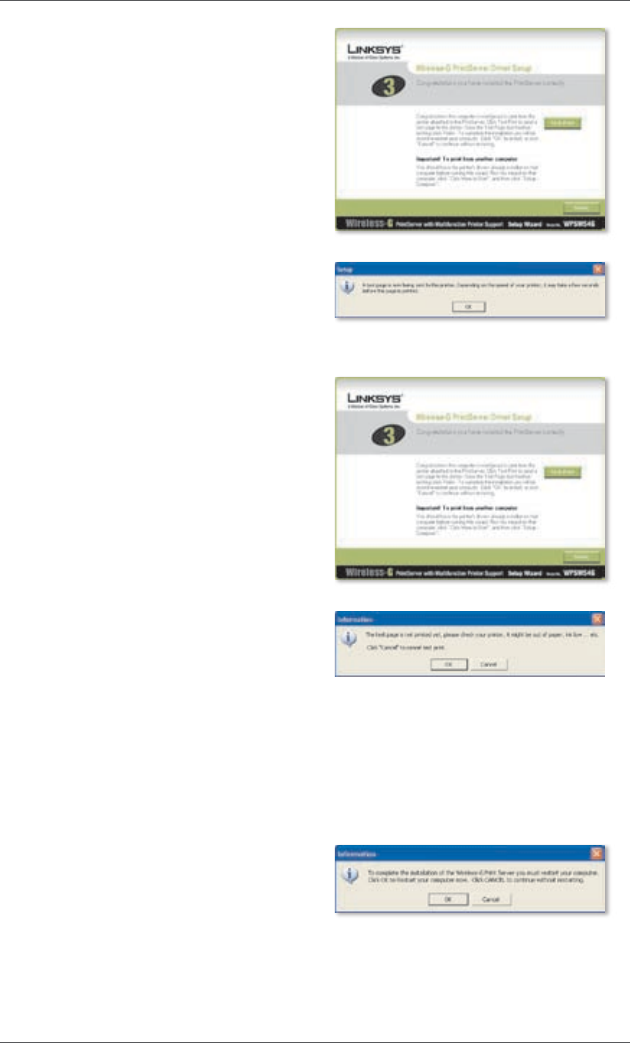
Italiano : Installazione del driverWPSM54G
87Server di stampa Wireless-G
J. La procedura di installazione
del PrintServer è conclusa. Per
stampare una pagina di prova,
fare clic su Test Print (Stampa di
prova).
K. L’installazione guidata invia alla
stampante una pagina di prova.
Fare clic sul pulsante OK.
L. Dopo aver stampato la pagina di
prova, fare clic su Finish (Fine).
Se si è fatto clic sul pulsante
Finish (Fine) prima di aver
stampato la pagina di prova,
viene visualizzata una nuova
finestra. Fare clic su OK per
proseguire con la stampa della
pagina di prova o fare clic su
Cancel (Annulla) per annullare
la pagina di prova.
M. Quando viene richiesto di
riavviare il computer, fare clic
su OK.
Il computer è ora pronto per essere utilizzato con il server di stampa e la
stampante.
Stampa di una pagina di prova
Stampa della pagina di prova in corso
Fare clic sul pulsante Finish (Fine)
Pagina di prova interrotta
Riavvio del computer
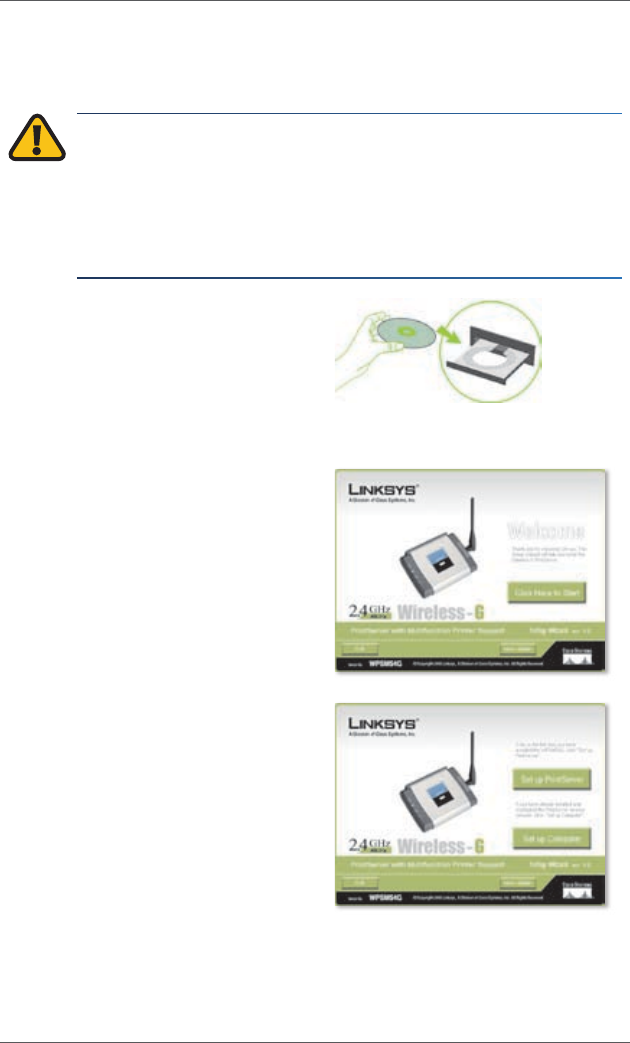
Italiano : Installazione del driver WPSM54G
88 Server di stampa Wireless-G
Per installare il server di stampa sugli altri computer della rete, passare al
punto A. È necessario seguire la procedura dal punto A al punto C per ogni
computer.
ATTENZIONE: verificare che la stampante e il relativo driver siano
installati su ogni computer prima di installare il server di stampa
(per installare la stampante, utilizzare il CD fornito in dotazione).
Per un’installazione corretta della stampante, accertarsi che il cavo
USB della stampante sia collegato direttamente alla porta USB del
computer.
A. Inserire il Setup CD-ROM (CD
per l’installazione guidata)
nell’apposita unità del
computer. L’installazione
guidata dovrebbe avviarsi
automaticamente.
B. Fare clic su Click Here to Start
(Fare clic qui per iniziare).
C. Fare clic su Set up Computer
(Configura computer).
Congratulazioni! L’installazione del server di stampa Wireless-G è
completata.
Passare alla sezione seguente, “3: Utilizzo del server di stampa”.
Inserire il Setup CD-ROM
(CD per l’installazione guidata)
Schermata di benvenuto
Set Up Computer (Configura computer)
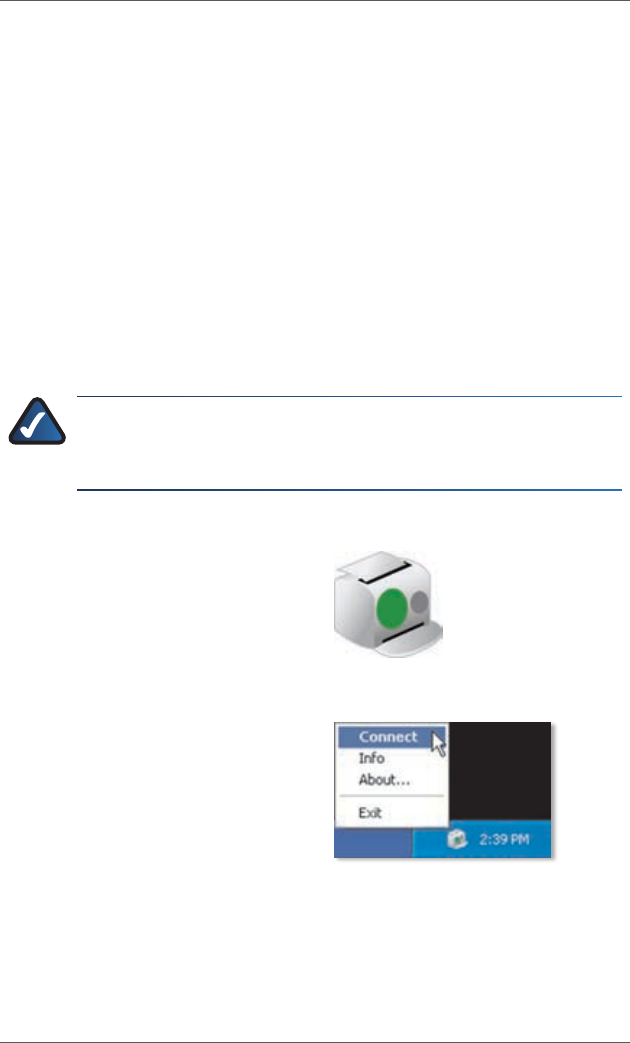
Italiano : Utilizzo del server di stampaWPSM54G
89Server di stampa Wireless-G
Utilizzo del server di stampa3
In questa sezione viene illustrato come utilizzare il server di stampa tramite
la relativa utilità.
Stampa
Nel momento in cui viene avviato un processo di stampa, il computer si
connette automaticamente alla stampante. Non è necessario eseguire
ulteriori operazioni.
Scansione, invio di fax o lettura di informazioni da una scheda di
memoria
Per eseguire scansioni, inviare fax o leggere informazioni da una scheda di
memoria tramite il software in dotazione con la stampante multifunzione
(se disponibile), utilizzare l’utilità del server di stampa per connettere il
computer alla stampante.
NOTA: ogni volta che si eseguono scansioni, si inviano fax o si
leggono informazioni da una scheda di memoria, è necessario
attenersi alle seguenti istruzioni.
Attenersi alle istruzioni riportate di seguito:
A. Fare clic con il pulsante destro
del mouse sull’icona del server
di stampa nella barra delle
applicazioni del desktop.
B. Viene visualizzato un menu. Fare
clic su Connect (Connetti).
Icona indicante che la stampante è
disponibile
Fare clic su Connect (Connetti)
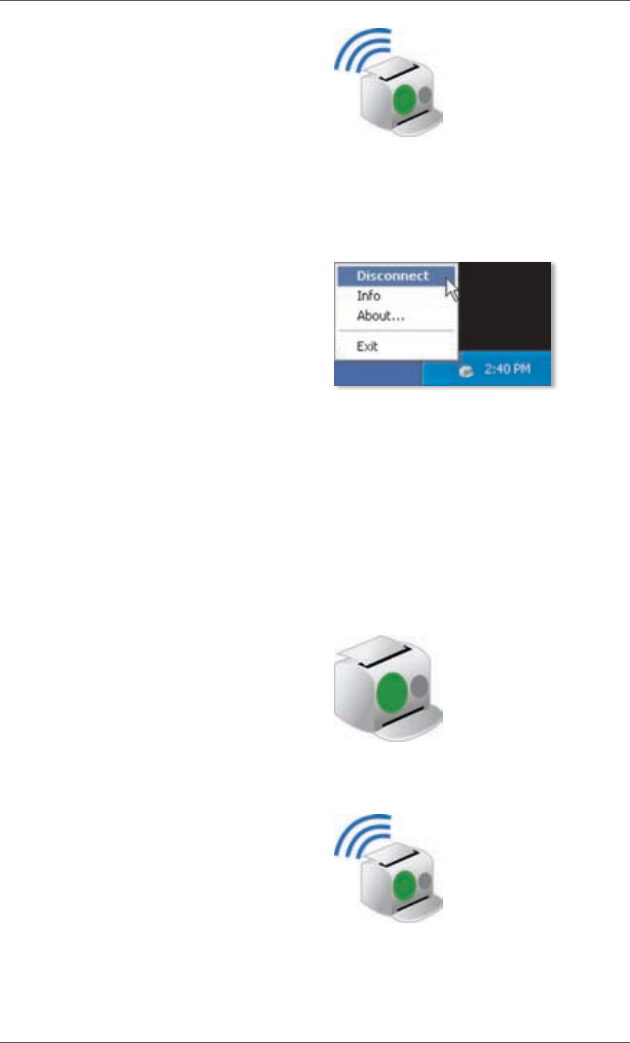
Italiano : Utilizzo del server di stampa WPSM54G
90 Server di stampa Wireless-G
C. Quando viene visualizzata
l’icona con le onde, il computer
è connesso alla stampante.
Ora è possibile eseguire
scansioni, inviare fax o leggere
informazioni da una scheda
di memoria inserita nella
stampante.
D. Al termine della scansione,
dell’invio di fax o della lettura
della scheda di memoria, fare
clic con il pulsante destro del
mouse sull’icona del server di
stampa e fare clic su Disconnect
(Disconnetti).
Per impostazione predefinita, il computer viene disconnesso dopo un
minuto dal completamento della scansione o dell’invio del fax.
Icona del server di stampa e relative funzioni
In questa sezione, vengono forniti dettagli sull’icona del server di stampa.
L’icona del server di stampa si trova nella barra delle applicazioni del
desktop. L’icona può trovarsi in tre stati:
Icona indicante che la stampante
è disponibile L’icona verde indica
che la stampante è pronta per essere
utilizzata.
Icona indicante che la stampante è
connessa L’icona verde con le onde
indica che il computer è connesso
alla stampante e che quest’ultima è
pronta per essere utilizzata.
Icona indicante che la stampante è
connessa
Fare clic su Disconnect (Disconnetti)
Icona indicante che la stampante è
disponibile
Icona indicante che la stampante è
connessa
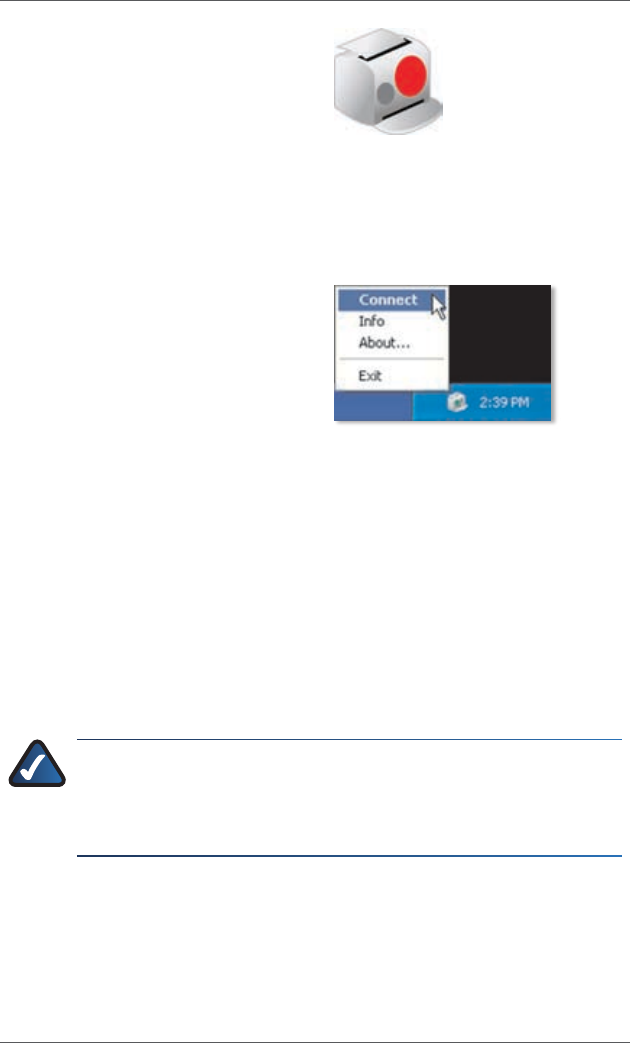
Italiano : Utilizzo del server di stampaWPSM54G
91Server di stampa Wireless-G
Icona indicante lo stato non in
linea L’icona rossa indica che
la stampante non è disponibile.
Per istruzioni, fare riferimento a
“Appendice A: Risoluzione dei
problemi” della Guida per l’utente
sul CD dell’installazione guidata.
Se si fa clic con il pulsante destro del mouse sull’icona del server di stampa,
viene visualizzato un menu:
Connect (Connetti) Per eseguire
scansioni, inviare fax o leggere
informazioni da una scheda di
memoria mediante il software
fornito in dotazione con la
stampante multifunzione, il
computer deve essere connesso
alla stampante. Per connettersi alla
stampante, fare clic su Connect
(Connetti).
Info Per visualizzare la schermata Print Server Information (Informazioni
sul server di stampa) dell’utilità del server di stampa, fare clic su Info. Per
ulteriori informazioni, consultare il “Capitolo 2: Utilizzo del server di stampa”
della Guida per l’utente sul Setup CD-ROM (CD per l’installazione guidata).
About (Informazioni) Per visualizzare il numero della versione corrente
dell’utilità del server di stampa, fare clic su About (Informazioni).
Exit (Esci) Per chiudere l’utilità del server di stampa, fare clic su Exit (Esci).
NOTA: per ulteriori informazioni o istruzioni relative alla
risoluzione dei problemi, consultare la Guida per l’utente sul
CD-ROM. È possibile ottenere ulteriore assistenza tramite e-mail o
telefonicamente.
Icona indicante lo stato non in linea
Menu dell’icona del server di stampa
Nederlands : Installatie van de afdrukserver WPSM54G
92 Wireless-G afdrukserver
Nederlands
Installatie van de afdrukserver1
VOORZICHTIG: Zorg ervoor dat de printer en het
printerstuurprogramma op elke computer zijn geïnstalleerd
voordat u de afdrukserver installeert. (Installeer de printer met
behulp van de cd die bij de printer is meegeleverd.)
Om de installatie van de printer te laten slagen dient u de USB-
kabel van de printer rechtstreeks aan te sluiten op de USB-poort
van uw computer.
A. Plaats de installatie-cd-rom
in het cd-rom-station van uw
computer. Als het goed is, wordt
de installatiewizard automatisch
opgestart. Is dit niet het geval,
klik dan op de knop Start en
selecteer Uitvoeren. Voer in het
venster dat wordt weergegeven
D:\SetupWizard.exe in (als “D”
de letter van uw cd-rom-station
is).
Selecteer als daarom wordt
gevraagd de gewenste taal. Klik
vervolgens op Next (Volgende).
B. Klik op Click Here to Start (Klik
hier om te beginnen).
Plaats de installatie-cd-rom
Scherm Welkom
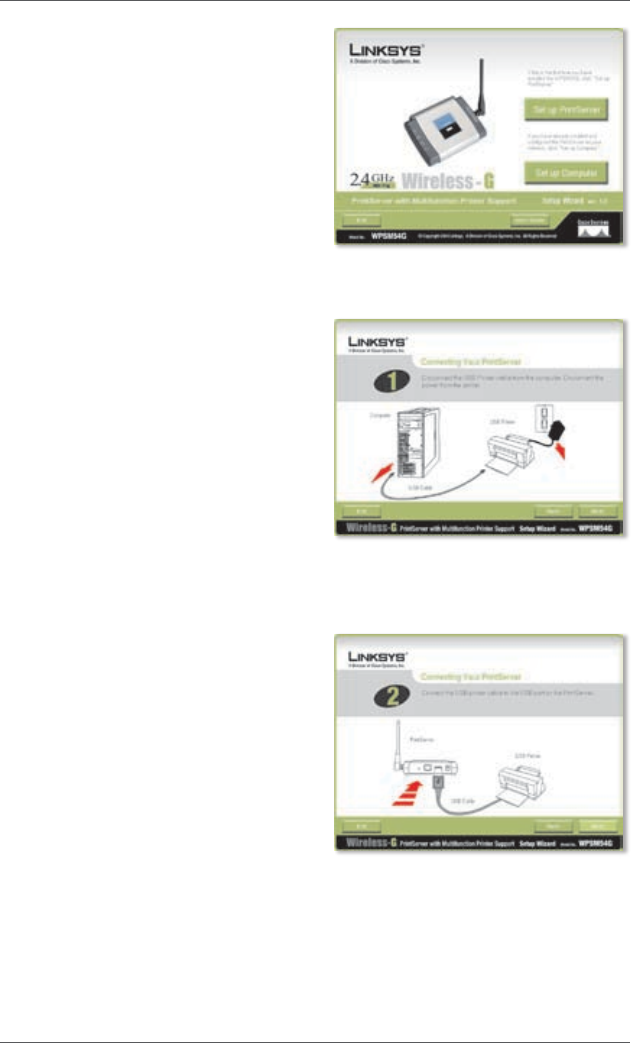
Nederlands : Installatie van de afdrukserverWPSM54G
93Wireless-G afdrukserver
C. Klik op Set up PrintServer
(Afdrukserver installeren).
D. Koppel de USB-printerkabel
los van de computer en haal
de netstroomadapter van de
printer uit het stopcontact.
Klik op Next (Volgende).
E. Sluit de USB-printerkabel
aan op de USB-poort op de
afdrukserver.
Klik op Next (Volgende).
Afdrukserver installeren
Koppel de USB-printerkabel los van de
computer
Sluit de USB-printerkabel aan op de
afdrukserver
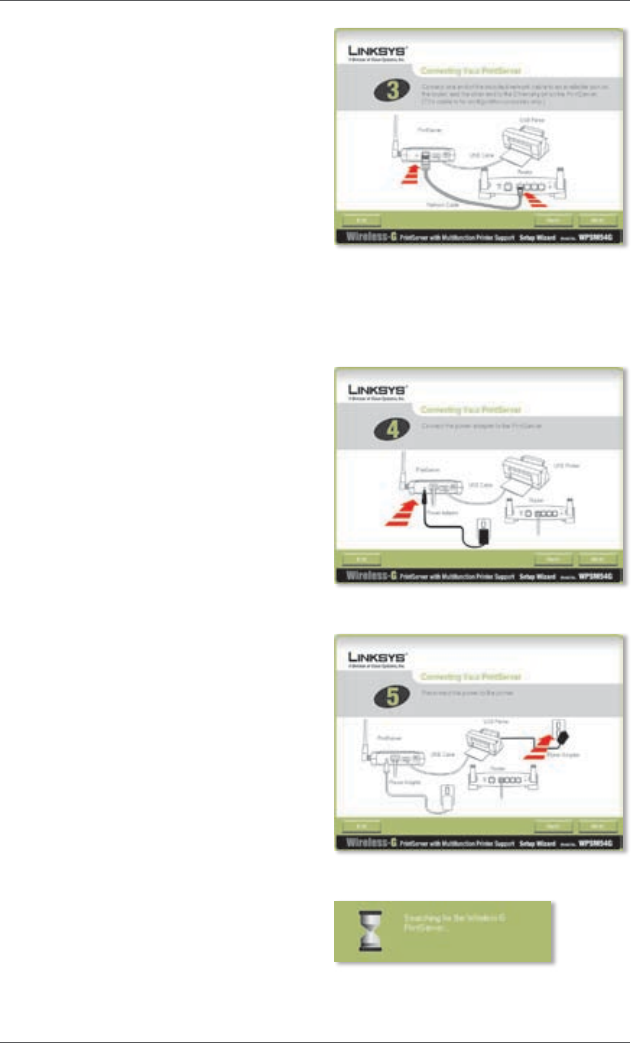
Nederlands : Installatie van de afdrukserver WPSM54G
94 Wireless-G afdrukserver
F. Sluit de Ethernetnetwerkkabel
aan op uw router en de
Ethernetpoort van de
afdrukserver.
(De Ethernetverbinding is alleen
voor configuratiedoeleinden.
Later, als de afdrukserver
draadloos is aangesloten, kunt
u de Ethernetnetwerkkabel
loskoppelen.)
Klik op Next (Volgende).
G. Sluit de netstroomadapter
aan op de afdrukserver en een
stopcontact.
Klik op Next (Volgende).
H. Steek de netstroomadapter
van de printer weer in het
stopcontact.
Klik op Next (Volgende).
I. Wacht enkele ogenblikken
terwijl het systeem de
afdrukserver zoekt.
Sluit de Ethernetnetwerkkabel aan op de
router en de afdrukserver
Sluit de netstroomadapter aan op de
afdrukserver en een stopcontact
Steek de stekker van de printer weer in het
stopcontact
De afdrukserver zoeken
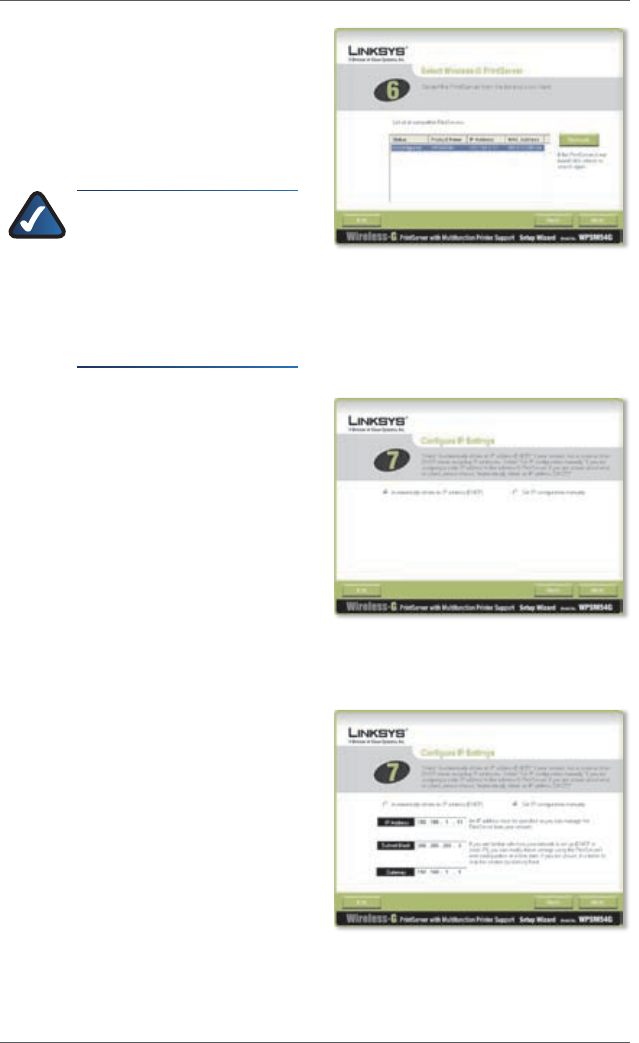
Nederlands : Installatie van de afdrukserverWPSM54G
95Wireless-G afdrukserver
J. Selecteer de juiste afdrukserver.
Als u de afdrukserver niet kunt
vinden, klikt u op Refresh List
(Lijst vernieuwen).
Klik op Next (Volgende).
OPMERKING: Als
de afdrukserver al is
geconfigureerd, wordt
u om het wachtwoord
gevraagd. Voer het
wachtwoord in en klik op
Enter (Invoeren).
K. Als uw netwerk gebruikmaakt
van een router die automatisch
IP-adressen toewijst, selecteert
u Automatically obtain an
IP address (DHCP) (IP-adres
automatisch toewijzen (DHCP)).
Klik op Next (Volgende).
Als uw netwerk gebruikmaakt
van een vast IP-adres, selecteert
u Set IP configuration
manually (IP-configuratie
handmatig instellen) en voert
het IP-adres, het subnetmasker
en de gateway in de daartoe
bestemde velden in.
Klik op Next (Volgende).
Selecteer de afdrukserver
Netwerkinstellingen - IP-adres automatisch
toewijzen (DHCP)
Netwerkinstellingen - IP-configuratie
handmatig instellen
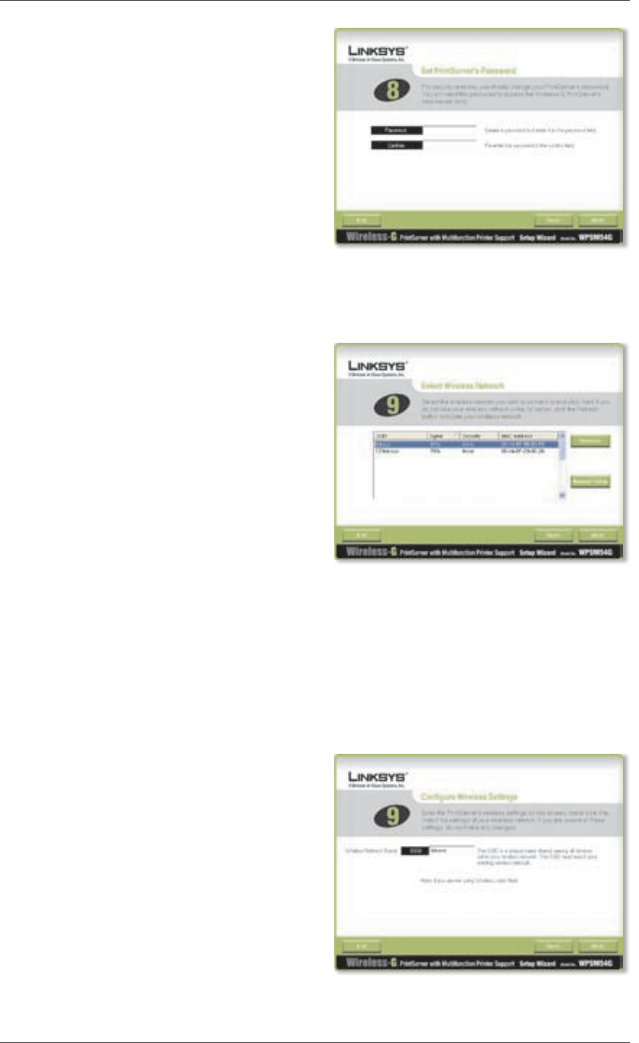
Nederlands : Installatie van de afdrukserver WPSM54G
96 Wireless-G afdrukserver
L. Maak een wachtwoord en
voer dit in de velden Password
(Wachtwoord) en Confirm
(Bevestigen) in.
Klik op Next (Volgende).
M. Selecteer het draadloze netwerk
waarop de afdrukserver moet
worden aangesloten. Als
het draadloze netwerk dat
u wilt gebruiken niet wordt
weergegeven, klikt u op
Refresh (Vernieuwen) om het
netwerk te zoeken. Klik op Next
(Volgende) en ga naar stap O.
Als u de instellingen voor het
draadloze netwerk handmatig
wilt invoeren, klikt u op Manual
Setup (Handmatig instellen).
Klik op Next (Volgende) en ga
naar stap N.
N. Als u op Manual Setup
(Handmatig instellen) hebt
geklikt, wordt het scherm
Configure Wireless Settings
(Instellingen voor draadloos
netwerk configureren)
weergegeven. Voer de naam
van het draadloze netwerk in.
Klik op Next (Volgende).
Het wachtwoord van de afdrukserver
instellen
Selecteer het draadloze netwerk
Voer de naam van het draadloze netwerk in
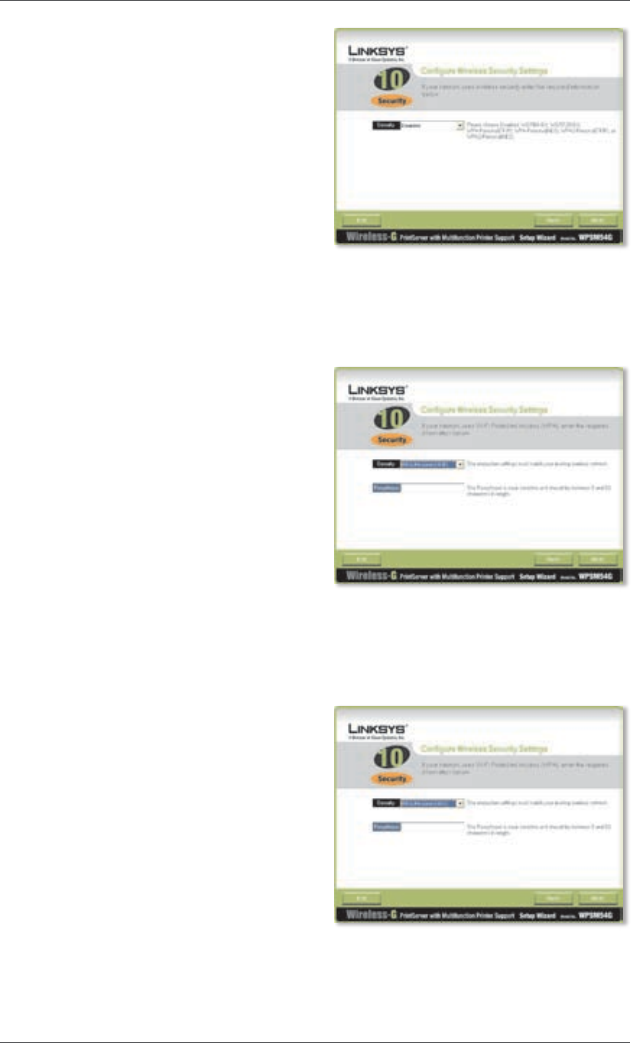
Nederlands : Installatie van de afdrukserverWPSM54G
97Wireless-G afdrukserver
O.
De methode voor WLAN-
beveiliging
van uw netwerk
wordt automatisch
geselecteerd. Ga verder met de
instructies voor uw methode
voor WLAN-beveiliging.
Als WLAN-beveiliging is
uitgeschakeld, houd dan de
standaardinstelling, Disabled
(Uitgeschakeld) aan en klik op
Next (Volgende.)
WPA-Personal (TKIP)
Voer een wachtzin (ook wel
vooraf gedeelde sleutel
genoemd) van
8 tot 63 tekens in.
Klik op Next (Volgende).
WPA-Personal (AES)
Voer een wachtzin (ook wel
vooraf gedeelde sleutel
genoemd) van
8 tot 63 tekens in.
Klik op Next (Volgende).
WLAN-beveiliging - Uitgeschakeld
WLAN-beveiliging WPA-Personal (TKIP)
WLAN-beveiliging - WPA-Personal (AES)
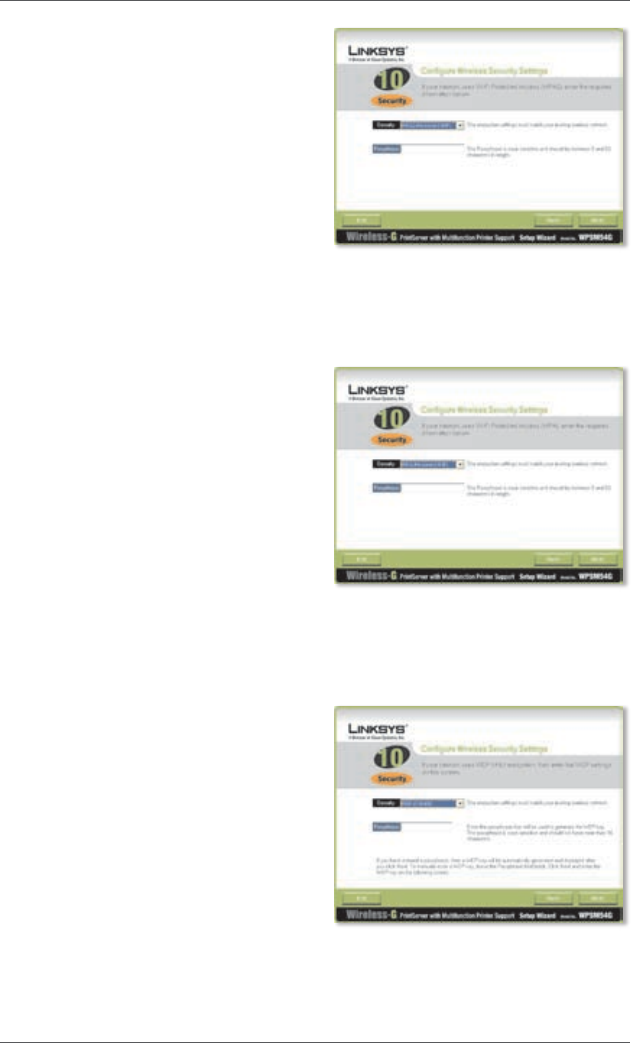
Nederlands : Installatie van de afdrukserver WPSM54G
98 Wireless-G afdrukserver
WPA2-Personal (TKIP)
Voer een wachtzin (ook wel
vooraf gedeelde sleutel
genoemd) van
8 tot 63 tekens in.
Klik op Next (Volgende).
WPA2-Personal (AES)
Voer een wachtzin (ook wel
vooraf gedeelde sleutel
genoemd) van
8 tot 63 tekens in.
Klik op Next (Volgende).
WEP (128-bits) of WEP
(64-bits)
Voer een wachtzin van
maximaal 16 tekens in. Klik op
Next (Volgende).
Als u de WEP-sleutel handmatig
wilt invoeren, laat dan het veld
Passphrase (Wachtzin) leeg en
klik op Next (Volgende).
WLAN-beveiliging - WPA2-Personal (TKIP)
WLAN-beveiliging - WPA2-Personal (AES)
WLAN-beveiliging - WEP (128-bits)
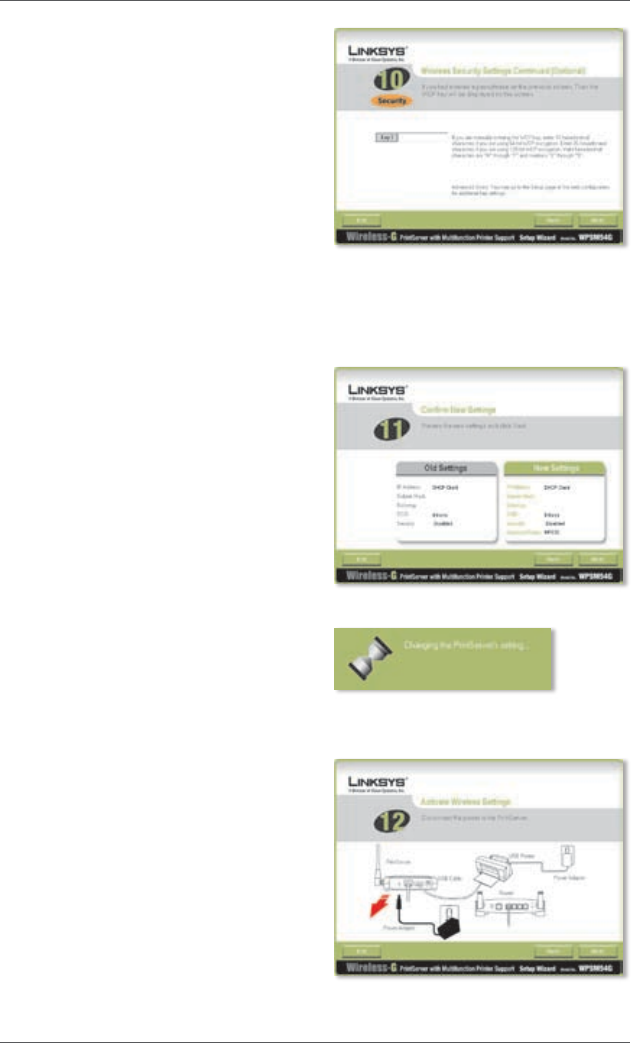
Nederlands : Installatie van de afdrukserverWPSM54G
99Wireless-G afdrukserver
Er wordt een nieuw scherm
weergegeven.
Als u een wachtzin hebt
ingevoerd, wordt de WEP-sleutel
weergegeven.
Hebt u geen wachtzin
ingevoerd, voer dan de WEP-
sleutel in het veld Key 1 (Sleutel
1) in.
Klik op Next (Volgende).
P. Controleer of uw nieuwe
instellingen kloppen.
Als u de nieuwe instellingen wilt
opslaan, klikt u op Next
(Volgende).
Q. De instellingen voor de
afdrukserver worden
opgeslagen.
R. Koppel de netstroomadapter los
van de afdrukserver.
Klik op Next (Volgende).
WEP-sleutel
Nieuwe instellingen bevestigen
De instellingen van de afdrukserver
wijzigen
Koppel de netstroomadapter los van de
afdrukserver
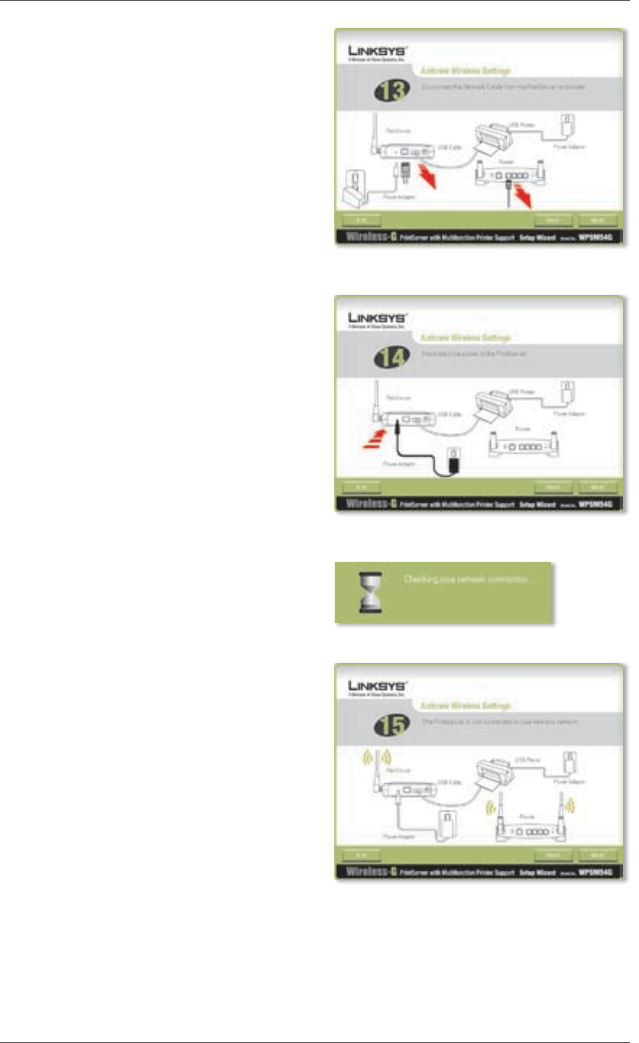
Nederlands : Installatie van de afdrukserver WPSM54G
100 Wireless-G afdrukserver
S. Koppel de
Ethernetnetwerkkabel los van
de afdrukserver en de router.
Klik op Next (Volgende).
T. Sluit de netstroomadapter weer
aan op de afdrukserver.
Klik op Next (Volgende).
U. De afdrukserver maakt
verbinding met uw draadloze
netwerk.
V. De afdrukserver is nu onderdeel
van uw draadloze netwerk.
Klik op Next (Volgende).
Vervolgens dient u het W.
stuurprogramma van de
afdrukserver op uw computer
te installeren. Ga verder met het
volgende gedeelte, “2: Installatie
van het stuurprogramma”.
Koppel de Ethernetnetwerkkabel los van
de afdrukserver en de router
Steek de stekker van de afdrukserver weer
in het stopcontact.
Netwerkverbinding controleren
De afdrukserver is nu draadloos
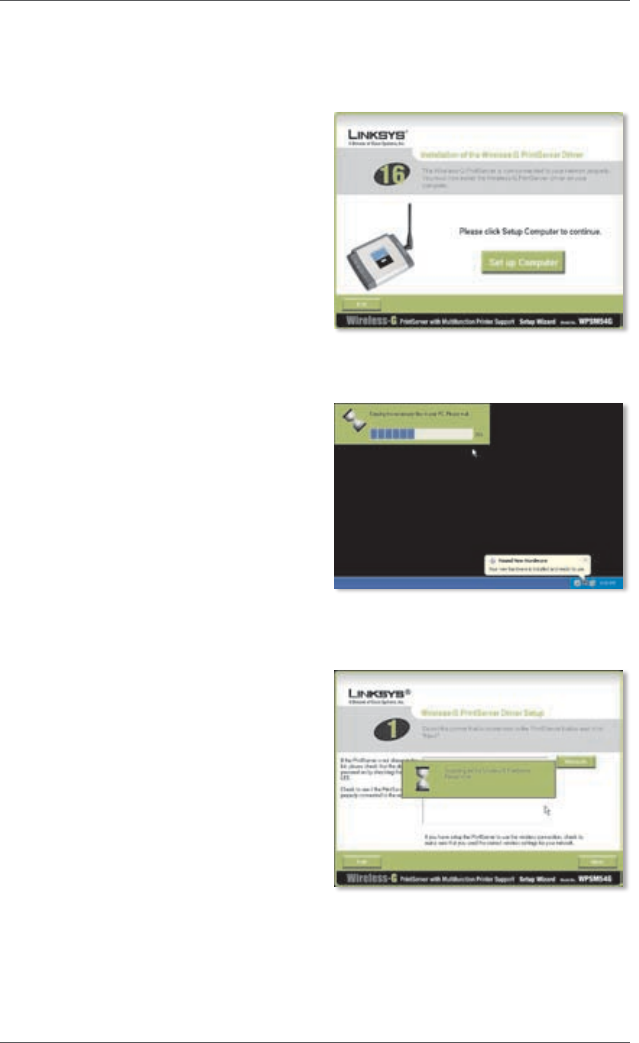
Nederlands : Installatie van het stuurprogrammaWPSM54G
101Wireless-G afdrukserver
Installatie van het stuurprogramma2
Zorg ervoor dat er geen andere programma’s actief zijn op uw computer.
A. Klik op Set up Computer
(Computer configureren).
B. De installatiewizard kopieert
bestanden voor het
stuurprogramma naar uw
computer. Een ogenblik geduld.
C. De installatiewizard zoekt de
afdrukserver. Een ogenblik
geduld.
Computer configureren
Bestanden naar uw computer kopiëren
De afdrukserver zoeken
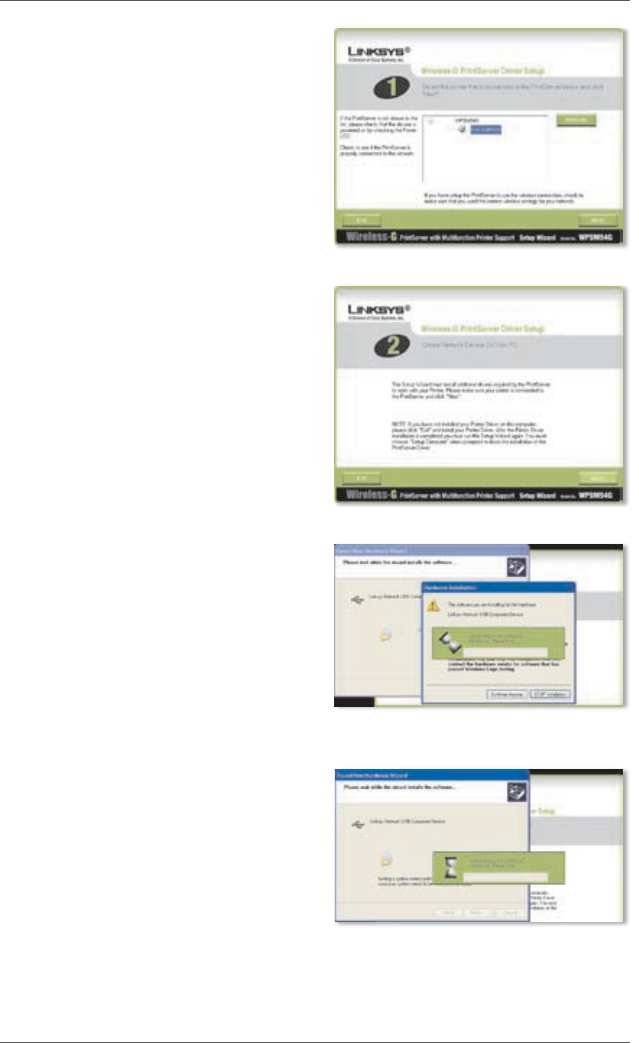
Nederlands : Installatie van het stuurprogramma WPSM54G
102 Wireless-G afdrukserver
D. Selecteer de printer die op de
afdrukserver is aangesloten. Als
de afdrukserver of printer niet
wordt weergegeven, klikt u op
Refresh (Vernieuwen).
Klik op Next (Volgende).
E. De installatiewizard installeert
het stuurprogramma van de
afdrukserver en installeert
de printerstuurprogramma’s
opnieuw.
Controleer of de printer is
aangesloten op de afdrukserver.
Klik op Next (Volgende).
F. De Windows-wizard Found New
Hardware (Nieuwe hardware
gevonden) wordt uitgevoerd
om de software voor de
afdrukserver te installeren.
De installatiewizard sluit deze
schermen automatisch. Een
ogenblik geduld.
De printer selecteren
Extra stuurprogramma’s installeren
De software installeren
De software installeren, vervolg
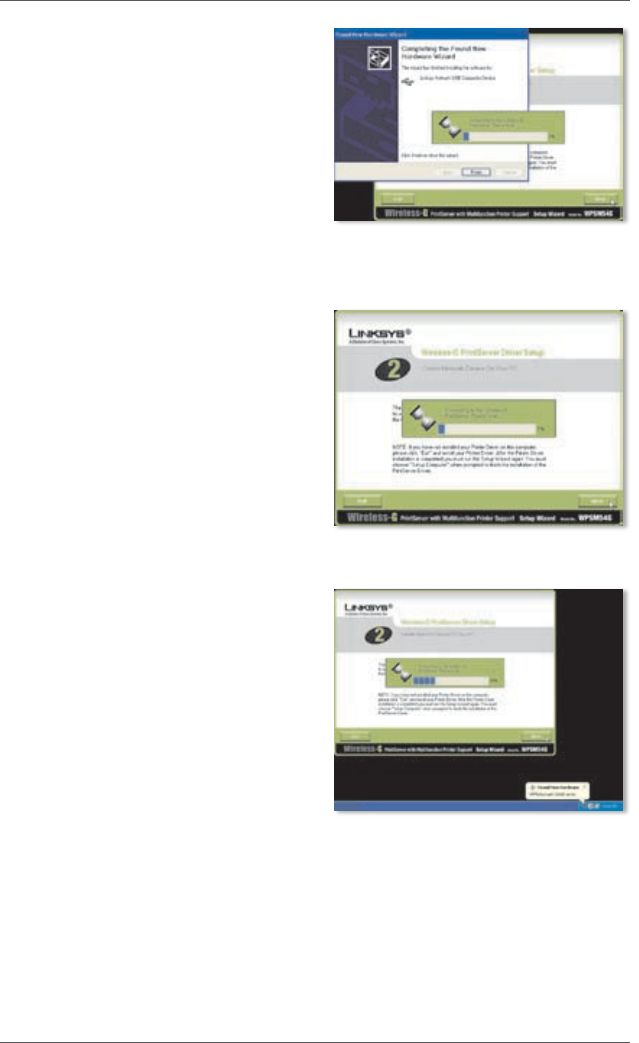
Nederlands : Installatie van het stuurprogrammaWPSM54G
103Wireless-G afdrukserver
G. De Windows-wizard Found New
Hardware (Nieuwe hardware
gevonden) is voltooid. Een
ogenblik geduld.
H. De computer maakt verbinding
met de afdrukserver. Een
ogenblik geduld.
De software installeren, voltooid
Verbinding maken met de afdrukserver
Verbinding maken met de afdrukserver,
vervolg
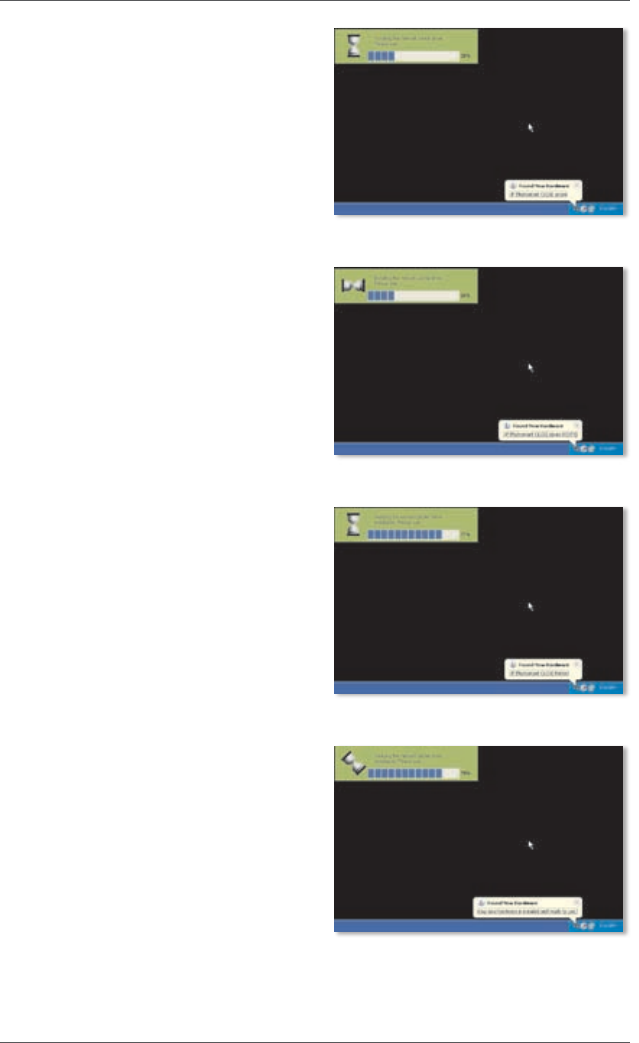
Nederlands : Installatie van het stuurprogramma WPSM54G
104 Wireless-G afdrukserver
I. Het printerstuurprogramma
voor het netwerk is
geïnstalleerd en geconfigureerd
voor gebruik met de
afdrukserver. Een ogenblik
geduld. Dit kan een paar
minuten duren.
Stuurprogramma voor de netwerkprinter
installeren
Stuurprogramma voor de netwerkprinter
installeren, vervolg.
Installatie van stuurprogramma voor de
netwerkprinter controleren
Installatie van stuurprogramma voor de
netwerkprinter controleren, vervolg
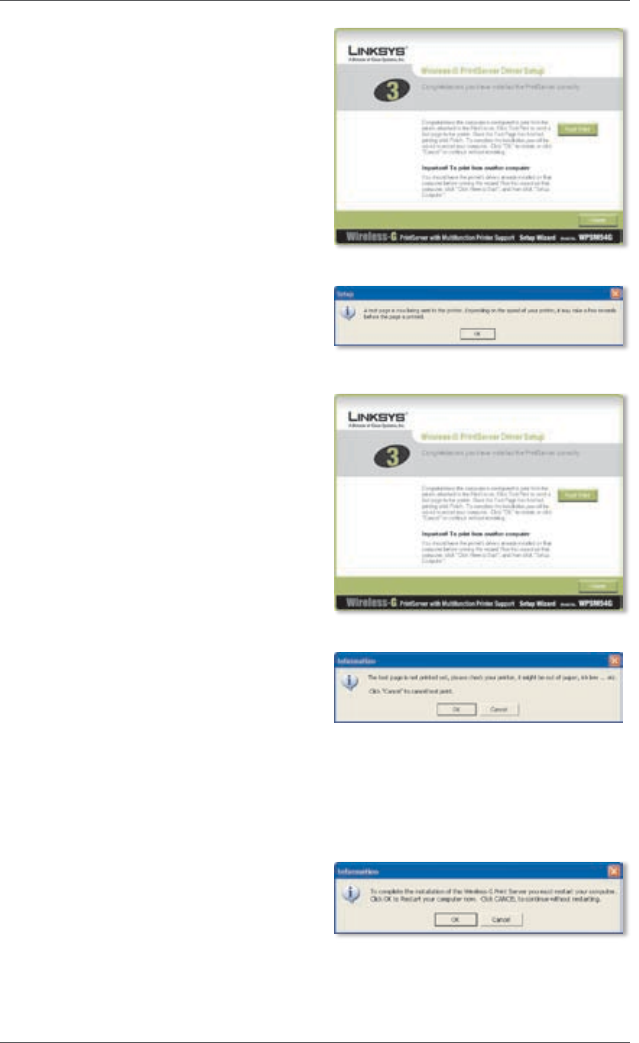
Nederlands : Installatie van het stuurprogrammaWPSM54G
105Wireless-G afdrukserver
J. De installatie van de
afdrukserver is voltooid. Klik
op Test Print (Testpagina
afdrukken) als u een testpagina
wilt afdrukken.
K. De installatiewizard stuurt een
testpagina naar de printer. Klik
op de knop OK.
L. Als de pagina is afgedrukt, klikt
u op Finish (Voltooien).
Als u op Finish (Voltooien) hebt
geklikt voordat de testpagina is
afgedrukt, wordt er een nieuw
venster weergegeven. Klik op
OK om door te gaan met het
afdrukken van de testpagina of
klik op Cancel (Annuleren) om
de testpagina te annuleren.
M. Als u wordt gevraagd uw
computer opnieuw op te
starten, klikt u op OK.
Uw computer kan nu gebruikmaken van de afdrukserver en de printer.
Een testpagina afdrukken
Testpagina wordt afgedrukt
Klik op Finish (Voltooien)
Testpagina onderbroken
Uw computer opnieuw starten
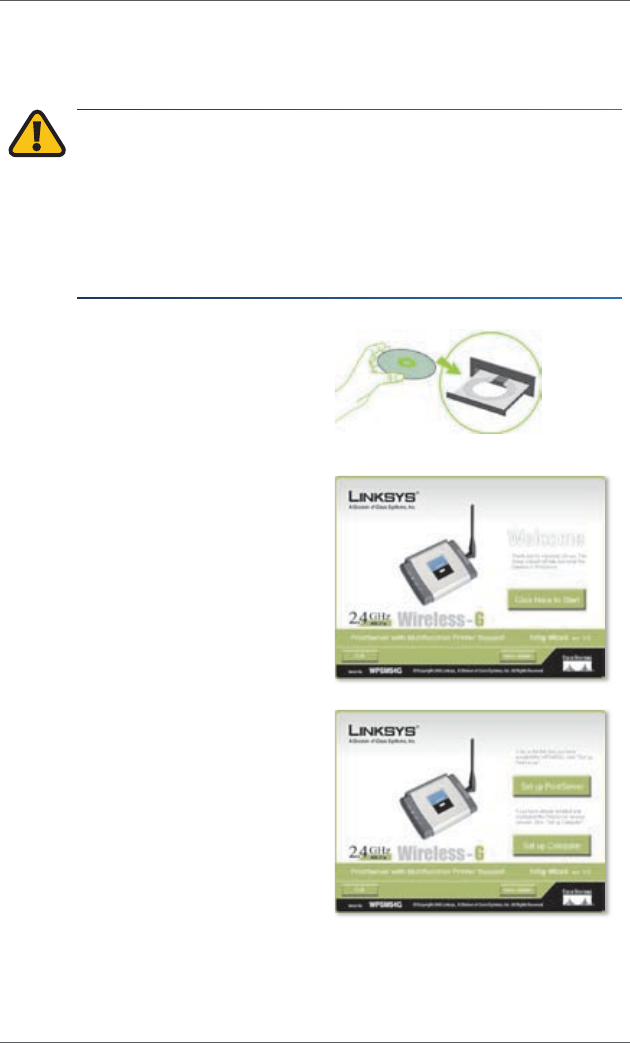
Nederlands : Installatie van het stuurprogramma WPSM54G
106 Wireless-G afdrukserver
Als u de afdrukserver op de andere computers in uw netwerk wilt
installeren, gaat u verder met stap A. U dient stap A-C voor elke computer
te volgen.
VOORZICHTIG: Zorg ervoor dat de printer en het
printerstuurprogramma op elke computer zijn geïnstalleerd
voordat u de afdrukserver installeert. (Installeer de printer met
behulp van de cd die bij de printer is meegeleverd.) Om de
installatie van de printer te laten slagen dient u de USB-kabel van
de printer rechtstreeks aan te sluiten op de USB-poort van uw
computer.
A. Plaats de installatie-cd-rom
in het cd-rom-station van uw
computer. Als het goed is, wordt
de installatiewizard automatisch
opgestart.
B. Klik op Click Here to Start (Klik
hier om te beginnen).
C. Klik op Set up Computer
(Computer configureren).
Gefeliciteerd! De installatie van de Wireless-G afdrukserver is voltooid.
Ga verder met het volgende gedeelte, “3: De afdrukserver gebruiken”.
Plaats de installatie-cd-rom
Scherm Welkom
Computer configureren
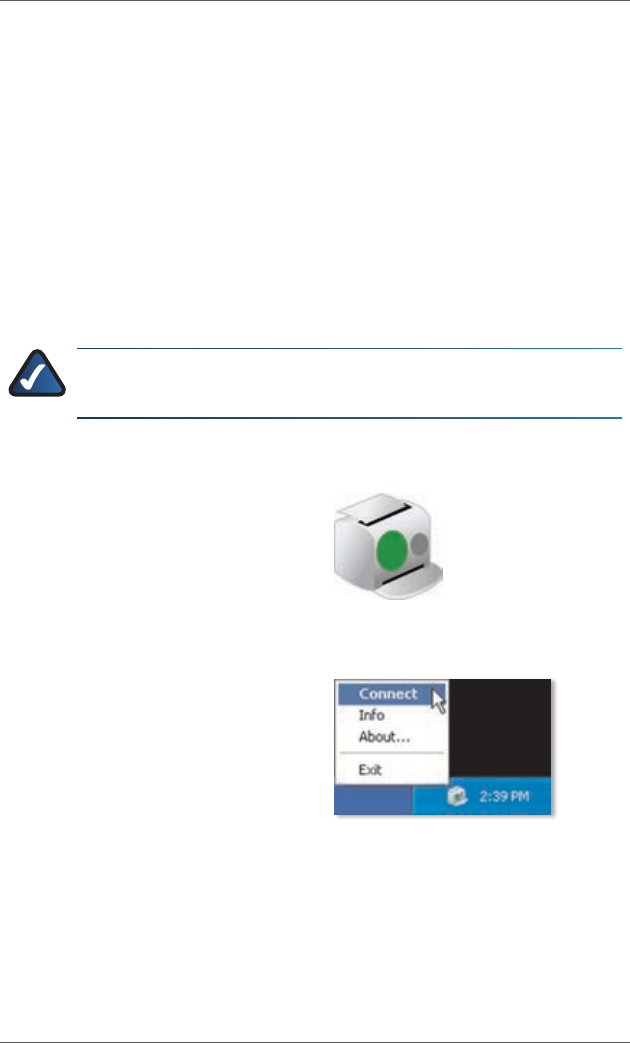
Nederlands : De afdrukserver gebruiken WPSM54G
107Wireless-G afdrukserver
De afdrukserver gebruiken3
In dit gedeelte wordt uitgelegd hoe u de afdrukserver met behulp van het
hulpprogramma kunt gebruiken.
Afdrukken
Als u een afdruktaak start, maakt uw computer automatisch verbinding met
de printer. U hoeft geen extra stappen uit te voeren.
Scannen, faxen of gegevens van een geheugenkaart lezen
Als u wilt scannen, faxen of gegevens van een geheugenkaart wilt lezen
met behulp van de software die is meegeleverd met uw multifunctionele
printer (als u die hebt), gebruikt u het hulpprogramma van de afdrukserver
om de computer met de printer te verbinden.
OPMERKING: Volg deze instructies wanneer u scant, faxt of
gegevens van een geheugenkaart leest.
Volg de onderstaande instructies:
A. Klik met de rechtermuisknop
op het pictogram van de
afdrukserver in het systeemvak
op uw bureaublad.
B. Er wordt een menu
weergegeven. Klik op Connect
(Verbinding maken).
Pictogram met status Beschikbaar
Klik op Connect (Verbinding maken)
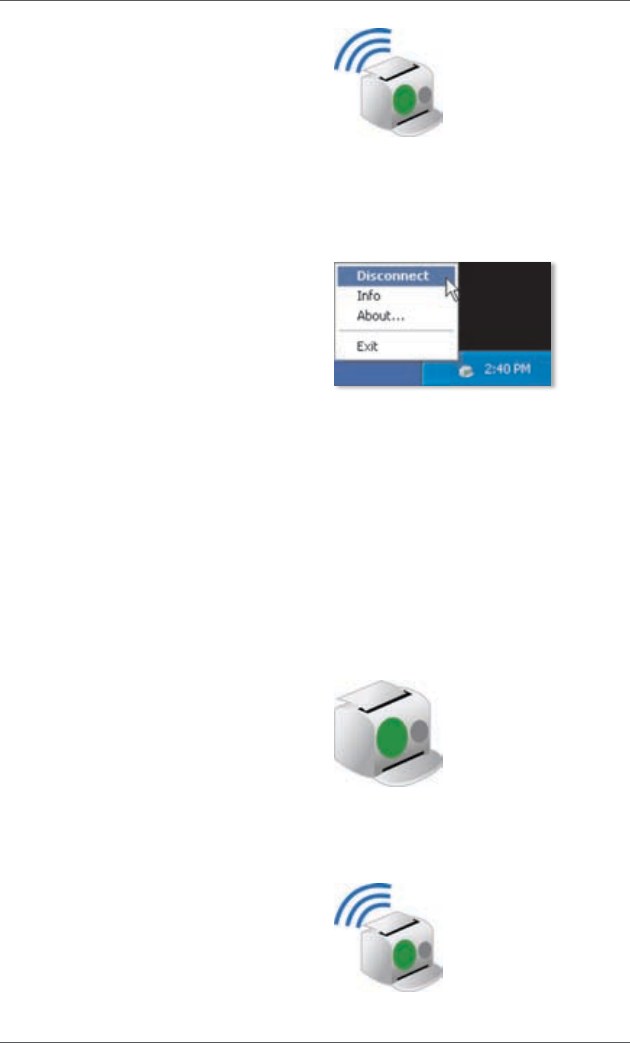
Nederlands : De afdrukserver gebruiken WPSM54G
108 Wireless-G afdrukserver
C. Als het pictogram wordt
weergegeven met golven, is de
computer verbonden met de
printer.
U kunt nu scannen, faxen
of gegevens lezen van een
geheugenkaart die in de printer
is geplaatst.
D. Als u klaar bent met scannen,
faxen of de geheugenkaart,
klikt u met de rechtermuisknop
op het pictogram van de
afdrukserver en klikt u op
Disconnect (Verbinding
verbreken).
De verbinding wordt standaard
één minuut nadat de scan of fax
is voltooid, verbroken.
Het pictogram van de afdrukserver en de functies ervan
In het volgende gedeelte wordt het pictogram van de afdrukserver verder
behandeld.
Het pictogram van de afdrukserver bevindt zich in het systeemvak op uw
bureaublad. Het pictogram kan drie statusopties weergeven:
Pictogram met status Beschikbaar
Het groene pictogram geeft aan
dat de printer beschikbaar is voor
gebruik.
Pictogram met status Verbonden
Het groene pictogram met golven
geeft aan dat de computer
verbinding heeft met de printer en
klaar is voor gebruik.
Pictogram met status Verbonden
Klik op Disconnect (Verbinding verbreken)
Pictogram met status Beschikbaar
Pictogram met status Verbonden
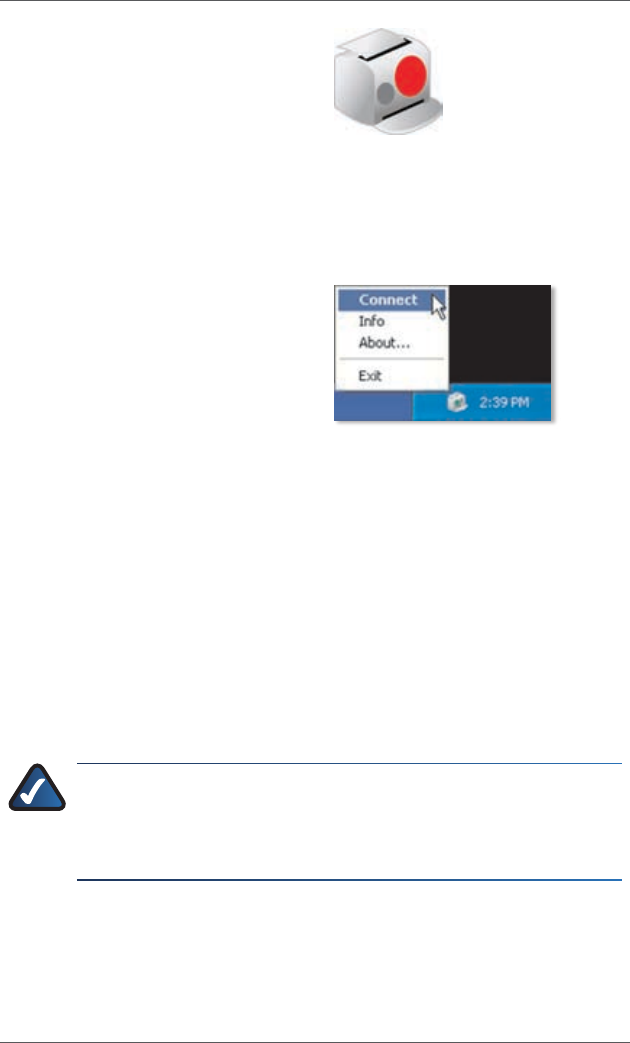
Nederlands : De afdrukserver gebruiken WPSM54G
109Wireless-G afdrukserver
Pictogram met status Offline
Het rode pictogram geeft aan
dat de printer niet beschikbaar
is. Raadpleeg “Bijlage A:
Problemen oplossen” van de
gebruikershandleiding op de
installatie-cd-rom voor instructies.
Als u met de rechtermuisknop op het pictogram van de afdrukserver klikt,
wordt er een menu weergegeven:
Connect (Verbinding maken) Als
u wilt scannen, faxen of gegevens
van een geheugenkaart wilt lezen
met behulp van de software
die is meegeleverd met uw
multifunctionele printer, moet de
computer verbonden zijn met de
printer. Klik op Connect (Verbinding
maken) om verbinding te maken
met de printer.
Info Als u het scherm Print Server Information (Afdrukserver - gegevens)
van het hulpprogramma van de afdrukserver wilt weergeven, klikt u op
Info. Raadpleeg voor meer informatie “Hoofdstuk 2: De afdrukserver
gebruiken“ van de gebruikershandleiding op de installatie-cd-rom.
About (Info) Als u het versienummer van het hulpprogramma van de
afdrukserver wilt weergeven, klikt u op About (Info).
Exit (Afsluiten) Als u het hulpprogramma van de afdrukserver wilt afsluiten,
klikt u op Exit (Afsluiten).
OPMERKING: Raadpleeg voor meer informatie of voor
probleemoplossing de gebruikershandleiding op de cd-rom.
Aanvullende ondersteuning is ook beschikbaar per telefoon of
e-mail.
Pictogram met status Offline
Menu van het pictogram van de
afdrukserver
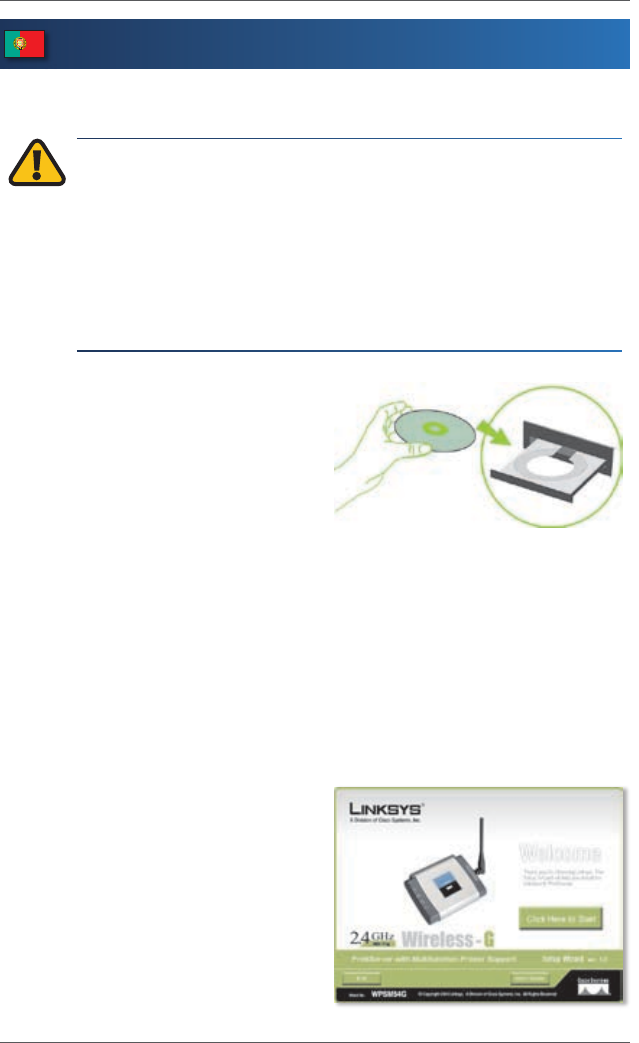
Português : Instalação do servidor de impressão WPSM54G
110 Servidor de impressão sem fios G
Português
Instalação do servidor de impressão1
CUIDADO: Certifique-se de que configurou a impressora e
instalou o controlador da impressora em cada computador antes
de instalar o Servidor de impressão. (Para instalar a impressora,
utilize o CD fornecido com a impressora.)
Para instalar a impressora com êxito, certifique-se de que
liga o cabo USB da impressora directamente à porta USB do
computador.
A. Coloque o CD-ROM de
configuração na unidade de
CD-ROM do computador.
O Setup Wizard (Assistente
de configuração) deverá ser
executado automaticamente.
Se tal não acontecer, clique
no botão Iniciar e seleccione
Executar. Na caixa apresentada,
introduza
D:\SetupWizard.exe (se “D”
corresponder à letra da unidade
de CD-ROM).
Se for solicitado, seleccione o idioma da sua preferência. Em seguida,
clique em Next (Seguinte).
B. Clique em Click Here to Start
(Clique aqui para iniciar).
Colocar o CD-ROM de configuração
Ecrã Welcome (Bem-vindo)
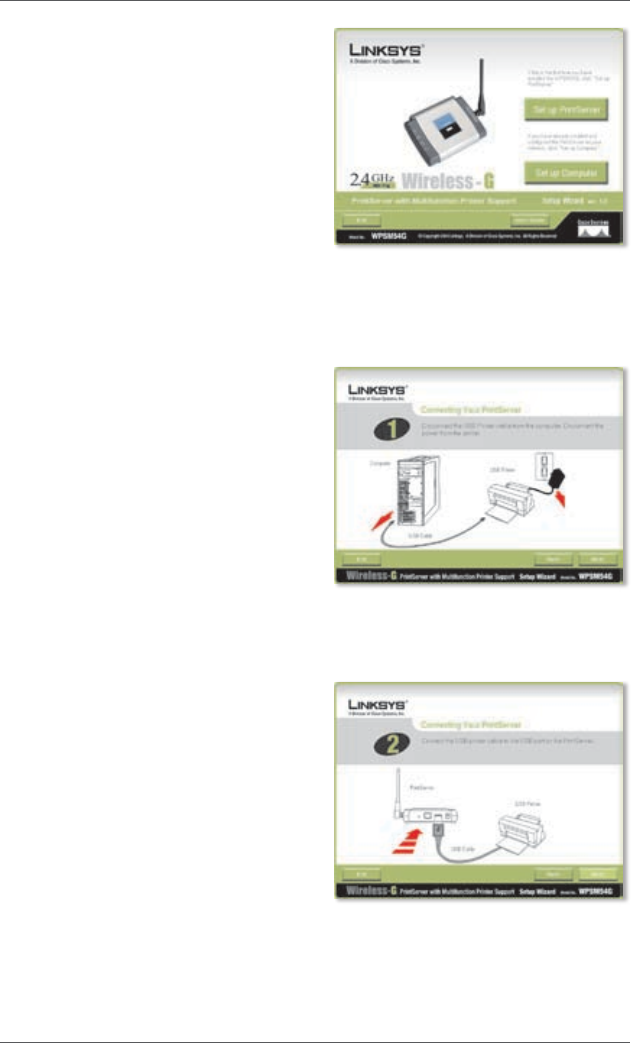
Português : Instalação do servidor de impressãoWPSM54G
111Servidor de impressão sem fios G
C. Clique em Set up PrintServer
(Configurar servidor de
impressão).
D. Desligue o cabo da impressora
USB do computador, bem como
o transformador da impressora
ligado à tomada eléctrica.
Clique em Next (Seguinte).
E. Ligue o cabo da impressora
USB à porta USB do Servidor de
impressão.
Clique em Next (Seguinte).
Set Up PrintServer (Configurar servidor de
impressão)
Desligar o cabo da impressora USB do
computador
Ligar o cabo da impressora USB ao servidor
de impressão
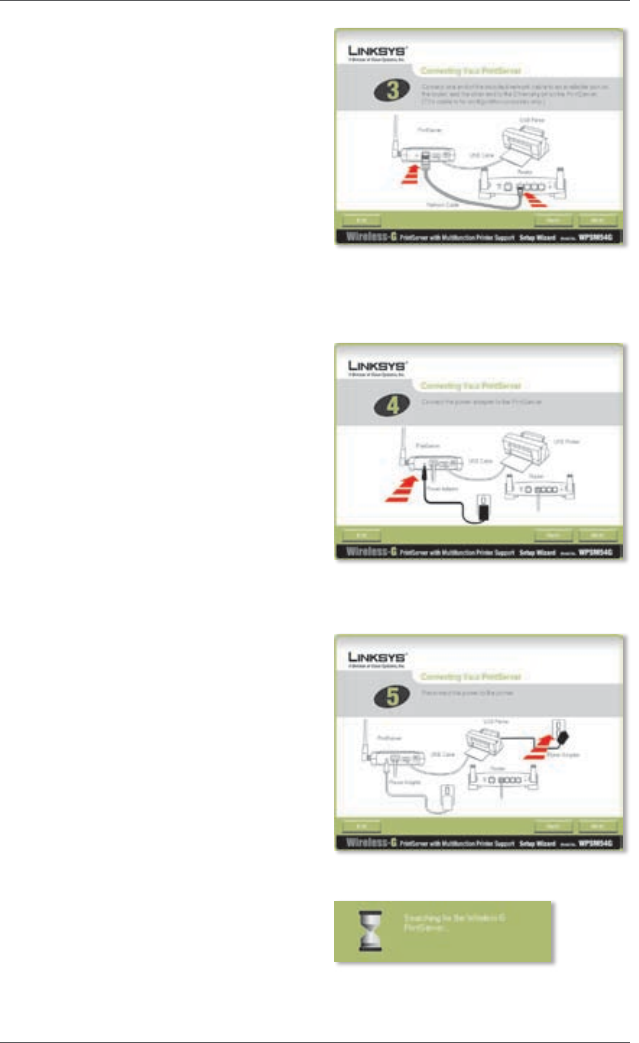
Português : Instalação do servidor de impressão WPSM54G
112 Servidor de impressão sem fios G
F. Ligue o cabo de rede Ethernet
ao router e à porta Ethernet do
Servidor de impressão.
(A ligação Ethernet é apenas
para efeitos de configuração.
Posteriormente, poderá desligar
o cabo de rede Ethernet assim
que o Servidor de impressão
tenha uma ligação sem fios.)
Clique em Next (Seguinte).
G. Ligue o transformador ao
Servidor de impressão e a uma
tomada eléctrica.
Clique em Next (Seguinte).
H. Volte a ligar o transformador da
impressora à tomada eléctrica.
Clique em Next (Seguinte).
I. Aguarde alguns instantes
enquanto o sistema procura o
Servidor de impressão.
Ligar o cabo de rede Ethernet ao router e
ao servidor de impressão
Ligar o transformador ao servidor de
impressão e à tomada eléctrica
Voltar a ligar a alimentação da impressora
A procurar o servidor de impressão
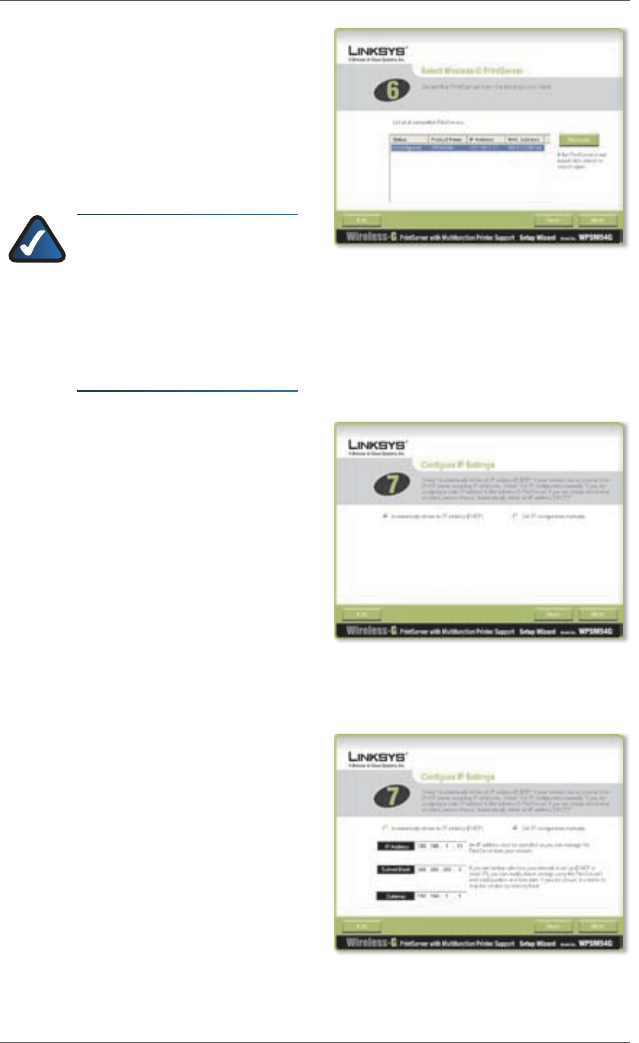
Português : Instalação do servidor de impressãoWPSM54G
113Servidor de impressão sem fios G
J. Seleccione o Servidor de
impressão adequado. Se não
conseguir encontrar o Servidor
de impressão, clique em
Refresh List (Actualizar lista).
Clique em Next (Seguinte).
NOTA: Se o Servidor
de impressão já estiver
configurado, ser-lhe-á
pedida a respectiva
palavra-passe. Introduza a
palavra-passe e clique em
Enter (Entrar).
K. Se a rede utilizar um router
que atribua automaticamente
endereços IP, seleccione
Automatically obtain an
IP address (DHCP) (Obter
automaticamente um endereço
IP (DHCP)).
Clique em Next (Seguinte).
Se a rede utilizar um endereço
IP estático, seleccione Set
IP configuration manually
(Definir manualmente a
configuração IP) e introduza
o IP Address (Endereço IP), a
Subnet Mask (Máscara de sub-
rede) e o Gateway nos campos
fornecidos.
Clique em Next (Seguinte).
Seleccionar o servidor de impressão
Definições da rede - Automatically
Obtain an IP Address (DHCP) (Obter
automaticamente um endereço IP (DHCP))
Definições da rede - Set IP Configuration
Manually (Definir manualmente a
configuração IP)
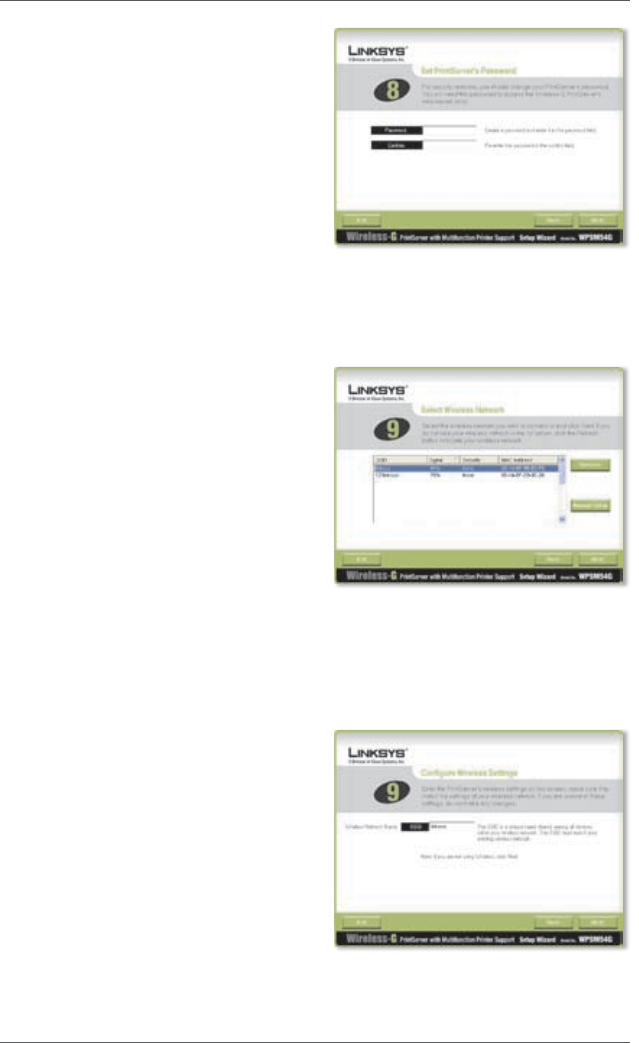
Português : Instalação do servidor de impressão WPSM54G
114 Servidor de impressão sem fios G
L.
Crie uma palavra-passe e
introduza-a
nos campos
Password
(Palavra-passe) e Confirm
(Confirmar).
Clique em Next (Seguinte).
M. Seleccione a rede sem fios à
qual o Servidor de impressão
deve aderir. Se não vir a rede
sem fios que pretende utilizar,
clique em Refresh (Actualizar) e
localize a rede. Clique em Next
(Seguinte) e vá para o passo O.
Se pretender introduzir
manualmente as definições
da rede sem fios, clique em
Manual Setup (Configuração
manual). Clique em Next
(Seguinte) e vá para o passo N.
N. Se clicou em Manual Setup
(Configuração manual), é
apresentado o ecrã Configure
Wireless Settings (Configurar
definições sem fios). Introduza o
nome da rede sem fios.
Clique em Next (Seguinte).
Definir a palavra-passe do servidor de
impressão
Seleccionar a rede sem fios
Introduzir o nome da rede sem fios
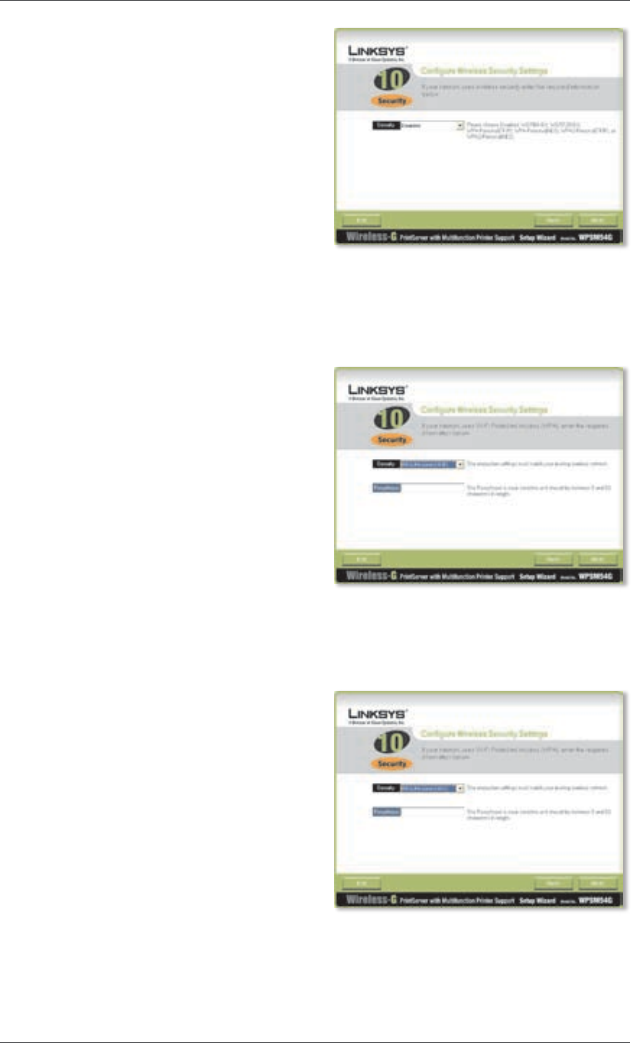
Português : Instalação do servidor de impressãoWPSM54G
115Servidor de impressão sem fios G
O. O método de segurança
sem fios da rede deve ser
seleccionado automaticamente.
Avance para as instruções
adequadas ao método de
segurança sem fios utilizado.
Se a segurança sem fios
estiver desactivada, mantenha
a predefinição Disabled
(Desactivado) e clique em Next
(Seguinte).
WPA-Personal (TKIP)
Introduza uma Passphrase
(Frase-passe) (também
designada por chave pré-
partilhada) com
8 a 63 caracteres.
Clique em Next (Seguinte).
WPA-Personal (AES)
Introduza uma Passphrase
(Frase-passe) (também
designada por chave pré-
partilhada) com
8 a 63 caracteres.
Clique em Next (Seguinte).
Segurança sem fios - Disabled
(Desactivado)
Segurança sem fios - WPA-Personal (TKIP)
Segurança sem fios - WPA-Personal (AES)
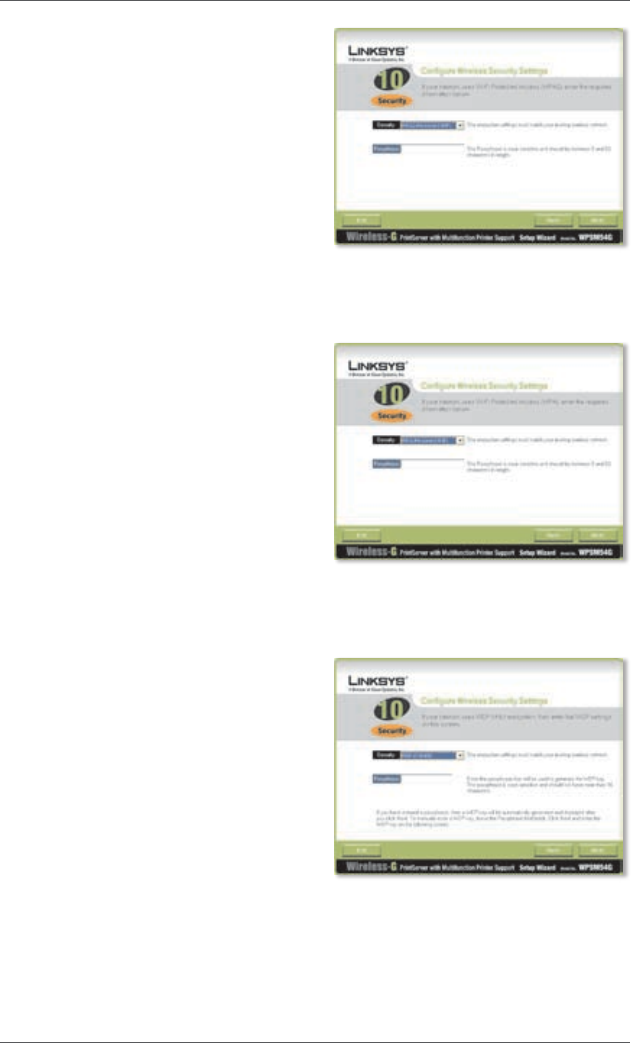
Português : Instalação do servidor de impressão WPSM54G
116 Servidor de impressão sem fios G
WPA2-Personal (TKIP)
Introduza uma Passphrase
(Frase-passe) (também
designada por chave pré-
partilhada) com
8 a 63 caracteres.
Clique em Next (Seguinte).
WPA2-Personal (AES)
Introduza uma Passphrase
(Frase-passe) (também
designada por chave pré-
partilhada) com
8 a 63 caracteres.
Clique em Next (Seguinte).
WEP (128-Bit) ou WEP (64-Bit)
(WEP (128 bits)) ou WEP (64
bits))
Introduza uma Passphrase
(Frase-passe) com um máximo
de 16 caracteres. Clique em
Next (Seguinte).
Se pretender introduzir
manualmente a chave WEP,
deixe o campo Passphrase
(Frase-passe) em branco e
clique em Next (Seguinte).
Segurança sem fios - WPA2-Personal (TKIP)
Segurança sem fios - WPA2-Personal (AES)
Segurança sem fios - WEP (128 bits)
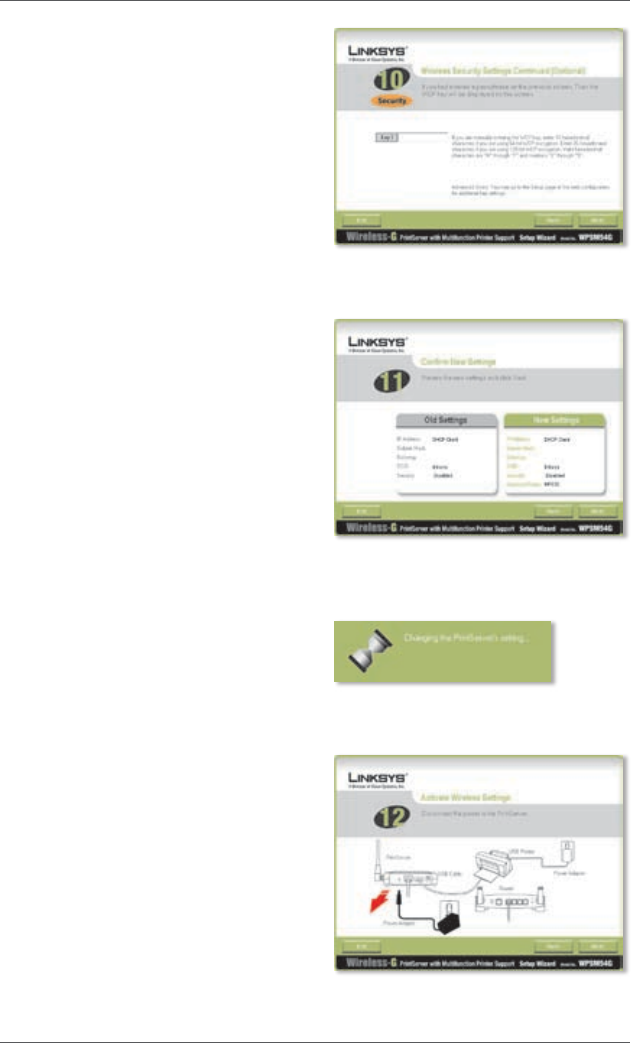
Português : Instalação do servidor de impressãoWPSM54G
117Servidor de impressão sem fios G
Será apresentado um novo ecrã.
Se introduziu uma frase-passe,
será apresentada a chave WEP.
Se não introduziu uma frase-
passe, introduza a chave WEP no
campo Key 1 (Chave 1).
Clique em Next (Seguinte).
P. Certifique-se de que as novas
definições estão correctas.
Para guardar as novas
definições, clique em Next
(Seguinte).
Q. As definições do Servidor de
impressão serão guardadas.
R. Desligue o transformador do
Servidor de impressão.
Clique em Next (Seguinte).
Chave WEP
Confirm New Settings (Confirmar novas
definições)
A alterar as definições do servidor de
impressão
Desligar o transformador do servidor de
impressão
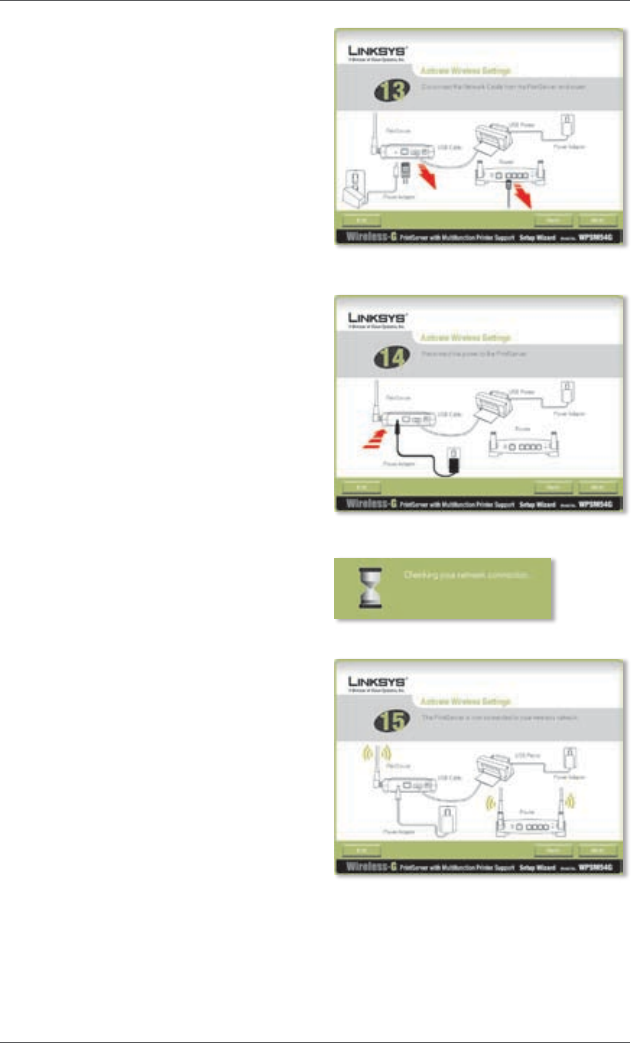
Português : Instalação do servidor de impressão WPSM54G
118 Servidor de impressão sem fios G
S. Desligue o cabo de rede
Ethernet do Servidor de
impressão e do router.
Clique em Next (Seguinte).
T. Volte a ligar o transformador ao
Servidor de impressão.
Clique em Next (Seguinte).
U. O Servidor de impressão
estabelecerá ligação à rede sem
fios.
V. O Servidor de impressão está
agora incluído na rede sem fios.
Clique em Next (Seguinte).
Em seguida, terá de instalar W.
o controlador do Servidor de
impressão no computador.
Avance para a secção
seguinte, “2: Instalação dos
controladores”.
Desligar o cabo de rede Ethernet do
servidor de impressão e do router
Voltar a ligar a alimentação do servidor de
impressão
A verificar a ligação à rede
O servidor de impressão tem agora uma
ligação sem fios
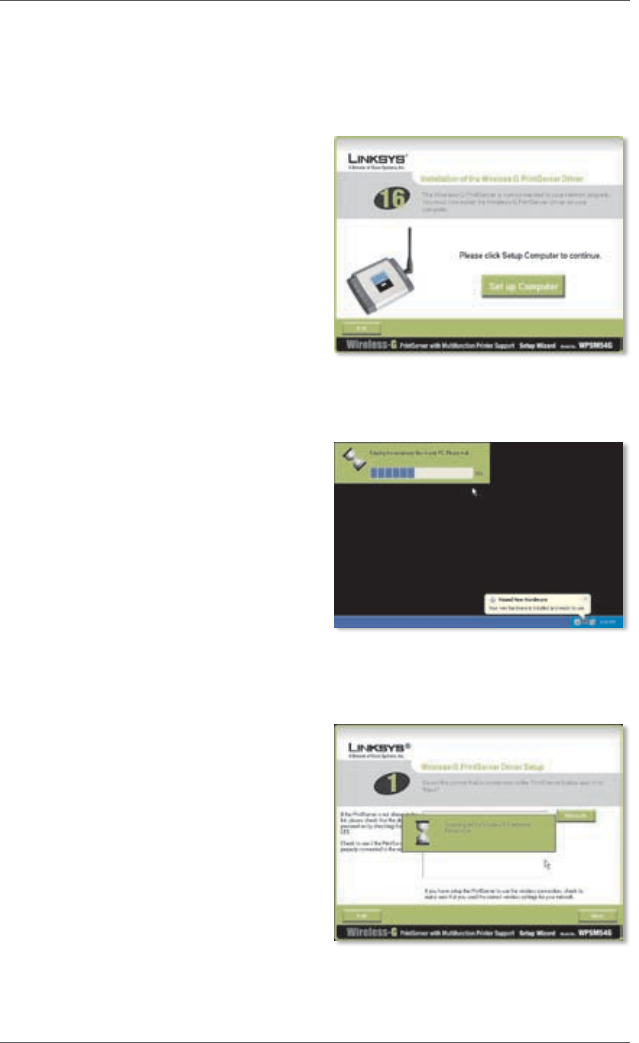
Português : Instalação dos controladoresWPSM54G
119Servidor de impressão sem fios G
Instalação dos controladores2
Certifique-se de que não existem outros programas em execução no
computador.
A. Clique em Set up Computer
(Configurar computador).
B. O Setup Wizard (Assistente
de configuração) copia os
ficheiros do controlador para o
computador. Aguarde.
C. O Setup Wizard (Assistente de
configuração) localiza o Servidor
de impressão. Aguarde.
Set Up Computer (Configurar computador)
A copiar os ficheiros para o computador
A procurar o servidor de impressão
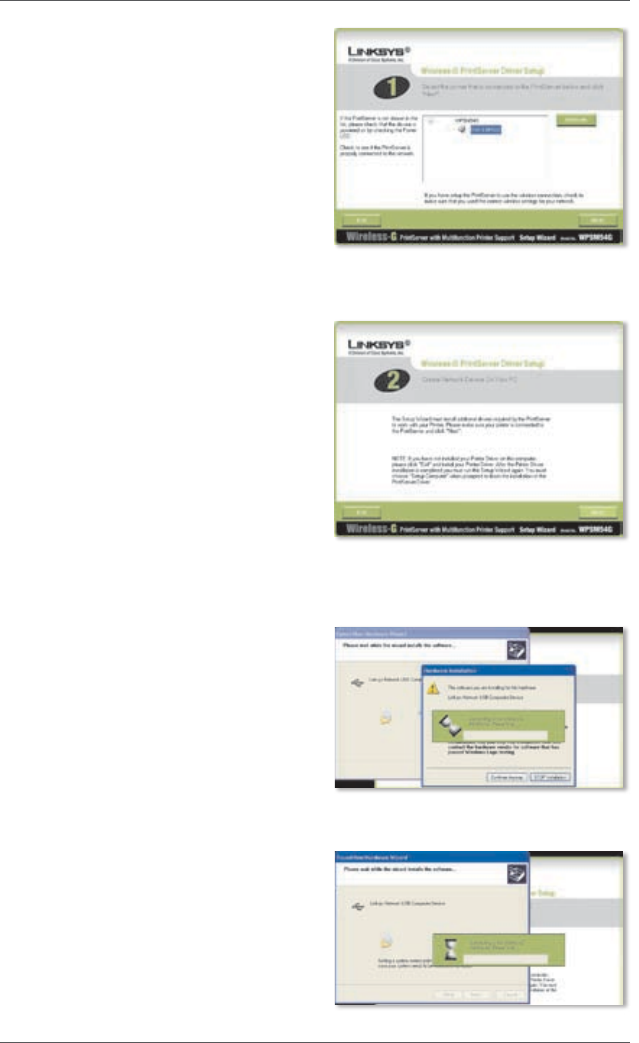
Português : Instalação dos controladores WPSM54G
120 Servidor de impressão sem fios G
D. Seleccione a impressora que
está ligada ao Servidor de
impressão. Se não vir o Servidor
de impressão ou a impressora,
clique em Refresh (Actualizar).
Clique em Next (Seguinte).
E. O Setup Wizard (Assistente
de configuração) instala
o controlador do Servidor
de impressão e reinstala os
controladores da impressora.
Certifique-se de que a
impressora está ligada ao
Servidor de impressão.
Clique em Next (Seguinte).
F. O Assistente de novo hardware
encontrado do Windows
é executado para instalar
o software do Servidor de
impressão. O Setup Wizard
(Assistente de configuração)
fecha automaticamente estes
ecrãs. Aguarde.
Seleccionar a impressora
Instalar controladores adicionais
A instalar o software
A instalar o software (continuação)
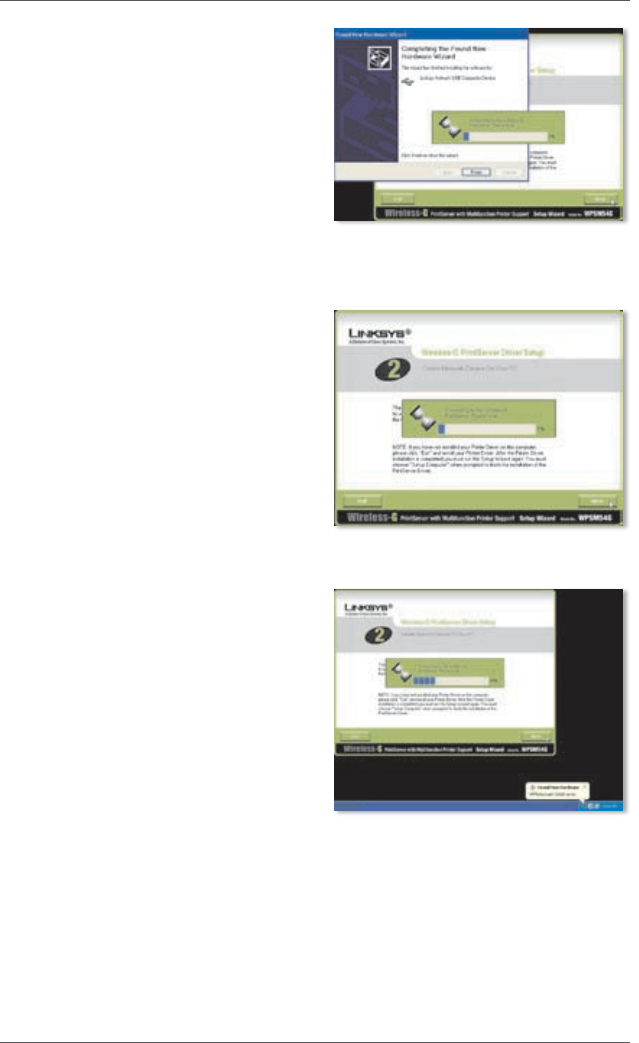
Português : Instalação dos controladoresWPSM54G
121Servidor de impressão sem fios G
G. O Assistente de novo hardware
encontrado está concluído.
Aguarde.
H. O computador estabelece
ligação ao Servidor de
impressão. Aguarde.
A instalar o software (concluído)
A ligar ao servidor de impressão
A ligar ao servidor de impressão
(continuação)
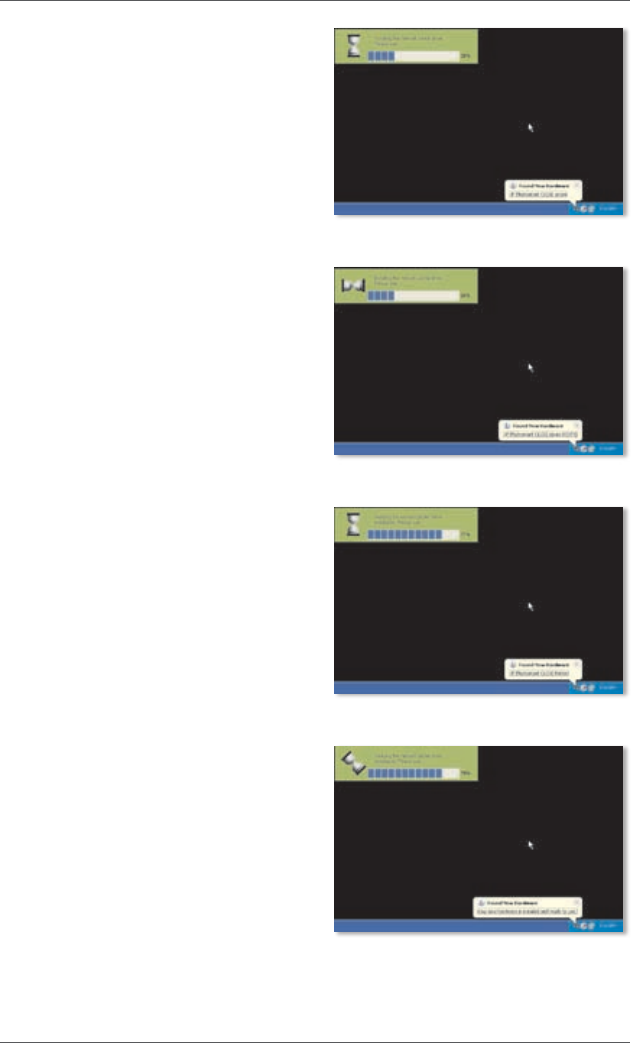
Português : Instalação dos controladores WPSM54G
122 Servidor de impressão sem fios G
I. O controlador da impressora de
rede é instalado e configurado
para utilização com o Servidor
de impressão. Aguarde. Este
processo poderá demorar
alguns minutos.
A instalar o controlador da impressora de
rede
A instalar o controlador da impressora de
rede (continuação)
A verificar a instalação do controlador da
impressora de rede
A verificar a instalação do controlador da
impressora de rede (continuação)
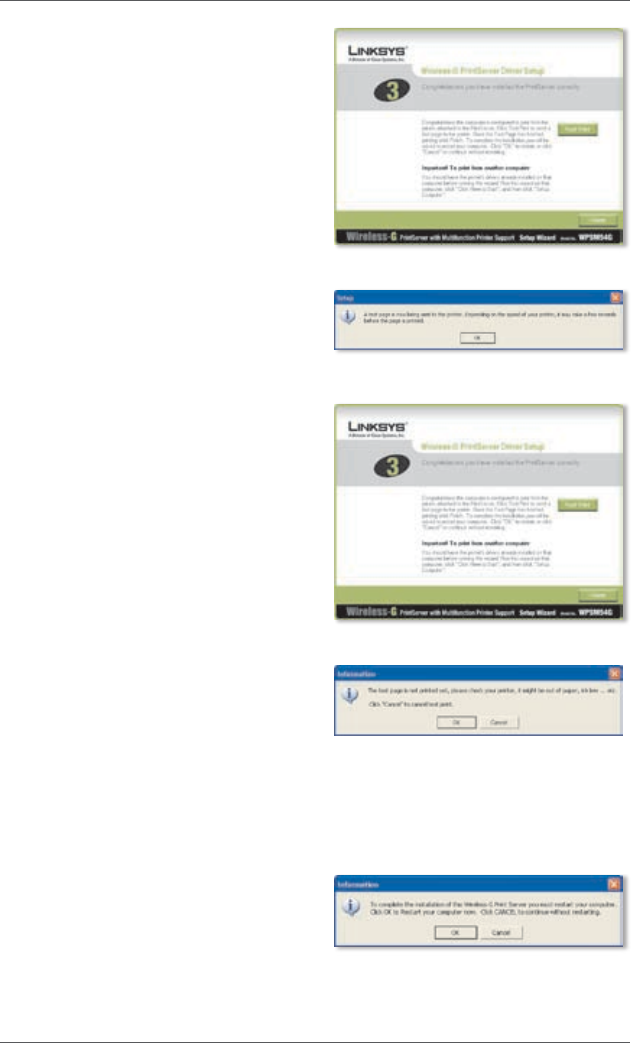
Português : Instalação dos controladoresWPSM54G
123Servidor de impressão sem fios G
J. A instalação do Servidor de
impressão está concluída. Para
imprimir uma página de teste,
clique em Test Print (Teste de
impressão).
K. O Setup Wizard (Assistente de
configuração) envia uma página
de teste para a impressora.
Clique no botão OK.
L. Após a impressão da página
de teste, clique em Finish
(Concluir).
Se clicar no botão Finish
(Concluir) antes de a página
de teste ser impressa, é
apresentada uma nova janela.
Clique em OK para continuar a
imprimir a página de teste ou
clique em Cancel (Cancelar)
para cancelar a página de teste.
M. Quando lhe for pedido que
reinicie o computador, clique
em OK.
O computador está agora pronto para utilizar o Servidor de impressão e a
impressora.
Imprimir uma página de teste
Página de teste a imprimir
Clique no botão Finish (Concluir)
Página de teste interrompida
Reiniciar o computador
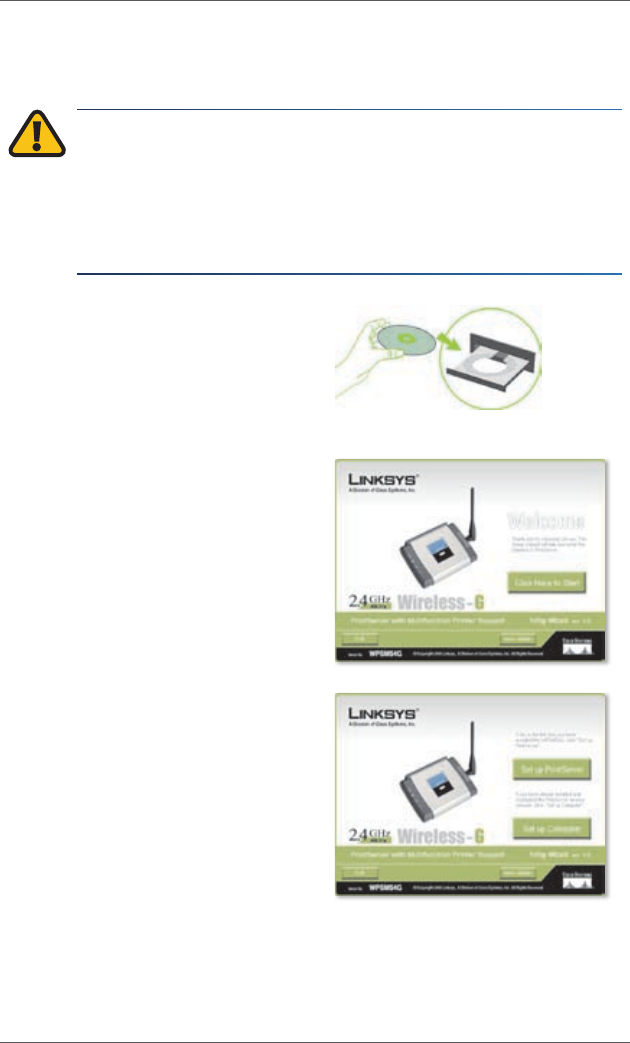
Português : Instalação dos controladores WPSM54G
124 Servidor de impressão sem fios G
Para instalar o Servidor de impressão noutros computadores da rede,
avance para o passo A. Tem de efectuar os passos A a C para cada
computador.
CUIDADO: Certifique-se de que configurou a impressora e
instalou o controlador da impressora em cada computador antes
de instalar o Servidor de impressão. (Para instalar a impressora,
utilize o CD fornecido com a impressora.) Para instalar a
impressora com êxito, certifique-se de que liga o cabo USB da
impressora directamente à porta USB do computador.
A. Coloque o CD-ROM de
configuração na unidade de
CD-ROM do computador.
O Setup Wizard (Assistente
de configuração) deverá ser
executado automaticamente.
B. Clique em Click Here to Start
(Clique aqui para iniciar).
C. Clique em Set up Computer
(Configurar computador).
Parabéns! A instalação do Servidor de impressão sem fios G está
concluída.
Avance para a secção seguinte, “3: Como utilizar o servidor de
impressão”.
Colocar o CD-ROM de configuração
Ecrã Welcome (Bem-vindo)
Set Up Computer (Configurar computador)
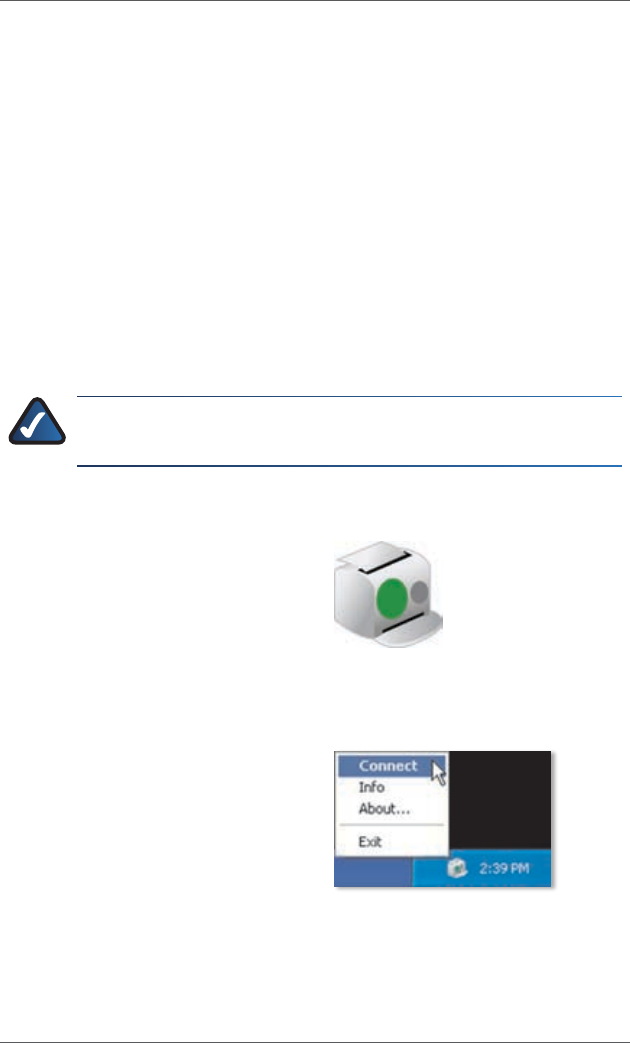
Português : Como utilizar o servidor de impressãoWPSM54G
125Servidor de impressão sem fios G
Como utilizar o servidor de impressão3
Esta secção explica como utilizar o Servidor de impressão através do
respectivo utilitário.
Imprimir
Sempre que inicia um trabalho de impressão, o computador liga-se
automaticamente à impressora. Não tem de efectuar quaisquer passos
adicionais.
Digitalizar, utilizar o fax ou ler informações a partir de um cartão de
memória
Para digitalizar, utilizar o fax ou ler informações a partir de um cartão de
memória utilizando o software fornecido com a impressora multifunções
(se tiver uma), utilize o utilitário do Servidor de impressão para ligar o
computador à impressora.
NOTA: Sempre que digitalizar, utilizar o fax ou ler informações a
partir de um cartão de memória, tem de seguir estas instruções.
Siga estas instruções:
A. Clique com o botão direito
do rato no ícone do Servidor
de impressão no tabuleiro
do sistema do ambiente de
trabalho.
B. Será apresentado um menu.
Clique em Connect (Ligar).
Ícone que mostra o estado de
disponibilidade
Clique em Connect (Ligar)
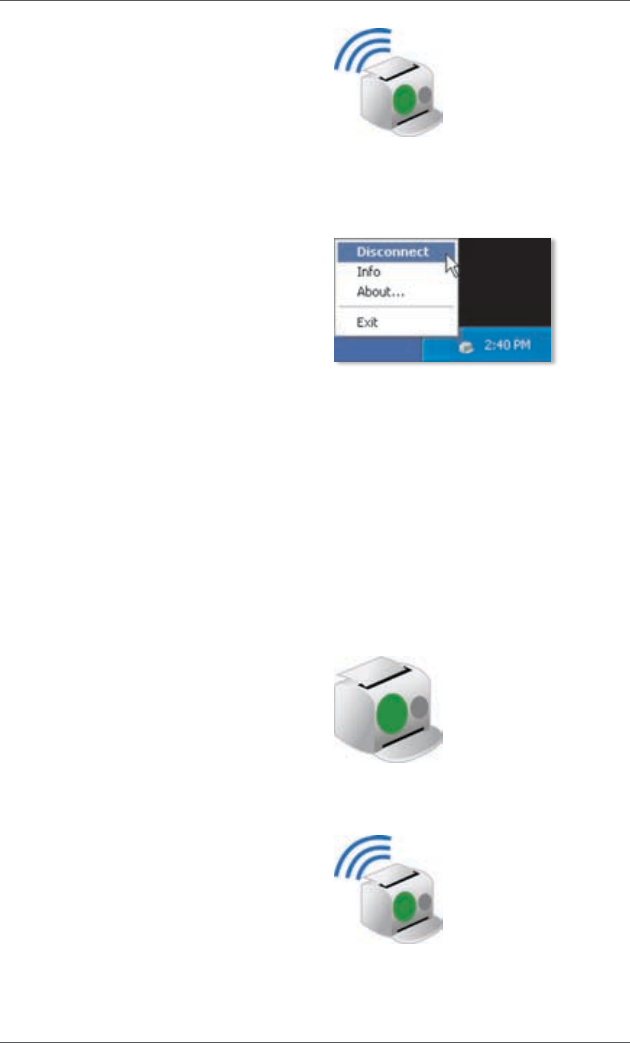
Português : Como utilizar o servidor de impressão WPSM54G
126 Servidor de impressão sem fios G
C. O ícone com ondas apresentado
indica que o computador está
ligado à impressora.
Agora, pode digitalizar, utilizar
o fax ou ler informações a partir
de um cartão de memória
inserido na impressora.
D. Quando terminar de digitalizar
ou de utilizar o fax ou o cartão
de memória, clique com o botão
direito do rato no ícone do
Servidor de impressão e clique
em Disconnect (Desligar).
Por predefinição, o computador
desliga-se um minuto após
concluir a digitalização ou a
utilização do fax.
Ícone do servidor de impressão e respectivas funções
A secção seguinte analisa detalhadamente o ícone do Servidor de
impressão.
O ícone do Servidor de impressão está localizado no tabuleiro do sistema
do ambiente de trabalho. O ícone pode mostrar três opções de estado:
Ícone que mostra o estado de
disponibilidade O ícone verde
indica que a impressora está
disponível para utilização.
Ícone que mostra o estado ligado
O ícone verde com ondas indica
que o computador está ligado
à impressora e pronto para ser
utilizado.
Ícone que mostra o estado ligado
Clique em Disconnect (Desligar)
Ícone que mostra o estado de
disponibilidade
Ícone que mostra o estado ligado
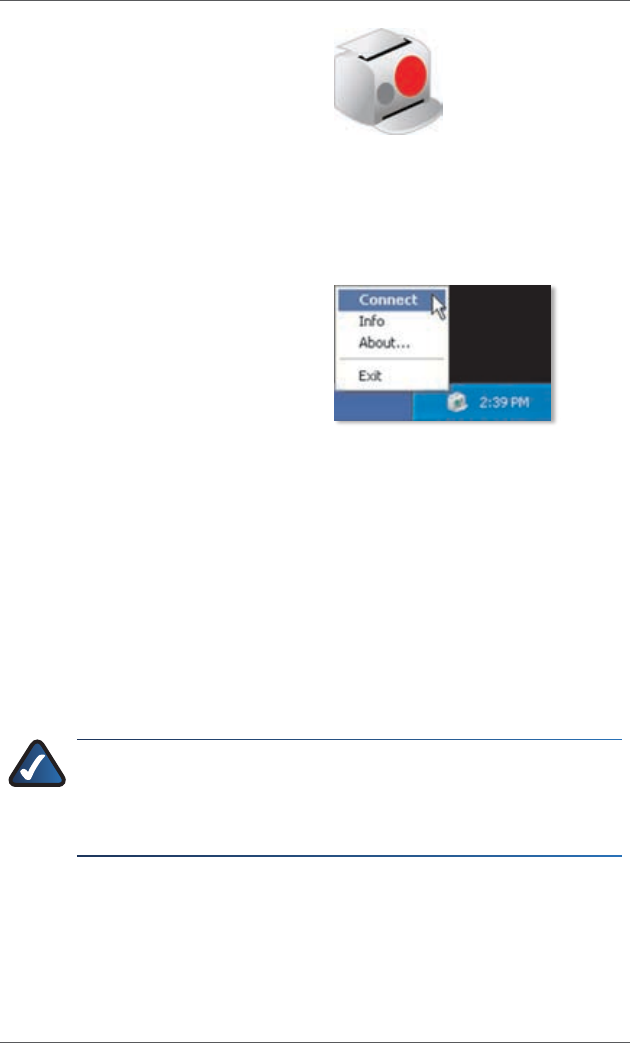
Português : Como utilizar o servidor de impressãoWPSM54G
127Servidor de impressão sem fios G
Ícone que mostra o estado offline
O ícone vermelho indica que a
impressora não está disponível.
Consulte o “Apêndice A: Resolução
de problemas” do Manual
do Utilizador no CD-ROM de
configuração para obter instruções.
Quando clica com o botão direito do rato no ícone do Servidor de
impressão, é apresentado um menu:
Connect (Ligar) Para digitalizar,
utilizar o fax ou ler informações a
partir de um cartão de memória
utilizando o software fornecido
com a impressora multifunções, o
computador tem de estar ligado à
impressora. Para ligar à impressora,
clique em Connect (Ligar).
Info (Informações) Para visualizar o ecrã Print Server Information
(Informações do servidor de impressão) do utilitário do Servidor de
impressão, clique em Info (Informações). Para obter mais informações,
consulte o “Capítulo 2: Como utilizar o servidor de impressão” do Manual do
Utilizador no CD-ROM de configuração.
About (Acerca de) Para ver o número da versão do utilitário do Servidor de
impressão, clique em About (Acerca de).
Exit (Sair) Para fechar o utilitário do Servidor de impressão, clique em Exit
(Sair).
NOTA: Para obter informações adicionais ou ajuda para resolução
de problemas, consulte o Manual do Utilizador no CD-ROM.
Também se encontra disponível suporte adicional por correio
electrónico ou por telefone.
Ícone que mostra o estado offline
Menu do ícone do servidor de impressão
Contacts WPSM54G
128 Wireless-G PrintServer
Location Web Address
Belgique (Belgium) www.linksys.com/BE/support
Česká republika (Czech Republic) www.linksys.com/CZ/support
Danmark (Denmark) www.linksys.com/DK/support
Deutschland (Germany) www.linksys.com/DE/support
Die Schweiz (Switzerland) www.linksys.com/CH/support
España (Spain) www.linksys.com/ES/support
France www.linksys.com/FR/support
Ireland www.linksys.com/IE/support
Italia (Italy) www.linksys.com/IT/support
Nederlands (Netherlands) www.linksys.com/NL/support
Norge (Norway) www.linksys.com/NO/support
Österreich (Austria) www.linksys.com/AT/support
Россия (Russia) www.linksys.com/RU/support
Polska (Poland) www.linksys.com/PL/support
Portugal www.linksys.com/PT/support
Suomi (Finland) www.linksys.com/FI/support
Sverige (Sweden) www.linksys.com/SE/support
Türkiye (Turkey) www.linksys.com/TR/support
United Kingdom www.linksys.com/UK/support
WEB: For a complete list of countries, visit www.linksys.eu or
www.linksys.com/international
NOTE:
For some countries, support may be available only in English.
8041511NC-JL

3240-00375
