Firmware Issues On WAP4410N Upgrade Instructions Access Points NL
2014-10-28
: Linksys Upgrade Instructions Access Points Nl upgrade_instructions_access_points_NL 1224660032130 others s
Open the PDF directly: View PDF  .
.
Page Count: 4
U dient de firmware van uw draadloze toegangspunt (WAP) te upgraden (opwaarderen) als u één of
meerdere van onderstaande problemen ondervindt:
Het powerlampje van uw toegangspunt knippert groen.
Het ethernetlampje licht niet op.
Het lampje wireless (draadloze verbinding) brandt niet.
Om de firmware van het apparaat te upgraden, dient u het configuratiescherm van uw draadloze
toegangspunt te openen.
Gebruik onderstaande afbeelding van het scherm als handleiding:
Stap 1:
Controleer voordat u de firmware gaat downloaden of uw computer beschikt over een actieve
Internetverbinding. Als uw computer rechtstreeks op de router is aangesloten en geen verbinding
met internet kan maken, koppel uw router dan los en sluit uw computer rechtstreeks op uw kabel- of
DSL-modem aan.
Stap 2:
Klik op het vervolgkeuzemenu Select Your Version (Kies uw Versie) en selecteer de versie van uw
toegangspunt.
Stap 3:
Klik op Download onder Firmware om de nieuwste firmware voor uw toegangspunt binnen te
halen.
Stap 4:
Als u Windows gebruikt, klik dan in het venster File Download (Bestand binnenhalen) dat
verschijnt, op Save (Opslaan). Ga naar het venster Save As (Opslaan als), kies een locatie voor het
bestand, zoals het Bureaublad, en klik op Save (Opslaan). Klik wanneer het downloaden voltooid is
en dit gevraagd wordt, op Close (Sluiten).
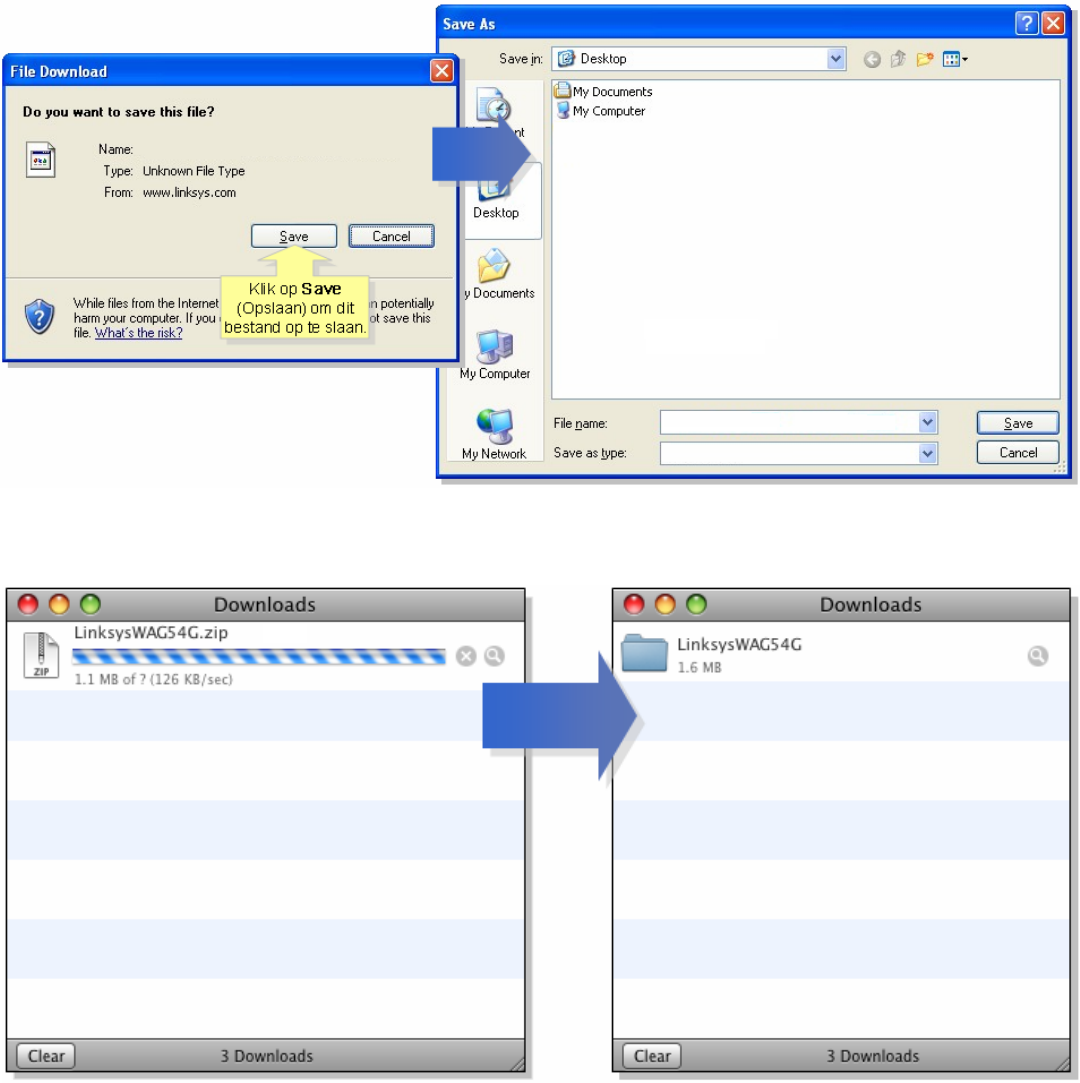
Als u een Mac gebruikt wordt het bestand automatisch binnengehaald, uitgepakt en opgeslagen in de map
Downloads (Binnengehaalde bestanden).
OPMERKING: De naam van het bestand is afhankelijk van het firmwarebestand van uw toegangspunt.
Stap 5:
Als het firmwarebestand dat u heeft binnengehaald een bestand in zipformaat is, dubbelklik dan op
het zipbestand en pak de inhoud uit naar een map of naar het Bureaublad.
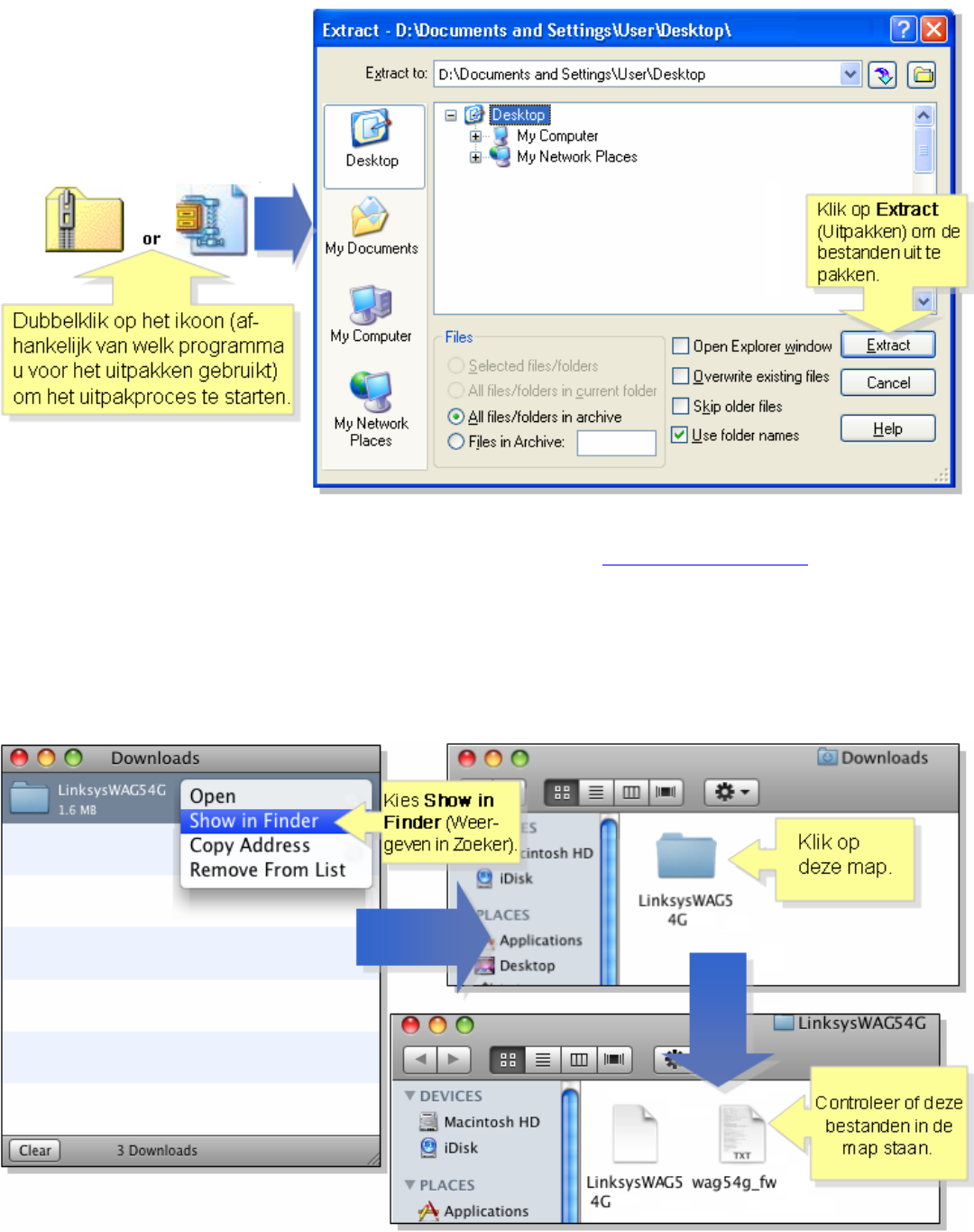
OPMERKING: Om bestanden uit het zipbestandarchief te openen heeft u een hulpprogramma nodig zoals
bijvoorbeeld WinZip®. Ga om WinZip® te downloaden naar http://www.winzip.com. U kunt ook de
ingebouwde functies van Windows XP gebruiken om de inhoud van het zipbestand uit te pakken.
Als u een Mac gebruikt wordt het bestand automatisch uitgepakt, omdat Mac een ingebouwd
hulpprogramma heeft voor het uitpakken van zipbestanden. U kunt het bestand weergeven door te
klikken op Ctrl + [klik op de map] in het venster Downloads (Binnengehaalde bestanden), en Show in
Finder (Weergeven in Zoeker) te selecteren. Hiermee opent u de map Downloads waarin zich het
gedownloade firmwarebestand bevindt.
Stap 6:
Open het online hulpprogramma van het toegangspunt. Om toegang te verkrijgen tot het online
programma opent u Internet Explorer, en voert u het IP adres van de router in in de adresbalk (het
standaard toegewezen IP adres is 192.168.1.245). Voer admin in als gebruikersnaam en
wachtwoord.
Stap 7:
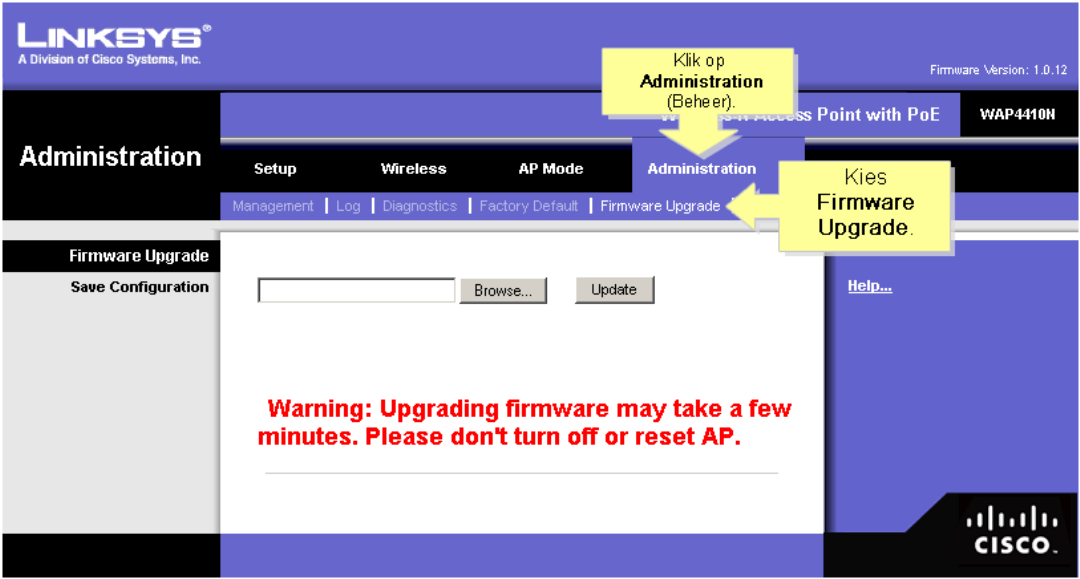
Klik op Administration (Beheer).
Stap 8:
Klik op Upgrade Firmware (Firmware upgraden).
Stap 9:
Voer in het venster Firmware Upgrade in het daarvoor bestemde veld de locatie in van het bestand
dat nodig is om de firmware te upgraden, of klik op de knop Browse (Bladeren) om het bestand te
zoeken.
Stap 10:
Klik op Upgrade en volg de instructies op het scherm.
