Logitech M R0030 Quick Start Guide
2014-07-06
: Logitech Logitech-M-R0030-Quick-Start-Guide logitech-m-r0030-quick-start-guide logitech pdf
Open the PDF directly: View PDF  .
.
Page Count: 36
Touch Mouse T620
Setup Guide
Guide d’installation
2
English. . . . . . . . . . . . . 3
Français . . . . . . . . . . . . 10
Español . . . . . . . . . . . . 17
Português . . . . . . . . . . 24
www.logitech.com/support 35
English3
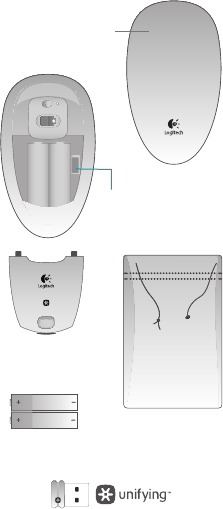
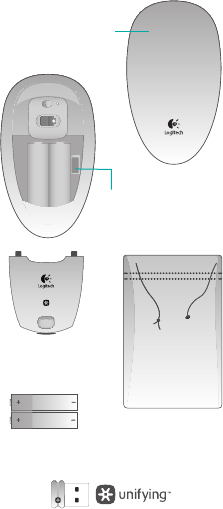
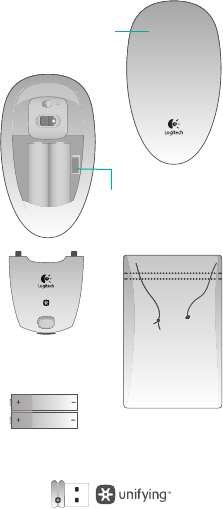
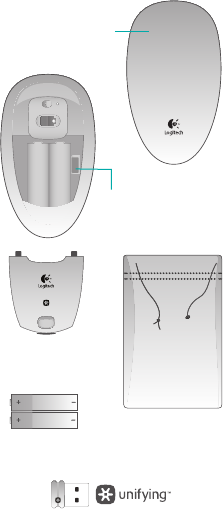
Your Touch Mouse T620
Travel pouch
Touch
surface
Battery door
Receiver storage
AA batteries
Unifying receiver
4English
Set up your mouse
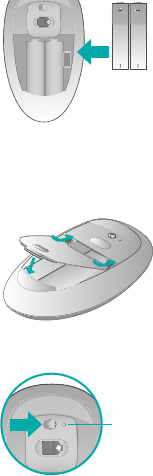
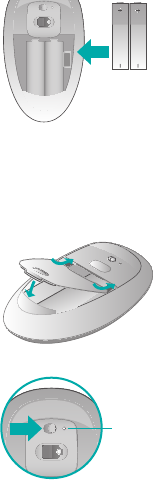
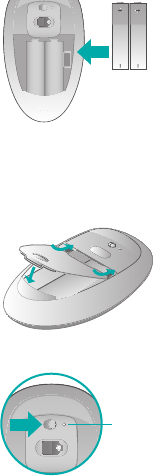
1. Insert batteries
Remove the mouse from
the packaging stand and insert the
batteries into the compartment.
2. Attach battery door
Hook the door tabs into the guides
and snap the door into place.
3. Power on the mouse.
Prefer a lighter
mouse? The Touch
Mouse works with
a single battery.
Battery status
light. Red light
means it’s time
to change
the batteries.
English5
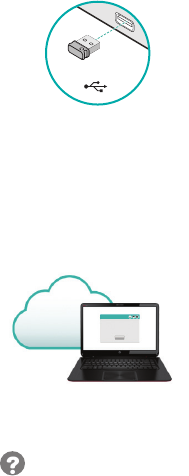
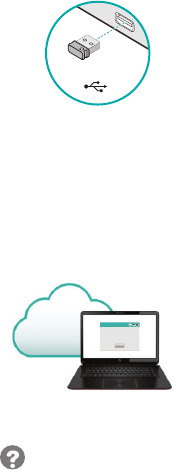
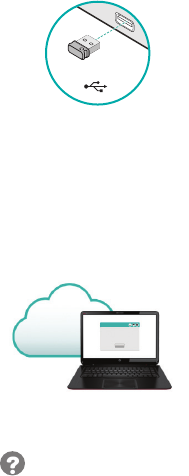
5. Software download
You are prompted to install
Logitech software that enhances
your Touch Mouse experience with
additional gestures, smoother
performance, and personalized
settings.
Follow the onscreen instructions
to complete installation.
Set up your mouse
4. Plug in receiver
USB
No prompt?
Download the software from:
www.logitech.com/
download/t620
6English
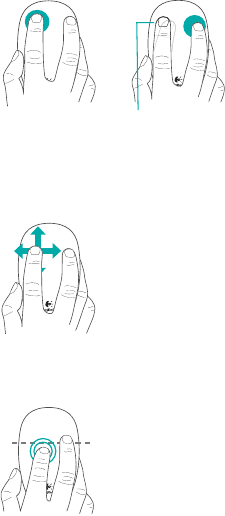
Gestures
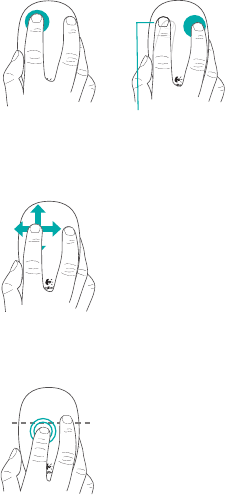
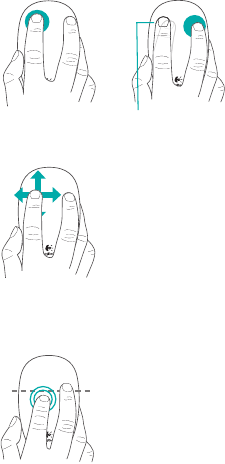
Click. Press the
left side of the
touch surface.
Right-click. Press
the right side of
the touch surface.
Scroll. Swipe one finger up, down,
or sideways.
Start screen. Double-tap in the
lower 2/3 of the touch surface.
Lift the non-clicking
finger completely o
the surface.
In Windows 7 with
software installed:
application switcher
English7
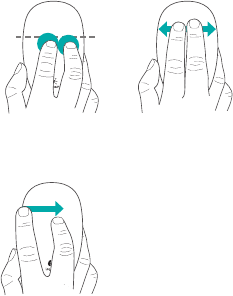
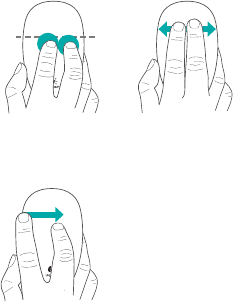
App switching. Swipe from the far
left edge of the surface to the right.
Back/Forward.
Swipe two
fingers sideways.
Logitech software enables
all available gestures
and provides videos that
demonstrate the best way
to perform them.
If you haven’t already
installed the software,
go to www.logitech.com/
download/t620
In Windows 7 with
software installed:
Alt-tab
Middle-click.
Press two fingers
on the lower 2/3
of the touch
surface.

8English
Unifying
Visit the Product Page
Logitech® Unifying technology
connects up to six compatible
Logitech mice and keyboards
to the same receiver, using only
one USB port for multiple devices.
To learn more, visit:
www.logitech.com/support/
unifying
While you’re online, check out the
Touch Mouse T620 Product Page,
your destination for world-class
support.
www.logitech.com/
support/t620
In addition to software, you’ll find
tutorials, troubleshooting tips,
and guidelines for using your new
Touch Mouse. Product Central
is also home to live forums
that connect you to a global
community of knowledgeable
users.
English9
Unifying Troubleshooting
Touch Mouse not working?
• Restart the mouse by turning it
o and then back on.
• Check the Unifying receiver
connection.
• Move the Unifying receiver
to another USB port on your
computer. (Try connecting
directly to your computer
instead of using a USB hub.)
• Check the battery orientation.
Replace the AA batteries.
Problem with gestures?
• Avoid resting unused fingers or
your palm on the touch surface.
10Français
Souris
Touch Mouse T620
Etui de transport
Surface
tactile
Compartiment
des piles
Espace de rangement
du récepteur
Piles AA
Récepteur Unifying
Français11
Installation de la souris
1. Insérez les piles.
Sortez la souris de son emballage
et insérez les piles dans le
compartiment prévu à cet eet.
2. Fixez le couvercle
du compartiment des piles.
Positionnez les crochets dans
leurs emplacements respectifs
et refermez le couvercle.
3. Mettez la souris sous tension.
Vous préférez une
souris plus légère?
La souris Touch Mouse
fonctionne avec
une seule pile.
Témoin de
charge des piles.
Lorsque le
témoin est rouge,
remplacez les piles.
12Français
5. Téléchargez le logiciel.
Vous êtes invité à installer
le logiciel Logitech conçu
pour améliorer votre utilisation
de la souris Touch Mouse grâce
à des gestes supplémentaires,
une manipulation plus fluide et
des paramètres personnalisés.
Suivez les instructions à l'écran
pour terminer l'installation.
Installation de la souris
4. Branchez le récepteur.
USB
Aucune invite n'apparaît?
Téléchargez le logiciel à l'adresse
suivante:
www.logitech.com/
download/t620
Français13
Gestes de contrôle
Clic. Appuyez
sur le côté
gauche de
la surface tactile.
Clic droit.
Appuyez sur
le côté droit de
la surface tactile.
Défilement. Faites glisser un doigt
horizontalement ou verticalement.
Ecran de démarrage. Appuyez
deux fois sur la partie inférieure
(2/3) de la surface tactile.
Le doigt de gauche ne doit
pas toucher la surface.
Sous Windows 7
avec le logiciel
installé: changement
d'application
14Français
Changement d'application.
Faites glisser un doigt de l'extrémité
gauche de la surface vers la droite.
Précédent/
Suivant.
Faites glisser
deux doigts
latéralement.
Le logiciel Logitech active
tous les gestes disponibles
et fournit des vidéos illustrant
leur utilisation.
Si vous n'avez pas encore
installé le logiciel, accédez
au site www.logitech.com/
download/t620.
Sous Windows 7
avec le logiciel
installé: Alt-tab
Clic avec
le bouton
du milieu.
Appuyez à
deux doigts
sur la partie
inférieure (2/3) de
la surface tactile.

Français15
Unifying
Consultez la page
Produits.
La technologie Logitech® Unifying
permet de connecter jusqu'à
six claviers et souris Logitech
compatibles au même récepteur,
le tout avec un seul port USB.
Pour en savoir plus, visitez le site:
www.logitech.com/
support/unifying
Profitez d'être sur Internet pour
visiter la page Produits de la souris
Touch Mouse T620, qui contient tout
ce dont vous avez besoin.
www.logitech.com/
support/t620
Outre le logiciel, vous y trouverez
des didacticiels, conseils de
dépannage et instructions
concernant l'utilisation de votre
nouvelle souris Touch Mouse.
Les pages Produits vous donnent
également accès à des forums
utiles qui vous permettent d'entrer
en contact avec une communauté
mondiale d'utilisateurs expérimentés.
16Français
Dépannage
La souris Touch Mouse
ne fonctionne pas?
• Redémarrez la souris en
la mettant hors tension puis
sous tension.
• Vériez la connexion
du récepteur Unifying.
• Déplacez le récepteur Unifying
sur un autre port USB
de l'ordinateur (branchez-le
directement sur l'ordinateur
et non sur un hub USB).
• Vériez que les piles sont
insérées dans le bon sens.
Remplacez les piles AA.
La souris ne répond pas
correctement à vos gestes?
• Evitez de reposer les doigts
que vous n'utilisez pas ou
la paume de votre main sur
la surface tactile.
Español17
Dépannage Touch Mouse T620
Estuche de viaje
Superficie
táctil
Tapa de
compartimento
de baterías
Compartimento
de receptor
Baterías AA
Receptor Unifying
18Español
Configuración del mouse
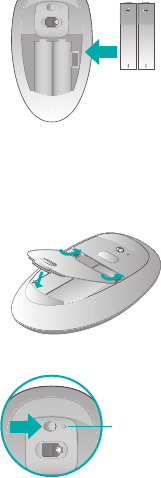
1. Coloca las baterías.
Retira el mouse de la base
del embalaje y coloca las baterías
en el compartimento.
2. Coloca la tapa
del compartimento
Inserta las lengüetas de la tapa
en las guías y encaje la tapa.
3. Enciende el mouse.
¿Prefieres un
mouse más ligero?
Touch Mouse funciona
con una sola batería.
Diodo de estado de
baterías. La luz roja
indica que es preciso
cambiar las baterías.
Español19
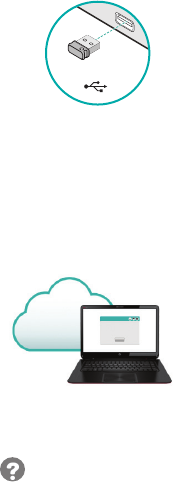
5. Descarga de software
Se te pedirá que instales
software de Logitech que mejora
la experiencia con Touch Mouse
ya que añade gestos adicionales,
un rendimiento más uniforme
y configuración personalizada.
Sigue las instrucciones que
aparezcan en pantalla para
completar la instalación.
Configuración del mouse
4. Conecta el receptor.
USB
¿No aparece ningún mensaje?
Descarga el software de:
www.logitech.com/
download/t620
20Español
Gestos
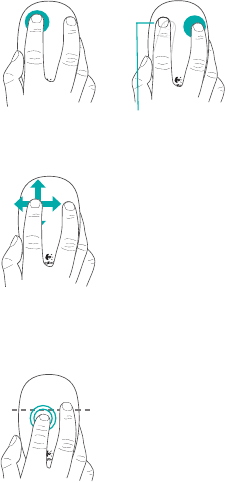
Click. Pulsa el
lado izquierdo
de la superficie
táctil.
Click con el botón
derecho. Pulsa el
lado derecho de
la superficie táctil.
Desplazamiento.
Pasa un dedo
hacia arriba,
abajo o de lado.
Pantalla de inicio. Realiza un
doble punteo en los 2/3 inferiores
de la superficie táctil.
Levanta completamente
de la superficie el dedo
con el que no hagas click.
En Windows 7 con
software instalado:
cambio de aplicaciones
Español21
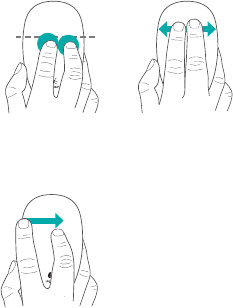
Cambio de aplicaciones.
Pasa del borde izquierdo de
la superficie al derecho.
Avance/
Retroceso.
Pasa dos dedos
hacia uno
u otro lado.
El software Logitech activa
todos los gestos disponibles
y proporciona videos que
explican la mejor manera
de realizarlos.
Si todavía no has
instalado el software,
visita www.logitech.com/
download/t620
En Windows 7
con software instalado:
Alt-TAB
Click con el
botón central.
Pulsa con dos
dedos en los 2/3
inferiores de la
superficie táctil.

22Español
Unifying
Visita a la página
del producto
La tecnología Logitech® Unifying
conecta hasta seis ratones
y teclados Logitech al mismo
receptor, con lo que se usa un solo
puerto USB para varios dispositivos.
Para más información, visita:
www.logitech.com/
support/unifying
Mientras estés en línea,
visita la página del producto Touch
Mouse T620, donde encontrarás
asistencia de primera clase.
www.logitech.com/
support/t620
Además de software,
encontrarás tutoriales, consejos
sobre resolución de problemas
y recomendaciones sobre el uso de
Touch Mouse. Central de productos
también incluye interesantes foros
donde podrás establecer contacto
con una comunidad global de
usuarios expertos.
Español23
Resolución de problemas
¿Touch Mouse no funciona?
• Reinicie el ratón. Para ello,
apáguelo y vuelva a encenderlo.
• Comprueba la conexión
del receptor Unifying.
• Coloca el receptor
Unifying en otro puerto
USB de la computadora.
(Realiza una conexión directa
a la computadora en lugar de
usar un concentrador USB).
• Comprueba la orientación
de las baterías.
Sustituye las baterías AA.
¿Problema con los gestos?
• Evita mantener apoyados en
la superficie táctil los dedos que
no uses o la palma de la mano.
Unifying
24Português
Seu Touch Mouse T620
Estojo para
transporte
Superfície
de toque
Porta do
compartimento
da pilha
Armazenamento
do receptor
Pilha AA
Receptor Unifying
Português25
Configurar o mouse
1. Colocar a pilha
Remova o mouse da embalagem
e insira a pilha no compartimento.
2. Repor a porta
do compartimento da pilha
Encaixe as presilhas nas guias
e pressione a tampa.
3. Ligue o mouse.
Prefere um mouse
mais leve? O Touch
Mouse funciona com
uma única pilha.
Luz de status
da pilha. A luz
vermelha indica
que é hora de
trocar a pilha.
26Português
5. Download de software
Você é solicitado a instalar
o software da Logitech,
que aprimora sua experiência
com o Touch Mouse com
gestos adicionais, desempenho
mais suave e configurações
personalizadas.
Siga as instruções na tela para
concluir a instalação.
Configurar o mouse
4. Conectar o receptor
USB
Nenhum aviso?
Faça o download do software em:
www.logitech.com/
download/t620
Português27
Gestos
Clique.
Pressione o
lado esquerdo
da superfície
de toque.
Clique com
o botão direito.
Pressione
o lado direito
da superfície
de toque.
Rolagem.
Deslize um dedo
para cima,
para baixo
ou para os lados.
Tela inicial. Toque duas vezes nos
dois terços inferiores da superfície
de toque.
Levante completamente
da superfície o dedo que
não clica.
No Windows 7,
com software instalado:
alternador de aplicativos
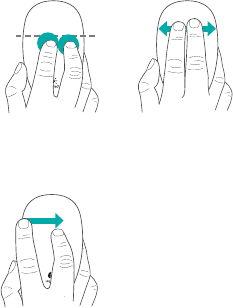
28Português
Alternância de aplicativos.
Deslize da borda esquerda
da superfície para a direita.
Voltar/Avançar.
Deslize dois
dedos de lado.
O software Logitech habilita
todos os gestos disponíveis
e fornece vídeos que
demonstram a melhor maneira
de executá-los.
Se você ainda não
instalou o software,
visite www.logitech.com/
download/t620
No Windows 7, com
software instalado:
Alt-tab
Clique com o
botão do meio.
Pressione dois
dedos na parte
inferior da superfície
de toque.

Português29
Unifying
Visitar a página
do produto
A tecnologia Logitech® Unifying
conecta ao mesmo receptor até
seis mouses e teclados compatíveis
da Logitech, usando somente uma
porta USB para vários dispositivos.
Para saber mais, visite:
www.logitech.com/
support/unifying
Enquanto estiver on-line, confira
a página do produto Touch Mouse
T620, seu destino para obter
suporte de classe internacional.
www.logitech.com/
support/t620
Além de software, você encontrará
tutoriais, dicas para solucionar
problemas e orientações para
usar o novo Touch Mouse.
A Central de Produtos também
contém fóruns que conectam
você a uma comunidade global
de usuários experientes.
30Português
Solução de problemas
O Touch Mouse não funciona?
• Reinicie o rato desligando-o
e ligando-o novamente.
• Verique a conexão do receptor
Unifying.
• Mova o receptor Unifying para
outra porta USB no computador.
(Tente conectar diretamente
ao computador em vez de usar
um concentrador USB.)
• Verique a orientação da pilha.
Substitua a pilha AA.
Problema com gestos?
• Evite tocar a superfície com
a palma da mão ou com dedos
que não usados para gestos.
Solução de problemas
35
www.logitech.com/support/T620
Support
Argentina +00800-555-3284
Brasil +0 800-891-4173
Canada +1 866-934-5644
Chile 1230 020 5484
Colombia 01-800-913-6668
Latin America +1 800-578-9619
Mexico 01.800.800.4500
United States +1 646-454-3200

© 2012 Logitech. All rights reserved.
Logitech,theLogitech logo, and other Logitech
marks are owned by Logitech and may be
registered. Apple, Mac, and the Mac logo are
trademarks of AppleInc., registered in the U.S. and
other countries. Bluetooth is a registered trademark
of Bluetooth SIG, Inc. All other trademarks are
the property of their respective owners. Logitech
assumes no responsibility for any errors that may
appear in this manual. Information contained herein
is subject to change without notice.
© 2012 Logitech. Tous droits réservés.
Logitech,lelogo Logitech et les autres marques
Logitech sont la propriété de Logitech et sont
susceptibles d’être déposés. Apple, Mac et lelogo
Mac sont desmarques déposées d’Apple Inc.,
enregistrées aux Etats-Unis et dans d’autres
pays. Bluetooth est une marque déposée de
Bluetooth SIG, Inc. Toutes les autres marques
commerciales sont lapropriété de leurs détenteurs
respectifs. Logitechdécline toute responsabilité
en cas d’erreurs dans ce manuel. Les informations
énoncées dans ce document peuvent faire l’objet
de modifications sans avis préalable.
620-004497.004
www.logitech.com
