Logitech M R0044 Quick Start Guide
2014-07-06
: Logitech Logitech-M-R0044-Quick-Start-Guide logitech-m-r0044-quick-start-guide logitech pdf
Open the PDF directly: View PDF  .
.
Page Count: 32
Bluetooth wireless technology / Technologie sans fil Bluetooth
Ultrathin Touch Mouse T631 for Mac®
Souris tactile ultra-fine T631 pour Mac®
Setup Guide
Guide d’installation
2
English. . . . . . . . . . . . . . . . . 3
Français . . . . . . . . . . . . . . . . 10
Español . . . . . . . . . . . . . . . . 17
Português . . . . . . . . . . . . . . 24
www.logitech.com/support . . . 31
English3
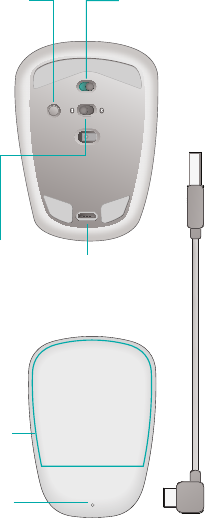
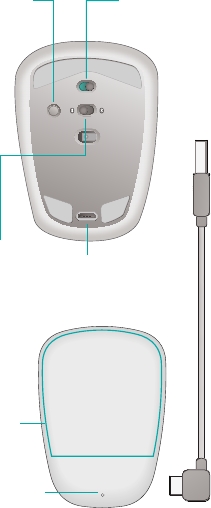
Get to know your mouse
Touch
surface
Status
light
Micro-USB
charging cable
On
21
O
Connect
Bluetooth
Connect
button
Bluetooth
Easy Switch
On/O switch
Micro-USB port
4English
On
21
O
Connect
On
21
O
Connect
On
21
O
Connect
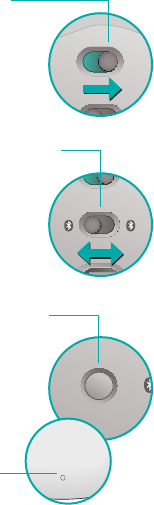
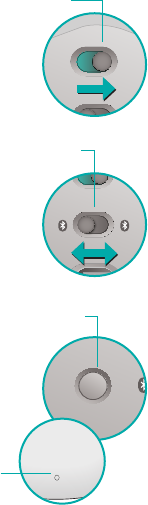
Set up Bluetooth
2. Select Bluetooth
channel
3. Press Connect
On your mouse
The status light
blinks blue rapidly
to indicate the
mouse is ready
for pairing with
a Mac.
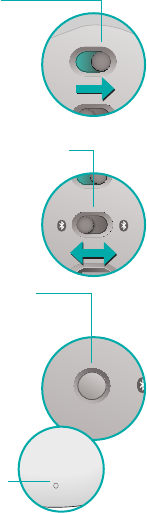
Slide the Bluetooth
Easy Switch to
position 1 or 2.
Slide the switch
to the On
position.
1. Power on
The status light
blinks while
the mouse is
discoverable—
about three minutes.
English5
Set up Bluetooth
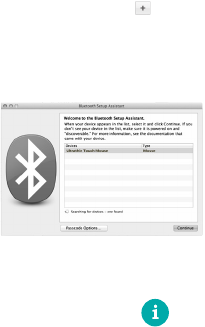
On your Mac
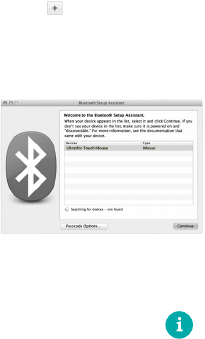
After confirming that Bluetooth
is on, go to System Preferences
> Bluetooth and click to open
the Bluetooth Setup Assistant.
When Ultrathin Touch Mouse
appears in the device list,
select it and click Continue.
Follow the on-screen instructions.
When pairing is complete,
the status light on the mouse lights
steadily blue for 30 seconds.
Install software
Experience all your mouse has
to oer. Install Logitech software
to enjoy smoother performance,
personalize settings, and add
gestures. Download the software
from:
www.logitech.com/support/t631
6English
Pair with another Mac
To use your mouse with
another Mac, pair with it using
the remaining channel.
Slide the Bluetooth Easy Switch
to the other, unused channel
and press Connect.
Repeat the instructions in “Set up
Bluetooth.”
Now you can switch between Macs
by selecting the Bluetooth channel
you used to pair it with the mouse.
Support
Visit the product page
While online, check out Product
Page, your destination for world-
class support.
Here you’ll find tutorials,
guidelines and troubleshooting
tips for your Ultrathin Touch Mouse
for Mac.
Product page is also home
to lively forums that connect you
to a community of active users.
www.logitech.com/support/t631
English7
Gestures
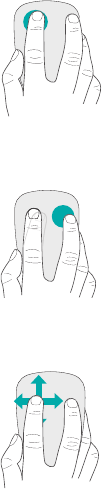
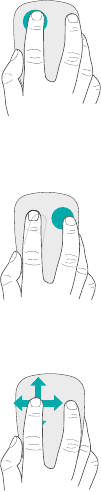
Clicking (one finger)
Click. Press the left side of
the touch surface.
Lift the non-
clicking finger
completely o
the surface.
Right-click. Press the right side
of the touch surface.
Scroll. Swipe up, down,
or sideways.
8English
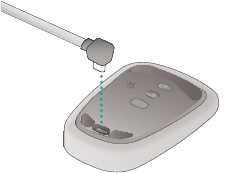
Charge the battery
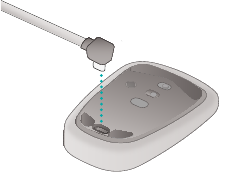
Use the charging cable to connect
the Touch Mouse to your computer
or a USB power adapter. The status
light blinks green while the mouse
is charging.
Charge your mouse until the status
light stops blinking. (A blinking red
light means it’s time to recharge.)
Each minute of charging gives you
about an hour of use.*
* This ratio is approximate and based on standard
user experience. Your results may vary.
English9
Troubleshooting
Mouse not working?
•OnyourMac,conrmBluetooth
is turned on.
•SlidetheOn/OswitchtoO,
then back to On.
•Ifthestatuslightashesred,
recharge the battery.
(See “Charge the battery.”)
•Conrmthattheselected
Bluetooth channel (1 or 2) is the
same channel you used to initially
pair the mouse with your Mac.
•RestartyourMac.
•ChecktheBluetoothsettings
on your Mac to see if “Ultrathin
Touch Mouse” is listed.
If so, remove it from the list
and repeat the steps for pairing
in “Set up Bluetooth.”
www.logitech.com/support/t631
What do you think?
Please take a minute to tell us.
Thank you for purchasing
our product.
www.logitech.com/iThink
10Français
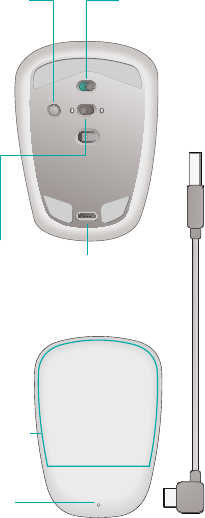
Présentation
de votre souris
Surface
tactile
Témoin d'état
On
21
O
Connect
Bluetooth
Bouton de
connexion
Bluetooth
Easy-Switch
Commutateur
Marche/Arrêt
Port micro-USB
Câble de charge
micro-USB
Français11
Présentation
de votre souris
On
21
O
Connect
On
21
O
Connect
On
21
O
Connect
Configuration Bluetooth
2. Sélectionner le canal
Bluetooth
3. Appuyer sur Connect
Sur votre souris
Le témoin d'état
clignote en bleu
pour indiquer
que la souris
est prête
à être couplée
à un Mac.
Faites glisser
le commutateur
Bluetooth Easy-
Switch sur la
position 1 ou 2.
Faites glisser
le commutateur
Marche/Arrêt
sur la position
On.
1. Mettre sous tension
Le témoin d'état
clignote pendant que
la souris est détectable
(environ trois minutes).
12Français
Configuration Bluetooth
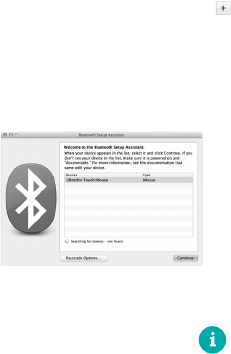
Sur votre Mac
Assurez-vous que le mode Bluetooth
est activé, puis accédez à Préférences
Système > Bluetooth et cliquez sur
pour ouvrir l'Assistant réglages
Bluetooth.
Dans la liste des dispositifs qui
s'ache, sélectionnez la souris
Ultrathin Touch Mouse, puis cliquez
sur Continuer. Suivez les instructions
à l'écran.
Une fois le couplage terminé,
le témoin d'état de la souris devient
bleu pendant 30 secondes.
Installation du logiciel
Découvrez toutes les fonctionnalités
de votre souris. Installez le logiciel
Logitech pour une utilisation
plusuide,unepersonnalisation
des paramètres et l'ajout de gestes.
Téléchargez le logiciel à partir
de l'adresse suivante:
www.logitech.com/support/t631
Français13
Couplage à un autre Mac
Pour utiliser votre souris avec
un autre Mac, couplez-la en
utilisant le canal restant.
Faites glisser le commutateur
Bluetooth Easy-Switch vers
le canal inutilisé et appuyez
sur Connect.
Suivez à nouveau les instructions
de la rubrique Configuration
Bluetooth.
Vous pouvez désormais
passer d'un Mac à un autre en
sélectionnant le canal Bluetooth
correspondant utilisé pour
le couplage avec la souris.
Assistance
Visite de la page Produits
Consultez la page Produits en ligne
pour trouver toute l’assistance
dont vous avez besoin.
Vous pourrez y consulter
des didacticiels, des instructions
et des conseils de dépannage
concernant votre souris Ultrathin
Touch Mouse pour Mac.
La page Produits vous donne
également accès à des forums
utiles qui vous permettent d’entrer
en contact avec une communauté
d’utilisateurs chevronnés.
www.logitech.com/support/t631
14Français
Gestes de contrôle
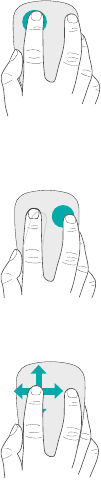
Clic (un doigt)
Clic. Appuyez sur le côté gauche
de la surface tactile.
Le doigt de
gauche ne doit
pas toucher
la surface.
Clic avec le bouton droit.
Appuyez sur le côté droit
de la surface tactile.
Défilement. Faites un glissement
vertical ou horizontal.
Français15
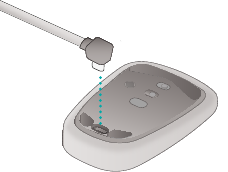
Charge de la batterie
Utilisez le câble de charge
pour connecter la souris
tactile à votre ordinateur ou
à un adaptateur secteur USB.
Le témoin d'état clignote
en vert pendant le chargement
de la souris.
Laissez votre souris en charge
jusqu'à ce que le témoin d'état
cesse de clignoter (si le témoin
d'état clignote en rouge,
vous devez recharger la batterie).
Chaque minute de charge équivaut
à environ une heure d'utilisation.*
* Ce ratio est approximatif et correspond
à une utilisation standard. Il peut varier selon
les cas.
16Français
Dépannage
La souris ne fonctionne pas?
•Sur votre Mac, vérifiez que
le mode Bluetooth est activé.
•Faitesglisserlecommutateur
Marche/Arrêt sur la position O,
puis à nouveau sur On.
•Siletémoindechargeclignote
en rouge, vous devez recharger
la batterie (voir la rubrique Charge
de la batterie).
•VériezquelecanalBluetooth
sélectionné (1 ou 2) est le
même que celui utilisé lors
du couplage initial entre la souris
et votre Mac.
•RedémarrezvotreMac.
•VériezlesparamètresBluetooth
sur votre Mac pour voir si la
souris Ultrathin Touch Mouse est
bien référencée. Si tel est le cas,
supprimez-la de la liste et répétez
l'étape de couplage de la rubrique
Configuration Bluetooth.
www.logitech.com/support/t631
Qu'en pensez-vous?
Veuillez prendre quelques
minutes pour nous faire
part de vos commentaires.
Nous vous remercions d'avoir
acheté notre produit.
www.logitech.com/iThink
Español17
Componentes del mouse
Superficie
táctil
Diodo
de estado
Cable de carga
micro USB
On
21
O
Connect
Bluetooth
Botón de
conexión
Bluetooth
Easy Switch
Conmutador
de encendido/
apagado
Puerto
micro USB
18Español
On
21
O
Connect
On
21
O
Connect
On
21
O
Connect
Activación de Bluetooth
2. Selecciona el canal
Bluetooth
3. Pulsa Connect
En el mouse
El diodo de estado
emite destellos
azules rápidos
para indicar
que el mouse
está listo para
emparejarse
a la Mac.
Desliza Bluetooth
Easy Switch a
la posición 1 o 2.
Desliza
el conmutador
a la posición
de encendido.
1. Enciende
El diodo de estado
emite destellos
blancos cuando
el mouse es detectable
(durante unos tres
minutos).
Español19
Activación de Bluetooth
En tu Mac
Tras confirmar que Bluetooth
está activado, ve a Preferencias
del Sistema > Bluetooth y haz
click en para abrir el Asistente
de configuración de Bluetooth.
Cuando Ultrathin Touch Mouse
aparezca en la lista de dispositivos,
selecciónalo y haz click en Continuar.
Sigue las instrucciones en pantalla.
Al completarse el emparejamiento,
la luz azul del diodo de estado
del mouse permanecerá encendida
durante 30 segundos.
Instala el software
Aprovecha todo lo que ofrece
el mouse. Instala software
Logitech para poder personalizar
configuraciones, añadir gestos
y disfrutar de un mejor rendimiento.
El software está disponible para
descargar en:
www.logitech.com/support/t631
20Español
Emparejamiento
con otra Mac
Para usar el mouse con otra Mac,
emparéjalo asignando el canal
disponible.
Desliza Bluetooth Easy Switch
a la posición del canal no usado
y pulsa el botón Connect.
Repite las instrucciones detalladas
en “Activación de Bluetooth”.
Ahora puedes alternar entre
ambas Mac seleccionando el canal
Bluetooth usado para emparejar
cada una de ellas con el mouse.
Asistencia
Visita a la página
del producto
En Internet, visita la página
del producto para acceder
a recursos de asistencia
de primera clase.
Aquí encontrarás ejercicios
de aprendizaje, directrices de
uso y consejos sobre resolución
de problemas relacionados con
Ultrathin Touch Mouse para Mac.
La página del producto también
incluye interesantes foros donde
podrás establecer contacto con
una comunidad de usuarios.
www.logitech.com/support/t631
Español21
Gestos
Click (un dedo)
Click. Pulsa el lado izquierdo
de la superficie táctil.
Levanta
completamente
de la superficie
el dedo con el
que no hagas
click.
Click con el botón derecho.
Pulsa el lado derecho de
la superficie táctil.
Desplazamiento. Desliza un dedo
hacia arriba, abajo, la izquierda
o la derecha.
22Español
Carga la batería
Usa el cable de carga para conectar
Touch Mouse a la computadora
o a un adaptador de corriente USB.
El diodo de estado emite destellos
verdes mientras el mouse se carga.
Carga el mouse hasta que el diodo
de estado deje de emitir destellos.
La emisión de destellos rojos indica
que llegó el momento de recargar.
Cada minuto de carga equivale
aproximadamente a una hora
de uso.*
* Esta estimación se basa en una experiencia
de uso estándar. Los resultados pueden variar.
Español23
Resolución de problemas
¿El mouse no funciona?
•EnlaMac,conrmaqueBluetooth
está activado.
•Deslizaelconmutadorde
encendido/apagado hacia
la posición de apagado (O) y,
a continuación, a la de encendido
(On).
•Sieldiododeestadoemite
destellos rojos, recarga la batería.
Consulta la sección “Carga de
la batería”.
•ConrmaqueelcanalBluetooth
seleccionado (1 o 2) es el que has
usado inicialmente para emparejar
el mouse con la Mac.
•ReinicialaMac.
•Compruebalaconguración
de Bluetooth en la Mac para ver
si “Ultrathin Touch Mouse” figura
en ella. De ser así, quítalo de
la lista y repite el emparejamiento
siguiendo las instrucciones de la
sección “Activación de Bluetooth”.
www.logitech.com/support/t631
¿Cuál es tu opinión?
Nos gustaría conocerla,
si puedes dedicarnos un minuto.
Te agradecemos la adquisición
de nuestro producto.
www.logitech.com/iThink
24Português
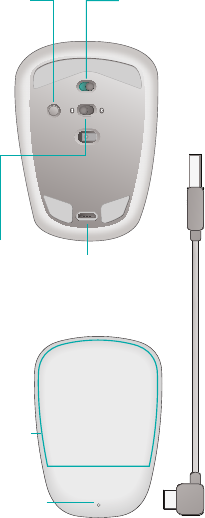
Conheça seu mouse
Superfície
de toque
Luz de status
Cabo de
carregamento
micro-USB
On
21
O
Connect
Bluetooth
Botão
Conectar
Bluetooth
Easy Switch
Interruptor de ligar/
desligar
Porta micro-USB
Português25
Conheça seu mouse
On
21
O
Connect
On
21
O
Connect
On
21
O
Connect
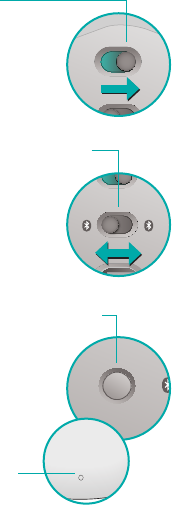
Configurar o Bluetooth
2. Selecionar o canal
do Bluetooth
3. Pressionar Conectar
No mouse
A luz de status
pisca rapidamente
em azul para
indicar que
o mouse está
pronto para ser
pareado com
um Mac.
Deslize o Bluetooth
Easy Switch para
a posição 1 ou 2.
Deslize o interruptor
para a posição
Ligar.
1. Ligar
A luz de status
pisca enquanto
o mouse está
detectável—
cerca de três minutos.

26Português
Configurar o Bluetooth
No Mac
Após a confirmação de que
o Bluetooth está ativado, vá para
Preferências do Sistema > Bluetooth
e clique em para abrir o Assistente
de Configuração do Bluetooth.
Quando o mouse ultrafino sensível
ao toque aparecer na lista de
dispositivos, selecione-o e clique em
Continuar. Siga as instruções na tela.
Quando o pareamento tiver sido
concluído, a luz azul de status
do mouse piscará regularmente
por 30 segundos.
Instalar o software
Aproveite tudo que seu mouse
tem para oferecer. Instale o software
da Logitech para obter um
desempenho mais estável,
personalizar configurações
e adicionar gestos. Faça o download
do software em:
www.logitech.com/support/t631
Português27
Parear com outro Mac
Para usar o mouse com outro Mac,
faça o pareamento usando o canal
restante.
Deslize o Bluetooth Easy Switch
para o outro canal que não está
sendo utilizado e pressione
Conectar.
Repita as instruções em
"Configurar o Bluetooth".
Agora você pode alternar entre
Macs selecionando o canal
de Bluetooth que foi usado para
o pareamento com o mouse.
Suporte
Visitar a página do produto
Enquanto estiver on-line,
confira a página do produto,
seu destino para obter suporte
de nível internacional.
Aqui você encontra tutoriais,
diretrizes e dicas para solução de
problemas para o mouse ultrafino
sensível ao toque para Mac.
A página do produto também
contém fóruns animados que
conectam você a uma comunidade
de usuários ativos.
www.logitech.com/support/t631
28Português
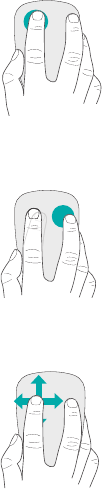
Gestos
Clicando (um dedo)
Clique. Pressione o lado esquerdo
da superfície de toque.
Levante
completamente
da superfície
o dedo que
não clica.
Clique com o botão direito.
Pressione o lado direito da superfície
de toque.
Rolagem. Deslize para cima,
para baixo ou para os lados.
Português29
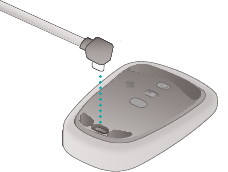
Carregar a bateria
Use o cabo de carregamento
para conectar o mouse sensível
ao toque ao computador ou a um
adaptador de alimentação USB.
A luz verde de status pisca durante
o carregamento.
Carregue o mouse até a luz
de status parar de piscar.
(A luz vermelha intermitente indica
que é hora de recarregar a bateria.)
Cada minuto de carregamento
é suficiente para cerca de uma hora
de uso.*
* Esta taxa é aproximada e baseada em
experiências de usuários padrão. OS resultados
podem variar.
30Português
Solução de problemas
O mouse não funciona?
•ConrmeseoBluetoothestá
ativado em seu Mac.
•Deslizeocontroledeligar/
desligar para a posição Desligar e,
em seguida, de volta para Ligar.
•Sealuzdestatuspiscarem
vermelho, recarregue a bateria.
Consulte "Carregar a bateria".
•ConrmeseocanaldeBluetooth
selecionado (1 ou 2) é o mesmo
usado para inicialmente parear
o mouse com seu Mac.
•ReinicieoMac.
•Veriqueascongurações
do Bluetooth em seu Mac para
ver se "Mouse ultrafino sensível
ao toque" está listado. Em caso
afirmativo, remova-o da lista
e repita as etapas do pareamento
em "Configurar o Bluetooth".
www.logitech.com/support/t631
O que acha?
Reserve um momento para
nos informar. Obrigado por adquirir
nosso produto.
www.logitech.com/iThink

31
www.logitech.com/support/t631
Support
Argentina +00800-555-3284
Brasil +0 800-891-4173
Canada +1 866-934-5644
Chile 1230 020 5484
Colombia 01-800-913-6668
Latin America +1 800-578-9619
Mexico 01.800.800.4500
United States +1 646-454-3200

©2013 Logitech. Logitech, the Logitech logo,
and other Logitech marks are owned by
Logitech and may be registered. All other
trademarks are the property of their respective
owners. Logitech assumes no responsibility
for any errors that may appear in this manual.
Information contained herein is subject to
change without notice.
© 2013 Logitech. Tous droits réservés. Logitech,
le logo Logitech et les autres marques Logitech
sont la propriété exclusive de Logitech et sont
susceptibles d’être des marques déposées.
Toutes les autres marques sont la propriété
exclusive de leursdétenteurs respectifs.
Logitech décline toute responsabilité en cas
d’erreurs dans cemanuel. Les informations
énoncées dans le présent document peuvent
faire l’objet de modifications sans avis préalable.
620-005155.004
www.logitech.com
