Magnavox 19Md357B Users Manual 19MD357B_UM_NAFTA_FRA0301r
19MD357B_UM_NAFTA_FRA0301r 19md357b_37_hug_fra
19MD357B_UM_NAFTA_FRA0301r 19md357b_37_dfu_fra
19MD357B to the manual 2c86393b-94d4-ad54-2950-d1b170dd7ab2
2015-01-05
: Magnavox Magnavox-19Md357B-Users-Manual-166854 magnavox-19md357b-users-manual-166854 magnavox pdf
Open the PDF directly: View PDF  .
.
Page Count: 56
P41TXXXX-813-1A
Français
User Manual
Manuel de l’utilisateur
Guía del usuario
Quick Use Guide Inside!
Guide d’usage Rapide Incluse!
Guía de Uso Rápido Incluida!
For Customer Use / À l’usage du client /
Para Uso del Cliente
Model/Modle/ModeloNo. :
Serial/Srie/Serie No. :
19MD357B LCD TV
built-in DVD player
with DivX®
Cover & Connection 1
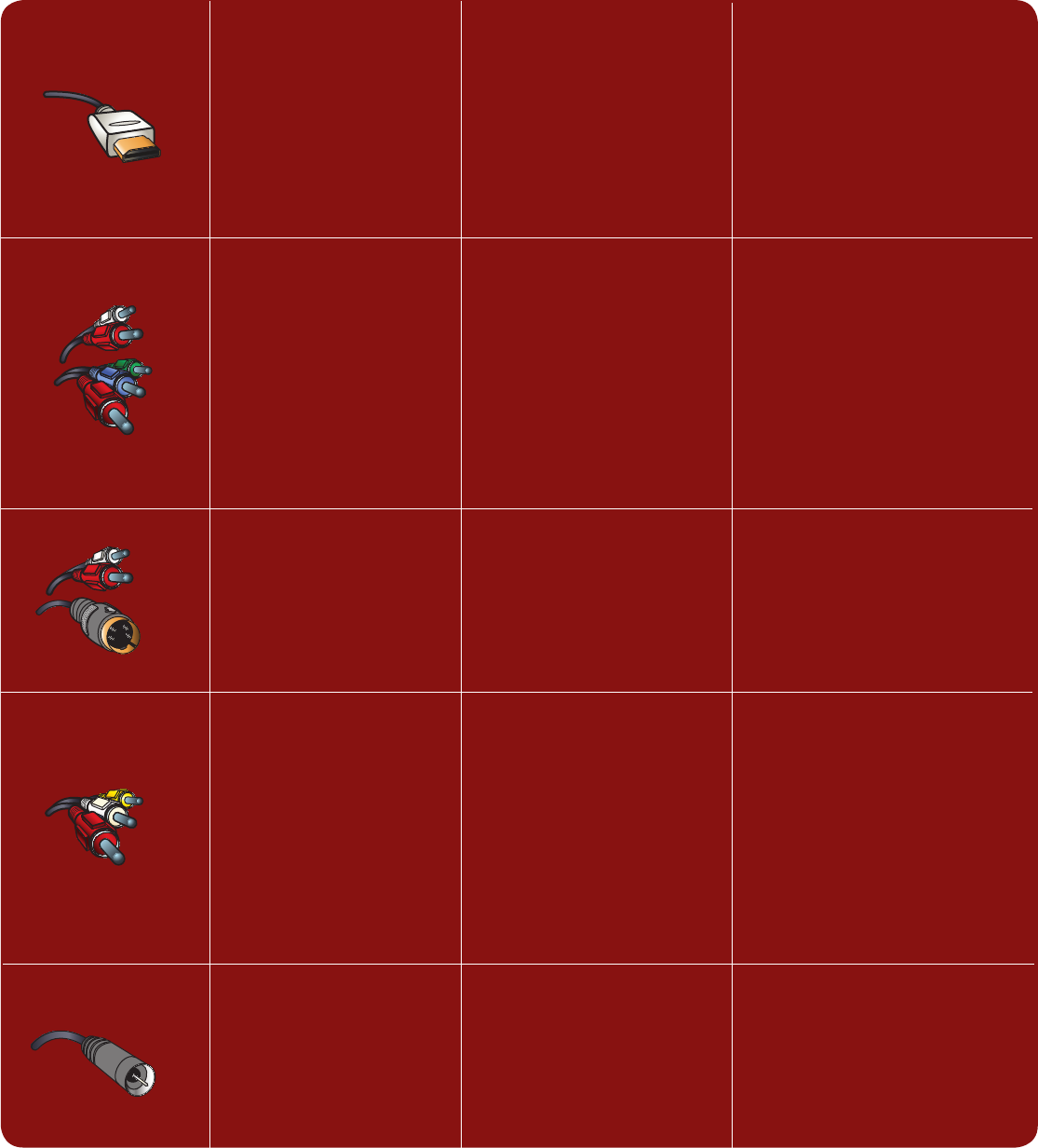
Best
HDMI
High-Definition Multimedia
Interface provides an uncom-
pressed, all-digital audio/video
connection. HDMI provides the
ultimate connection (Please use
a certified HDMI cable.)
Better
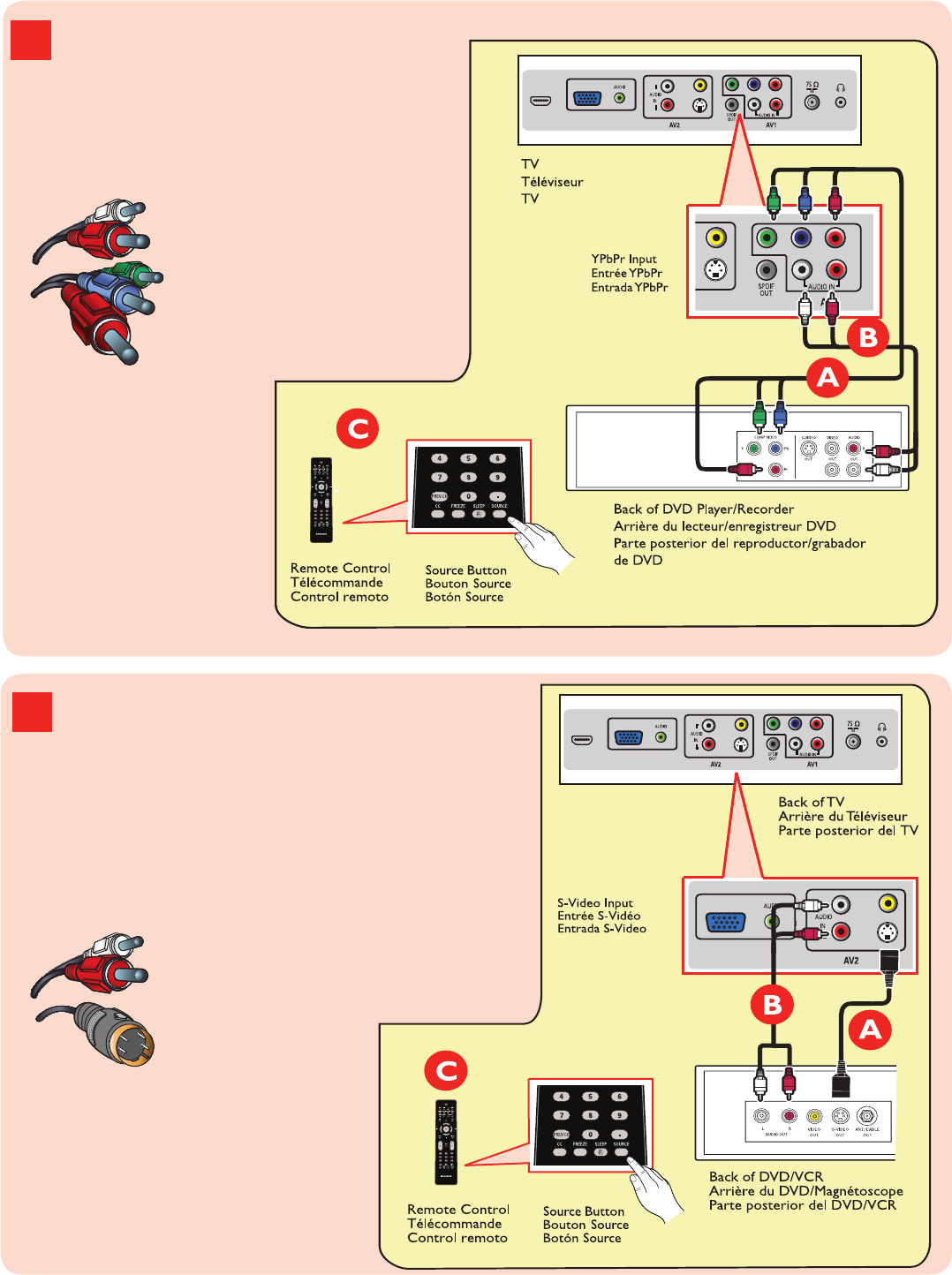
Component Video input
Provides superior picture
quality by separating the green,
blue and red luminance signals.
Typically used with red/white
audio cables.
Good
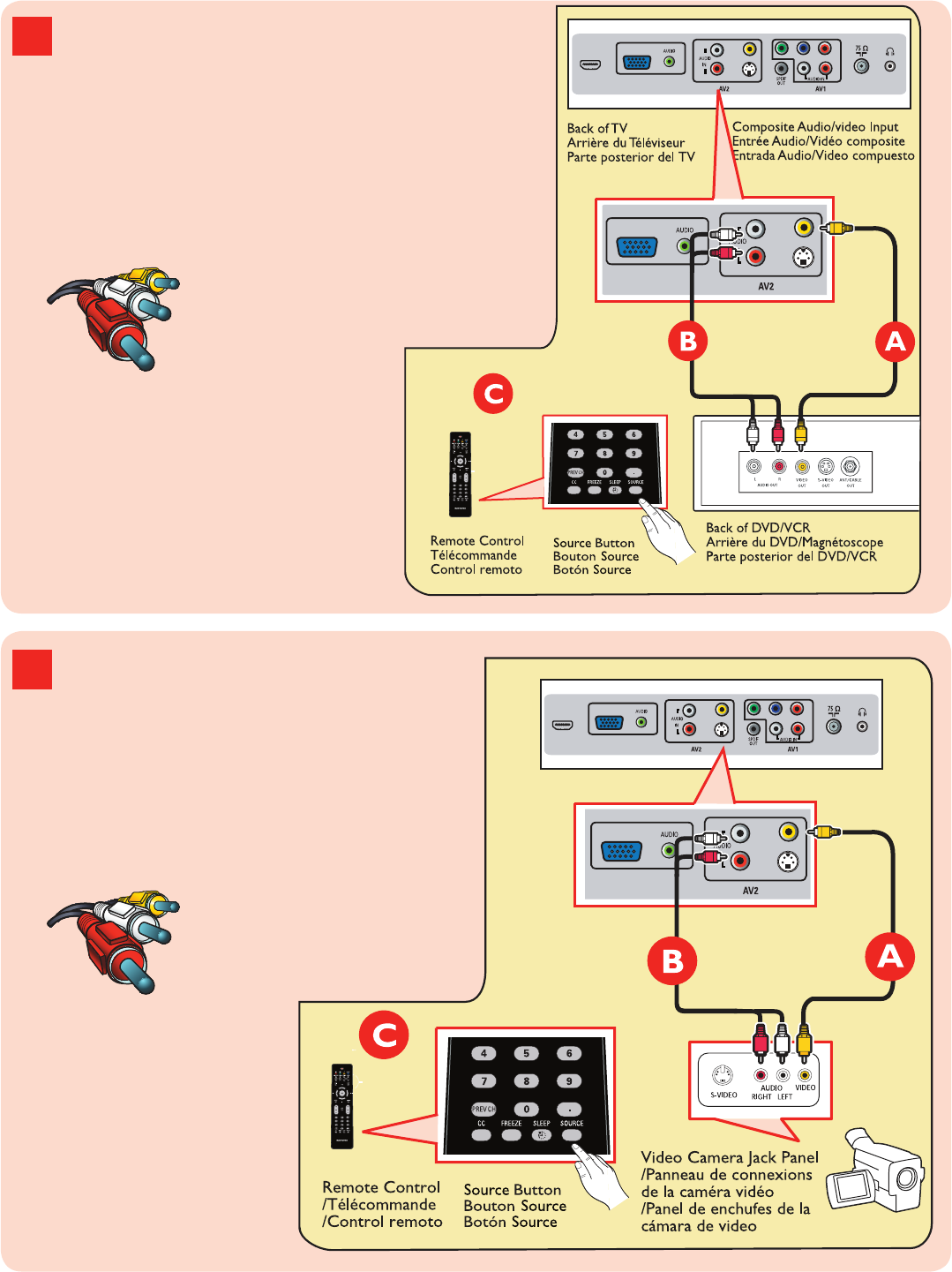
S-Video
Suppplies a better picture than
RF and Composite connec-
tions. Used with red/white
audio cables.
Basic
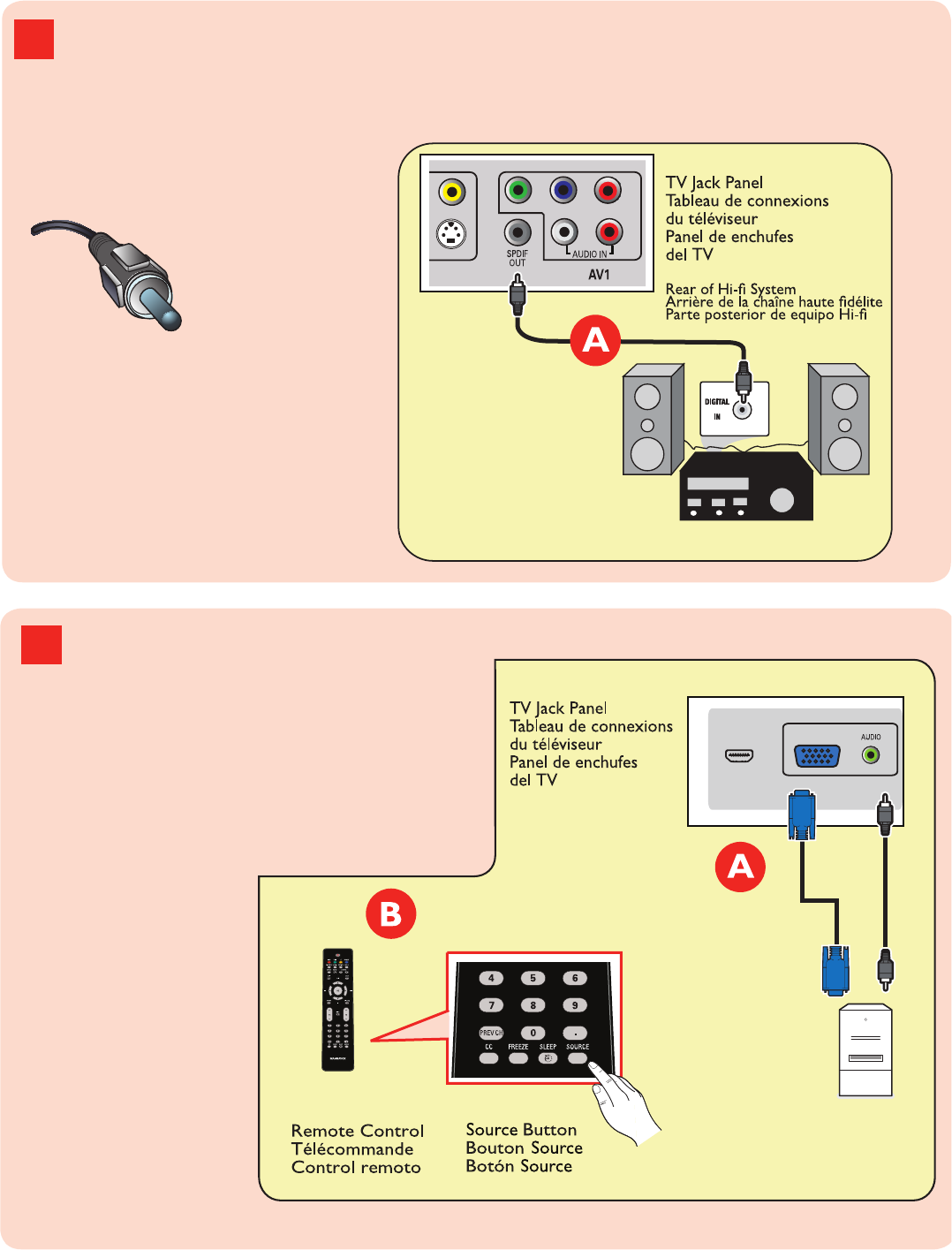
Composite Audio/Video
Separate video (yellow) and
audio (red/white) cables that
provide a basic connection
from the cable box and other
devices. Note: The color of au-
dio inputs may differ, e.g. red/
white or red/ black.
RF
Provides a basic connection
for antenna or cable. Provides
both audio and video.
Supérieure
HDMI
l’interface HDMI (High-Definition
Multimedia Interface) Propose une
connexion décompressée audio/
vidéo entièrement numérique.
HDMI propose l’ultime connexion
(Veuillez utiliser un câble HDMI
certifié).
Excellente
Entrée vidéo composant
Fournit une qualité d’image
supérieure en séparant les signaux
de luminance vert, bleu et rouge.
Utilisée généralement avec les
câbles audio rouge/blanc.
Remarque: l’entrée vidéo com-
posant aparaît sur le tableau de
connexions comme YPbPr.
Bonne
S-Vidéo
Fournit une meilleure image que
les connexions RF et composite.
Utilisée avec les câbles audio
rouge/blanc.
De base
Audio/Vidéo
Composite
Câbles vidéo (jaune) et audio
(rouge/blanc) séparés fournissant
une connexion de base à partir
du boîtier de connexion et autres
dispositifs. Remarque: La couleur
des entrées audio peut varier, par
ex. rouge/blanc ou rouge/noir.
RF
Fournit une connexion de base
pour l’antenne ou le service et la
vidéo.
La mejor
HDMI
La interfaz multimedia de alta
definición (HDMI, por sus siglas en
inglés) proporciona una conexión de
audio/video completamente digital
sin comprimir. La HDMI proporciona
la mejor conexión (Sírvase utilizar un
cable HDMI certificado).
Mejor
Entrada de video componente
Proporciona calidad de imagen
superior al separar las señales de
luminancia verde, azul y roja. Se usa
normalmente con cables de audio
rojo/blanco.
Nota: La entrada de video
componente se muestra en el panel
de conexión como YPbPr.
Buena
S-Video
Brinda una mejor imagen que las
conexiones RF y compuestas. Se usa
con cables de audio rojo/blanco.
Básica
Audio/Video Compuesto
Cables de video (amarillo) y audio
(rojo/blanco), que proporcionan una
conexión básica de la caja de cable y
otros dispositivos.
Nota: El color de las entradas de au-
dio puede diferir, por ej., rojo/blanco
o rojo/negro.
RF
Proporciona una conexión de antena
o cable básica. Suministra audio y
video.
How to make the optimal connection
(Need a Cable? Philips has them at: www. shopping.philips.com/cables)
Comment réaliser une bonne connexion
(Besoin d’un câble ? Philips vous en propose à l’adresse suivante : www.shopping.philips.com/cables)
Cómo realizar la mejor conexión
(¿Necesita un cable? Philips lo tiene en: www.shopping.philips.com/cables)
Cover & Connection 2
19MD357B
HDMI
CVBS
S-VIDEO
R
L
DC IN
PC IN
VGA
RL
Y Pb Pr
HDMI
CVBS
S
-VID
E
O
R
L
DC IN
PC IN
VGA
R
L
Y
Y
Pb
Pb
Pr
Pr
VIDEO
IN
R
L
S-VIDEO
PC IN
VGA
YPb
RL
Pr
HDMI
AC IN
Earphone
75 / RF
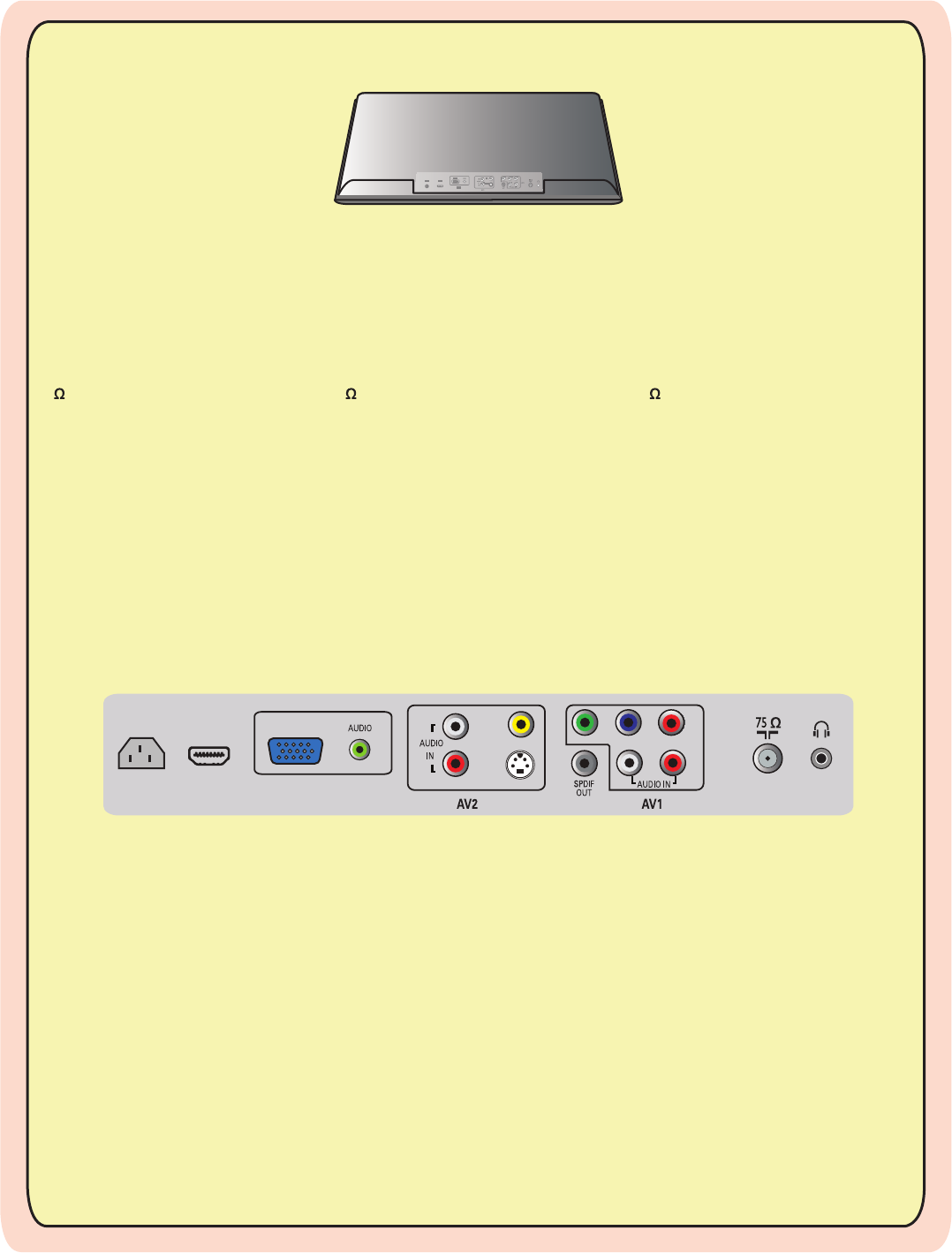
AV1 - Component Video (YPbPr),
Audio L/R input
AV2 - Composite Video, (Video In)
S-Video, Audio L/R input
PC - VGA, Audio
HDMI
AC In
SPDIF output (Digital Only)
Écouteurs
75 / RF
AV1 - Vidéo composante (YPbPr),
Entrée audio G/D
AV2 - Vidéo composite (entrée Vidéo)
S-vidéo, entrée audio G/D
Ordinateur - VGA, Audio
HDMI
Entrée CA
Sortie SPDIF (numérique seulement)
Audífono
75 / RF
AV1 - Video por Componente (YPbPr),
Entrada de Audio Izq. /Der.
AV2 - Video Compuesto, (Video In)
S-Video, Entrada de Audio Izq. /Der.
PC - VGA, Audio
HDMI
Entrada CA
Salida SPDIF (Digital Solamente)
Cover & Connection 3
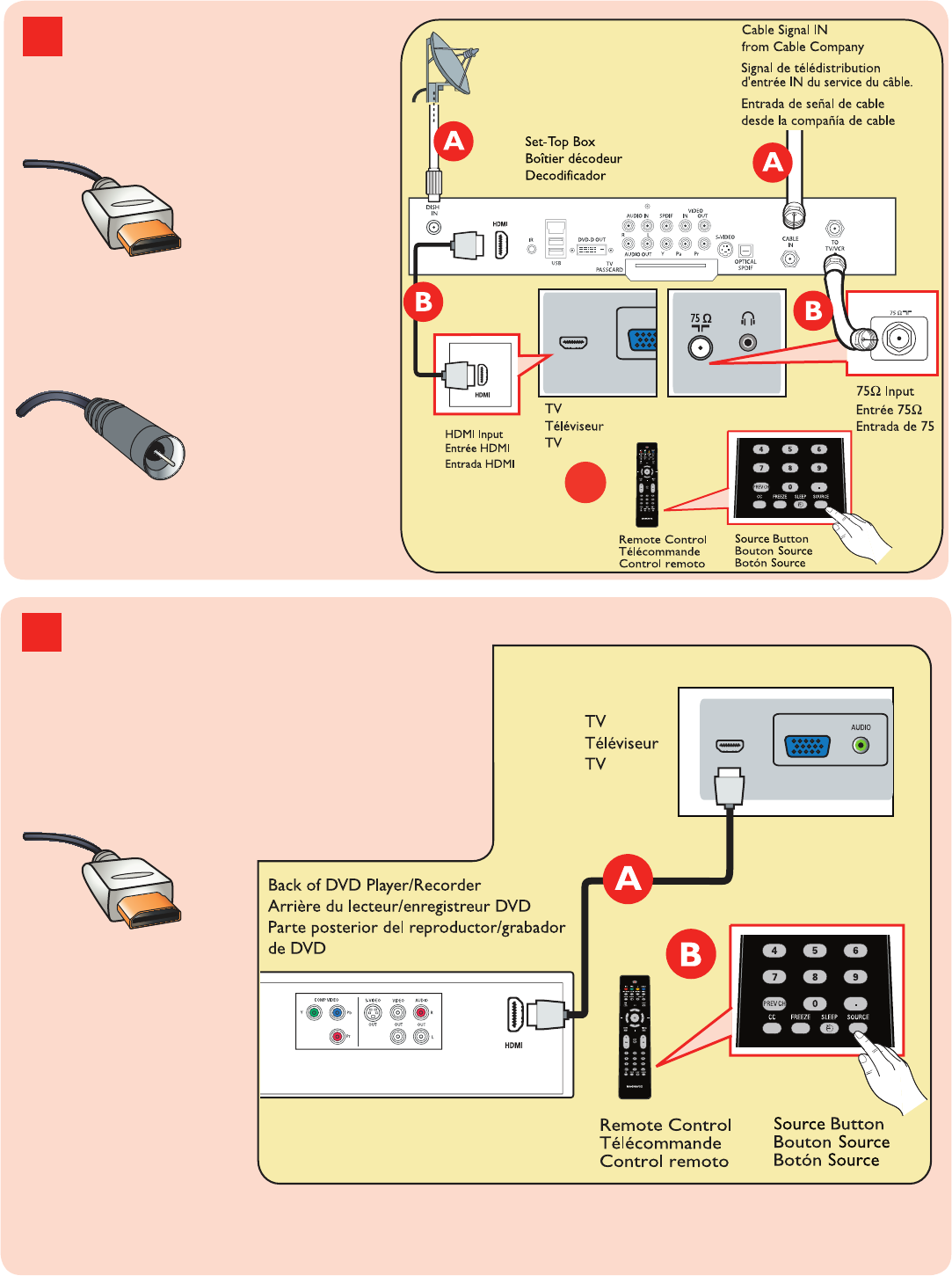
1Set-Top Box toTV
Boîtier de décodage
vers téléviseur
De la caja superior
HDMI
RF
C
OR/OU/O
2DVD Player/Recorder toTV
Lecteur DVD/Enregistreur
DVD vers téléviseur
Del reproductor o grabador
de DVD alTV
HDMI
o caja de cable alTV
HDMI
PC IN
VGA
HDMI
PC IN
VGA
Cover & Connection 4
3DVD Player or Recorder toTV
Lecteur DVD ou Enregistreur
vers téléviseur
Del reproductor o
grabador de DVD alTV
ComponentVideo Input
/Entrée vidéo composant
/Entrada de video
componente
4DVD Player/Recorder/VCR toTV
Lecteur DVD/Enregistreur
DVD/Magnétoscope vers
téléviseur
Del reproductor/grabador de
DVD/VCR alTV
S-Video
/S-Vidéo
/S-Video
HDMI
VIDEO
IN
R
LYPb
RL
S-VIDEO
PC IN
VGA
Pr
VIDEO
IN
-VIDEO
YPb
RL
Pr
HDMI
VIDEO
IN
R
LYPb
RL
S-VIDEO
PC IN
VGA
Pr
VIDEO
IN
R
L
S-VIDEO
PC IN
VGA
Cover & Connection 5
5DVD Player/Recorder/VCR
toTV
Lecteur DVD/Enregistreur
DVD/Magnétoscope vers
téléviseur
Del reproductor/grabador de
DVD/VCR alTV
6Video Camera /Games
Console toTV
Caméra vidéo/Console de
jeux vers téléviseur
De la cámara de video/
Consola de juegos alTV
HDMI
VIDEO
IN
R
LYPb
RL
S-VIDEO
PC IN
VGA
Pr
HDMI
VIDEO
IN
R
LYPb
RL
S-VIDEO
PC IN
VGA
Pr
VIDEO
IN
R
L
S-VIDEO
PC IN
VGA
VIDEO
IN
R
L
S-VIDEO
PC IN
VGA
Composite Audio-video
/Audio-Vidéo composite
/Audio-Video compuesto
Composite Audio-video
/Audio-Vidéo composite
/Audio-Video compuesto
Cover & Connection 6
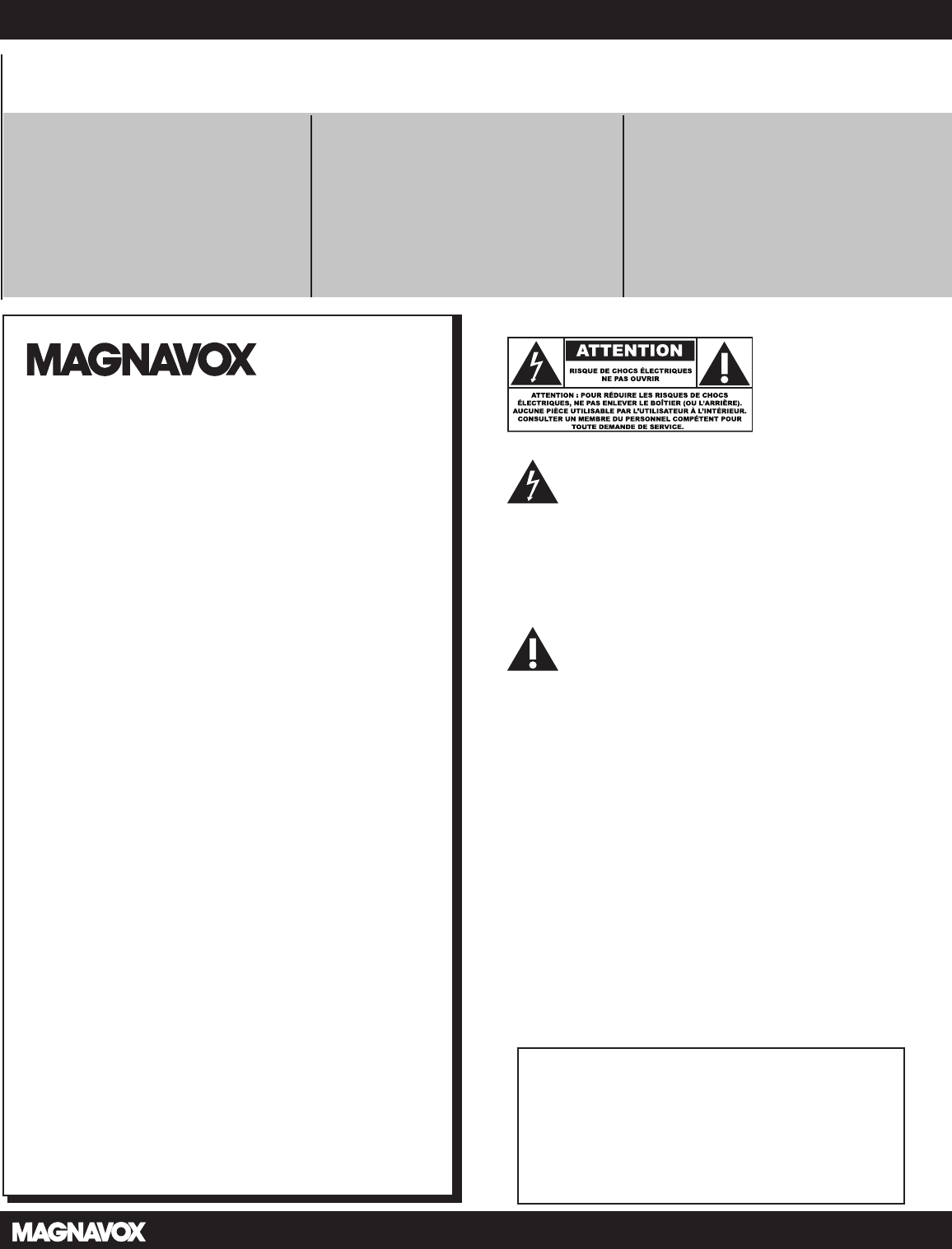
7Audio to Hi-fi System (Digital)
Audio vers chaîne haute fidélité (Numérique)
Audio al sistema Hi-fi (Digital)
SPDIF
VIDEO
IN
YPb
RL
-VIDEO
Pr
8
PC connects to TV (as PC monitor)
L’ordinateur se connecte sur un téléviseur
(en tant que moniteur d’ordinateur)
El computador (PC) se conecta al televisor
(como monitor del computador).
VGA
HDMI
PC IN
VGA
Familiarisez-vous avez ces symboles de sécurité
Cet « éclair » est associé à des
composantes non isolées à même
votre produit qui pourraient causer un choc
électrique. Pour assurer la sécurité de tous les
membres de votre domicile, veuillez ne
pas retirer le boîtier du produit.
Le « point d’exclamation » attire
l’attention sur les fonctions pour
lesquelles vous devriez lire la documentation
ci-jointe afin de prévenir les problèmes en
matière d’utilisation et d’entretien.
AVERTISSEMENT : Pour réduire les risques
de feu ou de choc électrique, cet appareil ne
devrait pas être exposé à la pluie ou à l’humidité
et les objets contenant des liquides, tels que des
vases, ne devraient pas être placés sur cet
appareil.
ATTENTION : Pour éviter les chocs
électriques, introduire la lame la plus large de la
fiche dans la borne correspondante de la prise et
pousser jusqu’au fond.
À l’attention du client
Inscrire ci-dessous le numéro de série qui
se trouve à l’arrière du coffre. Conserver
ce renseignement pour consultation future.
Numéro de modèle ________________
Numéro de série __________________
1
L’enregistrement de votre modèle auprès de MAGNAVOX vous donne droit à tous les bénéfices avantageux
énumérés ci-dessous, alors n’hésitez pas. Remplissez la carte d’enregistrement de votre produit et envoyez-la
aussitôt ou enregistrez-vous en ligne sur le site www.magnavox.com/usasupport pour assurer :
*Preuve d’achat
En retournant la fiche ci-jointe,
vous garantirez que votre
date d’achat sera le X et vous
n’aurez besoin d’aucun autre
document pour obtenir du
service en matière de garantie.
*Avis de sécurité du
produit
En inscrivant votre produit, votre
serez directement avisé par notre
fabricant en cas de retrait de
produit ou de défaut compromet-
tant la sécurité, ce qui arrive très
peu souvent.
*des bénéfices supplémentaires
En inscrivant votre produit, vous
êtes assuré de bénéficier de tous
les privilèges auxquels vous avez
droit, y compris les offres vous per-
mettant d’économiser.
Félicitations pour votre achat et bienvenue
dans la « famille »!
Cher propriétaire d’un produit MAGNAVOX:
Merci de faire confiance à MAGNAVOX. Vous
avez choisi l’un des produits les mieux fabriqués et
garantis offerts sur le marché actuel.
Nous ferons tout en notre pouvoir pour que vous
soyez satisfait de votre achat pendant plusieurs
années.
En tant que membre de la « famille »
MAGNAVOX, vous pouvez profiter de l’une des
garanties les plus complètes et de l’un des réseaux
de service les plus exceptionnels de l’industrie.
De plus, votre achat vous garantit que vous
recevrez tous les renseignements et les offres
spéciales auxquels vous avez droit tout en ayant
accès à des accessoires par le biais de notre
réseau d’achats à domicile des plus pratiques.
Le plus important, c’est que vous pouvez vous
fier à notre engagement profond à vous satisfaire
pleinement.
C’est notre façon de vous souhaiter la bienvenue
et de vous remercier d’investir dans un produit
MAGNAVOX.
P.S. Pour profiter au mieux de votre achat
MAGNAVOX, veillez à remplir la carte
d’enregistrement de votre produit et
l’envoyer aussitôt ou à vous enregistrer en
ligne sur le site :
www.magnavox.com/usasupport
Consultez notre site Web à http://www.magnavox.com/usasupport
Renvoyez votre carte d’enregistrement de produit ou enregistrez-vous en ligne aujourd’hui
sur le site www.magnavox.com/usasupport pour profiter au mieux de votre achat.
2
INSTRUCTIONS IMPORTANTES EN MATIÈRE DE SÉCURITÉ
À lire avant utilisation
Lire ces instructions.
Garder ces instructions.
Tenir compte de tous les avertissements.
Suivre toutes les instructions.
Ne pas utiliser cet appareil à proximité d’eau.
Nettoyer seulement avec un linge sec.
Ne pas bloquer les ouvertures d’aération. Installer selon les
instructions du fabricant.
Ne pas installer près de sources de chaleur telles que les radia-
teurs, les bouches d’air chaud, les cuisinières ou tout autre
appareil (y compris les amplificateurs) produisant de la chaleur.
Ne pas contourner le dispositif de sécurité que représente la
fiche polarisée ou la fiche avec mise à la terre. Une fiche po-
larisée possède deux lames dont l’une d’elles est plus large que
l’autre. Une fiche avec mise à la terre comporte deux lames et
une broche de mise à terre. La lame large et la broche de mise
à la terre sont prévues pour votre sécurité. Si la fiche fournie
ne convient pas à votre prise, consulter un électricien pour
qu’il remplace la prise désuète.
Protéger le cordon d’alimentation de façon à ce qu’il ne soit
pas ni écrasé, ni coincé, surtout près des fiches, des blocs
multiprises et du point de sortie de l’appareil.
N’utiliser que des accessoires spécifiés par le fabricant.
Utiliser le téléviseur uniquement avec le chariot, le meuble, le
trépied, le support ou la table recommandés par le
fabricant ou vendus avec l’appareil. En cas d’utilisation
d’un chariot, être prudent lors du déplacement du
chariot et de l’appareil pour éviter des blessures dues au
renversement.
Débrancher cet appareil pendant les orages ou lorsqu’il n’est
pas utilisé pendant de longues périodes.
Consulter un membre du personnel compétent pour toute
demande de service. Il faut faire réparer l’appareil s’il est
endommagé, par exemple, si le cordon d’alimentation ou la
prise a été endommagé(e), si un liquide ou un objet a pénétré
à l’intérieur de l’appareil, ou si l’appareil a été exposé à la pluie
ou à l’humidité, s’il fonctionne anormalement ou s’il est tombé.
Dommage nécessitant du service - L’appareil devrait être
vérifié par un membre du personnel compétent quand :
A. Le cordon d’alimentation ou la prise a été endommagé(e)
B. Des objets ou des liquides ont pénétré à l’intérieur de
l’appareil
C. Si l’appareil a été exposé à la pluie
D. Si l‘appareil ne semble pas fonctionner
normalement ou s’il démontre des changements flagrants en
matière de rendement.
E. Si l’appareil est tombé ou si l’enceinte est endommagée.
Basculement et (ou) stabilité - Tous les
téléviseurs doivent se soumettre aux normes de sécurité
d’ensemble internationales recommandées en matière de
basculement et de stabilité au sujet de la conception de son
coffre.
• Ne pas compromettre ces normes de conception en ap-
pliquant une force excessive à l’avant ou sur le dessus du
coffre, car à la limite, il pourrait entraîner le renversement du
produit.
• De plus, ne pas vous mettre en danger, vous et vos enfants,
en plaçant de l’équipement électronique et (ou) des jouets
sur le dessus du coffre. De tels articles pourraient tomber
sans avertissement du dessus du téléviseur et endommager le
produit et (ou) causer des blessures corporelles.
Installation au mur ou au plafond - L’appareil ne devrait
pas être fixé à un mur ou au plafond à moins de suivre les
recommandations du fabricant.
Lignes électriques - Une antenne extérieure ne devrait pas
être située à proximité des lignes électriques.
Mise à la terre d’une antenne extérieure - Si une
antenne extérieure est branchée au récepteur, s’assurer que
le circuit d’antenne est mis à la terre pour permettre une
protection adéquate contre les surtensions et l’accumulation
de charges électrostatiques.
La section 810 du Code électrique national (numéro 70-1984
de l’ANSI/NFPA ) fournit des renseignements au sujet de la
mise à la terre adéquate d’un mât, d’une structure de
support ou des câbles de descente au dispositif de décharge
d’antenne, de la taille des conducteurs de mise à la terre, de
l’emplacement du dispositif de décharge d’antenne, du
raccordement des électrodes de mise à la terre et des
exigences pour mettre les électrodes à la terre. Voir le
schéma ci-dessous.
Pénétration d’objets ou de liquides - Des précautions
doivent être prises pour éviter que des objets ou des liquides
ne pénètrent à l’intérieur de l’enceinte par le biais des ouver-
tures.
Utilisation de piles ATTENTION - Pour prévenir les
fuites de piles qui pourraient entraîner des blessures corpo-
relles ou des dommages matériels ou à l’unité :
• Installer toutes les piles de façon appropriée en alignant
le + et le - tel qu’indiqué sur l’unité.
• Ne pas mélanger les piles (anciennes ou récentes ou au
carbone et alcalines, etc.).
• Enlever les piles quand l’unité n’est pas utilisée pendant
de longues périodes.
1.
2.
3.
4.
5.
6.
7.
8.
9.
10.
11.
12
13.
14.
15.
16.
17.
18.
19.
20.
21.
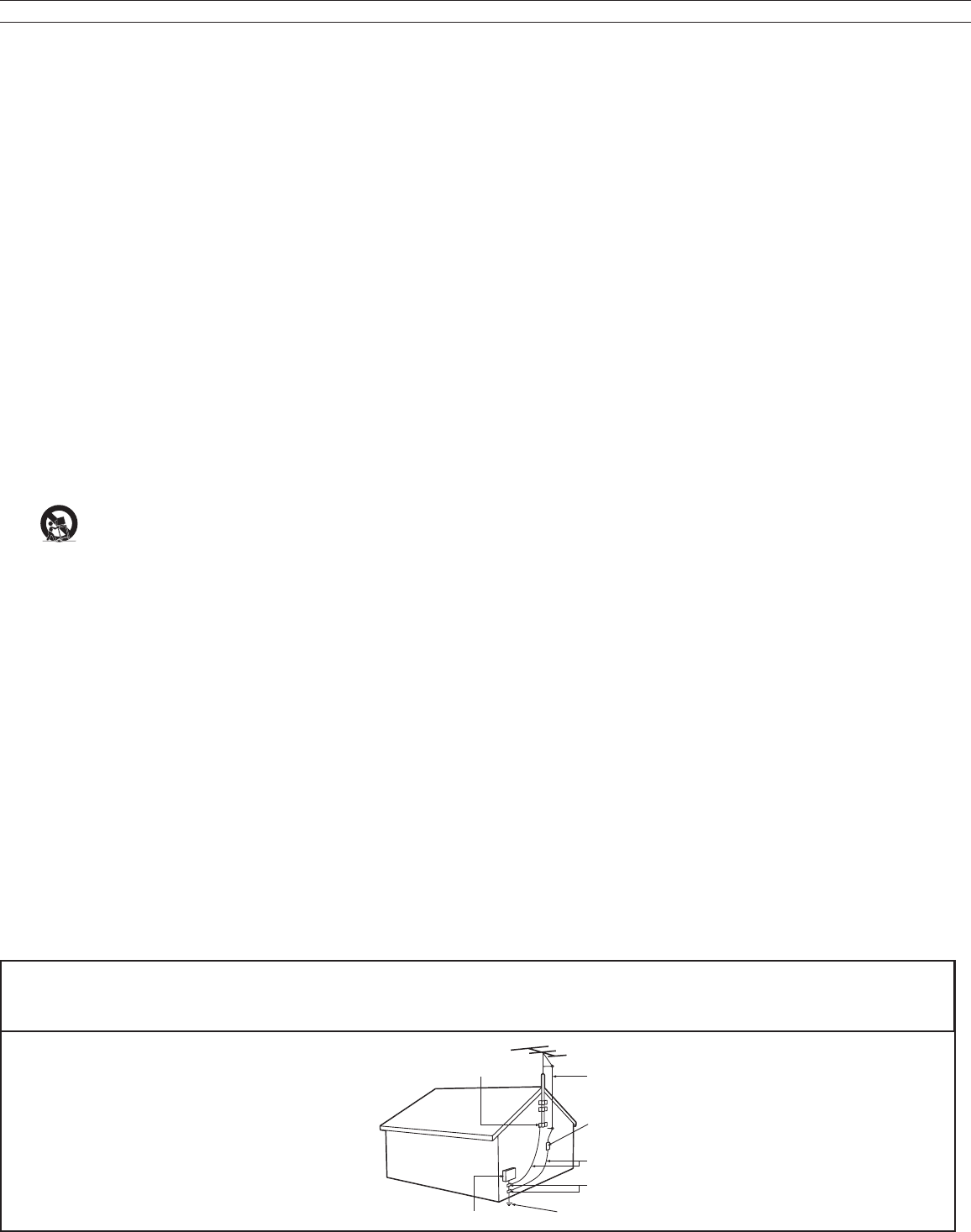
Remarque pour l’installateur de systèmes de câblodistribution: Cet avis rappelle à l’installateur de systèmes de
câblodistribution que l’article 820-40 du NEC fournit des conseils pour une mise à la terre correcte et préconise notamment
que la mise à la terre du câble doit être reliée au système de mise à la terre de l’immeuble, aussi près que possible du point
où le câble entre dans l’immeuble.
Remarque pour l’installateur de
systèmes de câblodistribution
CÂBLE DE DESCENTE D’ANTENNE
DISPOSITIF DE DÉCHARGE D’ANTENNE (SECTION 810-20 DU NEC)
CONDUCTEURS DE MISE À LA TERRE (SECTION 810-21 DU NEC)
COLLIERS DE MISE À LA TERRE
ÉLECTRODE DE MISE À LA TERRE DE L’ALIMENTATION ÉLECTRIQUE (ART. 250, PARTIE H DU NEC)
COLLIER DE MISE À LA TERRE
MATÉRIEL D’ALIMENTATION ÉLECTRIQUE

PRÉCAUTIONS ADDITIONELLES DE SÉCURITÉ
• ASSUREZ-VOUS que le support de la télévision avec afficheur à cristaux liquides (TV LCD) soit fixé solidement à
la télévision sur la manière appropriée de serrer la vis du support de l’appareil.
Un serrage incorrect de la vis peut rendre la télévision non sécuritaire
• Si la TV LCD est installée sur le mur, l’installation doit être effectué par un technicien qualifié Une installation
incorrecte peut rendre la télévision non sécuritaire
• Débranchez la prise principale lorsque :
— Nettoyage de l’écran de TV, n’utilisez jamais d’agents de nettoyage.abrasifs
— Période d’orages électriques
— La télévision est laissée sans surveillance pour une période de temps prolongé.
• Ne déplacez pas la TV LCD lorsqu’elle est mise en tension.
• Ne touchez pas, ni poussez, ni frottez la surface de l’écran LCD avec un objet tranchant ou dure
• Lorsque la surface de l’écran LCD devient sale, essuyez-la gentiment avec un tissu de coton absorbant ou avec
tout autre matériel doux tel qu’un chamois. N’utilisez pas d’acétone, de toluène ou d’alcool pour nettoyer la sur
face de l’écran Ces produits chimiques endommageront la surface
• Essuyez l’excès d’eau ou de salive aussitôt que possible. Ces liquides peuvent causer une déformation et une décol
oration à l’écran LCD après un certain temps d’exposition.
• Faites attention à la condensation lors des changements de température. La condensation peut endommager
l’écran LCD et les pièces électriques. After condensation fades, spots or blemishes will be present on the LCD
screen.
EMPLACEMENT DE LA TV LCD
• Mettez la TV LCD sur une base solide et robuste ou sur un support . Assurez-vous que le support est assez solide
pour soutenir le poids de la TV LCD
• Essayer de laisser un dégagement d’au moins 15 cm (6 pouces) de chaque côté du boîtier de la TV LCD pour
permettre une ventilation. adéquate
• Ne mettez pas la TV LCD près d’un radiateur ou de toute autre source de chaleur
• Ne mettez pas la TV LCD à un endroit exposé à la pluie ou à l’humidité excessive.
PROCÉDURE DE RECYCLAGE/REBUT
• Pour minimiser l’impact sur l’environnement , les piles fournies avec la TV LCD ne contiennent pas de mercure
ou de nickel-cadmium. Si possible, utilisez les méthodes de recyclage disponible dans votre région lorsque vous
vous débarrassez des piles
• La TV LCD utilise des matériaux qui peuvent être recyclés. Pour minimiser la quantité de rebut dans
l’environnement, informez-vous au sujet des compagnies qui recyclent les télévisions, pour démanteler et
collectionner le matériel réutilisable, ou contactez votre détaillant pour des conseils sur le recyclage des TV.
• Veuillez jetez le car ton et le matériel d’emballage en utilisant les systèmes de recyclage de votre région.
Ce produit contient du mercure - et il faut le recycler ou le jeter conformément aux lois municipales, nationales ou fédérales.
Comme il se peut que ce matériau soit soumis à des réglementations pour des considérations environnementales, veuillez con-
tacter vos autorités locales ou l’alliance des industries de l’électronique : www.eiae.org.
Précautions
3

4
Contenu
Bienvenue/enregistrement de votre téléviseur . . . . .
IMPORTANTES INSTRUCTIONS DE SÉCURITÉ . .
Précaution . . . . . . . . . . . . . . . . . . . . . . . . . . . . . . . . . . .
Contenu . . . . . . . . . . . . . . . . . . . . . . . . . . . . . . . . . . . . .
Préparation . . . . . . . . . . . . . . . . . . . . . . . . . . . . . . . . . .
Utilisation de la télécommande. . . . . . . . . . . . . . . . . .
Utilisation de la télécommande - DVD. . . . . . . . . . . . . .
Boutons situés sur le dessus du téléviseur. . . . . . . . . .
Boutons sur la base DVD. . . . . . . . . . . . . . . . . . . . . . . . .
Utilisation des menus. . . . . . . . . . . . . . . . . . . . . . . . . . .
Comment naviguer dans les menus Réglages
Introduction . . . . . . . . . . . . . . . . . . . . . . . . . . . . . . . . . .
Menu TV . . . . . . . . . . . . . . . . . . . . . . . . . . . . . . . . . . . . .
Installation
Sélectionnez votre langue
Mémorisation des chaînes de télévision
Installation chaîne faible
Source, Analogue Audio In, Horloge
Réinitialisation des réglages AV
Menu des options
Menu Image
Menu Son
Menu de Contrôle parental
Menu DVD. . . . . . . . . . . . . . . . . . . . . . . . . . . . . . . . . . . .
Commandes du disque
Lecture d’un disque DivX
Menu image
Menu son
Menu de Contrôle parental
Installation
Menu PC . . . . . . . . . . . . . . . . . . . . . . . . . . . . . . . . . . . .
Installation
Menu image
Menu son
Enregistrement avec votre magnétoscope . . . . . . . . .
Enregistrement d’un programme de télévision
Sélection des périphériques branchés. . . . . . . . . . . . .
Conseils de dépannage. . . . . . . . . . . . . . . . . . . . . . . . . .
Conseils de dépannage-DVD. . . . . . . . . . . . . . . . . . . . .
Glossaire . . . . . . . . . . . . . . . . . . . . . . . . . . . . . . . . . . . . .
Soin et nettoyage . . . . . . . . . . . . . . . . . . . . . . . . . . . . .
Réglementations . . . . . . . . . . . . . . . . . . . . . . . . . . . . . .
Spécification - TV . . . . . . . . . . . . . . . . . . . . . . . . . . . . .
Garantie limitée . . . . . . . . . . . . . . . . . . . . . . . . . . . . . .
Si ce manuel d’utilisateur ne répond pas à une
question ou si les “Astuces de dépannage” ne ré-
solvent pas le problème de votre téléviseur, vous
pouvez appeler le centre de service clientèle de
Magnavox au
1 800 705 2000.
Veuillez avoir le modèle et le numéro de série de
votre téléviseur à portée de main avant de passer
cet appel. Le modèle et le numéro de série de
votre téléviseur se trouvent sur une étiquette à
l’avant de ce manuel d’utilisateur ou au dos du
téléviseur.
Modèle : 19MD357B
No de série :
Aide
Soin de l’écran Voir Conseils, p.45
Instructions de fin de vie du
téléviseur - Recyclage
Fabriqué sous la licence des laboratoires Dolby.
‘Dolby’ et le symbole de D double sont des
marques commerciales des laboratoires Dolby.
ENERGY STAR
En tant que partenaire d’ENERGY STAR®,
Magnavox a déterminé que ce produit
correspond aux directives d’ENERGY STAR®
en matière d’éconergie. ENERGY STAR® est
une marque déposée américaine. L’utilisation
de produits portant le label ENERGY STAR®
permet d’économiser de l’énergie. L’économie
d’énergie réduit la pollution de l’air ainsi que les
factures d’électricité.
1
2
3
4
5
8
10
11
11
12
12
12
13
13
13
13
14
15
16
17
20
21
23
27
27
31
32
33
35
37
38
38
39
40
41
41
41
42
43
44
46
47
48
49
Magnavox a accordé beaucoup d’attention à fabri-
quer un produit écologique. Votre nouveau télévi-
seur contient plusieurs matériaux qui peuvent être
recyclés pour de nouvelles utilisations. A la fin du
cycle de vie de votre téléviseur, des sociétés spécial-
isées peuvent le démonter et le recycler. Ceci mini-
misera la quantité de matériaux jetés. Veuillez vous
assurer de jeter ce téléviseur conformément aux
réglementations nationales et municipales. Comme
tous les produits ACL, cette appareille contenant
une petit quantité de mercure, SVP se débarrasser
en accord avac les lois fédéral et gouvernemental.”
DivX, DivX Certificated et leurs logos associés
sont des marques de commerce de DivX Inc. et
sont utilisés sous licence.
5
Préparation
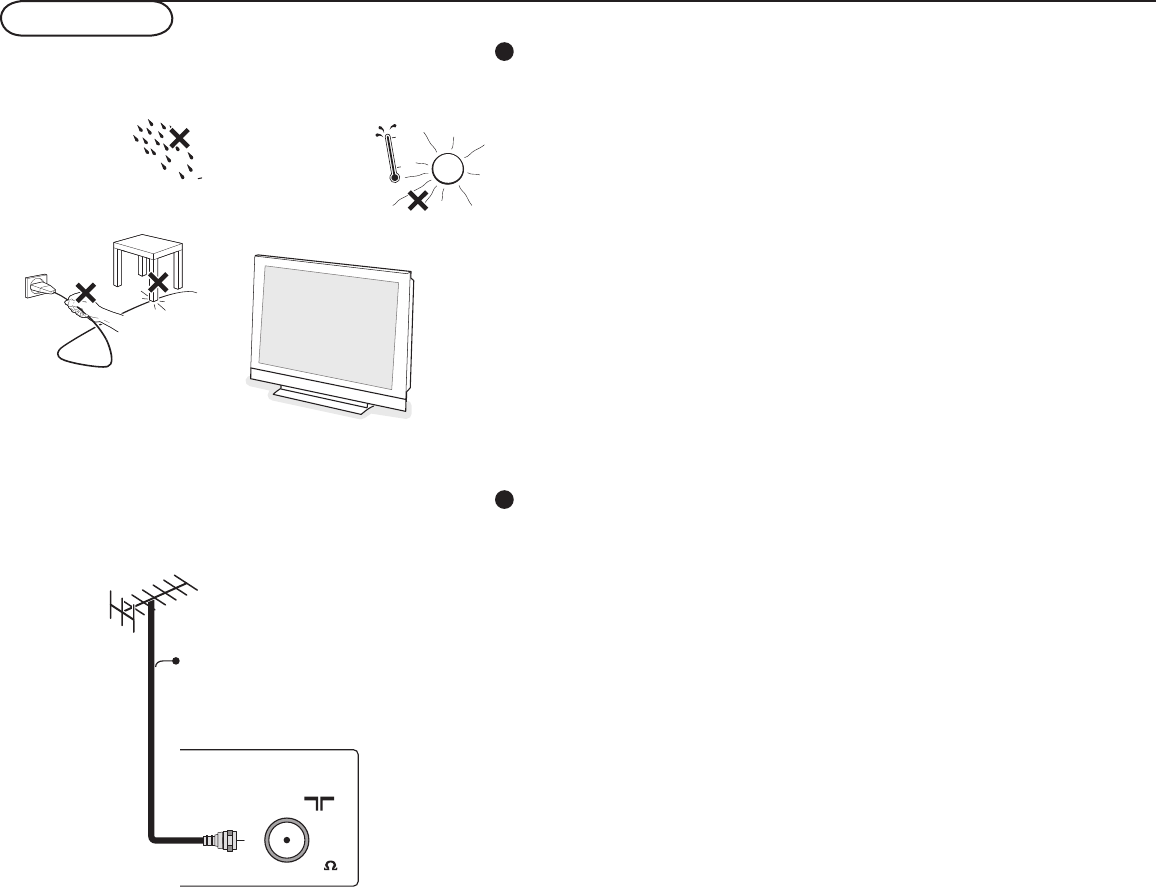
N’insérez pas la fiche d’alimentation dans le mur
avant que toutes les connexions soient effectuées.
Placez le téléviseur sur une surface solide.Laissez au moins 4 à
6po de libres autour du téléviseur pour la ventilation.Ne déposez
pas le téléviseur sur un tapis. Pour empêcher toute situations dan-
gereuse, n’approchez pas de flamme, comme une bougie allumée,
à proximité de l’appareil. Évitez toute exposition à la chaleur, à la
lumière directe du soleil ainsi qu’à la pluie ou à l’eau. L’équipement
ne doit pas être exposé à des fuites d’eau ou à des éclaboussures.
Remarque : Ce téléviseur n’est pas conçu pour un montage mural.
CABLE OR ANTENNA
75
CABLE
2IMDH1IMDHEC
CABLE OR ANTENNA
75
Cable box
/OUT
OUTPUT
(TO TV)
IN
CABLE
3
2
ANTENNA
ANTENNA
Branchements de base du téléviseur
Votre téléviseur numérique intégré décode et affiche
automatiquement les quatre standards de résolution de base
d’image DTV.
- la SDTV (télévision à définition standard) qui est un format
vidéo diffusé à 480i (480 lignes entrelacées) ou 480p
(480 lignes en balayage progressif).
- la HDTV (télévision haute définition) qui est un format vidéo
diffusé dans les formats 1080i ou 720p, toujours en format
d’écran large.
Remarque : La vidéo à balayage progressif (p) ressemble
davantage à l’image vue au cinéma. Les images sont plus nettes,
sans scintillement et les mouvements sont plus fluides.
Votre téléviseur est doté d’un syntoniseur HDTV intégré qui
reçoit, décode et affiche les signaux ATSC et les signaux en
clair par câble (QAM). Il y a deux moyens d’obtenir du contenu
HDTV:
- par câble
- par antenne.
Remarque : Cette illustration est utilisée partout où vous pouvez
relier le câble ou l’antenne.
CABLE OR ANTENNA
75
CABLE
2IMDH1IMDHEC
CABLE OR ANTENNA
75
Cable box
/OUT
OUTPUT
(TO TV)
IN
CABLE
3
2
ANTENNA
ANTENNA
1
2
6
- La télévision par câble
Branchez le signal TV par câble à la fi che jack de CÂBLE/
ANTENNE75 ohms située dans le bas du téléviseur.
Reportez-vous à la page 13 pour obtenir davantage de détails
sur l’utilisation de la Programmation auto pour la mémorisation
des chaînes.
Remarque : Ce branchement fournira du son stéréo au téléviseur
si la chaîne que vous regardez en diffuse.
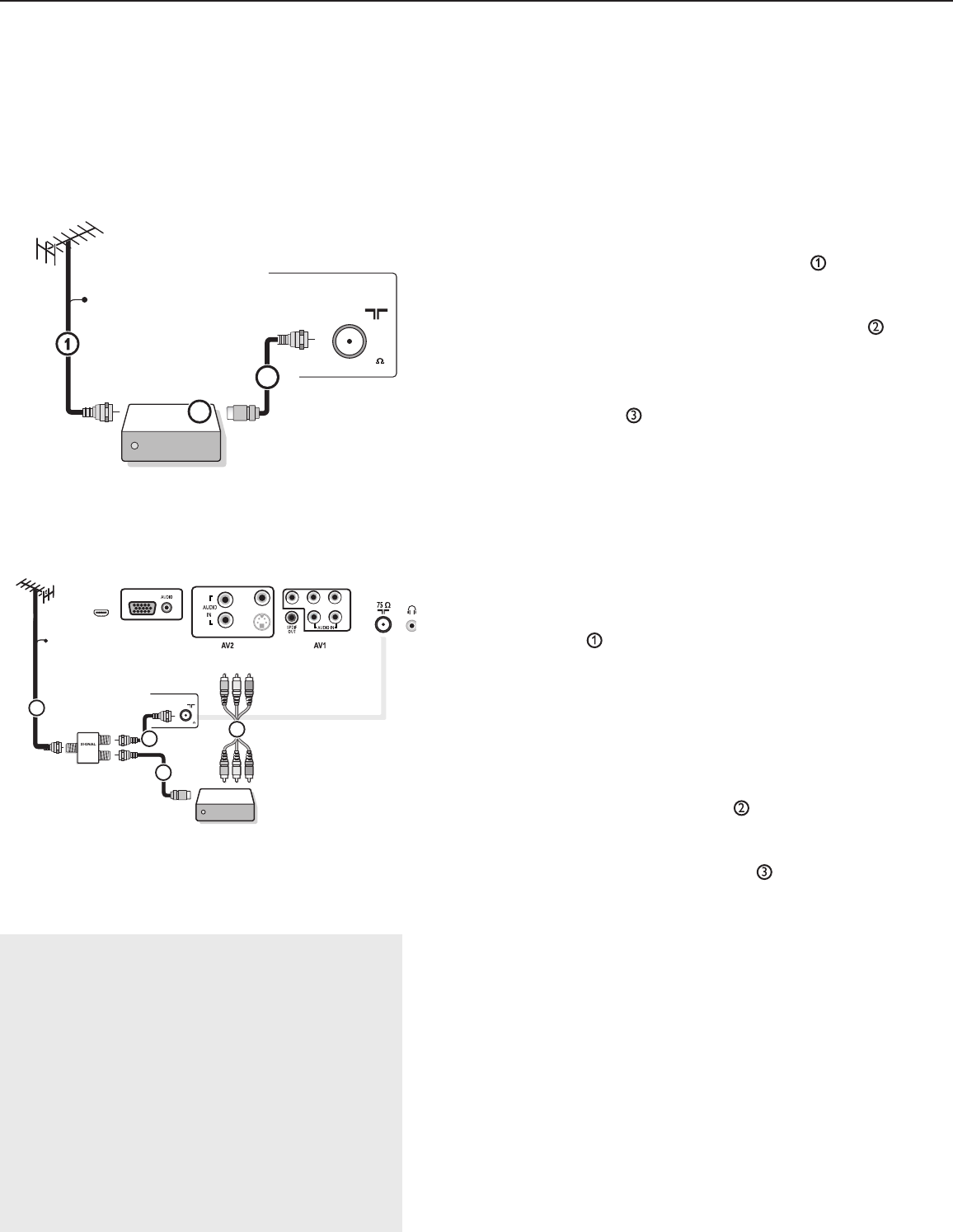
- Câblosélecteur avec ENTRÉE/SORTIE RF
(entrée/sortie RF)
• Branchez le signal TV câble entrant à la fi che jack IN du
câble à l’arrière du câblosélecteur.
• Connectez un câble coaxial (non fourni) entre la fi che jack
VERS LA TV située à l’arrière du boîtier et la fi che jack
CÂBLE/ ANTENNE75 ohms située dans le bas du téléviseur.
Remarque : L’étiquette de la fi che jack VERS LA TV de votre
câblosélecteur peut différer, par exemple SORTIE ou SORTIE.
• Mettez le commutateur CANAL DE SORTIE du
câblosélecteur sur CH 3 ou 4 (selon votre câblosélecteur),
puis syntonisez le téléviseur sur la chaîne correspondante.
Une fois le réglage effectué, changez les chaînes sur le
câblosélecteur, pas sur le téléviseur.
Remarque : Ce branchement ne fournira pas de son stéréo à votre
téléviseur. Cela, parce que la sortie RF du câblosélecteur - étiquetée VERS
LA TV, SORTIE ou SORTIE par exemple - n’enverra pas de signal
stéréo à l’entrée tuner (VHF/UHF) d’un téléviseur.
- Câblosélecteur à sorties AV
• Branchez le signal TV de câble entrant à un répartiteur
de signaux (non fourni). Le répartiteur de signaux vous
permet d’éviter de devoir utiliser la fi che jack VERS LA TV
située à l’arrière du câblosélecteur. Cette fi che jack ne
fournira pas de son stéréo au téléviseur.
Remarque : L’étiquette de la fi che jack VERS LA TV de votre
câblosélecteur peut différer, par exemple SORTIE ou SORTIE.
• Branchez un câble coaxial (pas fourni) à un connecteur du
répartiteur de signaux et à la fi che jack CÂBLE/
ANTENNE 75 ohms du téléviseur.
• Branchez un autre câble coaxial (non fourni) à un connecteur
du répartiteur de signaux et à la fi che jack ENTRÉE située
à l’arrière du câblosélecteur.
• Branchez les câbles AV (pas fournis) aux sorties VIDÉO et
AUDIO L et R à l’arrière du boîtier et aux fi ches jacks AV2
vidéo (étiquette : VIDÉO) et audio (étiquette : L et R) à
l’arrière du téléviseur.
• Pour visualiser des programmes en provenance du
câblosélecteur, vous devez commencer par appuyer sur le
bouton SOURCE de la télécommande.
• Appuyez sur les boutons bas et haut du curseur jusqu’à ce que
la source de signal AV2 soit sélectionnée.
• Appuyez sur le bouton OK pour confi rmer votre sélection.
La source d’entrée AV2 devient celle courante pour la
visualisation des programmes de TV par câble via votre
câblosélecteur.
Remarque : Si les sorties Audio/Vidéo de votre câblosélecteur ne
fournissent pas de vidéo ni de son stéréo au téléviseur, vous devrez
effectuer le branchement illustré cidessus dans l’exemple
Câblosélecteur à ENTRÉE/SORTIE RF.
CABLE OR ANTENNA
75
CABLE
2IMDH1IMDHEC
CABLE OR ANTENNA
75
Cable box
/OUT
OUTPUT
(TO TV)
IN
CABLE
3
2
ANTENNA
ANTENNA
Visualisation de programmes de
télévision par câble ne nécessitant pas
l’utilisation d’un câblosélecteur
Étant donnée que vous avez branché le signal TV
par câble directement au syntoniseur du téléviseur,
vous pouvez également regarder des programmes
en clair en vous syntonisant simplement sur la
chaîne voulue. Vous devez toutefois utiliser au
préalable Programmation Auto pour mémoriser les
chaînes dans le téléviseur. (p. 13)
Remarque : Ce branchement fournira du son stéréo au
téléviseur si la chaîne que vous regardez en diffuse.
Cable box
OUTIN
75
CABLE OR ANTENNA
SPLITTER
3
2
CABLE
1
4
AV2:
L+R+VIDEO
ANTENNA
HDMI
VIDEO
IN
S
-VID
E
O
R
L
PC IN
VGA
PrPb
RL
Y
7
- Câblosélecteur doté de connecteurs S-Vidéo,
composant vidéo (YPbPr) ou HDMI
Reportez-vous à la section “Couverture et connexion”
- Antenne
Vous pouvez regarder via l’antenne tous les programmes DTV
diffusés gratuitement dans votre zone. Si vous ignorez les
programmes HDTV disponibles dans votre zone, contactez le
fournisseur de contenu ou le magasin d’appareils électroniques le
plus proche.Les organismes de télédiffusion passent actuellement de
l’analogique au numérique. Du coup, il arrive fréquemment qu’un
télédiffuseur diffuse deux chaînes, l’une analogique et l’autre
numérique. Branchez le signal d’antenne entrant à la fiche jack
CÂBLE/ ANTENNE75 ohms dans le bas de votre téléviseur.
Reportez-vous à la page 13 pour obtenir davantage de détails sur
l’utilisation de la Programmation auto pour la mémorisation des
chaînes.
Remarque : ce branchement fournira du son stéréo au téléviseur si la
chaîne que vous regardez en diffuse.
- Satellite de radiodiffusion directe (SRD)
Les systèmes par satellite offrent un grand nombre de chaînes de
qualité proposées par les systèmes par câble, et souvent à un prix
inférieur. Pour recevoir ces canaux, vous devrez installer une
antenne à réflecteur en extérieur.Il existe deux systèmes SRD
principaux: DirecTV et DishNetwork. Ces systèmes requièrent des
boîtiers récepteurs propriétaires se posant sur le téléviseur pour
décoder les signaux et les transmettre à votre poste TV
numérique. Ces boîtiers peuvent inclure un syntoniseur TV
numérique pour les diffusions DTV hertziennes.Les organisme de
télédiffusion par satellite proposent également les principales chaînes
locales, selon les zones d’habitation. Le SRD atteint également les
zones rurales et autres non-couvertes par le câble.Et cette solution
permet les services à paiement sélectif.
Pour connecter les appareils accessoires, reportez-vous à la section
“Couverture et connexion”.
Référez-vous à la base du poste (étiquette de modèle) pour connaître
la tension de fonctionnement appropriée.
Insérez le cordon d’alimentation dans la prise murale.
Consultez votre revendeur si votre alimentation secteur ne
correspond pas. Afin d’éviter tout endommagement du cordon
d’alimentation c.a. qui pourrait entraîner des risques d’incendie ou
d’électrocution, ne placez jamais le téléviseur sur le cordon.
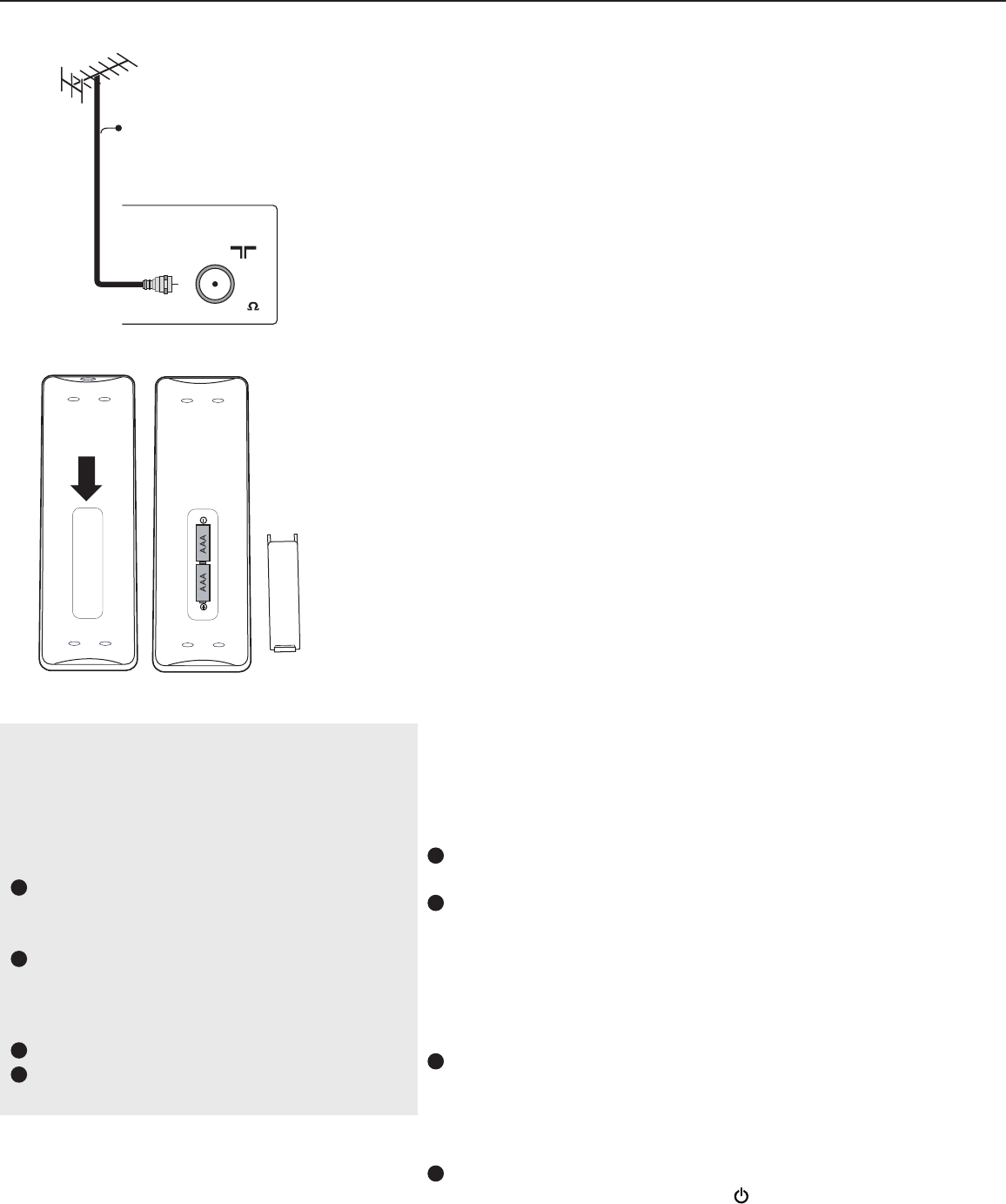
Télécommande :
Introduisez les deux piles AAA fournies.Les piles livrées avec la
télécommande ne contiennent pas de métaux lourds comme le
mercure et le cadmium. Informez-vous sur les dispositions en vigueur
dans votre pays pour la mise au rebut des piles usées.
Mise en service du téléviseur :
Appuyez sur le bouton de puissance situé sur la droite du
téléviseur. Un voyant s’allume sur la façade du téléviseur. Appuyez sur
le bouton PUISSANCE ou sur le bouton CH + / - de la
télécommande.
CABLE OR ANTENNA
75
CABLE
2IMDH1IMDHEC
CABLE OR ANTENNA
75
Cable box
/OUT
OUTPUT
(TO TV)
IN
CABLE
3
2
ANTENNA
ANTENNA
3
4
5
6
Remarque : La première fois
(et uniquement la première fois) que vous
allumez votre appareil, vous voyez un écran
d’introduction relatif à l’installation. La
procédure d’installation se compose d’une
série de pages-écrans qui vous guident.
Après un premier écran de présentation, il
vous est demandé de sélectionner une langue
pour les menus à l’écran du téléviseur.
Appuyez sur le curseur haut/bas pour mettre la
langue de votre choix en surbrillance.
(La langue du texte, du titre et des
informations affichées change continuellement.)
Appuyez sur le bouton OK.
Suivez les instructions données à l’écran pour
poursuivre la procédure d’installation.
1
2
3
4
8
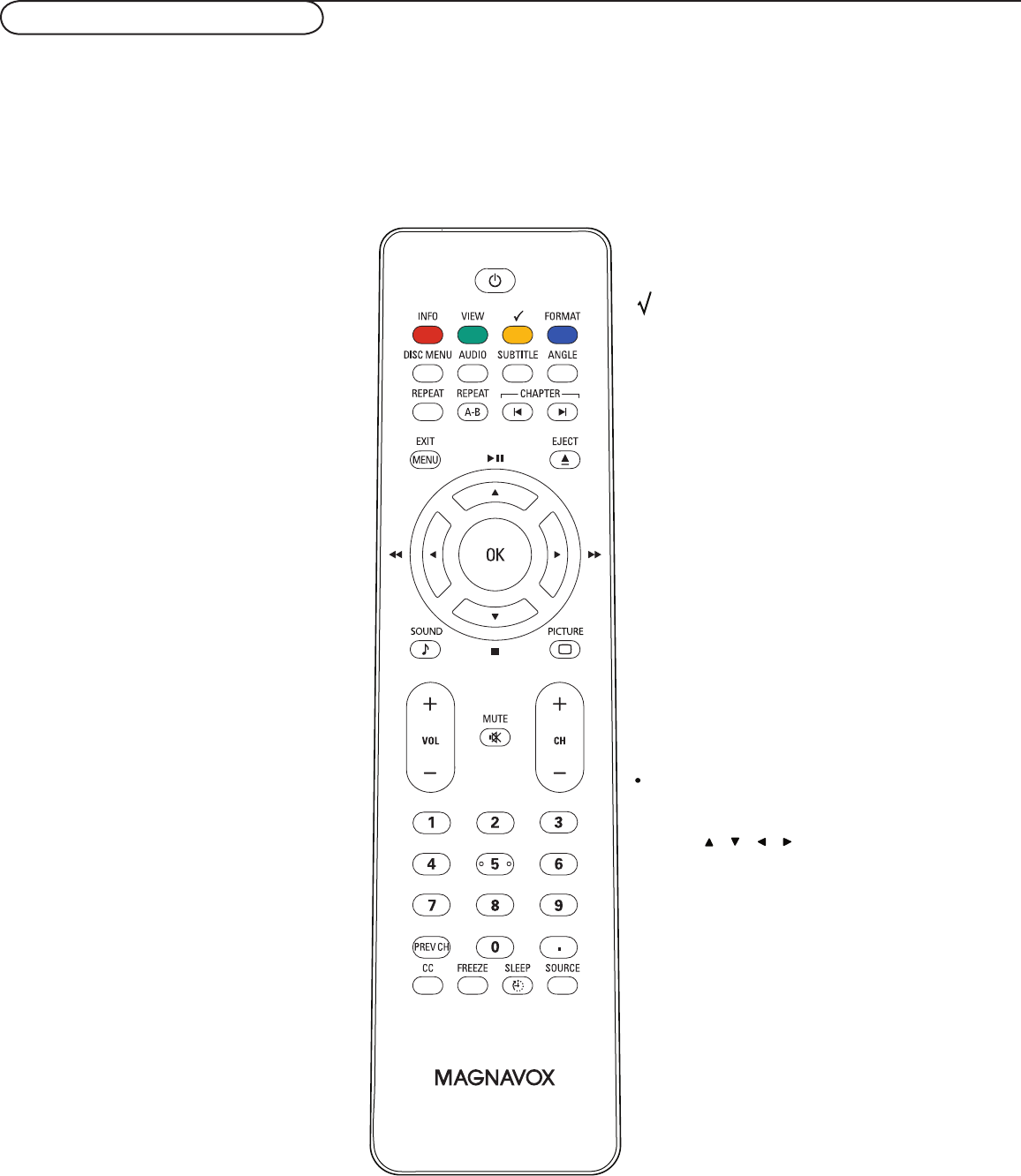
Utilisation de la télécommande
Remarque : Pour la plupart des boutons, vous activerez la fonction en appuyant une fois sur le bouton. Si vous appuyez
une seconde fois, la fonction sera désactivée. Lorsqu’un bouton permet d’activer plusieurs fonctions, une petite liste sera
affichée. Appuyez de manière répétée afin de sélectionner l’élément suivant dans la liste. La liste disparaîtra automa-
tiquement après 6 secondes, sinon, appuyez sur OK pour la faire disparaître immédiatement.
Boutons colorés
Les boutons colorés s’affichent à l’écran
lorsque des fonctions y sont associées.
Bouton INFO
Affichage d’informations : Appuyez pour
afficher (si disponibles) les informations de la
chaîne et du programme sélectionnés ou de
l’appareil accessoire.
VOL +/- Volume
Appuyez sur + ou - pour régler le volume.
VIEW
Vous permet d’afficher une liste de toutes les
chaînes TV figurant dans la liste de chaînes
préférentielles (incluant les sous-chaînes).
Bouton CC (sous-titre codé)
Appuyez sur le bouton CC pour sélectionner
Activer CC ou désactiver CC en mode silence.
MENU/ SORTIE
Appuyez sur le menu pour activer le menu à
l’écran marche/arrêt.
OK
- Permet d’activer un réglage
- Permet d’afficher la liste des chaînes
mémorisées conformément à la sélection
effectuée en mode Installation (Antenne
ou Câble), p.14.
MUTE (MUET)
Permet de supprimer/rétablir le son.
Bouton Smart Sound
Appuyez sur ce bouton à plusieurs reprises
pour choisir parmi les trois réglages : Préféren-
tiel, Parole, Films.
Bouton Smart Image
Appuyez sur ce bouton à plusieurs reprises
pour choisir parmi les réglages
Préférentiel, Intense, Naturel, Douce ou
Économie d’énergie.
POWER (PUISSANCE)
Appuyez pour allumer/éteindre la TV ou pour la
mettre en position de veille.
Remarque : Un téléviseur n’est jamais complètement hors
tension à moins d’être débranché de la prise murale.
Permet d’ajouter ou de retirer une chaîne dans la
liste des chaînes de télévision favorites.
SOURCE
Appuyez sur ce bouton à plusieurs reprises pour
sélectionner TV, DVD, AV1, AV2, HDMI ou PC.
En mode TV, en fonction de l’endroit où vous avez
connecté les appareils accessoires. (reportez-vous à
la section “Couverture et connexion”)
SLEEP button (Bouton de mise en sommeil)
Appuyez sur ce bouton pour régler le téléviseur à
écran LCD de façon à ce qu’il s’éteigne après un délai
donné.
Prev CH
Appuyez sur ce bouton pour basculer de la chaîne
couramment visualisée à la chaîne visualisée
précédente et vice versa.
Bouton point
Tapez le tiret pour les chaînes numériques.
CH +/- Sélection de chaîne
-Vous permet de naviguer dans les chaînes
TV et les sources figurant dans votre liste de
chaînes préférentielles (voir p. 19).
-Pour sélectionner les chaînes de télévision par
câble ou celles de l’antenne, commencez par
effectuer votre sélection dans le menu
Réglages, voir, p. 13.
Remarque : Vous n’aurez pas à recommencer
l’installation une fois que vous aurez recherché et
mémorisé les chaînes de télévision disponibles.
FREEZE
Pour figer l’image à l’écran, appuyez sur le bouton
Figer. Pour relâchez, appuyez à nouveau sur le bou-
ton FIGER.
FORMAT
Veuillez vous référer à la page 9.
CLOCK
Veuillez vous référer à la page 15.
9
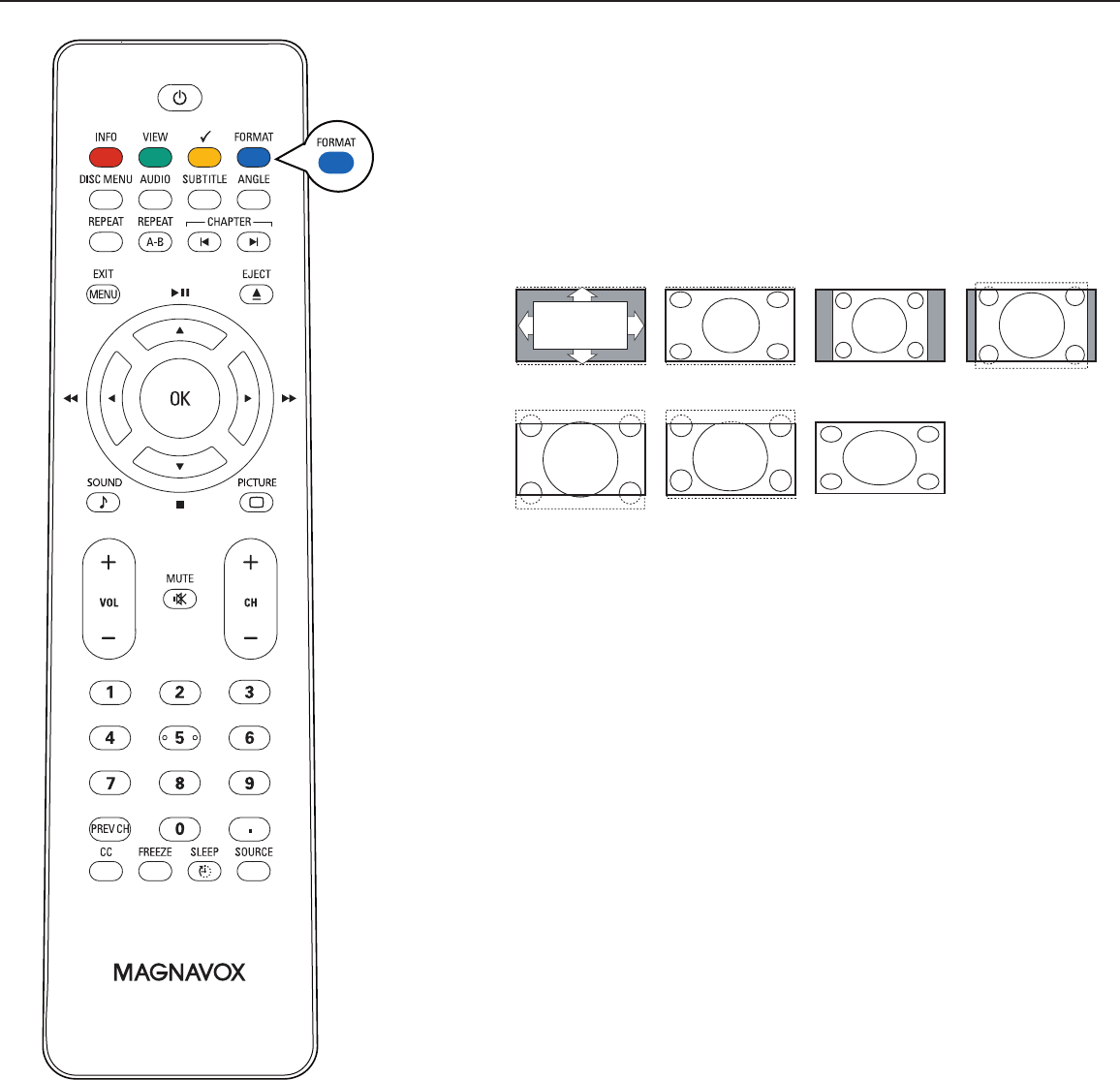
Appuyez sur ce bouton pour obtenir la liste des formats d’affichage
disponibles.
Cette opération vous permettra de choisir votre format d’affichage
préféré.
Appuyez plusieurs fois sur ce bouton pour sélectionner un autre
format d’affichage :
Automatique Super zoom 4:3 Ext. image 14:9
Ext. image 16:9 16:9 sous-titre Plein écran
FORMAT
Automatique, Super Zoom, 4:3, Ext. image 14:9, Ext. image 16:9,
16:9 sous-titres et écran large.
Super Zoom, Ext. image 14:9, Ext. image 16:9 et 16:9 sous-titres
sont des fonctions où l’image remplit l’écran autant que possible. Il
est conseillé d’appuyer sur le curseur de déplacement vers le haut/
bas pour ajuster la position de l’image sur l’écran.
Super zoom enlève les barres noires sur les côtés des programmes
4:3 avec une distorsion minime. En format d’image Etendu 4:3,
Comprime 16:9, HD 4:3, Ext. image 14:9, Ext. image 16:9 ou Super
zoom, vous pouvez afficher les sous-titres avec le curseur de dé-
placement vers le haut/bas.
Remarque: Avec des sources HD tous les formats d’image ne sont pas
disponibles.
10
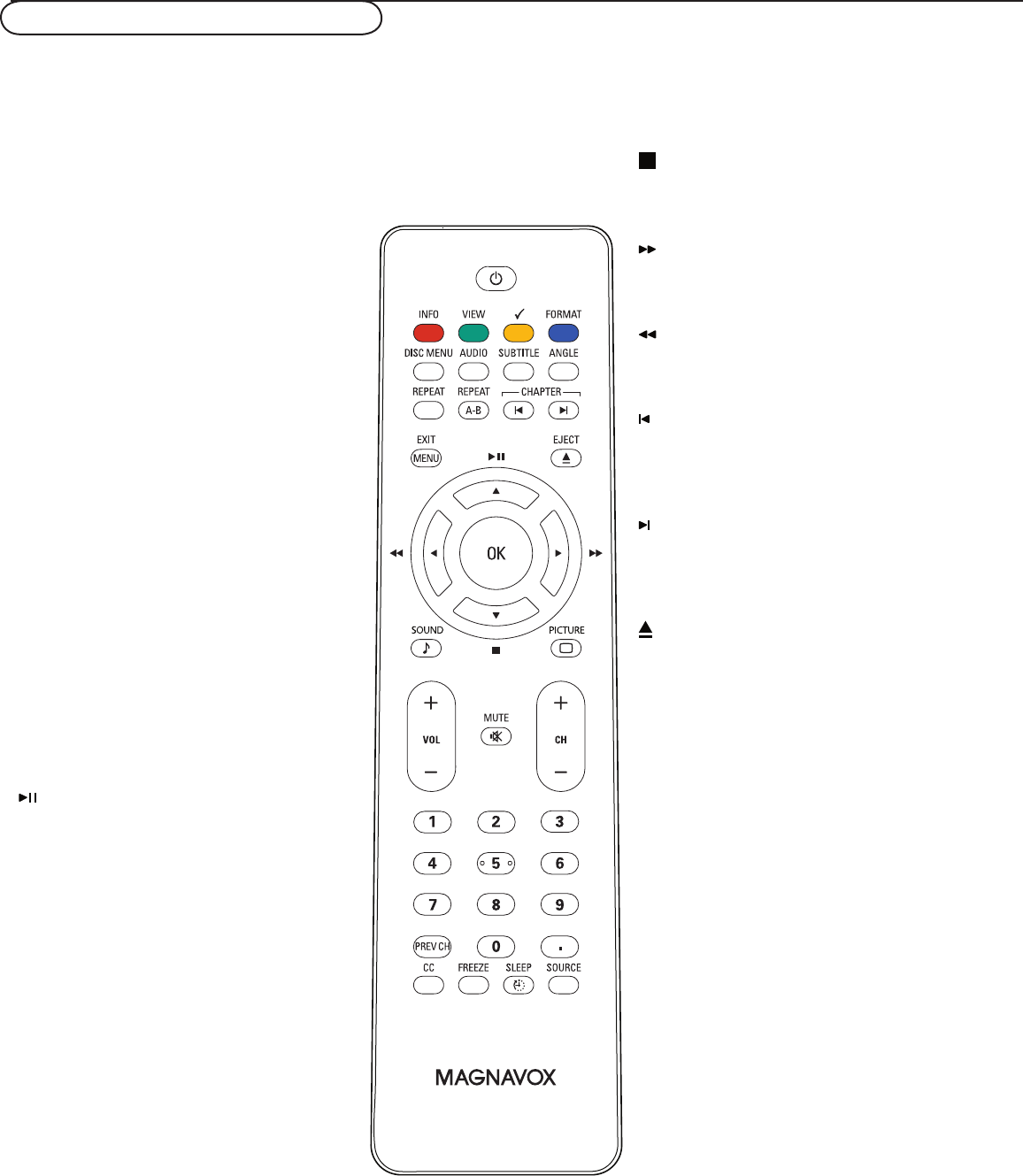
Utilisation de la télécommande - DVD
DISC MENU (MENU DU DISQUE)
Pour entrer ou sortir du menu du contenu
du disque. Allume ou éteint le mode de
contrôle de lecture (pour la version VCD
2.0 uniquement)
AUDIO
Sélectionne la langue audio du DVD.
SUBTITLE (SOUS-TITRES)
Sélectionner la langue de sous-titrage du
DVD.
ANGLE
Sélectionnez un angle de caméra sur le
DVD.
Repeat (Répéter)
Sélectionne divers modes de répétition.
Repeat A-B (Répétition du segment
AB)
Répète la lecture d’une section spécifique
d’un disque.
PLAY / PAUSE
(LECTURE / PAUSE)
Appuyez une fois sur le bouton pour
démarrer la lecture.
Appuyez à nouveau pour mettre la
lecture en pause.
STOP (ARRÊTER)
Pour arrêter la lecture.
FF
Avance/avance rapide
RWD
retour/retour lent
CHAPTER
Pour rechercher ou sélectionner un
chapitre ou une piste précédente.
CHAPTER
Pour rechercher ou sélectionner le
prochain chapitre ou une piste.
EJECT (ÉJECTER)
Éjecte le disque du lecteur DVD.
Appuyez sur le bouton «SOURCE» à plusieurs reprises pour sélectionner source DVD et activer la fonction
DVD. Assurez-vous que la «DVD» est sélectionnée.
11
Boutons situés sur le dessus du téléviseur
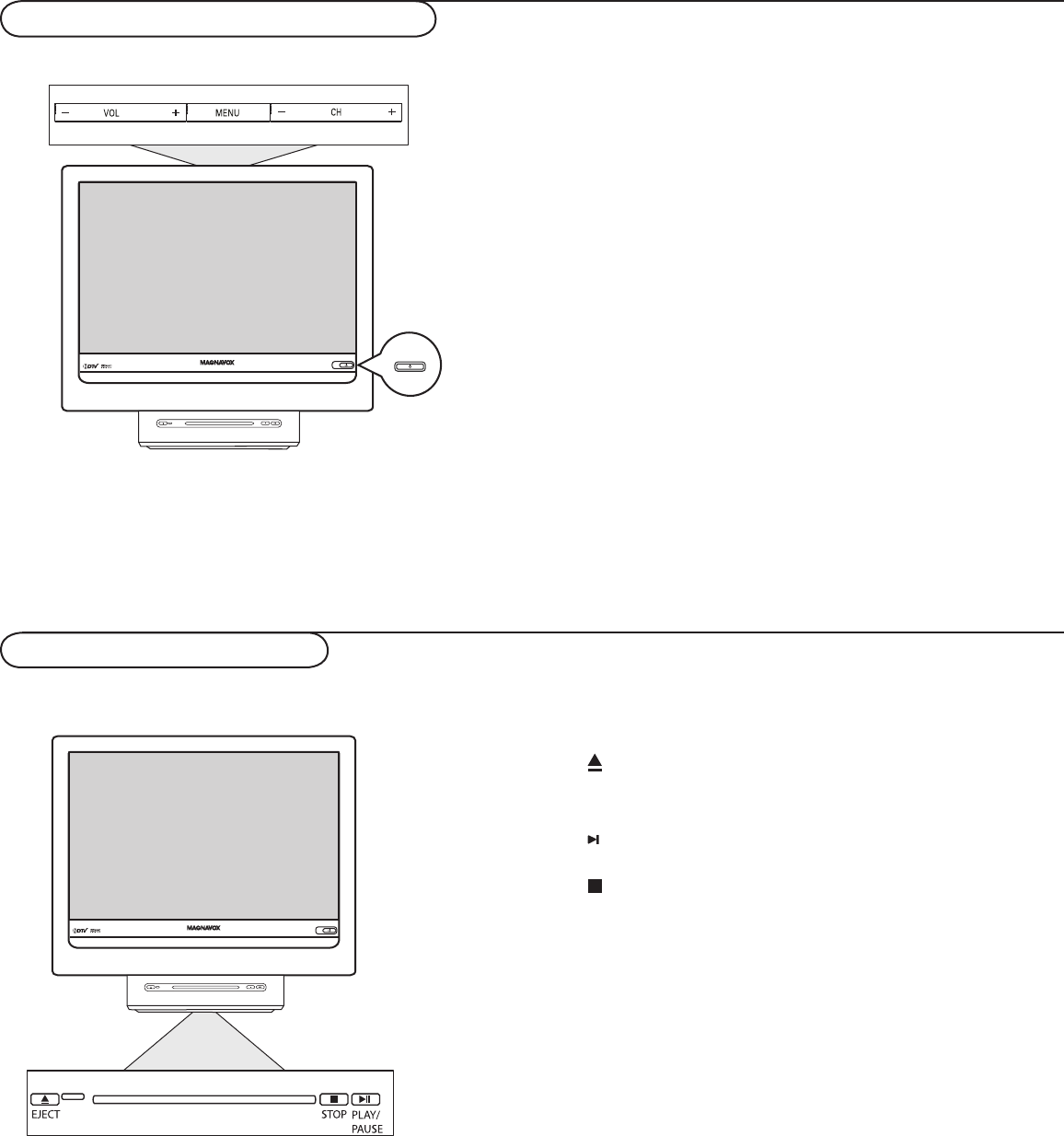
Si vous perdez ou cassez votre télécommande, vous pouvez tou-
jours modifier certains réglages de base au moyen des boutons
situés sur le dessus du téléviseur. Appuyez sur le bouton
de puissance pour allumer le téléviseur.
Appuyez sur:
•le bouton + VOL - pour régler le volume ;
•les boutons + CH - pour sélectionner les chaînes TV ou
les sources.
Le bouton MENU pour appeler le menu Réglages sans utiliser
la télécommande. Le bouton MENU permet également de Sortie
le menu.
Utilisez :
•les boutons + VOL - et les boutons + CH - pour
sélectionner des éléments de menu dans les directions
indiquées ;
•le bouton + VOL pour confirmer votre sélection.
STOP PLAY/
PAUSE
EJECT
Puissance
Si vous ne possédez pas de télécommande, vous pouvez tou-
jours faire fonctionner le lecteur DVD en utilisant les boutons
du panneau avant du panneau avant du lecteur.Appuyez sur:
• le bouton EJECT pour éjecter le disque du lecteur DVD.
Remarque : Appuyez sur le bouton STOP avant d’éjecter le disque
du lecteur.
• le bouton PLAY/PAUSE pour lire ou mettre la lecture
d’un disque en pause.
• le bouton STOP pour arrêter la lecture.
Remarque :Avant d’utiliser le DVD, appuyez sur le bouton SOURCE
de la télécommande pour passer sur le DVD.
Boutons sur la base DVD
STOP PLAY/
PAUSE
EJECT
12
Utilisation des menus
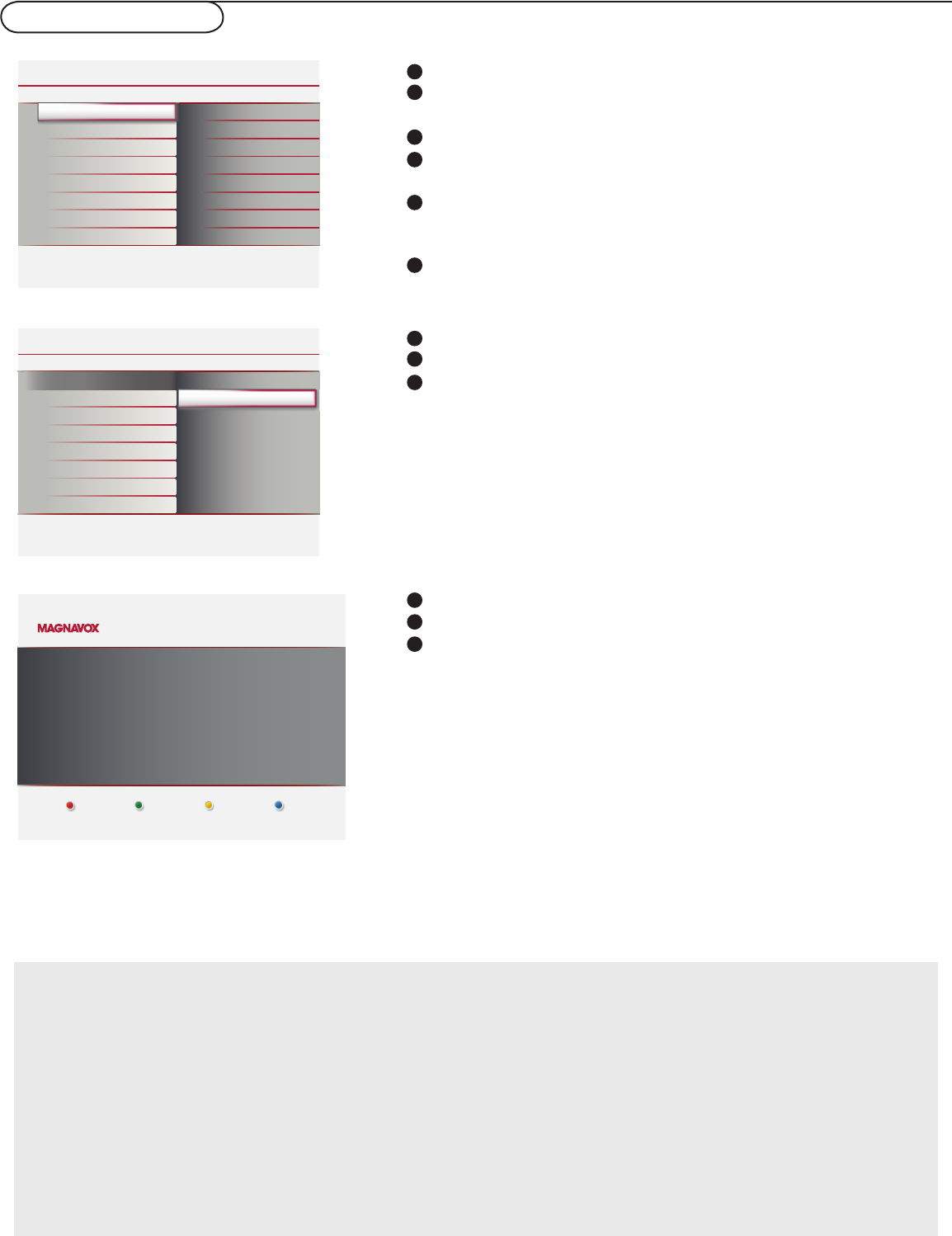
Le menu Réglages vous permet d’accéder aux réglages, aux
préférences et aux réglages réseau et de les modifi er.
• Appuyez sur le bouton MENU de la télécommande pour
affi cher le menu Réglages.
- Il est possible de mettre en surbrillance une option de menu
sur le panneau de gauche au moyen des boutons haut/bas du
curseur.
Le panneau de droite indique le contenu de l’option
de menu mise en surbrillance sur le panneau de gauche.
Remarque : Tous les éléments du menu ne sont pas toujours visibles
à l’écran. Utilisez le curseur bas pour les faire apparaître tous.
- Utilisez le curseur droit pour entrer dans le panneau droit.
Le contenu du panneau de droite passe dans le panneau de
gauche et le panneau de droite indique le contenu de la
nouvelle option mise en surbrillance dans le panneau de
gauche.
Remarque : Dans certains cas, il est important de pouvoir visualiser
l’image pendant les réglages. Dans ce cas, lorsque le panneau de
droite est en surbrillance, les autres options de menu sont
masquées. Lorsque vous ré-appuyez sur le curseur gauche, les
éléments de menu masqués réapparaissent et le panneau de gauche
est de nouveau mis en surbrillance.
• Appuyez sur le curseur gauche pour remonter d’un niveau
dans le menu.
- Appuyez sur le bouton OK sur l’option de menu mise en
évidence pour l’activer et fermer le menu.
- Appuyez de nouveau sur le bouton MENU pour quitter le
menu Réglages.
Remarque : Ce menu peut également être fermé en appuyant sur
un des boutons colorés (s’il y en a) relatifs à des opérations
exécutables.
Réglages Image
Son
Options
Contrôle parental
Installation
Sortie
Contraste
Lumière
Couleur
Définition
Température couleur
Teinte
Réduction du bruit
Info
Image Smart image
Image Smart image
Info
Réglages
Intense
Naturel(le)
Douce
Économie d'énergie
Préférentiel
50
3
1
1
50
50
Contraste
Lumière
Couleur
Définition
Température couleur
Teinte
Réduction du bruit
Smart image
Réglages Image
Son
Options
Contrôle parental
Installation
Sortie
Contraste
Lumière
Couleur
Définition
Température couleur
Teinte
Réduction du bruit
Info
Image Smart image
Image Smart image
Info
Réglages
Intense
Naturel(le)
Douce
Économie d'énergie
Préférentiel
50
3
1
1
50
50
Contraste
Lumière
Couleur
Définition
Température couleur
Teinte
Réduction du bruit
Smart image
Comment naviguer dans les menus Réglages
Introduction
Quand vous utilisez un menu ou effectuez une action, des instructions pratiques, des textes d’aide et des messages
s’affi cheront sur votre téléviseur. Veuillez suivre les instructions affi chées et lisez le texte d’aide sur l’élément spécifi que
mis en surbrillance. Les boutons colorés effectuent différentes actions lorsque vous utilisez le menu à l’écran. En appuyant
sur le bouton coloré correspondant sur la télécommande vous pouvez effectuer l’action requise lorsque vous utilisez ces
menus.
13
Menu TV -Installation
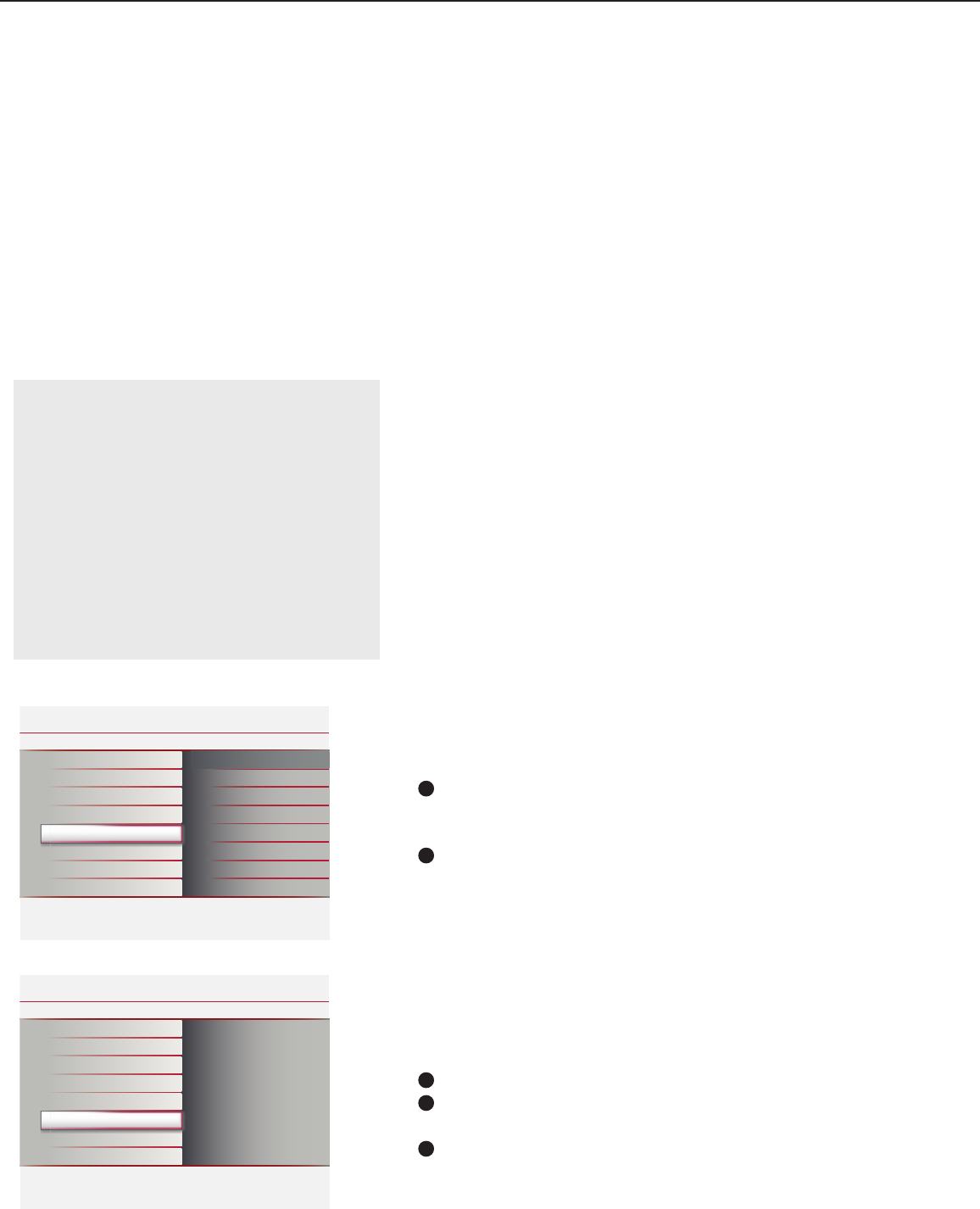
Sélectionnez Programmation auto dans le menu Installation.
Utilisez le curseur droit pour entrer dans le menu Programmation auto.
Sélectionnez Câble ou Antenne dans le mode Installation. Si
Antenne est sélectionné, le téléviseur détectera les signaux
d’antenne et recherchera les chaînes de télévision hertziennes
(NTSC et ATSC) disponibles dans votre zone. Si Câble est
sélectionné, le téléviseur détectera les signaux émis par votre
câblopérateur et recherchera les chaînes de télévision par câble
(NTSC, ATSC, QAM modulé) disponibles dans votre zone.
Assurez-vous de vous être enregistré correctement auprès de
votre fournisseur de TV par câble et d’avoir branché correctement
l’équipement.
Sélectionnez Démarrer avec le curseur droit.
Appuyez sur le bouton OK.
Appuyez sur le bouton vert “Lancer” pour lancer la program-
mation automatique. L’écran de menu affi ché est remplacé par la
progression de l’opération de programmation automatique. La
barre de progression indique le nombre de chaînes de télévision
analogiques et numériques trouvées.
La programmation automatique nécessite jusqu’à 20 minutes de
remplissage. Les chaînes numériques mettront plus de temps à
trouver et à programmer que les chaînes analogiques. Veuillez
patienter jusqu’à ce que vous voyiez le message de fi n de program-
mation automatique. Le téléviseur passera alors automatiquement
sur la première chaîne trouvée.
Remarque : Déverrouillez toutes les chaînes pour pouvoir procéder à la pro-
grammation automatique. Si nécessaire, introduisez votre code. ( p. 26)
Installation Langue
Info
English
Français
Réglages
Programmation auto
Source
Horloge
Installation chaîne faible
Info logiciel actuel
Reset réglages AV
Español
Langue
Installation du téléviseur
Vous pouvez lancer I’installation automatique maintenant.
L’opération peut durer plus d’une demi-heure.
Précédant Lancer
Programmation auto Antenne
Info
Réglages I Installation
Câble Démarrer
Antenne
Remarques :
• Lorsque vous avez verrouillé les chaînes de télévision au début de la programmation automatique, un message vous demandant
d’entrer votre code s’affi che afi n de compléter la programmation automatique.
• En cas d’interruption, les informations à jour des chaînes sont conservées ainsi que celles des anciennes informations sur les chaînes.
• Pour les chaînes ATSC, les informations sur les chaînes ne sont mises à jour que pour la chaîne ATSC sur laquelle vous êtes
couramment syntonisé.
• Si la chaîne réglée est une chaîne NTSC, avec la Programmation auto en arrière-plan, le téléviseur devrait balayer toutes les
fréquences ATSC possibles et mettre les informations à jour.
• Installation chaîne faible vous permet d’optimiser la qualité du signal des chaînes ATSC faibles en ajustant manuellement l’antenne.
(voir menu Installation, Installation chaîne faible, p. 14.)
• Une fois que vous aurez recherché les chaînes de télévision disponibles à la fois via l’antenne et le câble, celles-ci seront mémorisées.
• Si le signal de l’antenne/du câble est interrompu pendant plus de 30 minutes, le téléviseur s’éteindra automatiquement. Vous
devrez appuyer sur le bouton de puissance ou sur le bouton CH + / - pour démarrer le téléviseur.
Sélectionnez votre langue
Appuyez sur le bouton MENU de la télécommande.
Utilisez le curseur bas pour sélectionner Installation dans le
menu Réglages.
Utilisez le curseur droit pour entrer dans le menu Installation.
Sélectionnez Langue et entrez dans la liste des langues disponibles
avec le curseur droit.
Sélectionnez votre langue à l’aide du curseur de direction haut/bas
et appuyez sur le bouton OK de la télécommande pour confi rmer
votre choix.
Passez au menu Installation.
Mémorisation des chaînes de télévision
1
2
3
4
5
6
1
2
3
4
5
6
14
Remarque : Délai de sélection des chaînes
numériques
Compte-tenu de la complexité de la
syntonisation de la programmation des
sous-chaînes numériques, le temps nécessaire
pour sélectionner et affi cher une chaîne
numérique pourra être légèrement supérieur
à ce à quoi l’utilisateur est habitué (avec les
chaînes analogiques)Les chaînes numériques
peuvent fournir des informations sur les émissions
et le système, qui doivent être traitées avant
l’affi chage de la chaîne sélectionnée.
Syntonisation des chaînes
Chaînes disponibles :
- Câble (NTSC analogique ou QAM numérique)
- Terrestre (NTSC analogique ou QAM numérique) :
Si une chaîne syntonisée ne fi gure pas déjà dans la carte des
chaînes maîtresses, le téléviseur essaiera de syntoniser la chaîne
qui sera ensuite ajoutée à la carte. Si la chaîne n’est pas acquise,
un message indiquant qu’elle n’est pas disponible s’affi chera.
Lorsque vous vous syntonisez sur une sous-chaîne numérique ne
diffusant que du son, un message s’affi che.
Remarque : Sélections des sous-chaînes
Les nouvelles normes fi xées dans le domaine de la diffusion
numérique permettent de recevoir plusieurs chaînes de programmes sous
un numéro de chaîne principal, qui se sélectionne en entrant les chiffres
du numéro de cette chaîne en accès direct sur la télécommande.
Important:
Une fois les chaînes de télévision installées, vous devez sélectionner
Antenne ou Câble dans le menu Installation selon si vous voulez
regarder les chaînes de télévision via l’antenne ou via le câble.
Si vous utilisez un séparateur de signaux, n’oubliez pas de mettre
l’interrupteur dans la position adéquate.
Installation Installation chaîne faible
Info
Réglages
Programmation auto
Source
Horloge
Info logiciel actuel
Langue
Reset réglages AV
3
4
5
6
7
8
9
2
Installation chaîne faible
Installation Info logiciel actuel
Info
Réglages
Programmation auto
Source
Horloge
Installation chaîne faible
Langue
Reset réglages AV
FXXXXXXXXX CPT Demo
Info logiciel actuel
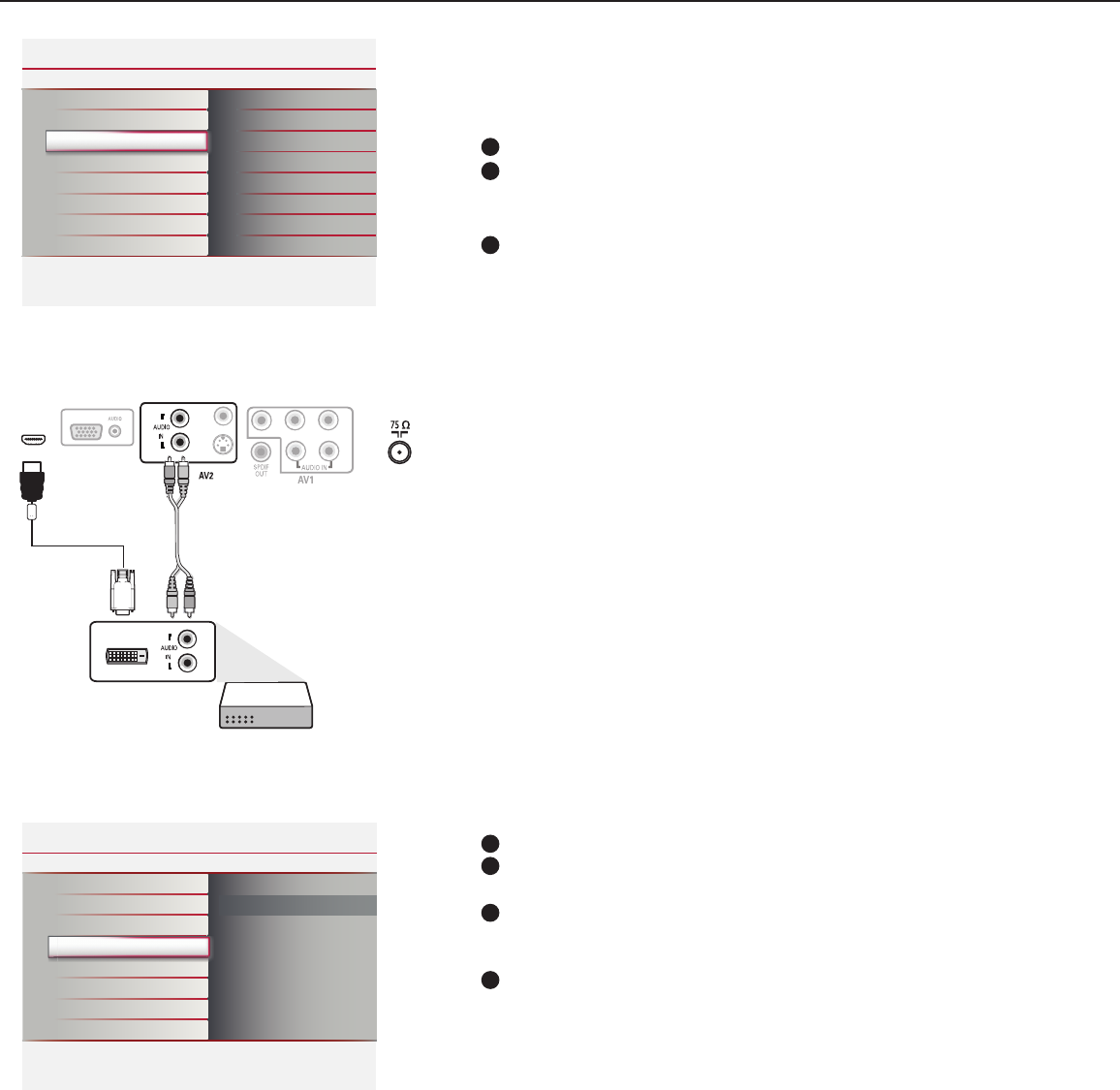
La qualité de réception des chaînes peut varier. Si vous expéri-
mentez certaines diffi cultés avec des signaux plus faibles, nous
vous suggérons d’utiliser la fonction d’installation de signaux
faibles. Voici comment faire :
En mode d’antenne, sélectionnez une chaîne à partir de la liste
des canaux. Appuyez sur le bouton rouge « Start » sur la télé-
commande ; le téléviseur détectera le signal.
La puissance du signal est constamment affi chée et mise à jour
durant la rotation de l’antenne : lorsque le signal est suffi sam-
ment fort pour être détecté, l’utilisateur peut enregistrer la
chaîne dans la liste des canaux en appuyant sur le bouton vert
de la télécommande.
Installation chaîne faible
Informations sur le logiciel en cours
Ce menu apparaîtra avec les informations sur le logiciel de votre
téléviseur.
Appuyez sur le bouton MENU de la télécommande.
Utilisez le curseur de déplacement vers le bas pour sélectionner
Installation dans le menu de confi guration.
Utilisez le curseur de déplacement vers le haut/bas pour choisir les
Info logiciel actuel et les informations concernant le logiciel du
téléviseur s’affi chent.
1
2
1
2
3
15
Installation Source
Info
Réglages
Programmation auto
Source
Horloge
Installation chaîne faible
Info logiciel actuel
Langue
Reset réglages AV
TV
AV1
AV2
HDMI
PC
Installation Horloge
Info
Réglages
Programmation auto
Source
Installation chaîne faible
Info logiciel actuel
Langue
Reset réglages AV
Horloge
Installation Reset réglages AV
Info
Réglages
Programmation auto
Source
Horloge
Installation chaîne faible
Info logiciel actuel
Langue
Reset réglages AV
Démarrer
: AM
-- --
DVD
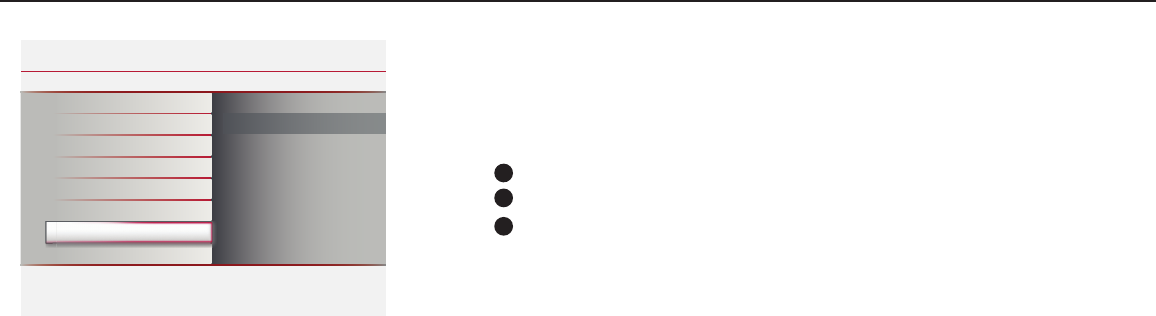
Sélectionnez Source dans le menu Installation.
Appuyez sur le curseur de déplacement vers la droite pour entrer
dans la liste et appuyez sur la touche de déplacement vers le haut/
bas pour sélectionner l’entrée.
Appuyez sur le bouton OK pour confi rmer.
Analogue Audio In
Si votre périphérique possède une sortie DVI, seul le signal vidéo
est transmis au format numérique. Pour entrer un signal audio,
connectez les sortie audio analogiques L et R aux prises d’entrée
audio AV2 L et R de la télévision.
Sortie audio numérique
En plus d’accepter une entrée son via HDMI, le téléviseur peut
sortir du son Digital via le connecteur Sortie audio numérique
(SPDIF OUT) sur un amplifi cateur ou un récepteur externe. Si
votre amplifi cateur ou votre récepteur dispose d’un connecteur
approprié pour Digital Audio In, vous pouvez le brancher au
moyen d’un simple câble à la sortie Sortie audio numérique (SPDIF
OUT) du téléviseur. Reportez-vous à la section “Couverture et
connexion”.
Horloge
Permet d’utiliser le téléviseur comme une horloge.
Appuyez sur le bouton MENU de la télécommande.
Utilisez le curseur de déplacement vers le bas pour sélectionner
Installation dans le menu de confi guration.
Appuyez sur le curseur de déplacement vers la droite pour entrer
dans la liste et appuyez sur la touche de déplacement vers le haut/
bas pour défi nir l’heure. (heure/ minute/ AM ou PM)
Appuyez sur le bouton OK pour confi rmer.
Source
HDMI
DVI
AV2:
Audio L/R
CVBS
S
-VID
E
O
R
L
PC IN
VGA
Pr
P
b
R
L
Y
R
L
DVI
HDMI
1
2
3
1
2
3
4
Installation Source
Info
Réglages
Programmation auto
Source
Horloge
Installation chaîne faible
Info logiciel actuel
Langue
Reset réglages AV
TV
AV1
AV2
HDMI
PC
Installation Horloge
Info
Réglages
Programmation auto
Source
Installation chaîne faible
Info logiciel actuel
Langue
Reset réglages AV
Horloge
Installation Reset réglages AV
Info
Réglages
Programmation auto
Source
Horloge
Installation chaîne faible
Info logiciel actuel
Langue
Reset réglages AV
Démarrer
: AM
-- --
DVD
Ce menu vous permet d’identifi er les périphériques que vous avez
connectés aux entrées/sorties externes.
16
Reset réglages AV
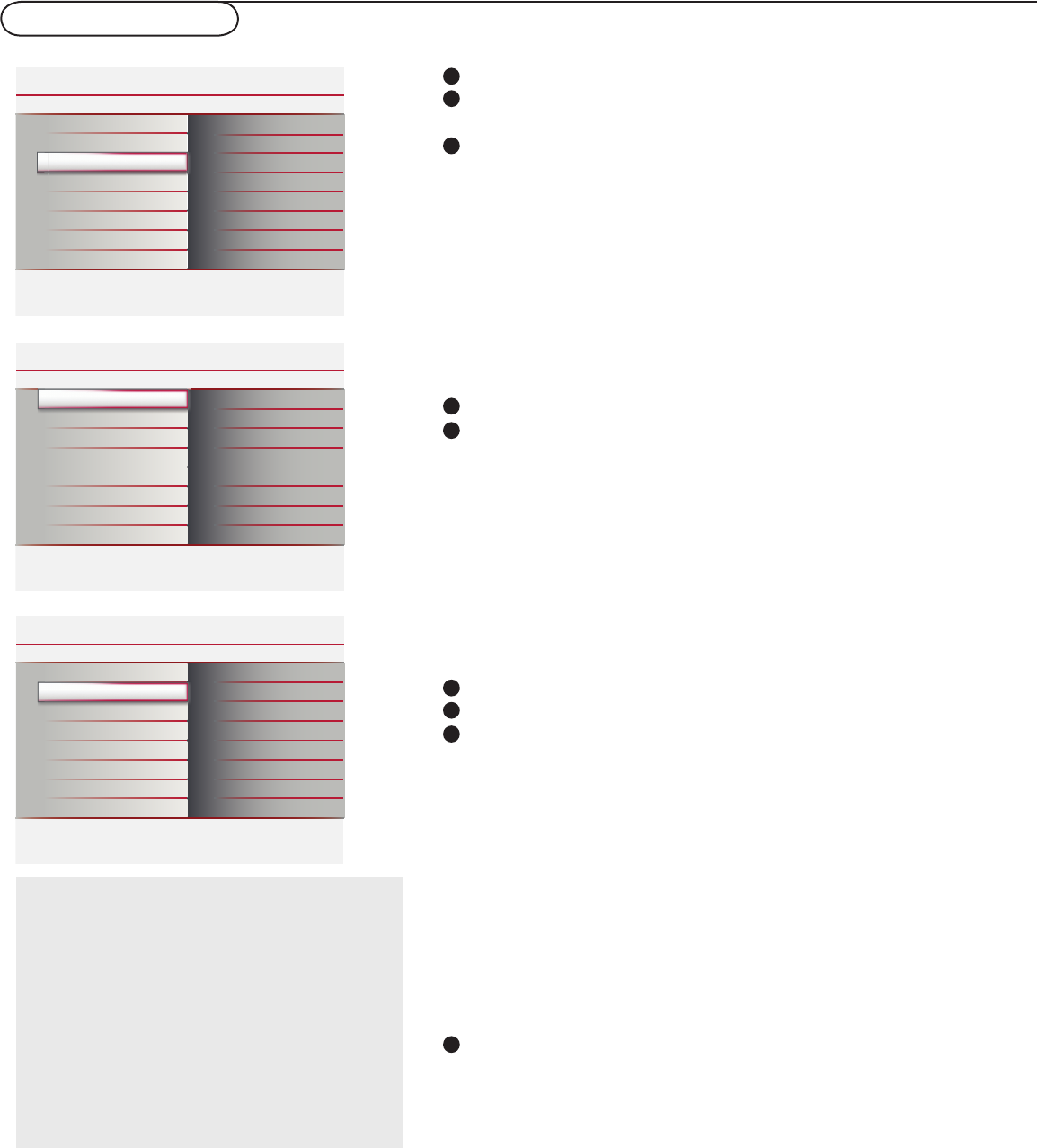
Sélectionnez Reset réglages AV avec le curseur bas.
Appuyez sur le curseur droit.
Appuyez sur le bouton OK pour annuler les réglages et leur faire
retrouver leur valeur par défaut.
1
2
3
Installation Source
Info
Réglages
Programmation auto
Source
Horloge
Installation chaîne faible
Info logiciel actuel
Langue
Reset réglages AV
TV
AV1
AV2
HDMI
PC
Installation Horloge
Info
Réglages
Programmation auto
Source
Installation chaîne faible
Info logiciel actuel
Langue
Reset réglages AV
Horloge
Installation Reset réglages AV
Info
Réglages
Programmation auto
Source
Horloge
Installation chaîne faible
Info logiciel actuel
Langue
Reset réglages AV
Démarrer
: AM
-- --
DVD
Cette fonction vous permet de réinitialiser la plupart des réglages
son et image afi n de les faire correspondre à nouveau aux
préréglages d’usine.
17
Menu TV -Options
Remarque : L’orthographe et la grammaire des
sous-titres ne sont pas toujours parfaites. Toutes
les émissions de télévision et toutes les publicités
de produits ne sont pas conçues pour être
diffusées avec des informations de sous-titrage.
Consultez les listings de télévision de votre zone
pour connaître les chaînes de télévision proposant
des émissions sous-titrées et les horaires de
diffusion. Les programmes sous-titrés sont en
général marqués dans les listings TV par un signe
tel que‘CC’ .
Service sous-titres
Vous permet de sélectionner les niveaux du service Sous-titres de télé-
diffusion analogique à affi cher. Les sous-titres codés vous permettent de
lire le contenu vocal des programmes de télévision sur votre écran TV.
Cette fonction, à l’intention des malentendants, utilise des ‘boîtes de
texte’ à l’écran pour affi cher les dialogues et les conversations en même
temps que le programme de télévision. Les sous-titres codés apparais-
sent à l’écran durant les télédiffusions à sous-titres.
Sélectionnez Service sous-titres.
Appuyez sur le curseur droit.
Sélectionnez le Service sous-titres désiré :
• CC 1, 2, 3 ou 4
Dialogue (et descriptions) des actions d’un
programme de télévision à sous-titrage codé à l’écran.
En général, CC 1 est le mode le plus utilisé. CC 2 peut être
utilisé pour des langues alternatives si elles sont transmises.
• T 1, 2, 3 ou 4
Souvent utilisés comme guide de chaînes, horaires, affi chage
d’informations sur les émissions sous-titrées, nouvelles, météo et
bourse.Les services de sous-titrage codé ne sont pas tous utilisés
nécessairement par une chaîne de télévision lors de la
transmission d’une émission sous-titrée.
Voir Sous-titres codés dans le menu TV, pour activer / désactiver
le service de sous-titrage.
Remarque : Ce poste de télévision fournit des fonctions de sous-titrage
codé répondant aux normes EIA-608 et selon les articles 15.119 des
règlements du FCC.
Menu des options
1
2
3
4
Sélectionnez Options dans le menu de confi guration du téléviseur.
Appuyez sur le curseur de déplacement vers la droite pour entrer
dans le menu Options.
Sélectionnez les éléments du menu avec le curseur de
déplacement vers le haut/bas et ajustez les réglages à l’aide de la
touche de déplacement vers la gauche/droite.
1
2
3
Affi che sur l’écran du téléviseur le texte CC ou CS diffusé suivant le
service CC ou CS choisi dans le menu Options.
Ce texte peut soit être affi ché en permanence (en assumant que ce
service est disponible dans la diffusion), soit seulement lorsque l’option
Suppression du son est activée.
Appuyez sur le curseur droit après avoir sélectionné Sous-titres codés.
Sélectionnez Marche, Arrêt ou Encendido sans son.
Sous-titres codés
1
2
Réglages Options
Contrôle parental
Installation
Sortie
Sous-titres codés
Service sous-titres
Service sous-titres numériques
Options sous-titres numériques
Chaînes préférentielles
Arrêt programmé
Info
Son
Image
Options
3
Options Sous-titres codés
Info
Réglages
Marche
Actif sans son
Arrêt
Sous-titres codés
Service sous-titres
Service sous-titres numériques
Options sous-titres numériques
Chaînes préférentielles
Arrêt programmé
Options Service sous-titres
Info
Réglages
CC-2
CC-3
CC-4
T-1
T-2
T-3
T-4
CC-1
Sous-titres codés
Service sous-titres numériques
Options sous-titres numériques
Service sous-titres
Chaînes préférentielles
Arrêt programmé

18
Vous permet de choisir comment vous souhaitez visualiser les
sous-titres numériques.
Sélectionnez l’une des chaînes de service numériques proposées
par le fournisseur des sous-titres.
Il existe six services standard. Le Service 1 est le Primary Caption
Service. Ce service contient des sous-titres in extenso ou presque
dans la langue principale parlée dans l’audio d’accompagnement.
Le Service 2 est le Secondary Language Service. Ce service
contient des sous-titres dans une langue secondaire, qui sont des
traductions des sous-titres du Primary Caption Service. Les autres
sous-chaînes de service ne sont pas pré-attribuées. Leur utilisation
est à la discrétion du fournisseur des sous-titres.
• Rétablir les valeurs par défaut
Sélectionnez cette option pour rétablir les options de sous-titrage
numérique aux valeurs par défaut du fournisseur des sous-titres.
Appuyez sur le bouton OK pour confi rmer.
• Taille
Sélectionnez cette option pour sélectionner la taille d’affi chage
des sous-titres selon vos préférences. Sélectionnez (Par) défaut,
Petit, Standard ou Grand puis appuyez sur le bouton OK pour
confi rmer.
• Style
Sélectionnez cette option pour sélectionner le style de l’affi chage
des sous-titres selon vos préférences. Sélectionnez (Par) défaut,
Monospaced serif, Serif, Monospaced sans serif,
Sans serif, Par hasard, Italique ou Petites capitales.
• Texte
Sélectionnez cette option pour sélectionner la couleur du texte
ou l’opacité de l’affi chage des sous-titres selon vos préférences.
Sélectionnez une couleur et une des options d’opacité.
• Fond
Sélectionnez cette option pour sélectionner la couleur de fond
des caractères ou l’une des options d’opacité du fond de l’affi chage
des sous-titres selon vos préférences. Sélectionnez une couleur et
une des options d’opacité.
Remarque : L’opacité est transparente (ce qui permet à la lumière de passer)
Options sous-titres numériques
3Options Service sous-titres numériques
Info
Réglages
CS-2
CS-3
CS-4
CS-5
CS-6
CS-1
Sous-titres codés
Service sous-titres
Options sous-titres numériques
Service sous-titres numériques
Chaînes préférentielles
Arrêt programmé
3Options Options sous-titres numériques
Info
Réglages
Taille
Style
Texte
Fond
Rétablir les valeurs par défaut
Sous-titres codés
Service sous-titres
Service sous-titres numériques
Options sous-titres numériques
Chaînes préférentielles
Arrêt programmé
Options Chaînes préférentielles
Info
Réglages
3
4
5
6
7
8
9
2
Sous-titres codés
Service sous-titres
Service sous-titres numériques
Options sous-titres numériques
Chaînes préférentielles
Arrêt programmé
X
3Options Arrêt programmé
Info
Réglages
0
Sous-titres codés
Service sous-titres
Service sous-titres numériques
Options sous-titres numériques
Chaînes préférentielles
Arrêt programmé
Vous permet de modifi er l’affi chage des sous-titres numériques
sur votre téléviseur. Sélectionnez l’une des options suivantes pour
changer les caractéristiques visuelles des sous-titres numériques
sur votre téléviseur.
Service sous-titres numériques
19
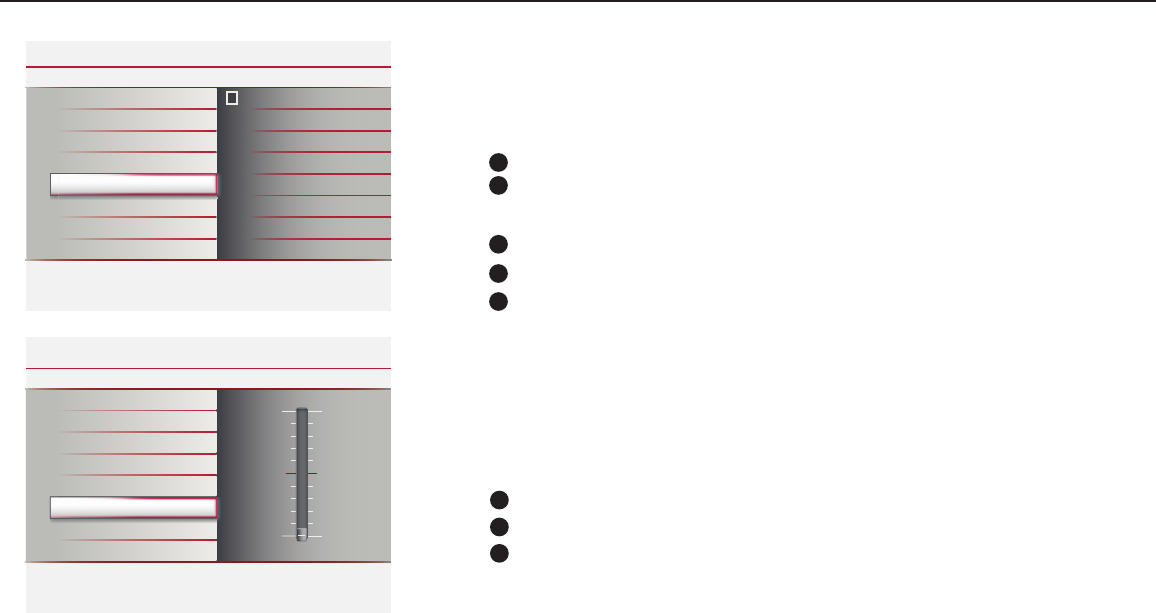
Chaînes préférentielles
Une chaîne, lorsqu’elle est installée, est marquée par défaut comme
étant préférée et ajoutée à la liste des chaînes. Cette fonction offre
la possibilité de supprimer une chaîne de la liste des chaînes.
Sélectionnez Chaînes préférentielles avec le curseur bas.
Appuyez sur le curseur droit pour entrer dans la liste de tous les
numéros de chaîne mémorisés.
Sélectionnez la chaîne que vous souhaitez avec le curseur bas.
Appuyez sur OK.
Répétez l’opération pour supprimer d’autres chaînes.
1
2
3
4
5
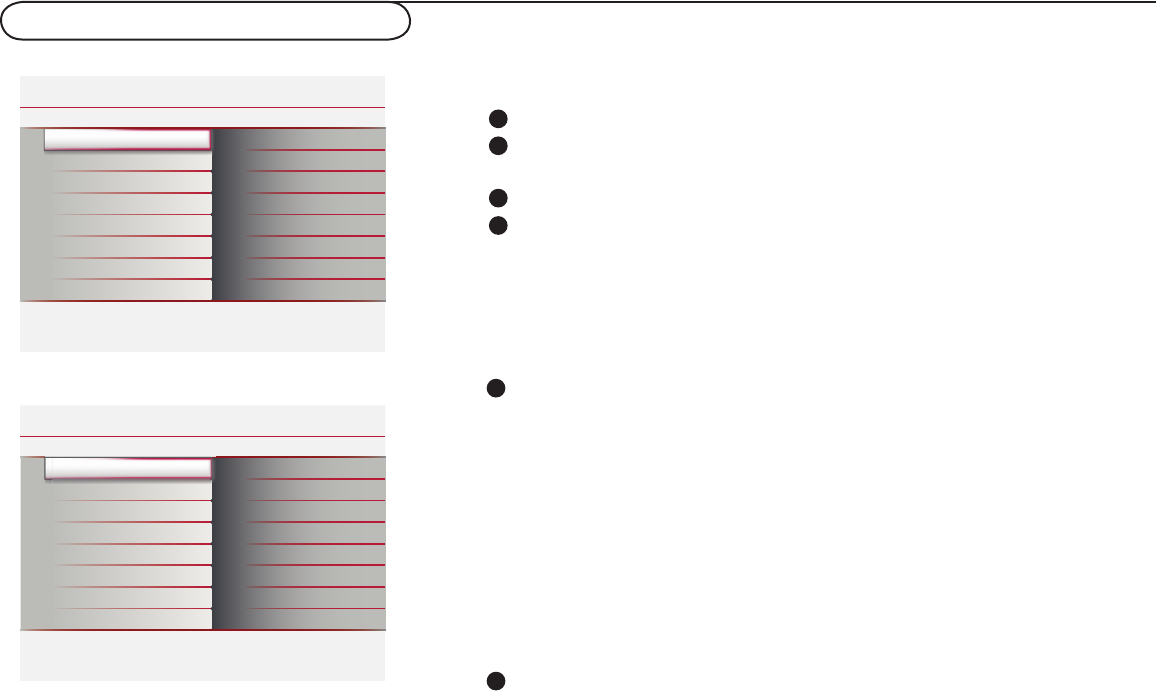
Programme une durée après laquelle le téléviseur passera
automatiquement en position de veille.
Sélectionnez Arrêt programmé.
Appuyez sur le curseur droit.
Sélectionnez une valeur avec le curseur haut/bas. La liste sera
composée des valeurs de Arrêt à 180 minutes. Quand Arrêt est
sélectionné, l’arrêt programmé est désactivé.
Vous pouvez toujours arrêter votre téléviseur plus tôt ou
sélectionner une autre heure.
Arrêt programmé
1
2
3
3Options Service sous-titres numériques
Info
Réglages
CS-2
CS-3
CS-4
CS-5
CS-6
CS-1
Sous-titres codés
Service sous-titres
Options sous-titres numériques
Service sous-titres numériques
Chaînes préférentielles
Arrêt programmé
3Options Options sous-titres numériques
Info
Réglages
Taille
Style
Texte
Fond
Rétablir les valeurs par défaut
Sous-titres codés
Service sous-titres
Service sous-titres numériques
Options sous-titres numériques
Chaînes préférentielles
Arrêt programmé
Options Chaînes préférentielles
Info
Réglages
3
4
5
6
7
8
9
2
Sous-titres codés
Service sous-titres
Service sous-titres numériques
Options sous-titres numériques
Chaînes préférentielles
Arrêt programmé
X
3Options Arrêt programmé
Info
Réglages
0
Sous-titres codés
Service sous-titres
Service sous-titres numériques
Options sous-titres numériques
Chaînes préférentielles
Arrêt programmé
20
Menu du téléviseur -Image et Son
Sélectionnez Image dans le menu Réglages TV.
Appuyez de nouveau sur le curseur droit pour entrer dans le menu
Image.
Sélectionnez les éléments de menu avec le curseur haut/bas.
Ajustez les réglages à l’aide du curseur gauche/droit ou entrez dans
la liste d’éléments de sous-menu à l’aide du curseur droit. Sélec-
tionnez un élément de sous-menu à l’aide du curseur haut/bas.
Menu Image
Remarque : Certains paramètres ne sont pas disponibles pour les sources HD.
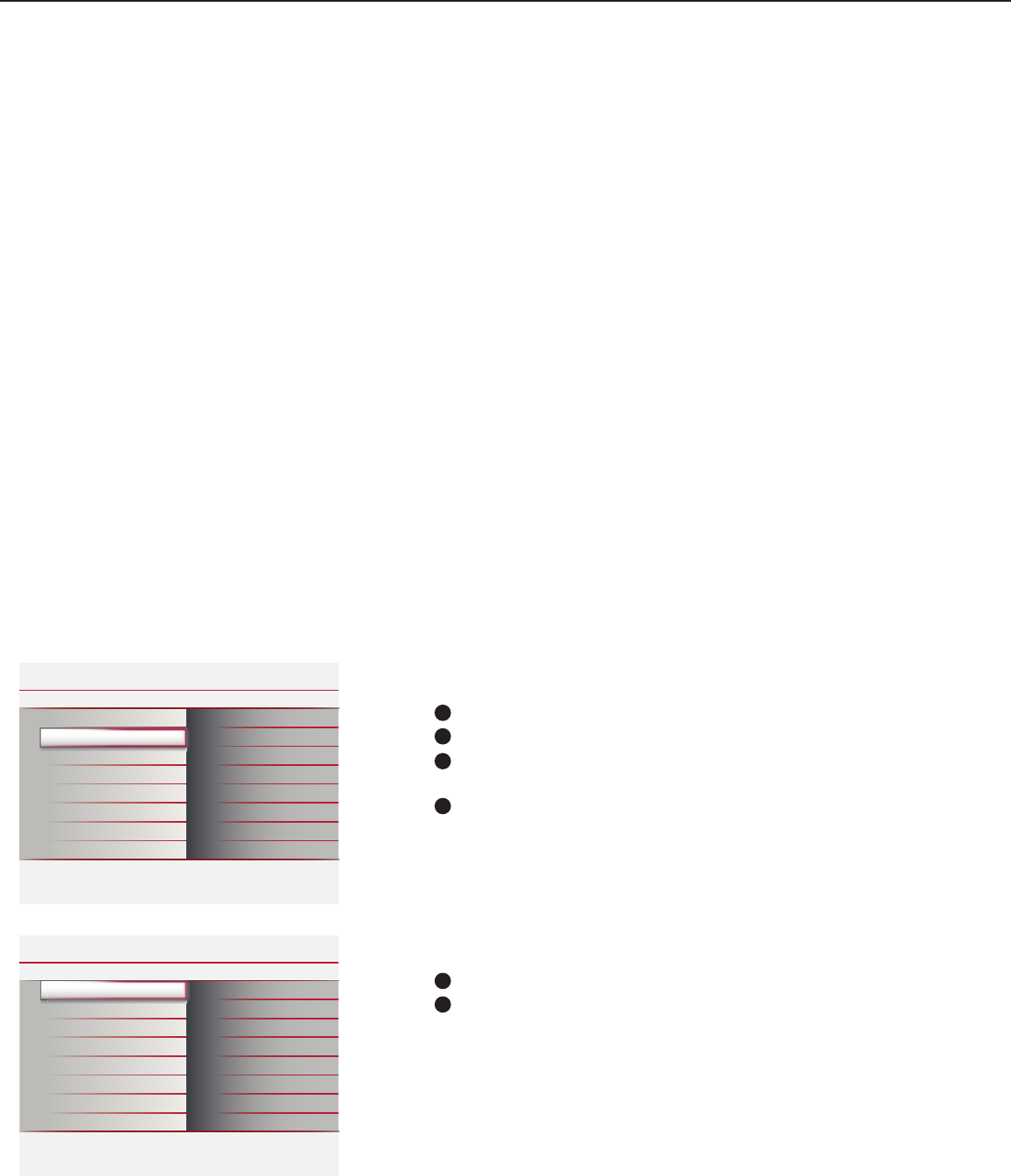
Sélectionnez Smart image pour faire apparaître une liste de ré-
glages d’image défi nis, correspondant chacun à un des préréglages
d’usine. Préférentiel se rapporte aux paramètres personnels pour
l’image dans le menu image.
Remarque : Ce téléviseur Magnavox a été préréglé en usine pour être
optimal dans les environnements éclairés des magasins qui utilisent
d’ordinaire l’éclairage fl uorescent. Comme il est peu probable que vous
éclairiez votre maison comme un magasin, nous vous conseillons de
parcourir les différents modes Auto Image pour trouver celui qui
conviendra le mieux à vos propres conditions de visionnage. La plupart
des consommateurs opteront pour le mode Naturel(le).
Smart image
Permet de régler l’intensité des zones vives de l’image en laissant
les zones sombres inchangées.
Contraste
Réglage du niveau de luminosité de l’image complète, affectera prin-
cipalement les zones plus sombres de l’image.
Luminosité
Réglage du niveau de saturation des couleurs selon vos préférences
personnelles.
Couleur
1
2
3
4
Vous pouvez appuyer sur le bouton Smart Image de la télécom-
mande à plusieurs reprises pour sélectionner les réglages image
Préférentiel, Intense, Naturel, Douce ou Économie d’énergie.
Remarque :
• Quand vous regardez des programmes par le signal de vidéo composite, il
est conseillé de sélectionner le mode Douce ou Économie d’énergie via
l’Image intelligente.
• Au moment où vous êtes dans un réglage d’image intelligente prédéfi ni
et où vous souhaitez modifi er le menu Image, toutes les valeurs du menu
écraseront celles qui ont été précédemment réglées dans la confi guration
personnelle.
1
2
Réglages Image
Son
Options
Contrôle parental
Installation
Sortie
Contraste
Lumière
Couleur
Définition
Température couleur
Teinte
Réduction du bruit
Info
Image Smart image
Image Smart image
Info
Réglages
Intense
Naturel(le)
Douce
Économie d'énergie
Préférentiel
50
3
1
1
50
50
Contraste
Lumière
Couleur
Définition
Température couleur
Teinte
Réduction du bruit
Smart image
21
Netteté
Réglage de la défi nition et des détails fi ns de l’image.
Augmentera ou diminuera les couleurs Chaud (rouge) et Froid
(bleu) en fonction de vos préférences personnelles. Sélectionnez
Froid pour donner aux couleurs blanches une teinte bleu,
Normal pour leur donner une teinte neutre, Chaud pour leur
donner une teinte rouge.
Température couleur
Réduire le bruit de l’image.
Réduction du bruit
Cet élément de menu fonctionne de la même façon que le bouton
FORMAT de la télécommande. Voir Utilisation de la télécommande,
p. 9.
Format d’image
Améliorer le taux de contraste.
Contraste dynamique
Vous permet d’ajuster les couleurs (tons) de l’image.
Teinte
Sélectionnez Son dans le menu Réglages TV.
Appuyez sur le curseur droit pour entrer dans le menu son.
Sélectionnez les éléments du menu avec le curseur haut/bas et ajustez
les réglages avec le curseur gauche/droit.
Lorsque les barres des visuels sont centrées les réglages sont à
mi-niveau.
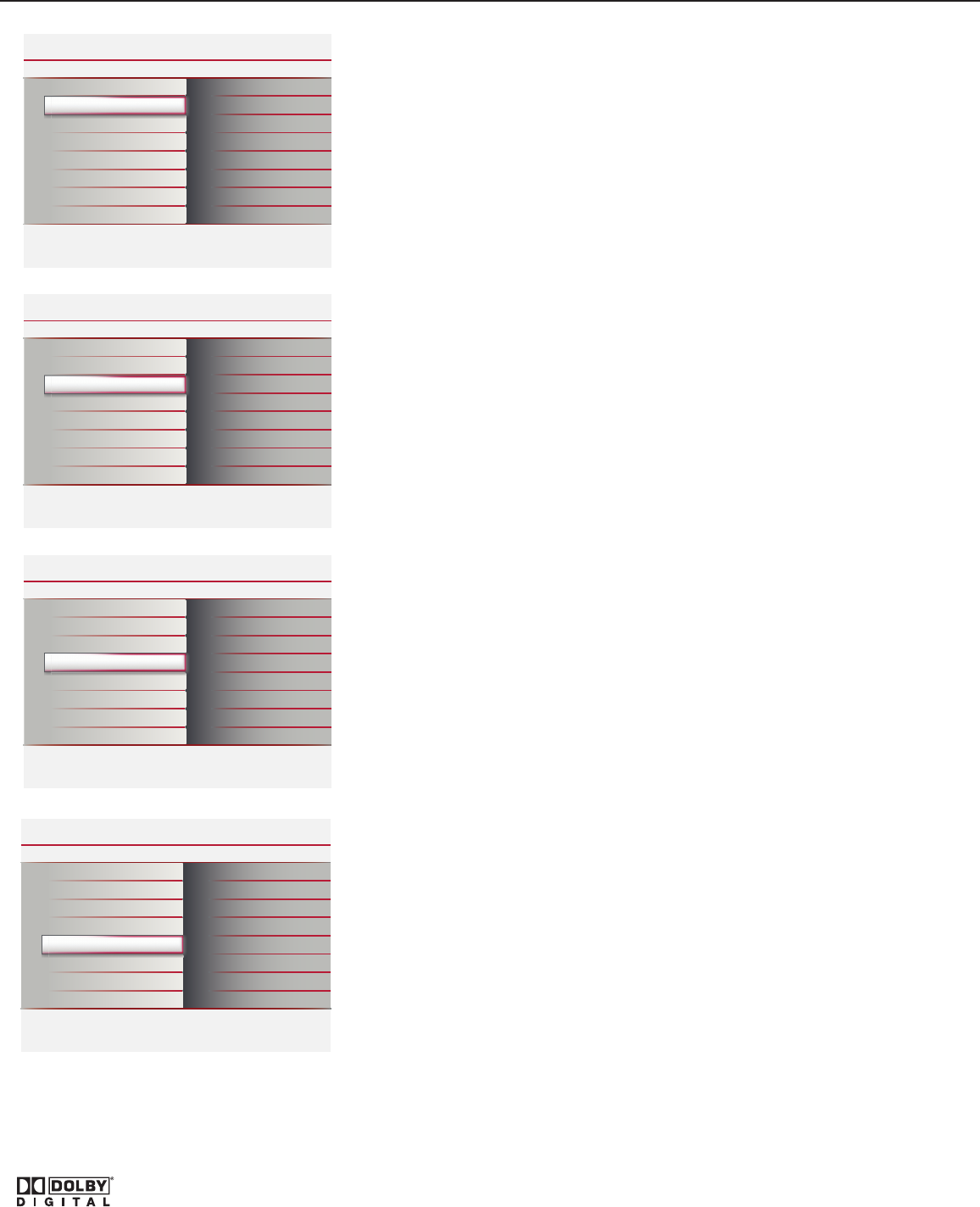
Sélectionnez Smart son pour affi cher une liste de paramètres de son défi nis,
correspondant chacun à un des préréglages usine des Aigus et des Graves.
Appuyez sur le curseur droit pour entrer dans la liste.
Sélectionnez un paramètre de son prédéfi ni avec le curseur haut/bas.
Préférentiel se rapporte aux paramètres personnels pour le son dans le
menu son.
Remarque : Lorsque vous avez activé les préréglages son et que vous modifi ez
un réglage dans le menu son, toutes les nouvelles valeurs que vous introduisez
dans ce menu remplacent les réglages préalables.
Smart son
Menu son
1
2
3
4
1
2
Réglages Son
Options
Contrôle parental
Installation
Sortie
Smart son
Mode son
Changer audio
Langue Digital Audio
AVL
Info
Son
Image
Son Smart son
Mode son
Changer audio
Info
Réglages
Langue Digital Audio
Parole
Films
Préférentiel
Smart son
AVL
22
Fabriqué sous la licence des labora-
toires Dolby. ‘Dolby’ et le symbole de D
double sont des marques commerciales
des laboratoires Dolby.
3Son AVL
Info
Réglages
Marche
Arrêt
Smart son
Mode son
Changer audio
Langue Digital Audio
AVL
Son Langue Digital Audio
Info
Réglages
Smart son
Mode son
Changer audio
Langue Digital Audio
AVL
English
Français
Español
XXXXX
XXXXX
Son Mode son
Changer audio
Info
Réglages
Langue Digital Audio
AVL
Stéréo
Virtual Surround
Mono
Smart son
Mode son
Son Changer audio
Info
Réglages
Langue Digital Audio
SAP
Principal
Smart son
Mode son
Changer audio
AVL
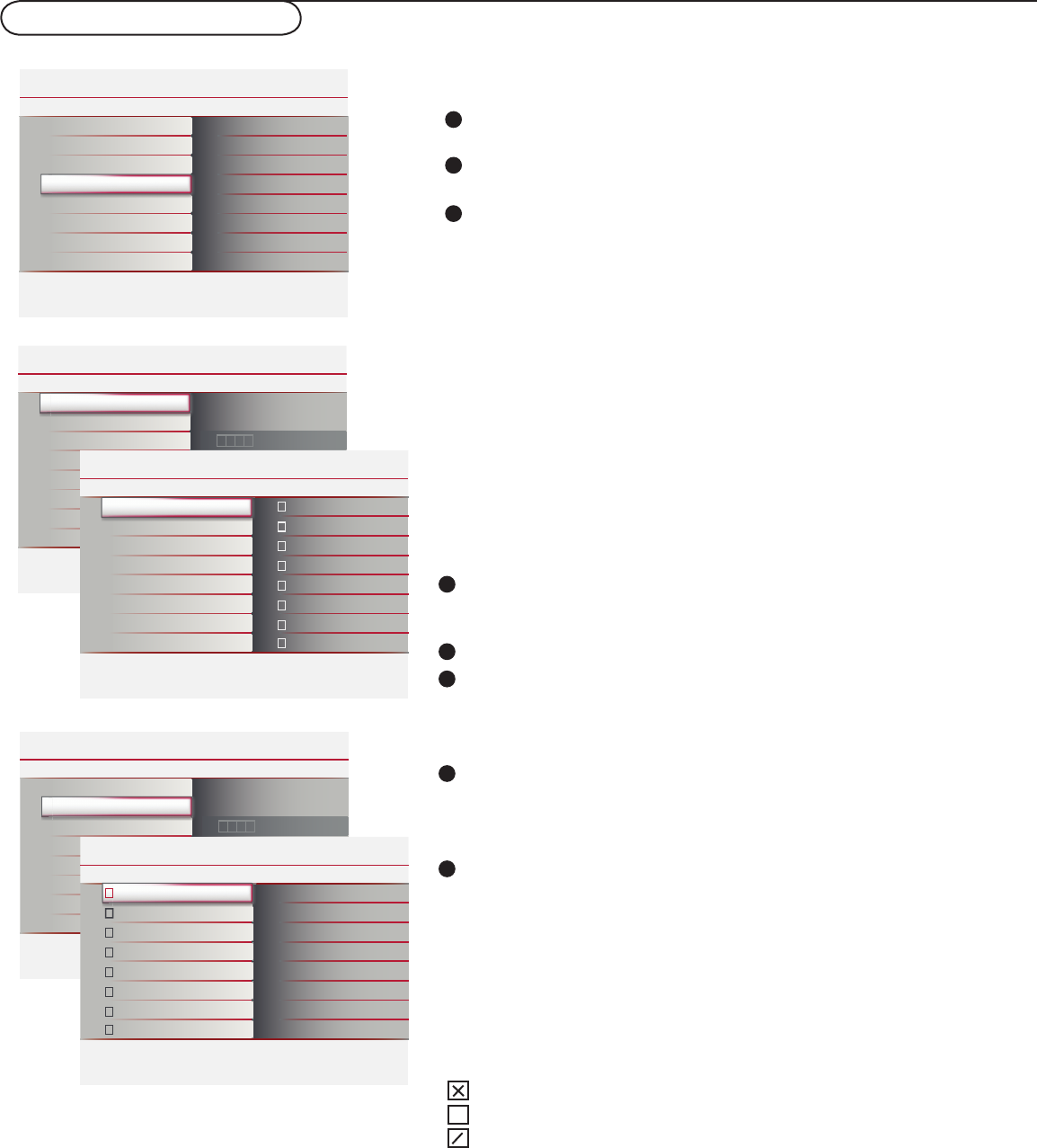
Ceci vous permet de choisir entre la langue principale et secondaire si
disponible en mode numérique.
Langue Digital Audio
Ceci vous permet de choisir entre le Programme audio (SAP)
“principal” et secondaire si disponible en mode analogique.
Changer audio
Sélectionne les modes de reproduction spatial ou surround selon les
signaux de diffusion ou les signaux d’entrées externes reçus.
Mode son
Réduit automatiquement les différences de volume entre chaînes et
programmes, offrant un niveau général plus constant. Réduit également
la dynamique du son.
AVL (Automatic Volume Leveler)
23
Menu TV -Contrôle parental
Contrôle parental Verrouillage de chaîne
Info
Taux régional
Efface le verrouillage de région
Changez code
Réglages
Verrouillage de chaîne Veuillez introduire votre code.
Verrou qualifications TV
Verrou qualif. Ciné
Contrôle parental Verrouillage de chaîne
Info
Verrou qualif. Ciné
Taux régional
Efface le verrouillage de région
Changez code
Réglages
Verrouillage de chaîne Veuillez introduire votre code.
Verrou qualifications TV
Contrôle parental Verrouillage de chaîne
Info
Verrou qualifications TV
Verrou qualif. Ciné
Taux régional
Efface le verrouillage de région
Changez code
Réglages
Verrouillage de chaîne Veuillez introduire votre code.
Contrôle parental
Verrou qualifications TV
Verrou qualif. Ciné
Taux régional
Efface le verrouillage de région
Changez code
AV1
Réglages I Contrôle parental
Verrouillage de chaîne
AV2
HDMI
2
3
4
5
Info
Réglages Options
Installation
Sortie
Info
Son
Image
Options
Contrôle parental
Verrou qualifications TV
Verrou qualif. Ciné
Taux régional
Efface le verrouillage de région
Changez code
Verrouillage de chaîne
Verrou qualifications TV
Réglages I Contrôle parental
Info
Aucune
TV-Y
TV-Y7
TV-G
TV-PG
TV-14
TV-MA
Tous
Verrou qualif. Ciné
Verrou qualifications TV
Efface le verrouillage de région
Changez code
Tous
Réglages I Contrôle parental
Verrouillage de chaîne
NR
G
PG
PG-13
R
NC-17
X
Info
Taux régional
Verrou qualif. Ciné
DVD
Ce menu peut contrôler des fonctions spéciales pour les chaînes télévi-
sées.
Sélectionnez Contrôle parental dans le menu de confi guration du
téléviseur à l’aide du curseur de déplacement vers le haut/bas.
Appuyez sur le curseur de déplacement vers la droite pour entrer dans
le menu Chaînes.
Appuyez sur le curseur de déplacement vers le haut/bas pour sélection-
ner un élément du menu Chaînes.
Menu de Contrôle parental
1
2
3
Ceci vous permet de verrouiller complètement une chaîne télévisée
ou une source externe donnée. Sélectionnez les chaînes ou les sous-
chaînes que vous voulez verrouiller et appuyez sur OK pour confi rmer.
Verrouillage de chaîne
Votre téléviseur dispose d’une puce anti-violence. Celle-ci vous permet
de contrôler l’accès aux programmes individuels selon leur qualifi cation
TV et cinéma. Tous les paramètres s’appliquent à toutes les entrées AV,
HDMI exceptée. Des informations sur le contenu des programmes sont
envoyées par le télédiffuseur ou le fournisseur de programmes.
Sélectionnez Verrou qualifi cations TV avec le curseur bas. Une liste
est affi chée, indiquant la qualifi cation des émissions TV selon l’âge ainsi
qu’une liste de qualifi cations correspondantes basées sur le contenu.
Appuyez sur le curseur droit pour entrer dans la liste.
Sélectionnez une qualifi cation TV selon l’âge avec le curseur haut/bas,
et entrez dans la liste, si elle est présente, avec qualifi cation selon le
contenu à l’aide du curseur droit puis sélectionnez une qualifi cation selon
le contenu.
Appuyez sur OK pour activer/désactiver la qualifi cation sélectionnée.
Vous êtes invité à entrer votre code (voir Intro/Changer code, p. 25).
Si le code est correct, le menu Verrou qualifi cations TV est affi ché de
nouveau.
Sélectionnez une autre qualifi cation selon le contenu, au besoin, et
appuyez sur OK de nouveau.
Verrou qualifi cations TV
Vous n’avez à entrer votre code qu’une seule fois alors que le menu est actif.
Vous pouvez verrouiller/déverrouiller toutes les qualifi cations de la liste
sans devoir entrer votre code de nouveau.
Chaque élément de qualifi cation est accompagné d’un graphique encadré
servant à indiquer si le programme portant cette qualifi cation est
présentement verrouillé :
• : Tous les éléments de la liste selon le contenu sont également verrouillés ;
• : L’article n’est pas sélectionné ;
• : Certaines qualifi cations selon le contenu sont sélectionnées/
désélectionnées.
1
2
3
4
5

24
Lorsque Tous est sélectionné, tous les éléments de la liste
selon le contenu et selon l’âge sont verrouillés. Si, lorsque Tous
est sélectionné, tout autre élément, classé selon l’âge ou selon
le contenu, est désélectionné, alors Tous est automatiquement
désélectionné.
Aucun(e) est la sélection pour les éléments ne disposant
d’aucune information de qualification ou disposant d’une
qualification de Aucun(e). Les deux seront verrouillés.
Lorsqu’un élément de la liste selon l’âge est sélectionné, tous
les éléments en dessous de cet élément du même groupe sont
également verrouillés. Lorsque vous sélectionnez une
qualification selon le contenu, toutes les qualifications au
contenu identique dans les catégories des plus jeunes sont
également sélectionnées.
Qualification
selon l’âge
Qualification selon le contenu
Tous Aucun(e)
Aucun(e) Aucun(e)
TV-Y Aucun(e)
TV-Y7 (FV) Fantaisie Violence
TV-G Aucun(e)
TV-PG (D) Dialogue
(L) Langue
(S) Sexe
(V) Violence
TV-14 (D) Dialogue
(L) Langue
(S) Sexe
(V) Violence
TV-MA (L) Langue
(S) Sexe
(V) Violence
TV-Y Approprié pour les enfants sans limite d’âge avec des thèmes et
des éléments qui conviennent à des enfants de 2 à 6 ans
TV-Y7 Programmes conçus pour les enfants de 7 ans et plus
TV-Y7-FV Programmes contenant de la violence imaginaire plus intense
que dans les programmes de la catégorie TV-Y7
TV-G Programmes appropriés à tous les âges. Ces programmes
contiennent peu ou pas de violence, pas de langage offensif
et peu ou pas de dialogue ou situation sexuelle.
TV-PG Programmes contenant des éléments que certains parents
jugent inappropriés pour les enfants plus jeunes et pouvant
nécessiter une surveillance parentale. Le programme peut
contenir des situations de violence et des dialogue sexuel
modérés ainsi qu’un langage offensif.
TV-14 Programmes contenant des éléments pouvant ne pas être
appropriés à des enfants de moins de 14 ans. Ces programmes
comportent un ou plusieurs des éléments suivants : Violence
intense, situations sexuelles intenses, dialogues suggestifs et
langage offensif.
TV-MA Programmes à l’intention des adultes et pouvant être
inappropriés aux jeunes de moins de 17 ans. Ces programmes
peuvent contenir de la violence en images, des situations
sexuelles explicites et/ou un langage cru ou indécent.
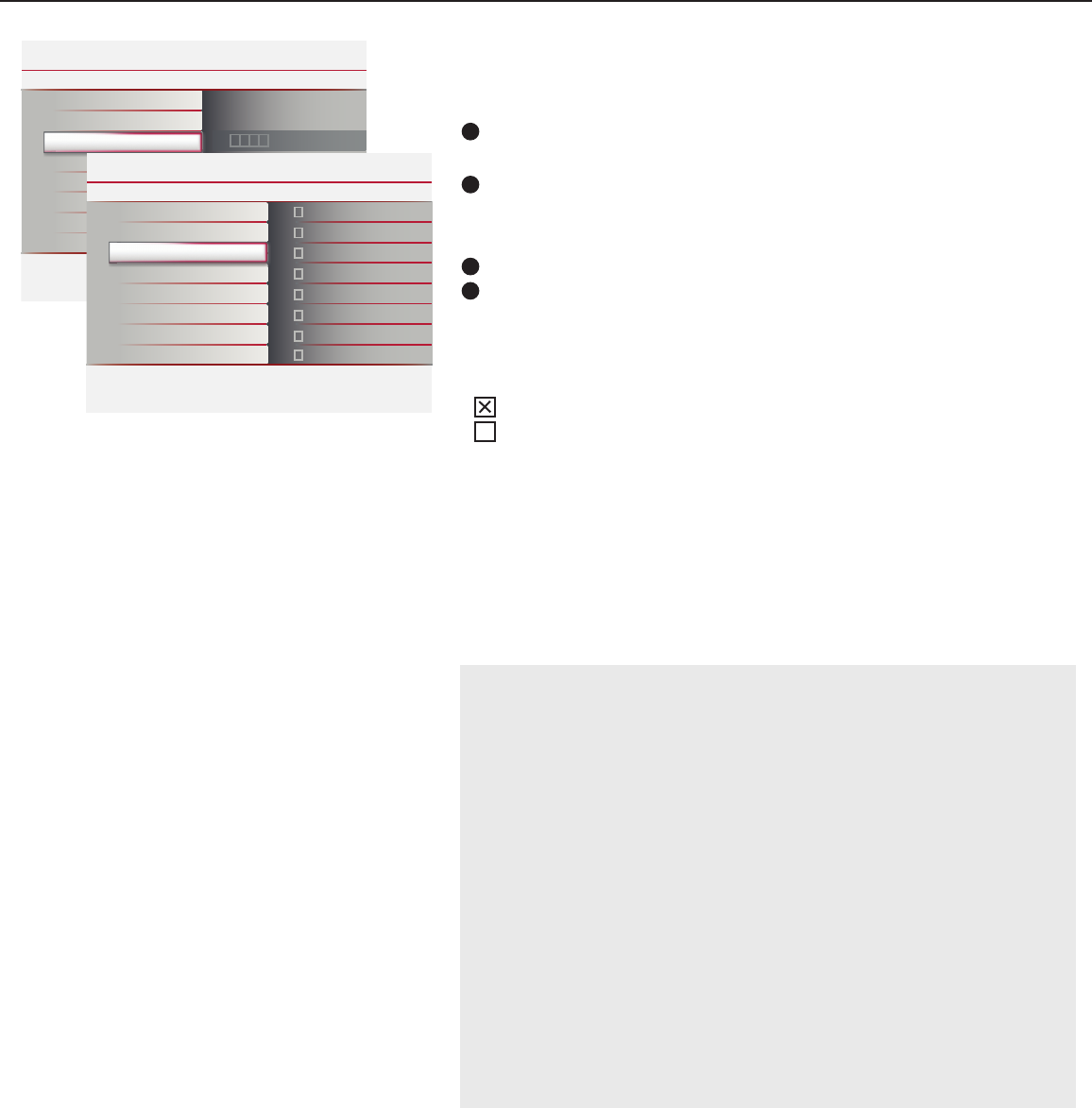
25
Cette fonction vous permet de contrôler l’accès à des fi lms individuels selon
leur qualifi cation MPAA (Motion Picture Association of America).
Sélectionnez Verrou qualif. Ciné avec le curseur bas. Une liste, indiquant
toutes les qualifi cations valides selon le contenu MPAA, s’affi che.
Appuyez sur le curseur droit pour entrer dans la liste. Vous êtes invité à
entrer votre code. (voir Intro/changer code, p. 26.) Si le code est
correct, le menu Verrou qualif. Ciné est affi ché de nouveau.
Sélectionnez une qualifi cation de cinéma avec le curseur bas.
Appuyez sur OK pour activer/désactiver la qualifi cation sélectionnée.
NR (Not rated) Sans qualifi cation
GFilms au contenu modéré, appropriés à tous les âges
PG Films pour lesquels une surveillance parentale est
recommandée. Ceux-ci peuvent contenir certaines scènes
corsées ou violentes ou quelquefois un langage grossier
PG-13 Films pour lesquels une surveillance parentale est
recommandée dans le cas d’enfants de moins de 13 ans
RRéservé aux adultes. Ces fi lms contiennent généralement des
scènes sexuelles offensives ou un langage grossier et peuvent
être inappropriés aux jeunes de moins de 17 ans. Surveillance
ou autorisation parentale nécessaire.
NC-17 Interdit aux moins de 17 ans même avec une autorisation
parentale. Scènes sexuelles offensives, violence ou langage
grossier.
XFilms qui se concentrent généralement sur le sexe, la
violence et/ou un langage grossier. Connu également sous
le nom de pornographie.
Verrou qualif. Ciné
Chaque élément de qualifi cation est accompagné d’un graphique encadré
servant à indiquer si le programme portant cette qualifi cation est
présentement verrouillé :
• : Les fi lms portant cette qualifi cation sont Verrouillés ;
• : Les fi lms portant cette qualifi cation sont déverrouillés.
Lorsque Tous est sélectionné, tous les éléments de la liste de
qualifi cation cinéma sont sélectionnés. (Tous les fi lms sont verrouillés.) Si,
lorsque Tous est sélectionné, tout autre élément est désélectionné, alors
Tous est automatiquement désélectionné.
Lorsque NR a été sélectionné, aucun autre élément n’est sélectionné.
Lorsque tout autre élément a été sélectionné, toutes les qualifi cations
suivantes sont également sélectionnées, de sorte que tous les fi lms portant
cette qualifi cation seront verrouillés.
1
2
3
4
Contrôle parental Verrouillage de chaîne
Info
Taux régional
Efface le verrouillage de région
Changez code
Réglages
Verrouillage de chaîne Veuillez introduire votre code.
Verrou qualifications TV
Verrou qualif. Ciné
Contrôle parental Verrouillage de chaîne
Info
Verrou qualif. Ciné
Taux régional
Efface le verrouillage de région
Changez code
Réglages
Verrouillage de chaîne Veuillez introduire votre code.
Verrou qualifications TV
Contrôle parental Verrouillage de chaîne
Info
Verrou qualifications TV
Verrou qualif. Ciné
Taux régional
Efface le verrouillage de région
Changez code
Réglages
Verrouillage de chaîne Veuillez introduire votre code.
Contrôle parental
Verrou qualifications TV
Verrou qualif. Ciné
Taux régional
Efface le verrouillage de région
Changez code
AV1
Réglages I Contrôle parental
Verrouillage de chaîne
AV2
HDMI
2
3
4
5
Info
Réglages Options
Installation
Sortie
Info
Son
Image
Options
Contrôle parental
Verrou qualifications TV
Verrou qualif. Ciné
Taux régional
Efface le verrouillage de région
Changez code
Verrouillage de chaîne
Verrou qualifications TV
Réglages I Contrôle parental
Info
Aucune
TV-Y
TV-Y7
TV-G
TV-PG
TV-14
TV-MA
Tous
Verrou qualif. Ciné
Verrou qualifications TV
Efface le verrouillage de région
Changez code
Tous
Réglages I Contrôle parental
Verrouillage de chaîne
NR
G
PG
PG-13
R
NC-17
X
Info
Taux régional
Verrou qualif. Ciné
DVD
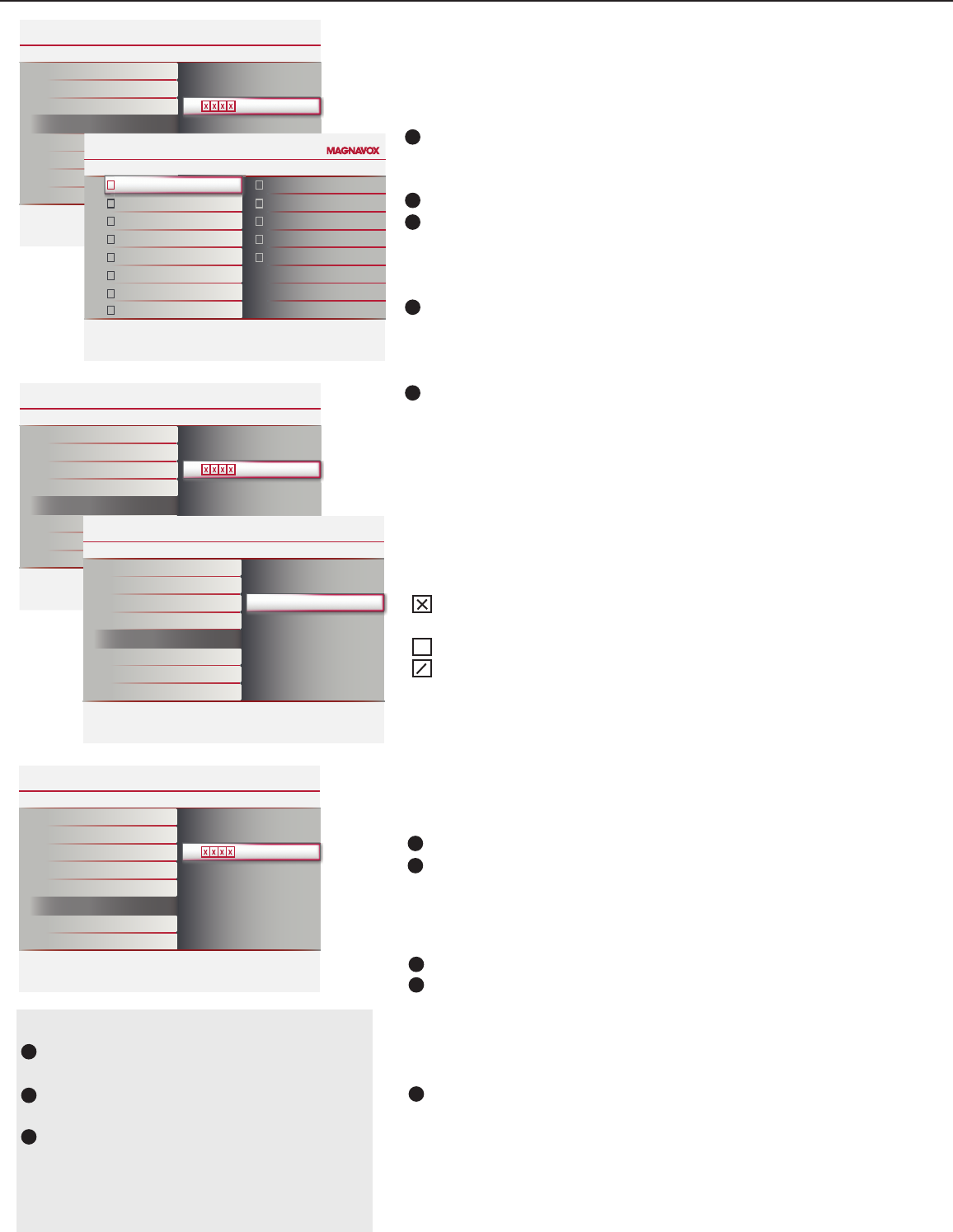
26
Contrôle parental Changez code
Verrou qualif. Ciné
Taux régional
Veuillez introduire votre code.
Réglages
Verrouillage de chaîne
Verrou qualifications TV
Efface le verrouillage de région
Changez code
Vous pouvez modifier ici le code d'accès personnel à 4 chiffres utilisé dans
les différentes fonctions de verrouillage du téléviseur.
Contrôle parental Taux régional
Verrou qualifications TV
Verrou qualif. Ciné
Efface le verrouillage de région
Changez code
Veuillez introduire votre code.
Réglages
Verrouillage de chaîne
Taux régional
Permet de contrôler l'accés aux différents programmes d'aprés la cote
régionale de diffusion.
Contrôle parental Efface le verrouillage de région
Verrou qualif. Ciné
Taux régional
Changez code
Veuillez introduire votre code.
Réglages
Verrouillage de chaîne
Verrou qualifications TV
Efface le verrouillage de région
Permet d'effacer tous les verrous sélectionnés à l'étape du verrouillage des
cotes régionales.
Contrôle parental Efface le verrouillage de région
Verrou qualif. Ciné
Taux régional
Changez code
Réglages
Verrouillage de chaîne
Verrou qualifications TV
Efface le verrouillage de région
Démarrer
Permet d'effacer tous les verrous sélectionnés à l'étape du verrouillage des
cotes régionales.
Taux régional EntireAudience
Réglages I Contrôle parental
Dialogue
Language
Sex
Violence
Children
Fantasy/Violence
MPAA
EntireAudience
TV-G
TV-PG
TV-14
TV-MA
None
Permet de contrôler l'accés aux différents programmes d'aprés la cote
régionale de diffusion.
8
Taux regional
Effacer les classifi cations par région : ceci vous permet d’effacer tous les
verrouillages que vous avez sélectionnés dans la table de verrouillage de
la classifi cation par région.
Effacer les verrous régionals
1
2
Verrouillage de la classifi cation par région : ceci vous permet de con-
trôler l’accès à certains programmes selon leur classifi cation par région.
Sélectionnez Taux régional avec la fl èche vers le bas. Une liste
s’affi che, indiquant la qualifi cation des classifi cations par région ainsi
qu’une liste de qualifi cations correspondantes basées sur le contenu.
Appuyez sur la fl èche droite pour entrer dans la liste.
Sélectionnez une Classifi cation par région avec la fl èche vers le haut/
bas, et entrez dans la liste, si elle est présente, entrez dans la classifi ca-
tion selon le contenu à l’aide du curseur droit puis sélectionnez une
classifi cation selon le contenu.
Appuyez sur OK pour activer/désactiver la qualifi cation sélectionnée.
Vous êtes invité à entrer votre code (voir Intro/Changer code, p. 25).
Si le code est correct, le menu Verrou qualifi cations TV est affi ché de
nouveau.
Sélectionnez une autre qualifi cation selon le contenu, au besoin, et ap-
puyez sur OK de nouveau.
1
2
3
4
5
Sélectionnez Effacer les verrous régionals avec la fl èche vers le bas.
Entrez le code d’accès pour effacer tous les paramètres de verrouillages
régionaux.
Vous n’avez à entrer votre code d’accès qu’une seule fois alors que le menu
est actif. Vous pouvez verrouiller/déverrouiller toutes les classifi cations de la
liste sans devoir entrer votre code de nouveau.
Chaque élément de classifi cation est accompagné d’un graphique encadré
servant à indiquer si le programme portant cette classifi cation est présente-
ment verrouillé :
• : Tous les éléments de la liste selon le contenu sont également
verrouillés ;
• : L’article n’est pas sélectionné ;
• : Certaines classifi cations selon le contenu sont sélectionnées/
désélectionnées.
Important : Vous avez oublié votre code !
SSélectionnez Changez code dans le menu Menu
préférences et appuyez sur le curseur droit.
Appuyez sur le curseur droit pour entrer le
code PIN de contournement 0-7-1-1.
Appuyez de nouveau sur le curseur et entrez
un nouveau code personnel à quatre chiffres.
Le code précédent est effacé et le nouveau est
mis en mémoire.
1
2
3
1
2
3
Sélectionnez Introduisez code ou Changez code avec le curseur bas.
Si aucun code n’a encore été créé, l’élément de menu indique
Introduisez code. Suivez les instructions à l’écran. Si un code a déjà été
composé, l’élément de menu indique Changez code. Suivez les instruc-
tions à l’écran. Toutes les combinaisons de chiffres de 0000 à 9999 sont
valables.
Le menu réapparaît avec un message confi rmant que le PIN a été créé.
Introduisez/Changez code
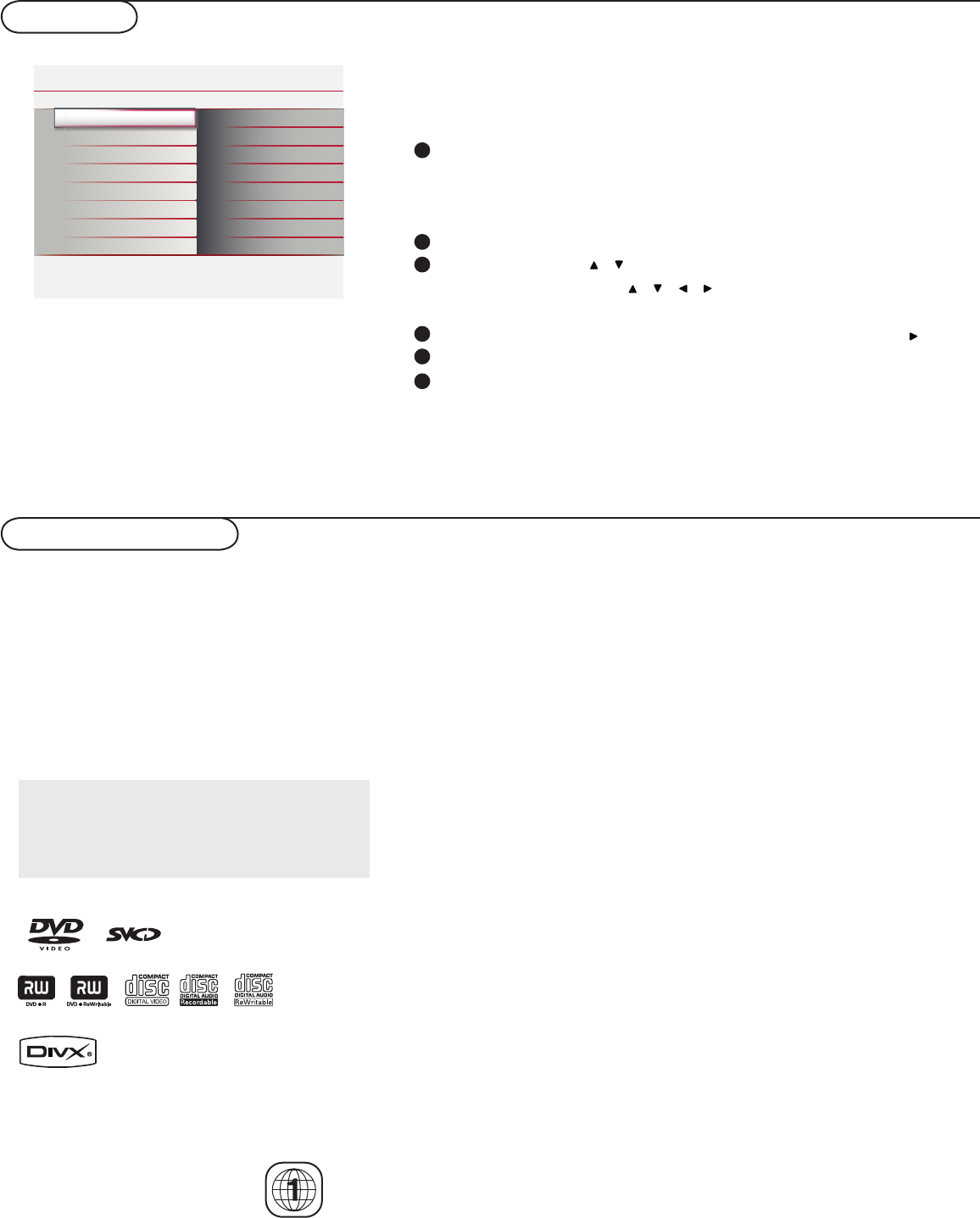
27
Menu DVD
Vous pouvez sélectionner votre langue préférée pour l’affi chage à
l’écran OSD du DVD.
Réglage de la langue du menu d’affi chage à l’écran
(menu OSD)
1
2
3
4
Appuyez sur le bouton “SOURCE” pour sélectionner le DVD.
Assurez-vous que la source “DVD” est bien sélectionnée.
Remarque : Assurez-vous que l’interrupteur d’alimentation du téléviseur est
en position marche.
Appuyez sur MENU pour entrer dans le menu du DVD.
Utilisez les fl èches pour sélectionner la page “Installation”.
Appuyez sur les fl èches de la télécommande pour
naviguer à travers le menu.
Déplacez le curseur sur “Language” (Langue) et appuyez sur .
Sélectionnez une langue et appuyez sur OK pour confi rmer.
Appuyez sur MENU pour sortir.
Commandes du disque
Disques lisibles
IMPORTANT !
-Selon le DVD ou le CD vidéo, certaines fonctions peuvent être différentes ou restreintes.
-Ne placez aucun autre objet qu’un disque dans le lecteur. Cela risquerait de provoquer un mauvais fonctionnement.
-Si l’icône d’interdiction (ø) apparaît à l’écran lorsque vous appuyez sur un bouton, cela signifi e que cette fonction n’est
pas disponible avec le disque en cours de lecteur ou au moment où vous tentez d’utiliser cette fonction.
-DTS n’est pas pris en charge. Veuillez appuyer sur le bouton «AUDIO» pour sélectionner des alternatives.
Codes régionaux
Les DVD doivent être enregistrés pour la Région 1 afi n d’être lus
par ce lecteur DVD.
Si vous avez des diffi cultés à lire un disque en
particulier, éjectez le disque et essayez-en un
autre. Un disque mal formaté ne pourra pas
être lue avec ce lecteur.
Installation Language
Info
English
Francais
Source
Reset AV settings Espanol
Language
Settings
DVD
Installation Source
Info
TV
AV1
AV2
HDMI
DVD
PC
Language
Source
Reset AV settings
Settings
1
Installation Reset AV settings
Info
Start now
Language
Source
Reset AV settings
Settings
5
6
Votre lecteur DVD peut lire :
– Format DivX®
– les DVD
– les CD vidéo (VCD)
– les CD super vidéo (SVCD)
– les DVD inscriptibles (DVD+R/-R)
– les DVD réinscriptibles (DVD+RW/-RW)
– les disques compacts (CD)
– les disques MP3 ou les CD-R (W)
– les photos gravées au format JPEG sur CD-R (W)
Tous les périphériques certifiés DivX supportent les diverses
versions de DivX, incluant le DivX 3, 4, 5 et 6 ainsi que les fims
DivX achetés ou loués.
DivX, DivX Certifi cated et leurs logos associés
sont des marques de commerce de DivX Inc. et
sont utilisés sous licence.
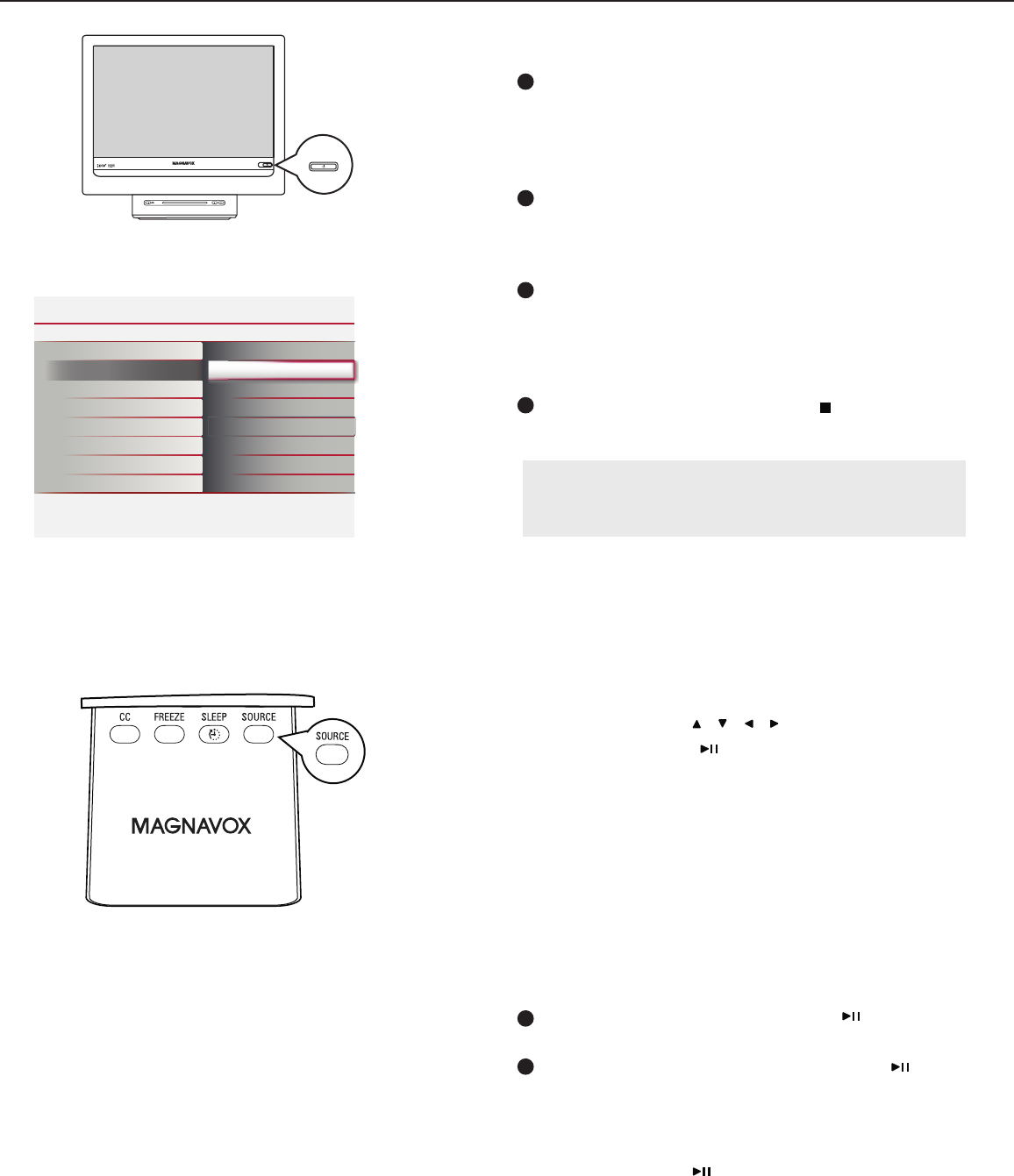
28
Appuyez sur le bouton “SOURCE” pour sélectionner
le DVD. Assurez-vous que la source “DVD” est bien
sélectionnée.
Remarque : Assurez-vous que l’interrupteur d’alimentation du
téléviseur est en position marche.
Insérez un disque dans un lecteur DVD intégré.
Remarque : Assurez-vous de le mettre avec l’étiquette vers le
haut. Pour les disques double-face, chargez le côté que vous
désirez lire vers le bas.
La lecture démarrera automatiquement.
(Exclure MP3, JPEG)
Remarque : Si le disque est verrouillé par contrôle parental, vous
devrez entrer le mot de passe de quatre chiffres ou le mot de
passe par défaut pour déverrouiller cette fonction.
À tout moment, appuyez sur STOP pour arrêter la
lecture.
Selon le disque, un menu peut apparaître ou non à l’écran
du téléviseur lorsque vous appuyez sur le bouton DISC
MENU.
Utilisation du menu disque
Lecture des disques
1
2
3
4
Pour sélectionner une fonction de lecture ou autre.
Utilisez le bouton de la télécommande, puis
appuyez sur PLAY ou OK pour activer la lecture.
Les commandes décrites ci-dessous sont basées sur
l’utilisation de la télécommande.
Contrôles de lecture de base
Mettre la lecture en pause
(DVD/SVCD/VCD/CD/MP3)
Durant la lecture, appuyez sur PAUSE .
La lecture se mettra en pause et le son se coupera.
Pour reprendre la lecture, appuyez sur PLAY .
1
2
Pour accéder au menu.
Appuyez sur le bouton DISC MENU de la télécommande.
Si le lecteur DVD ne parvient pas à éjecter un disque,
éteignez le téléviseur et rallumez-le après quelques sec-
ondes. Puis le disque pourra être éjecté facilement.
Appuyez sur PLAY pour reprendre la lecture.
Reprenez la lecture à partir de l’endroit où
vous arrêtez la lecture (DVD)
DVD
Installation Source
Info
TV
AV1
AV2
HDMI
PC
Langue
Reset réglages AV
Réglages
Source DVD
STOP PLAY/
PAUSE
EJECT
Puissance
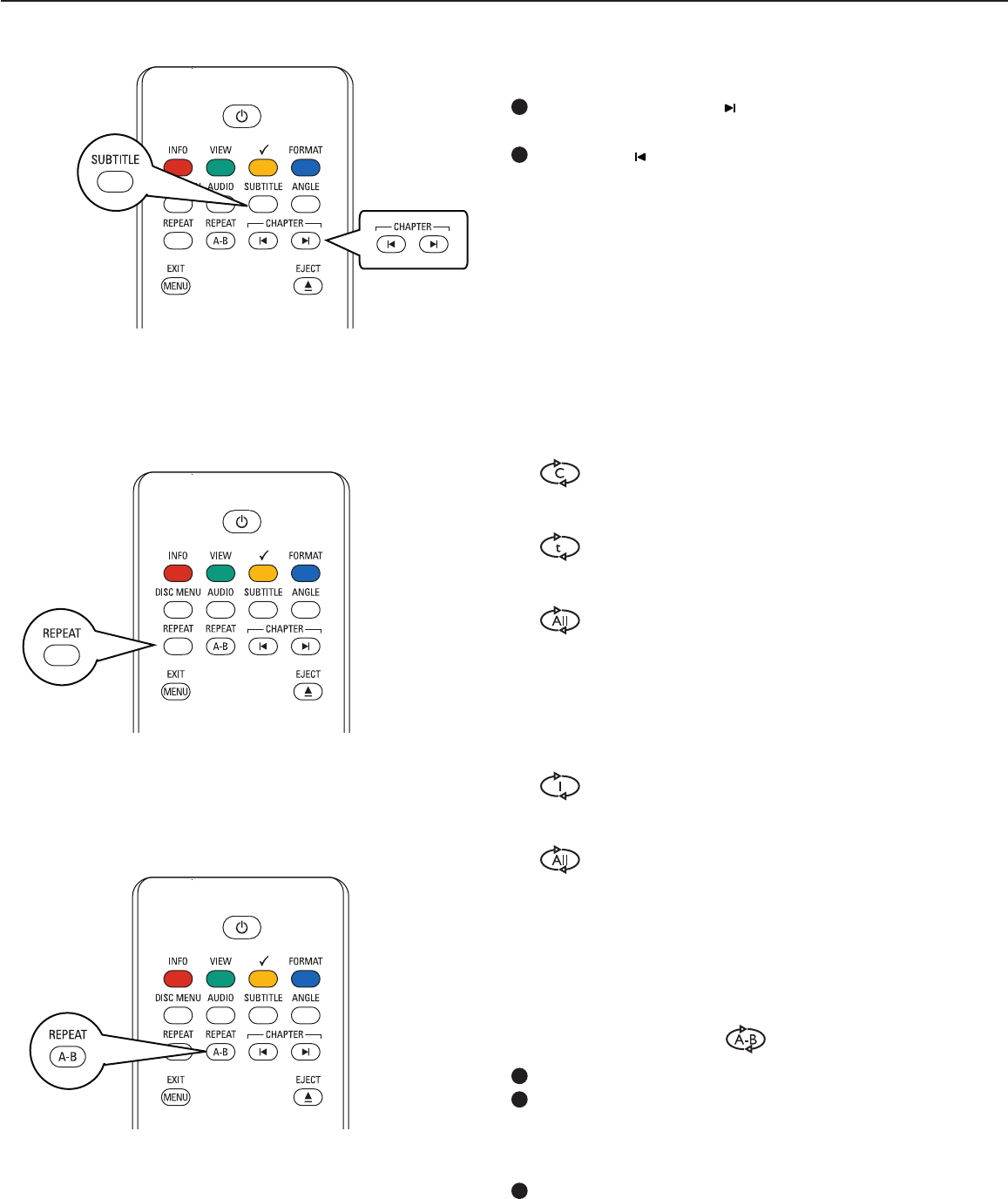
29
Appuyez sur REPEAT de façon continue pour choisir le
mode de répétition.
Repeat (RÉPÉTER)
Pour un DVD
– CHAPTER REPEAT ON
(RÉPÉTITION DE CHAPITRE ON) :
pour répéter la lecture du chapitre en cours.
– TITLE REPEAT ON
(RÉPÉTITION DU TITRE ON) :
pour répéter la lecture de la piste / du titre en cours.
– REPEAT ALL (TOUT RÉPÉTER) :
pour répéter la lecture de tout le disque.
– REPEAT OFF (RÉPÉTITION OFF) :
pour annuler le mode de répétition.
Sélection de la piste/du chapitre
(DVD/SVCD/VCD/CD)
Appuyez brièvement sur durant la lecture pour passer au
chapitre / à la piste suivante.
Appuyez sur pour passer à la piste précédente (VCD/CD)
ou retournez au début du chapitre en cours (DVD/SVCD).
1
2
Appuyez sur REPEAT A-B au point de départ désiré.
Appuyez à nouveau sur REPEAT A-B au point de fin de
boucle. La section A-B peut être réglée uniquement au sein
du même chapitre / de la même piste.
La section se répétera en continu.
Pour sortir de la séquence, appuyez sur REPEAT A-B.
Repeat A-B (Répétition du segment AB)
(DVD/SVCD/VCD/CD)
1
2
3
Subtitles (Sous-titres)
Appuyez sur SUBTITLE de façon répétée pour sélec-
tionner une langue de sous-titre différente.
Pour un VCD/CD
– REPEAT CHAPTER/ONE
(RÉPÈTE LE CHAPITRE UNE FOIS):
pour répéter la lecture de la piste / du titre en cours.
– REPEAT ALL (TOUT RÉPÉTER) :
pour répéter la lecture de tout le disque et de toutes
les pistes programmées.
– REPEAT OFF (RÉPÉTITION OFF) :
pour annuler le mode de répétition.
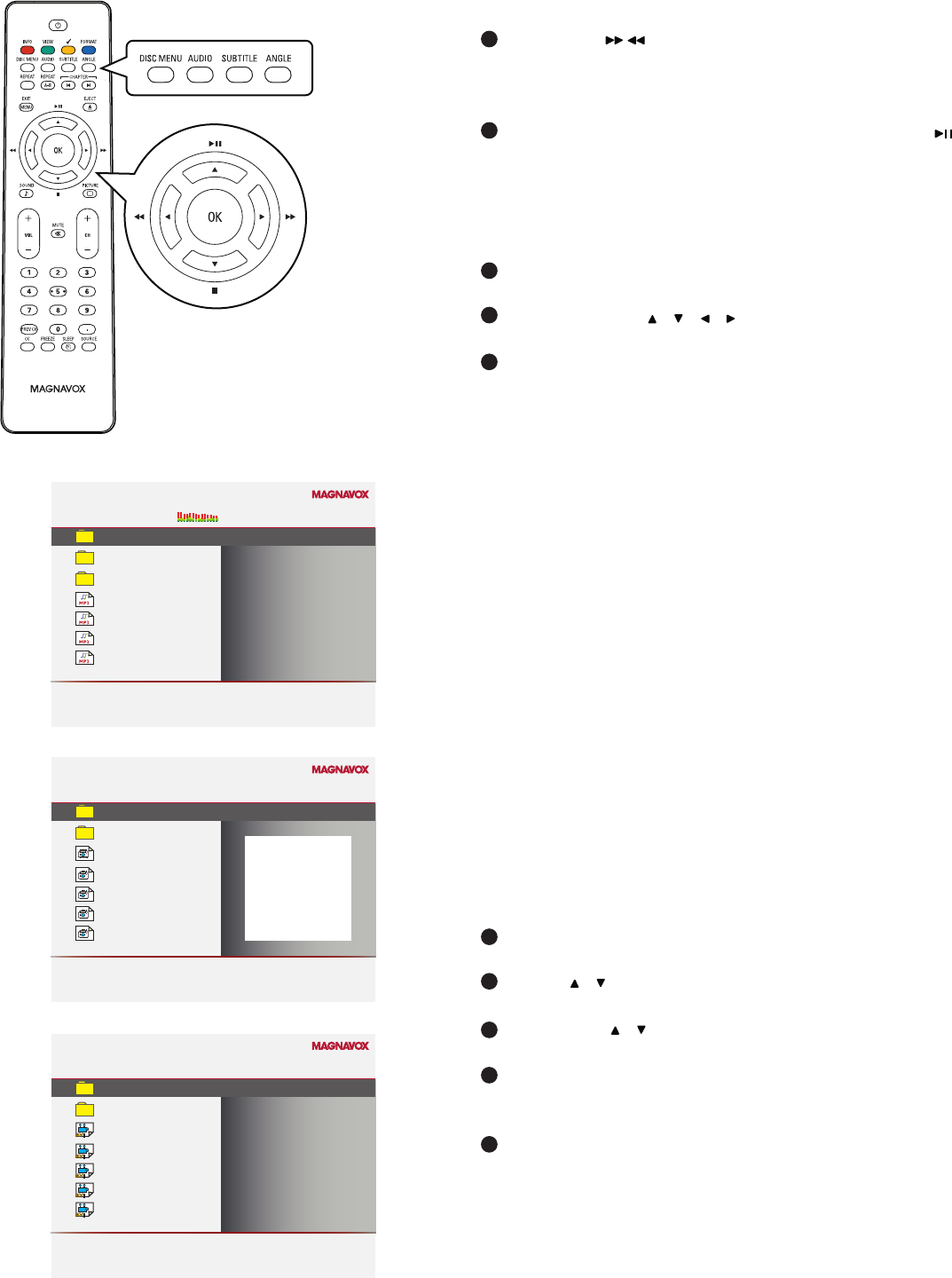
30
Lire un titre (DVD) (avec un DVD supporté)
Fonctions spéciales pour le disque
Appuyez sur le bouton ANGLE de façon répétée pour
sélectionner un angle différent.
Appuyez sur DISC MENU (Menu du Disque).
Le titre du disque apparaît à l’écran.
Utilisez les flèches ou le clavier numérique
(0-9) pour sélectionner une option de lecture.
Appuyez sur OK pour confirmer.
1
2
3
Angle de caméra (DVD)
Pour un DVD
Appuyez sur AUDIO de façon répétée pour sélectionner
une langue audio différente.
Changer la langue audio (DVD)
Pour un VCD
Appuyez sur AUDIO pour sélectionner les canaux audio dis-
ponibles sur le disque (STEREO, MONO LEFT ou MONO
RIGHT – Stéréo, mono gauche ou mono droite).
Changer le canal audio
Appuyez sur / durant la lecture pour sélectionner la
vitesse désirée : 2X, 4X, 8X, 16X ou 32X (en arrière ou en
avant).
Le son sera coupé (DVD/VCD) ou intermittent (CD).
Pour retourner à la vitesse normale, appuyez sur PLAY
(LECTURE).
Recherche en avant/arrière (DVD/SVCD/VCD)
1
2
Lire un CD MP3/DivX ou de photos JPEG
Insérez un CD MP3/DivX ou de photos JPEG.
Le menu des données apparaît à l’écran.
Utilisez ou le clavier numérique (0-9) pour sélection-
ner le dossier et appuyez sur OK pour ouvrir le dossier.
Appuyez sur ou utilisez le clavier numérique (0-9)
pour sélectionner une option.
Appuyez sur OK pour confirmer.
La lecture démarrera à partir du fichier sélectionné
jusqu’à la fin du dossier.
Appuyez sur DISC MENU our ouvrir le navigateur de
fichier.
1
2
3
IMPORTANT!
Vous devez allumer votre téléviseur et régler la source
DVD adéquate.
Fonctionnement général
4
6
00:15 04:54
003/006
192kpbs
AAAA
BBBB
CCCC
DDDD
EEEE
FFFF
\
00:00 00:00
002/005
..
CCCC
DDDD
EEEE
FFFF
GGGG
\PPPP
MP3
JPG
DivX 00:00 00:00
002/005
..
CCCC
DDDD
EEEE
FFFF
GGGG
\PPPP

31
– Appuyez sur REPEAT (RÉPÉTER) de façon continue
pour accéder à un mode de lecture différent.
• Shuffle (aléatoire) : lit tous les fichiers dans un
ordre aléatoire et sans répétition.
• Random (aléatoire) : lit tous les fichiers dans un
ordre aléatoire mais avec des répétitions possibles.
• Single (un seul) : lit un seul fichier.
• REPEAT ONE (RÉPÈTE UN FICHIER) : lit un seul
fichier en boucle.
• REPEAT FOLDER (RÉPÈTE LE DOSSIER) : lit
tous les fichiers du dossier.
• REPEAT OFF (RÉPÉTITION OFF) : pour annuler le
mode de répétition.
Répéter (CD MP3/DivX ou de photos JPEG)
Fonction spéciale pour les CD de photos JPEG
Lorsque les images sont visualisées en diaporama (Slide
show), appuyez sur le bouton STOP (ARRÊTER) et l’écran
passe en mode de prévisualisation.
Insérez un disque DivX.
Si le fi lm DivX comporte des sous-titres externes, le
menu de sous-titrage s’affi che à l’écran du téléviseur
pour vous permettre de faire votre choix.
Dans ce cas, appuyez sur la touche SUBTITLE de la
télécommande pour activer ou désactiver l’affi chage des
sous-titres.
Appuyez sur la touche PLAY pour lancer la lecture.
Au cours de la lecture:
• Si le disque DivX intègre des sous-titres en plusieurs
langues, vous pouvez appuyer sur la touche SUBTITLE
pour modifi er la langue de sous-titrage pendant la
lecture.
• Utilisez les touches de la télécommande pour
effectuer une recherche rapide vers l’avant ou vers
l’arrière.
Note:
-Les fi chiers de sous-titres portant les extensions .srt, .smi,
.sub, .ssa, .ass sont pris en charge mais n’apparaissent pas
dans le menu de navigation des fi chiers.
-Le nom du fi chier de sous-titres doit être identique au nom
de fi chier du fi lm.
-Un sous-titre ne peut pas comporter plus de 45 caractères.
1
2
3
Lecture d’un disque DivX
Ce lecteur de DVD prend en charge la lecture de fi lms
au format DivX que vous pouvez copier depuis votre
ordinateur sur CD-R/RW et DVD±R/±RW .
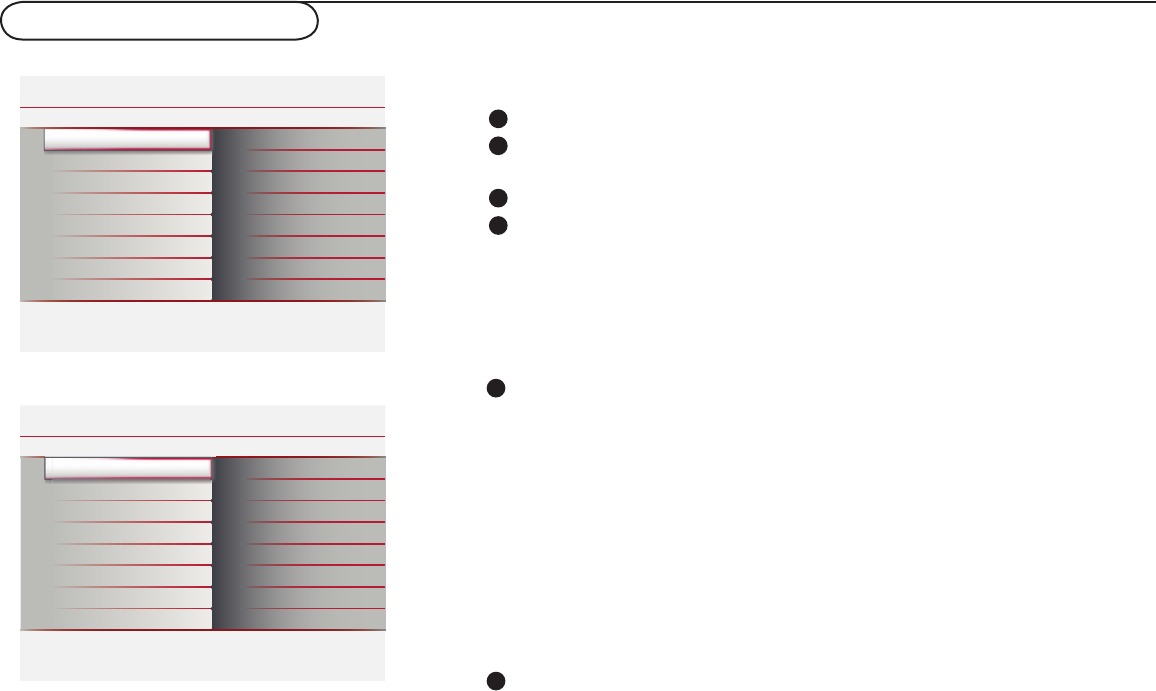
32
Sélectionnez Image dans le menu Réglages TV.
Appuyez de nouveau sur le curseur droit pour entrer dans le menu
Image.
Sélectionnez les éléments de menu avec le curseur haut/bas.
Ajustez les réglages à l’aide du curseur gauche/droit ou entrez dans
la liste d’éléments de sous-menu à l’aide du curseur droit. Sélec-
tionnez un élément de sous-menu à l’aide du curseur haut/bas.
Menu Image
Remarque : Certains paramètres ne sont pas disponibles pour les sources HD.
Sélectionnez Smart image pour faire apparaître une liste de ré-
glages d’image défi nis, correspondant chacun à un des préréglages
d’usine. Préférentiel se rapporte aux paramètres personnels pour
l’image dans le menu image.
Remarque : Ce téléviseur Magnavox a été préréglé en usine pour être
optimal dans les environnements éclairés des magasins qui utilisent
d’ordinaire l’éclairage fl uorescent. Comme il est peu probable que vous
éclairiez votre maison comme un magasin, nous vous conseillons de
parcourir les différents modes Auto Image pour trouver celui qui
conviendra le mieux à vos propres conditions de visionnage. La plupart
des consommateurs opteront pour le mode Naturel(le).
Smart image
Permet de régler l’intensité des zones vives de l’image en laissant
les zones sombres inchangées.
Contraste
Réglage du niveau de luminosité de l’image complète, affectera prin-
cipalement les zones plus sombres de l’image.
Luminosité
Réglage du niveau de saturation des couleurs selon vos préférences
personnelles.
Couleur
1
2
3
4
Vous pouvez appuyer sur le bouton Smart Image de la télécom-
mande à plusieurs reprises pour sélectionner les réglages image
Préférentiel, Intense, Naturel, Douce ou Économie d’énergie.
Remarque :
• Au moment où vous êtes dans un réglage d’image intelligente prédéfi ni
et où vous souhaitez modifi er le menu Image, toutes les valeurs du menu
écraseront celles qui ont été précédemment réglées dans la confi guration
personnelle.
1
2
Réglages Image
Son
Contrôle parental
Installation
Sortie
Contraste
Lumière
Couleur
Définition
Température couleur
Teinte
Réduction du bruit
Info
Image Smart image
Image Smart image
Info
Réglages
Intense
Naturel(le)
Douce
Économie d'énergie
Préférentiel
50
3
1
1
50
50
Contraste
Lumière
Couleur
Définition
Température couleur
Teinte
Réduction du bruit
Smart image
Menu DVD -Image et Son
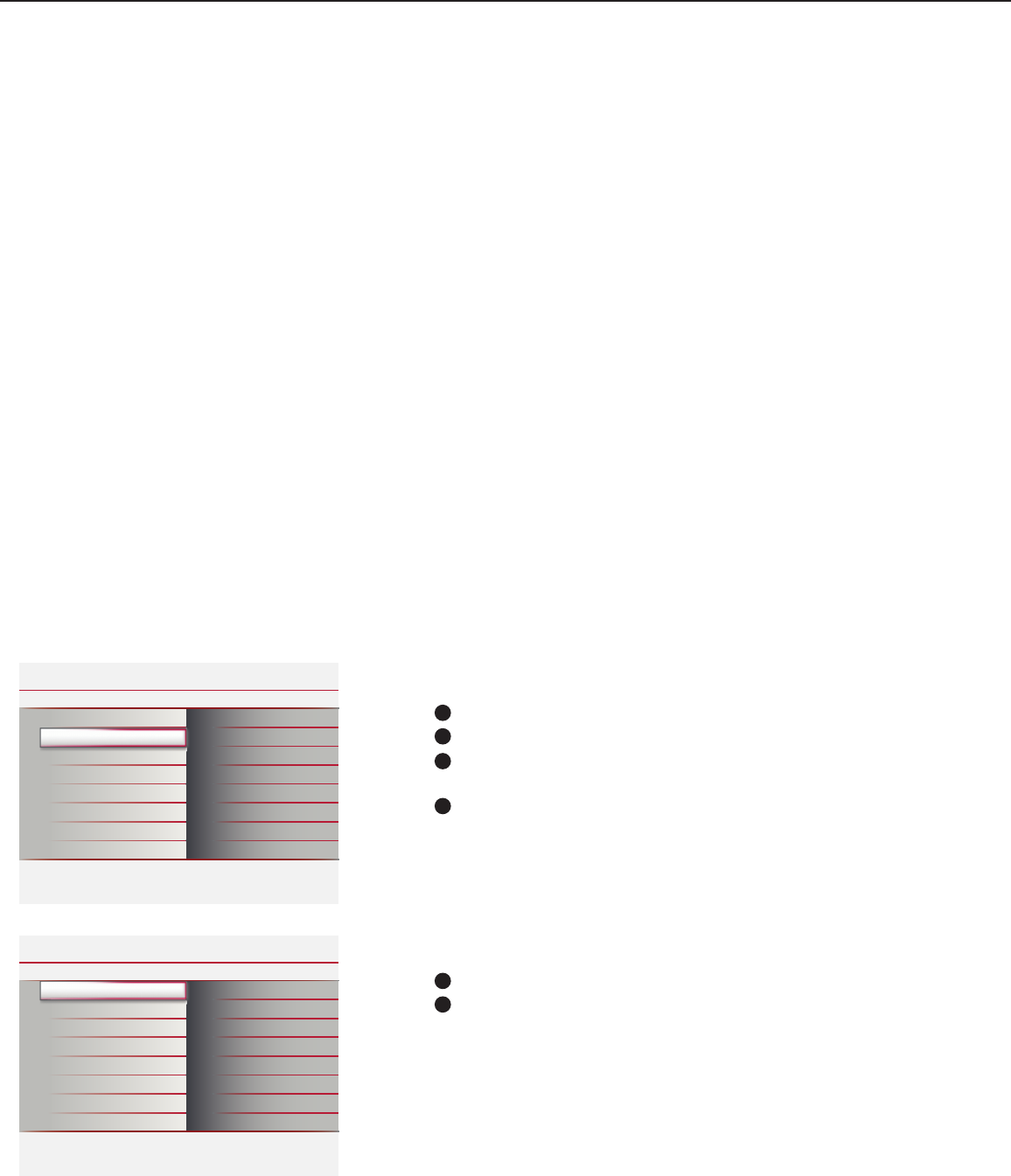
33
Netteté
Réglage de la défi nition et des détails fi ns de l’image.
Augmentera ou diminuera les couleurs Chaud (rouge) et Froid
(bleu) en fonction de vos préférences personnelles. Sélectionnez
Froid pour donner aux couleurs blanches une teinte bleu,
Normal pour leur donner une teinte neutre, Chaud pour leur
donner une teinte rouge.
Température couleur
Réduire le bruit de l’image.
Réduction du bruit
Cet élément de menu fonctionne de la même façon que le bouton
FORMAT de la télécommande. Voir Utilisation de la télécommande,
p. 9.
Format d’image
Améliorer le taux de contraste.
Contraste dynamique
Vous permet d’ajuster les couleurs (tons) de l’image.
Teinte
Sélectionnez Son dans le menu Réglages TV.
Appuyez sur le curseur droit pour entrer dans le menu son.
Sélectionnez les éléments du menu avec le curseur haut/bas et ajustez
les réglages avec le curseur gauche/droit.
Lorsque les barres des visuels sont centrées les réglages sont à
mi-niveau.
Sélectionnez Smart son pour affi cher une liste de paramètres de son défi nis,
correspondant chacun à un des préréglages usine des Aigus et des Graves.
Appuyez sur le curseur droit pour entrer dans la liste.
Sélectionnez un paramètre de son prédéfi ni avec le curseur haut/bas.
Préférentiel se rapporte aux paramètres personnels pour le son dans le
menu son.
Remarque : Lorsque vous avez activé les préréglages son et que vous modifi ez
un réglage dans le menu son, toutes les nouvelles valeurs que vous introduisez
dans ce menu remplacent les réglages préalables.
Smart son
Menu son
1
2
3
4
1
2
Son
Contrôle parental
Smart son
Virtual Surround
Info
Son
Image
Installation
Sortie
Réglages
Smart son
Préférentiel
Parole
Info
Virtual Surround
Smart son
Films
Son
Réglages
34
Son Virtual Surround
Info
Arrêt
Marche
Smart son
Virtual Surround
Réglages
Son virtuel
Ajouter une profondeur et une dimension supplémentaires au
son de DVD.
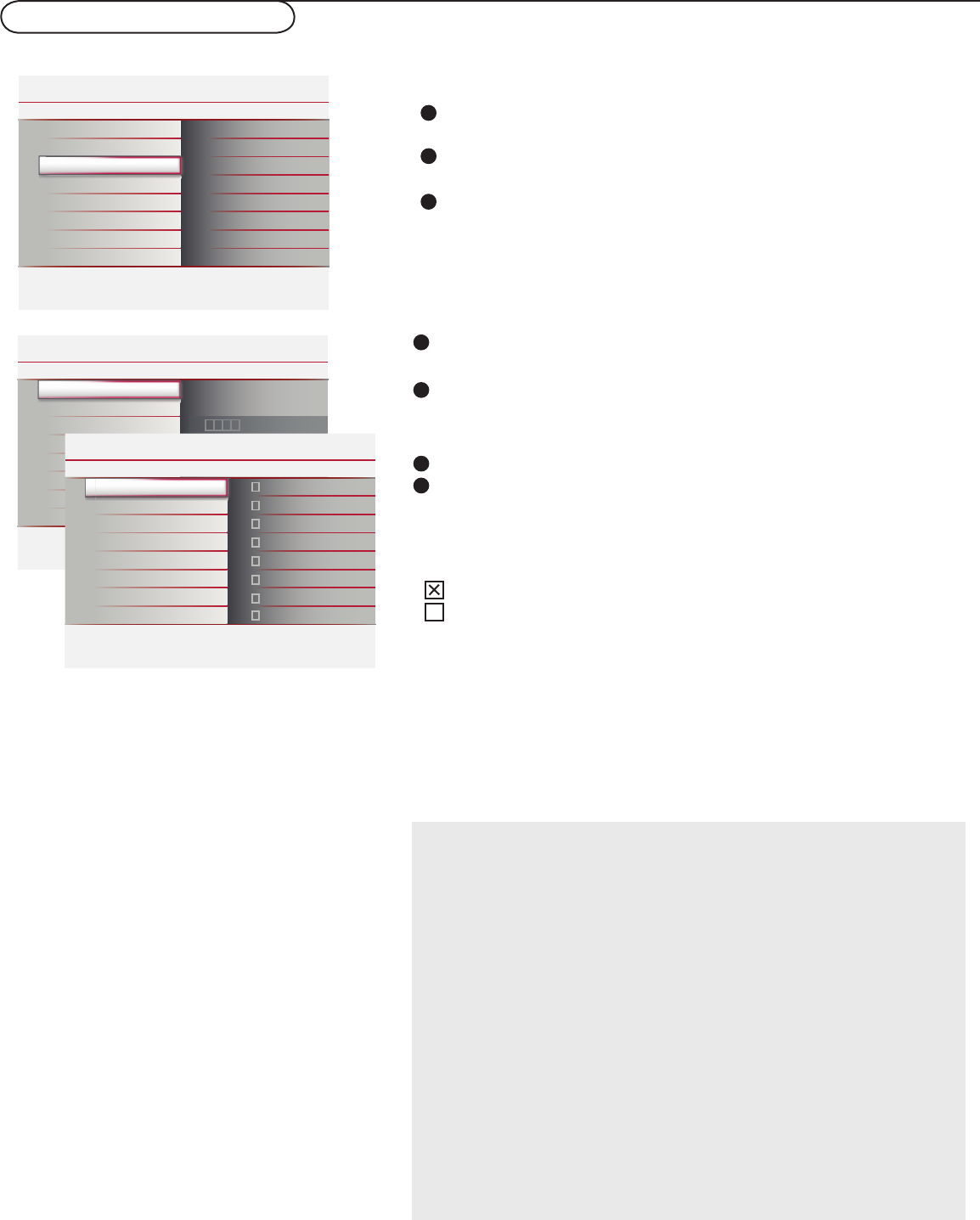
35
Menu DVD -Contrôle parental
Ce menu peut contrôler des fonctions spéciales pour les chaînes télévi-
sées.
Sélectionnez Contrôle parental dans le menu de confi guration du
téléviseur à l’aide du curseur de déplacement vers le haut/bas.
Appuyez sur le curseur de déplacement vers la droite pour entrer dans
le menu Chaînes.
Appuyez sur le curseur de déplacement vers le haut/bas pour sélection-
ner un élément du menu Chaînes.
Menu de Contrôle parental
1
2
3
Cette fonction vous permet de contrôler l’accès à des fi lms individuels selon
leur qualifi cation MPAA (Motion Picture Association of America).
Sélectionnez Verrou qualif. Ciné avec le curseur bas. Une liste, indiquant
toutes les qualifi cations valides selon le contenu MPAA, s’affi che.
Appuyez sur le curseur droit pour entrer dans la liste. Vous êtes invité à
entrer votre code. (voir Intro/changer code, p. 36.) Si le code est
correct, le menu Verrou qualif. Ciné est affi ché de nouveau.
Sélectionnez une qualifi cation de cinéma avec le curseur bas.
Appuyez sur OK pour activer/désactiver la qualifi cation sélectionnée.
NR (Not rated) Sans qualifi cation
GFilms au contenu modéré, appropriés à tous les âges
PG Films pour lesquels une surveillance parentale est
recommandée. Ceux-ci peuvent contenir certaines scènes
corsées ou violentes ou quelquefois un langage grossier
PG-13 Films pour lesquels une surveillance parentale est
recommandée dans le cas d’enfants de moins de 13 ans
RRéservé aux adultes. Ces fi lms contiennent généralement des
scènes sexuelles offensives ou un langage grossier et peuvent
être inappropriés aux jeunes de moins de 17 ans. Surveillance
ou autorisation parentale nécessaire.
NC-17 Interdit aux moins de 17 ans même avec une autorisation
parentale. Scènes sexuelles offensives, violence ou langage
grossier.
XFilms qui se concentrent généralement sur le sexe, la
violence et/ou un langage grossier. Connu également sous
le nom de pornographie.
Verrou qualif. Ciné
Chaque élément de qualifi cation est accompagné d’un graphique encadré
servant à indiquer si le programme portant cette qualifi cation est
présentement verrouillé :
• : Les fi lms portant cette qualifi cation sont Verrouillés ;
• : Les fi lms portant cette qualifi cation sont déverrouillés.
Lorsque Tous est sélectionné, tous les éléments de la liste de
qualifi cation cinéma sont sélectionnés. (Tous les fi lms sont verrouillés.) Si,
lorsque Tous est sélectionné, tout autre élément est désélectionné, alors
Tous est automatiquement désélectionné.
Lorsque NR a été sélectionné, aucun autre élément n’est sélectionné.
Lorsque tout autre élément a été sélectionné, toutes les qualifi cations
suivantes sont également sélectionnées, de sorte que tous les fi lms portant
cette qualifi cation seront verrouillés.
1
2
3
4
Contrôle parental Verrou qualif. Ciné
Info
Changez code
Veuillez introduire votre code.
Réglages
Verrou qualif. Ciné
Verrou qualif. Ciné
ALL
Réglages I Contrôle parental
NR
G
PG
PG-13
R
NC-17
X
Info
Changez code
Verrou qualif. Ciné
Contrôle parental Changez code
Veuillez introduire votre code.
Réglages
Verrou qualif. Ciné
Vous pouvez modifier ici le code d'accès personnel à 4 chiffres utilisé dans
les différentes fonctions de verrouillage du téléviseur.
Changez code
Contrôle parental
Verrou qualif. Ciné
Changez code
Info
Son
Image
Installation
Sortie
Contrôle parental
Réglages

36
Important : Vous avez oublié votre code !
SSélectionnez Changez code dans le menu Menu
préférences et appuyez sur le curseur droit.
Appuyez sur le curseur droit pour entrer le
code PIN de contournement 0-7-1-1.
Appuyez de nouveau sur le curseur et entrez
un nouveau code personnel à quatre chiffres.
Le code précédent est effacé et le nouveau est
mis en mémoire.
1
2
3
1
2
3
Sélectionnez Introduisez code ou Changez code avec le curseur bas.
Si aucun code n’a encore été créé, l’élément de menu indique
Introduisez code. Suivez les instructions à l’écran. Si un code a déjà été
composé, l’élément de menu indique Changez code. Suivez les instruc-
tions à l’écran. Toutes les combinaisons de chiffres de 0000 à 9999 sont
valables.
Le menu réapparaît avec un message confi rmant que le PIN a été créé.
Introduisez/Changez code
Contrôle parental Verrou qualif. Ciné
Info
Changez code
Veuillez introduire votre code.
Réglages
Verrou qualif. Ciné
Verrou qualif. Ciné
ALL
Réglages I Contrôle parental
NR
G
PG
PG-13
R
NC-17
X
Info
Changez code
Verrou qualif. Ciné
Contrôle parental Changez code
Veuillez introduire votre code.
Réglages
Verrou qualif. Ciné
Vous pouvez modifier ici le code d'accès personnel à 4 chiffres utilisé dans
les différentes fonctions de verrouillage du téléviseur.
Changez code
Contrôle parental
Verrou qualif. Ciné
Changez code
Info
Son
Image
Installation
Sortie
Contrôle parental
Réglages
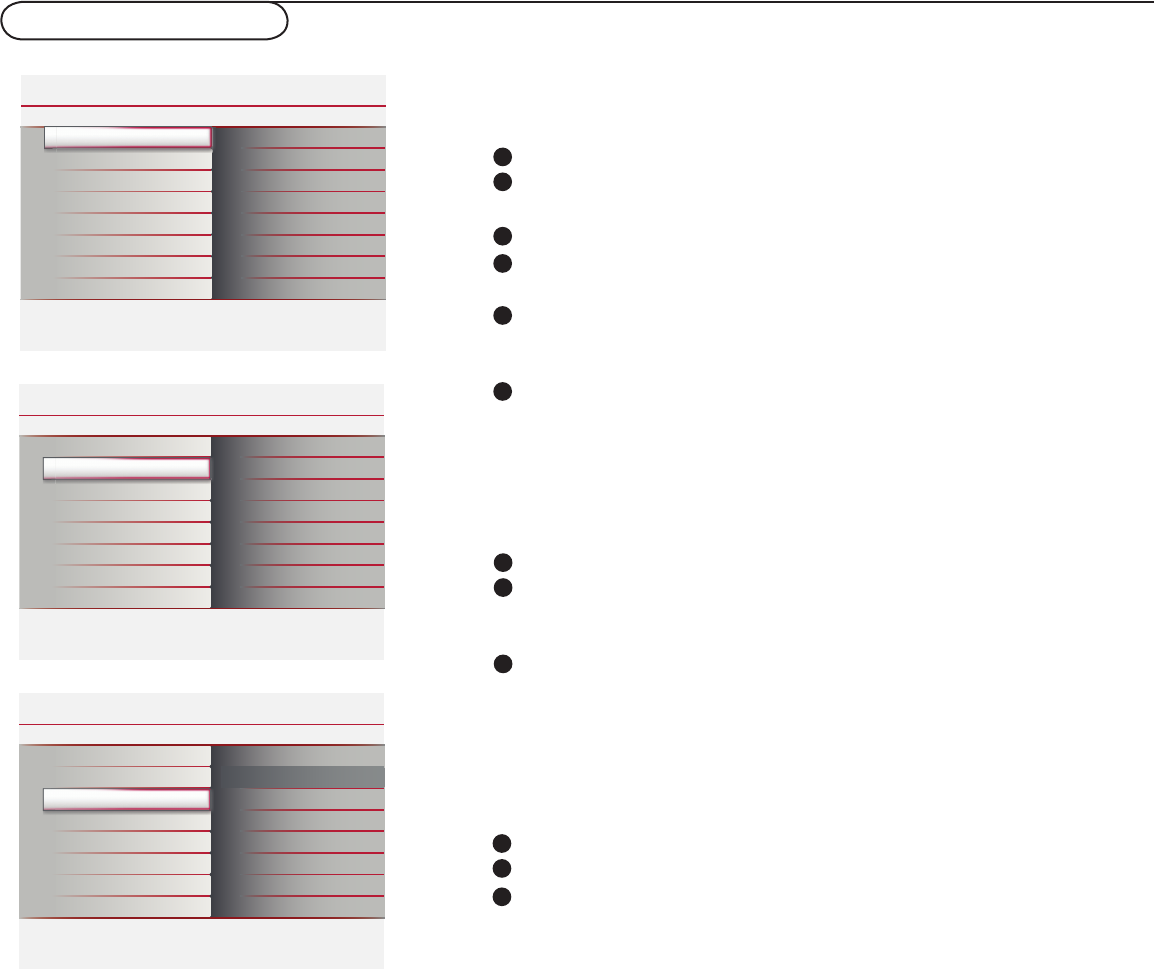
37
Menu DVD -Installation
Sélectionnez votre langue
Appuyez sur le bouton MENU de la télécommande.
Utilisez le curseur bas pour sélectionner Installation dans le
menu Réglages.
Utilisez le curseur droit pour entrer dans le menu Installation.
Sélectionnez Langue et entrez dans la liste des langues disponibles
avec le curseur droit.
Sélectionnez votre langue à l’aide du curseur de direction haut/bas
et appuyez sur le bouton OK de la télécommande pour confi rmer
votre choix.
Passez au menu Installation.
1
2
3
4
5
6
Remarque : Appuyez sur le bouton “SOURCE” pour sélectionner le DVD.
Assurez-vous que la source “DVD” est bien sélectionnée.
Installation Reset réglages AV
Info
Langue
Source
Reset réglages AV
Réglages
Démarrer
DVD
Installation Source
Info
TV
AV1
AV2
HDMI
PC
Langue
Source
Reset réglages AV
Réglages
Installation Langue
Info
English
Francais
Source
Reset réglages AV Espanol
Langue
Réglages
DVD
Source
1
2
3
Sélectionnez Source dans le menu Installation.
Appuyez sur le curseur de déplacement vers la droite pour entrer
dans la liste et appuyez sur la touche de déplacement vers le haut/
bas pour sélectionner l’entrée.
Appuyez sur le bouton OK pour confi rmer.
Ce menu vous permet d’identifi er les périphériques que vous avez
connectés aux entrées/sorties externes.
Reset réglages AV
Sélectionnez Reset réglages AV avec le curseur bas.
Appuyez sur le curseur droit.
Appuyez sur le bouton OK pour annuler les réglages et leur faire
retrouver leur valeur par défaut.
1
2
3
Cette fonction vous permet de réinitialiser la plupart des réglages
son et image afi n de les faire correspondre à nouveau aux
préréglages d’usine.
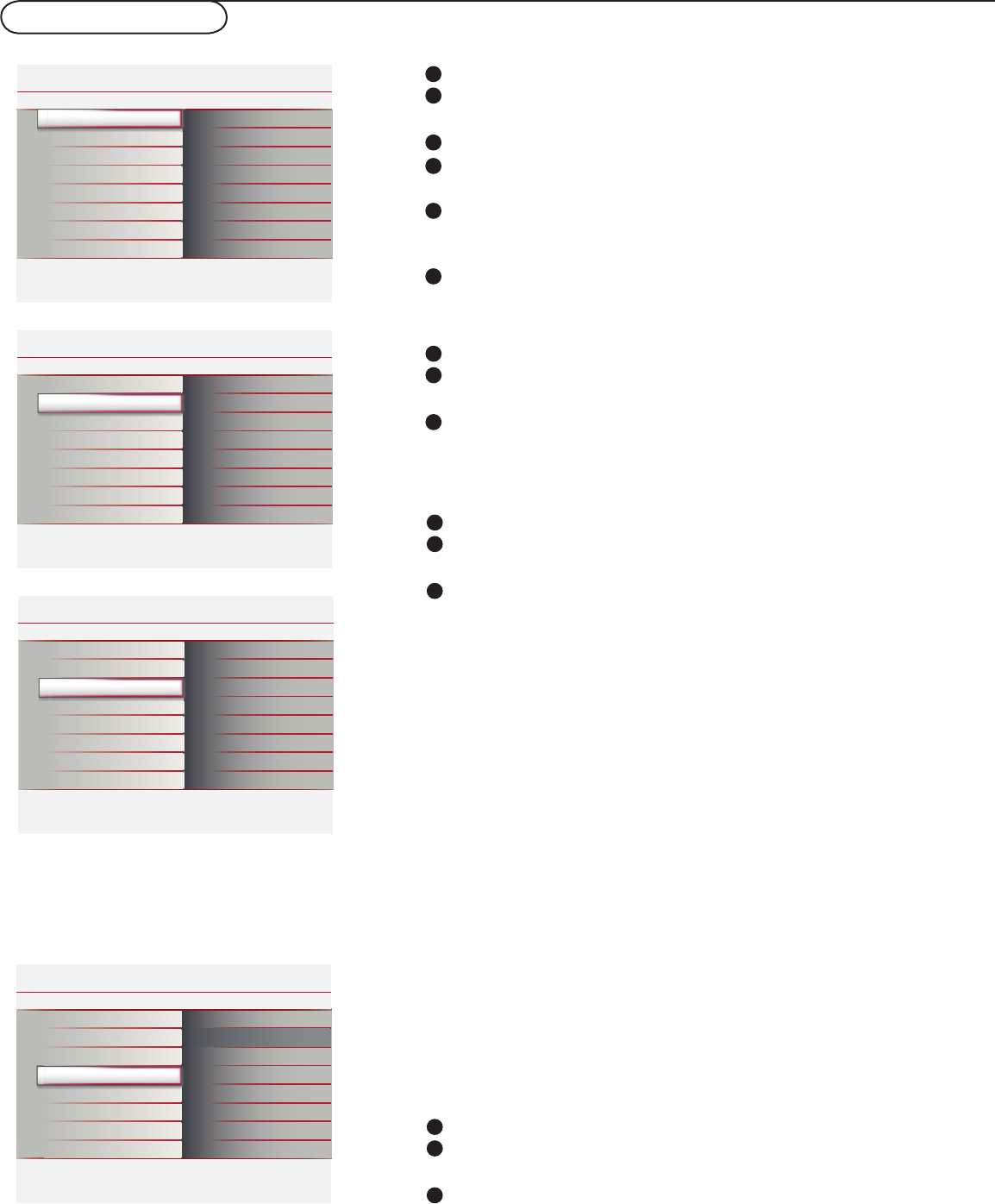
38
Menu PC -Installation
Sélectionnez votre langue
Appuyez sur le bouton MENU de la télécommande.
Utilisez le curseur bas pour sélectionner Installation dans le
menu Réglages.
Utilisez le curseur droit pour entrer dans le menu Installation.
Sélectionnez Langue et entrez dans la liste des langues disponibles
avec le curseur droit.
Sélectionnez votre langue à l’aide du curseur de direction haut/bas
et appuyez sur le bouton OK de la télécommande pour confi rmer
votre choix.
Passez au menu Installation.
1
2
3
4
5
6
Installation Langue
Info
English
Français
Réglages
Source
Réglage de l'image
RÉINIT. USINE
Español
Langue
Installation Source
Info
TV
AV1
Réglages
Réglage de l'image
RÉINIT. USINE AV2
HDMI
PC
Langue
Source
Installation Réglage de l'image
Info
RÉGLAGE AUTO.
RÉGLAGE MANUEL
Réglages
RÉINIT. USINE
Langue
Source
Réglage de l'image
Installation Factory reset
Info
No
Yes
Réglages
Language
Source
Picture adjustment
Factory reset
Installation RÉINIT. USINE
Info
Réglages
Factory reset
Langue
Source
Réglage de l'image
RÉINIT. USINE
Démarrer
DVD
Source
Sélectionnez Source dans le menu Installation.
Utilisez le curseur de déplacement vers la droite pour entrer dans
le menu Source.
Sélectionnez PC à l’aide du curseur de déplacement vers le haut/
bas et appuyez sur le bouton OK pour confi rmer votre sélection.
1
2
3
Réglage de l’image
Sélectionnez Réglage de l’image dans le menu Installation.
Utilisez le curseur de déplacement vers la droite pour entrer dans
le menu Réglage image.
Vous pouvez choisir Réglage auto. ou Réglage manuel à l’aide
du curseur de déplacement vers le haut/bas et appuyez sur le
bouton OK pour confi rmer.
1
2
3
Réglage auto.
Ajuste automatiquement aux meilleurs réglages de la position de
l’image, de la phase et de l’horloge.
Réglage manuel
Syntonisez manuellement l’image telle qu’elle apparaît à l’écran.
• Phase
Élimine les lignes horizontales d’interférence.
• Horloge
Élimine les lignes verticales d’interférence.
• Horizontle
Réglez la position horizontale de l’image.
• Verticale
Réglez la position verticale de l’image.
Réinit. usine
Cette fonction vous permet de réinitialiser la plupart des
confi gurations image et son à leurs paramètres usine par défaut.
1
2
3
Sélectionnez Réinit. usine dans le menu Installation.
Utilisez le curseur de déplacement vers la droite pour entrer dans
le menu Réinitialisation aux paramètres usine.
Appuyez sur le bouton OK pour annuler les réglages et leur faire
retrouver leur valeur par défaut.
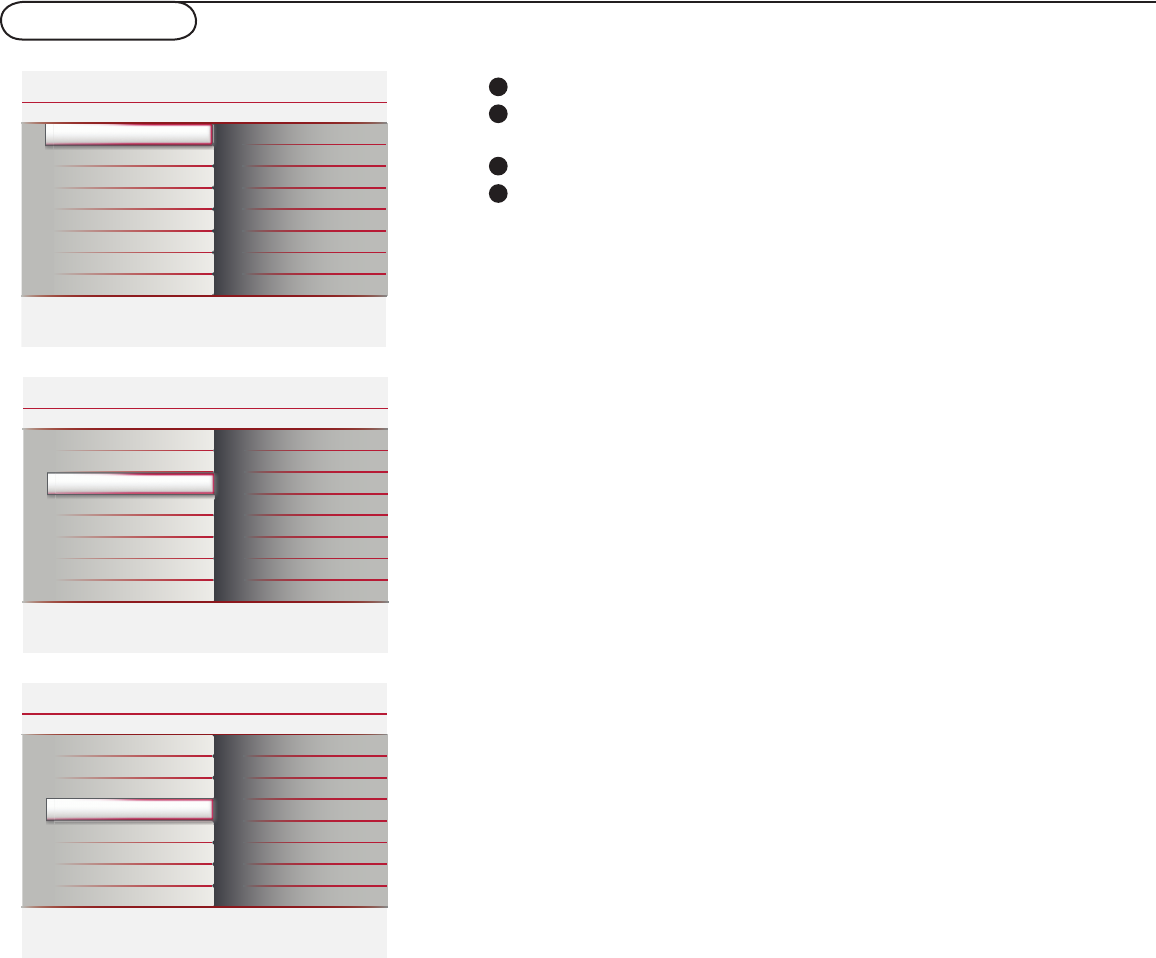
39
Menu PC-Image
Sélectionnez Image dans le menu Réglages TV.
Appuyez de nouveau sur le curseur droit pour entrer dans le menu
Image.
Sélectionnez les éléments de menu avec le curseur haut/bas.
Ajustez les réglages à l’aide du curseur gauche/droit ou entrez dans
la liste d’éléments de sous-menu à l’aide du curseur droit. Sélec-
tionnez un élément de sous-menu à l’aide du curseur haut/bas.
Menu image
1
2
3
4
Permet de régler l’intensité des zones vives de l’image en laissant
les zones sombres inchangées.
Contraste
Réglage du niveau de luminosité de l’image complète, affectera prin-
cipalement les zones plus sombres de l’image.
Luminosité
Augmentera ou diminuera les couleurs Chaud (rouge) et Froid
(bleu) en fonction de vos préférences personnelles. Sélectionnez
Froid pour donner aux couleurs blanches une teinte bleu,
Normal pour leur donner une teinte neutre, Chaud pour leur
donner une teinte rouge.
Température couleur
Cet élément du menu effectue 4:3 ou Plein écran en mode PC.
Format d’image
Réglages Image
Son
Installation
Sortie
Contraste
Lumière
Température couleur
Format d'image
Info
Image
Image Température couleur
Info
Réglages
Chaud
Froid
Normal
50
50
Lumière
Température couleur
Format d'image
Contraste
Image Format d'image
Info
Réglages
4:3
Plein écran
50
50
Lumière
Température couleur
Format d'image
Contraste
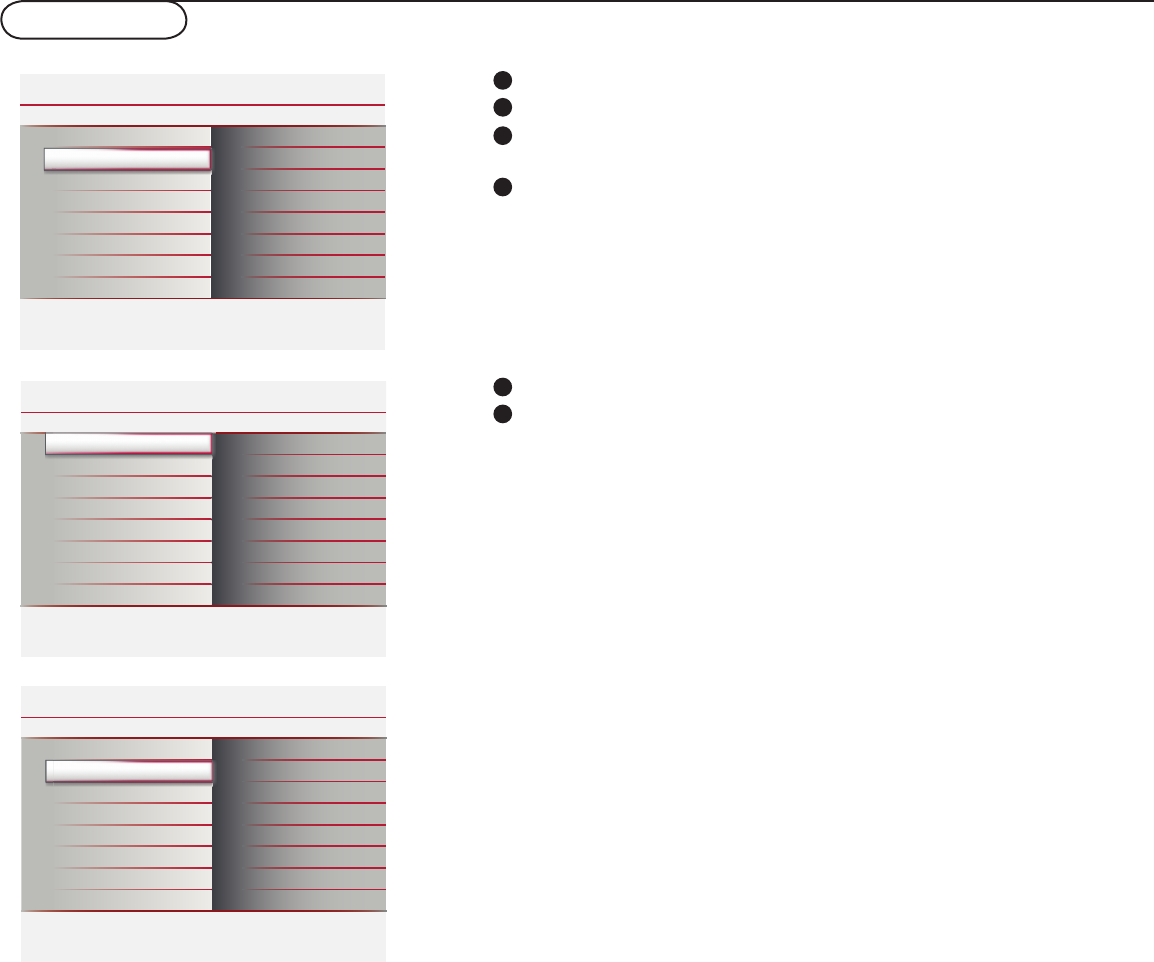
40
Menu PC -Son
Sélectionnez Son dans le menu Réglages TV.
Appuyez sur le curseur droit pour entrer dans le menu son.
Sélectionnez les éléments du menu avec le curseur haut/bas et ajustez
les réglages avec le curseur gauche/droit.
Lorsque les barres des visuels sont centrées les réglages sont à
mi-niveau.
Sélectionnez Smart son pour affi cher une liste de paramètres de son défi nis,
correspondant chacun à un des préréglages usine des Aigus et des Graves.
Appuyez sur le curseur droit pour entrer dans la liste.
Sélectionnez un paramètre de son prédéfi ni avec le curseur haut/bas.
Préférentiel se rapporte aux paramètres personnels pour le son dans le
menu son.
Remarque : Lorsque vous avez activé les préréglages son et que vous modifi ez
un réglage dans le menu son, toutes les nouvelles valeurs que vous introduisez
dans ce menu remplacent les réglages préalables.
Smart son
Menu son
1
2
3
4
1
2
Son virtuel
Ajouter une profondeur et une dimension supplémentaires au
son de l’ordinateur.
Réglages Son
Sortie
Smart son
Virtual surround
Info
Son
Image
Installation
3Son Smart son
Virtual surround
Info
Réglages
Parole
Films
Préférentiel
Smart son
3Son Virtual surround
Info
Réglages
Arrêt
Marche
Smart son
Virtual surround
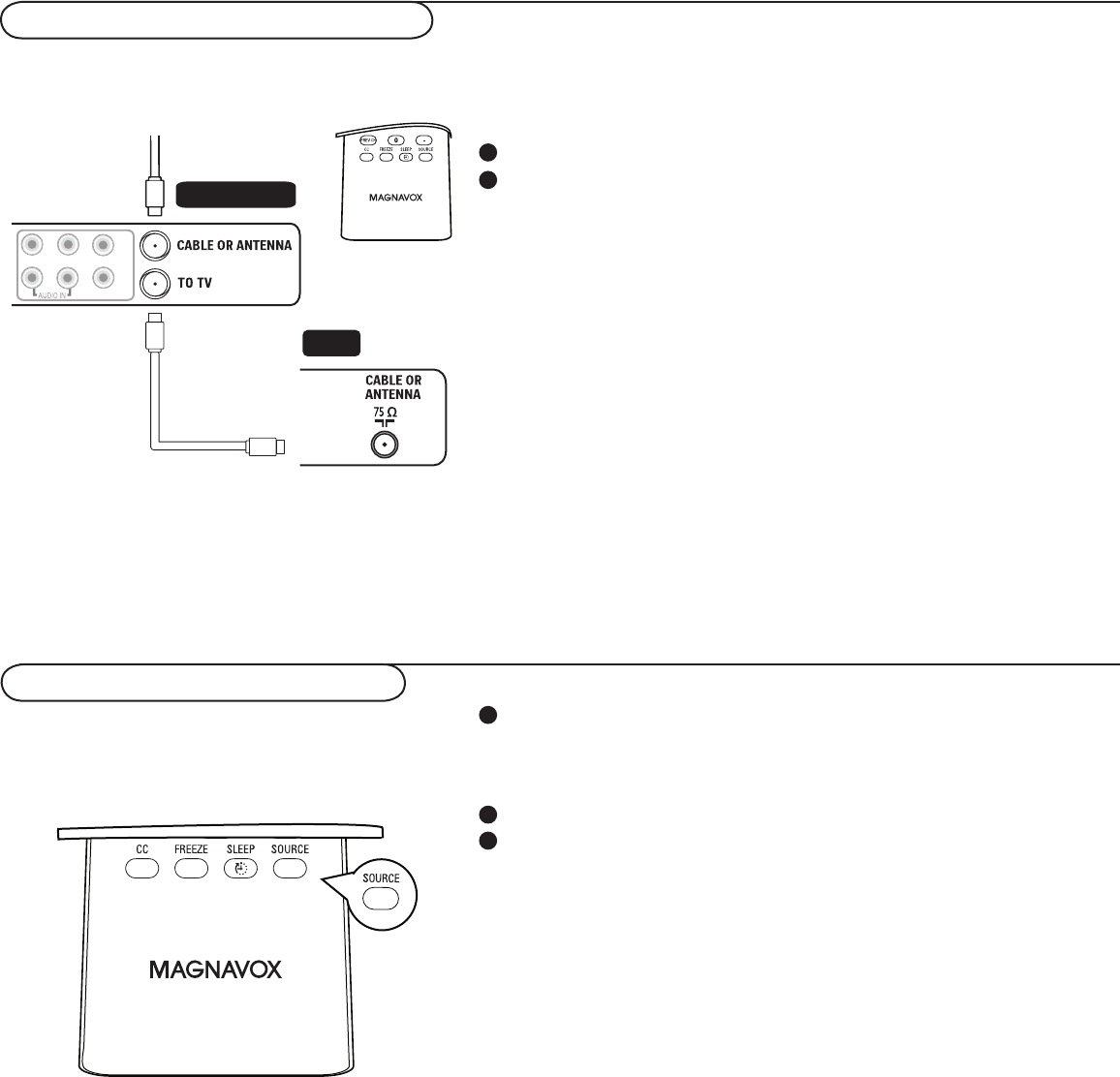
41
Enregistrement avec un magnétoscope
Sélection des périphériques branchés
Enregistrement d’un programme de télévision
Vous pouvez enregistrer un programme de télévision à l’aide
du syntoniseur de votre magnétoscope sans affecter votre
téléviseur.
Sélectionnez le numéro de la chaîne sur votre magnétoscope.
Réglez votre magnétoscope pour enregistrer.
Consultez le manuel de votre magnétoscope.
Remarque : Vous n’affectez pas l’enregistrement lorsque vous
changez de numéro de chaîne !
Appuyez plusieurs fois sur le bouton SOURCE ou sélectionnez
Source dans le menu Réglages (voir p. 15) pour sélectionner TV,
DVD, AV1, AV2, HDMI ou PC, en fonction de l’endroit où vous
avez branché vos périphériques.
Appuyez sur le curseur haut/bas.
Appuyez sur OK.
1
2
1
2
3
TV
Recorder
Y
PbPr
VIDEO
RL
42
Conseils de dépannage
Symptômes Vérifications et corrections à effectuer
“Images fantômes”
ou Images doubles
• Peuvent être causées par un élément obstruant l’antenne comme un gratte-ciel ou des collines.
L’utilisation d’une antenne à grande directivité peut améliorer l’image.
Pas de courant • S’assurer que le cordon d’alimentation c.a.est branché dans la prise murale.
• Débrancher le téléviseur et attendre 60 secondes.
Rebrancher la fiche dans la prise murale et remettre le téléviseur sous tension.
Pas d’image • Vérifier les connexions de l’antenne au bas du téléviseur et s’assurer qu’elles sont effectuées correctement.
• Problème pouvant venir de la station de diffusion. Essayer une autre chaîne.
• Régler les réglages de contraste et de lumière. Essayer un autre réglage de auto image.
• Vérifier les commandes de sous-titrage. Certains modes TEXTE pourraient bloquer l’écran.
• Vérifier si la source AV sélectionnée est la bonne.
Pas d’image et
téléviseur sous
tension
• Votre téléviseur possède un mode protection en cas de surchauffe.
Vérifier l’espace libre autour des sorties de l’appareil pour vous assurer qu’aucun mur ou meuble ne gêne
la circulation de l’air.
Ajustement de la
position de l’image
Quand vous affichez un signal haute définition en provenance des entrées YPbPr ou de l’entrée HDMI, vous
pouvez,si besoin est,ajuster la position de l’image au centre de l’écran avec les boutons gauche/ droit ou
haut/bas du curseur de la télécommande.Cette opération peut s’avérer nécessaire à cause des légères
différences au niveau des signaux de sortie des boîtiers source HD de différents types et marques.
Remarque: Les systèmes de menus de la plupart des boîtiers-récepteurs haute définition comportent des
commandes de position de l’image.Si les commandes du curseur du téléviseur arrivent en fin de course sans que
l’image soit correctement positionnée, utilisez les commandes du boîtier-récepteur.
Pas de lecture de pho-
tos, musique ou vidéo
ou de qualité médiocre
uniquement
• Vérifiez si la source est conforme à un code supporté.
• Nous vous recommandons de choisir le mode Widescreen (Plein écran) lorsque vous sélectionnez un
DVD. (La source du DVD est sélectionnée).
Pas de son • Montez le VOLUME.
• S’assurer que le téléviseur n’est pas actif sans son,appuyer sur le bouton MUTE de la télécommande.
• Lorsqu’aucun signal n’est détecté,le téléviseur coupe le son automatiquement.
Il ne s’agit pas là d’un mauvais fonctionnement mais d’une fonction du système.
Son bon mais pas
decouleur ou d’image
• Régler le contraste,la couleur,la teinte et la luminosité. Essayer un autre réglage de auto image.
Image neigeuse et
bruit • Vérifier la connexion d’antenne.
Télévision ne
répondant pasà la
télécommande
• Vérifier que les piles fonctionnent correctement.Les remplacer au besoin.
• Nettoyer les lentilles du capteur de la télécommande de l’appareil.
• La distance de fonctionnement entre le téléviseur et la télécommande ne doit pas dépasser vingt pieds.
• Vous pouvez toujours utiliser les boutons au sommet de votre téléviseur.
• Vérifier que la télécommande est dans le mode correct.
Contrôle
des périphériques
• Les signaux infrarouge de l’écran peuvent influencer la sensibilité de réception d’autres périphériques.
Remplacer les piles de la télécommande ou changer la position des autres appareils.
Par ex. gardez les écouteurs sans fil hors d’un rayon de quatre pieds.
Le logiciel ne
s’installe pas
Possible erreur de système d’exploitation.
Allez à www.magnavox.com/usasupport pour voir les systèmes d’exploitation supportés.
Les modes PC qui ne
fonctionnent pas
• Vérifier si les connexions sont correctes.
• Vérifier si la source est correctement sélectionnée. Appuyez sur le bouton SOURCE pour sélectionner
la source correcte.
• Vérifier si avez configuré l’ordinateur à une résolution d’écran compatible.
Veille Votre téléviseur consomme moins de 1W en mode de veille.
Après un
arrêtnon-conforme
Si votre téléviseur n’a pas été arrêté correctement (par ex.en cas de débranchement du cordon, etc.), le
redémarrage du téléviseur prendra plus de temps que d’habitude. Cela sera indiqué par le clignotement de
la DEL de la façade.
Miscellaneous Voir Extras, Specifications sur ce manuel de l’utilisateur.

43
Conseils de dépannage-DVD
Symptômes Éléments à vérifier et actions à suivrePas d’image
Pas d’image • Consultez le manuel de votre téléviseur pour sélectionner le bon canal d’entrée vidéo.
Changez le canal du téléviseur jusqu’à ce que vous voyez l’écran du DVD.
• Vérifiez si le téléviseur est allumé.
Image déformée • Parfois une petite partie de l’image peut paraître déformée selon le disque lu.Il ne s’agit pas d’un mauvais
fonctionnement.
Image entièrement
déformée ou en noir
et blanc (lecteur
DVD)
• Assurez-vous que le disque est bien compatible avec le lecteur DVD.
• Assurez-vous que le téléviseur et le lecteur DVD sont compatibles ensemble.
Pas de son ou son
déformé
• Réglez le volume du téléviseur.
• Assurez-vous de sélectionner la sortie stéréo du disque (à l’exception de la sortie multicanal)
Le disque ne peut pas
être lu
• Le DVD+R/CD-R doit être finalisé.
• Assurez-vous de mettre le disque avec l’étiquette vers le haut.
• Vérifiez sir le disque est défectueux en essayant un autre disque.
• Le code régional n’est pas correct.
L’image gèle momen-
tanément durant la
lecture.
• Vérifiez que le disque n’est pas sale (empreintes de doigt ou égratignures) et nettoyez-le avec un chiffon
doux et non pelucheux en partant tout droit du centre vers le bord.
Le lecteur ne répond
pas à la télécom-
mande
• Dirigez la télécommande vers le capteur situé à l’avant du lecteur.
• Rapprochez-vous du lecteur avec la télécommande.
• Remplacez les piles de la télécommande.
• Réinsérez les piles en suivant les polarités (+/-) indiquées.
Le lecteur ne répond
pas à certaines com-
mandes durant la
lecture.
• Certaines commandes peuvent ne pas être autorisées par le disque. Consultez les instructions sur la
pochette du disque.
Le lecteur DVD ne
peut pas lire de CD/
DVD
• Utilisez un nettoyant à disque pour nettoyer la lentille avant d’envoyer le lecteur DVD en réparation.
Impossible de lire des
films DivX • Vérifi ez si le fichier DivX est codé en mode « Home Theatre » au format DivX certifié.
Les éléments du menu
ne peuvent pas être
sélectionnés
• Appuyez sur STOP avant d’appuyer sur SYSTEM MENU.
• Selon la disponibilité du disque, certains éléments du menu ne peuvent pas être sélectionnés.

44
Glossaire
Format de l’image Le rapport entre la largeur et la hauteur de l’image téléviseur sur l’écran. Dans un poste de télévision nor-
mal, le rapport du format de l’image est de 4 pour 3 (4:3). Le nouveau rapport du format image en HDTV
est 16:9, ce qui ressemble au format image d’un cinéma (écran large). Les nouveaux systèmes télévisés
prennent en charge les formats image 4:3 et 16:9 et peuvent automatiquement passer de l’un à l’autre.
Audio Vidéo (A/V) Un terme souvent utilisé en parlant d’une chaîne télévisée ou d’un équipement vidéo, qui a été spécialement
conçu pour accepter les signaux audio-vidéo du magnétoscope. Cette chaîne active automatiquement un
ensemble de circuits spéciaux dans le téléviseur pour empêcher la distorsion et le biais de l’image. Elle sert
également pour les processeurs audio-vidéo qui prennent en charge les deux types de signaux.
ATSC ATSC: Advanced Television Systems Committee (comité de standardisation) Formé pour établir les normes
techniques concernant les systèmes télévisés avancés, notamment les télévisions numériques haute défini-
tion (HDTV).
CVBS Composite Video Baseband Signal (signal de bande de base vidéo composite). En diffusion télévisuelle, ceci
se rapporte au signal vidéo, notamment les informations sur la couleur et les synchronisations.
Entrée vidéo
composante (YPbPr)
L’entrée vidéo composante est un type de connexion qui utilise un connecteur de type RCA pour per-
mettre aux boîtiers décodeurs ou aux lecteurs de DVD analogiques de connecter un signal au téléviseur. En
proposant l’entrée de type RCA (YPbPr) les couleurs primaires rouge, vert et bleu sont connectées depuis
un boîtier de décodeur directement au téléviseur, permettant au signal de s’afficher à l’écran.
DTV Télévision numérique. Terme générique qui se rapporte à tous les formats de télévisions numériques,
notamment les télévisions à haute définition (HDTV) et les télévisions à définition standard (SDTV).
DOLBY Digital Dolby Digital – Norme audio numérique à six canaux qui fait partie de la norme américaine sur les télévi-
sions numériques ; également appelée AC-3 ou Digital 5.1. Les canaux sont à l’avant gauche, avant droit,
centre avant, ambiance ou arrière gauche, ambiance ou arrière droite et comportent un caisson de basse
séparé.
Syntoniseur numérique Un syntoniseur numérique sert de décodeur pour recevoir et afficher les diffusions numériques. Il peut être
inclus à l’intérieur des postes de télévision ou via un boîtier de décodeur.
DivX Le code DivX est une technologie de compression vidéo en attente de brevet basée sur le format MPEG-4
et développée par DivX Networks, Inc. Cette technologie réduit la taille des fichiers vidéo numériques de
manière à pouvoir les télécharger sur Internet tout en conservant un niveau de qualité d’image élevé.
HDTV La définition généralement acceptée de HDTV est approximativement deux fois la résolution d’image
verticale et horizontale des téléviseurs NTSC actuels, ce qui rend essentiellement l’image deux fois plus
nette. HDTV possède également un format d’écran 16:9 en comparaison avec la plupart des écrans de
télévision actuels qui proposent un format d’écran de 4:3. Avec HDTV, les artefacts de mouvement sont
réduits (c’est-à-dire image fantôme, distorsion des contours) et propose des canaux 5.1 indépendants de
son d’ambiance stéréo de qualité CD (également appelés AC-3).
NTSC National television system committee (comité de standardisation) L’organisation qui a développé la norme
sur les télévisions analogiques actuellement utilisées aux États-Unis, au Canada et au Japon. Elle est mainte-
nant utilisée généralement pour désigner cette norme. La norme NTSC allie les signaux bleu, rouge et vert
modulés en tant que signaux AM avec un signal FM pour le son.
Balayage progressif En balayage progressif, toutes les lignes de balayage horizontales sont balayées sur l’écran en une fois. Les
normes pour les téléviseurs numériques et HDTV acceptent les deux méthodes de diffusion et d’affichage
par balayage entrelacé et balayage progressif.
Résolution Résolution : Une mesure du détail le plus fin (plus petit) qui est visible sur une image vidéo. Les résolutions
des téléviseurs peuvent s’exprimer en nombre de pixels dans une image ou plus communément, en nombre
total de lignes (balayées horizontalement) utilisées pour créer l’image.
Résolutions des téléviseurs numériques standard :
SDTV : 480 i – L’image fait 704 x 480 pixels, 480 p – L’image fait 704 x 480 pixels.
HDTV : 720 p – L’image fait 1 280 x 720 pixels, 1 080 i – L’image fait 1 920 x 1 080 pixels,
1080 p – L’image fait 1 920 x 1 080 pixels.
SPDIF SPDIF (Sony and Philips Digital Interconnect Format – Format d’interconnexion numérique entre Sony et
Phillips) est fortement conseillé pour une sortie audio numérique de haute qualité.

45
Soin Et Nettyoage
MISE EN GARDE concernant les images stationnaires sur l’écran de TV : Ne laissez pas d’images fixes sur l’écran
pour des durées prolongées. Ce peut causer un vieillissement inégal du panneau d’afficheur à cristaux liquides
(LCD) L’utilisation normale de la TV doit impliquer le visionnement d’émissions qui bougent ou changent d’images
constamment. Ne laissez pas d’images fixes sur l’écran pour des durées prolongées. N’affichez pas les mêmes images
trop fréquemment; si vous le faites, des images “fantômes” peuvent être laissées sur l’écran LCD. Les sources possibles
d’images stationnaires sont les disques laser, les jeux vidéo, les disques compacts interactifs (CD-i), les disques
vidéonumériques (DVD) ou les cassettes vidéo.
Voici certains exemples communs d’images stationnaires :
• les listes de menus DVD de contenu DVD.
• Des barres noires de boîte à lettres apparaissent dans le haut et au bas de l’écran TV lorsqu’un film à écran large
(16:9) est visionné sur une TV avec format d’image standard (4:3) . Ceci est disponible avec certains DVD.
• Les images et les tableaux de pointage des jeux vidéo
• Les logos de station de télévision causent un problème s’ils sont brillants et stationnaires. Les graphiques qui bougent
ou à bas contraste risquent moins d’endommager l’image à l’écran.
• Un message défilant du marché boursier peuvent apparaître au bas de l’écran de TV s’il y a une émission de nouvelles
à la TV.
• Les logos larges de magasinage, les affichages de prix peuvent être brillants et peuvent apparaître constamment
pendant l’émission. Ceux-ci sont habituellement au même emplacement sur l’écran de TV.
Emplacement de la TV
• Pour éviter le voilage du boîtier, la décoloration du boîtier et l’accroissement des chances de défaillances de la TV,
ne placez pas la TV dans un endroit où les températures peuvent devenir excessivement chaudes (par exemple, au
contact direct avec les rayons de soleil ou près d’un appareil de chauffage)
• Permettez un écoulement libre de l’air autour de la TV.
Nettoyage
• Pour éviter le risque d’électrocution, retirer le cordon électrique de la TV de la prise de courant avant de nettoyer.
• Époussetez régulièrement la TV avec un essuie-meubles.
• En nettoyant la TV, prenez soin de ne pas grafigner ou d’endommager la surface de l’écran. Évitez de porter des
bijoux ou d’utiliser un produit abrasif. N’utilisez pas d’agents nettoyants domestiques. Essuyez l’écran avec un linge
propre humidifié d’eau. Faites des mouvements verticaux réguliers et légers lors du nettoyage.
• Aspirez occasionnellement les bouches d’aération à l’arrière de la TV.
• N’utilisez jamais de solvants, de pulvérisateur d’insecticides ou de tout autre produit chimique sur ou à proximité du
boîtier. Ils peuvent tacher le boîtier de façon permanente.
46
RÉGLEMENTATION
Cet équipement a été testé et déclaré conforme auxlimites des appareils numériques de class
B,aux termes de l’article 15 Des règles de la FCC. Ces limites sont conçues de façon à fourir une
protection raisonnable contre les interférences nuisibles dans le cadre d’une installation résiden-
tielle. CET appareil produit, utilise et peut émettre des hyperfréquences qui, si l’appareil n’est
pas installé et utilisé selon les consignes données, peuvent causer des interférences nuisibles aux
communications radio. Cependant, rien ne peut garantir l’absence d’interférences dans le cadre
d’une installation particulière. Si cet appareil est la cause d’interférences nuisibles pour la récep-
tion des signaux de radio ou de télévision, ce qui peut être décelé en fermant l’équipement, puis
en le remettant en fonction, l’utilisateur pourrait essayer de corriger la situation en prenant les
mesures suivantes:
Toutes modifications n’ayant pas reçu l’approbation des services compétents en matière de con-
formité est susceptible d’interdire à l’utilisateur l’usage du présent équipement.
• Réorienter ou déplacer l’antenne de réception.
• Augmenter la distance entre l’équipement et le récepteur.
• Brancher l’équipement sur un autre circuit que celui utilisé par le récepteur.
• Demander l’aide du marchand ou d’un technicien chevronné en radio/télévision.
COMMISSION FEDERALE DE LA COMMUNICATION (FCC DECLARATION)
Afin d’éviter tout dommage qui pourrait être provoqué par un incendie ou une électrocution, ne pas exposer
cet appareil à la pluie ou à une humidité excessive.
CET APPAREIL NUMERIQUE DE LA CLASSE B RESPECTE TOUTES LES EXIGENCES DU REGLEMENT
SUR LE MATERIEL BROUILLEUR DU CANADA.

47
Cet équipement a été testé et jugé compatible avec les
limites s’appliquant aux appareils numériques de Classe
B, conformément à la partie 15 des règles du FCC. Ces
limites ont été définies pour fournir une protection
raisonnable contre les interférences nuisibles dans le
cadre d’une installation résidentielle. Cet équipement
génère, utilise et peut émettre de l’énergie radio-
fréquence et s’il n’est pas installé ni utilisé conformé-
ment aux instructions, peut causer des interférences
gênantes pour les communications radio. Rien ne ga-
rantit toutefois que des interférences ne se produiront
pas dans une installation particulière. Si cet équipement
cause des interférences gênantes pour la réception
de la radio ou de la télévision, ce qui peut être déter-
miné en mettant l’équipement hors puis sous tension,
l’utilisateur devra essayer de corriger ces interférences
en prenant une ou plusieurs des mesures suivantes :
Réorienter ou déplacer l’antenne de réception. Aug-
menter la distance entre l’équipement et le récepteur.
Connecter l’équipement à une prise d’un circuit autre
que celui sur lequel le récepteur est branché. Consult-
er son revendeur ou un technicien de radiotélévision
expérimenté.
Modifications-
Le FCC requiert que l’utilisateur soit informé que
tous les changements ou modifications apportés à ce
périphérique sans l’autorisation expresse de Magnavox
Consumer Electronics peuvent annuler le droit de
l’utilisateur à utiliser l’équipement.
Câbles -
Les connexions à cet appareil doivent être effectuées
avec des câbles blindés avec des boîtiers de connecteur
RFI/EMI métalliques afin de conserver la conformité
avec les règles et réglementations du FCC.
Canadian notice -
This Class B digital apparatus meets all requirements of
the Canadian Interference-Causing Equipment Regula-
tions.
Avis Canadien -
Cet appareil numérique de la classe B respecte toutes
les exigences du Règlement sur le matériel brouilleur
du Canada.
Regulatory Notices - Federal Communications Commission Notice
Déclaration de conformité FCC
Appellation commerciale:
Personne responsable:
Magnavox
Philips Consumer Electronics North America
P.O. Box 671539
Marietta, GA 30006-0026
1-888-PHILIPS (744-5477)
Déclaration de conformité pour les produits marqués avec le logo FCC, États-Unis uniquement
Cet appareil est conforme à la partie 15 des règlements de la FCC. Son utilisation est sujette aux deux condi-
tions suivantes: (1) Cet appareil ne doit pas causer d’interférence dangereuse, et (2) cet appareil doit support-
er toute interférence reçue, incluant les interférences qui risquent de causer un fonctionnement non désiré.

48
Spécification - TV
19MD357B
IMAGE/ AFFICHAGE
Format de l’image
Affichage de l’image
Amélioration de l’image
Écran large,
Balayage progressif
Image intelligente (5 modes)
Préférentiel, Intense,
Naturel, Douce,
Économie d’énergie
SON
Puissance de sortie (RMS)
Amélioration audio
Mode son
2x3W
Smart son
Mono, Stéréo,
Virtual Surround
ASPECT PRATIQUE Programmation auto, Sous-titre codé, Texte plein, Arrêt programmé, Horloge
LANGUE D’AFFFICHAGE A
L’ÉCRAN
Anglais, Français, Espagnol
CONNECTIVITÉ
Base
Écouteurs
75 / RF
AV1-Vidéo composante (YpbPr), entrée audio G/D
AV2-Vidéo composante (entrée vidéo), S-Vidéo, entrée audio G/D
PC- VGA, Audio
HDMI
Entrée CA
Sortie SPDIF (numérique seulement)
POIDS ET
DIMENSIONS :
Poids (emballage inclus) :
Poids (emballage exclus) :
Dimension du carton
(lxhxd) :
Dimension du produit
(lxhxd)
8,9 kg/19,58 lbs
7 kg/15,4 lbs
513 x 333 x 495 mm
20,2 po x 13,11 po x 19,49 po
465,5 x 425,8 x 270 mm
18,33 po x 16,76 po x 10,63 po
CONSOMMATION EN
ÉNERGIE:
CONSOMMATION EN
ALIMENTATION DE REM-
PLACEMENT:
TENSION:
CONSOMMATION:
50W
<1W
100-240V
60-50Hz
MONTAGE MURAL: Ce téléviseur n’est pas conçu pour un montage mural.

Cette garantie vous donne des droits légaux spécifiques. Il est possible que vous bénéficiiez de droits supplémentaires variant d’un État/Province à l’autre.
Magnavox, P.O. Box 671539, Marietta, Ga. 30006-0026
COUVERTURE DE GARANTIE:
La provision pour garanties de MAGNAVOX se limite aux
termes énumérés ci-dessous.
QUI EST COUVERT?
Magnavox garantit le produit au premier acheteur ou à la
personne recevant le produit en cadeau contre tout défaut de
matière ou de main d’œuvre conformément à la date d’achat
originale (« Période de garantie ») d’un distributeur agréé. Le
reçu de vente original indiquant le nom du produit ainsi que
la date d’achat d’un détaillant agréé est considéré comme une
preuve d’achat.
QU’EST-CE QUI EST COUVERT?
La garantie de Magnavox couvre les nouveaux produits en
cas de défaut et suivant la réception par Magnavox d’une
réclamation valide dans les limites de la garantie. Magnavox
s’engage, à son choix, à (1) réparer le produit gratuitement
avec des pièces de rechange neuves ou remises à neuf, ou à
(2) échanger le produit pour un produit neuf ou ayant été
fabriqué à partir de pièces neuves ou usagées en bon état et au
moins fonctionnellement équivalent ou comparable au produit
d’origine dans l’inventaire actuel de Magnavox, ou à (3)
rembourser le prix d’achat initial du produit.
Magnavox garantit les produits ou pièces de remplacement
prévus sous cette garantie contre tout défaut de matière ou
de main d’œuvre à partir de la date de remplacement ou de
réparation pour une période de quatre-vingt-dix (90) jours ou
pour la portion restante de la garantie du produit d’origine,
la plus longue de ces couvertures étant à retenir. Lorsqu’un
produit ou une pièce est échangée, tout article de rechange
devient votre propriété et l’article remplacé devient la
propriété de Magnavox. Lorsqu’un remboursement est
effectué, votre produit devient la propriété de Magnavox.
Remarque : tout produit vendu et identifié comme
étant remis à neuf ou rénové porte une garantie
limitéede quatre-vingt-dix (90) jours.
Un produit de remplacement ne pourra être
envoyé que si toutes les exigences de la garantie ont
été respectées. Tout manquement de répondre à
toutes les exigences pourra entraîner un délai.
CE QUI N’EST PAS COUVERT - EXCLUSIONS
ET LIMITATIONS:
Cette garantie limitée ne s’applique qu’aux nouveaux
produits fabriqués par ou pour Magnavox pouvant être
identifiés par la marque de commerce, le nom commercial ou
le logo qui y sont apposés. Cette garantie limitée ne s’applique
à aucun produit matériel ou logiciel non Magnavox, même si
celui-ci est incorporé au produit ou vendu avec celui-ci. Les
fabricants, fournisseurs ou éditeurs non-Magnavox peuvent
fournir une garantie séparée pour leurs propres produits
intégrés au produit fourni.
Magnavox ne saurait être tenu responsable de tout
dommage ou perte de programmes, données ou autres
informations mis en mémoire dans tous médias contenus dans
le produit ou detout produit ou pièce non-Magnavox non
couvert par cette garantie. La récupération ou réinstallation
des programmes, données ou autres informations n’est pas
couverte par cette garantie limitée.
Cette garantie ne s’applique pas (a) aux dommages causés par
un accident, un abus, un mauvais usage, une mauvaise
application ou à un produit non-Magnavox, (b) aux dom-
mages causés par un service réalisé par quiconque autre que
Magnavox ou qu’un centre de service agréé de Magnavox, (c) à
un produit ou pièce ayant été modifié sans la permission écrite
de Magnavox, ou (d) si tout numéro de série de Magnavox a
été supprimé ou défiguré, ou (e) à un produit, accessoire ou
produit non durable vendu « TEL QUEL » sans garantie de
quelque description que ce soit par l’inclusion de produits
remis à neuf Magnavox vendu « TEL QUEL » par certains
détaillants.
Cette garantie limitée ne couvre pas:
• les frais d’expédition pour le renvoi du produit défectueux à
Magnavox.
• les frais de main-d’œuvre pour l’installation ou la
configuration du produit, le réglage des commandes sur le
produit du client ainsi que l’installation ou la réparation du
système d’antenne externe au produit.
• la réparation du produit et/ou le remplacement des pièces
à cause d’une mauvaise installation, d’un raccordement à une
alimentation électrique incorrecte, d’un emploi abusif, d’une
négligence, d’un mauvais usage, d’un accident, d’une réparation
non autorisée ou de toute autre cause non contrôlable par
Magnavox.
• tout dommage ou réclamation pour des produits non dis-
ponibles à l’utilisation ou pour des données perdues ou logi-
ciel perdu.
• tout dommage au produit encouru lors de l’expédition.
• un produit nécessitant une modification ou adaptation afin
de permettre l’utilisation dans tout pays autre que celui pour
lequel il était désigné, fabriqué, approuvé et/ou autorisé ou
toute réparation du produit endommagé par ces modifications.
• un produit utilisé à des fins commerciales ou institutionnelles
(y compris mais non de façon limitative les fins de location).
• un produit perdu lors de l’expédition sans preuve signée de la
réception.
• tout manquement d’exploiter le produit selon le manuel de
l’utilisateur.
POUR OBTENIR DE L’AIDE AUX ÉTATS-UNIS, À
PUERTO RICO OU AUX ÎLES VIERGES
AMÉRICAINES… Communiquez avec le centre de service
àla clientèle de Magnavox au: 1-800-705-2000
POUR OBTENIR DE L’AIDE AU CANADA…
1-800-661-6162 (pour un service en français)
1-800-705-2000 (pour un service en anglais ou en espagnol)
LA RÉPARATION OU LE REMPLACEMENT CONFORMÉMENT
À CETTE GARANTIE CONSTITUE LE SEUL REMÈDE POUR
LE CONSOMMATEUR. MAGNAVOX N’EST AUCUNEMENT
RESPONSABLE DE TOUT DOMMAGE ACCESSOIRE OU INDI-
RECT RÉSULTANT DE LA VIOLATION DE TOUTE GARANTIE
EXPRESSE OU IMPLICITE SUR CE PRODUIT. SAUF DANS
LA MESURE INTERDITE PAR LES LOIS APPLICABLES, TOUTE
GARANTIE IMPLICITE DE QUALITÉ LOYALE ET MARCHANDE
OU D’UTILITÉ PARTICULIÈRE DU PRODUIT EST LIMITÉE
DANS LE TEMPS À LA DURÉE DE CETTE GARANTIE.
Certains états ne reconnaissent pas l’exclusion ou la
limitationde la responsabilité pour dommages indirects ou
accessoires, ou autorisent des limitations sur la durée d’une
garantie implicite, il est donc possible que les limitations ou ex-
clusionsmentionnées ci-dessus soient sans effet dans votre cas.
GARANTIE LIMITÉE MAGNAVOX
QUATRE-VINGT-DIX (90) JOURS SUR LA MAIN D’ŒUVRE / UN (1) AN SUR LES PIÈCES
(Warranty: 3121 233 49001)
49
