User Manual
Function Keys on Mac / iOS
F1 Screen Darker
F2 Screen Brighter
F3 Mission Control (Mac)
Search (iOS)
F4 Launchpad (Mac)
Home button (iOS)
F5 Lock button (iOS)
F6 Show / Hide onscreen keyboard (iOS)
F7 Previous track
F8 Play / Pause
F9 Next track
F10 Mute
F11 Volume down
F12 Volume up
Fn P F13
Fn [ F14
Fn ] F15
!"Option Sleep (Mac)
F4 F5 Save screen image to Photos (iOS)
!Shift 3 Save screen image to Desktop (Mac)
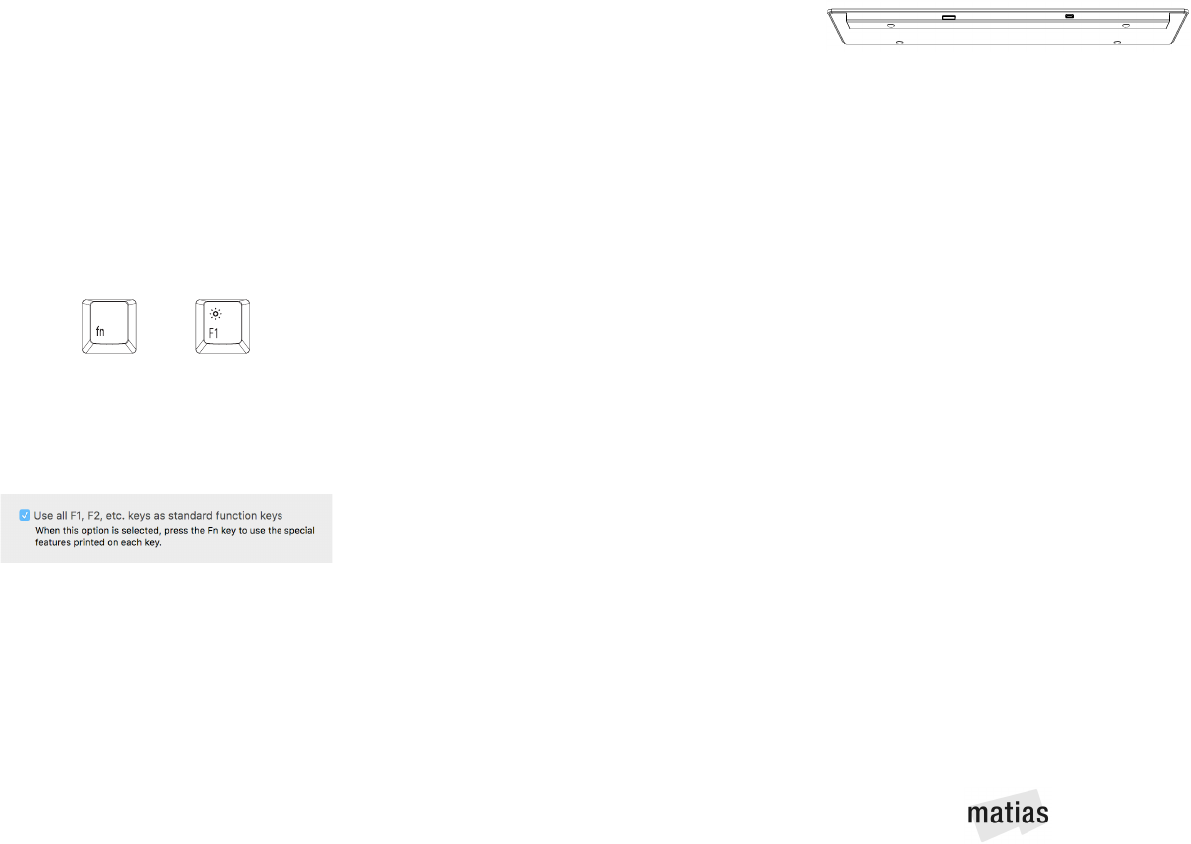
How the fn key works on Mac
If you need to type F1 (rather than darken the
screen) simply hold down fn and then press F1
.
If this is not convenient, you can reverse it. Go to...
# menu > System Preferences... > Keyboard
and check the box, as shown below.
Function Keys on Windows / Android
Fn F7 Previous track
Fn F8 Play / Pause
Fn F9 Next track
Fn F10 Mute
Fn F11 Volume down
Fn F12 Volume up
Fn P Print Screen
Fn [ Scroll Lock
Fn ] Pause
$Fn Delete Insert
Warranty
Matias Corporation (“Matias”) warrants to the original end
user (“Customer”) that this product will be free from defects
in workmanship and materials, under normal use, for 1
year
from the date of original purchase from Matias or its
authorized reseller. Matias’ sole obligation under this
express warranty shall be (at Matias’ option and expense) to
repair or replace the product or part with a comparable
product or part. All products or parts that are replaced
become the property of Matias.
LIMITATION OF LIABILITY
To the full extent allowed by law, Matias excludes for itself
and its suppliers any liability (whether based in contract or in
tort, including negligence) for incidental, consequential,
indirect, special or punitive damages of any kind, or for loss
of revenue or profits, loss of business, loss of information or
data, or other financial loss arising out of or in connection
with the sale, installation, maintenance, use, performance,
failure, or interruption of this product, even if Matias or its
authorized reseller has been advised of the possibility of such
damages, and limits its liability to replacement, repair, or
refund of the purchase price paid, at Matias’ option. This
disclaimer of liability for damages will not be affected if any
remedy provided herein shall fail of its essential purpose.
This keyboard contains no user-serviceable parts, and should
not be opened or disassembled — risking damage to it and
injury to you. Do NOT remove, crush, or puncture the battery
inside, or expose it to high temperatures or liquids.
When this product reaches its end of life, please dispose of it
according to your local environmental laws and guidelines.
The lithium-ion battery in the keyboard should be recycled or
disposed of separately from household waste, by a qualified
service provider.
Operation is subject to the following two conditions:
1) This device may not cause harmful interference.
2) This device must accept any interference received,
including interference that may cause undesired
operation.
Complies with the Canadian ICES-003 Class B specifications.
This product complies with the requirements of European
Directives 72/23/EEC, 89/336/EEC, and 1999/5/EC.
FCC ID: WKMFK408BT. Copyright © 2018 Matias Corp.
All
rights reserved. Matias Wireless Aluminum Tenkeyless
Keyboard, Matias, and the Matias logo are trademarks of the
Matias Corporation. Launchpad, Mission Control, Mac, iOS,
iPad, iPhone, iPod
touch, Apple, and the Apple logo are
trademarks of Apple Inc. Windows is a trademark of
Microsoft Corporation. Android is a trademark of Google Inc.
Bluetooth is a registered trademark of Bluetooth SIG, Inc.
Owners of other trademarks are respectfully acknowledged.
Warranty Procedure
1) Please contact our Help Desk at help@matias.ca
,
(905) 265-8844 or toll-free 1-888-663-4263, and
give a detailed explanation of the problem.
2) We’ll first try to solve your problem by e-mail or
phone.
3) If e-mail / phone support is not successful, or if the
item is defective, we’ll give you an EMA number
(Exchange Merchandise Authorization), and explain
how to return the product for a replacement.
4) For more information, please visit:
www.matias.ca/returns
FK406BT FK408BT
Charge it first
Fully charge the keyboard before using it...
Plug the charging cable into the keyboard, then
connect it to a computer or USB power adapter.
An Amber light will appear on the Caps Lock
key shortly after you start charging, and will
disappear when charging is complete.
A full charge from empty takes 5 hours, and
lasts approximately 1 year.
On / Off button
Press the On/Off button to turn the keyboard ON
or OFF.
Lights on the Caps Lock key will briefly flash...
Green to indicate ON
or
Amber to indicate OFF
What the Indicator Lights mean...
Green Caps Lock
Briefly Flashing Green Keyboard On
Amber Battery is Charging
Briefly Flashing Amber Keyboard Off
Flashing Red Keyboard needs Charging
Flashing Blue Pairing mode
Briefly Flashing Blue Device connection established
How it works
The 3 Pairing keys let you pair the keyboard with
up to 3 Bluetooth devices, and easily switch
between them.
To pair to a Mac, hold down one of the Pairing
keys until it starts flashing Blue
.
Once paired, simply press that Pairing key to
switch the connection to that device. When
successfully connected, it will briefly flash Blue.
Pairing to a Mac
1) On your Mac, select...
# menu > System Preferences... > Keyboard
2) Click Setup Bluetooth Keyboard...
3) Hold down one of the 3 Pairing keys until it starts
flashing Blue
.
4) When the keyboard is found, click Continue and
follow the onscreen instructions.
Pairing to an
iPad / iPhone / iPod touch
1) On your iOS device, select...
Settings app > Bluetooth > On
2) Hold down the Option key and one of the 3 Pairing
keys until it starts flashing Blue
.
3) When Matias Wireless Keyboard appears in the
list, tap on it to pair.
4) The keyboard is now connected and ready to be
used.
Pairing to
Windows or Android
1) Follow the keyboard pairing process for the version
of Windows or Android on your device.
2) Hold down the Control key and one of the 3 Pairing
keys until it starts flashing Blue
.
Need help?
Please contact us at: help@matias.ca
+1 (905) 265-8844 or toll free 1-888-663-4263
Ergonomics
www.matias.ca/ergo
www.matias.ca/health
www.matias.ca/health
/
1
www.matias.ca/health
/
2

Chargez d’abord
Chargez complètement le clavier avant de l’utiliser...
Branchez le cable de charge au clavier, ensuite
connectez-le à votre ordinateur ou à un adaptateur
secteur USB.
Une lumière Ambre apparaîtra sur la touche Verr
Maj lorsque vous commencerez à charger le clavier,
et disparaitra lorsque la charge est complète.
Il vous faudra cinq heures pour faire une charge
complète, qui durera environ 1 an.
Bouton ALLUMÉ / ÉTEINT
Appuyez sur le bouton ALLUMÉ/ÉTEINT pour allumer
ou désactiver le clavier.
Des lumières sur la touche Verr Maj clignoteront
brièvement...
Vert pour indiquer ALLUMÉ
ou
Ambre pour indiquer ÉTEINT
Ce que les lumières signifient...
Vert Verr Maj
Clignotement bref Vert Clavier allumé
Ambre La batterie se charge
Clignotement bref Ambre Clavier éteint
Clignotement Rouge Clavier doit être chargé
Clignotement Bleu Mode de jumelage
Clignotement bref Bleu Connection à l’appareil établie
Comment cela fonctionne
Les 3 touches de jumelage vous permettent de
jumeler le clavier avec jusqu’à 3 appareils
Bluetooth, et de transférer aisément entre eux.
Pour jumeler au Mac, appuyez sur une des touches
de jumelage jusqu’à ce qu’elle clignote Bleu
.
Une fois jumelé, simplement appuyez sur la touche
de jumelage pour transférer la connexion à cet
appareil. Lorsque la connexion est établie avec
succès, la touche clignotera brièvement Bleu
.
Jumelage au Mac
1) Sur votre Mac, choisissez...
#menu > Préférences Système... > Clavier
2) Cliquer Configurer le clavier Bluetooth...
3) Appuyer sur une des 3 touches de jumelage
jusqu’à ce qu’elle commence à clignoter Bleu
.
4) Quand le clavier apparait, cliquez sur Continuer
,
puis suivez les instructions à l’écran.
Jumelage à un
iPad / iPhone / iPod touch
1) Sur votre appareil iOS, choisissez...
app Settings > Bluetooth > I/O
2) Appuyez sur la touche Option et sur une des
3
touches de jumelage jusqu’à ce qu’elle
commence à clignoter Bleu
.
3) Quand le clavier apparait, tapez sur Matias
Wireless Keyboard
.
4) Le clavier est maintenant connecté et est prêt à
utiliser.
Jumelage à
Windows ou Android
1) Suivez le processus de jumelage de clavier pour la
version de Windows ou Android de votre appareil.
2) Appuyez sur la touche Contrôle et sur une des 3
touches de jumelage jusqu’à ce qu’elle commence
à clignoter Bleu
.
Vous avez besoin d’aide?
SVP contacter: help@matias.ca
+1 (905) 265-8844 ou gratuitement au 1-888-663-4263
Ergonomie
www.matias.ca/ergo
/
fr
Touches de Fonction Spéciales Mac / iOS
F1 Assombrir l’écran
F2 Égayer l’écran
F3 Mission Control (Mac)
Rechercher (iOS)
F4 Launchpad (Mac)
Page d'accueil (iOS)
F5 Éteindre l'écran (iOS)
F6 Afficher / Cacher Clavier à l'écran (iOS)
F7 Piste précédente
F8 Lecture / Pause
F9 Piste suivante
F10 Assourdir
F11 Volume diminué
F12 Volume augmenté
!"Option Suspendre l’activité (Mac)
F4 F5 Enregistrez l’image à l’écran
à Photos (iOS)
!Shift 3 Enregistrez l’image à l’écran
à Desktop (Mac)
Fonctionnement de la touche fn Mac
Si vous devez taper F1 (plutôt que d’assombrir
l’écran) maintenez simplement en place la touche
fn et ensuite appuyez sur la touche F1
.
Si ce n’est pas pratique, vous pouvez l’inverser.
Rendez-vous au...
#menu > Préférences Système... > Clavier
Touches de Fonction Spéciales
Windows / Android
Fn F7 Piste précédente
Fn F8 Lecture / Pause
Fn F9 Piste suivante
Fn F10 Assourdir
Fn F11 Volume diminué
Fn F12 Volume augmenté
$Fn Delete Insert
Garantie Limitée
Matias Corporation (“Matias”) garantit au propriétaire original
(“Client”) que ce produit sera absent de vices de fabrication et de
matière, dans des conditions normales d’utilisation, pour une
période de UN (1) AN à compter de la date d’achat original de
Matias ou d’un de ses revendeurs autorisés. La seule obligation de
Matias sous cette garantie sera, (au choix et aux frais de Matias)
de réparer ou de remplacer le produit ou la pièce avec un produit
ou une pièce comparable. Tous produits ou pièces remplacés
deviennent la propriété de Matias.
LIMITATION DE RESPONSABILITÉ
Dans la mesure autorisée par la loi, Matias exclut pour soi et pour
ses fournisseurs aucune responsabilité (soit basé en contrat ou en
tort, y inclus la négligence) pour des dommages accessoires,
consécutifs, indirects, spéciaux ou punitifs d’aucune sorte, ou pour
perte de revenue ou de profits, perte d’affaires, perte d’information
ou de données, ou autre perte financière survenant ou liée à la
vente, l’installation, l’entretien, l’usage, la performance, l’échec, ou
l’interruption de ce produit, même si Matias ou son revendeur
autorisé ont étés informés de manière explicite de l’éventualité de
tels dommages, et limite sa responsabilité au remplacement,
réparation ou remboursement du prix d’achat, au choix de Matias.
Cet avis de non-responsabilité pour les dommages ne sera pas
modifié même si aucune solution ci-incluse échoue son but
essentiel.
Ce clavier ne contient aucune pièce réparable par l'utilisateur, et
ne doit pas être ouvert ou démonté — au risque de
l’endommager et de vous blesser. Ne pas supprimer, écraser ou
percer la pile à l'intérieur, ou l'exposer à des températures élevées
ou des liquides.
Lorsque ce produit atteint sa fin de vie, s'il vous plaît en disposer
selon les lois et les directives environnementales locales. La
batterie lithium-ion dans le clavier doit être recyclée ou éliminée
séparément des ordures ménagères, par un fournisseur de service
qualifié.
FCC ID: WKMFK408BT. L’utilisation de ce dispositif est autorisée
seulement aux conditions suivantes:
1) Il ne doit pas produire de brouillage.
2) L’utilisateur du dispositif doit étre prêt à accepter tout
brouillage radioélectrique reçu, même si ce brouillage
est susceptible de compromettre le fonctionnement
du dispositif.
Cet appareil numérique de la classe B est conforme à la norme
NMB-003 du Canada.
Ce produit est conforme aux exigences des directives
européennes 72/23/EEC, 89/336/EEC, et 1999/5/EC.
Copyright © 2018 Matias Corp. Tous droits réservés. Matias
Wireless Aluminum Tenkeyless Keyboard, Matias, et le logo Matias
sont des marques déposées de Matias Corporation. Launchpad,
Mission Control, Mac, iOS, iPad, iPhone, iPod touch, Apple, et le
logo Apple sont des marques déposées d’Apple Inc. Windows est
une marque déposée de Microsoft Corporation. Android est une
marque déposée de Google Inc. Bluetooth est une marque
déposée de Bluetooth SIG, Inc. Les propriétaires des autres
marques déposées sont respectueusement reconnus.
Procédure de Garantie
1) S.V.P. contactez la service d’assurance Matias par
courriel à help@matias.ca ou par téléphone au
(905)
265-8844 ou gratuitement au 1-888-663-4263
et donnez une description détaillée du problème.
2) Nous essaierons en premier de résoudre votre
problème par courriel / téléphone.
3) Si l’aide par courriel / téléphone n’est pas satisfaisante,
ou si le produit est défectueux, Matias vous assignera
un numéro EMA (Échange de Marchandise Autorisée),
et vous enverra des instructions pour le retour du
produit afin d’effectuer un remplacement.
4) Pour de plus ample renseignements vis-à-vis notre
politique de retour, s.v.p. visitez notre site web:
www.matias.ca/returns Français
Input: DC 5V
Bluetooh 3.0

、.
(2)