Motorola Hint Qa30 Users Guide English/LA Spanish User's
Motorola-Other-Qa-Series-Hint-Qa30-Owners-Manual motorola-other-qa-series-hint-qa30-owners-manual
QA30 - User's Guide HINT_QA30_UG_US-EN Free User Guide for Motorola Mobile Phone, Manual - page4
2015-08-19
: Motorola Motorola-Hint-Qa30-Users-Guide-790748 motorola-hint-qa30-users-guide-790748 motorola pdf
Open the PDF directly: View PDF  .
.
Page Count: 206 [warning: Documents this large are best viewed by clicking the View PDF Link!]
- HELLOMOTO
- contents
- menu map
- Use and Care
- get started
- basics
- tips & tricks
- personalize
- calls
- text entry
- messages
- entertainment
- tools
- connections
- service & repairs
- SAR Data
- Safety Information
- Industry Canada Notice
- FCC Notice
- Warranty
- Hearing Aids
- WHO Information
- Registration
- Export Law
- Recycling Information
- Perchlorate Label
- Privacy and Data Security
- Driving Safety
- index
- 00201505b_LES.pdf
- HELLOMOTO
- contenido
- mapa de menús
- Uso y cuidado
- inicio
- conceptos básicos
- consejos y trucos
- personalizar
- llamadas
- volver a marcar un número
- reintento automático
- desactivar una alerta de llamada
- llamadas recientes
- devolución de una llamada perdida
- marcado rápido
- llamadas de emergencia
- AGPS durante una llamada de emergencia
- adición de un número
- ingreso de caracteres especiales
- llamadas internacionales
- aparato auditivo
- opciones de llamada entrante
- duración de llamadas
- más funciones de llamada
- ingreso de texto
- mensajes
- entretenimiento
- herramientas
- conexiones
- servicio y reparaciones
- Datos SAR
- Información de seguridad
- Aviso de Industry Canada
- Aviso FCC
- Garantía
- Prótesis auditivas
- Información de la OMS
- Registro
- Ley de exportaciones
- Información de reciclaje
- Etiqueta de perclorato
- Privacidad y seguridad de datos
- Seguridad al conducir
- índice

User’s Guide
motorola hintTM QA30
v559854.eps 10/3/2008 9:18:44 AM

1
HELLOMOTO
Thanks for purchasing the Motorola
hint
™
QA30 CDMA wireless phone! It’s an affordable phone with a sleek design
that’s sure to get attention.
Features at Your Fingertips
— More ways to keep in touch:
Email
(see page 50) and
Conversations
(see page 48),
an outstanding new feature that provides a chatroom-like experience.
Multimedia on the Move
— Enjoy rich imaging and music wherever you go. Take pictures and video in a snap with
the 2 megapixel camera (see page 56). Play your favorite tunes with the digital music player (see your Quick Start
Guide). Share pictures, videos, and sounds using a USB cable connection (see page 69 and your Quick Start Guide)
or a Bluetooth® wireless connection (see page 73).
My Phone, My Way
– It’s your phone—make it that way. Personalize your wallpaper, and use your favorite song as
your ringtone (see your Quick Start Guide).
2
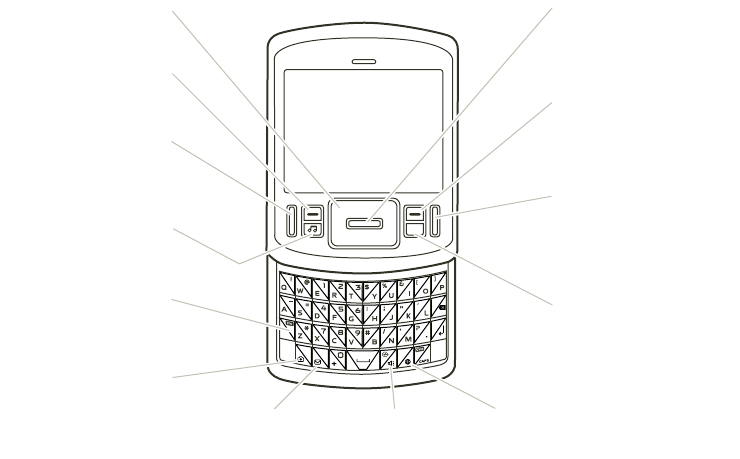
Here’s a quick anatomy lesson.
Navigation Key
Left Soft Key
Send Key
Music Key
Function Key
Center Key
Right Soft Key
Power/End Key
Back Key
Camera/
Camcorder Key
Messaging
Key
Voice Record/
Speakerphone Key
Browser
Key
back
3
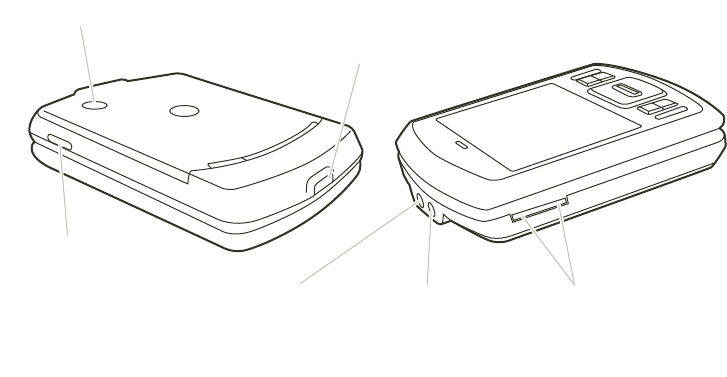
Here are more of your phone’s features:
Voice Key
Camera Lens Micro USB Port
Insert battery charger
& other accessories.
Volume Keys
Keypad Lock
Press & hold to
lock keypad.
Headset Port
4
back back
Recent Calls
Contacts Browser
Multimedia
Messaging
Email
Main Menu
Brew
11 : 0 0 A M
Tue, Sep 16
E
Û
g
EV
EÛ
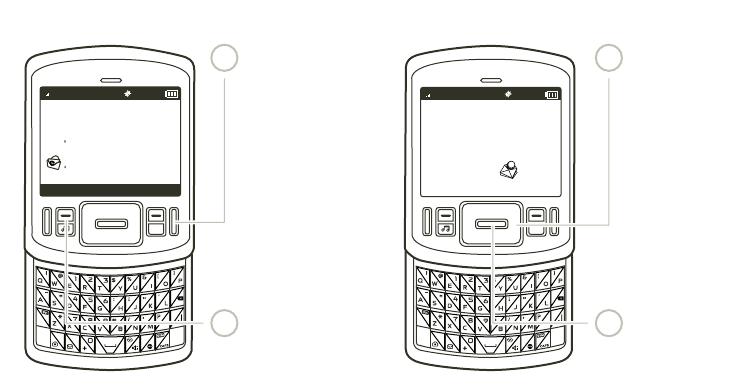
Home Screen Main Menu
Press the center
key
D
to select it.
4
Press the
navigation key
K
up/down/left/right
to scroll to a
menu feature.
3
Press & hold the
power/end key
until the display
lights up.
1
Press the left soft
key to open the
Main Menu
.
2
Calendar
Multimedia
Contacts
Tools
Music Player
Bluetooth Google SMS
qj
Messaging
E
m
Settings
u
Recent Calls
G
jÜ
Browser
L
Brew
Lg
EV

5
Motorola, Inc.
Consumer Advocacy Office
1307 East Algonquin Road
Schaumburg, IL 60196
www.hellomoto.com
Note:
Do not ship your phone to the above address. If you need to
return your phone for repairs, replacement, or warranty service, please
contact the Motorola Customer Support Center at:
1-800-331-6456 (United States)
1-888-390-6456 (TTY/TDD United States for hearing impaired)
1-800-461-4575 (Canada)
Certain mobile phone features are dependent on the capabilities and
settings of your service provider’s network. Additionally, certain
features may not be activated by your service provider, and/or the
provider’s network settings may limit the feature’s functionality. Always
contact your service provider about feature availability and functionality.
All features, functionality, and other product specifications, as well as
the information contained in this user’s guide, are based upon the latest
available information and believed to be accurate at the time of
printing. Motorola reserves the right to change or modify any
information or specifications without notice or obligation.
MOTOROLA and the Stylized M Logo are registered in the US Patent &
Trademark Office. The Bluetooth trademarks are owned by their
proprietor and used by Motorola, Inc. under license. Gmail and
Google SMS™ mobile messaging service are trademarks of Google Inc.
All other product or service names are the property of their respective
owners.
© 2009 Motorola, Inc. All rights reserved.
Caution:
Changes or modifications made in the radio phone, not
expressly approved by Motorola, will void the user’s authority to operate
the equipment.
Software Copyright Notice
The Motorola products described in this manual may include
copyrighted Motorola and third-party software stored in semiconductor
memories or other media. Laws in the United States and other countries
preserve for Motorola and third-party software providers certain
exclusive rights for copyrighted software, such as the exclusive rights to
distribute or reproduce the copyrighted software. Accordingly, any
copyrighted software contained in the Motorola products may not be
modified, reverse-engineered, distributed, or reproduced in any manner
to the extent allowed by law. Furthermore, the purchase of the Motorola
products shall not be deemed to grant either directly or by implication,
estoppel, or otherwise, any license under the copyrights, patents, or
patent applications of Motorola or any third-party software provider,
except for the normal, non-exclusive, royalty-free license to use that
arises by operation of law in the sale of a product.
Manual Number: 68000201505-B

6
contents
contents
menu map . . . . . . . . . . . . . . . . . 8
Use and Care . . . . . . . . . . . . . . 10
get started . . . . . . . . . . . . . . . . 11
about this guide . . . . . . . . . . 11
battery . . . . . . . . . . . . . . . . . 12
basics . . . . . . . . . . . . . . . . . . . . 16
home screen. . . . . . . . . . . . . 16
adjust volume . . . . . . . . . . . . 19
handsfree . . . . . . . . . . . . . . . 20
lock & unlock phone . . . . . . . 21
keypad lock . . . . . . . . . . . . . . 22
lock application . . . . . . . . . . . 22
codes . . . . . . . . . . . . . . . . . . 22
if you forget a code. . . . . . . . 23
manage memory . . . . . . . . . 23
TTY operation . . . . . . . . . . . . 25
airplane mode. . . . . . . . . . . . 26
tips & tricks. . . . . . . . . . . . . . . 27
personalize . . . . . . . . . . . . . . . 28
voice readout . . . . . . . . . . . . 28
key volumes . . . . . . . . . . . . . 28
alert reminders. . . . . . . . . . . 28
ring & vibrate . . . . . . . . . . . . 28
answer options . . . . . . . . . . 29
banner . . . . . . . . . . . . . . . . . 29
backlight. . . . . . . . . . . . . . . . 29
brightness . . . . . . . . . . . . . . 29
dial fonts . . . . . . . . . . . . . . . 29
clock format . . . . . . . . . . . . . 30
menu language . . . . . . . . . . 30
slider close. . . . . . . . . . . . . . 30
restore phone. . . . . . . . . . . . 30
AGPS & your location. . . . . . 31
AGPS limitations & tips . . . . 31
calls. . . . . . . . . . . . . . . . . . . . . 33
redial a number . . . . . . . . . . 33
automatic retry . . . . . . . . . . 33
turn off a call alert . . . . . . . . 33
recent calls . . . . . . . . . . . . . 34
return a missed call . . . . . . . 34
speed dial . . . . . . . . . . . . . . 35
emergency calls . . . . . . . . . 35
AGPS during an
emergency call . . . . . . . . . . 36
attach number . . . . . . . . . . . 37
insert special characters . . . . 37
international calls. . . . . . . . . 37
hearing aid. . . . . . . . . . . . . . 38
in-call options . . . . . . . . . . . 38
call times. . . . . . . . . . . . . . . 38
more calling features. . . . . . 40
7
contents
text entry . . . . . . . . . . . . . . . . 41
entry modes . . . . . . . . . . . . 42
messages . . . . . . . . . . . . . . . . 45
send a message . . . . . . . . . 45
receive a message . . . . . . . 47
conversations . . . . . . . . . . . 48
Google SMS™ mobile
messaging service . . . . . . . 49
email . . . . . . . . . . . . . . . . . . 50
voicemail . . . . . . . . . . . . . . . 52
more messaging features . . . 53
entertainment . . . . . . . . . . . . 56
camera/camcorder . . . . . . . 56
view pictures. . . . . . . . . . . . 59
play videos . . . . . . . . . . . . . 59
manage sounds. . . . . . . . . . 61
tools . . . . . . . . . . . . . . . . . . . . 62
voice recognition . . . . . . . . . 62
contacts . . . . . . . . . . . . . . . 64
network. . . . . . . . . . . . . . . . 66
personal organizer. . . . . . . . 67
connections. . . . . . . . . . . . . . . 69
cable connections. . . . . . . . . 69
Bluetooth® connections . . . . 70
service & repairs. . . . . . . . . . . 76
SAR Data . . . . . . . . . . . . . . . . . 77
Safety Information . . . . . . . . . 80
Industry Canada Notice . . . . . 83
FCC Notice. . . . . . . . . . . . . . . . 83
Warranty . . . . . . . . . . . . . . . . . 84
Hearing Aids . . . . . . . . . . . . . . 87
WHO Information . . . . . . . . . . 88
Registration. . . . . . . . . . . . . . . 88
Export Law . . . . . . . . . . . . . . . 89
Recycling Information . . . . . . 89
Perchlorate Label . . . . . . . . . . 89
Privacy and Data Security . . . . 90
Driving Safety . . . . . . . . . . . . . 90
index . . . . . . . . . . . . . . . . . . . . 92

8
menu map
menu map
main menu
q
Recent Calls
• Received Calls
• Missed Calls
• Dialed Calls
• All Calls
•Timers
g
Messaging
• Create Message
• Conversations
• Inbox
• Outbox
•Drafts
•Voicemail
•Email
• Google SMS™
L
Contacts
j
Multimedia
• Music & Sounds
•Camera
•Pictures
• Camcorder
• Videos
• Storage Device
E
Browser
Û
Brew
Ü
Music Player
G
Calendar
m
Tools
• Voice Commands
• Calendar
•AlarmClock
• World Clock
•Calculator
• Notepad
E
Bluetooth
Google SMS
u
Settings
• (see next page)
This is the standard main menu layout.
Your
phone’s menu may be different.
9
menu map
settings menu
• Sounds
• Call Ringtone
• Message Ringtone
• Voicemail Ringtone
•Ring&Vibrate
• Alert Reminders
• Service Alerts
• Power On/Off
• Voice Readout
• Keypad Volume
• Volume Sidekeys
•Display
• Banner
• Backlight
• Brightness
• Wallpaper
• Dial Fonts
•ClockFormat
• Phone
• Airplane Mode
• Shortcuts
• Language
•Location
• Security
• Network Selection
• Active Line
•TextLearning
• Slider Close
•Call
• Answer Options
• Auto Retry
• TTY Setup
• One Touch Dial
• Int’l Dialing
• Voice Privacy
• DTMF Tones
• Hearing Aid
•Bluetooth
•AddNewDevice
•USB
• Mass Storage
• Modem/COM
• Storage Device
• Save Options *
• Phone Memory
• Memory Card *
• Phone Info
• My Number
•SW/HWVersion
• Icon Glossary
* available only when optional memory card
installed
10
Use and Care
Use and Care
Use and Care
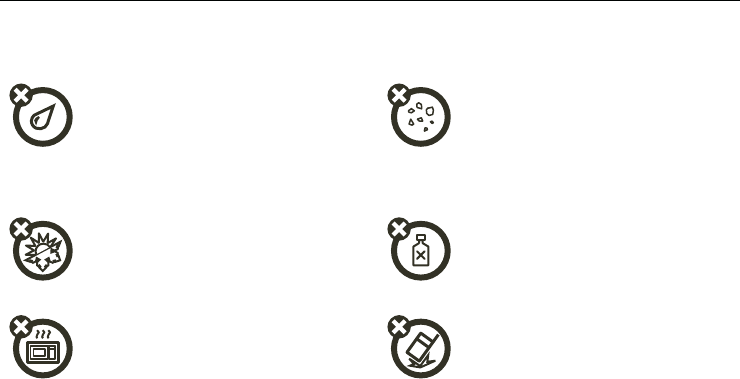
To care for your Motorola phone, please keep it away from:
liquids of any kind dust and dirt
Don’t expose your phone to water, rain,
extreme humidity, sweat, or other moisture.
If it does get wet, don’t try to accelerate drying
with the use of an oven or dryer, as this may
damage the phone.
Don’t expose your phone to dust, dirt, sand,
food, or other inappropriate materials.
extreme heat or cold cleaning solutions
Avoid temperatures below 0°C/32°F or
above 45°C/113°F. To clean your phone, use only a dry soft cloth.
Don’t use alcohol or other cleaning solutions.
microwaves the ground
Don’t try to dry your phone in a microwave
oven. Don’t drop your phone.
11
get started
get started
about this guide
This guide shows how to locate a menu feature as
follows:
Find it:
Main Menu
>
q
Recent Calls
>
Dialed Calls
This means that, from the home screen:
1
Press the left soft key
-
(
Main Menu
) to open the
menu.
2
Press the navigation key
K
to scroll to
q
Recent Calls
, and press the center key
D
to
select it.
3
Press
K
to scroll to
Dialed Calls
, and press
D
to
select it.
CAUTION:
Before using the
phone for the first time, read the
Important Safety and Legal
Information
included in the gray-
edged pages at the back of this
guide.
symbols
This means a feature is
network/subscription dependent and may
not be available in all areas. Contact your
service provider for more information.
This means a feature requires an optional
accessory.
12
get started
battery
install & charge battery
See your Quick Start Guide for instructions on installing
and charging the battery.
conserve battery charge
Using certain features can quickly deplete your
battery’s charge.
These features can include
downloading music, replaying videos, and using
Bluetooth® wireless connections.
You can conserve your battery’s charge by doing the
following:
•
Turn Bluetooth power off when not in use
(see page 71).
•
Turn off wallpaper (see your Quick Start Guide).
•
Reduce backlight display time (see page 29).
battery use & safety
IMPORTANT: HANDLE AND STORE BATTERIES
PROPERLY TO AVOID INJURY OR DAMAGE.
Most battery issues arise from improper handling
of batteries, and particularly from the continued use
of damaged batteries.
DON’Ts
• Don’t disassemble, crush, puncture, shred,
or otherwise attempt to change the form of
your battery.
• Don’t let the phone or battery come in
contact with water.
Water can get into the
phone’s circuits, leading to corrosion. If the
phone and/or battery get wet, have them
checked by your carrier or contact Motorola
even if they appear to be working properly.
13
get started
• Don’t allow the battery to touch metal
objects.
If metal objects, such as jewelry, stay
in prolonged contact with the battery contact
points, the battery could become very hot.
• Don’t place your battery near a heat source.
Excessive heat can damage the phone or the
battery. High temperatures can cause the
battery to swell, leak, or malfunction.
Therefore:
•
Do
not
dry a wet or damp battery with an
appliance or heat source, such as a hair
dryer or microwave oven.
•
Avoid leaving your phone in your car in high
temperatures.
DOs
• Do avoid dropping the battery or phone.
Dropping these items, especially on a hard
surface, can potentially cause damage.
• Do contact your service provider or
Motorola if your phone or battery has been
damaged from dropping or high
temperatures.
IMPORTANT: USE MOTOROLA ORIGINAL
PRODUCTS FOR QUALITY ASSURANCE AND
SAFEGUARDS.
To aid consumers in identifying
authentic Motorola batteries from non-original or
counterfeit batteries (that may not have adequate
safety protection), Motorola provides holograms on its
batteries. Consumers should confirm that any battery
they purchase has a “Motorola Original” hologram.
Motorola recommends you always use
Motorola-branded batteries and chargers.
Motorola
mobile devices are designed to work with Motorola
batteries. If you see a message on your display such as
Invalid Battery
or
Unable to Charge
, take the following steps:

14
get started
•
Remove the battery and inspect it to confirm
that it has a “Motorola Original” hologram;
•
If there is no hologram, the battery is not a
Motorola battery;
•
If there is a hologram, replace the battery and
retry charging it;
•
If the message remains, contact a Motorola
Authorized Service Center.
Important:
Motorola’s warranty does not cover
damage to the phone caused by non-Motorola batteries
and/or chargers.
Warning:
Use of a non-Motorola battery or charger may
present a risk of fire, explosion, leakage, or other
hazard.
PROPER AND SAFE BATTERY DISPOSAL AND
RECYCLING
Proper battery disposal is not only important for safety,
it benefits the environment. Consumers may recycle
their used batteries in many retail or service provider
locations. Additional information on proper disposal and
recycling may be found on the Web:
•
www.motorola.com/recycling
•
www.rbrc.org/call2recycle/
(in English only)
Disposal:
Promptly dispose of used batteries
in accordance with local regulations. Contact
your local recycling center or national recycling
organizations for more information on how to dispose
of batteries.
Warning:
Never dispose of batteries in a fire because
they may explode.
15
get started
Notes for charging your phone’s battery:
•
When charging your battery, keep it near room
temperature. Never expose batteries to
temperatures below 0°C (32°F) or above 45°C
(113°F) when charging.
•
New batteries are not fully charged.
•
New batteries or batteries stored for a long
time may take more time to charge.
•
Motorola batteries and charging systems have
circuitry that protects the battery from damage
from overcharging.
16
basics
basics
home screen
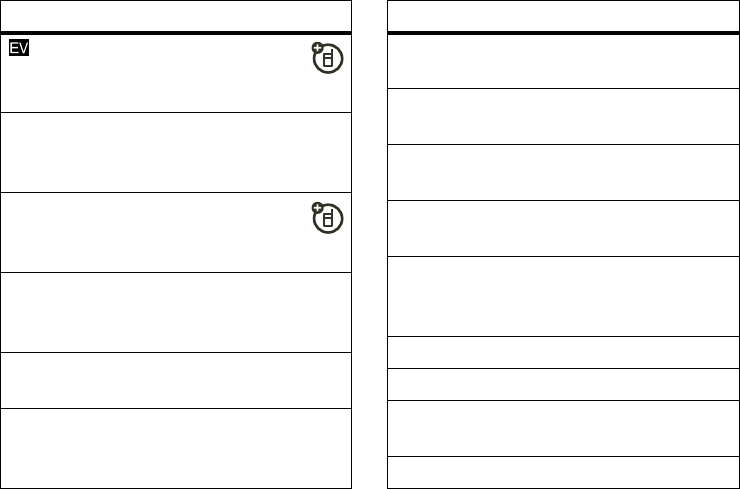
Your phone shows the home screen when you are not
on a call or using the menu.
Note:
Your home screen might look different from the
one shown.
Soft key labels in the home screen show the current
soft key functions.
status indicators
Status indicators at the top of your phone’s display
provide important information about your phone, such
as incoming calls, missed messages, and other
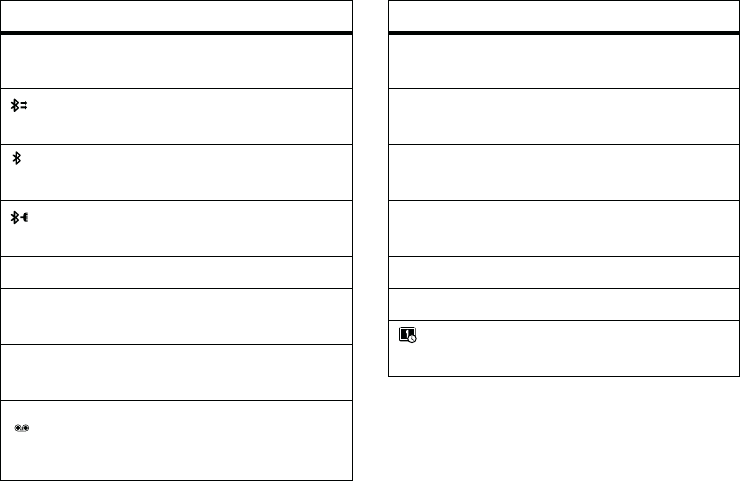
conditions. Here are the indicators you may see:
back
Recent Calls
Contacts Browser
Multimedia
Brew
Messaging
Email
Main Menu
j
g
EV
LE
Û
11 : 0 0 A M
Tue, Sep 16
Right Soft
Key Label
Right
Soft Key
Left Soft
Key Label
Left
Soft Key
Status
Indicators
indicator
8
Signal Strength
—Vertical bars show the
strength of the network connection.
C
Digital
—Phone is in a CDMA digital
coverage area.
17
basics
EVDO Coverage
—Phone is in an
EVDO (fast broadband internet
service) coverage area.
J
1xRTT
—Phone is in a 1xRTT coverage area.
(1xRTT offers higher voice and data
transmission than CDMA.)
ê
EVDO/ 1xRTT Coverage
—Phone is
an area with both EVDO coverage
and 1xRTT coverage.
í
Airplane Mode
—Phone’s features that
require voice or data transmission are
turned off (see page 26).
W
Roaming
—Phone is in a digital coverage
area and is roaming off network.
5
SSL
—Indicates phone is using Secure
Sockets Layer (SSL) secure data
transmission.
indicator
ì
Data Call
—Shows during an active data
call.
ã
Dormant
—Indicates phone is dormant and
PPP session is active.
9
No Service
—Phone is in area with no
service coverage.
G
VR Active
—Indicates the phone’s Voice
Recognition feature is active (see page 62).
æ
VR Listening
—Indicates the phone’s Voice
Recognition feature is waiting for a voice
command (see page 62).
8
TTY
—Phone is in TTY mode (see page 25).
è
911 Only
—
Location
is set to
Off (E911 Only)
.
ó
Location On
—
Location
is set to
On (Do Not Ask)
or
On (Always Ask)
.
0
Keypad Locked
—The keypad is locked.
indicator
18
basics
A
Battery Level
—Shows battery charge level.
The more bars, the greater the charge.
Bluetooth Active
—Your phone is paired to
another Bluetooth device.
Bluetooth On
—Your phone’s Bluetooth
power is
On
.
Bluetooth Connected
—Your phone is
connected to another Bluetooth device.
t
In Call
—Shows during an active voice call.
]
New Message
—Phone received a new
text message.
w
New Voicemail Message
—Phone
received a new voicemail message.
New Text & Voicemail Message
—Phone
received a new text and a new voicemail
message.
indicator
]
à
All Sounds Off
—
Master Volume
is set to
All
sounds off
(see the Quick Start Guide).
H
Vibrate Only
—
Master Volume
is set to
Vibrate
Only
(see the Quick Start Guide).
á
Alarm Only
—
Master Volume
is set to
Alarm Only
(see the Quick Start Guide).
=
Missed Call
—Phone received an
unanswered call.
i
Speakerphone On
—Speakerphone is on.
h
Alarm On
—An alarm has been set.
Calendar Event
—A calendar event has
been created.
indicator
19
basics
home screen shortcuts
Your phone includes these shortcuts on the home
screen:
Note: Your phone’s home screen may show
different shortcuts.
To select
one of these shortcuts, scroll to the shortcut
and press
D
.
To change
the shortcuts:
Find it:
Main Menu
>
u
Settings
>
Phone
>
Shortcuts
Select a navigation key direction, then choose the
feature you want to open when you press the key in
that direction. Select
Reset All
to reset the shortcuts to
the factory defaults shown above.
adjust volume
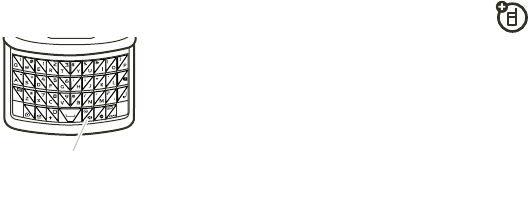
Press the volume keys up
or down to:
•
turn off an
incoming call alert
•
adjust the earpiece volume during calls
•
change sound settings (see the Quick Start
Guide)
shortcut for more information …
L
Contacts
see your Quick Start Guide and
page 64 in this guide
g
Messaging
see your Quick Start Guide and
page 48 in this guide
P
Email
see page 50
E
Browser
see your Quick Start Guide
j
Multimedia
see your Quick Start Guide and
page 56 in this guide
Û
Brew
see your Quick Start Guide
Volume
Keys
20
basics
handsfree
Note:
The use of wireless phones while driving may
cause distraction. Discontinue a call if you can’t
concentrate on driving. Additionally, the use of wireless
devices and their accessories may be prohibited or
restricted in certain areas. Always obey the laws and
regulations on the use of these products.
handsfree speaker
To activate the handsfree
speaker during a call
, press
the voice record/speakerphone
key
u
.
You will hear an audible alert
and see the speakerphone
indicator
i
and
SPEAKER PHONE ON
.
The handsfree speaker stays on until you press and
hold the voice record/speakerphone key again or turn
off the phone.
To turn off the handsfree speaker
, press and hold the
voice record/speakerphone key. Your phone will show
SPEAKER PHONE OFF
.
To end the call
, press the power/end key
I
. You will
hear an audible alert.
Note:
The handsfree speaker won’t work when your
phone is connected to a handsfree car kit or headset.
accessory volume settings
(car kit or headset)
To adjust volume of headsets or car kit accessories that
are enabled for Bluetooth wireless connections, press
your phone’s volume keys up or down during an
active call.
Voice Record/-
Speakerphone Key
21
basics
lock & unlock phone
You can lock your phone manually or set it to lock
automatically whenever you turn it off.
To lock or unlock your phone, you need the four-digit
unlock code. A locked phone still rings or vibrates for
incoming calls or messages,
but you have to unlock it
to answer
.
You can make emergency calls on your phone even
when it is locked (see page 35).
manual lock
Find it:
Main Menu
>
u
Settings
>
Phone
>
Security
1
When prompted, enter the four-digit unlock code
and press
Done
.
2
Scroll to
Lock Phone Now
and press
D
.
3
When prompted, enter the four-digit unlock code
and press
Done
.
To unlock your phone
, press
Unlock
(the right soft key).
When you see
Enter Unlock Code
, enter your four-digit unlock
code and press
Done
.
automatic lock
To lock the phone whenever you turn it on:
Find it:
Main Menu
>
u
Settings
>
Phone
>
Security
1
When prompted, enter the four-digit unlock code
and press
Done
.
2
Scroll to
Phone Lock Setting
and press
D
.
3
Scroll to
On Power Up
and press
D
.
The phone will be locked whenever it is turned on.
To unlock the phone when you turn it on, enter the
four-digit lock code in the
Enter Lock Code
entry area and
press
Done
.
22
basics
keypad lock
You can lock the phone’s keypad to prevent accidental
key presses.
To lock the keypad
, from the home screen, press and
hold the keypad lock key at the top of the phone (see
page 3). To unlock the keypad, press and hold the
keypad lock key again.
lock application
Find it:
Main Menu
>
u
Settings
>
Phone
>
Security
1
When prompted, enter the four-digit unlock code
and press
Done
.
2
Scroll to
Restrictions
and press
D
.
3
Scroll to the desired application and press
D
:
Calls
,
Messages
,
Location
,
Data Modem
,
Browser
.
codes
Your phone’s four-digit
unlock code
is originally set to
1234
or to the
last four digits of your phone number
.
The six-digit
security code
is originally set to
000000
.
Your service provider may reset these codes before you
get your phone.
If your service provider didn’t change the unlock code,
you should change it to prevent unauthorized use of
your phone. The unlock code must contain four digits.
To change the unlock code
:
Find it:
Main Menu
>
u
Settings
>
Phone
>
Security
1
When prompted, enter the four-digit unlock code
and press
Done
.
2
With
Edit Lock Code
highlighted, press
D
.
3
Enter the new code in both entry fields and
press
Done
.

23
basics
if you forget a code
Your phone’s four-digit unlock code is set at the factory
to
1234
or to the last four digits of your phone number.
The six-digit security code is set to
000000
.
If you forget your security code, contact your service
provider.
manage memory
Note:
The microSD memory card is an
optional
accessory
, available separately.
You can store multimedia content such as songs and
photos on your phone’s internal memory or on a
removable microSD memory card.
Your phone automatically creates folders on the
memory card named
My_Images
(for photos),
My_Videos
(for videos), and
My_Sounds
(for sound files). You can also
create your own folders on the memory card.
Note:
If you download a copyrighted file to your phone
and store it on your memory card, you can use the file
only when your memory card is inserted in your phone.
You cannot send, copy, or change copyrighted files.
See your Quick Start Guide for instructions on installing
a memory card.
set memory location for
multimedia
Find it:
Main Menu
>
u
Settings
>
Storage Device
1
With
Save Options
highlighted, press
D
.
2
Scroll to
Pictures
,
Videos
, or
Sounds
, and press
D
.
3 To save to phone memory
, select
Phone Memory
and
press
D
.
To save to an existing folder
on the memory
card, select the name of the folder and press
D
.
24
basics
To save to a new folder that you create
on the
memory card, select
(New Folder)
and press
D
,
then enter a name for the folder and press
Save
.
view memory information
Find it:
Main Menu
>
u
Settings
>
Storage Device
1
Select
Phone Memory
or
Memory Card
and press
D
.
2
If you selected
Phone Memory
in step 1, select
Phone
Memory Usage
,
My Pictures
,
My Videos
, or
My Sounds
, and
press
D
.
If you selected
Memory Card
in step 1, select
Memory Card
Usage
,
My Pictures
,
My Videos
,
My Sounds
, or
Format Memory Card
,
and press
D
.
move files
You can move files (such as photos, videos, sound,
and music files) to the memory card to free up phone
memory.
Note:
Moving a file to the memory card deletes it from
phone memory.
You can also move files from one folder to another on
your memory card.
Find it:
Main Menu
>
u
Settings
>
Storage Device
1
Select
Phone Memory
or
Memory Card
and press
D
.
2
Scroll to
My Pictures
,
My Videos
, or
My Sounds
, and
press
D
.
3
If necessary, scroll to the folder you want and
press
D
.
4
Press
Options
, then scroll to
Move
and press
D
.
5
Scroll to each file you want to move and press
D
.
Press
Mark All
if you want to move all files.
Note:
Files that were preloaded on your phone
can’t be moved.
6
When you have selected all files that you want to
move, press
Done
.

25
basics
7 If moving the file(s) from a folder on the
memory card
, select
Phone
, the name of a folder, or
(New Folder)
, and press
D
. If you selected
(New Folder)
,
enter the folder name and press
Save
.
If moving the file(s) from phone memory
, select
the name of a folder or
(New Folder)
and press
D
.
If you selected
(New Folder)
, enter the folder name
and press
Save
.
8
When your phone asks if you want to move the
file(s), select
Yes
and press
D
to confirm that you
want to move the file(s).
TTY operation
You can use an optional TTY device with your
phone to send and receive calls. You must plug the TTY
device into the phone’s headset jack and set the phone
to operate in one of three TTY modes.
Use a TSB-121 compliant cable (provided by the TTY
device manufacturer) to connect the TTY device to
the phone.
Set the phone volume to level 4 (middle setting) for
proper operation. If you experience a high number of
incorrect characters, adjust the volume as needed to
minimize errors.
For optimal performance, your phone should be at least
12 inches (30 centimeters) from the TTY device. Placing
the phone too close to the device may cause high error
rates.
set TTY mode
ù
When you set your phone to a TTY mode, it
operates in that mode whenever the TTY device is
connected.
Find it:
Main Menu
>
u
Settings
>
Call
>
TTY Setup
26
basics
Select one of the following
TTY Setup
options:
When your phone is in TTY mode, during an active call
your phone displays the international TTY mode, the
international TTY symbol, and the mode setting.
airplane mode
Note:
Consult airline staff about the use of
Airplane Mode
in flight. Turn off your phone whenever instructed to do
so by airline staff.
Use airplane mode to turn off your phone’s calling
features in locations where wireless phone use is
prohibited.
You cannot make or receive calls or use
Bluetooth wireless connections in airplane mode
,
but you can use your phone’s other non-calling
features.
Find it:
Main Menu
>
u
Settings
>
Phone
>
Airplane Mode
>
On
or
Off
option
Voice
Set to standard voice mode.
TTY
Transmit and receive TTY characters.
VCO
Receive TTY characters but transmit
by speaking into phone microphone.
HCO
Transmit TTY characters but receive
by listening to phone earpiece.
27
tips & tricks
tips & tricks
From the home screen
, you can use shortcuts:
To … Do t h i s …
redial a number
Press
J
, then scroll to the
number you want to call and
press
J
again.
lock/unlock
keypad
To
lock
the keypad, press and
hold the keypad lock key at the
top of the phone (see page 3).
To
unlock
the keypad, press
and hold the keypad lock key
again.
take photos
Press
w
.
Note:
You need to open the
slider to use this key.
play music
Press
[
.
See your Quick Start Guide for
more information on using
your phone’s music player.
see your number
Press
Ò
, then
#
.
To … D o t h i s …

28
personalize
personalize
voice readout
You can set your phone to
speak aloud
when you
press keys, receive a call with caller ID available,
or scroll through the
Contacts
or recent calls lists.
Find it:
Main Menu
>
u
Settings
>
Sounds
>
Voice Readout
key volumes
Set the volume of the tones played
when you press
keypad keys
:
Find it:
Main Menu
>
u
Settings
>
Sounds
>
Keypad Volume
Set whether your phone plays tones
when you press
side keys
:
Find it:
Main Menu
>
u
Settings
>
Sounds
>
Volume Sidekeys
alert reminders
Set how many times your phone plays a message alert:
Find it:
Main Menu
>
u
Settings
>
Sounds
>
Alert Reminders
Select
Once
,
Every 2 Minutes
,
Every 15 Minutes
, or
Off
.
ring & vibrate
Set your phone to ring
and
vibrate when you receive an
incoming call or message.
Note:
Master Volume
must be set to
High
,
Med High
,
Medium
,
Low Med
, or
Low
(see your Quick Start Guide).
Find it:
Main Menu
>
u
Settings
>
Sounds
>
Ring & Vibrate
29
personalize
answer options
You can set different ways to answer an incoming call.
Find it:
Main Menu
>
u
Settings
>
Call
>
Answer Options
banner
Set a heading to display near the top of the home
screen:
Find it:
Main Menu
>
u
Settings
>
Display
>
Banner
backlight
Set the amount of time that the display and
keypad backlights stay on.
Find it:
Main Menu
>
u
Settings
>
Display
>
Backlight
brightness
Find it:
Main Menu
>
u
Settings
>
Display
>
Brightness
dial fonts
Set the phone to display numbers that you enter in
large type:
Find it:
Main Menu
>
u
Settings
>
Display
>
Dial Fonts
options
Slide Open
Answer by opening the slider.
Any Key
Answer by pressing any key.
Send Only
Answer only by pressing
J
.
Auto Answer with
Handsfree
Automatically answer incoming
calls when the phone is connected
to a handsfree device, such as a
car kit or headset.
30
personalize
clock format
Set how your phone shows the current time:
Find it:
Main Menu
>
u
Settings
>
Display
>
Clock Format
Select
Digital 12
for a 12-hour clock,
Digital 24
for a 24-hour
clock,
Analog
for a dial clock, or
Off
for no clock, and
press
D
.
menu language
Find it:
Main Menu
>
u
Settings
>
Phone
>
Language
slider close
Set whether your phone ends a current task and
returns to the home screen when you close the slider:
Find it:
Main Menu
>
u
Settings
>
Phone
>
Slide Close
restore phone
Reset all options except unlock code, security code,
and lifetime timer:
Find it:
Main Menu
>
u
Settings
>
Phone
>
Security
1
When prompted, enter the four-digit unlock code
(see page 22) and press
Done
.
2
Scroll to
Restore Phone
and press
D
.
3
Confirm that you want to reset the phone by
scrolling to
Yes
and pressing
D
.
4
When prompted, enter the four-digit unlock code
(see page 22) and press
Done
.
The screen does not change while the phone
resets all options. After a few seconds, the phone
turns off and then back on.

31
personalize
AGPS & your location
Your phone uses the Automatic Location Information
(ALI) feature, along with AGPS satellite signals, to tell
the network where you are physically located.
When ALI is set to
Location
>
On (Do Not Ask)
or
On (Always Ask)
your phone shows the
O
(ALI on) indicator. Services
may use your known location to provide useful
information (for example, driving directions, or the
location of the nearest bank). Your phone prompts you
when the network or a service asks for your location.
You can refuse at this point.
When ALI is set to
Location
>
Off (E911 Only)
, your phone
displays the
P
(ALI off) indicator, and the phone does
not send location information unless you call the
emergency phone number (such as 911).
Find it:
Main Menu
>
u
Settings
>
Phone
>
Location
AGPS limitations & tips
Your phone uses Assisted Global Positioning
System (AGPS) satellite signals to estimate your
location. If your phone cannot find strong satellite
signals, your AGPS might be slower, less accurate, or it
might not work at all. AGPS provides only an
approximate location, often within 150 feet (45 meters)
but sometimes much farther from your actual location.
To improve AGPS accuracy:
•
Go outside and away from underground
locations, covered vehicles, structures with
metal or concrete roofs, tall buildings, and
foliage. Indoor performance might improve if
you move closer to windows, but some
window sun shielding films can block satellite
signals.
32
personalize
•
Move away from radios, entertainment
equipment, and other electronic devices that
might interfere with or block AGPS satellite
signals.
•
If your phone has a retractable antenna, extend
the antenna.
•
Hold your phone away from your body, and
point the phone antenna toward the sky. Do not
cover the antenna area with your fingers.
AGPS uses satellites controlled by the U.S. government
and subject to changes implemented in accordance
with the Department of Defense AGPS user policy and
the Federal Radio Navigation Plan. These changes
might affect AGPS performance.

33
calls
calls
To make and answer calls, see your Quick Start Guide.
redial a number
1
Press
J
to see the
All Calls
list.
2
Scroll to the entry you want to call.
3
Press
J
to redial the number.
Note:
The
All Calls
list includes numbers that were busy
when you dialed.
automatic retry
When you receive a
busy signal
, your phone
displays
Call Failed, Number Busy
.
When you turn on automatic retry, your phone
automatically redials a busy number for four minutes.
When the call connects, your phone rings or vibrates
once, displays
Redial Successful
, and completes the call.
Find it:
Main Menu
>
u
Settings
>
Call
>
Auto Retry
When automatic retry is turned off, you can manually
activate the feature to redial a phone number. When
you hear a fast busy signal and see
Call Failed
, press
or
RETRY
.
turn off a call alert
When you hear a call alert for an incoming call, you can
press the volume keys to turn off the alert before
answering the call.
34
calls
recent calls
Your phone keeps lists of the calls you recently
received and dialed, even if the calls didn’t connect. The
lists are sorted from newest to oldest calls. The oldest
calls are deleted as new calls are added.
Find it:
Main Menu
>
q
Recent Calls
1
Scroll to
Received Calls
,
Missed Calls
,
Dialed Calls
, or
All Calls
,
and press
D
.
2
Scroll to an entry.
3
Press
J
to call the number.
To see call details (like time and date), press
D
.
Press
Options
to open the
Options
menu, which can
include
Save
,
Lock
,
Delete
,
Delete All
, and
Timers
.
To send a message to the entry, press
Send Msg
.
return a missed call
Your phone keeps a record of your unanswered calls.
When you miss a call, your phone shows the
=
(missed call) indicator and
[Number] Missed Calls
.
To view missed calls immediately
:
1
When you see the missed call indicator, select
View
Now
to see the missed calls list.
2
Scroll to an entry on the list.
3
Press
J
to call the entry.
To see call details (like time and date), press
D
.
Press
Options
to open the missed calls
Options
menu
(see page 34).
Press
Send Msg
to send a message to the entry.
To return a missed call later
, select
View Later
when you
see the missed calls indicator. For more information on
viewing and returning missed calls, see page 34.
35
calls
speed dial
Note:
Speed dial number 1 is already assigned to your
voicemail number.
To assign a speed dial number
to a contact:
1
From the home screen, scroll to
L
Contacts
and
press
D
.
2
Scroll to
Speed Dial
and press
D
.
3
Scroll to an unassigned speed dial location entry
and press
Set
.
4
Scroll through the
Contact List
to the entry to be
assigned the number and press
D
.
5
When prompted, select
Yes
to confirm your
selection.
To s ee
a contact’s speed dial number:
1
From the home screen, scroll to
L
Contacts
and
press
D
.
2
Scroll to
Speed Dial
and press
D
.
3
Scroll up or down through contacts. As you scroll,
speed dial numbers are identified by the speed dial
indicator
>
.
To activate speed dialing
, set
One Touch Dial
to
On
:
Find it:
Main Menu
>
u
Settings
>
Call
>
One Touch Dial
To speed dial a number
, enter the speed dial number
for the contact you want to call and press
J
.
To one-touch dial a speed dial number 1 through 9
,
press and hold the single-digit speed dial number (keys
1
through
9
) for that contact.
emergency calls
Your service provider programs one or more
emergency phone numbers, such as 911, that you
can call under any circumstances, even when your
phone is locked.

36
calls
Note:
Emergency numbers vary by country. Your
phone’s preprogrammed number(s) may not work in all
locations, and sometimes an emergency call cannot be
placed due to network, environmental, or interference
issues.
1
Enter the emergency number.
2
Press
J
to call the emergency number.
AGPS during an
emergency call
When you make an emergency call, your phone
can use Assisted Global Positioning System
(AGPS) satellite signals to tell the emergency response
center your approximate location.
The AGPS feature has limitations, so always tell the
emergency response center your best knowledge of
your location. Remain on the phone for as long as the
emergency response center instructs you.
AGPS
might not work
for emergency calls:
•
Your phone’s AGPS feature must be turned on
(see page 31).
•
Your local emergency response center might
not process AGPS location information.
For details, contact your local authorities.
For best results:
•
Go outside and away from underground
locations, covered vehicles, structures with
metal or concrete roofs, tall buildings, and
foliage. Indoor performance might improve
if you move closer to windows, but some
window sun shielding films can block satellite
signals.
•
Move away from radios, entertainment
equipment, and other electronic devices that
might interfere with or block AGPS satellite
signals.
37
calls
If your phone cannot find strong AGPS satellite signals,
the location of the nearest cell tower in contact with
your phone is automatically provided to the emergency
response center.
attach number
While dialing (with digits visible on the display), press
Options
, then scroll to and select
Attach Number
to attach a
number from your
Contact List
or
Recent Calls
list.
insert special
characters
While entering a number, press
Options
and select one of
these options:
•
Insert Pause (p)
—Your phone pauses for two
seconds before it dials the next digit.
•
Insert Wait (w)
—Your phone waits until the call
connects, then prompts you for confirmation
before it dials the next digit(s).
international calls
If your phone service includes international
dialing, you can
set your phone to
automatically insert your local international
access code
:
Find it:
Main Menu
>
u
Settings
>
Call
>
Int’l Dialing
>
Automatic
When
Int’l Dialing
is set to
Automatic
,
insert your local
international access code
(indicated by
+
) by pressing
and holding
0
. Then, use the keypad to dial the
country code and phone number.
38
calls
hearing aid
You can set your phone for hearing aid compatibility:
Find it:
Main Menu
>
u
Settings
>
Call
>
Hearing Aid
Note:
For more information about hearing aid
compatibility, see “Hearing Aid Compatibility with
Mobile Phones” on page 87.
in-call options
During an active call, press
Options
to access these
options:
Note:
When you have a Bluetooth device connected
during a call, you may also see
Audio to Phone
and
Disconnect
Bluetooth
options. When you have
TTY Mode
on, you may
also see a
TTY Setup
option.
call times
Network connection time
is the elapsed time from
the moment you connect to your service provider’s
network to the moment you end the call by pressing
I
.
This time includes busy signals and ringing.
The amount of network connection time you track
on your resettable timer may not equal the amount
of time for which you are billed by your service
provider. For billing information, please contact
your service provider directly.
Contacts Recent Calls
Phone Info Message Center
Bluetooth Menu Datebook
BREW TTY Setup
39
calls
features
minute beep
Set your phone to beep every minute during
a call:
Main Menu
>
u
Settings
>
Sounds
>
Service Alerts
>
Minute Beep
view call times
Main Menu
>
q
Recent Calls
>
Timers
Scroll to and view the times for
Last Call
,
All Calls
,
Received
Calls
,
Dialed Calls
,
Roaming Calls
,
Transmitted Data
,
Received Data
,
Total Data
,
Last Reset
,
Lifetime Calls
, or
Lifetime Data Counter
.
reset call times or data volumes
Main Menu
>
q
Recent Calls
>
Timers
To reset individual timers
: Scroll to the timer you
want to reset and press
Reset
. When prompted,
select
Yes
to confirm that you want to reset the
timer.
To reset all timers
: Press
Reset All
. When prompted,
select
Yes
to confirm that you want to reset all
timers.
features
40
calls
more calling features
features
DTMF Tones
Your phone can send Dual Tone Multi Frequency
(DTMF) tones for calling card calls or other
automated touch-tone calls.
Set up DTMF tones:
Main Menu
>
u
Settings
>
Call
>
DTMF Tones
Select
Short
or
Long
.
conference call
During a call, dial the next number and
press
J
, then press
J
again.
41
text entry
text entry
Some features require you to enter names, numbers,
and other text, such as when you add a contact to your
Contact List
or when you write and send a message.
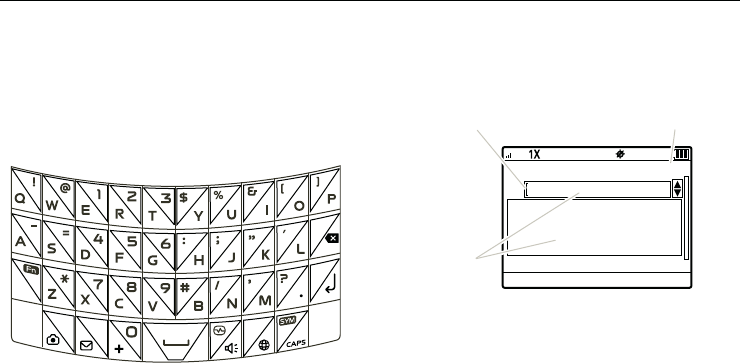
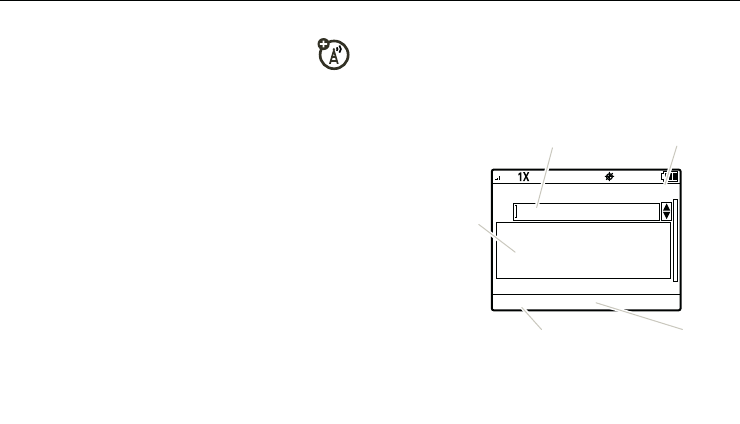
Your phone’s full
qwerty keypad
makes text entry
quick and easy:
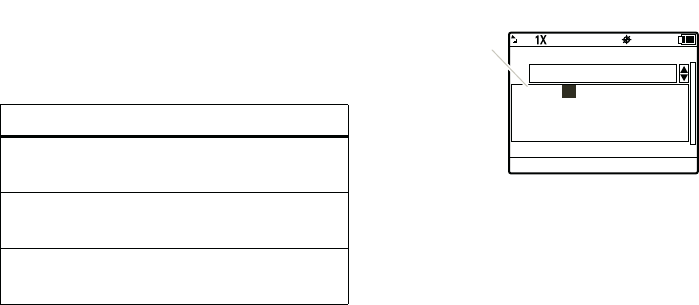
While you enter text, an indicator at the top right of the
screen shows the current entry mode.
See the next section for instructions on selecting an
entry mode.
Options Add Send
To:
0/10 Msg FN
0/999
Flashing cursor shows
where you are typing.
Entry Mode
Indicator
Press K up
& down to
move from one
entry area
to another.
42
text entry
entry modes
Multiple entry modes make it easy for you to enter
information on text entry screens.
iTAP® & QWERTY modes
To select an iTAP or QWERTY entry mode
:
1
Press
Options
(the left soft key).
2
Select
Entry Mode
.
3
Select one of the following:
Note:
Your phone may not contain all of the languages
listed.
iTAP software provides a predictive text entry method
that combines your key presses into common words.
When you enter three or more characters in a row, your
phone may guess the rest of the word. For example, if
you enter
prog
, you might see:
If you want a different word (such as
progress
), continue
pressing keys to enter the remaining letters.
If you enter a word your phone does not recognize,
your phone stores the word to use as a future word
entry modes
iTAP English
Let the phone predict each English word
as you press keys (see page 42).
iTAP
Spanish
Let the phone predict each Spanish
word as you press keys.
QWERTY
Enter letters and number, first character
of a sentence in uppercase.
Options Send
29/160
Insert
Msg iTAPEn
This is a program
Alvin MillerTo:
Press K right to
accept program.
Enter a space
after prog to
keep only prog.
43
text entry
option. When you run out of phone memory for
unrecognized words, your phone deletes the oldest
word to add new words.
Press
K
up or down to view other possible
combinations, and select the one you want.
Press
K
right to enter the highlighted combination
when it spells a word. A space is automatically inserted
after the word.
Press
1
to enter punctuation or other characters.
function key mode
Press the function key
N
to
switch to
FN
mode:
•
Press
N
once
to enter
the upper symbol or
number on the next key
pressed (such as
!
), then
return to the previous
entry mode.
•
Press
N
twice
to enter the upper symbols
and numbers on the keys until you press
N
again or move the cursor to a different field.
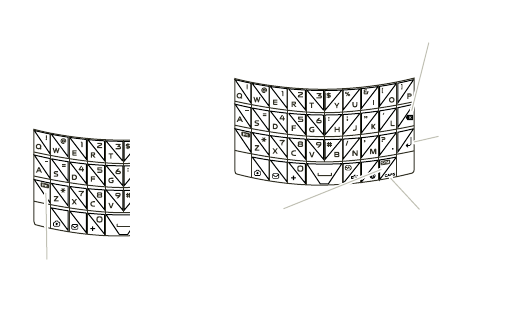
special keys
Several special keys let you modify text or change entry
options:
Press to enter
upper character
on key.
Press with
function key
to select symbol mode.
Press to delete
last character.
Press to enter
a line break.
Press to change
capitalization
44
text entry
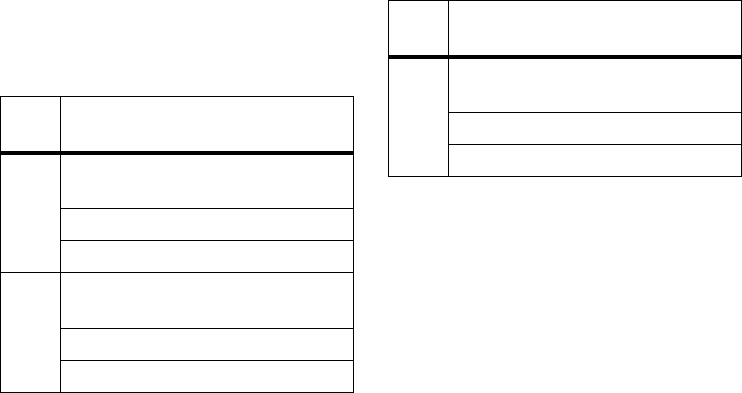
capitalization options
Press
s
in any text entry screen to toggle between
these
capitalization options
:
Note:
When you enter a phone number from the home
screen, your phone automatically uses
FN
mode for
keys with numbers and for the
*
and
#
keys.
entry
mode indicator description
iTAP
English
iTAPEn
first letter of sentence in
uppercase (English)
iTAPEN
all uppercase letters (English)
iTAPen
all lowercase letters (English)
iTAP
Spanish
iTAPEs
first letter of sentence in
uppercase (Spanish)
iTAPES
all uppercase letters (Spanish)
iTAPes
all lowercase letters (Spanish)
QWERTY Abc
first character of a sentence in
uppercase
abc
all lowercase letters
ABC
all uppercase letters
entry
mode indicator description
45
messages
messages
send a message
A multimedia message (MMS) contains
embedded media objects, such as photos, pictures,
animations, sounds, and voice records. You can also
insert a Vcard for a contact or a calendar event. You can
send a multimedia message to other wireless phones
with multimedia messaging capabilities and to email
addresses.
create & send message
1
From the home screen, press the messaging
key
v
, then scroll to
Create Message
and press
D
.
Tip:
You can also go to
Create Message
from the home
screen by scrolling to
g
Messaging
and
pressing
D
, then selecting
Create Message
,
or
by
pressing
Main Menu
>
g
Messaging
>
Create Message
.
Options Add Send
To:
0/10 Msg FN
0/160
Press the function
key to switch
the entry mode.
Press Options
to view Options
menu.
Press Add to select
recipient from
the Phonebook
or recent calls lists.
Recipient
Entry Area
Text
Entry Area
Press K up
& down to
move from one
entry area
to another.
46
messages
2
Enter a phone number or email address.
Press
D
to select
Add
. On the
Add Recipients
screen,
select
Contacts
,
Recent Calls
, or
Groups
. Press to mark
each entry you want to include as a message
recipient, and press
Done
when finished.
3
Scroll down to the text entry area and enter
message text.
To insert a prewritten message
, press
D
to
select
Insert
, then scroll to
Quick Text
and press
D
.
Scroll to the quick text you want to insert and
press
D
.
To insert a sound
, press
D
to select
Insert
, then
scroll to
Audio
and press
D
. Scroll to the desired
sound and press
D
.
To insert a stored picture or video
, press
D
to select
Insert
, then scroll to
Pictures
or
Video
and
press
D
. Scroll to the desired object and
press
D
.
To insert a Vcard for a contact
in your
Contacts
,
press
D
to select
Insert
, then scroll to
Contact Info
and
press
D
. Scroll to the desired entry and
press
D
.
To insert an event from your phone’s Calendar
,
press
D
to select
Insert
, then scroll to
Calendar Event
and press
D
. Scroll to the desired event and
press
D
.
4
Press
Options
to view and select these options:
Preview
,
Entry Mode
,
Save to Drafts
,
Insert Subject
,
Insert Object
,
Add Recipients
,
Priority
,
Delivery
,
Delete Object
,
Cancel Message
.
Note:
The options you see depend on the type of
message you are sending the type of object you
insert into the message, which fields contain
information, and the field from which you select
Options
.
5
Press
Send
to send the message.

47
messages
receive a message
When you receive a message, your phone plays
an alert and displays the
<
(new message) indicator
and a
New Message
notification.
Select
View Now
to read the message immediately, or
select
View Later
to save it in your
Inbox
for viewing later.
To read messages in your
Inbox
:
1
From the home screen, press the messaging
key
v
, then scroll to
Inbox
and press
D
.
Tip:
You can also go to
Inbox
from the home screen
by scrolling to
g
Messaging
and pressing
D
,
then selecting
Inbox
,
or
by pressing
Main Menu
>
g
Messaging
>
Inbox
.
2
Scroll to the message you want to read.
3
Press
D
to open the message. Your phone
displays the media object, then the message.
4
Press
Reply
if you want to respond to the message.
Press
Options
to view and select from these options:
Reply with Copy
,
Forward
,
Lock/Unlock
,
Save To Contact
,
Start Slide
Show
,
Save Object
,
Message Details
,
Delete Message
,
Delete Multiple
,
Delete All
,
Sort By
,
Save Quick Text
,
Create Message
.
Note:
The options you see depend on the type of
message you receive and whether the message
contains multimedia objects.
Press
Ò
to return to the message
Inbox
.
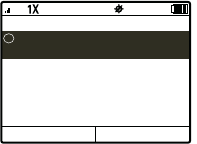
Multimedia messages can contain different media
objects:
•
Photos, pictures, and animations are displayed
when you read the message.
•
A sound file begins playing when the message
text is displayed. Use the volume keys to adjust
the volume.
48
messages
•
If the message includes an attached file, select
the file indicator or filename and press
VIEW
(for an image file),
PLAY
(for a sound file), or
OPEN
(for an object such as a
Contacts
or calendar entry
or an unknown file type).
conversations
If you get a lot of messages from many different
senders, you need a way to keep track of all of these
messages and your responses.
Conversations
organizes your messages into conversation
strings that you can follow quickly and easily.
1
From the home screen, press the messaging
key
v
, then scroll to
Conversations
and press
D
.
Tip:
You can also go to
Conversations
from the home
screen by scrolling to
g
Messaging
and
pressing
D
, then selecting
Conversations
,
or
by
pressing
Main Menu
>
g
Messaging
>
Conversations
.
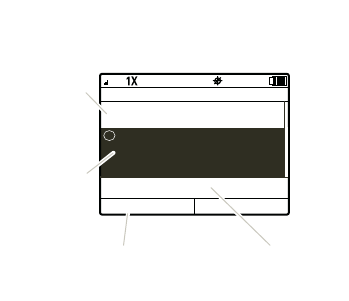
Your phone shows a list of contacts and/or
numbers who have sent you messages.
The list is ordered by how recently you received
messages from the senders. The most recent
message sender appears at the top of the list.
2
Scroll to the message sender you want.
When a message sender is highlighted, you see
the date, time, and subject of the last message
you received from the sender.
Press
Options
to view these options:
Reply
,
Delete
Conversation
,
Delete All Conversations
,
Save to Contacts
,
Go to
Messaging
.
Options
Conversations
Nick 10/15/08
What Time Is the Meeting? 8:15 AM
Liz 10/14/08
Martin
Jameson
Jason
Ken
™
49
messages
3
Press
D
to select the highlighted sender.
You see a partial view of the last message you
received from the sender. Above that is a partial
view of the previous message.
4
Press
K
to scroll back to earlier messages
.
Press
D
to open and view a highlighted
message
.
Scroll down to the entry area at the bottom of the
screen
to enter a reply
. Press
Send
to send the
reply.
Press
Options
to view and select
:
Reply
,
Lock/Unlock
,
Save
to Contacts
,
Message Details
,
Delete Message
,
Call
,
Go to Messaging
.
5
Press
I
to return to the home screen.
Google SMS
™
mobile
messaging service
With Google SMS mobile messaging service, you can
send a text message with your search query to Google.
Google will then send a text message to your phone
with the results of your query. You can inquire about
local movie listings, driving directions, weather, stock
quotes, translations, currency conversion, sports
scores, and more.
Options
Nick (5)
Me 4:33 PM 10/14/08
Are you coming to the mtg? We will discuss
Nick 8:15 AM 10/15/08
What time is the meeting? I have to
finish this design and then run it down
to the shop first, then stop by ...
™
=
=
Previous
Message
Press Options to open
the Options menu.
Most Recent
Message in
Conversation
Scroll down to this area to
enter a message reply.
Scroll up to see
earlier messages.
Press the center
key D to open a
highlighted message.

50
messages
1
From the home screen, press the messaging
key
v
, then scroll to
Google SMS
and press
D
.
Tip:
You can also go to
Google SMS
from the home
screen by scrolling to
g
Messaging
and
pressing
D
, then selecting
Google SMS
, or by
pressing
Main Menu
>
Google SMS
.
2
Scroll to a search option and press
D
.
3
Enter your search term and send it to Google.
email
You can send and receive email messages with
Gmail™, AOL, or with another account that you set up.
set up personal email with
automatic settings
Most of the settings for Gmail and AOL email accounts
are already configured for you on your phone.
After you know your email user names and passwords
for these accounts:
1
From the home screen, scroll to
P
Email
and
press
D
.
2
Scroll to and select
Gmail
or
AOL Mail
.
3
Enter your email user name and password and
press
Done
.
Your phone connects to the appropriate email
server.
4
Press
I
to return to the home screen.
set up personal email
manually
If you want to use an email provider other than the
ones already set up on your phone, you must manually
enter the following:
•
account type (POP3 or IMAP4)
51
messages
•
the incoming server address, and whether the
server requires an SSL connection
•
the outgoing server address, and whether the
outgoing server requires authentication
•
for a small number of POP3 and IMAP4 email
providers, a domain name
1
From the home screen, select
P
E-mail
.
2
Scroll to and select
Other
.
3
Complete the
Username
,
Password
,
Email Address
, and the
incoming server information, and press
Next
.
4
Enter the outgoing server information, and press
Done
to complete the setup and check your email.
5
Press
I
to return to the home screen.
read email
When you receive a new email message, your phone
plays an alert and shows
V
.
1
From the home screen, scroll to
P
Email
and
press
D
.
2
Scroll to and select an email account.
3
Log into your email account by entering your user
name and password.
4
Select and read the email messages you want.
send email
1
From the home screen, scroll to
P
Email
and
press
D
.
2
Scroll to and select an email account.

52
messages
3
Log into your email account by entering your user
name and password.
4
Select “New”, then type and send an email
message just like on your PC.
voicemail
Your network stores the voicemail messages
you receive. To listen to your messages, call
your voicemail number.
Note:
Your service provider may give you additional
information about using voicemail.
When you
receive
a voicemail message, your phone
shows the voicemail message indicator
w
and
New Voicemail
. Press
Call
to listen to the message.
To
check
voicemail messages later:
1
From the home screen, press the messaging
key
v
, then select
Voicemail
and press
D
.
Tip:
You can also go to
Voicemail
from the
home screen by scrolling to
g
Messaging
and
pressing
D
, then selecting
Voicemail
,
or
by
pressing
Main Menu
>
g
Messaging
>
Voicemail
.
2
Press
J
to call your voicemail number.
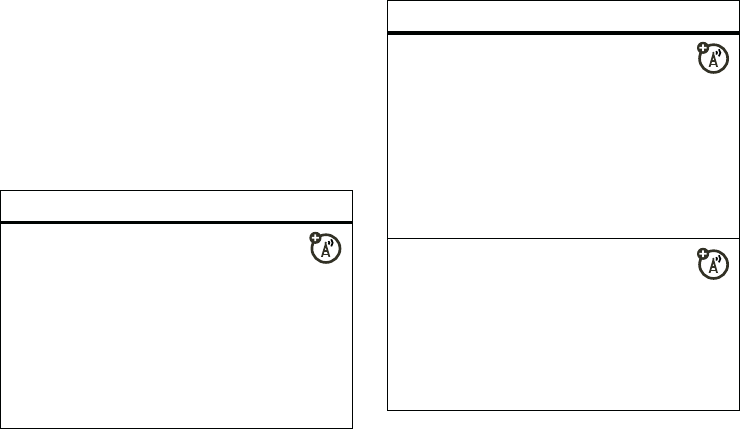
Your phone may prompt you to store your voicemail
phone number. If you don’t know your voicemail
number, contact your service provider.
53
messages
more messaging
features
Note:
You can also go to all of the
Messaging
menu
options listed in this section by scrolling to
g
Messaging
and pressing
D
,
or
by pressing
Main Menu
>
g
Messaging
.
features
send text message
From the home screen, press the messaging
key
v
, then scroll to
Create Message
and press
D
.
Press
Options
to see message options.
Note:
If you enter more than 160 characters, the
message is automatically converted to an MMS
message, which may cost more to send.
create quick text
Enter and store
Quick Text
(prewritten)
messages that you can select and send later.
From the home screen, press the messaging
key
v
.
Press
Options
. then scroll to
Quick Text
and press
D
.
Press
Options
, then select
New
.
send quick text
From the home screen, press the messaging
key
v
.
Press
Options
. then scroll to
Quick Text
and press
D
.
Scroll to the quick text message you want to send
and press
Send
.
features
54
messages
set up messaging
From the home screen, press the messaging
key
v
.
Press
Options
. Select
Auto Cleanup
to erase messages
automatically. Select
Voicemail #
to enter the number to
call for your voicemail messages. Select
Callback #
to
insert a callback number automatically into
messages that you send. Select
Signature
to create a
signature line that is inserted automatically at the
end of messages that you send. Select
Auto Receive
to
set whether received messages are automatically
downloaded to your phone.
features
view sent message
From the home screen, press the messaging
key
v
, then scroll to
Outbox
and press
D
.
Scroll to the message you want to view and
press
D
.
Press
Options
to access the following options:
Resend
,
Forward
,
Lock
,
Save to Contact
,
Message Details
,
Delete Message
,
Delete
Multiple
,
Delete All
,
Sort By
, or
Create Message
.
features
55
messages
delete messages
Delete all messages or only messages from
the
Outbox
or
Drafts
folder:
From the home screen, press the messaging
key
v
.
Press
Options
, then scroll to and select
Delete
. Select
Inbox
,
Drafts
,
Outbox
, or
All
.
To delete Inbox or Outbox messages
automatically,
press
Options
, then select
Auto Cleanup
.
features
drafts
From the home screen, press the messaging
key
v
, then scroll to
Drafts
and press
D
.
To complete and send
a saved draft message, scroll
to the message and press
D
.
To view and select other options
, press
Options
to
access the following:
Send
,
Edit
,
Lock
,
Save to Contact
,
Delete
,
or
Create Message
.
Note:
The options you see depend on your service
provider.
store message objects
Go to a multimedia message slide, or
highlight an object in a letter, then press
Options
and
select
Save Object
.
features
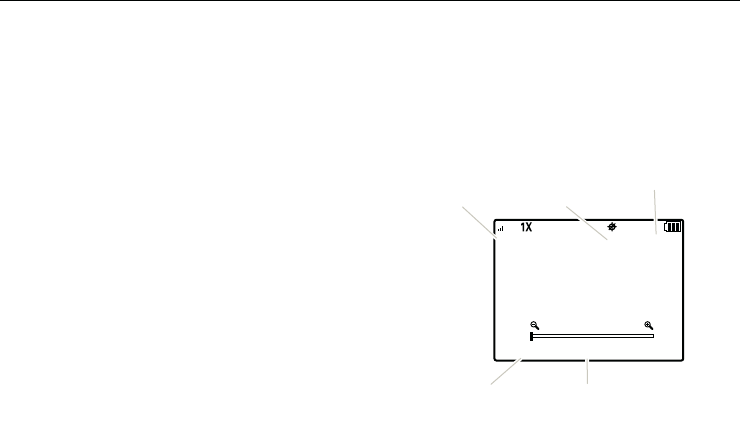
56
entertainment
entertainment
camera/camcorder
take photos
The camera lens is on the back of the phone.
To g e t
the sharpest photos, wipe the lens clean with a dry
cloth before you take a photo.
With the phone powered on:
1
Press the camera/camcorder key
w
.
Note:
The camera/camcorder key
w
activates
the camera or camcorder only when pressed from
the idle screen. It doesn’t work from the main
menu.
2
With
Camera
highlighted, press
D
.
Tip:
You can also activate the camera by scrolling
to
j
Multimedia
and pressing
D
, then selecting
Camera
, or by pressing
Main Menu
>
j
Multimedia
>
Camera
.
Your phone shows the active viewfinder screen:
Options Capture Pictures
455 1600x1200
Press K right
& left to zoom
in & out.
Remaining
Shots Resolution
Press D to
take photo.
Press left soft
key to view
Options menu.
Camera Mode
(Photo or Video)
n

57
entertainment
Tip:
Press the camera/camcorder key
w
to
switch between the camera and camcorder.
3
Point the camera lens at the subject.
Press
K
right and left to zoom in and out.
Press
Options
to view and select these options:
Resolution
,
Self Timer
,
Add Picture Frame
,
Brightness
,
White Balance
,
Color Effects
,
Online Album Reminder
,
Shutter Tone
,
Storage Location
,
Switch to Camcorder
.
Note:
You may not see all of the options listed
above, depending on your service provider.
Storage
Location
appears only if you have installed an optional
memory card, available separately.
Tip:
To skip the
Options
menu and quickly adjust
camera settings, press
K
up and down to scroll
to
Color Effects
,
White Balance
, or
Brightness
, then press
K
left and right to scroll through the settings for
that option.
4
Press
D
to take the photo.
5
Press
Options
to delete or save the photo, or
to set the photo as a wallpaper (see your
Quick Start Guide) or a
Contact Picture
(see page 64).
Press
D
(
Save
) to save the photo. You can also
send it to an online album.
Press
Send
to send the photo in a message. You can
also send it to an online album.
6
Press
I
to return to the main screen.
record videos
1
Press and
hold
the camera/camcorder key
w
to
activate the camcorder.
Tip:
You can also activate the camcorder by
scrolling to
j
Multimedia
and pressing
D
,
then selecting
Camcorder
, or by pressing
Main Menu
>
j
Multimedia
>
Camcorder
.
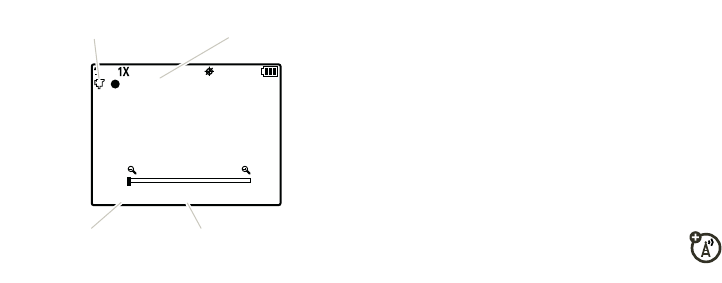
58
entertainment
Your phone shows the active viewfinder screen:
Tip:
Press the camera/camcorder key
w
to
switch between the camera and camcorder.
2
Point the camera lens at the subject.
Press
K
right and left to zoom in and out.
Press
Options
to view and select these options:
Resolution
,
Video Length
,
Self Timer
,
Brightness
,
White Balance
,
Color
Effects
,
Online Album Reminder
,
Storage Location
.
Note:
You may not see all of the options listed
above, depending on your service provider.
Storage
Location
appears only if you have installed an optional
memory card, available separately.
3
Press
D
to begin video recording.
4
Press
Stop
to stop video recording.
5
Press
Options
to delete or save the video, or
to set the video as a
Contact Ringtone
(see your
Quick Start Guide).
Press
D
(
Save
) to save the video. You can also
save it to an online album.
Press
Send
to send the video in a message. You can
also save it to an online album.
6
Press
I
to return to the main screen.
Options Rec Videos
176x144REC 00:00:00
Press D to
take begin recording.
Press left soft
key to view
Options menu.
Camera Mode
(Photo or Video) Recording
Time
59
entertainment
view pictures
1
From the home screen, scroll to
j
Multimedia
and
press
D
, then scroll to
Pictures
and press
D
.
Tip:
You can also go to your pictures by pressing
Main Menu
>
j
Multimedia
>
Pictures
.
2
Scroll left and right to view pictures.
Press
Options
to view and select these options:
Send
,
To Online Album
,
Set As
,
Take New Picture
,
Rename
,
Move
,
Lock/Unlock
,
Print
,
Delete
,
Delete All
,
Mark
,
Mark All
,
File Info
.
Note:
You may not see all of the options listed
above, depending on your service provider.
Press
Edit
to access editing tools that you can use
to modify the selected picture.
If you see
Slideshow
at the bottom middle of the
screen, press
D
to see a “slideshow”
presentation of all pictures, shown in sequence.
Press
D
to pause the slideshow. Press
Settings
to
modify slideshow settings. Press
Ò
to end the
slideshow and return to the picture viewer screen.
If you see
Ok
at the bottom middle of the screen
and the message
Buy Wallpaper
, press
D
to
purchase and download pictures.
3
Press
Ò
to return to the
Multimedia
menu.
play videos
To play videos that you have recorded or received in
multimedia messages:
1
From the home screen, scroll to
j
Multimedia
and
press
D
, then scroll to
Videos
and press
D
.
Tip:
You can also go to your videos by pressing
Main Menu
j
Multimedia
>
Videos
.
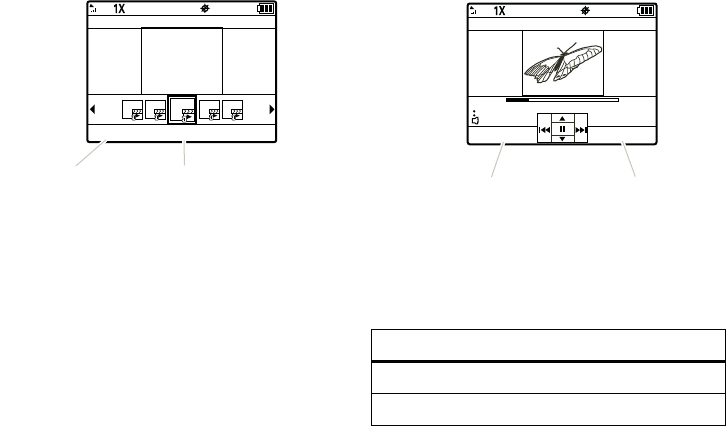
60
entertainment
Your phone shows the video playback screen:
2
Scroll left or right to highlight a video.
Press
Options
to view and select these options:
Send
,
To Online Album
,
Rename
,
Move
,
Lock/Unlock
,
Delete
,
Delete All
,
Trim
,
Mark
,
Mark All
,
File Info
.
Note:
Your phone’s options may vary. Most options
apply only to user-recorded videos, and are not
available for pre-installed videos.
3
Press
D
to play a highlighted video.
Use these keys to control video playback:
Options Play Record
5/5
0811081219a.3g2
Press D to
play selected video.
Press left soft
key to view
Options menu.
video playback controls
pause/play
Press
D
.
fast forward
Press &
hold
K
right
.
Options Mute
5/5
00:01 00:05
0811081219a
Press left soft key
to freeze the video
at the current frame
& open the
Options menu.
Press right soft
key to mute &
unmute video sound.
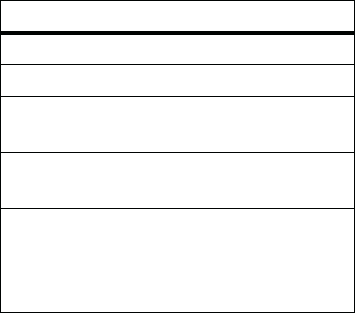
61
entertainment
During video playback
, press
Options
to view and
select these options:
Extract Current Frame
,
Videos
,
File Info
.
4
When the video is finished playing, press
Ò
to
return to the playback screen.
manage sounds
You can record sounds for later playback.
create a sound
1
Press and hold the voice record/speakerphone
key
u
(see page 2).
2
Press
D
(
Start
) to begin recording.
3
Press
D
again to stop recording.
play a sound
1
From the home screen, scroll to
j
Multimedia
and
press
D
, then scroll to
Music & Sounds
and press
D
.
2
Scroll to
Sounds
and press
D
.
Tip:
You can also go to sounds by pressing
Main Menu
j
Multimedia
>
Music & Sounds
>
Sounds
.
3
Scroll to the sound title and press
D
. Press
Options
to view and select these options:
Send
,
Rename
,
Move
,
Lock
,
Delete
,
Delete All
,
Mark
,
Mark All
,
File Info
.
next video
Press
K
right
.
rewind
Press &
hold
K
left
).
previous
video
Within first two seconds of video
playback, press
K
left
.
restart video
After first two seconds of video
playback, press
K
left
.
switch
portrait &
landscape
orientation
Press
K
down.
video playback controls

62
tools
tools
voice recognition
Your phone’s voice recognition feature lets you make
calls and complete other actions by speaking
commands to your phone.
voice recognition tips
•
Say the names of
Contact List
entries exactly as
listed. For example, to call the mobile number
for an entry named Bill Smith, say “Call Bill
Smith mobile.” (If the entry includes only one
number for Bill Smith, say “Call Bill Smith.”)
•
Speak numbers at a normal speed and volume,
and pronounce each digit distinctly. Avoid
pausing between digits.
•
You can set your phone to play voice command
instructions through the speakerphone by
pressing the voice key, which opens the
Voice
Commands
menu. If you use the
Call
command to
place a call, the audio plays through the phone’s
earpiece when the call connects. You can turn
this feature off (see page 63).
voice commands
1
Press and
release
the voice key on the right side of
the phone.
Your phone says
Please say a command
and shows a list
of voice commands:
• Call <Name or #>
• Send Msg <Name or #>
63
tools
• Go To <Shortcut>
•Check <Item>
• Contact <Name>
• Play <Playlist>
•Help
2
Speak the command you want.
voice recognition settings
To modify
voice recognition settings:
1
Press and release the voice key on the right side of
the phone.
2
Press
Settings
.
3
Scroll to the option you want and press
D
:
•
Digit Dial Readout
—Set your phone to say
numbers aloud as you press them on the
keypad.
•
Confirmation
—If your phone is not sure that it
has correctly identified a name or number
that you speak, it can display up to three
choices and prompt you to confirm the
correct one. You can set when choice lists
appear.
•
Sensitivity
—Fine tune your phone’s ability to
recognize voice commands.
•
Adaptation
—Improve your phone’s recognition
of spoken words. Adaptation takes about
sixty seconds and requires you to be in a
quiet place (no background noise).
•
Prompts
—Set how your phone plays voice
command prompts.
•
Call Alert
—For an incoming call, set whether
you hear a
Ring Only
,
Caller ID + Ring
, or
Name Repeat
(repeat the name until you answer or the
call goes to voicemail).
64
tools
contacts
Note:
You can go to all of the options in this section
from the home screen by pressing
Main Menu
>
L
Contacts
.
create contact
For information on creating a new contact, see your
Quick Start Guide.
view contact
From the home screen, scroll to
L
Contacts
and
press
D
, then scroll to
Contact List
and press
D
.
To view details
for a contact, scroll to the contact and
press
D
.
For other options
, scroll to the contact and press
Options
.
call contact
From the home screen, scroll to
L
Contacts
and
press
D
, then scroll to
Contact List
and press
D
.
Scroll to the contact you want to call and press
J
.
edit contact
To modify or delete
a contact:
From the home screen, scroll to
L
Contacts
and
press
D
, then scroll to
Contact List
and press
D
.
Scroll to the contact and press
Options
, then scroll to the
option you want and press
D
.
picture IDs
To assign a photo or picture to show
when you
receive a call from a contact:
From the home screen, scroll to
L
Contacts
and
press
D
, then scroll to
Contact List
and press
D
.
65
tools
1
Scroll to the contact and press
Options
, then select
Edit Contact
.
2
Scroll to
Picture
and press
D
.
3
Scroll left or right to the desired picture and
press
D
.
To take a new photo to use as a picture ID, press
Options
and select
Capture
(see page 56).
set default number
Set the primary number for a contact with multiple
numbers. This will be the number your phone shows
when listing contacts.
From the home screen, scroll to
L
Contacts
and
press
D
, then scroll to
Contact List
and press
D
.
1
Scroll to the contact and press
Options
, then select
Edit Contact
.
2
Scroll to the number to be set as the default
number and press
Options
, then select
Set as Default
.
sort entries
Set whether contacts are listed in alphabetical order by
first or last name:
From the home screen, scroll to
L
Contacts
and
press
D
, then scroll to
Contact List
and press
D
.
1
Press
Options
, then select
Sort Name
.
2
Scroll to
First Name
or
Last Name
and press
D
.
groups
To send a text message to many people at once, you
can add
Contact List
entries to
Groups
. Then, when you enter
a group’s name as a message recipient, the message is
sent to all members of that group.
Contacts
comes with several groups, and you can create
additional groups of your own.
66
tools
To a d d c o n t a c t s
to a group:
From the home screen, scroll to
L
Contacts
and
press
D
, then scroll to
Groups
and press
D
.
1
Scroll to the group name and press
Options
, then
select
Add Contacts
.
2
Scroll to each contact you want to add and
press
D
.
A check mark appears in the box beside a contact
when you select it. To deselect a contact, scroll to
the contact and press
D
to remove the check
mark.
3
When you finish selecting contacts, press
Done
to
save your selections.
To c re a te
a new group:
From the home screen, scroll to
L
Contacts
and
press
D
, then scroll to
Groups
and press
D
.
1
Press
New
.
2
Enter the new group name and press
Save
.
network
features
network settings
View network information and adjust network
settings:
Main Menu
>
u
Settings
>
Phone
>
Network Selection
Scroll to the desired network setting and press
D
.
call connect tones
Set phone to play a tone when a call
connects:
Main Menu
>
u
Settings
>
Sounds
>
Service Alerts
>
Call Connect
67
tools
personal organizer
call drop tone
Set phone to play an alert tone whenever the
network drops a call. (Because digital networks are
so quiet, a call drop alert may be your only indication
that a call was dropped.)
Main Menu
>
u
Settings
>
Sounds
>
Service Alerts
>
Voice Call Drop
features
set alarm
Main Menu
>
m
Tools
>
Alarm Clock
Select
Alarm 1,
Alarm 2
, or
Alarm 3
, then turn on the alarm,
specify the alarm time, recurrence, and alert type.
features
turn off alarm
To turn off an alarm, press
Off
or
I
.
calculator
Main Menu
>
É
Tools
>
Calculator
view world clock
To view the current time in cities around the world:
Main Menu
>
É
Tools
>
World Clock
Scroll left or right to see the time in a desired city.
Or, press
Cities
, then scroll to a city and press
D
.
Press
Set DST
to set Daylight Savings Time for a city.
features

68
tools
notepad
Your phone stores the most recent digits you
entered in the
Notepad
. These digits can be a number
that you called or a number that you entered and
want to save for later. You can also create notes with
information that you want to save for later.
Main Menu
>
É
Tools
>
Notepad
Your phone shows a list of notes. To view the
contents of a note, scroll to the note and press
D
.
To create a new note, press
New
.
features

69
connections
connections
cable connections
Your phone has a micro USB port that allows
you to connect it to a computer.
Note:
Motorola Original
™
data cables and supporting
software are sold separately. Check your computer to
determine the type of cable you need.
If you use a USB cable connection:
•
Make sure both your phone and the computer
are turned on.
•
Make sure to connect the phone to a
high-power USB port on your computer (not a
low-power one such as the USB port on your
keyboard or bus-powered USB hub). Typically,
USB high-power ports are located directly on
your computer.
Note:
If you connect your phone to a
low-power USB port, the computer may not
recognize your phone.
To
transfer a picture or video
from your phone to a
computer:
Find it:
Main Menu
>
u
Settings
>
USB
1
Scroll to
Modem/COM
and press
D
.
2
Attach a Motorola Original USB cable
to the micro USB port on your phone
and to an available USB port on your
computer.
Your phone may show a message that the files on
the memory card are not available.

70
connections
3
On your computer, click on the “My Computer”
icon. Your phone appears as a “Removable Disk”
icon.
4
Double-click the “Removable Disk” icon.
5
To transfer
pictures
, double-click the
“my_pictures” folder. Copy or drag the pictures
from this folder to a storage location on your
computer.
To transfer
videos
, double-click the “my_videos”
folder. Copy or drag the videos from this folder to a
storage location on your computer.
6
When you finish, right-click the “Safely Remove
Hardware” icon in the system tray at the bottom of
your computer screen, then select “USB Mass
Storage Device.” Disconnect the USB cable.
Bluetooth®
connections
Your phone supports Bluetooth wireless connections.
You can connect your phone to a Bluetooth headset or
car kit, or connect to another device to transfer files.
To view a list of Bluetooth profiles supported by your
phone:
Find it:
Main Menu
>
E
Bluetooth
1
Press
Options
, then scroll to
Supported Profiles
and
press
D
.
2
To see more information about a profile, scroll to
the profile name and press
D
.
For more Bluetooth wireless connections support
information, go to
www.motorola.com/Bluetoothsupport
.
Note:
All multimedia (video player, audio player, shutter
tones) will play from the speakerphone when your
phone is connected to another Bluetooth device.
71
connections
For maximum Bluetooth security
, always connect
Bluetooth devices in a safe, private environment, away
from other devices with Bluetooth connection
capabilities.
turn Bluetooth power on/off
Set Bluetooth power to be on whenever your phone
is on.
Find it:
Main Menu
>
E
Bluetooth
Press
Turn On
(the right soft key).
Note:
To extend battery life when you are not actively
using a Bluetooth connection, turn Bluetooth power off
by using this procedure and pressing
Turn Off
. If you turn
off Bluetooth power, your phone will not connect to
other Bluetooth devices until you turn on Bluetooth
power and then reconnect.
place phone in discovery mode
Allow an unknown Bluetooth device to discover your
phone:
Find it:
Main Menu
>
E
Bluetooth
1
Press
Options
.
2
Scroll to
Discovery Mode
and press
D
.
3
Scroll to
On
and press
D
.
The following message appears:
Discovery on: For one
minute other devices can find you
.
If the device requests permission to bond with your
phone, press
YES
and enter the device PIN code to
create a secure connection with the device.
(The PIN code is typically set to
0000
.)
Note:
See the instructions that came with your device
for the device’s PIN code and other information about
the device.

72
connections
pair with headset, handsfree
device, or computer
Note: If you want to use your Motorola Bluetooth
headset with both an audio device and your phone,
use your phone’s Bluetooth menus to connect the
phone with the headset.
If you establish the
connection by pressing a button on the headset, or if
you allow the headset to connect automatically by
turning it on, you may experience unexpected results.
Before you try to connect to another Bluetooth
device
, make sure your phone’s Bluetooth power is
On
and the device is in pairing or bonding mode. (See the
user guide for the device you are attempting to pair
with.) You can connect your phone with only one device
at a time.
Find it:
Main Menu
>
E
Bluetooth
1
If your phone lists the device you want, scroll to
the device and press
D
.
If you want to connect to a new device, scroll to
Add
New Device
and press
D
. Place the new device in
discoverable mode. When your phone shows
Place
the device you are connecting to in discoverable mode
, press
D
.
Your phone lists the devices it finds within its
range. If your phone is already connected to a
device, it lists that device and identifies it with a
%
(in-use indicator). Scroll to the device you want
and press
OK
.
2
If the device requests permission to bond with
your phone, press
YES
or
PAIR
and enter the device
PIN code to create a secure connection with the
device. (The PIN code is typically set to
0000
.)
Note:
See the instructions that came with your
device for the device’s PIN code and other
information about the device.
When the connection is made, the
à
(Bluetooth)
indicator or a
Bluetooth
message displays in the home
screen.

73
connections
connect to handsfree device
during a call
1
During a call, press
Options
, then select
Connect Bluetooth
.
2
Complete the connection with the other device
(see “pair with headset, handsfree device, or
computer” on page 72).
3
If prompted, enter the default PIN code
0000
.
Note:
You can’t switch to a headset or car kit if you are
already connected to a Bluetooth device.
copy files to another device
You can use a Bluetooth connection to copy a
contact, ringtone, sound, picture, or video to another
Bluetooth device.
Note:
Make sure the device receiving the file has
Bluetooth power on and is in discoverable mode. The
receiving phone must be capable of receiving the file
type.
To copy a
contact
:
Find it:
s
>
L
Contacts
>
Contact List
1
Scroll to the contact you want to copy and press
Options
.
2
Scroll to
Send Contact Info
and press
D
.
3
Press
D
to select
via Bluetooth
.
4
To add more entries, scroll to each entry and
press
D
.
5
Press
Done
, then press
Send
.
6
Complete the connection with the other device
(see “pair with headset, handsfree device, or
computer” on page 72).
7
When your phone prompts you to confirm that you
want to send the contact, press
Yes
.
The receiving device is prompted to accept the transfer.
When the receiving device accepts, your phone copies
the contact to the device.

74
connections
To copy a
ringtone, sound, picture, or video
:
1
From the home screen, scroll to
j
Multimedia
and
press
D
.
2
To select a
ringtone
, scroll to
Music & Sounds
and
press
D
. Scroll to
Ringtones
and press
D
, then
scroll to the ringtone that you want to send. Verify
that there is a green bell icon to the left of the
ringtone (indicating that the ringtone can be copied
to other devices).
To select a
sound
, scroll to
Music & Sounds
and
press
D
. Scroll to
Sounds
and press
D
, then scroll
to the sound you want to send.
To select a
picture or video
, scroll to
Pictures
or
Videos
and press
D
. Scroll to the picture or video you
want to send.
3
Press
Options
.
4
Press
D
to select
Send
, then scroll to
via Bluetooth
and
press
D
.
5
Complete the connection with the other device
(see “pair with headset, handsfree device, or
computer” on page 72).
6
When your phone prompts you to confirm that you
want to send the file, press
Yes
.
The receiving device is prompted to accept the transfer.
When the receiving device accepts, your phone copies
the ringtone, sound, picture, or video to the device.
receive files from another
device
Note:
If you do not see the Bluetooth indicator
E
at
the top of your phone’s display,
turn on your phone’s
Bluetooth power
(see page 71).
1
Pair your phone with the other device (see
page 72).
2
Send the file from the other device. (If necessary,
refer to the user’s manual for the device for
instructions.)

75
connections
3
When prompted to accept the sent object, scroll to
Yes
and press
D
.
Your phone notifies you when the transfer is complete.
If necessary, press
Save
to save the file.
To
access a ringtone that you received
, from the
home screen:
Find it:
s
>
j
Multimedia
>
Music & Sounds
>
Ringtones
The received ringtone appears in the list of ringtones
and can be assigned to incoming calls or messages
(see your Quick Start Guide).
To
access a sound that you received
, from the home
screen:
Find it:
s
>
j
Multimedia
>
Music & Sounds
>
Sounds
To
view a picture or video that you received
, from
the home screen:
Find it:
s
>
j
Multimedia
>
Pictures
or
Videos
disconnect from a device
To disconnect from a device
while the phone
is idle
:
Find it:
Main Menu
>
E
Bluetooth
1
Scroll to the name of the device from which you
want to disconnect and press
Options
.
2
When your phone prompts
Disconnect from
devicename
?
, scroll to
Yes
and press
D
.
To disconnect from a device
during an active call
:
1
Press
Options
.
2
Scroll to
Disconnect Bluetooth
and press
D
.

76
service & repairs
service & repairs
If you have questions or need assistance, we're here
to help.
Go to
www.motorola.com/support
, where you can select
from a number of customer care options. You can also
contact the Motorola Customer Support Center at
1-800-331-6456 (United States), 1-888-390-6456
(TTY/TDD United States for hearing impaired), or
1-800-461-4575 (Canada).

77
SAR Data
Specific Absorption Rate Data
SAR Data
The model wireless phone meets the government’s
requirements for exposure to radio waves.
Your wireless phone is a radio transmitter and receiver. It is designed
and manufactured not to exceed limits for exposure to radio frequency
(RF) energy set by the Federal Communications Commission (FCC) of the
U.S. Government and by the Canadian regulatory authorities. These
limits are part of comprehensive guidelines and establish permitted
levels of RF energy for the general population. The guidelines are based
on standards that were developed by independent scientific
organizations through periodic and thorough evaluation of scientific
studies. The standards include a substantial safety margin designed to
assure the safety of all persons, regardless of age or health.
The exposure standard for wireless mobile phones employs a unit of
measurement known as the Specific Absorption Rate, or SAR. The SAR
limit set by the FCC and by the Canadian regulatory authorities is
1.6 W/kg.1 Tests for SAR are conducted using standard operating
positions accepted by the FCC and by Industry Canada with the phone
transmitting at its highest certified power level in all tested frequency
bands. Although the SAR is determined at the highest certified power
level, the actual SAR level of the phone while operating can be well
below the maximum value. This is because the phone is designed to
operate at multiple power levels so as to use only the power required to
reach the network. In general, the closer you are to a wireless base
station, the lower the power output.
Before a phone model is available for sale to the public in the U.S. and
Canada, it must be tested and certified to the FCC and Industry Canada
that it does not exceed the limit established by each government for
safe exposure. The tests are performed in positions and locations (e.g.,
at the ear and worn on the body) reported to the FCC and available for
review by Industry Canada. The highest SAR value for this model phone
when tested for use at the ear is 1.40 W/kg, and when worn on the
body, as described in this user guide, is 1.14 W/kg. (Body-worn
measurements differ among phone models, depending upon available
accessories and regulatory requirements).
2
While there may be differences between the SAR levels of various
phones and at various positions, they all meet the governmental
requirements for safe exposure. Please note that improvements to this
product model could cause differences in the SAR value for later
products; in all cases, products are designed to be within the guidelines.
78
SAR Data
Additional information on Specific Absorption Rates (SAR) can be
found on the Cellular Telecommunications & Internet Association (CTIA)
Web site:
http://www.phonefacts.net
or the Canadian Wireless Telecommunications Association (CWTA)
Web site:
http://www.cwta.ca
1. In the United States and Canada, the SAR limit for mobile phones used
by the public is 1.6 watts/kg (W/kg) averaged over one gram of tissue.
The standard incorporates a substantial margin of safety to give
additional protection for the public and to account for any variations in
measurements.
2. The SAR information includes the Motorola testing protocol, assessment
procedure, and measurement uncertainty range for this product.

79
Important Safety and
Legal Information

80
Safety Information
Safety and General Information
Safety Information
This section contains important information on the safe and
efficient operation of your mobile device. Read this information
before using your mobile device.
Exposure to Radio Frequency (RF) Energy
Your mobile device contains a transmitter and receiver. When it is ON,
it receives and transmits RF energy. When you communicate with your
mobile device, the system handling your call controls the power level at
which your mobile device transmits.
Your Motorola mobile device is designed to comply with local regulatory
requirements in your country concerning exposure of human beings to
RF energy.
Operational Precautions
For optimal mobile device performance, and to be sure that human
exposure to RF energy does not exceed the guidelines set forth in the
relevant standards, always follow these instructions and precautions.
Product Operation
When placing or receiving a phone call, hold your mobile device just like
you would a landline phone.
If you wear the mobile device on your body, always place the mobile
device in a Motorola-supplied or approved clip, holder, holster, case,
or body harness. If you do not use a body-worn accessory supplied or
approved by Motorola—or if you hang your mobile device from a
lanyard around your neck—keep the mobile device and its antenna at
least 2.5 centimeters (1 inch) from your body when transmitting.
Using accessories not supplied or approved by Motorola may cause your
mobile device to exceed RF energy exposure guidelines. For a list of
Motorola-supplied or approved accessories, visit our Web site at:
www.motorola.com
.
RF Energy Interference/Compatibility
Nearly every electronic device is subject to RF energy interference from
external sources if inadequately shielded, designed, or otherwise
configured for RF energy compatibility. In some circumstances your
mobile device may cause interference with other devices.
Follow Instructions to Avoid Interference Problems
Turn off your mobile device in any location where posted notices
instruct you to do so.
In an aircraft, turn off your mobile device whenever instructed to do so
by airline staff. If your mobile device offers an airplane mode or similar
feature, consult airline staff about using it in flight.
Implantable Medical Devices
If you have an implantable medical device, such as a pacemaker or
defibrillator, consult your physician before using this mobile device.
Persons with implantable medical devices should observe the following
precautions:
81
Safety Information
•
ALWAYS keep the mobile device more than 20 centimeters
(8 inches) from the implantable medical device when the
mobile device is turned ON.
•
DO NOT carry the mobile device in the breast pocket.
•
Use the ear opposite the implantable medical device to
minimize the potential for interference.
•
Turn OFF the mobile device immediately if you have any
reason to suspect that interference is taking place.
Read and follow the directions from the manufacturer of your
implantable medical device. If you have any questions about using your
mobile device with your implantable medical device, consult your
healthcare provider.
Driving Precautions
The use of wireless phones while driving may cause distraction.
Discontinue a call if you can’t concentrate on driving.
Additionally, the use of wireless devices and their accessories may be
prohibited or restricted in certain areas. Always obey the laws and
regulations on the use of these products.
Responsible driving practices can be found in the “Smart Practices
While Driving” section in this guide (or separate guide).
Operational Warnings
Obey all posted signs when using mobile devices in public areas.
Potentially Explosive Atmospheres
Areas with potentially explosive atmospheres are often, but not always,
posted and can include fueling areas, such as below decks on boats,
fuel or chemical transfer or storage facilities, or areas where the air
contains chemicals or particles, such as grain dust, or metal powders.
When you are in such an area, turn off your mobile device, and do not
remove, install, or charge batteries. In such areas, sparks can occur and
cause an explosion or fire.
Symbol Key
Your battery, charger, or mobile device may contain symbols, defined as
follows:
Symbol Definition
Important safety information follows.
Do not dispose of your battery or mobile device in a
fire.
Your battery or mobile device may require recycling
in accordance with local laws. Contact your local
regulatory authorities for more information.
032374o
032376o
032375o
82
Safety Information
Batteries & Chargers
Caution: Improper treatment or use of batteries may present a
danger of fire, explosion, leakage, or other hazard. For more
information, see the “battery use & safety” section in the user’s
guide.
Keep Your Mobile Device and Its
Accessories Away From Small Children
These products are not toys and may be hazardous to children. For
example:
•
A choking hazard may exist for small, detachable parts.
•
Improper use could result in loud sounds, possibly causing
hearing injury.
•
Improperly handled batteries could overheat and cause a burn.
Glass Parts
Some parts of your mobile device may be made of glass. This glass
could break if the product is dropped on a hard surface or receives a
substantial impact. If glass breaks, do not touch or attempt to remove.
Stop using your mobile device until the glass is replaced by a qualified
service center.
Seizures/Blackouts
Some people may be susceptible to epileptic seizures or blackouts when
exposed to flashing lights, such as when playing video games. These
may occur even if a person has never had a previous seizure or blackout.
If you have experienced seizures or blackouts, or if you have a family
history of such occurrences, please consult with your physician before
playing video games or enabling a flashing-lights feature (if available)
on your mobile device.
Discontinue use and consult a physician if any of the following
symptoms occur: convulsion, eye or muscle twitching, loss of
awareness, involuntary movements, or disorientation. It is always a
good idea to hold the screen away from your eyes, leave the lights on in
the room, take a 15-minute break every hour, and stop use if you are
tired.
Caution About High Volume Usage
Warning:
Exposure to loud noise from any source for
extended periods of time may affect your hearing. The
louder the volume sound level, the less time is required
before your hearing could be affected. To protect your
Do not throw your battery or mobile device in the
trash.
Do not let your battery, charger, or mobile device
get wet.
Listening at full volume to music or voice through a
headset may damage your hearing.
Symbol Definition
83
Industry Canada Notice
hearing:
•
Limit the amount of time you use headsets or headphones at
high volume.
•
Avoid turning up the volume to block out noisy surroundings.
•
Turn the volume down if you can’t hear people speaking
near you.
If you experience hearing discomfort, including the sensation of
pressure or fullness in your ears, ringing in your ears, or muffled speech,
you should stop listening to the device through your headset or
headphones and have your hearing checked.
For more information about hearing, see our Web site at
www.motorola.com/hearingsafety
(in English only).
Repetitive Motion
When you repetitively perform actions such as pressing keys or entering
finger-written characters, you may experience occasional discomfort in
your hands, arms, shoulders, neck, or other parts of your body. If you
continue to have discomfort during or after such use, stop use and see
a physician.
[Mar0108]
Industry Canada Notice to Users
Indust ry Cana da Notice
Operation is subject to the following two conditions: (1) This device may
not cause interference and (2) This device must accept any interference, including interference that may cause undesired operation of the
device. See RSS-GEN 7.1.5.
FCC Notice to Users
FCC Notice
The following statement applies to all products that have
received FCC approval. Applicable products bear the FCC logo,
and/or an FCC ID in the format FCC-ID:xxxxxx on the product
label.
Motorola has not approved any changes or modifications to this device
by the user. Any changes or modifications could void the user’s authority
to operate the equipment. See 47 CFR Sec. 15.21.
This device complies with part 15 of the FCC Rules. Operation is subject
to the following two conditions: (1) This device may not cause harmful
interference, and (2) this device must accept any interference received,
including interference that may cause undesired operation. See 47 CFR
Sec. 15.19(3).
This equipment has been tested and found to comply with the limits for
a Class B digital device, pursuant to part 15 of the FCC Rules. These
limits are designed to provide reasonable protection against harmful
84
Warranty
interference in a residential installation. This equipment generates,
uses and can radiate radio frequency energy and, if not installed and
used in accordance with the instructions, may cause harmful
interference to radio communications. However, there is no guarantee
that interference will not occur in a particular installation. If this
equipment does cause harmful interference to radio or television
reception, which can be determined by turning the equipment off and
on, the user is encouraged to try to correct the interference by one or
more of the following measures:
•
Reorient or relocate the receiving antenna.
•
Increase the separation between the equipment and the
receiver.
•
Connect the equipment to an outlet on a circuit different from
that to which the receiver is connected.
•
Consult the dealer or an experienced radio/TV technician
for help.
Motorola Limited Warranty for the United States and Canada
Wa rr a n ty
What Does this Warranty Cover?
Subject to the exclusions contained below, Motorola, Inc. warrants its
telephones, pagers, messaging devices, and consumer and professional
two-way radios (excluding commercial, government or industrial radios)
that operate via Family Radio Service or General Mobile Radio Service,
Motorola-branded or certified accessories sold for use with these
Products (“Accessories”) and Motorola software contained on
CD-ROMs or other tangible media and sold for use with these Products
(“Software”) to be free from defects in materials and workmanship
under normal consumer usage for the period(s) outlined below. This
limited warranty is a consumer's exclusive remedy, and applies as
follows to new Motorola Products, Accessories and Software purchased
by consumers in the United States or Canada, which are accompanied
by this written warranty:
Products and Accessories
Products Covered Length of Coverage
Products and Accessories
as defined above, unless
otherwise provided for below.
One (1) year
from the date of
purchase by the first consumer
purchaser of the product unless
otherwise provided for below.
Decorative Accessories
and Cases.
Decorative
covers, bezels, PhoneWrap™
covers and cases.
Limited lifetime warranty
for
the lifetime of ownership by the
first consumer purchaser of the
product.
85
Warranty
Exclusions
Normal Wear and Tear.
Periodic maintenance, repair and replacement
of parts due to normal wear and tear are excluded from coverage.
Batteries.
Only batteries whose fully charged capacity falls below 80%
of their rated capacity and batteries that leak are covered by this limited
warranty.
Abuse & Misuse.
Defects or damage that result from: (a) improper
operation, storage, misuse or abuse, accident or neglect, such as
physical damage (cracks, scratches, etc.) to the surface of the product
resulting from misuse; (b) contact with liquid, water, rain, extreme
humidity or heavy perspiration, sand, dirt or the like, extreme heat,
or food; (c) use of the Products or Accessories for commercial purposes
or subjecting the Product or Accessory to abnormal usage or conditions;
or (d) other acts which are not the fault of Motorola, are excluded from
coverage.
Use of Non-Motorola Products and Accessories.
Defects or
damage that result from the use of Non-Motorola branded or certified
Products, Accessories, Software or other peripheral equipment are
excluded from coverage.
Unauthorized Service or Modification.
Defects or damages
resulting from service, testing, adjustment, installation, maintenance,
alteration, or modification in any way by someone other than Motorola,
or its authorized service centers, are excluded from coverage.
Altered Products.
Products or Accessories with (a) serial numbers or
date tags that have been removed, altered or obliterated; (b) broken
seals or that show evidence of tampering; (c) mismatched board serial
numbers; or (d) nonconforming or non-Motorola housings, or parts, are
excluded from coverage.
Communication Services.
Defects, damages, or the failure of
Products, Accessories or Software due to any communication service or
signal you may subscribe to or use with the Products Accessories or
Software is excluded from coverage.
Monaural Headsets.
Ear
buds and boom headsets that
transmit mono sound through
a wired connection.
Limited lifetime warranty
for
the lifetime of ownership by the
first consumer purchaser of the
product.
Consumer and
Professional Two-Way
Radio Accessories.
Ninety (90) days
from the date
of purchase by the first consumer
purchaser of the product.
Products and Accessories
that are Repaired or
Replaced.
The balance of the original
warranty or for ninety (90)
days
from the date returned to
the consumer, whichever is
longer.
Products Covered Length of Coverage
86
Warranty
Software
Exclusions
Software Embodied in Physical Media.
No warranty is made that
the software will meet your requirements or will work in combination
with any hardware or software applications provided by third parties,
that the operation of the software products will be uninterrupted or
error free, or that all defects in the software products will be corrected.
Software NOT Embodied in Physical Media.
Software that is not
embodied in physical media (e.g. software that is downloaded from the
internet), is provided “as is” and without warranty.
Who Is Covered?
This warranty extends only to the first consumer purchaser, and is not
transferable.
What Will Motorola Do?
Motorola, at its option, will at no charge repair, replace or refund the
purchase price of any Products, Accessories or Software that does not
conform to this warranty. We may use functionally equivalent
reconditioned/refurbished/pre-owned or new Products, Accessories
or parts. No data, software or applications added to your Product,
Accessory or Software, including but not limited to personal contacts,
games and ringer tones, will be reinstalled. To avoid losing such data,
software and applications please create a back up prior to requesting
service.
How to Obtain Warranty Service or Other
Information
You will receive instructions on how to ship the Products, Accessories or
Software, at your expense, to a Motorola Authorized Repair Center. To
obtain service, you must include: (a) a copy of your receipt, bill of sale or
other comparable proof of purchase; (b) a written description of the
problem; (c) the name of your service provider, if applicable; (d) the
name and location of the installation facility (if applicable) and, most
importantly; (e) your address and telephone number.
Products Covered Length of Coverage
Software.
Applies only to physical
defects in the media that embodies the
copy of the software (e.g. CD-ROM, or
floppy disk).
Ninety (90) days
from
the date of purchase.
USA Phones:
1-800-331-6456
Pagers:
1-800-548-9954
Two-Way Radios and Messaging Devices:
1-800-353-2729
Canada All Products:
1-800-461-4575
TTY
1-888-390-6456
For
Accessories
and
Software
, please call the telephone number
designated above for the product with which they are used.

87
Hearing Aids
What Other Limitations Are There?
ANY IMPLIED WARRANTIES, INCLUDING WITHOUT LIMITATION THE
IMPLIED WARRANTIES OF MERCHANTABILITY AND FITNESS FOR A
PARTICULAR PURPOSE, SHALL BE LIMITED TO THE DURATION OF THIS
LIMITED WARRANTY, OTHERWISE THE REPAIR, REPLACEMENT, OR
REFUND AS PROVIDED UNDER THIS EXPRESS LIMITED WARRANTY IS
THE EXCLUSIVE REMEDY OF THE CONSUMER, AND IS PROVIDED IN
LIEU OF ALL OTHER WARRANTIES, EXPRESS OR IMPLIED. IN NO EVENT
SHALL MOTOROLA BE LIABLE, WHETHER IN CONTRACT OR TORT
(INCLUDING NEGLIGENCE) FOR DAMAGES IN EXCESS OF THE
PURCHASE PRICE OF THE PRODUCT, ACCESSORY OR SOFTWARE,
OR FOR ANY INDIRECT, INCIDENTAL, SPECIAL OR CONSEQUENTIAL
DAMAGES OF ANY KIND, OR LOSS OF REVENUE OR PROFITS, LOSS
OF BUSINESS, LOSS OF INFORMATION OR DATA, SOFTWARE OR
APPLICATIONS OR OTHER FINANCIAL LOSS ARISING OUT OF OR IN
CONNECTION WITH THE ABILITY OR INABILITY TO USE THE
PRODUCTS, ACCESSORIES OR SOFTWARE TO THE FULL EXTENT THESE
DAMAGES MAY BE DISCLAIMED BY LAW.
Some states and jurisdictions do not allow the limitation or
exclusion of incidental or consequential damages, or limitation
on the length of an implied warranty, so the above limitations or
exclusions may not apply to you. This warranty gives you
specific legal rights, and you may also have other rights that
vary from state to state or from one jurisdiction to another.
Laws in the United States and other countries preserve for Motorola
certain exclusive rights for copyrighted Motorola software such as the
exclusive rights to reproduce and distribute copies of the Motorola
software. Motorola software may only be copied into, used in, and
redistributed with, the Products associated with such Motorola
software. No other use, including without limitation disassembly of
such Motorola software or exercise of the exclusive rights reserved for
Motorola, is permitted.
Hearing Aid Compatibility with Mobile Phones
Heari ng Aids
Some Motorola phones are measured for compatibility with hearing
aids. If the box for your particular model has “Rated for Hearing Aids”
printed on it, the following explanation applies.
When some mobile phones are used near some hearing devices
(hearing aids and cochlear implants), users may detect a buzzing,
humming, or whining noise. Some hearing devices are more immune
than others to this interference noise, and phones also vary in the
amount of interference they generate.
The wireless telephone industry has developed ratings for some of their
mobile phones, to assist hearing device users in finding phones that
may be compatible with their hearing devices. Not all phones have been
rated. Phones that are rated have the rating on their box or a label on
the box.
The ratings are not guarantees. Results will vary depending on the
user’s hearing device and hearing loss. If your hearing device happens to
be vulnerable to interference, you may not be able to use a rated phone

88
WHO Information
successfully. Trying out the phone with your hearing device is the best
way to evaluate it for your personal needs.
M-Ratings:
Phones rated M3 or M4 meet FCC requirements and are
likely to generate less interference to hearing devices than phones that
are not labeled. M4 is the better/higher of the two ratings.
T-Ratings:
Phones rated T3 or T4 meet FCC requirements and are likely
to be more usable with a hearing device’s telecoil (“T Switch” or
“Telephone Switch”) than unrated phones. T4 is the better/higher of the
two ratings. (Note that not all hearing devices have telecoils in them.)
Hearing devices may also be measured for immunity to this type of
interference. Your hearing device manufacturer or hearing health
professional may help you find results for your hearing device. The more
immune your hearing aid is, the less likely you are to experience
interference noise from mobile phones.
Information from the World Health Organization
WHO Information
Present scientific information does not indicate the need for any special
precautions for the use of mobile phones. If you are concerned, you may
want to limit your own or your children’s RF exposure by limiting the
length of calls or by using handsfree devices to keep mobile phones
away from your head and body.
Source: WHO Fact Sheet 193
Further information:
http://www.who.int./peh-emf
Product Registration
Regist ratio n
Online Product Registration:
www.motorola.com/us/productregistration
Product registration is an important step toward enjoying your new
Motorola product. Registering permits us to contact you for product or
software updates and allows you to subscribe to updates on new
products or special promotions. Registration is not required for warranty
coverage.
Please retain your original dated sales receipt for your records. For
warranty service of your Motorola Personal Communications Product
you will need to provide a copy of your dated sales receipt to confirm
warranty status.
Thank you for choosing a Motorola product.
89
Export Law
Export Law Assurances
Export Law
This product is controlled under the export regulations of the United
States of America and Canada. The Governments of the United States
of America and Canada may restrict the exportation or re-exportation of
this product to certain destinations. For further information contact the
U.S. Department of Commerce or the Canadian Department of Foreign
Affairs and International Trade.
Caring for the Environment by Recycling
Recycli ng Inform ation
This symbol on a Motorola product means the product should
not be disposed of with household waste.
Disposal of your Mobile Device and
Accessories
Please do not dispose of mobile devices or electrical accessories (such
as chargers, headsets, or batteries) with your household waste. These
items should be disposed of in accordance with the national collection
and recycling schemes operated by your local or regional authority.
Alternatively, you may return unwanted mobile devices and electrical
accessories to any Motorola Approved Service Center in your region.
Details of Motorola approved national recycling schemes, and further
information on Motorola recycling activities can be found at:
www.motorola.com/recycling
Disposal of your Mobile Device Packaging
and User’s Guide
Product packaging and user’s guides should only be disposed of in
accordance with national collection and recycling requirements. Please
contact your regional authorities for more details.
California Perchlorate Label
Perchlorat e Label
Some mobile phones use an internal, permanent backup battery on the
printed circuit board that may contain very small amounts of
perchlorate. In such cases, California law requires the following label:
“Perchlorate Material – special handling may apply. See
www.dtsc.ca.gov/hazardouswaste/perchlorate
.”
There is no special handling required by consumers.

90
Privacy and Data Security
Privacy and Data Security
Priva cy and Data Security
Motorola understands that privacy and data security are important to
everyone. Because some features of your mobile device may affect your
privacy or data security, please follow these recommendations to
enhance protection of your information:
• Monitor access
—Keep your mobile device with you and do
not leave it where others may have unmonitored access. Lock
your device’s keypad where this feature is available.
• Keep software up to date
—If Motorola or a
software/application vendor releases a patch or software fix
for your mobile device that updates the device’s security,
install it as soon as possible.
• Erase before recycling
—Delete personal information or data
from your mobile device prior to disposing of it or turning it in for
recycling. For step-by-step instructions on how to delete all
personal information from your device, see the section entitled
“master clear” or “delete data” in the user’s guide.
Note:
For information on backing up your mobile device data
before erasing it, go to
www.motorola.com
and navigate to
the “downloads” section of the consumer Web page for
“Motorola Backup” or “Motorola Phone Tools.”
• Understanding AGPS
—To provide location information for
emergency calls, certain Motorola mobile devices incorporate
Assisted Global Positioning System (AGPS) technology. AGPS
technology also can be used in non-emergency applications to
track and monitor a user’s location—for example, to provide
driving directions. Users who prefer not to permit such
tracking and monitoring should avoid using such applications.
If you have further questions regarding how the use of your mobile
device may impact your privacy or data security, please contact
Motorola at
privacy@motorola.com
, or contact your service provider.
Smart Practices While Driving
Drivi ng Safety
Drive Safe, Call Smart
Check the laws and regulations on the use of mobile devices and
their accessories in the areas where you drive. Always obey them.
The use of these devices may be prohibited or restricted in certain
areas
—
for example, handsfree use only. Go to
www.motorola.com/callsmart
(in English only) for more information.
Your mobile device lets you communicate by voice and data—almost
anywhere, anytime, wherever wireless service is available and safe
conditions allow. When driving a car, driving is your first responsibility.
If you choose to use your mobile device while driving, remember the
following tips:

91
Driving Safety
• Get to know your Motorola mobile device and its
features such as speed dial and redial.
If available, these
features help you to place your call without taking your
attention off the road.
• When available, use a handsfree device.
If possible, add an additional layer of
convenience to your mobile device with one
of the many Motorola Original handsfree
accessories available today.
• Position your mobile device within easy reach.
Be able
to access your mobile device without removing your eyes from
the road. If you receive an incoming call at an inconvenient
time, if possible, let your voicemail answer it for you.
• Let the person you are speaking with know you are
driving; if necessary, suspend the call in heavy traffic
or hazardous weather conditions.
Rain, sleet, snow, ice,
and even heavy traffic can be hazardous.
• Do not take notes or look up phone numbers while
driving.
Jotting down a “to do” list or going through your
address book takes attention away from your primary
responsibility—driving safely.
• Dial sensibly and assess the traffic; if possible, place
calls when your car is not moving or before pulling into
traffic.
If you must make a call while moving, dial only a few
numbers, check the road and your mirrors, then continue.
• Do not engage in stressful or emotional conversations
that may be distracting.
Make people you are talking with
aware you are driving and suspend conversations that can
divert your attention away from the road.
• Use your mobile device to call for help.
Dial 911 or other
local emergency number in the case of fire, traffic accident, or
medical emergencies.*
• Use your mobile device to help others in emergencies.
If you see an auto accident, crime in progress, or other serious
emergency where lives are in danger, call 911 or other local
emergency number, as you would want others to do for you.*
• Call roadside assistance or a special non-emergency
wireless assistance number when necessary.
If you see
a broken-down vehicle posing no serious hazard, a broken
traffic signal, a minor traffic accident where no one appears
injured, or a vehicle you know to be stolen, call roadside
assistance or other special non-emergency wireless number.*
* Wherever wireless phone service is available.

92
index
index
Numerics
1X indicator 17
911 indicator 17
A
accessories 11, 20
airplane mode indicator 17
alarm clock 67
alarm indicator 18
alarm only indicator 18
alert,turn off 33
answer call 29
answer options 29
attach a number 37
automatic e-mail setup 50
B
back key 2
backlight 29
banner 29
battery level indicator 18
battery,conserving 12
Bluetooth active indicator 18
Bluetooth connected indicator 18
Bluetooth connections
connect during call 73
copy files to another device 73
Bluetooth on indicator 18
brightness 29
browser key 2
C
cables 69
connections
transfer files 69
calculator 67
calendar event indicator 18
call times 39
minute beep 39
reset 39
camera 57
camera lens 3
camera/camcorder key 2
capitalization 44
car kit 20
93
index
center key 2
clock 30
world 67
codes 21, 22
conference call 40
conserve battery 12
contacts 37, 64
add to group 66
call 64
create group 66
edit 64
picture ID 64
primary number 65
sort 65
view 64
D
data call indicator 17
data volumes
reset 39
dialed calls 34
digital indicator 16
display
brightness 29
dormant indicator 17
drafts folder 55
DTMF tones 40
E
e-mail
read 51
send 51
set up manually 50
email
automatic setup 50
emergency number 35
end key 2
entry mode
capitalization 44
function key 43
iTAP 42
QWERTY 42
EVDO indicator 17
export regulations 89
F
function key 2
function key entry mode 43
94
index
G
group
add contacts 66
create 66
H
handsfree speaker 20
headset 20
headset port 3
hearing aid 38
hearing aids 87
home screen
banner 29
I
indicators 16
international access code 37
iTAP text entry mode 42
K
key
function key 43
special 43
key volume 28
keypad lock 3, 22
keypad locked indicator 17
L
language 30
location on indicator 17
lock
keypad 22
phone 21
M
menu language 30
message
alerts 28
delete 55
drafts 55
quick text 53
send text message 53
set up 54
store message objects 55
text message 53
view sent message 54
message indicator 18
messaging key 2
micro USB port 3
minute beep 39
missed call indicator 18
Missed Calls message 34
95
index
N
navigation key 2, 11
network
adjust settings 66
call connect tones 66
call drop tone 67
no service indicator 17
notepad 68
O
operator hosted e-mail 50
optional accessory 11
optional feature 11
P
perchlorate label 89
picture ID 64
power key 2
Q
quick text 53
QWERTY text entry mode 42
R
received calls 34
recent calls 34
redial 27, 33
return a call 34
roaming indicator 17
S
safety information 80
safety tips 90
security code 22
send key 2
set up e-mail 50
set up email 50
signal strength indicator 16
sounds off (silent) indicator 18
speakerphone 20
speakerphone indicator 18
special keys 43
SSL indicator 17
status indicators 16
T
text entry 41
TTY indicator 17
U
unanswered call indicator 18
unlock code 21, 22
unlock, phone 21
USB cable
connections
transfer files 69
USB cables 69
96
index
V
vibrate on indicator 18
video 57
voice call indicator 18
voice key 3
voice note 61
play 61
voice recognition 62
voice recognition active
indicator 17
voice recognition listening
indicator 17
voicemail 52
voicemail message indicator
18, 52
volume keys 3
W
warranty 84
WHO information 88
world clock 67
U.S. patent Re. 34,976
Guía del Usuario
motorola hintTM QA30

1
HELLOMOTO
¡Gracias por comprar el teléfono inalámbrico Motorola
hint
™
QA30 CDMA! Es un teléfono accesible con un diseño
estilizado que no pasa inadvertido.
Funciones al alcance de su mano
— Más opciones para ponerse en contacto:
Email
(consulte la página 55) y
Conversaciones
(consulte la página 52), una increíble función nueva que brinda una experiencia similar a la de una
sala de chat.
Multimedia móvil
— Disfrute de una gran cantidad de imágenes y música donde sea que vaya. Tome fotografías y
videos en un instante con la cámara de 2 megapíxeles (consulte la página 61). Reproduzca su música favorita con el
reproductor de música digital (consulte la Guía de Inicio Rápido). Comparta imágenes, videos y sonidos con una
conexión por cable USB (consulte la página 75 y la Guía de Inicio Rápido) o con una conexión inalámbrica Bluetooth®
(consulte la página 80).
Mi teléfono, a mi manera
— Es su teléfono, personalícelo. Personalice el fondo de pantalla y use su canción favorita
como tono de timbre (consulte la Guía de Inicio Rápido).
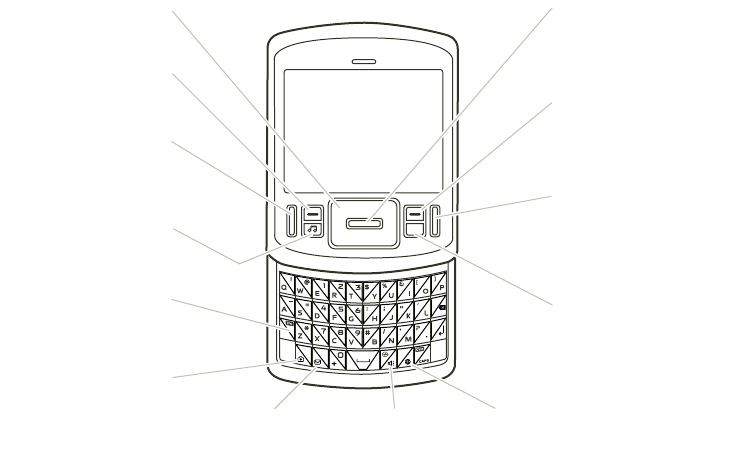
2
Aquí, una rápida descripción del teléfono:
Tecla de Navegación
Tecla Programable
Izquierda
Tecla Enviar
Tecla de Música
Tecla de Función
Tecla Central
Tecla Programable
Derecha
Tecla de Encendido/Fin
Tecla Atrás
Tecla de Cámara/
Videograbadora
Tecla Mensajería Tecla de Grabación
de Voz/Altavoz
Tecla Browser
back
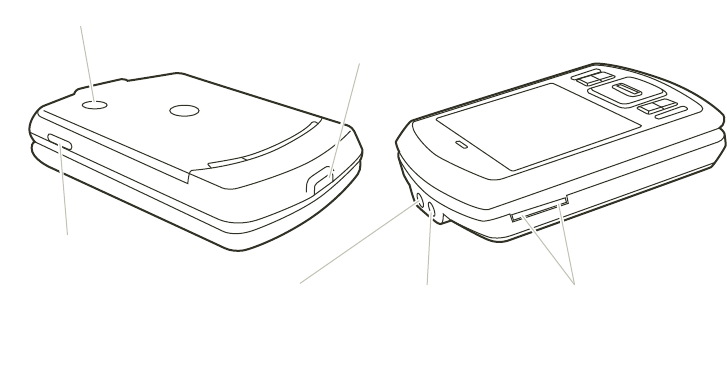
3
Más funciones del teléfono:
Tecla de Voz
Lente de la Cámara Puerto Micro USB
Inserte un cargador de
batería y otros accesorios.
Teclas de Volumen
Bloqueo de Teclado
Manténgala oprimida para
bloquear el teclado.
Puerto de Audífono
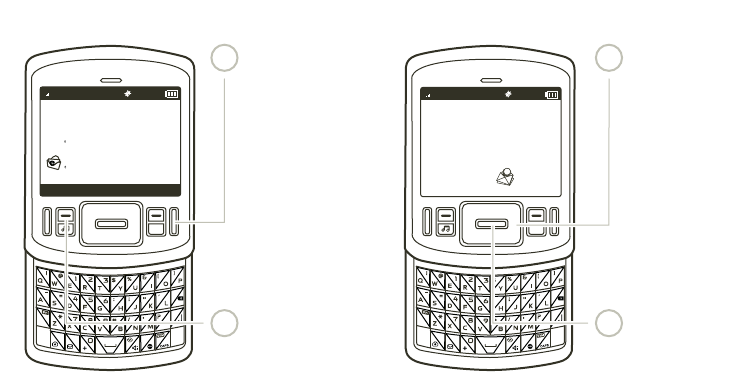
4
back back
Llams Recientes
Contactos Browser
Multimedia
Mensajería
Email
Menú Principal
Brew
11: 0 0 AM
Martes 16 de Septiembre
E
Û
g
EV
EÛ
Pantalla Principal Menú Principal
Oprima la tecla
central
D
para
seleccionarla.
4
Oprima la tecla de
navegación
K
hacia arriba/abajo/
la izquierda/
la derecha para
desplazarse hasta
una función del
menú.
3
Mantenga oprimida la
tecla de encendido/fin
hasta que la pantalla
se ilumine.
1
Oprima la tecla
programable izquierda para
abrir el
Menú principal
.
2
Calendario
MultimediaContactos
Herramientas
Reproductor
de Música
Bluetooth Google SMS
qj
Mensajería
E
m
Programación
u
Llams Recientes
G
jÜ
Browser
L
Brew
Lg
EV

5
Motorola, Inc.
Consumer Advocacy Office
1307 East Algonquin Road
Schaumburg, IL 60196
www.hellomoto.com
Nota:
no envíe el teléfono a la dirección anterior. Si necesita devolver
el teléfono para reparaciones, reemplazo o servicio de garantía,
comuníquese con el Centro de Atención a Clientes de Motorola al:
1-800-331-6456 (Estados Unidos)
1-888-390-6456 (TTY/TDD Estados Unidos para personas con problemas
de audición)
1-800-461-4575 (Canadá)
Algunas funciones del teléfono móvil dependen de las capacidades y de la
programación de la red de su proveedor de servicio. Además, es posible
que su proveedor de servicio no active algunas funciones y/o que la
programación de la red del proveedor limite la funcionalidad de éstas.
Siempre comuníquese con su proveedor de servicio para conocer la
funcionalidad y la disponibilidad de las funciones. Todas las funciones,
la funcionalidad y otras especificaciones del producto, así como la
información incluida en esta guía del usuario, se basan en la información
más reciente disponible, la que se considera precisa en el momento de la
impresión. Motorola se reserva el derecho a cambiar o modificar cualquier
información o especificación sin previo aviso ni obligación.
MOTOROLA y el Logotipo de la M Estilizada están registrados en la
Oficina de Patentes y Marcas Registradas de los Estados Unidos. Las
marcas comerciales Bluetooth pertenecen a sus respectivos dueños y
son utilizadas por Motorola, Inc. bajo licencia. Los servicios de
mensajería móvil Gmail y Google SMS™ son marcas registradas de
Google Inc. Todos los demás nombres de productos o de servicios
pertenecen a sus respectivos dueños.
© 2009 Motorola, Inc. Todos los derechos reservados.
Precaución:
los cambios o las modificaciones realizados en el teléfono
radio que no estén aprobados expresamente por Motorola, invalidarán
la autoridad del usuario para operar el equipo.
Aviso de Derechos de Autor de Software
Los productos Motorola descritos en este manual pueden incluir
software protegido por derechos de autor Motorola y de terceros
almacenado en las memorias de los semiconductores u otros medios.
Las leyes de Estados Unidos y otros países reservan para Motorola y
para otros proveedores de software ciertos derechos exclusivos sobre el
software protegido por derechos de autor, como los derechos exclusivos
a distribuir o reproducir dicho software. En consecuencia, no podrá
modificarse, someterse a operaciones de ingeniería inversa, distribuirse
ni reproducirse de forma alguna, según lo permitido por la ley, ningún
software protegido por derechos de autor contenido en los productos
Motorola. Asimismo, no se considerará que la compra de productos
Motorola otorgue en forma directa, implícita, de hecho o de ningún otro
modo una licencia de los derechos de autor, patentes o aplicaciones de
patentes de Motorola u otro-proveedor de software, excepto la licencia
normal, no exclusiva y sin regalías de uso que surge de las
consecuencias legales de la venta de un producto.
Número de Manual: 68000201505-B

6
contenido
contenido
mapa de menús . . . . . . . . . . . . 8
Uso y cuidado . . . . . . . . . . . . . 10
inicio. . . . . . . . . . . . . . . . . . . . . 11
acerca de esta guía. . . . . . . . 11
batería. . . . . . . . . . . . . . . . . . 12
conceptos básicos. . . . . . . . . . 16
pantalla principal . . . . . . . . . . 16
ajuste del volumen . . . . . . . . 20
manos libres . . . . . . . . . . . . . 20
bloquear y desbloquear
el teléfono. . . . . . . . . . . . . . . 21
bloqueo de teclado . . . . . . . . 22
bloqueo de una aplicación . . 23
códigos . . . . . . . . . . . . . . . . . 23
si olvida un código . . . . . . . . 23
administración de memoria . . 24
funcionamiento TTY. . . . . . . 26
modo avión . . . . . . . . . . . . . 27
consejos y trucos . . . . . . . . . . 28
personalizar . . . . . . . . . . . . . . 29
lectura de voz. . . . . . . . . . . . 29
volumen de las teclas . . . . . 29
recordatorios de alerta . . . . . 29
timbrar y vibrar. . . . . . . . . . . 30
opciones para contestar. . . . 30
titular . . . . . . . . . . . . . . . . . . 30
luz de fondo . . . . . . . . . . . . . 31
brillo . . . . . . . . . . . . . . . . . . . 31
tipos de letra de marcación. . . 31
formato de reloj . . . . . . . . . . 31
idioma del menú . . . . . . . . . 31
cierre del deslizador . . . . . . . 31
restauración del teléfono. . . 32
AGPS y su ubicación . . . . . . 32
limitaciones y consejos
sobre AGPS. . . . . . . . . . . . . 33
llamadas . . . . . . . . . . . . . . . . . 35
volver a marcar un número. . . 35
reintento automático. . . . . . 35
desactivar una alerta
de llamada. . . . . . . . . . . . . . 36
llamadas recientes . . . . . . . 36
devolución de una llamada
perdida . . . . . . . . . . . . . . . . 36
marcado rápido . . . . . . . . . . 37
llamadas de emergencia . . . 38
AGPS durante una llamada
de emergencia . . . . . . . . . . 39
7
contenido
adición de un número . . . . . 40
ingreso de caracteres
especiales . . . . . . . . . . . . . . 40
llamadas internacionales . . . 40
aparato auditivo. . . . . . . . . . 41
opciones de llamada
entrante. . . . . . . . . . . . . . . . 41
duración de llamadas . . . . . 42
más funciones de llamada . . 43
ingreso de texto. . . . . . . . . . . 44
modos de ingreso . . . . . . . . 45
mensajes . . . . . . . . . . . . . . . . 49
enviar un mensaje. . . . . . . . 49
recibir un mensaje. . . . . . . . 51
conversaciones . . . . . . . . . . 52
servicio de mensajería
móvil Google SMS™. . . . . . 54
email . . . . . . . . . . . . . . . . . . 55
correo de voz . . . . . . . . . . . . 56
más funciones
de mensajería. . . . . . . . . . . . 57
entretenimiento . . . . . . . . . . . 61
cámara/videograbadora . . . . 61
visualización de imágenes . . 64
reproducción de videos . . . . 65
administración de sonidos . . 67
herramientas. . . . . . . . . . . . . . 68
reconocimiento de voz . . . . . 68
contactos . . . . . . . . . . . . . . . 70
red . . . . . . . . . . . . . . . . . . . . 73
organizador personal . . . . . . 73
conexiones . . . . . . . . . . . . . . . 75
conexiones de cable. . . . . . . 75
conexiones Bluetooth® . . . . 76
servicio y reparaciones. . . . . . 84
Datos SAR . . . . . . . . . . . . . . . . 85
Información de seguridad . . . 88
Aviso de Industry Canada . . . 92
Aviso FCC . . . . . . . . . . . . . . . . 92
Garantía . . . . . . . . . . . . . . . . . 93
Prótesis auditivas. . . . . . . . . . 96
Información de la OMS . . . . . 97
Registro. . . . . . . . . . . . . . . . . . 97
Ley de exportaciones. . . . . . . 98
Información de reciclaje. . . . . 98
Etiqueta de perclorato. . . . . . 99
Privacidad y seguridad
de datos . . . . . . . . . . . . . . . . . 99
Seguridad al conducir . . . . . 100
índice. . . . . . . . . . . . . . . . . . . 102

8
mapa de menús
mapa de menús
menú principal
q
Llamadas Recientes
• Llamadas Recibidas
• Llamadas Perdidas
• Llamadas Realizadas
• Todas las Llamadas
• Cronómetros
g
Mensajería
•MensajeNuevo
• Conversaciones
• Buzón
• Buzón de Salida
• Borradores
• Correo de Voz
•Email
• Google SMS™
L
Contactos
j
Multimedia
• Música y Sonidos
•Cámara
• Imágenes
• Videograbadora
• Videos
• Dispositivo de Almacenamiento
E
Browser
Û
Brew
Ü
Reproductor de Música
G
Calendario
m
Herramientas
• Comandos de Voz
• Calendario
• Despertador
• Reloj Mundial
• Calculadora
• Apuntes
E
Bluetooth
Google SMS
u
Programación
• (consulte la página siguiente)
Este es el diseño estándar del menú principal.
Sin embargo, es posible que el menú de
su teléfono sea diferente.
9
mapa de menús
menú de programación
• Sonidos
• Tono de Llamada
• Tono de Mensaje
• Tono de Correo de Voz
• Timbrar y Vibrar
• Alertas de Recordatorios
• Alertas de Servicio
• Encendido/Apagado
• Lectura de Voz
• Volumen del Teclado
• Teclas Laterales de Volumen
•Pantalla
•Titular
• Luz de Fondo
• Brillo
• Fondo de Pantalla
• Tipos de Letra de Marcación
• Formato de Reloj
• Teléfono
• Modo Avión
•Atajos
• Idioma
• Posición
• Seguridad
• Selección de Red
• Línea Activa
• Aprendizaje de Texto
• Cierre del Deslizador
•Llamada
• Opc para Contestr
• Reintento Automático
• Configuración de TTY
• Marcación con una Tecla
• Marcación Internacional
• Conversación Privada
• Tonos DTMF
• Dispositivo de Audición
•Bluetooth
• Agregar Dispositivo Nuevo
•USB
• Almacenamiento Masivo
• Módem/COM
• Dispositivo de Almacenamiento
• Opciones de Guardado*
• Memoria del Teléfono
•Tarjeta deMemoria *
• Información del Teléfono
• Mi Número
• Versión SW/HW
• Glosario de Íconos
* disponible sólo si está instalada la tarjeta
de memoria opcional
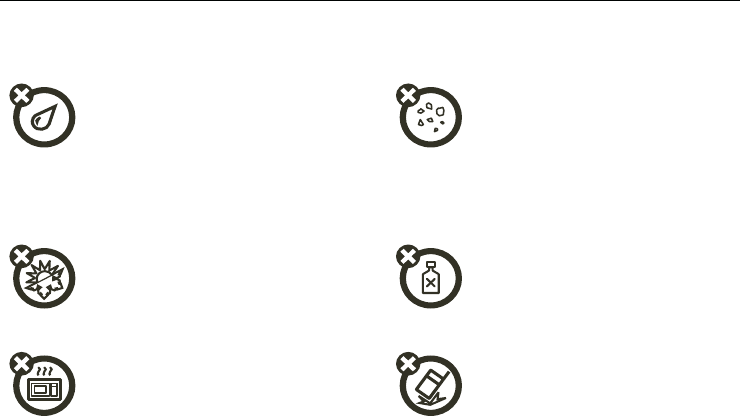
10
Uso y cuidado
Uso y cuidado
Uso y cuidado
Para proteger su teléfono Motorola, manténgalo alejado de:
todo tipo de líquidos polvo y suciedad
No exponga su teléfono al agua, a la lluvia, a la
humedad extrema, al sudor ni a otro tipo de
humedad. Si el teléfono se moja, no intente
acelerar el secado utilizando un horno o secador
de pelo, ya que puede dañar el dispositivo.
No exponga su teléfono al polvo, a la
suciedad, a arena, a alimentos ni a otros
materiales no apropiados.
calor o frío extremo
soluciones de limpieza
Evite temperaturas inferiores a 0ºC/32ºF o
superiores a 45°C/113°F. Para limpiar su teléfono, use sólo un paño
suave y seco. No use alcohol ni otras
soluciones de limpieza.
microondas el suelo
No intente secar su teléfono en un horno
microondas. No deje caer su teléfono.
11
inicio
inicio
acerca de esta guía
Aquí se explica cómo localizar las funciones del menú,
como se indica a continuación:
Búsqueda:
Menú Principal
>
q
Llamadas Recientes
>
Llamadas Realizadas
Esto significa que, en la pantalla principal:
1
Oprima la tecla programable izquierda
-
(
Menú
Principal
) para abrir el menú.
2
Oprima la tecla de navegación
K
para
desplazarse hasta
q
Llamadas Recientes
, y luego la
tecla central
D
para realizar la selección.
3
Oprima
K
para desplazarse hasta
Llamadas Hechas
y
luego
D
para realizar la selección.
PRECAUCIÓN:
antes de usar el
teléfono por primera vez, lea la
Información Legal y de Seguridad
Importante incluida en las páginas
con borde gris de la parte posterior
de esta guía.
símbolos
Esto significa que la función depende de la
red o de la suscripción, y es posible que no
esté disponible en todas las áreas. Para
obtener más información, contáctese con
su proveedor de servicio.
Esto significa que la función requiere un
accesorio opcional.
12
inicio
batería
instalar y cargar la batería
Consulte las instrucciones sobre cómo instalar y cargar
la batería en la Guía de Inicio Rápido.
conservación de la carga de la
batería
El uso de ciertas funciones puede consumir
rápidamente la carga de la batería.
Entre ellas, se
pueden incluir la descarga de música, reproducción
de videos y las conexiones inalámbricas
Bluetooth®.
Puede ahorrar carga de la batería al hacer lo siguiente:
•
Desactive la función Bluetooth cuando no esté
en uso (consulte la página 77).
•
Desactive el fondo de pantalla (consulte la
Guía de Inicio Rápido).
•
Baje el tiempo de la luz de fondo de la pantalla
(consulte la página 31).
uso y seguridad de las baterías
IMPORTANTE: MANIPULE Y ALMACENE
ADECUADAMENTE LAS BATERÍAS PARA EVITAR
LESIONES O DAÑOS.
La mayoría de los problemas
con las baterías surgen del manejo inadecuado de las
baterías y específicamente del uso continuo de baterías
dañadas.
RESTRICCIONES
• No desarme, rompa, perfore, triture ni
intente cambiar de ningún otro modo la
forma de la batería.
• No permita que el teléfono ni la batería
entren en contacto con el agua.
El agua
puede entrar a los circuitos del teléfono, lo que
produce corrosión. Si el teléfono y/o la batería
se mojan, haga que el operador los revise o
13
inicio
comuníquese con Motorola, incluso si parecen
funcionar correctamente.
• No permita que la batería toque objetos
metálicos.
Si objetos de metal, como joyas,
permanecen en contacto prolongado con los
puntos de contacto de la batería, la batería se
puede calentar mucho.
• No ponga la batería cerca de una fuente de
calor.
El calor excesivo puede dañar el teléfono
o la batería. Las temperaturas altas pueden
hacer que la batería se hinche, tenga fugas o
falle. Por lo tanto:
•No
seque una batería mojada o húmeda con
un electrodoméstico o una fuente de calor
externa, como un secador de pelo o un
horno microondas.
•
Evite dejar el teléfono dentro del automóvil
a altas temperaturas.
RECOMENDACIONES
• Evite dejar caer la batería o el teléfono.
Dejar caer estos elementos, especialmente en
una superficie dura, puede provocar un daño
potencial.
• Comuníquese con el proveedor de servicios
o con Motorola si el teléfono o la batería se
dañan por caídas o altas temperaturas.
IMPORTANTE: USE PRODUCTOS ORIGINALES
MOTOROLA PARA ASEGURAR LA CALIDAD Y LA
SEGURIDAD.
Para ayudar a los consumidores para
distinguir las baterías auténticas de Motorola de
aquellas que no lo son o baterías falsificadas
(que pueden no tener una protección de seguridad
adecuada), Motorola pone hologramas en sus baterías.
Los consumidores deben confirmar que cualquier
batería que adquieran tenga el holograma
“Motorola Original”.

14
inicio
Motorola recomienda que siempre utilice baterías y
cargadores marca Motorola.
Los dispositivos móviles
Motorola están diseñados para funcionar con baterías
Motorola. Si ve en la pantalla un mensaje tal como
Batería inválida
o
No puede cargar
, realice los siguientes pasos:
•
Retire la batería y revísela para confirmar si
tiene el holograma “Motorola Original”;
•
Si no tiene el holograma, la batería no es una
batería Motorola;
•
Si tiene el holograma, vuelva a poner la batería
y vuelva a intentar cargarla;
•
Si el mensaje permanece, comuníquese con un
Centro de servicio Motorola autorizado.
Importante:
la garantía de Motorola no cubre daños
provocados al teléfono por el uso de baterías y/o
cargadores que no sean Motorola.
Advertencia:
el uso de una batería o cargador que
no sean de Motorola puede dar origen a un incendio,
una explosión, una fuga u otra situación de peligro.
RECICLAJE Y ELIMINACIÓN ADECUADAY SEGURA
DE LA BATERÍA
La correcta eliminación de la batería no sólo es
importante por seguridad, además beneficia el medio
ambiente. Los clientes pueden reciclar las baterías
usadas en varios lugares dispuestos por los
distribuidores o el proveedor de servicios. En la Web
puede encontrar información adicional acerca de la
correcta eliminación y reciclaje:
•
www.motorola.com/recycling
•
www.rbrc.org/call2recycle/
(sólo en inglés)
Eliminación:
elimine inmediatamente las
baterías usadas de acuerdo a las normas
locales. Comuníquese con el centro local de
reciclaje o con organizaciones nacionales de reciclaje
15
inicio
para obtener más información acerca de cómo
desechar las baterías.
Advertencia:
jamás arroje las baterías al fuego, ya que
pueden explotar.
Consideraciones durante la carga de la batería
del teléfono:
•
Cuando cargue la batería, manténgala a
temperatura ambiente. Nunca exponga las
baterías a temperaturas inferiores a 0ºC (32ºF)
ni superiores a 45ºC (113ºF).
•
Las baterías nuevas no están cargadas
totalmente.
•
El proceso puede demorar más en las baterías
nuevas o almacenadas durante un período
prolongado.
•
Las baterías y los sistemas de carga Motorola
tienen circuitos que las protegen contra daños
por sobrecarga.
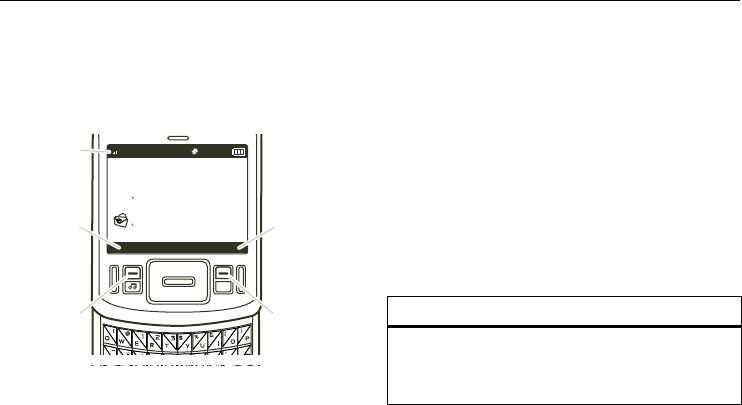
16
conceptos básicos
conceptos básicos
pantalla principal
La pantalla principal se muestra cuando no se está
realizando ninguna llamada ni usando el menú.
Nota:
la pantalla principal puede ser distinta a la que se
muestra.
Las Etiquetas de teclas programables de la pantalla
principal muestran las funciones actuales de esas
teclas.
indicadores de status
Los Indicadores de estado de la parte superior de la
pantalla del teléfono proporcionan información
importante acerca del estado, como llamadas
entrantes, mensajes perdidos y otros. Estos son
los indicadores que puede ver:
back
Llams Recientes
Contactos Browser
Multimedia
Brew
Mensajería
Email
Menú Principal
j
g
EV
LE
Û
11 : 0 0 A M
Martes 16 de Septiembre
Etiqueta
de la Tecla
Programable
Derecha
Tecla
Programable
Derecha
Etiqueta
de la Tecla
Programable
Izquierda
Tecla
Programable
Izquierda
Indicadores
de Estado
indicador
8
Intensidad de la Señal
— Las barras
verticales indican la intensidad de la
conexión de red.
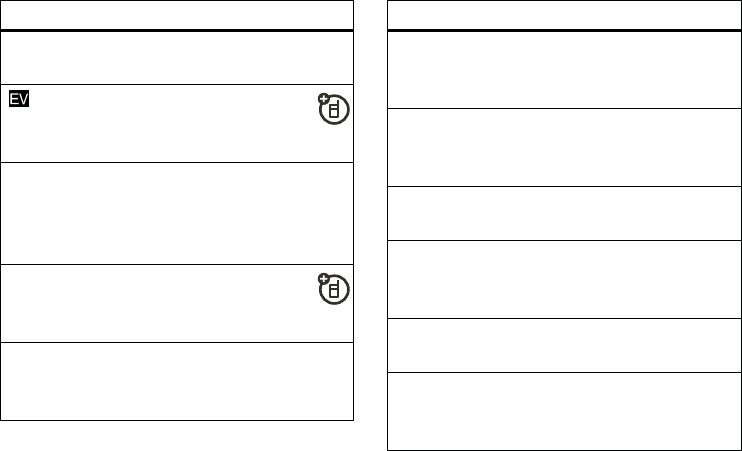
17
conceptos básicos
C
Digital
— El teléfono está en un área de
cobertura con tecnología digital CDMA.
Cobertura EVDO
— El teléfono está
en un área de cobertura con EVDO
(servicio de Internet por banda ancha rápida).
J
1xRTT
— El teléfono está en un área de
cobertura con 1x-RTT. (La tecnología 1xRTT
ofrece una transmisión de voz y datos
superior a CDMA.)
ê
Cobertura EVDO y 1xRTT
—
El teléfono está en un área de
cobertura con EVDO y 1xRTT.
í
Modo Avión
— Las funciones que
requieren transmisión de datos o de voz se
desactivan (consulte la página 27).
indicador
W
Roaming
— El teléfono está en un área de
cobertura digital y busca conectarse en otra
zona de cobertura.
5
SSL
— Indica que el teléfono está utilizando
transmisión segura de datos SSL
(Secure Sockets Layer).
ì
Llamada de Datos
— Aparece durante una
llamada de voz activa.
ã
Dormant
— Indica que el teléfono está
inactivo (dormant) y que la sesión de PPP
está activa.
9
Sin Servicio
— El teléfono está en un área
donde no se brinda cobertura de servicio.
G
VR Activo
— Indica que la función de
Reconocimiento de Voz está activa (consulte
la página 68).
indicador
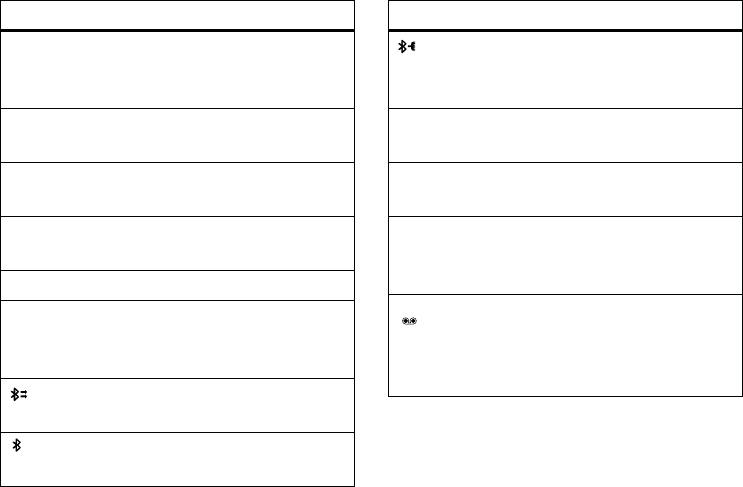
18
conceptos básicos
æ
VR Escuchando
— La función de
Reconocimiento de Voz está esperando un
comando de voz (consulte la página 68).
8
TTY
— El teléfono está en modo TTY
(consulte la página 26).
è
911 Únicamente
— La
Ubicación
está
programada en
Off (E911 únicamente)
.
ó
Posición Act
— La
Posición
está programada
en
Activado (No preguntar)
o
Activado (Siempre Preguntar)
.
0
Teclado Bloq
— El teclado está bloqueado.
A
Nivel de la Batería
— Muestra el nivel de
carga de la batería. Más cantidad de barras
indica que la carga es mayor.
Bluetooth Activo
— Indica que el teléfono
está asociado a otro dispositivo Bluetooth.
Bluetooth Act
— Indica que Bluetooth está
Activado
en el teléfono.
indicador
Bluetooth Conectado
— Significa que el
teléfono está conectado a otro dispositivo
Bluetooth.
t
En Llamada
— Aparece durante una
llamada de voz activa.
]
Mensaje Nuevo
— Se recibió un nuevo
mensaje de texto.
w
Nuevo Mensaje de Correo de Voz
—
Se recibió un nuevo mensaje de correo
de voz.
Mensaje de Texto o de Correo de Voz
Nuevo
— El teléfono recibió un nuevo
mensaje de texto y un nuevo mensaje de
correo de voz.
indicador
]
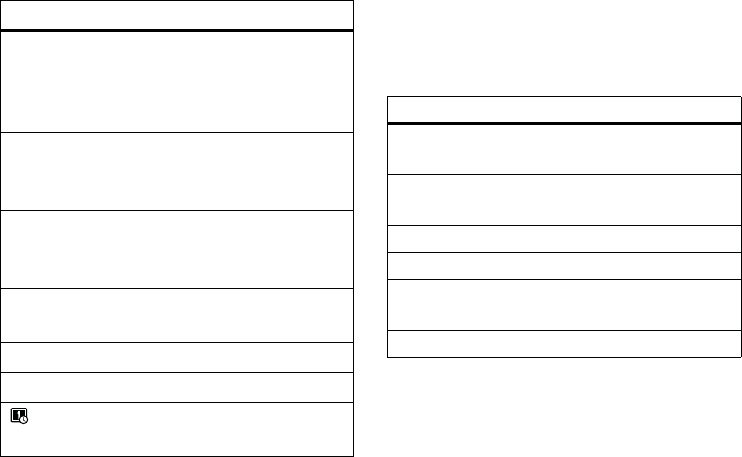
19
conceptos básicos
atajos en la pantalla principal
El teléfono incluye en la pantalla principal los siguientes
atajos:
Nota: tal vez la pantalla principal del teléfono
muestre atajos distintos.
Para seleccionar
uno de estos atajos, desplácese
hasta el que desee y oprima
D
.
à
Todos los Sonidos Desactivados
—
El
Volumen Principal
está programado en
Todos los
Sonidos Desactivados
(consulte la Guía de Inicio
Rápido).
H
Sólo Vibración
— El
Volumen Principal
está
programado en
Sólo Vibración
(consulte la
Guía de Inicio Rápido).
á
Sólo Alarma
— El
Volumen Principal
está
programado en
Sólo Alarma
(consulte la Guía de
Inicio Rápido).
=
Llamada Perdida
— Se recibió una llamada
que no fue respondida.
i
Altavoz Activado
— El altavoz está activado.
h
Alarma Activada
— Se programó una alarma.
Evento de Calendario
— Se creó un evento
de calendario.
indicador
atajo para obtener más información…
L
Contactos
consulte la Guía de Inicio Rápido y la
página 70 de esta guía
g
Mensajería
consulte la Guía de Inicio Rápido y la
página 52 de esta guía
P
Email
consulte la página 55
E
Browser
consulte la Guía de Inicio Rápido
j
Multimedia
consulte la Guía de Inicio Rápido y la
página 61 de esta guía
Û
Brew
consulte la Guía de Inicio Rápido
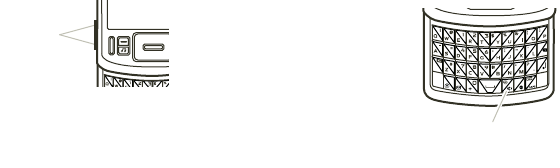
20
conceptos básicos
Para cambiar
los atajos:
Búsqueda:
Menú Principal
>
u
Programación
>
Teléfono
>
Atajos
Seleccione una dirección de la tecla de navegación,
luego elija qué función desea abrir cuando oprima la
tecla de navegación en esa dirección. Seleccione
Reiniciar
Todo
para reiniciar los valores predeterminados de
fábrica de los atajos que se muestran aquí.
ajuste del volumen
Oprima las teclas de
volumen hacia arriba o
hacia abajo para:
•
desactivar la
alerta de una llamada entrante
•
ajustar el volumen del auricular durante las
llamadas
•
cambiar la programación de sonido (consulte
la Guía de Inicio Rápido)
manos libres
Nota:
el uso de teléfonos inalámbricos mientras se
conduce puede ocasionar distracción. Corte la llamada
si no puede concentrarse en la conducción. Además, el
uso de dispositivos inalámbricos y sus accesorios
puede estar prohibido o restringido en ciertas áreas.
Cumpla siempre con las leyes y regulaciones sobre
el uso de estos productos.
altavoz del manos libres
Para activar el altavoz del
manos libres durante una
llamada
, oprima la tecla de
grabación de voz/altavoz
u
.
Escuchará una alerta y verá el
indicador de altavoz
i
y
ALTAVOZ
ACTIVADO
.
Teclas de
Volumen
Tecla de Grabación
de Voz/Altavoz

21
conceptos básicos
El altavoz del manos libres permanecerá activado hasta
que vuelva a mantener oprimida la tecla de grabación
de voz/altavoz o apague el teléfono.
Para apagar el altavoz del manos libres
, mantenga
oprimida la tecla de grabación de voz/altavoz. En el
teléfono aparecerá el mensaje
ALTAVOZ DESACTIVADO
.
Para finalizar la llamada
, oprima la tecla de
encendido/fin
I
. Escuchará una alerta.
Nota:
el altavoz del manos libres no funcionará cuando
el teléfono esté conectado a un equipo manos libres
para automóvil o a un audífono.
programación del volumen
de accesorios (equipo para
automóvil o audífono)
Para ajustar el volumen de los audífonos o accesorios
del equipo para automóvil habilitados para conexiones
inalámbricas Bluetooth, oprima los botones para subir
o bajar el volumen durante una llamada activa.
bloquear y desbloquear
el teléfono
Puede bloquear el teléfono manualmente o
programarlo para que se bloquee en forma automática
cada vez que lo apague.
Para bloquear o desbloquear el teléfono, usted necesita
el código de desbloqueo de cuatro dígitos. Aún
bloqueado, el teléfono tendrá activado el timbre o la
vibración para llamadas o mensajes entrantes,
pero
deberá desbloquearlo para contestar
.
Puede realizar llamadas de emergencia, incluso cuando
el teléfono esté bloqueado (consulte la página 38).
bloqueo manual
Búsqueda:
Menú Principal
>
u
Programación
>
Teléfono
>
Seguridad
1
Cuando se le solicite, ingrese el código de
desbloqueo de cuatro dígitos y oprima
Listo
.
22
conceptos básicos
2
Desplácese hasta
Bloquear Teléfono Ahora
y oprima
D
.
3
Cuando se le solicite, ingrese el código de
desbloqueo de cuatro dígitos y oprima
Listo
.
Para desbloquear el teléfono
, oprima
Desbloquear
(la tecla programable derecha). Cuando vea
Ingrese Cód
Desbloq
, ingrese el código de cuatro dígitos y oprima
Listo
.
bloqueo automático
Para bloquear el teléfono cada vez que lo encienda:
Búsqueda:
Menú Principal
>
u
Programación
>
Teléfono
>
Seguridad
1
Cuando se le solicite, ingrese el código de
desbloqueo de cuatro dígitos y oprima
Listo
.
2
Desplácese hasta
Programación de Bloqueo del Teléfono
y
oprima
D
.
3
Desplácese hasta
Al Encender
y oprima
D
.
El teléfono se bloqueará cada vez que se encienda.
Para desbloquear el teléfono cuando lo enciende,
ingrese el código de cuatro dígitos en el área de
ingreso
Ingresar Código de Bloqueo
y oprima
Listo
.
bloqueo de teclado
Puede bloquear el teclado para evitar oprimir
accidentalmente una tecla.
Para bloquear el teclado
, en la pantalla principal,
mantenga oprimida la tecla de bloqueo de teclado de la
parte superior del teléfono (consulte la página 3). Para
desbloquear el teclado, mantenga oprimida la tecla de
bloqueo de teclado nuevamente.
23
conceptos básicos
bloqueo de una
aplicación
Búsqueda:
Menú Principal
>
u
Programación
>
Teléfono
>
Seguridad
1
Cuando se le solicite, ingrese el código de
desbloqueo de cuatro dígitos y oprima
Listo
.
2
Desplácese hasta
Restricciones
y oprima
D
.
3
Desplácese hasta la aplicación que desea y oprima
D
:
Llamadas
,
Mensajes
,
Ubicación
,
Módem de datos
,
Browser
.
códigos
El
código de desbloqueo
de cuatro dígitos
originalmente es
1234
o los
últimos cuatro dígitos de
su número telefónico
. El
código de seguridad
de
seis dígitos está programado originalmente como
000000
. El proveedor de servicio puede restablecer
estos códigos antes de que reciba su teléfono.
Pero si el código de desbloqueo no ha sido modificado,
deberá cambiarlo usted para evitar el uso no autorizado
del teléfono. El código debe constar de cuatro dígitos.
Para cambiar el código de desbloqueo
:
Búsqueda:
Menú Principal
>
u
Programación
>
Teléfono
>
Seguridad
1
Cuando se le solicite, ingrese el código de
desbloqueo de cuatro dígitos y oprima
Listo
.
2
Con
Modificar Código de Bloqueo
resaltado, oprima
D
.
3
Ingrese el nuevo código en ambos campos de
ingreso y oprima
Listo
.
si olvida un código
El código de desbloqueo de cuatro dígitos de su
teléfono originalmente es
1234
o los últimos cuatro
dígitos de su número telefónico. El código de seguridad
de seis dígitos programado es
000000
.
Si no recuerda su código de seguridad, póngase en
contacto con su proveedor de servicio.

24
conceptos básicos
administración de
memoria
Nota:
la tarjeta de memoria microSD es un
accesorio
opcional
, disponible por separado.
Puede almacenar contenido multimedia, como
canciones y fotografías en la memoria interna del
teléfono o en una tarjeta de memoria microSD
extraíble.
El teléfono crea automáticamente en la tarjeta de
memoria carpetas llamadas
Mis_Imágenes
(para fotos),
Mis_Videos
(para videos), y
Mis_Sonidos
(para archivos de
sonido). También puede crear sus propias carpetas en
la tarjeta de memoria.
Nota:
si descarga un archivo con derechos de autor y lo
almacena en la tarjeta de memoria, podrá usarlo sólo
mientras la tarjeta esté insertada en el teléfono. No
puede enviar, copiar ni cambiar archivos con derechos
de autor.
Consulte su Guía de Inicio Rápida para obtener
instrucciones acerca de cómo instalar una tarjeta
de memoria.
programación de la ubicación de
memoria para multimedia
Búsqueda:
Menú Principal
>
u
Programación
>
Dispositivo
de Almacenamiento
1
Con
Opciones de Guardado
resaltada, oprima
D
.
2
Desplácese hasta
Imágenes
,
Videos
, o
Sonidos
, y
oprima
D
.
3 Para guardar en la memoria del teléfono
,
seleccione
Memoria del Teléfono
y oprima
D
.
Para guardar en una carpeta existente
de la
tarjeta de memoria, seleccione el nombre de la
carpeta y oprima
D
.
25
conceptos básicos
Para guardar en una nueva carpeta creada
en la
tarjeta de memoria, seleccione
(Nueva Carpeta)
, oprima
D
, y luego ingrese un nombre para la tarjeta y
oprima
Guardar
.
visualización de información de la
memoria
Búsqueda:
Menú Principal
>
u
Programación
>
Dispositivo
de Almacenamiento
1
Seleccione
Memoria del Teléfono
o
Tarjeta de Memoria
y
oprima
D
.
2
Si ha seleccionado
Memoria del Teléfono
en el paso 1,
seleccione
Uso de la Memoria del Teléfono
,
Mis Imágenes
,
Mis Videos
, o
Mis Sonidos
, y oprima
D
.
Si ha seleccionado
Tarjeta de Memoria
en el paso 1,
seleccione
Uso de la Memoria del Teléfono
,
Mis Imágenes
,
Mis Videos
,
Mis Sonidos
, o
Formato de la Tarjeta de Memoria
,
yoprima
D
.
mover archivos
Puede mover archivos (como fotografías, videos,
sonidos y archivos de música) a la tarjeta de memoria
para desocupar la memoria del teléfono.
Nota:
cuando se mueve un archivo a la tarjeta de
memoria, éste se borra de la memoria del teléfono.
También puede mover archivos desde una carpeta a
otra en la tarjeta de memoria.
Búsqueda:
Menú Principal
>
u
Programación
>
Dispositivo
de Almacenamiento
1
Seleccione
Memoria del Teléfono
o
Tarjeta de Memoria
y
oprima
D
.
2
Desplácese hasta
Mis Imágenes
,
Mis Videos
, o
Mis Sonidos
, y
oprima
D
.
3
Si es necesario, desplácese hasta la carpeta que
desee y oprima
D
.

26
conceptos básicos
4
Oprima
Opciones
, luego desplácese hasta
Mover
y
oprima
D
.
5
Desplácese hasta cada archivo que desee mover y
oprima
D
. Oprima
Marcar Todo
si desea mover todos
los archivos.
Nota:
los archivos previamente cargados en el
teléfono no se pueden mover.
6
Después de seleccionar todos los archivos
deseados, oprima
Listo
.
7 Si mueve el/los archivo/s desde una carpeta de
la tarjeta de memoria
, seleccione
Teléfono
, el
nombre de la carpeta, o
(Nueva Carpeta)
, y oprima
D
.
Si ha seleccionado
(Nueva Carpeta)
, ingrese el nombre
de la carpeta y oprima
Guardar
.
Si mueve el/los archivo/s desde la memoria del
teléfono
, seleccione el nombre de una carpeta o
(Nueva Carpeta)
y oprima
D
. Si ha seleccionado
(Nueva Carpeta)
, ingrese el nombre de la carpeta y
oprima
Guardar
.
8
Cuando se le pregunte si desea mover el/los
archivo/s, seleccione
Sí
y oprima
D
para confirmar
que desea mover el/los archivo/s.
funcionamiento TTY
Puede usar un dispositivo TTY opcional con el
teléfono para enviar y recibir llamadas. Debe enchufarlo
en el conector para audífonos y programar el teléfono
para funcionar en uno de los tres modos TTY.
Conéctelo al teléfono mediante un cable compatible
con TSB-121 (proporcionado por el fabricante del
dispositivo TTY).
Programe el volumen del teléfono en nivel 4
(programación media) para un funcionamiento
adecuado. Si recibe un alto número de caracteres
incorrectos, ajuste el volumen según sea necesario
para minimizar los errores.
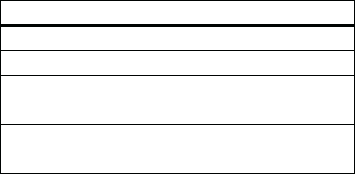
27
conceptos básicos
Para un rendimiento óptimo, el teléfono debe estar al
menos a 30 centímetros (12 pulgadas) de distancia del
dispositivo TTY. Si lo coloca demasiado cerca del
dispositivo, puede originar una alta tasa de errores.
programar el modo TTY
ù
Cuando programa el teléfono en un modo TTY,
éste opera en ese modo cada vez que se conecta el
dispositivo TTY.
Búsqueda:
Menú Principal
>
u
Programación
>
Llamar
>
Configuración TTY
Seleccione una de las siguientes opciones de
Configuración
TTY
:
Cuando el teléfono está en un modo TTY, se muestra el
modo internacional TTY, el símbolo internacional TTY y la
programación de modo durante una llamada TTY activa.
modo avión
Nota:
consulte con el personal de la aerolínea acerca
del uso del
Modo Avión
durante el vuelo. Apague el
teléfono cada vez que se lo indiquen.
Use el modo avión para desactivar las funciones de
llamada en lugares donde se prohíbe el uso de
teléfonos inalámbricos.
No puede realizar ni recibir
llamadas, ni usar conexiones inalámbricas
Bluetooth en el modo avión
, pero puede usar el resto
de las funciones que no se relacionan con las llamadas.
Búsqueda:
Menú Principal
>
u
Programación
>
Teléfono
>
Modo Avión
>
Activado
o
Desactivado
opciones
Voz
Programación en el modo de voz estándar.
TTY
Transmisión y recepción de caracteres TTY.
VCO
Recepción de caracteres TTY y transmisión al
hablar en el micrófono del teléfono.
HCO
Transmisión de caracteres TTY y recepción
al escuchar por el auricular del teléfono.
28
consejos y trucos
consejos y trucos
Desde la pantalla principal
, puede usar atajos:
para… haga esto…
volver a marcar
un número
Oprima
J
, luego desplácese al
número que desee llamar y
oprima
J
nuevamente.
bloquear
y desbloquear
el teclado
Para
bloquear
el teclado,
mantenga oprimida la tecla de
bloqueo de teclado de la parte
superior del teléfono (consulte
la página 3).
Para
desbloquear
el teclado,
mantenga oprimida la tecla de
bloqueo del teclado
nuevamente.
tomar fotografías
Oprima
w
.
Nota:
debe abrir el deslizador
para usar esta tecla.
reproducir música
Oprima
[
.
Consulte la Guía de Inicio
Rápido para obtener más
información acerca del uso del
reproductor de música del
teléfono.
ver su número
telefónico
Oprima
Ò
y luego
#
.
para… haga esto…

29
personalizar
personalizar
lectura de voz
Puede programar el teléfono para que
hable en voz
alta
cuando oprima teclas, reciba una llamada con
identificación disponible o para desplazarse por
Contactos
o listas de llamadas recientes.
Búsqueda:
Menú Principal
>
u
Programación
>
Sonidos
>
Lectura de Voz
volumen de las teclas
Programe el volumen de los tonos que se reproducen
al oprimir las teclas del teclado
:
Búsqueda:
Menú Principal
>
u
Programación
>
Sonidos
>
Volumen del teclado
Programe el teléfono para que reproduzca tonos
al oprimir las teclas laterales
:
Búsqueda:
Menú Principal
>
u
Programación
>
Sonidos
>
Teclas Laterales de Volumen
recordatorios de alerta
Programe la cantidad de veces que desea que el
teléfono reproduzca un mensaje de alerta:
Búsqueda:
Menú Principal
>
u
Programación
>
Sonidos
>
Recordatorios de Alerta
Seleccione
Una Vez
,
Cada 2 Minutos
,
Cada 15 Minutos
o
Desactivado
.
30
personalizar
timbrar y vibrar
Programe el teléfono para que vibre
y
timbre al recibir
un mensaje o una llamada entrante.
Nota:
el
Volumen Principal
se debe programar en
Alto
,
Medio Alto
,
Medio
,
Medio Bajo
, o
Bajo
(consulte la Guía de Inicio
Rápido).
Búsqueda:
Menú Principal
>
u
Programación
>
Sonidos
>
Timbre y Vibración
opciones para contestar
Puede programar distintas maneras de responder una
llamada entrante.
Búsqueda:
Menú Principal
>
u
Programación
>
Llamar
>
Opciones de Respuesta
titular
Programe un encabezado para que aparezca en la parte
superior de la pantalla principal:
Búsqueda:
Menú Principal
>
u
Programación
>
Pantalla
>
Titular
opciones
Tapa Abierta
Contestar abriendo el deslizador.
Cualquier Tecla
Se responde al oprimir cualquier
tecla.
Sólo Enviar
Responder sólo al oprimir
J
.
Contestar Auto con
Manos Libres
Responder llamadas entrantes
automáticamente cuando el
teléfono se conecte a un
dispositivo de manos libres, como
un kit para auto o audífonos.

31
personalizar
luz de fondo
Programe el tiempo durante el cual las luces de
fondo de pantalla y del teclado permanecerán
encendidas.
Búsqueda:
Menú Principal
>
u
Programación
>
Pantalla
>
Luz de Fondo
brillo
Búsqueda:
Menú Principal
>
u
Programación
>
Pantalla
>
Brillo
tipos de letra de
marcación
Programe el teléfono para que los números ingresados
se muestren en tamaño grande.
Búsqueda:
Menú Principal
>
u
Programación
>
Pantalla
>
Tipos de Letra de Marcación
formato de reloj
Defina el modo en que el teléfono muestra la hora actual:
Búsqueda:
Menú Principal
>
u
Programación
>
Pantalla
>
Formato de Reloj
Seleccione
Digital de 12
para ver un reloj de 12 horas,
Digital
de 24
para ver un reloj de 24 horas,
Analógico
para un reloj
analógico, o
Desactivado
para no ver el reloj y oprima
D
.
idioma del menú
Búsqueda:
Menú Principal
>
u
Programación
>
Teléfono
>
Idioma
cierre del deslizador
Programe el teléfono para que finalice una tarea en curso
y regrese a la pantalla principal cuando cierre el deslizador:
Búsqueda:
Menú Principal
>
u
Programación
>
Teléfono
>
Cierre del Deslizador
32
personalizar
restauración del teléfono
Reinicie todas las opciones, excepto el código de
desbloqueo, el código de seguridad y el cronómetro
de duración:
Búsqueda:
Menú Principal
>
u
Programación
>
Teléfono
>
Seguridad
1
Cuando se le solicite, ingrese el código de
desbloqueo de cuatro dígitos (consulte la
página 23) y oprima
Listo
.
2
Desplácese hasta
Restaurar Teléfono
y oprima
D
.
3
Confirme la opción, para ello, desplácese hasta
Sí
yoprima
D
.
4
Cuando se le solicite, ingrese el código de
desbloqueo de cuatro dígitos (consulte la
página 23) y oprima
Listo
.
La pantalla no se modifica mientras el teléfono
restablece todas las opciones. Luego de unos
segundos, el teléfono se desactiva y se vuelve
a activar.
AGPS y su ubicación
El teléfono utiliza la función Información de Ubicación
Automática (ALI), junto con las señales satelitales de
AGPS, para indicar a la red su ubicación física.
Cuando la función ALI se programa en
Ubicación
>
Activada (No Preguntar)
o
Activada (Preguntar Siempre)
el teléfono
muestra el indicador
O
(ALI activada). Los servicios
pueden usar su ubicación conocida para proporcionar
información útil (por ejemplo, indicaciones viales o la
ubicación del banco más cercano). El teléfono mostrará
un aviso cada vez que la red o un servicio le soliciten su
ubicación. Puede negarse a dar esta información.

33
personalizar
Cuando la función ALI se programe en
Ubicación
>
Desactivada (E911 Solamente)
, el teléfono mostrará el
indicador
P
(ALI Desactivada), y no se enviará
información de ubicación a menos que se marque un
número telefónico para emergencias (como el 911).
Búsqueda:
Menú Principal
>
u
Programación
>
Teléfono
>
Ubicación
limitaciones y consejos
sobre AGPS
Su teléfono utiliza las señales satelitales del
Sistema de Posicionamiento Global Asistido
(AGPS) para calcular su ubicación. Si su teléfono no
puede encontrar señales satelitales intensas, el AGPS
puede ser más lento, menos exacto o no funcionar.
El AGPS sólo proporciona una ubicación aproximada,
casi siempre, dentro de 45 metros (150 pies) y, en
ocasiones, mucho más lejos de su ubicación real.
Para mejorar la exactitud del AGPS:
•
Salga o aléjese de las ubicaciones
subterráneas, los vehículos cubiertos, las
estructuras con techos de metal o de concreto,
los edificios altos y el follaje de los árboles.
El rendimiento en espacios interiores podría
mejorar si se acerca a las ventanas; no
obstante, algunas películas de parasol para
ventanas pueden bloquear las señales
satelitales.
•
Aléjese de radios, equipos de entretenimiento
y otros dispositivos electrónicos que podrían
bloquear o interferir con las señales satelitales
del AGPS.
•
Si el teléfono tiene una antena retráctil,
extienda la antena.
•
Aleje el teléfono del cuerpo y apunte la antena
hacia arriba. No cubra el área de la antena con
los dedos.
34
personalizar
El AGPS emplea satélites controlados por el gobierno
de Estados Unidos y que están sujetos a los cambios
implementados de acuerdo con la política del usuario
AGPS del Departamento de Defensa y el Federal Radio
Navigation Plan. Estos cambios podrían afectar el
rendimiento del AGPS.

35
llamadas
llamadas
Para realizar y contestar llamadas, consulte la Guía de
Inicio Rápido.
volver a marcar un
número
1
Oprima
J
para ver la lista de
Todas las Llamadas
.
2
Desplácese hasta el ingreso al que desea llamar.
3
Oprima
J
para marcar el número nuevamente.
Nota:
la lista
Todas las Llamadas
incluye los números que
estaban ocupados cuando marcó.
reintento automático
Cuando recibe una
señal de ocupado
,
su teléfono muestra
Llamada Falló, Número Ocupado
.
Cuando activa el reintento automático, el teléfono
automáticamente vuelve a marcar un número ocupado
durante cuatro minutos. Cuando la llamada se conecta,
el teléfono timbra o vibra una vez, muestra
Remarcación
Exitosa
y completa la llamada.
Búsqueda:
Menú Principal
>
u
Programación
>
Llamar
>
Reintento Automático
Cuando el reintento automático está desactivado,
puede activar manualmente la función de volver a
marcar. Cuando escuche una señal rápida de ocupado y
vea
Llamada Falló
, oprima o
REINTEN
.
36
llamadas
desactivar una alerta de
llamada
Cuando escucha una alerta de llamada para una llamada
entrante, puede oprimir las teclas de volumen y
desactivar la alerta antes de responder la llamada.
llamadas recientes
El teléfono mantiene listas de las llamadas
recientemente recibidas y realizadas, incluso si no se
conectaron. Las listas se ordenan de la más reciente a
la más antigua. Las llamadas más antiguas se borran a
medida que se agregan otras nuevas.
Búsqueda:
Menú Principal
>
q
Llamadas Recientes
1
Desplácese hasta
Llamadas Recibidas
,
Llamadas Perdidas
,
Llamadas Realizadas
, o
Todas las Llamadas
, y oprima
D
.
2
Desplácese a un ingreso.
3
Oprima
J
para llamar al número.
Para ver detalles de la llamada (como la hora y la
fecha), oprima
D
.
Oprima
Opciones
para abrir el menú
Opciones
, que
puede incluir
Guardar
,
Bloquear
,
Borrar
,
Borrar Todo
y
Cronómetros
.
Para enviar un mensaje al ingreso, oprima
Enviar Msj
.
devolución de una
llamada perdida
El teléfono registra las llamadas sin contestar. Cuando
se pierde una llamada, el teléfono muestra el indicador
=
(llamada perdida) y
[Número] Llamadas Perdidas
.
37
llamadas
Para ver llamadas perdidas inmediatamente
:
1
Cuando vea el indicador de llamada perdida,
seleccione
Ver Ahora
para ver la lista.
2
Desplácese hasta un ingreso de la lista.
3
Oprima
J
para llamar al número.
Para ver detalles de la llamada (como la hora y la
fecha), oprima
D
.
Oprima
Opciones
para abrir el menú
Opciones
de
llamadas perdidas (consulte la página 36).
Oprima
Enviar Msj
para enviar un mensaje al ingreso.
Para devolver una llamada perdida más tarde
,
seleccione
Ver Más Tarde
cuando vea el indicador
correspondiente. Para obtener más información sobre
cómo ver llamadas perdidas y devolver el llamado,
consulte la página 36.
marcado rápido
Nota:
el número de marcado rápido 1 está asignado al
número de correo de voz.
Para asignar un número de marcado rápido
a un
contacto:
1
Desde la pantalla principal, desplácese hasta
L
Contactos
y oprima
D
.
2
Desplácese hasta
Marcado Rápido
y oprima
D
.
3
Desplácese a un ingreso de marcado rápido no
asignado y oprima
Programar
.
4
Desplácese por la
Lista de Contactos
hasta el ingreso al
que le asignará el número y oprima
D
.
5
Cuando se le solicite, seleccione
Sí
para confirmar
la selección.
38
llamadas
Para ver un número de marcación rápida
de un
contacto:
1
Desde la pantalla principal, desplácese hasta
L
Contactos
y oprima
D
.
2
Desplácese hasta
Marcado Rápido
y oprima
D
.
3
Desplácese hacia arriba o hacia abajo por los
contactos. A medida que se desplace, los números
asignados como marcado rápido tendrán el
indicador correspondiente
>
.
Para activar el marcado rápido
, programe el
Marcado con
Una Tecla
en
Activado
:
Búsqueda:
Menú Principal
>
u
Programación
>
Llamar
>
Marcado con Una Tecla
Para asignar el marcado rápido a un número
,
ingrese el número de marcado rápido para el contacto
que desea llamar y oprima
J
.
Para marcar con una tecla un número de marcado
rápido de 1 a 9
, mantenga oprimido el número para
ese contacto (teclas
1
a
9
).
llamadas de emergencia
Su proveedor de servicio programa uno o más números
de emergencia, como 911, a los que puede llamar en
cualquier situación, incluso cuando el teléfono esté
bloqueado.
Nota:
los números de emergencia varían según el país.
Es posible que no pueda comunicarse al o los números
previamente programados en el teléfono desde todas
las ubicaciones y que, ocasionalmente, no pueda
realizar una llamada de emergencia debido a problemas
de red, del entorno o de interferencia.
1
Ingrese el número de emergencia.
2
Oprima
J
para llamar al número de emergencia.

39
llamadas
AGPS durante una
llamada de emergencia
Cuando realiza una llamada de emergencia, el
teléfono puede usar las señales satelitales del
Sistema de Posicionamiento Alobal Asistido (AGPS)
para indicar al centro de respuesta de emergencias su
ubicación aproximada.
La función AGPS tiene limitaciones; por eso, entregue
siempre la información más completa de su ubicación
al centro de respuesta a emergencias. Permanezca al
teléfono el tiempo necesario para que le den
instrucciones.
El AGPS
podría no funcionar
para llamadas de
emergencia:
•
La función AGPS del teléfono debe estar
activada (consulte la página 32).
•
Es posible que su centro de respuesta a
emergencias local no procese la información de
ubicación del AGPS. Para obtener detalles,
comuníquese con las autoridades locales.
Para obtener mejores resultados:
•
Salga o aléjese de las ubicaciones
subterráneas, los vehículos cubiertos, las
estructuras con techos de metal o de concreto,
los edificios altos y el follaje de los árboles.
El rendimiento en espacios interiores podría
mejorar si se acerca a las ventanas; no
obstante, algunas películas de parasol para
ventanas pueden bloquear las señales
satelitales.
•
Aléjese de radios, equipos de entretenimiento
y otros dispositivos electrónicos que podrían
bloquear o interferir con las señales satelitales
del AGPS.

40
llamadas
Si el teléfono no puede encontrar señales satelitales
del AGPS intensas, se entrega automáticamente al
centro de respuesta a emergencias la ubicación de la
torre de telefonía celular más cercana que esté en
contacto con el aparato.
adición de un número
Mientras marca un número (con dígitos visibles en
pantalla), oprima
Opciones
, luego desplácese y seleccione
Agregar número
para agregar un número de su
Lista de Contactos
o de
Llamadas Recientes
.
ingreso de caracteres
especiales
Mientras ingresa un número, oprima
Opciones
y
seleccione una de estas alternativas:
•
Ingresar Pausa (p)
— El teléfono queda en pausa
durante dos segundos antes de marcar el
próximo dígito.
•
Ingresar Espera (w)
— El teléfono espera hasta que la
llamada se conecte, luego le solicita que
confirme antes de marcar el/los próximos
dígito(s).
llamadas
internacionales
Si su servicio telefónico incluye marcación
internacional, puede
programarlo para que
ingrese automáticamente su código local de
acceso internacional
:
Búsqueda:
Menú Principal
>
u
Programación
>
Llamar
>
Marcado Internacional
>
Automático
Cuando el
Marcado Internacional
esté programado en
Automático
,
ingrese su código local de acceso
41
llamadas
internacional
(indicado por
+
) al mantener oprimida
0
. Luego, marque el código del país y el
número telefónico.
aparato auditivo
Puede programar el teléfono para que sea compatible
con aparatos auditivos:
Búsqueda:
Menú Principal
>
u
Programación
>
Llamar
>
Aparato Auditivo
Nota:
para obtener más información acerca de la
compatibilidad del aparato auditivo, consulte
“Compatibilidad de prótesis auditivas con teléfono
móviles” en la página 96.
opciones de llamada
entrante
Durante una llamada activa, oprima
Opciones
para obtener
acceso a:
Nota:
cuando tenga un dispositivo Bluetooth
conectado durante una llamada, es posible que
también vea las opciones
Audio para el Teléfono
y
Desconectar
Bluetooth
. Cuando el
Modo TTY
esté activado, podrá ver la
opción
Configuración TTY
.
Contactos Llams Recientes
Info del Teléfono Centro de Mensajes
Menú Bluetooth Agenda
BREW Configuración TTY
42
llamadas
duración de llamadas
Tiempo de Conexión de Red
es el tiempo transcurrido
desde el momento en que se conecta a la red de su
proveedor de servicio hasta el momento en que finaliza
la llamada al oprimir
I
. Este tiempo incluye las señales
de ocupado y de timbre.
Es posible que el tiempo de conexión de red que
registra en su cronómetro reiniciable no sea igual al
tiempo que le factura su proveedor de servicio. Para
obtener los detalles de facturación, comuníquese
directamente con el proveedor de servicio.
funciones
bip de minutos
Programar el teléfono para que emita un bip
en cada minuto de la llamada:
Menú Principal
>
u
Programación
>
Sonidos
>
Alertas de Servicio
>
Bip de Minutos
visualización de duración de llamadas
Menú Principal
>
q
Llamadas Recientes
>
Cronómetros
Desplácese hasta
Última Llamada
,
Todas las Llamadas
,
Llamadas
Recibidas
,
Llamadas Realizadas
,
Llamadas de Roaming
,
Datos
Transmitidos
,
Datos Recibidos
,
Datos Totales
,
Último Reinicio
,
Duración
de Llamadas
, o
Contador de Datos de Duración
y vea los tiempos
correspondientes.
reinicio de duración de llamadas o
volúmenes de datos
Menú Principal
>
q
Llamadas Recientes
>
Cronómetros
Para reiniciar los cronómetros individuales
:
Desplácese al cronómetro que desea reiniciar y
oprima
Reiniciar
. Cuando se le solicite, seleccione
Sí
para confirmar.
Para reiniciar todos los cronómetros
: Oprima
Reiniciar
Todo
. Cuando se le solicite, seleccione
Sí
para confirmar.
funciones
43
llamadas
más funciones de
llamada
funciones
tonos DTMF
El teléfono puede enviar tonos de Frecuencia
Múltiple de Tono Dual (DTMF) para realizar llamadas
a tarjetas de llamada u otras llamadas por tono.
Configurar tonos DTMF:
Menú Principal
>
u
Programación
>
Llamar
>
Tonos DTMF
Seleccione
Corta
o
Larga
.
llamada de conferencia
Durante una llamada, marque el número
siguiente y oprima
J
, luego oprima
J
nuevamente.
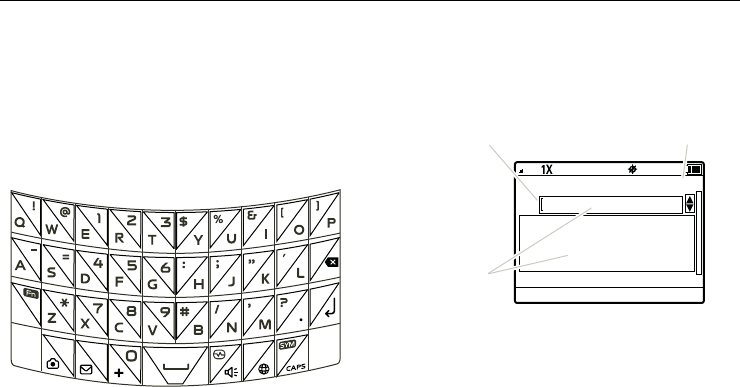
44
ingreso de texto
ingreso de texto
Algunas funciones le solicitarán que ingrese nombres,
números y otro tipo de texto, como cuando agrega un
contacto a su
Lista de Contactos
, o cuando escribe y envía un
mensaje.
El
teclado qwerty
del teléfono facilita y agiliza el
ingreso de texto:
Durante el ingreso de texto, un indicador en el ángulo
superior derecho de la pantalla muestra el modo de
ingreso actual.
Consulte la sección a continuación para obtener
instrucciones sobre cómo seleccionar un modo de
ingreso.
Opciones Agregar Enviar
Para:
0/10 Msj FN
0/999
El cursor destellante muestra
el lugar donde escribe.
Indicador de
Modo de Ingreso
Oprima K hacia
arriba y abajo
para ir de una
entrada a otra.
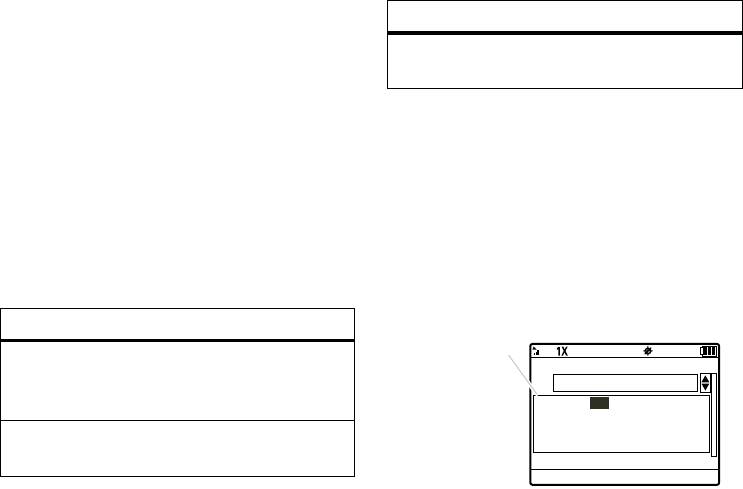
45
ingreso de texto
modos de ingreso
Existen múltiples modos de ingreso de texto que
facilitan el ingreso de información en las pantallas de
ingreso de texto.
modos iTAP® y QWERTY
Para seleccionar el modo de ingreso iTAP o QWERTY:
1
Oprima
Opciones
(la tecla programable izquierda).
2
Seleccione
Modo de Ingreso
.
3
Seleccione una de estas opciones:
Nota:
es posible que el teléfono no contenga todos los
idiomas listados.
El software iTAP brinda un método de ingreso de texto
predictivo que combina las pulsaciones de las teclas
para formar palabras comunes.
Cuando ingresa tres o más caracteres seguidos,
el teléfono puede adivinar el resto de la palabra.
Por ejemplo, si ingresa
prog
, podría ver:
modos de ingreso
iTAP en
Inglés
Permite que el teléfono prediga cada
palabra en Inglés a medida que oprime
teclas (consulte la página 45).
iTAP en
Español
Permite que el teléfono prediga cada palabra
en Español a medida que oprime teclas.
QWERTY
El primer carácter de la frase (letras y los
números) se ingresa en mayúscula.
modos de ingreso
Opciones Enviar
29/160
Insertar
Msj iTAPEn
Éste es un programa
Alvin MillerPara:
Oprima K a la
derecha para aceptar
la palabra programa.
Ingrese un espacio
después de prog
para conservar
sólo prog.
46
ingreso de texto
Si desea una palabra diferente (como
progreso
), continúe
oprimiendo las teclas para ingresar las restantes.
Si ingresa una palabra que el teléfono no reconoce,
éste la guarda para utilizarla como posible opción de
palabra. Cuando el teléfono se queda sin memoria para
palabras no reconocidas, borra la palabra más antigua
para agregar nuevas.
Oprima
K
hacia arriba o hacia abajo para ver las
posibles combinaciones y seleccione la que desee.
Oprima
K
hacia la derecha para ingresar la
combinación resaltada cuando deletrea una palabra.
Se ingresará automáticamente un espacio después
de la palabra.
Oprima
1
para ingresar puntuación u otros
caracteres.
modo de la tecla de función
Oprima la tecla de función
N
para cambiar al modo
FN
:
•
Oprima
N
una vez
para ingresar el símbolo
superior o el número en
la siguiente tecla que
oprima (como
!
), luego
vuelva al modo de
ingreso de texto
anterior.
•
Oprima
N
dos veces
para ingresar los
símbolos y números superiores de las teclas
hasta que oprima
N
nuevamente o se mueva
el cursor a un campo diferente.
Oprímala para
introducir la
mayúscula de
una tecla.
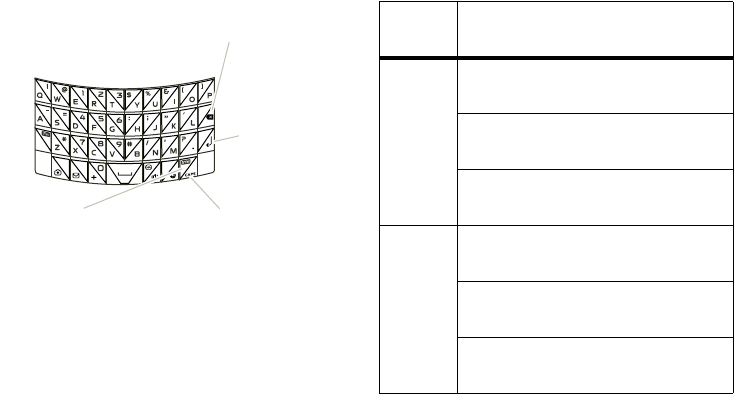
47
ingreso de texto
teclas especiales
Varias teclas especiales permiten modificar el texto o
cambiar las opciones de ingreso:
opciones de mayúsculas
Oprima
s
en cualquier pantalla de ingreso de texto
para alternar entre estas
opciones de mayúsculas
:
Oprímala junto con la tecla
de función para seleccionar
el modo de símbolo.
Oprima para borrar
el último carácter.
Oprímala para
ingresar un salto
de línea.
Oprímala para cambiar
las mayúsculas.
modo de
ingreso indicador descripción
iTAP en
Inglés
iTAPEn
primera letra de una oración
en mayúscula (Inglés)
iTAPEN
todas las letras en
mayúscula (Inglés)
iTAPen
todas las letras en
minúscula (Inglés)
iTAP en
Español
iTAPEs
primera letra de una frase
en mayúscula (Español)
iTAPES
todas las letras en
mayúscula (Español)
iTAPes
todas las letras en
minúscula (Español)
48
ingreso de texto
Nota:
cuando ingresa un número de teléfono desde la
pantalla principal, su teléfono utiliza automáticamente
el modo
FN
para las teclas con números y para las teclas
*
y
#
.
QWERTY Abc
primer carácter de una
oración en mayúscula
abc
todas las letras en
minúsculas
ABC
todas las letras en
mayúscula
modo de
ingreso indicador descripción
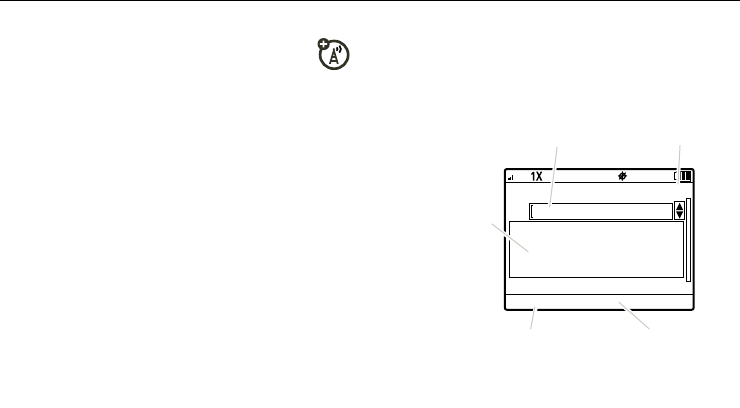
49
mensajes
mensajes
enviar un mensaje
Un mensaje multimedia (MMS) contiene
objetos multimedia incorporados como fotos,
imágenes, animaciones, sonidos y registros de voz.
Además, puede ingresar una Vcard para un contacto o
evento del calendario. Puede enviar un mensaje
multimedia a otros teléfonos inalámbricos con
capacidades de mensajería multimedia y a direcciones
de correo electrónico.
creación y envío de mensajes
1
En la pantalla principal, oprima la tecla
Mensajería
v
, luego desplácese hasta
Crear Mensaje
y oprima
D
.
Consejo:
para ir a
Crear Mensaje
desde la pantalla
principal, desplácese a
g
Mensajería
y oprima
D
,
luego seleccione
Crear Mensaje
,
u
oprima
Menú Principal
>
g
Mensajería
>
Crear Mensaje
.
Opciones Agregar Enviar
Para:
0/10 Msj FN
0/160
Oprima la tecla de
función para cambiar el
modo de ingreso.
Oprima Opciones
para ver el menú
Opciones.
Oprima Agregar para
seleccionar el destinatario
en el Directorio o en las
listas de llamadas recientes.
Área de Ingreso
de Destinatarios
Área de Ingreso
de Texto
Oprima K hacia
arriba y abajo para
pasar de una
entrada a otra.
50
mensajes
2
Ingrese un número telefónico o una dirección de
correo electrónico.
Oprima
D
para seleccionar
Agregar
. En la pantalla
Agregar Destinatarios
, seleccione
Contactos
,
Llamadas Recientes
o
Grupos
. Oprima para marcar cada ingreso que
desee incluir como destinatario del mensaje y
luego
Listo
cuando finalice.
3
Desplácese hasta el área de ingreso de texto y
escriba el mensaje.
Para insertar un mensaje escrito previamente
,
oprima
D
para seleccionar
Insertar
, luego
desplácese hasta
Texto Rápido
y oprima
D
.
Desplácese hasta el texto rápido que desee
insertar y oprima
D
.
Para insertar un sonido
, oprima
D
para
seleccionar
Insertar
, luego desplácese hasta
Audio
y
oprima
D
. Desplácese hasta el sonido que desea
y oprima
D
.
Para insertar una imagen o un video
almacenado
, oprima
D
para seleccionar
Insertar
,
luego desplácese hasta
Imágenes
o
Video
y oprima
D
.
Desplácese hasta el objeto que desea y
oprima
D
.
Para insertar una Vcard desde un contacto
en
Contactos
, oprima
D
para seleccionar
Insertar
, luego
desplácese hasta
Información de Contacto
y oprima
D
.
Desplácese hasta el ingreso que desea y
oprima
D
.
Para insertar un evento del calendario del
teléfono
, oprima
D
para seleccionar
Insertar
, luego
desplácese hasta
Evento de Calendario
y oprima
D
.
Desplácese hasta el evento que desea y
oprima
D
.
4
Oprima
Opciones
para ver y seleccionar estas
opciones:
Vista previa
,
Modo de ingreso
,
Guardar en Borradores
,
Ingresar Asunto
,
Insertar Objeto
,
Agregar Destinatarios
,
Prioridad
,
Entrega
,
Borrar Objeto
,
Cancelar Mensaje
.

51
mensajes
Nota:
las opciones que se visualicen dependerán
del tipo de mensaje que se envíe, del tipo de
objeto que se inserte en el mensaje, de los
campos que contengan información, y del campo
desde el que se seleccione
Opciones
.
5
Oprima
Enviar
para enviar el mensaje.
recibir un mensaje
Cuando se recibe un mensaje, el teléfono
reproduce una alerta y muestra el indicador
<
(mensaje nuevo) y la notificación
Mensaje Nuevo
.
Seleccione
Ver Ahora
para leer el mensaje
inmediatamente, o seleccione
Ver Después
para
guardarlo en el
Buzón de Entrada
para verlo después.
Para leer mensajes en su
Buzón de Entrada
:
1
En la pantalla principal, oprima la tecla de
mensajería
v
, luego desplácese hasta
Buzón
de Entrada
y oprima
D
.
Consejo:
otra forma de ir al
Buzón
desde la pantalla
principal es desplazarse hasta
g
Mensajería
y
oprimir
D
, luego seleccionar
Buzón
,
u
oprimir
Menú Principal
>
g
Mensajería
>
Buzón
.
2
Desplácese hasta el mensaje que desea leer.
3
Oprima
D
para abrir el mensaje. El teléfono
muestra el objeto multimedia y, a continuación,
el mensaje.
4
Oprima
Responder
si desea responder el mensaje.
Oprima
Opciones
para ver y seleccionar una de las
siguientes alternativas:
Responder con Copia
,
Transferir
,
Bloquear/Desbloquear
,
Guardar en Contactos
,
Iniciar Presentación
,
Guardar objeto
,
Detalles del Mensaje
,
Borrar Mensaje
,
Borrar Múltiples
,
Borrar Todo
,
Ordenar Por
,
Guardar Texto Rápido
,
Crear Mensaje
.
Nota:
las opciones que vea dependerán del tipo de
mensaje que reciba y si contiene objetos
multimedia.
Oprima
Ò
para volver al
Buzón
de mensajes.
52
mensajes
Los mensajes multimedia pueden contener distintos
objetos multimedia:
•
Cuando lee el mensaje, aparecen fotografías,
imágenes y animaciones.
•
Un archivo de sonido comienza a reproducirse
cuando aparece el texto. Use los botones de
volumen para ajustar el volumen.
•
Si el mensaje incluye un archivo anexo,
seleccione el indicador del archivo o el nombre
del archivo y oprima
VER
(para un archivo de
imagen),
REPROD
(para un archivo de sonido) o
ABRIR
(para un objeto tal como
Contactos
o ingreso
del calendario o un tipo de archivo
desconocido).
conversaciones
Si recibe muchos mensajes de varios remitentes,
necesita realizar un seguimiento de todos estos
mensajes y de sus respuestas a ellos.
Conversaciones
organiza sus mensajes en temas de
conversación que se pueden seguir con rapidez y
facilidad.
1
En la pantalla principal, oprima la tecla de
mensajería
v
, luego desplácese hasta
Conversaciones
y oprima
D
.
Consejo:
otra forma de ir a
Conversaciones
desde la
pantalla principal es desplazarse hasta
g
Mensajería
y oprimir
D
, luego seleccionar
Conversaciones
,
u
oprimir
Menú Principal
>
g
Mensajería
>
Conversaciones
.
El teléfono muestra una lista de los contactos y/o
números de los que ha recibido mensajes.
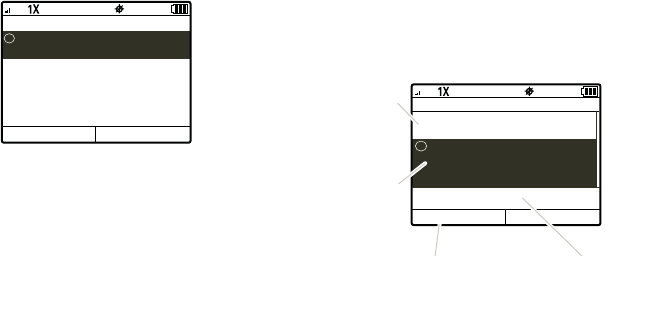
53
mensajes
Para el ordenamiento de la lista se tiene en cuenta
el momento de recepción de los mensajes
recibidos de los remitentes. El remitente más
reciente aparece al principio de la lista.
2
Desplácese hasta el remitente que desea.
Cuando resalte un remitente, verá la fecha, la hora
y el asunto del último mensaje que se ha recibido
de dicho remitente.
Oprima
Opciones
para ver estas opciones:
Responder
,
Borrar Conversación
,
Borrar Todas las Conversaciones
,
Guardar en
Contactos
,
Ir a Mensajería
.
3
Oprima
D
para seleccionar el remitente
resaltado.
Accederá a una visión parcial del último mensaje
que se ha recibido del remitente. Más arriba habrá
una visualización parcial del mensaje anterior.
Opciones
Conversaciones
Nick 10/15/08
¿A Qué Hora es la Reunión? 8:15 AM
Liz 10/14/08
Martin
Jameson
Jason
Ken
™
Opciones
Nick (5)
Yo 4:33 PM 10/14/08
¿Vienes a la Reunión? Hablaremos
Nick 8:15 AM 10/15/08
¿A Qué Hora es la Reunión? Debo
terminar este diseño y llevarlo al
negocio primero, luego iré …
™
=
=
Mensaje
Previo
Oprima la tecla
Opciones para abrir el
menú de Opciones.
Mensaje Más
Reciente en la
Conversación
Desplácese hacia abajo
hasta esta área para ingresar
una respuesta de mensaje.
Desplácese hacia
arriba para ver los
mensajes anteriores.
Oprima la tecla central D
para abrir un mensaje
resaltado.

54
mensajes
4
Oprima
K
para regresar a los mensajes
anteriores
.
Oprima
D
para abrir y visualizar el mensaje
resaltado
.
Desplácese hasta el área de ingresos de la parte
inferior de la pantalla
para redactar una
respuesta
. Oprima
Enviar
para enviar la respuesta.
Oprima
Opciones
para visualizar y seleccione
:
Responder
,
Bloquear/Desbloquear
,
Guardar en Contactos
,
Detalles de
Mensaje
,
Borrar Mensaje
,
Llamar
,
Ir a Mensajería
.
5
Oprima
I
para volver a la pantalla principal.
servicio de mensajería
móvil Google SMS™
Con el servicio de mensajería móvil Google SMS usted
puede enviar un mensaje de texto con su consulta de
búsqueda a Google. Google luego enviará un mensaje
de texto a su teléfono con los resultados de su
consulta. Puede solicitar información sobre la cartelera
cinematográfica, indicaciones viales, el clima,
cotizaciones de bolsa, traducciones, cambio de
moneda, resultados deportivos, y más.
1
En la pantalla principal, oprima la tecla de
mensajería
v
, luego desplácese hasta
Google SMS
y oprima
D
.
Consejo:
otra forma de ir a
Google SMS
desde la
pantalla principal es desplazarse hasta
g
Mensajería
y oprimir
D
, luego seleccionar
Google SMS
, u oprimir
Menú Principal
>
Google SMS
.
2
Desplácese hasta una opción de búsqueda y
oprima
D
.
3
Ingrese su término de búsqueda y envíelo a
Google.

55
mensajes
email
Puede enviar y recibir mensajes de email con Gmail™,
AOL, o con otra cuenta que configure.
configurar el email personal
con programación automática
La mayoría de las programaciones para cuentas de
email de Gmail y AOL ya se encuentran configuradas
para usted en el teléfono.
Una vez que conozca sus nombres de usuario y
contraseñas para estas cuentas:
1
Desde la pantalla principal, desplácese hasta
P
Email
y oprima
D
.
2
Desplácese hasta
Gmail
o
AOL Mail
y seleccione uno
de los dos.
3
Ingrese el nombre de usuario y la contraseña de su
email y luego oprima
Listo
.
El teléfono se conecta al servidor de email
correspondiente.
4
Oprima
I
para volver a la pantalla principal.
configurar el email personal
manualmente
Si desea utilizar un proveedor de email distinto a los
que se encuentran configurados en su teléfono, debe
ingresar lo siguiente en forma manual:
•
tipo de cuenta (POP3 o IMAP4)
•
la dirección del servidor entrante, y si éste
requiere o no conexión SSL
•
la dirección del servidor saliente, y si éste
requiere o no autenticación
•
para una pequeña cantidad de proveedores de
email POP3 e IMAP4, un nombre de dominio

56
mensajes
1
Desde la pantalla principal, seleccione
P
Email
.
2
Desplácese hasta
Otros
y seleccione esta opción.
3
Complete la información de
Nombre de Usuario
,
Contraseña
,
Dirección de Email
y servidor entrante, y oprima
Siguiente
.
4
Ingrese la información del servidor saliente y
oprima
Listo
para completar la configuración y
controlar su email.
5
Oprima
I
para volver a la pantalla principal.
leer un email
Cuando recibe un mensaje de email nuevo, el teléfono
reproduce una alerta y muestra
V
.
1
Desde la pantalla principal, desplácese hasta
P
Email
y oprima
D
.
2
Desplácese hasta una cuenta de email y
selecciónela.
3
Inicie sesión en su cuenta de email ingresando su
nombre de usuario y su contraseña.
4
Seleccione y lea los mensajes de email que desea.
enviar un email
1
Desde la pantalla principal, desplácese hasta
P
Email
y oprima
D
.
2
Desplácese hasta una cuenta de email y
selecciónela.
3
Inicie sesión en su cuenta de email ingresando su
nombre de usuario y su contraseña.
4
Seleccione “Nuevo”, y luego redacte y envíe un
mensaje de email como lo haría en una PC.
correo de voz
La red almacena los mensajes de correo de voz
que recibe. Para escuchar sus mensajes, llame
al número del correo de voz.
57
mensajes
Nota:
su proveedor de servicio puede proporcionarle
información adicional sobre el uso del correo de voz.
Cuando
reciba
un mensaje de correo de voz, el
teléfono mostrará el indicador correspondiente
w
y
Nuevo Correo de Voz
. Oprima
Llamar
para escuchar el mensaje.
Para
revisar
los mensajes del correo de voz más tarde:
1
En la pantalla principal, oprima la tecla de
mensajería
v
, luego seleccione
Correo de Voz
y
oprima
D
.
Consejo:
otra forma de ir a
Correo de Voz
desde la
pantalla principal es desplazarse hasta
g
Mensajería
y oprimir
D
, luego seleccionar
Correo de Voz
,
u
oprimir
Menú Principal
>
g
Mensajería
>
Correo de Voz
.
2
Oprima
J
para llamar al número del correo de voz.
Es posible que el teléfono le indique que almacene su
número de correo de voz. Si no lo conoce, contáctese
con su proveedor de servicio.
más funciones de
mensajería
Nota:
otra forma de ir a todas las opciones del menú
Mensajería
de esta sección es desplazarse hasta
g
Mensajería
y oprimir
D
,
u
oprimir
Menú Principal
>
g
Mensajería
.
funciones
enviar mensaje de texto
En la pantalla principal, oprima la tecla de
mensajería
v
, luego desplácese hasta
Crear Mensaje
y
oprima
D
.
Oprima
Opciones
para ver las opciones del mensaje.
Nota:
si ingresa más de 160 caracteres, el mensaje
se convierte automáticamente en un mensaje MMS,
cuyo envío puede resultar más costoso.
58
mensajes
crear texto rápido
Ingrese y almacene mensajes (escritos
previamente) de
Texto Rápido
, los que puede
seleccionar y enviar posteriormente.
En la pantalla principal, oprima la tecla de
mensajería
v
.
Oprima
Opciones
. luego desplácese hasta
Texto Rápido
y
oprima
D
. Oprima
Opciones
, luego seleccione
Nuevo
.
enviar texto rápido
En la pantalla principal, oprima la tecla de
mensajería
v
.
Oprima
Opciones
, luego desplácese hasta
Texto Rápido
y
oprima
D
. Desplácese hasta el mensaje de texto
rápido que desea enviar y oprima
Enviar
.
funciones
configurar mensajería
En la pantalla principal, oprima la tecla de
mensajería
v
.
Oprima
Opciones
. Seleccione
Borrado Automático
para borrar
mensajes automáticamente. Seleccione
Núm de Correo de
Voz
e ingrese el número para llamar a sus mensajes
de correo de voz. Seleccione
Núm de Devolución de Llamada
para ingresar automáticamente un número para
devolver llamadas en los mensajes que envía.
Seleccione
Firma
para crear una firma que se ingrese
automáticamente al final de los mensajes que envía.
Seleccione
Recibir Automáticamente
para programar si los
mensajes recibidos se descargan automáticamente
en el teléfono.
funciones
59
mensajes
ver los mensajes enviados
En la pantalla principal, oprima la tecla de
mensajería
v
, luego desplácese hasta
Buzón de Salida
y oprima
D
.
Desplácese hasta el mensaje que desea visualizar y
oprima
D
.
Oprima
Opciones
para acceder a las siguientes:
Reenviar
,
Transferir
,
Bloquear
,
Guardar en Contactos
,
Detalles de Mensaje
,
Borrar
Mensaje
,
Borrar Múltiples
,
Borrar Todo
,
Ordenar Por
, o
Crear Mensaje
.
funciones
borrar mensajes
Borre todos los mensajes o sólo los del
Buzón
de Salida
o de la carpeta de
Borradores
:
En la pantalla principal, oprima la tecla de
mensajería
v
.
Oprima
Opciones
, luego desplácese a
Borrar
y seleccione
esta opción. Seleccione
Buzón
,
Borradores
,
Buzón de Salida
o
Todo
.
Para borrar automáticamente mensajes del
Buzón de Entrada o del Buzón de Salida,
oprima
Opciones
, luego seleccione
Borrado Automático
.
funciones
60
mensajes
borradores
En la pantalla principal, oprima la tecla de
mensajería
v
, luego desplácese hasta
Borradores
y
oprima
D
.
Para completar y enviar
un mensaje guardado en
borrador, desplácese hasta el mensaje y oprima
D
.
Si desea ver y seleccionar otras opciones
, oprima
Opciones
para obtener acceso a:
Enviar
,
Modificar
,
Bloquear
,
Guardar en Contactos
,
Borrar
, o
Crear Mensaje
.
Nota:
las opciones que se muestren dependerán de
su proveedor de servicio.
almacenar objetos de mensajes
Seleccione una diapositiva de mensaje
multimedia o resalte un objeto en una letra,
luego oprima
Opciones
y seleccione
Guardar Objeto
.
funciones
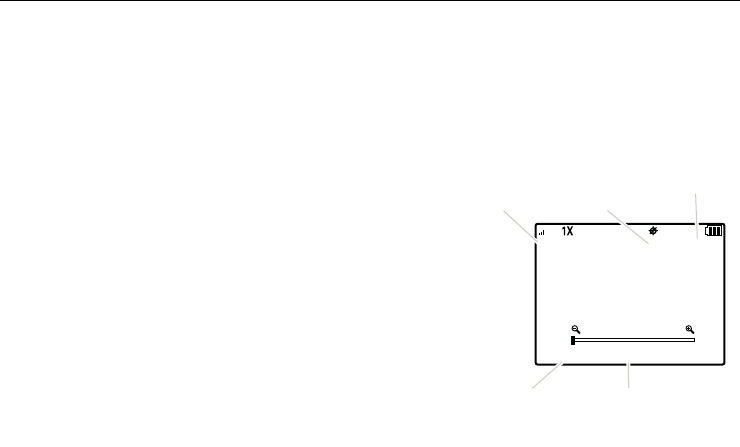
61
entretenimiento
entretenimiento
cámara/videograbadora
tomar fotografías
La lente de la cámara se encuentra en la parte posterior
del teléfono.
Para lograr mayor nitidez, limpie el
lente con un paño seco antes de tomar la foto.
Con el teléfono encendido:
1
Oprima la tecla de la cámara/videograbadora
w
.
Nota:
la tecla cámara/videograbadora
w
activa la
cámara o la videograbadora sólo cuando la oprime
en la pantalla en reposo. No funciona en el menú
principal.
2
Con
Cámara
resaltada, oprima
D
.
Consejo:
otra forma de activar la cámara es
desplazarse a
j
Multimedia
y oprimir
D
, luego
seleccionar
Cámara
, u oprimir
Menú Principal
>
j
Multimedia
>
Cámara
.
El teléfono muestra la pantalla activa del visor:
Opciones Capturar Imágenes
455 1600x1200
Oprima K hacia la
derecha o la izquierda
para acercar o alejar.
Tomas
Restantes Resolución
Oprima D para tomar
una fotografía.
Oprima la tecla
programable izquierda
para ver el menú Opciones.
Modo de Cámara
(Fotografía o Video)
n

62
entretenimiento
Consejo:
oprima la tecla de cámara/
videograbadora
w
para alternar entre ambas.
3
Dirija la lente de la cámara hacia el objetivo.
Oprima
K
hacia la derecha o la izquierda para
acercar o alejar.
Oprima
Opciones
para ver y seleccionar estas
opciones:
Resolución
,
Auto Cronómetro
,
Agregar Marco de la
Imagen
,
Brillo
,
Balance Blanco
,
Efectos de Colores
,
Recordatorio de
Álbum en Línea
,
Tono del Obturador
,
Ubicación de Almacenamiento
,
Cambiar a Videograbadora
.
Nota:
es posible que no vea todas las opciones
mencionadas anteriormente ya que esto depende
de su proveedor de servicio.
Ubicación de Almacenamiento
aparece sólo si instaló una tarjeta de memoria
opcional, disponible en forma separada.
Consejo:
para omitir el menú
Opciones
y ajustar la
programación de la cámara rápidamente,
oprima
K
hacia arriba y hacia abajo para
desplazarse hasta
Efectos de Colores
,
Balance Blanco
o
Brillo
,
luego oprima
K
hacia la izquierda y hacia la
derecha para desplazarse por la programación de la
opción seleccionada.
4
Oprima
D
para tomar una fotografía.
5
Oprima
Opciones
para borrar o guardar la foto,
o para establecerla como fondo de pantalla
(consulte la Guía de Inicio Rápido) o
Imagen de Contacto
(consulte la página 71).
Oprima
D
(
Guardar
) para guardar la foto. También
puede enviarla a un álbum en línea.
Oprimir
Enviar
para enviar la fotografía en un
mensaje. También puede enviarla a un álbum
en línea.
6
Oprima
I
para volver a la pantalla principal.
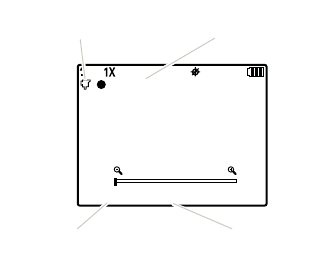
63
entretenimiento
grabación de videos
1
Mantenga
oprimida
la tecla cámara/
videograbadora
w
para activar la videograbadora.
Consejo:
otra forma de activar la videograbadora
es desplazarse a
j
Multimedia
y oprimir
D
, luego
seleccionar
Videograbadora
, u oprimir
Menú Principal
>
j
Multimedia
>
Videograbadora
.
El teléfono muestra la pantalla activa del visor:
Consejo:
oprima la tecla de cámara/
videograbadora
w
para alternar entre ambas.
2
Dirija la lente de la cámara hacia el objetivo.
Oprima
K
hacia la derecha o la izquierda para
acercar o alejar.
Oprima
Opciones
para ver y seleccionar estas
opciones:
Resolución
,
Duración de Video
,
Auto Cronómetro
,
Brillo
,
Balance Blanco
,
Efectos de Colores
,
Recordatorio de Álbum en Línea
,
Ubicación de Almacenamiento
.
Nota:
es posible que no vea todas las opciones
mencionadas anteriormente ya que esto depende
de su proveedor de servicio.
Ubicación de Almacenamiento
aparece sólo si instaló una tarjeta de memoria
opcional, disponible en forma separada.
3
Oprima
D
para comenzar la grabación de video.
4
Oprima
Detener
para detener la grabación del video.
Opciones Grabar Videos
176x144REC 00:00:00
Oprima D para
comenzar a grabar.
Oprima la tecla programable
izquierda para ver el menú Opciones.
Modo de Cámara
(Fotografía o Video) Tiempo de
Grabación

64
entretenimiento
5
Oprima
Opciones
para borrar o guardar el
video, o para establecerlo como
Tono de Timbre
de Contacto
(consulte la Guía de Inicio Rápido).
Oprima
D
(
Guardar
) para guardar el video. También
puede guardarlo en un álbum en línea.
Oprima
Enviar
para enviar el video en un mensaje.
También puede guardarlo en un álbum en línea.
6
Oprima
I
para volver a la pantalla principal.
visualización de
imágenes
1
En la pantalla principal, desplácese a
j
Multimedia
y
oprima
D
, luego desplácese a
Imágenes
y
oprima
D
.
Consejo:
también puede ir a las imágenes cuando
oprime
Menú Principal
>
j
Multimedia
>
Imágenes
.
2
Desplácese a la izquierda y a la derecha para ver
las imágenes.
Oprima
Opciones
para ver y seleccionar estas
opciones:
Enviar
,
Al Álbum en Línea
,
Programar Como
,
Tomar
fotografía nueva
,
Cambiar Nombre
,
Mover
,
Bloquear/Desbloquear
,
Imprimir
,
Borrar
,
Borrar Todo
,
Marcar
,
Marcar Todo
,
Información
de Archivo
.
Nota:
es posible que no vea todas las opciones
mencionadas anteriormente ya que esto depende
de su proveedor de servicio.
Oprima
Modificar
para acceder a las herramientas de
modificación que puede utilizar en la imagen
seleccionada.
Si aparece
Presentación
en la parte media inferior de la
pantalla, oprima
D
para ver una “presentación”
de todas las imágenes en secuencia. Oprima
D
para hacer una pausa. Oprima
Programación
para
modificar la programación de la presentación.
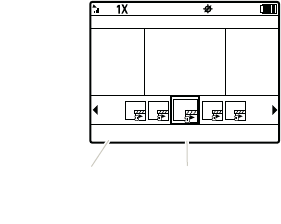
65
entretenimiento
Oprima
Ò
para finalizar y volver a la pantalla del
proyector de imagen.
Si aparece
Ok
en la parte media inferior de la
pantalla y el mensaje
Comprar Fondo de Pantalla
,
oprima
D
para comprar y descargar imágenes.
3
Oprima
Ò
para volver al menú
Multimedia
.
reproducción de videos
Para reproducir videos grabados o recibidos en
mensajes multimedia:
1
En la pantalla principal, desplácese a
j
Multimedia
y
oprima
D
, luego desplácese a
Videos
y oprima
D
.
Consejo:
también puede ir a los videos cuando
oprime
Menú Principal
j
Multimedia
>
Videos
.
El teléfono muestra la pantalla de reproducción
del video:
2
Desplácese hacia la izquierda o la derecha para
resaltar un video.
Oprima
Opciones
para ver y seleccionar estas
opciones:
Enviar
,
Al Álbum en Línea
,
Cambiar Nombre
,
Mover
,
Bloquear/Desbloquear
,
Borrar
,
Borrar Todo
,
Cortar
,
Marcar
,
Marcar
Todos
,
Información de Archivo
.
Opciones Reproducir Grabar
5/5
0811081219a.3g2
Oprima la tecla D para
reproducir el video
seleccionado.
Oprima la tecla
programable izquierda
para ver el menú Opciones.
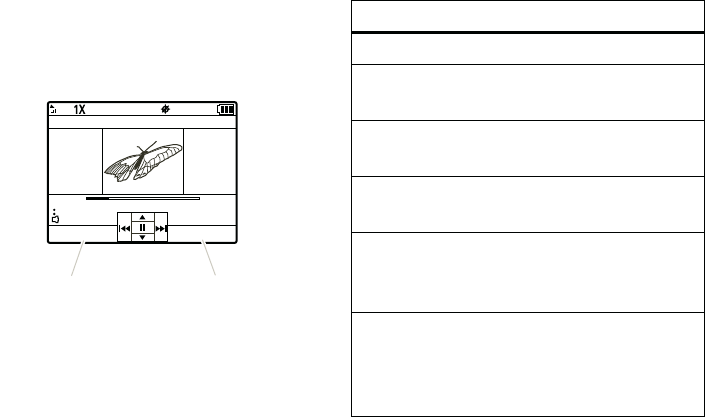
66
entretenimiento
Nota:
las opciones de su teléfono pueden variar.
La mayoría de las opciones sólo se aplican a videos
grabados por el usuario y no están disponibles para
los videos preinstalados.
3
Oprima
D
para reproducir un video resaltado.
Use estas teclas para manejar la reproducción:
Opciones Silenciar
5/5
00:01 00:05
0811081219a
Oprima la tecla programable
izquierda para congelar el
video en el marco actual y
abrir el menú Opciones.
Oprima la tecla
programable derecha
para silenciar y reactivar
el sonido del video.
controles de reproducción de videos
pausa/reproducir
Oprima
D
.
adelantar
Mantenga
oprimida la
tecla
K
hacia la derecha
.
siguiente video
Oprima la tecla
K
hacia la
derecha
.
retroceder
Mantenga
oprimida
K
hacia
la izquierda
.
video anterior
En los primeros dos segundos
de reproducción del video,
oprima
K
hacia la izquierda
.
reiniciar video
Después de los primeros dos
segundos de reproducción del
video, oprima
K
hacia la
izquierda
.
67
entretenimiento
Durante la reproducción del video
, oprima
Opciones
para ver y seleccionar estas opciones:
Extraer Marco
Actual
,
Videos
,
Información de Archivo
.
4
Cuando la reproducción del video haya finalizado,
oprima
Ò
para volver a la pantalla de reproducción.
administración de
sonidos
Puede grabar sonidos para reproducir posteriormente.
creación de un sonido
1
Mantenga oprimida la tecla de grabación de
voz/altavoz
u
(consulte la página 2).
2
Oprima
D
(
Iniciar
) para comenzar a grabar.
3
Vuelva a oprimir
D
para detener la grabación.
reproducción de un sonido
1
En la pantalla principal, desplácese a
j
Multimedia
y
oprima
D
, luego desplácese a
Música y Sonidos
y
oprima
D
.
2
Desplácese hasta
Sonidos
y oprima
D
.
Consejo:
para ir a sonidos también puede oprimir
Menú Principal
j
Multimedia
>
Música y Sonidos
>
Sonidos
.
3
Desplácese hasta el título de sonido y oprima
D
.
Oprima
Opciones
para ver y seleccionar estas
opciones:
Enviar
,
Cambiar Nombre
,
Mover
,
Bloquear
,
Borrar
,
Borrar Todo
,
Marcar
,
Marcar Todo
,
Información de Archivo
.
alternar la
orientación del
retrato o paisaje
Oprima
K
hacia abajo.
controles de reproducción de videos

68
herramientas
herramientas
reconocimiento de voz
Esta función le permite hacer llamadas y completar
otras acciones al decir en voz alta los comandos.
sugerencias para el
reconocimiento de voz
•
Pronuncie los nombres de los ingresos de la
Lista de Contactos
exactamente como aparece en la
lista. Por ejemplo, para llamar al número móvil
de un ingreso llamado Bill Smith, diga “Llamar
Bill Smith móvil” (si el ingreso incluye un solo
número para Bill Smith, diga “Llamar Bill
Smith”).
•
Diga los números a velocidad y volumen
normales, y pronuncie cada dígito claramente.
Evite hacer pausas entre dígitos.
•
Puede programar el teléfono para reproducir
instrucciones de comando de voz por el altavoz
al oprimir la tecla de voz, que abre el menú
Comandos de Voz
. Si usa el comando
Llamar
para
hacer una llamada, el audio se reproduce a
través del auricular del teléfono cuando la
llamada se conecta. Puede desactivar esta
función (consulte la página 69).
comandos de voz
1
Oprima y
suelte
la tecla de voz del lado derecho
del teléfono.
El teléfono dice
Por favor, diga un comando
y muestra una
lista de comandos de voz:
• Llamar <Nombre o #>
• Enviar Msj <Nombre o Número>
69
herramientas
• Ir A <Atajo>
• Verificar <Elemento>
• Nombre <del Contacto>
• Reproducir <Lista de Reproducción>
•Ayuda
2
Diga el comando que quiere.
programación de reconocimiento
de voz
Para modificar
las programaciones del reconocimiento
de voz:
1
Oprima y suelte la tecla de voz del lado derecho del
teléfono.
2
Oprima
Programación
.
3
Desplácese hasta la opción que desea y
oprima
D
:
•
Lectura de Marcar Número
— Programe el teléfono
para que diga en voz alta los números a
medida que los oprime en el teclado.
•
Confirmación
— Si el teléfono no está seguro de
que identificó correctamente un nombre o
número que usted diga, puede mostrar
hasta tres opciones y solicitarle que
confirme la correcta. Puede programar
cuándo aparece la lista de opciones.
•
Sensibilidad
— Ajustar la capacidad del teléfono
para reconocer comandos de voz.
•
Adaptación
— Mejore el reconocimiento del
teléfono para las palabras dichas. La
adaptación toma alrededor de sesenta
segundos y requiere que esté en un lugar
silencioso (sin ruido de fondo).
•
Instrucciones
— Programe cómo el teléfono
reproduce las instrucciones de comandos
de voz.
70
herramientas
•
Alerta de Llamada
— Para una llamada entrante,
programe si desea oír
Sólo Timbre
,
ID de Llamada +
Timbre
o
Repetir Nombre
(repite el nombre hasta
que conteste o la llamada pase al correo
de voz).
contactos
Nota:
también puede acceder a todas las opciones de
esta sección desde la pantalla principal cuando oprime
Menú Principal
>
L
Contactos
.
crear contacto
Para obtener información sobre la creación de un nuevo
contacto, consulte la Guía de Inicio Rápido.
ver contacto
En le pantalla principal, desplácese a
L
Contactos
y
oprima
D
, luego desplácese a
Lista de Contactos
y
oprima
D
.
Para ver los detalles
de un contacto, desplácese hasta
el contacto y oprima
D
.
Para otras opciones
, desplácese hasta el contacto y
oprima
Opciones
.
llamar contacto
En le pantalla principal, desplácese a
L
Contactos
y
oprima
D
, luego desplácese a
Lista de Contactos
y
oprima
D
.
Desplácese hasta el contacto que desea llamar y
oprima
J
.
modificar contacto
Para modificar o borrar
un contacto:
En le pantalla principal, desplácese a
L
Contactos
y
oprima
D
, luego desplácese a
Lista de Contactos
y
oprima
D
.
71
herramientas
Desplácese hasta el contacto y oprima
Opciones
, luego
desplácese hasta la opción que desea y oprima
D
.
ID de imagen
Para asignar una fotografía o una imagen que
mostrar
cuando reciba una llamada de un contacto:
En le pantalla principal, desplácese a
L
Contactos
y
oprima
D
, luego desplácese a
Lista de Contactos
y
oprima
D
.
1
Desplácese hasta el contacto y oprima
Opciones
,
luego seleccione
Modificar Contacto
.
2
Desplácese hasta
Imagen
y oprima
D
.
3
Desplácese hacia la izquierda o hacia la derecha
hasta la imagen deseada y oprima
D
.
Para tomar una nueva fotografía y usarla como ID
de imagen, oprima
Opciones
y seleccione
Capturar
(consulte la página 61).
programación de un número
predeterminado
Programe el número primario para un contacto con
varios números. Éste será el número que el teléfono
muestra al enumerar los contactos.
En le pantalla principal, desplácese a
L
Contactos
y
oprima
D
, luego desplácese a
Lista de Contactos
y
oprima
D
.
1
Desplácese hasta el contacto y oprima
Opciones
,
luego seleccione
Modificar Contacto
.
2
Desplácese hasta el número que desea programar
como número predeterminado y oprima
Opciones
,
luego seleccione
Prog como Predet
.
orden de ingresos
Programe si los contactos aparecen en orden alfabético
por nombre o apellido:
72
herramientas
En le pantalla principal, desplácese a
L
Contactos
y
oprima
D
, luego desplácese a
Lista de Contactos
y
oprima
D
.
1
Oprima
Opciones
y luego seleccione
Ordenar Nombre
.
2
Desplácese hasta
Nombre
o
Apellido
y oprima
D
.
grupos
Para enviar un mensaje de texto a varias personas a la
vez, puede agregar ingresos de
Lista de Contactos
a
Grupos
.
Cuando ingresa un nombre de grupo como destinatario
del mensaje, éste se envía a todos los miembros de
ese grupo.
Los
Contactos
tienen con varios grupos, y puede crear sus
propios grupos adicionales.
Para agregar contactos
a un grupo:
En le pantalla principal, desplácese a
L
Contactos
y
oprima
D
, luego desplácese a
Grupos
y oprima
D
.
1
Desplácese hasta el nombre de grupo y oprima
Opciones
, luego seleccione
Agregar Contactos
.
2
Desplácese hasta cada contacto que desee
agregar y oprima
D
.
Cuando seleccione la casilla que está al lado de un
contacto, aparecerá una marca de verificación.
Si desea eliminar la selección de un contacto,
desplácese hasta el contacto y oprima
D
para
borrar la marca de verificación.
3
Una vez finalizada la selección de los contactos,
oprima
Listo
para guardarlas.
Para crear
un grupo nuevo:
En le pantalla principal, desplácese a
L
Contactos
y
oprima
D
, luego desplácese a
Grupos
y oprima
D
.
1
Oprima
Nuevo
.
2
Ingrese el nombre del grupo nuevo y oprima
Guardar
.
73
herramientas
red
organizador personal
funciones
programación de red
Vea la información de red y ajuste la
programación de ésta:
Menú Principal
>
u
Programación
>
Teléfono
>
Selección de Red
Desplácese hasta la programación de red que desea
y oprima
D
.
tonos de conexión de llamada
Programe el teléfono para que reproduzca un
tono cuando se conecte la llamada:
Menú Principal
>
u
Programación
>
Sonidos
>
Alertas de Servicio
>
Conexión de Llamada
tono de llamada perdida
Programe el teléfono para que reproduzca un
tono de alerta cada vez que la red pierda una
llamada. (Debido a que las redes digitales son tan
silenciosas, la alerta de llamada perdida puede ser la
única indicación de que se perdió una llamada.)
Menú Principal
>
u
Programación
>
Sonidos
>
Alertas de Servicio
>
Llamada de Voz Perdida
funciones
programar una alarma
Menú Principal
>
m
Herramientas
>
Despertador
Seleccione
Alarma 1,
Alarma 2
o
Alarma 3
, active la alarma y
especifique la hora, la periodicidad y el tipo de alerta.
funciones
74
herramientas
desactivar la alarma
Para desactivar una alarma, oprima
Desactivar
o
I
.
calculadora
Menú Principal
>
É
Herramientas
>
Calculadora
ver reloj mundial
Para ver la hora actual en varias ciudades del mundo:
Menú Principal
>
É
Herramientas
>
Reloj Mundial
Desplácese hacia la izquierda o hacia la derecha para
ver la hora de una ciudad que desee. O bien oprima
Ciudades
, luego desplácese hasta una ciudad y
oprima
D
. Oprima
Programar DST
para programar el
Horario de Verano de una ciudad.
funciones
apuntes
El teléfono almacena los dígitos más recientes que
ingresó en
Apuntes
. Estos dígitos pueden ser un
número al que llamó o un número telefónico que
ingresó y que desea guardar para otro momento.
También puede crear notas con información que
desee guardar para usar posteriormente.
Menú Principal
>
É
Herramientas
>
Apuntes
El teléfono muestra una lista de notas. Para ver el
contenido de una nota, desplácese a la que desee y
oprima
D
. Para crear una nota nueva, oprima
Nuevo
.
funciones

75
conexiones
conexiones
conexiones de cable
El teléfono tiene un puerto micro USB que le
permite conectarlo a la computadora.
Nota:
los cables de datos y el software de soporte de
Motorola Original™ se venden por separado. Revise la
computadora para determinar el tipo de cable que
necesita.
Si usa una conexión de cable USB:
•
Asegúrese de que el teléfono y la computadora
estén encendidos.
•
Asegúrese de conectar el teléfono a un puerto
USB de alta potencia en una computadora (no a
uno de baja potencia, como el puerto USB del
teclado o de un hub USB alimentado por bus).
Comúnmente, los puertos USB de alta potencia
se encuentran directamente en la
computadora.
Nota:
si conecta el teléfono a un puerto USB
de baja potencia, es posible que la
computadora no reconozca el teléfono.
Para
transferir una imagen o video
entre el teléfono y
una computadora:
Búsqueda:
Menú principal
>
u
Programación
>
USB
1
Desplácese hasta
Módem/COM
y oprima
D
.

76
conexiones
2
Conecte un cable USB
Motorola Original al puerto micro USB
del teléfono y a un puerto USB
disponible en la computadora.
Es posible que el teléfono muestre un mensaje
indicando que los archivos almacenados en la
tarjeta de memoria no están disponibles.
3
En la computadora, haga clic en el icono
“Mi computadora”. El teléfono aparece como
un icono de “Dispositivo extraíble”.
4
Haga doble clic en el icono de “Disco extraíble”.
5
Para transferir
imágenes
, haga doble clic en la
carpeta “mis_imágenes”. Copie o arrastre las
imágenes desde esta carpeta hasta una ubicación
de almacenamiento en la computadora.
Para transferir
videos
, haga doble clic en la carpeta
“mis_videos”. Copie o arrastre los videos desde
esta carpeta hasta una ubicación de
almacenamiento en la computadora.
6
Cuando termine, haga clic con el botón derecho en
el icono “Quitar hardware con seguridad” de la
bandeja del sistema, en la parte inferior de la
pantalla de la computadora y seleccione
“Dispositivo de almacenamiento masivo USB”.
Desconecte el cable USB.
conexiones
Bluetooth®
Su teléfono admite conexiones inalámbricas Bluetooth.
Puede conectar el teléfono a un audífono Bluetooth o
a un equipo para automóvil, o conectarlo a otro
dispositivo para transferir archivos.

77
conexiones
Para ver una lista de perfiles Bluetooth admitidos por
su teléfono:
Búsqueda:
Menú Principal
>
E
Bluetooth
1
Oprima
Opciones
, luego desplácese hasta
Perfiles
Admitidos
y oprima
D
.
2
Para ver más información acerca de un perfil,
desplácese hasta el nombre del perfil y
oprima
D
.
Para obtener más información de soporte acerca de las
conexiones inalámbricas Bluetooth, visite el sitio
www.motorola.com/Bluetoothsupport
.
Nota:
todos los elementos multimedia (reproductor de
video, reproductor de audio, tonos de obturador) se
reproducen desde el altavoz cuando el teléfono está
conectado a otro dispositivo Bluetooth.
Para máxima seguridad Bluetooth
, siempre conecte
el dispositivo Bluetooth en un entorno seguro, privado,
lejos de dispositivos con capacidades de conexión
Bluetooth.
activación/desactivación de la
conexión Bluetooth
Programe la conexión Bluetooth como activa cada vez
que el teléfono esté encendido.
Búsqueda:
Menú Principal
>
E
Bluetooth
Oprima
Activar
(la tecla programable derecha).
Nota:
para ampliar la vida útil de la batería cuando
no se usa una conexión Bluetooth, siga este
procedimiento para desactivar la conexión Bluetooth y
oprima
Desactivar
. Si desactiva la conexión Bluetooth,
el teléfono no se conectará a otros dispositivos
Bluetooth hasta que active Bluetooth y se vuelva a
conectar.

78
conexiones
establecimiento del teléfono en
modo de detección
Permita que un dispositivo Bluetooth desconocido
detecte el teléfono:
Búsqueda:
Menú Principal
>
E
Bluetooth
1
Oprima
Opciones
.
2
Desplácese hasta
Modo de Detección
y oprima
D
.
3
Desplácese a
Activado
y oprima
D
.
Aparecerá el siguiente mensaje:
Detección activada: Otros
dispositivos pueden encontrarlo durante un minuto
.
Si el dispositivo solicita permiso para vincularse con
el teléfono, oprima
SÍ
e ingrese el código PIN del
dispositivo para crear una conexión segura con éste.
(El código PIN normalmente se programa en
0000
).
Nota:
consulte las instrucciones que venían con su
dispositivo para obtener el código PIN del dispositivo y
otra información acerca del aparato.
asociar con un audífono, con
un dispositivo manos libres o
con una computadora
Nota: si desea usar el audífono Bluetooth Motorola
con un dispositivo de audio y con el teléfono, use
los menús de Bluetooth del teléfono para conectar
el teléfono con el audífono.
Si establece la conexión
oprimiendo un botón del audífono, o si permite que el
audífono se conecte automáticamente al encenderse,
es posible que obtenga resultados inesperados.
Antes de intentar conectarse a otro dispositivo
Bluetooth
, asegúrese de que la función Bluetooth de su
teléfono esté
Activada
y que el dispositivo estén en modo de
asociación o vinculación (consulte la guía del usuario del
dispositivo con el que intenta establecer la asociación).
Puede conectar el teléfono sólo a un dispositivo a la vez.
Búsqueda:
Menú Principal
>
E
Bluetooth

79
conexiones
1
Si el teléfono muestra el dispositivo que desea,
desplácese hasta el dispositivo y oprima
D
.
Si desea conectarse a un nuevo dispositivo,
desplácese hasta
Agregar disp nvo
y oprima
D
.
Coloque el nuevo dispositivo en modo de
detección. Cuando el teléfono muestre
Ponga el
dispositivo que está conectando en modo de detección
, oprima
D
.
El teléfono muestra los dispositivos que encuentra
dentro de su alcance. Si el teléfono ya está
conectado a un dispositivo, el teléfono muestra
el dispositivo y lo identifica con un indicador
%
(en uso). Desplácese hasta el dispositivo que
desea y oprima
OK
.
2
Si el dispositivo solicita permiso para vincularse
con el teléfono, oprima
SÍ
o
ASOCIAR
e ingrese el
código PIN del dispositivo para crear una conexión
segura con éste. (El código PIN normalmente se
programa en
0000
).
Nota:
consulte las instrucciones que venían con
su dispositivo para obtener el código PIN del
dispositivo y otra información acerca del aparato.
Una vez establecida la conexión, en la pantalla
principal aparece el indicador
à
(Bluetooth) o un
mensaje
Bluetooth
.
conexión a un dispositivo
manos libres durante una
llamada
1
Durante una llamada, oprima
Opciones
, luego
seleccione
Conectar Bluetooth
.
2
Complete la conexión con el otro dispositivo
(consulte “asociar con un audífono, con un
dispositivo manos libres o con una computadora”
en la página 78).
3
Si se le solicita, ingrese el código PIN
predeterminado
0000
.

80
conexiones
Nota:
no puede cambiar a un audífono o equipo para
automóvil si ya está conectado a un dispositivo
Bluetooth.
copia de archivos a otro
dispositivo
Puede usar una conexión Bluetooth para copiar un
contacto, tono de timbre, sonido, imagen o video a otro
dispositivo Bluetooth.
Nota:
asegúrese de que el dispositivo que recibe el
archivo tenga activado Bluetooth y de que esté en
modo de detección. El teléfono receptor también debe
ser capaz de recibir el tipo de archivo.
Para copiar un
contacto
:
Búsqueda:
s
>
L
Contactos
>
Lista de contactos
1
Desplácese hasta el contacto que desea copiar y
oprima
Opciones
.
2
Desplácese hasta
Enviar información de contacto
y
oprima
D
.
3
Oprima
D
para seleccionar
vía Bluetooth
.
4
Para agregar más entradas, desplácese hasta cada
una de ellas y oprima
D
.
5
Oprima
Listo
y luego
Enviar
.
6
Complete la conexión con el otro dispositivo
(consulte “asociar con un audífono, con un
dispositivo manos libres o con una computadora”
en la página 78).
7
Cuando el teléfono le solicite confirmar el envío del
contacto, oprima
Sí
.
Se le indica al dispositivo receptor que acepte la
transferencia. Cuando el dispositivo receptor la acepta,
el teléfono copia el contacto al dispositivo.
81
conexiones
Para copiar un
tono de timbre, sonido, imagen o
video
:
1
Desde la pantalla principal, desplácese hasta
j
Multimedia
y oprima
D
.
2
Para seleccionar un
tono de timbre
, desplácese
hasta
Música y sonidos
y oprima
D
. Desplácese hasta
Tonos de timbre
y oprima
D
, luego desplácese hasta
el tono de timbre que desea enviar. Compruebe
que haya un icono de campana verde a la izquierda
del tono de timbre (el cual indica que el tono de
timbre se puede copiar a otros dispositivos).
Para seleccionar un
sonido
, desplácese hasta
Música y sonidos
y oprima
D
. Desplácese hasta
Sonidos
y oprima
D
, luego desplácese hasta el sonido
que desea enviar.
Para seleccionar una
imagen o video
, desplácese
hasta
Imágenes
o
Videos
y oprima
D
. Desplácese
hasta la imagen o video que desea enviar.
3
Oprima
Opciones
.
4
Oprima
D
para seleccionar
Enviar
, luego
desplácese hasta
vía Bluetooth
y oprima
D
.
5
Complete la conexión con el otro dispositivo
(consulte “asociar con un audífono, con un
dispositivo manos libres o con una computadora”
en la página 78).
6
Cuando el teléfono le solicite confirmar el envío del
archivo, oprima
Sí
.
Se le indica al dispositivo receptor que acepte la
transferencia. Cuando el dispositivo receptor la acepta,
el teléfono copia el tono de timbre, sonido, imagen o
video al dispositivo.

82
conexiones
recepción de archivos desde
otro dispositivo
Nota:
si no ve el indicador Bluetooth
E
en la parte
superior de la pantalla del teléfono,
active Bluetooth
(consulte la página 77).
1
Asocie el teléfono con el otro dispositivo (consulte
la página 78).
2
Envíe el archivo desde el otro dispositivo. (Si es
necesario, consulte el manual del usuario del
dispositivo para obtener instrucciones).
3
Cuando se le solicite aceptar el objeto enviado,
desplácese hasta
Sí
y oprima
D
.
El teléfono le informará cuando la transferencia finalice.
Si es necesario, oprima
Guardar
para guardar el archivo.
Para
acceder a un tono de timbre que recibió
, en la
pantalla principal:
Búsqueda:
s
>
j
Multimedia
>
Música y sonidos
>
Tonos
timbre
El tono de timbre recibido aparece en la lista de tonos
de timbre y puede asignarse a las llamadas entrantes o
a los mensajes (consulte la Guía de Inicio Rápido).
Para
acceder a un sonido que recibió
, en la pantalla
principal:
Búsqueda:
s
>
j
Multimedia
>
Música y sonidos
>
Sonidos
Para
ver una imagen o video que recibió
, en la
pantalla principal:
Búsqueda:
s
>
j
Multimedia
>
Imágenes
o
Videos

83
conexiones
desconexión de un dispositivo
Para desconectarse de un dispositivo
cuando el
teléfono no está en uso
:
Búsqueda:
Menú principal
>
E
Bluetooth
1
Desplácese hasta el nombre del dispositivo del
que desea desconectarse y oprima
Opciones
.
2
Cuando el teléfono indique
¿Desconectar de
nombre del
dispositivo
?
, desplácese hasta
Sí
y oprima
D
.
Para desconectarse de un dispositivo
durante una
llamada activa
:
1
Oprima
Opciones
.
2
Desplácese hasta
Desconectar Bluetooth
y oprima
D
.

84
servicio y reparaciones
servicio y reparaciones
Si tiene dudas o necesita asesoría, con gusto le
ayudaremos.
Visite el sitio
www.motorola.com/support
, donde podrá
seleccionar diferentes opciones de atención al cliente.
También puede comunicarse con el Centro de atención
a clientes de Motorola, llamando al 1-800-331-6456
(Estados Unidos), al 1-888-390-6456 (TTY/TDD en
Estados Unidos, para personas con problemas de
audición) o al 1-800-461-4575 (Canadá).

85
Datos SAR
Datos de índice de absorción específico para Estados Unidos
Datos SAR
El modelo de teléfono celular cumple con las
exigencias del gobierno para la exposición a ondas
de radio.
Su teléfono celular es un transmisor y receptor de radio. Se ha diseñado
y fabricado para no exceder los límites para la exposición a la energía
de radiofrecuencia (RF) establecidos por la Federal Communications
Commission (FCC) el Gobierno de Estados Unidos y por por los
organismos reguladores de Canadá. Estos límites forman parte de
directrices globales y establecen los niveles permitidos de energía RF
para la población general. Las directrices se basan en estándares
preparados por organizaciones científicas independientes mediante la
evaluación periódica y exhaustiva de estudios científicos. Los
estándares incluyen un margen de seguridad considerable destinado a
garantizar la protección de todas las personas, independientemente de
su edad o salud.
El estándar de exposición para teléfonos celulares móviles emplea una
unidad de medición conocida como Índice de absorción específico o
SAR. El límite SAR establecido por la FCC y por los organismos
reguladores de Canadá es de 1,6 W/kg.
1
Las pruebas de SAR se realizan
utilizando posiciones de operación estándar aceptadas por la FCC y por
Industry Canada en que el teléfono transmite con su nivel de potencia
certificado más alto en todas las bandas de frecuencia probadas.
Aunque el índice SAR se determina al nivel de potencia certificado más
alto, el nivel real de SAR del teléfono durante el funcionamiento puede
encontrarse muy por debajo del valor máximo. Esto se debe a que el
teléfono está diseñado para funcionar en niveles de potencia múltiples,
de modo que sólo usa la potencia necesaria para conectarse con la red.
En general, mientras más cerca se encuentre de una estación base
celular, menor será la potencia de salida.
Antes de que un modelo de teléfono esté disponible para la venta al
público de Estados Unidos y Canadá, debe ser probado y certificado
ante la FCC e Industry Canada para verificar que no exceda el límite
establecido por cada gobierno para la exposición segura. Las pruebas se
realizan en las posiciones y lugares (por ejemplo, en la oreja y en el
cuerpo) informados a la FCC y disponibles para la revisión por Industry
Canada. El valor de índice SAR más alto para este modelo de teléfono
en las pruebas para uso en la oreja es de 1.40 W/kg y cuando se usa en
el cuerpo, como se describe en esta guía del usuario, es de 1.14 W/kg
(las mediciones del teléfono usado en el cuerpo difieren según el
modelo de teléfono, dependiendo de los accesorios disponibles y de las
exigencias de regulación).
2
Aunque puede haber diferencias entre los niveles de índice SAR de los
diferetes teléfonos y las distintas posiciones, todas cumplen con las
exigencias gubernamentales para exposición segura. Tenga en cuenta
que las mejoras a este modelo podrían ocasionar diferencias en el
índice SAR para los productos más nuevos, de todas maneras, los
productos se diseñan para que cumplan con las directrices.
Se puede encontrar información adicional sobre Índices de absorción
específicos (SAR) en el sitio Web de Cellular Telecommunications &
Internet Association (CTIA):

86
Datos SAR
http://www.phonefacts.net
o en el sitio Web de Canadian Wireless Telecommunications
Association (CWTA):
http://www.cwta.ca
1. En Estados Unidos y Canadá, el límite de SAR para teléfonos celulares
usados por el público es de 1,6 W/kg promediados sobre un gramo de
tejido. El estándar incorpora un margen de seguridad significativo que
proporciona protección adicional al público y que considera cualquier
variación en las mediciones.
2. La información sobre SAR incluye el protocolo de prueba, el
procedimiento de evaluación y la escala de incertidumbre de medición de
Motorola para este producto.

87
Información legal y de
seguridad importante

88
Información de seguridad
Información general y de seguridad
Información de segurid ad
Esta sección contiene información importante sobre la
operación segura y eficiente de su dispositivo móvil. Lea esta
información antes de usar su dispositivo móvil.
Exposición a señales de
radio frecuencia (RF)
Su dispositivo móvil contiene un transmisor y un receptor. Cuando está
encendido, recibe y transmite señales de radio frecuencia (RF). Cuando
usted se comunica con el dispositivo móvil, el sistema que administra
las llamadas controla los niveles de potencia a los que transmite el
dispositivo.
El dispositivo móvil Motorola fue diseñado para cumplir con las
exigencias de regulación locales de su país respecto de la exposición de
seres humanos a las señales de RF.
Precauciones de operación
Con el fin de asegurar el rendimiento óptimo del dispositivo móvil y
mantener la exposición de seres humanos a las señales de RF dentro de
los límites establecidos en las reglamentaciones correspondientes,
respete siempre las siguientes instrucciones y precauciones.
Operación del producto
Cuando realice o reciba una llamada telefónica, sostenga el dispositivo
móvil como si fuera un teléfono fijo.
Si lleva consigo el dispositivo móvil, colóquelo siempre en un broche,
soporte, portateléfonos, estuche o arnés para el cuerpo provisto o
aprobado por Motorola. Si usted no utiliza un accesorio provisto o
aprobado por Motorola, o si cuelga su dispositivo móvil de una correa
alrededor del cuello, mantenga el dispositivo y la antena a no menos de
2,54 centímetros (1 pulgada) de su cuerpo al transmitir señales.
El uso de accesorios no provistos o aprobados por Motorola puede
hacer que el dispositivo móvil exceda las reglamentaciones sobre la
exposición a las señales de RF. Si desea obtener una lista de los
accesorios provistos o aprobados por Motorola, visite nuestro sitio Web
en:
www.motorola.com
.
Interferencia y compatibilidad de señales
de RF
Casi todos los dispositivos electrónicos están sujetos a sufrir
interferencias por señales de RF desde fuentes externas si están
protegidos, diseñados o bien configurados incorrectamente para la
compatibilidad con señales de RF. En determinadas circunstancias, el
dispositivo móvil podría producir interferencia con otros dispositivos.
Siga las instrucciones para evitar problemas de
interferencia
Apague el dispositivo móvil en todos los lugares donde existan avisos
consignados que señalen que debe hacerlo.

89
Información de seguridad
En un avión, apague el dispositivo móvil cada vez que se lo indique el
personal. Si el dispositivo móvil ofrece un modo de avión o una función
similar, consulte al personal acerca de su uso durante el vuelo.
Dispositivos médicos implantables
Si tiene un dispositivo médico implantable, como un marcapasos o
desfibrilador, consulte a su médico antes de utilizar este dispositivo
móvil.
Las personas con dispositivos médicos implantables deben observar las
siguientes precauciones:
•
Mantener SIEMPRE el dispositivo móvil a más de
20 centímetros (8 pulgadas) del dispositivo médico
implantable cuando el dispositivo esté ENCENDIDO.
•
NO llevar el dispositivo móvil en el bolsillo de la camisa.
•
Usar el oído del lado opuesto al del dispositivo médico
implantable para minimizar la posibilidad de interferencia.
•
APAGAR inmediatamente el dispositivo móvil si se tiene
alguna razón para sospechar que se está produciendo
interferencia.
Lea y siga las instrucciones del fabricante de su dispositivo médico
implantable. Si tiene alguna pregunta acerca del uso del dispositivo
móvil con un dispositivo médico implantable, consulte al profesional de
la salud.
Precauciones al conducir
El uso de teléfonos inalámbricos durante la conducción puede ocasionar
distracción. Corte la llamada si no puede concentrarse en la conducción.
Además, el uso de dispositivos inalámbricos y sus accesorios puede
estar prohibido o restringido en ciertas áreas. Obedezca siempre las
leyes y las regulaciones sobre el uso de estos productos.
Podrá encontrar las prácticas para una conducción responsable en la
sección “Prácticas inteligentes al conducir” que se incluye en esta guía
(o guía separada).
Advertencias operacionales
Obedezca todas las señalizaciones al usar dispositivos móviles en zonas
públicas.
Atmósferas potencialmente explosivas
Con frecuencia, aunque no siempre, las zonas con atmósferas
potencialmente explosivas están señalizadas y pueden incluir lugares
de abastecimiento de combustible, tales como la cubierta inferior de los
barcos, instalaciones de almacenamiento o transferencia de
combustible o de productos químicos y zonas donde el aire contiene
productos químicos o partículas, tales como grano en polvo, polvo o
polvos de metal.
Cuando esté en una de estas zonas, apague el dispositivo móvil y no
retire, instale ni cargue las baterías. En estas zonas se pueden producir
chispas que pueden causar explosiones o incendios.
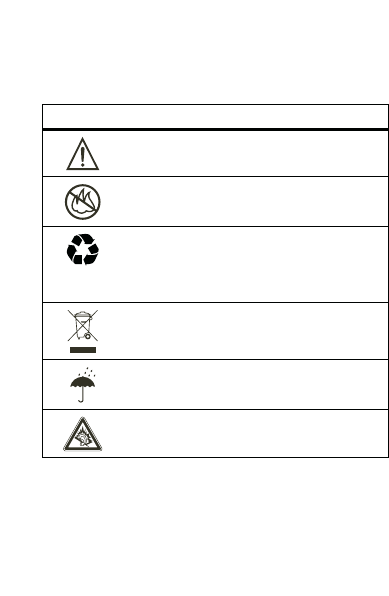
90
Información de seguridad
Tecla de símbolo
La batería, el cargador o el dispositivo móvil pueden incluir los símbolos
que se definen a continuación:
Baterías y cargadores
Precaución: el tratamiento o uso inadecuado de las baterías
puede dar origen a un incendio, una explosión, una fuga u otra
situación de peligro. Para obtener más información, consulte la
sección “Uso y seguridad de las baterías” en la guía del
usuario.
Mantenga el dispositivo móvil y sus
accesorios alejados de los niños pequeños
Estos productos no son juguetes y pueden ser peligrosos para los niños.
Por ejemplo:
•
Es posible que las piezas pequeñas y removibles representen
peligros de asfixia.
•
El uso inadecuado puede provocar sonidos fuertes, que
posiblemente dañen la audición.
•
Las baterías que no se manipulan correctamente pueden
sobrecalentarse o provocar quemaduras.
Partes de vidrio
Algunas partes de su dispositivo móvil pueden ser de vidrio. Este vidrio
se puede quebrar si el producto se deja caer en una superficie dura o si
recibe un impacto considerable. Si el vidrio se quiebra, no lo toque ni
intente quitarlo. Deje de usar el dispositivo móvil hasta que el vidrio sea
reemplazado por un centro de servicio calificado.
Símbolo Definición
Importante información de seguridad a
continuación.
No deseche la batería ni el dispositivo móvil en el
fuego.
Es posible que la batería o el dispositivo móvil
deban reciclarse de acuerdo con las leyes locales.
Comuníquese con las autoridades de regulación
locales para obtener más información.
No arroje la batería ni el dispositivo móvil a la
basura.
No permita que la batería, cargador o dispositivo
móvil se humedezcan.
Escuchar música o voz con un audífono al máximo
de volumen puede ocasionar daños en la audición.
032374o
032376o
032375o

91
Información de seguridad
Ataques o pérdida de conocimiento
Es posible que algunas personas sean susceptibles a sufrir ataques o
pérdida de conocimiento cuando se exponen a luces destellantes, como
por ejemplo al usar juegos de video. Esto puede producirse incluso si la
persona nunca ha sufrido este tipo de ataques.
En caso de que haya experimentado ataques o pérdida de conocimiento,
o si tiene antecedentes familiares de dichos problemas, consulte a su
médico antes de usar juegos de video o de activar la función de luces
destellantes (si está disponible) del dispositivo móvil.
Deje de usar el dispositivo y consulte a un médico si aparece alguno de
los siguientes síntomas: convulsiones, movimiento ocular o muscular
nervioso, pérdida de la conciencia, movimientos involuntarios o
desorientación. Si está cansado, siempre es aconsejable mantener la
pantalla alejada de los ojos, dejar las luces encendidas en la habitación,
tomar un descanso de 15 minutos a cada hora y dejar de usar el
dispositivo.
Precaución sobre el uso con volumen alto
Advertencia:
la exposición a ruidos fuertes de cualquier
tipo durante períodos prolongados de tiempo puede
afectar su capacidad auditiva. Mientras mayor sea el nivel
de sonido del volumen, menos tiempo pasará antes de
que se afecte su capacidad auditiva. Para proteger su capacidad
auditiva:
•
limite la cantidad de tiempo que utiliza los audífonos o
auriculares a volumen alto;
•
evite subir el volumen para abstraerse de entornos ruidosos;
•
baje el volumen si no puede escuchar a las personas que le
hablan de cerca.
Si siente molestias en el oído, incluida la sensación de presión o
inflamación, timbres o sonidos distorsionados, debe dejar de utilizar el
dispositivo con los audífonos o auriculares y recibir atención médica.
Para obtener más información acerca de la capacidad auditiva, visite
nuestro sitio Web en
www.motorola.com/hearingsafety
(sólo en inglés).
Movimiento repetitivo
Cuando realiza acciones repetitivas, como oprimir teclas o ingresar
caracteres con los dedos, puede sufrir molestias ocasionales en manos,
brazos, hombros, cuello o en otras partes del cuerpo. Si continúa
sufriendo molestias durante o después del uso, deje de usar el
dispositivo y consulte a un médico.
[Mar0108]
92
Aviso de Industry Canada
Aviso de Industry Canada para los usuarios
Aviso de In dustry Cana da
Su funcionamiento está sujeto a las siguientes condiciones: (1) Este
dispositivo no puede provocar interferencia y (2) este dispositivo debe aceptar cualquier interferencia, incluso aquella que pudiera causar un
funcionamiento no deseado del mismo según. Consulte RSS-GEN 7.1.5.
Aviso de la FCC para los usuarios
Aviso FCC
La siguiente afirmación se aplica a todos los productos que
cuentan con la aprobación de la FCC. Los productos
correspondientes llevan el logotipo de la FCC y/o una ID de la
FCC con el formato FCC-ID:xxxxxx en la etiqueta del producto.
Motorola no aprueba ningún cambio ni modificación del dispositivo
realizados por el usuario. Cualquier cambio o modificación puede anular
la autoridad del usuario para operar el equipo. Consulte CFR 47 Sec.
15.21.
Este dispositivo cumple con la parte 15 de las Normas de la FCC.
Su funcionamiento está sujeto a las siguientes condiciones: (1) este
dispositivo no puede provocar interferencia dañina y (2) este dispositivo
debe aceptar cualquier interferencia recibida, incluso aquella que
pudiera provocar un funcionamiento no deseado. Consulte CFR 47 Sec.
15.19(3).
Este equipo ha sido probado y se comprobó que cumple con los límites
para un dispositivo digital Clase B, en aplicación de lo dispuesto en la
parte 15 de las Normas de la FCC. Estos límites están diseñados para
proporcionar protección razonable contra interferencia dañina en una
instalación residencial. Este equipo genera, usa y puede irradiar energía
de radiofrecuencia y, si no se instala y usa de acuerdo con las
instrucciones, puede causar interferencia dañina a las comunicaciones
por radio. Sin embargo, no se garantiza que no ocurra interferencia en
una instalación en particular. Si este equipo causa interferencia dañina
en la recepción de radio o televisión, lo que se puede descubrir
encendiendo y apagando el equipo, se aconseja al usuario que intente
corregir la interferencia siguiendo uno o más de los procedimientos
indicados a continuación:
•
Reoriente o ubique en otra parte la antena receptora.
•
Aumente la separación entre el equipo y el receptor.
•
Conecte el equipo a una toma de corriente o un circuito
distinto al cual está conectado el receptor.
•
Consulte con el distribuidor o con un técnico experimentado
de radio o TV para recibir ayuda.
93
Garantía
Garantía Limitada Motorola para Estados Unidos y Canadá
Garantía
¿Qué cubre esta garantía?
Sujeta a las exclusiones contenidas más abajo, Motorola, Inc. garantiza
contra defectos de materiales y mano de obra en condiciones de uso
normal, por el o los períodos indicados a continuación, sus teléfonos,
buscapersonas, dispositivos de mensajería y radios de dos vías para
consumidores y profesionales (sin incluir radios comerciales,
gubernamentales o industriales) que funcionan a través del Servicio de
radio familiar o del Servicio general de radio móvil, accesorios
certificados o de marca Motorola vendidos para usarse con estos
productos (“Accesorios”) y software Motorola contenido en CDROM u
otros medios tangibles y vendidos para usarse con estos productos
(“Software”). Esta garantía limitada es un recurso exclusivo del
consumidor y se aplica de la manera siguiente a los nuevos productos,
accesorios y software Motorola que hayan comprado los consumidores
en Estados Unidos o Canadá y que estén acompañados por esta
garantía escrita:
Productos y accesorios
Productos cubiertos Duración de la cobertura
Los
Productos y accesorios
antes definidos, salvo que se
disponga lo contrario a
continuación.
Un (1) año
a partir de la fecha de
compra por parte del primer
comprador consumidor del
producto, a menos que se
disponga lo contrario a
continuación.
Accesorios y estuches
decorativos.
Cubiertas
decorativas, cubiertas
PhoneWrap™ y estuches.
Garantía de por vida limitada
para el primer comprador
consumidor del producto.
Audífonos
monoauriculares
Audífonos
y auriculares que transmiten
sonido monofónico a través de
una conexión alámbrica.
Garantía de por vida limitada
para el primer comprador
consumidor del producto.
Accesorios para radios de
dos vías para
consumidores y
profesionales.
Noventa (90) días
a partir de la
fecha de compra por parte del
primer comprador consumidor del
producto.
94
Garantía
Exclusiones
Uso y desgaste normal.
Se excluye de la cobertura el mantenimiento,
reparación y reemplazo periódicos de piezas debido al uso y desgaste
normal.
Baterías.
Esta garantía limitada sólo cubre las baterías cuya capacidad
cargada completa quede bajo el 80% de su capacidad nominal y las
baterías que presenten filtraciones.
Uso indebido y maltrato.
Se excluyen de la cobertura los defectos o
daños provocados por: (a) el manejo inadecuado, almacenamiento, uso
indebido o maltrato, accidente o descuido, como daños físicos
(hendiduras, rayones, etc.) en la superficie del producto resultantes del
uso indebido; (b) contacto con líquido, agua, lluvia, humedad extrema o
transpiración excesiva, arena, polvo o similares, calor extremo o
alimentos; (c) uso de los productos o accesorios para propósitos
comerciales o sometimiento del producto o accesorio a uso o
condiciones anormales; u (d) otras acciones que no son responsabilidad
de Motorola.
Uso de productos y accesorios que no sean Motorola.
Se
excluyen de la cobertura los defectos que resulten del uso de productos,
accesorios, software u otros equipos periféricos que no tengan marca ni
certificación Motorola.
Servicio o modificación sin autorización.
Se excluyen de la
cobertura los defectos o daños que resulten del servicio, prueba, ajuste,
instalación, mantenimiento, alteración o modificación de cualquier tipo
realizados por personas ajenas a Motorola o sus centros de servicio
autorizados.
Productos alterados.
Se excluyen de la cobertura los productos o
accesorios (a) cuyos números de serie o etiquetas de fechas hayan sido
retirados, alterados o borrados; (b) con sellos rotos o que muestren
indicios de manipulación; (c) con números de serie de tarjeta que no
coincidan; o (d) cubiertas o piezas que no sean Motorola o no cumplan
sus normativas.
Servicios de comunicación.
Se excluyen de la cobertura los
defectos, daños o mal funcionamiento de los productos, accesorios o
software debido a cualquier servicio o señal de comunicación al cual se
pueda suscribir o usar con los productos, accesorios o software.
Software
Productos y accesorios
que se reparan o
reemplazan.
Lo que queda de la garantía
original o noventa (90) días
a
partir de la fecha de devolución
al consumidor, lo que sea mayor.
Productos cubiertos Duración de la cobertura
Productos cubiertos Duración de la
cobertura
Software.
Se aplica sólo a los
defectos físicos en los medios que
soportan la copia del software (por
ejemplo, CD-ROM, o disquete).
Noventa (90) días
a
partir de la fecha de
compra.
95
Garantía
Exclusiones
Software soportado por medios físicos.
No se garantiza que el
software cumpla con sus requisitos ni funcione en combinación con
cualquier otro hardware o aplicaciones de software proporcionados por
terceros, que el funcionamiento de los productos de software no tenga
interrupciones ni errores ni que se corregirán todos los defectos de los
productos de software.
Software NO soportado por medios físicos.
El software no
soportado por medios físicos (por ejemplo, el software descargado de
Internet) se proporciona “tal como está” y no tiene garantía.
¿Quién está cubierto?
Esta garantía se extiende sólo al primer comprador consumidor y no es
transferible.
¿Qué hará Motorola?
Motorola, a su elección, reparará, reemplazará o reembolsará sin
cargos el precio de compra de cualquier producto, accesorio o software
que no cumpla con esta garantía. Podremos utilizar productos,
accesorios o piezas reacondicionados/renovados/usados o nuevos que
sean funcionalmente equivalentes. No se reinstalará ninguno de los
datos, software ni aplicaciones que se hayan agregado al producto,
accesorio o software, incluido, pero no limitado a contactos personales,
juegos y tonos de timbre. Para evitar la pérdida de estos datos,
software y aplicaciones, cree una copia de seguridad antes de
solicitar servicio.
Cómo obtener servicio de garantía u otra
información
Recibirá instrucciones sobre cómo enviar los productos, accesorios o
software, por su cuenta y cargo, al Centro de reparaciones autorizado
de Motorola. Para obtener servicio, debe incluir: (a) una copia de su
recibo, contrato de venta u otra prueba de compra equivalente; (b) una
descripción escrita del problema; (c) el nombre de su proveedor de
servicio, si corresponde; (d) el nombre y ubicación del servicio de
instalación (si corresponde) y lo que es más importante; (e) su dirección
y número telefónico.
¿Qué otras limitaciones existen?
TODA GARANTÍA IMPLÍCITA, INCLUIDAS SIN LIMITACIÓN LAS
GARANTÍAS IMPLÍCITAS DE COMERCIABILIDAD Y APTITUD PARA UN
PROPÓSITO EN PARTICULAR, SE DEBERÁ LIMITAR A LA DURACIÓN DE
Estados
Unidos
Teléfonos:
1-800-331-6456
Buscapersonas:
1-800-548-9954
Radios de dos vías y dispositivos
de mensajería:
1-800-353-2729
Canadá Todos los productos:
1-800-461-4575
TTY
1-888-390-6456
Para
accesorios
y
software
, llame al número de teléfono antes
señalado, correspondiente al producto con el cual se usan.

96
Prótesis auditivas
ESTA GARANTÍA LIMITADA, DE LO CONTRARIO, LA REPARACIÓN,
REEMPLAZO O REEMBOLSO DISPUESTOS EN VIRTUD DE ESTA
GARANTÍA EXPRESA LIMITADA SERÁ EL RECURSO EXCLUSIVO DEL
CONSUMIDOR, SEGÚN SE DISPONE EN LUGAR DE TODA OTRA
GARANTÍA EXPRESA O IMPLÍCITA. EN NINGÚN CASO MOTOROLA
TENDRÁ RESPONSABILIDAD CONTRACTUAL O EXTRACONTRACTUAL
(INCLUIDA NEGLIGENCIA) POR DAÑOS QUE SUPEREN EL PRECIO DE
COMPRA DEL PRODUCTO, ACCESORIO O SOFTWARE, O POR
CUALQUIER DAÑO INDIRECTO, IMPREVISTO, ESPECIAL O RESULTANTE
DE CUALQUIER TIPO O LA PÉRDIDA DE INGRESOS O UTILIDADES,
PÉRDIDA DE NEGOCIOS, PÉRDIDA DE INFORMACIÓN O DATOS,
SOFTWARE O APLICACIONES U OTRA PÉRDIDA FINANCIERA QUE
SURJAN DE LA CAPACIDAD O INCAPACIDAD DE USAR LOS
PRODUCTOS, ACCESORIOS O SOFTWARE, O EN RELACIÓN CON LAS
MISMAS, DENTRO DE LO PERMITIDO POR LA LEY.
Algunos estados y jurisdicciones no permiten la limitación o
exclusión de daños imprevistos o resultantes ni la limitación
sobre la duración de una garantía implícita, de modo que las
limitaciones o exclusiones anteriores probablemente no
correspondan a su caso. Esta garantía le otorga derechos
legales específicos y también podría tener otros derechos que
varían de un estado a otro o de una jurisdicción a otra.
Las leyes de Estados Unidos y otros países reservan para Motorola
ciertos derechos exclusivos sobre el software Motorola protegido por
derechos de autor, como los derechos exclusivos a reproducir y distribuir
copias del software Motorola. El software Motorola sólo se podrá
copiar, usar y redistribuir para los productos asociados a dicho software
Motorola. No se permite ningún otro uso, incluidos sin limitaciones, el
desmontaje de dicho software Motorola o el ejercicio de los derechos
exclusivos reservados para Motorola.
Compatibilidad de prótesis auditivas con teléfono móviles
Prótes is auditiva s
Se ha medido la compatibilidad de algunos teléfonos Motorola con
prótesis auditivas. Si la caja de su modelo tiene impresa la frase “Con
clasificación para prótesis auditivas”, se aplica la siguiente explicación.
Cuando algunos teléfonos móviles se utilizan cerca de audífonos
(prótesis auditivas e implantes cocleares), es posible que los usuarios
detecten un zumbido, silbido o chirrido. Algunos audífonos son más
inmunes que otros a esta interferencia y los distintos teléfonos también
generan diferentes cantidades de interferencia.
La industria de teléfonos inalámbricos ha desarrollado una clasificación para
algunos de sus teléfonos móviles, para ayudar a los usuarios de audífonos a
encontrar teléfonos que puedan ser compatibles con sus dispositivos. No
todos los teléfonos tienen clasificación. Los teléfonos clasificados, tienen la
clasificación impresa en la caja o una etiqueta en ésta.
Las clasificaciones no están garantizadas. Los resultados variarán
dependiendo del audífono y de la pérdida de audición del usuario.
Si su audífono es vulnerable a la interferencia, es posible que no pueda
utilizar con éxito un teléfono clasificado. La mejor forma de evaluar el
teléfono según sus necesidades personales es probarlo con el audífono.
97
Información de la OMS
Clasificaciones M:
los teléfonos que tienen la clasificación M3 o M4
cumplen con los requisitos de la FCC y es probable que generen menos
interferencia con audífonos que otros teléfonos no clasificados. M4 es
la mejor o más alta clasificación de las dos.
Clasificaciones T:
los teléfonos que tienen la clasificación T3 o T4
cumplen con los requisitos de la FCC y es probable que sean más
utilizables con la bobina de un audífono (“bobina T” o “bobina
telefónica”) que los teléfonos no clasificados. T4 es la mejor o más alta
clasificación de las dos. (Tenga en cuenta que no todos los audífonos
tienen bobinas.)
Es posible que también se mida la capacidad de los audífonos en cuanto
a su inmunidad frente a este tipo de interferencia. Para obtener
información respecto a su audífono, consulte con el fabricante o con el
médico especialista. Mientras más inmune sea la prótesis auditiva,
menos probable es que experimente ruido de interferencia con
teléfonos móviles.
Información de la Organización Mundial de la Salud
Información de la OMS
La información científica actual no indica la necesidad de tomar
precauciones especiales para usar teléfonos celulares. Si tiene dudas,
es posible que desee limitar su exposición, o la de sus hijos, a las
señales de radio frecuencia, limitando la duración de las llamadas o
usando dispositivos manos libres para mantener el teléfono celular
alejado de la cabeza o el cuerpo.
Fuente: OMS Hoja de datos 193
Para obtener más información:
http://www.who.int./peh-emf
Registro del producto
Registro
Registro del producto en línea:
www.motorola.com/us/productregistration
El registro del producto es un paso importante para disfrutar su nuevo
producto Motorola. El registro nos permite comunicarnos con usted para
informarle sobre actualizaciones de productos o software y le permite
suscribirse a actualizaciones de nuevos productos o promociones especiales.
El registro no se requiere para efectos de la cobertura de la garantía.
Conserve en sus registros el recibo de compra original con la fecha
indicada en el mismo. Para obtener el servicio de garantía de su
producto de comunicaciones personales Motorola, debe
entregarnos una copia de su recibo de compra con la fecha para
confirmar el estado de la garantía.
Gracias por elegir un producto Motorola.
98
Ley de exportaciones
Garantías de la ley de exportaciones
Ley de expor taciones
Este producto está controlado por las regulaciones de exportación de
Estados Unidos de Norteamérica y Canadá. Los gobiernos de Estados
Unidos de América y Canadá pueden restringir la exportación o
reexportación de este producto a ciertos destinos. Para obtener más
información, póngase en contacto con el Departamento de Comercio de
Estados Unidos o el Departamento de Asuntos extranjeros y Comercio
internacional de Canadá.
Reciclaje como medida para el cuidado del medioambiente
Información de reciclaje
Este símbolo en un producto Motorola significa que el
producto no debe desecharse con la basura doméstica.
Eliminación del dispositivo móvil y los
accesorios
No deseche dispositivos móviles ni accesorios eléctricos, tales como
cargadores, audífonos o baterías, con la basura doméstica. Estos
productos se deben eliminar de acuerdo con los planes nacionales de
recolección y reciclaje que lleva a cabo la autoridad local o regional.
Como alternativa, puede deolver los dispositivos móviles y los
accesorios eléctricos no deseados a cualquier Centro de servicio
autorizado de Motorola de su región. Podrá encontrar los detalles sobre
los planes nacionales de reciclaje aprobados por Motorola y más
información acerca de las actividades de reciclaje de la empresa en:
www.motorola.com/recycling
Eliminación del embalaje del dispositivo
móvil y guía del usuario
El embalaje del producto y las guías del usuario sólo se deben eliminar
de acuerdo con los requisitos nacionales de recolección y reciclaje.
Comuníquese con las autoridades regionales para obtener más detalles.

99
Etiqueta de perclorato
Etiqueta de perclorato para California
Etiquet a de percl orato
Algunos teléfonos móviles utilizan una batería de reserva interna
permanente en la placa de circuito impreso, que puede contener
cantidades muy pequeñas de perclorato. En esos casos, las leyes de
California exigen la siguiente etiqueta:
“Material con perclorato - Se puede necesitar manejo especial. Visite
www.dtsc.ca.gov/hazardouswaste/perchlorate
.”
No existe necesidad de que los consumidores realicen un manejo especial.
Privacidad y seguridad de datos
Privacidad y seguridad de datos
Motorola entiende que la privacidad y seguridad de datos es importante
para todos. Dado que algunas funciones de su dispositivo móvil pueden
afectar su privacidad o la seguridad de sus datos, siga estas
recomendaciones para optimizar la protección de su información:
• Controle el acceso
— Mantenga consigo el dispositivo
móvil y no lo deje en lugares en los que otras personas
puedan tener acceso no controlado a él. Bloquee el teclado de
su dispositivo si tiene disponible dicha función.
• Mantenga actualizado el software
— Si Motorola o un
proveedor de software/aplicaciones lanza parches o arreglo de
software para su dispositivo móvil que actualiza la seguridad
del dispositivo, instálelo tan pronto como le sea posible.
• Borre antes de reciclar
— Elimine la información o los
datos personales de su dispositivo móvil antes de eliminarlo o
entregarlo para su reciclaje. Si desea obtener instrucciones
paso a paso sobre cómo eliminar toda la información personal
de su dispositivo, consulte la sección “borrado general” o
“borrar datos” en la guía del usuario.
Nota:
para obtener más información acerca del respaldo de
los datos del dispositivo móvil antes de borrarlos, visite
www.motorola.com
y navegue a la sección “descargas” de la
página Web para el consumidor para “Motorola Backup” o
“Motorola Phone Tools”.
• Conozca el AGPS
— Con el fin de ofrecer información de
ubicación para llamadas de emergencia, algunos dispositivos
móviles Motorola incorporan la tecnología Sistema de
posicionamiento global asistido (AGPS). La tecnología AGPS
también se puede usar con ciertas aplicaciones que no son de
emergencia para hacer un seguimiento y monitorear la ubicación
de un usuario, por ejemplo, para proporcionar instrucciones de
conducción. Los usuarios que prefieran no permitir dicho
seguimiento y monitoreo deben evitar usar estas aplicaciones.
Si tiene alguna otra pregunta acerca de cómo el uso de su dispositivo
móvil puede afectar su privacidad o la seguridad de los datos,
comuníquese con Motorola a
privacy@motorola.com
o con su proveedor
de servicio.
100
Seguridad al conducir
Prácticas inteligentes durante la conducción
Segurida d al conduci r
Maneje seguro; llamada inteligente
Revise las leyes y regulaciones sobre el uso de teléfonos
inalámbricos y sus accesorios en las áreas en que conduce.
Obedézcalas siempre. Es posible que en ciertas áreas el uso de
estos dispositivos esté prohibido o restringido
,
por ejemplo,
sólo uso de manos libres. Vaya a
www.motorola.com/callsmart
(sólo en ingles) para obtener más información.
Su teléfono inalámbrico le permite comunicarse por voz y datos desde
casi cualquier lugar, en cualquier momento y dondequiera que exista
servicio inalámbrico y las condiciones de seguridad lo permitan.
Recuerde que cuando conduce, eso es su primera responsabilidad.
Si decide usar el teléfono inalámbrico mientras conduce, tenga
presente los siguientes consejos:
• Conozca su teléfono inalámbrico Motorola y sus
funciones, como marcado rápido y remarcado.
Si cuenta
con ellas, estas funciones le permiten hacer llamadas sin
desviar la atención del camino.
• Si tiene un dispositivo de manos libres,
úselo.
Cuando sea posible, agregue una capa
adicional de conveniencia al teléfono
inalámbrico con uno de los muchos
accesorios manos libres Motorola Original
disponibles actualmente en el mercado.
• Ponga el teléfono al alcance.
Debe poder acceder al
teléfono inalámbrico sin sacar la vista del camino. Si recibe
una llamada entrante en un momento inoportuno, de ser
posible, deje que su correo de voz la conteste por usted.
• Dígale a la persona con la que está hablando que usted
está manejando, si es necesario, suspenda la llamada
cuando haya mucho tráfico o cuando existan
condiciones climáticas peligrosas.
La lluvia, el
aguanieve, la nieve, el hielo e, incluso, el tráfico intenso
pueden ser peligrosos.
• No tome notas ni busque números de teléfono mientras
maneja.
Apuntar una lista de “cosas por hacer” o revisar la
agenda desvía la atención de su principal responsabilidad:
manejar en forma segura.
• Marque en forma sensata y evalúe el tráfico; de ser
posible, haga las llamadas cuando el automóvil no está
en movimiento o antes de entrar al tráfico.
Si debe hacer
una llamada mientras conduce, marque sólo algunos
números, mire el camino y los espejos y, luego, continúe.
• No participe en conversaciones estresantes o
emocionales que lo puedan distraer.
Infórmele a la
persona que usted está conduciendo mientras habla y
suspenda cualquier conversación que pueda desviar su
atención del camino.

101
Seguridad al conducir
• Utilice el teléfono inalámbrico para solicitar ayuda.
Marque el 911-1-1 u otro número de emergencia local en caso
de incendio, accidente de tránsito o emergencias médicas.*
• Utilice el teléfono inalámbrico para ayudar a otros en
casos de emergencia.
Si presencia un accidente
automovilístico, delito en curso u otra emergencia grave,
donde la vida de las personas esté en peligro, llame al
911-1-1 o a otro número de emergencia local, tal como
esperaría que otros hicieran por usted.*
• Llame a la asistencia en carretera o a un número
celular especial que no sea de emergencia cuando sea
necesario.
Si ve un vehículo averiado que no corre peligros
serios, una señal de tránsito rota, un accidente de tránsito
menor donde nadie resulta herido, o un vehículo que fue
robado, llame a asistencia en carretera o a un número celular
especial que no sea de emergencia.*
* Dondequiera que exista servicio de telefonía inalámbrica.

102
índice
índice
A
accesorio opcional 11
accesorios 11, 20
adición de un número 40
alerta, desactivación 36
altavoz 20
altavoz del manos libres 20
aparato auditivo 41
apuntes 74
audífono 20
B
bip de minutos 42
bloquear
teclado 22
teléfono 21
bloqueo de teclado 3, 22
brillo 31
C
cables 75
connections
transfer files 75
cables USB 75
calculadora 74
cámara 63
carpeta de borradores 60
código de acceso internacional 40
código de desbloqueo 21, 23
código de seguridad 23
códigos 21, 23
compatibilidad de prótesis
auditivas 96
conexiones Bluetooth
conexión durante una
llamada 79
copiar archivos a otro
dispositivo 80
configuración automática de
email 55
configurar email 55
consejos de seguridad 100
conservación de carga de la
batería 12
conservación de carga, batería 12
103
índice
contactos 40, 70
adición a un grupo 72
creación de un grupo 72
ID de imagen 71
llamada 70
modificar 70
número primario 71
ordenar 71
ver 70
contestar una llamada 30
correo de voz 56
D
desbloqueo, teléfono 21
despertador 73
devolver una llamada 36
duración de llamadas 42
bip de minutos 42
reinicio 42
E
email
configuración automática 55
configurar manualmente 55
enviar 56
leído 56
email albergado por el operador 55
equipo para automóvil 20
etiqueta de perclorato 99
F
función opcional 11
G
garantía 93
grupo
agregar contactos 72
creación 72
I
ID de imagen 71
idioma 31
idioma del menú 31
indicador 1X 17
indicador activo de reconocimiento
de voz 17
indicador de 911 18
indicador de alarma 19
indicador de altavoz 19
indicador de Bluetooth activo 18
indicador de Bluetooth
conectado 18
indicador de evento del
calendario 19
indicador de intensidad de la
señal 16
indicador de llamada de datos 17
104
índice
indicador de llamada de voz 18
indicador de llamada no
contestada 19
indicador de llamada perdida 19
indicador de mensaje 18
indicador de mensaje de correo
de voz 18, 57
indicador de modo avión 17
indicador de nivel de batería 18
indicador de sonidos desactivados
(silencioso) 19
indicador de teclado bloqueado 18
indicador de ubicación activada 18
indicador digital 17
indicador dormant 17
indicador EVDO 17
indicador receptor de
reconocimiento de voz 18
indicador roaming 17
indicador sin servicio 17
indicador sólo alarma 19
indicador SSL 17
indicador TTY 18
indicador vibración activada 19
indicadores 16
indicadores de status 16
información de la OMS 97
información de seguridad 88
ingreso de texto 44
L
lente de la cámara 3
llamada de conferencia 43
llamadas realizadas 36
llamadas recibidas 36
llamadas recientes 36
luz de fondo 31
M
mayúsculas 47
mensaje
alertas 29
almacenar objetos de
mensajes 60
borradores 60
borrar 59
configuración 58
enviar mensaje de texto 57
mensaje de texto 57
texto rápido 58
visualización de mensaje
enviado 59
mensaje de llamadas perdidas 36
105
índice
modo de ingreso
iTAP 45
mayúsculas 47
QWERTY 45
tecla de función 46
modo de ingreso de la tecla de
función 46
modo de ingreso de texto iTAP 45
modo de ingreso de texto
QWERTY 45
N
nota de voz 67
reproducir 67
número de emergencia 38
O
opciones para responder 30
P
pantalla
brillo 31
pantalla principal
titular 30
puerto de audífono 3
puerto micro USB 3
R
reconocimiento de voz 68
red
ajuste de programación 73
tono de llamada perdida 73
tonos de conexión de
llamada 73
regulaciones de exportación 98
reloj 31
mundial 74
reloj mundial 74
T
tecla
especial 47
tecla de función 46
tecla atrás 2
tecla browser 2
tecla central 2
tecla de cámara/videograbadora 2
tecla de encendido 2
tecla de función 2
tecla de navegación 2, 11
tecla de voz 3
tecla enviar 2
tecla fin 2
tecla mensajería 2
106
índice
teclas de volumen 3
teclas especiales 47
texto rápido 58
titular 30
tonos DTMF 43
U
USB cable
connections
transfer files 75
V
vida útil de la batería,
prolongación 12
video 63
volumen de las teclas 29
volúmenes de datos
reinicio 42
volver a marcar 28, 35 Patente en EE.UU. Re. 34,976
