Gebruiksaanwijzing Van De MySugr App Logbook Manual Nl
2019-04-24
: Mysugr Logbook Manual Nl logbook_manual_nl manual 3.60.0 android app_logbook
Open the PDF directly: View PDF  .
.
Page Count: 21
- Gebruiksaanwijzing van de mySugr app

Gebruiksaanwijzing van de mySugr app
Version: 3.60.0_Android - 2019-04-24
1 Indicaties voor gebruik
1.1 Toepassing
De mySugr app wordt gebruikt om de behandeling van
diabetes te ondersteunen door dagelijks beheer van
diabetesgerelateerde gegevens en is bedoeld om de
behandeling te optimaliseren. Je kunt handmatig
logboekgegevens aanmaken die o.a. informatie over je
insulinetherapie, actuele bloedglucosewaarden en
streefwaarden, consumptie van koolhydraten en details van
je activiteiten kunnen omvatten. Daarnaast kun je andere
therapie-apparaten, zoals bloedglucosemeters,
synchroniseren om fouten door handmatige invoer van
waarden te beperken en je vertrouwen in het gebruik te
vergroten.
De mySugr app ondersteunt de optimalisering van de
behandeling op twee manieren:
1) Regelmatige controle: Door je parameters in het
dagelijkse leven regelmatig te controleren wordt je
geholpen om beter geïnformeerd beslissingen over je
behandeling te nemen. Je kunt ook rapporten met
gegevens genereren voor bespreking van je
therapiegegevens met je zorgverlener.
2) Therapietrouw: De mySugr app geeft motiverende
impulsen, biedt feedback over je actuele
behandelingsstatus en geeft beloningen om gemotiveerd
te blijven je aan je behandeling te houden, waardoor de
therapietrouw wordt vergroot.
1.2 Voor wie is de mySugr app bedoeld?
Het mySugr logboek is op maat gemaakt voor mensen:
met de diagnose diabetes
die 16 jaar of ouder zijn
onder begeleiding van een arts of andere zorgverlener
staan
die fysiek en mentaal in staat zijn om zelfstandig hun
diabetestherapie uit te voeren
die in staat zijn om een smartphone te gebruiken
1.3 Op welke apparaten werkt het mySugr Logboek?
De mySugr app kan op ieder iOS-apparaat met iOS 10.3 of
hoger worden gebruikt. De app is ook beschikbaar voor de
meeste Android-smartphones met Android 5.0 of hoger. De
mySugr app mag niet worden gebruikt op geroote apparaten
of op smartphones waarop een jailbreak geïnstalleerd is.
1.4 Gebruiksomgeving
Het mySugr logboek kan als mobiele applicatie in iedere
1
Het mySugr logboek kan als mobiele applicatie in iedere
omgeving worden gebruikt waar een internetverbinding
beschikbaar is en waar het gebruik van een mobiele telefoon
is toegestaan.
2 Contra-indicaties
Geen bekend
3 Waarschuwingen
3.1 Medisch advies
Het mySugr logboek is een geregistreerd medisch
hulpmiddel en wordt gebruikt om de behandeling van
diabetes te ondersteunen, maar kan een bezoek aan je
arts/diabeteszorgteam niet vervangen. Je moet nog steeds
je langetermijn bloedglucosewaarden (HbA1c) regelmatig en
professioneel laten beoordelen en je moet je
bloedsuikerspiegels onafhankelijk van de app blijven
beheren.
3.2 Aanbevolen updates
Om een veilig en geoptimaliseerd gebruik van de mySugr
app te garanderen, is het raadzaam om software-updates te
installeren zodra ze beschikbaar zijn. De webversie van de
app gebruikt automatisch de laatst uitgebrachte versie.
4 Belangrijkste functies
4.1 Samenvatting
mySugr wil het dagelijkse beheer van je diabetes
gemakkelijker maken en je diabetestherapie optimaliseren.
Dit is alleen mogelijk als jij zelf een actieve en intensieve rol
in je zorg speelt, vooral wat betreft de invoer van informatie
in de app. Om je gemotiveerd en geïnteresseerd te houden
hebben we een paar leuke onderdelen aan de mySugr app
toegevoegd. Het is belangrijk om zo veel mogelijk informatie
in te voeren en volledig eerlijk over jezelf te zijn. Alleen op
deze manier heb je voordeel van het vastleggen van je
informatie. Het invoeren van onjuiste of onvolledige
gegevens helpt je niet.
Belangrijkste functies van de mySugr app:
2
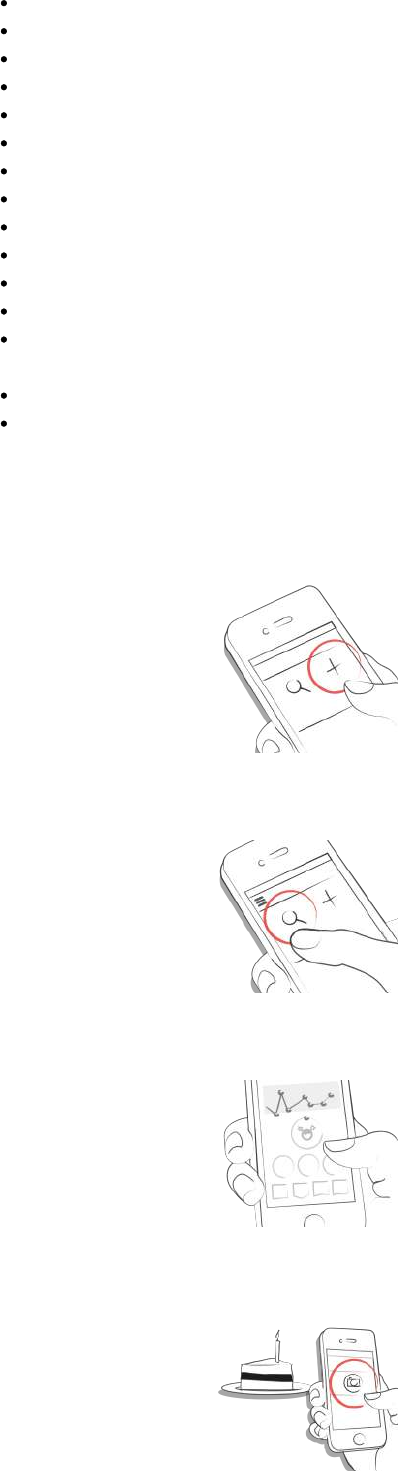
Supersnelle gegevensinvoer
Gepersonaliseerd logscherm
Gedetailleerde analyse van je dag
Handige fotofuncties (meerdere foto's per invoer)
Spannende uitdagingen
Meerdere rapportformats (PDF, CSV, Excel)
Duidelijke grafieken
Praktische herinneringen om glucosetests uit te voeren
Mogelijkheden om gegevens te delen via sociale media
Apple Health integratie
Veilige data-backup
Snelle synchronisatie tussen meerdere apparaten
Accu-Chek Aviva/Performa Connect/Guide/Instant/Mobile
integratie
Beurer GL 50 evo integratie (alleen Duitsland en Italïe)
Ascensia Contour Next One integratie (waar dat
beschikbaar is)
4.2 Belangrijkste functies
Snelle en eenvoudige data invoer
Slimme zoekfunctie
Nette en heldere grafieken.
Handige fotofunctie (meerdere beelden per ingave)
Spannende uitdagingen
3

Meerdere rapportformaten PDF, CSV, Excel (PDF en Excel
uitsluitend bij mySugr Pro).
Motiverende feedback
Praktische bloedsuiker herinneringen
Functies om te delen via sociale media
Snelle sync tussen meerdere apparaten (mySugr Pro)
5 Aan de slag
5.1 Installatie
iOS: Open de App Store op je iOS-apparaat en zoek naar
"mySugr". Klik op het pictogram voor meer details. Klik dan
op "Download" en vervolgens op "Installeren" om het
installatieproces te starten. Er wordt naar je App Store
wachtwoord gevraagd. Daarna wordt de mySugr app
4
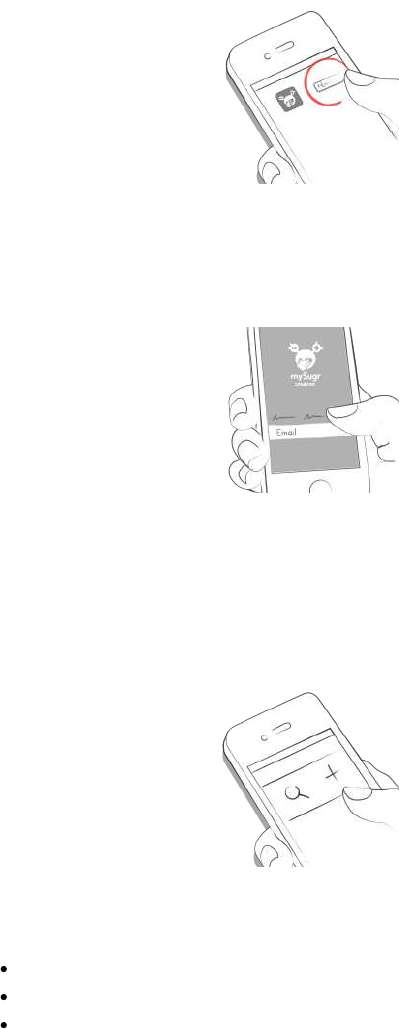
gedownload en geïnstalleerd.
Android: Open de Play Store op je Android-apparaat en
zoek naar "mySugr". Klik op het pictogram om de details te
zien en druk op "Installeren" om het installatieproces te
starten. Er wordt gevraagd om de downloadvoorwaarden
van Google te accepteren. Daarna wordt de mySugr app
gedownload en geïnstalleerd.
Om de mySugr app te gebruiken moet je een account
aanmaken. Dit is nodig om jouw gegevens later te kunnen
exporteren.
5.2 Home
De twee meest gebruikte functies zijn het vergrootglas, om
ingevoerde gegevens op te zoeken (mySugr Pro), en het
plusteken, om nieuwe informatie in te geven.
Onder de grafiek zie je de statistieken voor de actuele dag:
Gemiddelde bloedsuikerwaarden
Afwijking bloedsuikerwaarde
Hypos en hypers
Hieronder kun je velden met informatie over eenheden
insuline, koolhydraten en meer vinden. Deze velden zijn
gerangschikt op basis van de volgorde op het scherm met
nieuw ingevoerde gegevens.
5
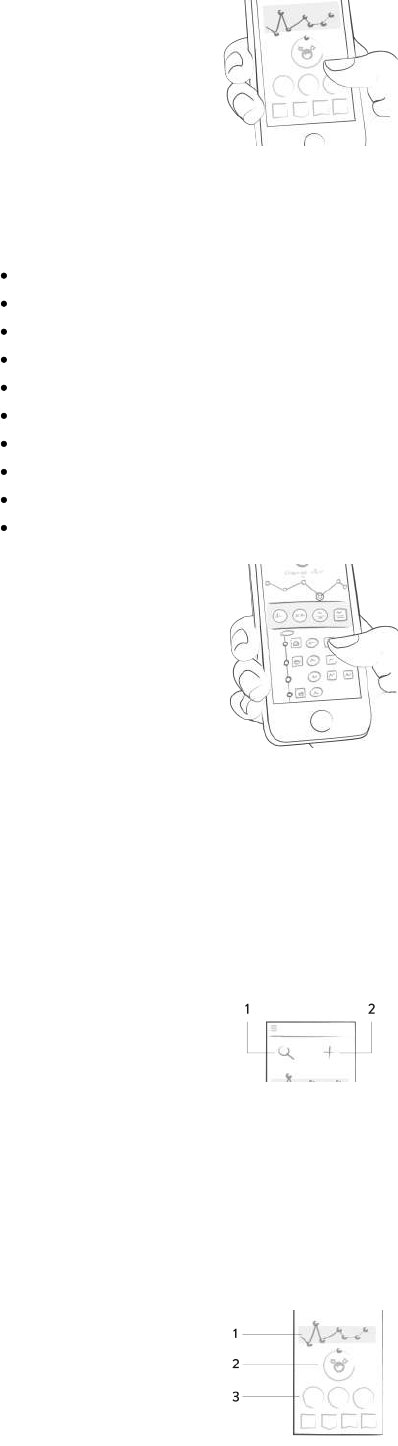
Onder de grafiek zie je tegels die de volgende informatie
voor specifieke dagen weergeven:
gemiddelde bloedsuikerwaarde
afwijking bloedsuikerwaarde
aantal hypers en hypo's
insulineratio
bolus of toegediende hoeveelheid maaltijdinsuline
hoeveelheid geconsumeerde koolhydraten
duur van activiteit
tabletten
gewicht
bloeddruk
5.3 Uitleg over termen, iconen en kleuren
1) Door op het vergrootglas icoon op je dashboard te tikken
kan je naar ingevoerde gegevens, tags, locaties, etc zoeken.
2) Door op het plusteken te tikken kan je een nieuw
gegeven invoeren.
De elementen op het beginscherm reageren voortdurend op
je bloedsuikerwaarden. Zowel de grafiek (1) als het diabetes
monster (3) veranderen van kleur, afhankelijk van je
gemiddelde suikerwaarden die dag. Ook de tegel (2) die je
gemiddelde bloedsuikerwaarde weergeeft van die dag,
verandert van kleur naarmate de waarde verandert.
Op het scherm van nieuwe invoer omschrijft elke tag een
bepaalde situatie, een scenario, wat context, een
6
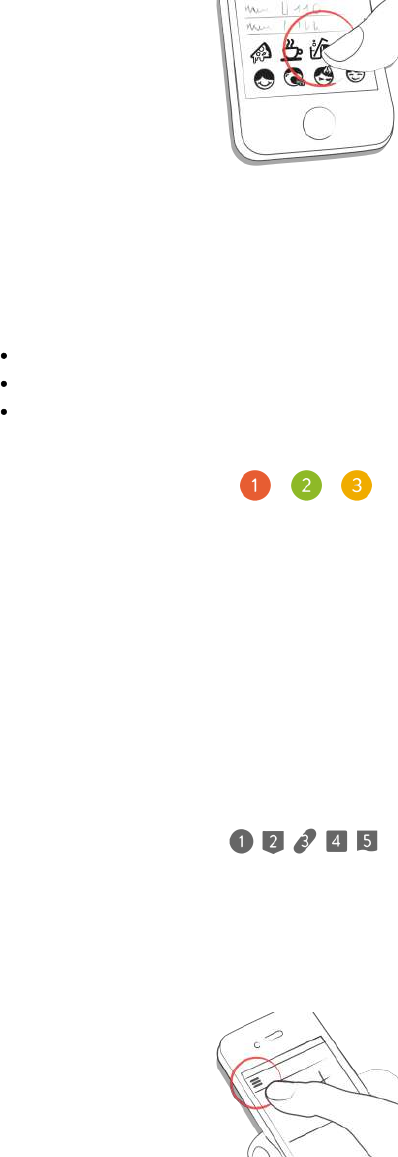
gemoedstoestand, of een emotie. Er is een korte
omschrijving van elke tag meteen onder de icoontjes.
De in de veranderlijke gebieden van de mySugr app
gebruikte kleuren zijn, zoals hierboven beschreven,
gebaseerd op de streefwaardenbereiken die door de
gebruiker zijn ingevoerd in het instellingenscherm.
Rood: Bloedglucose niet binnen streefwaardenbereik
Groen: Bloedglucose binnen streefwaardenbereik
Oranje: Bloedglucose is niet fantastisch, maar gaat nog
In de app zie je diverse tegels. Er zijn vijf verschillende
vormen die vijf categorieën weergeven.
1) Bloedglucose, gewicht, HbA1c, ketonen
2) Insuline
3) Tabletten
4) Voedsel
5) Activiteit
5.4 Profiel
Ga via het zijmenu naar je Profiel & instellingen
Verander je persoonlijke gegevens, therapie instellingen en
je algemene instellingen. Indien gewenst kan je meer
persoonlijke gegevens invoeren, je diabetes type en datum
van diagnose. Onderaan kan je je wachtwoord veranderen.
7

Geef je naam in, je e-mailadres, geslacht en geboortedatum.
Indien je in de toekomst je e-mailadres moet veranderen,
dan kan dat hier. Je kan ook je wachtwoord veranderen of
uitloggen. En ... je kan je monster benoemen! Vooruit, wees
creatief!
mySugr App heeft enige details over je
diabetesmanagement nodig om goed te kunnen
functioneren. Bijvoorbeeld je bloedglucose-eenheden (mg/dL
of mmol/L), hoe je je koolhydraten berekent en hoe je je
insuline toedient (pomp, pen/spuit of geen insuline). Als je
een insulinepomp gebruikt, kan je je basale doseringen
invoeren, beslissen of ze in je grafieken moeten worden
weergegeven en of ze met tussenpauzen van 30 minuten
moeten worden weergegeven. Indien je orale medicatie
(tabletten) inneemt, kan je de namen van de tabletten hier
ingeven, zodat ze beschikbaar zijn voor selectie bij het
aanmaken van een nieuw gegeven. Je kan bovendien nog
veel meer informatie toevoegen (leeftijd, type diabetes,
streefwaardenbereiken van je bloedglucose, streefgewicht,
etc.). Het is zelfs mogelijk om details in te voeren over je
diabetesapparaten. Kan je jouw specifiek apparaat niet
vinden? Laat het op dit moment gewoon open, maar laat het
ons even weten, zodat we het kunnen toevoegen aan de
lijst.
Totale hoeveelheid basale insuline over 24 uur kan je zien in
de rechter bovenhoek. Tik op het groene vinkje (rechter
bovenhoek) om je basale hoeveelheden te bewaren of op "x"
(linker bovenhoek) om te annuleren en terug te gaan naar
instellingen.
8

Definieer hier je diabetesapparaten en medicatie. Staat jouw
apparaat en/of medicatie niet in de lijst? Maak je geen
zorgen, sla het over, maar laat het ons weten, zodat we het
kunnen toevoegen. Zet de betreffende schakelaars om te
beslissen of je monstergeluiden in of uit wilt schakelen en of
je een wekelijks e-mailrapport wilt ontvangen. Je kan ook de
instellingen van je Bolus Calculator wijzigen (mits
beschikbaar in jouw land).
6 meldingen
6.1 Voer iets in
Open de mySugr app.
Tik op het plusteken
Verander datum, tijd en locatie indien nodig.
9

Maak een foto van je eten.
Voer glucosewaarde, koolhydraten, voeding, insuline details,
tabletten, activiteit, gewicht, bloeddruk, Hba1C, ketonen en
notities in.
Tags selecteren
Tik op het herinneringsicoon om naar het herinneringsmenu
te gaan. Schuif het icoon naar de gewenste tijd.
Ingevoerde data bewaren.
Het is je gelukt!
10

6.2 Invoergegevens bewerken
Klik op de invoergegevens die je wilt bewerken of schuif naar
rechts en klik op bewerken.
Ingevoerde data bewerken
Tik op het groen vinkje om de aanpassingen te bewaren of
tik op "x" om ze ongedaan te maken en terug te gaan
6.3 Verwijder invoergegevens
Klik op het ingevoerde gegeven dat je wilt verwijderen of
schuif naar rechts om het ingevoerde gegeven te
verwijderen.
Ingevoerde data verwijderen
11

6.4 Invoergegevens zoeken
Tik op het vergrootglas.
Gebruik het filter om geschikte zoekresultaten te verkrijgen.
6.5 Startscherm: "Mijn trend"
Scrol door je ingevoerde gegevens naar boven en beneden
of klik en sleep de grafiek naar links en rechts om te
navigeren.
Invoergegevens zoeken of toevoegen door op het gepast
icoon te klikken
7 Verdien punten
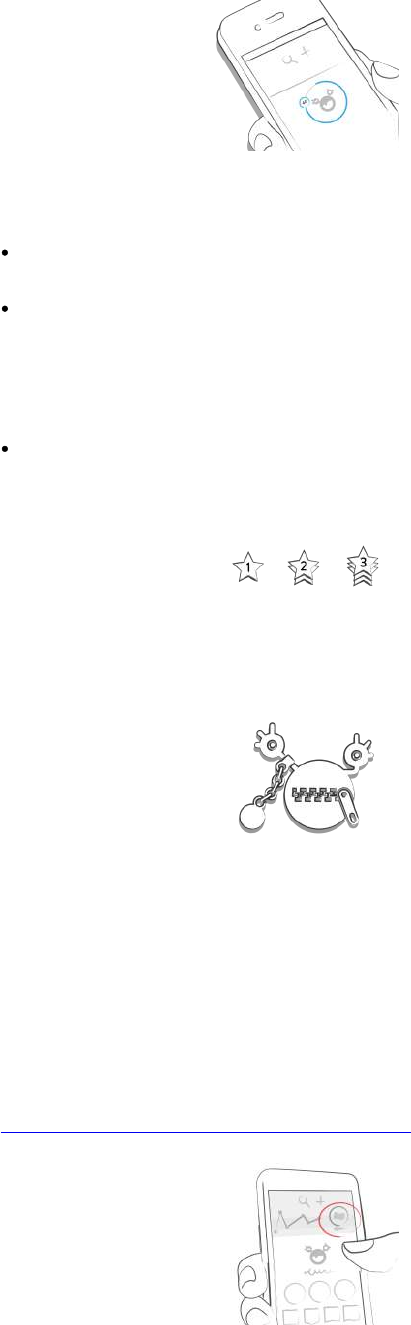
Je krijgt punten voor elke actie die je onderneemt om goed
voor jezelf te zorgen en de bedoeling is om de
voortgangsbalk elke dag opnieuw met punten te vullen.
12
Hoeveel punten krijg ik?
1 punt: tags, meerdere foto's, tabletten, notities,
maaltijdtags
2 punten: bloedglucosewaarden, ingevoerde maaltijden,
locatie, bolus (pomp) / kortwerkende insuline (pen/spuit),
beschrijving maaltijd, tijdelijke basale dosering (pomp) /
langwerkende insuline (pen/spuit), bloeddruk, gewicht,
ketonen
3 punten: eerste foto, activiteit, beschrijving activiteit,
HbA1c
Win 50 punten per dag en tem je monster!
8 Schatting HbA1C
Bovenaan rechts in de grafiek zie je een schatting van je
HbA1C - in de veronderstelling dat je voldoende
glucosewaarden bewaard hebt (meer daarover volgt). LET
WEL: Dit resultaat is een schatting gebaseerd op alle
ingebrachte glucosewaarden. Het kan afwijken van
laboratorium resultaten.
HbA1c - what's behind this important test
Om een HbA1c-schatting te kunnen berekenen, heeft de
mySugr app een gemiddelde van 3 glucosewaarden per dag
gedurende minimaal 7 dagen nodig. Voer meer waarden in
voor meer nauwkeurigheid van de schatting.
13

De maximale berekeningsperiode is 90 dagen.
9 Coaching
Je vindt coaching in het zijmenu (in landen waar deze
service beschikbaar is).
Tik op berichten om ze te sluiten of te openen. Je kan hier
berichten bekijken en verzenden.
Icoontjes geven ongelezen berichten aan.
10 Uitdagingen
Uitdagingen vind je via het zijmenu.
14

Uitdagingen zijn erop gericht om doelstellingen te bereiken in
relatie tot een betere gezondheid in het algemeen en een
betere diabetes behandeling in het bijzonder, bijvoorbeeld
door meer te testen en meer te bewegen.
11 Data importeren
11.1 Apparaten
Zorg ervoor dat je meter correct is aangesloten op je
smartphone. Ga naar de Bluetooth instellingen op je
smartphone, zet je meter aan en wacht tot de twee
apparaten met elkaar verbonden zijn. Ga als je de Beurer
GL50 Evo gebruikt naar het geheugen van deze meter om
Bluetooth te activeren.
Selecteer ´Verbindingen´ in het menu.
Selecteer jouw apparaat in de lijst.
Klik op "Inschakelen" en volg de instructies op die in de
mySugr app worden weergegeven.
15

Na de succesvolle activering van je meter worden je
bloedglucosewaarden automatisch gesynchroniseerd met de
mySugr app. De synchronisatie vindt telkens plaats, als je
het apparaat verbindt met je smartphone met geopende
mySugr app.
LET OP: De eenheid waarin je bloedglucosewaarden
worden gemeten (mg/dL of mmol/L) moeten in de
bloedglucosemeter en in de instellingen van de mySugr app
hetzelfde zijn. Anders is datasynchronisatie niet mogelijk. Als
de instellingen niet overeenkomen, moeten ze in de mySugr
app worden aangepast om datasynchronisatie mogelijk te
maken.
Als er duplicaten worden ontdekt (bijv. een meetresultaat in
het geheugen van de meter dat ook handmatig in de mySugr
app is ingevoerd), worden deze automatisch samengevoegd.
Extreem hoge of lage waarden worden als zodanig
gemarkeerd: waarden lager dan 20 mg/dL worden
weergegeven met Lo, waarden hoger 600 mg/dL worden
weergegeven met Hi. Hetzelfde geldt voor de bijbehorende
waarden in mmol/L.
Nadat alle gegevens zijn ingevoerd, kun je een live meting
uitvoeren. Ga naar het startscherm in de mySugr app en
voer dan een teststrip in je meter in.
Als je meter hierom vraagt, moet je een druppel bloed op de
16
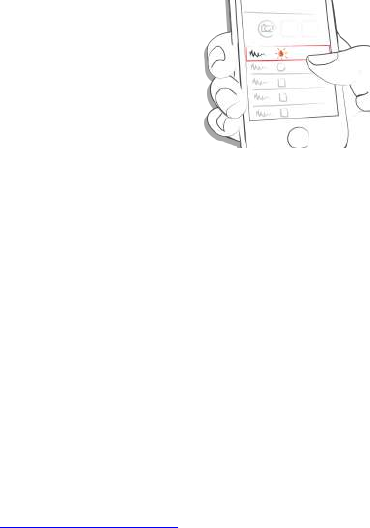
Als je meter hierom vraagt, moet je een druppel bloed op de
teststrip opbrengen en op het resultaat wachten, zoals je
altijd doet. Het meetresultaat wordt naar de mySugr app
overgebracht, samen met de actuele datum en tijd. Je kunt
ook extra informatie aan de invoer toevoegen.
LET OP: Bloedglucosewaarden die worden ingevoerd vanaf
de iBGStar/BGStar kunnen niet worden veranderd of
verwijderd!
11.2 Tijd synchroniseren op Accu-Chek Instant
Als je de tijd tussen de telefoon en de Accu-Chek Instant-
meter wilt synchroniseren, moet je de meter inschakelen
terwijl de app is geopend.
11.3 Importeer CGM data
11.3.1 CGM-data importeren van CSV of TXT naar
mySugr
Bij gebruik van een computer log je in op je mySugr account
viahello.mysugr.com en ga je naar “Importeren” in het
zijmenu. Sleep het CSV-bestand vanuit je CGM-programma
naar het uploadgebied. De data worden verwerkt en in je
account geladen. Het duurt maar een ogenblik. Start de
mySugr app op je smartphone wanneer dit is voltooid. Je
CGM-data zullen in de grafiek verschijnen zodra de
synchronisatie is beëindigd.
11.3.2 CGM-data importeren via Apple Health (alleen
iOS)
Zorg ervoor dat Apple Health in de mySugr app is
ingeschakeld en zorg ervoor dat het delen van bloedglucose
in de instellingen van Apple Health is toegestaan. Open de
mySugr app, en de CGM-data worden weergegeven in de
grafiek.
*Opmerking voor Dexcom: De Gezondheid-app geeft de
glucose-informatie weer met een vertraging van drie uur en
laat dus geen realtime glucose-informatie zien.
11.3.3 Importeren van Freestyle Libre data (alleen
Android)
In het zijmenu vind je "Andere gegevensbronnen". Hier vind
je een lijst van mogelijke gegevensbronnen om je app mee
te vullen. Kies "Abbott Freestyle Libre" en log in met je
LibreView gebruikersgegevens. Bevestig dat je deze
17

gegevens wilt delen met mySugr.
11.3.4 Verberg CGM data
Met een dubbelklik op de grafiek, verschijnen de instellingen
voor de zichtbaarheid van je CGM data. Daar kan je dit al
dan niet toestaan.
12 Data exporteren
Selecteer "Rapporten" in het zijmenu.
Verander het bestandsformaat en de periode indien gewenst
(mySugr Pro) en tik op "Exporteren". Tik zodra de export op
je scherm verschijnt op de knop in de rechter bovenhoek (of
links onder vanaf iOS 10) voor toegang tot de opties voor
zenden en bewaren.
13 Apple Health/Google Fit
Je kan Apple Health in het zijmenu activeren onder
"Verbinding". Google Fit kan geactiveerd worden in het
zijmenu.
Met Apple Health kan je je gegevens delen tussen mySugr
en andere health apps.
14 Analyse
Schuif het dagelijks overzicht naar links om naar analyse te
gaan.
18

Je zal het overzicht krijgen van de laatste 7 dagen. Schuif
opnieuw naar links voor het overzicht van de laatste 2
weken.
De punten geven aan waar je je in de tijd bevindt. Schuif
nogmaals naar links voor je maandelijkse overzicht. Je kan
hier zelfs een overzicht van het laatste kwartaal bekijken!
Scroll naar beneden om in de grafieken uit het verleden te
kunnen zien.
De blauwe zone toont je gemiddelde aantal logs per dag, je
totale aantal logs en hoeveel punten je reeds verzameld
hebt.
15 De-installatie
15.1 De-installatie iOS
Blijf op het mySugr app-pictogram drukken tot het begint te
schudden. Tik vervolgens op het kleine "x"-teken dat in de
bovenhoek verschijnt. Vervolgens wordt gevraagd om de
verwijdering te bevestigen (door op "Verwijderen" te
19
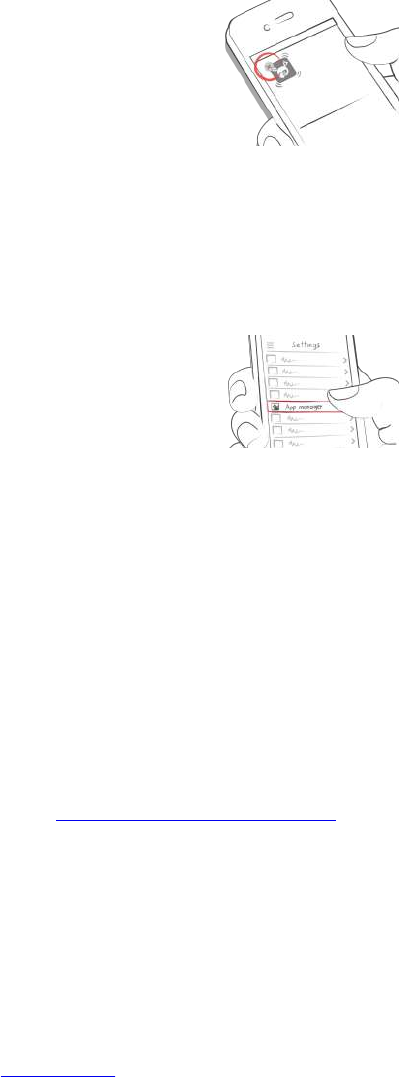
drukken) of te annuleren (door op "Annuleren" te drukken).
15.2 De-installatie Android
Ga in de Instellingen van je Android-telefoon naar Apps;
zoek de mySugr app in de lijst en klik op "Verwijderen".
Klaar!
16 Databeveiliging
Jouw gegevens zijn veilig bij ons – daar hechten we veel
waarde aan (we zijn immers zelf ook gebruikers van
mySugr). Het mySugr logboek is een geregistreerd medisch
hulpmiddel (Richtlijn medische hulpmiddelen 93/42/EEG).
De app is gecertificeerd, voorzien van de CE-markering en
geregistreerd bij de FDA. Dit houdt in dat de app moet
voldoen aan de hoogste normen wat betreft databeveiliging
en betrouwbaarheid.
Raadpleeg voor meer informatie ons privacyverklaring in
onze bepalingen en voorwaarden.
17 Support
17.1 Probleemoplossing
We geven om jou. Daarom zorgen bij ons mensen met
diabetes voor jouw vragen, bezorgdheden en bedenkingen.
Bezoek voor een snelle oplossing van problemen onze
FAQs page
17.2 Support
Als je vragen hebt over mySugr, hulp nodig hebt met de app
of een fout of probleem hebt vastgesteld, neem dan
alsjeblieft onmiddellijk contact met ons op via
support@mysugr.com.
Je kan ons ook bellen onder:
+ 1 (855) 337-7847 (VS gratis)
+ 44 800-011-9897 (VK gratis)
+ 43 720 884555 (Oostenrijk)
+ 49 511 874 26938 (Duitsland)
18 Fabrikant
20

mySugr GmbH
Trattnerhof 1/5 OG
A-1010 Wenen, Oostenrijk
Telefoon:
+1 (855) 337-7847 (VS gratis),
+44 800-011-9897 (VK gratis),
+43 720 884555 (Oostenrijk),
+49 511 874 26938 (Duitsland)
E-mail: support@mysugr.com
CEO: Frank Westermann
Registratienummer fabrikant: FN 376086 v
Rechtsbevoegdheid: Rechtbank van kamer en koophandel
van Wenen, Oostenrijk
UID-nummer: ATU67061939
Gebruiksaanwijzing versie88 (nl),2019-04-24
19 Landinformatie
Australische sponsor:
Roche Diabetes Care Australia Pty Limited
Lexington Corporate – Building E
24-32 Lexington Drive, Norwest
Bella Vista, NSW 2153
21
