Panasonic LF D321 D321U/001 049 User Manual To The 777587b7 Bb60 43d3 B686 9b066fa01d27
User Manual: Panasonic LF-D321 to the manual
Open the PDF directly: View PDF  .
.
Page Count: 156 [warning: Documents this large are best viewed by clicking the View PDF Link!]
- TABLE OF CONTENTS
- IMPORTANT SAFETY NOTICE
- SAFETY LABEL
- LASER PRODUCT
- IMPORTANT SAFETY INSTRUCTIONS
- DISC DISPOSAL
- OPERATING PRECAUTIONS
- GETTING STARTED:
- OPERATION:
- INSERTING DVD-RAM, DVD-R AND OTHER DISCS
- BEFORE INSTALLING THE SOFTWARE
- DRIVER SOFTWARE INSTALLATION
- CHECKS AFTER INSTALLATION
- USING DVD-RAM DISCS
- ACCESSING DISCS
- USING DVDRGN (REGION NUMBER SETTING UTILITY)
- BEFORE USING NON-CARTRIDGE DISCS
- USING RAMDISC TOOL
- USING FILESAFE (BACKUP SOFTWARE)
- USING MEDIASAFE (DISC COPYING SOFTWARE)
- USNG DVD AGENT (UTILITY)
- USING DVD-MOVIEALBUMSE (LF-D321U ONLY)
- USING WINDVD 3.0
- USING DVDIT! LE
- USING MOTIONDV STUDIO 3.0LE
- Q&A FILE
- SUPPORT UTILITIES
- UNINSTALLING THE SOFTWARE
- FOR YOUR REFERENCE:
- INHALTSVERZEICHNIS
- WICHTIGE SICHERHEITSERKLARUNG
- SICHERHEITSAUFKLEBER
- LASER-PRODUKT
- WICHTIGE SICHERHEITSHINWEISE
- ENTSORGEN VON DISCS
- VORSICHTSMASSNAHMEN
- INBETRIEBNAHME:
- BEDIENUNG:
- EINLEGEN VON DVD-RAM-, DVD-R-DISCS UND ANDEREN DISCS
- VOR INSTALLIEREN DER SOFTWARE
- INSTALLATION DES TREIBERPROGRAMMS
- UBERPRUFUNGEN NACH DER INSTALLATION
- GEBRAUCH VON DVD-RAM-DISCS
- ZUGREIFEN AUF DISCS
- VERWENDUNG VON DVDRGN (DIENST-PROGRAMM FUR REGIONALCODE-EINSTELLUNG
- VOR DEM GEBRAUCH VON DISCS OHNE CARTRIDGE
- VERWENDUNG VON RAMDISCTOOL
- VERWENDUNG VON FILESAFE (BACKUP-PROGRAMM)
- VERWENDUNG VON MEDIASAFE (DISC-KOPIERPROGRAMM)
- VERWENDUNG VON DVD AGENT (DIENSTPROGRAMM)
- VERWENDUNG VON DVD-MOVIEALBUMSE (NUR LF-D321U)
- VERWENDUNG VON WINDVD 3.0
- VERWENDUNG VON DVDIT! LE
- VERWENDUNG VON MOTIONDV STUDIO 3.0LE
- Q&A-DATEI (FRAGEN UND ANTWORTEN)
- UNTERSTUTZUNGS-DIENSTPROGRAMME
- DEINSTALLIEREN DER SOFTWARE
- REFERENZ:
- SOMMAIRE
- AVERTISSEMENT IMPORTANT CONCERNANT LA SECURITE
- ETIQUETTE DE SECURITE
- PRODUIT LASER
- CONSIGNES DE SECURITE IMPORTANTES
- MISE AU REBUT D'UN DISQUE
- PRECAUTIONS D'UTILISATION
- POUR COMMENCER
- UTILISATION
- INSERTION DES DVD-RAM, DVD-R ET AUTRES DISQUES
- AVANT D'INSTALLER LE LOGICIEL
- INSTALLATION DU LOGICIEL DE PILOTE
- CONTROLES APRES L'INSTALLATION
- UTILISATION D'UN DVD-RAM
- ACCES AUX DISQUES
- UTILISATION DE DVDRGN (UTILITAIRE DE REGLAGE DE NUMERO DE REGION)
- AVANT D'UTILISER LES DISQUES SANS CARTOUCHE
- UTILISATION DE RAM DISC TOOL
- UTILISATION DE FILESAFE (LOGICIEL DE SAUVEGARDE)
- UTILISATION DE MEDIASAFE (LOGICIEL DE COPIE DE DISQUE)
- UTILISATION DU DVD AGENT (UTILITAIRE)
- UTILISATION DE DVD-MOVIEALBUMSE (LF-D321U UNIQUEMENT)
- UTILISATION DE WINDVD 3.0
- UTILISATION DE DVDIT! LE
- UTILISATION DE MOTIONDV STUDIO 3.0LE
- FICHIER Q&A (QUESTIONS ET RESPONSES)
- UTILITAIRES DE SOUTIEN
- DESINSTALLATION DU LOGICIEL
- POUR VOTRE REFERENCE
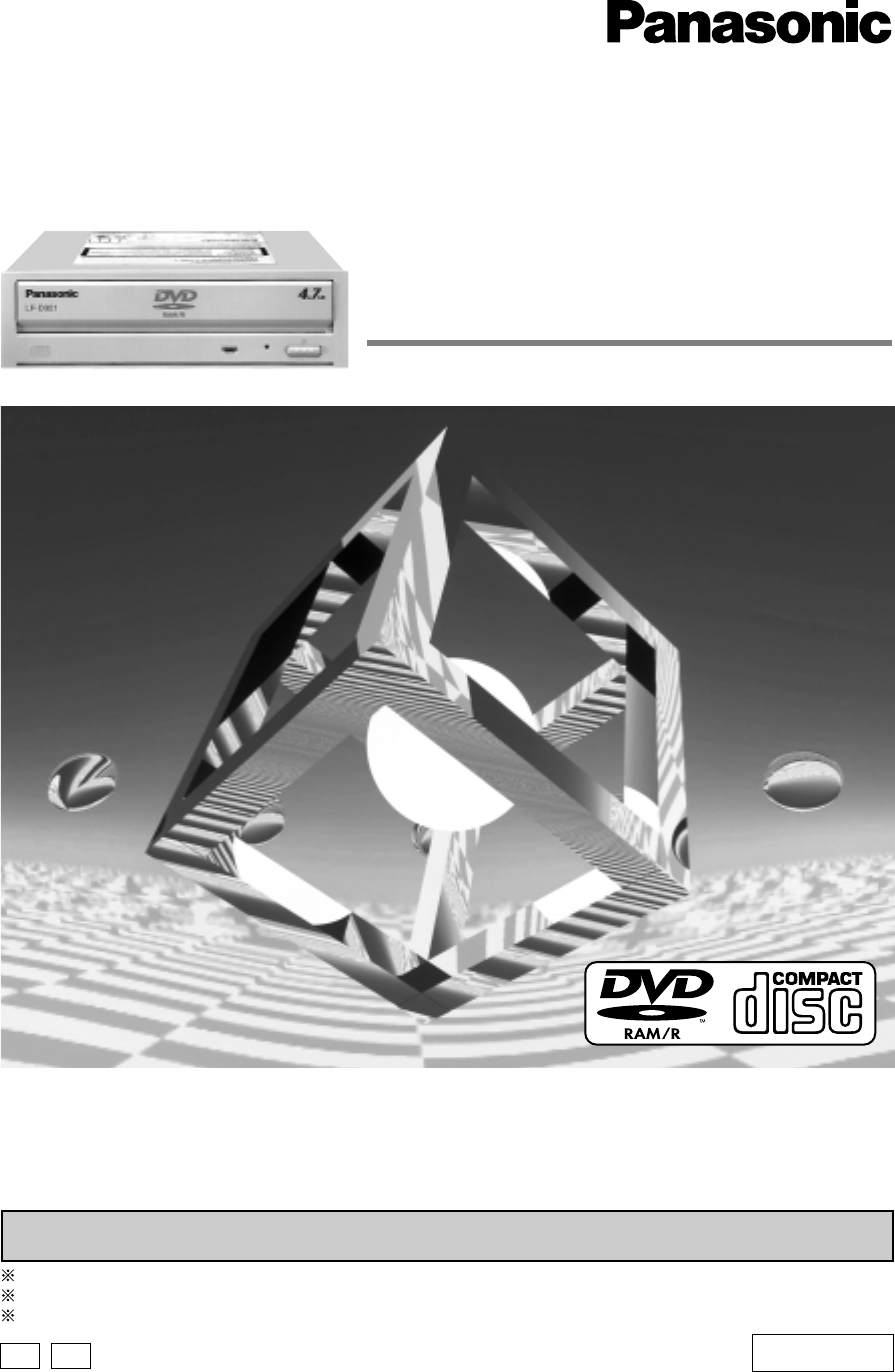
Operating Instructions
Bedienungsanleitung
Mode d’emploi
Model No. LF-D321
DVD-RAM/R Drive
DVD-RAM/R-Laufwerk
Lecteur DVD-RAM/R
Before attempting to connect, operate or adjust this drive, please read these instructions completely.
Please keep this manual for future use.
Bitte lesen Sie diese Bedienungsanleitung vollständig durch, bevor Sie das Gerät anschließen, in Betrieb nehmen
oder einstellen, und bewahren Sie diese Anleitung sorgfältig auf.
Avant de raccorder, faire fonctionner ou régler l’appareil, lire attentivement tout ce mode d’emploi. Conserver ce
manuel.
VQT9473
Compatible operating system / Kompatible Betriebssysteme / Système d’exploitation compatible: Windows®98,
Windows®Millennium Edition, Windows®2000 (Professional)
U E
This unit does not support multi CPU computers.
Dieses Gerät unterstützt keine Computer, die mehrere Zentraleinheiten enthalten.
Cet appareil ne prend pas en charge les ordinateurs dotés de plusieurs unités centrales.
VQT9473
2
Dear Customer
May we take this opportunity to thank you for
purchasing this Panasonic DVD-RAM/R drive.
We strongly recommend that you carefully read
the Operating Instructions before attempting to
install and operate the drive and that you note
the listed precautions.
FRANÇAIS
ENGLISH
DEUTSCH
ENGLISH
Chers clients
Nous vous remercions d’avoir acheté ce lecteur
DVD-RAM/R Panasonic. Nous vous
recommandons fortement d’étudier attentivement
ce mode d’emploi avant d’utiliser cet appareil et
d’observer les précautions à prendre.
Table of Contents
IMPORTANT SAFETY NOTICE .................... 4
SAFETY LABEL ............................................ 7
LASER PRODUCT ........................................ 8
IMPORTANT SAFETY INSTRUCTIONS..... 10
DISC DISPOSAL ......................................... 11
OPERATING PRECAUTIONS..................... 11
Getting Started:
Kit Contents................................................ 14
Features ...................................................... 15
Parts and Functions .................................. 21
Settings and connections .......................... 24
•Changing the jumper pin setting ...................... 24
•
Connecting the DVD-RAM/R drive to a computer .....
26
•Connecting the cables and sound boards ....... 28
Operation:
Inserting DVD-RAM, DVD-R and
other discs ................................................30
•
If the DVD-RAM/R drive is installed horizontally ......
30
•
If the DVD-RAM/R drive is installed vertically .....
32
Before installing the software .................... 34
Driver software installation ....................... 40
Checks after installation.............................46
Using DVD-RAM discs ................................50
•Formatting ....................................................... 50
•Recommended formats ................................... 52
•Parts of the window ......................................... 54
•Accessing DVD-RAM discs recorded on
a DVD Video Recorder .................................... 63
•When using MS prompts or applications
in MS-DOS or Windows 3.1 ............................ 66
Accessing discs ..........................................70
•DVD-RAM discs ............................................... 70
•DVD-R discs .................................................... 70
•Other discs ...................................................... 70
Using DVDRgn
(region number setting utility) ................ 74
Before using non-cartridge discs .............. 76
Using RAMDiscTool ....................................79
Using FileSafe (backup software)..............86
Using MediaSafe (disc copying software) ....
90
Using DVD Agent (utility) ...........................92
Using DVD-MovieAlbumSE
(LF-D321U only)........................................96
Using WinDVD 3.0 .....................................102
Using DVDit! LE......................................110
Using MotionDV STUDIO 3.0LE ...............116
Q&A file ......................................................124
Support utilities ........................................124
Uninstalling the software .........................126
For Your Reference:
When the Operation Indicator
Lamp Blinks............................................128
Troubleshooting ........................................130
Handling Discs ..........................................133
Specifications............................................148
Sehr geehrter Kunde
Wir danken Ihnen für den Kauf dieses DVD-RAM/
R-Laufwerks von Panasonic. Bitte machen Sie
sich vor der Inbetriebnahme des Laufwerks
gründlich mit dem Inhalt dieser
Bedienungsanleitung vertraut; beachten Sie
insbesondere alle Sicherheits- und
Vorsichtshinweise.
LF-D321U: for U.S.A. and Canada
für USA und Kanada
pour les E-U. et le Canada
LF-D321E: for U.K. and Germany
für Großbritannien und
Deutschland
pour le R-U et l’allemagne
VQT9473
3
DEUTSCH FRANÇAIS
Sommaire
AVERTISSEMENT IMPORTANT
CONCERNANT LA SÉCURITÉ ......................6
ÉTIQUETTE DE SÉCURITÉ ...............................7
PRODUIT LASER ...............................................9
CONSIGNES DE SÉCURITÉ IMPORTANTES ....
10
MISE AU REBUT D’UN DISQUE .....................13
PRÉCAUTIONS D’UTILISATION ..................... 13
Pour commencer :
Contenu du kit ................................................ 14
Caractéristiques ..............................................17
Pièces et fonctions .........................................22
Réglages et raccordements ...........................25
•Modifier le réglage du cavalier ......................... 25
•Raccordement du lecteur DVD-RAM/R à un
ordinateur ........................................................ 27
•
Raccordement des câbles et des cartes son ...
29
Utilisation :
Insertion des DVD-RAM, DVD-R et autres
disques .........................................................31
•Si le lecteur DVD-RAM/R est installé à
l’horizontale ..................................................... 31
•Si le lecteur DVD-RAM/R est installé à la
verticale ........................................................... 33
Avant d’installer le logiciel .............................36
Installation du logiciel de pilote.....................41
Contrôles après I’installation .........................47
Utilisation d’un DVD-RAM ..............................51
•Formatage ....................................................... 51
•Formats recommandés ................................... 53
•Parties de la fenêtre ........................................ 56
•Accès aux DVD-RAM enregistrés avec un
magnétoscope DVD ........................................ 65
•
A l’invite MS-DOS ou lors de l’utilisation
d’applications dans MS-DOS ou Windows 3.1 ...
67
Accès aux disques ..........................................71
•Disque DVD-RAM ............................................ 71
•Disques DVD-R ............................................... 71
•Autres disques ................................................. 71
Utilisation de DVDRgn (utilitaire de
réglage de numéro de région) .................... 75
Avant d’utiliser les disques sans cartouche ....
78
Utilisation de RAMDiscTool ...........................80
Utilisation de FileSafe
(logiciel de sauvegarde)..............................87
Utilisation de MediaSafe
(logiciel de copie de disque) ....................... 91
Utilisation du DVD Agent (utilitaire) ..............93
Utilisation de DVD-MovieAlbumSE
(LF-D321U uniquement) .............................. 97
Utilisation de WinDVD 3.0 .............................103
Utilisation de DVDit! LE .............................111
Utilisation de MotionDV STUDIO 3.0LE ......117
Fichier Q&A (questions et réponses) .........125
Utilitaires de soutien ....................................125
Désinstallation du logiciel ...........................127
Pour votre référence :
Quand le témoin de fonctionnement
clignote .......................................................129
Guide de dépannage .....................................132
Manipulation des disques ............................135
Caractéristiques techniques ........................150
Inhaltsverzeichnis
WICHTIGE SICHERHEITSERKLÄRUNG .........5
SICHERHEITSAUFKLEBER ..............................7
LASER-PRODUKT .............................................9
WICHTIGE SICHERHEITSHINWEISE ............. 10
ENTSORGEN VON DISCS ...............................12
VORSICHTSMASSNAHMEN ...........................12
Inbetriebnahme:
Inhalt des Verpackungskartons .................... 14
Merkmale..........................................................16
Lage und Funktion der Teile ...........................22
Einstellungen und Anschlüsse ...................... 25
•Ändern der Jumper Pin-Einstellungen ............. 25
•Anschließen des DVD-RAM/R-Laufwerks an
einen Computer ............................................... 27
•Anschließen der Kabel und Soundkarten ........ 29
Bedienung:
Einlegen von DVD-RAM-, DVD-R-Discs
und anderen Discs .......................................31
•Bei waagerechter Installation des
DVD-RAM/R-Laufwerks ................................... 31
•Bei senkrechter Installation des DVD-RAM/R-
Laufwerks ........................................................ 33
Vor Installieren der Software..........................35
Installation des Treiberprogramms ................ 41
Überprüfungen nach der Installation ............47
Gebrauch von DVD-RAM-Discs ..................... 51
•Formatierung ................................................... 51
•Empfohlene Formate ....................................... 53
•Elemente des Fensters.................................... 55
•Zugreifen auf DVD-RAM-Discs, die mit einem
DVD-Video-Recorder bespielt wurden ............ 64
•Beim Arbeiten am MS-DOS-Bereitschafts-
zeichen oder mit Anwendungsprogrammen,
die unter MS-DOS oder Windows 3.1 laufen ... 67
Zugreifen auf Discs .........................................71
•DVD-RAM-Discs .............................................. 71
•DVD-R-Discs ................................................... 71
•Sonstige Discs ................................................. 71
Verwendung von DVDRgn (Dienst-programm
für Regionalcode-Einstellung) ......................
75
Vor dem Gebrauch von Discs ohne
Cartridge .......................................................77
Verwendung von RAMDiscTool .....................80
Verwendung von FileSafe
(Backup-Programm) ....................................87
Verwendung von MediaSafe
(Disc-Kopierprogramm) ...............................91
Verwendung von DVD Agent
(Dienstprogramm) ........................................93
Verwendung von DVD-MovieAlbumSE
(nur LF-D321U) .............................................97
Verwendung von WinDVD 3.0.......................103
Verwendung von DVDit! LE .......................111
Verwendung von MotionDV STUDIO 3.0LE ...
117
Q&A-Datei (Fragen und Antworten) ............125
Unterstützungs-Dienstprogramme .............125
Deinstallieren der Software .........................127
Referenz:
Bei blinkender Betriebsanzeige ..................128
Fehlersuche ...................................................131
Handhabung von Discs ................................134
Technische Daten .........................................149

VQT9473
4
ENGLISH
TRADEMARKS, etc.
“Windows”, “Windows NT” and “MS-DOS” are registered trademarks of Microsoft Corporation (U.S.) in
the U.S. and other countries.
(The full title of “Windows” is “Microsoft® Windows® Operating System”.)
All other trademarks are the property of their respective owners.
Matsushita Electric Industrial Co., Ltd. herewith declares that it will not be liable in any way for any loss
of data or any other damage, whether direct or indirect, caused by the operation or malfunctioning of
this product. Backup important data to protect it from possible loss.
IMPORTANT SAFETY NOTICE
•RADIO FREQUENCY INTERFERENCE STATEMENT
Class B Digital Device/Information Technology Equipment
Note:
This equipment has been tested and found to comply with the limits for a Class B digital device,
pursuant to Part 15 of the FCC Rules. (For U.S.A.)
This equipment has been tested and found to comply with the limits for a Class B Information
Technology Equipment, pursuant to EN55022 (European Standard of Radio Frequency Emission
for Information Technology Equipment).
EN55022 is harmonized with CISPR22 (published by International Special Committee on Radio
Interference). (For Europe)
These limits are designed to provide reasonable protection against harmful interference in a resi-
dential installation. This equipment generates, uses, and can radiate radio frequency energy and, if
not installed and used in accordance with the instructions, may cause harmful interference to radio
communications. However, there is no guarantee that interference will not occur in a particular
installation. If this equipment does cause harmful interference to radio or television reception, which
can be determined by turning the equipment off and on, the user is encouraged to try to correct the
interference by one or more of the following measures:
— Reorient or relocate the receiving antenna.
— Increase the separation between the equipment and receiver.
— Connect the equipment into an outlet on a circuit different from that to which the receiver is
connected.
— Consult the dealer or an experienced radio/TV technician for help.
Warning:
To assure continued FCC and EN55022 emission limit compliance, use only the provided internal
cables when connecting this device to the computer.
Also, any unauthorized changes or modifications to this equipment would void the user’s authority
to operate this device.
For Canada only
•INDUSTRY CANADA (IC)
STATEMENT OF CANADIAN INTERFERENCE-CAUSING EQUIPMENT REGULATION
Notification:
This class B digital apparatus complies with Canadian ICES-003.

VQT9473
5
DEUTSCH
Warenzeichen und sonstige Informationen
„Windows“, „Windows NT“ und „MS-DOS“ sind eingetragene Warenzeichen von Microsoft Corporation
(U.S.) in den Vereinigten Staaten und anderen Ländern.
(Bei „Windows“ handelt es sich um eine Abkürzung von „Microsoft® Windows® Operating System“.)
Bei allen übrigen in diesem Handbuch erwähnten Firmennamen und Produktbezeichnungen handelt
es sich um Warenzeichen bzw. eingetragene Warenzeichen der betreffenden Unternehmen.
Matsushita Electric Industrial Co., Ltd. übernimmt keinerlei Haftung für Datenverluste oder sonstige
direkte oder indirekte Schäden, die auf den Betrieb oder eine Funktionsstörung dieses Gerätes
zurückzuführen sind. Bitte erstellen Sie grundsätzlich Sicherungskopien aller wichtigen Daten, um gegen
Verluste geschützt zu sein.
WICHTIGE SICHERHEITSERKLÄRUNG
• ERKLÄRUNG ZU HOCHFREQUENZSTÖRUNGEN
Informationstechnikgerät der Klasse B
Hinweis:
Dieses Gerät wurde geprüft und erfüllt die Auflagen für ein Informationstechnikgerät der Klasse B
gemäß EN55022 (Europäische Hochfrequenzemissionsnorm für Informationstechnikgeräte).
EN55022 stimmt mit CISPR22 (veröffentlicht vom International Special Committee on Radio Inter-
ference) überein.
Diese Auflagen haben den Zweck, einen ausreichenden Schutz vor Störbeeinflussung bei Betrieb
in Wohngebieten zu gewährleisten. Dieses Gerät erzeugt und verwendet Hochfrequenzenergie
und kann diese abgeben. Falls es nicht gemäß der Bedienungsanleitung installiert und benutzt
wird, kann es den Funkverkehr stören. Es gibt jedoch keine Garantie dafür, dass bei einer bestimmten
Installation keine Störbeeinflussung auftritt. Falls dieses Gerät den Radio- oder Fernsehempfang
stört, was durch Aus- und Einschalten des Gerätes festgestellt werden kann, sollte der Benutzer
versuchen, die Störbeeinflussung durch eine oder mehrere der folgenden Maßnahmen zu beseitigen:
— Neuausrichtung oder Standortwechsel der Empfangsantenne.
— Vergrößerung des Abstands zwischen Gerät und Empfänger.
— Anschluss des Gerätes an eine Steckdose, die von dem Stromkreis, an den der Empfänger
angeschlossen ist, getrennt ist.
— Fragen Sie Ihren Händler oder einen erfahrenen Radio-/Fernsehtechniker um Rat.
Warnung:
Um die Einhaltung der Emissionsauflagen gemäß EN55022 zu gewährleisten, sollten Sie nur die
im Lieferumfang enthaltenen internen Kabel zum Anschließen dieses Gerätes an den Computer
verwenden. Außerdem heben unbefugte Änderungen und Modifikationen dieses Gerätes die
Befugnis des Benutzers zum Betreiben dieses Gerätes auf.

VQT9473
6
FRANÇAIS
MARQUES DÉPOSÉES, etc.
“Windows”, “Windows NT” et “MS-DOS” sont des marques déposées de Microsoft Corporation (U.S.)
aux Etats-Unis et dans d’autres pays.
(La dénomination complète de “Windows” est “Microsoft® Windows® Operating System”.)
Toutes les autres marques commerciales appartiennent à leurs propriétaires respectifs.
Matsushita Electric Industrial Co., Ltd. déclare ici que la société ne sera en aucun cas responsable de
la perte de données ou de tout autre dommage, direct ou indirect, provoqué par l’utilisation ou le
fonctionnement défectueux de cet appareil. Sauvegarder les données importantes afin de les protéger
d’une perte possible.
AVERTISSEMENT IMPORTANT CONCERNANT
LA SÉCURITÉ
• NOTIFICATION D’INTERFÉRENCE FRÉQUENCE RADIO
Appareil de Technologie d’Information Classe B
Remarque :
Cet appareil a été soumis à des essais et a été déclaré conforme aux limites pour un Appareil de
Technologie d’Information Classe B, selon EN55022 (Norme Européenne d’Emission de Fréquence
Radio pour Appareil de Technologie d’Information).
EN55022 est en accord avec CISPR22 (publié par le Comité International Spécial des Perturba-
tions Radioélectriques).
Ces limites sont conçues afin de fournir une protection raisonnable contre des interférences nuisibles
dans une installation résidentielle. Cet appareil génère, utilise et peut émettre de l’énergie de
fréquence radio et, s’il n’est pas installé et utilisé conformément aux instructions, il peut perturber
les communications radio. Il n’y a cependant aucune garantie que des interférences ne se produiront
pas dans une installation particulière. Si cet appareil provoque des interférences à la réception
radio ou télévision, ce qui peut être déterminé en mettant l’appareil sous et hors tension, il est
suggéré à I’utilisateur d’essayer d’éliminer ces interférences par l’une, ou plus, des mesures
suivantes:
— Réorienter ou déplacer l’antenne de réception.
— Augmenter la distance séparant l’appareil et le récepteur.
— Brancher l’appareil à une prise sur un circuit différent de celui auquel le récepteur est branché.
— Prendre contact avec le distributeur ou un technicien radio/télévision expérimenté pour des
suggestions supplémentaires.
Avertissement :
Afin de garantir une conformité constante à la limite EN55022, n’utiliser que les câbles internes
fournis pour raccorder cet appareil à un ordinateur. Toute altération ou modification non autorisée
apportée à cet appareil annulerait également le mandat de l’utilisateur à faire fonctionner cet appareil.
Pour le Canada uniquement
•INDUSTRIE CANADA (IC)
DÉCLARATION DE LA RÉGLEMENTATION CANADIENNE SUR LES
APPAREILS PROVOQUANT DU BROUILLAGE
Notification :
Cet appareil numérique de la classe B est conforme à la norme NMB-003 du Canada.
VQT9473
7
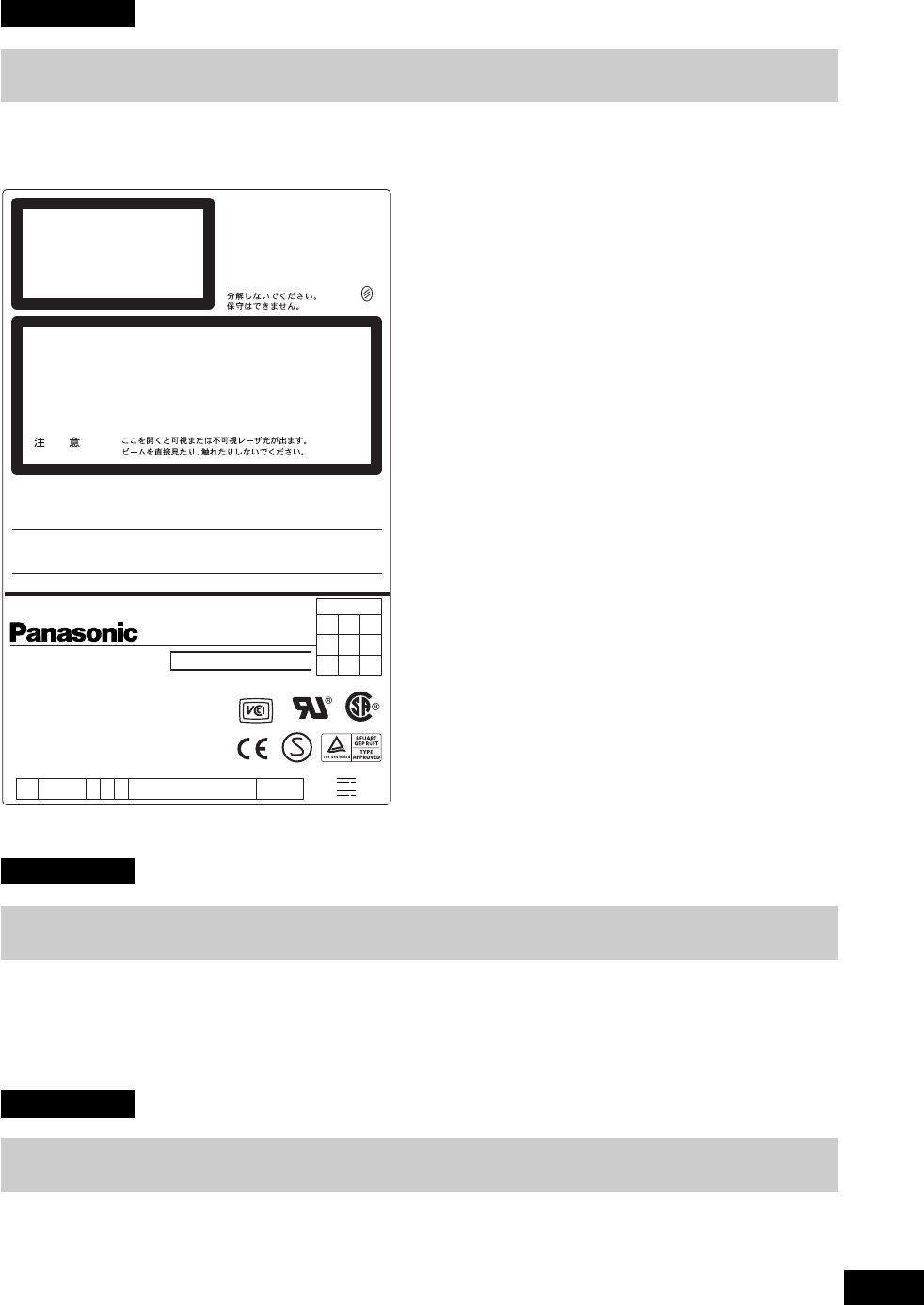
SAFETY LABEL
The following label is used in this DVD-RAM/R drive to remind you of safety precautions (located on
top of the DVD-RAM/R drive).
Please read it and follow the instructions.
DEUTSCH
ENGLISH
FRANÇAIS
SICHERHEITSAUFKLEBER
Der oben abgebildete Aufkleber ist an diesem DVD-RAM/R-Laufwerk angebracht (oben auf dem Gerät),
um den Benutzer an Sicherheitsmaßnahmen zu erinnern.
Bitte befolgen Sie diese Informationen.
ÉTIQUETTE DE SÉCURITÉ
L’étiquette ci-dessus est collée sur le lecteur DVD-RAM/R pour rappeler à l’utilisateur les consignes de
sécurité (figurant sur le dessus du lecteur DVD-RAM/R).
La lire et suivre ses instructions.
CLASS 1 LASER PRODUCT
according to EN 60825-1
APPAREIL À LASER DE CLASSE 1
par la loi EN 60825-1
LASER KLASSE 1
nach EN 60825-1
DANGER
ATTENTION
VORSICHT
VARNING
VISIBLE OR INVISIBLE LASER RADIATION WHEN OPEN.
AVOID DIRECT EXPOSURE TO BEAM.
RAYONNEMENT LASER VISIBLE OU INVISIBLE EN CAS
D’OUVERTURE. EXPOSITION DANGEREUSE AU FAISCEAU.
SICHTBARE ODER UNSICHTBARE LASERSTRAHLUNG,WENN
ABDECKUNG GEÖFFNET. NICHT DEM STRAHL AUSSETZEN.
SYNLIG ELLER OSYNLIG LASERSTRÅLNING NÄR DENNA
DEL ÄR
Ö
PPNAD. STRÅLEN ÄR FARLIG.
Do not disassemble.
Do not service.
Ne Pas Démonter.
Réservé Au Personnel Autorisé.
Nicht auseinandernehmen.
Keine Reparatur oder
Wartung erlaubt.
VGN9794-Z
THIS DEVICE COMPLIES WITH PART 15 OF THE FCC RULES.
OPERATION IS SUBJECT TO THE FOLLOWING TWO CONDITIONS:
(1)
THIS DEVICE MAY NOT CAUSE HARMFUL INTERFERENCE, AND
(2)
THIS DEVICE MUST ACCEPT ANY INTERFERENCE RECEIVED,
INCLUDING INTERFERENCE THAT MAY CAUSE UNDESIRED OPERATION.
THIS CLASS B DIGITAL APPARATUS COMPLIES WITH CANADIAN ICES-003.
CET APPAREIL NUMÉRIQUE DE LA CLASSE B EST CONFORME À LA NORME
NMB-003 DU CANADA.
THIS PRODUCT COMPLIES WITH DHHS RULES 21 CFR CHAPTER
I
,SUBCHAPTER
J. 130KOJ
E140407 LR 80931
AUDIO
RGGLSLA
CSM
IDE
DC INPUT
39 1
40 2
5V G G 12V
+ 5V 1.2A
+12V 0.5A
MATSUSHITA ELECTRIC INDUSTRIAL CO., LTD.
KADOMA, OSAKA, JAPAN MADE IN JAPAN
SERIAL NO.
MANUFACTURED
FCC ID : ACJODSDLFD311
REV
MODEL NO. LF-D321
VGN0A13
VQT9473
8
ENGLISH
LASER PRODUCT (For U.S.A)
Class LASER Product
•This DVD-RAM/R drive is certified to comply with DHHS Rule 21 CFR Chapter , Subchapter J in
effect as of date of manufacture. (For U.S.A.)
This DVD-RAM/R drive is classified as a Class LASER product and there is no hazardous LASER
radiation with the safety protection.
Caution:
Use of controls or adjustments or performance of procedures other than those specified herein
may result in hazardous radiation exposure.
•Do not open the top cover of the DVD-RAM/R drive and never touch the internal parts in order to
avoid EXPOSURE TO VISIBLE OR INVISIBLE LASER RADIATION.
•When the power switch of the computer is on, do not place your eyes close to the front panel opening
door and other openings to look into the inside of the DVD-RAM/R drive.
LASER Specification
Class LASER Product
Wave Length: 655–666 nm, 775–815 nm
Laser Power: No hazardous radiation is emitted with the safety protection.
LASER PRODUCT (For Europe)
Class 1 LASER Product
•This DVD-RAM/R drive complies with European Standard EN 60825-1 [or International Electrotechnical
Commission (IEC) Publication 825-1].
This DVD-RAM/R drive is classified as a Class 1 LASER product and there is no hazardous LASER
radiation with the safety protection.
Caution:
Use of controls or adjustments or performance of procedures other than those specified herein
may result in hazardous radiation exposure.
•Do not open the top cover of the DVD-RAM/R drive and never touch the internal parts in order to
avoid EXPOSURE TO VISIBLE OR INVISIBLE LASER RADIATION.
•When the power switch of the computer is on, do not place your eyes close to the front panel opening
door and other openings to look into the inside of the DVD-RAM/R drive.
LASER Specification
Class 1 LASER Product
Wave Length: 655–666 nm, 775–815 nm
Laser Power: No hazardous radiation is emitted with the safety protection.

VQT9473
9
DEUTSCH
FRANÇAIS
LASER-PRODUKT
LASER-Produkt der Klasse 1
•Dieses DVD-RAM/R-Laufwerk erfüllt die Auflagen der Norm EN 60825-1 [bzw. IEC (International
Electrotechnical Commission) Publ. 825-1].
Dieses DVD-RAM/R-Laufwerk ist als LASER-Produkt der Klasse 1 eingestuft, so dass bei aktivierter
Schutzvorrichtung keine gesundheitsgefährdende Laserstrahlung abgegeben wird.
Vorsicht:
Werden Regler verstellt, Einstellungen vorgenommen oder Betriebsvorgänge ausgeführt, die nicht
ausdrücklich in dieser Anleitung erläutert oder vorgeschrieben werden, kann sich der Anwender
gesundheitsgefährdender Strahlung aussetzen.
•UM SICH NICHT SICHTBARER ODER UNSICHTBARER LASERSTRAHLUNG AUSZUSETZEN,
auf keinen Fall die obere Abdeckung des DVD-RAM/R-Laufwerks öffnen oder irgendwelche Bauteile
im Inneren des Gerätes berühren.
•Bei eingeschaltetem Computer nicht in die Nähe der Frontplatten-Öffnungsklappe oder anderer
Öffnungen im Gehäuse blicken, um in das Innere des DVD-RAM/R-Laufwerks zu blicken.
Laser-Spezifikationen
LASER-Produkt der Klasse 1
Wellenlänge: 655–666 nm, 775–815 nm
Laserleistung: Bei aktivierter Schutzvorrichtung wird keine gesundheitsschädliche Laserstrahlung
abgegeben.
PRODUIT LASER
Produit LASER de Classe 1
•Ce lecteur DVD-RAM/R est conforme à la Norme Européenne EN 60825-1 [ou à la Publication 825-
1 de la Commission Electrotechnique Internationale (CEI)].
Ce lecteur DVD-RAM/R est classé comme produit LASER de Classe 1, il n’émet pas de rayonnement
LASER dangereux avec sa protection de sécurité.
Attention :
Toutes utilisations de commandes, de réglages ou exécutions de procédures autres que celles
spécifiées dans ce manuel peuvent entraîner un risque d’exposition à un rayonnement dangereux.
•Ne pas ouvrir le couvercle supérieur du lecteur DVD-RAM/R et ne jamais toucher les pièces internes
pour éviter tout risque D’EXPOSITION AU RAYONNEMENT LASER VISIBLE OU INVISIBLE.
•Lorsque l’ordinateur est sous tension, ne pas approcher les yeux de la porte d’ouverture du panneau
avant ni des autres orifices pour regarder à l’intérieur du lecteur DVD-RAM/R.
Spécification LASER
Produit LASER de classe 1
Longueur d’onde : 655–666 nm, 775–815 nm
Puissance du laser : Aucun rayonnement dangereux n’est émis avec la protection de sécurité.

VQT9473
10
IMPORTANT SAFETY INSTRUCTIONS
•Use only DC 5 V/12 V.
•If smoke, malodors or noises are emitted from the DVD-RAM/R drive, turn off the computer.
•Do not disassemble or modify this DVD-RAM/R drive.
•Do not insert metal or inflammable objects inside the DVD-RAM/R drive.
•Do not place the DVD-RAM/R drive where it will be exposed to direct sunlight or where the tempera-
ture will become abnormally high.
•Do not place the DVD-RAM/R drive where it is extremely dusty or where the level of moisture from a
humidifier, etc. is high.
•Do not use cracked or warped discs.
•Do not force the tray open! Do not insert your fingers! Do not look inside the DVD-RAM/R drive!
•Do not move or lift a computer containing the DVD-RAM/R drive while a disc is spinning in it.
(Doing so may damage the disc or drive.)
ENGLISH
WICHTIGE SICHERHEITSHINWEISE
•Dieses Gerät muss ausschließlich mit 5 V bzw. 12 V Gleichspannung versorgt werden.
•Falls Rauchentwicklung, ein ungewöhnlicher Geruch oder anomale Geräusche festgestellt werden,
muss der Computer unverzüglich ausgeschaltet werden.
•Auf keinen Fall versuchen, dieses DVD-RAM/R-Laufwerk zu zerlegen oder bauliche Veränderungen
daran vorzunehmen.
•Keine metallischen oder brennbaren Gegenstände in das Geräteinnere einführen.
•Das DVD-RAM/R-Laufwerk vor direkter Sonneneinstrahlung schützen und nicht an sehr heißen Orten
aufstellen.
•Das DVD-RAM/R-Laufwerk nicht an einem sehr staubigen Platz oder bei hoher Luftfeuchtigkeit
betreiben.
•Keine gesprungenen oder verzogenen Discs abspielen.
•Die Disc-Lade darf nicht gewaltsam geöffnet werden! Stecken Sie keine Finger in Geräteöffnungen!
Blicken Sie nicht ins Geräteinnere!
•Während die Disc rotiert, darf der Computer, der das DVD-RAM/R-Laufwerk enthält, nicht bewegt
oder angehoben werden. (Anderenfalls können Disc und Laufwerk beschädigt werden.)
CONSIGNES DE SÉCURITÉ IMPORTANTES
•N’utiliser que 5 V/12 V CC.
•Si de la fumée, une odeur ou un bruit se dégage du lecteur DVD-RAM/R, mettre l’ordinateur hors
tension.
•Ne pas démonter ni modifier ce lecteur DVD-RAM/R.
•Ne pas introduire d’objet métallique ou inflammable dans le lecteur DVD-RAM/R.
•Ne pas placer le lecteur DVD-RAM/R dans un endroit exposé directement aux rayons du soleil ni où
la température peut devenir anormalement élevée.
•Ne pas placer le lecteur DVD-RAM/R dans un endroit extrêmement poussiéreux ni où l’utilisation
d’un humidificateur, etc. augmente le degré d’humidité.
•Ne pas utiliser de disques fissurés ou déformés.
•
Ne pas ouvrir le plateau de force, ni introduire les doigts, ni regarder à l’intérieur du lecteur DVD-RAM
/
R
.
•Ne pas déplacer ni soulever l’ordinateur dans lequel le lecteur DVD-RAM/R est monté pendant qu’un
disque tourne dans le lecteur.
(Cela pourrait endommager le disque ou le lecteur.)
FRANÇAIS
DEUTSCH

VQT9473
11
ENGLISH
DISC DISPOSAL
Caution:
This optical disc contains tellurium which may be considered hazardous.
Check and follow your local regulations before disposal.
OPERATING PRECAUTIONS
Handling
When operating the DVD-RAM/R drive
•Do not touch the DVD-RAM/R drive or its cable connector area. (Doing so may cause it to malfunction.)
•Do not move the computer in which the DVD-RAM/R drive is installed while it is running. (Doing so may damage
the DVD-RAM/R drive.)
•Do not leave the tray out. (Doing so will allow dust to get inside the DVD-RAM/R drive and may damage it.)
•Only load designated discs in the tray. (Loading other types of discs or media may damage the drive.)
•Do not press on the shutter while opening or closing the tray (doing so may damage the DVD-RAM/R drive).
•Do not force the shutter open (doing so may damage the DVD-RAM/R drive).
•Do not bring magnets or magnetic objects near the DVD-RAM/R drive. (Operation may become unstable due to
the effects of the magnetism.)
•Do not use the DVD-RAM/R drive when condensation has formed in or on it.
[When the DVD-RAM/R drive is suddenly taken from a cold place to a warm location, condensation will form,
causing the DVD-RAM/R drive to malfunction. In such cases, remove the disc and leave the DVD-RAM/R drive
for about an hour before operation.]
•Do not expose the DVD-RAM/R drive to the sprays from volatile insecticides, etc. (Doing so may deform the
external cabinet or cause the paint to peel off.)
•If the DVD-RAM/R drive is used near a radio or TV set and it causes interference with reception, place it at least
6´6˝ (2 meters) away from the set or use a mains outlet which does not share power with the set.
When moving or transporting the DVD-RAM/R drive
•If the computer is to be moved, remove the cartridge or disc, close the tray and then turn the power off.
•To ship the DVD-RAM/R drive (e.g., if you are moving), remove it from the computer and put it in the packing
material you received when you purchased it.
•Do not drop the DVD-RAM/R drive or bump it into objects when moving or transporting it.
Maintenance
Maintaining the DVD-RAM/R drive’s panel surfaces
•Turn off the computer.
•Gently wipe off the dirt using a soft, dry, lint-free cloth.
•To remove stubborn dirt, soak the cloth in some diluted kitchen neutral detergent, wring it out well, and then wipe
clean.
•Observe any applicable precautions when using chemical cleaning cloths.
•Do not use benzine, paint thinners or other solvents.
Maintaining the lens and discs
•Dirt, dust, etc. will adhere to the DVD-RAM/R drive’s lens and discs after prolonged use, possibly making it
impossible for data to be read and written correctly.
Although the exact period depends on the operating environment and frequency of use, we recommend that you
clean the lens and discs once every one to four months with the optional cleaning kits.
DVD-RAM/PD Lens Cleaner : LF-K123LCA1
DVD-RAM/PD Disc Cleaner : LF-K200DCA1
•There is a utility on the included CD-ROM that allows you to check how dusty the discs are.
This utility should only be used as a guide to how dusty the discs are and should not be considered a guaran-
tee for the quality of the data on the disc.
Maintaining the disc tray
•If you intend to regularly use non-cartridge discs and discs which have been removed out of Type 2 or Type 4
cartridges, you should clean the tray whenever you clean the discs.
•Use a soft dry cloth to clean the tray.
•Before using chemically treated cloth, carefully read the cloth’s instructions.

VQT9473
12
DEUTSCH
ENTSORGEN VON DISCS
Vorsicht:
Discs enthalten das gesundheitsschädliche Element Tellur.
Beim Entsorgen von Discs unbedingt alle für Gefahrenstoffe geltenden Vorschriften beachten.
VORSICHTSMASSNAHMEN
Handhabung
Beim Betrieb
•Eine Berührung des DVD-RAM/R-Laufwerks und des Bereichs der Anschlüsse vermeiden. (Anderenfalls kann eine
Funktionsstörung verursacht werden.)
•Während des Betriebs des DVD-RAM/R-Laufwerks darf der Computer, in dem das Laufwerk installiert ist, nicht bewegt werden.
(Anderenfalls kann das DVD-RAM/R-Laufwerk beschädigt werden.)
•Die Disc-Lade muss eingefahren sein. (Wenn die Disc-Lade ausgefahren ist, kann Staub in das DVD-RAM/R-Laufwerk eindringen
und eine Beschädigung verursachen.)
•Ausschließlich Discs der vorgeschriebenen Typen in die Disc-Lade einlegen. (Werden andere Arten von Discs oder Datenträgern
eingelegt, kann das Laufwerk beschädigt werden.)
•Beim Aus- und Einführen der Disc-Lade keinen Druck auf die Staubschutzklappe ausüben (anderenfalls kann das DVD-RAM/
R-Laufwerk beschädigt werden).
•Die Staubschutzklappe nicht gewaltsam öffnen (anderenfalls kann das DVD-RAM/R-Laufwerk beschädigt werden).
•Magnete und magnetische Gegenstände vom DVD-RAM/R-Laufwerk fernhalten. (Durch die Einwirkung von Magnetfeldern
können Funktionsstörungen verursacht werden.)
•
Das DVD-RAM/R-Laufwerk nicht betreiben, wenn sich Kondensat auf den Außenflächen oder im Geräteinneren gebildet hat.
(Wenn das DVD-RAM/R-Laufwerk von einem kalten an einen warmen Ort gebracht wird, bildet sich Kondensat, so dass
Funktionsstörungen auftreten. In einem solchen Fall die Disc aus dem DVD-RAM/R-Laufwerk entfernen und etwa eine Stunde
warten, bevor der Betrieb fortgesetzt wird.)
•Keine Insektizide auf das Gerät versprühen. (Derartige Mittel können das Gehäuse verformen und die Lackierung anlösen.)
•Wenn das DVD-RAM/R-Laufwerk in der Nähe eines Radios oder Fernsehgerätes betrieben wird und Empfangsstörungen
festgestellt werden, für einen Mindestabstand von zwei Metern vom gestörten Gerät sorgen oder dieses DVD-RAM/R-Laufwerk
an eine separate Netzsteckdose anschließen.
Transport des Computers mit daran befestigtem DVD-RAM/R-Laufwerk
•Vor einem Transport des Computers eine evtl. eingelegte Cartridge oder Disc aus dem Laufwerk entfernen, die Disc-Lade
schließen und dann die Stromzufuhr ausschalten.
•Zum Transport des DVD-RAM/R-Laufwerks (z.B. bei einem Umzug) dieses aus dem Computer ausbauen und wieder in
seinem Original-Verpackungskarton unterbringen.
•
Beim Tragen darauf achten, dass das DVD-RAM/R-Laufwerk nicht fallengelassen wird oder gegen andere Gegenstände stößt.
Instandhaltung und Pflege
Reinigen der Außenflächen
•Den Computer ausschalten.
•Schmutz sacht mit einem weichen, trockenen, flusenfreien Tuch von den Außenflächen abreiben.
•Zum Entfernen hartnäckiger Schmutzflecken ein Tuch mit neutralem Reinigungsmittel anfeuchten, gut auswringen und den
Schmutz abwischen.
•Bei Verwendung von chemisch behandelten Reinigungstüchern die Vorsichtshinweise in der beiliegenden Gebrauchsanweisung
beachten.
•Auf keinen Fall Benzin, Farbverdünner oder andere Lösungsmittel zur Reinigung verwenden.
Reinigen von Abtasterlinse und Discs
•Nach längerem Gebrauch kann sich Staub, Schmutz usw. auf der Abtasterlinse des DVD-RAM/R-Laufwerks und auf Discs
ansammeln, so dass Daten u.U. nicht mehr korrekt gelesen und geschrieben werden können.
Obwohl sich das Reinigungsintervall im Einzelfall nach den Umgebungsbedingungen und der Einsatzhäufigkeit richtet, empfiehlt
Panasonic den Gebrauch der folgenden separat erhältlichen Reinigungssätze zum Reinigen von Abtasterlinse und Discs in
regelmäßigen Abständen von 1–4 Monaten.
DVD-RAM/PD-Abtasterlinsen-Reiniger: LF-K123LCA1
DVD-RAM/PD-Disc-Reiniger: LF-K200DCA1
•Die mitgelieferte CD-ROM enthält ein Dienstprogramm, mit dessen Hilfe überprüft werden kann, wie staubig die verwendeten
Discs sind.
Dieses Dienstprogramm ist lediglich zur Verwendung als grober Anhaltspunkt über das Ausmaß der Verstaubung von Discs
vorgesehen; es sollte nicht als Garantie der einwandfreien Qualität der auf einer Disc aufgezeichneten Daten betrachtet
werden.
Reinigen der Disc-Lade
•Wenn ein regelmäßiger Gebrauch von Discs ohne Cartridge sowie von Discs beabsichtigt ist, die aus einer Cartridge des
Typs 2 oder 4 entfernt wurden, sollte die Disc-Lade bei jedem Reinigen der Discs ebenfalls gereinigt werden.
•Zum Reinigen der Disc-Lade ein weiches, trockenes Tuch verwenden.
•
Vor dem Gebrauch eines chemisch behandelten Reinigungstuchs die Vorsichtshinweis in der beiliegenden Gebrauchsanweisung
lesen.

VQT9473
13
FRANÇAIS
PRÉCAUTIONS D’UTILISATION
Manipulation
Lors de l’utilisation du lecteur DVD-RAM/R
•
Ne pas toucher le connecteur du lecteur DVD-RAM/R et le câble. (Cela pourrait provoquer un dysfonctionnement.)
•Ne pas déplacer l’ordinateur dans lequel le lecteur DVD-RAM/R est installé pendant que le lecteur tourne. (Cela
pourrait endommager le lecteur DVD-RAM/R.)
•Ne pas laisser le plateau sorti. (La poussière pourrait pénétrer à l’intérieur du lecteur et l’endommager.)
•N’insérer que les disques désignés à cet effet dans le plateau. (L’insertion d’autres types de disques ou supports
pourrait endommager le lecteur.)
•Ne pas appuyer sur le volet pendant l’ouverture ou la fermeture du plateau (cela pourrait endommager le lecteur
DVD-RAM/R).
•Ne pas ouvrir le volet de force (cela pourrait endommager le lecteur DVD-RAM/R).
•Ne pas approcher d’aimant ou d’objet magnétique du lecteur DVD-RAM/R. (Son fonctionnement peut devenir
instable du fait des effets du magnétisme.)
•Ne pas utiliser le lecteur DVD-RAM/R lorsque de la condensation s’est formée à l’intérieur ou dessus. [Lorsque
le lecteur DVD-RAM/R passe brusquement d’un environnement froid à chaud, de la condensation se forme,
provoquant un dysfonctionnement. Dans ce cas, retirer le disque et attendre environ une heure avant de com-
mencer à utiliser le lecteur DVD-RAM/R.]
•Ne pas exposer le lecteur DVD-RAM/R à des pulvérisations d’insecticides, etc. (Cela pourrait déformer le coffret
externe ou écailler la peinture.)
•Si le lecteur DVD-RAM/R est utilisé près d’une radio ou d’un téléviseur et provoque des interférences, l’éloigner
d’au moins 2 mètres de l’appareil ou utiliser une prise secteur différente de celle de l’appareil.
Pour déplacer ou transporter l’ordinateur personnel avec le lecteur DVD-RAM/R
•Si l’on doit transporter l’ordinateur, retirer la cartouche ou le disque, refermer le plateau puis couper l’alimentation.
•Pour expédier le lecteur (par exemple lors d’un déménagement), le sortir de l’ordinateur et le mettre dans le
carton d’emballage reçu au moment de l’achat.
•Ne pas laisser tomber le lecteur DVD-RAM/R ni le heurter lors de son déplacement ou transport.
Entretien
Entretien de la surface des panneaux du lecteur DVD-RAM/R
•Mettre l’ordinateur hors tension.
•Enlever doucement la poussière à l’aide d’un chiffon doux, sec et non pelucheux.
•Pour enlever des taches, tremper le chiffon dans du détergent neutre dilué, bien l’essorer, puis essuyer.
•Observer toutes les précautions applicables lors de l’emploi de tissus de nettoyage chimiques.
•Ne pas utiliser de benzine, de diluant ou d’autres solvants.
Entretien de la lentille et des disques
•Après une utilisation prolongée, la poussière, la saleté, etc. finiront par adhérer à la lentille du lecteur DVD-
RAM/R et aux disques, ce qui risque de rendre impossible la lecture et l’écriture correcte des données.
Bien que la fréquence exacte de nettoyage soit différente selon l’environnement de fonctionnement et le nombre
d’utilisations, nous vous recommandons d’effectuer l’entretien de la lentille et des disques à l’aide du kit de
nettoyage facultatif à intervalles d’un à quatre mois.
Produit de nettoyage de lentille DVD-RAM/PD (LF-K123LCA1)
Produit de nettoyage de disque DVD-RAM/PD (LF-K200DCA1)
•Un utilitaire qui vous est fourni sur CD-ROM permet de vérifier si les disques sont poussiéreux.
Cet utilitaire doit uniquement servir de guide quant à l’état de propreté des disques et ne doit en aucun cas être
considéré comme une garantie de la qualité des données présentes sur le disque.
Entretien du plateau de disque
•Si vous pensez utiliser de façon régulière des disques autres que des disques à cartouche et des disques qui
ont été retirés de cartouches de TYPE 2 ou 4, il est conseillé de nettoyer le plateau lors de chaque nettoyage
des disques.
•Utiliser un chiffon doux et sec pour nettoyer le plateau.
•Avant d’utiliser un chiffon imprégné de produits chimiques, lire attentivement les consignes accompagnant le
chiffon.
MISE AU REBUT D’UN DISQUE
Attention :
Ce disque optique contient du tellurium qui peut être considéré comme dangereux.
Consulter les règlements locaux et les suivre avant de le mettre au rebut.
VQT9473
14
Kit Contents / Inhalt des Verpackungskartons /
Contenu du kit
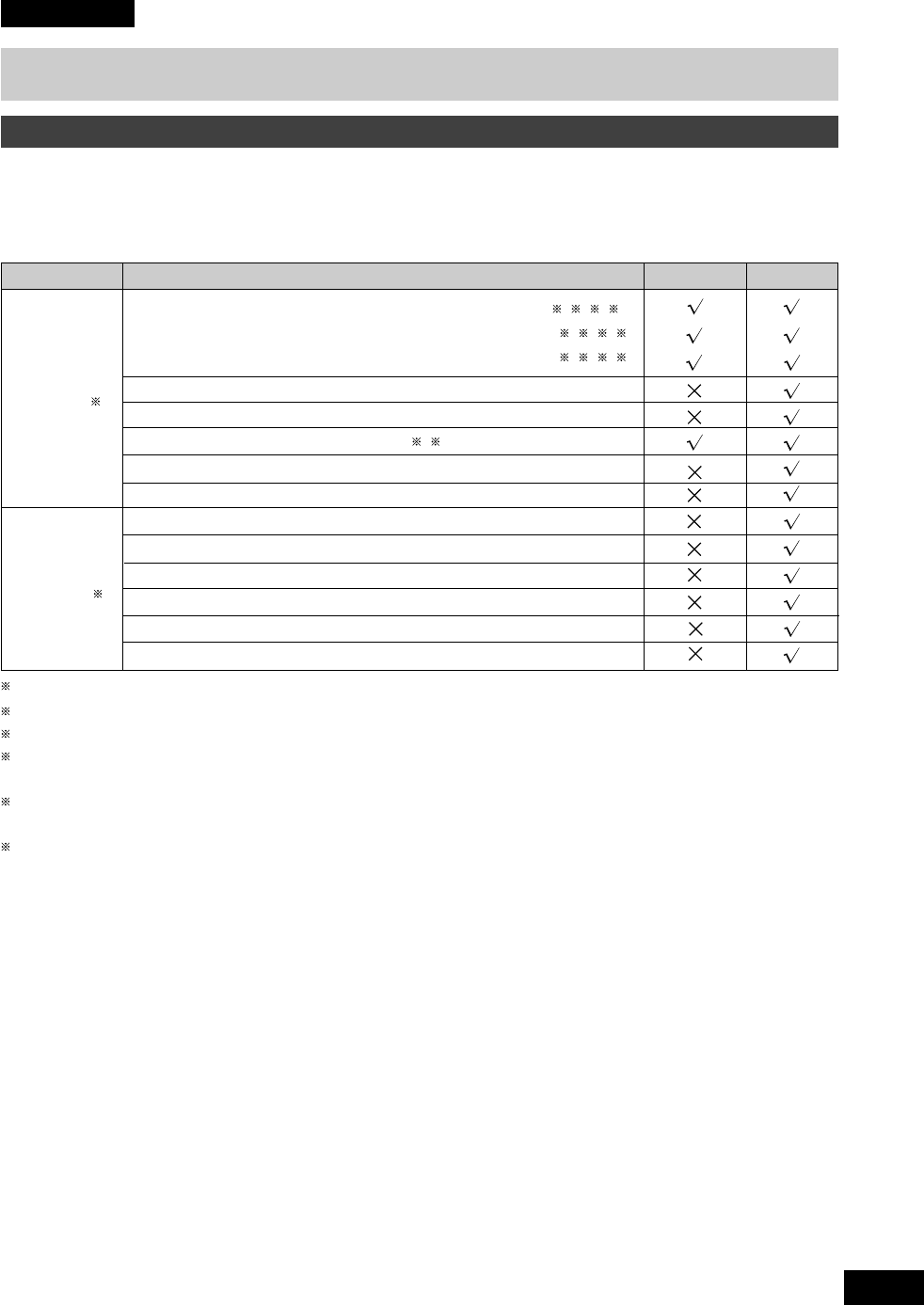
Please check and identify the supplied accessories.
Bitte überprüfen Sie das mitgelieferte Zubehör anhand der folgenden Liste auf
Vollständigkeit.
Contrôler et identifier les accessoires fournis.
DEUTSCH FRANÇAISENGLISH
(VFF0129)
CD-ROM (LF-D321E only)
(application and driver software)
(Anwendungsprogramme und
Treiberprogramm)
(logiciel d’application et de pilote)
(VFF0128)
CD-ROM (LF-D321U only)
(application and driver software)
(Anwendungsprogramme und
Treiberprogramm)
(logiciel d’application et de pilote)
(JXJ0020ZCA9)
Internal audio cable
Internes Audiokabel
Câble audio interne
(VFF0130)
CD-ROM
(MotionDV STUDIO
)
(JZS0484)
Emergency ejection pin
Notausgabestift
Broche d’éjection
d’urgence
(XYN3 + F6)
Mounting screws (4)
Befestigungsschrauben (4)
Vis de fixation (4)
• LF-D321U
User Registration Card (U.S.A.: VQC3157)
Benutzerregistrierungs-Karte (USA: VQC3157)
Carte d’enregistrement utilisateur (E-U.: VQC3157)
• LF-D321E
User Registration Card (2) (U.K.: VQC3510, Germany: VQC3511)
Benutzerregistrierungs-Karte (2) (Großbritannien: VQC3510,
Deutschland: VQC3511)
Carte d’enregistrement utilisateur (2) (R-U : VQC3510, allemagne : VQC3511)
Note: Please read this manual completely and obtain whatever
additional components are required.
Use numbers in parentheses when asking for replacement
parts. These numbers are for one part.
Hinweis: Bitte lesen Sie diese Bedienungsanleitung vor der
Inbetriebnahme vollständig durch und besorgen Sie sich
alle für den beabsichtigten Anwendungszweck benötigten
Zubehörteile. Bitte beziehen Sie sich bei der Bestellung von
Ersatzteilen auf die in Klammern gesetzten Teilenummern.
Diese Nummern beziehen sich jeweils auf ein Teil.
Remarque : Lire attentivement ce mode d’emploi et se procurer les
pièces supplémentaires nécessaires pour les usages
prévus. Utiliser les numéros indiqués entre parenthèses
lorsque l’on demande des pièces de rechange. Ces numéros
correspondent à une seule pièce.
Hotline centers list
Hotline-Center-Verzeichnis
Liste des centres Hotline
(LM-HC47)
DVD-RAM disc
DVD-RAM-Disc
Disque DVD-RAM
VQT9473
15
ENGLISH
Features
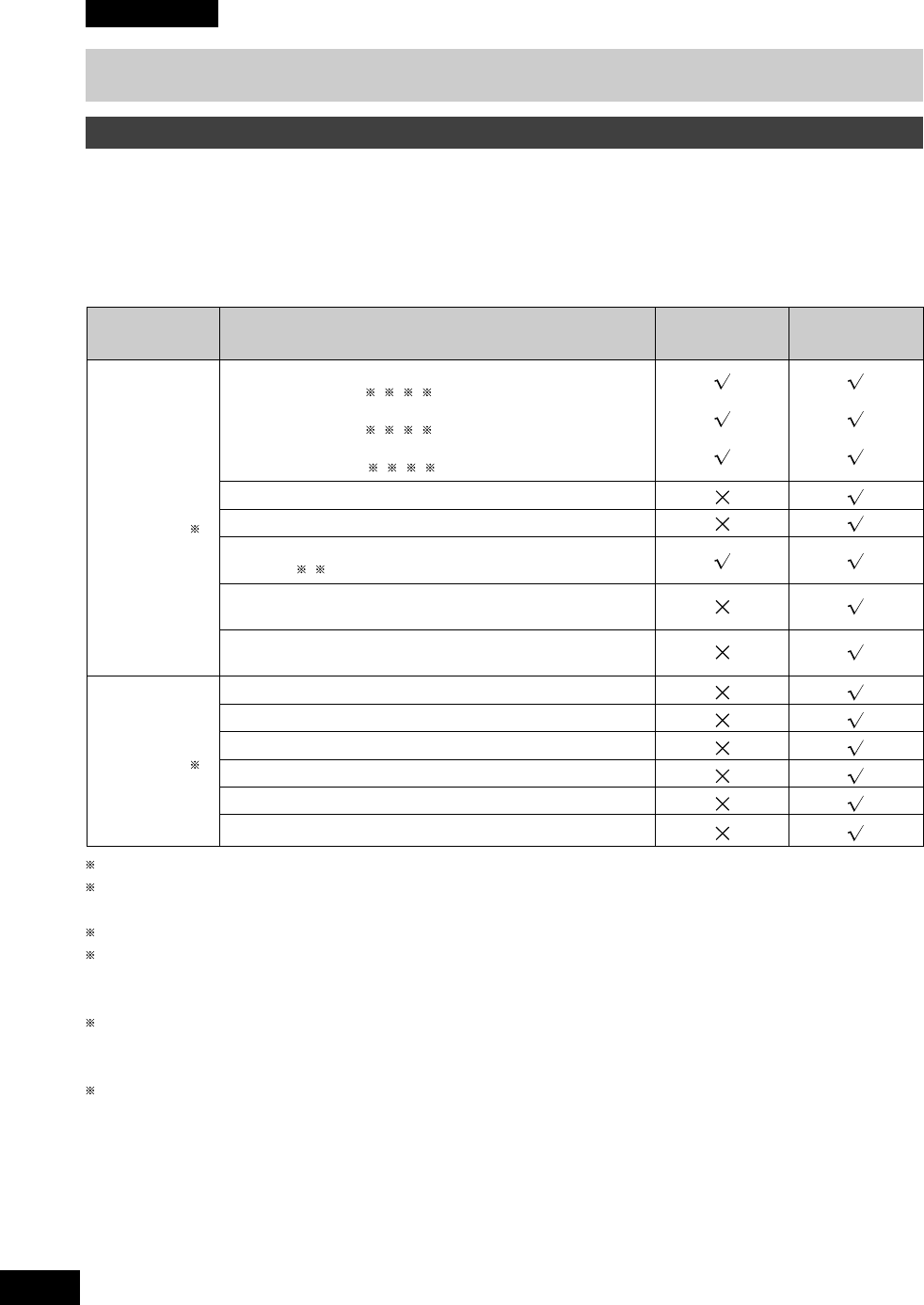
Extensive multimedia support
•Capable of recording and playing DVD-RAM (9.4 GB double sided, 4.7 GB single sided, 5.2 GB double sided,
2.6 GB single sided, 2.8 GB double sided and 1.4 GB single sided).
•Capable of recording (not rewritable) and playing DVD-R (4.7 GB single sided, for General).
•Supports various formats due to the dual laser single lens optical head and high-performance, high-speed LSI.
112 cm disc.
2Discs with a diameter of 8 cm (called 8-cm DVD-RAM in these instructions) and without cartridges.
3DVD-RAM and DVD-R (for General) discs manufactured by Panasonic are recommended.
4The disc capacities shown are before formatting. You cannot record or play both sides of double-
sided discs at the same time.
5Actual reading and writing performance of this unit depends on the condition of the disc, drive, and
recording format and therefore may not be fully delivered.
6When this unit was shipped from the factory, the Non-cartridge Disc Write Setting was set to the
“Enable to write” mode but you may not write to some non-cartridge type DVD-RAM discs. You can
write only to non-cartridge type DVD-RAM discs whose Disc Type Identification of the control data
is set to the “Enable to write” mode.
Fingerprints, dirt, dust, and scratches on the recording surface of discs can affect the reading and
writing of data, so follow completely “Handling notes” on page 142.
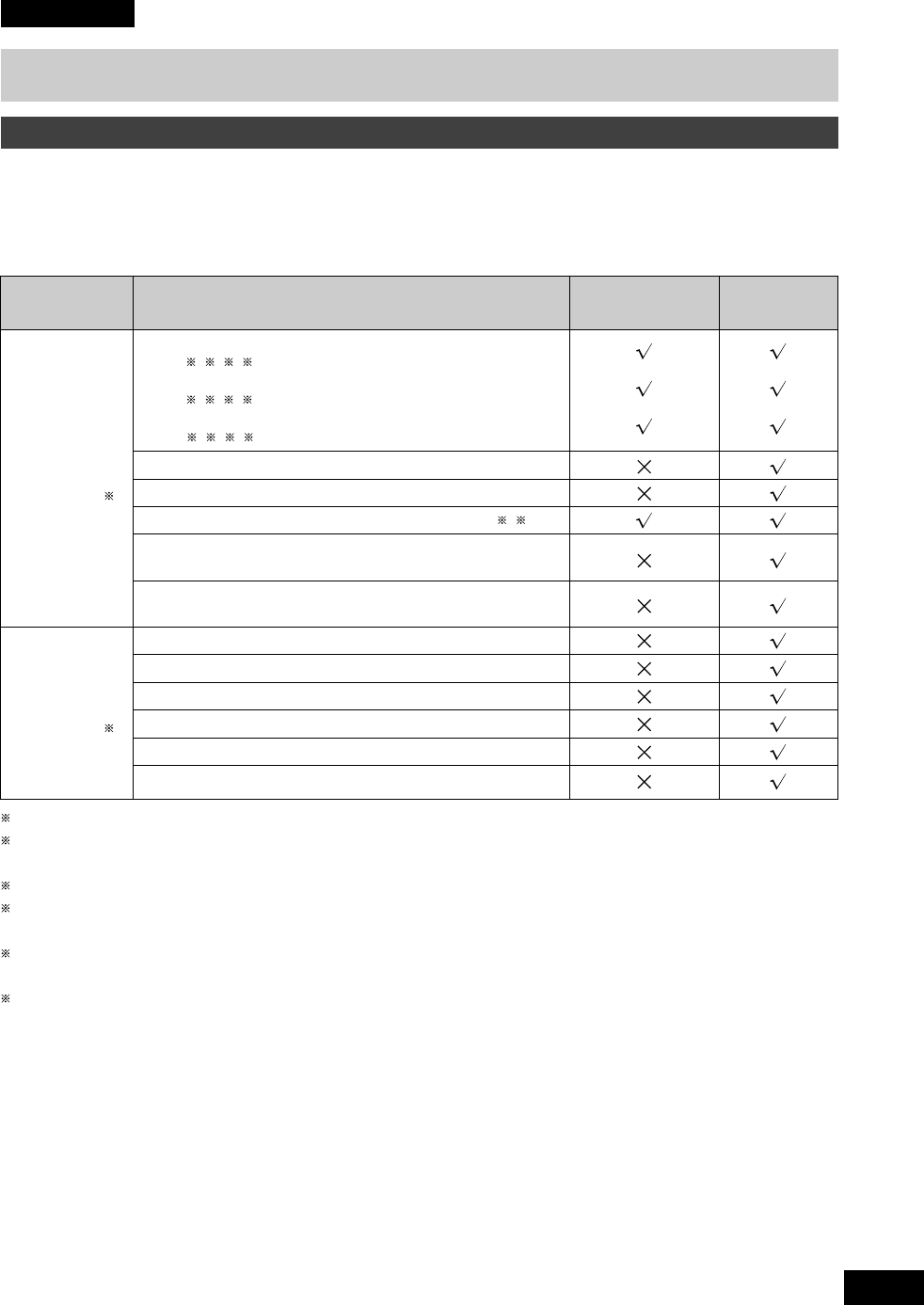
Format type
DVD format
5
Disc type
DVD-RAM [9.4 GB (double sided), 4.7 GB (single sided)] 1 3 4 6
DVD-RAM [5.2 GB (double sided), 2.6 GB (single sided)] 1346
DVD-RAM [2.8 GB (double sided), 1.4 GB (single sided)] 2346
DVD-VIDEO
DVD-ROM
CD-ROM (supports XA)
CD-R/RW (supports MultiRead)
CD-DA
CD-EXTRA
CD format5
Photo CD (supports Multisession)
Video CD
Recording
DVD-R [4.7 GB (for General, Ver. 2.0)] 3 4
DVD-R [4.7 GB (for Authoring)] (supports playback of Disc-at-Once mode)
DVD-R [3.95 GB (for Authoring)] (supports playback of Disc-at-Once mode)
Playback
VQT9473
16
DEUTSCH
Merkmale
Umfassende Multimedia-Unterstüzung
•Geeignet für Aufzeichnung und Wiedergabe von DVD-RAM-Discs (9,4 GB doppelseitig, 4,7 GB
einseitig, 5,2 GB doppelseitig, 2,6 GB einseitig, 2,8 GB doppelseitig und 1,4 GB einseitig).
•Geeignet für Aufzeichnung (nicht überschreibbar) und Wiedergabe von DVD-R-Discs (4,7 GB einseitig,
für General)
•Dank Ausstattung mit Doppel-Laser, Einzel-Linsenoptik und Hochleistungs-, Hochgeschwindigkeits-
LSI-Aufbau unterstützt dieses Laufwerk einen breiten Bereich von Disc-Formaten.
Format-
Ausführung
DVD-Format
5
Disc-Ausführung
DVD-RAM [Discs im Format 9,4 GB (doppelseitig),
4,7 GB (einseitig)] 1 3 4 6
DVD-RAM [Discs im Format 5,2 GB (doppelseitig),
2,6 GB (einseitig)] 1 3 4 6
DVD-RAM [Discs im Format 2,8 GB (doppelseitig),
1,4 GB (einseitig)] 2 3 4 6
DVD-VIDEO
DVD-ROM
DVD-R [Discs im Format 4,7 GB (für General,
Ver. 2.0)] 3 4
DVD-R [Discs im Format 4,7 GB (für Authoring)]
(unterstützt Disc-At-Once)
DVD-R [Discs im Format 3,95 GB (für Authoring)]
(unterstützt Disc-At-Once)
CD-ROM (unterstützt XA)
CD-R/RW (unterstützt MultiRead)
CD-DA
CD-EXTRA
Photo-CD (unterstützt Multisession)
Video-CD
CD-Format 5
Wiedergabe
Aufzeichnung
112-cm-Disc
2Discs mit einem Durchmesser von 8 cm (in dieser Anleitung als „8-cm-DVD-RAM“ bezeichnet) ohne
Cartridges.
3Der Gebrauch von DVD-RAM- und DVD-R-Discs (für General) der Marke Panasonic wird empfohlen.
4Bei den obigen Angaben handelt es sich um die Speicherkapazitäten von Discs vor der Formatierung.
Eine gleichzeitige Aufzeichnung oder Wiedergabe von beiden Seiten einer doppelseitigen Disc ist
nicht möglich.
5Die tatsächlich mit diesem Gerät erzielte Lese- und Schreibleistung richtet sich nach dem Zustand
von Disc und Laufwerk sowie dem Aufzeichnungsformat und kann daher im Einzelfall von den
Nennwerten abweichen.
6Vor der Auslieferung dieses Gerätes aus dem Herstellerwerk wurde der Parameter „Non-cartridge
Disc Write Setting“ auf „Enable to write“ (Schreiben freigegeben) eingestellt, doch ist kein Schreiben
auf bestimmte Arten von DVD-RAM-Discs ohne Cartridge möglich. Ein Schreiben ist nur auf solche
DVD-RAM-Discs ohne Cartridge möglich, bei denen der Parameter „Disc Type Identification“ der
Steuerdaten auf „Enable to write“ eingestellt wurde.
Bitte beachten Sie sorgfältig die „Hinweise zur Handhabung“ auf Seite 143, da Fingerabdrücke,
Schmutz, Staub und Kratzer auf der Aufzeichnungsfläche von Discs das Auslesen und Schreiben
von Daten beeinträchtigen können.
VQT9473
17
FRANÇAIS
Caractéristiques
Support multimédia complet
•Peut enregistrer et lire des DVD-RAM (9,4 Go double face, 4,7 Go simple face, 5,2 Go double face,
2,6 Go simple face, 2,8 Go double face et 1,4 Go simple face).
•Peut enregistrer (non réinscriptible) et lire des DVD-R (4,7 Go simple face, à utilisation générale).
•Prend en charge divers formats grâce à une tête optique à lentille unique à double laser et à un circuit
LSI à hautes performances et grande vitesse.
Type de
format
Format DVD
5
Type de disque
DVD-RAM [9,4 Go (double face), 4,7 Go (simple
face)] 1 3 4 6
DVD-RAM [5,2 Go (double face), 2,6 Go (simple
face)] 1 3 4 6
DVD-RAM [2,8 Go (double face), 1,4 Go (simple
face)] 2346
DVD-VIDEO
DVD-ROM
DVD-R [4,7 Go (à utilisation générale, Ver. 2.0)] 3 4
DVD-R [4,7 Go (pour l’écriture)] (prenant en charge le
mode “Disc-At-Once”)
DVD-R [3,95 Go (pour l’écriture)] (prenant en charge le
mode “Disc-At-Once”)
CD-ROM (prenant en charge XA)
CD-R/RW (prenant en charge MultiRead)
CD-DA
CD-EXTRA
Photo-CD (prenant en charge Multisession)
CD vidéo
Format CD 5
Lecture
Enregistrement
1disque de 12 cm
2disques d’un diamètre de 8 cm (appelés DVD-RAM 8 cm dans ce mode d’emploi) et sans cartou-
che
3disques DVD-RAM et DVD-R (à utilisation générale) fabriqués par Panasonic sont recommandés.
4Les capacités de disque affichées s’appliquent avant le formatage. Il est impossible d’enregistrer ou
de lire les deux faces de disques double face en même temps.
5Les performances de lecture et d’écriture de cet appareil dépendent de l’état du disque, du lecteur
et format d’enregistrement et sont donc susceptibles de varier.
6Lorsque cet appareil quitte nos usines, le paramètre d’écriture des disques sans cartouche est
réglé sur le mode “Enable to write” (autorisation d’écriture), mais vous ne pouvez pas écrire de
données sur des disques DVD-RAM du type sans cartouche. Vous pouvez uniquement écrire des
données sur les DVD-RAM sans cartouche dont l’identification du type de disque des données de
contrôle sont réglées sur le mode “Enable to write”.
Les empreintes digitales, la saleté, la poussière et les rayures sur la surface d’enregistrement des
disques affectent la qualité de lecture et d’écriture des données ; veillez donc à suivre les “Manipu-
lation de disques” de la page 144.
VQT9473
18
A full lineup of utilities included
FileSafe (backup software) (See page 86.)
This software can automatically back up data in specified folders, or back up only updated folders to a
DVD-RAM disc, enabling you to protect important files efficiently.
Backed up files can be used directly in Explorer and various applications.
Requires Windows 98, Windows Millenium Edition (Windows Me) or Windows 2000
MediaSafe (disc copying software) (See page 90.)
This software lets you copy data recorded on a DVD-RAM disc to a different DVD-RAM disc using a
single DVD-RAM/R drive.
Requires Windows 98, Windows Me or Windows 2000
DVD Agent (utility) (See page 92.)
This software enhances the standard Windows GUI by replacing the default icons for removable drives
and CD-ROM drives with customized DVD-RAM icons. Additionally, DVD Agent provides functionality
to automatically launch applications upon insertion of a DVD-RAM disc.
Requires Windows 98 or Windows Me
DVD-MovieAlbumSE (DVD-Video Recording software, LF-D321U only)
This software allows you to record and edit DVD-RAM.
Together with the DVD-RAM/R drive, this software provides you with an environment that enables you
to record, edit, and play on your computer discs that follow the DVD Forum’s video recording standards.
You can create discs on your computer that can also be played on compatible DVD recorders and
players; play the images you recorded on a DVD recorder and erase unnecessary parts; create play
lists with simple mouse and keyboard commands; and add or edit titles, plus other editing functions.
Requires Windows 98 , Windows Me or Windows 2000
DirectX 6.0 or higher and Microsoft IE 5.0 or higher must be installed separately.
A note on discs you create
The discs you create with this unit and DVD-MovieAlbumSE follow the DVD Forum’s video record-
ing standards and can be played on DVD players that can play DVD-RAM and that follow the video
recording standard and on compatible DVD-ROM and DVD-RAM drives . However, play is not
guaranteed on any of these.
You will need software to enable play of video recordings on DVD-RAM and DVD-ROM drives.
WinDVD 3.0 (DVD-Video Playback software)
DVD player software from InterVideo that not only decodes the high quality images on DVD Video and
plays high quality audio, but also lets you play Video CDs. This software supports a variety of DVD
features, such as menu selection and switching of soundtrack and subtitle languages. As well as
controlling play with the player, you can also click directly on the video for even simpler operation.
The player supports the playback control feature found on version 2.0 Video CDs.
The player also automatically determines the type of disc you insert and starts play automatically.
Requires Windows 98, Windows Me or Windows 2000
DVDit! LE (DVD Authoring software)
This software allows you to create DVD-Video format data that includes menus. Use it with MPEG files
that have been either output from an MPEG 2-encoder board or exported from DVD-MovieAlbum.
Requires Windows 98, Windows Me or Windows 2000
A note on discs you create
The DVD-R (for General) you create with this unit and DVDit! LE follow the DVD Forum’s video
recording standards and can be played on DVD players that can play DVD-R and on compatible
DVD-ROM and DVD-RAM drives . However, play is not guaranteed on any of these.
You will need software to enable play of DVD-Video on DVD-RAM and DVD-ROM drives.
MotionDV STUDIO 3.0LE (DV capturing and editing software)
This software allows editing of video on digital video equipment connected to the computer. There is
very little degradation of the material because it is digital editing of digital images on a DV tape.
As the images can be output as AVI or MPEG 1/2 files, you can then use DVD-MovieAlbumSE and
DVDit! to edit them.
Requires Windows 98 Second Edition or Windows Me
ENGLISH
VQT9473
19
DEUTSCH
Reichhaltige Ausstattung mit Dienstprogrammen
FileSafe (Backup-Programm) (Siehe Seite 87.)
Dieses Programm kann automatisch Daten in bestimmten Ordnern sichern oder nur aktualisierte Ordner auf
einer DVD-RAM-Disc sichern, so dass ein wirksamer Schutz wichtiger Dateien gewährleistet ist.
Die Sicherungskopien von Dateien können direkt von Explorer und verschiedenen Anwendungsprogrammen
verarbeitet werden.
Dieses Programm läuft nur unter Windows 98, Windows Millenium Edition (Windows Me) und Windows 2000.
MediaSafe (Disc-Kopierprogramm) (Siehe Seite 91.)
Dieses Programm ermöglicht es, Daten von einer DVD-RAM-Disc mit einem einzigen DVD-RAM/R-Laufwerk
auf eine andere DVD-RAM-Disc zu kopieren.
Dieses Programm läuft nur unter Windows 98, Windows Me und Windows 2000.
DVD Agent (Dienstprogramm) (Siehe Seite 93.)
Bei diesem Dienstprogramm handelt es sich um eine Verbesserung der GUI-Oberfläche von Windows, indem es
die Standardsymbole von entfernbaren Laufwerken und CD-ROM-Laufwerken durch DVD-RAM-Spezialsymbole
ersetzt. Zusätzlich erhöht DVD Agent den Bedienungskomfort durch automatisches Starten von
Anwendungsprogrammen nach Einlegen einer DVD-RAM-Disc.
Dieses Programm läuft nur unter Windows 98 und Windows Me.
DVD-MovieAlbumSE (DVD-Video-Aufzeichnungsprogramm, nur für Modell LF-D321U)
Dieses Programm ermöglicht die Aufzeichnung und Bearbeitung von DVD-RAM-Discs.
In Verbindung mit dem DVD-RAM/R-Laufwerk bietet Ihnen dieses Programm eine geeignete Umgebung für die
Aufzeichnung, Bearbeitung und Wiedergabe von Discs, die den vom Gremium DVD Forum aufgestellten Normen
für Video-Aufzeichnung entsprechen, mit Ihrem Personalcomputer. Unter Verwendung dieses Programms können
Sie mit Ihrem Computer Discs erstellen, die sich auch mit kompatiblen DVD-Recordern und DVD-Playern abspielen
lassen, die mit einem DVD-Recorder aufgezeichneten Bilder wiedergeben und unerwünschte Teile löschen,
Abspiellisten anhand einfacher Befehle über Maus und Tastatur zusammenstellen, Namen hinzufügen und
bearbeiten sowie auf eine Reihe weiterer Bearbeitungsfunktionen zugreifen.
Dieses Programm läuft nur unter Windows 98 , Windows Me und Windows 2000.
DirectX 6.0 oder höher und Microsoft IE 5.0 oder höher müssen getrennt installiert werden.
Hinweis zu selbst erstellten Discs
Die Discs, die mit diesem Gerät unter Einsatz von DVD-MovieAlbumSE erstellt werden, entsprechen den vom
Gremium DVD Forum aufgestellten Normen für Video-Aufzeichnung und sind für Wiedergabe mit DVD-Playern,
die zum Abspielen von DVD-RAM-Discs geeignet sind und den gleichen Video-Aufzeichnungsnormen
entsprechen, sowie mit kompatiblen DVD-ROM- und DVD-RAM-Laufwerken geeignet. Bitte beachten Sie
jedoch, dass eine fehlerfreie Wiedergabe mit derartigen Geräten nicht gewährleistet ist.
Zum Abspielen von Video-Aufzeichnungen mit einem DVD-RAM- oder DVD-ROM-Laufwerk ist Spezial-
Software erforderlich.
WinDVD 3.0 (DVD-Video-Wiedergabeprogramm)
Bei diesem Programm handelt es sich um DVD-Player-Software von InterVideo, die nicht nur die hochwertigen Bilder
auf DVD Video-Discs decodieren und Audiosignale höchster Qualität wiedergeben kann, sondern auch das Abspielen
von Video-CDs gestattet. Dieses Programm unterstützt eine große Anzahl von DVD-Funktionen, u.a. die menügesteuerte
Auswahl und das Umschalten zwischen mehreren Tonspur- und Untertitelsprachen. Zusätzlich zur Steuerung der
Wiedergabe des Players können Sie direkt auf das gewünschte Videosymbol klicken, um die Bedienung noch weiter
zu vereinfachen. Der Player unterstützt die Wiedergabesteuerungs-Funktion von Video-CDs der Version 2.0.
Außerdem ermittelt der Player automatisch den Typ der jeweils eingelegten Disc und startet die Wiedergabe automatisch.
Dieses Programm läuft nur unter Windows 98, Windows Me und Windows 2000.
DVDit! LE (DVD Authoring-Programm)
Dieses Programm ermöglicht Ihnen die Erstellung von Daten im DVD Video-Format einschließlich von Menüs.
Sie können dieses Programm in Verbindung mit MPEG-Dateien verwenden, die entweder von einer MPEG-2-
Encoderkarte ausgegeben oder von DVD-MovieAlbum exportiert wurden.
Dieses Programm läuft nur unter Windows 98, Windows Me und Windows 2000.
Hinweis zu selbst erstellten Discs
Die DVD-R-Discs (für General), die mit diesem Gerät unter Einsatz von DVDit! LE erstellt werden, entsprechen
den vom Gremium DVD Forum aufgestellten Normen für die Aufzeichnung von Videomaterial und sind für
Wiedergabe mit DVD-Playern, die zum Abspielen von DVD-R-Discs geeignet sind, sowie mit kompatiblen
DVD-ROM- und DVD-RAM-Laufwerken geeignet. Bitte beachten Sie jedoch, dass eine fehlerfreie Wiedergabe
mit derartigen Geräten nicht gewährleistet ist.
Zum Abspielen von DVD Video-Discs mit einem DVD-RAM- oder DVD-ROM-Laufwerk ist Spezial-Software erforderlich.
MotionDV STUDIO 3.0LE (DV-Erfassungs-/Bearbeitungsprogramm)
Dieses Programm gestattet die Bearbeitung von Videomaterial mit einem digitalen Videogerät, das an den Com-
puter angeschlossen ist. Da die Bearbeitung von Digitalbildern auf einem DV-Band auf digitalem Wege erfolgt,
tritt lediglich eine geringfügige Beeinträchtigung des Originalmaterials auf. Da die Bilder als Dateien des AVI-
oder MPEG 1/2-Formats ausgegeben werden können, lassen sie sich anschließen mit Hilfe der Programme
DVD-MovieAlbumSE und DVDit! bearbeiten.
Dieses Programm läuft nur unter Windows 98 Second Edition und Windows Me.
VQT9473
20
FRANÇAIS
Gamme complète d’utilitaires
FileSafe (logiciel de sauvegarde) (Voir page 87.)
Ce logiciel sauvegarde automatiquement les données dans les dossiers spécifiés, ou uniquement les dossiers
mis à jour dans un DVD-RAM, ce qui garantit une protection efficace des fichiers importants.
Les fichiers de sauvegarde peuvent être utilisés directement sous Explorer ou diverses autres applications.
Windows 98, Windows Millenium Edition (Windows Me) ou Windows 2000 nécessaire.
MediaSafe (logiciel de copie de disque) (Voir page 91.)
Ce logiciel permet de copier les données enregistrées sur un DVD-RAM sur un autre DVD-RAM à l’aide d’un
seul lecteur DVD-RAM/R.
Windows 98, Windows Me ou Windows 2000 nécessaire.
DVD Agent (utilitaire) (Voir page 93.)
Ce logiciel valorise l’interface graphique standard de Windows en remplaçant les icônes par défaut des lecteurs
amovibles et des lecteurs CD-ROM par des icônes DVD-RAM personnalisées. De plus, DVD Agent possède des
fonctions qui lancent automatiquement les applications lors de l’insertion d’un DVD-RAM.
Windows 98 ou Windows Me nécessaire.
DVD-MovieAlbumSE (logiciel d’enregistrement vidéo DVD, LF-D321U uniquement)
Ce logiciel vous permet d’enregistrer et de faire le montage d’images DVD-RAM.
En parallèle avec le lecteur DVD-RAM/R, ce logiciel fournit un environnement permettant l’enregistrement, le
montage et la lecture de disques sur votre ordinateur qui utilisent le standard d’enregistrement vidéo DVD Forum.
Vous êtes en mesure de créer des disques sur votre ordinateur personnel pouvant être lus sur des magnétoscopes
DVD compatibles, lire des images que vous avez enregistrées sur un magnétoscope DVD et effacer les parties
inutiles; créer des listes de lecture à l’aide d’une simple souris ou de commandes clavier, puis ajouter ou modi-
fier des titres, ainsi que d’autres fonctions de montage.
Windows 98 , Windows Me ou Windows 2000 nécessaire.
DirectX 6.0 ou une version plus récente et Microsoft IE 5.0 ou une version plus récente doivent être installés
séparément.
Remarque sur les disques que vous créez
Les disques que vous créez à l’aide de cet appareil et de DVD-MovieAlbumSE utilisent le standard
d’enregistrement vidéo DVD Forum et peuvent être lus sur des lecteurs DVD capables de lire les DVD-RAM et
qui utilisent ce standard d’enregistrement vidéo, ainsi que sur les lecteurs DVD-ROM et DVD-RAM com-
patibles . Cependant, nous ne garantissons aucunement la lecture sur ces derniers.
Un logiciel est nécessaire pour pouvoir lire les enregistrements vidéo sur des lecteurs DVD-RAM et DVD-
ROM.
WinDVD 3.0 (logiciel de lecture vidéo DVD)
Logiciel de lecture DVD de InterVideo qui non seulement décode les images haute qualité de la vidéo DVD, lit
l’audio de haute qualité, mais aussi capable de lire les CD vidéo. Ce logiciel prend en charge une variété de
caractéristiques DVD, telles que la sélection de menus et le passage à une bande son ou langue sous-titrée
différentes. Outre le contrôle de la lecture grâce au lecteur, vous pouvez également cliquer directement sur la
vidéo pour une opération encore plus simple.
Le lecteur prend en charge la fonction de contrôle de lecture incorporée à la version 2.0 des CD vidéo.
Le lecteur reconnaît également le type de disque que vous insérez et démarre la lecture automatiquement.
Windows 98, Windows Me ou Windows 2000 nécessaire.
DVDit! LE (logiciel auteur DVD)
Ce logiciel vous permet de créer des données au format vidéo DVD comprenant des menus. S’utilise avec des
fichiers MPEG qui ont été soit créés depuis une carte de codage MPEG 2, soit exportés à partir de DVD-MovieAlbum.
Windows 98, Windows Me ou Windows 2000 nécessaire.
Remarque sur les disques que vous créez
Les disques DVD-R (à utilisation générale) que vous créez à l’aide de cet appareil et de DVDit! LE utilisent le
standard d’enregistrement vidéo DVD Forum et peuvent être lus sur des lecteurs DVD capables de lire les
DVD-R et sur les lecteurs DVD-ROM et DVD-RAM compatibles . Cependant, nous ne garantissons aucunement
la lecture sur ces derniers.
Un logiciel est nécessaire pour pouvoir lire les enregistrements vidéo DVD sur des lecteurs DVD-RAM et
DVD-ROM.
MotionDV STUDIO 3.0LE (logiciel de capture et de montage d’images vidéo numériques)
Ce logiciel permet le montage d’images sur un équipement vidéo numérique connecté à l’ordinateur. La dégradation
de l’image est insignifiante car il s’agit d’un montage numérique d’images numériques sur une bande numérique.
Puisque les images peuvent être enregistrées au format AVI ou MPEG 1/2, vous pouvez utiliser DVD-
MovieAlbumSE et DVDit! pour effectuer leur montage.
Windows 98 Deuxième Édition ou Windows Me nécessaire.
VQT9473
21
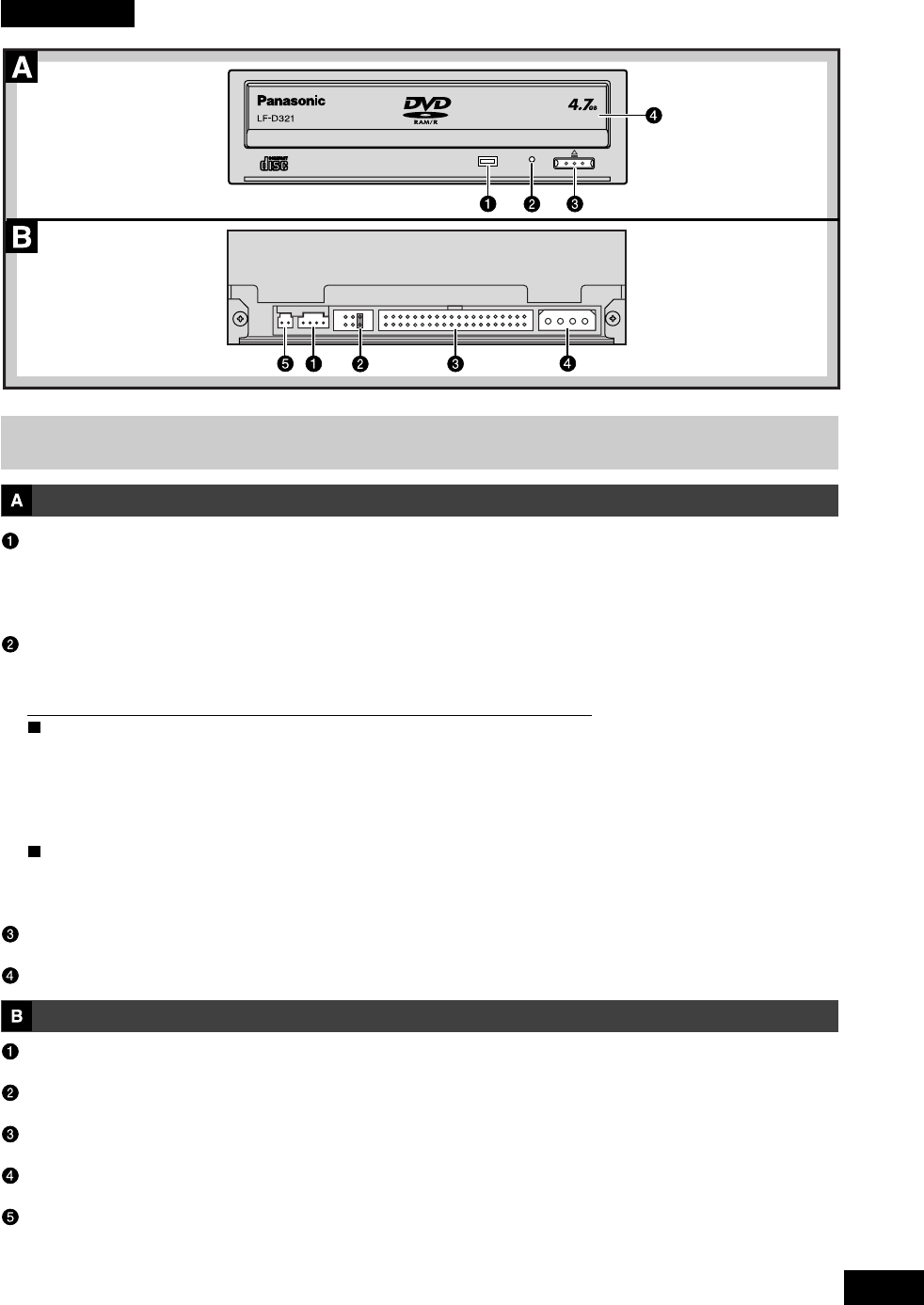
Parts and Functions
Front panel
Operation indicator lamp
Off: No disc inside
Steady Green: Disc inserted in DVD-RAM/R drive
Steady Orange: Recording, playback or tray opening/closing
Flashing Green: Error (See page 128.)
Manual eject hole
Used to manually eject the tray in the event it doesn’t eject normally using the open/close button or
software commands.
Use this procedure as a last resort as it can cause malfunction.
Pulling out the tray
1. Turn off the computer.
2. Insert the emergency ejection pin (included) 4 or 5 times.
3. Remove the emergency ejection pin.
4. Open the shutter by hand.
5. Pull the tray out horizontally.
To close the tray
1. Turn on the computer.
2. Press the open/close button.
The tray may close automatically when you turn the computer on.
Open/close button
For opening and closing the tray.
Shutter
Rear panel
AUDIO output connector
For connecting the internal audio cable (included).
Jumper connector
For setting the DVD-RAM/R drive’s Master and Slave (see page 24).
IDE connector
For connecting the internal IDE cable (not included).
Power supply connector
For connecting the power cable from computer.
Unassigned connector
ENGLISH
(Continued on the next page)
VQT9473
22
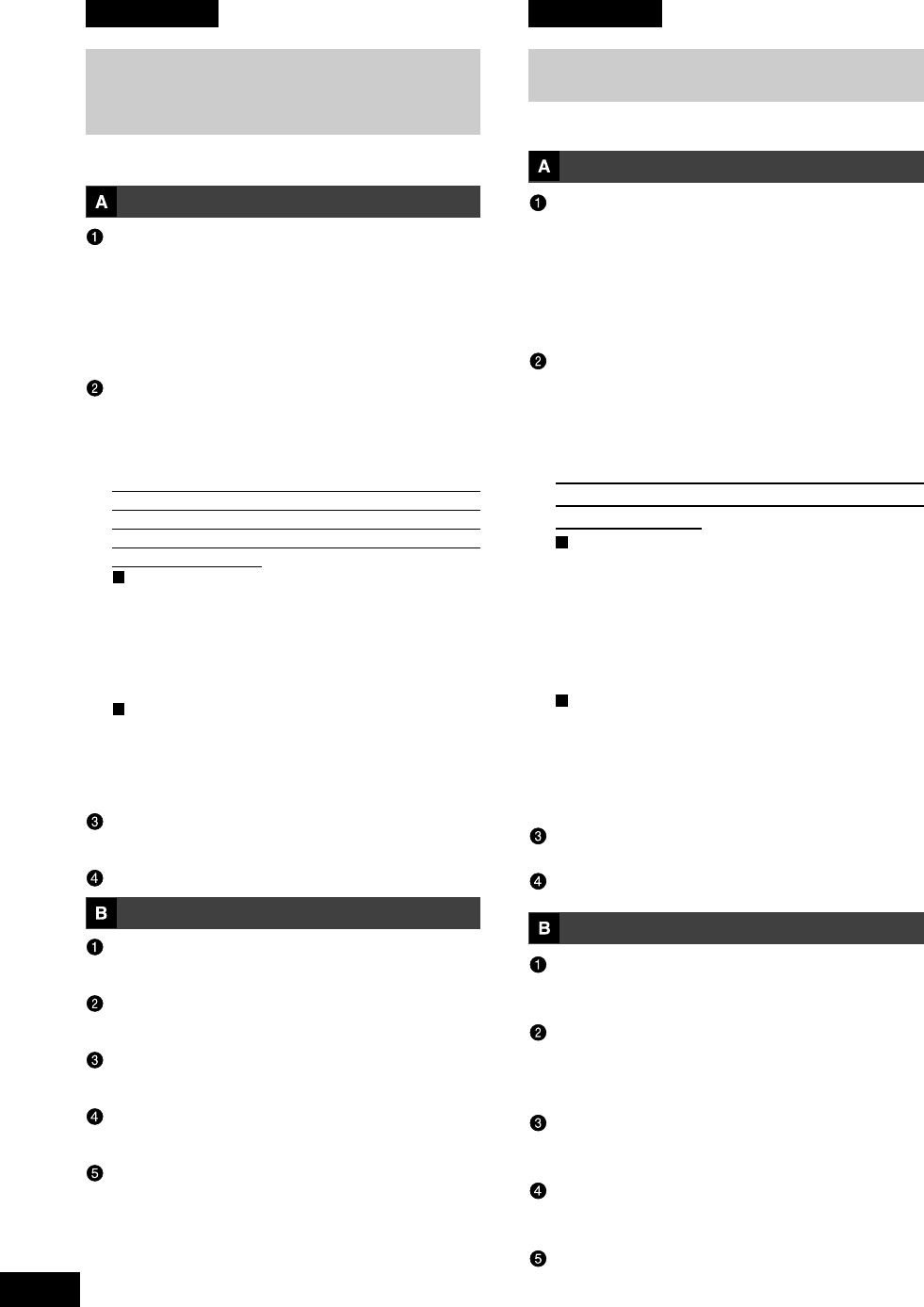
Pièces et fonctions
Voir les figures à la page 21.
Panneau avant
Témoin de fonctionnement
Éteint : Pas de disque à l’intérieur
Vert : Disque inséré dans le lecteur
DVD-RAM/R
Orange : Enregistrement, lecture ou
ouverture/fermeture du plateau
Clignotement vert : Erreur (Voir page 129.)
Orifice d’éjection manuelle
Permet d’effectuer une éjection manuelle si
le plateau ne s’éjecte pas normalement à
l’aide de la touche d’ouverture/fermeture ou
des commandes du logiciel.
Utiliser cette procédure en dernier ressort,
car cela pourrait entraîner un mauvais
fonctionnement.
Sortie du plateau
1. Mettre l’ordinateur hors tension.
2. Insérer la tige d’éjection d’urgence (fournie)
4 ou 5 fois.
3. Retirer la tige d’éjection d’urgence.
4. Ouvrir le volet à la main.
5. Sortir le plateau à l’horizontale.
Pour fermer le plateau
1. Mettre l’ordinateur sous tension.
2.
Appuyer sur la touche d’ouverture/fermeture.
Il se peut que le plateau se ferme auto-
matiquement lorsque l’ordinateur est mis sous
tension.
Touche d’ouverture/fermeture
Pour ouvrir et fermer le plateau.
Volet
Panneau arrière
Connecteur de sortie audio
Pour le raccordement du câble audio interne
(fourni).
Connecteur de cavalier
Pour le réglage d’appareils en mode maître
et asservi du lecteur DVD-RAM/R. (Voir page
25.)
Connecteur IDE
Pour le raccordement du câble IDE interne
(non fourni).
Connecteur d’alimentation
Pour le raccordement du câble d’alimentation
de l’ordinateur personnel.
Connecteur non assigné
DEUTSCH FRANÇAIS
Lage und Funktion
der Teile
Siehe die Abbildungen auf Seite 21.
Frontplatte
Betriebsanzeige
Aus: Keine Disc eingelegt
Leuchtet grün: Disc in DVD-RAM/R-Laufwerk
eingelegt
Leuchtet orange:Bei Aufzeichnung, Wiedergabe
oder Öffnen/Schließen der Disc-
Lade
Blinkt grün: Fehlerzustand (Siehe Seite 128.)
Notausgabeloch
Falls sich die Disc-Lade durch Drücken der Auf/
Zu-Taste bzw. über Programmbefehl nicht
ausfahren lässt, kann sie anhand des folgenden
Verfahrens manuell ausgefahren werden.
Das obige Verfahren darf nur ausgeführt
werden, wenn sich die Disc-Lade nicht auf
normale Weise ausfahren lässt, da es eine
Funktionsstörung des DVD-RAM/R-Laufwerks
verursachen kann.
Herausziehen der Disc-Lade
1. Schalten Sie den Computer aus.
2. Schieben Sie den mitgelieferten Notausgabestift
4 oder 5 Mal in das Notausgabeloch.
3. Entfernen Sie den Notausgabestift.
4. Öffnen Sie die Staubschutzklappe vollständig.
5. Ziehen Sie die Disc-Lade waagerecht heraus.
Schließen der Disc-Lade
1. Schalten Sie den Computer ein.
2. Drücken Sie die Auf/Zu-Taste.
Beim Einschalten des Computers kann es
vorkommen, dass die Disc-Lade automatisch
eingefahren wird.
Auf/Zu-Taste
Mit dieser Taste wird die Disc-Lade geöffnet und
geschlossen.
Staubschutzklappe
Rückwand
Audio-Ausgangsbuchse
An diesen Ausgang wird das interne Audiokabel
(mitgeliefert) angeschlossen.
Jumper Pin-Anschlüsse
Dient zur Einstellung des DVD-RAM/R-Laufwerks
als Master oder Slave (siehe Seite 25).
IDE-Anschluss
An diesen Anschluss wird das interne IDE-Kabel
(Sonderzubehör) angeschlossen.
Gleichstromeingang
An diesen Eingang wird das Gleichstromkabel vom
Computer angeschlossen.
Anschluss ohne Funktionszuweisung
(Bitte wenden) (Suite page suivante)
VQT9473
23
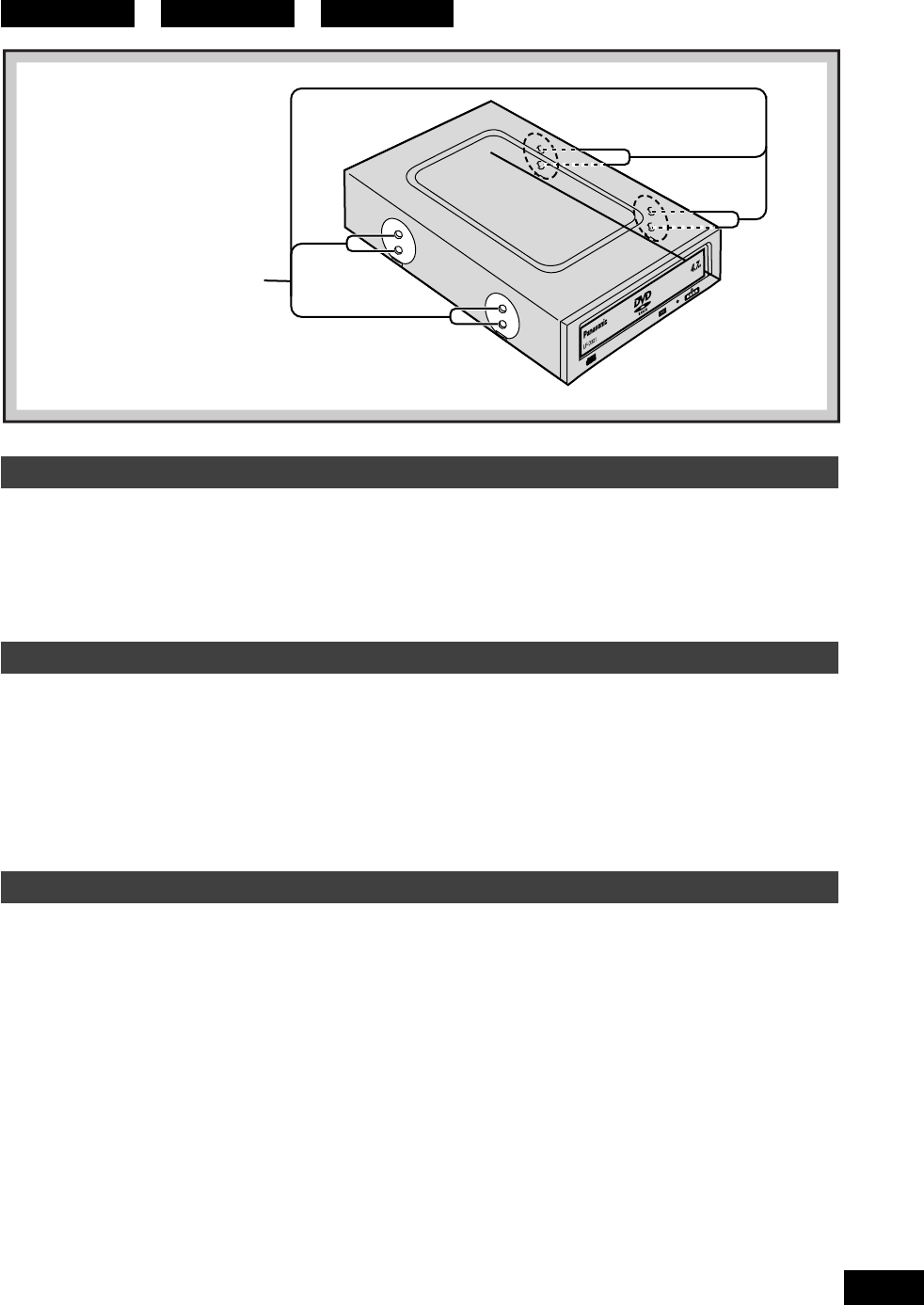
Mounting screw holes
Bohrungen für
Befestigungsschrauben
Orifices des vis de
montage
Side panels
When securing the DVD-RAM/R drive to a computer or other device, secure the drive with the provided
mounting screws into the areas as indicated (either upper or lower holes depending on your system).
You can also use the four holes on the bottom to secure the drive.
Seitenwände
Wenn das DVD-RAM/R-Laufwerk an einem Computer oder anderen Gerät befestigt werden soll,
montieren Sie das Laufwerk mit den mitgelieferten Befestigungsschrauben an den gezeigten Stellen
(je nach Gerät entweder an den oberen oder unteren Bohrungen).
Auf Wunsch kann das Laufwerk auch unter Verwendung der vier Bohrungen in der Bodenplatte befestigt
werden.
Panneaux latéraux
Pour installer le lecteur DVD-RAM/R sur un ordinateur ou tout autre périphérique, monter le lecteur
avec les vis de montage fournies aux emplacements indiqués (les orifices du haut ou du bas, en
fonction du système).
Vous pouvez également utiliser quatre orifices du panneau inférieur pour monter le lecteur.
DEUTSCH FRANÇAISENGLISH
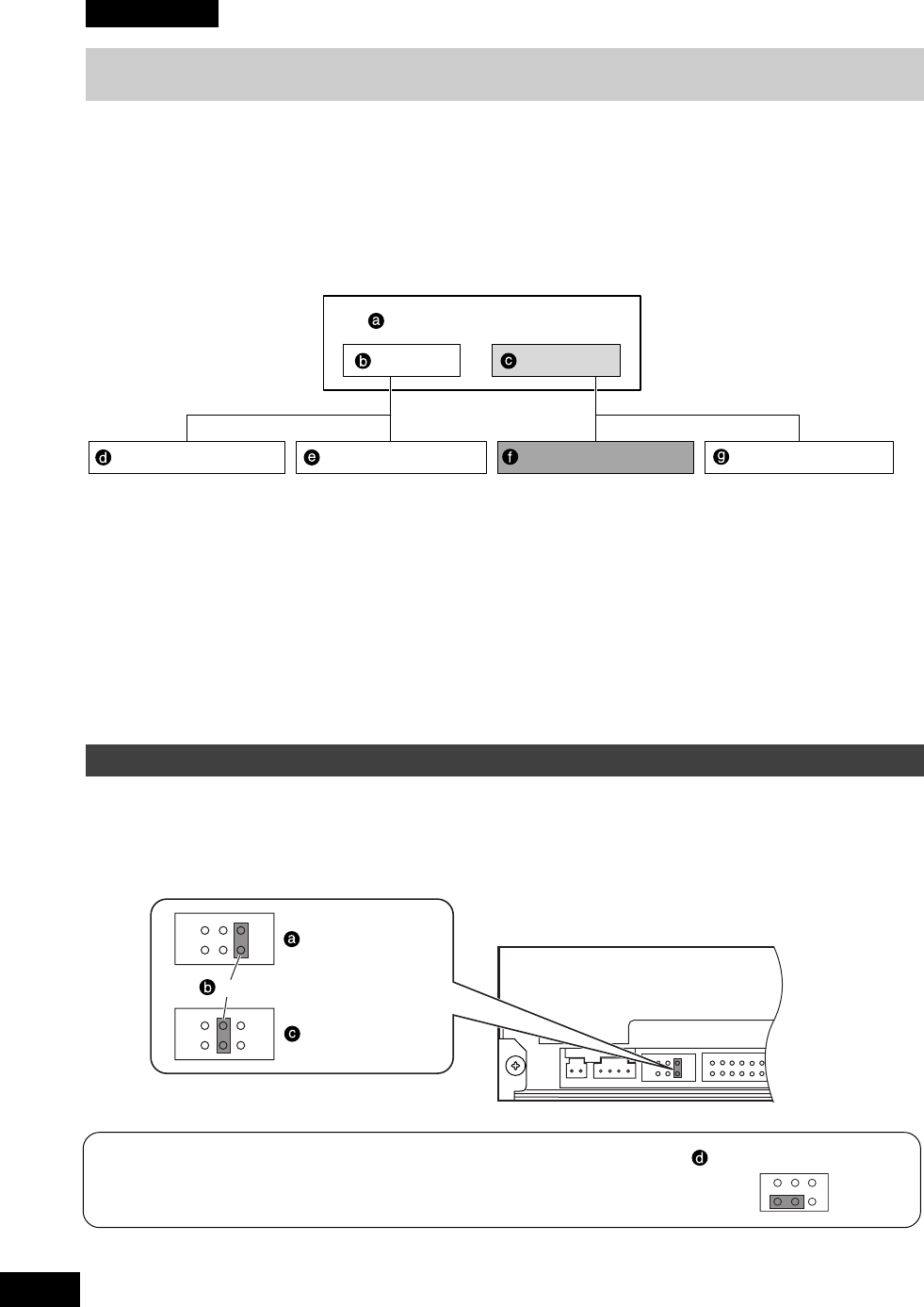
VQT9473
24
Settings and connections
This is IDE equipment that conforms to ATAPI specifications.
Connection example:
•Computer motherboards have two IDE interface connectors: a primary and a secondary.
•You can connect a total of four units to the mother board: one master and one slave IDE unit to the
primary connector, and one master and one slave IDE unit to the secondary connector.
•We recommend connecting this unit as a master to the secondary connector.
Before connecting the DVD-RAM/R drive
•Be sure to read the operating instructions and operating precautions for the computer into which this
DVD-RAM/R drive will be installed.
•Turn off the computer and unplug the power cord from the power socket.
(Never connect the DVD-RAM/R drive while the power is on.)
•Do not place the DVD-RAM/R drive where it will be susceptible to vibration or impact or where the
surface is tilted.
•Be sure to observe all operating environment restrictions as noted in “Specifications” on pages 148,
151 and 152.
Changing the jumper pin setting.
This unit is set as a master at the time of shipment.
There is a jumper pin switch on the rear panel of the unit.
Set the unit to either master or slave, using the above connection example as a guide.
ENGLISH
Computer mother board
Primary Secondary
Unit 2 set as slaveUnit 1 set as master Unit 3 set as master Unit 4 set as slave
Jumper pin
Master setting
Slave setting
Caution:
•Do not mount the jumper pin sideways or in any position other
than specified. This can cause the unit to malfunction.
Not allowed (example)
(Continued on the next page)

VQT9473
25
FRANÇAISDEUTSCH
Einstellungen und
Anschlüsse
Dieses IDE-Gerät entspricht der ATAPI-Norm.
Anschlussbeispiel:
•Auf der Hauptplatine eines Computers sind zwei
IDE-Schnittstellenanschlüsse vorgesehen, ein
primärer und ein sekundärer.
•Insgesamt können bis zu vier Geräte an die
Hauptplatine angeschlossen werden, jeweils ein
Master- und ein Slave-IDE-Gerät an Primär-
anschluss und Sekundäranschluss.
•Es wird empfohlen, dieses Gerät als Master an den
Sekundäranschluss anzuschließen.
Hauptplatine des Computers
Primäranschluss
Sekundäranschluss
Gerät 1 als Master eingestellt
Gerät 2 als Slave eingestellt
Gerät 3 als Master eingestellt
Gerät 4 als Slave eingestellt
Vor Anschließen des DVD-RAM/R-Laufwerks
•Bitte lesen Sie zunächst das Benutzerhandbuch
des Computers, in dem dieses DVD-RAM/R-
Laufwerk installiert werden soll, sowie alle
Vorsichtsmaßnahmen, die beim Betrieb des Com-
puters zu beachten sind.
•Schalten Sie den Computer aus und trennen Sie
den Netzstecker von der Netzsteckdose.
(Das DVD-RAM/R-Laufwerk darf auf keinen Fall bei
eingeschalteter Stromzufuhr angeschlossen
werden.)
•Das Gerät nicht auf einer schrägen Unterlage oder
an einem Platz aufstellen, wo es mechanischen
Schwingungen oder Erschütterungen ausgesetzt ist.
•
Achten Sie darauf, dass die im Abschnitt „Technische
Daten“ auf Seite 149, 153 und 154 angegebenen
Anforderungen an die Betriebsumgebung erfüllt sind.
Ändern der Jumper Pin-
Einstellungen
Werkseitig wurde dieses Gerät als Master
voreingestellt.
An der Rückwand des Gerätes befindet sich ein
Jumper Pin-Schalter.
Stellen Sie das Gerät unter Bezugnahme auf das obige
Anschlussschema entweder als Master oder als Slave
ein.
Master-Einstellung
Jumper Pin
Slave-Einstellung
Vorsicht:
•Setzen Sie den Jumper Pin auf keinen Fall
waagerecht oder einer anderen als den beiden
gezeigten Positionen in den Schalter ein.
Anderenfalls besteht die Gefahr einer
Funktionsstörung des Gerätes.
Beispiel einer unzulässigen Einstellung
Réglages et
raccordements
Ceci est un équipement à interface IDE conforme
aux caractéristiques ATAPI.
Exemples de connexions :
•Cartes mères d’ordinateur ayant deux
connecteurs d’interface IDE : l’un primaire,
l’autre secondaire.
•Vous pouvez connecter jusqu’à quatre
appareils à la carte mère : un maître et un
appareil IDE asservi au connecteur primaire,
ainsi qu’un maître et un appareil IDE asservi
au connecteur secondaire.
•
Nous recommandons de connecter cet appareil
en tant que maître au connecteur secondaire.
Carte mère de l’ordinateur
Primaire
Secondaire
Appareil 1 en mode maître
Appareil 2 en mode asservi
Appareil 3 en mode maître
Appareil 4 en mode asservi
Avant de raccorder le lecteur DVD-RAM/R
•Bien lire le mode d’emploi et les précautions
d’utilisation de l’ordinateur dans lequel le
lecteur DVD-RAM/R doit être installé.
•
Mettre l’ordinateur hors tension et débrancher le
cordon d’alimentation de la prise d’alimentation.
(En aucun cas on ne raccordera le lecteur DVD-
RAM/R pendant que l’ordinateur est branché.)
•Ne pas placer le lecteur DVD-RAM/R dans un
endroit où il sera soumis à des vibrations ou à
un choc ni sur une surface inclinée.
•Bien observer toutes les restrictions relatives
à l’environnement d’exploitation, comme
indiqué dans “Caractéristiques techniques” aux
pages 150, 155 et à la couverture arrière.
Modifier le réglage du
cavalier
Cet appareil est réglé en tant que maître au
moment de son expédition.
Le cavalier dispose d’un commutateur sur le
panneau arrière de l’appareil.
Régler l’appareil sur le mode maître ou asservi,
en utilisant l’exemple de connexion ci-dessus
comme référence.
Réglage du mode maître
Broche de cavalier
Réglage du mode asservi
Attention :
•Ne pas monter la broche de cavalier
latéralement ou dans une position autre que
celle spécifiée. Cela pourrait provoquer un
mauvais fonctionnement de l’appareil.
Non autorisé (exemple)
(Bitte wenden) (Suite page suivante)
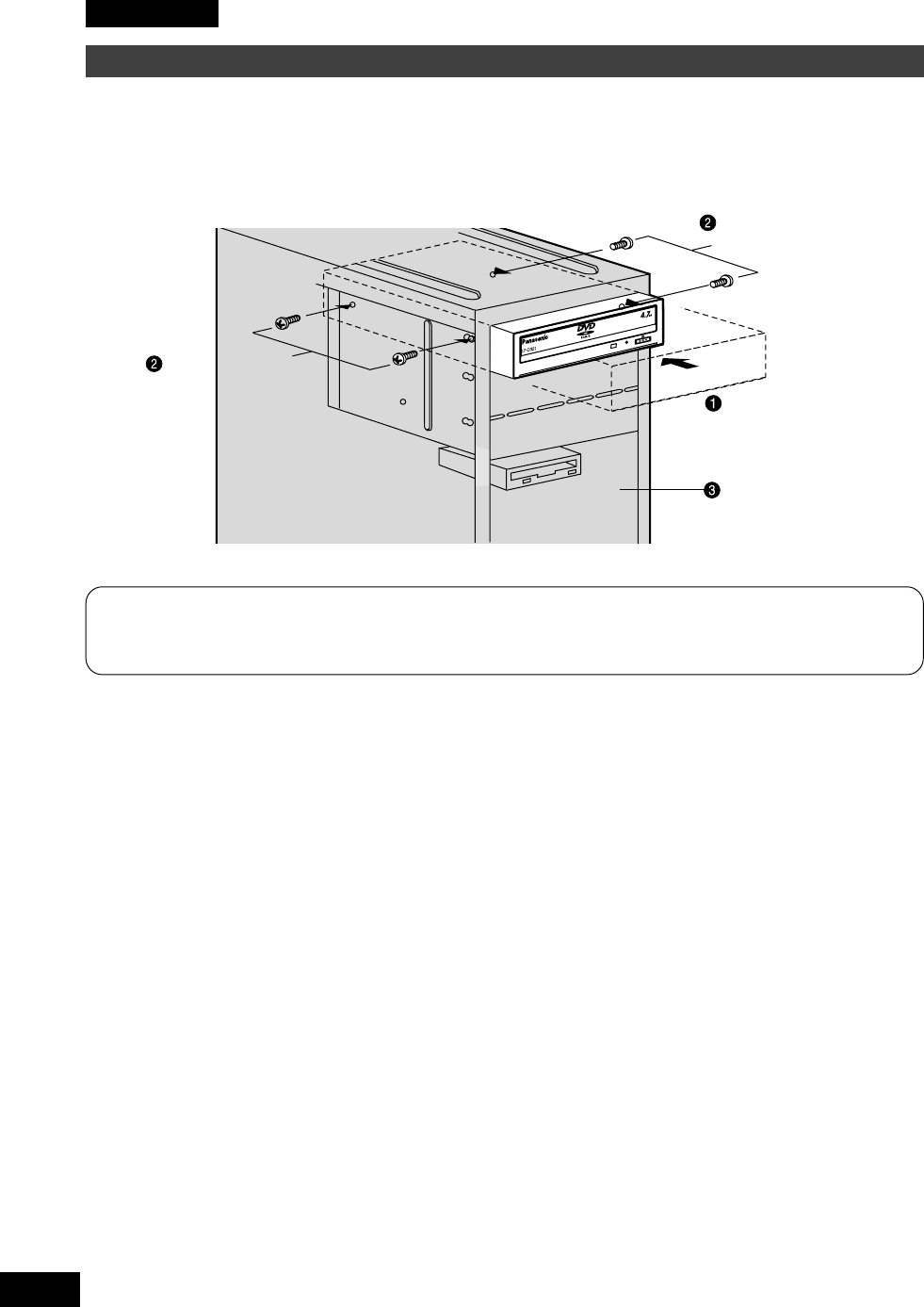
VQT9473
26
Connecting the DVD-RAM/R drive to a computer
• Mounting screw holes are located in eight places on the right and left panels of the DVD-RAM/R drive,
and in four places on the bottom panel. When securing the DVD-RAM/R drive into a computer or
other device, secure the DVD-RAM/R drive firmly in place with four mounting screws (included) in
four places on the right and left panels or in four places on the bottom panel.
DVD-RAM drive
Mounting screws
(included)
Mounting screws
(included)
Computer
Mounting screws
(included)
Note:
•Only use the screws included in the DVD-RAM/R drive package. (Using screws with a different
length or diameter may damage the DVD-RAM/R drive.)
ENGLISH
VQT9473
27
FRANÇAISDEUTSCH
Anschließen des DVD-
RAM/R-Laufwerks an
einen Computer
•An der rechten und linken Seitenwand des
DVD-RAM/R-Laufwerks befinden sich
insgesamt 8 Bohrungen für Befestigungs-
schrauben, und weitere 4 Bohrungen sind in
der Bodenplatte vorgesehen. Um dieses DVD-
RAM/R-Laufwerk an einem Computer oder
einem anderen Gerät anzubringen, befestigen
Sie es entweder mit insgesamt 8 Befestigungs-
schrauben (mitgeliefert) an jeweils 4 Stellen an
der rechten und linken Seitenwand oder mit 4
Befestigungsschrauben an 4 Stellen an der
Bodenplatte.
DVD-RAM-Laufwerk
Befestigungsschrauben (mitgeliefert)
Computer
Hinweis:
•Bitte verwenden Sie ausschließlich die
Schrauben im Lieferumfang des DVD-RAM/R-
Laufwerks. (Bei Verwendung von anderen
Schrauben mit unterschiedlicher Länge oder
einem anderen Durchmesser kann das DVD-
RAM/R-Laufwerk beschädigt werden.)
Raccordement du lecteur
DVD-RAM/R à un
ordinateur
• Il y a huit emplacements pour les vis de fixa-
tion sur les panneaux latéraux du lecteur DVD-
RAM/R, et quatre autres sur le panneau
inférieur. Pour fixer le lecteur DVD-RAM/R à
un ordinateur ou à un autre périphérique,
mettre solidement en place le lecteur DVD-
RAM/R avec les quatre vis de fixation (fournies)
en quatre endroits sur les panneaux latéraux
gauche et droit du lecteur ou en quatre endroits
sur son panneau inférieur.
Lecteur DVD-RAM
Vis de fixation (fournies)
Ordinateur
Remarque :
•Utiliser exclusivement les vis fournies dans
l’emballage du lecteur DVD-RAM/R.
(L’utilisation de vis de longueur ou de diamètre
différents risquerait d’endommager le lecteur
DVD-RAM/R.)
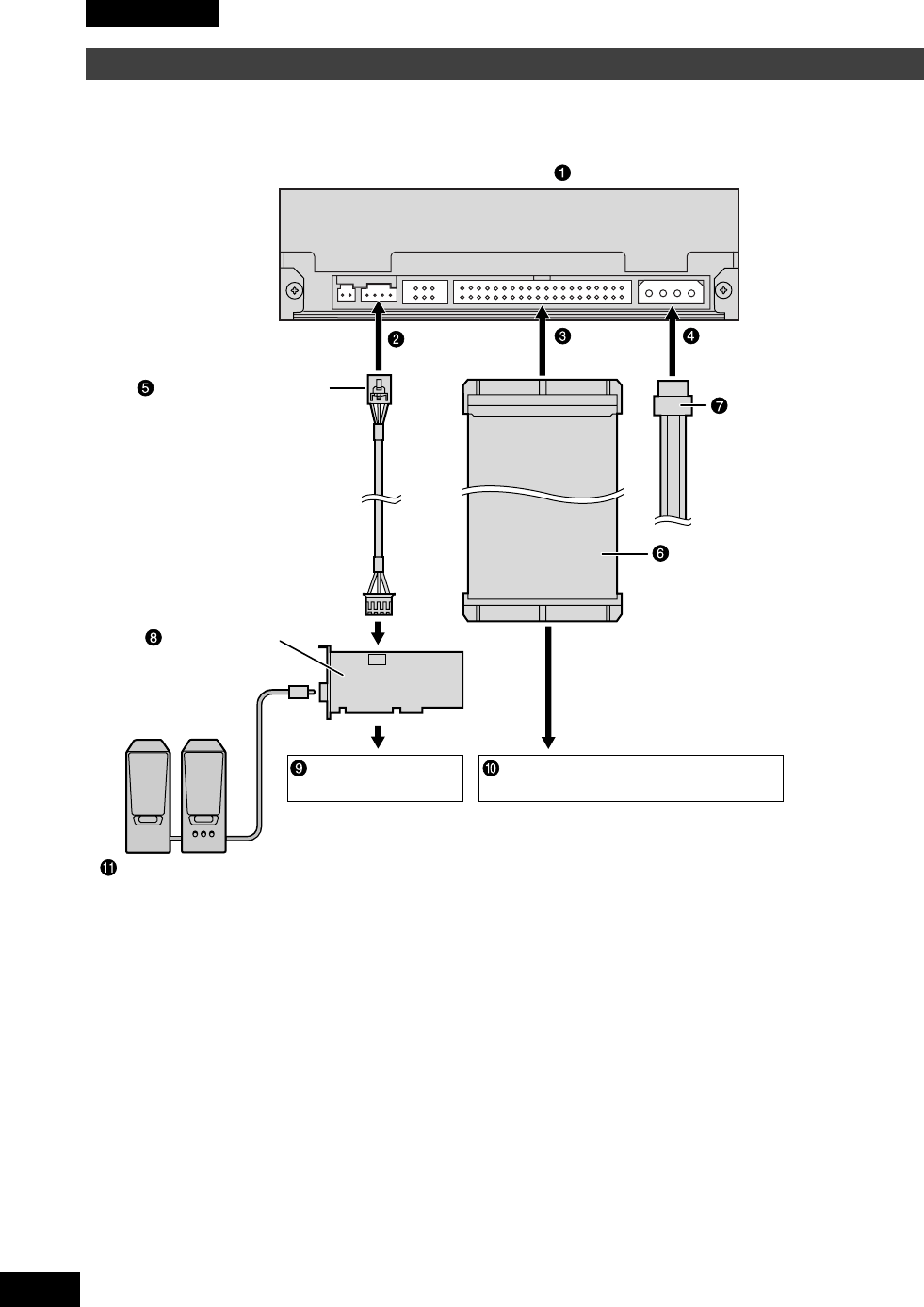
VQT9473
28
ENGLISH
Panasonic
Panasonic
To the secondary IDE interface on
the computer's motherboard.
Internal audio cable
(included)
[or a cable whose plug
matches the audio
output connector or
use the cable supplied
with the sound board]
Insert into computer
expansion slot.
Rear panel of this DVD-RAM/R drive
Audio output
connector
Speakers with built-in
amplifier (not included)
IDE
connector Power supply
connector
Power supply
cable
(from computer)
Sound board
(not included)
Internal IDE cable
(not included)
Connecting the cables and sound boards
• Insert the connection cables firmly.
VQT9473
29
DEUTSCH FRANÇAIS
Raccordement des câbles
et des cartes son
• Insérer les câbles de raccordement à fond.
Panneau arrière du lecteur DVD-RAM/R
Connecteur de sortie audio
Connecteur IDE
Connecteur d’alimentation
Câble audio interne (fourni)
[ou un câble dont la fiche s’adapte au
connecteur de sortie audio ou le câble fourni
avec la carte son]
Câble IDE interne (non fourni)
Câble d’alimentation (de l’ordinateur)
Carte son (non fournie)
Insérer dans le connecteur d’extension de
l’ordinateur.
Vers l’interface IDE secondaire sur la carte
mère de l’ordinateur
Enceintes stéréo avec amplificateur
incorporé (non fournies)
Anschließen der Kabel
und Soundkarten
•Achten Sie darauf, die Stecker aller Kabel bis
zum Anschlag in die Buchsen zu schieben.
Rückwand dieses DVD-RAM/R-Laufwerks
Audioausgang
IDE-Anschluss
Netzeingang
Internes Audiokabel (mitgeliefert)
[bzw. das Kabel, dessen Stecker in den
Audioausgang passt, oder das mit der
Soundkarte gelieferte Kabel]
Internes IDE-Kabel (Sonderzubehör)
Spannungsversorgungskabel (vom Com-
puter)
Soundkarte (Sonderzubehör)
In den Erweiterungssteckplatz des Com-
puters einsetzen.
An sekundäre IDE-Schnittstelle auf
Hauptplatine des Computers
Lautsprecherboxen mit eingebautem
Verstärker (Sonderzubehör)
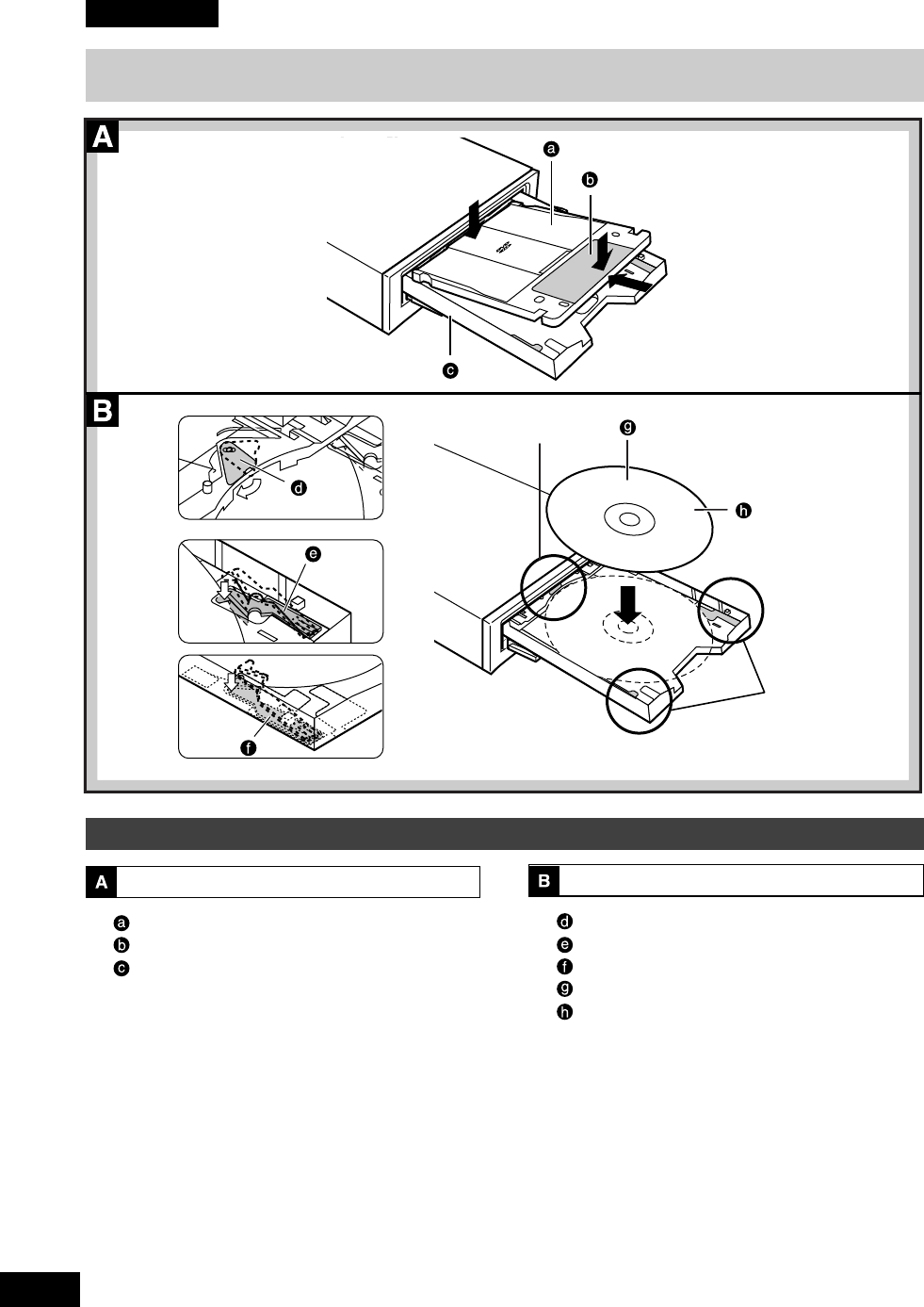
VQT9473
30
Panasonic
1
2
3
1
3
1
2
2
3
A
BB
ENGLISH
Inserting DVD-RAM, DVD-R and other discs
If the DVD-RAM/R drive is installed horizontally
DVD-RAM discs
DVD-RAM disc
Label
Tray
1Insert so the label-side of the shutter is
facing up.
2Push the DVD-RAM disc about 2 cm to-
wards the DVD-RAM/R drive.
3Press gently on the shutter-label so the
DVD-RAM disc sits firmly on the tray.
DVD-R and other discs
Stopper
Disc holder A
Disc holder B
Label
DVD-R, CD, CD-ROM or DVD-ROM disc
The disc must fit inside the tray’s disc guides
(12 cm and 8 cm) for the DVD-RAM/R drive to
be able to read the disc.
1Fold away the stopper.
2Lower disc holders A and B so they are
the same height as the tray.
3Load the disc so it fits inside the disc
guides.
(Continued on the next page)
VQT9473
31
DEUTSCH FRANÇAIS
Insertion des DVD-
RAM, DVD-R et
autres disques
Si le lecteur DVD-RAM/R
est installé à l’horizontale
Disques DVD-RAM
Disque DVD-RAM
Étiquette
Plateau
1Insérer avec le côté étiqueté du volet
tourné vers le haut.
2Enfoncer le DVD-RAM d’environ 2 cm vers
le lecteur DVD-RAM/R.
3Appuyer légèrement sur l’étiquette du
volet afin que le DVD-RAM repose de façon
stable sur le plateau.
DVD-R et autres disques
Butoir
Support de disque A
Support de disque B
Étiquette
DVD-R, CD, CD-ROM ou DVD-ROM
Le disque doit se loger à l’intérieur de l’un des
logements de disque (12 cm et 8 cm) du lecteur
DVD-RAM/R pour pouvoir être lu.
1Désengager le butoir.
2Abaisser les supports de disque A et B
pour qu’ils soient à la même hauteur que
le plateau.
3Insérer le disque de telle sorte qu’il se loge
à l’intérieur de l’un des logements de
disque.
Einlegen von DVD-
RAM-, DVD-R-Discs
und anderen Discs
Bei waagerechter
Installation des
DVD-RAM/R-Laufwerks
DVD-RAM-Discs
DVD-RAM-Disc
Etikett
Disc-Lade
1Legen Sie die DVD-RAM-Disc so in die
Disc-Lade ein, dass das Etikett auf der
Blende nach oben weist.
2
Schieben Sie die DVD-RAM-Disc um ca. 2 cm
in Richtung des DVD-RAM/R-Laufwerks.
3Drücken Sie sacht auf das Etikett auf der
Blende, bis die DVD-RAM-Disc fest auf der
Disc-Lade aufliegt.
DVD-R-Discs und andere Discs
Anschlag
Disc-Halter A
Disc-Halter B
Etikett
DVD-R, CD, CD-ROM oder DVD-ROM-Disc
Die Disc muss in die Führungen (12 cm bzw.
8 cm) in der Disc-Lade passen, damit sie vom
DVD-RAM/R-Laufwerk gelesen werden kann.
1Klappen Sie den Anschlag ein.
2Senken Sie Disc-Halter A und B ab, um sie
auf die gleiche Höhe wie die Disc-Lade zu
bringen.
3Legen Sie die Disc in die entsprechende
Führung in der Disc-Lade ein.
(Bitte wenden) (Suite page suivante)
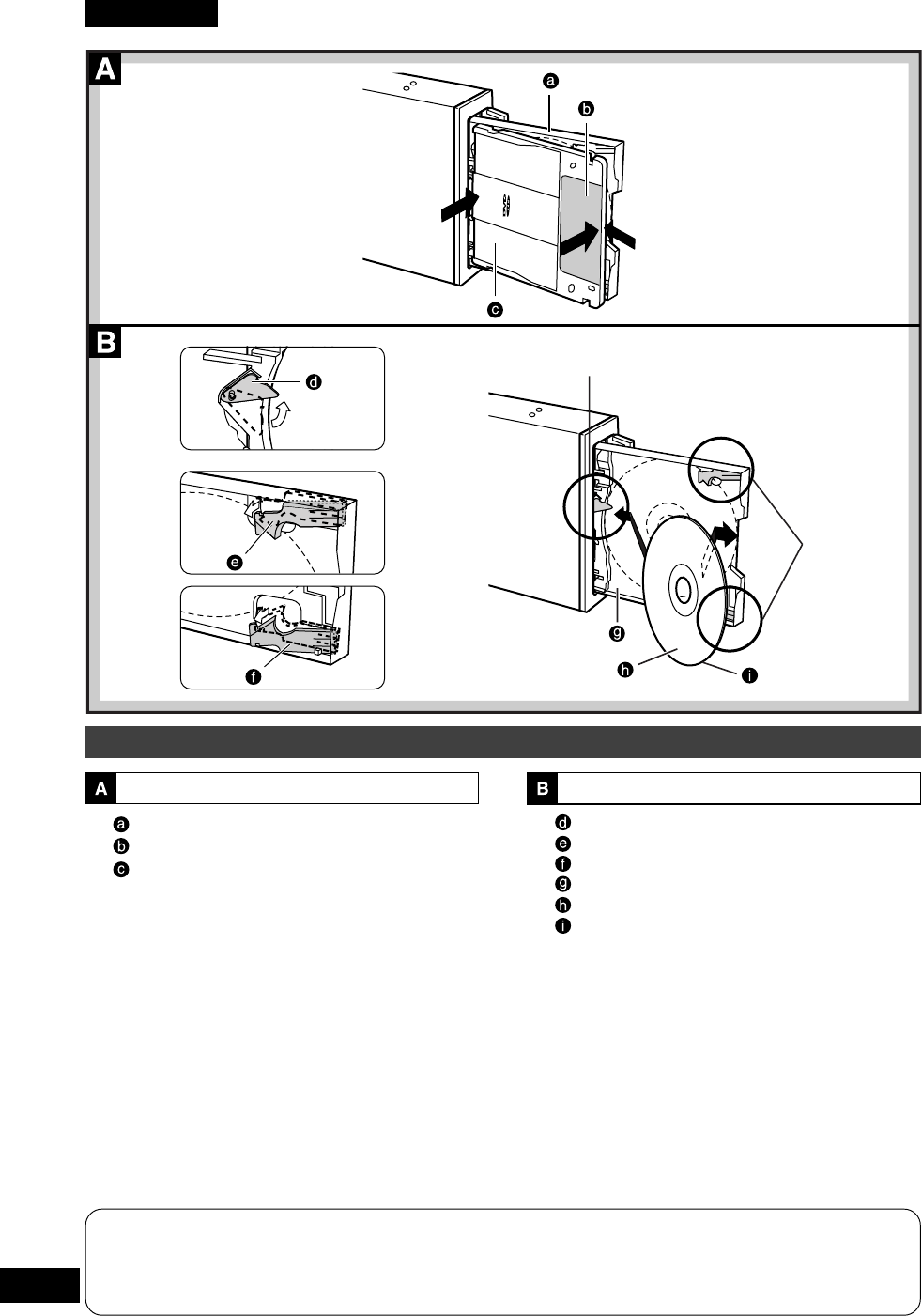
VQT9473
32
ENGLISH
12
1
1
2
2
A
B
B
Panasonic
34
33
If the DVD-RAM/R drive is installed vertically
DVD-RAM discs
Tray
Label
DVD-RAM disc
1Insert so the label-side of the shutter is
facing up.
2Push the DVD-RAM disc about 2 cm to-
wards the DVD-RAM/R drive.
3Press gently on the shutter-label so the
DVD-RAM disc sits firmly on the tray.
DVD-R and other 12 cm discs
Stopper
Disc holder A
Disc holder B
Tray
Label
DVD-R, CD, CD-ROM or DVD-ROM disc
You cannot use 8-cm discs if the DVD-RAM/R
drive is set up vertically, even if you use an
adapter.
1Fold out the stopper.
2Raise disc holders A and B so they are
higher than the tray.
3Insert the disc diagonally between the
stopper and the tray and push it about
1 cm towards the stopper.
4Now pull the disc back so it fits between
the tray and disc holders A and B.
Note:
• Do not turn off the computer or remove DVD-RAM discs while the Operation Indicator lamp is
orange. This can destroy data or cause data to be written incorrectly.
•
To avoid damage to your discs and this DVD-RAM/R drive, do not insert more than one disc on a tray.
VQT9473
33
DEUTSCH FRANÇAIS
Si le lecteur DVD-RAM/R
est installé à la verticale
Disques DVD-RAM
Plateau
Étiquette
Disque DVD-RAM
1Insérer avec le côté étiqueté du volet
tourné vers le haut.
2Enfoncer le DVD-RAM d’environ 2 cm vers
le lecteur DVD-RAM/R.
3Appuyer légèrement sur l’étiquette du
volet afin que le DVD-RAM repose de façon
stable sur le plateau.
DVD-R et autres disques de 12 cm
Butoir
Support de disque A
Support de disque B
Plateau
Étiquette
Disques DVD-R, CD, CD-ROM ou DVD-ROM
Il n’est pas possible d’utiliser les disques de
8 cm si le lecteur DVD-RAM/R est installé à la
verticale, même si l’adaptateur est utilisé.
1Engager le butoir.
2Élever les supports de disque A et B pour
qu’ils soient plus hauts que le plateau.
3Insérer le disque à la diagonale entre le
butoir et le plateau et l’enfoncer d’environ
1 cm vers le butoir.
4Tirer ensuite sur le disque pour qu’il se
loge entre le plateau et les supports de
disque A et B.
Remarques :
•Ne pas mettre l’ordinateur hors tension ni retirer
les disques DVD-RAM pendant que le témoin
de fonctionnement est orange. Cela pourrait
détruire les données ou causer l’écriture
incorrecte des données.
•Pour éviter d’endommager les disques et ce
lecteur DVD-RAM/R, ne pas insérer plus d’un
disque dans le plateau.
Bei senkrechter
Installation des
DVD-RAM/R-Laufwerks
DVD-RAM-Discs
Disc-Lade
Etikett
DVD-RAM-Disc
1Legen Sie die DVD-RAM-Disc so in die
Disc-Lade ein, dass das Etikett auf der
Blende nach oben weist.
2
Schieben Sie die DVD-RAM-Disc um ca. 2 cm
in Richtung des DVD-RAM/R-Laufwerks.
3Drücken Sie sacht auf das Etikett auf der
Blende, bis die DVD-RAM-Disc fest auf der
Disc-Lade aufliegt.
DVD-R-Discs und andere
12-cm-Discs
Anschlag
Disc-Halter A
Disc-Halter B
Disc-Lade
Etikett
DVD-R, CD, CD-ROM oder DVD-ROM-Disc
Bei Betrieb des DVD-RAM/R-Laufwerks in
vertikaler Lage können keine 8-cm-Discs
verwendet werden, auch nicht mit Hilfe eines
Adapters.
1Klappen Sie den Anschlag heraus.
2Heben Sie Disc-Halter A und B an, so dass
sie höher als die Disc-Lade liegen.
3Führen Sie die Disc diagonal zwischen
Anschlag und Disc-Lade ein und schieben
Sie sie um ca. 1 cm in Richtung des
Anschlags.
4Ziehen Sie die Disc dann geringfügig
zurück, bis sie zwischen der Disc-Lade und
Disc-Halter A und B liegt.
Hinweise:
•
Schalten Sie auf keinen Fall den Computer aus
und entfernen Sie keine DVD-RAM-Disc aus
dem Laufwerk, während die Betriebsanzeige
orangefarben leuchtet. Anderenfalls können die
Daten auf der Disc zerstört werden, oder Daten
werden nicht korrekt auf die Disc geschrieben.
•
Legen Sie nur jeweils eine einzige Disc in die
Disc-Lade ein, um eine Beschädigung von Discs
und DVD-RAM/R-Laufwerk zu vermeiden.

VQT9473
34
Before installing the software
The following programs are supplied on CD-ROMs with this DVD-RAM/R drive.
1 Driver software
The driver software must be installed.
All of the software programs listed below are installed when you run the installation program.
Driver software
A program that allows the DVD-RAM/R drive to be used in a Windows 98/ Windows Me/ Windows
2000 environment, and to allow reading from and writing to UDF format discs.
Format software (DVDForm)
Software to format DVD-RAM discs in UDF or FAT.
Region setting software (DVDRgn)
Allows you to set the region number for DVDs.
2 Application Software
Install applications as you require.
FileSafe (backup software)
This software can automatically back up data in specified folders, or back up only updated folders to a
DVD-RAM disc, enabling you to protect important files efficiently.
MediaSafe (disc copying software)
This software lets you copy data recorded on a DVD-RAM disc to a different DVD-RAM disc using a
single DVD-RAM/R drive.
DVD Agent (utility)
This software enhances the standard Windows GUI by replacing the default icons for removable drives
and CD-ROM drives with customized DVD-RAM icons. Additionally, DVD Agent provides functionality
to automatically launch applications upon insertion of a DVD-RAM disc.
DVD-MovieAlbumSE (DVD Video Recording software, LF-D321U only)
This software provides an environment for recording, playing and editing video recordings that comply
with the DVD Forum’s Video Recording Standard.
WinDVD 3.0 (DVD Video Playback software)
This is InterVideo’s DVD player software.
DVDit! LE (DVD Authoring software)
This software allows you to author using the DVD-Video format with MPEG 2 motion pictures.
MotionDV STUDIO 3.0LE (DV capturing and editing software)
This is editing software that allows you to perform specialized editing on images from DV equipment.
Note:
PD cartridges are mentioned in these operating instructions and in the included applications, but
you cannot use PD cartridges with this unit.
ENGLISH
(Continued on the next page)
VQT9473
35
Vor Installieren der Software
Die folgenden Programme auf CD-ROM gehören zum Lieferumfang dieses DVD-RAM/R-Laufwerks.
1 Treiberprogramm
Das Treiberprogramm muss installiert werden.
Beim Ausführen des Installationsprogramms werden alle nachfolgend aufgeführten Programme
installiert.
Treiberprogramm
Dieses Programm ermöglicht den Einsatz des DVD-RAM/R-Laufwerks unter Windows 98/
Windows Me/Windows 2000 sowie fehlerfreies Lesen und Schreiben von Daten bei Verwendung
von Discs im UDF-Format.
Formatierungsprogramm (DVDForm)
Dieses Programm dient zur Formatierung von DVD-RAM-Discs im Format UDF oder FAT.
Programm für Regionalcode-Einstellung (DVDRgn)
Dieses Programm ermöglicht eine Einstellung des Regionalcodes des Laufwerks zum Abspielen
von DVDs.
2 Anwendungsprogramme
Installieren Sie die jeweils benötigten Anwendungsprogramme.
FileSafe (Backup-Programm)
Dieses Programm kann automatisch Daten in vorgegebenen Ordnern sichern oder nur den Inhalt
aktualisierter Ordner auf einer DVD-RAM-Disc sichern, so dass ein wirksamer Schutz wichtiger Dateien
gewährleistet ist.
MediaSafe (Disc-Kopierprogramm)
Dieses Programm ermöglicht es, Daten von einer DVD-RAM-Disc mit einem einzigen DVD-RAM/R-
Laufwerk auf eine andere DVD-RAM-Disc zu kopieren.
DVD Agent (Dienstprogramm)
Bei diesem Dienstprogramm handelt es sich um eine Verbesserung der GUI-Oberfläche von Windows,
indem es die Standardsymbole von entfernbaren Laufwerken und CD-ROM-Laufwerken durch DVD-
RAM-Spezialsymbole ersetzt. Zusätzlich erhöht DVD Agent den Bedienungskomfort durch
automatisches Starten von Anwendungsprogrammen nach Einlegen einer DVD-RAM-Disc.
DVD-MovieAlbumSE (DVD-Video-Aufzeichnungsprogramm, nur für Modell LF-D321U)
Dieses Programm bietet eine geeignete Umgebung für die Aufzeichnung, Bearbeitung und Wiedergabe
von Video-Aufzeichnungen, die den vom Gremium DVD Forum aufgestellten Normen entsprechen.
WinDVD 3.0 (DVD-Video-Wiedergabeprogramm)
Bei diesem Programm handelt es sich um DVD-Player-Software von InterVideo.
DVDit! LE (DVD Authoring-Programm)
Dieses Programm ermöglicht Ihnen die Erstellung von Daten unter Verwendung des Video-Formats
mit MPEG 2-Movies.
MotionDV STUDIO 3.0LE (DV-Erfassungs-/Bearbeitungsprogramm)
Dieses Programm gestattet die Bearbeitung der Bilder von Digital-Videogeräten mit Hilfe von Spezial-
Bearbeitungsfunktionen.
Hinweis:
PD-Cartridges werden zwar in dieser Bedienungsanleitung und den mitgelieferten Anwendungs-
programmen erwähnt, können jedoch nicht mit diesem Laufwerk verwendet werden.
DEUTSCH
(Bitte wenden)

VQT9473
36
Avant d’installer le logiciel
Les programmes suivants sont fournis sur CD-ROM avec le lecteur DVD-RAM/R.
1 Logiciel de pilote
Le logiciel de pilote doit être installé.
Tous les logiciels listés ci-dessous sont installés lors du démarrage du programme d’installation.
Logiciel de pilote
Il s’agit d’un programme qui permet l’utilisation du lecteur DVD-RAM/R dans un environnement
Windows 98/Windows Me/Windows 2000, et qui permet la lecture et l’écriture sur les disques de
format UDF.
Logiciel de formatage (DVDForm)
Logiciel pour formater les disques DVD-RAM en format UDF ou FAT.
Utilitaire de réglage de région (DVDRgn)
Permet le réglage du numéro de région pour les DVD.
2 Logiciel d’application
Installer les applications désirées.
FileSafe (logiciel de sauvegarde)
Ce logiciel sauvegarde automatiquement les données dans les dossiers spécifiés ou uniquement les
dossiers mis à jour sur un DVD-RAM, ce qui garantit une protection efficace des fichiers importants.
MediaSafe (logiciel de copie de disque)
Ce logiciel permet de copier les données enregistrées sur un DVD-RAM vers un DVD-RAM différent en
utilisant un seul lecteur DVD-RAM/R.
DVD Agent (utilitaire)
Ce logiciel valorise l’interface graphique standard de Windows en remplaçant les icônes par défaut des
lecteurs amovibles et des lecteurs CD-ROM par des icônes DVD-RAM personnalisées. De plus, DVD
Agent possède des fonctions qui lancent automatiquement les applications lors de l’insertion d’un
DVD-RAM.
DVD-MovieAlbumSE (logiciel d’enregistrement vidéo DVD, LF-D321U uniquement)
Ce logiciel fournit un environnement permettant l’enregistrement, la lecture et le montage d’images
vidéo qui utilisent le standard d’enregistrement vidéo DVD Forum.
WinDVD 3.0 (logiciel de lecture vidéo DVD)
Il s’agit du logiciel de lecture DVD de InterVideo.
DVDit! LE (logiciel auteur DVD)
Ce logiciel permet de créer des enregistrements au format vidéo DVD avec des images animées
MPEG 2.
MotionDV STUDIO 3.0LE (logiciel de capture et de montage d’images vidéo numériques)
Ce logiciel permet le montage spécialisé d’images à partir d’un équipement vidéo numérique.
Remarque :
Les cartouches PD sont mentionnées dans ce mode d’emploi et dans les applications fournies,
mais il n’est pas possible d’utiliser les cartouches PD avec cet appareil.
FRANÇAIS
(Suite page suivante)

VQT9473
37
ENGLISH
Before installing the above software programs, carefully read the Limited Use License Agreement shown below.
This software can only be used if you agree to the terms of the Limited Use License Agreement. By installing this
software, you are agreeing to the terms of the Limited Use License Agreement.
LIMITED USE LICENSE AGREEMENT
THE SOFTWARE PROGRAM(S) (“PROGRAMS”) FURNISHED WITH THIS PANASONIC PRODUCT (“PROD-
UCT”) ARE LICENSED ONLY TO THE END-USER (“YOU”), AND MAY BE USED BY YOU ONLY IN ACCOR-
DANCE WITH THE LICENSE TERMS DESCRIBED BELOW. YOUR USE OF THE PROGRAMS SHALL BE CON-
CLUSIVELY DEEMED TO CONSTITUTE YOUR ACCEPTANCE OF THE TERMS OF THIS LICENSE.
Matsushita Electric Industrial Co., Ltd. (“MEI”) has developed or otherwise obtained the Programs and hereby
licenses their use to you. You assume sole responsibility for the selection of the Product (including the associated
Programs) to achieve your intended results, and for the installation, use and results obtained therefrom.
LICENSE
A. MEI hereby grants you a personal, non-transferable and non-exclusive right and license to use the Programs in
accordance with the terms and conditions stated in this Agreement. You acknowledge that you are receiving
only a LIMITED LICENSE TO USE the Programs and related documentation and that you shall obtain no title,
ownership nor any other rights in or to the Programs and related documentation nor in or to the algorithms,
concepts, designs and ideas represented by or incorporated in the Programs and related documentation, all of
which title, ownership and rights shall remain with MEI.
B. You may use the Programs only on the single Product which was accompanied by the Programs.
C. You and your employees and agents are required to protect the confidentiality of the Programs. You may not
distribute or otherwise make the Programs or related documentation available to any third party, by time-
sharing or otherwise, without the prior written consent of MEI.
D. You may not copy or reproduce, or permit to be copied or reproduced, the Programs or related documentation
for any purpose, except that you may make one (1) copy of the Programs for backup purposes only in support
of your use of the Programs on the single Product which was accompanied by the Programs. You shall not
modify, or attempt to modify, the Programs.
E. You may transfer the Programs and license them to another party only in connection with your transfer of the
single Product which was accompanied by the Programs to such other party. At the time of such a transfer, you
must also transfer all copies, whether in printed or machine readable form, of every Program, and the related
documentation, to the same party or destroy any such copies not so transferred.
F. You may not remove any copyright, trademark or other notice or product identification from the Programs and
you must reproduce and include any such notice or product identification on any copy of any Program.
YOU MAY NOT REVERSE ASSEMBLE, REVERSE COMPILE, OR MECHANICALLY OR ELECTRONICALLY
TRACE THE PROGRAMS, OR ANY COPY THEREOF, IN WHOLE OR IN PART.
YOU MAY NOT USE, COPY, MODIFY, ALTER, OR TRANSFER THE PROGRAMS OR ANY COPY THEREOF, IN
WHOLE OR IN PART, EXCEPT AS EXPRESSLY PROVIDED IN THE LICENSE.
IF YOU TRANSFER POSSESSION OF ANY COPY OF ANY PROGRAM TO ANOTHER PARTY, EXCEPT AS
PERMITTED IN PARAGRAPH E ABOVE, YOUR LICENSE IS AUTOMATICALLY TERMINATED.
TERM
This license is effective only for so long as you own or lease the Product, unless earlier terminated. You may
terminate this license at any time by destroying, at your expense, the Programs and related documentation to-
gether with all copies thereof in any form. This license will also terminate effective immediately upon occurrence of
the conditions therefor set forth elsewhere in this Agreement, or if you fail to comply with any term or condition
contained herein. Upon any such termination, you agree to destroy, at your expense, the Programs and related
documentation together with all copies thereof in any form.
YOU ACKNOWLEDGE THAT YOU HAVE READ THIS AGREEMENT, UNDERSTAND IT AND AGREE TO BE
BOUND BY ITS TERMS AND CONDITIONS. YOU FURTHER AGREE THAT IT IS THE COMPLETE AND EXCLU-
SIVE STATEMENT OF THE AGREEMENT BETWEEN US, WHICH SUPERSEDES ANY PROPOSAL OR PRIOR
AGREEMENT, ORAL OR WRITTEN, AND ANY OTHER COMMUNICATIONS BETWEEN US, RELATING TO
THE SUBJECT MATTER OF THIS AGREEMENT.
(Continued on the next page)

VQT9473
38
Vor Installation der obigen Programme die nachstehende beschränkte Benutzerlizenz-Vereinbarung sorgfältig
durchlesen. Diese Software kann nur verwendet werden, wenn sich der Benutzer mit den Bedingungen der
beschränkten Benutzerlizenz-Vereinbarung einverstanden erklärt. Durch die Installation dieser Software erklärt
der Benutzer sein Einverständnis mit den Bedingungen der beschränkten Benutzerlizenz-Vereinbarung.
Beschränkte Benutzerlizenz-Vereinbarung
Das (die) mit diesem Panasonic®-Produkt (im Weiteren als „Produkt“ bezeichnet) gelieferte(n) Programm(e) (im
Weiteren als „Programme“ bezeichnet) wird (werden) nur für den Gebrauch durch den Endnutzer (im Weiteren als
„der Käufer“ bezeichnet) lizenziert und darf (dürfen) ausschließlich gemäß den unten aufgeführten
Lizenzbedingungen benutzt werden. Der Gebrauch der Programme durch den Käufer gilt als konkludente
Zustimmung des Käufers zu den Bestimmungen dieser Lizenz.
Die Programme wurden von Matsushita Electric Industrial Co., Ltd. (im Weiteren als „MEI“ bezeichnet) entwickelt,
oder sie wurden auf andere Weise von MEI erworben, und MEI lizenziert die Programme hiermit für den Gebrauch
des Käufers. Der Käufer übernimmt die alleinige Verantwortung dafür, dass die Wahl des Produkts (einschließlich
der zugehörigen Programme) die beabsichtigten Zwecke erfüllt, sowie für die Installation, den Gebrauch und die
damit erzielten Ergebnisse. Lizenz
A. Hiermit erteilt MEI dem Käufer das persönliche, nicht übertragbare und nicht ausschließliche Recht und die
Lizenz zur Nutzung der Programme gemäß den Bestimmungen und Bedingungen dieser Vereinbarung. Der
Käufer bestätigt, dass er lediglich eine BESCHRÄNKTE LIZENZ ZUM GEBRAUCH der Programme und der
dazugehörigen Dokumentation erhält und dass mit dieser Lizenz kein Rechtsanspruch, kein Besitzanspruch
und keine anderen Rechte verbunden sind, weder auf die Programme und die dazugehörige Dokumentation,
noch auf die Algorithmen, Konzepte, Ausführungen und Ideen, die von den Programmen und der dazugehörigen
Dokumentation dargestellt werden oder in diese aufgenommen sind, und dass alle Rechte bei MEI oder seinen
Lieferanten verbleiben.
B. Der Käufer darf die Programme nur mit genau dem Produkt verwenden, zu dessen Lieferumfang die Programme
gehören.
C. Der Käufer und seine Angestellten und Bevollmächtigten sind zum Schutz der Vertraulichkeit der Programme
verpflichtet. Der Käufer darf die Programme und die dazugehörige Dokumentation ohne vorherige schriftliche
Genehmigung von MEI nicht an Dritte weitergeben oder sie auf andere Weise, einschließlich von Time-Shar-
ing, Dritten zugänglich machen.
D. Der Käufer darf die Programme und die dazugehörige Dokumentation zu keinerlei Zwecken kopieren oder
reproduzieren und darf auch nicht zulassen, dass sie von anderen kopiert oder reproduziert werden, außer
dass der Käufer eine (1) Kopie der Programme ausschließlich für Sicherungszwecke und nur zur Unterstützung
der Verwendung der Programme mit genau dem Produkt erstellen darf, zu dessen Lieferumfang die Programme
gehören. Der Käufer darf die Programme weder modifizieren noch solche Modifkationen versuchen.
E. Der Käufer darf die Programme und eine diesbezügliche Benutzerlizenz nur zusammen mit der Übergabe
genau des Produktes, zu dessen Lieferumfang die Programme gehören, an einen Dritten übergeben. Zum
Zeitpunkt einer solchen Übergabe ist der Käufer verpflichtet, sämtliche von ihm erstellten Kopien, sowohl in
gedruckter als auch in Maschinensprache abgefasster Form, jedes einzelnen Programms und der dazugehörigen
Dokumentation an die gleiche Person zu übergeben und alle nicht übergebenen Kopien zu zerstören.
F. Der Käufer darf kein Copyright, Warenzeichen oder andere Bekanntmachung oder Produktkennzeichnung von
den Programmen entfernen und muss jede solche Bekanntmachung oder Produktkennzeichnung auf jeder
Kopie eines der Programme reproduzieren.
Der Käufer darf die Programme und davon erstellten Kopien, weder insgesamt noch teilweise, nicht im
Reversierverfahren assemblieren, kompilieren oder auf mechanischem bzw. elektronischem Wege abtasten. Der
Käufer darf die Programme und deren erstellte Kopien, weder insgesamt noch teilweise, benutzen, kopieren,
modifizieren, verändern oder weitergeben, es sei denn, dies ist im Rahmen dieser Lizenz gestattet.
Falls der Käufer eine Kopie eines der Programme, außer gemäß Absatz E, an Dritte weitergibt, wird diese Lizenz
automatisch außer Kraft gesetzt. Laufzeit der Lizenz
Diese Lizenz ist nur so lange gültig, wie der Käufer das Produkt zu eigen hat oder im Leasing-Verfahren betreibt,
falls sie nicht vorher widerrufen wird. Der Käufer darf diese Lizenz zu einem beliebigen Zeitpunkt aufheben, indem
er die Programme und die dazugehörige Dokumentation zusammen mit allen davon in jeglicher Form erstellten
Kopien auf eigene Kosten zerstört. Diese Lizenz wird außerdem mit sofortiger Wirkung aufgehoben, wenn eine
der oben aufgeführten Bedingungen eintritt oder der Käufer irgendwelche Bestimmungen oder Bedingungen dieser
Lizenzvereinbarung verletzt. Der Käufer verpflichtet sich, nach einer solchen Aufhebung der Lizenz die Programme
und die dazugehörige Dokumentation zusammen mit allen davon in jeglicher Form erstellten Kopien auf eigene
Kosten zu zerstören.
Der Käufer bestätigt, diese Vereinbarung gelesen und verstanden zu haben, und verpflichtet sich, ihre Bestimmungen
und Bedingungen einzuhalten. Der Käufer bestätigt weiterhin, dass es sich bei der vorliegenden Vereinbarung um
eine vollständige und ausschließliche Aufzeichnung der Vereinbarung zwischen dem Käufer und MEI handelt, die
alle Vorschläge oder früheren Vereinbarungen, in mündlicher oder schriftlicher Form, sowie jegliche Unterredungen
zwischen dem Käufer und MEI in Bezug auf die Gegenstände der vorliegenden Vereinbarung ablöst.
DEUTSCH
(Bitte wenden)

VQT9473
39
FRANÇAIS
Avant d’installer les logiciels ci-dessus, lire attentivement le contrat de licence d’usage limité ci-dessous. Le logiciel
ne pourra être utilisé que si l’utilisateur accepte les termes du contrat de licence d’usage limité. En installant ce
logiciel, l’utilisateur s’engage à respecter les termes du contrat de licence d’usage limité.
Contrat de licence d’usage limité
Le(s) logiciel(s) (les “Logiciels”) fournis avec ce produit Panasonic® (le “Produit”) sont exclusivement concédés en
licence à l’utilisateur ultime (“vous”), et ils ne peuvent être utilisés que conformément aux clauses contractuelles
ci-dessous. En utilisant les logiciels, vous vous engagez de manière définitive à respecter les termes, clauses et
conditions des présentes.
Matsushita Electric Industrial Co., Ltd. (“MEI”) a mis au point ou obtenu les Logiciels et vous en concède l’utilisation
par les présentes. Vous assumez l’entière responsabilité du choix de ce Produit (y compris des Logiciels associés)
pour obtenir les résultats escomptés, ainsi que de l’installation, de l’utilisation et des résultats obtenus.
Licence
A. MEI vous octroie par les présentes le droit et la licence personnels, non cessibles et non exclusifs d’utiliser les
Logiciels conformément aux termes, clauses et conditions de ce Contrat. Vous reconnaissez ne recevoir qu’un
DROIT LIMITÉ D’UTILISER les Logiciels et la documentation les accompagnant et vous vous engagez à n’obtenir
aucun droit de titre, propriété ni aucun autre droit vis-à-vis des Logiciels et de la documentation les accompagnant
ni vis-à-vis des algorithmes, concepts, dessins, configurations et idées représentés par ou incorporés dans les
Logiciels et la documentation les accompagnant, dont les titres, propriété et droits resteront tous à MEI.
B. Vous ne pouvez utiliser les Logiciels que sur le Produit unique qui est accompagné par les Logiciels.
C. Vous et vos employés ou agents êtes requis à protéger la confidentialité des Logiciels. Vous ne pouvez ni
distribuer ni mettre les Logiciels et la documentation les accompagnant à la disposition d’un tiers, par partage
de temps ou de quelque autre manière que ce soit, sans l’autorisation écrite préalable de MEI.
D. Vous ne pouvez ni copier ni reproduire ni permettre la copie ni la reproduction des Logiciels ni de la documen-
tation les accompagnant pour quelque fin que ce soit, à l’exception d’une (1) copie des Logiciels à des fins de
sauvegarde uniquement pour soutenir votre utilisation des Logiciels sur le Produit unique qui est accompagné
par les Logiciels. Vous ne pouvez ni modifier ni tenter de modifier les Logiciels.
E. Vous ne pouvez céder les Logiciels et en octroyer la licence à une autre partie qu’en rapport avec votre cession
du Produit unique qui est accompagné par les Logiciels à cette autre partie. Au moment de cette cession, vous
devez céder également toutes les copies, que ce soit sous forme imprimée ou lisible par la machine, de tous les
Logiciels ainsi que de la documentation les accompagnant, à la même partie ou détruire les copies non cédées.
F. Vous ne pouvez retirer aucune marque de droits d’auteur, marque ou autre ni aucune identifcation de produit
des Logiciels et vous devez reproduire et inclure toutes ces notices ou identifications de produit sur toutes les
copies des Logiciels.
Vous ne pouvez assembler en sens inverse, compiler en sens inverse ni retracer les Logiciels ni aucune de leurs
copies, de façon électronique ou mécanique, en tout ou en partie.
Vous ne pouvez utiliser, copier, modifier, altérer ni céder les Logiciels ni aucune de leurs copies, en tout ou en
partie, à l’exception de ce qui est expressément stipulé dans ce contrat.
Si vous cédez la possession de toute copie ou de tout Logiciel à une autre partie, à l’exception de ce qui est
autorisé au paragraphe E ci-dessus, votre licence est automatiquement résiliée.
Termes, clauses et conditions
Cette licence n’est effective que pour la durée de possession ou de crédit-bail du Produit, à moins d’une résiliation
antérieure. Vous pouvez résilier cette licence à tout moment en détruisant, à vos frais, les Logiciels et la documen-
tation les accompagnant avec toutes leurs copies, sous quelque forme que ce soit. Cette licence sera également
résiliée, avec application immédiate, si les conditions de résiliation définies ailleurs dans ce contrat se sont réalisées
ou si vous ne respectez pas les termes, clauses et conditions qui y sont contenues. Au moment de la résiliation,
vous acceptez de détruire, à vos frais, les Logiciels et la documentation les accompagnant avec toutes leurs
copies, sous quelque forme que ce soit.
Vous reconnaissez avoir lu ce contrat, en avoir compris toute la substance et avoir accepté de respecter ses
termes, clauses et conditions. Vous reconnaissez en outre qu’ils sont la description complète et exclusive du
contrat conclu entre nous, contrat qui remplace et annule toute proposition ou contrat précédent, écrit ou oral, et
toute autre communication entre nous, relativement à l’objet du présent contrat.
(Suite page suivante)
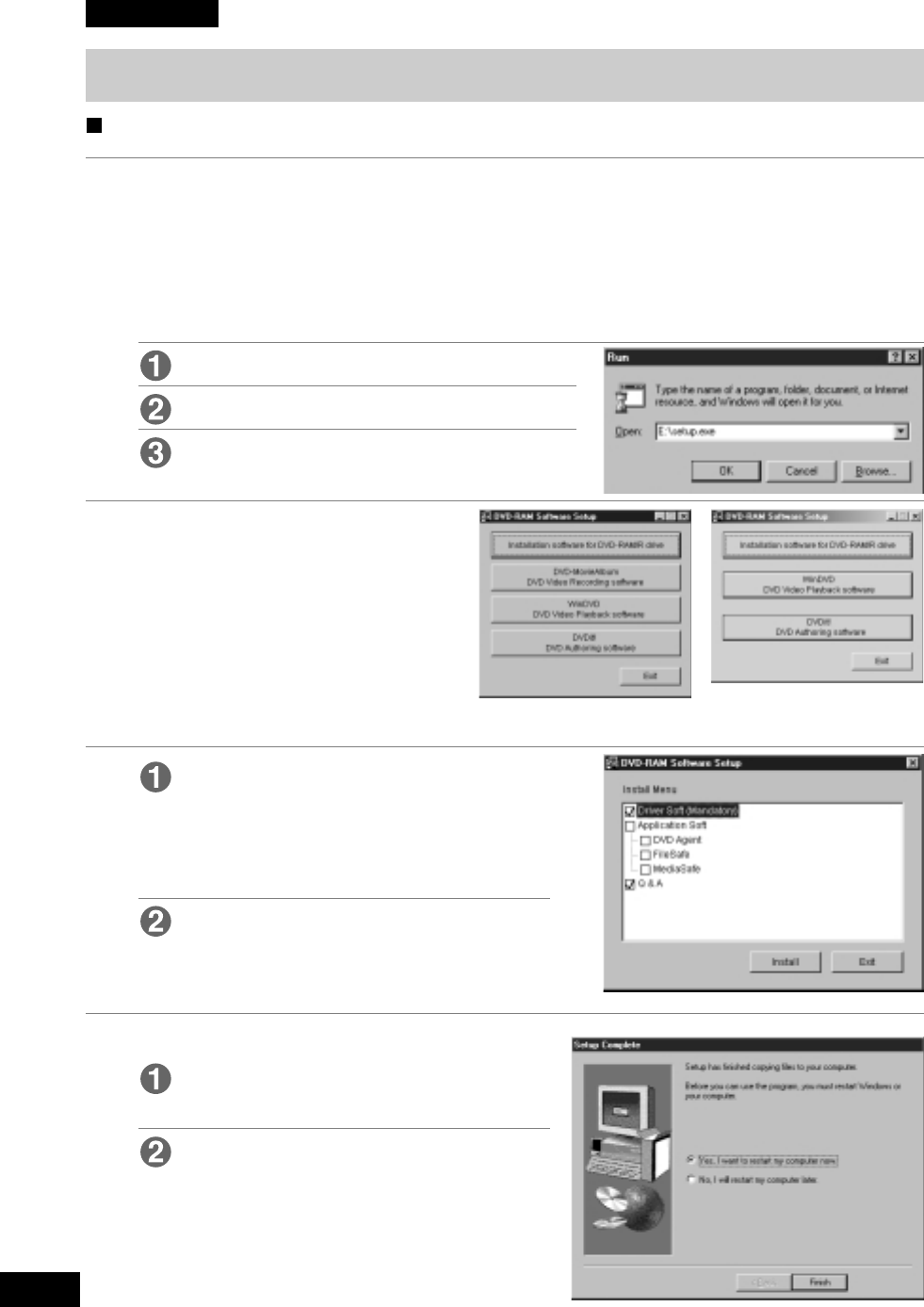
VQT9473
40
Driver software installation
Windows 98 / Windows Me
1
Insert the supplied CD-ROM (VFF0128 or VFF0129) into the DVD-RAM/R
drive.
The installation program starts automatically.
•If the installation program does not start automatically, start it manually by following the proce-
dure below.
(This assumes that the drive letter assigned to the DVD-RAM/R drive for CD-ROM media is E:.)
From the Start menu select [Run].
In the “Open” box, enter “e:\setup.exe”.
Click [OK].
The installation program starts.
2Click [Installation software for
DVD-RAM/R drive].
•For installation of application soft-
ware, refer to pages 98, 104, or 112.
3When the dialog at right is displayed,
select “Driver Soft (Mandatory)”.
•Select the applications you want to install.
•The Q&A file is installed if you click on “Q&A”
(refer to page 124).
Click on [Install].
Installation begins.
•Follow the on-screen instructions to proceed.
4After installation,
Select “Yes, I want to restart my com-
puter now”.
Click [Finish].
The computer now reboots.
•You can use the DVD-RAM/R drive after
rebooting.
•To verify that the drivers were installed correctly,
refer to “Checks after installation” on pages 46
and 48.
ENGLISH
(A) in case of VFF0128 (B) in case of VFF0129
(Continued on the next page)
VQT9473
41
(Suite page suivante)
FRANÇAISDEUTSCH
Installation des
Treiberprogramms
Windows 98 / Windows Me
1Legen Sie die mitgelieferte CD-ROM
(VFF0128 bzw. VFF0129) in das DVD-
RAM/R-Laufwerk ein.
Das Installationsprogramm startet automatisch.
•Falls das Installationsprogramm nicht
automatisch startet, gehen Sie wie nachstehend
beschrieben vor, um es manuell zu starten.
(In diesem Beispiel wird davon ausgegangen,
dass dem DVD-RAM/R-Laufwerk für CD-ROM-
Datenträger die Laufwerksbezeichnung „E:“
zugewiesen ist.)
Wählen Sie [Ausführen] im Start-
Menü aus.
Tippen Sie „e:\setup.exe“ in das
Eingabefeld „Öffnen“ ein.
Klicken Sie dann auf [OK].
Das Installationsprogramm startet.
2Klicken Sie auf [Installation software
for DVD-RAM/R drive].
•Einzelheiten zur Installation von Anwendungs-
programmen finden Sie auf Seite 99, 105 und
113.
(A) Bei Gebrauch von VFF0128
(B) Bei Gebrauch von VFF0129
3Wenn das in der Abbildung gezeigte
Dialogfeld erscheint, wählen Sie
„Driver Soft (Mandatory)“ aus.
•
Wählen Sie die Anwendungsprogramme aus, die
installiert werden sollen.
•Nach Klicken auf Q&A wird die Datei „Q&A“
installiert (siehe Seite 125).
Klicken Sie auf [Install].
Die Installation beginnt.
•Folgen Sie den Anweisungen, die auf dem
Bildschirm erscheinen.
4Nach der Installation,
Wählen Sie „Yes, I want to restart
my computer now“ aus.
Klicken Sie auf [Finish].
Danach wird ein System-Neustart ausgeführt.
•Nach dem System-Neustart ist das DVD-RAM/
R-Laufwerk betriebsbereit.
•
Gehen Sie wie im Abschnitt „Überprüfungen
nach der Installation“ beschrieben vor, um
sicherzustellen, dass die Treiber einwandfrei
installiert wurden (siehe Seite 47 und 49).
Installation du
logiciel de pilote
Windows 98 / Windows Me
1Insérer le CD-ROM (VFF0128 ou
VFF0129) fourni dans le lecteur DVD-
RAM/R.
Le programme d’installation démarre
automatiquement.
•Si le programme d’installation ne démarre
pas automatiquement, le démarrer
manuellement en procédant comme
indiqué ci-dessous.
(Ces opérations présupposent que le
lecteur DVD-RAM/R du support CD-ROM
est le lecteur E:.)
Sélectionner [Exécuter] dans le
menu Démarrer.
Dans la boîte “Ouvrir”, taper
“e:\setup.exe”.
Cliquer sur [OK].
Le programme d’installation démarre.
2Cliquer sur [Installation software for
DVD-RAM/R drive].
•Pour l’installation d’un logiciel d’application,
se référer aux pages 99, 105 ou 113.
(A) s’il s’agit de VFF0128
(B) s’il s’agit de VFF0129
3Lorsque la boîte de dialogue de
droite s’affiche, sélectionner “Driver
Soft (Mandatory)”.
•Sélectionner les applications que l’on désire
installer.
•Le fichier de questions et réponses s’installe
si on clique sur “Q&A” (se reporter
à la page 125).
Cliquer sur [Install].
L’installation commence.
•Suivre les instructions à l’écran pour
procéder à l’installation.
4Après l’installation,
Sélectionner “Yes, I want to restart
my computer now.”
Cliquer sur [Finish].
L’ordinateur redémarre.
•Le lecteur de DVD-RAM/R peut être utilisé
après le redémarrage.
•Pour vérifier si les pilotes sont installés
correctement, voir “Contrôles après
l’installation” (se reporter à la pages 47 et
49).
(Bitte wenden)
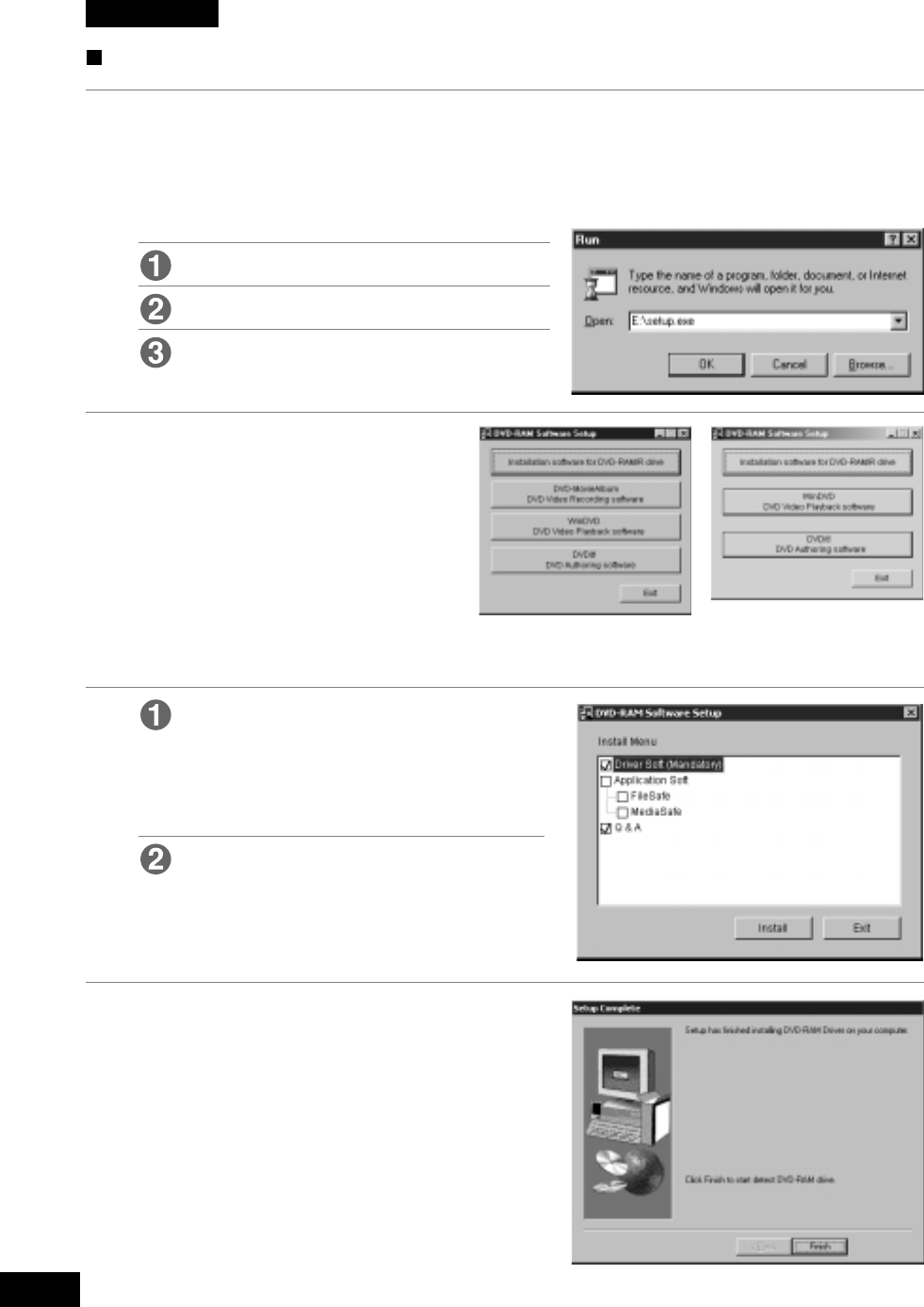
VQT9473
42
ENGLISH
(Continued on the next page)
Windows 2000
1
From the Start menu select [Run].
In the “Open” box, enter “e:\setup.exe”.
Click [OK].
The installation program starts.
2
3
4
Insert the supplied CD-ROM (VFF0128 or VFF0129) into the DVD-RAM/R drive.
The installation program starts automatically.
•If the installation program does not start automatically, start it manually by following the proce-
dure below.
(This assumes that the drive letter assigned to the DVD-RAM/R drive for CD-ROM media is
E:.)
Click [Installation software for
DVD-RAM/R drive].
•For installation of application soft-
ware, refer to pages 98, 104 or 112.
When the dialog at right is displayed,
select “Driver Soft (Mandatory)”.
•Select the applications you want to install.
•The Q&A file is installed if you click on “Q&A”
(refer to page 124).
Click on [Install].
Installation begins.
•Follow the on-screen instructions to proceed.
After installation
Click [Finish].
(A) in case of VFF0128 (B) in case of VFF0129
VQT9473
43
DEUTSCH FRANÇAIS
(Suite page suivante)
(Bitte wenden)
Windows 2000
1Legen Sie die mitgelieferte CD-ROM
(VFF0128 bzw. VFF0129) in das DVD-
RAM/R-Laufwerk ein.
Das Installationsprogramm startet
automatisch.
•Falls das Installationsprogramm nicht
automatisch startet, gehen Sie wie
nachstehend beschrieben vor, um es
manuell zu starten.
(In diesem Beispiel wird davon
ausgegangen, dass dem DVD-RAM/R-
Laufwerk für CD-ROM-Datenträger die
Laufwerksbezeichnung „E:“ zugewiesen
ist.)
2Klicken Sie auf [Installation software
for DVD-RAM/R drive].
•Einzelheiten zur Installation von
Anwendungsprogrammen finden Sie auf
Seite 99, 105 und 113.
(A) Bei Gebrauch von VFF0128
(B) Bei Gebrauch von VFF0129
3Wenn das in der Abbildung gezeigte
Dialogfeld erscheint, wählen Sie
„Driver Soft (Mandatory)“ aus.
•
Wählen Sie die Anwendungsprogramme
aus, die installiert werden sollen.
•Nach Klicken auf Q&A wird die Datei
„Q&A“ installiert (siehe Seite 125).
Klicken Sie auf [Install].
Die Installation beginnt.
•Folgen Sie den Anweisungen, die auf dem
Bildschirm erscheinen.
4Nach der Installation
Klicken Sie auf [Finish].
Wählen Sie [Ausführen] im Start-
Menü aus.
Tippen Sie „e:\setup.exe“ in das
Eingabefeld „Öffnen“ ein.
Klicken Sie dann auf [OK].
Das Installationsprogramm startet.
Windows 2000
1Insérer le CD-ROM (VFF0128 ou
VFF0129) fourni dans le lecteur DVD-
RAM/R.
Le programme d’installation démarre
automatiquement.
•Si le programme d’installation ne démarre
pas automatiquement, le démarrer
manuellement en procédant comme
indiqué ci-dessous.
(Ces opérations présupposent que le
lecteur DVD-RAM/R du support CD-ROM
est le lecteur E:.)
Sélectionner [Exécuter] dans le
menu Démarrer.
Dans la boîte “Ouvrir”, taper
“e:\setup.exe”.
Cliquer sur [OK].
Le programme d’installation démarre.
2Cliquer sur [Installation software for
DVD-RAM/R drive].
•Pour l’installation d’un logiciel d’application,
se référer aux pages 99, 105 ou 113.
(A) s’il s’agit de VFF0128
(B) s’il s’agit de VFF0129
3Lorsque la boîte de dialogue de
droite s’affiche, sélectionner “Driver
Soft (Mandatory)”.
•Sélectionner les applications que l’on désire
installer.
•Le fichier de questions et réponses s’installe
si on clique sur “Q&A” (se reporter
à la page 125).
Cliquer sur [Install].
L’installation commence.
•Suivre les instructions à l’écran pour
procéder à l’installation.
4Après l’installation
Cliquer sur [Finish].
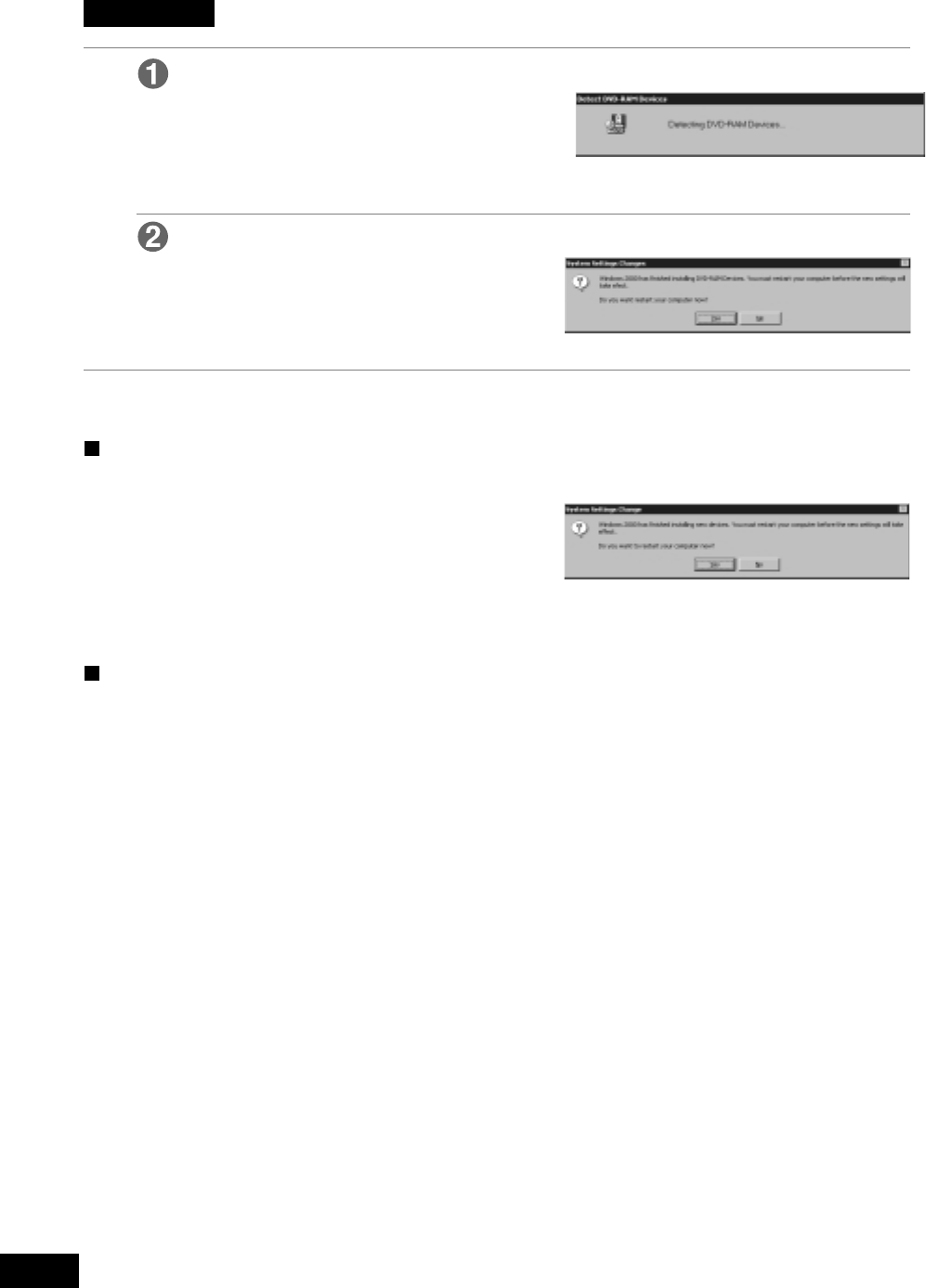
VQT9473
44
5The computer detects the DVD-RAM device.
Click [Yes] when the computer has finished setting up the DVD-RAM device.
The computer restarts.
•After restarting, Windows 2000 installs the DVD-
RAM device.
6After the DVD-RAM device is installed,
Click [Yes] if the following message appears.
The computer restarts.
•You can use the DVD-RAM/R drive after
rebooting.
•To verify that the drivers were installed correctly,
refer to “Checks after installation” on pages 46
and 48.
If the message doesn’t appear, verify that the drivers were installed cor-
rectly with the procedure described on pages 46 and 48.
ENGLISH

VQT9473
45
DEUTSCH FRANÇAIS
Klicken Sie auf [Yes], nachdem die
Einrichtung des DVD-RAM-Gerätes
abgeschlossen ist.
Danach wird ein System-Neustart
ausgeführt.
•Nach dem System-Neustart installiert
Windows 2000 das DVD-RAM-Gerät.
6Nach der Installation des DVD-RAM-
Gerätes,
Klicken Sie auf [Yes], falls die
folgende Meldung erscheint.
Danach wird ein System-Neustart ausgeführt.
•Nach dem System-Neustart ist das DVD-RAM/
R-Laufwerk betriebsbereit.
•Um nachzuprüfen, dass die Treiberprogramme
einwandfrei installiert wurden, gehen Sie wie
im Abschnitt „
Überprüfungen nach der Installa-
tion
“ auf Seite 47 und 49 beschrieben vor.
Falls die Meldung nicht erscheint,
prüfen Sie anhand des auf Seite 47
und 49 beschriebenen Verfahrens
nach, dass die Treiberprogramme
einwandfrei installiert wurden.
5Der Computer erkennt das DVD-
RAM-Gerät.
6Une fois le DVD-RAM installé,
Cliquer sur [Yes] si le message à la
page gauche apparaît.
L’ordinateur redémarre.
•Le lecteur DVD-RAM/R peut être utilisé après
le redémarrage.
•
Pour vérifier si les pilotes sont installés
correctement, voir “Contrôles après I’installation”
à la pages 47 et 49.
Si le message n’apparaît pas,
vérifier si les pilotes sont installés
correctement selon la procédure
décrite à la pages 47 et 49.
5L’ordinateur détecte le DVD-RAM.
Cliquer sur [Yes] lorsque l’ordinateur
a terminé la configuration pour le
DVD-RAM.
L’ordinateur redémarre.
•Après le redémarrage, Windows 2000
installe le DVD-RAM.
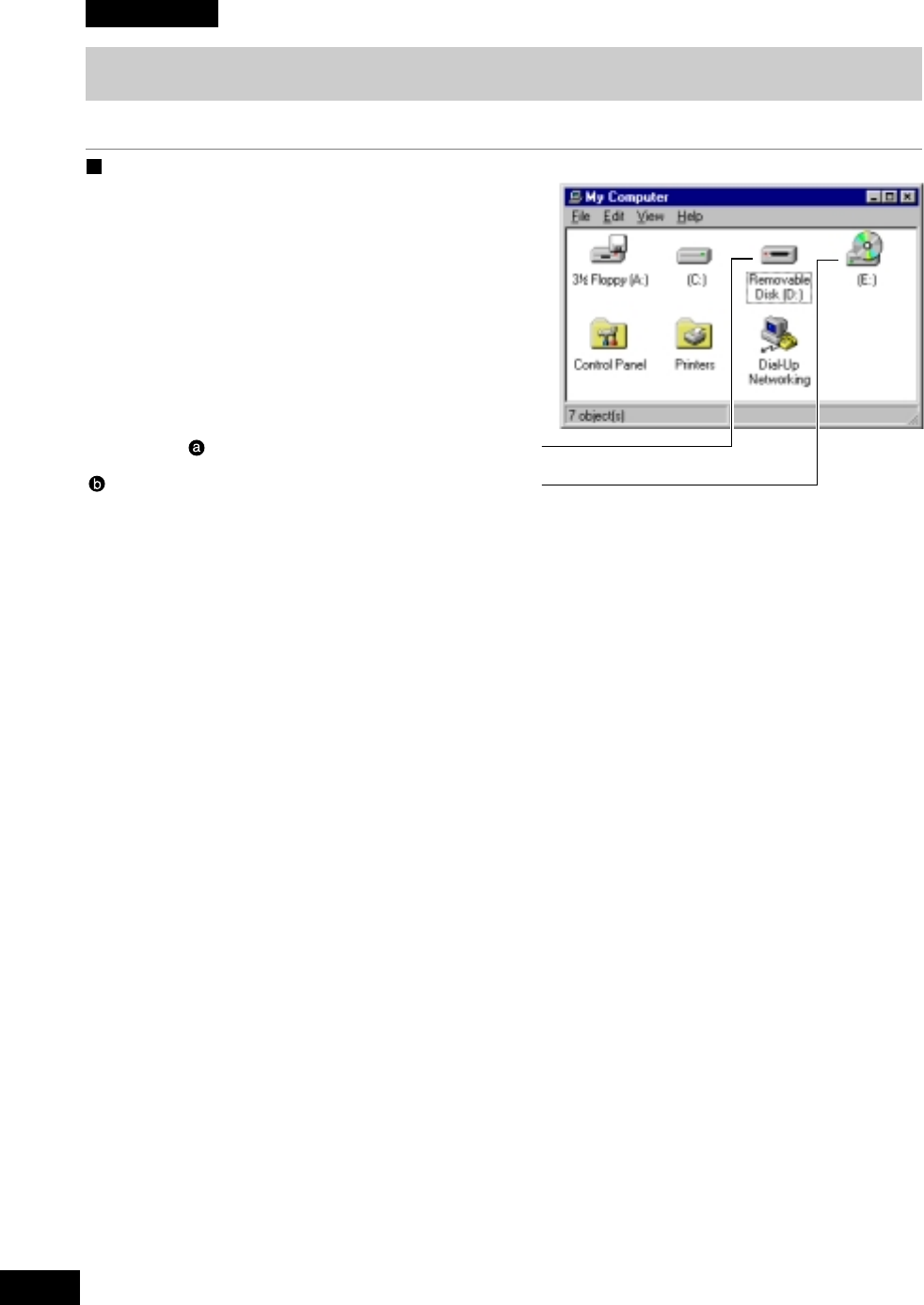
VQT9473
46
Checks after installation
Follow the steps described below to check that the DVD-RAM/R drive is recognized properly.
Checking with [My Computer]
If the DVD-RAM/R drive was correctly connected and
the driver programs were properly installed, icons for
DVD-RAM disc and CD-ROM/DVD-ROM/DVD-R will
be added in [My Computer].
In the example below, removable disks (DVD-RAM
discs) have been assigned the drive name D:, and
CD-ROMs (CD-ROM/DVD-ROM/DVD-R discs) have
been assigned the drive name E:.
•If the correct icons do not appear, select [Refresh]
from the View pull-down menu.
ENGLISH
DVD-RAM disc icon (example: drive D)
CD-ROM/DVD-ROM/DVD-R icon (example: drive E)
(Continued on the next page)

VQT9473
47
Contrôles après
I’installation
Suivre les étapes décrites ci-dessous pour vérifier
que le lecteur DVD-RAM/R est correctement
reconnu.
Contrôle avec [Poste de travail]
Si la connexion du lecteur DVD-RAM/R a réussi
et que les programmes du pilote de gestion de
périphérique ont été installés correctement, les
icônes de DVD-RAM et de CD-ROM/DVD-ROM/
DVD-R sont ajoutées dans [Poste de travail].
Dans l’exemple à la page gauche, les disques
amovibles (DVD-RAM) ont été assignés au
lecteur D:, et les CD-ROM (CD-ROM/DVD-ROM/
DVD-R) au lecteur E:.
•Si les icônes voulues n’apparaissent pas,
sélectionner [Actualiser] dans le menu
déroulant Affichage.
Icône DVD-RAM (exemple : lecteur D)
Icône CD-ROM/DVD-ROM/DVD-R
(exemple : lecteur E)
(Suite page suivante)
(Bitte wenden)
Überprüfungen
nach der Installation
Führen Sie das unten beschriebene Verfahren
aus, um nachzuprüfen, dass das DVD-RAM/R-
Laufwerk einwandfrei registriert ist und erkannt
wird.
Überprüfung in [Arbeitsplatz]
Wenn dieses DVD-RAM/R-Laufwerk korrekt
angeschlossen und die Treiberprogramme
einwandfrei installiert wurden, werden Symbole
für DVD-RAM-Disc und CD-ROM/DVD-ROM/
DVD-R neu zu [Arbeitsplatz] hinzugefügt.
Im linken gezeigten Beispiel sind die
Laufwerksbezeichnung „D:“ den entfernbaren
Discs (DVD-RAM-Discs) und die Laufwerks-
bezeichnung „E:“ CD-ROMs (CD-ROM/DVD-
ROM/DVD-R-Discs) zugewiesen worden.
•Falls die korrekten Symbole nicht erscheinen,
wählen Sie [Aktualisieren] im Pulldown-Menü
Ansicht aus.
Symbol für DVD-RAM-Disc
(Beispiel: Laufwerk D)
Symbol für CD-ROM/DVD-ROM/DVD-R
(Beispiel: Laufwerk E)
DEUTSCH FRANÇAIS
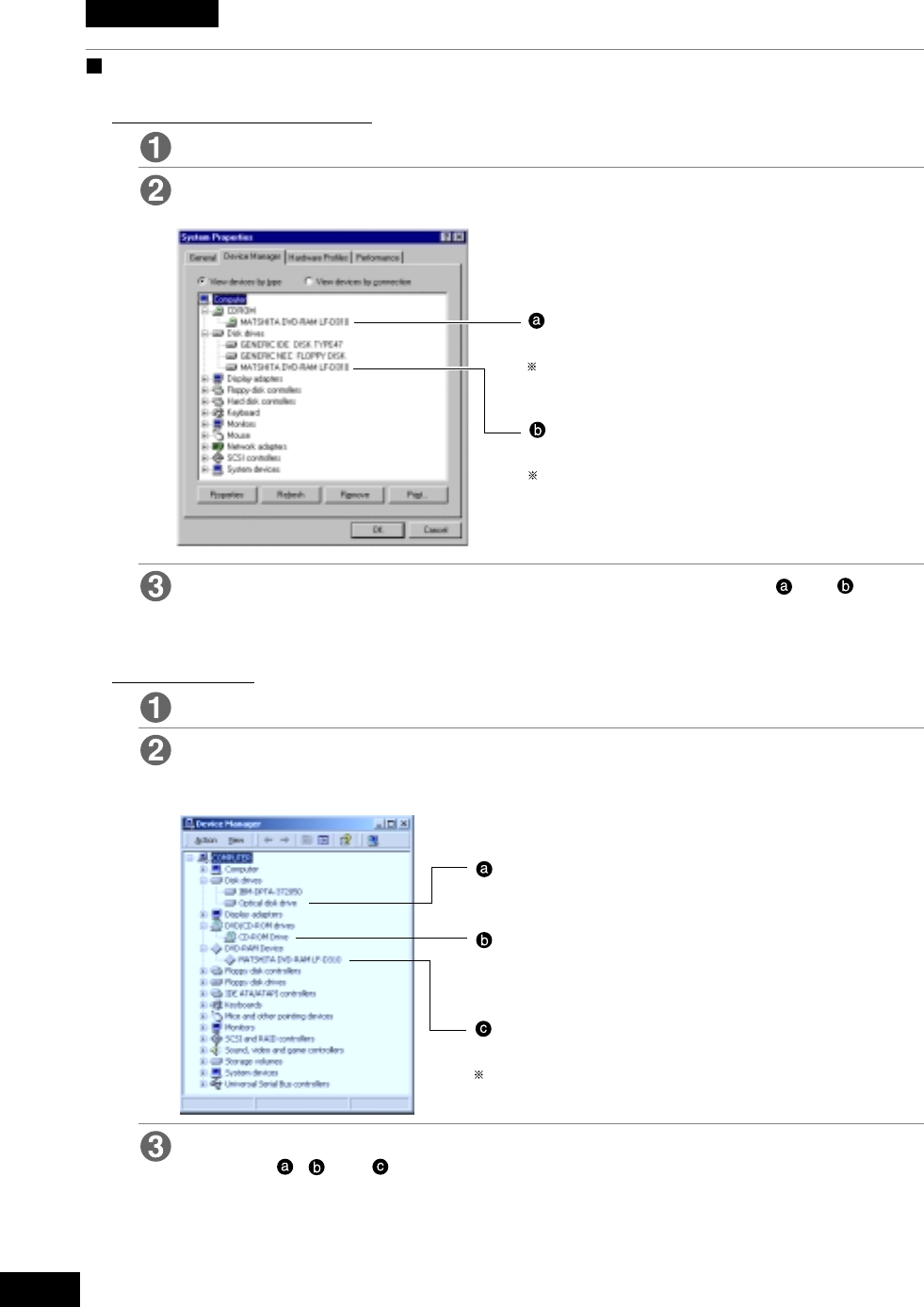
VQT9473
48
ENGLISH
Checking using [Device Manager]
Windows 98 / Windows Me
From the Start menu, select [Settings], then [Control Panel].
Select [System], then click on the [Device Manager] tab to bring up the window be-
low which shows all devices connected.
Double click “CD-ROM” and “Disk drives” and verify whether items and appear.
•If they fail to appear, refer to “Troubleshooting” on page 130.
Windows 2000
From the Start menu, select [Settings], then [Control Panel].
Select [System], then click on the [Hardware] tab to bring up the window below which
shows all devices connected.
Double click “Disk drives”, “DVD/CD-ROM drive” and “DVD-RAM device” and verify
that items , and appear.
•If they fail to appear, refer to “Troubleshooting” on page 130.
CD-ROM/DVD-ROM/DVD-R part of this
DVD-RAM/R drive is recognized.
“LF-D310” is displayed for the model number.
DVD-RAM disc part of this DVD-RAM/R
drive is recognized.
“LF-D310” is displayed for the model number.
DVD-RAM part of this DVD-RAM/R drive is
recognized.
CD-ROM/DVD-ROM/DVD-R part of this
DVD-RAM/R drive is recognized.
This DVD-RAM/R drive is recognized as a DVD-
RAM device.
“LF-D310” is displayed for the model number.
(Continued on the next page)
VQT9473
49
FRANÇAIS
DEUTSCH
Überprüfung in [Geräte-Manager]
Windows 98/Windows Me
Wählen Sie [Einstellungen] und
dann [Systemsteuerung] im Start-
Menü aus.
Wählen Sie [System] aus und klicken
Sie dann auf [Geräte-Manager], um
das abgebildete Fenster aufzurufen,
in dem alle angeschlossenen Geräte
aufgelistet sind.
Die CD-ROM/DVD-ROM/DVD-R-Seite
dieses DVD-RAM/R-Laufwerks wird
erkannt.
Als Modellnummer wird „LF-D310“ angezeigt.
Die DVD-RAM-Disc-Seite dieses DVD-
RAM/R-Laufwerks wird erkannt.
Als Modellnummer wird „LF-D310“ angezeigt.
Doppelklicken Sie nacheinander
auf „CD-ROM“ und „Laufwerke“,
um nachzuprüfen, dass die
abgebildeten Einträge und
erscheinen.
•Falls diese beiden Einträge nicht
erscheinen, schlagen Sie bitte im
Abschnitt „Fehlersuche“ auf Seite 131
nach.
Windows 2000
Wählen Sie [Einstellungen] und
dann [Systemsteuerung] im Start-
Menü aus.
Wählen Sie [System] aus und
klicken Sie dann auf [Hardware], um
das abgebildete Fenster aufzurufen,
in dem alle angeschlossenen
Geräte aufgelistet sind.
Die DVD-RAM-Seite dieses DVD-RAM/R-
Laufwerks wird erkannt.
Die CD-ROM/DVD-ROM/DVD-R-Seite
dieses DVD-RAM/R-Laufwerks wird
erkannt.
Dieses DVD-RAM/R-Laufwerk wird als
ein DVD-RAM-Gerät erkannt.
Als Modellnummer wird „LF-D310“ angezeigt.
Doppelklicken Sie nacheinander
auf „Laufwerke“, „DVD/CD-ROM-
Drive“ und „DVD-RAM-Device“,
um nachzuprüfen, dass die
abgebildeten Einträge , und
erscheinen.
•Falls diese drei Einträge nicht
erscheinen, schlagen Sie bitte im
Abschnitt „Fehlersuche“ auf Seite 131
nach.
(Bitte wenden)
Contrôle avec [Gestionnaire de
périphériques]
Windows 98/Windows Me
Dans le menu Démarrer,
sélectionner [Paramètres], puis
[Panneau de configuration].
Sélectionner [Système], puis
cliquer sur l’onglet [Gestionnaire
de périphériques] pour rappeler
la fenêtre à la page gauche qui
affiche tous les périphériques
raccordés.
La partie CD-ROM/DVD-ROM/DVD-R de
ce lecteur DVD-RAM/R est reconnue.
“LF-D310” s’affiche comme numéro de
modèle
.
La partie DVD-RAM de ce lecteur DVD-
RAM/R est reconnue.
“LF-D310” s’affiche comme numéro de
modèle
.
Double-cliquer sur “CD-ROM” et
“Lecteurs de disques”, puis
vérifier si chacun des éléments
et apparaît.
•Si tel n’est pas le cas, voir le “Guide
de dépannage” à la page 132.
Windows 2000
Dans le menu Démarrer,
sélectionner [Paramètres], puis
[Panneau de configuration].
Sélectionner [Système], puis
cliquer sur l’onglet [Matériel] pour
rappeler la fenêtre à la page
gauche qui affiche tous les
périphériques raccordés.
La partie DVD-RAM de ce lecteur DVD-
RAM/R est reconnue.
La partie CD-ROM/DVD-ROM/DVD-R de
ce lecteur DVD-RAM/R est reconnue.
Ce lecteur DVD-RAM/R est reconnu en
tant qu’appareil DVD-RAM.
“LF-D310” s’affiche comme numéro de
modèle.
Double-cliquer sur “Lecteurs de
disques”, “Lecteur DVD/CD-ROM”
et “Périphérique DVD-RAM”, puis
vérifier que les éléments , et
apparaissent.
•Si tel n’est pas le cas, voir le “Guide
de dépannage” à la page 132.
(Suite page suivante)
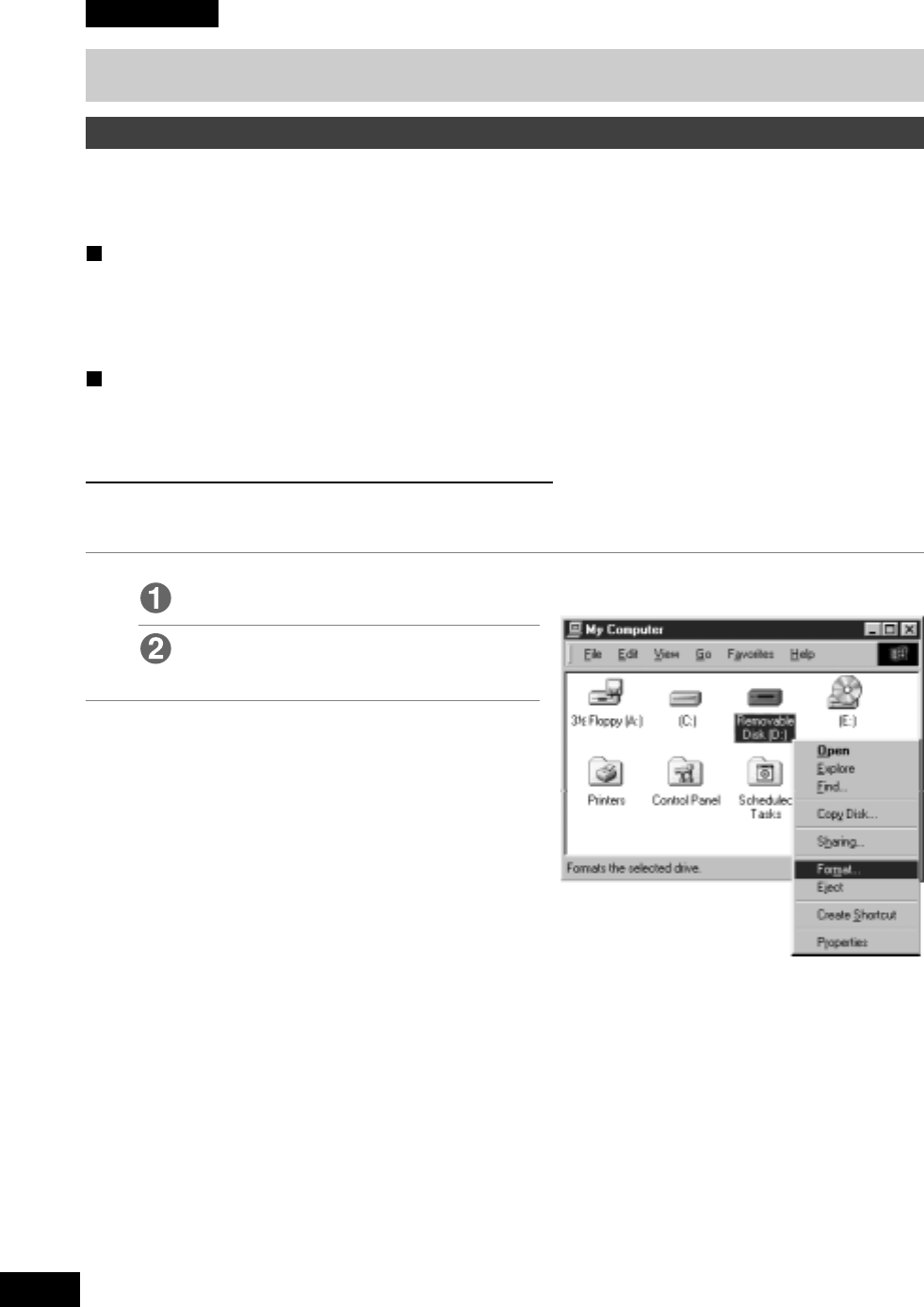
VQT9473
50
ENGLISH
Using DVD-RAM discs
Formatting
A DVD-RAM disc can be formatted using either UDF (Universal Disk Format) or FAT format.
Use the format appropriate to your needs.
Format 5.2 GB/9.4 GB double-sided DVD-RAM discs one side at a time.
UDF (Universal disk format)
UDF is newly specified for the DVD family of products to enable a high level of data compatibility
between DVD-ROM, DVD-R and DVD-RAM. This new format is optimized for large capacity files, such
as Video/Audio capture and playback, to keep constant, high transfer rates.
•When UDF is used for formatting, files may be displayed slower in Explorer.
FAT Format
FAT is the Windows OS embedded file system used for hard disk drives.
•Compared with UDF, it is good for small random file access.
Starting the formatting software (DVDForm)
1Insert the disc you want to format.
2Open [My Computer].
Right click on the “Removable Disk”
icon allocated to the DVD-RAM disc.
3Click on [Format].
(Continued on the next page)
VQT9473
51
FRANÇAISDEUTSCH
(Suite page suivante)
Gebrauch von
DVD-RAM-Discs
Formatierung
DVD-RAM-Discs können wahlweise mit dem
Format UDF (Universal Disk Format) oder FAT
formatiert werden.
Verwenden Sie das für den jeweiligen
Anwendungszweck geeignete Format.
Bei doppelseitigen DVD-RAM-Discs mit einer
Speicherkapazität von 5,2 GB/9,4GB muss jede
Seite separat formatiert werden.
UDF-Format (Universal Disk Format)
Bei UDF handelt es sich um ein neu für DVD-
Datenträger entwickeltes Format, das
weitestgehende Kompatibilität zwischen den
Daten von DVD-ROM-, DVD-R- und DVD-RAM-
Discs gewährleistet. Dieses neue Format wurde
für die sehr großen Dateien optimiert, die bei
der Erfassung und Wiedergabe von Video- und
Audiodaten anfallen, so dass eine gleichbleibend
hohe Datenübertragungsgeschwindigkeit erzielt
wird.
•Wenn eine Disc mit UDF formatiert wurde,
verringert sich u.U. die Geschwindigkeit des
Bildschirmaufbaus bei der Anzeige von
Dateien im Explorer.
FAT-Format
Bei FAT handelt es sich um das im Betriebs-
system Windows eingebettete Dateisystem, das
allgemein von Festplattenlaufwerken verwendet
wird.
•Im Vergleich zu UDF eignet sich dieses For-
mat besonders für schnellen wahlfreien Zugriff
auf kleine Dateien.
Starten des Formatierungsprogramms
(DVDForm)
1Legen Sie die zu formatierende Disc
in das DVD-RAM-Laufwerk ein.
2Öffnen Sie das Fenster [Arbeitsplatz].
Klicken Sie mit der rechten Maustaste
auf dem Symbol „Wechseldatenträger“,
das der DVD-RAM-Disc zugewiesen ist.
3Klicken Sie auf [Formatieren].
Utilisation d’un
DVD-RAM
Formatage
Un DVD-RAM peut être formaté soit au format
UDF (Universal Disk Format), soit au format FAT.
Utiliser le format qui convient à vos besoins.
Formater les DVD-RAM double face de 5,2 Go/
9,4 Go une face à la fois.
Format UDF
UDF est un nouveau format pour les produits de
la famille des DVD qui permet un haut niveau de
compatibilité des données entre les DVD-ROM,
les DVD-R et les DVD-RAM. Ce nouveau format
est optimisé pour les fichiers de grosse capacité,
par exemple pour les captures et la lecture
d’images et de son, afin de garantir de hautes
vitesses de transfert constantes.
•Lorsque UDF est utilisé pour le formatage, les
fichiers peuvent s’afficher plus lentement dans
Explorateur.
Format FAT
FAT est un système de fichiers qui est incorporé
au système d’exploitation Windows et est utilisé
pour les disques durs.
•Par rapport à UDF, il permet un bon accès aux
petits fichiers aléatoires.
Démarrage du logiciel de formatage
(DVDForm)
1Insérer le disque que l’on désire
formater.
2Ouvrir le [Poste de travail].
Cliquer avec le bouton de droite sur
l’icône “Disque amovible” attribuée
au disque DVD-RAM.
3Cliquer sur [Formater].
(Bitte wenden)
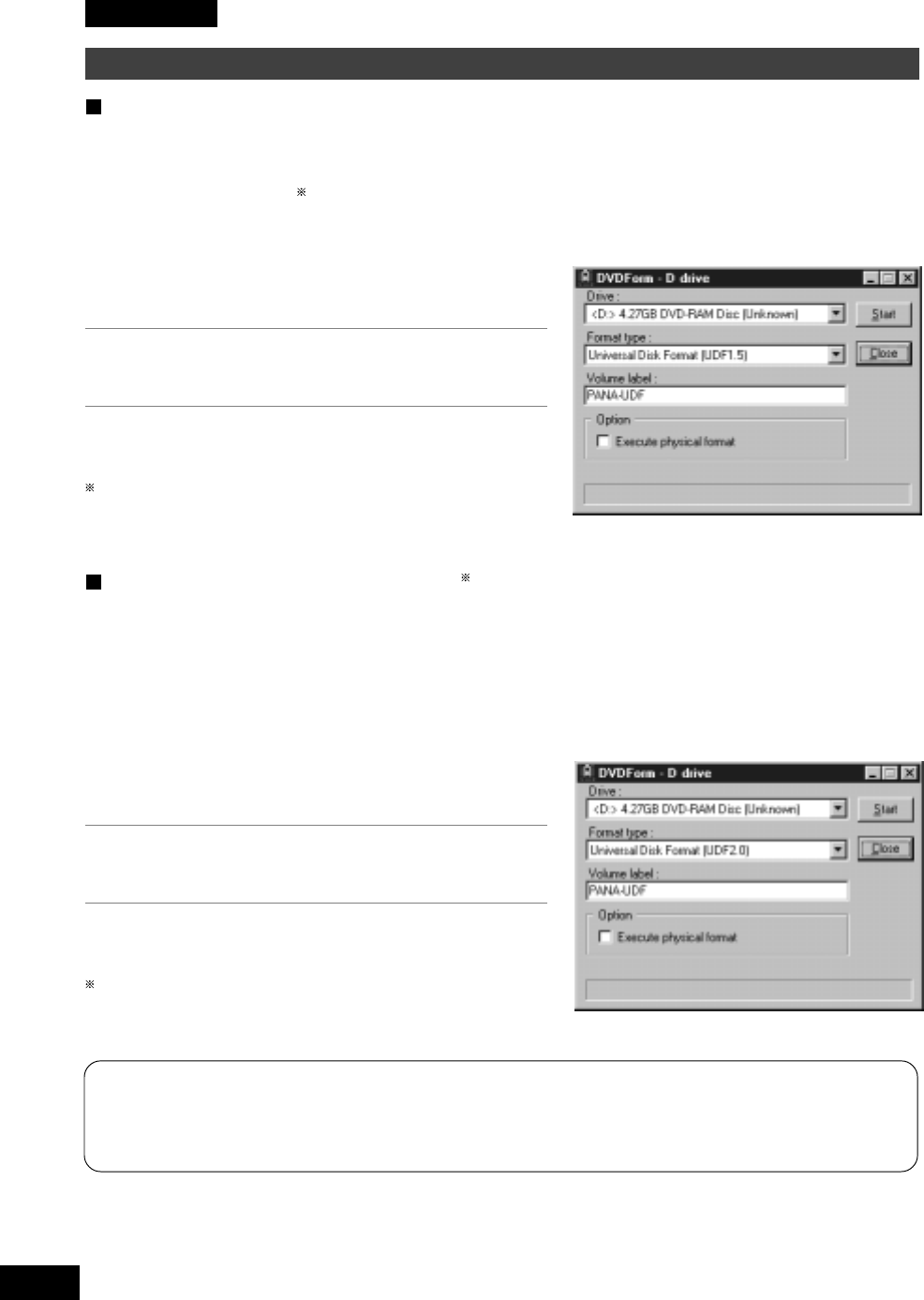
VQT9473
52
ENGLISH
Recommended formats
Select “Universal Disk Format [UDF 1.5]” when you are going to use the disc to write PC
data.
This format allows the transfer of data between different operating systems, such as between
Windows and Mac OS 1.
1Select “Universal Disk Format
[UDF 1.5]”.
2Enter a volume name.
3Click on [Start].
1Only MAC OS 9 can read and write UDF 1.5 format-
ted DVD-RAM discs (as of September 1, 2001).
Select “Universal Disk Format [UDF 2.0] 2” when you are going to use the disc to write video
data.
Select this format only if the disc is to be played in a DVD Recorder that uses the DVD Forum’s video
recording standard or with the recording software designed for personal computers that is based on
the above standard, or if an 8-cm DVD-RAM is to be used in a DVD video camera.
1Select “Universal Disk Format
[UDF 2.0]”.
2Enter a volume name.
3Click on [Start].
2Only Windows 98 and Me can read and write UDF
2.0 Format.
Note:
The driver software for Windows 2000 included with this DVD-RAM/R drive has the following limi-
tations because it can only read UDF 2.0.
•When formatting discs, you will be unable to select Universal Disk Format 2.0 (UDF 2.0).
(Continued on the next page)

VQT9473
53
FRANÇAISDEUTSCH
Formats recommandés
Sélectionner “Universal Disk Format [UDF
1.5]” si on utilise le disque pour y inscrire
des données PC.
Ce format permet le transfert des données
entre des systèmes d’exploitation différents,
tels que Windows et Mac OS 1.
1Sélectionner “Universal Disk Format
[UDF 1.5]”.
2Entrer le nom du volume.
3Cliquer sur [Start].
1Seul MAC OS 9 peut lire et écrire sur les
disques DVD-RAM formatés UDF 1.5 (en
date du 1er septembre 2001).
Sélectionner “Universal Disk Format [UDF
2.0] 2” si on utilise le disque pour
l’enregistrement de données visuelles.
Ne sélectionner ce format que si la lecture du
disque se fait avec un magnétoscope DVD qui
utilise le standard d’enregistrement vidéo DVD
Forum ou avec un logiciel d’enregistrement
conçu pour les ordinateurs personnels basé
sur le même standard, ou si un DVD-RAM
8 cm est utilisé dans une caméra vidéo DVD.
1Sélectionner “Universal Disk Format
[UDF 2.0]”.
2Entrer le nom de volume.
3Cliquer sur [Start].
2Seuls Windows 98 et Me peuvent lire et écrire
sur les disques formatés UDF 2.0.
Remarques :
Puisqu’il peut uniquement prendre en charge
l’affichage UDF 2.0, le logiciel de pilote pour
Windows 2000 fourni avec ce lecteur DVD-RAM/
R a les limitations suivantes.
•Lors du formatage des disques, il ne sera pas
possible de sélectionner le format UDF 2.0
(Universal Disk Format 2.0).
(Suite page suivante)
Empfohlene Formate
Wählen Sie „Universal Disk Format [UDF
1.5]“ aus, wenn die Disc zum Schreiben
von PC-Daten verwendet werden soll.
Dieses Format gestattet den Austausch von
Daten zwischen verschiedenen Betriebs-
systemen, z.B. zwischen Windows und Mac
OS 1.
1Wählen Sie „Universal Disk Format
[UDF 1.5]“ aus.
2Geben Sie einen Volume-Namen ein.
3Klicken Sie auf [Start].
1Im Format UDF 1.5 formatierte DVD-RAM-
Discs können derzeit nur von MAC OS 9
gelesen und beschrieben werden (Stand: 1.
September 2001).
Wählen Sie „Universal Disk Format [UDF
2.0] 2“ aus, wenn die Disc zum Schreiben
von Video-Daten verwendet werden soll.
Wählen Sie dieses Format nur dann aus,
wenn die Disc mit einem DVD-Recorder, der
mit der vom DVD Forum aufgestellten Video-
Aufzeichnungsnorm arbeitet, oder unter
Verwendung eines auf dieser Norm
basierenden Video-Aufzeichnungsprogramms
für Personalcomputer abgespielt werden soll,
oder wenn eine 8-cm-DVD-RAM-Disc in einer
DVD-Videokamera verwendet werden soll.
1Wählen Sie „Universal Disk Format
[UDF 2.0]“ aus.
2Geben Sie einen Volume-Namen ein.
3Klicken Sie auf [Start].
2Im Format UDF 2.0 formatierte Discs können
derzeit nur von Windows 98 und Me gelesen
und beschrieben werden.
Hinweis:
Das Treiberprogramm für Windows 2000 im
Lieferumfang dieses DVD-RAM/R-Laufwerks
unterliegt der folgenden Einschränkung, da es
nur Daten im Format UDF 2.0 lesen kann.
•Beim Formatieren von Discs kann „Universal
Disk Format 2.0 [UDF 2.0]“ nicht ausgewählt
werden.
(Bitte wenden)
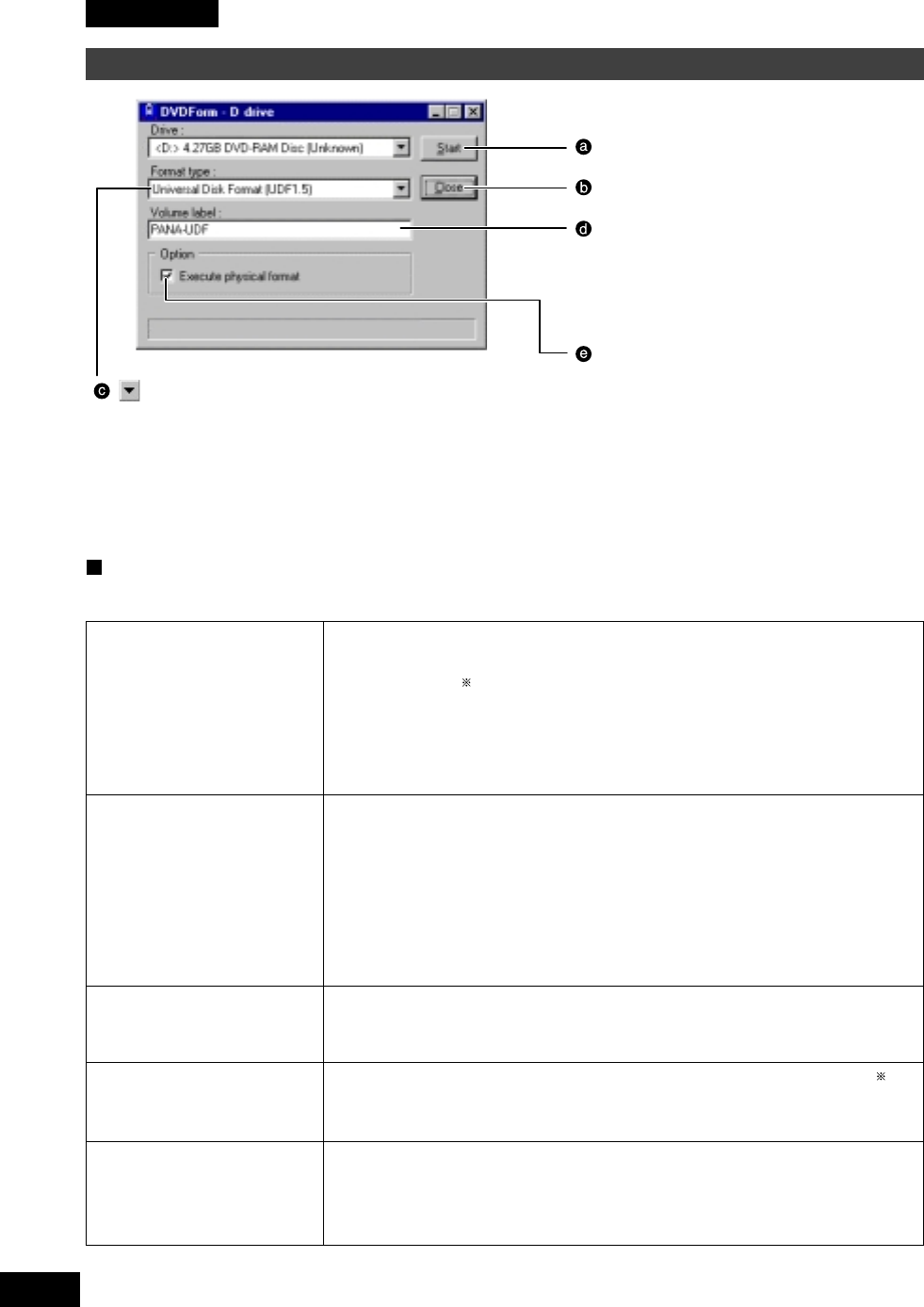
VQT9473
54
ENGLISH
Parts of the window
Click to start formatting.
Click to close DVDForm.
Enter a volume name.
You must input a volume name when
you select UDF format. When you do
not input one, a volume name is set as
“PANA-UDF” automatically.
Select this when you want to perform
physical formatting.
(There is no need to do this every time.)
This mode forces a check of all sectors
for defects and allocates detected de-
fective sectors to the spare area.
(Normally it takes about one hour for
4.7 GB/9.4 GB DVD-RAM discs or
2.6 GB/5.2 GB DVD-RAM discs, and
takes about 20 minutes for an 8 cm
DVD-RAM disc.)
Select the format type.
• 4.7 GB / 9.4 GB DVD-RAM discs
Select the format type.
(see the tables below and on page 57)
(Continued on the next page)(Continued on the next page)
Universal Disk Format
(UDF 1.5)
•This is the standard format type for DVD-RAM. Data can be trans-
ferred between different operating systems, for example Windows
and Mac OS 1.
•DVD-RAM formatted with UDF1.5 cannot be used with DVD Video
recorders that use the DVD Forum’s video recording standard or with
the recording software designed for personal computers that is based
on the above standard.
•This format is designed to be used with DVD Video recorders that
use the DVD Forum’s video recording standard and with the record-
ing software designed for personal computers that is based on the
above standard. Perform this format for a disc used for a DVD video
recorder.
•This is not displayed in Windows 2000.
•The computer you are using must be able to handle UDF2.0 to use
DVD-RAM formatted with UDF2.0.
•This is the Windows OS embedded format type.
•This format can be used with Windows 95 / Windows 98 / Windows
Me / Windows NT / Windows 2000.
•This is the additional format type on Windows 95 (OSR2 2) /
Windows 98 / Windows Me / Windows 2000.
•FAT-32 formatted discs cannot be used with Windows NT.
•This is the Windows 2000 embedded format type.
•This is not displayed in Windows 98 / Windows Me.
•Do not use FDISK FAT-16 4.0 GB formatted DVD-RAM discs in
Windows 95 / Windows 98 / Windows Me.
Universal Disk Format
(UDF 2.0)
FDISK FAT-16 2.0 GB
FDISK FAT-16 4.0 GB
(Windows NT /
Windows 2000 Only)
(Continued on the next page)
FAT-32
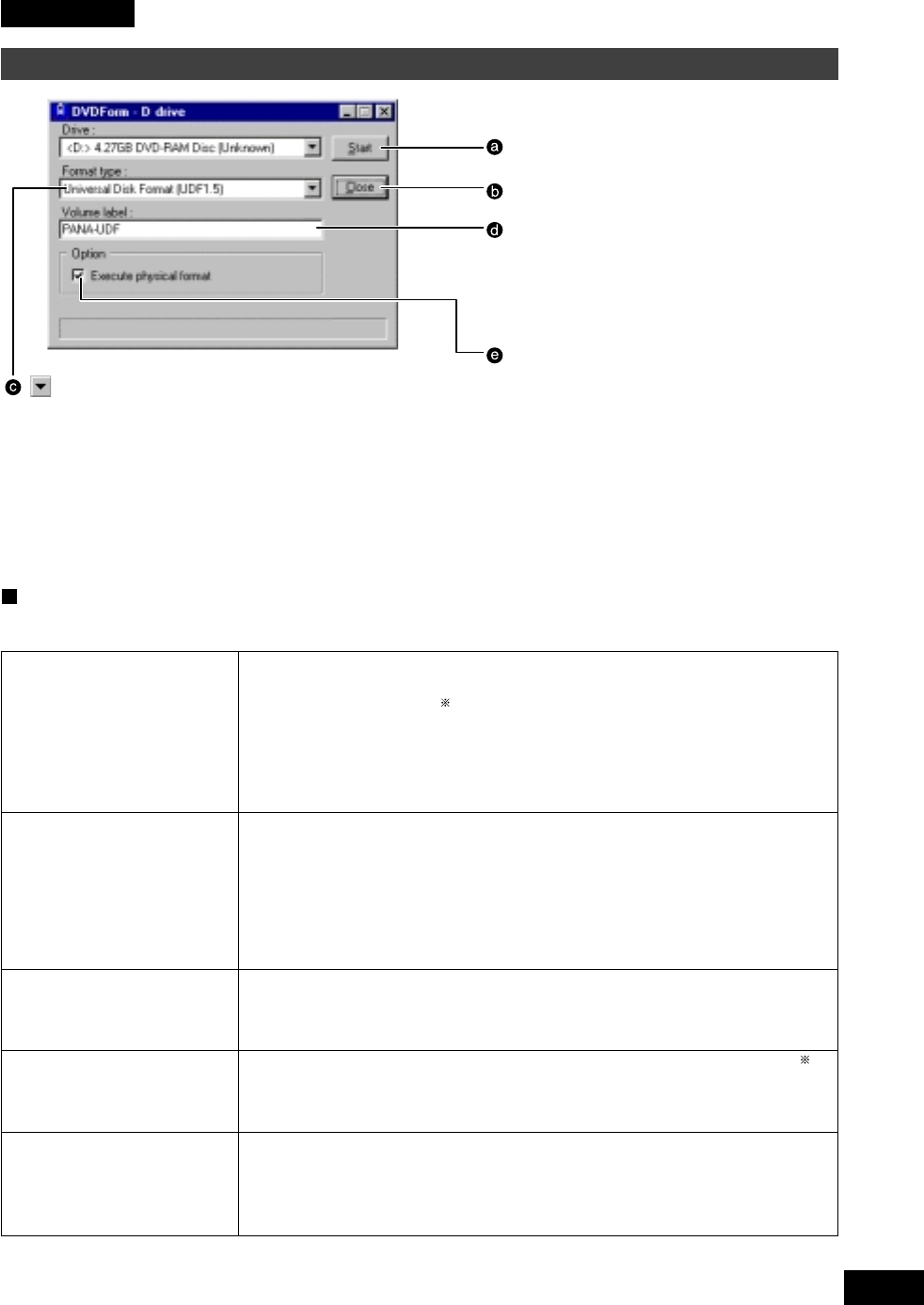
VQT9473
55
DEUTSCH
Elemente des Fensters
(Bitte wenden)
Hier klicken, um den Formatiervorgang
zu starten.
Hier klicken, um DVDForm zu beenden.
Einen Volume-Namen eingeben.
Bei Wahl des UDF-Formats muss ein Vo-
lume-Name eingegeben werden. Unterbleibt
eine solche Eingabe, wird automatisch
„PANA-UDF“ als Volume-Name eingestellt.
Dieses Kontrollkästchen aktivieren,
wenn eine physikalische Formatierung
ausgeführt werden soll.
(Dies ist nicht jedes Mal erforderlich.)
In diesem Modus wird eine erzwungene
Prüfung aller Sektoren auf Defekte
ausgeführt, und falls defekte Sektoren
erfasst wurden, werden diese dem freien
Bereich zugewiesen.
(Dieser Vorgang beansprucht
normalerweise etwa eine Stunde bei DVD-
RAM-Discs mit einer Speicherkapazität von
4,7 GB/9,4 GB oder 2,6 GB/5,2 GB, und ca.
20 Minuten bei einer 8-cm-DVD-RAM-Disc.)
Den Formattyp auswählen.
(Siehe die nachstehende Tabelle und
Seite 58.)
Wählen Sie den Formattyp aus.
• 4,7-GB- und 9,4-GB-DVD-RAM-Discs
Universal Disk Format
(UDF 1.5)
Universal Disk Format
(UDF 2.0)
FDISK FAT-16 2.0 GB
FDISK FAT-16 4.0 GB
(nur Windows NT/
Windows 2000)
FAT-32
•Dies ist das Standardformat für DVD-RAM-Discs. Daten können zwischen
verschiedenen Betriebssystemen ausgetauscht werden, z.B. zwischen
Windows und Mac OS 1.
•DVD-RAM-Discs, die im Format UDF 1.5 formatiert wurden, können nicht
mit einem DVD-Video-Recorder, der mit der vom DVD Forum aufgestellten
Video-Aufzeichnungsnorm arbeitet, oder mit einem auf dieser Norm
basierenden Video-Aufzeichnungsprogramm für Personalcomputer
verwendet werden.
•Dieses Format ist zum Gebrauch mit DVD-Video-Recordern, die mit der
vom DVD Forum aufgestellten Video-Aufzeichnungsnorm arbeiten, und mit
auf dieser Norm basierenden Video-Aufzeichnungsprogrammen für
Personalcomputer vorgesehen. Wählen Sie dieses Format für eine Disc
aus, die zur Verwendung mit einem DVD-Video-Recorder bestimmt ist.
•Unter Windows 2000 erscheint diese Anzeige nicht.
•Um eine im Format UDF 2.0 formatierte DVD-RAM-Disc verwenden zu
können, muss der jeweilige Computer mit diesem Format kompatibel sein.
•Dies ist der standardmäßig im Betriebssystem Windows eingebettete
Formattyp.
•Dieses Format kann unter Windows 95, Windows 98, Windows Me,
Windows NT und Windows 2000 verwendet werden.
•Dies ist ein zusätzlicher Formattyp, der unter Windows 95 (OSR2 2),
Windows 98, Windows Me und Windows 2000 zur Verfügung steht.
•Discs, die im Format FAT-32 formatiert wurden, können nicht unter
Windows NT verwendet werden.
•Dies ist der in Windows 2000 eingebettete Formattyp.
•Unter Windows 98 und Windows Me erscheint diese Anzeige nicht.
•DVD-RAM-Discs, die im Format FDISK FAT-16 4.0 GB formatiert wurden,
dürfen nicht unter Windows 95, Windows 98 oder Windows Me verwendet
werden.
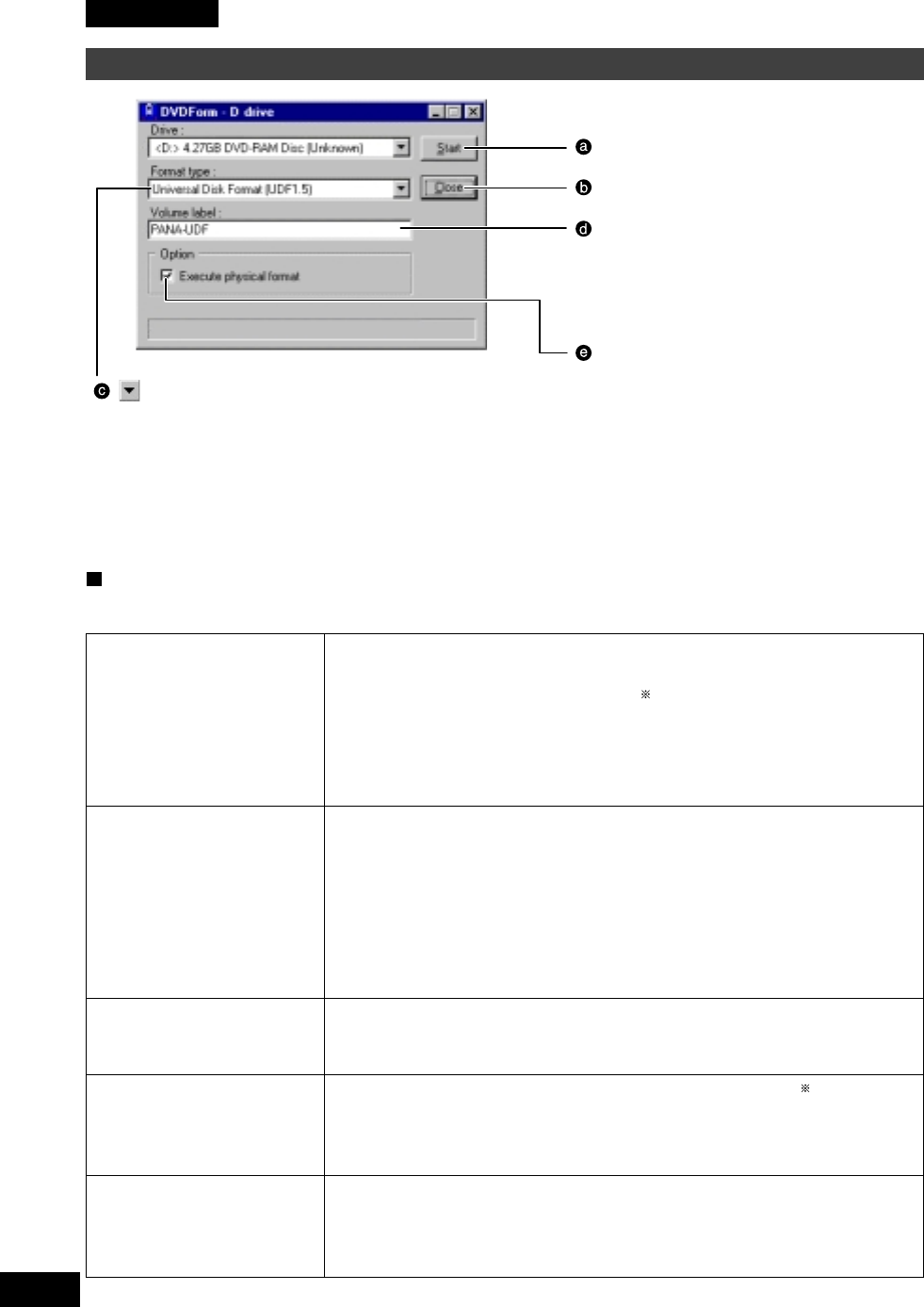
VQT9473
56
Parties de la fenêtre
FRANÇAIS
Sélectionner le format.
• Disques DVD-RAM de 4,7 Go / 9,4 Go
Sélectionner le format.
(voir le tableau ci-dessous et page 59)
•Il s’agit du format standard pour les DVD-RAM. Les données peuvent
être transférées entre des systèmes d’exploitation différents, comme
Windows et Mac OS par exemple. 1
•
Les DVD-RAM formatés avec UDF 1.5 ne peuvent pas être utilisés
avec les magnétoscopes DVD qui utilisent le standard d’enregistrement
vidéo DVD Forum ou avec un logiciel d’enregistrement conçu pour
les ordinateurs personnels basé sur le même standard
.
•Ce format est conçu pour être utilisé avec les magnétoscopes DVD
qui utilisent le standard d’enregistrement vidéo DVD Forum et avec
un logiciel d’enregistrement conçu pour les ordinateurs personnels
basé sur le même standard. Exécuter ce format pour un disque utilisé
avec un magnétoscope DVD.
•Cela ne s’affiche pas dans Windows 2000.
•L’ordinateur utilisé doit pouvoir prendre en charge UDF 2.0 pour utiliser
les DVD-RAM formatés avec UDF 2.0.
•Il s’agit du format intégré au système d’exploitation Windows.
•Ce format peut être utilisé avec Windows 95 / Windows 98 / Windows
Me / Windows NT / Windows 2000.
•Il s’agit d’un format additionnel sur Windows 95 (OSR2 2) / Windows
98 / Windows Me / Windows 2000.
•Les disques formatés FAT-32 ne peuvent pas être utilisés sur
Windows NT.
•Il s’agit du format intégré à Windows 2000.
•Cela ne s’affiche pas dans Windows 98 / Windows Me.
•Les disques DVD-RAM formatés FDISK FAT-16 4.0 GB ne peuvent
pas être utilisés sur Windows 95 / Windows 98 / Windows Me.
(Suite page suivante)
FAT-32
Universal Disk Format
(UDF 1.5)
Universal Disk Format
(UDF 2.0)
FDISK FAT-16 2.0 GB
FDISK FAT-16 4.0 GB
(Windows NT / Windows
2000 uniquement)
Cliquer pour démarrer le formatage.
Cliquer pour fermer DVDForm.
Entrer le nom du volume.
Il faudra entrer un nom de volume si l’on
sélectionne le format UDF. Sinon, le nom
de volume se réglera automatiquement
sur “PANA-UDF”.
Sélectionner ce paramètre pour
effectuer un formatage physique.
(Il n’est pas nécessaire de recommencer
cette opération à chaque fois.)
Ce mode effectue un contrôle forcé de
tous les secteurs et il assigne les
secteurs qui ont été trouvés défectueux
à la zone de réserve.
(En principe, cela prend environ une
heure pour les disques DVD-RAM de
4,7 Go/9.4 Go ou les disques DVD-RAM
de 2,6 Go/5,2 Go, et environ 20 minutes
pour un disque DVD-RAM de 8 cm.)
VQT9473
57
ENGLISH
Universal Disk Format
(UDF 1.5)
•This is the standard format type for DVD-RAM. Data can be trans-
ferred between different operating systems, for example Windows
and Mac OS 1.
•This is the Windows OS embedded format type.
•This formatted DVD-RAM disc can be used with Windows 95 /
Windows 98 / Windows Me / Windows NT / Windows 2000.
•This is the additional format type in Windows 95 (OSR2 2) /
Windows 98 / Windows Me / Windows 2000.
•FAT-32 formatted discs cannot be used with Windows NT.
•This is the Windows 2000 embedded format type.
•This is not displayed in Windows 98 / Windows Me.
•Do not use FDISK FAT-16 2.32 GB formatted DVD-RAM discs in
Windows 95 / Windows 98 / Windows Me.
FDISK FAT-16 2.0 GB
FDISK FAT-16 2.32 GB
(Windows NT /
Windows 2000 Only)
1: DVD-RAM formatted with UDF 1.5 can only be read by Mac OS 9.0 (as of September 1, 2001).
2: Windows 95 whose system property is “4.00.950 B” or “4.00.950 C”.
Confirm the system properties in [Start] → [Setting] → [Control Panel] → [System].
• 2.6GB / 5.2GB DVD-RAM discs
FAT-32
• 8-cm DVD-RAM discs
Universal Disk Format
(UDF 1.5)
•This is the standard format type for DVD-RAM. Data can be trans-
ferred between different operating systems, for example Windows
and Mac OS 1.
•DVD-RAM formatted with UDF1.5 cannot be used with DVD Video
recorders and DVD video cameras that use the DVD Forum’s video
recording standard or with the recording software designed for per-
sonal computers that is based on the above standard.
•This format is designed to be used with DVD Video recorders and
DVD video cameras that use the DVD Forum’s video recording stan-
dard and with the recording software designed for personal comput-
ers that is based on the above standard. Perform this format for a
disc used for a DVD video recorder or a DVD video camera.
•This is not displayed in Windows 2000.
•The computer you are using must be able to handle UDF2.0 to use
DVD-RAM formatted with UDF2.0.
•This is the Windows OS embedded format type.
•This format can be used with Windows 95 / Windows 98 / Windows
Me / Windows NT / Windows 2000.
•This is the additional format type on Windows 95 (OSR2 2) /
Windows 98 / Windows Me / Windows 2000.
•FAT-32 formatted discs cannot be used on Windows NT.
Universal Disk Format
(UDF 2.0)
FDISK FAT-16
FAT-32
VQT9473
58
DEUTSCH
• 2,6-GB- und 5,2-GB-DVD-RAM-Discs
FDISK FAT-16 2.32 GB
(nur Windows NT/
Windows 2000)
FAT-32
•Dies ist das Standardformat für DVD-RAM-Discs. Daten können zwischen
verschiedenen Betriebssystemen ausgetauscht werden, z.B. zwischen
Windows und Mac OS 1.
•Dies ist der standardmäßig im Betriebssystem Windows eingebettete
Formattyp.
•DVD-RAM-Discs, die in diesem Format formatiert wurden, können unter
Windows 95, Windows 98, Windows Me, Windows NT und Windows 2000
verwendet werden.
•Dies ist ein zusätzlicher Formattyp, der unter Windows 95 (OSR2 2),
Windows 98, Windows Me und Windows 2000 zur Verfügung steht.
•Discs, die im Format FAT-32 formatiert wurden, können nicht unter
Windows NT verwendet werden.
•Dies ist der in Windows 2000 eingebettete Formattyp.
•Unter Windows 98 und Windows Me erscheint diese Anzeige nicht.
•DVD-RAM-Discs, die im Format FDISK FAT-16 2.32 GB formatiert wurden,
dürfen nicht unter Windows 95, Windows 98 oder Windows Me verwendet
werden.
Universal Disk Format
(UDF 1.5)
FDISK FAT-16 2,0 GB
• 8-cm-DVD-RAM-Discs
FAT-32
•Dies ist das Standardformat für DVD-RAM-Discs. Daten können zwischen
verschiedenen Betriebssystemen ausgetauscht werden, z.B. zwischen
Windows und Mac OS 1.
•DVD-RAM-Discs, die im Format UDF 1.5 formatiert wurden, können nicht
mit DVD-Video-Recordern und DVD-Videokameras, die mit der vom DVD
Forum aufgestellten Video-Aufzeichnungsnorm arbeiten, oder mit auf dieser
Norm basierenden Video-Aufzeichnungsprogrammen für Personalcomputer
verwendet werden.
•Dieses Format ist zum Gebrauch mit DVD-Video-Recordern und DVD-
Videokameras, die mit der vom DVD Forum aufgestellten Video-
Aufzeichnungsnorm arbeiten, und mit auf dieser Norm basierenden Video-
Aufzeichnungsprogrammen für Personalcomputer vorgesehen. Wählen Sie
dieses Format für eine Disc aus, die zur Verwendung mit einem DVD-Video-
Recorder oder einer DVD-Videokamera bestimmt ist.
•Unter Windows 2000 erscheint diese Anzeige nicht.
•Um eine im Format UDF 2.0 formatierte DVD-RAM-Disc verwenden zu
können, muss der jeweilige Computer mit diesem Format kompatibel sein.
•Dies ist der standardmäßig im Betriebssystem Windows eingebettete
Formattyp.
•Dieses Format kann unter Windows 95, Windows 98, Windows Me,
Windows NT und Windows 2000 verwendet werden.
•Dies ist ein zusätzlicher Formattyp, der unter Windows 95 (OSR2 2),
Windows 98, Windows Me und Windows 2000 zur Verfügung steht.
•Discs, die im Format FAT-32 formatiert wurden, können nicht unter
Windows NT verwendet werden.
FDISK FAT-16
Universal Disk Format
(UDF 1.5)
Universal Disk Format
(UDF 2.0)
1: Im Format UDF 1.5 formatierte DVD-RAM-Discs können derzeit nur von MAC OS 9 gelesen werden
(Stand: 1. September 2001).
2: Windows 95 mit der Systemeigenschaft „4.00.950 B“ oder „4.00.950 C“.
Die Systemeigenschaften können unter [Start] → [Einstellungen] → [Systemsteuerung] →
[System] überprüft werden.
VQT9473
59
FRANÇAIS
Universal Disk Format
(UDF 1.5)
•Il s’agit du format standard pour les DVD-RAM. Les données peuvent
être transférées entre des systèmes d’exploitation différents, comme
Windows et Mac OS par exemple. 1
•Il s’agit du format intégré au système d’exploitation Windows.
•Les disques DVD-RAM formatés peuvent être utilisés avec Windows
95 / Windows 98 / Windows Me / Windows NT / Windows 2000.
•Il s’agit d’un format additionnel sur Windows 95 (OSR2 2) / Windows
98 / Windows Me / Windows 2000.
•Les disques formatés FAT-32 ne peuvent pas être utilisés sur
Windows NT.
•Il s’agit du format intégré à Windows 2000.
•Cela ne s’affiche pas dans Windows 98 / Windows Me.
•Les disques DVD-RAM formatés FDISK FAT-16 2.32 GB ne peuvent
pas être utilisés sur Windows 95 / Windows 98 / Windows Me.
FDISK FAT-16 2.0 GB
FDISK FAT-16 2.32 GB
(Windows NT / Windows
2000 uniquement)
1: Les DVD-RAM formatés avec UDF 1.5 ne peuvent être lus que par MAC OS 9.0 (en date du 1er
septembre 2001).
2: Windows 95 dont les propriétés du système sont “4.00.950 B” ou “4.00.950 C”.
Vérifier les propriétés du système dans [Démarrer] → [Paramètres] → [Panneau de configuration]
→ [Système].
• Disques DVD-RAM de 2,6 Go / 5,2 Go
FAT-32
• Disques DVD-RAM 8 cm
Universal Disk Format
(UDF 1.5)
•Il s’agit du format standard pour les DVD-RAM. Les données peuvent
être transférées entre des systèmes d’exploitation différents, comme
Windows et Mac OS par exemple. 1
•Les DVD-RAM formatés avec UDF 1.5 ne peuvent pas être utilisés
avec les magnétoscopes DVD et les caméras vidéo DVD qui utilisent
le standard d’enregistrement vidéo DVD Forum ou avec un logiciel
d’enregistrement conçu pour les ordinateurs personnels basé sur le
même standard.
•Ce format est conçu pour être utilisé avec les magnétoscopes DVD
et les caméras vidéo DVD qui utilisent le standard d’enregistrement
vidéo DVD Forum et avec un logiciel d’enregistrement conçu pour
les ordinateurs personnels basé sur le même standard. Exécuter ce
format pour un disque utilisé avec un magnétoscope DVD ou une
caméra vidéo DVD.
•Cela ne s’affiche pas dans Windows 2000.
•L’ordinateur utilisé doit pouvoir prendre en charge UDF 2.0 pour utiliser
les DVD-RAM formatés avec UDF 2.0.
•Il s’agit du format intégré au système d’exploitation Windows.
•Ce format peut être utilisé avec Windows 95 / Windows 98 / Windows
Me / Windows NT / Windows 2000.
•Il s’agit d’un format additionnel sur Windows 95 (OSR2 2) / Windows
98 / Windows Me / Windows 2000.
•Les disques formatés FAT-32 ne peuvent pas être utilisés sur Win-
dows NT.
Universal Disk Format
(UDF 2.0)
FDISK FAT-16
FAT-32
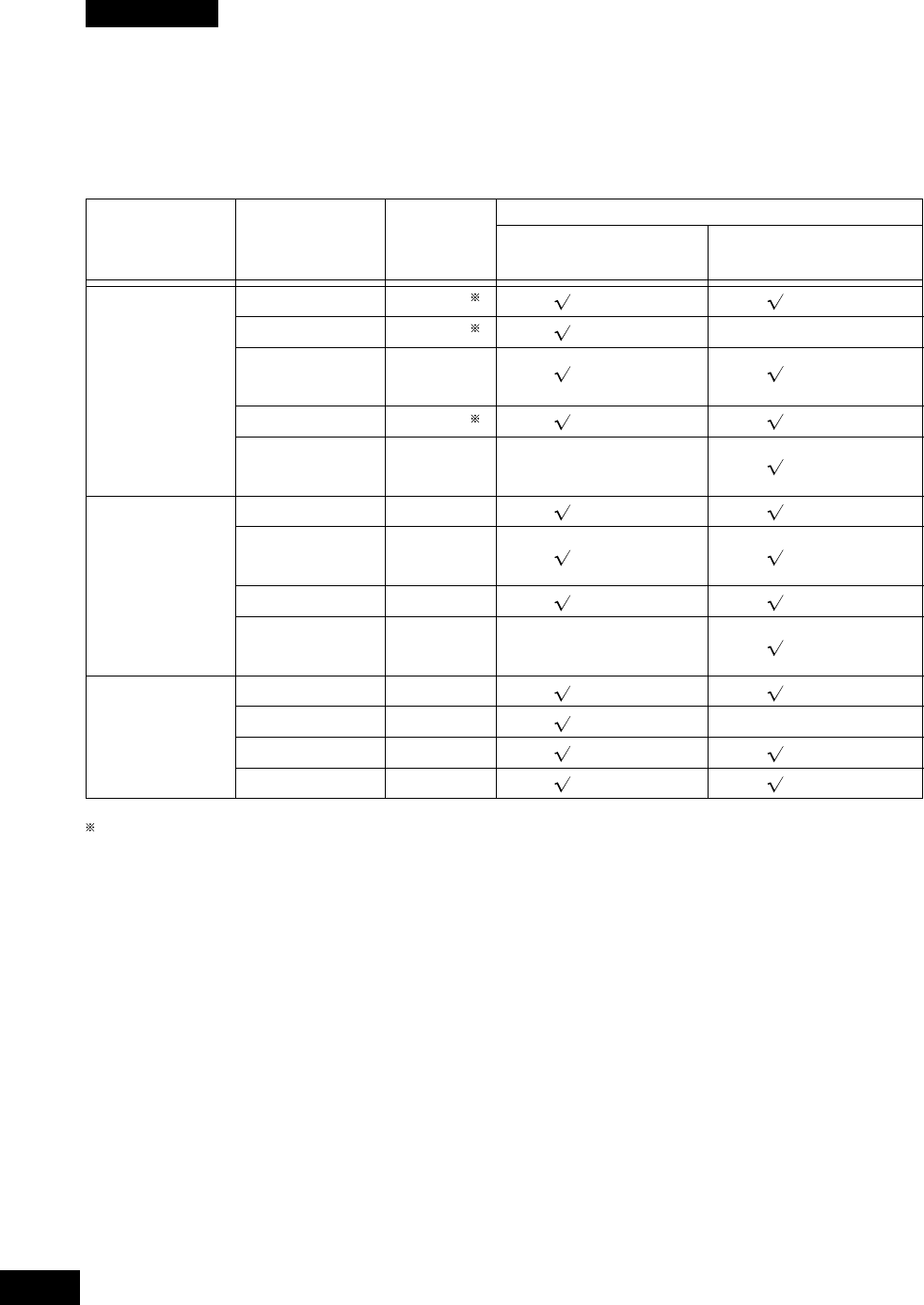
VQT9473
60
ENGLISH
The formats you can use with the various Windows operating systems and free space and
used space after formatting.
There are 4.7 GB of capacity on a side on 4.7 GB and 9.4 GB DVD-RAM discs. There are 2.6 GB of
capacity on a side on 2.6 GB and 5.2 GB DVD-RAM discs. There are 1.4 GB of capacity on a side on
8-cm DVD-RAM discs.
This chart shows the free space and used space on one side after formatting.
3:This is the capacity if 4.7 GB / 9.4 GB DVD-RAM discs or 8-cm DVD-RAM discs manufactured by
Panasonic are formatted using the formatting software included with this DVD-RAM/R drive.
DISC
4.7 GB
9.4 GB (one side)
2.6 GB
5.2 GB (one side)
1.4 GB
2.8 GB (one side)
Free space
4.26 GB 3
4.26 GB 3
1.99 GB
4.25 GB 3
3.99 GB
2.32 GB
1.99 GB
2.31 GB
2.32 GB
1.3 GB
1.3 GB
1.3 GB
1.3 GB
OS version (used space shown in parentheses)
Windows 2000
(282 KB)
×
(4 KB)
(158 KB)
(4 KB)
(92 KB)
×
(4 KB)
Windows 98
Windows Me
(384 KB)
(384 KB)
(4 KB)
×
(128 KB)
(4 KB)
×
(96 KB)
(96 KB)
(4 KB)
Format Type
UDF1.5
UDF2.0
FDISK
FAT-16 2.0 GB
FAT-32
FDISK
FAT-16 4.0 GB
UDF1.5
FDISK
FAT-16 2.0 GB
FAT-32
FDISK
FAT-16 2.32 GB
UDF1.5
UDF2.0
FDISK FAT-16
FAT-32
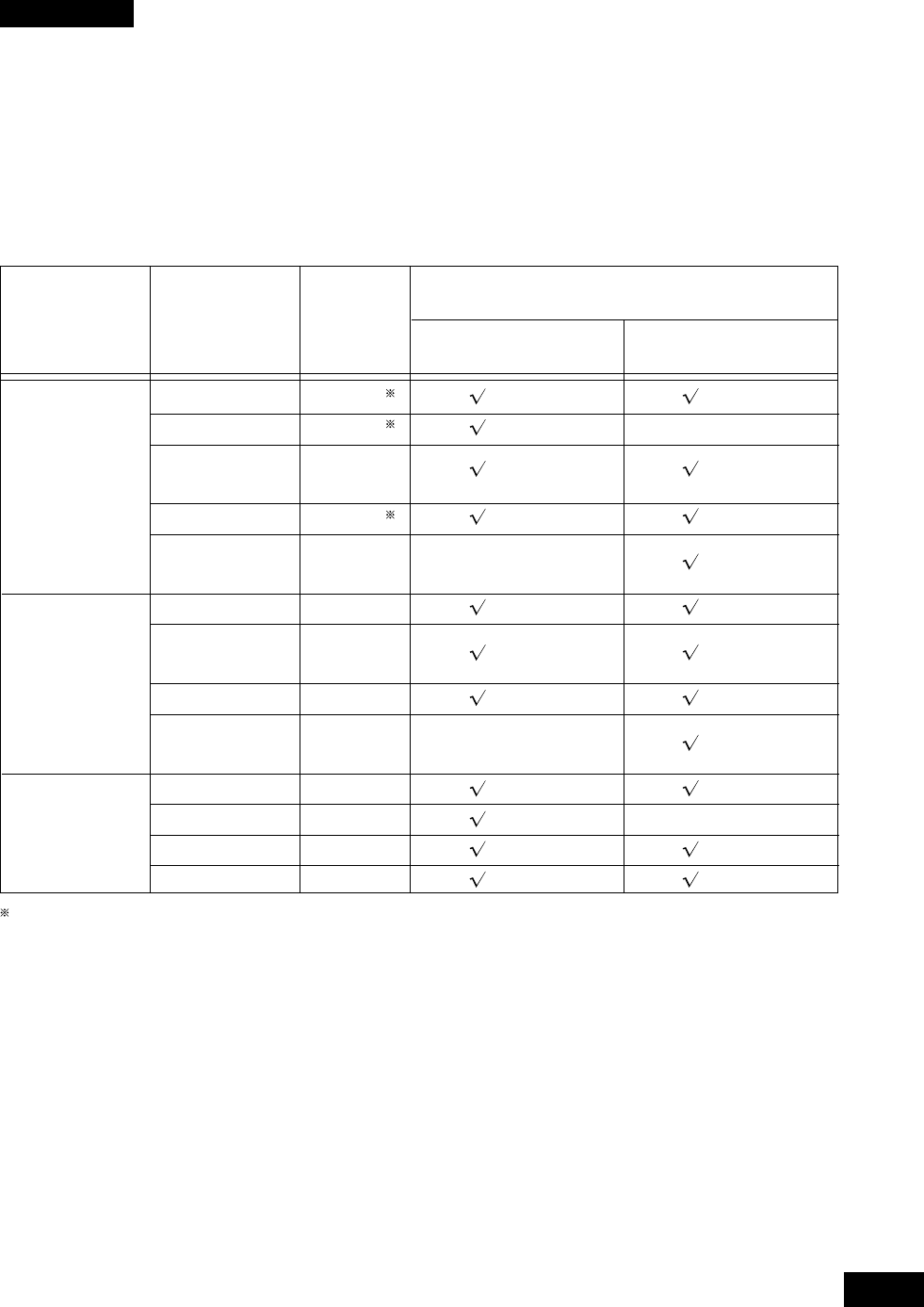
VQT9473
61
DEUTSCH
Die folgende Tabelle bietet Aufschluss über die Formate, die mit verschiedenen Windows-
Betriebssystemen verwendet werden können, sowie über den nach der Formatierung
verfügbaren Speicherplatz und die Anzahl der zur Formatierung benötigten Kilobytes.
Der insgesamt auf einer Seite von 4,7-GB- und 9,4-GB-DVD-RAM-Discs verfügbare Speicherplatz
beträgt 4,7 GB. Bei 2,6-GB- und 5,2-GB-DVD-RAM-Discs beträgt der insgesamt auf einer Seite
verfügbare Speicherplatz 2,6 GB. Eine Seite einer 8-cm-DVD-RAM-Disc besitzt eine Speicherkapazität
von 1,4 GB.
Diese Spalte zeigt den nach der Formatierung auf einer Seite verfügbaren Speicherplatz und den
jeweils auf einer Seite zur Formatierung benötigten Speicherplatz.
DISC
4,7 GB
9,4 GB
(eine Seite)
2,6 GB
5,2 GB
(eine Seite)
1,4 GB
2,8 GB
(eine Seite)
Verfügbarer
Speicher-
platz
4,26 GB 3
4,26 GB 3
1,99 GB
4,25 GB 3
3,99 GB
2,32 GB
1,99 GB
2,31 GB
2,32 GB
1,3 GB
1,3 GB
1,3 GB
1.3 GB
Betriebssystem (Anzahl der zur Formatierung
benötigten Kilobytes in Klammern)
Windows 2000
(282 KB)
×
(4 KB)
(158 KB)
(4 KB)
(92 KB)
×
(4 KB)
Windows 98
Windows Me
(384 KB)
(384 KB)
(4 KB)
×
(128 KB)
(4 KB)
×
(96 KB)
(96 KB)
(4 KB)
Format
UDF1.5
UDF2.0
FDISK
FAT-16 2.0 GB
FAT-32
FDISK
FAT-16 4.0 GB
UDF1.5
FDISK
FAT-16 2.0 GB
FAT-32
FDISK
FAT-16 2.32 GB
UDF1.5
UDF2.0
FDISK FAT-16
FAT-32
3Dies ist der verfügbare Speicherplatz, wenn 4,7-GB- und 9,4-GB-DVD-RAM-Discs oder 8-cm-
DVD-RAM-Discs der Marke Panasonic mit dem Formatierungsprogramm im Lieferumfang dieses
DVD-RAM/R-Laufwerks formatiert werden.
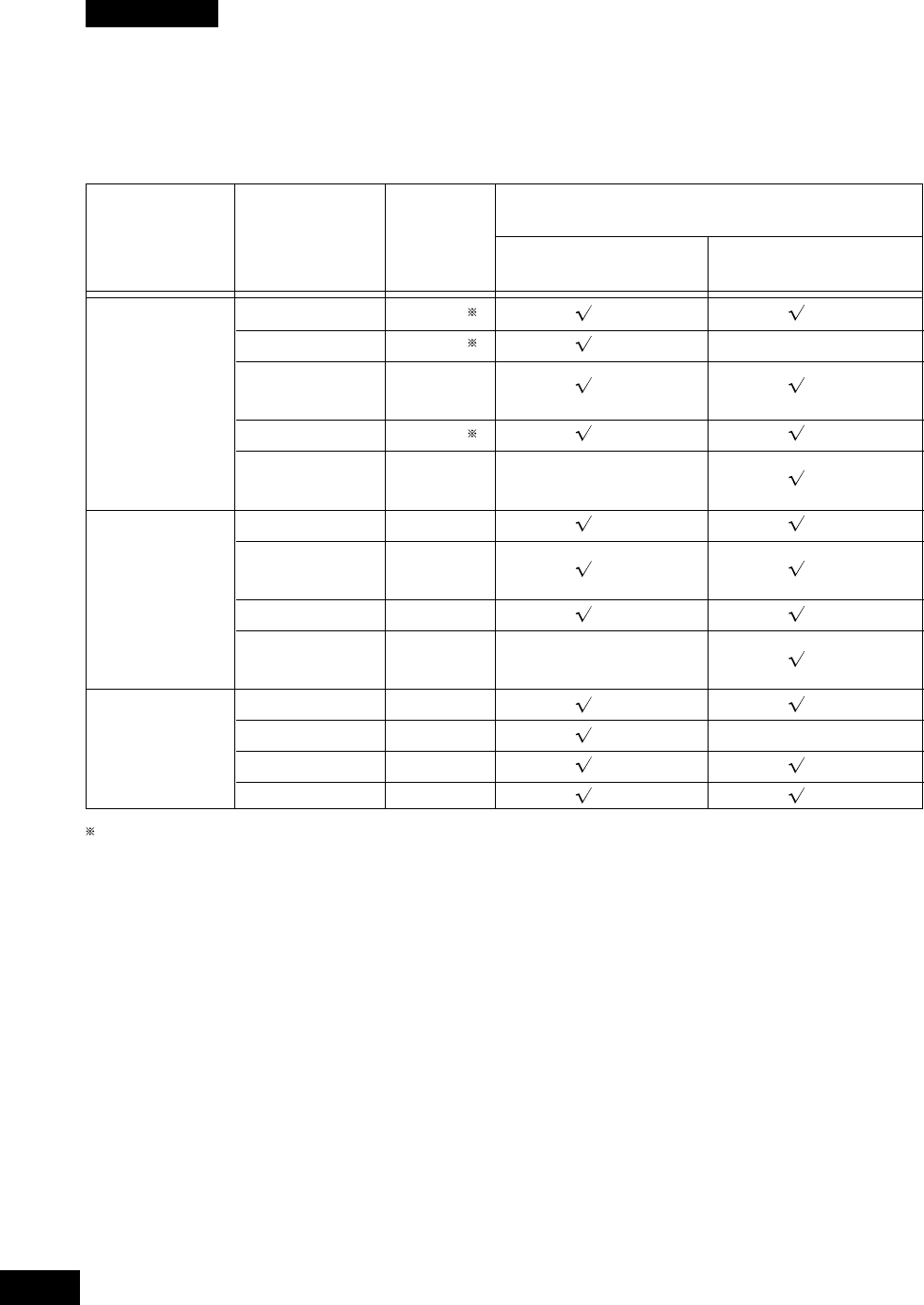
VQT9473
62
FRANÇAIS
Formats utilisables avec les divers systèmes d’exploitation Windows, espace libre et espace
utilisé après le formatage.
La capacité d’une face des disques DVD-RAM 4,7 Go et 9,4 Go est de 4,7 Go. La capacité d’une face
des disques DVD-RAM 2,6 Go et 5,2 Go est de 2,6 Go. Les disques DVD-RAM 8 cm ont une capacité
de 1,4 Go sur une face.
Ce tableau indique l’espace libre et l’espace utilisé sur une face après le formatage.
Disque
4,7 Go
9,4 Go
(une face)
2,6 Go
5,2 Go
(une face)
1,4 Go
2,8 Go
(une face)
Espace
libre
4,26 Go 3
4,26 Go 3
1,99 Go
4,25 Go 3
3,99 Go
2,32 Go
1,99 Go
2,31 Go
2,32 Go
1,3 Go
1,3 Go
1,3 Go
1.3 Go
Version du système d’exploitation
(l’espace
utilisé est indiqué entre parenthèses en Kilo-octets)
Windows 2000
(282)
×
(4)
(158)
(4)
(92)
×
(4)
Windows 98
Windows Me
(384)
(384)
(4)
×
(128)
(4)
×
(96)
(96)
(4)
Format
UDF1.5
UDF2.0
FDISK
FAT-16 2.0 GB
FAT-32
FDISK
FAT-16 4.0 GB
UDF1.5
FDISK
FAT-16 2.0 GB
FAT-32
FDISK
FAT-16 2.32 GB
UDF1.5
UDF2.0
FDISK FAT-16
FAT-32
3Il s’agit de la capacité des DVD-RAM 4,7 Go/9,4 Go ou DVD-RAM 8 cm fabriqués par Panasonic et
formatés à l’aide du logiciel de formatage fourni avec ce lecteur DVD-RAM/R.
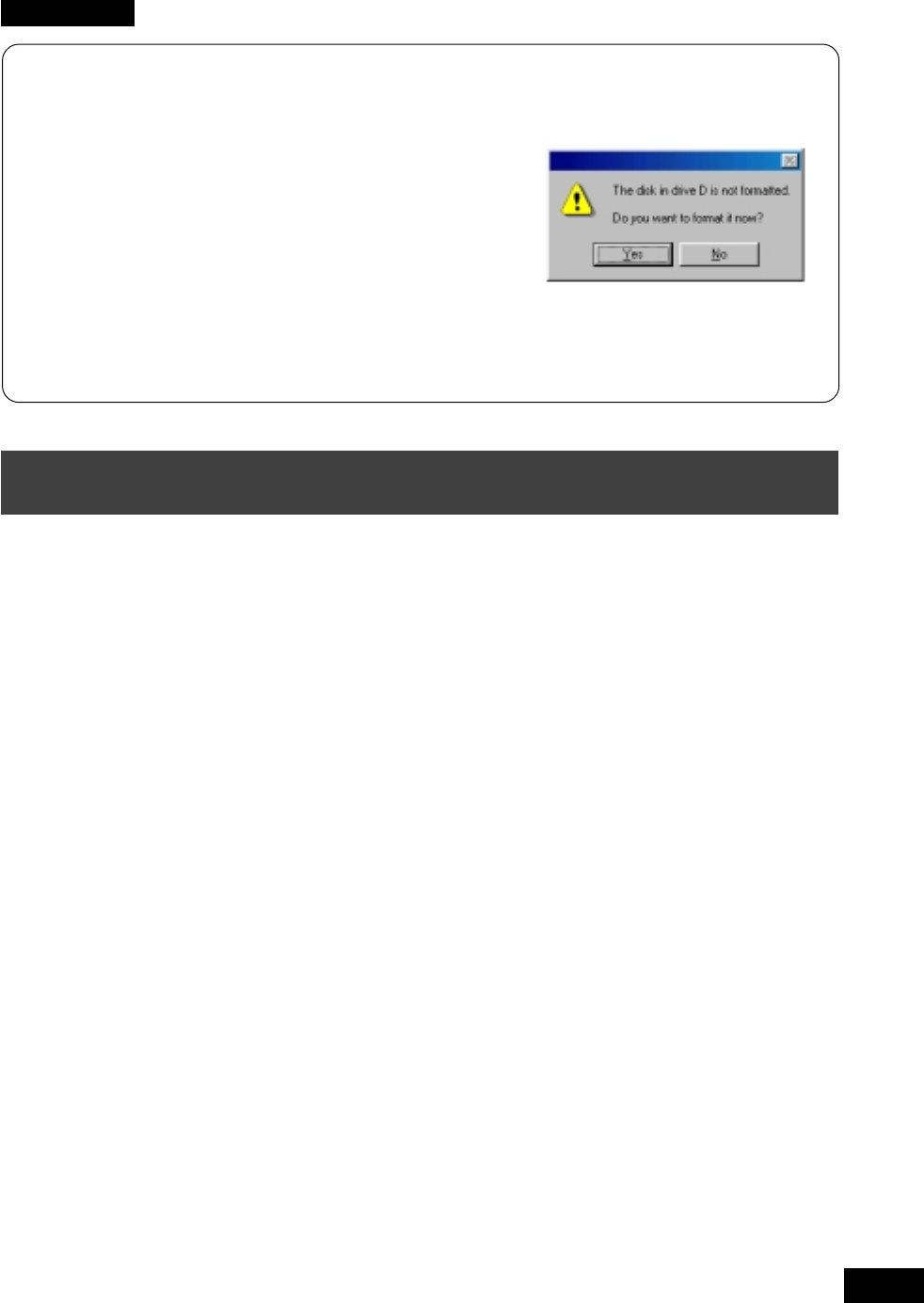
VQT9473
63
Caution:
•Do not format a DVD-RAM disc with the standard formatting software that starts if you
click on [Yes] when the following window appears in Windows 98 or Windows Me.
Formatting a DVD-RAM disc with the standard format
program include in Windows 98 / Windows Me results
in a FAT 16 format that exceeds the 2.0 GB limit, which
can interfere with subsequent use.
•Executing Format software on Windows 2000.
1. When using the format software, you must login with the user name that belongs to
“Administrator group”.
2. You must close all applications used on a DVD-RAM disc prior to format.
Accessing DVD-RAM discs recorded on a DVD VIDEO
Recorder
When you record onto a DVD-RAM disc with a DVD video Recorder, a DVD video camera,
computer software that follows the “Video Recording Standards” developed by the DVD Fo-
rum, a folder labeled “DVD_RTAV”, in which all the relative video recording standard files are
stored, is created. Do not access this folder and the files on a computer.
Some of the files inside this folder exceed 2 GB. Due to limitations in Windows 98, such files cannot be
copied and their size may not be displayed correctly.
If any of the files are erased or changed, you may not be able to play the video on a DVD video recorder
or with the video software for computers.
To access these files on a computer, use the DVD-MovieAlbum software (See page 96).
To copy the data of a DVD video recorder or the DVD-MovieAlbum software, use the copy tool included
with the DVD-MovieAlbum software.
ENGLISH

VQT9473
64
DEUTSCH
Vorsicht:
•Formatieren Sie eine DVD-RAM-Disc auf keinen Fall mit dem Standard-Formatierprogramm,
das startet, wenn das abgebildete Dialogfeld in Windows 98 oder Windows Me erscheint
und Sie auf [Ja] klicken.
Wird eine DVD-RAM-Disc mit dem standardmäßig in
Windows 98 und Windows Me vorgesehenen
Dienstprogramm formatiert, führt dies zu einer
Formatierung der Disc im Format FAT 16, das die Grenze
von 2,0 GB überschreitet, was zu Funktionsstörungen
beim Betrieb führen kann.
•Ausführen des Formatier-Dienstprogramms in Windows 2000.
1. Zur Verwendung des Formatier-Dienstprogramms müssen Sie sich mit dem Benutzernamen
anmelden, der zur „Administrator-Gruppe“ gehört.
2.
Vor Beginn der Formatierung müssen alle auf einer DVD-RAM-Disc verwendeten Anwendungs-
programme beendet werden.
Zugreifen auf DVD-RAM-Discs, die mit einem DVD-Video-
Recorder bespielt wurden
Wenn DVD-Video-Recorder, DVD-Videokameras oder Video-Aufzeichnungsprogramme für
Personalcomputer, die den vom DVD Forum aufgestellten Video-Aufzeichnungsnormen
entsprechen, zur Aufzeichnung auf DVD-RAM-Discs verwendet werden, wird ein Ordner mit
dem Namen „DVD_RTAV“ erstellt, in dem alle diesen Video-Aufzeichnungsnormen zugehörigen
Dateien abgelegt werden. Führen Sie auf keinen Fall einen Zugriff auf diesen Ordner und die
darin enthaltenen Dateien mit Ihrem Computer aus.
Bestimmte Dateien in diesem Ordner überschreiten eine Größe von 2 GB. Aufgrund gewisser
Einschränkungen, denen Windows 98 unterliegt, können derartige Dateien nicht kopiert werden, und
ihre Größe wird u.U. nicht korrekt angezeigt.
Wenn irgendwelche dieser Dateien gelöscht oder modifiziert werden, ist u.U. kein Abspielen der auf
der Disc aufgezeichneten Videodaten mit einem DVD-Video-Recorder oder mit dem Video-Anwendungs-
programm eines Computers möglich.
Verwenden Sie ausschließlich das Programm „DVD-MovieAlbum“, um mit einem Computer auf diese
Dateien zuzugreifen (siehe Seite 97).
Um Daten eines DVD-Video-Recorders oder des Programms „DVD-MovieAlbum“ zu kopieren,
verwenden Sie das Kopier-Tool, das zum Lieferumfang von DVD-MovieAlbum gehört.
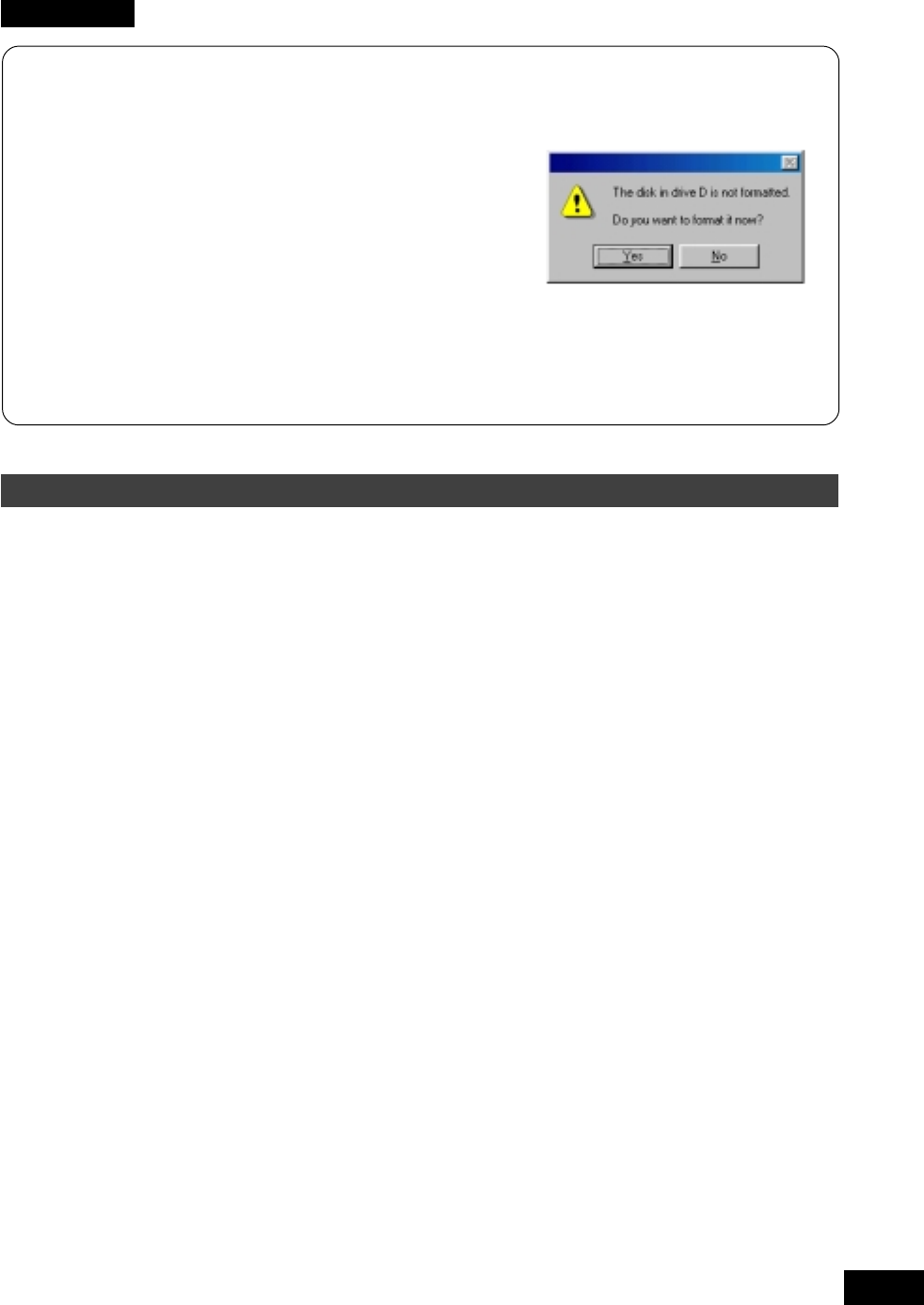
VQT9473
65
FRANÇAIS
Attention :
•Ne pas formater un disque DVD-RAM à l’aide du logiciel de formatage standard qui est
lancé si l’on appuie sur [Oui] lorsque la fenêtre suivante apparaît dans Windows 98 ou
Windows Me.
Le formatage d’un DVD-RAM avec le programme de
formatage standard de Windows 98/Windows Me
entraîne un format FAT 16 qui dépassera la limite de
2,0 Go, ce qui gêne l’utilisation.
•Exécution du logiciel de formatage sous Windows 2000
1. Pour pouvoir utiliser le logiciel de formatage, il faut ouvrir la session avec le nom de l’utilisateur
appartenant au “Groupe Administrateur”.
2. Fermer toutes les applications utilisées sur le DVD-RAM avant d’effectuer le formatage.
Accès aux DVD-RAM enregistrés avec un magnétoscope DVD
Lorsque l’on enregistre sur un DVD-RAM avec un magnétoscope DVD, une caméra vidéo DVD
ou un logiciel d’ordinateur qui utilise le standard d’enregistrement vidéo développé par DVD
Forum, un dossier appelé “DVD_RTAV” est alors créé pour la sauvegarde de tous les fichiers
de standard d’enregistrement vidéo liés. Ne pas accéder à ce dossier et aux fichiers qu’il contient
depuis un ordinateur.
Certains des fichiers de ce dossier dépassent 2 Go. A cause des limites de Windows 98, ces fichiers ne
peuvent pas être copiés et leur volume peut ne pas s’afficher correctement.
Si l’on efface ou modifie l’un ou l’autre de ces fichiers, il se peut qu’il soit alors impossible de faire la
lecture des images sur un magnétoscope DVD ou avec le logiciel vidéo pour ordinateurs.
Pour accéder à ces fichiers depuis un ordinateur, utiliser le logiciel DVD-MovieAlbum (voir page 97).
Pour copier les données d’un magnétoscope DVD ou du logiciel DVD-MovieAlbum, utiliser l’utilitaire de
copie fourni avec ce dernier.
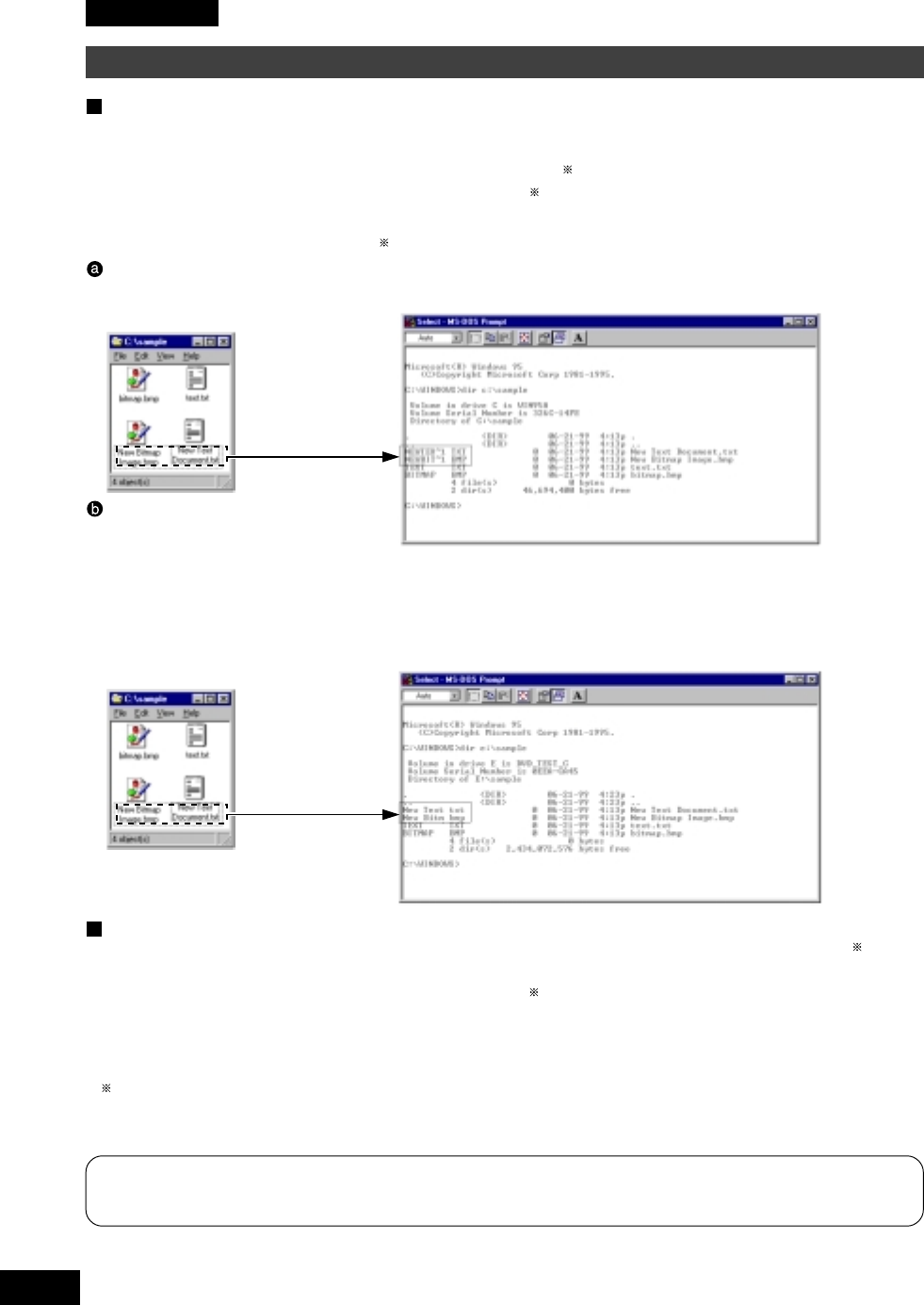
VQT9473
66
When using MS prompts or applications in MS-DOS or Windows 3.1
Displaying the folder name or file name written on UDF-formatted DVD-RAM discs in
Windows 98 / Windows Me
When you are at the MS-DOS prompt or in MS-DOS or Windows 3.1 application, if you display folder
names or file names which are not 8.3 file (folder) names 1 on a DVD-RAM disc, the folder names or
file names will be displayed as 8.3 file (folder) names 1 as shown below.
In case of FAT-formatted DVD-RAM disc
Displayed as 8.3 file (folder) names 1.
Display in Windows 98 / Windows Me
ENGLISH
Display in MS-DOS prompt
In case of UDF-formatted DVD-RAM disc
Up to eight characters are displayed.
In this case, you cannot copy, delete or perform other operations on these folders or files.
Performing operations at the MS-DOS prompt or MS-DOS or Windows 3.1 applications on
folders or files on the UDF-formatted DVD-RAM that are not 8.3 file (folder) names 1.
Use UDFTOOL.EXE in the [Start] → [Program] → [DVD-RAM] → [DVD-RAM driver] folder, and set
this application to generate 8.3 file (folder) names 1.
(Select “Create MS-DOS file name according to UDF 1.02 specification.” under “Select the creation
method of MS-DOS name (8.3 type) for UDF”.)
1:An 8.3 file (folder) name is a file (folder) name in which the name part is eight characters or less
and the extension is three characters or less. In file (folder) names following this convention,
periods (.) are only used to separate the name part from the extension.
Note:
Refer to the Q&A file on page 124 for generating 8.3 file (folder) names and for using UDFTOOL.EXE.

VQT9473
67
A l’invite MS-DOS ou lors
de l’utilisation
d’applications dans MS-
DOS ou Windows 3.1
Affichage du nom de dossier ou du nom
de fichier écrit sur un DVD-RAM formaté
UDF sous Windows 98 ou Windows Me
À l’invite MS-DOS ou dans une application MS-
DOS / Windows 3.1, si l’on affiche des noms de
dossier ou des noms de fichier qui ne sont pas
des noms de fichier (dossier) 8.3 1 sur un DVD-
RAM, les noms de dossier ou les noms de fichier
s’afficheront comme indiqué ci-dessous.
S’il s’agit d’un disque DVD-RAM formaté FAT
Affichage sous forme de nom de fichier (dossier)
8.3 1.
Affichage sous Windows 98/Windows Me
Affichage à l’invite MS-DOS
S’il s’agit d’un DVD-RAM formaté UDF
Jusqu’à 8 caractères sont affichés.
Dans ce cas, il n’est pas possible de copier,
d’effacer ou d’effectuer d’autres opérations sur
ces dossiers et fichiers.
Avec les DVD-RAM formatés UDF, pour
effectuer des opérations à l’invite MS-DOS
ou dans des applications MS-DOS /
Windows 3.1 sur les dossiers ou fichiers
dont le nom de fichier (dossier) n’est pas
de type 8.3 1.
Utiliser UDFTOOL.EXE dans [Démarrer] →
[Programmes] → [DVD-RAM] → [DVD-RAM
driver], puis régler l’application pour la
création de noms de fichier (dossier) 8.3 1.
(Sélectionner “Create MS-DOS file name
according to UDF 1.02 specification.” dans
“Select the creation method of MS-DOS
name (8.3 type) for UDF”.)
1: Un nom de fichier (dossier) 8.3 est un nom
de fichier (dossier) composé d’une section
“nom” de 8 caractères ou moins et d’une ex-
tension de trois caractères ou moins. Dans
les noms de fichier (dossier) respectant cette
convention, les points (.) ne sont utilisés que
pour séparer la section “nom” de l’extension.
Remarque :
Se référer au “Fichier Q&A” à la page 125 pour
générer des noms de fichier (dossier) 8.3 et pour
utiliser UDFTOOL.EXE.
DEUTSCH FRANÇAIS
Beim Arbeiten am MS-
DOS-Bereitschafts-
zeichen oder mit
Anwendungsprogrammen,
die unter MS-DOS oder
Windows 3.1 laufen
Anzeige von Ordnernamen oder
Dateinamen auf einer UDF-formatierten
DVD-RAM-Disc unter Windows 98 oder
Windows Me
Wenn am MS-DOS-Bereitschaftszeichen oder in
einem unter MS-DOS oder Windows 3.1 laufenden
Anwendungsprogramm die Namen von Ordnern oder
Dateien auf einer DVD-RAM-Disc angezeigt werden,
bei denen es sich nicht um 8.3-Datei-/Ordnernamen 1
handelt, so werden die betreffenden Datei- bzw.
Ordnernamen wie abgebildet angezeigt.
Bei einer im FAT-Format formatierten DVD-
RAM-Disc
8.3-Datei-/Ordnernamen 1 werden angezeigt.
Anzeige unter Windows 98/Windows Me
Anzeige am MS-DOS-Bereitschaftszeichen
Bei einer im UDF-Format formatierten DVD-
RAM-Disc
Maximal 8 Zeichen werden angezeigt.
In einem solchen Fall können keine Kopier-, Lösch-
und anderen Operationen an diesen Dateien und
Ordnern ausgeführt werden.
Ausführen von Operationen an Dateien und
Ordnern, bei deren Namen es sich nicht um
8.3-Datei-/Ordnernamen
1
handelt, auf einer
im UDF-Format formatierten DVD-RAM-
Disc am MS-DOS-Bereitschaftszeichen
oder in einem unter MS-DOS oder Windows
3.1 laufenden Anwendungsprogramm
Verwenden Sie das Programm „UDFTOOL.EXE“
im Ordner [Start] → [Programme] → [DVD-RAM]
→ [DVD-RAM driver], nachdem Sie dieses
Anwendungsprogramm auf die Erstellung auf von
8.3-Datei-/Ordnernamen 1 eingestellt haben.
[Dazu wählen Sie „Create MS-DOS file name
according to UDF 1.02 specification.“ unter
„Select the creation method of MS-DOS name (8.3
type) for UDF“ aus.]
1: Bei 8.3-Datei-/Ordnernamen besteht der Name
der Datei bzw. des Ordners aus maximal acht
Zeichen, und die Erweiterung aus maximal drei
Zeichen. Bei Datei- und Ordnernamen dieses
Formats wird der Punkt (.) ausschließlich zur
Trennung des Namens von der Erweiterung
verwendet.
Hinweis:
Einzelheiten zur Erstellung von 8.3-Datei-/
Ordnernamen und zum Gebrauch des Programms
„UDFTOOL.EXE“ finden Sie unter „Q&A-Datei“ auf
Seite 125.
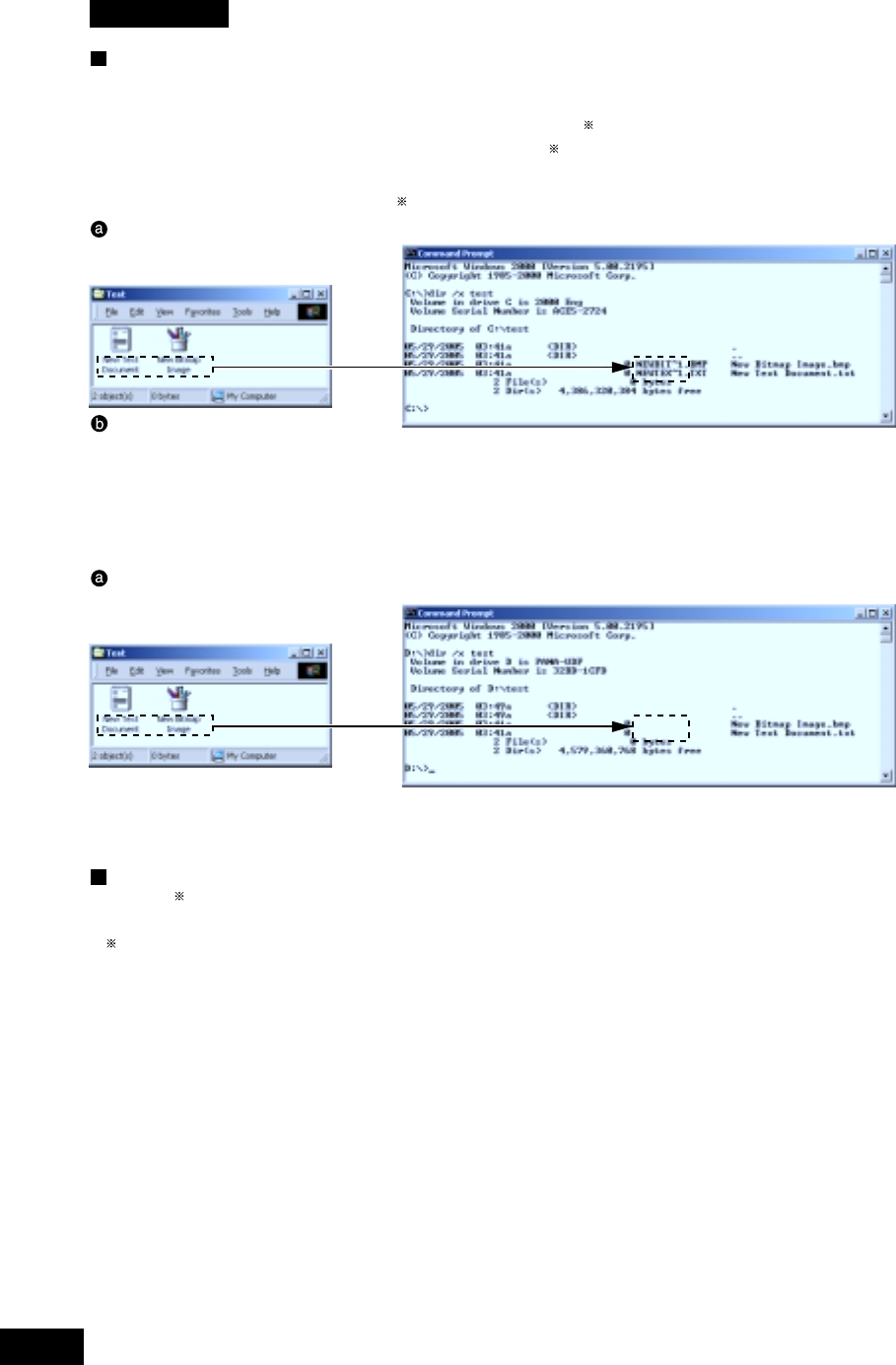
VQT9473
68
Displaying the folder name or file name written on UDF-formatted DVD-RAM discs in
Windows 2000
When you are at the MS-DOS prompt or in MS-DOS or Windows 3.1 application, if you display folder
names or file names which are not 8.3 file (folder) names 1 on a DVD-RAM disc, the folder names or
file names will be displayed as 8.3 file (folder) names 1 as shown below.
In case of FAT-formatted DVD-RAM disc
Displayed as 8.3 file (folder) names 1.
Display in Windows 2000
ENGLISH
Display in MS-DOS prompt
In case of UDF-formatted DVD-RAM disc
Nothing is displayed.
This is a limitation of this device driver’s specification.
Display in Windows 2000
Use FAT format when you create a folder name or file name other than an 8.3 file (folder)
name 1 using MS-DOS prompts on Windows 3.1 applications.
1:An 8.3 file (folder) name is a file (folder) name in which the name part is eight characters or less
and the extension is three characters or less. In file (folder) names following this convention,
periods (.) are only used to separate the name part from the extension.
VQT9473
69
FRANÇAIS
DEUTSCH
Affichage du nom de dossier ou du nom
de fichier écrit sur un DVD-RAM formaté
UDF sous Windows 2000
A l’invite MS-DOS ou dans une application MS-
DOS ou Windows 3.1, si l’on affiche des noms
de dossier ou des noms de fichier qui ne sont
pas des noms de fichier (dossier) 8.3 1 sur un
DVD-RAM, les noms de dossier ou les noms de
fichier s’afficheront comme indiqué à gauche.
S’il s’agit d’un DVD-RAM formaté FAT
Affichage sous forme de nom de fichier (dossier)
8.3 1.
Affichage sous Windows 2000
Affichage à l’invite MS-DOS
S’il s’agit d’un DVD-RAM formaté UDF
Rien ne s’affiche.
Ceci est une limitation des spécifications du
logiciel de pilote.
Affichage sous Windows 2000
Utiliser le format FAT lorsque vous créez
un nom de dossier ou un nom de fichier
de type autre que 8.3 1 au moyen des
commandes MS-DOS ou d’applications
Windows 3.1.
1Un nom de fichier (dossier) 8.3 est un nom
de fichier (dossier) composé d’une section
“nom” de 8 caractères ou moins et d’une ex-
tension de trois caractères ou moins. Dans
les noms de fichier (dossier) respectant cette
convention, les points (.) ne sont utilisés que
pour séparer la section “nom” de l’extension.
Anzeige von Ordnernamen oder Datei-
namen auf einer UDF-formatierten DVD-
RAM-Disc unter Windows 2000
Wenn am MS-DOS-Bereitschaftszeichen oder in
einem unter MS-DOS oder Windows 3.1
laufenden Anwendungsprogramm Ordnernamen
oder Dateinamen, bei denen es sich nicht um
8.3-Ordner-/Dateinamen 1 handelt, auf einer
DVD-RAM-Disc angezeigt werden, so werden die
betreffenden Ordner- bzw. Dateinamen wie
abgebildet angezeigt.
Bei einer im FAT-Format formatierten DVD-
RAM-Disc
8.3-Datei-/Ordnernamen 1 werden angezeigt.
Anzeige unter Windows 2000
Anzeige am MS-DOS-Bereitschaftszeichen
Bei einer im UDF-Format formatierten DVD-
RAM-Disc
Es erscheint keine Anzeige.
Dabei handelt es sich um eine Einschränkung
dieses Treiberprogramms.
Anzeige unter Windows 2000
Wenn in den MS-DOS-Bereitschaftszeichen
oder in einem unter Windows 3.1 laufenden
Anwendungsprogramm ein Ordner- oder
Dateiname mit einem anderen als einem
8.3-Dateinamen
1
(bzw. Ordnernamen)
erstellt wird, sollte das FAT-Format
verwendet werden.
1Bei 8.3-Datei-/Ordnernamen besteht der
Name der Datei bzw. des Ordners aus maxi-
mal 8 Zeichen, und die Erweiterung aus maxi-
mal 3 Zeichen. Bei Datei- und Ordnernamen
dieses Formats wird der Punkt (.)
ausschließlich zur Trennung des Namens von
der Erweiterung verwendet.

VQT9473
70
ENGLISH
Accessing discs
DVD-RAM discs
Once you have logically formatted a DVD-RAM disc, it can be used to read and write files just as you
would with a hard disk or floppy disk.
For instance, if the “Removable Disk” icon assigned to this DVD-RAM/R drive is recognized as drive D,
insert the DVD-RAM disc and perform the operations from D drive.
(The actual drive letter of the DVD-RAM/R drive will differ according to the environment of the system
you are using.)
DVD-RAM discs manufactured by Panasonic are recommended.
DVD-R discs
Using the DVDit! software included with this DVD-RAM/R drive allows you to read and write to DVD-R
discs. (For details, refer to page 110.)
DVD-R discs manufactured by Panasonic are recommended.
Other discs
The DVD-RAM/R drive can be used to play back music CDs, CD-ROMs, CD-Rs/RWs, DVD-ROMs,
DVD-Rs and other discs just as you would play with a CD-ROM drive or DVD-ROM drive. (For details,
refer to page 148.)
For instance, if the [CD-ROM] icon assigned to the DVD-RAM/R drive is recognized as the E drive,
insert a CD-ROM or DVD-ROM and access it from E drive.
(The actual drive letter of the DVD-RAM/R drive will differ according to the environment of the system
you are using.)
(Continued on the next page)

VQT9473
71
FRANÇAISDEUTSCH
Accès aux disques
Disque DVD-RAM
Une fois que le DVD-RAM a été logiquement
formaté, il est possible de l’utiliser pour lire et
écrire des fichiers exactement comme avec un
disque dur ou une disquette.
Par exemple, si l’icône “Disque amovible”
assignée à ce lecteur DVD-RAM/R a été reconnue
comme lecteur D, insérer le DVD-RAM et effectuer
les opérations depuis le lecteur D.
(La lettre réelle assignée au lecteur DVD-RAM/
R peut varier en fonction de l’environnement du
système utilisé.)
Il est recommandé d’utiliser des disques DVD-
RAM fabriqués par Panasonic.
Disques DVD-R
L’utilisation du logiciel DVDit! fourni avec ce
lecteur DVD-RAM/R permet l’écriture d’un disque
DVD-R. (Pour les détails, se référer à la page
111.)
Il est recommandé d’utiliser des disques DVD-R
fabriqués par Panasonic.
Autres disques
Le lecteur DVD-RAM/R peut être utilisé pour lire
les CD Audio, des CD-ROM, CD-R/RW, DVD-
ROM, DVD-R et les autres disques exactement
comme avec un lecteur CD-ROM ou un lecteur
DVD-ROM. (Pour les détails, se référer à la page
150.)
Par exemple, si l’icône [CD-ROM] assignée à ce
lecteur DVD-RAM/R a été reconnue comme
lecteur E, insérer le CD-ROM ou le DVD-ROM et
y accéder depuis le lecteur E.
(La lettre réelle assignée au lecteur DVD-RAM/
R peut varier en fonction de l’environnement du
système utilisé.)
Zugreifen auf Discs
DVD-RAM-Discs
Nachdem eine DVD-RAM-Disc logisch formatiert
worden ist, kann diese genau wie eine Festplatte
oder Diskette zum Lesen und Schreiben von
Dateien verwendet werden.
Wenn das diesem DVD-RAM/R-Laufwerk
zugewiesene Symbol „Austauschbare Daten-
träger“ beispielsweise als Laufwerk „D:“ registriert
ist, legen Sie die DVD-RAM-Disc ein und führen
alle Operationen von Laufwerk D: aus.
(Der tatsächliche Laufwerkname des DVD-RAM/
R-Laufwerks richtet sich nach der Betriebs-
umgebung des verwendeten Computers.)
Der Gebrauch von DVD-RAM-Discs der Marke
Panasonic wird empfohlen.
DVD-R-Discs
Der Gebrauch des Programms „DVDit!“ im
Lieferumfang dieses DVD-RAM/R-Laufwerks
ermöglicht Aufzeichnungen auf DVD-R-Discs.
(Einzelheiten hierzu finden Sie auf Seite 111.)
Der Gebrauch von DVD-R-Discs der Marke
Panasonic wird empfohlen.
Sonstige Discs
Das DVD-RAM/R-Laufwerk kann genau wie ein
herkömmliches CD-ROM- oder DVD-ROM-
Laufwerk zum Abspielen von Musik-CDs, CD-
ROMs, CD-Rs/RWs, DVD-ROMs, DVD-Rs und
sonstigen Discs verwendet werden. (Einzelheiten
hierzu finden Sie auf Seite 149.)
Wenn das diesem DVD-RAM/R-Laufwerk
zugewiesene Symbol „CD-ROM“ beispielsweise
als Laufwerk „E:“ registriert ist, legen Sie eine
CD-ROM oder DVD-ROM ein und führen dann
den Zugriff darauf von Laufwerk E: aus.
(Der tatsächliche Laufwerkname des DVD-RAM/
R-Laufwerks richtet sich nach der Betriebs-
umgebung des verwendeten Computers.)
(Bitte wenden) (Suite page suivante)
VQT9473
72
ENGLISH
Note:
•The region numbers on the DVD-RAM/R drive must match the region number on the DVD-
VIDEO disc.
When this DVD-RAM/R drive was shipped from the factory, the region number was set to “1” (LF-
D321U) or “2” (LF-D321E) to match the region number on a DVD-VIDEO disc sold in your region.
Therefore it is normally unnecessary to change the region number setting.
Use the included DVDRgn software to change the region number setting on the DVD-RAM/R drive.
(See page 74.)
This mark indicates the region number of a DVD-VIDEO disc.
It is displayed on the jacket of a DVD-VIDEO disc.
For your reference:
•When CD-R, CD-RW and DVD-R media are read on this DVD-RAM/R drive, there may be a
decline in the read speed and on rare occasions the reading process may not work properly,
depending on the writing drive and disc status and compatibility. If such problems occur, this
DVD-RAM/R drive may be able to properly read the media if the write speed on the writing
device is lowered.
VQT9473
73
FRANÇAISDEUTSCH
Remarques :
•Les numéros de région du lecteur DVD-RAM/
R doivent correspondre au numéro de région
du DVD-VIDEO.
Lorsque le lecteur quitte nos usines, son numéro
de région est réglé sur “1” (LF-D321U) ou “2” (LF-
D321E), c’est-à-dire en fonction du numéro de
région des DVD-VIDEO vendus dans la région
d’utilisation. Généralement, il n’est donc pas
nécessaire de modifier le numéro de région.
Pour modifier le réglage du numéro de région du
lecteur, utiliser le logiciel DVDRgn fourni. (Voir
page 75.)
Ce symbole indique le numéro de
région du DVD-VIDEO.
Il est inscrit sur l’étui du DVD-
VIDEO.
Pour votre information :
•Pendant la lecture d’un support CD-R, CD-RW
et DVD-R sur le lecteur DVD-RAM/R, il peut y
avoir une baisse de la vitesse de lecture et,
en de rares occasions, l’opération de lecture
peut ne pas s’effectuer correctement, en
fonction des modes d’écriture du lecteur et du
disque ainsi que de la compatibilité. Dans ce
cas, le lecteur DVD-RAM/R pourra parfois lire
correctement le support si l’on réduit la vitesse
d’écriture du périphérique d’écriture.
Hinweis:
•Die Regionalcodes von DVD-RAM/R-Laufwerk
müssen mit dem Regionalcode der DVD-
VIDEO übereinstimmen.
Bei der Auslieferung ist dieses Laufwerk auf
Regionalcode „1“ (LF-D321U) bzw. „2“ (LF-
D321E) eingestellt, um dem Regionalcode der
im jeweiligen Gebiet vertriebenen DVD-VIDEOs
zu entsprechen. Daher ist normalerweise keine
Änderung der Regionalcode-Einstellung
erforderlich.
Verwenden Sie das mitgelieferte Dienst-
programm DVDRgn, um die Regionalcode-
Einstellung des DVD-RAM/R-Laufwerks zu
ändern. (Siehe Seite 75.)
Diese Markierung kennzeichnet
den Regionalcode einer DVD-
VIDEO.
Diese Markierung ist auf der
Verpackung der DVD-VIDEO
angebracht.
Anmerkung:
•
Wenn dieses DVD-RAM/R-Laufwerk zum
Abspielen von CD-R-, CD-RW- und DVD-R-
Datenträgern verwendet wird, kann es
vorkommen, dass die Auslesegeschwindigkeit
abnimmt, und in seltenen Fällen ist je nach dem
ursprünglich zum Schreiben verwendeten
Laufwerk, dem Disc-Status und Kompatibilitäts-
problemen u.U. kein Lesebetrieb möglich. In
einem solchen Fall können die Daten mit
diesem DVD-RAM/R-Laufwerk u.U. einwandfrei
gelesen werden, wenn die Schreibge-
schwindigkeit des zum Schreiben verwendeten
Gerätes verringert wird.
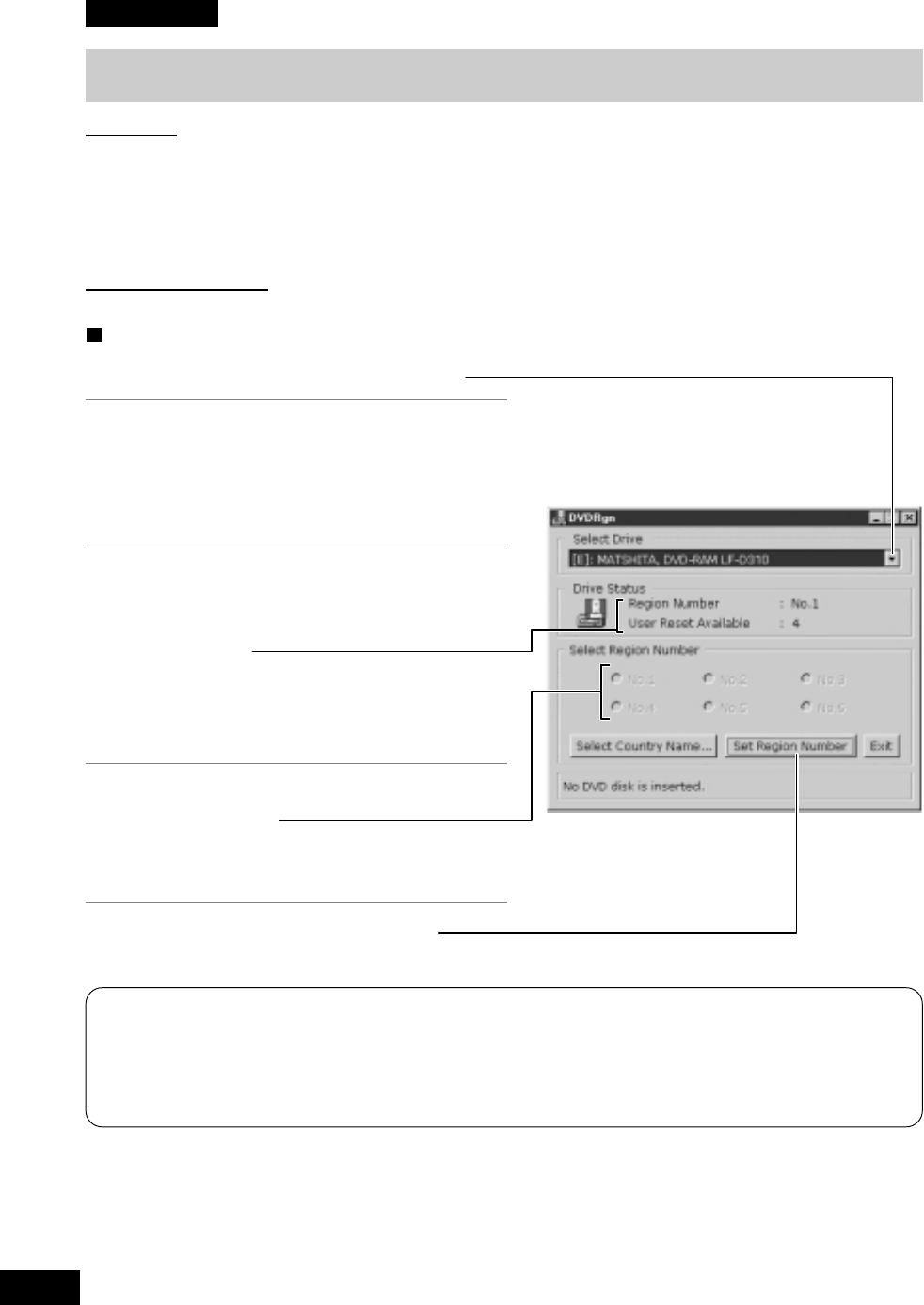
VQT9473
74
ENGLISH
Using DVDRgn (region number setting utility)
DVDRgn
This software is used to set the region number of the DVD-RAM/R drive (this setting can only be
changed a maximum of four times). The regions where DVD-VIDEO discs can be played are specified
by region numbers. In order to play a disc, the region number on the DVD-RAM/R drive must match
the region number on the disc. When this DVD-RAM/R drive is shipped from the factory, the region
number is set to “1”(LF-D321U) or “2”(LF-D321E).
You should not have to change the region number under normal circumstances.
Starting DVDRgn
From the Start menu, select [Programs] → [Panasonic DVD-RAM] → [DVD-RAM driver] → [DVDRgn].
Settings
1Select the DVD-RAM/R drive.
2Insert a DVD-VIDEO disc with the
desired region number setting into
the DVD-RAM/R drive.
•If no disc is inserted, you cannot set the
region number.
3Be sure to check the region num-
ber currently set and the number of
times the region number can be
changed.
•The region number can be changed a maxi-
mum of four times.
•If the number of times it can be changed is
“0”, the region number cannot be changed.
4
Select the region number for the in-
serted disc.
•You can select the region number by coun-
try name.Click [Select Country Name...],
and select country.
5Click [Set Region Number].
Note:
•When [User Reset Available] is “1”, be sure to insert a DVD disc that only displays one region
number. If a disc displaying multiple region numbers is inserted, you will be unable to set/
change the region number.
•When using DVDRgn on Windows 2000, login under the user name for the administrator group.

VQT9473
75
FRANÇAISDEUTSCH
Utilisation de
DVDRgn (utilitaire de
réglage de numéro
de région)
DVDRgn
Ce logiciel permet de régler le numéro de région du
lecteur DVD-RAM/R (ce réglage ne peut être changé
que quatre fois maximum). Les régions dans
lesquelles la lecture des DVD-VIDEO est possible
sont spécifiées par des numéros de région. Pour
pouvoir lire un disque, il faut que le numéro de région
du lecteur DVD-RAM/R corresponde au numéro de
région du disque. Lorsque ce lecteur DVD-RAM/R
quitte nos usines, son numéro de région est réglé
sur “1” (LF-D321U) ou “2” (LF-D321E).
Dans des circonstances normales, vous ne devriez
pas avoir à changer le numéro de région.
Démarrage de DVDRgn
Au Menu Démarrer, sélectionner [Programmes] →
[Panasonic DVD-RAM] → [DVD-RAM driver] →
[DVDRgn].
Réglages
1Sélectionner le lecteur DVD-RAM/R.
2Insérer un DVD-VIDEO ayant le
numéro de région voulu dans le
lecteur DVD-RAM/R.
•Il n’est pas possible de régler le numéro de
région si l’on n’insère pas de disque.
3Vérifier le numéro de région actuel-
lement réglé et le nombre de fois que
le numéro de région peut être modifié.
•Le numéro de région ne pourra être modifié que
quatre fois au maximum.
•Si le paramètre du nombre de modifications
possibles indique “0”, le numéro de région ne
pourra pas être modifié.
4Sélectionner le numéro de région du
disque inséré.
•Il est possible de sélectionner le numéro de
région avec le nom du pays. Cliquer sur [Se-
lect Country Name…], et sélectionner le pays.
5Cliquer sur [Set Region Number].
Remarques :
•Si [User reset available] est réglé sur “1”, il faut
insérer un DVD affichant uniquement un numéro
de région. Si l’on insère un disque qui affiche un
numéro de région multiple, il ne sera pas possible
de régler/modifier le numéro de région.
•Quand on utilise DVDRgn sur Windows 2000,
ouvrir la session avec le nom d’utilisateur de
l’administrateur de groupe.
Verwendung von
DVDRgn (Dienst-
programm für
Regionalcode-
Einstellung)
DVDRgn
Dieses Programm dient zur Einstellung des
Regionalcodes des DVD-RAM/R-Laufwerks (diese
Einstellung kann insgesamt nur vier Mal ausgeführt
werden). Die Gebiete, in denen DVD-Video-Discs
abgespielt werden können, werden durch
Regionalcodes bezeichnet. Um eine Disc abspielen
zu können, muss der Regionalcode des DVD-RAM/
R-Laufwerks mit dem Regionalcode übereinstimmen,
der auf der betreffenden Disc aufgezeichnet ist. Bei
der Auslieferung ist dieses DVD-RAM/R-Laufwerk auf
Regionalcode „1“ (LF-D321U) bzw. „2“ (LF-D321E)
eingestellt.
Normalerweise ist eine Änderung des Regionalcodes
nicht erforderlich.
Starten von DVDRgn
Wählen Sie im Start-Menü [Programme] →
[Panasonic DVD-RAM] → [DVD-RAM driver] →
[DVDRgn] aus.
Einstellungen
1Wählen Sie das DVD-RAM/R-Laufwerk.
2Legen Sie eine DVD-Video-Disc mit dem
gewünschten Regionalcode in das DVD-
RAM/R-Laufwerk ein.
•Der Regionalcode kann nur eingestellt werden,
wenn eine Disc in das Laufwerk eingelegt ist.
3Überprüfen Sie, welcher Regionalcode
momentan eingestellt ist und wie oft die
Regionalcode-Einstellung geändert
werden darf.
•Der Regionalcode kann maximal vier Mal
geändert werden.
•Wenn unter [User Reset Available] „0“ angezeigt
wird, kann der Regionalcode nicht geändert
werden.
4
Wählen Sie den gewünschten Regionalcode
aus.
•Der Regionalcode kann durch Auswahl des
Ländernamens ausgewählt werden.
Dazu klicken Sie auf [Select Country Name…]
und wählen ein Land aus.
5Klicken Sie auf [Set Region Number].
Hinweise:
•Wenn unter [User Reset Available] „1“ angezeigt
wird, müssen Sie darauf achten, eine DVD
einzulegen, die nur mit einem einzigen Regional-
code gekennzeichnet ist. Wird eine Disc eingelegt,
die mit mehreren Regionalcodes gekennzeichnet
ist, kann der Regionalcode nicht eingestellt bzw.
geändert werden.
•Bei Verwendung von DVDRgn unter Windows 2000
müssen Sie sich mit dem Benutzernamen
anmelden, der zur Administrator-Gruppe gehört.
VQT9473
76
ENGLISH
Before using non-cartridge discs
Software for use with non-cartridge discs
This product includes software for non-cartridge discs called RAMDiscTool. This software enables you
to take full advantage of the characteristics of non-cartridge discs. This software will be installed auto-
matically when installing the driver software from the included CD-ROM. Confirm the operating require-
ments for RAMDiscTool before use (see below).
RAMDiscTool
Drive Setting for Non-cartridge Disc
This drive can be set to “Enable to write” or “Disable to write” to non-cartridge discs.
When this drive was shipped from the factory, the Non-cartridge Disc Write Setting was set to the
“Enable to write” mode, so it is normally unnecessary to change this setting.
Dust Check
There are 3 levels of disc dustiness; level 3 is the dustiest. The results should only be used as a
guide and should not be considered a guarantee of the disc’s ability to read or write.
Write-Protect Setting
With non-cartridge discs, you are unable to use the write-protect tab on the cartridge to protect
your data. This software allows you to protect data only on 4.7 GB non-cartridge discs.
Once a disc is write-protected, it is valid until canceled by this software.
Note:
•This software can only be used with 4.7 GB DVD-RAM drive.
•The software write-protect setting cannot be applied to 2.6 GB DVD-RAM discs.
Operating requirements for RAMDiscTool
Your computer must meet the following requirements to use this software.
Computer : IBM PC/AT compatible computer
OS : Windows 98, Windows Me, Windows 2000 (Professional)
Hard disk space : 1 MB (minimum)
VQT9473
77
DEUTSCH
Vor dem Gebrauch von Discs ohne Cartridge
Programm für Discs ohne Cartridge
Zum Lieferumfang dieses Laufwerks gehört das Programm RAMDiscTool für DVD-RAM-Discs ohne
Cartridge. Dieses Programm gestattet es Ihnen, die vorteilhaften Eigenschaften von Discs ohne Car-
tridge voll auszunutzen. Diese Software wird bei der Installation des Treiberprogramms von der
mitgelieferten CD-ROM automatisch installiert. Bitte überprüfen Sie die Systemanforderungen von
RAMDiscTool (siehe unten), bevor Sie dieses Programm in Betrieb nehmen.
RAMDiscTool
Laufwerk-Einstellung für Discs ohne Cartridge
Für Discs ohne Cartridge kann dieses Laufwerk wahlweise auf „Enable to write“ (Schreiben
freigegeben) oder „Disable to write“ (Schreiben gesperrt) eingestellt werden.
Vor der Auslieferung dieses Gerätes aus dem Herstellerwerk wurde der Parameter „Non-car-
tridge Disc Write Setting“ auf „Enable to write“ eingestellt, so dass normalerweise keine Änderung
dieser Einstellung erforderlich ist.
Staubprüfung
Der Grad der Verstaubung von Discs wird in drei Stufen gemessen, wobei Stufe 3 der stärksten
Verstaubung entspricht. Das Ergebnis der Prüfung sollte lediglich als Anhaltspunkt für den Grad
der Verstaubung einer Disc betrachtet werden; es bietet keine Gewähr dafür, dass die betreffende
Disc problemlos zum Lesen und Schreiben von Daten eingesetzt werden kann.
Schreibschutz-Einstellung
Bei Discs ohne Cartridge steht der Schreibschutzriegel an der Cartridge nicht zur Verfügung.
Dieses Programm ermöglicht es, die Daten auf 4,7-GB-Discs ohne Cartridge gegen Überschreiben
zu schützen.
Nachdem eine Disc mit Schreibschutz versehen worden ist, bleibt diese Einstellung
erhalten, bis sie über dieses Programm aufgehoben wird.
Hinweise:
•Dieses Programm kann nur in Verbindung mit einen Laufwerk für DVD-RAM-Discs mit einer
Speicherkapazität von 4,7 GB verwendet werden.
•Der über Programm aktivierte Schreibschutz kann nicht auf DVD-RAM-Discs mit einer
Speicherkapazität von 2,6 GB angewandt werden.
Systemanforderungen von RAMDiscTool
Zum Gebrauch dieses Programms muss der verwendete Computer die folgenden Voraussetzungen
erfüllen.
Computer : IBM PC/AT-kompatibler Computer
Betriebssystem : Windows 98, Windows Me, Windows 2000 (Professional)
Freier Speicherplatz auf Festplatte : 1 MB (mindestens)
VQT9473
78
FRANÇAIS
Avant d’utiliser les disques sans cartouche
Logiciel pour les disques sans cartouche
Ce produit inclut un logiciel pour les disques sans cartouche, appelé RAMDiscTool. Ce logiciel vous
permet de tirer pleinement profit des caractéristiques des disques sans cartouche. Ce logiciel sera
installé automatiquement lors de l’installation du logiciel de pilote depuis le CD-ROM fourni. Avant
l’utilisation, vérifier la configuration requise pour RAMDiscTool (voir ci-dessous).
RAMDiscTool
Réglage du lecteur pour disque sans cartouche
Ce lecteur peut être réglé sur “Enable to write” ou sur “Disable to write” pour les disques sans
cartouche.
Lorsque cet appareil quitte nos usines, “Non-cartridge Disc Write Setting” est réglé sur le mode
“Enable to write” ; il n’est donc pas nécessaire de modifier ce réglage.
Vérification de la poussière
Il y a trois niveaux d’accumulation de poussière sur les disques ; le niveau trois est le niveau le
plus empoussiéré. Les résultats ne doivent être utilisés qu’à titre indicatif et ne doivent pas être
considérés comme une garantie de la capacité de lecture et d’écriture du disque.
Réglage de protection en écriture
Avec les disques sans cartouche, vous ne pouvez pas utiliser la languette de protection de la
cartouche pour protéger vos données. Ce logiciel vous permet de protéger les données sur les
disques 4,7 Go sans cartouche.
Une fois un disque protégé en écriture, cette protection demeure valide jusqu’à ce qu’elle
soit annulée avec ce logiciel.
Remarques :
•Ce logiciel ne peut être utilisé qu’avec les lecteurs DVD-RAM de 4,7 Go.
•Le réglage de protection en écriture avec le logiciel ne peut pas s’appliquer aux DVD-RAM de
2,6 Go.
Configuration requise pour RAMDiscTool
Votre ordinateur doit remplir les conditions suivantes pour utiliser ce logiciel.
Ordinateur : ordinateur compatible IBM PC/AT
Système d’exploitation : Windows 98, Windows Me, Windows 2000 (Professional)
Espace de disque dur : 1 Mo (minimum)
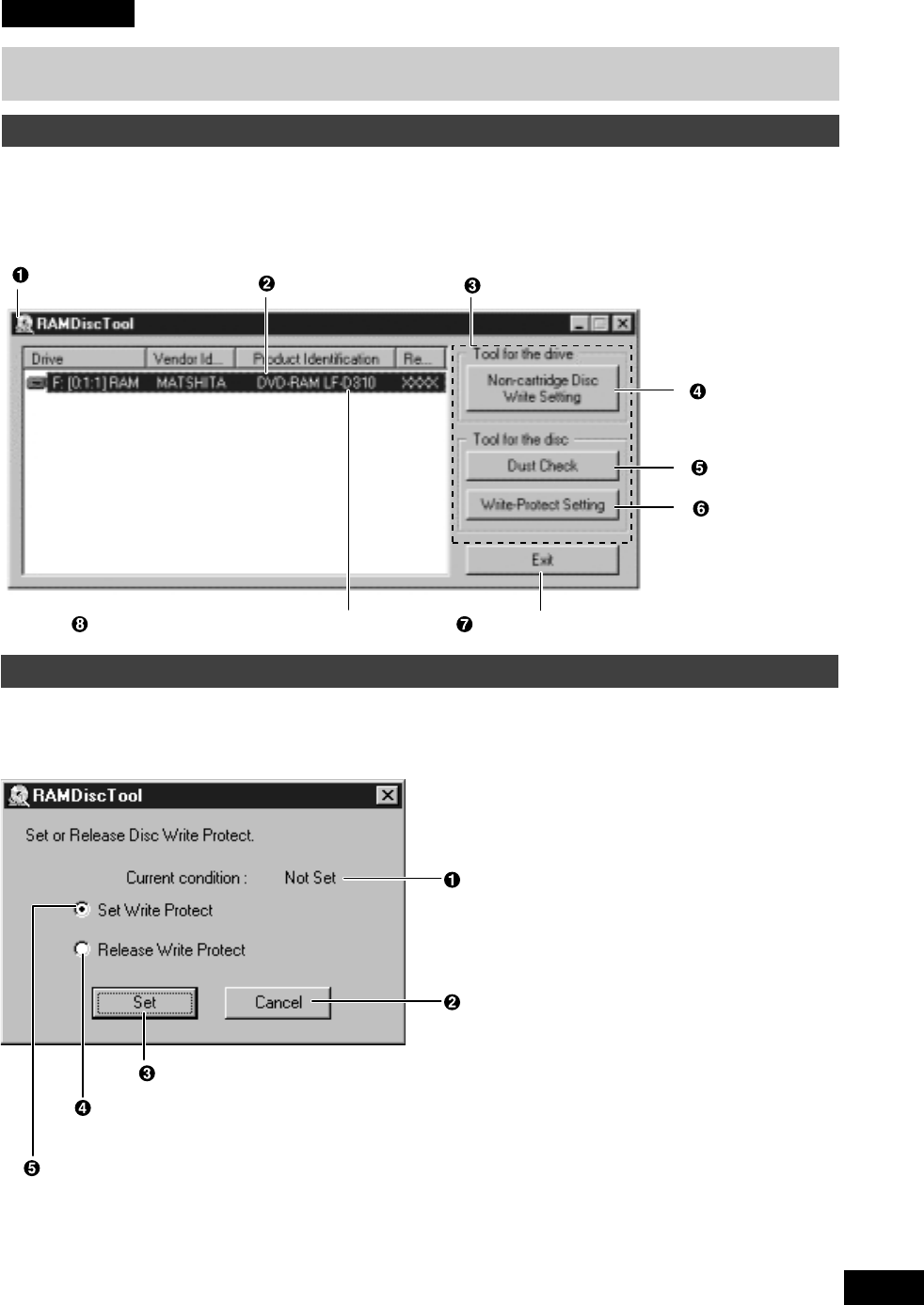
VQT9473
79
Item select buttons
Using RAMDiscTool
Starting RAMDiscTool
From the Start menu, select [Programs] → [Panasonic DVD-RAM] → [DVD-RAM driver] →
[RAMDiscTool].
• The following window for non-cartridge discs is shown.
• Select the drive and click on the buttons for the items you want to use.
The version number of the soft-
ware is shown if you click here.
To select the drive
( See page 83)
( See page 81)
( See below)
To exit software.
ENGLISH
“LF-D310” is displayed for the model number.
Write-Protect Setting
Insert the 4.7 GB DVD-RAM disc to be set or released into the drive and click on the “Write-
Protect Setting” button in the window shown above.
The following window is shown.
Displays the write-protect condition of the disc
currently loaded.
To return to the first window.
To set the selected mode (saves the setting to the disc)
Write-enables the disc.
The disc can be used for reading and writing.
Write-protects the disc.
The disc can only be used for reading.
VQT9473
80
DEUTSCH FRANÇAIS
Verwendung von
RAMDiscTool
Starten von RAMDiscTool
Siehe die Anzeige auf Seite 79.
Wählen Sie im Start-Menü [Programme] →
[Panasonic DVD-RAM] → [DVD-RAM driver]
→ [RAMDiscTool] aus.
•Daraufhin erscheint das auf Seite 79
abgebildete Fenster für Discs ohne Cartridge.
•Wählen Sie das Laufwerk aus und klicken Sie
auf die Schaltflächen der gewünschten
Einträge.
Wenn Sie hier klicken, wird die Versions-
nummer des Programms angezeigt.
Zur Wahl des Laufwerks
Eintrag-Wahltasten
( Siehe Seite 84.)
( Siehe Seite 82.)
( Siehe unten.)
Zum Beenden des Programms
Als Modellnummer wird „LF-D310“ angezeigt.
Schreibschutz-Einstellung
Siehe die Anzeige auf Seite 79.
Legen Sie die 4,7-GB-DVD-RAM-Disc, für die
der Schreibschutz aktiviert oder freigegeben
werden soll, in das Laufwerk ein und klicken
Sie dann auf die Schaltfläche „Write-Protect
Setting“ in dem auf Seite 79 gezeigten
Fenster.
Daraufhin erscheint das auf Seite 79 abgebildete
Fenster.
Hier wird der Schreibschutz-Zustand der
momentan eingelegten Disc angezeigt.
Für Rückkehr auf das erste Fenster
Zur Registrierung des gewählten Modus
(Sichern der Einstellung auf dem Laufwerk)
Zum Freigeben des Schreibens auf die Disc
Die Disc kann zum Lesen und Schreiben von
Daten verwendet werden.
Zum Sperren des Schreibens auf die Disc
Die Disc kann nur zum Lesen von Daten
verwendet werden.
Utilisation de
RAMDiscTool
Lancement de
RAMDiscTool
Voir l’affichage à la page 79.
Dans le menu démarrer, sélectionner
[Programmes] → [Panasonic DVD-RAM] →
[DVD-RAM driver] → [RAMDiscTool].
•La fenêtre de la page 79 pour les disques sans
cartouche s’affiche.
•Sélectionner le lecteur et appuyer sur les
boutons correspondant aux items que vous
désirez utiliser.
Le numéro de version du logiciel s’affiche si
vous cliquez ici.
Pour sélectionner le lecteur
Boutons de sélection d’item
( Voir page 85)
( Voir page 82)
( Voir ci-dessous)
Pour quitter le logiciel.
“LF-D310” s’affiche comme numéro de
modèle.
Réglage de protection en
écriture
Voir l’affichage à la page 79.
Insérer dans le lecteur le disque DVD-RAM
de 4,7 Go pour permettre ou interdire
l’écriture, puis cliquer sur le bouton “Write-
Protect Setting” dans la fenêtre indiquée à la
page 79.
La fenêtre de la page 79 s’affiche.
Affiche l’état de protection en écriture du
disque actuellement inséré.
Pour retourner à la fenêtre précédente.
Pour valider le mode sélectionné (sauvegarde
le réglage sur le disque)
Permet l’écriture sur le disque.
Le disque peut être utilisé en lecture et en
écriture.
Protège le disque en écriture.
Le disque ne peut être utilisé que pour la lec-
ture.
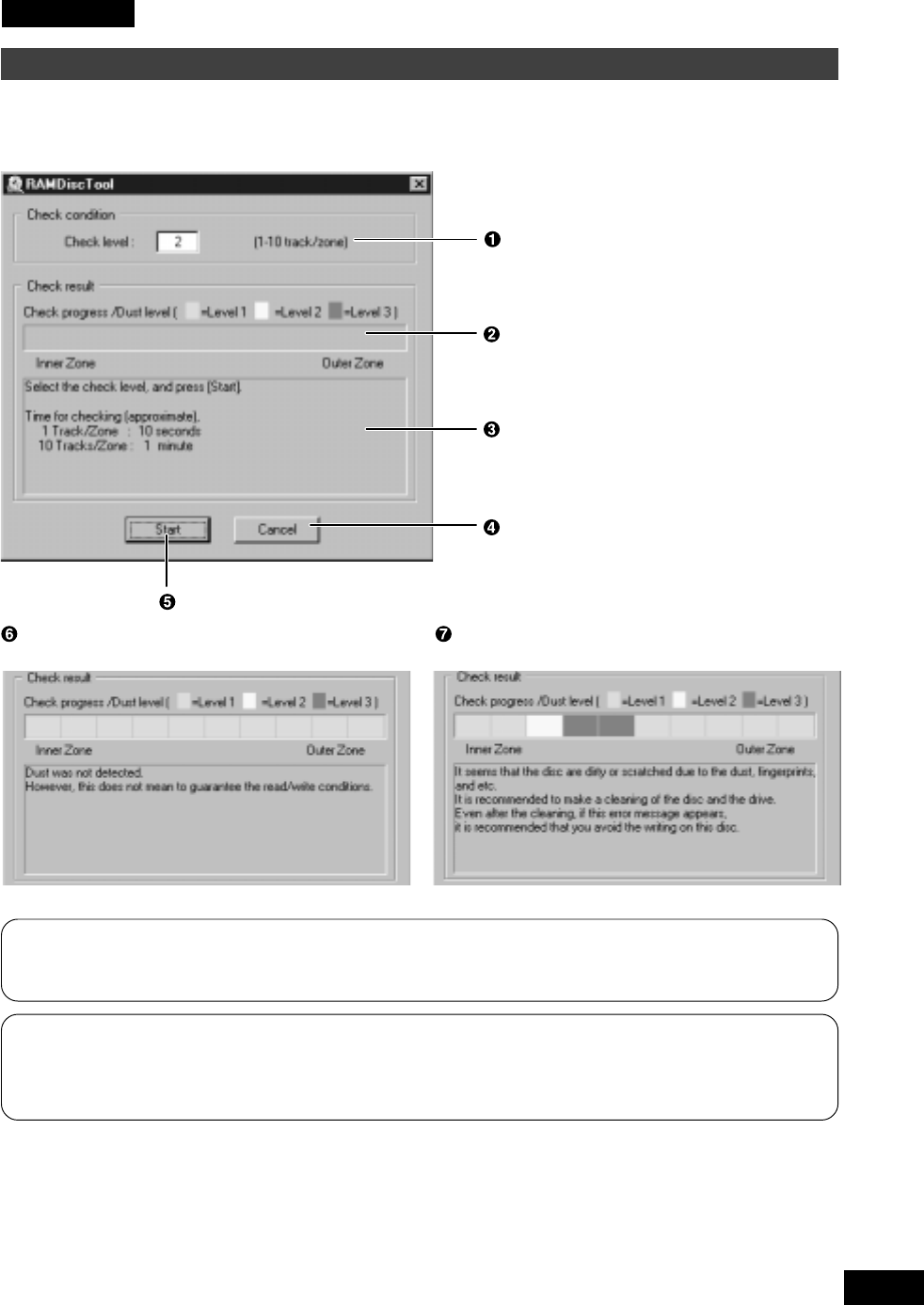
VQT9473
81
ENGLISH
Dust Check
Insert the DVD-RAM disc to be checked into the drive and click on the “Dust Check” button in
the window shown on page 79.
The following window is shown.
To set the check level.
Specify the number of tracks to be checked
per zone on the disc.
The higher the setting the higher the accuracy.
Displays checking progress and results.
The higher the level the dustier the disc.
Note:
The results should only be used as a guide and should not be considered a guarantee of the disc’s
ability to read or write.
Caution:
If level 2 or 3 is displayed even after cleaning the disc and drive, there may be scratching or persis-
tent dust.
Use the disc for read only.
Displays advice based on the results of the
check.
To return to the first window.
To start the check.
An example of the results if dust was not
detected An example of the results if dust was de-
tected
VQT9473
82
DEUTSCH FRANÇAIS
Vérification du niveau de
poussière
Voir les affichages à la page 81.
Insérer dans le lecteur le disque DVD-RAM à
vérifier puis cliquer sur le bouton “Dust
Check” dans la fenêtre indiquée à la page 79.
La fenêtre de la page 81 s’affiche.
Pour sélectionner le niveau de vérification.
Spécifier le nombre de plages à vérifier par
zone sur le disque.
Plus le réglage est élevé, plus la vérification
est précise.
Affiche la progression de la vérification et les
résultats.
Plus le niveau est élevé, plus le disque est
empoussiéré.
Affiche un conseil en fonction des résultats
de la vérification.
Pour retourner à la fenêtre précédente.
Pour commencer la vérification.
Un exemple des résultats s’il n’y a pas
détection de poussière.
Un exemple des résultats s’il y a détection
de poussière.
Remarques :
Les résultats ne doivent être utilisés qu’à titre
indicatif et ne doivent pas être considérés comme
une garantie de la capacité de lecture et d’écriture
du disque.
Attention :
Si le niveau 2 ou 3 s’affiche même après le
nettoyage du disque et du lecteur, il peut y avoir
une éraflure ou de la poussière résiduelle.
Utiliser le disque pour la lecture seulement.
Staubprüfung
Siehe die Anzeigen auf Seite 81.
Legen Sie die zu prüfende DVD-RAM-Disc in
das Laufwerk ein und klicken Sie dann auf
die Schaltfläche „Dust Check“ in dem auf
Seite 79 gezeigten Fenster.
Daraufhin erscheint das auf Seite 81 abgebildete
Fenster.
Zur Einstellung der Prüfungsstufe
Geben Sie die Anzahl von Spuren pro Zone
der Disc vor, die geprüft werden sollen.
Je größer der Wert ist, desto höher ist die
Genauigkeit.
Hier werden der Fortschritt der Prüfung und
das Ergebnis angezeigt.
Je höher die Stufe ist, desto staubiger ist die
Disc.
Hier werden praktische Ratschläge auf der
Grundlage des Prüfungsergebnisses
angezeigt.
Für Rückkehr auf das erste Fenster
Zum Starten der Prüfung
Beispiel des Ergebnisses einer Prüfung,
bei der kein Staub erfasst wurde
Beispiel des Ergebnisses einer Prüfung,
bei der Staub erfasst wurde
Hinweis:
Das Ergebnis der Prüfung sollte lediglich als
Anhaltspunkt für den Grad der Verstaubung einer
Disc betrachtet werden; es bietet keine Gewähr
dafür, dass die betreffende Discs problemlos zum
Lesen und Schreiben von Daten eingesetzt
werden kann.
Achtung:
Wenn selbst nach Reinigen von Disc und
Laufwerk Stufe 2 oder 3 angezeigt wird, liegen
u.U. Kratzer oder eine sehr hohe Verstaubung
auf der Disc vor.
Verwenden Sie eine solche Disc nur zum Lesen.
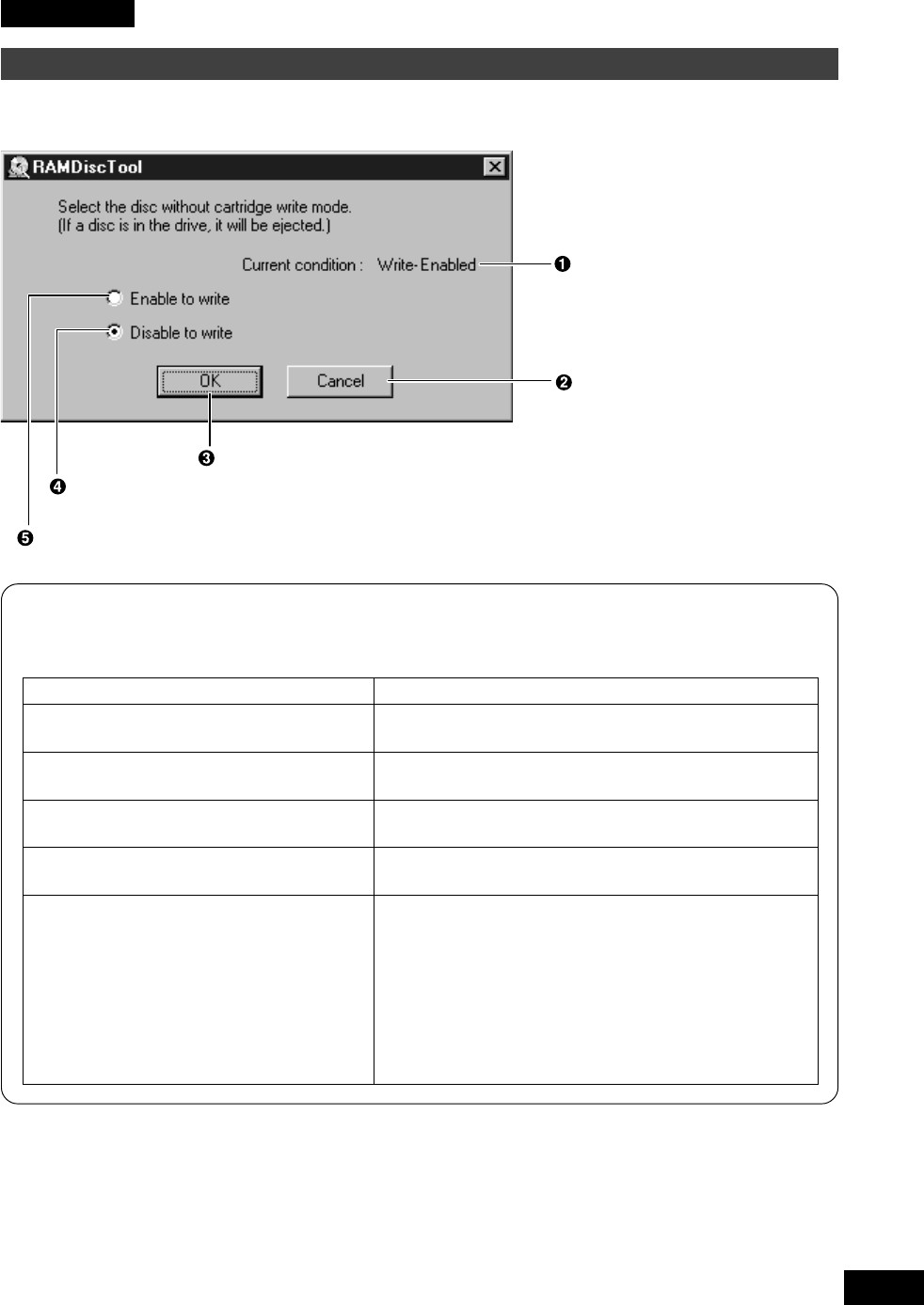
VQT9473
83
Note:
Occasionally, the drive may not allow you to copy to a disc or reformat it. The following describes
possible causes and solutions for when this occurs.
Cause
The tab on the cartridge is set to write-
protect.
Software has been used to write-protect
the non-cartridge disc.
The drive has been set to prohibit writing
to non-cartridge discs.
You are using a disc that cannot be used
for writing.
Drive has used most of the disc’s spare
sectors for defect management. This
symptom typically occurs when the drive
lens or disc are dusty. In this condition,
the inserted disc will be write-protected.
(When this problem occurs, the green op-
eration lamp on the front of the drive will
blink 3 times per second.)
Solution
Set the tab to write-enable.
Use the software to write-enable the disc. (See page
79)
Use the software to enable writing to non-cartridge
discs. (See above)
Some discs cannot be used for writing.
Try returning the disc to its cartridge.
Either use the disc for reading only, or clean the
disc (See page 11), back-up the data, and physical
format it. (See page 54)
ENGLISH
Non-cartridge Disc Write Setting
Click on the “Non-cartridge Disc Write Setting” button in the window on page 79.
The following window appears.
Shows the setting for this drive
for writing to non-cartridge
discs.
To return to the first window.
To set the selected mode (saves the setting to the drive)
Enables writing to non-cartridge discs.
Discs will be treated as read-write discs.
To prohibit writing to non-cartridge discs.
Discs will be treated as read only discs.
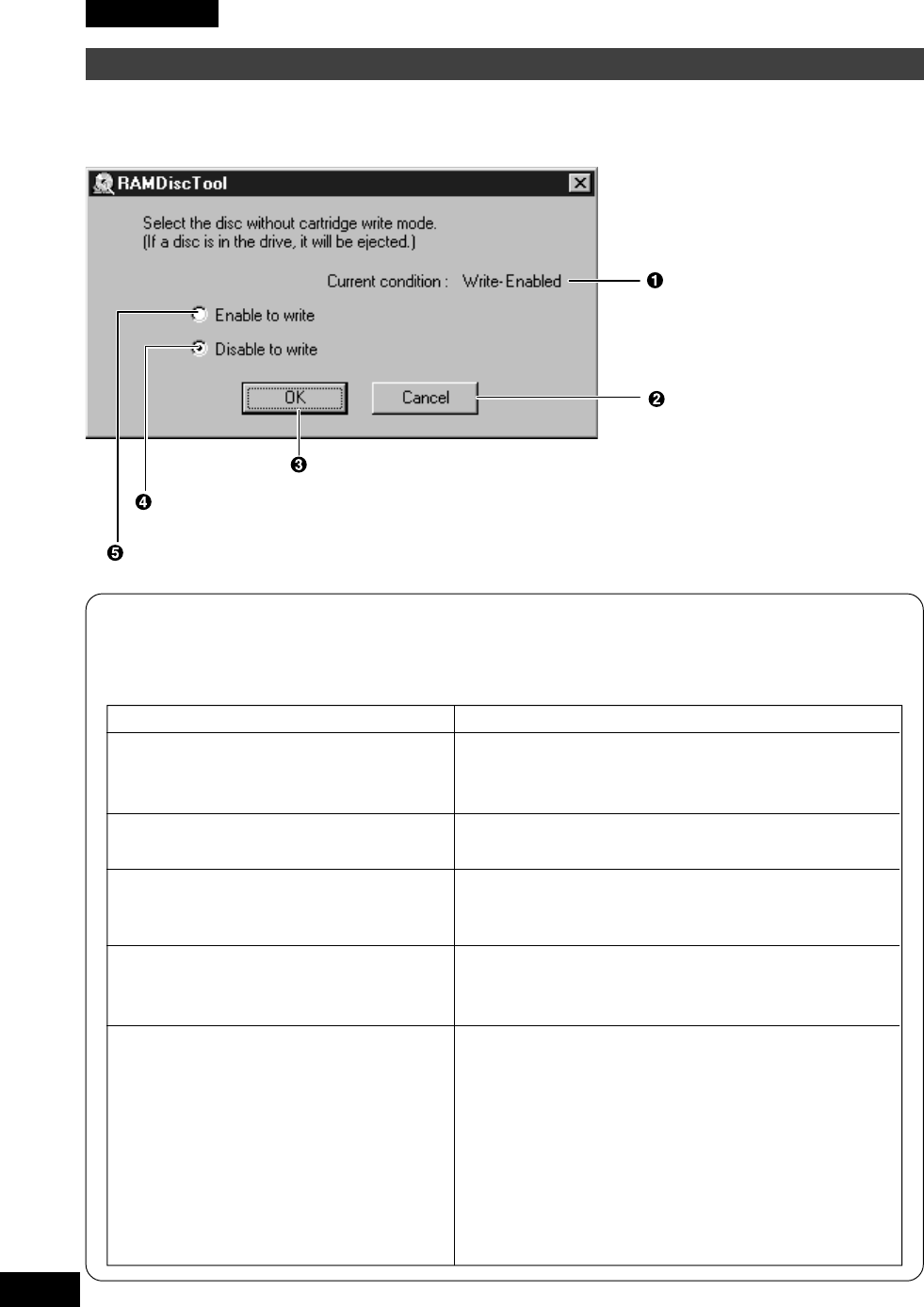
VQT9473
84
DEUTSCH
Einstellung für das Schreiben auf Discs ohne Cartridge
Klicken Sie auf die Schaltfläche „Non-cartridge Disc Write Setting“ in dem auf Seite 79 gezeigten
Fenster.
Daraufhin erscheint das unten abgebildete Fenster.
Zeigt die Einstellung dieses
Laufwerks für das Schreiben auf
Discs ohne Cartridge an.
Für Rückkehr auf das erste
Fenster
Zur Registrierung des gewählten Modus (Sichern der Einstellung auf dem
Laufwerk)
Zum Sperren des Schreibens auf Discs ohne Cartridge
Alle Discs werden als Nur-Lesen-Datenträger behandelt.
Zum Freigeben des Schreibens auf Discs ohne Cartridge
Alle Discs werden als lese- und schreibfähige Datenträger behandelt.
Hinweis:
In bestimmten Fällen kann es vorkommen, dass das Laufwerk das Kopieren oder Neuformatieren
einer Disc nicht gestattet. Die Ursachen einer solchen Störung und die geeigneten
Abhilfemaßnahmen sind in der folgenden Tabelle aufgeführt.
Ursache
Der Schreibschutzriegel an der Car-
tridge ist auf „PROTECT“ (Schreiben
gesperrt) eingestellt.
Die Disc ohne Cartridge wurde über
Programm schreibgeschützt.
Das Laufwerk wurde auf das Sperren
des Schreibens von Daten auf Discs
ohne Cartridge eingestellt.
Die verwendete Disc kann nicht zum
Schreiben von Daten benutzt werden.
Das Laufwerk hat die meisten freien
Sektoren der Disc zur Defektverwaltung
benutzt. Diese Störung tritt meist dann
auf, wenn die Abtasterlinse oder die Disc
staubig sind. In einem solchen Zustand
ist die eingelegte Disc schreibgeschützt.
(Bei Auftreten dieser Störung blinkt die
grüne Betriebsanzeige an der Frontplatte
des Laufwerks mit einer Frequenz von
3 Hz.)
Abhilfemaßnahme
Bringen Sie den Schreibschutzriegel in die Stellung
„Schreiben freigegeben“.
Verwenden Sie das Programm, um den Schreibschutz
der Disc aufzuheben (Siehe Seite 80).
Verwenden Sie das Programm, um das Schreiben von
Daten auf Discs ohne Cartridge freizugeben
(Siehe weiter oben auf dieser Seite).
Bestimmte Discs können nicht zum Schreiben von
Daten verwendet werden. Bringen Sie die Disc
versuchsweise wieder in ihrer Cartridge unter.
Verwenden Sie die Disc entweder nur zum Lesen oder
reinigen Sie die Disc (Siehe Seite 12), erstellen Sie
eine Sicherungskopie der Daten und führen Sie eine
physikalische Formatierung aus. (Siehe Seite 55.)
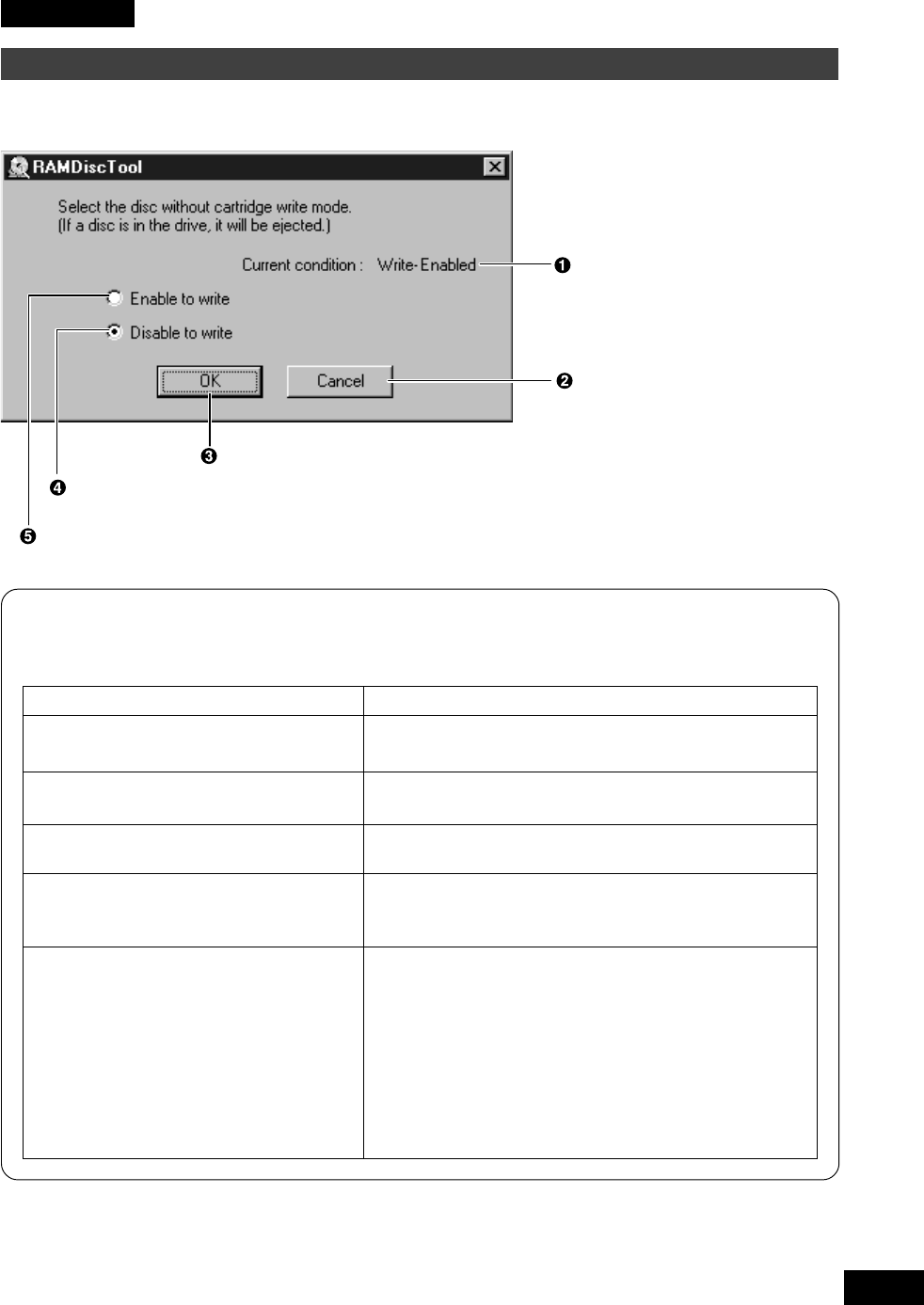
VQT9473
85
FRANÇAIS
Indique le réglage de ce lecteur
pour l’écriture sur les disques
sans cartouche.
Pour retourner à la première
fenêtre.
Pour valider le mode sélectionné (sauvegarde le réglage du lecteur).
Pour interdire l’écriture sur les disques sans cartouche.
Les disques seront traités comme des disques en lecture seule.
Réglage d’écriture de disque sans cartouche
Cliquer sur le bouton “Non-cartridge Disc Write Setting” dans la fenêtre indiquée à la page 79.
La fenêtre suivante apparaît.
Pour permettre l’écriture sur les disques sans cartouche.
Les disques seront traités comme des disques en lecture et en écriture.
Remarque :
Parfois, le lecteur peut ne pas vous permettre de copier sur un disque ou de le reformater. Les
causes possibles et solutions à apporter lorsque cela se produit sont présentées ci-dessous.
Solution
Régler la languette en position d’écriture permise.
Utiliser le logiciel pour permettre l’écriture sur le
disque. (Voir page 80)
Utiliser le logiciel pour permettre l’écriture sur les
disques sans cartouche. (Voir ci-dessus)
Certains disques ne peuvent pas être utilisés pour
l’écriture.
Essayer en remettant le disque dans sa cartouche.
Utiliser le disque pour la lecture seulement ou bien le
nettoyer (Voir page 13), en sauvegarder les données
puis le formater physiquement. (Voir page 56)
Cause
La languette de la cartouche est réglée
sur la protection en écriture.
Le logiciel a été utilisé pour protéger le
disque sans cartouche en écriture.
Le lecteur a été réglé pour interdire
l’écriture sur les disques sans cartouche.
Vous utilisez un disque non utilisable
pour l’écriture.
Le lecteur a utilisé presque tous les
secteurs libres du disque pour la gestion
des défauts. Ce phénomène se produit
notamment lorsque la lentille du lecteur
ou le disque est sale. Dans ce cas, le
disque inséré sera protégé en écriture.
(Lorsque ce problème survient, le témoin
vert de fonctionnement situé à l’avant du
lecteur clignote trois fois par seconde.)

VQT9473
86
Using FileSafe (backup software)
FileSafe
This software can automatically back up data in specified folders, or back up only updated folders,
enabling you to protect important files efficiently.
(It cannot be used to back up the operating system.)
Copying in the same file format as the actual file
When a job is run, a folder with the same name as the job name is created in the root directory of
the DVD-RAM disc inserted into the DVD-RAM/R drive, and the contents of the selected source
folder are copied in the actual file format.
As a result, copied folders and files can be used in Explorer and other applications.
Copying and restoring
The following modes are supported.
1. Normal Copy
Same as Explorer’s Copy in that the selected source folder is simply copied to the DVD-RAM/R
drive.
• The entire contents of a file are copied the first time it is selected. After that, only new or
changed files or folders are copied.
• Data erased from the copy destination remain in the original.
2. Clone Copy
Duplicates the contents of the selected source folders onto the DVD-RAM. (Deletes all data in
the copy destination and copies the data from the original.)
3. Synchronized Copy
Files which are not the same on the original and this DVD-RAM/R drive are copied to corre-
sponding folders, and the folder contents are updated to match each other. (This enables you to
keep up-to-date files on different computers.)
4. Restore
Copy files on the DVD-RAM/R drive back onto the source drive to restore data.
Scheduled Execution function
Three Scheduled Execution modes are supported: “Keyboard Not Use Mode”, “Clock Mode” and
“Interval Mode”. This allows you to define a schedule to automatically execute pre-configured jobs
at a time best suited for the data and usage of the system.
Management of copy Jobs using Job files
It is possible to configure settings for each copy mode (“Normal Copy”, “Clone Copy” and “Synchro-
nized Copy”) which are saved in a Job file.
This allows you to execute the copy, with all the corresponding settings, simply by selecting the job.
ENGLISH
(Continued on the next page)

VQT9473
87
FRANÇAISDEUTSCH
Utilisation de
FileSafe (logiciel de
sauvegarde)
FileSafe
Ce logiciel sauvegarde automatiquement les données
dans les dossiers spécifiés ou uniquement les dos-
siers mis à jour, ce qui garantit une protection efficace
des fichiers importants.
(Il ne peut pas être utilisé pour faire une copie de
sauvegarde du système d’exploitation.)
Copie au même format fichier que le fichier réel
Pendant l’exécution d’un travail, un dossier du
même nom que le travail est créé dans le répertoire
racine du DVD-RAM inséré dans le lecteur DVD-
RAM/R, et le contenu du dossier source sélectionné
est copié au format fichier réel.
Il s’ensuit que les dossiers et les fichiers copiés
pourront être utilisés dans les autres applications,
par exemple Explorateur.
Copie et restauration
Les modes suivants sont pris en charge.
1. Normal Copy
Comme pour Copie de Explorer en ce sens que
le dossier source sélectionné est simplement
copié sur le lecteur DVD-RAM/R.
•Le contenu entier d’un fichier est copié la
première fois qu’il est sélectionné. Par la suite,
seuls les fichiers et dossiers nouveaux ou
modifiés sont copiés.
•Les données effacées sur le disque
demeurent sur l’emplacement original.
2. Clone Copy
Copie le contenu des dossiers sources
sélectionnés sur le support DVD-RAM. (Efface
tous les données sur le disc et y copie le
contenue du source.)
3. Synchronized Copy
Les fichiers qui ne sont pas identiques à
l’original et au lecteur DVD-RAM/R sont copiés
dans les dossiers correspondants, et le contenu
des dossiers est mis à jour de façon à ce qu’ils
soient identiques. (Ceci permet de conserver
des fichiers à jour sur différents ordinateurs.)
4. Restore
Copie les fichiers du lecteur DVD-RAM/R dans
le lecteur source pour restaurer les données.
Fonction d’exécution planifiée
Trois modes d’exécution planifiés sont pris en
charge : le “Keyboard Not Use Mode”, le “Clock
Mode”, et le “Interval Mode”. Ceci permet de définir
un programme pour exécuter automatiquement
des fonctions pré-définies au moment le mieux
adapté aux données et à l’usage du système.
Gestion des travaux de copie à l’aide des
fichiers Travail
Il est possible de configurer les paramètres de
chaque mode de copie (“Normal Copy”, “Clone
Copy” et “Synchronized Copy”), qui sont
sauvegardés dans un fichier Travail. Ceci vous
permettra d’effectuer des copies, avec tous les
paramètres définis, simplement en sélectionnant ce
Travail.
Verwendung von
FileSafe
(Backup-Programm)
FileSafe
Dieses Programm kann automatisch Daten in vorgegebenen
Ordnern sichern oder nur den Inhalt aktualisierter Ordner
sichern, so dass ein wirksamer Schutz wichtiger Dateien
gewährleistet ist.
(Dieses Programm kann nicht zum Sichern des Betriebs-
systems verwendet werden.)
Kopieren im gleichen Dateiformat wie die
Originaldatei
Bei Ausführung eines Kopierjobs wird ein Ordner mit dem
gleichen Namen wie der Job-Name im Grundverzeichnis
der momentan in das DVD-RAM/R-Laufwerk eingelegten
DVD-RAM-Disc erstellt, wonach der Inhalt des
ausgewählten Quellenordners im gleichen Dateiformat
kopiert wird.
Auf diese Weise können die Sicherungskopien von
Ordnern und Dateien in Explorer und anderen
Anwendungsprogrammen verwendet werden.
Kopieren und Wiederherstellen
Die folgenden Modi werden unterstützt.
1.Normal Copy
Dieser Modus entspricht dem Kopiermodus von Ex-
plorer, da der ausgewählte Quellenordner einfach auf
das DVD-RAM/R-Laufwerk kopiert wird.
•Bei der erstmaligen Auswahl einer Datei wird ihr
gesamter Inhalt kopiert. Danach werden nur neue
oder geänderte Dateien und Ordner kopiert.
•Daten, die am Kopierziel gelöscht wurden, bleiben
in der Originaldatei erhalten.
2.Clone Copy
Der Inhalt der ausgewählten Quellenordner wird auf
der DVD-RAM-Disc dupliziert. (Dabei werden alle
Daten am Kopierziel gelöscht und die Originaldaten
von der Quelle kopiert.)
3.Synchronized Copy
Dateien auf diesem DVD-RAM/R-Laufwerk, die von
den Originalversionen verschieden sind, werden in
die entsprechenden Ordner kopiert, und der Inhalt
der Ordner auf dem DVD-RAM/R-Laufwerk wird
aktualisiert, damit er mit dem Inhalt der Originalordner
übereinstimmt. (Dies ermöglicht es Ihnen, Dateien
vom neuesten Stand auf verschiedenen Computern
zu haben.)
4.Restore
Dateien werden auf das Originallaufwerk zurück-
kopiert, um dessen ursprüngliche Daten wieder-
herzustellen.
Scheduled Execution-Funktion
Diese Funktion unterstützt drei verschiedene Modi: „Key-
board Not Use Mode“, „Clock Mode“ und „Interval Mode“.
Dies ermöglicht Ihnen einen Gebrauch des Backup-
Programms mit automatischer Ausführung der
Kopierjobs zu den Zeitpunkten, die für die jeweiligen
Daten und den System betrieb am besten geeignet sind.
Verwaltung von Kopierjobs mit Hilfe von
Job-Dateien
Die gewünschten Einstellungen für jeden Kopiermodus
(„Normal Copy“, „Clone Copy“ und „Synchronized
Copy“) können in einer Job-Datei abgelegt werden. Dies
gestattet eine Ausführung eines bestimmten Kopierjobs
durch einfache Auswahl der betreffenden Job-Datei.
(Bitte wenden) (Suite page suivante)
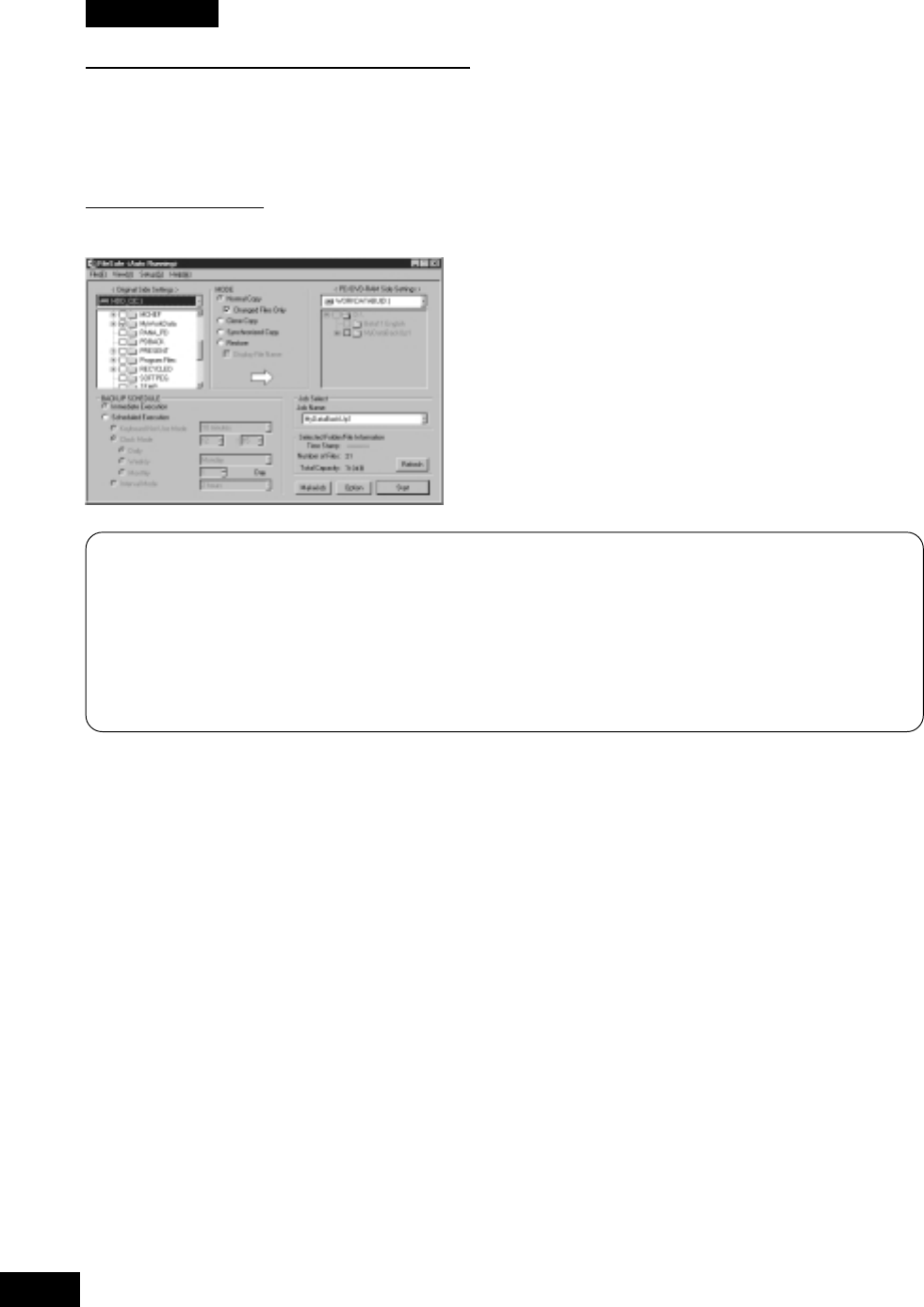
VQT9473
88
Operating requirements for FileSafe
Computer: IBM PC/AT compatible computer
OS: Windows 98, Windows Me, Windows 2000
Hard disk space: 1 MB (minimum)
Starting FileSafe
From the Start menu, select [Programs] → [Panasonic DVD-RAM] → [FileSafe] → [FileSafe].
Note:
• When using FileSafe on Windows 2000, login under the user name for the administrator group.
• FileSafe manages discs based on their volume names, so you must enter volume names on the
hard disk and DVD-RAM discs you are using. (See page 54)
• Refer to the help files for operating and troubleshooting procedures. The help files can be
opened by clicking [Help] on the application. Alternately, move the mouse pointer to any button
on the application and click right button of the mouse to see detailed help information about that
item.
ENGLISH

VQT9473
89
FRANÇAISDEUTSCH
Impératifs d’exploitation pour FileSafe
Ordinateur :
Ordinateur compatible IBM PC/AT
Système d’exploitation :
Windows 98, Windows Me, Windows 2000
Espace de disque dur : 1 Mo (minimum)
Démarrage de FileSafe
Dans le menu Démarrer, sélectionner
[Programmes] → [Panasonic DVD-RAM] →
[FileSafe] → [FileSafe].
Remarque :
•Quand on utilise FileSafe sur Windows 2000
ouvrir la session avec le nom d’utilisateur du
groupe de l’administrateur.
•FileSafe gère les disques sur la base de leur
nom de volume, de sorte qu’il faudra entrer
les noms de volume sur le disque dur et les
DVD-RAM utilisés. (Voir page 56.)
•Voir les fichiers d’aide pour les procédures
d’utilisation et de dépannage. Pour ouvrir les
fichiers d’aide, cliquer sur [Help] de
l’application. Ou bien, amener le pointeur de
la souris sur un bouton quelconque de
l’application et cliquer sur le bouton droit de la
souris pour afficher les informations d’aide
détaillées relatives à cet élément.
Systemanforderungen für FileSafe
Computer:
IBM PC/AT-kompatibler Computer
Betriebssystem:
Windows 98, Windows Me, Windows 2000
Freier Speicherplatz auf Festplatte:
1 MB (mindestens)
Starten von FileSafe
Wählen Sie im Start-Menü [Programme] →
[Panasonic DVD-RAM] → [FileSafe] →
[FileSafe] aus.
Hinweise:
•Bei Verwendung von FileSafe unter Windows
2000 muss das Log-on mit einem Benutzer-
namen erfolgen, der zur „Verwaltergruppe“
gehört.
•
Da FileSafe Discs auf der Grundlage ihrer
Volume-Namen verwaltet, müssen Volume-
Namen auf der Festplatte und den verwendeten
DVD-RAM-Discs eingegeben werden. (Siehe
Seite 55.)
•Einzelheiten zu Bedienungsverfahren und
Fehlersuche finden Sie in den Hilfedateien.
Diese können geöffnet werden, indem Sie im
Anwendungsprogramm auf [Help] klicken.
Alternativ können Sie den Mauszeiger auf eine
beliebige Schaltfläche des Anwendungs-
programms führen und mit der rechten Maus-
taste klicken, um detaillierte Hilfsinformationen
zu dem betreffenden Eintrag aufzurufen.
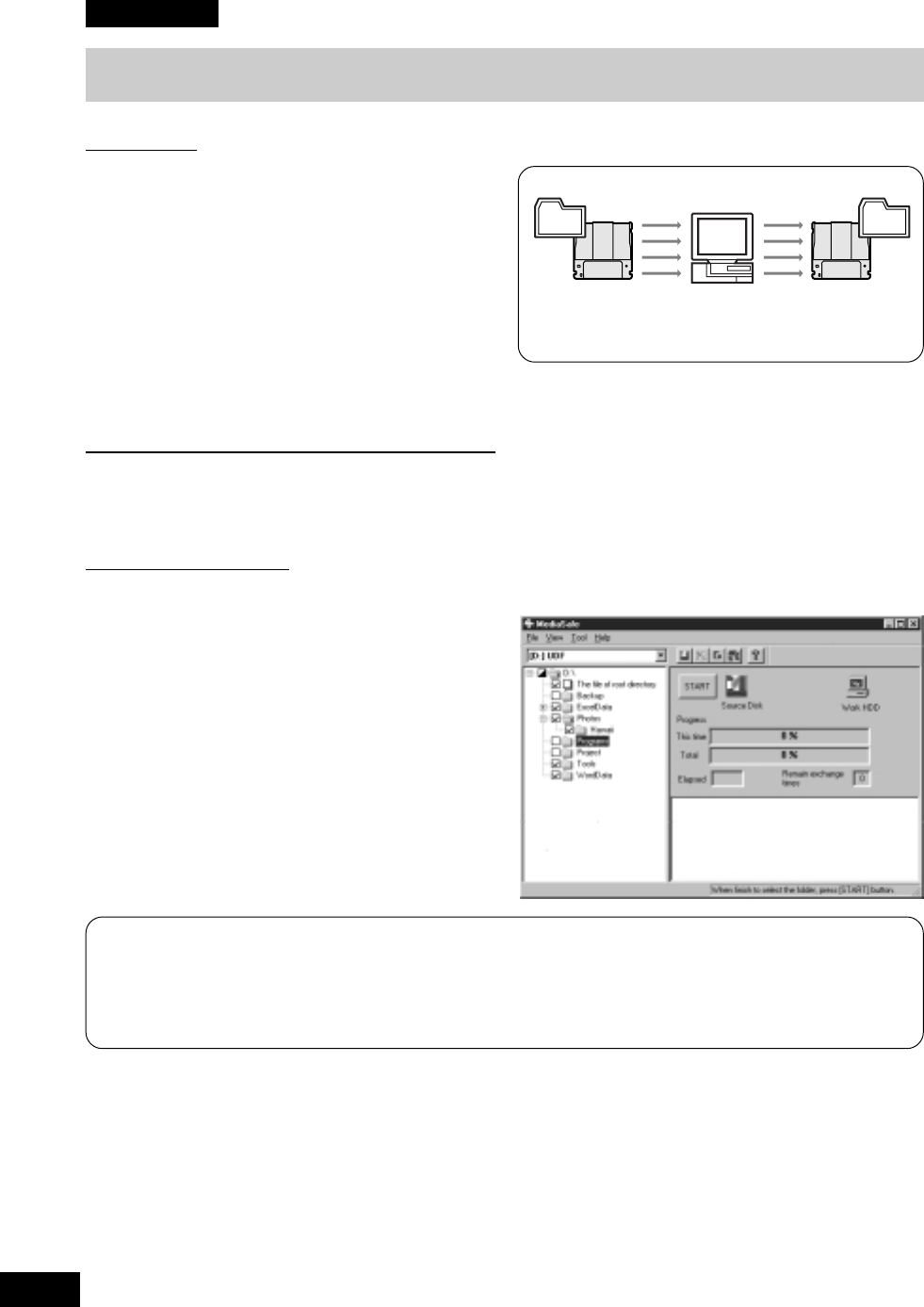
VQT9473
90
Using MediaSafe (disc copying software)
MediaSafe
This software lets you copy data recorded on a
DVD-RAM disc to a different DVD-RAM disc using
a single DVD-RAM/R drive.
• This software efficiently uses the available space
on your hard disc to copy files, even if the vol-
ume of the material exceeds the memory avail-
able on the hard disk.
• You can copy folders, making it easy to combine
the material on various discs onto one disc.
Operating requirements for MediaSafe
Computer: IBM PC/AT compatible computer
OS: Windows 98, Windows Me, Windows 2000
Hard disk space: 1 MB (minimum)
Starting MediaSafe
From the Start menu, select [Programs] → [Panasonic DVD-RAM] → [MediaSafe] → [MediaSafe].
ENGLISH
Note:
•Refer to the help files for operating and troubleshooting procedures. The help files can be
opened by clicking [Help] on the application.
•To copy the data of a DVD video recorder or the DVD-MovieAlbum software, use the copy tool
included with the DVD-MovieAlbum software.
2 GB
data 2 GB
data
Disc(A) 500 MB available Disc(B)
Insert and eject the disc 4 times to copy the material.
For example;
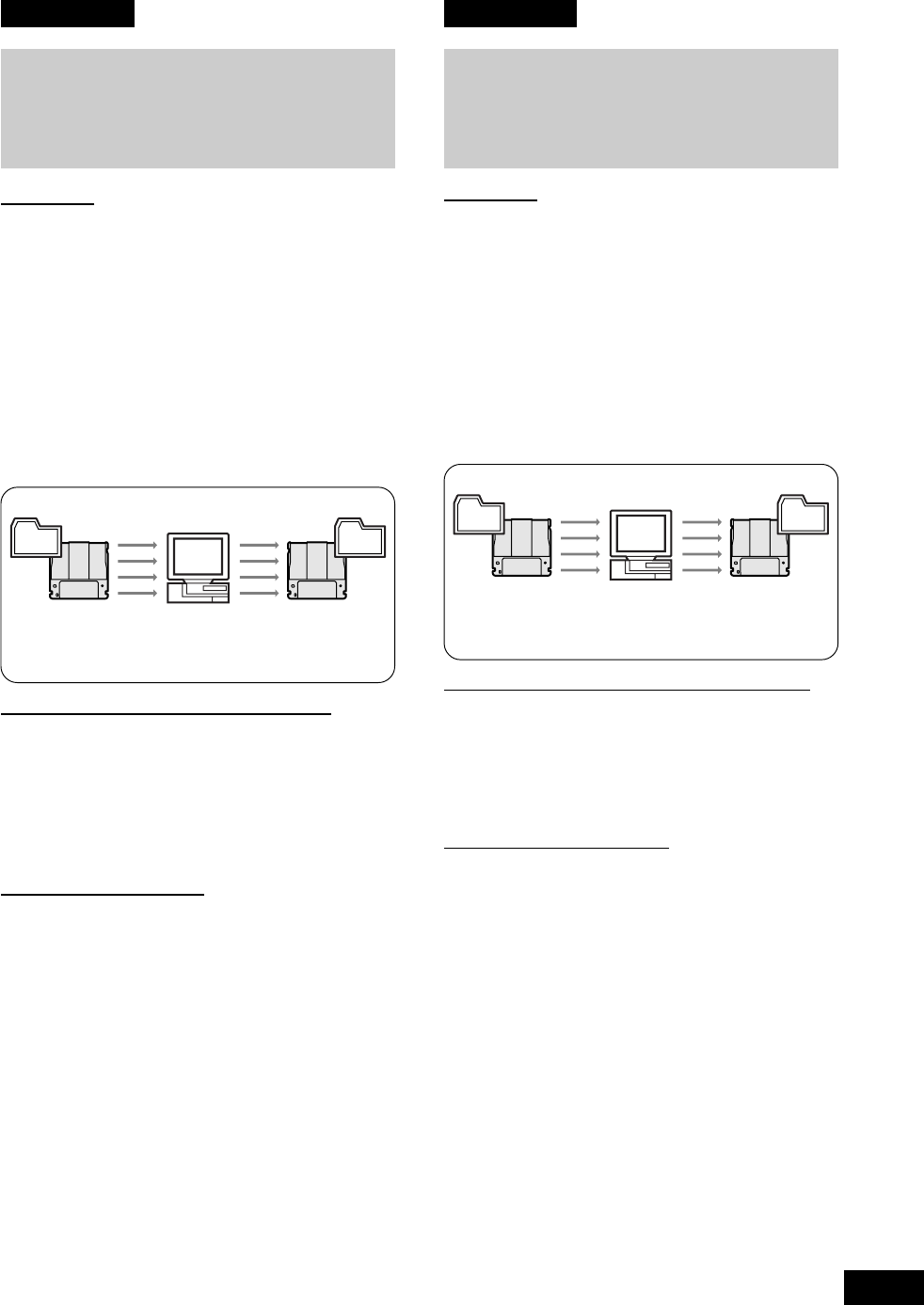
VQT9473
91
FRANÇAISDEUTSCH
Utilisation de
MediaSafe (logiciel
de copie de disque)
MediaSafe
Ce logiciel permet de copier les données
enregistrées sur un DVD-RAM vers un DVD-
RAM différent en utilisant un seul lecteur DVD-
RAM/R.
•
Ce logiciel utilise efficacement l’espace
disponible du disque dur pour copier les fichiers,
même si le volume du matériel dépasse la
mémoire disponible sur le disque dur.
•Les dossiers peuvent être copiés, ce qui
permet de combiner les données de plusieurs
disques sur un seul.
Par exemple :
Impératifs d’exploitation pour MediaSafe
Ordinateur :
Ordinateur compatible IBM PC/AT
Système d’exploitation :
Windows 98, Windows Me, Windows 2000
Espace de disque dur : 1 Mo (minimum)
Démarrage de MediaSafe
Dans le menu Démarrer, sélectionner
[Programmes] → [Panasonic DVD-RAM] →
[MediaSafe] → [MediaSafe].
Remarque :
•Voir les fichiers d’aide pour les procédures
d’utilisation et de dépannage. Pour ouvrir les
fichiers d’aide, cliquer sur [Help] de
l’application.
•Pour copier les données d’un magnétoscope
DVD ou du logiciel DVD-MovieAlbum, utiliser
l’utilitaire de copie fourni avec ce dernier.
Verwendung von
MediaSafe
(Disc-Kopierprogramm)
MediaSafe
Dieses Programm ermöglicht es, Daten von einer
DVD-RAM-Disc mit einem einzigen DVD-RAM/
R-Laufwerk auf eine andere DVD-RAM-Disc zu
kopieren.
•Dieses Programm macht beim Kopieren von
Dateien einen effizienten Gebrauch von dem
auf der Festplatte verfügbaren Speicherplatz,
selbst wenn dieser nicht für die Menge der zu
kopierenden Daten ausreicht.
•Ordner können kopiert werden, um das
Sammeln von Daten verschiedener Discs auf
einer einzigen Disc zu erleichtern.
Beispiel:
Die Disc 4 Mal einlegen und auswerfen, um das Mate-
rial zu kopieren.
Systemanforderungen für MediaSafe
Computer:
IBM PC/AT-kompatibler Computer
Betriebssystem:
Windows 98, Windows Me, Windows 2000
Freier Speicherplatz auf Festplatte:
1 MB (mindestens)
Starten von MediaSafe
Wählen Sie im Start-Menü [Programme] →
[Panasonic DVD-RAM] → [MediaSafe] →
[MediaSafe] aus.
Hinweise:
•Einzelheiten zu Bedienungsverfahren und
Fehlersuche finden Sie in den Hilfedateien.
Diese können geöffnet werden, indem Sie im
Anwendungsprogramm auf [Help] klicken.
•Um Daten eines DVD-Video-Recorders oder
des Programms „DVD-MovieAlbum“ zu
kopieren, verwenden Sie das Kopier-Tool, das
zum Lieferumfang DVD-MovieAlbum gehört.
2 GB
Daten 2 GB
Daten
Disc (A) 500 MB verfügbar Disc (B)
Insérer et éjecter le disque 4 fois pour copier le matériel.
Disque (A) disponibles
500 Mo
Disque (B)
2 Go de
donnée 2 Go de
donnée
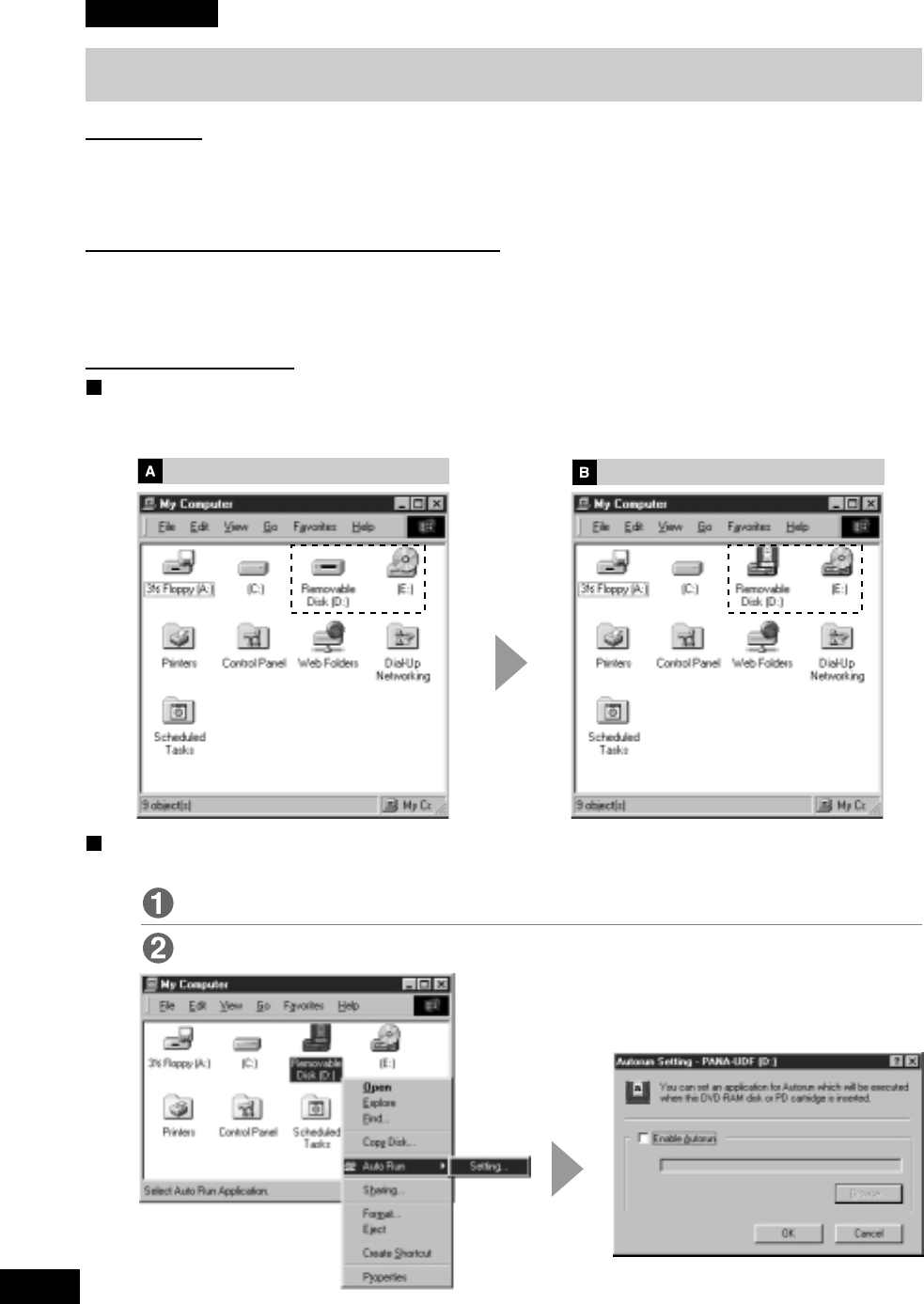
VQT9473
92
ENGLISH
After installing DVD Agent
Before installing DVD Agent
Auto Run
When a DVD-RAM disc is placed in this DVD-
RAM/R
drive, a preset application can be run.
Right click on the icon for the DVD-RAM disc.
Select [Auto Run] → [Setting].
Using DVD Agent (utility)
DVD Agent
This software enhances the standard Windows GUI by replacing the default icons for removable drives
and CD-ROM drives with customized DVD-RAM icons. Additionally, DVD Agent provides functionality
to automatically launch applications upon insertion of a DVD-RAM disc.
Operating requirements for DVD Agent
Computer: IBM PC/AT compatible computer
OS: Windows 98, Windows Me
Hard disk space: 1 MB (minimum)
Starting DVD Agent
Icon Manager
When you install DVD Agent and reboot your computer, the standard Windows icons for the DVD-
RAM/R drive in the [My Computer] window are replaced with special icons for the DVD-RAM/R drive.
(Continued on the next page)
VQT9473
93
FRANÇAISDEUTSCH
Utilisation du DVD
Agent (utilitaire)
DVD Agent
Ce logiciel valorise l’interface graphique stan-
dard de Windows en remplaçant les icônes par
défaut des lecteurs amovibles et des lecteurs
CD-ROM par des icônes DVD-RAM person-
nalisées. De plus, DVD Agent possède des
fonctions qui lancent automatiquement les ap-
plications lors de l’insertion d’un DVD-RAM.
Impératifs d’exploitation pour DVD Agent
Ordinateur :
Ordinateur compatible IBM PC/AT
Système d’exploitation :
Windows 98, Windows Me
Espace de disque dur : 1 Mo (minimum)
Démarrage de DVD Agent
Gestionnaire d’icônes
Lorsqu’on installe DVD Agent et qu’on
redémarre l’ordinateur, les icônes standard
de Windows pour le lecteur DVD-RAM/R dans
[Poste de travail] sont remplacées par les
icônes spéciales du lecteur DVD-RAM/R.
Avant l’installation de DVD Agent
Après l’installation de DVD Agent
Auto Run
Lorsqu’un DVD-RAM est inséré dans le lecteur
DVD-RAM/R, une application préréglée
s’exécute.
Cliquer avec le bouton droit de la
souris sur l’icône des DVD-RAM.
Sélectionner [Auto Run] → [Setting].
Verwendung von
DVD Agent
(Dienstprogramm)
DVD Agent
Bei diesem Dienstprogramm handelt es sich um
eine Verbesserung der GUI-Oberfläche von Win-
dows, indem es die Standardsymbole von
entfernbaren Laufwerken und CD-ROM-
Laufwerken durch DVD-RAM-Spezialsymbole
ersetzt. Zusätzlich erhöht DVD Agent den
Bedienungskomfort durch automatisches Starten
von Anwendungsprogrammen nach Einlegen
einer DVD-RAM-Disc.
Systemanforderungen für DVD Agent
Computer:
IBM PC/AT-kompatibler Computer
Betriebssystem:
Windows 98, Windows Me
Freier Speicherplatz auf Festplatte:
1 MB (mindestens)
Starten von DVD Agent
Symbol-Manager
Wenn Sie nach Installation von DVD Agent
einen System-Neustart ausführen, werden die
Standardsymbole von Windows für das DVD-
RAM/R-Laufwerk im Fenster [Arbeitsplatz]
durch Spezialsymbole für das DVD-RAM/R-
Laufwerk ersetzt.
Vor Installation von DVD Agent
Nach Installation von DVD Agent
Auto Run
Nach Einlegen einer DVD-RAM-Disc in
dieses DVD-RAM/R-Laufwerk kann ein
vorgewähltes Anwendungsprogramm
automatisch gestartet werden.
Klicken Sie mit der rechten
Maustaste auf das Symbol für DVD-
RAM-Disc.
Wählen Sie dann [Auto Run] → [Set-
ting] aus.
(Bitte wenden) (Suite page suivante)
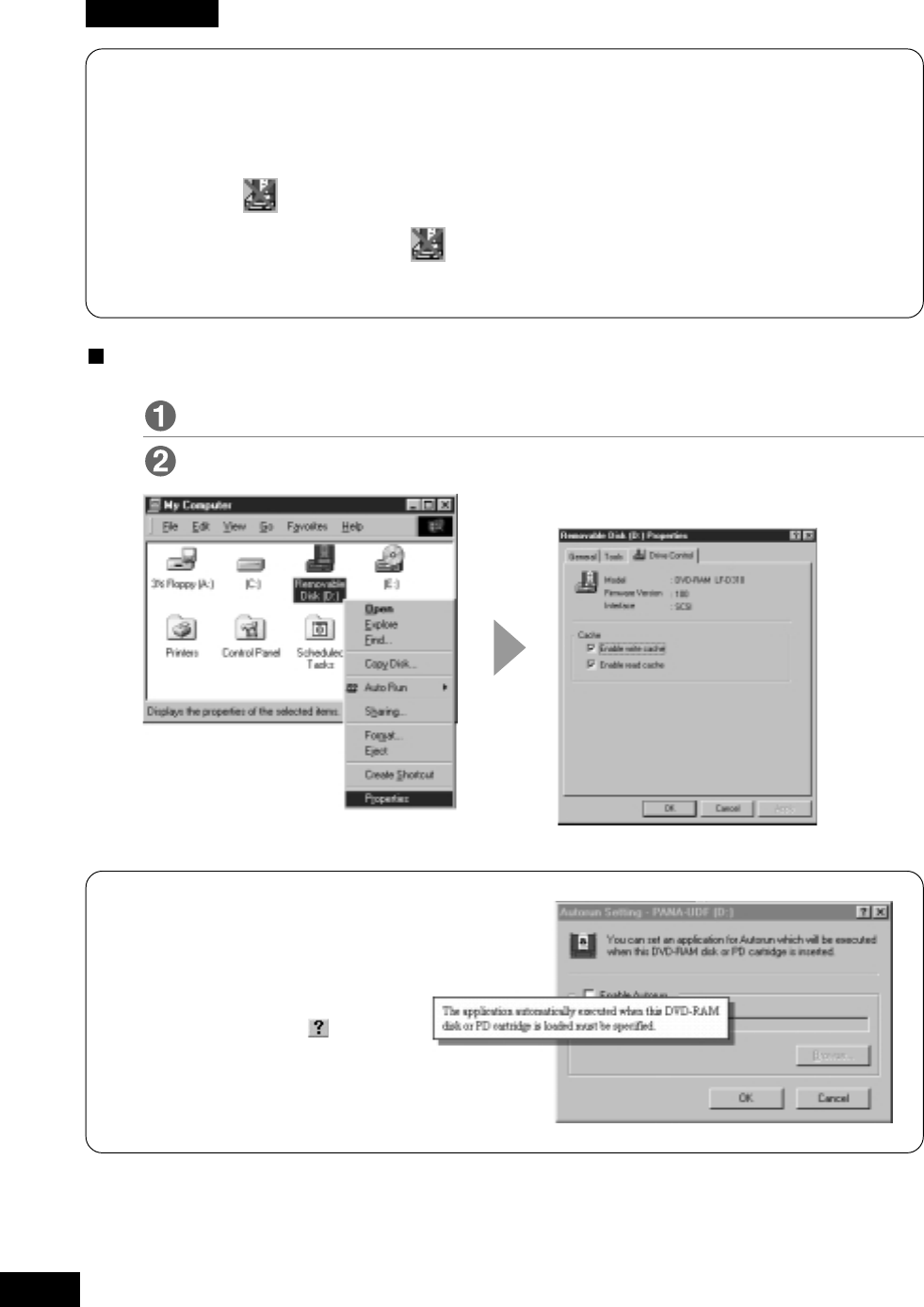
VQT9473
94
ENGLISH
(Continued on the next page)
Note:
• If you encounter system problems (i.e. system hangs, performance deteriorates, etc.) after
setting Auto Run, you can disable the Auto Run function.
How to disable Auto Run
Click the DVD-RAM/R Drive icon in the Task Bar. The icon will change so that a red “ × ” is
placed over it indicating that the Auto Run function is disabled.
How to enable Auto Run
When the DVD-RAM/R Drive icon in the Task Bar indicates that Auto Run is disabled (i.e.
icon has red “ × ” over it), simply click the icon. This will remove the red “ × ” indicating the Auto
Run is enabled.
DVD-RAM/R drive management
You can enter cache settings for this DVD-RAM/R drive.
Right click on the icon for the DVD-RAM disc.
Select [Properties] → [Drive Control].
Note:
• Refer to the help files for operating and trouble-
shooting procedures. Select [Programs] →
[Panasonic DVD-RAM] → [DVD Agent] → [Help
for DVD Agent] from the start menu.
• You can access help by clicking the
left mouse button on button on
the application and then clicking the
left mouse button again to select the item
you wish to see help. Help information for
that item will appear.
VQT9473
95
FRANÇAISDEUTSCH
Remarque :
•Si vous rencontrez des problèmes après avoir
réglé Auto Run (ex. le système s’arrête de
façon imprévue, détérioration des perfor-
mances, etc.), on pourra désactiver la fonction
Auto Run.
Comment désactiver la fonction Auto Run
Cliquer sur l’icône lecteur DVD-RAM/R dans
la barre de tâches. Un “×” rouge apparaîtra sur
l’icône , indiquant que la fonction Auto Run
est désactivée.
Comment réactiver la fonction Auto Run
Losque l’icône de lecteur DVD-RAM/R
dans la barre de tâches indique que la fonction
Auto Run est désactivée (l’icône étant
recouverte d’un “×” rouge), cliquer simplement
sur l’icône. Le “×” rouge disparaîtra, indiquant
que la fonction Auto Run est activée.
Gestion du pilote DVD-RAM/R
Il est possible de régler les paramètres de
l’antémémoire du lecteur DVD-RAM/R.
Cliquer avec le bouton droit de la
souris sur l’icône DVD-RAM.
Sélectionner [Propriétés] → [Drive
Control].
Remarques :
•Voir les fichiers d’aide pour le fonctionnement
et les procédures de dépannage. Dans le menu
Démarrer, sélectionner [Programmes] →
[Panasonic DVD-RAM] → [DVD Agent] →
[Help for DVD Agent].
•De plus, on pourra accéder à l’aide en cliquant
avec le bouton gauche de la souris sur le bou-
ton de l’application, puis en cliquant à
nouveau sur le bouton gauche de la souris
pour sélectionner la rubrique pour laquelle on
désire consulter l’aide. Des informations d’aide
pour cette rubrique apparaîtront.
Hinweis:
•Falls Ihr System beim Gebrauch der Auto Run-
Funktion unstabil wird (z.B. Systemabsturz,
Leistungsabnahme usw.), können Sie diese
Funktion sperren.
Sperren der Auto Run-Funktion
Klicken Sie auf das Symbol „DVD-RAM/R-
Laufwerk“ in der Task-Leiste. Danach wird das
Disc-Ladesymbol mit einer roten Stoppmarke
„ד versehen und diese Funktion gesperrt.
Freigeben der Auto Run-Funktion
Klicken Sie auf dem Symbol „DVD-RAM/R-
Laufwerk“ mit der roten Stoppmarke „ד
in der Task-Leiste. Danach verschwindet die
Stoppmarke „ד vom Disc-Ladesymbol, und
diese Funktion ist freigegeben.
Verwaltung des DVD-RAM/R-Laufwerks
Sie können Cache-Einstellungen für dieses
DVD-RAM/R-Laufwerk eingeben und
verschiedene andere Verwaltungsvorgänge
ausführen.
Klicken Sie mit der rechten
Maustaste auf das Symbol für DVD-
RAM-Disc.
Wählen Sie dann [Eigenschaften] →
[Drive Control] aus.
Hinweise:
•Informationen zu Bedienungsverfahren und
Fehlersuche sind den Hilfedateien zu
entnehmen. Dazu wählen Sie im Start-Menü
[Programme] → [Panasonic DVD-RAM] →
[DVD Agent] → [Help for DVD Agent] aus.
•Außerdem können Sie Hilfeinformationen
abrufen, indem Sie mit der linken Maustaste
zunächst auf im Anwendungsprogramm
und dann erneut auf den gewünschten Eintrag
klicken. Daraufhin erscheinen Hilfe-
informationen zu diesem Eintrag.
(Bitte wenden) (Suite page suivante)

VQT9473
96
ENGLISH
Using DVD-MovieAlbumSE (LF-D321U only)
DVD-MovieAlbumSE (PAL format not supported.)
Together with the DVD-RAM/R drive, this software provides you with an environment that enables you
to record, edit, and play discs on your computer that follow the DVD Forum’s video recording standards.
You can create discs on your computer that can also be played on compatible DVD recorders and
players; play the images you recorded on a DVD recorder and erase unnecessary parts; create play
lists with simple mouse and keyboard commands; and add or edit tiles, plus other editing functions.
Record up to 4 hours of MPEG 2 images in the video recording format on a
DVD-RAM disc
Record off line with the “Import images from file” function of MPEG 2-encoder software or in real time
with an MPEG 2 encoder board (not included).
You can record using the XP, high quality mode (maximum 1 hour), the standard SP mode (maximum
2 hours), or the long LP mode (maximum 4 hours).
Simple play using thumbnail images
When you start DVD-MovieAlbum and insert a disc with recordings on it, the first frame of each pro-
gram is automatically displayed as a thumbnail image. Just double-click on the thumbnail to start play-
ing the program.
You can also change the displayed thumbnail to show a particular frame in the program.
Find a program using play lists and indexes
You can easily find a particular program from amongst those recorded. Finding a part you want to
watch is made easier by marking scenes and creating play lists.
Image exporting function
You can export programs, play lists, and scenes as MPEG 2 or BMP files.
When you export files, an HTML menu is also created that can be viewed in a browser. By then burning
the entire folder to a DVD-R or CD-R, you can easily create a disc that can be played using menus. (You
will need an MPEG 2 decoder board to view the images.)
Simple editing using the keyboard, mouse, and X128 shuttle search feature
As well as being able to use the keyboard and mouse, the software also has a x128, high-speed search
shuttle. This makes it easier to perform editing functions such as finding places to mark, setting up play
list scenes, and creating and changing titles.
Automatic mounting
When you start DVD-MovieAlbum and insert a DVD-RAM with video recording on it, the contents are
automatically displayed.
Just double-click to start playing the program.
Software for copying video recording format discs
Copy software that conforms to the video recording standard is included. Using this software makes it
easy to make copies of entire discs.
You cannot use Explorer to copy video recording format files. Use only the included software.

VQT9473
97
FRANÇAISDEUTSCH
Verwendung von
DVD-MovieAlbumSE
(nur LF-D321U)
DVD-MovieAlbumSE (das PAL-Format wird nicht unterstützt)
In Verbindung mit dem DVD-RAM/R-Laufwerk bietet Ihnen
dieses Programm eine geeignete Umgebung für die
Aufzeichnung, Bearbeitung und Wiedergabe von Discs, die den
vom Gremium DVD Forum aufgestellten Normen für Video-
Aufzeichnung entsprechen, mit Ihrem Personalcomputer. Unter
Verwendung dieses Programms können Sie mit Ihrem Computer
Discs erstellen, die sich auch mit kompatiblen DVD-Recordern
und DVD-Playern abspielen lassen, die mit einem DVD-Recorder
aufgezeichneten Bilder wiedergeben und unerwünschte Teile
löschen, Abspiellisten anhand einfacher Befehle über Maus und
Tastatur zusammenstellen, Namen hinzufügen und bearbeiten
sowie auf eine Reihe weiterer Bearbeitungsfunktionen zugreifen.
Aufzeichnung von bis zu 4 Stunden von MPEG 2-
Bildern im Video-Aufzeichnungsformat auf einer
einzigen DVD-RAM-Disc
Sie haben die Wahl zwischen Offline-Aufzeichnung mit der
Hilfe der Funktion „Import images from file“ der MPEG 2-
Encoder-Software und Echtzeit-Aufzeichnung mit einer
MPEG 2-Encoderkarte (separat erhältlich).
Die Aufzeichnung kann im hochwertigen XP-Modus (maxi-
mal 1 Stunde), im Standard-SP-Modus (maximal 2 Stunden)
oder im Langzeit-LP-Modus (maximal 4 Stunden) erfolgen.
Bequemes Abspielen über Piktogramme
Wenn Sie DVD-MovieAlbum starten und eine Disc mit
Aufzeichnungen einlegen, wird das erste Vollbild jedes
Programms automatisch als Piktogramm angezeigt. Um die
Wiedergabe eines gewünschten Programms zu starten,
doppelklicken Sie einfach auf das entsprechende Piktogramm.
Außerdem besteht die Möglichkeit, das Piktogramm zu ändern,
um ein bestimmtes Vollbild des Programms anzeigen zu lassen.
Rasches Lokalisieren eines gewünschten Programms
mit Hilfe von Abspiellisten und Index
Ein gewünschtes Programm lässt sich bequem auf der Disc
lokalisieren. Das Aufsuchen von Stellen, die später betrachtet
werden sollen, kann beträchtlich erleichtert werden, indem
Sie gewünschte Szenen markieren und Abspiellisten erstellen.
Bild-Exportierfunktion
Programme, Abspiellisten und Szenen können als MPEG
2- oder BMP-Dateien exportiert werden.
Wenn Sie Dateien exportieren, wird gleichzeitig ein HTML-
Menü erstellt, das in einem Browser angezeigt werden kann.
Indem Sie dann den gesamten Ordner auf eine DVD-R oder
CD-R einbrennen, können Sie bequem eine Disc erstellen, die
mit Hilfe von Menüs abgespielt werden kann. (Zum Anzeigen
der Bilder ist eine MPEG 2-Decoderkarte erforderlich.)
Bequeme Bearbeitung über Tastatur, Maus und 128x-
Shuttle-Suchlauffunktion
Zusätzlich zum Gebrauch der Tastatur und Maus bei der
Bearbeitung bietet Ihnen dieses Programm eine 128x-
Shuttle-Funktion für Hochgeschwindigkeits-Suchlauf. Diese
Funktion erleichtert verschiedene Bearbeitungsfunktionen
beträchtlich, z.B. das Aufsuchen von Stellen, die markiert
werden sollen, das Erstellen von Abspiellisten sowie das
Zusammenstellen und Ändern von Namen.
Automatische Inhaltsanzeige
Wenn Sie DVD-MovieAlbum starten und eine DVD-RAM-
Disc einlegen, die eine Video-Aufzeichnung enthält, wird
der Inhalt der Disc automatisch angezeigt.
Um mit der Wiedergabe des Programms zu beginnen,
doppelklicken Sie einfach.
Software-Tool für das Kopieren von Discs im Stan-
dard-Video-Aufzeichnungsformat
Das Programm umfasst ein Kopier-Tool, das der Video-
Aufzeichnungsnorm entspricht. Mit Hilfe dieses Dienstprogramms
lässt sich das Kopieren kompletter Discs beträchtlich erleichtern.
Bitte beachten Sie, dass der Windows-Explorer nicht zum
Kopieren von Dateien im Standard-Video-Aufzeichnungsformat
verwendet werden kann. Benutzen Sie dazu ausschließlich das
zu diesem Programm gehörende Kopier-Tool.
Utilisation de DVD-
MovieAlbumSE (LF-
D321U uniquement)
DVD-MovieAlbumSE (Le format PAL n’est pas pris
en charge.)
En parallèle avec le lecteur DVD-RAM/R, ce logiciel fournit
un environnement permettant l’enregistrement, le montage
et la lecture de disques sur votre ordinateur qui utilisent le
standard d’enregistrement vidéo DVD Forum.
Vous êtes en mesure de créer des disques sur votre
ordinateur personnel pouvant être lus sur des magnéto-
scopes DVD compatibles, lire des images que vous avez
enregistrées sur un magnétoscope DVD et effacer les par-
ties inutiles ; créer des listes musicales à l’aide d’une simple
souris ou de commandes clavier, puis ajouter ou modifier
des titres, ainsi que d’autres fonctions de montage.
Enregistrer jusqu’à 4 heures d’images MPEG
2 au format d’enregistrement vidéo sur un
disque DVD-RAM.
Enregistrer hors ligne grâce à la fonction “Importer des im-
ages depuis un fichier” du logiciel de codage MPEG 2, ou en
temps réel grâce à une carte de codage MPEG 2 (non fournie).
Vous pouvez enregistrer en utilisant le mode haute qualité
XP (1 heure maximum), le mode standard SP (2 heures
maximum), ou le mode long LP (4 heures maximum).
Lecture aisée grâce aux images miniatures.
Lorsque vous démarrez DVD-MovieAlbum et insérez un
disque sur lequel se trouve des enregistrements, la première
image de chaque programme est automatiquement affichée
comme miniature. Il vous suffit de double-cliquer sur la min-
iature pour démarrer la lecture du programme.
Vous pouvez également modifier l’affichage des miniatures
afin de montrer une image particulière du programme.
Rechercher un programme en utilisant les listes
de lecture et les index.
Vous pouvez facilement rechercher un programme parmi
ceux enregistrés. La recherche d’un segment que vous
désirez regarder est facilitée par le marquage des scènes
et la création de listes de lecture.
Fonction d’exportation d’image
Vous pouvez exporter des programmes, des listes de lec-
ture ou des scènes, sous forme de fichiers MPEG 2 ou BMP.
Lorsque vous exportez des fichiers, un menu HTML est créé
pouvant être visualisé dans un navigateur. En gravant le
dossier complet sur un disque DVD-R ou CD-R, vous pouvez
facilement créer un disque qui peut être lu à l’aide de menus.
(Vous aurez besoin d’une carte de décodeur MPEG 2 pour
voir les images)
Montage aisé en utilisant le clavier, la souris et
l’option de recherche X128.
Développé afin de supporter l’utilisation du clavier et de la
souris, le logiciel possède également l’option X128, une
“navette” de recherche à grande vitesse. Ces caractéristiques
facilitent les fonctions de montage telles que la recherche
de scènes à marquer, la préparation de listes de lecture de
scènes, ainsi que la création et la modification de titres.
Montage automatique
Lorsque vous démarrez DVD-MovieAlbum et insérez un
disque DVD-RAM sur lequel se trouve un enregistrement
vidéo, le contenu est affiché automatiquement.
Il vous suffit de double-cliquer afin de démarrer le programme.
Logiciel de copie de disques au format
d’enregistrement vidéo
Un logiciel de copie conforme au standard d’enregistrement
vidéo est inclus. L’utilisation de ce logiciel facilite la copie
de disques complets.
Vous ne pouvez pas utiliser Explorer pour copier des fichiers
au format d’enregistrement vidéo. Utiliser uniquement le
logiciel fourni.
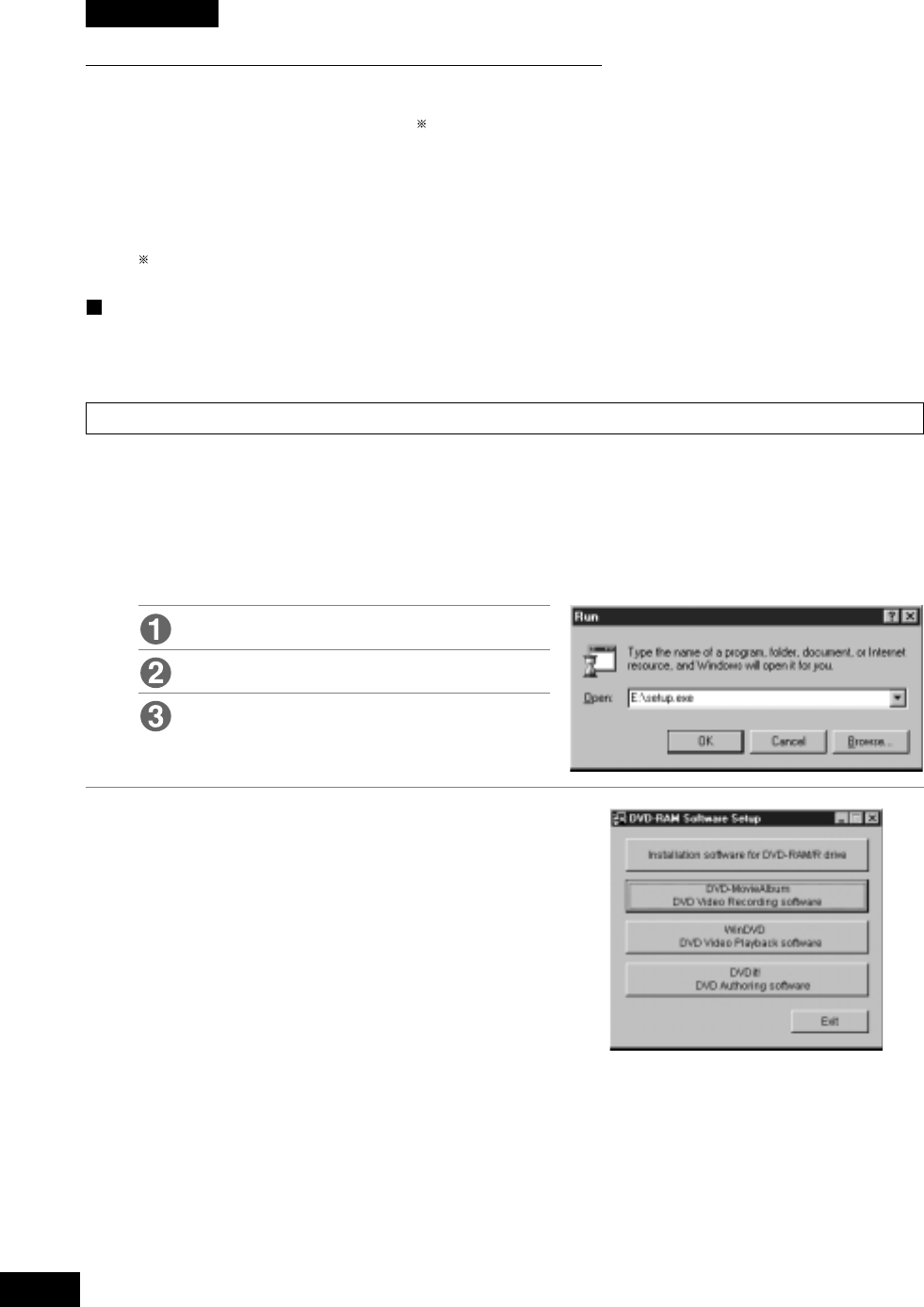
VQT9473
98
ENGLISHENGLISH
Operating requirements for DVD-MovieAlbumSE
Your computer must meet the following requirements to use this software.
Computer: IBM PC/AT compatible computer
OS: Windows 98 , Windows Me, Windows 2000
CPU: Pentium III 450 MHz or higher, or Celeron 633 MHz or higher
Memory size: 64 MB or more
Hard disk space: 20 MB or more
Display resolution: 1024 × 768 dots or more
Display mode: High color (16 bits) 65,536 colors or more
DirectX 6.0 or higher and Microsoft IE 5.0 or higher must be installed separately.
Discs you can use with DVD-MovieAlbumSE
•UDF 2.0 format 4.7-GB and 9.4-GB double-sided and 8-cm DVD-RAM.
•You cannot use 2.6-GB or 5.2-GB double-sided DVD-RAM.
DVD-MovieAlbumSE installation
1Insert the supplied CD-ROM (VFF0128) into the DVD-RAM/R drive.
The installation program starts automatically.
•If the installation program does not start automatically, start it manually by following the pro-
cedure below.
(This assumes that the drive letter assigned to the DVD-RAM/R drive for CD-ROM media is E:.)
From the Start menu select [Run].
In the “Open” box, enter “e:\setup.exe”.
Click [OK].
The installation program starts.
2Click [DVD-MovieAlbum DVD Video
Recording software].
•The installer for DVD-MovieAlbum starts.
•Follow the on-screen instructions to proceed.
VQT9473
99
FRANÇAISDEUTSCH FRANÇAISDEUTSCH
Systemvoraussetzungen für den
Gebrauch von DVD-MovieAlbumSE
Um diese Software verwenden zu können, muss
Ihr Computer die folgenden Voraussetzungen
erfüllen.
Computer:
IBM PC/AT-kompatibler Personalcomputer
Betriebssystem:
Windows 98 , Windows Me, Windows 2000
Zentraleinheit:
Pentium III 450 MHz oder schneller, oder
Celeron 633 MHz oder schneller
Arbeitsspeicher: Mindestens 64 MB
Freier Speicherplatz
auf Festplatte: Mindestens 20 MB
Grafikauflösung:
Mindestens 1024 × 768 Bildpunkte
Display-Modus:
High Color (16 Bit), 65.536 Farben oder mehr
DirectX 6.0 oder höher und Microsoft IE 5.0
oder höher müssen getrennt installiert werden.
Mit DVD-MovieAlbumSE kompatible Discs
•4,7-GB- und doppelseitige 9,4-GB-DVD-RAM-
Discs sowie 8-cm-DVD-RAM-Discs des For-
mats UDF 2.0
•Zur Beachtung: 2,6-GB- oder doppelseitige
5,2-GB-DVD-RAM-Discs können nicht
verwendet werden.
Installieren von
DVD-MovieAlbumSE
1Legen Sie die mitgelieferte CD-ROM
(VFF0128) in das DVD-RAM/R-
Laufwerk ein.
Das Installationsprogramm startet
automatisch.
•Falls das Installationsprogramm nicht
automatisch startet, gehen Sie wie
nachstehend beschrieben vor, um es
manuell zu starten.
(In diesem Beispiel wird davon
ausgegangen, dass dem DVD-RAM/R-
Laufwerk für CD-ROM-Datenträger der
Laufwerkbuchstabe „E:“ zugewiesen ist.)
Wählen Sie [Ausführen] im Start-
Menü aus.
Tippen Sie „e:\setup.exe“ in das
Eingabefeld „Öffnen“ ein.
Klicken Sie dann auf [OK].
Das Installationsprogramm startet.
2Klicken Sie auf [DVD-MovieAlbum
DVD Video Recording software].
•Das Installationsprogramm für DVD-
MovieAlbum startet.
•Folgen Sie den Anweisungen, die auf dem
Bildschirm erscheinen.
Impératifs d’exploitation pour
DVD-MovieAlbumSE
Votre ordinateur doit remplir les conditions
suivantes pour pouvoir utiliser ce logiciel.
Ordinateur :
Ordinateur compatible IBM PC/AT
Système d’exploitation :
Windows 98 , Windows Me, Windows 2000
Unité centrale :
Pentium III 450 MHz ou plus, ou Celeron
633 MHz ou plus
Taille de mémoire : 64 Mo ou plus
Espace de disque dur : 20 Mo ou plus
Résolution graphique :
1024 × 768 pixels ou plus
Mode d’affichage :
65536 couleurs (16 bits) ou plus
DirectX 6.0 ou une version plus récente et
Microsoft IE 5.0 ou une version plus récente
doivent être installés séparément.
Disques compatibles avec DVD-
MovieAlbumSE
•DVD-RAM 8 cm et au format UDF 2.0 d’une
capacité de 4,7 Go et de 9,4 Go double face.
•Vous ne pouvez pas utiliser un DVD-RAM de
2,6 Go ou de 5,2 Go double face.
Installation de DVD-
MovieAlbumSE
1Insérer le CD-ROM (VFF0128) fourni
dans le lecteur DVD-RAM/R.
Le programme d’installation démarre
automatiquement.
•Si le programme d’installation ne démarre
pas automatiquement, le faire démarrer
manuellement en suivant la procédure ci-
dessous.
(En supposant que la lettre de lecteur
assignée au lecteur DVD-RAM/R pour sup-
port CD-ROM est E:.)
Au menu Démarrer, sélectionner
[Exécuter].
Dans la boîte “Ouvrir”, taper
“e:\setup.exe”.
Cliquer sur [OK].
Le programme d’installation démarre.
2Cliquer sur [DVD-MovieAlbum DVD
Video Recording software].
•
L’installation de DVD-MovieAlbum démarre.
•Suivre les instructions qui apparaissent à
l’écran.
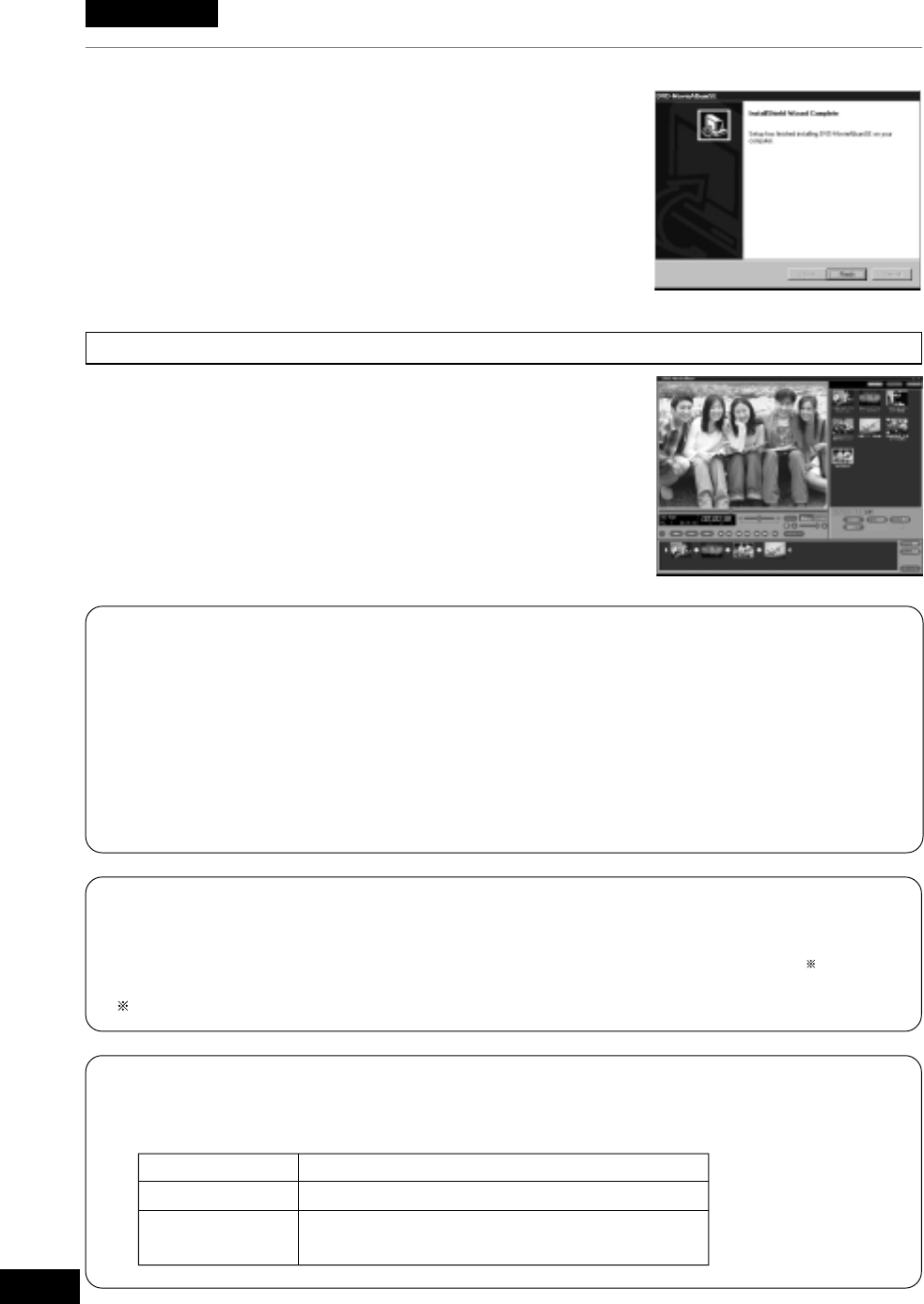
VQT9473
100
ENGLISH
3After installation, click [Finish]
• You can use DVD-MovieAlbumSE.
Starting DVD-MovieAlbumSE
From the Start menu, select [Programs] → [Panasonic] →
[DVD-MovieAlbumSE] → [DVD-MovieAlbumSE].
•You can also start DVD-MovieAlbumSE by double clicking on
the desktop icon if one was created.
Note:
•Refer to the electronic manual for operating and troubleshooting instructions for the DVD-
MovieAlbumSE.
You need AcrobatReader software to read the electronic manual. Execute the following file on
the included CD-ROM to install the AcrobatReader software.
E : \AcrobatReader\ar500enu.exe
(This assumes that the drive letter assigned to the DVD-RAM/R drive for CD-ROM media is E:.)
•To start the electronic manual, from the Start menu, select [Programs] → [Panasonic] →
[DVD-MovieAlbumSE] → [Online manual].
A note on discs you create
•The discs you create with this unit and DVD-MovieAlbumSE follow the DVD Forum’s video re-
cording standards and can be played on DVD players that can play DVD-RAM and that follow
the video recording standard and on compatible DVD-ROM and DVD-RAM drives . However,
play is not guaranteed on any of these.
You will need software to enable play of video recordings on DVD-RAM and DVD-ROM drives.
User support (U.S.A. and Canada only)
If you have any questions about DVD-MovieAlbumSE, contact directly the following Panasonic
local support centers.
Country Local Support Centers
U.S.A. Tel :1-800-PANASYS
Canada Email :www.panasonic.ca/contactus
Tel :905-624-5010

VQT9473
101
FRANÇAISDEUTSCH
3Nach beendeter Installation klicken
Sie auf [Finish].
•Jetzt können Sie DVD-MovieAlbum
verwenden.
Starten von DVD-MovieAlbum
Wählen Sie im Start-Menü [Programme] →
[Panasonic] → [DVD-MovieAlbumSE] →
[DVD-MovieAlbumSE] aus.
•Sie können DVD-MovieAlbumSE auch starten,
indem Sie auf das Desktop-Symbol
doppelklicken, falls dieses erstellt wurde.
Hinweise:
•Einzelheiten zur Bedienung von DVD-
MovieAlbumSE und zur Störungsbeseitigung
finden Sie im Online-Handbuch.
Um das Online-Handbuch anzeigen zu
können, muss AcrobatReader auf Ihrem
Computer installiert sein. Führen Sie die
folgende Datei auf der mitgelieferten CD-ROM
aus, um AcrobatReader zu installieren.
E:\AcrobatReader\ar500enu.exe
(In obigen Beispiel wird davon ausgegangen,
dass dem DVD-RAM/R-Laufwerk für CD-ROM-
Datenträger der Laufwerkbuchstabe „E:“
zugewiesen ist.)
•Um das Online-Handbuch aufzurufen,
wählen Sie im Start-Menü [Programme] →
[Panasonic] → [DVD-MovieAlbumSE] →
[Online manual] aus.
Hinweis zu den mit diesem Programm
erstellten Discs
•Die Discs, die Sie mit diesem Laufwerk unter
Verwendung von DVD-MovieAlbumSE
erstellen, entsprechen den vom DVD Forum
aufgestellten Video-Aufzeichnungsnormen
und können mit DVD-Playern, die zum
Abspielen von DVD-RAM-Discs imstande und
mit der Video-Aufzeichnungsnorm kompatibel
sind, sowie mit DVD-ROM- und DVD-RAM-
Laufwerken wiedergegeben werden. Bitte
beachten Sie jedoch, dass eine einwandfreie
Wiedergabe mit solchen Geräten nicht
garantiert ist.
Zum Abspielen von Video-Aufzeichnungen
mit einem DVD-RAM- oder DVD-ROM-
Laufwerk ist Spezial-Software erforderlich.
Technische Unterstützung (nur für Kunden
in den USA und Kanada)
Falls Sie Fragen zu DVD-MovieAlbumSE haben,
wenden Sie sich bitte direkt an die folgenden
Kundenunterstützungs-Zentren von Panasonic.
Kundenunterstützungs-Zentrum
USA:
Tel.: 1-800-PANASYS
Kanada
E-mail: www.panasonic.ca/contactus
Tel.: 905-624-5010
3Une fois l’installation terminée, cliquer
sur [Finish].
•Vous pouvez maintenant utiliser DVD-
MovieAlbumSE.
Démarrage de DVD-
MovieAlbumSE
Dans le menu Démarrer, sélectionner
[Programmes] → [Panasonic] → [DVD-
MovieAlbumSE] → [DVD-MovieAlbumSE].
•Vous pouvez également démarrer DVD-
MovieAlbumSE en double-cliquant sur l’icône
de bureau si celle-ci a été créée.
Remarque :
•Se référer au guide de l’utilisateur électronique
pour les instructions de fonctionnement et de
dépannage de DVD-MovieAlbumSE.
Vous avez besoin du logiciel AcrobatReader
pour visualiser le guide électronique. Lancer
le fichier suivant, inclus sur le CD-ROM, pour
installer AcrobatReader.
E: \AcrobatReader\ar500enu.exe
(En supposant que la lettre de lecteur assignée
au lecteur DVD-RAM/R pour support CD-ROM
est E:.)
•Pour démarrer le guide électronique,
sélectionner [Programmes] → [Panasonic]
→ [DVD-MovieAlbumSE] → [Online manual]
depuis le menu Démarrer.
Remarque sur les disques que vous créez
•Les disques que vous créez à l’aide de cet
appareil et de DVD-MovieAlbumSE utilisent le
standard d’enregistrement vidéo DVD Forum
et peuvent être lus sur des lecteurs DVD
capables de lire les DVD-RAM et qui utilisent
ce standard d’enregistrement vidéo, ainsi que
sur les lecteurs DVD-ROM et DVD-RAM com-
patibles. Cependant, nous ne garantissons
aucunement la lecture sur ces derniers.
Un logiciel est nécessaire pour pouvoir lire
les enregistrements vidéo sur des lecteurs
DVD-RAM et DVD-ROM.
Assistance technique (États-Unis et Canada
uniquement)
Pour toute question relative à DVD-
MovieAlbumSE, contacter directement l’un des
centres d’assistance technique de Panasonic
suivants.
Centres d’assistance technique
États-Unis :
Tél. : 1-800-PANASYS
Canada :
E-mail :www.panasonic.ca/contactus
Tél. : 905-624-5010

VQT9473
102
ENGLISH
Using WinDVD 3.0
WinDVD 3.0
WinDVD is DVD player software that not only decodes the high quality images on DVD Video and plays
high quality audio, but also lets you play Video CDs and audio CDs. This software supports a variety of
DVD features, such as menu selection and switching of soundtrack and subtitle languages. As well as
controlling play with the player, you can also click directly on the video for even simpler operation.
The player supports the playback control feature found on version 2.0 Video CDs.
The player also automatically determines the type of disc you insert and starts play automatically.
Changing the user interface
You can choose to display or not display the player, toolbar, and status bar, and also divide the tool bar
into different parts.
Alpha blending
Use alpha blending to make subtitles clearer.
Brightness and tone adjustments
Use the brightness and tone controls to make up for differences between television and computer
monitor picture quality.
Non-interlacing
The software can perform non-interlacing on some software. This means that you don’t get the comb
effect you sometimes see in scenes with rapid movement.
Software scaling
WinDVD’s scaling feature means you get high-quality images whether you expand or shrink the win-
dow.
Operating requirements for WinDVD 3.0
Your computer must meet the following requirements to use this software.
Computer: IBM PC/AT compatible computer
OS: Windows 98, Widows Me, Windows 2000
CPU: Pentium II 300 MHz or higher, Celeron 350 MHz or higher, or AMD K6-2
450 MHz or higher
Memory size: 32 MB or more (Recommended size: 64 MB or more)
Hard disk space: 20 MB or more
Sound card: 16-bit sound card (Supports 48 kHz stereo)
Note:
•The quality of DVD play with this software depends on the overall capabilities of your computer.

VQT9473
103
FRANÇAISDEUTSCH
Verwendung von
WinDVD 3.0
WinDVD 3.0
Bei WinDVD handelt es sich um DVD-Player-Software, die
nicht nur die hochwertigen Bilder auf DVD Video-Discs
decodieren und Audiosignale höchster Qualität wiedergeben
kann, sondern auch das Abspielen von Video-CDs und
Musik-CDs gestattet. Dieses Programm unterstützt eine
große Anzahl von DVD-Funktionen, u.a. die menügesteuerte
Auswahl und das Umschalten zwischen mehreren Tonspur-
und Untertitelsprachen. Zusätzlich zur Steuerung der
Wiedergabe des Players können Sie direkt auf das
gewünschte Videosymbol klicken, um die Bedienung noch
weiter zu vereinfachen. Der Player unterstützt die
Wiedergabesteuerungs-Funktion von Video-CDs der Ver-
sion 2.0.
Außerdem ermittelt der Player automatisch den Typ der
jeweils eingelegten Disc und startet die Wiedergabe
automatisch.
Ändern der Benutzeroberfläche
Sie können wählen, ob Player, Symbolleiste und Statusleiste
angezeigt oder verborgen werden sollen, und auf Wunsch
kann die Symbolleiste in mehrere Teile unterteilt werden.
Alpha Blending-Funktion
Sie können die Alpha Blending-Funktion verwenden, um
Untertitel leichter ablesbar zu machen.
Einstellung von Helligkeit und Klangfarbe
Sie können die Helligkeits- und Klangfarbenregler benutzen,
um Unterschiede zwischen der Anzeige auf einem
Fernsehbildschirm und dem Monitor eines Personal-
computers auszugleichen.
Non-interlacing-Funktion
Dieses Programm kann Non-interlacing an bestimmten
Arten von Videomaterial ausführen. Diese Funktion
vermeidet das Auftreten eines Kammeffektes, der sich in
Szenen mit schnellen Bewegungen bemerkbar machen
kann.
Software-Scaling
Die Skalierungs-Funktion von WinDVD gewährleistet eine
stets hochwertige Bildqualität auch dann, wenn das Fenster
vergrößert oder verkleinert wird.
Systemvoraussetzungen für den Gebrauch
von WinDVD 3.0
Um diese Software verwenden zu können, muss Ihr Com-
puter die folgenden Voraussetzungen erfüllen.
Computer:
IBM PC/AT-kompatibler Personalcomputer
Betriebssystem:
Windows 98, Windows Me, Windows 2000
Zentraleinheit:
Pentium II 300 MHz oder schneller, oder Celeron
350 MHz oder schneller, oder AMD K6-2 450 MHz oder
schneller
Arbeitsspeicher:
Mindestens 32 MB (Empfehlung: mindestens 64 MB)
Freier Speicherplatz
auf Festplatte: Mindestens 20 MB
Soundkarte:
16-Bit-Soundkarte (mit Unterstützung von 48-kHz-
Stereoton)
Hinweis:
•Die Qualität der DVD-Wiedergabe mit diesem Programm
hängt von der Gesamtleistung des verwendeten
Computersystems ab.
Utilisation de
WinDVD 3.0
WinDVD 3.0
WinDVD est un logiciel de lecture DVD qui non
seulement décode les images de haute qualité de la
vidéo DVD, lit l’audio de haute qualité, mais est aussi
capable de lire les CD vidéo et audio. Ce logiciel prend
en charge une variété de caractéristiques DVD, telles
que la sélection de menus et le passage à une bande
son ou langue sous-titrée différentes. Outre le contrôle
de la lecture grâce au lecteur, vous pouvez également
cliquer directement sur la vidéo pour une opération
encore plus simple.
Le lecteur prend en charge la fonction de contrôle de
lecture incorporée à la version 2.0 des CD vidéo.
Le lecteur reconnaît également le type de disque que
vous insérez et démarre la lecture automatiquement.
Modification de l’interface utilisateur
Vous pouvez choisir d’afficher ou de ne pas afficher
le lecteur, la barre d’outils ou la barre de statut, ou
encore de diviser la barre d’outils en plusieurs seg-
ments.
Mélange alpha
Utiliser le mélange alpha pour rendre les sous-titres
plus lumineux.
Ajustement de la luminosité et du ton
Utiliser les commandes de luminosité et de ton pour
combler les écarts de qualité d’image entre une
télévision et un écran d’ordinateur.
Non-entrelacement
Le logiciel permet l’exécution du non-entrelacement
sur certains supports. Cela permet d’éliminer l’effet
“peigne” qui apparaît parfois lors de la lecture de
scènes ayant des mouvements rapides.
Mise à l’échelle du logiciel
La fonction de mise à l’échelle de WinDVD vous offre
des images de haute qualité, que vous agrandissiez
ou réduisiez la fenêtre.
Impératifs d’exploitation pour WinDVD 3.0
Votre ordinateur doit remplir les conditions suivantes
pour pouvoir utiliser ce logiciel.
Ordinateur :
Ordinateur compatible IBM PC/AT
Système d’exploitation :
Windows 98, Windows Me, Windows 2000
Unité centrale :
Pentium II 300 MHz ou plus, Celeron 350 MHz ou
plus, ou AMD K6-2 450 MHz ou plus
Taille de mémoire :
32 Mo ou plus
(Taille recommandée : 64 Mo ou plus)
Espace de disque dur : 20 Mo ou plus
Carte son :
Carte son 16 bits (Prend en charge le son 48 kHz
stéréo)
Remarque :
•La qualité de lecture DVD avec ce logiciel dépend
des capacités générales de votre ordinateur.
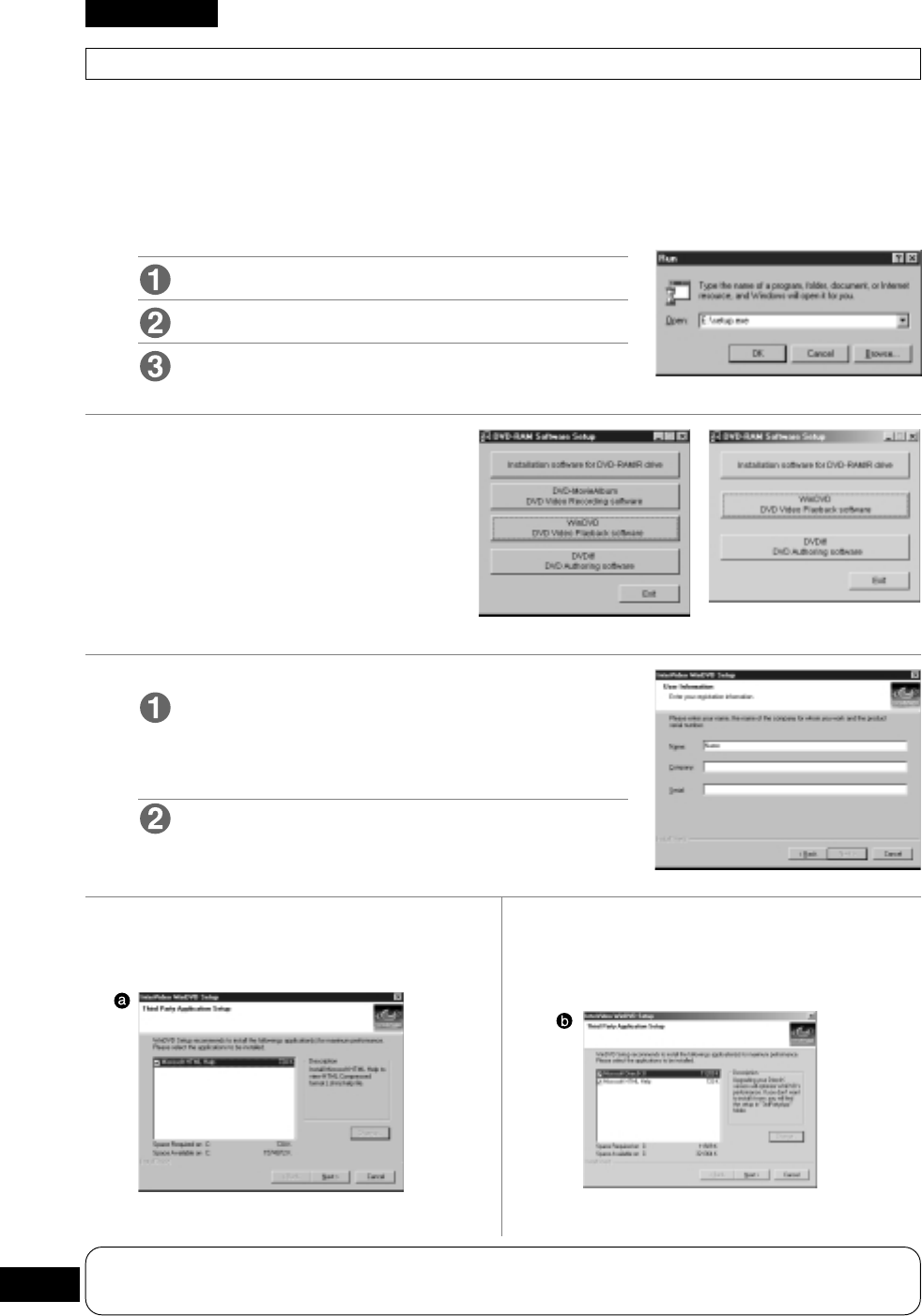
VQT9473
104
ENGLISH
WinDVD 3.0 installation
1
Insert the supplied CD-ROM (VFF0128 or VFF0129) into the DVD-RAM/R drive.
The installation program starts automatically.
•If the installation program does not start automatically, start it manually by following the pro-
cedure below.
(This assumes that the drive letter assigned to the DVD-RAM/R drive for CD-ROM media is E:.)
From the Start menu select [Run].
In the “Open” box, enter “e:\setup.exe”.
Click [OK].
The installation program starts.
2Click [WinDVD DVD Video
Playback software].
•The installer for WinDVD starts.
•Follow the on-screen instructions to
proceed.
3Enter your name, company, and serial num-
ber (attached to the CD-ROM case).
•Be careful to distinguish between O (the letter) and 0 (the
number) when entering the serial number.
Click [Next].
•Follow the on-screen instructions to proceed.
4If the following display appears,
click [Next].
•You can use WinDVD.
Note:
In Windows 2000, login under a user name assigned to the administrator group when installing.
(A) in case of VFF0128 (B) in case of VFF0129
4If the following display appears,
select “Microsoft DirectX8” and
click [Next].
•Follow the on-screen instructions, so
you can use WinDVD after rebooting.
VQT9473
105
FRANÇAISDEUTSCH
Installieren von WinDVD 3.0
1Legen Sie die mitgelieferte CD-ROM
(VFF0128 bzw. VFF0129) in das DVD-
RAM/R-Laufwerk ein.
Das Installationsprogramm startet automatisch.
•Falls das Installationsprogramm nicht
automatisch startet, gehen Sie wie
nachstehend beschrieben vor, um es
manuell zu starten.
(In diesem Beispiel wird davon
ausgegangen, dass dem DVD-RAM/R-
Laufwerk für CD-ROM-Datenträger der
Laufwerkbuchstabe „E:“ zugewiesen ist.)
Wählen Sie [Ausführen] im Start-
Menü aus.
Tippen Sie „e:\setup.exe“ in das
Eingabefeld „Öffnen“ ein.
Klicken Sie dann auf [OK].
Das Installationsprogramm startet.
2Klicken Sie auf [WinDVD DVD Video
Playback software].
•Das Installationsprogramm für WinDVD
startet.
•Folgen Sie den Anweisungen, die auf dem
Bildschirm erscheinen.
(A) Bei Gebrauch von VFF0128
(B) Bei Gebrauch von VFF0129
3Geben Sie Ihren Namen, den
Firmennamen und die Serien-
nummer (auf dem CD-ROM-
Behälter angebracht) ein.
•Bitte unterscheiden Sie bei der Eingabe der
Seriennummer sorgfältig zwischen dem
Buchstaben „O“ und der Ziffer „0“.
Klicken Sie auf [Next].
•Folgen Sie den Anweisungen, die auf dem
Bildschirm erscheinen.
4Falls das Dialogfeld erscheint,
klicken Sie auf [Next].
•Jetzt können Sie WinDVD verwenden.
4Falls das Dialogfeld erscheint,
klicken Sie zunächst auf „Microsoft
DirectX8“ und dann auf [Next].
•Folgen Sie den Anweisungen, die auf dem
Bildschirm erscheinen, so dass Sie
WinDVD nach Ausführen eines System-
Neustarts verwenden können.
Hinweis:
In Windows 2000 müssen Sie sich zur Installa-
tion mit einem Benutzernamen anmelden, der
zur „Administrator-Gruppe“ gehört.
Installation de WinDVD 3.0
1Insérer le CD-ROM (VFF0128 ou
VFF0129) fourni dans le lecteur DVD-
RAM/R.
Le programme d’installation démarre
automatiquement.
•Si le programme d’installation ne démarre
pas automatiquement, le faire démarrer
manuellement en suivant la procédure ci-
dessous.
(En supposant que la lettre de lecteur
assignée au lecteur DVD-RAM/R pour sup-
port CD-ROM est E:.)
Au menu Démarrer, sélectionner
[Exécuter].
Dans la boîte “Ouvrir”, taper
“e:\setup.exe”.
Cliquer sur [OK].
Le programme d’installation démarre.
2Cliquer sur [WinDVD DVD Video Play-
back software].
•Le programme d’installation de WinDVD
démarre.
•Suivre les instructions qui apparaissent à
l’écran.
(A) s’il s’agit de VFF0128
(B) s’il s’agit de VFF0129
3Entrer votre nom, le nom de la
société pour laquelle vous travaillez
et le numéro de série (figurant sur
le boîtier du CD-ROM).
•Attention à ne pas confondre la lettre O et
le chiffre 0 lorsque vous saisissez le
numéro de série.
Cliquer sur [Next].
•Suivre les instructions qui apparaissent à
l’écran.
4Si l’écran apparaît, cliquer sur
[Next].
•Vous pouvez maintenant utiliser WinDVD.
4Si l’écran apparaît, sélectionner
“Microsoft DirectX8”, puis cliquer sur
[Next]
.
•Suivre les instructions à l’écran pour utiliser
WinDVD après le redémarrage.
Remarque :
Sous Windows 2000, ouvrir la session avec un
nom d’utilisateur affecté au groupe de
l’administrateur lors de l’installation.
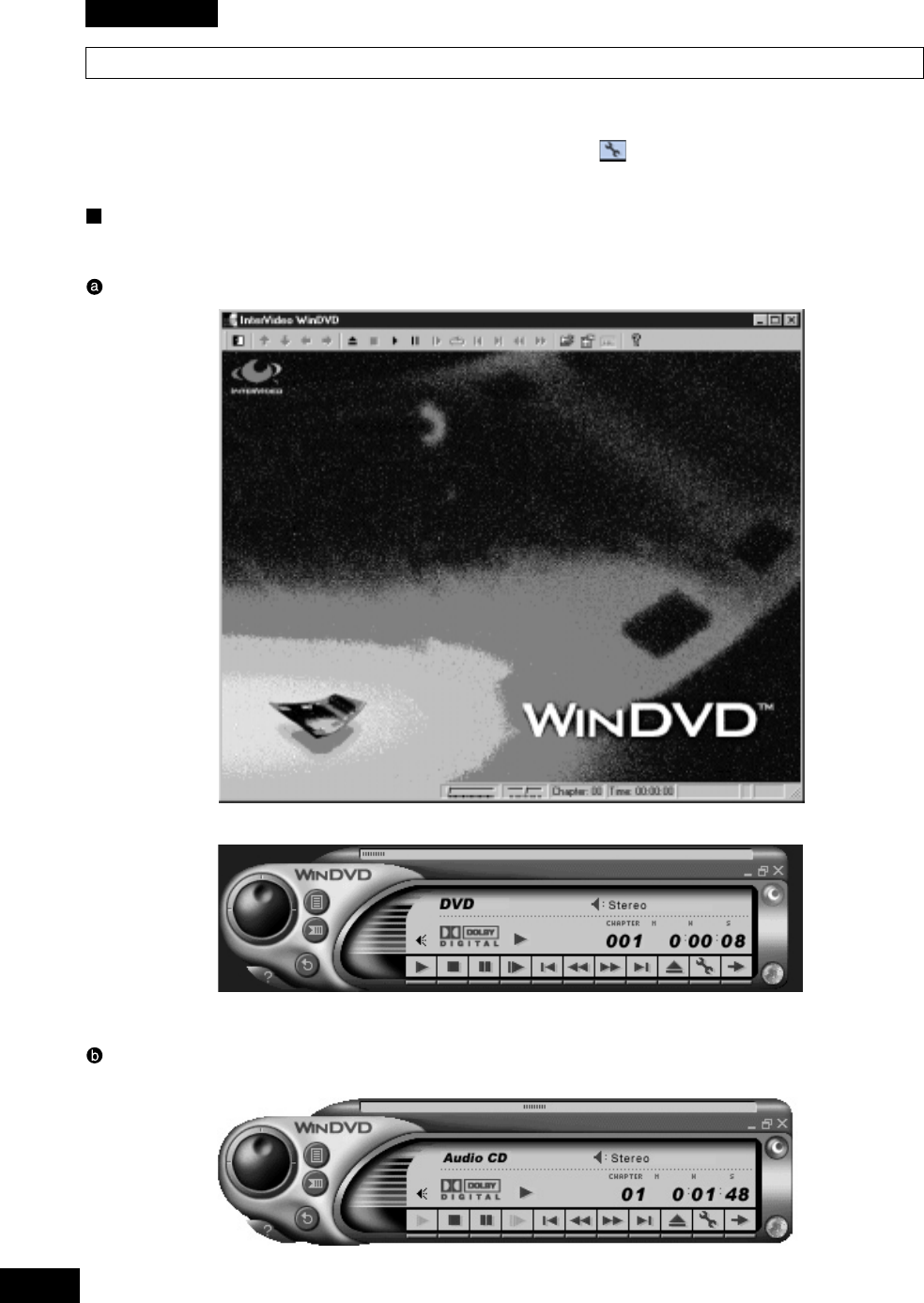
VQT9473
106
ENGLISH
Starting WinDVD 3.0
When you insert a DVD or CD when the automatic recognition feature is on, WinDVD starts and play
begins.
If you have connected more than one drive, however, click on [ ] and make the default DVD settings
with the player’s configuration window.
When WinDVD does not start and begin play automatically,
From the Start menu, select [Programs] → [InterVideo WinDVD] → [InterVideo WinDVD].
[Display when playing a DVD disc]
[Display when playing an audio CD]
VQT9473
107
FRANÇAISDEUTSCH
Starten von WinDVD 3.0
Wenn die automatische Erkennungsfunktion
aktiviert ist und Sie eine DVD oder eine CD
einlegen, startet WinDVD, und die Wiedergabe
beginnt.
Wenn Sie jedoch mehr als ein Laufwerk
angeschlossen haben, klicken Sie auf [ ] und
nehmen Sie die DVD-Standardeinstellungen im
Konfigurations-Fenster des Players vor.
Falls kein automatischer Start von
WinDVD und keine Wiedergabe
erfolgt:
Wählen Sie im Start-Menü [Programme] →
[InterVideo WinDVD]→ [InterVideo WinDVD]
aus.
[Anzeige beim Abspielen einer DVD]
[Anzeige beim Abspielen einer Audio-CD]
Démarrage de WinDVD 3.0
Lorsque vous insérez un DVD ou un CD quand
l’option de reconnaissance automatique est
activée, WinDVD démarre et la lecture com-
mence.
Cependant, si vous avez connecté plus d’un
lecteur, cliquer sur [ ] et configurer les
paramètres DVD par défaut avec la fenêtre de
configuration du lecteur.
Si WinDVD et la lecture ne
commencent pas automatiquement
Dans le menu Démarrer, sélectionner
[Programmes] → [InterVideo WinDVD] →
[InterVideo WinDVD].
[Afficher lors de la lecture d’un disque
DVD]
[Afficher lors de la lecture d’un CD audio]
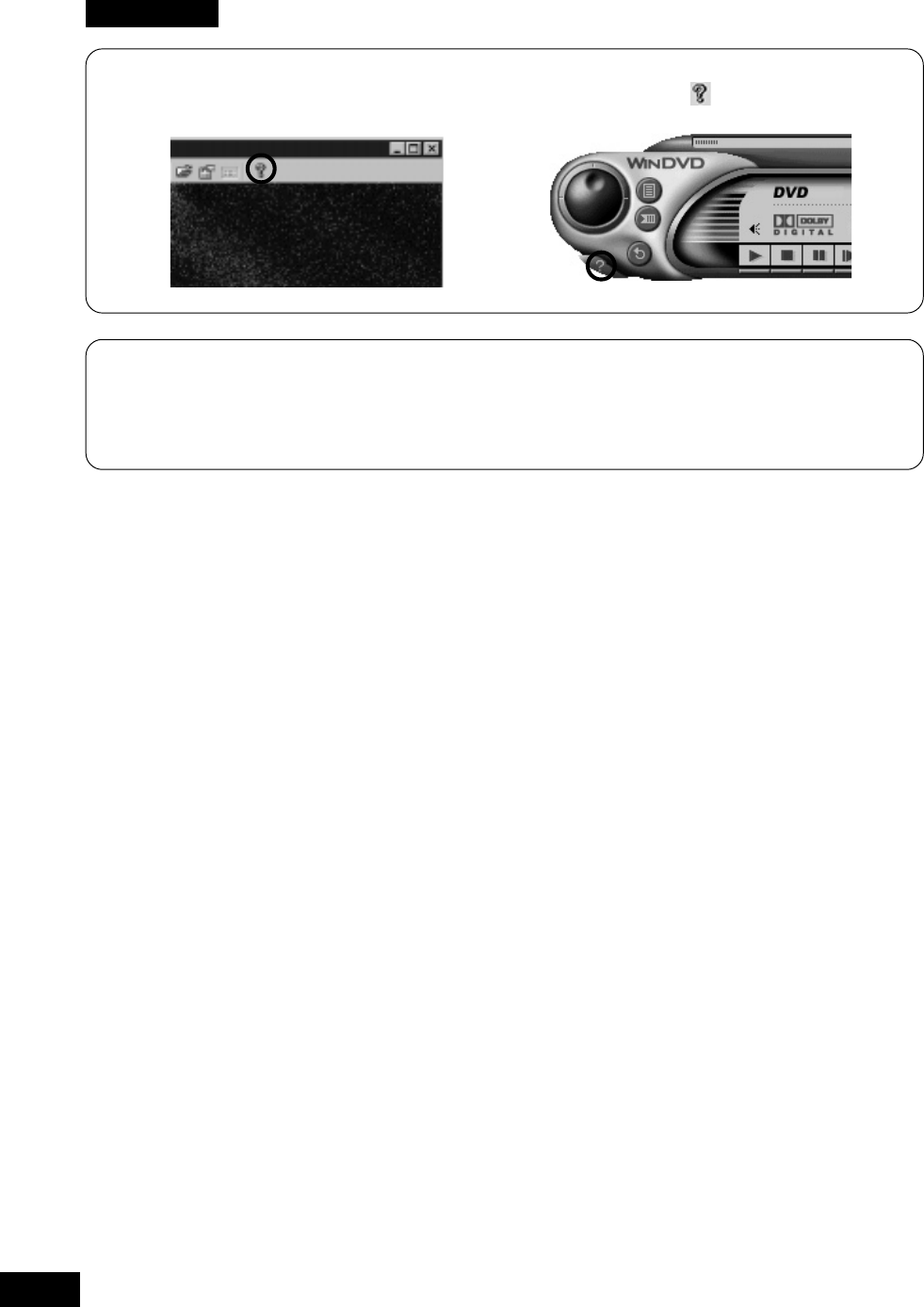
VQT9473
108
ENGLISH
Note:
•For operating and troubleshooting instructions for the WinDVD, click [ ] to refer to the help file.
User support
If you have any questions about WinDVD, contact directly the following support center.
E-mail address: support@intervideo.com
➔
➔

VQT9473
109
FRANÇAISDEUTSCH
Hinweis:
•Einzelheiten zur Bedienung von WinDVD und
zur Störungsbeseitigung finden Sie in der
Online-Hilfe, die Sie durch Klicken auf [ ]
aufrufen können.
Technische Unterstützung
Falls Sie Fragen zu WinDVD haben, wenden Sie
sich bitte direkt an das folgende Kundenunter-
stützungs-Zentrum.
E-mail-Adresse: support@intervideo.com
Remarque :
•Pour les instructions de fonctionnement et de
dépannage de WinDVD, cliquer sur [ ] pour
ouvrir le fichier d’aide.
Assistance technique
Pour toute question relative à WinDVD, contacter
directement le centre d’assistance technique
suivant.
E-mail : support@intervideo.com
VQT9473
110
ENGLISH
Using DVDit! LE
DVDit! LE
This software allows you to create DVD-Video format data that includes menus. Use it with MPEG files
that have been either output from an MPEG 2-encoder board or exported from DVD-MovieAlbum.
Write DVD-Video format data directly to DVD-R
You can directly write DVD-Video format image data as a disc image to DVD-R (for General). Also, by
saving the authoring data to a DVD-RAM or hard disc, you can reedit the images or perform play tests.
Use MPEG 2 files exported from DVD-MovieAlbum (LF-D321U only) and
MotionDV STUDIO
You can also use images from a DVD recorder or digital video camera that have been exported as
MPEG 2 files.
Note
You can use video with a data rate of up to 8.3 Mbps. You cannot use data with a higher rate due to
limitations of DVDit!.
Easy creation of interactive DVD menus
You can easily create menus that allow you to select parts to watch, just like commercial DVDs. DVD
contents are simple to make with drag and drop operations.
When you import MPEG 2 files from DVD-MovieAlbum, the play list and program titles are also im-
ported. These titles can then be output as a text file for use when you make DVD menu screens.
Check operation of DVD menus in the editing window
Before writing to a DVD-R, you can check menu operation and playability.
A note on discs you create
•The DVD-R (for General) you create with this unit and DVDit! LE follow the DVD Forum’s video
recording standards and can be played on DVD players that can play DVD-R and on compatible
DVD-ROM and DVD-RAM drives . However, play is not guaranteed on any of these.
You will need software to enable play of DVD-Video on DVD-RAM and DVD-ROM drives.
Operating requirements for DVDit! LE
Your computer must meet the following requirements to use this software.
Computer: IBM PC/AT compatible computer
OS: Windows 98, Windows Me, Windows 2000
CPU: Pentium II 300 MHz or higher
(Recommended CPU: 450 MHz or higher)
Memory size: 64 MB or more (Recommended size: 128 MB or more)
Hard disk space: 100 MB or more (Recommended space: 210 MB or more)
Recommended capacity for video: 9 GB–18 GB
Display resolution: 1024 × 768 dots or more
Display mode: High color (16 bits) 65,536 colors or more

VQT9473
111
FRANÇAISDEUTSCH
Verwendung von
DVDit! LE
DVDit! LE
Dieses Programm ermöglicht Ihnen die Erstellung von Daten
im DVD Video-Format einschließlich von Menüs. Sie können
dieses Programm in Verbindung mit MPEG-Dateien
verwenden, die entweder von einer MPEG-2-Encoderkarte
ausgegeben oder von DVD-MovieAlbum exportiert wurden.
Schreiben von Daten im DVD Video-Format
direkt auf eine DVD-R-Disc
Sie können Bilddaten des DVD Video-Formats direkt als ein
Disc-Bild auf eine DVD-R-Disc (für General) schreiben.
Wenn Sie außerdem die Authoring-Daten auf einer DVD-
RAM-Disc oder Festplatte abspeichern, können Sie die
Bilder anschließend weiter bearbeiten oder Wiedergabetests
ausführen.
Verwendung von MPEG 2-Dateien, die von DVD-
MovieAlbum (nur LF-D321U) und MotionDV
STUDIO exportiert wurden
Sie können die Bilder von einem DVD-Recorder oder einer
Digital-Videokamera verwenden, die als MPEG 2-Dateien
exportiert wurden.
Hinweis:
Videodaten mit einer maximalen Datenübertragungsrate von
8,3 MBit/s können verwendet werden. Höhere Datenüber-
tragungsraten sind aufgrund technischer Einschränkungen
von DVDit! nicht anwendbar.
Bequeme Erstellung von interaktiven DVD-Menüs
Sie können auf einfache Weise Menüs erstellen, die Ihnen
genau wie bei kommerziellen DVDs eine bequeme Auswahl
der zu betrachtenden Szenen gestatten. Durch einfaches
Ziehen mit der Maus lässt sich ein DVD-Inhaltsverzeichnis
zusammenstellen.
Wenn Sie MPEG 2-Dateien aus DVD-MovieAlbum
importieren, werden die Abspielliste und die Programmnamen
ebenfalls importiert. Diese Namen können dann in Form einer
Textdatei ausgegeben werden, die Sie beim Erstellen von
DVD-Menüanzeigen verwenden können.
Überprüfen des Betriebs von DVD-Menüs im
Bearbeitungs-Fenster
Bevor Sie auf eine DVD-R-Disc schreiben, können Sie die
Menüs auf einwandfreie und bequeme Funktion beim
Abspielen überprüfen.
Hinweis zu den mit diesem Programm erstellten Discs
•Die DVD-R-Discs (für General), die Sie mit diesem
Laufwerk unter Verwendung von DVDit!LE erstellen,
entsprechen den vom DVD Forum aufgestellten Video-
Aufzeichnungsnormen und können mit DVD-Playern, die
zum Abspielen von DVD-R-Discs imstande sind, sowie
mit kompatiblen DVD-ROM- und DVD-RAM-Laufwerken
wiedergegeben werden. Bitte beachten Sie jedoch, dass
eine einwandfreie Wiedergabe mit solchen Geräten nicht
garantiert ist.
Zum Abspielen von DVD-Video-Aufzeichnungen mit
einem DVD-RAM- oder DVD-ROM-Laufwerk ist
Spezial-Software erforderlich.
Systemvoraussetzungen für den Gebrauch von
DVDit! LE
Um diese Software verwenden zu können, muss Ihr Com-
puter die folgenden Voraussetzungen erfüllen.
Computer: IBM PC/AT-kompatibler Personalcomputer
Betriebssystem: Windows 98, Windows Me, Windows 2000
Zentraleinheit:
Pentium II 300 MHz oder schneller
(Empfehlung: Zentraleinheit mit 450 MHz oder schneller)
Arbeitsspeicher:
Mindestens 64 MB (Empfehlung: mindestens 128 MB)
Freier Speicherplatz auf Festplatte:
Mindestens 100 MB (Empfehlung: mindestens 210 MB)
Empfohlene Speicherkapazität
für Videodaten: 9 GB bis 18 GB
Grafikauflösung: Mindestens 1024 × 768 Bildpunkte
Display-Modus:
High Color (16 Bit), 65.536 Farben oder mehr
Utilisation de
DVDit! LE
DVDit! LE
Ce logiciel vous permet de créer des données au format
vidéo DVD comprenant des menus. S’utilise avec des
fichiers MPEG qui ont été soit créés depuis une carte de
codage MPEG 2, soit exportés à partir de DVD-MovieAlbum.
Écriture de données au format vidéo DVD
directement sur un DVD-R
Vous pouvez écrire directement sur un disque DVD-R (à
utilisation générale) des données au format vidéo DVD en
tant qu’image du disque. Vous pouvez également effectuer
le remontage des images ou lancer des tests de lecture en
sauvegardant les données de création sur un DVD-RAM
ou disque dur.
Utiliser les fichiers MPEG 2 exportés depuis
DVD-MovieAlbum (LF-D321U uniquement) et
MotionDV STUDIO.
Vous pouvez aussi utiliser les images d’un magnétoscope
DVD ou d’une caméra vidéo numérique qui ont été exportées
en tant que fichiers MPEG 2.
Remarque :
Vous pouvez utiliser une vidéo avec un débit de données
allant jusqu’à 8,3 Mbps. Vous ne pouvez pas utiliser de
données ayant un débit supérieur du fait des limitations de
DVDit!.
Création aisée de menus DVD interactifs
Vous pouvez facilement créer des menus vous permettant
de sélectionner certaines parties que vous souhaitez
visualiser, comme pour les DVD commerciaux. Le contenu
des DVD est facile à créer grâce aux opérations glisser-
déplacer.
Lorsque vous importez des fichiers MPEG 2 depuis DVD-
MovieAlbum, la liste de lecture et les titres de programmes
sont également importés.
Ces titres peuvent être extraits comme fichier texte pour
une utilisation lors de la création d’écrans de menu DVD.
Vérifier les opérations des menus DVD dans la
fenêtre de montage
Avant d’écrire sur un DVD-R, vous pouvez vérifier les
opérations de menu et leur maniabilité.
Remarque sur les disques que vous créez
•Les disques DVD-R (à utilisation générale) que vous créez
à l’aide de cet appareil et de DVDit!LE utilisent le stan-
dard d’enregistrement vidéo DVD Forum et peuvent être
lus sur des lecteurs DVD capables de lire les DVD-R et
sur les lecteurs DVD-ROM et DVD-RAM compatibles.
Cependant, nous ne garantissons aucunement la lecture
sur ces derniers.
Un logiciel est nécessaire pour pouvoir lire les
enregistrements vidéo DVD sur des lecteurs DVD-RAM
et DVD-ROM.
Impératifs d’exploitation pour DVDit! LE
Votre ordinateur doit remplir les conditions suivantes pour
pouvoir utiliser ce logiciel.
Ordinateur : Ordinateur compatible IBM PC/AT
Système d’exploitation :
Windows 98, Windows Me, Windows 2000
Unité centrale :
Pentium II 300 MHz ou plus
(UC recommandée : 450 MHz ou plus)
Taille de mémoire :
64 Mo ou plus (Taille recommandée : 128 Mo ou plus)
Espace de disque dur :
100 Mo ou plus (Espace recommandé : 210 Mo)
Capacité recommandée pour la vidéo : 9 Go à 18 Go
Résolution graphique : 1024 × 768 pixels ou plus
Mode d’affichage : 65536 couleurs (16 bits) ou plus
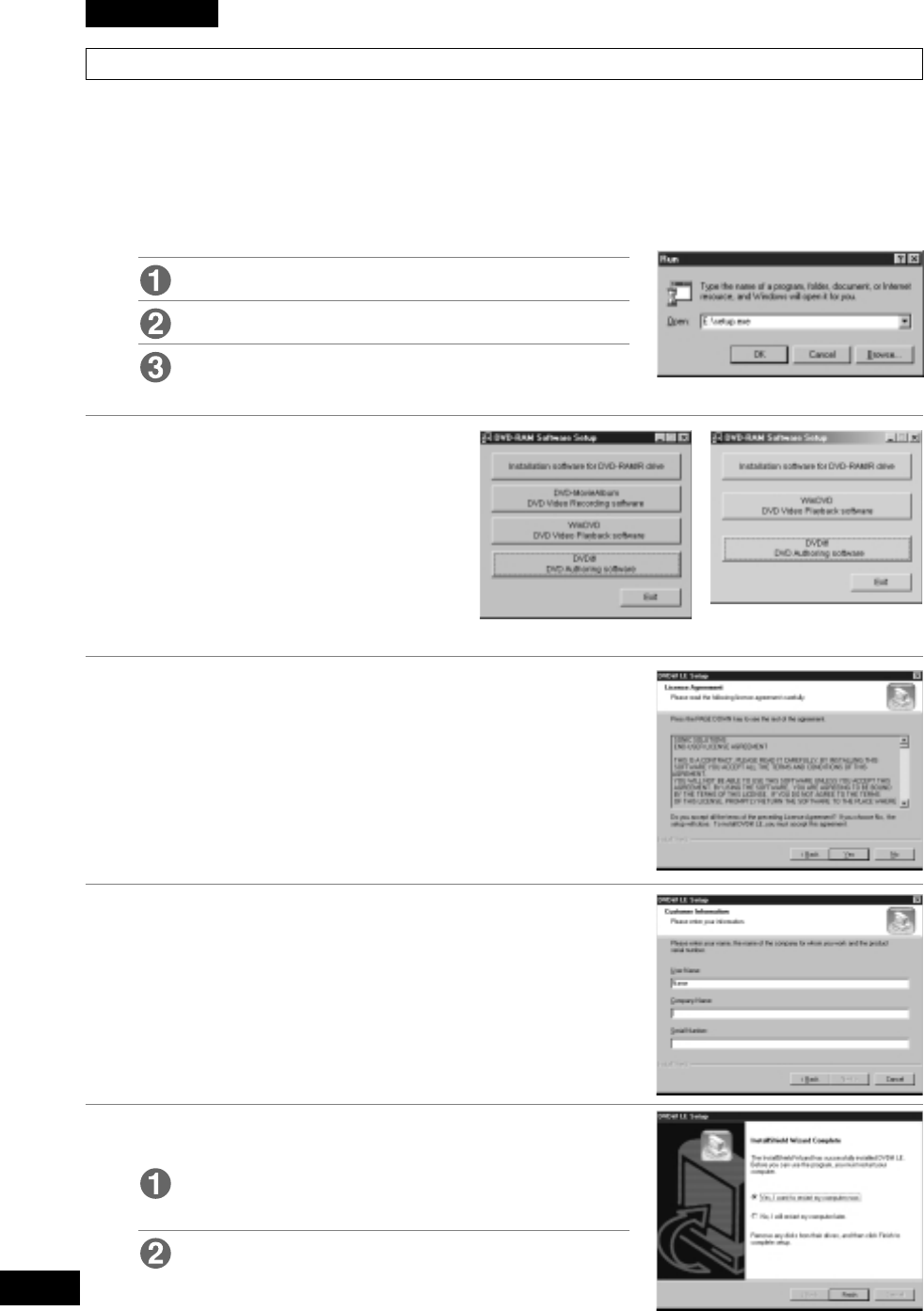
VQT9473
112
ENGLISH
DVDit! LE installation
1
Insert the supplied CD-ROM (VFF0128 or VFF0129) into the DVD-RAM/R drive.
The installation program starts automatically.
•If the installation program does not start automatically, start it manually by following the pro-
cedure below.
(This assumes that the drive letter assigned to the DVD-RAM/R drive for CD-ROM media is E:.)
From the Start menu select [Run].
In the “Open” box, enter “e:\setup.exe”.
Click [OK].
The installation program starts.
2Click [DVDit! DVD Authoring
software].
•The installer for DVDit!LE starts.
•Follow the on-screen instructions to
proceed.
3After confirming the license agreement, click
[Yes].
4Enter your name, company, and serial number.
•The serial number can be found on the left-side label at-
tached to the CD-ROM case.
•Follow the on-screen instructions to proceed.
5After installation,
Select “Yes, I want to restart my computer
now”.
Click [Finish].
The computer now reboots.
•You can use DVDit! after rebooting.
(A) in case of VFF0128 (B) in case of VFF0129
VQT9473
113
FRANÇAISDEUTSCH
Installieren von DVDit! LE
1Legen Sie die mitgelieferte CD-ROM
(VFF0128 bzw. VFF0129) in das DVD-
RAM/R-Laufwerk ein.
Das Installationsprogramm startet
automatisch.
•Falls das Installationsprogramm nicht
automatisch startet, gehen Sie wie
nachstehend beschrieben vor, um es
manuell zu starten.
(In diesem Beispiel wird davon
ausgegangen, dass dem DVD-RAM/R-
Laufwerk für CD-ROM-Datenträger der
Laufwerkbuchstabe „E:“ zugewiesen ist.)
Wählen Sie [Ausführen] im Start-
Menü aus.
Tippen Sie „e:\setup.exe“ in das
Eingabefeld „Öffnen“ ein.
Klicken Sie dann auf [OK].
Das Installationsprogramm startet.
2Klicken Sie auf [DVDit! DVD Authoring
software].
•Das Installationsprogramm für DVDit! LE
startet.
•Folgen Sie den Anweisungen, die auf dem
Bildschirm erscheinen.
(A) Bei Gebrauch von VFF0128
(B) Bei Gebrauch von VFF0129
3Nachdem Sie die Lizenzvereinbarung
durchgelesen haben, klicken Sie auf
[Yes].
4Geben Sie Ihren Namen, den
Firmennamen und die Seriennummer
ein.
•Die Seriennummer ist dem linken Aufkleber
zu entnehmen, der auf dem CD-ROM-
Behälter angebracht ist.
•Folgen Sie den Anweisungen, die auf dem
Bildschirm erscheinen.
5Nach beendeter Installation:
Wählen Sie „Yes, I want to restart
my computer now“ aus.
Klicken Sie auf [Finish].
Danach wird ein System-Neustart
ausgeführt.
•Nach dem System-Neustart können Sie
DVDit! verwenden.
Installation de DVDit! LE
1Insérer le CD-ROM (VFF0128 ou
VFF0129) fourni dans le lecteur DVD-
RAM/R.
Le programme d’installation démarre
automatiquement.
•Si le programme d’installation ne démarre
pas automatiquement, le faire démarrer
manuellement en suivant la procédure ci-
dessous.
(En supposant que la lettre de lecteur
assignée au lecteur DVD-RAM/R pour sup-
port CD-ROM est E:.)
Au menu Démarrer, sélectionner
[Exécuter].
Dans la boîte “Ouvrir”, taper
“e:\setup.exe”.
Cliquer sur [OK].
Le programme d’installation démarre.
2Cliquer sur [DVDit! DVD Authoring
software].
•Le programme d’installation de DVDit! LE
démarre.
•Suivre les instructions qui apparaissent à
l’écran.
(A) s’il s’agit de VFF0128
(B) s’il s’agit de VFF0129
3Après avoir accepté le contrat de li-
cence, cliquer sur [Yes].
4Entrer votre nom, le nom de la société
pour laquelle vous travaillez et le
numéro de série.
•Le numéro de série se trouve sur l’étiquette
du côté gauche du boîtier du CD-ROM.
•Suivre les instructions qui apparaissent à
l’écran.
5Après l’installation,
Sélectionner “Yes, I want to restart
my computer now”.
Cliquer sur [Finish].
L’ordinateur redémarre.
•Vous pouvez utiliser DVDit! après le
redémarrage.
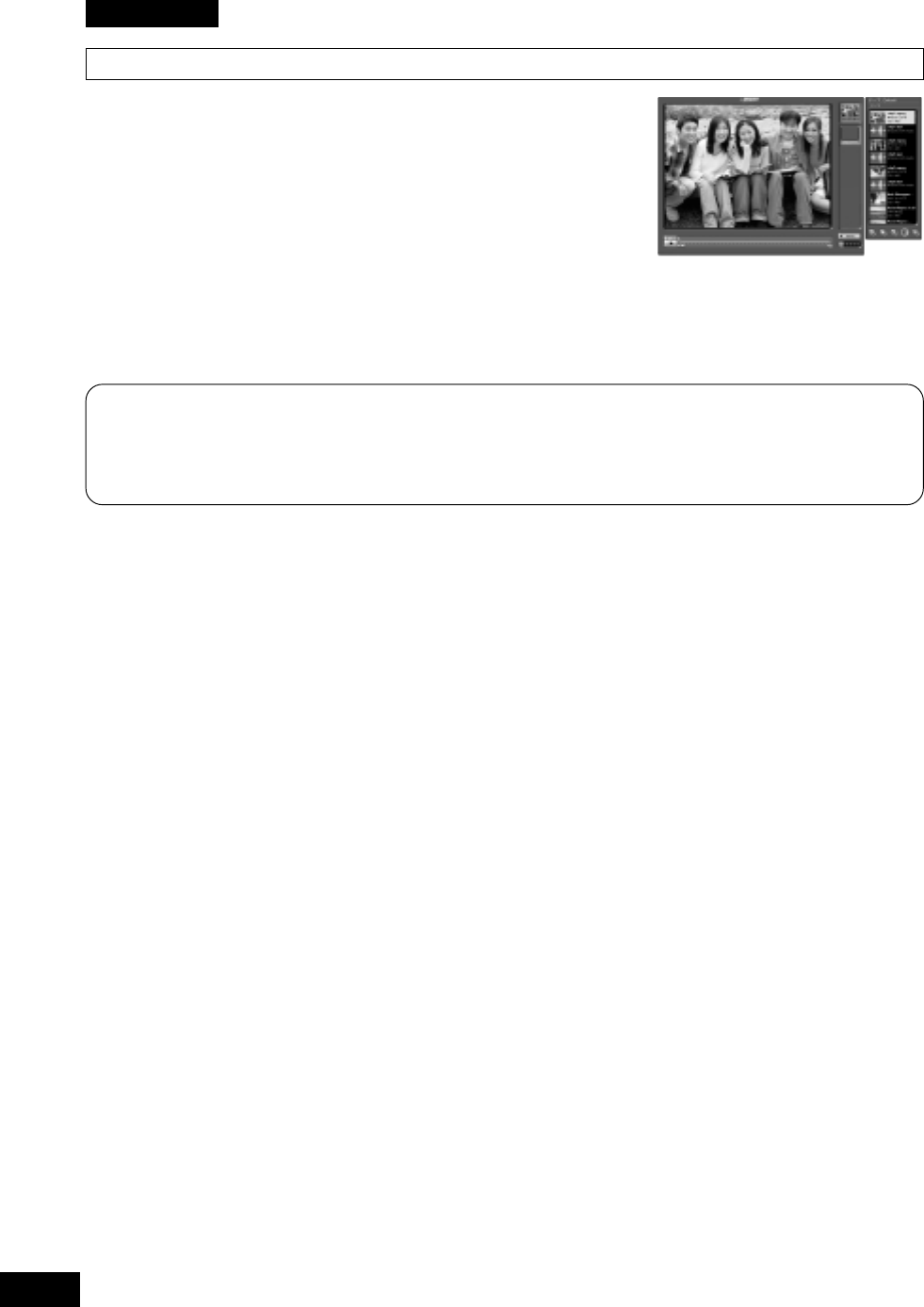
VQT9473
114
ENGLISH
Starting DVDit! LE
From the Start menu, select [Programs] → [DVDit! LE] →
[DVDit! LE].
•You can also start DVDit! LE by double clicking on the desktop
icon if one was created.
User support
If you have any questions about DVDit! LE, contact directly the following support center.
Web site: http://www.dvdit.com/

VQT9473
115
FRANÇAISDEUTSCH
Starten von DVDit! LE
Wählen Sie im Start-Menü [Programme] →
[DVDit! LE] → [DVDit! LE] aus.
•Sie können DVDit! LE auch starten, indem Sie
auf das Desktop-Symbol doppelklicken, falls
dieses erstellt wurde.
Technische Unterstützung
Falls Sie Fragen zu DVDit! LE haben, wenden
Sie sich bitte direkt an das folgende Kundenunter-
stützungs-Zentrum.
Website: http://www.dvdit.com/
Démarrage de DVDit! LE
Dans le menu Démarrer, sélectionner
[Programmes] → [DVDit! LE] → [DVDit! LE].
•Vous pouvez également démarrer DVDit! LE
en double-cliquant sur l’icône du bureau si
celle-ci a été créée.
Assistance technique
Pour toute question relative à DVDit! LE, contacter
directement le centre d’assistance technique
suivant.
Site Web : http://www.dvdit.com/

VQT9473
116
ENGLISH
Using MotionDV STUDIO 3.0LE
MotionDV STUDIO 3.0LE
This software allows editing of video on digital video equipment connected to the computer. There is
very little degradation of the material because it is digital editing of digital images on a DV tape.
As the images can be output as AVI or MPEG 1/2 files, you can then use DVD-MovieAlbum and DVDit!
to edit them.
Simple capturing of images from a DV camera
MotionDV STUDIO automatically creates an index as it detects parts of the DV tape that were shot at
different times. You can then select parts from the index to capture.
You can also enter time codes while previewing the images to set precise start and end points for
sections to capture.
Animation and a variety of other effects
You can make your very own creation using the 31 transition effects, 11 special effects, and 39 types of
animation.
Simple to make titles and credits, just like a real movie
Your creation will end up looking like a professional movie. You can change the size and shape of
characters, give the titles color or shadowing, rearrange letters and marks, and scroll the characters on
the screen.
Operating requirements for MotionDV STUDIO 3.0LE
Your computer must meet the following requirements to use this software.
Computer: IBM PC/AT compatible computer
OS: Windows 98 Second Edition, Windows Me
CPU: Celeron 333 MHz or higher
Memory size: 64 MB or more
Hard disk space: 130 MB or more (Recommended space: 320 MB or more)
Display resolution: 1024 × 768 dots or more
Display mode: High color (16 bits) 65,536 colors or more
Sound card: PCM sound source

VQT9473
117
FRANÇAISDEUTSCH
Verwendung von
MotionDV STUDIO
3.0LE
MotionDV STUDIO 3.0LE
Dieses Programm gestattet die Bearbeitung von
Videomaterial mit einem digitalen Videogerät, das an
den Computer angeschlossen ist. Da die Bearbeitung
von Digitalbildern auf einem DV-Band auf digitalem
Wege erfolgt, tritt lediglich eine geringfügige
Beeinträchtigung des Originalmaterials auf.
Da die Bilder als Dateien des AVI- oder MPEG 1/2-
Formats ausgegeben werden können, lassen sie sich
anschließend mit Hilfe von DVD-MovieAlbum und
DVDit! bearbeiten.
Bequeme Erfassung von Bildern einer DV-
Kamera
MotionDV STUDIO erstellt automatisch einen Index,
während es Stellen eines DV-Bands erfasst, auf
denen Aufzeichnungen zu verschiedenen Zeitpunkten
gemacht wurden. Danach können Sie die
gewünschten Abschnitte zur Erfassung aus dem In-
dex auswählen.
Außerdem können Sie Zeitcodes eingeben, während
Sie eine Vorschau der Bilder ausführen, um den
genauen Anfangs- und Endpunkt der zu erfassenden
Abschnitte festlegen.
Animation und zahlreiche weitere Effekte
Sie können Ihre eigenen Video-Kreationen
zusammenstellen, indem Sie von den 31 Übergangs-
effekten, 11 Spezialeffekten und 39 Arten von Ani-
mation Gebrauch machen.
Einfache Erstellung von Titeln und
Vorspann, genau wie bei richtigen Movies
Sie können Ihren eigenen Video-Kreation einen Profi-
Look verleihen, indem Sie die Größe und Form von
Zeichen ändern, Titel mit Farben oder Schattierung
versehen, Buchstaben und Symbole neu anordnen
und die Zeichen im Scrollbetrieb über den Bildschirm
laufen lassen.
Systemvoraussetzungen für den Gebrauch
von MotionDV STUDIO 3.0LE
Um diese Software verwenden zu können, muss Ihr
Computer die folgenden Voraussetzungen erfüllen.
Computer:
IBM PC/AT-kompatibler Personalcomputer
Betriebssystem:
Windows 98 Second Edition, Windows Me
Zentraleinheit: Celeron 333 MHz oder schneller
Arbeitsspeicher: Mindestens 64 MB
Freier Speicherplatz auf Festplatte:
Mindestens 130 MB
(Empfehlung: mindestens 320 MB)
Grafikauflösung: Mindestens 1024 × 768 Bildpunkte
Display-Modus:
High Color (16 Bit), 65.536 Farben oder mehr
Soundkarte: PCM-Tonquelle
Utilisation de
MotionDV STUDIO
3.0LE
MotionDV STUDIO 3.0LE
Ce logiciel permet le montage d’images sur un
équipement vidéo numérique connecté à
l’ordinateur. La dégradation de l’image est
insignifiante car il s’agit d’un montage numérique
d’images numériques sur une bande numérique.
Puisque les images peuvent être enregistrées au
format AVI ou MPEG 1/2, vous pouvez utiliser
DVD-MovieAlbum et DVDit! pour effectuer leur
montage.
Capture aisée d’images à partir
d’une caméra vidéo numérique
MotionDV STUDIO crée automatiquement un in-
dex lorsqu’il détecte des scènes de la bande
numérique qui ont été filmées à différents mo-
ments. Vous pouvez alors sélectionner ces
scènes sur l’index pour les capturer.
Vous pouvez aussi entrer des codes temporels
durant la prévisualisation des images pour définir
des points de démarrage et d’arrêt précis des
sections à capturer.
Animation et une variété d’autres effets
Vous pouvez effectuer vos propres créations
grâce à 31 effets de transition, 11 effets spéciaux
et 39 types d’animation.
Simplicité de réalisation des titres et
des génériques, comme pour un vrai
film
Votre création ressemblera à un film professionnel.
Vous pouvez modifier la taille et la forme des
caractères, colorer les titres ou leur donner un effet
de relief, réarranger l’ordre des lettres et symboles,
et faire défiler les caractères sur l’écran.
Impératifs d’exploitation pour MotionDV
STUDIO 3.0LE
Votre ordinateur doit remplir les conditions
suivantes pour pouvoir utiliser ce logiciel.
Ordinateur : Ordinateur compatible IBM PC/AT
Système d’exploitation :
Windows 98 Deuxième Édition, Windows Me
Unité centrale : Celeron 333 MHz ou plus
Taille de mémoire : 64 Mo ou plus
Espace de disque dur :
130 Mo ou plus (Espace recommandé : 320 Mo)
Résolution graphique :
1024 × 768 pixels ou plus
Mode d’affichage :
65536 couleurs (16 bits) ou plus
Carte son : source de son PCM
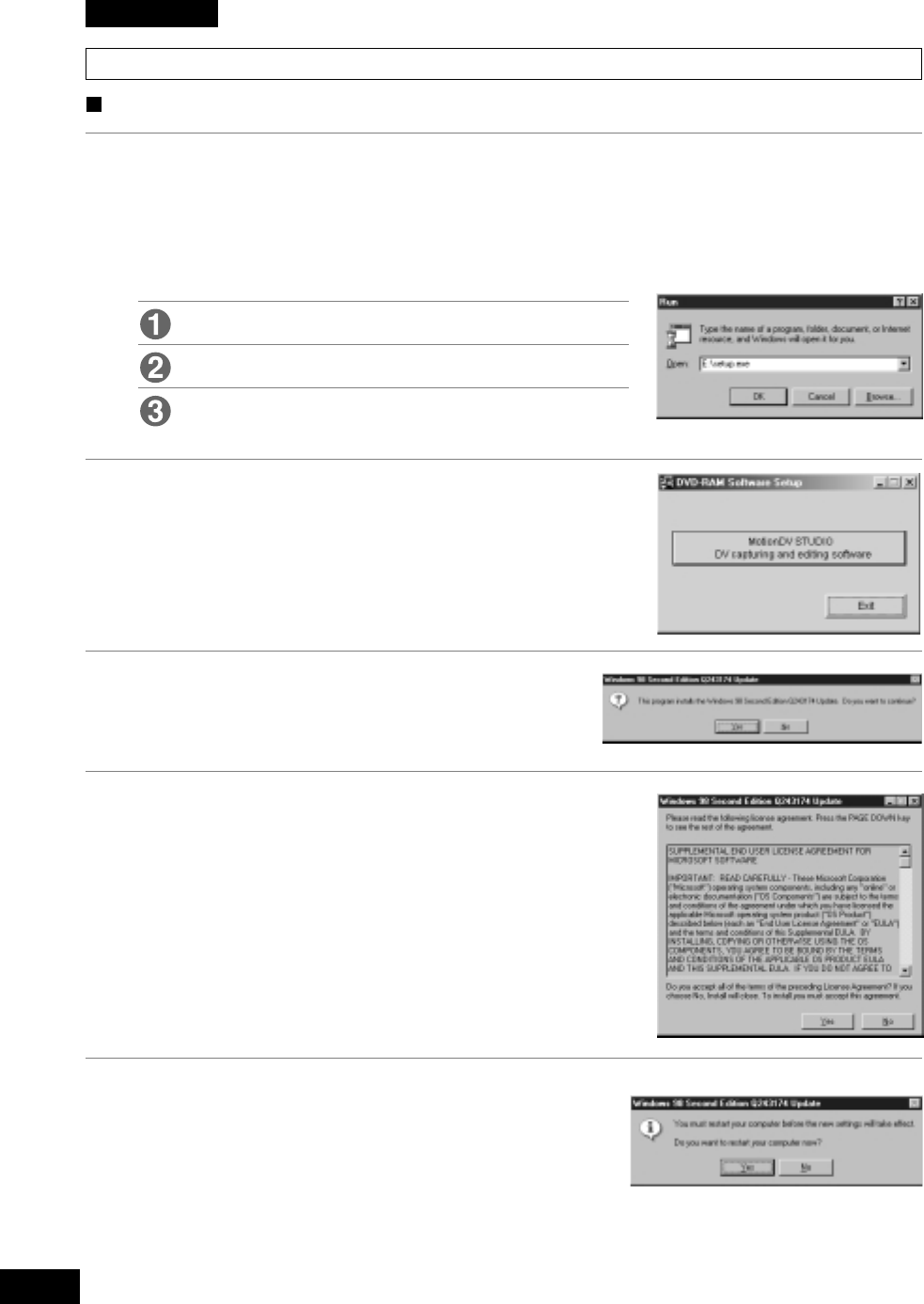
VQT9473
118
ENGLISH
MotionDV STUDIO 3.0LE installation
Windows 98 Second Edition
1Insert the supplied CD-ROM (VFF0130) into the DVD-RAM/R drive.
The installation program starts automatically.
•If the installation program does not start automatically, start it manually by following the pro-
cedure below.
(This assumes that the drive letter assigned to the DVD-RAM/R drive for CD-ROM media is E:.)
From the Start menu select [Run].
In the “Open” box, enter “e:\setup.exe”.
Click [OK].
The installation program starts.
2Click [MotionDV STUDIO DV capturing and
editing software].
•The installer for MotionDV STUDIO starts.
•Follow the on-screen instructions to proceed.
3If the dialog at right is displayed, click
[Yes].
4After confirming the license agreement, click
[Yes].
•This is the license agreement for the 1394 driver update
module.
The license agreement for MotionDV STUDIO will be dis-
played when starting this software for the first time after
installing it.
5If the dialog at right is displayed, click [Yes].
The computer now reboots.
•You can use MotionDV STUDIO after rebooting.
VQT9473
119
FRANÇAISDEUTSCH
Installieren von MotionDV
STUDIO 3.0LE
Windows 98 Second Edition
1Legen Sie die mitgelieferte CD-ROM
(VFF0130) in das DVD-RAM/R-
Laufwerk ein.
Das Installationsprogramm startet
automatisch.
•Falls das Installationsprogramm nicht
automatisch startet, gehen Sie wie
nachstehend beschrieben vor, um es
manuell zu starten.
(In diesem Beispiel wird davon
ausgegangen, dass dem DVD-RAM/R-
Laufwerk für CD-ROM-Datenträger der
Laufwerkbuchstabe „E:“ zugewiesen ist.)
Wählen Sie [Ausführen] im Start-
Menü aus.
Tippen Sie „e:\setup.exe“ in das
Eingabefeld „Öffnen“ ein.
Klicken Sie dann auf [OK].
Das Installationsprogramm startet.
2Klicken Sie auf [MotionDV STUDIO DV
capturing and editing software].
•Das Installationsprogramm für MotionDV
STUDIO startet.
•Folgen Sie den Anweisungen, die auf dem
Bildschirm erscheinen.
3Falls das abgebildete Dialogfeld
erscheint, klicken Sie auf [Yes].
4Nachdem Sie die Lizenzvereinbarung
durchgelesen haben, klicken Sie auf
[Yes].
•Dies ist die Lizenzvereinbarung für das
1394-Treiber-Aktualisierungsmodul.
Die Lizenzvereinbarung für MotionDV
STUDIO erscheint beim erstmaligen
Starten des Programms nach der Installa-
tion.
5Falls das abgebildete Dialogfeld
erscheint, klicken Sie auf [Yes].
Danach wird ein System-Neustart ausgeführt.
•Nach dem System-Neustart können Sie
MotionDV STUDIO verwenden.
Installation de MotionDV
STUDIO 3.0LE
Windows 98 Deuxième Édition
1Insérer le CD-ROM (VFF0130) fourni
dans le lecteur DVD-RAM/R.
Le programme d’installation démarre
automatiquement.
•Si le programme d’installation ne démarre
pas automatiquement, le faire démarrer
manuellement en suivant la procédure ci-
dessous.
(En supposant que la lettre de lecteur
assignée au lecteur DVD-RAM/R pour sup-
port CD-ROM est E:.)
Au menu Démarrer, sélectionner
[Exécuter].
Dans la boîte “Ouvrir”, taper
“e:\setup.exe”.
Cliquer sur [OK].
Le programme d’installation démarre.
2Cliquer sur [MotionDV STUDIO DV
capturing and editing software].
•Le programme d’installation de MotionDV
STUDIO démarre.
•Suivre les instructions qui apparaissent à
l’écran.
3Lorsque la boîte de dialogue de
gauche s’affiche, cliquer sur [Yes].
4Après avoir accepté le contrat de
licence, cliquer sur [Yes].
•Il s’agit du contrat de licence pour le mod-
ule de mise à jour du pilote 1394.
Le contrat de licence de MotionDV
STUDIO s’affiche la première fois que ce
logiciel est démarré après son installation
initiale.
5Lorsque la boîte de dialogue de
gauche s’affiche, cliquer sur [Yes], ;
L’ordinateur redémarre.
•Vous pouvez utiliser MotionDV STUDIO
après le redémarrage.
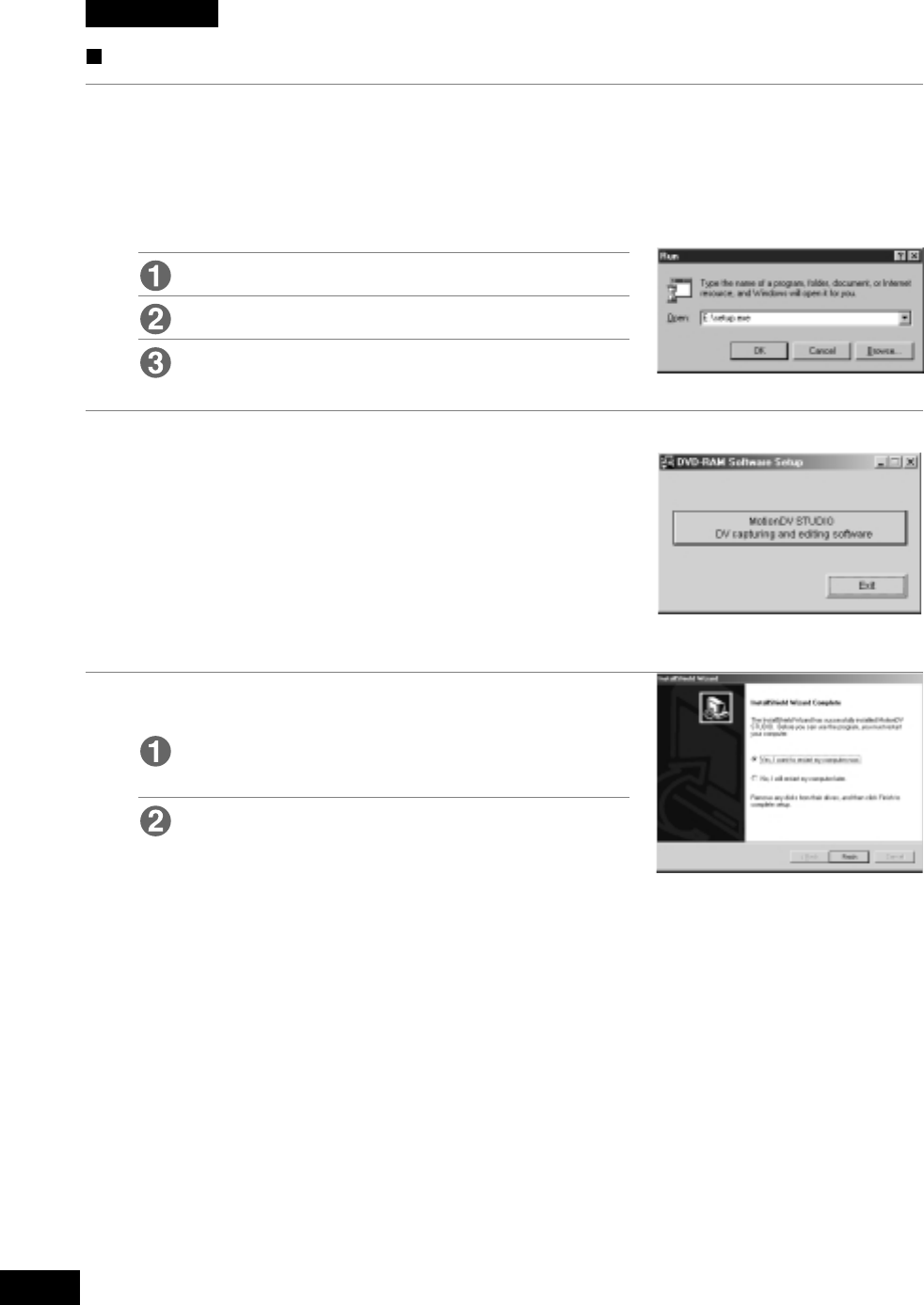
VQT9473
120
ENGLISH
Windows Me
1Insert the supplied CD-ROM (VFF0130) into the DVD-RAM/R drive.
The installation program starts automatically.
•If the installation program does not start automatically, start it manually by following the pro-
cedure below.
(This assumes that the drive letter assigned to the DVD-RAM/R drive for CD-ROM media is E:.)
From the Start menu select [Run].
In the “Open” box, enter “e:\setup.exe”.
Click [OK].
The installation program starts.
2Click [MotionDV STUDIO DV capturing and
editing software].
•The installer for MotionDV STUDIO starts.
•Follow the on-screen instructions to proceed.
3After installation,
Select “Yes, I want to restart my computer
now”.
Click [Finish].
The computer now reboots.
•You can use MotionDV STUDIO after rebooting.
VQT9473
121
FRANÇAISDEUTSCH
Windows Me
1Legen Sie die mitgelieferte CD-ROM
(VFF0130) in das DVD-RAM/R-
Laufwerk ein.
Das Installationsprogramm startet
automatisch.
•Falls das Installationsprogramm nicht
automatisch startet, gehen Sie wie
nachstehend beschrieben vor, um es
manuell zu starten.
(In diesem Beispiel wird davon
ausgegangen, dass dem DVD-RAM/R-
Laufwerk für CD-ROM-Datenträger der
Laufwerkbuchstabe „E:“ zugewiesen ist.)
Wählen Sie [Ausführen] im Start-
Menü aus.
Tippen Sie „e:\setup.exe“ in das
Eingabefeld „Öffnen“ ein.
Klicken Sie dann auf [OK].
Das Installationsprogramm startet.
2Klicken Sie auf [MotionDV STUDIO DV
capturing and editing software].
•Das Installationsprogramm für MotionDV
STUDIO startet.
•Folgen Sie den Anweisungen, die auf dem
Bildschirm erscheinen.
3Nach beendeter Installation:
Wählen Sie „Yes, I want to restart
my computer now“ aus.
Klicken Sie auf [Finish].
Danach wird ein System-Neustart
ausgeführt.
•Nach dem System-Neustart können Sie
MotionDV STUDIO verwenden.
Windows Me
1Insérer le CD-ROM (VFF0130) fourni
dans le lecteur DVD-RAM/R.
Le programme d’installation démarre
automatiquement.
•Si le programme d’installation ne démarre
pas automatiquement, le faire démarrer
manuellement en suivant la procédure ci-
dessous.
(En supposant que la lettre de lecteur
assignée au lecteur DVD-RAM/R pour sup-
port CD-ROM est E:.)
Au menu Démarrer, sélectionner
[Exécuter].
Dans la boîte “Ouvrir”, taper
“e:\setup.exe”.
Cliquer sur [OK].
Le programme d’installation démarre.
2Cliquer sur [MotionDV STUDIO DV
capturing and editing software].
•Le programme d’installation de MotionDV
STUDIO démarre.
•Suivre les instructions qui apparaissent à
l’écran.
3Après l’installation,
Sélectionner “Yes, I want to restart
my computer now”.
Cliquer sur [Finish].
L’ordinateur redémarre.
•Vous pouvez utiliser MotionDV STUDIO
après le redémarrage.
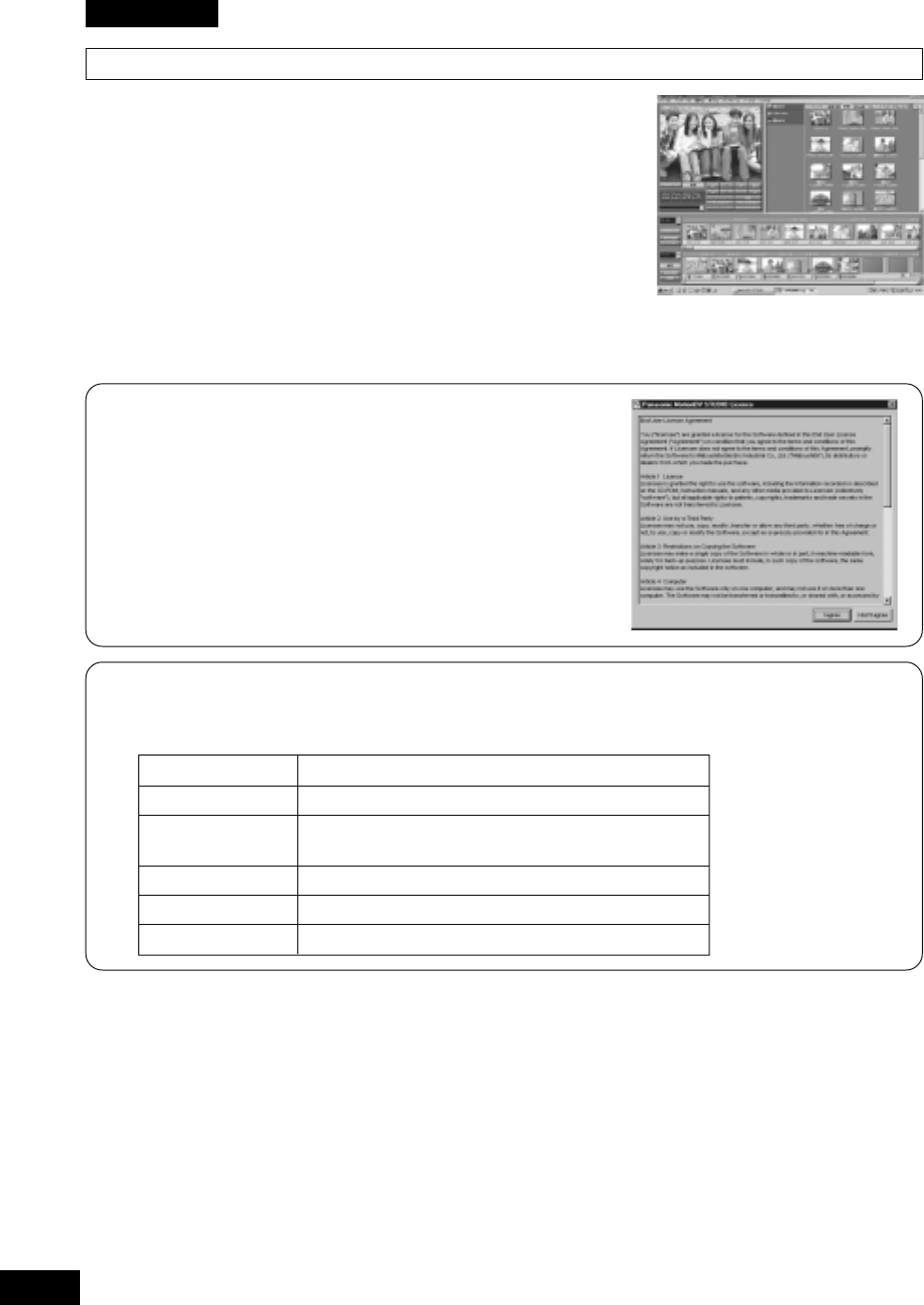
VQT9473
122
ENGLISH
Starting MotionDV STUDIO 3.0LE
From the Start menu, select [Programs] → [Panasonic] →
[MotionDV STUDIO3] → [MotionDV STUDIO].
•You can also start MotionDV STUDIO by double clicking on the
desktop icon if one was created manually.
Note:
After installing MotionDV STUDIO, when starting this software
for the first time, the license agreement will be displayed.
After confirming it, click [I agree].
User support
If you have any questions about MotionDV STUDIO, contact directly the following Panasonic local
support centers.
Country Local Support Centers
U.S.A. Tel :1-800-PANASYS
Canada Email :www.panasonic.ca/contactus
Tel :905-624-5010
U.K. Email:tech.support@piel.co.uk
Germany Email:uwe.brindoepke@pdg.panasonic.de
France Email:info@panasonic.fr

VQT9473
123
FRANÇAISDEUTSCH
Starten von MotionDV
STUDIO 3.0LE
Wählen Sie im Start-Menü [Programme] →
[Panasonic] → [MotionDV STUDIO3] →
[MotionDV STUDIO] aus.
•Sie können MotionDV STUDIO auch starten,
indem Sie auf das Desktop-Symbol doppel-
klicken, falls dieses manuell erstellt wurde.
Hinweis:
Beim erstmaligen Starten von MotionDV
STUDIO nach der Installation erscheint die
abgebildete Lizenzvereinbarung. Um Ihr
Einverständnis mit den Bedingungen dieser
Vereinbarung zu erklären, klicken Sie auf [I
agree].
Technische Unterstützung
Falls Sie Fragen zu MotionDV STUDIO haben,
wenden Sie sich bitte direkt an die folgenden
Kundenunterstützungs-Zentren von Panasonic.
Kundenunterstützungs-Zentrum
USA:
Tel.: 1-800-PANASYS
Kanada:
E-Mail: www.panasonic.ca/contactus
Tel.: 905-624-5010
Großbritannien:
E-Mail: tech.support@piel.co.uk
Deutschland:
E-Mail: uwe.brindoepke@pdg.panasonic.de
Frankreich:
E-Mail: info@panasonic.fr
Démarrage de MotionDV
STUDIO 3.0LE
Dans le menu Démarrer, sélectionner
[Programmes] → [Panasonic] → [MotionDV
STUDIO3] → [MotionDV STUDIO].
•Vous pouvez également démarrer MotionDV
STUDIO en double-cliquant sur l’icône du bu-
reau si celle-ci a été créée manuellement.
Remarque :
Le contrat de licence de MotionDV STUDIO
s’affiche la première fois que ce logiciel est
démarré après son installation initiale.
Après l’avoir accepté, cliquer sur [I agree].
Assistance technique
Pour toute question relative à MotionDV
STUDIO, contacter directement l’un des centres
d’assistance technique de Panasonic suivants.
Centres d’assistance technique
États-Unis :
Tél. : 1-800-PANASYS
Canada :
E-mail : www.panasonic.ca/contactus
Tél. : 905-624-5010
RU :
E-mail : tech.support@piel.co.uk
Allemagne :
E-mail : uwe.brindoepke@pdg.panasonic.de
France :
E-mail : info@panasonic.fr

VQT9473
124
ENGLISH
Q&A file
A Q&A HTML file is included on the CD-ROM.
You will need Internet Explorer 4.0 or later or Netscape Navigator 4.0 or later to use these files.
You can view these files in the following way.
Viewing from the hard disk
1Install the Q&A file to the hard disk.
(See pages 40 and 42 for installation instructions.)
2From the start menu, Select [Programs] → [Panasonic DVD-RAM] →
[DVD-RAM QandA] → [QandA].
Support utilities
The following two utilities are included on the CD-ROM.
UDFTool – file system utility
Use this utility to turn the MS-DOS file name display on and off, and to change the mounting order of file
systems.
ODDiag – drive disc confirmation utility
Use this utility to check the DVD-RAM/R drive and discs, and to make copies of DVD-RAM discs.
These utilities have been provided for use when you need assistance. You should not have to use them
under normal circumstances.
These utilities are installed along with DVDForm and DVDRgn.
They are installed in the following locations (unless you have specified another location).
In Windows 98/Me: “ / Program Files / Panasonic DVD-RAM / Win 9x / DVD-RAM driver”
In Windows 2000: “ / Program Files / Panasonic DVD-RAM / Win 2k / DVD-RAM driver”

VQT9473
125
FRANÇAISDEUTSCH
Q&A-Datei (Fragen
und Antworten)
Die mitgelieferte CD-ROM enthält eine Q&A-
Datei im HTML-Format.
Zur Verwendung dieser Datei wird Explorer 4.0
oder eine neuere Version bzw. Netscape Navi-
gator 4.0 oder eine neuere Version benötigt.
Diese Dateien können anhand des folgenden
Verfahrens zur Anzeige gebracht werden.
Betrachten von Festplatte
1Installieren Sie die Q&A-Datei auf der
Festplatte.
(Einzelheiten hierzu finden Sie auf Seite 41
und 43.)
2Wählen Sie im Start-Menü
[Programme] → [Panasonic DVD-
RAM] → [DVD-RAM QandA] →
[QandA] aus.
Unterstützungs-
Dienstprogramme
Die mitgelieferte CD-ROM enthält außerdem die
zwei folgenden Dienstprogramme.
UDFTool – Dateisystem-Dienstprogramm
Dieses Dienstprogramm ermöglicht es, die
Anzeige von MS-DOS-Dateinamen ein- und
auszuschalten und die Installationsreihenfolge
der Dateisysteme zu ändern.
ODDiag –Dienstprogramm für Laufwerk/
Disc-Prüfung
Dieses Dienstprogramm ermöglicht es, DVD-
RAM/R-Laufwerk und Discs zu überprüfen und
Kopien von DVD-RAM-Discs zu erstellen.
Diese Dienstprogramme sind lediglich zur
Unterstützung in Problemsituationen vorgesehen.
Normalerweise werden diese Dienstprogramme
nicht benötigt.
Diese beiden Dienstprogramme werden
gemeinsam mit DVDForm und DVDRgn
installiert.
Falls keine andere Vorgabe erfolgt, werden sie
in den folgenden Ordnern installiert:
Unter Windows 98/Me:
„/Programmdateien/Panasonic DVD-RAM/
Win 9x/DVD-RAM driver“
Unter Windows 2000:
„/Programmdateien/Panasonic DVD-RAM/
Win 2k/DVD-RAM driver“
Fichier Q&A
(questions et
réponses)
Un fichier Q&A (questions et réponses) de for-
mat HTML est inclus sur le CD-ROM.
Il vous faut soit Internet Explorer 4.0 ou plus
récent, soit Netscape Navigator 4.0 ou plus
récent pour utiliser ce fichier.
Procéder de la façon suivante pour consulter ces
fichiers.
Consultation à partir du disque dur
1Installer le fichier Q&A sur le disque
dur.
(Voir pages 41 et 43 pour les instructions
d’installation.)
2Au menu Démarrer, sélectionner
[Programmes] → [Panasonic DVD-
RAM] → [DVD-RAM QandA] →
[QandA].
Utilitaires de soutien
Les deux utilitaires suivants sont inclus dans le
CD-ROM.
UDFTool – Utilitaire de système de fichiers
Utiliser cet utilitaire pour activer et désactiver
l’affichage des noms de fichier MS-DOS, ainsi
que pour changer l’ordre de montage des
systèmes de fichiers.
ODDiag – Utilitaire de vérification de
lecteur et de disque
Utiliser cet utilitaire pour vérifier le lecteur DVD-
RAM/R et les disques, ainsi que pour faire des
copies des disques DVD-RAM.
Ces utilitaires sont fournis pour être utilisés
lorsque l’on a besoin d’aide. Il ne devrait pas être
nécessaire de les utiliser dans des circonstances
normales.
Ces utilitaires accompagnent DVDForm et
DVDRgn.
Ils sont installés aux endroits suivants (sauf si
l’on a spécifié un autre endroit).
Dans Windows 98/Me :
“/ Fichiers Système / Panasonic DVD-RAM
/ Win 9x / DVD-RAM driver”
Dans Windows 2000 :
“/ Fichiers Système / Panasonic DVD-RAM
/ Win 2k / DVD-RAM driver”
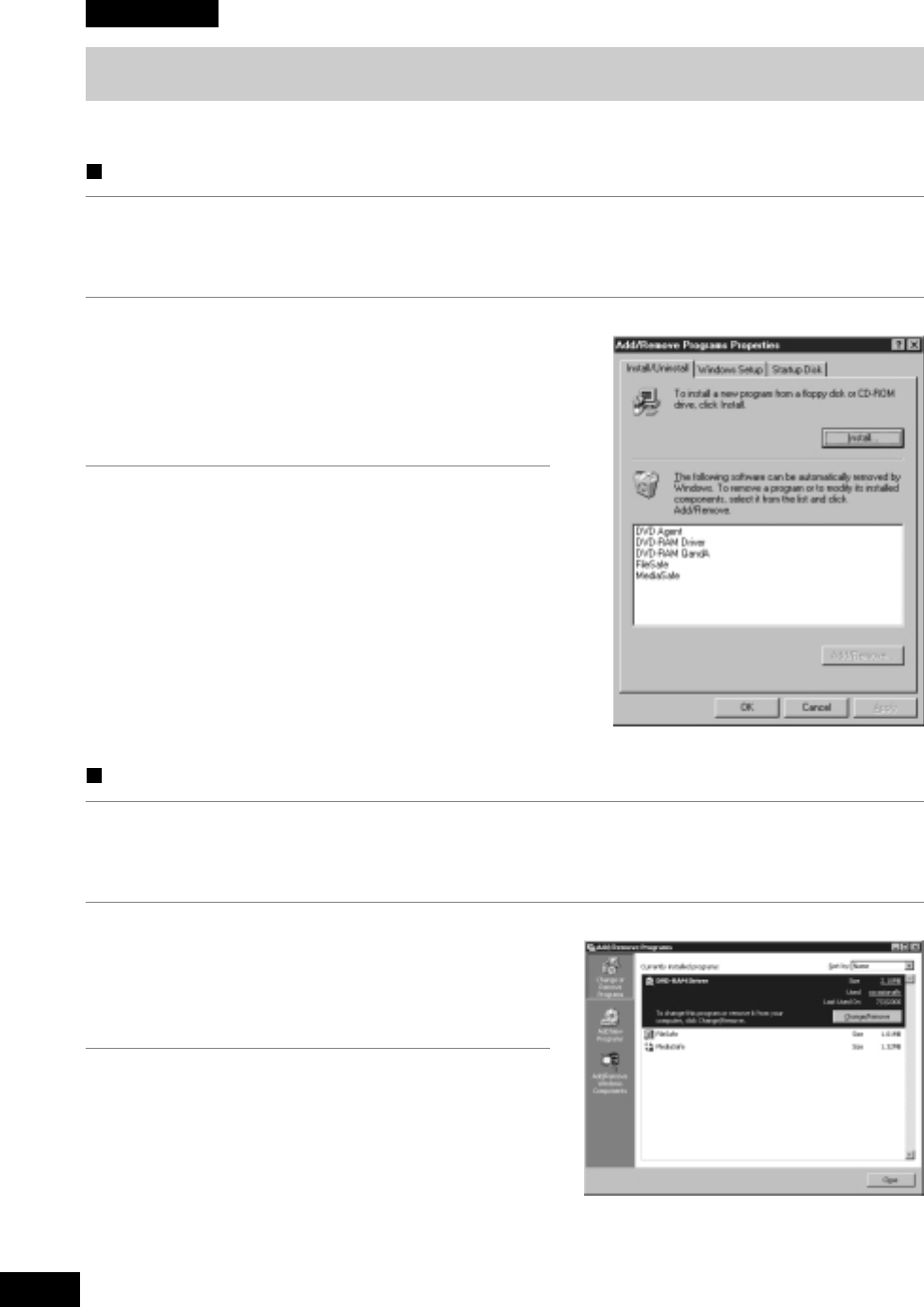
VQT9473
126
ENGLISH
Uninstalling the software
Use the following procedure to remove the driver software and applications from your computer.
Windows 98/ Windows Me
1From the start menu, Select [Settings] , then [Control panel].
•You may also open the [My Computer] window and then select [Control panel].
2Double-click [Add/Remove programs].
•To remove the driver software
Select [DVD-RAM Driver].
•To remove other applications
Select the applications you want to remove.
3Click [Add/Remove].
•Follow the on-screen instructions to proceed.
•Reboot the computer when you are finished.
Windows 2000
1From the start menu, Select [Settings] , then [Control panel].
•You may also open the [My Computer] window and then select [Control panel].
2Double click [Add/Remove programs]
and select [DVD-RAM driver].
3Click [Change/Remove].
•Follow the on-screen instructions to proceed.
•Reboot the computer when you are finished.

VQT9473
127
FRANÇAISDEUTSCH
Désinstallation du
logiciel
Procéder comme indiqué ci-dessous pour
désinstaller le logiciel de pilote et les applications
de l’ordinateur.
Windows 98/ Windows Me
1Dans le menu Démarrer, sélectionner
[Paramètres], puis [Panneau de con-
figuration].
•On pourra également ouvrir la fenêtre
[Poste de travail] et sélectionner [Panneau
de configuration].
2
Double-cliquer sur [Ajout/Suppression
de programmes].
•Pour retirer le logiciel de pilote
Sélectionner [DVD-RAM Driver].
•Pour retirer les autres applications
Sélectionner les applications que l’on
désire retirer.
3Cliquer sur [Ajouter/Supprimer].
•Suivre les instructions qui apparaissent à
l’écran.
•Quand la désinstallation est terminée,
redémarrer l’ordinateur.
Windows 2000
1Dans le menu Démarrer, sélectionner
[Paramètres], puis [Panneau de con-
figuration].
•On pourra également ouvrir la fenêtre
[Poste de travail] et sélectionner [Panneau
de configuration].
2Double-cliquer sur [Ajout/Suppres-
sion de programmes] et sélectionner
[DVD-RAM driver].
3Cliquer sur [Modifier/Supprimer].
•Suivre les instructions qui apparaissent à
l’écran.
•Quand la désinstallation est terminée,
redémarrer l’ordinateur.
Deinstallieren der
Software
Gehen Sie wie nachstehend beschrieben vor, um
Treiberprogramm und Anwendungsprogramme nach
der Installation in Ihrem Computer wieder zu
deinstallieren.
Windows 98/ Windows Me
1Wählen Sie im Start-Menü
[Einstellungen] und dann [System-
steuerung] aus.
•Alternativ können Sie auch das Fenster
[Arbeitsplatz] öffnen und dann [System-
steuerung] auswählen.
2Doppelklicken Sie auf [Software].
•Zum Deinstallieren des Treiberprogramms
Wählen Sie [DVD-RAM Driver] aus.
•Zum Deinstallieren von Anwendungs-
programmen
Wählen Sie die Anwendungsprogramme
aus, die deinstalliert werden sollen.
3Klicken Sie auf [Hinzufügen/
Entfernen].
•Folgen Sie den Anweisungen, die auf dem
Bildschirm erscheinen.
•Führen Sie nach beendeter Deinstallation
einen System-Neustart aus.
Windows 2000
1Wählen Sie im Start-Menü
[Einstellungen] und dann [System-
steuerung] aus.
•Alternativ können Sie auch das Fenster
[Arbeitsplatz] öffnen und dann [System-
steuerung] auswählen.
2Doppelklicken Sie auf [Hinzufügen/
Entfernen] und wählen Sie [DVD RAM
Driver] aus.
3Klicken Sie auf [Ändern/Entfernen].
•Folgen Sie den Anweisungen, die auf dem
Bildschirm erscheinen.
•Führen Sie nach beendeter Deinstallation
einen System-Neustart aus.

VQT9473
128
When the Operation Indicator Lamp Blinks
The operation indicator lamp blinks to indicate malfunction.
Blinking mode
Triple blinking mode
Double blinking mode
Single blinking mode
Possible cause
Drive has used most of the spare sec-
tors for defect management. This
symptom typically occurs when the
drive lens or disc are dusty. In this
condition, the inserted disc will be
write-protected.
The lens of the drive or inserted disc
is dusty. In this condition, the inserted
disc will be write-protected.
The drive internal temperature is too
high.
Action
Use this as Read Only mode disc. Or
clean the lens and disc with the spe-
cial cleaning kit recommended for the
drive (see page 11) and execute
physical format (see page 54) after
backing up the data.
Clean the lens and disc with the spe-
cial cleaning kit recommended for the
drive (see page 11).
Shut down computer and cool the
DVD-RAM/R drive.
If the recommended action does not correct the problem...
Contact the dealer where you purchased the DVD-RAM/R drive.
When getting technical support to repair the DVD-RAM/R drive...
Inform us of the operation indicator lamp blinking mode.
ENGLISH
DEUTSCH
Bei blinkender Betriebsanzeige
Die Betriebsanzeige blinkt, wenn eine Funktionsstörung vorliegt.
Blinkmodus
Dreifaches Blinken
Doppeltes Blinken
Einzelnes Blinken
Mögliche Ursache
Die Abtasterlinse oder die eingelegte Disc
ist staubig. In diesem Zustand ist die
eingelegte Disc schreibgeschützt.
Die Innentemperatur des Laufwerks ist zu
hoch.
Abhilfemaßnahme
Verwenden Sie eine solche Disc nur zum
Lesebetrieb, oder reinigen Sie
Abtasterlinse und Disc mit dem für das
Laufwerk empfohlenen Spezialreiniger
(siehe Seite 12). Erstellen Sie zunächst
Sicherungskopien von allen Daten und
führen Sie dann eine physikalische
Formatierung der Disc aus (siehe Seite
55).
Falls sich eine Störung anhand der obigen Maßnahmen nicht beseitigen lässt…
Bitte setzen Sie sich mit dem Fachhändler in Verbindung, bei dem Sie das DVD-RAM/R-Laufwerk
gekauft haben.
Bei Inanspruchnahme des Kundendienstes…
Bitte informieren Sie das Kundendienstpersonal über den Blinkmodus der Betriebsanzeige.
Das Laufwerk hat die meisten freien
Sektoren der Disc zur Defektverwaltung
benutzt. Diese Störung tritt meist dann
auf, wenn die Abtasterlinse oder die Disc
staubig ist. In einem solchen Zustand ist
die eingelegte Disc schreibgeschützt.
Schalten Sie den Computer aus, damit
sich das DVD-RAM/R-Laufwerk abkühlen
kann.
Reinigen Sie Abtasterlinse und Disc mit
dem für das Laufwerk empfohlenen
Spezialreiniger (siehe Seite 12).
VQT9473
129
FRANÇAISFRANÇAIS
Quand le témoin de fonctionnement clignote
Le témoin de fonctionnement clignote pour indiquer un problème de fonctionnement.
Mode de
clignotement
Mode de
clignotement triple
Cause possible Correction
Le lecteur a utilisé presque tous les
secteurs de l’espace de réserve pour la
gestion des défauts. Ce phénomène se
produit notamment lorsque la lentille du
lecteur ou le disque est sale. Dans ce cas,
le disque inséré sera protégé en écriture.
Mode de
clignotement double
La lentille du lecteur ou le disque inséré
est sale. Dans ce cas, le disque inséré
sera protégé en écriture.
Mode de
clignotement simple
La température interne du lecteur est trop
élevée.
Utiliser le disque uniquement en lecture
seule. Ou bien, nettoyer la lentille et le
disque avec le kit de nettoyage
spécialement recommandé pour le
lecteur (voir page 13) et effectuer un
formatage physique (formatage de bas
niveau) du disque (voir page 56) après
avoir sauvegardé les données.
Nettoyer la lentille et le disque avec le kit
de nettoyage spécialement recommandé
pour le lecteur (voir page 13).
Eteindre l’ordinateur et laisser refroidir le
lecteur DVD-RAM/R.
Si la correction suggérée ne résout pas le problème…
Contacter le revendeur auprès duquel vous avez acheté votre lecteur DVD-RAM/R.
Pour obtenir un soutien technique en cas de réparation du lecteur…
Nous signaler comment le témoin de fonctionnement clignote.
VQT9473
130
ENGLISH
Troubleshooting
When this occurs
Tray fails to open.
Tray fails to close.
Computer fails to
work.
Drive cannot be ac-
cessed normally.
Drive is not recog-
nized in Windows.
Cannot read or write
DVD-RAM disc.
Can read but cannot
write DVD-RAM disc.
Discs cannot be
read.
No sound from the
PC speaker (or the
speakers with builtin
amplifier)
Operating indicator
lamp blinks
Others
Possible cause
• Is the computer on?
• Has the power supply cable of computer been connected cor-
rectly?
• Has the label of media peeled off?
Insert the supplied pin into manual eject hole to open the tray.
• Has the disc been inserted correctly?
• Has the drive’s master/slave jumper pin been set correctly?
• Are the drive and computer connected correctly?
• Has a floppy disk been left inside the computer?
• Are the drive and computer connected correctly?
• Is the device driver software installed correctly?
• Is the device driver installed correctly?
If the drive letter of CD-ROM/DVD-ROM side is recognized
only, then the device driver software is not installed.
• Did you initialize (format) the DVD-RAM disc?
• Did you access the drive letter assigned to the drive?
• Did you insert a single-sided DVD-RAM disc with the label side
facing up?
• Is the DVD-RAM disc dirty?
• Has condensation formed in the drive?
(Wait an hour or so after turning on the computer for the drive to
dry and then try operating.)
• See the table on page 83.
• Did you access the drive letter assigned to the drive?
• Only discs supported by this drive can be used.
• Is the disc inserted correctly so that the operation lamp turns
green?
• Did you insert the discs with label facing up?
• Are you using correct software program for playing the discs?
• Is the disc dirty, scratched, cracked, warped, written on the sur-
face or is a label put on the disc?
• Has condensation formed in the drive?
(Wait an hour or so after turning on the computer for the drive to
dry and then try operating.)
• Does the driver’s region number match the number of the disc
you are using?
• Have the drive and sound board been connected correctly?
• See page 128.
• See Q&A page 124.
Refer to
Page
—
28
21
30 • 32
24
23 • 28
—
23 • 28
40
40
50
70
30 • 32
11
11
83
70
15
30 • 32
30 • 32
—
11 • 142
11
74
28
128
124
VQT9473
131
DEUTSCH
Fehlersuche
•Ist der Computer eingeschaltet?
•Ist das Netzkabel des Computers einwandfrei angeschlossen?
•Hat sich der Aufkleber vom Datenträger gelöst?
Schieben Sie den mitgelieferten Notausgabestift in das
Notausgabeloch ein, um die Disc-Lade manuell auszufahren.
•Wurde die Disc korrekt eingelegt?
•Wurde der Jumper Pin für die Master/Slave-Einstellung des Laufwerks
richtig vorgenommen?
•Sind Laufwerk und Computer korrekt miteinander verbunden?
•Wurde eine Diskette im Diskettenlaufwerk zurückgelassen?
•Sind Laufwerk und Computer korrekt miteinander verbunden?
•Wurde das Gerätetreiberprogramm korrekt installiert?
•Wurde das Gerätetreiberprogramm korrekt installiert?
Falls nur die Laufwerksbezeichnung der CD-ROM/DVD-ROM-Seite
des Laufwerks erkannt wird, ist das Gerätetreiberprogramm nicht
installiert.
•Wurde die DVD-RAM-Disc initialisiert (formatiert)?
•Wurde die korrekte Laufwerksbezeichnung des Laufwerks vorgegeben?
•Wurde eine einseitige DVD-RAM-Disc mit der Etikettseite nach oben
weisend eingelegt?
•Ist die DVD-RAM-Disc verschmutzt?
•Hat sich Kondensat im Inneren des Laufwerks gebildet?
(Warten Sie etwa eine Stunde bei eingeschaltetem Computer, bis die
Feuchtigkeit verdunstet ist, bevor Sie das Laufwerk wieder in Betrieb
nehmen.)
•Siehe die Tabelle auf Seite 84.
•Wurde die korrekte Laufwerksbezeichnung des Laufwerks vorgegeben?
•Es können nur Discs der von diesem Laufwerk unterstützten Formate
verwendet werden.
•Wurde die Disc korrekt eingelegt, so dass die Betriebsanzeige grün
leuchtet?
•Wurde die Disc mit nach oben weisender Etikettseite eingelegt?
•Wird das korrekte Programm zum Abspielen von Discs verwendet?
•Ist die Disc verschmutzt, zerkratzt, gesprungen, verzogen, ihre
Oberfläche beschriftet oder ein Aufkleber daran angebracht worden?
•Hat sich Kondensat im Inneren des Laufwerks gebildet?
(Warten Sie etwa eine Stunde bei eingeschaltetem Computer, bis die
Feuchtigkeit verdunstet ist, bevor Sie das Laufwerk wieder in Betrieb
nehmen.)
•Stimmt der Regionalcode des Laufwerks mit dem Regionalcode der
eingelegten Disc überein?
•Sind Laufwerk und Soundkarte korrekt angeschlossen?
•Siehe Seite 128.
•Siehe den Abschnitt „Q&A-Datei (Fragen und Antworten)“ auf Seite 125.
Störung Mögliche Ursache
Die Disc-Lade wird
nicht ausgefahren.
Die Disc-Lade wird
nicht eingefahren.
Der Computer arbeitet
nicht.
Ein Zugriff auf das
Laufwerk ist nicht
möglich.
Das Laufwerk wird
nicht von Windows
erkannt.
Das Lesen von bzw.
Schreiben auf DVD-
RAM-Disc ist nicht
möglich.
DVD-RAM-Discs können
gelesen, aber nicht
beschrieben werden.
Discs können nicht
gelesen werden.
Über den Lautsprecher
des Computers (oder
die Lautsprecher mit
eingebauten Ver-
stärkern) wird kein Ton
abgegeben.
Die Betriebsanzeige
blinkt.
Sonstiges
Bezugs-
seite
—
29
22
31 • 33
25
23 • 29
—
23 • 29
41
41
51
71
31 • 33
12
12
84
71
16
31 • 33
31 • 33
—
12 • 143
12
75
29
128
125
VQT9473
132
FRANÇAIS
Guide de dépannage
Lorsque cela se
produit Cause possible
Page de
référence
Le plateau ne s’ouvre
pas.
•L’ordinateur est-il sous tension?
•Le câble d’alimentation de l’ordinateur est-il raccordé correctement?
•L’étiquette du support est-elle décollée?
Insérer la tige fournie dans l’orifice d’éjection manuelle pour ouvrir
le plateau.
Le plateau ne se
referme pas. •Le disque est-il bien inséré?
L’ordinateur person-
nel ne fonctionne
pas.
•Le cavalier maître/asservi du lecteur est-il installé correctement ?
•Le lecteur et l’ordinateur sont-ils raccordés correctement?
•A-t-on laissé une disquette dans l’ordinateur?
Impossible d’accéder
normalement au
lecteur.
•Le lecteur et l’ordinateur sont-ils raccordés correctement?
•Le pilote de gestion de périphérique est-il installé correctement?
Le lecteur n’est pas
reconnu sous
Windows.
•Le pilote est-il installé correctement?
Si seule la lettre du lecteur sur la partie CD-ROM/DVD-ROM est
reconnue, c’est que le pilote de gestion de périphérique n’est pas
installé.
Impossible de lire ou
d’écrire sur le DVD-
RAM.
•Le DVD-RAM a-t-il été initialisé (formaté)?
•A-t-on spécifié la lettre de lecteur assignée au lecteur?
•A-t-on inséré un DVD-RAM simple face avec la face portant l’étiquette
tournée vers le haut?
•Le DVD-RAM est-il sale?
•S’est-il formé de la condensation dans le lecteur?
(L’ordinateur étant sous tension, attendre environ une heure que le
lecteur ait séché, et recommencer.)
•A-t-on spécifié la lettre de lecteur assignée au lecteur?
•Seuls les disques pris en charge par ce lecteur peuvent être utilisés.
•Le disque est-il inséré correctement dans le plateau, de telle sorte
que le témoin de fonctionnement devienne vert?
•A-t-on inséré le disque avec la face portant l’étiquette tournée vers le
haut?
•Utilise-t-on le logiciel qui convient pour la lecture des disques?
•Le disque est-il sale, rayé, fendu, gondolé, écrit sur la surface, ou y
a-t-il une étiquette sur le disque?
•S’est-il formé de la condensation dans le lecteur?
(L’ordinateur étant sous tension, attendre environ une heure que le
lecteur ait séché, et recommencer.)
•Le numéro de région du lecteur correspond-t-il au numéro du disque
que vous utilisez ?
Impossible de lire les
disques.
•Le lecteur et la carte son sont-ils raccordés correctement?
Pas de son par le
haut-parleur du PC
(ou par les enceintes
à amplificateur
incorporé)
Le témoin de
fonctionnement
clignote. •Voir page 129.
Autres •Voir Q&A, page 125.
—
29
22
31 • 33
25
23 • 29
—
23 • 29
41
41
51
71
31 • 33
13
13
71
17
31 • 33
31 • 33
—
13 • 144
13
75
29
129
125
Lecture du DVD-RAM
possible, mais
écriture impossible. •Voir le tableau à la page 85. 85
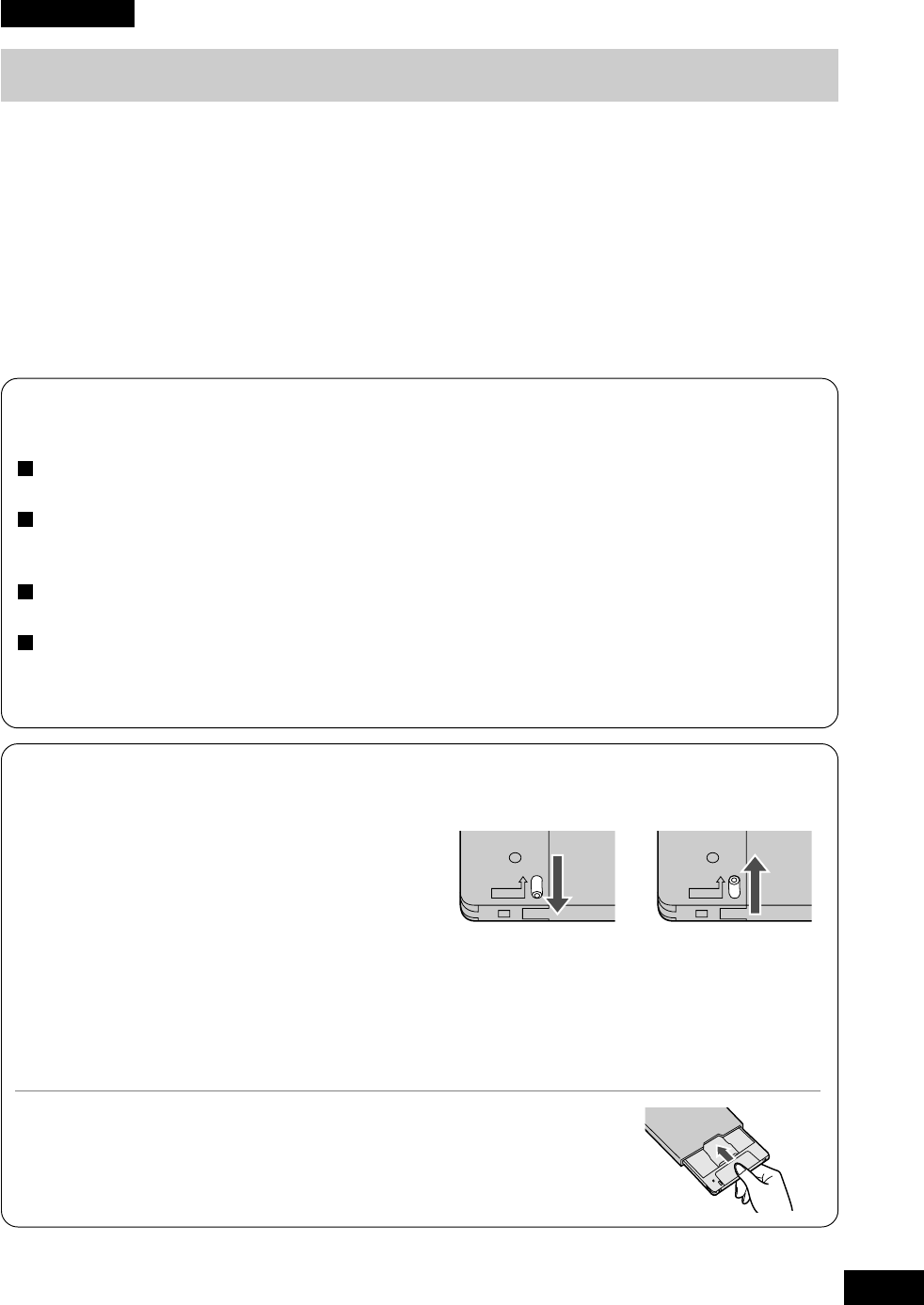
VQT9473
133
ENGLISH
Handling discs
•Data may not be written correctly or data that has already been written may be damaged if these
discs are not handled correctly. Incorrect handling may also damage your drive.
•Read carefully these instructions and the instructions that came with the disc you are using.
•This unit may not be able to write to a disc or reformat it for one of several reasons. Refer to the table
on page 83 for more information.
•We recommend that you use DVD-RAM discs in cartridges when reading or writing important data.
Fingerprints, dirt, dust and scratches on the recording surface of non-cartridge discs and discs
removed from TYPE2 or TYPE4 cartridges can affect the reading and writing of data.
•Matsushita Electric Industrial Co., Ltd. herewith declares that it will not be liable for any loss of data
or any other damage, whether direct or indirect, caused by the operation or malfunctioning of this
product. Backup important data to protect it from possible loss.
DVD-RAM disc variations
A DVD-RAM disc is a removable disc developed as a “DVD to which data can be written”, aiming at
reading and writing large amounts of computer data. There are the following types of DVD-RAM discs.
TYPE1
The disc inside cannot be removed.
TYPE2
Single-sided discs. The disc inside can be removed for future use in DVD-ROM drives which
have DVD-RAM read compatibility.
TYPE4
Double-sided discs. The disc inside can be removed.
Non-cartridge type
Use TYPE2, TYPE4 or non-cartridge discs in the soon-to-be-released DVD-ROM drives and DVD
players that will be able to play DVD-RAM discs.
Handling TYPE1, TYPE2 and TYPE4 DVD-RAM discs
Do not place in the following locations:
•Dirty or dusty locations
•Hot or humid locations or where they will be
exposed to direct sunlight
•
Locations susceptible to significant differences
in temperature (condensation can occur)
Handling notes:
•Do not touch the disc surface.
•Do not drop, bend or place heavy objects on
the DVD-RAM discs.
•Do not adhere a label which has been peeled
off.
•Do not incinerate the cartridge.
Dispose of the cartridge correctly.
Preventing loss of valuable information
•To prohibit writing
•Backing up data
Just as with a hard disk or floppy disk,
Panasonic recommends that you backup data
at regular intervals.
PROTECT PROTECT
Write enable status Write prohibit status
Keeping the cartridges in their cases
(when they are not being used)
Remove the cartridge from the DVD-RAM drive and store it in its case.
The discs illustrated on pages 133 to 142 are Panasonic discs. Read the instructions for discs made by
other companies.
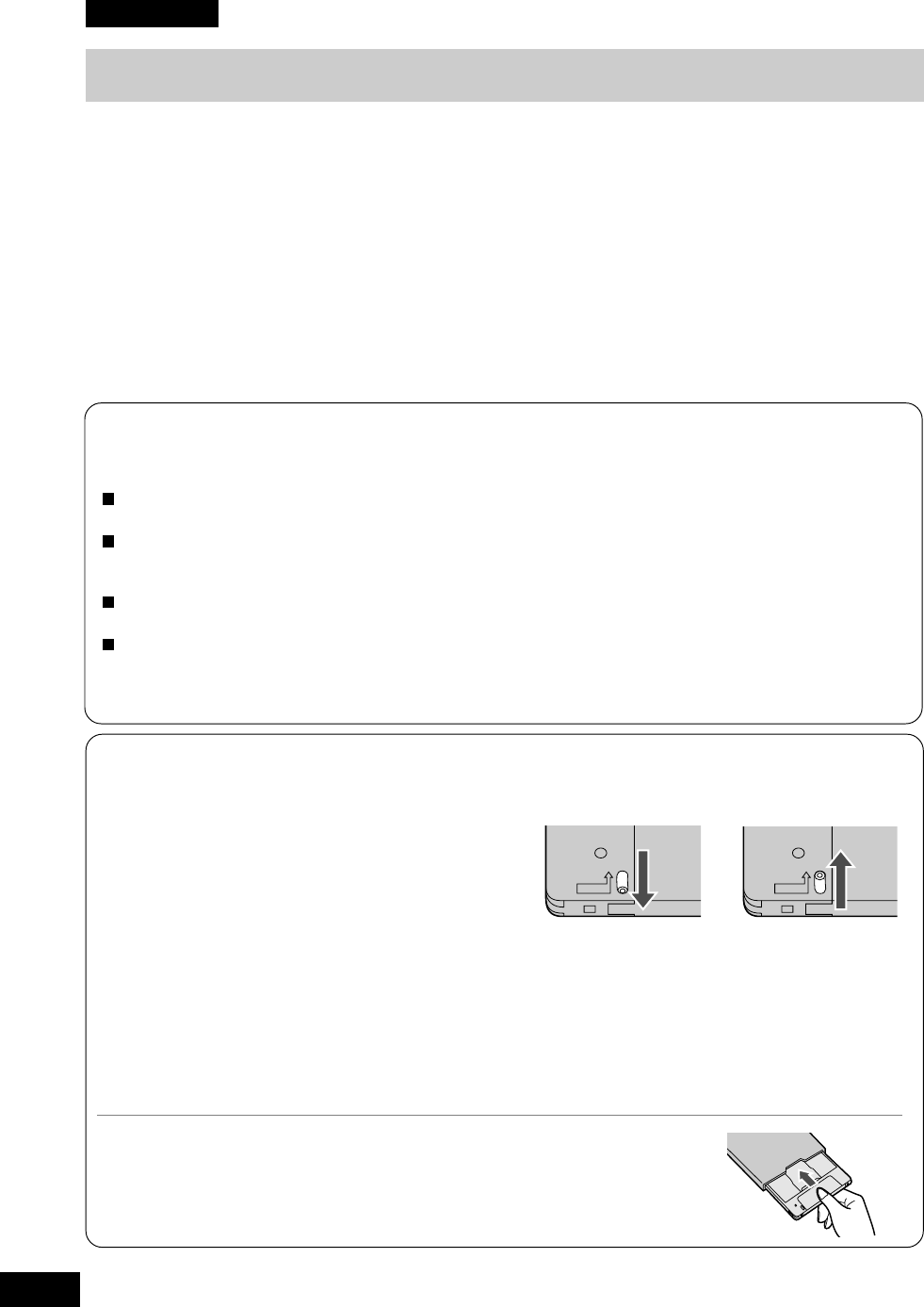
VQT9473
134
DEUTSCH
Handhabung von Discs
•Bei unsachgemäßem Umgang mit Discs werden Daten u.U. nicht einwandfrei geschrieben, oder bereits auf
eine Disc geschriebene Daten werden beschädigt. Außerdem kann ein unsachgemäßer Umgang eine
Beschädigung des Laufwerks verursachen.
•Bitte lesen Sie sowohl diese Bedienungsanleitung als auch die Gebrauchsanweisung der verwendeten Discs
aufmerksam durch.
•Aus verschiedenen Gründen kann es vorkommen, dass dieses Laufwerk nicht zum Schreiben oder
Neuformatieren einer Disc imstande ist. Weitere Informationen hierzu finden Sie in der Tabelle auf Seite 84.
•Es wird empfohlen, beim Lesen oder Schreiben von wichtigen Daten DVD-RAM-Discs grundsätzlich in ihren
Cartridges zu verwenden. Durch Fingerabdrücke, Schmutz, Staub und Kratzer auf der Aufzeichnungsfläche
von Discs ohne Cartridge sowie von Discs, die aus einer Cartridge des Typs 2 oder 4 entfernt wurden, kann
das Lesen und Schreiben von Daten beeinträchtigt werden.
•Matsushita Electric Industrial Co., Ltd. übernimmt keinerlei Haftung für Datenverluste und sonstige direkte
oder Folgeschäden, die dem Benutzer aus dem Betrieb oder einer Funktionsstörung dieses Gerätes erwachsen.
Bitte erstellen Sie grundsätzlich Sicherungskopien von allen wichtigen Daten, um gegen Datenverluste geschützt
zu sein.
Verschiedene Ausführungen von DVD-RAM-Discs
Bei einer DVD-RAM-Disc handelt es sich um eine entfernbare Disc, die als „mit Daten beschreibbare DVD“
entwickelt wurde und zum Lesen und Schreiben großer Mengen von Computerdaten vorgesehen ist. DVD-
RAM-Discs gibt es in den folgenden Ausführungen.
TYP 1
Diese Disc kann nicht aus ihrer Cartridge entfernt werden.
TYP 2
Dies ist eine einseitige Disc. Sie kann zum Gebrauch in DVD-ROM-Laufwerken, die zum Lesen von
DVD-RAM-Discs imstande sind, aus ihrer Cartridge entfernt werden.
TYP 4
Dies ist eine doppelseitige Disc, die aus ihrer Cartridge entfernt werden kann.
Typ ohne Cartridge
Sie können Discs des Typs 2 und 4 sowie Discs ohne Cartridge in den neuen DVD-ROM-Laufwerken und
DVD-Playern verwenden, die zum Abspielen von DVD-RAM-Discs imstande sind und deren Markteinführung
unmittelbar bevorsteht.
Umgang mit DVD-RAM-Discs der Typen 1, 2 und 4
Vermeiden Sie eine Aufbewahrung dieser
Discs an den folgenden Orten:
•Schmutzige oder staubige Orte
•Heiße oder feuchte Orte oder Orte, die direkter
Sonneneinstrahlung ausgesetzt sind
•
Orte, an denen starke Temperaturschwankungen
(begleitet von Kondensatbildung) auftreten können
Hinweise zur Handhabung:
•Vermeiden Sie eine Berührung der Oberfläche
der Disc.
•Lassen Sie DVD-RAM-Discs nicht fallen,
verbiegen Sie sie nicht, und legen Sie keine
schweren Gegenstände darauf ab.
•Versuchen Sie nicht, ein Etikett, das sich von
einer Disc gelöst hat, wieder anzubringen.
•Werfen Sie die Cartridge nicht in ein Feuer.
Bitte beachten Sie bei der Entsorgung von Car-
tridges die geltenden Umweltschutzvorschriften.
Schutz gegen versehentliches Löschen
wichtiger Daten
•Aktivieren des Schreibschutzes
Schreiben freigegeben Schreiben gesperrt
•Erstellen von Sicherungskopien
Panasonic empfiehlt Ihnen, genau wie bei einer
Festplatte oder Diskette in regelmäßigen Abständen
Sicherungskopien von allen wichtigen Daten auf
DVD-RAM-Discs zu erstellen, damit Sie gegen
Datenverluste geschützt sind.
PROTECT PROTECT
Aufbewahrung von Cartridges in ihren Behältern (bei Nichtgebrauch)
Entfernen Sie die Cartridge aus dem DVD-RAM-Laufwerk und bringen Sie sie in
ihrem Behälter unter.
Die Abbildungen auf Seite 134 bis 143 zeigen Discs der Marke Panasonic. Bei Gebrauch von Discs anderer
Hersteller lesen Sie bitte die der Disc beiliegende Gebrauchsanweisung aufmerksam durch.
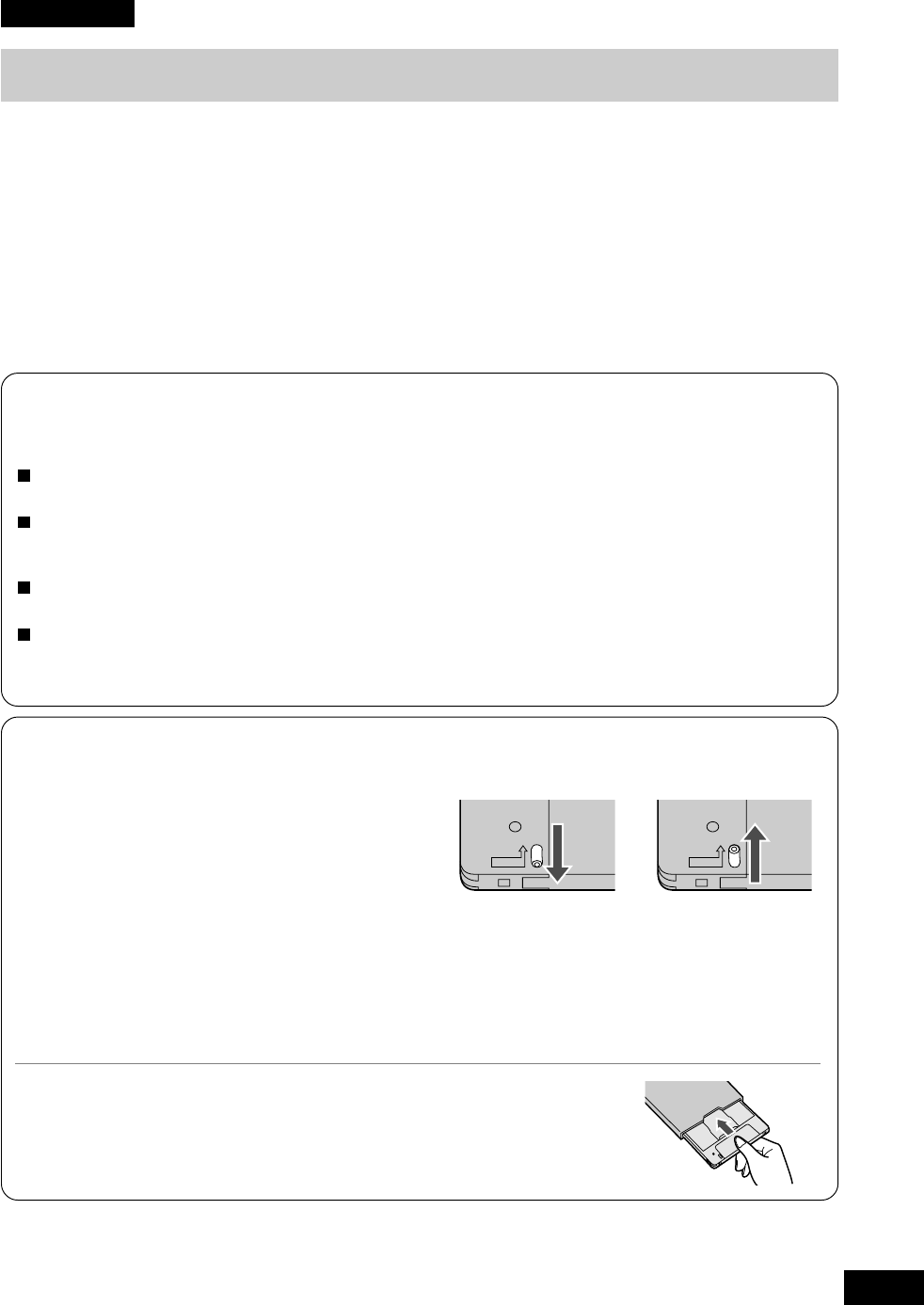
VQT9473
135
FRANÇAIS
Manipulation des disques
•Si les disques ne sont pas manipulés avec soin, une écriture incorrecte des données est possible ainsi que
l’endommagement de données déjà écrites. Une mauvaise manipulation peut aussi endommager votre lecteur.
•Lire attentivement ce mode d’emploi ainsi que celui fourni avec le disque que vous utilisez.
•Il est possible que cet appareil ne soit pas en mesure d’écrire sur un disque ou de le reformater pour plusieurs
raisons. Se référer au tableau sur la page 85 pour plus d’informations.
•Nous vous recommandons d’utiliser des DVD-RAM dans des cartouches lors de la lecture ou de l’écriture de
données importantes.
Les empreintes digitales, la saleté, la poussière et les rayures sur la surface d’enregistrement de disques sans
cartouche et de disques retirés de cartouches du TYPE2 ou TYPE4 affectent la qualité de lecture et d’écriture
des données.
•Matsushita Electric Industrial Co., Ltd. déclare ici que la société ne sera en aucun cas responsable de la perte
de données ou de tout autre dommage, direct ou indirect, provoqué par l’utilisation ou le fonctionnement
défectueux de cet appareil. Sauvegarder les données importantes afin de les protéger d’une perte possible.
Types de disques DVD-RAM
Un DVD-RAM est un disque amovible conçu comme un “DVD sur lequel il est possible d’écrire des données”,
dans le but de lire et d’écrire de grandes quantités de données informatiques. Il existe plusieurs types de
disques DVD-RAM.
TYPE1
Le disque à l’intérieur ne peut être sorti.
TYPE2
Disques à simple face. Le disque à l’intérieur peut être sorti pour une future utilisation dans les lecteurs
DVD-ROM qui possèdent une compatibilité en lecture avec le DVD-RAM.
TYPE4
Disques à double face. Le disque à l’intérieur peut être sorti.
Type sans cartouche
Utiliser les disques de TYPE2, TYPE4 ou les disques sans cartouche avec les lecteurs DVD-ROM et lecteurs
DVD bientôt disponibles qui seront capables de lire des DVD-RAM.
Manipulation des DVD-RAM de TYPE1, TYPE2 et TYPE4
Ne pas placer les disques dans les endroits
suivants :
•Endroits sales ou poussiéreux
•Endroits chauds, humides ou exposés aux ray-
ons directs du soleil
•Endroits où des différences importantes de
température peuvent se produire (de la conden-
sation se formerait)
Remarques sur la manipulation :
•Ne pas toucher la surface du disque.
•Ne pas laisser tomber, courber ni placer d’objet
lourd sur les disques DVD-RAM.
•Ne pas apposer une étiquette qui a été décollée.
•Ne pas jeter la cartouche dans un feu.
La mettre au rebut de manière correcte.
Prévention de la perte de données importantes
•Pour interdire l’écriture
•Sauvegarde de données
Tout comme avec un disque dur ou une disquette,
Panasonic recommande une sauvegarde de vos
données à intervalles réguliers.
Etat d’autorisation
d’écriture
Garder les cartouches dans leurs boîtiers
(lorsqu’elles ne sont pas en cours d’utilisation)
Retirer la cartouche du lecteur DVD-RAM et la stocker dans son boîtier.
Les disques illustrés sur les pages 135 à 144 sont des disques Panasonic. Pour les disques fabriqués
par les autres compagnies, lire les instructions qui les accompagnent.
PROTECT PROTECT
Etat d’interdiction
d’écriture
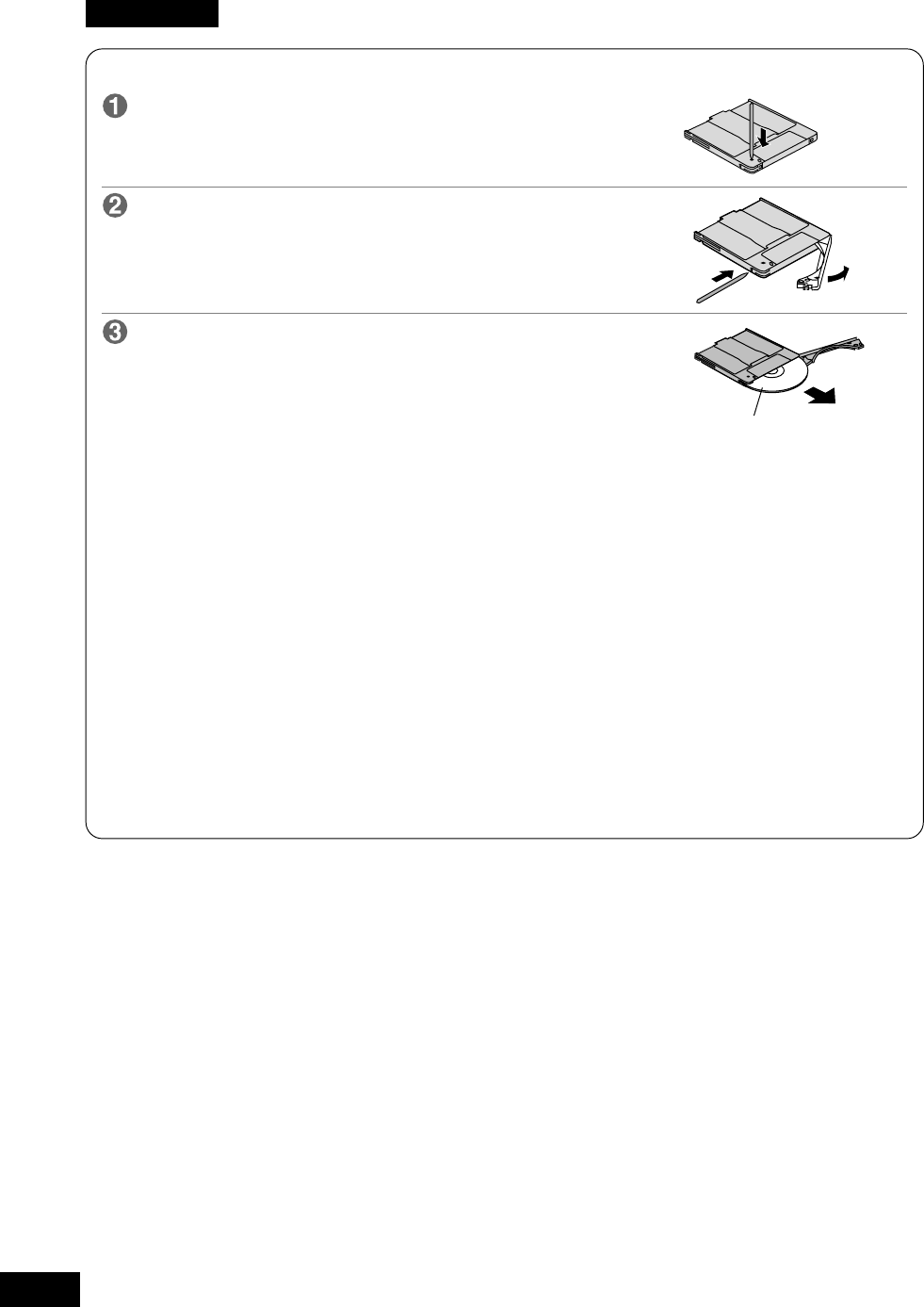
VQT9473
136
ENGLISH
To remove discs from TYPE2 cartridges
With a pen or other pointed object, push in the cartridge’s
locking pin to break it free and remove it.
Use a pointed object to press on the latch in the hole on
the left side and open the cover.
Remove the disc horizontally, taking care not to soil or
damage the disc.
When storing discs
•Match the label side of the disc with the label side of the cartridge and insert fully.
•Check the setting of the write-protect switch after closing the cover.
Handling precautions
•Do not try to open the cover by force.
•Do not insert discs other than DVD-RAM into empty cartridges.
•Take care that the disc’s recording surface is not contaminated with fingerprints, dirt, dust,
scratches, or liquids. Do not write on the recording surface.
•Write on the label side of the disc only with a soft, oil-based felt pen. Do not use ballpoint pens
or other hard writing implements.
•Do not attach other labels or protective covers. Do not use coatings.
•Clean the disc with the special DVD-RAM/PD disc cleaner, part number LF-K200DCA1 and the
cleaning liquid. Do not use benzine, thinners, anti-static fluids, or any other solvent.
•Return discs to their cartridges when you are not using them.
•Do not drop or bend discs.
DVD-RAM
Label side
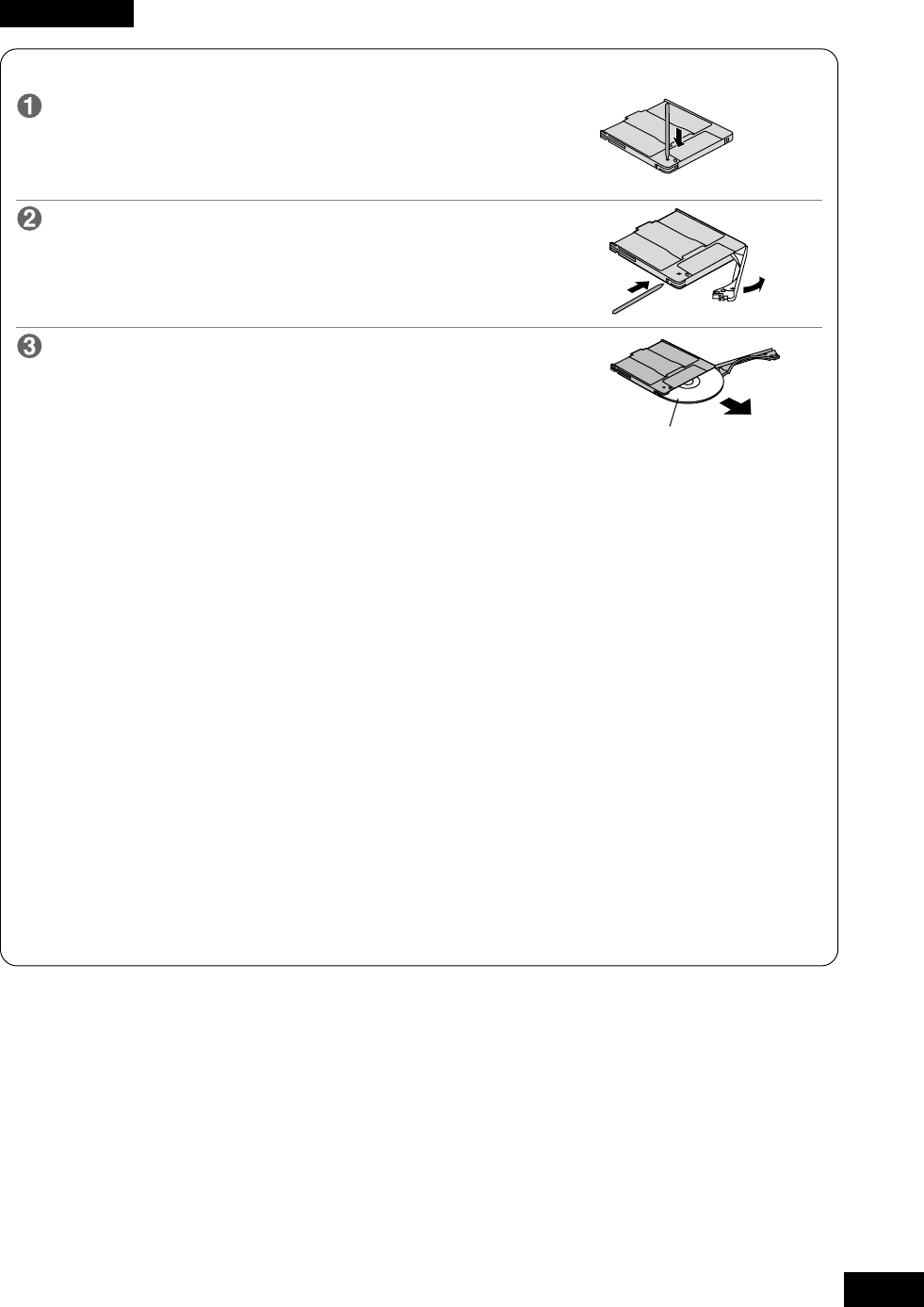
VQT9473
137
DEUTSCH
Entfernen einer Disc aus einer Cartridge des Typs 2
Drücken Sie den Arretierstift der Cartridge mit der Spitze
eines Kugelschreibers oder mit einem anderen spitzen
Gegenstand nach unten, um ihn herauszubrechen, und
entfernen Sie den Stift.
Drücken Sie mit einem spitzen Gegenstand auf die
Arretierung im Loch auf der linken Seite und klappen Sie
die Abdeckung auf.
Ziehen Sie die Disc waagerecht aus der Cartridge, wobei
eine Verschmutzung oder Beschädigung der Disc
sorgfältig zu vermeiden ist.
Unterbringen einer Disc in ihrer Cartridge
•Richten Sie die Etikettseite der Disc auf die Etikettseite der Cartridge aus und schieben Sie die
Disc bis zum Anschlag in die Cartridge.
•Überprüfen Sie die Einstellung des Schreibschutzschiebers, nachdem Sie die Abdeckung
geschlossen haben.
Vorsichtsmaßnahmen zur Handhabung
•Versuchen Sie auf keinen Fall, die Abdeckung der Cartridge gewaltsam zu öffnen.
•Setzen Sie keinerlei andere Discs als eine DVD-RAM-Disc in eine leere Cartridge ein.
•Schützen Sie die Aufzeichnungsfläche der Disc sorgfältig vor Fingerabdrücken, Schmutz, Staub,
Kratzern und Flüssigkeiten. Beschriften Sie die Aufzeichnungsfläche nicht.
•Verwenden Sie ausschließlich einen weichen Filzstift auf Ölbasis zum Beschriften der Etikettseite
der Disc. Verwenden Sie dazu keine Kugelschreiber oder andere harte Schreibutensilien.
•Bringen Sie keinerlei Aufkleber oder Schutzhüllen an Discs an. Discs dürfen auf keinen Fall mit
einer Beschichtung versehen werden.
•Reinigen Sie Discs mit dem DVD-RAM/PD-Disc-Spezialreiniger Teile-Nr. LF-K200DCA1 und
der dazugehörigen Reinigungsflüssigkeit. Verwenden Sie auf keinen Fall Benzol, Farbverdünner,
Antistatik-Sprays oder andere organische Lösungsmittel zum Reinigen von Discs.
•Bringen Sie eine Disc nach dem Gebrauch stets wieder in ihrer Cartridge unter.
•Lassen Sie Discs nicht fallen und verbiegen Sie sie nicht.
Etikettseite
DVD-RAM
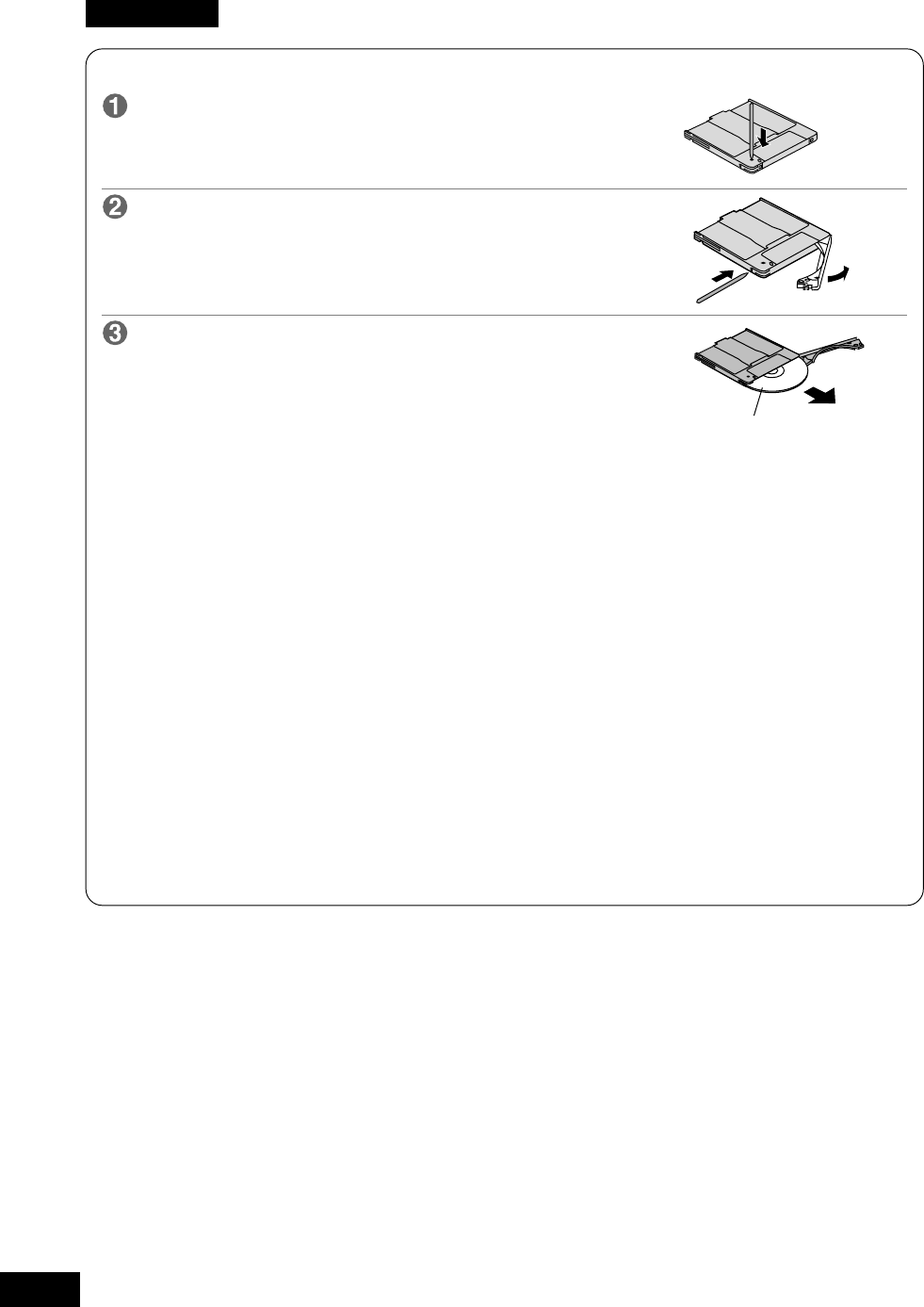
VQT9473
138
FRANÇAIS
DVD-RAM
Pour retirer les disques des cartouches de TYPE2
À l’aide d’un stylo ou de tout autre objet pointu, pousser
la tige de blocage de la cartouche pour la casser et la
retirer.
Utiliser un objet pointu pour appuyer sur le loquet dans
l’orifice situé sur le côté gauche, puis ouvrir le couvercle.
Sortir le disque à l’horizontale, en veillant à ne pas le salir
ni l’endommager.
Lors du stockage de disques
•Faire correspondre la face du disque portant l’étiquette avec le côté étiqueté de la cartouche et
insérer à fond.
•Vérifier la position de la languette d’interdiction d’écriture après avoir fermé le couvercle.
Précautions de manipulation
•Ne pas essayer d’ouvrir le couvercle de force.
•Ne pas insérer de disque autre que DVD-RAM dans les cartouches vides.
•Bien veiller à ne pas contaminer la surface d’enregistrement du disque avec des empreintes
digitales, de la saleté, de la poussière, des rayures ou du liquide. Ne pas écrire sur la surface
d’enregistrement.
•Écrire sur la face du disque portant l’étiquette uniquement avec un feutre doux à base d’huile.
Ne pas utiliser de stylo à bille ou tout autre moyen d’écriture abrasif.
•Ne pas apposer d’étiquettes ou couvercles de protection supplémentaires. Ne pas utiliser d’enduit.
•Nettoyer le disque avec le produit de nettoyage de disque DVD-RAM/PD (modèle numéro LF-
K200DCA1) et le liquide de nettoyage. Ne pas utiliser de benzine, de diluant, de fluide antistatique
ou d’autres solvants.
•Remettre les disques dans leurs cartouches lorsque vous ne les utilisez pas.
•Ne pas les laisser tomber ni les plier.
Face portant l’étiquette
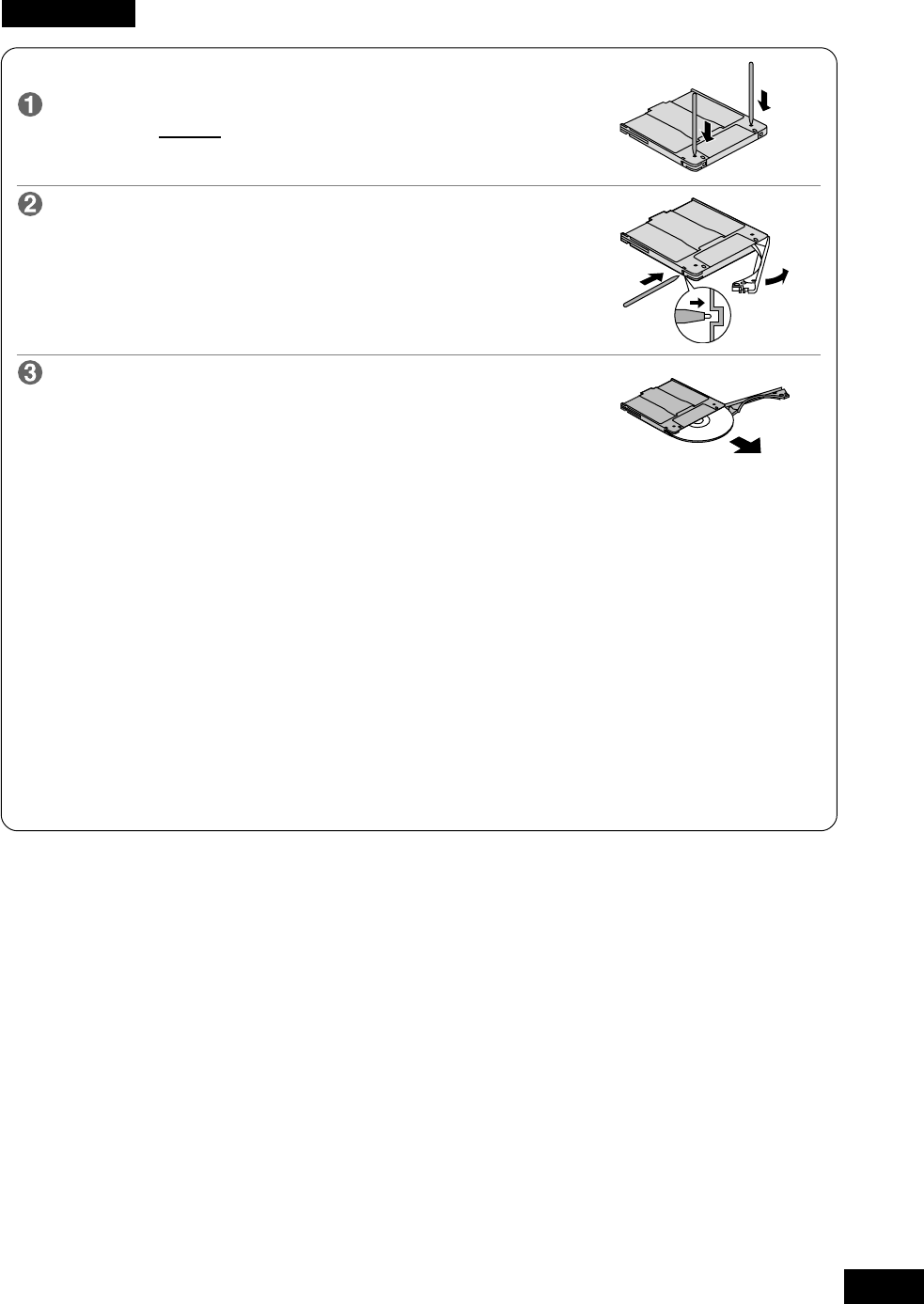
VQT9473
139
ENGLISH
To remove discs from TYPE4 cartridges
With a pen or other pointed object, push in the cartridge’s
locking pin (2 point) to break it free and remove it.
Use a pointed object to press on the latch in the hole on
the left side and open the cover.
Remove the disc horizontally, taking care not to soil or
damage the disc.
When storing discs
•Match the side A of the disc with the side A of the cartridge and insert fully.
•Check the setting of the write-protect switch after closing the cover.
Handling precautions
•Do not try to open the cover by force.
•Do not insert discs other than DVD-RAM into empty cartridges.
•Take care that the disc’s recording surface is not contaminated with fingerprints, dirt, dust,
scratches, or liquids. Do not write on the recording surface.
•Do not attach other labels or protective covers. Do not use coatings.
•Clean the disc with the special DVD-RAM/PD disc cleaner, part number LF-K200DCA1 and the
cleaning liquid. Do not use benzine, thinners, anti-static fluids, or any other solvent.
•Return discs to their cartridges when you are not using them.
•Do not drop or bend discs.
SIDE
A
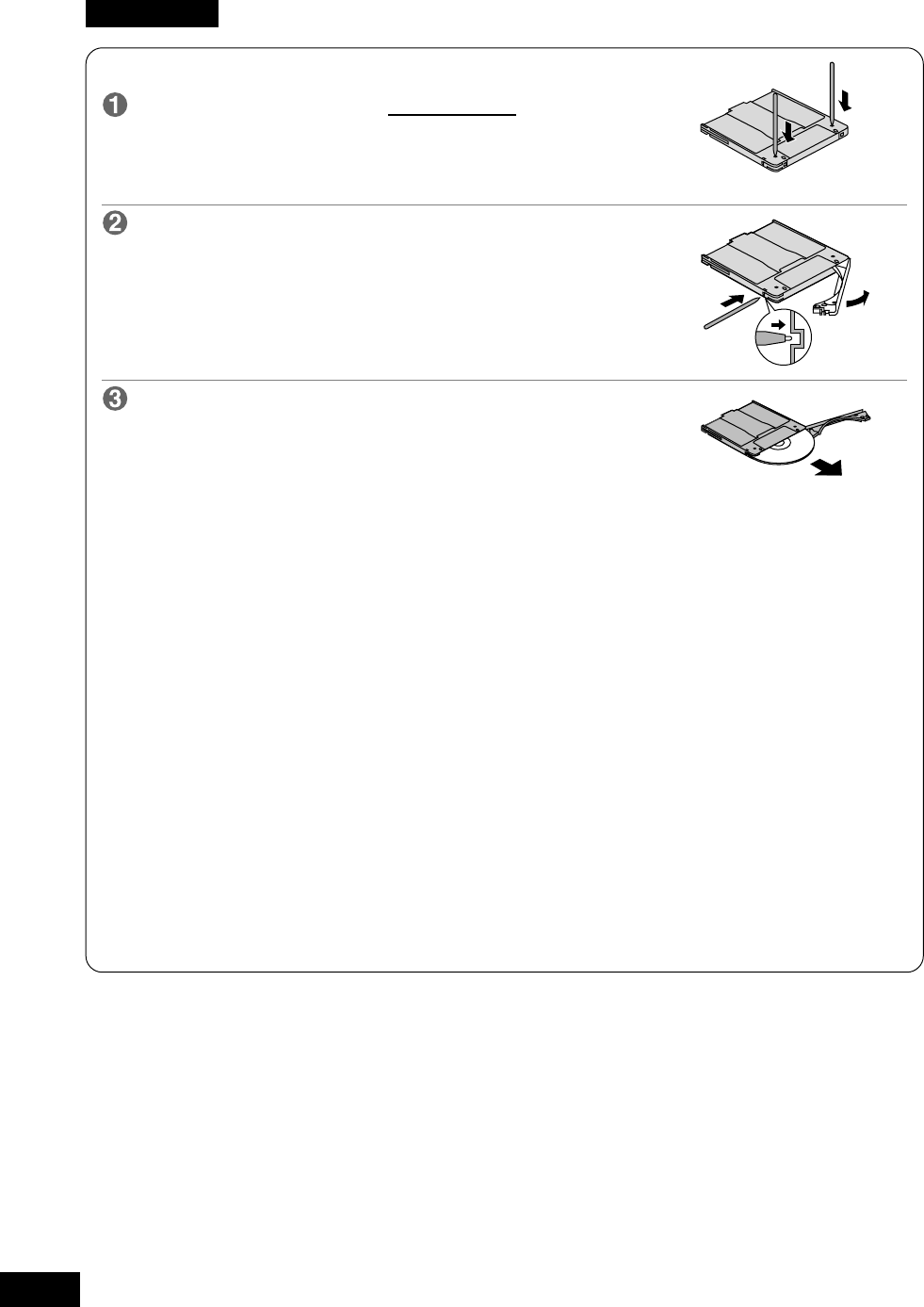
VQT9473
140
DEUTSCH
Entfernen einer Disc aus einer Cartridge des Typs 4
Drücken Sie den Arretierstift (an zwei Stellen) der Cartridge
mit der Spitze eines Kugelschreibers oder mit einem
anderen spitzen Gegenstand nach unten, um ihn
herauszubrechen, und entfernen Sie den Stift.
Drücken Sie mit einem spitzen Gegenstand auf die
Arretierung im Loch auf der linken Seite und klappen Sie
die Abdeckung auf.
Ziehen Sie die Disc waagerecht aus der Cartridge, wobei
eine Verschmutzung oder Beschädigung der Disc
sorgfältig zu vermeiden ist.
Unterbringen einer Disc in ihrer Cartridge
•Richten Sie die Seite A der Disc auf Seite A der Cartridge aus und schieben Sie die Disc bis
zum Anschlag in die Cartridge.
•Überprüfen Sie die Einstellung des Schreibschutzschiebers, nachdem Sie die Abdeckung
geschlossen haben.
Vorsichtsmaßnahmen zur Handhabung
•Versuchen Sie auf keinen Fall, die Abdeckung der Cartridge gewaltsam zu öffnen.
•Setzen Sie keinerlei andere Discs als eine DVD-RAM-Disc in eine leere Cartridge ein.
•Schützen Sie die Aufzeichnungsfläche der Disc sorgfältig vor Fingerabdrücken, Schmutz, Staub,
Kratzern und Flüssigkeiten. Beschriften Sie die Aufzeichnungsfläche nicht.
•Bringen Sie keinerlei Aufkleber oder Schutzhüllen an Discs an. Discs dürfen auf keinen Fall mit
einer Beschichtung versehen werden.
•Reinigen Sie Discs mit dem DVD-RAM/PD-Disc-Spezialreiniger Teile-Nr. LF-K200DCA1 und
der dazugehörigen Reinigungsflüssigkeit. Verwenden Sie auf keinen Fall Benzol, Farbverdünner,
Antistatik-Sprays oder andere organische Lösungsmittel zum Reinigen von Discs.
•Bringen Sie eine Disc nach dem Gebrauch stets wieder in ihrer Cartridge unter.
•Lassen Sie Discs nicht fallen und verbiegen Sie sie nicht.
SIDE
A
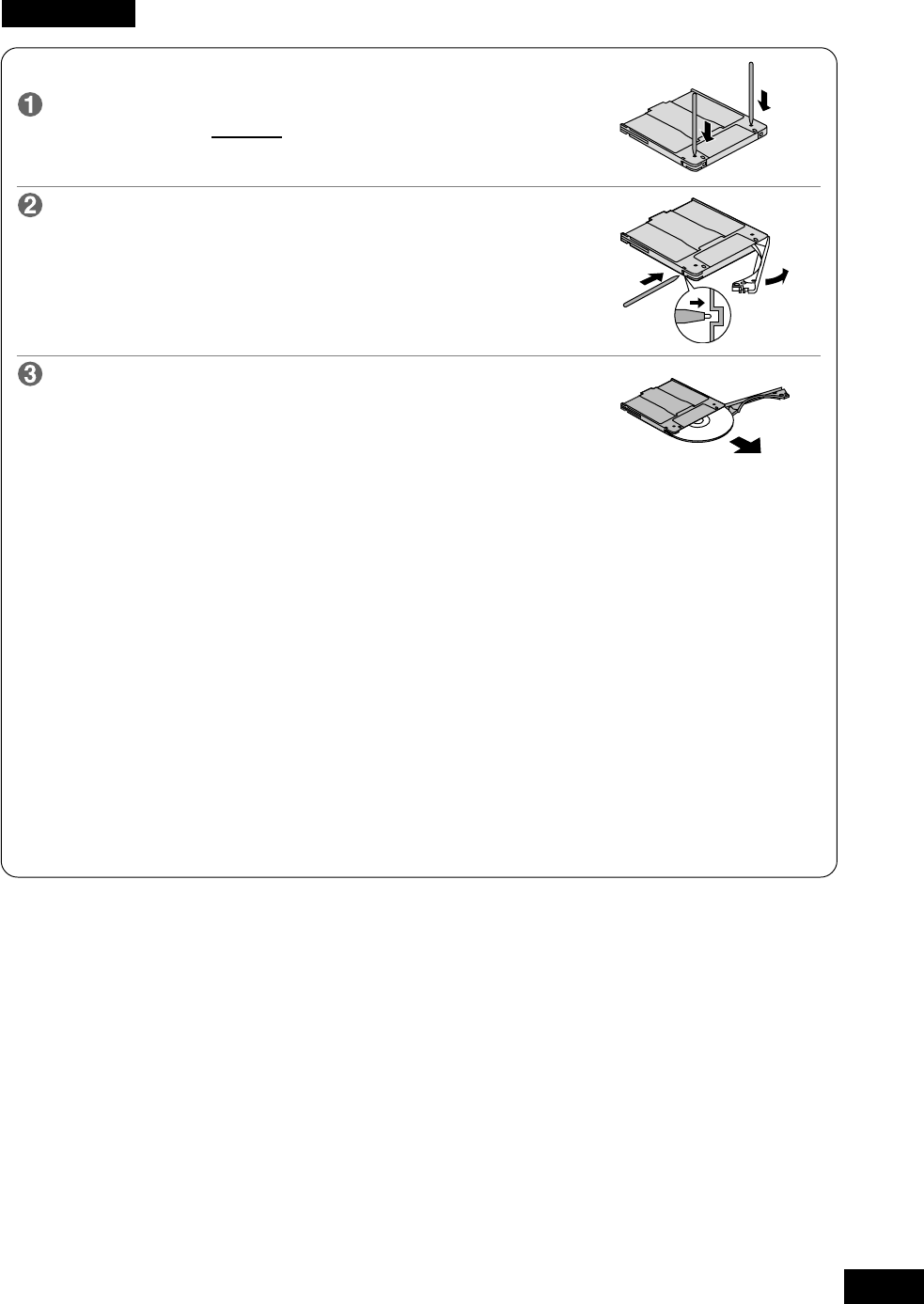
VQT9473
141
FRANÇAIS
SIDE
A
Pour retirer les disques des cartouches de TYPE4
À l’aide d’un stylo ou de tout autre objet pointu, pousser
la tige de blocage (2 points) de la cartouche pour la casser
et la retirer.
Utiliser un objet pointu pour appuyer sur le loquet dans
l’orifice situé sur le côté gauche, puis ouvrir le couvercle.
Sortir le disque à l’horizontale, en veillant à ne pas le salir
ni l’endommager.
Lors du stockage de disques
•Faire correspondre le côté A du disque avec le côté A de la cartouche et insérer à fond.
•Vérifier la position de la languette d’interdiction d’écriture après avoir fermé le couvercle.
Précautions de manipulation
•Ne pas essayer d’ouvrir le couvercle de force.
•Ne pas insérer de disque autre que DVD-RAM dans les cartouches vides.
•Bien veiller à ne pas contaminer la surface d’enregistrement du disque avec des empreintes
digitales, de la saleté, de la poussière, des rayures ou du liquide. Ne pas écrire sur la surface
d’enregistrement.
•Ne pas apposer d’étiquettes ou couvercles de protection supplémentaires. Ne pas utiliser d’enduit.
•Nettoyer le disque avec le produit de nettoyage de disque DVD-RAM/PD (modèle numéro LF-
K200DCA1) et le liquide de nettoyage. Ne pas utiliser de benzine, de diluant, de fluide antistatique
ou d’autres solvants.
•Remettre les disques dans leurs cartouches lorsque vous ne les utilisez pas.
•Ne pas les laisser tomber ni les plier.
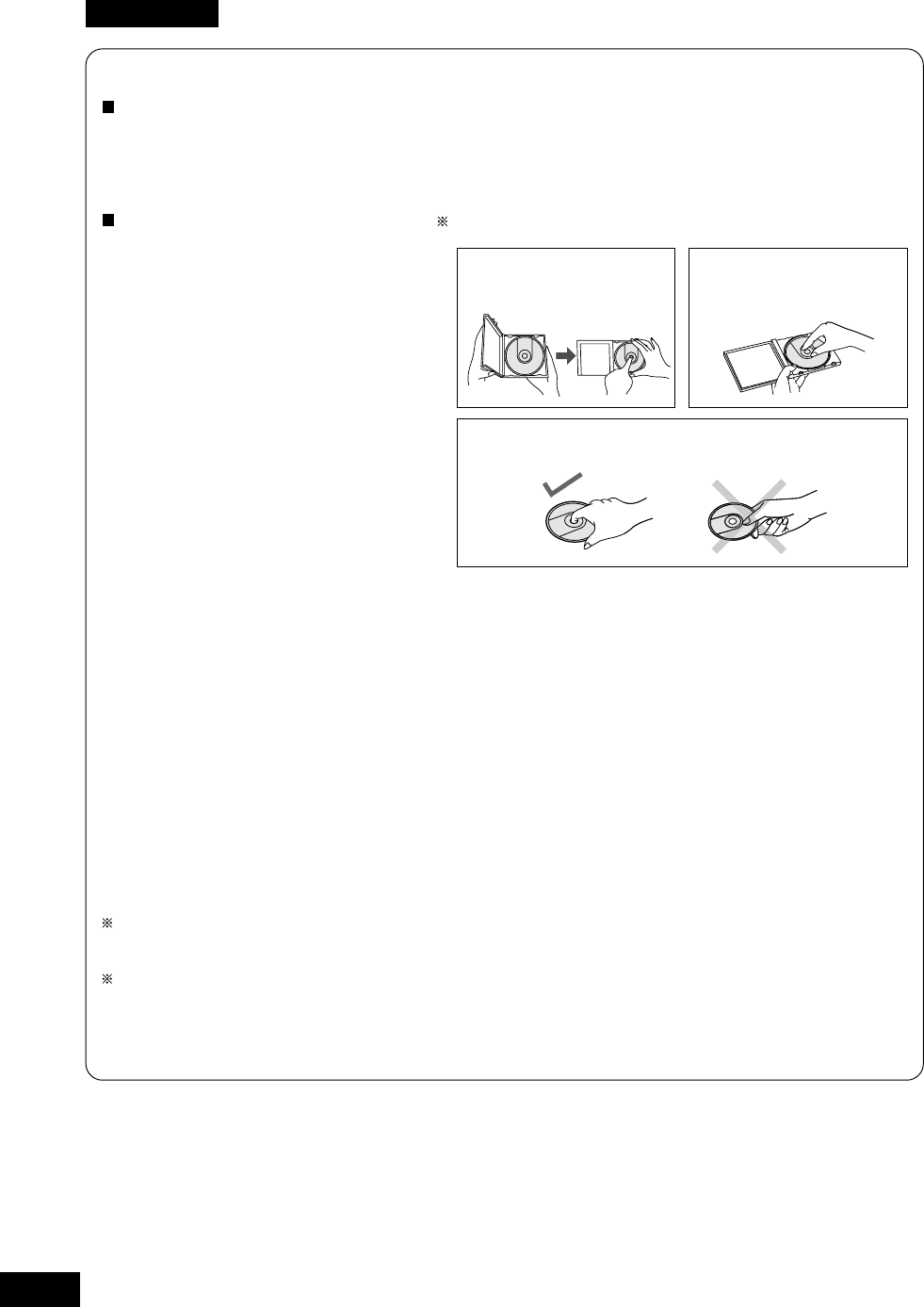
VQT9473
142
ENGLISH
Handling non-cartridge type DVD-RAM discs and DVD-R (for General) discs
Do not place in the following locations
•Dirty or dusty locations
•Hot or humid locations or where they will be exposed to direct sunlight
•Locations susceptible to significant differences in temperature (condensation can occur)
Handling notes (The notes marked apply to DVD-RAM discs only.)
•When removing a disc from its case,
press on the center part and lift the
disc free.
When returning the disc to its case,
face the label up and press the disc
into place.
•Hold discs by the center hole and
outer edge.
•Do not touch the side used for writing
data.
•Fingerprints, dirt, dust and scratches on the recording surface of discs can affect the reading
and writing of data.
•Write on the label side of the disc only with a soft, oil-based felt pen. Do not use ballpoint pens
or other hard writing implements.
•Do not attach additional labels or stickers.
•If a disc becomes dusty, obtain the DVD-RAM/PD disc cleaner to clean it (part number
LF-K200DCA1).
Do not use benzene, paint thinners or other solvents.
•To protect discs from dust and scratches, return them to their cases or cartridges when you are
not using them.
•Do not drop, stack or impact discs. Do not place objects on discs. Operational characteristics
can be degraded if undue pressure is applied to discs.
•Use the write-protect setting to protect your data. This setting is made with the utilities found on
the included CD-ROM.
•You cannot write on 2.6 GB DVD-RAM discs (LM-DB26) removed from TYPE2 cartridges. To
write on them, return to their cartridges.
•Insert non-cartridge discs the same as you would insert CDs or DVD-ROM discs.
ENGLISH
Removing a disc from its
case (Press down on the
center and lift out.)
Returning a disc to its
case (Place the disc label
up in the case and press into
place.)
Holding discs
(Do not touch the side without a label.)
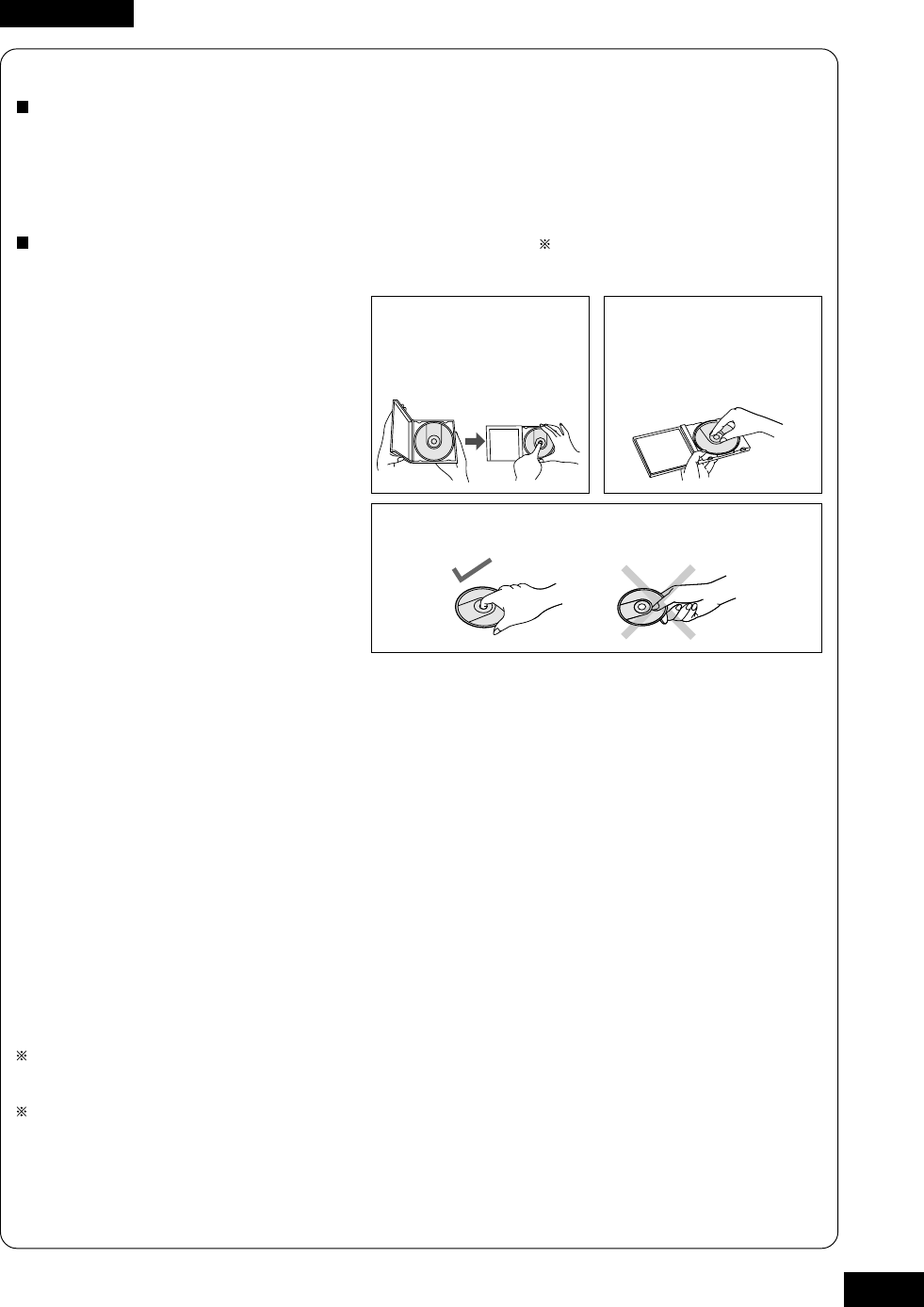
VQT9473
143
DEUTSCHDEUTSCH
Handhabung von DVD-RAM-Discs ohne Cartridges und von DVD-R-Discs (für General)
Vermeiden Sie eine Aufbewahrung dieser Discs an den folgenden Orten:
•Schmutzige oder staubige Orte
•Heiße oder feuchte Orte oder Orte, die direkter Sonneneinstrahlung ausgesetzt sind
•Orte, an denen starke Temperaturschwankungen (begleitet von Kondensatbildung) auftreten
können
Hinweise zur Handhabung (Die mit dem Sternzeichen „ “ gekennzeichneten Hinweise
gelten ausschließlich für DVD-RAM-Discs.)
•Zum Entfernen einer Disc aus ihrem
Behälter drücken Sie auf den
Mittelhalter und ziehen Sie die Disc
nach oben heraus.
Zum Unterbringen einer Disc in ihrem
Behälter legen Sie sie mit der
Etikettseite nach oben weisend auf
den Mittelhalter und drücken Sie sie
ein.
•Halten Sie Discs stets am Mittelloch
und am Rand.
•Vermeiden Sie eine Berührung der
zum Schreiben von Daten bestimmten
Oberfläche (Aufzeichnungsfläche).
•Fingerabdrücke, Schmutz, Staub und Kratzer auf der Aufzeichnungsfläche einer Disc können
das Auslesen und Schreiben von Daten beeinträchtigen.
•Verwenden Sie ausschließlich einen weichen Filzstift auf Ölbasis zum Beschriften der Etikettseite
der Disc. Verwenden Sie dazu keine Kugelschreiber oder andere harte Schreibutensilien.
•Bringen Sie keinerlei zusätzliche Etiketten oder Aufkleber an Discs an.
•Bei Verschmutzung von Discs besorgen Sie sich bitte den DVD-RAM/PD-Disc-Reiniger (Teile-
Nr. LF-K200DCA1).
Verwenden Sie auf keinen Fall Benzol, Farbverdünner oder andere organische Lösungsmittel
zum Reinigen von Discs.
•Bringen Sie Discs nach dem Gebrauch stets wieder in ihren Behältern bzw. Cartridges unter,
um sie vor Staub und Kratzern zu schützen.
•Lassen Sie Discs nicht fallen, stapeln Sie sie nicht und schützen Sie sie vor Erschütterungen.
Legen Sie keinerlei Gegenstände auf Discs ab. Die Betriebseigenschaften von Discs können
beeinträchtigt werden, falls diese einer starken Belastung ausgesetzt werden.
•Schützen Sie Ihre Daten mit Hilfe der Schreibschutz-Einstellung. Diese Einstellung kann mit
Dienstprogrammen auf der mitgelieferten CD-ROM vorgenommen werden.
•Ein Schreiben auf 2,6-GB-DVD-RAM-Discs (LM-DB26), die aus einer Cartridge des Typs 2
entfernt wurden, ist nicht möglich. Bevor Daten auf eine derartige Disc geschrieben werden
können, muss die wieder in ihrer Cartridge untergebracht werden.
•Setzen Sie eine Disc ohne Cartridge auf gleiche Weise wie eine CD oder DVD-ROM-Disc in
das Laufwerk ein.
Entfernen einer Disc aus
ihrem Behälter
(Auf den Mittelhalter
drücken und die Disc nach
oben herausziehen.)
Unterbringen einer Disc in
ihrem Behälter
(Die Disc mit der Etikettseite
nach oben weisend auf den
Mittelhalter legen und
eindrücken.)
Richtiges Halten von Discs
(Die Seite ohne Etikett nicht berühren.)
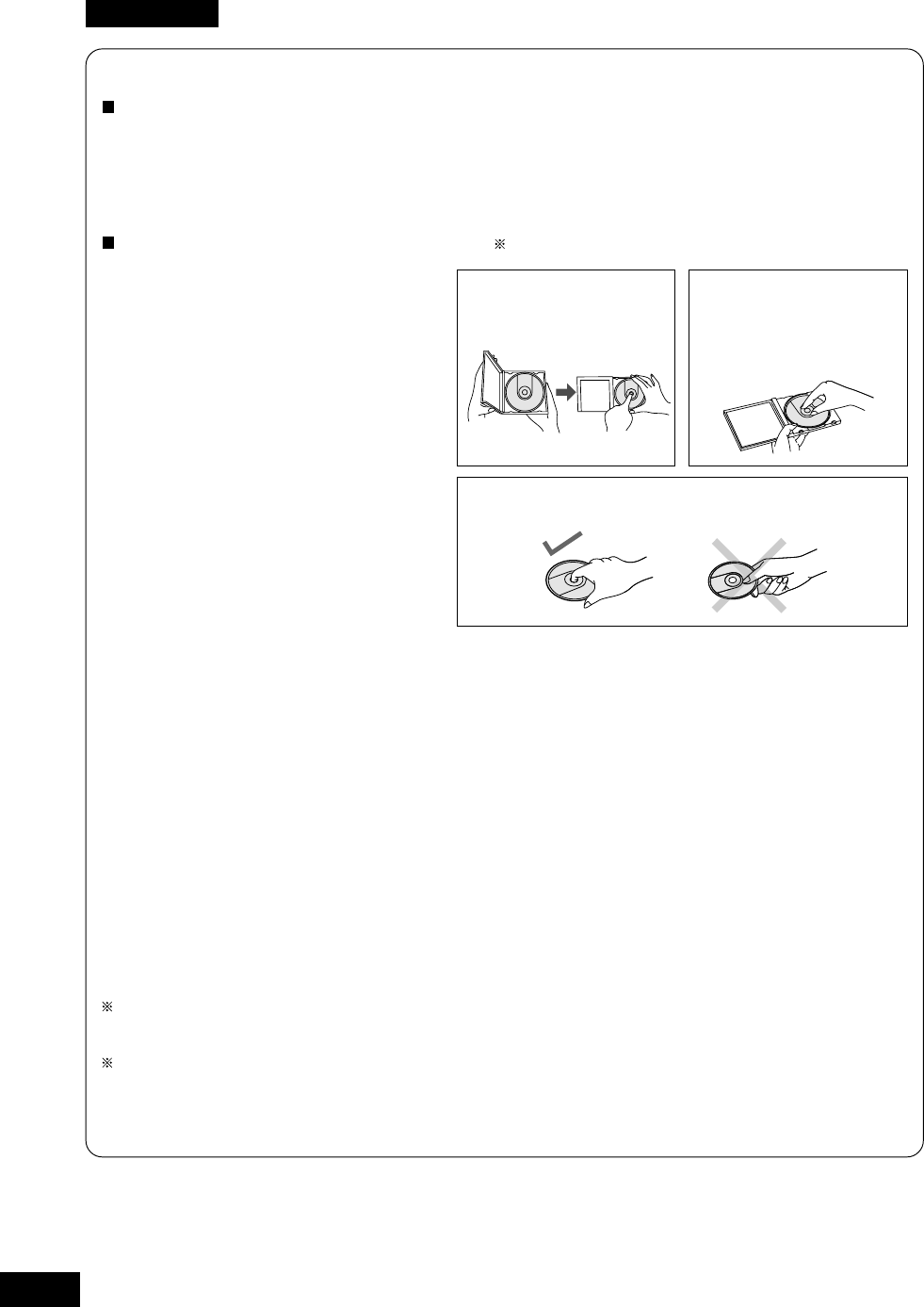
VQT9473
144
FRANÇAIS
Manipulation de disques DVD-RAM sans cartouche et DVD-R (à utilisation générale)
Ne pas placer les disques dans les endroits suivants
•Endroits sales ou poussiéreux
•Endroits chauds, humides ou exposés aux rayons directs du soleil
•Endroits où des différences importantes de température peuvent se produire (de la condensa-
tion se formerait)
Manipulation de disques (Les remarques s’appliquent aux DVD-RAM uniquement.)
•Pour retirer un disque de son boîtier,
appuyer sur la partie centrale et le
soulever.
Pour remettre un disque dans son
boîtier, appuyer sur le disque pour le
mettre en place, sa face portant
l’étiquette vers le haut.
•Tenir les disques par le trou central et
le rebord extérieur.
•Ne pas toucher la surface
d’enregistrement.
•Les empreintes digitales, la saleté, la poussière et les rayures sur la surface d’enregistrement
des disques affectent la qualité de lecture et d’écriture des données.
•Écrire sur la face du disque portant l’étiquette uniquement avec un feutre doux à base d’huile.
Ne pas utiliser de stylo à bille ou tout autre moyen d’écriture abrasif.
•Ne pas apposer d’étiquettes ou labels supplémentaires.
•Lorsqu’un disque est poussiéreux, se procurer le produit de nettoyage de disque DVD-RAM/
PD (modèle numéro LF-K200DCA1) pour le nettoyer.
Ne pas utiliser de benzine, de diluant ou d’autres solvants.
•Pour protéger les disques contre la poussière et les rayures, les remettre dans leur boîtier ou
leur cartouche lorsque vous ne les utilisez pas.
•Ne pas laisser tomber les disques ni les empiler ou les soumettre à des chocs. Ne pas placer
d’objet sur les disques. Les caractéristiques de fonctionnement peuvent se détériorer en cas
de pression excessive sur les disques.
•Utiliser le réglage d’interdiction d’écriture pour protéger vos données. Ce réglage s’effectue à
l’aide d’un utilitaire qui se trouve dans le CD-ROM fourni.
•Il est impossible d’écrire les disques DVD-RAM 2,6 Go (LM-DB26) lorsqu’ils sont retirés des
cartouches de TYPE2. Pour rendre l’écriture possible, les replacer dans leurs cartouches.
•Insérer les disques sans cartouche de la même façon que les CD ou DVD-ROM.
Retirer un disque de son
boîtier (Appuyer sur la
partie centrale et soulever.)
Remettre un disque dans
son boîtier (Appuyer sur le
disque pour le mettre en
place, sa face portant
l’étiquette vers le haut.)
Comment tenir les disques
(Ne pas toucher la face ne portant pas l’étiquette.)
VQT9473
145
ENGLISH
Handling DVD-ROM, CD-ROM and other CD/DVD discs
Do not place in the following locations:
•Hot or humid locations or where they will be exposed to direct sunlight.
•Locations susceptible to significant differences in temperature (condensation can occur).
Handling notes:
•Do not dirty or damage them.
•Do not drop or bend them.
•Do not write on or adhere labels to them.
How to remove a disc from its case
Refer to page 142.
How to place a disc in its case
Refer to page 142.
How to hold a disc
Refer to page 142.
What to do when a disc is dirty
Wipe the disc using a soft lint-free cloth which has been dipped in water, and then wipe with a dry
lint-free cloth.
The disc must be wiped from the inside toward the outside.
VQT9473
146
DEUTSCH
Handhabung von DVD-ROM-, CD-ROM und anderen CD/DVD-Discs
Vermeiden Sie eine Aufbewahrung dieser Discs an den folgenden Orten:
•Heiße oder feuchte Orte oder Orte, die direkter Sonneneinstrahlung ausgesetzt sind
•Orte, an denen starke Temperaturschwankungen (begleitet von Kondensatbildung) auftreten
können
Hinweise zur Handhabung:
•Schützen Sie Discs vor Schmutz und Beschädigung.
•Lassen Sie Discs nicht fallen und verbiegen Sie sie nicht.
•Beschriften Sie Discs nicht, und bringen Sie keinerlei Aufkleber daran an.
Entfernen einer Disc aus ihrem Behälter
Siehe Seite 143.
Unterbringen einer Disc in ihrem Behälter
Siehe Seite 143.
Richtiges Halten von Discs
Siehe Seite 143.
Bei Verschmutzung einer Disc
Wischen Sie die Disc mit einem weichen, flusenfreien Tuch ab, das mit Wasser angefeuchtet wurde,
und reiben Sie anschließend mit einem trockenen, flusenfreien Tuch nach.
Führen Sie das Tuch stets von der Mitte der Disc in einer geraden Bewegung zum Rand hin.
VQT9473
147
FRANÇAIS
Manipulation des DVD-ROM, CD-ROM et autres CD/DVD
Ne pas placer les disques dans les endroits suivants :
•Endroits chauds, humides ou exposés aux rayons directs du soleil.
•Endroits où des différences importantes de température peuvent se produire (de la condensa-
tion se formerait).
Remarques sur la manipulation :
•Ne pas les salir ni les abîmer.
•Ne pas les laisser tomber ni les plier.
•Ne pas écrire sur les disques ni y coller des étiquettes.
Comment retirer un disque de son boîtier
Se référer à la page 144.
Comment placer un disque dans son boîtier
Se référer à la page 144.
Comment tenir un disque
Se référer à la page 144.
Que faire quand un disque est sale
Essuyer le disque à l’aide d’un tissu doux non pelucheux qui a été imbibé d’eau, puis essuyer avec
un tissu sec non pelucheux.
Le disque doit être essuyé de l’intérieur vers l’extérieur.
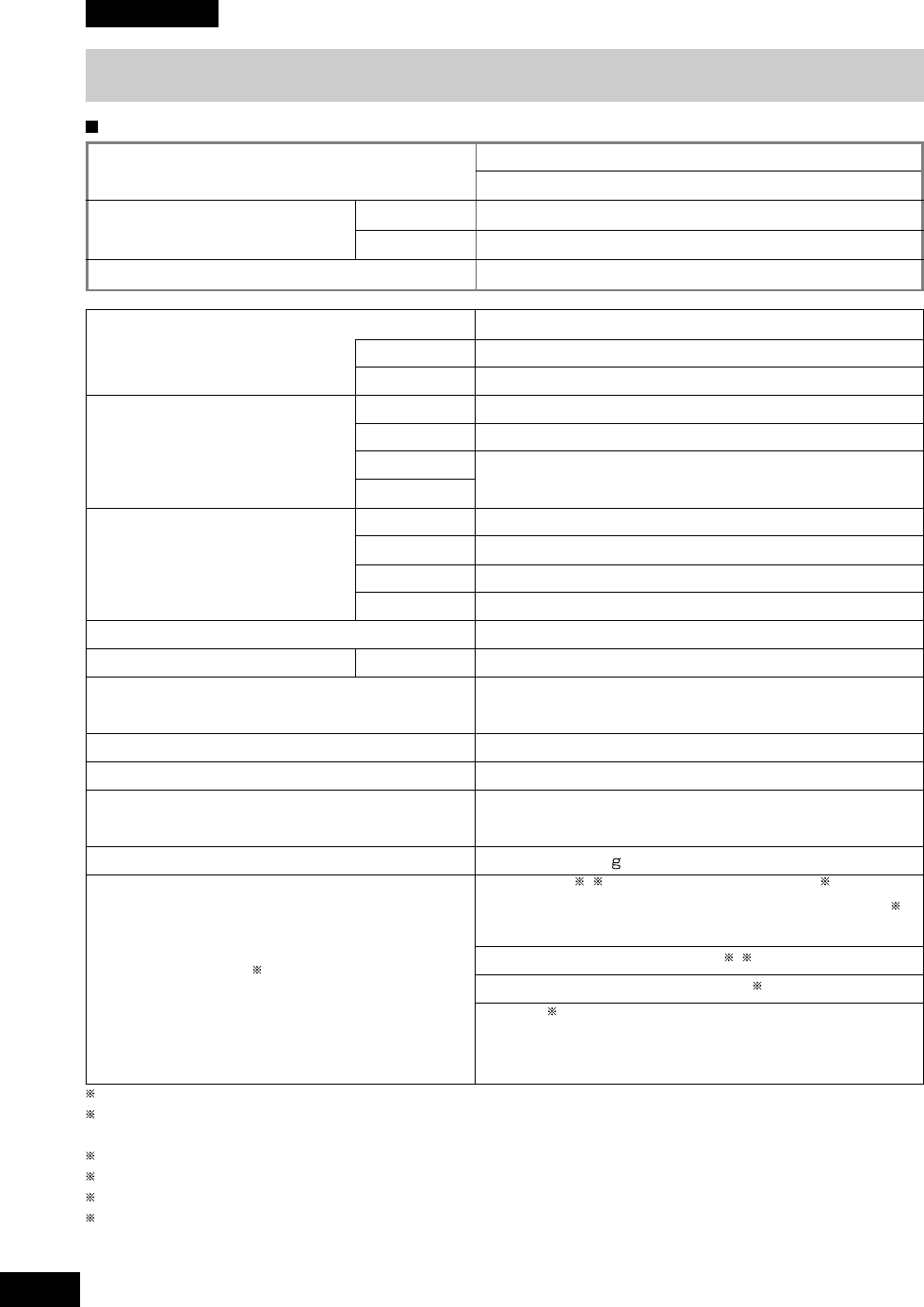
VQT9473
148
ENGLISH
Specifications
DVD-RAM/R Drive
ATA/ATAPI-5
PIO mode 4 (Max. 16.6 MB/s)
Ultra DMA mode 2 (Max. 33.3 MB/s)
75 ms
80 ms
65 ms
1,385 kB/s (2.6 GB) 2,770 kB/s (4.7 GB)
1,385 kB/s (4.7 GB for General, during writing)
3,438–8,310 kB/s (Max. 6 × speed)
1,520–3,600 kB/s (Max. 24 × speed)
1 MB
0.8 Vrms (47 kΩ)
Horizontal/Vertical (8-cm discs cannot be used when
installed vertically.)
41–113°F (5–45°C)
10–80% RH (no condensation)
5 3⁄4˝ × 111⁄16˝ × 7 3⁄4˝ (146 × 41.3 × 196 mm)
(excluding protrusions)
2.42 lbs. (1.1 k )
DVD-RAM 2 5[9.4 GB, 5.2 GB, 2.8 GB 4] (double
sided)/[4.7 GB, 2.6 GB, 1.4 GB 4]
(single sided) (80 mm, 120 mm)
DVD-R (for General,Ver. 2.0) 2 5 [4.7 GB] (120 mm)
DVD-ROM, DVD-VIDEO, DVD-R 1 (80 mm, 120 mm)
CD-DA 3, CD-ROM (Supports XA),
Photo CD (Supports multisession), Video CD,
CD-EXTRA, CD-R, CD-RW (80 mm, 120 mm)
Power requirements
Current consumption
Power consumption
DC +5 V
DC +12 V
DC +5 V ±5%
DC +12 V ±10%
1.2 A (Max.)
0.5 A (Max.)
7.0 W
Interface supported
Seek time
Sustained data transfer rate
Buffer memory
Audio output level Line out
Drive orientation
Allowable operating temperature range
Allowable operating humidity range
Dimensions (W × H × D)
Mass (main unit)
Applicable media 6
PIO mode
DMA mode
DVD-RAM
DVD-R
DVD-ROM
CD-ROM
DVD-RAM
DVD-R
DVD-ROM
CD-ROM
1Compatible with 3.95-GB and 4.7-GB DVD-R for Authoring written with disc-at-once.
2The disc capacities shown are before formatting. You cannot record or play both sides of double-
sided discs at the same time.
3CD-G not supported.
4Cartridges not supported.
5DVD-RAM and DVD-R (for General) discs manufactured by Panasonic are recommended.
6Actual reading and writing performance of this unit depends on the condition of the disc, drive, and
recording format and therefore may not be fully delivered.
•Specifications and external design are subject to change without notice because of product im-
provements.
•Mass and dimensions are approximate.
VQT9473
149
DEUTSCH
Technische Daten
DVD-RAM/R-Laufwerk
ATA/ATAPI-5
PIO-Modus 4 (max. 16,6 MB/s)
Ultra-DMA-Modus 2 (max. 33,3 MB/s)
75 ms
80 ms
65 ms
1.385 kBit/s (2,6-GB-Disc) 2.770 kBit/s (4,7-GB-Disc)
1.385 kBit/s (4,7-GB-Disc für General, beim Schreiben)
3.438 kBit/s bis 8.310 kBit/s (max. 6×-Geschwindigkeit)
1.520 kBit/s bis 3.600 kBit/s (max. 24×-Geschwindigkeit)
1 MB
0,8 V eff. (47 kΩ)
Horizontal oder vertikal (Bei vertikaler Aufstellung
können keine 8-cm-Discs verwendet werden.)
5°C bis 45°C
10 % bis 80 % rel. Feuchte (ohne Kondensatbildung)
146 × 41,3 × 196 mm (ausschließlich vorspringender Teile)
1,1 k
DVD-RAM
2 5
[9,4 GB, 5,2 GB, 2,8 GB
4
] (doppelseitig)/
[4,7 GB, 2,6 GB, 1,4 GB
4
] (einseitig)
(Durchmesser 80 mm, 120 mm)
DVD-R (für General, Ver. 2.0) 2 5[4,7 GB]
(Durchmesser 120 mm)
DVD-ROM, DVD-VIDEO, DVD-R 1
(Durchmesser 80 mm, 120 mm)
CD-DA
3
, CD-ROM (mit XA-Unterstützung), Photo-CD
(mit Multisession-Unterstützung), Video-CD, CD-
EXTRA, CD-R, CD-RW (Durchmesser 80 mm, 120 mm)
Stromversorgung
Spannungsverbrauch
Leistungsaufnahme
5 V Gleichspannung
12 V Gleichspannung
5 V Gleichspannung, ±5 %
12 V Gleichspannung, ±10 %
1,2 A (max.)
0,5 A (max.)
7,0 W
Unterstützte Schnittstelle
Zugriffszeit
Datenübertragungsrate
(Dauerbetrieb)
Zwischenspeicher
Audio-Ausgangspegel
Line-Ausgang
Laufwerk-Ausrichtung
Zulässiger Betriebstemperaturbereich
Zulässiger Betriebsfeuchtigkeitsbereich
Außenabmessungen (B × H × T)
Masse (Hauptgerät)
Kompatible Datenträger 6
PIO-Modus
DMA-Modus
DVD-RAM
DVD-R
DVD-ROM
CD-ROM
DVD-RAM
DVD-R
DVD-ROM
CD-ROM
1Kompatibel mit 3,95-GB- und 4,7-GB-DVD-R-Discs für Authoring, beschrieben im Disc-at-once-Verfahren
2Bei den obigen Angaben handelt es sich um die Speicherkapazitäten von Discs vor der Formatierung. Eine
gleichzeitige Aufzeichnung oder Wiedergabe von beiden Seiten einer doppelseitigen Disc ist nicht möglich.
3Discs des Formats CD-G werden nicht unterstützt.
4Der Gebrauch von Cartridges wird nicht unterstützt.
5Der Gebrauch von DVD-RAM- und DVD-R-Discs (für General) der Marke Panasonic wird empfohlen.
6Die tatsächlich mit diesem Gerät erzielte Lese- und Schreibleistung richtet sich nach dem Zustand von Disc
und Laufwerk sowie dem Aufzeichnungsformat und kann daher im Einzelfall von den Nennwerten abweichen.
•Änderungen von technischen Daten und äußerer Aufmachung im Sinne der ständigen Produktverbesserung
bleiben vorbehalten.
•Bei den Angaben zu Masse und Außenabmessungen handelt es sich um Näherungswerte.
VQT9473
150
FRANÇAIS
Caractéristiques techniques
Lecteur DVD-RAM/R
ATA/ATAPI-5
Entrée-sortie parallèle, mode 4 (Max. 16,6 Mo/s)
Ultra DMA, mode 2 (Max. 33,3 Mo/s)
75 ms
80 ms
65 ms
1.385 ko/s (2,6 Go), 2,770 ko/s (4,7 Go)
1.385 ko/s (4,7 Go en util. générale, durant écriture)
3.438–8.310 ko/s (Vitesse 6 × max.)
1.520–3.600 ko/s (Vitesse 24 × max.)
1 Mo
0,8 Vrms (47 kΩ)
Horizontale/verticale (les disques de 8 cm ne peuvent
pas être utilisés lorsqu’il est installé à la verticale.)
5–45°C
10–80% d’humidité relative (sans condensation)
146 × 41,3 × 196 mm (sans les pièces faisant saillie)
1,1 k
DVD-RAM 2 5
[9,4 Go, 5,2 Go, 2,8 Go 4] (double face)/[4,7 Go,
2,6 Go, 1,4 Go 4] (simple face) (80 mm, 120 mm)
DVD-R (pour util. générale,Ver. 2.0)
2 5
[4,7 Go] (120 mm)
DVD-ROM, DVD-VIDEO, DVD-R 1 (80 mm, 120 mm)
CD-DA 3, CD-ROM (prend en charge XA),
Photo CD (prend en charge Multisession), Video CD,
CD-EXTRA, CD-R, CD-RW (80 mm, 120 mm)
Alimentation
Courant absorbé
Puissance absorbée
+5 V CC
+12 V CC
+5 V ±5% CC
+12 V ±10% CC
1,2 A (Max.)
0,5 A (Max.)
7,0 W
Interface prise en charge
Temps de recherche
Taux de transfert de
données soutenu
Mémoire tampon
Niveau de sortie audio Sortie de ligne
Orientation du lecteur
Gamme de température de
fonctionnement admissible
Gamme d’humidité de fonctionnement admissible
Dimensions (L × H × P)
Masse (appareil principal)
Support applicable 6
Mode E-S
Mode DMA
DVD-RAM
DVD-R
DVD-ROM
CD-ROM
DVD-RAM
DVD-R
DVD-ROM
CD-ROM
1Compatible avec les DVD-R d’une capacité de 3,95 Go et 4,7 Go pour l’écriture de disques en mode Disc-at-
once.
2Les capacités de disque affichées s’appliquent avant le formatage. Il est impossible d’enregistrer ou de lire
les deux faces de disques double face en même temps.
3CD-G non pris en charge.
4Cartouches non prises en charge.
5Les disques DVD-RAM et DVD-R (à utilisation générale) fabriqués par Panasonic sont recommandés.
6Les performances de lecture et d’écriture de cet appareil dépendent de l’état du disque, du lecteur et format
d’enregistrement et sont donc susceptibles de varier.
•Les caractéristiques techniques et la présentation externe sont susceptibles de changement sans préavis du
fait de l’amélioration du produit.
•La masse et les dimensions indiquées sont approximatives.
VQT9473
151
ENGLISH
DVD-RAM discs (not included)
Model
number
Cartridge type
Disc type
Disc diameter/thickness
Memory size (unformatted)
Bytes/sector
Sector/track
Track pitch
Track format
Ambient
temperature
Humidity
range
Dimensions
Mass
LM-HC47V LM-HB47V
LM-HC47F LM-HB47F
Non-Cartridge TYPE2
Phase-change rewritable
4 3/4˝ (120 mm) / 1/16˝ (1.2 mm)
4.7 GB (single sided)
2,048 Bytes/sector
25–59 (ZCLV)
0.615 µm
Wobbled Land & Groove Format
41–140°F (5–60°C)
14–140°F (–10–60°C)
3–85% RH (no condensation)
3–90% RH
4 15/16˝ × 5 7/16˝ × 3/8˝
(124.6 × 138.0 × 8.0 mm)
(W × L × D)
0.2 lb. (75 )
(during operation)
(for storage)
(during operation)
(for storage)
4 3/4˝ (120 mm) × 1/16˝ (1.2 mm)
(diameter) (thickness)
0.05 lb. (17 )
for U.S.A. and Canada
for Europe
Model
number
Cartridge type
Disc type
Disc diameter/thickness
Memory size (unformatted)
Bytes/sector
Sector/track
Track pitch
Track format
Ambient
temperature
Humidity
range
Dimensions (W × L × D)
Mass
LM-HA94 LM-HB94V
LM-HA94 LM-HB94F
TYPE1 TYPE4
Phase-change rewritable
4 3/4˝ (120 mm) / 1/16˝ (1.2 mm)
9.4 GB (double sided)
2,048 Bytes/sector
25–59 (ZCLV)
0.615 µm
Wobbled Land & Groove Format
41–140°F (5–60°C)
14–140°F (–10–60°C)
3–85% RH (no condensation)
3–90% RH
4 15/16˝ × 5 7/16˝ × 3/8˝ (124.6 × 138.0 × 8.0 mm)
0.2 lb. (75 )
(during operation)
(for storage)
(during operation)
(for storage)
for U.S.A. and Canada
for Europe
(Continued on the next page)
VQT9473
152
ENGLISH
Model
number
Cartridge type
Disc type
Disc diameter/thickness
Memory size (unformatted)
Bytes/sector
Sector/track
Track pitch
Track format
Ambient
temperature
Humidity
range
Dimensions (W × L × D)
Mass
LM-DB26 LM-DA52
LM-DB26 LM-DA52
TYPE2 TYPE1
Phase-change rewritable
4 3/4˝ (120 mm) / 1/16˝ (1.2 mm)
2.6 GB (single sided) 5.2 GB (double sided)
2,048 Bytes/sector
17–40 (ZCLV)
0.74 µm
Wobbled Land & Groove Format
41–140°F (5–60°C)
14–140°F (–10–60°C)
3–85% RH (no condensation)
3–90% RH
4 15/16˝ × 5 7/16˝ × 3/8˝ (124.6 × 138.0 × 8.0 mm)
0.2 lb. (75 )
(during operation)
(for storage)
(during operation)
(for storage)
for U.S.A. and Canada
for Europe
•Specifications and external design are subject to change without notice because of product
improvements.
•Mass and dimensions are approximate.
DVD-R (for General, Ver. 2.0) discs (not included)
Model number
Disc type
Disc diameter/thickness
Memory size
Standard linear velocity
Ambient
temperature
Humidity
range
Mass
LM-RF47
Write once, read many times
4 3/4˝ (120 mm) / 1/16˝ (1.2 mm)
4.7 GB
3.49 m/sec
23–131°F (–5–55°C)
–4–122°F (–20–50°C)
3–95% RH (no condensation)
5–90% RH
0.05 lb. (17 )
(during operation)
(for storage)
(during operation)
(for storage)
•Specifications and external design are subject to change without notice because of product
improvements.
•Mass and dimensions are approximate.
VQT9473
153
DEUTSCH
DVD-RAM-Discs (nicht mitgeliefert)
Modell-
nummer
Cartridge-Typ
Disc-Typ
Durchmesser/Dicke der Disc
Speicherkapazität (unformatiert)
Bytes pro Sektor
Sektoren pro Spur
Spursteigung
Spurformat
Umgebungs-
temperaturbereich
Luftfeuchtigkeits-
bereich
Abmessungen
Masse
LM-HC47V LM-HB47V
LM-HC47F LM-HB47F
Keine Cartridge Typ 2
Überschreiben im Phasenänderungs-Verfahren
120 mm/1,2 mm
4,7 GB (einseitig)
2.048
25–59 (ZCLV)
0,615 µm
Wobbled Land & Groove-Format
5°C bis 60°C
–10°C bis 60°C
3% bis 85% rel. Feuchte (ohne Kondensatbildung)
3% bis 90% rel. Feuchte
124,6 × 138,0 × 8,0 mm
(B × L × T)
75
(beim Betrieb)
(bei Lagerung)
(beim Betrieb)
(bei Lagerung)
120 mm × 1,2 mm
(Durchmesser) (Dicke)
17
für USA und Kanada
für Europa
Modell-
nummer
Cartridge-Typ
Disc-Typ
Durchmesser/Dicke der Disc
Speicherkapazität (unformatiert)
Bytes pro Sektor
Sektoren pro Spur
Spursteigung
Spurformat
Umgebungs-
temperaturbereich
Luftfeuchtigkeits-
bereich
Abmessungen (B × L × T)
Masse
LM-HA94 LM-HB94V
LM-HA94 LM-HB94F
Typ 1 Typ 4
Überschreiben im Phasenänderungs-Verfahren
120 mm/1,2 mm
9,4 GB (doppelseitig)
2,048
25–59 (ZCLV)
0,615 µm
Wobbled Land & Groove-Format
5°C bis 60°C
–10°C bis 60°C
3 % bis 85 % rel. Feuchte (ohne Kondensatbildung)
3 % bis 90 % rel. Feuchte
124,6 × 138,0 × 8,0 mm
75
für USA und Kanada
für Europa
(beim Betrieb)
(bei Lagerung)
(beim Betrieb)
(bei Lagerung)
(Bitte wenden)
VQT9473
154
DEUTSCH
Modell-
nummer
Cartridge-Typ
Disc-Typ
Durchmesser/Dicke der Disc
Speicherkapazität (unformatiert)
Bytes pro Sektor
Sektoren pro Spur
Spursteigung
Spurformat
Umgebungs-
temperaturbereich
Luftfeuchtigkeits-
bereich
Abmessungen (B × L × T)
Masse
LM-DB26 LM-DA52
LM-DB26 LM-DA52
Typ 2 Typ 1
Überschreiben im Phasenänderungs-Verfahren
120 mm/1,2 mm
2,6 GB (einseitig) 5,2 GB (doppelseitig)
2.048
17–40 (ZCLV)
0,74 µm
Wobbled Land & Groove-Format
5°C bis 60°C
–10°C bis 60°C
3 % bis 85 % rel. Feuchte (ohne Kondensatbildung)
3 % bis 90 % rel. Feuchte
124,6 × 138,0 × 8,0 mm
75
(beim Betrieb)
(bei Lagerung)
(beim Betrieb)
(bei Lagerung)
für USA und Kanada
für Europa
•Änderungen von technischen Daten und äußerer Aufmachung im Sinne der ständigen
Produktverbesserung bleiben vorbehalten.
•Bei den Angaben zu Masse und Außenabmessungen handelt es sich um Näherungswerte.
DVD-R-Discs (für General, Ver. 2.0) (nicht mitgeliefert)
Modellnummer
Disc-Typ
Durchmesser/Dicke der Disc
Speicherkapazität
Standard-Lineargeschwindigkeit
Umgebungs-
temperaturbereich
Luftfeuchtigkeits-
bereich
Masse
LM-RF47
Einmaliges Schreiben, wiederholtes Auslesen
120 mm/1,2 mm
4,7 GB
3,49 m/s
–5°C bis 55°C
–20°C bis 50°C
3 % bis 95 % rel. Feuchte (ohne Kondensatbildung)
5 % bis 90 % rel. Feuchte
17
•Änderungen von technischen Daten und äußerer Aufmachung im Sinne der ständigen
Produktverbesserung bleiben vorbehalten.
•Bei den Angaben zu Masse und Außenabmessungen handelt es sich um Näherungswerte.
(beim Betrieb)
(bei Lagerung)
(beim Betrieb)
(bei Lagerung)
VQT9473
155
FRANÇAIS
Disques DVD-RAM (non fournis)
Numéro
de modèle
Type de cartouche
Type de disque
Diamètre/épaisseur du disque
Taille de mémoire (non formaté)
Octets/secteur
Secteur/piste
Pas de piste
Format de piste
Température
ambiante
Plage
d’humidité
Dimensions
Masse
LM-HC47V LM-HB47V
LM-HC47F LM-HB47F
Sans cartouche TYPE2
Réinscriptible, changement de phase
120 mm / 1,2 mm
4,7 Go (simple face)
2.048 octets/secteur
25–59 (ZCLV)
0,615 µm
Format Wobbled Land & Groove
5–60°C
–10–60°C
3–85% d’humidité relative (sans condensation)
3–90% d’humidité relative
124,6 × 138,0 × 8,0 mm
(L × L × P)
75
(pendant le
fonctionnement)
(pour le stockage)
(pendant le
fonctionnement)
(pour le stockage)
120 mm × 1,2 mm
(diamètre) (épaisseur)
17
pour les E-U. et le Canada
pour l’Europe
Numéro
de modèle
Type de cartouche
Type de disque
Diamètre/épaisseur du disque
Taille de mémoire (non formaté)
Octets/secteur
Secteur/piste
Pas de piste
Format de piste
Température
ambiante
Plage
d’humidité
Dimensions (L × L × P)
Masse
LM-HA94 LM-HB94V
LM-HA94 LM-HB94F
TYPE1 TYPE4
Réinscriptible, changement de phase
120 mm / 1,2 mm
9,4 Go (double face)
2.048 octets/secteur
25–59 (ZCLV)
0,615 µm
Format Wobbled Land & Groove
5–60°C
–10–60°C
3–85% d’humidité relative (sans condensation)
3–90% d’humidité relative
124,6 × 138,0 × 8,0 mm
75
(pendant le
fonctionnement)
(pour le stockage)
(pendant le
fonctionnement)
(pour le stockage)
pour les E-U. et le Canada
pour l’Europe
(Suite page suivante)
This manual was printed with soy based ink.
AVC Network Business Group
Matsushita Electric Industrial Co., Ltd.
1- 4 Matsuo-cho, Kadoma-shi, Osaka, 571-8505 Japan
© 2001 Matsushita Electric Industrial Co., Ltd.
Printed in Japan
En Ge Fr
VQT9473
M0901YNO
FRANÇAIS
•Les caractéristiques techniques et la présentation externe sont susceptibles de changement sans préavis du
fait de l’amélioration du produit.
•La masse et les dimensions indiquées sont approximatives.
DVD-R (à utilisation générale, Ver. 20) (non fourni)
Numéro de modèle
Type de disque
Diamètre/épaisseur du disque
Taille de mémoire
Vitesse linéaire standard
Température
ambiante
Plage
d’humidité
Masse
LM-RF47
Une seule écriture, de nombreuses lectures
120 mm / 1,2 mm
4,7 Go
3,49 m/sec
–5–55°C
–20–50°C
3–95% d’humidité relative (sans condensation)
5–90% d’humidité relative
17
(pendant le fonctionnement)
(pour le stockage)
(pendant le fonctionnement)
(pour le stockage)
•Les caractéristiques techniques et la présentation externe sont susceptibles de changement sans préavis du
fait de l’amélioration du produit.
•La masse et les dimensions indiquées sont approximatives.
Numéro
de modèle
Type de cartouche
Type de disque
Diamètre/épaisseur du disque
Taille de mémoire (non formaté)
Octets/secteur
Secteur/piste
Pas de piste
Format de piste
Température
ambiante
Plage
d’humidité
Dimensions (L × L × P)
Masse
LM-DB26 LM-DA52
LM-DB26 LM-DA52
TYPE2 TYPE1
Réinscriptible, changement de phase
120 mm / 1,2 mm
2,6 Go (simple face) 5,2 Go (double face)
2.048 octets/secteur
17–40 (ZCLV)
0,74 µm
Format Wobbled Land & Groove
5–60°C
–10–60°C
3–85% d’humidité relative (sans condensation)
3–90% d’humidité relative
124,6 × 138,0 × 8,0 mm
75
(pendant le
fonctionnement)
(pour le stockage)
(pendant le
fonctionnement)
(pour le stockage)
pour les E-U. et le Canada
pour l’Europe
