Panasonic TC 32LZ800 TC_32_37LZ800_eng_0776.indb User Manual To The A06a5aee 4ff2 Aa74 Dd99 3595154c921d
User Manual: Panasonic TC-32LZ800 to the manual
Open the PDF directly: View PDF  .
.
Page Count: 114 [warning: Documents this large are best viewed by clicking the View PDF Link!]
- TABLE OF CONTENTS
- Safety Precautions
- Quick Start Guide
- Basic Features
- Advanced Features
- FAQs, etc.
- Remote Control Operation/Code List
- Ratings List for Lock
- Technical Information
- FAQ
- Care and Cleaning
- Specifications
- Limited Warranty (for U.S.A.)
- Customer Services Directory (for U. S. A.)
- Limited Warranty (for Canada)
- Índice
- Precauciones para su seguridad
- Guía de inicio rápido
- Características básicas
- Funciones avanzadas
- Preguntas frecuentes, etc.
HD3D Sound
ViV
A
Quick Start Guide
(See page 6-14)
Guía de inicio rápido
(vea la página 6-14)
TQB2AA0776
Operating Instructions
32”/37” Class 1080p LCD HDTV
(31.5/37.0 inches measured diagonally)
Manual de instrucciones
Television de alta definición de 1080p y clase 32”/37” de LCD
(31,5/37,0 pulgadas medidas diagonalmente)
Model No.
Número de modelo TC-32LZ800
TC-37LZ800
English
Español
Please read these instructions before operating your set and retain them for future reference.
The images shown in this manual are for illustrative purposes only.
Lea estas instrucciones antes de utilizar su televisor y guárdelas para consultarlas en el futuro.
Las imágenes mostradas en este manual tienen solamente fines ilustrativos.
For assistance (U.S.A.), please call:
1-800-211-PANA (7262)
or visit us at www.panasonic.com/contactinfo
For assistance (Puerto Rico), please call:
787-750-4300
or visit us at www.panasonic.com
For assistance (Canada), please call:
1-866-330-0014
or visit us at www.vieraconcierge.ca
Para solicitar ayuda (EE.UU.), llame al:
1-800-211-PANA (7262)
ó visítenos en www.panasonic.com/contactinfo
Para solicitar ayuda (Puerto Rico), llame al:
787-750-4300
ó visítenos en www.panasonic.com
2
SDHC Logo is a trademark. GalleryPlayer and the GalleryPlayer Logo are
trademarks of GalleryPlayer, Inc.
VIERA Link™ is a trademark of Matsushita Electric
Industrial Co., Ltd.
HD3D Sound
ViV
A
Manufactured under license
from BBE Sound, Inc.
Licensed by BBE Sound, Inc. under one or more of the following US
patents: 5510752, 5736897.
BBE and BBE symbol are registered trademarks of BBE Sound, Inc.
HDMI, the HDMI logo and High-Definition Multimedia
Interface are trademarks or registered trademarks of
HDMI Licensing LLC.
Turn your own living room into a movie theater!
Experience an amazing level of multimedia excitement
3
Viewing Advanced FAQs, etc.
Quick Start
Guide
HDAVI Control™
HDAVI Control™ is a trademark of
Matsushita Electric Industrial Co., Ltd.
EZ Sync™
EZ Sync™ is a trademark of
Matsushita Electric Industrial
Co., Ltd.
Manufactured under license from Dolby Laboratories.
DOLBY and the double-D symbol are
trademarks of Dolby Laboratories.
Watching TV ···············································15
Viewing from SD Card ·······························18
Watching Videos and DVDs ·······················20
Displaying PC Screen on TV ·····················22
How to Use Menu Functions
(picture, sound quality, etc.) ······················· 24
VIERA LinkTM “HDAVI ControlTM” ················ 28
Lock ···························································32
Editing and Setting Channels ···················· 34
Closed Caption ·········································· 36
Input Labels ··············································· 37
Using Timer ················································38
Programming the Remote to Operate
Peripheral Equipment ································39
Recommended AV Connections ················40
Remote Control Operation/Code List ········· 42
Ratings List for Lock ··································45
Technical Information ·································46
FAQ ····························································50
Care and Cleaning ····································· 52
Specifications ·············································53
Limited Warranty (for U.S.A.) ·····················54
Customer Services Directory (for U. S. A.)
··55
Limited Warranty (for Canada) ···················56
Enjoy your TV!
Basic Features
Advanced Features
FAQs, etc.
Safety Precautions ·······································4
Please read before using the unit
Accessories/Optional Accessory ····· 6
Basic Connection ····························· 8
Identifying Controls ························ 12
First Time Setup ···························· 13
Quick Start Guide
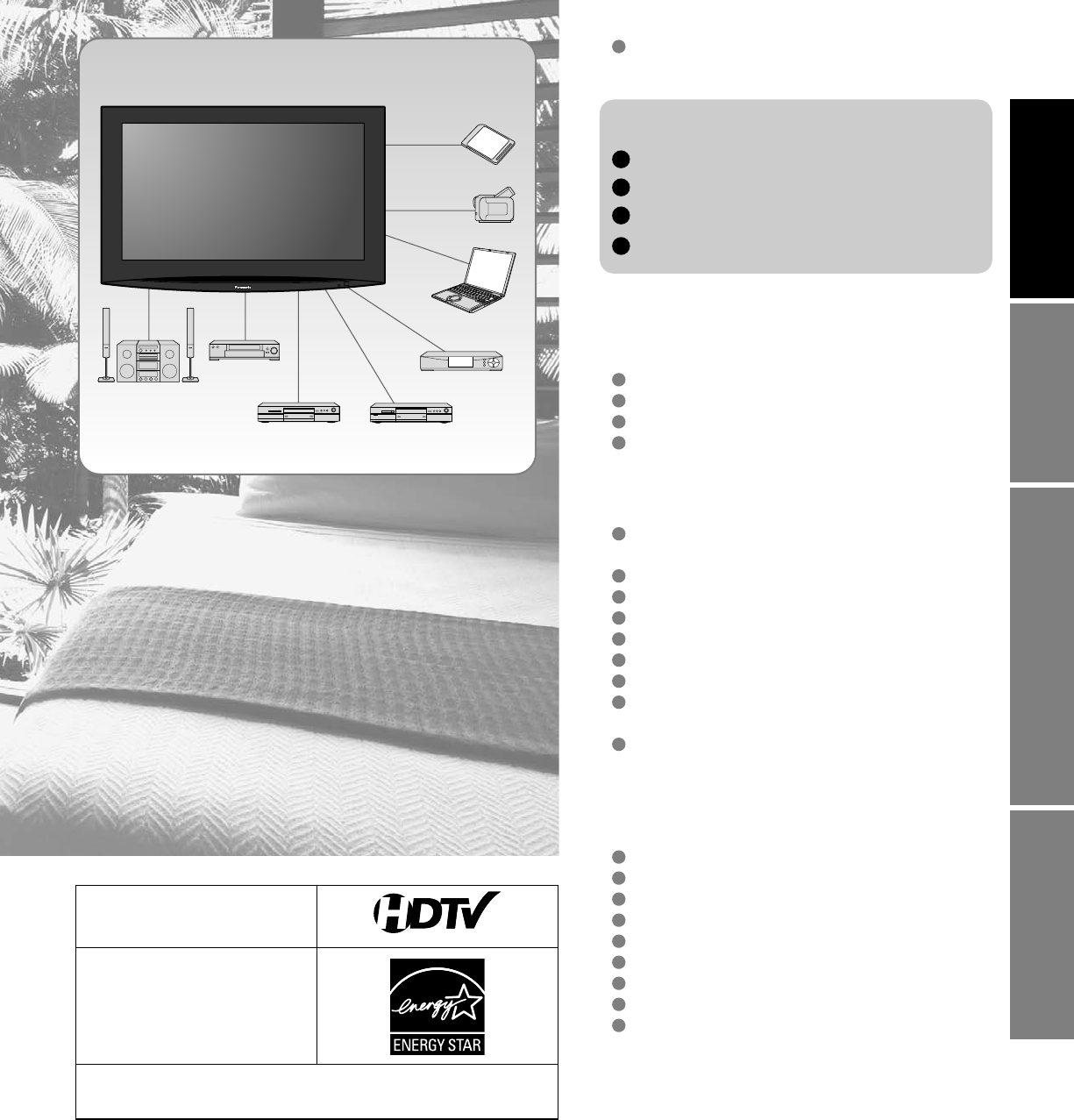
Enjoy rich multimedia
SD memory card
Camcorder
Amplifier
Home theater
system
VCR
DVD recorder/
Blu-ray Disc
recorder
DVD player/
Blu-ray Disc
player
Set Top Box
Contents
Personal
computer
4
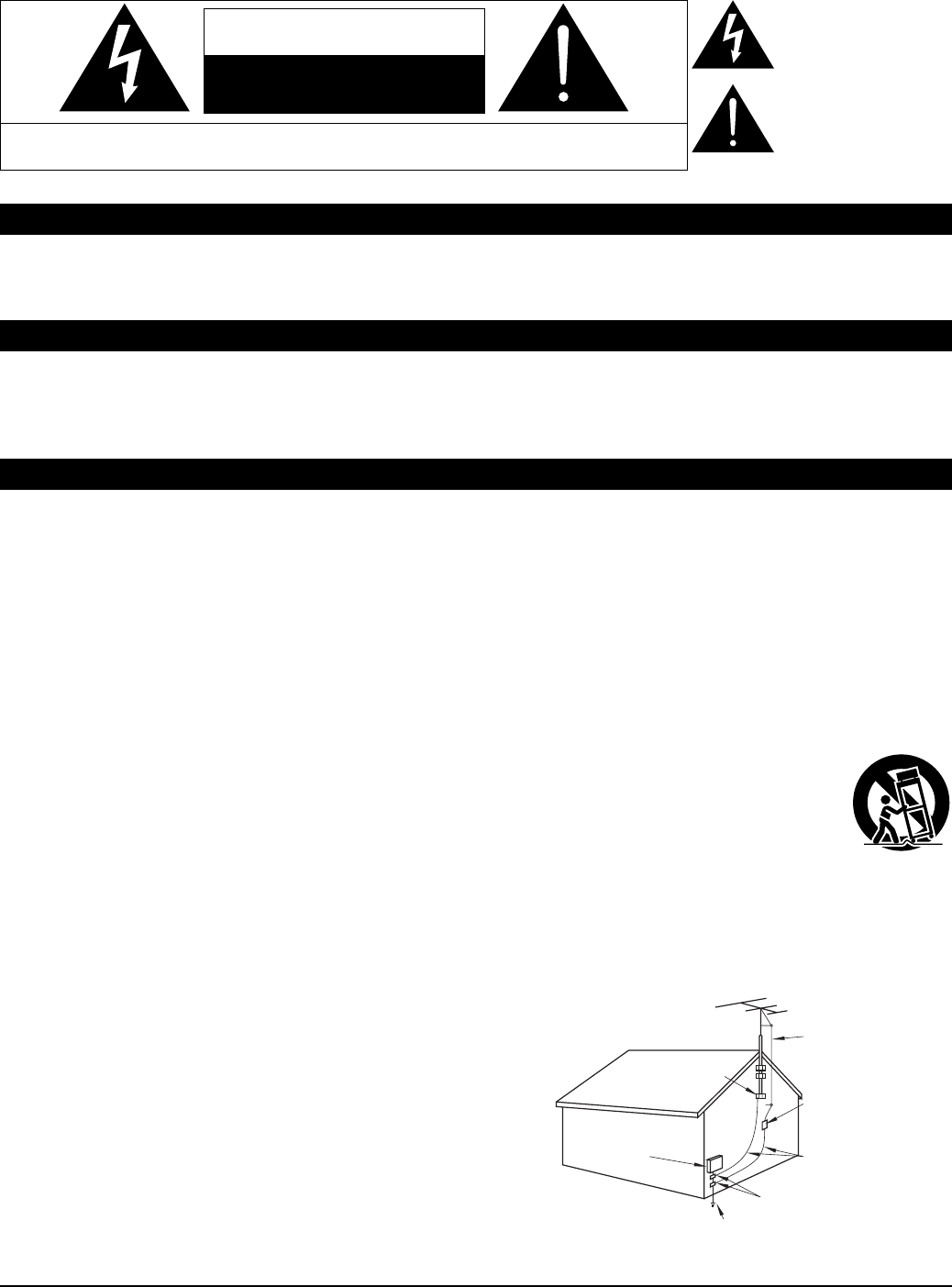
ANTENNA
LEAD-IN WIRE
ANTENNA
DISCHARGE UNIT
(NEC SECTION 810-20)
GROUNDING
CONDUCTORS
(NEC SECTION 810-21)
GROUND CLAMPS
POWER SERVICE GROUNDING
ELECTRODE SYSTEM
(NEC ART 250, PART H)
ELECTRIC
SERVICE
EQUIPMENT
GROUND CLAMP
EXAMPLE OF ANTENNA
GROUNDING AS PER
(NEC) NATIONAL
ELECTRICAL
CODE
Safety Precautions
Note to CATV System Installer
This reminder is provided to direct the CATV system installer’s attention to Article 820-40 of the NEC that provides guidelines for
proper grounding and, in particular, specifies that the cable ground shall be connected to the grounding system of the building, as
close to the point of cable entry as practical.
Secure Ventilation
Slots and openings in the cabinet and the back or bottom are provided for ventilation, and to ensure reliable operation of the LCD
TV and to protect it from overheating. These openings must not be blocked or covered. There should be at least 10 cm of space
from these openings. The openings should never be blocked by placing the LCD TV on a bed, sofa, rug or other similar surface.
This LCD TV should not be placed in a built-in installation such as a bookcase unless proper ventilation is provided.
Important Safety Instructions
1) Read these instructions.
2) Keep these instructions.
3) Heed all warnings.
4) Follow all instructions.
5) Do not use this apparatus near water.
6) Clean only with dry cloth.
7) Do not block any ventilation openings. Install in accordance with the manufacturer’s instructions.
8) Do not install near any heat sources such as radiators, heat registers, stoves or other apparatus (including amplifiers) that
produce heat.
9) Do not defeat the safety purpose of the polarized or grounding-type plug. A polarized plug has two blades with one wider than
the other. A grounding type plug has two blades and a third grounding prong. The wide blade or the third prong are provided for
your safety. If the provided plug does not fit into your outlet, consult an electrician for replacement of the obsolete outlet.
10) Protect the power cord from being walked on or pinched particularly at plugs, convenience receptacles,
and the point where they exit from the apparatus.
11) Only use attachments / accessories specified by the manufacturer.
12) Use only with the cart, stand, tripod, bracket or table specified by the manufacturer, or sold with the
apparatus. When a cart is used, use caution when moving the cart / apparatus combination to avoid injury
from tip-over.
13) Unplug this apparatus during lightning storms or when unused for long periods of time.
14) Refer all servicing to qualified service personnel. Servicing is required when the apparatus has been damaged in any way,
such as power-supply cord or plug is damaged, liquid has been spilled or objects have fallen into the apparatus, the apparatus
has been exposed to rain or moisture, does not operate normally, or has been dropped.
15) Operate only from the type of power source indicated on the marking label. If you are not sure of the type of power supplied to
your home consult your television dealer or local power company.
16) Follow all warnings and instructions marked on the LCD TV.
17) Never push objects of any kind into this LCD TV through cabinet
slots as they may touch dangerous voltage points or short out parts
that could result in a fire or electric shock. Never spill liquid of any
kind on the LCD TV.
18) If an outside antenna is connected to the tele vi sion equipment,
be sure the antenna system is grounded so as to provide some
protection against voltage surges and built up static charg es.
In the U.S. Section 810-21 of the National Electrical Code
provides information with respect to proper grounding of the mast
and supporting structure, grounding of the lead-in wire to an
antenna discharge unit, size of grounding conductors, location of
antenna discharge unit, connection to grounding electrodes, and
re quire ments for the grounding electrode.
CAUTION
RISK OF ELECTRIC SHOCK
DO NOT OPEN
WARNING: To reduce the risk of electric shock, do not remove cover or back.
No user-serviceable parts inside. Refer servicing to qualified service personnel.
The lightning flash with
arrowhead within a triangle
is intended to tell the user
that parts inside the product
are a risk of electric shock
to persons.
The exclamation point
within a triangle is
intended to tell the user
that important operating
and servicing instructions
are in the papers with the
appliance.
5
19) An outside antenna system should not be lo cat ed in the vicinity of overhead power lines, other electric light, power circuits, or
where it can fall into such power lines or circuits. When installing an outside antenna system, extreme care should be taken to
keep from touching such power lines or circuits as contact with them might be fatal.
20) Unplug this LCD TV from the wall outlet and refer servicing to qualified service personnel under the following conditions:
a. When the power cord or plug is damaged or frayed.
b. If liquid has been spilled into the LCD TV.
c. If the LCD TV has been exposed to rain or water.
d. If the LCD TV does not operate normally by following the operating instructions.
Adjust only those controls that are covered by the operating instructions as improper adjustment of other
controls may result in damage and will often require extensive work by a qualified technician to restore the LCD
TV to normal operation.
e. If the LCD TV has been dropped or the cabinet has been damaged.
f. When the LCD TV exhibits a distinct change in performance - this indicates a need for service.
21)
When replacement parts are required, be sure the service technician uses replacement parts specified by the manufacturer that
have the same characteristics as the original parts. Unauthorized substitutions may result in fire, electric shock, or other hazards.
22) WARNING: TO REDUCE THE RISK OF FIRE OR ELECTRIC SHOCK, DO NOT EXPOSE THIS APPARATUS TO RAIN,
MOISTURE, DRIPPING OR SPLASHING.
DO NOT PLACE LIQUID CONTAINERS (FLOWER VASES, CUPS, COSMETICS, ETC.) ABOVE THE SET
(INCLUDING ON SHELVES ABOVE, ETC.).
23) WARNING: SMALL PARTS CAN PRESENT CHOKING HAZARD IF ACCIDENTALLY SWALLOWED. KEEP SMALL
PARTS AWAY FROM YOUNG CHILDREN.
DISCARD UNNEEDED SMALL PARTS AND OTHER OBJECTS, INCLUDING PACKAGING MATERIALS
AND PLASTIC BAGS/SHEETS TO PREVENT THEM FROM BEING PLAYED WITH BY YOUNG CHILDREN,
CREATING THE POTENTIAL RISK OF SUFFOCATION.
24) CAUTION: TO PREVENT ELECTRIC SHOCK, DO NOT USE THIS PLUG WITH A RECEPTACLE OR OTHER OUTLET
UNLESS THE BLADES CAN BE FULLY INSERTED TO PREVENT BLADE EX PO SURE.
25) CAUTION: USE WITH OTHER STAND MAY RESULT IN INSTABILITY POSSIBLY CAUSING INJURY.
26) CAUTION: DANGER OF EXPLOSION IF BATTERY IS INCORRECTLY REPLACED. REPLACE ONLY WITH THE SAME
OR EQUIVALENT TYPE.
27) CAUTION: This LCD TV is for use only with the following optional accessory. Use with any other type of optional
accessories may cause instability which could result in the possibility of injury.
(All of the following accessories are manufactured by Matsushita Electric Industrial Co., Ltd.)
• Wall-hanging bracket: TY-WK32LR2W
Always be sure to ask a qualified technician to carry out set-up.
NOTE: This equipment is designed to operate in North America and other countries where the broadcasting system and AC
house current are exactly the same as in North America.
FCC STATEMENT
This equipment has been tested and found to comply with the limits for a Class B digital device, pursuant to Part 15 of the FCC
Rules. These limits are designed to provide reasonable protection against harmful interference in a residential installation.
This equipment generates, uses and can radiate radio frequency energy and, if not installed and used in accordance with the
instructions, may cause harmful interference to radio communications. However, there is no guarantee that interference will not occur in
a particular installation. If this equipment does cause harmful interference to radio or television reception, which can be determined by
turning the equipment off and on, the user is encouraged to try to correct the interference by one or more of the following measures:
• Reorient or relocate the receiving antenna.
• Increase the separation between the equipment and receiver.
• Connect the equipment into an outlet on a circuit different from that to which the receiver is connected.
• Consult the dealer or an experienced radio/TV technician for help.
This device complies with Part 15 of the FCC Rules. Operation is subject to the following two conditions: (1) This device may not cause
harmful interference, and (2) this device must accept any interference received, including interference that may cause undesired operation.
FCC Caution:
To assure continued compliance, follow the attached installation instructions and use only shielded interface cables
when connecting to computer or peripheral devices. Any changes or modifications not expressly approved by Panasonic
Corp. of North America could void the user’s authority to operate this device.
FCC Declaration of Conformity
Model No. TC-32LZ800, TC-37LZ800
Responsible Party: Panasonic Corporation of North America
One Panasonic Way, Secaucus, NJ 07094
Contact Source: Panasonic Consumer Electronics Company
1-800-211-PANA (7262)
email: consumerproducts@panasonic.com
6
Accessories/Optional Accessory
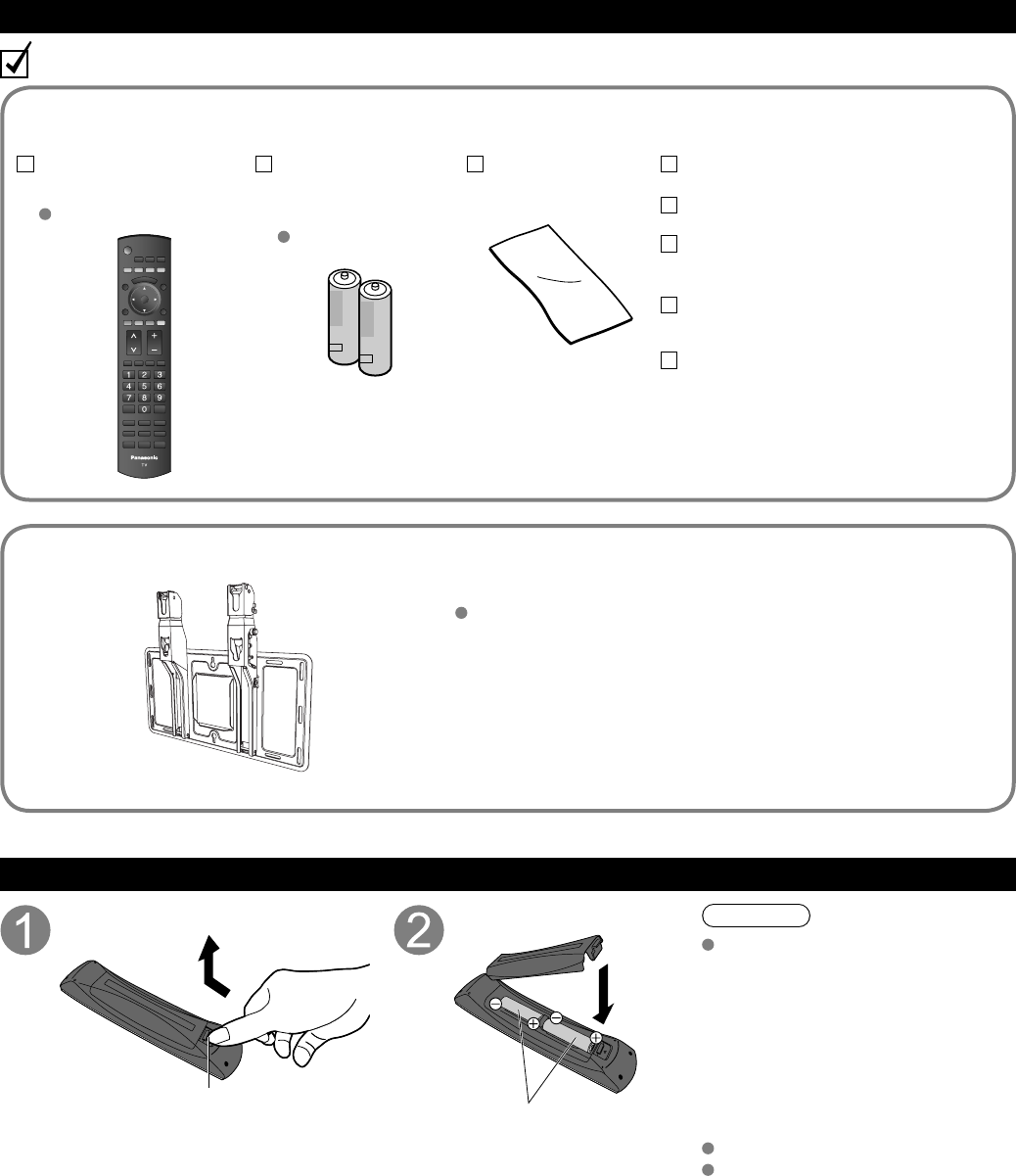
Check you have all the items shown.
Installing the remote’s batteries
Open
Hook
Note the correct polarity
(+ or -).
Close
Caution
Incorrect installation may cause
battery leakage and corrosion,
resulting in damage to the remote
control.
•
Do not mix old and new batteries.
•
Do not mix different battery types
(such as alkaline and manganese
batteries).
•
Do not use rechargeable (Ni-Cd)
batteries.
Do not burn or break batteries.
Make a note of the remote
control codes before changing
batteries in case the codes are
reset. (p. 39)
Optional Accessory
Wall-hanging bracket
TY-WK32LR2W
Please contact your nearest Panasonic dealer to
purchase the recommended wall-hanging bracket.
For additional details, please refer to the wall-hanging
bracket installation manual.
Accessories
Accessories
Remote Control
Transmitter
N2QAYB000220
Batteries for the
Remote Control
Transmitter (2)
AA Battery
Operating Instructions
Notice sheet (Demo mode)
Quick Setup Guide
(For viewing HD Programming)
Product Registration Card
(U. S. A)
Customer Care Plan Card
(U. S. A)
Cleaning cloth
7
Quick Start
Guide Accessories/Optional Accessory
A
B
AA
Preparation for Wall-hanging
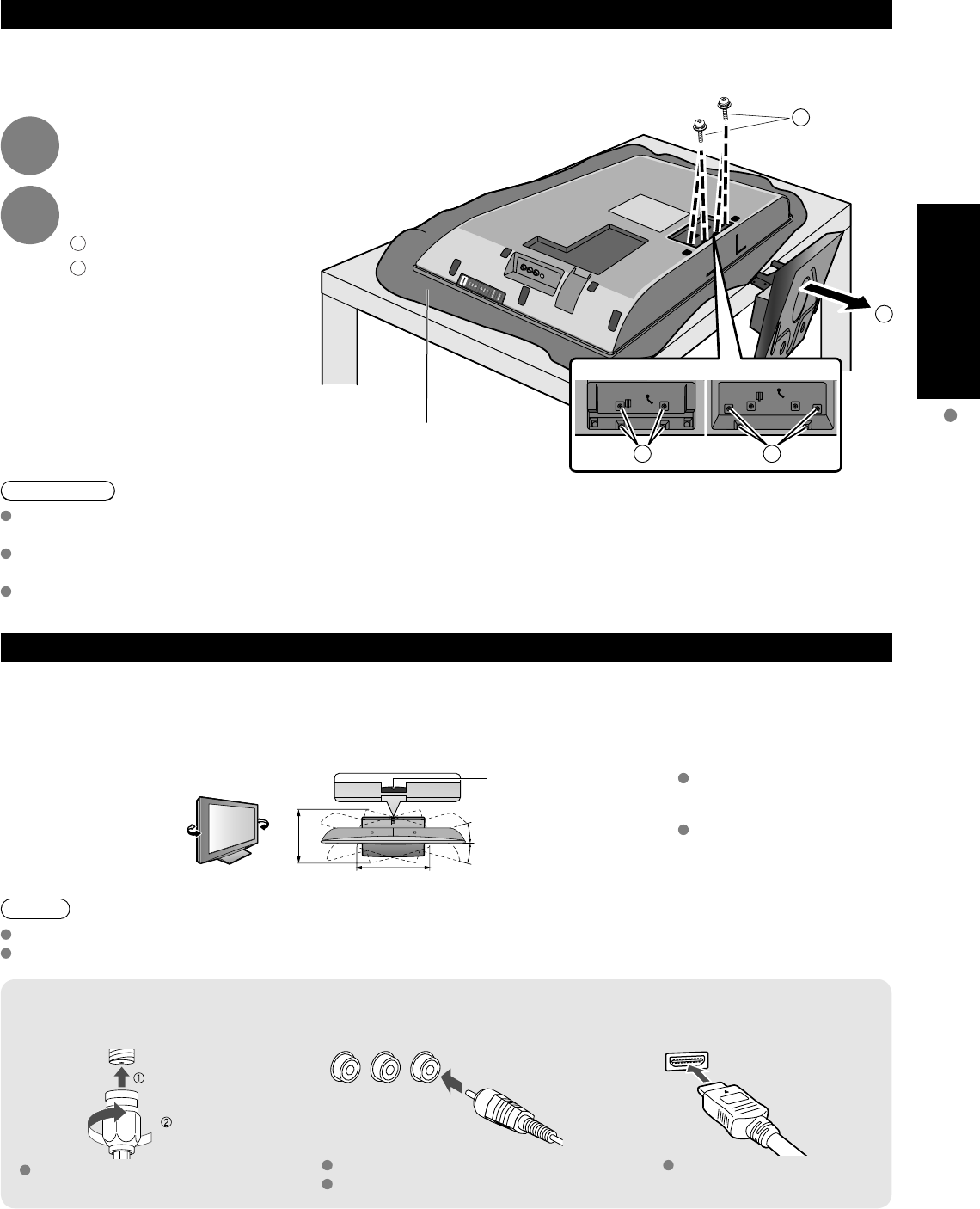
Before mounting the TV on the wall, you must remove the TV-Stand from the TV.
Follow the steps below:
WARNING
Failure to use a Panasonic bracket or choosing to mount the unit yourself will be done at the risk of the consumer.
Any damage resulting from not having a professional installer mount the unit will void your unit’s warranty.
Always be sure to ask a qualified technician to carry out set-up.
Incorrect fitting may cause equipment to fall, resulting in injury and product damage.
Do not mount this LCD Television directly below ceiling lights (such as spotlights, floodlights, or halogen lights)
which typically give off high heat. Doing so may warp or damage plastic cabinet parts.
Location
Place the TV at a comfortable distance for viewing. Avoid placing it where sunlight or other bright light (including
reflections) will fall on the screen.
Use of some types of fluorescent lighting can reduce remote control transmitter range.
Adequate ventilation is essential to prevent an internal component failure. Keep away from areas of excessive heat
or moisture.
a
b
15°
15°
TC-32LZ800
a: 16.1 ” (408 mm)
b: 12.0 ” (304 mm)
TC-37LZ800
a: 18.3 ” (464 mm)
b: 15.0 ” (381 mm)
Adjust the LCD panel
to your desired angle. When this hole is aligned
with the center of the
groove, the pedestal
will be positioned at the
center of its rotation.
(View from above)
Note
Ensure that the pedestal does not hang over the edge of the base even if the TV swivels to the full rotation range.
Do not place any objects or hands within the full rotation range.
A Remove four screws
B Pull out the TV-Stand
Foam mat or thick
soft cloth
Disconnect all the cables from the TV.
1
Remove the TV-Stand.
2
Antenna terminal Pin terminals HDMI terminal
greenbluered
green
Firmly tighten by hand. Match colors of plugs and terminals.
Insert firmly. Insert firmly.
Reference of connection
TC-32LZ800 TC-37LZ800
8
To connect the antenna terminal and Cable Box
ANT OUTANT IN
Cable
In
ANTENNA
Cable In
DIO
Basic Connection
Note
Not all cables and external equipment shown in this book are supplied with the TV.
For the details of the external equipment’s connections, please refer to the operating manuals for the equipment.
For additional assistance, visit us at: www.panasonic.com
www.panasonic.ca
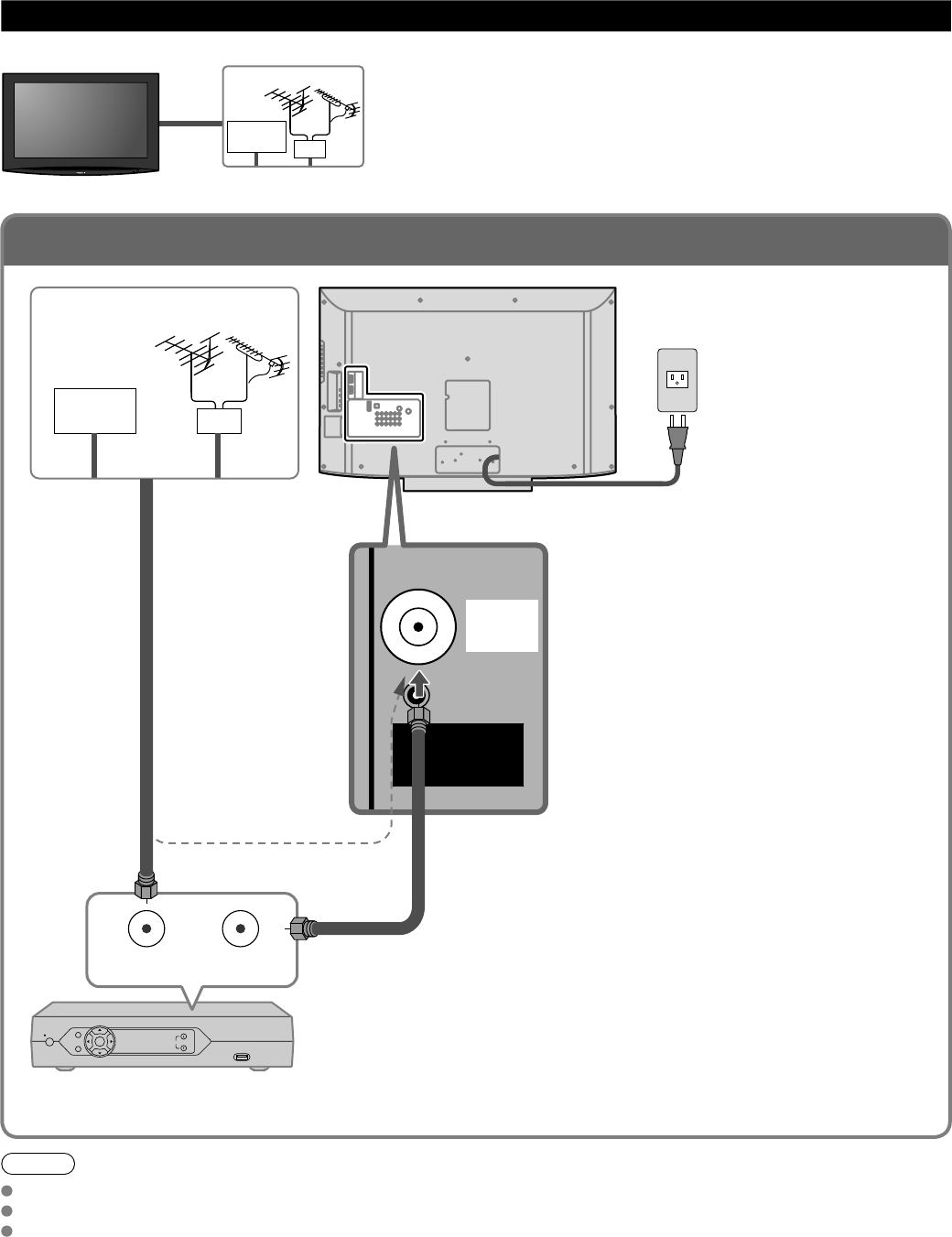
Example 1 Connecting Antenna (To watch TV)
Cable TV
VHF/UHF Antenna
TV VHF/UHF Antenna
• NTSC (National Television System Committee):
Conventional broadcasting
• ATSC (Advanced Television Systems Committee):
Digital TV Standards include digital high-definition television
(HDTV), standard-definition television (SDTV), data broadcasting,
multi-channel surround-sound audio and interactive television.
(If no Cable Box)
Cable Box/Cable
• You need to subscribe to a cable TV service to enjoy viewing their
programming.
• If using a Cable Box set the TV channel to CH3 or CH4 for regular cable.
• You can enjoy high-definition programming by subscribing to a high-
definition cable service.
The connection for high-definition can be done with the use of HDMI or
Component Video cable. (p. 11)
• To view high-definition programming select the correct video input. (p. 20)
Power Cord
(Connect after all the
other connections.)
Back of the TV
Cable TV
AC 120 V
60 Hz
VHF/UHF Antenna
Cable Box
Antenna
terminal
or
or
9
Quick Start
Guide Basic Connection (TV + DVD Recorder or VCR)
(Antenna + TV)
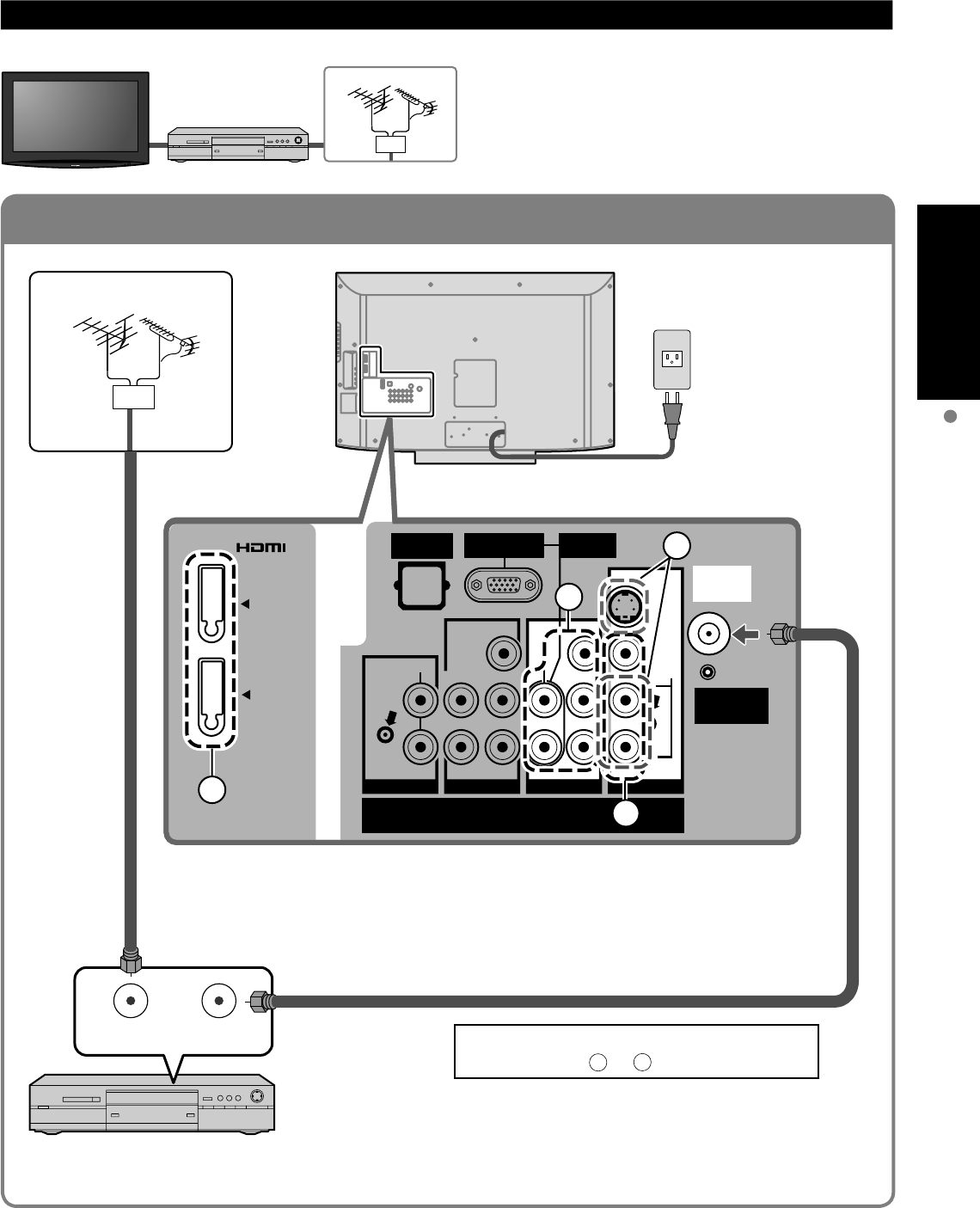
To connect the antenna terminal and DVD recorder or VCR
ANT OUTANT IN
Cable
In
COMPONENT IN 1 COMPONENT IN 2
R
L
Y
PB
PR
R
L
VIDEO
R
L
VIDEO IN 1
TO AUDIO AMP
AUDIO
S VIDEO
ANTENNA
Cable In
AUDIO IN
PC
Y
R
L
Manufactured under license from Dolby Laboratories.
Fabriqué sous licence de Dolby Laboratories.
Fabricado bajo licencia de Dolby Laboratories.
DIGITAL
AUDIO OUT
PR
PB
AUDIO AUDIO AUDIO
HDMI 1
HDMI 2
AV IN
D
A
B
C
Example 2 Connecting DVD recorder (VCR) (To record/playback)
DVD Recorder
If this source has higher resolution through interlace
or progressive signal, connection can be done with
the use of Component Video or HDMI cable. (p. 11)
VCR
Connection can be done with the use of an RF
cable and Composite Video/S Video cable. (p. 11)
VHF/UHF Antenna
TV AV Equipment
(e.g. DVD Recorder
or VCR)
Back of the TV
Power Cord
AC 120 V
60 Hz
VHF/UHF Antenna
AV Equipment
(e.g. DVD Recorder or VCR)
(with TV tuner)
Antenna
terminal
Connecting TV and AV equipment
Please refer to A - D on p. 11
10
To connect the antenna terminal and Satellite Receiver and DVD recorder or VCR
ANT IN ANT OUTANT IN
Cable
In
COMPONENT IN 1 COMPONENT IN 2
R
L
Y
PB
PR
R
L
VIDEO
R
L
VIDEO IN 1
TO AUDIO AMP
AUDIO
S VIDEO
ANTENNA
Cable In
AUDIO IN
PC
Y
R
L
Manufactured under license from Dolby Laboratories.
Fabriqué sous licence de Dolby Laboratories.
Fabricado bajo licencia de Dolby Laboratories.
DIGITAL
AUDIO OUT
PR
PB
AUDIO AUDIO AUDIO
HDMI 1
HDMI 2
AV IN
D
A
B
C
Basic Connection (Continued)
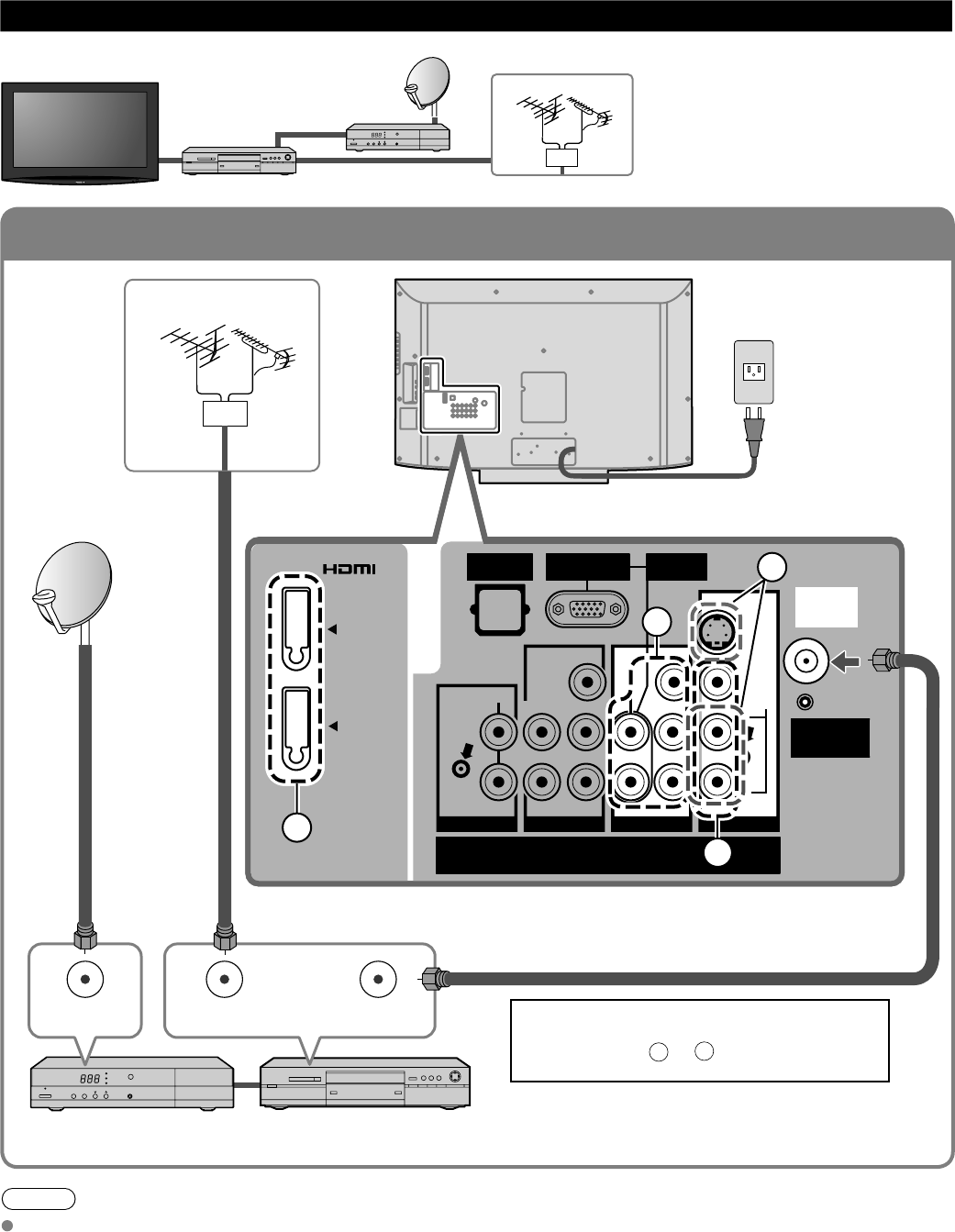
Example 3 Connecting DVD recorder (VCR) and satellite receiver
DVD Recorder
or
VCR
Satellite
Receiver
TV
VHF/UHF Antenna
You can enjoy high-definition
programming by subscribing to
high-definition satellite service.
Connection can be done with the
use of HDMI or Component Video
cable. (p. 11)
Note
For details of external equipment connections, please refer to the operating manuals for the equipment.
Satellite Receiver DVD Recorder or VCR
(with TV tuner)
VHF/UHF Antenna
Back of the TV
AC 120 V
60 Hz
Antenna
terminal
Connecting TV and AV equipment
Please refer to A - D on p. 11.
Power Cord
11
Quick Start
Guide Basic Connection (AV cable connections)
(TV + DVD Recorder or VCR + Satellite Receiver)
High-Definition
Standard-Definition
Note
Some programs contain a copyright protection signal to prevent recording.
When the copyright protection program is displayed, do not connect the other TV monitor through a VCR. Video signals fed
through VCRs may be affected by copyright protection systems and the picture will be distorted on the other TV monitor.
For the details of the external equipment’s connections, please refer to the operating manuals of this equipment.
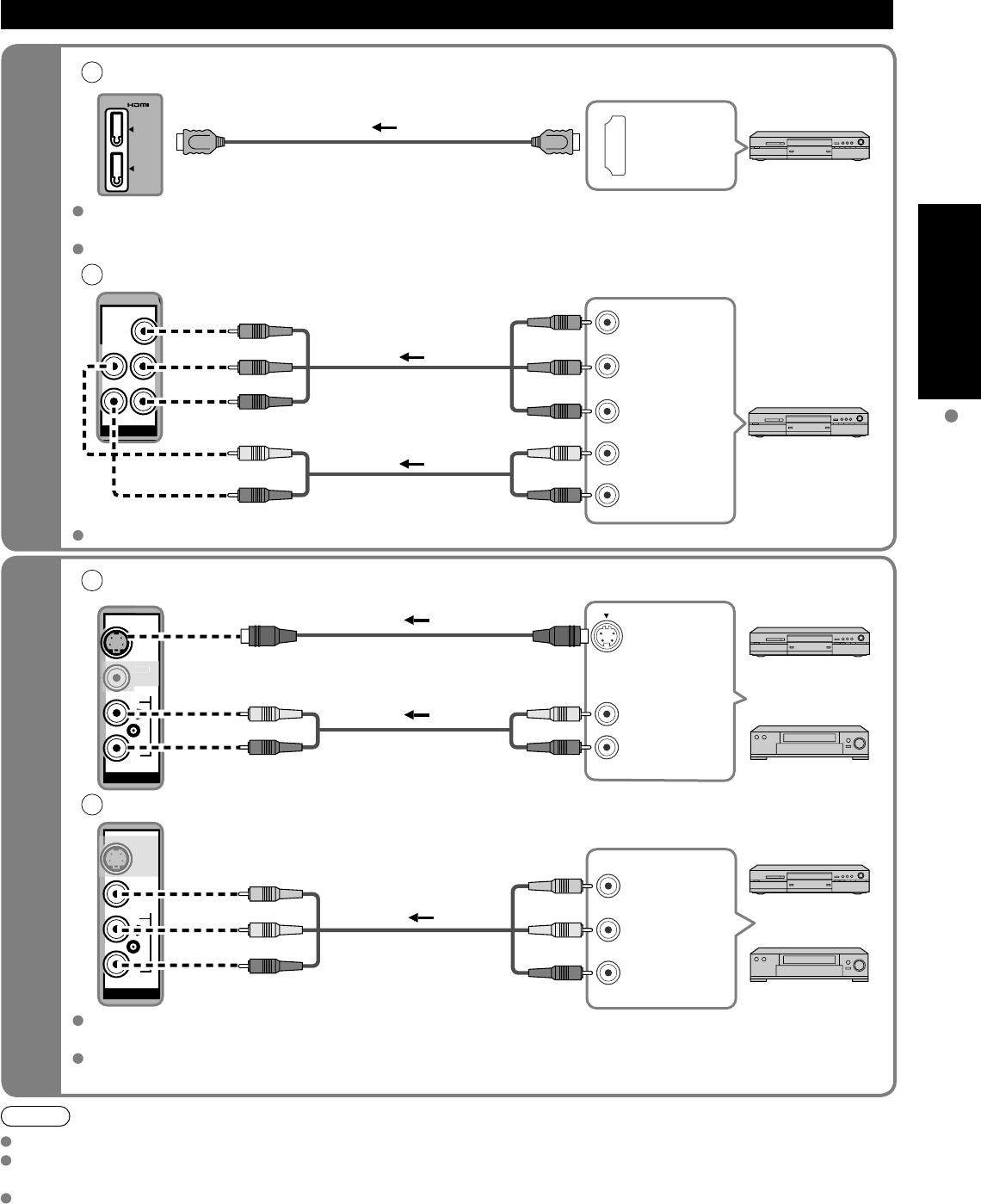
ATo use HDMI terminals
HDMI 1
HDMI 2
AV IN
HDMI
AV OUT
e.g. Blu-ray Disc
player
AV Equipment
Connecting to the HDMI terminals will enable you to enjoy high-definition digital images and high-quality
sound.
For “VIERA LinkTM connections”, please refer to p. 41.
BTo use COMPONENT terminals
COMPONENT IN 2
Y
R
L
P
B
P
R
AUDIO
L
R
Y
PB
PR
COMPONENT
VIDEO OUT
AUDIO
OUT
white
red
green
blue
red
white
red
green
blue
red
white
red
green
blue
red
e.g. Blu-ray Disc
player
AV Equipment
Recorders may also be connected to COMPOSITE or S VIDEO terminals. (see below)
CTo use S VIDEO terminals
R
L
VIDEO
VIDEO IN 1
S VIDEO
AUDIO
VIDEO
S
V
L
R
white
red
white
red
AUDIO
OUT
S VIDEO
OUT
white
red
or
e.g. DVD Recorder
AV Equipment
e.g. VCR
DTo use COMPOSITE terminals
R
L
VIDEO
VIDEO IN 1
S VIDEO
AUDIO
S
VIDE
O
L
R
COMPOSITE
OUT
yellow
white
red
yellow
white
red
yellow
white
red
or
e.g. DVD Recorder
AV Equipment
e.g. VCR
The S Video input will override the composite video signal when S Video cable is connected. Connect
either S Video or Video cable.
Connecting to S VIDEO terminals will enable you to enjoy greater picture quality than using Composite
terminals.
AV cable connections
12
SUB
MENU
Identifying Controls
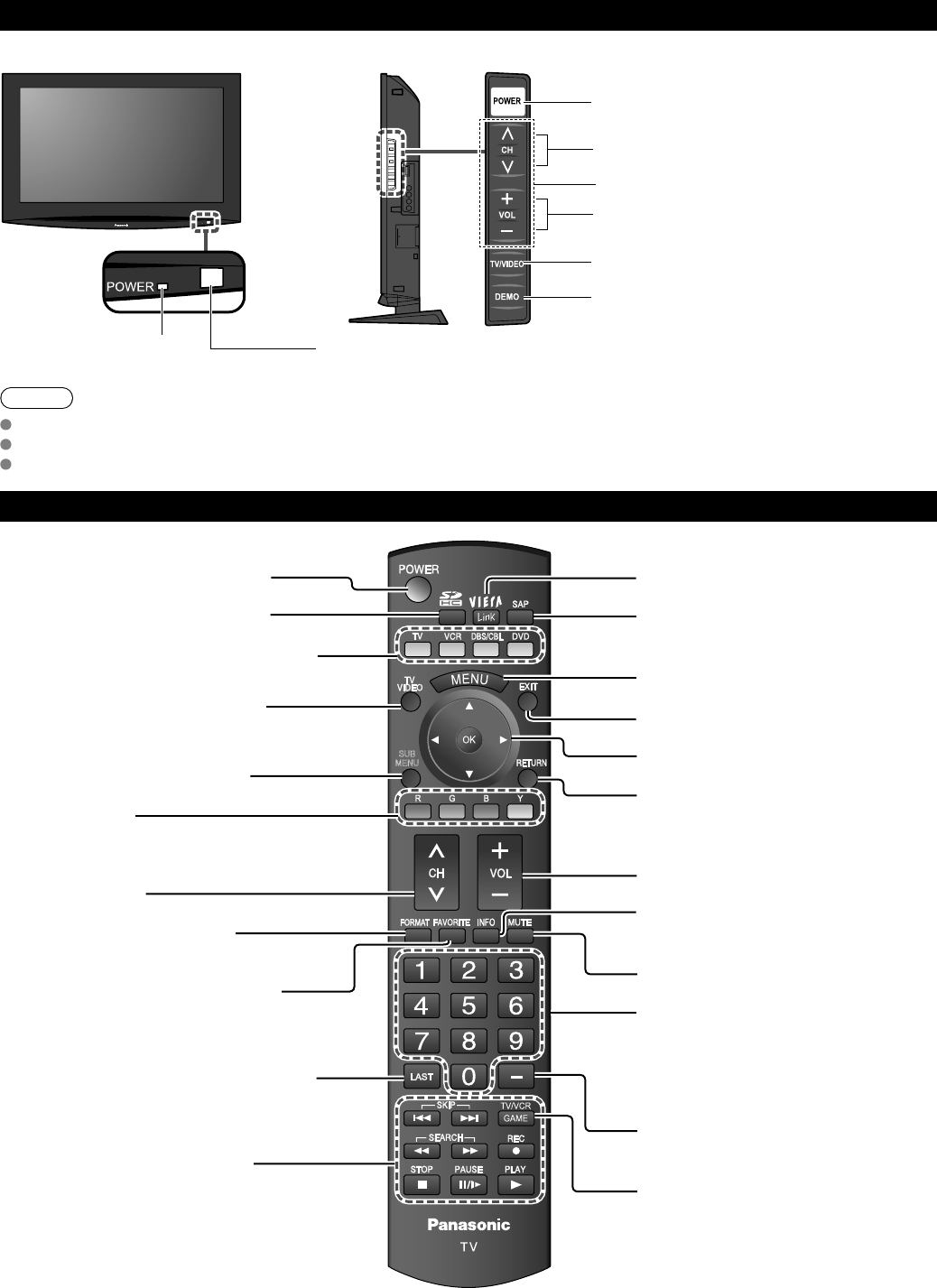
Remote control sensor
Within about 23 feet (7 meters) in front of the TV set.
Power indicator
(on: red, off: no light)
Note
The TV consumes a limited amount of power as long as the power cord is inserted into the wall outlet.
In Demonstrates1080p FULL HD Resolution, the background screen is not displayed, except when the video input is 1080i and 1080p
Demonstrates Motion Focus Technology doesn’t operate when the video input is HDMI24p.
TV controls/indicators
Changes the input mode
POWER button
Volume up/down
Selects channels in sequence
Front of the TV
Demonstrates 1080p FULL HD Resolution
and Motion Focus Technology
(Press any key to cancel the demo.)
Menu navigations
Remote control
Switches TV On or Off (Standby)
Viewing from SD Card (p. 18-19)
The equipment (Remote control mode)
selection button (p. 20)
Changes the input mode (p. 20)
Displays Sub Menu (p. 16, 26)
Colored buttons
(used for various functions)
(for example, p. 18, 30)
Channel up/down
Changes aspect ratio (p. 16)
Operates the Favorite channel list
function. (p. 17)
Switches to previously viewed channel
or input modes.
External equipment operations
(VCRs, DVDs, etc.) (p. 20)
VIERA Link menu (p. 30-31)
Selects Audio Mode for TV viewing
(p. 16)
Displays Main Menu (p. 24)
Exits from menu screen
Selects/OK/Change
Returns to previous menu
Volume up/down
Displays or removes the channel
banner (p. 16)
Sound mute On/Off
Numeric keypad to select any
channel (p. 16) or press to enter
alphanumeric input in menus.
(p. 20, 32, 34, 39)
Direct channel access for DTV and
DBS (p. 15)
Swiches to input terminal that has
“GAME” label.
13
Quick Start
Guide First Time Setup
Identifying Controls
First Time Setup
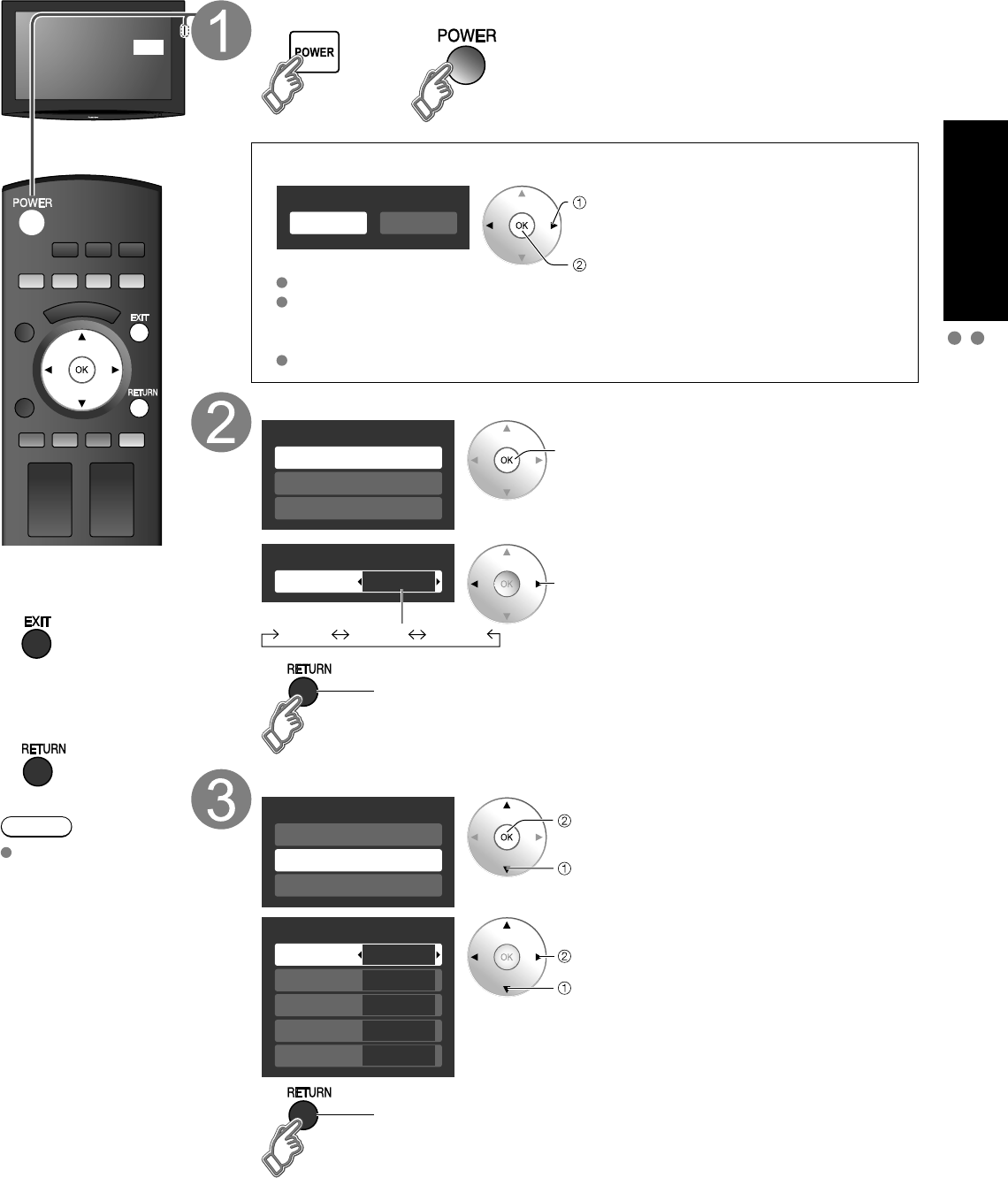
“First time setup” is displayed only when the TV is turned on for the first time after the power cord is
inserted into a wall outlet and when “Auto power on” (p. 24-25) is set to “No”.
or
■ Press to exit from
a menu screen
■
Press to return
to the previous
screen
Note
To change setting
(Language/Clock/
Auto program) later,
go to Menu screen
(p. 26)
Turn the TV On with the POWER button
or
(Remote)(TV)
Be sure to select “Home” (Normal display mode)
Home Store
Select your viewing environment
select
ok
This setting will be skipped next time.
If you select “Store”, “First time setup” will not be displayed.
In case you select “Store” by mistake, unplug the TV and plug it again. Then,
set to “Home” next time.
This selection screen is displayed when “Store” is selected.
Select your language
First time setup
Language
Auto program
Clock
next
Language
English
Language
English Español Français
select
Go back to previous screen.
Adjust the clock
First time setup
Auto program
Language
Clock
next
select
Clock
2008
Year
Month
7
1
Day
Hour
10
10 AM
Minute
set
select item
Year: Select the year
Month: Select the month
Day: Select the day
Hour: Adjust the hour
Minute: Adjust the minute
Go back to previous screen.
14
■
Press to exit from
a menu screen
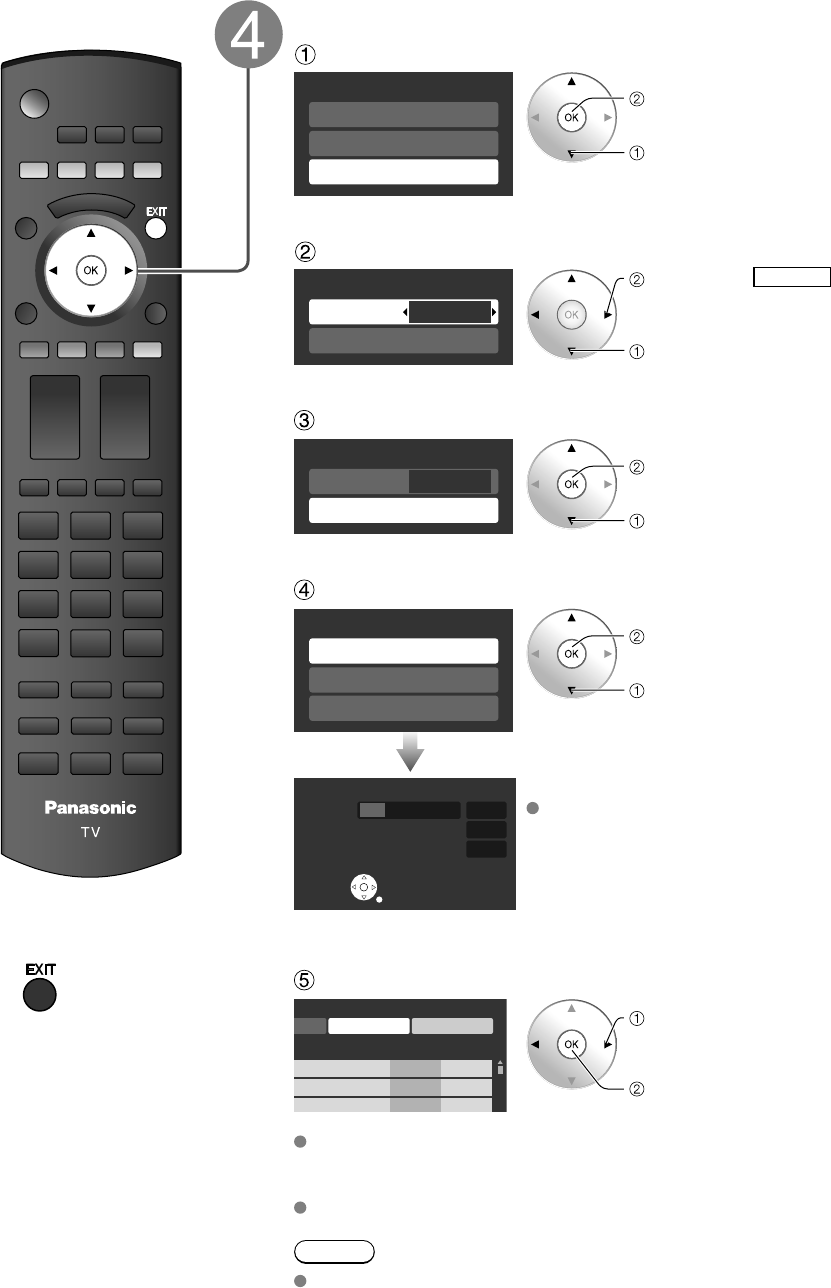
Auto channel setup
Select “Auto program”
First time setup
Language
Clock
Auto program
next
select
Select “ANT in”
Program channel
Cable
ANT in
Auto
set
select
ANT in
Cable: Cable TV
Antenna: Antenna
Select “Auto”
Program channel
Cable
ANT in
Auto
next
select
Select scanning mode (ALL channels/Analog only/Digital only)
Auto program
All channels
Analog only
Digital only
ok
select
Auto program
progress
Number of analog channels
Number of digital channels
8%
10
0
Press RETURN to quit.
RETURN
Start scanning the channels
Available channels (analog/digital) are automatically set.
All channels: Scans digital and analog channels
Analog only: Scans Analog channels only
Digital only: Scans Digital channels only
Confirm registered channels
C
aption Favorite Add
Apply Cancel
p
rogram
...
.Yes
...
.Yes
...
.Yes
select “Apply”
ok
If OK is not pressed after selecting “Apply”, the channels will not be saved.
The channel will be saved when no operation is performed for 60 seconds and
the “Manual program” menu will also exit automatically.
If you perform scanning more than twice, previously saved channels are erased.
Note
About broadcasting systems
Analog (NTSC): Conventional broadcasting
Digital (ATSC): New programming that allows you to view more channels
featuring high-quality video and sound
First Time Setup (Continued)
15
Quick Start
Guide Viewing Watching TV
First Time Setup
Watching TV
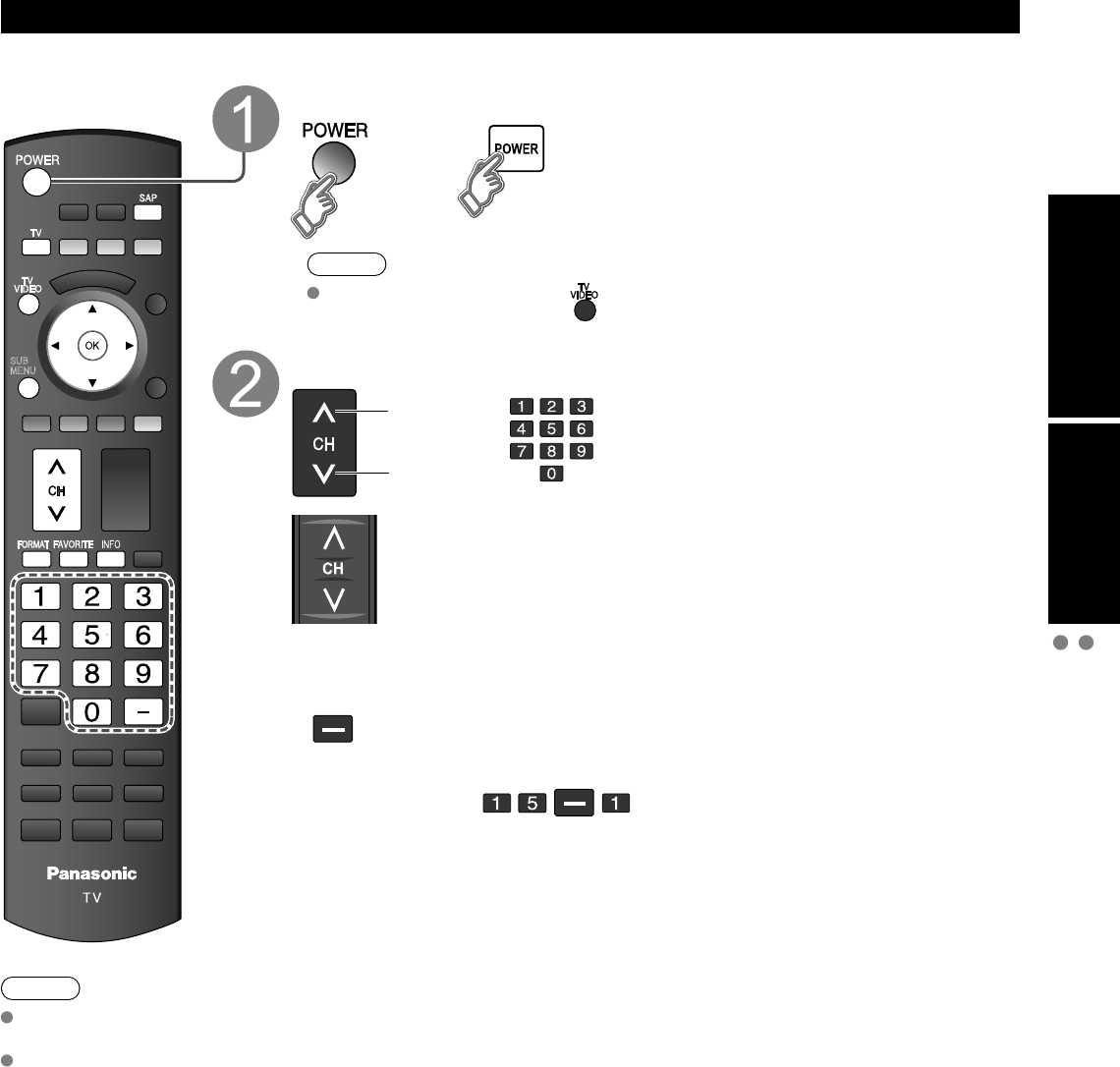
Connect the TV to a cable box/cable, set-top-box, satellite box or antenna cable (p. 8-11)
To watch TV and other functions
Note
Reselect “Cable” or “Antenna” in “ANT in” of “Program channel” to switch the signal reception between cable TV
and antenna. (p. 14, 35)
The channel number and volume level remain the same even after the TV is turned off.
SUB
MENU
Turn power on
(TV)
or
Note
If the mode is not TV, press and select TV. (p. 20)
Select a channel number
up
down
or
(TV)
■
To directly input the digital channel number
When tuning to a digital channel, press the button to enter the minor
number in a compound channel number.
example: CH15-1:
16
Watching TV (Continued)
■
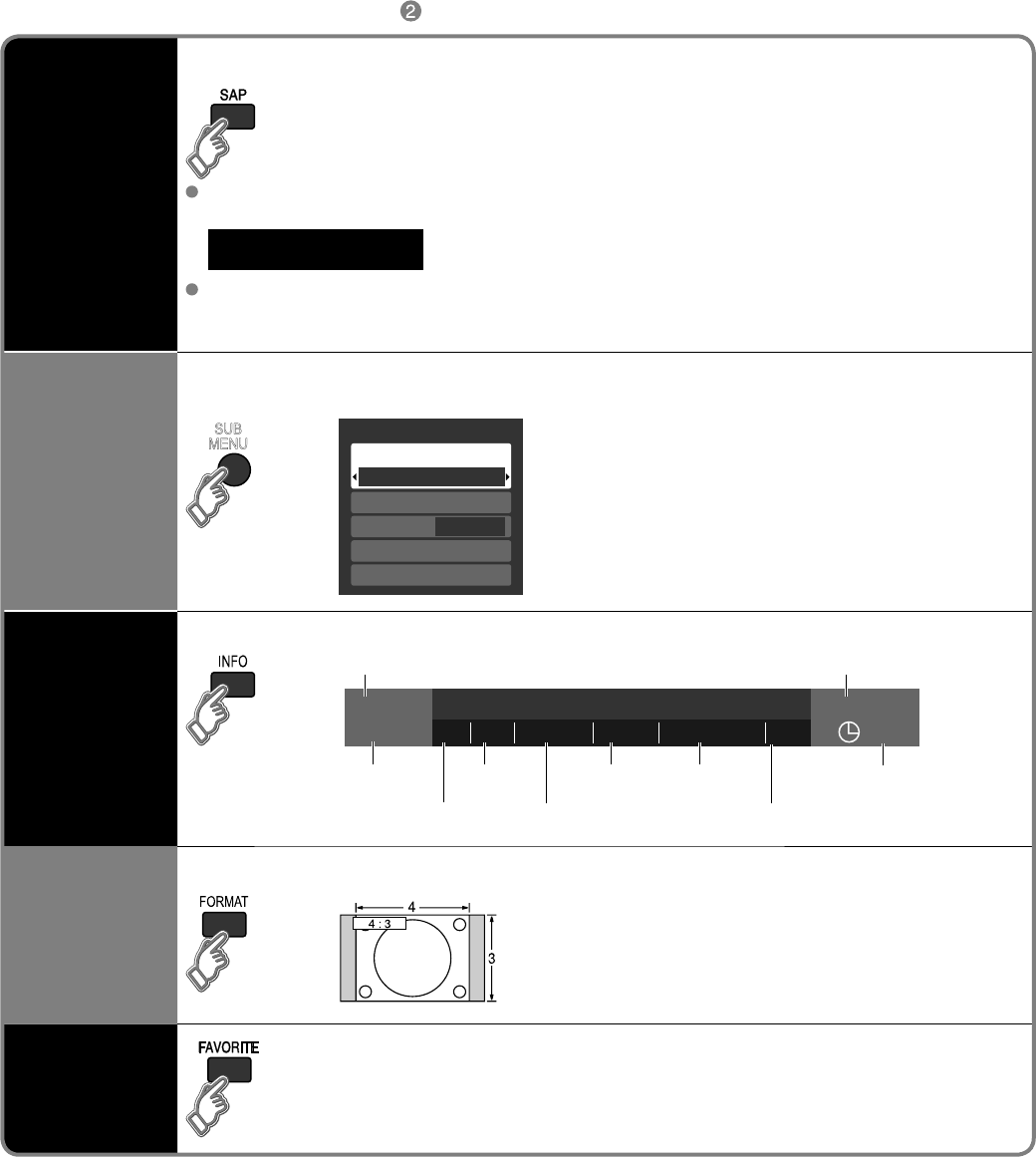
Other Useful Functions (Operate after )
Listen
with SAP
(Secondary
Audio
Program)
■
Select Audio Mode for watching TV
Digital mode
Press SAP to select the next audio track (if available) when receiving a digital channel.
Audio track 1 of 2
(English)
Analog mode
Press SAP to select the desired audio mode.
• Each press of SAP will change the audio mode. (Stereo/SAP/Mono)
Display the
SUB MENU
■
Press SUB MENU to show sub menu screen. (p. 26)
This menu consists of shortcuts to convenient functions.
SUB
MENU
Setup SUB MENU
Surf mode
Set favorite
Off
CC
Caption select
Signal meter
All
Information
Recall
■
Displays or removes the channel banner.
15-2 12:30 PM
30
THE NEWS
CC SAP
TV-G 1080i Standard 4:3
ABC-HD
Channel
Station
identifier SAP
indication Signal
resolution
Rating Level
Picture
mode Sleep timer
remaining time
Aspect ratio
Closed caption
Clock
Change
aspect
ratio
■
Press FORMAT to cycle through the aspect modes. (p. 46)
• 480i, 480p: FULL/JUST/4:3/ZOOM
• 1080p, 1080i, 720p: FULL/H-FILL/JUST/4:3/ZOOM
Call up
a favorite
channel
■
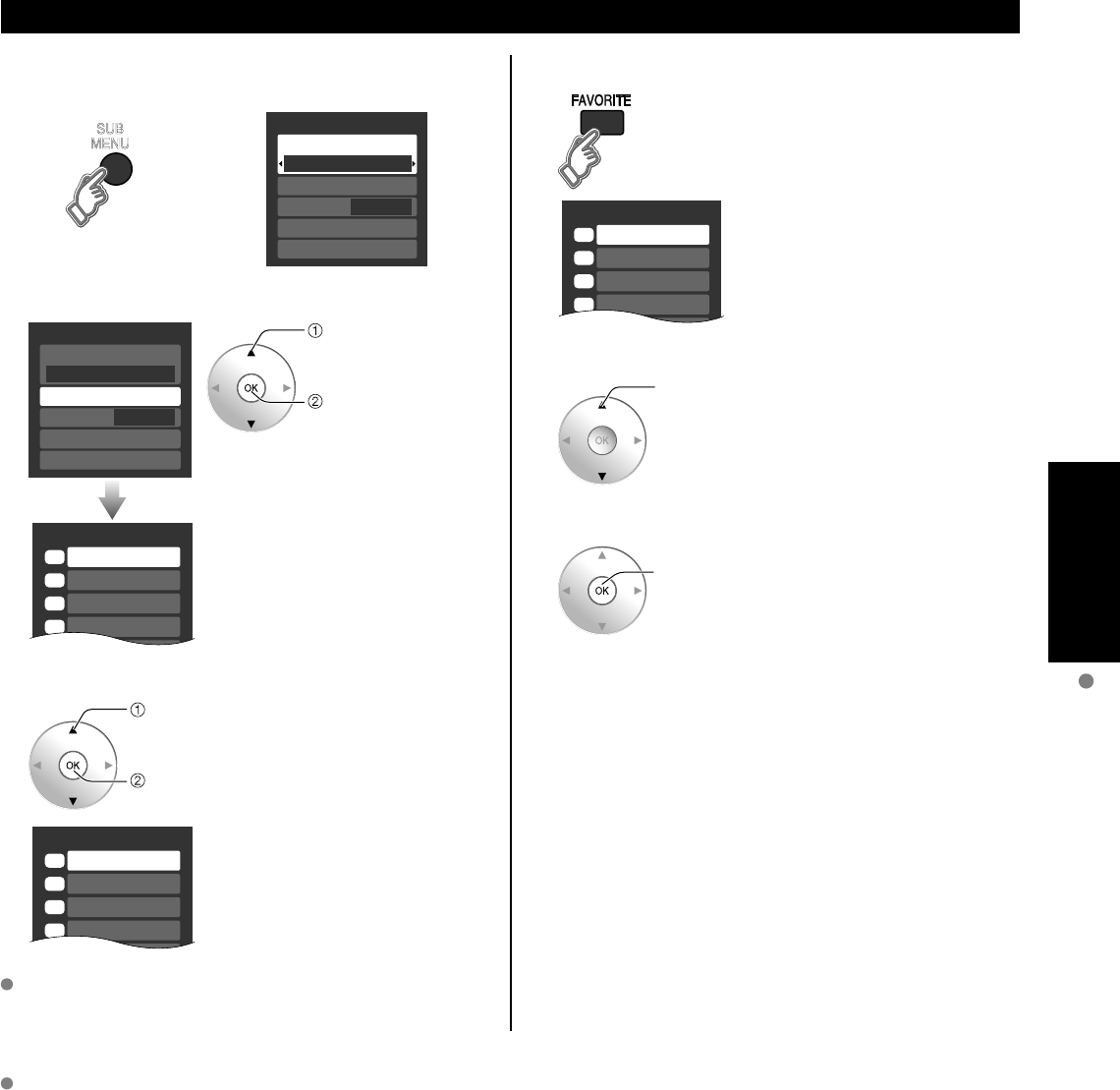
FAVORITE
Channel numbers registered in Favorite are displayed on the favorite tune
screen. Select the desired broadcast station with the cursor or use number
buttons. (see p. 17)
17
Viewing Watching TV
■Set Favorite Feature
1Display the SUB MENU.
SUB
MENU
Setup SUB MENU
Surf mode
Set favorite
Off
CC
Caption select
Signal meter
All
2Setup SUB MENU
Surf mode
Set favorite
Off
CC
Caption select
Signal meter
All
select
“Set favorite”
ok
Set favorite 1/3
1
2
3
---
---
---
---
4
• Press FAVORITE repeatedly to
change between pages (1/3, 2/3,
3/3, or exit).
3 select
ok
Press ▲▼to highlight a position on
the list.
Then, press OK to save the
displayed channel in that position.
Set favorite 1/3
1
2
3
4
26-1 - - -
• You can also use the NUMBER
buttons (1-9 and 0) to select a
list number (1-9 and 0). By doing
so, the displayed channel will be
saved on that list number without
pressing OK.
To delete a favorite channel
A saved channel can be removed from the list by holding
down OK while its position is highlighted.
Favorite Feature
To change the page
Pressing ◄ changes the page backward. Pressing ► changes the page forward.
■Use Favorite Feature
1Press FAVORITE.
• Press FAVORITE repeatedly to
change between pages (1/3, 2/3,
3/3, or exit).
Favorite channels
1/3
1
2
3
4
26-1 ---
2select Press ▲▼ or a Numbered key (1-9
and 0) to highlight a channel on the
list.
• Selecting a channel number from
the list with the number button will
display the channel directly.
3ok Press OK to display the highlighted
channel.
18
Viewing from SD Card
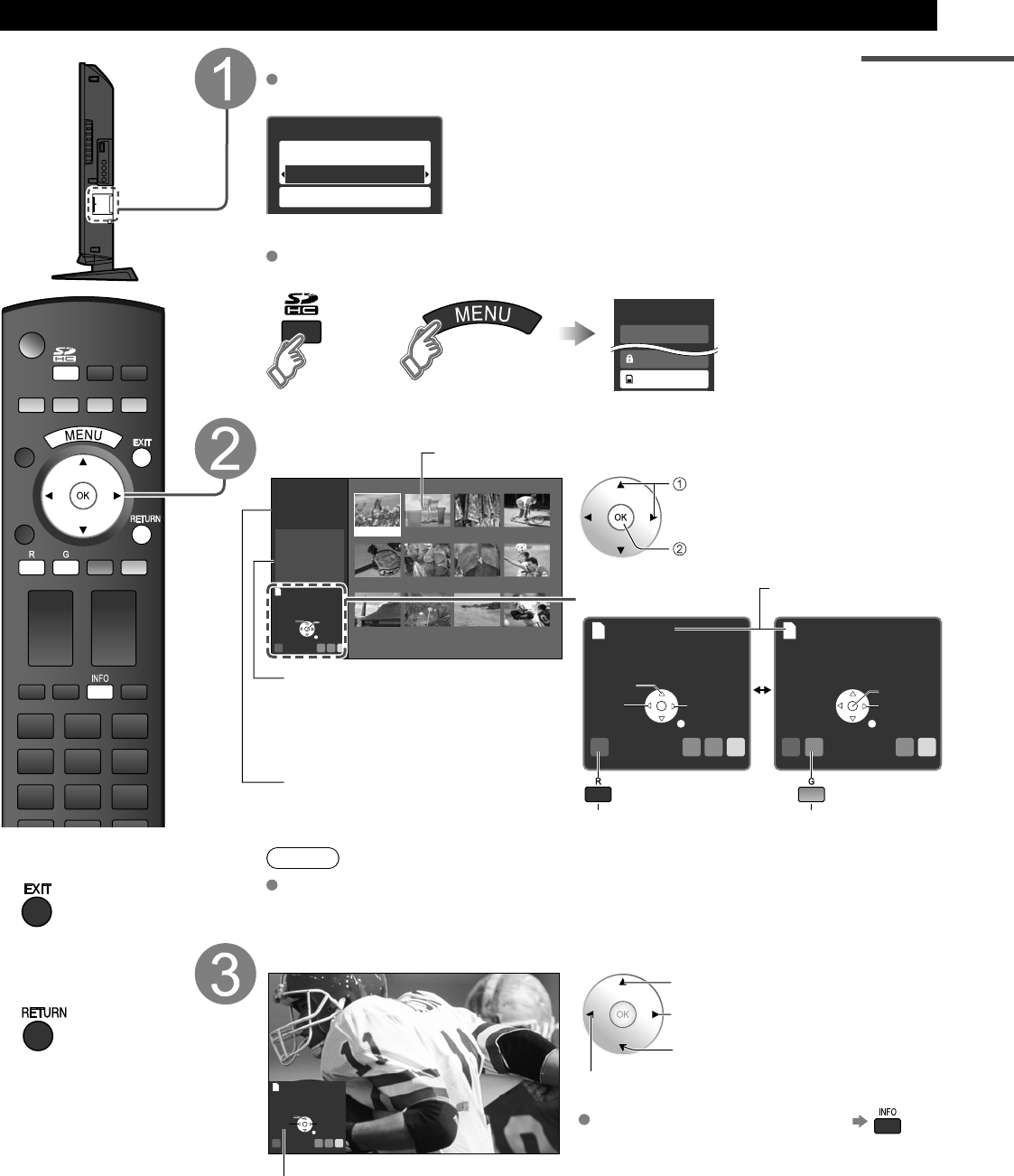
You can view photos taken with a digital camera or digital video camera and saved on an SD card.
(Media other than SD Cards may not be reproduced properly.)
Photo viewer
■
Press to exit from
a menu screen
■
Press to return
to the previous
screen
Insert the SD card and select “Play SD card now”
“SD card setting” will be displayed automatically each time a SD card is inserted
for the first time.
SD card setting
Play SD card automatically
Play SD card now
On
Play SD card automatically:
Set it to playback the data when SD card is inserted.
On: When SD card is inserted the data plays automatically from
next time.
Off: The data can be played manually.
Press the SD key or select “SD card” on the Menu.
You can skip this step when “Play SD card now” is selected or “On” is set in “Play
SD card automatically” setting.
Menu
VIERA Link
Lock
SD card
or
Select the data to be viewed
Note
Depending on the JPEG format, “Information” contents may not be displayed
correctly. Refer to p. 47 (Data format for SD card browsing) for details.
View
Slide show
R YG B
Next
Rotate
Prev.
RETURN
Displays one at a time
Navigation area
Rotate 90 degrees (counter-clockwise)
To next photo
Rotate 90 degrees (clockwise)
To previous photo
To display/hide Navigation area
Slide show
R YG B
OK
Select
Accessing
RETURN
No. Pana0365
Date
01/01/2008
Pixel 1600x1200
Photo viewer
Total
Information
12
Pana0365 Pana0366 Pana0367 Pana0368
Pana0369 Pana0370 Pana0371 Pana0372
Pana0373 Pana0374 Pana0375 Pana0376 Accessing
Slide show
R YG B
Next
Prev.
Rotate
RETURN
Accessing
Single
R YG B
Pause
Next
Prev.
RETURN
select
view
Thumbnail view
Selected picture information is displayed.
No.: Image number or file name is
displayed.
Date: Date of recording is displayed.
Pixel: Display resolution is displayed.
Total number of images
Navigation area
(to Slide show)
Present status
(While reading the data)
(to Single photo display)
19
Viewing Viewing from SD Card
To change the view (slide show mode, adjusting images, etc.)
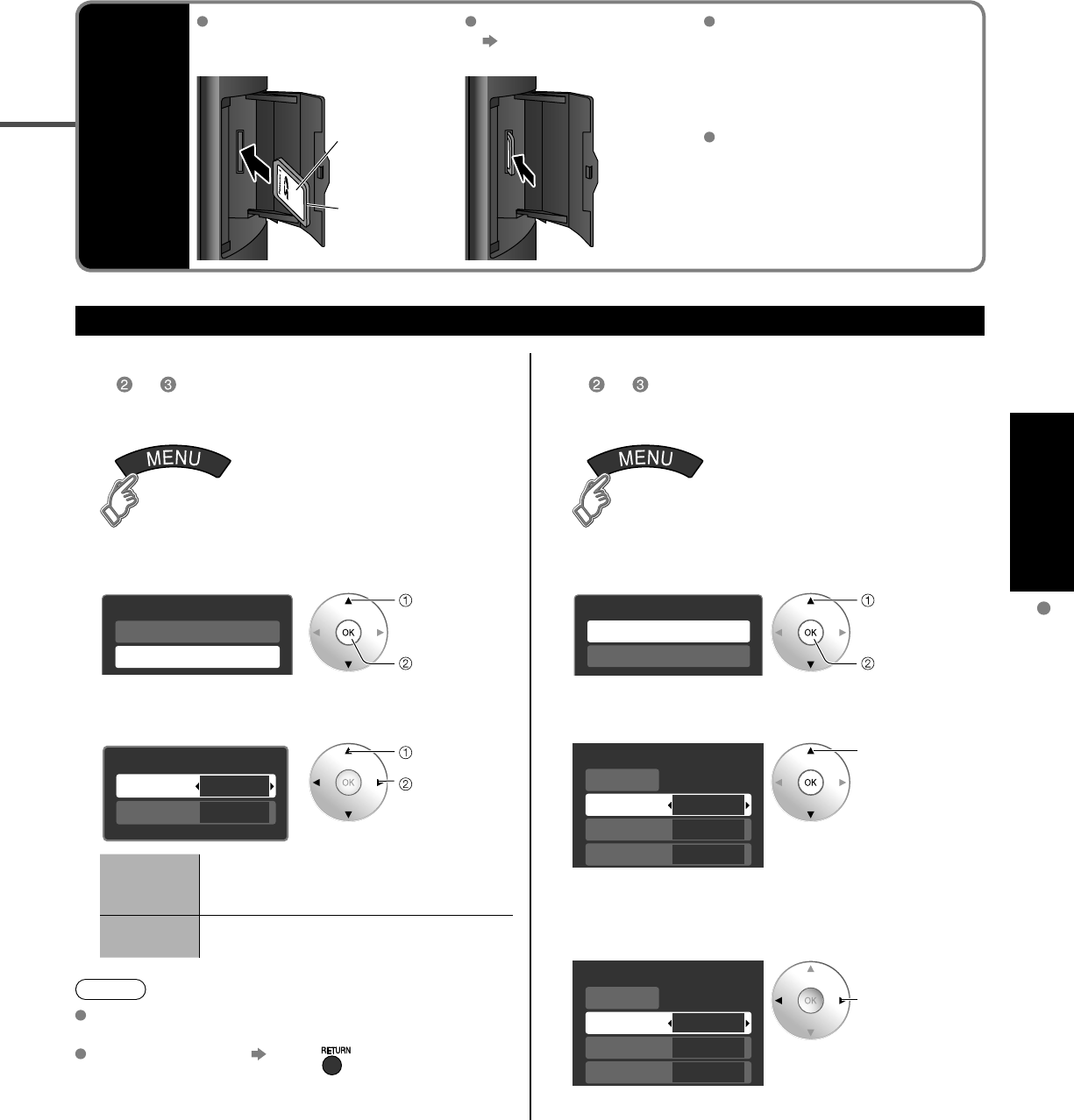
■To set up slide show mode
In or
1Display “Photo menu”
2Select “Setup slide show”
Photo menu
Picture
Setup slide show
select
“Setup slide
show”
ok
3Select the item and adjust
Setup slide show
Disp. time
Repeat
5
On
Select
Adjust
Disp. time You can set how many seconds each
image is displayed in Slide show
mode. (1-10/15/20/30/45/60/120 sec)
Repeat Turn the slide show Repeat function
On or Off.
Note
For large image sizes, the display time will be longer
than the number of seconds set.
To stop in mid-cycle Press
■To adjust picture
In or
1Display “Photo menu”
2Select “Picture”
Photo menu
Picture
Setup slide show
select
“Picture”
ok
3Select the item
Picture menu (p. 22)
Picture 1/2
Picture mode
Picture
Reset
Vivid
0
Back light +20
select
4Adjust or select
Picture 1/2
Picture mode
Picture
Reset
Vivid
0
Back light +20
Adjust
or
Select
SD
Card
Insert the card Remove the card
Press in lightly on SD
Card, then release.
Compliant card type
(maximum capacity): SDHC
Card (16 GB), SD Card (2
GB), miniSD Card (1 GB)
(requiring miniSD Card
adapter)
For cautions and details on SD
Cards (p. 47)
Label surface
Push until a
click is heard
20
Watching Videos and DVDs
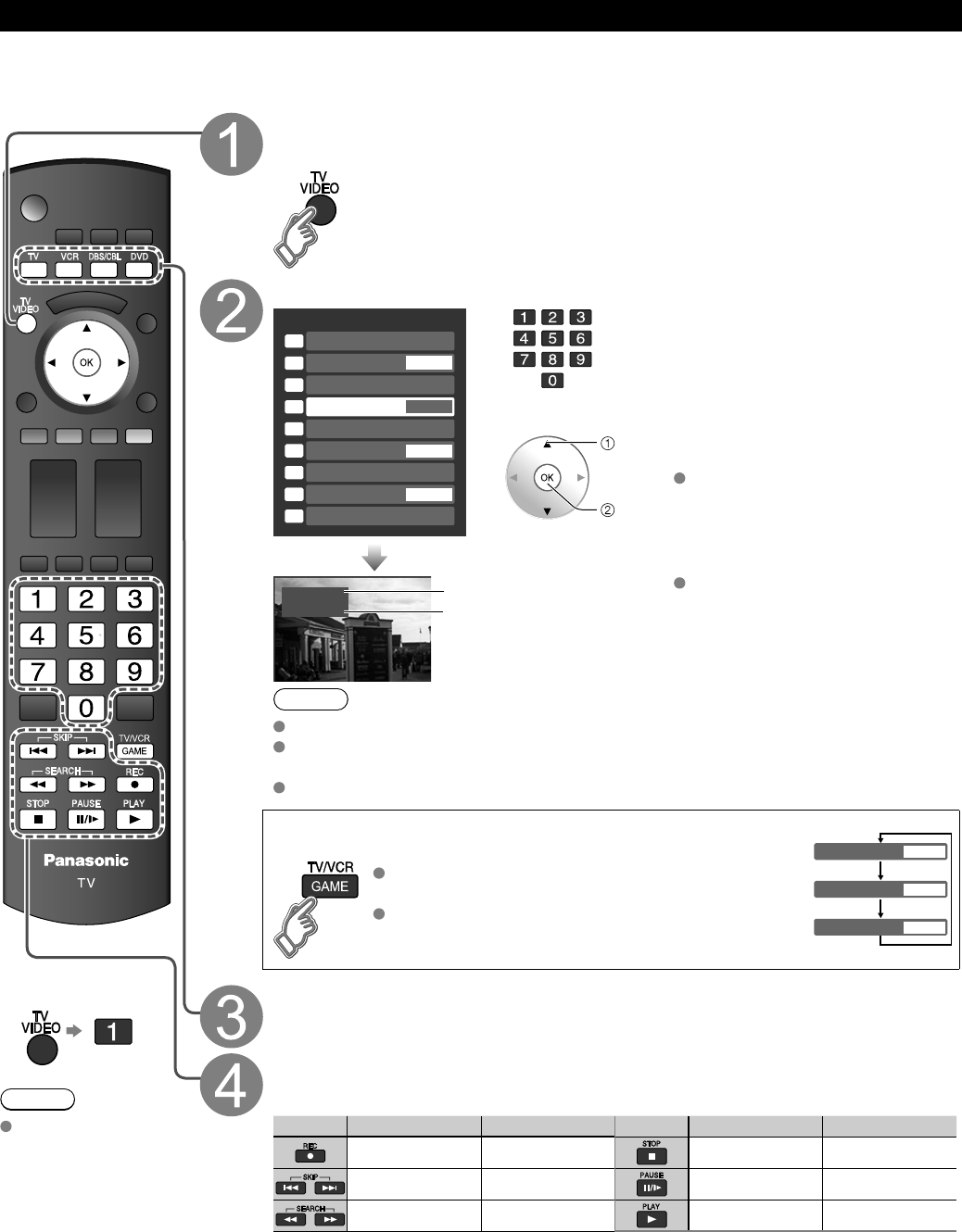
If you have applicable equipment connected to the TV, you can easily watch videos and DVDs using the
TV’s remote control.
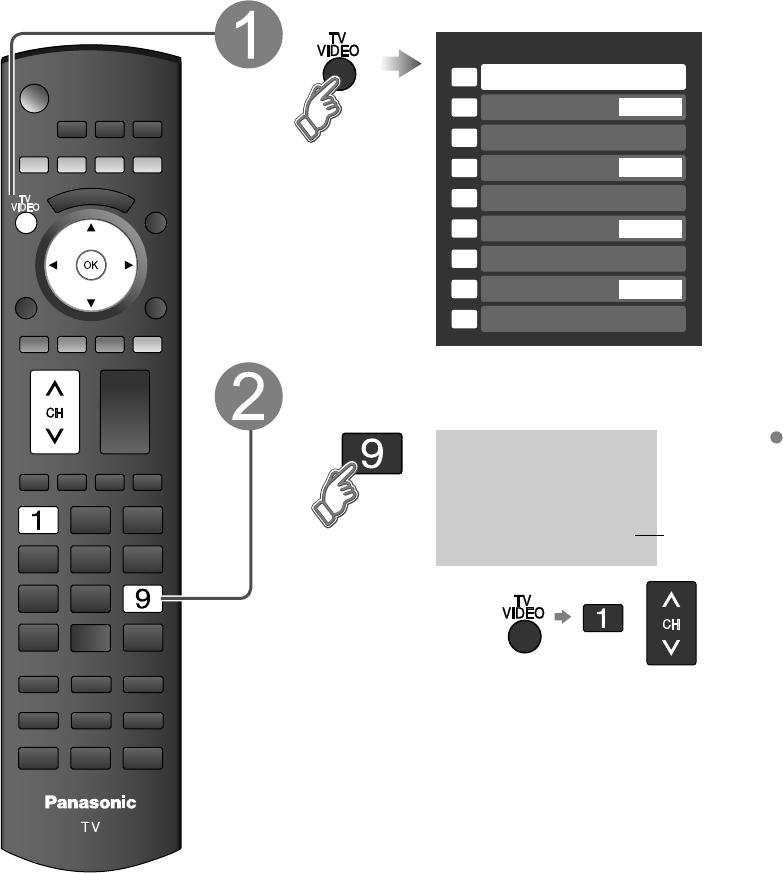
Input Select
You can select the external equipment to access.
To operate other manufacturers’ equipment, you need to register the code of the equipment. (p. 39)
■
To return to TV
Note
For details, see
the manual of
the connected
equipment.
With the connected equipment turned On
Display the Input select menu
Select the input mode
Input select
2
3
4
5
8
TV
Component 1
Component 2
HDMI 1
HDMI 2
Video 2
7Video 1
6HDMI 3
GAME
1
AUX
GAME
8Video 2 GAME
9PC
GAME
(example)
or
select
enter
Press corresponding NUMBER
button on the remote control to
select the input of your choice.
Select the input of your choice,
then press OK.
During the selection, if no action
is taken for several seconds, the
“Input select” menu disappears.
HDMI 1
GAME Terminal
(example)
Label
The terminal and label of the
connected equipment are
displayed.
To label each of the inputs,
please refer to p. 37.
Note
The input label will be displayed on “Input select” screen if Input label is set on p. 37.
For side input terminals (HDMI 3/Video 2), “GAME” input label is set as default.
(Picture mode is set to “Game”, refer to p. 48.)
For more details for picture mode setting, refer to p.48. For Input label, refer to p. 37.
■ Press Game to switch to the game screen
Switches to Input terminal that has “GAME” label.
Video 2 GAME
HDMI 3 GAME
HDMI 1 GAME
Cycle through the input terminals if there are multiple
Input terminals that have “GAME” label. (p. 37)
If there is no Input terminal with “GAME” label,
you cannot switch the input terminal to any other
input terminal than the one currently selected.
Select the remote control mode
Press the key to select
Operate the connected equipment, pointing TV’s
remote control at the equipment.
VCR MODE DVD MODE VCR MODE DVD MODE
VCR Record Record Stop Stop
-
Skip Reverse/
Forward Pause Pause
Rewind/Fast
Forward Reverse/Forward Play Play
(example)
(For other operations, see p. 42)
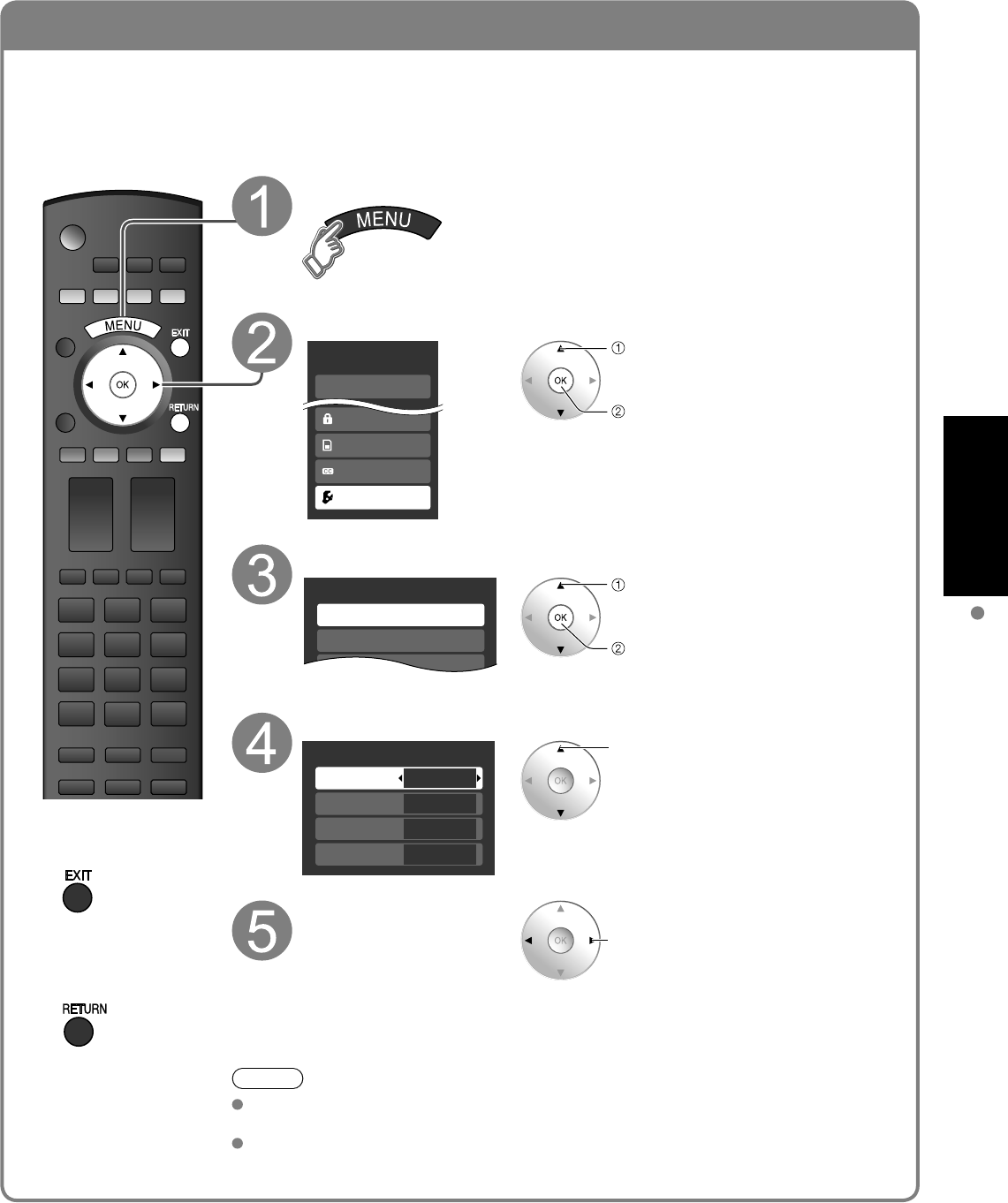
21
Viewing Watching Videos and DVDs
VIERA LinkTM Setting
If you connect equipment that has “HDAVI Control” function to a TV with HDMI cable, you can use
more convenient functions. Please refer to p. 26-29. Before using these functions, you need to set
“VIERA Link” setting to “On” as shown below.
■
Press to exit from
a menu screen
■
Press to return
to the previous
screen
Display menu
Select “Setup”
Menu
VIERA Link
Lock
Setup
SD card
CC
select
next
Select “VIERA Link setting”
Setup 2/2
VIERA Link setting
Advanced Setup
About
select
next
Select “VIERA Link”
VIERA Link setting
VIERA Link
Power off link
Power on link
Default speakers
On
Set
Set
TV
select
Select “On”
(default is On) change
Now you can set each “VIERA Link” functions according to your
preference
(p. 26-27).
Note
If no HDMI equipment is connected or standard HDMI equipment (non- “VIERA
Link”) is used, set it to “Off”.
For the details on the external equipment’s connections, please refer to the
operating manuals for the equipment.
22
Displaying PC Screen on TV
The screen of the PC connected to the unit can be displayed on the TV.
You can also listen to PC sound with the audio cable connected. To connect PC (p. 40)
Display the Input select menu
Input select
2
3
4
5
8
TV
Component 1
Component 2
HDMI 1
HDMI 2
Video 2
7Video 1
6HDMI 3
GAME
1
AUX
GAME
8Video 2 GAME
9PC
GAME
Select “PC”
PC
Displays
PC screen
Corresponding signals
(p. 49)
■
To return to TV /
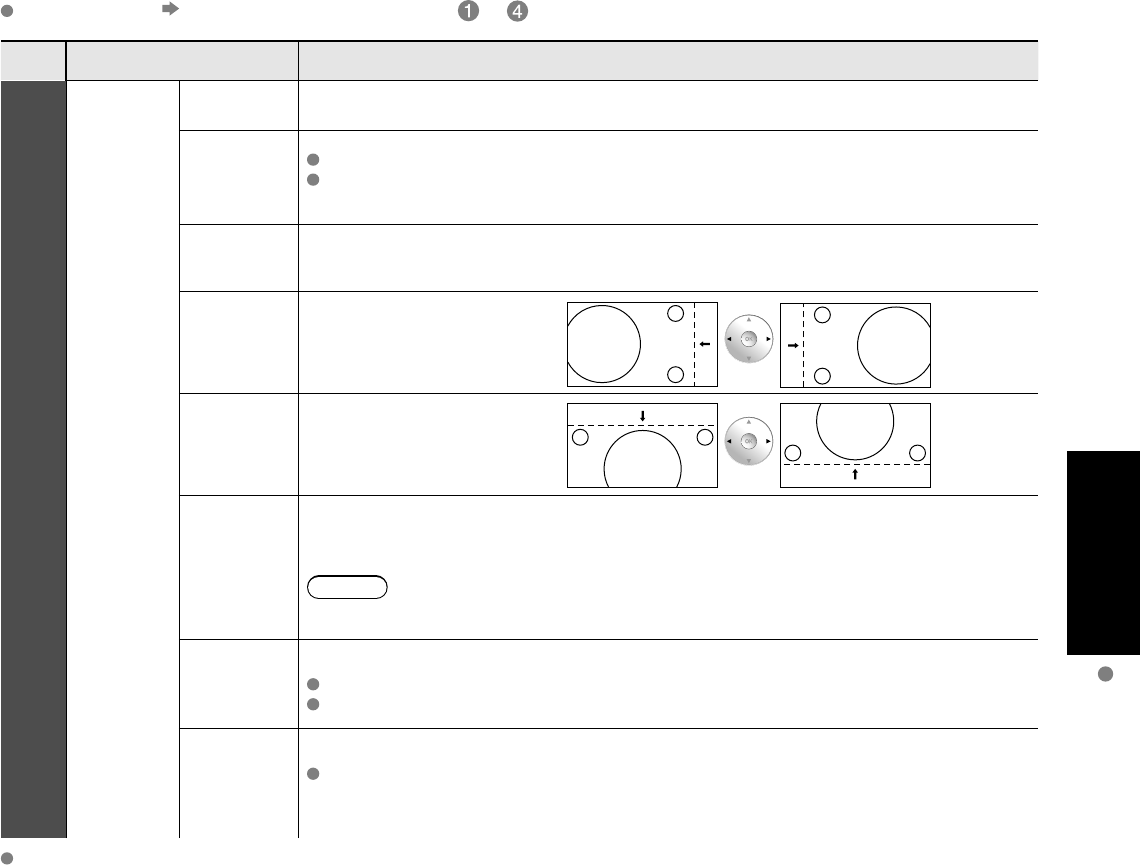
23
Viewing Displaying PC Screen on TV
■
PC menu setting (change as desired)
Making settings “How to Use Menu Functions” to (p. 24)
Menu Item Adjustments/Configurations (options)
Picture
PC
adjust
Reset Resets PC adjust
Sync H & V: The H and V sync signals are input from the HD/VD connector. (p. 49)
On G: Uses a synchronized signal on the Video G signal, which is input from the G
connector. (p. 49)
Dot clock Alleviates the problem if a picture appears to be vertically-striped, flickers partially or is
blurred.
H-position
Adjusts the horizontal position.
V-position
Adjusts the vertical position.
Clock phase
Alleviates the problem if the whole picture appears to flicker or is blurred.
First adjust the Dot Clock to get the best possible picture, then adjust the
Clock Phase so that a clear picture appears.
Note
It may not be possible to display a clear picture due to poor input signals.
Input
resolution
Switches to wide display.
Input signal switched from VGA to WVGA
Input signal switched from XGA to WXGA
H-frequency
V-frequency
Displays the H (Horizontal)/V (Vertical) frequencies.
Display range
Horizontal: 15 - 110 kHz
Vertical: 48 - 120 Hz
Audio menu (p. 24)
24
Menu Item
VIERA Link
Record now
Stop recording
VIERA Link control
Speaker output
Picture
Reset
Picture mode
Back light
Picture, Brightness,
Color, Tint, Sharpness
Color temp.
Color mgmt.
x.v.Color
AI picture
Zoom adjust
PC adjust
Advanced picture
Video NR
3D Y/C filter
Color matrix
MPEG NR
Motion Focus
Black level
HD size
Audio
Reset
Bass
Treble
Balance
Advanced audio
AI sound
BBE VIVA 3D
BBE
Surround
Bass boost
Audio leveler
Speaker output
HDMI 1 in
HDMI 2 in
HDMI 3 in
Timer
Sleep, Timer 1-5
Lock
SD Card
SD card
CC CC
■
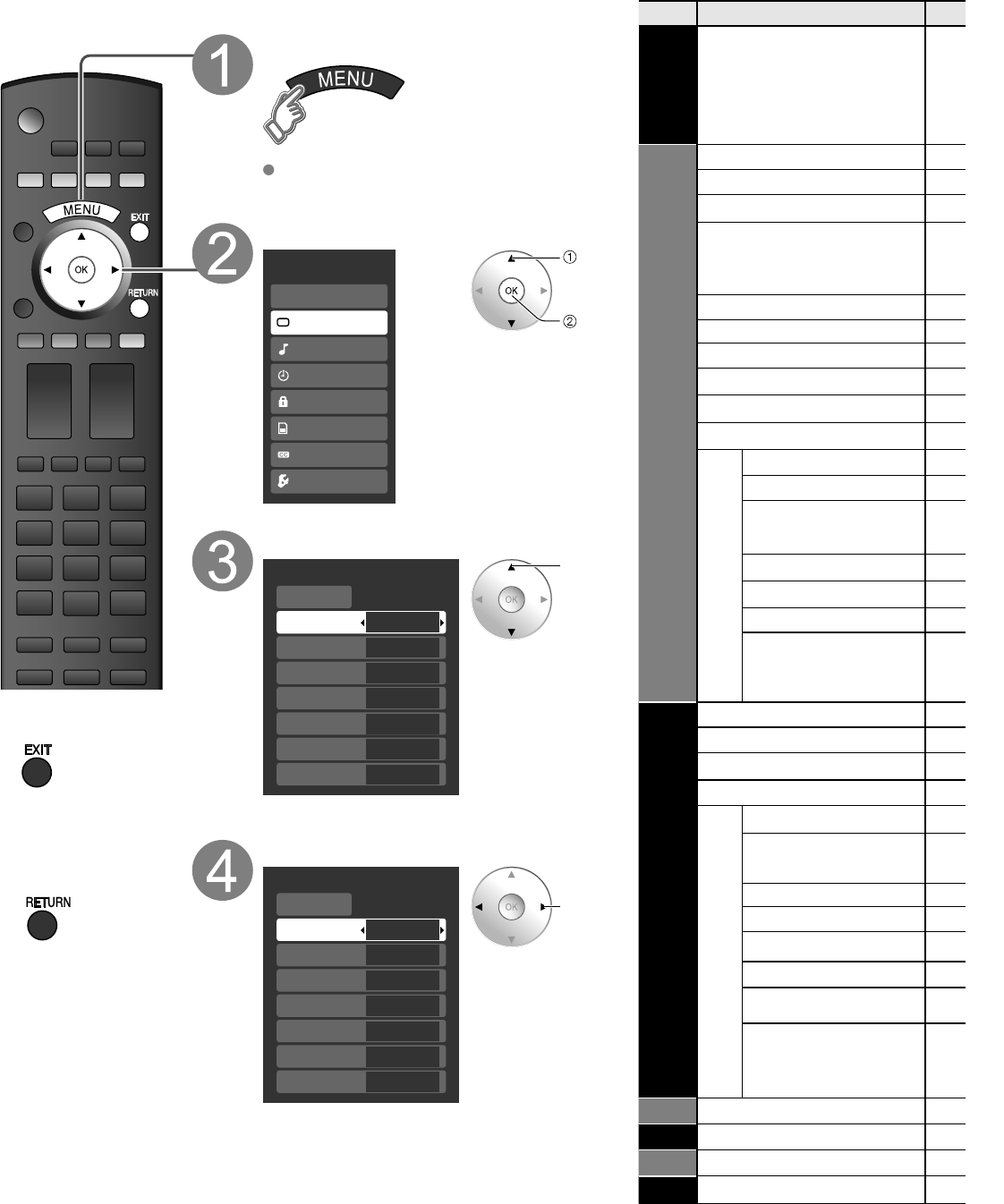
Menu list
How to Use Menu Functions
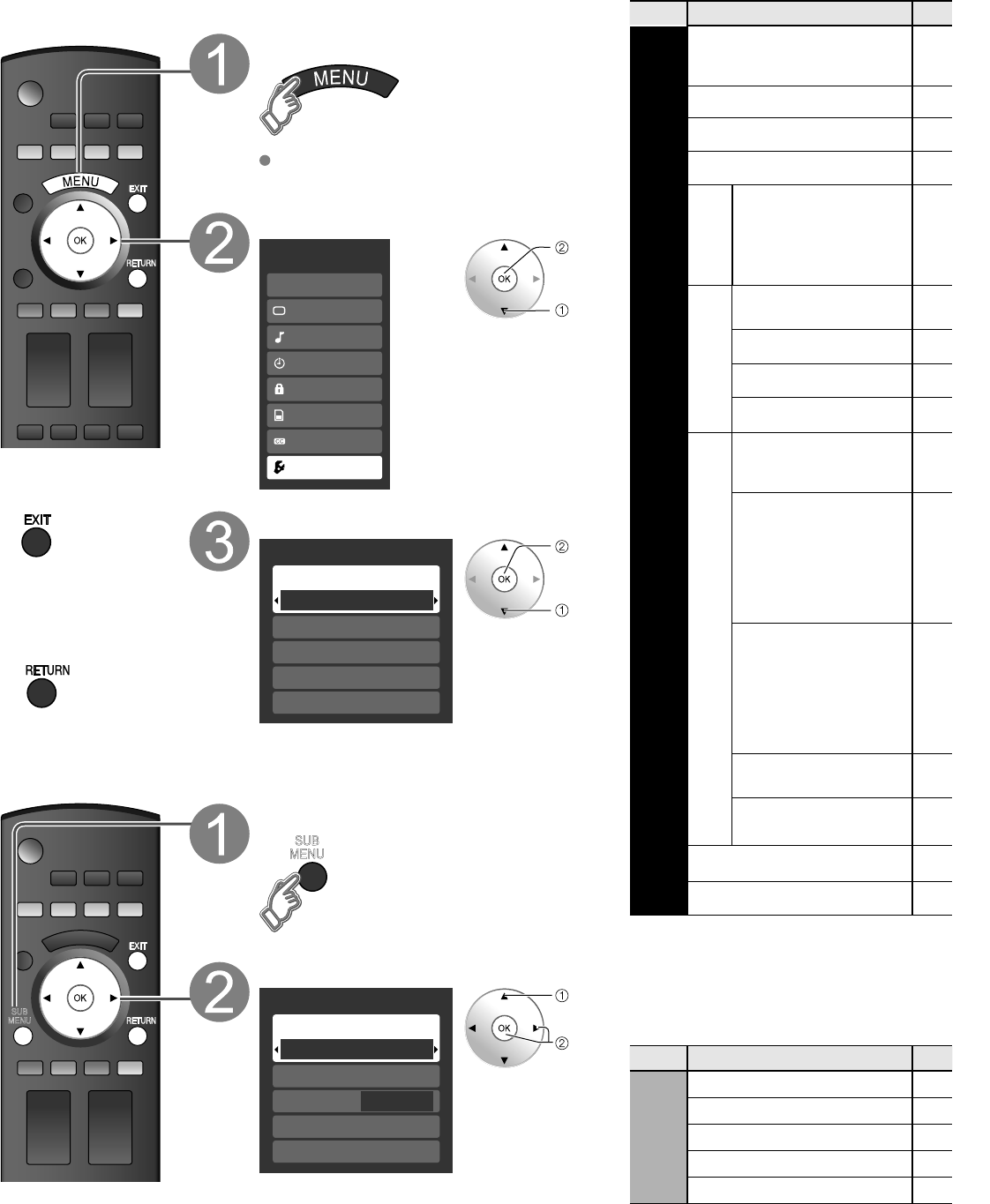
Various menus allow you to make settings for the picture, sound, and
other functions so that you can enjoy watching TV best suited for you.
■
Press to exit from
a menu screen
■
Press to return
to the previous
screen
Display menu
Displays the functions that can be set
(varies depending on the input signal)
Select the menu
Menu
Audio
Lock
Setup
SD card
CC
Timer
Picture
VIERA Link
select
next
Select the item
Picture 1/2
Picture mode
Picture
Reset
Brightness
Color
Vivid
0
Back light +20
0
0
Tint 0
Sharpness 0
(example: Picture menu)
select
Adjust or select
Picture 1/2
Picture mode
Picture
Reset
Brightness
Color
Vivid
0
Back light +20
0
0
Tint 0
Sharpness 0
(example: Picture menu)
adjust
or
select
25
Advanced
How to Use Menu Functions
(picture, sound quality, etc.)
In AV mode, the Audio menu and Setup menu give fewer options.
BBE VIVA 3D, BBE, and Bass boost sound features do not work when using headphones.
Adjustments/Configurations (alternatives)
[Record now/Stop recording]
Records programs on the recorder immediately with the TV’s remote control (p. 28-29).
[VIERA Link control]
Selects equipment to access and operate. (Recorder/Home theater/Player/Camcorder) (p.28-29)
[Speaker output]
Selects an audio output. (Home theater/TV) (p. 28-29)
•
VIERA Link menu is accessible directly by pressing the VIERA Link button on the remote control. (p. 30)
Resets all picture adjustments to factory default settings except for “Advanced picture”. Reset
Basic picture mode (Vivid/Standard/Cinema/Game/Custom) (p. 48) Picture mode Vivid
Adjusts luminance of the back light. Back light +20
Adjusts color, brightness, etc. for each picture mode to suit your taste
• Display range
Picture/Brightness/Color/Sharpness: 0 - 100
Tint: -50 - +50
Picture +20
Brightness 0
Color 0
Tint 0
Sharpness 0
Selects a choice of Cool(blue), Normal, or Warm(red) color. (Cool/Normal/Warm) Color temp. Cool
On: Enhances green and blue color reproduction, especially outdoor scenes. (On/Off) Color mgmt. On
Auto: Provide the appropriate picture when images corresponding to “x.v.Color” are input via the HDMI input of this TV. (Off/Auto)
x.v.Color Auto
Controls dark areas without affecting the black level or brightness in the overall picture (On/Off) AI picture On
Adjusts vertical alignment and size when aspect setting is “ZOOM” (p. 46) Zoom adjust
Sets PC display (p. 22) PC adjust
Reduces noise, commonly called snow. Leave it off when receiving a strong signal. (Off/On) Video NR Off
Minimizes noise and cross-color in the picture. (On/Off) 3D Y/C filter On
Selects image resolution of component-connected devices (HD/SD)
• SD: Standard Definition HD: High Definition
• Only 480p signal accepted; regular TV (NTSC) is not available. Color matrix SD
Reduces noise of specific digital signals of DVD, STB, etc. (On/Off) MPEG NR Off
Improved moving picture quality by reducing motion blur. (On/Off)
Motion Focus
Off
Selects Dark or Light. Valid only for external input signals. (Dark/Light) Black level Light
Selects between 95 % (Size 1) or 100 % (Size 2) for the scanning area with High-definition signal. (Size 1/ Size 2)
Select “Size 1” if noise is generated on the edges of the screen.
• Size 1: Selected item for “HD size”. Scanning 95%
• Size 2: Selected item for “HD size”. Scanning 100%
HD size Size1
Resets Bass, Treble and Balance adjustments to factory default settings. Reset
Increases or decreases the bass response. Bass 0
Increases or decreases the treble response. Treble 0
Emphasizes the left / right speaker volume. Balance 0
Equalizes overall volume levels across all channels and external inputs. (On/Off) AI sound On
BBE ViVA HD3D (High-Definition 3D) Sound provides musically accurate natural 3D image with Hi-Fi sound. The clarity of the sound
is improved by BBE while the width, depth and height of sound image are expanded by BBE’s proprietary 3D sound process. BBE
ViVA HD3D Sound is compatible with all TV programs including news, music, dramas, movies, sports and electronic games. (On/Off)
BBE VIVA 3D On
BBE High Definition Sound restores clarity and presence for better speech intelligibility and musical realism. (On/Off)
BBE On
Enhances audio response when listening to stereo. (On/Off) Surround Off
Enhances bass sound and provides powerful sound. (On/Off) Bass boost Off
Minimizes volume disparity after switching to external inputs. Audio leveler 0
Switch to “Off” when using external speakers (On/Off)
•
“AI sound”, “Surround”, “Audio leveler”, “BBE VIVA 3D”, “BBE” and “Bass boost“ do not work if “Off” is selected.
Speaker output
On
The default setting is “Digital” for HDMI connection. (Digital input signal)
Select audio input terminal when DVI cable is connected. (Analog audio input signal)
(Digital/Component 1/Component 2/Video 1/Video 2/PC)
HDMI1 in Digital
HDMI2 in Digital
HDMI3 in Digital
The TV can automatically turn On/Off at the designated date and time (p. 38) Sleep 60
Locks the channels and programs (p. 32)
Displays SD card data (p. 18-19) SD card
Displays subtitles (Closed Caption) (p. 36) CC
26
Menu Item
Setup
SUB MENU
Surf mode
Set favorite
CC
Caption select
Signal meter
Menu Item
Setup
Surf mode
Language
Clock
Program channel
External
devices
Input labels
VIERA Link
setting
VIERA Link
Power off link
Power on link
Default speakers
Advanced setup
Auto power on
No signal shut-off
No action shut-off
Power Save
Play SD card
automatically
About
Reset
How to Use Menu Functions
■
Menu list
■
Sub menu list
Various menus allow you to make settings for the picture, sound, and
other functions so that you can enjoy watching TV best suited for you.
■
Press to exit from
a menu screen
■
Press to return
to the previous
screen
Display menu
Displays the functions that can be set
(varies depending on the input signal)
Select “Setup”
Menu
Audio
Lock
Setup
SD card
CC
Timer
Picture
VIERA Link
next
select
Select the item
Setup 1/2
All
Surf mode
Language
Clock
Program channel
External devices
next
select
SUB
MENU
Display Sub Menu
SUB
MENU
Select the item
Setup SUB MENU
Surf mode
Set favorite
Off
CC
Caption select
Signal meter
All
select
set
or
next
27
Advanced
How to Use Menu Functions
(picture, sound quality, etc.)
Adjustments/Configurations (alternatives)
Sets the mode to select the channel with Channel up/down button (All/Favorite/Digital Only/Analog only)
Sets favorite channels. (p. 17)
Displays Closed Caption. (p. 36) (Off/On)
Changes the station identifier. (p. 35)
Checks the signal strength if interference or freezing occurs on a digital image. (p. 35)
Adjustments/Configurations (alternatives)
Sets the mode to select the channel with Channel up/down button
(All/Favorite/Digital Only/Analog only)
• Favorite: Only channels registered as FAVORITE (p. 17) Surf mode All
Selects the screen menu language (p. 13) Language
Adjusts the clock (p. 13) Clock
Sets channels (p. 34) Program channel
Selects the terminal and label of the external equipment (p. 37)
Controls equipment connected to HDMI terminals (p. 28) (On/Off)
• “Power off link”, “Power on link”, and “Default speakers” cannot be selected if “Off” is set. VIERA Link On
Sets “Power off link” of HDMI connection equipment (p. 28) (Set/No)
Power off link
Set
Sets “Power on link” of HDMI connection equipment (p. 28) (Set/No)
Power on link
Set
Selects the default speakers (p. 28) (TV/Theater)
Default speakers
TV
Turns TV On automatically when the cable box or a connected device is turned On (No/Set)
• The “Sleep” timer, “On / Off timer”, and “First time setup” will not function if “Auto power on” is set.
(p. 38)
Auto power on
No
To conserve energy, the TV automatically turns off when NO SIGNAL and NO OPERATION is performed
for more than 10 minutes. (Set/No)
Note
• Not in use when setting “Auto power on”, “On/Off Timer”, “Lock”, “SD mode” or Digital channel.
• “No signal shut-off was activated” will be displayed for about 10 seconds when the TV is turned on for
the first time after turning the power off by “No signal shut-off”.
•
The on-screen display will flash 3, 2 and 1 to indicate the last three (3) remaining minutes prior to the shut-off.
No signal shut-off
Set
To conserve energy, the TV automatically turns off when no operation of remote or side panel key
continues for more than 3 hours. (No/Set)
Note
• Not in use when setting “Auto power on” or “On/Off Timer” or PC input display.
• “No action shut-off was activated” will be displayed for about 10 seconds when the TV is turned on for
the first time after turning the power off by “No action shut off”.
•
The on-screen display will flash 3, 2 and 1 to indicate the last three (3) remaining minutes prior to the shut-off.
No action shut-off
No
Reduces screen brightness to lower power consumption. Eye-friendly for viewing in a dark room.
(Standard/Saving) Power Save Standard
Set “On” you to play back SD cards automatically. (On/Off)
Play SD card automatically
On
Displays TV version and software license. About
Performing Reset will clear all items set with Setup, such as channel settings. (p. 34) Reset
(Continued)
28
VIERA LinkTM “HDAVI ControlTM”
Simultaneously control all Panasonic “HDAVI Control” equipped components using one
button on one remote.
VIERA LinkTM is a new name for EZ SyncTM
.
Enjoy additional HDMI Inter-Operability with Panasonic products which have “HDAVI Control” function.
This TV supports “HDAVI Control 3” function.
Connections to the equipment (DVD recorder DIGA, HD Camcorder, Player theatre, RAM theater,
Amplifier, etc.) with HDMI cables allow you to interface them automatically.
The equipment with “HDAVI Control” function enables the following operations:
Automatic Input Switching (p. 29)
Power on link (p. 29)
Power off link (p. 29)
Default speakers (p. 29)
One-touch theater playback (p. 29)
Speaker control (p. 31)
The equipment with “HDAVI Control 2 “(or more) function enables the following operations.
VIERA Link control only with the TV’s remote control (for “HDAVI Control 2” or “HDAVI Control 3”) (p. 31)
Providing the setting information (for “HDAVI Control 3”) (p. 29)
Automatic lip-sync function (for “HDAVI Control 3”) (p. 29)
Direct TV Recording (for “HDAVI Control 3”) (p. 31)
VIERA Link “HDAVI Control”, based on the control functions provided by HDMI which is an
industry standard known as HDMI CEC (Consumer Electronics Control), is a unique function
that we have developed and added. As such, its operation with other manufacturers’ equipment
that supports HDMI CEC cannot be guaranteed.
Please refer to the individual manuals for other manufacturers’ equipment supporting the VIERA
Link function.
■
For the first time / When adding new equipment, reconnecting equipment or changing
the setup after the connection, turn the equipment on and then switch the TV on.
Select the input mode to HDMI1, HDMI2 or HDMI3 (p. 20), and make sure that an image
is displayed correctly.
■
HDMI cable
This function needs an HDMI compliant (fully wired) cable. Non-HDMI-compliant cables cannot be utilized.
It is recommended that you use Panasonic’s HDMI cable. Recommended part number:
RP-CDHG10 (3.3 ft/1.0 m), RP-CDHG15 (4.9 ft/1.5 m), RP-CDHG20 (6.6 ft/2.0 m),
RP-CDHG30 (9.8 ft/3.0 m), RP-CDHG50 (16.4 ft/5.0 m)
* For more detail on the external equipment’s connections, please refer to the operating
manuals for the equipment.
■
Press to exit from
a menu screen
■
Press to return
to the previous
screen
Follow direction - in “VIERA LinkTM
Setting” (p. 21)
Select settings
VIERA Link setting
VIERA Link
Power off link
Power on link
Default speakers
On
Set
Set
TV
select
Set
VIERA Link setting
VIERA Link
Power off link
Power on link
Default speakers
On
Set
Set
Theater
change
Automatic
Input
Switching
Power on
link
Power off
link
Default
speakers
One-touch
theater
playback
Providing
the setting
information
(for “HDAVI
Control 3”)
Automatic
lip-sync
function
(for “HDAVI
Control 3”)
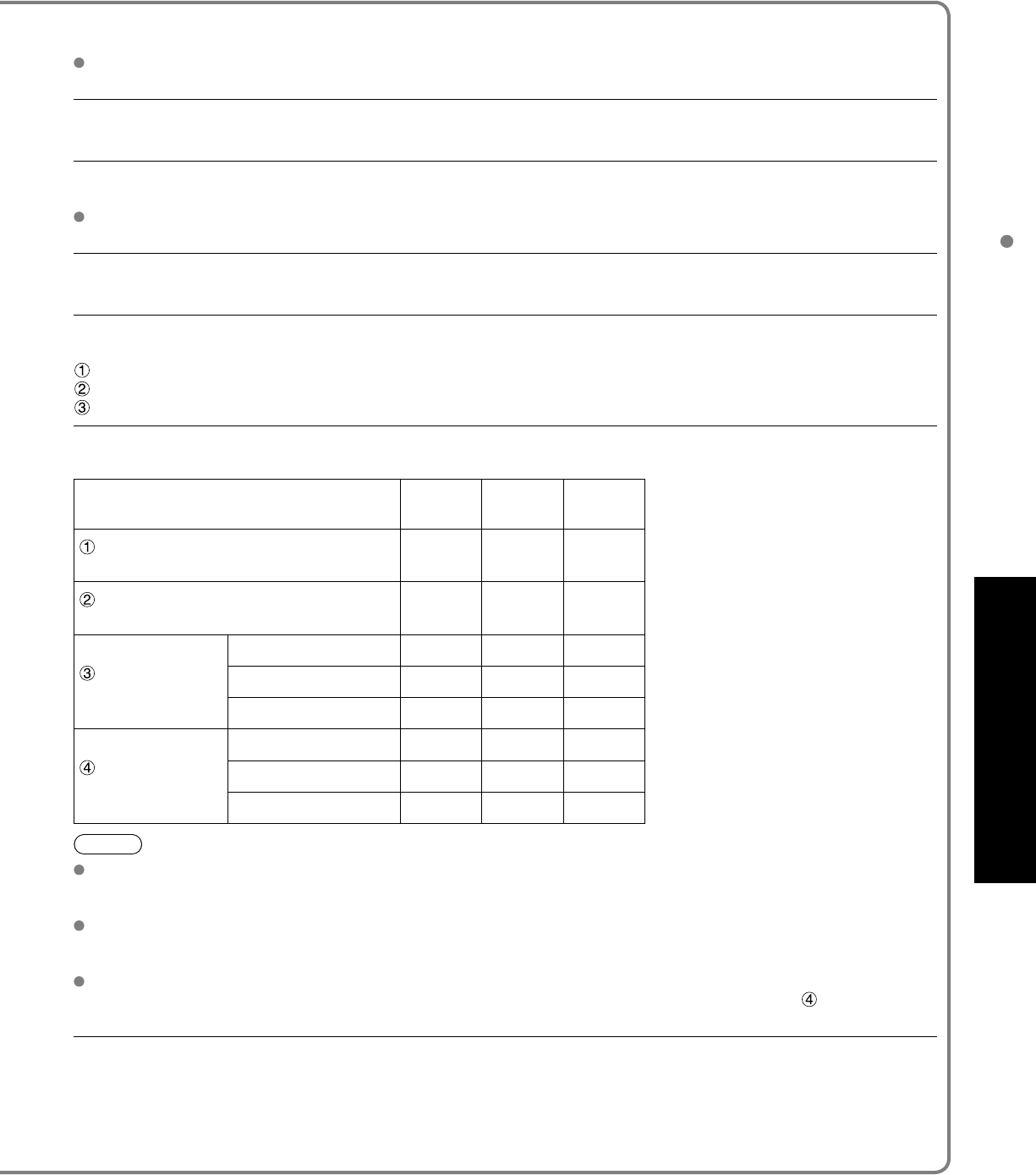
29
Advanced
VIERA LinkTM “HDAVI ControlTM”
At the start of the DIGA, Player theater, or RAM theater playback, the TV’s input automatically switches to the input
based on the playback equipment.
For the RAM theater, the speakers automatically switch to the theater system.
If using the DIGA operation, the TV’s input automatically switches to the DIGA and DIGA menu is displayed.
When “Set” is selected (p. 27), TV is turned on automatically and switches to the appropriate HDMI input whenever
VIERA Link compatible equipment is initially turned on and Play mode is selected.
When “Set” is selected (p. 27) and the TV is turned off, all connected VIERA Link compatible equipment is also
automatically turned off.
DIGA (Panasonic DVD Recorder) will not turn off if it is still in rec mode.
Caution: The TV remains on even if the VIERA Link compatible equipment is turned off.
“TV” is the default setting. To set the Home Theater system as default speakers, change the default speakers
setting from “TV” to “Theater”. Sound will be output from the Home Theater whenever the TV is powered on.
If the “ONE TOUCH PLAY” key is pressed on the remote control for Panasonic Home Theater system, the following
sequence of operations is performed automatically.
Home Theater power switches On, and playback begins.
TV power switches On, and the playback screen is displayed.
Audio is muted on the TV and switches to the theater system.
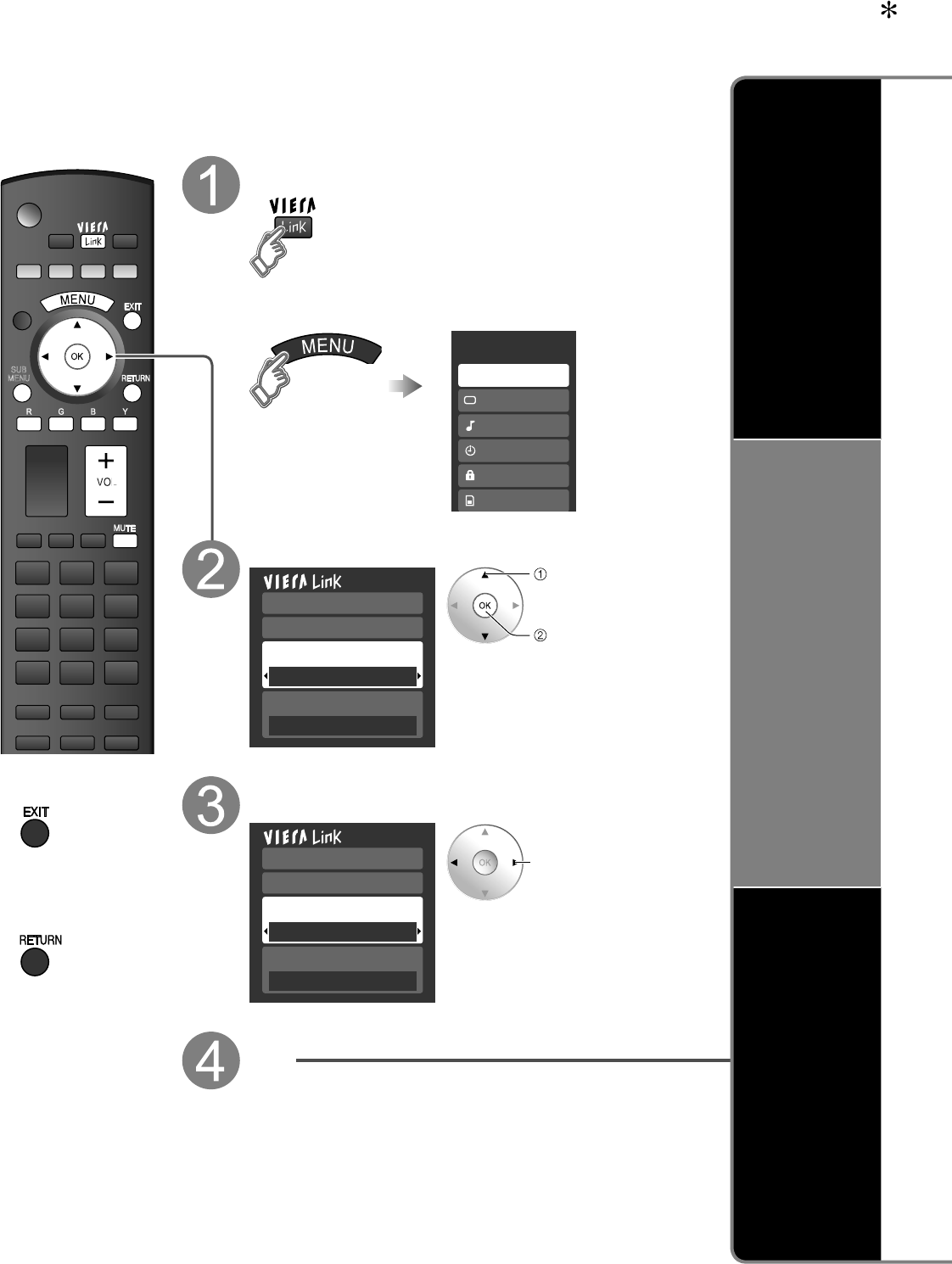
The following information about the TV settings can be transmitted to each equipment (Recorder/Home theater/
Player) that has “HDAVI Control 3” function connected to a TV with HDMI cable.
Transmittable data
Recorder
Home
theater Player
On Screen Display Language setting
(English/Español/Français) ○○○
Panel Aspect Ratio
(16:9 fixed) ○○○
Closed caption
information
Mode ○--- ---
CC type ○--- ---
Digital setting ○--- ---
Channel
information
Input signal ○--- ---
Channel list ○--- ---
Caption information ○--- ---
Note
There is a possibility that all the GUI language information might be set from equipment that has HDMI CEC
function connected to TV with HDMI cable. Depending on operating conditions or the specification for each piece
of equipment the setting may or may not be applied.
For the detail on external equipment’s operation, please refer to the operating manuals for the equipment.
[For Recorder]
You cannot operate other functions while transmitting TV’s information above except Power On/Off key operation.
When you turn off this unit, the transmission will be interrupted (only when you are transmitting Channel
information).
Minimizes lip-sync delays between the picture and audio when you connect to a Panasonic theater system or
Amplifier.
30
VIERA LinkTM “HDAVI ControlTM”
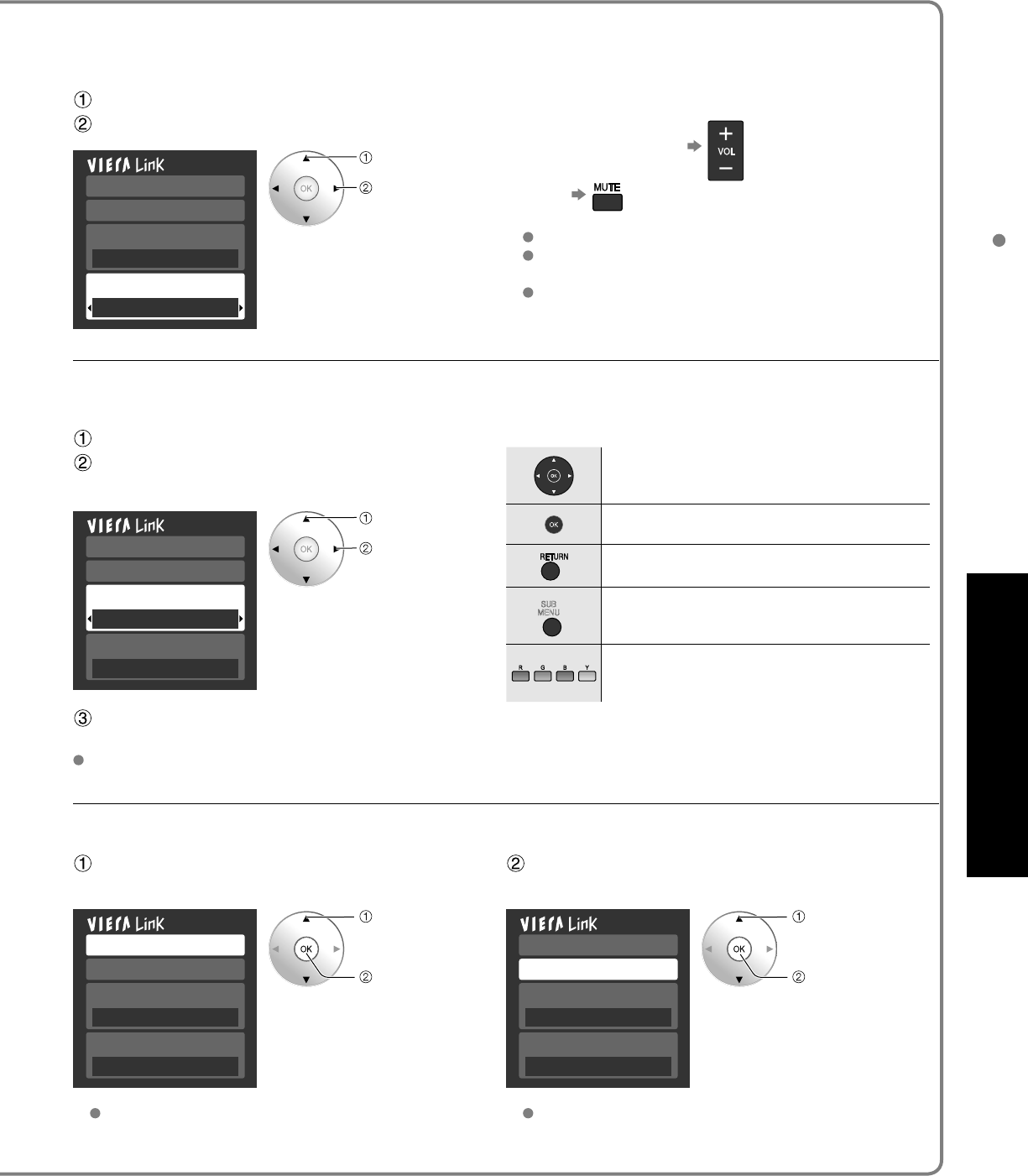
You can enjoy more convenient operation with the “HDAVI Control” function in the “VIERA Link”
menu.
For more details on the “HDAVI Control” function, refer to p. 28
SUB
MENU
■
Press to exit from
a menu screen
■
Press to return
to the previous
screen
Display VIERA Link menu
Menu
Audio
Lock
SD card
Timer
Picture
VIERA Link
or
Select the item
Record now
Stop recording
Speaker output
TV
VIERA Link control
Recorder
select
set or next
Select
Record now
Stop recording
Speaker output
TV
VIERA Link control
Home theater
change
Set
Speaker
control
VIERA Link
Control
only with the
TV’s remote
control
(for “HDAVI
Control 2”
or “HDAVI
Control 3”)
Direct TV
Recording
(for “HDAVI
Control 3”)
31
Advanced
VIERA LinkTM “HDAVI ControlTM”
(Continued)
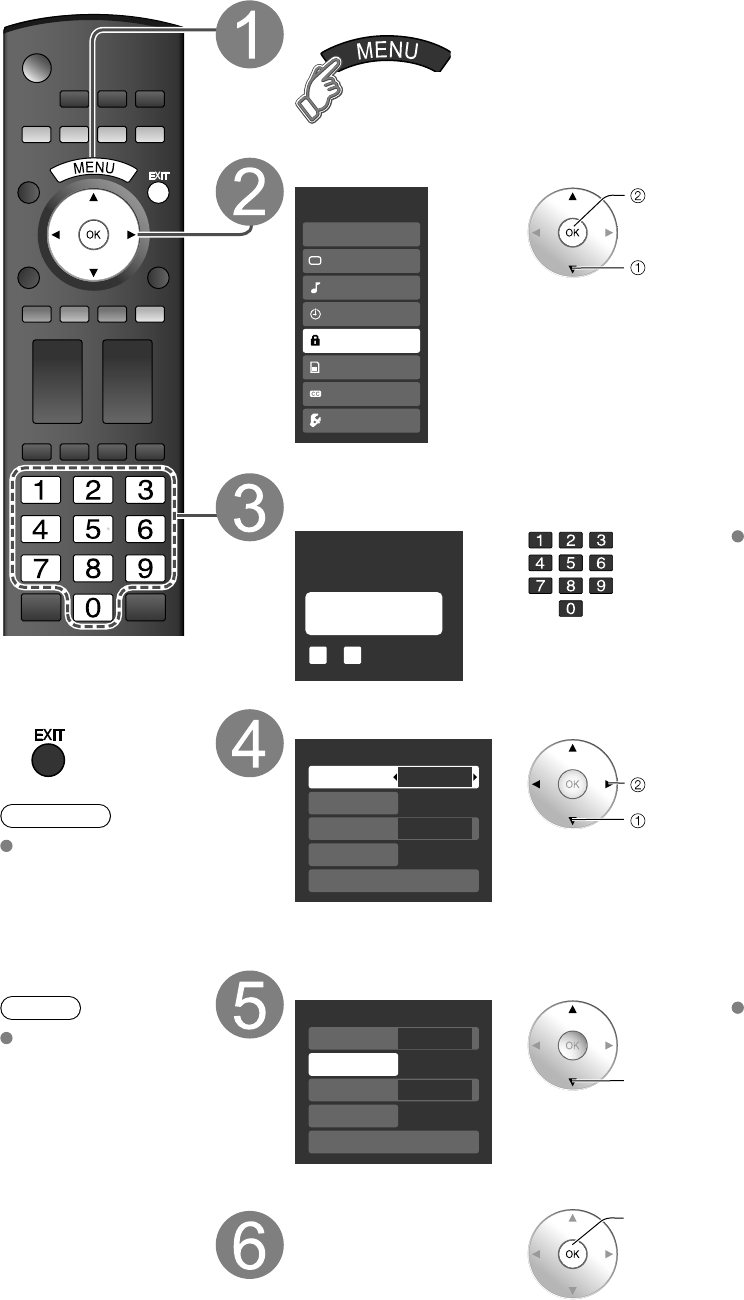
You can select Home theater or TV speakers for audio output.
Control theater speakers with the TV’s remote control.
This function is available only when Panasonic Amplifier or Player theater is connected.
Select “Speaker output”
Select “Home theater” or “TV” ■Home theater: Adjustment for equipment
Volume up / down
Mute
The sound of the TV is muted.
When the equipment is turned off, the TV speakers
take over.
Selecting “Home theater” turns the equipment on
automatically if it is in standby mode.
■
TV: The TV speakers are on.
Record now
Stop recording
Speaker output
TV
VIERA Link control
Recorder
select
change
In the VIERA Link menu, you can select HDMI connected equipment and access it quickly. Continue using your
TV’s remote control to operate the equipment, pointing it at the TV.
Select “VIERA Link Control”
Select the equipment you want to access.
(Recorder/Home theater/Player/Camcorder)
■
Available TV’s remote control buttons
Move the cursor/Select
Set/Access
Return to the previous menu
SUB
MENU
Display the Functions menu on the
equipment
Available when the purpose of the keys is
displayed on screen
Record now
Stop recording
Speaker output
TV
VIERA Link control
Recorder
select
change
You can select available items
only.
Operate the equipment with the TV’s remote
control, pointing it at the TV.
To operate the equipment, read the manual of the
equipment.
Records the current program on the recorder immediately.
Select “Record now” Select “Stop recording”, when you want to
stop recording
Record now
Stop recording
Speaker output
TV
VIERA Link control
Recorder
select
set
Record now
Stop recording
Speaker output
TV
VIERA Link control
Recorder
select
set
For optimal recording, the settings of the recorder
might be required. For details, read the manual of the
recorder.
Recording will not stop automatically when the
program is finished.
32
Lock
You can lock specified channels or shows to prevent children from watching objectionable content.
■
Press to exit from
a menu screen
Caution
Make a note of your
password in case
you forget it. (If you
have forgotten your
password, consult
your local dealer.)
Note
When you select a
locked channel,
a message will be
displayed that allows
you to view the
channel if you input
your password.
Display menu
Select “Lock”
Menu
Audio
Lock
Setup
SD card
CC
Timer
Picture
VIERA Link
next
select
You will be asked to enter your
password each time you display
the Lock menu.
Input your 4-digit password
A 4-digit code must be entered to view a blocked program or change rating settings.
Create password
Enter password.
09
-
----
If it is your first time entering the
password, enter the password
twice in order to register it.
Select the Lock mode
Lock
Mode
Channel
Game
Program
Off
Off
Off
Off
Change password
set
select
Off: Unlocks all the lock
settings of “Channel”,
“Game” and “Program”.
All: Locks all the inputs
regardless of the lock
settings of “Channel”,
“Game” and “Program”.
Custom:
Locks specified inputs of
“Channel”, ”Game” and
“Program”.
Select the item
Lock
Mode
Channel
Game
Program
Custom
Off
Off
Off
Change password
select
“Channel”, ”Game” and “Program”
will grey out unless “Custom” is
selected in “Mode”.
Set set
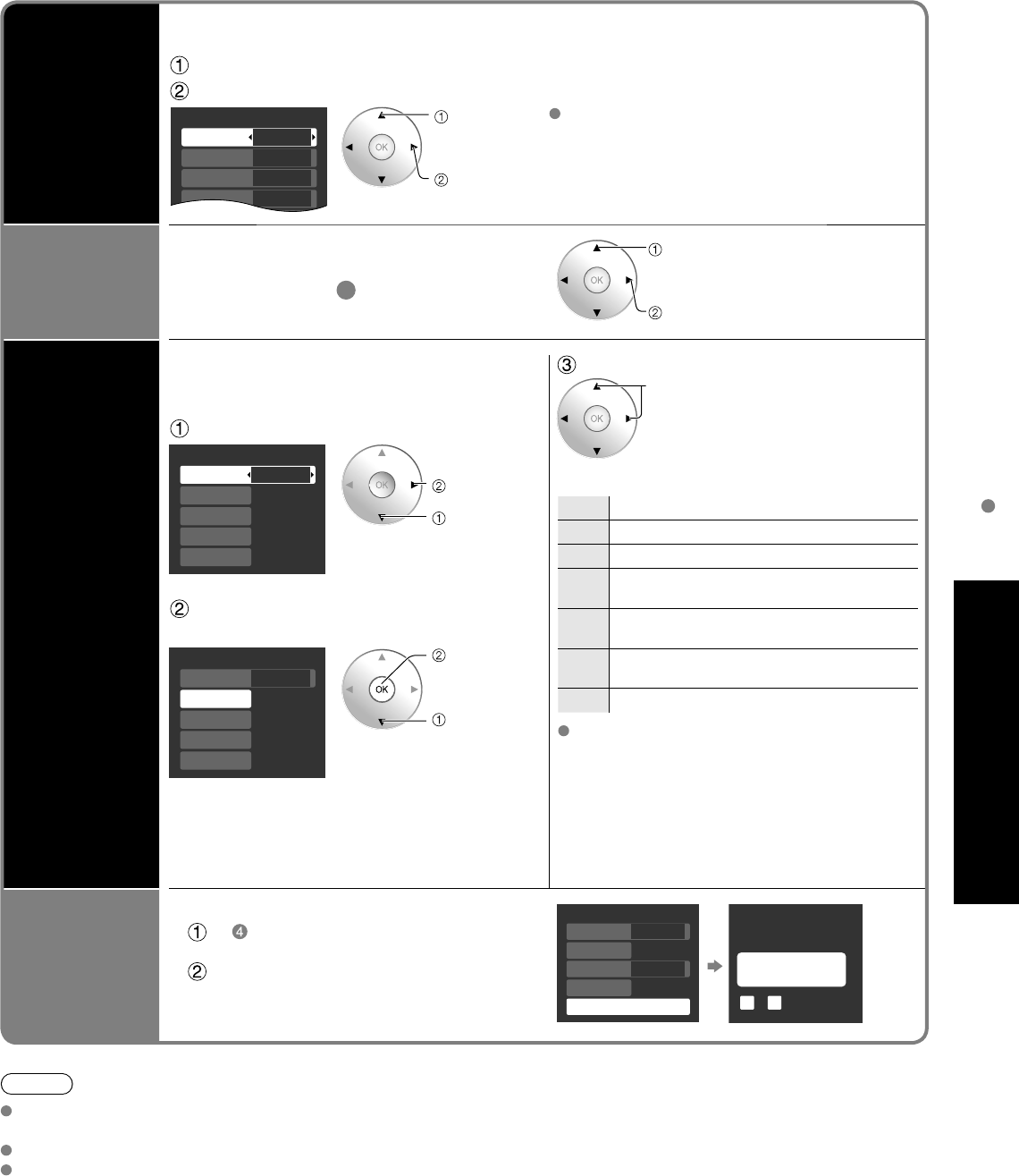
33
Advanced
Lock
■
To select the channel or the rating of the program to be locked
Channel
lock
Select up to 7 (1-7) channels to be blocked. These channels will be blocked regardless of the
program rating.
Select “Mode” and set to “Custom”
Select channel to lock.
Channel lock
Mode
Channel 1
Channel 2
Channel 3
Custom
3
4
-
Channel 4
select
set
To lock/unlock all channels:
Select “Mode” and set to “All” or “Off”.
All: Locks all channels
Off: Unlocks all channels
Game lock
Locks Channel 3, Channel 4 and external
inputs.
Select “Game” in
5
and set to “On”.
select
set
On: Locks
Off: Unlocks
Program
lock
■
To set a rating level
“V-chip” technology enables restricted shows
to be locked according to TV ratings.
Select “Mode” and set to “On”.
Program lock
Mode
MPAA
U.S.TV
On
Off
Off
C.E.L.R.
C.F.L.R.
Off
Off
set
select
Select the rating category you wish
to follow
Program lock
U.S.TV
Off
Off
C.E.L.R.
C.F.L.R.
Off
Off
Mode On
MPAA
next
select
MPAA: U.S movie ratings
U.S.TV: U.S TV program ratings
C.E.L.R.:Canadian English ratings
C.F.L.R.: Canadian French ratings
Select the rating to be locked
select
Example of “MPAA” (U.S movie ratings)
Change
password
■
To change the password
In , select “Change password” and
press OK
Input the new 4-digit password twice
Lock
Mode
Channel
Game
Program
Off
Off
Off
Off
Change password
Change password
Enter new password.
09
-
----
Note
This television is designed to support the “Downloadable U.S. Region Rating System” when available. (Available
only in U.S.A.)
The Off rating is independent of other ratings.
When placing a lock on a specific-age-based-rating level, the Off rating and any other more restrictive ratings will
also be blocked.
NR No rating
G General Audience: All ages admitted
PG Parental Guidance Suggested
PG-
13 Parents Strongly Cautioned: Inappropriate
for children under 13
RRestricted: Under 17 requires
accompanying parent or adult guardian
NC-
17 No one 17 and under admitted
X Adults only
To get more information (p. 45)
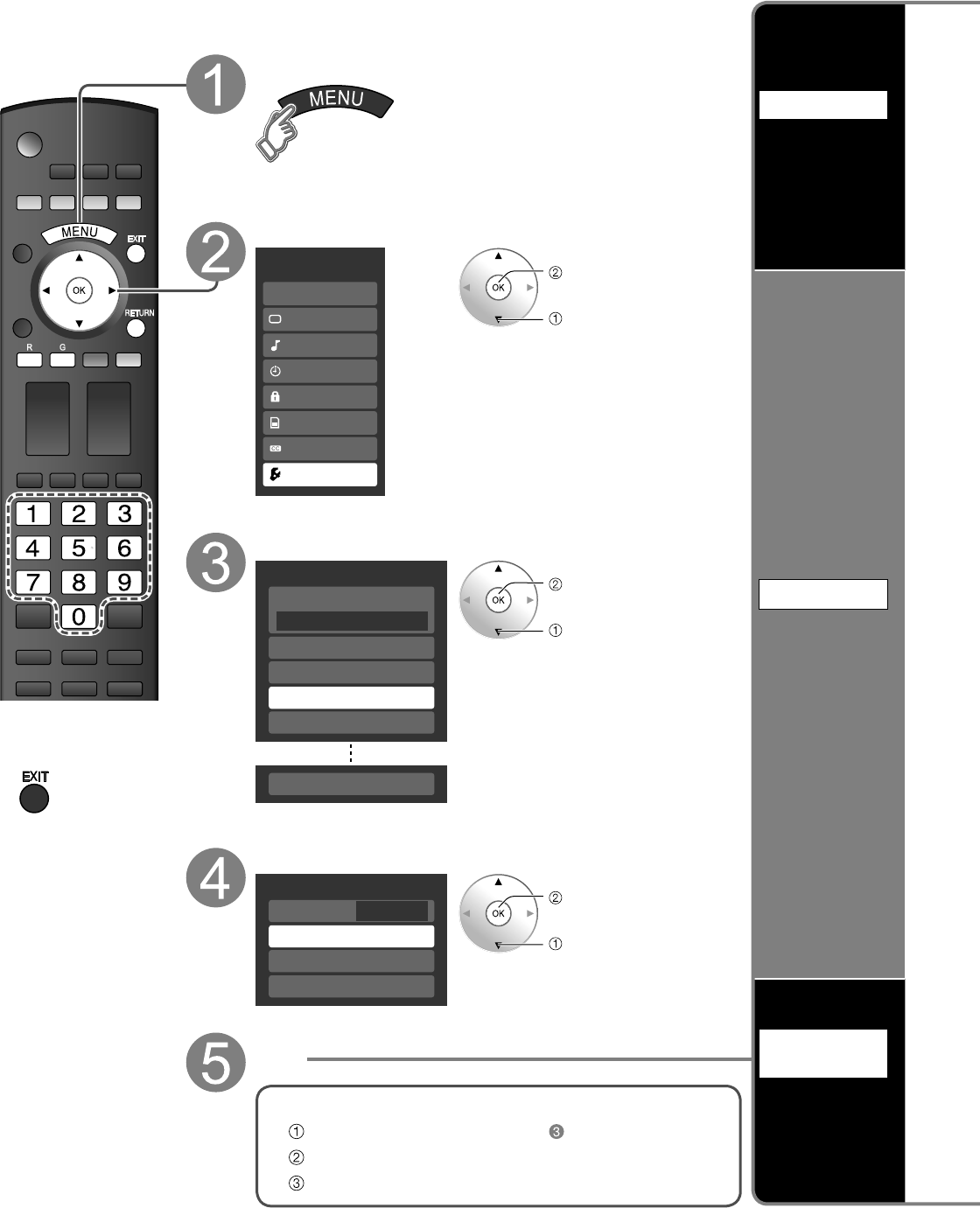
34
Editing and Setting Channels
The current channel settings can be changed according to your needs and reception
conditions.
■
Press to exit from
a menu screen
Display menu
Select “Setup”
Menu
Audio
Lock
Setup
SD card
CC
Timer
Picture
VIERA Link
next
select
Select “Program channel”
Setup 1/2
All
Surf mode
Language
Clock
Program channel
External devices
Reset
next
select
Select the function
Program channel
Cable
ANT in
Auto
Manual
Signal meter
next
select
Set
Auto
Set
automatically
Manual
Set
manually
Signal
meter
Check
signal
strength
■To reset the settings of setup menu
Select “Reset” in Setup menu ( ) and press OK
Input your 4-digit password with number buttons
Select “YES” on the confirmation screen and press OK
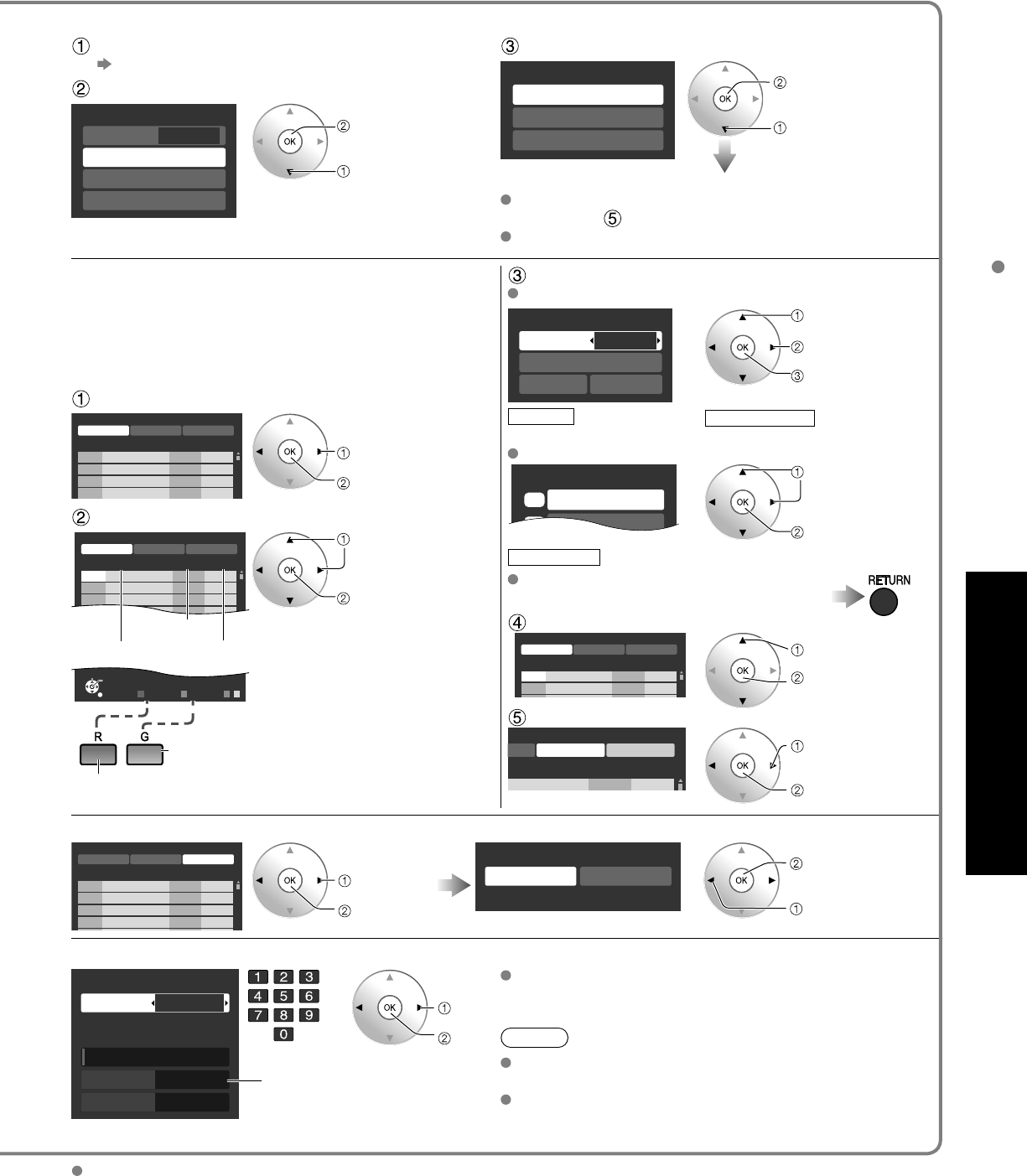
35
Advanced
Editing and Setting Channels
Automatically searches and adds available channels to the memory.
Select “ANT in”
Select Cable or Antenna (p. 14)
Select “Auto”
Program channel
Cable
ANT in
Auto
Manual
Signal meter
next
select
Select a scanning mode (p. 14)
Auto program
All channels
Analog only
Digital only
ok
select
Settings are made automatically
After the scanning is completed, select “Apply”.
(see below ).
All previously saved channels are erased.
Use this procedure when changing the channel setup or
changing the channel display.
Also, use this to add or skip channels from the channel
list manually.
You can select a channel tuning mode (Digital only/
Analog only) in “Surf mode”(p. 27)
Edit
Caption
Caption select
Caption
Caption detail
---
Apply Cancel
select
change
set/next
Caption
Select the station identifier
Caption detail
Rename (maximum 7 characters available)
Favorite
Set favorite 1/3
1
2
26-1 - - -
select
next
Set favorite
Select the number
Add
Press OK to select “Yes (add)” or “No (skip)”
Move cursor to channel number
Edit
Caption Favorite Add
Apply Cancel
Manual program
2 ...
... Yes
3 ...
... Yes
Cannnel
select
Press OK to tune
to the channel.
Select “Apply”
Caption Favorite Add
Apply Cancel
program
...
.Yes
select “Apply”
ok
Select “Edit”
Edit
Cannnel
Caption Favorite Add
Apply Cancel
Manual program
2 ...
... Yes
3 ...
... Yes
4 ...
... Yes
5 ...
... Yes
select
next
Select the item to be edited
Edit
Caption Favorite Add
Apply Cancel
Manual program
2 ...
... Yes
Select
OK
RETURN Prev. page
RNext page
G B Y
3 ...
... Yes
4 ...
... Yes
5 ...
... Yes
6 ...
... Yes
7 ...
... Yes
8 ...
... Yes
9 ...
... Yes
Cannnel
Caption
Favorite
Add
Proceed to
next page
Go back to previous page
select the item to edit
(Caption/Favorite/
Add)
next
• Caption:
Changes the station identifier
• Favorite:
Registers channel to Favorite
List
• Add:
Adds or skips channels
To cancel the Edit
Edit
Caption Favorite Add
Apply Cancel
Manual program
2 ...
... Yes
3 ...
... Yes
4 ...
... Yes
5 ...
... Yes
Cannnel
select
next
Changes will be lost. Continue?
Yes No
ok
(returns to “Program
channel”)
select “Yes”
Check the signal strength if an interference is found or freezing occurs on a digital image.
Signal meter
Signal strength
1-1
Channel
Current
Peak level
30%
45%
Signal intensity
change
channel
ok
or
If the signal is weak, check the antenna.
If no problem is found, consult your local dealer.
Note
Not available if “Cable” is selected in “ANT in”
(see above).
Available only for digital antenna channels.
If “Lock” (p. 32) is activated and “Program channel” is selected, “Enter password.” will be displayed.
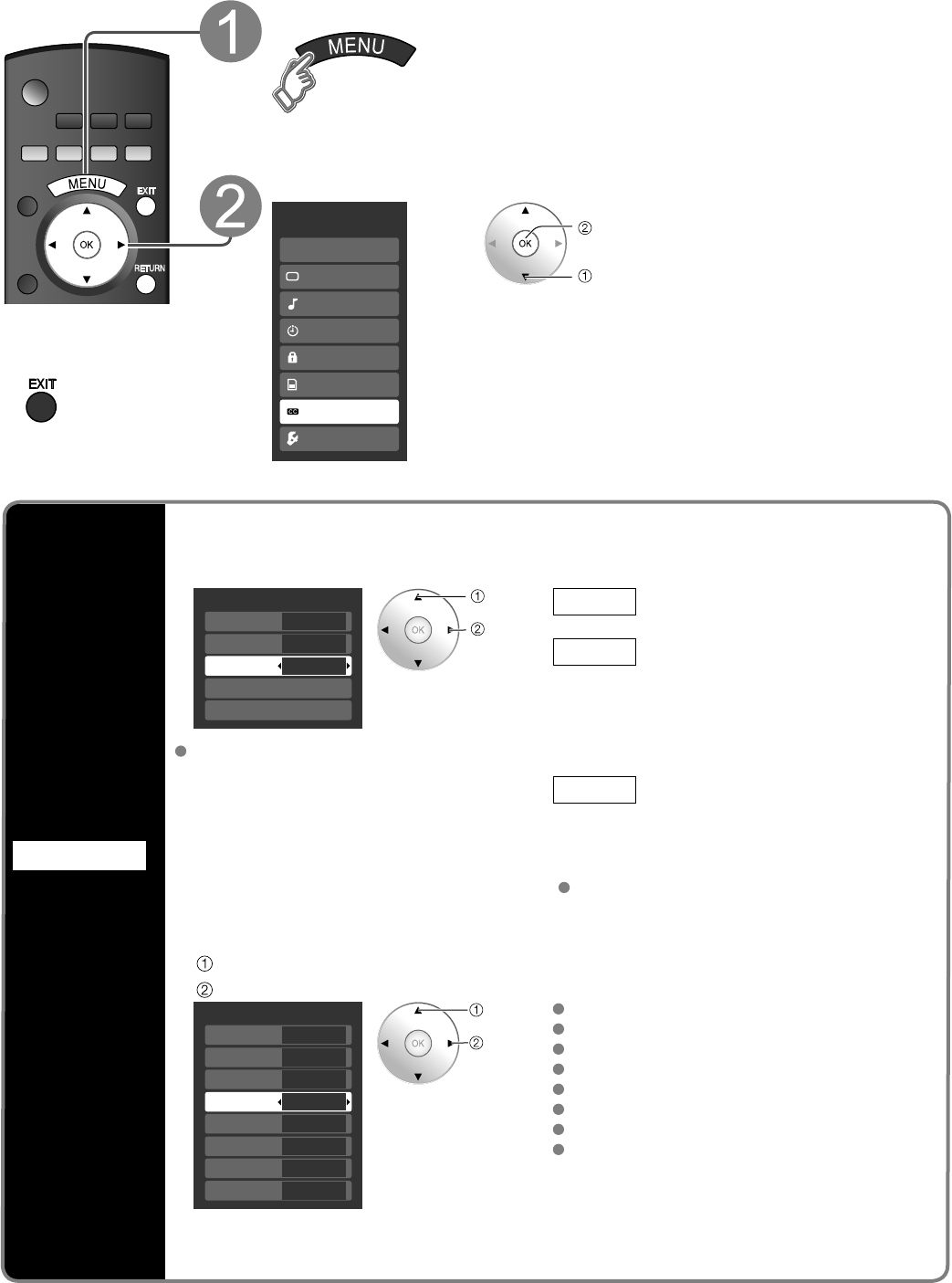
36
Closed Caption
CC
Display
Closed
Caption
The television includes a built-in decoder that is capable of providing a text display of the audio.
The program being viewed must be transmitting Closed Caption (CC) information. (p. 46)
■
Select the item and set
CC
Mode
Analog
Digital
Digital setting
CC reset
CC1
Primary
On
select
set
Mode Select “On” (when not using, select
“Off”).
Analog (Choose the Closed Caption
service of Analog broadcasting.)
CC1-4: Information related to pictures
(Appears at bottom of screen)
T1-4: Textual information
(Appears over entire screen)
Digital (The Digital Closed Caption
menu lets you configure the way
you choose to view the digital
captioning.)
Select the setting.
“Primary”, “Second.”, “Service 3”, “Service
4”, “Service 5”, “Service 6”
The settings in “Analog” or “Digital”
depend on the broadcaster.
■
To make more in-depth display settings in digital programs
Select “Digital setting” and press OK
Select the item and set
Digital setting
Size
Font
Style
Foreground
Fore opacity
Background
Automatic
Automatic
Automatic
Automatic
Automatic
Automatic
Back opacity
Outline
Automatic
Automatic
select
set
Size: Text size
Font: Text font
Style: Text style (Raised, Depressed, etc.)
Foreground: Color of text
Fore opacity: Opacity of text
Background: Color of text box
Back opacity: Opacity of text box
Outline: Outline color of text
(Identify the setting options on the screen.)
■
To reset the settings
Select “CC reset” and press OK
■
Press to exit from
a menu screen
Display menu
Select “CC”
Menu
Audio
Lock
Setup
SD card
CC
Timer
Picture
VIERA Link
next
select
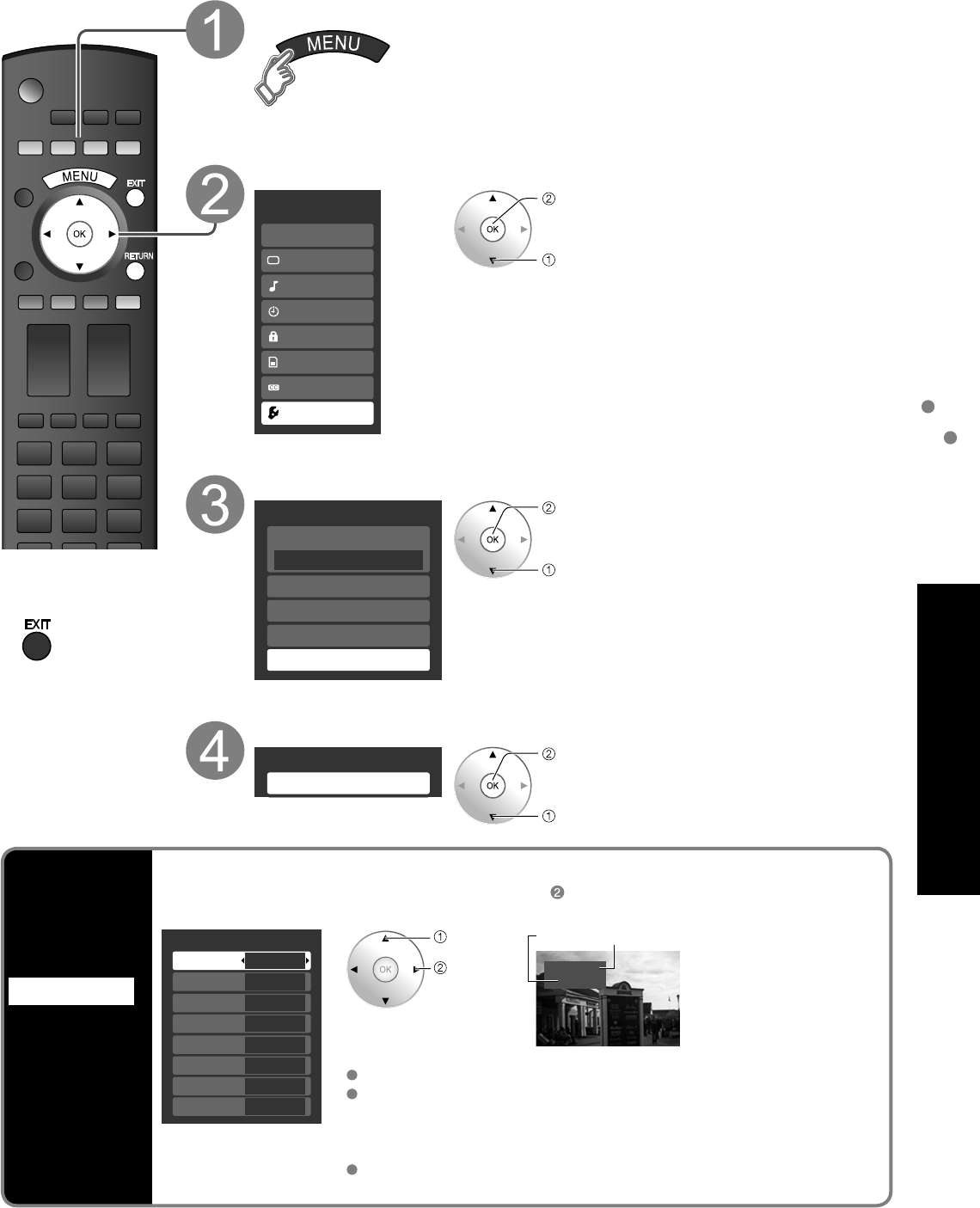
37
Advanced
Input Labels
Closed Caption
Input Labels
Input labels
Display
labels of
external
devices
Devices connected to external input terminals can be labeled for easier identification during
input selection. (In selecting input mode from p. 20 )
■
Select the terminal and label of the external equipment
Custom
3
4
-
-
Input labels
Component 1
HDMI 1
HDMI 2
HDMI 3
Custom
Component 2
-
Video 1
PC
GAME
-
Video 2 GAME
select
set Video 1
VCR
Label Terminal
[example]
Terminals: Comp. 1-2/HDMI 1-3/Video 1-2/PC
Label: SKIP*/VCR/DVD/CABLE/DBS/PVR/GAME/AUX/
RECEIVER/[BLANK]
For the PC terminal, only “SKIP” is available.
* If “SKIP” is selected, the TV/VIDEO button press will skip its input.
Each selected labels will be displayed on “Input select” screen.
(p. 20)
■
Press to exit from
a menu screen
Display menu
Select “Setup”
Menu
Audio
Lock
Setup
SD card
CC
Timer
Picture
VIERA Link
next
select
Select “External devices”
Setup 1/2
All
Surf mode
Language
Clock
Program channel
External devices
next
select
Select “Input labels”
External devices
Input labels
next
select
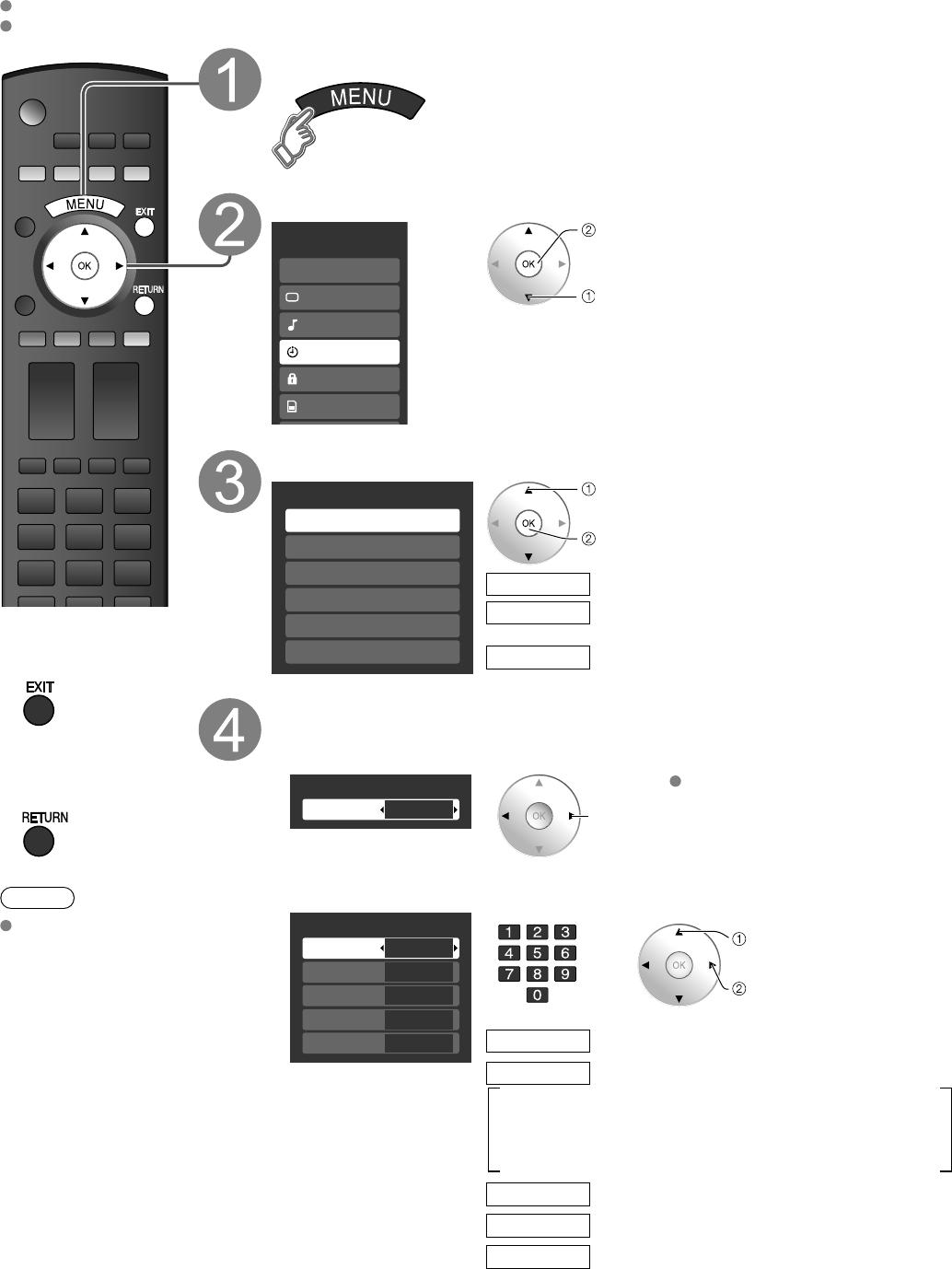
38
Using Timer
Turns Off automatically
Sleep
Turns On/Off automatically
(5 timers can be set.)
Timer 1
Timer 5
~
The TV can automatically turn On/Off at the designated date and time.
The Clock must be set before On time/Off time settings. (p. 13)
The “Sleep” timer and “On / Off timer” will not work if the “Auto power on” (p. 26) is set.
■
Press to exit from
a menu screen
■
Press to return
to the previous
screen
Note
The TV automatically
turns Off after 90
minutes when turned
On by the Timer.
This operation will be
cancelled if the Off
time is selected or if a
key is pressed.
Display menu
Select “Timer”
Menu
Audio
Lock
SD card
Timer
Picture
VIERA Link
next
select
Select the timer to set
Timer
Sleep
Timer 1
Timer 2
Timer 3
Timer 4
Timer 5
select
next
Set the timer
■
To set “Sleep” (Off Timer)
Set to shut the unit off after a pre-selected amount of time.
Sleep
Sleep 60 set
0/30/60/90 (minutes)
■
To set “Timer 1-5” (On/Off Timer)
Select the item and set
Timer 1
Channel
Day
On time
Off time
Set
EVR FRI
10:00 AM
11:00 AM
On
310 - 1 select
set
or
SUN/MON/TUE/WED/THU/FRI/SAT
(displays the nearest future date)
MON-FRI/SAT-SUN/DAILY/EVR SUN/EVR MON/
EVR TUE/EVR WED/EVR THU/EVR FRI/ EVR SAT
Select the channel
Channel
Select the day
Day
The time to turn On
On time
The time to turn Off
Off time
Timer setting (On/Off)
Set
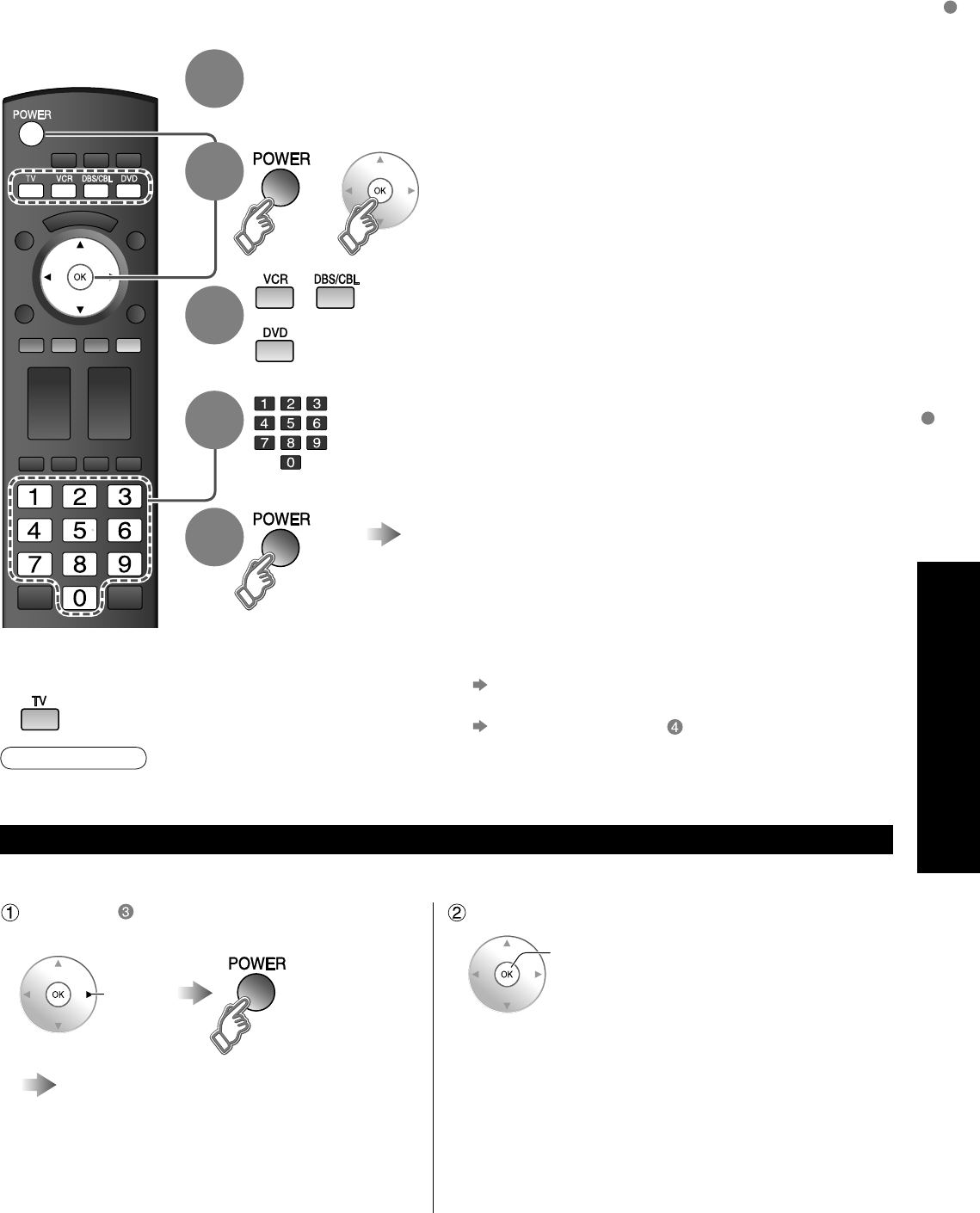
39
Advanced
Programming the Remote to Operate Peripheral Equipment
Using Timer
You can operate other manufacturers’ equipment using this TV’s remote control.
Connect the external equipment to the TV and
Power Off the external equipment
Press both buttons simultaneously for
more than 3 seconds.
•
Release the buttons when the equipment selection
buttons start flashing.
Select the equipment
with the equipment selection button
•
The selected button remains lit (other buttons are not lit).
Input the equipment’s 4-digit remote
control code (p. 43-44)
Operate the equipment with the remote
control (p. 42)
•
The external equipment turns On.
■
If the equipment does not operate with the
remote control
•
When your equipment has a single code
Input the remote control code again
•
When your equipment has multiple codes
Change the code with above and test again
•
Registration will fail if the wrong code is input or it takes more than 30 seconds to register.
To find a code not listed in the code list
This procedure searches all codes and is called the “sequence method.”
Caution
After step above, change the code and
test When the correct code is found
store
Operate the equipment with the remote
control (p. 42)
•
Repeat until the code is found
•
It may take many attempts before the correct
code is found
change
4
1
2
3
5
+
■
Press to return to the TV
mode
Programming the Remote to Operate
Peripheral Equipment
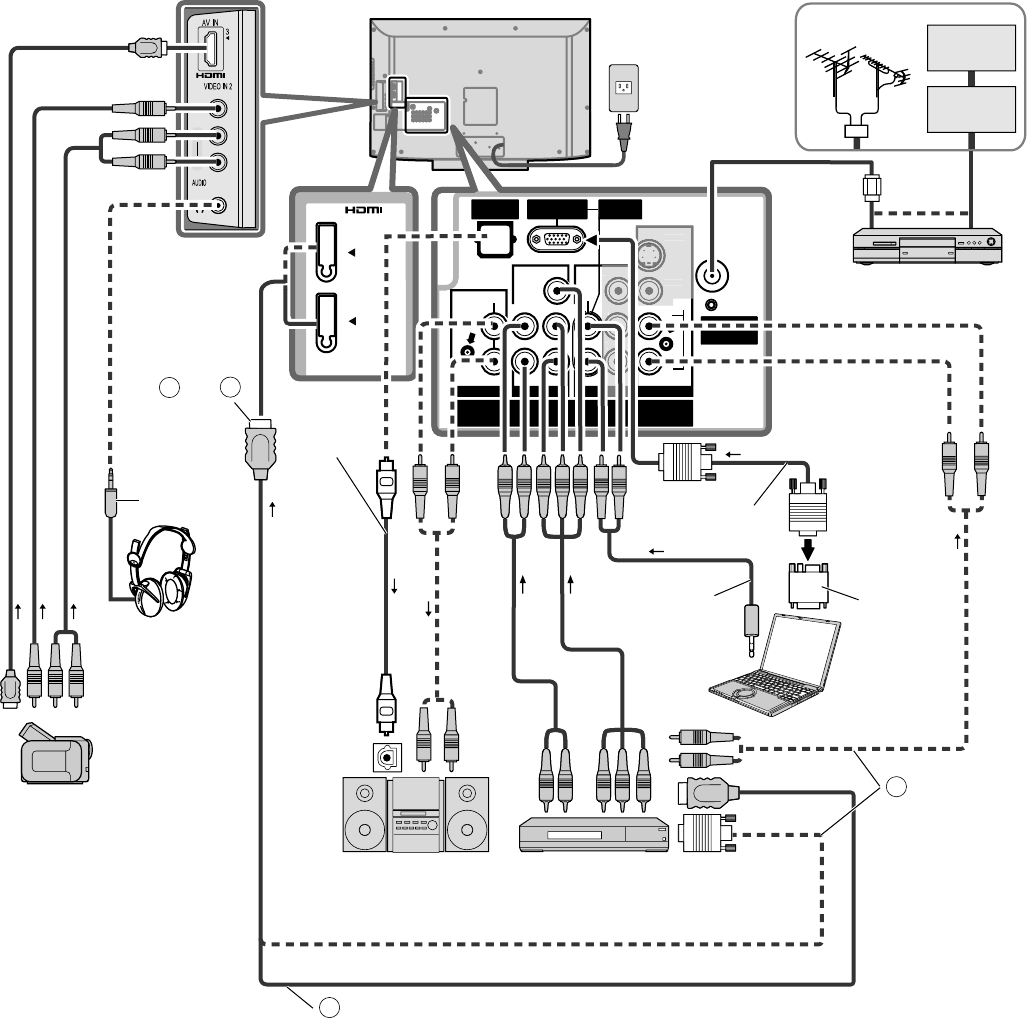
40
HDMI 1
HDMI 2
AV IN
Cable
In
COMPONENT IN 1 COMPONENT IN 2
R
L
Y
PB
PR
R
L
VIDEO
R
L
VIDEO IN 1
TO AUDIO AMP
AUDIO
S VIDEO
ANTENNA
Cable In
Y
R
L
Manufactured under license from Dolby Laboratories.
Fabriqué sous licence de Dolby Laboratories.
Fabricado bajo licencia de Dolby Laboratories.
DIGITAL
AUDIO OUT
P
B
P
R
AUDIO AUDIO AUDIO
AUDIO IN
PC
N
ENT IN 2
Y
P
B
P
B
R
PP
V
IDE
O
S
VIDE
O
A
Recommended AV Connections
These diagrams show our recommendations on how to connect the TV unit to your various equipment.
For other connections, consult the instructions for each piece of equipment and its specifications.
For additional assistance, please visit our website at: www.panasonic.com
www.panasonic.ca
* Please see p. 24-25 for setup when using an external analog audio cable with an HDMI to DVI cable.
AC 120 V
60 Hz
AC Cord
(Connect after
all the other
connections are
complete.)
Back of the TV
Cable Box
Cable TV
or
■
To watch DVDs
DVD Player/
Set Top Box
Optical digital
audio cable
■
DVD Recorder /
VCR
■
To listen to the TV
through speakers
Amplifier
OPTICAL
IN
or
or
or
Connect with
A or B
B HDMI-DVI
Conversion
cable +
Audio cable*
■ To watch camcorder
images
Camcorder
VCR
DVD Player
(For HDMI connection,
HDMI compatible
equipment only. For
connection using HDMI-
DVI Conversion cable,
see HDMI 1 or HDMI 2
connection on this page.)
M3 Plug
Headphones/
Earphones
(not supplied)
A HDMI cable
Conversion
adapter (if
necessary)
■
PC
RGB PC cable
Audio
cable
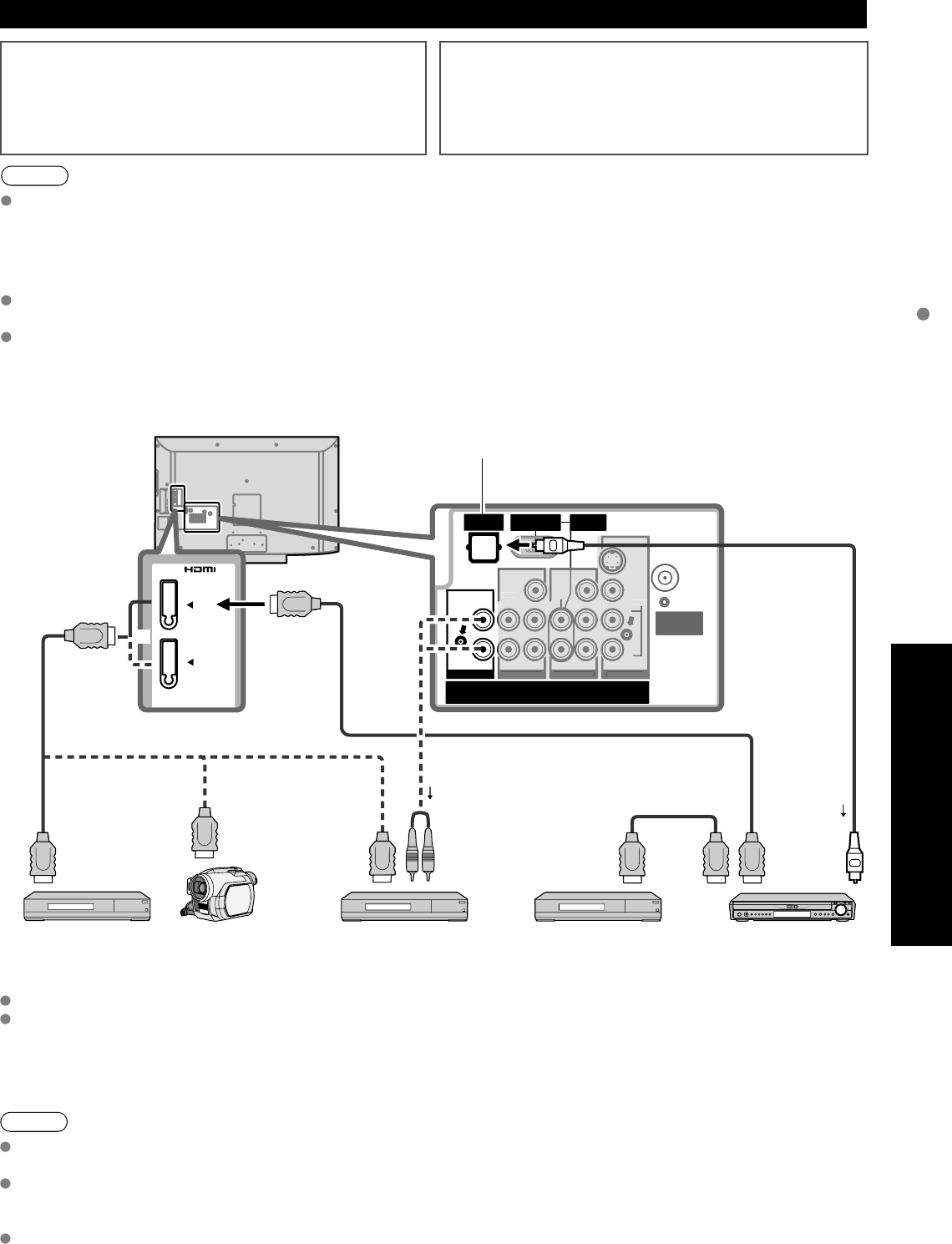
41
Advanced
Recommended AV Connections
Cable
In
COMPONENT IN 1 COMPONENT IN 2
R
L
Y
PB
PR
R
L
VIDEO
R
L
VIDEO IN 1
TO AUDIO AMP
AUDIO
S VIDEO
ANTENNA
Cable In
Y
R
L
Manufactured under license from Dolby Laboratories.
Fabriqué sous licence de Dolby Laboratories.
Fabricado bajo licencia de Dolby Laboratories.
DIGITAL
AUDIO OUT
P
B
P
R
AUDIO AUDIO AUDIO
HDMI 1
HDMI 2
AV IN
AUDIO IN
PC
CO
MP
O
NENT IN 1
CO
MP
O
NENT IN
2
R
L
Y
P
B
P
R
R
L
V
IDE
O
V
IDE
O
IN
1
S
VIDE
O
Y
R
R
L
L
P
B
P
B
R
P
P
AU
DI
O
AU
DI
O
AU
DI
O
VIERA LinkTM Connections
Follow the connection diagrams below for HDAVI control
of a single piece of AV equipment such as a DVD recorder
(DIGA), RAM theater, or Player theater system.
Refer to page 28-29 for Setup Menu settings and additional
control information.
• Optional HDMI and/or optical cables are not included.
If connection (or setting) of equipment compatible with HDAVI
control is changed, switch the power of this unit Off and On
again while the power of all equipment is On (so that the unit
can correctly recognize the connected equipment) and check
that DVD recorder (DIGA), RAM theater, and Player theater
playback operate.
Note
HDMI 1 is recommended.
When connecting to HDMI 2 / HDMI 3, set the input mode to HDMI 2 / HDMI 3 (p. 20) initially before connecting to
HDMI 2 / HDMI 3. After connection, confirm the HDMI control functions (p. 28-31).
■
Connecting this unit to the DVD recorder (DIGA), RAM
theater, or Player theater
For DVD recorder (DIGA) :
Connect with HDMI cable
For RAM theater and Player theater:
Connect with the HDMI and audio cables.
If audio cable is not connected, you cannot listen to the TV program
through the theater system.
■
Connecting this unit to a DVD
recorder (DIGA) and AV amp
When using an “VIERA Link” audio-
video amplifier and a compatible DVD
recorder (DIGA) recorder, use a daisy
chain connection as shown below.
One AV amp and one DVD recorder (DIGA), can be operated with this unit.
Refer to the diagram above when connecting a DVD recorder/player and an AV amp to your Viera Television.
■
Setting of this unit after connection
After making connections as shown above, set “VIERA Link” (under “VIERA Link setting”) to “On” using the Setup
menu. (p. 21, 26-27).
Note
Individual HDMI equipment may require additional menu settings specific to each model. Please refer to their
respective operating instruction manuals.
When audio from other equipment connected to this unit via HDMI is output using “DIGITAL AUDIO OUT” of this
unit, the system switches to 2CH audio.
(When connecting to an AV amp via HDMI, you can enjoy higher sound quality.)
About HDMI cable for connecting Panasonic HD camcorder, read the manual of the equipment.
HDMI cable
AUDIO
IN
HDMI
(AV OUT)
HDMI
(AV OUT)
Home Theater Systems
with VIERA Link function
or
HDMI
(AV OUT)
AV amp with
VIERA Link function
DVD recorder (DIGA)
with VIERA Link function
HD Camcorder
with VIERA Link
function
HDMI
(AV IN)
Digital Audio out
HDMI
(AV OUT)
DVD recorder (DIGA)
with VIERA Link
function
Back of the TV
or
or or
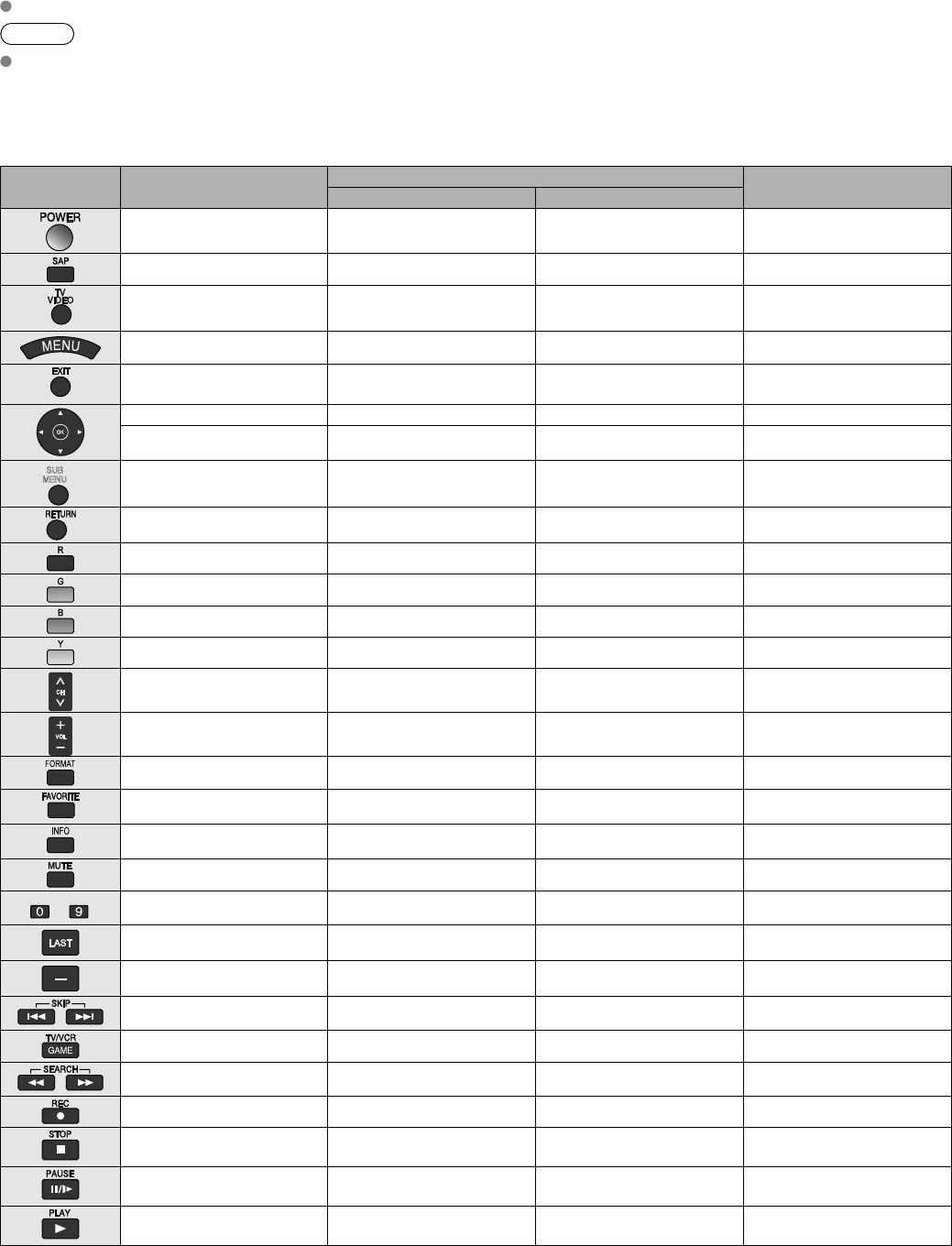
42
KEY NAME VCR MODE DBS/CBL MODE DVD MODE
(DBS) (CBL)
Power Power Power Power
-
LIST LIST DVD AUDIO
TV Input Switch TV Input Switch TV Input Switch TV Input Switch
-
Menu Menu Functions
-
Exit Exit
-
-
Up/Down/Left/Right Up/Down/Right/Left Up/Down/Right/Left
-
Select Select Enter
SUB
MENU
-
Guide Guide Sub Menu
-
PPV/VOD PPV/VOD Return
-
Red A Red
-
Green B Green
-
Blue C Blue
-
Yellow D Yellow
Channel Up/Down Channel Up/Down Channel Up/Down Channel Up/Down
TV Volume Up/Down TV Volume Up/Down TV Volume Up/Down TV Volume Up/Down
-
Aspect Aspect
-
-
Favorite Favorite Direct Navigator
Onscreen Display Info Info/Display/OSD Onscreen Display
TV Mute TV Mute TV Mute TV Mute
-
0-9 0-9 0-9 0-9
-
Last Channel Last Channel Drive Select
-
Sub Channel Music PROG (Sub Channel)
-
Page Down/Up Page Down/Up Skip Reverse/Forward
TV/VCR Switch TV/DBS Switch TV/CBL Switch
-
Rewind/Fast Forward Rewind/Fast Forward Rewind/Fast Forward Reverse/Forward
VCR Record PVR Record *1PVR Record *1Record
Stop Stop Stop Stop
Pause Pause Pause Pause
Play Play Play Play
Remote Control Operation/Code List
The following explains how to operate external devices with the TV’s remote control.
Register the remote control codes (p. 39) if you want to operate an external device from another manufacturer. (p. 43-44)
Note
Operation may not be possible depending on the available memory size of the remote control.
This remote control is not designed to cover operation of all functions of all models.
■
Remote Control Operation List
This chart defines which keys are operational after programming (if needed) while in the selected remote control mode, CABLE, DBS, VCR, or DVD.
*1: Combination type
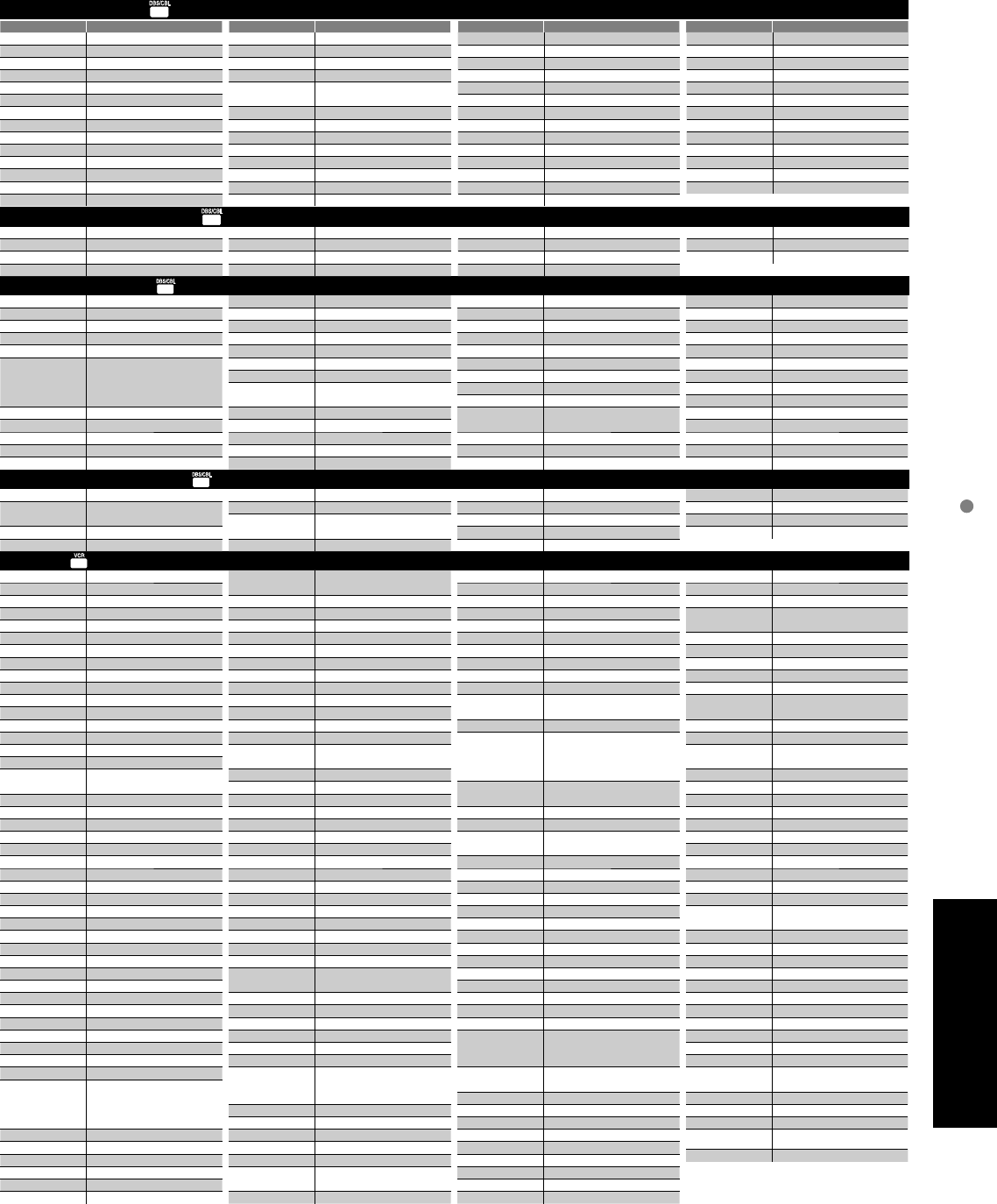
43
FAQs, etc.
Remote Control Operation/Code List
Cable Converter (C) ( )
Brand Code Brand Code Brand Code Brand Code
VCR (V) ( )
Cable/PVR Combination (C) ( )
DBS/PVR Combination (S) ( )
Satellite Receiver (S) ( )
ABS 1972
Accurian 0000
Admiral 0048, 0209
Adventura 0000
Aiko 0278
Aiwa 0000, 0037, 0124, 0307, 0468
Akai 0041, 0061, 0106, 0175, 0242
Alienware 1972
Allegro 1137
America Action 0278
American High 0035
Asha 0240
Audio Dynamics 0040
Audiovox 0037, 0278
Beaumark 0240
Bell & Howell 0104
Broksonic 0002, 0121, 0184, 0209, 0348,
0479, 1479
Calix 0037
Canon 0035, 0102
Captive Works 2167
Carver 0081
CCE 0072, 0278
CineVision 1137
Citizen 0037, 0278, 1278
Colt 0072
Craig 0037, 0047, 0072, 0240
Curtis Mathes 0035, 0041, 0060, 0162, 1035
Cybernex 0240
CyberPower 1972
Daewoo 0045, 0278, 0561, 0637, 1137, 1278
DBX 0040, 0050
Dell 1972
Denon 0042
Dimensia 2613
DirecTV 0739
Durabrand 0038, 0039
Dynatech 0000
Electrohome 0037
Electrophonic 0037
Emerex 0032
Emerson 0000, 0002, 0037, 0043, 0061, 0068,
0121, 0184, 0208, 0209, 0212, 0278,
0479, 0561, 0593, 0637, 1278,
1479, 1593
ESA 1137
Fisher 0047, 0104
Fuji 0033, 0035
Funai 0000, 0593, 1335, 1593
Garrard 0000
Gateway 1972
GE 0035, 0060, 0202, 0240, 0761, 0807,
1035, 1060, 2613
Go Video 0432, 0526, 0614, 0643, 1137
GoldStar 0037, 0038, 1137, 1237
Gradiente 0000
Harley Davidson 0000
Harman/Kardon 0038, 0075, 0081
Harwood 0068, 0072
Headquarter 0046
Hewlett Packard 1972
HI-Q 0047
Hitachi 0000, 0041, 0042, 0089, 0105, 2613
Howard Computers 1972
HP 1972
Hughes Network
Systems 0042, 0739
Humax 0739, 1797, 1988
Hush 1972
iBUYPOWER 1972
Instant Replay 0035, 0226
Jensen 0041
JVC 0008, 0041, 0067, 2079
KEC 0037, 0278
Kenwood 0038, 0041, 0067
KLH 0072
Kodak 0035, 0037
LG 1037, 1137, 2010
Linksys 1972
Lloyd’s 0000, 0208
Logik 0072
LXI 0037
Magnasonic 0593, 1278
Magnavox 0000, 0035, 0039, 0081, 0110, 0149,
0563, 0593, 1335, 1593, 1781
Magnin 0240
Marantz 0035, 0081
Marta 0037
Matsushita 0035, 0162, 1162
Media Center PC 1972
MEI 0035
Memorex 0000, 0035, 0037, 0039, 0046, 0047,
0048, 0104, 0162, 0209, 0240, 0307,
0348, 0479, 1037, 1162, 1237, 1262
MGA 0043, 0061, 0240
MGN Technology 0240,
Microsoft 1972
Mind 1972
Minolta 0042, 0105
Mitsubishi 0043, 0061, 0067, 0075, 0173, 0214,
0242, 0443, 0807
Motorola 0035, 0048
MTC 0000, 0240
Multitech 0000, 0072
NEC 0038, 0040, 0041, 0050, 0067, 0104
Nikko 0037
Nikon 0034
Niveus Media 1972
Noblex 0240
Northgate 1972
Olympus 0035, 0226
Onkyo 0222
Optimus 0037, 0048, 0104, 0162, 0432, 0593,
1048, 1062, 1162, 1262
Orion 0002, 0184, 0209, 0479, 1479
Panasonic 0035, 0077, 0102, 0162, 0225, 0226,
0227, 0246, 0378, 0485, 0614, 0616,
0837, 1035, 1062, 1162, 1244, 1262,
1562, 1807, 1808, 1809
Penney 0035, 0037, 0038, 0040, 0042, 0240,
1035, 1237
Pentax 0042, 0105,
Philco 0035
Philips 0035, 0081, 0110, 0618, 0739,
1081, 1181
Pilot 0037
Pioneer 0067, 1337
Polk Audio 0081
Presidian 1593
Profitronic 0240
Proscan 0060, 0202, 0761, 1060
Protec 0072
Pulsar 0039
Quarter 0046
Quartz 0046
Quasar 0035, 0077, 0162, 1035, 1162
RadioShack 0000, 1037
Radix 0037
Randex 0037
RCA 0042, 0060, 0077, 0105, 0106, 0149,
0202, 0240, 0761, 0807, 0880, 1035,
1060, 2613
Realistic 0000, 0035, 0037, 0046, 0047,
0048, 0104
ReplayTV 0614, 0616
Ricavision 1972
Ricoh 0034
Rio 1137
Runco 0039
Salora 0075
Samsung 0045, 0240, 0739, 1014
Samtron 0643
Sanky 0039, 0048
Sansui 0000, 0041, 0067, 0209, 0479, 1479
Sanyo 0046, 0047, 0104, 0159, 0240
Scott 0043, 0045, 0121, 0184, 0212
Sears 0000, 0035, 0037, 0042, 0046, 0047,
0104, 0105, 1237
Sharp 0048, 0807, 0848
Shintom 0072
Shogun 0240
Singer 0072
Sonic Blue 0614, 0616, 1137
Sony 0000, 0032, 0033, 0034, 0035, 0636,
1032, 1972
Stack 9 1972
STS 0042
Sylvania 0000, 0035, 0043, 0081, 0110, 0593,
1593, 1781
Symphonic 0000, 0593, 1593
Systemax 1972
Tagar Systems 1972
Tashiko 0037
Tatung 0041
Teac 0000, 0041
Technics 0035, 0162, 0246
Teknika 0000, 0035, 0037
Thomas 0000
Tivo 0618, 0636, 0739, 1337, 1996
TMK 0208, 0240
Toshiba 0043, 0045, 0212, 0845, 1008, 1145,
1972, 1988, 1996
Totevision 0037, 0240
Touch 1972
Unitech 0240
Vector 0045
Vector Research 0038, 0040
Video Concepts 0040, 0045, 0061
Videomagic 0037
Videosonic 0240
Viewsonic 1972
Villain 0000
Voodoo 1972
Wards 0000, 0035, 0042, 0047, 0048, 0060,
0072, 0081, 0149, 0212, 0240
White Westinghouse 0072, 0209, 0637
XR-1000 0000, 0035, 0072
Yamaha 0038
Zenith 0000, 0033, 0034, 0039, 0209, 0479,
0637, 1137, 1139, 1479
ZT Group 1972
AlphaStar 0772
Bell ExpressVu 0775, 1170
Chaparral 0216
Coolsat 1806
Crossdigital 1109
DirecTV 0099, 0247, 0392, 0566, 0639, 0724,
0749, 0819, 1076, 1108, 1109, 1142,
1189, 1377, 1392, 1414, 1442, 1443,
1444, 1609, 1639, 1640, 1749, 1856
Dish Network System 0775, 1005, 1170, 1505, 1775
Dishpro 0775, 1005, 1505, 1775
Echostar 0775, 1005, 1170, 1505, 1775
Expressvu 0775, 1775
Fortec Star 1821, 1948
GE 0566
General Instrument 0869
GOI 0775, 1775
Goodmans 1246
Hisense 1535
Hitachi 0819, 1250
HTS 0775, 1775
Hughes Network
Systems 0749, 1142, 1442, 1443, 1444, 1749
Humax 1781, 1790
iLo 1535
Janeil 0152
JVC 0775, 1170, 1775
LG 1226, 1414
Magnavox 0722, 0724
Memorex 0724
Mitsubishi 0749
Motorola 0869
NEC 1270
Next Level 0869
Panasonic 0152, 0247, 0701, 1189, 1786
Pansat 1807
Paysat 0724
Philips 0099, 0722, 0724, 0749, 0856, 1076,
1142, 1442, 1749
Proscan 0392, 0566
Proton 1535
RadioShack 0869
RCA 0143, 0566, 0855, 1392
Samsung 1108, 1109, 1276, 1377, 1442, 1609
Sanyo 1219
Sony 0639, 1639, 1640
Star Choice 0869
Tivo 1142, 1442, 1443, 1444
Toshiba 0749, 0790, 1285, 1749
UltimateTV 1392, 1640
Ultrasat 1806
Uniden 0722, 0724
US Digital 1535
USDTV 1535
Voom 0869
Zenith 1810, 1856
Bell ExpressVu 0775, 1170
DirecTV 0099, 0392, 0639, 1076, 1142, 1377,
1392, 1442, 1443, 1444, 1640
Dish Network System 0775, 1505
Dishpro 0775, 1505
Echostar 0775, 1170, 1505
Expressvu 0775
Hughes Network
Systems 1142, 1442, 1443, 1444
JVC 1170
Motorola 0869
Philips 1142, 1442
Proscan 0392
RCA 1392
Samsung 1442
Sony 0639, 1640
Star Choice 0869
Tivo 1142, 1442, 1443, 1444
Zenith 1810
ABC 0003, 0007, 0008
ADB 2092
Americast 0899
Amino 1602, 1822
Bell South 0899
Clearmaster 0883
ClearMax 0883
Contec 0019
Coolmax 0883
Digeo 1187
Director 0476
General Instrument 0003, 0276, 0476, 0810
GoldStar 0144
Hamlin 0009, 0273
Hytex 0007
i3 Micro 1602
Jerrold 0003, 0012, 0276, 0476, 0810
Memorex 0000
Motorola 0276, 0476, 0810, 1106, 1187,
1254, 1376, 1951
MTS 1951
Multitech 0883
Myrio 1602, 1822
Oak 0007, 0019
Optimus 0021
Pace 0008, 0237, 1877
Panasonic 0000, 0021, 0107, 0623
Paragon 0000
Philips 0317, 1305
Pioneer 0144, 0533, 0877, 1877
Pulsar 0000
Quasar 0000
RadioShack 0883
RCA 0021, 1256
Regal 0273, 0279
Runco 0000
Samsung 0144
Scientific Atlanta 0008, 0477, 0877, 1877
Sejin 1602
Sony 1006
Sprucer 0021
Starcom 0003
Supercable 0276
Supermax 0883
Thomson 1256
Tocom 0012, 0059
Torx 0003
Toshiba 0000
Tristar 0883
United Artists 0007
V2 0883
Viewmaster 0883
Vision 0883
Vortex View 0883
Zenith 0000, 0525, 0899
Americast 0899
Amino 1822
Digeo 1187
General Instrument 0810
Jerrold 0810
Motorola 0810, 1106, 1187, 1376
Myrio 1822
Pace 0237, 1877
Pioneer 0877, 1877
RCA 1256
Scientific Atlanta 0877, 1877
Sony 1006
Supercable 0276
Thomson 1256
Zenith 0899
■
Remote Control Code List
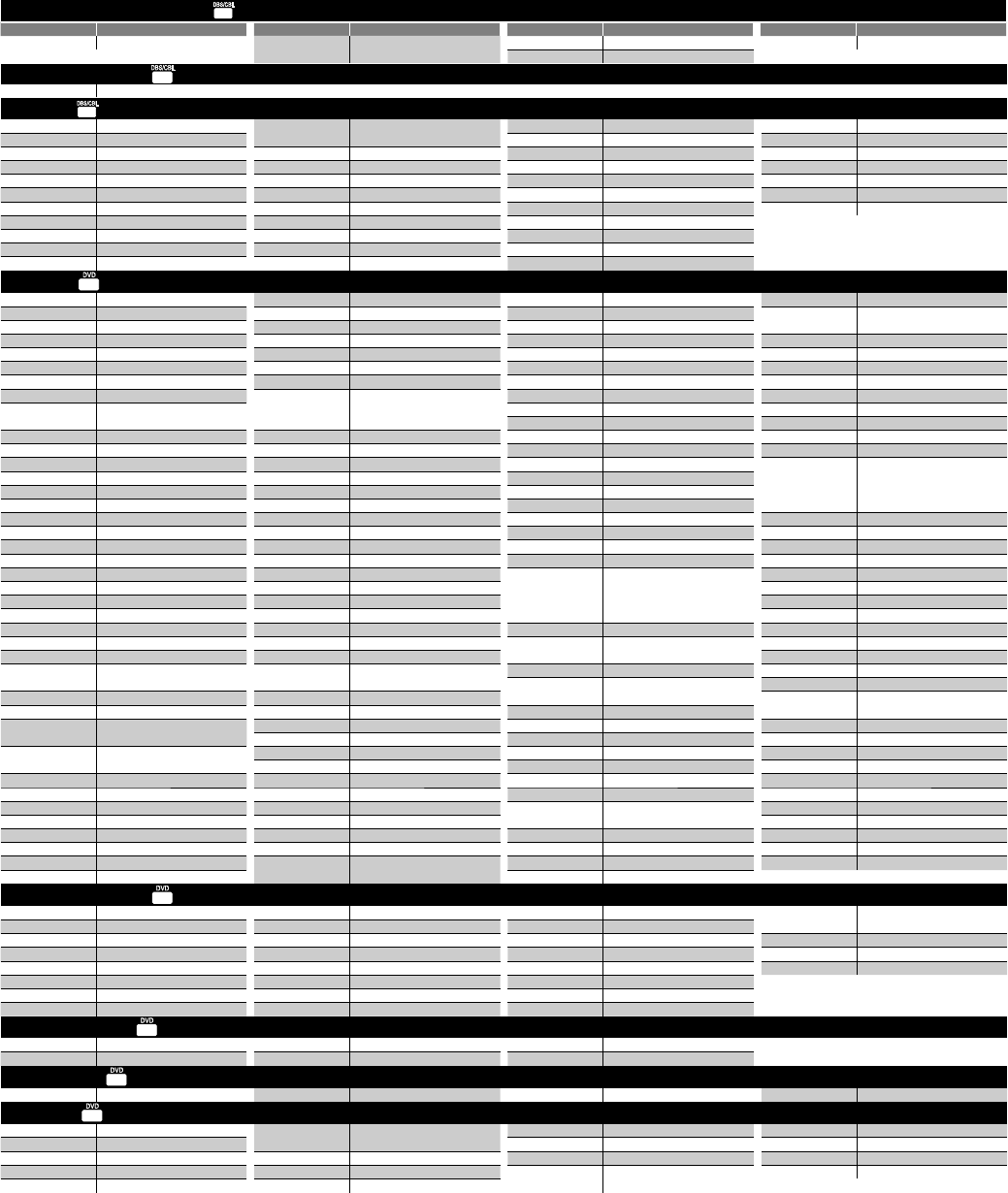
44
ABS 1972
Alienware 1972
Captive Works 2167
CyberPower 1972
Dell 1972
DirecTV 0739
Gateway 1972
Go Video 0614
Hewlett Packard 1972
Howard Computers 1972
HP 1972
Hughes Network
Systems 0739
Humax 0739, 1797, 1988
Hush 1972
iBUYPOWER 1972
LG 2010
Linksys 1972
Media Center PC 1972
Microsoft 1972
Mind 1972
Niveus Media 1972
Northgate 1972
Panasonic 0614, 0616, 1807, 1808, 1809
Philips 0618, 0739
Pioneer 1337
RCA 0880
ReplayTV 0614, 0616
Samsung 0739
Sonic Blue 0614, 0616
Sony 0636, 1972
Stack 9 1972
Systemax 1972
Tagar Systems 1972
Tivo 0618, 0636, 0739, 1337
Toshiba 1008, 1972, 1988, 1996
Touch 1972
Viewsonic 1972
Voodoo 1972
ZT Group 1972
Accurian 0675, 1072, 1416
Adcom 1094
Aiwa 0641
Akai 0695, 0770, 0899, 1089
Alco 0790
Allegro 0869
Amphion Media Works 0872, 1245
AMW 0872, 1245
Apex Digital 0672, 0717, 0755, 0794, 0796, 0797,
1004, 1020, 1056, 1061, 1100
Arrgo 1023
Aspire Digital 1168, 1407
Astar 1678, 1679
Audiologic 0736
Audiovox 0790, 1041, 1072, 1121, 1122
Axion 1072
B & K 0655, 0662
BBK 1224
Bel Canto Design 1571
Blaupunkt 0717
Blue Parade 0571
Broksonic 0695, 1419
CAVS 1057
Cinea 0831
Cinego 1399
CineVision 0833, 0869, 0876
Citizen 0695, 1277, 1587, 2116
Coby 0778, 0852, 1086, 1107, 1165, 1177,
1351, 1628
Craig 0831
Curtis Mathes 1087
CyberHome 0816, 0874, 1023, 1024, 1117, 1129,
1502, 1537
Daewoo 0705, 0784, 0833, 0869, 1169, 1172,
1234, 1242, 1441
Denon 0490, 0634, 1634
Desay 1407
Diamond Vision 1316
Disney 0675, 1270
Dual 1068, 1085
Durabrand 1127
DVD2000 0521
Electrohome 2116
Emerson 0591, 0675, 1268
Enterprise 0591
ESA 1268
Fisher 0670
Funai 0675, 1268, 1334
Gateway 1073, 1077, 1158
GE 0522, 0717, 0815
Go Video 0715, 0741, 0744, 0783, 0833,
0869, 1044, 1075, 1099, 1144, 1158,
1304, 1730
Go Vision 1072
GoldStar 0741
GPX 0699, 0769
Greenhill 0717
Harman/Kardon 0582, 0702
Helios 2080
Hello Kitty 0831
Hitachi 0573, 0664, 1247
Hiteker 0672
Humax 1500, 1588
iLo 1348, 1472
Initial 0717, 1472
Insignia 1268, 2095
Integra 0627
Jaton 1078
JBL 0702
JSI 1423
JVC 0558, 0623, 0867, 1164, 1275,
1550, 1602
jWin 1049, 1051, 1675
Kawasaki 0790
Kenwood 0490, 0534, 0682
KLH 0717, 0790, 1020, 1149
Konka 0711, 0721
Koss 0651, 0896, 1423
Landel 0826
Lasonic 0798, 1173
Lenoxx 1127
LG 0591, 0741, 0869
LiteOn 1058, 1158, 1416, 1440, 1656
Loewe 0511
Magnavox 0503, 0539, 0646, 0675, 1268, 1354,
1472, 1506
Malata 0782, 1159
Marantz 0539
McIntosh 1273
Memorex 0695, 0831, 1270
Microsoft 0522, 1708, 2083
Mintek 0717, 0839, 1472
Mitsubishi 0521, 1521
Momitsu 1082
NAD 0692, 0741
Nakamichi 1222
NEC 0785
Nesa 0717
Next Base 0826
NexxTech 1402
Norcent 0872, 1003, 1107, 1265
Nova 1517
Onkyo 0503, 0627, 0792, 1769
Oppo 0575, 1224 1525
OptoMedia Electronics 0896
Oritron 0651
Panasonic 0458, 0490, 0632, 0703, 1010, 1011,
1362, 1462, 1464, 1490, 1641, 1762,
1907, 1908, 1909, 1910, 1925, 1986,
1990, 2017, 2060, 2061, 2062
Philco 0675
Philips 0503, 0539, 0646, 0675, 1267, 1340,
1354, 2056, 2084
Pioneer 0142, 0525, 0571, 0631, 0632, 1571
Polaroid 1020, 1061, 1086, 1245, 1316,
1478, 2130
Polk Audio 0539
Portland 0770
Presidian 0675, 1072
Princeton 0674
Proscan 0522
ProVision 0778
Qwestar 0651
RCA 0522, 0571, 0717, 0790, 0822, 1022,
1132, 1769
Rio 0869
RJTech 1360
Rotel 0623, 1178
Rowa 0823
Sampo 0698, 0752
Samsung 0199, 0490, 0573, 0820, 0899, 1044,
1075, 1470
Sansui 0695
Sanyo 0670, 0695, 0873
Sensory Science 1158
Sharp 0630, 0675, 0752, 1256
Sharper Image 1117
Sherwood 0633, 0770, 1043, 1077
Shinsonic 0533, 0839
Sigma Designs 0674
Sonic Blue 0869, 1099
Sony 0533, 0864, 1033, 1069, 1070, 1431,
1432, 1433, 1516, 1533, 1536, 1548,
1791, 1824, 1892, 1903, 1904, 1934,
1981, 2020, 2043
Sova 1122
Sungale 1074
SVA 0860, 1105
Sylvania 0675, 1268
Symphonic 0675
TAG McLaren 0894
Teac 0790
Technics 0490, 0703
Technosonic 0730
Techwood 0692
Terapin 1031
Theta Digital 0571
Tivo 1503
Toshiba 0503, 0695, 1045, 1154, 1503, 1588,
1608, 1769, 1854
Tredex 0799, 0800, 0803, 0804
Urban Concepts 0503
US Logic 0839
Venturer 0790
Vizio 1064, 1226
Vocopro 1027, 1360
Xbox 0522, 1708, 2083
Xwave 1001
Yamaha 0490, 0497, 0539, 0545
Zenith 0503, 0591, 0741, 0869
Zoece 1265
DVD-Recorder (V) ( )
DBS/PVR Combination (V) ( )
Brand Code Brand Code Brand Code Brand Code
PVR (V) ( )
DVD (Y) ( )
Magnavox 0000
DirecTV 0739 Hughes Network
Systems 0739 Philips 0739
Samsung 0739
Tivo 0739
LG 0741
Panasonic 1641, 2061, 2062
Philips 2084
Pioneer 0142
Samsung 0199
Sony 1516
Blu-ray Disc (Y) ( )
Accurian 0675, 1416
Apex Digital 1056
Aspire Digital 1168
Broksonic 1419
Citizen 2116
Coby 1086
CyberHome 1129, 1502
Electrohome 2116
Funai 0675, 1334
Gateway 1073, 1158
Go Video 0741, 1158, 1304, 1730
iLo 1348
JVC 1164, 1275
LG 0741
LiteOn 1158, 1416, 1440
Magnavox 0646, 0675, 1506
Panasonic 0490, 1010, 1011, 2060, 2061, 2062
Philips 0646, 1340
Pioneer 0631
Polaroid 1086, 2130
RCA 0522
Samsung 0490, 1470
Sensory Science 1158
Sharp 0675
Sony 1033, 1069, 1070, 1431, 1432,
1433, 1536
Sylvania 0675
Toshiba 1588
Zenith 0741
DVD-Recorder (Y) ( )
LG 0741 Onkyo 1769 RCA 1769 Toshiba 1769
HD-DVD (Y) ( )
Aiwa 0641
Audiovox 0790
KLH 0790
Koss 0651
Oritron 0651
Panasonic 0458, 1779, 1907, 1908, 1909, 1910,
1925, 1990, 2017
Philips 1267
Polk Audio 0539
RCA 0790
Rio 0869
Sherwood 1077
Sonic Blue 0869
Sony 1824, 1892, 1903, 1904, 1934, 1981,
2020, 2043
Teac 0790
Toshiba 1854
Venturer 0790
Yamaha 0497
HTiB (Y) ( )
■
Remote Control Code List
Remote Control Operation/Code List (Continued)
45
FAQs, etc.
Ratings List for Lock
Remote Control Operation/Code List
Ratings List for Lock
“V-chip” technology enables you to lock channels or shows according to standard ratings set by the
entertainment industry. (p. 32)
■
U.S. MOVIE RATINGS (MPAA)
NR NO RATING (NOT RATED) AND NA (NOT APPLICABLE) PROGRAMS. Movie which has not been rated or where
rating does not apply.
GGENERAL AUDIENCES. All ages admitted.
PG PARENTAL GUIDANCE SUGGESTED. Some material may not be suitable for children.
PG-13 PARENTS STRONGLY CAUTIONED. Some material may be inappropriate for children under 13.
RRESTRICTED. Under 17 requires accompanying parent or adult guardian.
NC-17 NO ONE 17 AND UNDER ADMITTED.
XADULTS ONLY.
■
U.S. TV PROGRAMS RATINGS (U. S. TV)
Age-based
Group Age-based
Ratings Possible Content
Selections Description
NR
(Not Rated) TV-NR • Viewable
• Blocked Not Rated.
Youth
TV-Y • Viewable
• Blocked All children. The themes and elements in this program are specifically
designed for a very young audience, including children from ages 2-6.
TV-Y7 • FV Blocked
• Viewable
• Blocked
Directed to older children. Themes and elements in this program may
include mild physical or comedic violence, or may frighten children under
the age of 7.
Guidance
TV-G • Viewable
• Blocked General audience. It contains little or no violence, no strong language,
and little or no sexual dialogue or situations.
TV-PG • D,L,S,V (all selected)
• Any combination of D,
L, S, V
Parental guidance suggested. The program may contain infrequent
coarse language, limited violence, some suggestive sexual dialogue and
situations.
TV-14 • D,L,S,V (all selected)
•
Any combination of D,
L, S, V
Parents strongly cautioned. This program may contain sophisticated
themes, sexual content, strong language and more intense violence.
TV-MA • L,S,V (all selected)
•
Any combination of L,
S, V
Mature audiences only. This program may contain mature themes,
profane language, graphic violence, and explicit sexual content.
FV: Fantasy/Cartoon Violence. V: Violence S: Sex L: Offensive Language D: Dialogue with sexual content.
■
CANADIAN ENGLISH RATINGS (C. E. L. R.)
EExempt - Exempt programming includes: news, sports, documentaries and other information programming,
talk shows, music videos, and variety programming.
CProgramming intended for children under age 8. No offensive language, nudity or sexual content.
C8+ Programming generally considered acceptable for children 8 years and over. No profanity, nudity or sexual content.
GGeneral programming, suitable for all audiences.
PG Parental Guidance suggested. Some material may not be suitable for children.
14+ Programming contains themes or content which may not be suitable for viewers under the age of 14. Parents are
strongly cautioned to exercise discretion in permitting viewing by pre-teens and early teens.
18+ 18+ years old. Programming restricted to adults. Contains constant violence or scenes of extreme violence.
■
CANADIAN FRENCH RATINGS (C. F. L. R.)
EExempt - Exempt programming.
GGeneral - Programming intended for audience of all ages. Contains no violence, or the violence content is minimal
or is depicted appropriately.
8 ans+ 8+ General - Not recommended for young children. Programming intended for a broad audience but contains light
or occasional violence. Adult supervision recommended.
13 ans+ Programming may not be suitable for children under the age of 13 - Contains either a few violent scenes or one or
more sufficiently violent scenes to affect them. Adult supervision strongly suggested.
16 ans+ Programming may not be suitable for children under the age of 16 - Contains frequent scenes of violence or intense
violence.
18 ans+ Programming restricted to adults. Contains constant violence or scenes of extreme violence.
Caution
The V-Chip system that is used in this set is capable of blocking “NR” programs (non rated, not applicable and
none) as per FCC Rules Section15.120(e)(2). If the option of blocking “NR” programs is chosen “unexpected and
possibly confusing results may occur, and you may not receive emergency bulletins or any of the following types of
programming:”
• Emergency Bulletins (Such as EAS messages, weather warnings and others)
• Locally originated programming • News • Political • Public Service Announcements • Religious • Sports • Weather
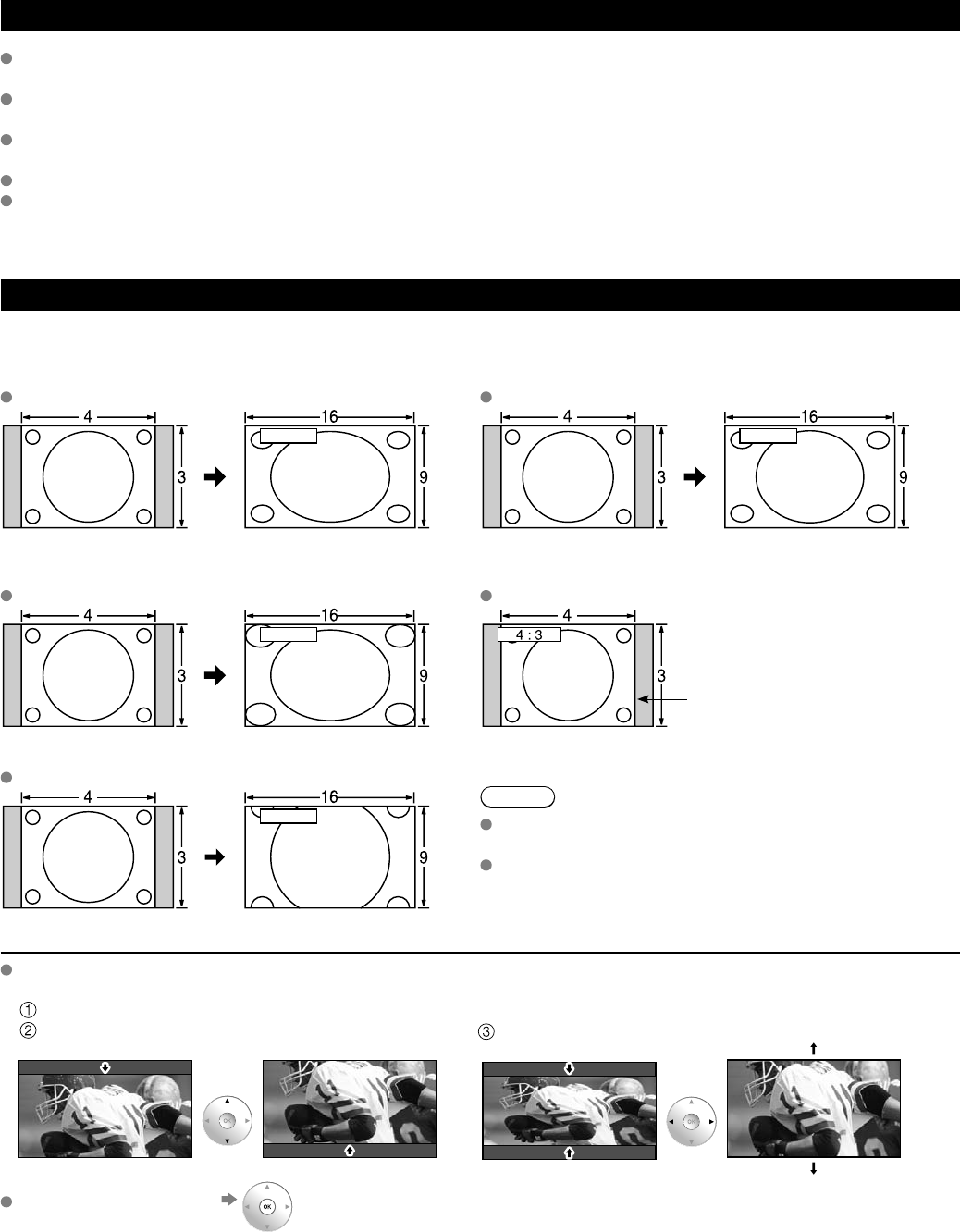
46
Technical Information
Closed Caption (CC)
For viewing the CC of digital broadcasting, set the aspect to FULL (If viewing with H-FILL, JUST, ZOOM, or 4:3;
characters might be cut off).
The CC can be displayed on the TV if the receiver (such as a set-top box or satellite receiver) has the CC set On
using the Component or HDMI connection to the TV.
If the CC is set to On on both the receiver and TV when the signal is 480i (except for the HDMI connection), the CC
may overlap on the TV.
If a digital program is being output in analog format, the CC data will also be output in analog format.
If the recorder or output monitor is connected to the TV, the CC needs to be set up on the recorder or output
monitor.
Aspect Ratio (FORMAT)
Press the FORMAT button to cycle through the aspect modes, This lets you choose the aspect depending on the
format of the received signal and your preference. (p. 16)
(e.g.: in case of 4:3 image)
FULL JUST
FULL JUST
Enlarges the 4:3 image horizontally to the screen’s side edges.
(Recommended for anamorphic picture) Stretches to justify the 4:3 image to the four corners of the
screen.
(Recommended for normal TV broadcast)
H-FILL 4:3
H-FILL
Side bar
Enlarges the 4:3 image horizontally to the screen’s side edges.
The side edges of the image are cut off. Standard
ZOOM
ZOOM Note
480i (4:3), 480i (16:9), 480p (4:3), 480p (16:9):
FULL, JUST, 4:3 or ZOOM
1080p / 1080i / 720p:
FULL, H-FILL, JUST, 4:3 or ZOOM
Enlarges the 4:3 image to the entire screen.
(Recommended for Letter Box)
Zoom adjust
Vertical image position and size can be adjusted in “ZOOM”.
Select “Zoom adjust” on the “Picture” menu. (p. 24-25)
V-position: Vertical position adjustment V-size: Vertical size adjustment
To reset the aspect ratio (OK)
47
FAQs, etc.
Technical Information
Message Meaning
Is SD card in? The card is not inserted.
No file The card has no data or this type of data is not supported.
Cannot read file The file is broken or unreadable.
The TV does not support the format.
Data format for SD Card browsing
Photo: Still images recorded with digital still cameras compatible with JPEG files of DCF* and EXIF**
standards
Data format: Baseline JPEG (Sub-sampling: 4:4:4, 4:2:2 or 4:2:0)
Max. number of files: 9,999
Image resolution: 160 x 120 to 10,000,000
* DCF (Design rule for camera file system): A Japan Electronics and Information Technology Industries Association’s standard
** EXIF (Exchangeable Image File Format)
Caution
A JPEG image modified with a PC may not be displayed.
Partly degraded files might be displayed at a reduced resolution.
Note
Folder structure viewed in PC
DCIM
P1000001.JPG
P1000002.JPG
P1000003.JPG
P1000004.JPG
100_P ANA
Created automatically
3-digit folder number + 5-digit arbitrary characters
4-digit arbitrary characters + 4-digit file number
Usable characters: 1-byte “a to z”, “A to Z”, “0 to 9,” and “_”
The folder and file names may be different depending on the digital camera used.
For the suitable SD Memory Cards, please confirm the latest information on the following website.
http://panasonic.co.jp/pavc/global/cs (This site is in English only)
Cannot display image due to
incorrect ID data.
There is a problem with your TV decoder.
If this message appears, please contact Panasonic Service Center for
assistance.
Refer to page 55 (Customer Services Directory), page 54, 56 (Limited Warranty)
Cannot display image on SD card. There is a problem with the data.
Check the data inside the SD card.
GalleryPlayer warning messages
SD Card warning messages
Do not remove the card while the unit is accessing data (this can damage card or unit).
Do not touch the terminals on the back of the card.
Do not subject the card to a high pressure or impact.
Insert the card in the correct direction (otherwise, card may be damaged).
Electrical interference, static electricity, or erroneous operation may damage the data or card.
Back up the recorded data at regular intervals in case of deteriorated or damaged data or erratic
operation of the unit. (Panasonic is not liable for any deterioration or damage of recorded data.)
Cautions in handling SD Card:
Viewing from a GalleryPlayer SD Card
You can view high-definition art and photography purchased on or downloaded to an SD card. GalleryPlayer provides pre-loaded
SD cards with copy-protected imagery and images for download to your computer that can be saved on an SD card for display on
your television.
GalleryPlayer images are available for a fee from GalleryPlayer, Inc.
48
Technical Information (Continued)
VIERA LinkTM “HDAVI ControlTM”
HDMI connections to some Panasonic equipment allow you to interface automatically. (p. 28)
This function may not work normally depending on the equipment condition.
The equipment can be operated by other remote controls with this function on even if TV is in Standby mode.
Image or sound may not be available for the first few seconds when the playback starts.
Image or sound may not be available for the first few seconds when Input mode is switched.
Volume function will be displayed when adjusting the volume of the equipment.
If you connect the same kind of equipment at once (for example: one DIGA to HDMI 1 / another DIGA to HDMI 2), VIERA LinkTM
is available for the terminal with the smaller number.
If you connect equipment that has “HDAVI Control 2” (or more) function to the TV with HDMI cable, the sound from DIGITAL
AUDIO OUT terminal can be output as multi channel surround.
“HDAVI Control 3” is the newest standard (current as of December, 2007) for the HDAVI Control compatible equipment.
This standard is compatible with the conventional HDAVI equipment.
HDMI connection
HDMI (high-definition multimedia interface) allows you to enjoy high-definition digital images and high-quality sound by connecting
the TV unit and the devices.
HDMI-compatible equipment (*1) with an HDMI or DVI output terminal, such as a set-top box or a DVD player, can be connected
to the HDMI connector using an HDMI compliant (fully wired) cable.
HDMI is the world’s first complete digital consumer AV interface complying with a non-compression standard.
If the external equipment has only a DVI output, connect to the HDMI terminal via a DVI to HDMI adapter cable (*2).
When the DVI to HDMI adapter cable is used, connect the audio cable to the audio input terminal.
Audio settings can be made on the “HDMI 1 in”, “HDMI 2 in” or “HDMI 3 in” menu screen. (p. 24)
Applicable audio signal sampling frequencies (L.PCM): 48 kHz, 44.1 kHz, 32 kHz
(*1): The HDMI logo is displayed on an HDMI-compliant device.
(*2): Enquire at your local digital equipment retailer shop.
Caution
Use with a PC is not assumed.
All signals are reformatted before being displayed on the screen.
If the connected device has an aspect adjustment function, set the aspect ratio to “16:9”.
These HDMI connectors are “type A”.
These HDMI connectors are compatible with HDCP (High-Bandwidth Digital Content Protection) copyright protection.
A device having no digital output terminal may be connected to the input terminal of either “COMPONENT”, “S VIDEO”, or
“VIDEO” to receive analog signals.
The HDMI input terminal can be used with only the following image signals: 480i, 480p, 720p, 1080i and 1080p.
Match the output setting of the digital device.
For details of the applicable HDMI signals, see below.
DIGITAL AUDIO OUT terminals
You can enjoy your home theater by connecting a Dolby Digital (5.1 channel) decoder and “Multi Channel” amplifier to the
DIGITAL AUDIO OUT terminals.
Caution
Depending on your DVD player and DVD-Audio software the copyright protection function may operate and disable optical output.
External speakers cannot be connected directly to TO AUDIO AMP terminals.
When an ATSC channel is selected, the output from the DIGITAL AUDIO OUT jack will be Dolby Digital. When an NTSC
channel is selected, the output will be PCM.
Picture mode
Vivid: Provides enhanced picture contrast and sharpness for viewing in a well-lit room.
Standard: Recommended for normal viewing conditions with subdued room lighting.
Cinema: For watching movies in a darkened room. It provides a soft, film-like picture.
Game:
For playing video game. This mode will be set automatically if “GAME” is selected from Input label setting (p. 35)
Custom (Photo): Customizes each item according to your taste.
Photo is displayed in JPEG menu.
Note
Picture mode will be automatically set to “Standard” if you change the Input label from “GAME” to other labels.
Picture mode will be automatically set to “Game” if you change from an Input label other than “GAME” to “GAME” label.
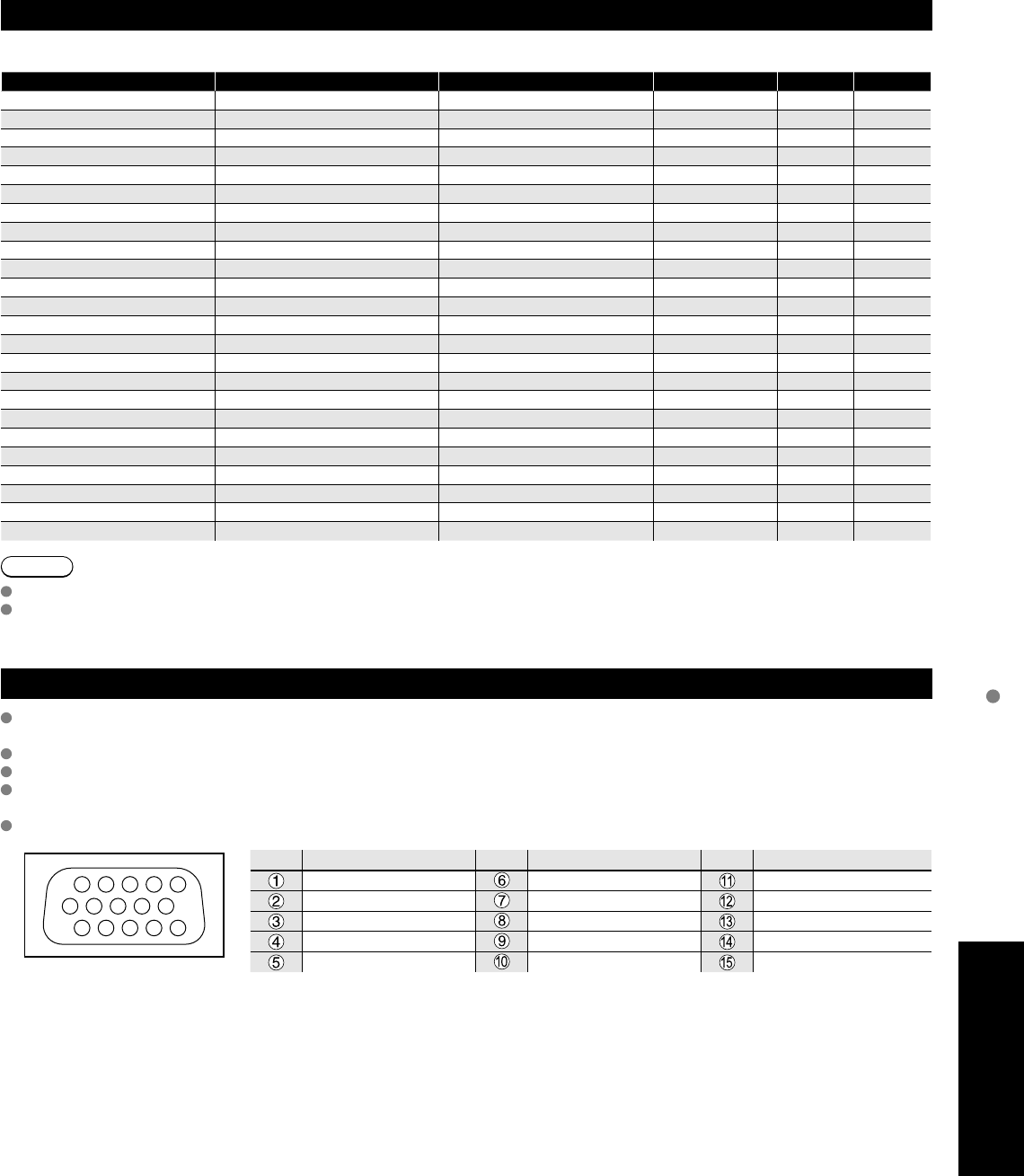
49
FAQs, etc.
Technical Information
1
678
3
9
45
10
1514131211
2
Input signal that can be displayed
* Mark: Applicable input signal for Component (Y, PB, PR), HDMI and PC
horizontal frequency (kHz) vertical frequency (Hz) COMPONENT HDMI PC
525 (480) / 60i 15.73 59.94 **
525 (480) /60p 31.47 59.94 **
750 (720) /60p 45.00 59.94 **
1,125 (1,080) /60i 33.75 59.94 **
1,125 (1,080) /60p 67.43 59.94 *
1,125 (1,080) /60p 67.50 60.00 *
1,125 (1,080) /24p 26.97 23.98 *
1,125 (1,080) /24p 27.00 24.00 *
640 × 400 @70 31.47 70.08 *
640 × 480 @60 31.47 59.94 *
Macintosh13” (640 × 480) 35.00 66.67 *
640 × 480 @75 37.50 75.00 *
852 × 480 @60 31.47 59.94 *
800 × 600 @60 37.88 60.32 *
800 × 600 @75 46.88 75.00 *
800 × 600 @85 53.67 85.08 *
Macintosh16” (832 × 624) 49.73 74.55 *
1,024 × 768 @60 48.36 60.00 *
1,024 × 768 @70 56.48 70.07 *
1,024 × 768 @75 60.02 75.03 *
1,024 × 768 @85 68.68 85.00 *
Macintosh 21” (1,152 × 870) 68.68 75.06 *
1,280 × 1,024 @60 63.98 60.02 *
1,366 × 768 @60 48.36 60.00 *
Note
Signals other than above may not be displayed properly.
The above signals are reformatted for optimal viewing on your display.
PC Input Terminals Connection
Computer signals which can be input are those with a horizontal scanning frequency of 15 to 110 kHz and vertical scanning frequency
of 48 to 120 Hz. (However, the image will not be displayed properly if the signals exceed 1,200 lines.)
Some PC models cannot be connected to the set.
There is no need to use an adapter for computers with IBM PC/AT compatible D-sub 15P terminal.
The maximum resolution: 1,280 × 1,024
If the display resolution exceeds these maximums, it may not be possible to show fine detail with sufficient clarity.
Signal Names for D-sub 15P Connector
Pin No.
Signal Name
Pin No.
Signal Name
Pin No.
Signal Name
R GND (Ground) NC (not connected)
G GND (Ground) NC
B GND (Ground) HD/SYNC
NC (not connected) NC (not connected) VD
GND (Ground) GND (Ground) NC
Pin Layout for PC Input Terminal
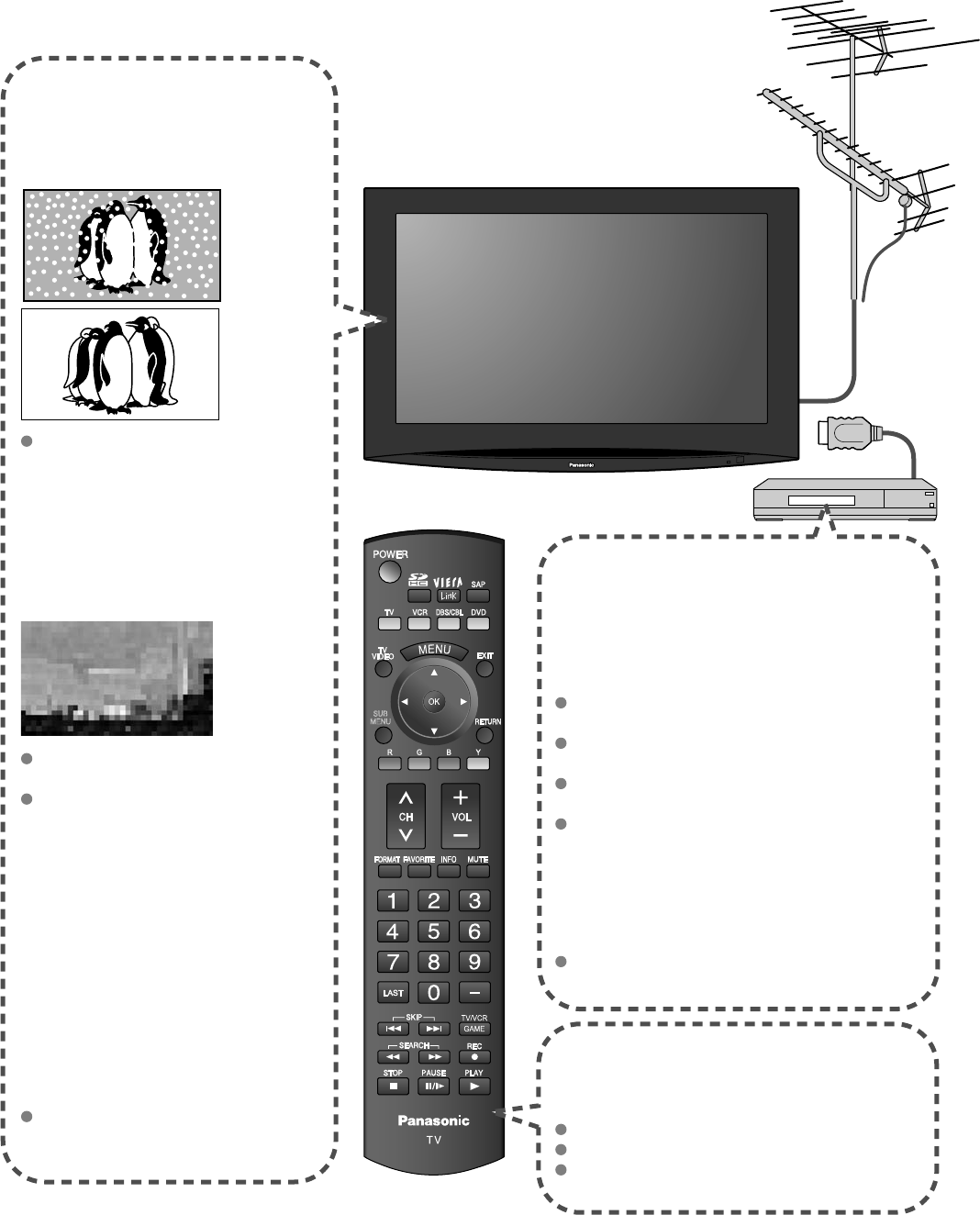
50
SUB
MENU
FAQ
Before requesting service or assistance, please follow these simple guides to resolve the problem.
If the problem still persists, please contact your local Panasonic dealer or Panasonic Service Center for assistance.
For details (p. 55, 56)
For additional assistance, please contact us via the website at:
www.panasonic.com/contactinfo
www.panasonic.ca
White spots or
shadow images
(noise)
Check the position, direction,
and connection of the antenna.
Interference or
frozen digital
channels
(intermittent sound)
Change the direction of antenna
for digital channels.
Check “Signal meter” (p. 35).
If the signal is weak, check the
antenna and consult your local
dealer.
The LCD panel moves
slightly when it is
pushed with a fi nger.
A clattering sound
might be heard
This is not a malfunction.
There is some looseness around
the panel to prevent the damage to
the panel.
The remote control does
not work
Are the batteries installed correctly? (p. 6)
Are the batteries new?
Select the correct remote control mode
(p. 12, 20)
Pictures from external
equipment are distorted
when the unit is
connected via HDMI
Is the HDMI cable connected properly?
(p. 40, 41)
Turn Off the TV unit and equipment, then
turn them On again.
Check an input signal from the equipment.
(p. 49)
Use equipment compliant with
EIA/CEA-861/861B.
Recording does not
start immediately
Check the settings of the recorder. For
details, read the manual of the recorder.
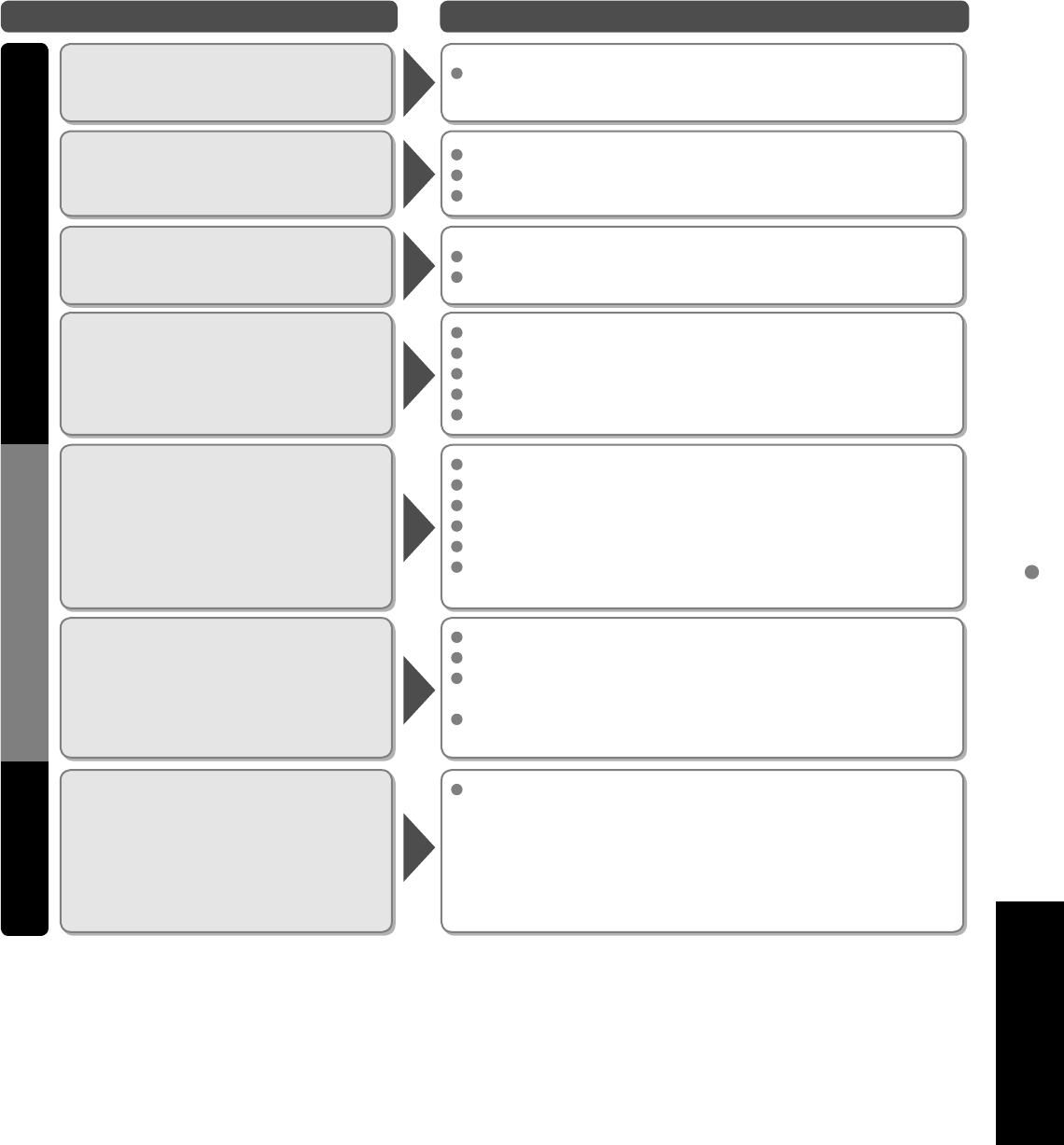
51
FAQs, etc.
Frequently Asked Questions
Problem Actions
Screen Sound Other
If there is a problem with your TV, please refer to the table below to determine the symptoms, then carry out the
suggested check. If this does not solve the problem, please contact your local Panasonic dealer, quoting the model
number and serial number (both found on the rear of the TV).
Chaotic image, noisy Check nearby electrical products
(car, motorcycle, fluorescent lamp).
No image can be
displayed
Check Picture menu (p. 24)
Check the cable connections.
Check that the correct input has been selected.
Only spots are displayed
instead of images Check the channel settings. (p. 34)
Check the antenna cables.
Neither image nor
sound is produced
Is the power cord plugged into the outlet?
Is the TV unit turned On?
Check Picture menu (p. 24) and volume.
Check the AV cable connections. (p. 8-11)
Check that the correct input has been selected. (p. 20)
No sound is produced
Are the speakers’ cables connected correctly?
Is “Sound Mute” active? (p. 12)
Is the volume set to the minimum?
Is “Speaker output” set to “Off”? (p. 24)
Change “SAP” settings. (p. 16)
Check “HDMI 1 in”, “HDMI 2 in” or “HDMI 3 in” settings.
(p. 24)
Sound is unusual
Set “SAP” setting to “Stereo” or “Mono.”
Check the HDMI device connected to the unit.
Set the audio setting of the HDMI device to
“Linear PCM.”
If digital sound connection has a problem,
select analog sound connection.
The main unit is hot.
The main unit radiates heat and some of the parts may
become hot. This is not a problem for performance or
quality.
Set up in a location with good ventilation.
Do not cover the ventilation holes of the TV with
a tablecloth, etc., and do not place on top of other
equipment.
52
Care and Cleaning
First, unplug the Power cord plug from the wall outlet.
Display panel
The front of the display panel has been specially treated. Wipe the panel surface gently using only a cleaning cloth or a soft, lint-
free cloth.
If the surface is particularly dirty, soak a soft, lint-free cloth in diluted mild liquid dish soap (1 part mild liquid dish soap diluted
by 100 times the amount of water) and then wring the cloth to remove excess liquid. Use this cloth to wipe the surface of the
display panel, then wipe it evenly with a dry cloth of the same type until the surface is dry.
Do not scratch or hit the surface of the panel with fingernails or other hard objects. Furthermore, avoid contact with volatile
substances such as insect sprays, solvents, and thinner; otherwise, the quality of the surface may be adversely affected.
Cabinet
If the cabinet becomes dirty, wipe it with a soft, dry cloth.
If the cabinet is particularly dirty, soak the cloth in a weak mild liquid dish soap and then wring the cloth dry.
Use this cloth to wipe the cabinet and then wipe it dry with a dry cloth.
Do not allow any mild liquid dish soap to come into direct contact with the surface of the LCD TV.
If water droplets get inside the unit, operating problems may result.
Avoid contact with volatile substances such as insect sprays, solvents, and thinner; otherwise, the quality of the cabinet surface
may be adversely affected or the coating may peel off. Furthermore, do not leave it for long periods in contact with articles made
from rubber or PVC.
Pedestal
Cleaning
Wipe the surfaces with a soft, dry cloth. If the unit is particularly dirty, clean it using a cloth soaked with water to
which a small amount of mild liquid dish soap has been added and then wipe with a dry cloth.
Do not use products such as solvents, thinner, or household wax for cleaning, as they can damage the surface
coating. (If using a chemically-treated cloth, follow the instructions supplied with the cloth.)
Do not attach sticky tape or labels, as they can make the surface of the pedestal dirty. Do not allow long-term
contact with rubber, vinyl products, or the like. (Doing so will cause deterioration.)
Power cord plug
Wipe the plug with a dry cloth at regular intervals. (Moisture and dust can lead to fire or electrical shock.)
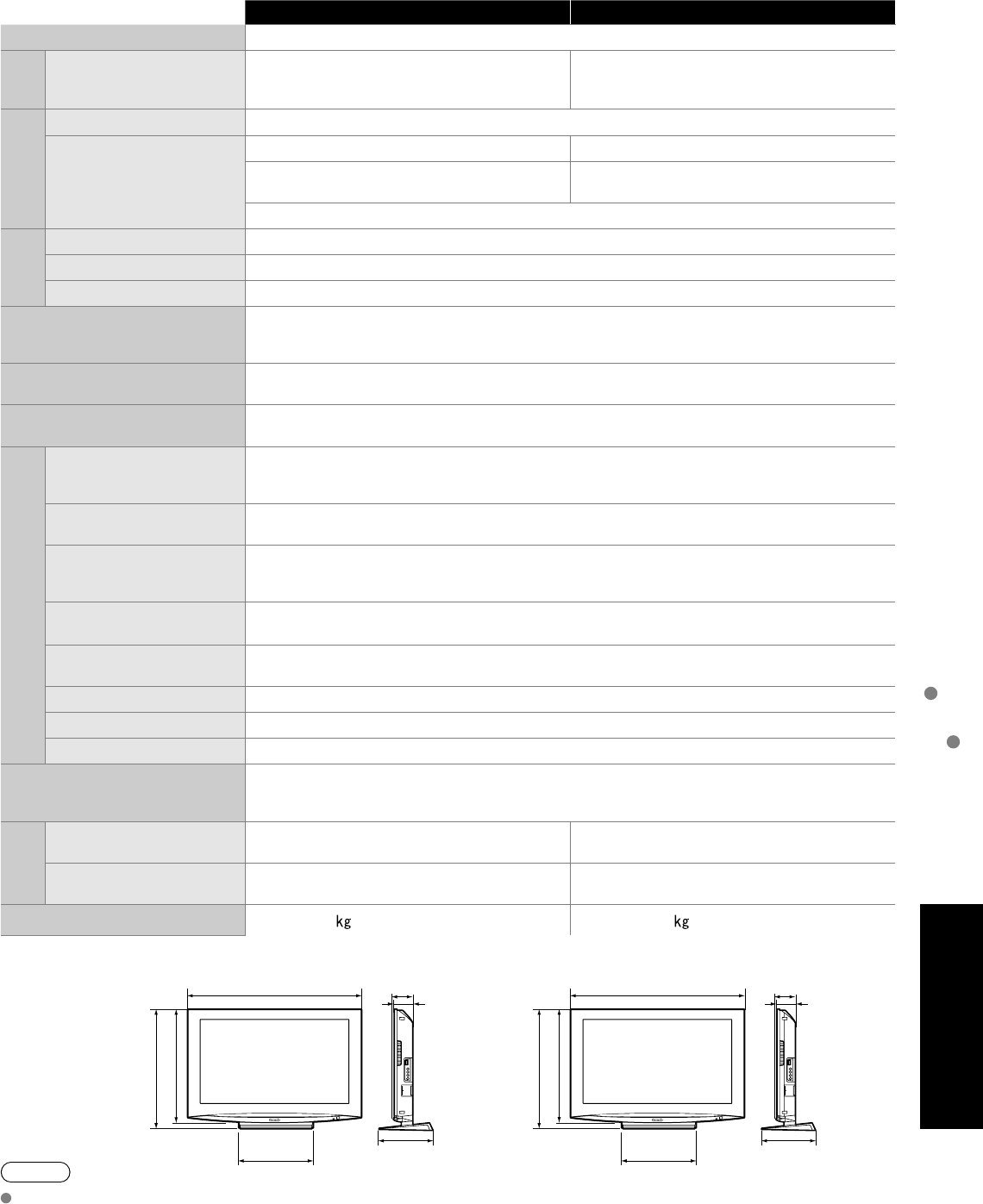
53
FAQs, etc.
Specifications
Care and Cleaning
Specifications
36.7 ” (933 mm)3.9 ” (98 mm)
3.7 ” (92 mm)
11.6 ” (295 mm)
4.1 ” (105 mm)
3.9 ” (97 mm)
16.0 ”
(406 mm)
23.9 ” (608 mm)
25.6 ” (650 mm)
32.3 ” (821 mm)
8.9 ” (225 mm)
21.1 ” (535 mm)
22.6 ” (575 mm)
14.5 ”
(366 mm)
Note
Design and Specifications are subject to change without notice. Mass and Dimensions shown are approximate.
TC-32LZ800 TC-37LZ800
Power Source AC 120 V, 60 Hz
Power
Consumption
Maximum
Standby condition 170 W
0.2 W 222 W
0.2 W
Display panel
Aspect Ratio 16:9
Visible screen size
(W × H × Diagonal)
(No. of pixels)
32” class (31.5 inches measured diagonally) 37” class (37.0 inches measured diagonally)
27.5 ” × 15.4 ” × 31.5 ”
(698 mm × 392 mm × 801 mm) 32.2 ” × 18.1 ” × 37.0 ”
(819 mm × 460 mm × 940 mm)
2,073,600 (1,920 (W) × 1,080(H))
[5,760 × 1,080 dots]
Sound
Speaker 1-way 2 speakers slim under SP System
Audio Output 20 W [10 W + 10 W] ( 10 % THD )
Headphones M3 (3.5 mm) Jack × 1
PC signals VGA, SVGA, XGA, WXGA, SXGA
Horizontal scanning frequency 31 - 69 kHz
Vertical scanning frequency 59 - 86 Hz
Channel Capability-
ATSC/NTSC (Digital/Analog) VHF/ UHF: 2 - 69, CATV: 1 - 135
Operating Conditions Temperature: 32 °F – 95 °F (0 °C – 35°C)
Humidity: 20 % – 80 % RH (non-condensing)
Connection Terminals
VIDEO IN 1 VIDEO: RCA PIN Type × 1
1.0 V[p-p] (75 Ω)
S VIDEO: Mini DIN 4-pin Y: 1.0 V[p-p] (75 Ω) C: 0.286 V [p-p] (75 Ω)
AUDIO L - R: RCA PIN Type × 2
0.5 V [rms]
VIDEO IN 2 VIDEO: RCA PIN Type × 1
1.0 V [p-p] (75 Ω)
AUDIO L - R: RCA PIN Type × 2
0.5 V [rms]
COMPONENT
IN 1-2
Y: 1.0 V [p-p] (including synchronization)
PB, PR: ±0.35 V [p-p]
AUDIO L-R: RCA PIN Type × 2
0.5 V [rms]
HDMI 1-3 TYPE A Connector × 3
• This TV supports “HDAVI Control 3” function.
PC D-SUB 15PIN: R,G,B / 0.7 V [p-p] (75 Ω)
HD, VD / 1.0 - 5.0 V [p-p] (high impedance)
Card slot SD CARD slot × 1
TO AUDIO AMP AUDIO L - R: RCA PIN Type × 2
0.5 V [rms]
DIGITAL AUDIO OUT PCM / Dolby Digital, Fiber Optic
FEATURES 3D Y/C Digital Comb Filter, CLOSED CAPTION, V-Chip
HDMI (HDAVI Control 3), BBE VIVA 3D
Vesa compatible, Photo viewer
Dimensions
(W × H × D)
Including TV stand 32.3 ” × 22.6 ” × 8.9 ”
(821 mm × 575 mm × 225 mm) 36.7 ” × 25.6 ” × 11.6 ”
(933 mm × 650 mm × 295 mm)
TV Set only 32.3 ” × 21.1 ” × 3.9 ”
(821 mm × 535 mm × 98 mm) 36.7 ” × 23.9 ” × 4.1 ”
(933 mm × 608 mm × 105 mm)
Mass 39.7 lb. (18 ) NET 49.6 lb. (22.5 ) NET
[TC-32LZ800] [TC-37LZ800]

54
Limited Warranty Coverage
If your product does not work properly because of a defect in materials or workmanship, Panasonic Consumer
Electronics Company or Panasonic Puerto Rico, Inc.(collectively referred to as “the warrantor”) will, for the length
of the period indicated on the chart below, which starts with the date of original purchase (“warranty period”), at
its option either (a) repair your product with new or refurbished parts, or (b) replace it with a new or a refurbished
product. The decision to repair or replace will be made by the warrantor.
During the “Labor” warranty period there will be no charge for labor. During the “Parts” warranty period, there will
be no charge for parts. You must carry-in or mail-in your product during the warranty period. If non-rechargeable
batteries are included, they are not warranted. This warranty only applies to products purchased and serviced in the
United States or Puerto Rico. This warranty is extended only to the original purchaser of a new product which was
not sold “as is”. A purchase receipt or other proof of the original purchase date is required for warranty service.
In-Home or Carry-in Service
For In-Home or Carry-In Service in the United States call 1-800-211-PANA(7262) or visit the Panasonic web Site:
http://www.panasonic.com.
For assistance in Puerto Rico call Panasonic Puerto Rico, Inc. (787)-750-4300 or fax (787)-768- 2910.
In-Home service requires clear, complete and easy access to the product by the authorized servicer and does
not include removal or re-installation of an installed product. It is possible that certain in-home repairs will not be
completed in-home, but will require that the product, or parts of the product, be removed for shop diagnosis and/or
repair and then returned.
Limited Warranty Limits And Exclusions
This warranty ONLY COVERS failures due to defects in materials or workmanship, and DOES NOT COVER normal
wear and tear or cosmetic damage, nor does it cover markings or retained images on the LCD panel resulting
from viewing fixed images (including, among other things, letterbox pictures on standard 4:3 screen TV’s, or non-
expanded standard 4:3 pictures on wide screen TV’s, or onscreen data in a stationary and fixed location). The
warranty ALSO DOES NOT COVER damages which occurred in shipment, or failures which are caused by products
not supplied by the warrantor, or failures which result from accidents, misuse, abuse, neglect, bug infestation,
mishandling, misapplication, alteration, faulty installation, set-up adjustments, misadjustment of consumer
controls, improper maintenance, power line surge, lightning damage, modification, or commercial use (such as
in a hotel, office, restaurant, or other business), rental use of the product, service by anyone other than a Factory
Service Center or other Authorized Servicer, or damage that is attributable to acts of God.
THERE ARE NO EXPRESS WARRANTIES EXCEPT AS LISTED UNDER “LIMITED WARRANTY COVERAGE”.
THE WARRANTOR IS NOT LIABLE FOR INCIDENTAL OR CONSEQUENTIAL DAMAGES RESULTING FROM
THE USE OF THIS PRODUCT, OR ARISING OUT OF ANY BREACH OF THIS WARRANTY. (As examples, this
excludes damages for lost time, cost of having someone remove or re-install an installed unit if applicable, or travel to
and from the servicer. The items listed are not exclusive, but are for illustration only.) ALL EXPRESS AND IMPLIED
WARRANTIES, INCLUDING THE WARRANTY OF MERCHANTABILITY, ARE LIMITED TO THE PERIOD OF THE
LIMITED WARRANTY.
Some states do not allow the exclusion or limitation of incidental or consequential damages, or limitations on how
long an implied warranty lasts, so the exclusions may not apply to you.
This warranty gives you specific legal rights and you may also have others rights which vary from state to state.
If a problem with this product develops during or after the warranty period, you may contact your dealer or
Service Center. If the problem is not handled to your satisfaction, then write to the warrantor’s Consumer Affairs
Department at the addresses listed for the warrantor.
PARTS AND SERVICE (INCLUDING COST OF AN IN-HOME SERVICE CALL, WHERE APPLICABLE) WHICH
ARE NOT COVERED BY THIS LIMITED WARRANTY ARE YOUR RESPONSIBILITY.
Limited Warranty (for U.S.A.)
Panasonic LCD Televisions
Limited Warranty
LCD TV CATEGORIES PARTS LABOR SERVICE
Up to 20’ (diagonal) 1 (ONE) YEAR 1 (ONE) YEAR Carry-In or Mail-in
21” (diagonal) and larger In Home or Carry-in / Mail in
PANASONIC CONSUMER ELECTRONICS COMPANY,
DIVISION OF:
PANASONIC CORPORATION OF NORTH AMERICA
One Panasonic Way
Secaucus, New Jersey 07094
PANASONIC SALES COMPANY,
DIVISION OF:
PANASONIC PUERTO RICO, INC.
Ave. 65 de Infanteria, Km. 9.5
San Gabriel Industrial Park
Carolina, Puerto Rico 00985
55
FAQs, etc.
Customer Services Directory (for U.S.A.)
Limited Warranty (for Canada)
Customer Services Directory
(for U.S.A.)
Customer Services Directory
Obtain Product Information and Operating Assistance; locate your nearest Dealer or Service Center;
purchase Parts and Accessories; or make Customer Service and Literature requests by visiting our Web
Site at:
http://www.panasonic.com/consumersupport
or, contact us via the web at:
http://www.panasonic.com/contactinfo
You may also contact us directly at:
1-888-211-PANA (7262)
Monday-Friday 9 am-9 pm; Saturday-Sunday 10 am-7 pm, EST.
■For hearing or speech impaired TTY users, TTY: 1-877-833-8855
Accessory Purchases
Purchase Parts, Accessories and Instruction Books on line for all Panasonic Products by visiting our Web
Site at:
http://www.pstc.panasonic.com
or, send your request by E-mail to:
npcparts@us.panasonic.com
You may also contact us directly at:
1-800-332-5368 (Phone) 1-800-237-9080 (Fax Only) (Monday - Friday 9 am to 8 pm, EST.)
Panasonic Service and Technology Company
20421 84th Avenue South,
Kent, WA 98032
(We Accept Visa, MasterCard, Discover Card, American Express, and Personal Checks)
■For hearing or speech impaired TTY users, TTY: 1-866-605-1277
Service in Puerto Rico
Panasonic Puerto Rico, Inc.
Ave. 65 de Infantería, Km. 9.5, San Gabriel Industrial Park,
Carolina, Puerto Rico 00985
Phone (787)750-4300, Fax (787)768-2910
56
Limited Warranty (for Canada)
Panasonic Canada Inc.
PANASONIC PRODUCT - LIMITED WARRANTY
Panasonic Canada Inc. warrants this product to be free from defects in material and workmanship and agrees to
remedy any such defect for a period as stated below from the date of original purchase.
In-home Service will be carried out only to locations accessible by roads and within 50 km of an authorized
Panasonic service facility.
LIMITATIONS AND EXCLUSIONS
This warranty does not apply to products purchased outside Canada or to any product which has been improperly
installed, subjected to usage for which the product was not designed, misused or abused, damaged during shipping,
or which has been altered or repaired in any way that affects the reliability or detracts from the performance, nor
does it cover any product which is used commercially. Dry cell batteries are also excluded from coverage under this
warranty.
This warranty is extended to the original end user purchaser only. A purchase receipt or other proof of date of original
purchase is required before warranty service is performed.
THIS EXPRESS, LIMITED WARRANTY IS IN LIEU OF ALL OTHER WARRANTIES, EXPRESS OR IMPLIED,
INCLUDING ANY IMPLIED WARRANTIES OF MERCHANTABILITY AND FITNESS FOR A PARTICULAR PURPOSE.
IN NO EVENT WILL PANASONIC CANADA INC. BE LIABLE FOR ANY SPECIAL, INDIRECT OR CONSEQUENTIAL
DAMAGES.
In certain instances, some jurisdictions do not allow the exclusion or limitation of incidental or consequential
damages, or the exclusion of implied warranties, so the above limitations and exclusions may not be applicable.
In-home service requires clear, complete and easy access to the product by the Authorized Servicentre and does not
include removal or re-installation of an installed product. If removal is required to service the product, it will be at the
discretion of the Servicentre and in no event will Panasonic Canada Inc. or the Servicentre be liable for any special,
indirect or consequential damages.
WARRANTY SERVICE
For product operation and information assistance, please contact:
Our Customer Care Centre: 1-800 #: 1-866-330-0014
Email link: www.vieraconcierge.ca
FOR PRODUCT REPAIRS, please contact Viera Customer Care Agent using the above contact info.
IF YOU SHIP THE PRODUCT TO A SERVICENTRE
Carefully pack and send prepaid, adequately insured and preferably in the original carton.
Include details of the defect claimed, and proof of date of original purchase.
Plasma TV / Monitor In-home service One (1) year, parts (including Plasma Panel) and labour.
LCD TV (26 in & over) In-home service One (1) year, parts (including LCD Panel) and labour.

57
FAQs, etc.
Note
Limited Warranty (for Canada)

58
Note

59
Note
Customer’s Record
The model number and serial number of this product can be found on its back cover. You should note this serial
number in the space provided below and retain this book, plus your purchase receipt, as a permanent record of your
purchase to aid in identification in the event of theft or loss, and for Warranty Service purposes.
Model Number Serial Number
Anotación del cliente
El modelo y el número de serie de este producto se encuentran en su panel posterior. Deberá anotarlos en el
espacio provisto a continuación y guardar este manual, más el recibo de su compra, como prueba permanente de
su adquisición, para que le sirva de ayuda al identificarlo en el caso de que le sea sustraído o lo pierda, y también
para disponer de los servicios que le ofrece la garantía.
Modelo Número de serie
Panasonic Consumer Electronics
Company,
Division of Panasonic Corporation
of North America
One Panasonic Way, Secaucus
New Jersey 07094 U.S.A.
Panasonic Puerto Rico, Inc.
Ave. 65 de Infanteria, Km. 9.5
San Gabriel Industrial Park
Carolina, Puerto Rico 00985
Panasonic Canada Inc.
5770 Ambler Drive
Mississauga, Ontario
L4W 2T3 CANADA
© 2008 Panasonic Corporation of North America. All Rights Reserved.
© 2008 Panasonic Corporation of North America. Todos los Derechos Reservados. Printed in U.S.A.
Impreso en EE.UU.
This product has a fluorescent lamp that contains mercury.
Disposal may be regulated in your community due to environmental
considerations. For disposal or recycling information, please contact your
local authorities, or the Electronic Industries Alliance:
http://www.eiae.org.
Este producto tiene una lámpara fluorescente que contiene mercurio.
Debido a consideraciones ambientales, puede que deshacerse de este
material esté regulado en su comunidad. Para obtener información sobre
cómo deshacerse o reciclar este material, póngase en contacto con las
autoridades de su localidad o con Electronics Industries Alliance:
http://www.eiae.org.

Instrucciones en Español
Television de alta definición de 1080p y clase
Número de modelo TC-32LZ800
TC-37LZ800
32”/37” de LCD
cover page for span section_0776.fm Page 2 Wednesday, March 12, 2008 10:43 AM
2
El logotipo SDHC es una
marca comercial.
GalleryPlayer y el logotipo de la GalleryPlayer son marcas de
fábrica de GalleryPlayer, Inc.
VIERA Link™ es una marca de fábrica de
Matsushita Electric Industrial Co., Ltd.
HD3D Sound
ViV
A
Bajo licencia de BBE Sound,
Inc.
Bajo licencia de BBE Sound, Inc. sobre el numero
USP5510752 y 5736897.
BBE y símbolo de BBE son marcas registradas de BBE Sound, Inc.
HDMI, el símbolo HDMI y la Interface de
Multimedios de Alta Definición son marcas
comerciales
ó marcas registradas de HDMI Licensing LLC.
¡Convierta su propia sala de estar en un cine!
Sienta un nivel increíble de excitación multimedia
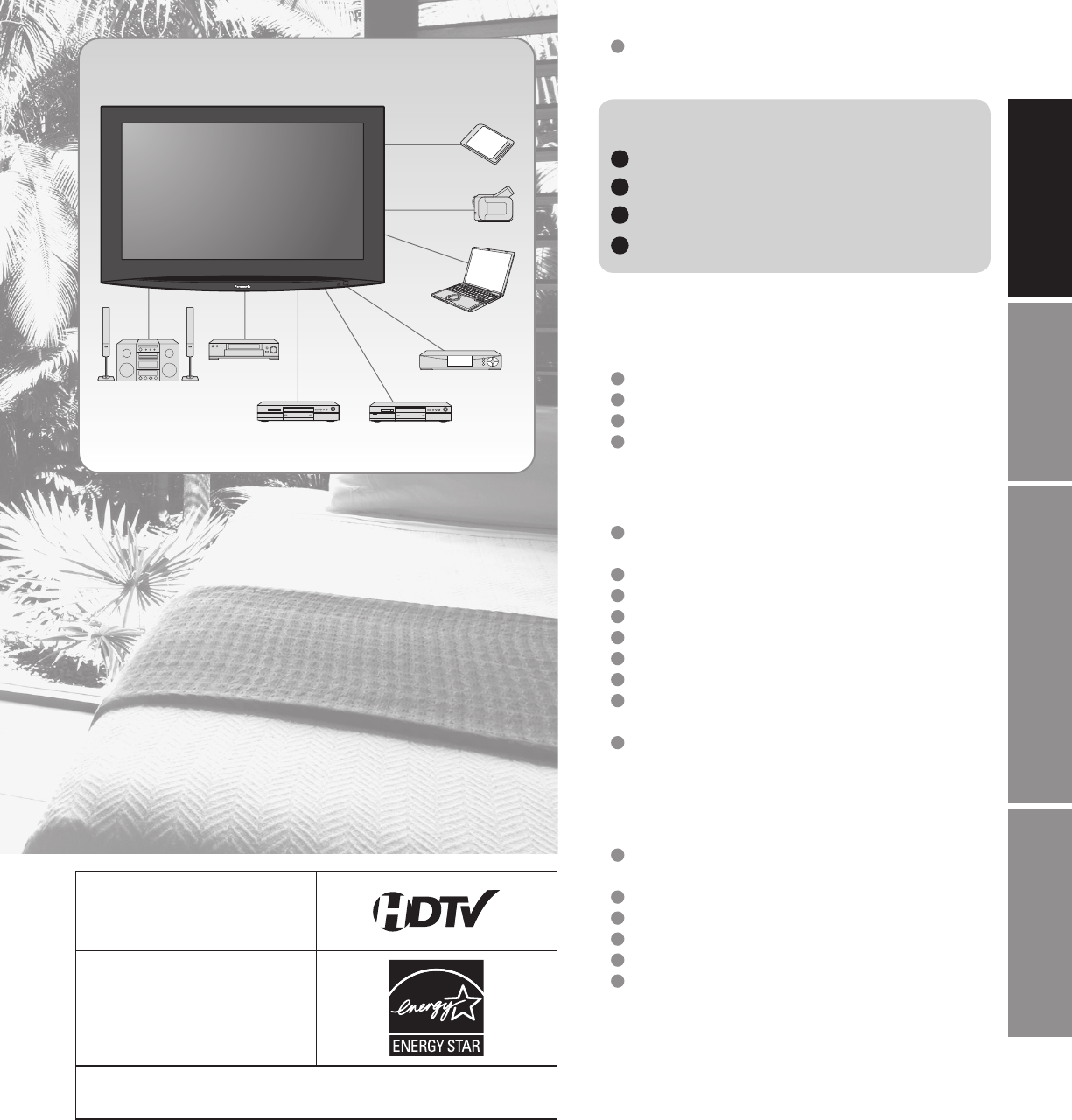
3
Visión Funciones
avanzadas Preguntas
frecuentes, etc.
Guía de inicio
rápido
HDAVI Control™
HDAVI ControlTM es una marca
de fábrica de Matsushita Electric
Industrial Co., Ltd.
EZ Sync™
EZ Sync™ es una marca de fábrica
de Matsushita Electric Industrial
Co., Ltd.
Fabricado bajo licencia de Dolby Laboratories.
DOLBY y el símbolo de la D doble son marcas
comerciales de Dolby Laboratories.
Para ver la televisión ··································15
Para ver imágenes de tarjeta SD ···············18
Para ver vídeo y DVDs ······························· 20
Visualización de la pantalla del PC en el televisor
···22
Cómo utilizar las funciones de los menús
(imagen, sonido, etc.) ································24
VIERA LinkTM “HDAVI ControlTM” ················28
Bloqueo ······················································32
Edición y configuración de canales ············34
Subtítulos ···················································36
Títulos de entradas ····································· 37
Utilización del temporizador ·······················38
Programación del mando a distancia para
controlar el equipo periférico ·····················39
Conexiones AV recomendadas ·················· 40
Operaciones del mando a distancia/
Lista de códigos ·········································42
Lista de clasificaciones para el bloqueo ·····45
Información técnica ····································46
Preguntas frecuentes ·································50
Cuidados y limpieza ···································52
Especificaciones ········································· 53
¡Disfrute de su televisor!
Características básicas
Funciones avanzadas
Preguntas frecuentes, etc.
Precauciones para su seguridad ··················4
Asegúrese de leer
Accesorios/Accesorio opcional ········ 6
Conexión básica ······························ 8
Identificación de los controles ······· 12
Configuración por primera vez ······ 13
Guía de inicio rápido
Disfrute de multimedia
Amplificador
Unidad de cine
para casa
Videograbadora
Grabadora DVD/
Blu-ray Disc Reproductor DVD/
Blu-ray Disc
Receptor digital
multimedia
Índice
Tarjeta de
memoria SD
Cámara de
vídeo
Ordenador
personal
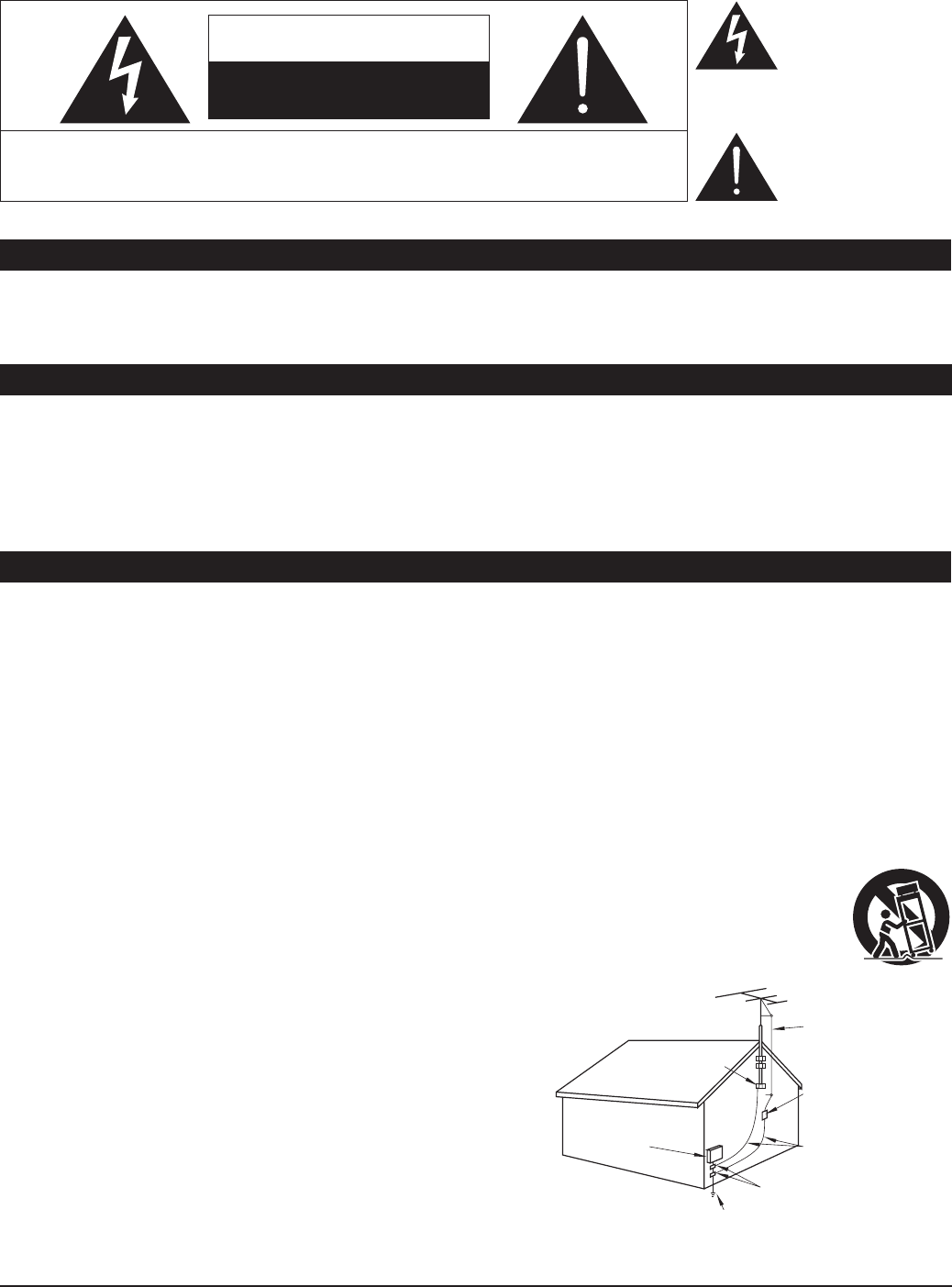
4
ADVERTENCIA: Para reducir el riesgo de sufrir una descarga eléctrica, no retire la
cubierta ni el panel posterior. En el interior no hay piezas que deba reparar el usuario.
Solicite las reparaciones al personal de servicio calificado.
ADVERTENCIA
NO ABRIR, RIESGO
DE CHOQUE ELECTRICO
CABLE PRINCIPAL
A TIERRA
UNIDAD DE
DESCARGA
A TIERRA (SECCIÓN
NEC 810-20)
CONDUCTORES A
TIERRA (SECCIÓN NEC
810-21)
ABRAZADERAS A TIERRA
SERVICIO DE ENERGIA DEL SlSTEMA DE
ELECTRODOS A TIERRA
(ART. 250 NEC. PARTE H)
EQUIPO DE
SERVICIO
ELÉCTRICO
ABRAZADERA
A TIERRA
EJEMPLO DE ANTENA A
TIERRA DE ACUERDO
A (NEC)NATIONAL
ELECTRICAL
CODE
Precauciones para su seguridad
El símbolo de descarga eléctrica
en forma de flecha, dentro de un
triángulo señala aI usuario que
existen partes dentro del aparato
que presentan un riesgo de
descargas eIéctricas peligrosas,
las cuales pueden constituir un
riesgo de choques eIéctricos
hacia las personas.
EI signo de exclamación dentro
del triángulo señala al usuario
que el manual anexo al aparato
tiene instrucciones importantes,
referentes a su funcionamiento
y mantenimiento (servicio) del
mismo.
Este recordatorio se ofrece para que el instalador del sistema CATV preste atención al Artículo 820-40 de la NEC, el cual
proporciona directrices para realizar una conexión a tierra apropiada y, en particular, especifica que la tierra del cable debe estar
conectada al sistema de tierra del edificio, tan cerca del punto de entrada del cable como sea práctico.
Medidas de seguridad importantes
Nota para el instalador del sistema CATV
1) Leer las instrucciones.
2) Guardar las instrucciones.
3) Atender todas las advertencias.
4) Seguir todas las instrucciones.
5) No hacer uso de este aparato cerca del agua.
6) Limpiar solo con un paño seco.
7) No bloquear ninguna de las aperturas de ventilación. Instale según las instrucciones del fabricante.
8) No instalar cerca de ninguna fuente de calor como radiadores, reguladores de calefacción, estufas u otros aparatos (incluyendo amplifi_
cadores) que generen calor.
9) No desechar el propósito de seguridad del enchufe polarizado o de encalladura. Un enchufe polarizado posee dos cuchillas, una más
ancha que la otra. Un enchufe de encalladura posee dos cuchillas y una tercera punta de encalladura. La cuchilla ancha o la tercera punta
son proporcionadas por su propia seguridad. Si el enchufe proporcionado no cabe en su salida de corriente, consulte a un eléctrico para
reemplazar la salida de corriente obsoleta.
10) Proteger el cable de corriente de ser pisado o pellizcado, especialmente alrededor del enchufe, los receptáculos y el punto en el que salen del
aparato.
11) Usar solo accesorios especificados por el fabricante.
12) Usar el aparato solo con el carro, plataforma, tripié, soporte o mesa especificado por el fabricante, o vendido con el
aparato. Cuando un carro sea usado, tenga cuidado aI mover dicho carro junto con el aparato para evitar lesiones por
volcaduras.
13) Desconectar este aparato durante tormentas eléctricas o cuando no vaya a ser usado por largos periodos de tiempo.
14) Referir toda necesidad de servicio a personal de servicio calificado. EI servicio se requiere cuando el aparato ha sido
dañado en cualquier manera, como cuando el cable de corriente o el enchufe ha sido dañado, líquido ha sido derramado,
objetos han caído dentro del aparato, el aparato ha sido expuesto a
humedad o lluvia, no opera normalmente o ha caído.
15)
Operar solamente desde el tipo de fuente de energía indicada en la etiqueta.
Si usted no está seguro del tipo de abastecimiento de energía de su casa,
consultar a su distribuidor ó a la compañía de energia local.
16) Seguir todas las advertencias e instrucciones marcadas en la TV LCD.
17) Nunca echar objetos de ninguna clase dentro del TV LCD a través de las
ranuras del gabinete ya que pueden tocar puntos de voltaje peligroso ó
cortar partes que pudieran ocasionar un incendio ó choque eléctrico. Nunca
derramar líquido de ningún tipo dentro del TV LCD.
18) Si una antena exterior es conectada aI equipo de la televisión, asegurar
que el sistema de antena sea a tierra para proporcionar protección contra
subidas de voltaje y cargas de estática. En los E.U.A. la Sección 810-21
de la “National Electrical Code” proporciona información con respecto a
la conexión a tierra apropiada para el mástil y la estructura de soporte,
el cable principal a la unidad de descarga de la antena, el tamaño de los
conductores a tierra, ubicación de la unidad de descarga de la antena, la
conexión a los electrodos a tierra y requisitos para los electrodos a tierra.
Las ranuras y aberturas en el gabinete en la parte posterior ó inferior se han colocado para ventilar y asegurar una operación
confiable de Ia TV LCD y para protegerla de un sobre-calentamiento. Estas aberturas no deberán ser bloqueadas ó cubiertas.
Deberá existir un espacio de por lo menos 10 cm entre estas aberturas. Las aberturas nunca deberán ser bloqueadas al poner la
TV LCD sobre una cama, sofá, alfombra ó superficie similar.
Esta TV LCD no deberá ser colocada en una instalación pre-fabricada tal como un librero a menos que tenga una ventilación
apropiada.
Ventilación segura
5
NOTA: Este equipo ha sido diseñado para funcionar en Norteamérica y en otros países donde el sistema de emisión y la
corriente alterna (CA) sean exactamente los mismos que los de Norteamérica.
19) Un sistema de exterior no deberá deberá ser colocado cerca de las líneas de poder ú otros circuitos de energía ó luz ó donde ésta pueda
caer en tales líneas de poder ó circuitos. Cuando se instale un sistema de antena exterior, extremar cuidados para evitar tocar tales líneas ó
circuitos ya que este contacto pudiese tener consecuencias fatales.
20) Desconectar la TV de LCD del contacto de pared, y referir a personal de servicio calificado en la condiciones siguientes:
a. Cuando el cable de poder ó contacto esté dañado ó desgastado.
b. Si se ha derramado líquido dentro de la TV de LCD.
c. Si la TV de LCD ha sido expuesta a lluvia ó agua.
d. Si la TV de LCD no opera normalmente, siguiendo las instrucciones de operación.
Ajustar solamente aquellos controles que están cubiertos por las instrucciones de operación ya que el ajuste inapropiado de
otros controles puede ocasionar daño y a menudo requerirá de mayor trabajo para un técnico especializado para restaurar la
operación normal del TV de LCD.
e. Si la TV de LCD se ha caído ó el gabinete se encuentra dañado.
f. Cuando la TV de LCD exhibe un cambio distinto en su funcionamiento - esto indica que requiere de servicio.
21) Cuando partes de repuesto sean requeridas, asegurarse que el técnico de servicio utilice partes especificadas por el fabricante que tengan
las mismas características de las partes originales. Sustitutos no autorizados pueden ocasionar un incendio, choque eléctrico ú otros ríesgos.
22) ADVERTENCIA: PARA REDUCIR EL RIESGO DE INCENDIO O DESCARGA ELÉCTRICA, NO EXPONGA ESTE APARATO A LA LLUVIA,
HUMEDAD, GOTEO O SALPICADURA.
NO COLOCAR ENVASES CON LlQUIDO (FLOREROS, COPAS, COSMÉTICOS, ETC.) SOBRE EL TELEVISOR
(lNCLUYENDO ANAQUELES COLOCADOS ARRIBA DE ESTE, ETC.).
23) ADVERTENCIA: RETIRAR PIEZAS PEQUEÑAS INNECESARIAS Y OTROS OBJETOS FUERA DEL ALCANCE DE LOS NIÑOS
PEQUEÑOS. ESTOS OBJETOS PUEDEN SER TRAGADOS ACCIDENTALMENTE. TAMBIEN TENER CUIDADO AL
EMPACAR MATERIALES Y HOJAS DE PLASTICO.
24) PRECAUCIÓN: PARA EVITAR CHOQUE ELECTRICO NO USAR ESTE ENCHUFE CON UN RECEPTÁCULO Ú OTRA SALIDA A MENOS
QUE LAS CLAVIJAS PUEDAN SER INSERTADAS FIRMEMENTE PARA EVITAR QUE LA CLAVIJA QUEDE EXPUESTA.
25) PRECAUCIÓN: USAR OTRA BASE PUEDE RESULTAR INESTABLE Y CAUSAR POSIBLEMENTE ALGUN DAÑO.
26) PRECAUCIÓN: PELIGRO DE EXPLOSIÓN SI LA BATERÍA ES COLOCADA INCORRECTAMENTE. REPONER SOLAMENTE CON EL
MISMO TIPO Ó EL EQUIVALENTE.
27) PRECAUCIÓN: Este televisor de LCD ha sido diseñado para ser utilizado solamente con los accesorios opcionales siguientes.
La utilización con cualquier otro tipo de accesorio opcional puede causar inestabilidad que, a su vez, podría tener
como resultado posibles lesiones.
(Todos los accesorios siguientes son fabricados por Matsushita Electric Industrial Co., Ltd.)
• Soporte de montaje en pared: TY-WK32LR2W
Asegúrese siempre de solicitar a un técnico calificado que le haga la instalación.
DECLARACIÓN DE LA FCC
Este equipo ha sido probado y ha demostrado cumplir con las limitaciones para los dispositivos digitales de la Clase B, de conformidad con el Apartado
15 de las Normas de la FCC. Estos límites han sido diseñados para proporcionar una protección razonable contra las interferencias perjudiciales en una
instalación residencial. Este equipo genera, utiliza y puede radiar energía radioeléctrica, y si no se instala y utiliza de acuerdo con las instrucciones, puede
causar interferencias perjudiciales en las comunicaciones por radio. Sin embargo, no existe ninguna garantía de que las interferencias no se produzcan en
una instalación particular. Si este equipo causa interferencias perjudiciales en la recepción de la radio ó televisión, lo que se puede determinar apagando y
encendiendo el equipo, al usuario se le recomienda intentar corregir la interferencia tomando una ó más de las medidas siguientes:
• Cambie la orientación ó el lugar de instalación de la antena.
• Aumente la separación entre el equipo y el receptor.
• Conecte el equipo a una toma de corriente diferente de aquella a la que está conectada el receptor.
• Consulte a su concesionario ó a un técnico en radio/televisión con experiencia para solicitar su ayuda.
Este dispositivo cumple con el Apartado 15 de las normas de la FCC. El funcionamiento está sujeto a las dos condiciones
siguientes: (1) este dispositivo no deberá causar interferencias perjudiciales y (2) este dispositivo deberá ser aceptar cualquier
interferencia que reciba, incluyendo la interferencia que pueda causar un funcionamiento no deseado.
Aviso de la FCC:
Para asegurar el cumplimiento ininterrumpido, siga las instrucciones de instalación adjuntas y utilice solamente cables
de interfaz blindados cuando conecte a un ordenador o a dispositivos periféricos. Cualquier cambio o modificación que
no haya sido aprobado explícitamente por Panasonic Corp. of North America podría anular la autorización que tiene el
usuario para utilizar este dispositivo.
Declaración de conformidad de la FCC
N.° de modelos TC-32LZ800, TC-37LZ800
Responsable: Panasonic Corporation of North America
One Panasonic Way, Secaucus, NJ 07094
Dirección de contacto:
Panasonic Consumer Electronics Company
1-888-VIEW-PTV (843-9788)
email: consumerproducts@panasonic.com
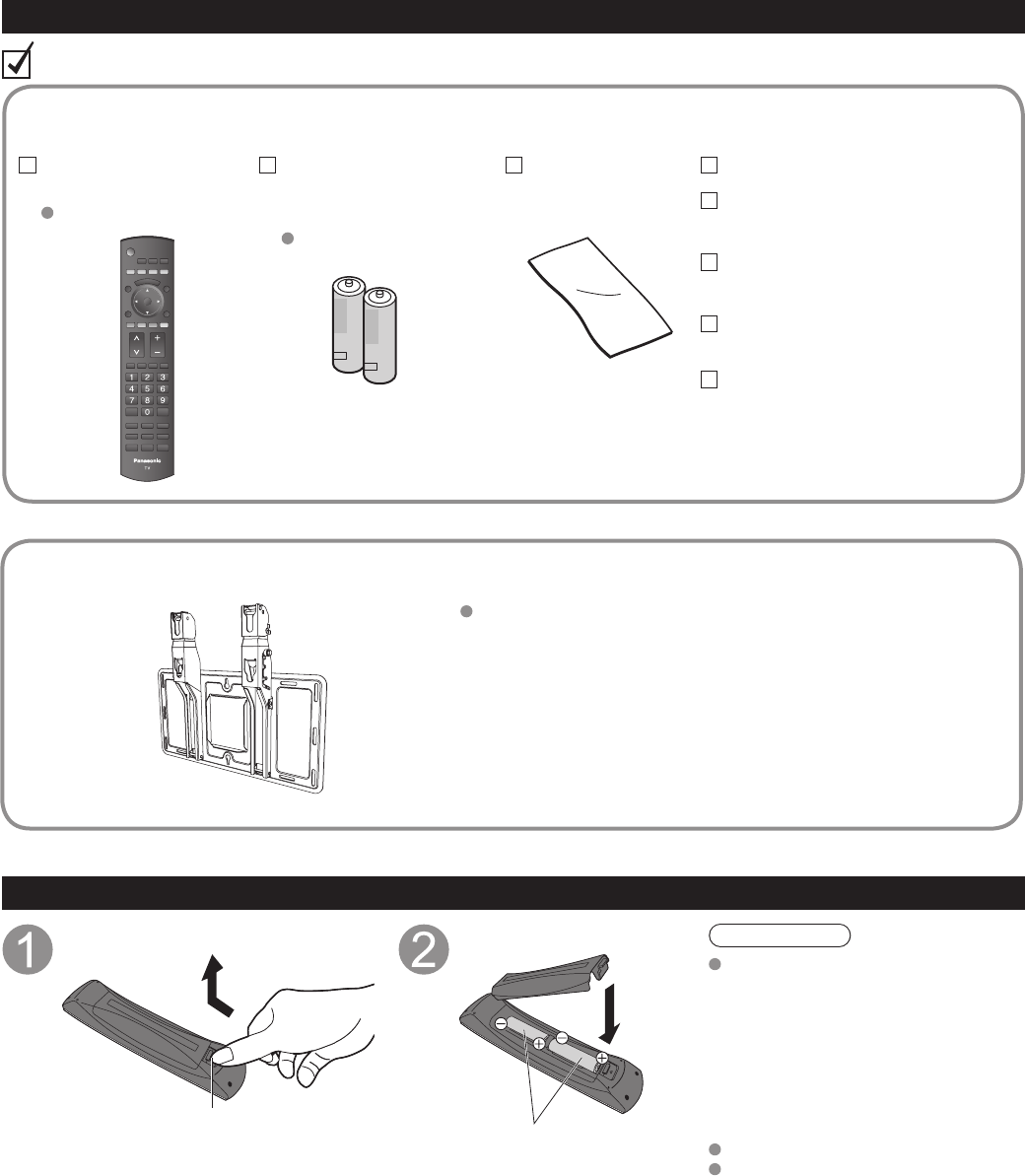
6
Accesorios/Accesorio opcional
Compruebe que ha recibido todos los elementos que se indican.
Instalación de las pilas del mando a distancia
Abrir.
Gancho
Ponga las polaridades (+ ó -)
en las posiciones correctas
Cierre
Precaución
La instalación mal hecha puede
causar fugas de electrolito y
corrosión, lo que podría dañar el
mando a distancia.
•
No mezcle pilas viejas y nuevas.
•
No mezcle pilas de tipos
diferentes (pilas alcalinas y de
manganeso, por ejemplo).
•
No utilice baterías (Ni-Cd).
No queme ni rompa las pilas.
Anote los códigos de mando a
distancia antes de cambiar las
pilas en el caso de que tenga que
restablecer los códigos.
(pág. 39)
Accesorios opcionales Abrazadera de suspensión de pared
TY-WK32LR2W
Póngase en contacto con su concesionario Panasonic
más cercano para adquirir la ménsula de montaje
en pared recomendada. Para conocer más detalles,
consulte el manual de instalación de la ménsula de
montaje en pared.
Accesorios
Accesorios
Transmisor de
mando a distancia
N2QAYB000220
Pilas para el
transmisor de mando
a distancia (2)
Pila AA
Manual de instrucciones
Hoja de aviso
(Modo de demostración)
Guía de configuración rápida
(Para ver programas de HD)
Tarjeta del cliente
(para EE. UU.)
Tarjeta para el plan de
asistencia al cliente (para
EE. UU.)
Paño de
limpieza
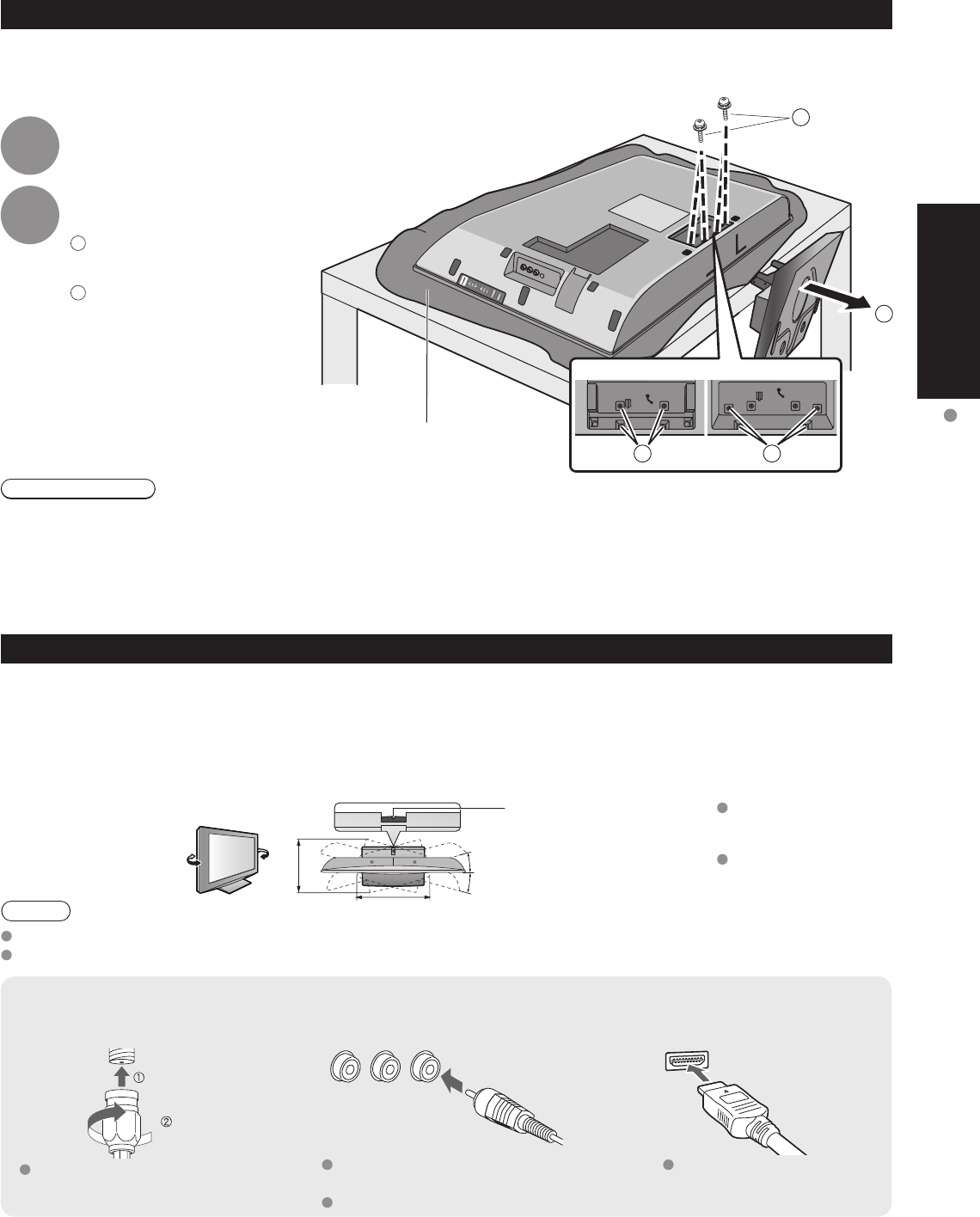
7
Guía de inicio
rápido Accesorios/Accesorio opcional
A
B
AA
Preparación para colgar en una pared
Antes de montar el televisor en una pared tendrá que quitar la base del televisor del mismo.
Siga los pasos siguientes:
Coloque el receptor a una distancia confortable para ver. Evite colocarlo donde la luz solar directa u otra luz brillante
(incluidos reflejos) caiga sobre la pantalla.
La utilización de algún tipo de iluminación fluorescente puede reducir el alcance del transmisor del mando a
distancia.
La ventilación adecuada es esencial para impedir el fallo de los componentes internos. Manténgase alejado de las
áreas donde el calor o la humedad sea excesivo.
Colocación
A Retire cuatro tornillos
B Saque la base del
televisor
Desconecte todos los cables del televisor.
Quite la base del televisor.
ADVERTENCIA
•
No utilizar una ménsula de Panasonic ó montar la unidad usted mismo puede ser la causa de que el consumidor corra riesgos.
Cualquier daño resultante de no haber sido un instalador profesional quien haya realizado el montaje anulará la garantía de su unidad.
•
Asegúrese de pedir siempre a un técnico calificado que lleve a cabo la instalación. Una instalación incorrecta
podría ser la causa de que el equipo cayera, causando lesiones a personas y daños en el producto.
•
No monte el televisor LCD directamente debajo de las luces del techo (luces direccionales, reflectores ó luces halógenas)
que producen típicamente mucho calor. De lo contrario podrían deformarse ó dañarse las piezas de plástico de la caja.
1
2
Estera de espuma ó
paño blando y grueso
TC-32LZ800 TC-37LZ800
Nota
Asegúrese de que el pedestal no sobresalga del borde de la base aunque el televisor gire hasta el límite de su margen de rotación.
No ponga ningún objeto ni manos dentro del margen completo de rotación.
Terminal de antena Terminal de contactos Terminal HDMI
verdeazulrojo
verde
Apriete firmemente a mano. Haga que concuerden los colores
de las clavijas y los terminales.
Inserte firmemente.
Inserte firmemente.
Referencia de las conexiones
a
b
15°
15°
TC-32LZ800
a: 16,1 ” (408 mm)
b: 12,0 ” (304 mm)
TC-37LZ800
a: 18,3 ” (464 mm)
b: 15,0 ” (381 mm)
Ajuste el panel de LCD
con el ángulo
que usted quiera.
Cuando este orificio está
alineado con el centro
del surco, el pedestal
quedará posicionado en
su centro de rotación.
(Vista superior)
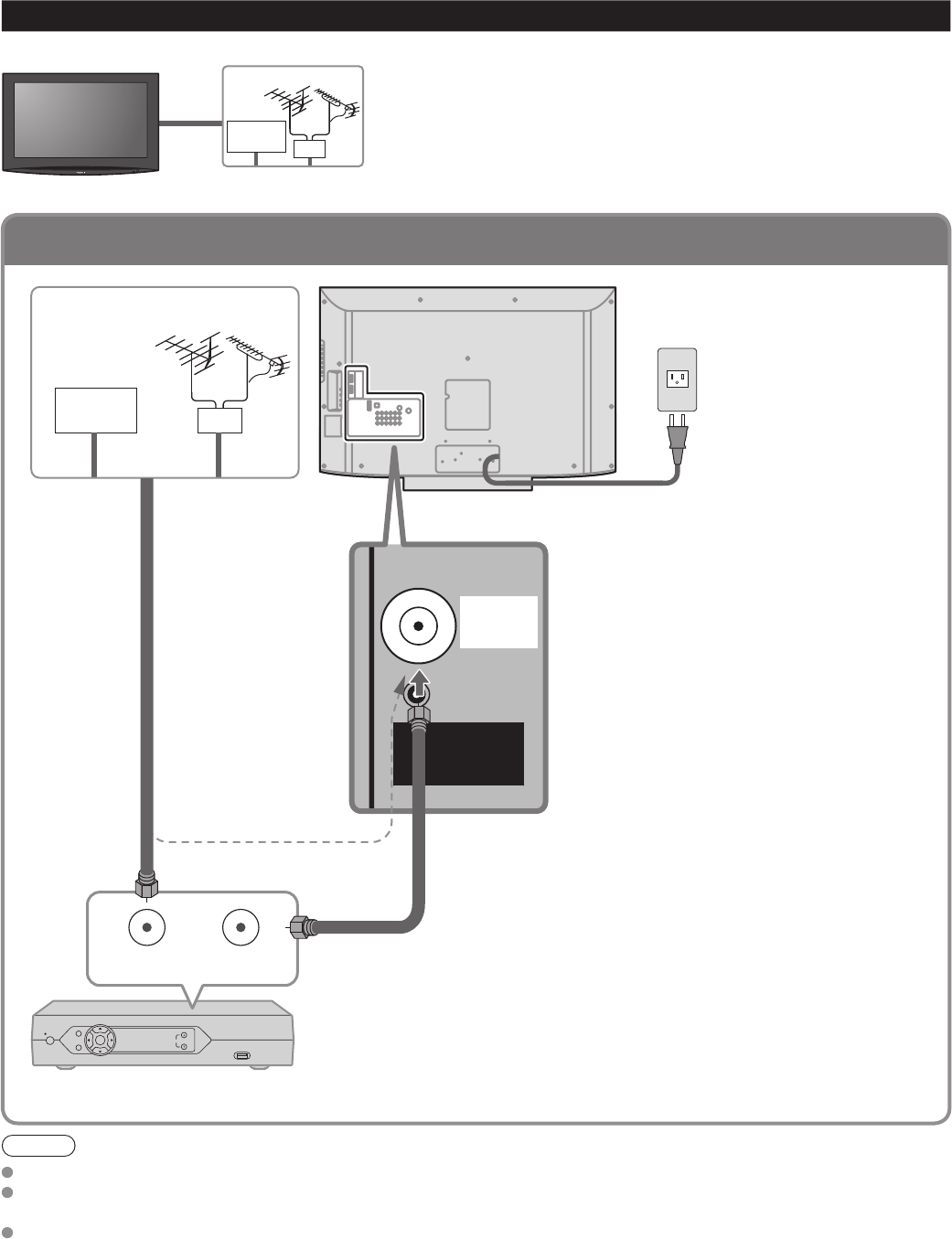
8
Para conectar el terminal de la antena y la caja de cables
ANT OUTANT IN
Cable
In
ANTENNA
Cable In
DIO
Conexión básica
Nota
Con el televisor no se suministran todos los cables y equipos externos mostrados en este manual.
Para conocer los detalles de las conexiones de los equipos externos, consulte los manuales de instrucciones de
cada equipo.
Para obtener más ayuda, visítenos en: www.panasonic.com
www.panasonic.ca
Ejemplo 1 Conexión de antena (Para ver la televisión)
TV por
cable
Antena de VHF / UHF
TV Antena de VHF/UHF
• NTSC (National Television System Committee):
Emisión convencional
• ATSC (Advanced Television Systems Committee):
Las normas de televisión digital incluyen la televisión de alta definición
digital (HDTV), la televisión de definición estándar (SDTV), la emisión de
datos, el audio multicanal de sonido envolvente y la televisión interactiva.
(Si no se utiliza
receptor de
televisión por
cable)
Receptor de televisión por cable/cable
• Usted necesita suscribirse a un servicio de televisión por cable para poder
ver sus programas.
• Si utiliza un receptor de televisión por cable elija el canal de televisión
CH3 ó CH4 para ver la televisión por cable normal.
•
Podrá disfrutar de los programas de alta definición suscribiéndose a los servicios de
una emisora de televisión por cable de alta definición. La conexión para alta definición
se puede hacer empleando un cable de HDMI o de vídeo componente. (pág. 11)
•
Para ver la programación de alta definición seleccione la entrada de vídeo correcta. (pág. 20)
Cable de alimentación de CA
(Conecte después de haber
terminado todas las demás
conexiones.)
Parte posterior
de la unidad
TV por
cable
120 V CA
60Hz
Antena de VHF / UHF
Receptor de televisión por cable
Terminal
de antena
ó
ó
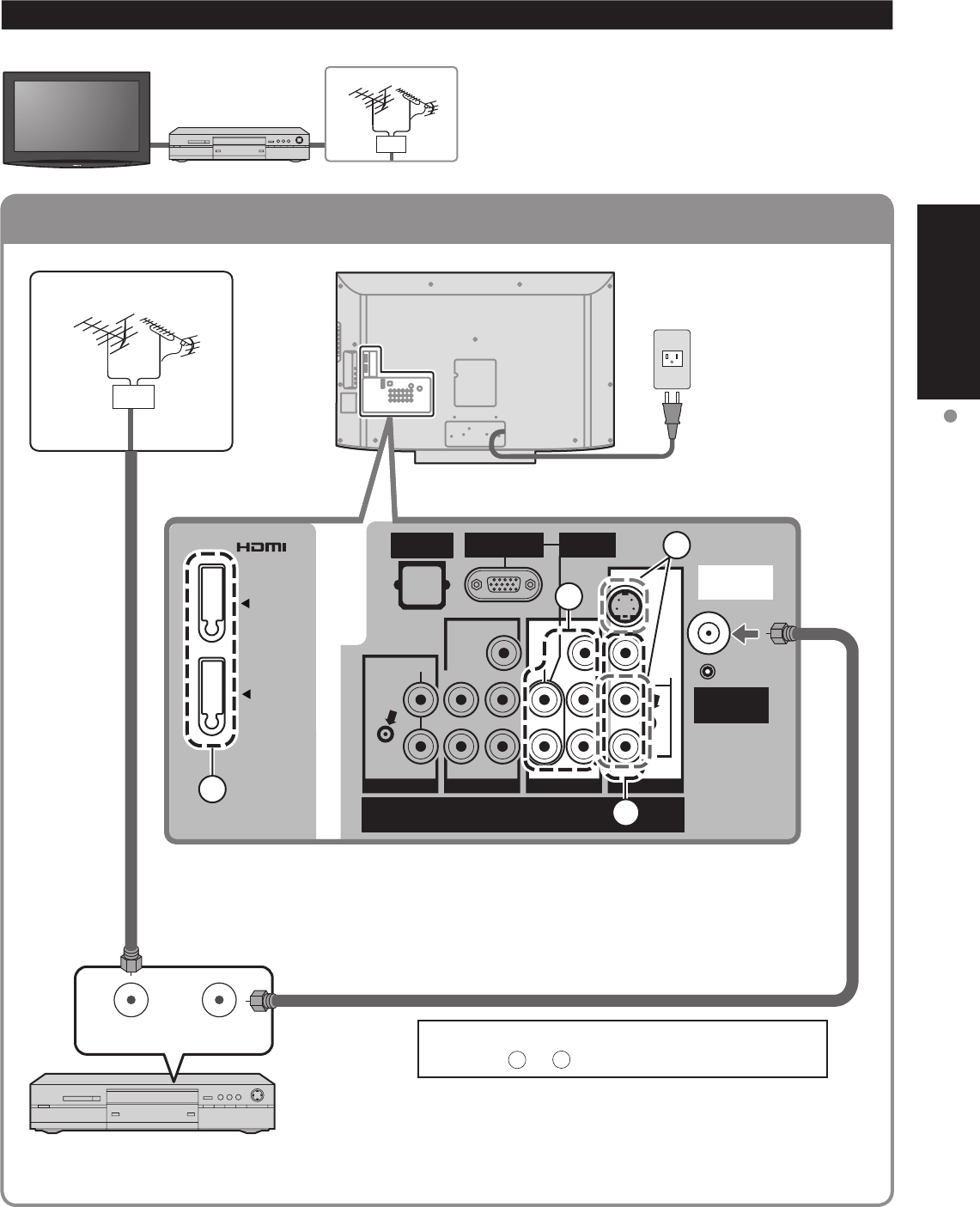
9
Guía de inicio
rápido Conexión básica
(TV + Grabadora DVD ó Videograbadora)
(Antena + TV)
Para conectar el terminal de la antena y la grabadora DVD o videograbadora
ANT OUTANT IN
Cable
In
COMPONENT IN 1 COMPONENT IN 2
R
L
Y
PB
PR
R
L
VIDEO
R
L
VIDEO IN 1
TO AUDIO AMP
AUDIO
S VIDEO
ANTENNA
Cable In
AUDIO IN
PC
Y
R
L
Manufactured under license from Dolby Laboratories.
Fabriqué sous licence de Dolby Laboratories.
Fabricado bajo licencia de Dolby Laboratories.
DIGITAL
AUDIO OUT
PR
PB
AUDIO AUDIO AUDIO
HDMI 1
HDMI 2
AV IN
D
A
B
C
Ejemplo 2
Conexión de una grabadora DVD (videograbadora) (Para grabar/reproducir)
Grabadora DVD
Si esta fuente tiene una resolución más alta con señales
entrelazadas o progresivas, la conexión se puede hacer
utilizando video componente o HDMI. (pág. 11)
Videograbadora
La conexión se puede hacer utilizando un cable RF
y video compuesto/S Vídeo. (pág. 11)
Antena de VHF / UHF
TV Equipo de AV
(ej. Grabadora DVD
ó Videograbadora)
Parte posterior de la unidad
Cable de
alimentación de CA
120 V CA
60Hz
Antena de VHF / UHF
Equipo de AV
(ej. Grabadora DVD ó Videograbadora)
(con sintonizador de televisión)
Terminal
de antena
Conexión del televisor y el equipo AV
Consulte A - D en la pág. 11
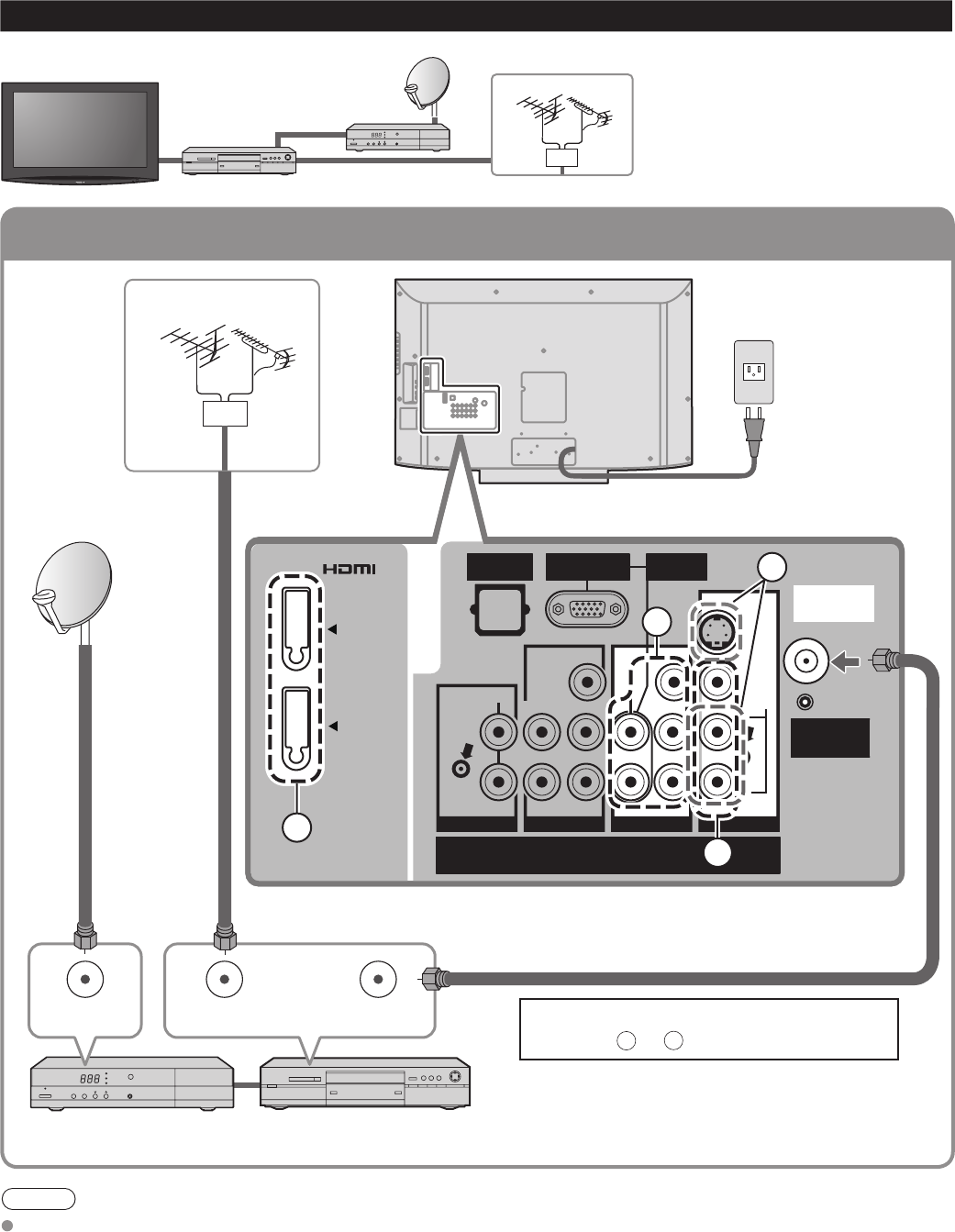
10
Para conectar el terminal de la antena y el receptor de satélite y la grabadora DVD o videograbadora
ANT IN ANT OUTANT IN
Cable
In
COMPONENT IN 1 COMPONENT IN 2
R
L
Y
PB
PR
R
L
VIDEO
R
L
VIDEO IN 1
TO AUDIO AMP
AUDIO
S VIDEO
ANTENNA
Cable In
AUDIO IN
PC
Y
R
L
Manufactured under license from Dolby Laboratories.
Fabriqué sous licence de Dolby Laboratories.
Fabricado bajo licencia de Dolby Laboratories.
DIGITAL
AUDIO OUT
PR
PB
AUDIO AUDIO AUDIO
HDMI 1
HDMI 2
AV IN
D
A
B
C
Conexión básica (Continuación)
Ejemplo 3
Conexión de una grabadora DVD (videograbadora) y un receptor de satélite
Grabadora DVD
ó
Videograbadora
Receptor de
satélite
TV
Antena de VHF / UHF
Puede disfrutar de los programas de
alta definición suscribiéndose a los
servicios de compañías de emisión
por satélite de alta definición.
La conexión se puede hacer
utilizando HDMI o video
componente. (pág. 11)
Nota
Para conocer los detalles de las conexiones de los equipos externos, consulte los manuales de instrucciones de
cada equipo.
Receptor de satélite
Grabadora DVD/Videograbadora
(con sintonizador de televisión)
Antena de VHF / UHF
Parte posterior
de la unidad
120 V CA
60Hz
Conexión del televisor y el equipo AV
Consulte A - D en la pág. 11.
Terminal
de antena
Cable de
alimentación de CA
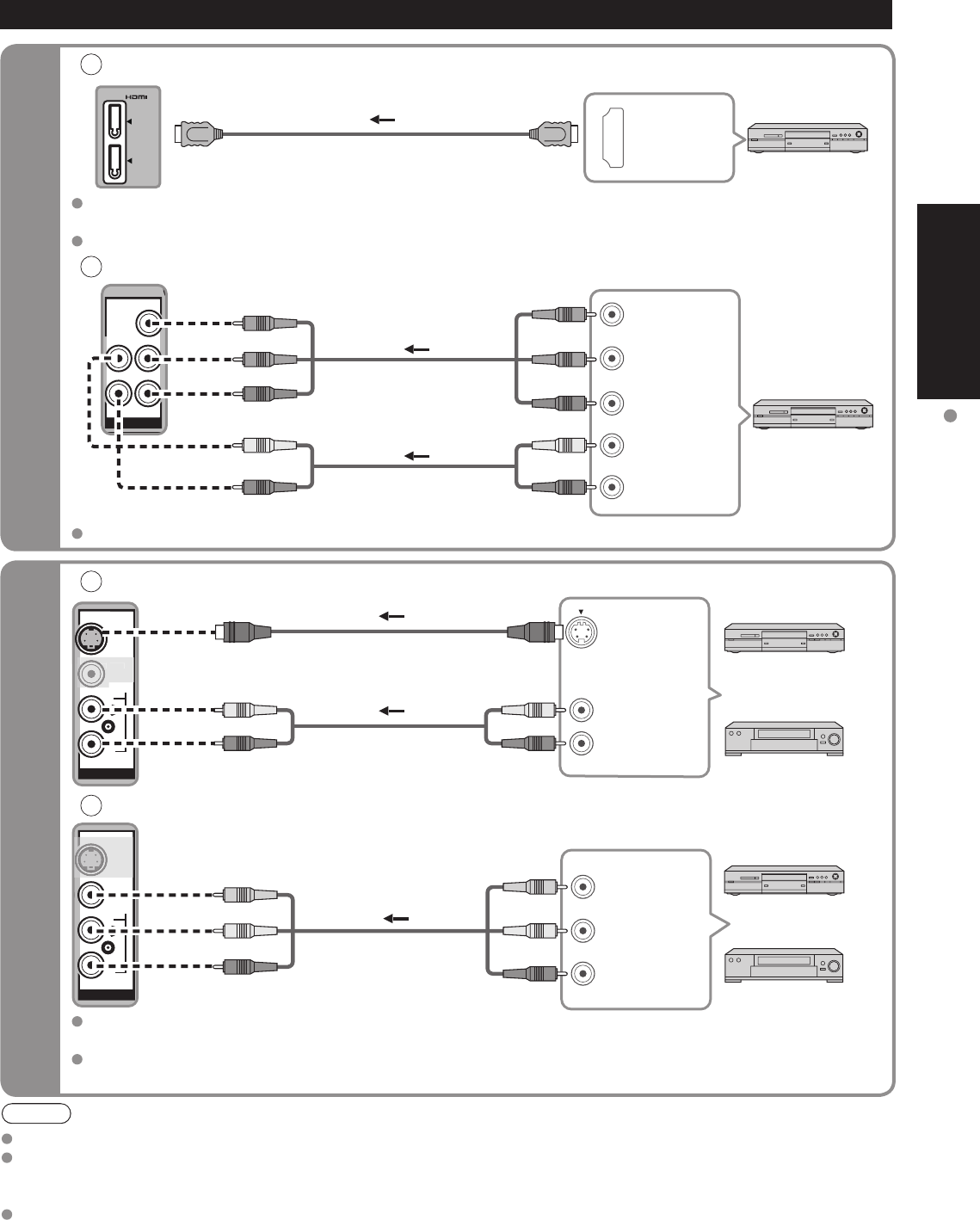
11
Guía de inicio
rápido Conexión básica (Conexiones del cable AV)
(TV + Grabadora DVD ó Videograbadora + Receptor de satélite)
Alta definición
Definición estándar
Nota
Algunos programas contienen una señal de protección de derechos de autor para impedir la grabación.
Cuando se visualiza el programa de protección de los derechos de autor, no conecte el otro monitor de TV a través
de una videograbadora. Las señales de vídeo enviadas a través de una videograbadora pueden ser afectadas por
los sistemas de protección de los derechos de autor, y las imágenes se distorsionarán en el otro monitor de TV.
Para conocer los detalles de las conexiones de los equipos externos, consulte los manuales de instrucciones de cada equipo.
APara utilizar terminales HDMI
HDMI 1
HDMI 2
AV IN
HDMI
AV OUT
ej. Reproductor de
Blu-ray Disc
Equipo de AV
La conexión a las terminales HDMI le permitirá disfrutar de imágenes digitales de alta definición y de
sonido de alta calidad.
Para las “Conexiones VIERA Link™”, consulte la pág. 41.
BPara utilizar terminales de VIDEO COMPONENTE
COMPONENT IN 2
Y
R
L
P
B
P
R
AUDIO
L
R
Y
PB
PR
COMPONENT
VIDEO OUT
AUDIO
OUT
verde
azul
rojo
blanco
rojo
verde
azul
rojo
blanco
rojo
ej. Reproductor de
Blu-ray Disc
Equipo de AV
verde
azul
rojo
blanco
rojo
Las grabadoras también se pueden conectar a los terminales de VIDEO COMPUESTO ó S VIDEO. (vea más abajo)
CPara utilizar terminales S VIDEO
R
L
VIDEO
VIDEO IN 1
S VIDEO
AUDIO
VIDEO
S
V
L
R
blanco
rojo
blanco
rojo
AUDIO
OUT
S VIDEO
OUT
blanco
rojo
ó
ej. Grabadora DVD
Equipo de AV
ej. Videograbadora
DPara utilizar terminales de VIDEO COMPUESTO
R
L
VIDEO
VIDEO IN 1
S VIDEO
AUDIO
S
VIDE
O
L
R
COMPOSITE
OUT
amarillo
blanco
rojo
amarillo
blanco
rojo
amarillo
blanco
rojo
ó
ej. Grabadora DVD
Equipo de AV
ej. Videograbadora
La entrada de S Vídeo anulará la señal de vídeo compuesto cuando se conecte un cable de S Vídeo.
Conecte un cable de S Vídeo ó uno de vídeo.
La conexión a los terminales S VIDEO le permitirá disfrutar de una calidad de imagen más alta que si
utilizará los terminales de video compuesto.
Conexiones del cable AV
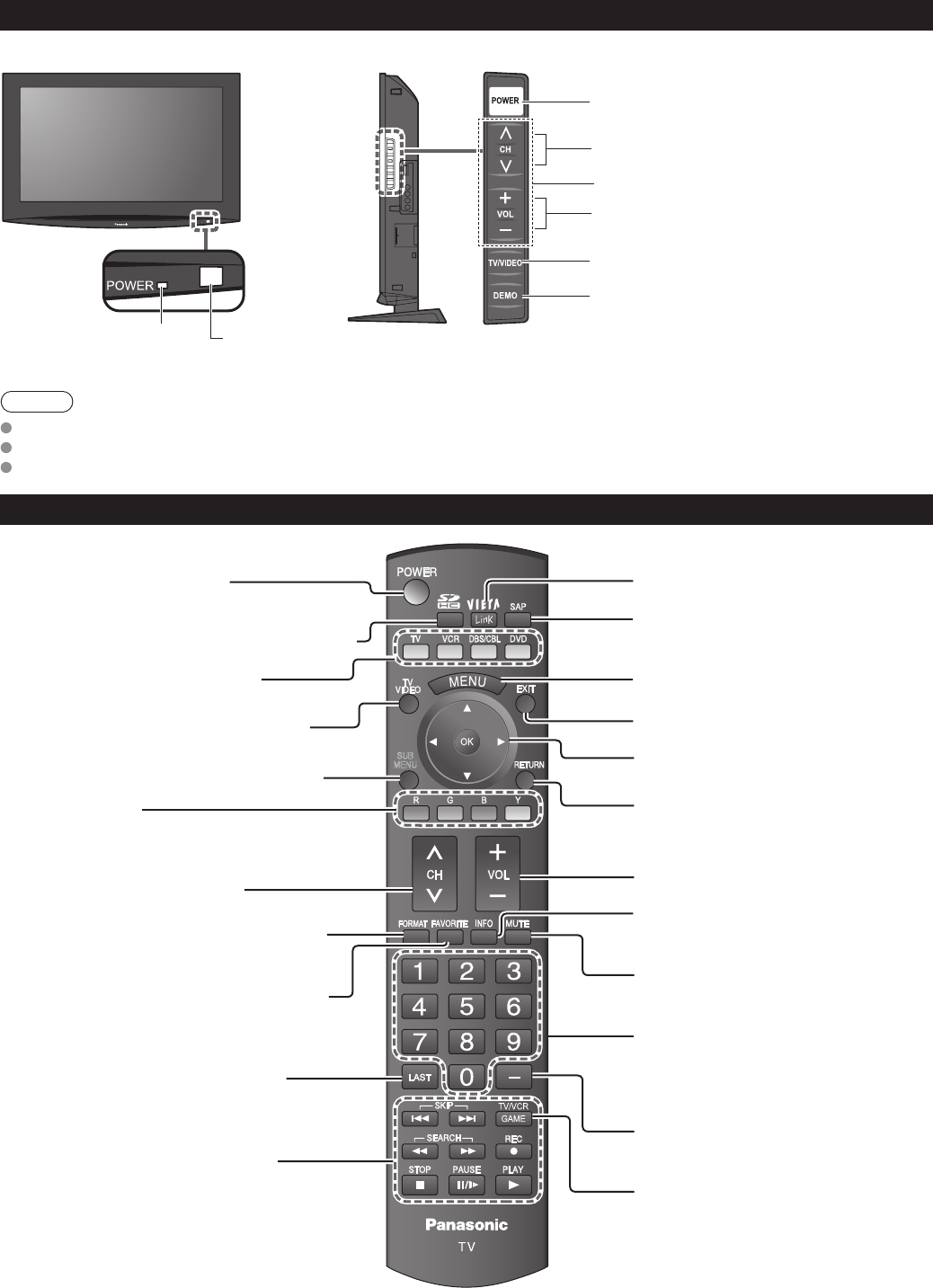
12
SUB
MENU
Identificación de los controles
Nota
El televisor consume una cantidad limitada de energía mientras el cable de alimentación está conectado a la toma de corriente de la pared.
En la demostración de la resolución 1080p FULL HD, no aparece la pantalla de fondo, salvo cuando la entrada de vídeo es 1080i y 1080p.
La demostración de Motion Focus Technology no funciona cuando la entrada de vídeo es HDMI 24p.
Controles/indicadores del televisor
Indicador de alimentación
(conectada: rojo,
desconectada: apagado)
Sensor del control remoto Dentro de
unos 7 metros enfrente del televisor.
Cambia el modo de entrada
El botón POWER
Subida/bajada del volumen
Selecciona canales en orden
Parte delantera del TV
Demostración de la resolución 1080p FULL HD
y Motion Focus Technology (Pulse cualquier
tecla para cancelar la demostración.)
Navegaciones del menú
Transmisor de mando a distancia
Conecta la alimentación del
televisor ó la pone en espera
Visión de imágenes de tarjetas SD (pág. 18-19)
El botón de selección de equipo
(Modo de mando a distancia) (pág. 20)
Cambia la señal de entrada. (pág. 20)
Visualización de submenú (pág. 16, 26)
Botones de color
(utilizados para varias funciones)
(por ejemplo, pág. 18 y 30)
Selecciona canales en orden.
Cambia la relación de aspecto (pág. 16)
Controla la función de la lista de canales
favoritos. (pág. 17)
Cambia al canal visto previamente
ó modo de entrada
Operaciones de equipos externos
(Videograbadoras, DVDs, etc.)
(pág. 20)
Menú VIERA Link (pág. 30-31)
Seleccione el modo de audio para
ver la televisión. (pág. 16)
Visualiza el menú principal. (pág. 24)
Menús de salida
Selección/OK/Cambio
Sale de la pantalla del menú
Subida/bajada del volumen
Visualiza ó elimina la bandera de
canal. (pág. 16)
Encendido / Apagado del
silenciamiento del sonido
Teclado numérico para seleccionar
cualquier canal (pág. 16) ó para hacer
introducciones alfanuméricas en los
menús. (pág. 20, 32, 34, 39)
Acceso directo a canales para DTV
y DBS (pág. 15)
Cambia a un terminal de entrada
que tiene etiqueta “JUEGO”.
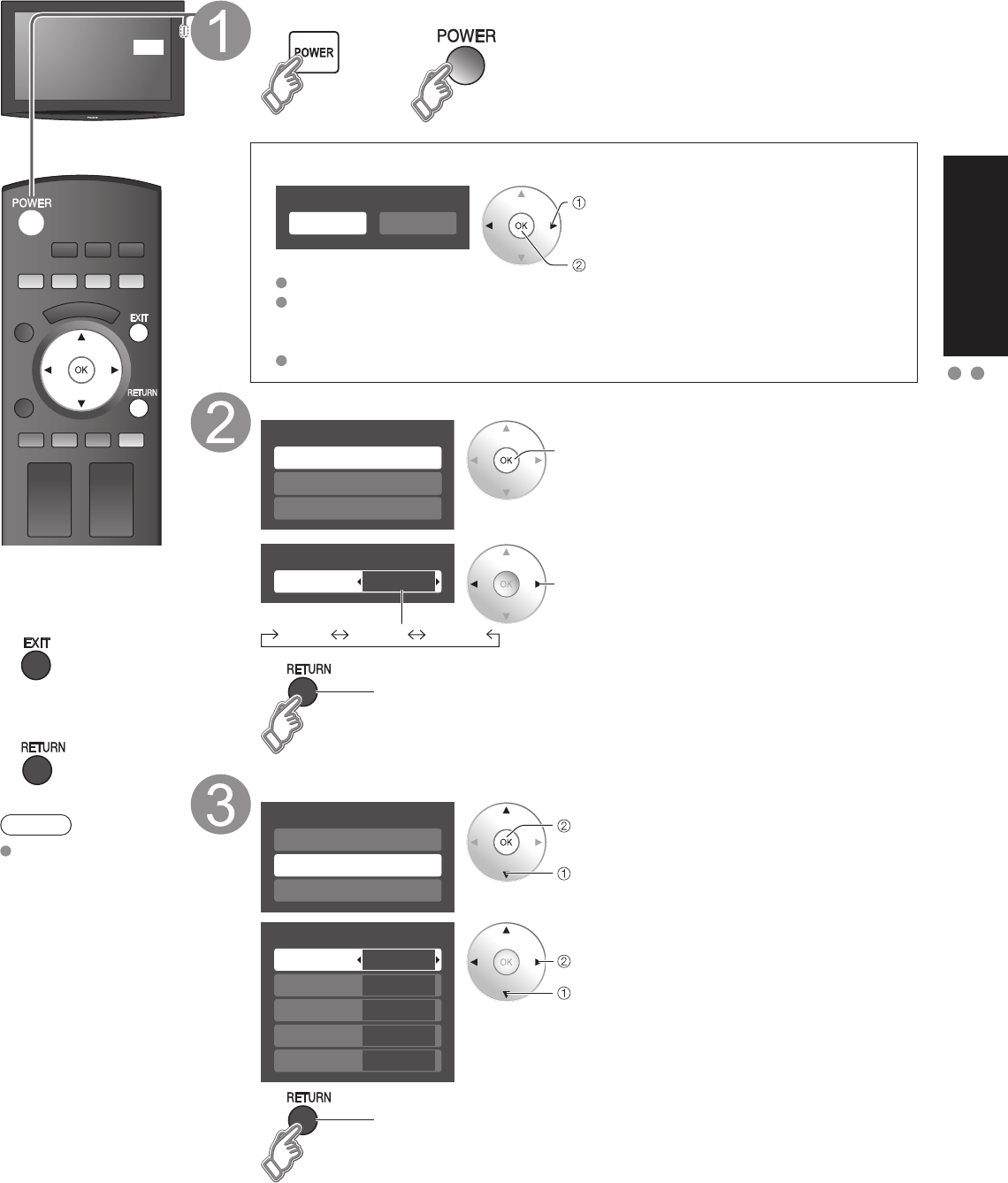
13
Guía de inicio
rápido Configuración por primera vez
Identificación de los controles
Configuración por primera vez
“Ajuste inicial” se visualiza solamente cuando el TV se enciende por primera vez después de enchufar el
cable de alimentación en una toma de corriente y cuando “Autoencendido” (págs. 24-25) se pone en “No”.
or
■ Pulse para salir
de la pantalla de
menú
■
Para volver a la
pantalla anterior
Nota
Para cambiar la
configuración
(Idioma/Reloj/
Programa auto) más
adelante, vaya a la
pantalla de menú.
(pág. 26)
Encienda el televisor con el interruptor POWER.
ó
(mando a
distancia)
(TV)
Asegúrese de seleccionar “Hogar” (Modo de reproducción normal)
Hogar
Mostrador
Por favor seleccione el ambiente de uso
Seleccione
Aceptar
Este ajuste se omitirá a partir de la próxima vez.
Si selecciona “Mostrador”, la pantalla “Ajuste inicial” no se visualizará.
En caso de que seleccione “Mostrador” por equivocación, desenchufe el
televisor y vuelva a enchufarlo, luego seleccione “Hogar” la próxima vez.
Esta pantalla de selección se visualiza cuando se selecciona “Mostrador”.
Seleccione su idioma.
Ajuste inicial
Idioma
Programa auto
Reloj
Siguiente
Idioma
Español
Idioma
English Español Français
Seleccione
Vuelva a la pantalla anterior.
Ajuste el reloj.
Ajuste inicial
Programa auto
Idioma
Reloj
Siguiente
Seleccione
Reloj
2008
Año
Mes
7
1
Día
Hora
10
10 AM
Minuto
Establezca
Seleccione item
Año: Seleccione el año
Mes: Seleccione el mes
Día: Seleccione el día
Hora: Ajuste la hora
Minuto: Ajuste el minuto
Vuelva a la pantalla anterior.
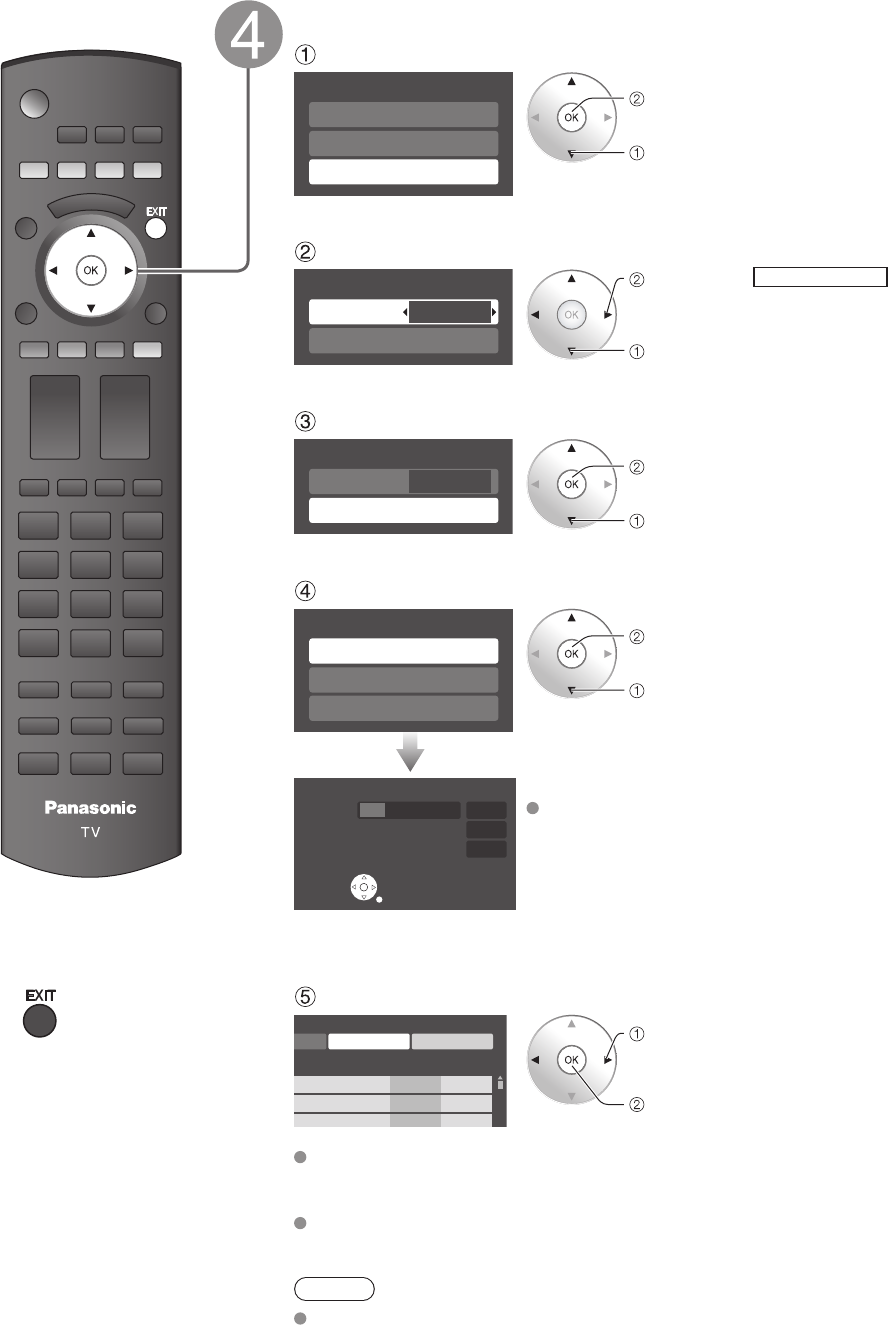
14
Configuración por primera vez
(
Continuación
)
■
Pulse para salir
de la pantalla de
menú
Configuración automática de canales
Seleccione “Programa auto”
Ajuste inicial
Idioma
Reloj
Programa auto
Siguiente
Seleccione
Seleccione “Entrada ANT”
Programa canal
Cable
Entrada ANT
Auto
Establezca
Seleccione
Entrada ANT
Cable: Televisión por cable
Antena: Antena
Seleccione “Auto”
Programa canal
Cable
Entrada ANT
Auto
Siguiente
Seleccione
Seleccione el modo de exploración (Todos los canales/Sólo analógico/Sólo digital)
Programa auto
Todos los canales
Sólo analógico
Sólo digital
Aceptar
Seleccione
Programa auto
Progreso
Número de canales análogos.
Número de canales digitales.
8%
10
0
Presione RETURN para salir.
RETURN
Inicie la exploración de los canales
Los canales disponibles (analógicos/digitales) se
establecen automáticamente.
Todos los canales
: Explora canales digitales y analógicos
Sólo analógico: Explora canales analógicos solamente
Sólo digital: Explora canales digitales solamente
Confirme los canales registrados.
T
ítulos Favoritos Agregar
Aceptar Cancelar
a manual
...
.Sí
...
.Sí
...
.Sí
Seleccione
“Aceptar”
Aceptar
Si no se pulsa OK después de seleccionar “Aceptar”, los canales no se memorizarán.
El canal se guardará cuando no se haga ninguna operación durante 60
segundos, y se saldrá automáticamente del menú “Programa manual”.
Si realiza la exploración más de 2 veces, los canales guardados previamente se
borrarán.
Nota
Acerca de los sistemas de emisión
Analógico (NTSC)
: programación de TV tradicional
Digital (ATSC): nueva programación que le permite ver más canales con
imagen y sonido de alta calidad
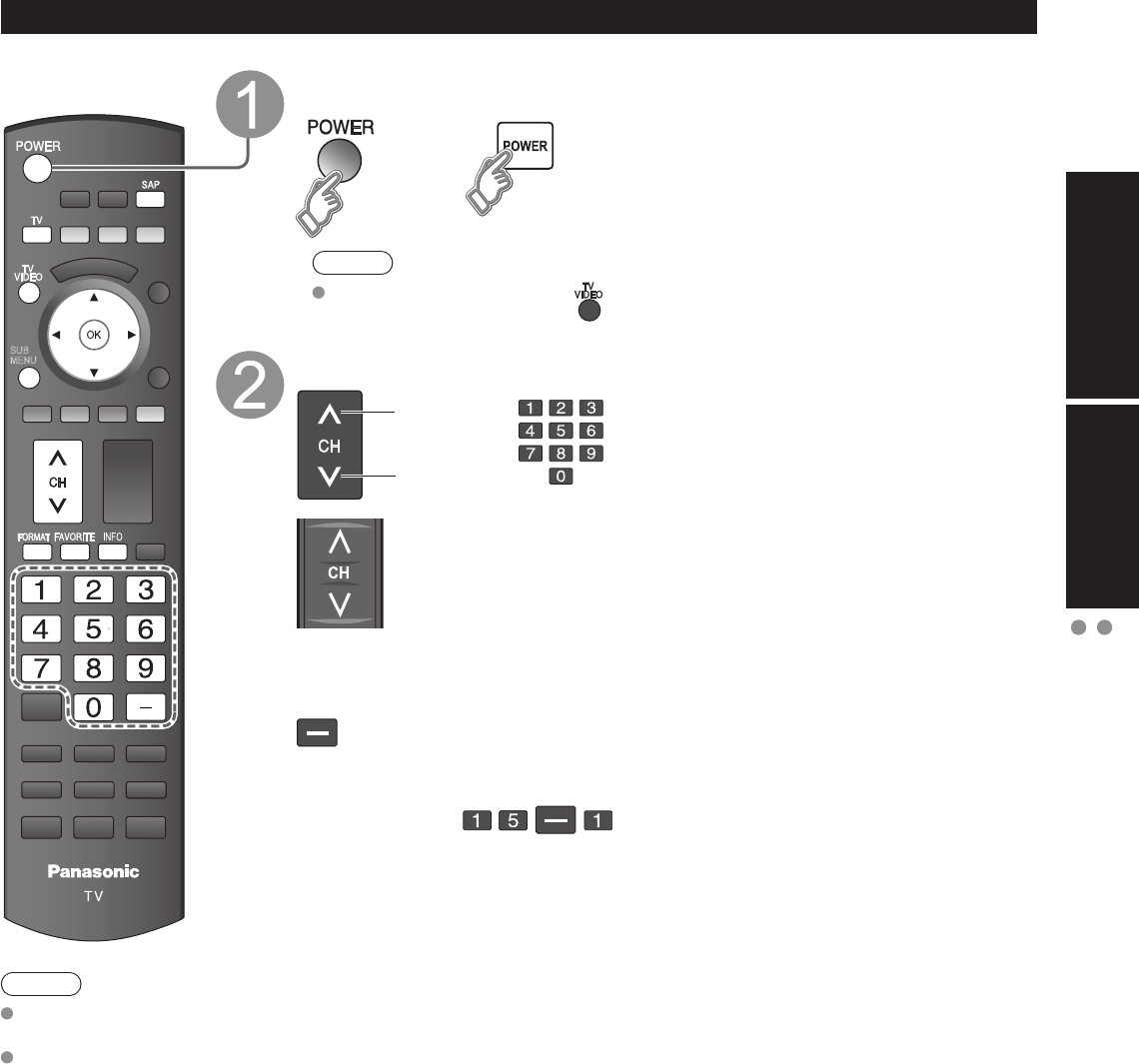
15
Guía de inicio
rápido Para ver la televisión
Configuración por primera vez
Visión
Para ver la televisión
Conecte el TV a un receptor de televisión por cable, receptor digital multimedia, receptor de satélite o
cable de antena (págs. 8-11)
Para ver la televisión y otras funciones
Nota
Vuelva a seleccionar “Cable” ó “Antena” en “Entrada ANT” de “Programa canal” para cambiar la recepción de la
señal entre televisión por cable y antena. (pág. 14, 35)
El número del canal y el nivel del volúmen se fijan incluso después de apagar el televisor.
SUB
MENU
Conecte la alimentación
(TV)
ó
Nota
Si el modo no es TV, pulse y seleccione TV. (pág. 20)
Seleccione un número de canal
Arriba
Abajo
ó
(TV)
■
Para introducir directamente el número de un canal digital
Cuando se sintonicen canales digitales, presione el botón para introducir
el número menor en un número de canal complejo.
ejemplo: CH15-1:
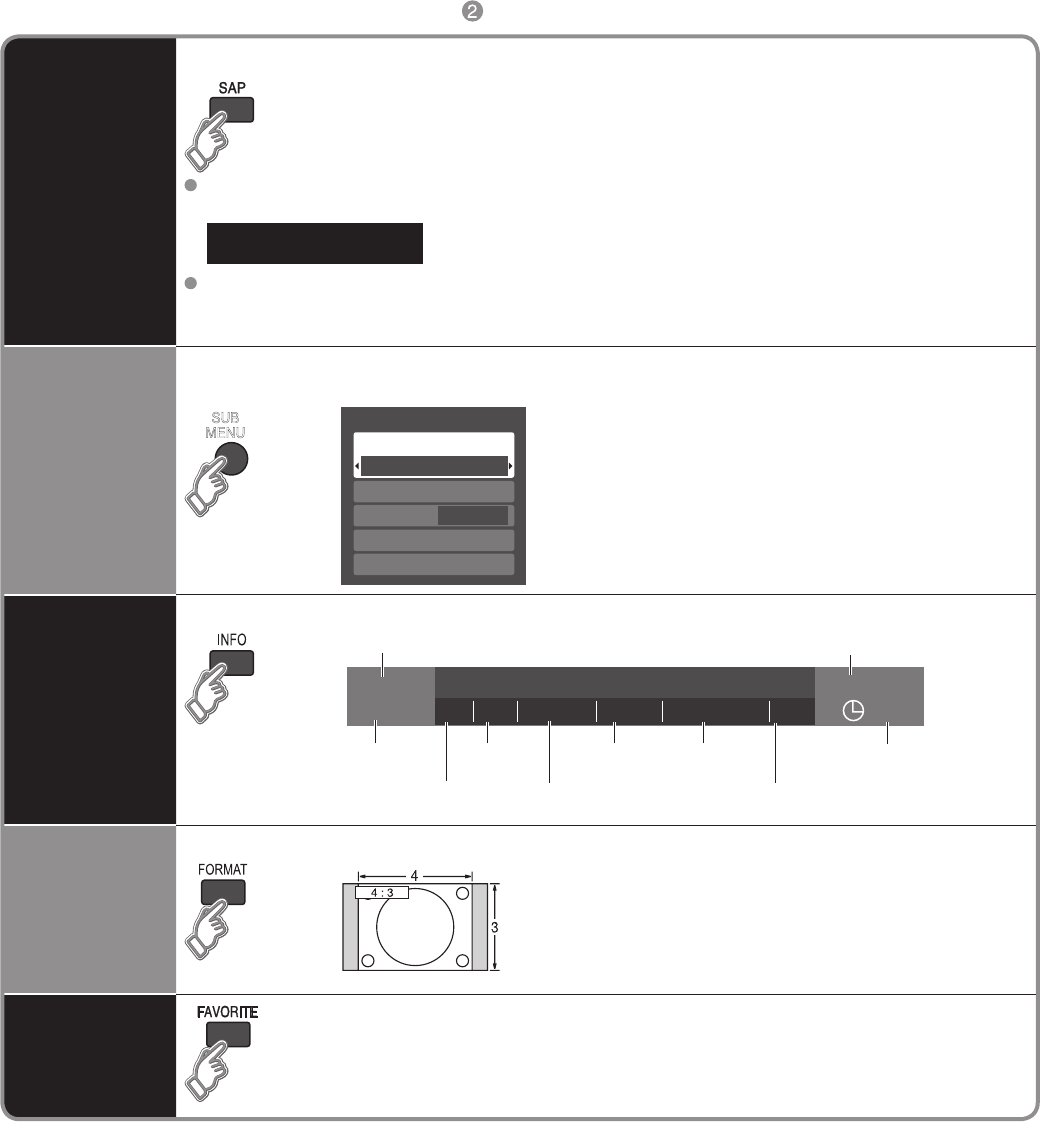
16
Para ver la televisión (Continuación)
■
Otras funciones útiles (Utilícelas después de )
Escucha
con SAP
(Programa
de audio
secundario)
■
Seleccione el modo de audio para ver la televisión.
Modo digital
Pulse SAP para seleccionar la siguiente pista de audio (si está disponible) cuando se recibe un canal digital.
Pista de audio 1 de 2
(Ingles)
Modo analógico
Pulse SAP para seleccionar el modo de audio como se describe a continuación.
•
Cada vez que se pulsa el botón SAP, el modo de audio cambiará como se muestra a continuación. (Estéreo/SPA/Mono)
Visualización
de SUB MENU
■
Pulse SUB MENU para mostrar la pantalla del submenú. (pág. 26)
Este menú consiste en atajos a funciones de uso convenientes.
SUB
MENU
Ajuste SUB MENU
Modo surf
Configurar favorito
No
CC
Seleccionar títulos
Medidor de señal
Todos
Recuperación
de
información
■
Visualice ó elimine la bandera de canales.
15-2 12:30 PM
30
THE NEWS
CC SAP
TV-G 1080i Estándar 4:3
ABC-HD
Canal
Identificador
de emisora Indicación
SAP Resolución
de señales
Nivel de clasificación
Modo de
imagen
Tiempo restante del
temporizador para acostarse
Relación de aspecto
Subtítulos ocultos
reioj
Cambio de
la relación
de aspecto
■
Pulse FORMAT para cambiar entre los modos de aspecto. (pág. 46)
• 480i, 480p: COMP/JUSTO/4:3/ACERC
• 1080p, 1080i, 720p: COMP/H-LLENO/JUSTO/4:3/ACERC
Llamada
a un canal
favorito
■
FAVORITOS
Los números de canales de Favoritos se visualizan en la pantalla de
sintonización de favoritos. Seleccione la emisora deseada con el cursor ó
usando las teclas de números. (vea pág. 17)
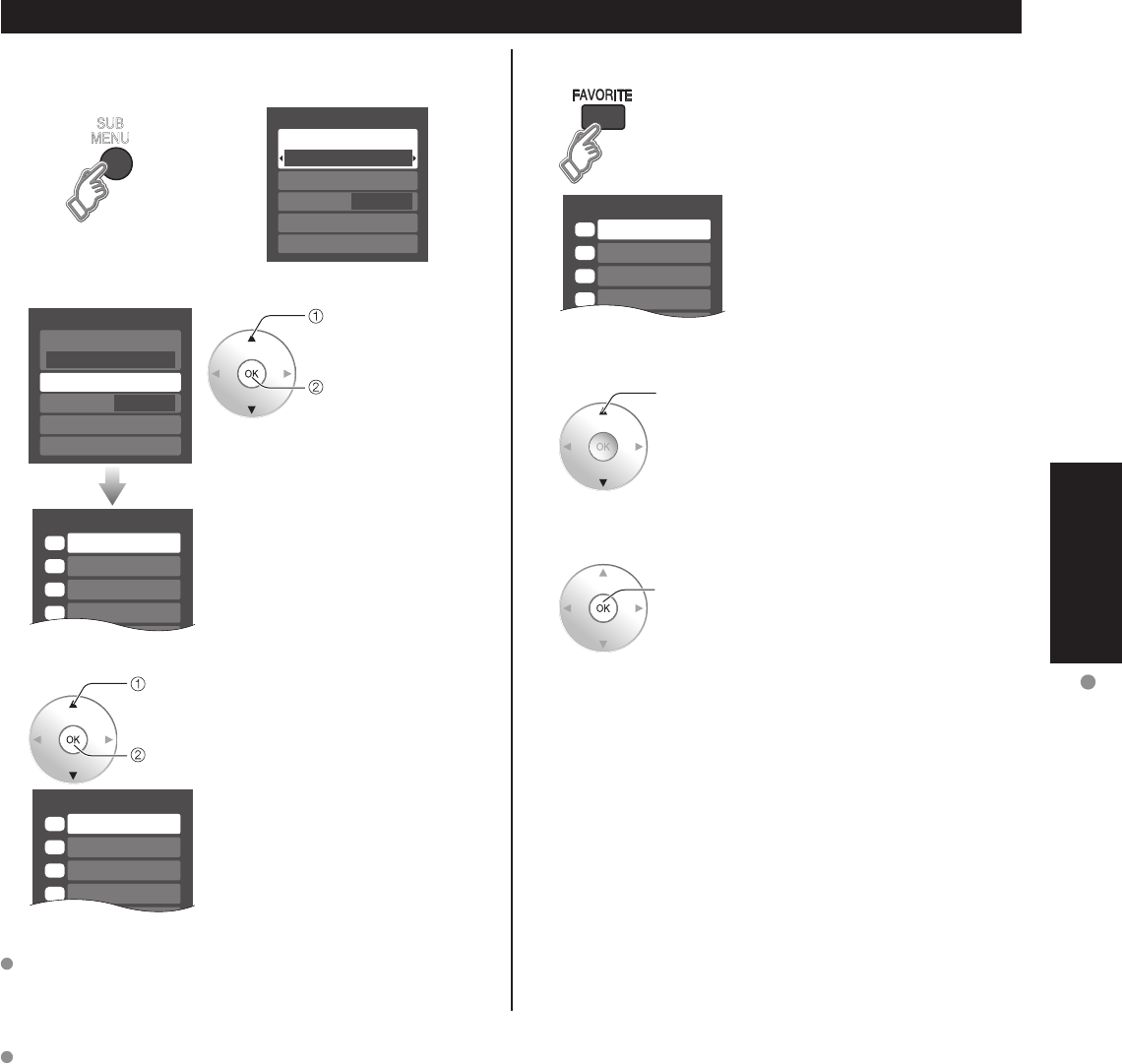
17
Para ver la televisión
Visión
■Configuración de la función de favoritos
1Visualice el menú
SUB
MENU
Ajuste SUB MENU
Modo surf
Configurar favorito
No
CC
Seleccionar títulos
Medidor de señal
Todos
2Ajuste SUB MENU
Modo surf
Configurar favorito
No
CC
Seleccionar títulos
Medidor de señal
Todos
Seleccione
“Configurar
favorito”
Aceptar
Configurar favorito
1/3
1
2
3
4
---
---
---
---
• Pulse repetidamente FAVORITE
para cambiar entre las páginas
(1/3, 2/3, 3/3 ó salir).
3
Seleccione
Aceptar
Pulse ▲▼ para resaltar una
posición en la lista. Y luego pulse
OK para memorizar el canal
visualizado en esa posición.
Configurar favorito
1/3
1
2
3
4
26-1 - - -
• También puede utilizar las
teclas numéricas (1-9 y 0) para
seleccionar los números de lista
grabados (1-9 y 0). Al hacer
esto, los números se grabarán
directamente sin tener que pulsar
la tecla OK.
Para eliminar un canal favorito
Un canal memorizado se podrá eliminar de la lista
manteniendo pulsado OK mientras su posición está resaltada.
Función de favoritos
Para cambiar la página
Pulsando ◄ se cambia de página hacia atrás. Pulsando ► se cambia de página hacia adelante.
■Utilización de la función de favoritos
1Pulse FAVORITE
• Pulse repetidamente FAVORITE
para cambiar entre las páginas (1/3,
2/3, 3/3 ó salir).
Carales favoritos
1/3
1
2
3
4
26-1 - - -
2
Seleccione
Pulse ▲▼ ó una tecla numerada
(1-9 y 0 ) para resaltar un canal de
la lista.
• Al seleccionar un número de canal
de la lista con las teclas numeradas
se visualizará directamente el canal.
3Aceptar Pulse OK para visualizar el canal
resaltado.
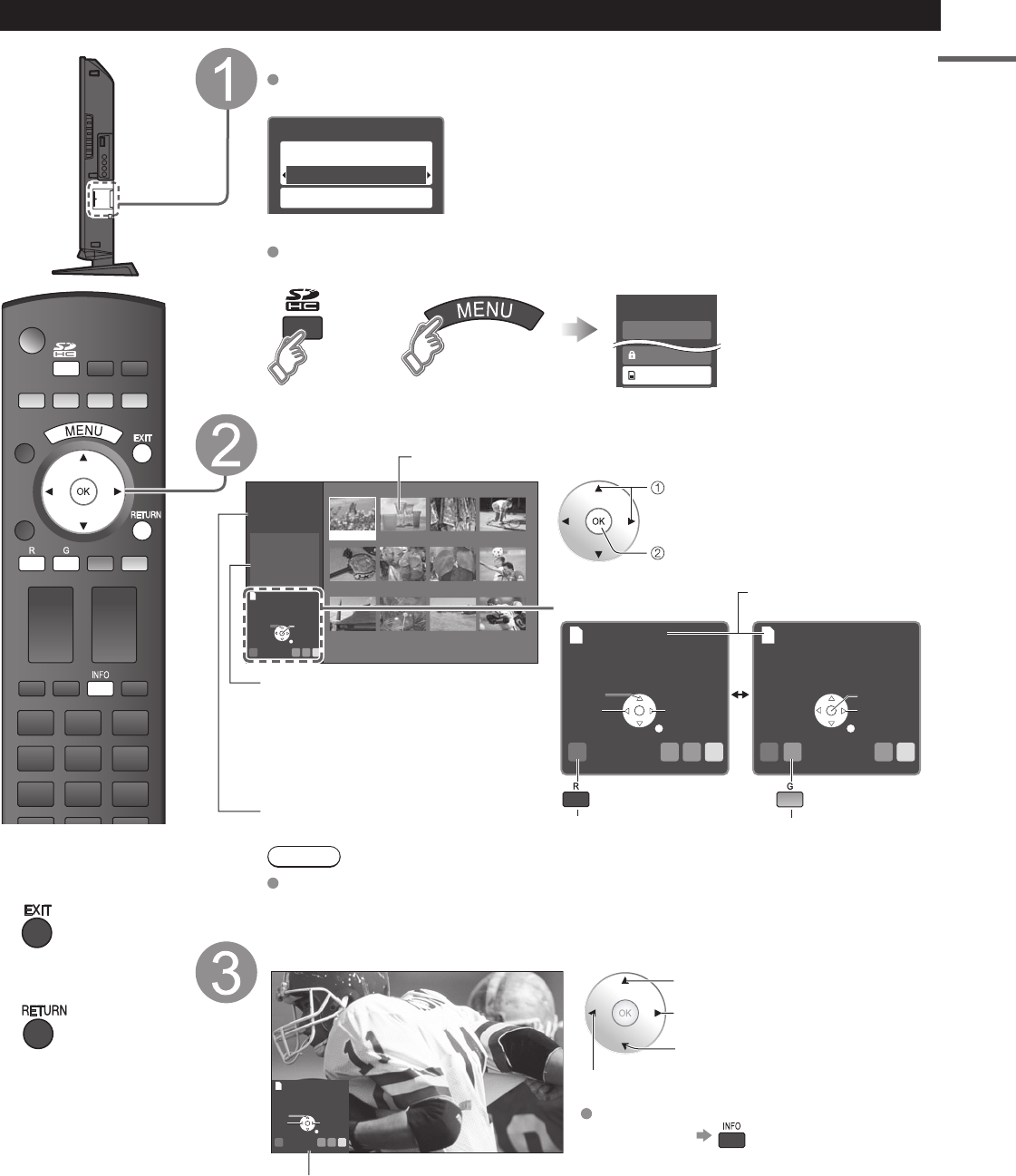
18
Para ver imágenes de tarjeta SD
Puede ver fotos tomadas con una cámara digital ó con una cámara de vídeo digital que estén guardadas en una
tarjeta SD. (El contenido de otros medios que no sean tarjetas SD puede que no se reproduzca correctamente.)
Visualizador de fotos
■
Pulse para salir
de la pantalla de
menú
■
Para volver a la
pantalla anterior
Inserte la tarjeta SD y seleccione “Reproducir tarjeta SD ahora”.
“Ajuste de tarjeta SD” se visualizará automáticamente cada vez que se inserte
una tarjeta SD por primera vez.
Ajuste de tarjeta SD
Reproducir tarjeta SD auto
Reproducir tarjeta SD ahora
Sí
R
eproducir tarjeta SD auto:
Establece el modo de reproducción de los datos
cuando se inserta una tarjeta SD.
Sí: Cuando se inserte una tarjeta SD, los datos se
reproducirán automáticamente a partir de la
próxima vez.
No: Los datos se pueden reproducir manualmente.
Pulse la tecla SD o seleccione “Tarjeta SD” en el Menú.
Este paso se omite cuando “Reproducir tarjeta SD ahora” se selecciona o
cuando “Reproducir tarjeta SD auto” se pone en “Sí”.
Menú
VIERA Link
Bloqueo
Tarjeta SD
ó
Seleccione los datos que va a ver.
Diaposi.
R YG B
Adquiriendo
RETURN
Selección
OK
Num. Pana0365
Fecha
01/01/2008
Pixel 1600x1200
Total
Información
12
Pana0365 Pana0366 Pana0367 Pana0368
Pana0369 Pana0370 Pana0371 Pana0372
Pana0373 Pana0374 Pana0375 Pana0376
Visualizador
de fotos
Adquiriendo
Diaposi.
R YG B
RETURN
Adquiriendo
individual
R YG B
Pausa
Siguíente
RETURN
Rota.
Previo
Previo
Siguíente
Seleccione
Ver
Vista de imagen miniatura
Se visualiza información de la imagen
seleccionada.
Num.
: Se visualiza el número de la imagen
ó el nombre del archivo.
Fecha: Se visualiza la fecha de la
grabación.
Pixel: Se visualiza la resolución de la
visualización.
Número total de imágenes
Área de navegación
(a diapositiva)
Estado actual
(Mientras se leen los datos)
(a visualización de una
sola foto)
Nota
Dependiendo del formato JPEG, el contenido de “Información” puede que no se
visualice correctamente.
Consulte la pág. 47 (Formato de datos para examinar tarjetas SD) para conocer detalles.
Vea la imagen.
Diaposi.
R YG B
Rota.
Previo
RETURN
Siguíente
Visualizado uno cada vez
Área de navegación
Gire 90° (hacia la izquierda)
A la siguiente foto
Gire 90° (a la derecha)
A la foto anterior
Para visualizar/ocultar el área de
navegación
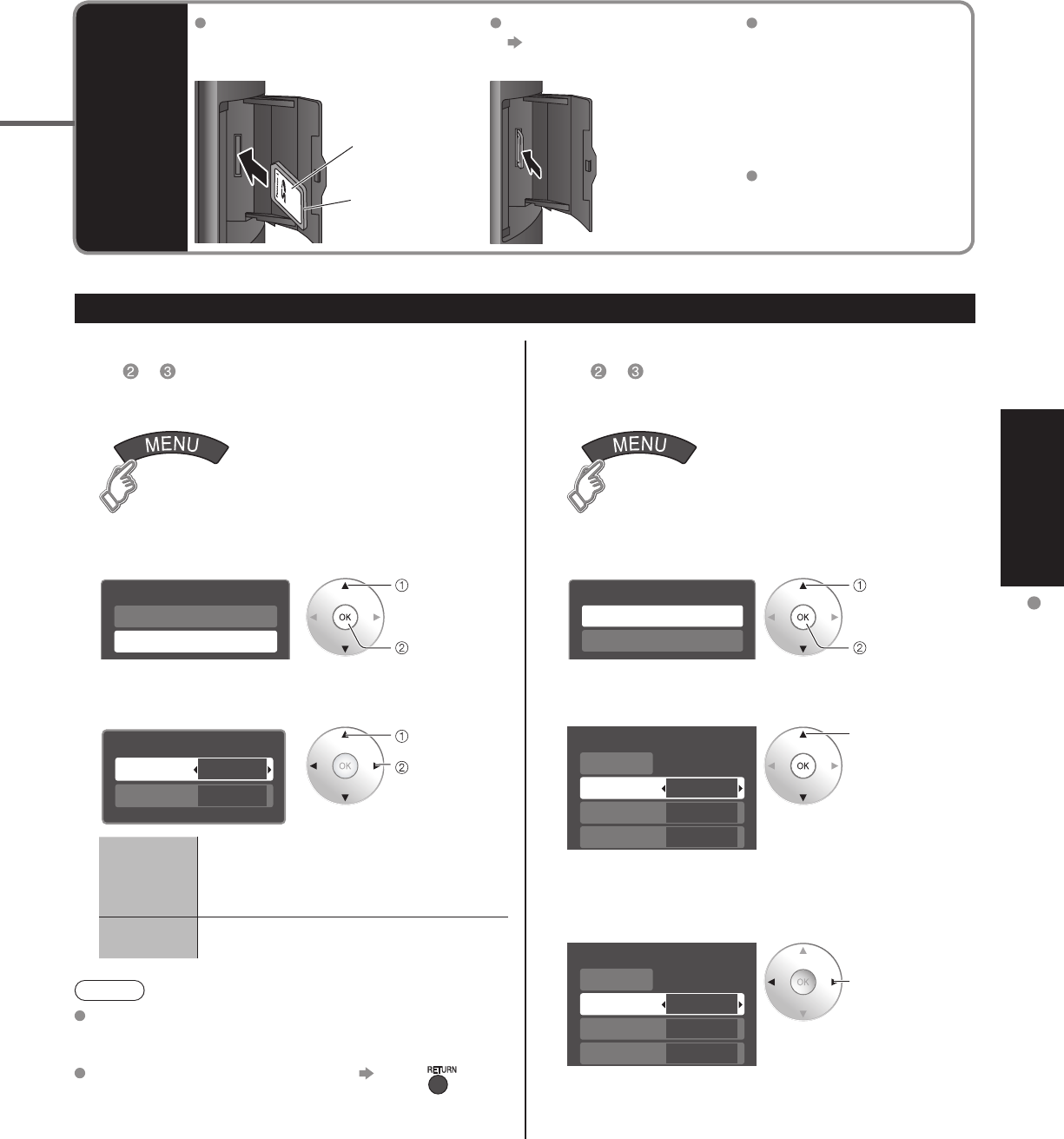
19
Visión Para ver imágenes de tarjeta SD
Tarjeta
SD
Inserte la tarjeta. Retire la tarjeta.
Pulse ligeramente sobre la
tarjeta SD y luego suéltela.
Tarjetas que pueden
utilizarse (capacidad
máxima): Tarjeta SDHC
(16 GB), Tarjeta SD (2
GB), Tarjeta miniSD
(1 GB) (se requiere
adaptador para Tarjeta
miniSD)
Para conocer detalles
y precauciones
relacionados con las
tarjetas SD. (pág. 47)
Superficie de
la etiqueta
Empuje hasta
oír un ruido
seco
Para cambiar la vista (modo de reproducción sencilla, ajuste de imágenes, etc.)
■
Para ver fotos en el modo de reproducción sencilla
En ó
1Visualice “Menú de imágenes fijas”
2Seleccione “Ajuste de diaporama”
Menú de imágenes fijas
Imagen
Ajuste de diaporama
Seleccione
“Ajuste de
diaporama”
Aceptar
3Seleccione el elemento y ajuste
Ajuste de diaporama
Tiempo desp.
Repetir
5
Sí
Seleccione
Ajuste
Tiempo
desp.
Puede ajustar los segundos que se va
a visualizar cada imagen en el modo
de diapositiva.
(1-10/15/20/30/45/60/120 segundos)
Repetir Sí ó No la función de repetición de
diapositiva.
Nota
Para las imágenes de tamaño grande, el tiempo de
visualización será superior al número de segundos
establecido.
Para detenerse en medio del ciclo Pulse
■Para ajustar la imagen
En ó
1Visualice “Menú de imágenes fijas”
2Seleccione “Imagen”
Menú de imágenes fijas
Imagen
Ajuste de diaporama
seleccione
“Imagen”
Aceptar
3Seleccione el elemento
Menú Imagen (pág. 22)
Imagen 1/2
Modo
Contraste
Luz de atrás
Reiniciar
Vívido
0
+20
Seleccione
4Ajuste ó seleccione
Imagen 1/2
Modo
Contraste
Luz de atrás
Reiniciar
Vívido
0
+20
Ajuste
ó
seleccione
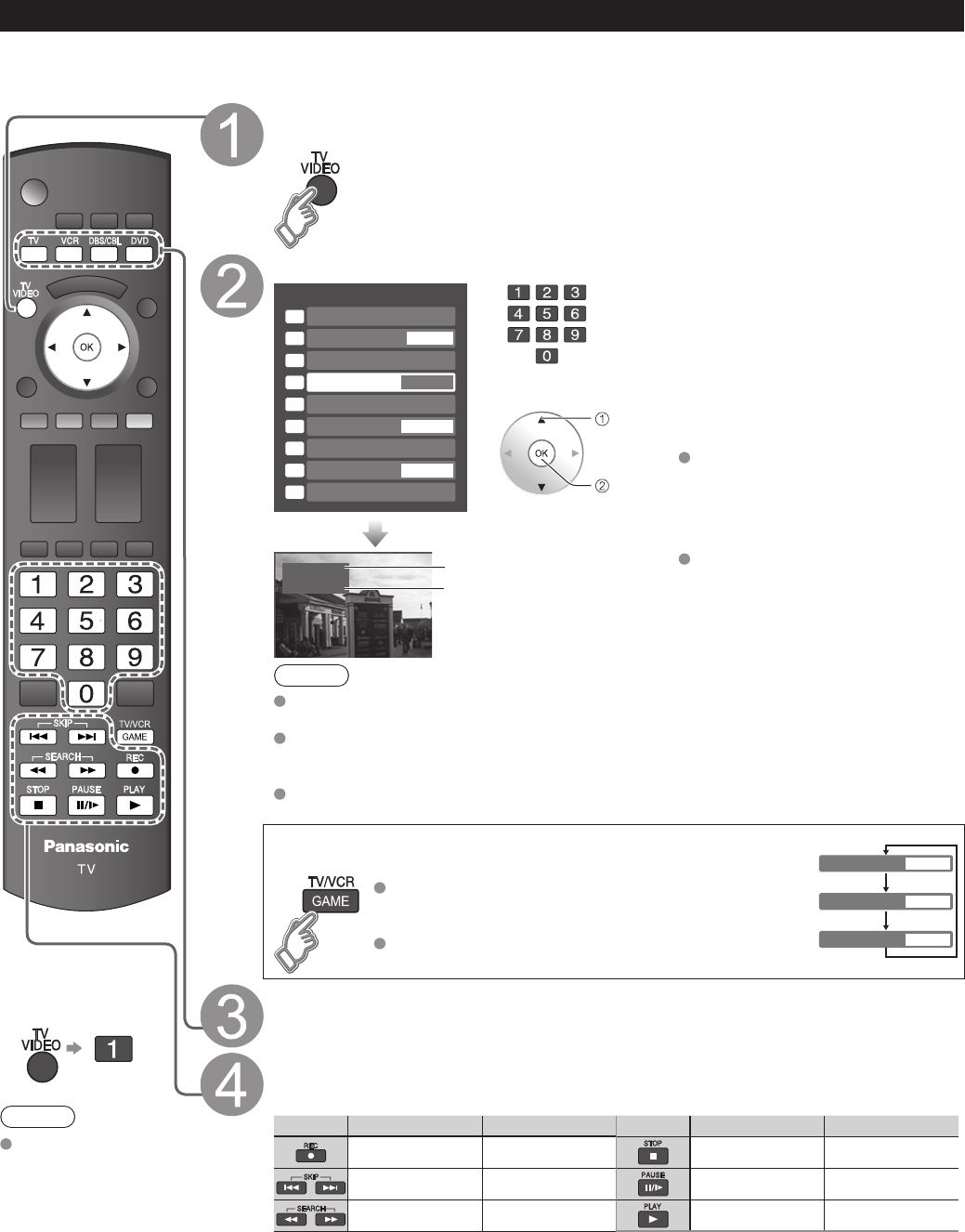
20
Para ver vídeo y DVDs
Si tiene algún equipo conectado al televisor, usted podrá ver la reproducción de vídeos y DVDs en la
pantalla del televisor.
Seleccionar entrada
Puede seleccionar el equipo externo al que quiera acceder.
Para utilizar un equipo de otro fabricante tendrá que registrar el código del equipo (pág. 39).
■
Para volver al
televisor
Nota
Para conocer
detalles, vea el
manual del equipo
conectado.
Con el equipo conectado encendido
Visualización del menú de selección de entrada
Seleccione el modo de entrada.
Seleccionar entrada
2
3
4
5
8
TV
Componente 1
Componente 2
HDMI 1
HDMI 2
Video 2
7Video 1
6HDMI 3
JUEGOJUEGO
1
AUX
GAME
8Video 2
9PC
JUEGO
JUEGO
(ejemplo)
ó
Seleccione
Introducir
Pulse la tecla de número
correspondiente en el mando
a distancia para seleccionar la
entrada de su elección.
Pulse la flecha ascendente/descendente
para seleccionar la entrada de su
elección, y luego pulse OK.
Durante la selección, el menú
“Seleccionar entrada” desaparece
si no se realiza ninguna acción
durante varios segundos.
HDMI 1
JUEGO Etiqueta
(ejemplo)
Terminal El terminal y el título del equipo
conectado se visualizan.
Para cambiar la etiqueta de
entrada (pág. 37)
Nota
Cuando se establezca el título de entrada (consulte la pág. 37), el título de
entrada se visualizará en la pantalla “Seleccionar entrada”.
Para los terminales de entrada delanteros (HDMI 3/Video 2) se encuentra predeterminada
el título de entrada “JUEGO”. (El modo de imagen se pone en “Juego”. Consulte la pág.
48.)
Para conocer detalles del ajuste “Modo de Imagen”, consulte la pág. 48. Para
“Títulos de entradas”, consulte la pág. 37.
■ Pulse GAME para cambiar a la pantalla de juegos
Cambia al terminal de entrada que tiene etiqueta “JUEGO”.
Video 2
HDMI 3
HDMI 1 JUEGO
JUEGO
JUEGO
Cambie entre los terminales de entrada si hay
varios terminales de entrada que tienen etiqueta
“JUEGO”. (Pág. 37)
Si no hay terminal de entrada con etiqueta
“JUEGO”, siga con el terminal de entrada actual.
Seleccione el modo del mando a distancia
Pulse la tecla para seleccionar.
Utilice el equipo conectado, apuntando el mando a
distancia del televisor al equipo.
MODO VCR MODO DVD MODO VCR MODO DVD
Grabación de
videograbadora Grabación Parada Parada
-
Salto hacia
adelante/atrás Pausa Pausa
Retroceso/Avance
rápido Retroceso/Avance Reproducción Reproducción
(ejemplo)
(Para hacer otras operaciones, vea la pág. 42.)
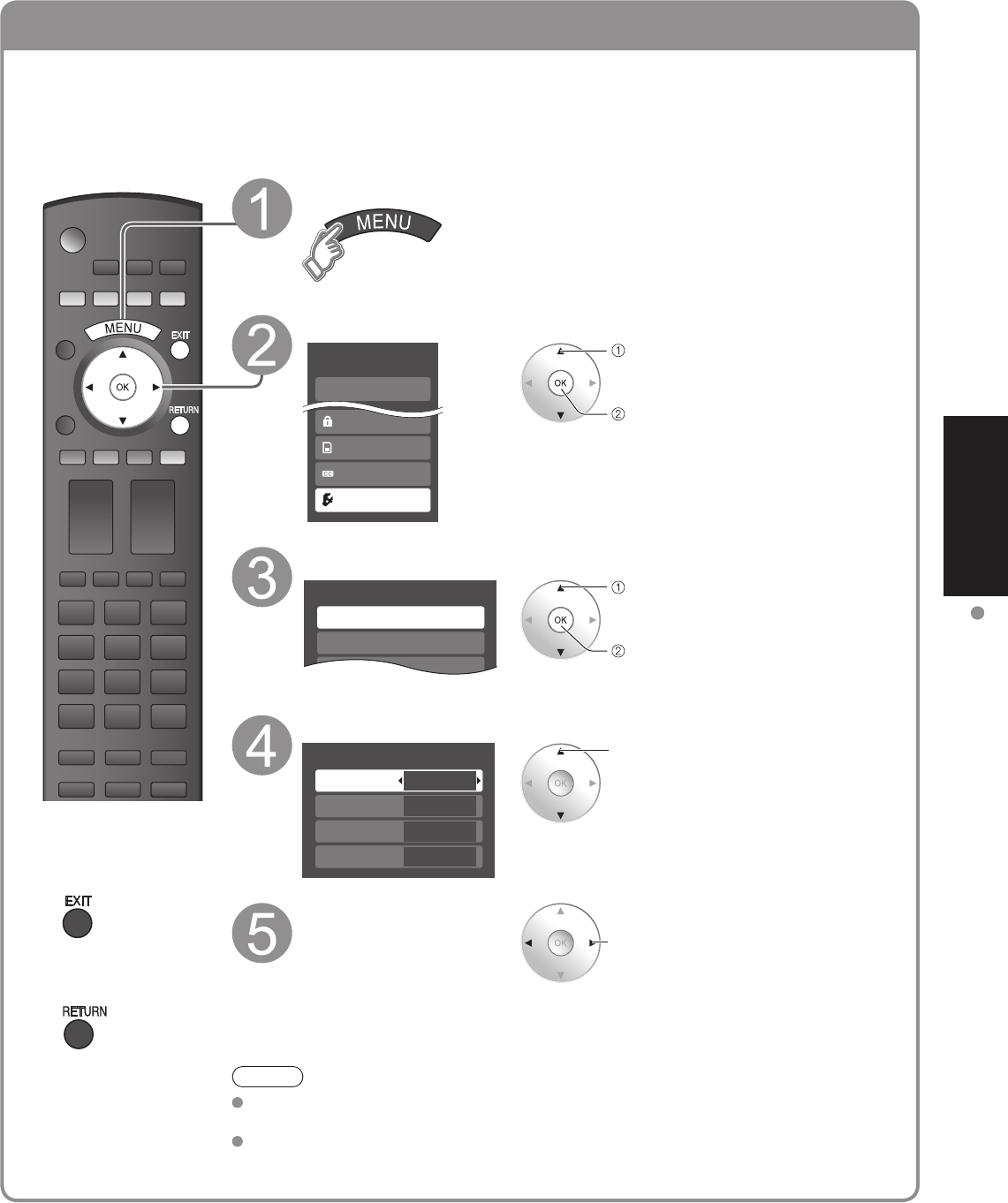
21
Visión Para ver vídeo y DVDs
Ajuste VIERA LinkTM
Si conecta el equipo que tiene la función “HDAVI Control ” al televisor con un cable HDMI, usted
puede disfrutar utilizando la función más conveniente. Consulte “Control VIERA Link” en las págs. 26-29.
Antes de utilizar estas funciones, usted necesita poner “VIERA Link” en “Sí” como se muestra más abajo.
■
Pulse para salir
de la pantalla de
menú
■
Para volver a la
pantalla anterior
Visualice el menú.
Seleccione “Ajuste”.
Menú
VIERA Link
Bloqueo
Ajuste
Tarjeta SD
CC
Seleccione
Siguiente
Seleccione “Ajuste VIERA Link”.
Ajuste 2/2
Ajuste VIERA Link
Ajuste avanzado
Acerca de
Seleccione
Siguiente
Seleccione “VIERA Link”
Ajuste VIERA Link
VIERA Link
Apaga control
Prende control
Altavoz inicial
Sí
Fijar
Fijar
Interno
Seleccione
Seleccione “Sí”.
(La opción predeterminada
es “Sí”) Cambie
Ahora puede establecer cada función “VIERA Link” según sus
preferencias (págs. 26-27).
Nota
Si no se ha conectado un equipo HDMI o si se utiliza un equipo HDMI estándar
(sin “VIERA Link”), seleccione “No”.
Para conocer detalles de las conexiones del equipo externo, consulte los
manuales de instrucciones del equipo.
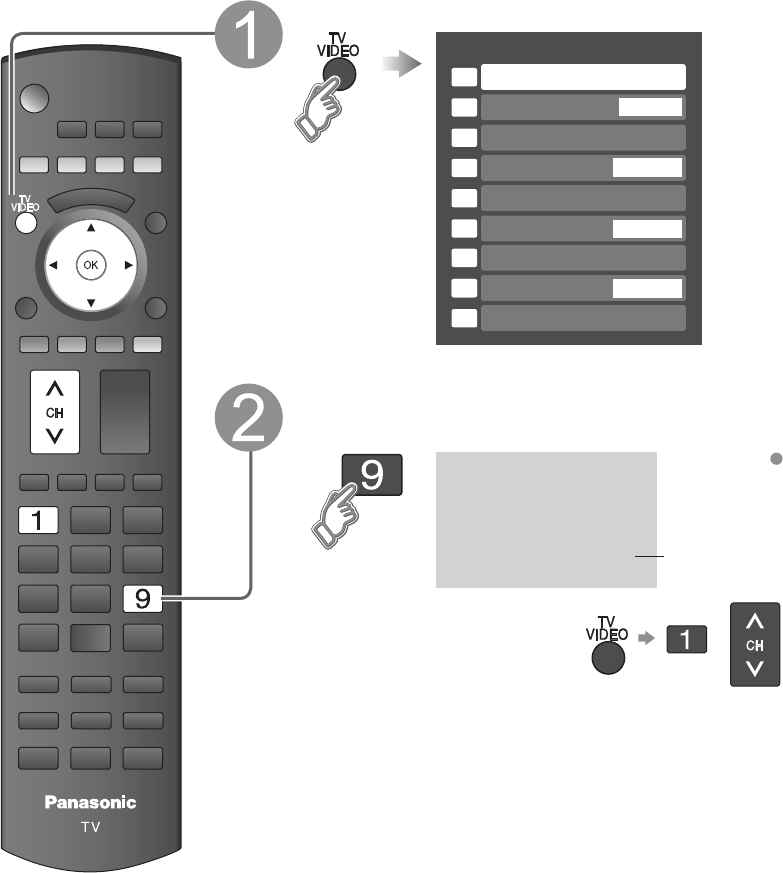
22
Visualización de la pantalla del PC en el televisor
La pantalla del PC conectado a la unidad se podrá visualizar en el televisor.
También podrá escuchar el sonido del PC con el cable de audio conectado. Para conectar el PC (pág. 40)
Visualización del menú de selección de entrada
Seleccionar entrada
2
3
4
5
8
TV
Componente 1
Componente 2
HDMI 1
HDMI 2
Video 2
7Video 1
6HDMI 3
JUEGO
1
AUX
8Video 2
9PC
JUEGO
JUEGO
Seleccione “PC”.
PC
Visualiza la
pantalla del PC.
Señales correspondientes
(pág. 49)
■
Para volver al televisor /
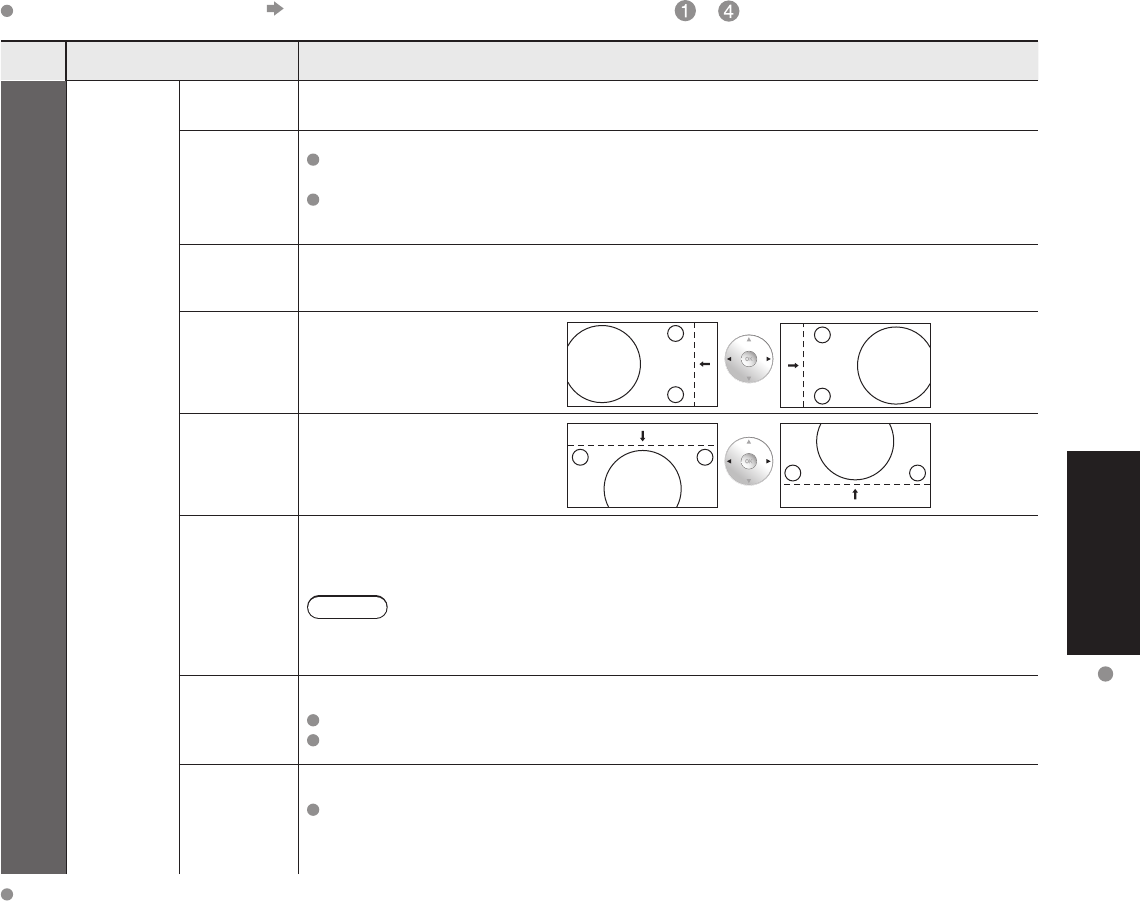
23
Visión Visualización de la pantalla del PC en el televisor
■
Configuración del menú del PC (cambiado según se desee)
Para hacer configuraciones “Cómo utilizar las funciones de los menús” a (pág. 24)
Menú Elemento Ajustes / Configuraciones (alternativas)
Imagen
Ajuste PC
Reinciar Repone el ajuste del PC
Sincronía
H/V: Las señales de sincronización horizontal y vertical se introducen desde el
conector HD/VD. (pág. 49)
En verde: Utiliza una señal sincronizada en la señal G de vídeo que fue introducida por
el conector G. (pág. 49)
Pto. de reloj Alivia el problema si una imagen parece que tiene franjas verticales o parpadea o queda
borrosa parcialmente.
Pos. horiz.
Ajusta la posición horizontal.
Posición vert
Ajusta la posición vertical.
Fase de reloj
Alivia el problema si toda la imagen parece que parpadea o está borrosa.
Ajuste primero el reloj de puntos para obtener una imagen tan buena como sea posible, y
luego ajuste la fase de reloj para que aparezca una imagen clara.
Nota
Tal vez no sea posible visualizar una imagen clara debido a que las señales de entrada no
son buenas.
Resolución Cambia a visualización panorámica.
Señal de entrada cambiada de VGA a WVGA
Señal de entrada cambiada de XGA a WXGA
Frecuencia H
Frecuencia V
Visualiza las frecuencias H (horizontal)/V (vertical).
Gama de visualizaciones
Horizontal 15 - 110 kHz
Vertical 48 - 120 Hz
Menú de audio (pág. 24)
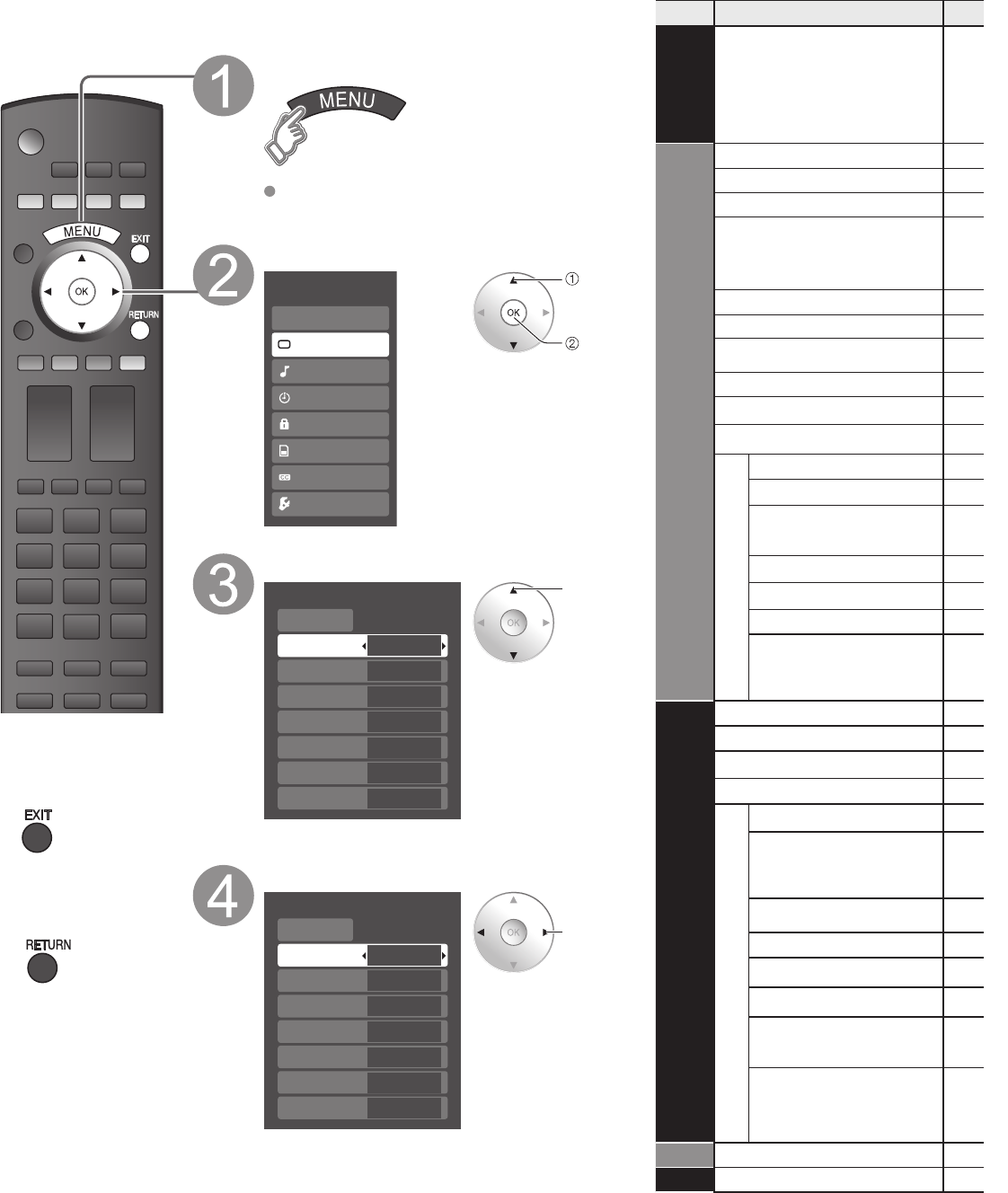
24
Menú Elemento
VIERA
Link
Iniciar grabación
Detener grabación
Control VIERA Link
Salida altavoz
Imagen
Reiniciar
Modo
Luz de atrás
Contraste, Brillo,
Color, Tinte,Nitidez
Temp. color
Admi. colores
x.v.Color
Imagen IA
Ajuste acercamiento
Ajuste PC
Imagen avanzada
Reduc de ruido
3D Y/C filtro
Matriz color
MPEG NR
Motion Focus
Nivel obscuro
Tamaño de HD
Audio
Reiniciar
Bajos
Altos
Balance
Audio avanzado
Sonido IA
BBE VIVA 3D
BBE
Envolvente
Realce de bajos
Norm. de audio
Salida altavoz
Entrada HDMI 1
Entrada HDMI 2
Entrada HDMI 3
Cronómetro
Apagado, Cronómetro 1-5
Bloqueo
■
Lista de menús
Cómo utilizar las funciones de los menús
Varios menús le permiten seleccionar configuraciones para la imagen,
el sonido y otras funciones, para que usted pueda disfrutar viendo la
televisión como usted desee.
■
Pulse para salir
de la pantalla de
menú
■
Para volver a la
pantalla anterior
Visualice el menú
Visualiza las funciones que pueden establecerse
(cambia según la señal de entrada)
Seleccione el menú
Menú
Audio
Bloqueo
Ajuste
Tarjeta SD
CC
Cronómetro
Imagen
VIERA Link
Seleccione
Siguiente
Seleccione el elemento
Imagen 1/2
Modo
Contraste
Luz de atrás
Reiniciar
Brillo
Color
Vívido
0
+20
0
0
Tinte 0
Nitidez 0
(ejemplo: Menú Imagen)
Seleccione
Ajuste ó seleccione
Imagen 1/2
Modo
Contraste
Luz de atrás
Reiniciar
Brillo
Color
Vívido
0
+20
0
0
Tinte 0
Nitidez 0
(ejemplo: Menú Imagen)
Ajuste
ó
Seleccione
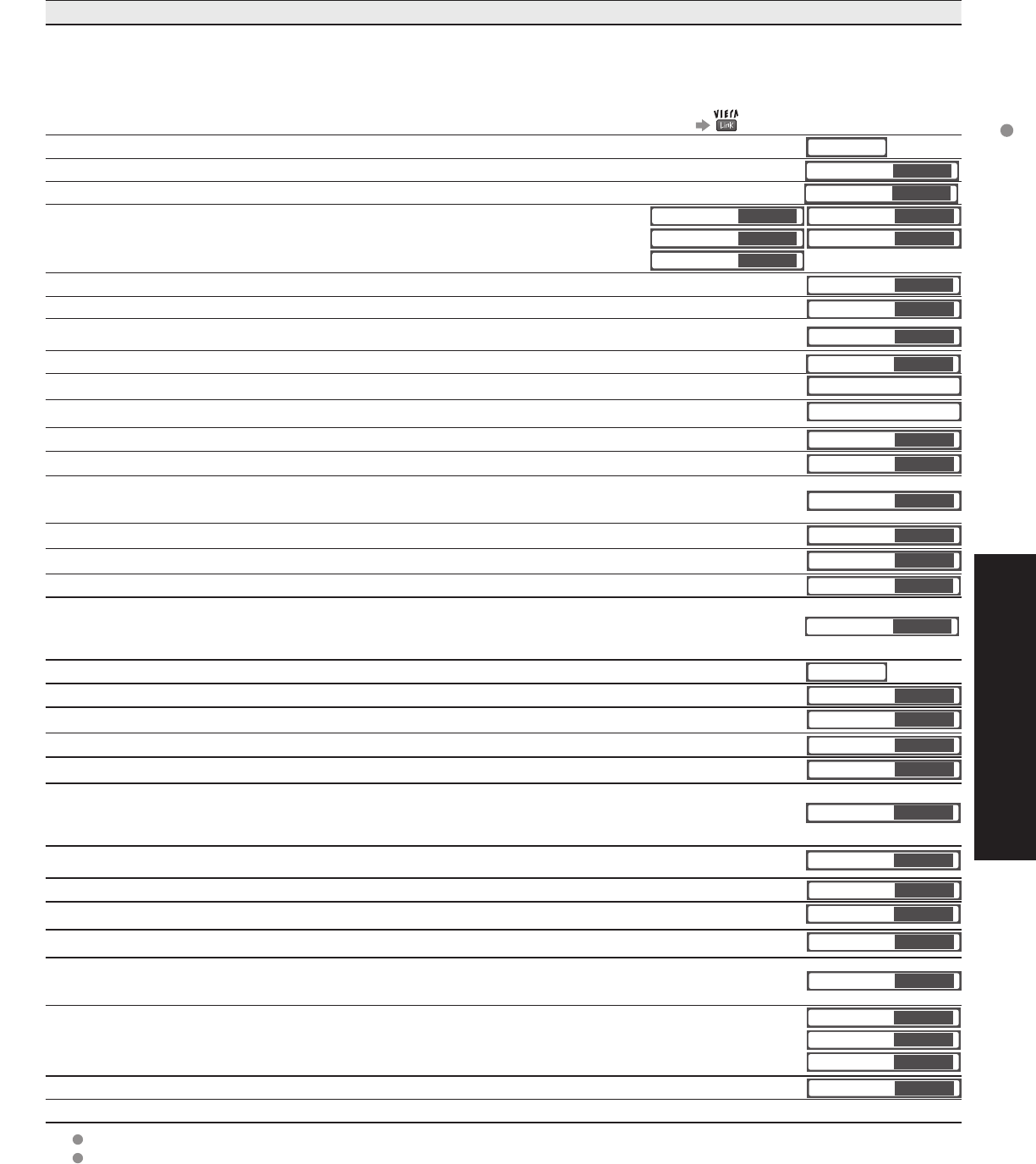
25
Funciones
avanzadas
Cómo utilizar las funciones de los menús
(imagen, sonido, etc.)
Ajustes / Configuraciones (alternativas)
[Iniciar grabación/Detener grabación]
Graba inmediatamente programas en una grabadora usando el mando a distancia del TV (pág. 28-29).
[Control VIERA Link]
Seleccione el equipo y utilícelo. (Grabador/Cine para casa/Reproductor/Videocámara) (pag.28-29)
[Salida altavoz]
Seleccione la salida de audio. (Cine para casa/Interno) (pág. 28-29)
•
Al menú VIERA Link se puede acceder directamente pulsando el botón VIERA Link del control remoto. (pág. 30)
Restablece la configuración del menú de imagen excepto para “Imagen avanzada”. Reiniciar
Modo de imagen básico (Vívido/Estándar/Cinema/Juego/Usuario) (pág. 48) Modo Vívido
Ajusta la luminancia de la luz de fondo. Luz de atrás +20
Ajusta el color, el brillo, etc. para que cada modo de imagen se ajuste a sus gustos.
• Gama de visualizaciones
Contraste/Brillo/Color/Nitidez: 0 - 100
Tinte: -50 - +50
Contraste +20
Brillo 0
Color 0
Tinte 0
Nitidez 0
Selecciona una opción de color frío (azul), normal o cálido (rojo). (Azul/Normal/Rojo) Temp. color Azul
Si: Admi. colores realza la reproducción de los colores verde y azul, especialmente las escenas exteriores. (Sí/No)
Admi. colores
Sí
Auto: Proporciona la imagen apropiada cuando se introducen imágenes compatibles con “x.v.Color”
mediante el terminal de entrada HDMI de este TV. (No/Auto) x.v.Color Auto
Controla las áreas oscuras sin afectar al nivel del negro ni al brillo de la imagen en general. (Sí/No) Imagen IA Sí
Ajusta la alineación vertical y el tamaño cuando el ajuste del aspecto es “ACERC” (pág. 46) Ajuste acercamiento
Establece la pantalla del PC (pàg. 22) Ajuste PC
Reduce el ruido en el canal, comúnmente llamado efecto de nieve. Permanece en No cuando se recibe una señal intensa. (No/Sí)
Reduc de ruido
No
Minimiza el ruido y la diafotía cromática de la imagen. (Sí/No) 3D Y/C filtro No
Selecciona la resolución de la imagen de los dispositivos conectados a componentes. (HD/SD)
• SD: Visión normal HD: Visión de alta definición
• Sólo se acepta la señal 480p, la televisión convencional (NTSC) no se está disponible. Matriz color SD
Reduce el ruido de las señales digitales específicas de DVD, STB, etc. (Sí/No) MPEG NR No
Reduce la borrosidad del movimiento y mejora la calidad de la secuencia de imágenes. (Sí/No)
Motion Focus
No
Seleccione Obscuro ó Claro. Sólo es válido para las señales de entrada externas. (Obscuro/Claro)
Nivel obscuro
Claro
Selecciona entre 95 % (Tamaño 1) o 100% (Tamaño 2) para el área de exploración cuando se usa HDTV. (Tamaño 1/ Tamaño 2
)
Seleccione“Tamaño 1”si se genera ruido en los bordes de la pantalla.
• Tamaño 1: Elemento seleccionado para “Tamaño de HD”. Exploración del 95 %
• Tamaño 2: Elemento seleccionado para “Tamaño de HD”. Exploración del 100 %
Tamaño de HD
Tamaño1
Repone los ajustes de Bajos, Altos y Balance a los ajustes predeterminados en la fábrica. Reiniciar
Aumenta ó disminuye la respuesta de los graves. Bajos 0
Aumenta ó disminuye la respuesta de los agudos. Altos 0
Realza el volúmen de los altavoces izquierdo / derecho. Balance 0
Iguale los niveles del sonido en todos los canales y entradas VIDEO. (Sí/No) Sonido IA Sí
BBE ViVA HD3D (High Definition 3D) Sound proporciona una imagen tridimensional natural de música precisa con sonido de
alta fidelidad. BBE mejora la claridad del sonido, mientras que la anchura, la profundidad y la altura de la imagen de sonido son
expandidas mediante el proceso de sonido tridimensional exclusivo de BBE. BBE ViVA HD3D Sound es compatible con todos
los programas de TV, incluyendo los de noticias, música, dramas, películas y deportes, y también juegos electrónicos. (Sí/No)
BBE VIVA 3D Sí
El sonido de alta definición BBE restablece la claridad y la presencia para entender mejor las palabras
habladas y dar más realismo a la música. (Sí/No) BBE Sí
Mejora la respuesta de audio cuando se escucha sonido estéreo. (Sí/No) Envolvente No
Realza el sonido grave y proporciona un sonido potente. (Sí/No)
Realce de bajos
No
Minimiza la diferencia de volúmen después de cambiar a entradas externas.
Norm. de audio
0
Cambia a “No” cuando se utilizan altavoces externos. (Sí/No)
• “Sonido IA”, “Envolvente”, “Norm. de audio”, “BBE VIVA 3D”, “BBE” y “Realce de bajos” no funcionan
si se selecciona “No”.
Salida altavoz
Si
El ajuste predeterminado para la conexión HDMI es “Digital”. (Señal de entrada digital)
El terminal de entrada de audio se puede seleccionar cuando está conectado el cable DVI. (Señal de
entrada analógica)
(Digital/Componente 1/Componente 2//Video 1/Video 2/PC)
Entrada HDMI 1
Digital
Entrada HDMI 2
Digital
Entrada HDMI 3
Digital
Enciende/Apaga automáticamente el televisor (pág. 38) Apagado 60
Bloquea canales y programas. (pág. 32)
En el modo AV, el menú Audio y el menú Ajuste ofrecen un número menor de opciones.
Las funciones BBE ViVA 3D, BBE y Realce de bajos de sonido ambiental no se activan cuando se utilizan auriculares.
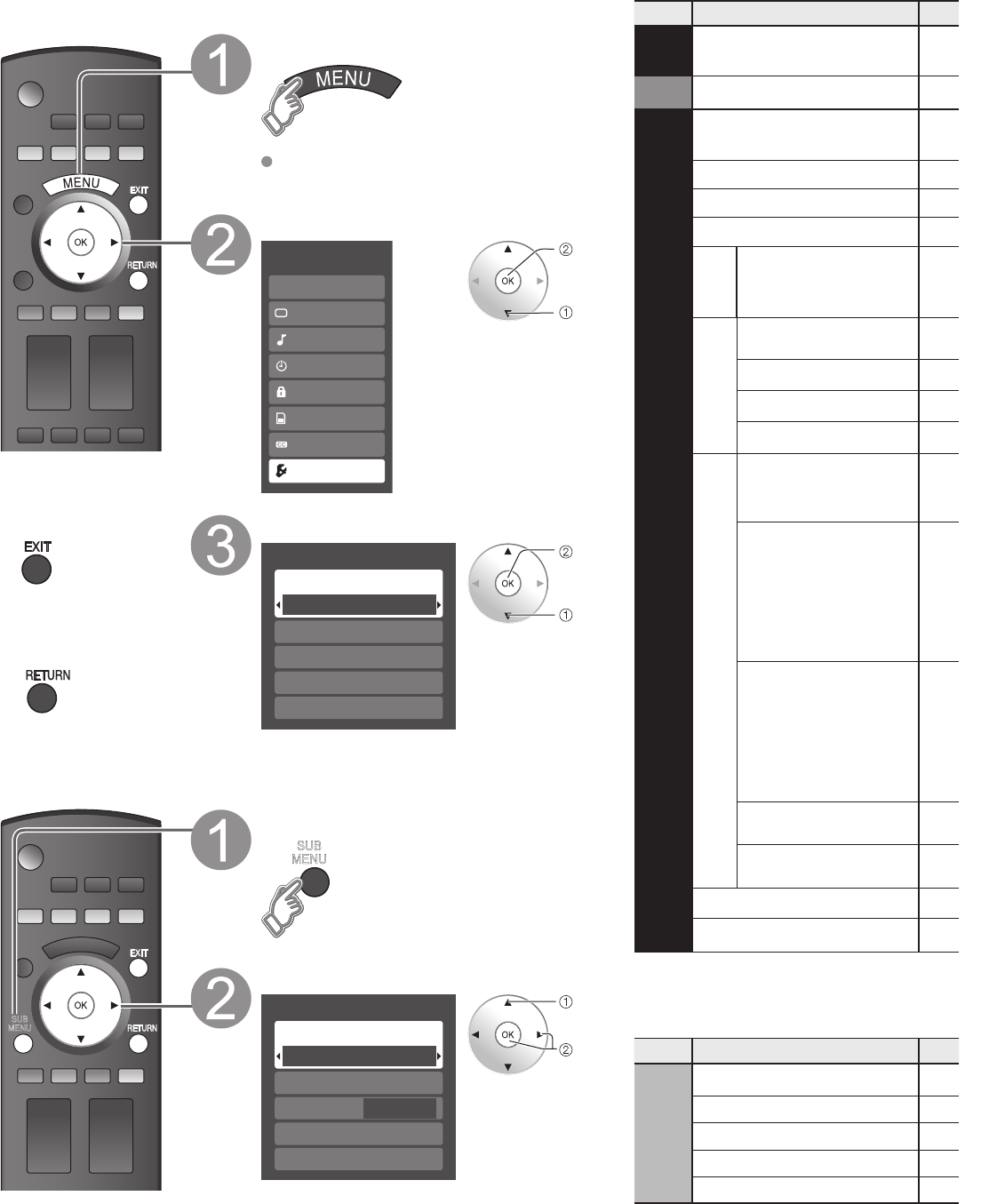
26
Menú Elemento
Tarjeta
SD
Tarjeta SD
CC CC
Ajuste
Modo surf
Idioma
Reloj
Programa canal
Dispositi.
externos
Títulos de entradas
Ajuste
VIERA Link
VIERA Link
Apaga control
Prende control
Altavoz inicial
Ajuste avanzado
Autoencendido
Apaga sin señal
Apaga sin operación
Economía de
energía
Reproducir tarjeta SD
auto
Acerca de
Restaurar
Menú Elemento
Ajuste
SUB MENU
Modo surf
Configurar favorito
CC
Seleccionar títulos
Medidor de señal
Cómo utilizar las funciones de los menús
■
Lista de menús
■
Lista de submenús
Varios menús le permiten hacer ajustes para la imagen, el sonido y otras funciones,
para poder disfrutar viendo la TV de la forma que a usted más le convenga.
■
Pulse para salir
de la pantalla de
menú
■
Para volver a la
pantalla anterior
Visualice el menú
Visualiza las funciones que pueden establecerse
(cambia según la señal de entrada).
Seleccione “Ajuste”
Menú
Audio
Bloqueo
Ajuste
Tarjeta SD
CC
Cronómetro
Imagen
VIERA Link
Siguiente
Seleccione
Seleccione el elemento
Ajuste 1/2
Todos
Modo surf
Idioma
Reloj
Programa canal
Dispositi. Externos
Siguiente
Seleccione
SUB
MENU
Visualice de submenú
SUB
MENU
Seleccione el elemento
Ajuste SUB MENU
Modo surf
Configurar favorito
No
CC
Seleccionar títulos
Medidor de señal
Todos
Seleccione
Establezca
ó
Siguiente
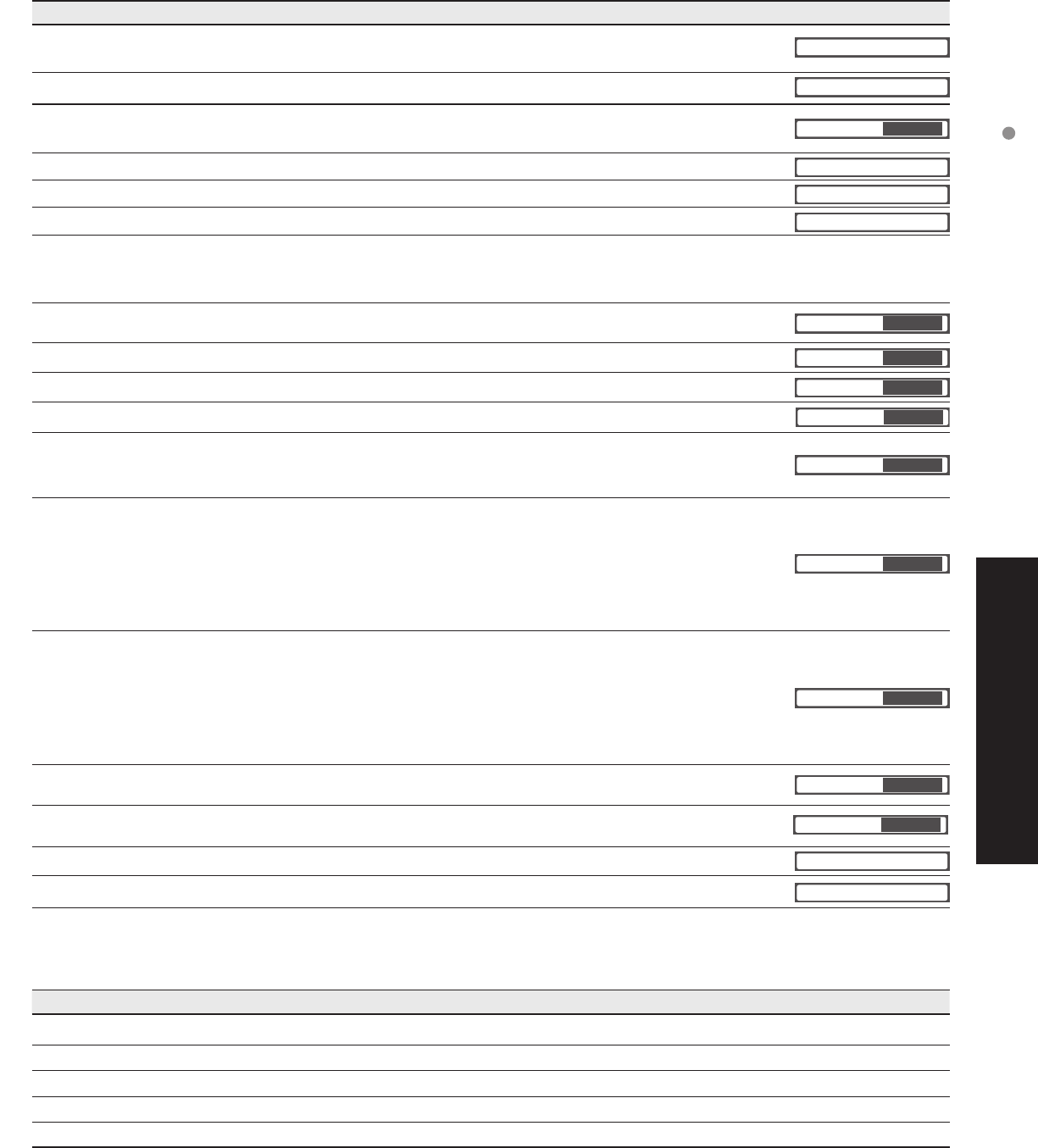
27
Funciones
avanzadas
Cómo utilizar las funciones de los menús
(imagen, sonido, etc.)
Ajustes / Configuraciones (alternativas)
Visualiza datos de tarjetas SD. (pág. 18-19) Tarjeta SD
Visualiza subtítulos ocultos.(pág. 36) CC
Selecciona el canal con el botón “Channel up/down”.
(Todos/Favoritos/Sólo digital/Sólo analógico)
• Favoritos: Sólo cuando se registran canales como FAVORITE (pág. 17). Modo surf Todos
Selecciona el idioma para los menús de la pantalla. (pág. 13) Idioma
Ajusta el reloj (pág. 13) Reloj
Establece los canales (pág. 34) Programa canal
Seleccione la terminal y la etiqueta del equipo externo. (pág. 37)
Controla el equipo conectado a los terminales HDMI (pág. 28) (Sí/No)
•
“Apaga control”, “Prende control” y “Altavoz inicial” no se pueden seleccionar si está seleccionado “No”.
VIERA Link Sí
Establece “Apaga control” de los equipos de conexión HDMI (pág. 28). (Fijar/No)
Apaga control
Fijar
Establece “Prende control” de los equipos de conexión HDMI (pág. 28). (Fijar/No)
Prende control
Fijar
Selecciona los altavoces predeterminados (pág. 28) (Interno/Externo)
Altavoz inicial
Interno
Enciende automáticamente el televisor cuando se enciende el receptor de televisión por cable ó un
dispositivo conectado. (No/Sí)
• El cronómetro de apagado y el temporizador de encendido / apagado no funcionará si se establece
“Autoencendido”. (pág. 38)
Autoencendido
No
Para conservar energía, el televisor se apaga automáticamente cuando no se recibe ninguna señal y no
se realiza ninguna operación durante más de 10 minutos. (Sí//No)
Nota
•
No se utiliza cuando se configura “Autoencendido”, “Cronómetro”, “Bloqueo”, “Modo SD”, o el canal digital.
• “Apaga sin señal fue activado” se visualizará durante unos 10 segundos cuando el televisor se
encienda por primera vez después de desconectarse la alimentación mediante “Apaga sin señal”.
•
La visualización en pantalla mostrará parpadeando los números 3, 2 y 1 para indicar los últimos tres (3)
minutos que quedan hasta que se produzca el apagado.
Apaga sin señal
Sí
Para ahorrar energía, el televisor se apagará automáticamente cuando no se haga ninguna operación
con las teclas del mando a distancia o del panel lateral durante más de 3 horas. (No/Sí)
Nota
• No se utiliza cuando se configura “Autoencendido”, “Cronómetro” o la visualización de entrada de PC.
• “Apaga sin operación fue activado” se visualizará durante unos 10 segundos cuando el televisor se
encienda por primera vez después de desconectarse la alimentación mediante “Apaga sin operación”.
•
La visualización en pantalla mostrará parpadeando los números 3, 2 y 1 para indicar los últimos tres (3)
minutos que quedan hasta que se produzca el apagado.
Apaga sin operación
No
Reduce el brillo de la pantalla para disminuir el consumo de energía. Para ver programas en
habitaciones oscuras sin que se canse la vista.(Estándar/Ahorra)
Economía de energía
Estándar
Póngalo en “Sí” para reproducir automáticamente tarjetas SD. (Sí/No)
Reproducir tarjeta SD auto
Sí
Visualiza la versión del televisor y la licencia del software. Acerca de
Al realizar la reposición se cancelarán todos los elementos establecidos con Ajuste como, por ejemplo,
los ajustes de canales. (pág. 34) Restaurar
Ajustes / Configuraciones (alternativas)
Selecciona el modo para seleccionar canales con el botón de canal arriba/abajo
(Todos/Favoritos/Sólo digital/Sólo analógico)
Llama a un canal favorito. (pág. 17)
Visualiza subtítulos ocultos. (pág. 36) (No/Sí)
Cambia el identificador de emisora. (pág. 35)
Compruebe la intensidad de la señal si se encuentran interferencias o se congela una imagen digital. (pág. 35)
(Continuación)
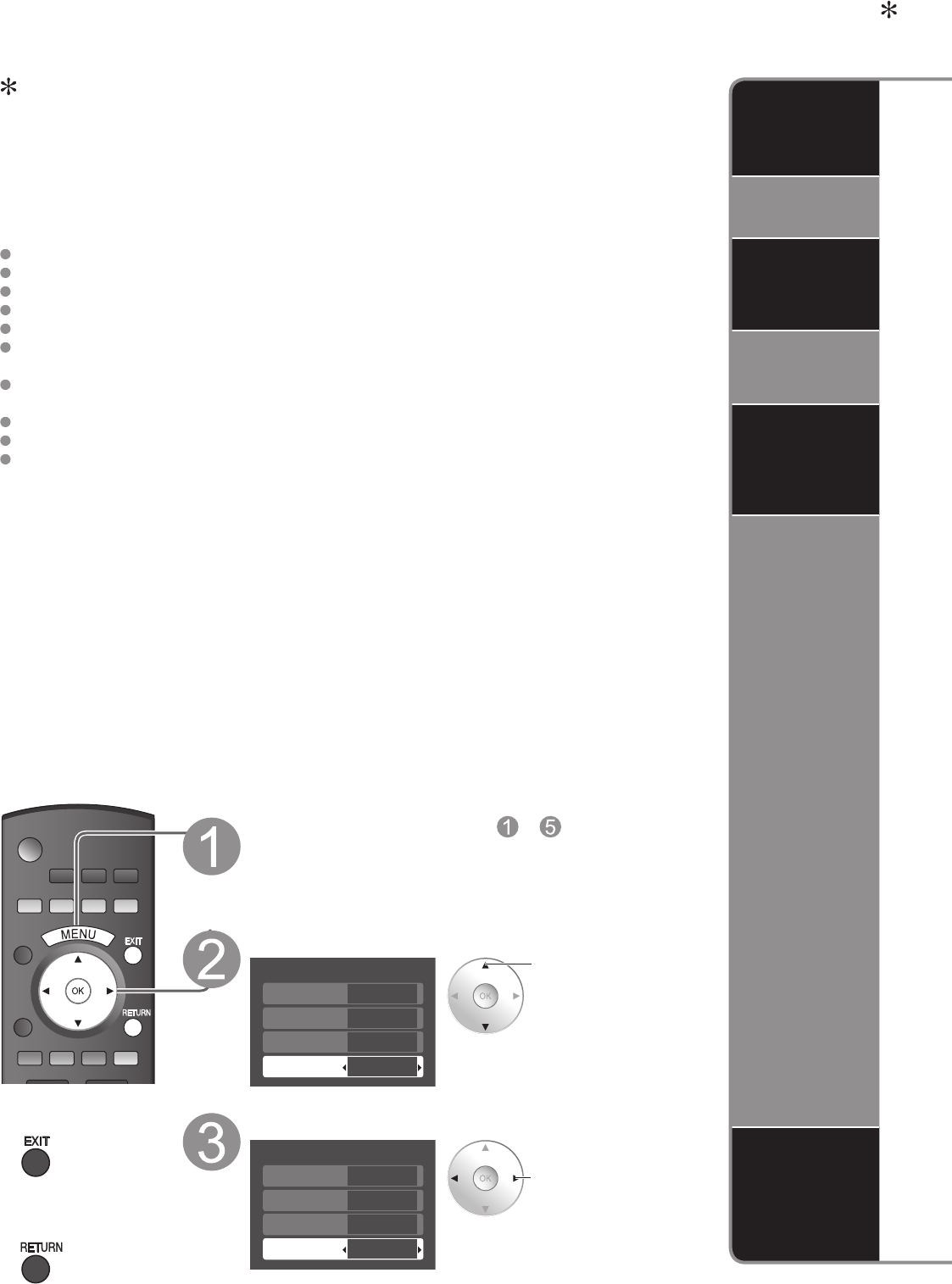
28
VIERA LinkTM “HDAVI ControlTM”
Control simultáneo de todos los componentes de Panasonic equipados con “HDAVI
Control” utilizando un botón de un mando a distancia.
VIERA LinkTM es un nuevo nombre para EZ SyncTM.
Disfrute de la interoperabilidad HDMI adicional con los productos Panasonic que tienen la
función VIERA Link “HDAVI Control”. Este televisor soporta la función “HDAVI Control 3”.
Las conexiones a algunos equipos (grabadora DVD DIGA, videocámara HD, dispositivo de cine
para casa RAM, reproductor de cine para casa, amplificador, etc.) con cables HDMI le permiten
hacer interfaz automáticamente.
El equipo con la función “HDAVI Control” permite las operaciones siguientes:
Cambio de entrada automático (pág. 29)
Prende control (pág. 29)
Apaga control (pág. 29)
Altavoz inicial (pág. 29)
Reproducción de cine para casa con un toque (pág. 29)
Control de altavoces (pág. 31)
El equipo con la función “HDAVI Control 2” (o más) permite realizar las operaciones siguientes.
Control VIERA Link sólo con el mando a distancia del TV (para “HDAVI Control 2” ó “HDAVI
Control 3”) (pág. 31)
Suministro de la información de ajuste (para “HDAVI Control 3”) (pág. 29)
Función de sincronización automática de voz (para “HDAVI Control 3”) (pág. 29)
Grabación directa del televisor (para “HDAVI Control 3”) (pág. 31)
VIERA Link “HDAVI Control”, basada en las funciones de control provistas por HDMI, una
norma industrial conocida como HDMI CEC (control electrónico de consumidores), es una
función única que nosotros hemos desarrollado y agregado. Como tal, su funcionamiento con
equipos de otros fabricantes que soportan HDMI CEC no puede ser garantizado.
Consulte los manuales individuales de los equipos de otros fabricantes que soportan la función VIERA Link.
■
Para la primera vez / Cuando se agrega un equipo nuevo, se reconecta un equipo o
se cambia la instalación después de hacer la conexión, encienda el equipo y luego
encienda el televisor.
Seleccione el modo de entrada al HDMI 1, HDMI 2 ó HDMI 3 (pág. 20) y asegúrese de
que la imagen se visualice correctamente.
■
Cable HDMI
Esta función necesita de un cable que cumpla con la norma HDMI (completamente cableado).
Los cables que no cumplan con la norma HDMI no se pueden utilizar.
Se recomienda utilizar un cable HDMI de Panasonic. Número de pieza recomendada:
RP-CDHG10 (3,3 pies/1,0 m), RP-CDHG15 (4,9 pies/1,5 m), RP-CDHG20 (6,6 pies/2,0 m),
RP-CDHG30 (9,8 pies/3,0 m), RP-CDHG50 (16,4 pies/5,0 m)
*
Para conocer detalles de las conexiones del equipo externo, consulte los manuales de instrucciones del equipo.
■
Pulse para salir de
la pantalla de menú
■
Para volver a la
pantalla anterior
Siga las indicaciones - de “Ajuste
VIERA LinkTM” (pág. 21)
Seleccion ajustes
Ajuste VIERA Link
VIERA Link
Apaga control
Prende control
Altavoz inicial
Sí
Fijar
Fijar
Interno
Seleccione
Establezca
Ajuste VIERA Link
VIERA Link
Apaga control
Prende control
Altavoz inicial
Sí
Fijar
Fijar
Externo
Cambie
Cambio
de entrada
automático
Prende
control
Apaga
control
Altavoz
inicial
Reproducción
de cine para
casa con un
toque
Suministro
de
información
de ajuste
(para “HDAVI
Control 3”)
Función de
sincronización
automática de voz
(para “HDAVI
Control 3”)
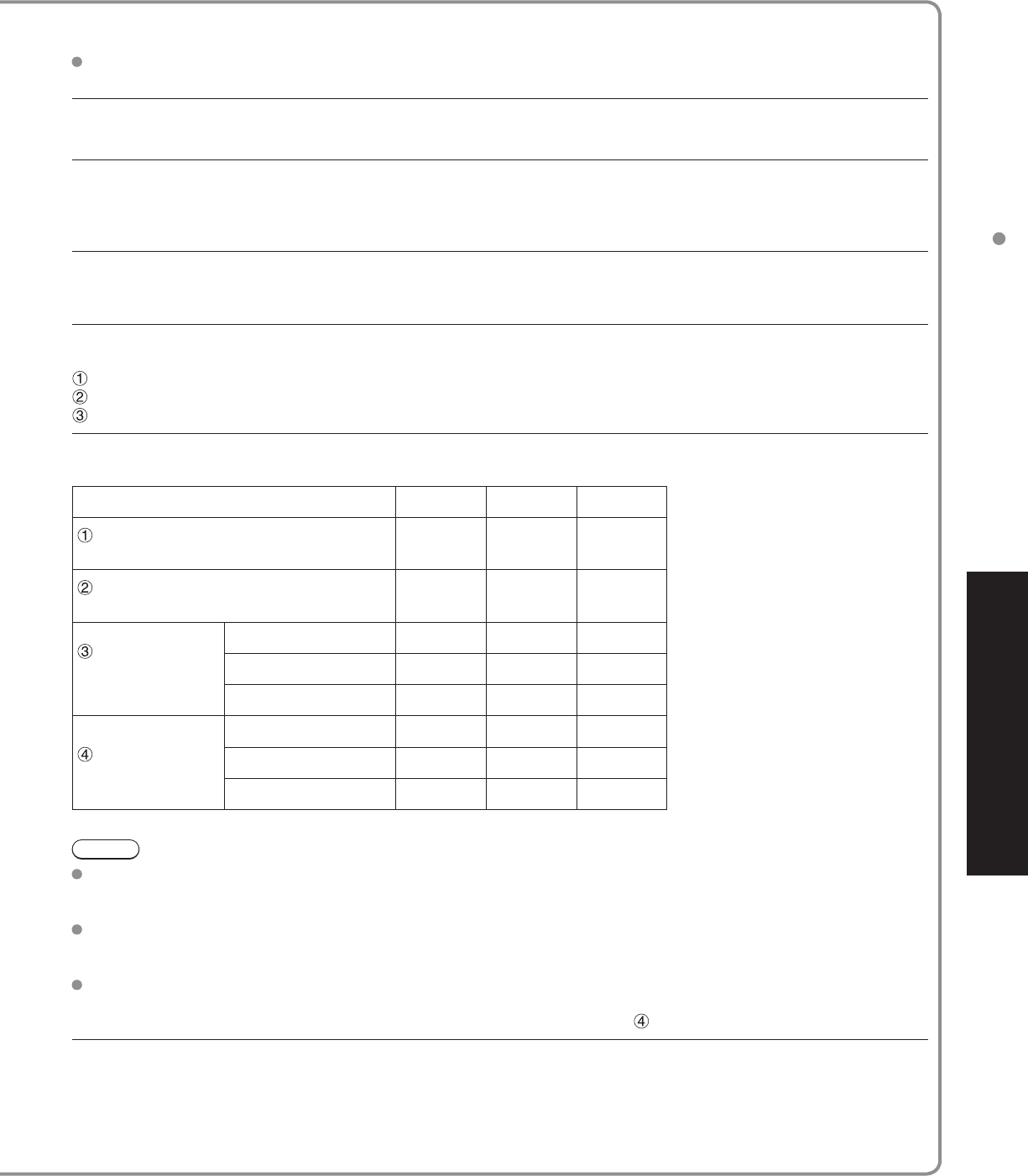
29
Funciones
avanzadas
VIERA LinkTM “HDAVI ControlTM”
Al empezar la reproducción de DIGA, reproductor de cine para casa ó equipo de cine para casa RAM, la entrada
del televisor cambia automáticamente a la entrada correspondiente al equipo de reproducción.
Para el equipo de cine para casa RAM, los altavoces cambian automáticamente al modo de cine para casa.
Si se utiliza la operación DIGA, la entrada del televisor cambia automáticamente a DIGA y se visualiza el menú DIGA.
Cuando se selecciona “Fijar” (pág. 27), el televisor se enciende automáticamente y cambia a la entrada HDMI apropiada
siempre que el equipo compatible con “VIERA Link” se enciende inicialmente y se selecciona el modo de reproducción.
Cuando se selecciona “Fijar” (pág. 27) y se apaga el televisor, todos los equipos compatibles con VIERA Link que
están conectados se apagan también automáticamente.
•
La DIGA (Grabadora DVD de Panasonic) no se apagará si aún está en el modo de grabación.
Aviso: El televisor permanece encendido aunque se apague el equipo compatible con VIERA Link.
“Interno” es el ajuste predeterminado. Para poner el sistema de cine para casa como altavoces predeterminados,
cambie la configuración de altavoces predeterminada de “Interno” a “Externo”. El sonido saldrá del sistema de cine
para casa siempre que se suministre alimentación al televisor.
Si se pulsa la tecla “ONE TOUCH PLAY” en el control remoto del equipo para el sistema de cine para casa, la
secuencia de operaciones siguientes se realiza automáticamente.
La alimentación del sistema de cine para casa se conecta y empieza la reproducción.
El televisor se enciende y se muestra la pantalla de reproducción.
El audio se silencia y el televisor cambia al modo de cine para casa.
Alguna información de ajuste del televisor se puede transmitir a cada equipo (Grabadora/ Cine para casa/
Reproductor) con la función “HDAVI Control 3” conectada al televisor mediante un cable HDMI.
Datos que se pueden transmitir
Grabadora
Cine para casa
Reproductor
Puesta del idioma de visualización en
pantalla (English/Español/Français) ○○○
Relación de aspecto del panel
(16:9, fija) ○○○
Información
de subtítulos
ocultos
Modo ○--- ---
Tipo de CC ○--- ---
Ajustes digitales ○--- ---
Información de
canal
Señal de entrada ○--- ---
Lista de canale ○--- ---
Información de títulos ○--- ---
Nota
Hay una posibilidad de que la información del idioma GUI se pueda poner desde todos los equipos con la
función HDMI CEC conectada al televisor mediante un cable HDMI. Dependiendo de las condiciones de
funcionamiento o de la especificación de cada pieza del equipo, el ajuste puede que sea aplicable o no lo sea.
Para conocer detalles del funcionamiento del equipo externo, lea los manuales de instrucciones del equipo.
[Para grabadora]
Mientras transmite información del televisor no puede hacer ninguna otra operación con el control remoto,
excepto usar la tecla de conexión/desconexión de la alimentación. Además, cuando apaga la unidad, la
transmisión se interrumpirá (sólo cuando maneje información de canales ).
Reduce al mínimo los retardos de sincronización de voz entre la imagen y el sonido cuando se hace la conexión a
un sistema de cine para casa o a un amplificador de Panasonic.
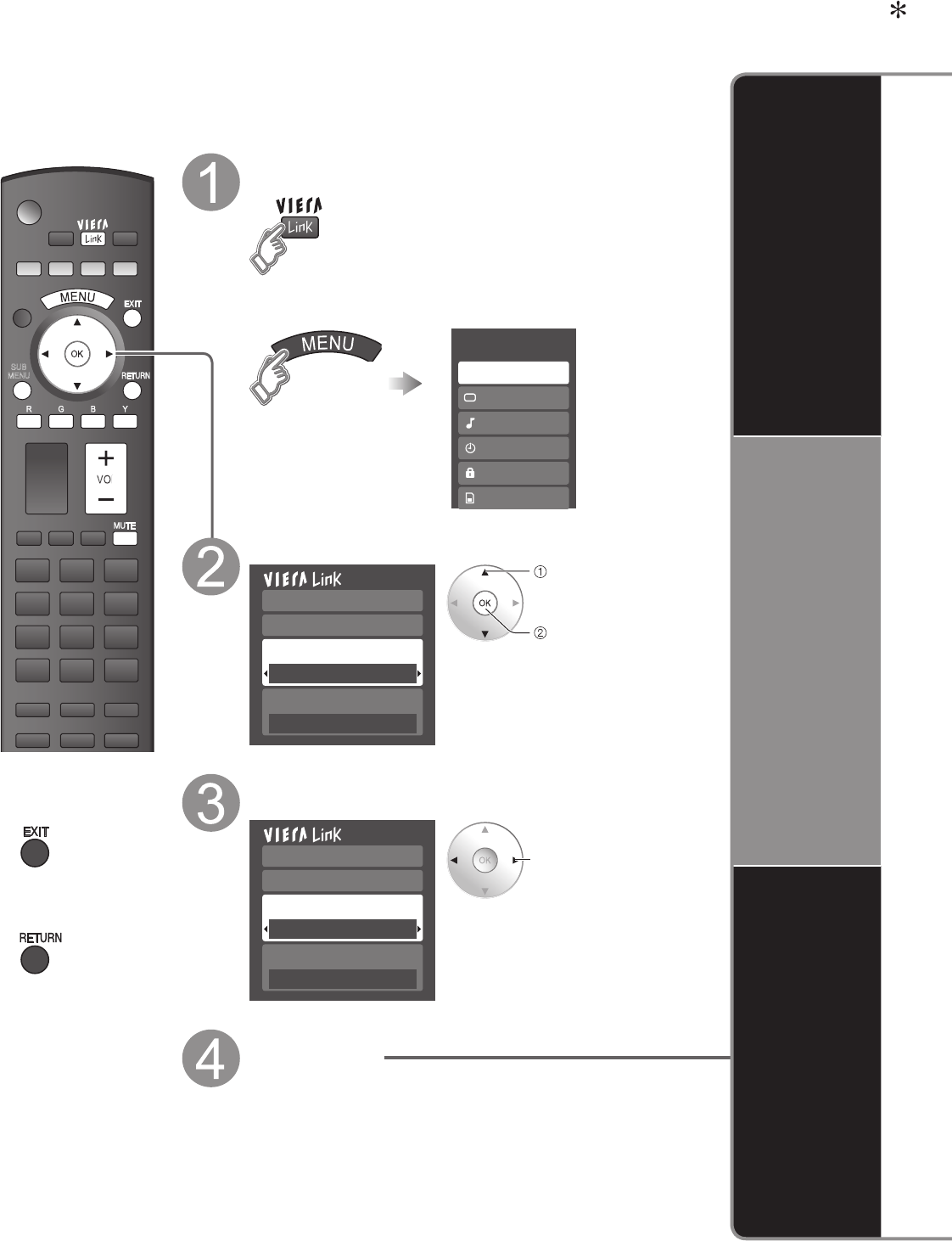
30
VIERA LinkTM “HDAVI ControlTM”
Con la función “HDAVI Control” del menú “VIERA Link” puede disfrutar de un funcionamiento
más conveniente. Para conocer más detalles de la función “HDAVI Control”, consulte la pág. 28.
SUB
MENU
■
Pulse para salir
de la pantalla de
menú
■
Para volver a la
pantalla anterior
Visualice del menú VIERA Link
Menú
Audio
Bloqueo
Tarjeta SD
Cronómetro
Imagen
VIERA Link
ó
Seleccione el elemento
Iniciar grabación
Detener grabación
Salida altavoz
Interno
Control VIERA Link
Grabador
Seleccione
Establezca ó
Siguiente
Seleccione
Iniciar grabación
Detener grabación
Salida altavoz
Interno
Control VIERA Link
Cine para casa
Cambie
Establezca
Control de
altavoces
Control
VIERA Link
sólo con el
mando a
distancia del
TV
(
para
“HDAVI
Control 2” ó
“HDAVI
Control 3”
)
Grabación
directa del
televisor
(para “HDAVI
Control 3”)
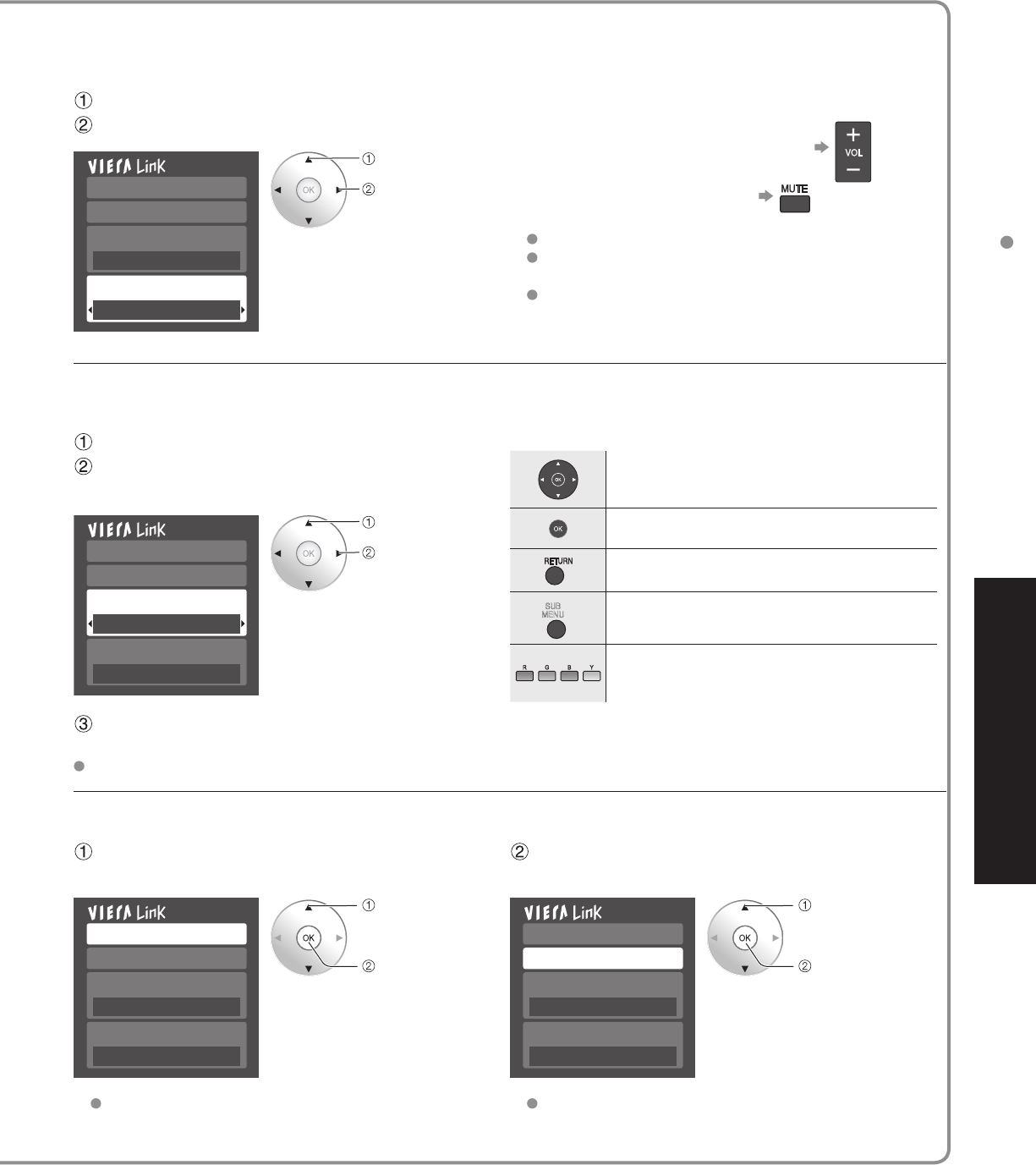
31
Funciones
avanzadas
VIERA LinkTM “HDAVI ControlTM”
(Continuación)
Para la salida de audio puede seleccionar los altavoces de cine para casa o del televisor.
Controle los altavoces de cine para casa con el control remoto del televisor.
Esta función sólo está disponible cuando está conectado un amplificador o reproductor de cine para casa de Panasonic.
Seleccione “Salida altavoz”
Seleccione “Externo” ó “Interno” ■Externo: Ajuste para el equipo
Subida/bajada del volumen
Silenciamiento del sonido
El sonido del televisor se silencia.
Cuando se apaga el equipo, los altavoces del
televisor se activan.
Al seleccionar “Externo”, el equipo se enciende
automáticamente si está en el modo de espera.
■
Interno: Los altavoces del televisor están activados.
Iniciar grabación
Detener grabación
Salida altavoz
Interno
Control VIERA Link
Grabador
Seleccione
Cambie
En el menú VIERA Link, usted puede seleccionar el equipo conectado mediante HDMI y acceder a él rápidamente.
Continúe utilizando el control remoto de su televisor para utilizar el equipo, apuntándolo al televisor.
Seleccione “Control VIERA Link”
Seleccione el equipo al que quiera acceder.
(Grabador/Cine para casa/Reproductor/Videocámara)
■
Control remoto del televisor disponible
Mover el cursor/Seleccionar
Configurar/Acceder
Volver al menú anterior
SUB
MENU
Visualizar el menú de funciones del equipo
Disponible cuando se visualiza la finalidad
de las teclas
Iniciar grabación
Detener grabación
Salida altavoz
Interno
Control VIERA Link
Grabador
Seleccione
Cambie
Sólo puede seleccionar los
elementos disponibles.
Utilice el equipo con el control remoto del
televisor, apuntándolo al televisor.
Para utilizar el equipo, lea el manual del mismo.
Grabación inmediata en la grabadora del programa actual.
Seleccione “Iniciar grabación” Seleccione “Detener grabación” cuando
quiera detener la grabación
Iniciar grabación
Detener grabación
Salida altavoz
Interno
Control VIERA Link
Grabador
Seleccione
Establezca
Iniciar grabación
Detener grabación
Salida altavoz
Interno
Control VIERA Link
Grabador
Seleccione
Establezca
Para hacer una grabación óptima puede que sea
necesario hacer ajustes en la grabadora. Para
conocer detalles, lea el manual de la grabadora.
La grabación no se parará automáticamente cuando
termine el programa.
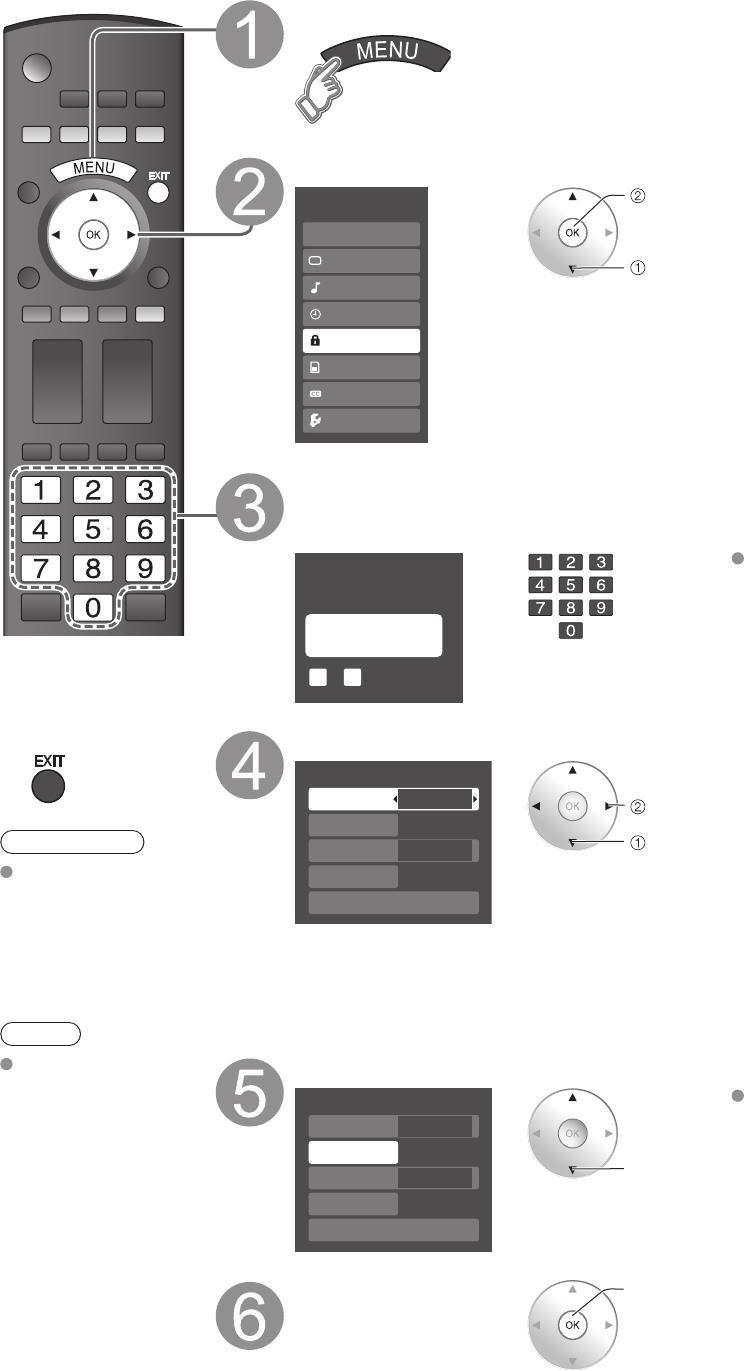
32
Bloqueo
Puede bloquear canales ó programas especificados para impedir que los niños vean su contenido censurable.
■
Pulse para salir
de la pantalla de
menú
Precaución
Anote su contraseña
por si la olvida.
(Si ha olvidado su
contraseña, consulte
a su concesionario
local.)
Nota
Cuando seleccione
un canal bloqueado
se visualizará un
mensaje que le
permitirá ver el canal
si usted introduce su
contraseña.
Visualice el menú
Seleccione “Bloqueo”
Menú
Audio
Bloqueo
Ajuste
Tarjeta SD
CC
Cronómetro
Imagen
VIERA Link
Siguiente
Seleccione
Cada vez que visualice el
menú Bloqueo se le pedirá que
introduzca su contraseña.
Introduzca su contraseña de 4 dígitos
Para ver un programa bloqueado ó cambiar los ajustes de calificación deberá
introducir un código de 4 dígitos.
Crear contraseña
Ingresar contraseña.
09
-
----
Si es la primera vez que
introduce una contraseña,
introduzca el número dos veces
en orden para registrarlo.
Seleccione el modo de bloqueo
Bloqueo
Modo
Canal
Juego
Programa
No
No
No
No
Cambio de contraseña
Establezca
Seleccione
No: Desbloquea toda la
configuración de bloqueo
de “Canal”, “Juego” y
“Programa”.
Total: Bloquea todas
las entradas
independientemente
de la configuración de
bloqueo “Canal”, “Juego”
y “Programa”.
Usuario:
Bloquea las entradas
especificadas de “Canal”,
“Juego” y “Programa”.
Seleccione el elemento
Bloqueo
Modo
Canal
Juego
Programa
Usuario
No
No
No
Cambio de contraseña
Seleccione
“Canal”, “Juego” y “Programa” se
pondrán grises a menos que se
seleccione “Usuario” en “Modo”.
Establezca Establezca
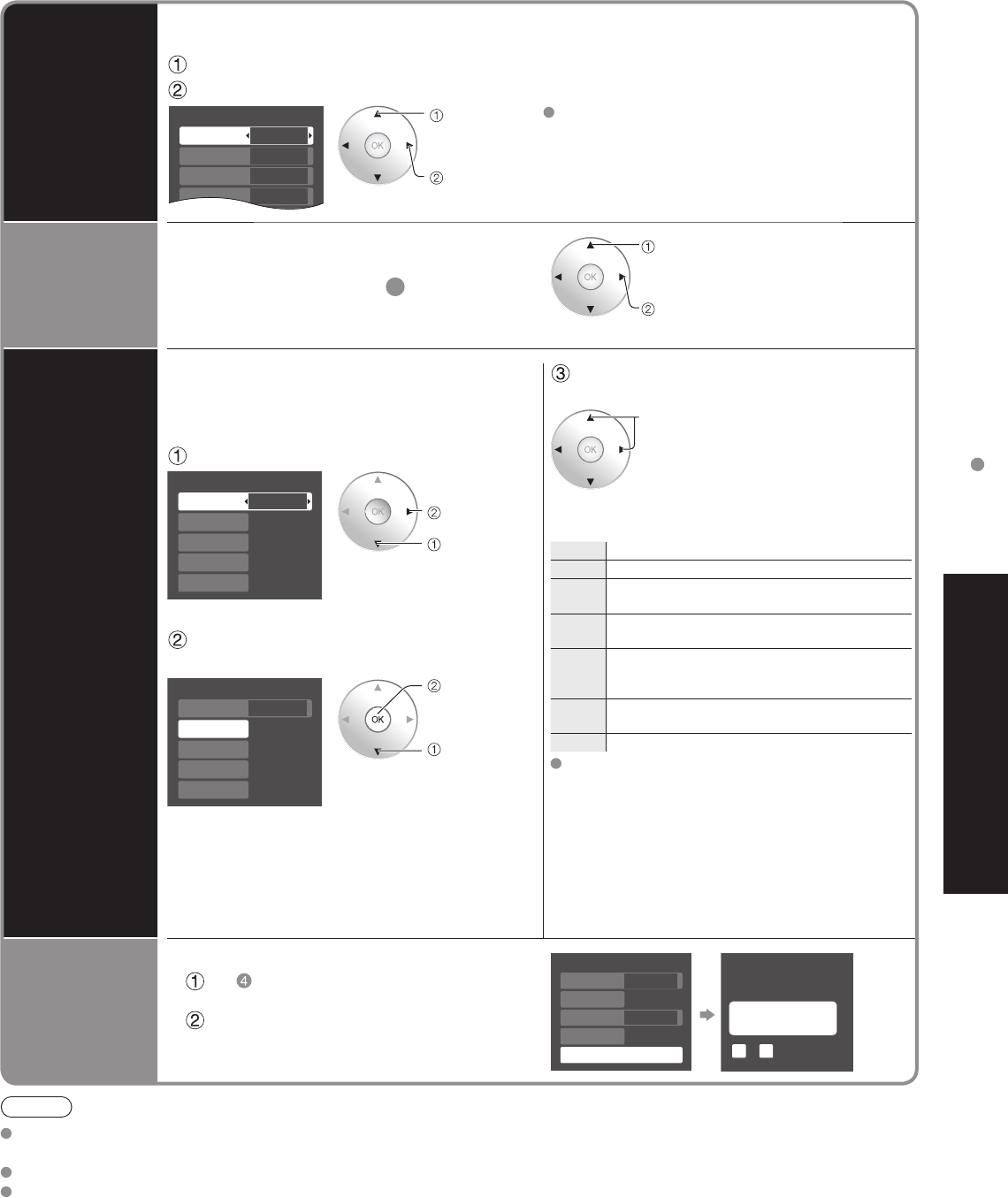
33
Funciones
avanzadas
Bloqueo
■
Para seleccionar el canal ó la clasificación del programa que va a bloquear
Bloqueo de
canal
Seleccione hasta 7 (1-7) canales para bloquearlos. Estos canales se bloquearán
independientemente de la clasificación del programa.
Seleccione “Modo” y póngalo en “Usuario”.
Seleccione el canal que va a bloquear.
Bloquear canal
Modo
Canal 1
Canal 2
Canal 3
Usuario
3
4
-
Seleccione
Establezca
Para bloquear/desbloquear todos los canales:
Seleccione “Modo” y póngalo en “Total” o en “No”.
Total: Bloquea todos los canales
No: Desbloquea todos los canales
Bloqueo de
Juego
Bloquea Canal 3, Canal 4 y las entradas
externas.
Seleccione “Juego” en
5
y póngalo en
“Sí”.
Seleccione
Establezca
Sí: Bloquea
No: Desbloquea
Bloqueo de
programa
■
Para establecer el nivel de clasificación
La tecnología “V-chip” permite que los
programas restringidos sean bloqueados
según las clasificaciones de televisión.
Seleccione “Modo” y póngalo en “Sí”.
Bloquear prog.
Modo
MPAA
U.S.TV
Sí
No
No
C.E.L.R.
C.F.L.R.
No
No
Establezca
Seleccione
Seleccione la categoría de
calificación que quiera seguir.
Bloquear prog.
Modo
MPAA
U.S.TV
Sí
No
No
C.E.L.R.
C.F.L.R.
No
No
Siguiente
Seleccione
MPAA:
Clasificaciones para películas de los EE.UU.
U.S.TV: Clasificaciones para programas de
televisión de los EE.UU.
C.E.L.R.:Clasificaciones para el inglés de Canadá
C.F.L.R.: Clasificaciones para el francés de Canadá
Seleccione la clasificación que va a
bloquear.
Seleccione
Ejemplo de “MPAA” (clasificaciones para películas de los
EE.UU.)
No Sin clasificación
G Público en general: Todos los públicos
PG Se recomienda el acompañamiento de los
padres
PG-13 Aviso para los padres: No es apropiado
para menores de 13 años
RRestringido: Los menores de 17 años
necesitan ser acompañados por los
padres ó una persona adulta
NC-17 No se admite que ningún menor de 17
años vea el programa
X Adultos solamente
Para obtener otra información (pág. 45)
Cambio de
contraseña
■
Para cambiar la contraseña
En , seleccione “Cambio de
contraseña” y pulse OK.
Introduzca dos veces la nueva
contraseña de 4 dígitos.
Bloqueo
Modo
Canal
Juego
Programa
No
No
No
No
Cambio de contraseña
Cambio de contraseña
Ingresar nueva contraseña.
0 9
-
----
Nota
Este televisor ha sido diseñado para soportar el “Downloadable U.S. Region Rating System” cuando se encuentre
disponible. (Sólo está disponible en los EE.UU.)
La clasificación No es independiente de otras clasificaciones.
Cuando bloquee un nivel de clasificación específico basado en la edad, la clasificación No y cualquier otra
clasificación más restrictiva también se bloquearán.
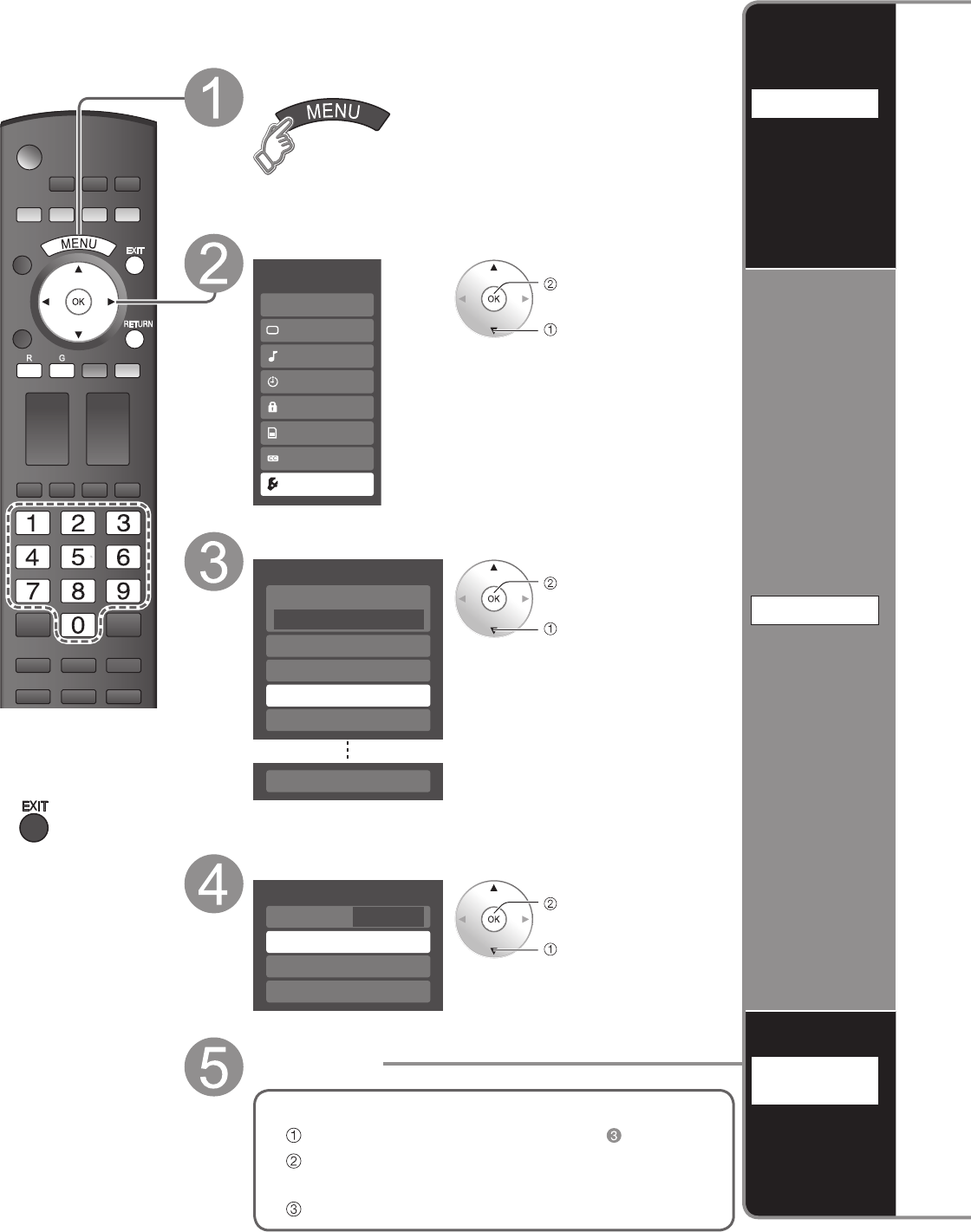
34
Edición y configuración de canales
Los ajustes del canal actual se pueden cambiar según sus necesidades y las
condiciones de la recepción.
■
Pulse para salir
de la pantalla de
menú
Visualice el menú
Seleccione “Ajuste”.
Menú
Audio
Bloqueo
Ajuste
Tarjeta SD
CC
Cronómetro
Imagen
VIERA Link
Siguiente
Seleccione
Seleccione “Programa canal”.
Ajuste 1/2
Todos
Modo surf
Idioma
Reloj
Programa canal
Dispositi. externos
Restaurar
Siguiente
Seleccione
Seleccione la función
Programa canal
Cable
Entrada ANT
Auto
Manual
Medidor de señal
Siguiente
Seleccione
Establezca
■Para restablecer los ajustes del menú Ajuste
Seleccione “Reiniciar.” en el menú Ajuste ( ) y pulse OK.
Introduzca su contraseña de 4 dígitos con los
botones de números.
Seleccione “Sí” en la pantalla de confirmación y pulse OK.
Auto
Ajuste
automático
Manual
Ajuste
manual
Medidor
de señal
Compruebe
la intensidad
de la señal
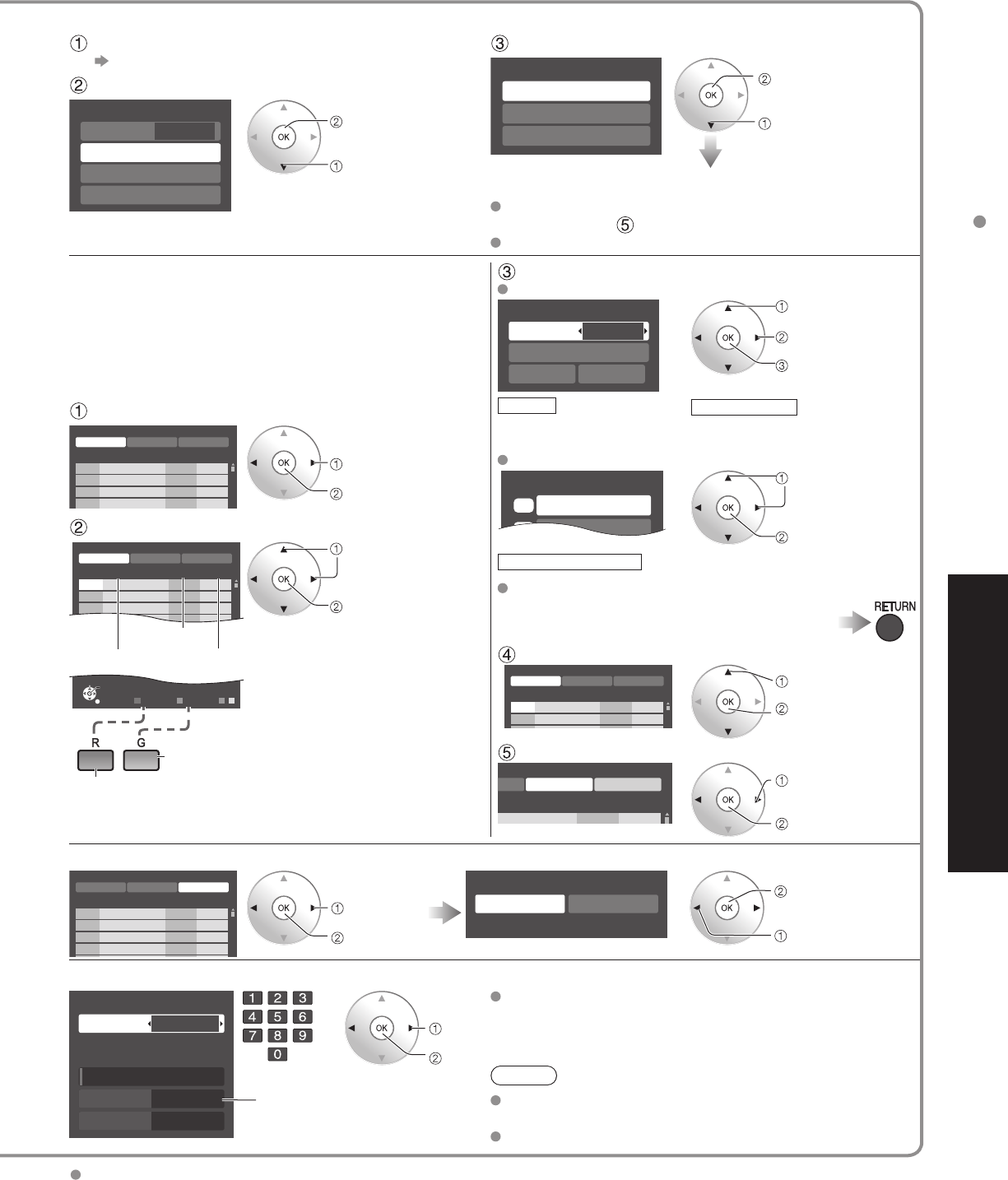
35
Funciones
avanzadas
Edición y configuración de canales
Busca y agrega automáticamente los canales que pueden recibirse en la memoria.
Seleccione “Entrada ANT”
Seleccione Cable ó Antena (pág. 14)
Seleccione “Auto”
Programa canal
Cable
Entrada ANT
Auto
Manual
Medidor de señal
Siguiente
Seleccione
Seleccione el modo de exploración (pág. 14)
Programa auto
Todos los canales
Sólo analógico
Sólo digital
Aceptar
Seleccione
Las configuraciones se hacen
automáticamente
Después de finalizar la búsqueda, seleccione “Aceptar”
(vea debajo de ).
Todos los canales memorizados previamente se borrarán.
Utilice este procedimiento cuando cambie la
configuración de los canales de recepción ó cuando
cambie la visualización de los canales. Además, utilícelo
también para agregar ó brincar manualmente canales
que se encuentran en la lista de canales.
Puede seleccionar un modo de sintonización de canal
(Sólo digital/Sólo analógico) en “Modo surf”. (Pág. 27)
Edite
Títulos
Seleccionar títulos
Títulos
Título manual
---
Aceptar Cancelar
Seleccione
Cambie
Establezca/Siguiente
Títulos
Seleccione el identificador
de emisora.
Título manual
Cambio de nombre (máximo de 7
caracteres disponibles)
Favoritos
Configurar favorito
1/3
1
2
26-1 - - -
Seleccione
Siguiente
Configurar favorito
Seleccione el número.
Agregar
Pulse OK para seleccionar “Sí” (agregar) ó “No” (brincar).
Mueva el cursor al número del canal
Editar
Canal Títulos Favoritos Agregar
Aceptar Cancelar
Programa manual
2 ...
... Sí
3 ...
... Sí
Seleccione
Pulse OK para
sintonizar el canal
Seleccione “Aceptar”
Títulos Favoritos Agregar
Aceptar Cancelar
a manual
...
.Sí
Seleccione
“Aceptar”
Aceptar
Seleccione “Editar”
Editar
Canal Títulos Favoritos Agregar
Aceptar Cancelar
Programa manual
2 ...
... Sí
3 ...
... Sí
4 ...
... Sí
5 ...
... Sí
Seleccione
Siguiente
Seleccione el elemento que quiera editar.
Editar
Canal Títulos Favoritos Agregar
Aceptar Cancelar
Programa manual
2 ...
... Sí
Selección
OK
RETURN Pág. ante.
RPág. sigui.
G B Y
3 ...
... Sí
4 ...
... Sí
5 ...
... Sí
6 ...
... Sí
7 ...
... Sí
8 ...
... Sí
9 ...
... Sí
Títulos
Favoritos
Agregar
Vaya a
la página
siguiente
Vuelva a la
página anterior
Seleccione el
elemento que va
a editar (Títulos/
Favoritos/Agregar)
Siguiente
• Títulos:
Cambio del identificador de
emisoras
• Favoritos:
Registra los canales en la lista
de favoritos
• Agregar:
Agrega ó brinca canales
Encendido/apagado de
sintonía secuencial
Para cancelar la edición
Editar
Canal Títulos Favoritos Agregar
Aceptar Cancelar
Programa manual
2 ...
... Sí
3 ...
... Sí
4 ...
... Sí
5 ...
... Sí
Seleccione
Siguiente
Las modificaciones se perderán. ¿Continuar?
Sí No
Aceptar
(retorno a “Programa
canal”)
Seleccione “Si”
Compruebe la intensidad de la señal si se encuentra interferencia ó se congela una imagen digital.
Medidor de la señal
Intensidad de la señal
1-1
Canal
Actual
Nivel máximo
30%
45%
Intensidad de la señal
Seleccione
el canal.
Aceptar
ó
Si la señal es débil compruebe la antena.
Si no encuentra ningún problema, consulte a su
concesionario local.
Nota
No está disponible si se selecciona “Cable” en
“Entrada ANT” (vea más arriba).
Sólo es eficaz para los canales digitales.
Mientras está activado “Bloqueo” (pág. 32), si se selecciona “programa canal”, se visualizará “Ingresar contraseña”
.
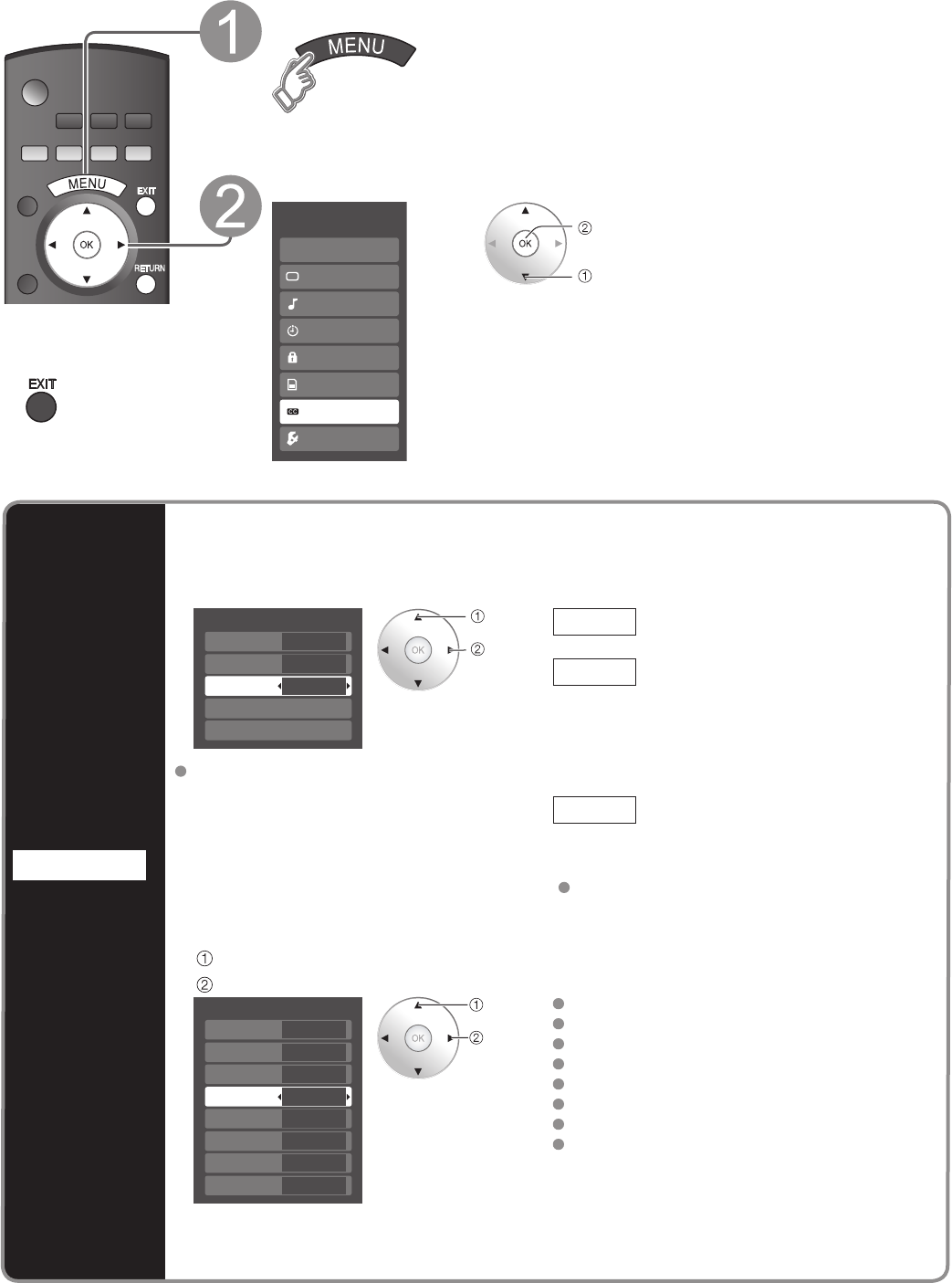
36
Subtítulos
CC
Visualización
de subtítulos
La televisión incluye un decodificador incorporado capaz de proporcionar una visualización
de texto del audio. El programa que esté siendo transmitido deberá tener información de
subtítulos ocultos (CC). (pág. 46)
■
Seleccione el elemento y establézcalo
CC
Modo
Análogo
Digital
Ajustes digitales
Inicializar CC
CC1
Principal
Sí
Seleccione
Establezca
Modo Seleccione “Sí” (cuando no se
utilice “No”).
Análogo
(Elija el servicio de subtítulos de las
emisiones analógicas.)
CC1-4:
Información relacionada con las imágenes
(Aparece en la parte inferior de la pantalla.)
T1-4: Información textual
(Aparece en toda la pantalla.)
Digital (El menú Subtítulos digitales le
permite configurar la forma en que
va a ver los subtítulos digitales.)
Presione para seleccionar la opción.
“Principal”, “Secund.”, “Servicio 3”, “Servicio
4”, “Servicio 5”, “Servicio 6”
La configuración en “Análogo” ó “Digital”
depende de la emisora.
■
Para hacer configuraciones de visualización más a fondo en los programas digitales
Seleccione “Ajustes digitales” y pulse OK.
Seleccione el elemento y establézcalo.
Ajustes digitales
Tamaño
Letra
Estilo
Frente
Opacidad frontal
Fondo
Automático
Automático
Automático
Automático
Automático
Automático
Fondo obscuro
Contorno
Automático
Automático
Seleccione
Establezca
Tamaño: Tamaño del texto
Letra: Fuente del texto
Estilo:
Estilo del texto (Elevado, Deprimido, etc.)
Frente: Color del texto
Opacidad frontal: Opacidad del texto
Fondo: Color de la caja de texto
Fondo obscuro: Opacidad de la caja de texto
Contorno: Color del contorno del texto
(Identifique las opciones de configuración en
la pantalla.)
■
Para restablecer la configuración
Seleccione “Inicializar CC” y pulse OK.
■
Pulse para salir de
la pantalla de menú
Visualice el menú.
Seleccione “CC”.
Menú
Audio
Bloqueo
Ajuste
Tarjeta SD
CC
Cronómetro
Imagen
VIERA Link
Siguiente
Seleccione
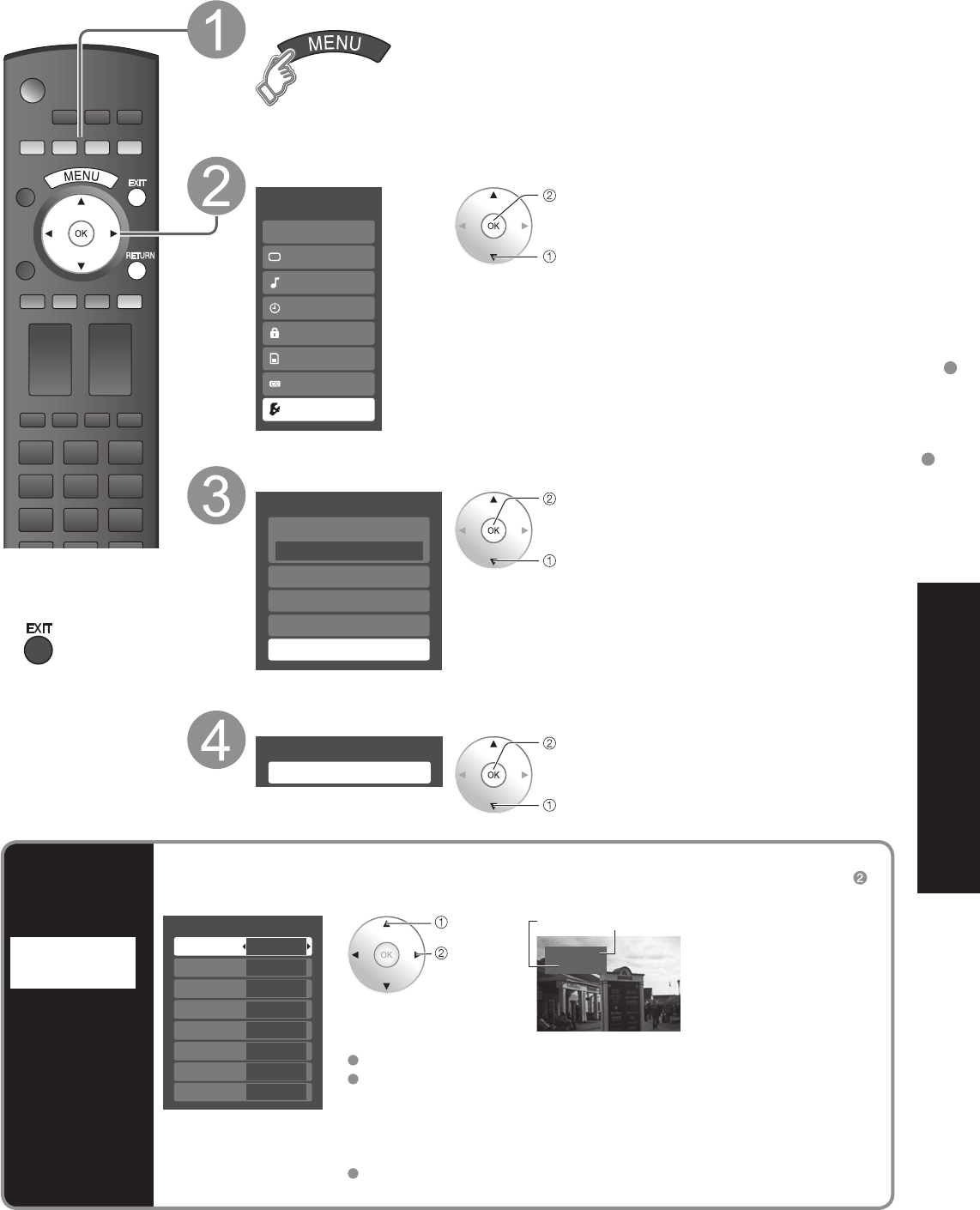
37
Funciones
avanzadas
Títulos de entradas
Subtítulos
Títulos de entradas
Títulos de
entradass
Etiquetas de
visualización
de
dispositivos
externos
Los dispositivos conectados a los terminales de entrada externos se pueden etiquetar para identificarlos
más fácilmente durante la selección de entrada. (En el modo de selección de entrada de la página 20 )
■
Seleccione el terminal y la etiqueta del equipo externo.
-
PC
Custom
3
4
-
-
Títulos de entradas
Componente 1
HDMI 1
HDMI 2
HDMI 3
Custom
Componente
2
-
Video 1
Video 2
JUEGO
JUEGO
Seleccione
Establezca Video 1
VCR
Etiqueta Terminal
[ejemplo]
Terminales
: Comp. 1-2/HDMI 1-3/Video 1-2/PC
Etiqueta: BRINCAR*/VCR/DVD/CABLE/DBS/PVR/JUEGO/AUX/
RECEPTOR/[BLANCO]
Para el terminal de PC, sólo “BRINCAR” está disponible.
* Si se selecciona “BRINCAR”, al pulsar el botón TV/VIDEO se
omitirá la entrada.
Cada título seleccionado se visualizará en la pantalla “Seleccionar
entrada”. (pág. 20)
■
Pulse para salir
de la pantalla de
menú
Visualice el menú.
Seleccione “Ajuste”.
Menú
Audio
Bloqueo
Ajuste
Tarjeta SD
CC
Cronómetro
Imagen
VIERA Link
Siguiente
Seleccione
Seleccione “Dispositi. externos”.
Ajuste 1/2
Todos
Modo surf
Idioma
Reloj
Programa canal
Dispositi. externos
Siguiente
Seleccione
Seleccione “Títulos de entradas”.
Dispositi. externos
Títulos de entradas
Siguiente
Seleccione
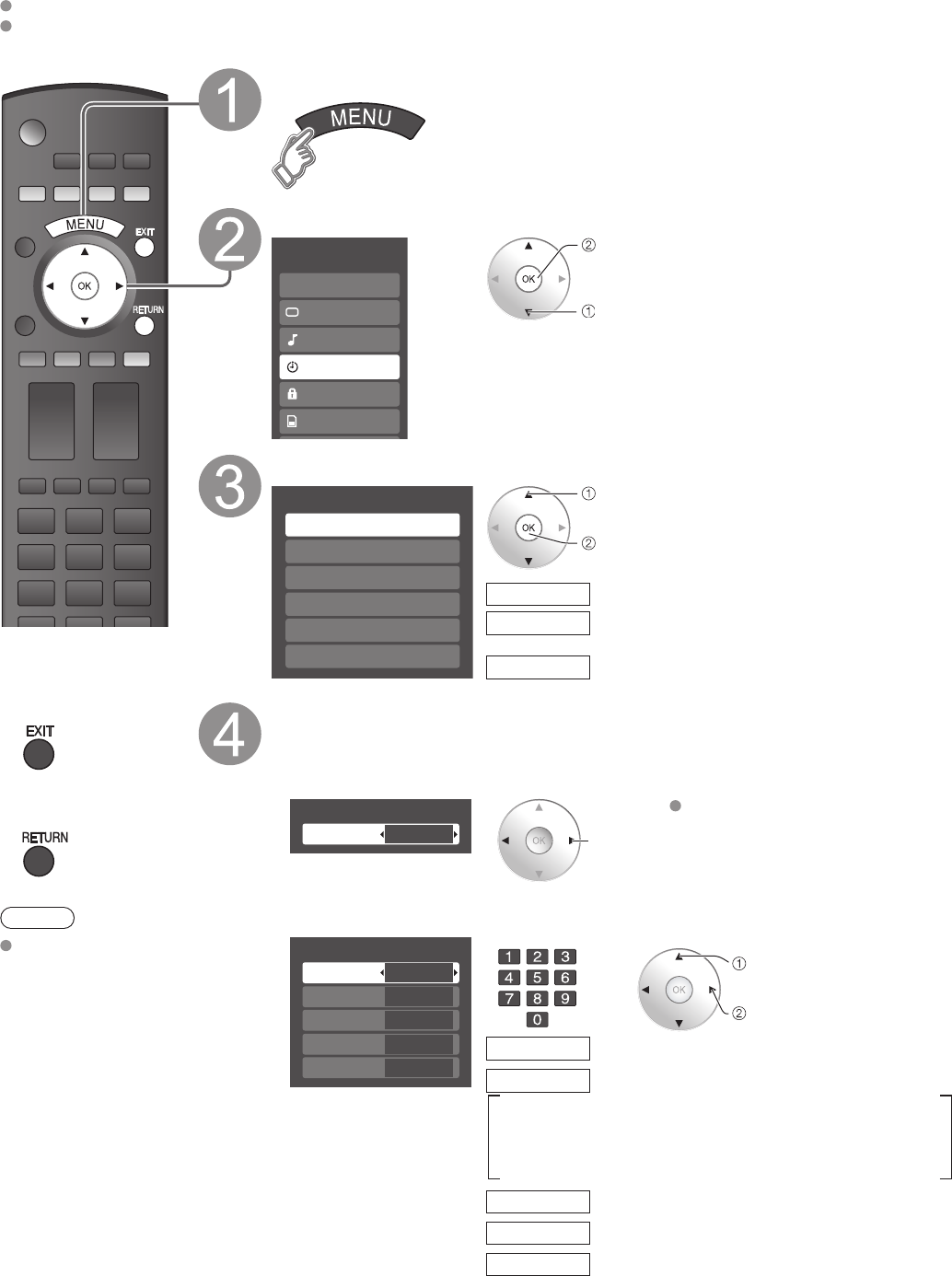
38
Utilización del temporizador
El televisor se puede encender/apagar automáticamente en la fecha y a la hora designadas.
El reloj deberá estar puesto en hora antes de hacer los ajustes de la hora de encendido/apagado. (pág. 13)
El cronómetro de apagado y el temporizador de encendido / apagado no funcionará si se establece
“Autoencendido”. (pág. 26)
■
Pulse para salir
de la pantalla de
menú
■
Para volver a la
pantalla anterior
Nota
El televisor se apaga
automáticamente
después de pasar 90
minutos cuando se
enciende mediante
el Cronometro. Esto
se cancelará si se
selecciona Apagar ó
se presiona una tecla.
Visualice el menú
Seleccione “Cronómetro”.
Menú
Audio
Bloqueo
Tarjeta SD
Cronómetro
Imagen
VIERA Link
Siguiente
Seleccione
Seleccione el temporizador que va a establecer.
Cronómetro
Apagado
Cronómetro 1
Cronómetro 2
Cronómetro 3
Cronómetro 4
Cronómetro 5
Seleccione
Siguiente
Establezca el temporizador.
■
Para establecer “Apagado” (Temporizador de apagado)
Pulse para que la unidad se apague automáticamente después de transcurrir un
tiempo preseleccionado.
Apagado
Apagado 60 Establezca
0/30/60/90 (minutos)
■
Para establecer “Cronómetro 1-5” (Temporizador de encendido/apagado)
Seleccione el elemento y establézcalo.
Cronómetro 1
Canal
Día
Encender
Apagar
Fijar
C/U VIE
10:00 AM
11:00 AM
Sí
310 - 1 Seleccione
Establezca
ó
Se apaga automáticamente.
Apagado
Se enciende automáticamente.
(Se pueden establecer 5 temporizadores.)
Cronómetro 1
Cronómetro 5
~
DOM, LUN, MAR, MIE, JUE, VIE, SAB,
(Visualiza la fecha futura más próxima)
LUN-VIE, SAB-DOM, DIARIO, C/U DOM, C/U LUN,
C/U MAR, C/U MIE, C/U JUE, C/U VIE, C/U SAB
Seleccione el canal
Canal
Seleccione el día
Día
La hora de encendido
Encender
La hora de apagado
Apagar
Ajuste del temporizador (Sí/No)
Fijar
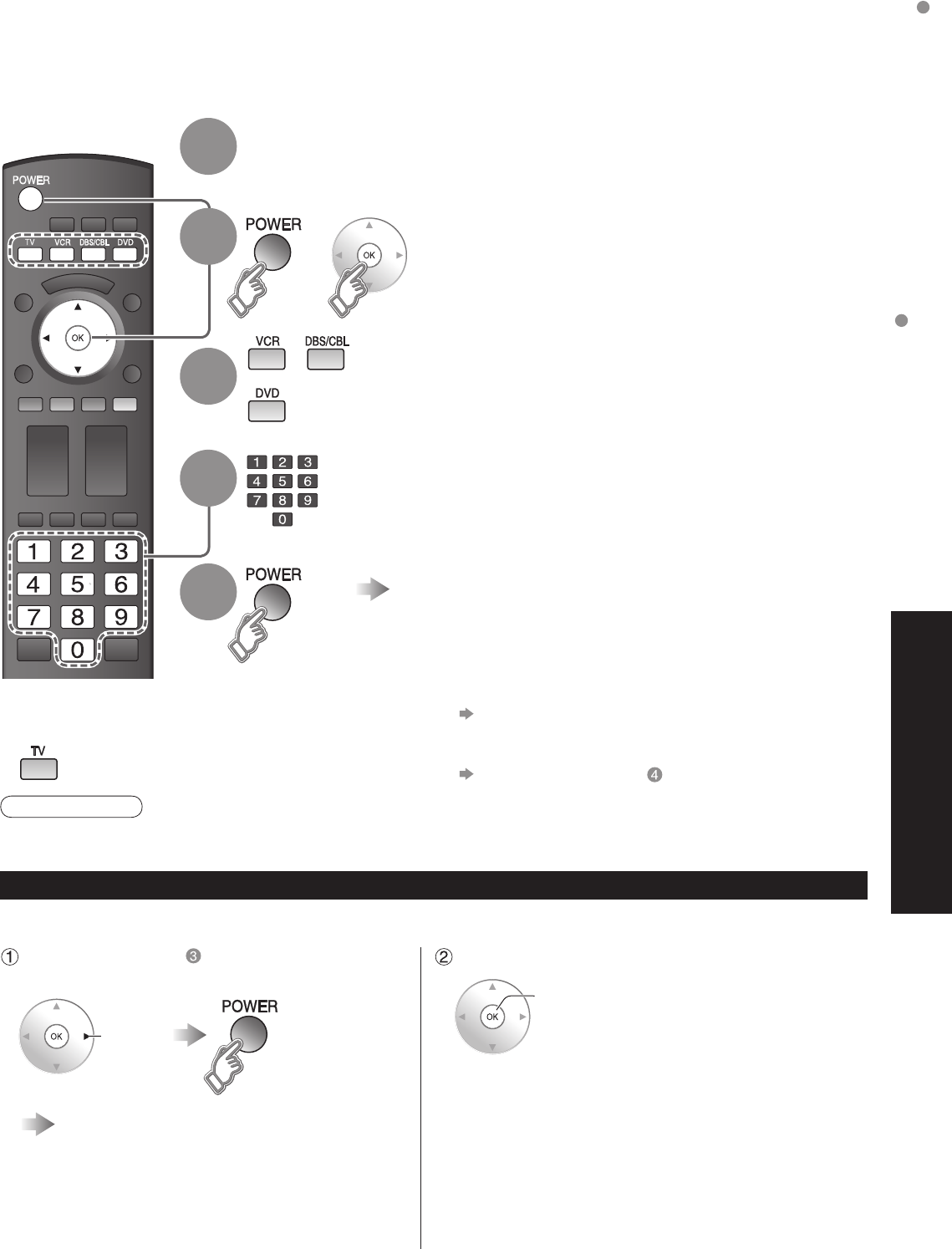
39
Funciones
avanzadas
Programación del mando a distancia para controlar el equipo periférico
Utilización del temporizador
Programación del mando a distancia
para controlar el equipo periférico
Puede controlar los componentes de otros fabricantes utilizando el control remoto de este televisor.
Conecte el equipo externo al televisor y
apague los equipos externos.
Pulse simultáneamente ambos botones
durante más de 3 segundos.
•
Suelte los botones cuando los botones de selección de
equipo empiecen a parpadear.
Seleccione el equipo
con el botón de selección de equipo.
•
El botón seleccionado permanece encendido (los demás
botones no se encienden).
Introduzca el equipo con un código de
mando a distancia de 4 dígitos.
(pág. 43-44)
Confirme el equipo con el mando a
distancia. (pág. 42)
•
El dispositivo externo se enciende.
■
Si el equipo no funciona con mando a distancia
•
Cuando su dispositivo tenga un solo código
Introduzca de nuevo el código de mando a
distancia.
•
Cuando su dispositivo tenga múltiples códigos
Cambie el código con más arriba y pruebe de
nuevo
•
El registro fallará si se introduce el código equivocado ó si tarda más de 30 segundos en registrarse.
Para encontrar un código que no está en la lista de códigos
Este procedimiento busca todos los códigos, y recibe el nombre de “método secuencial”.
Precaución
Después del paso de más arriba, cambie
el código y pruebe. Cuando se encuentre el código correcto.
Guardar
Opere el equipo con el mando a
distancia. (pág. 42)
•
Repita hasta encontrar el código.
•
Puede que tengan que hacerse muchos intentos
antes de encontrar el código correcto.
Cambie
4
1
2
3
5
+
■
Pulse para volver al modo
de TV
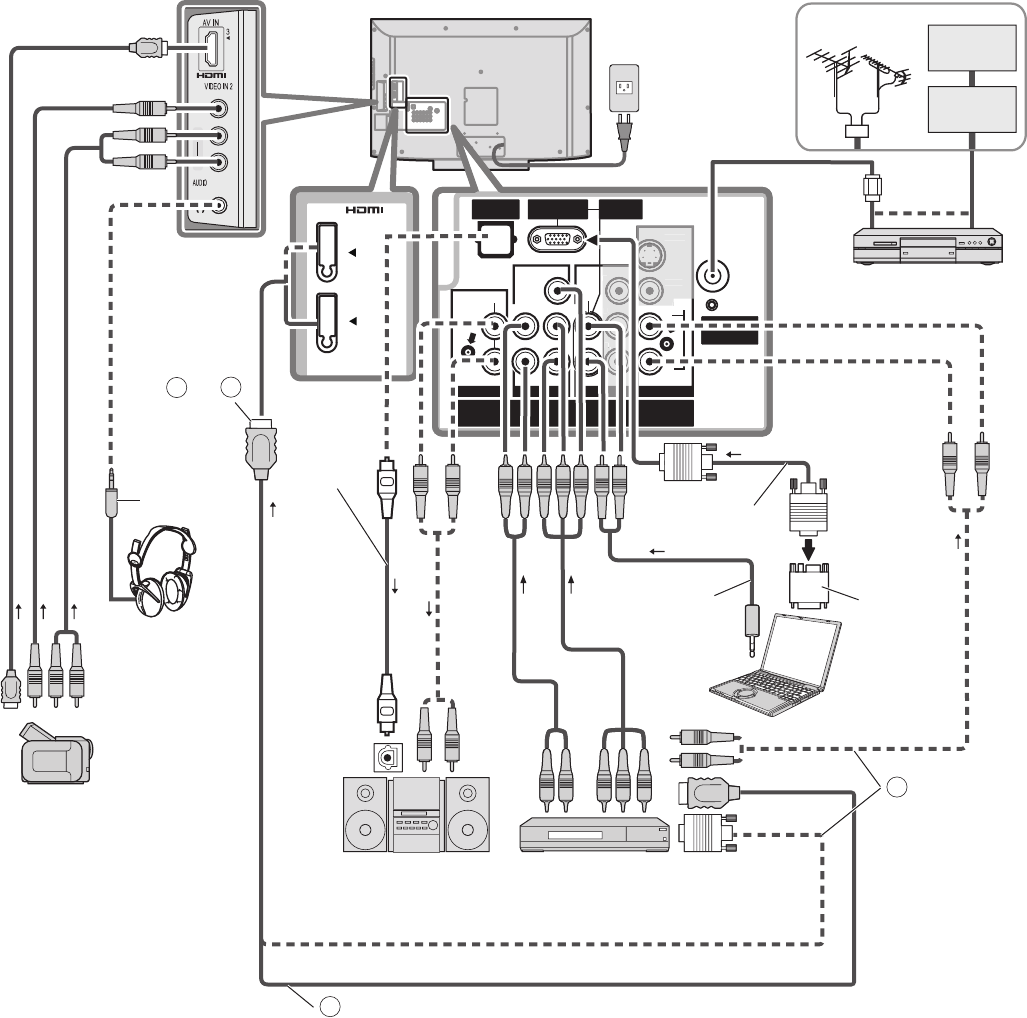
40
HDMI 1
HDMI 2
AV IN
Cable
In
COMPONENT IN 1 COMPONENT IN 2
R
L
Y
PB
PR
R
L
VIDEO
R
L
VIDEO IN 1
TO AUDIO AMP
AUDIO
S VIDEO
ANTENNA
Cable In
Y
R
L
Manufactured under license from Dolby Laboratories.
Fabriqué sous licence de Dolby Laboratories.
Fabricado bajo licencia de Dolby Laboratories.
DIGITAL
AUDIO OUT
P
B
P
R
AUDIO AUDIO AUDIO
AUDIO IN
PC
N
ENT IN
2
Y
P
B
P
B
R
P
P
V
IDE
O
S
VIDE
O
A
Conexiones AV recomendadas
Estos diagramas muestran nuestras recomendaciones sobre cómo conectar el televisor a varios equipos.
Para hacer otras conexiones, consulte las instrucciones de cada equipo y las especificaciones. Para
obtener ayuda adicional, visite nuestro sitio Web www.panasonic.com
* Consulte las páginas 24 y 25 para hacer la instalación cuando use un cable de audio analógico externo con un
cable HDMI a DVI.
120 V CA
60 Hz
Cable de alimentación
de CA (Conecte
después de haber
terminado todas las
demás conexiones.)
Parte posterior de la unidad
Receptor de
televisión
por cable
TV por
Cable
ó
■
Para ver DVDs
Reproductor DVD
Receptor digital multimedia
Cable óptico
digital de
audio
■
Grabadora DVD /
Videograbadora
■
Para escuchar
la televisión por
altavoces
Amplificador
OPTICAL
IN
ó
ó
ó
Conecte con
A ó B
B
Cable
HDMI-DVI
conversión
+ Cable de
audio*
■ Para ver imágenes de
cámara de vídeo
Cámara de vídeo
Videograbadora
Reproductor DVD
(Para la conexión HDMI
sólo pueden utilizarse
aparatos compatibles con
HDMI.
Para la conexión
utilizando un cable de
conversión HDMI-DVI,
vea Conexión de HDMI
1 o HDMI 2 en esta
página.)
Clavija M3
Los cascos
auriculares/
auriculares (no
suministrados)
A Cable HDMI
Adaptador de
conversión
(si fuera
necesario)
■
Ordenador
RGB Cable PC
Cable de
audio
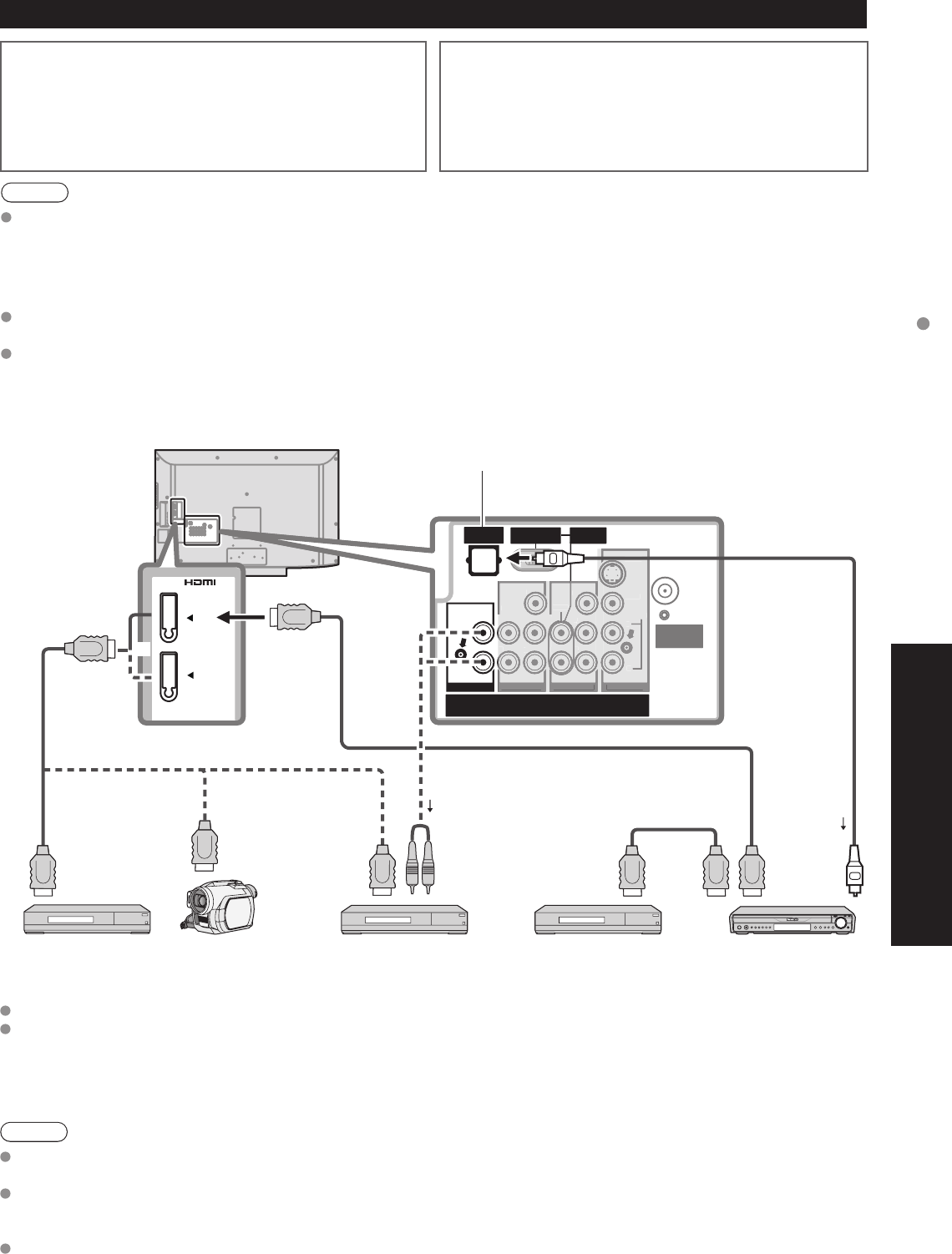
41
Funciones
avanzadas
Conexiones AV recomendadas
Cable
In
COMPONENT IN 1 COMPONENT IN 2
R
L
Y
PB
PR
R
L
VIDEO
R
L
VIDEO IN 1
TO AUDIO AMP
AUDIO
S VIDEO
ANTENNA
Cable In
Y
R
L
Manufactured under license from Dolby Laboratories.
Fabriqué sous licence de Dolby Laboratories.
Fabricado bajo licencia de Dolby Laboratories.
DIGITAL
AUDIO OUT
P
B
P
R
AUDIO AUDIO AUDIO
HDMI 1
HDMI 2
AV IN
AUDIO IN
PC
CO
MP
O
NENT IN 1
CO
MP
O
NENT IN
2
R
L
Y
P
B
P
R
R
L
V
IDE
O
V
IDE
O
IN
1
S
VIDE
O
Y
R
R
L
L
P
B
P
B
R
P
P
AU
DI
O
AU
DI
O
AU
DI
O
VIERA LinkTM Conexiones
Siga los diagramas de conexiones de abajo para hacer el control
HDAVI de un solo equipo AV como, por ejemplo, una Grabadora
DVD(DIGA), un equipo de cine para casa RAM ó un reproductor
de cine para casa.
Consulte la página 28-29 para conocer la configuración del
menú Ajuste e información de control adicional.
• Los cables HDMI y/u ópticos no son suministrados.
Si se cambia la conexión (o configuración) del equipo compatible
con el control HDAVI, desconecte la alimentación de esta
unidad y vuelva a conectarla mientras la alimentación de todos
los equipos está conectada (para que esta unidad reconozca
correctamente el equipo conectado) y compruebe que funcione
el Grabadora DVD(DIGA), el equipo de cine para casa RAM y el
reproductor de cine para casa.
Nota
Se recomienda HDMI 1.
Cuando se conecta a HDMI 2/HDMI 3, ponga el modo de entrada en HDMI 2/HDMI 3 (pág. 20) inicialmente antes de
conectar a HDMI 2/HDMI 3. Después de hacer la conexión, confirme las funciones de control de HDMI (págs 28-31).
■
Conexión de esta unidad Grabadora DVD(DIGA), sistema de
cine para casa RAM o reproductor de cine para casa
Para Grabadora DVD(DIGA):
Conecte con cable HDMI
Para equipo de cine para casa RAM ó reproductor de cine para casa:
Conecte con cable HDMI y con cable de audio.
Si no conecta el cable de audio no puede oír el programa de televisión
a través del sistema de cine para casa.
■
Conexión de esta unidad a
una Grabadora DVD(DIGA) y
amplificador AV
Cuando utilice un receptor de audio-
vídeo “VIERA Link” y una Grabadora
DVD(DIGA) compatible, utilice una
conexión en cadena como se muestra
abajo.
Con esta unidad se puede controlar un amplificador AV y un Grabadora DVD(DIGA).
Consulte el diagrama de arriba al conectar un reproductor/grabadora DVD y un amplificador AV a su televisión Viera.
■
Configuración de esta unidad después de la conexión
Después de hacer las conexiones como se muestra arriba, ponga “VIERA Link” (bajo “Ajuste VIERA Link”) en “Sí”
utilizando el menú Ajuste (pág. 21, 26-27).
Nota
Los equipos HDMI individuales tal vez requieran configuraciones de menús específicas adicionales para cada
modelo. Consulte sus manuales de instrucciones respectivos.
Cuando el audio de otro equipo conectado a esta unidad a través de HDMI salga utilizando “DIGITAL AUDIO OUT”
de esta unidad, el sistema cambiará a audio 2CH.
(Cuando conecte a un amplificador AV a través de HDMI podrá disfrutar de un sonido de calidad más alto.)
Para conocer detalles de los cables HDMI utilizados para conectar equipos externos, consulte las instrucciones de
funcionamiento del equipo.
Cable HDMI
AUDIO
IN
HDMI
(AV OUT)
HDMI
(AV OUT)
Equipo de cine para casa con
funcíón VIERA Link
ó
HDMI
(AV OUT)
Amplificador AV con
funcíón VIERA Link
Grabadora DVD (DIGA)
con funcíón VIERA Link
Videocámara HD
con funcíón VIERA
Link
HDMI
(AV IN)
Salida de audio digital
HDMI
(AV OUT)
Grabadora DVD (DIGA)
con funcíón VIERA Link
Parte posterior de la unidad
ó
óó
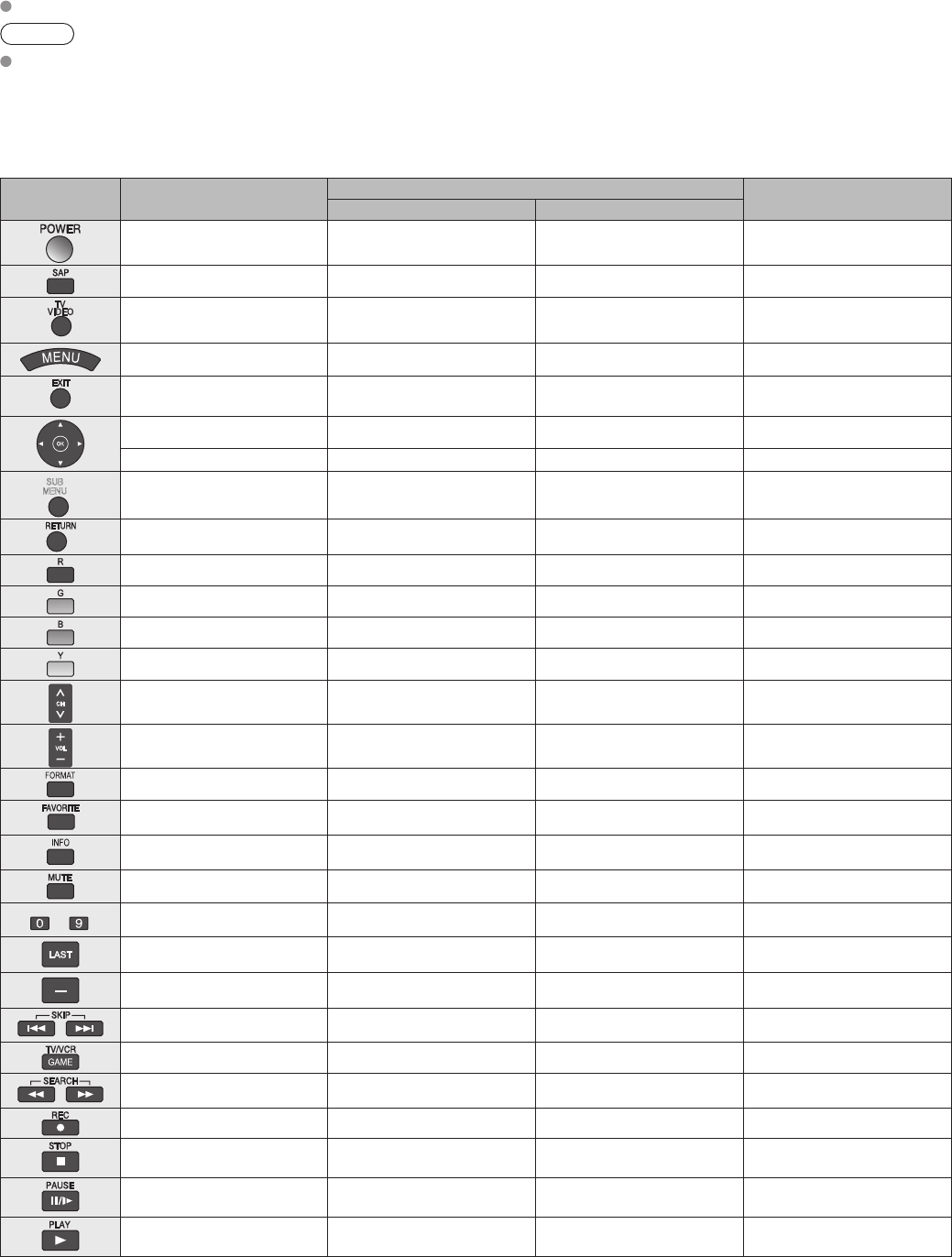
42
NOMBRE DE
TECLA MODO DE
VIDEOGRABADORA MODO DBS/CBL MODO DVD
(DBS) (CBL)
Alimentación Alimentación Alimentación Alimentación
-
Lista Lista DVD AUDIO
Conmutador de entrada de
televisión Conmutador de entrada de
televisión Conmutador de entrada de
televisión Conmutador de entrada de
televisión
-
Menú Menú Funciones
-
Salida Salida
-
-
arriba/abajo/derecha/
izquierda arriba/abajo/derecha/
izquierda arriba/abajo/derecha/
izquierda
-
Seleccione Seleccione Introducir
SUB
MENU
-
Guía Guía Submenú
-
PPV/VOD PPV/VOD Retorno
-
Rojo A Rojo
-
Verde B Verde
-
Azul C Azul
-
Amarillo D Amarillo
Canal superior/inferior Canal superior/inferior Canal superior/inferior Canal superior/inferior
Subida/bajada del volumen
del televisor Subida/bajada del volumen
del televisor Subida/bajada del volumen
del televisor Subida/bajada del volumen
del televisor
-
Aspecto Aspecto
-
-
Favorito Favorito Navegador directo
Visualización en pantalla Información Información/Visualización/
OSD Visualización en pantalla
Silenciamiento de televisión Silenciamiento de televisión Silenciamiento de televisión Silenciamiento de televisión
-
0-9 0-9 0-9 0-9
-
Último canal Último canal Selección de unidad
-
Subcanal Música PROG (Subcanal)
-
Página abajo/arriba Página abajo/arriba Salto hacia adelante/atrás
Conmutador TV/VCR Conmutador TV/DBS Conamutador TV/CBL
-
Retroceso/Avance rápido Retroceso/Avance rápido Retroceso/Avance rápido Retroceso/Avance
Grabación de videograbadora
Grabación PVR *1Grabación PVR *1Grabación
Parada Parada Parada Parada
Pausa Pausa Pausa Pausa
Reproducción Reproducción Reproducción Reproducción
Operaciones del mando a distancia/Lista de códigos
A continuación se explica cómo controlar dispositivos externos con el mando a distancia.
Registre los códigos de mando a distancia (pág. 39) si quiere controlar un dispositivo externo de otro fabricante. (pág. 43-44)
Nota
La operación puede resultar imposible dependiendo de la capacidad de memoria disponible del mando a
distancia. Este mando a distancia no ha sido diseñado para controlar todas las operaciones de todos los modelos.
■
Lista de operaciones del mando a distancia
E
sta tabla define qué teclas pueden utilizarse después de la programación (si resulta necesario)
estando en el modo de mando a distancia seleccionado, VCR, DBS/CBL, DVD.
*1: Tipo de combinación
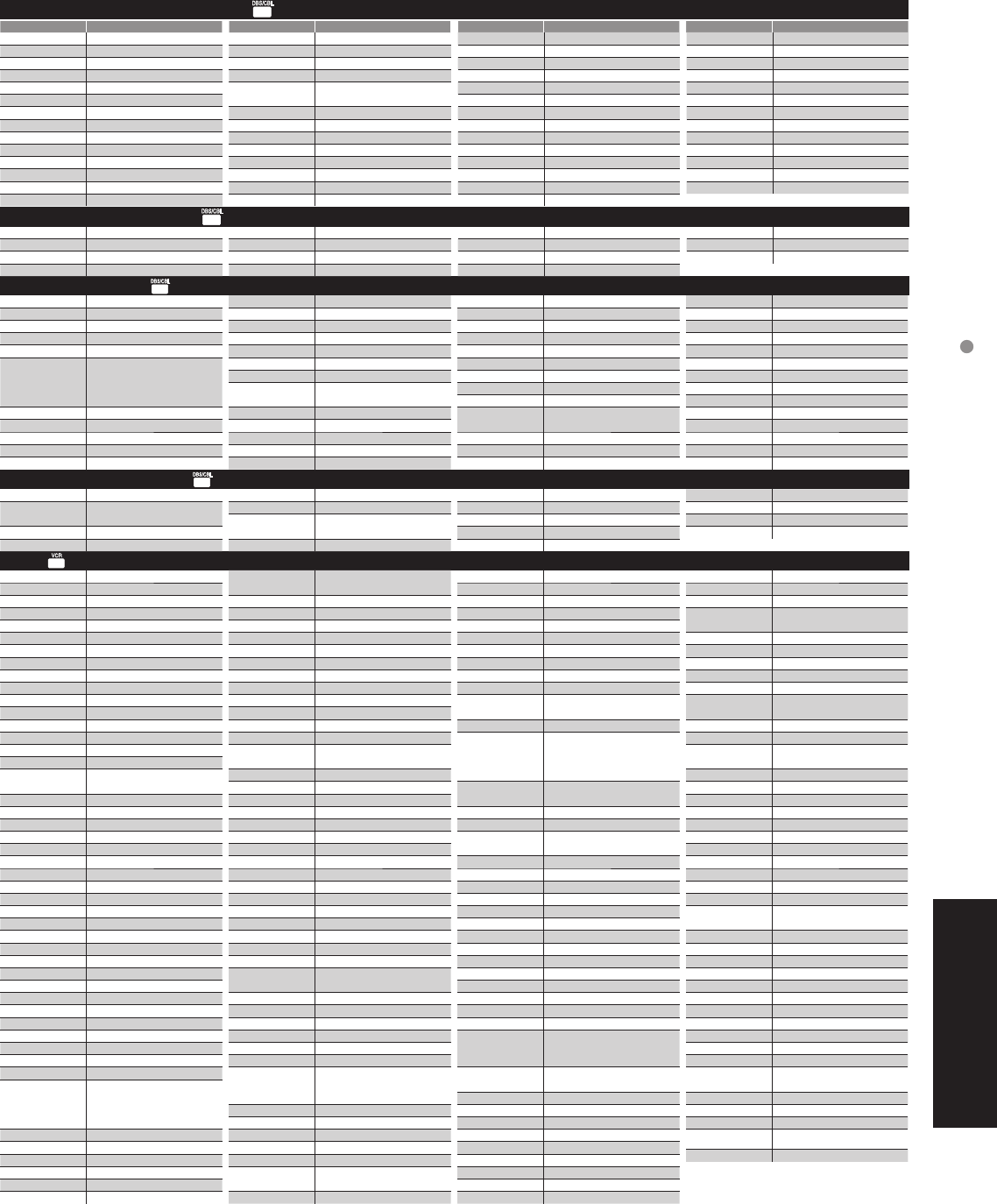
43
Preguntas
frecuentes, etc.
Operaciones del mando a distancia/Lista de códigos
Convertidor de televisión por cable ( )
Marca Código Marca Código Marca Código Marca Código
VCR ( )
Combinación de Cable/PVR ( )
Combinación de DBS/PVR ( )
Receptor de satélite ( )
ABS 1972
Accurian 0000
Admiral 0048, 0209
Adventura 0000
Aiko 0278
Aiwa 0000, 0037, 0124, 0307, 0468
Akai 0041, 0061, 0106, 0175, 0242
Alienware 1972
Allegro 1137
America Action 0278
American High 0035
Asha 0240
Audio Dynamics 0040
Audiovox 0037, 0278
Beaumark 0240
Bell & Howell 0104
Broksonic 0002, 0121, 0184, 0209, 0348,
0479, 1479
Calix 0037
Canon 0035, 0102
Captive Works 2167
Carver 0081
CCE 0072, 0278
CineVision 1137
Citizen 0037, 0278, 1278
Colt 0072
Craig 0037, 0047, 0072, 0240
Curtis Mathes 0035, 0041, 0060, 0162, 1035
Cybernex 0240
CyberPower 1972
Daewoo 0045, 0278, 0561, 0637, 1137, 1278
DBX 0040, 0050
Dell 1972
Denon 0042
Dimensia 2613
DirecTV 0739
Durabrand 0038, 0039
Dynatech 0000
Electrohome 0037
Electrophonic 0037
Emerex 0032
Emerson 0000, 0002, 0037, 0043, 0061, 0068,
0121, 0184, 0208, 0209, 0212, 0278,
0479, 0561, 0593, 0637, 1278,
1479, 1593
ESA 1137
Fisher 0047, 0104
Fuji 0033, 0035
Funai 0000, 0593, 1335, 1593
Garrard 0000
Gateway 1972
GE 0035, 0060, 0202, 0240, 0761, 0807,
1035, 1060, 2613
Go Video 0432, 0526, 0614, 0643, 1137
GoldStar 0037, 0038, 1137, 1237
Gradiente 0000
Harley Davidson 0000
Harman/Kardon 0038, 0075, 0081
Harwood 0068, 0072
Headquarter 0046
Hewlett Packard 1972
HI-Q 0047
Hitachi 0000, 0041, 0042, 0089, 0105, 2613
Howard Computers 1972
HP 1972
Hughes Network
Systems 0042, 0739
Humax 0739, 1797, 1988
Hush 1972
iBUYPOWER 1972
Instant Replay 0035, 0226
Jensen 0041
JVC 0008, 0041, 0067, 2079
KEC 0037, 0278
Kenwood 0038, 0041, 0067
KLH 0072
Kodak 0035, 0037
LG 1037, 1137, 2010
Linksys 1972
Lloyd’s 0000, 0208
Logik 0072
LXI 0037
Magnasonic 0593, 1278
Magnavox 0000, 0035, 0039, 0081, 0110, 0149,
0563, 0593, 1335, 1593, 1781
Magnin 0240
Marantz 0035, 0081
Marta 0037
Matsushita 0035, 0162, 1162
Media Center PC 1972
MEI 0035
Memorex 0000, 0035, 0037, 0039, 0046, 0047,
0048, 0104, 0162, 0209, 0240, 0307,
0348, 0479, 1037, 1162, 1237, 1262
MGA 0043, 0061, 0240
MGN Technology 0240,
Microsoft 1972
Mind 1972
Minolta 0042, 0105
Mitsubishi 0043, 0061, 0067, 0075, 0173, 0214,
0242, 0443, 0807
Motorola 0035, 0048
MTC 0000, 0240
Multitech 0000, 0072
NEC 0038, 0040, 0041, 0050, 0067, 0104
Nikko 0037
Nikon 0034
Niveus Media 1972
Noblex 0240
Northgate 1972
Olympus 0035, 0226
Onkyo 0222
Optimus 0037, 0048, 0104, 0162, 0432, 0593,
1048, 1062, 1162, 1262
Orion 0002, 0184, 0209, 0479, 1479
Panasonic 0035, 0077, 0102, 0162, 0225, 0226,
0227, 0246, 0378, 0485, 0614, 0616,
0837, 1035, 1062, 1162, 1244, 1262,
1562, 1807, 1808, 1809
Penney 0035, 0037, 0038, 0040, 0042, 0240,
1035, 1237
Pentax 0042, 0105,
Philco 0035
Philips 0035, 0081, 0110, 0618, 0739,
1081, 1181
Pilot 0037
Pioneer 0067, 1337
Polk Audio 0081
Presidian 1593
Profitronic 0240
Proscan 0060, 0202, 0761, 1060
Protec 0072
Pulsar 0039
Quarter 0046
Quartz 0046
Quasar 0035, 0077, 0162, 1035, 1162
RadioShack 0000, 1037
Radix 0037
Randex 0037
RCA 0042, 0060, 0077, 0105, 0106, 0149,
0202, 0240, 0761, 0807, 0880, 1035,
1060, 2613
Realistic 0000, 0035, 0037, 0046, 0047,
0048, 0104
ReplayTV 0614, 0616
Ricavision 1972
Ricoh 0034
Rio 1137
Runco 0039
Salora 0075
Samsung 0045, 0240, 0739, 1014
Samtron 0643
Sanky 0039, 0048
Sansui 0000, 0041, 0067, 0209, 0479, 1479
Sanyo 0046, 0047, 0104, 0159, 0240
Scott 0043, 0045, 0121, 0184, 0212
Sears 0000, 0035, 0037, 0042, 0046, 0047,
0104, 0105, 1237
Sharp 0048, 0807, 0848
Shintom 0072
Shogun 0240
Singer 0072
Sonic Blue 0614, 0616, 1137
Sony 0000, 0032, 0033, 0034, 0035, 0636,
1032, 1972
Stack 9 1972
STS 0042
Sylvania 0000, 0035, 0043, 0081, 0110, 0593,
1593, 1781
Symphonic 0000, 0593, 1593
Systemax 1972
Tagar Systems 1972
Tashiko 0037
Tatung 0041
Teac 0000, 0041
Technics 0035, 0162, 0246
Teknika 0000, 0035, 0037
Thomas 0000
Tivo 0618, 0636, 0739, 1337, 1996
TMK 0208, 0240
Toshiba 0043, 0045, 0212, 0845, 1008, 1145,
1972, 1988, 1996
Totevision 0037, 0240
Touch 1972
Unitech 0240
Vector 0045
Vector Research 0038, 0040
Video Concepts 0040, 0045, 0061
Videomagic 0037
Videosonic 0240
Viewsonic 1972
Villain 0000
Voodoo 1972
Wards 0000, 0035, 0042, 0047, 0048, 0060,
0072, 0081, 0149, 0212, 0240
White Westinghouse 0072, 0209, 0637
XR-1000 0000, 0035, 0072
Yamaha 0038
Zenith 0000, 0033, 0034, 0039, 0209, 0479,
0637, 1137, 1139, 1479
ZT Group 1972
AlphaStar 0772
Bell ExpressVu 0775, 1170
Chaparral 0216
Coolsat 1806
Crossdigital 1109
DirecTV 0099, 0247, 0392, 0566, 0639, 0724,
0749, 0819, 1076, 1108, 1109, 1142,
1189, 1377, 1392, 1414, 1442, 1443,
1444, 1609, 1639, 1640, 1749, 1856
Dish Network System 0775, 1005, 1170, 1505, 1775
Dishpro 0775, 1005, 1505, 1775
Echostar 0775, 1005, 1170, 1505, 1775
Expressvu 0775, 1775
Fortec Star 1821, 1948
GE 0566
General Instrument 0869
GOI 0775, 1775
Goodmans 1246
Hisense 1535
Hitachi 0819, 1250
HTS 0775, 1775
Hughes Network
Systems 0749, 1142, 1442, 1443, 1444, 1749
Humax 1781, 1790
iLo 1535
Janeil 0152
JVC 0775, 1170, 1775
LG 1226, 1414
Magnavox 0722, 0724
Memorex 0724
Mitsubishi 0749
Motorola 0869
NEC 1270
Next Level 0869
Panasonic 0152, 0247, 0701, 1189, 1786
Pansat 1807
Paysat 0724
Philips 0099, 0722, 0724, 0749, 0856, 1076,
1142, 1442, 1749
Proscan 0392, 0566
Proton 1535
RadioShack 0869
RCA 0143, 0566, 0855, 1392
Samsung 1108, 1109, 1276, 1377, 1442, 1609
Sanyo 1219
Sony 0639, 1639, 1640
Star Choice 0869
Tivo 1142, 1442, 1443, 1444
Toshiba 0749, 0790, 1285, 1749
UltimateTV 1392, 1640
Ultrasat 1806
Uniden 0722, 0724
US Digital 1535
USDTV 1535
Voom 0869
Zenith 1810, 1856
Bell ExpressVu 0775, 1170
DirecTV 0099, 0392, 0639, 1076, 1142, 1377,
1392, 1442, 1443, 1444, 1640
Dish Network System 0775, 1505
Dishpro 0775, 1505
Echostar 0775, 1170, 1505
Expressvu 0775
Hughes Network
Systems 1142, 1442, 1443, 1444
JVC 1170
Motorola 0869
Philips 1142, 1442
Proscan 0392
RCA 1392
Samsung 1442
Sony 0639, 1640
Star Choice 0869
Tivo 1142, 1442, 1443, 1444
Zenith 1810
ABC 0003, 0007, 0008
ADB 2092
Americast 0899
Amino 1602, 1822
Bell South 0899
Clearmaster 0883
ClearMax 0883
Contec 0019
Coolmax 0883
Digeo 1187
Director 0476
General Instrument 0003, 0276, 0476, 0810
GoldStar 0144
Hamlin 0009, 0273
Hytex 0007
i3 Micro 1602
Jerrold 0003, 0012, 0276, 0476, 0810
Memorex 0000
Motorola 0276, 0476, 0810, 1106, 1187,
1254, 1376, 1951
MTS 1951
Multitech 0883
Myrio 1602, 1822
Oak 0007, 0019
Optimus 0021
Pace 0008, 0237, 1877
Panasonic 0000, 0021, 0107, 0623
Paragon 0000
Philips 0317, 1305
Pioneer 0144, 0533, 0877, 1877
Pulsar 0000
Quasar 0000
RadioShack 0883
RCA 0021, 1256
Regal 0273, 0279
Runco 0000
Samsung 0144
Scientific Atlanta 0008, 0477, 0877, 1877
Sejin 1602
Sony 1006
Sprucer 0021
Starcom 0003
Supercable 0276
Supermax 0883
Thomson 1256
Tocom 0012, 0059
Torx 0003
Toshiba 0000
Tristar 0883
United Artists 0007
V2 0883
Viewmaster 0883
Vision 0883
Vortex View 0883
Zenith 0000, 0525, 0899
Americast 0899
Amino 1822
Digeo 1187
General Instrument 0810
Jerrold 0810
Motorola 0810, 1106, 1187, 1376
Myrio 1822
Pace 0237, 1877
Pioneer 0877, 1877
RCA 1256
Scientific Atlanta 0877, 1877
Sony 1006
Supercable 0276
Thomson 1256
Zenith 0899
■
Lista de códigos de mando a distancia
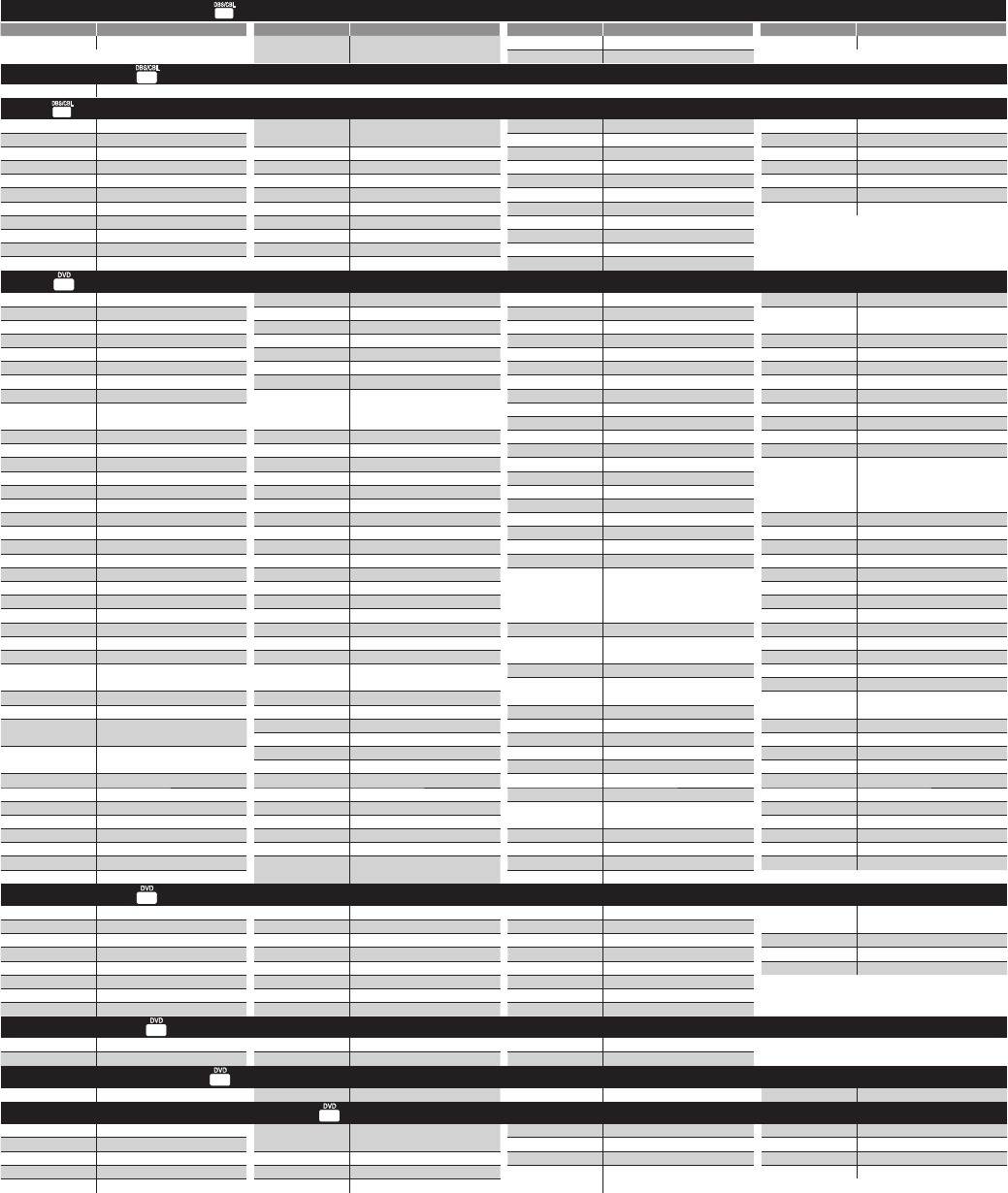
44
ABS 1972
Alienware 1972
Captive Works 2167
CyberPower 1972
Dell 1972
DirecTV 0739
Gateway 1972
Go Video 0614
Hewlett Packard 1972
Howard Computers 1972
HP 1972
Hughes Network
Systems 0739
Humax 0739, 1797, 1988
Hush 1972
iBUYPOWER 1972
LG 2010
Linksys 1972
Media Center PC 1972
Microsoft 1972
Mind 1972
Niveus Media 1972
Northgate 1972
Panasonic 0614, 0616, 1807, 1808, 1809
Philips 0618, 0739
Pioneer 1337
RCA 0880
ReplayTV 0614, 0616
Samsung 0739
Sonic Blue 0614, 0616
Sony 0636, 1972
Stack 9 1972
Systemax 1972
Tagar Systems 1972
Tivo 0618, 0636, 0739, 1337
Toshiba 1008, 1972, 1988, 1996
Touch 1972
Viewsonic 1972
Voodoo 1972
ZT Group 1972
Accurian 0675, 1072, 1416
Adcom 1094
Aiwa 0641
Akai 0695, 0770, 0899, 1089
Alco 0790
Allegro 0869
Amphion Media Works 0872, 1245
AMW 0872, 1245
Apex Digital 0672, 0717, 0755, 0794, 0796, 0797,
1004, 1020, 1056, 1061, 1100
Arrgo 1023
Aspire Digital 1168, 1407
Astar 1678, 1679
Audiologic 0736
Audiovox 0790, 1041, 1072, 1121, 1122
Axion 1072
B & K 0655, 0662
BBK 1224
Bel Canto Design 1571
Blaupunkt 0717
Blue Parade 0571
Broksonic 0695, 1419
CAVS 1057
Cinea 0831
Cinego 1399
CineVision 0833, 0869, 0876
Citizen 0695, 1277, 1587, 2116
Coby 0778, 0852, 1086, 1107, 1165, 1177,
1351, 1628
Craig 0831
Curtis Mathes 1087
CyberHome 0816, 0874, 1023, 1024, 1117, 1129,
1502, 1537
Daewoo 0705, 0784, 0833, 0869, 1169, 1172,
1234, 1242, 1441
Denon 0490, 0634, 1634
Desay 1407
Diamond Vision 1316
Disney 0675, 1270
Dual 1068, 1085
Durabrand 1127
DVD2000 0521
Electrohome 2116
Emerson 0591, 0675, 1268
Enterprise 0591
ESA 1268
Fisher 0670
Funai 0675, 1268, 1334
Gateway 1073, 1077, 1158
GE 0522, 0717, 0815
Go Video 0715, 0741, 0744, 0783, 0833,
0869, 1044, 1075, 1099, 1144, 1158,
1304, 1730
Go Vision 1072
GoldStar 0741
GPX 0699, 0769
Greenhill 0717
Harman/Kardon 0582, 0702
Helios 2080
Hello Kitty 0831
Hitachi 0573, 0664, 1247
Hiteker 0672
Humax 1500, 1588
iLo 1348, 1472
Initial 0717, 1472
Insignia 1268, 2095
Integra 0627
Jaton 1078
JBL 0702
JSI 1423
JVC 0558, 0623, 0867, 1164, 1275,
1550, 1602
jWin 1049, 1051, 1675
Kawasaki 0790
Kenwood 0490, 0534, 0682
KLH 0717, 0790, 1020, 1149
Konka 0711, 0721
Koss 0651, 0896, 1423
Landel 0826
Lasonic 0798, 1173
Lenoxx 1127
LG 0591, 0741, 0869
LiteOn 1058, 1158, 1416, 1440, 1656
Loewe 0511
Magnavox 0503, 0539, 0646, 0675, 1268, 1354,
1472, 1506
Malata 0782, 1159
Marantz 0539
McIntosh 1273
Memorex 0695, 0831, 1270
Microsoft 0522, 1708, 2083
Mintek 0717, 0839, 1472
Mitsubishi 0521, 1521
Momitsu 1082
NAD 0692, 0741
Nakamichi 1222
NEC 0785
Nesa 0717
Next Base 0826
NexxTech 1402
Norcent 0872, 1003, 1107, 1265
Nova 1517
Onkyo 0503, 0627, 0792, 1769
Oppo 0575, 1224 1525
OptoMedia Electronics 0896
Oritron 0651
Panasonic 0458, 0490, 0632, 0703, 1010, 1011,
1362, 1462, 1464, 1490, 1641, 1762,
1907, 1908, 1909, 1910, 1925, 1986,
1990, 2017, 2060, 2061, 2062
Philco 0675
Philips 0503, 0539, 0646, 0675, 1267, 1340,
1354, 2056, 2084
Pioneer 0142, 0525, 0571, 0631, 0632, 1571
Polaroid 1020, 1061, 1086, 1245, 1316,
1478, 2130
Polk Audio 0539
Portland 0770
Presidian 0675, 1072
Princeton 0674
Proscan 0522
ProVision 0778
Qwestar 0651
RCA 0522, 0571, 0717, 0790, 0822, 1022,
1132, 1769
Rio 0869
RJTech 1360
Rotel 0623, 1178
Rowa 0823
Sampo 0698, 0752
Samsung 0199, 0490, 0573, 0820, 0899, 1044,
1075, 1470
Sansui 0695
Sanyo 0670, 0695, 0873
Sensory Science 1158
Sharp 0630, 0675, 0752, 1256
Sharper Image 1117
Sherwood 0633, 0770, 1043, 1077
Shinsonic 0533, 0839
Sigma Designs 0674
Sonic Blue 0869, 1099
Sony 0533, 0864, 1033, 1069, 1070, 1431,
1432, 1433, 1516, 1533, 1536, 1548,
1791, 1824, 1892, 1903, 1904, 1934,
1981, 2020, 2043
Sova 1122
Sungale 1074
SVA 0860, 1105
Sylvania 0675, 1268
Symphonic 0675
TAG McLaren 0894
Teac 0790
Technics 0490, 0703
Technosonic 0730
Techwood 0692
Terapin 1031
Theta Digital 0571
Tivo 1503
Toshiba 0503, 0695, 1045, 1154, 1503, 1588,
1608, 1769, 1854
Tredex 0799, 0800, 0803, 0804
Urban Concepts 0503
US Logic 0839
Venturer 0790
Vizio 1064, 1226
Vocopro 1027, 1360
Xbox 0522, 1708, 2083
Xwave 1001
Yamaha 0490, 0497, 0539, 0545
Zenith 0503, 0591, 0741, 0869
Zoece 1265
Grabadora DVD ( )
Combinación de DBS/PVR ( )
Marca Código Marca Código Marca Código Marca Código
PVR ( )
DVD ( )
Magnavox 0000
DirecTV 0739 Hughes Network
Systems 0739 Philips 0739
Samsung 0739
Tivo 0739
LG 0741
Panasonic 1641, 2061, 2062
Philips 2084
Pioneer 0142
Samsung 0199
Sony 1516
Disco Blu-ray (Y) ( )
Accurian 0675, 1416
Apex Digital 1056
Aspire Digital 1168
Broksonic 1419
Citizen 2116
Coby 1086
CyberHome 1129, 1502
Electrohome 2116
Funai 0675, 1334
Gateway 1073, 1158
Go Video 0741, 1158, 1304, 1730
iLo 1348
JVC 1164, 1275
LG 0741
LiteOn 1158, 1416, 1440
Magnavox 0646, 0675, 1506
Panasonic 0490, 1010, 1011, 2060, 2061, 2062
Philips 0646, 1340
Pioneer 0631
Polaroid 1086, 2130
RCA 0522
Samsung 0490, 1470
Sensory Science 1158
Sharp 0675
Sony 1033, 1069, 1070, 1431, 1432,
1433, 1536
Sylvania 0675
Toshiba 1588
Zenith 0741
Grabadora DVD ( )
LG 0741 Onkyo 1769 RCA 1769 Toshiba 1769
DVD de alta definición (Y) ( )
Aiwa 0641
Audiovox 0790
KLH 0790
Koss 0651
Oritron 0651
Panasonic 0458, 1779, 1907, 1908, 1909, 1910,
1925, 1990, 2017
Philips 1267
Polk Audio 0539
RCA 0790
Rio 0869
Sherwood 1077
Sonic Blue 0869
Sony 1824, 1892, 1903, 1904, 1934, 1981,
2020, 2043
Teac 0790
Toshiba 1854
Venturer 0790
Yamaha 0497
Paquete de sistema de cine para casa (Y ( )
■
Lista de códigos de mando a distancia
Operaciones del mando a distancia/Lista de códigos (Continuación)
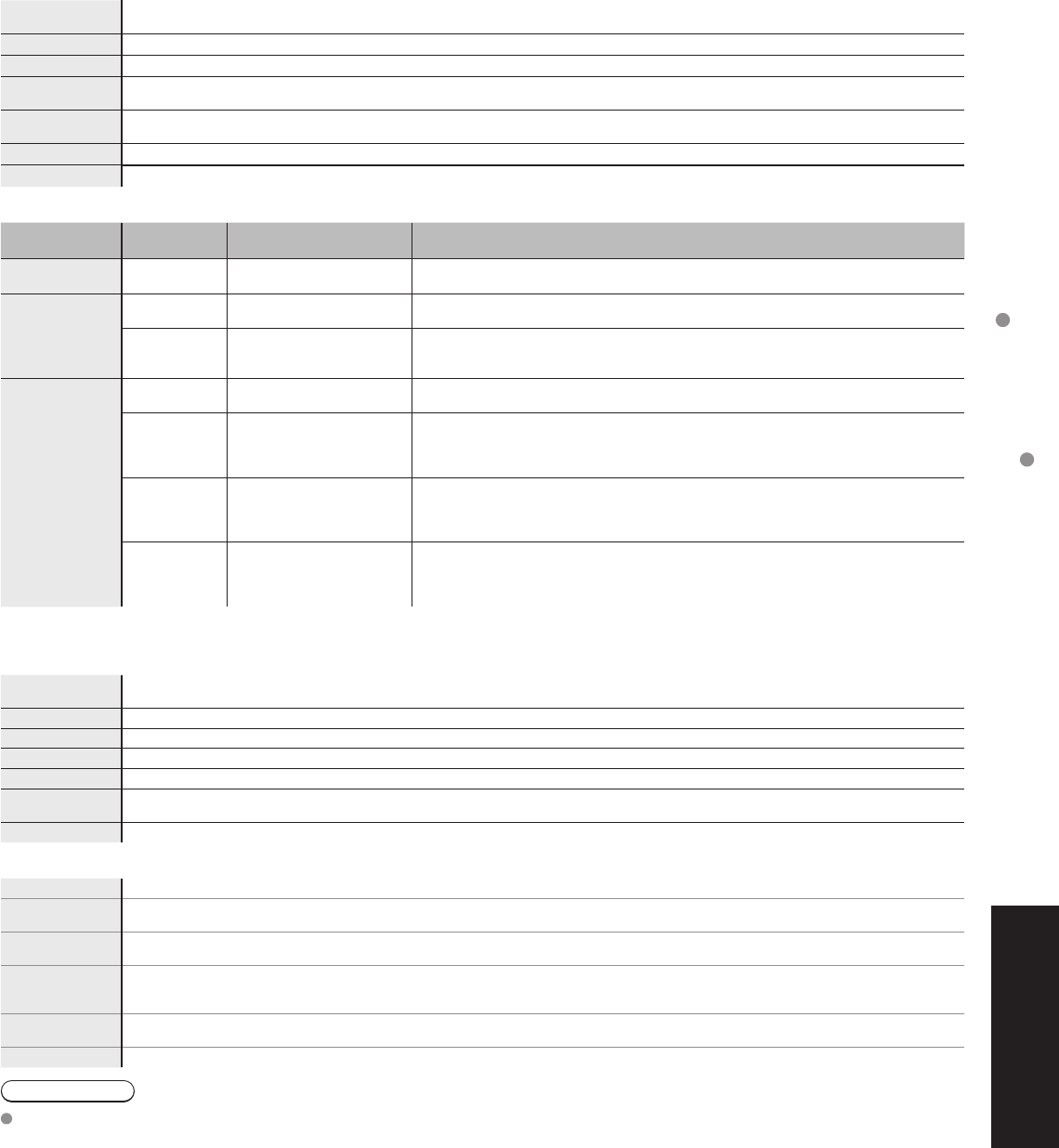
45
Preguntas
frecuentes, etc.
Lista de clasificaciones para el bloqueo
Operaciones del mando a distancia/Lista de códigos
Lista de clasificaciones para el bloqueo
La tecnología “V-chip” le permite bloquear canales ó programas según calificaciones estándar
establecidas por la industria del entretenimiento. (pág. 32)
■
GRÁFICA DE CLASIFICACIONES DE PELÍCULAS PARA LOS EEUU (MPAA)
No CONTIENE PROGRAMAS SIN RESTRICCIONES Y PROGRAMAS NA (NO APLICABLES). Las películas no tienen
restricciones ó las restricciones no son aplicables.
GPÚBLICO EN GENERAL. Se admiten a todos los públicos.
PG SE SUGIERE LA SUPERVISIÓN DE LOS PADRES. Algún material puede no ser apropiado para los niños.
PG-13 SE RECOMIENDA ENCARECIDAMENTE LA SUPERVISIÓN DE LOS PADRES. Algún material puede no ser apropiado
para los niños menores de 13 años.
RRESTRINGIDAS. Los jóvenes menores de 17 años y los niños necesitan estar acompañados de sus padres ó una persona
adulta que los supervise.
NC-17 NO SE ADMITE AL PÚBLICO MENOR DE 17 AÑOS.
XADULTOS SOLAMENTE.
■
GRÁFICA DE CLASIFICACIONES DE PROGRAMAS DE TV PARA LOS EEUU (U. S. TV)
Grupo basado
en edad
Clasificación
basada en edad
Posibles selecciones de
contenido Descripción
NR
(Si clasificación)
TV-NR • Viewable (Visible)
• Blocked (Bloqueado) No clasificado.
Youth
TV-Y • Viewable (Visible)
• Blocked (Bloqueado) Todos los niños. Los temas y elementos en este programa están especialmente
diseñados para un público infantil, incluyendo niños de 2-6 años.
TV-Y7 • FV (Bloquear FV)
• Viewable (Visible)
• Blocked (Bloqueado)
Dirigido a niños mayores. Los temas y elementos en este programa pueden
incluir ligera violencia física ó cómica, ó puede asustar a niños menores de 7
años.
Guidance
TV-G • Viewable (Visible)
• Blocked (Bloqueado) Audiencia General. Contiene poca ó nada de violencia, nada de lenguaje fuerte,
y poco ó nada de diálogo ó situaciones con contenido sexual.
TV-PG •
D,L,S,V (Todas
seleccionadas)
•
Cualquier combinación
de D, L, S, V
Guía de los padres sugerida. El programa puede contener lenguaje obsceno
infrecuente, violencia limitada, diálogos ó situaciones sexualmente sugestivas.
TV-14 •
D,L,S,V
(Todas seleccionadas)
•
Cualquier combinación
de D, L, S, V
Advertencia a los padres. Este programa puede contener temas sofisticados,
contenido sexual, lenguaje inapropiado, y violencia más intensa.
TV-MA •
L,S,V (Todas
seleccionadas)
•
Cualquier combinación
de L, S, V
Sólo audiencia Madura. Este programa puede contener temas para adultos,
lenguaje profano, violencia gráfica y contenido sexual explícito.
FV: FANTASIA/ CARICATURAS CON VIOLENCIA V: VIOLENCIA S: SEXO L: LENGUAJE OFENSIVO D: DIALOGO CON CONTENIDO SEXUAL
■
GRÁFICA DE CLASIFICACIONES PARA INGLÉS DE CANADÁ (C. E. L. R)
EExenta - La programación exenta incluye: noticias, deportes, documentales y otros programas de información, entrevistas,
vídeos musicales y programas de variedades.
CProgramación para niños menores de 8 años. Sin lenguaje ofensivo, desnudos ni contenido sexual.
C8+
Programación considerada generalmente aceptable para niños de 8 años y menos. Sin blasfemias, desnudos ni contenido sexual.
GProgramación general para todos los públicos.
PG Se sugiere la supervisión de los padres. Algún material puede no ser apropiado para los niños.
14+ La programación contiene temas que pueden no ser apropiados para el público menor de 14 años. A los padres se les avisa
que no deben dejar ver estos programas a los niños ni a los jóvenes menores de 14 años.
18+ Mayores de 18 años. Programación limitada a los adultos. Contiene escenas de violencia constante ó de excesiva violencia.
■
GRÁFICA DE CLASIFICACIONES PARA FRANCÉS DE CANADÁ (C. F. L. R)
EExenta - La programación exenta.
GGeneral - Programación para público de todas las edades. No contiene violencia, ó el contenido de la misma es mínimo ó se
muestra apropiadamente.
8 ans+ 8+ General - No se recomienda para los niños pequeños. La programación es para un público diverso, pero contiene
violencia de vez en cuando. Se recomienda la supervisión de adultos.
13 ans+ La programación tal vez no sea adecuada para niños menores de 13 años. Contiene pocas escenas de violencia ó una ó
más escenas suficientemente violentas como para afectarlos.
Se recomienda encarecidamente la supervisión de personas adultas.
16 ans+ La programación puede que no sea apropiada para menores de 16 años. Contiene frecuentes escenas de violencia ó de
mucha violencia.
18 ans+ Programación limitada a los adultos. Contiene escenas de violencia constante ó de mucha violencia.
Precaución
El sistema V-Chip que se utiliza en este aparato es capaz de bloquear los programas “NR” (no clasificados, no
aplicables y ninguno) de acuerdo con las normas de la FCC indicadas en la Sección 15.120(e)(2). Si se elige la
opción de bloqueo de programas “NR”, “podrán producirse resultados inesperados y posiblemente confusos, y
usted tal vez no pueda recibir anuncios de emergencia ó ninguno de los tipos de programación siguientes”.
• Anuncios de emergencia (mensajes EAS, avisos del tiempo y otros)
• Programas locales • Noticias • Política • Anuncios de servicios públicos • Religión • Deportes • Tiempo
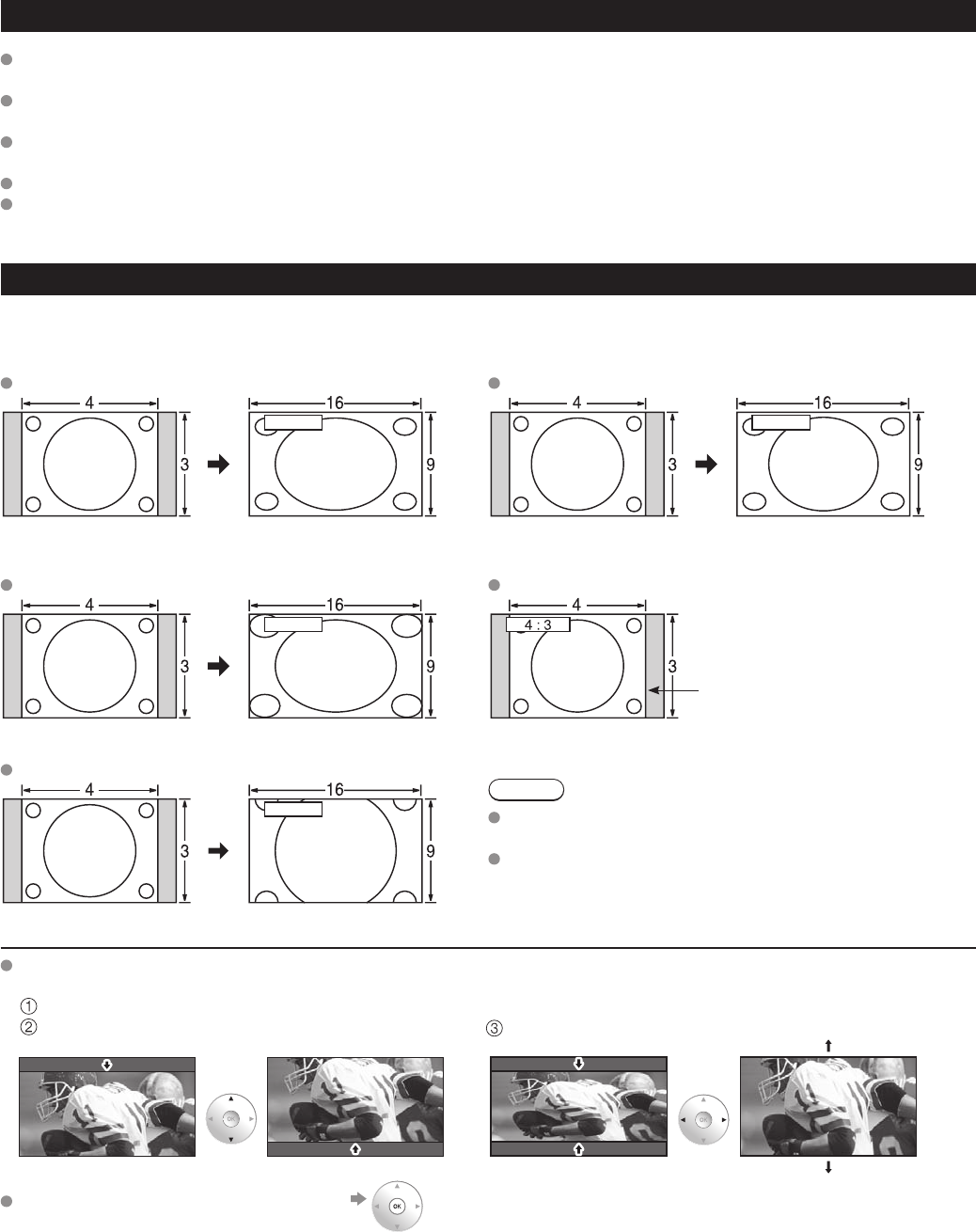
46
Información técnica
Subtítulos (CC)
Para ver los CC de las emisiones digitales, establezca la relación de aspecto en COMP (si está viendo con H-
LLENO, JUSTO, ACERC o 4:3 faltarán caracteres).
Los CC se pueden visualizar en el televisor si el receptor (receptor digital multimedia o receptor de satélite) tiene
los CC encendidos usando la conexión de componente o HDMI al televisor.
Si los CC está encendidos en el receptor y el televisor cuando la señal es 480i (excepto para la conexión HDMI),
los CC puede que se superpongan en el televisor.
Si un programa digital está saliendo en el formato analógico, los CC también saldrán en el formato analógico.
Si la grabadora o el monitor de salida están conectados al televisor, los CC necesitarán configurarse en la
grabadora o en el monitor de salida.
Relación de aspecto (FORMAT)
Pulse el botón “FORMAT” para pasar por los modos de aspecto.
Esto le permite elegir el aspecto dependiendo del formato de la señal recibida y sus preferencias.
(pág. 16)
(ej.: en el caso de una imagen 4:3)
COMP JUSTO
COMP JUSTO
Amplía horizontalmente la imagen 4:3 hasta los bordes
laterales de la pantalla.
(Recomendada para la imagen anamórfica)
Alarga para justificar la imagen 4:3 a las cuatro esquinas
de la pantalla.
(Recomendada para la emisión de televisión normal)
H-LLENO 4:3
H-LLENO
Barra lateral
Amplía horizontalmente la imagen 4:3 hasta los bordes laterales de
la pantalla. Los bordes laterales de la imagen se recortan.
Estándar
ACERC
ACERC Nota
480i (4:3), 480i (16:9), 480p (4:3), 480p (16:9):
COMP, JUSTO, 4:3 ó ACERC
1080p / 1080i / 720p:
COMP, H-LLENO, JUSTO, 4:3 ó ACERC
Amplía la imagen 4:3 para que ocupe toda la pantalla.
(Recomendada para Letter Box)
Ajuste Acerc
La posición y el tamaño vertical de la imagen se pueden ajustar en “ACERC”.
Seleccione “Ajuste acercamiento” en el menú “Imagen”. (pág. 24-25)
Posición V: Ajuste de posición vertical Tamaño V: Ajuste de tamaño vertical
Para restablecer la relación de aspecto (OK)
47
Preguntas
frecuentes, etc.
Información técnica
Mensaje Significado/Acción
La tarjeta SD está presente? A tarjeta no está insertada.
No existe archivo La tarjeta no tiene datos ó este tipo de datos no es compatible.
No lect. de archivo El archivo está estropeado o no se puede leer.
La unidad no soporta el formato.
Formato de datos para examinar tarjetas
Foto: Imágenes fijas grabadas con cámaras digitales compatibles con archivos JPEG de las normas
DCF* y EXIF**
Formato de datos: Baseline JPEG (Submuestreo: 4:4:4, 4:2:2 ó 4:2:0)
Máximo número de archivos: 9.999
Resolución de imagen: 160 x 120 a 10.000.000
*
DCF (Norma de diseño para sistemas de archivos de cámaras): Una norma de la Asociación de las Industrias de la Tecnología de la Información y la Electrónica del Japón.
** EXIF (Exchangeable Image File Format)
Precaución
Una imagen JPEG modificada con un PC no se puede visualizar.
Los archivos parcialmente degradados tal vez puedan visualizarse con una resolución reducida.
Nota
Estructura de carpetas vistas en PC
DCIM
P1000001.JPG
P1000002.JPG
P1000003.JPG
P1000004.JPG
100_P ANA
Creada automáticamente
Número de carpeta de 3 dígitos + Caracteres arbitrarios de 5 dígitos
Caracteres arbitrarios de 4 dígitos + Número de archivo de 4 dígitos
Caracteres que se pueden utilizar: 1-byte “ a a z”, “A a Z”, “0 a 9” y “_”
Los nombres de carpetas y archivos pueden ser diferentes dependiendo de la cámara digital utilizada.
Para conocer las tarjetas de memoria SD más apropiadas, confirme la información más reciente en el sitio Web siguiente.
http://panasonic.co.jp/pavc/global/cs (En este sitio sólo se emplea el idioma inglés.)
No se puede visualizar imagen porque
los datos de ID son incorrectos.
Hay un problema con el decodificador de su televisor.
Si este mensaje aparece, póngase en contacto con el centro de servicio
de Panasonic para solicitar ayuda.
No se puede visualizar imagen de
tarjeta SD. Hay un problema con los datos.
Compruebe los datos guardados en la tarjeta SD.
Mensajes de advertencia de GalleryPlayer
Mensajes de advertencia de tarjeta SD
No retire la tarjeta mientras la unidad está accediendo a los datos (esto puede dañar la tarjeta ó la unidad).
No toque las terminales de la parte posterior de la tarjeta SD.
No ejerza sobre la tarjeta una presión fuerte ni la golpee.
Inserte la tarjeta en el sentido correcto (de lo contrario, la tarjeta podría dañarse).
La interferencia eléctrica, la electricidad estática ó el funcionamiento erróneo pueden dañar los datos ó la tarjeta.
Haga una copia de seguridad de los datos grabados a intervalos regulares por si estos se deterioran ó se dañan,
ó por si la unidad funciona de forma errática. (Panasonic no acepta ninguna responsabilidad por el deterioro ó daño que
puedan sufrir los datos grabados.)
Cuidados al manejar la tarjeta SD:
Para ver el contenido de una tarjeta SD GalleryPlayer
Puede ver imágenes de arte y fotografías de alta definición adquiridas en una tarjeta SD ó descargadas a una tarjeta SD.
GalleryPlayer suministra tarjetas SD precargadas con imágenes protegidas por derechos de autor que pueden ser descargadas a
su ordenador y ser guardadas en una tarjeta SD para verlas en su televisor.
Las imágenes de GalleryPlayer se pueden comprar de GalleryPlayer, Inc.
48
Información técnica (Continuación)
VIERA Link “HDAVI ControlTM”
Las conexiones HDMI para algunos equipos Panasonic le permiten hacer interfaz automáticamente. (pág. 28)
Esta función puede no funcionar normalmente dependiendo de la condición del equipo.
Con esta función activada, aunque el televisor esté en el modo de espera, el equipo podrá ser controlado por otros mandos a distancia.
Cuando empieza la reproducción puede que no se disponga de imagen ni sonido durante los primeros segundos.
Cuando se cambia el modo de entrada puede que no se disponga de imagen ni sonido durante los primeros segundos.
Cuando se ajuste el volúmen del equipo se visualizará la función del volúmen.
Si conecta la misma clase de equipo al mismo tiempo (por ejemplo: una DIGA a HDMI 1 / otra DIGA a HDMI 2),
VIERA LinkTM estará disponible para el terminal que tiene el número más pequeño.
Si conecta el equipo que tiene la función “HDAVI Control 2” (o más) al televisor con un cable HDMI, el sonido procedente del
terminal DIGITAL AUDIO OUT podrá salir como sonido ambiental multicanal.
“HDAVI Control 3” es la norma más reciente (válida a partir de Diciembre de 2007) para el equipo compatible con HDAVI Control.
Esta norma es compatible con el equipo HDAVI convencional.
DIGITAL AUDIO OUT terminals
HDMI (interfaz multimedia de alta definición) le permite disfrutar de imágenes digitales de alta definición y de sonido de alta
calidad conectando el televisor y los dispositivos.
El equipo compatible con HDMI (*1) que tenga un terminal de salida HDMI o DVI, como, por ejemplo, un receptor digital multimedia
ó un reproductor DVD, podrá ser conectado al terminal HDMI utilizando un cable que cumpla con HDMI (función completa).
HDMI es la primera interfaz AV completamente digital del mundo para el consumidor que cumple con un estándar de no compresión.
Si el dispositivo externo sólo tiene una salida DVI, conecte al terminal HDMI mediante un cable adaptador DVI a HDMI (*2).
Cuando se utiliza el cable adaptador DVI a HDMI, conecte el cable de audio al terminal de entrada de audio.
Los ajustes de audio se pueden hacer en la pantalla del menú “Entrada HDMI 1” ó “Entrada HDMI 2” ó “Entrada HDMI 3” (pág. 24)
Frecuencias de muestreo de la señal de audio aplicable (L.PCM): 48 kHz, 44,1 kHz, 32 kHz
(*1): El logotipo HDMI se visualiza en un equipo compatible con HDMI.
(*2): Pregunte en el establecimiento del vendedor de equipos digitales local.
Precaución
No se asume el funcionamiento con un PC.
Todas las señales se reformatean antes de visualizarse en la pantalla.
Si el equipo conectado tiene una función de ajuste de relación de aspecto, ajuste la relación de aspecto a “16:9”.
Estos conectores HDMI son de “tipo A”.
Estos conectores HDMI son compatibles con la protección de los derechos de autor de HDCP (protección de contenido digital
de elevado ancho de banda).
Un dispositivo que no tenga terminal de salida digital podrá conectarse al terminal de entrada de
“COMPONENT”, “S VIDEO” ó “VIDEO” para recibir señales analógicas.
El terminal de entrada HDMI sólo puede utilizarse con las señales de imagen siguientes:480i, 480p, 720p, 1080i y 1080p.
Procure que concuerde con el ajuste de salida del dispositivo digital.
Para conocer detalles de las señales HDMI aplicables, vea más abajo.
Terminales DIGITAL AUDIO OUT
Puede disfrutar de su cine de casa conectando un decodificador Dolby Digital (5.1 canales) y un amplificador “Multicanal” a los
terminales DIGITAL AUDIO OUT.
Precaución
Dependiendo de su reproductor DVD y del software DVD-Audio, la función de protección del copyright tal vez se active y apague
la salida óptica.
Los altavoces externos no se pueden conectar directamente a los terminales TO AUDIO AMP.
Cuando se seleccione un canal ATSC, la salida procedente de la toma DIGITAL AUDIO OUT será Dolby Digital.
Cuando se seleccione un canal NTSC, la salida será PCM.
Modo
Vívido
: Provee un contraste y una nitidez de imagen realzados para ver programas en una habitación bien
iluminada.
Estándar: Recomendado para ver bajo condiciones normales en una habitación con iluminación atenuada.
Cinema: Para ver películas en una habitación oscura. Proporciona una imagen suave, como la del cine.
Juego:
Para jugar con videojuegos. Este modo se establecerá automáticamente si se selecciona “JUEGO” para
el ajuste del título de entrada. (Pág. 35)
Usuario (Fotografico): Personaliza cada elemento según sus preferencias.
La foto se visualiza en el menú Jpeg.
Nota
El modo de imagen se pondrá automáticamente en “Estándar” si usted cambia el título de entrada de “JUEGO” a otros títulos.
El modo de imagen se pondrá automáticamente en “Juego” si usted cambia de un título de entrada que no es “JUEGO” al título “JUEGO”
.
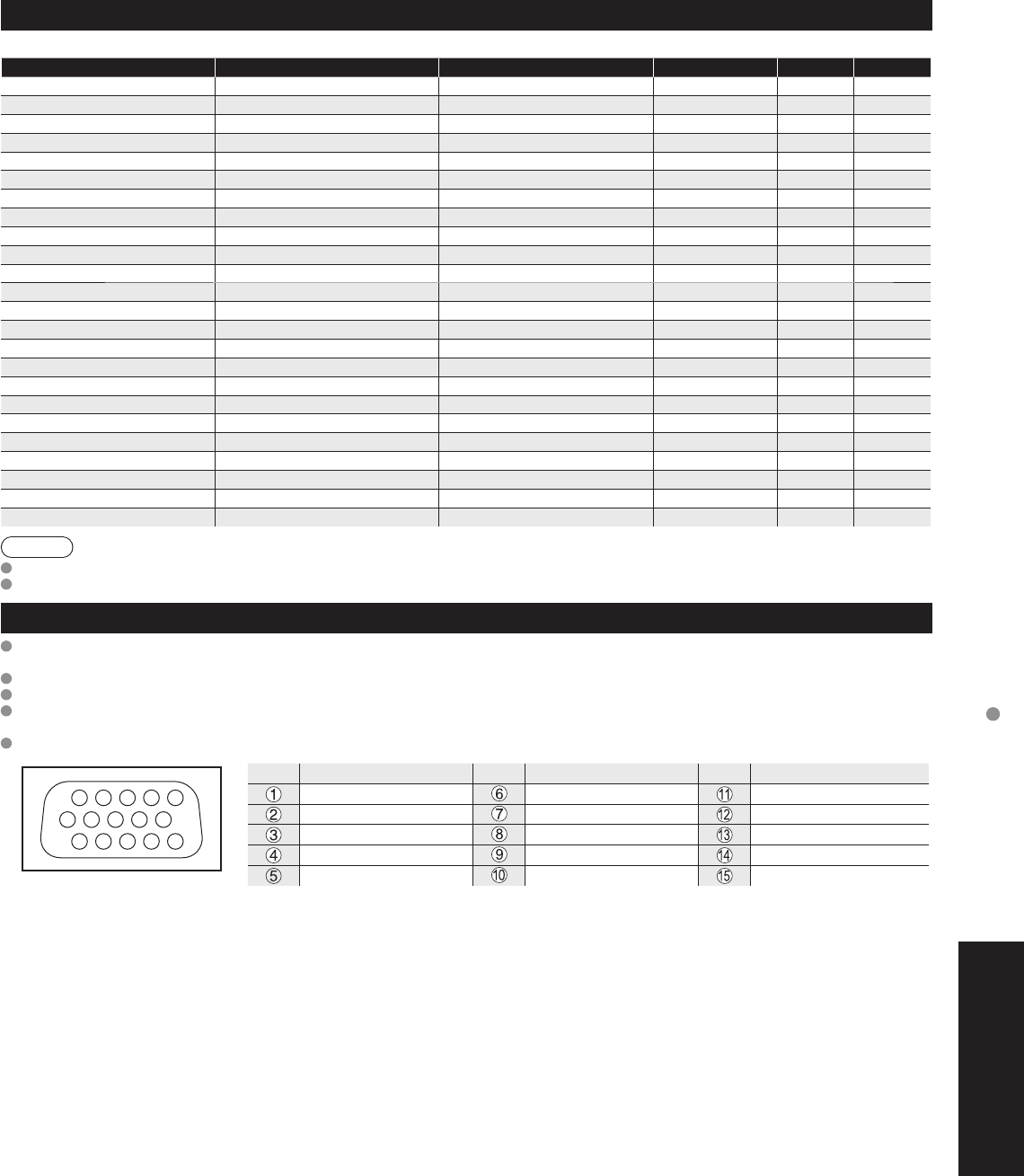
49
Preguntas
frecuentes, etc.
Información técnica
1
678
3
9
45
10
1514131211
2
N° patilla.
Nombre de la señal
N° patilla.
Nombre de la señal
N° patilla.
Nombre de la señal
R GND (tierra) NC (no conectado)
G GND (tierra) NC
B GND (tierra) HD/SYNC
NC (no conectado) NC (no conectado) VD
GND (tierra) GND (tierra) NC
Forma de las patillas para el
terminal de entrada PC
Señal de entrada que puede visualizarse
* Marca: Señal de entrada aplicable para componente (Y, PB, PR) HDMI y PC
Frecuencia horizontal (kHz) Frecuencia vertical(Hz) COMPONENT HDMI PC
525 (480) / 60i 15,73 59,94 **
525 (480) /60p 31,47 59,94 **
750 (720) /60p 45,00 59,94 **
1,125 (1.080) /60i 33,75 59,94 **
1,125 (1.080) /60p 67,43 59,94 *
1,125 (1.080) /60p 67,50 60,00 *
1,125 (1.080) /24p 26,97 23,98 *
1,125 (1.080) /24p 27,00 24,00 *
640 × 400 @70 31,47 70,08 *
640 × 480 @60 31,47 59,94 *
Macintosh13” (640 × 480) 35,00 66,67 *
640 × 480 @75 37,50 75,00 *
852 × 480 @60 31,47 59,94 *
800 × 600 @60 37,88 60,32 *
800 × 600 @75 46,88 75,00 *
800 × 600 @85 53,67 85,08 *
Macintosh16” (832 × 624) 49,73 74,55 *
1.024 × 768 @60 48,36 60,00 *
1.024 × 768 @70 56,48 70,07 *
1.024 × 768 @75 60,02 75,03 *
1.024 × 768 @85 68,68 85,00 *
Macintosh 21” (1.152 × 870) 68,68 75,06 *
1.280 × 1.024 @60 63,98 60,02 *
1.366 × 768 @60 48,36 60,00 *
Nota
Las señales que no sean las mostradas arriba pueden no visualizarse correctamente.
Las señales de arriba son reformateadas para poder verlas de forma óptima en su pantalla.
Conexión de los terminales de entrada PC
Las señales de ordenador que pueden entrar son las que tienen una frecuencia de exploración horizontal de 15 a 110 kHz y una
frecuencia de exploración vertical de 48 a 120 Hz. (Sin embargo, las señales que exceden 1.200 líneas no se visualizarán correctamente.)
Algunos modelos de PC no pueden conectarse a la pantalla de plasma.
No es necesario un adaptador para con terminal D-sub 15 patillas compatibles con IBM PC/AT.
La resolución máxima: 1.280 × 1.024
Si la resolución de la pantalla supera estos máximos, puede no ser posible mostrar los detalles finos con suficiente nitidez.
Nombres de las señales del conector D-sub 15 patillas
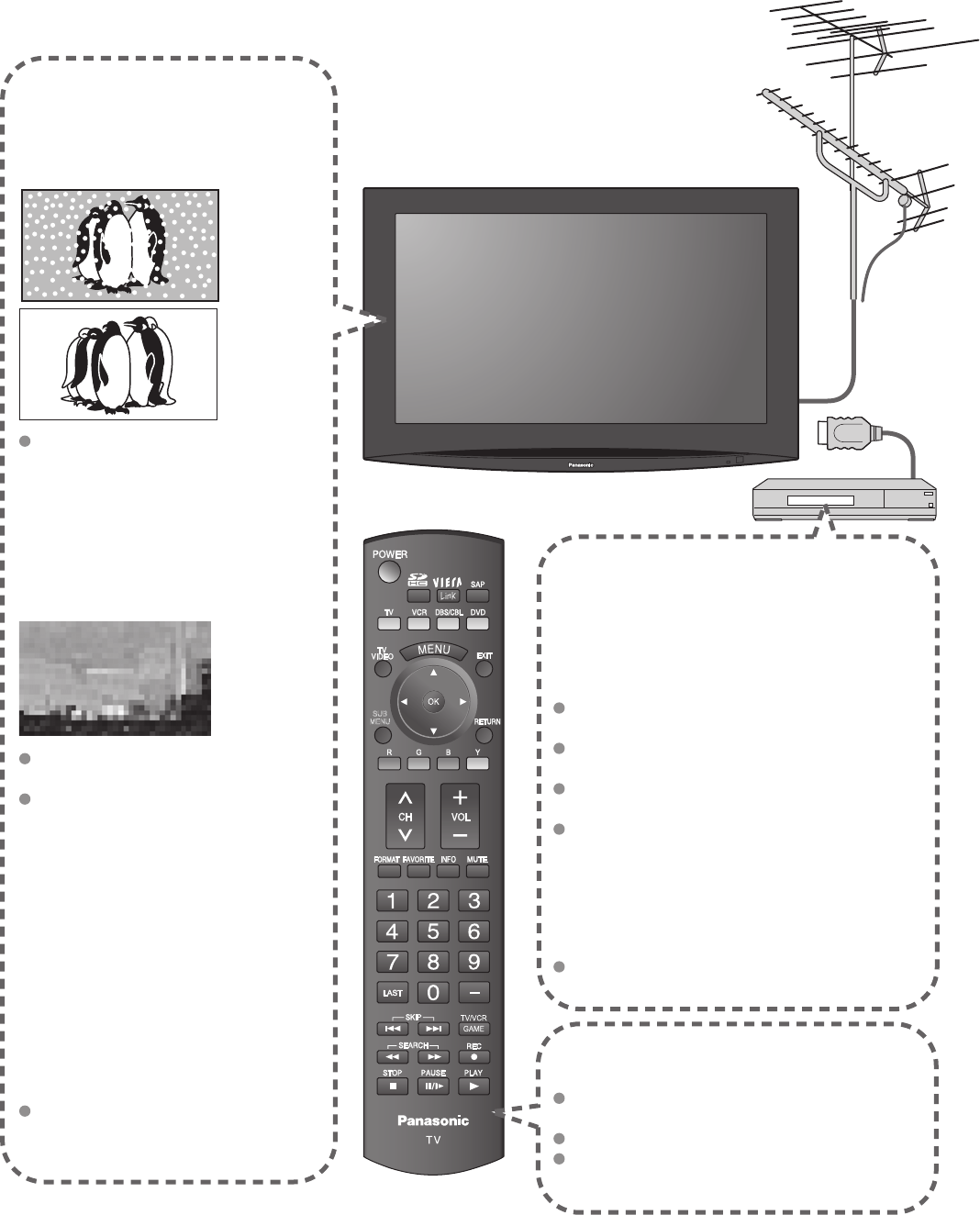
50
SUB
MENU
Preguntas frecuentes
Antes de solicitar reparaciones ó ayuda, siga las indicaciones siguientes para solucionar el problema.
Si el problema persiste, póngase en contacto con su concesionario de Panasonic ó con el centro de servicio de
Panasonic local para solicitar ayuda. Para obtener ayuda adicional, póngase en contacto con nuestro sitio Web en
www.panasonic.com/contactinfo
Puntos blancos
ó imágenes con
sombra (ruido)
Compruebe la posición, la orientación
y la conexión de la antena.
Interferencia ó
canales digitales
congelados
(sonido intermitente)
Cambie la orientación de la antena
para los canales digitales.
Compruebe “Medidor de señal”
(pág. 35). Si la señal es débil,
compruebe la antena y consulte a
su concesionario local.
El panel LCD se
mueve un poco
cuando se empuja con
un dedo, y es posible
que se oiga un ruido
Esto no es un fallo de funcionamiento
. Para impedir que se dañe el panel
al moverlo éste está instalado con
un poco de flojedad.
El mando a distancia no funciona
¿Están instaladas correctamente las
pilas? (pág. 6)
¿Son nuevas las pilas?
Seleccione el modo de mando a distancia
correcto. (pág. 12, 20)
La imagen se ve
distorsionada cuando
el equipo se conecta a
través de HDMI
¿Está conectado correctamente el cable
HDMI? (pág. 40, 41)
Apague el televisor y el equipo y luego
vuelva a encenderlos.
Compruebe una señal de entrada
procedente del equipo. (pág. 49)
Utilice un dispositivo que cumpla con la
norma EIA/CEA-861/861B.
La grabación no empieza
inmediatamente
Verifique los ajustes de la grabadora. Para conocer
detalles, lea el manual de la grabadora.
51
Preguntas
frecuentes, etc.
Preguntas frecuentes
Problemas Medidas correctivas
Si hay un problema con su televisor, consulte la tabla de abajo para determinar los síntomas, y luego efectúe la
comprobación sugerida. Si eso no resuelve el problema, póngase en contacto con su concesionario Panasonic,
indicándole el número del modelo y el número de serie del televisor (ambos situados en la parte posterior del
televisor).
Imagen Sonido Otro
Imagen desordenada y
ruidosa. •
Compruebe los productos eléctricos cercanos
(automóvil, motocicleta, lámpara fluorescente).
No se puede visualizar
imagen. •
Compruebe el menú Imagen (pág. 24)
•
Verifique las conexiones de los cables.
•
Verifique que se haya seleccionado la entrada correcta.
Sólo se visualizan puntos
en lugar de imágenes.
•
Compruebe los ajustes de los canales. (pág. 34)
•
Compruebe los cables de antena.
No se produce imagen
ni sonido.
•
¿Está el cable de alimentación de CA enchufado en la
toma de corriente?
•
¿Está encendido el televisor?
•
Compruebe el menú Imagen (pág. 24) y el volúmen.
•
Verifique las conexiones de los cables AV. (pág. 8-11)
•
Verifique que se haya seleccionado la entrada correcta. (pág. 20)
No se produce sonido.
•
¿Están conectados correctamente los cables de los altavoces?
•
¿Está activo “Silenciamiento del sonido”? (pág. 12)
•
¿Está ajustado al mínimo el volúmen?
•
¿Está “Salida altavoz” en “No”? (pág. 24)
•
Cambie los ajustes “SPA”. (pág. 16)
•
Compruebe los ajustes “Entrada HDMI 1”, “Entrada HDMI 2”
ó
“HDMI 3”
(pág. 24)
El sonido es extraño.
•
Ponga “SPA” en “Estéreo” ó “Mono”.
•
Compruebe el dispositivo HDMI conectado a la unidad.
•
Ponga el ajuste de audio del dispositivo HDMI en “Linear
PCM.”
•
Si la conexión de sonido digital tiene un problema,
seleccione la conexión de sonido analógico.
La unidad principal está
caliente.
•
La unidad principal radía calor y algunas piezas se
calientan. Éste no es un problema de rendimiento o
calidad.
Haga la instalación en un lugar bien ventilado.
No tape los orificios de ventilación del TV con un mantel,
etc., y no lo ponga encima de ningún otro equipo.
52
Cuidados y limpieza
Desenchufe primero la clavija del cable de alimentación de CA del toma de corriente.
Panel de la pantalla
El frente del panel de la pantalla ha recibido un tratamiento especial. Limpie suavemente la superficie del panel utilizando un paño suave.
Si la superficie está muy sucia, empape un paño blando y sin pelusa en una solución de agua y jabón líquido suave de los
empleados para lavar vajillas (1 parte de jabón por cada 100 partes de agua) y luego escúrralo para quitar el exceso de agua, frote
uniformemente con un paño seco del mismo tipo hasta que la superficie quede completamente seca.
No raye ó golpee la superficie del panel con sus uñas u otros objetos duros ya que la superficie puede dañarse. Además, evite
el contacto con sustancias volátiles tales como rociadores de insecticida, disolventes y diluyentes de pintura, de lo contrario
puede verse afectada la calidad de la superficie.
Mueble
Si el mueble se ensucia, limpie con un paño suave y seco.
Si la caja está muy sucia, empape el paño en una solución de agua y jabón líquido suave de los empleados para lavar vajillas y
luego escúrralo para quitar el agua. Utilice el paño para limpiar el mueble y seque frotando con un paño seco.
No permita que el jabón líquido suave de los empleados para lavar vajillas toque directamente la superficie del TV de LCD.
Si las gotas de agua entran en el interior del aparato, pueden surgir problemas en el funcionamiento.
Evite el contacto con sustancias volátiles tales como rociadores de insecticida, disolventes y diluyentes de pintura debido a que
puede verse afectada la superficie del mueble y puede desprenderse el revestimiento. Tampoco deje la superficie por mucho
tiempo en contacto con artículos de caucho ó PVC.
Pedestal
Limpieza
Limpie las superficies pasando un paño blando y seco. Si la unidad está muy sucia, límpiela con un paño empapado
en agua a la que se haya añadido una pequeña cantidad de jabón líquido suave de los empleados para lavar vajillas
y luego pase un paño seco. No utilice productos tales como disolventes, diluyente ó cera del hogar para la limpieza
ya que pueden dañar el revestimiento de la superficie.
(Si utiliza un paño con tratamiento químico, siga las instrucciones que vienen con el paño.)
No pegue cinta adhesiva ó etiquetas ya que pueden ensuciar la superficie del pedestal. No permita el contacto
durante mucho tiempo con productos de goma, vinilo ó similares. (Hacerlo puede causar deterioros.)
Clavija del cable de alimentación
Limpie la clavija con un paño seco a intervalos frecuentes. (La humedad y el polvo pueden causar un incendio o una
descarga eléctrica.)
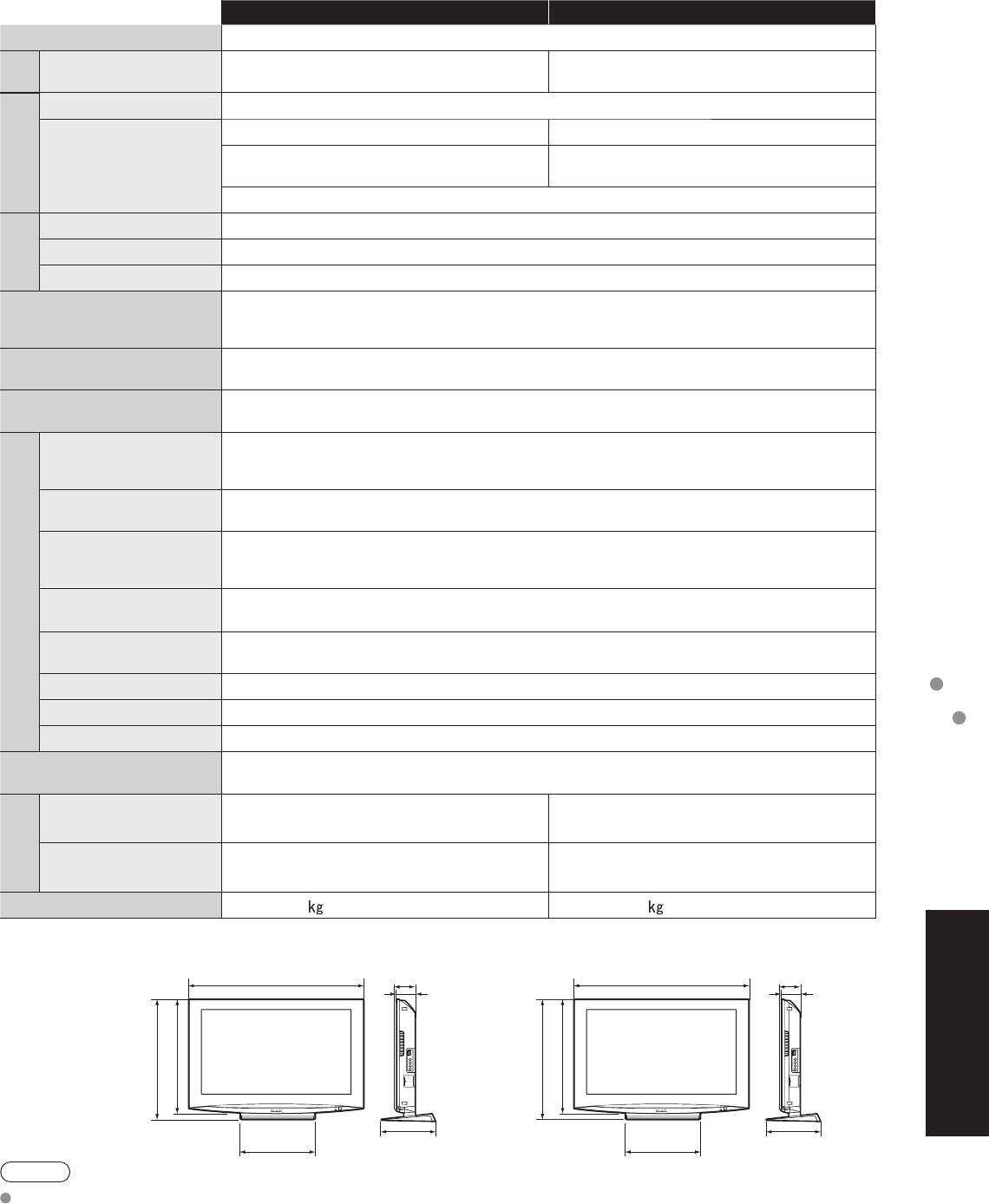
53
Preguntas
frecuentes, etc.
Especificaciones
Cuidados y limpieza
TC-32LZ800 TC-37LZ800
Alimentación 120 V CA, 60 Hz
Cons-
umo
Máximo
Condición de espera 170 W
0,2 W 222 W
0,2 W
Panel de
visualización
Relación de aspecto 16:9
Tamaño de pantalla
visible
(An. × Al. × Diagonal)
(Número de píxeles)
Clase 32” (31,5 pulgadas medidas diagonalmente) Clase 37” (37,0 pulgadas medidas diagonalmente)
698 mm × 392 mm ×801 mm
(27,5 ” × 15,4 ” × 31,5 ”) 819 mm × 460 mm × 940 mm
(32,2 ” × 18,1 ” × 37,0 ”)
2.073.600 (1.920 (An.) × 1.080 (Al.)) [5.760 × 1.080 puntos]
Sonido
Altavoces Sistema de 2 altavoces delgados de 1 vía situados debajo de la unidad principal
Salida de audio 20 W [ 10 W + 10 W ] ( 10 % de distorsión armónica total )
Auriculares Conector M3 (3,5 mm) x 1
Señales PC VGA, SVGA, XGA, WXGA, SXGA
Frecuencia de escaneo horizontal 31 - 69 kHz
Frecuencia de escaneo vertical 59 - 86 Hz
Capacidad de canales-
Digital/Analógico VHF/ UHF: 2 - 69, CATV: 1 - 135
Condiciones de
funcionamiento
Temperatura: 32 °F – 95 °F (0 °C – 35 °C)
Humedad: 20 % – 80 % RH (sin condensación)
Terminales de conexión
VIDEO IN 1 VIDEO: Tipo RCA PIN × 1 1,0 V [p-p] (75 Ω)
S-VIDEO: Mini DIN de 4 contactos Y: 1,0 V [p-p] (75 Ω) C: 0,286 V [p-p] (75 Ω)
AUDIO L-R: Tipo RCA PIN × 2 0,5 V [rms]
VIDEO IN 2 VIDEO: Tipo RCA PIN × 1 1,0 V [p-p] (75 Ω)
AUDIO L-R: Tipo RCA PIN × 2 0,5 V [rms]
COMPONENT
IN 1-2
Y: 1,0 V [p-p] (incluyendo sincronización)
PB, PR: ±0,35 V [p-p]
AUDIO L-R: Tipo RCA PIN × 2 0,5 V [rms]
HDMI 1-3 Conector tipo A × 3
• Este televisor soporta la función “HDAVI Control 3”.
PC D-SUB DE 15: R,G,B / 0,7 V [p-p] (75 Ω)
HD, VD / 1,0 - 5,0 V [p-p] (alta impedancia)
Ranura de tarjeta 1 ranura de tarjeta SD
TO AUDIO AMP AUDIO L-R: Tipo RCA PIN × 2 0,5 V [rms]
DIGITAL AUDIO OUT PCM / Dolby Digital, Fibra óptica
CARACTERÍSTICAS Filtro en peine digital Y/C 3D, SUBTITULOS, V-Chip, HDMI (HDAVI Control 3), BBE VIVA 3D
Compatible con Vesa, Visualizador de fotos
Dimensiones
(An. × AI. × Prof.)
Incluyendo pedestal 32,3 ” × 22,6 ” × 8,9 ”
(821 mm × 575 mm × 255 mm) 36,7 ” × 25,6 ” × 11,6 ”
(933 mm × 650 mm × 295 mm)
Televisor solamente 32,3 ” × 21,1 ” × 3,9 ”
(821 mm × 535 mm × 98 mm) 36,7 ” × 23,9 ” × 4,1 ”
(933 mm × 608 mm × 105 mm)
Masa 39,7 lb. (18 ) NETO 49,6 lb. (22,5 ) NETO
Especificaciones
Nota
El diseño y las especificaciones están sujetos a cambios sin previo aviso. La masa y dimensiones son
aproximadas.
36,7 ” (933 mm)3,9 ” (98 mm)
3,7 ” (92 mm)
11,6 ” (295 mm)
4,1 ” (105 mm)
3,9 ” (97 mm)
16,0 ”
(406 mm)
23,9 ” (608 mm)
25,6 ” (650 mm)
32,3 ” (821 mm)
8,9 ” (225 mm)
21,1 ” (535 mm)
22,6 ” (575 mm)
14,5 ”
(366 mm)
[TC-32LZ800] [TC-37LZ800]

54
Nota
