Panasonic Manual : Operating Instructions Basic Guide (German) Fza2mk1 Oi 20160229zad De
User Manual: Panasonic : Operating Instructions - Basic Guide (German)
Open the PDF directly: View PDF  .
.
Page Count: 30
Nützliche Informationen
Problembehebung
Anhang Erste Schritte
Inhalt
BEDIENUNGSANLEITUNG
Generelle Anleitung
Tablet-Computer
Modell-Nr.:FZ-A2-Serie
Bitte lesen Sie diese Anweisungen aufmerksam, bevor Sie das Gerät benutzen, und heben Sie
dieses Handbuch für zukünftige Verwendung auf.
Erste Schritte
Nützliche Informationen
Problembehebung
Anhang
Einführung .......................................................2
Beschreibung der Komponenten .....................4
Erste Inbetriebnahme ......................................7
Ein-/Ausschalten und Ruhemodus/Aktivieren
...10
Eingabevorgänge .......................................... 11
Handhabung und Wartung ............................15
Problembehebung (Grundlagen) ...................21
Spezikationen ..............................................24
Beschränkte Standardgarantie ......................26
2
Erste Schritte
Einführung
Vielen Dank für Ihren Kauf eines Panasonic-Produkts. Zur optimalen Leistung und Sicherheit,
lesen Sie bitte diese Anleitungen sorgfältig durch.
n
Begriffe und Abbildungen in dieser Anleitung
ACHTUNG : Umstände, die eine geringfügige oder mittelschwere Verletzungsgefahr bergen.
HINWEIS : Nützliche Fakten und hilfreiche Informationen.
è : Seite in dieser Operating Instructions - Reference Manual.
: Verweist auf die On-Screen-Manuals.
l
Einige Abbildungen wurden zum besseren Verständnis vereinfacht und können sich vom Ge-
rät unterscheiden.
l
Falls sich ein Anwender ohne Besitzerrechte angemeldet hat, sind einige Funktionen eventuell
nicht ausführbar und einige Bildschirme nicht anzeigbar.
l
Aktuelle Informationen, zum Beispiel über optionale Produkte, erhalten Sie in den Katalogen
usw.
n
Haftungsausschluss
Änderungen der Spezifikationen und Handbücher des Computers ohne vorherige Ankündigung
sind vorbehalten.
Die Panasonic Corporation übernimmt keine Haftung für Schäden, die direkt oder indirekt aus
Fehlern, Auslassungen oder Abweichungen zwischen dem Computer und den Handbüchern ent-
stehen.
n
Warenzeichen
Intel ist ein eingetragenes Warenzeichen oder Warenzeichen der Intel Corporation.
Das microSDHC-Logo ist ein Warenzeichen von SD-3C, LLC.
Adobe, das Adobe-Logo und Adobe Reader sind entweder eingetragene Warenzeichen oder Wa-
renzeichen von Adobe Systems Incorporated in den USA und/oder anderen Ländern.
Bluetooth® ist ein eingetragenes Warenzeichen der Bluetooth SIG, Inc., USA und lizenziert für die
Panasonic Corporation.
HDMI, das HDMI-Logo und High-Denition Multimedia Interface sind Warenzeichen oder einge-
tragene Warenzeichen von HDMI Licensing LLC in den USA und anderen Ländern.
Namen von Produkten, Marken usw., die in diesem Handbuch erwähnt werden, sind Warenzei-
chen oder eingetragene Warenzeichen ihrer jeweiligen Eigentümer.
Unter der AVC Patent Portfolio License, der VC-1 Patent Portfolio License und der MPEG-4 Visu-
al Patent Portfolio License ist dieses Gerät für den privaten Gebrauch durch Verbraucher lizen-
ziert, oder für andere Zwecke, für die es keine Vergütung für
(i) die Codierung von Videodaten gemäß AVC Standard, VC-1 Standard und MPEG-4 Visual
Standard (“AVC/VC-1/MPEG-4 Video”) und/oder
(ii) die Decodierung von AVC/VC-1/MPEG-4-Video erhält, das von einem Verbraucher in einer pri-
vaten Tätigkeit codiert wurde und/oder von einem zur Lieferung von AVC/VC-1/MPEG-4-Video
lizenzierten Videoanbieter erhalten wurde. Es wird keinerlei Lizenz für andere Zwecke erteilt
oder impliziert. Weitere Informationen hierzu sind von MPEG LA, LLC erhältlich. Siehe http://
www.mpegla.com.

3
Erste Schritte
n
On-Screen-Manual (Handbuch am Bildschirm)
Weitere Informationen zu Problembehebung diesem Computer nden Sie im Online-Handbuch,
indem Sie die folgenden Schritte ausführen.
A Berühren Sie - [ OnlineManual].
Wenn mehr als ein Online-Handbuch vorbereitet wird, werden die Namen dieser Handbücher
im vorherigen Schritt aufgeführt. Berühren Sie ein Handbuch, um es aus der Liste aufzurufen.
4
Erste Schritte
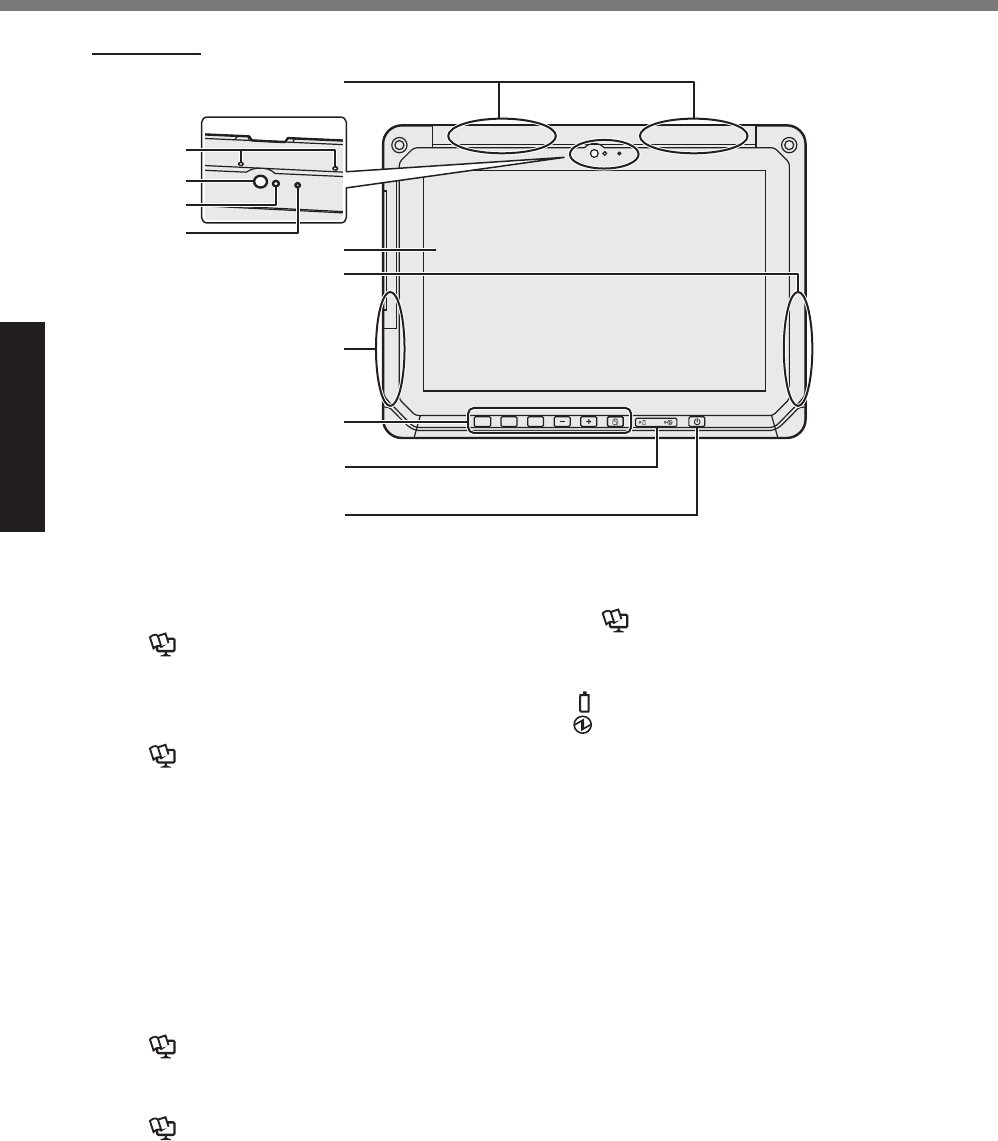
Beschreibung der Komponenten
Vorderseite
A1 A2 A3
G
A
H
F
I
C
B
D
E
J
K
A: WWAN-Antenne
<Nur für Modelle mit Wireless WAN>
è Operating Instructions - Reference
Manual “Wireless WAN”, “GPS”
B: Mikrofon
C: Vordere Kamera / Objektiv
è Operating Instructions - Reference
Manual “Camera”
D: Umgebungslichtsensor
UmgebungslichtsensorDer Umgebungs-
lichtsensor ist mit einer Funktion zum
automatischen Anpassen der Helligkeit
ausgestattet, die den Bildschirm einstellt.
(è Seite 16)
E: Kameraanzeige
F: LCD
G: Wi-Fi-Antenne / Bluetooth-Antenne
è Operating Instructions - Reference
Manual “Wi-Fi”, “Bluetooth”
H: Wi-Fi-Antenne
è Operating Instructions - Reference
Manual “Wi-Fi”
I: Tablet-Tasten
è Operating Instructions - Reference
Manual “Tablet Buttons”
J: LED-Anzeige
: Akkustatus
: Betriebsanzeige
Aus: Ausgeschaltet, Grün: Eingeschal-
tet, Grün blinkend: Ruhemodus (Je
nach dem Zustand der Software ist die
Anzeige eventuell grün (blinkt nicht)).
K: NetzschalterDreh-Sperrtaste
5
Erste Schritte
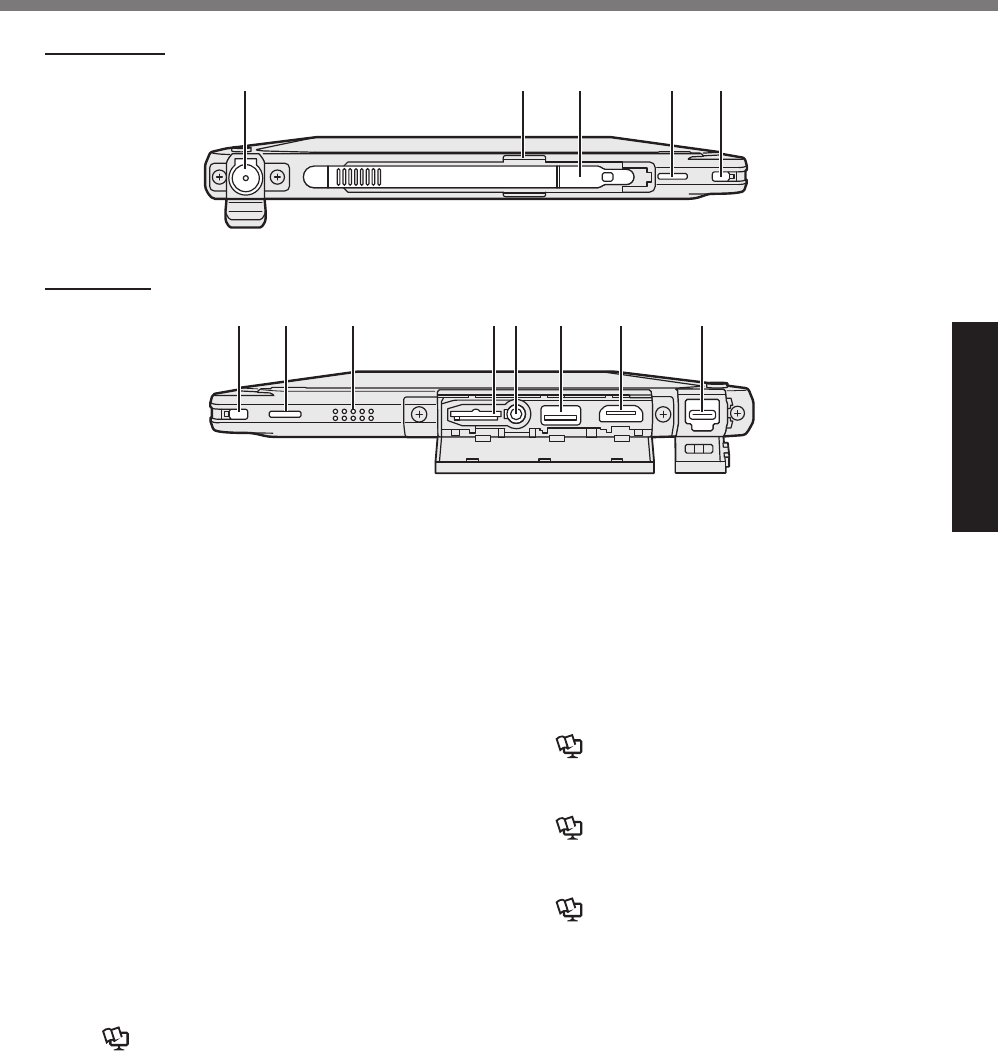
A: DC-IN-Buchse
Nur das Hauptgerät kann aufgeladen wer-
den.
B: Stifthalter
C: Taststift
D: Schlaufenöse
E: Sicherheitsschloss
F: Lautsprecher
Der Lautsprecher enthält einen Magneten
und magnetische Komponenten. Lassen
Sie nicht Metallgegenstände oder magne-
tische Datenträger in Kontakt mit diesen
Bereichen kommen.
G: microSD-Speicherkartensteckplatz
Halten Sie die microSD-Speicherkarten
außer Reichweite von Babys und kleinen
Kindern.
è Operating Instructions - Reference
Manual “MicroSD Memory Card”
H: Headset-Buchse
Ein Headset oder ein Kopfhörer kann an-
geschlossen werden.
I: Type-A USB-Anschluss 3.0
Setzen Sie keine Fremdkörper in den
USB-Anschluss.
è Operating Instructions - Reference
Manual “USB Devices”
J: HDMI-Ausgangsanschluss
è Operating Instructions - Reference
Manual “External display”
K: Type-C USB-Anschluss 3.1
è Operating Instructions - Reference
Manual “USB Devices”
Rechte Seite
A B C D E
Linke Seite
DE F G H I J K
6
Erste Schritte
Beschreibung der Komponenten
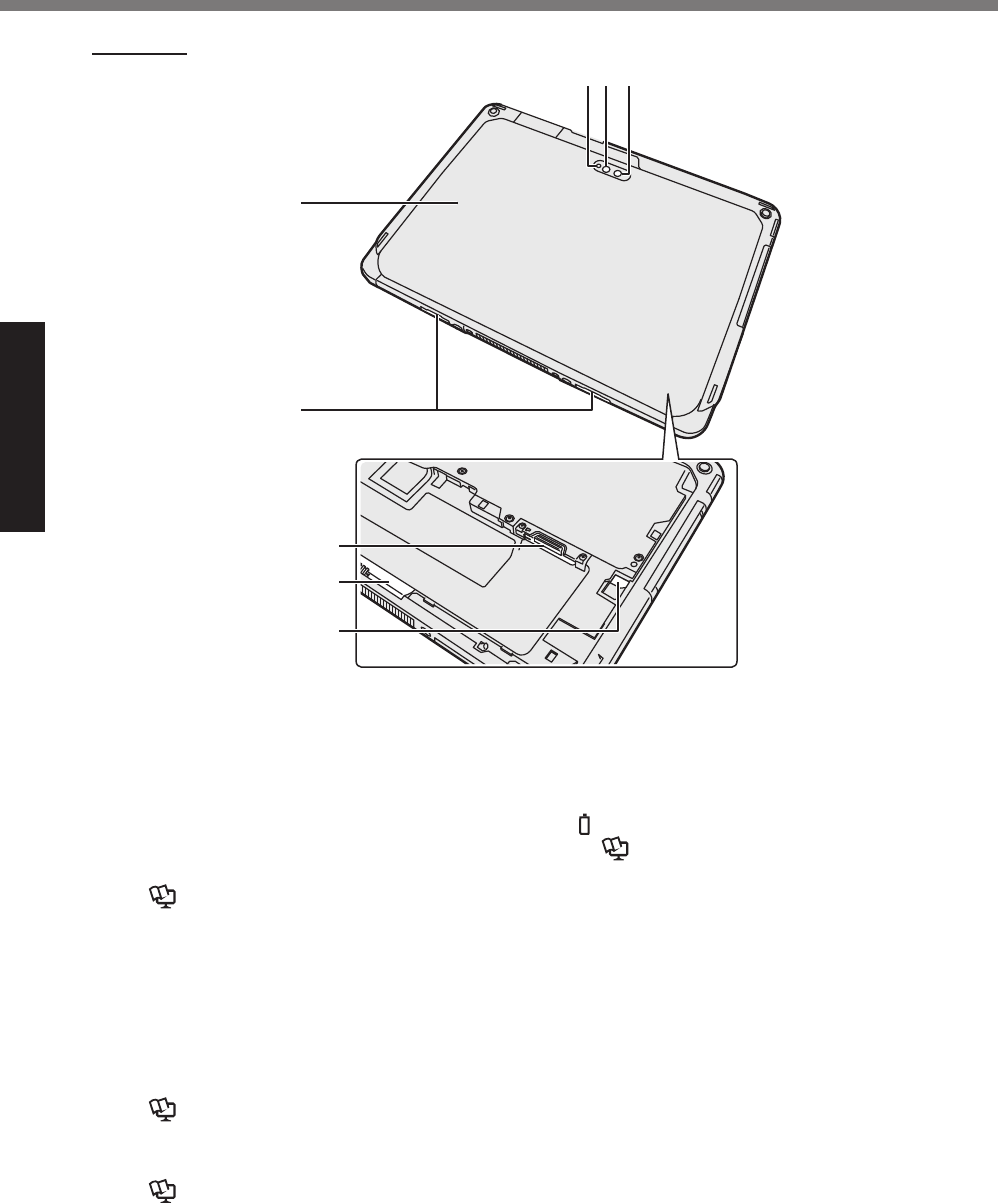
Kamera auf der Rückseite
<Nur beim Modell mit Kamera auf der
Rückseite>
A: Kameraanzeige
B: Kameralicht
C: Kameralinse
è Operating Instructions - Reference
Manual “Camera”
D: Rückseite
Die Form dieses Teils variiert eventuell je
nach Modell.
E: Entriegelungshebel
F: microSIM-Kartensteckplatz
<Nur für Modelle mit Wireless WAN>
è Operating Instructions - Reference
Manual “Wireless WAN”
G: Akkuverriegelung
è Operating Instructions - Reference
Manual “Battery Power”
H: LED-Anzeige
<Nur für Modell mit eingebautem Brücken-
Akku>
: Akkustatus
è Operating Instructions - Reference
Manual “Battery Power”
Rückseite
A CB
D
E
F
G
H
7
Erste Schritte
Erste Inbetriebnahme
n
Vorbereitung
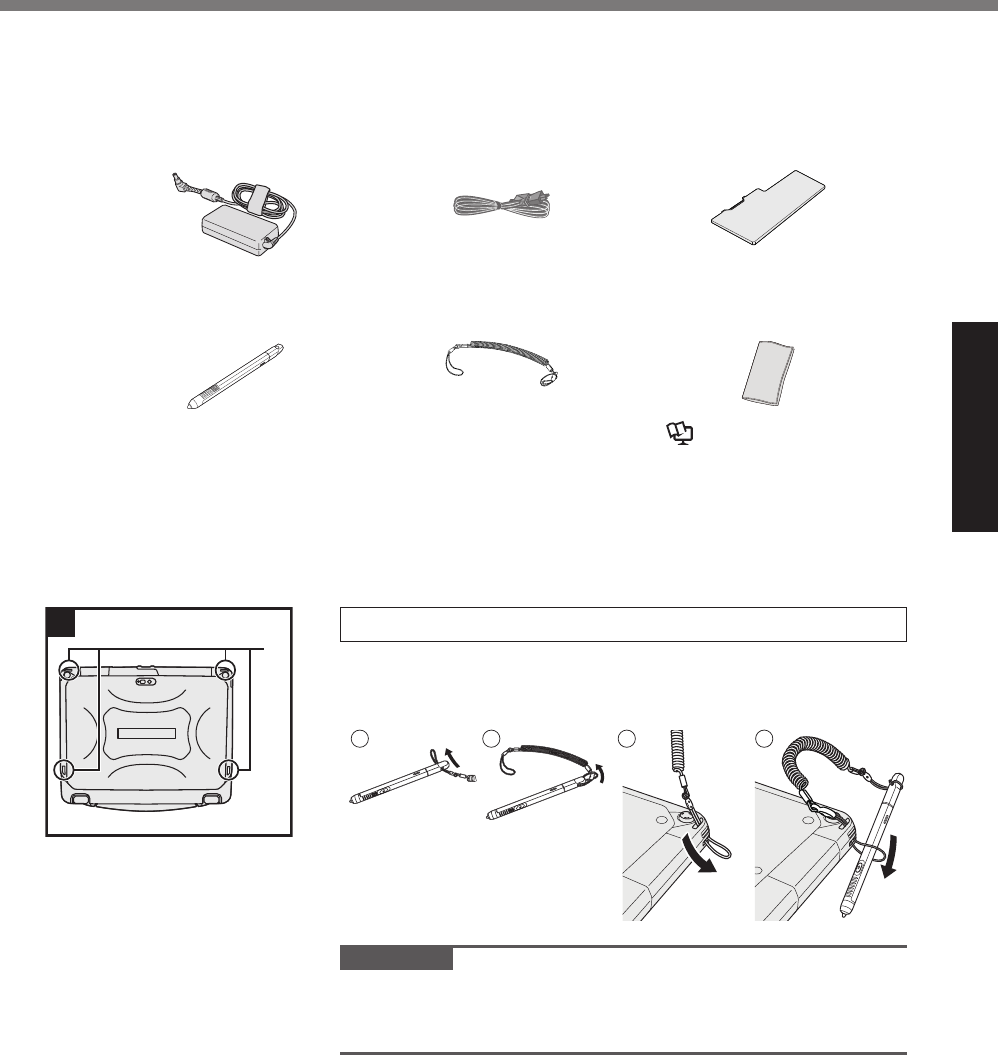
A Überprüfen und bestimmen Sie das mitgelieferte Zubehör.
Wenn Sie das beschriebene Zubehör nicht finden, wenden Sie sich an den technischen
Kundendienst von Panasonic.
y Netzteil .........1
Modell-Nr.: CF-AA6413C
y Netzkabel .......1y Akku ...........1*1
Modell-Nr.: CF-VZSU0QW
y Stift ............1y Halteschnur .....1y Weiches Tuch ...1
è Operating Instructions
- Reference Manual “Input
Operation”
• BEDIENUNGSANLEITUNG - Read Me First .................1
*1 Zum Zeitpunkt der Verpackung im Hauptgerät gelagert.
1 Anbringen des Stylus am Computer.
Befestigen Sie den Stylus mit dem Haltegurt am Computer,
damit er nicht verloren geht. Zu dieser Befestigung sind Schlitze
(A) vorgesehen.
1 2 3 4
ACHTUNG
l
Ziehen Sie nicht mit übermäßiger Kraft am Haltegurt. Der
Stylus könnte beim Loslassen den Computer, eine Person
oder sonstige Gegenstände treffen.
1
A
8
Erste Schritte
Erste Inbetriebnahme
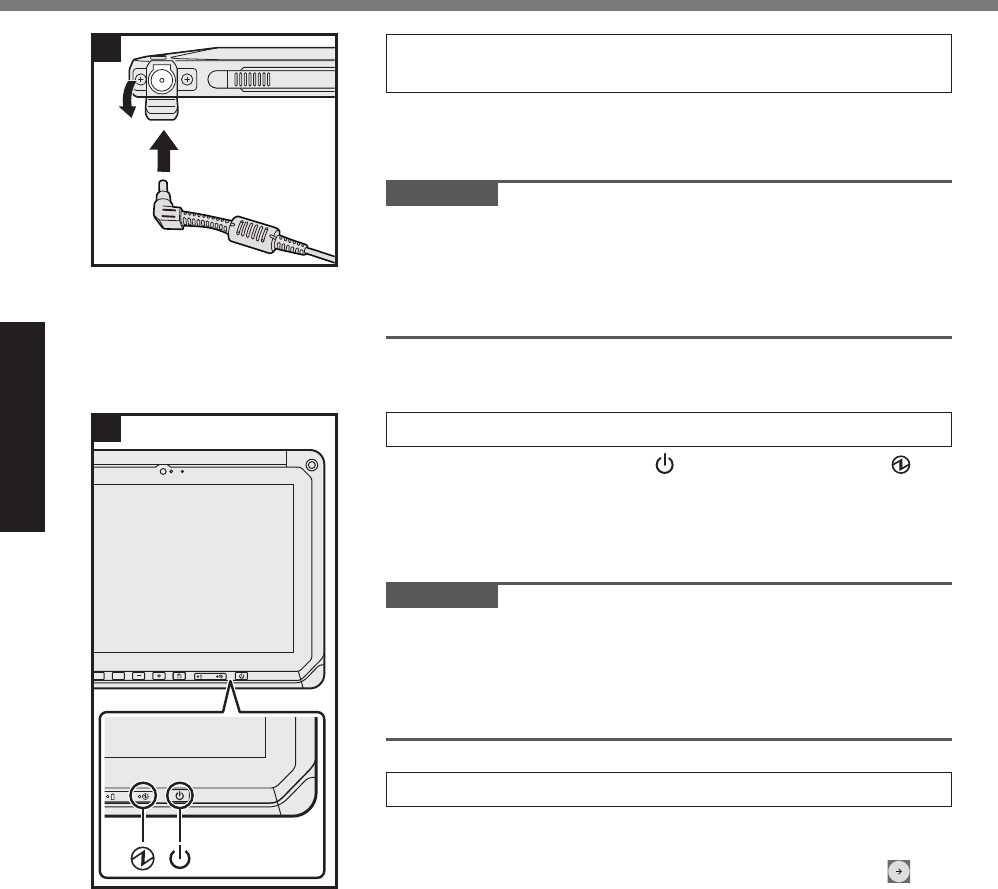
2 Schließen Sie Ihren Computer an eine Steck-
dose an.
A Öffnen Sie die Abdeckung.
B Schließen Sie Ihren Computer an eine Steckdose an.
Der Akku wird automatisch geladen.
ACHTUNG
l
Trennen Sie nicht das Netzteil, bis der Vorgang der Erste
Inbetriebnahme abgeschlossen ist.
l
Schließen Sie bei der ersten Benutzung des Computers kei-
ne Peripheriegeräte mit Ausnahme des Akku und des Netz-
teils an den Computer an.
3 Schalten Sie den Computer ein.
Drücken Sie den Netzschalter bis die Betriebsanzeige
leuchtet.
Wenn Sie den Computer zum ersten Mal nach dem Kauf an-
schalten könnte es ca. 5 Minuten dauern, bis der in Schritt 4
beschriebene “Hallo”-Bildschirm erscheint.
ACHTUNG
l
Drücken Sie nicht wiederholt den Netzschalter oder halten
Sie den Netzschalter nicht länger als 10 Sekunden gedrückt.
l
Die Werkseinstellungen des Setup Utility können erst geän-
dert werden, nachdem die Einstellungen für die erste Inbe-
triebnahme konfiguriert wurden.
4 Initialisieren des Computers.
A Wenn “Hallo” angezeigt wird, berühren Sie den Namen der
Sprache, blättern Sie durch die Sprachliste und berühren Sie
dann die zu verwendende Sprache und berühren Sie .
B <Nur für Modelle mit Wireless WAN>
Wenn “SIM-Karte einsetzen” angezeigt wird, berühren Sie
[ÜBERSPRINGEN].
C Wenn “WLAN auswählen” angezeigt wird, führen Sie einen
der folgenden Vorgänge aus.
- Wenn Sie das Wi-Fi-Netzwerk einrichten wollen, befolgen
Sie die Anweisungen auf dem Bildschirm.
Nach Abschluss der Einstellungen fahren Sie mit Schritt
E fort.
- Wenn Sie das Wi-Fi-Netzwerk nicht einrichten wollen, be-
rühren Sie [ÜBERSPRINGEN] und dann, wenn die Bestäti-
gungsmeldung angezeigt wird, [ÜBERSPRINGEN].
D Wenn “Datum & Uhrzeit” angezeigt wird, bestätigen Sie die
Einstellungen und berühren Sie [WEITER].
①
②
2
A2A2 A3
3
9
Erste Schritte
E Wenn der “Name”-Bildschirm angezeigt wird, geben Sie
Ihren Namen ein und berühren Sie dann [WEITER].
F Wenn der “Schützen Sie Ihr Telefon”-Bildschirm angezeigt
wird, berühren Sie den Punkt, um die Einstellung auszuwäh-
len, und berühren Sie dann [WEITER].
• Falls Sie ein Häkchen bei “Gerät schützen und ...” setzen,
wird der Bildschirm “Displaysperre wählen” angezeigt.
Stellen Sie die Methode zum Sperren des Bildschirms ein,
indem Sie die Anweisungen auf dem Bildschirm befolgen
und [WEITER] berühren.
• Falls Sie das Häkchen bei “Gerät schützen und ...” entfer-
nen, berühren Sie [ÜBERSPRINGEN] und [ÜBERSPRIN-
GEN].
G Wenn der “GoogleTM-Dienste”-Bildschirm angezeigt wird, be-
stätigen Sie die Meldung und berühren Sie die Punkte zum
Auswählen der Einstellungen, berühren Sie dann [WEITER].
H Wenn der “Hallo”-Bildschirm angezeigt wird, berühren Sie
[OK].
I Wenn Sie das Wi-Fi-Netzwerk nicht in Schritt C eingerich-
tet haben, verbinden Sie das Gerät über Wi-Fi oder WWAN
mit dem Internet. (è Operating Instructions - Reference
Manual “Wireless Communication”)
Um das Gerät über WWAN mit dem Internet zu verbinden,
ist es notwendig, die microSIM-Karte einzusetzen. (è
Operating Instructions - Reference Manual “Wireless WAN”)
J Berühren Sie - [ Einstellungen] - [ Über das tablet] -
[Systemaktualisierungen] - [Herunterladen].
Folgen Sie den Anweisungen auf dem Bildschirm.
ACHTUNG
l
Falls der Bestätigungsbildschirm der Ortsinformationseinrich-
tung angezeigt wird, befolgen Sie die Anweisungen auf dem
Bildschirm, um die Einrichtung durchzuführen.
l
<Nur für Modelle mit Wireless WAN>
Bringen Sie keine Etiketten an microSIM-Karten an, da dies
zu Funktionsstörungen führen könnte.
10
Erste Schritte
Ein-/Ausschalten und Ruhemodus/Aktivieren
Einschalten
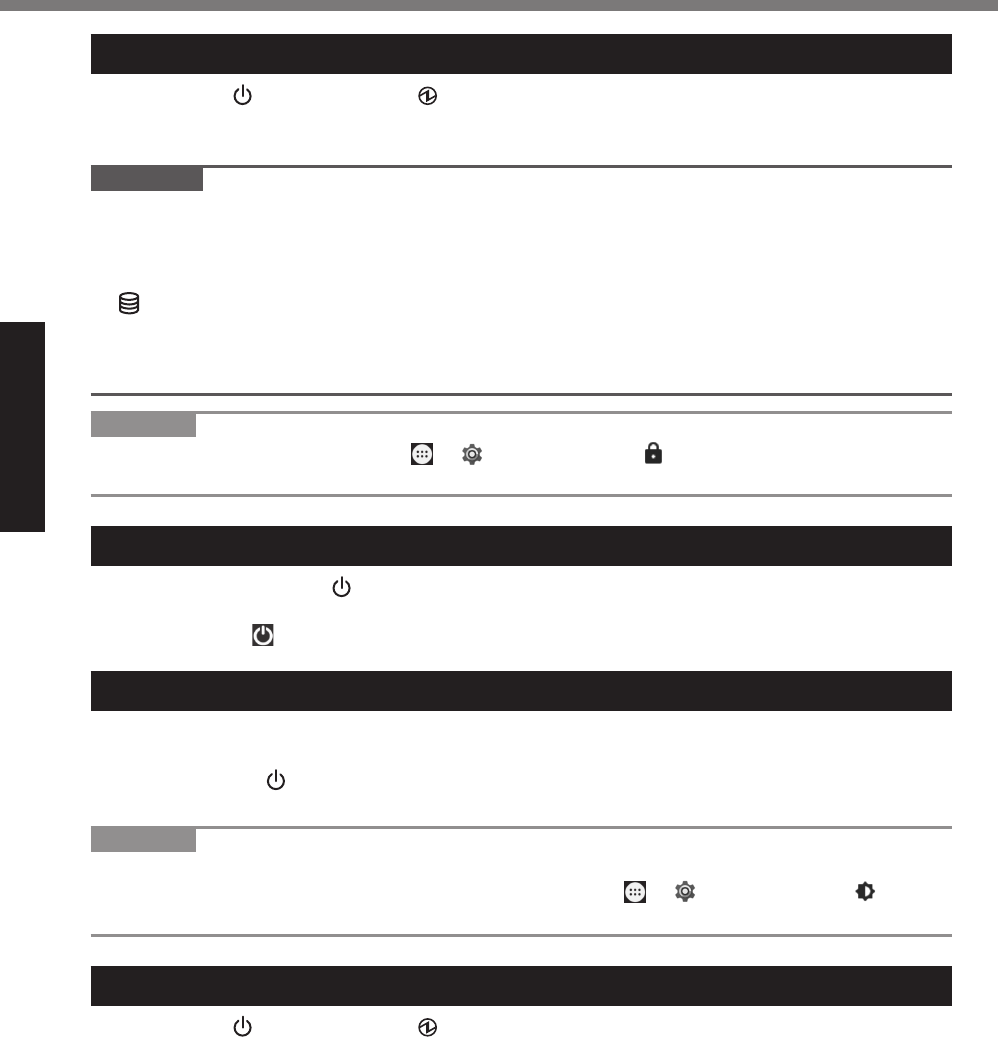
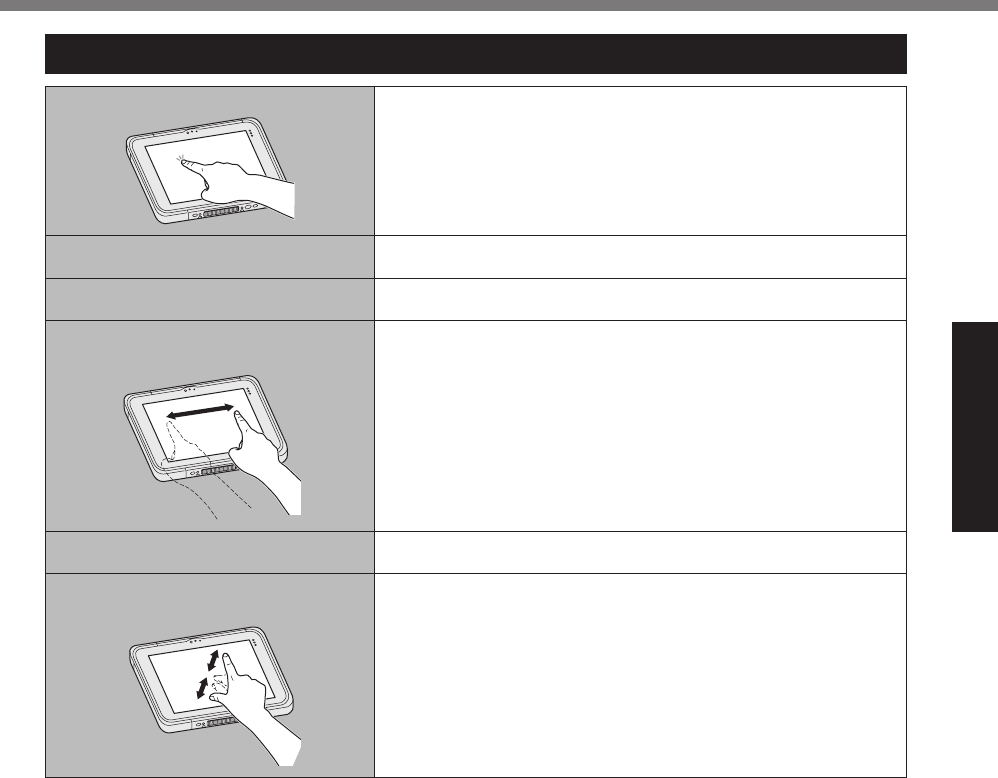
A Drücken Sie (Netzschalter) bis (Betriebsanzeige) leuchtet.
B Lösen Sie die Verriegelung durch die im “Schützen Sie Ihr Telefon”-Bildschirm konfigurierte
Methode (è Seite 9).
ACHTUNG
l
Drücken Sie den Netzschalter nicht wiederholt.
l
Wenn der Computer ausgeschaltet wurde, sollten Sie mindestens 10 Sekunden warten, bevor
Sie ihn wieder einschalten.
l
Führen Sie keinen der nachfolgend aufgeführten Schritte durch, solange die Anzeige der Festplatte
leuchtet.
• Netzteil anschließen oder entfernen
• Netzschalter drücken
• Berührender Tasten, Bildschirm oder externe Maus/Tastatur
HINWEIS
l
Die Art der Sperrung kann durch - [ Einstellungen] - [ Sicherheit] - [Display-Sperre]
geändert werden.
Ausschalten
A Drücken und halten Sie (Netzschalter) gedrückt, bis der Bildschirm “Ausschalten” angezeigt
wird.
B Berühren Sie [ Ausschalten].
Ruhemodus
Zum Zeitpunkt des Kaufs schaltet sich der Bildschirm automatisch nach 1 Minute ohne Betrieb
ab. Um den Bildschirm manuell abzuschalten, führen Sie den folgenden Vorgang aus.
A Drücken Sie auf (Netzschalter).
Der Bildschirm schaltet sich aus.
HINWEIS
l
Der Bildschirm schaltet sich automatisch nach 1 Minute aus. Sie können die Zeitdauer wäh-
len, nachdem sich der Bildschirm ausschaltet, indem Sie - [ Einstellungen] - [ Display]
- [Ruhezustand] berühren.
Aktivieren
A Drücken Sie (Netzschalter) bis (Betriebsanzeige) leuchtet.
B Lösen Sie die Verriegelung durch die im “Schützen Sie Ihr Telefon”-Bildschirm konfigurierte
Methode (è Seite 9).
11
Erste Schritte
Eingabevorgänge
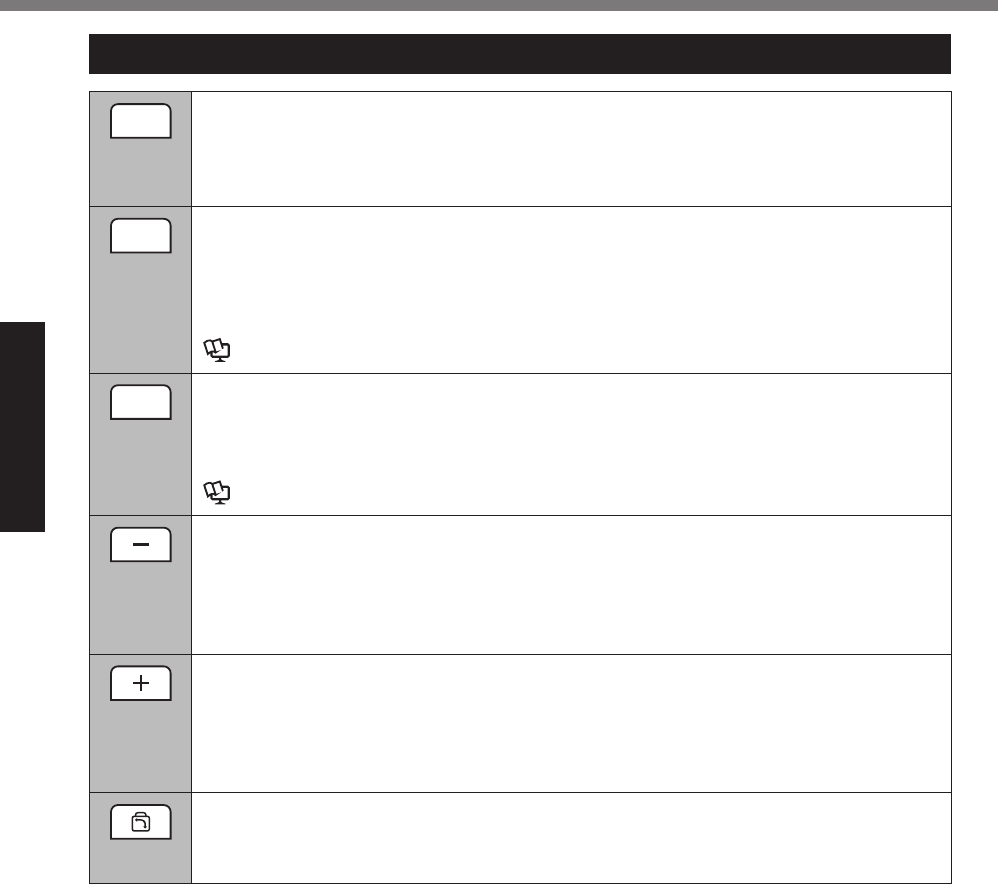
Bildschirmeingabe
Berühren Wählt Elemente und Optionen.
Berührt halten Öffnet spezielle Optionen.
Ziehen Durchblättert den Bildschirm.
Streichen Durchblättert den Bildschirm schnell.
Drag-und-Drop Verschiebt ein Element.
Zusammen/auseinander schieben Vergrößert oder verkleinert den Bildschirm.
Je nach Anwendung können Sie auch durch doppeltes
Berühren den Bildschirm vergrößern oder verkleinern.
12
Erste Schritte
Eingabevorgänge
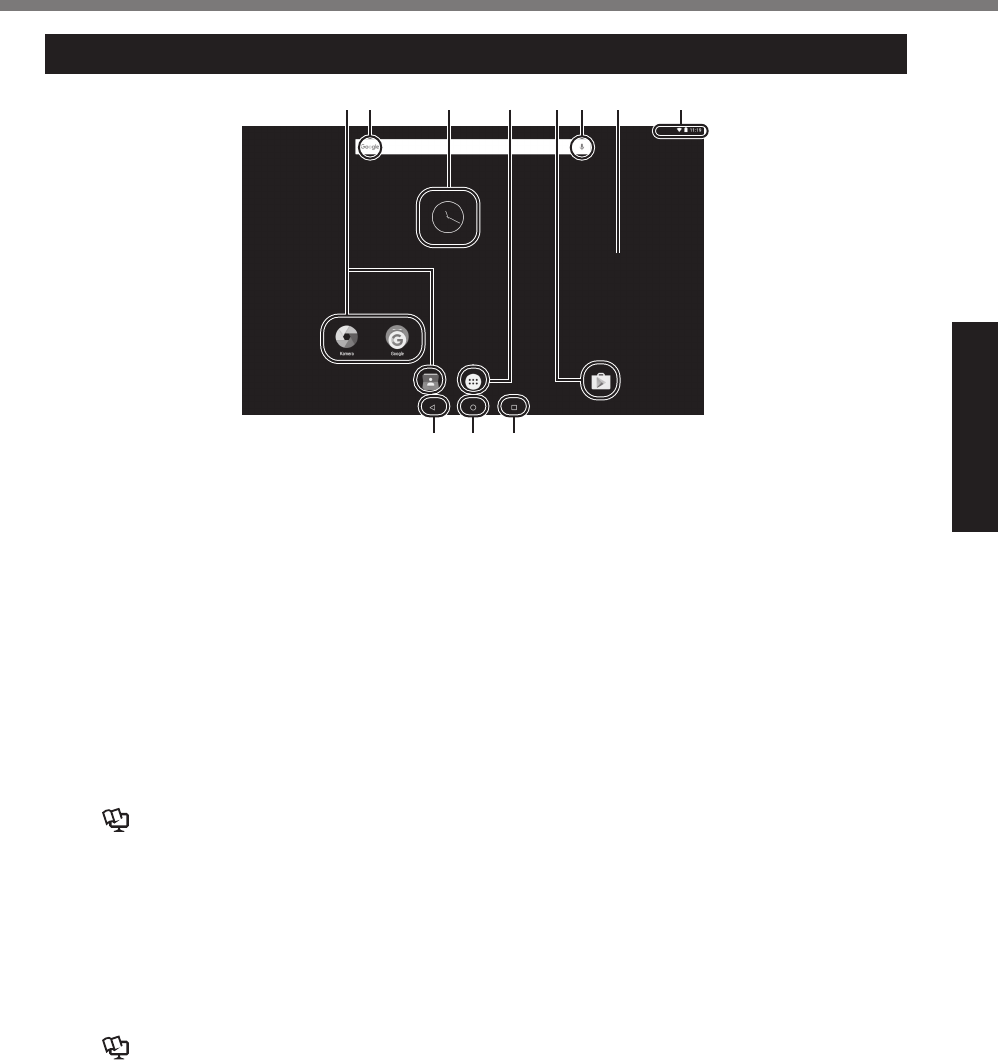
Tablet-Tasten
A1 A1-Taste
Startet das Dashboard (im Werkseinstellungszustand).
Wenn [Verdeckter Modus] auf [Enabled] gestellt ist, aktiviert/deaktiviert dies den
verdeckten Modus.
A2 A2-Taste
<Nur bei Modell mit Barcode-Lesern>
Scannt Barcodes (im Werkseinstellungszustand).
Sie können die dieser Taste zugewiesene Funktion mit dem User Button Manager
ändern.
Operating Instructions - Reference Manual “Tablet Buttons”
A3 A3-Taste
Aktiviert den Sicherheitsmodus (im Werkseinstellungszustand).
Sie können die dieser Taste zugewiesene Funktion mit dem User Button Manager
ändern.
Operating Instructions - Reference Manual “Tablet Buttons”
Unten-Taste
Verringert die Lautstärke.
Während des Gebrauchs des BIOS Setup Utility funktioniert diese Taste identisch
zu der ↓ -Taste auf einer Tastatur. Sie können auch die Funktionszuweisung der
Taste auf Erhöhen/Verringern der Helligkeit ändern oder die Taste deaktivieren.
Oben-Taste
Erhöht die Lautstärke.
Während des Gebrauchs des BIOS Setup Utility funktioniert diese Taste identisch
zu der → -Taste auf einer Tastatur. Sie können auch die Funktionszuweisung der
Taste auf Erhöhen/Verringern der Helligkeit ändern oder die Taste deaktivieren.
Drehungs-Sperrtaste
Aktiviert/deaktiviert die automatische Bildschirmdrehung.
Die automatische Bildschirmdrehung ist im Werkseinstellungszustand aktiviert.
13
Erste Schritte
Startbildschirm
BAC D EF G
H I J
C
A: Suche
Sucht im Internet und in diesem Computer
mithilfe der Google-Suche. Sie können
die Suchbegriffe über die virtuelle Tastatur
eingeben.
B: Sprachsuche
Sucht im Internet und in diesem Computer
mithilfe der Google-Suche. Sie können die
Suchbegriffe per Spracheingabe eingeben.
C: Anwendungsverknüpfung
Öffnet eine Anwendung. Sie können dem
Startbildschirm Anwendungsverknüpfun-
gen hinzufügen bzw. von dort entfernen.
è Operating Instructions - Refe-
rence Manual “Customizing the Home
Screen”
D: Widgets
Dies sind kleine Anwendungen auf dem
Startbildschirm. Einige Widgets zeigen die
aktuellsten Informationen auf dem Start-
bildschirm an (Uhr, Kalender, Wetter, E-
Mails usw.).
è Operating Instructions - Refe-
rence Manual “Customizing the Home
Screen”
E: Startbildschirm
Der Ausgangsbildschirm dieses Com-
puters. Auf dem Startbildschirm können
Sie Verknüpfungen, Widgets und andere
Elemente ablegen.
Auf dem Startbildschirm können Sie Ele-
mente hinzufügen, löschen und anordnen.
F: Apps
Zeigt alle Anwendungen und Widgets an.
Berühren Sie eine Anwendung/ein Widget,
um sie/es aus der Liste zu öffnen.
14
Erste Schritte
Eingabevorgänge
G: Statusdetails
In den Schnelleinstellungen werden der
Netzwerkstatus, die verbliebene Akkula-
dung und andere Details angezeigt. Ziehen
Sie von dem oberen Rand des Bildschirms
nach unten und berühren Sie die Kopfzeile
in dem schattierten Benachrichtigungsbe-
reich, um die Schnelleinstellungen anzuse-
hen. In den Schnelleinstellungen werden
der Netzwerkstatus, die verbliebene Akku-
ladung und andere Details angezeigt.
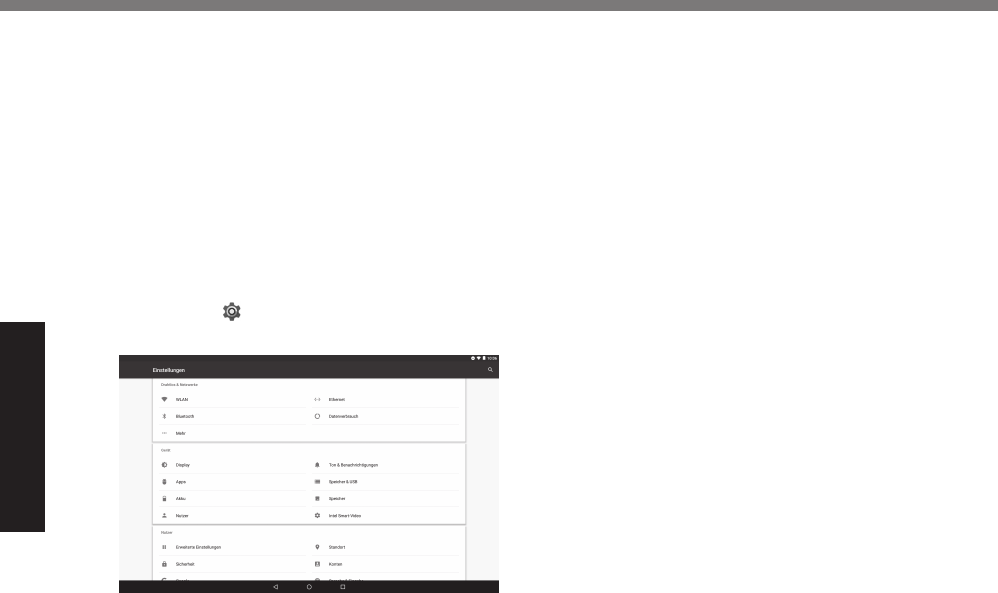
Wenn Sie [ Einstellungen] berühren,
wird die Einstellungs-Anwendung geöffnet.
H: Zurück
Zum vorherigen Bildschirm zurückkehren.
I: Start
Zum Startbildschirm zurückkehren.
J: Aktuellste Apps
Zeigt die aktuellsten Anwendungen an. Be-
rühren Sie eine Anwendung, um Sie aus
der Anwendungsliste zu öffnen.
Um eine Anwendung aus der Liste zu ent-
fernen streichen Sie die Anwendung nach
links oder rechts oder berühren Sie das
[×]-Symbol oben rechts auf dem Anwen-
dungsfenster.

15
Nützliche Informationen
Handhabung und Wartung
Betriebsbedingungen
l
Stellen Sie den Computer auf einer ebenen und stabilen Fläche auf, die keinen Erschütterun-
gen und Vibrationen ausgesetzt ist und von der er nicht herunterfallen kann. Stellen Sie ihn
nicht senkrecht oder falsch herum auf. Wenn der Computer heftigen Stößen ausgesetzt wird,
kann er beschädigt werden.
l
Betriebsbedingungen
Temperatur: Betrieb : -10 °C bis 50 °C (IEC60068-2-1, 2)*1
Lagerung : -20 °C bis 60 °C
Luftfeuchtigkeit: Betrieb : 30% bis 80% RH (Keine Kondensation)
Lagerung : 30% bis 90% RH (Keine Kondensation)
Selbst innerhalb der oben angegebenen Temperatur- und Feuchtigkeitsbereiche kann der Be-
trieb des Produkts über einen längeren Zeitraum in extremen Umgebungen, bei Rauch in der
Nähe oder an Orten mit Öl oder viel Staub zu einer Leistungsabnahme des Produkts führen,
was wiederum die Lebensdauer des Produkts vermindert.
*1 Den Hautkontakt mit dem Produkt vermeiden, wenn das Produkt in Umgebungen mit hohen oder niedri-
gen Temperaturen benutzt wird.
Wenn dieser Computer bei Temperaturen von 0 °C oder weniger nass wird, kann es zu Frostschäden
kommen. Trocknen Sie den Computer bei solchen Temperaturen gut ab.
l
Stellen Sie den Computer nicht in folgenden Bereichen auf, da er sonst Schäden erleiden
könnte.
• In der Nähe von elektronischen Geräten. Es können Bildprobleme oder Rauschen auftreten.
• An Orten mit extrem hohen oder niedrigen Temperaturen.
l
Belassen Sie keine hitzeempfindlichen Gegenstände in der Nähe des Computers, da sich der
Computer während des Betriebs erhitzt.
Handhabung
Dieser Computer ist dazu entwickelt worden, Schläge auf Teile so minimal wie möglich zu hal-
ten, wie zum Beispiel LCD und das Flash-Speicherlaufwerk, aber es gibt keine Garantie auf den
Schutz gegen Probleme, die durch einen Schlag entstehen könnten. Gehen Sie äußerst vorsich-
tig mit dem Computer um.
l
Beim Tragen des Computers:
• Schalten Sie den Computer aus.
• Entfernen Sie alle externen Geräte, Kabel, Smart Cards und andere hervorstehende Gegen-
stände.
• Lassen Sie Ihren Computer nicht fallen und schützen Sie ihn vor Stößen gegen harte Objek-
te.
• Fassen Sie den Computer nicht am Display an.
l
Wenn Sie mit dem Flugzeug reisen, behalten Sie Ihren Computer stets bei sich. Bewahren Sie
ihn niemals in einem aufgegebenen Gepäckstück auf.
l
Wenn Sie den Computer in einem Flugzeug verwenden, richten Sie sich nach den Anweisun-
gen der Fluggesellschaft.
l
Beim Transport eines Ersatz-Akkus empfehlen wir, ihn in einer Plastiktüte aufzubewahren, um
die Kontakte zu schützen. Der Touchscreen wurde so entwickelt, dass er mit der Fingerspitze
bedient werden kann. Drücken Sie nicht mit spitzen oder harten Gegenständen (z. B. Nägeln,
Bleistiften oder Kugelschreibern) auf seine Oberfläche, andernfalls können Spuren zurückblei-
ben.
l
Vermeiden Sie, dass schädliche Substanzen wie Öl in den Touchscreen gelangen. Der Cursor
funktioniert dann eventuell nicht korrekt.

16
Nützliche Informationen
Handhabung und Wartung
l
Wenn Sie den Computer tragen, achten Sie darauf, dass Sie sich nicht dadurch verletzen,
dass Sie ihn fallenlassen oder von ihm getroffen werden.
l
Verwenden Sie nur den speziellen Stift, um den Bildschirm zu berühren. Der Touchscreen
wurde so entwickelt, dass er mit der Fingerspitze bedient werden kann. Drücken Sie nicht mit
spitzen oder harten Gegenständen (z. B. Nägeln, Bleistiften oder Kugelschreibern) auf seine
Oberfläche, andernfalls können Spuren zurückbleiben.
l
Verwenden Sie den Bildschirm nicht, wenn er staubig oder schmutzig ist (z. B. bei Ölver unrei-
nigung). Ansonsten können Fremdpartikel auf dem Bildschirm/speziellen Stift die Bildschirm-
oberfläche zerkratzen oder den Betrieb des speziellen Stifts stören.
l
Verwenden Sie den speziellen Stift nur, um den Bildschirm zu berühren. Wenn Sie ihn ander-
weitig verwenden, wird der spezielle Stift möglicherweise beschädigt, was zu Kratzern auf
dem Bildschirm führen kann.
n
Wenn die Akku-Anzeige nicht aueuchtet
Aus den folgenden Gründen ist es möglich, dass die Akku-Anzeige nicht aufleuchtet, auch wenn
das Netzteil und der Akku korrekt an den Computer angeschlossen sind.
l
Die Sicherung des Netzteils könnte eingeschaltet sein. Ziehen Sie in diesem Fall das Netzka-
bel ab und warten Sie länger als 1 Minute, bis Sie es erneut anschließen.
n
Beim Einsatz von Peripheriegeräten
Zur Vermeidung von Schäden an den Geräten befolgen Sie die nachstehenden Anweisungen
und das Operating Instructions - Reference Manual. Lesen Sie die Bedienungsanleitungen für die
Peripheriegeräte sorgfältig durch.
l
Schließen Sie die Geräte unter Beachtung der Computerspezifikationen an die Anschlüsse
an.
l
Schließen Sie die Stecker in der richtigen Richtung an.
l
Sind Sie schwierig hineinzustecken, prüfen Sie zur Sicherheit noch einmal die Form, Rich-
tung, Ausrichtung der Stifte des Steckers usw.
l
Falls der Anschluss Schrauben aufweist, ziehen Sie diese fest an.
l
Transportieren Sie den Computer nicht mit angeschlossenen Kabeln. Ziehen Sie die Kabel
nicht mit Gewalt heraus.
n
Schützen Sie Ihren Computer vor unautorisiertem Zugriff über Wi-Fi/Bluetooth/WWAN
l
Vor der Verwendung von Wi-Fi/Bluetooth/WWAN-Funktionen empfehlen wir Ihnen, die dazu-
gehörigen Sicherheitseinstellungen wie zum Beispiel Datenverschlüsselung vorzunehmen.
n
Sensoren
Dieser Computer ist mit vier Sensoren ausgestattet (Beschleunigungssensor, Gyrosensor, Mag-
netsensor, Umgebungslichtsensor).
Sie können diese Sensoren mit jeder kompatiblen Software verwenden. Da die Genauigkeit jeder
Sensorausgabe von den Betriebsbedingungen und anderen Bedingungen abhängt, sollten die
Ergebnisse nur als Referenz dienen.
Der Beschleunigungssensor, der Gyrosensor und der Magnetsensor befinden sich unten in der
Mitte auf dem LCD. Die Erkennungsergebnisse jedes Sensors können je nach Displaymodus va-
riieren, je nachdem wie Sie den Computer halten, welche Anwendungs-Software Sie verwenden
und andere Faktoren.
17
Nützliche Informationen
l
Automatisches Anpassen der Helligkeit
Der Computer ist mit einer Funktion zum automatischen Anpassen der Helligkeit ausgestattet,
die den Bildschirm entsprechend der Ergebnisse des Umgebungslichtsensors einstellt. Sie
können die Funktion zum automatischen Anpassen wie folgt konfigurieren.
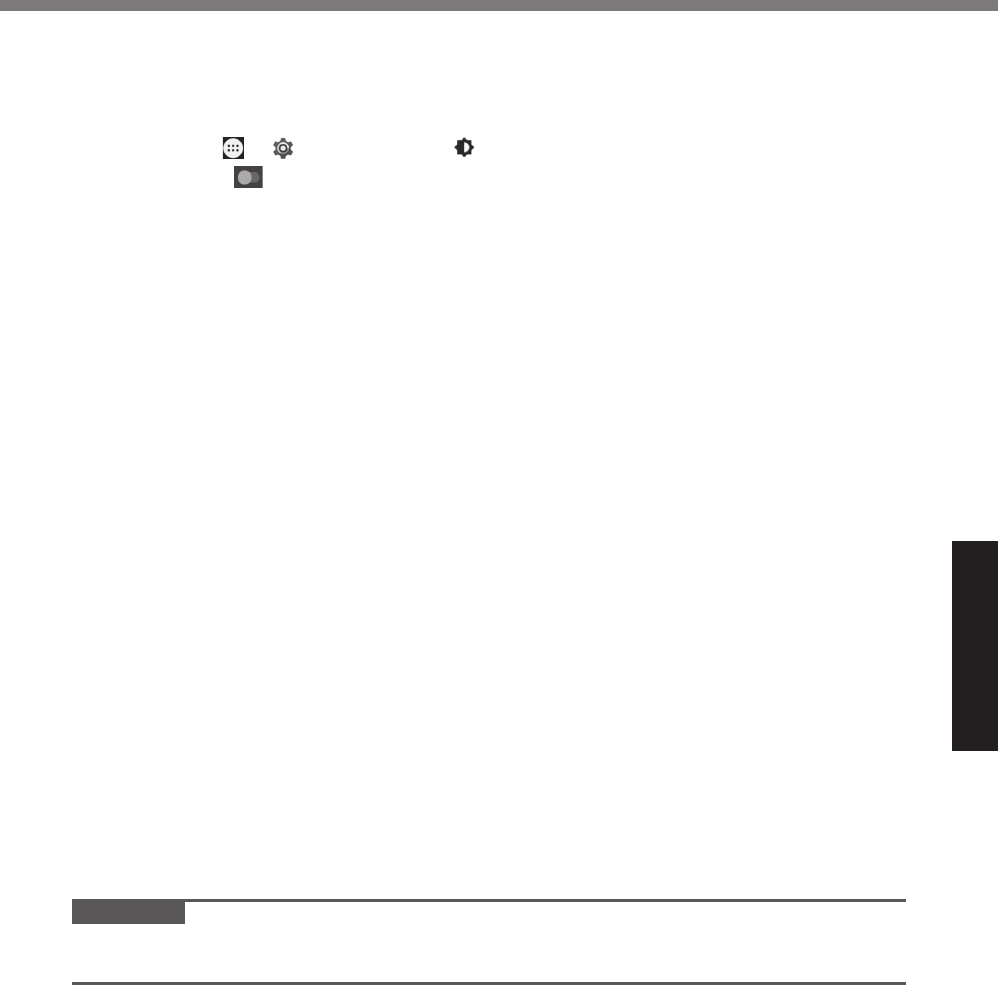
A Berühren Sie - [ Einstellungen] - [ Display].
B Berühren Sie [ ] für [Helligkeitsstufe] und schalten Sie es ein.
Der Umgebungslichtsensor befindet sich oben am LCD und links von der Kamera.
( Seite 4 “Beschreibung der Komponenten”)
Das Umgebungslicht kann nicht korrekt bestimmt werden, wenn dieser Bereich abgedeckt
oder schmutzig ist.
l
Magnetsensor
Der Magnetsensor des Computers arbeitet mit der Erkennung von Geomagnetismus. Deshalb
kann es vorkommen, dass der Magnetsensor nicht korrekt funktioniert oder die Ergebnisse
ungenau sind, besonders dann, wenn er in den folgenden Bereichen eingesetzt wird.
• Innerhalb oder in der Nähe von Stahlbauten wie Gebäuden oder Brücken
• Innerhalb oder in der Nähe von Pkws oder in der Nähe von Zug-Stromleitungen
• In der Nähe von Möbelstücken oder Geräten aus Metall
• Wenn sich das Netzteil oder andere Peripheriegeräte zu nahe am Computer befinden
• In der Nähe von Magneten, Lautsprechern oder anderen Gegenständen, die starke Magnet-
felder erzeugen
Die vom Magnetsensor angezeigte Magnetisierungsrichtung ist direkt nach dem Kauf oder in
einer Umgebung mit einem schwachen Magnetfeld möglicherweise nicht präzise.
Sollte dies der Fall sein, schalten Sie den Computer ein und bewegen Sie ihn wie folgt.
A Halten Sie den Computer so, dass seine Display-Seite nach unten gerichtet und gerade ist.
B Während Sie den Computer weiterhin waagerecht halten, drehen Sie ihn im Uhrzeigersinn
um 90 Grad oder mehr.
C Bringen Sie den Computer in Position A zurück und drehen Sie ihn gegen den Uhrzeiger-
sinn um 90 Grad oder mehr.
D Bringen Sie den Computer in Position A zurück.
E Neigen Sie den Computer um 90 Grad oder mehr nach links, d. h. so, dass sich die linke
Seite des Computers abwärts bewegt.
F Bringen Sie den Computer in Position A zurück und neigen Sie ihn dann um 90 Grad oder
mehr nach rechts, d. h. so, dass sich die rechte Seite des Computer abwärts bewegt.
ACHTUNG
l Halten Sie den Computer gut fest, wenn Sie ihn bewegen. Starke Stöße durch Fallenlas-
sen des Computers können zu Schäden am Gerät führen.
18
Nützliche Informationen
Handhabung und Wartung
Pege
Falls Wassertropfen oder andere Flecken auf die Oberfläche der LCD-Anzeige geraten, wischen
Sie sie sofort ab. Die Nichtbeachtung kann zu Fleckenbildung führen.
Zur Reinigung der LCD-Anzeige
Verwenden Sie das weiche Tuch. (Weitere Informationen finden Sie unter “Suggestions About
Cleaning the LCD Surface” Operating Instructions - Reference Manual “Maintaining the
performance of the screen”.)
Zur Reinigung anderer Bereiche als der LCD-Anzeige
Wischen Sie die Oberflächen mit einem weichen, trockenen Tuch ab (z. B. Gaze). Wenn Sie Rei-
nigungsmittel verwenden, tauchen Sie ein weiches Tuch in mit Wasser verdünntes Reinigungs-
mittel und wringen Sie es sorgfältig aus.
ACHTUNG
l
Verwenden Sie kein Benzin, Verdünner oder reibenden Alkohol, da dies einen negativen Ein-
fluss auf die Oberfläche haben kann, da es Entfärbung usw. verursacht. Verwenden Sie keine
handelsüblichen Haushaltsreiniger und Kosmetika, da sie Komponenten enthalten können,
die der Oberfläche schaden können.
l
Sprühen Sie Wasser oder Reinigungsmittel niemals direkt auf. Flüssigkeit, die in das Innere
des Computers dringt, kann zu Funktionsstörungen und Schäden führen.
l
Wischen Sie Wassertropfen mit einem weichen, trockenen Tuch von der Oberfläche des Geräts
ab. Verwenden Sie zum Trocknen des Geräts keine Mikrowelle. Dadurch kommt es zu Funkti-
onsstörungen und Defekten.
Energiesparfunktion
Wenn der Computer nicht betrieben wird oder eine bestimmte Zeit lang nicht auf ihn zugegriffen
wird, wird die Energiesparfunktion aktiviert und der Computer wechselt in den Ruhemodus. Mit
dieser Funktion können Sie den Stromverbrauch reduzieren, wenn der Computer nicht verwendet
wird, während der eingeschaltet ist.
Die Energiesparfunktion ist im Werkseinstellungszustand aktiviert. ( Operating Instructions
- Reference Manual “Important Battery Tips”)
l
Zum Verlassen des Ruhemodus drücken Sie (Netzschalter).
Entsorgen des Computers
n
Vorbereitung
l
Entfernen Sie alle Peripheriegeräte (microSD Speicherkarten usw.).
l
Führen Sie das “Zurücksetzen auf die Werksdaten” aus, um die gespeicherten Daten zu Lö-
schen.
<Nur für Modell mit eingebautem Brückenakku>
<Für Europa und USA/Kanada>
Achtung Kunden
Entfernen Sie den Akku nicht selbst. Der Akku muss durch qualifizierte Fachleute entfernt wer-
den.
Wenn dieses Produkt entsorgt wird, achten Sie darauf, sich an qualifiziertes Fachpersonal
zu wenden, um den Akku zu entfernen.
19
Nützliche Informationen
Achtung, qualiziertes Fachpersonal, das den Akku entfernt
Entsorgen Sie dieses Produkt korrekt gemäß den örtlichen Vorschriften, nachdem Sie den
Akku wie gezeigt nach dem folgenden Vorgang entfernen.
ACHTUNG
l
Nehmen Sie niemals den Computer auseinander, es sei denn, Sie entsorgen ihn.
l
Sicherheitsvorkehrungen zum Entsorgen des Computers finden Sie unter “Sicherheitsvor-
kehrungen” unter BEDIENUNGSANLEITUNG - Read Me First.
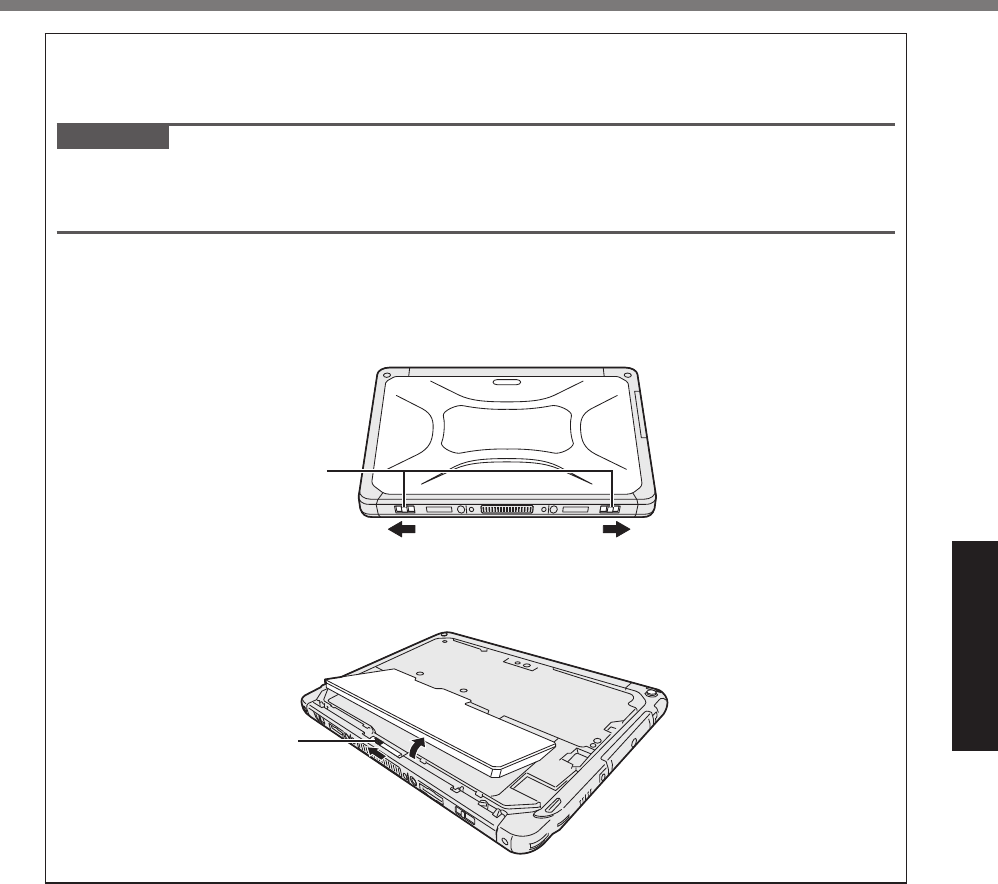
A Schalten Sie den Computer aus und trennen Sie das Netzteil.
B Schieben Sie beide Riegel (A) in Pfeilrichtung und entnehmen Sie dann die Abdeckung.
Die Form der Abdeckung variiert je nach Modell.
A
C Schieben Sie beide Riegel (B) in Pfeilrichtung und entnehmen Sie dann den Akku und war-
ten Sie Ca. 3 Minuten.
B
20
Nützliche Informationen
Handhabung und Wartung
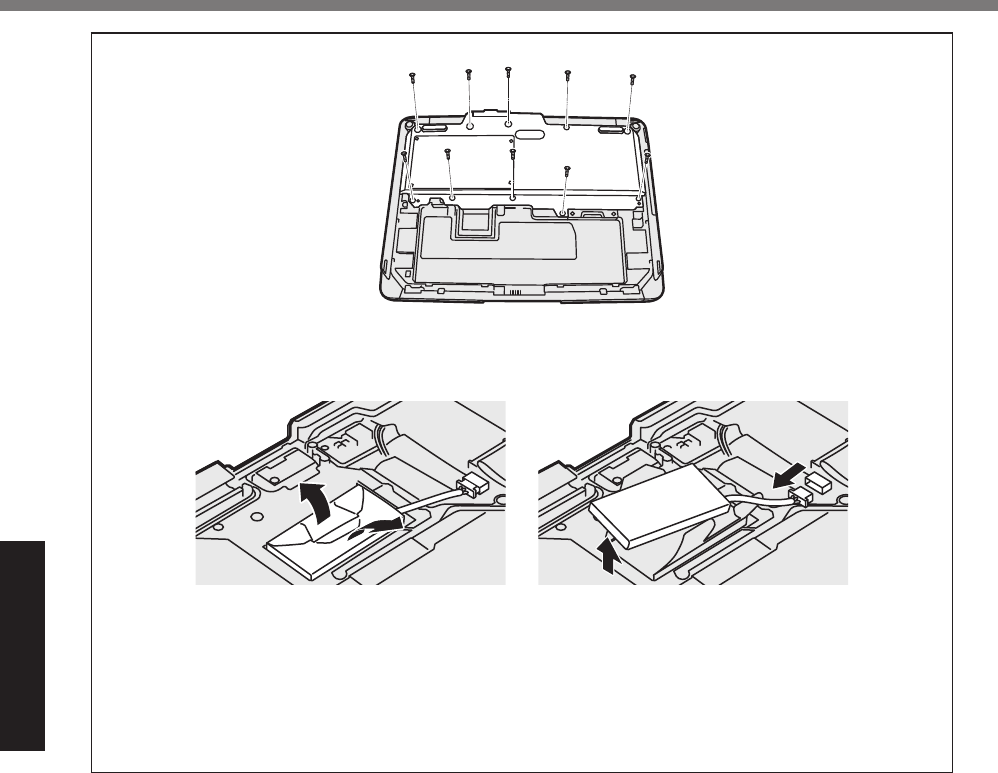
D Entfernen Sie die Schrauben (10) und heben Sie die Abdeckung an.
E Ziehen Sie den eingebauten Akku aus der Abdeckfolie und entfernen Sie dann den Kontakt
des eingebauten Akkus.
F Isolieren Sie die Kontakte des eingebauten Akkus, indem Sie sie z.B. mit einem Klebeband
abdecken.
G Entsorgen Sie den Akku mit der korrekt angebrachten Abdeckung gemäß den örtlichen
Vorschriften.
21
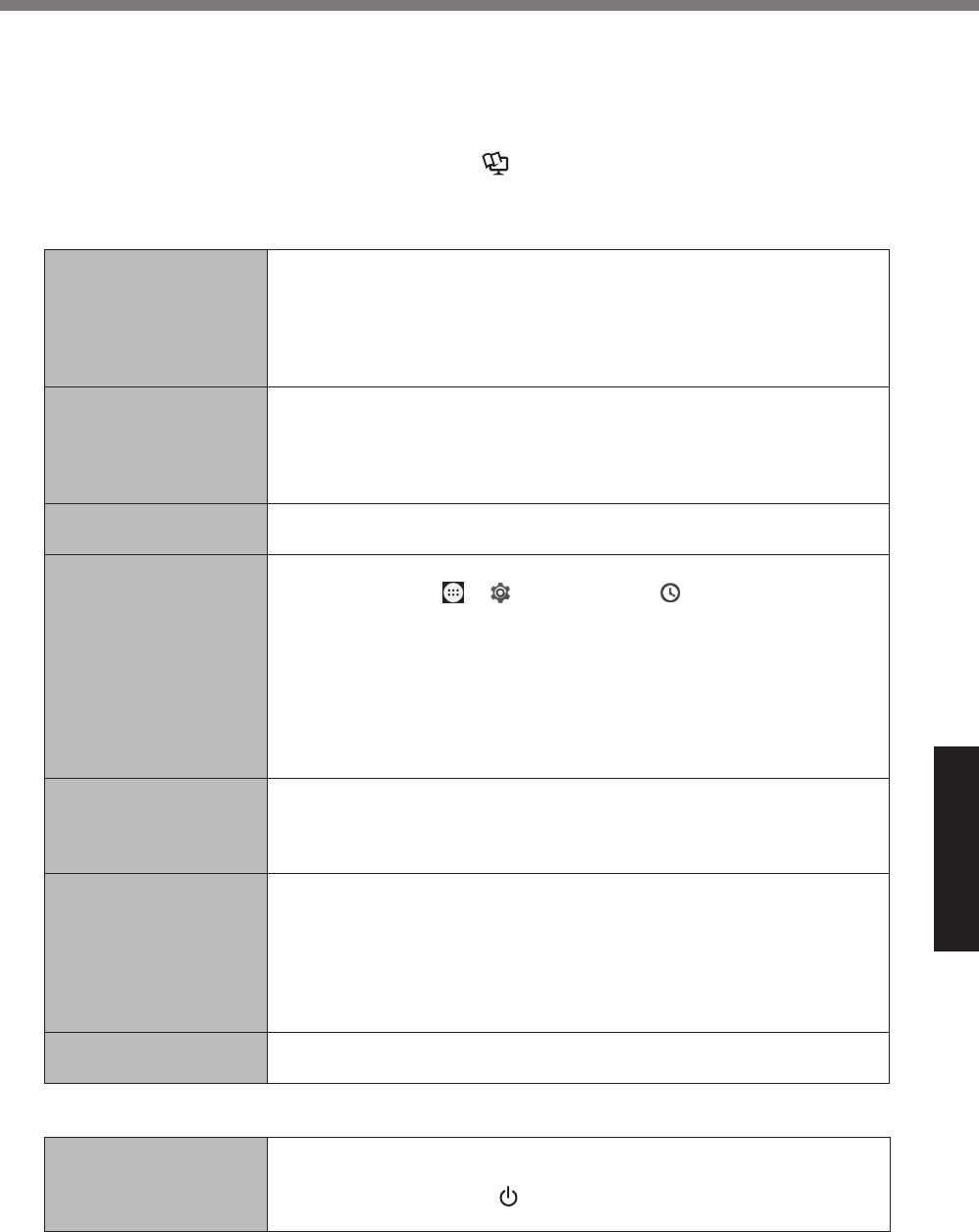
Problembehebung
Problembehebung (Grundlagen)
Wenn ein Problem auftritt, lesen Sie bitte diese Seiten. Das “Reference Manual” enthält eben-
falls detaillierte Informationen zur Problembehebung. Wurde ein Problem anscheinend von einer
Software-Anwendung verursacht, lesen Sie bitte die Bedienungsanleitung zu dieser Software.
Falls sich das Problem danach immer noch nicht beheben lässt, wenden Sie sich an den Panaso-
nic Technical Support (è Seite 26). Sie können auch “Hardware Diagnostic” verwenden, um zu
bestimmen, ob ein Problem vorliegt oder nicht (è Operating Instructions - Reference Manual
“Hardware Diagnostics”).
n
Starten
Start nicht möglich.
Die Akkuanzeige leuchtet
nicht.
l
Schließen Sie das Netzteil an.
l
Legen Sie einen vollständig geladenen Akku ein.
l
Entfernen Sie den Akku und das Netzteil, dann schließen Sie sie wie-
der an.
l
Falls ein Gerät am USB-Anschluss angeschlossen ist, trennen Sie das
Gerät.
Der Computer lässt sich
nicht einschalten.
Der Computer wacht
nicht mehr aus dem
Sleep-Zustand auf.
l
Schalten Sie den Computer aus und lassen Sie ihn etwa eine Stunde
Lang an einem Ort mit einer Temperatur von mindestens 5 °C und
schalten Sie ihn dann erneut ein.
Start und Betrieb sind
langsam.
l
Die Umgebungstemperatur ist eventuell erhöht. Bewegen Sie diesen
Computer an einen kühleren Ort.
Datum und Zeit sind nicht
korrekt.
l
Korrigieren Sie die Einstellungen.
A Berühren Sie - [ Einstellungen] - [ Datum & Uhrzeit] und
stellen Sie Datum und Zeit ein.
l
Sollte das Problem weiterhin bestehen, muss eventuell die interne
CMOS-Batterie ausgewechselt werden. Wenden Sie sich an den Pa-
nasonic Technical Support (è Seite 26).
l
Wenn dieser Computer an ein Netzwerk angeschlossen ist, überprüfen
Sie bitte das Datum und die Uhrzeit des Servers.
l
Der Tablet-Computer erkennt Datum und Uhrzeit nach dem Jahr 2038
nicht richtig an.
Das Aufwachen aus dem
Sleep-Zustand ist nicht
möglich.
l
Das Netzteil wurde eventuell im Ruhemodus getrennt. Falls das Netz-
teil getrennt wurde und sich der Akku im Ruhemodus entladen hat,
gehen nicht gespeicherte Daten verloren und der Computer wacht
nicht auf.
Unbekanntes Passwort
bei Start benötigt.
l
Wenn ein Passwort für DeviceManagement konfiguriert ist, ist das-
selbe Passwort als BIOS-Supervisor-Passwort konfiguriert. Wenden
Sie sich an den Systemadministrator, der das DeviceManagement-
Passwort konfiguriert hat.
l
Falls Sie das Passwort vergessen haben, wenden Sie sich an den
Systemadministrator oder den technischen Kundendienst von Panaso-
nic.
Andere Probleme beim
Starten.
l
Entfernen Sie alle Peripheriegeräte.
n
Herunterfahren
Dieser Computer fährt
sich nicht herunter.
l
Entfernen Sie die Peripheriegeräte.
l
Warten Sie eine oder zwei Minuten. Dies ist keine Fehlfunktion.
l
Drücken und halten Sie (Netzschalter) mindestens 10 Sekunden
lang gedrückt, um den Computer zwangsabzuschalten.
22
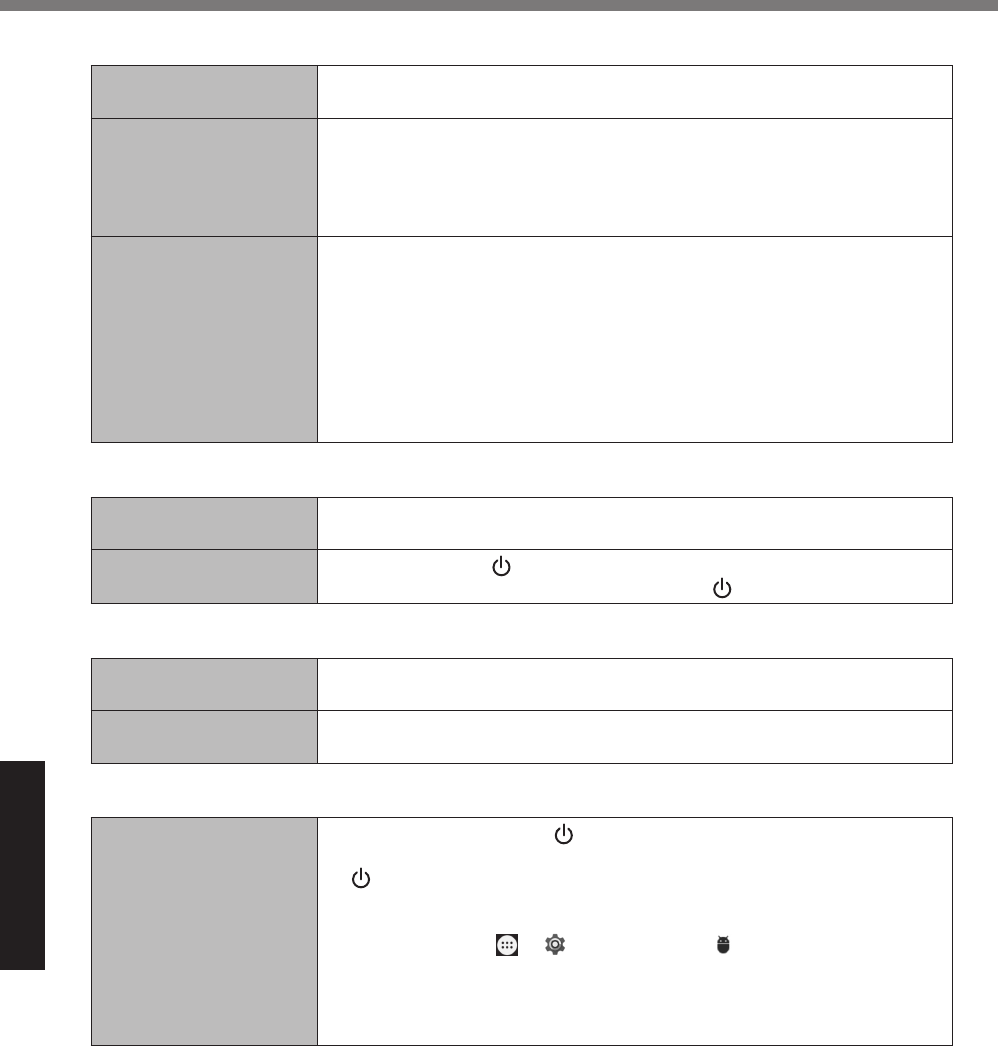
Problembehebung
Problembehebung (Grundlagen)
n
Display
Keine Anzeige. l
Der Computer hat sich aufgrund der Energiesparfunktion in den Ru-
hemodus geschaltet. Zur Reaktivierung den Netzschalter drücken.
Das Display ist dunkel. l
Wenn die Helligkeitseinstellung dieses Computers auf den Modus für
automatische Helligkeit eingestellt ist, ändert sich die Display-Helligkeit
automatisch entsprechend der Umgebungshelligkeit.
l
Deaktivieren Sie die den Modus für automatische Helligkeit und än-
dern Sie die Display-Helligkeit.
Es gibt rote, grüne oder
blaue Punkte am Bild-
schirm oder es gibt eine
Ungleichheit bei den
Farben und Helligkeit am
Bildschirm.
Folgendes sind keine Fehlfunktionen.
l
Obwohl moderne überaus präzise Technologien bei der Produktion
der Farb-LCD-Bildschirme verwendet werden, können 0,002 % oder
weniger der Bildelemente dunkel sein oder konstant leuchten (mehr
als 99,998 % der Elemente funktionieren richtig).
l
Aufgrund der natürlichen Charakteristiken der LCD Bildschirme, kön-
nen Sie eine Ungleichheit der Farben und Helligkeit je nach Ihrem
Blickwinkel feststellen. Farbtöne können je nach Produkt unterschied-
lich sein.
n
Bildschirmeingabe
Der Cursor kann nicht
richtig gesteuert werden.
l
Falls Sie eine externe Maus verwenden, achten Sie darauf, dass diese
korrekt angeschlossen ist.
Kann den Touchscreen
nicht in Betrieb nehmen.
l
Drücken Sie auf (Netzschalter), um in den Ruhemodus einzugehen
und drücken Sie dann zum Aufwachen auf (Netzschalter).
n
Akkuanzeige
Blinkt orange. l
Der Akku kann nicht vorläufig wieder aufgeladen werden. Trennen Sie
das Netzteil und schließen Sie es erneut an.
Leuchtet rot. l
Die verbleibende Akkuladung ist ungefähr 9 % oder weniger. Laden
Sie den Akkupack auf.
n
Andere
Keine Reaktion. l
Drücken und halten Sie (Netzschalter), bis der Bildschirm “Aus-
schalten” angezeigt wird und berühren Sie [OK], drücken Sie dann auf
(Netzschalter) zum Einschalten.
l
Wenn die Anwendung nicht ordnungsgemäß funktioniert, deinstallieren
Sie sie und installieren Sie sie erneut. Zur Deinstallation:
A Berühren Sie - [ Einstellungen] - [ Apps].
B Berühren Sie die Anwendung, um sie zu deinstallieren und berüh-
ren Sie dann [Deinstallieren].
C Deinstallieren Sie die Anwendung, indem Sie den Anweisungen am
Bildschirm folgen.
23
Problembehebung
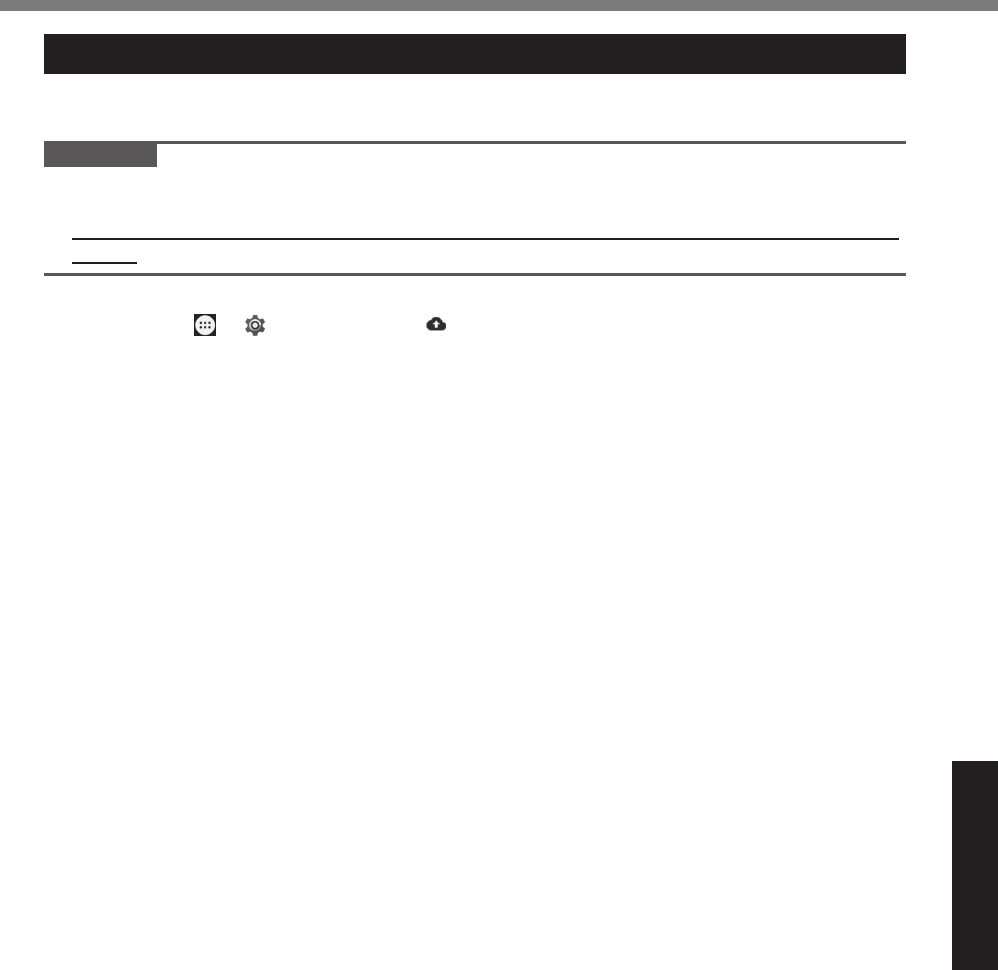
Zurücksetzen auf die Werksdaten
Falls es nötig sein sollte, den Speicher auf den Lieferzustand zurückzusetzen, führen Sie „Zu-
rücksetzen auf die Werksdaten“ aus.
ACHTUNG
l
Die Funktion zum Zurücksetzen der Werksdaten versetzt diesen Computer in seinen Lieferzu-
stand. Wenn Sie diesen Computer zurücksetzen, werden die gespeicherten Daten gelöscht.
Sichern Sie wichtige Daten auf einem anderen Speichermedium, bevor Sie das Gerät zurück-
setzen.
A Berühren Sie - [ Einstellungen] - [ Sichern & zurücksetzen] - [Auf Werkszustand zu-
rück].
Alle Daten im Ordner /mnt/sdcard folder werden gelöscht. Die Daten auf der in den microSD-
Speicherkartensteckplatz eingelegten microSD-Speicherkarte werden nicht gelöscht.
B Berühren Sie [Tablet zurücksetzen].
C Folgen Sie den Anweisungen auf dem Bildschirm.
24
Anhang
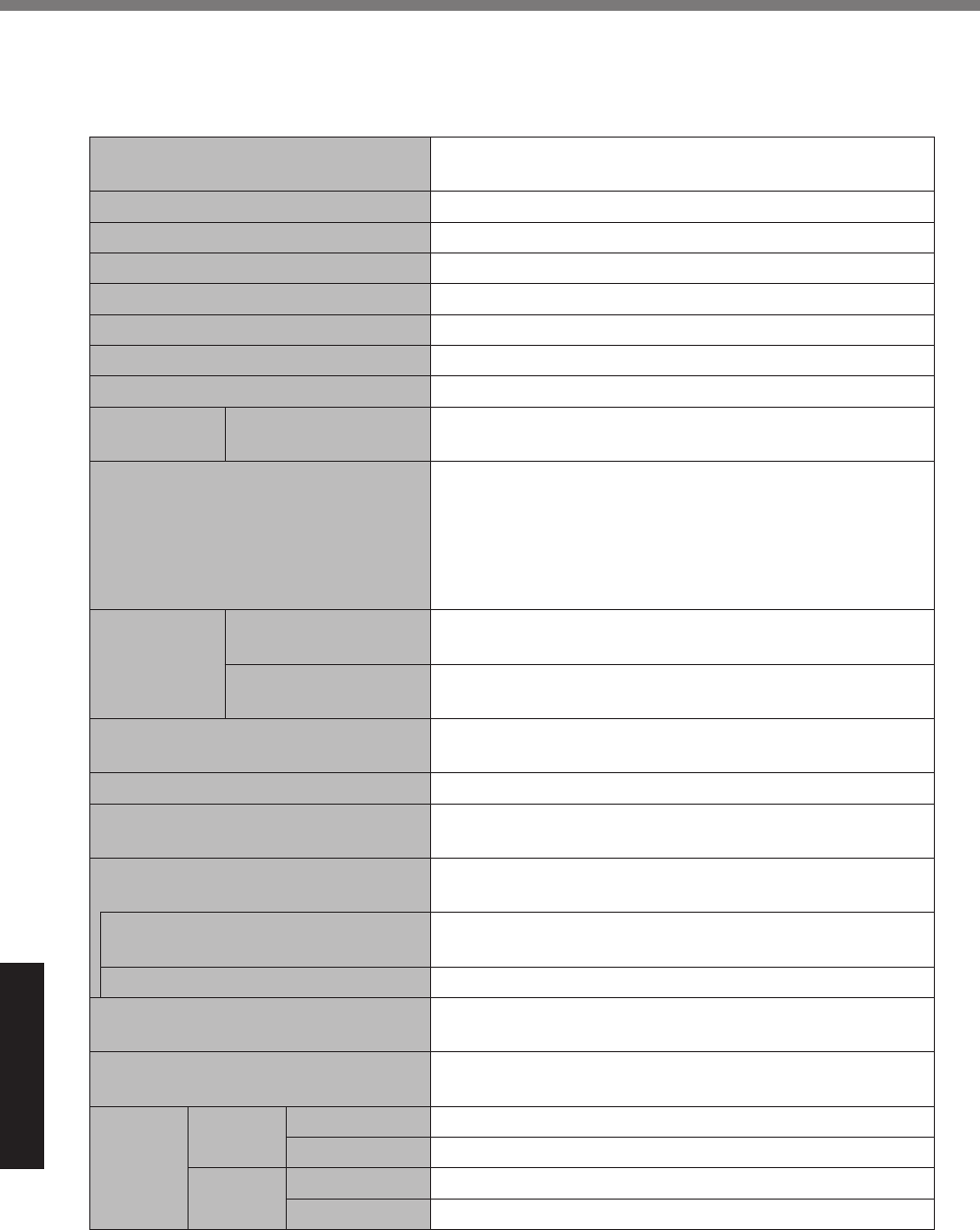
Spezikationen
Diese Seite zeigt die Spezifikationen des Grundmodells an.
Die Spezifikation unterscheidet sich je nach Modellnummer.
n
Hauptspezikationen
CPU Intel® Atom™ x5-Z8550 Prozessor (2 MB*1 Cache, bis
2,4 GHz)
Videocontroller SoC integriert
Speicher 4 GB*1
Lagerung Flash-Speicherlaufwerk (eMMC) : 32 GB*2
Anzeigemethode 10.1 WUXGA Typ
Touchscreen 10-Finger-Berührung (Kapazitiv)
Wi-Fi Intel® Dual Band Wireless-AC 8260
Bluetooth*3 Version 4.2
Kartensteck-
plätze
microSD-Speicherkar-
tensteckplatz*4
microSDHC-kompatibel
Schnittstelle Type-A USB-Anschluss 3.0 × 1*5, Type-C USB-Anschluss
3.1 x 1*5, HDMI-Ausgangsanschluss x 1*6, Erweiterungs-
busstecker, Headset-Buchse (Miniaturbuchse M3, CTIA
Standard / Audioausgang: 32 Ω, Ausgangsleistung 4 mW
× 2, Stereo / Mikrofon: Monoeingang) x 1, Erweiterungs-
busstecker (24 Stifte) x 1
Kamera Vorderseite 1920 × 1080 Pixel, 30 F/s (Video) / 1920 x 1080 Pixel
(Standbild), Array-Mikrofon
Rückseite 1920 × 1080 Pixel, 30 F/s (Video) / 3264 × 2448 Pixel
(Standbild), Mit Kameralicht
Sensor Umgebungslichtsensor, Magnetsensor, Gyrosensor,
Beschleunigungssensor
Stromversorgung Netzteil oder Akku
Netzteil*7 Eingang: 100 V bis 240 V AC, 50 Hz/60 Hz, Ausgabe: 16
V DC, 4,06 A
Akku Li-ion 11,4 V, Minimum 2600 mAh
(mit CF-VZSU0QW)
Betriebszeit*8 Ca. 9 Stunden (Modelle ohne WWAN), ca. 7,5 Stunden
(Modelle mit WWAN)
Ladezeit*9 Ca. 2,5 Stunden
Körperliche Abmessungen (W × D ×
H) (außer projizierende Teile)
272 mm × 196 mm × 16,4 mm
Gewicht Ca. 880 g (mit CF-VZSU0QW, außer den optionalen
Geräten)
Betriebs-
bedingun-
gen
Betrieb Temperatur -10 °C bis 50 °C (IEC60068-2-1, 2)*10
Luftfeuchtigkeit 30% bis 80% RH (Keine Kondensation)
Lagerung Temperatur -20 °C bis 60 °C
Luftfeuchtigkeit 30% bis 90% RH (Keine Kondensation)
25
Anhang
n
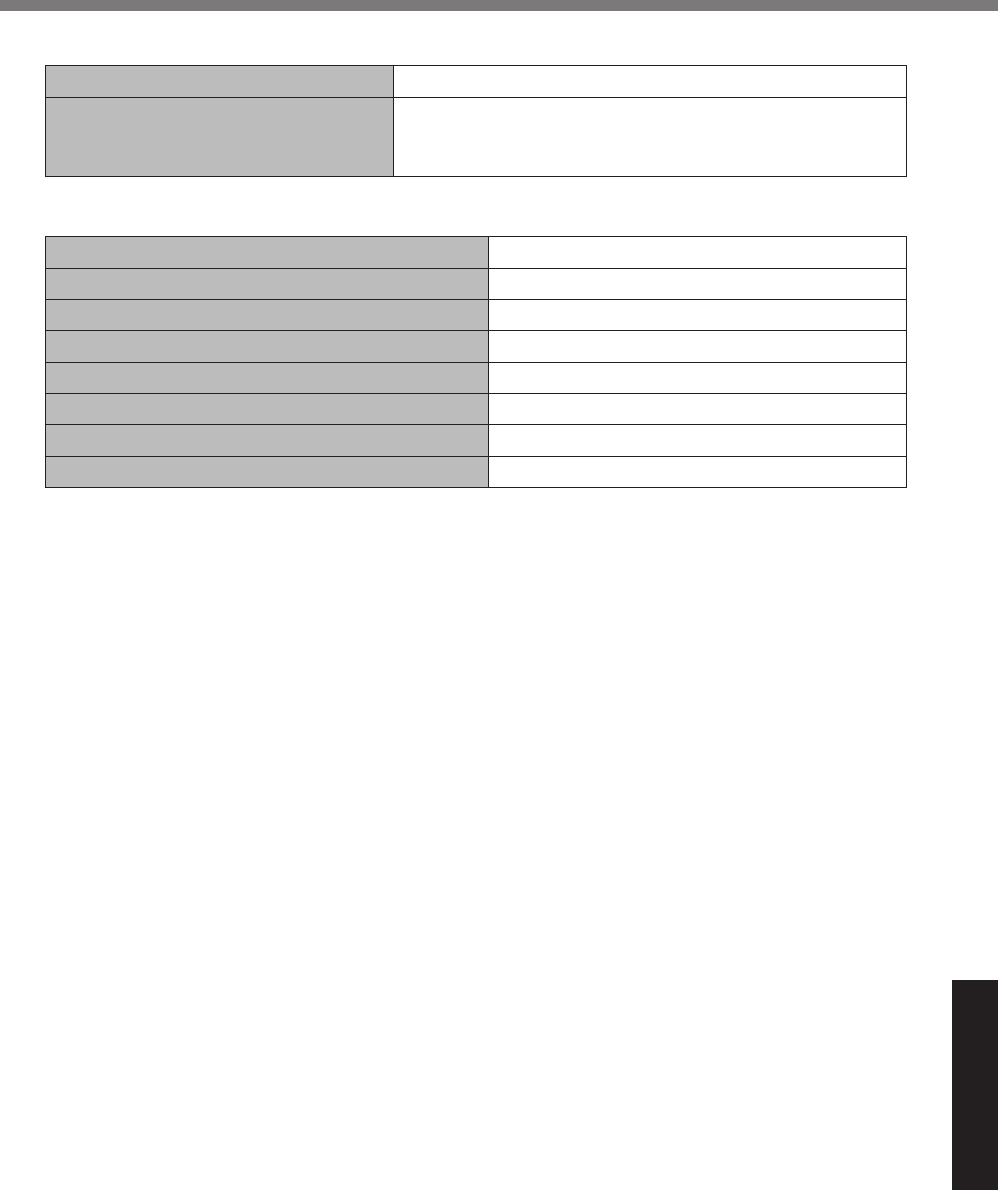
Hauptspezikationen
OS*11 Android 6.0
Vorinstallierte Software Adobe Acrobat DC - PDF Reader, Dashboard, Device-
Management, User Button Manager, Hardware Diag-
nostics, Google applications*12
n
Optionale Geräte
WWAN LTE-kompatibel
GPS GPS, Glonass, SBAS*13
Type-A USB-Anschluss 2.0 x 1
Kartenleser mit Magnetstreifen x 1
Smart-Card x 1
microSIM Kartenschlitz x 1
Barcode-Leser x 1
Eingebautes Brückenakku (nicht austauschbar) Für Hot-Swap
l
Ca. 0,5 W bei voller Ladung des Akkus (oder wenn dieser nicht geladen wird) und ausgeschal-
tetem Computer.
<Wenn mit 115V AC verwendet wird>
Auch wenn das Netzteil nicht mit dem Computer verbunden ist, wird Strom verbraucht (max. 0,3
W) und zwar allein dadurch, dass das Netzteil in einer Steckdose steckt.
*1 MB = 1.048.576 bytes / 1 GB = 1.073.741.824 bytes.
*2 MB = 1.000.000 bytes / 1 GB = 1.000.000.000 bytes. Ihr Betriebssystem und bestimmte Anwendungs-
software zeigen einen niedrigeren GB-Wert an.
*3 Garantiert nicht den Betrieb aller Bluetooth-Peripheriegeräte
*4 Der Betrieb wurde getestet und bestätigt mit der Panasonic microSD-Speicherkarte mit einer Kapazität
von bis zu 2 GB und Panasonic microSDHC-Speicherkarte mit einer Kapazität bis zu 32 GB.
Der Betrieb mit anderen microSD-Geräten wird nicht garantiert.
*5 Garantiert nicht den Betrieb aller USB-kompatiblen Peripheriegeräte.
*6 Es wir keine Kompatibilität mit allen externen Displays garantiert, die HDMI unterstützen.
*7 <Nur für Nordamerika>
Das Netzteil ist mit Stromquellen von bis zu 240 V Wechselstrom kompatibel.
Dieser Computer wird mit einem 125 V AC kompatiblen Netzkabel geliefert. 20-M-1-1
*8 Messergebnisse beruhen auf Testmethoden von Panasonic. Gemessen bei LCD-Helligkeit: 150 cd/m2,
aufrufen einer Webseite per Wi-fi alle 20 Sekunden.
Schwankt je nach Einsatzbedingungen bzw. wenn externe Geräte angeschlossen werden.
*9 Schwankt je nach Einsatzbedingungen. Wenn ein vollständig entladener Akku aufgeladen wird, kann dies
eine längere Zeit dauern.
*10 Den Hautkontakt mit dem Produkt vermeiden, wenn das Produkt in Umgebungen mit hohen oder niedri-
gen Temperaturen benutzt wird. (èBEDIENUNGSANLEITUNG - Read Me First)
Bei der Verwendung in Umgebungen mit hohen oder niedrigen Temperaturen funktionieren einige Peri-
pheriegeräte und der Akku möglicherweise nicht korrekt. Überprüfen Sie die Betriebsbedingungen der
Peripheriegeräte.
Wenn Sie das Produkt kontinuierlich in Umgebungen mit hohen Temperaturen verwenden, kann sich die
Lebensdauer des Produkts vermindern. Vermeiden Sie den Gebrauch in solchen Umgebungen.
*11 Das Betriebssystem, welches beim Erwerb installiert war, wird unterstützt.
*12 In Abhängigkeit von dem Modell sind eventuell einige Google-Anwendungen installiert.
*13 Nur für Modelle mit GPS.

26
Anhang
Beschränkte Standardgarantie
Für Europa
Panasonic System Communications Company Europe
Panasonic System Communications Company Europe (nachfolgend “Panasonic” genannt)
wird dieses Produkt (ausgenommen die Software, die in einem anderen Abschnitt dieser
Garantieerklärung behandelt wird) ab dem Datum des Ersterwerbs mit neuen oder erneuerten
Teilen reparieren, falls ein Materialfehler oder ein Herstellungsmangel vorliegt. Diese Garantie
gilt nur für neue im Europäischen Wirtschaftsraum (EWR) oder in der Schweiz oder der Türkei
erworbene Panasonic Toughbooks.
Panasonic (oder Panasonics autorisierter Service-Provider) ist bestrebt, Ihr Gerät innerhalb von
48 Stunden nach Empfang in unserem Service-Center zu reparieren.
Für den Versand in Länder außerhalb der Europäischen Union können zusätzliche Kosten
anfallen. Panasonic wird alle angemessenen Anstrengungen unternehmen, um diesen Service zu
gewährleisten.
Diese Garantie deckt nur Fehler aufgrund von Materialfehlern oder Herstellungsmängeln, die im
Rahmen einer üblichen Benutzung während der unten genannten, anzuwendenden Laufzeit der
Service-Vereinbarung auftreten. Falls ein Produkt (oder ein Teil davon) ersetzt wird, überträgt
Panasonic das Eigentum an diesem Ersatzprodukt (oder Teil) an den Kunden und der Kunde
überträgt das Eigentum an den ersetzten Produkten (oder Teilen) an Panasonic.
Laufzeit der Service-Vereinbarung – ab dem Datum des Ersterwerbs
Toughbooks (und alles in der Originalverpackung enthaltene Zubehör außer dem Akku) – 3
Jahre
Toughpads (und alles in der Originalverpackung enthaltene Zubehör außer dem Akku) – 3 Jahre
Zubehör, das im Originalpaket enthalten ist – 3 Jahre
Zusätzliche, von Panasonic hergestellte Peripheriegeräte – 1 Jahr
Batterien – 6 Monate Überprüfen Sie die Betriebsbedingungen der Peripheriegeräte. Wenn
Sie das Produkt kontinuierlich in Umgebungen mit hohen Temperaturen verwenden, kann
sich die Lebensdauer des Produkts vermindern. Vermeiden Sie den Gebrauch in solchen
Umgebungen. In Umgebungen mit niedrigen Temperaturen kann das Starten länger dauern
oder die Batterielaufzeit kann sich verkürzen.
Diese Garantie wird ausschließlich dem Ersterwerber gewährt. Ein Kaufbeleg oder ein anderer
Nachweis des Datums des Ersterwerbs wird verlangt werden, bevor eine Garantieleistung
erbracht wird.

27
Anhang
Beschränkungen und Ausschlüsse:
Diese Garantie deckt nicht und gilt nicht für:
Gebrochene oder gespaltene LCD-Bildschirme
Defekte Pixel auf Notebook-Displays und LCD-Bildschirmen bis zu 0,002 %
Schaden, der auf Brand, Diebstahl oder höhere Gewalt zurückzuführen ist
Schaden,dervonUmwelteinüssen(elektrischeStürme,Magnetfelderusw.)verursacht
wurde
Schaden, der nicht im üblichen Betrieb verursacht wurde
Reparatur von Schaden, der nur kosmetischer Art ist oder der die Funktionalität des Produkts nicht
beeinusst,wieAbnutzungdurchGebrauch,KratzerundBeulen
Fehler, die von Produkten verursacht wurden, die nicht von Panasonic geliefert wurden
Fehler, die das Ergebnis von Veränderungen, Unfällen, Missgeschicken, falscher oder
unzulässiger Benutzung oder Nachlässigkeit sind
Eindringen von Flüssigkeit oder anderer Fremdkörper in das Gerät
Fehlerhafte Installation, unvorschriftsmäßiger Betrieb oder unsachgemäße Wartung
Ungeeignete Verbindungen mit Peripheriegeräten
Fehlerhafte Einstellung von Benutzersteuerungen, wie Funktionseinstellungen
Änderung oder Wartung von jemand anderem als Panasonic oder den von Panasonic
autorisierten Service-Providern
Produkte, die kurzfristig vermietet oder als Leasinggegenstand verwendet werden
Produkte, deren Seriennummer entfernt wurde, sodass es unmöglich wird, die Erfüllung der
Garantiebedingung eindeutig zu bestimmen
DIESE PRODUKT IST NICHT BESTIMMT FÜR DEN GEBRAUCH, ODER DEN TEILGEBRAUCH,
FÜR NUKLEARANLAGEN/SYSTEME, FLUGSICHERUNG/FLUGSTEUERUNG, ODER FLUG
COCKPIT SYSTEME. PANASONIC KANN FÜR KEINE SCHÄDEN HAFTBAR GEMACHT
WERDEN, DIE AUS DER VERWENDUNG DIESES PRODUKTS FÜR DIE OBEN GENANNTEN
ZWECKE ENTSTEHEN.
Es gibt außer den oben genannten keine anderen ausdrücklichen Gewährleistungen.
Wir empfehlen den Kunden dringend, eine Sicherungskopie ihrer Daten anzulegen, bevor sie ihr
Gerät an einen autorisierten Service-Provider senden.
Panasonic haftet nicht für den Verlust von Daten oder andere Begleit- oder Folgeschäden, die aus
der Verwendung dieses Produkts oder aus irgendeiner Verletzung dieser Garantie entstehen. Alle
ausdrücklichen und stillschweigenden Gewährleistungen, einschließlich der Gewährleistungen
ausreichender Qualität und Eignung für einen bestimmten Zweck, sind auf die oben genannte,
anzuwendende Garantiefrist beschränkt. Panasonic haftet nicht für einen indirekten, konkreten oder
mittelbaren aus der Verwendung dieses Produkts entstehenden Verlust oder Schaden (einschließlich,
jedoch nicht beschränkt auf einen Verlust von Gewinnen) oder für eine Verletzung dieser Garantie.
Diese beschränkte Garantie verleiht Ihnen bestimmte gesetzliche Ansprüche und Sie haben
möglicherweise noch andere Rechte, die von Land zu Land unterschiedlich sind. Für eine
umfassende Bestimmung Ihrer Rechte müssen Sie die geltenden Landesgesetze zu Rate ziehen.
Diese beschränkte Garantie ist zusätzlich und berührt irgendwelche aus einem Kaufvertrag oder dem
Gesetz hervorgehenden Rechte nicht.

28
Anhang
Beschränkte Standardgarantie
Panasonic System Communications Company Europe
Datenspeicherungsmedien
Datenspeicherungsmedien sind diejenigen Medien, auf denen das Betriebssystem, die Treiber
und Programme des Geräts, die ursprünglich von Panasonic installiert wurden, gespeichert sind.
Diese Medien werden anfänglich mit dem Gerät geliefert.
Panasonic garantiert Ihnen nur, dass die Diskette(n) oder anderen Medien, auf denen die
Programme geliefert werden, bei üblicher Benutzung für einen Zeitraum von sechzig (60) Tagen
ab dem durch Ihren Kaufbeleg nachgewiesenen Datum der Lieferung derselben an Sie frei von
Materialfehlern und Herstellungsmängeln sind.
Dies ist die einzige Garantie, die Ihnen Panasonic gewährt. Panasonic garantiert nicht, dass die
in den Programmen enthaltenen Funktionen Ihren Anforderungen entsprechen oder dass der
Betrieb der Programme ununterbrochen oder fehlerfrei sein wird.
Panasonics gesamte Haftung und Ihr ausschließlicher Anspruch gemäß dieser Garantie ist auf
den Ersatz einer defekten Diskette oder eines anderen Mediums beschränkt, das zusammen mit
einer Kopie des Kaufbelegs innerhalb der zuvor genannten Garantiefrist an ein von Panasonic
autorisiertes Service-Center gesandt wird.
PanasonicentstehtkeineVerpichtungaufgrundirgendwelcherMängelandenDiskettenoder
anderen Medien, auf denen die Programme geliefert werden, die das Ergebnis Ihrer Lagerung
derselben sind, oder aufgrund von Mängeln, die durch einen anderen Betrieb der Diskette(n)
oder anderen Medien als in dem Produkt oder durch einen Betrieb unter anderen als den von
Panasonic angegebenen Bedingungen verursacht wurden, oder durch Veränderung, Unfall,
falsche oder unzulässige Benutzung, Nachlässigkeit, falsche Handhabung oder Anwendung,
fehlerhafte Installation oder Einstellung von Benutzersteuerungen, unsachgemäße Wartung,
Änderung oder durch einen Schaden, der höherer Gewalt zuzuschreiben ist. Des Weiteren
entstehtPanasonickeineVerpichtungaufgrundirgendwelcherMängelderDiskette(n)oder
anderen Medien, wenn Sie ein Programm geändert oder zu ändern versucht haben.
Die Geltungsdauer der stillschweigenden Gewährleistungen, sofern solche vorliegen, ist auf
sechzig (60) Tage beschränkt.
Vorinstallierte Software
Als vorinstallierte Software wird die von Panasonic versandte und vorher geladene Software
bezeichnet, nicht die von einem Dritten oder Vertriebspartner geladene Software.

29
Anhang
Panasonic und seine Lieferanten übernehmen keine Gewährleistung, weder ausdrücklich,
stillschweigend noch gesetzlich, in Bezug auf die mit dem Produkt gelieferte und für den Erwerber
lizenzierte Software, ihre Qualität, Leistung, Marktgängigkeit oder Eignung für einen bestimmten
Zweck.
Panasonic gewährleistet nicht, dass die in der Software enthaltenen Funktionen dauerhaft
oder fehlerfrei sein werden. Panasonic übernimmt kein Risiko für und wird auf keinen Fall
für irgendwelche Schäden haftbar sein, einschließlich, jedoch nicht beschränkt auf einen
konkreten, Begleit- oder Folgeschaden oder einen Schadensersatz, die aus der Nichteinhaltung
der Gewährleistung oder Nichterfüllung des Vertrags, Fahrlässigkeit oder einer anderen
Rechtstheorie entstehen, einschließlich, jedoch nicht beschränkt auf den Verlust von Firmenwert,
Gewinnen oder Einnahmen, Nutzungsausfall der Programme oder Produkte oder eines damit
verbundenen Geräts, Kapitalkosten, Kosten irgendeiner Ersatzbeschaffung von Geräten, Anlagen
oder Serviceleistungen, Ausfallkosten oder Ansprüche irgendeiner mit diesen Schäden befassten
Partei.
Einige Länder erlauben den Ausschluss oder die Beschränkung von Begleit- oder Folgeschäden
oder Beschränkungen der Geltungsdauer einer stillschweigenden Gewährleistung nicht, deshalb
gelten die oben genannten Beschränkungen oder Ausschlüsse möglicherweise nicht für Sie.
Diese beschränkte Garantie verleiht Ihnen bestimmte gesetzliche Ansprüche und
möglicherweise haben Sie noch andere Rechte, die von Land zu Land unterschiedlich sind.
Für eine umfassende Bestimmung Ihrer Rechte müssen Sie die geltenden Landesgesetze zu
Rate ziehen.
Kontakte
Anschrift Panasonic System Communications Company Europe
Panasonic Manufacturing U.K. Ltd.
Service Centre Building B4,
Wharfedale Road, Pentwyn Industrial Estate, Cardiff,
United Kingdom
CF23 7XB
Webseite http://business.panasonic.co.uk/computer-product/
Helpdesk
Englisch sprechender Service +44 (0) 800 0884324
Deutsch sprechender Service +49 (0) 800 7235211
Französisch sprechender Service +33 (0) 80 5636449
Italienisch sprechender Service +39 800 986915
Spanisch sprechender Service +34 (0) 901 101 157
Österreich +43 (0) 800 006493
Schweiz (Deutsch) +41 (0) 800 002429
Schweiz (Französisch) +41 (0) 800 588017
E-Mail-Adresse toughbooksupport@eu.panasonic.com
Tschechisch sprechender Service +420 (0) 800 143234
Ungarisch sprechender Service +36 (0) 6800 163 67
Polnisch sprechender Service +48 (0) 800 4911558
Rumänische sprechender Service +40 (0) 800 894 743
Slowakisch sprechender Service +421 (0) 800 42672627
E-Mail-Adresse toughbooksupport@csg.de
Zahlungen toughbookservicepayments.cardiff@eu.panasonic.com

Panasonic Corporation
Osaka, Japan
Panasonic System Communications Company of North America
Two Riverfront Plaza,
Newark NJ 07102
Panasonic Canada Inc.
5770 Ambler Drive, Mississauga,
Ontario L4W 2T3
Panasonic Australia Pty. Limited
ACN 001 592 187 ABN 83 001 592 187
1 Innovation Road, Macquarie Park NSW 2113
Name & Adresse des Importeurs gemäß EU-Recht
Panasonic System Communications Company Europe, Panasonic Marketing
Europe GmbH
Hagenauer Straße 43
65203 Wiesbaden
Deutschland
Web Site : http://panasonic.net/avc/pc/
© Panasonic Corporation 2016
PS0916-0
20160229ZAD
