Panasonic Manual : Operating Instructions Basic Guide (Finnish) Fz G1mk4 Oi 20160221ZAD Fi
User Manual: Panasonic : Operating Instructions - Basic Guide (Finnish)
Open the PDF directly: View PDF  .
.
Page Count: 42

KÄYTTÖOHJEET
Perusopas
Tablettitietokone
Mallinro FZ-G1 -sarja
Lue käyttöohjeet huolellisesti ennen tuotteen käyttöä ja pidä käyttöopas tallessa tulevaisuudessa-
kin.
Esittely ............................................................. 2
Osien kuvaus ................................................... 4
Ensimmäinen käyttökerta ................................ 6
Käynnistäminen / Sammuttaminen ................12
Hyödyllistä tietoa
Käsittely ja huolto ..........................................13
Ohjelmiston asennus .....................................19
Vianetsintä
Vianetsintä (Perusteet) ..................................25
Liitteet
LIMITED USE LICENSE AGREEMENT ........30
KÄYTTÖÄ RAJOITTAVA LISENSSISOPIMUS
.....32
Tekniset tiedot................................................34
Rajoitettu standarditakuu ...............................39
Aloitus
A2
A1
Aloitus
Hyödyllistä tietoa
Vianetsintä
Liitteet
Sisältö
2
Aloitus
Kiitos Panasonic-tuotteen hankinnasta. Lue käyttöohjeet huolellisesti tuotteen optimaalista ja
turvallista käyttöä varten.
Näissä käyttöohjeissa nimistä käytetään seuraavia nimityksiä.
viittaa Windows 10 -käyttöjärjestelmään.
viittaa Windows 7 -käyttöjärjestelmään.
n Käyttöohjeissa käytetyt termit ja kuvitukset
VAROITUS :
Pientä tai kohtalaista vahinkoa mahdollisesti aiheuttavat tilanteet.
HUOMIO : Hyödyllistä tietoa.
Enter
: Paina [Enter] -painiketta.
Alt
+
Del
: Paina pitkään [Alt] -painiketta, ja paina sen jälkeen [Del]
-painiketta.
è : Viittaa käyttöoppaan tai Reference Manual -oppaan sivuun.
: Viittaa käyttöoppaan näyttöversioon.
- [Sovellukset] : Kosketa (Käynnistä) ja kosketa sitten [Sovellukset].
(
Käynnistä) - [Kaikki ohjelmat]
: Napsauta (Käynnistä) ja tämän jälkeen [Kaikki ohjelmat].
l Joitakin kuvituksia on yksinkertaistettu, jotta ne olisivat helpommin ymmärrettävissä. Ne saat-
tavat näyttää erilaisilta kuin todellinen laite.
l Jos et kirjaudu sisään järjestelmänvalvojana, et voi käyttää joitakin toimintoja tai nähdä joitakin
näyttöruutuja.
l Etsi valinnaisten tuotteiden uusimmat tiedot katalogeista jne.
l Näissä käyttöohjeissa nimistä ja termeistä käytetään seuraavia nimityksiä.
“Windows 10 Pro 64-bit” on “Windows” tai “Windows 10”
“Windows 7 Professional 32-bit Service Pack 1” ja “Windows 7 Professional 64-bit Service
Pack 1” on “Windows” tai “Windows 7”
“Operating Instructions - Reference Manual” ja “Operating Instructions - Connect to a net-
work” ovat “Reference Manual” ja “Connect to a network”.
n Vastuuvapauslauseke
Tietokoneen teknisiä tietoja ja käyttöoppaita voidaan muuttaa ilman erillistä ilmoitusta. Panasonic
Corporation ei vastaa suorasti tai epäsuorasti aiheutetuista vahingoista, jotka johtuvat vioista,
laiminlyönneistä tai eroavaisuuksista tietokoneen ja käyttöoppaiden välillä.
n Tavaramerkit
Microsoft®, Windows® ja Windows -logot ovat Yhdysvaltojen ja/tai muiden maiden Microsoft Cor-
porationin rekisteröimiä tavaramerkkejä.
Intel, Core ja PROSet ovat Intel Corporationin tavaramerkkejä tai rekisteröityjä tavaramerkkejä.
microSDXC-logo on SD-3C, LLC:n tavaramerkki.
Esittely
3
Aloitus
Adobe, Adobe-logo ja Adobe Reader ovat Yhdysvaltojen ja/tai muiden maiden Adobe Systems
Incorporated:in tavaramerkkejä tai rekisteröityjä tavaramerkkejä.
Bluetooth® on Bluetooth SIG, Incin (U.S.A.) omistama rekisteröity tavaramerkki, joka on lisensioitu
Panasonic Corporationille.
HDMI, HDMI-logo ja High-Denition Multimedia Interface ovat Yhdysvaltojen ja muiden maiden
HDMI Licensing LLC:n tavaramerkkejä.
Tässä käyttöoppaassa esiintyvät tuotteiden, tuotemerkkien jne. nimet ovat ne omistavien yritys-
ten tavaramerkkejä tai rekisteröityjä tavaramerkkejä.
n Käyttöopas näytössä
Saat lisätietoja tietokoneesta käyttöoppaan näyttöversiossa.
l Operating Instructions - Reference Manual
Reference Manual sisältää käytännöllistä tietoa, joka auttaa sinua käyttämään tietokonettasi
mahdollisimman tehokkaasti. Päivitä se uusimpaan versioon viitteeksi.
l Important Battery Tips
Important Battery Tips tarjoaa akkutietoja, jotka takaavat mahdollisimman optimaalisen ja pit-
käaikaisen akun käytön.
l Update the on-screen mauals
Tässä kuvataan menettelytavat käyttöoppaan näyttöversion päivittämiseksi.
l Operating Instructions - Connect to a network
Tässä kuvataan yhdistämismenettely käyttäen tähän laitteeseen asennettuja verkkolaitteita.
Noudata alla olevia päästäksesi näytössä näytettävään käyttöoppaaseen.
Kaksoisnapsauta työpöydällä [Manual Selector] ja valitse käyttöopas ja kosketa [Open].
1. Kaksoisnapsauta työpöydällä [Panasonic PC Settings Utility] ja kosketa sitten [Support] -
[Manual] - [Launch Manual Selector].
2. Valitse käyttöopas ja kosketa [Open].
HUOMIO
l
Käyttöoppaan näyttöversioiden [Sisällys]-välilehti tai [Etsi]-välilehti näytetään ikkunan vasem-
malla puolella.
Valitse välilehti ja näytä haluttu asetus.
4
Aloitus
Osien kuvaus
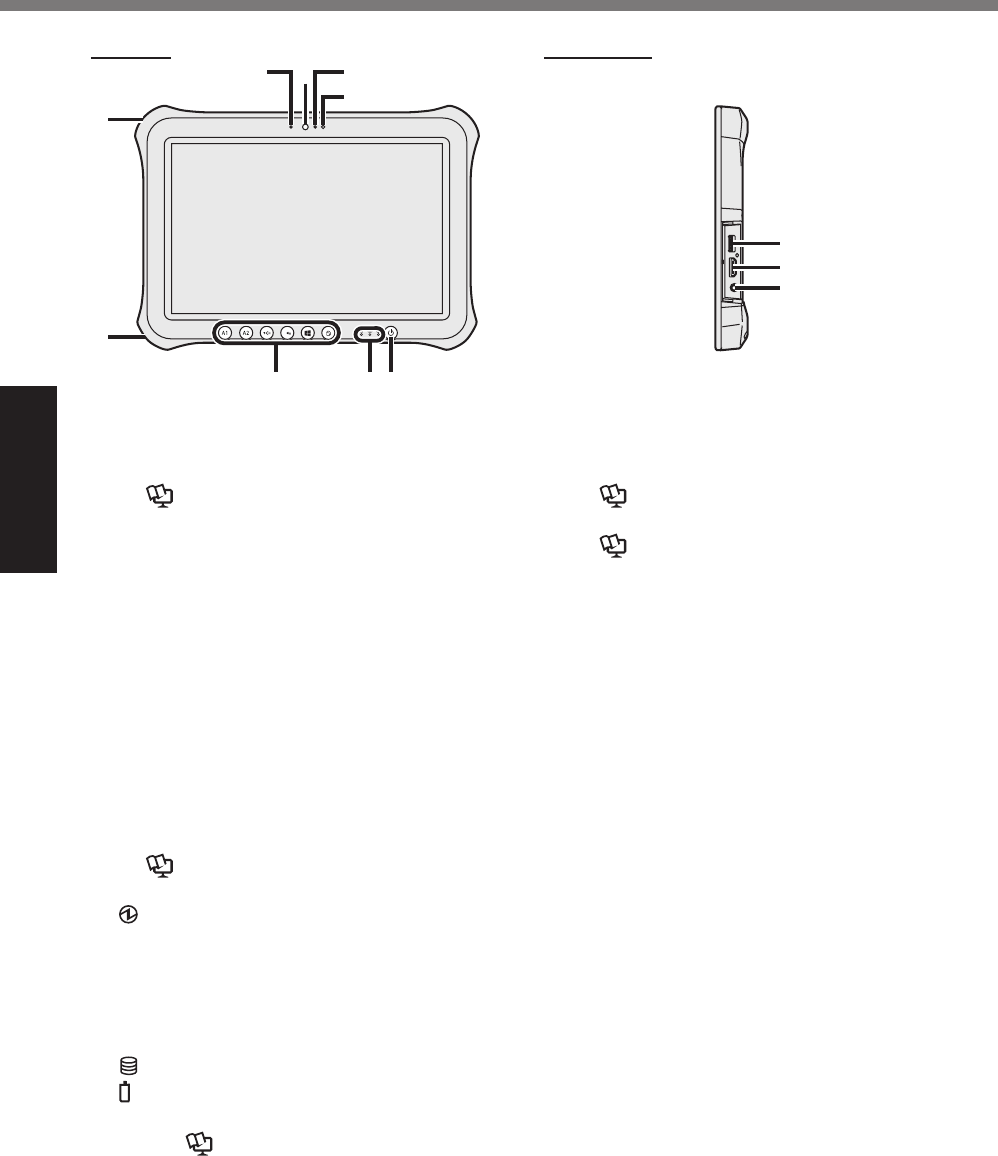
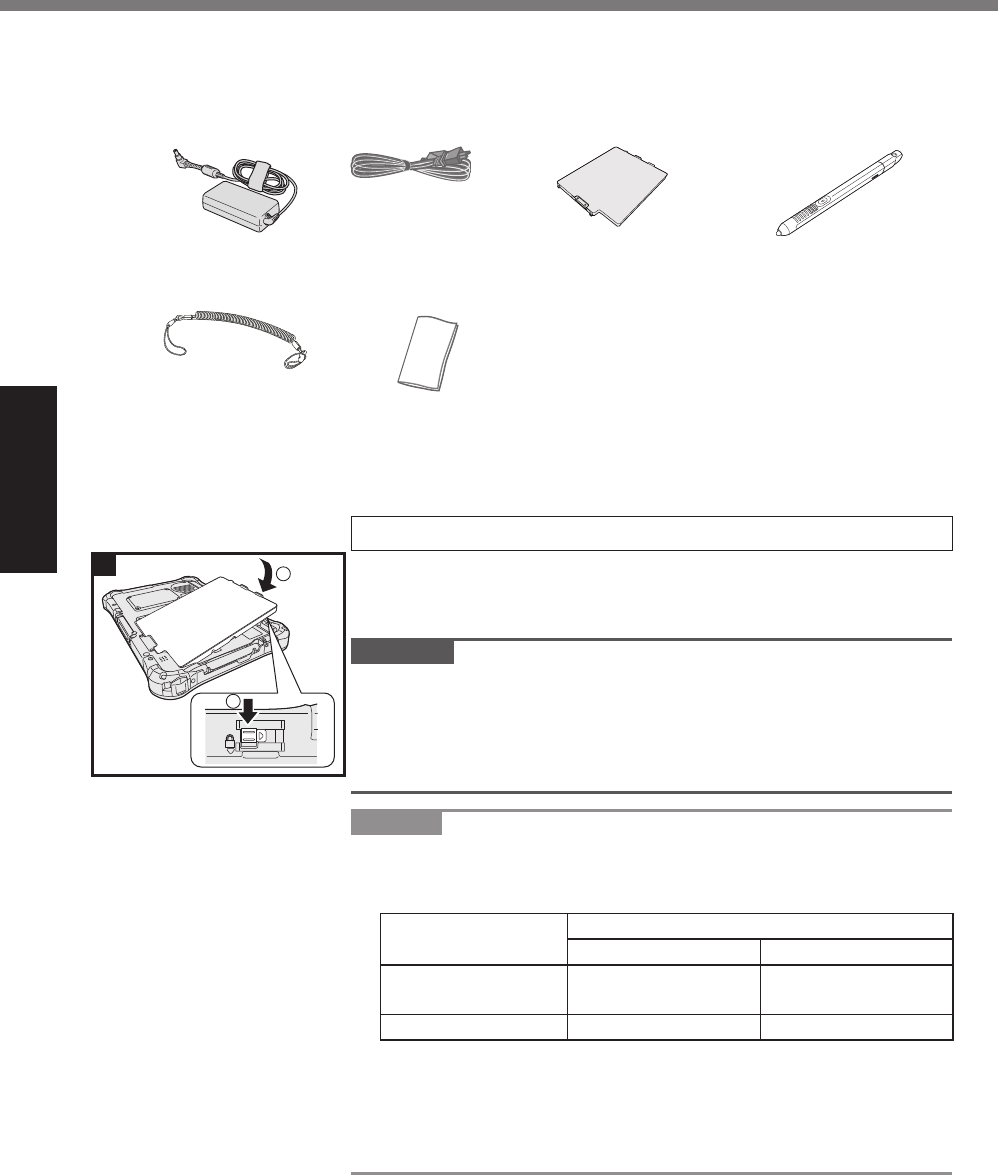
Edustakamera
è Reference Manual “Camera”
A: Kameran merkkivalo
B: Kameran objektiivi
C: Mikrofoni
D: Ympäristön valon tunnistin
Ympäristön valon tunnistin on varustettu
automaattisella kirkkauden säätötoimin-
nolla, joka säätää näytön kirkkautta.
(è sivu 15)
E: Turvalukko
Kensington-kaapeli voidaan liittää.
Lue lisätietoja kaapelin mukana tulevasta
käyttöoppaasta.
F: DC-IN-jack-liitin
G: Kämmentietokoneen näppäimet
è Reference Manual “Tablet Buttons”
H: LED-merkkivalo
: Virran merkkivalo
Pois päältä: virta pois päältä/lepo-
tila, vihreä valo: virta päällä, vihreä
valo vilkkuu: Unitila, Vilkkuva vihreä
ja oranssi: Ei käynnisty tai palaudu
alhaisen lämpötilan takia.
: Aseman tila
: Akun tila
è sivu 14 “Kun akun merkkivalo ei syty”
è Reference Manual “Battery
Power”
I: Virtakytkin
J: USB3.0 -portti
è Reference Manual “USB Devices”
K: HDMI-portti
è Reference Manual “External Dis-
play”
L: Kuulokkeiden jack-liitin
Voit liittää sankaluurin tai kuulokkeet.
Etupuoli
㪙
㪞
㪜
㪝
㪟 㪠
㪘 㪚
㪛
㪡
㪢
㪣
Oikea puoli
5
Aloitus
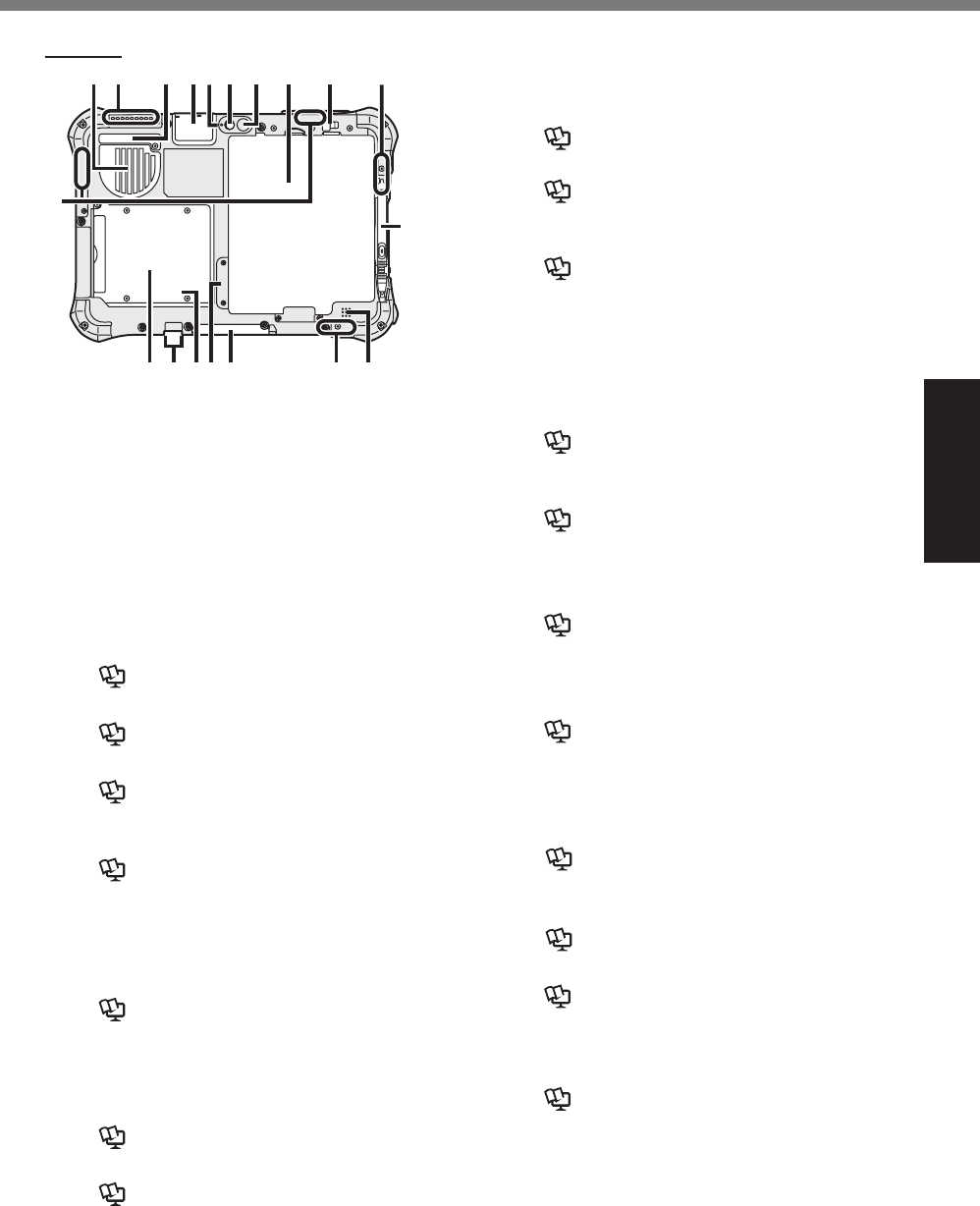
A: Tuuletusaukko (imu)
B: Tuuletusaukko (poistoilma)
C: Pölysuojus
è sivu 16 “Pölysuojuksen sisäpuolen puh-
distaminen”
D: USB2.0 -portti*1 / LAN-portti*2 / Serial-
portti*3 / microSD-muistikorttipaikka*4 /
GPS*5
*1 Vain mallit, joissa on USB2.0-portti
è Reference Manual “USB Devices”
*2 Vain LAN sisältäville malleille
è Connect to a network “LAN”
*3 Vain serial-portilla varustetut mallit
è Reference Manual “Serial Port”
*4 Vain microSD-korttipaikalla varustetut
mallit
è Reference Manual “microSD Memo-
ry Card”
*5 Vain GPS:llä varustetut mallit
Takakamera
<Vain takakameralla varustetut mallit>
è Reference Manual “Camera”
E: Kameran merkkivalo
F: Kameran objektiivi
G: Kameran valo
H: Akku
è Reference Manual “Battery Power”
I: Akkulukko
è Reference Manual “Battery Power”
J: Langaton LAN-antenni / Bluetooth-
antenni
<Vain langattomalla LAN:illa varustetut mallit>
è
Connect to a network “Wireless LAN”
<Vain mallit, joissa on Bluetooth>
è
Reference Manual “Bluetooth
K: Langaton WAN-antenni
<
Vain langattomalla WAN:illa varustetut mallit
>
è
Reference Manual “Wireless WAN”
L: Smart Card –korttipaikka*6 /
Magneettiraidanlukija*7 / Etäluettava
Smart Card -lukija*8 / Sisäänrakennettu
silta-akku*9
*6 Vain Smart Card -korttipaikalla varustetut
mallit
è Reference Manual “Smart Card”
*7 Vain magneettiraidanlukijalla varustetut
mallit
è Reference Manual “Magnetic Stripe
Card Reader”
*8 Vain etäluettavalla Smart Card -lukijalla
varustetut mallit
è Reference Manual “Contactless
Smart Card Reader”
*9 Vain mallille jossa on sisäänrakennettu
silta-akku
è Reference Manual “Battery Power”
M: Ulkoisen antennin liitin
N: LED-merkkivalo (akun tila)
<Vain mallille jossa on sisäänrakennettu
silta-akku>
è Reference Manual “Battery Power”
O: SIM-korttipaikka
<
Vain langattomalla WANilla varustetut mallit
>
è
Reference Manual “Wireless WAN”
P: Bus-laajennusliitin
è Reference Manual “Cradle”
Q: Langaton LAN-antenni
<Vain langattomalla LAN:illa varustetut
mallit>
è Connect to a network “Wireless
LAN”
R: Kaiutin
S: Kynän pidike
Takaosa
㻿
㻭 㻮 㻰㻯 㻲㻱 㻴 㻵
㻳㻶
㻷
㻸 㻽㻼㻻 㻾㻹 㻺
6
Aloitus
n Valmistautuminen
A Tarkista ja tunnista mukana toimitetut tarvikkeet.
Jos et löydä kuvattuja tarvikkeita, ota yhteyttä tukipalveluusi.
•
AC-adapteri
. . 1
Malli nro:
CF-AA6413C
• AC-johto . . . 1 • Akku . . . . . . . . . . . . 1
Malli nro: FZ-VZSU84AU tai
FZ-VZSU88U
• Digitointikynä . . . . 1
• Lieka . . . . . . . 1 •
Pehmeä liina
. . 1
• KÄYTTÖOHJEET - Lue minut ensin . . . . . . . . . . . . . . . . . . . . . . . 1
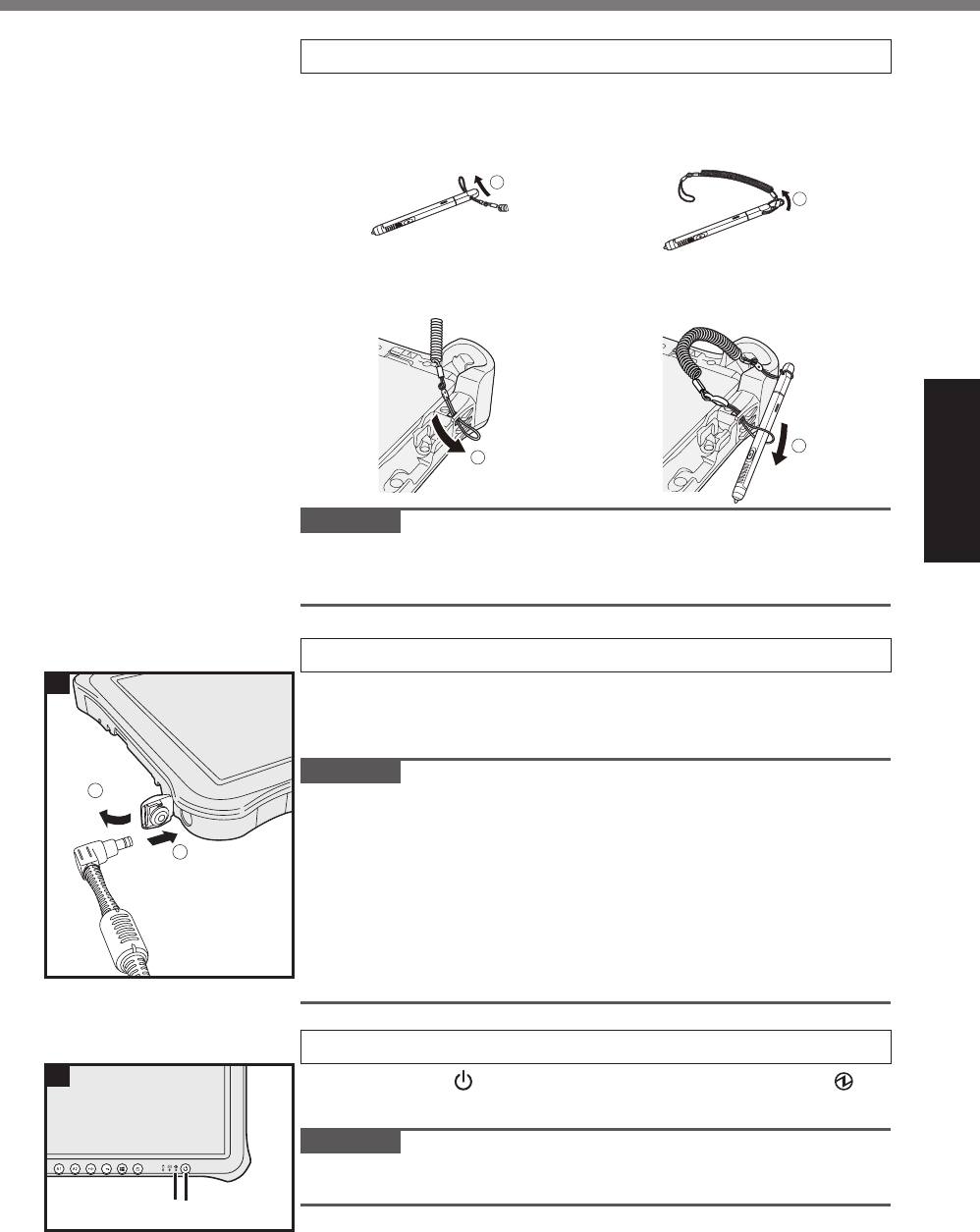
1 Aseta akku
Käännä tietokone ylösalaisin ja aseta akkupakkaus (A), kunnes se
kiinnittyy paikalleen (B).
l Varmista, että tietokoneen alla ei ole vieraita esineitä.
VAROITUS
l Varmista, että salpa on kunnolla kiinni. Muuten akku saattaa tip-
pua kantaessasi tietokonetta.
l Älä koske akun ja tietokoneen napoihin. Se saattaa liata tai
vahingoittaa napoja, ja aiheuttaa akun tai tietokoneen toimin-
tahäiriön.
HUOMIO
l Huomaa, että tietokone kuluttaa sähköä vaikka tietokoneen virta
olisi sammutettu. Jos akku on ladattu täyteen, akku kestää en-
nen täyttä tyhjentymistä seuraavien aikojen verran:
Tila Purkautumisaika
FZ-VZSU84AU FZ-VZSU88U
Virran ollessa pois
päältä / Lepotilassa
Noin 7 viikkoa Noin 14 viikkoa
Unitilassa Noin 10 päivää Noin 20 päivää
<Vain mallille, jossa on sisäänrakennettu silta-akku>
Ajanjakso on arvo, jolloin sisäänrakennettu silta-akku on täyteen
ladattu.
<Vain malleille joissa on lähiverkko>
Jos “Wake Up from wired LAN” on päällä, ajanjakso on lyhyempi.
Ensimmäinen käyttökerta
1
2
1
7
Aloitus
2
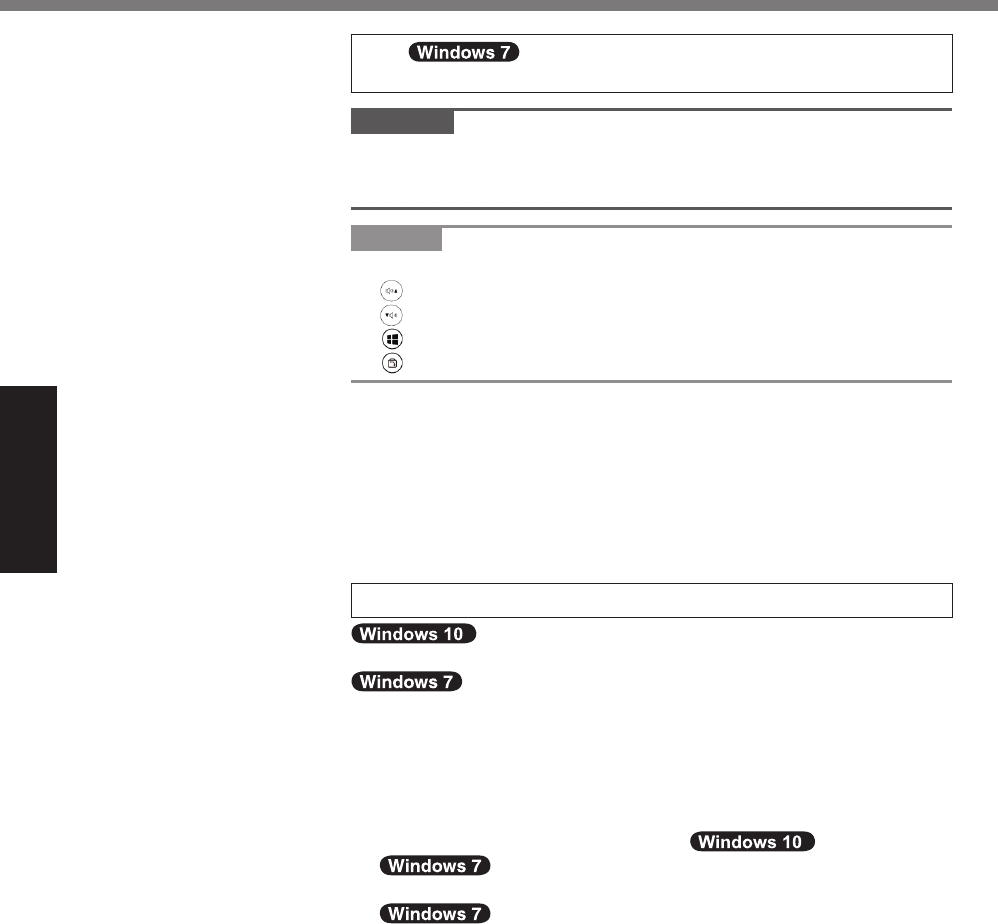
Kiinnitä kynä (toimitetaan mukana) tietokoneeseen
Lieka estää kynää (toimitetaan mukana) putoamasta vahingossa.
A Pujota yksi silmukoista reiän
läpi.
㪈
㪉㪊 㪋
B Vie toinen silmukka toisen
silmukan läpi.
㪈
㪉
㪊 㪋
C Pujota toinen liean silmukka
reiän läpi kuvatulla tavalla.
㪈㪉
㪊
㪋
D Vie kynä ja lieka toisen sil-
mukan läpi.
㪈㪉㪊
㪋
VAROITUS
l Älä vedä liekaa liian kovalla voimalla. Osoitinkynä (toimitetaan
mukana) voi osua tietokoneeseen, käyttäjän kehoon tai muihin
esineisiin, kun se vapautetaan.
3 Tietokoneen liitäntä virtapistorasiaan
A Avaa kansi.
B Liittää tietokoneesi pistorasiaan.
Akku alkaa latautua automaattisesti.
VAROITUS
l Älä kytke AC-adapteria irti ennen kuin ensimmäisen käyttökerran
toiminnot on suoritettu.
l Kun käytät tietokonetta ensimmäistä kertaa, älä liitä siihen
mitään oheislaitteita (edes langallisen LAN-yhteyden johtoa)
lukuun ottamatta akkua ja AC-adapteria.
l AC-adapterin käsittely
Ukkosen ja salamoinnin aikana saattaa ilmetä ongelmia, kuten äkkinäistä
jännitteen alenemista. Koska tämä voi tehdä haittaa tietokoneellesi, on
suositeltavaa hankkia UPS-laite, paitsi jos tietokone toimii pelkästään akulla.
4 Käynnistä tietokone
Pidä virtakytkintä (B) painettuna, kunnes virran merkkivalo (A)
syttyy.
VAROITUS
l Älä paina virtakytkintä toistuvasti, äläkä pidä virtakytkintä neljää
sekuntia pidempään.
㻞
㻝
3
㻭 㻮
4
8
Aloitus
Ensimmäinen käyttökerta
5
Valitse kieli ja käyttöjärjestelmä (32-bit tai 64-bit)
VAROITUS
l Valitse kielesi huolellisesti, koska et voi muuttaa sitä myöhem-
min. Jos valitset väärän kielen, sinun täytyy asentaa Windows
uudelleen.
HUOMIO
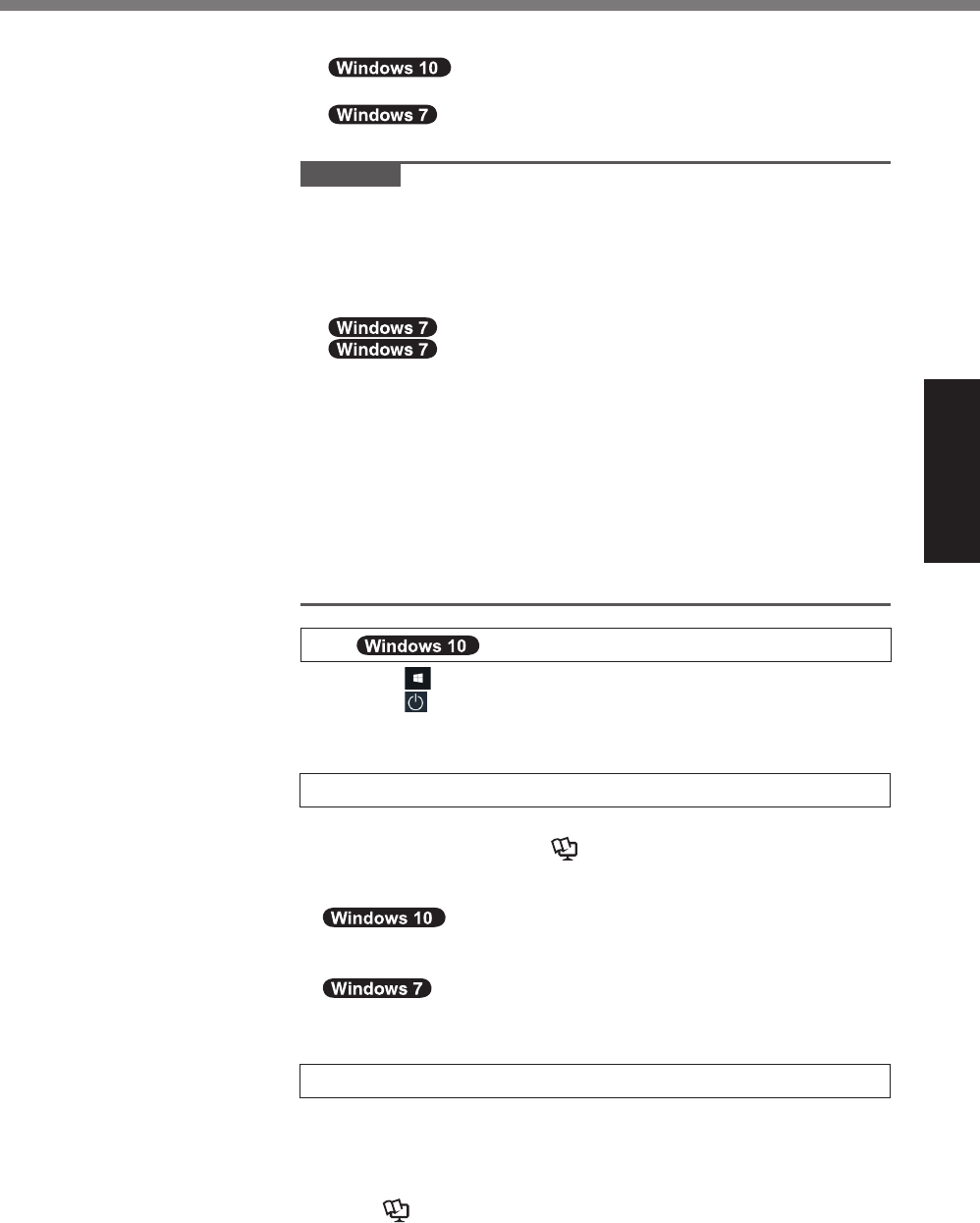
l Voit käyttää tablettitietokoneen näppäimiä. Seuraa ohjeita.
: ↑
: ↓
: Enter-näppäin
: Sarkainnäppäin
A Valitse kieli ja käyttöjärjestelmä (32-bit tai 64-bit) “Select OS”
-ruudusta ja napsauta [OK].
Kieliasetus käynnistyy, kun napsautat [OK] vahvistusruudusta.
Kielen ja käyttöjärjestelmän asetus on valmis noin 15 minuutin
kuluessa.
B Kun valmistusruutu avautuu, napsauta [OK] sammuttaaksesi
tietokoneen.
6 Asenna Windows
Valitse kieli ja kosketa [Seuraava].
Käynnistä tietokone.
Seuraa näytöllä esitettäviä ohjeita.
l Tietokone käynnistyy uudelleen useita kertoja.
l Kun tietokone on käynnistynyt, näyttö on hetken aikaa tummana
tai muuttumattomana, mutta tämä ei ole toimintahäiriö. Odota
hetki, kunnes Windowsin asennusruutu avautuu.
l
Windowsin asentaminen kestää noin 5 minuuttia /
20 minuuttia.
Siirry seuraavaan kohtaan ja vahvista ruutujen viestit.
l Noudata alla olevia ohjeita.
A Kun näytölle ilmestyy teksti “Ota tunnistimet käyttöön”, nap-
sauta [Ota tämä tunnistin käyttöön].
B Kun näytölle ilmestyy [Käyttäjätilien valvonta] -ruutu, napsauta
[Kyllä].
C Napsauta [Display Rotation Tool] -vahvistusruudussa [Kyllä].
Tietokone käynnistyy uudelleen automaattisesti ja asetus kytkey-
tyy päälle.
9
Aloitus
l
Voit määrittää langattoman verkon Windowsin asentamisen jälkeen.
Jos ruudulle ilmestyy “Muodosta yhteys”, valita
“Ohita tämä vaihe”.
“Langattomaan verkkoon liittyminen”-ruutu ei vält-
tämättä avaudu.
VAROITUS
l Voit muuttaa käyttäjänimeä, salasanaa, kuvaa ja suojausasetuk-
sia, kun Windows on asennettu.
l
Muista salasanasi. Jos unohdat salasanasi, et voi käyttää Windowsia.
On suositeltavaa luoda salasanan palautuslevy ennakkoon.
l Älä käytä seuraavia sanoja käyttäjänimessä: CON, PRN, AUX,
CLOCK$, NUL, COM1–COM9, LPT1–LPT9, LPT, &, välilyönti
@.
Jos luot “@”-merkin sisältävän käyttäjänimen (tilin nimi), kir-
jautumisruudulla pyydetään salasanaa, vaikka sellaista ei olisi
asetettu. Jos yrität kirjautua sisään ilman salasanaa, virheviesti
“Virheellinen käyttäjänimi tai salasana.” ilmestyy näytöllä etkä voi
kirjautua sisään Windowsiin (è sivu 27).
l Käytä normaaleja merkkejä tietokoneen nimenä: numeroita 0–9,
pieniä ja isoja kirjaimia A–Z sekä väliviivaa (-).
Jos virheviesti “Tietokoneen nimi ei kelpaa” tulee esiin, tarkista,
ettet ole syöttänyt muita kuin edellä mainittuja merkkejä. Jos
virheviesti ei katoa, valitse näppäimistön syötetilaksi englanti
(“EN”) ja syötä merkkejä.
7
Käynnistä tietokone uudelleen.
A Kosketa (Käynnistä).
B Kosketa (Virta) - [Käynnistää uudelleen].
l Osa Panasonic PC Settings Utility -apuohjelman toiminnoista
otetaan käyttöön, kun tietokone käynnistetään uudelleen.
8 Päivitä näytössä näytettävä käyttöopas
A Yhdistä Internetiin. Kirjaudu Windowsiin järjestelmänvalvojana.
Katso lisätietoja kohdasta OPERATING INSTRUCTIONS -
Connect to a network.
B Päivitä käyttöoppaan näyttöversio.
Kaksoisnapsauta työpöydällä [Panasonic PC
Settings Utility] ja kosketa sitten [Support] - [Manual] - [Launch
Manual Selector].
Kaksoiskosketa työpöydällä olevaa [Manual
Selector]-kuvaketta.
Seuraa näytössä näkyviä ohjeita.
9 Luo palautuslevy
Palautuslevyn avulla voit asentaa käyttöjärjestelmän ja palauttaa
sen tehdasasetuksiinsa, mikäli ash-muistin palautusosio vauri-
oituu. Suosittelemme palautuslevyn luomista ennen kuin aloita
tämän tietokoneen käytön.
Katso è Reference Manual -oppaan kohta “Recovery Disc Cre-
ation Utility” saadaksesi lisätietoja levyn luomisesta.
10
Aloitus
Ensimmäinen käyttökerta
HUOMIO
l Panasonic PC Settings Utility
Voit tarkistaa tietokoneen tilan ja muuttaa asetuksia. Kaksoisnapsauta työpöydällä [Panasonic
PC Settings Utility] ja käynnistä apuohjelma. (è Reference Manual “Panasonic PC Set-
tings Utility”)
l PC Information Viewer
Tämä tietokone tallentaa ajoittain ash-muistin hallintatiedot jne. Kunkin tallennuksen enim-
mäiskoko on 1 024 tavua.
Näitä tietoja käytetään vain selvittämään syy mahdolliseen ash-muistin sammumiseen. Tieto-
ja ei koskaan lähetetä ulkopuolisille tahoille verkon kautta eikä niitä käytetä mihinkään muu-
hun kuin yllä kuvattuun tarkoitukseen.
Jos haluat poistaa toiminnon käytöstä, valitse [Disable the automatic save function for man-
agement information history] PC Information Viewerin [Hard Disk Status] -välilehdessä ja
napsauta [OK]. Sitten seuraa näytöllä esitettäviä ohjeita.
(è Reference Manual “Troubleshooting (Advanced)”-“Checking the Computer’s Usage
Status”)
l
Oletusasetuksena työpöydällä on kuvake korean kieltä varten. Voit halutessasi poistaa kuvak-
keen.
l
Jos palautusosio on poistettu, et voi luoda Recovery Disc(s).
n Ennen langattomien toimintojen käyttämistä
A Kosketa ilmaisinalueella (Ilmoitus) ja kosketa sitten (Kaikki asetukset) - [Verkko ja Internet]
- [Lentotila].
Aseta kohdan [Lentotila] asetukseksi [Ei käytössä] ja
Aseta [WLAN] -kohdan asetukseksi [Käytössä] (langatonta LAN:ia varten).
Aseta [Matkapuhelin] -kohdan asetukseksi [Käytössä] (langatonta WAN:ia varten).
Aseta [GPS] -kohdan asetukseksi [Käytössä] (langatonta WAN:ia varten).
Aseta [Bluetooth] -kohdan asetukseksi [Käytössä] (Bluetoothia varten).
A Saat pikavalikon näkyviin koskettamalla langattoman toiminnan kytkimen kuvaketta.
B Valitse ON laitteelle, jonka haluat ottaa käyttöön.
n Tietoja osiointirakenteesta
Voit kutistaa osan olemassa olevaa osiota luodaksesi jakamattoman levytilan, josta voit luoda
uuden osion.
VAROITUS
l Älä lisää tai poista osioita Windows 10:ssä, koska Windowsin alue- ja palautusosioiden täytyy
olla vierekkäin Windows 10:ssä.
n Osiorakenteen muuttaminen
A Kosketa (Käynnistä) ja kosketa ja pidä pohjassa [Tietokone], kosketa sitten [Hallinta].
l Tavallisen käyttäjän tulee antaa järjestelmänvalvojan salasana.
B Napsauta [Levynhallinta].
C
Napsauta ja pidä pohjassa Windowsin osiota (oletusarvoisesti “c”-asema) ja napsauta [Pienennä
asema].
l Osion koko riippuu tietokoneen teknisistä ominaisuuksista.

11
Aloitus
D Syötä koko kohtaan [Anna pienennystila (Mt)] ja napsauta [Pienennys].
l Et voi syöttää näytettyä kokoa suurempaa numeroa.
l
Valitaksesi kohdan [Reinstall Windows to the OS related partitions.] käyttöjärjestelmän asen-
nusta varten (
è sivu 21
) tarvitaan 60
Gt
tai enemmän levytilaa [Koko yhteensä pienennyksen
jällken (Mt)].
E
Napsauta ja pidä pohjassa [Varaamaton] (vaiheessa
D
kutistettu tila) ja napsauta [Uusi taval-
linen asema].
F Seuraa näytössä näkyviä käyttöohjeita säätääksesi asetukset ja napsauta [Valmis].
Odota kunnes alustus on suoritettu loppuun.
HUOMIO
l Voit luoda lisää osioita käyttämällä jäljellä oleva jakamatonta levytilaa tai juuri luotua jakama-
tonta tilaa.
l Poista osio napsauttamalla ja pitämällä pohjassa osiota ja valitsemalla [Poista asema] vai-
heessa C.
12
Aloitus
Käynnistäminen
Paina ja pidä virtakytkintä (è sivu 4), kunnes virtaindikaattori (è sivu 4) syttyy.
HUOMIO
l Älä paina virtakytkintä toistuvasti.
l Tietokone sammuu pakotetusti, jos painat ja pidät virtakytkintä vähintään neljän sekunnin ajan.
l Kun sammutat tietokoneen, odota vähintään 10 sekuntia ennen kuin käynnistät sen uudelleen.
l
Älä tee seuraavia asioita ennen kuin levyn merkkivalo on sammunut.
Liitä tai irrota AC-adapteria
Virtakytkimen painaminen
Taulutietokoneen painikkeiden, näytön tai ulkoisen hiiren/näppäimistön koskettaminen
Sammuttaminen
A Kosketa (Käynnistä) alhaalla vasemmalla.
B Kosketa (Virta) - [Sammuta].
Napsauta (Käynnistä) - [Sammutetaan].
HUOMIO
l
Sammuta tietokone kokonaan toimimalla seuraavasti.
A Kosketa (Käynnistä) alhaalla vasemmalla ja kosketa (Asetukset) - [Päivittäminen ja
suojaus] - [Palauttaminen].
B Napsauta [Käynnistä uudelleen nyt] kohdasta “Käynnistyksen lisäasetukset”.
C Napsauta [Sammuta tietokone].
Varotoimet tietokoneen käynnistyksen/sammutuksen aikana
l Älä tee seuraavia asioita
Liitä tai irrota AC-adapteria
Virtakytkimen painaminen
Näytön tai ulkoisen hiiren/näppäimistön koskettaminen
HUOMIO
l Virran säästämiseksi seuraavat virransäästötavat on määritelty jo ostohetkellä.
Näyttö kytkeytyy automaattisesti pois päältä:
10 minuutin toimettomuuden jälkeen (kun AC-adapteri on kytketty)
5 minuutin toimettomuuden jälkeen (akkuvirralla käytettäessä)
Tietokone menee unitilaan*1 automaattisesti:
20 minuutin toimettomuuden jälkeen (kun AC-adapteri on kytketty)
15 minuutin toimettomuuden jälkeen (akkuvirralla käytettäessä)
*1 Katso Reference Manual -oppaan kohta “Sleep or Hibernation Functions” saadaksesi
lisätietoja käytön jatkamisesta unitilan jälkeen.
Käynnistäminen / Sammuttaminen

13
Hyödyllistä tietoa
Käyttöympäristö
l
Aseta tietokone litteälle ja tasaiselle pinnalle, joka ei tärähtele ja jolta tietokone ei voi tippua.
Älä aseta tietokonetta pystysuuntaan tai käännä sitä väärinpäin. Jos tietokonetta kolhitaan, se
saattaa vaurioitua.
l Käyttöympäristö
Lämpötila: Käyttöympäristö: -10 °C – 50 °C (IEC60068-2-1, 2)*1
Varastointiympäristö: -20 °C – 60 °C
Kosteus: Käyttöympäristö: 30% – 80% RH (Ei tiivistystä)
Varastointiympäristö: 30% – 90% RH (Ei tiivistystä)
Vaikka tuotetta käytettäisiinkin yllä olevien lämpötila/kosteusrajojen sisällä, saattaa tuotteen
käyttö ääriolosuhteissa tai paikoissa, joissa tupakoidaan tai käytetään öljyä, vahingoittaa tuo-
tetta ja lyhentää sen käyttöikää.
*1 Älä altista ihoa tuotteelle käyttäessäsi tuotetta kuumassa tai kylmässä ympäristössä.
(è KÄYTTÖOHJEET - Lue minut ensin)
Jos tietokone on märkä ja ympäristön lämpötila on 0 °C tai alle, saattaa tietokone saada jääty-
misvaurioita. Muista kuivata tietokone näissä lämpötiloissa.
l Älä pidä tietokonetta seuraavissa paikoissa, muuten tietokone saattaa vahingoittua.
Lähellä elektronisia laitteita. Laitteessa saattaa ilmetä kuvan tai äänen vääristystä.
Äärimmäisen korkeassa tai alhaisessa lämpötilassa.
l Koska tietokone kuumenee käytön aikana, pidä se aina poissa kuumuudelle alttiiden esinei-
den lähettyviltä.
Käsittelyneuvot
Tämä tietokone on suunniteltu minimoimaan iskuja tietyille osille, kuten LCD-näytölle ja ash-
muistiasemalle, mutta takuu ei kuitenkaan korvaa iskuista aiheutuvia vahinkoja. Käsittele tietoko-
netta erittäin varovasti.
l Kun kannat tietokonetta:
Sammuta tietokone.
Irrota siitä kaikki ulkoiset laitteet, johdot, Smart Card -kortit ja muut esiin tulevat osat.
Älä pudota tai iske tietokonetta kovia esineitä vasten.
Älä pidä kiinni näytöstä.
l Kun matkustat lentokoneessa, pidä tietokone aina mukanasi äläkä koskaan laita sitä ruumaan
meneviin matkatavaroihin. Kun käytät tietokonetta lentokoneessa, noudata lentoyhtiön ohjeita.
l Kun kannat mukanasi vara-akkua, säilytä sitä muovipussissa, jotta sen navat eivät vahingoitu.
l Varo, ettet tiputa tai iske tietokonetta mihinkään kantaessasi sitä tai satuta itseäsi sillä.
l Koske kosketusnäyttöön ainoastaan mukana toimitetulla digitointikynällä. Älä jätä mitään
esineitä sen pinnalle äläkä paina sitä terävillä tai kovilla esineillä, jotka saattaisivat jättää jälkiä
(esim. kynnet, kynät ja kuulakärkikynät).
l
Älä käytä näyttöä, kun sen päällä on pölyä tai likaa (esim. öljyä). Muutoin näytöllä/digitointikynäs-
sä olevat vieraat partikkelit saattavat naarmuttaa näytön pintaa tai häiritä digitointikynän käyttöä.
l Käytä digitointikynää ainoastaan kosketusnäytön koskettamiseen. Sen käyttäminen muihin
tarkoituksiin saattaa vaurioittaa digitointikynää ja johtaa näytön naarmuuntumiseen.
l Digitointikynä käyttää sähkömagneettista induktiota, eikä se välttämättä toimi oikein voimak-
kaiden sähkö- tai magneettikenttien lähellä, kuten:
AM-radiotuki- tai välitysasemien lähellä
Lähellä kuvaputkinäyttöjä, jotka tuottavat voimakasta sähkömagneettista häiriötä
Vie digitointikynä pois tällaisista paikoista, jolloin se toimii oikein.
l Osoitin ei voi seurata digitointikynän liikettä, jos liikutat digitointikynää liian nopeasti.
Käsittely ja huolto

14
Hyödyllistä tietoa
Käsittely ja huolto
n Kun akun merkkivalo ei syty
Akun merkkivalo ei seuraavista syistä välttämättä syty, vaikka AC-adapteri ja akkupakkaus olisi-
vatkin kiinnitettyinä tietokoneeseen oikein:
l AC-adapterin suojaustoiminto ei välttämättä toimi. Irrota tässä tapauksessa AC-johto ja odota
yli 1 minuutti ennen AC-johdon liittämistä uudelleen.
n Oheislaitteiden käyttö
Seuraa alla olevia ja Reference Manual -oppaan ohjeita, jotta et vahingoittaisi laitteita. Lue huo-
lellisesti oheislaitteiden käyttöoppaat.
l Käytä oheislaitteita, jotka ovat tietokoneen teknisten tietojen mukaisia.
l Liitä liittimet niiden oikeille paikoille.
l
Älä tunge oheislaitteita kiinni pakolla, vaan tarkista niiden muoto, suunta, sokkien ja muiden pien-
ten osien linjaus jne.
l Jos oheislaitteet sisältävät ruuveja, kiristä ne kunnolla.
l Irrota johdot, kun kannat tietokonetta. Älä vedä johtoja pois pakolla.
n Tietokoneen luvattoman käytön estäminen langattoman LANin/Bluetoothin/langatto-
man WANin kautta
<Vain langattomalla LANilla/Bluetoothilla/langattomalla WANilla varustetut laitteet>
l
Ennen kuin käytät langatonta LAN:ia/Bluetoothia/langatonta WAN:ia, määritä asiaankuuluvat
turvallisuusasetukset, kuten tietojen suojaus.
n Akun uudelleenkalibrointi
l Akun uudelleenkalibrointi saattaa kestää kauan, johtuen akun suuresta kapasiteetista. Kyse ei
ole toimintahäiriöstä.
<“Akun uudelleenkalibroinnin” suorittaminen Windowsin sulkemisen jälkeen>
Täysi lataus: Noin 2,5 tuntia (FZ-VZSU84AU) / Noin 3,0 tuntia (FZ-VZSU88U)
Täysi tyhjennys: Noin 3,5 tuntia (FZ-VZSU84AU) / Noin 7,0 tuntia (FZ-VZSU88U)
Kun suoritat “Akun uudelleenlatauksen” ilman Windowsin sulkemista, voi lataukseen/tyhjennyk-
seen kulua enemmän aikaa.
n Tunnistimet
Tietokoneessa on neljä eri tunnistinta (kiihtyvyys-, gyroskooppi-, magneettinen ja ympäristön
valon tunnistin). Voit käyttää näitä tunnistimia kaikkien niiden kanssa yhteensopivien ohjelmien
kanssa.
Koska tunnistimien tarkkuus riippuu käyttöympäristöstä ja muista olosuhteista, voi niiden antamia
tietoja käyttää vain viitteellisinä.
Kiihtyvyys-, gyroskooppi- ja magneettinen tunnistin sijaitsevat LCD-näytön vasemmassa alareu-
nassa. Tunnistimien havainnot saattavat vaihdella riippuen siitä, miten pitelet tietokonetta, käytet-
ystä sovelluksesta sekä muista tekijöistä.
15
Hyödyllistä tietoa
l Automaattinen kirkkauden säätö
Tietokone on varustettu automaattisella kirkkauden säätötoiminnolla, joka säätää näytön kirkkautta
ympäristön valon tunnistimen avulla. Voit säätää automaattista säätötoimintoa alla kuvatulla tavalla.
A Kosketa (Käynnistä) alhaalla vasemmalla ja kosketa sitten (Asetukset) - [Järjestelmä]
- [Näyttö].
B Aseta [Muuta kirkkautta automaattisesti muuttaessa] -asetukseksi [Käytössä].
VAROITUS
● [Muuta kirkkautta automaattisesti muuttaessa] ei välttämättä ole käytettävissä joissakin ta-
pauksissa. Kosketa tällöin nuolta [Asetukset]-kohdan vasemmalla puolella näytön yläosassa
vasemmalla ja suorita toiminnot kohdista [Järjestelmä] - [Näyttö] uudelleen.
A Napsauta (Käynnistä) - [Ohjauspaneeli] - [Laitteisto ja äänet] - [Virranhallinta-asetukset].
B Napsauta [Muuta suunnitelman asetuksia] nykyisen käyttämäsi virrankäyttösuunnitelman
kohdasta.
C Napsauta [Muuta virranhallinnan lisäasetuksia] kaksoisnapsauta [Näyttö].
D Kaksoisnapsauta [Ota kirkkauden säätö käyttöön], tee tarvittavat muutokset asetuksiin ja
napsauta [OK].
Aseta kaikki asetukset ON-asentoon (päälle), jolloin näytön kirkkautta säädetään auto-
maattisesti.
Ympäristön valon tunnistin sijaitsee LCD-näytön yläosassa.
Ympäristön valon tunnistin ei havaitse ympäröivää valoa, jos tunnistin on peitetty tai likainen.
l Magneettinen tunnistin
Tietokoneen magneettisen tunnistimen toiminta perustuu maan magneettikenttään. Magneetti-
nen tunnistin ei tämän takia välttämättä toimi oikein ja sen näyttämät arvot voivat olla epätark-
koja seuraavissa ympäristöissä.
Teräsrakenteiden, kuten siltojen tai rakennusten lähellä tai sisällä
Autojen sisällä tai lähellä sekä junien sähkölinjojen lähellä
Lähellä metallisia huonekaluja tai kodinkoneita
Kun AC-adapteri tai muu oheislaite on tietokoneen lähellä
Lähellä magneetteja, kaiuttimia tai muita esineitä, jotka aiheuttavat voimakkaan magneetti-
sen kentän
Magneettisen tunnistimen osoittamat magneettiset suunnat eivät välttämättä ole tarkkoja heti
tuotteen oston jälkeen tai ympäristössä, jossa magneettinen kenttä on heikko.
Tässä tapauksessa käynnistä tietokone ja liikuta sitä seuraavalla tavalla.
A Pitele tietokonetta niin, että sen näyttöpuoli on ylöspäin ja vaakatasossa.
B Pidä tietokonetta vaakatasossa ja käännä sitä 90 astetta tai enemmän myötäpäivään.
C Palauta tietokone asentoon A ja käännä sitä 90 astetta tai enemmän vastapäivään.
D Palauta tietokone asentoon A.
E
Kallista tietokonetta 90 astetta tai enemmän vasemmalle niin, että tietokoneen vasen puoli on
kallistettu alaspäin.
F Palauta tietokone asentoon A. Kallista tietokonetta 90 astetta tai enemmän oikealle niin,
että tietokoneen oikea puoli on kallistettu alaspäin.
VAROITUS
● Pitele tietokoneesta tiukasti kiinni, kun liikutat sitä. Tietokoneen pudottamisesta johtuvat
voimakkaat tärähdykset saattavat johtaa tietokoneen vaurioitumiseen.
● Jos tunnistimet eivät toimi oikein, tarkista asetukset seuraavien vaiheiden mu-
kaisesti.
A Kosketa (Käynnistä) - [Ohjauspaneeli] - [Laitteisto ja äänet] - [Sijainti ja tunnistimet].
B Lisää valintamerkki jokaiseen valintaruutuun.
C Kosketa [Käytä].
16
Hyödyllistä tietoa
Käsittely ja huolto
Huolto
Jos LCD-paneelin pinta on likainen tai sille muodostuu vesipisaroita, pyyhi ne pois heti. Jos näin
ei tehdä, saattaa tuloksena olla LCD-paneelin värjäytyminen.
LCD-paneelin puhdistus
Käytä tietokoneen mukana toimitettua pehmeää liinaa. (Saat lisätietoja kohdasta “Suggestions
About Cleaning the LCD Surface” è Reference Manual “Screen Input Operation”.)
Muiden alueiden kuin LCD-paneelin puhdistus
Pyyhi pehmeällä ja kuivalla liinalla, kuten harsolla. Jos käytät pesuainetta, kasta pehmeä liina
vedellä laimennettuun pesuaineeseen ja purista se kuivaksi.
VAROITUS
l Älä käytä bentseeniä, tinneriä tai isopropanolia, sillä ne saattavat vahingoittaa tietokoneen
pintoja aiheuttaen värien haalistumista jne. Älä käytä kaupoista saatavia kodin pesuaineita ja
kosmetiikkaa, sillä niiden sisältämät ainesosat voivat vahingoittaa pintoja.
l Älä levitä vettä tai pesuaineita suoraan tietokoneelle, sillä neste saattaa valua tietokoneen
sisään ja aiheuttaa toimintahäiriöitä tai muuta vahinkoa.
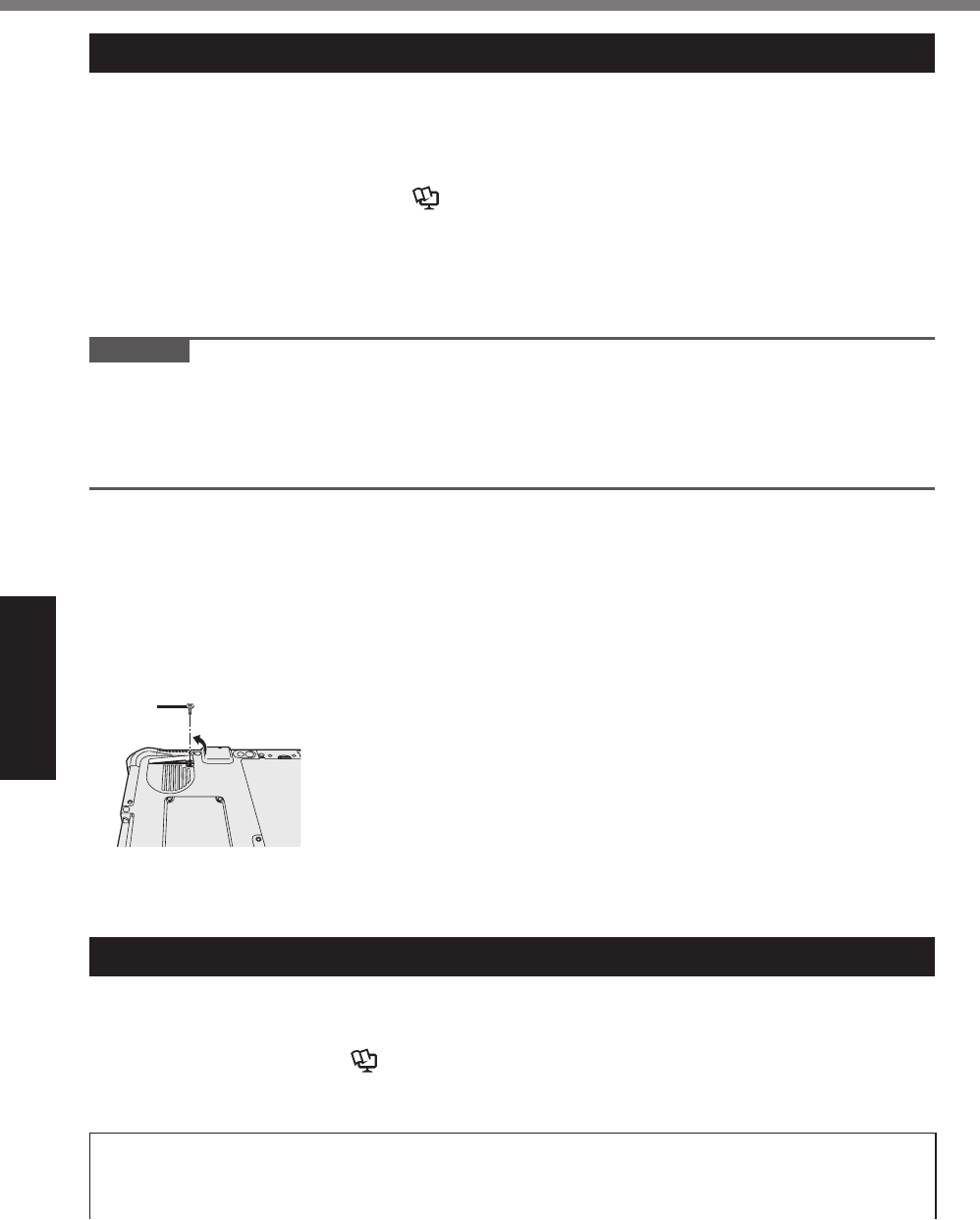
Pölysuojuksen sisäpuolen puhdistaminen
Puhdista pölysuojuksen sisäpuoli noin kerran kuukaudessa kuten seuraavassa esitetään.
A Sammuta tietokone ja irrota AC-adapteri.
B Käännä tietokone ylösalaisin ja poista akkupakkaus.
C <Vain mallille jossa on sisäänrakennettu silta-akku>
Odota noin 1 minuutti.
D Irrota ruuvi (A) ja pölysuojus kuten alla olevassa kuvassa.
㪘
E Puhdista pölysuojuksen sisäpuoli.
F Aseta pölysuojus, ruuvi ja akkupakkaus takaisin.
Tietokoneen hävittäminen
n Valmistelu
l Poista kaikki oheislaitteet ja microSD-muistikortti jne.
l Poista säilytetyt tiedot. (è Reference Manual “Erasing Flash Memory Data”)
<Vain mallille jossa on sisäänrakennettu silta-akku>
<Eurooppa ja Yhdysvallat/Kanada>
Huomio asiakkaat
Älä poista akkua itse. Akku tulee poistattaa osaavan ammattilaisen toimesta. Kun poistat tätä
tuotetta, ota yhteyttä osaaviin ammattilaisiin akun poistamista varten.
17
Hyödyllistä tietoa
Huomio Osaavat akkua poistavat ammattilaiset
Poista tämä tuote oikein, paikallisten säädösten mukaisesti, akun poiston jälkeen seuraavassa
esitetyn toimintatavan mukaan.
VAROITUS
l Älä pura tietokonetta paitsi laitetta poistaessasi.
l Tarkista ennakkovaatimukset tietokoneen poistamiseen.
(è KÄYTTÖOHJEET - Lue minut ensin)
1. Sammuta tietokone ja irrota AC-adapteria.
2. Käännä tietokone ylösalaisin, poista akku ja odota noin 1 minuutti.
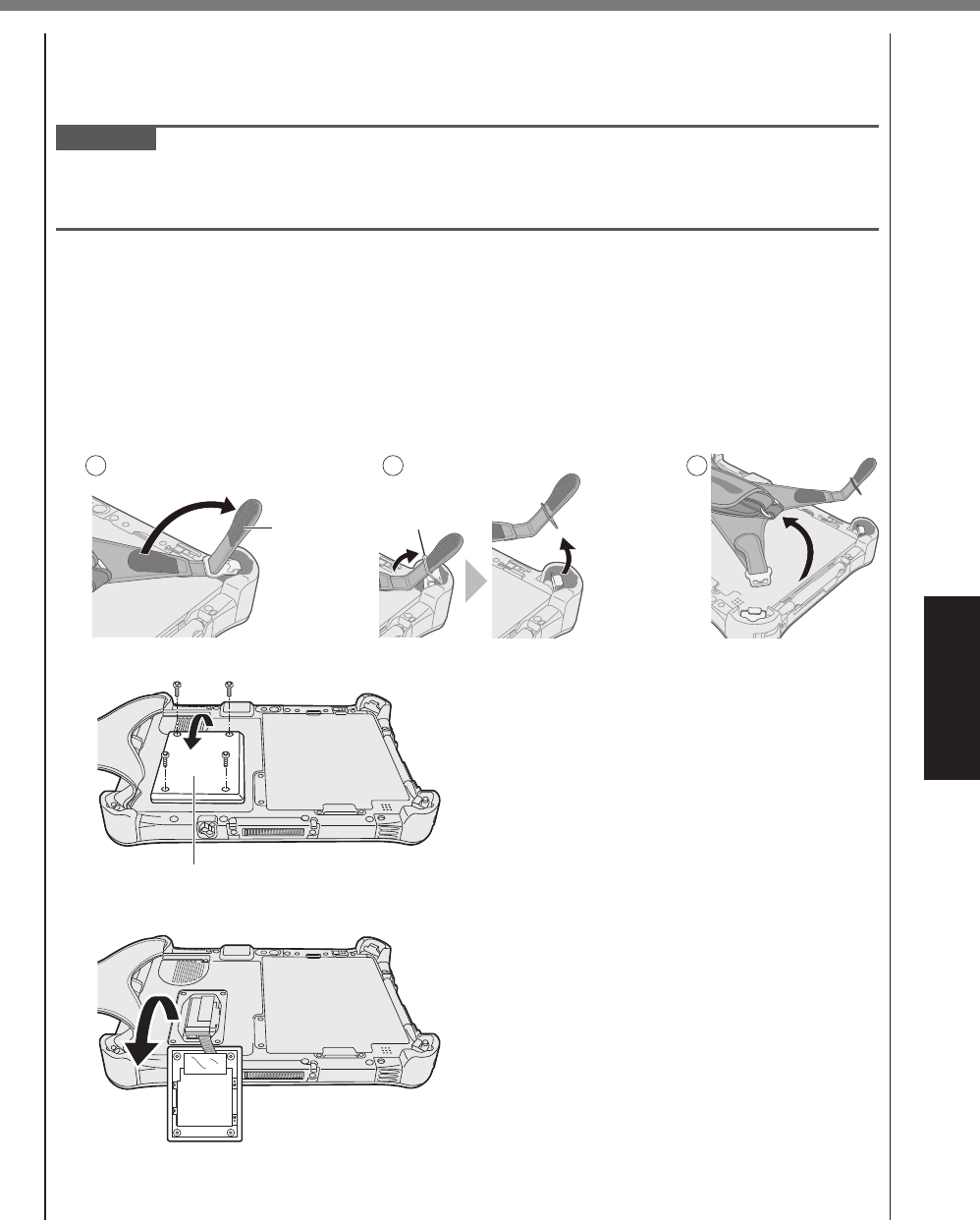
3. Jos laitteessa on käsihihna, avaa koko käsihihna.
A Irrota pidikkeen läpi menevä käsihihnan reuna (A). (Kuvassa näkyy esimerkkinä käsihih-
nan yläpuoli.)
B Kallista takana olevaa pidikettä (B) ja vedä se irti tietokoneesta. (Tee samoin käsihihnan
alapuolella.)
C Avaa koko käsihihna.
1
A
2
B
3
4. Irrota ruuvit (4) ja käännä kansi (C) ympäri.
C
18
Hyödyllistä tietoa
Käsittely ja huolto
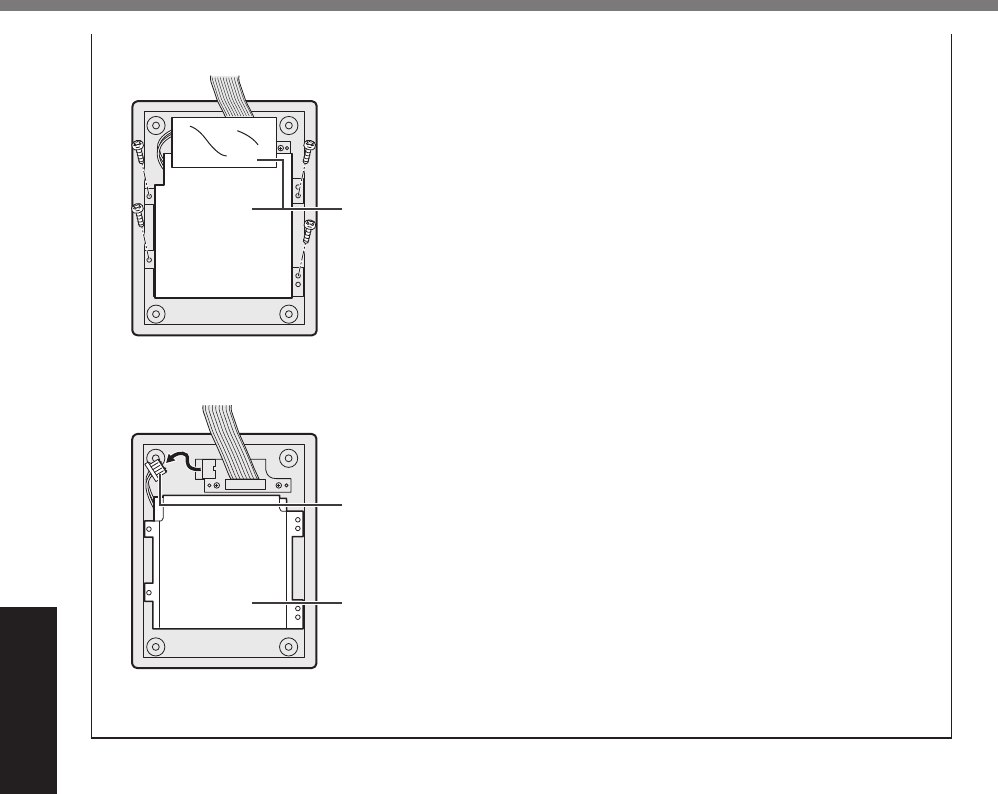
5. Vedä kannen levyjä (F) ja irrota sitten mustat ruuvit (4).
F
6. Irrota sisäänrakennetun silta-akun (G) liitin ja irrota sisäänrakennettu silta-akku ja metalli-
levy (H).
H
G
Eristä sisäänrakennetun akun liitin peittämällä ne esimerkiksi muoviteipillä.
19
Hyödyllistä tietoa
Ohjelmiston asennus palauttaa tietokoneen oletusasetukset. Kun asennat ohjelmiston, ash-
muistin tiedot pyyhkiytyvät pois.
Tee tärkeistä tiedoista varmuuskopio levylle tai ulkoiselle kovalevylle ennen asennusta.
VAROITUS
l Älä poista ash-muistissa olevaa palautusosiota. Osion levytilaa ei voi käyttää tietojen tallen-
tamiseen.
Suorita seuraavat toimet tarkistaaksesi palautusosion.
A
Napsauta ja pidä pohjassa (Käynnistä) Työpöydän vasemmassa alakulmassa.
Kosketa (Käynnistä) ja kosketa ja pidä pohjassa [Tietokone], kosketa sitten [Hallinta].
l Tavallisen käyttäjän tulee antaa järjestelmänvalvojan salasana.
B Napsauta [Levynhallinta].
n Palauta Windowsin oletusasetukset
Jos tietokone ei toimi normaalisti tai muuttuu epävakaaksi, voit palauttaa Windowsin oletusa-
setuksiin ongelmien ratkaisemiseksi.
Valmistelu
lPoista kaikki oheislaitteet ja microSD-muistikortti jne.
lLiitä AC-adapteri, äläkä irrota sitä ennen kuin asennus on suoritettu loppuun.
1 Suorita “Palauta tietokoneen oletusasetukset”.
A Kosketa (Käynnistä) - [Asetukset] - [Päivittäminen ja suojaus] - [Palauttaminen].
B Napsauta [Aloita] kohdasta “Palauta tietokoneen oletusasetukset”.
C Valitse vaihtoehto.
[Säilytä tiedostoni]
Sovellukset ja muut kohteet, jotka eivät tule tämän tietokoneen mukana, poistetaan.
[Poista kaikki]
• [Poista vain tiedostot]
• [Poista tiedostot ja puhdista asema]
Jos asema puhdistetaan täysin, poistettuja tiedostoja ei voida palauttaa helposti, ja
turvataso nousee.
Seuraa näytöllä esitettäviä ohjeita. Toiminto voi kestää useita tunteja ympäristöstä riippu-
en.
Tietokone käynnistyy uudelleen uudelleenasennuksen jälkeen.
lÄlä häiritse asennusta esimerkiksi tietokoneen sammuttamisella tai muulla toiminnolla.
Muuten asennus ei välttämättä onnistu, Windows ei välttämättä käynnisty ja tiedot voivat
vioittua.
2 Suorita “Asenna Windows” toiminnot. (è sivu 8).
HUOMIO
lPäivämäärä ja kellonaika, sekä aikavyöhyke ei välttämättä ole oikea. Muista asettaa ne
oikein.
3 Suorita Windows-päivitys.
Ohjelmiston asennus
20
Hyödyllistä tietoa
Ohjelmiston asennus
4 <Vain malleille joissa on TPM> Tyhjennä TPM.
A Pidä (Käynnistä) painettuna ja kosketa [Suorita].
B Syötä [tpm.msc] ja kosketa [OK].
C Napsauta [Tyhjennä TPM...] kohdasta “Toiminnot”, joka sijaitsee “TPM-hallinta paikalli-
sessa tietokoneessa” -ruudun oikealla puolella.
D Napsauta [Käynnistä uudelleen] näytöstä “Hallitse TPM-suojauslaitteistoa”.
Tietokone käynnistyy uudelleen.
E Kun näytölle ilmestyy teksti “TPM con guration change was requested to ...”, paina ääni-
painiketta.
F Napsauta Työpöytä-tiiltä, ja kun “TPM-turvapiiri on valmis”, napsauta [Sulje].
HUOMIO
l Voit käyttää seuraavassa esitettyjä painikkeita näppäimistön sijasta, kun Setup Utility -näyttö
on näkyvissä.
: → -näppäin
: ↓ -näppäin
: Enter-näppäin
: ESC-näppäin
: F2-näppäin (oletusasetus)
n Levyn (Flash-muistin) palautus
Voit asentaa uudelleen käyttöjärjestelmän, joka oli valmiiksi asennettuna tietokoneen ostohetkellä
(Windows 10 tai Windows 7).
VAROITUS
l Jos palautusosio poistetaan, et voi suorittaa kiintolevyn (Flash-muistin) palautusta.
Jos uudelleenasennus ei onnistunut kohdassa “Palauta tietokoneen oletusasetuk-
set” mainitulla tavalla, noudata alla olevia ohjeita.
Valmistelu
lPoista kaikki oheislaitteet ja microSD-muistikortti jne.
l
Liitä AC-adapteri, äläkä irrota sitä ennen kuin asennus on suoritettu loppuun.
1 Käynnistä Setup Utility.
A
Kosketa (Käynnistä) - [Asetukset] - [Päivittäminen ja suojaus] - [Palauttaminen].
B Napsauta [Käynnistä uudelleen nyt] kohdasta “Käynnistyksen lisäasetukset”.
C Napsauta [Vianmääritys] - [Lisäasetukset] - [UEFI-laiteohjelmiston asetukset] - [Käynnis-
tä uudelleen].
Käynnistä tietokone ja napsauta näytön vasenta yläkulmaa, kun näet [Panasonic]-käynnis-
tysruudun.
lJos [Panasonic]-käynnistysruutu ei tule näkyviin, käynnistä tietokone ja napsauta samal-
la näytön vasenta yläkulmaa.
lJos sinulta kysytään salasanaa, anna valvojan salasana.
2 Kirjoita kaikki Setup Utility -sisältö muistiin ja napsauta [Exit] ja tupla-
napsauta [Load Default Values].
Valitse vahvistusviestissä [Yes].
3 Tarkista Setup Utilityn [UEFI Boot] -asetus.
[UEFI Boot] -asetuksen tulisi olla asetettu seuraavalla tavalla.
Kun asennat Windows 10 : [Enabled]
Kun asennat Windows 7 : [Disabled]

21
Hyödyllistä tietoa
4 Kosketa [Exit] ja kaksoiskosketa [Save Values and Reboot].
Napsauta vahvistusviestissä [YES].
Tietokone käynnistyy uudelleen.
5
Napsauta näytön vasenta yläkulmaa, kun näet [Panasonic]-käynnistysruudun.
Setup Utility käynnistyy.
lJos sinulta kysytään salasanaa, anna valvojan salasana.
6 Kosketa [Exit] ja kaksoiskosketa [Recovery Partition].
Toiminto vaiheesta 7 eteenpäin eroaa Windows 10:n ja Windows 7:n välillä. Kun teet toiminnon
Windows 7:ssä, siirry “Windows 7:lle” -osaan.
Windows 10:lle
7 Kosketa [Recovery].
Kosketa [CANCEL] ja keskeytä toiminto.
8 Kosketa [Disk 0].
9 Kosketa [Recovery ALL Partitions.].
Seuraa näytöllä näytettäviä ohjeita. Toiminto voi kestää useita tunteja ympäristöstä riippuen.
l Älä keskeytä asennusta esimerkiksi tietokoneen sammuttamisella tai muulla toiminnolla.
Muuten asennus ei välttämättä onnistu, koska Windows ei välttämättä käynnisty ja tie-
dot voivat vioittua.
10 Kun lopetusruutu tulee näkyviin, kosketa [Shutdown].
11 Käynnistä tietokone.
l Jos sinulta kysytään salasanaa, anna valvojan salasana.
12 Suorita “Asenna Windows” (è sivu 8).
13 Käynnistä Setup Utility ja muuta asetukset tarvittaessa.
14 <Vain malleille joissa on TPM> Tyhjennä TPM (è sivu 20).
Windows 7:lle
7 Napsauta [Reinstall Windows] ja sitten [Next].
8 Napsauta License Agreement -ruudussa [Yes, I agree to the provisions
above and wish to continue!] ja sitten [Next].
9 Napsauta [Next].
Jos vaihtoehto näytetään, valitse asetus ja napsauta [Next].
l[Initialize and reinstall Windows to the whole Disk]
Valitse tämä vaihtoehto, jos haluat asentaa Windowsin tehdasasetuksilla. Asennuksen
jälkeen voit luoda uuden osion. Katso lisätietoja uuden osion lisäämisestä kohdasta
“Osiorakenteen muuttaminen” (è sivu 10).
l[Reinstall Windows to the OS related partitions.]*1
Valitse tämä vaihtoehto kun ash-muisti on jo jaettu useihin osioihin ja haluat säilyttää
ositusrakenteen. Katso lisätietoja uuden osion lisäämisestä kohdasta “Osiorakenteen
muuttaminen” (è sivu 10).
*1 Tämä ei ilmesty näkyviin, jos Windowsia ei voida asentaa palautusosioon ja Windowsin käytet-
tävissä olevaan alueeseen.
10 Napsauta vahvistusviestissä [YES].
11 Valitse kieli ja käyttöjärjestelmä (32bit tai 64bit), napsauta sitten [OK].
Napsauta vastausviestissä [OK].
Peruuta palautustoiminto napsauttamalla [CANCEL] sekä napsauttamalla -merkkiä,
joka ilmestyy näytön oikeaan yläkulmaan.
22
Hyödyllistä tietoa
Ohjelmiston asennus
12 Napsauta vahvistusviestissä [YES].
Asennus käynnistyy ruudulla olevien ohjeiden mukaisesti.
l
Älä häiritse asennusta esimerkiksi tietokoneen sammuttamisella tai muulla toiminnolla.
Muuten asennus ei välttämättä onnistu, Windows ei välttämättä käynnisty ja tiedot voivat vioittua.
13
Kun lopetusruutu avautuu, napsauta [OK] sammuttaaksesi tietokoneen.
14 Käynnistä tietokone.
lJos sinulta kysytään salasanaa, anna valvojan salasana.
15 Suorita “Asenna Windows” toiminnot. (è sivu 8).
16 Käynnistä Setup Utility ja muuta asetukset tarvittaessa.
n Recovery Disc -levyn käyttäminen
Käytä palautuslevyä seuraavissa tilanteissa.
Olet unohtanut pääkäyttäjän salasanan.
Asennus ei ole valmis. Flash-muistissa oleva palautusosio on saattanut vahingoittua.
<Vain Windows 7 downgrade -malli>
Vaihtaaksesi käyttöjärjestelmää Windows 7:n ja Windows 10:n välillä.
HUOMIO
l Jos haluat muuttaa OS 32-bittisestä 64-bittiseen tai päinvastoin, asenna OS
ash-muistin palautusosion avulla.
Valmistelu
l Valmistele seuraavat asiat:
• Palautuslevy ( Myös USB-muistilaitetta voidaan käyttää palautuslevynä.)
(è Reference Manual “Recovery Disc Creation Utility”)
• Kaupallisesti saatavilla oleva optinen asema
l Poista kaikki oheislaitteet ja microSD-muistikortti jne. (Paitsi kaupallisesti saatavilla ole-
va optinen asema).
l Liitä AC-adapteri, äläkä irrota sitä ennen kuin asennus on suoritettu loppuun.
HUOMIO
l Voit käyttää seuraavassa esitettyjä painikkeita näppäimistön sijasta, kun Setup Utility -näyttö
on näkyvissä.
: → -näppäin
: ↓ -näppäin
: Enter-näppäin
: ESC-näppäin
: F2-näppäin (oletusasetus)
1 Yhdistä kaupallisesti saatavilla oleva optinen asema USB-porttiin.
2 Käynnistä Setup Utility.
A
Kosketa (Käynnistä) - [Asetukset] - [Päivittäminen ja suojaus] - [Palauttaminen].
B Napsauta [Käynnistä uudelleen nyt] kohdasta “Käynnistyksen lisäasetukset”.
C Napsauta [Vianmääritys] - [Lisäasetukset] - [UEFI-laiteohjelmiston asetukset] - [Käynnis-
tä uudelleen].
Käynnistä tietokone ja napsauta näytön vasenta yläkulmaa, kun näet [Panasonic]-käynnistysruudun.
lJos [Panasonic]-käynnistysruutu ei tule näkyviin, käynnistä tietokone ja napsauta samal-
la näytön vasenta yläkulmaa.
lJos sinulta kysytään salasanaa, anna valvojan salasana.
23
Hyödyllistä tietoa
3 Kirjoita kaikki Setup Utility -sisältö muistiin ja napsauta [Exit] ja tupla-
napsauta [Load Default Values].
Napsauta vahvistusviestissä [Yes].
4 Tarkista Setup Utilityn [UEFI Boot] -asetus.
[UEFI Boot] -asetuksen tulisi olla asetettu seuraavalla tavalla.
Käytettäessä palautuslevyä Windows 10:lle: [Enabled]
Käytettäessä palautuslevyä Windows 7:lle : [Disabled]
5 Laita palautuslevy kaupallisesti saatavilla olevaan optiseen asemaan.
6 Kosketa [Exit] ja kaksoiskosketa [Save Values and Reboot].
Napsauta vahvistusviestissä [YES].
Tietokone käynnistyy uudelleen.
7 Napsauta näytön vasenta yläkulmaa, kun näet [Panasonic]-käynnistys-
ruudun.
Setup Utility käynnistyy.
lJos sinulta kysytään salasanaa, anna valvojan salasana.
8 Kosketa [Exit] ja kaksoiskosketa sitten kaupallisesti saatavaa optista
asemaa kohdassa [Boot Override].
Tietokone käynnistyy uudelleen.
9 Napsauta [Reinstall Windows] ja sitten [Next].
Toiminto vaiheesta 10 eteenpäin eroaa Windows 10:n ja Windows 7:n välillä. Kun teet toiminnon
Windows 7:ssä, siirry “Windows 7:lle” -osaan.
Windows 10:lle
10 Kosketa [Recovery].
Kosketa [CANCEL] ja keskeytä toiminto.
11 Vahvista “EULA” sisältö ja kosketa [Accept], jos jatkat.
12 Kosketa [Disk 0].
13 Kosketa [Recovery ALL Partitions.].
Seuraa näytöllä näytettäviä ohjeita. Toiminto voi kestää useita tunteja ympäristöstä riip-
puen.
l Älä keskeytä asennusta esimerkiksi tietokoneen sammuttamisella tai muulla toiminnolla.
Muuten asennus ei välttämättä onnistu, koska Windows ei välttämättä käynnisty ja tie-
dot voivat vioittua.
14 Kun lopetusruutu tulee näkyviin, poista palautuslevy ja CD/DVD-ase-
ma tai kaupallisesti saatavilla oleva optinen asema ja kosketa sitten
[Käynnistä uudelleen].
Seuraa näytöllä näytettäviä ohjeita.
15 Napsauta “Finish Recovery Process.” -näytöllä [Shutdown].
16 Käynnistä tietokone.
l Jos sinulta kysytään salasanaa, anna valvojan salasana.
17 Suorita “Asenna Windows” (è sivu 8).
18 Käynnistä Setup Utility ja muuta asetukset tarvittaessa.
19 <Vain malleille joissa on TPM> Tyhjennä TPM (è sivu 20).
24
Hyödyllistä tietoa
Ohjelmiston asennus
Windows 7:lle
10 Napsauta License Agreement -ruudussa [Yes, I agree to the provisions
above and wish to continue!] ja sitten [Next].
11 Napsauta [Next].
Jos vaihtoehto näytetään, valitse asetus ja napsauta [Next].
l[Remain recovery partition.]
Standardi palautusmenetelmä.
Voit suorittaa palautuksen palautusosiosta.
l[Remove recovery partition.]
Lisää käytettävissä olevan kiintolevyn kokoa.
ET voi suorittaa palautusta palautusosiosta.
Kun tämä vaihtoehto on valittuna, et voi enää luoda Recovery Disc(s) palautustoiminnon
jälkeen.
VAROITUS
l Valitse yllä oleva vaihtoehto huolellisesti, koska et voi vaihtaa sitä jälkeenpäin.
12 Napsauta [Next].
Jos vaihtoehto näytetään, valitse asetus ja napsauta [Next].
l[Initialize and reinstall Windows to the whole Disk]
Valitse tämä vaihtoehto, jos haluat asentaa Windowsin tehdasasetuksilla. Asennuksen
jälkeen voit luoda uuden osion. Katso lisätietoja uuden osion lisäämisestä kohdasta
“Osiorakenteen muuttaminen” (è sivu 10).
l[Reinstall Windows to the OS related partitions.]*2
Valitse tämä vaihtoehto kun ash-muisti on jo jaettu useisiin osioihin ja haluat säilyttää
ositusrakenteen. Katso lisätietoja uuden osion lisäämisestä kohdasta “Osiorakenteen
muuttaminen” (è sivu 10).
*2 Tämä ei ilmesty näkyviin, jos Windowsia ei voida asentaa palautusosioon ja Windowsin käytet-
tävissä olevaan alueeseen.
13 Napsauta vahvistusviestissä [YES].
14 Valitse kieli ja järjestelmän tyyppi (32bit tai 64bit) ja kosketa [OK].
Napsauta vastausviestissä [OK].
Peruuta palautustoiminto napsauttamalla [CANCEL] sekä napsauttamalla -merkkiä,
joka ilmestyy näytön oikeaan yläkulmaan.
Asennus käynnistyy ruudulla olevien ohjeiden mukaisesti. (Se kestää noin 30–45 minuut-
tia. Prosessi saattaa kestää pidempään riippuen käytetystä kaupallisesti saatavilla optinen
asemasta.)
lÄlä keskeytä asennusta esimerkiksi tietokoneen sammuttamisella.
15 Kun prosessin lopetusnäyttö avautuu, poista palautuslevy ja kaupalli-
sesti saatava optinen asema ja kosketa sitten [OK].
Seuraa näytöllä esitettäviä ohjeita.
Joillakin malleilla se saattaa kestää noin 40 minuuttia.
16 Suorita “Asenna Windows” toiminnot. (è sivu 8).
17 Käynnistä Setup Utility ja muuta asetukset tarvittaessa.
25
Vianetsintä
Vianetsintä (Perusteet)
Seuraa alla olevia ohjeita ongelmien ilmetessä. “Reference Manual” sisältää myös edistyneen
vianetsintäoppaan. Ohjelmistoon liittyviin ongelmiin löydät apua ohjelmiston käyttöoppaasta.
Jos ongelmaan ei löydy ratkaisua, ota yhteyttä Panasonicin tekniseen tukipalveluun. Voit myös
tarkistaa tietokoneen tilan PC Information Viewer -ohjelman avulla (è Reference Manual
“Troubleshooting (Advanced)”).
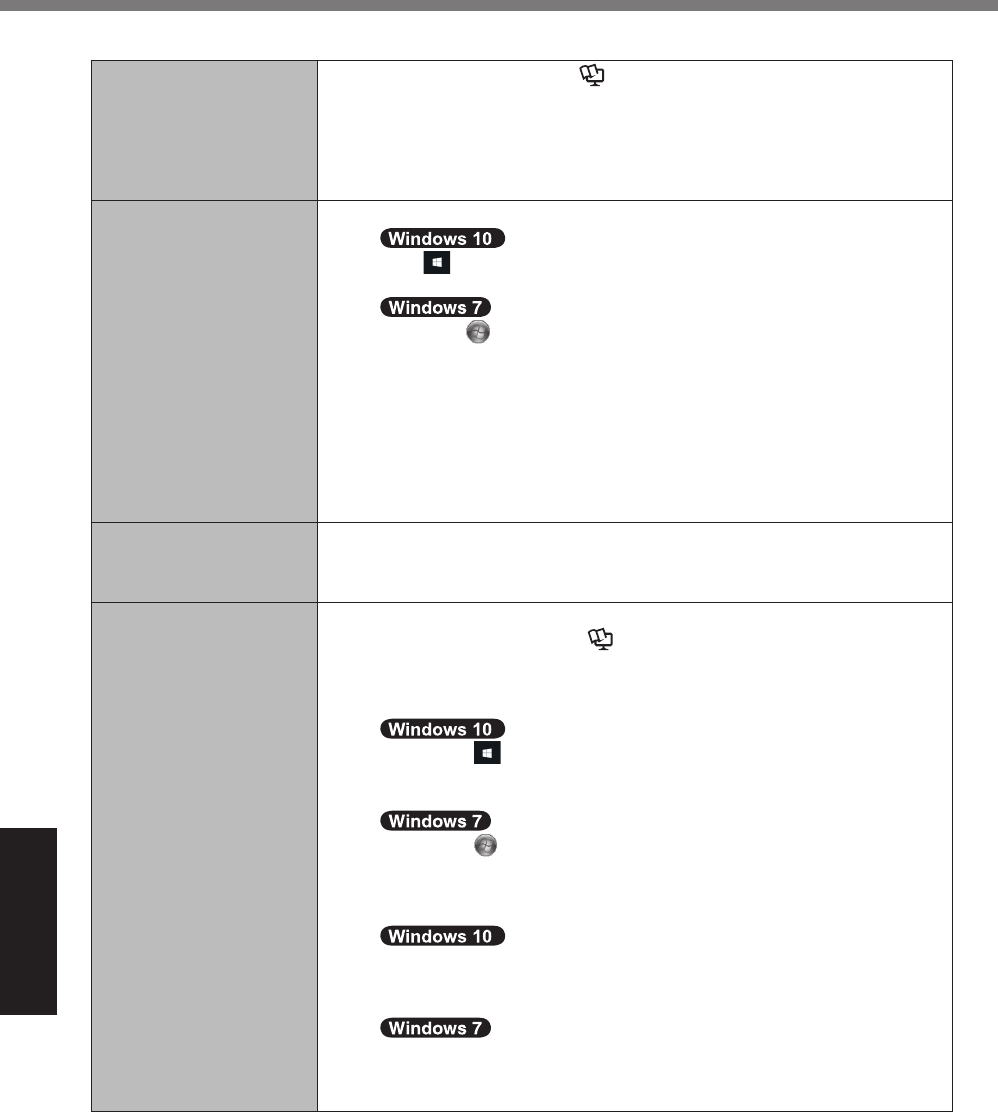
n Käynnistys
Tietokone ei käynnisty.
Virran tai akun merk-
kivalo ei pala.
l Liitä AC-adapteri.
l Aseta tietokoneeseen täyteen ladattu akku.
l Jos USB-porttiin on liitetty laite, ota laite pois, tai aseta [USB Port]
tai [Legacy USB Support] Setup Utility [Advanced] -valikon [Dis-
abled] -välilehdessä.
l Kytke piilotettu tila pois päältä (è Reference Manual “Setup Util-
ity”).
l Tarkista Setup Utilityn [UEFI Boot] -asetus. [UEFI Boot] -asetuk-
sena tulisi olla [Enabled] / [Disabled].
Virta on päällä, mutta
“Warming up the sys-
tem” ilmestyy näyttöön.
l Tietokone lämpenee ennen käynnistystä. Odota tietokoneen käyn-
nistymistä (maksimiodotusaika näytetään näytöllä). Jos “Cannot
warm up the system” -viesti tulee näyttöön, tietokone ei lämmennyt
eikä käynnisty. Siinä tapauksessa kytke tietokoneen virta pois, jätä
tietokone vähintään 5 °C asteen ympäristöön noin tunnin ajaksi. Sen
jälkeen kytke virta päälle uudestaan.
Tietokone ei käynnisty.
Tietokone ei poistu uniti-
lasta.
(Akun merkkivalo vilk-
kuu vihreänä ja orans-
sina vuorotellen.)
l Jätä tietokone vähintään 5 °C asteen ympäristöön noin tunnin ajaksi.
Sen jälkeen kytke virta päälle uudestaan.
Olet unohtanut salasan-
an.
l Valvojan tai käyttäjän salasana: Ota yhteyttä Panasonicin tekniseen
tukipalveluun.
l Järjestelmänvalvojan salasana:
Jos sinulla on salasanan palautuslevy, voit määrittää järjestelmän-
valvojan salasanan uudelleen. Aseta levy asemaan ja syötä mikä
tahansa väärä salasana. Sen jälkeen seuraa näytöllä esitettäviä
ohjeita ja syötä uusi salasana.
Jos sinulla ei ole salasanan palautuslevyä, asenna (è sivu 19) ja
määritä Windowsin asetukset ja anna sitten uusi salasana.
“Remove disks or other
media. Press any key
to restart” tai vastaava
viesti ilmestyy näyttöön.
l Asemassa (lisävaruste) on disketti tai levy, joka ei sisällä järjestelmän
uudelleenkäynnistystietoja. Poista disketti tai levy ja paina mitä tah-
ansa painiketta.
l Jos USB-porttiin on liitetty laite, ota laite pois, tai aseta [USB Port]
tai [Legacy USB Support] Setup Utility [Advanced] -valikon [Dis-
abled] -välilehdessä.
l Jos ongelma ei katoa levyn poistamisen jälkeen, kyseessä saattaa olla
ash-muistin virhe. Ota yhteys Panasonic tekniseen tukipalveluun.
26
Vianetsintä
Vianetsintä (Perusteet)
n Käynnistys
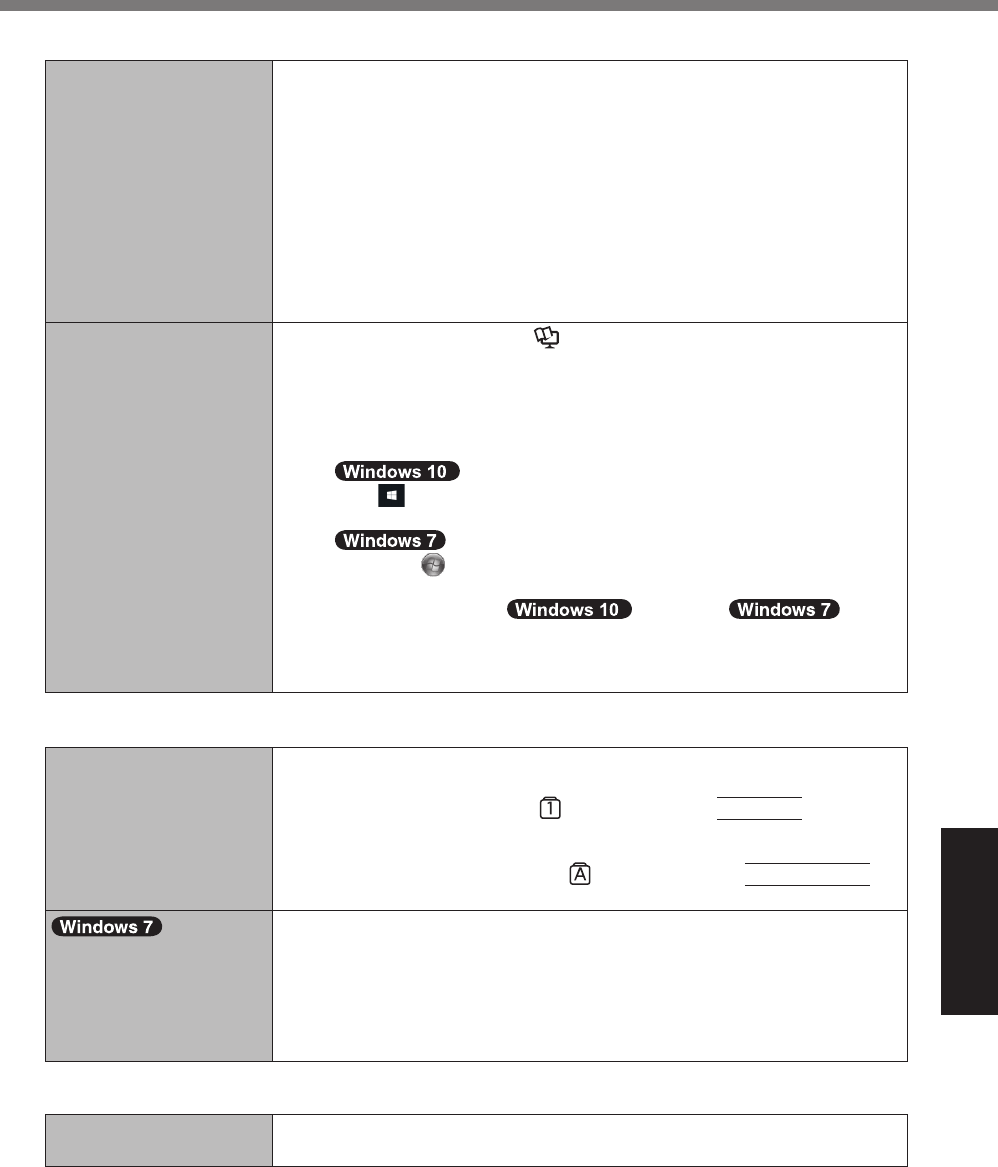
Windows käynnistyy ja
toimii hitaasti.
l Käynnistä Setup Utility (è Reference Manual “Setup Utility”)
palauttaaksesi Setup Utility asetukset (pois lukien salasanat) oletusar-
voihinsa. Käynnistä Setup Utility ja tee asetukset uudelleen. (Huomaa,
että käsittelynopeus riippuu sovelluksesta, joten tämä menettely ei
välttämättä tee Windowsista nopeampaa.)
l Jos olet asentanut ostamisen jälkeen taustaohjelmiston, sammuta se.
Päivämäärä ja kellonai-
ka ovat vääriä.
l Vaihda asetukset oikeiksi.
A
Pidä (Käynnistä) painettuna vasemmassa alakulmassa ja kos-
keta sitten [Ohjauspaneeli].
Napsauta (Käynnistä) - [Ohjauspaneeli].
B Napsauta [Aika-, kieli- ja alueasetukset] - [Päivämäärä ja aika].
l Jos ongelmaan ei löydy ratkaisua, sisäisen kellon akku pitää ehkä
vaihtaa. Ota yhteyttä Panasonicin tekniseen tukipalveluun.
l <Vain malleille joissa on lähiverkko>
Kun tietokone on yhdistetty LAN-verkkoon, tarkista palvelimen
päivämäärä ja aika.
l Tämä tietokone ei tunnista oikein vuotta 2100 tai sitä myöhempiä vuo-
sia.
[Executing Battery
Recalibration] ilmestyy
näyttöön.
l Akun kalibrointi peruutettiin ennen kuin Windows suljettiin edellisen
kerran. Käynnistä Windows kytkemällä tietokoneen virtakytkin pois
päältä. Sen jälkeen kytke tietokoneen virta päälle uudelleen.
[Enter Password] -viesti
ei ilmesty näyttöön uniti-
lan/lepotilan jälkeen.
l Valitse Setup Utilityn [Security]-valikon kohdasta [Password On Re-
sume] asetus [Enabled] (è
Reference Manual “Setup Utility”).
l
Windows-salasanaa voidaan käyttää Setup Utility -ohjelmassa asetetun
salasanan sijaan.
A Lisää salasana.
1. Kosketa (Käynnistä) - [Asetukset] - [Tilit].
2. Kosketa [Kirjautumisasetukset] ja kosketa [Lisää] kohdassa
“Salasana”.
1. Kosketa (Käynnistä) - [Ohjauspaneeli].
2. Kosketa [Käyttäjätilit ja perhekäytön suojausasetukset] - [Lisää
tai poista käyttäjätilejä].
B Asenna seuraavat.
1. Avaa ohjauspaneeli, kosketa [Järjestelmä ja suojaus] - [Virran-
hallinta-asetukset] - [Kysy salasana järjestelmän aktivoituessa].
2. Lisää valintamerkki kohtaan [Vaadi salasana].
1. Kosketa [Ohjauspaneeli] - [Järjestelmä ja suojaus] - [Virranhallin-
ta-asetukset] - [Edellytä salasanaa, kun tietokone aktivoituu] ja
lisää valintamerkki kohtaan [Vaadi salasana].
27
Vianetsintä
n Käynnistys
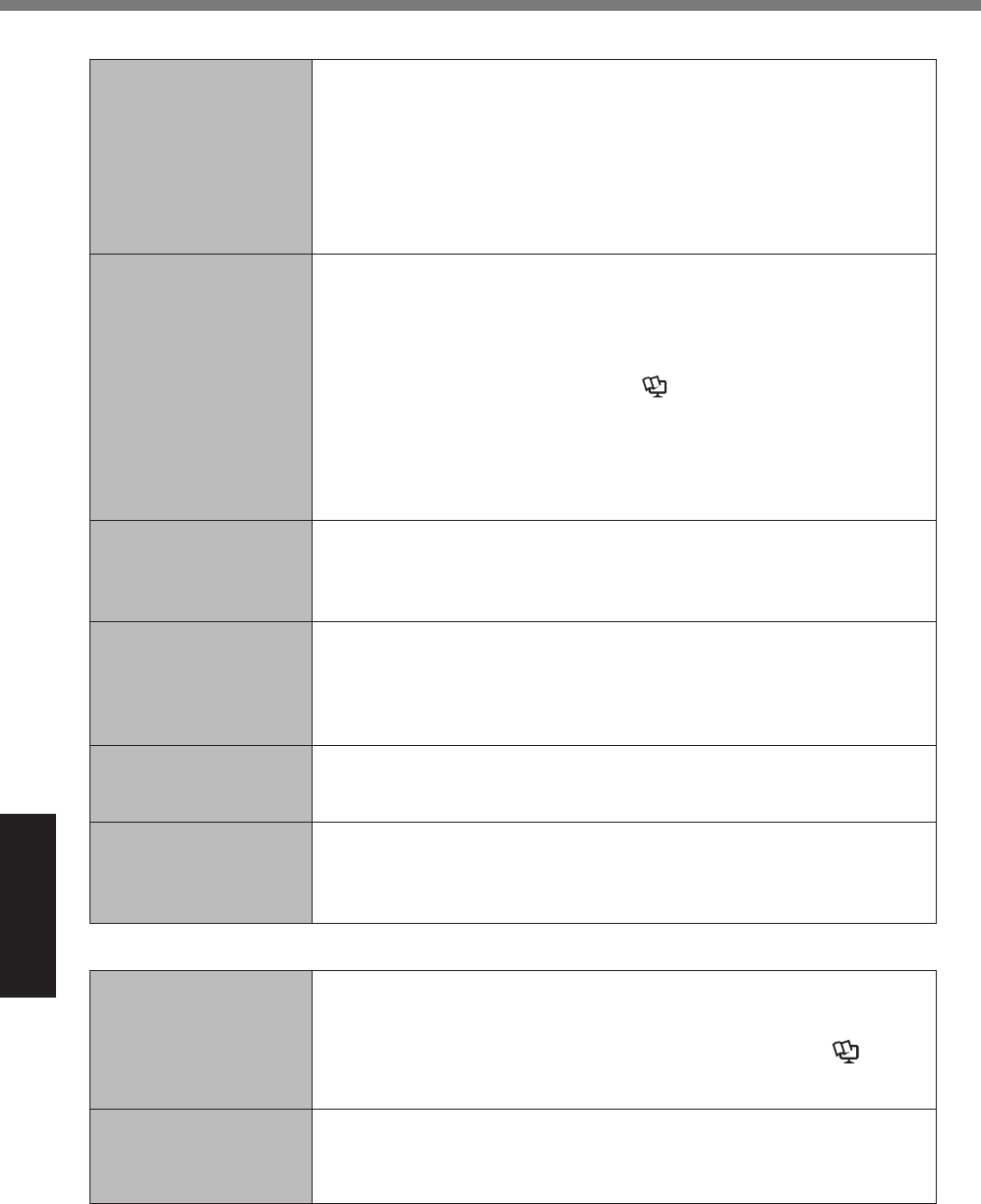
Tietokone ei palaudu
uni- tai lepotilasta.
l Yksi seuraavista asioista on saatettu tehdä koneen ollessa uni- tai
lepotilassa. Käynnistä tietokone painamalla virtakytkintä. Tallentamat-
tomat tiedot katoavat.
Tietokoneen ollessa unitilassa AC-adapteri tai akkupakkaus otettiin
irti tai oheislaite kytkettiin kiinni tai otettiin irti.
Virtakytkintä painettiin neljä sekuntia tai pidempään, jolloin tietokone
pakotettiin sammumaan.
l Tietokoneessa saattaa ilmaantua virhe silloin, kun tietokone menee
automaattisesti unitai valmiustilaan näytönsäästäjän ollessa päällä. Si-
inä tapauksessa sammuta näytönsäästäjä tai vaihda näytönsäästäjän
kuviota.
Muut käynnistysongel-
mat.
l Käynnistä Setup Utility (è Reference Manual “Setup Utility”) pa-
lauttaaksesi Setup Utility asetukset (pois lukien salasanat) oletusarvoi-
hinsa. Käynnistä Setup Utility ja tee asetukset uudelleen.
l Poista kaikki oheislaitteet.
l Tarkista, ettei kyseessä ole levyvirhe.
A Poista kaikki oheislaitteet, mukaan lukien ulkoinen näyttö.
B
Pidä (Käynnistä) painettuna vasemmassa alakulmassa ja kos-
keta sitten [Resurssienhallinta].
Napsauta (Käynnistä) - [Tietokone].
C Kosketa ja pidä pohjassa [Windows (C:)] ja kosketa [Ominaisuudet].
D Kosketa [Työkalut] - [Tarkista] /
[Tarkista nyt...].
Tavallisen käyttäjän tulee antaa järjestelmänvalvojan salasana.
E Seuraa näytön ohjeita.
n Salasanan syöttö
Vaikka syötin jo salasa-
nani, salasanan syöt-
töruutu näkyy uudelleen
näytössä.
<Vain jos ulkoinen näppäimistö on yhdistettynä>
l Tietokone on ehkä ten-key -tilassa.
Jos NumLk -merkkivalossa palaa valo, paina
NumLk
poistuak-
sesi ten-key -tilasta. Syötä salasana sen jälkeen uudelleen.
l Tietokone on ehkä Caps Lock -tilassa.
Jos Caps Lock -merkkivalossa palaa valo, paina
Caps Lock
poistuaksesi Caps Lock -tilasta. Syötä salasana sen jälkeen uudelleen.
Windowsiin kirjautumin-
en ei onnistu. ( “Virheel-
linen käyttäjänimi tai
salasana.” näytetään
ruudulla.)
l Käyttäjänimi (tilin nimi) sisältää “@”-merkin.
- Jos toinen tilin nimi on olemassa:
Kirjaudu Windowsiin toisella tilin nimellä ja poista tili, jonka nimi
sisältää @-merkin. Luo sitten uusi nimi.
- Jos toista tilin nimeä ei ole olemassa:
Sinun täytyy asentaa Windows uudelleen (è sivu 19).
n Sammutus
Windows ei sammu. l Poista USB-laite.
l Odota muutama minuutti. Kyseessä ei ole toimintahäiriö.
28
Vianetsintä
Vianetsintä (Perusteet)
n Näyttö
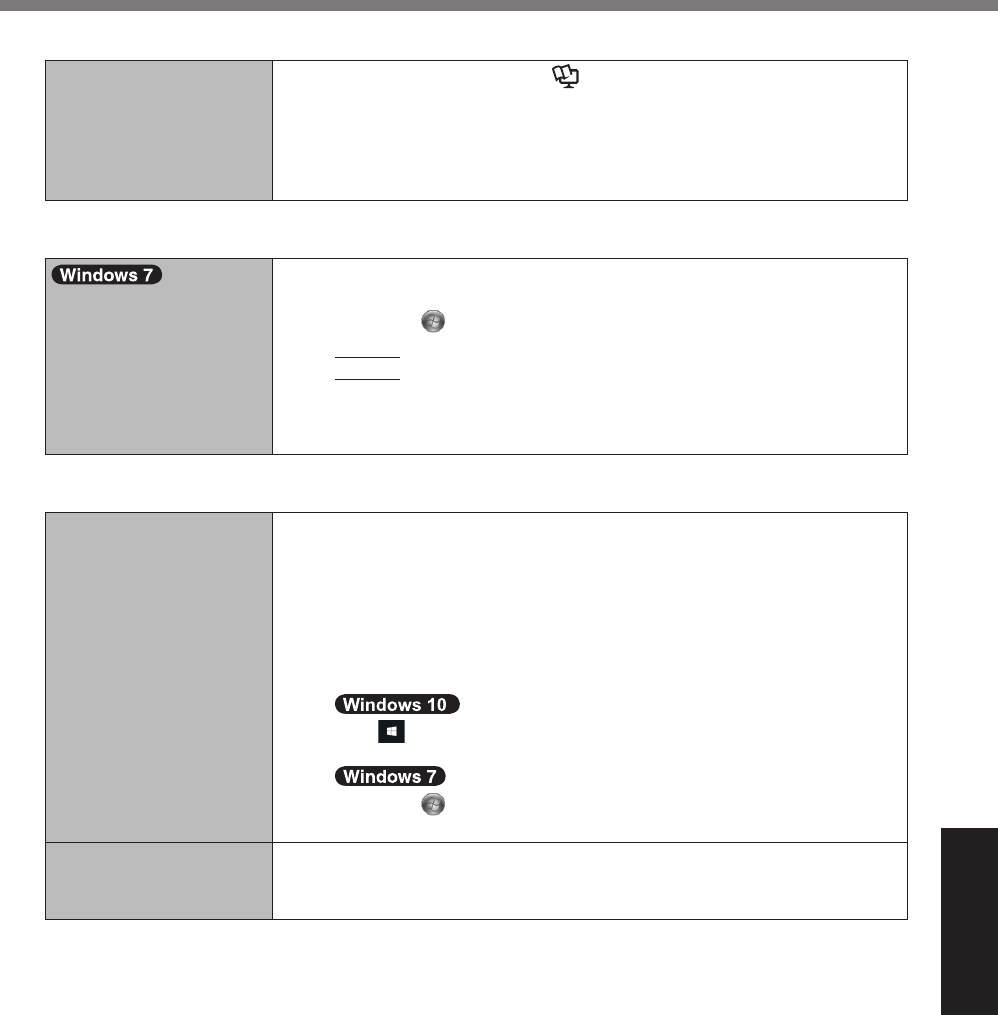
Ei näyttöä. l Kun käytät ulkoista näyttöä,
Tarkista johtoliitännät.
Käynnistä näyttö.
Tarkista ulkoisen näytön asetukset.
l Virransäästötoiminto on sammuttanut näytön.
Kosketa näyttöä.
l Virransäästötoiminto asetti tietokoneen lepo- tai valmiustilaan. Käyn-
nistä uudelleen painamalla virtakytkintä.
Näyttö on tumma. l Näyttö on tummempi, kun AC-adapteria ei ole liitetty. Avaa Dashboard
for Panasonic PC ja säädä kirkkautta. Kun lisäät kirkkautta, akun kulu-
tus kasvaa.
Voit säätää kirkkauden erikseen silloin, kun AC-adapteri on liitetty tai
kun se ei ole liitetty.
l Kytke piilotettu tila pois päältä (è Reference Manual “Setup Util-
ity”).
l Käynnistä tietokone uudelleen. Tehdasoletusasetuksena näyttö
säätyy automaattisesti perustuen ympäristön valon tunnistimen
tunnistamaan ympäristön valon määrään. Voit säätää tämän tun-
nistimen asetuksia (è sivu 15).
Näyttö on epäselvä. l Näytön värien määrä sekä resoluutio saattaa vaikuttaa näytön laatuun.
Käynnistä tietokone uudelleen.
l Ulkoisen laitteen liittäminen/poistaminen saattaa vaikuttaa näytön
laatuun.
Näyttöjen rinnakkaisen
käytön aikana yksi
näytöistä tulee epä-
selväksi.
l Kun käytät laajennettua työpöytää, käytä samoja näyttövärejä sekä
ulkoisessa näytössä että LCD-näytössä. Jos ongelmat eivät katoa,
yritä toista näyttöä.
l Näyttöjä ei voi käyttää samanaikaisesti ennen kuin Windowsin käyn-
nistys on suoritettu loppuun (Setup Utilityn aikana jne.).
Ulkoinen näyttö ei toimi
normaalisti.
l Jos ulkoinen näyttö ei tue virransäästötoimintoa, se ei välttämättä toimi
normaalisti, kun tietokone siirtyy virransäästötilaan. Sammuta ulkoinen
näyttö.
Näytön kuva ei käänny. l Käynnissä oleva sovellus ei välttämättä tue näytön kääntämistä. Sulje
sovellus ja yritä kääntää kuva uudelleen. Tämä voi korjata tilanteen.
l Jos automaattinen kääntäminen on pois päältä, ei näytön kuva käänny
automaattisesti.
n Näyttö
Kosketusnäytön käyttö
ei onnistu.
l Jos ruutu on märkä vesipisaroista, pyyhi ne pois.
l Jos käytät tätä tietokonetta tilassa, jossa ruutu on märkä, pyyhi vesip-
isarat. Käynnistä sitten tietokone, aseta kosketuspaneelin tilaksi [Touch
(Water)] kohdassa “Touch Screen Mode Setting Utility” (è Refer-
ence Manual “Screen Input Operation”).
l Ennen tietokoneen käynnistämistä, pyyhi vesipisarat.
Osoitin ei toimi. l Kun käytät ulkoista hiirtä, liitä se kunnolla tietokoneeseen.
l Käynnistä tietokone uudelleen ulkoista näppäimistöä/hiirtä käyttäen.
l Jos tietokone ei vastaa ulkoisen näppäimistön/hiiren komentoihin, lue
“Ei vastausta” (
è
sivu 29).
29
Vianetsintä
n Näyttö
Digitointikynä ei osu
oikeaan kohtaan.
l Suorita näytön kalibrointi (è Reference Manual “Screen Input Op-
eration” ). Käytä kynää (toimitetaan mukana) kohtisuorassa näyttöön.
l Käytä mukana toimitettua kynää.
l Et pysty välttämättä osoittamaan oikeaan kohtaan Windowsin kirjautu-
misnäytössä tai aloitusnäytössä. Käytä kirjautumiseen ulkoista näppäi-
mistöä tai ulkoista hiirtä.
n Näytöllä esitettävä asiakirja
PDF-muotoista asiakir-
jaa ei näytetä.
l Asenna Adobe Reader.
A Kirjaudu Windowsiin järjestelmänvalvojana.
B Napsauta (Käynnistä) ja syötä teksti “c:\util\reader\en\Pinstall.
bat” kohtaan [Hae ohjelmista ja tiedostoista]. Paina tämän jälkeen
Enter
.
C Päivitä Adobe Reader uusimpaan versioonsa.
Jos tietokoneesi on yhteydessä Internetiin, käynnistä Adobe Read-
er ja napsauta [Help] - [Check for Updates].
n Muut ongelmat
Ei vastausta. l Avaa tehtävienhallinta ja sulje ohjelmasovellus, joka ei vastaa.
l Syöttönäyttö (esim. salasanan syöttönäyttö käynnistyksen yhteydessä)
saattaa olla piilossa toisen ikkunan takana. Tarkista koskettamalla
näytön alareunan sovelluskuvakkeita.
l Sammuta tietokone painamalla virtakytkintä neljä sekuntia tai
pidempään, kytke se sitten päälle painamalla virtakytkintä. Jos sovel-
lusohjelma ei toimi normaalisti, poista asennus ja asenna ohjelma
uudelleen. Poistaaksesi asennuksen,
A
Pidä (Käynnistä) painettuna vasemmassa alakulmassa ja kos-
keta sitten [Ohjauspaneeli].
Napsauta
(Käynnistä) - [Ohjauspaneeli].
B Napsauta [Ohjelmat] - [Poista asennettu ohjelma].
Verkkoon yhdistäminen
ei onnistu.
l Kytke laite päälle valitsemalla Setup Utility -ohjelman [Advanced]-
valikosta kohta [Wireless Con guration] ja valitse haluamasi laitteen
([Wireless LAN] / [Bluetooth] / [Wireless WAN]) kohdalta [Enabled].

30
Liitteet
LIMITED USE LICENSE AGREEMENT
THE SOFTWARE PROGRAM(S) (“PROGRAMS”) FURNISHED WITH THIS PANASONIC PROD-
UCT (“PRODUCT”) ARE LICENSED ONLY TO THE END-USER (“YOU”), AND MAY BE USED
BY YOU ONLY IN ACCORDANCE WITH THE LICENSE TERMS DESCRIBED BELOW. YOUR
USE OF THE PROGRAMS SHALL BE CONCLUSIVELY DEEMED TO CONSTITUTE YOUR AC-
CEPTANCE OF THE TERMS OF THIS LICENSE.
Panasonic Corporation has developed or otherwise obtained the Programs and hereby licenses
their use to you. You assume sole responsibility for the selection of the Product (including the
associated Programs) to achieve your intended results, and for the installation, use and results
obtained therefrom.
LICENSE
A. Panasonic Corporation hereby grants you a personal, non-transferable and non-exclusive
right and license to use the Programs in accordance with the terms and conditions stated in
this Agreement. You acknowledge that you are receiving only a LIMITED LICENSE TO USE
the Programs and related documentation and that you shall obtain no title, ownership nor any
other rights in or to the Programs and related documentation nor in or to the algorithms, con-
cepts, designs and ideas represented by or incorporated in the Programs and related docu-
mentation, all of which title, ownership and rights shall remain with Panasonic Corporation or
its suppliers.
B. You may use the Programs only on the single Product which was accompanied by the Pro-
grams.
C. You and your employees and agents are required to protect the condentiality of the Pro-
grams. You may not distribute or otherwise make the Programs or related documentation
available to any third party, by time-sharing or otherwise, without the prior written consent of
Panasonic Corporation.
D. You may not copy or reproduce, or permit to be copied or reproduced, the Programs or related
documentation for any purpose, except that you may make one (1) copy of the Programs for
backup purposes only in support of your use of the Programs on the single Product which was
accompanied by the Programs. You shall not modify, or attempt to modify, the Programs.
E. You may transfer the Programs and license them to another party only in connection with your
transfer of the single Product which was accompanied by the Programs to such other party.
At the time of such a transfer, you must also transfer all copies, whether in printed or machine
readable form, of every Program, and the related documentation, to the same party or destroy
any such copies not so transferred.
F. You may not remove any copyright, trademark or other notice or product identication from the
Programs and you must reproduce and include any such notice or product identication on
any copy of any Program.
G. In order to provide important customer support services for the Product (including any asso-
ciated Programs), Programs may collect certain non-personally identiable information from
you regarding your Product. Such information does not identify you as an individual and may
include, but is not limited to, model numbers, serial numbers and battery serial numbers. The
Programs may send such information to servers of Panasonic Corporation. Panasonic Corpo-
ration does not use such information for any purpose other than for providing customer sup-
port services.
YOU MAY NOT REVERSE ASSEMBLE, REVERSE COMPILE, OR MECHANICALLY OR ELEC-
TRONICALLY TRACE THE PROGRAMS, OR ANY COPY THEREOF, IN WHOLE OR IN PART.

31
Liitteet
YOU MAY NOT USE, COPY, MODIFY, ALTER, OR TRANSFER THE PROGRAMS OR ANY
COPY THEREOF, IN WHOLE OR IN PART, EXCEPT AS EXPRESSLY PROVIDED IN THE LI-
CENSE.
IF YOU TRANSFER POSSESSION OF ANY COPY OF ANY PROGRAM TO ANOTHER PARTY,
EXCEPT AS PERMITTED IN PARAGRAPH E ABOVE, YOUR LICENSE IS AUTOMATICALLY
TERMINATED.
TERM
This license is effective only for so long as you own or lease the Product, unless earlier terminat-
ed. You may terminate this license at any time by destroying, at your expense, the Programs and
related documentation together with all copies thereof in any form. This license will also terminate
effective immediately upon occurrence of the conditions thereof set forth elsewhere in this Agree-
ment, or if you fail to comply with any term or condition contained herein. Upon any such termina-
tion, you agree to destroy, at your expense, the Programs and related documentation together
with all copies thereof in any form.
YOU ACKNOWLEDGE THAT YOU HAVE READ THIS AGREEMENT, UNDERSTAND IT AND
AGREE TO BE BOUND BY ITS TERMS AND CONDITIONS. YOU FURTHER AGREE THAT IT
IS THE COMPLETE AND EXCLUSIVE STATEMENT OF THE AGREEMENT BETWEEN US,
WHICH SUPERSEDES ANY PROPOSAL OR PRIOR AGREEMENT, ORAL OR WRITTEN, AND
ANY OTHER COMMUNICATIONS BETWEEN US, RELATING TO THE SUBJECT MATTER OF
THIS AGREEMENT.
This product incorporates the following software:
(1) the software developed independently by or for Panasonic Corporation,
(2) the software owned by third party and licensed to Panasonic Corporation,
(3) the software licensed under the GNU General Public License Version 2.0 (GPL V2.0),
(4) the software licensed under the GNU LESSER General Public License, Version 2.1 (LGPL
V2.1), and/or
(5) open source software other than the software licensed under the GPL V2.0 and/or LGPL
V2.1.
The software categorized as (3) - (5) are distributed in the hope that it will be useful, but WITH-
OUT ANY WARRANTY, without even the implied warranty of MERCHANTABILITY or FITNESS
FOR A PARTICULAR PURPOSE. Please refer to the detailed terms and conditions thereof
shown in the “Reference Manual”.
At least three (3) years from delivery of this product, Panasonic will give to any third party who
contacts us at the contact information provided below, for a charge no more than our cost of
physically performing source code distribution, a complete machine-readable copy of the corre-
sponding source code covered under GPL V2.0, LGPL V2.1 or the other licenses with the obli-
gation to do so, as well as the respective copyright notice thereof.
Contact Information: oss-cd-request@gg.jp.panasonic.com
The source code and the copyright notice are also available for free in our website below.
http://panasonic.net/avc/oss/index.html

32
Liitteet
KÄYTTÖÄ RAJOITTAVA LISENSSISOPIMUS
TÄMÄN PANASONIC TUOTTEEN (“TUOTE”) MUKANA TOIMITETUT OHJELMISTO-OHJELMAT
(“OHJELMAT”) ON SALLITTU VAIN LOPULLISEN KÄYTTÄJÄN (“SINÄ”) KÄYTTÖÖN. VAIN SI-
NULLA ON LUPA KÄYTTÄÄ OHJELMIA ALLA OLEVIEN LUPAEHTOJEN MUKAISESTI.KÄYT-
TÄMÄLLÄ OHJELMIA HYVÄKSYT LOPULLISESTI TÄMÄN LISENSSIN EHDOT.
Panasonic Corporation on kehittänyt tai muulla tavalla hankkinut omistukseensa Ohjelmat, ja täten
antaa sinulle luvan käyttää niitä. Sinä olet yksin vastuussa Tuotteen valinnasta (mukaan lukien
tuotteeseen liitetyt Ohjelmat), jolla haluat suorittaa haluamasi tulokset. Olet myös vastuussa Tuot-
teen asennuksesta, käytöstä sekä saaduista tuloksista.
LISENSSI
A. Panasonic Corporation antaa sinulle henkilökohtaisen, siirtämättömän ja ei-yksinomaisen
oikeuden ja luvan käyttää Ohjelmia tämän Sopimuksen ehtojen mukaisesti. Sinä hyväksyt, että
sinulle myönnetään vain RAJALLINEN OIKEUS KÄYTTÄÄ Ohjelmia ja niihin liittyviä asiakirjoja.
Sinulle ei myönnetä osaa, omistusoikeutta tai mitään muita oikeuksia Ohjelmiin ja niihin liittyviin
asiakirjoihin eikä myöskään Ohjelmien ja niihin liittyvien asiakirjojen edustamiin tai sisältyviin
algoritmeihin, käsitteisiin, malleihin ja ideoihin, joiden nimet, omistukset ja oikeudet kuuluvat
Panasonic Corporationille tai sen toimittajille.
B. Voit käyttää Ohjelmia vain sen Tuotteen kanssa, jonka mukana Ohjelmat toimitettiin.
C. Sinua ja työntekijöitäsi vaaditaan suojelemaan Ohjelmien tietosuojaa. Sinulla ei ole lupaa jakaa
tai muulla tavoin antaa Ohjelmia tai niihin liittyviä asiakirjoja kolmannen osapuolen käyttöön,
osituskäyttöön tai muuhun käyttöön ilman Panasonic Corporationin ennalta antamaa kirjallista
lupaa.
D. Sinulla ei ole lupaa kopioida tai toistaa, tai antaa lupaa kopioida tai toistaa Ohjelmia tai nii-
hin liittyviä asiakirjoja mihinkään tarkoitukseen. Saat tehdä yhden (1) kopion Ohjelmista vain
varmuuskopiotarkoitusta varten ja ainoastaan Ohjelmien omaan käyttöön sitä yhtä Tuotetta
varten, jonka mukana Ohjelmat toimitettiin. Sinä et saa muokata tai yrittää muokata Ohjelmia.
E. Sinä voit luovuttaa Ohjelmat ja käyttölisenssin toiselle osapuolelle vain siinä tapauksessa, kun
luovutat Ohjelmien mukana toimitetun Tuotteen toiselle osapuolelle. Tällaisen luovutuksen ai-
kana sinun tulee myös luovuttaa kaikki kopiot, oli ne sitten tulostimella tai koneella luettavassa
muodossa jokaisesta Ohjelmasta ja niihin liittyvistä asiakirjoista samalle osapuolelle, tai muus-
sa tapauksessa sinun tulee tuhota kaikki kopiot.
F. Sinä et saa poistaa mitään tekijänoikeuksiin, tavaramerkkeihin tai muuhun liittyviä ilmoituksia
tai tuotetunnistimia Ohjelmista. Sinun tulee toistaa ja sisällyttää kaikki tällaiset ilmoitukset tai
tuotetunnistimet kaikkiin Ohjelman kopioihin.
G Tärkeiden asiakastukipalveluiden tarjoamiseksi tuotteelle (ja siihen liittyville ohjelmille), ohjelmat
saattavat kerätä sinulta tiettyjä ei-henkilökohtaisesti tunnistettavia tuotteeseen liittyviä tietoja.
Näistä tiedoista ei voi tunnistaa sinua yksittäisenä henkilönä. Tietoihin voi sisältyä, kuitenkaan
näihin rajoittumatta, mallinumeroita, sarjanumeroita ja akun sarjanumeroita. Ohjelmat voivat
lähettää näitä tietoja Panasonic Corporationin palvelimille. Panasonic Corproration ei käytä
näitä tietoja mihinkään muuhun tarkoitukseen kuin asiakastukipalveluiden tarjoamiseen.
SINÄ ET SAA MUUTTAA TAI KÄÄNTÄÄ, TAI MEKAANISESTI TAI ELEKTRONISESTI JÄLJEN-
TÄÄ OHJELMIA ETKÄ KOPIOIDA NIITÄ OSITTAIN EIKÄ KOKONAAN.

33
Liitteet
SINÄ ET SAA KÄYTTÄÄ, KOPIOIDA, MUOKATA, VAIHTAA TAI SIIRTÄÄ OHJELMIA TAI NIIDEN
KOPIOITA KOKONAAN TAI OSITTAIN, PAITSI NIISSÄ TAPAUKSISSA JOTKA ON ERITYISESTI
MAINITTU TÄSSÄ LISENSSISSÄ.
JOS LUOVUTAT MINKÄ TAHANSA OHJELMAN KOPION TOISEN OSAPUOLEN HALTUUN,
PAITSI NIISSÄ TAPAUKSISSA JOTKA ON MAINITTU YLLÄ KAPPALEESSA E, LISENSSISI LOP-
ETETAAN AUTOMAATTISESTI.
EHDOT
Tämä lisenssi on voimassa niin kauan kun sinä omistat tai vuokraat Tuotteen, paitsi jos se on päät-
tynyt aiemmin. Voit lopettaa lisenssin milloin tahansa tuhoamalla omalla kustannuksellasi Ohjelmat
ja niihin liittyvät asiakirjat sekä kaikki missä tahansa muodossa olevat kopiot. Lisenssin voimass-
aolo lopetetaan myös välittömästi tässä Sopimuksessa mainittujen ehtojen mukaisesti tai jos sinä
et suostu noudattamaan Sopimuksen sisältämiä ehtoja. Sopimuksen päättymisen jälkeen sinä
suostut tuhoamaan omalla kustannuksellasi Ohjelmat ja niihin liittyvät asiakirjat sekä kaikki missä
tahansa muodossa olevat kopiot.
SINÄ VAHVISTAT ETTÄ OLET LUKENUT TÄMÄN SOPIMUKSEN, ETTÄ YMMÄRRÄT SE SISÄL-
LÖN JA ETTÄ HYVÄKSYT NOUDATTAMAAN SEN EHTOJA. SINÄ HYVÄKSYT MYÖS, ETTÄ
TÄMÄ ON TÄYDELLINEN JA AINOA SOPIMUS MEIDÄN VÄLILLÄMME, JOKA KORVAA KAIKKI
MUUT SUULLISET TAI KIRJALLISET EHDOTUKSET TAI AIEMMAT SOPIMUKSET JA MITKÄ
TAHANSA MUUT TÄTÄ SOPIMUSTA KOSKEVAT YHTEYDENPIDOT VÄLILLÄMME.
Tämä tuote sisältää seuraavanlaisia sovelluksia:
(1) Panasonic Corporationin itsenäisesti kehittämät tai Panasonic Corporationille itsenäisesti ke-
hitetyt sovellukset,
(2) kolmannen osapuolen sovellukset, jotka on lisensoitu Panasonic Corporationille,
(3) GNU General Public -lisenssin, versio 2.0 (GPL V2.0), alaiset sovellukset,
(4) GNU LESSER General Public -lisenssin, version 2.1 (LGPL V2.1), alaiset sovellukset,
(5) muut kuin GPL V2.0 ja/tai LGPL V2.1 -lisenssien alaiset avoimen lähdekoodin sovellukset.
Kohtien (3) - (5) sovellukset toimitetaan siinä toivossa, että ne olisivat hyödyllisiä, mutta NIILLE
EI ANNETA MITÄÄN TAKUUTA, ei edes hiljaista takuuta MYYNTIKELPOISUUDESTA tai SOPI-
VUUDESTA TIETTYYN TARKOITUKSEEN. Katso yksityiskohtaiset ehdot ja edellytykset ”Refer-
ence Manual” -oppaasta.
Panasonic antaa fyysisen kopiointityön kulujen kattavaa maksua vastaan mille tahansa kolman-
nelle osapuolelle, joka ottaa meihin yhteyttä alla olevia yhteystietoja käyttäen, vähintään kol-
men (3) vuoden ajan tämän tuotteen toimituksesta täydellisen koneluettavan kopion GPL V2.0
ja LGPL V2.1 -lisenssien alaisista lähdekoodeista sekä muista lähdekoodeista, jotka olemme
velvoitettuja antamaan, sekä niihin liittyvät tekijänoikeusilmoitukset.
Yhteystiedot: oss-cd-request@gg.jp.panasonic.com
Lähdekoodi ja tekijänoikeusilmoitus ovat myös saatavilla ilmaiseksi alla mainituilta verkkosivuilt-
amme.
http://panasonic.net/avc/oss/index.html
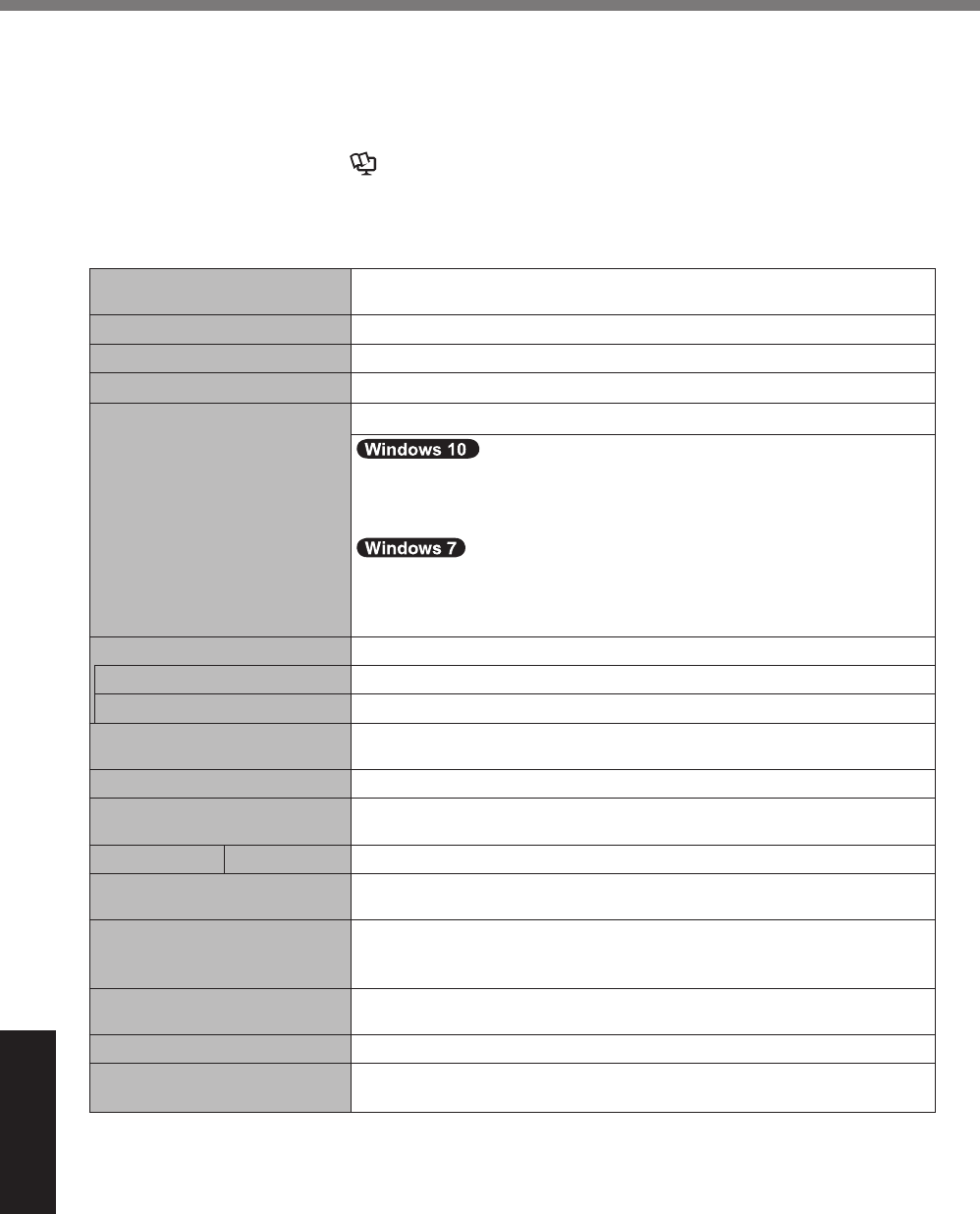
34
Liitteet
Tekniset tiedot
Tämä sivu sisältää perusmallin tekniset tiedot.
Mallinumero riippuu laitteen konguraatiosta.
l Mallinumeron tarkistaminen:
Katso tietokoneen alaosa tai laatikko, johon tietokone oli pakattu ostopäivänä.
l CPU-nopeuden, muistin määrän ja ash-muistin koon tarkistaminen:
Käynnistä Setup Utility (è Reference Manual “Setup Utility”) ja valitse [Information]-valikko.
[Processor Speed]: CPU-nopeus, [Memory Size]: muistikoko, [Hard Disk]: Flash-muistin koon
tarkistaminen
n Tärkeimmät tekniset tiedot
Suoritin Intel® Core™ i5-6300U-prosessori (3 Mt*1 välimuisti, 3,0 GHz) Intel®
Turbo Boost Technologyn avulla
Piirisarja Sisäänrakennettu CPU
Video-ohjain Intel® HD Graphics 520 (Sisäänrakennettu CPU)
Muisti*1*2 4 Gt / 8 Gt
Varastointi*3 Flash-levyllä varustetut : 128 Gt / 256 Gt / 512 Gt
Palautusosioon käytetään noin 20 Gt. (Käyttäjät eivät voi käyttää tätä
osiota.)
Järjestelmätyökalujen osioon käytetään noin 1 Gt. (Käyttäjät eivät voi
käyttää tätä osiota.)
<Vain Windows 7 downgrade -malli>
Palautusosioon käytetään noin 50 Gt. (Käyttäjät eivät voi käyttää tätä
osiota.)
Järjestelmätyökalujen osioon käytetään noin 1 Gt. (Käyttäjät eivät voi
käyttää tätä osiota.)
Näyttötekniikka 10.1 WUXGA type
Sisäinen LCD-näyttö*4 Enintään 16 777 216 väriä (1920 × 1200 pistettä)
Ulkoinen näyttö (HDMI)*5 65 536 - 16 777 216 väriä (1920 × 1200
pistettä maks.
)
Langaton LAN*6 Intel® Dual Band Wireless-AC 8260 (a/b/g/n/ac)
è sivu 36
Bluetooth*7 è sivu 36
Ääni WAVE- ja MIDI-toisto, Intel® High Denition Audio -alijärjestelmän tuki,
monauraalinen kaiutin
Kamera Etukamera 1280 × 720 pistettä, 30 fps (video), monoauraalinen mikrofoni
Tunnistimet Ympäristön valon tunnistin, magneettinen tunnistin, Gyro-tunnistin, kii-
htyvyyden tunnistin
Liitännät USB-portti 3.0 × 1*8, HDMI-portti (type A)*9, Laajennusväyläliitin, sank-
aluuri (Mini-jack-liitin, 3,5 DIA, CTIA-standardi / Kuulokkeet: Impedanssi
32 Ω, lähtöteho 4 mW × 2, Stereo / mikrofoni: monauraalinen syöttö)
Osoitinlaite Digitointi + Multi Touch -kosketusnäyttö (kapasitiivinen) (häikäisysuoja,
digitointikynä (toimitetaan mukana) kosketuskäyttöön) Hansikas / Vesitila
Virtalähde AC-adapteri tai akku
AC-adapteri*10 Sisäänmeno: 100 V - 240 V AC, 50 Hz/60 Hz, ulostulo: 16 V DC,
4,06 A
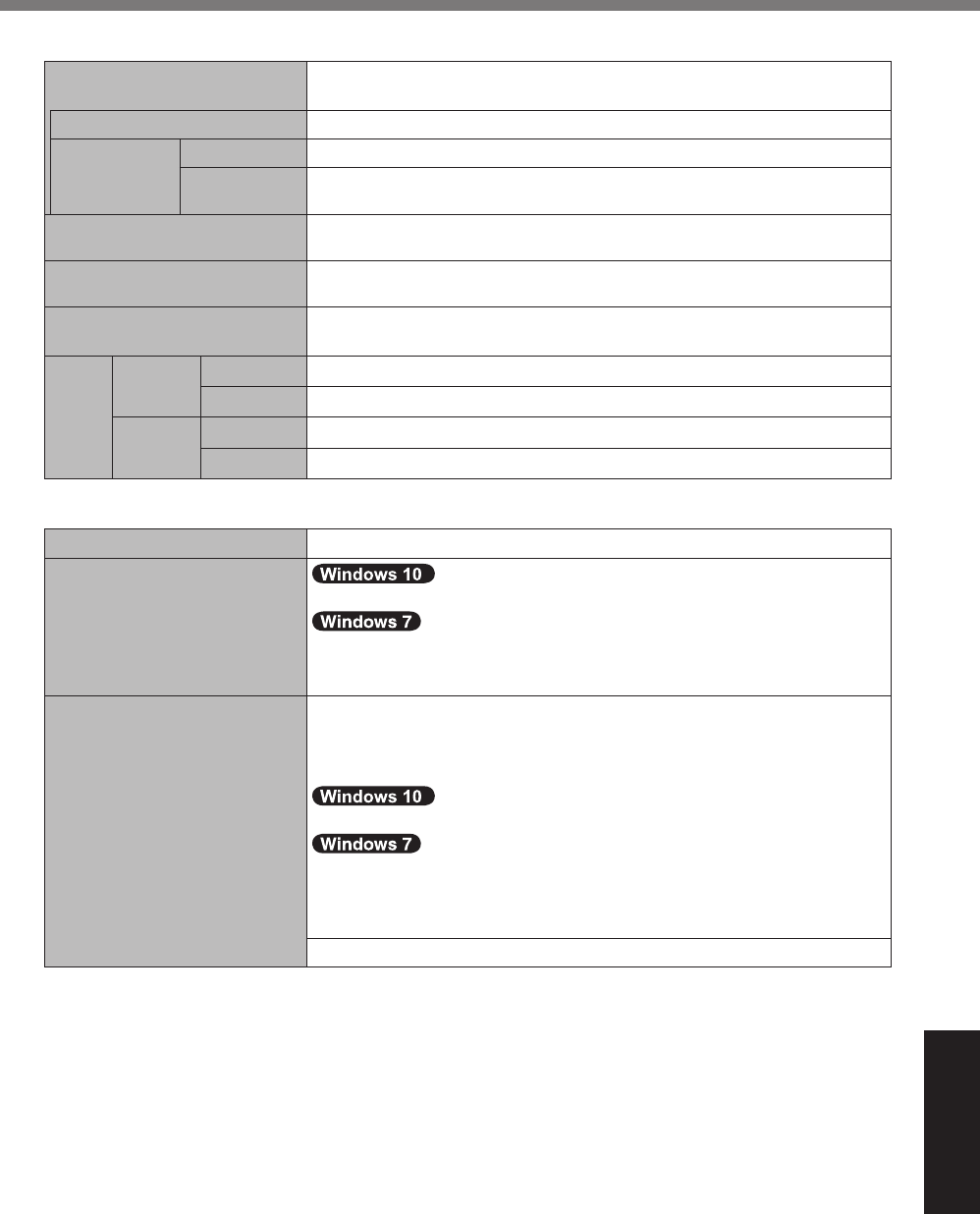
35
Liitteet
n Tärkeimmät tekniset tiedot
Akku Li-ion 11,1 V, 4080 mAh (min.)
(varustetut FZ-VZSU84AU)
Käyttöaika*11 Noin 14 tuntia (varustetut FZ-VZSU84AU)
Latausaika*12 Virta päällä Noin 3 tuntia (varustetut FZ-VZSU84AU)
Virta pois
päältä Noin 2,5 tuntia (varustetut FZ-VZSU84AU)
Virrankulutus*13 Noin 30 W*14 / Noin 60 W
(maksimaalinen kulutus ON-tilassa ladattuna)
Mitat
(L × S × K) 270 mm × 188 mm × 19 mm
Paino Noin 1,1 kg (varustetut FZ-VZSU84AU)
Noin 1,3 kg (varustetut FZ-VZSU88U)
Ympäristö
Käyt-
töympäristö
Lämpötila -10 °C – 50 °C (IEC60068-2-1, 2)*15
Kosteus 30% – 80% RH (Ei tiivistystä)
Varastointi-
ympäristö
Lämpötila -20 °C – 60 °C
Kosteus 30% – 90% RH (Ei tiivistystä)
n Ohjelmisto
Peruskäyttöjärjestelmä Windows 10 Pro 64-bit
Asennettu käyttöjärjestelmä*16
Windows 10 Pro 64-bit
Windows 7 Professional 32-bit Service Pack 1 (versio alennettu (down-
grade) Windows 7:ksi)*17 / Windows 7 Professional 64-bit Service Pack 1
(versio alennettu (downgrade) Windows 7:ksi)*17
Esiasennetut ohjelmistot*16 PC Information Viewer, Intel® PROSet/Wireless Software, Intel® Wireless
Bluetooth®, Camera Utility*18, GPS Viewer*18, Manual Selector, Microsoft
Ofce Trial*20, Recovery Disc Creation Utility, Intel® WiDi, Concealed
Mode Settings Utility, Display Rotation Tool, Hand Writing Utility
Panasonic PC Settings Utility*21, Wireless Toolbox
Adobe Reader, Battery Recalibration Utility, Inneon TPM Professional
Package*18*19, Dashboard for Panasonic PC, Power Plan Extension Utility,
Touch Screen Mode Setting Utility*18, Wireless Switch Utility, Wireless
Connection Disable Utility*18 *19, Camera Light Switch Utility*18
Aptio Setup Utility, PC-Diagnostic Utility, Hard Disk Data Erase Utility*22
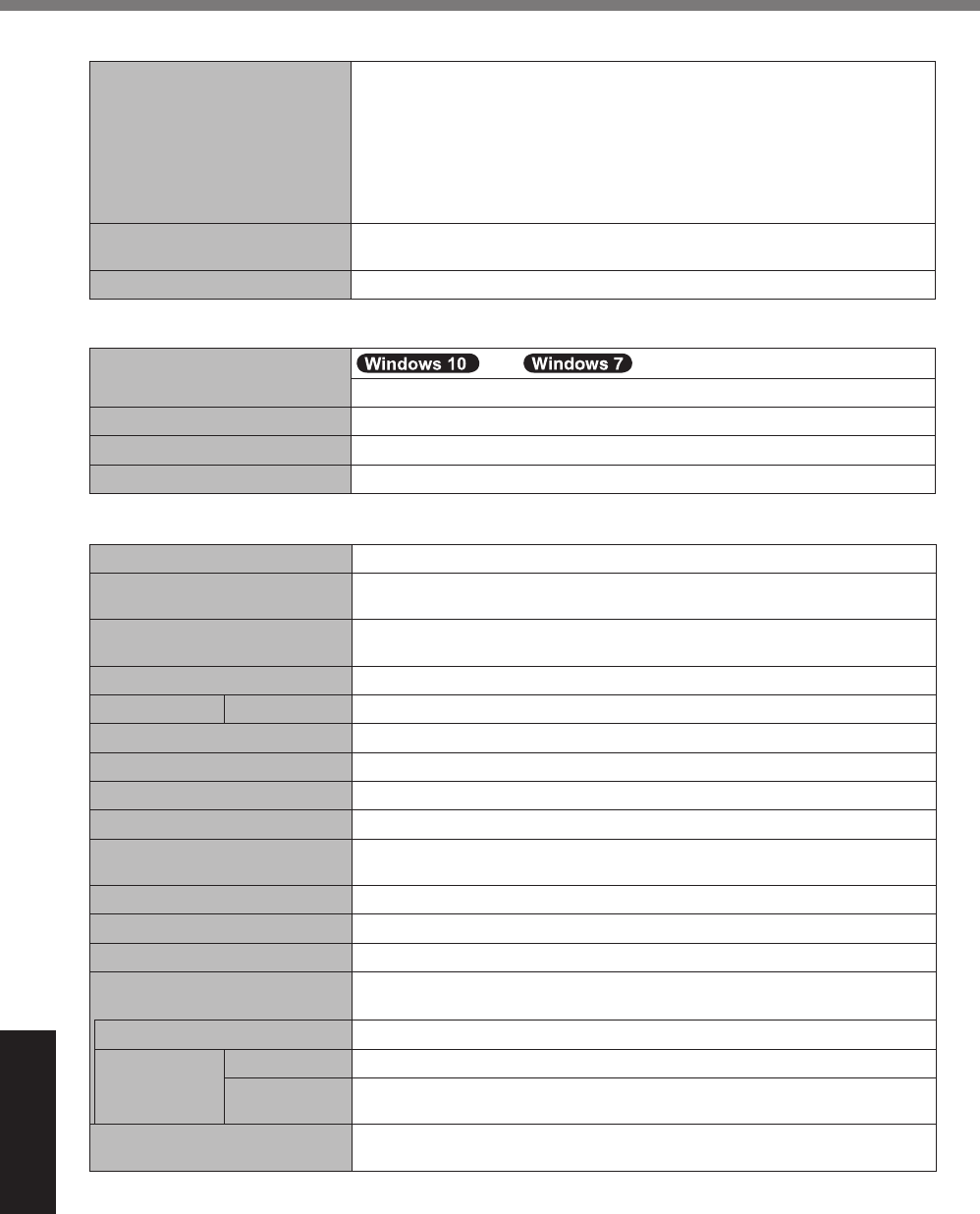
36
Liitteet
Tekniset tiedot
n Langaton LAN*6
Tiedonsiirtonopeudet IEEE802.11a: 54 Mbps*23
IEEE802.11b : 11 Mbps*23
IEEE802.11g : 54 Mbps*23
IEEE802.11n*24 : HT20 = 150 Mbps
HT40 = 300 Mbps
IEEE802.11ac : VHT80 : 866,7 Mbps
VHT40 : 400 Mbps
VHT20 : 173,3 Mbps
Tuettu standardi IEEE802.11a / IEEE802.11b / IEEE802.11g / IEEE802.11n /
IEEE802.11ac
Siirtotapa OFDM-järjestelmä, DS-SS-järjestelmä
n Bluetooth*7
Bluetooth-versio 4.1 / 4.0
Klassinen tila / Alhaisen virrankulutuksen tila
Siirtotapa FHSS-järjestelmä
Käytetyt langattomat kanavat Kanavat 1–79 / Kanavat 0–39
RF-taajuuskaista 2,402 GHz – 2,480 GHz
n Lisälaitteet
Langaton WAN*25 LTE-yhteensopiva
GPS Piirisarja: u-blox NEO-M8N
GPS/GLONASS/SBAS-tuki
LAN IEEE 802.3 10Base-T / IEEE 802.3u 100Base-TX / IEEE 802.3ab
1000Base-T
Turvapiiri*26 TPM (TCG V1.2 -yhteensopiva)
Kamera Takakamera*27 1280 × 720 pistettä, 30 fps (video) / 3264 × 2448 pistettä (valokuva)
Smart Card -korttipaikka × 1
microSD-muistikorttipaikka*28 × 1, microSDXC-yhteensopiva
SIM-korttipaikka*25 × 1
Magneettiviivakorttilukija × 1
Etäluettava Smart Card -lukija Radiotaajuus: 13,56 MHz, yhteensopiva ISO14443 tyyppi A:n, ISO14443
tyyppi B:n kanssa
Viivakoodin lukija × 1
USB 2.0 -portti*8 × 1
Serial-portti*29 × 1, Dsub 9-nastainen uros
Akku (FZ-VZSU88U)
Li-ion 10,8 V, 8700 mAh (min.)
Käyttöaika*11 Noin 28 tuntia (varustetut FZ-VZSU88U)
Latausaika*12 Virta päällä Noin 4 tuntia (varustetut FZ-VZSU88U)
Virta pois
päältä Noin 3 tuntia (varustetut FZ-VZSU88U)
Sisäänrakennettu silta-akku
(ei korvattavissa) (Vain hot swap)
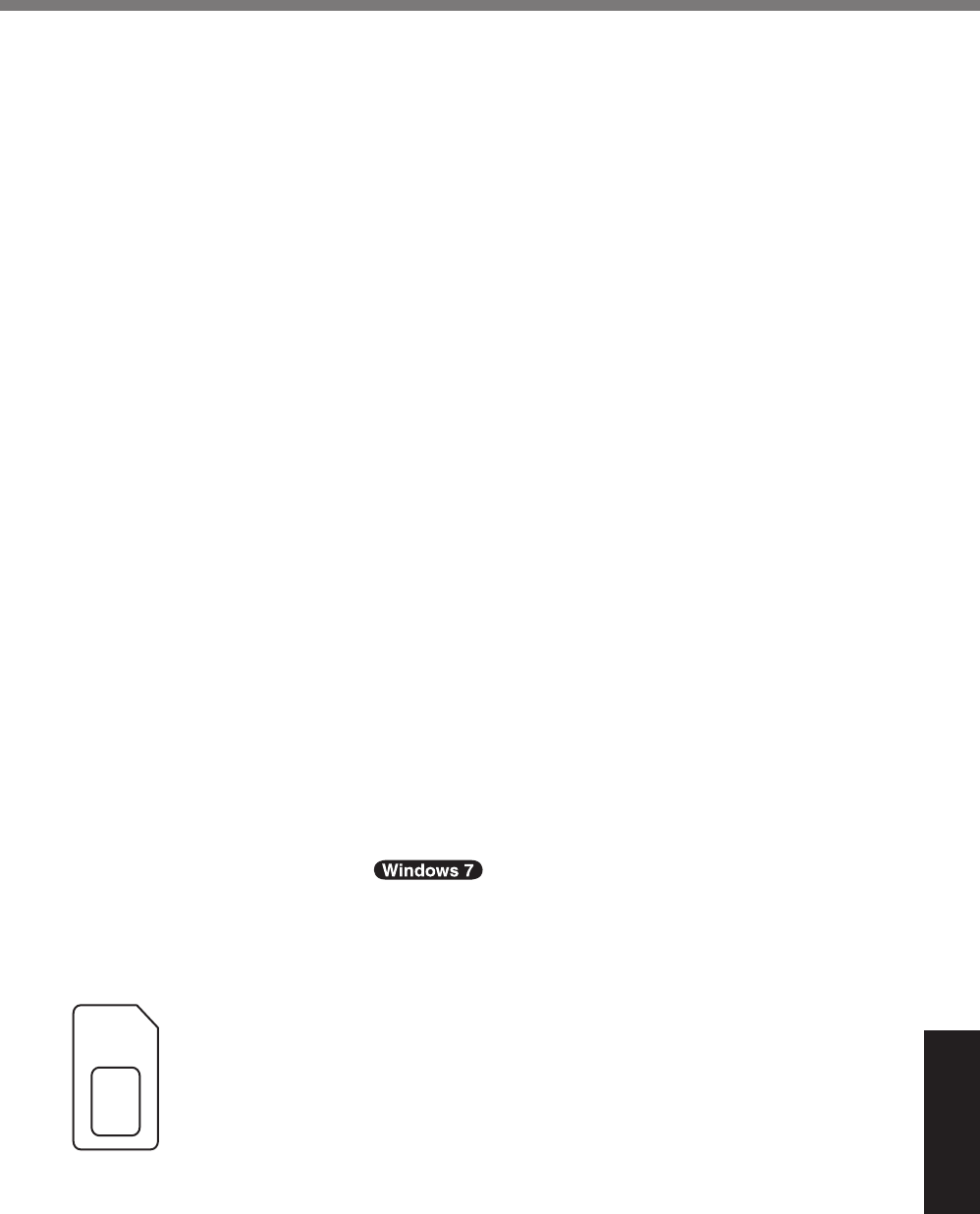
37
Liitteet
*1 1 Mt = 1 048 576 tavua / 1 Gt = 1 073 741 824 tavua
*2 Tehtaan oletusarvoinen muistin koko riippuu mallista.
*3 1 Mt = 1 000 000 tavua / 1 Gt = 1 000 000 000 tavua. Käyttöjärjestelmäsi tai jotkut sovellukset ilmoitta-
vat vähemmän käytettävissä olevia gigatavuja.
*4 Riippuen käyttöjärjestelmäasetuksista.
*5 Valittavissa olevissa tarkkuus riippuu ulkoisen näytön teknisistä tiedoista. Näyttäminen saattaa olla mah-
dotonta joillakin liitetyillä ulkoisilla laitteilla.
*6 Vain langattomalla LANilla varustetut mallit.
*7 Vain Bluetoothilla varustetut mallit. Ei takaa kaikkien Bluetooth-yhteensopivien oheislaitteiden toimintaa.
*8 Ei takaa kaikkien USB-yhteensopivien oheislaitteiden toimivuutta.
*9 Ei takaa kaikkien HDMI-yhteensopivien oheislaitteiden käyttöä.
*10 AC-adapteri on yhteensopiva korkeintaan 240 V AC-adapteri-virtalähteiden kanssa.
Pohjoisamerikkalaisten (tunnistetaan mallinumeron M-kirjaimesta) laitteiden mukana toimitetaan 125 V
AC AC-yhteensopiva johto.
20-M-1-1
*11 Mitattu LCD-kirkkaudella: 60 cd/m2
Vaihtelee riippuen käyttöolosuhteista tai siitä onko tietokoneeseen liitetty valinnaista laitetta.
*12 Vaihtelee riippuen käyttöolosuhteista, CPU-nopeudesta jne.
*13 Noin 0,5 W silloin kun akku on ladattu täyteen (tai kun sitä ei ladata) ja kun tietokone on sammutettu.
Vaikka AC-adapteri ei olisikaan liitetty tietokoneeseen, se kuluttaa silti virtaa (maks. 0,15 W) ollessaan
liitettynä pistorasiaan.
*14 Nimellinen virrankulutus 23-Fi-1
*15 Älä altista ihoa tuotteelle käyttäessäsi tuotetta kuumassa tai kylmässä ympäristössä.
(è KÄYTTÖOHJEET - Lue minut ensin)
Jotkin oheislaitteet ja akkupakkaus eivät välttämättä toimi oikein kuumassa tai kylmässä ympäristössä.
Tarkista oheislaitteiden käyttöympäristö.
Tämän tuotteen pitkäaikainen käyttö kuumassa ympäristössä lyhentää sen käyttöikää. Vältä käyttöä
tämäntyyppisissä ympäristöissä.
Kun käytät tuotetta kylmässä ympäristössä, se saattaa käynnistyä hitaasti tai akkujen käyttöaika saat-
taa lyhentyä. Tietokone kuluttaa virtaa, kun ash-muisti lämpenee käynnistyksen aikana. Tästä syystä
tietokone ei välttämättä käynnisty, jos käytät akkuvirtaa ja virtaa ei ole paljoa jäljellä.
*16 Tämän tietokoneen toimintaa ei taata lukuun ottamatta esiasennetun OS kanssa ja sen OS kanssa,
jonka voi asentaa ash-muistin palautuksen ja recovery-levy avulla.
*17 Tähän järjestelmään on esiasennettu Windows 7 Professional -ohjelmisto ja siihen kuuluu myös lisenssi
Windows 10 Pro -ohjelmistoon. Voit käyttää vain yhtä Windowsin versiota yhtä aikaa. Jos haluat vaihtaa
versioiden välillä, on sinun poistettava asennettuna oleva versio ja asennettava toinen versio.
*18 Tätä sovellusta ei ole asennettu malleista riippuen.
*19 Asennettava ennen käyttöä.
*20 Jatkaaksesi ohjelmiston käyttämistä kokeilujakson jälkeen, osta lisenssi seuraamalla näytöllä esitettäviä
ohjeita.
*21 Panasonic PC Settings Utility sisältää seuraavat toiminnot: Akun uudelleenkalibrointi / Kosketustoimin-
non tuki / Virranssäästöasetukset / jne.
*22 Suorita palautus palautuslevyn avulla. Voit myös suorittaa ash-muistin palautusosion.
*23 Nämä ovat nopeudet, jotka on määritetty IEEE802.11a+b+g+n+ac -standardeissa. Todelliset nopeudet
saattavat olla erilaisia.
*24 Käytettävissä kun asetuksena on “WPA-PSK”, “WPA2-PSK” tai “none”. Käytettävissä vain, kun tietoko-
neessa on käytössä HT40 ja tukiasema, jossa on HT40:een liittyvät tuet.
*25 Eri mallien tekniset tiedot saattavat erota toisistaan.
SIM-korttipaikkaan on asennettava SIM-kortti (15 mm × 25 mm).

38
Liitteet
Tekniset tiedot
*26 Kaksoiskosketa [Manual Selector] -kuvaketta työpöydält ä ja valitse “Installation Manual for Trusted Plat-
form Module (TPM)”.
*27 Eri mallien tekniset tiedot saattavat erota toisistaan.
Sovelluksen teknisistä tiedoista riippuen seuraavat tapaukset voivat olla mahdollisia. Valitse näissä ta-
pauksissa pienempi resoluutio.
- Suurempaa resoluutiota ei voida valita.
- Suurempaa resoluutiota valittaessa tapahtuu virhe.
*28 Toiminta on testattu ja vahvistettu Panasonic microSD -muistikorteilla aina 2 Gt:n kapasiteettiin asti ja
Panasonic microSDHC -muistikorteilla aina 32 Gt:n kapasiteettiin asti.
Toimivuutta ei taata muilla microSD-varusteilla.
*29 Sarjalaitteeseen yhdistäminen vaatii sarjamuunnoskaapelin (toimitetaan mukana).

39
Liitteet
Panasonic System Communications Company Europe
Panasonic System Communications Company Europe (tästä eteenpäin “Panasonic”) korjaa
tämän tuotteen (pois lukien ohjelmisto, joka käsitellään tämän takuun toisessa osiossa) uusilla tai
entisöidyillä varaosilla alkuperäisen ostopäivän jälkeen materiaali- tai valmistusvirheiden osalta.
Tämä takuu koskee ainoastaan EEA:ssa, Sveitsissä ja Turkissa ostettuja uusia Panasonic Tough-
books -laitteita.
Panasonic (tai sen valtuutettu palveluntarjoaja) pyrkii korjaamaan laitteesi 48 tuntia sen vasta-
anotosta palvelukeskuksessamme.
Ylimääräisiä toimituskuluja saatetaan lisätä Euroopan unionin ulkopuolisiin toimituksiin.
Panasonic toimii kaikin kohtuullisin keinoin tämän palvelun takaamiseksi.
Tämä takuu kattaa ainoastaan materiaali- ja valmistusvirheet, jotka ilmentyvät alla mainitun
palvelusopimuksen aikana normaalin käytön yhteydessä. Mikäli jokin tuote (tai sen varaosa) kor-
vataan, Panasonic siirtää korvaavan tuotteen (tai varaosan) omistajuuden asiakkaalle, ja asiakas
siirtää korvatun tuotteen (tai varaosan) omistajuuden Panasonicille.
Palvelusopimuksen kesto - alkuperäisestä ostopäivästä
Toughbooks-laitteet (ja kaikki alkuperäisessä pakkauksessa mukana toimitetut varusteet paitsi
akku) - 3 vuotta
Toughpad-laitteet (ja kaikki alkuperäisessä pakkauksessa mukana toimitetut varusteet paitsi
akku) - 3 vuotta
Alkuperäisessä pakkauksessa mukana toimitetut varusteet - 3 vuotta
Muut Panasonicin valmistamat lisävarusteet (sisältäen medialaitteet, kuten CD-Rom-asemat) - 1
vuosi
Akut - 6 kuukautta. Panasonic-takuu kattaa akut kuuden kuukauden ajaksi. Akku mielletään
hyväksi, jos se säilyttää 50 % sen latauskapasiteetista takuuaikana. Jos akku palautetaan
tämän sopimuksen alaisena ja testit osoittavat, että latauskapasiteetti on yli 50 %, akku pa-
lautetaan uuden akun ostohinnan suuruisen laskun kera.
Tämä takuu koskee ainoastaan alkuperäistä ostajaa. Takuun myöntäminen vaatii ostokuitin tai
muun todisteen alkuperäisestä ostoksesta.
Rajoitukset ja poikkeukset:
Tämä takuu ei kata seuraavia:
Rikkoutunut tai haljennut LCD-näyttö.
Alle 0,002 % kuolleet pikselit kannettavissa näytöissä tai LCD-näytöissä
Tulipalosta, varkaudesta tai sattumasta johtuneet vauriot.
Ympäristön olosuhteiden aiheuttamat vauriot (sähkömyrskyt, magneettikentät, jne).
Normaalin käytön ulkopuolella tapahtuneet vauriot
Ainoastaan ulkoasuun vaikuttavien vaurioiden korjaaminen tai vauriot, jotka eivät vaikuta tuotteen
toimivuuteen, kuten kulumat, repeämät, naarmut ja kuhmut.
Muista kuin Panasonicin toimittamista tuotteista johtuvat viat.
Mukautuksista, tahattomista vaurioista, onnettomuuksista, laiminlyönnistä, väärinkäytöstä tai
välinpitämättömyydestä johtuvat viat.
Nesteen tai vieraan esineen pääseminen laitteen sisään.
Sopimaton asennus, käyttö tai huolto.
Sopimattomat yhteydet lisälaitteisiin.
Kuluttajien säätimien, kuten toimintoasetusten, väärinkäyttö.
Muun kuin Panasonicin tai sen valtuutetun palveluntarjoajan suorittama mukautus tai huolto.
Lyhytaikaisesti vuokratut tuotteet tai laitteistot.
Tuotteet, joiden sarjanumero on poistettu, jolloin laitetakuun tilanteen selkeä määrittäminen on
mahdotonta.
Rajoitettu standarditakuu

40
Liitteet
Rajoitettu standarditakuu
TÄTÄ TUOTETTA EI OLE SUUNNITELTU KÄYTETTÄVÄKSI YDINVOIMALAITTEENA/-
JÄRJESTELMÄNÄ, LENTOLIIKENTEEN VALVONTALAITTEENA/-JÄRJESTELMÄNÄ TAI LEN-
TOKONEEN OHJAAMON LAITTEENA/-JÄRJESTELMÄNÄ. PANASONIC EI OLE VASTUUSSA
MISTÄÄN VAHINGOISTA, JOTKA OVAT SEURAUSTA TÄMÄN TUOTTEEN KÄYTÖSTÄ YLLÄ
MAINITUISSA SOVELLUKSISSA.
Yllä mainittujen nimenomaisten takuiden lisäksi ei ole muita.
Suosittelemme, että asiakkaat luovat varmuuskopion tiedoistaan, ennen kuin he lähettävät lait-
teensa valtuutetulle palveluntarjoajalle.
Panasonic ei ota vastuuta tietojen häviöstä tai muista tuotteen käytöstä tai tämän takuun rik-
komisesta sattumalta tai välillisesti tapahtuneista tai johtuvista vaurioista. Kaikki nimenomaiset ja
hiljaiset takuut, sisältäen kohtuullisen laadun ja tiettyyn tarkoitukseen soveltuvan kunnon takuun,
rajoittuvat yllä mainittuun ja voimassa olevaan takuuaikaan.
Panasonic ei ole vastuussa mistään epäsuorasta, erikoisesta tai välillisesti tapahtuneista
häviöistä tai vaurioista (sisältäen rajoituksetta kaikki voittojen häviöt), jotka johtuvat tämän tuot-
teen käytöstä tai tämän takuun rikkomisesta.
Tämä rajoitettu takuu antaa sinulle tiettyjä lainmukaisia oikeuksia. Muut oikeudet vaihtelevat
maittain. Sinun täytyy määrittää täydet oikeutesi asiaankuuluvan maan lakien mukaisesti. Tämä
rajoitettu takuu on myyntisopimuksesta tai lainsäädännöstä johtuvien oikeuksien lisänä, eikä se
vaikuta niihin.
Panasonic System Communications Company Europe
Tiedontallennuslaite
Tiedontallennuslaite on media, jolle Panasonicin alkuperäisesti asentama käyttöjärjestelmä, ase-
mat ja ohjelmat on tallennettu päälaitteella. Tämä medialaite toimitetaan yksikön mukana.
Panasonic takaa ainoastaan, että ohjelmat sisältävä(t) levyasema(t) ja muut medialaitteet ovat
virheettömiä materiaaliltaan ja valmistustavoiltaan normaalikäytössä kuudenkymmenen (60)
päivän ajan toimituspäivästä, joka käy ilmi ostokuitistasi.
Tämä on ainoa takuu, jonka Panasonic sinulle myöntää. Panasonic ei takaa, että ohjelmissa ol-
evat toiminnot täyttäisivät vaatimuksesi tai että ohjelmien käyttö olisi häiriötöntä ja ongelmatonta.
Panasonicin koko vastuu ja ehdoton oikeuskeinosi tämän takuun alaisena rajoittuvat viallisen
levyaseman tai muun tallennuslaitteen korvaamiseen, kun laite palautetaan Panasonicin valtuu-
tettuun palvelukeskukseen ostokuitin kopion kera yllä mainitun takuuajan aikana.
Panasonicilla ei ole vastuuta ohjelmat sisältävien levyasemien tai muiden tallennuslaitteiden säi-
lytyksestä johtuvista vioista tai vioista, jotka johtuvat levyasemien tai muiden tallennuslaitteiden
käytöstä muutoin kuin Panasonicin tarjoamien tuotetietojen ja ympäristöehtojen mukaisesti, mu-
kaan lukien muutokset, onnettomuudet, laiminlyönnit, väärinkäytöt, huolimattomuuden, väärän-
laisen käsittelyn, asennuksen, kuluttajien säätimien väärinkäytön, asiaankuulumattoman huollon,
muokkaukset tai sattumalta tapahtuneet vauriot. Lisäksi Panasonicilla ei ole velvollisuutta mistään
levyasemiesi tai muiden tallennuslaitteen vioista, jos olet muokannut niitä tai olet yrittänyt muo-
kata jotakin ohjelmaa.
Mahdollisten hiljaisten takuiden kesto rajoittuu kuuteenkymmeneen (60) päivään.

41
Liitteet
Esiasennetut ohjelmistot
Esiasennettu ohjelmisto tarkoittaa ohjelmistoa, jonka Panasonic on toimittanut esiladattuna ja jota
kolmas osapuoli tai myyjä ei ole ladannut.
Panasonic ja sen toimittajat eivät tarjoa nimenomaista, hiljaista tai lakisääteistä takuuta koskien
tuotteen mukana toimitettua ja ostajan hyväksymää ohjelmistoa, sen laatua, suorituskykyä,
kaupattavuutta tai soveltuvuutta tiettyyn käyttötarkoitukseen. Panasonic ei takaa, että ohjelm-
iston toimintojen käyttö olisi häiriötöntä ja ongelmatonta. Panasonic ei oleta riskiä eikä hyväksy
missään tapauksessa vastuuta vaurioista, mukaan lukien rajoituksetta kaikki erikoiset, satun-
naiset, välilliset tai rangaistukselliset vauriot, jotka johtuvat takuun tai sopimuksen rikkomisesta,
laiminlyönnistä tai mistä tahansa muusta laillisesta syystä, mukaan lukien rajoituksetta konserni-
liikearvon, voittojen tai liikevaihdon menetyksen, ohjelmien, tuotteiden ja kaikkien asiaan liittyvien
laitteistojen käytön menettämisen, pääomakulut, korvaavan laitteiston, toimipaikkojen tai palvelu-
jen kulut, häiriöajan kulut tai tällaisten vaurioiden kanssa työskentelevien osapuolten vaateet.
Jotkin maat eivät salli satunnaisten tai välillisten vaurioiden poissulkemista tai rajoittamista tai
takuuajan rajoituksia, joten yllä olevat rajoitukset tai poikkeukset eivät välttämättä koske sinua.
Tämä rajoitettu takuu antaa sinulle tiettyjä lainmukaisia oikeuksia. Sinulla saattaa myös olla muita
maittain vaihtuvia oikeuksia. Sinun täytyy määrittää täydet oikeutesi asiaankuuluvan maan lakien
mukaisesti.
Yhteystiedot
Osoite Panasonic System Communications Company Europe
Panasonic Manufacturing U.K. Ltd.
Service Centre Building B4,
Wharfedale Road, Pentwyn Industrial Estate, Cardiff,
United Kingdom
CF23 7XB
Web-sivusto http://business.panasonic.co.uk/computer-product/
Helpdesk
Englanninkielinen palvelu +44 (0) 800 0884324
Ranskankielinen palvelu +33 (0) 80 5636449
Saksankielinen palvelu +49 (0) 800 7235211
Italiankielinen palvelu +39 800 986915
Espanjankielinen palvelu +34 (0) 901 101 157
Itävalta +43 (0) 800 006493
Sveitsi (Saksa) +41 (0) 800 002429
Sveitsi (Ranska) +41 (0) 800 588017
Sähköpostiosoite toughbooksupport@eu.panasonic.com
Tšekinkielinen palvelu +420 (0) 800 143234
Unkarinkielinen palvelu +36 (0) 6800 163 67
Puolankielinen palvelu +48 (0) 800 4911558
Romaniankielinen palvelu +40 (0) 800 894 743
Slovakinkielinen palvelu +421 (0) 800 42672627
Sähköpostiosoite toughbooksupport@csg.de
Maksut toughbookservicepayments.cardiff@eu.panasonic.com

Panasonic Corporation
Osaka, Japani
EU-lainsäädäntöä noudattavan maahantuojan nimi ja osoite
Panasonic System Communications Company Europe,
Panasonic Marketing Europe GmbH
Hagenauer Straße 43
65203 Wiesbaden
Saksa 55-Fi-1
© Panasonic Corporation 2016 HS0716-0
20160221ZAD
