11 110
2013-01-13
: Pdf 11 110 11_110 instruction upload
Open the PDF directly: View PDF  .
.
Page Count: 4
1
XXXXXXXX ©CANON INC.2012
5
6
1
3
4
2
7
1
2
8
1
2
2
1
3
2
1
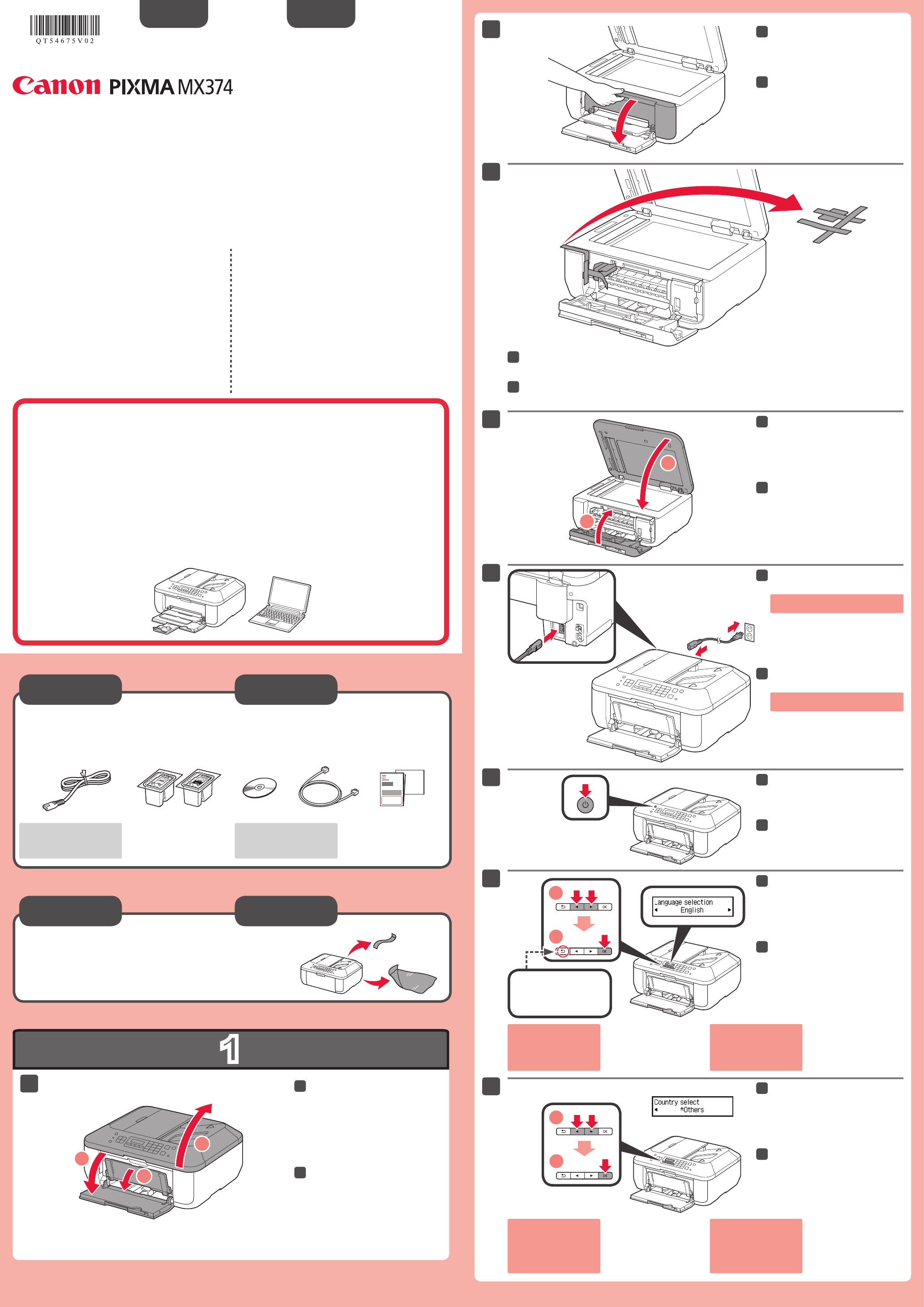
Видаліть захисні аркуші (protective sheets) та стрічку (tape).
Перевірте комплектацію.
Необхідний USB-кабель.
Не приєднуйте USB-кабель на цьому
етапі.
Приєднайте шнур живлення.
55
Натисніть кнопку УВІМК. (ON).
66
УКРАЇНСЬКА
Відкрийте передню кришку (Front
Cover), лоток виведення паперу
(Paper Output Tray) і кришку
для притиснення документів
(Document Cover).
11
Видаліть жовтогарячу стрічку (orange tape) та поліетиленовий пакет.
33
Закрийте кришку отвору
виведення паперу (Paper Output
Cover) і кришку для притиснення
документів (Document Cover).
44
Підготовка
Комплектація
Відкрийте кришку отвору
виведення паперу (Paper Output
Cover).
22
Виберіть свою мову, потім
натисніть кнопку ОК (OK).
77
Щоб змінити мову,
натисніть кнопку Назад
(Back).
Кнопка Назад (Back)
Спершу прочитайте!
Зберігайте під рукою для
звертання в майбутньому.
Windows є торговельною маркою або
зареєстрованою торговельною маркою
Microsoft Corporation у США та/або
інших країнах.
Windows Vista є торговельною маркою
або зареєстрованою торговельною
маркою Microsoft Corporation у США
та/або інших країнах.
Macintosh, Mac і Mac OS
є торговельними марками Apple Inc.,
зареєстрованими у США та інших
країнах.
•
•
•
Номер моделі: K10374 (MX374)
Для виконання настроювання розташуйте апарат поряд із комп’ютером.
Посібник для початку
роботи
Виберіть країну або регіон
використання та натисніть кнопку
ОК (OK).
88
Екран Country select
може не відображатися —
це залежить від країни
або регіону придбання.
Снимите защитные листы (protective sheets) и ленту (tape).
Проверьте комплектацию.
Необходим USB-кабель.
Не подключайте USB-кабель на этом
этапе.
Подсоедините шнур питания.
55
Нажмите кнопку ВКЛ (ON).
66
РУССКИЙ
Откройте переднюю крышку
(Front Cover), лоток приема
бумаги (Paper Output Tray)
и крышку сканера (Document
Cover).
11
Снимите оранжевую ленту (orange tape) и полиэтиленовый пакет.
33
Закройте крышку лотка приема
бумаги (Paper Output Cover)
и крышку сканера (Document
Cover).
44
Подготовка
Комплект
поставки
Откройте крышку лотка приема
бумаги (Paper Output Cover).
22
Выберите язык, затем нажмите
кнопку OK.
77
Чтобы изменить язык,
нажмите кнопку Назад
(Back).
Кнопка Назад (Back)
Руководство по
началу работы
Прочтите в первую очередь!
Держите руководство под рукой
для использования в качестве
справки в дальнейшем.
Windows является товарным знаком
или зарегистрированным товарным
знаком Microsoft Corporation в США
и/или других странах.
Windows Vista является товарным
знаком или зарегистрированным
товарным знаком Microsoft Corporation
в США и/или других странах.
Macintosh, Mac и Mac OS являются
товарными знаками Apple Inc.,
зарегистрированными в США и других
странах.
•
•
•
Номер модели: K10374 (MX374)
Для выполнения настройки расположите устройство рядом с компьютером.
Выберите страну, где
используется устройство, затем
нажмите кнопку OK.
88
Экран Выбор страны
(Country select) может
не отображаться — это
зависит от страны или
региона приобретения.
QT5-4675-V02 PRINTED IN XXXXXXXX
2
1
2
1
7
5
2
4
9
6
3
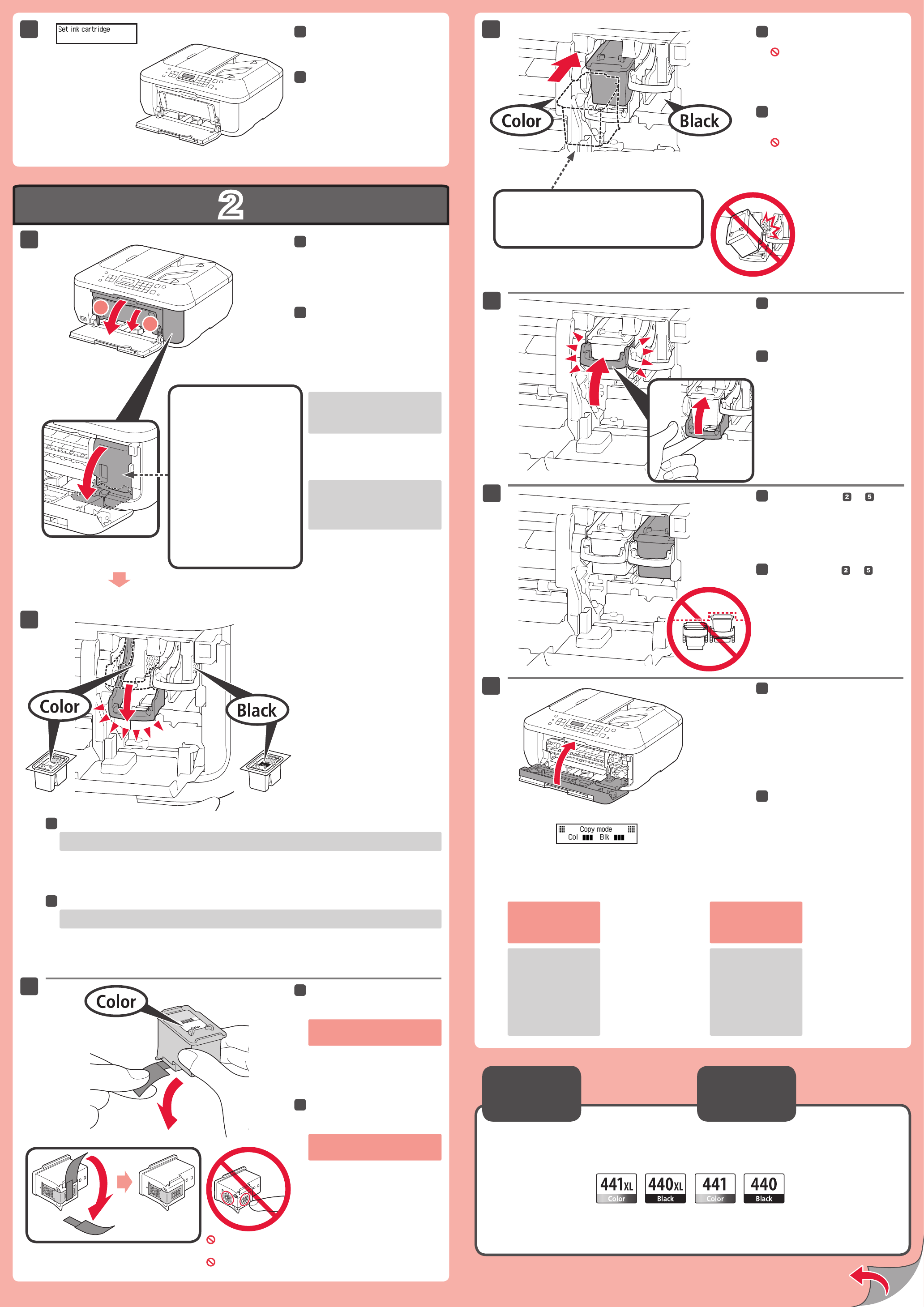
Вставте картридж FINE (FINE
Cartridge), посунувши його до
зупинки.
Не вдаряйте його по боках!
44
Якщо з’явилося
повідомлення про помилку,
перевірте, чи правильно
встановлено картридж
FINE (FINE Cartridge).
Закрийте кришку отвору виведення
паперу (Paper Output Cover).
Зачекайте 1–2 хвилини, доки
відобразиться цей екран, потім перейдіть
до наступного кроку.
77
З цим апаратом сумісними є наведені нижче картриджі FINE (FINE Cartridges).
Будьте обережні, щоб не
забруднитися чорнилом на захисній
стрічці.
Розпакуйте картридж FINE (FINE
Cartridge), потім зніміть захисну
стрічку.
33
Переконайтеся, що кришка
головки (Head Cover)
автоматично відкрилася.
Якщо кришка головки (Head Cover)
закрита, закрийте кришку отвору
виведення паперу (Paper Output
Cover) і відкрийте її знову, щоб
відкрити кришку головки (Head
Cover).
Відкрийте лоток виведення
паперу (Paper Output Tray)
і кришку отвору виведення
паперу (Paper Output Cover).
11
Опустіть важіль-фіксатор чорнильного картриджа (Ink Cartridge Lock Lever).
22
Місце ліворуч призначене для встановлення картриджа FINE (FINE Cartridge) з кольоровим чорнилом, а місце
праворуч — для встановлення картриджа FINE (FINE Cartridge) з чорним чорнилом.
Вставляйте його прямо до зупинки.
Підніміть важіль-фіксатор
чорнильного картриджа
(Ink Cartridge Lock Lever).
55
Не торкайтеся!
РК-дисплей (LCD)
вимикається,
якщо апарат не
використовується
протягом приблизно
5 хвилин. Щоб увімкнути
дисплей, натисніть будь-
яку кнопку (окрім кнопки
УВІМК. (ON)) на панелі
керування (Operation
Panel).
Заміна
картриджів
FINE (FINE
Cartridges)
Перевірте, чи відобразився цей
екран.
99
Повторіть кроки з по , щоб
установити інший картридж FINE
(FINE Cartridge).
66
Вставьте картридж FINE (FINE
Cartridge) до остановки.
Не ударяйте его по бокам!
44
При появлении
сообщения об ошибке
убедитесь, что картридж
FINE (FINE Cartridge)
установлен правильно.
Закройте крышку лотка приема
бумаги (Paper Output Cover).
Подождите 1–2 минуты, пока
отобразится этот экран, затем
продолжите процедуру.
77
С данным устройством совместимы следующие картриджи FINE (FINE Cartridges).
Будьте осторожны, чтобы не
запачкаться чернилами на защитной
ленте.
Распакуйте картридж FINE
(FINE Cartridge), затем удалите
защитную ленту.
33
Убедитесь, что крышка
головки (Head Cover)
автоматически открылась.
Замена
картриджей
FINE (FINE
Cartridges)
Если крышка головки (Head Cover)
закрыта, закройте крышку лотка
приема бумаги (Paper Output Cover)
и откройте ее снова, чтобы открыть
крышку головки (Head Cover).
Откройте лоток приема бумаги
(Paper Output Tray) и крышку
лотка приема бумаги (Paper
Output Cover).
11
Опустите фиксирующий рычаг картриджа (Ink Cartridge Lock Lever).
22
Слева находится место установки цветного картриджа FINE (FINE Cartridge), а справа — место установки
черного картриджа FINE (FINE Cartridge).
Вставляйте его прямо, пока он не остановится.
Поднимите фиксирующий рычаг
картриджа (Ink Cartridge Lock
Lever).
55
Не прикасайтесь!
ЖК-дисплей (LCD)
выключается, если
устройство не
используется около
5 минут. Для включения
дисплея нажмите любую
кнопку (кроме кнопки
ВКЛ (ON)) на панели
управления (Operation
Panel).
Проверьте, отобразился ли этот
экран.
99
Повторите шаги с по , чтобы
установить другой картридж
FINE (FINE Cartridge).
66
Color: CL-441XL
Color: CL-441
Black: PG-440XL
Black: PG-440
3
1
2
1
2
4
5
1
2
3
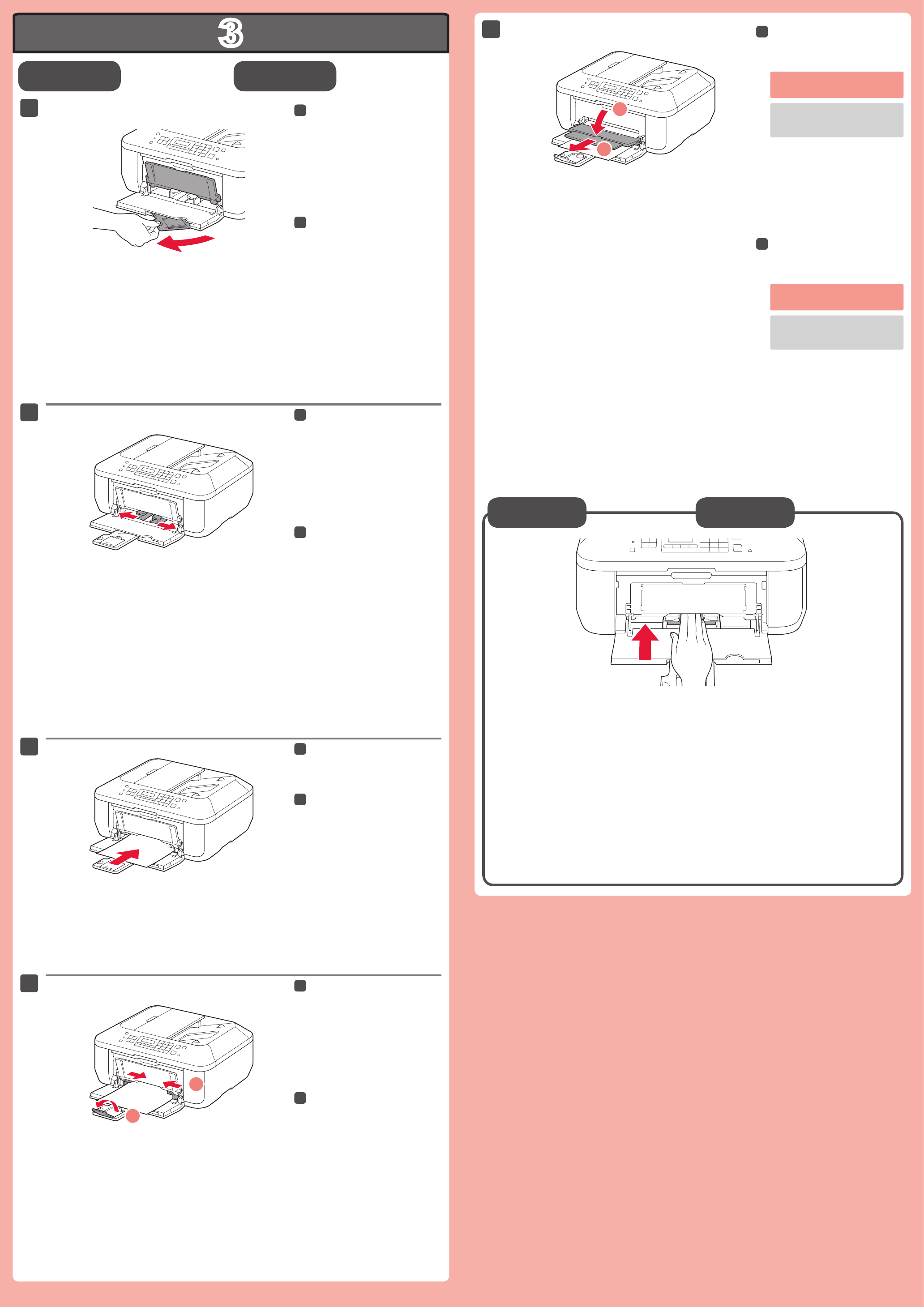
Вставте папір стороною для друку донизу до зупинки. У разі використання фотопаперу потрібно
настроїти параметри апарата відповідно до типу й розміру носія. Докладніше про папір див.
у документі Екранний посібник, який буде встановлено пізніше.
Встановлення
звичайного паперу
Завантаження
фотопаперу
Переконайтеся, що лоток
виведення паперу (Paper Output
Tray) закрито, потім витягніть
підпору для паперу (Paper
Support).
11
Розсуньте правий напрямник для
паперу (Paper Guide) до кінця.
Лівий напрямник для паперу (Paper
Guide) рухається синхронно із правим
напрямником.
22
Вставте папір до зупинки.
33
Настройте напрямник для
паперу (Paper Guide) відповідно
до розміру використовуваного
паперу, потім відкрийте
подовжувач вивідного лотка
(Output Tray Extension).
44
Відкрийте лоток виведення
паперу (Paper Output Tray)
і підпору для виведеного паперу
(Paper Output Support).
55
Для отримання інформації про папір
зверніться до документа Екранний
посібник, який буде встановлено
пізніше.
Спроба виконати друк, не відкриваючи
лоток виведення паперу (Paper Output
Tray), призведе до помилки.
Убедитесь, что лоток приема
бумаги (Paper Output Tray)
закрыт, затем вытяните упор для
бумаги (Paper Support).
11
Переместите правую
направляющую бумаги (Paper
Guide) до конца.
Левая направляющая бумаги (Paper
Guide) двигается синхронно с правой.
22
Вставьте бумагу до упора.
33
Настройте направляющую
бумаги (Paper Guide)
в соответствии с размером
используемой бумаги, затем
откройте дополнительный лоток
приема бумаги (Output Tray
Extension).
44
Вставьте бумагу стороной для печати вниз до упора. При использовании фотобумаги необходимо
настраивать параметры устройства, относящиеся к типу и размеру носителя. Дополнительную
информацию см. в документе Электронное руководство, который будет установлен позднее.
Настройка
обычной бумаги
Загрузка
фотобумаги
Откройте лоток приема бумаги
(Paper Output Tray) и упор для
выходящей бумаги (Paper Output
Support).
55
Попытка выполнить печать без
открытия лотка приема бумаги (Paper
Output Tray) приведет к ошибке.
Дополнительные сведения о бумаге
см. в документе Электронное
руководство, который будет
установлен позднее.
4
2
1
1
2
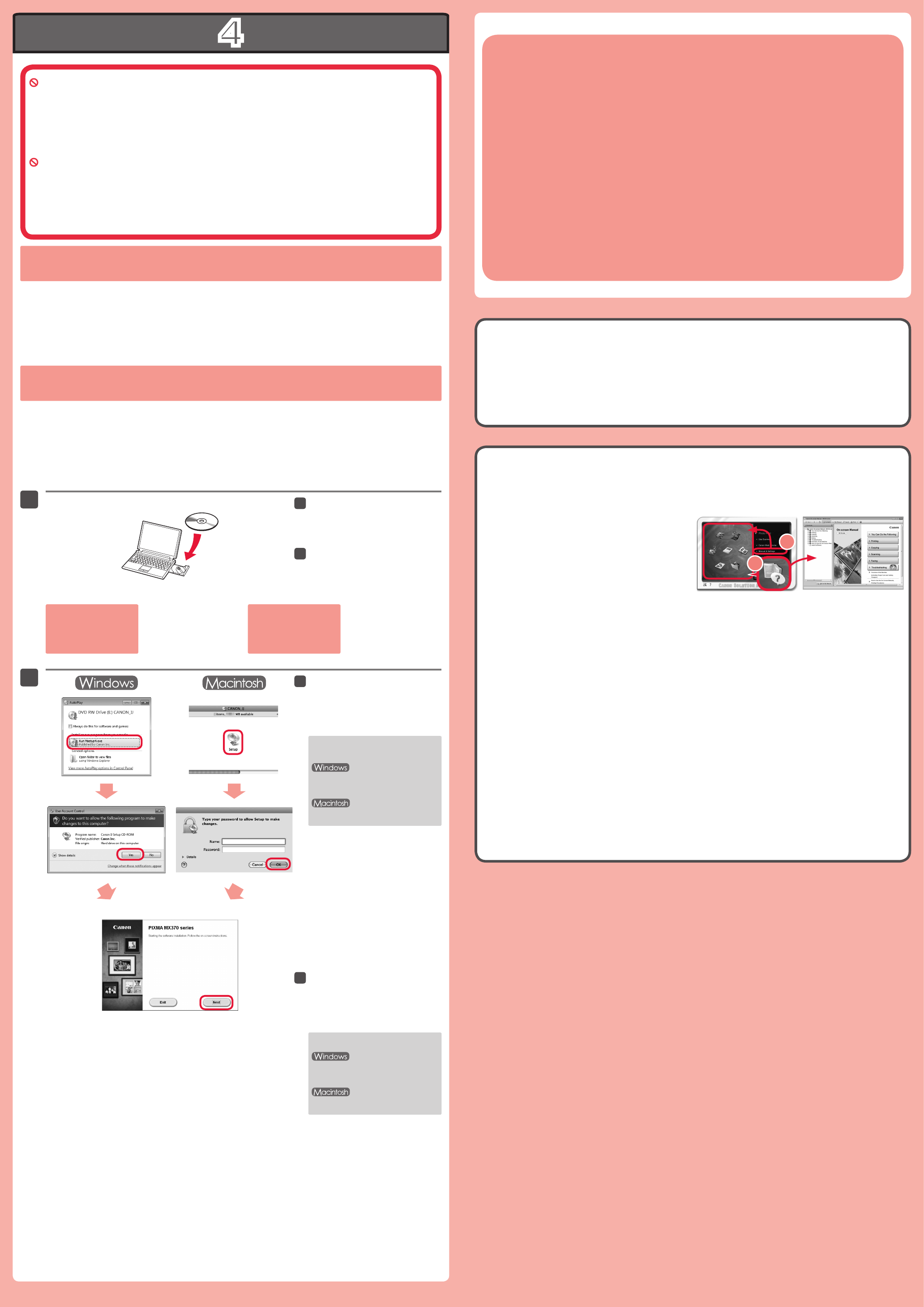
Не приєднуйте USB-кабель на цьому етапі.
Запит щодо його приєднання з’явиться під час встановлення за допомогою Компакт-диска
із програмою встановлення (Setup CD-ROM).
Перед встановленням закрийте всі запущені програми.
Увійдіть у систему під обліковим записом адміністратора.
Під час встановлення може потребуватися підключення до Інтернету. За підключення стягується плата.
•
•
•
Екрани створені в операційних системах Windows 7 operating system Home Premium і Mac OS X 10.6.x.
Фактичні екрани можуть бути іншими — це залежить від версії операційної системи.
Для продовження дотримуйтеся
інструкцій, що з’являтимуться на
екрані.
Якщо з’явиться екран Вибір мови
(Select Language), виберіть мову.
22
Якщо компакт-диск не
запускається автоматично:
Двічі клацніть (Мій) комп’ютер
((My) Computer) > піктограма
компакт-диска > MSETUP4.EXE.
Двічі клацніть піктограму компакт-
диска на робочому столі.
Для завершення встановлення дотримуйтесь інструкцій,
що з’являтимуться на екрані комп’ютера.
Після встановлення запуститься програма «Solution Menu EX».
Щоб відкрити Екранний посібник, клацніть Manual & Settings > On-screen Manual. Звертайтеся до нього для отримання
докладних відомостей про функції, операції і порад щодо усунення неполадок.
Програма Solution Menu EX та Екранний посібник мають бути вибрані для встановлення.
Прочитайте Екранний посібник
на комп’ютері
Вставте компакт-диск
у комп’ютер.
11
Якщо USB-кабель уже
приєднано, від’єднайте
його. Якщо на комп’ютері
з’явилося повідомлення,
клацніть Скасувати
(Cancel).
Факсимільні функції в апараті можна налаштувати пізніше. Інструкції щодо настроювання див. у розділі
Настроювання факсу.
Не подключайте USB-кабель на этом этапе.
Запрос на его подключение отобразится в ходе установки с помощью установочного компакт-
диска (Setup CD-ROM).
Перед установкой закройте все приложения.
Выполните вход с использованием учетной записи администратора.
Во время установки может потребоваться подключение к Интернету. За подключение может взиматься плата.
•
•
•
Изображения экранов получены в ОС Windows 7 operating system Home Premium и Mac OS X 10.6.x.
Фактические экраны могут быть другими — это зависит от версии ОС.
Для продолжения следуйте
инструкциям на экране.
При появлении диалогового окна
Выбор языка (Select Language)
выберите язык.
22
Если автозапуск компакт-диска
не выполняется, выполните
следующие действия:
Дважды щелкните (Мой) компьютер
((My) Computer) > значок компакт-
диска > MSETUP4.EXE.
Дважды щелкните значок компакт-
диска на рабочем столе.
Для завершения установки следуйте инструкциям на экране
компьютера.
Чтение документа Электронное
руководство на компьютере
После установки запустится программа «Solution Menu EX».
Для открытия документа Электронное руководство щелкните Руководство и параметры (Manual & Settings) >
Электронное руководство (On-screen Manual). Обращайтесь к этому руководству для получения сведений о функциях
и операциях, а также советов по устранению неполадок.
Для установки необходимо выбрать Solution Menu EX и Электронное руководство.
Вставьте компакт-диск
в компьютер.
11
Если USB-кабель уже
подключен, отсоедините
его. Если на экране
компьютера отобразится
сообщение, щелкните
Отмена (Cancel).
Функции факсимильной связи устройства можно настроить позднее. Инструкции по настройке см. в
разделе Настройка факса.
