D Link DSL 500B Manual
2015-04-07
: Pdf D-Link-Dsl-500B-Manual D-Link-DSL-500B-manual 20174555 08 2014 uploads wp-content informatica
Open the PDF directly: View PDF  .
.
Page Count: 13
1
DSL-500B Configuração modo Router PPPoE
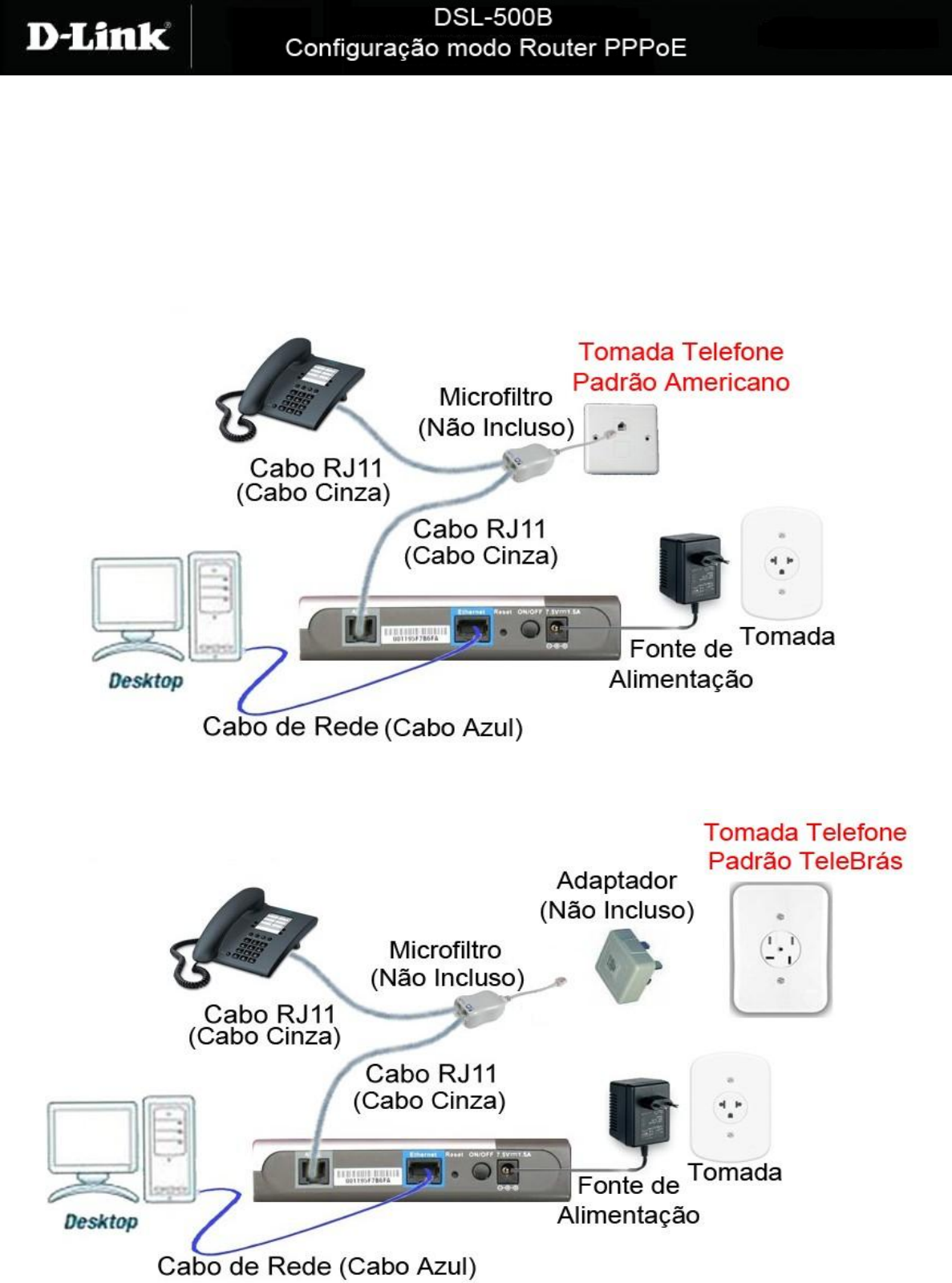
1- Antes de iniciar qualquer procedimento de configuração verifique se os cabos
estão conectados conforme o diagrama de instalação abaixo:
Se você possui uma tomada de telefone no padrão Americano siga este diagrama:
Se você possui uma tomada de telefone no padrão TeleBrás siga este diagrama:
2
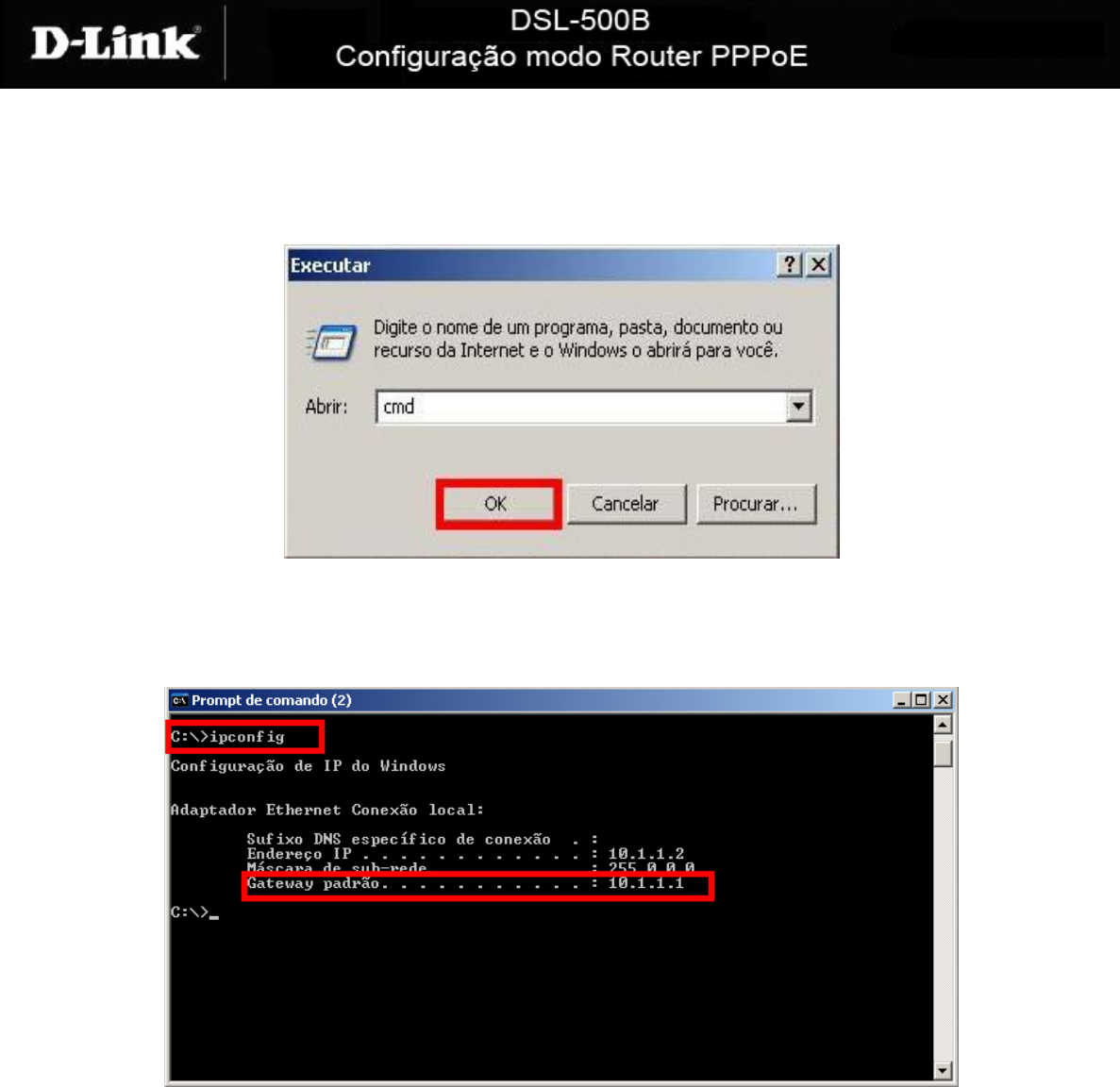
2- Para iniciar o procedimento de configuração é necessário saber qual o endereço
de IP do modem. Faça o seguinte procedimento para saber, acesse o Prompt de
comando: clique em Iniciar > Executar digite cmd e tecle OK
Logo em seguida abrirá o Prompt de comando e digite: ipconfig e pressione o Enter.
O endereço IP do seu modem é o IP que aparece em Gateway Padrão (Default
Gateway). Neste exemplo estamos utilizando o IP 10.1.1.1.
3
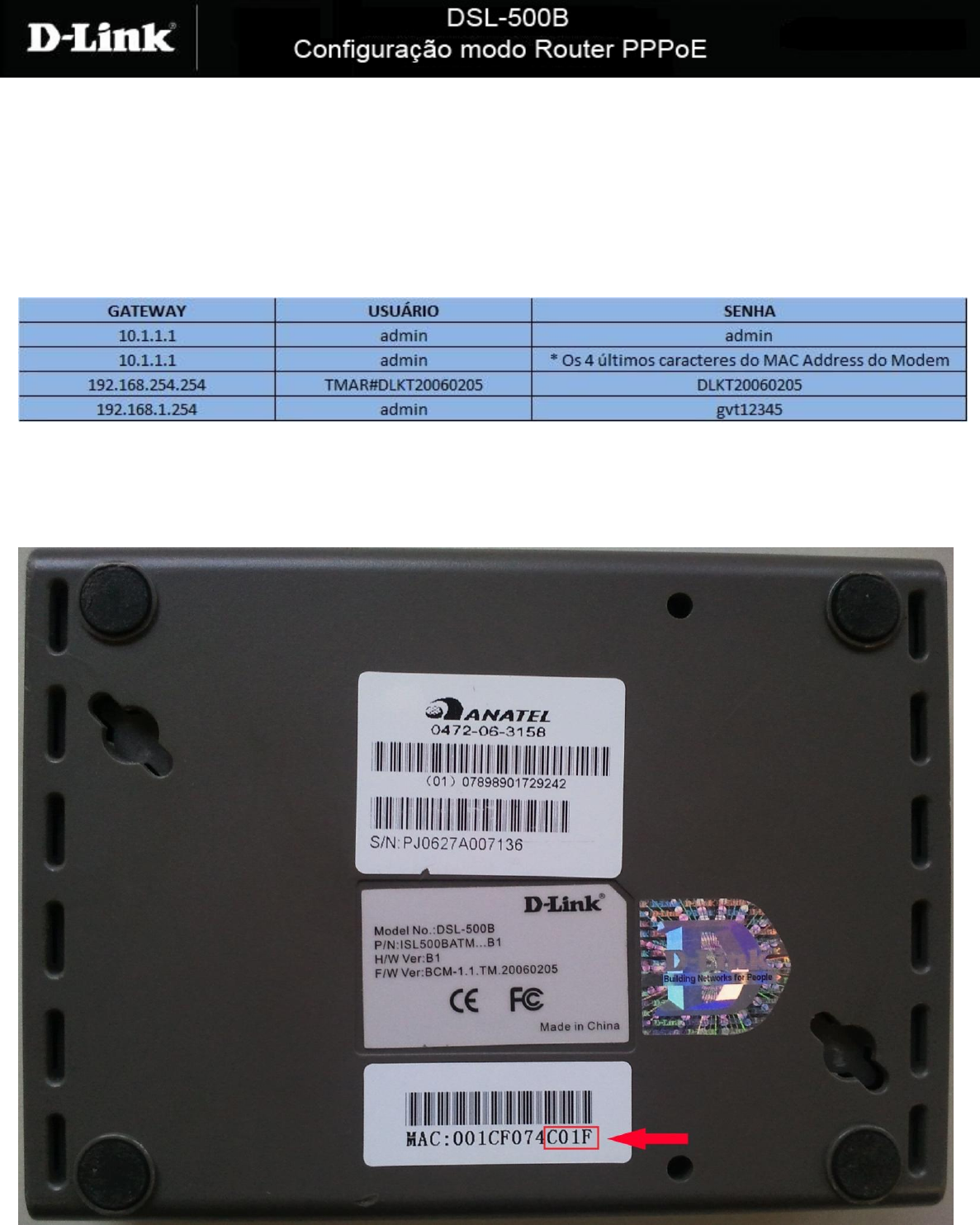
3- O DSL-500B pode ter até 3 gateways diferentes e para cada gateway existe um
usuário e senha diferente, como apresentado na tabela abaixo.
Obs.: Deve ser respeitada a diferença de letras maiúsculas e minúsculas do usuário
e senha. Se o gateway padrão que aparecer for diferente de um desses
apresentados na tabela, observe se a placa de rede do seu computador está com
endereço IP fixo e altere-a para obter endereço IP automaticamente.
* Veja imagem ilustrativa:
4
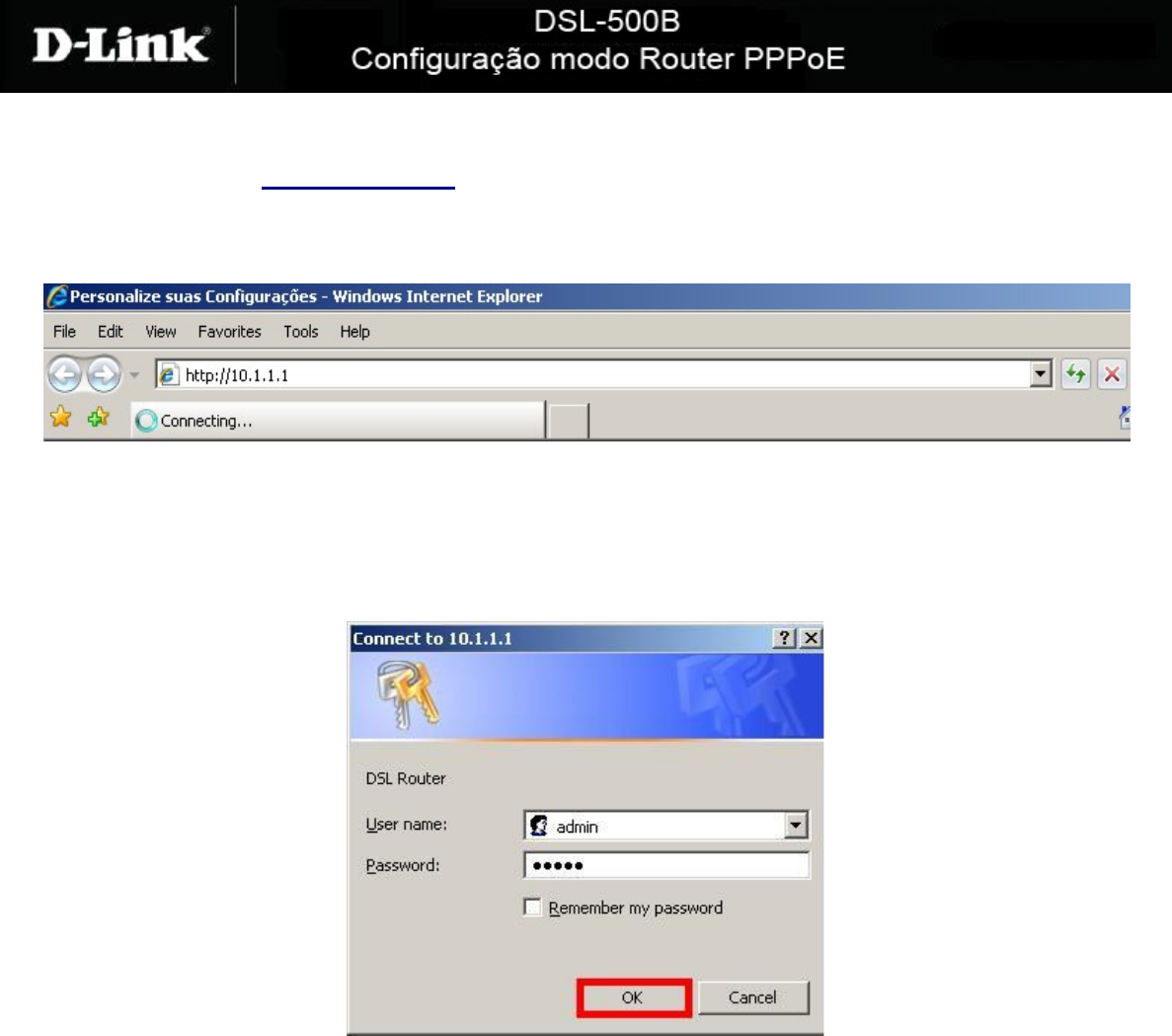
4- Abra o seu navegador de Internet e digite na barra de endereços o IP do
gateway padrão: http://10.1.1.1 e tecle Enter.
OBS: Para realizar estes procedimentos não é necessário estar conectado à internet.
Logo em seguida abrirá uma janela de autenticação.
Digite o usuário e senha do equipamento:
Clique em OK.
5
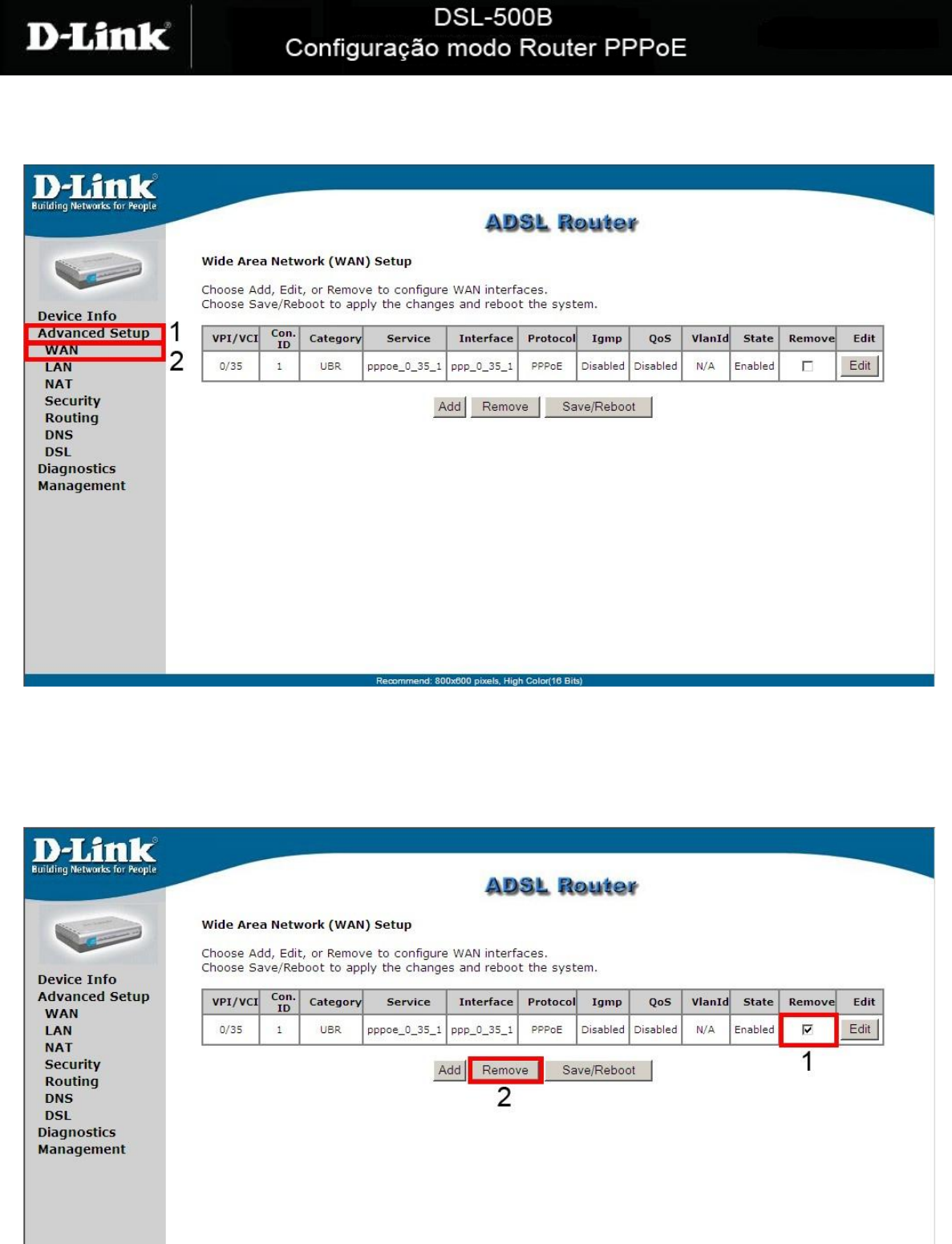
5- Clique em Advanced Setup ao lado esquerdo da página de configuração e em
seguida em WAN.
6- Como padrão o modem já possui uma regra de conexão com a internet criada,
remova a conexão marcando a opção Remove na linha da regra, depois clique no
botão Remove.
6
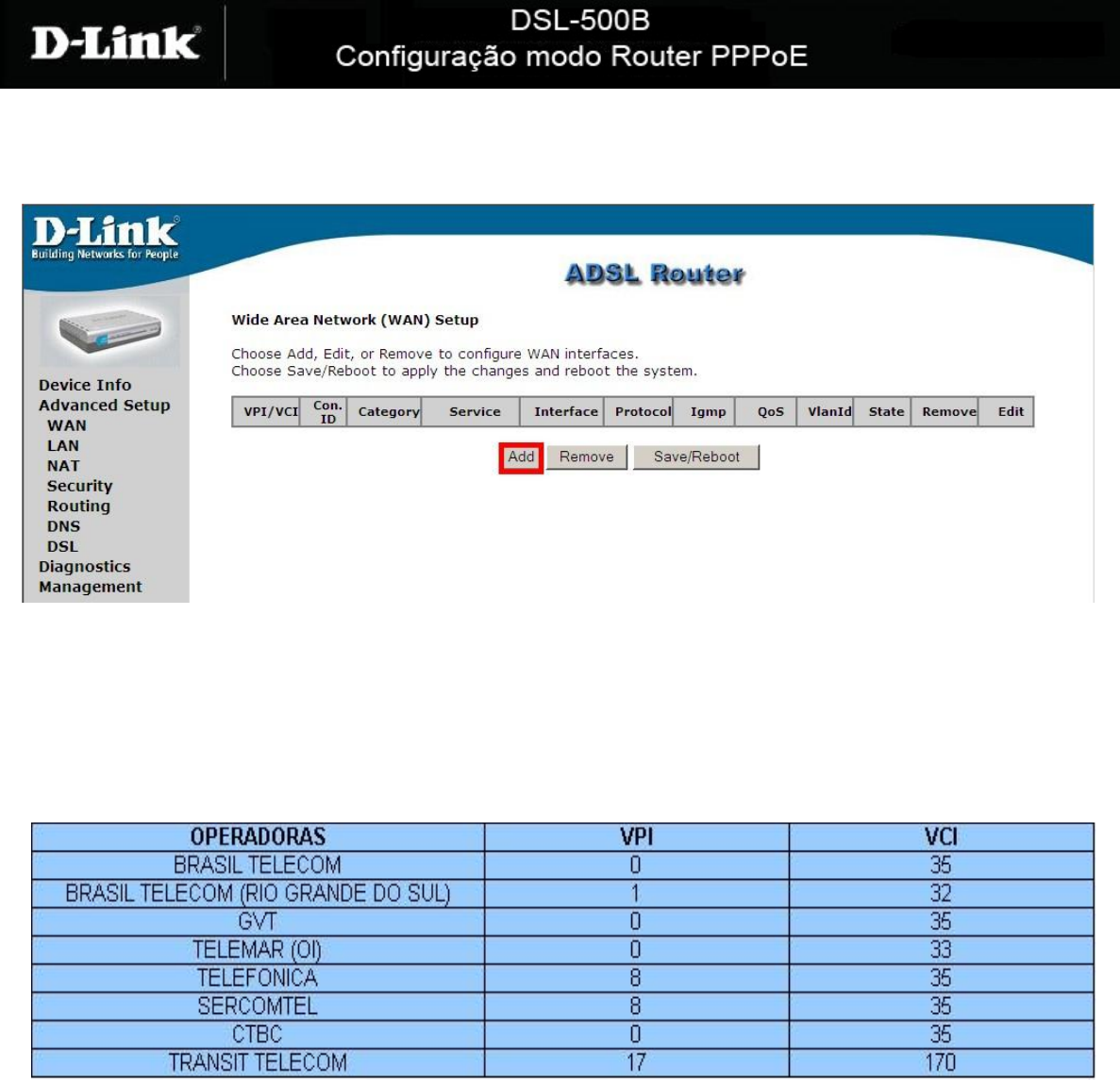
7- Com a regra já removida, adicione uma nova regra de conexão clicando no botão
Add.
8- Agora para começar a configuração do modem os primeiros parâmetros de
configuração necessários são os valores de VPI e VCI, lembrado que estes
parâmetros diferem de cada operadora de telefonia, verifique na tabela abaixo qual o
VPI e VCI correspondem a sua operadora.
7
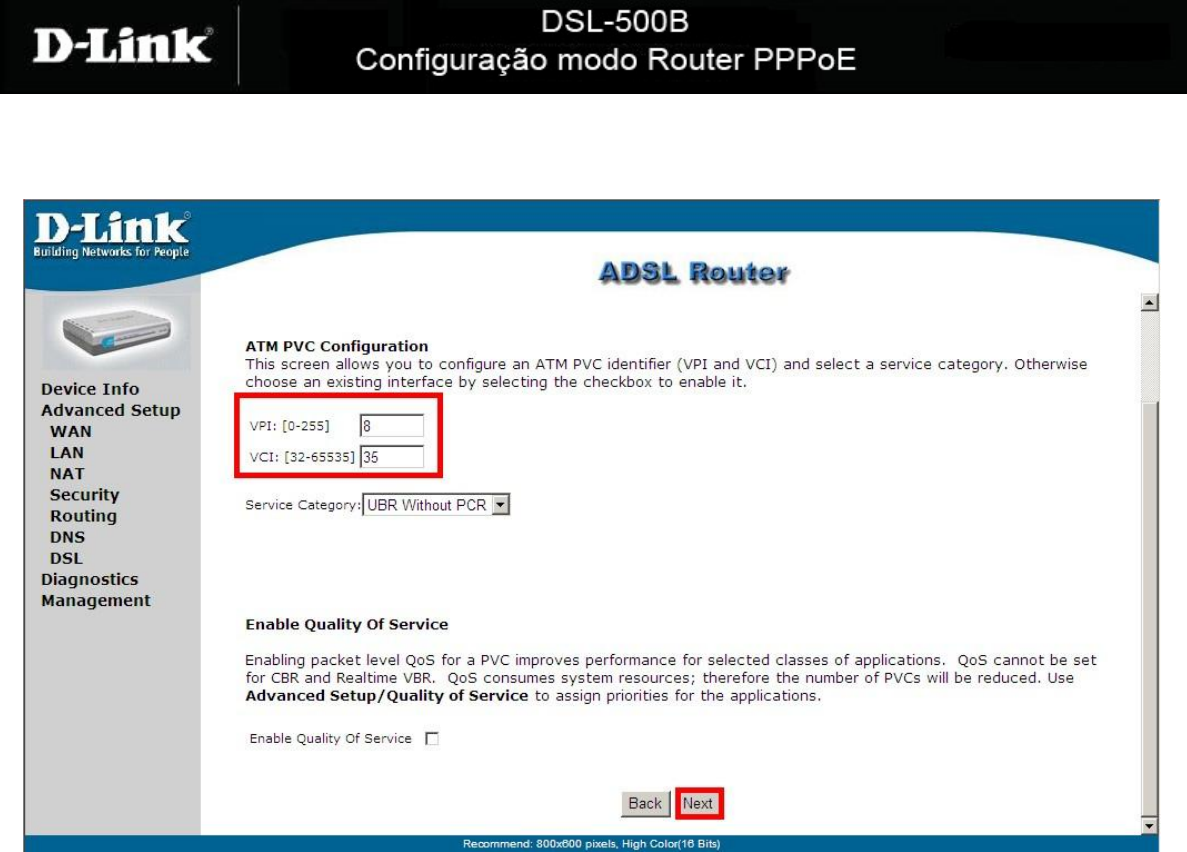
9- Sabendo os valores VPI e VCI, configure:
VPI: Correspondente a sua operadora de telefonia
VCI: Correspondente a sua operadora de telefonia
Service Category: Deixe selecionado o padrão UBR Without PCR
Enabled Quality Of Service: Deixe esta opção desabilitada
Clique em Next
8
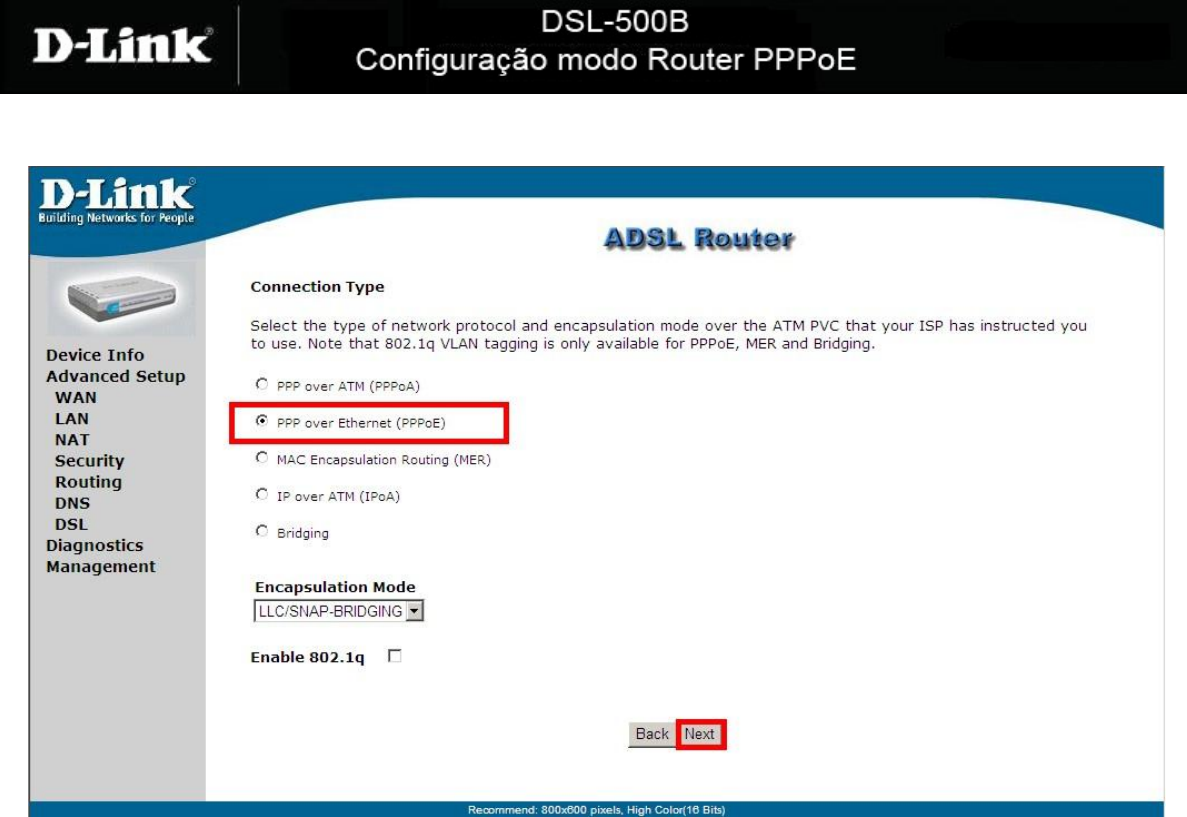
10- Na próxima tela configure:
Conection Type: Selecione PPP over Ethernet (PPPoE)
Encapsulation Mode: Deixe selecionado o padrão LLC/SNAP-BRIDGING
Enabled 802.1q: Deixe desabilitado
Clique em Next.
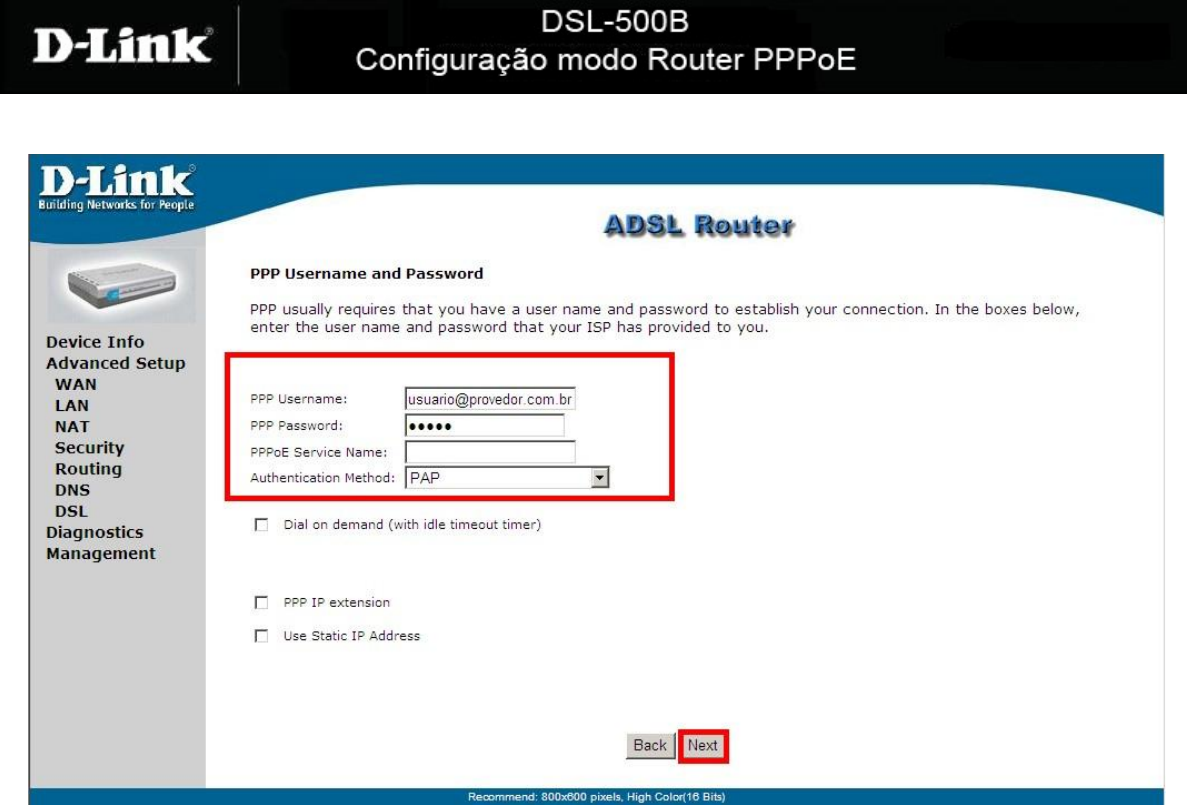
11- Nesta nova tela, preencha os campos com os seguintes dados:
9
PPP Username: Usuário fornecido pelo provedor
PPP Password: Senha fornecida pelo provedor
PPPoE Service Name: (sem preenchimento)
Authentication Method: PAP
Dial on demand (with idle timeout timer): Deixe desmarcado
PPP IP extension: Deixe desmarcado
Use Static IP Address: Deixe desmarcado
Após preencher os campos, clique no botão Next.
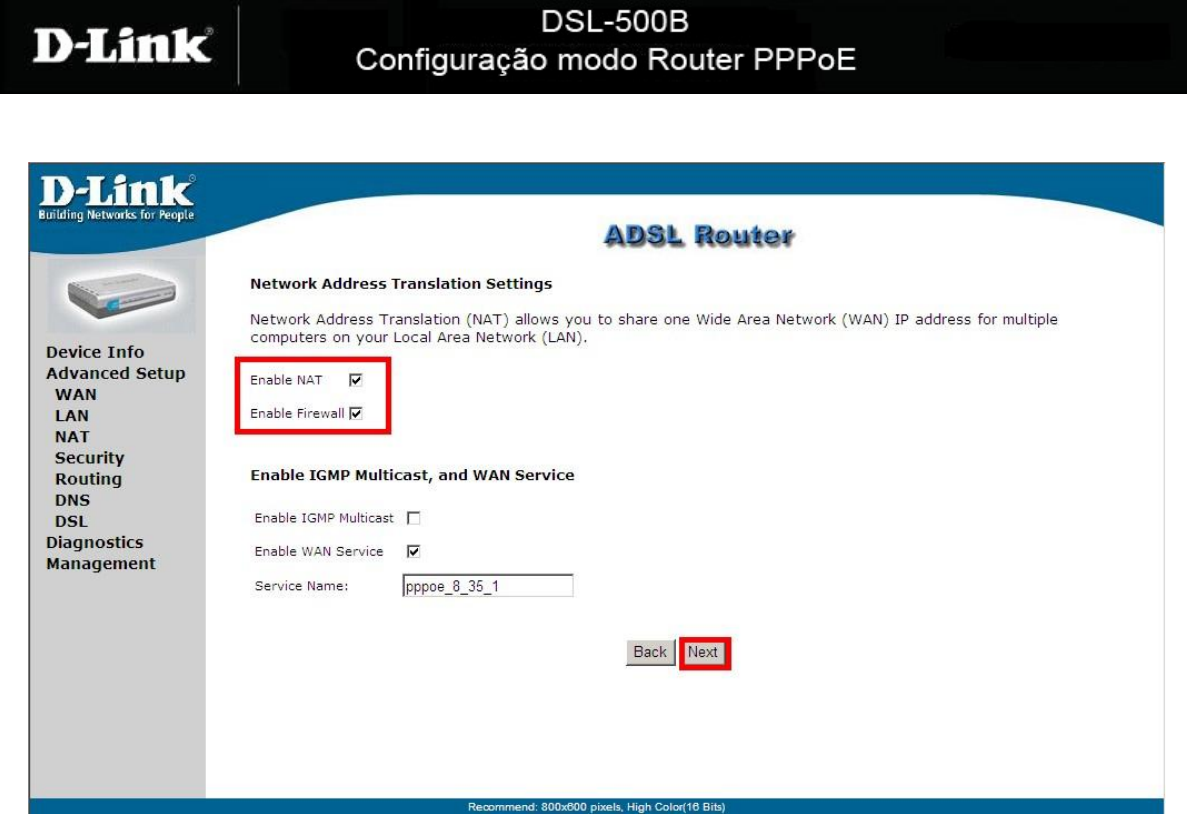
12- Nesta tela configure da seguinte forma:
10
Enable NAT: Deixe Habilitado
Enable Firewall: Deixe Habilitado
Enable IGMP Multicast: Deixe Desabilitado
Enable WAN Service: Deixe Habilitado
Service Name: Não altere
Clique no botão Next.
11
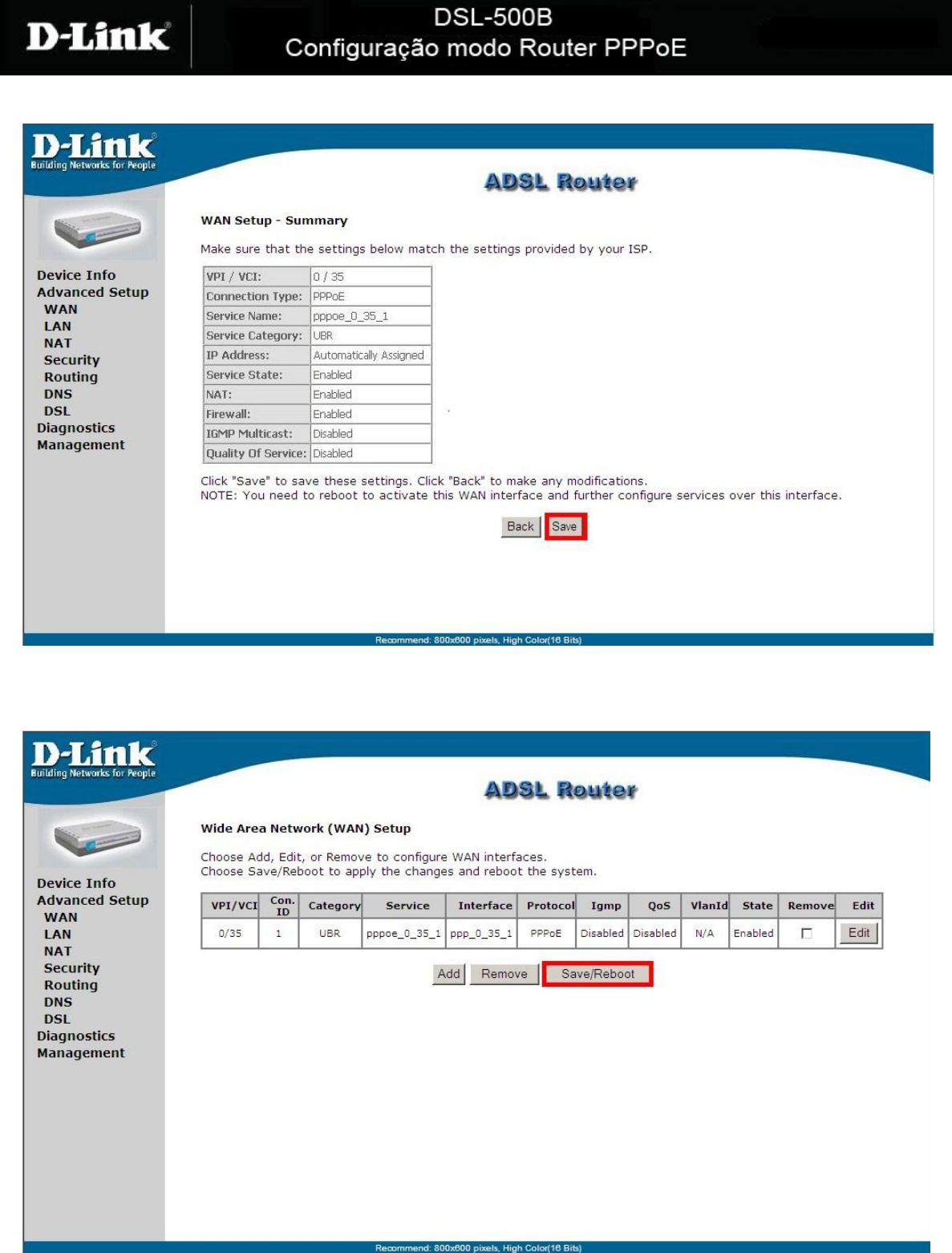
13- Clique no botão Save para salvar as configurações.
14- Será carregada a tela mostrando a regra de conexão criada. Clique no botão
Save/Reboot para salvar e reiniciar o modem.
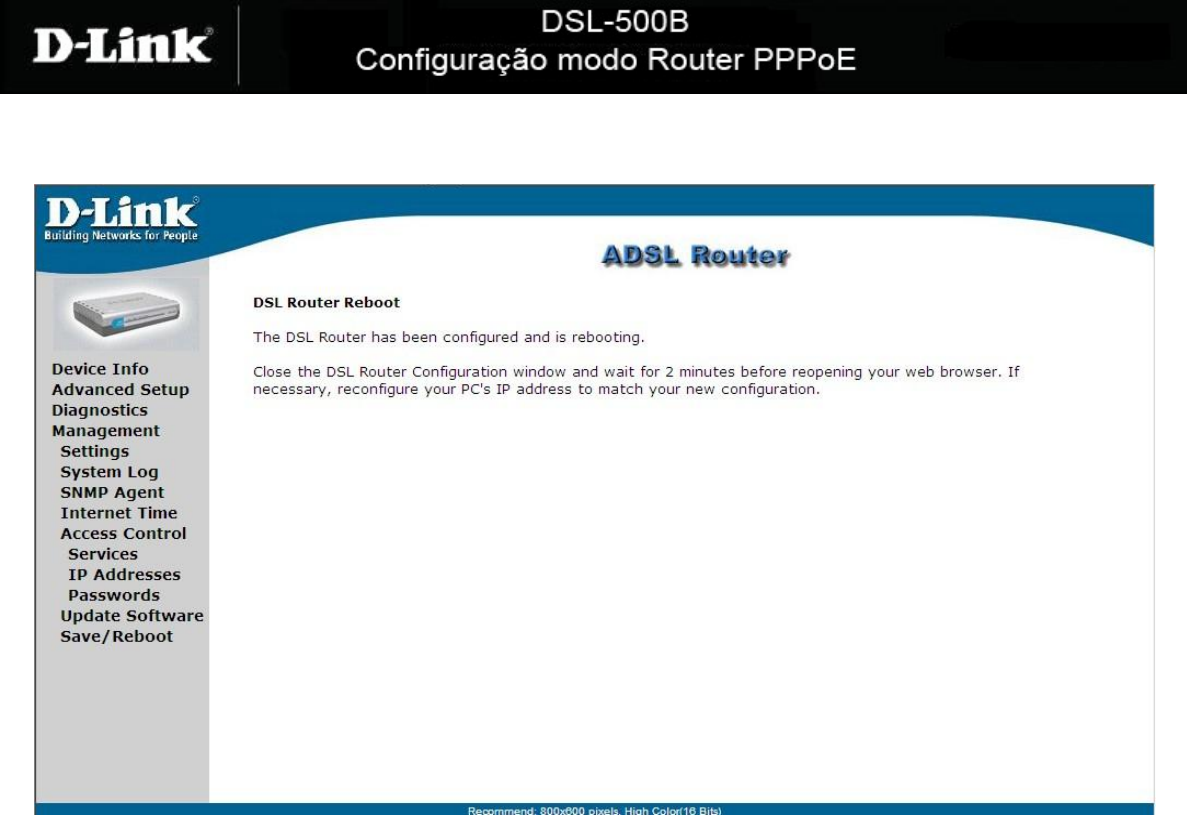
15- Aparecerá a tela informando para aguardar 2 minutos para reinicio do modem.
12
16- Após o término de 2 minutos faça o teste acessando a qualquer site.