Pуководство по эксплуатации портативного компьютера DELL Alienware M17x 3
Dell Alienware M17X 1 DELL_Alienware_m17x_1 DELL_Alienware_m17x_1 instruction upload idei74
Alienware-M17X 1 alienware-m17x_1 alienware-m17x_1 instruction upload idei74
Alienware-M17X alienware-m17x alienware-m17x instruction upload idei74
Alienware-M17X 2 alienware-m17x_2 alienware-m17x_2 instruction upload idei74
Dell Alienware M17X 5 DELL_Alienware_m17x_5 DELL_Alienware_m17x_5 instruction upload idei74
2013-06-20
: Pdf Dell Alienware M17X 3 DELL_Alienware_m17x_3 instruction upload
Open the PDF directly: View PDF  .
.
Page Count: 132 [warning: Documents this large are best viewed by clicking the View PDF Link!]

РУКОВОДСТВО ПОЛЬЗОВАТЕЛЯ
ALIENWARE® M17x MOBILE

Примечания, предупреждения и предостережения
ПРИМЕЧАНИЕ. Содержит важную информацию, которая поможет использовать компьютер более
эффективно.
ВНИМАНИЕ. Указывает на опасность повреждения оборудования или потери данных и объясняет, как
этого избежать.
ПРЕДУПРЕЖДЕНИЕ. Указывает на потенциальную опасность повреждения имущества, получения
легких травм или смертельного исхода.
При изготовлении данного изделия была использована технология защиты от копирования, защищенная рядом
патентов США и прочими правами на интеллектуальную собственность Rovi Corporation. Запрещается осуществлять
инженерный анализ или разборку.
__________________
Содержание настоящего документа может быть изменено без уведомления.
© 2010-2012 Dell Inc. Все права защищены.
Воспроизведение материалов данного руководства в любой форме без предварительного письменного
разрешения корпорации Dell Inc. строго запрещено.
Товарные знаки, упомянутые в данном руководстве пользователя: Alienware®, AlienFX® и логотип AlienHead
являются торговыми знаками или зарегистрированными товарными знаками корпорации Alienware Corporation;
Dell™ является зарегистрированным товарным знаком корпорации Dell Inc.; Microsoft®, Windows® и логотип
кнопки пуск Windows являются товарными знаками или зарегистрированными товарными знаками корпорации
Microsoft Corporation в США и /или других странах; Intel® и SpeedStep® являются зарегистрированными товарными
знаками, а Core™ является товарным знаком корпорации Intel Corporation в США и других странах; Blu ray
Disc™ является зарегистрированным товарным знаком ассоциации Blu ray Disc Association; Bluetooth® является
зарегистрированным товарным знаком, принадлежащим корпорации Bluetooth SIG, Inc.
Другие товарные знаки и фирменные названия упомянуты в данном руководстве пользователя в качестве ссылки
как на компании, обладающие данными знаками и названиями, так и на их продукцию. Dell Inc. заявляет об отказе
от всех прав собственности на любые товарные знаки и названия, кроме своих собственных.
Нормативная модель: P11E Нормативный тип: P11E001
Ред. A01 Январь 2012 г.

3
ГЛАВА 1: НАСТРОЙКА ВАШЕГО ПОРТАТИВНОГО КОМПЬЮТЕРА................................ 9
Перед настройкой вашего портативного компьютера .......................................10
Подсоедините адаптер переменного тока ...................................................13
Нажмите кнопку питания ....................................................................14
Подключение сетевого кабеля (дополнительно) ..............................................15
Настройка Microsoft Windows ...............................................................16
Настройка WirelessHD (дополнительно)......................................................17
Настройка беспроводного дисплея Wireless Display (дополнительно) ........................18
Подключение к Интернету (дополнительно) ..................................................19
ГЛАВА 2: ЗНАКОМСТВО С ВАШИМ КОМПЬЮТЕРОМ .........................................23
Левая сторона компьютера .................................................................24
Правая сторона компьютера ................................................................27
Вид сзади...................................................................................29
Функции дисплея............................................................................30
Функции подставки для компьютера и клавиатуры...........................................32
Индикаторы состояния ......................................................................34
Кнопки управлениямультимедиа ............................................................35
Содержание

4
Содержание
Кнопка питания .............................................................................36
Функциональные клавиши...................................................................38
ГЛАВА 3: ИСПОЛЬЗОВАНИЕ ПОРТАТИВНОГО КОМПЬЮТЕРА..................................41
Центр управления Alienware ................................................................42
Подключение внешних дисплеев ............................................................42
Использование съемных носителей и карт памяти...........................................46
Использование дисковода для оптических дисков...........................................47
Использование встроенной веб-камеры ....................................................48
Использование переключателя беспроводной связи ........................................48
Аккумуляторная батарея ....................................................................49
Управление потреблением энергии .........................................................50
Технология nVidia Optimus (дополнительно)..................................................52
Датчик свободного падения.................................................................54
Настройка BIOS .............................................................................55
ГЛАВА 4: УСТАНОВКА И ЗАМЕНА ОТДЕЛЬНЫХ ЭЛЕМЕНТОВ...................................69
Перед началом .............................................................................70
Замена аккумуляторной батареи............................................................74
Установка дополнительной памяти/замена памяти ..........................................76

5
Содержание
Обновление или замена жесткого(-их) диска(-ов) ............................................80
РАЗДЕЛ 5: УСТРАНЕНИЕ НЕПОЛАДОК ......................................................87
Основные полезные советы . . . . . . . . . . . . . . . . . . . . . . . . . . . . . . . . . . . . . . . . . . . . . . . . . . . . . . . . . . . . . . . . . 88
Создание резервных копий и общее обслуживание .........................................89
Программные диагностические инструменты ...............................................91
Ответы на частые вопросы ..................................................................93
РАЗДЕЛ 6: ВОССТАНОВЛЕНИЕ СИСТЕМЫ ..................................................101
AlienRespawn ..............................................................................102
Сервис My Dell Downloads..................................................................105
РАЗДЕЛ 7: ТЕХНИЧЕСКИЕ ХАРАКТЕРИСТИКИ...............................................107
ПРИЛОЖЕНИЕ ..........................................................................123
ОБЩИЕ ПРАВИЛА ТЕХНИКИ БЕЗОПАСНОСТИ И ИСПОЛЬЗОВАНИЯ ЭЛЕКТРИЧЕСКИХ
УСТРОЙСТВ ................................................................................124
КАК СВЯЗАТЬСЯ С ALIENWARE ..............................................................127

6

7
Уважаемые потребители продукции Alienware!
Добро пожаловать в семью Alienware! Мы рады включить вас в растущие ряды пользователей
интеллектуальных и высокопроизводительных компьютеров.
Вы можете быть уверенными в том, что создавшие ваш компьютер технические специалисты
Alienware обеспечили, чтобы это высокопроизводительное оборудование правильным образом было
оптимизировано и работало с максимальной отдачей. Мы создаем компьютеры только лишь с одно
нерушимой целью: делать их как для себя. Технические специалисты будут трудиться до тех пор,
пока ваш новый компьютер не достигнет или не превысит наши чрезвычайно высокие требования!
Мы самым тщательным образом проверили ваш компьютер, для того чтобы вы могли наслаждаться
самым высоким уровнем производительности. Кроме стандартного периода приработки ваша
система прошла проверку с использованием таких настоящих инструментов, как, например,
синтетические тесты производительности.
Мы приглашаем вас поделиться с нами опытом работы на вашем высокопроизводительном
оборудовании, поэтому просим вас связываться с нами по электронной почте или звонить в
Alienware в случае возникновения любых вопросов или проблем. Весь наш персонал разделяет ваше
увлечение передовыми технологиями, и мы надеемся, что вы получите такое же удовольствие от
вашего нового компьютера, какое Alienware получало от создания его для вас.
С уважением,
Сотрудники Alienware

8
CHAPTER 1: SETTING UP YOUR LAPTOP
ГЛАВА 1: НАСТРОЙКА ВАШЕГО
ПОРТАТИВНОГО КОМПЬЮТЕРА

ГЛАВА 1: НАСТРОЙКА ВАШЕГО ПОРТАТИВНОГО КОМПЬЮТЕРА
10
Перед настройкой вашего портативного
компьютера
Поздравляем с приобретением Alienware M17x!
Перед началом работы с новым портативным компьютером ознакомьтесь со всеми указаниями по
технике безопасности и настройке. Начните с аккуратной распаковки коробки и извлечения всех
компонентов.
Перед настройкой вашего портативного компьютера или отдельных элементов необходимо
просмотреть прилагаемый счет-фактуру, чтобы убедиться, что все заказанные компоненты есть
в наличии и не имеют физических повреждений вследствие транспортировки. При обнаружении
отсутствия или повреждения отдельных компонентов необходимо уведомить службу работы
с клиентами в течение 5 дней с момента поставки. Любые претензии, касающиеся отсутствия
или повреждения отдельных элементов, предъявленные позднее 5 дней с момента поставки,
рассматриваться не будут. В список самых распространенных предметов для проверки входят:
• Портативный компьютер и адаптер переменного тока с кабелем питания
• Код компакт-диска Microsoft на нижней поверхности компьютера
• Монитор с кабелем питания и видеокабелем (если заказано)
• Клавиатура (если заказано)
• Мышь (если заказано)
• Мультимедийные динамики и низкочастотный громкоговоритель-сабвуфер (если заказано)
• Джойстики (если заказано)

ГЛАВА 1: НАСТРОЙКА ВАШЕГО ПОРТАТИВНОГО КОМПЬЮТЕРА
11
Также вам может потребоваться плоская и (или) фигурная отвертка для подключения периферийных
кабелей к портативному компьютеру.
Документация на изделие и диски
Поставляемая с вашим Alienware документация предназначена для ответа на наибольшее количество
вопросов, которые могут возникнуть по мере изучения возможностей вашего нового компьютера.
Вы можете обратиться к документации для получения необходимой технической или общей
информации для ответов на вопросы в будущем. Также она поможет вам в решении возможных
проблем. Поставляемый в комплекте с вашим портативным компьютером диск упоминается в
некоторых разделах документации и может потребоваться для выполнения определенных задач.
Как и прежде, сотрудники нашей службы технической поддержки готовы помочь вам.
Расположение вашего портативного компьютера
ПРЕДУПРЕЖДЕНИЕ. Не ставьте портативный компьютер рядом или над радиатором
или вентиляционным отверстием системы отопления. Если портативный компьютер
устанавливается в шкафу, то убедитесь в наличии надлежащей вентиляции. Не ставьте
портативный компьютер во влажное место или туда, где портативный компьютер может
попасть под дождь или воду. Следите за тем, чтобы не пролить какую-либо жидкость на
поверхность или внутрь портативного компьютера.

ГЛАВА 1: НАСТРОЙКА ВАШЕГО ПОРТАТИВНОГО КОМПЬЮТЕРА
12
При расположении портативного компьютера убедитесь в том, что:
• Он расположен на ровной и устойчивой поверхности.
• Разъемы кабеля питания и других кабелей не зажаты между корпусом компьютера и стеной или
любым другим предметом.
• Ничего не препятствует свободному движению воздуха перед, за и под компьютером.
• Обеспечено достаточно свободного места для установки портативного компьютера таким
образом, чтобы можно было свободно получить доступ к дисководу оптических дисков и
жестким дискам.
ГЛАВА 1: НАСТРОЙКА ВАШЕГО ПОРТАТИВНОГО КОМПЬЮТЕРА
13
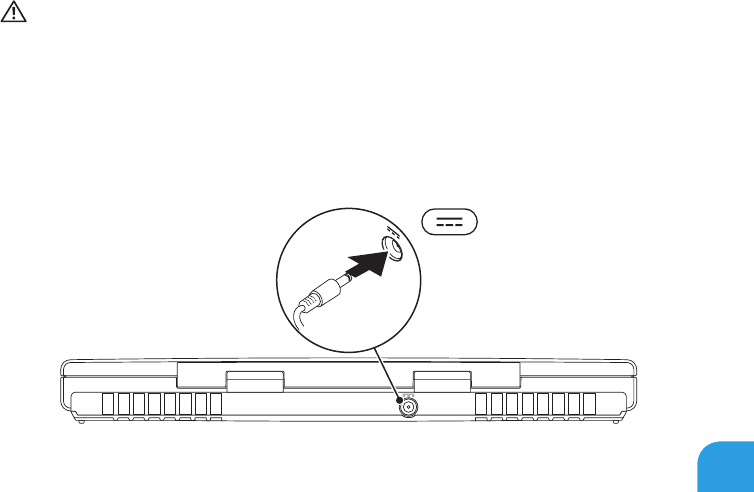
Подсоедините адаптер переменного тока
ПРЕДУПРЕЖДЕНИЕ. Адаптер переменного тока работает с электрическими розетками,
используемыми во всем мире. Тем не менее, разъемы электропитания и сетевые
фильтры для разных стран отличаются. Использование несовместимого кабеля, а также
неправильное подключение кабеля к удлинителю или электросети может привести к
повреждению оборудования или пожару.
ГЛАВА 1: НАСТРОЙКА ВАШЕГО ПОРТАТИВНОГО КОМПЬЮТЕРА
14
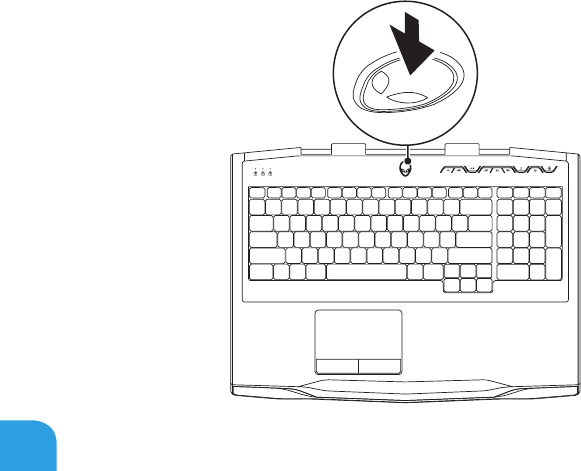
Нажмите кнопку питания
ГЛАВА 1: НАСТРОЙКА ВАШЕГО ПОРТАТИВНОГО КОМПЬЮТЕРА
15
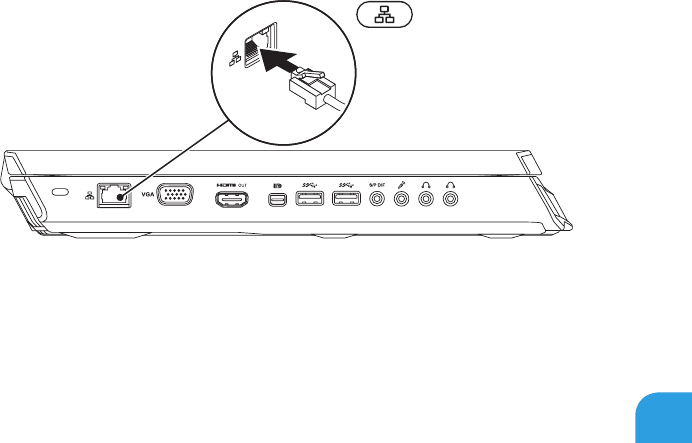
Подключение сетевого кабеля (дополнительно)

ГЛАВА 1: НАСТРОЙКА ВАШЕГО ПОРТАТИВНОГО КОМПЬЮТЕРА
16
Настройка Microsoft Windows
На вашем компьютере установлена операционная система Microsoft Windows. Чтобы настроить
Windows во время первого использования, следуйте инструкциям, появляющимся на экране.
Выполнение данных действий обязательно и может занять некоторое время. В нескольких окнах
установщика Windows вам потребуется выполнить некоторые операции, в том числе принятие
лицензионного соглашения, определение глобальных параметров и настройку подключения к
Интернет.
ВНИМАНИЕ. Не прерывайте процесс установки операционной системы. В противном случае
ваш компьютер невозможно будет использовать и вам потребуется выполнить установку
операционной системы повторно.
ПРИМЕЧАНИЕ. Для достижения вашим компьютером оптимальной производительности
рекомендуется загрузить и установить последние версии BIOS и драйверов для вашего
компьютера, доступные по адресу support.dell.com.
ПРИМЕЧАНИЕ. Для получения дополнительной информации об операционной системе и ее
характеристиках посетите страницу support.dell.com/MyNewDell.
ПРИМЕЧАНИЕ. Cразу после настройки операционной системы Microsoft Windows рекомендуется
создать полную резервную копию системы.

ГЛАВА 1: НАСТРОЙКА ВАШЕГО ПОРТАТИВНОГО КОМПЬЮТЕРА
17
Настройка WirelessHD (дополнительно)
Технология WirelessHD позволяет передавать видеоизображение высокого разрешения на ТВ без
использования кабелей. Для настройки WirelessHD используйте комплект WirelessHD. Указания по
настройке WirelessHD см. в документе из комплекта к вашему WirelessHD.
ПРИМЕЧАНИЕ. Комплект WirelessHD не поставляется вместе с вашим компьютером и должен
приобретаться отдельно.
Если ваш компьютер поддерживает функцию WirelessHD, на рабочем столе Windows будет доступен
ярлык контроллера приложения WiHD .
ПРИМЕЧАНИЕ. Перед настройкой WirelessHD вам может потребоваться настроить комплект
WirelessHD. Для получения дополнительной информации по настройке комплекта WirelessHD
см. документ к вашему комплекту WirelessHD.
Для настройки WirelessHD:
1. Включите ваш компьютер.
2. Убедитесь, что в вашем компьютере включено беспроводное соединение.
3. Дважды нажмите на ярлык контроллера приложения WiHD на рабочем столе.
Отобразится окно контроллера приложения WirelessHD Application Controller.
4. Следуйте инструкциям на экране.

ГЛАВА 1: НАСТРОЙКА ВАШЕГО ПОРТАТИВНОГО КОМПЬЮТЕРА
18
Настройка беспроводного дисплея Wireless
Display (дополнительно)
ПРИМЕЧАНИЕ. Функция беспроводного дисплея поддерживается не всеми компьютерами.
Для получения дополнительной информации о требованиях к аппаратному и программному
обеспечению, необходимому для настройки беспроводного дисплея, см. www.intel.com.
ПРИМЕЧАНИЕ. Функция беспроводной передачи видеоизображения доступна на вашем
компьютере только в том случае, если вы во время выполнения покупки заказали плату
беспроводной передачи данных Intel Wi-Fi и графический адаптер nVidia с технологией
Optimus или графический адаптер AMD Radeon.
ПРИМЕЧАНИЕ. Рекомендуется использовать функцию WirelessHD вместо функции
беспроводного дисплея для работы приложений с высокими требованиями к графике, например,
для запуска игр с высоким разрешением. Для получения дополнительной информации см.
раздел «Настройка WirelessHD (дополнительно)» на стр. 17.
Технология беспроводного дисплея Intel позволяет передавать видеоизображение высокого
разрешения на ТВ без использования кабелей. Перед настройкой функции беспроводного дисплея
следует подключить адаптер дисплея к вашему ТВ-приемнику.
ПРИМЕЧАНИЕ. Комплект для подключения беспроводного дисплея поставляется вместе с
вашим компьютером и должен приобретаться отдельно.
ПРИМЕЧАНИЕ: Информация о настройке режима беспроводного экрана приводится в
документации, поставляемой с беспроводным адаптером.

ГЛАВА 1: НАСТРОЙКА ВАШЕГО ПОРТАТИВНОГО КОМПЬЮТЕРА
19
Подключение к Интернету (дополнительно)
Настройка проводного подключения
• В случае использования удаленного доступа перед выполнением настройки удаленного
доступа к сети Интернет следует подключить телефонный кабель к дополнительному внешнему
USB-модему и к гнезду настенной телефонной розетки.
• В случае использования подключения по технологии DSL или с помощью кабельного/
спутникового модема для получения указаний по установке обратитесь к вашему поставщику
услуг Интернета или оператору сотовой связи.
Для завершения настройки вашего проводного Интернет-соединения следуйте указаниям «Настройка
Интернет-соединения» на стр. 20.

ГЛАВА 1: НАСТРОЙКА ВАШЕГО ПОРТАТИВНОГО КОМПЬЮТЕРА
20
Настройка беспроводного соединения
ПРИМЕЧАНИЕ. Для настройки вашего беспроводного маршрутизатора см. документацию,
поставляемую в комплекте с вашим маршрутизатором.
Перед началом использования вашего беспроводного подключения к Интернету вам следует
подключить беспроводной маршрутизатор.
Для настройки подключения к беспроводному маршрутизатору:
1. Убедитесь, что в вашем компьютере включено беспроводное соединение.
2. Сохраните и закройте все открытые файлы, выйдите из всех открытых программ.
3. Нажмите Пуск → Панель управления.
4. В диалоговом окне введите сеть, а затем нажмите Сеть и управление общим доступом→
Подключиться к сети.
5. Для завершения процесса установки следуйте инструкциям, появляющимся на экране.
Настройка Интернет-соединения
Поставщики услуг Интернета и их предложения могут отличаться в разных странах. Для ознакомления с
доступными в вашей стране предложениями обратитесь к вашему поставщику услуг Интернета.
Если не удается подключиться к Интернету, однако ранее подключение выполнялось успешно,
возможно, у поставщика услуг Интернета возник перерыв в обслуживании клиентов. Свяжитесь с
вашим поставщиком услуг Интернета и узнайте о состоянии услуг или попробуйте подключиться
позже.

ГЛАВА 1: НАСТРОЙКА ВАШЕГО ПОРТАТИВНОГО КОМПЬЮТЕРА
21
Сведения, предоставленные поставщиком услуг Интернета, должны быть всегда под рукой. При
отсутствии поставщика услуг Интернета мастер подключения к Интернету поможет предпринять
необходимые действия.
1. Сохраните и закройте все открытые файлы, выйдите из всех открытых программ.
2. Нажмите Пуск → Панель управления.
3. В окне поиска наберите Сеть, а затем нажмите Сеть и управление общим доступом→
Настройте новое соединение или Сеть→ Установите соединение с сетью Интернет.
Отобразится окно Подключение к Интернету.
ПРИМЕЧАНИЕ. Если вы не уверены в выборе типа соединения, нажмите кнопку Помочь в
выборе или свяжитесь с вашим поставщиком услуг Интернета.
4. Следуйте указаниям на экране и воспользуйтесь информацией по установке, предоставленной
вашим поставщиком услуг Интернета.

ГЛАВА 1: НАСТРОЙКА ВАШЕГО ПОРТАТИВНОГО КОМПЬЮТЕРА
22
CHAPTER 2: GETTING TO
KNOW YOUR LAPTOP
ГЛАВА 2: ЗНАКОМСТВО С ВАШИМ
КОМПЬЮТЕРОМ
ГЛАВА 2: ЗНАКОМСТВО С ВАШИМ КОМПЬЮТЕРОМ
24
В данной главе приводится информация о портативном компьютере, которая поможет вам
ознакомиться с различными функциями, а также быстро начать работу.
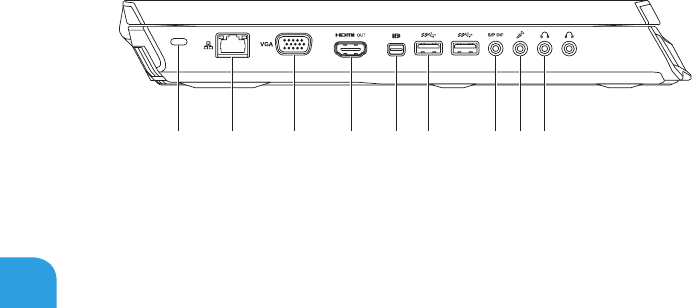
Левая сторона компьютера
1 2 3 4 5 6 78 9

ГЛАВА 2: ЗНАКОМСТВО С ВАШИМ КОМПЬЮТЕРОМ
25
1Разъем для защитного кабеля — позволяет подсоединить защитный кабель (приобретается
отдельно) к компьютеру.
ПРИМЕЧАНИЕ. Перед покупкой защитного кабеля убедитесь, что он совместим с
соответствующим разъемом вашего компьютера.
2
Разъем подключения к сети — позволяет подключить ваш компьютер к сети или
широкополосному устройству.
3 Разъем VGA — позволяет подключить ваш компьютер к монитору или проектору.
4 Разъем HDMI — позволяет подключить ТВ для передачи многоканальных аудио- и
видеосигналов.
ПРИМЕЧАНИЕ. Для монитора без встроенных колонок будет считываться только видеосигнал.
5 Разъем Mini-DisplayPort — позволяет подключить ваш компьютер к внешним
мониторам и проекторам с помощью DisplayPort.
ПРИМЕЧАНИЕ. Также разъем mini-DisplayPort позволяет подключать компьютер к разъему
VGA с помощью дополнительного переходника mini-DisplayPort. Приобрести кабель VGA и
переходник mini-DisplayPort можно по адресу www.dell.com.
ГЛАВА 2: ЗНАКОМСТВО С ВАШИМ КОМПЬЮТЕРОМ
26
6 Разъемы USB 3.0 (2) — позволяют быстро передавать данные между вашим
компьютером и устройством USB.
7 Разъем звуковой/Наушники/S/PDIF — позволяет подключить усилители, динамики или
телевизоры для вывода цифрового звукового сигнала. Также может быть использован для
подключения наушников, активных динамиков или акустической системы.
ПРИМЕЧАНИЕ. Для подключения оптического кабеля TOSLINK используйте переходник S/PDIF
из комплекта поставки вашего компьютера.
8 Разъем подключения микрофона — позволяет подключить микрофон или источник
сигнала для использования в приложениях по работе со звуком.
9 Разъем для подключения наушников (2) — позволяет подключить наушники, активные
колонки или акустическую систему.
ГЛАВА 2: ЗНАКОМСТВО С ВАШИМ КОМПЬЮТЕРОМ
27
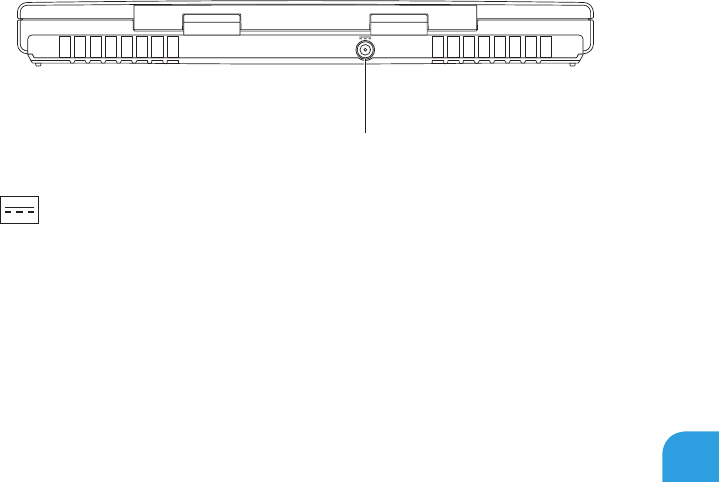
Правая сторона компьютера
1 2 3 4 5
1Оптический дисковод — позволяет считывать или записывать компакт-диски, DVD-диски и диски
Blu-ray (дополнительно) только стандартного размера (12 см). Перед установкой диска убедитесь
в том, что сторона диска с изображением или текстом направлена вверх. Для получения более
подробной информации см. «Использование оптического дисковода» на стр. 47.
2 Устройство чтения карт памяти 9-в-1 — обеспечивает быстрый и удобный
способ просмотра и предоставления общего доступа к цифровым фотографиям, музыке,
видео и документам.
3 Разъемы USB 2.0 (2) — позволяют подключить устройства USB, такие как мышь,
клавиатуру, принтер, внешний дисковод или MP3-проигрыватель.

ГЛАВА 2: ЗНАКОМСТВО С ВАШИМ КОМПЬЮТЕРОМ
28
4 Комбинированный разъем eSATA/USB с функцией USB PowerShare — позволяет
подключать совместимые с eSATA устройства хранения информации (например, внешние
жесткие диски или оптические дисководы) или устройства USB (например, мышь, клавиатуру,
принтер, внешний дисковод или MP3-проигрыватель).
Разъем USB Powershare позволяет вам осуществлять зарядку USB-устройств, когда
компьютер включен/выключен или находится в режиме экономии электроэнергии.
ПРИМЕЧАНИЕ. Определенные USB-устройства могут не заряжаться в том случае, если
компьютер отключен или находится в режиме экономии электроэнергии. В этом случае для
осуществления зарядки необходимо включить компьютер.
ПРИМЕЧАНИЕ. Вы можете включить или выключить функцию зарядки устройств USB при
выключенном компьютере или в режиме сна в настройках BIOS.
ПРИМЕЧАНИЕ. Если вы выключите ваш компьютер в процессе зарядки устройства USB, то
зарядка устройства прекращается. Для возобновления процесса зарядки следует отключить
устройство от разъема USB и подключить его повторно.
ПРИМЕЧАНИЕ. Функция USB PowerShare автоматически отключается, если осталось менее
10% заряда аккумуляторной батареи.
5 Входной разъем HDMI — позволяет подключать компьютер к выходному разъему
HDMI на вашем видеоустройстве, таком как DVD-проигрыватель, видеокамера или игровое
устройство.
ПРИМЕЧАНИЕ. Входной разъем HDMI работает, только когда компьютер включен.
ГЛАВА 2: ЗНАКОМСТВО С ВАШИМ КОМПЬЮТЕРОМ
29
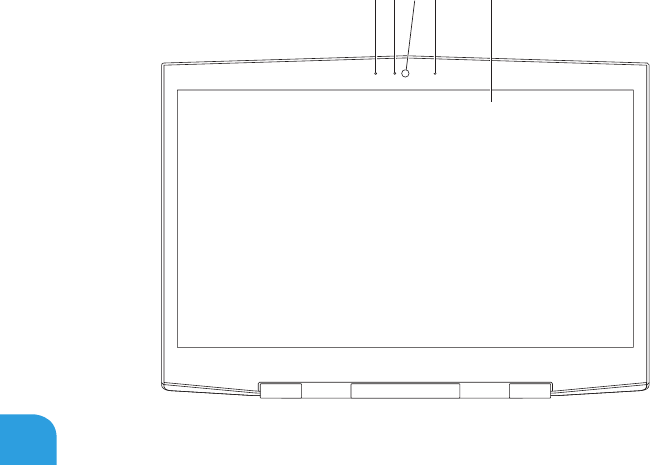
Вид сзади
1
1 Разъем адаптера переменного тока — используется для подключения адаптера
переменного тока для питания компьютера и зарядки батареи.
ГЛАВА 2: ЗНАКОМСТВО С ВАШИМ КОМПЬЮТЕРОМ
30
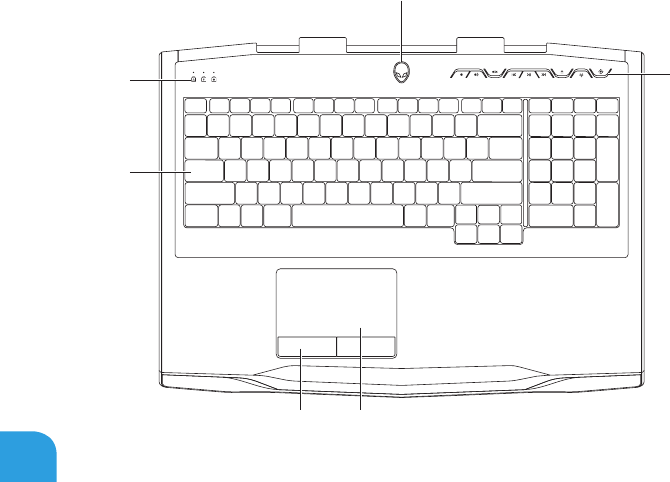
Функции дисплея
1 2 3 4 5

ГЛАВА 2: ЗНАКОМСТВО С ВАШИМ КОМПЬЮТЕРОМ
31
1 Левый цифровой микрофон — дополняет правый цифровой микрофон для обеспечения
высококачественного звука для видеочатов и при записи голоса.
2 Индикатор активности камеры — указывает на включение или выключение камеры.
Индикатор темно-синего цвета указывает на работу камеры.
3Камера — встроенная камера для записи видео, проведения конференций или общения.
4Правый цифровой микрофон — дополняет левый цифровой микрофон для обеспечения
высококачественного звука для видеочатов и при записи голоса.
5Монитор — тип вашего монитора зависит от конфигурации, выбранной во время покупки
компьютера.
Ваш компьютер может работать с 3D-монитором, если данная опция была предварительно
оговорена при размещении заказа.
ПРИМЕЧАНИЕ: При возникновении ощущения дискомфорта при просмотре
стереоскопического изображения на 3D-мониторе снимите стереоочки и сделайте перерыв
для отдыха.
ГЛАВА 2: ЗНАКОМСТВО С ВАШИМ КОМПЬЮТЕРОМ
32
Функции подставки для компьютера и клавиатуры
1
2
3 4
5
6

ГЛАВА 2: ЗНАКОМСТВО С ВАШИМ КОМПЬЮТЕРОМ
33
1 Индикаторы состояния (3) — указывают на включение/выключение индикаторов Scroll
Lock, Caps Lock или Number Lock. Для получения дополнительной информации см. раздел
«Индикаторы состояния» на стр. 34.
2 Клавиатура — клавиатура с фоновой подсветкой обеспечивает возможность работать в
темноте при помощи подсвечивания всех знаков на клавишах.
3Клавиши сенсорной панели (2) — позволяют выполнять функции левой и правой кнопки
мыши.
4Сенсорная панель — позволяет выполнять функции мыши по перемещению курсора,
перемещению или перетаскиванию выбранных объектов и выполнять функцию левой кнопки
мыши при помощи двойного касания поверхности.
5Клавиши управления мультимедиа (9) — нажмите клавишу для выполнения связанного
действия. Для получения дополнительной информации см. раздел «Клавиши управления
мультимедиа» на стр. 35.
6Кнопка питания — служит для включения или выключения компьютера. Для получения
дополнительной информации см. раздел «Кнопка включения питания» на 36.

ГЛАВА 2: ЗНАКОМСТВО С ВАШИМ КОМПЬЮТЕРОМ
34
Индикаторы состояния
Три светодиода состояния расположены в верхней левой части клавиатуры. Для получения
информации о точном расположении см. «Функции подставки для компьютера и клавиатуры»
на стр. 32.
Индикатор Scroll Lock
Светится при включении функции Scroll Lock.
Индикатор Caps Lock
Светится, когда включена функция Caps Lock. В данном режиме все символы вводятся в
верхнем регистре.
Индикатор Number Lock
Светится, когда включена функция Num Lock. В данном режиме можно использовать
цифровую клавиатуру.
ГЛАВА 2: ЗНАКОМСТВО С ВАШИМ КОМПЬЮТЕРОМ
35
Кнопки управлениямультимедиа
Кнопки управления мультимедиа расположены в верхней правой части клавиатуры. Для получения
более подробной информации об их расположении см. «Функции подставки для компьютера
и клавиатуры» на стр 32. Для включения функции следует нажать на требуемые кнопки. Для
подтверждения выбора ненадолго включится подсветка клавиш.
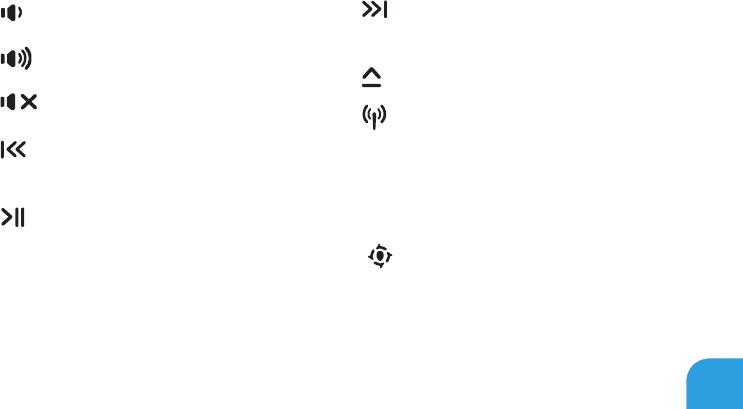
Уменьшить громкость
Увеличить громкость
Выключить звук
Перемотка назад или
воспроизведение предыдущей
композиции
Воспроизведение или пауза
Перемотка вперед или
воспроизведение следующей
композиции
Извлечение
Переключатель беспроводной сети -
включение/выключение функции
беспроводной передачи данных
(для получения более подробной
информации см. «Использование
кнопки переключения беспроводной
связи» на стр. 48)
Центр управления Alienware
Command Center
(для получения более подробной
информации см. «Центр управления
Alienware Command Center» на стр. 42)

ГЛАВА 2: ЗНАКОМСТВО С ВАШИМ КОМПЬЮТЕРОМ
36
Кнопка питания
Вы можете запрограммировать данную кнопку для выполнения различных действий, например,
выключение компьютера или переход в режим ожидания. Чтобы узнать, как запрограммировать
эту кнопку, обратитесь к разделу Электропитание на панели инструментов операционной системы
Microsoft Windows.
Кнопка питания расположена в центре кожуха петли. Для получения информации о точном
расположении см. «Функции подставки для компьютера и клавиатуры» на стр 32.
Цвет кольца AlienHead указывает на состояние питания. Цвет соответствующего состояния питания
можно изменить при помощи программного обеспечения AlienFX.

ГЛАВА 2: ЗНАКОМСТВО С ВАШИМ КОМПЬЮТЕРОМ
37
На адаптере переменного тока:
Синий или пользовательский цвет работы
от электросети
Аккумулятор полностью заряжен.
Синий или пользовательский
цвет, переходящий в желтый или
пользовательский цвет батареи:
Компьютер включен или выключен, и
идет зарядка батареи.
Синий или пользовательский цвет работы
от электросети изменяется на черный
Компьютер находится в ждущем
режиме.
Работа от аккумулятора:
Оранжевый или пользовательский цвет
работы от аккумулятора
Аккумулятор полностью заряжен.
Оранжевый или пользовательский цвет
работы от аккумулятора изменяется на
черный
Компьютер находится в ждущем
режиме.
Мигающий оранжевый или
пользовательский цвет работы от
аккумулятора
Заряд аккумулятора мал.
Для получения более подробной информации о спящем режиме и режиме гибернации см. раздел
Электропитание на панели инструментов операционной системы Microsoft Windows.

ГЛАВА 2: ЗНАКОМСТВО С ВАШИМ КОМПЬЮТЕРОМ
38
Функциональные клавиши
ПРИМЕЧАНИЕ. В зависимости от конфигурации приобретенного вами портативного компьютера
некоторые из функциональных клавиш могут не работать.
Клавиша <Fn> расположена в нижнем левом углу клавиатуры и используется вместе с другими
клавишами для включения определенных функций. Нажимайте клавишу <Fn> одновременно с
указанными ниже клавишами:
FI – Режим приостановки
Нажмите <Fn><F1> для входа в режим приостановки работы. В режиме
приостановки работы ЖК-экран и выбранные устройства отключаются для снижения
энергопотребления.
F2 — Проверить состояние батареи
Нажмите <Fn><F2> для отображения состояния зарядки батареи.
F3 – Выключения/включения звука
Нажмите <Fn><F3>для выключения или включения звука во время воспроизведения.
F4 – Увеличить яркость дисплея
Нажмите <Fn><F4> для увеличения яркости ЖК-дисплея.
ГЛАВА 2: ЗНАКОМСТВО С ВАШИМ КОМПЬЮТЕРОМ
39
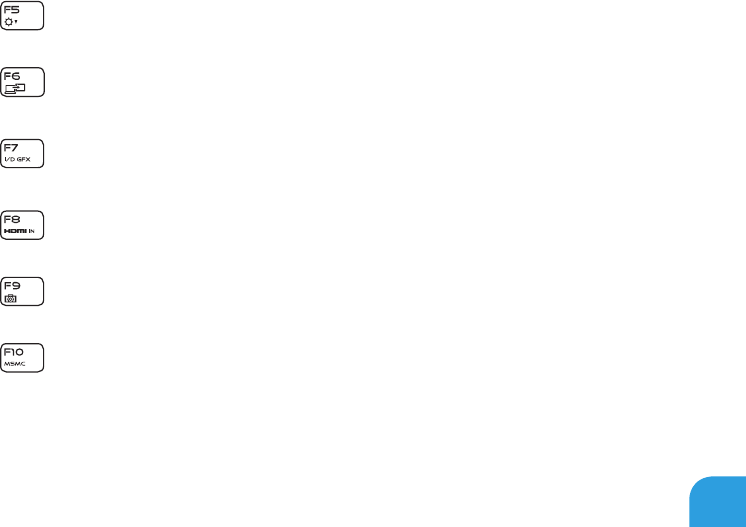
F5 – Уменьшить яркость дисплея
Нажмите <Fn><F5> для уменьшения яркости ЖК-дисплея.
F6 – Режим отображения
Нажмите <Fn><F6> для переключения между режимами расширенного рабочего стола и
дублирования рабочего стола, если подключен внешний монитор.
F7 – Переключение между графическими адаптерами
Нажмите <Fn><F7> для переключения между встроенным графическим адаптером и
внешним графическим адаптером.
F8 – Переключение входа HDMI
Нажмите <Fn><F8> для переключения между внешними источниками на входе HDMI.
F9 – Включение/выключение камеры
Нажмите <Fn><F9> для включения или выключения модуля камеры.
F10 – Включение/выключение центра Microsoft Mobility Center
Нажмите <Fn><F10> для запуска приложения Microsoft Mobility Center.
ГЛАВА 2: ЗНАКОМСТВО С ВАШИМ КОМПЬЮТЕРОМ
40
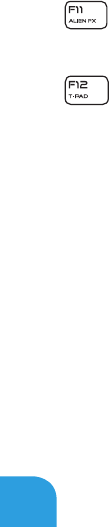
F11 – Включение/выключение AlienFX
Нажмите <Fn><F11> для включения или отключения световой сигнализации AlienFX.
F12 – Включение/выключение сенсорной панели
Нажмите <Fn><F12> для отключения или включения сенсорной панели и подсветки
вокруг сенсорной панели. Когда сенсорная панель отключена, она может включаться
на пять секунд при загрузке операционной системы Windows или во время выхода из
режима ожидания или приостановки работы.
ГЛАВА 3: ИСПОЛЬЗОВАНИЕ
ПОРТАТИВНОГО КОМПЬЮТЕРА
CHAPTER 3: USING YOUR LAPTOP

ГЛАВА 3: ИСПОЛЬЗОВАНИЕ ПОРТАТИВНОГО КОМПЬЮТЕРА
42
Центр управления Alienware
Центр управления Alienware Command Center предоставляет доступ к исключительному программному
обеспечению Alienware и постоянно модернизируемой панели управления. По мере выхода новых
приложений Alienware они загружаются непосредственно в центр управления Command Center,
позволяя создать библиотеку инструментов по управлению работой системы, оптимизации и
настройке. Запустить центр управления Alienware Command Center можно с помощью нажатия
на кнопках управления мультимедиа. См. «Кнопки управления мультимедиа» на стр. 35.
Подключение внешних дисплеев
Если вы желаете получать удовольствие от работы на экране большего размера или увеличить
размер рабочей области, то вы можете подключить внешний дисплей, например, отдельный монитор,
ЖК-телевизор или проектор.
Подключение дисплея
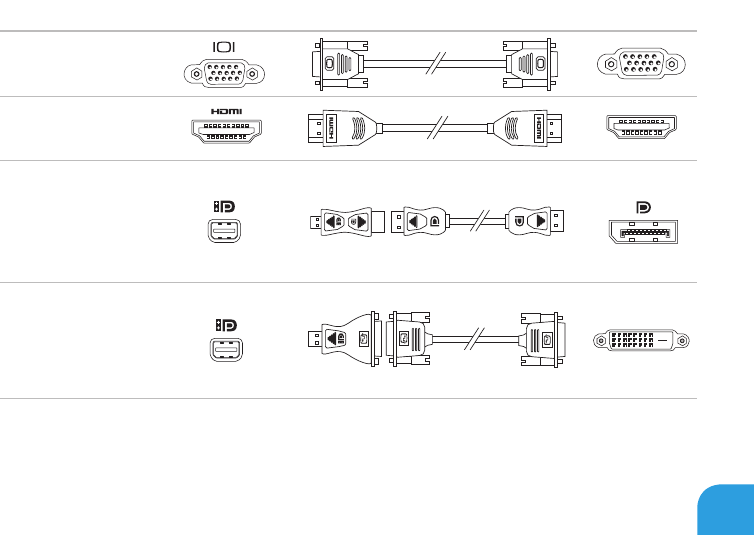
Для подключения дисплея к компьютеру воспользуйтесь кабелем, штекеры которого соответствуют
гнездам на компьютере и дисплее. Для идентификации разъемов компьютера и дисплея обратитесь
к следующей таблице.
ПРИМЕЧАНИЕ. При подключении одного дисплея подключайте его ТОЛЬКО К ОДНОМУ гнезду
вашего компьютера.
ГЛАВА 3: ИСПОЛЬЗОВАНИЕ ПОРТАТИВНОГО КОМПЬЮТЕРА
43
Тип соединения Компьютер Кабель Дисплей
VGA-VGA
(кабель VGA)
HDMI-HDMI (кабель
HDMI)
Mini-DisplayPort -
DisplayPort
(переходник
Mini-DisplayPort -
DisplayPort + кабель
DisplayPort)
Mini-DisplayPort - DVI
(переходник Mini-
DisplayPort-DVI +
кабель DVI)

ГЛАВА 3: ИСПОЛЬЗОВАНИЕ ПОРТАТИВНОГО КОМПЬЮТЕРА
44
ПРИМЕЧАНИЕ. Переходники
mini-DisplayPort - DisplayPort и mini-DisplayPort - DVI вы можете
приобрести на веб-сайте www.dell.com.
1. Выключите компьютер.
2. Выключите дисплей и отключите его от источника электропитания.
3. Подключить один конец кабеля к разъемам VGA, mini-DisplayPort или HDMI вашего
портативного компьютера Alienware.
4. Подключите другой конец кабеля к аналогичному разъему на вашем дисплее.
5. В случае необходимости подключите один конец кабеля питания к разъему питания на дисплее.
6. Подключите другой конец силового кабеля к трехвилочному заземленному сетевому фильтру
или сетевой розетке.
7. Включите портативный компьютер, затем включите дисплей.

ГЛАВА 3: ИСПОЛЬЗОВАНИЕ ПОРТАТИВНОГО КОМПЬЮТЕРА
45
Расширение рабочего стола
1. После подключения дополнительного дисплея щелкните правой кнопкой мыши на рабочем
столе дисплея и выберите Персонализация.
2. Выберите Подключение внешнего дисплея или проектора в верхней левой части экрана.
3. Щелкните Подключить дисплей.
4. Выберите один из следующих вариантов на экране:
•Дублирование рабочего стола на каждом из подключенных дисплеев (зеркальный)
•Расширение рабочего стола на все подключенные дисплеи (расширенный)
•Отображение рабочего стола только на подключенных дисплеях
5. Щелкните Применить для применения изменений и щелкните OK для выхода из панели
управления настройками экрана.

ГЛАВА 3: ИСПОЛЬЗОВАНИЕ ПОРТАТИВНОГО КОМПЬЮТЕРА
46
Использование съемных носителей и карт
памяти
Соблюдайте приведенные ниже правила техники безопасности:
ВНИМАНИЕ: Неправильная установка пластиковой заглушки может привести к
повреждению вашего компьютера.
Когда в слоте для карт памяти нет ни одной карты памяти, убедитесь, что поставляемая с Вашим
портативным компьютером карта-заглушка находится в неиспользуемом(ых) слоте(ах). Пластиковая
заглушка предохраняет пустой слот от попадания пыли и других частиц. Следите за правильностью
установки пластиковой заглушки (верхняя сторона некоторых заглушек имеет маркировку в виде
стрелки). Информацию о поддерживаемых картах памяти см. в разделе «Характеристики» на
стр. 109.

ГЛАВА 3: ИСПОЛЬЗОВАНИЕ ПОРТАТИВНОГО КОМПЬЮТЕРА
47
Использование дисковода для оптических
дисков
Ваш портативный компьютер оборудован дисководом для оптических дисков со щелевой загрузкой.
В зависимости от заказанной конфигурации ваш портативный компьютер может быть оборудован
одним из следующих типов дисководов. Данные логотипы используются для обозначения
возможностей и совместимости для каждого дисковода.
DVD±R/W Дисковод DVD±R/W может считывать диски CD-ROM, записываемые
компакт-диски, перезаписываемые компакт-диски, диски DVD,
записываемые и перезаписываемые диски DVD+R/W, а также диски
DVD-R/W.
Двух-/
трехслойный
диск Blu-ray
(дополнительно)
Дисковод Blu-ray способен считывать данные с компакт-диска,
записываемого компакт-диска, перезаписываемого компакт-диска,
диска DVD, диска DVD+R/W и DVD-R/W, перезаписываемого диска
DVD, диска BD.
Также он способен записывать записываемые компакт-диски,
перезаписываемые компакт-диски, диски DVD+R/W, диски DVD-R/W и
записываемые диски DVD.
ГЛАВА 3: ИСПОЛЬЗОВАНИЕ ПОРТАТИВНОГО КОМПЬЮТЕРА
48
Использование встроенной веб-камеры
Функция распознавания лица FastAccess
Ваш компьютер может иметь функцию распознавания лица FastAccess. Данная функция помогает
обеспечить безопасный доступ к вашему компьютеру Alienware благодаря использованию
уникальных признаков вашего лица для проверки личности и автоматического ввода
регистрационной информации, которая обычно вводится вручную, например, идентификатор
пользователя и пароль учетной записи Windows или защищенного веб-сайта. Для получения
дополнительной информации нажмите Start (Пуск) → Programs (Программы)→ FastAccess.
Включение и выключение веб-камеры
Нажмите сочетание клавиш <Fn><F9> для включения или выключения веб-камеры. После включения
веб-камеры вам необходимо активировать его работу с помощью операционной системы Microsoft
Windows. Кроме всего прочего, вы можете использовать Windows Movie Maker для создания,
редактирования и обмена видеофильмами.
Использование переключателя беспроводной связи
Переключатель беспроводной связи позволяет быстро выключить все типы беспроводной передачи
данных (Bluetooth, беспроводная локальная и глобальная сеть), например, в самолете. Для включения
всех типов беспроводной связи нажмите на кнопки управления мультимедиа. Повторное
нажатие данного переключателя возвращает все типы беспроводной передачи данных в их
соответствующее состояние, в котором они находились до первого нажатия переключателя .
ГЛАВА 3: ИСПОЛЬЗОВАНИЕ ПОРТАТИВНОГО КОМПЬЮТЕРА
49
Аккумуляторная батарея
Ваш портативный компьютер оборудован перезаряжаемой литий-ионной аккумуляторной батареей
высокой емкости. Время автономной работы от батареи будет изменяться в зависимости от
конфигурации вашего компьютера, модели, установленных приложений, настроек управления
потреблением энергии и используемых функций. Аналогично другим аккумуляторам, максимальная
емкость данного аккумулятора уменьшается с течением времени и в течение эксплуатации.
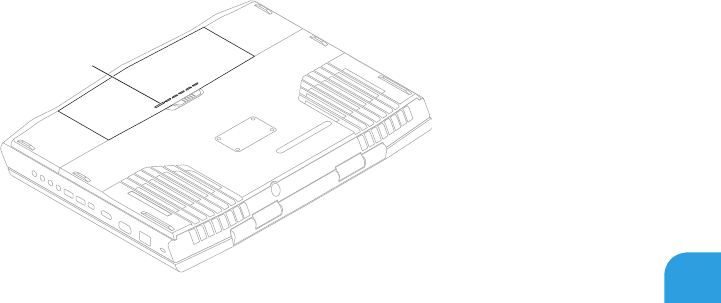
Светодиодные индикаторы заряда на аккумуляторной батарее указывают уровень заряда. После
однократного нажатия на индикатор уровня заряда аккумулятора загораются светодиодные
индикаторы уровня заряда. Каждый из пяти индикаторов соответствует примерно 20% полного
заряда аккумулятора. Например, если светятся индикаторы, то аккумулятор заряжен на 80%, а если
индикаторы не светятся, то аккумулятор полностью разряжен.
1
Индикатор напряжения
батареи
1

ГЛАВА 3: ИСПОЛЬЗОВАНИЕ ПОРТАТИВНОГО КОМПЬЮТЕРА
50
Управление потреблением энергии
Понимание процесса потребления энергии
Для максимального использования энергии аккумуляторных батарей вам будет полезно уделить
некоторое время для понимания принципа управления потреблением энергии вашей операционной
системой.
Для настройки параметров потребления энергии можно использовать функции операционной
системы. Установленная на вашем компьютере операционная система Microsoft Windows
предоставляет по умолчанию три варианта:
• Сбалансированный — максимальная производительность, когда вы в ней нуждаетесь, и
экономия энергии во время простоя.
• Экономный — позволяет экономить заряд батареи, снижая производительность компьютера, и
сокращать количество потребленной вашим компьютером энергии за весь срок его работы.
• Максимальная производительность — обеспечивает максимальную уровень
производительности вашей системы, регулируя частоту процессора в соответствии с вашими
действиями и максимизируя производительность компьютера.

ГЛАВА 3: ИСПОЛЬЗОВАНИЕ ПОРТАТИВНОГО КОМПЬЮТЕРА
51
Настройка профилей электропитания
1. Нажмите Пуск → Панель управления.
2. Нажмите Все элементы панели управления.
3. Дважды нажмите на значок Электропитание.
4. Выберите желаемый план потребления энергии. Для изменения настроек плана нажмите
Изменить настройки плана под выбранным планом электропитания.
Сокращение потребляемой мощности
Несмотря на то, что ваш портативный компьютер (вместе с операционной системой) способен
экономить энергию, для сокращения потребляемой мощности вы можете предпринять следующие
действия:
• Снизить интенсивность подсветки ЖК-дисплея. Очень высокая яркость экрана значит высокое
потребление энергии.
• Используйте режим Go Dark в центре управления Alienware.

ГЛАВА 3: ИСПОЛЬЗОВАНИЕ ПОРТАТИВНОГО КОМПЬЮТЕРА
52
Технология nVidia Optimus (дополнительно)
ПРИМЕЧАНИЕ.Технология nVidia optimus не поддерживается на компьютерах, в которых
используется технология nVidia 3D vision.
В портативном компьютере Alienware M17x используется технология nVidia Optimus. Технология
Optimus предназначена для достижения максимальной производительности и удобства работы
пользователя компьютера с сокращением времени работы от аккумулятора. При запуске
требовательных к графической подсистеме приложений, например, трехмерных игр, данная
технология позволяет сочетать работу встроенного графического процессора Intel с работой
дискретного графического процессора nVidia. Графический процессор nVidia начинает работу
только при запуске предварительно указанных приложений, что позволяет увеличить время
автономной работы от аккумулятора.
Технология Optimus включается с помощью профиля приложений. При запуске приложения
видеодрайверы проводят проверку и определяют наличие или отсутствие связанного с ними
профиля.
• Если такой профиль приложения имеется, графический процессор nVidia включается и
приложение работает в режиме высокой производительности. Графический процессор nVidia
автоматически прекращает работу после закрытия приложения.
• Если профиль приложения отсутствует, используется встроенный графический процессор.
Список профилей приложений по умолчанию регулярно обновляется компанией nVidia и
автоматический загружается в компьютер при наличии подключения к сети Интернет.

ГЛАВА 3: ИСПОЛЬЗОВАНИЕ ПОРТАТИВНОГО КОМПЬЮТЕРА
53
Также можно создавать профили приложений для любого приложения, установленного на Вашем
компьютере. Такая настройка может потребоваться для выпущенных недавно игр или приложений,
не указанных в профиле приложений по умолчанию.
Изменение настроек профиля приложений
1. Нажмите правой кнопкой на рабочем столе и выберите пункт Панель управления NVIDIA.
2. В окне Панель управления NVIDIA нажмите Настройки 3D, чтобы развернуть меню (если оно
еще не развернуто), а затем нажмите Изменить настройки 3D.
3. Во вкладке Program Settings (Настройки приложений) нажмите Add (Добавить) и укажите
исполняемый файл (.exe) требуемого приложения. После добавления можно изменять настройки
для данного приложения.
Чтобы изменить настройки для определенного приложения, выберите его в списке Выберите
приложение для настройки и внесите требуемые изменения.
ПРИМЕЧАНИЕ. Для получения более подробной информации о параметрах и настройках
панели управления nVidia нажмите Help (Справка).

ГЛАВА 3: ИСПОЛЬЗОВАНИЕ ПОРТАТИВНОГО КОМПЬЮТЕРА
54
Датчик свободного падения
Датчик свободного падения защищает жесткий диск Вашего компьютера от возможного
повреждения, реагируя на состояние свободного падения, которое может быть вызвано случайным
падением компьютера. При возникновении состояния свободного падения жесткий диск переходит
в безопасный режим, предотвращая повреждение головки записи/считывания и возможные потери
данных. Ваш жесткий диск возвращается в нормальный рабочий режим, когда состояние свободного
падения прекращается.

ГЛАВА 3: ИСПОЛЬЗОВАНИЕ ПОРТАТИВНОГО КОМПЬЮТЕРА
55
Настройка BIOS
Настройка системы
Функции настройки системы позволяют:
• Изменение информации о конфигурации системы после установки, замены или извлечения
оборудования в портативном компьютере.
• Установка или изменение настраиваемых пользователем свойств.
• Просмотр установленного объема памяти или установка типа установленного жесткого диска.
Перед использованием настройки системы рекомендуется записать текущие настройки системы
для использования в будущем.
ВНИМАНИЕ: Не изменяйте системные настройки, если вы не являетесь опытным
пользователем компьютера. Определенные изменения могут привести к неправильной
работе вашего компьютера.

ГЛАВА 3: ИСПОЛЬЗОВАНИЕ ПОРТАТИВНОГО КОМПЬЮТЕРА
56
Вход в настройку системы
1. Включите (или перезагрузите) портативный компьютер.
ПРИМЕЧАНИЕ. При длительном нажатии клавиши на клавиатуре может произойти ошибка
клавиатуры. Для предотвращения возможной неисправности клавиатуры нажимайте и
отпускайте клавишу <F2> с равными интервалами до появления экрана настройки системы.
2. Во время загрузки портативного компьютера нажмите кнопку <F2> непосредственно перед
появлением логотипа операционной системы для получения доступа к утилите настройки BIOS.
В случае возникновения ошибки во время самотестирования при включении питания (Тест POST)
вы можете зайти в утилиту настройки BIOS нажатием на клавишу <F2> после подсказки.
ПРИМЕЧАНИЕ. Если эти клавиши нажаты с опозданием и появился экран с логотипом
операционной системы, дождитесь появления рабочего стола Microsoft Windows, затем
выключите портативный компьютер и повторите попытку.
Экраны настройки системы
В окне утилиты настройки BIOS отображается текущая или изменяемая конфигурация для
портативного компьютера. Информация разделена на пять меню: Main (Основное), Advanced
(Подробнее), Security (Безопасность), Boot (Загрузка) и Exit (Выход).
Вкладка Key Functions (Функции клавиш) отображается в нижней части окна утилиты настройки
BIOS и содержит список клавиш и их функций, относящихся к активному полю программы настройки
системы.

ГЛАВА 3: ИСПОЛЬЗОВАНИЕ ПОРТАТИВНОГО КОМПЬЮТЕРА
57
Варианты настройки системы
ПРИМЕЧАНИЕ. Не все элементы, описанные в этом разделе, могут присутствовать на экране.
Это зависит от компьютера и установленных устройств.
ПРИМЕЧАНИЕ. Для получения обновленной инструкции по установке всех обслуживаемых
компонентов см. Руководство по обслуживанию по адресу support.dell.com/manuals.
Основное меню
System Time
(hh:mm:ss)
Отображает системное время.
System Date
(mm/dd/yyyy)
Отображает системную дату.
Alienware Отображает номер модели вашего компьютера.
Service Tag Отображает метку производителя вашего компьютера.
BIOS Version Отображается версия BIOS.
EC Version (Versión
EC)
Отображает версию микропрограммы EC.
ME Version Отображается версия встроенного ПО Intel ME.
Sandy Bridge Version Отображается версия Sandy Bridge.
CPU Отображается тип установленного процессора.

ГЛАВА 3: ИСПОЛЬЗОВАНИЕ ПОРТАТИВНОГО КОМПЬЮТЕРА
58
Основное меню
CPU Frequency Отображает скорость работы процессора.
CPU L3 Cache Отображает размер кэш-памяти процессора.
CPUID Отображает идентификатор процессора.
Integrated Graphics Отображает информацию о встроенном графическом адаптере.
Discrete Graphics 1 Отображается первичный графический адаптер.
Discrete Graphics 2 Отображается вторичный графический адаптер.
Total Memory Отображает общий объем установленной оперативной памяти.
Memory Bank 0 Отображает объем установленной памяти в DIMM 0.
Memory Bank 1 Отображает объем установленной памяти в DIMM 1.
SATA Hard Drive Отображает модель установленного жесткого диска SATA.

ГЛАВА 3: ИСПОЛЬЗОВАНИЕ ПОРТАТИВНОГО КОМПЬЮТЕРА
59
Подробнее
Intel SpeedStep Позволяет включить или отключить использование технологии
Intel SpeedStep. Отключение данной функции может привести к
значительному росту производительности, но сильно сократит
время автономной работы.
Virtualization Позволяет включать или выключать технологию виртуализации Intel.
USB Emulation Позволяет включить и выключить функцию эмуляции USB. Данная
функция определяет порядок действий BIOS при отсутствии
операционной системы с возможностью определения USB для
работы с USB-устройствами. Эмуляция USB всегда включена во
время проверки POST.
ПРИМЕЧАНИЕ. Невозможно загрузиться с любого типа USB-
устройств (дискета, жесткий диск или ключ памяти) с отключенной
данной функцией.
USB Wake Support Позволяет включать устройства USB для вывода системы из режима
ожидания или отключать функцию поддержки USB Wake.
ПРИМЕЧАНИЕ. Если включена функция USB Powershare, то
устройство, подключенное к USB-разъему Powershare, не может
выводить компьютер из спящего режима.

ГЛАВА 3: ИСПОЛЬЗОВАНИЕ ПОРТАТИВНОГО КОМПЬЮТЕРА
60
Подробнее
USB Power Share Позволяет выполнять зарядку устройств USB, когда компьютер
отключен или находится в режиме ожидания.
• Только режим источника питания: заряжать устройства USB
только при подключенном источнике питания переменного тока.
• Источник питания и аккумулятор: заряжать устройства USB
при подключенном источнике питания переменного тока и при
работе компьютера от акккумулятора.
• Отключен: отключение функции USB PowerShare.
USB Wake Support Позволяет включать или выключать встроенный сетевой контроллер.
• Отключен: внутренняя локальная сеть отключена и не
определяется операционной системой.
• Включен: встроенный сетевой контроллер включен.
USB Wake Support Позволяет включить или выключать внутреннее звуковое устройство
высокого разрешения.
• Отключен: внутреннее звуковое устройство отключено и не
определяется операционной системой.
• Включен: внутреннее звуковое устройство включено.
SD Card Reader Позволяет включать или отключать встроенное устройство для
чтения SD-карт.

ГЛАВА 3: ИСПОЛЬЗОВАНИЕ ПОРТАТИВНОГО КОМПЬЮТЕРА
61
Подробнее
CPU Turbo Mode Позволяет включать или выключать турборежим работы процессора
Intel.
Menú de rendimiento Позволяет устанавливать параметры в подменю функций
производительности (для получения дополнительной информации
см. «Подменю функций производительности системы» на стр. 62).
Extended ICC Позволяет устанавливать параметры в подменю расширенного
ICC (для получения дополнительной информации см. «Подменю
расширенного ICC» на стр. 64).
SATA Operation Позволяет настроить режим работы встроенного контроллера SATA
жесткого диска.
• AHCI: SATA настроен для работы в режиме AHCI.
• RAID: SATA настроен для работы в режиме RAID.
SATA HARD DRIVE 1 Отображает установленный главный жесткий диск SATA.
SATA HARD DRIVE 2 Отображает установленный второй жесткий диск SATA.

ГЛАВА 3: ИСПОЛЬЗОВАНИЕ ПОРТАТИВНОГО КОМПЬЮТЕРА
62
Подробнее
Adapter Warnings Позволяет разрешить или запретить системе отображать
предупреждение на экране при использовании неподдерживаемых
вашей системой адаптеров переменного тока.
• Отключен: BIOS не будет обнаруживать неподдерживаемые
адаптеры переменного тока, и никаких сообщений на экран
выводиться не будет.
• Включен: BIOS будет обнаруживать неподдерживаемые
адаптеры переменного тока, и на экран будет выводиться
сообщение об ошибке.
Charger Behavior Позволяет включать или отключать зарядку батареи.
Primary Display Позволяет выбрать основной дисплей.
Подменю функций производительности системы
Overclocking
Feature
Позволяет включить и выключить общую функцию разгона.
• Отключен: функция разгона выключена.
• Включен: отображаются дополнительные параметры разгона.
Processor
Overclocking
Позволяет включить и выключить функцию разгона частоты
процессора.

ГЛАВА 3: ИСПОЛЬЗОВАНИЕ ПОРТАТИВНОГО КОМПЬЮТЕРА
63
Подменю функций производительности системы
Override Turbo
settings
Позволяет отключить настройки турборежима ЦП.
Long Duration
Power Limit
Позволяет указать в ваттах значение ограничения мощности 1 для
турборежима.
Long Duration
Time Window
Позволяет указать в секундах значение ограничения времени 1 для
турборежима.
Set Short
Duration Power
Limit
Позволяет включить или выключить ограничение мощности для
кратковременной работы.
Short Duration
Power Limit
Options
Позволяет указать в ваттах значение ограничения мощности 2 для
турборежима.

ГЛАВА 3: ИСПОЛЬЗОВАНИЕ ПОРТАТИВНОГО КОМПЬЮТЕРА
64
Подменю функций производительности системы
Memory Overclocking
Memory Override
Support
Позволяет включить или выключить поддержку функции Memory
Override.
• Отключен: поддержка функции Memory Override отключена.
• Включен: позволяет отобразить дополнительные параметры
поддержки функции Memory Override.
Memory Voltage Позволяет повысить напряжение питания модулей памяти.
Memory Frequency Позволяет настроить частоту работы памяти.
XMP DIMM Prole Позволяет настроить различные параметры XMP.
Подменю расширенного ICC
Use Watchdog Timer
for ICC
Позволяет включать или выключать контрольный таймер.
Turn off unused
PCI/PCIe clocks
Позволяет включить или выключить настройку частоты для PCI/PCIe.
• Отключен: настройка для всех шин PCI/PCIe включена.
• Включен: настройка частоты для незадействованных шин PCI/
PCIe выключена.

ГЛАВА 3: ИСПОЛЬЗОВАНИЕ ПОРТАТИВНОГО КОМПЬЮТЕРА
65
Подменю расширенного ICC
Lock ICC Registers Позволяет заблокировать только статические регистры или все
регистры.
Clock_DIV-1S Позволяет отобразить настройки частоты для устройств Div-1S.
Clock_DIV-2S Позволяет отобразить настройки частоты для устройств Div-2S.
Clock_DIV-3 Позволяет отобразить настройки частоты для устройств Div-3.
Clock_DIV-4 Позволяет отобразить настройки частоты для устройств Div-4.
Clock_DIV-1NS Позволяет отобразить настройки частоты для устройств Div-1NS.
Clock_DIV-2NS Позволяет отобразить настройки частоты для устройств Div-2NS.
Меню беспроводных подключений
Bluetooth Позволяет включать или выключать встроенное устройство
Bluetooth.
• Отключен: внутреннее устройство Bluetooth отключено и не
определяется операционной системой.
• Включен: встроенное устройство Bluetooth включено.

ГЛАВА 3: ИСПОЛЬЗОВАНИЕ ПОРТАТИВНОГО КОМПЬЮТЕРА
66
Меню беспроводных подключений
Wireless Network Позволяет включать или выключать встроенное устройство
беспроводного доступа.
• Отключен: внутреннее устройство беспроводной связи
отключено и не идентифицируется операционной системой.
• Включен: внутреннее беспроводное устройство включено.
DGX Позволяет включать или выключать встроенное устройство DGX.
Wireless Switch/
Hotkey
Позволяет выключать все встроенные устройства беспроводного
доступа.
Меню безопасности
Supervisor Password Отображает включение или выключение главного пароля.
User Password Отображает включение или выключение пользовательского пароля.
Set Service Tag Позволяет отобразить метку производителя компьютера, когда
данная метка производителя имеется.
Позволяет отобразить поле для ввода метки производителя вручную,
когда такая метка производителя отсутствует.

ГЛАВА 3: ИСПОЛЬЗОВАНИЕ ПОРТАТИВНОГО КОМПЬЮТЕРА
67
Меню безопасности
Set Supervisor
Password
Позволяет установить главный пароль. Главный пароль позволяет
ограничить доступ к утилите настройки системы.
Set User Password Позволяет установить пользовательский пароль. Пользовательский
пароль управляет доступом к системе при загрузке.
Computrace Позволяет включить или выключить функцию обеспечения
безопасности Computrace.
Меню загрузки
Используйте клавиши со стрелками вверх или вниз для изменения порядка загрузочных
устройств. Вы можете выбрать из:
•Жесткий диск
•Устройство USB для хранения данных
•CD/DVD/BD
•Съемные устройства
•Сеть

ГЛАВА 3: ИСПОЛЬЗОВАНИЕ ПОРТАТИВНОГО КОМПЬЮТЕРА
68
Меню выхода
Exit Saving Changes Позволяет выйти из программы настройки системы и сохранить
изменения в CMOS.
Save Change Without
Exit
Позволяет продолжить работу с программой настройки системы,
сохранив изменения в CMOS.
Exit Discarding
Changes
Позволяет выйти из программы настройки системы и загрузить
прошлые значения для всех пунктов настройки из CMOS.
Load Optimal
Defaults
Позволяет загрузить настройки по умолчанию для всех значений
настроек.
Discard Changes Позволяет загрузить ранее выполненные настройки из CMOS для
всех настроек системы.
ГЛАВА 4: УСТАНОВКА И ЗАМЕНА
ОТДЕЛЬНЫХ ЭЛЕМЕНТОВ
CHAPTER 4: INSTALLING AND
REPLACING COMPONENTS

ГЛАВА 4: УСТАНОВКА И ЗАМЕНА ОТДЕЛЬНЫХ ЭЛЕМЕНТОВ
70
В данной главе приводятся указания и рекомендации по увеличению вычислительной мощности и
объема места для хранения данных с помощью установки нового оборудования. Компоненты для
вашего портативного компьютера можно приобрести на веб-узле www.dell.com или
www.alienware.com.
ПРИМЕЧАНИЕ. Для получения инструкций по установке всех обслуживаемых компонентов
см. Руководство по обслуживанию на веб-узле службы поддержки support.dell.com/manuals
Приобретенные у Dell и Alienware компоненты поставляются с определенными инструкциями
по замене в комплекте.
Перед началом
В данном разделе приводятся процедуры по снятию и установке компонентов на вашем портативном
компьютере. Если не указано иначе, в каждой процедуре подразумевается соблюдение следующих
условий:
• Вы выполнили требования «Выключение вашего компьютера» и «Перед началом работы с
внутренними компонентами» настоящего раздела.
• Вы ознакомились с требованиями техники безопасности, поставляемыми в комплекте с вашим
компьютером.
• Для замены компонента или установки отдельно приобретенного компонента выполните
процедуру снятия в обратном порядке.
Данная процедура может потребовать использования следующих инструментов:
• Малая плоская отвертка;
• Крестообразная отвертка.

ГЛАВА 4: УСТАНОВКА И ЗАМЕНА ОТДЕЛЬНЫХ ЭЛЕМЕНТОВ
71
Выключение вашего компьютера
ВНИМАНИЕ. Во избежание потери данных сохраните и закройте все открытые файлы и
выйдите из всех открытых программ, прежде чем выключать портативный компьютер.
1. Сохраните и закройте все открытые файлы и выйдите из всех программ.
2. Нажмите Пуск → Выключение. Портативный компьютер выключится после окончания
процесса завершения работы операционной системы.
3. Убедитесь, что компьютер и все подключенные к нему устройства выключены. Если компьютер
и подсоединенные к нему устройства не выключились автоматически при завершении
работы операционной системы, нажмите кнопку питания на 8-10 секунд, пока компьютер не
выключится.

ГЛАВА 4: УСТАНОВКА И ЗАМЕНА ОТДЕЛЬНЫХ ЭЛЕМЕНТОВ
72
Перед началом работы с внутренними компонентами
Выполняйте следующие инструкции по безопасности для защиты своего компьютера и рабочего
места от возможного повреждения и обеспечения своей собственной безопасности.
ПРЕДУПРЕЖДЕНИЕ. Перед началом работы с внутренними компонентами вашего
компьютера сначала ознакомьтесь с правилами техники безопасности по работе с вашим
компьютером. Для получения информации по наилучшим способам обеспечения техники
безопасности см. домашнюю страницу по соблюдению установленных норм на веб-узле
по адресу www.dell.com/regulatory_compliance.
ВНИМАНИЕ. Обращайтесь с компонентами и платами осторожно. Не следует дотрагиваться
до компонентов и контактов платы. Держите плату за ее края. Держите такие компоненты,
как процессор, за края, а не за контакты.
ВНИМАНИЕ. Ремонт компьютера может выполняться только квалифицированным
специалистом. На ущерб, вызванный обслуживанием в неуполномоченном Dell сервисном
центре, гарантия не распространяется.
ВНИМАНИЕ. Для предотвращения возникновения электростатического разряда,
заземлитесь, надев антистатический браслет или периодически прикасаясь к некрашеной
металлической поверхности, например к разъему на задней панели компьютера.
ВНИМАНИЕ. При отключении кабеля тяните его за разъем или за язычок, но не за сам кабель.
У некоторых кабелей имеются разъемы с фиксирующими лапками; перед отключением
кабеля такого типа нажмите на фиксирующие лапки. При разъединении разъемов старайтесь
разносить их по прямой, чтобы контакты не погнулись. Аналогично, перед подключением
кабеля убедитесь в правильной ориентации и соответствии частей разъемов.

ГЛАВА 4: УСТАНОВКА И ЗАМЕНА ОТДЕЛЬНЫХ ЭЛЕМЕНТОВ
73
ВНИМАНИЕ. Во избежание повреждения компьютера перед началом работы с внутренними
компонентами компьютера выполните следующие действия:
1. Рабочая поверхность должна быть ровной и чистой, чтобы не поцарапать крышку компьютера.
2. Выключите компьютер (для получения дополнительной информации см. раздел «Выключение
компьютера» на странице 73).
ВНИМАНИЕ. Чтобы отсоединить сетевой кабель, сначала отсоедините кабель от компьютера,
а затем отсоедините его от сетевого устройства.
3. Отсоедините от портативного компьютера все телефонные или сетевые кабели.
4. Нажмите и выньте все установленные карты из устройства для чтения карт.
5. Отсоедините компьютер и все внешние устройства от электросети.
ВНИМАНИЕ. Во избежание повреждения системной платы перед обслуживанием
портативного компьютера необходимо извлечь аккумуляторную батарею из отсека.
6. Извлеките аккумулятор из аккумуляторного отсека (для получения дополнительной информации
см. раздел «Замена аккумуляторной батареи» на странице 76).
7. Нажмите кнопку питания, чтобы снять статическое электричество с системной платы.

ГЛАВА 4: УСТАНОВКА И ЗАМЕНА ОТДЕЛЬНЫХ ЭЛЕМЕНТОВ
74
Замена аккумуляторной батареи
Замена и извлечение данной аккумуляторной батареи может быть легко выполнена. Перед заменой
аккумуляторной батареи убедитесь в том, что компьютер полностью выключен.
ВНИМАНИЕ. Во избежание повреждения портативного компьютера используйте только
тот аккумулятор, который предназначен именно для данного компьютера Alienware. Не
используйте другие аккумуляторы, предназначенные для других портативных компьютеров
Alienware или Dell.
Для снятия аккумуляторной батареи:
1. Следуйте инструкциям, приведенным в разделе «Перед началом работы» на стр. 72.
2. Выключите портативный компьютер.
3. Переверните портативный компьютер.
4. Сдвиньте фиксатор аккумулятора в открытое положение, как показано на рисунке.
Аккумуляторная батарея выдвинется.
5. Извлеките аккумуляторную батарею.
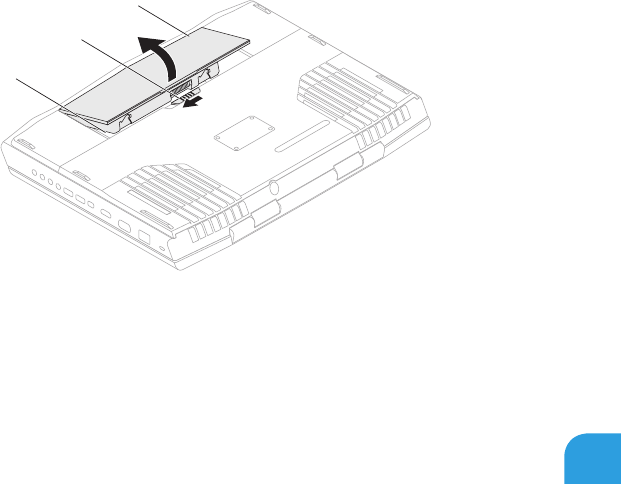
ГЛАВА 4: УСТАНОВКА И ЗАМЕНА ОТДЕЛЬНЫХ ЭЛЕМЕНТОВ
75
3
2
1
1 Аккумуляторный отсек 3Аккумуляторная батарея
2 Защелка аккумулятора
Чтобы заменить аккумуляторную батарею, выполните шаги по ее извлечению в обратном порядке.

ГЛАВА 4: УСТАНОВКА И ЗАМЕНА ОТДЕЛЬНЫХ ЭЛЕМЕНТОВ
76
Установка дополнительной памяти/замена
памяти
Ваш портативный компьютер оборудован модулем памяти с возможностью настройки. Для
обновления оперативной памяти доступны разъемы для модуля памяти промышленного стандарта
JEDEC PC3-10600 (DDR3) SODIMM.
ПРИМЕЧАНИЕ. Если вы приобрели вариант с двухъядерным процессором, то ваш компьютер
поддерживает использование только разъема модуля памяти DIMM 1 и DIMM 2.
ПРИМЕЧАНИЕ. В приведенной ниже таблице указан единственно возможный способ
настройки системной памяти. Также вы можете настроить системную память при помощи
установки модулей памяти в разъемы DIMM 3 и DIMM 4.
Разъем модуля
памяти DIMM 1
Разъем модуля
памяти DIMM 2
Разъем модуля
памяти DIMM 3
Разъем модуля
памяти DIMM 4
Общий объем
памяти
2 Гб 2 Гб — — 4 Гб
2 Гб 4 Гб — — 6 Гб
4 Гб 4 Гб — — 8 Гб
8 Гб 8 Гб — — 16 Гб
8 Гб 8 Гб 8 Гб 8 Гб 32 Гб

ГЛАВА 4: УСТАНОВКА И ЗАМЕНА ОТДЕЛЬНЫХ ЭЛЕМЕНТОВ
77
Извлечение модулей памяти
ПРИМЕЧАНИЕ. Ваш компьютер поддерживает установку до четырех модулей памяти. Получить
доступ к разъемам DIMM 1 и DIMM 2 можно после снятия крышки отсека в нижней части вашего
компьютера. Информацию об обновлении модуля (модулей) памяти в разъемах DIMM 3 и DIMM
4 см. Service Manual (Руководство по обслуживанию) по адресу support.dell.com.
1. Следуйте инструкциям, приведенным в разделе «Перед началом работы» на стр. 72.
2. Извлеките батарею (см. раздел «Замена аккумуляторной батареи» на странице 76).
3. Извлеките два винта, удерживающих дверцу отсека на корпусе компьютера.
4. Сдвиньте крышку отсека в сторону и снимите ее с компьютера.
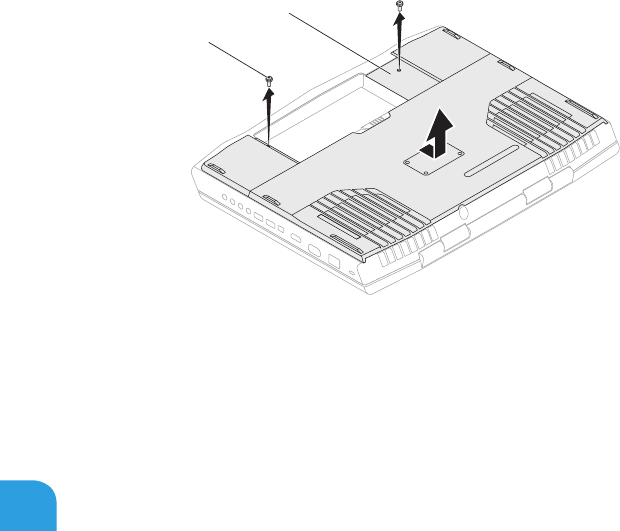
ГЛАВА 4: УСТАНОВКА И ЗАМЕНА ОТДЕЛЬНЫХ ЭЛЕМЕНТОВ
78
1
2
1 Винты (2) 2 Крышка отсека
5. Подушечками пальцев осторожно раскрывайте зажимные клипсы верхнего разъема модуля
памяти до тех пор, пока модуль памяти не выскочит.
6. Извлеките модуль памяти.
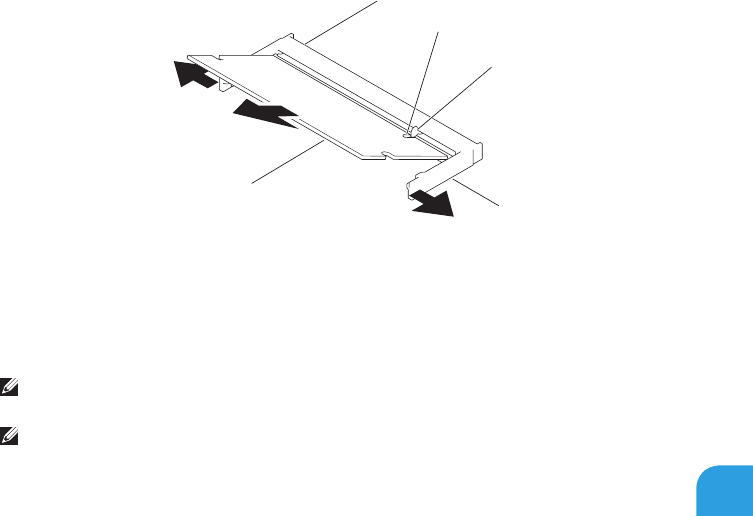
ГЛАВА 4: УСТАНОВКА И ЗАМЕНА ОТДЕЛЬНЫХ ЭЛЕМЕНТОВ
79
5
4
3
2
1
1 Модуль памяти 4Выемка
2 Зажимные клипсы (2) 5Разъем модуля памяти
3Выступ
Для замены модулей памяти повторите действия по извлечению в обратном порядке. Вставляя
модуль памяти в разъем, убедитесь, что паз в модуле памяти совпадает с выступом в разъеме.
ПРИМЕЧАНИЕ. Если необходимо установить модули памяти в два разъема, установите сначала
модуль памяти в нижний разъем и лишь затем — в верхний.
ПРИМЕЧАНИЕ. Возможно, если неправильно установить модуль памяти, компьютер не будет
загружаться.

ГЛАВА 4: УСТАНОВКА И ЗАМЕНА ОТДЕЛЬНЫХ ЭЛЕМЕНТОВ
80
Обновление или замена жесткого(-их) диска(-ов)
Ваш портативный компьютер оборудован двумя разъемами для подключения жестких дисков.
Демонтаж жесткого(-их) диска(-ов)
1. Следуйте инструкциям, приведенным в разделе «Перед началом работы» на стр. 72.
2. Извлеките аккумуляторную батарею (см. раздел «Замена аккумуляторной батареи»на
странице 76).
3. Извлеките два винта, удерживающих дверцу отсека на корпусе компьютера.
4. Сдвиньте крышку отсека в сторону и снимите ее с компьютера.
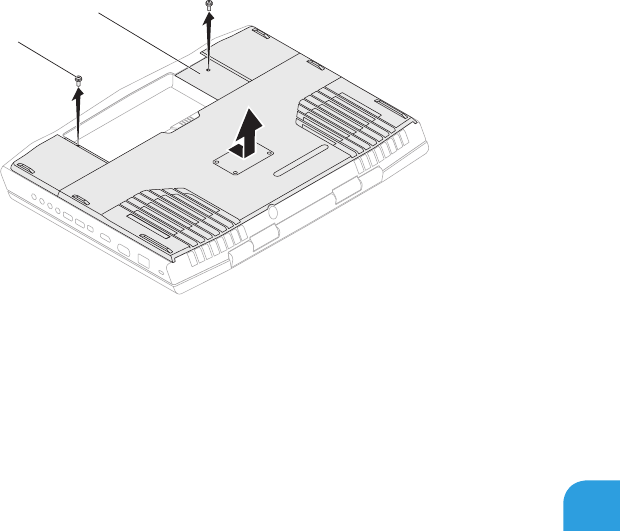
ГЛАВА 4: УСТАНОВКА И ЗАМЕНА ОТДЕЛЬНЫХ ЭЛЕМЕНТОВ
81
1
2
1 Винты (2) 2 Крышка отсека
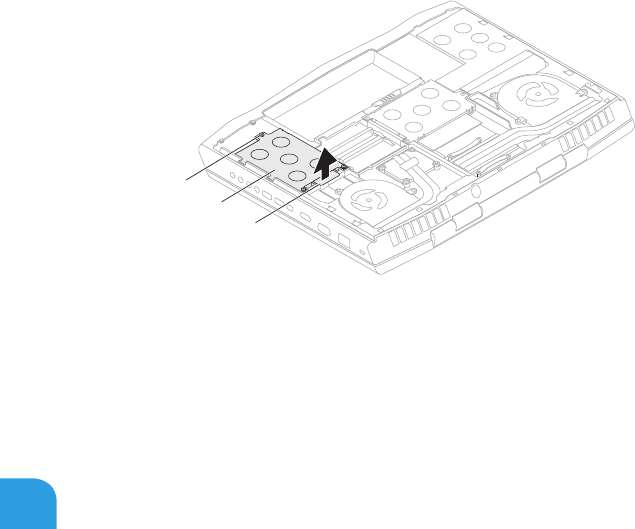
5. Ослабьте четыре невыпадающих винта на крышке блока первичного жесткого диска (HDD0).
6. Используя «язычок», поднимите блок первичного жесткого диска, чтобы отключить его от
разъема на материнской плате.
7. Извлеките блок первичного жесткого диска из корпуса компьютера.
ГЛАВА 4: УСТАНОВКА И ЗАМЕНА ОТДЕЛЬНЫХ ЭЛЕМЕНТОВ
82
1
2
3
1 Язычок для извлечения 3Невыпадающие винты (3)
2 Блок первичного жесткого диска
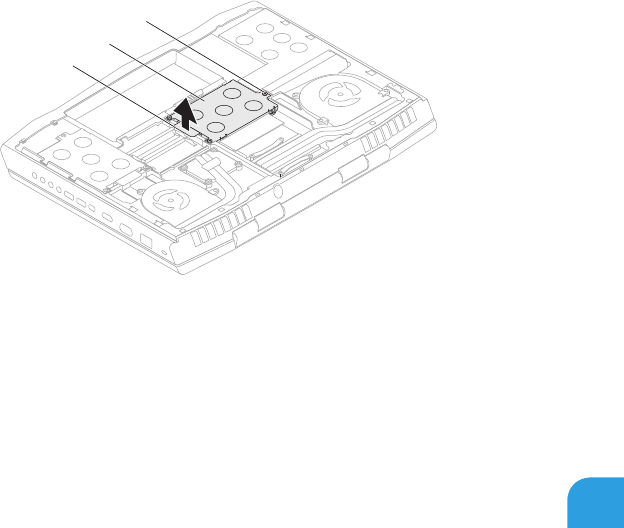
8. Ослабьте четыре невыпадающих винта на крышке блока вторичного жесткого диска (HDD1).
9. Используя язычок, поднимите блок вторичного жесткого диска (HDD1), чтобы отключить его от
разъема на материнской плате.
10. Извлеките блок вторичного жесткого диска из корпуса компьютера.
ГЛАВА 4: УСТАНОВКА И ЗАМЕНА ОТДЕЛЬНЫХ ЭЛЕМЕНТОВ
83
1
2
3
1 Язычок для извлечения 3Невыпадающие винты (3)
2 Блок вторичного жесткого диска
ГЛАВА 4: УСТАНОВКА И ЗАМЕНА ОТДЕЛЬНЫХ ЭЛЕМЕНТОВ
84
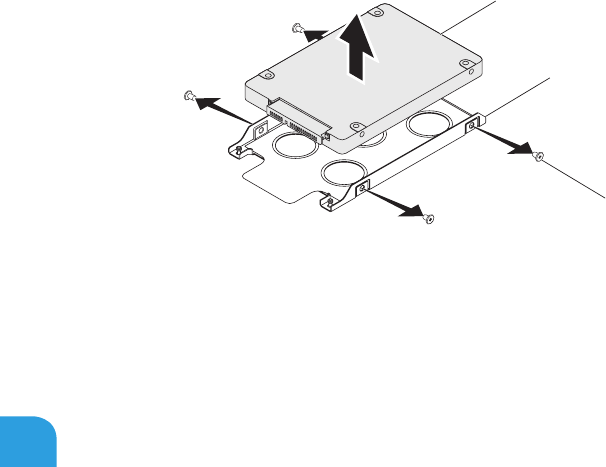
11. Выкрутите четыре винта, удерживающие жесткий диск в держателе.
12. Извлеките жесткий диск из держателя.
1
2
3
1 Жесткий диск 3Винты (4)
2 Держатель жесткого диска
ГЛАВА 4: УСТАНОВКА И ЗАМЕНА ОТДЕЛЬНЫХ ЭЛЕМЕНТОВ
85
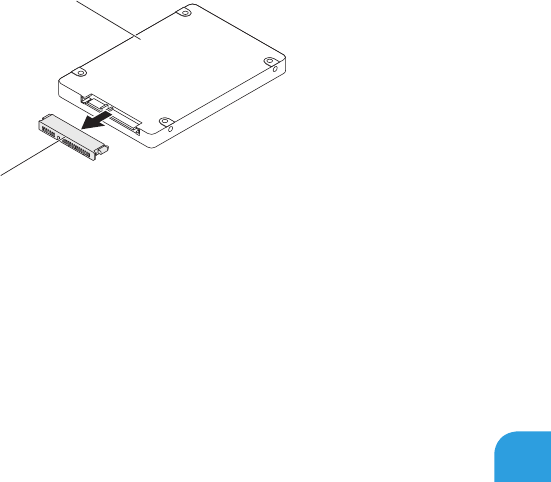
13. Снимите планку-шифратор с жесткого диска.
2
1
1 Жесткий диск 2 Планка-шифратор
Чтобы заменить жесткий(ие) диск(и), выполните описанные выше действия в обратном порядке.

ГЛАВА 4: УСТАНОВКА И ЗАМЕНА ОТДЕЛЬНЫХ ЭЛЕМЕНТОВ
86
РАЗДЕЛ 5: УСТРАНЕНИЕ
НЕПОЛАДОК
CHAPTER 5: TROUBLESHOOTING

РАЗДЕЛ 5: УСТРАНЕНИЕ НЕПОЛАДОК
88
Основные полезные советы
• Питание компьютера не включается: проверить подключение блока питания к рабочей сети
питания. Если он подключен к сетевому фильтру, то убедитесь в том, что фильтр работает.
• Подключения: проверьте все кабели и убедитесь в отсутствии ненадежных соединений.
• Экономия энергии: нажатием на кнопку питания на менее чем 4 секунды убедитесь в том,
что ваша система не находится в режиме сна или ожидания. В режиме ожидания индикатор
питания сменит свой цвет с синего на черный. В спящем режиме индикатор не будет гореть.
• Яркость: проверьте и отрегулируйте яркость ЖК-экрана нажатием сочетания клавиш <Fn><F4>
или <Fn><F5>.
• Выбор дисплея: нажмите сочетание клавиш <Fn><F6> для проверки того, что портативный
компьютер не переведен в режим вывода изображения «Только на внешний экран».
• Используйте с портативным компьютером только поставленный в комплекте адаптер
переменного тока.

РАЗДЕЛ 5: УСТРАНЕНИЕ НЕПОЛАДОК
89
Создание резервных копий и общее
обслуживание
• Регулярно выполняйте создание резервных копий важных данных и храните копии вашей
операционной системы и программного обеспечения в безопасном месте. Не забудьте
записать серийные номера, если вы храните их не в оригинальных коробках — например, в
футляре для компакт-дисков.
• Запускайте обслуживающие утилиты как можно чаще. Вы можете запланировать выполнения
данных утилит на время простоя вашего компьютера. Для этого вы можете использовать
предоставляемые вместе с операционной системой утилиты или же приобрести более мощное
специализированное программное обеспечение.
• Выпишете ваши пароли и храните их в безопасном месте (не в вашем компьютере). Это
особенно важно в том случае, если вы пожелаете защитить с помощью пароля системный BIOS
и операционную систему.
• Записывайте важнейшие настройки, например, настройки сети, коммутируемого доступа,
почты и доступа в Интернет.

РАЗДЕЛ 5: УСТРАНЕНИЕ НЕПОЛАДОК
90
При выполнении поиска и устранения неисправностей на вашем компьютере
выполняйте следующие указания по обеспечению безопасности:
• До того как прикоснуться к внутренним компонентам компьютера, следует дотронуться до
некрашеной части корпуса. Таким образом вы снимите накопившийся заряд статического
электричества, который может повредить ваш компьютер.
• Выключите компьютер и все подключенные периферийные устройства.
• Отключите все подключенные к компьютеру периферийные устройства.
Необходимо проверить:
• Убедиться в том, что кабель адаптера переменного тока надежно подключен к компьютеру и
заземленной трехштырьковой розетке. Убедиться в работоспособности розетки.
• Убедиться в том, что ИБП или удлинитель включен (если применимо).
• Если периферийные устройства (например, клавиатура, мышь, принтер и т.п.) не работают,
убедитесь, что они правильно подключены.
• Если перед возникновением проблемы была выполнена установка или извлечение компонентов
компьютера, убедитесь в правильности проведения процедуры установки.
• В случае возникновения на экране сообщения об ошибке запишите точный текст сообщения об
ошибке перед звонком в службу технической поддержки Alienware для облегчения диагностики
и устранения неисправности.
• Если в программе появится сообщение об ошибке, обратитесь к документации программы.

РАЗДЕЛ 5: УСТРАНЕНИЕ НЕПОЛАДОК
91
Программные диагностические инструменты
Проверка Pre-Boot System Assessment (PSA)/Enhanced
Pre-Boot System Assessment (ePSA)
ПРИМЕЧАНИЕ. На ваш компьютер предварительно установлена функция проверки состояния
системы до загрузки Pre-boot System Assessment (PSA) или Enhanced Pre-boot System
Assessment (ePSA).
Компьютер запускает проверку PSA/ePSA — серию встроенных диагностических тестов, которые
проверяют системную плату, клавиатуру, жесткий диск и дисплей.
Для вызова PSA/ePSA:
1. Включите (или перезагрузите) компьютер.
2. Когда на экране появится логотип Alienware, сразу нажмите клавишу <F12>.
ПРИМЕЧАНИЕ. Если эти клавиши нажаты с опозданием и появился экран с логотипом
операционной системы, дождитесь появления рабочего стола Microsoft Windows, затем
выключите компьютер и повторите попытку.
3. Выберите пункт Diagnostics (Диагностика) в загрузочном меню и нажмите клавишу <Enter>.

РАЗДЕЛ 5: УСТРАНЕНИЕ НЕПОЛАДОК
92
Во время проверки отвечайте на вопросы, отображаемые на экране.
• Если обнаружен какой-либо сбой, компьютер останавливается и выдает звуковой сигнал. Чтобы
остановить тестирование и перезагрузить компьютер, нажмите клавишу <n>. Чтобы перейти
к следующему тесту, нажмите клавишу <y>. Чтобы повторно протестировать неисправный
компонент, нажмите клавишу <r>.
• Если при проведении проверки системы перед загрузкой PSA/ePSA будут обнаружены
неполадки, запишите коды ошибки и обратитесь в корпорацию Alienware (для получения
подробной информации см. «КАК СВЯЗАТЬСЯ С ALIENWARE» на стр. 129).
После успешного завершения проверки PSA/ePSA вы получаете сообщение “Do you want to
run the remaining memory tests? This will take about 30 minutes or more.
Do you want to continue? [Recomendado]” «Желаете выполнить остальные тесты памяти?
Данная процедура займет более 30 минут. Желаете продолжить? (Рекомендуется)».
Если у вас возникли проблемы с памятью, нажмите <y>, в противном случае нажмите <n>.
Отображается сообщение о завершении выполнения проверки PSA/ePSA.
Нажмите <o> для перезагрузки компьютера.

РАЗДЕЛ 5: УСТРАНЕНИЕ НЕПОЛАДОК
93
Ответы на частые вопросы
Система
Компьютер не проходит тест POST
Самотестирование после включения питания (тест POST) гарантирует соответствие компьютера всем
требованиям системы, а также надлежащую работу аппаратного обеспечения до продолжения
процесса загрузки. Если компьютер проходит тест POST, процесс загрузки продолжается в
нормальном режиме. Тем не менее, если компьютер не проходит тест POST, издается один сигнал
для сообщения об общей неисправности, а также на экран выводится сообщение об ошибке. Для
получения помощи обращайтесь в службу поддержки Alienware (для получения более подробной
информации см. «КАК СВЯЗАТЬСЯ С ALIENWARE» на стр. 129).
Компьютер не отвечает на запросы/появляется экран темно-
синего цвета
ВНИМАНИЕ. Если вы не смогли завершить работу системы, данные могут быть потеряны.
Если компьютер не реагирует на нажатие клавиш на клавиатуре или перемещение мыши, нажмите
кнопку питания не менее чем на 6 секунд, пока компьютер не выключится, затем перезагрузите
компьютер.
ПРИМЕЧАНИЕ. После перезагрузки компьютера может запуститься программа chkdsk.
Следуйте инструкциям на экране.

РАЗДЕЛ 5: УСТРАНЕНИЕ НЕПОЛАДОК
94
Приложение не отвечает на запросы или часто прекращает работу
Завершите программу:
1. Нажмите <Ctrl><Shift><Esc> одновременно.
2. Перейдите на вкладку Приложения и выберите программу, которая не отвечает.
3. Нажмите кнопку Завершить задачу.
Обратитесь к документации по программе.
Если необходимо, удалите и заново установите программу.
Программа разработана для более ранних версий операционной
системы Microsoft Windows
Запустите мастер совместимости программ:
Мастер совместимости программ Program Compatibility Wizard помогает настроить приложение
таким образом, что оно работает в среде, подобной более ранним версиям операционной среды
Microsoft Windows.
1. Нажмите Пуск → Панель управления→ Программы→ Программы и функции→
Использовать более раннюю программу с данной версией Windows.
2. В окне приветствия нажмите кнопку Далее.
3. Следуйте инструкциям на экране.

РАЗДЕЛ 5: УСТРАНЕНИЕ НЕПОЛАДОК
95
Другие проблемы с программным обеспечением
Сразу же создайте резервные копии файлов
Используйте антивирусное программное обеспечение для проверки жестких дисков или
компакт-дисков
Сохраните и закройте все открытые файлы или программы, а затем завершите работу
компьютера с помощью меню Пуск
Выполните сканирование компьютера для поиска шпионского программного обеспечения:
Если производительность компьютера ухудшилась, на экране часто появляются окна с рекламой
или имеются проблемы подключения к Интернету, то, вероятно, компьютер заражен шпионским
программным обеспечением. Воспользуйтесь антивирусной программой, в которую входит защита
от шпионского программного обеспечения (может потребоваться обновление программы), чтобы
выполнить сканирование компьютера и удалить шпионские программы.
Запустите диагностическое приложение PSA/ePSA:
Если все тесты пройдены успешно, ошибка связана с программным обеспечением.

РАЗДЕЛ 5: УСТРАНЕНИЕ НЕПОЛАДОК
96
Прочитайте документацию по программе или обратитесь к производителю за информацией
по устранению неисправностей:
• Убедитесь, что программа совместима с операционной системой, установленной на
компьютере.
• Убедитесь, что компьютер соответствует минимальным требованиям к оборудованию,
необходимым для запуска программного обеспечения. Информацию см. в документации по
программе.
• Убедитесь, что программа была правильно установлена и настроена.
• Убедитесь, что драйверы устройств не конфликтуют с программой.
• Если необходимо, удалите и заново установите программу.

РАЗДЕЛ 5: УСТРАНЕНИЕ НЕПОЛАДОК
97
Проблемы с жестким диском
Дайте компьютеру остыть перед включением
Горячий накопитель на жестких дисках может мешать запуску операционной системы. Прежде чем
включать компьютер, попробуйте дать ему остыть до комнатной температуры.
Запустите программу проверки диска
1. Нажмите Пуск → Компьютер.
2. Щелкните правой кнопкой мыши по Локальный диск C:.
3. Нажмите Свойства→ Инструменты→ Проверить сейчас. Если появляется окно Контроля
учетных записей пользователей, нажмите Дальше.
4. Следуйте инструкциям на экране.

РАЗДЕЛ 5: УСТРАНЕНИЕ НЕПОЛАДОК
98
Память
При запуске обнаруживаются ошибки памяти
• Убедитесь в правильности расположения и ориентации модулей памяти. Если возможно,
повторно установите подули модули в разъемах (см. «Установка дополнительной памяти/
замена памяти» на стр. 78).
• В компьютере с использованием конфигурации с двухканальной памятью модули памяти
должны быть установлены парно. Если вам требуется помощь, обратитесь в службу технической
поддержки Alienware (для получения более подробной информации см. «КАК СВЯЗАТЬСЯ С
ALIENWARE» на стр. 129).
Дисплей
Нет изображения на мониторе
ПРИМЕЧАНИЕ. Если используется программа, которая требует более высокого разрешения, чем
поддерживается компьютером, рекомендуется подключить к компьютеру внешний монитор.
Возможно, компьютер находится в энергосберегающем режиме.
Для перехода в нормальный режим работы нажмите на любую клавишу или на кнопку питания.
Переключите видеоизображение:
Если к компьютеру подключен внешний монитор, для переключения изображения на дисплей
нажмите комбинацию клавиш <Fn><F6>.

РАЗДЕЛ 5: УСТРАНЕНИЕ НЕПОЛАДОК
99
Питание
При нажатии на кнопку питания компьютер не включается
• Если блок питания подключен к фильтру или ИБП, убедитесь, что они надежно подсоединены к
сети электропитания, включены и работают правильно.
• Проверьте правильную работу розетки при помощи другого устройства, например, заведомо
исправного радиоприемника или лампы. Если розетка не работает, вызовите электрика или
свяжитесь с поставщиком электроэнергии для оказания дальнейшей помощи.
• Если проблема не устраняется, обращайтесь в службу поддержки Alienware (для получения
более подробной информации см. «КАК СВЯЗАТЬСЯ С ALIENWARE» на стр. 129).

РАЗДЕЛ 5: УСТРАНЕНИЕ НЕПОЛАДОК
100
РАЗДЕЛ 6: ВОССТАНОВЛЕНИЕ
СИСТЕМЫ
CHAPTER 6: SYSTEM RECOVERY

РАЗДЕЛ 6: ВОССТАНОВЛЕНИЕ СИСТЕМЫ
102
AlienRespawn
ВНИМАНИЕ. В результате использования
функции AlienRespawn навсегда удаляются
программы или драйверы, установленные
после получения компьютера. Перед
использованием AlienRespawn создайте
на диске копию приложений, которые
необходимо установить на компьютер.
Используйте функцию AlienRespawn
только в том случае, если проблему с
операционной системой не удалось решить
с помощью функции восстановления
системы.
ВНИМАНИЕ. Несмотря на то, что функция
AlienRespawn предназначена для
защиты файлов с данными на вашем
компьютере, перед использованием
функции AlienRespawn рекомендуется
создать резервную копию ваших файлов
с данными.
С помощью функции AlienRespawn вы можете
вернуть жесткий диск в заводское состояние без
удаления имеющихся личных данных и файлов.
Функция AlienRespawn позволяет создавать
архивную копию и восстанавливать более
раннее рабочее состояние компьютера.
Версия AlienRespawn Basic
Для восстановления заводского образа системы
с сохранением файлов с данными:
1. Выключите компьютер.
2. Отключите все подключенные к компьютеру
устройства (например, дисковод USB,
принтер и т.д.) и удалите все недавно
установленное внутреннее аппаратное
обеспечение.
ПРИМЕЧАНИЕ. Не отключайте кабель
адаптера переменного тока.
3. Включите ваш компьютер.
4. После появления логотипа Alienware
нажмите кнопку <F8> несколько раз для
открытия окна Дополнительные параметры
загрузки.

РАЗДЕЛ 6: ВОССТАНОВЛЕНИЕ СИСТЕМЫ
103
ПРИМЕЧАНИЕ: Если эти клавиши нажаты с
опозданием и появился экран с логотипом
операционной системы, дождитесь
появления рабочего стола Microsoft
Windows, затем выключите компьютер и
повторите попытку.
5. Выберите Восстановить компьютер.
6. Выберите AlienRespawn and Emergency
Backup (AlienRespawn и создание резервной
копии) в меню System Recovery Options
(Восстановление системы) и следуйте
указаниям на экране.
ПРИМЕЧАНИЕ. Для выполнения процесса
восстановления может потребоваться
час или более в зависимости от объема
восстанавливаемых данных.
ПРИМЕЧАНИЕ.
Для получения
дополнительной информации о
AlienRespawn, см. статью 353560 в базе
знаний на веб-узле support.dell.com.
Обновление до версии
AlienRespawn Professional
AlienRespawn предоставляет дополнительные
функции, которые позволяют выполнять
следующее:
• Создавать архивные копии и
восстанавливать состояние вашего
компьютера на основании типов файлов
• Создание архивных копий с сохранением на
локальное накопительное устройство
• Планирование создания архивных копий в
автоматическом режиме
Для обновления до версии AlienRespawn
Professional:
1. Дважды нажмите ярлык AlienRespawn
в области уведомления рабочего стола.
2. Нажмите Upgrade Now! (Обновить сейчас!).
3. Следуйте инструкциям на экране.

РАЗДЕЛ 6: ВОССТАНОВЛЕНИЕ СИСТЕМЫ
104
Создание архивной
копии с помощью сервиса
Dell DataSafe Online
(дополнительно)
ПРИМЕЧАНИЕ. Сервис Dell DataSafe Online
поддерживается только операционными
системами Windows.
ПРИМЕЧАНИЕ. Для быстрой загрузки или
пересылки рекомендуется использовать
широкополосное соединение.
Dell DataSafe Online представляет собой сервис
для автоматического резервного копирования
и восстановления данных, который помогает
защитить ваши данные и другие важные файлы
в случае различных происшествий: кражи,
пожара или стихийных бедствий. Вы можете
получить доступ к этой службе с помощью
вашего компьютера, используя учетную запись,
защищенную паролем.
Для получения дополнительной информации
перейдите на страницу delldatasafe.com.
Планировать создание архивов данных:
1. Дважды кликните мышкой на пиктограмме
Dell DataSafe Online в панели задач.
2. Следуйте инструкциям, появляющимся на
экране.

РАЗДЕЛ 6: ВОССТАНОВЛЕНИЕ СИСТЕМЫ
105
Сервис My Dell
Downloads
ПРИМЕЧАНИЕ. Сервис My Dell Downloads
может быть недоступна для некоторых
регионов.
Для некоторого программного обеспечения,
предустановленного на вашем компьютере
Dell, резервные копии на CD/DVD в комплект
поставки не входят. Доступ к данному
программному обеспечению можно получить на
веб-узле My Dell Downloads. С данного веб-узла
вы можете загрузить имеющееся программное
обеспечение для установки или создать свой
собственный резервный диск.
Для регистрации и использования сервиса My
Dell Downloads:
1. Перейдите по адресу
DownloadStore.dell.com/media.
2. Выполняйте инструкции на экране для
выполнения регистрации и загрузки
программного обеспечения.
3. Повторно установите программное
обеспечение или создайте резервный диск
для использования в будущем.

РАЗДЕЛ 6: ВОССТАНОВЛЕНИЕ СИСТЕМЫ
106
РАЗДЕЛ 7: ТЕХНИЧЕСКИЕ
ХАРАКТЕРИСТИКИ
CHAPTER 7: BASIC SPECIFICATIONS

РАЗДЕЛ 7: ТЕХНИЧЕСКИЕ ХАРАКТЕРИСТИКИ
108
Модель компьютера
Alienware M17x-R3
Размеры
Высота
Передняя часть 44,5 мм (1,75 дюймов)
Задняя часть 45,0 мм (1,77 дюймов)
Ширина 410,0 мм (16,14 дюймов)
Глубина 304,0 мм (11,97 дюймов)
Вес с аккумулятором на 9 ячеек
и оптическим дисководом
(минимальный)
4,26 кг (9,40 фунтов)
ПРИМЕЧАНИЕ. Вес вашего портативного компьютера будет
отличаться в зависимости от заказанных параметров и
изменчивости производственного процесса.

РАЗДЕЛ 7: ТЕХНИЧЕСКИЕ ХАРАКТЕРИСТИКИ
109
Процессор и набор микросхем
Процессор • Intel Core i5
• Intel Core i7
Кэш-память второго уровня 256 Кбайт
Кэш-память третьего уровня до 8 Мбайт
Частота шины 100 МГц
Набор микросхем системы набор микросхем Mobile Intel HM67 Express
Разрядность шины SDRAM один или два 64-битных канала DDR3 с частотой до
1333 МГц
Разрядность адресной шины
процессора
32 бита
Разрядность процессора 64 бит
Флэш-память BIOS SPI 32 Мбит
Графическая шина шина PCIe x16

РАЗДЕЛ 7: ТЕХНИЧЕСКИЕ ХАРАКТЕРИСТИКИ
110
Память
Разъемы четыре внутренних модуля DDR3 с подключением через
разъемы JEDEC SODIMM
Допустимый объем 2 Гб, 4 Гб и 8 Гб
Тип памяти конфигурация DDR3 до 1333 МГц без буфера, в
двухканальном режиме, без кода коррекции ошибок
(non-ECC)
Возможные конфигурации памяти 4 Гб, 6 Гб, 8 Гб, 16 Гб и 32 Гб

РАЗДЕЛ 7: ТЕХНИЧЕСКИЕ ХАРАКТЕРИСТИКИ
111
Порты и разъемы
Сетевой адаптер один разъем RJ45
Разъем USB два 4-контактных разъема, совместимые с USB 2.0 и 3.0
Комбинация eSATA/USB один 7-контактный /4-контактный комбинированный разъем,
с поддержкой eSATA/USB 2.0 с технологией PowerShare
Вход и выход HDMI один 19-контактный разъем
Разъем Mini-DisplayPort один 20-контактный разъем
VGA один 15-контактный разъем
Звуковые устройства два разъема для подключения стереонаушников/динамиков
один разъем для подключения микрофона
S/PDIF один комбинированный разъем для подключения наушников
/ S/PDIF
Карт-ридер для карт Media Card один слот 9-в-1

РАЗДЕЛ 7: ТЕХНИЧЕСКИЕ ХАРАКТЕРИСТИКИ
112
Передача данных
Сетевой адаптер локальная сеть 10/100/1000 Мбит/с на системной плате
Беспроводная связь • один слот Mini-Card половинного размера
• один слот Mini-Card полного размера
• функция Bluetooth; Wireless Display (дополнительно);
WirelessHD (дополнительно)
Видео
Видеоадаптер
Встроенная Intel HD Graphics 3000
Отдельная • NVIDIA GeForce GTX 460M
• AMD Radeon HD 6970M
• AMD Radeon HD 6870M

РАЗДЕЛ 7: ТЕХНИЧЕСКИЕ ХАРАКТЕРИСТИКИ
113
Видео
Видеопамять
Встроенная выделенная видеопамять 512 Мб (для общей системной
памяти более 4 ГБ)
Отдельная • 1,5 Гб
• 1,0 Гб
• 2,0 Гб
Поддержка внешнего дисплея HDMI, Mini DisplayPort, VGA, WiDi (дополнительно) и
WirelessHD (дополнительно)
Аудио
Тип звук с поддержкой технологии объемного звучания High-
Denition 5.1
Контроллер кодек IDT 92HD73 HDA
Динамики двойные динамики сопротивлением 8 Ом в левой и правой
колонке
Внутренний усилитель для
динамиков
до 5 Вт на канал; общая мощность до 10 Вт

РАЗДЕЛ 7: ТЕХНИЧЕСКИЕ ХАРАКТЕРИСТИКИ
114
Аудио
Поддержка внутреннего
микрофона
двойной цифровой микрофон в камере
Регулировка уровня звука программное меню и функциональные клавиши на клавиатуре
для управления звуком
Жесткий диск
Интерфейс •SATA 2.0 (3 Гбит/с)
• твердотельный диск (SSD)
Количество накопителей два
Жесткий диск •два 2,5-дюймовых жестких диска SATA 2.0 (3 Гбит/с)
• один твердотельный диск

РАЗДЕЛ 7: ТЕХНИЧЕСКИЕ ХАРАКТЕРИСТИКИ
115
Карт-ридер Media Card
Поддерживаемые карты • Карта памяти Secure digital (SD)
• Карта Secure Digital Input/Output (SDIO)
• Карта памяти Secure Digital Extended Capacity (SDXC)
• Карта MultiMedia Card (MMC)
• Карта MultiMedia Card plus (MMC+)
• Карта Memory Stick
• Карта Memory Stick PRO
• Фотографическая карта xD-Picture (тип M и тип H)
• Карта высокой плотности записи Hi Density-SD (SDHD)
• Карта высокой емкости Hi Capacity-SD (SDHC)

РАЗДЕЛ 7: ТЕХНИЧЕСКИЕ ХАРАКТЕРИСТИКИ
116
Дисплей
Тип • 17,3 дюймов HD+ со светодиодной подсветкой WLED
• 17,3 дюймов с технологией FHD со светодиодной
подсветкой WLED
• 17,3 дюймов с технологией FHD 120 Гц со светодиодной
подсветкой WLED
• 17,3 дюймов с технологией FHD 120 Гц со светодиодной
подсветкой WLED и поддержкой трехмерной технологии
nVidia 3D vision
Максимальное разрешение 1920 x 1080
Размеры (активная область)
Высота 215 мм (8,46 дюймов)
Ширина 382 мм (15,04 дюймов)
Диагональ 439 мм (17,28 дюймов)
Частота обновления 60 Гц
Угол открытой крышки дисплея от 0° (закрыта) до 140°
Шаг зерна 0,2550 мм
Настройка для настройки яркости используются комбинации клавиш

РАЗДЕЛ 7: ТЕХНИЧЕСКИЕ ХАРАКТЕРИСТИКИ
117
Клавиатура (с подсветкой)
Количество клавиш 82 (Корея, США и Канада); 83 (Европа); 86 (Япония)
Цвет подсветки RGB; цвета можно изменить с помощью приложения AlienFX
в центре управления Alienware Command Center. Для
получения информации см. «Центр управления Alienware
Command Center» на стр. 42.
Сенсорная панель
Разрешение по осям X/Y (режим
графики таблиц)
240 знаков на дюйм
Размер
Высота чувствительная зона 54,00 мм (2,13 дюйма)
Ширина прямоугольник 100,00 мм (3,94 дюймов)
Камера
Разрешение камеры 3,0 мегапикселя
Видеоразрешение 2048 x 1536
Диагональный угол обзора 60°

РАЗДЕЛ 7: ТЕХНИЧЕСКИЕ ХАРАКТЕРИСТИКИ
118
Аккумулятор
«Интеллектуальный» литий-ионный на 9 ячеек (92 Вт/ч)
Высота 22,00 мм (0,87 дюймов)
Ширина 233,00 мм (9,17 дюймов)
Глубина 90,00 мм (3,54 дюйма)
Масса 0,52 кг (1,14 фунта)
Напряжение 11,1 В постоянного тока
Время работы время работы батареи меняется в зависимости от условий
эксплуатации и может значительно уменьшаться при
выполнении энергоемких задач.
Срок службы (приблизительно) 300 циклов разряда/заряда
Диапазон температур
При работе от 0 °C до 50 °C (от 32° до 122 °F)
Для хранения от –20 °C до 60 °C
Батарея типа «таблетка» CR-2032

РАЗДЕЛ 7: ТЕХНИЧЕСКИЕ ХАРАКТЕРИСТИКИ
119
Адаптер переменного тока
Тип 150 Вт/240 Вт
Входное напряжение 100-240 В перем. тока
Входной ток (максимум)
150 Вт 2,50 А
240 Вт 3,50 А
Входная частота 50-60 Гц
Выходной ток
150 Вт 7,70 А (непрерывно)
240 Вт 12,30 А (непрерывно)
Выходная мощность
150 Вт 150 Вт
240 Вт 240 Вт
Номинальное выходное напряжение
19,50 В пост. тока

РАЗДЕЛ 7: ТЕХНИЧЕСКИЕ ХАРАКТЕРИСТИКИ
120
Адаптер переменного тока
Диапазон температур
Для работы
150 Вт от 0° до 35°C (от 32° до 95°F)
240 Вт от 0° до 40°C (от 32° до 104°F)
Для хранения от –40° до 70°C (от –40° до 158°F)
Типы разъемов
Разъем постоянного тока трехкотактная вилка, 7,4 мм
Разъем переменного тока 3-контактный – C13 (150 Вт)
3-контактный – C13 (240 Вт)
Условия работы компьютера
Диапазон температур
При работе от 0° до 35°C (от 32° до 95°F)
Для хранения от –40° до 65°C (от –40° до 149°F)

РАЗДЕЛ 7: ТЕХНИЧЕСКИЕ ХАРАКТЕРИСТИКИ
121
Условия работы компьютера
Относительная влажность (максимальная)
При работе от 10% до 90% (без конденсации)
Для хранения от 10% до 95% (без конденсации)
Максимальная вибрация (случайный спектр вибраций, моделирующий условия работы пользователя)
При работе 0,66 Grms (среднекв.)
Для хранения 1,3 Grms (среднекв.)
Максимальный удар (при работе — измеряется при нахождении жесткого диска в рабочем режиме с
помощью полусинусоидального импульса длительностью 2 мс. Также измерен при исходном положении
головки накопителя на жестких дисках и при полусинусоидальном импульсе 2 мс для хранения)
При работе 110 G
Для хранения 160 G
Высота над уровнем моря (максимальная)
При работе от -15,2 до 3048 м
Для хранения от -15,2 до 10 668 м
Уровень загрязняющих веществ,
переносимых по воздуху
G2 или ниже, в соответствии со стандартом ISA-S71.04-1985

РАЗДЕЛ 7: ТЕХНИЧЕСКИЕ ХАРАКТЕРИСТИКИ
122
APPENDIX
ПРИЛОЖЕНИЕ

ПРИЛОЖЕНИЕ
124
ОБЩИЕ ПРАВИЛА ТЕХНИКИ БЕЗОПАСНОСТИ И
ИСПОЛЬЗОВАНИЯ ЭЛЕКТРИЧЕСКИХ УСТРОЙСТВ
Установка компьютера
• Перед началом эксплуатации вашего компьютера ознакомьтесь с указаниями, приведенными
на корпусе вашего компьютера и в документации.
• Сохраните инструкции по технике безопасности и эксплуатации.
• Запрещается использовать данное устройство возле воды или источника тепла.
• Всегда устанавливайте компьютер на устойчивую рабочую поверхность.
• Подключайте компьютер только к такому типу источника питания, который указан на
паспортной табличке изделия.
• Не допускайте блокировки или закрытия любых отверстий или вентиляторов на корпусе
компьютера. Они необходимы для обеспечения циркуляции воздуха.
• Не вставляйте какие-либо предметы в вентиляционные отверстия в корпусе.
• Убедитесь в том, что во время эксплуатации ваш компьютер заземлен надлежащим образом.
• Не пытайтесь подключить ваш компьютер к розетке без надлежащего заземления.
• Если вы используете электрический удлинитель, то убедитесь в том, что общий потребляемый
компьютером номинальный ток не превышает максимально допустимое значение для
электрического удлинителя.

ПРИЛОЖЕНИЕ
125
Использование компьютера
• Уложите все кабели и шнур питания таким образом, чтобы избежать возможного падения или
помех. Не допускайте размещения каких-либо предметов на шнуре электропитания.
• Не допускайте попадания какой-либо жидкости на поверхность или внутрь вашего компьютера.
• Перед перемещением вашего компьютера всегда отключайте все шнуры питания, модемные и
прочие кабели от стенных розеток, для того чтобы не допустить поражения электрическим током.
Опасность электростатического разряда (ESD)
Если не предпринять мер предосторожности, то электростатический разряд (ESD) может повредить
электронные компоненты внутри компьютера. Возникновение электростатических разрядов
вызывается статическим электричеством, а нанесенные повреждения обычно носят необратимый
характер.
Специалисты по компьютерной технике обычно используют специальную подключенную к корпусу
компьютера заземляющую манжету, чтобы избежать повреждений компонентов статическим
электричеством. Для снижения опасности повреждения компонентов электростатическим разрядом
(ESD):
• Перед началом проведения работ необходимо отключить питание вашего компьютера и
подождать несколько минут.
• Прикоснитесь к корпусу компьютера для снятия электростатического заряда со своего тела.
• Не ходите по комнате во время выполнения замены компонентов внутри корпуса, особенно
если пол покрыт ковром, или в помещении с низкой температурой и влажностью.

ПРИЛОЖЕНИЕ
126
• Дотрагивайтесь только до тех компонентов, замену которых необходимо выполнить.
• Если вы по какой-либо причине извлекли периферийные платы, то поместите их на снятую
часть компьютерного корпуса. Не прикасайтесь к краевым соединителям в нижней части платы,
которые подключаются к системной плате.
Общие правила техники безопасности
• Механические удары: ни при каких условиях не подвергайте ваш компьютер воздействию
сильных механических ударов. Небрежное обращение с вашим компьютером может привести к
его повреждению. Гарантия не распространяется на повреждения, возникшие в результате удара.
• Поражение электрическим током: компьютер в закрытом корпусе безопасен. Ваш компьютер
имеет встроенную защиту от большинства сбоев электропитания.
Свяжитесь с Alienware в следующих случаях
• Повреждена батарея, шнур питания или вилка.
• При попадании в ваш компьютер жидкости.
• В случае падения вашего компьютера или повреждения его корпуса.
• В случае невозможности нормальной работы вашего компьютера при соблюдении всех
указаний инструкции по эксплуатации.
Запасные компоненты или комплектующие детали
Рекомендуется использовать только те запасные части и принадлежности, которые рекомендует
компания Alienware.

ПРИЛОЖЕНИЕ
127
КАК СВЯЗАТЬСЯ С ALIENWARE
Для клиентов в США/Канаде: тел. 1-800-ALIENWARE.
ПРИМЕЧАНИЕ. При отсутствии действующего подключения к Интернету контактную
информацию можно найти в счете на приобретенный товар, упаковочном листе, счете или
каталоге продуктов Dell.
Dell предоставляет интерактивную поддержку и поддержку клиентов по телефону, а также другие
виды услуг. Поскольку доступность услуг зависит от страны и продукта, некоторые услуги могут быть
недоступны в вашем регионе.
Чтобы обратиться в Dell по вопросам продажи, технической поддержки или обслуживания клиентов:
1. Cм. веб-узел www.dell.com/contactdell.
2. Выберите страну или регион.
3. Выберите ссылку на соответствующую услугу или поддержку.
4. Выберите наиболее удобный способ обращения в Dell.

ПРИЛОЖЕНИЕ
128
Веб-узлы
Информацию о продуктах и услугах Alienware можно получить на следующих веб-узлах:
•www.dell.com
•www.dell.com/ap (только для стран Азиатско-Тихоокеанского региона)
•www.dell.com/jp (только для Японии)
•www.euro.dell.com (только для стран Европы)
•www.dell.com/la (для стран Латинской Америки и Карибского бассейна)
•www.dell.ca (только для Канады)
Связаться со службой поддержки Alienware можно на следующих веб-узлах:
•support.dell.com
•support.jp.dell.com (только для Японии)
•support.euro.dell.com (только для стран Европы)
•support.la.dell.com (Аргентина, Бразилия, Чили, Мексика)

ПРИЛОЖЕНИЕ
129
Информация в соответствии с NOM (официальный
стандарт Мексики) (только для Мексики)
Следующая информация об устройствах, описанных в данном документе, приводится в соответствии
с требованиями Официального мексиканского стандарта (NOM):
Импортер:
Dell México S.A. de C.V.
Paseo de la Reforma 2620 - Flat 11°
Col. Lomas Altas
11950 México, D.F.
Номер
модели Напряжение Частота
Потребление
электроэнергии
Выходное
напряжение Выходной ток
P11E 100-240 В
(переменного тока)
50-60 Гц 2,50 А/3,50 А 19,50 В пост.
тока
7,70 А/12,30 А
Для получения более подробной информации ознакомьтесь с инструкцией по технике безопасности,
прилагаемой к вашему компьютеру.
Для получения информации по наилучшим способам обеспечения техники безопасности см.
www.dell.comregulatory_compliance.