Elegoo 2.8 Inch Touch Screen User Manual(Arduino Deutsche)V1.00.2017.06.01
Elegoo%202.8%20inch%20Touch%20Screen%20User%20Manual%EF%BC%88Arduino-Deutsche%EF%BC%89V1.00.2017.06.01
Elegoo%202.8%20inch%20Touch%20Screen%20User%20Manual%EF%BC%88Arduino-Deutsche%EF%BC%89V1.00.2017.06.01
User Manual: Pdf
Open the PDF directly: View PDF  .
.
Page Count: 25
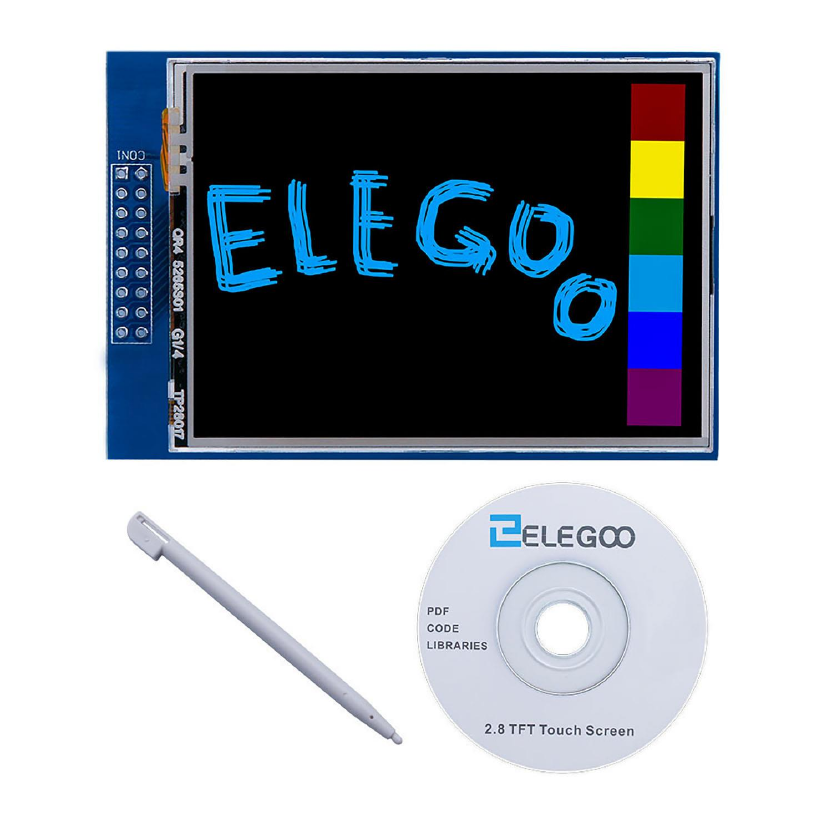
Elegoo 2.8 Zoll Touch Screen
Benutzer Handbuch
---Arduino Version
Vorwort
Dieses 2.8 Zoll Touch Screen Benutzer Handbuch (Arduino Version) bezieht sich
auf Arduino UNO und Mega 2560 Boards und solche, die mit dem UNO Board
kompatibel sind. Andere Boards, welche 3-5V unterstützen, werden in dieser
Anleitung nicht angesprochen.
Übersicht
1. Produkteinführung .................................................................................................................. 1
1.1. Eigenschaften ................................................................................................................ 1
1.2. Modul Spezifikationen ................................................................................................ 2
1.2.1. Basis Spezifikationen ........................................................................................ 2
1.2.2. Elektronik Spezifikationen .............................................................................. 2
1.3. Schnittstellendefinition ............................................................................................... 3
1.3.1. Größen Spezifikationen ................................................................................... 4
1.3.2. Pins Korrespondenz .......................................................................................... 4
1.3.3. CON1 interface ........................................................................................................ 5
2. Vorbereitung .............................................................................................. 错误!未定义书签。
2.1. Hardware Vorbereitung .............................................................................................. 6
2.2. Software Vorbereitung ................................................................................................ 7
3. Anleitung .................................................................................................... 错误!未定义书签。
3.1. Bibliotheken importieren ........................................................................................... 9
3.2. Arbeiten mit UNO ........................................................................................................ 9
3.2.1. Beispiel 1 ........................................................................................................... 10
3.2.2. Beispiel 2 ........................................................................................................... 12
3.2.3. Beispiel 3 ........................................................................................................... 12
3.2.4. Beispiel 4 ........................................................................................................... 13
3.2.5. Beispiel 5 ........................................................................................................... 14
3.2.6. Beispiel 6 ........................................................................................................... 15
3.2.7. Beispiel 7 ........................................................................................................... 16
3.3. Arbeiten mit MEGA2560 ........................................................................................... 16
3.3.1. Beispiel 1 ........................................................................................................... 17
3.3.2. Anderes Beispiel .............................................................................................. 20
1
1. Produkteinführung
1.1. Eigenschaften
(1)Kompatibel mit Arduino UNO und Mega2560, kann direkt über die Pins ohne
weitere Verdrahtung mit dem Interface verbunden werden.
(2) Kompatibel mit allen Arten von 5V oder 3V MCU mit 5V-3.3V Umschaltung.
(3)320X240 HD Auflösung, kann als Touch Screen benutzt werden.
(4)Adopting 8-bit Parallel Bus, schnellere und glattere Auffrischung als bei SPI.
(5)Bietet Unterstützung mit Arduino Bibliotheken, vereinfacht die
Programmentwicklung.
(6)Mit Micro-SD Kartenschaltung, einfache Erweiterung des Testumfangs.
2
1.2. Modul Spezifikationen
1.2.1. Basis Spezifikationen
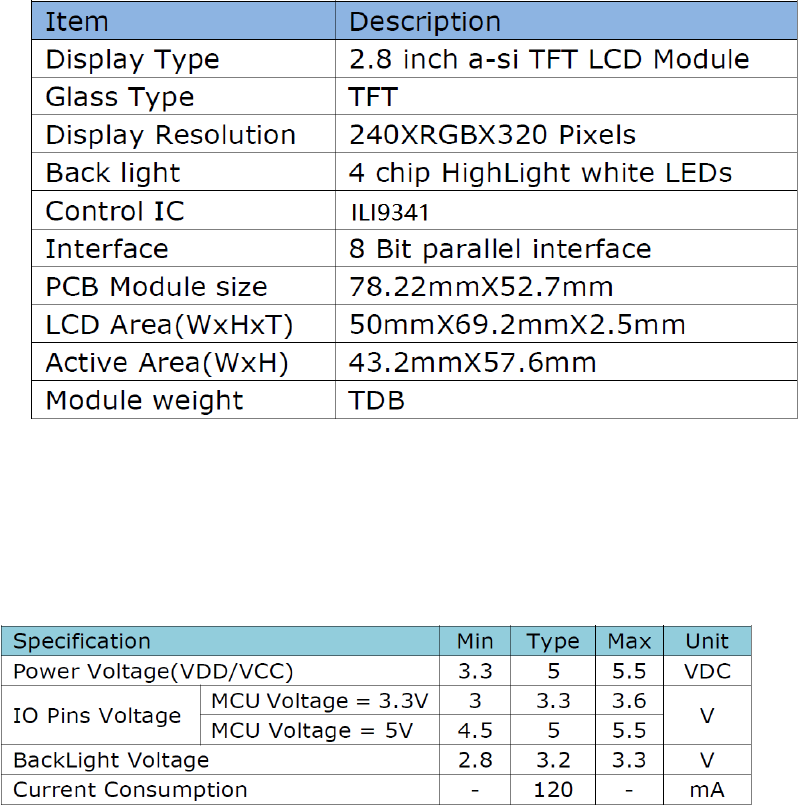
Tabelle 1. Basis Spezifikationen
1.2.2. Elektronik Spezifikationen
Tabelle 2. Elektronik Spezifikationen
3
1.3. Schnittstellendefinition
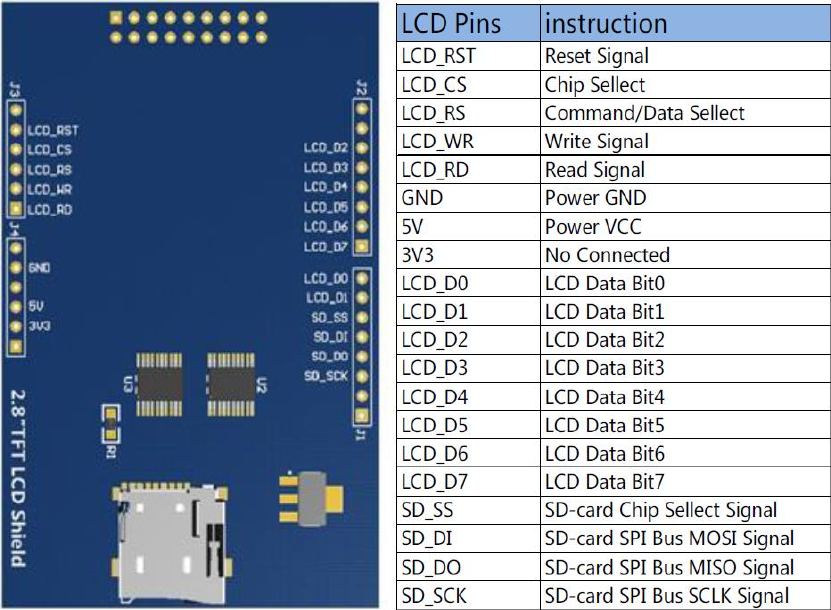
Bild 1. Interface Definition
4
1.3.1. Größenspezifikationen
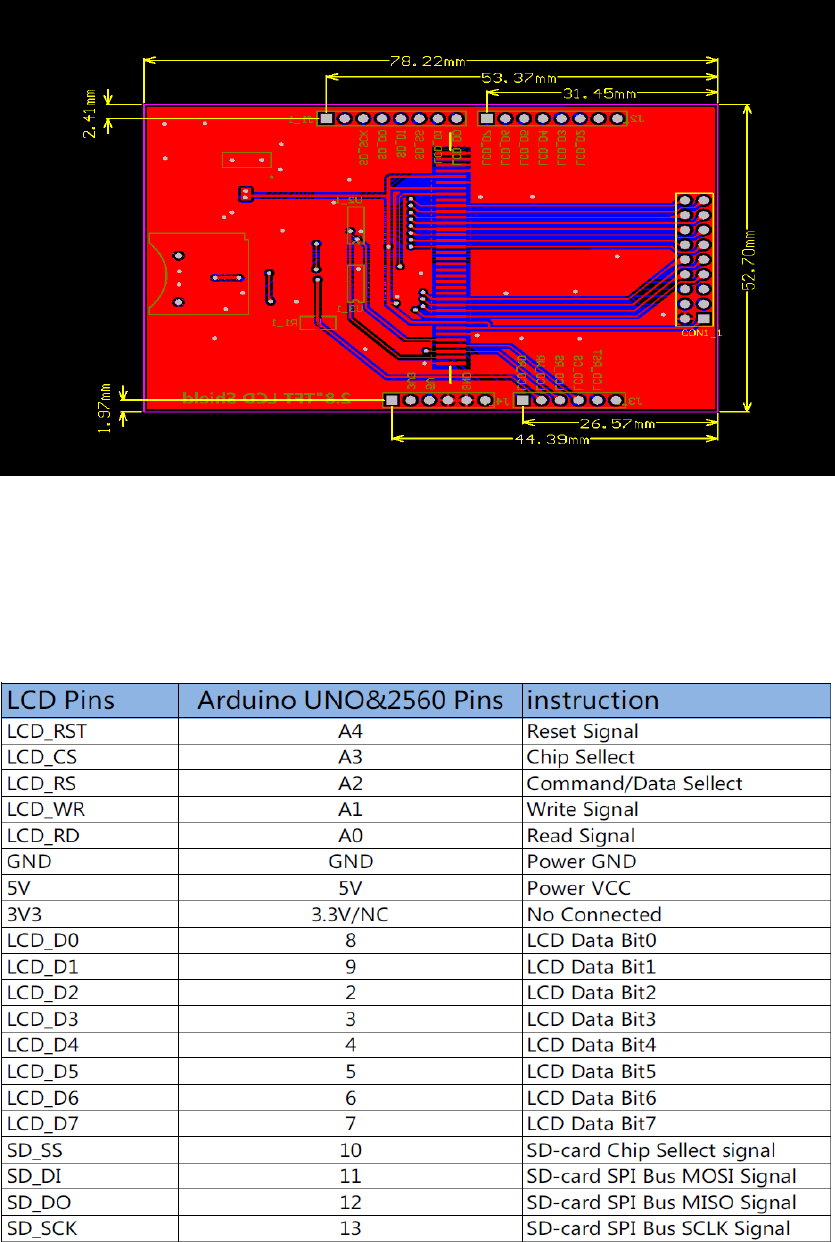
Bild 2. Größenspezifikationen
1.3.2. Pinbelegung
5
Tabelle 3. Pinbelegung zwischen LCD und Arduino
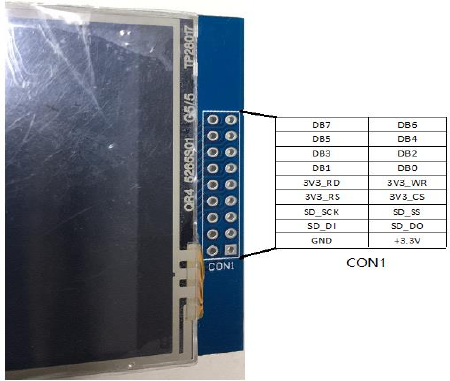
1.3.3. CON1 Schnittstelle
Bild 3. CON1 Schnittstelle
Info: Nur SD_DO, SD_DI, SD_SS, SD_SCK und Arduino sind an, und der Rest ist unabhängig von
Arduino's IO.
6
2. Vorbereitung
2.1. Hardware Vorbereitung
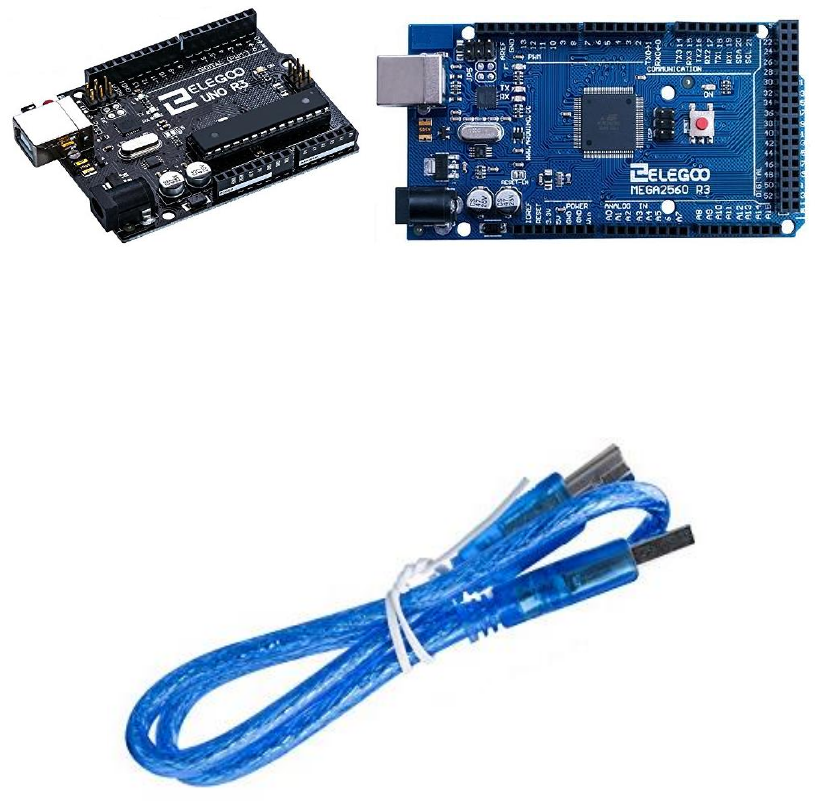
(1)Einen PC oder ein Laptop
(2)Ein Arduino UNO Board (Bild 3) oder ein Arduino MEGA2560 Board (Bild 4).
Bild 3. UNO Bild 4. MEGA2560
(3)Ein Mini USB Kabel (Type B)
Bild 6. Mini USB Cable (Type B)
7
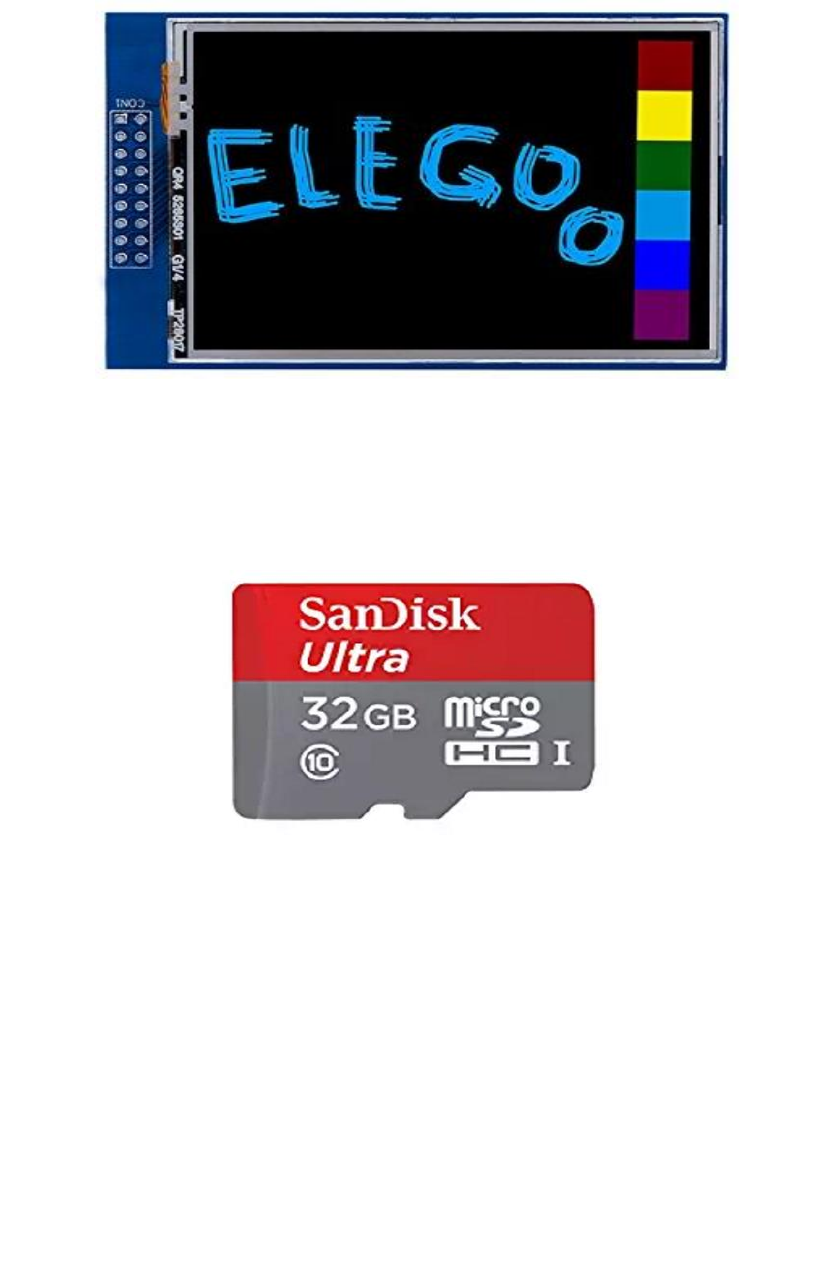
(4)Einen 2.8 Zoll Touch Screen.
Bild 7. 2.8 Zoll Touch Screen.
(5)Eine micro SD Karte, jede Speichergröße ist OK.
Bild 8. Micro SD Karte
2.2. Software Vorbereitung
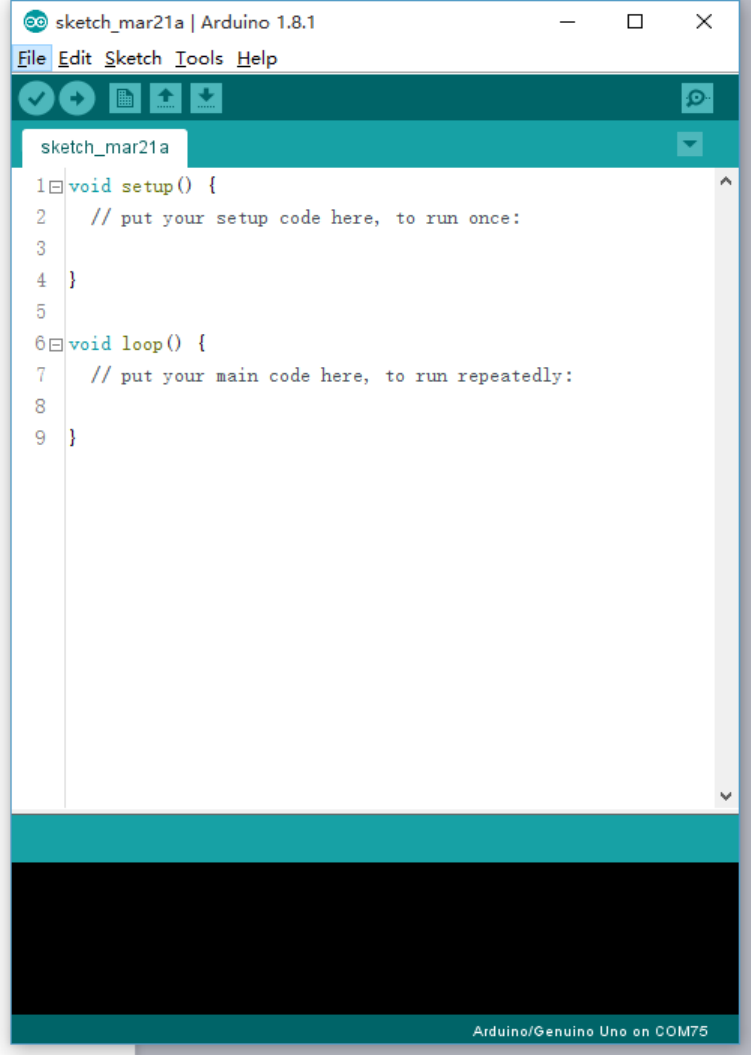
Laden Sie die Arduino IDE von der offiziellen Seite von Arduino herunter
(www.arduino.cc). Installieren Sie die IDE mit der Standardeinstellung, Sie können
den Installationspfad während der Installation auswählen. Öffnen Sie die IDE wie in
Bild 9.
8
Bild 9. Arduino IDE
9
3. Anleitung
3.1. Bibliotheken importieren.
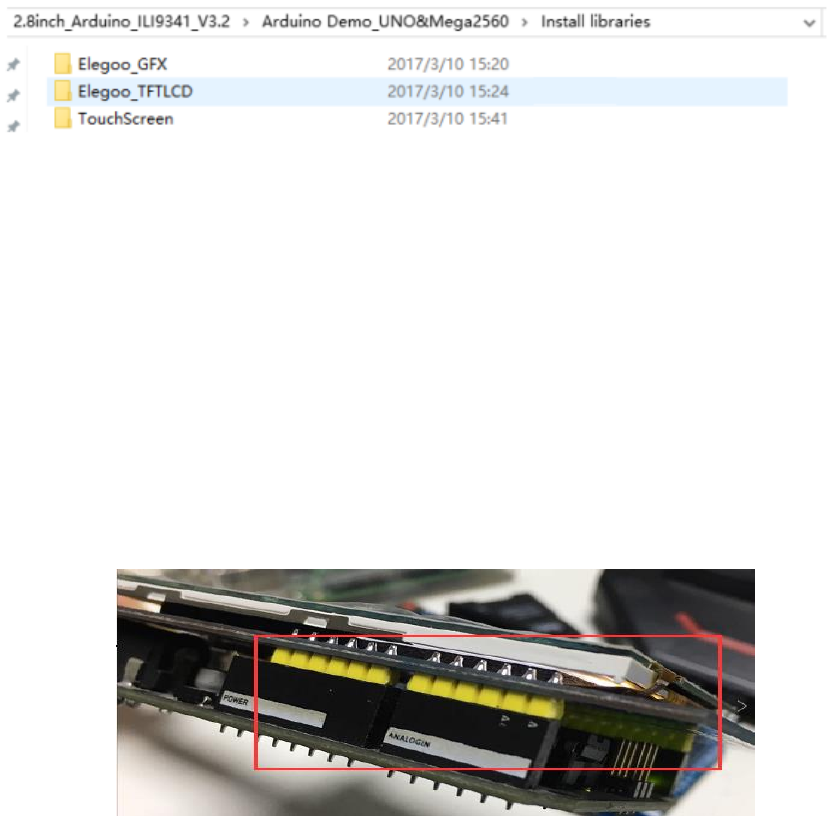
Kopieren Sie die Bibliotheken von “..\Arduino Demo_UNO&Mega2560\Install
libraries”(Bild 10) in den Arduino IDE Installationspfad: “..\Arduino\libraries”.
Bild 10
3.2. Arbeiten mit dem UNO
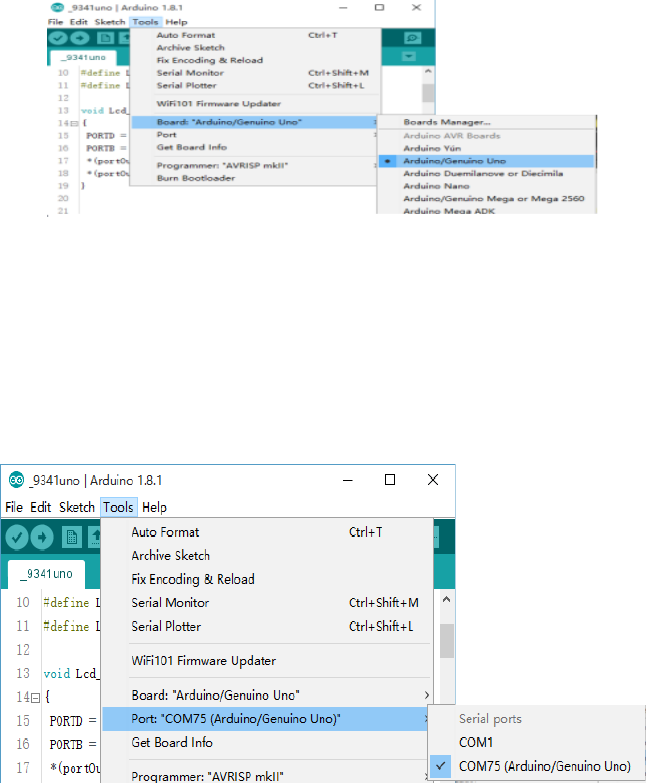
Verbinden Sie den 2.8 Zoll Touch Screen mit dem Arduino UNO Board (siehe
Bild 11) , dann verbinden Sie das UNO Board mittels USB-Kabel mit dem PC oder
Laptop.
Bild 11.
10
3.2.1. Beispiel 1
(1)Öffnen Sie ..\2.8inch_Arduino_ILI9341_V3.2\Arduino
Demo_UNO&Mega2560\Beispiel01-Simple test\Simple test for
UNO\_9341uno\_9341uno.ino;
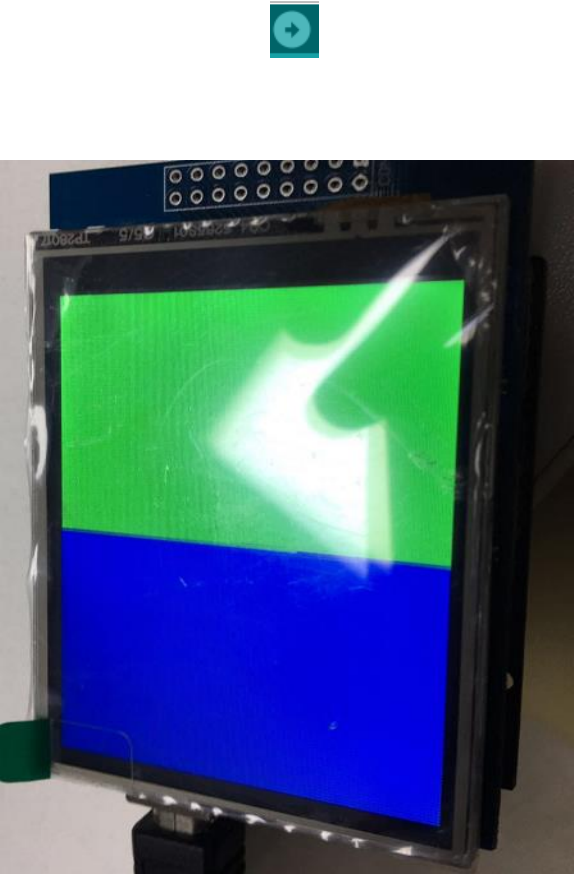
(2)Klick auf“Werkzeuge”--“Board”--“Arduino/Genuino Uno”
(Siehe Bild 12)
Bild 12
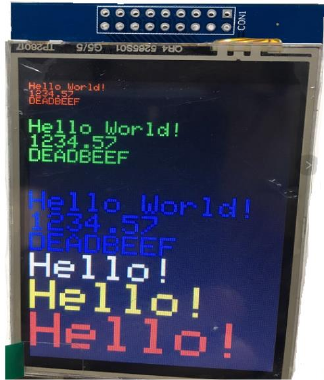
(3)Klick auf “Werkzeuge”--“Port”--“COMxx(Arduino/Genuino Uno)”
(Siehe Bild 13)
Bild 13
11
(4)Klick auf die “Hochladen”Taste , und warten, bis die Programmierung
abgeschlossen ist. (Siehe Bild 14)
Bild 14
Beispiel 1 ist das simpelste Beispiel-Program, welches ohne jegliche
Bibliothek auskommt. Das Ergebnis von Beispiel 1 ist ein Bildschirm, der
abwechselnd komplett mit rot, grün, blau, weiß und Schwarz und dann
zufällig gefärbt wird. Wenn dieses Beispiel einwandfrei funktioniuert, iost
die Hardware des 2.8 Zoll Touch Screen in Ordnung.
12
3.2.2. Beispiel 2
(1)Öffnen Sie ..\2.8inch_Arduino_ILI9341_V3.2\Arduino
Demo_UNO&Mega2560\Beispiel02-DisplayString\DisplayString\DisplayString.ino;
(2)-(4)Wie bei 3.2.1, In Bild 15 sieht man das Ergebnis von Beispiel 2.
Bild 15
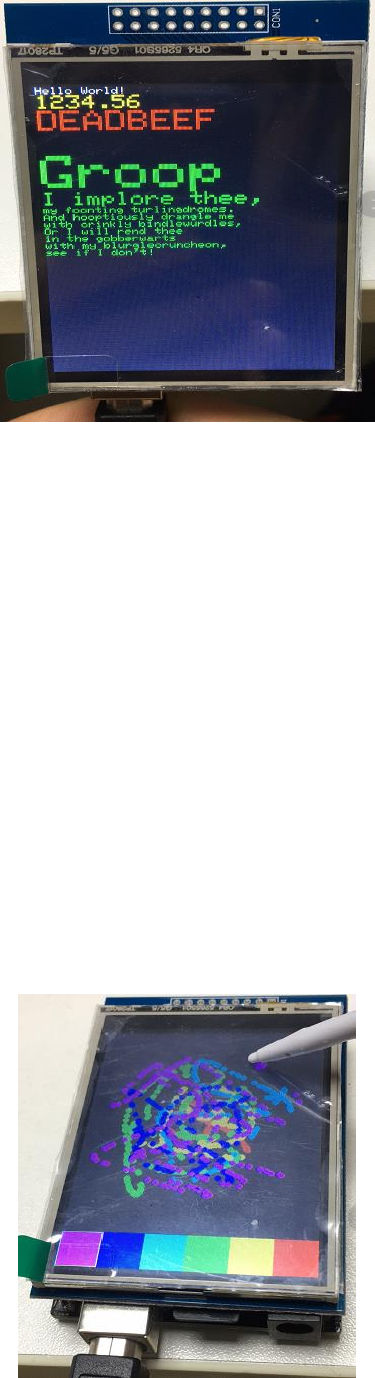
Dieses Beispiel zeigt einen einfachen alphabetischen String inklusive Zahlen
mittels Vector-Schriftart-Scalierung, welche jeden englischen Buchstaben in
jeglicher Schriftart-Größe ermöglicht.
3.2.3. Beispiel 3
(1)Öffnen Sie ..\2.8inch_Arduino_ILI9341_V3.2\Arduino
Demo_UNO&Mega2560\Beispiel03-graphicstest\graphicstest\graphicstest.ino
(2)-(4)Wie bei 3.2.1, Bild 16 zeigt das Ergebnis.
13
Bild 16
Dieses Beispiel zeigt verschiedene GUI Bild Funktionen und rotiert den
Bildschirm.
3.2.4. Beispiel 4
(1)Öffnen Sie ..\2.8inch_Arduino_ILI9341_V3.2\Arduino
Demo_UNO&Mega2560\Beispiel04-Touch\tftpaint\tftpaint.ino;
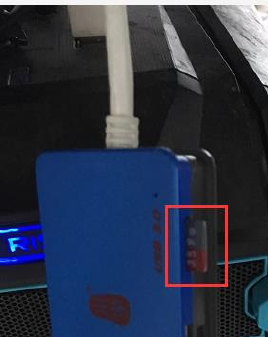
(2)-(4)Wie bei 3.2.1, Bild 17 zeigt das Ergebnis.
14
Bild 17
Das ist ein Beispiel für einen Touch Screen und Zeichenbrett.
3.2.5. Beispiel 5
(1)Öffnen Sie ..\2.8inch_Arduino_ILI9341_V3.2\Arduino
Demo_UNO&Mega2560\Beispiel05-ShowBMP\ShowBMP\ShowBMP.ino;
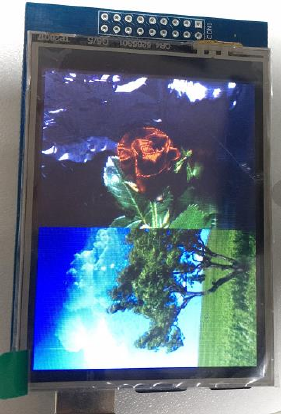
(2)Entnehmen Sie die SD-Karte und schließen Sie sie mittels Kartenleser an Ihren
PC oder Laptop an. (Siehe Bild 18). Öffnen Sie “Computer”, Rechtsklick auf die
SDS-Karte und diese formatieren, kopieren Sie die Bilder
von ..\2.8inch_Arduino_ILI9341_V3.2\Arduino
Demo_UNO&Mega2560\Beispiel05-ShowBMP\PIC in das Hauptverzeichnis der
SD-Karte.
Bild 18
(3)-(5)Wie bei (2)-(4)in 3.2.1, Bild 19 zeigt das Ergebnis.
15
Bild 19
Dieses Beispiel zeigt einen Digitalen Fotorahmen, welcher BMP-Bilder von
SD_Karte dekodiert und anzeigt.
3.2.6. Beispiel 6
(1)Öffnen Sie ..\2.8inch_Arduino_ILI9341_V3.2\Arduino
Demo_UNO&Mega2560\Beispiel06-Phonecal\phonecal\phonecal.ino;
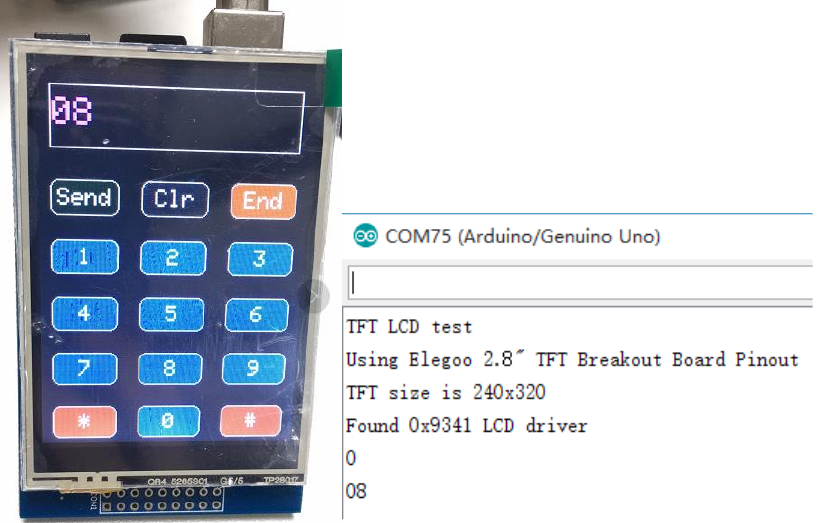
(2)-(4)Wie bei 3.2.1, Bild 20 zeigt das Ergebnis auf dem 2.8 Zoll Touch Screen.
Bild 21 zeigt das Ergebnis am Computer im Seriellen Monitor.
16
Bild 20 Bild 21
Das Beispiel zewigt einen Nummernfeld-Tastatur, welche die mit dem
Touch-Stift angeklickten Zeichen anzeigt.
3.2.7. Beispiel 7
Es sind 6 Test-Beispiele in ..\2.8inch_Arduino_ILI9341_V3.2\Arduino
Demo_UNO&Mega2560\SDCard Exten Beispiel. Bitte testen Sie diese Beispiele wie
in den Schritten bei 3.2.1.
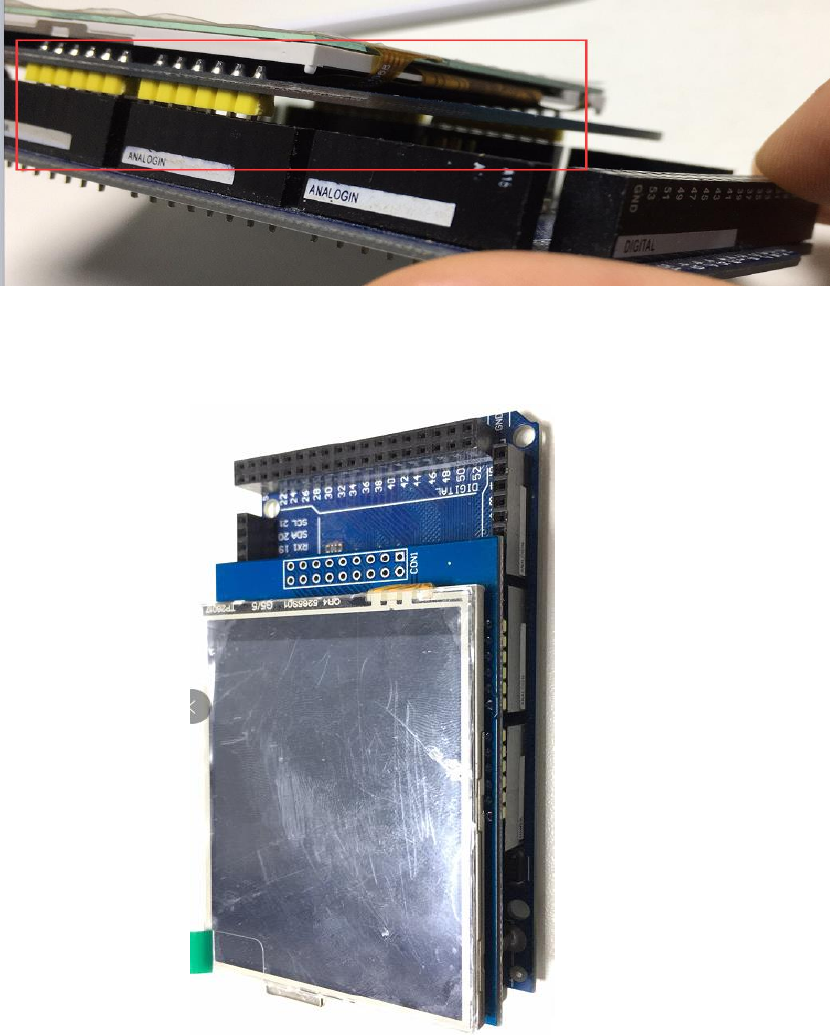
3.3. Arbeiten mit dem MEGA2560
Verbinden Sie den 2.8 Zoll Touch Screen mit dem Arduino MEGA2560 Board
(Siehe Bild 22) , dann verbinden Sie das MEGA2560 Board mit dem PC oder Laptop
mittels USB-Kabel.
17
Bild 22
Bild 23
3.3.1. Beispiel 1
(1)Öffnen Sie ..\2.8inch_Arduino_ILI9341_V3.2\Arduino
Demo_UNO&Mega2560\Beispiel01-Simple test\Simple test for
18
Mega2560\_9341Mega2560\_9341Mega2560.ino;
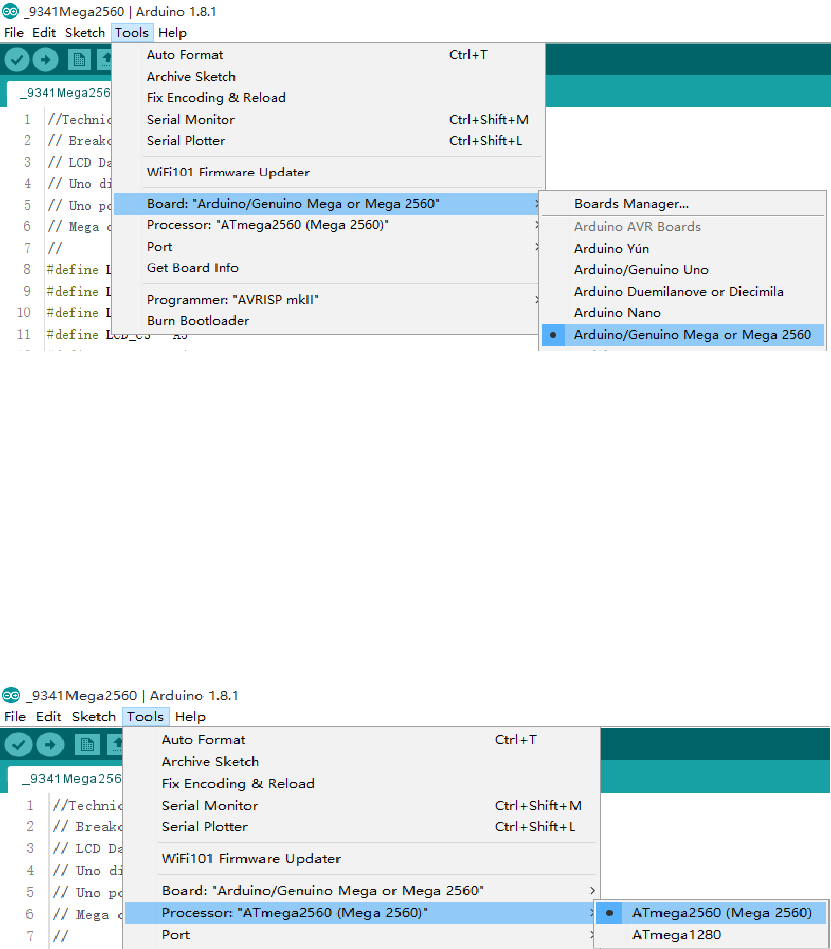
(2)Klick“Werkzeuge”--“Board”--“Arduino/Genuino Mega or Mega 2560”
(Siehe Bild 24)
Bild 24
(5)Klick “Werkzeuge”--“Prozessor”--“ATMega2560(Mega2560)” (Siehe
Bild 25)
Bild 25
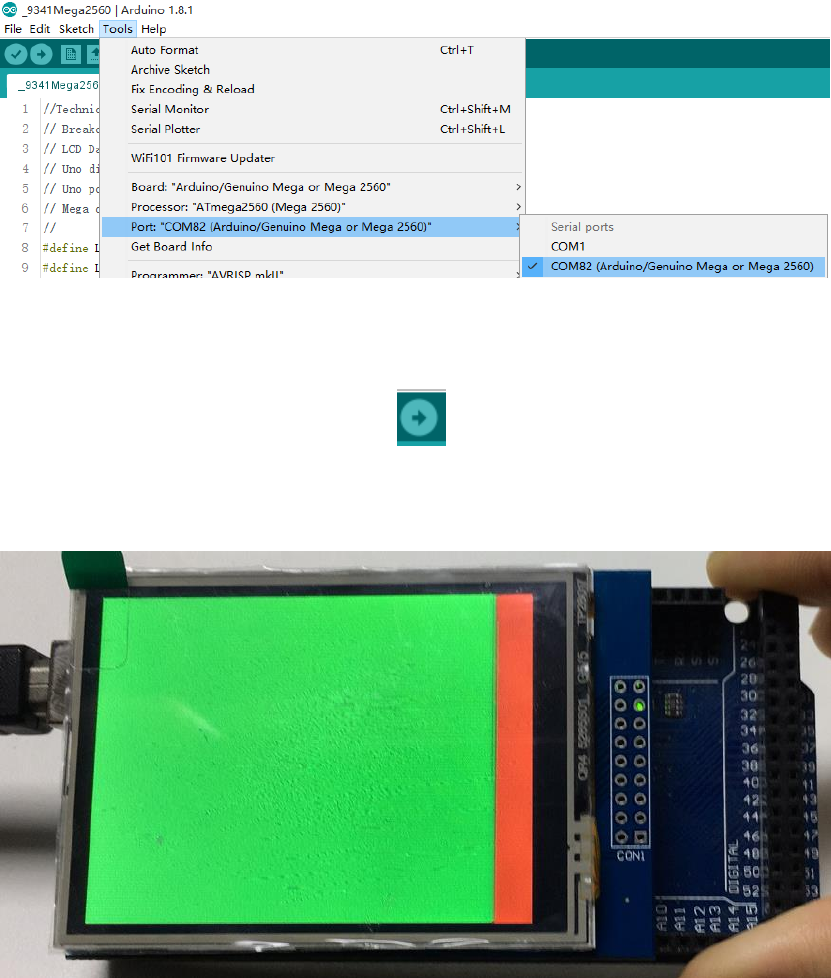
(4)Klick “Werkzeuge”--“Port”--“COMxx(Arduino/Genuino Mega 2560)”
(Siehe Bild 26)
19
Bild 26
(5)Klick auf die “Hochladen”Taste , und warten, bis die Programmierung
abgeschlossen ist. (Siehe Bild 27)
Bild 27
Beispiel 1 ist das simpelste Beispiel-Program, welches ohne jegliche
Bibliothek auskommt. Das Ergebnis von Beispiel 1 ist ein Bildschirm, der
abwechselnd komplett mit rot, grün, blau, weiß und Schwarz und dann
zufällig gefärbt wird. Wenn dieses Beispiel einwandfrei funktioniert, ist
die Hardware des 2.8 Zoll Touch Screen in Ordnung.
20
3.3.2. Andere Beispiele
Bitte testen Sie die anderen Beispiele wie in den Schritten 3.3.1.
Beispiel 05-Show BMP and SDCard Exten Beispiel funktioniert nicht mit dem
MEGA2560, weil sich das SPI IO des MEGA2560 vom UNO unterscheidet. Da dieses
Beispiel von der SD-Karte lesen muss, kann es nicht mit dem MEGA 2560
funktionieren.
Die Ergebnisse der anderen Beispiele sind identisch mit denen des UNO.
