HP Color LaserJet Professional CP5220 User Guide RUWW Laser Jet CP5225
2012-11-19
: Pdf Hp Laserjet Color Cp5225 HP_LaserJet_Color_CP5225 instruction upload
Open the PDF directly: View PDF  .
.
Page Count: 194 [warning: Documents this large are best viewed by clicking the View PDF Link!]
- Основные параметры принтера
- Панель управления
- Программное обеспечение для Windows
- Использование принтера в среде Macintosh
- Программное обеспечение для Macintosh
- Функции драйвера принтера в среде Macintosh
- Создавайте и используйте готовые наборы на компьютерах Macintosh
- Изменение форматов документов или печать документа на бумаге нестандартного формата
- Печать обложки
- Использование водяных знаков
- Печать нескольких страниц на одном листе бумаги (Macintosh)
- Печать на обеих сторонах листа (двусторонняя печать)
- Установка параметров цвета
- Использование меню «Службы»
- Подключение
- Бумага и носители для печати
- Функции печати
- Цвет (Windows)
- Управление и обслуживание
- Информационные страницы
- HP ToolboxFX
- Встроенный Web-сервер
- Управление расходными материалами
- Замена картриджей
- Модули DIMM для памяти и шрифтов
- Очистка принтера
- Обновления микропрограммы
- Решение проблем
- Основной контрольный список при устранении неисправностей
- Описание сообщений панели управления и предупреждения о состоянии
- Восстановление заводских настроек
- Устранение замятий
- Общие причины замятий бумаги
- Места замятий
- Изменение параметра «Устранение замятия»
- Устранение замятий в правой дверце
- Устранение замятий в области выходного приемника
- Устранение замятий в лотке 1
- Устранение замятий в лотке 2
- Устраните замятия в дополнительном лотке на 500 листов для подачи бумаги и плотных носителей (лоток ...
- Устраните замятия в правой нижней дверце (лоток 3)
- Устранение неполадок качества печати
- Решение проблем эксплуатации
- Неполадки с программным обеспечением
- Устранение распространенных неисправностей при работе в ОС Windows
- Устранение неполадок в Macintosh
- Расходные материалы и дополнительные принадлежности
- Обслуживание и поддержка
- Характеристики
- Регламентирующая информация
- Правила FCC
- Программа поддержки экологически чистых изделий
- Защита окружающей среды
- Образование озона
- Потребление электроэнергии
- Расход тонера
- Использование бумаги
- Пластмассовые материалы
- Расходные материалы HP LaserJet для печати
- Инструкции для возврата и переработки
- Ограничения для материалов
- Утилизация использованного оборудования частными пользователями в странах Европейского Союза
- Химические вещества
- Таблица безопасности материалов (MSDS)
- Дополнительная информация
- Заявление о соответствии
- Положения о безопасности
- Указатель
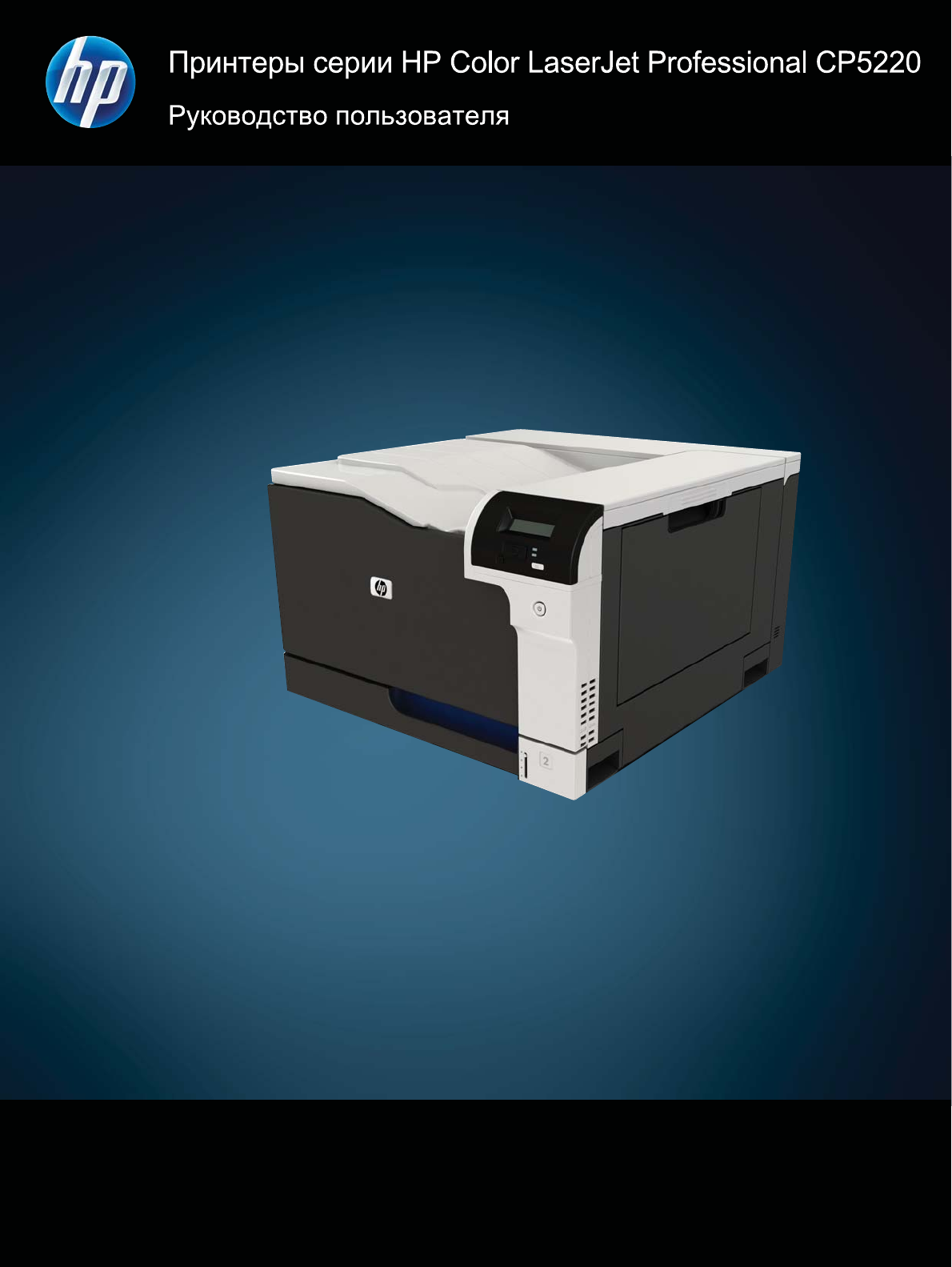

Принтеры серии HP Color LaserJet
Professional CP5220
Руководство пользователя
Авторские права и лицензия
© 2009 Copyright Hewlett-Packard
Development Company, L.P.
Копирование, адаптация или перевод без
предварительного письменного
разрешения запрещены, за исключением
случаев, разрешенных законом об
авторских правах.
Информация, содержащаяся в этом
документе, может быть изменена без
предварительного уведомления.
Гарантии на изделия и услуги HP
устанавливаются в специальных
гарантийных положениях, прилагаемых к
таким изделиям и услугам. Ничто из
сказанного в настоящем документе не
должно истолковываться как
дополнительная гарантия. HP не несет
ответственности за технические или
редакторские ошибки или упущения,
содержащиеся в настоящем документе.
Номер изделия: CE710-90948
Выпуск 1, сентябрь 2009 г.
Информация о товарных знаках
Adobe®, Acrobat® и PostScript® являются
зарегистрированными товарными
знаками Adobe Systems Incorporated.
Corel® является товарным знаком или
зарегистрированным товарным знаком
Corel Corporation или Corel Corporation
Limited.
Microsoft®, Windows® и Windows® XP
являются товарными знаками корпорации
Майкрософт.
Windows Vista® является
зарегистрированным товарным знаком
или товарным знаком Microsoft
Corporation в США и/или других странах/
регионах.
UNIX® является зарегистрированным
товарным знаком Open Group.
Знаки ENERGY STAR и ENERGY STAR
являются зарегистрированными в США
товарными знаками.

Содержание
1 Основные параметры принтера
Сравнение изделий ............................................................................................................................ 2
Характеристики условий окружающей среды .................................................................................. 3
Функции изделия ................................................................................................................................ 4
Изображения изделия ........................................................................................................................ 5
Вид спереди и сбоку .......................................................................................................... 5
Вид сзади ............................................................................................................................ 6
Номер модели и серийный номер .................................................................................... 6
2 Панель управления
Панель управления ............................................................................................................................ 8
Меню панели управления .................................................................................................................. 9
Использование меню ......................................................................................................... 9
Меню «Отчеты» .................................................................................................................. 9
Меню «Настройка системы» ........................................................................................... 11
Меню «Обслуживание» ................................................................................................... 14
Меню «Конфигурация сети» ........................................................................................... 16
3 Программное обеспечение для Windows
Поддерживаемые операционные системы Windows ..................................................................... 18
Поддерживаемые драйверы для Windows ..................................................................................... 19
Универсальный драйвер печати HP ............................................................................................... 20
Приоритет параметров печати ........................................................................................................ 21
Изменение настроек драйвера принтера для Windows ................................................................ 22
Установка программного обеспечения для Windows .................................................................... 23
Способы установки ПО для Windows ............................................................................. 23
Удаление программного обеспечения для Windows .................................................... 23
Поддерживаемые утилиты .............................................................................................................. 24
HP Web Jetadmin .............................................................................................................. 24
Встроенный Web-сервер ................................................................................................. 24
HP ToolboxFX ................................................................................................................... 25
Другие компоненты и средства Windows ....................................................................... 25
RUWW iii
4 Использование принтера в среде Macintosh
Программное обеспечение для Macintosh ..................................................................................... 28
Поддерживаемые операционные системы для Macintosh ........................................... 28
Поддерживаемые драйверы принтера для Macintosh .................................................. 28
Удаление программного обеспечения из операционных систем Macintosh ............... 28
Приоритет параметров печати для Macintosh ............................................................... 28
Изменить настройки драйвера принтера для Macintosh .............................................. 29
Поддерживаемые утилиты для Macintosh ..................................................................... 30
Просмотр встроенного Web-сервера с помощью Macintosh ........................ 30
Функции драйвера принтера в среде Macintosh ............................................................................ 31
Создавайте и используйте готовые наборы на компьютерах Macintosh .................... 31
Изменение форматов документов или печать документа на бумаге
нестандартного формата ................................................................................................ 31
Печать обложки ................................................................................................................ 31
Использование водяных знаков ..................................................................................... 32
Печать нескольких страниц на одном листе бумаги (Macintosh) ................................. 32
Печать на обеих сторонах листа (двусторонняя печать) ............................................. 33
Установка параметров цвета .......................................................................................... 34
Использование меню «Службы» .................................................................................... 34
5 Подключение
Поддерживаемые операционные системы .................................................................................... 36
Отказ от совместного использования принтера ............................................................ 36
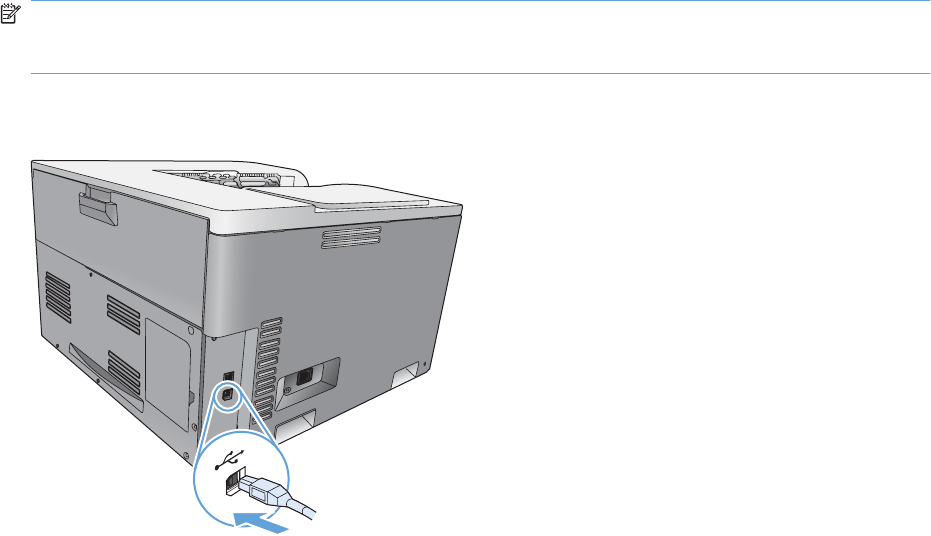
Соединение USB .............................................................................................................................. 37
Поддерживаемые сетевые протоколы ........................................................................................... 38
Настройка устройства в сети ........................................................................................................... 40
Настройка принтера в сети ............................................................................................. 40
Просмотр параметров ..................................................................................... 40
Отчет сведений о сети ................................................................... 40
Страница конфигурации ................................................................. 40
TCP/IP ............................................................................................................................... 41
IP-адрес ............................................................................................................ 41
Настройка параметров IP ............................................................................... 41
Протокол DHCP (Dynamic Host Configuration Protocol –
протокол динамического конфигурирования узлов) .................... 41
BOOTP ............................................................................................. 41
Подсети ............................................................................................................ 42
Маска подсети ................................................................................. 42
Шлюзы .............................................................................................................. 42
Шлюз по умолчанию ....................................................................... 42
IP-адрес ............................................................................................................................ 42
Ручная настройка ............................................................................................ 42
Автоматическая настройка ............................................................................. 43
Показать или скрыть IP-адрес на панели управления ................................. 44
iv RUWW
Настройка автоматического переключения .................................................. 44
Установка сетевых служб ............................................................................... 44
Задать скорость соединения .......................................................................... 44
Восстановление параметров по умолчанию (сетевые параметры) ............ 45
6 Бумага и носители для печати
Сведения об использовании бумаги и носителей для печати ...................................................... 48
Поддерживаемые форматы бумаги и носителей печати .............................................................. 49
Поддерживаемые типы бумаги и емкость лотков .......................................................................... 51
Поддерживаемый размер бумаги для двусторонней печати ....................................................... 53
Специальная бумага или рекомендации по использованию носителей для печати .................. 54
Загрузка лотков ................................................................................................................................. 56
7 Функции печати
Отмена задания на печать .............................................................................................................. 60
Отмена текущего задания на печать с панели управления устройства ..................... 60
Отмена текущего задания на печать из программного обеспечения .......................... 60
Функции драйвера принтера в среде Windows .............................................................................. 61
Открытие драйвера принтера ......................................................................................... 61
Использование ярлыков печати ..................................................................................... 61
Настройка параметров бумаги и качества ..................................................................... 61
Настройка эффектов документа ..................................................................................... 62
Настройка параметров окончательной обработки документа ..................................... 62
Получение поддержки и сведений о состоянии продукта ............................................ 63
Настройка дополнительных параметров принтера ..................................................... 63
8 Цвет (Windows)
Управление цветом .......................................................................................................................... 66
Автоматически ................................................................................................................. 66
Печать в оттенках серого ................................................................................................ 66
Настройка цвета вручную ............................................................................................... 66
Параметры регулировки цвета вручную ........................................................ 66
Цветовые темы ................................................................................................................ 67
Подбор цветов .................................................................................................................................. 69
Подбор цветов с помощью палитры базовых цветов Microsoft Office ......................... 69
Подбор цветов с помощью инструмента HP Basic Color Match ................................... 69
Подбор цветов с помощью параметра «Просмотр специальных цветов» ................. 70
Расширенное использование цвета ............................................................................................... 71
Тонер HP ColorSphere ..................................................................................................... 71
HP ImageREt 3600 ............................................................................................................ 71
Выбор носителя ............................................................................................................... 71
Параметры цвета ............................................................................................................. 71
Стандарт sRGB (красный — зеленый — синий) ............................................................ 72
RUWW v
9 Управление и обслуживание
Информационные страницы ............................................................................................................ 74
HP ToolboxFX .................................................................................................................................... 75
Откройте HP ToolboxFX ................................................................................................... 75
Состояние ......................................................................................................................... 76
Журнал событий .............................................................................................. 76
Предупреждения .............................................................................................................. 77
Настройка предупреждений о состоянии ...................................................... 77
Настройка предупреждений по электронной почте ...................................... 77
Сведения о принтере ....................................................................................................... 77
Установка пароля ............................................................................................................. 78
Справка ............................................................................................................................. 78
Параметры системы ........................................................................................................ 79
Сведения об устройстве ................................................................................. 79
Настройка бумаги ............................................................................................ 80
Качество печати .............................................................................................. 81
Плотность печати ............................................................................................ 81
Типы бумаги ..................................................................................................... 81
Режимы расширенной печати ........................................................................ 81
Настройка системы ......................................................................................... 81
Параметры сохранения и восстановления ................................................... 82
Безопасность продукта ................................................................................... 82
Настройка печати ............................................................................................................. 82
При печати ....................................................................................................... 82
PCL5 ................................................................................................................. 82
PostScript .......................................................................................................... 82
Параметры сети ............................................................................................................... 82
Покупка расходных материалов ..................................................................................... 82
Другие ссылки .................................................................................................................. 83
Встроенный Web-сервер .................................................................................................................. 84
Просмотр встроенного Web-сервера HP ....................................................................... 84
Разделы встроенного Web-сервера ............................................................................... 85
Управление расходными материалами .......................................................................................... 87
Ресурс расходных материалов ....................................................................................... 87
Хранение картриджа ........................................................................................................ 87
Политика компании НР относительно расходных материалов других
производителей ............................................................................................................... 87
Горячая линия HP расследования подделок и Web-узел ............................................ 87
Печатать после окончания срока службы картриджа ................................................... 88
Замена картриджей .......................................................................................................................... 89
Модули DIMM для памяти и шрифтов ............................................................................................ 92
Память продукта .............................................................................................................. 92
Установка модулей DIMM для памяти и шрифтов ........................................................ 92
Активация памяти ............................................................................................................ 96
vi RUWW
Активация памяти в Windows ......................................................................... 96
Проверка правильности установки DIMM ...................................................................... 96
Очистка принтера ............................................................................................................................. 96
Обновления микропрограммы ......................................................................................................... 97
10 Решение проблем
Основной контрольный список при устранении неисправностей ............................................... 100
Факторы, влияющие на производительность устройства .......................................... 100
Описание сообщений панели управления и предупреждения о состоянии .............................. 101
Восстановление заводских настроек ............................................................................................ 110
Устранение замятий ....................................................................................................................... 111
Общие причины замятий бумаги .................................................................................. 111
Места замятий ................................................................................................................ 113
Изменение параметра «Устранение замятия» ............................................................ 113
Устранение замятий в правой дверце ......................................................................... 114
Устранение замятий в области выходного приемника ............................................... 118
Устранение замятий в лотке 1 ...................................................................................... 118
Устранение замятий в лотке 2 ...................................................................................... 120
Устраните замятия в дополнительном лотке на 500 листов для подачи бумаги и
плотных носителей (лоток 3) ........................................................................................ 121
Устраните замятия в правой нижней дверце (лоток 3) ............................................... 122
Устранение неполадок качества печати ....................................................................................... 123
Выявление и устранение дефектов печати ................................................................. 123
Контрольный список качества печати .......................................................... 123
Общие проблемы с качеством печати ......................................................... 124
Решение проблем печати цветных документов ......................................... 129
Использование HP ToolboxFX для устранения проблем качества
печати ............................................................................................................. 132
Оптимизация и улучшение качества печати ............................................... 133
Калибровка продукта .................................................................................... 133
Решение проблем эксплуатации ................................................................................................... 135
Неполадки с программным обеспечением ................................................................................... 136
Устранение распространенных неисправностей при работе в ОС Windows ........................... 137
Устранение неполадок в Macintosh ............................................................................................... 138
Решение проблем в Mac OS X ...................................................................................... 138
Приложение А Расходные материалы и дополнительные принадлежности
Заказ комплектующих, дополнительных принадлежностей и расходных материалов ............ 142
Номера деталей ............................................................................................................................. 143
Приложение Б Обслуживание и поддержка
Ограниченная гарантия компании Hewlett-Packard ..................................................................... 146
Ограниченная гарантия на картридж ............................................................................................ 148
RUWW vii
Лицензионное соглашение с конечным пользователем ............................................................. 149
Гарантийная служба самостоятельного ремонта покупателем ................................................. 152
Поддержка заказчиков ................................................................................................................... 153
Повторная упаковка принтера ....................................................................................................... 154
Форма информации об обслуживании ......................................................................................... 155
Приложение В Характеристики
Физические характеристики ........................................................................................................... 158
Энергопотребление, электротехнические характеристики и акустическая эмиссия ................ 159
Требования к условиям окружающей среды ................................................................................ 159
Приложение Г Регламентирующая информация
Правила FCC .................................................................................................................................. 162
Программа поддержки экологически чистых изделий ................................................................. 163
Защита окружающей среды .......................................................................................... 163
Образование озона ........................................................................................................ 163
Потребление электроэнергии ....................................................................................... 163
Расход тонера ................................................................................................................ 163
Использование бумаги .................................................................................................. 163
Пластмассовые материалы .......................................................................................... 163
Расходные материалы HP LaserJet для печати .......................................................... 163
Инструкции для возврата и переработки ..................................................................... 164
США и Пуэрто-Рико ....................................................................................... 164
Возврат нескольких элементов (нескольких картриджей) ......... 164
Возврат одного картриджа ........................................................... 164
Доставка ........................................................................................ 164
Возврат картриджей для потребителей за пределами США ..................... 165
Ограничения для материалов ....................................................................................... 165
Утилизация использованного оборудования частными пользователями в странах
Европейского Союза ...................................................................................................... 165
Химические вещества ................................................................................................... 165
Таблица безопасности материалов (MSDS) ................................................................ 165
Дополнительная информация ...................................................................................... 166
Заявление о соответствии ............................................................................................................. 167
Положения о безопасности ........................................................................................................... 168
Лазерная безопасность ................................................................................................. 168
Правила DOC для Канады ............................................................................................ 168
Заявление VCCI (Япония) ............................................................................................. 168
Инструкции относительно кабеля питания .................................................................. 168
Правила для шнуров питания (Япония) ....................................................................... 168
Директива EMC (Корея) ................................................................................................. 169
Заявление о лазерной безопасности (Финляндия) ..................................................... 170
Таблица веществ (Китай) .............................................................................................. 171
viii RUWW
xRUWW

Сравнение изделий
Базовые модели
●Печать до 20 страниц в минуту (стр/мин) на носителе формата Letter и A4.
●Многоцелевой лоток на 100 листов (лоток 1) и входной лоток на 250 листов (лоток 2)
●Дополнительный входной лоток на 500 листов (лоток 3)
●Высокоскоростной порт универсальной последовательной шины (USB) 2.0
Сетевые модели
●Печать до 20 стр/мин на носителе формата Letter и A4.
●Многоцелевой лоток на 100 листов (лоток 1) и входной лоток на 250 листов (лоток 2)
●Дополнительный входной лоток на 500 листов (лоток 3)
●Высокоскоростной порт универсальной последовательной шины (USB) 2.0
●Встроенный сетевой порт 10/100 Base-T с IPv4/IPv6
Модели поддерживающие двустороннюю печать
●Печать до 20 стр/мин на носителе формата Letter и A4.
●Многоцелевой лоток на 100 листов (лоток 1) и входной лоток на 250 листов (лоток 2)
●Дополнительный входной лоток на 500 листов (лоток 3)
●Высокоскоростной порт универсальной последовательной шины (USB) 2.0
●Встроенный сетевой порт 10/100 Base-T с IPv4/IPv6
●Автоматический дуплексерер
2Глава 1 Основные параметры принтера RUWW

Характеристики условий окружающей среды
Двусторонняя печать Экономьте бумагу используя двустороннюю печать в качестве настройки при печати по
умолчанию.
Утилизация Сократите отходы, используя переработанную бумагу.
Возвращайте картриджи на переработку с помощью программы HP Planet Partners. См.
Расходные материалы HP LaserJet для печати на стр. 163.
Дополнительные сведения о переработке см. на странице www.hp.com/recycle.
Экономия энергии экономьте энергию, переводя устройство в режим ожидания.
Печать HP Smart Web Используйте печать HP Smart Web, чтобы выбирать, хранить и организовывать текст и
графику из разных Web-страниц и затем редактировать и распечатывать точно то, что
вы видите на экране. Это позволяет печатать только полезную информацию и сократить
отходы.
Хранение заданий Используйте функции хранения заданий для управления заданиями на печать.
Используя хранения заданий, вы запускаете печать на устройстве с совместным
доступом, исключая вероятность потери задания и его последующей повторной печати.
RUWW Характеристики условий окружающей среды 3

Функции изделия
Печать ●Печать до 20 страниц в минуту (стр/мин) на носителе формата Letter и A4.
●Печать с разрешением 600 на 600 точек на дюйм (т/д) с технологией Image REt 3600
для текста и графики
●Настраиваемые параметры для оптимизации качества печати.
●Обеспечивает автоматическую двустороннюю печать (только модели
поддерживающие двустороннюю печать).
Память ●Оперативное запоминающее устройство (ОЗУ) объемом 192 мегабайта (МБ).
Поддерживаемые
операционные системы
●Windows Vista (Starter Edition, 32-разрядная и 64-разрядная версии)
●Windows Vista Server 2008 (32-разрядная версия)
●Windows XP (32-разрядная, Service Pack 2)
●Windows XP (64-разрядная, Service Pack 1)
●Windows Server 2003 (Service Pack 1)
●Windows 2000 (Service Pack 4)
●Mac OS X версий 10.3, 10.4, 10.5 и 10.6
Обработка бумаги ●Лоток 1 (многоцелевой лоток) вмещает до 100 листов носителя или 10 конвертов.
●Лоток 2 вмещает до 250 листов носителя.
●Дополнительный лоток 3 вмещает до 500 листов носителя.
●Выходной приемник вмещает до 250 листов носителя.
Особенности драйвера
принтера
●Технология ImageREt 3600 улучшена для данного устройства. Улучшения включают
технологии захвата, более точное размещение точек, а также более точный
контроль распределения тонера в точке. Данные технологии позволяют добиться
высокого качества печати с мягкими цветами.
Интерфейсные
соединения
●Оборудован высокоскоростным портом USB 2.0.
●Встроенный сетевой порт 10/100 Base-T с IPv4/IPv6 (только сетевые модели).
Функции, связанные с
окружающей средой
●Уровень соответствия данного изделия стандарту Energy Star® см. в спецификации
или на странице технических характеристик.
Экономичная печать ●Поддерживает функцию "N страниц" (печать нескольких страниц на одном листе).
●Драйвер принтера позволяет выполнять печать на обеих сторонах листа с ручной
подачей.
Расходные материалы ●Картриджи используют тонер HP ColorSphere. Дополнительные сведения о том,
сколько страниц можно напечатать с помощью картриджей, см. по адресу
www.hp.com/go/pageyield. Фактический ресурс зависит от конкретного
использования.
Специальные
возможности
●Руководство пользователя на компакт-диске совместимо с программами чтения с
экрана.
●Картриджи устанавливаются и извлекаются одной рукой.
●Все дверцы и крышки открываются одной рукой.
4Глава 1 Основные параметры принтера RUWW
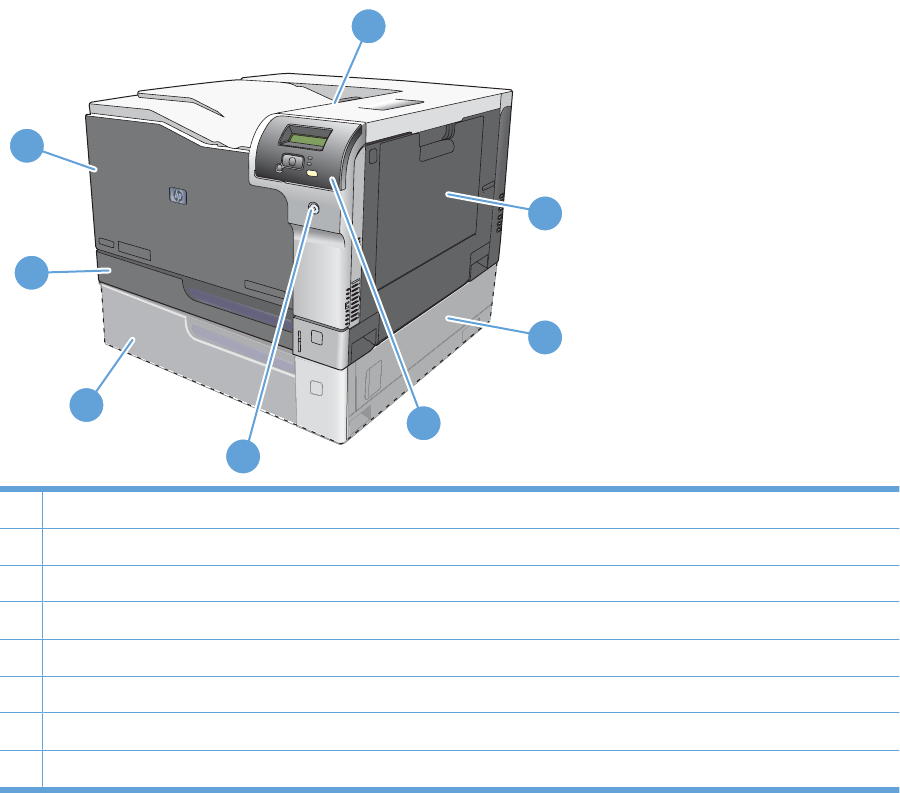
Изображения изделия
Вид спереди и сбоку
2
3
4
5
6
1
7
8
1Выходной приемник (вмещает 250 листов стандартной бумаги)
2Передняя дверца (обеспечивает доступ к картриджам печати)
3Лоток 2 (вмещает 250 листов стандартной бумаги и обеспечивает доступ к замятиям)
4Дополнительный лоток 3 (вмещает 500 листов стандартной бумаги)
5Клавиша питания
6Панель управления
7Дополнительный лоток 3 справа, доступ к замятию
8Лоток 1 (многоцелевой лоток, вмещает 100 листов стандартной бумаги)
RUWW Изображения изделия 5
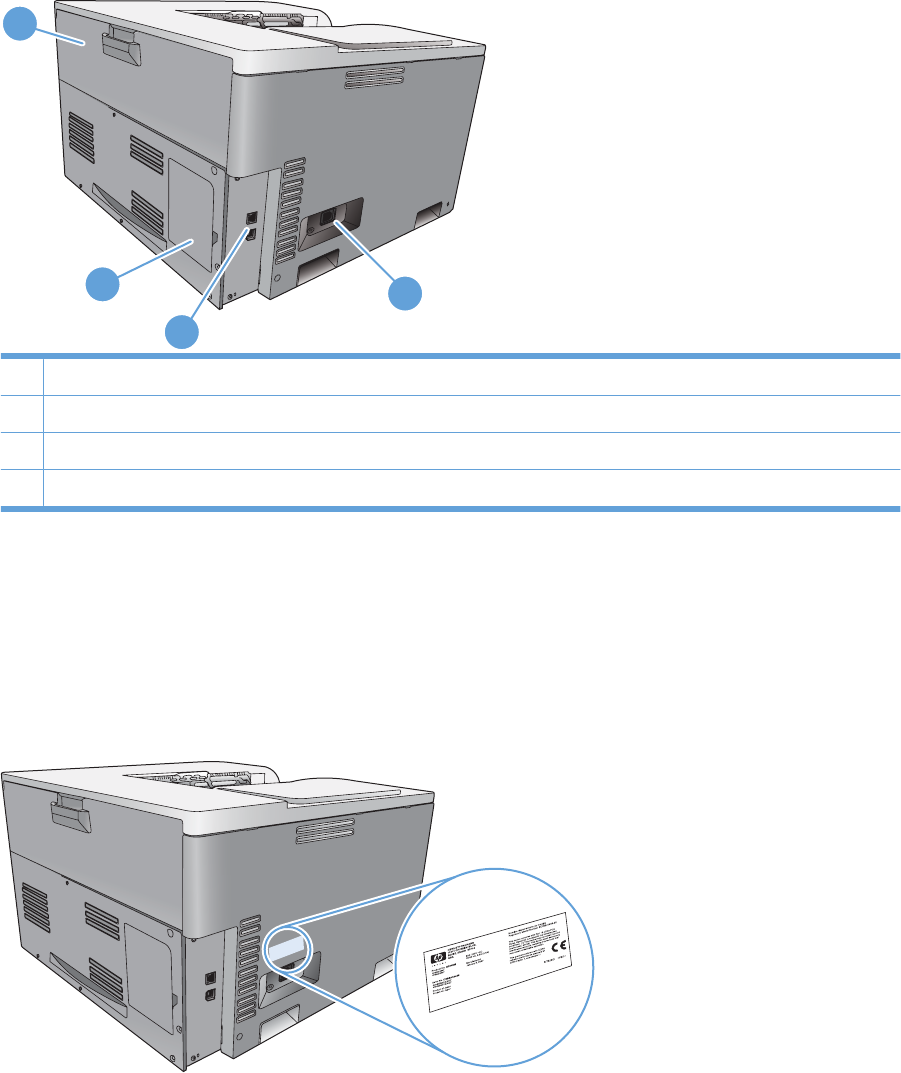
Вид сзади
1
2
3
4
1Задняя дверца (для доступа к резервуару тонера)
2Дверца DIMM (для увеличения объема памяти – доступен один дополнительный слот DIMM)
3Высокоскоростной порт USB 2.0 и сетевой порт (только сетевые модели)
4Соединение кабеля питания
Номер модели и серийный номер
Номер модели и серийный номер указаны на идентификационной этикетке, расположенной на
левой части изделия.
На табличке приведена информация о стране/регионе изготовления и версии устройства, дата
производства, производственный код и номер изделия. На табличке также указано напряжение
питания и правовая информация.
6Глава 1 Основные параметры принтера RUWW

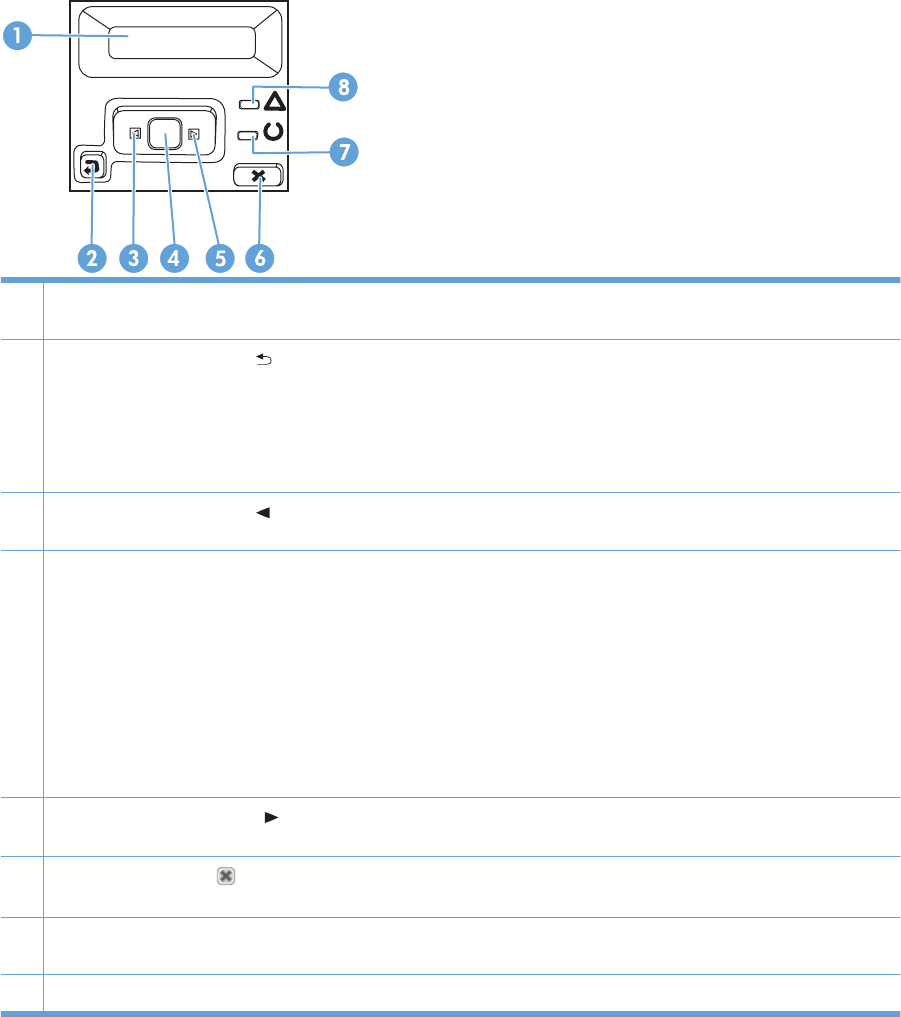
Панель управления
На панели управления изделия доступны следующие элементы.
!
1Экран панели управления. На экране отображается информация о принтере. Меню на экране используется для
установки параметров принтера.
2Клавиша «Стрелка назад» . Используйте эту клавишу для выполнения следующих действий.
●Выход из меню панели управления.
●Возвращение к предыдущему меню списка подменю.
●Возвращение к предыдущему пункту меню в списке подменю (без сохранения изменений в элементе меню).
3Клавиша «Стрелка влево» . Эта клавиша используется для навигации по меню или для уменьшения значения,
отображаемого на экране.
4Клавиша OK. Клавиша OK используется для следующих действий.
●Открытие меню панели управления.
●Открытие подменю, которое отображается на экране панели управления.
●Выбор пункта меню.
●Сброс ошибок.
●Запуск задания печати в ответ на запрос панели управления (например, при появлении сообщения [OK]
ДЛЯ ПЕЧАТИ).
5Клавиша «Стрелка вправо» . Эта клавиша используется для навигации по меню или для увеличения значения,
отображаемого на экране.
6Клавиша «Отменить» . Нажмите эту клавишу для отмены задания печати, когда мигает индикатор «Внимание»,
или для выхода из меню панели управления.
7Индикатор Готов (зеленый). Индикатор Готов горит, когда принтер готов к печати. Индикатор мигает, если принтер
принимает данные для печати.
8Индикатор Внимание (янтарный). Индикатор Внимание мигает, когда требуется вмешательство пользователя.
8Глава 2 Панель управления RUWW

Меню панели управления
Использование меню
1. Нажмите клавишу OK, чтобы открыть меню.
2. Нажимайте клавишу «Стрелка влево» или «Стрелка вправо» для навигации по спискам.
3. Нажмите клавишу OK чтобы выбрать соответствующий параметр. Рядом с активным
разделом появляется звездочка (*).
4. Используйте клавишу «Стрелка назад» для возврата к предыдущим подменю.
5. Нажмите клавишу «Отменить» для выхода из меню без изменений.
В последующих разделах описываются параметры каждого основного меню.
●Меню «Отчеты» на стр. 9
●Меню «Настройка системы» на стр. 11
●Меню «Конфигурация сети» на стр. 16
●Меню «Обслуживание» на стр. 14
Меню «Отчеты»
Меню Отчеты используется для печати отчетов с информацией об изделии.
Пункт меню Описание
Демонстрационная
страница
Печать цветной страницы, на которой демонстрируется качество печати.
Структура меню Печать карты меню контрольной панели.
Отчет о конфигурации Печать полного списка настроек изделия. Если продукт подключен к сети, сюда
включается информация о сети.
Состояние расходных
материалов
Печать состояния каждого картриджа, включая следующую информацию:
●Осталось чернил на страниц
●Оставшийся срок службы картриджа в процентном выражении для каждого цвета
●Номер детали
●Приблизительное количество напечатанных страниц
Сведения о сети Печать списка всех параметров сети изделия (только сетевые модели).
Страница расхода
материалов
Печатает список страниц PCL, PCL 6 и PS, страниц эмуляции HP Postscript level 3,
замятых и неверно поданных страниц, статистику монохромной (черно-белой) и
цветной печати, отчет о количестве отпечатанных страниц.
Список шрифтов PCL Печать списка всех установленных шрифтов PCL.
Список шрифтов PS Печать списка всех установленных шрифтов PostScript (PS).
Список шрифтов PCL 6 Печать списка всех установленных шрифтов PCL6.
Журнал использования
цвета
Печать отчета с именем пользователя, именем приложения и сведениями о расходе
ресурса цветных картриджей для отдельных заданий.
RUWW Меню панели управления 9

Пункт меню Описание
Страница обслуживания Печать отчета об обслуживании.
Страница диагностики Печать страниц диагностики калибровки и цвета.
10 Глава 2 Панель управления RUWW

Меню «Настройка системы»
Это меню используется для установки основных параметров изделия. Меню Настройка
системы включает несколько подменю. Каждое подменю описано в следующей таблице.
Пункт меню Пункт подменю Пункт подменю Описание
Язык Выберите язык для сообщений панели
управления и отчетов продукта.
Настройка бумаги Формат бумаги по
умолчанию
Letter
A4
Legal
A3
11x17
Выберите формат для печати
внутренних отчетов или для любого
задания, для которого формат не
указан.
Тип бумаги по
умолчанию
Появится список
доступных типов
носителя.
Выберите тип носителя для печати
внутренних отчетов или для любого
задания, для которого тип не указан.
Лоток 1 Формат бумаги
Тип бумаги
Выберите формат по умолчанию и тип
бумаги для лотка 1 из списка
доступных форматов и типов.
Лоток 2 Формат бумаги
Тип бумаги
Выберите формат по умолчанию и тип
бумаги для лотка 2 из списка
доступных форматов и типов.
Лоток 3 Формат бумаги
Тип бумаги
Если установлен дополнительный
лоток 3, выберите формат по
умолчанию для лотка 3 из списка
доступных форматов и типов.
Действие в
отсутствие бумаги
Ждать всегда
Игнорировать
Отмена
Выберите действие, которое продукт
должен выполнить, если формат или
тип, необходимый для задания,
недоступен в указанном лотке.
Выберите Ждать всегда, чтобы
перевести принтер в режим ожидания
до загрузки нужного носителя, а затем
нажмите клавишу OK. Это значение по
умолчанию.
Выберите Игнорировать для печати
на носителе другого формата и типа
после указанной задержки.
Выберите параметр Отмена, если
требуется автоматически отменить
задание на печать по истечении
заданного времени задержки.
При выборе параметра
Игнорировать или Отмена на панели
управления появится запрос о вводе
времени ожидания в секундах. Чтобы
увеличить или уменьшить время,
воспользуйтесь клавишами со
стрелками.
RUWW Меню панели управления 11

Пункт меню Пункт подменю Пункт подменю Описание
Качество печати Позволить цветную
печать
Да
Нет
Выберите параметр Да для
разрешения монохромной (черно-
белой) или цветной печати в
зависимости от задания. Это значение
по умолчанию.
Выберите параметр Нет для
отключения цветной печати. Все
задания будут напечатаны в
монохромном (черно-белом) режиме.
Некоторые внутренние страницы
будут напечатаны в цвете.
Калибровка цвета Калибровать
Калибровка при
включении
Калибровать: немедленный запуск
калибровки принтера. Если идет
обработка задания, калибровка
принтера выполняется после ее
завершения. Если отображается
сообщение об ошибке, необходимо
сначала устранить эту ошибку.
Калибровка при включении:
выберите время калибровки принтера
после включения. По умолчанию этот
параметр имеет значение 15 минут.
Изменить
выравнивание
Печать пробной
страницы
Настроить лоток <X>
Печать пробной страницы: печать
пробной страницы, которая проверяет
выравнивание печати.
Настроить лоток <X>: отрегулируйте
выравнивание указанного лотка.
Время вкл. э/сбер.Задержка включения
режима ожидания
Выкл.
1 минута
15 минут
30 минут
1 час
2 часа
Определяет время бездействия, по
прошествии которого изделие
перейдет в режим энергосбережения.
Изделие автоматически выйдет из
режима энергосбережения, когда
пользователь отправит задание на
печать или нажмет клавишу панели
управления.
По умолчанию этот параметр имеет
значение 15 минут.
Задержка
автоматического
отключения
Никогда
1 час
2 часа
4 часа
8 часов
24 часа
Выберите одно из значений времени,
чтобы указать, как долго продукт будет
ждать автоматического отключения
для энергосбережения при простое.
Выберите параметр Никогда чтобы
отключить автоматическое
отключение продукта. Это значение по
умолчанию.
12 Глава 2 Панель управления RUWW

Пункт меню Пункт подменю Пункт подменю Описание
Очень низкий Черный картридж Стоп
Запрос
Продолжить
Стоп: если устройство определяет,
что предположительный срок службы
черного картриджа истек, печать
прекращается. При этом расходный
материал должен обеспечивать
приемлемое качество печати. Для
продолжения печати, замените
картридж или измените параметры
принтера.
Запрос: если устройство определяет,
что предположительный срок службы
черного картриджа истек, выберите
этот параметр для вывода сообщения
на панели управления для
продолжения печати. В этот момент не
нужно заменять расходный материал,
если качество печати приемлемо. При
исчерпании ресурса расходного
материала HP действие гарантии HP
Supplies Premium Protection Warranty
на этот расходный материал
прекращается. Это значение по
умолчанию.
Продолжить: если устройство
определяет, что срок службы черного
картриджа истек, выберите этот
параметр для продолжения печати,
пока не снизится качество печати.
Цветной картридж Стоп
Запрос
Продолжить
Печатать черным
Стоп: если устройство определяет,
что предположительный срок службы
картриджа истек, печать
прекращается. При этом расходный
материал должен обеспечивать
приемлемое качество печати. Для
продолжения печати, замените
картридж или измените параметры
принтера.
Запрос: если устройство определяет,
что предположительный срок службы
цветного картриджа истек, выберите
этот параметр для вывода сообщения
на панели управления для
продолжения печати. В этот момент не
нужно заменять расходный материал,
если качество печати приемлемо. При
исчерпании ресурса расходного
материала HP действие гарантии HP
Supplies Premium Protection Warranty
на этот расходный материал
прекращается. Это значение по
умолчанию.
Продолжить: если устройство
определяет, что срок службы цветного
картриджа истек, выберите этот
параметр для продолжения печати,
пока не снизится качество печати.
Печатать черным: если устройство
определяет, что предположительный
срок службы цветного картриджа
истек, выберите этот параметр для
продолжения печати, используя
только черный картридж.
RUWW Меню панели управления 13

Пункт меню Пункт подменю Пункт подменю Описание
Низкое
пользовательское
значение
Черный
Голубой
Пурпурный
Желтый
(1-100) Порог, определенный пользователем,
служит для определения когда
следует выводить сообщение о том,
что ресурс картриджа заканчивается.
Сообщение появится на экране
панели управления.
Шрифт Courier Обычный
Темный
Выберите версию шрифта Courier.
Параметр Темный задает внутренний
шрифт Courier, доступный для
принтеров модели HP LaserJet III и
более ранних моделей.
Меню «Обслуживание»
Это меню используется для восстановления значений по умолчанию, очистки принтера и
активации специальных режимов, которые влияют на печать.
Пункт меню Пункт подменю Описание
Страница очистки Этот параметр используется для очистки принтера при
появлении следов тонера или других помарок на
напечатанных документах. При выполнении процесса
очистки с пути прохождения бумаги удаляется и остатки
тонера.
Когда вы выберите этот пункт, принтер предложит
загрузить в лоток 1 обычную бумагу. Для запуска процесса
очистки необходимо нажать клавишу OK. Дождитесь
завершения процесса. Извлеките напечатанную страницу.
Режим очистки Используйте этот параметр для очистки нижней части
стекла сканера.
Скорость USB Высокая
Полная
Установка скорости передачи данных через USB-порт:
Высокая или Полная. Для максимального
быстродействия принтера должны быть разрешена
высокоскоростная передача данных и выполнено
подключение продукта к хост-контроллеру EHCI, на
котором также включена высокая скорость. Этот пункт
меню не отражает скорость работы принтера.
Значением по умолчанию для этого параметра является
Высокая.
Снижение скруч.Выкл.
Вкл.
Если распечатываемые листы постоянно скручиваются,
воспользуйтесь этим параметром для установки режима
уменьшения скручивания.
Значением по умолчанию для этого параметра является
Выкл.
14 Глава 2 Панель управления RUWW

Пункт меню Пункт подменю Описание
Архивная печать Выкл.
Вкл.
Если вы печатаете страницы, которые будут храниться
длительное время. Этот параметр переведет принтер в
режим, в котором снижается смазывание тонера и
образование пыли.
Значением по умолчанию для этого параметра является
Выкл.
Восстановление
значений по умолчанию
Да
Нет
Установка для всех настроенных параметров их заводских
значений по умолчанию.
RUWW Меню панели управления 15

Меню «Конфигурация сети»
Используйте это меню для установки параметров настройки сети.
ПРИМЕЧАНИЕ.Это меню доступно только для сетевых моделей.
Пункт меню Пункт подменю Описание
TCP/IP-конфигурация Автоматически
Вручную
При выборе параметра Автоматически все
параметры TCP/IP настраиваются
автоматически.
При выборе параметра Вручную настройка
адреса IP, маски подсети и шлюза по умолчанию
выполняется вручную.
Значением по умолчанию для этого параметра
является Автоматически.
Автоперекл.Вкл.
Выкл.
Этот параметр используется при прямом
подключении продукта к персональному
компьютеру с помощью кабеля Ethernet (его
можно установить на Вкл. или Выкл., в
зависимости от используемого компьютера).
По умолчанию этот параметр имеет значение
Вкл.
Сетевые службы IPv4
IPv6
Сетевой администратор может использовать этот
параметр, чтобы ограничить доступ продукта к
сетевым службам.
Вкл.
Выкл.
Значением по умолчанию для всех пунктов
является Вкл.
Показ. IP-адр.Нет
Да
Нет: IP-адрес продукта не будет отображаться на
экране панели управления.
Да: на передней панели появится IP-адрес
принтера, который чередуется со сведениями о
расходных материалах. IP-адрес не будет
отображаться при выходе из состояния ошибки.
Значением по умолчанию для этого параметра
является Нет.
Скорость соединения Автоматически (по умолчанию)
Дупл. 10T
Полуд. 10T
Дупл. 100TX
Полуд. 100TX
Устанавливает скорость соединения вручную,
если это необходимо.
После установки скорости соединения
произойдет автоматический перезапуск
устройства.
Восстановление значений по
умолчанию
Нажмите клавишу OK для восстановления
параметров настройки сети по умолчанию.
16 Глава 2 Панель управления RUWW

3Программное обеспечение для
Windows
●Поддерживаемые операционные системы Windows
●Поддерживаемые драйверы для Windows
●Универсальный драйвер печати HP
●Приоритет параметров печати
●Изменение настроек драйвера принтера для Windows
●Установка программного обеспечения для Windows
●Поддерживаемые утилиты
RUWW 17
Поддерживаемые операционные системы Windows
Продукт поддерживает следующие операционные системы Windows:
●Windows Vista (Starter Edition, 32-разрядная и 64-разрядная версии)
●Windows Vista Server 2008 (32-разрядная версия)
●Windows XP (32-разрядная, Service Pack 2)
●Windows XP (64-разрядная, Service Pack 1)
●Windows Server 2003 (Service Pack 1)
●Windows 2000 (Service Pack 4)
18 Глава 3 Программное обеспечение для Windows RUWW

Поддерживаемые драйверы для Windows
●PCL 6 (на компакт-диске с программным обеспечением)
●Универсальный драйвер принтера PCL 5 (HP UPD) (доступен в сети Интернет)
●Универсальный драйвер принтера эмуляции HP postscript level 3 (доступен в сети Интернет)
Драйверы принтера оснащены электронной справкой, содержащей инструкции для выполнения
обычной печати, а также описания кнопок, флажков и раскрывающихся списков драйвера
принтера.
ПРИМЕЧАНИЕ.Версии универсальных драйверов принтера PCL 5 и эмуляции HP postscript
level 3 являются версиями универсального драйвера принтера HP (UPD) для ОС Windows. Они
устанавливаются и функционируют так же, как предыдущие версии драйверов, и не требуют
никакой специальной настройки. Дополнительные сведения о UPD см. на странице www.hp.com/
go/upd.
RUWW Поддерживаемые драйверы для Windows 19

Универсальный драйвер печати HP
Универсальные драйверы принтера HP (UPD) для Windows — это отдельные драйверы, которые
обеспечивают мгновенный доступ к практически любому устройству HP LaserJet из любой точки
без загрузки отдельных драйверов. Они основаны на проверенной технологии драйверов
печати HP. Драйверы были тщательно протестированы и использованы с множеством программ.
Это мощное решение обеспечивает неизменно высокие результаты. Для данного продукта
доступны два драйвера UPD:
●PCL 5 UPD
●UPD эмуляция РostScript Level 3
Драйвер HP UPD взаимодействует напрямую со всеми устройствами HP, собирает данные по
конфигурации и настраивает пользовательский интерфейс, чтобы он отражал уникальные
функции устройства. Он автоматически активирует функции устройства, такие как двусторонняя
печать и сшивание. Таким образом, их активация вручную не потребуется.
Дополнительные сведения см. на странице www.hp.com/go/upd.
20 Глава 3 Программное обеспечение для Windows RUWW

Приоритет параметров печати
Изменения параметров печати имеют различный приоритет в зависимости от того, где были
сделаны эти изменения:
ПРИМЕЧАНИЕ.Название команд и диалоговых окон могут отличаться в зависимости от
прикладной программы.
●Диалоговое окно "Макет страницы". Для открытия этого окна щелкните Макет
страницы или аналогичную команду в меню Файл рабочей программы. Измененные здесь
параметры заменяют параметры, измененные в любом другом месте.
●Диалоговое окно "Печать". Для открытия этого окна щелкните Печать, Настройки
печати или аналогичную команду в меню Файл рабочей программы. Параметры,
изменяемые в диалоговом окне Печать имеют более низкий приоритет и не
переопределяют изменения, сделанные в диалоговом окне Макет страницы.
●Диалоговое окно "Свойства принтера" (драйвер принтера). Чтобы открыть драйвер
принтера, щелкните Свойства в диалоговом окне Печать. Параметры, измененные в
диалоговом окне Свойства принтера, не переопределяют параметры в любом другом
месте программного обеспечения печати.
●Параметры драйвера принтера по умолчанию: Параметры принтера по умолчанию
определяют параметры, используемые во всех заданиях на печать, если только параметры
не были изменены в диалоговых окнах Макет страницы, Печать или Свойства
принтера.
●Параметры панели управления принтера. Параметры, измененные на панели
управления принтера, имеют более низкий приоритет, чем параметры, измененные в
драйвере или в приложении.
RUWW Приоритет параметров печати 21

Изменение настроек драйвера принтера для Windows
Изменение параметров всех
заданий печати до закрытия
программного обеспечения
Изменение параметров по
умолчанию для всех заданий
печати
Изменение параметров
конфигурации продукта
1. В используемой программе в
меню Файл щелкните на
Печать.
2. Выберите драйвер, а затем
щелкните на Свойства или
Настройка.
Действия могут отличаться от
указанных. Здесь приведена
стандартная процедура.
1. Windows XP, Windows Server
2003 и Windows Server 2008 (с
помощью стандартного меню
"Пуск"): Щелкните Пуск, а затем
Принтеры и факсы.
-или-
Windows 2000, Windows XP,
Windows Server 2003 и Windows
Server 2008 (с помощью
классического меню "Пуск"):
Нажмите Пуск, выберите
Настройка, а затем Принтеры.
-или-
Windows Vista: Нажмите кнопку
Пуск, выберите Панель
управления, а затем выберите
Принтер в категории
Программное обеспечение и
звук.
2. Правой кнопкой мыши щелкните
на значке драйвера и выберите
Настройка печати.
1. Windows XP, Windows Server
2003 и Windows Server 2008 (с
помощью стандартного меню
"Пуск"): Щелкните Пуск, а затем
Принтеры и факсы.
-или-
Windows 2000, Windows XP,
Windows Server 2003 и Windows
Server 2008 (с помощью
классического меню "Пуск"):
Нажмите Пуск, выберите
Настройка, а затем Принтеры.
-или-
Windows Vista: Нажмите кнопку
Пуск, выберите Панель
управления, а затем выберите
Принтер в категории
Программное обеспечение и
звук.
2. Правой кнопкой мыши щелкните
на значке драйвера и выберите
Свойства.
3. Выберите вкладку Параметры
устройства.
22 Глава 3 Программное обеспечение для Windows RUWW
Установка программного обеспечения для Windows
Способы установки ПО для Windows
Мастер установки программного обеспечения будет инструктировать об установке после
подключения продукта к компьютеру или сети. После подключения устройства, мастер установки
оборудования позволит закончить установку без установки всего рекомендуемого оборудования.
Следующие операционные системы поддерживают «полную» установку рекомендуемого
программного обеспечения.
●Windows Vista 32-разрядная
●Windows Vista 64-разрядная
●Windows XP, Service Pack 2
Следующие операционные системы поддерживают «минимальную» установку, не включающую
рекомендуемое программное обеспечение.
●Windows Vista Starter Edition
●Windows Vista 32-разрядная
●Windows Vista 64-разрядная
●Windows Vista Server 2008, 32-разрядная версия
●Windows XP, Service Pack 2
●Windows XP 64-разрядная, Service Pack 1
●Windows Server 2003, Service Pack 1
●Windows 2000, Service Pack 4
Удаление программного обеспечения для Windows
1. Щелкните на кнопке Пуск и выберите Все программы.
2. Выберите пункт HP, а затем выберите Принтеры серии HP Color LaserJet Professional
CP5220.
3. Щелкните Удалить и следуйте инструкциям, чтобы удалить программное обеспечение.
RUWW Установка программного обеспечения для Windows 23

Поддерживаемые утилиты
HP Web Jetadmin
HP Web Jetadmin - это инструмент управления на базе Web-обозревателя для принтеров,
подключенных к серверу HP Jetdirect внутренней сети компании. Это программное обеспечение
должно устанавливаться только на компьютер администратора сети.
Чтобы загрузить текущую версию программы HP Web Jetadmin и последний список
поддерживаемых хост-систем, посетите страницу www.hp.com/go/webjetadmin.
При установке на хост-сервер клиент Windows может получить доступ к HP Web Jetadmin с
помощью поддерживаемого Web-браузера с включенным Java (например Microsoft Internet
Explorer или Netscape Navigator), перейдя на хост-компьютер HP Web Jetadmin.
Встроенный Web-сервер
Устройство оснащено встроенным Web-сервером, который позволяет получить доступ к
информации об подключенном к сети устройстве и работе в сети. Эта информация отображается
в Web-браузере, например Microsoft Internet Explorer, Netscape Navigator, Apple Safari или Firefox.
Встроенный Web-сервер находится в устройстве. Он не загружен на сетевой сервер.
У встроенного Web-сервера имеется интерфейс для работы с устройством, которым может
пользоваться любой подключенный к сети пользователь, если на его компьютере установлен
стандартный Web-браузер. Установка и настройка специального программного обеспечения не
требуются, но на компьютере должен быть установлен поддерживаемый Web-браузер. Чтобы
получить доступ к встроенному Web-серверу, наберите в адресной строке обозревателя IP-адрес
устройства. Чтобы узнать адрес IP-адрес устройства, распечатайте страницу конфигурации.
Дополнительные сведения о печати страницы конфигурации (см. в Информационные страницы
на стр. 74).
Полное описание функциональных возможностей и работы встроенного Web-сервера см. в
Встроенный Web-сервер на стр. 84.
24 Глава 3 Программное обеспечение для Windows RUWW

HP ToolboxFX
Программа HP ToolboxFX предназначена для следующих задач:
●Проверка состояния принтера
●Проверка состояния расходных материалов и интерактивная покупка расходных
материалов
●Настройка предупреждений о состоянии
●Просмотр отчетов об использовании принтеров
●Просмотр документации по принтеру
●Получение доступа к средствам устранения неполадок и обслуживания
HP ToolboxFX поддерживается для установки через прямое USB-подключение и сетевой
установки. Для открытия и использования HP ToolboxFX не требуется доступ в Интернет.
Программа HP ToolboxFX доступна только при рекомендуемой установке.
ПРИМЕЧАНИЕ.HP ToolboxFX не поддерживается для Windows 2000, Windows Server 2003 и
операционных систем Macintosh. Для работы с программой HP ToolboxFX необходимо, чтобы на
компьютере был установлен протокол TCP/IP.
Поддерживаемые операционные системы ●Пакет обновления 2 (SP2) для Microsoft Windows XP
(выпуски Home и Professional)
●Microsoft Windows Vista™
Дополнительные сведения об использовании программы HP ToolboxFX см. в Откройте
HP ToolboxFX на стр. 75.
Другие компоненты и средства Windows
●Программа установки программного обеспечения - автоматизирует установку системы
печати.
●Электронная регистрация через Интернет.
●Видео для Print Quality Optimizer
●HP Basic Color Match (доступен в сети Интернет)
●HP Easy Printer Care (доступен в сети Интернет)
●Web Printsmart (доступен в сети Интернет)
●HP Sure Supply
●HP Print View Software (доступен в сети Интернет)
RUWW Поддерживаемые утилиты 25
26 Глава 3 Программное обеспечение для Windows RUWW


Программное обеспечение для Macintosh
Поддерживаемые операционные системы для Macintosh
Это изделие поддерживает следующие операционные системы Macintosh:
●Mac OS X версий 10.3, 10.4, 10.5 и 10.6
ПРИМЕЧАНИЕ.Поддерживаются системы Macintosh с процессорами PPC и Intel Core под
управлением Mac OS X версии 10.4 и выше.
Поддерживаемые драйверы принтера для Macintosh
Программа установки HP предоставляет файлы PostScript
®
Printer Description (PPD) и Printer
Dialog Extensions (PDE) для использования на компьютерах с системой Macintosh.
Удаление программного обеспечения из операционных систем
Macintosh
Для удаления этого программного обеспечения у вас должны быть права администратора.
Mac OS X версии 10.3 и V10.4
1. Перейдите в следующую папку:
Library/Printers/PPDs/Contents/Resources
2. Откройте папку <lang>.lproj, где <lang> — обозначение используемого языка из двух
букв.
3. Удалите GZ-файл для данного устройства.
4. Повторите шаги 2 и 3 для каждой папки языка.
Mac OS X версии 10.5
1. Перейдите в следующую папку:
Library/Printers/PPDs/Contents/Resources
2. Удалите GZ-файл для данного устройства.
Приоритет параметров печати для Macintosh
Изменения параметров печати имеют различный приоритет в зависимости от того, где были
сделаны эти изменения:
28 Глава 4 Использование принтера в среде Macintosh RUWW

ПРИМЕЧАНИЕ.Название команд и диалоговых окон могут отличаться в зависимости от
прикладной программы.
●Диалоговое окно "Page Setup": Нажмите Page Setup (Параметры страницы) или
аналогичную команду в меню File (Файл) программы, в которой вы работаете, чтобы открыть
это диалоговое окно. Параметры, заданные в этом окне, могут переопределить параметры,
измененные в других окнах.
●Диалоговое окно "Печать": Для открытия этого окна щелкните Печать, Настройки
печати или аналогичную команду в меню Файл рабочей программы. Параметры,
изменяемые в диалоговом окне Печать имеют более низкий приоритет и не
переопределяют изменения, сделанные в диалоговом окне Макет страницы.
●Параметры драйвера принтера по умолчанию: Параметры принтера по умолчанию
определяют параметры, используемые во всех заданиях на печать, если только параметры
не были изменены в диалоговых окнах Макет страницы, Печать или Свойства
принтера.
●Параметры панели управления принтера: Параметры, измененные на панели
управления принтера, имеют более низкий приоритет, чем параметры, измененные в
драйвере или в приложении.
Изменить настройки драйвера принтера для Macintosh
Изменение параметров всех
заданий печати до закрытия
программного обеспечения
Изменение параметров всех
заданий печати
Изменение параметров
конфигурации продукта
1. В меню File (Файл) выберите
Print (Печать).
2. Измените требуемые параметры
в соответствующих меню.
1. В меню File (Файл) выберите
Print (Печать).
2. Измените требуемые параметры
в соответствующих меню.
3. Во меню Presets (Готовые
наборы) нажмите Save as
(Сохранить как) и введите имя
готового набора.
Эти параметры будут сохранены в
меню Presets (Готовые наборы). Для
использования новых параметров
необходимо каждый раз при открытии
программы и выполнении печати
выбрать сохраненный готовый набор.
Mac OS X версии 10.3, 10.4
1. В меню Apple выберите System
Preferences (Системные
параметры) и нажмите Print &
Fax (Печать и факс).
2. Щелкните Printer Setup
(Настройка принтера).
3. Выберите меню Installable
Options (Варианты установки).
Mac OS X версии 10.5, 10.6
1. В меню Apple выберите System
Preferences (Системные
параметры) и нажмите Print &
Fax (Печать и факс).
2. Щелкните Options & Supplies
(Параметры и расходные
материалы).
3. Щелкните меню Driver
(Драйвер).
4. Выберите драйвер из списка,
после чего настройте
установленные компоненты.
RUWW Программное обеспечение для Macintosh 29
Поддерживаемые утилиты для Macintosh
Просмотр встроенного Web-сервера с помощью Macintosh
Доступ к встроенному Web-серверу (EWS) можно получить, нажав кнопку Utility (Утилита) при
просмотре очереди печати. В результате будет запущен Web-браузер, например Safari, который
позволяет пользователям получить доступ к EWS. Кроме того, доступ к EWS можно получить
напрямую, для этого необходимо ввести IP-адрес или имя DNS продукта в Web-браузер.
Программное обеспечение HP USB EWS Gateway устанавливается автоматически и
обеспечивает доступ к принтеру через Web-браузер, если принтер подключен с помощью USB-
кабеля. Нажмите кнопку Utility (Утилита), чтобы использовать USB-подключение для доступа к
EWS через Web-браузер.
EWS используется для следующих задач:
●просмотр и изменение элементов конфигурации устройства;
●просмотр и изменение сетевых параметров устройства;
●печать информационных страниц устройства;
●просмотр журнала событий продукта.
30 Глава 4 Использование принтера в среде Macintosh RUWW

Функции драйвера принтера в среде Macintosh
Создавайте и используйте готовые наборы на компьютерах
Macintosh
Готовые наборы используются для сохранения текущих параметров драйвера принтера для их
повторного использования.
Создать готовый набор печати
1. В меню File (Файл) выберите команду Print (Печать).
2. Выберите драйвер.
3. Выберите параметры печати.
4. В диалоговом окне Presets (Готовые наборы) щелкните Save As...(Сохранить как...) и
введите имя сохраняемого набора.
5. Щелкните на кнопке OK.
Используйте готовые наборы печати
1. В меню File (Файл) выберите команду Print (Печать).
2. Выберите драйвер.
3. В диалоговом окне Presets (Готовые наборы) выберите готовый набор, который необходимо
использовать.
ПРИМЕЧАНИЕ.Чтобы использовать параметры драйверов по умолчанию выберите
Standard (Стандартные).
Изменение форматов документов или печать документа на бумаге
нестандартного формата
Существует возможность изменить масштаб документа для печати на бумаге другого формата.
1. В меню File (Файл) выберите команду Print (Печать).
2. Откройте меню Paper Handling (Работа с бумагой).
3. В области Destination Paper Size (Целевой формат бумаги) выберите Scale to fit paper
size (Масштабировать по формату бумаги), затем выберите формат в раскрывающемся
списке.
4. Если необходимо использовать бумагу меньшего формата, чем документ, выберите Scale
down only (Только уменьшение).
Печать обложки
Если необходимо, можно напечатать отдельную страницу обложки документа, на которой было
бы распечатано какое-либо сообщение (например "Конфиденциально").
1. В меню File (Файл) выберите команду Print (Печать).
2. Выберите драйвер.
RUWW Функции драйвера принтера в среде Macintosh 31
3. Откройте меню Cover Page (Страница обложки) и выберите печать страницы обложки
Before Document (Перед документом) или After Document (После документа).
4. В меню Cover Page Type (Тип страницы обложки) выберите сообщение, которое будет
напечатано на странице обложки.
ПРИМЕЧАНИЕ.Для печати чистой страницы обложки в меню Cover Page Type (Тип
страницы обложки) выберите Standard (Стандартная).
Использование водяных знаков
Водняым знаком является сообщение (например "Совершенно секретно"), напечатанное в
качестве фона текста на каждой странице документа.
1. В меню File (Файл) выберите команду Print (Печать).
2. Откройте меню Водяные знаки.
3. В пункте Режим выберите тип фонового изображения. Выберите Водяной знак, чтобы
напечатать полупрозрачный текст. Выберите Заголовок, чтобы напечатать непрозрачный
текст.
4. В пункте Страницы выберите, нужно ли печатать фоновое изображение на всех страницах
или только на первой.
5. В пункте Текст выберите одно из стандартных сооьщений или выберите
Пользовательское и введите в окно новое сообщение.
6. Настройте остальные параметры.
Печать нескольких страниц на одном листе бумаги (Macintosh)
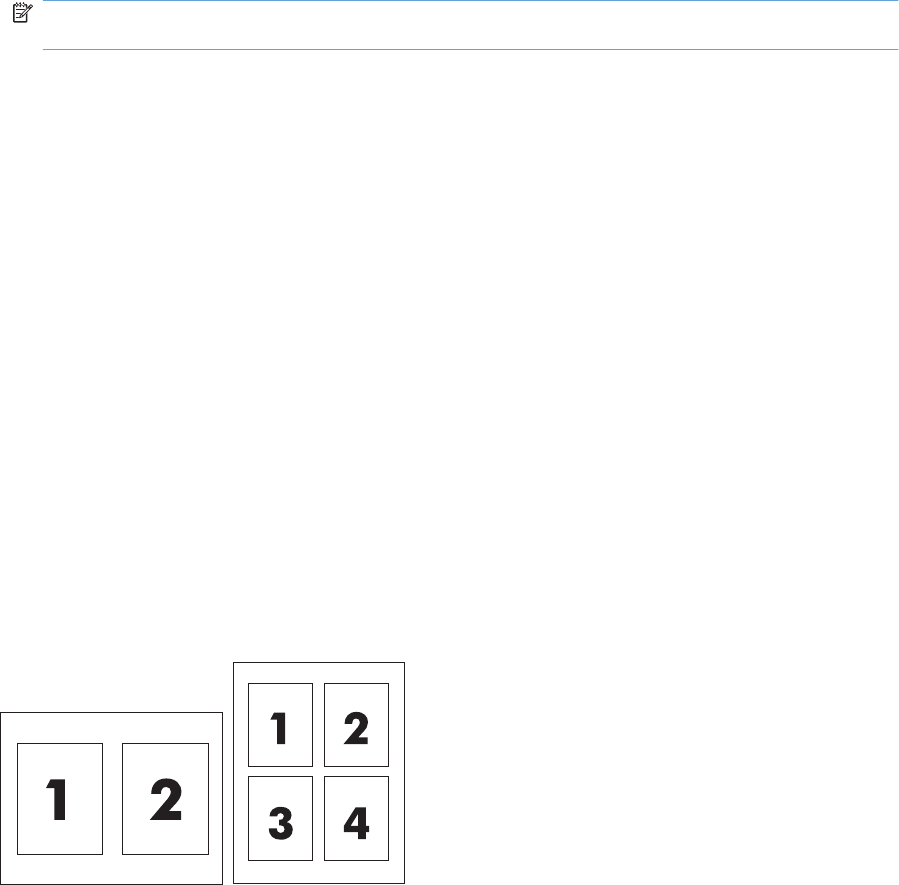
На одном листе бумаги можно распечатать несколько страниц. Эта функция обеспечивает
экономичный способ печати черновых страниц.
1. В меню File (Файл) выберите команду Print (Печать).
2. Выберите драйвер.
3. Откройте меню Layout (Макет).
4. Рядом с параметром Pages per Sheet (Страниц на листе) выберите число страниц, которое
необходимо разместить на каждом листе (1, 2, 4, 6, 9 или 16).
32 Глава 4 Использование принтера в среде Macintosh RUWW

5. Для выбора порядка и размещения страниц на листе выберите Layout Direction (Порядок
страниц).
6. Рядом с параметром Borders (Рамки) выберите тип рамки для печати вокруг каждой
страницы на листе.
Печать на обеих сторонах листа (двусторонняя печать)
ПРЕДУПРЕЖДЕНИЕ.Чтобы избежать замятий, не используйте для автоматической
двусторонней печати бумагу плотнее 105 г/м
2
(28 фунтов).
Использование автоматической двусторонней печати
1. Поместите в один из лотков стопку бумаги необходимого объема. Если необходимо
загрузить специальную бумагу, например, фирменные бланки, выполните это одним из
следующих способов:
●При использовании лотка 1 загружайте фирменные бланки лицевой стороной вверх,
нижним краем вперед.
●При использовании всех остальных лотков загружайте фирменные бланки лицевой
стороной вниз, верхним краем по направлению к задней части лотка.
2. В меню File (Файл) выберите команду Print (Печать).
3. Откройте меню Layout (Макет).
4. Рядом с пунктом Two-Sided (Двусторонняя) выберите либо Long-Edge Binding (Переплет
по длинному краю) либо Short-Edge Binding (Переплет по короткому краю).
5. Щелкните на Print (Печать).
Печать на обеих сторонах листа бумаги вручную
1. Поместите в один из лотков стопку бумаги необходимого объема. Если необходимо
загрузить специальную бумагу, например, фирменные бланки, выполните это одним из
следующих способов:
●При использовании лотка 1 загружайте фирменные бланки лицевой стороной вверх,
нижним краем вперед.
●При использовании всех остальных лотков загружайте фирменные бланки лицевой
стороной вниз, верхним краем по направлению к задней части лотка.
2. В меню File (Файл) выберите команду Print (Печать).
3. В меню Finishing (Окончательная обработка), Manually Print on 2nd Side (Печать на второй
стороне вручную).
4. Щелкните на Print (Печать). Прежде чем положить стопку бумаги в лоток 1 для печати на
второй стороне, прочитайте инструкции во всплывающем окне на компьютере.
5. Подойдите к принтеру и извлеките из лотка 1 все чистые листы бумаги.
6. Вставьте отпечатанную стопку бумаги печатной стороной вверх и нижним краем по
направлению к принтеру в лоток 1. Другую сторону необходимо печатать из лотка 1.
7. При появлении запроса для продолжения нажмите соответствующую клавишу на панели
управления.
RUWW Функции драйвера принтера в среде Macintosh 33
Установка параметров цвета
Параметры во всплывающем меню Color Options (Параметры цвета) контролируют способы
интерпретации и печати цвета с помощью прикладных программ.
1. Щелкните Show Advanced Options (Показать дополнительные параметры).
2. Настройте отдельные параметры для текста, рисунков и фотографий.
Использование меню «Службы»
Если продукт подключен к сети, используйте вкладку Services (Службы) для получении
информации о продукте ирасходных материалов.
1. В меню File (Файл) выберите команду Print (Печать).
2. Откройте меню Services (Службы).
34 Глава 4 Использование принтера в среде Macintosh RUWW


Поддерживаемые операционные системы
Печать в сети поддерживается следующими операционными системами.
●Windows Vista (Starter Edition, 32-разрядная и 64-разрядная версии)
●Windows Vista Server 2008 (32-разрядная версия)
●Windows XP (32-разрядная, Service Pack 2)
●Windows XP (64-разрядная, Service Pack 1)
●Windows Server 2003 (Service Pack 1)
●Windows 2000 (Service Pack 4)
●Mac OS X версий 10.3, 10.4, 10.5 и 10.6
ПРИМЕЧАНИЕ.Не все сетевые ОС поддерживают полную установку программного
обеспечения. См. разделы Поддерживаемые операционные системы Windows на стр. 18 и
Поддерживаемые операционные системы для Macintosh на стр. 28.
Отказ от совместного использования принтера
HP не поддерживает одноранговые сети, поскольку эта возможность является функцией
операционных систем Microsoft, но не драйверов принтера HP. Перейдите на Web-узел Microsoft
по адресу www.microsoft.com.
36 Глава 5 Подключение RUWW
Соединение USB
ПРИМЕЧАНИЕ.Не подсоединяйте кабель USB до начала установки программного
обеспечения. В нужный момент программа установки уведомит о необходимости подключить
кабель USB.
Это устройство поддерживает подключение по стандарту USB 2.0. Для печати необходимо
использовать кабель USB типа A-to-B.
RUWW Соединение USB 37

Поддерживаемые сетевые протоколы
Данный принтер поддерживает сетевой протокол TCP/IP. Это наиболее распространенный
протокол. Его используют многие сетевые службы. Данный принтер также поддерживает IPv4 и
IPv6. В следующих таблицах перечислены сетевые службы и протоколы, которые
поддерживаются принтером.
Таблица 5-1 При печати
Название службы Описание
порт 9100 (режим прямого доступа)Служба печати
LPD (Line printer daemon) Служба печати
ws-print Решение Microsoft по самонастраивающейся печати
Таблица 5-2 Обнаружение устройства в сети
Название службы Описание
SLP (Service Location Protocol) Протокол обнаружения устройств DDP, который
используется для поиска и настройки сетевых устройств.
Используется преимущественно в программном
обеспечении Microsoft.
Bonjour (также известный как «Rendezvous» и «mDNS») Протокол обнаружения устройств DDP, который
используется для поиска и настройки сетевых устройств.
Используется главным образом программным
обеспечением Apple Macintosh.
ws discovery Используется преимущественно в программном
обеспечении Microsoft.
Таблица 5-3 Обмен сообщениями и управление
Название службы Описание
HTTP (hypertext transfer protocol) Позволяет Web-браузерам обмениваться данными со
встроенным Web-сервером.
SNMP (simple network management protocol) Используется сетевыми программами для управления
устройством. Поддерживаются SNMP V1 и обычные
объекты базы данных управления MIB-II (Management
Information Base).
Таблица 5-4 Адресация IP
Название службы Описание
DHCP (Dynamic Host Configuration Protocol – протокол
динамического конфигурирования узлов): IPv4 и IPv6
Служит для автоматического присвоения адресов IP.
Сервер DHCP предоставляет устройству адрес IP.
Обычно при получении устройством адреса IP от
сервера DHCP вмешательство пользователя не
требуется.
38 Глава 5 Подключение RUWW

Название службы Описание
BOOTP (bootstrap protocol) Служит для автоматического присвоения адресов IP.
Сервер BOOTP предоставляет устройству IP-адрес.
Администратору необходимо ввести аппаратный MAC-
адрес устройства в файле HOSTS сервера BOOTP, чтобы
продукт получил IP-адрес от этого сервера.
Auto IP Служит для автоматического присвоения адресов IP. Эта
служба позволяет устройству генерировать уникальный
адрес IP при отсутствии DHCP- или BOOTP-сервера.
При ручной настройке IP-адреса, его можно указать
самостоятельно, вместе с маской подсети и адресом
шлюза.
Таблица 5-4 Адресация IP (продолжение)
RUWW Поддерживаемые сетевые протоколы 39
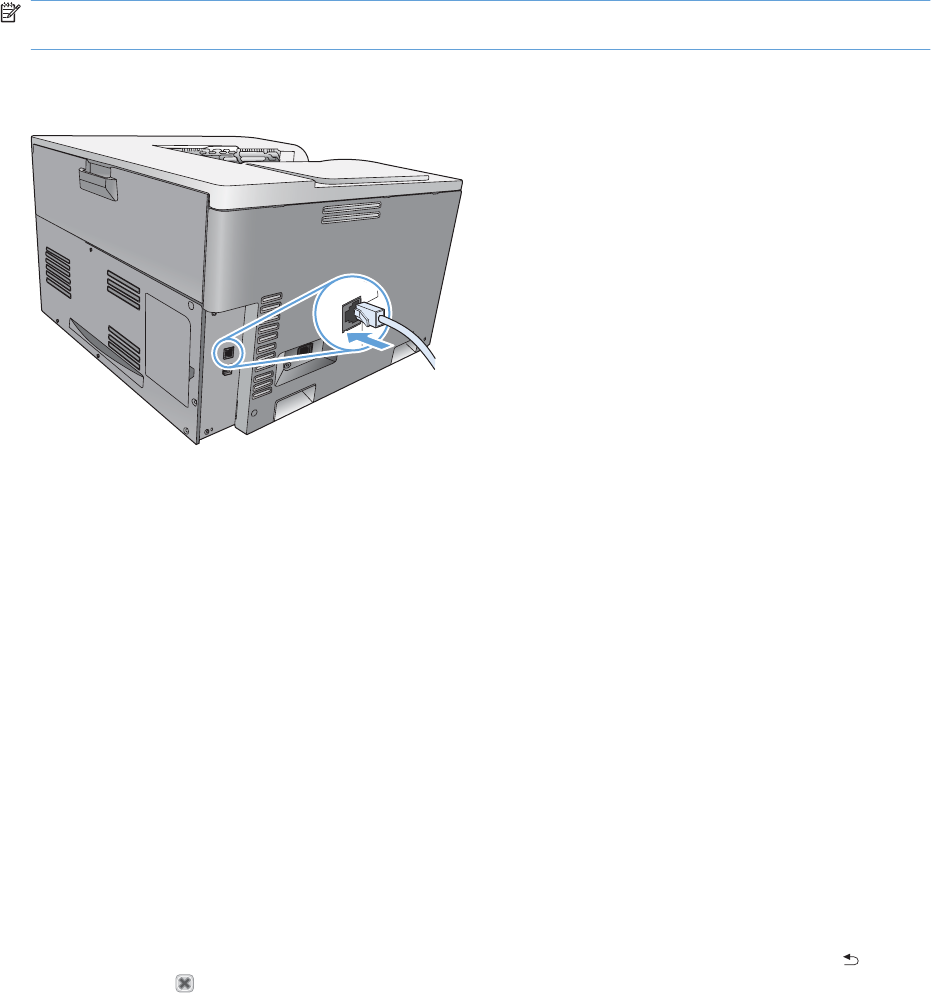
Настройка устройства в сети
Для настройки параметров сети принтера используйте панель управления устройства или
встроенный Web-сервер. В ОС Windows используйте программное обеспечение HP ToolboxFX.
Для ОС Mac X нажмите кнопку Utility.
Настройка принтера в сети
Hewlett-Packard рекомендует для установки сетевых драйверов принтера использовать
установщик программного обеспечения HP, доступный на компакт-диске.
ПРИМЕЧАНИЕ.Для ОС Windows продукт должен быть подключен к сети до начала установки
программного обеспечения.
Этот принтер поддерживает сетевые подключения 10/100 Base-T. Подключите сетевой кабель к
изделию и сетевому интерфейсу.
Просмотр параметров
Отчет сведений о сети
В отчете сведений о сети отображаются текущие параметры и свойства сетевой карты
устройства. Чтобы вывести на печать отчет сведений о сети, выполните следующие действия.
1. На панели управления устройства нажмите клавишу OK.
2. С помощью клавиш со стрелками выберите меню Отчеты, а затем нажмите клавишу OK.
3. С помощью клавиш со стрелками выберите параметр Сведения о сети, а затем нажмите
клавишу OK.
Страница конфигурации
На странице конфигурации отображаются текущие параметры и свойства устройства. Чтобы
вывести на печать страницу конфигурации сети, выполните одно из следующих действий.
Использование клавиш панели управления
▲На панели управления, одновременно нажмите и удерживайте клавиши «Назад» и
«Отмена» .
40 Глава 5 Подключение RUWW

Использование меню панели управления
1. На панели управления нажмите клавишу OK.
2. С помощью клавиш со стрелками выберите меню Отчеты, а затем нажмите клавишу OK.
3. С помощью клавиш со стрелками выберите Отчет о конфигурации, а затем нажмите
клавишу OK.
TCP/IP
Подобно общему языку, какой люди используют для общения между собой, протокол TCP/IP
(Transmission Control Protocol/Internet Protocol) является набором протоколов, предназначенным
для взаимодействия компьютеров и других устройств друг с другом через сеть.
IP-адрес
Каждое устройство в сети IP должно иметь уникальный IP-адрес. Этот адрес можно задать
вручную или получить автоматически, в зависимости от доступных в сети служб.
Адрес IPv4 содержит четыре байта, он разделен на части, каждая из которых содержит один байт.
Адрес IP имеет следующий формат:
xxx.xxx.xxx.xxx
ПРИМЕЧАНИЕ.При назначении адреса IP всегда консультируйтесь с администратором,
ответственным за распределение адресов IP. При назначении неправильного адреса может
стать невозможным взаимодействие с другим оборудованием или интерфейсом,
функционирующим в сети.
Настройка параметров IP
Параметры TCP/IP можно настроить вручную или загружать автоматически с помощью DHCP
или BOOTP при каждом включении.
Если при включении нового устройства не удается получить действующий IP-адрес из сети, ему
автоматически назначается IP-адрес по умолчанию. В небольшой частной сети назначается
уникальный IP-адрес из диапазона 169.254.1.0 — 169.254.254.255. IP-адрес устройства указан
на странице конфигурации устройства и в сетевом отчете. См. раздел Меню панели управления
на стр. 9.
Протокол DHCP (Dynamic Host Configuration Protocol – протокол динамического конфигурирования
узлов)
Протокол DHCP позволяет группе устройств использовать набор IP-адресов, поддерживаемых
DHCP-сервером. Устройство отправляет серверу запрос, а сервер назначает ему доступный IP-
адрес.
BOOTP
Протокол BOOTP является загрузочным протоколом, используемым для загрузки параметров
конфигурации и информации о хосте с сетевого сервера.
Устройство осуществляет рассылку пакета с запросом загрузки, в котором содержится
аппаратный адрес устройства. Сервер возвращает ответный пакет загрузки с информацией,
необходимой устройству для конфигурации.
RUWW Настройка устройства в сети 41

Подсети
Когда организации назначаются адреса IP из определенного класса сети, механизмы
использования более чем одной сети не предоставляются. Администраторы локальных сетей
используют маски подсетей для разделения выделенной группы адресов на подсети.
Разделение на подсети применяется для повышения производительности и оптимизации
использования ограниченного пространства адресов.
Маска подсети
Маска подсети — это механизм для разделения единой IP-сети на несколько различных
подсетей. Часть адреса IP заданного класса сети, которая обычно служит для идентификации
узла, используется вместо этого для идентификации подсети. Маска подсети применяется к
каждому адресу IP и задает часть адреса, используемую для идентификации подсетей, и часть,
определяющую узел внутри подсети.
Шлюзы
Шлюзы (маршрутизаторы) используются для соединения сетей. Шлюзы — это устройства,
транслирующие данные между системами, использующими различные протоколы связи,
форматы данных, структуру, языки или архитектуру. Шлюзы выполняют преобразование пакетов
данных и изменяют их структуру, чтобы они соответствовали системе получателя. При делении
сетей на подсети шлюзы необходимы для соединения этих подсетей.
Шлюз по умолчанию
Шлюз по умолчанию — это адрес IP шлюза или маршрутизатора, который используется для
перемещения пакетов между сетями.
Если имеются несколько шлюзов или маршрутизаторов, то шлюзом по умолчанию обычно
выбирается адрес первого или ближайшего шлюза или маршрутизатора. Если шлюзы и
маршрутизаторы в сети отсутствуют, в качестве шлюза по умолчанию обычно указывается IP-
адрес сетевого узла (например, рабочей станции или продукта).
IP-адрес
Можно настроить IP-адрес вручную или автоматически с помощью DHCP, BOOTP или Auto IP.
ПРИМЕЧАНИЕ.При назначении адреса IP всегда консультируйтесь с администратором,
ответственным за распределение адресов IP. При назначении неправильного адреса может
стать невозможным взаимодействие с другим оборудованием или интерфейсом,
функционирующим в сети.
Ручная настройка
1. На панели управления нажмите клавишу OK.
2. С помощью клавиш со стрелками выберите меню Конфигурация сети, а затем нажмите
клавишу OK.
3. С помощью клавиш со стрелками выберите меню TCP/IP-конфигурация, а затем нажмите
клавишу OK.
4. С помощью клавиш со стрелками выберите параметр Вручную, а затем нажмите клавишу
OK.
42 Глава 5 Подключение RUWW

5. Нажмите клавишу «Стрелка вправо» для увеличения значения первой части IP-адреса.
Нажмите клавишу «Стрелка влево» для уменьшения значения. Если значение
правильное, нажмите клавишу OK. Повторите эту процедуру для других трех частей IP-
адреса.
6. Если адрес правильный, с помощью клавиш со стрелками выберите параметр Да, затем
нажмите клавишу OK. Выберите маску подсети и повторите шаг 5 для ввода параметров
шлюза по умолчанию.
-или-
Если IP-адрес неверный, с помощью клавиш со стрелками выберите параметр Нет, затем
нажмите клавишу OK. Для исправления IP-адреса, а также для ввода значений маски
подсети и шлюза по умолчанию повторите шаг 5.
Автоматическая настройка
ПРИМЕЧАНИЕ.Значение Автоматически является значением, установленным по умолчанию
для параметра Конфигурация сети TCP/IP-конфигурация.
1. На панели управления нажмите клавишу OK.
2. С помощью клавиш со стрелками выберите меню Конфигурация сети, а затем нажмите
клавишу OK.
3. С помощью клавиш со стрелками выберите меню TCP/IP-конфигурация, а затем нажмите
клавишу OK.
4. С помощью клавиш со стрелками выберите параметр Автоматически, а затем нажмите
клавишу OK.
Автоматическая настройка адреса IP может занять несколько минут.
ПРИМЕЧАНИЕ.Включить или выключить определенные режимы автоматического
назначение IP-адресов (такие как BOOTP, DHCP или AutoIP) можно с помощью встроенного Web-
сервера или HP ToolboxFX.
RUWW Настройка устройства в сети 43

Показать или скрыть IP-адрес на панели управления
ПРИМЕЧАНИЕ.Если значение параметра Показ. IP-адр. равно Вкл., IP-адрес отображается
на экране панели управления.
1. На панели управления нажмите клавишу OK.
2. С помощью клавиш со стрелками выберите меню Конфигурация сети, а затем нажмите
клавишу OK.
3. С помощью клавиш со стрелками выберите меню Показ. IP-адр., а затем нажмите клавишу
OK.
4. С помощью клавиш со стрелками выберите параметр Да или Нет, а затем нажмите клавишу
OK.
Настройка автоматического переключения
1. На панели управления нажмите клавишу OK.
2. С помощью клавиш со стрелками выберите меню Конфигурация сети, а затем нажмите
клавишу OK.
3. С помощью клавиш со стрелками выберите меню Автоперекл., а затем нажмите клавишу
OK.
4. С помощью клавиш со стрелками выберите параметр Вкл. или Выкл., а затем нажмите
клавишу OK.
Установка сетевых служб
1. На панели управления нажмите клавишу OK.
2. С помощью клавиш со стрелками выберите меню Конфигурация сети, а затем нажмите
клавишу OK.
3. С помощью клавиш со стрелками выберите меню Сетевые службы, а затем нажмите
клавишу OK.
4. С помощью клавиш со стрелками выберите меню IPv4 или IPv6, а затем нажмите клавишу
OK.
5. С помощью клавиш со стрелками выберите параметр Вкл. или Выкл., а затем нажмите
клавишу OK.
Выбор параметра Выкл. для принтера отключает поддержку протоколов IPv4 и IPv6.
Задать скорость соединения
1. На панели управления нажмите клавишу OK.
2. С помощью клавиш со стрелками выберите меню Конфигурация сети, а затем нажмите
клавишу OK.
3. С помощью клавиш со стрелками выберите меню Скорость соединения, а затем нажмите
клавишу OK.
4. С помощью клавиш со стрелками выберите параметр скорости соединения, а затем нажмите
клавишу OK.
44 Глава 5 Подключение RUWW

Восстановление параметров по умолчанию (сетевые параметры)
1. На панели управления нажмите клавишу OK.
2. С помощью клавиш со стрелками выберите меню Конфигурация сети, а затем нажмите
клавишу OK.
3. С помощью клавиш со стрелками выберите меню Восстановление значений по
умолчанию, а затем нажмите клавишу OK.
4. Нажмите клавишу OK, чтобы восстановить сетевые параметры по умолчанию. Нажмите
клавишу отмены , чтобы выйти из меню, не восстанавливая сетевые параметры по
умолчанию.
RUWW Настройка устройства в сети 45
46 Глава 5 Подключение RUWW

6Бумага и носители для печати
●Сведения об использовании бумаги и носителей для печати
●Поддерживаемые форматы бумаги и носителей печати
●Поддерживаемые типы бумаги и емкость лотков
●Поддерживаемый размер бумаги для двусторонней печати
●Специальная бумага или рекомендации по использованию носителей для печати
●Загрузка лотков
RUWW 47

Сведения об использовании бумаги и носителей для
печати
Данное изделие рассчитано на работу с различными носителями для печати, отвечающими
требованиям, изложенным в настоящем руководстве пользователя. Применение бумаги или
носителя, не соответствующего указанным требованиям, может привести к следующим
последствиям:
●ухудшению качества печати;
●частому замятию бумаги;
●преждевременному износу механических деталей изделия с последующим ремонтом.
Для получения оптимальных результатов используйте только бумагу и носители для печати HP,
предназначенные для лазерной печати или многократного использования. Не пользуйтесь
бумагой и печатными материалами для струйных принтеров. Компания Hewlett-Packard не
рекомендует использовать носители других марок, поскольку HP не в состоянии контролировать
их качество.
В некоторых случаях неудовлетворительное качество печати наблюдается даже при печати на
бумаге, отвечающей всем требованиям, изложенным в этом руководстве пользователя. Такая
проблема может возникнуть при неправильном обращении с носителем, эксплуатации при
неприемлемой температуре и влажности, а также вследствие других обстоятельств,
контролировать которые компания Hewlett-Packard не в состоянии.
ПРЕДУПРЕЖДЕНИЕ.Использование носителя, не соответствующего требованиям,
установленным компанией HP, может привести к повреждению принтера и необходимости его
ремонта. На такой ремонт гарантия или соглашения о техническом обслуживании
Hewlett-Packard не распространяются.
48 Глава 6 Бумага и носители для печати RUWW
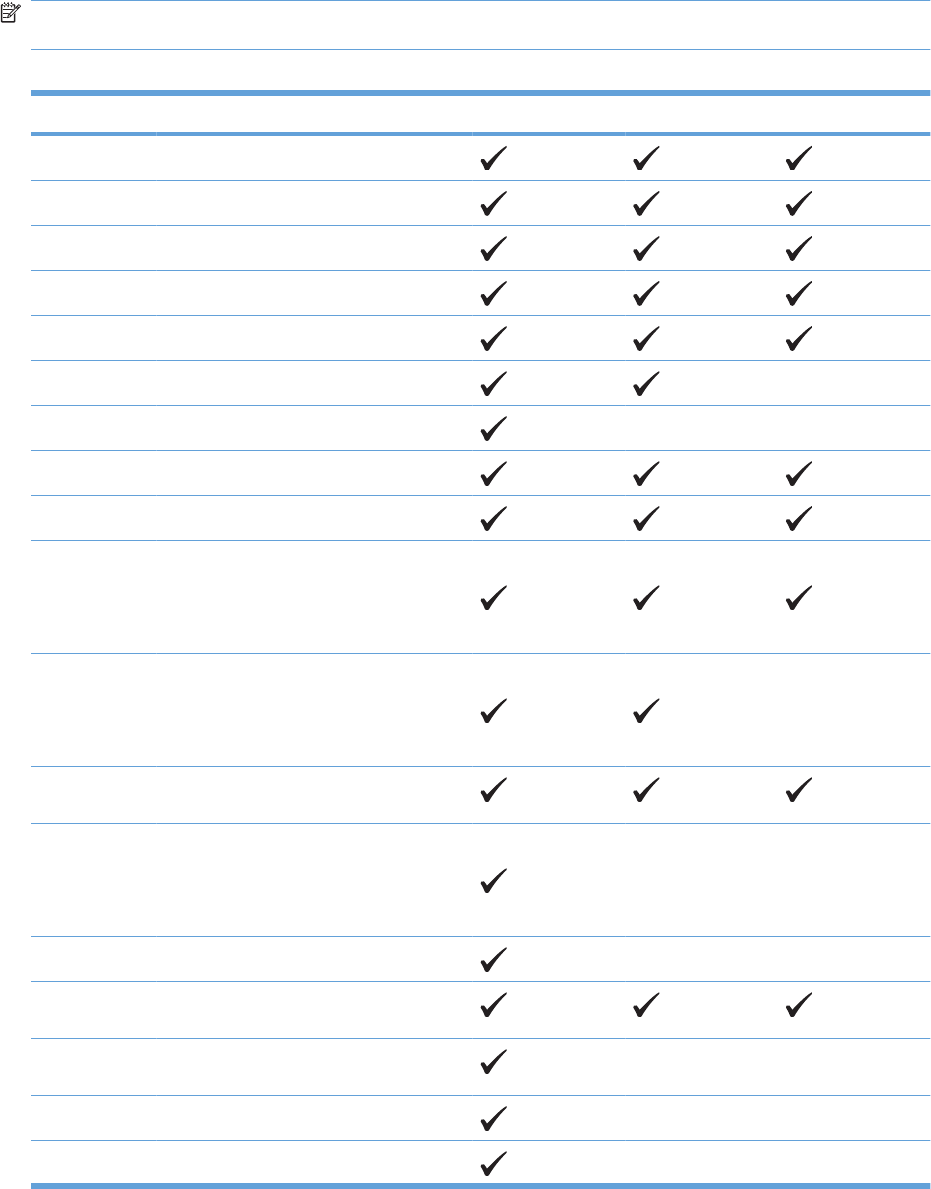
Поддерживаемые форматы бумаги и носителей
печати
Данное устройство поддерживает ряд форматов бумаги и предназначено для разных носителей.
ПРИМЕЧАНИЕ.Для получения наилучших результатов печати выберите соответствующий
формат и тип бумаги в драйвере принтера перед началом печати.
Таблица 6-1 Поддерживаемые форматы бумаги и носителей печати
Формат Размеры Лоток 1 Лоток 2 Доп. лоток 3
Letter 216 на 279 мм (8,5 на 11 дюймов)
Legal 216 на 356 мм (8,5 на 14 дюймов)
A4 210 на 297 мм (8,27 на 11,69 дюйма)
Executive 184 на 267 мм (7,25 на 10,5 дюйма)
A3 297 на 420 мм (11,69 на 16,54 дюйма)
A5 148 на 210 мм (5,83 на 8,27 дюйма)
A6 105 на 148 мм (4,13 на 5,83 дюйма)
B4 (JIS) 257 на 364 мм (10,12 на 14,33 дюйма)
B5 (JIS) 182 на 257 мм (7,17 на 10,12 дюйма)
8К270 на 390 мм (10,6 на 15,4 дюйма)
260 на 368 мм (10,2 на 14,5 дюйма)
273 на 394 мм (10,75 на 15,5 дюйма)
16K 184 на 260 мм (7,24 на 10,23 дюйма)
195 на 270 мм (7,68 на 10,62 дюйма)
197 на 273 мм (7,75 на 10,75 дюйма)
8,5 на 13
(Инфолио)
216 на 330 мм (8,5 на 13 дюйма)
Индексная
карточка
76 на 127 мм (3 на 5 дюймов)
1
107 на 152 мм (4 на 6 дюймов)
127 на 203 мм (5 на 8 дюймов)
10 на 15 см 100 на 150 мм (3,9 на 5,9 дюйма)
11 на 17
(Таблоид)
279 на 432 мм (11 на 17 дюймов)
12 на 18
(Arch B)
305 на 457 мм (12 на 18 дюймов)
RA3 305 на 430 мм (12 на 16,9 дюйма)
SRA3 320 на 450 мм (12,6 на 17,7 дюйма)
RUWW Поддерживаемые форматы бумаги и носителей печати 49
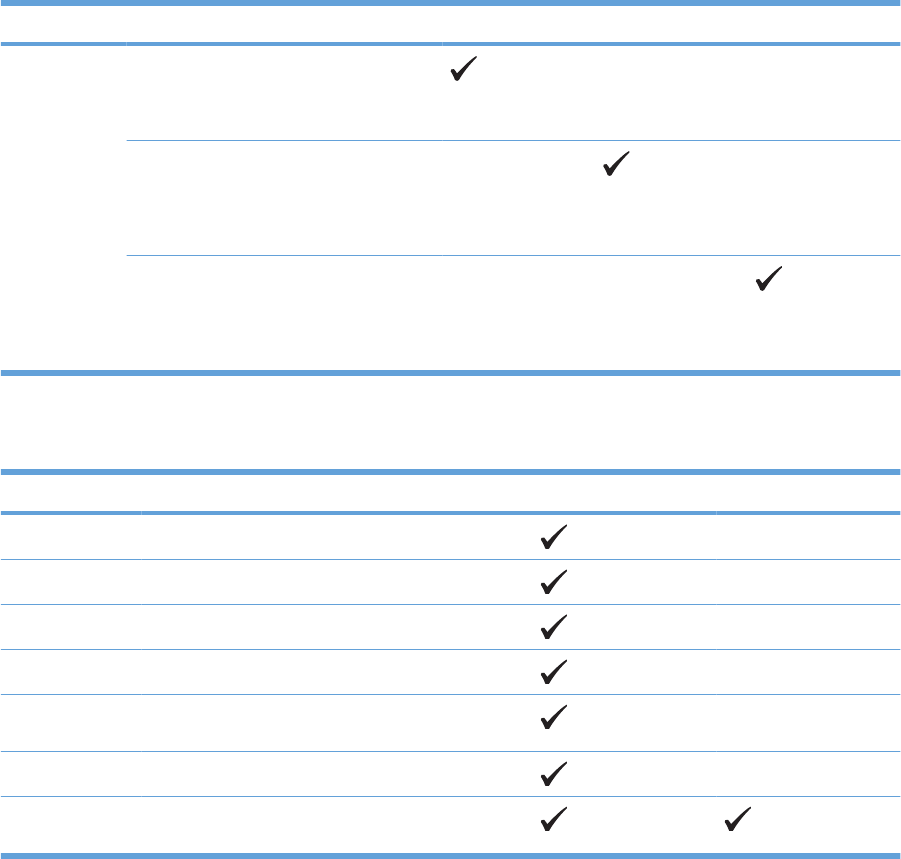
Формат Размеры Лоток 1 Лоток 2 Доп. лоток 3
Специальный Минимум: 76 на 127 мм (3 на 5 дюймов)
Максимум: 320 на 470 мм (12,6 на 18,5
дюйма)
Минимум: 148 на 182 мм (5,8 на 7,1
дюйма)
Максимум: 297 на 432 мм (11,7 на 17
дюймов)
Минимум: 210 на 148 мм (8,3 на 5,8
дюйма)
Максимум: 297 на 432 мм (11,7 на 17
дюймов)
1Размер не указан в драйвере принтера или программном обеспечении, но поддерживается как пользовательский.
Таблица 6-2 Поддерживаемые размеры конвертов и открыток
Формат Размеры Лоток 1 Лоток 2
Конверт #10 105 на 241 мм (4,13 на 9,49 дюйма)
Конверт DL 110 на 220 мм (4,33 на 8,66 дюйма)
Конверт C5 162 на 229 мм (6,93 на 9,84 дюйма)
Конверт B5 176 на 250 мм (6,7 на 9,8 дюйма)
Конверт
Monarch
98 на 191 мм (3,9 на 7,5 дюйма)
Почт. карт. (JIS) 100 на 148 мм (3,94 на 5,83 дюйма)
Дв. почт.
карточка
148 на 200 мм (5,83 на 7,87 дюйма)
Таблица 6-1 Поддерживаемые форматы бумаги и носителей печати (продолжение)
50 Глава 6 Бумага и носители для печати RUWW

Поддерживаемые типы бумаги и емкость лотков
Тип носителя Размеры
1
Плотность Емкость
2
Ориентация бумаги
Бумага, включая
следующие типы:
●Обычная
●Фирменный бланк
●Цветная
●Печатный бланк
●Перфорированная
●Переработанная
Лоток 1 минимум:
76 на 127 мм (3 на 5
дюймов)
Лоток 1 максимум:
320 на 470 мм
(12,6 на 18,5 дюйма)
Лоток 2 минимум:
148 на 182 мм (5,8 на 7,1
дюйма)
Лоток 3 минимум:
210 на 148 мм (8,3 на 5,8
дюйма)
Лоток 2 или 3, максимум:
297 на 432 мм (11,7 на 17
дюймов)
От 60 до 105 г/м2 (от 16
до 28 ф.)
Лоток 1: до 100 листов
Лоток 2: до 250 листов
бумаги плотностью
75 г/м2 (20 фунтов)
Лоток 3: до 500 листов
бумаги плотностью
75 г/м2 (20 фунтов)
Лоток 1: стороной для
печати вниз, верхним
обрезом к задней
стороне лотка
Лотки 2 и 3: стороной
для печати вверх,
верхним обрезом к
задней стороне лотка
Плотная бумага Такая же, как у бумаги Лоток 1: До 220 г/м2
(58 ф.)
Лотки 2 и 3: До 120 г/м2
(32 ф.)
Лоток 1: до 10 мм
(0,4 дюйма)
Лоток 2: высота стопки–
до 25 мм (0,98 дюйма)
Лоток 3: высота стопки–
до 51 мм (2 дюйма)
Лоток 1: стороной для
печати вниз, верхним
обрезом к задней
стороне лотка
Лотки 2 и 3: стороной
для печати вверх,
верхним обрезом к
задней стороне лотка
Бумага для обложки Такая же, как у бумаги Лоток 1: До 220 г/м2
(58 ф.)
Лотки 2 и 3: До 120 г/м2
(32 ф.)
Лоток 1: до 10 мм
(0,4 дюйма)
Лоток 2: высота стопки–
до 25 мм (0,98 дюйма)
Лоток 3: высота стопки –
до 51 мм (2 дюйма)
Лоток 1: стороной для
печати вниз, верхним
обрезом к задней
стороне лотка
Лотки 2 и 3: стороной
для печати вверх,
верхним обрезом к
задней стороне лотка
Глянцевая бумага
Фотобумага
Такая же, как у бумаги Лоток 1: До 220 г/м2
(58 ф.)
Лотки 2 и 3: До 160 г/м2
(43 ф.)
Лоток 1: до 10 мм
(0,4 дюйма)
Лоток 2: высота стопки–
до 25 мм (0,98 дюйма)
Лоток 3: высота стопки–
до 51 мм (2 дюйма)
Лоток 1: стороной для
печати вниз, верхним
обрезом к задней
стороне лотка
Лотки 2 и 3: стороной
для печати вверх,
верхним обрезом к
задней стороне лотка
Прозрачная пленка A4 или Letter Толщина: 0,12–0,13 мм
(4,7–5,1 мил)
Лоток 1: до 10 мм
(0,4 дюйма)
Стороной для печати
вниз, верхним обрезом к
задней стороне лотка
Этикетки
3
A4 или Letter Толщина: до 0,23 мм
(9 мил)
Лоток 1: до 10 мм
(0,4 дюйма)
Стороной для печати
вниз, верхним обрезом к
задней стороне лотка
RUWW Поддерживаемые типы бумаги и емкость лотков 51

Тип носителя Размеры
1
Плотность Емкость
2
Ориентация бумаги
Конверты ●COM 10
●Monarch
●DL
●C5
●B5
До 90 г/м2 (24 ф.) Лоток 1: до 10 конвертов Стороной для печати
вниз, штемпелем к
задней стороне лотка
Открытки или
каталожные карточки
100 на 148 мм (3,9 га 5,8
дюйма)
Лоток 1: до 10 мм
(0,4 дюйма)
Стороной для печати
вниз, верхним обрезом к
задней стороне лотка
1Устройство поддерживает широкий диапазон стандартных и нестандартных форматов носителя для печати.
Поддерживаемые форматы см. в драйвере принтера.
2Емкость загрузки может изменяться в зависимости от плотности и толщины носителя, а также от условий окружающей
среды.
3Гладкость: от 100 до 250 (Шеффилд)
52 Глава 6 Бумага и носители для печати RUWW

Поддерживаемый размер бумаги для двусторонней
печати
●Минимум: 148 на 182 мм (5,8 на 7,1 дюйма)
●Максимум: 320 на 450 мм (12,6 на 18 дюймов)
ПРИМЕЧАНИЕ.Не используйте для автоматической двусторонней печати бумагу плотнее
105 г/м
2
(28 фунтов). Для двусторонней печати на более плотной бумаге, используйте ручную
двустороннюю печать. Подробная информация о ручной двусторонней печати – Настройка
параметров окончательной обработки документа на стр. 62 для Windows и Печать на обеих
сторонах листа бумаги вручную на стр. 33 для Mac.
RUWW Поддерживаемый размер бумаги для двусторонней печати 53

Специальная бумага или рекомендации по
использованию носителей для печати
Устройство поддерживает печать на специальных носителях. Чтобы достичь наилучших
результатов, следуйте нижеследующим рекомендациям. С целью получения наилучших
результатов при использовании специальной бумаги или носителя для печати, убедитесь, что в
драйвере принтера выбран правильный тип и формат бумаги.
ПРЕДУПРЕЖДЕНИЕ.В устройствах HP LaserJet используются термоэлементы, чтобы
закрепить частички сухого тонера на бумаге очень точным размещением точек. Бумага HP для
лазерной печати выдерживает довольно высокую температуру. Использование бумаги для
струйных принтеров может привести к повреждению устройства.
Тип носителя Следует Не следует
Конверты ●Хранить конверты на плоской
поверхности.
●Использовать конверты, в
которых линия склейки доходит
до угла конверта.
●Использовать защитные полоски
на клейкой основе,
предназначенные для лазерных
принтеров.
●Использовать конверты со
складками, прорезями,
склеенные конверты или
конверты с другими
повреждениями.
●Использовать конверты со
скрепками, зажимами, окнами
или внутренним покрытием.
●Использовать конверты с
самоклеящейся лентой или
другими синтетическими
материалами.
Этикетки ●Использовать только этикетки
без открытых участков клейкой
подложки между ними.
●Используйте этикетки, которые
изгибаются при нагреве.
●Использовать только полные
листы этикеток.
●Использовать этикетки со
сгибами, пузырьками или
другими повреждениями.
●Печатать листы с этикетками по
частям.
Прозрачные пленки ●Использовать только
прозрачные пленки,
предназначенные для лазерных
принтеров.
●Прозрачные пленки,
извлеченные из устройства МФП,
положите на плоскую
поверхность.
●Использовать прозрачные
носители, не предназначенные
для лазерных принтеров.
Печатные и фирменные бланки ●Использовать только бланки или
формы, предназначенные для
лазерных принтеров.
●Использовать тисненые бланки и
бланки с рельефными
изображениями.
54 Глава 6 Бумага и носители для печати RUWW

Тип носителя Следует Не следует
Плотная бумага ●Использовать только плотную
бумагу, которая разрешена для
использования в лазерных
принтерах и удовлетворяет
требованиям по весу для данного
изделия.
●Использовать более плотную
бумагу, чем указано в
рекомендациях для данного
изделия, если только эту бумагу
НР не разрешено использовать
для данного изделия.
Глянцевая бумага или бумага с
покрытием
●Использовать только глянцевую
бумагу и бумагу с покрытием для
лазерных принтеров.
●Использовать глянцевую бумагу
или бумагу с покрытием для
струйных принтеров.
RUWW Специальная бумага или рекомендации по использованию носителей для печати 55
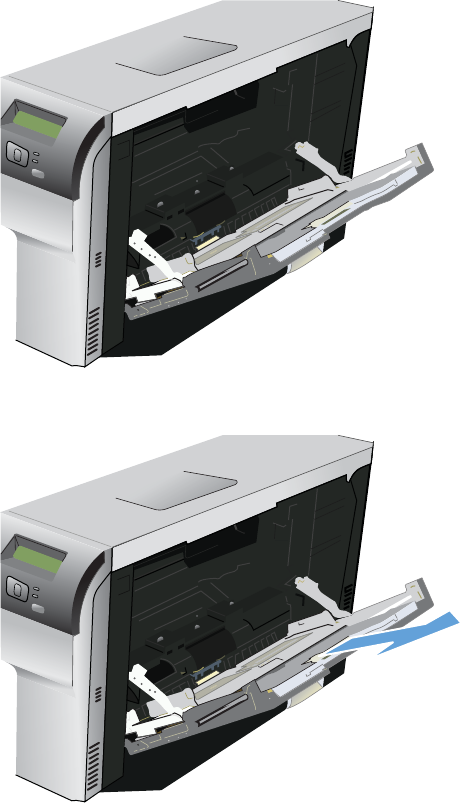
Загрузка лотков
Загрузка лотка 1
1. Откройте лоток 1.
2. При загрузке длинных листов носителя вытащите расширительный лоток.
56 Глава 6 Бумага и носители для печати RUWW
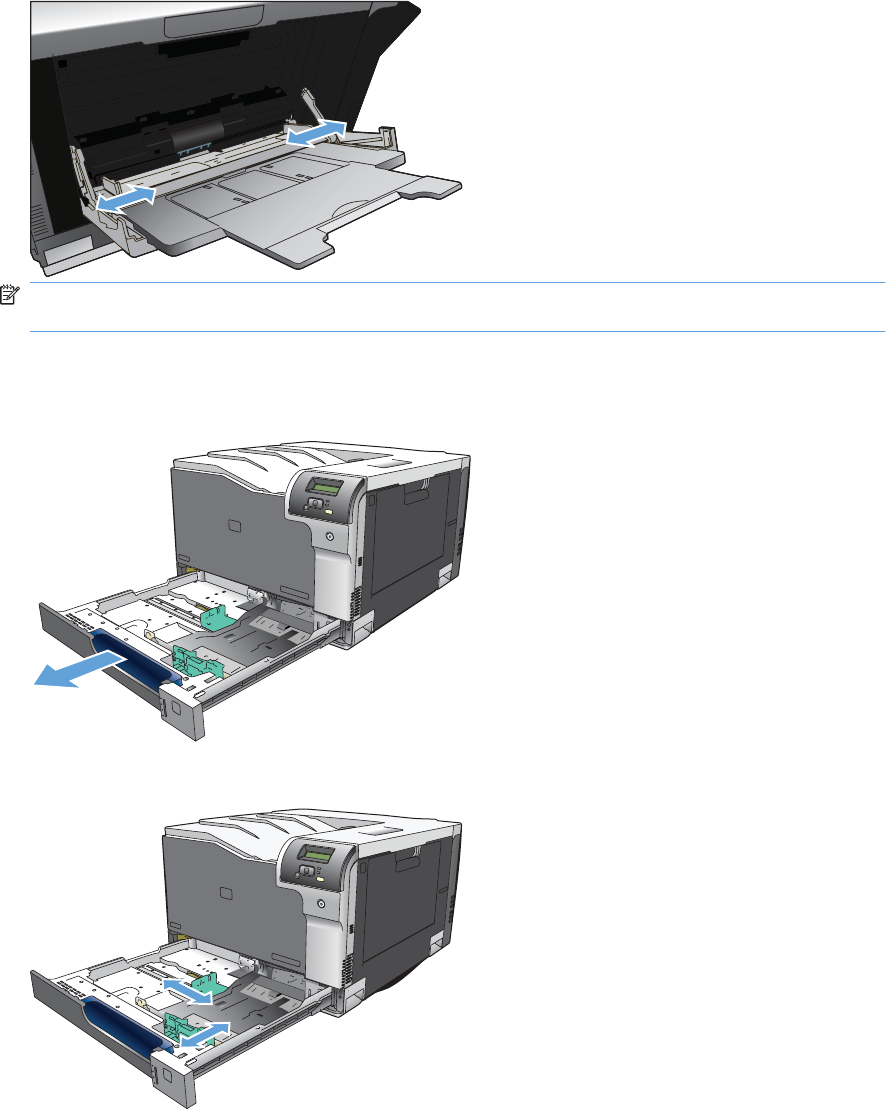
3. Полностью раздвиньте направляющие для бумаги (выноска 1) и загрузите стопку носителей
в лоток 1 (выноска 2). Отрегулируйте направляющие по размеру бумаги.
ПРИМЕЧАНИЕ.Поместите носитель в лоток 1 стороной для печати вниз, верхний или
правый край листа должен быть направлен к принтеру.
Загрузка лотка 2 или 3
1. Выдвиньте лоток из устройства.
2. Откройте направляющие длины и ширины бумаги.
RUWW Загрузка лотков 57
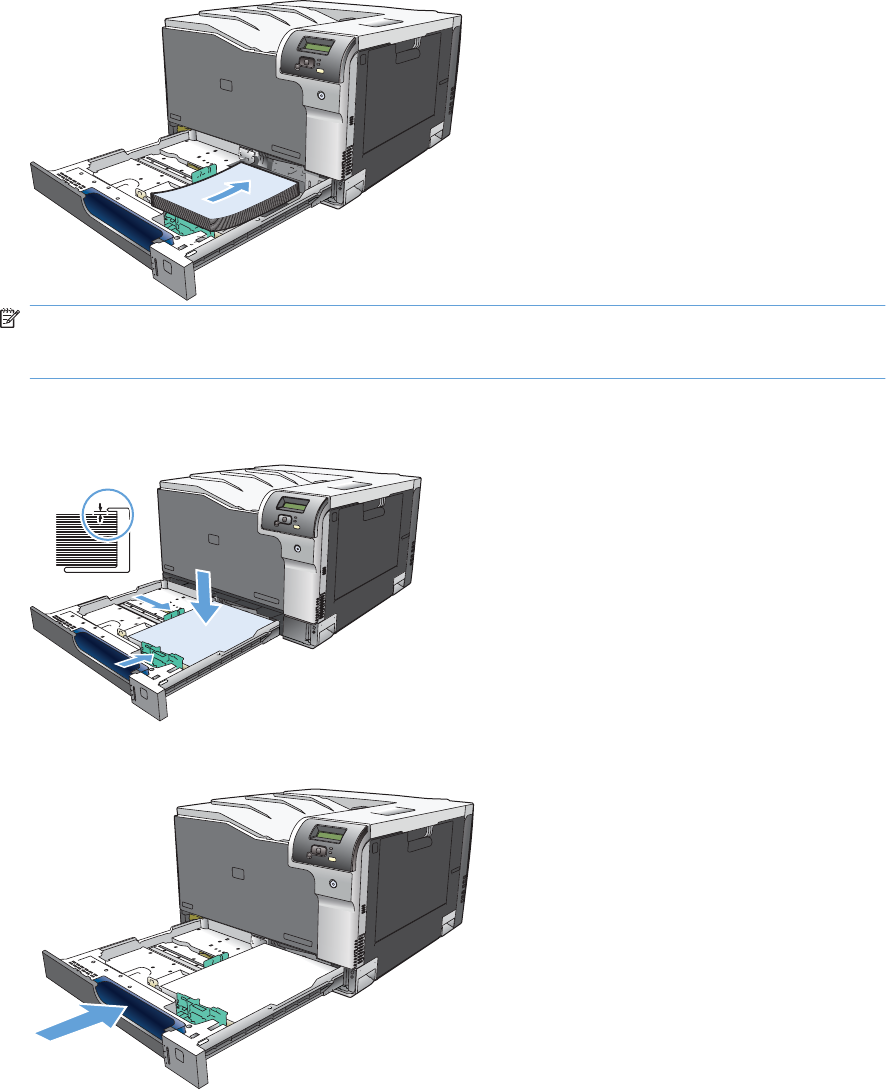
3. Поместите бумагу в лоток, стороной для печати вверх и убедитесь, что ее углы не согнуты.
Отрегулируйте направляющие длины и ширины бумаги так,чтобы они касались стопки
бумаги.
ПРИМЕЧАНИЕ.Бумагу следующих размеров поворачивать не следует: letter, A4,
Executive, и B5 (JIS). Загружайте такие типы носителей так, чтобы длинная сторона
располагалась напротив правой стороны лотка.
4. Надавите на стопку, чтобы убедиться, что она находится под ограничивающими
фиксаторами для бумаги на боковой стороне лотка.
5. Задвиньте лоток в устройство.
58 Глава 6 Бумага и носители для печати RUWW


Отмена задания на печать
Запрос на печать можно остановить из панели управления продукта и с помощью программного
обеспечения. Инструкции об остановке запроса на печать с компьютера в сети см. в
интерактивной справке используемого программного продукта.
ПРИМЕЧАНИЕ.Возможно, потребуется какое-то время для удаления всех данных печати
после отмены задания на печать.
Отмена текущего задания на печать с панели управления устройства
На панели управления нажмите клавишу отмены .
ПРИМЕЧАНИЕ.Если задание обрабатывается слишком быстро, его отменить уже будет
невозможно.
Отмена текущего задания на печать из программного обеспечения
На некоторое время на экране появится диалоговое окно, позволяющее отменить задание
печати.
Если принтеру отправлено несколько запросов на печать от программного обеспечения, скорее
всего, они помещены в очередь (например, в очередь диспетчера печати Windows). Конкретные
инструкции по отмене запроса на печать с компьютера см. в документации к программному
обеспечению.
Если задание на печать находится в очереди (памяти компьютера) или в буфере печати
(Windows 2000, XP или Vista), такое задание следует удалять из очереди или из буфера,
соответственно.
В Windows 2000, Windows XP или Windows Vista нажмите Пуск > Принтеры и факсы или Пуск >
Панель управления > Принтеры и факсы. Для открытия очереди принтера дважды щелкните
на его значке. Выберите задание, которое необходимо отменить и нажмите кнопку Отмена или
Удалить в меню Документ. Если задание не отменяется, может потребоваться завершение
работы и перезагрузка компьютера.
60 Глава 7 Функции печати RUWW

Функции драйвера принтера в среде Windows
Открытие драйвера принтера
Задача Действия
Открытие драйвера принтера В меню Файл программного обеспечения выберите
Печать. Выберите принтер и щелкните Свойства или
Параметры.
Получение справки по параметрам печати Нажмите символ ? в правом верхнем углу драйвера
принтера, а затем щелкните любой элемент драйвера.
Появится всплывающее сообщение с информацией о
продукте. Или нажмите Справка, чтобы открыть
интерактивную справку.
Использование ярлыков печати
Чтобы выполнить следующие задачи, откройте драйвер принтера и выберите вкладку Ярлыки
печати.
ПРИМЕЧАНИЕ.В предыдущих версиях драйверов для принтеров HP эта функция называлась
Быстрые наборы.
Задача Действия
Использование ярлыка печати Выберите один из ярлыков и нажмите OK, чтобы
напечатать задание с предварительно заданными
параметрами.
Создание пользовательского ярлыка печати a) Выберите существующий ярлык в качестве основы.
b) Выберите параметры печати для нового ярлыка.
c) Нажмите Сохранить как, введите имя ярлыка и
нажмите OK.
Настройка параметров бумаги и качества
Чтобы выполнить следующие задачи, откройте драйвер принтера и выберите вкладку Бумага/
Качество.
Задача Действия
Выбор формата страницы Выберите формат в раскрывающемся списке Формат
бумаги.
Выбор нестандартного формата страницы a) Нажмите Нестандартный. Откроется диалоговое окно
Нестандартный формат страницы. b) Введите имя
нестандартного формата, укажите размеры и нажмите
OK.
Выбор источника бумаги Выберите лоток в раскрывающемся списке Источник
бумаги.
RUWW Функции драйвера принтера в среде Windows 61

Задача Действия
Выбор типа бумаги Выберите тип в раскрывающемся списке Тип бумаги.
Печать обложки на бумаге другого типа
Печать первой и последней страниц на бумаге другого
типа
a) В области Специальные страницы area, щелкните
Обложки или Печать страниц на бумаге другого типа и
нажмите Параметры. b) Выберите печать пустой или
напечатанной передней обложки, задней обложки или и
передней и задней обложек. Или, выберите печать первой
или последней странице на бумаге другого типа.
c) Выберите нужные варианты в раскрывающихся писках
Источник бумаги и Тип бумаги, а затем нажмите
Добавить. d) Нажмите OK.
Настройка эффектов документа
Чтобы выполнить следующие задачи, откройте драйвер принтера и выберите вкладку
Эффекты.
Задача Действия
Масштабирование страницы по выбранному формату
страницы
Нажмите Печатать документ на и выберите формат в
раскрывающемся списке.
Масштабирование страницы до части фактического
формата (в процентах)
Нажмите % фактического формата и введите
процентное значение или отрегулируйте бегунок.
Печать фонового изображения a) Выберите фоновое изображение в раскрывающемся
списке Фоновое изображение. b) Чтобы напечатать
фоновое изображение только на первой странице,
нажмите Только первая страница. В противном случае
водяные знаки будут напечатаны на всех страницах.
Добавление или редактирование фонового изображения
ПРИМЕЧАНИЕ.Для работы этой функции необходимо
сначала установить драйвер печати, а не сервер.
a) В области Фоновые изображения нажмите Правка.
Откроется диалоговое окно Сведения о фоновых
изображениях. b) Задайте параметры фонового
изображения и нажмите OK.
Настройка параметров окончательной обработки документа
Чтобы выполнить следующие задачи, откройте драйвер принтера и выберите вкладку
Окончательная обработка.
Задача Действия
Печать на обеих сторонах (дуплекс)Нажмите Печать на обеих сторонах Если вы сшиваете
документы по верхнему краю, выберите Переплет
сверху.
Для ручной двусторонней печати, нажмите Печатать на
обеих сторонах (вручную). Если вы сшиваете документы
по верхнему краю, выберите Переплет сверху. Продукт
напечатает сначала четные страницы, затем на экране
отобразится уведомление. Следуйте инструкция на
экране для перезагрузки носителя в лотке 1 и нажмите
клавишу OK для продолжения печати.
62 Глава 7 Функции печати RUWW

Задача Действия
Печать буклета a) Нажмите Печать на обеих сторонах b) В
раскрывающемся списке Макет буклета выберите
Переплет слева или Переплет справа. Параметр
Страниц на листе автоматически изменится на 2
страницы на листе.
Печать нескольких страниц на листе a) Выберите количество страниц на листе в
раскрывающемся списке Страниц на листе. b) Выберите
значения параметров Печать рамки страницы, Порядок
страниц и Ориентация.
Выбор ориентации страницы a) В области Ориентация выберите Книжная или
Альбомная. b) Чтобы напечатать перевернутое
изображения, нажмите Поворот на 180 градусов.
Получение поддержки и сведений о состоянии продукта
Чтобы выполнить следующие задачи, откройте драйвер принтера и выберите вкладку
Службы.
Задача Действия
Получение сведений о поддержке продукта и заказ
расходных материалов через Интернет
В раскрывающемся списке Интернет-службы выберите
вариант поддержки и нажмите Перейти!
Настройка дополнительных параметров принтера
Чтобы выполнить следующие задачи, откройте драйвер принтера и выберите вкладку
Дополнительно.
Задача Действия
Выберите дополнительные параметры печати В любом разделе выберите текущий параметр, чтобы
активировать раскрывающийся список и изменить
параметр.
Изменение количества печатаемых страниц
ПРИМЕЧАНИЕ.Если программное обеспечение,
которое вы используете, не позволяет печатать заданное
количество копий, вы можете изменить количество копий
в драйвере.
Изменение этого параметра влияет на количество копий
для всех заданий печати. После печати задания верните
параметр к исходному значению.
Откройте раздел Бумага/Вывод и введите количество
копий, которое необходимо напечатать. Если вы выберете
две или более копии, можно включить разбор страниц.
Печать цветного текста в черном цвете, а не в оттенках
серого
a) Откройте раздел Параметры документа, а затем
раздел Функции принтера. b) В раскрывающемся списке
Печатать весь текст черным цветом выберите
Включено.
RUWW Функции драйвера принтера в среде Windows 63

Задача Действия
Загрузка фирменных и почтовых бланков одинаковым
способом для печати на одной и на двух сторонах листа
a) Откройте раздел Параметры документа, а затем
раздел Функции принтера. b) В раскрывающемся списке
Альтернативный режим почтовых бланков выберите
Вкл. c) Загрузите бумагу в продукт также, как при
двусторонней печати.
Изменение порядка печати страниц a) Откройте раздел Параметры документа, а затем
раздел Параметры макета. b) В раскрывающемся списке
Порядок страниц выберите Лиц.-обр., чтобы напечатать
странице в исходном порядке или выберите Обр.-лиц.,
чтобы напечатать страницы в обратном порядке.
64 Глава 7 Функции печати RUWW


Управление цветом
Управление цветом с помощью изменения параметров на вкладке «Цвет» драйвера принтера.
Автоматически
Установка для параметров цвета значения Автоматически обычно обеспечивает наилучшее
качество печати для цветных документов. При использовании параметра Автоматически для
регулировки цвета оптимизируются нейтральный серый цвет, полутона, а также улучшается
отображение границ для каждого элемента в документе. Для получения дополнительных
сведений см. экранную справку драйвера принтера.
ПРИМЕЧАНИЕ.Параметр Автоматически установлен по умолчанию и рекомендуется для
печати всех цветных документов.
Печать в оттенках серого
Выберите параметр Печать с оттенками серого цвета в драйвере принтера для печати
цветного документа в черно-белом цвете. Этот режим используется для печати цветных
документов, предназначенных для фотокопирования и факсимильной передачи.
Когда выбран параметр Печать в оттенках серого, принтер использует монохромный режим,
сокращающий расход цветных картриджей.
Настройка цвета вручную
Параметр Вручную регулировки цвета позволяет оптимизировать нейтральный серый цвет,
полутона и улучшение отображения границ для текста, графики и фотографий. Для доступа к
параметрам ручной регулировки цвета на вкладке Цвет выберите Вручную и затем
Параметры.
Параметры регулировки цвета вручную
Задайте настраиваемые параметры Нейтральный серый, Полутон и Контроль края для
текста, графики и фотографий.
66 Глава 8 Цвет (Windows) RUWW

Таблица 8-1 Параметры ручной регулировки цвета
Описание параметра Значение параметра
Нейтральный серый
Параметр Нейтральный серый определяет
способ создания серого цвета, используемого при
печати текста, графики и фотографий.
●Только черный генерирует нейтральные цвета (серый и
черный), используя только черный тонер. Это гарантирует
нейтральные цвета без цветных оттенков. Данный параметр
больше всего подходит для документов и рисунков в оттенках
серого.
●4 цвета генерирует нейтральные цвета (серый и черный)
путем сочетания тонера всех четырех цветов. Этот метод
обеспечивает более плавные градиенты и переходы к цветам,
а также более темный черный цвет.
Контроль края
Параметр Контроль края определяет способ
передачи краев. Контроль края имеет два
компонента: адаптивное полутоновое
изображение и захват цвета. Адаптивное
полутоновое изображение увеличивает резкость
границ. Захват цвета уменьшает эффект
рассовмещения цветовой плоскости путем
небольшого перекрытия границ смежных
объектов.
●Максимум — параметр самого высокого уровня захвата
цвета. Адаптивное полутоновое изображение включено.
●Обычный устанавливает средний уровень треппинга.
Адаптивная передача полутонов включена.
●Легкий устанавливает треппинг на минимальный уровень,
адаптивная передача полутонов включена.
●Выкл. отключает как захват цвета, так и режим адаптивного
полутонового изображения.
Цветовые темы
Цветовые темы используются для изменения параметров Цвета RGB для всей страницы.
RUWW Управление цветом 67

Описание параметра Установка параметров
Цвет RGB ●При использовании параметра По умолчанию (sRGB)
продукт интерпретирует цвет RGB как sRGB. sRGB — это
стандарт, принятый Microsoft и WWW-консорциумом
(www.w3.org).
●При значении Ярко (sRGB) устройство получает команду
увеличить насыщенность цветовых полутонов. Менее
насыщенные цветные объекты печатаются более
насыщенными. Этот параметр рекомендуется для печати
деловых графических документов.
●Если выбран параметр Фотобумага (sRGB), устройство
воспроизводит цвет RGB так, как при печати фотографии в
цифровой мини-фотолаборатории. Этот режим обеспечивает
более глубокие и насыщенные цвета, чем в режиме По
умолчанию (sRGB). Используйте этот параметр для печати
фотографий.
●Параметр Фото (AdobeRGB 1998) предназначен для
документов, в которых используется цветовое пространство
Adobe RGB, а не sRGB. При печати с помощью
профессиональной программы, в которой используется
режим AdobeRGB, очень важно выключить управление
цветом в программе и разрешить устройству управлять
цветовым пространством.
●При использовании параметра Нет печать данных RGB
выполняется в режиме RAW устройства. Для правильной
передачи фотографий при выборе этого параметра
необходимо выполнять управление цветом в используемой
программе или операционной системе.
68 Глава 8 Цвет (Windows) RUWW
Подбор цветов
Для большинства пользователей наилучшим методом подбора цветов является использование
цветовой модели sRGB.
Процесс приведения в соответствие цветов на отпечатках принтера с цветами на экране
компьютера весьма сложен, поскольку принтеры и мониторы воспроизводят цвет различными
способами. Мониторы отображают цвета световыми пикселями, используя световые пиксели
модели RGB (красный, зеленый, синий). Принтеры печатают цвета, используя модель CMYK
(голубой, пурпурный, желтый и черный).
Возможность приведения в соответствие цветов при печати с цветами на мониторе может
зависеть от нескольких факторов.
●Носитель для печати
●Красители, используемые в принтере (например, чернила или тонер)
●Процесс печати (например, технология струйной, контактной или лазерной печати)
●Верхнее освещение
●Индивидуальные различия в восприятии цвета
●Прикладные программы
●Драйверы принтера
●Компьютерные операционные системы
●Мониторы
●Видеоадаптеры и драйверы
●Рабочая среда (например, влажность)
Помните об этих факторах, если цвета на экране не полностью соответствуют цветам,
полученным при печати.
Подбор цветов с помощью палитры базовых цветов Microsoft Office
HP ToolboxFX позволяет распечатать палитру базовых цветов Microsoft Office. Согласно этой
палитре вы сможете выбрать цвета для применения при печати документов. Таким образом, вы
получаете возможность выяснить, как фактически выглядят цвета, входящие в палитру базовых
цветов Microsoft Office, при печати.
1. В HP ToolboxFX выберите папку Справка.
2. В разделе Инструменты для цветной печати выберите Печать базовых цветов.
3. Настройте цвета в документе в соответствии с подбором цветов на напечатанной палитре.
Подбор цветов с помощью инструмента HP Basic Color Match
Инструмент HP Basic Color Match позволяет регулировать комбинированные цвета в
напечатанных документах. Например, можно подобрать цвет напечатанного документа в
соответствии с цветом логотипа компании. Новые цветовые схемы можно сохранить и
RUWW Подбор цветов 69
использовать для отдельных документов или для всех документов. Кроме того, можно создать
несколько цветовых схем и использовать их позднее.
Этот инструмент доступен для всех пользователей данного принтера. Прежде чем использовать
инструмент, необходимо загрузить его из Интернета с помощью HP ToolboxFX или с компакт-
диска с программным обеспечением, поставляемого вместе с изделием.
Для загрузки инструмента HP Basic Color Match с компакт-диска с программным обеспечением
используйте следующую процедуру.
1. Вставьте компакт-диск с программным обеспечением в дисковод компакт-дисков. Компакт-
диск запускается автоматически.
2. Выберите Install more software («Установить дополнительное программное обеспечение»).
3. Выберите HP Basic Color Match. Инструмент загружается и устанавливается
автоматически. Также создается значок на рабочем столе.
Для загрузки инструмента HP Basic Color Match с помощью HP ToolboxFX используйте
следующую процедуру.
1. Откройте HP ToolboxFX.
2. Выберите папку Справка.
3. В разделе Инструменты для цветной печати выберите Подбор базовых цветов.
Инструмент загружается и устанавливается автоматически. Также создается значок на
рабочем столе.
После загрузки и установки инструмента HP Basic Color Match его можно запустить с помощью
значка на рабочем столе или из HP ToolboxFX (щелкните на папке Справка, затем — на
Инструменты для цветной печати и Basic Color Match). Инструмент выводит инструкции по
выбору цветов. Все выбранные подборы цветов сохраняются в виде цветовой темы, к ним можно
получить доступ впоследствии.
Подбор цветов с помощью параметра «Просмотр специальных
цветов»
Можно использовать HP ToolboxFX для печати палитры специальных цветов. В разделе
Инструменты Toolbox для цветной печати щелкните на Просмотр специальных цветов.
Перейдите на нужную цветную страницу и напечатайте текущую страницу. Находясь в своем
документе, введите значения для красного, зеленого и синего цвета в меню специальных цветов
применяемого программного обеспечения для их изменения.
70 Глава 8 Цвет (Windows) RUWW
Расширенное использование цвета
Принтер предлагает функции автоматического регулирования цвета, которые обеспечивают
исключительные результаты. Тщательно разработанные и проверенные таблицы цветов
предназначены для обеспечения ровной, точной цветопередачи всех распечатываемых цветов.
Кроме того, принтер предлагает усовершенствованные инструменты для опытных
профессионалов.
Тонер HP ColorSphere
HP разрабатывает систему печати (принтер, картриджи, тонер и бумага), в которой
обеспечивается согласованная работа компонентов. Это позволяет оптимизировать качество
печати, надежность изделия и производительность труда пользователей. Оригинальные
картриджи HP содержат тонер HP ColorSphere, который разработан специально для данного
принтера и позволит ему воспроизводить широкий диапазон превосходных цветов. Это дает
возможность пользователям создавать профессиональные документы с четким текстом и
графикой и реалистичными фотографиями.
Тонер HP ColorSphere обеспечивает постоянное качество и насыщенность для самых разных
типов бумаги. Это позволяет пользователям создавать документы, которые помогают
произвести правильное впечатление. Кроме того, доступны различные типы повседневной и
специализированной бумаги профессионального качества от HP (в том числе носители HP
различной плотности и типа), которые разработаны именно для вашей работы.
HP ImageREt 3600
В технологии ImageREt 3600 используется многоуровневая печать, что позволяет получать
качественные цветные изображения уровня лазерной печати, эквивалентные 3600 точкам на
дюйм (т/д). Процесс многоуровневой печати точно контролирует цветовую гамму, соединяя до
четырех цветов в одной точке и регулируя количество тонера в данной области. В этом принтере
технология ImageREt 3600 была улучшена. Улучшения включают технологии захвата, более
точное размещение точек, а также более точный контроль качества тонера в точке. Эти новые
технологии, наряду с многоуровневым процессом печати HP, обеспечивают для принтеров с
разрешением 600 на 600 т/д качество печати уровня лазерных принтеров с разрешением 3600
т/д с миллионами ровных цветов.
Выбор носителя
Для наилучшего качества цвета и изображения важно выбрать правильный тип носителя в меню
программного обеспечения принтера или в драйвере принтера.
Параметры цвета
Параметры цвета автоматически обеспечивают оптимальные цвета распечаток. Эти параметры
используют технологию маркирования объектов, которая обеспечивает оптимальные параметры
цвета и полутонов для различных объектов на странице (текста, графических изображений и
фотографий). Драйвер принтера определяет, какие объекты появляются на странице, и
устанавливает параметры передачи полутонов и цвета, обеспечивающие наилучшее качество
печати для каждого объекта.
В среде Windows параметры цвета Автоматически и Вручную находятся на вкладке Цвет в
драйвере принтера.
RUWW Расширенное использование цвета 71

Стандарт sRGB (красный — зеленый — синий)
Стандарт sRGB (красный — зеленый — синий) представляет собой международный цветовой
стандарт, разработанный компаниями HP и Microsoft в качестве общего языка описания цветов
для мониторов, устройств ввода (сканеров и цифровых камер), а также устройств вывода
(принтеров и плоттеров). Это стандартное цветовое пространство, используемое для изделий
HP, операционных систем Microsoft, Интернета и большинства офисных приложений. Стандарт
sRGB широко используется в современных мониторах для компьютеров Windows и является
общим стандартом для телевидения высокой четкости.
ПРИМЕЧАНИЕ.На качество цветопередачи на экране могут влиять такие факторы, как тип
используемого монитора и освещение в комнате. Дополнительные сведения см. в разделе
Подбор цветов на стр. 69.
В последних версиях Adobe PhotoShop
®
, CorelDRAW
®
, Microsoft Office и многих других
программах для передачи цвета используется стандарт sRGB. Поскольку стандарт sRGB
является цветовым пространством по умолчанию в операционных системах Microsoft, в наши дни
он получил широкое распространение. Когда в программах и устройствах используется
стандарт sRGB для обмена данными о цвете, пользователи, как правило, получают значительно
лучшее соответствие цветов.
Стандарт sRGB обеспечивает улучшенное соответствие цветов принтера, монитора и других
устройств ввода, не требуя специальных знаний в области обработки цвета.
72 Глава 8 Цвет (Windows) RUWW


Информационные страницы
Для печати информационных страниц, предоставляющих сведения о принтере и его текущих
параметрах, используется панель управления.
1. Нажмите клавишу OK, чтобы открыть меню.
2. С помощью клавиш со стрелками выберите меню Отчеты, а затем нажмите клавишу OK.
3. Используйте клавиши со стрелками для перемещения между отчетами, а затем нажмите
клавишу OK для печати отчета.
4. Нажмите клавишу отмены , чтобы закрыть меню.
Доступны следующие информационные страницы:
●Демонстрационная страница
●Структура меню
●Отчет о конфигурации
●Состояние расходных материалов
●Статистика сети:
●Страница расхода
●Список шрифтов PCL
●Список шрифтов PS
●Список шрифтов PCL6
●Журнал использования цвета
●Страница обслуживания
●Страница диагностики
74 Глава 9 Управление и обслуживание RUWW

HP ToolboxFX
Откройте HP ToolboxFX
Запустите программу HP ToolboxFX одним из перечисленных ниже способов:
●Дважды щелкните значокHP ToolboxFX ( ) на панели задач Windows.
●В меню Пуск Windows выберите Программы (или Все программы в Windows XP), затем
HP, Принтеры серии HP Color LaserJet Professional CP5220 и HP ToolboxFX.
HP ToolboxFX содержит следующие папки:
●Состояние (см. Состояние на стр. 76)
●Предупреждения (см. Предупреждения на стр. 77)
●Информация об изделии (см. Сведения о принтере на стр. 77)
●Справка (см. Справка на стр. 78)
●Параметры системы (см. Параметры системы на стр. 79)
●Настройка печати (см. Настройка печати на стр. 82)
●Параметры сети (только сетевые модели) (см. Параметры сети на стр. 82)
RUWW HP ToolboxFX 75

Состояние
В папке Состояние содержатся ссылки на следующие основные страницы:
●Состояние устройства. На этой странице отображаются различные условия принтера,
например, замятие или пустой лоток. После устранения проблемы для обновления
состояния принтера щелкните Обновить состояние.
●Состояние расходных материалов. Просмотр сведений о состоянии расходных
материалов, например приблизительный остаток тонера в картриджах принтера в
процентах и приблизительное количество распечатанных страниц с использованием
данного картриджа. Кроме того, эта страница включает ссылки на заказ расходных
материалов и сведения о переработке.
●Конфигурация устройства. Просмотр подробного описания текущей конфигурации
продукта, включая информацию об объеме установленной памяти и об установленных
лотках.
●Статистика сети. Просмотр подробного описания текущей сетевой конфигурации,
включая IP-адрес и состояние в сети.
●Отчеты. Печать страницы конфигурации и других информационных страниц, таких как
страница состояния расходных материалов. См. Информационные страницы на стр. 74.
●Журнал заданий цветной печати. Просмотр сведений об использовании цвета для
недавно напечатанных документов.
●Журнал событий. Просмотр истории событий принтера. Самые недавние события
отображаются первыми.
Журнал событий
Журнал событий — это таблица, которая содержит коды, соответствующие сообщениям об
ошибках, которые выводились на экран панели управления устройства, а также количество
страниц, напечатанное на момент возникновения каждой ошибки. Дополнительную информацию
о сообщениях об ошибках см. в разделе Описание сообщений панели управления и
предупреждения о состоянии на стр. 101.
76 Глава 9 Управление и обслуживание RUWW

Предупреждения
В папке Предупреждениясодержатся ссылки на следующие основные страницы:
●Настройка предупреждений о состоянии. Настройка принтера для отправки
всплывающих предупреждений о конкретных событиях, например о сроке службы
картриджа.
●Настройка предупреждений по электронной почте. Настройка принтера для отправки
предупреждений по электронной почте о конкретных событиях, например о сроке службы
картриджа.
Настройка предупреждений о состоянии
Эта функция используется при настройке устройства для отправки предупреждений на
компьютер о таких событиях, как замятия, низкий уровень тонера в картриджах производства HP,
использование картриджей стороннего производителя, пустые лотки и заданные сообщения об
ошибках.
Можно выбрать всплывающие окна, значок в панели задач, предупреждение на рабочем столе
или любое их сочетание. Всплывающие предупреждения и предупреждения на рабочем столе
появляются только в том случае, если печать выполняется с компьютера, на котором эти
предупреждения были настроены. Предупреждения на рабочем столе выводятся в течение
непродолжительного времени и закрываются автоматически.
Изменить значение параметра Предел низк. уровня картриджа, устанавливающий уровень
тонера, при достижении которого выводится предупреждение, можно на странице Настройка
системы.
ПРИМЕЧАНИЕ.Перед тем, как изменения вступят в силу, необходимо нажать на Применить.
Настройка предупреждений по электронной почте
Эта функция используется для настройки до двух адресов электронной почты, по которым будут
отправляться предупреждения об определенных событиях. Для каждого адреса электронной
почты можно указать поступление предупреждений о различных событиях. Используйте
сведения о сервере электронной почты, который будет отправлять предупреждения для
продукта.
ПРИМЕЧАНИЕ.Предупреждения по электронной почте могут отправляться только с тех
серверов, которые не требуют аутентификации пользователя. Если ваш почтовый сервер
предполагает вход с указанием имени пользователя и пароля, настроить предупреждения по
электронной почте вам не удастся.
ПРИМЕЧАНИЕ.Перед тем, как изменения вступят в силу, необходимо нажать на Применить.
Сведения о принтере
Папка Информация об изделии содержит ссылки на следующую страницу:
●Демонстрационные страницы. Печать страниц, показывающих потенциал качества
печати и общие характеристики печати продукта.
RUWW HP ToolboxFX 77

Установка пароля
Системный пароль устанавливается при помощи HP ToolboxFX или встроенного Web-сервера.
1. На встроенном Web-сервере щелкните на вкладке Система.
В HP ToolboxFX откройте вкладку Параметры устройства.
2. Щелкните Безопасность продукта.
3. В поле Пароль введите пароль, который требуется установить, а затем в поле
Подтверждение введите снова тот же самый пароль для подтверждения своего выбора.
4. Чтобы сохранить пароль, щелкните на кнопке Применить.
ПРИМЕЧАНИЕ.Если пароль уже установлен, будет предложено ввести его. Введите
пароль и щелкните на кнопке Применить.
Справка
В папке Справка содержатся ссылки на следующие основные страницы:
●Устранение неполадок. Просмотр разделов справки, связанных с устранением неполадок,
страницы для устранения неполадок, очистка продукта и открытые базовые цвета Microsoft
Office. Дополнительные сведения о базовых цветах Microsoft Office см. Подбор цветов
на стр. 69.
●Бумага и носители для печати. Печать сведений о том, как добиться оптимальных
результатов от использования продукта с различными типами бумаги и носителей для
печати.
●Инструменты для цветной печати. Откройте базовые цвета Microsoft Office или полную
палитру цветов с соответствующими значениями RGB. Дополнительные сведения о
базовых цветах Microsoft Office см. в разделе Подбор цветов на стр. 69. Инструмент HP Basic
Color Match используется для настройки комбинированных цветов в напечатанных
документах.
●Анимированные демонстрационные материалы. Просмотрите анимацию, которая
показывает, как выполнять стандартные задачи на данном устройстве, например, как
добиваться наилучшего качества печати, устранять замятия и заменять картридж принтера.
●Руководство пользователя. Просмотр информации об использовании продукта, гарантии,
характеристиках и поддержке. Руководство пользователя доступно в форматах HTML и PDF.
78 Глава 9 Управление и обслуживание RUWW

Параметры системы
В папке Параметры системы находятся ссылки на указанные ниже основные страницы:
●Device Information (Информация об устройстве). Просмотр сведений, таких как описание
продукта и информация о контактном лице.
●Настройка бумаги. Настройка лотков или изменение параметров обработки бумаги
устройством, например, формат и тип бумаги по умолчанию.
●Качество печати. Изменение параметров качества печати.
●Плотность печати. Изменение параметров плотности печати, например, контрастность,
выделения, полутона и тени.
●Типы бумаги. Изменение параметров режима работы продукта для каждого типа носителя,
например, фирменных бланков, перфорированной или глянцевой бумаги.
●Режимы расширенной печати. Измените параметры режима термоэлемента принтера для
улучшения качества печати.
●Установка системы. Изменение параметров системы, например восстановление после
замятий и автопродолжение. Изменение параметра низкого уровня картриджа, который
определят уровень тонера, при достижении которого выводится предупреждение.
●Параметры сохранения/восстановления. Сохранение текущих параметров продукта в
файл на компьютере. Этот файл можно использовать для загрузки параметров на другой
продукт, а также для восстановления параметров на этом продукте.
●Безопасность продукта. Установка пароля для защиты параметров устройства. После
установки пароля пользователи будут получать запрос на ввод пароля, прежде чем смогут
получить доступ к изменению параметров устройства. Установка пароля на этой странице
также приведет к установке пароля встроенного Web-сервера.
Сведения об устройстве
На этой странице хранятся справочные данные об устройстве. Данные, введенные в поля на этой
странице, будут отображены на странице конфигурации. В каждом из этих полей можно вводить
любые символы.
ПРИМЕЧАНИЕ.Перед тем, как изменения вступят в силу, необходимо нажать на Применить.
RUWW HP ToolboxFX 79

Настройка бумаги
Используйте эти функции для настройки параметров по умолчанию. Эти параметры аналогичны
параметрам, доступным в меню панели управления. Для получения дополнительных сведений
см. Меню панели управления на стр. 9.
Если в продукте отсутствует носитель, для работы с заданиями печати можно использовать
следующие функции:
●Выберите Ждать загрузки бумаги.
●Чтобы указать бесконечное время ожидания, следует выбрать Бесконечное время
ожидания в раскрывающемся списке Действие при отсутствии бумаги.
●Для отмены задания печати выберите Отмена в списке Нет бумаги: действие.
●Чтобы в задании на печать использовать материал из другого лотка, выберите параметр
Игнорировать в раскрывающемся списке Действие при отсутствии бумаги.
Поле Нет бумаги: время определяет время ожидания перед выполнением принтером
выбранного действия. Можно указать от 0 до 3600 секунд.
ПРИМЕЧАНИЕ.Перед тем, как изменения вступят в силу, необходимо нажать на Применить.
80 Глава 9 Управление и обслуживание RUWW
Качество печати
Эти функции используются для улучшения внешнего вида заданий печати. Эти функции
аналогичны функциям, доступным в меню панели управления. Для получения дополнительных
сведений см. Меню панели управления на стр. 9.
Калибровка цвета
●Калибровка при включении. Определение времени калибровки принтера при его
включении.
●Время калибровки. Частота калибровки принтера.
●Калибровать. Немедленная калибровка продукта.
ПРИМЕЧАНИЕ.Перед тем, как изменения вступят в силу, необходимо нажать на Применить.
Плотность печати
Эти параметры используются для тонкой настройки доли тонера каждого цвета, используемой
при печати документов.
●Контрасты. Контраст является диапазоном различий между светлыми (выделения) и
темными (тени) цветами. Для увеличения общего диапазона между светлыми и темными
цветами увеличьте значение параметра Контрасты.
●Выделения. Выделениями являются цвета, которые близки к белому цвету. Для
затемнения выделенных цветов увеличьте значение параметра Выделения. Этот
параметр не влияет на цвета полутонов или теней.
●Средние тона. Полутонами являются цвета, которые лежат между белым цветом и очень
плотными цветами. Для затемнения полутонов увеличьте значение параметра Полутона.
Эта регулировка не затрагивает яркие цвета и цвета тени.
●Тени. Тенями являются цвета, которые близки к очень плотному цвету. Для затемнения
теней увеличьте значение параметра Тени. Этот параметр не влияет на цвета выделений
или полутонов.
Типы бумаги
Используйте эти параметры для настройки режимов печати в соответствии с различными типами
носителя. Чтобы вернуть все режимы к заводским параметрам по умолчанию, выберите
Восстановить режимы.
ПРИМЕЧАНИЕ.Перед тем, как изменения вступят в силу, необходимо нажать на Применить.
Режимы расширенной печати
Используйте эти параметры для настройки расширенных режимов термоэлемента принтера для
улучшения качества печати.
Настройка системы
Системные параметры используются для настройки различных параметров печати. Эти
параметры недоступны с панели управления.
ПРИМЕЧАНИЕ.Перед тем, как изменения вступят в силу, необходимо нажать на Применить.
RUWW HP ToolboxFX 81

Параметры сохранения и восстановления
Сохранение текущих параметров принтера в файл на компьютере. Этот файл можно
использовать для загрузки совпадающих параметров в другой принтер, а также для
восстановления впоследствии таких параметров на этом принтере.
Безопасность продукта
Установка пароля для защиты параметров устройства. После установки пароля пользователи
будут получать запрос на ввод пароля, прежде чем смогут получить доступ к любой из страниц
HP ToolboxFX, которая считывает или записывает данные с продукта. Установка пароля на этой
странице также приведет к установке пароля встроенного Web-сервера.
Настройка печати
В папке Настройка печати находятся ссылки на указанные ниже основные страницы:
●Printing (Печать). Изменение параметров продукта по умолчанию, например, количества
копий и ориентация бумаги.
●PCL5. Изменение параметров PCL.
●PostScript. Изменение параметров PS.
При печати
Эти функции используются для настройки параметров всех функций печати Это те же самые
параметры, доступные с панели управления принтера. Для получения дополнительных сведений
см. Меню панели управления на стр. 9.
ПРИМЕЧАНИЕ.Перед тем, как изменения вступят в силу, необходимо нажать на Применить.
PCL5
Эти функции используются для настройки параметров при использования языка печати PCL.
ПРИМЕЧАНИЕ.Перед тем, как изменения вступят в силу, необходимо нажать на Применить.
PostScript
Эта функция используются для настройки значений, используемых для языка печати PostScript.
Если параметр Печать ошибок PostScript включен, при возникновении ошибки PostScript будет
автоматически распечатана страница ошибок PostScript.
ПРИМЕЧАНИЕ.Перед тем, как изменения вступят в силу, необходимо нажать на Применить.
Параметры сети
С помощью этой вкладки сетевые администраторы сети могут контролировать сетевые
параметры принтера, подключенного к IP-сети.
Покупка расходных материалов
Эта кнопка находится в верхней части каждой страницы. Она является ссылкой на Web-узел, на
котором можно заказать расходные материалы. Для использования этой функции необходим
доступ в Интернет.
82 Глава 9 Управление и обслуживание RUWW
Другие ссылки
В этом разделе содержатся ссылки на Web-узлы в Интернете. Для работы с этими ссылками
требуется доступ в Интернет. Если вы используете коммутируемое подключение и не
подключились к сети при первом запуске HP ToolboxFX, установите соединение с Интернетом.
Для подключения к Интернету может потребоваться завершение работы и перезапуск
HP ToolboxFX.
●Поддержка и устранение неполадок. Подключение к узлу поддержки продукта, на котором
можно найти справку по устранению конкретных проблем.
●Регистрация изделия. Подключение к Web-узлу регистрации изделий HP.
RUWW HP ToolboxFX 83

Встроенный Web-сервер
При подключении принтера к сети доступ к встроенному Web-серверу обеспечивается
автоматически. Доступ к встроенному Web-серверу можно получить с помощью стандартного
Web-браузера.
ПРИМЕЧАНИЕ.Если продукт подключен напрямую к компьютеру с ОС Windows, для просмотра
его состояния можно использовать HP ToolboxFX.
Встроенный Web-сервер позволяет просматривать состояние принтера и сети, а также управлять
функциями печати с компьютера без необходимости в использовании панели управления
принтера.
●Просмотр контрольной информации о состоянии продукта.
●Настройка типа бумаги, загруженной в каждый лоток.
●Определение оставшегося срока службы для всех расходных материалов и заказ новых.
●Просмотр и изменение конфигурации лотков.
●Просмотр и изменение параметров продукта.
●Просмотр и изменение конфигурации сетевых компонентов.
●Просмотр служебной информации, относящейся к текущему состоянию продукта.
Для работы со встроенным Web-сервером на вашем компьютере должен быть установлен один
из следующих Web-браузеров: Microsoft Internet Explorer 6, Netscape Navigator 7, Safari 1.2,
Konqueror 3.2, Firefox 1.0, Mozilla 1.6, Opera 7 или любая более современная версия указанных
браузеров. Встроенный Web-сервер функционирует при подключении продукта к IP-сети.
Встроенный Web-сервер не поддерживает принтерные соединения IPX или AppleTalk. Для
открытия и использования встроенного Web-сервера доступ в Интернет не требуется.
Просмотр встроенного Web-сервера HP
1. В поддерживаемом Web-браузере на компьютере введите IP-адрес продукта в адресной
строке. (чтобы определить адрес IP устройства, распечатайте страницу конфигурации; См.
раздел Информационные страницы на стр. 74.)
ПРИМЕЧАНИЕ.После открытия страницы можно создать для нее закладку, чтобы
впоследствии можно было быстро ее загрузить.
ПРИМЕЧАНИЕ.В ОС Macintosh, необходимо нажать кнопку Utility.
2. У встроенного Web-сервера имеются четыре вкладки, содержащие настройки и
информацию об устройстве: вкладка Состояние, вкладка Система, вкладка Печать и
вкладка Сеть. Щелкните на вкладке, которую необходимо просмотреть.
Информация о каждой вкладке приводится в следующем разделе.
84 Глава 9 Управление и обслуживание RUWW

Разделы встроенного Web-сервера
В таблице ниже приведено описание основных экранов встроенного Web-сервера.
Вкладка или раздел Описание
Владка Состояние
Информация о продукте, его
состоянии и конфигурации
●Состояние устройства. Отображение состояние устройства и
приблизительный остаток расходных материалов HP.
●Состояние расходных материалов. Отображение приблизительный остаток
расходных материалов HP. На этой странице также указаны номера расходных
материалов.
●Конфигурация устройства. Информация, доступная на странице
конфигурации устройства.
●Сведения о сети. Информация, доступная на странице конфигурации сети.
●Отчеты. Позволяет распечатать страницу настроек, страницу состояния
расходных материалов, состояние сети, страницу диагностики, журнал
использования цвета, список шрифтов PCL, список шрифтов PCL 6, а также
список шрифтов PS, генерируемых продуктом.
●Color Usage Job Log (Печать журнала использования цвета). Отображение
всех цветных заданий пользователей.
●Журнал событий Список всех событий и ошибок устройства.
●Кнопка Поддержка. Служит ссылкой на страницу поддержки устройства.
Кнопка Поддержка может быть защищена паролем. См. Установка пароля
на стр. 78.
●Кнопка Покупка расходных материалов. Служит ссылкой на страницу заказа
расходных материалов для принтера. Кнопка Покупка расходных
материалов может быть защищена паролем. См. Установка пароля
на стр. 78.
RUWW Встроенный Web-сервер 85

Вкладка или раздел Описание
Вкладка Система
Предоставляет возможность
настройки системы с
компьютера
●Сведения об устройстве. Позволяет назначить продукту имя и инвентарный
номер. Введите имя лица, которому будет отправляться информация о
продукте.
●Настройка бумаги. Позволяет изменить параметры обработки бумаги по
умолчанию.
●Качество печати. Позволяет изменить параметры качества печати по
умолчанию, в том числе параметры калибровки.
●Плотность печати. Позволяет настроить контраст, цвета выделения,
полутона и тени в отдельности для каждого расходного материала.
●Типы бумаги. Позволяет настроить режимы печати, соответствующие типам
носителей, которые поддерживает продукт.
●Режимы расширенной печати. Позволяет настроить расширенные режимы
термоэлементата принтера для улучшения качества печати.
●Установка системы. Позволяет указать задержку спящего режима,
определенное пользователем низкое значение расхода в процентах и язык
продукта.
●Обслуживание. Запускает в процедуру очистки принтера.
●Безопасность продукта. Позволяет установить системный пароль.
●Кнопка Поддержка. Осуществляет переадресацию на страницу поддержки
изделия. Кнопка Поддержка может быть защищена паролем.
●Кнопка Покупка расходных материалов. Служит ссылкой на страницу заказа
расходных материалов для принтера. Кнопка Покупка расходных
материалов может быть защищена паролем.
ПРИМЕЧАНИЕ.Вкладка Система может быть защищена паролем. См. Установка
пароля на стр. 78. Если устройство подключено к сети, перед изменением
параметров этой вкладки необходимо проконсультироваться у системного
администратора.
Вкладка Печать
Предоставляет возможность
настройки параметров
устройства, зависящих от PDL
●Печать. Позволяет изменить настройка печати по умолчанию.
●PCL 5c. Позволяет изменить параметры PCL 5c по умолчанию.
●PostScript. Позволяет изменить параметры PostScript по умолчанию.
●Кнопка Поддержка. Осуществляет переадресацию на страницу поддержки
изделия. Кнопка Поддержка может быть защищена паролем.
●Кнопка Покупка расходных материалов. Служит ссылкой на страницу заказа
расходных материалов для принтера. Кнопка Покупка расходных
материалов может быть защищена паролем.
ПРИМЕЧАНИЕ.Вкладки Сеть, Система и Печать могут быть защищены паролем;
см. Установка пароля на стр. 78.
Вкладка Сеть
Обеспечивает возможность
изменения сетевых параметров
принтера с компьютера.
С помощью этой вкладки администраторы сети могут контролировать сетевые
параметры принтера с подключением к IP-сети.
ПРИМЕЧАНИЕ.Вкладки Сеть, Система и Печать могут быть защищены паролем;
см. Установка пароля на стр. 78.
86 Глава 9 Управление и обслуживание RUWW

Управление расходными материалами
Ресурс расходных материалов
В июне 2006, Международная организация по стандартизации (ISO) выпустила стандарт ресурса
тонера для лазерных принтеров ISO/IEC 19798. Компания HP активно учавствовала в разработке
этого стандарта и активно поддерживает его широкое использование. Этот стандарт описывает
большое количество важных факторов, которые влияют на ресурс и его измерение, включая
тестовый документ, размер задания на печать, режимы оптимизации печати, определение
времени истечения, условия эксплуатации и размер примера. Широкораспостраненный стандарт
позволяет предоставить пользователям информацию о ресурсе, которую можно сравнить.
Дополнительные сведения о ресурсе картриджа указана на странице: h10060.www1.hp.com/
pageyield/index.html.
Хранение картриджа
Не извлекайте печатающий картридж из упаковки, пока не возникнет необходимость его
использования.
ПРЕДУПРЕЖДЕНИЕ.Чтобы предотвратить повреждение картриджа, не подвергайте его
воздействию света дольше, чем на несколько минут.
Политика компании НР относительно расходных материалов других
производителей
Компания Hewlett-Packard не рекомендует использовать картриджи других производителей, как
новых, так и восстановленных.
ПРИМЕЧАНИЕ.Гарантия НР и соглашения об обслуживании не распространяются на
повреждения, вызванные использованием картриджей других производителей.
Чтобы установить новый картридж печати HP см. Замена картриджей на стр. 89. Для
утилизации отработанного картриджа, следуйте инструкциям, прилагаемым к новому картриджу.
Дополнительные сведения об утилизации см. в Инструкции для возврата и переработки
на стр. 164.
Горячая линия HP расследования подделок и Web-узел
Если при установке картриджа HP на панели управления устройства появляется сообщение, что
данный картридж не является изделием HP, позвоните по телефону горячей линии HP
расследования подделок (1-877-219-3183, звонки бесплатные из Северной Америки) или
посетите Web-узел www.hp.com/go/anticounterfeit. Специалисты компании HP помогут
определить, является ли данный картридж подлинным, и принять меры по устранению
неполадки.
При возникновении описанных ниже условий, возможно, картридж не является подлинным
изделием HP.
●При использовании печатающего картриджа очень часто возникают неполадки.
●Картридж выглядит необычно (например, отсутствует оранжевый язычок или его упаковка
отличается от обычной упаковки HP).
RUWW Управление расходными материалами 87

Печатать после окончания срока службы картриджа
Сообщение <Расходные материалы> заканчиваются (где <Расходные материалы> - это
цветной картридж) появляется, когда срок службы картриджа принтера подходит к концу.
Сообщение <Расходные материалы> почти закончились появляется по истечении
предположительного срока службы картриджа печати. Для обеспечения оптимального качества
печати компания HP рекомендует заменить картридж при появлении сообщения <Расходные
материалы> почти закончились. Использование картриджа печати с предположительно
истекшим сроком службы может привести к возникновению проблем качества печати и, как
следствие, излишнему расходу носителя печати и тонера из других картриджей. Замена
картриджа при появлении сообщения <Расходные материалы> почти закончились позволяет
избежать этого расхода. В этот момент не рекомендуется заменять расходный материал, если
качество печати приемлемо. При «низком уровне» ресурса расходного материала HP действие
гарантии HP Supplies Premium Protection Warranty на этот расходный материал прекращается.
ВНИМАНИЕ!Использование параметра Продолжить может привести к ухудшению качества
печати.
ВНИМАНИЕ!Все дефекты печати и сбои расходных материалов, имевшие место в режиме
продолжения печати при «низком ресурсе» картриджа, не будут рассматриваться как дефекты
сборки или расходного материала по условиям гарантии на картридж для принтера HP. Для
получения информации о гарантии см. раздел Ограниченная гарантия на картридж на стр. 148.
Функцию Продолжить можно включить и выключить в любой момент времени, повторное
включение функции при установке нового картриджа не требуется. Когда для параметра меню
Очень низкий выбрано значение Продолжить, продукт автоматически продолжает печать при
достижении картриджем порога рекомендуемой замены. При использовании картриджа с низким
ресурсом, отображается сообщение <Расходные материалы> почти закончились.
Включение и отключение функции «Продолжение при низком ресурсе» с панели управления
1. На панели управления нажмите клавишу OK.
2. С помощью клавиш со стрелками выберите меню Настройка системы, а затем нажмите
клавишу OK.
3. С помощью клавиш со стрелками выберите меню Очень низкий, а затем нажмите клавишу
OK.
4. С помощью клавиш со стрелками выберите меню Черный картридж или Цветной
картридж, а затем нажмите клавишу OK.
5. Выберите один из следующих вариантов.
●Выберите параметр Продолжить для активации продолжения печати при низком
уровне картриджа.
●Выберите параметр Стоп для отключения продолжения печати при низком уровне
картриджа.
●Выберите параметр Запрос, чтобы отправить пользователю запрос подтверждения
перед печатью.
●Выберите параметр Печатать черным (доступен только в меню Цветной картридж),
чтобы принтер печатал используя только черный картридж, при низком уровне
цветного.
88 Глава 9 Управление и обслуживание RUWW
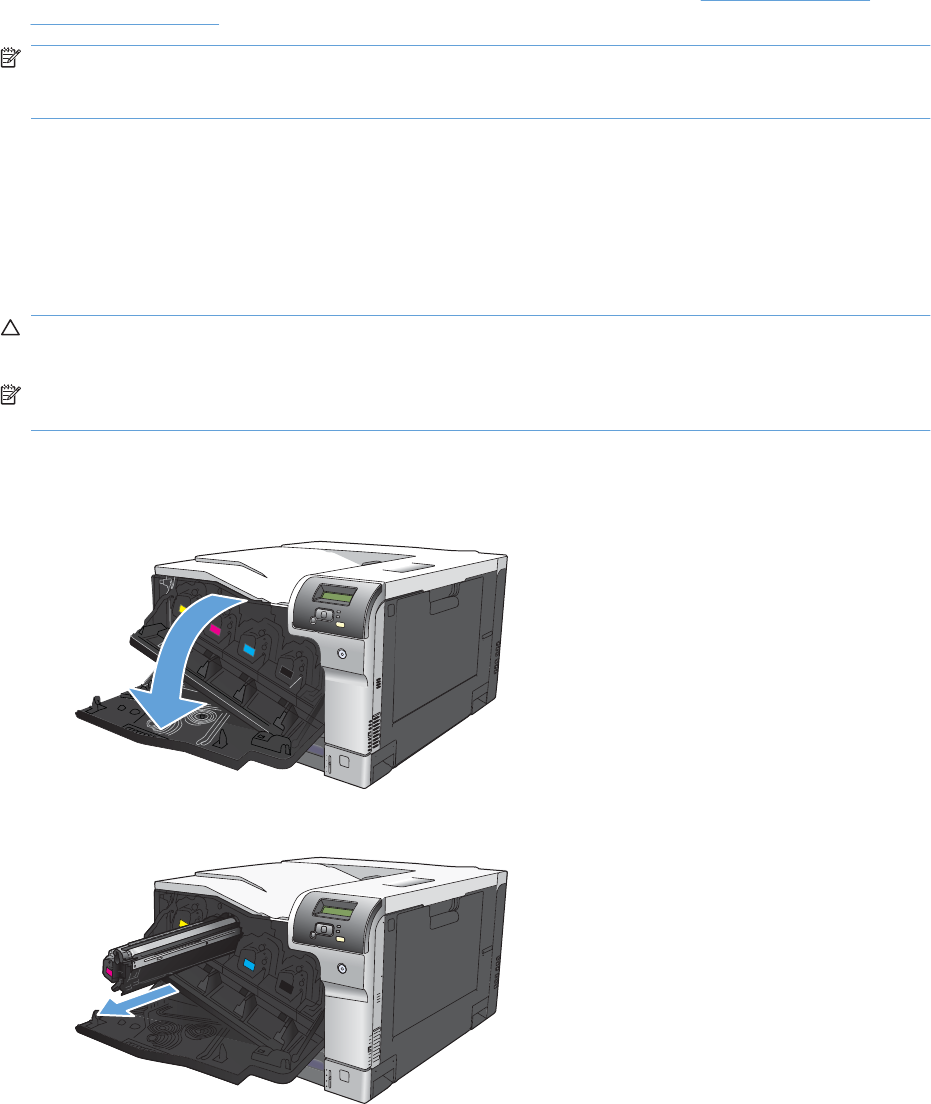
Замена картриджей
При приближении окончания расчетного срока службы картриджей на панели управления
отображается сообщение с рекомендацией заказать картриджи для замены. Печать на
устройстве можно продолжать с использованием старого картриджа, но только до тех пор, пока
на панели управления не появится сообщение о необходимости его замены, если не задано
отключение этого сообщения через меню Замените расходные материалы. Дополнительную
информацию о меню Замените расходные материалы см. в разделе Меню «Настройка
системы» на стр. 11.
ПРИМЕЧАНИЕ.Оставшийся срок службы картриджа используется для определения
количества оставшихся расходных материалов. Срок службы картриджа — приблизительное
значение, меняющееся в зависимости от типов печатаемых документов и других факторов.
Устройство использует четыре цвета, для печати которых необходимы картриджи с расходным
материалом соответствующего цвета: черный (K), пурпурный (M), голубой (C) и желтый (Y).
Картридж можно заменить, когда качество печати более не является удовлетворительным.
Сообщение в панели управления указывает цвет картриджа, выработавшего свой ресурс,
который необходимо заменить (для картриджей, которые не используются). Инструкции по
замене картриджа можно найти на этикетке картриджа.
ПРЕДУПРЕЖДЕНИЕ.Попавший на одежду тонер следует удалить куском сухой ткани, а затем
промыть загрязненный участок холодной водой. Горячая вода закрепляет пятна тонера на ткани.
ПРИМЕЧАНИЕ.Сведения о переработке использованных картриджей указаны на коробке
картриджа.
Замена картриджей
1. Откройте переднюю дверцу устройства. Убедитесь, что дверца полностью открыта.
2. Возьмитесь за ручку использованного картриджа печати и извлеките его.
RUWW Замена картриджей 89
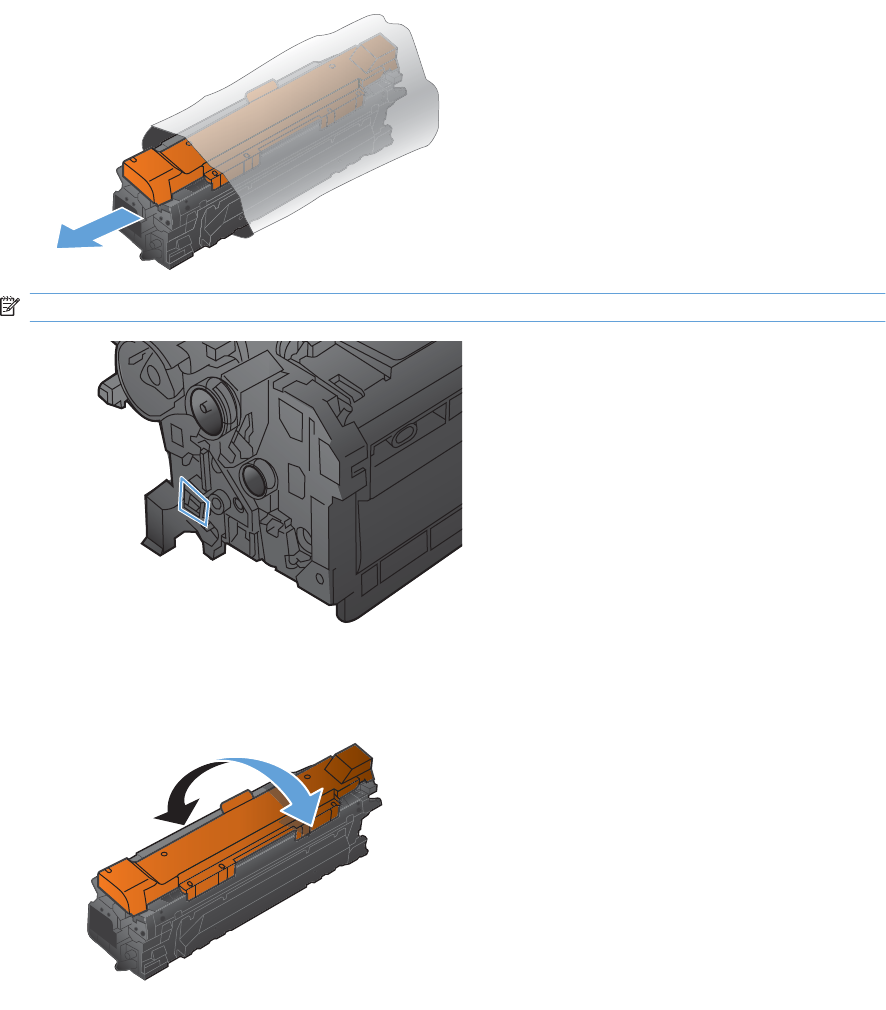
3. Поместите использованный картридж в защитный чехол. Информация об утилизации
использованных картриджей указана на коробке картриджа.
4. Извлеките новый картридж из защитного чехла.
ПРИМЕЧАНИЕ.Постарайтесь не повредить метку памяти на картридже.
5. Возьмитесь за обе стороны картриджа и осторожно покачайте его, чтобы равномерно
распределить тонер внутри картриджа.
90 Глава 9 Управление и обслуживание RUWW
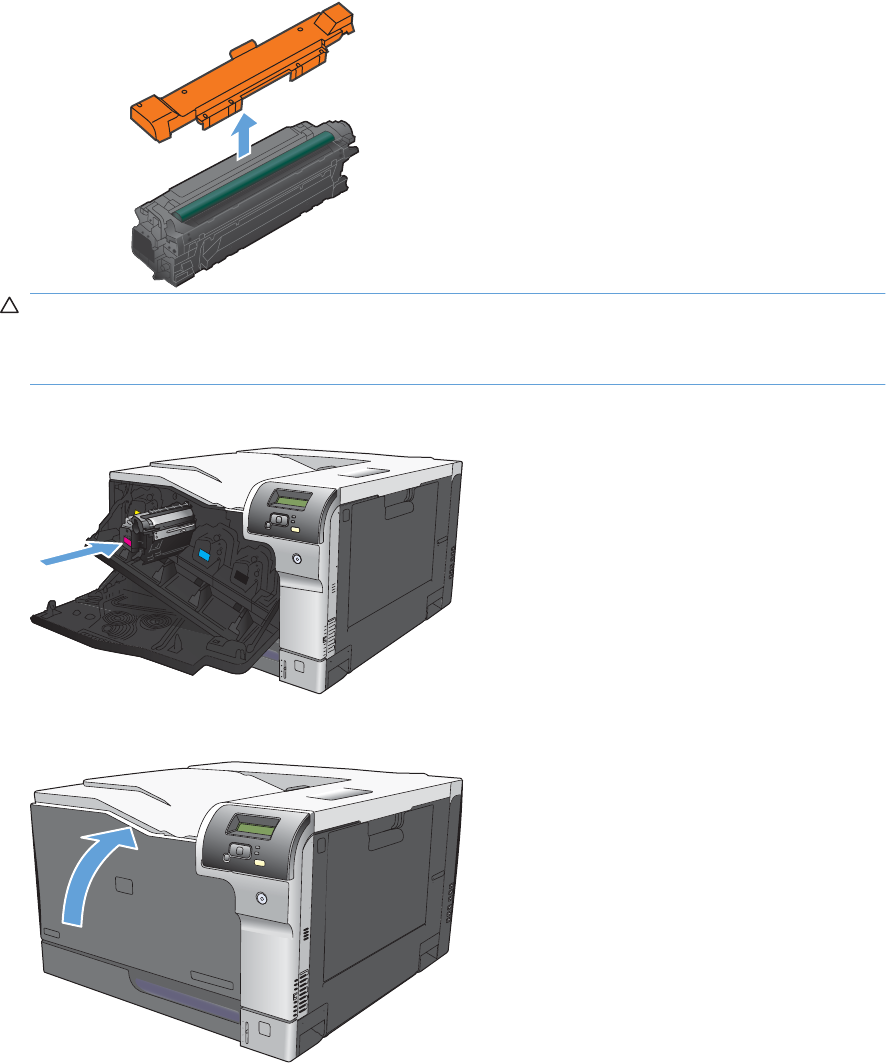
6. Снимите защитную оранжевую крышку с картриджа. Поместите защитную крышку на
картридж, чтобы защитить его во время транспортировки.
ПРЕДУПРЕЖДЕНИЕ.Избегайте продолжительного воздействия света.
ПРЕДУПРЕЖДЕНИЕ.Не дотрагивайтесь до зеленого ролика. Прикосновение к ролику
может вывести картридж из строя.
7. Совместите картридж печати с соответствующим разъемом и вставьте его до щелчка.
8. Закройте переднюю дверцу.
RUWW Замена картриджей 91
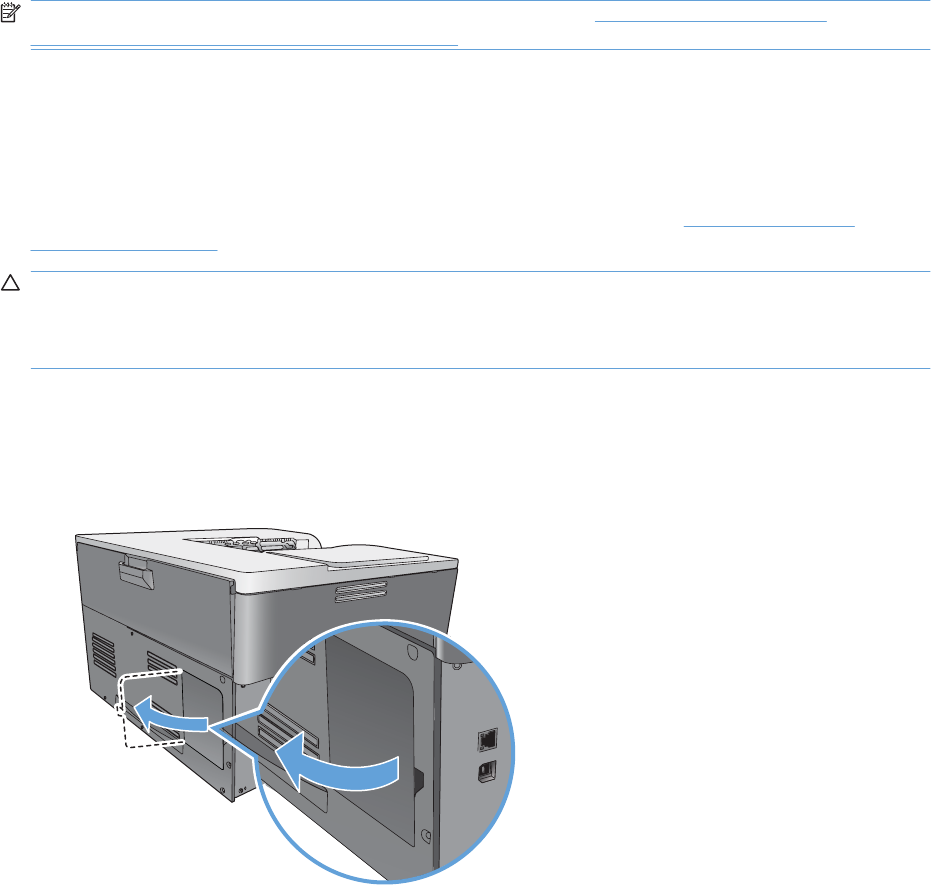
Модули DIMM для памяти и шрифтов
Память продукта
В продукте предусмотрен один разъем для установки модулей памяти с двухрядным
расположением выводов (DIMM). Используйте гнездо DIMM для модернизации продукта и
добавления следующих элементов:
●Дополнительная память принтера (доступны модули DIMM объемом 64, 128 и 256 МБ).
●Другие языки печати на основе DIMM и параметры продукта
●Наборы символов с поддержкой разных языков (например, китайских иероглифов или
кириллицы).
ПРИМЕЧАНИЕ.Чтобы заказать модули DIMM, см. раздел Расходные материалы и
дополнительные принадлежности на стр. 141.
Увеличение памяти продукта может потребоваться для частой печати сложной графики или
документов с эмуляцией HP postscript уровня 3, или если вы используете загружаемые шрифты.
Кроме того, дополнительная память увеличивает скорость печати нескольких отсортированных
копий.
Прежде чем заказывать дополнительную память, определите, какой объем памяти уже
установлен в принтере, распечатав таблицу параметров. См. раздел Информационные
страницы на стр. 74.
ПРЕДУПРЕЖДЕНИЕ.Статическое электричество может повредить электронные компоненты.
При установке модулей DIMM надевайте антистатический браслет или периодически
прикасайтесь к поверхности антистатической упаковки перед тем, как дотрагиваться до
неизолированных металлических частей устройства.
Установка модулей DIMM для памяти и шрифтов
1. Выключите принтер и отключите все интерфейсные кабели и кабели питания.
2. Откройте дверцу для доступа к модулям DIMM на задней части устройства.
92 Глава 9 Управление и обслуживание RUWW
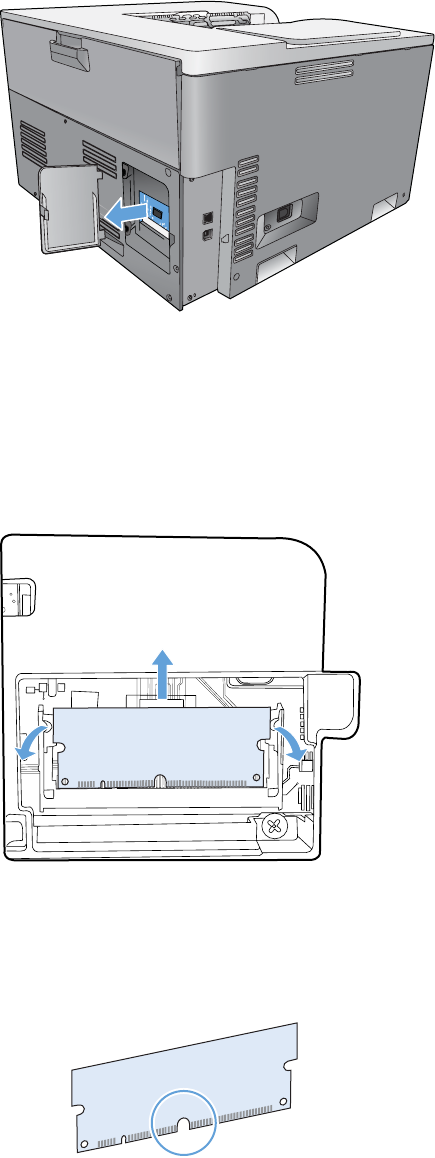
3. Снимите дверцу для доступа к модулям DIMM.
4. Для снятия установленного модуля DIMM отогните зажимы с обеих сторон разъема для
модуля DIMM, поднимите модуль DIMM вверх под углом и вытащите его.
5. Выньте новый модуль DIMM из антистатической упаковки, а затем совместите установочный
паз с нижним краем модуля DIMM.
RUWW Модули DIMM для памяти и шрифтов 93
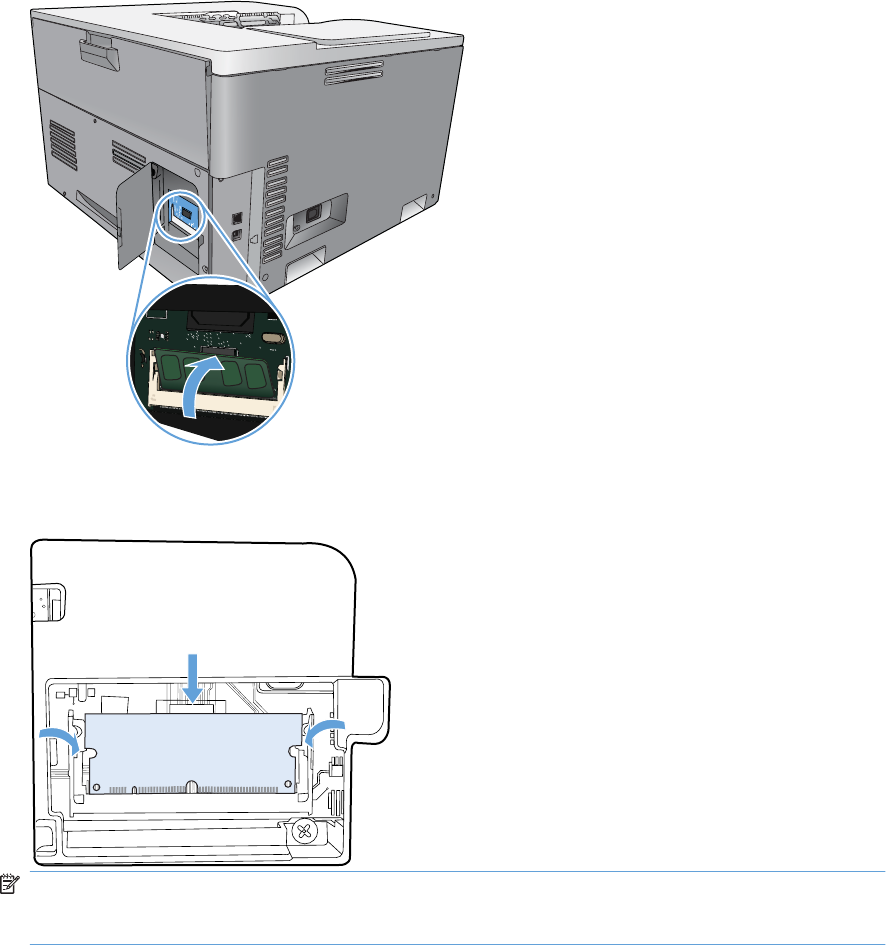
6. Удерживая модуль DIMM за края, совместите пазы на модуле DIMM с разъемом DIMM под
углом.
7. Надавливайте на модуль DIMM, пока оба зажима не захватят модуль DIMM. Если установка
выполнена правильно, металлические контакты не видны.
ПРИМЕЧАНИЕ.Если при вставке модуля DIMM возникают затруднения, убедитесь, что
паз на дне DIMM совмещен с направляющей разъема. Если модуль DIMM по-прежнему не
встает на место, убедитесь, что используется правильный тип модуля DIMM.
94 Глава 9 Управление и обслуживание RUWW
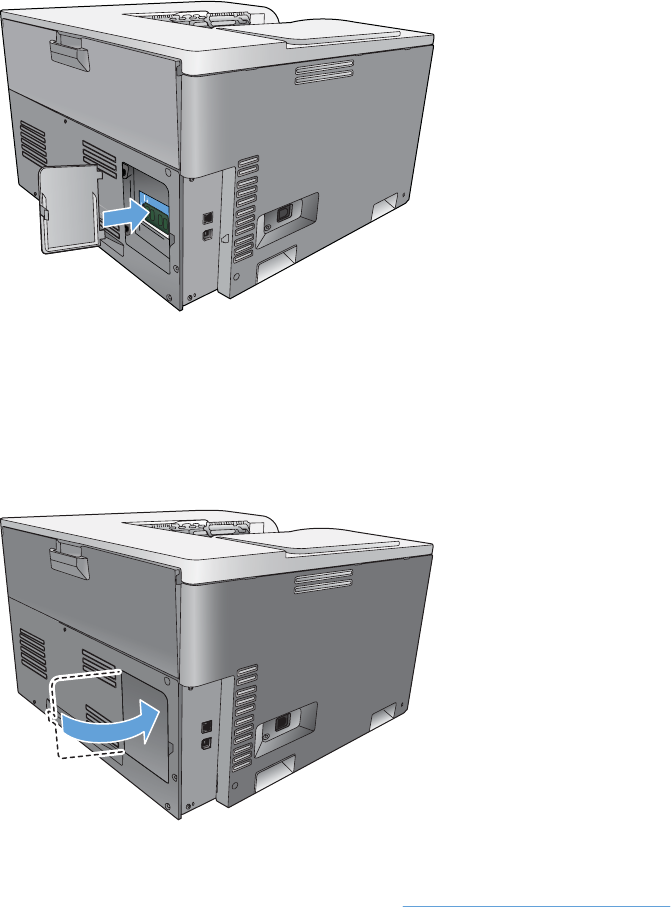

Активация памяти
Если был установлен модуль памяти DIMM, настройте драйвер принтера для распознавания
добавленной памяти.
Активация памяти в Windows
1. В меню Пуск выберите Настройки, а затем щелкните на Принтеры или Принтеры и
факсы.
2. Выберите устройство, а затем выберите Свойства.
3. На вкладке Конфигурация щелкните на Дополнительно.
4. В поле Общий объем памяти введите или выберите общий объем установленной памяти.
5. Щелкните на ОК.
Проверка правильности установки DIMM
Включите принтер. Убедитесь в том, что по окончании процедуры загрузки принтер находится в
состоянии Готов. При появлении сообщения об ошибке выполните следующие действия:
1. Распечатайте страницу конфигурации. См. раздел Информационные страницы на стр. 74.
2. Обратитесь к разделу «Установленные дополнительные элементы» на странице
конфигурации и сравните указанные в ней параметры со страницей конфигурации,
распечатанной до установки модулей DIMM.
3. Возможно, модуль DIMM установлен неправильно. Повторите процедуру установки.
-или-
Возможно, модуль DIMM неисправен. Попробуйте установить другой модуль DIMM.
Очистка принтера
В процессе печати внутри устройства скапливаются частички бумаги, пыли и тонера. Со
временем накопившиеся загрязнения могут привести к проблемам с качеством печати,
например, к появлению пятен или смазыванию тонера. В продукте предусмотрен режим очистки,
помогающий исправить и предотвратить проблемы подобного рода.
Чистка устройства с помощью HP ToolboxFX
1. Откройте HP ToolboxFX См. Откройте HP ToolboxFX на стр. 75.
2. Щелкните по папке Настройка системы, затем щелкните по странице Служба.
3. В разделе Режим очистки нажмите кнопку Пуск, чтобы начать процесс очистки.
Продукт обработает одну страницу, а затем вернется в состояние Готов после окончания
процесса очистки.
96 Глава 9 Управление и обслуживание RUWW

Чистка устройства с использованием панели управления
1. Нажмите клавишу OK, чтобы открыть меню.
2. С помощью клавиш со стрелками выберите меню Обслуживание, а затем нажмите клавишу
OK.
3. С помощью клавиш со стрелками выберите меню Режим очистки, а затем нажмите клавишу
OK.
4. Следуйте инструкциям на панели управления для завершения процеса.
Чистка устройства с помощью встроенного Web-сервера
1. Откройте встроенный Web-сервер.
2. Перейдите на вкладку Система.
3. Щелкните на меню Обслуживание.
4. Нажмите кнопку Пуск.
5. Следуйте инструкциям на панели управления для завершения процесса.
Обновления микропрограммы
Чтобы обновить микропрограмму принтера, загрузите файл обновления микропрограммы с
www.hp.com/go/cljcp5220series_software и сохраните файл в сети или на персональном
компьютере. Обратитесь к инструкциям по установке принтера, чтобы узнать, как установить
файл обновления микропрограммы принтера.
RUWW Обновления микропрограммы 97
98 Глава 9 Управление и обслуживание RUWW

10 Решение проблем
●Основной контрольный список при устранении неисправностей
●Описание сообщений панели управления и предупреждения о состоянии
●Восстановление заводских настроек
●Устранение замятий
●Устранение неполадок качества печати
●Решение проблем эксплуатации
●Неполадки с программным обеспечением
●Устранение распространенных неисправностей при работе в ОС Windows
●Устранение неполадок в Macintosh
RUWW 99

Основной контрольный список при устранении
неисправностей
Если при использовании данного устройства возникают неполадки, попробуйте, отвечая на
следующие вопросы, выявить их причину:
●Подключено ли устройство к источнику питания?
●Включено ли питание устройства?
●Находится ли устройство в состоянии Готов?
●Подключены ли все необходимые кабели?
●Установлен ли расходный материал HP?
●Правильно ли установлен новый картридж и снята ли с него фиксирующая лента?
Дополнительные сведения об установке и настройке см. в руководстве по началу работы.
Если в этом руководстве не удалось найти способ устранить неполадку, посетите Web-узел
www.hp.com/support/cljcp5220series.
Факторы, влияющие на производительность устройства
Несколько факторов влияют на время печати задания.
●Максимальная производительность устройства, измеряемая в страницах в минуту (стр/мин)
●Использование специальной бумаги (например, прозрачная пленка, плотная бумага и
бумага нестандартного формата)
●Время обработки и загрузки устройства
●Сложность и формат графических изображений
●Быстродействие используемого компьютера
●Соединение USB
100 Глава 10 Решение проблем RUWW
Описание сообщений панели управления и
предупреждения о состоянии
Сообщения панели управления указывают на текущее состояние продукта или на ситуации,
которые могут потребовать действий пользователя.
Предупреждения о состоянии отображаются на экране компьютера (в дополнение к сообщениям
панели управления), когда в принтере возникают проблемы. Если предупреждение о состоянии
активно, в столбце Предупреждение о состоянии следующей таблицы появится значок .
Сообщения панели управления носят временный характер; в некоторых случаях пользователь
должен подтвердить ознакомление с такими сообщениями, нажав одну из двух клавиш: OK,
которая позволяет продолжить печать, или клавишу отмены , которая, наоборот, отменяет
дальнейшую обработку задания. Отдельные сообщения свидетельствуют о том, что текущее
задание может быть не завершено или выполнено при пониженном качестве. Если сообщение
связано с печатью и функция автопродолжение включена, устройство попытается продолжить
печать в течение 10 секунд после появления сообщения без запроса на подтверждение.
Проблемы, вызывающие некоторые сообщения, можно решить перезагрузив продукт. Если
после перезагрузки сообщение о критической ошибке появится снова, может потребоваться
сервисное обслуживание.
Сообщение панели
управления
Предупреждение о
состоянии
Описание Рекомендуемые действия
<Расходные материалы>
почти закончились
В меню Настройка системы,
для параметра Очень низкий
установлено значение
Продолжить.
Вы можете продолжить печать,
пока не заметите ухудшение
качества печати. Оставшийся
срок службы картриджа может
отличаться.
При «низком уровне» ресурса
расходного материала HP
действие гарантии HP Supplies
Premium Protection Warranty на
этот расходный материал
прекращается.
См. Меню «Настройка
системы» на стр. 11.
<Цвет> находится в
неправильном положении
Картридж установлен в
неправильное гнездо.
Убедитесь в том, что все
картриджи принтера
установлены в
предназначенные для них
гнезда. Картриджи
устанавливаются в
следующем порядке (начиная
с ближнего): черный, голубой,
пурпурный, желтый.
RUWW Описание сообщений панели управления и предупреждения о состоянии 101

Сообщение панели
управления
Предупреждение о
состоянии
Описание Рекомендуемые действия
10.10.XX Ошибка расходного
материала
●10.1000 = память по
расходу черного
картриджа отсутствует
●10.1001 = память по
расходу голубого
картриджа отсутствует
●10.1002 = память по
расходу пурпурного
картриджа отсутствует
●10.1003 = память по
расходу желтого
картриджа отсутствует
Проверьте электронную метку.
Если она сломана или
повреждена, замените
картридж.
Убедитесь, что картридж
установлен в правильном
месте.
Удалите или заново
установите картридж, а затем
перезапустите принтер.
При ошибке цветного
картриджа попробуйте
заменить его на другой
цветной картридж в отсеке.
Если снова появляется то же
самое сообщение, то имеется
неполадка механизма. Если
появляется другое сообщение
10.10.XX, замените картридж.
10.XXXX Ошибка расходного
материала
Память по расходному
материалу одного из
картриджей не может быть
считана или отсутствует.
●10.0000 = ошибка памяти
по расходу черного
картриджа
●10.0001 = ошибка памяти
по расходу голубого
картриджа
●10.0002 = ошибка памяти
по расходу пурпурного
картриджа
●10.0003 = ошибка памяти
по расходу желтого
картриджа
Переустановите картридж.
Выключите и включите
продукт.
Если не удается разрешить
проблему, замените картридж.
49 Ошибка
Выключите и включите
устройство
В продукте произошла
внутренняя ошибка.
Выключите продукт,
подождите как минимум 30
секунд, включите продукт и
дождитесь инициализации.
Если применяется устройство
защиты от перенапряжения,
отключите его. Подключите
продукт к штепсельной розетке
напрямую. Включите продукт.
Если это сообщение появится
снова, обратитесь в службу
технической поддержки HP.
102 Глава 10 Решение проблем RUWW

Сообщение панели
управления
Предупреждение о
состоянии
Описание Рекомендуемые действия
50.X Ошибка термоэлемента
Выключите и включите
устройство
В продукте произошла ошибка,
связанная с работой
термоэлемента.
Выключите продукт,
подождите как минимум
30 секунд, включите продукт и
дождитесь инициализации.
Выключите продукт,
подождите 25 минут, затем
включите его снова.
Если применяется устройство
защиты от перенапряжения,
отключите его. Подключите
продукт к штепсельной розетке
напрямую. Включите продукт.
Если это сообщение появится
снова, обратитесь в службу
технической поддержки HP.
51.XX Ошибка
Выключите и включите
устройство
В принтере произошла
внутренняя ошибка
оборудования.
Выключите продукт,
подождите как минимум
30 секунд, включите продукт и
дождитесь инициализации.
Если применяется устройство
защиты от перенапряжения,
отключите его. Подключите
продукт к штепсельной розетке
напрямую. Включите продукт.
Если это сообщение появится
снова, обратитесь в службу
технической поддержки HP.
54.XX Ошибка
Выключите и включите
устройство
В продукте произошла ошибка,
связанная с работой одного из
внутренних датчиков.
●54.15 = желтый
●54.16 = пурпурный
●54.17 = голубой
●54.18 = черный
1. Откройте дверцу отсека
картриджа и выньте его.
2. Проверьте механизм
белого цвета на
соответствующем
картридже. Он
расположен в правой
части картриджа.
3. Медленно надавите на
механизм и отпустите его.
По мере нажатия на него
поднимется черный
флажок. Он должен
двигаться плавно. В
противном случае снова
нажмите, чтобы
попытаться устранить
возможное препятствие.
4. Задвиньте отсек
картриджа и закройте
дверцу.
Если это сообщение появится
снова, обратитесь в службу
технической поддержки HP.
RUWW Описание сообщений панели управления и предупреждения о состоянии 103

Сообщение панели
управления
Предупреждение о
состоянии
Описание Рекомендуемые действия
55.X Ошибка
Выключите и включите
устройство
В продукте произошла
внутренняя ошибка
оборудования.
Выключите продукт,
подождите как минимум
30 секунд, включите продукт и
дождитесь инициализации.
Если применяется устройство
защиты от перенапряжения,
отключите его. Подключите
продукт к штепсельной розетке
напрямую. Включите продукт.
Если это сообщение появится
снова, обратитесь в службу
технической поддержки HP.
57.X Ошибка вентилятора
Выключите и включите
устройство
В продукте произошла ошибка,
связанная с работой
внутреннего вентилятора.
Выключите продукт,
подождите как минимум 30
секунд, включите продукт и
дождитесь инициализации.
Если применяется устройство
защиты от перенапряжения,
отключите его. Подключите
продукт к штепсельной розетке
напрямую. Включите продукт.
Если это сообщение появится
снова, обратитесь в службу
технической поддержки HP.
59.X Ошибка
Выключите и включите
устройство
В продукте произошла ошибка,
связанная с работой одного из
двигателей.
Выключите продукт,
подождите как минимум
30 секунд, включите продукт и
дождитесь инициализации.
Если применяется устройство
защиты от перенапряжения,
отключите его. Подключите
продукт к штепсельной розетке
напрямую. Включите продукт.
Если это сообщение появится
снова, обратитесь в службу
технической поддержки HP.
79 Ошибка
Выключите и включите
устройство
В продукте произошла
внутренняя ошибка
оборудования.
Выключите продукт,
подождите как минимум
30 секунд, включите продукт и
дождитесь инициализации.
Если применяется устройство
защиты от перенапряжения,
отключите его. Подключите
продукт к штепсельной розетке
напрямую. Включите продукт.
Если это сообщение появится
снова, обратитесь в службу
технической поддержки HP.
104 Глава 10 Решение проблем RUWW
Сообщение панели
управления
Предупреждение о
состоянии
Описание Рекомендуемые действия
79 Ошибка обслуживания
Выключите и включите
устройство
Установленный модуль
памяти DIMM не
поддерживается принтером.
1. Выключите продукт.
2. Установите модуль DIMM,
поддерживаемый
принтером. Список
поддерживаемых
модулей DIMM см. в
разделе Обслуживание и
поддержка на стр. 145.
Инструкции по установке
модулей DIMM см. в
разделе Установка
модулей DIMM для
памяти и шрифтов
на стр. 92.
3. Включите продукт.
Если это сообщение появится
снова, обратитесь в службу
технической поддержки HP.
Загрузите бумагу Все лотки пусты.Загрузите носитель.
Загрузите лоток # < ТИП>
<РАЗМЕР>
Параметры одного из лотков
допускают применение
носителей типа и формата,
указанных в задании печати,
однако этот лоток пуст.
Загрузите нужный носитель в
лоток или нажмите клавишу
OK, чтобы использовать
носитель из другого лотка.
Загрузите лоток 1 <РАЗМЕР>
Режим очистки [OK] для
запуска
Продукт готов к очистке.Загрузите в лоток 1 обычную
бумагу указанного размера и
нажмите клавишу OK.
Загрузите лоток 1
<ТИП><РАЗМЕР>
Текущие параметры лотков
устройства не
предусматривают применения
носителей типа и формата,
указанных в задании печати.
Загрузите нужный носитель в
лоток 1 или нажмите клавишу
OK, чтобы использовать
носитель из другого лотка.
Замените <цветной>
картридж
Возможна настройка, при
которой продукт перестанет
работать, если расходные
материалы закачиваются. При
этом расходный материал
должен обеспечивать
приемлемое качество печати.
Замените картридж, если
качество печати более не
является
удовлетворительным. См.
раздел Замена картриджей
на стр. 89.
RUWW Описание сообщений панели управления и предупреждения о состоянии 105

Сообщение панели
управления
Предупреждение о
состоянии
Описание Рекомендуемые действия
Замените расходные
материалы
Заканчиваются несколько
видов расходных материалов.
Чтобы определить, в каких
картриджах недостаточно
тонера, ознакомьтесь с
показаниями индикаторов
уровня расходных материалов
на панели управления или,
если возможно, распечатайте
страницу состояния расходных
материалов. См. раздел
Информационные страницы
на стр. 74.
Для получения
дополнительной информации
см. раздел Расходные
материалы и дополнительные
принадлежности на стр. 141.
Замятие в <расположении>В продукте обнаружено
замятие.
Устраните замятие в
указанном расположении.
После этого должна
возобновиться обработка
задания. В противном случае
попробуйте запустить задание
повторно.
Если это сообщение появится
снова, обратитесь в службу
технической поддержки HP.
Замятие в лотке <X>
Ликвидируйте замятие и
нажмите [OK]
В продукте обнаружено
замятие.
Устраните замятие в
указанном расположении и
нажмите клавишу OK.
Если это сообщение появится
снова, обратитесь в службу
технической поддержки HP.
Используется расходный
материал, произведенный
не HP
Установлен расходный
материал не HP.
Это сообщение носит
временный характер и
исчезает через несколько
секунд.
Если вы уверены, что купили
расходный материал HP,
обратитесь на сайт
www.hp.com/go/anticounterfeit.
Гарантия HP не
распространяется на работы
по обслуживанию или ремонту,
вызванные использованием
расходных материалов других
производителей (не HP).
Неверный драйвер
Нажмите [OK]
Неверно выбран драйвер
принтера.
Выберите правильный
драйвер принтера.
106 Глава 10 Решение проблем RUWW
Сообщение панели
управления
Предупреждение о
состоянии
Описание Рекомендуемые действия
Недопуст. расходный
материал
Несколько картриджей
установлены в неверные
гнезда.
Убедитесь в том, что все
картриджи принтера
установлены в
предназначенные для них
гнезда. Картриджи
устанавливаются в
следующем порядке (начиная
с ближнего): черный, голубой,
пурпурный, желтый.
Недостаточно памяти
Нажмите [OK]
Повторите попытку позже
или попробуйте выключить
и включить
Память продукта близка к
переполнению.
Нажмите клавишу OK для
завершения задания или
нажмите клавишу отмены
для его отмены.
Разделите задание на
небольшие части, содержащие
меньшее число страниц.
Инструкции по наращиванию
памяти принтера см. в разделе
Установка модулей DIMM для
памяти и шрифтов на стр. 92.
Непредвиденный формат
бумаги в лотке #
Загрузите <размер> нажмите
[OK]
Установлено несоответствие
характеристик носителя
параметрам конфигурации
лотка, в который он загружен.
Загрузите в лоток носитель с
допустимыми
характеристиками или
приведите параметры этого
лотка в соответствие с
форматом загруженного
носителя. См. Загрузка лотков
на стр. 56.
Открыта задняя дверца Задняя дверца продукта
открыта.
Закройте дверцу.
Открыта передняя дверца Передняя дверца продукта
открыта.
Закройте дверцу.
Открыта правая дверца Правая дверца принтера
открыта.
Закройте дверцу.
Ошибка печати
Нажмите [OK]
При прохождении носителя по
через продукт произошла
задержка.
Нажмите клавишу OK, чтобы
сообщение исчезло.
Ошибка устройства
Нажмите [OK]
Произошла внутренняя
ошибка устройства.
Для возобновления задания
печати нажмите клавишу OK.
Поверните бумагу на 90
градусов
в лотке X
Бумага в указанном лотке
загружена неверно.
Откройте лоток, разместите
правильно носитель и закройте
лоток.
Подача вручную <ТИП>
<РАЗМЕР>
Нажмите [OK] для
доступного носителя
Включен режим подачи
вручную.
Нажмите клавишу OK, чтобы
закрыть сообщение или
загрузите нужный носитель в
лоток 1.
RUWW Описание сообщений панели управления и предупреждения о состоянии 107
Сообщение панели
управления
Предупреждение о
состоянии
Описание Рекомендуемые действия
Ручной дуплекс
Загрузите лоток X нажмите
[OK]
Первая сторона задания
ручного дуплекса напечатана,
загрузите страницу, чтобы
напечатать вторую сторону.
Загрузите страницу в
указанный лоток печатаемой
стороной вверх, верхний край
страницы должен быть
направлен от вас, и нажмите
клавишу OK.
Сбой печати
Нажмите [OK]
чередуется с сообщением
Если ошибка повторится,
выключите и включите
устройство.
Продукту не удается
обработать страницу.
Нажмите клавишу OK для
продолжения печати задания,
однако возможны ошибки при
выводе.
Если эта ошибка появится
снова, выключите и включите
устройство. Повторно
отправьте задание на печать
Удалите
транспортировочные
фиксаторы со всех
картриджей
Фиксатор установлен на один
или несколько картриджей.
Убедитесь, что фиксаторы
всех картриджей удалены.
Удалите упаковочный
материал с задней дверцы
Два транспортных фиксатора
не были удалены с заднего
ролика.
Откройте заднюю дверцу и
удалите транспортные
фиксаторы.
Удалите фиксатор с
картриджа <цвет>
Установлен фиксатор для
картриджа печати.
Убедитесь, что фиксатор
картриджа печати удален.
Установите <цветной>
картридж
Картридж не установлен или
установлен неправильно.
Установите картридж. См.
раздел Замена картриджей
на стр. 89.
Установлен б/у картридж
Чтобы принять нажмите [OK]
Устройство обнаружило
установку бывшых ранее в
употреблении картриджей для
печати.
Нажмите клавишу OK, чтобы
продолжить.
Установлен
использованный картридж
<цвет>
Обнаружен и принят
использованный картридж.
Никакие действия не
требуются.
Установлен
использованный расходный
материал
Чтобы принять нажмите [OK]
Установлен использованный
картридж.
Нажмите клавишу OK, чтобы
продолжить.
Установлен использованый
<цветной картридж>
Чтобы принять нажмите [OK]
Устройство обнаружило
установку бывшего ранее в
употреблении картриджа для
печати.
Нажмите клавишу OK, чтобы
продолжить.
108 Глава 10 Решение проблем RUWW

Сообщение панели
управления
Предупреждение о
состоянии
Описание Рекомендуемые действия
Установлен фирменный
расходный материал HP
Установлен расходный
материал HP. Это сообщение
будет отображаться в течение
нескольких секунд после
установки расходного
материала, затем вместо него
появится сообщение Готов.
Никакие действия не
требуются.
Установлены
использованные расходные
материалы
Установлены использованные
картриджи.
Никакие действия не
требуются.
RUWW Описание сообщений панели управления и предупреждения о состоянии 109

Восстановление заводских настроек
1. На панели управления нажмите клавишу OK.
2. С помощью клавиш со стрелками выберите меню Обслуживание, а затем нажмите клавишу
OK.
3. С помощью клавиш со стрелками выберите меню Восстановление значений по
умолчанию, а затем нажмите клавишу OK.
4. Нажмите клавишу OK, чтобы восстановить заводские параметры по умолчанию. Нажмите
клавишу отмены , чтобы выйти из меню, не восстанавливая заводские параметры по
умолчанию.
110 Глава 10 Решение проблем RUWW

Устранение замятий
Общие причины замятий бумаги
Общие причины замятий бумаги
1
Причина Решение
Неправильно установлены направляющие бумаги.Отрегулируйте положение направляющих, чтобы они
находились вплотную к стопке бумаги.
Носитель не соответствует техническим характеристикам.Используйте только ту бумагу, которая соответствует
характеристикам HP. См. Бумага и носители для печати
на стр. 47.
Повторно загружается бумага, которая уже
использовалась в принтере или в копировальном
устройстве.
Не используйте бумагу, которая ранее уже
использовалась для печати или копирования.
Неправильно загружен подающий лоток.Уберите лишний носитель из подающего лотка.
Убедитесь, что высота стопки носителя не превышает
максимальной отметки в лотке. См. Загрузка лотков
на стр. 56.
Носитель перекошен.Направляющие подающего лотка отрегулированы
неправильно. Отрегулируйте их так, чтобы они плотно
прилегали к стопке без скручивания листов.
Листы носителя слиплись.Извлеките носитель, согните стопку, поверните ее на
180 градусов или переверните. Перезагрузите носитель в
подающий лоток.
ПРИМЕЧАНИЕ.Не пролистывайте бумагу. Во время
пролистывания может создаться статическое
электричество, которое затем может привести к слипанию
листов бумаги.
Носитель извлечен до его попадания в выходной
приемник.
Прежде чем вынуть страницу из MFP, подождите, пока она
полностью не выйдет в выходной приемник.
Бумага слишком плотная.Не используйте бумагу, превышающую требования массы
к бумаге для входного лотка. См. раздел Поддерживаемые
типы бумаги и емкость лотков на стр. 51.
Не используйте бумагу, превышающую требования массы
к бумаге для автоматической двухсторонней печати. См.
раздел Поддерживаемый размер бумаги для
двусторонней печати на стр. 53.
Плохое качество носителя.Замените носитель.
Внутренние ролики лотка не захватывают носитель.Извлеките верхний лист из лотка. Если носитель слишком
плотный, его захват из лотка может оказаться
невозможным. См. раздел Поддерживаемые типы бумаги
и емкость лотков на стр. 51.
Носитель имеет грубые или зазубренные края.Замените носитель.
Листы носителя перфорированы или имеют тисненый
рисунок.
Перфорированные и тисненые носители разъединяются с
трудом. Загружайте по одному листу.
RUWW Устранение замятий 111

Общие причины замятий бумаги
1
Причина Решение
Бумага неправильно хранилась.Замените бумагу в лотках. Бумагу следует хранить в
оригинальной упаковке в месте с регулируемыми
условиями окружающей среды.
1Если устройство продолжает заминать носители, обратитесь в уполномоченный сервисный центр HP или службу
поддержки клиентов HP.
112 Глава 10 Решение проблем RUWW
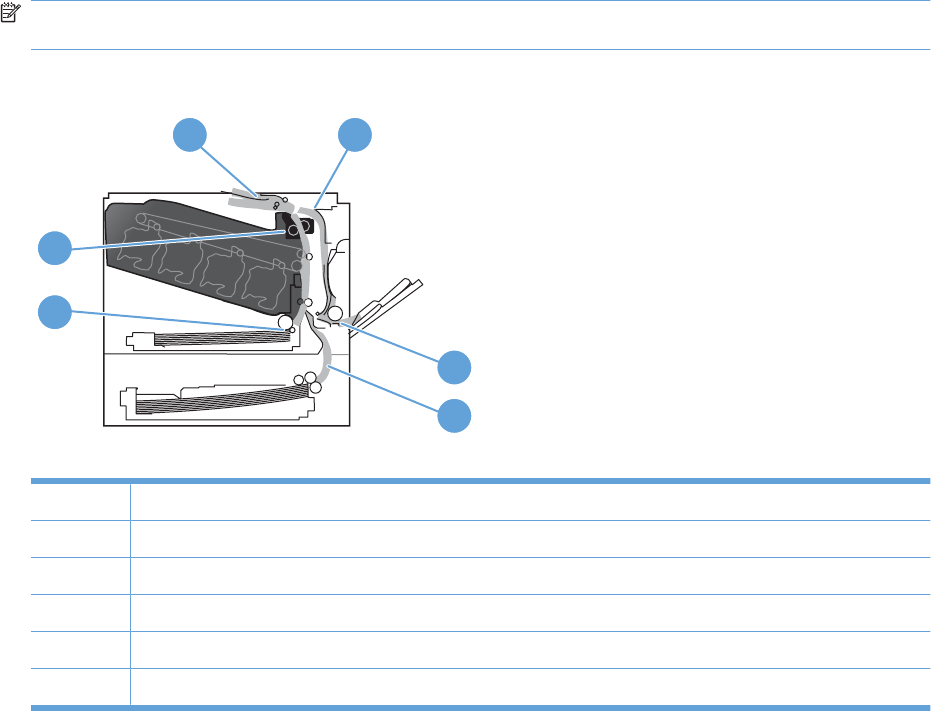
Места замятий
Используйте приведенный рисунок для определения мест замятия. Кроме того, инструкции на
панели управления позволят найти расположение замятой бумаги и объяснят, как ее очистить.
ПРИМЕЧАНИЕ.Внутренние области устройства, которые, возможно, понадобится открыть для
устранения замятий, снабжены зелеными ручками или метками.
Рисунок 10-1 Места замятий
1 2
3
4
5
6
1Область выходного приемника
2Область двусторонней печати
3Область лотка 1
4Дополнительный лоток на 500 листов для подачи бумаги и плотных носителей (лоток 3)
5Соленоид захвата лотка 2
6Область термоэлемента.
Изменение параметра «Устранение замятия»
Когда функция «Устранение замятий» включена, принтер будет повторно печатать все страницы,
поврежденные во время замятия.
Для включения функции «Устранение замятия» используйте встроенный Web-сервер.
1. Запустите программу EWS.
2. Щелкните по вкладке Система, затем Параметры системы.
3. В раскрывающемся списке Устранение замятия, выберите пункт Вкл.
RUWW Устранение замятий 113
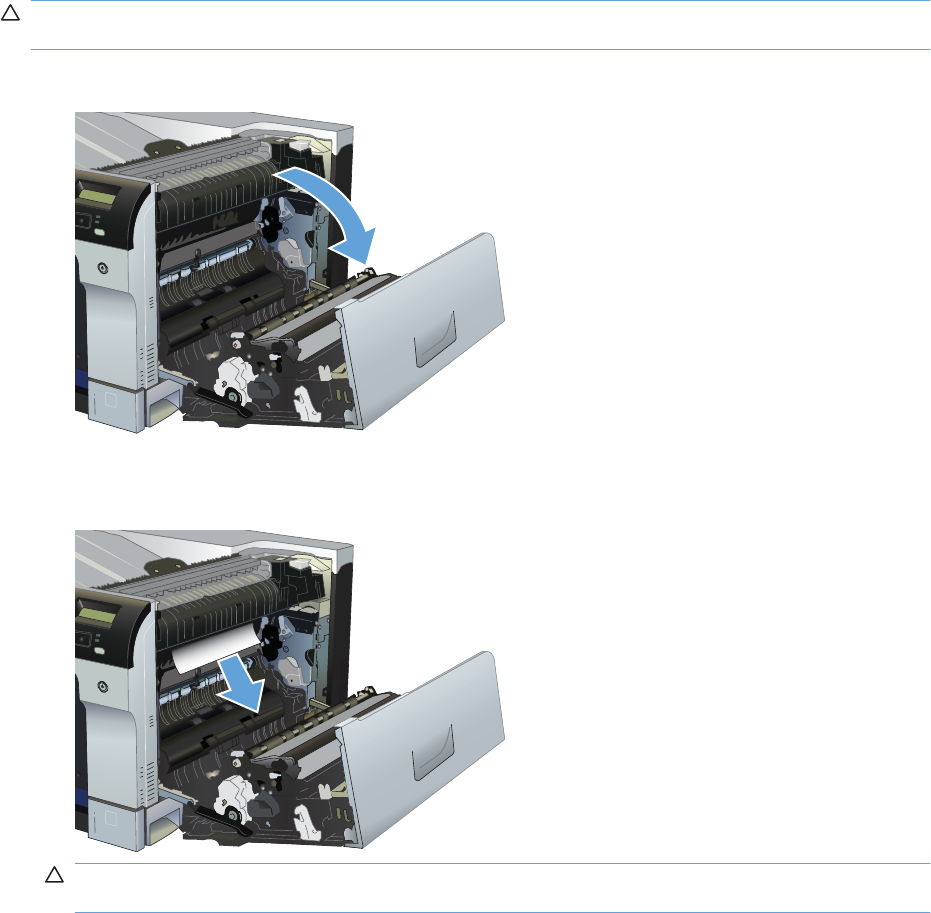
Устранение замятий в правой дверце
ПРЕДУПРЕЖДЕНИЕ.При использовании устройства термоэлемент может сильно
нагреваться. Для работы с ним дождитесь, пока он охладиться.
1. Откройте правую дверцу.
2. Если бумага выступает из-под термоэлемента, осторожно извлеките бумагу, потянув ее
вниз.
ПРЕДУПРЕЖДЕНИЕ.Не дотрагивайтесь к роликам. Загрязнения могут повлиять на
качество печати.
114 Глава 10 Решение проблем RUWW
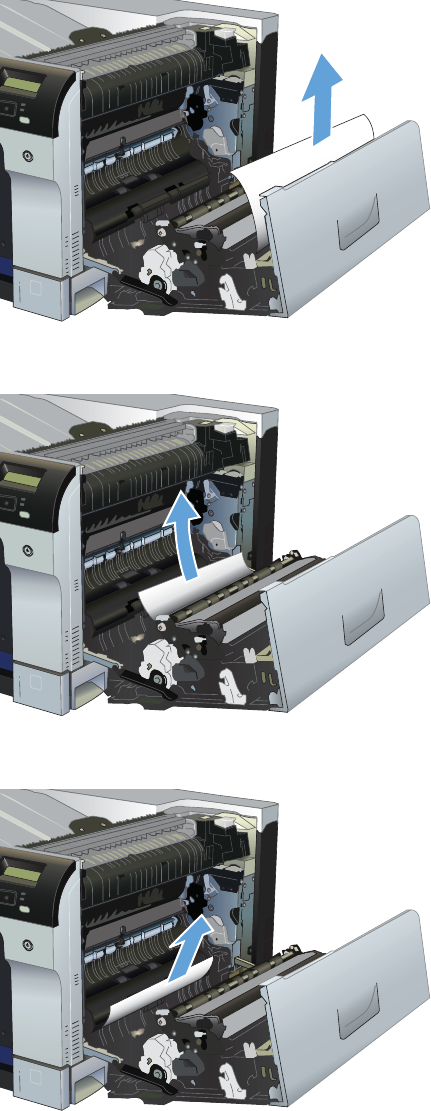
3. Если замятие произошло внутри правой дверцы, осторожно вытащите ее.
4. Извлеките замятую при двухсторонней печати бумагу, потянув ее наружу.
5. Осторожно вытащите бумагу из области захвата лотка 2 или лотка 3.
6. Замятие бумаги также может произойти внутри термоэлемента, где его не будет видно.
Откройте термоэлемент, чтобы проверить нет ли замятой бумаги внутри.
RUWW Устранение замятий 115
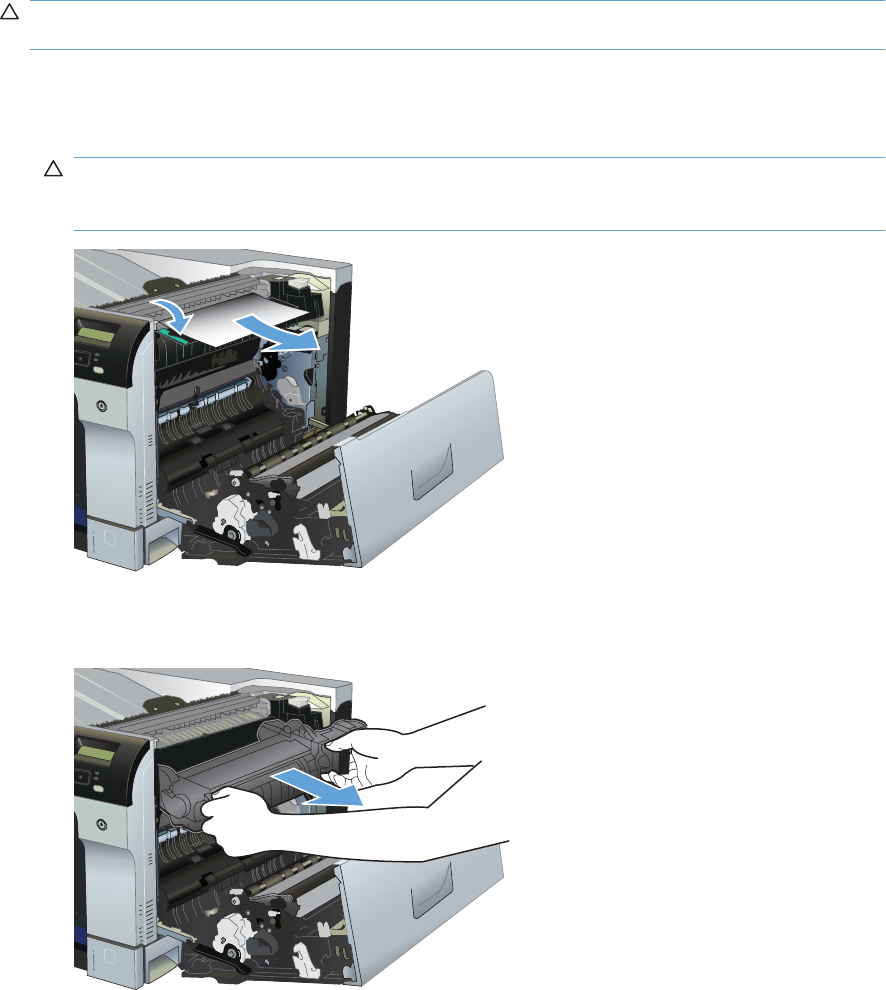
ПРЕДУПРЕЖДЕНИЕ.При использовании устройства термоэлемент может сильно
нагреваться. Для работы с ним дождитесь, пока он охладиться.
а.Чтобы открыть дверцу доступа к замятиям в области термоэлемента, поднимите
зеленую крышку на левой стороне термоэлемента. Если внутри термоэлемента замята
бумага, осторожно извлеките ее. Если бумага порвалась, удалите все ее фрагменты.
ПРЕДУПРЕЖДЕНИЕ.Даже если корпус термоэлемента охладился, расположенные
внутри него ролики могут оставаться горячими. Не касайтесь роликов термоэлемента,
пока они не остынут.
б.Если в термоэлементе бумаги не видно, она может оказаться замятой под ним.
Возьмитесь за ручки термоэлемента и плавно потяните наружу, чтобы извлечь его.
116 Глава 10 Решение проблем RUWW
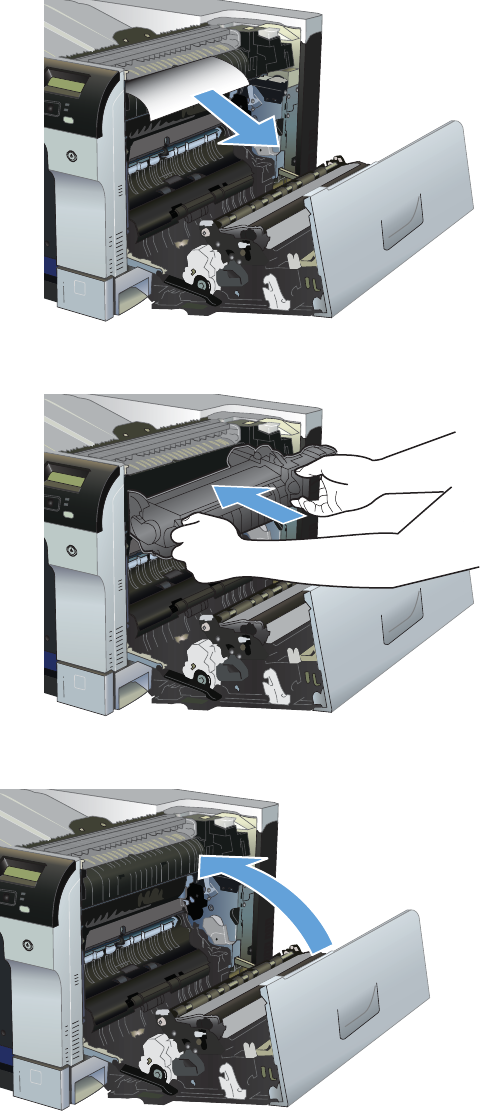
в.Извлеките замятую в гнезде термоэлемента бумагу, потянув ее наружу.
г.Установите термоэлемент на прежнее место.
7. Закройте правую дверцу.
RUWW Устранение замятий 117
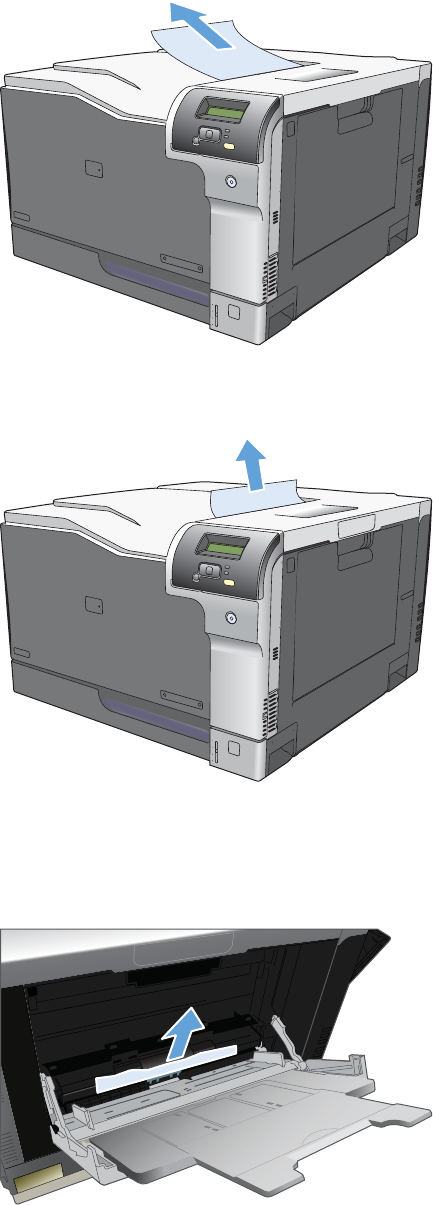
Устранение замятий в области выходного приемника
1. Если бумага видна в выходном приемнике, возьмитесь за передний край и извлеките ее.
2. Если замятие произошло в области выхода для заданий двусторонней печати, осторожно
извлеките бумагу.
Устранение замятий в лотке 1
1. Если в лотке 1 видна замятая бумага, извлеките ее, плавно потянув за лист. Нажмите
клавишу OK, чтобы сообщение исчезло.
118 Глава 10 Решение проблем RUWW
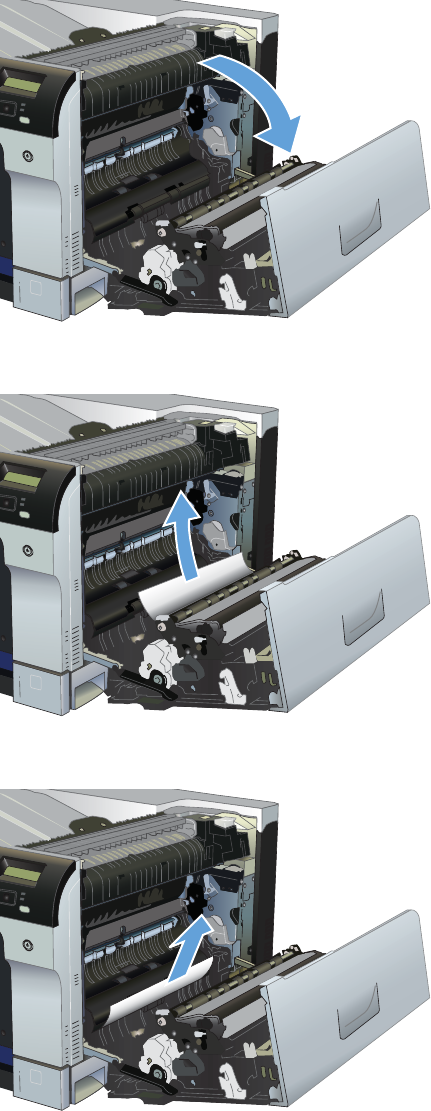
2. Если не удается извлечь замятую бумагу или она не видна в лотке 1, закройте лоток 1 и
откройте правую дверцу.
3. Если бумага видна внутри правой дверцы, осторожно извлеките ее, потянув за край.
4. Осторожно извлеките бумагу из области захвата.
RUWW Устранение замятий 119
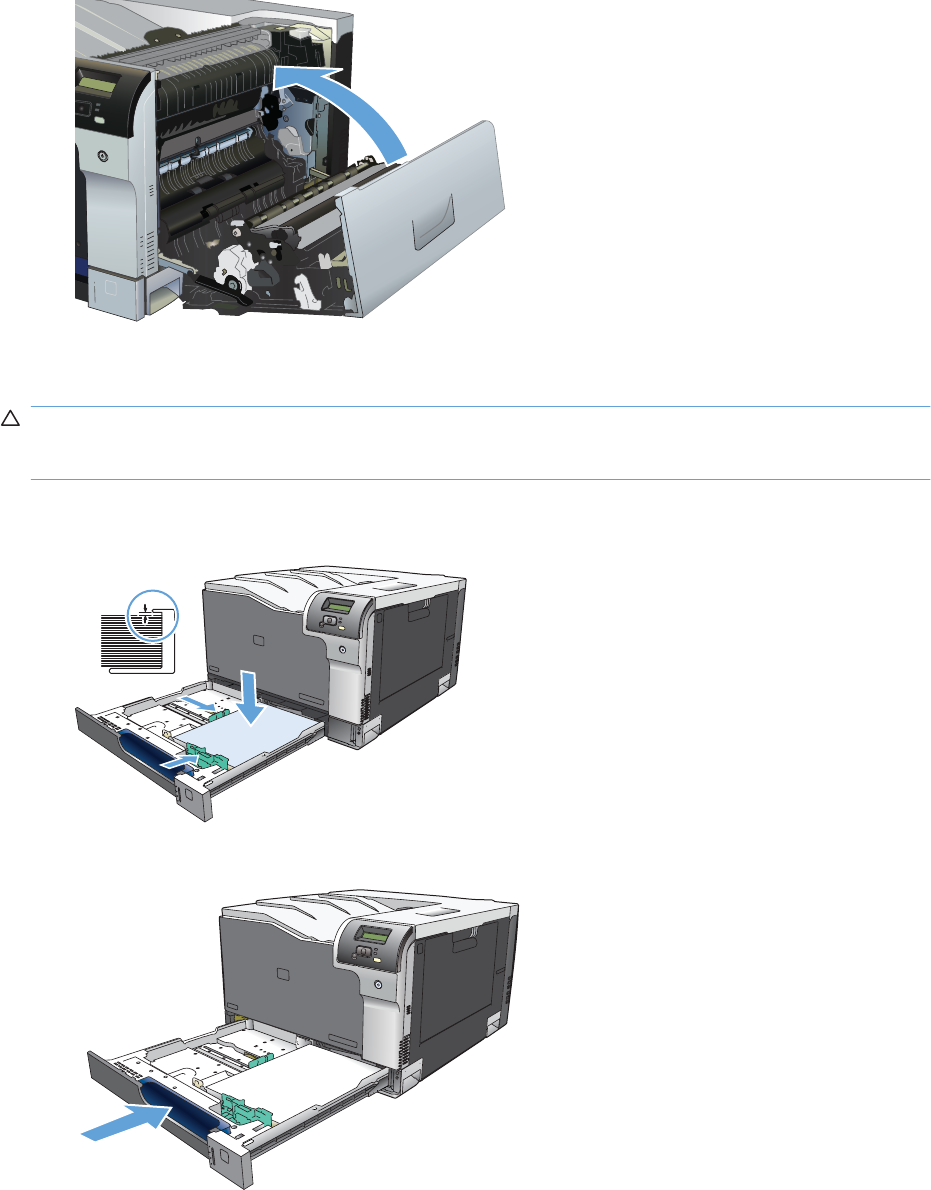
5. Закройте правую дверцу.
Устранение замятий в лотке 2
ПРЕДУПРЕЖДЕНИЕ.Открытие лотка с замятой бумагой внутри может привести к разрывам
замятых листов и новому замятию бумаги. Перед тем как открыть лоток, обязательно удалите
замятую бумагу.
1. Откройте лоток 3 и убедитесь, что бумага правильно уложена в стопку. Удалите замятые
или поврежденные листы бумаги.
2. Закройте лоток.
120 Глава 10 Решение проблем RUWW
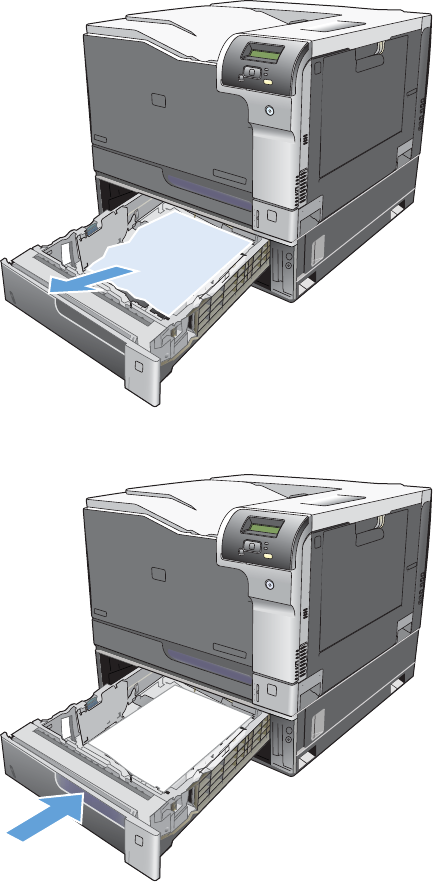
Устраните замятия в дополнительном лотке на 500 листов для подачи
бумаги и плотных носителей (лоток 3)
1. Откройте лоток 3 и убедитесь, что бумага правильно уложена в стопку. Удалите замятые
или поврежденные листы бумаги.
2. Закройте лоток 3.
RUWW Устранение замятий 121
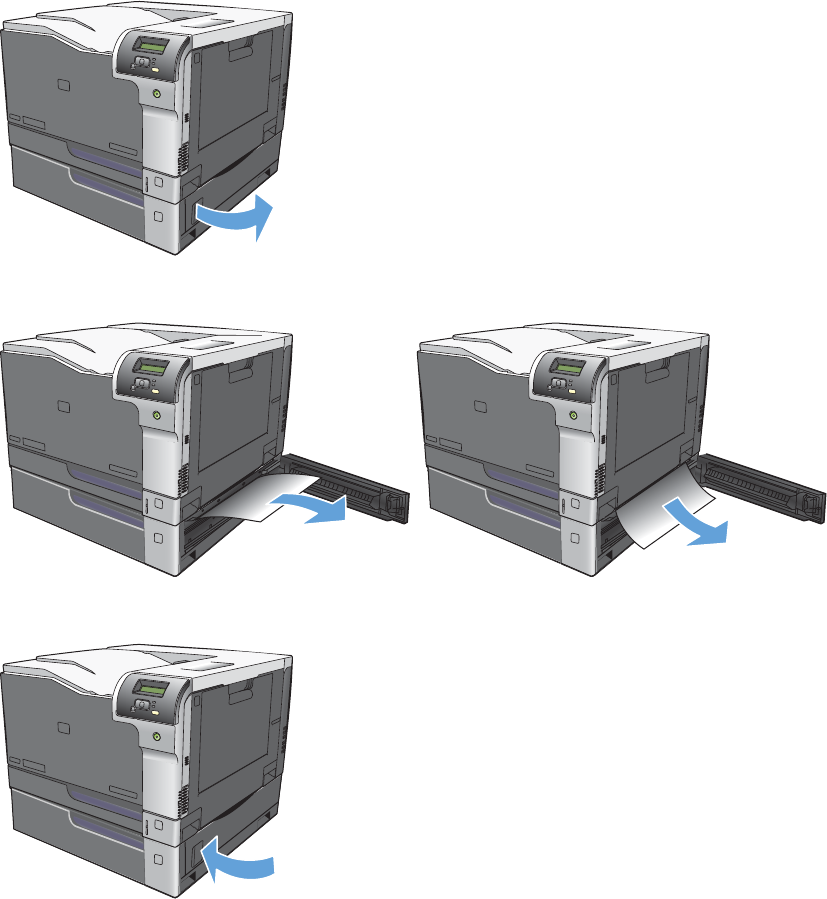
Устраните замятия в правой нижней дверце (лоток 3)
1. Откройте нижнюю правую дверцу.
2. Если бумага видна, осторожно извлеките замятый лист, потянув его вверх или вниз.
3. Закройте нижнюю правую дверцу.
122 Глава 10 Решение проблем RUWW

Устранение неполадок качества печати
Иногда могут возникнуть проблемы с качеством печати. Для определения и устранения
неполадок обратитесь к следующим разделам.
Выявление и устранение дефектов печати
С помощью контрольного списка или таблиц качества печати, представленных в данном разделе,
можно устранить неполадки, связанные с качеством печати.
Контрольный список качества печати
Основные неполадки, связанные с качеством печати, можно решить с помощью действий,
приведенных в следующем контрольном списке.
1. Убедитесь, что зажимы удалены с передаточного валика за задней дверцей.
2. Убедитесь, что используемая бумага или материал для печати соответствует необходимым
требованиям. Обычно качество печати становится выше при использовании материала с
более гладкой поверхностью.
3. Если используются специальный материал, например этикетки, прозрачная пленка,
глянцевая бумага или фирменные бланки, убедитесь, что установлен соответствующий тип.
4. Напечатайте страницу конфигурации и страницу состояния расходных материалов. См.
раздел Информационные страницы на стр. 74.
◦См. страницу состояния расходных материалов, чтобы определить расходные
материалы с низком уровнем или предположительно истекшим сроком службы. Для б/у
картриджей принтера информация предоставляться не будет.
◦Если страницы печатаются неправильно, значит, неисправность связана с
оборудованием. Обратитесь в отдел Обслуживание пользователей HP. См. раздел
Обслуживание и поддержка на стр. 145 или вкладыш с информацией о технической
поддержке, который входит в комплект поставки.
5. Напечатайте демонстрационную страницу из HP ToolboxFX. Если страница печатается,
причиной возникновения неполадки является драйвер принтера.
6. Попробуйте выполнить печать с помощью другой программы. Если страница печатается
правильно, причиной возникновения неполадки является программа, с помощью которой
выполняется печать.
7. Перезапустите компьютер и продукт и попробуйте выполнить печать. Если неполадку
устранить не удалось, выберите один из следующих возможных вариантов.
◦Если все страницы распечатываются неправильно, см. раздел Общие проблемы с
качеством печати на стр. 124.
◦Если неполадки возникают только при цветной печати, см. раздел Решение проблем
печати цветных документов на стр. 129.
RUWW Устранение неполадок качества печати 123
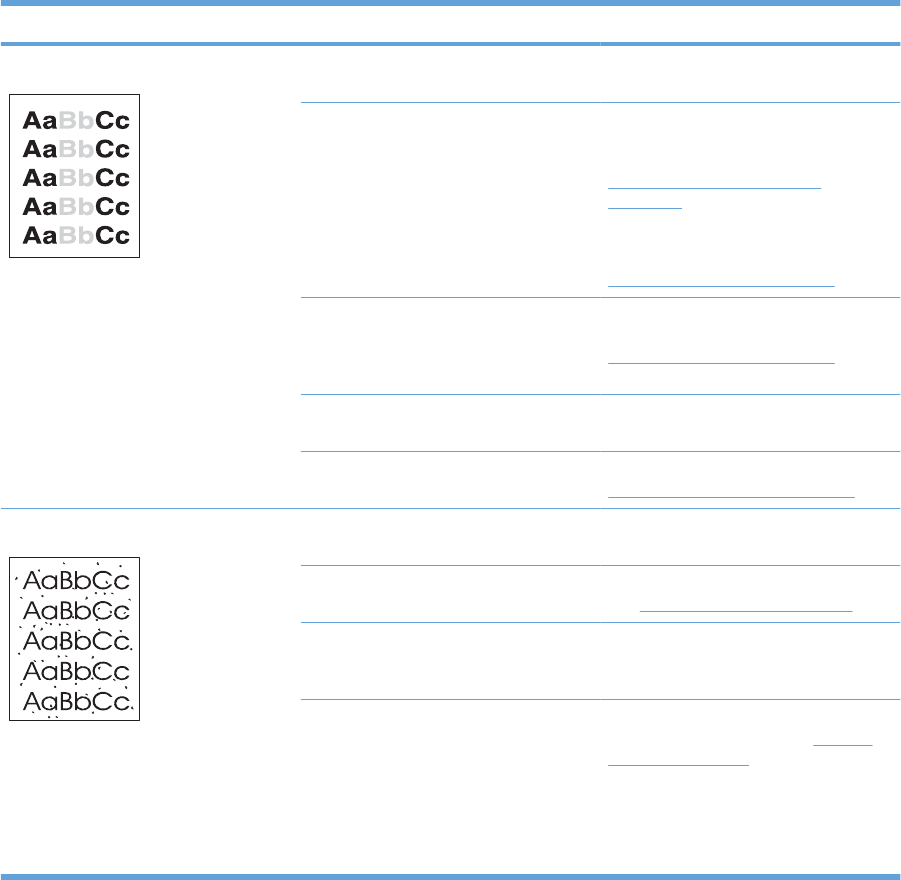
Общие проблемы с качеством печати
Показанные ниже примеры относятся к бумаге формата Letter, которая подается в продукт
коротким краем вперед. Эти примеры иллюстрируют неполадки, которые повлияют на все
распечатываемые страницы независимо от типа печати — цветной или черно-белой. В данном
списке перечислены типичные причины и способы устранения неполадок по каждому из этих
примеров.
Неполадка Причина Решение
Светлая или блеклая печать.Используемый для печати материал
не соответствует требованиям HP.
Используйте материал,
соответствующий требованиям НР.
Возможно один или несколько
картриджей печати неисправны.
Напечатайте страницу состояния
расходных материалов и проверьте
уровень тонера. См.
Информационные страницы
на стр. 74.
Замените картриджи для принтера, в
которых заканчивается тонер. См.
Замена картриджей на стр. 89.
Устройство установлено на
игнорирование сообщения
<Расходные материалы> почти
закончились и продолжает печать.
Замените картриджи для принтера, в
которых заканчивается тонер. См.
Замена картриджей на стр. 89.
Могут быть изменены параметры
плотности печати.
Установите для плотности печати
значение 0.
Возможно, устройство нуждается в
калибровке.
Выполните калибровку. См.
Калибровка продукта на стр. 133.
Крапинки тонера.Носитель не соответствует
требованиям HP.
Используйте носитель, который
соответствует требованиям HP.
Возможно, необходимо выполнить
очистку пути прохождения бумаги.
Очистите путь прохождения бумаги.
См. Очистка принтера на стр. 96.
Один или несколько картриджей могут
протекать.
Попробуйте проверить цвет пятен
тонера и проверьте, не протекает ли
картридж.
Возможно, переполнен резервуар для
использованного картриджа.
Проверьте, нет ли в журнале событий
кода ошибки 10.98.XX. См. Журнал
событий на стр. 76. Часть XX кода
обозначает картридж (00 — черный,
01 — голубой, 02 — пурпурный, 03 —
желтый). Если ошибка была занесена
в журнал, замените соответствующий
картридж.
124 Глава 10 Решение проблем RUWW
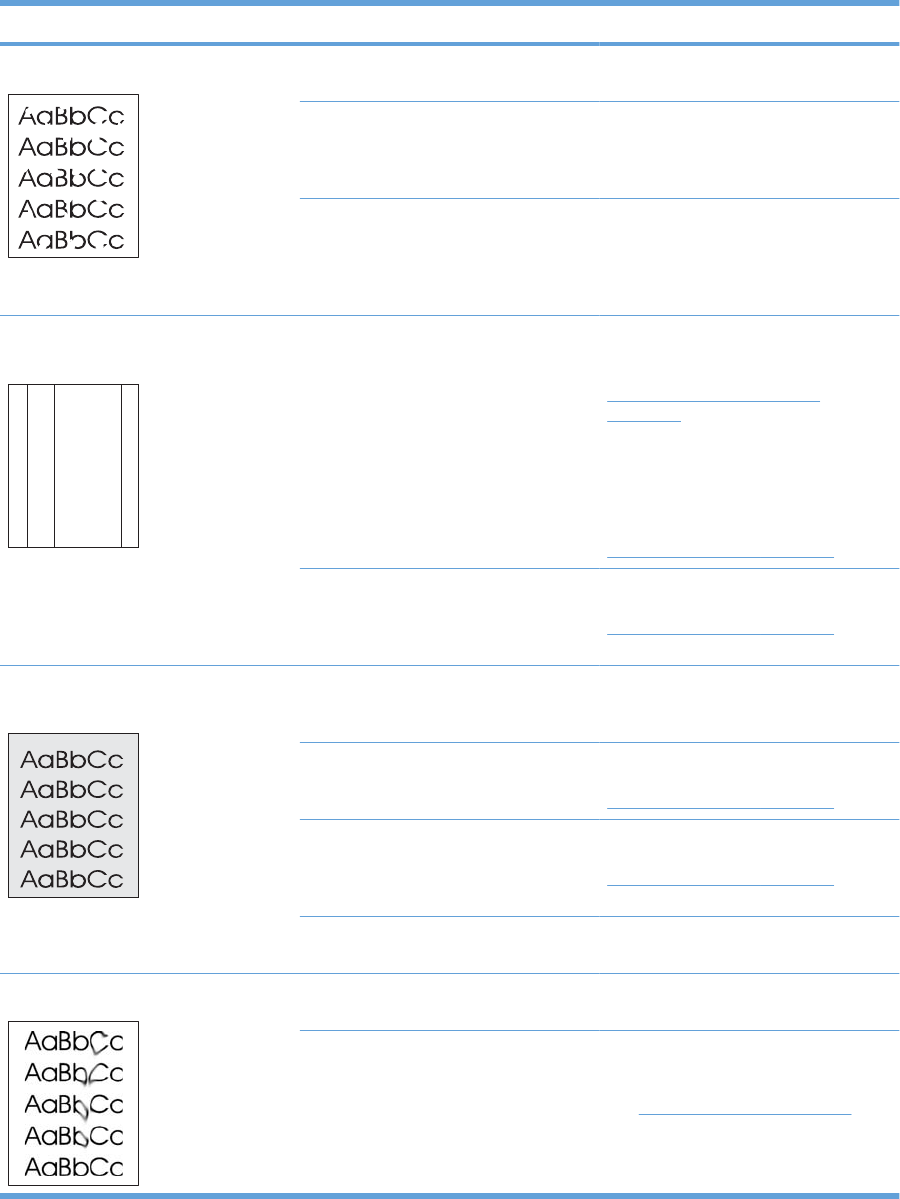
Неполадка Причина Решение
Пропуски при печати.Возможно, один из листов материала
поврежден.
Попробуйте повторить задание
печати.
Структура бумаги неоднородна по
влажности, либо на ее поверхности
имеются влажные участки.
Используйте другую, например
высококачественную бумагу,
предназначенную для цветных
лазерных принтеров.
Данная партия бумаги непригодна.
Особенности технологии
производства могут привести к
появлению участков, на которых
тонер не закрепляется.
Используйте другую, например
высококачественную бумагу,
предназначенную для цветных
лазерных принтеров.
На странице появляются
вертикальные штрихи или полосы.
A
A
A
A
A
B
B
B
B
B
C
C
C
C
C
a
a
a
a
a
c
c
c
c
c
b
b
b
b
b
Возможно один или несколько
картриджей печати неисправны.
Напечатайте страницу состояния
расходных материалов и проверьте
уровень тонера. См.
Информационные страницы
на стр. 74.
Используйте HP ToolboxFX для
устранения неполадки.
Замените картриджи для принтера, в
которых заканчивается тонер. См.
Замена картриджей на стр. 89.
Устройство установлено на
игнорирование сообщения
<Расходные материалы> почти
закончились и продолжает печать.
Замените картриджи для принтера, в
которых заканчивается тонер. См.
Замена картриджей на стр. 89.
Плотность серого фона становится
неприемлемой.
Причиной появления серого фона
может быть очень низкая влажность
воздуха.
Проверьте условия эксплуатации
устройства.
Возможно один или несколько
картриджей печати неисправны.
Замените картриджи для принтера, в
которых заканчивается тонер. См.
Замена картриджей на стр. 89.
Устройство установлено на
игнорирование сообщения
<Расходные материалы> почти
закончились и продолжает печать.
Замените картриджи для принтера, в
которых заканчивается тонер. См.
Замена картриджей на стр. 89.
На гладком носителе фон заметнее,
чем на обычном носителе
Попробуйте использовать более
грубый носитель.
Тонер смазывается на материале.Носитель не соответствует
требованиям HP.
Используйте носитель, который
соответствует требованиям HP.
Если тонер смазывается на переднем
крае листа, значит, либо загрязнены
направляющие материала, либо на
пути прохождения бумаги скопился
мусор.
Очистите направляющие носителя.
Очистите путь прохождения бумаги.
См. Очистка принтера на стр. 96.
RUWW Устранение неполадок качества печати 125
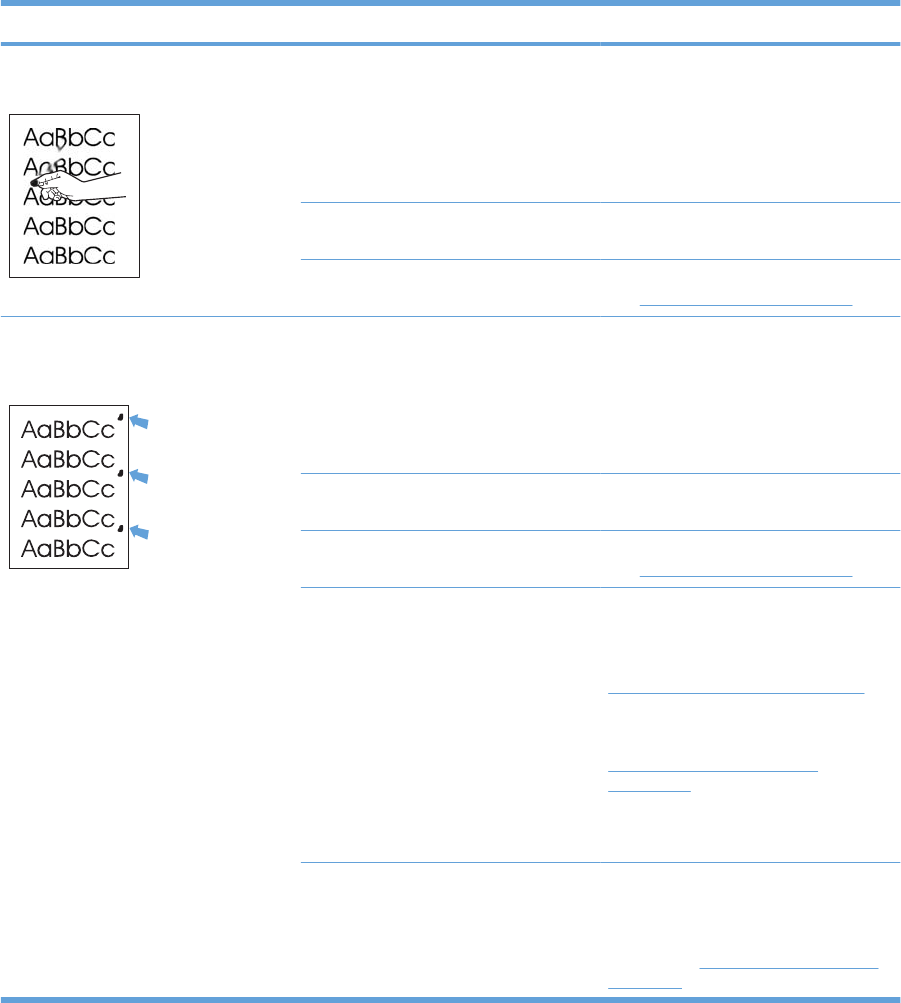
Неполадка Причина Решение
Тонер очень легко смазывается, если
к нему прикоснуться.
Устройство не настроено на печать с
использованием выбранного типа
носителя.
В окне драйвера принтера перейдите
на вкладку Бумага и установите для
параметра Тип значение,
соответствующее типу материала, на
котором выполняется печать. При
использовании плотной бумаги
скорость печати может снизиться.
Носитель не соответствует
требованиям HP.
Используйте носитель, который
соответствует требованиям HP.
Возможно, необходимо выполнить
очистку пути прохождения бумаги.
Очистите путь прохождения бумаги.
См. Очистка принтера на стр. 96.
На печатаемой стороне бумаги через
определенный интервал появляются
пятна.
Устройство не настроено на печать с
использованием выбранного типа
носителя.
В окне драйвера принтера перейдите
на вкладку Бумага и установите для
параметра Тип значение,
соответствующее типу бумаги, на
которой выполняется печать. При
использовании плотной бумаги
скорость печати может снизиться.
Возможно, на внутренних деталях
скопился тонер.
Обычно эта неполадка устраняется
после печати нескольких страниц.
Возможно, необходимо выполнить
очистку пути прохождения бумаги.
Очистите путь прохождения бумаги.
См. Очистка принтера на стр. 96.
Возможно, термоэлемент поврежден
или загрязнен.
Чтобы определить возможные
проблемы термоэлемента, откройте
HP ToolboxFX и напечатайте страницу
диагностики качества печати. См.
Откройте HP ToolboxFX на стр. 75.
Обратитесь в отдел Обслуживание
пользователей HP. См. раздел
Обслуживание и поддержка
на стр. 145 или листовку с
информацией о технической
поддержке, которая входит в комплект
поставки.
Возможно, картридж для принтера
неисправен.
Чтобы определить возможные
проблемы картриджа печати,
откройте HP ToolboxFX и напечатайте
страницу диагностики качества
печати. См. Откройте HP ToolboxFX
на стр. 75.
126 Глава 10 Решение проблем RUWW
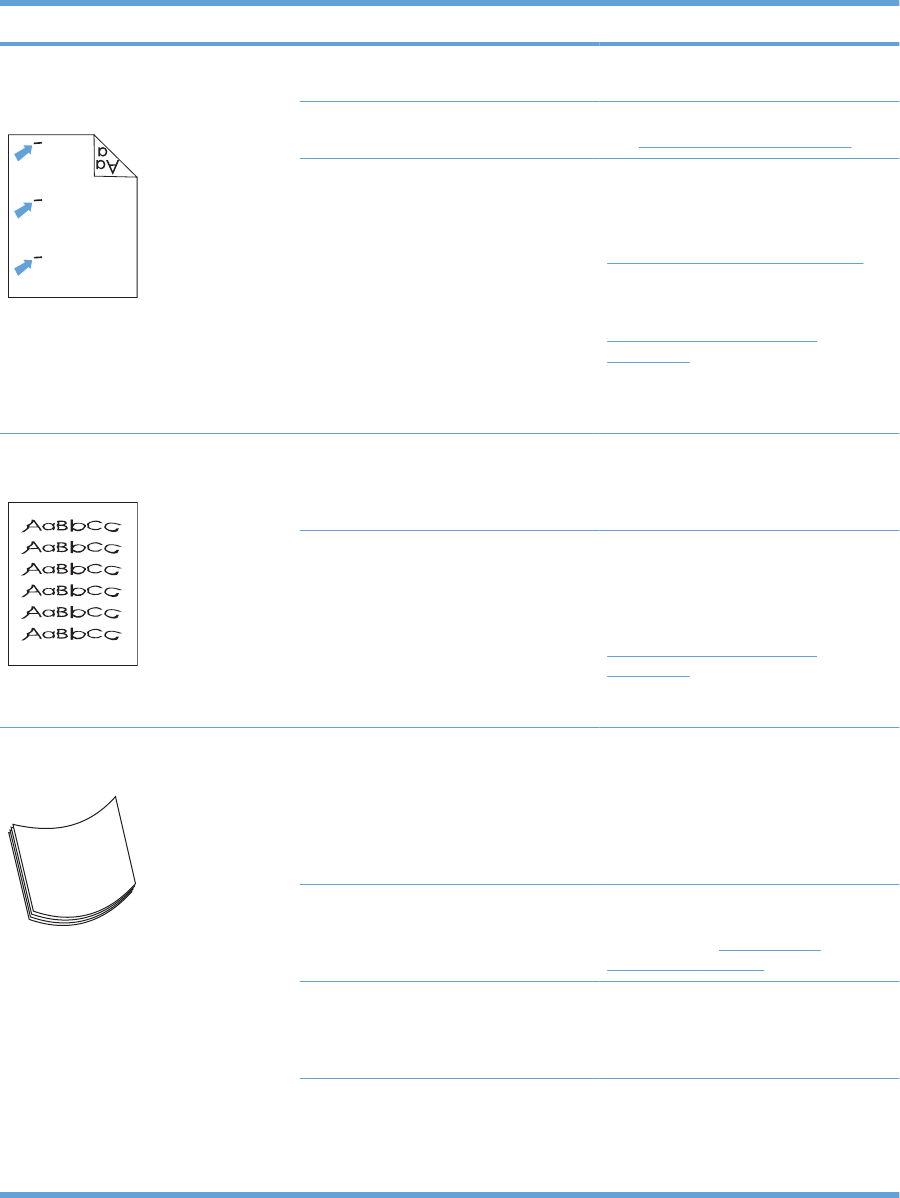
Неполадка Причина Решение
На оборотной стороне бумаги через
определенный интервал появляются
пятна.
Возможно, на внутренних деталях
скопился тонер.
Обычно эта неполадка устраняется
после печати нескольких страниц.
Возможно, необходимо выполнить
очистку пути прохождения бумаги.
Очистите путь прохождения бумаги.
См. Очистка принтера на стр. 96.
Возможно, термоэлемент поврежден
или загрязнен.
Чтобы определить возможные
проблемы термоэлемента, откройте
HP ToolboxFX и напечатайте страницу
диагностики качества печати. См.
Откройте HP ToolboxFX на стр. 75.
Обратитесь в отдел Обслуживание
пользователей HP. См. раздел
Обслуживание и поддержка
на стр. 145 или листовку с
информацией о технической
поддержке, которая входит в комплект
поставки.
Распечатанная страница содержит
деформированные символы.
Носитель не соответствует
требованиям HP.
Используйте другую бумагу,
например высококачественную,
предназначенную для цветных
лазерных принтеров.
Если символы имеют искаженную
форму с волнистым эффектом,
возможно, необходимо калибровать
устройство или лазерный сканер
нуждается в обслуживании.
Проверьте, указана ли данная
неполадка на странице
конфигурации. Если указана,
обратитесь в службу поддержки
пользователей HP. См.
Обслуживание и поддержка
на стр. 145 или листовку со
сведениями о поддержке, которая
прилагается к MFP.
Распечатанная страница скручена
или деформирована.
Устройство не настроено на печать с
использованием выбранного типа
носителя.
В окне драйвера принтера перейдите
на вкладку Бумага и установите для
параметра Тип значение,
соответствующее типу бумаги, на
которой выполняется печать. При
использовании плотной бумаги
скорость печати может снизиться.
Элемент меню Обслуживание
Снижение скруч. установлен на
Выкл.
Используйте меню панели
управления, чтобы изменить этот
параметр. См. Меню панели
управления на стр. 9.
Носитель не соответствует
требованиям HP.
Используйте другую бумагу,
например высококачественную,
предназначенную для цветных
лазерных принтеров.
При высокой температуре и
влажности возможно скручивание
бумаги.
Проверьте условия эксплуатации
продукта. Установите режим
скручивания с помощью панели
управления или из HP ToolboxFX или
EWS.
RUWW Устранение неполадок качества печати 127
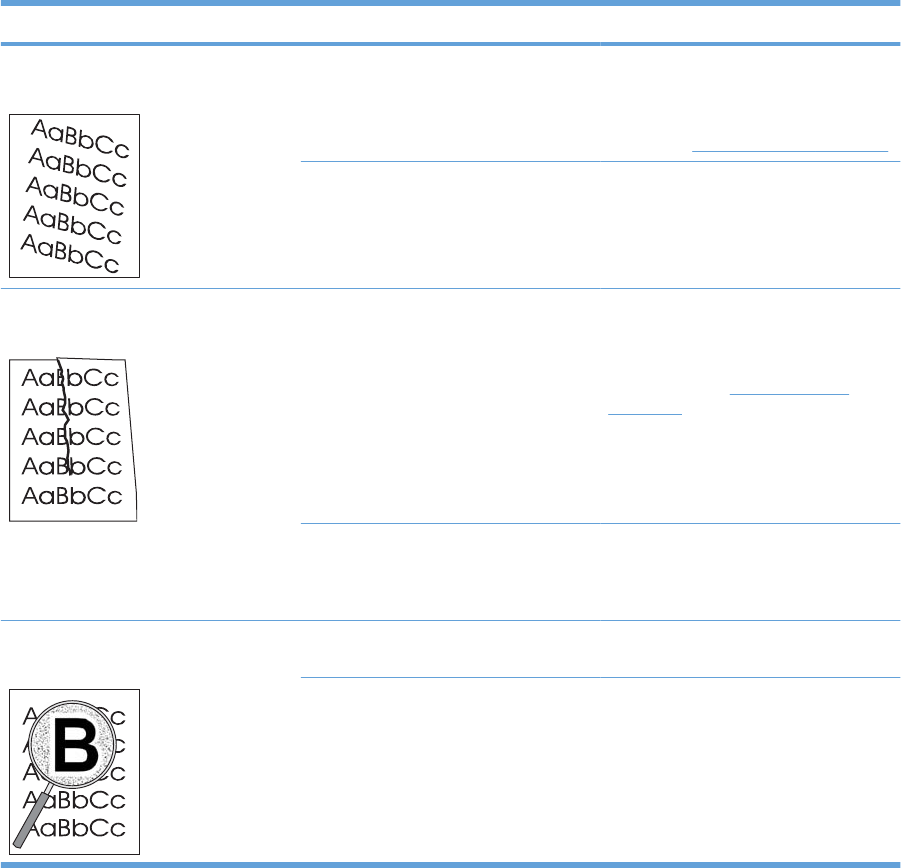
Неполадка Причина Решение
На распечатанной странице текст или
графика перекошены.
Возможно, материал загружен
неправильно.
Убедитесь, что бумага или другой
материал правильно загружены,
направляющие прижаты к стопке не
слишком плотно или не слишком
слабо. См. Загрузка лотков на стр. 56.
Носитель не соответствует
требованиям HP.
Используйте другую бумагу,
например высококачественную,
предназначенную для цветных
лазерных принтеров.
Распечатанная страница содержит
складки или загибы.
Возможно, материал загружен
неправильно.
Проверьте правильность загрузки
материала, а также убедитесь, что
направляющие не слишком плотно, но
и не слишком слабо прижаты к стопке
материала. См. Загрузка лотков
на стр. 56.
Переверните стопку бумаги в
подающем лотке или попытайтесь
развернуть бумагу в подающем лотке
на 180 градусов.
Носитель не соответствует
требованиям HP.
Используйте другую бумагу,
например высококачественную,
предназначенную для цветных
лазерных принтеров.
Вокруг напечатанных символов
появляется тонер.
Возможно, материал загружен
неправильно.
Переверните стопку бумаги в лотке.
Если вокруг символов рассеяно
большое количество тонера,
возможно, бумага имеет высокое
сопротивление.
Используйте другую бумагу,
например высококачественную,
предназначенную для цветных
лазерных принтеров.
128 Глава 10 Решение проблем RUWW
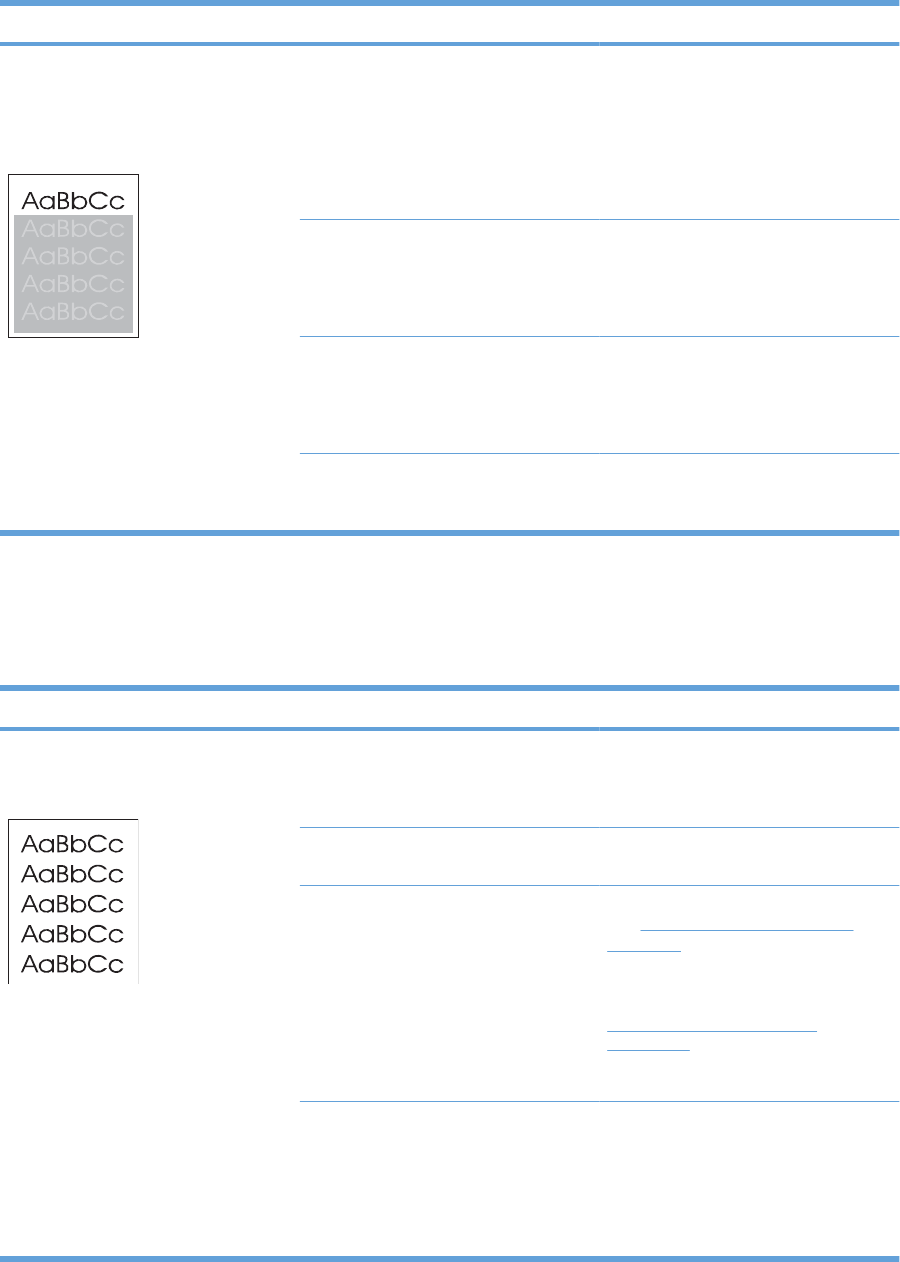
Неполадка Причина Решение
Изображение, отображаемое в
верхней части страницы (сплошным
черным цветом), появляется далее
ниже по странице (в виде серого
поля).
Возможно, на печать изображения
влияют параметры программы.
В программе измените тон (темноту)
поля, в котором появляется
повторяющееся изображение.
В используемой программе поверните
всю страницу на 180 градусов, чтобы
в первую очередь распечатать более
светлое изображение.
Возможно, на качество печати влияет
порядок изображений.
Измените последовательность
печати изображений. Например,
расположите более светлое
изображение сверху страницы, а
темное внизу.
Возможно, на устройство повлиял
скачок напряжения.
Если неисправность наблюдается при
выполнении следующего задания
печати, выключите принтер на 10
минут, а затем снова включите его для
возобновления задания печати.
Используйте неглянцевый носитель,
чтобы уменьшить степень
выраженности неисправности
Решение проблем печати цветных документов
В этом разделе описываются проблемы, которые могут возникнуть во время выполнения цветной
печати.
Неполадка Причина Решение
Печать цветного документа
осуществляется только в черно-
белом цвете.
В программе или драйвере принтера
не выбран режим цветной печати
либо отключен параметр ограничения
цвета.
Выберите режим цветной печати
вместо печати в оттенках серого или
включите параметр ограничения
цвета.
Возможно, в программе выбран
неправильный драйвер принтера.
Выберите правильный драйвер
принтера.
Возможно, устройство неправильно
настроено.
Распечатайте страницу конфигурации
(см. Информационные страницы
на стр. 74). Если печать страницы
конфигурации не будет выполнена в
цвете, обратитесь в службу
поддержки пользователей HP. См.
Обслуживание и поддержка
на стр. 145 или листовку со
сведениями о поддержке, которая
прилагается к MFP.
Расходный материал для цветной
печати выработал свой
предположительный ресурс и
параметру меню <Расходные
материалы> почти закончились
присвоено значение Печатать
черным.
Замените цветной картридж.
RUWW Устранение неполадок качества печати 129
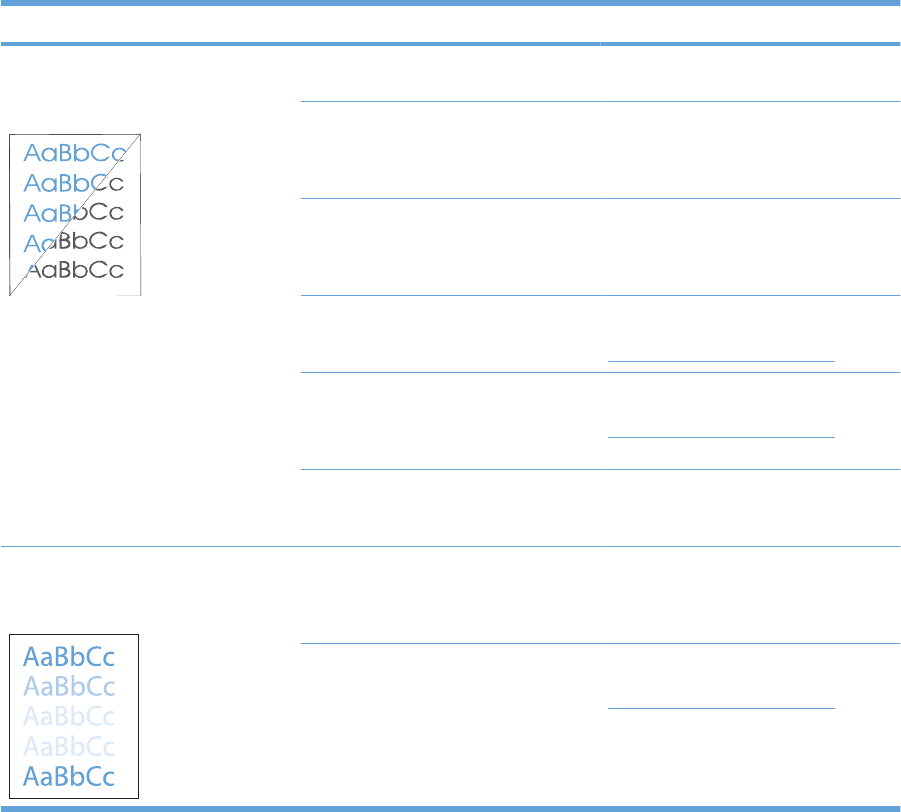
Неполадка Причина Решение
Не печатается один или несколько
цветов, или цвета передаются
неточно.
Возможно, с картриджей для принтера
не снята защитная лента.
Убедитесь, что с картриджей для
принтера снята защитная лента.
Носитель не соответствует
требованиям HP.
Используйте другую бумагу,
например высококачественную,
предназначенную для цветных
лазерных принтеров.
Возможно, устройство
эксплуатируется при слишком
высоком уровне влажности.
Проверьте, соответствует ли
влажность окружающей среды
установленному в характеристиках
рабочему диапазону.
Возможно, один или несколько
картриджей принтера неисправны.
Замените картриджи для принтера, в
которых заканчивается тонер. См.
Замена картриджей на стр. 89.
Устройство установлено на
игнорирование сообщения
<Расходные материалы> почти
закончились и продолжает печать.
Замените картриджи для принтера, в
которых заканчивается тонер. См.
Замена картриджей на стр. 89.
Один или несколько картриджей могут
неправильно использоваться
механизмом печати.
Снимите и переустановите
картриджи.
Цвета при печати распределяются
неравномерно после установки
нового картриджа для принтера.
Возможно, картридж неисправен.Извлеките картридж для принтера,
цвет которого печатается
неравномерно, и установите его еще
раз.
Устройство установлено на
игнорирование сообщения
<Расходные материалы> почти
закончились и продолжает печать.
Замените картриджи для принтера, в
которых заканчивается тонер. См.
Замена картриджей на стр. 89.
130 Глава 10 Решение проблем RUWW
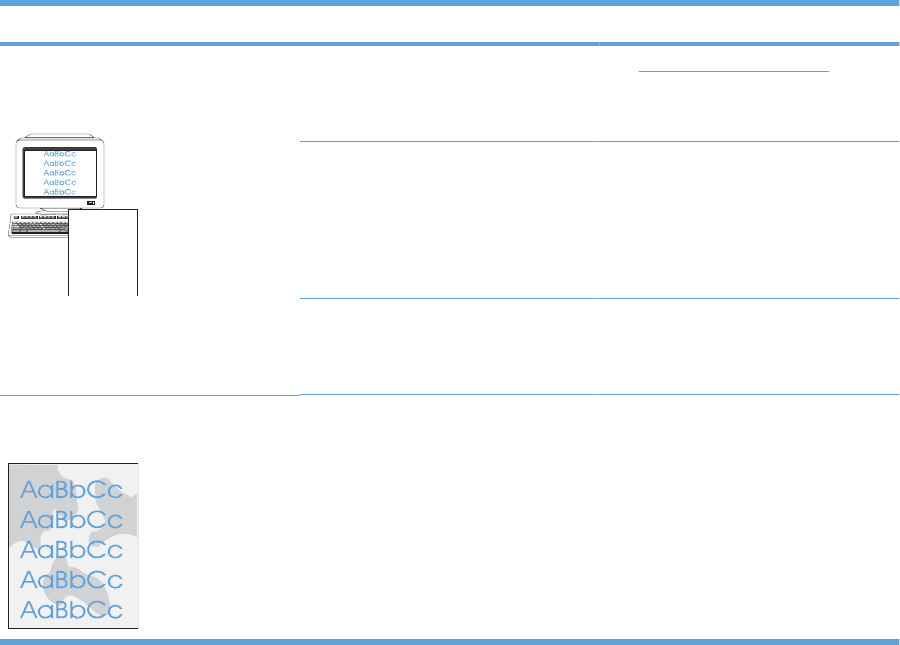
Неполадка Причина Решение
Цвета на распечатанной странице
отличаются от цветов изображения на
экране.
AaBbCc
AaBbCc
AaBbCc
AaBbCc
AaBbCc
Возможно, цветопередача монитора
компьютера отличается от
цветопередачи печати на этом
устройстве.
См. Подбор цветов на стр. 69
Если очень бледные или очень
темные цвета, отображаемые на
экране, не печатаются, значит,
возможно, программное обеспечение
распознает очень бледные цвета как
белый цвет, а очень темные - как
черный.
По возможности не используйте
слишком бледные или слишком
темные цвета.
Носитель не соответствует
требованиям HP.
Используйте другую бумагу,
например высококачественную,
предназначенную для цветных
лазерных принтеров.
Одни и те же цвета на распечатанной
странице выглядят по-разному.
Возможно, материал имеет слишком
грубую поверхность.
Используйте гладкую бумагу или
носитель, например
высококачественную бумагу,
предназначенную для цветных
лазерных принтеров. Обычно
качество печати выше на носителях с
более гладкой поверхностью.
RUWW Устранение неполадок качества печати 131
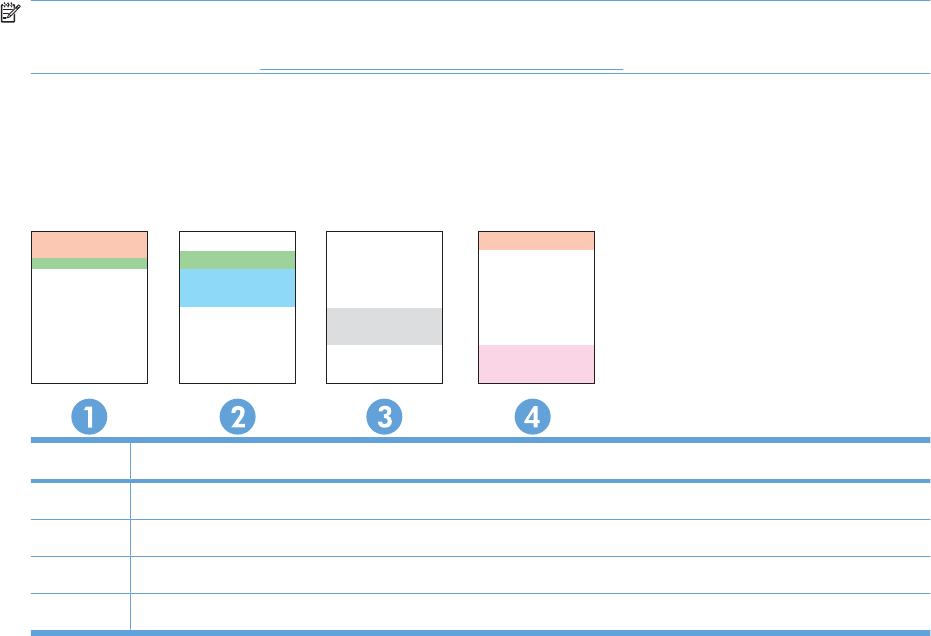
Использование HP ToolboxFX для устранения проблем качества печати
ПРИМЕЧАНИЕ.Перед продолжением операции напечатайте страницу состояния расходных
материалов и посмотрите примерное число страниц, которое может напечатать каждый из
картриджей печати. См. Информационные страницы на стр. 74.
Из программы HP ToolboxFX можно напечатать страницу, которая помогает установить, вызвана
ли неполадка конкретным картриджем или неисправностью самого устройства. На странице
устранения неполадок качества печати распечатывается пять цветных полос, разделенных на
четыре частично совмещенных участка. Осмотрев все эти участки, вы сможете определить, какой
картридж вызывает проблему.
Раздел Картридж
1. Желтый
2. Голубой
3. Черный
4. Пурпурный
Эта страница позволяет выявлять четыре основные неполадки.
●Пятна одного цвета. Скорее всего, неполадка связана с картриджем. Удалите картридж и
проверьте, нет ли на нем мелких частиц. Если никаких мелких частиц на нем нет, а
неполадка остается после переустановки картриджа, замените картридж.
●Пятна всех цветов (в одном и том же месте). Очистите принтер и позвоните в службу
поддержки, если неполадка остается.
●Повторяющиеся дефекты нескольких цветов.
Повторяющиеся точки нескольких цветов. Если точки повторяются примерно на
расстоянии 57 или 58 мм, напечатайте страницу очистки для очистки термоэлемента и
пропустите несколько листов белой бумаги для очистки ролика. Если неполадка
повторяется не через 57 или 58 мм, замените картридж того же цвета, что и точка.
Повторяющиеся полосы нескольких цветов. Обратитесь в службу технической
поддержки HP.
●Одна точка или одна полоса определенного цвета. Напечатайте три или четыре
дополнительные страницы устранения неполадок. Если полоса или точка на большинстве
страниц только одного цвета, замените картридж этого цвета. Если полоса или точка меняет
цвет, обратитесь в службу технической поддержки HP.
132 Глава 10 Решение проблем RUWW

Для получения дополнительных сведений об устранении неполадок попробуйте сделать
следующее.
●См. раздел Устранение неполадок качества печати на стр. 123 этого руководства.
●Посетите Web-узел www.hp.com/support/cljcp5220series.
●Обратитесь в службу поддержки пользователей HP. См. раздел Обслуживание и поддержка
на стр. 145.
Напечатайте страницу устранения неполадок качества печати
1. Откройте HP ToolboxFX См. Откройте HP ToolboxFX на стр. 75.
2. Перейдите в папку Справка и откройте страницу Устранение неполадок.
3. Нажмите кнопку Печать; следуйте инструкциям, приведенным на распечатываемых
страницах.
Оптимизация и улучшение качества печати
Параметр Тип драйвера принтера и тип используемой бумаги должны совпадать.
Используйте параметры качества печати в драйвере принтера, чтобы предотвратить проблемы
качества печати.
В области Параметры устройства в HP ToolboxFX можно настраивать параметры, влияющие
на качество печати. См. Откройте HP ToolboxFX на стр. 75.
Кроме того, используйте HP ToolboxFX для устранения неполадок, связанных с качеством
печати. См. Использование HP ToolboxFX для устранения проблем качества печати
на стр. 132.
Калибровка продукта
Если вы наблюдаете проблемы качества печати, откалибруйте продукт.
Калибровка принтера с помощью HP ToolboxFX
1. Откройте HP ToolboxFX См. Откройте HP ToolboxFX на стр. 75.
2. Щелкните папку Параметры устройства и выберите страницу Качество печати.
3. В разделе "Калибровка цвета" установите флажок Калибровать.
4. Нажмите Применить, чтобы откалибровать продукт немедленно.
Калибровка принтера с передней панели
1. На панели управления нажмите клавишу OK.
2. С помощью клавиш со стрелками выберите меню Настройка системы, а затем нажмите
клавишу OK.
3. С помощью клавиш со стрелками выберите меню Качество печати, а затем нажмите
клавишу OK.
RUWW Устранение неполадок качества печати 133
4. С помощью клавиш со стрелками выберите меню Калибровка цвета, а затем нажмите
клавишу OK.
5. С помощью клавиш со стрелками выберите параметр Калибровать, затем нажмите
клавишу OK для калибровки продукта.
134 Глава 10 Решение проблем RUWW

Решение проблем эксплуатации
Неполадка Причина Решение
Страницы распечатываются, но они
абсолютно пустые.
С картриджей не удалена защитная
лента.
Проверьте, удалена ли защитная
лента с картриджей.
В документе могут быть пустые
страницы.
Проверьте, не содержит ли
распечатываемый документ пустые
страницы.
Устройство неисправно.Распечатайте страницу конфигурации
для проверки устройства.
Страницы печатаются очень
медленно.
Печать на более плотных типах
материала может выполняться
медленнее.
Используйте для печати другой тип
носителя.
Печать сложных страниц занимает
больше времени.
Возможно, потребуется снизить
скорость печати, чтобы достичь
надлежащего нагрева для
обеспечения наивысшего качества
печати.
Неправильно установлен тип бумаги.Выберите тип, соответствующий
используемой бумаге.
Страницы не распечатываются.Устройство неправильно захватывает
бумагу.
Убедитесь, что бумага правильно
загружена в лоток.
Если неполадка не устранена, может
потребоваться замена подающих
роликов и разделительной пластины.
См. Обслуживание и поддержка
на стр. 145.
Произошло замятие носителя в
устройстве.
Устраните замятие. См. Устранение
замятий на стр. 111.
При повторных замятиях, попробуйте
использовать новую пачку бумаги.
Кабель USB поврежден или
неправильно подключен.
●Отключите и снова подключите
кабель с обеих сторон.
●Попробуйте распечатать
документ, который ранее
распечатывался.
●Попробуйте воспользоваться
другим кабелем USB.
К компьютеру подключены другие
устройства.
Возможно, устройство не может
использовать один порт USB вместе с
другими устройствами. Если к одному
порту подключено устройство и
внешний накопитель или сетевой
переключатель, могут возникнуть
перебои в работе устройства. Чтобы
данное устройство работало,
необходимо отключить другое
устройство или использовать для
подключения другой порт USB
компьютера.
RUWW Решение проблем эксплуатации 135

Неполадки с программным обеспечением
Проблема Решение
В папке Принтер отсутствует драйвер данного устройства ●Переустановите программное обеспечение
устройства.
ПРИМЕЧАНИЕ.Закройте все работающие
приложения. Чтобы закрыть приложение,
отображаемое в виде значка на системной панели,
следует щелкнуть правой кнопкой мыши на значке и
выбрать Закрыть или Отключить.
●Попробуйте подключить кабель USB к другому порту
USB на компьютере.
Во время установки программного обеспечения появилось
сообщение об ошибке
●Переустановите программное обеспечение
устройства.
ПРИМЕЧАНИЕ.Закройте все работающие
приложения. Чтобы закрыть приложение,
отображаемое в виде значка на панели задач,
следует щелкнуть правой кнопкой мыши на значке и
выбрать Закрыть или Отключить.
●Проверьте объем свободного пространства на диске,
на который выполняется установка программного
обеспечения устройства. При необходимости
следует освободить как можно больше места на
диске и повторно установить программное
обеспечение устройства.
●При необходимости следует запустить программу
дефрагментации диска и повторно установить
программное обеспечение устройства.
Устройство находится в режиме готовности, но печать не
выполняется
●Распечатайте страницу конфигурации и проверьте
работу функций устройства.
●Убедитесь, что все кабели подключены правильно и
удовлетворяют техническим требованиям. Это
касается кабелей USB и шнуров питания. Попробуйте
использовать новый кабель.
136 Глава 10 Решение проблем RUWW

Устранение распространенных неисправностей при
работе в ОС Windows
Сообщение об ошибке:
"Общая ошибка защиты. Исключение OE"
"Spool32"
"Недопустимая операция"
Причина Решение
Закройте все приложения, перезагрузите Windows и
повторите попытку.
Выберите другой драйвер печати. Если выбран драйвер
печати PCL 6, выберите в драйвере принтера режим PCL 5
или эмуляции HP postscript уровня 3. Это можно
выполнить с помощью программного обеспечения.
Удалите из подкаталога Temp все временные файлы.
Укажите имя каталога. Для этого откройте файл
AUTOEXEC.BAT и найдите предложение "Set Temp =".
После данного предложения указано имя каталога Temp.
Обычно по умолчанию указывается C:\TEMP, но оно
может быть изменено.
Более подробно о сообщениях об ошибках Windows см.
документацию Microsoft Windows, которая входит в
комплект поставки компьютера.
RUWW Устранение распространенных неисправностей при работе в ОС Windows 137

Устранение неполадок в Macintosh
Решение проблем в Mac OS X
ПРИМЕЧАНИЕ.Если вы устанавливаете продукт с использованием USB-подключения не
подключайте USB-кабель к компьютеру и устройству, пока не установите программное
обеспечение. Подключение USB-кабеля приведет к автоматической установке продукта в Mac
OS X, но эта установка будет неисправна. В этом случае необходимо отключить USB-кабель,
переустановить программное обеспечение с компакт-диска продукта и подключить USB-кабель,
когда программное обеспечение предложит сделать это.
Нужного драйвера принтера нет ни в программе "Print Center" (Центр печати), ни в программе "Printer Setup Utility" (Утилита
настройки принтера)
Причина Решение
Возможно, программное обеспечение принтера не установлено
или установлено неправильно.
Убедитесь, что PPD-файл продукта находится на жестком диске
в следующей папке: LIBRARY/PRINTERS/PPDS/CONTENTS/
RESOURCES/<ЯЗЫК>.LPROJ где <язык> — обозначение
используемого языка из двух букв. При необходимости
переустановите программное обеспечение. Инструкции по
установке см. в руководстве по началу работы.
Файл PPD поврежден.Удалите файл PPD из следующей папки на жестком диске:
LIBRARY/PRINTERS/PPDS/CONTENTS/RESOURCES/
<ЯЗЫК>.LPROJ где <язык> — обозначение используемого языка
из двух букв. Переустановите программное обеспечение.
Инструкции по установке см. в руководстве по началу работы.
Имя принтера, IP-адрес или имя принтера Bonjour не отображаются в списке в окне Print & Fax Center (Центр печати и
факсов) или Printer Setup Utility (Утилита настройки принтера)
Причина Решение
Возможно, продукт не готов.Убедитесь, что кабели подключены правильно, продукт включен
и индикатор "Готов" горит. Если подключение осуществляется с
помощью концентратора USB или Ethernet, попробуйте
подключить многофункциональное устройство непосредственно
к компьютеру или использовать другой порт.
Возможно, выбран неправильный тип соединения.Убедитесь, что выбрано USB, IP Printing (IP-печать) или Bonjour,
в зависимости от типа используемого соединения.
Используется неверное имя продукта IP-адрес или имя хоста
Bonjour.
Распечатайте страницу сведений о сети (см. Информационные
страницы на стр. 74). Убедитесь, что имя принтера, IP-адрес или
имя хоста Bonjour на странице сведений о сети соответствуют
указанным в центре печати, утилите настройки принтера или
списке печать и факс.
Поврежден интерфейсный кабель, или он имеет низкое
качество.
Замените интерфейсный кабель высококачественным кабелем.
138 Глава 10 Решение проблем RUWW

Драйвер принтера не выполняет автоматическую настройку выбранного продукта в Print Center или Printer Setup Utility
Причина Решение
Возможно, продукт не готов.Убедитесь в том, что кабели подключены правильно, устройство
включено и горит индикатор готовности. Если подключение
выполнено с помощью концентратора USB, попробуйте
выполнить подключение напрямую к компьютеру или
используйте другой порт.
Возможно, программное обеспечение продукта не установлено
или установлено неправильно.
Убедитесь, что PPD-файл продукта находится на жестком диске
в следующей папке: LIBRARY/PRINTERS/PPDS/CONTENTS/
RESOURCES/<ЯЗЫК>.LPROJ где <язык> — обозначение
используемого языка из двух букв. При необходимости
переустановите программное обеспечение. Инструкции по
установке см. в руководстве по началу работы.
Файл PPD поврежден.Удалите файл PPD из следующей папки на жестком диске:
LIBRARY/PRINTERS/PPDS/CONTENTS/RESOURCES/
<ЯЗЫК>.LPROJ где <язык> — обозначение используемого языка
из двух букв. Переустановите программное обеспечение.
Инструкции по установке см. в руководстве по началу работы.
Поврежден интерфейсный кабель, или он имеет низкое
качество.
Замените интерфейсный кабель высококачественным кабелем.
Задание печати не было отправлено нужному продукту
Причина Решение
Возможно, очередь печати остановлена.Перезапустите очередь печати. Откройте Print Monitor и
выберите Start Jobs (Запуск заданий).
Используется неправильное имя принтера, IP-адрес или имя
принтера Bonjour.
Распечатайте страницу сведений о сети (см. Информационные
страницы на стр. 74). Убедитесь, что имя принтера, IP-адрес или
имя принтера Bonjour на странице сведений о сети
соответствуют указанным в центре печати или утилите
настройки принтера.
Файл EPS (Encapsulated PostScript) печатается с неправильными шрифтами
Причина Решение
Эта проблема может возникнуть при использовании некоторых
программ.
●Перед началом печати загрузите в продукт шрифты,
используемые в файле EPS.
●Отправьте на печать файл в формате ASCII, а не в
двоичной кодировке.
Печать с помощью платы USB сторонних производителей не поддерживается
Причина Решение
Эта ошибка возникает, если не установлено программное
обеспечение для принтера USB.
При установке платы USB сторонних производителей может
потребоваться программа поддержки платы USB Apple. Самая
последняя версия этого программного обеспечения доступна
на Web-узле Apple.
RUWW Устранение неполадок в Macintosh 139

При подключении продукта через USB-кабель он не отображается в Print Center и Printer Setup Utility после выбора
драйвера
Причина Решение
Эта проблема вызвана сбоем программного или аппаратного
компонента.
Устранение неисправностей в работе программного
обеспечения
●Проверьте, что устройство не подключено к USB
клавиатуре Macintosh.
●Убедитесь, что используется система Mac OS X версии 10.3
или более поздней.
Устранение неисправностей в работе оборудования
●Убедитесь, что продукт включен.
●Проверьте правильность подключения кабеля USB.
●Проверьте, что устройство подключено напрямую к
компьютеру Macintosh, а не через USB порт клавиатуры.
●Убедитесь в том, что используется необходимый
высокоскоростной кабель USB.
●Убедитесь, что число устройств USB, которое может
использоваться в цепочке подключаемых устройств, не
превышает установленные пределы. Отключите все
устройства из цепочки и подключите кабель
непосредственно к порту USB на главном компьютере.
●Убедитесь, что на панели управления для параметра
Скорость USB указано значение Полная.
●Проверьте, чтобы в цепочке последовательно не было
подключено более двух концентраторов USB без
автономного питания. Отключите все устройства из цепочки
и подключите кабель непосредственно к порту USB на
главном компьютере.
ПРИМЕЧАНИЕ.Клавиатура iMac является
концентратором USB без автономного питания.
140 Глава 10 Решение проблем RUWW


Заказ комплектующих, дополнительных
принадлежностей и расходных материалов
Заказ расходных материалов и бумаги www.hp.com/go/suresupply
Заказ оригинальных комплектующих и дополнительных
принадлежностей HP
www.hp.com/buy/parts
Заказ через сервисный центр или службу поддержки Обратитесь в уполномоченный сервисный центр или
службу поддержки HP.
Заказ с помощью программного обеспечения HP HP ToolboxFX на стр. 75
Встроенный Web-сервер на стр. 84
142 Приложение А Расходные материалы и дополнительные принадлежности RUWW

Номера деталей
Таблица А-1 Расходные материалы и дополнительные принадлежности
Деталь Номер детали Тип/размер
Картриджи печати
Дополнительные
сведения о ресурсе
картриджей см. по
адресу
www.hp.com/go/
pageyield.
Фактический
ресурс зависит от
конкретного
использования.
CE740A Черный картридж с тонером HP ColorSphere
CE741A Голубой картридж с тонером HP ColorSphere
CE742A Желтый картридж с тонером HP ColorSphere
CE743A Пурпурный картридж с тонером HP ColorSphere
Дополнительный
лоток на 500 листов
(лоток 3)
CE860A Дополнительный входной лоток на 500 листов
Кабели C6518A Принтерный кабель USB 2.0 (стандартный, 2 метра [6,5 футов])
Память CB421A
CB422A
CB423A
64 МБ DDR2, 144 контакта SDRAM DIMM
128 МБ DDR2, 144 контакта SDRAM DIMM
256 МБ DDR2, 144 контакта SDRAM DIMM
Справочные
материалы
5851-1468 Руководство по техническим характеристикам носителей печати
для принтеров семейства HP LaserJet (см. www.hp.com/support/
ljpaperguide)
RUWW Номера деталей 143
144 Приложение А Расходные материалы и дополнительные принадлежности RUWW

Б Обслуживание и поддержка
●Ограниченная гарантия компании Hewlett-Packard
●Ограниченная гарантия на картридж
●Лицензионное соглашение с конечным пользователем
●Гарантийная служба самостоятельного ремонта покупателем
●Поддержка заказчиков
●Повторная упаковка принтера
●Форма информации об обслуживании
RUWW 145

Ограниченная гарантия компании Hewlett-Packard
ИЗДЕЛИЕ HP СРОК ДЕЙСТВИЯ ОГРАНИЧЕННОЙ ГАРАНТИИ
Принтеры серии HP Color LaserJet Professional CP5220 Ограниченная годовая гарантия
Компания HP гарантирует вам, конечному пользователю, что оборудование и дополнительные
принадлежности HP не будут содержать дефектов, связанных с материалами и производством
продукта, в течение указанного выше периода времени, начиная с даты приобретения. Если HP
получит уведомление о подобных дефектах в период действия гарантии, HP по своему
усмотрению выполнит ремонт или заменит изделия, оказавшиеся дефектными. В случае замены
поставляются новые изделия или изделия, функционально эквивалентные новым.
Компания HP гарантирует, что в течение указанного выше периода времени, начиная с даты
приобретения, в работе программного обеспечения HP не будет сбоев при выполнении
программных инструкций вследствие дефектов, связанных с материалами и производством
продукта, при условии его надлежащей установки и использования. В случае получения
компанией HP уведомления о дефектах в течение гарантийного срока компания HP обязуется
заменить носители с программным обеспечением, не выполняющим запрограммированные
функции в связи с подобными дефектами.
Компания HP не гарантирует бесперебойной или безошибочной работы поставляемой
продукции HP. В том случае, если компания HP не может в разумные сроки выполнить ремонт
или замену приобретенного изделия с восстановлением его гарантированных свойств,
пользователь имеет право на возмещение стоимости покупки при условии своевременного
возврата приобретенного изделия.
Изделия HP могут содержать восстановленные компоненты, эквивалентные новым по своим
рабочим характеристикам, либо компоненты, использовавшиеся в течение непродолжительного
времени.
Действие гарантии не распространяется на дефекты, вызванные (а) нарушением требований по
техническому обслуживанию или калибровке, (б) использованием программного обеспечения,
интерфейсов, деталей или расходных материалов, поставляемых без ведома или участия HP,
(в) несанкционированными модификациями или нарушением режима эксплуатации, (г)
эксплуатацией в условиях, отличающихся от опубликованных требований к условиям
окружающей среды, (д) нарушением правил подготовки и содержания места установки изделия.
В ПРЕДЕЛАХ, ПРЕДУСМОТРЕННЫХ МЕСТНЫМ ЗАКОНОДАТЕЛЬСТВОМ, ДАННАЯ ГАРАНТИЯ
ЯВЛЯЕТСЯ ЭКСЛЮЗИВНОЙ И НИКАКАЯ ДРУГАЯ ГАРАНТИЯ ИЛИ УСЛОВИЕ, ПИСЬМЕННАЯ
ИЛИ УСТНАЯ, НЕ РАСПРОСТРАНЯЕТСЯ И НЕ ПОДРАЗУМЕВАЕТСЯ. КОМПАНИЯ HP ОСОБО
ОТКАЗЫВАЕТСЯ ОТ ЛЮБЫХ ПОДРАЗУМЕВАЕМЫХ ГАРАНТИЙ ИЛИ УСЛОВИЙ В
ОТНОШЕНИИ КОММЕРЧЕСКОЙ ЦЕННОСТИ, УДОВЛЕТВОРИТЕЛЬНОГО КАЧЕСТВА ИЛИ
ПРИГОДНОСТИ ПО КОНКРЕТНОМУ НАЗНАЧЕНИЮ. В некоторых странах/регионах, штатах или
других административно-территориальных образованиях не допускается ограничение сроков
действия подразумеваемой гарантии, поэтому вышеизложенное ограничение или исключение,
возможно, к Вам не относится. В дополнение к конкретным правам, предусмотренным настоящей
гарантией, пользователи могут обладать иными правами, предусмотренными
законодательствами отдельных стран/регионов, штатов или других административно-
территориальных образований.
Ограниченная гарантия HP действует во всех странах/регионах и населенных пунктах, где HP
осуществляет техническую поддержку и реализацию данного устройства. Уровень гарантийного
обслуживания зависит от местных стандартов. Компания HP не будет изменять форму, порядок
146 Приложение Б Обслуживание и поддержка RUWW
сборки и функционирования изделия и адаптировать его к работе в какой-либо стране/регионе,
эксплуатация в которой не предусматривалась по юридическим причинам или в целях
регламентирования.
В ПРЕДЕЛАХ, ДОПУСКАЕМЫХ МЕСТНЫМ ЗАКОНОДАТЕЛЬСТВОМ, ВОЗМЕЩЕНИЕ,
ОПРЕДЕЛЯЕМОЕ НАСТОЯЩЕЙ ГАРАНТИЕЙ, ЯВЛЯЕТСЯ ЕДИНСТВЕННЫМ
ПРЕДОСТАВЛЯЕМЫМ И ИСКЛЮЧИТЕЛЬНЫМ ВОЗМЕЩЕНИЕМ. НИ ПРИ КАКИХ ДРУГИХ
ОБСТОЯТЕЛЬСТВАХ, КРОМЕ ОГОВОРЕННЫХ ВЫШЕ, НИ HP, НИ ЕЕ ПОСТАВЩИКИ НЕ НЕСУТ
ОТВЕТСТВЕННОСТИ В СЛУЧАЕ ПОТЕРИ ДАННЫХ ИЛИ ВОЗНИКНОВЕНИЯ ПРЯМЫХ,
СПЕЦИАЛЬНЫХ, ПОБОЧНЫХ, КОСВЕННЫХ (ВКЛЮЧАЯ ПОТЕРЮ ПРИБЫЛИ ИЛИ ДАННЫХ)
ИЛИ ДРУГИХ УБЫТКОВ ВСЛЕДСТВИЕ ВЫПОЛНЕНИЯ ДОГОВОРНЫХ ОБЯЗАТЕЛЬСТВ,
ГРАЖДАНСКОГО ПРАВОНАРУШЕНИЯ ИЛИ ИНЫХ ОБСТОЯТЕЛЬСТВ. В некоторых странах/
регионах, штатах или других административно-территориальных образованиях не допускается
исключение или ограничение в отношении побочных или косвенных убытков, поэтому
вышеизложенное ограничение или исключение, возможно, к Вам не относится.
ПОМИМО СЛУЧАЕВ, ПРЕДУСМОТРЕННЫХ ЗАКОНОДАТЕЛЬСТВОМ, ИЗЛОЖЕННЫЕ В
ТЕКСТЕ ГАРАНТИИ УСЛОВИЯ ДЕЙСТВУЮТ В ДОПОЛНЕНИЕ К УСТАНОВЛЕННЫМ ЗАКОНОМ
В ОБЯЗАТЕЛЬНОМ ПОРЯДКЕ ПРАВАМ ПОТРЕБИТЕЛЯ, НЕ ИЗМЕНЯЯ, НЕ ОГРАНИЧИВАЯ И
НЕ ОТМЕНЯЯ ПОСЛЕДНИЕ.
RUWW Ограниченная гарантия компании Hewlett-Packard 147
Ограниченная гарантия на картридж
Компания HP гарантирует, что в данном изделии отсутствуют дефекты материалов и качества
изготовления.
Действие этой гарантии не распространяется на изделия: 1) которые были повторно заправлены,
восстановлены, переработаны или изменены каким-либо иным образом, 2) при работе с
которыми возникают проблемы, связанные с неправильным использованием, ненадлежащим
хранением или эксплуатацией в условиях, не отвечающих установленным для принтера этой
модели характеристикам окружающей среды, или 3) которые изношенны в результате обычной
эксплуатации.
Для получения гарантийного обслуживания верните изделие в место его приобретения (с
письменным описанием неисправности и образцами печати) или обратитесь в службу поддержки
клиентов HP. Компания HP обязуется по своему усмотрению заменить признанное дефектным
изделие или возместить стоимость покупки.
В ДОПОЛНЕНИЕ К МЕСТНОМУ ЗАКОНОДАТЕЛЬСТВУ УКАЗАННАЯ ВЫШЕ ГАРАНТИЯ
ЯВЛЯЕТСЯ ИСКЛЮЧИТЕЛЬНОЙ И НИКАКИЕ ИНЫЕ ГАРАНТИИ ИЛИ УСЛОВИЯ,
ПИСЬМЕННЫЕ ИЛИ УСТНЫЕ, НЕ ВЫРАЖАЮТСЯ И НЕ ПОДРАЗУМЕВАЮТСЯ. КРОМЕ ТОГО,
HP ОСОБО ОТКАЗЫВАЕТСЯ ОТ КАКИХ-ЛИБО ПОДРАЗУМЕВАЕМЫХ ГАРАНТИЙ ИЛИ
УСЛОВИЙ ТОВАРНОЙ ПРИГОДНОСТИ, ПРИЕМЛЕМОГО КАЧЕСТВА ИЛИ ПРИГОДНОСТИ ДЛЯ
КАКОЙ-ЛИБО КОНКРЕТНОЙ ЦЕЛИ.
В ДОПОЛНЕНИЕ К МЕСТНОМУ ЗАКОНОДАТЕЛЬСТВУ НИ КОМПАНИЯ HP, НИ ЕЕ
ПОСТАВЩИКИ НЕ НЕСУТ НИКАКОЙ ОТВЕТСТВЕННОСТИ ЗА ПРЯМОЙ, ОСОБЫЙ,
ПОБОЧНЫЙ, КОСВЕННЫЙ УЩЕРБ (ВКЛЮЧАЯ ПОТЕРЮ ПРИБЫЛИ ИЛИ ДАННЫХ) ИЛИ
ДРУГОЙ УЩЕРБ, ПОНЕСЕННЫЙ В РЕЗУЛЬТАТЕ ДОГОВОРНЫХ, ДЕЛИКТНЫХ ИЛИ КАКИХ-
ЛИБО ИНЫХ ОТНОШЕНИЙ.
КРОМЕ СЛУЧАЕВ, СПЕЦИАЛЬНО САНКЦИОНИРОВАННЫХ ЗАКОНОМ, ПЕРЕЧИСЛЕННЫЕ
ЗДЕСЬ ГАРАНТИЙНЫЕ УСЛОВИЯ НЕ УПРАЗДНЯЮТ, НЕ ОГРАНИЧИВАЮТ И НЕ МЕНЯЮТ, А
ЛИШЬ ДОПОЛНЯЮТ ОБЫЧНЫЕ ЮРИДИЧЕСКИЕ ПРАВА, СВЯЗАННЫЕ С ПРОДАЖЕЙ ВАМ
ЭТОГО ИЗДЕЛИЯ.
148 Приложение Б Обслуживание и поддержка RUWW
Лицензионное соглашение с конечным
пользователем
ВНИМАТЕЛЬНО ПРОЧТИТЕ ПЕРЕД ТЕМ, КАК ИСПОЛЬЗОВАТЬ ДАННОЕ ПРОГРАММНОЕ
ОБЕСПЕЧЕНИЕ. Настоящее лицензионное соглашение с конечным пользователем (далее
“соглашение”) является юридическим договором между а) вами (физическим или юридическим
лицом) и б) компанией Hewlett-Packard Company (далее “компания HP”) относительно
использования вами программного обеспечения (далее “ПО”). Данное соглашение не
применимо, если существует отдельное лицензионное соглашение между вами и компанией HP
или ее поставщиком программного обеспечения, в том числе лицензионное соглашение в
электронном виде. Термин "программное обеспечение" может включать I) соответствующие
носители, II) руководство пользователя и другие печатные материалы, а также III) электронную
документацию (далее “документация для пользователя”).
ПРАВА НА ПРОГРАММНОЕ ОБЕСПЕЧЕНИЕ ПРЕДОСТАВЛЯЮТСЯ ТОЛЬКО ПРИ ВАШЕМ
СОГЛАСИИ СО ВСЕМИ УСЛОВИЯМИ И ПОЛОЖЕНИЯМИ НАСТОЯЩЕГО СОГЛАШЕНИЯ.
УСТАНОВКА, КОПИРОВАНИЕ, ЗАГРУЗКА ИЛИ ИНОЕ ИСПОЛЬЗОВАНИЕ ПРОГРАММНОГО
ОБЕСПЕЧЕНИЯ ОЗНАЧАЕТ ВАШЕ СОГЛАСИЕ СОБЛЮДАТЬ ДАННОЕ СОГЛАШЕНИЕ. ЕСЛИ
ВЫ НЕ СОГЛАСНЫ С УСЛОВИЯМИ ДАННОГО СОГЛАШЕНИЯ, НЕ УСТАНАВЛИВАЙТЕ, НЕ
ЗАГРУЖАЙТЕ И НЕ ИСПОЛЬЗУЙТЕ ДРУГИМ СПОСОБОМ ПРОГРАММНОЕ ОБЕСПЕЧЕНИЕ.
ЕСЛИ ВЫ ПРИОБРЕЛИ ПРОГРАММНОЕ ОБЕСПЕЧЕНИЕ, НО НЕ СОГЛАСНЫ С УСЛОВИЯМИ
ДАННОГО СОГЛАШЕНИЯ, ВЕРНИТЕ ПРОГРАММНОЕ ОБЕСПЕЧЕНИЕ В ТЕЧЕНИЕ
ЧЕТЫРНАДЦАТИ ДНЕЙ В МЕСТО ПРИОБРЕТЕНИЯ ДЛЯ ВОЗМЕЩЕНИЯ ЕГО СТОИМОСТИ.
ЕСЛИ ПРОГРАММНОЕ ОБЕСПЕЧЕНИЕ БЫЛО ПРЕДОСТАВЛЕНО ИЛИ УСТАНОВЛЕНО НА
ДРУГОМ ИЗДЕЛИИ КОМПАНИИ HP, ВЫ МОЖЕТЕ ВЕРНУТЬ ВСЁ НЕИСПОЛЬЗОВАННОЕ
ИЗДЕЛИЕ ЦЕЛИКОМ.
1. ПРОГРАММНОЕ ОБЕСПЕЧЕНИЕ СТОРОННИХ ПОСТАВЩИКОВ. В дополнение к
собственному программному обеспечению компании HP (далее “ПО компании HP”) данное ПО
может содержать программы с лицензией сторонних поставщиков (далее “ПО сторонних
поставщиков” и “лицензия сторонних поставщиков”). На любое предоставленное вам ПО
сторонних поставщиков распространяются условия и положения соответствующей лицензии
сторонних поставщиков. Как правило, лицензия сторонних поставщиков находится в файле,
который может называться license.txt. Если не удается найти лицензию сторонних поставщиков,
обратитесь в службу поддержки компании HP. Если лицензии сторонних поставщиков содержат
разрешение на доступ к исходному коду (например, общую лицензию для публичного
использования для GNU), но соответствующий исходный код не поставляется с ПО, то
обратитесь к Web-страницам по технической поддержке по адресу (hp.com), где описано, как его
получить.
2. ЛИЦЕНЗИОННЫЕ ПРАВА. Вам предоставляются следующие права при соблюдении вами
всех условий настоящего соглашения:
а. Использование. Компания HP предоставляет вам лицензию на использование одной копии ПО
компании HP. "Использование" означает установку, копирование, хранение, загрузку,
выполнение, отображение и другое использование ПО компании HP. Любое изменение ПО
компании HP, а также ограничение любых его лицензионных или контрольных возможностей
запрещено. Если данное ПО предоставлено компанией HP для использования с устройством
печати или обработки изображений (например, если ПО является драйвером принтера,
микропрограммой или дополнением), то ПО компании HP можно использовать только с таким
устройством (далее “изделие компании HP”). Документация для пользователя может содержать
другие ограничения на использование. Не разрешается разделять составные части ПО
компании HP для использования. Вы не имеете права распространять ПО компании HP.
RUWW Лицензионное соглашение с конечным пользователем 149
б. Копирование. Ваше право на копирование означает, что вы можете делать архивные и
резервные копии ПО компании HP при условии, что к каждой копии будут прилагаться все
первоначальные замечания о праве собственности на ПО компании HP и такие копии будут
использоваться только для резервного копирования.
3. МОДЕРНИЗАЦИИ. Для использования ПО компании HP, предоставленного компанией HP как
обновление, модернизация или дополнение (далее "модернизация"), необходимо сначала
получить лицензию на использование оригинального ПО компании HP, определенного
компанией HP как доступного для модернизации. Если модернизация заменяет исходное ПО
компании HP, такое ПО компании HP больше использовать нельзя. Данное соглашение
применимо к каждой модернизации, если только компания HP не предоставляет вместе с
модернизацией другие условия. При возникновении противоречий между другими условиями и
данным соглашением другие условия будут иметь преимущественную силу.
4. ПЕРЕДАЧА.
а. Передача третьим лицам. Первоначальный конечный пользователь ПО компании HP может
один раз передать его другому конечному пользователю. Любая передача должна включать в
себя все составные части, носители, документацию для пользователя, данное соглашение и, при
необходимости, сертификат подлинности. Передача не может быть косвенной, как, например,
консигнация. Перед передачей конечный пользователь, получающий передаваемое ПО, должен
согласиться с условиями данного соглашения. После передачи ПО компании HP действие вашей
лицензии автоматически прекращается.
б. Ограничения. Запрещается передавать ПО компании HP в аренду, лизинг или временное
пользование, а также использовать его в коммерческих многопользовательских и офисных
системах. Запрещается предоставлять сублицензию, а также назначать или другим способом
передавать ПО компании HP за исключением случаев, явно выраженных в настоящем
соглашении.
5. ПРАВА СОБСТВЕННОСТИ. Все права интеллектуальной собственности на ПО и
пользовательскую документацию принадлежат компании HP или ее поставщикам и защищаются
законодательством, в том числе соответствующими законами об авторском праве, коммерческой
тайне, патентах и торговых марках. Запрещается удалять из ПО любые идентификационные
сведения о продукте, замечания об авторских правах и ограничения права собственности.
6. ОГРАНИЧЕНИЕ НА ВОССТАНОВЛЕНИЕ ИСХОДНЫХ ТЕКСТОВ. Запрещается
восстанавливать исходный код, декомпилировать или дизассемблировать ПО компании HP, за
исключением случаев и только в пределах, определенных применимым законодательством.
7. СОГЛАСИЕ НА ИСПОЛЬЗОВАНИЕ ДАННЫХ. Компания HP и её филиалы могут собирать и
использовать технические сведения, предоставляемые вами относительно I) использования
программного обеспечения или изделия компании HP или II) предоставления технической
поддержки по программному обеспечению или изделию компании HP. Использование такой
информации регулируется политикой компании HP по защите конфиденциальности. Компания
HP не будет использовать такую информацию в форме, позволяющей идентифицировать вашу
личность, за исключением случаев, когда это необходимо для использования и предоставления
услуг по технической поддержке.
8. ОГРАНИЧЕНИЕ ОТВЕТСТВЕННОСТИ. Независимо от любых повреждений, вызванных вами,
полная ответственность компании HP и ее поставщиков и единственный способ защиты ваших
прав в соответствии с данным соглашением ограничивается наибольшей из следующих сумм:
сумма, в действительности уплаченная вами за изделие, и сумма 5 долларов США. В
МАКСИМАЛЬНЫХ ПРЕДЕЛАХ, ДОПУСТИМЫХ СООТВЕТСТВУЮЩИМ
ЗАКОНОДАТЕЛЬСТВОМ, НИ ПРИ КАКИХ УСЛОВИЯХ КОМПАНИЯ HP ИЛИ ЕЕ ПОСТАВЩИКИ
НЕ НЕСУТ ОТВЕТСТВЕННОСТИ ЗА ЛЮБОЙ ПРЯМОЙ, КОСВЕННЫЙ, УМЫШЛЕННЫЙ ИЛИ
СЛУЧАЙНЫЙ УЩЕРБ (ВКЛЮЧАЯ УПУЩЕННУЮ ВЫГОДУ, ПОТРЕЮ ДАННЫХ, ПРОСТОЙ
150 Приложение Б Обслуживание и поддержка RUWW
ПРОИЗВОДСТВА, ПОЛУЧЕНИЕ ТРАВМЫ И ВТОРЖЕНИЕ В ЛИЧНУЮ ЖИЗНЬ), ВОЗНИКШИЙ В
СВЯЗИ С ИСПОЛЬЗОВАНИЕМ ИЛИ НЕВОЗМОЖНОСТЬЮ ИСПОЛЬЗОВАНИЯ
ПРОГРАММНОГО ОБЕСПЕЧЕНИЯ, ДАЖЕ ЕСЛИ КОМПАНИЯ HP ИЛИ ЛЮБОЙ ИЗ ЕЕ
ПОСТАВЩИКОВ БЫЛИ ЗАРАНЕЕ ИЗВЕЩЕНЫ О ВОЗМОЖНОСТИ ТАКОГО УЩЕРБА И ДАЖЕ
ЕСЛИ ЗАЩИТА ПРАВ НЕ ПРИВЕЛА К НЕОБХОДИМОЙ ЦЕЛИ. В некоторых штатах и других
юрисдикциях запрещается ограничение и исключение ответственности за случайный или
косвенный ущерб. В таких случаях вышеприведенные ограничения и исключения не могут быть
применены.
9. ЗАМЕЧАНИЕ ДЛЯ ПОЛЬЗОВАТЕЛЕЙ В ПРАВИТЕЛЬСТВЕ США. В соответствии с принятыми
в США нормами FAR 12.211 и 12.212 правительство США обладает лицензией на пункты
Commercial Computer Software, Computer Software Documentation и Technical Data for Commercial
Items на стандартных условиях лицензирования коммерческих продуктов компании HP.
10. СООТВЕТСТВИЕ ЭКСПОРТНОМУ ЗАКОНОДАТЕЛЬСТВУ. Вы должны соблюдать все
законы, правила и нормы, I) применимые к экспорту и импорту ПО или II) ограничивающие
использование ПО, в том числе для распространения ядерного, химического и биологического
оружия.
11. СОХРАНЕНИЕ ПРАВ. Компания HP и ее поставщики сохраняют за собой все права, не
предоставленные вам явно в настоящем соглашении.
© 2009 Hewlett-Packard Development Company, L.P.
Ред. 11/06
RUWW Лицензионное соглашение с конечным пользователем 151
Гарантийная служба самостоятельного ремонта
покупателем
Устройства HP имеют множество деталей, для которых предусмотрен самостоятельный ремонт
покупателем (Customer Self Repair, CSR), чтобы минимизировать время ремонта и обеспечить
большую гибкость при замене дефектных деталей. Если на этапе диагностики представитель HP
определит, что ремонт может быть выполнен путем замены CSR-детали, HP поставит эту деталь
непосредственно Вам для замены. Существует две категории CSR-деталей: 1) Детали, для
которых самостоятельный ремонт покупателем является обязательным. В случае замены этих
деталей специалистами HP доставка и работы по замене будут платными. 2) Детали, для которых
самостоятельный ремонт покупателем является необязательным. Эти запчасти также
предназначены для самостоятельного ремонта покупателем. Однако если Вы попросите HP
заменить их, это может быть сделано бесплатно в соответствии с условиями гарантии,
определенными для Вашего устройства.
При наличии на складе и в случае небольшого расстояния доставки CSR-детали будут
доставлены на следующий рабочий день. Доставка в тот же день или в течение четырех часов
может быть обеспечена за дополнительную оплату, если расстояние доставки не слишком
большое. Если требуется помощь, можно позвонить в центр технической поддержки HP, и
технический специалист поможет Вам по телефону. В документации HP, прилагаемой к CSR-
детали, указывается, требуется ли вернуть неисправную деталь в HP. В случае, если
неисправную деталь требуется вернуть в HP, необходимо отправить неисправную деталь в
течение определенного периода времени, обычно в течение пяти (5) рабочих дней. Неисправную
деталь необходимо вернуть вместе с документацией, указанной в прилагаемой к детали
документации. Если неисправная деталь не будет возвращена, HP может выставить Вам счет за
замену. В случае самостоятельного ремонта покупателем HP берет на себя оплату доставки и
возврата детали и самостоятельно выбирает способ доставки.
152 Приложение Б Обслуживание и поддержка RUWW

Поддержка заказчиков
Получите поддержку по телефону бесплатно в течение
гарантийного периода для своей страны или региона
Подготовьте имя продукта, серийный номер и описание
проблемы.
Номера телефона для регионов и стран доступны на
листовке в коробке с продуктом, а также по адресу
www.hp.com/support/.
Получите круглосуточную поддержку через Интернет www.hp.com/support/cljcp5220series
Получите поддержку продуктов, используемых с
компьютером Macintosh
www.hp.com/go/macosx
Загрузка программ, драйверов и информации в
электронном виде
www.hp.com/go/cljcp5220series_software
Заказ дополнительных договоров на обслуживание от HP www.hp.com/go/carepack
RUWW Поддержка заказчиков 153

Повторная упаковка принтера
Если необходимо перевезти или переместить принтер в другое место, выполните следующие
действия по упаковке.
ПРЕДУПРЕЖДЕНИЕ.Ответственность за повреждение во время транспортировки, вызванное
неправильной упаковкой, лежит на пользователе. Во время транспортировки принтер должен
оставаться в вертикальном положении.
ПРЕДУПРЕЖДЕНИЕ.Перед транспортировкой принтера очень важно извлечь из него
картриджи. Если картриджи будут оставлены в принтере во время транспортировки, они протекут
и полностью покроют принтер тонером.
Чтобы избежать повреждения картриджей, не прикасайтесь к роликам и храните их в
оригинальном упаковочном материале. Это позволит защитить картриджи от воздействия света.
1. Удалите все картриджи и перевозите их отдельно.
ПРИМЕЧАНИЕ.Для защиты барабанов извлеченного картриджа, используйте защитные
крышки и чехлы новых картриджей.
2. По возможности используйте оригинальный контейнер для транспортировки и упаковки.
Если упаковка принтера утилизирована, обратитесь в местную почтовую службу для
получения информации об упаковке принтера. Компания HP рекомендует застраховать
отправляемое оборудование.
154 Приложение Б Обслуживание и поддержка RUWW

Форма информации об обслуживании
КТО ВОЗВРАЩАЕТ ОБОРУДОВАНИЕ?Дата:
Контактное лицо:Телефон:
Дополнительное контактное лицо:Телефон:
Адрес обратной доставки:
Особые указания по доставке:
ЧТО ВЫ ОТПРАВЛЯЕТЕ?
Название модели:Номер модели:Серийный номер:
Приложите необходимые образцы распечаток. НЕ отсылайте дополнительные принадлежности (руководства, чистящие
материалы и т.д.), которые не требуются для выполнения ремонта.
ВЫ ИЗВЛЕКЛИ КАРТРИДЖИ ДЛЯ ПРИНТЕРА?
Перед отправкой принтера необходимо извлечь картриджи для принтера, если только этому не мешает механическая неполадка.
[ ] Да.[ ] Нет, их невозможно извлечь.
ЧТО НУЖНО ОТРЕМОНТИРОВАТЬ? (При необходимости вложите отдельный лист.)
1. Опишите условия возникновения неполадки. (В чем суть неполадки? В ходе каких действий возникла неполадка? Какое
использовалось программное обеспечение? Является ли возникшая неполадка повторяющейся?)
2. Если неполадка повторяется периодически, то с каким временным интервалом?
3. Если устройство подключено к любому из перечисленных ниже устройств, сообщите номер модели и имя производителя.
Персональный компьютер:Модем:Сеть:
4. Дополнительные комментарии:
КАКОЙ СПОСОБ ОПЛАТЫ ЗА РЕМОНТ ВЫ БУДЕТЕ ИСПОЛЬЗОВАТЬ?
[ ] Находится на гарантии Дата покупки/получения:
(Вложите документ, подтверждающий факт покупки или получения, с указанием соответствующей даты.)
[ ] Номер договора на обслуживание:
[ ] Номер заказа:
Номер заказа и/или подпись уполномоченного лица должны указываться при любом запросе на обслуживание, за
исключением обслуживания по договору или гарантийного обслуживания. Если стандартные расценки на ремонт не могут
быть использованы, оформите заказ на минимальную сумму. Информацию о стандартных расценках на ремонт можно получить в
любом сервисном центре HP, уполномоченном выполнять ремонтные работы.
Подпись уполномоченного лица:Телефон:
Адрес для выставления счета:
Особые указания по оплате:
RUWW Форма информации об обслуживании 155
156 Приложение Б Обслуживание и поддержка RUWW


Физические характеристики
Таблица В-1 Физические характеристики
Изделие Высота Глубина Ширина Вес
Принтеры серии
HP Color LaserJet
Professional CP5220
338 мм (13,3 дюйма) 588 мм (23,1 дюйма) 545 мм (21,5 дюйма)Без картриджей:
31,5 кг (69,5 фунта)
С картриджами:
38,9 кг (85,7 фунта)
158 Приложение В Характеристики RUWW

Энергопотребление, электротехнические
характеристики и акустическая эмиссия
Последние сведения см. по адресу www.hp.com/go/cljcp5220_regulatory.
Требования к условиям окружающей среды
Таблица В-2 Характеристики рабочей среды
Среда Рекомендуемая Допустимая
Температура от –15 до 27 °C (от 59 до 80,6 °F) от 10 до 30 °C (от 50 до 86 °F)
Влажность От 20 до 60% относительной
влажности (ОВ)
10–80% ОВ
Высота над уровнем моря Нет данных 0–3048 м (0–10 000 фотов)
ПРИМЕЧАНИЕ.Значения основываются на предварительных данных. Последние сведения
см. по адресу www.hp.com/support/cljcp5220series.
RUWW Энергопотребление, электротехнические характеристики и акустическая эмиссия 159
160 Приложение В Характеристики RUWW


Правила FCC
Данное устройство проверено и признано соответствующим требованиям, предъявляемым к
цифровым устройствам класса B, согласно Части 15 Правил FCC. Эти ограничения разработаны
с целью обеспечения защиты от вредного излучения устройства в жилой зоне. Данное изделие
генерирует, использует и излучает электромагнитные волны в радиодиапазоне. Если данное
оборудование не устанавливать и не использовать в соответствии с инструкциями, оно может
создавать недопустимые помехи для беспроводной связи. Однако нет гарантии, что такие
помехи не могут возникнуть вследствие тех или иных конкретных условий установки. Если это
оборудование оказывает нежелательное влияние на прием радио- или телевизионных сигналов,
что можно установить выключением и включением оборудования, пользователь может
попытаться устранить влияние одним или несколькими из следующих средств:
●Перенаправить приемную антенну или переставить ее в другое место.
●Увеличить расстояние между оборудованием и приемником.
●Подключить оборудование и приемник к сетевым розеткам разных цепей питания.
●Обратиться к Вашему продавцу или опытному радио/телевизионному технику.
ПРИМЕЧАНИЕ.Любые изменения или модификации устройства принтера, не одобренные
компанией HP, могут привести к лишению пользователя права на использование данного
оборудования.
Чтобы соответствовать требованиям, предъявляемым к цифровым устройствам класса B,
согласно Части 15 Правил FCC, необходимо использовать экранированный интерфейсный
кабель.
162 Приложение Г Регламентирующая информация RUWW

Программа поддержки экологически чистых изделий
Защита окружающей среды
Компания Hewlett-Packard обязуется поставлять изделия высокого качества, соответствующие
требованиям по защите окружающей среды. Данное изделие разработано на основе применения
технических решений, позволяющих свести к минимуму негативное воздействие на окружающую
среду.
Образование озона
При работе данного изделия озон (O
3
) практически не выделяется.
Потребление электроэнергии
Потребление электроэнергии существенно сокращается, если настроено переключение из
режима готовности в режим ожидания; помимо экономии природных ресурсов, это сокращает
стоимость эксплуатации, не снижая высокой производительности изделия. Уровень
соответствия данного устройства стандарту ENERGY STAR® указан в спецификации или на
странице технических характеристик. Устройства, соответствующие этому стандарту, также
перечислены по адресу:
www.hp.com/go/energystar
Расход тонера
При работе в режиме EconoMode расходуется меньше тонера, что может увеличить срок службы
картриджа.
Использование бумаги
Предусмотренные в данном устройстве функции ручной/автоматической (дополнительно)
двусторонней печати (печать на обеих сторонах листа) и печати n страниц на 1 (печать
нескольких страниц на одном листе) позволяют снизить потребление бумаги и, соответственно,
потребность в природных ресурсах для ее изготовления.
Пластмассовые материалы
В соответствии с международными стандартами все пластмассовые детали весом более 25 г
снабжены маркировкой, которая облегчает идентификацию и утилизацию материалов после
окончания срока службы изделия.
Расходные материалы HP LaserJet для печати
Благодаря бесплатной программе HP Planet Partners по переработке материалов, можно быстро
вернуть картридж для принтера HP LaserJet после использования на утилизацию. Информация
о программе на разных языках и инструкции включены в каждый комплект поставки новых
картриджей печати и расходных материалов HP LaserJet. Ваша помощь в сокращении вредного
влияния на окружающую среду будет более значительной при возврате нескольких картриджей
вместе.
Компания HP стремится предоставить высококачественные продукты и услуги, которые не
наносят вред окружающей среде на всех стадиях: с начального этапа проектировки и
производства до передачи клиенту и последующей утилизации изделия. Компания НР
RUWW Программа поддержки экологически чистых изделий 163

гарантирует всем участникам программы HP Planet Partners, что все картриджи HP LaserJet
перерабатываются правильно, а пластиковые и металлические компоненты восстанавливаются
и используются в новых изделиях, не нанося вред окружающей среде. Так как переработанный
картридж перерабатывается и используется в новых изделиях, он не будет возвращен
отправителю. Благодарим за заботу об окружающей среде!
ПРИМЕЧАНИЕ.Данная возвратная наклейка должна использоваться только для возврата
оригинальных пустых картриджей HP LaserJet для печати. Пожалуйста, не используйте эту
наклейку для гарантийного ремонта, для картриджей других фирм, повторно заправленных и
восстановленных картриджей, а также чернильных картриджей. Сведения о переработке
чернильных картриджей HP см. на странице www.hp.com/recycle.
Инструкции для возврата и переработки
США и Пуэрто-Рико
Этикетка, которая прилагается к коробке тонера HP LaserJet, предназначена для возврата и
переработки одного или нескольких использованных картриджей HP LaserJet. Следуйте
следующим инструкциям.
Возврат нескольких элементов (нескольких картриджей)
1. Запакуйте каждый картридж HP LaserJet в оригинальную коробку.
2. Свяжите упаковки картриджей вместе скотчем или упаковочной лентой. Общий вес коробки
может составлять до 31 кг (70 фунтов).
3. Используйте одну карточку с отметкой об уплате почтовых расходов.
ИЛИ
1. Используйте собственную коробку или закажите бесплатную коробку для картриджей
(рассчитана на общий вес картриджей HP LaserJet до 31 кг (70 фунтов)) по адресу
www.hp.com/recycle или по телефону 1-800-340-2445.
2. Используйте одну карточку с отметкой об уплате почтовых расходов.
Возврат одного картриджа
1. Запакуйте картридж HP LaserJet в его оригинальную коробку.
2. Наклейте почтовую карточку на переднюю часть коробки.
Доставка
Для отправки отработанных картриджей HP LaserJet на переработку передайте упаковку курьеру
службы UPS или отвезите ее в центр приема посылок UPS. Адрес ближайшего центра приема
посылок UPS можно узнать по телефону 1-800-PICKUPS или по адресу www.ups.com. Если
коробка отправляется через Почтовую службу США, передайте ее почтальону Почтовой службы
США или отнесите ее в почтовое отделение. Для получения дополнительных сведений или для
заказа наклеек или коробок для возврата перейдите по адресу www.hp.com/recycle или позвоните
по телефону 1-800-340-2445. Вызов курьера UPS оплачивается по стандартному тарифу для
этой услуги. Информация может быть изменена без предварительного уведомления.
164 Приложение Г Регламентирующая информация RUWW

Жители Аляски и Гавайских островов
Не используйте наклейку почтовой службы UPS. Для получения информации и инструкций
обращайтесь по телефону: 1-800-340-2445. По соглашению между HP и почтовой службой США
жителям Аляски и Гавайских островов картриджи на замену доставляются бесплатно.
Возврат картриджей для потребителей за пределами США
Для участия в программе возврата и переработки HP Planet Partners следуйте простым
инструкциям в руководстве по переработке (вложено в упаковку нового картриджа) или
перейдите по адресу www.hp.com/recycle. Выберите свою страну/регион и изучите
соответствующие указания по возврату расходных материалов для печати HP LaserJet.
Ограничения для материалов
В данном изделии HP отсутствует ртуть.
В данном изделии HP не используются аккумуляторные батареи.
Утилизация использованного оборудования частными
пользователями в странах Европейского Союза
Наличие этого символа на изделии или на его упаковке означает, что данное изделие нельзя
утилизировать вместе с другими бытовыми отходами. На пользователе лежит ответственность
по утилизации неисправного оборудования путем его сдачи в специальные пункты сбора на
вторичную переработку неисправного электрического и электронного оборудования. Раздельный
сбор и вторичная переработка неисправного оборудования поможет сохранить природные
ресурсы и при этом гарантируется, что его вторичная переработка будет выполнена без ущерба
здоровью людей и окружающей среде. Для получения дополнительной информации о том, куда
можно сдать неисправное оборудование на вторичную переработку, обратитесь в местные
муниципальные органы, местную службу утилизации бытовых отходов или магазин, где
приобретено изделие.
Химические вещества
В соответствии с законодательными требованиями, такими как REACH (Regulation EC No
1907/2006 of the European Parliament and the Council), компания HP предоставляет своим
клиентам информацию о химических веществах, содержащихся в наших продуктах. Отчет с
информацией о химических веществах для данного продукта доступен по адресу: www.hp.com/
go/reach.
Таблица безопасности материалов (MSDS)
Таблицы безопасности материалов (MSDS) для расходных материалов, содержащих
химические вещества (например, тонер), можно получить на Web-узле HP по адресу www.hp.com/
go/msds или www.hp.com/hpinfo/community/environment/productinfo/safety.
RUWW Программа поддержки экологически чистых изделий 165

Дополнительная информация
Для получения информации об указанных ниже вопросах, касающихся защиты окружающей
среды:
●таблицу с данными, относящимися к защите окружающей среды, для данного и многих
других изделий HP;
●обязательства HP по защите окружающей среды;
●систему управления защитой окружающей среды HP;
●сведения о программе по возврату и переработке изделий HP по окончании срока их службы;
●таблицу безопасности материалов;
Откройте www.hp.com/go/environment или www.hp.com/hpinfo/globalcitizenship/environment.
166 Приложение Г Регламентирующая информация RUWW

Заявление о соответствии
в соответствии с ISO/IEC 17050-1 и EN 17050-1; BOISB-0805-00-rel.1.0
Имя производителя:Hewlett-Packard Company
Адрес производителя:11311 Chinden Boulevard,
Boise, Idaho 83714-1021, USA
объявляем, что изделие
Имя продукта:Принтеры серии HP Color LaserJet Professional CP5220
Регулятивный номер модели:2) BOISB-0805-00
Включая: CE860A — дополнительный входной лоток на 500 листов
Комплектация изделия:Все
Картриджи с тонером:CE740A, CE741A, CE742A, CE743A
соответствует следующим характеристикам изделия:
БЕЗОПАСНОСТЬ: IEC 60950-1:2001 / EN60950-1: 2001 +A11
IEC 60825-1:1993 +A1 +A2 / EN 60825-1:1994 +A1 +A2 (Класс 1 Laser/LED)
GB4943-2001
EMC: CISPR22:2005 / EN55022:2006 - Класс B1)
EN 61000-3-2:2006
EN 61000-3-3:1995 +A1
EN 55024:1998 +A1 +A2
Том 47 Свода федеральных постановлений (CFR) Федеральной комиссии связи (FCC) США, часть 15, класс B /
ICES-003, издание 4
GB9254-1998, GB17625.1-2003
Дополнительная информация:
Это изделие соответствует требованиям директивы по электромагнитной совместимости (EMC) 2004/108/EEC, директивы по
низкому напряжению 2006/95/EC и в соответствии с этим носит обозначение совместимого оборудования (CE) .
Данное устройство соответствует части 15 Правил FCC. Эксплуатация допускается при соблюдении двух условий, а именно: (1)
данное устройство не должно создавать помехи; (2) данное устройство должно работать в условиях любых помех, включая те,
которые могут вызывать сбои в работе.
1) Изделие прошло проверку при обычной конфигурации персональных компьютерных систем Hewlett-Packard.
2) Для регламента данному изделию присвоен регулятивный номер модели. Этот номер не следует путать с названием или
номерами изделия.
Boise, Idaho 83713, USA
Январь 2009 г.
Только для регулятивных вопросов:
Контактное лицо в
Европе
Местный торговый агент Hewlett-Packard или Hewlett-Packard Gmbh, Department HQ-TRE / Standards Europe,
Herrenberger Strasse 140, D-71034 Bцblingen, Germany, (ФАКС: +49-7031-14-3143), http://www.hp.com/go/
certificates
Контактное лицо в
США
Product Regulations Manager, Hewlett-Packard Company, PO Box 15, Mail Stop 160, Boise, ID 83707-0015, USA,
(Phone: 208-396-6000)
RUWW Заявление о соответствии 167
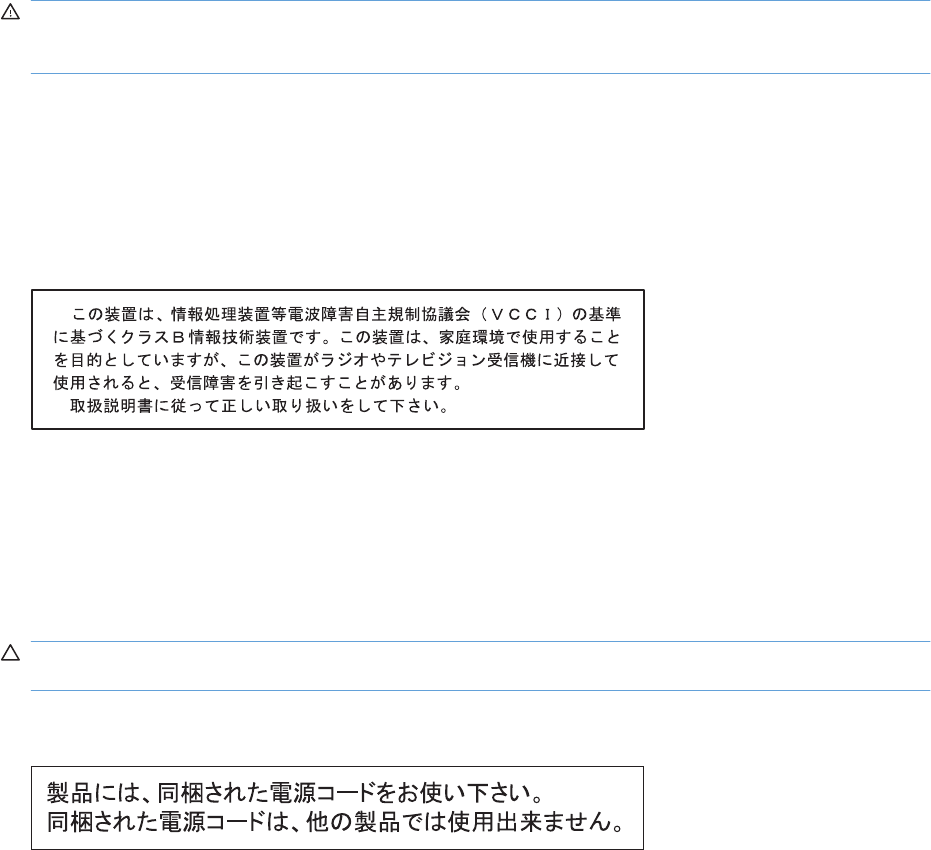
Положения о безопасности
Лазерная безопасность
Центром по контролю над оборудованием и радиационной безопасностью (CDRH) Управления
по контролю за продуктами и лекарствами США введены нормативы в отношении товаров на
основе лазерных технологий, произведенных после 1 августа 1976 года. Соблюдение этих
нормативов производителями товаров, распространяемых на территории Соединенных Штатов
Америки, является обязательным. Данное устройство отнесено к "классу 1" изделий на основе
лазерных технологий согласно стандарту на излучение устройств, введенному Министерством
здравоохранения и социального обеспечения (DHHS) США в соответствии с Законом о контроле
над излучениями в интересах здравоохранения и безопасности (1968 г.). Так как лазерное
излучение внутри устройства не выходит за пределы защитного кожуха и наружных крышек,
распространение лазерного луча во внешнюю среду в штатных условиях исключено.
ВНИМАНИЕ!Использование средств управления, регулировка или выполнение процедур, не
указанных в настоящем руководстве пользователя, может привести к воздействию опасного
излучения.
Правила DOC для Канады
Complies with Canadian EMC Class B requirements.
« Conforme а la classe B des normes canadiennes de compatibilitй йlectromagnйtiques. « CEM ». »
Заявление VCCI (Япония)
Инструкции относительно кабеля питания
Убедитесь, что источник питания соответствует техническим требованиям устройства.
Максимально допустимое напряжение указано на этикетке устройства. Устройство использует
напряжение переменного тока 100-127 или 220-240 и 50/60 Гц.
Подключите кабель питания к устройству и заземленной розетке.
ПРЕДУПРЕЖДЕНИЕ.Для избежания поломок, используйте только кабель, поставляемый
вместе с устройством.
Правила для шнуров питания (Япония)
168 Приложение Г Регламентирующая информация RUWW

Директива EMC (Корея)
RUWW Положения о безопасности 169
Заявление о лазерной безопасности (Финляндия)
Luokan 1 laserlaite
Klass 1 Laser Apparat
HP Color LaserJet Professional CP5220 Series, laserkirjoitin on kдyttдjдn kannalta turvallinen luokan
1 laserlaite. Normaalissa kдytцssд kirjoittimen suojakotelointi estдд lasersдteen pддsyn laitteen
ulkopuolelle. Laitteen turvallisuusluokka on mддritetty standardin EN 60825-1 (1994) mukaisesti.
VAROITUS !
Laitteen kдyttдminen muulla kuin kдyttцohjeessa mainitulla tavalla saattaa altistaa kдyttдjдn
turvallisuusluokan 1 ylittдvдlle nдkymдttцmдlle lasersдteilylle.
VARNING !
Om apparaten anvдnds pе annat sдtt дn i bruksanvisning specificerats, kan anvдndaren utsдttas fцr
osynlig laserstrеlning, som цverskrider grдnsen fцr laserklass 1.
HUOLTO
HP Color LaserJet Professional CP5220 Series - kirjoittimen sisдllд ei ole kдyttдjдn huollettavissa olevia
kohteita. Laitteen saa avata ja huoltaa ainoastaan sen huoltamiseen koulutettu henkilц. Tдllaiseksi
huoltotoimenpiteeksi ei katsota vдriainekasetin vaihtamista, paperiradan puhdistusta tai muita
kдyttдjдn kдsikirjassa lueteltuja, kдyttдjдn tehtдvдksi tarkoitettuja yllдpitotoimia, jotka voidaan suorittaa
ilman erikoistyцkaluja.
VARO !
Mikдli kirjoittimen suojakotelo avataan, olet alttiina nдkymдttцmдllelasersдteilylle laitteen ollessa
toiminnassa. Дlд katso sдteeseen.
VARNING !
Om laserprinterns skyddshцlje цppnas dе apparaten дr i funktion, utsдttas anvдndaren fцr osynlig
laserstrеlning. Betrakta ej strеlen. Tiedot laitteessa kдytettдvдn laserdiodin sдteilyominaisuuksista:
Aallonpituus 775-795 nm Teho 5 m W Luokan 3B laser.
170 Приложение Г Регламентирующая информация RUWW
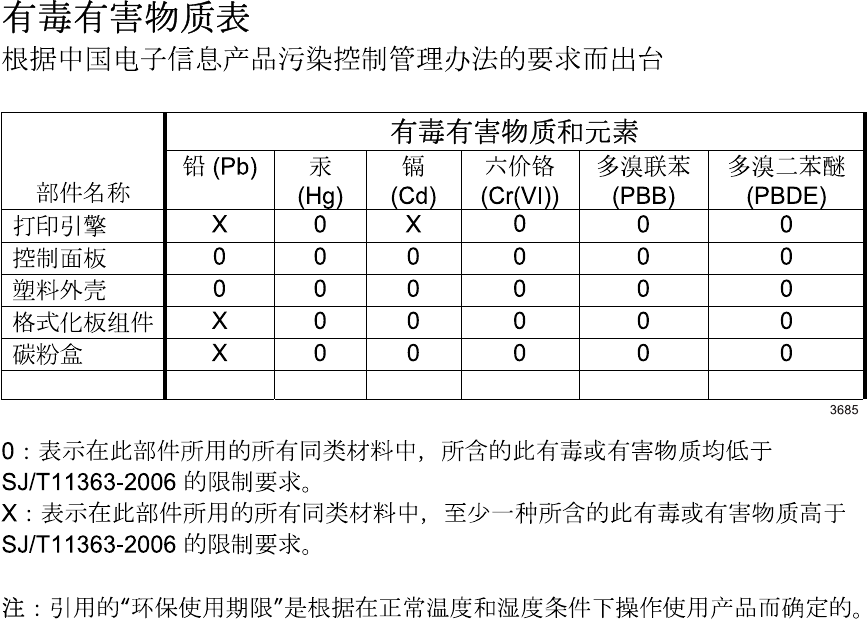
Таблица веществ (Китай)
RUWW Положения о безопасности 171
172 Приложение Г Регламентирующая информация RUWW

Указатель
А
автоматическое переключение,
параметр 16
автопродолжение
использование 88
адрес IP
поддерживаемые
протоколы 38
BOOTP 41
акустические
характеристики 159
альбомная ориентация
параметр, Windows 62
альтернативный режим почтовых
бланков 63
архивировать параметр 14
Б
блеклая печать 124
борьба с подделками расходных
материалов 87
бумага
измятый 128
настройки по умолчанию 11,
80
нестандартный формат,
выбор 61
нестандартный формат,
параметры Macintosh 31
обложки, использование
бумаги другого типа 61
параметры скручивания 14
параметры HP ToolboxFX 81
первая и последняя страницы,
использование бумаги
другого типа 61
первая страница 31
поддерживаемые
форматы 49
путеводитель по
спецификациям 143
скрученный, устранение
неполадок 127
страниц на листе 32
тип, выбор 61
формат, выбор 61
бумага, заказ 142
быстрые наборы 61
В
версия 6
вертикальные линии, устранение
неполадок 125
вкладка «Настройка печати», HP
ToolboxFX 82
вкладка «Настройка системы»,
HP ToolboxFX 81
вкладка «Параметры сети»,
HP ToolboxFX 82
вкладка «Параметры системы»
HP ToolboxFX 79
вкладка «Печать», встроенный
Web-сервер 86
вкладка «Предупреждения по
электронной почте», HP
ToolboxFX 77
вкладка «Предупреждения»,
HP ToolboxFX 77
вкладка «Сведения о принтере»,
HP ToolboxFX 77
вкладка «Система», встроенный
Web-сервер 86
вкладка «Службы»
Macintosh 34
вкладка « Состояние», HP Toolbox
FX 76
вкладка «Справка»,
HP ToolboxFX 78
вкладка Сеть, встроенный Web-
сервер 86
вкладка Состояние, встроенный
Web-сервер 85
влажностные
характеристики 159
водяные знаки 32
восстановить параметры по
умолчанию
параметры устройства 14,
110
сетевые параметры 45
встроенный Web-сервер
вкладка «Печать»86
вкладка «Система»86
доступ 84
сеть, вкладка 86
cостояние, вкладка 85
выходное качество
печать, устранение
неполадок 123
выходной приемник
емкость 4
замятия 118
Г
гарантия
лицензия 149
печатающие картриджи 148
самостоятельный ремонт
покупателем 152
устройство 146
горячая линия по расследованию
подделок 87
горячая линия HP по
расследованию подделок 87
готовые наборы (Macintosh) 31
RUWW Указатель 173
Д
двусторонняя печать
Windows 62
демонстрационная страница 9
детали для замены и расходные
материалы 143
деформированная бумага,
устранение неполадок 127
директива Кореи EMC 169
документация 143
дополнительные параметры
принтера
Windows 63
дополнительные
принадлежности
заказ 141, 142
драйверы
готовые наборы
(Macintosh) 31
параметры 21, 22, 28, 29
поддерживаемые 19
прилагаемые 4
страница расхода
материалов 9
универсальные 20
ярлыки (Windows) 61
Macintosh, параметры 31
Macintosh, устранение
неисправностей 138
Windows, открытие 61
драйверы PCL
универсальные 20
драйверы PS Emulation 19
Е
емкость
выходной приемник 4
Ж
журнал использования цвета 9
Журнал событий 76
З
заводские параметры по
умолчанию,
восстановление 14
загибы, устранение
неполадок 128
загрузка
бумага 56
носитель 56
загрузка носителя
сообщения об ошибках 105
задняя дверца,
расположение 6
заказ
расходные материалы и
дополнительные
принадлежности 142
заказ расходных материалов
Web-узлы 141
замятия
выходной приемник 118
лоток 1118
лоток 2120
лоток 3 121, 122
места 111
общие причины 111
правая дверца 114
правая нижняя дверца 122
статистика количества 9
термоэлемент 114
замятия бумаги. См. раздел
замятия
замятия в лотке #
сообщения об ошибках 106
замятия носителя. См. раздел
замятия
запасные детали 143
захват 67
Заявление о лазерной
безопасности для
Финляндии 170
заявление о соответствии 167
заявление о соответствии
нормативам VCCI для
Японии 168
заявления о безопасности 168,
170
И
изделие, не содержащее
ртути 165
изменение формата документа
Macintosh 31
изменение формата документов
Windows 62
индикаторы, панель
управления 8
интерактивная поддержка 153
интерфейсные порты
типы, включенные 4
информационные страницы
конфигурация 40
отчет сведений о сети 40
искривленные страницы 128
К
кабели
подключение к сети 35
подключение, USB 35
USB, устранение
неполадок 135
калибровка цвета 12, 81, 133
картриджи
гарантия 148
других производителей 87
использование при отсутствии
тонера 88
переработка 163
сообщение о замене 105
сообщения об ошибках 105
состояние, просмотр с
помощью HP ToolboxFX 76
страница состояния
расходных материалов 9
установки при малом остатке
или отсутствии 13
хранение 87
картриджи печати
страница состояния
расходных материалов 9
картриджи печати, доступ 5
картриджи принтера
использование при отсутствии
тонера 88
переработка 163
сообщение о замене 105
сообщения об ошибках 105
состояние Macintosh 34
состояние, просмотр с
помощью HP ToolboxFX 76
установки при малом остатке
или отсутствии 13
качество
архивировать параметр 14
параметры HP ToolboxFX 81
печать, устранение
неполадок 123
HP ImageREt 3600 71
174 Указатель RUWW
качество вывода
архивировать параметр 14
параметры HP ToolboxFX 81
печать, устранение
неполадок 123
HP ImageREt 3600 71
качество изображения
архивировать параметр 14
параметры HP ToolboxFX 81
печать, устранение
неполадок 123
HP ImageREt 3600 71
качество печати
архивировать параметр 14
параметры HP ToolboxFX 81
страница устранения
проблем 132
устранение неполадок 123
HP ImageREt 3600 71
клавиша Вкл./Выкл.5
клавиша питания 5
клавиши, панель
управления 8
книжная ориентация
параметр, Windows 62
количество страниц 9
контрастность
плотность печати 81
Контроль края 67
копии, количество
Windows 63
крапинки, устранение
неполадок 124
Л
линии, устранение неполадок
распечатанные
страницы 125
лицензия, программное
обеспечение 149
лотки
входят в комплект
поставки 2
двусторонняя печать 33
емкости 4
параметры 11, 80
расположение 5
сообщения об ошибках
загрузки 105
лоток
емкость 51
плотность носителей 51
поддерживаемые виды
носителей 51
лоток 1
замятия 118
Лоток 1
загрузка 56
параметры 11
расположение 5
лоток 2
замятия 120
Лоток 2
емкость 5
загрузка 56
параметры 11
расположение 5
лоток 3
замятия 121, 122
Лоток 3
емкость 5
расположение 5
М
маска подсети 42
масштабирование документов
Macintosh 31
Windows 62
материал
измятый 128
скрученный, устранение
неполадок 127
меню «Конфигурация сети»16
меню «Настройка системы»11
меню «Обслуживание»14
меню «Отчеты»9
меню, панель управления
использование 9
карта, печать 9
Конфигурация сети 16
Настройка системы 11
обслуживание 14
отчеты 9
механизм, очистка 96
микропрограмма
сведения об
обновлениях 97
модули DIMM
проверка установки 96
установка 92
Н
настройка принтера,
Macintosh 30
незакрепление тонера,
устранение неполадок 126
нейтральный серый 67
несколько страниц на лист
Windows 62
несколько страниц на листе 32
номер модели 6
номера деталей 143
носители
нестандартный формат,
параметры Macintosh 31
путеводитель по
спецификациям 143
носитель
настройки по умолчанию 11,
80
параметры скручивания 14
параметры HP ToolboxFX 79
первая страница 31
поддерживаемые
форматы 49
носитель для печати
поддерживаемый 49
страниц на листе 32
О
обнаружение устройства в
сети 38
обновление микропрограммы
сведения о97
обслуживание
повторная упаковка
принтера 154
форма информации 155
общая ошибка защиты.
Исключение OE 137
ограничения для
материалов 165
операционные системы,
сети 36
ориентация
параметр, Windows 62
RUWW Указатель 175
остановка задания на
печать 60
отмена задания на печать 60
оттенки серого
устранение неполадок 129
отчет сведений о сети 40
отчеты, устройство
отчет сведений о сети 40
страница конфигурации 40
очистка 96
ошибки
программное
обеспечение 136
ошибки по причине
недопустимой операции 137
ошибки Spool32 137
П
палитра базовых цветов Microsoft
Office, печать 69
память
активация 96
встроенная 2
добавление 92
проверка установки 96
сообщения об ошибках 107
установка 92
характеристики 4
панель управление
показать IP-адрес,
параметр 44
панель управления
автоматическое
переключение,
параметр 44
восстановление параметров
по умолчанию, параметры
устройства 110
восстановление параметров
по умолчанию, сетевые
параметры 45
индикаторы и клавиши 8
карта меню, печать 9
меню 9
меню «Конфигурация
сети»16
меню «Настройка
системы»11
меню «Обслуживание»14
меню «Отчеты»9
параметры 21, 28
расположение 5
сетевые службы, параметр,
IPv4, IPv6 44
сообщения, устранение
неполадок 101
язык 11
параметр
Автоматическое
переключение 44
параметры
восстановление параметров
по умолчанию 14
готовые наборы
(Macintosh) 31
драйверы 22, 29
меню «Настройка
системы»11
отчет сведений о сети 40
приоритет 21, 28
сетевой отчет 9
страница конфигурации 40
цвет 71
HP ToolboxFX 79, 82
параметры драйвера Macintosh
водяные знаки 32
параметры драйвера,
восстановление 14
параметры драйверов Macintosh
бумага нестандартного
формата 31
параметры печати на бумаге
нестандартного формата
Macintosh 31
параметры PCL, HP
ToolboxFX 82
параметры PostScript,
HP ToolboxFX 82
параметры RGB 72
параметры RGB. 68
параметры sRGB 72
пароль, сеть 78
первая страница
другая бумага 31
передняя дверца,
расположение 5
перекошенные страницы 128
переработка
возврат расходных
материалов HP и программа
защиты окружающей
среды 164
печатающие картриджи
гарантия 148
других производителей 87
замена 89
хранение 87
печать
устранение неполадок 135
печать в оттенках серого 66
печать на обеих сторонах
Windows 62
печать n страниц
Windows 62
плотность печати,
параметры 81
плотность, параметры 81
повторная упаковка
принтера 154
повторяющиеся дефекты,
устранение неполадок 129
подбор цветов 69
поддельные расходные
материалы 87
поддерживаемые операционные
системы 4, 18, 28
поддерживаемый носитель 49
поддержка
интерактивная 63, 153
форма информации об
обслуживании 155
через Интернет 83
поддержка заказчиков
интерактивная 153
поддержка клиентов
форма информации об
обслуживании 155
подключение
сеть 35
USB 35
подсети 42
показать IP-адрес
параметр 44
положения о безопасности
лазерного оборудования 168,
170
полосы, устранение
неполадок 125
порт USB
настройки скорости 14
176 Указатель RUWW
подключение 35
расположение 6
тип, включенный 4
устранение неполадок 135
порты
типы, включенные 4
устранение неисправностей,
Macintosh 139
порядок страниц, изменение 63
поставляемые батареи 165
правая дверца
замятия 114
правая нижняя дверца
замятия 122
правила DOC для Канады 168
предупреждения
просмотр с помощью
HP ToolboxFX 77
предупреждения по электронной
почте, настройка 76
предупреждения, настройка 76
приемник
расположение 5
приемник, выходной
емкость 4
расположение 5
приоритет, параметры 21
приостановка задания на
печать 60
программа поддержки
экологической чистоты 163
программа Planet Partners 163
программное обеспечение
встроенный Web-сервер 24
лицензионное соглашение по
программному
обеспечению 149
параметры 21, 28
поддерживаемые
операционные
системы 18, 28
проблемы 136
HP ToolboxFX 25, 75
HP Web Jetadmin 24
Macintosh 28
Macintosh, удаление 28
Windows 17, 25
производственный код 6
проиритет, параметры 28
протоколы, сети 38
пустые страницы, устранение
неполадок 135
пятна, устранение
неполадок 124
Р
размеры, носитель
значение по умолчанию 11
разрешение
функции 4
характеристики 4
HP ImageREt 3600 71
расположения <замятия>
сообщения об ошибках 106
рассеивание тонера, устранение
неполадок 128
расходные материалы
других производителей 87
заказ 82, 83, 141, 142
переработка 163
подделка 87
сообщение о замене 105
сообщение об ошибке
«Неправильное
положение»101
сообщение об ошибке
фиксатора 108
сообщения об ошибках 105
состояние, просмотр с
помощью HP ToolboxFX 76
установки при малом остатке
или отсутствии 13
расходные материалы других
производителей 87
Регистрация продукта.83
регистрация, продукт 83
режимы печати, расширенные
параметры HP ToolboxFX 81
режимы расширенной печати
параметры HP ToolboxFX 81
С
светлая печать, устранение
неполадок 124
серийный номер 6
серый фон, устранение
неполадок 125
сетевой порт
подключение 35
расположение 6
тип, включенный 4
сетевые службы
параметр, IPv4, IPv6 44
сети
подсети 42
сеть
встроенный Web-сервер,
доступ 84
настройка 40
обнаружение устройства 38
отчет о параметрах 9
параметры 16
пароль, установка 78
поддерживаемые
операционные системы 36
поддерживаемые
протоколы 38
поддерживающие модели 2
страница конфигурации 9
шлюзы 42
DHCP 41
IP-адрес 41, 42
TCP/IP 41
символы, устранение
неполадок 127
складки, устранение
неполадок 128
скорость
характеристики печати 4
скрученный материал 127
скручивание бумаги
параметры 14
смазывание тонера, устранение
неполадок 125
соединение кабеля питания,
расположение 6
сообщение о замене расходных
материалов 105
сообщение о неправильном
драйвере 106
сообщение о сбое печати 108
сообщение об ошибке «<Цвет>
находится в неправильном
положении» 101
сообщение об ошибке «страница
слишком сложная»108
сообщение об ошибке
вентилятора 104
RUWW Указатель 177
сообщение об ошибке
печати 107
сообщение об ошибке
службы 105
сообщение об ошибке
устройства 107
сообщение об ошибке
фиксатора 108
сообщение об установке
расходных материалов 108
сообщения об ошибках, панель
управления 101
сообщения, панель
управления 101
соответствие требованиям
Energy Star 4
состояние
вкладка «Службы
Macintosh» 34
предупреждения,
HP ToolboxFX 76
просмотр с помощью
HP ToolboxFX 76
расходных материалов,
печать отчета 9
состояние продукта
вкладка «Службы
Macintosh» 34
состояние расходных
материалов, вкладка "Службы"
Windows 63
состояние расходных
материалов, вкладка «Службы»
Macintosh 34
состояние расходных
материалов, страница 9
специальная бумага
рекомендации 54
специальный носитель
рекомендации 54
спецификации
документация 143
список шрифтов PCL 9
список шрифтов PS 9
страна/регион изготовления 6
страниц в минуту 2, 4
страниц на листе
Windows 62
страница конфигурации 9, 40
страница обслуживания 10
страница расхода
материалов 9
страницы
не печатается 135
перекошенные 128
печатаются медленно 135
пустые 135
страницы обложки 31, 61
Т
т/д (точек на дюйм)
характеристики 4
HP ImageREt 3600 71
таблица безопасности
материалов (MSDS) 165
текст, устранение неполадок
искаженные символы 127
температурные
характеристики 159
термоэлемент
замятия 114
ошибка 103
техническая поддержка
интерактивная 153
форма информации об
обслуживании 155
типы, носители
параметры HP ToolboxFX 81
тонер
крапинки, устранение
неполадок 124
незакрепление, устранение
неполадок 126
рассеивание тонера,
устранение неполадок 128
смазывание, устранение
неполадок 125
тонер в картриджах. См. раздел
печатающие картриджи
точек на дюйм (т/д)
характеристики 4
HP ImageREt 3600 71
точки, устранение
неполадок 124
транспортировка принтера 154
У
удаление программного
обеспечения Macintosh 28
удаленные обновления
микропрограммы
сведения о97
универсальный драйвер
печати 20
универсальный драйвер печати
HP 20
установки драйвера Macintosh
вкладка «Службы»34
устранение замятий 113
устранение неисправностей
контрольный список 100
EPS, файлы 139
устранение неполадок
блеклая печать 124
замятия 111
кабели USB 135
калибровка 133
качество печати 123, 132
линии, распечатанные
страницы 125
незакрепление тонера 126
отчет сведений о сети,
печать 40
перекошенные
страницы 128
повторяющиеся
дефекты 129
пустые страницы 135
пятна тонера 124
рассеяние тонера 128
складки 128
скрученный материал 127
смазывание тонера 125
сообщения панели
управления 101
страница конфигурации,
печать 40
страницы не
печатаются 135
страницы печатаются
медленно 135
текст 127
устранение неполадок в
Macintosh 138
цветная печать 129
Windows 137
утилизация 3
утилизация по окончании срока
службы 165
178 Указатель RUWW
утилизация, по окончании срока
службы 165
Ф
физические
характеристики 158
фирменные бланки,
загрузка 63
фон, серый 125
фоновые изображения
Windows 62
функции 4
функции специальных
возможностей 4
Х
характеристики
модель и серийный номер 6
окружающая среда 159
физические 158
функции 4
электрическая и
акустическая 159
характеристики высоты над
уровнем моря 159
характеристики окружающей
среды 159
характеристики рабочей
среды 159
характеристики условий
окружающей среды 3
характеристики формата,
продукт 158
хранение
изделие 159
картриджи 87
Ц
цвет
калибровка 12, 81, 133
Контроль края 67
настройка 66
нейтральный серый 67
ограничение 12
палитра базовых цветов
Microsoft Office 69
параметры Macintosh 34
печать в оттенках серого 66
подбор 69
управление 66
устранение неполадок 129
HP ImageREt 3600 71
sRGB 68, 72
цвета
принтер против монитора 69
цветной текст
печать черным цветом 63
цветовые темы 67
Ч
черно-белая печать
устранение неполадок 129
Ш
шлюзы 42
шрифты
модули DIMM, установка 92
списки, печать 9
EPS, файлы, устранение
неисправностей 139
штрихи, устранение
неполадок 125
Э
электропитание
потребление 159
электротехнические
характеристики 159
Я
язык, панель управления 11
яркость
блеклая печать, устранение
неполадок 124
ярлыки 61
B
BOOTP 41
D
DHCP 41
E
eвропейский Союз,
утилизация 165
EPS, файлы, устранение
неисправностей 139
H
HP Customer Care 153
HP ImageREt 3600 71
HP ToolboxFX
вкладка «Настройка
печати»82
вкладка «Настройка
системы»81
вкладка «Параметры
сети»82
вкладка «Параметры
системы»79
вкладка «Предупреждения по
электронной почте»77
вкладка
«Предупреждения»77
вкладка «Сведения о
принтере»77
вкладка «Состояние»76
вкладка «Справка»78
загрузка 25
описание 25
открытие 75
палитра базовых цветов
Microsoft Office, печать 69
плотность, параметры 81
поддерживаемые
браузеры 25
поддерживаемые
операционные системы 25
сведения о75
страница устранения проблем
качества печати 132
HP Web Jetadmin 24
I
ImageREt 3600 4, 71
IP-адрес
обзор 41
Macintosh, устранение
неполадок 138
J
Jetadmin, HP Web 24
M
Macintosh
драйверы, устранение
неисправностей 138
изменение формата
документа 31
настройка программного
обеспечения принтера 30
параметры драйвера 29, 31
RUWW Указатель 179
поддерживаемые
операционные системы 28
поддержка 153
программное
обеспечение 28
удаление программного
обеспечения 28
устранение неполадок 138
USB, плата, устранение
неисправностей 139
S
sRGB, параметры 68
T
TCP/IP
настройка 41
обзор 41
параметры 16
поддерживаемые
операционные системы 36
поддерживаемые
протоколы 38
U
USB, порт
устранение неисправностей,
Macintosh 139
W
Web-узлы
заказ расходных
материалов 141
отчеты о подделках 87
поддержка заказчиков 153
поддержка заказчиков
Macintosh 153
таблица безопасности
материалов (MSDS) 165
универсальный драйвер
печати 20
Windows
компоненты программного
обеспечения 25
параметры драйвера 22
поддерживаемые
драйверы 19
поддерживаемые
операционные системы 18
универсальный драйвер
печати 20
устранение неполадок 137
180 Указатель RUWW