HP LaserJet P1000 And P1500 Series User Guide ETWW LJP_1000_1500_Series_use_etww LJP 1000 1500 Use
User Manual: Pdf LJP_1000_1500_Series_use_etww
Open the PDF directly: View PDF  .
.
Page Count: 120 [warning: Documents this large are best viewed by clicking the View PDF Link!]
- Tooteteave
- Juhtpaneel
- Toote tarkvara
- Toetatavad opsüsteemid
- Toetatavad võrgusüsteemid (ainult Sarja HP LaserJet P1500 võrguseadmed)
- Seadme ühendused
- Windowsi tarkvara
- Windowsi printeridraiverid
- Sisseehitatud veebiserver (ainult Sarja HP LaserJet P1500 võrguseadmed)
- Macintoshi tarkvara
- Toetatav paber ja muud kandjad
- Prinditoimingud
- Korrashoid ja hooldamine
- Probleemilahendus
- Probleemilahenduse kontroll-loend
- 1. juhis. Kas seade on õigesti seadistatud?
- 2. juhis. Kas tuli Valmis põleb?
- 3. juhis. Kas konfiguratsioonilehe printimine õnnestub?
- 4. juhis. Kas prindikvaliteet on rahuldav?
- 5. juhis. Kas seadme ja arvuti vaheline andmeside toimib?
- 6. juhis. Kas prinditud lehekülg vastab ootustele?
- HP klienditeenindusse pöördumine
- Oleku märgutuled
- Ummistuste kõrvaldamine
- Prindikvaliteedi parandamine
- Kandjatega seotud probleemide lahendamine
- Prinditud lehekülg erineb ekraanil kuvatust.
- Printeritarkvara probleemid
- Levinumad probleemid Macintosh-arvuti puhul
- Võrguhäälestuse probleemilahendus
- Probleemilahenduse kontroll-loend
- Lisaseadmed ja kulumaterjalid
- Hooldus- ja tugiteenused
- Seadme tehnilised andmed
- Normatiivne teave
- Vastavus FCC nõuetele
- Sarja HP LaserJet P1000 seadmed vastavusdeklaratsiooni teatised
- Seadmete Sarja HP LaserJet P1500 seadmed vastavusdeklaratsiooni teatised
- Normatiivsed nõuded
- Keskkonnasõbralike toodete programm
- Tähestikuline register
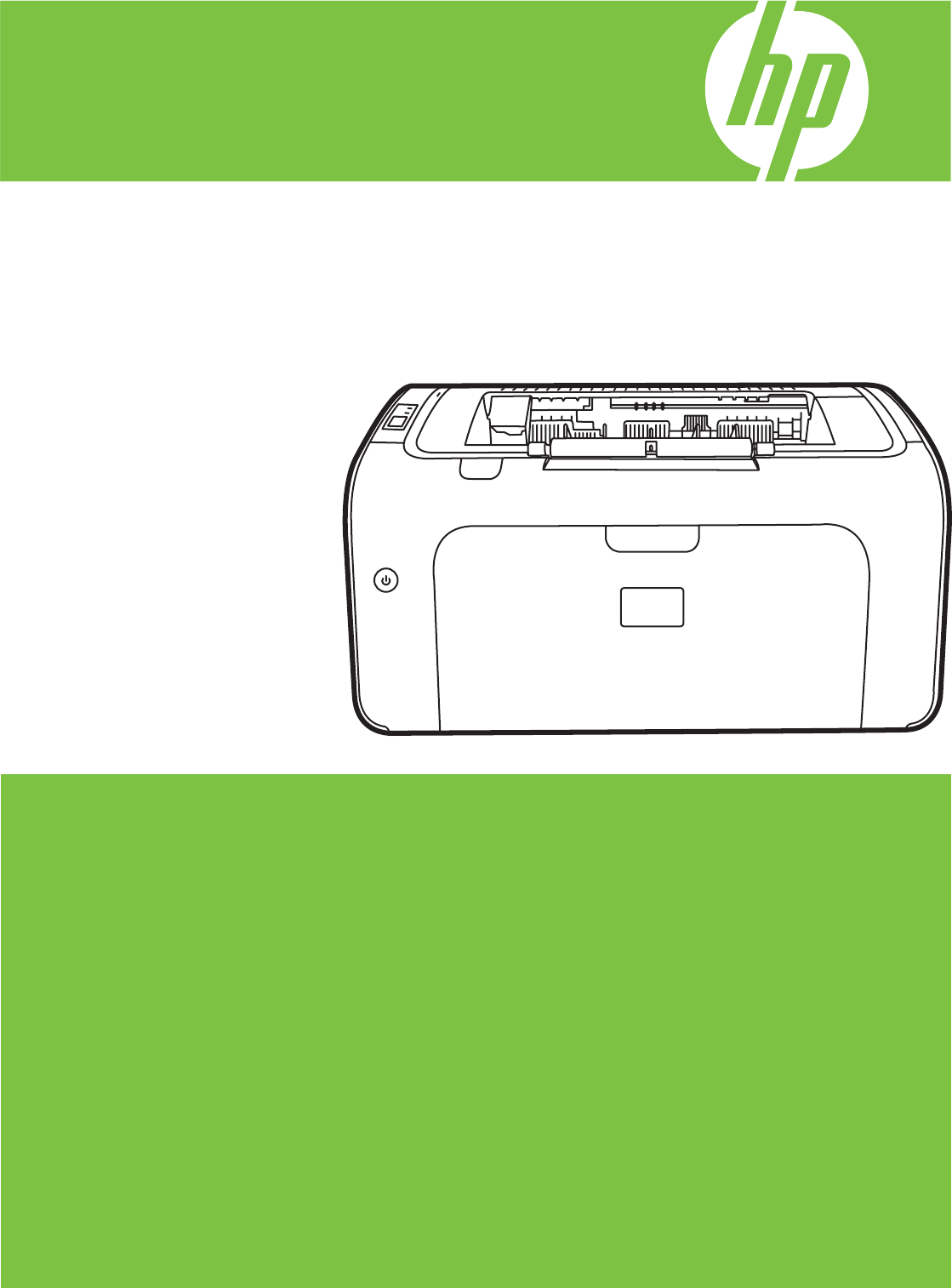
Sarja HP LaserJet P1000 ja P1500
seadmed
Kasutusjuhend

Sarja HP LaserJet P1000 ja P1500 seadmed
Kasutusjuhend
Autoriõigus ja litsents
© 2007 Copyright Hewlett-Packard
Development Company, L.P.
Paljundamine, kohandamine või tõlkimine on
ilma eelneva kirjaliku loata keelatud, välja
arvatud autoriõiguse seadustes lubatud
juhtudel.
Siin sisalduvat teavet võib ette teatamata
muuta.
Ainsad HP toodetele ja teenustele kehtivad
garantiid on esitatud nende toodete ja
teenustega kaasasolevates garantiikirjades.
Mitte midagi siin ei tohiks tõlgendada
lisagarantiina. HP ei vastuta siin esineda
võivate tehniliste või toimetuslike vigade või
puuduste eest.
Osa number: CB410-90994
Edition 1, 12/2007
Kaubamärgiteave
Microsoft®, Windows® ja Windows NT® on
ettevõtte Microsoft Corporation USA-s
registreeritud kaubamärgid.
PostScript® on ettevõtte Adobe Systems
Incorporated registreeritud kaubamärk.

Sisukord
1 Tooteteave
Toote konfigureerimine ......................................................................................................................... 2
Toote funktsioonid ................................................................................................................................ 3
Toote osad ........................................................................................................................................... 4
Sarja HP LaserJet P1000 seadmed .................................................................................... 4
Sarja HP LaserJet P1500 seadmed .................................................................................... 5
2 Juhtpaneel
Sarja HP LaserJet P1000 seadmed ..................................................................................................... 8
Sarja HP LaserJet P1500 seadmed ..................................................................................................... 9
3 Toote tarkvara
Toetatavad opsüsteemid .................................................................................................................... 12
Toetatavad võrgusüsteemid (ainult Sarja HP LaserJet P1500 võrguseadmed) ................................. 13
Seadme ühendused ........................................................................................................................... 14
USB-ühendused ................................................................................................................ 14
Võrguühendused (ainult Sarja HP LaserJet P1500 võrguseadmed) ................................. 14
Seadme ühendamine võrku .............................................................................. 14
Võrguseadme tarkvara installimine ................................................................... 15
Windowsi tarkvara .............................................................................................................................. 16
Windowsi printeridraiverid .................................................................................................. 16
Printeri eelistused (draiver) ............................................................................... 16
Printeriatribuutide elektrooniline spikker ........................................................... 16
Prindisätete muutmine ...................................................................................... 16
Täiendavad Windowsi draiveritüübid (Sarja HP LaserJet P1500
võrguseadmed) ................................................................................................. 16
Printeri Windowsi tarkvara installimine .............................................................. 16
Printeritarkvara installimine opsüsteemis Windows Server 2003
(ainult printeridraiverid), Windows 98SE ja Me (ainult draiver) ......... 16
Printeritarkvara installimine opsüsteemis Windows 2000 ja XP ....... 17
Windowsi printeridraiveri seadete muutmine .................................................... 17
Sisseehitatud veebiserver (ainult Sarja HP LaserJet P1500 võrguseadmed) ................... 17
Macintoshi tarkvara ............................................................................................................................ 18
Macintoshi printeridraiverid ................................................................................................ 18
ETWW iii
Macintoshi printeridraiveri installimine .............................................................. 18
Macintoshi printeridraiveri konfigureerimine ...................................................... 18
4 Toetatav paber ja muud kandjad
Prindikandjate kasutamine ................................................................................................................. 22
Toetatavad kandjaformaadid .............................................................................................................. 23
Prindikandja valimine ......................................................................................................................... 24
Kandjad, mis võivad seadet kahjustada ............................................................................ 24
Mittesoovitatavad kandjad ................................................................................................. 24
Printimine muudele prindikandjatele .................................................................................................. 25
Ümbrikud ........................................................................................................................... 25
Sildid .................................................................................................................................. 25
Kiled ................................................................................................................................... 25
Kirjaplangid või trükitud vormid .......................................................................................... 26
Raske paber ...................................................................................................................... 26
5 Prinditoimingud
Prindikvaliteedi sätted ........................................................................................................................ 28
Kandjate sisestamine ......................................................................................................................... 29
Eelissöötesalv (ainult seadmel Sarja HP LaserJet P1006/P1009/P1500 seadmed) ......... 29
Põhisöötesalv .................................................................................................................... 29
Lühikeste kandjate jaoks salve reguleerimine (ainult seadme HP LaserJet P1002/
P1003/P1004/P1005 puhul) ............................................................................................... 29
Muudele materjalidele printimine ........................................................................................................ 31
Prindidraiveri muutmine vastavalt kandja formaadile ja tüübile ......................................... 31
Printimisviisid ja salve mahutavus ..................................................................................... 31
Paberi mõlemale poolele printimine (käsisöötmisega printimine mõlemale
lehepoolele) ....................................................................................................................... 32
Mitme lehekülje printimine ühele lehele (N-up) .................................................................. 34
Brošüüride printimine ......................................................................................................... 34
Vesimärkide printimine ...................................................................................................... 35
Peegelpiltide printimine ...................................................................................................... 36
Prinditöö tühistamine .......................................................................................................................... 37
6 Korrashoid ja hooldamine
Prindikasseti vahetamine ................................................................................................................... 40
Printeriteabe lehed ............................................................................................................................. 42
demoleht ............................................................................................................................ 42
Konfiguratsioonileht ........................................................................................................... 42
Tarvikute oleku leht ............................................................................................................ 42
Sisseehitatud veebiserver (ainult Sarja HP LaserJet P1500 võrguseadmed) .................................... 43
Sisseehitatud veebiserveri kasutamine ............................................................................. 43
Vahekaart Information (Teave) .......................................................................................... 44
iv ETWW
Vahekaart Settings (Sätted) ............................................................................................... 44
Vahekaart Networking (Võrgundus) ................................................................................... 44
Links (Lingid) ..................................................................................................................... 44
Tarvikute hooldamine ......................................................................................................................... 45
Tarvikute kasutusiga .......................................................................................................... 45
Tarvikute olemasolu kontrollimine ja tellimine ................................................................... 45
Tarvikute säilitamise juhised .............................................................................................. 45
Tarvikute asendamine ja käitlemine .................................................................................. 45
Jaga tooner uuesti ............................................................................................................. 46
HP seisukoht mitte-HP toodetud tarvikute suhtes ............................................................. 46
Seadme lähtestamine mitte HP toodetud tarvikute jaoks .................................. 46
HP tarvikute võltsimise vastane veebisait .......................................................................... 46
Seadme puhastamine ........................................................................................................................ 47
Prindikasseti ala puhastamine ........................................................................................... 47
Seadme paberitee puhastamine ........................................................................................ 49
Paberivõturulli vahetamine ................................................................................................................. 50
Paberivõturulli puhastamine ............................................................................................................... 53
Printeri eralduspadja vahetamine ....................................................................................................... 54
EconoMode (toonerisäästurežiim) ...................................................................................................... 57
7 Probleemilahendus
Probleemilahenduse kontroll-loend .................................................................................................... 60
1. juhis. Kas seade on õigesti seadistatud? ....................................................................... 60
2. juhis. Kas tuli Valmis põleb? .......................................................................................... 60
3. juhis. Kas konfiguratsioonilehe printimine õnnestub? .................................................... 60
4. juhis. Kas prindikvaliteet on rahuldav? .......................................................................... 61
5. juhis. Kas seadme ja arvuti vaheline andmeside toimib? .............................................. 61
6. juhis. Kas prinditud lehekülg vastab ootustele? ............................................................. 61
HP klienditeenindusse pöördumine ................................................................................... 61
Oleku märgutuled ............................................................................................................................... 62
Ummistuste kõrvaldamine .................................................................................................................. 65
Levinumad ummistuste piirkonnad .................................................................................... 65
Kinnikiilunud lehe eemaldamine ........................................................................................ 65
Prindikvaliteedi parandamine ............................................................................................................. 68
Hele või pleekinud väljaprint .............................................................................................. 68
Tooneritäpid ....................................................................................................................... 68
Tühjad kohad ..................................................................................................................... 68
Püstjooned ......................................................................................................................... 69
Hall taust ............................................................................................................................ 69
Tooneriga määrdunud alad ................................................................................................ 69
Lahtine tooner .................................................................................................................... 69
Korduvad vertikaalsuunalised defektid .............................................................................. 70
Märgid on moondunud ....................................................................................................... 70
ETWW v
Lehekülg on viltu ................................................................................................................ 70
Rullitõmbumine või lainelisus ............................................................................................. 71
Kortsud või murdekohad .................................................................................................... 71
Tooneripritsmed kujutiste ümber ....................................................................................... 71
Kandjatega seotud probleemide lahendamine ................................................................................... 72
Prinditud lehekülg erineb ekraanil kuvatust. ....................................................................................... 73
Tekst on arusaamatu, vale või mittetäielik ......................................................................... 73
Osa graafikast või tekstist puudub või prinditud lehed on tühjad ....................................... 73
Lehekülje vorming on teistsugune kui teise HP LaserJet-printeri puhul ............................ 73
Graafika kvaliteet ............................................................................................................... 74
Printeritarkvara probleemid ................................................................................................................ 75
Levinumad probleemid Macintosh-arvuti puhul .................................................................................. 76
Võrguhäälestuse probleemilahendus ................................................................................................. 79
Lisa A Lisaseadmed ja kulumaterjalid
Tarvikute ja lisaseadmete tellimine .................................................................................................... 82
Lisa B Hooldus- ja tugiteenused
Hewlett-Packardi piiratud garantii avaldus ......................................................................................... 84
Kliendipoolse paranduse garantiiteenus ............................................................................................ 85
Hewlett-Packardi tarkvara litsentsileping ............................................................................................ 86
Printerikassettide ja pilditrumlite piiratud garantii ............................................................................... 87
HP klienditeenindus ............................................................................................................................ 88
Tootetoe ja teeninduse kättesaadavus ............................................................................................... 90
Programmi HP Care Pack™ teenused ja teenuselepingud ............................................... 90
Seadme pakkimise juhised ................................................................................................................. 91
Lisa C Seadme tehnilised andmed
Lisa D Normatiivne teave
Vastavus FCC nõuetele ..................................................................................................................... 96
Sarja HP LaserJet P1000 seadmed vastavusdeklaratsiooni teatised ................................................ 97
Seadmete Sarja HP LaserJet P1500 seadmed vastavusdeklaratsiooni teatised ............................... 98
Normatiivsed nõuded ......................................................................................................................... 99
Laseri ohutusnõuded ......................................................................................................... 99
Kanada DOC määrus ........................................................................................................ 99
Korea EMI avaldus ............................................................................................................ 99
Soome laserseadmeavaldus ........................................................................................... 100
Koostisosade tabel (Hiina) ............................................................................................... 101
Keskkonnasõbralike toodete programm ........................................................................................... 102
Keskkonnakaitse .............................................................................................................. 102
Osooni tekitamine ............................................................................................................ 102
Tarbitav energia ............................................................................................................... 102
vi ETWW
Toonerikulu ...................................................................................................................... 102
Paberi kasutamine ........................................................................................................... 102
Plastosad ......................................................................................................................... 102
HP LaserJeti prinditarvikud .............................................................................................. 102
Tagastus- ja käitlusjuhised .............................................................................................. 103
Ameerika Ühendriigid ja Puerto Rico .............................................................. 103
Mitme kasseti tagastamine (kaks kuni kaheksa kassetti) ............... 103
Ühe kasseti tagastamine ................................................................ 103
Transport ........................................................................................ 103
Tagastamine väljaspool USA-d ....................................................................... 103
Paber ............................................................................................................................... 103
Materjalipiirangud ............................................................................................................ 103
Tarbetuks muutunud seadmete utiliseerimine kasutajate eramajapidamistes Euroopa
Liidus ............................................................................................................................... 104
Materjalide ohutuskaardid (MSDS) .................................................................................. 104
Lisateave ......................................................................................................................... 104
Tähestikuline register ..................................................................................................................................... 105
ETWW vii
viii ETWW

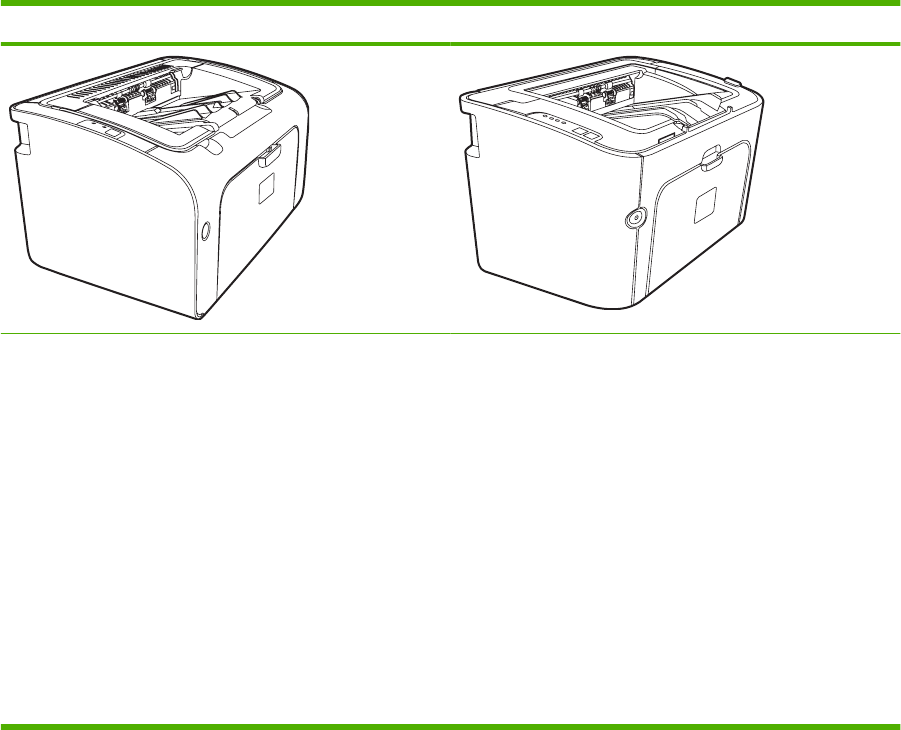
Toote konfigureerimine
Sarja HP LaserJet P1000 seadmed Sarja HP LaserJet P1500 seadmed
●Esimese lehekülje printimine: < 8 sekundit
●Kiirus: 14 A4-formaadis lehekülge minutis (lk/min), 15
Letter-formaadis lk/min.
●Salv: 150 lehe universaalsalv.
●Ühenduvus: Hi-Speed USB-liides 2.0.
Ainult seade HP LaserJet P1006/P1009
●Esimese lehekülje printimine: < 8 sekundit
●Kiirus: 22 A4-formaadis lehekülge minutis (lk/min), 17
Letter-formaadis lk/min.
●Salv: 10 lehe eelissöötesalv ja 150 lehe universaalsalv.
●Ühenduvus: Hi-Speed USB-liides 2.0.
●Esimese lehekülje printimine: < 6 sekundit
●Kiirus: 22 A4-formaadis lehekülge minutis (lk/min), 23
Letter-formaadis lk/min.
●Salved: 10 lehe eelissöötesalv ja 250 lehe
universaalsalv.
●Ühenduvus: Hi-Speed USB-liides 2.0. Sisevõrk (ainult
seadmel Sarja HP LaserJet P1500 võrguseadmed).
2 Peatükk 1 Tooteteave ETWW

Toote funktsioonid
Eelis Abifunktsioonid
Suurepärane prindikvaliteet ●HP prindikassetid.
●Tõelise 600x600 punkti tolli kohta (dpi) kvaliteediga tekst ja
pildid.
●Reguleeritavad sätted prindikvaliteedi optimeerimiseks.
Kasutuslihtsus ●Prindikassetti on lihtne paigaldada.
●Kassetiluugi kaudu pääseb hõlpsalt juurde prindikassetile ja
paberiteele.
●Paberisalve saate seadistada ühe käega.
Mugav paberikäsitsus ●Põhisalv kirjaplankide, ümbrike, siltide, kilede, kohandatud
formaadis kandjate, postkaartide ja raske paberi printimiseks.
●Eelissöötesalv kirjaplankide, ümbrike, siltide, kilede,
kohandatud formaadis kandjate, postkaartide ja raske paberi
printimiseks.
●125 lehte mahutav ülemine väljastussalv.
●Mõlemale poolele printimine (käsitsi). Vt Paberi mõlemale
poolele printimine (käsisöötmisega printimine mõlemale
lehepoolele) lk 32.
Ühendusliidesed ●Hi-Speed USB-liides 2.0.
●Sisseehitatud sisemine prindiserver võrguga 10/100Base-T
ühenduse loomiseks. (ainult seadmes Sarja HP LaserJet
P1500 võrguseadmed)
Energiasääst ●Seade säästab elektrit, vähendades voolu tarbimist
jõudeolekus automaatselt.
Ökonoomne printimine ●Mitme lehekülje ühele lehele ja lehe mõlemale poolele
printimise funktsioonid säästavad paberit. Vt Paberi
mõlemale poolele printimine (käsisöötmisega printimine
mõlemale lehepoolele) lk 32.
Printimine arhiivimiseks ●Kui soovite printida lehekülgi, mida talletatakse pikaks ajaks,
saate selle valiku abil määrata seadmele režiimi, mis
vähendab tooneriga määrdumist ja tolmamist.
●Valige paberi tüübiks Arhiiv.
Tarvikud ●Tarvikute oleku lehelt näeb prindikassetis oleva tindi
ligikaudset kogust. Pole mitte-HP tarvikute puhul saadaval.
●HP originaalprindikassettide autentimine.
●Asendustarvikute hõlbus tellimine.
Juurdepääsetavus ●Elektroonilist kasutusjuhendit saab kasutada koos teksti
ekraanilt lugemise tarkvaradega.
●Kõiki luuke ja katteid saab avada ühe käega.
Turvalisus ●Kensingtoni luku pesa seadme tagaküljel.
ETWW Toote funktsioonid 3
Toote osad
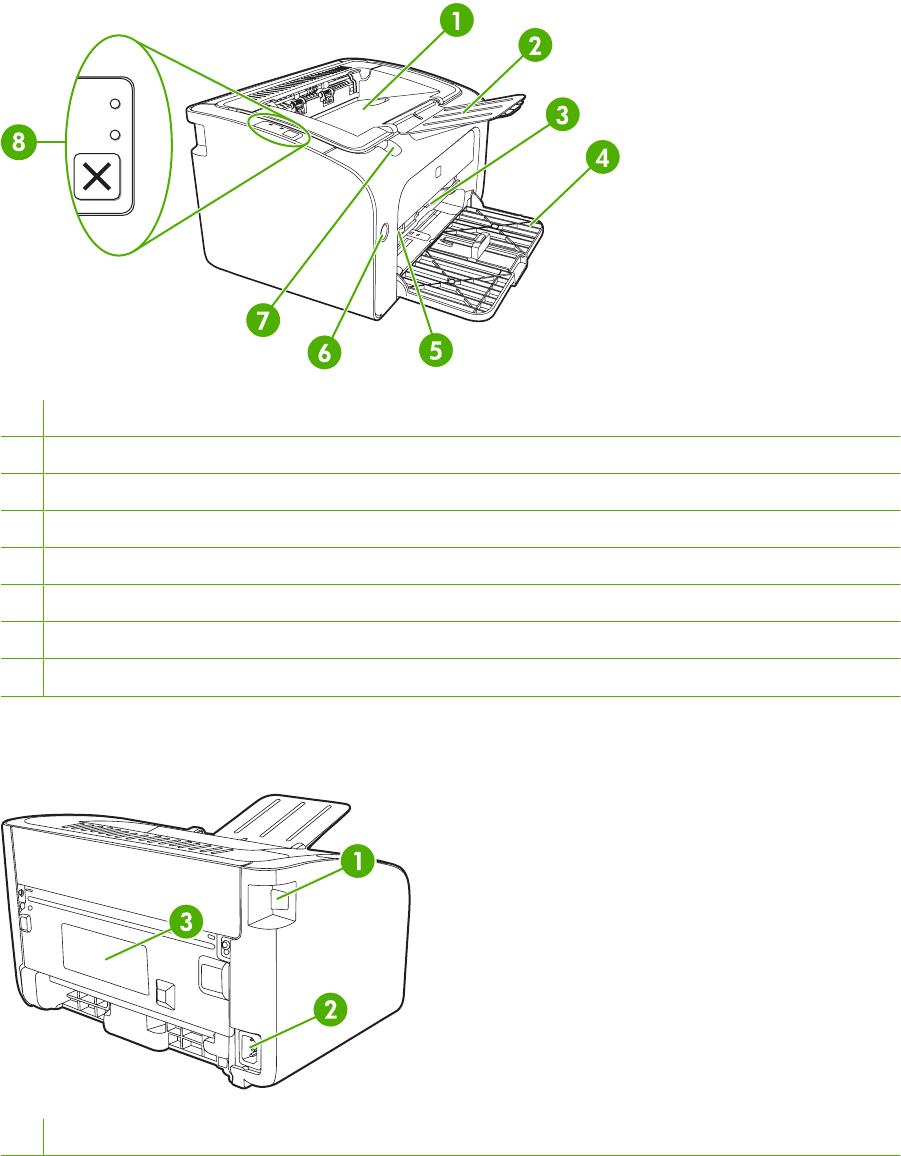
Sarja HP LaserJet P1000 seadmed
Joonis 1-1 Sarja HP LaserJet P1000 seadmed, eestvaade (joonisel seade HP LaserJet P1006/P1009)
1Väljastussalv
2Väljastussalve kokkupandav pikendi
3Eelissöötesalv
4Kokkupandav põhisöötesalv
5Lühikeste kandjate pikendi (ainult seadmel HP LaserJet P1002/P1003/P1004/P1005)
6Toitenupp
7Kassetihoidiku luugi nupp
8Juhtpaneel (joonisel seadme HP LaserJet P1006/P1009 juhtpaneel)
Joonis 1-2 Sarja HP LaserJet P1000 seadmed, tagantvaade (joonisel seade HP LaserJet P1006/
P1009)
1USB-liides
4 Peatükk 1 Tooteteave ETWW
2Toitesisend
3Seerianumber
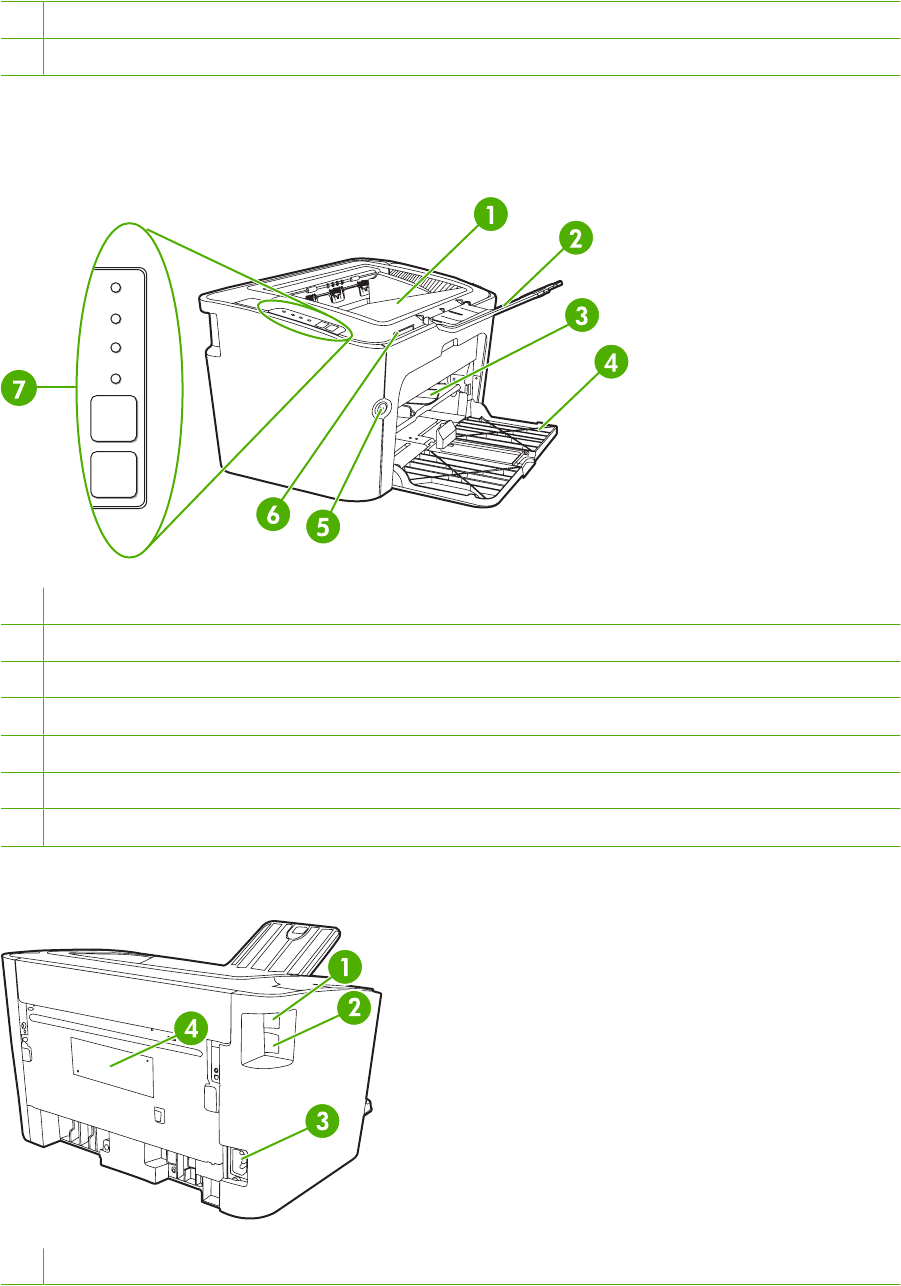
Sarja HP LaserJet P1500 seadmed
Joonis 1-3 Sarja HP LaserJet P1500 seadmed, eestvaade (joonisel seade HP LaserJet P1505n)
1Väljastussalv
2Väljastussalve kokkupandav pikendi
3Eelissöötesalv
4Söötesalv
5Toitenupp
6Kassetihoidiku luugi nupp
7Juhtpaneel
Joonis 1-4 Sarja HP LaserJet P1500 seadmed, tagantvaade (joonisel seade HP LaserJet P1505n)
1USB-liides
ETWW Toote osad 5

2HP sisemine võrguliides (ainult Sarja HP LaserJet P1500 võrguseadmed)
3Toitesisend
4Seerianumber
6 Peatükk 1 Tooteteave ETWW

Sarja HP LaserJet P1000 seadmed
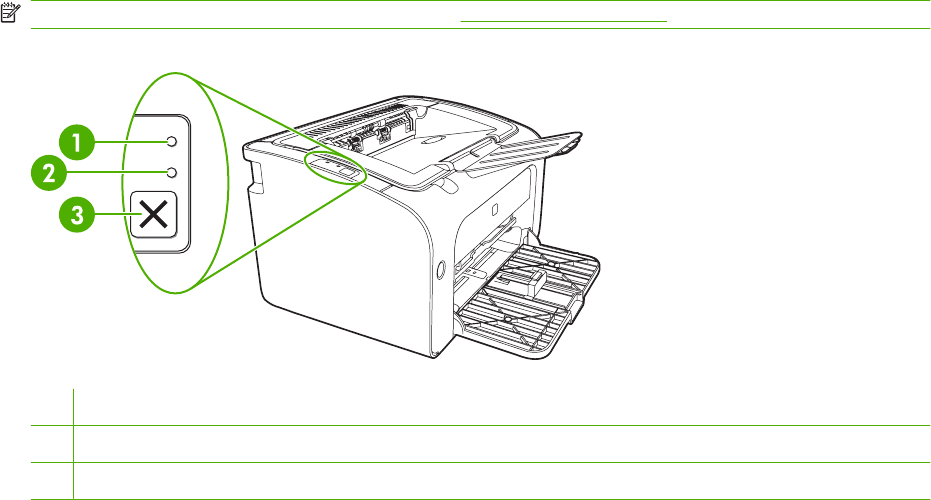
Printeri Sarja HP LaserJet P1000 seadmed juhtpaneelil asub kaks märgutuld ja üks nupp.
MÄRKUS. Märgutulesid kirjeldatakse peatükis Oleku märgutuled lk 62.
Joonis 2-1 Sarja HP LaserJet P1000 seadmed juhtpaneel (joonisel seade HP LaserJet P1006/P1009)
1Märgutuli Tähelepanu: näitab, et prindikassetihoidiku luuk on avatud või on mõni muu tõrge.
2Olekutuli Valmis: põleb, kui printer on printimiseks valmis; vilgub, kui printer andmeid töötleb.
3Nupp Tühista: Printimise tühistamiseks vajutage nuppu Tühista (ainult seadmel HP LaserJet P1006/P1009).
8 Peatükk 2 Juhtpaneel ETWW
Sarja HP LaserJet P1500 seadmed
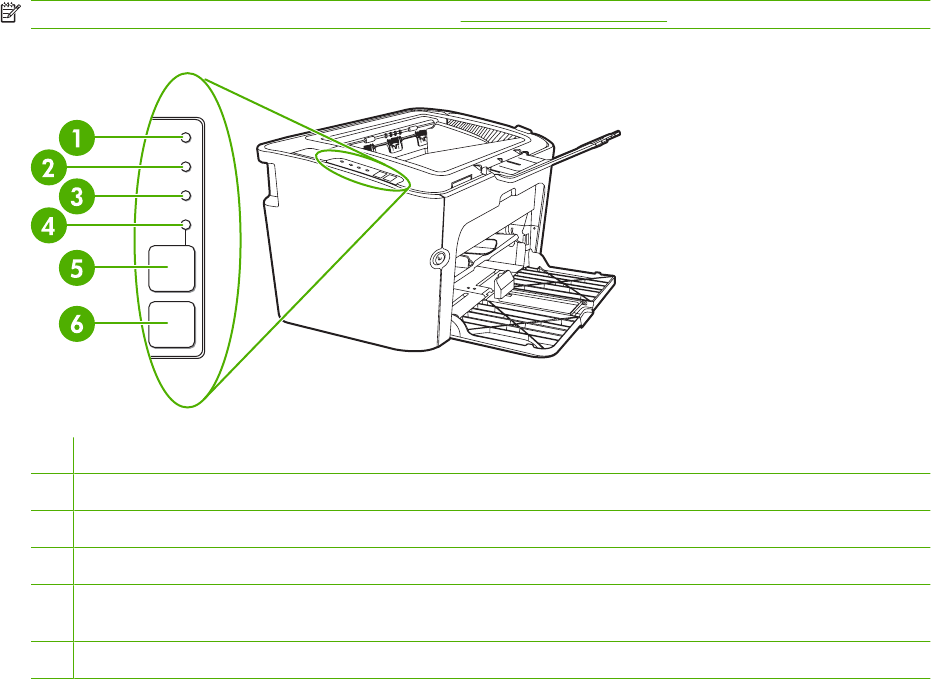
Printeri Sarja HP LaserJet P1500 seadmed juhtpaneelil asub neli märgutuld ja kaks nuppu.
MÄRKUS. Märgutulesid kirjeldatakse peatükis Oleku märgutuled lk 62.
Joonis 2-2 Sarja HP LaserJet P1500 seadmed juhtpaneel (joonisel seade HP LaserJet P1505n)
1Tooneri tuli: süttib, kui prindikassetis on tooner otsa lõppemas; vilgub, kui prindikassetti ei ole printerisse paigaldatud.
2Märgutuli Tähelepanu: näitab, et prindikassetihoidiku luuk on avatud või on mõni muu tõrge.
3Olekutuli Valmis: põleb, kui printer on printimiseks valmis; vilgub, kui printer andmeid töötleb.
4Märgutuli Alusta: vilgub, kui printeril esineb püsiv tõrge või käsisöötmisega prinditööd võib jätkata.
5Nupp Alusta: Kui põleb märgutuli Valmis, vajutage konfiguratsioonilehe printimiseks nuppu Alusta. Kui märgutuli Alusta
vilgub, vajutage printimise jätkamiseks nuppu Alusta.
6Nupp Tühista: Printimise tühistamiseks vajutage nuppu Tühista.
ETWW Sarja HP LaserJet P1500 seadmed 9
10 Peatükk 2 Juhtpaneel ETWW

3 Toote tarkvara
Seadme õigesti häälestamiseks ja seadme kõigi funktsioonide kasutamiseks on nõutav tootega kaasas
oleva tarkvara täielik installimine.
Seadmega kaasas olevat tarkvara kirjeldatakse järgmistes jaotistes.
●Toetatavad opsüsteemid
●Toetatavad võrgusüsteemid (ainult Sarja HP LaserJet P1500 võrguseadmed)
●Seadme ühendused
●Windowsi tarkvara
●Macintoshi tarkvara
ETWW 11

Toetatavad opsüsteemid
Seadmega on kaasas tarkvara, mida saab kasutada järgmistes opsüsteemides.
●Windows
®
98 SE (ainult printeridraiver)
●Windows Millennium Edition (Me) (ainult printeridraiver)
●Windows 2000
●Windows Server 2003 (32- ja 64-bitine)
Lisateavet Windows 2000 Serverilt ülemineku kohta opsüsteemile Windows Server 2003, Windows
Server 2003 funktsiooni Point and Print kasutamise kohta või Windows Server 2003
terminaliteenuse ja printimise kohta leiate veebisaidilt http://www.microsoft.com/.
●Windows
®
XP (32-bitine)
●Macintosh OS X V10.2.8, V10.3.9 ja V10.4.3
●Windows Vista (32- ja 64-bitine)
12 Peatükk 3 Toote tarkvara ETWW
Toetatavad võrgusüsteemid (ainult Sarja HP LaserJet
P1500 võrguseadmed)
●TCP/IP
ETWW Toetatavad võrgusüsteemid (ainult Sarja HP LaserJet P1500 võrguseadmed) 13
Seadme ühendused
USB-ühendused
See seade toetab USB-ühendusi.
1. Sisestage tarkvarainstalli CD arvuti CD-seadmesse.
MÄRKUS. Ärge ühendage USB-kaablit enne, kui teil seda teha palutakse.
2. Kui installiprogramm ei käivitu automaatselt, sirvige CD sisu ja käivitage fail SETUP.EXE.
3. Seadme seadistamisel ja tarkvara installimisel järgige ekraanil kuvatavaid juhiseid.
Võrguühendused (ainult Sarja HP LaserJet P1500 võrguseadmed)
Sarja HP LaserJet P1500 võrguseadmed saab võrguühenduse luua HP sisemise võrguliidese kaudu.
Seadme ühendamine võrku
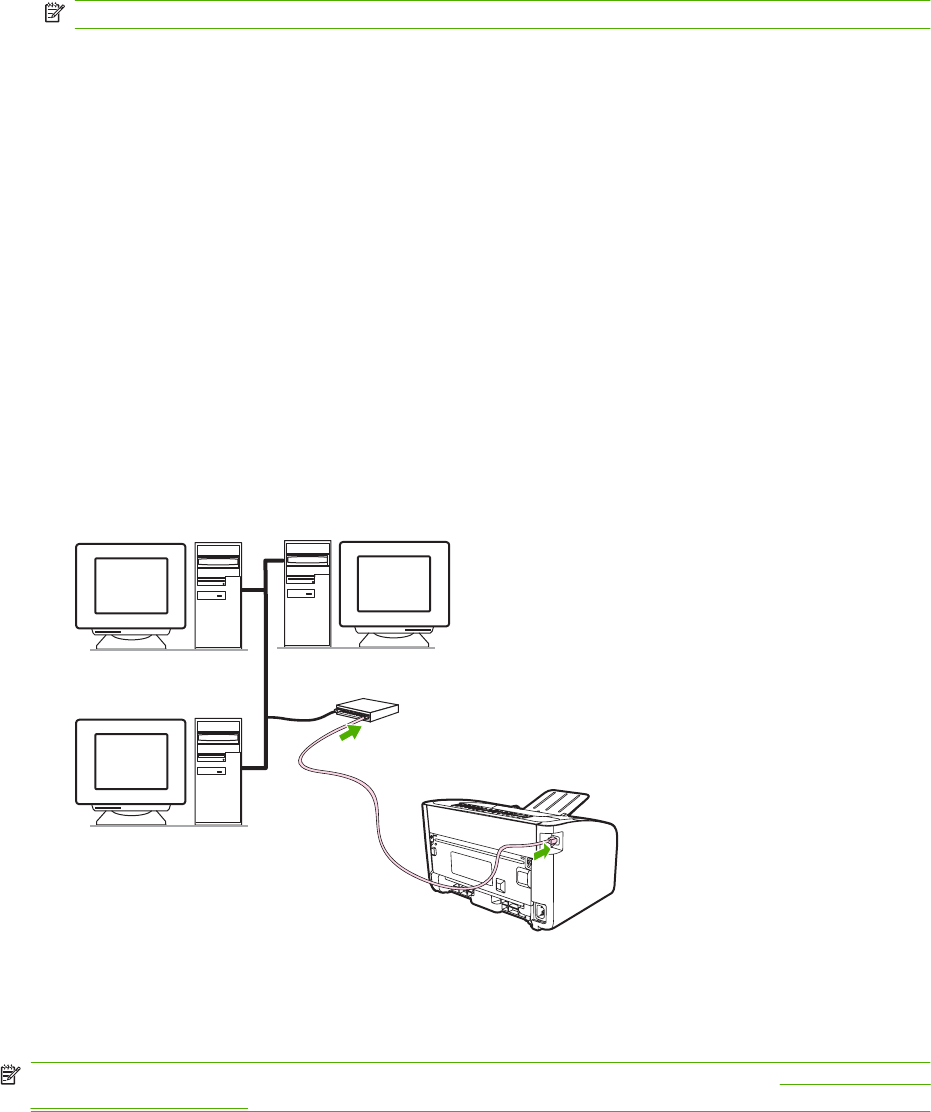
Võrgufunktsioonidega printeri ühendamiseks võrku vajate järgmist:
●Töötavat TCP/IP-püsikohtvõrku.
●CAT-5-tüüpi Ethernet-võrgu kaablit.
Seadme ühendamine oma võrku
1. Ühendage CAT-5 Etherneti kaabel Etherneti jaoturi või marsruuteri vaba pordiga.
2. Ühendage Ethernet-võrgu kaabel seadme tagaküljel asuvasse Etherneti liidesesse.
3. Kontrollige, kas seadme tagaküljel asuval võrguliidesel süttib üks võrguühenduse olekutuledest
(10 või 100).
4. Printige konfiguratsioonileht. Kui seade on olekus Valmis, vajutage nuppu Alusta.
MÄRKUS. Võrguühendusega seotud probleemide lahendamiseks vaadake teemat Võrguhäälestuse
probleemilahendus lk 79.
14 Peatükk 3 Toote tarkvara ETWW


Windowsi tarkvara
Windowsi printeridraiverid
Printeridraiver on tarkvara, mis annab juurdepääsu printeri funktsioonidele ning sisaldab arvuti ja
seadme vahelisi suhtlusvahendeid.
Printeri eelistused (draiver)
Printeri eelistuste kaudu juhitakse seadet. Saate muuta selliseid vaikesätteid nagu kandjate formaat ja
tüüp, mitme lehekülje printimine ühele lehele (funktsioon N-up), eraldusvõime ja vesimärgid. Printeri
eelistustele juurdepääsuks on järgmised võimalused.
●Printimiseks kasutatava tarkvararakenduse kaudu. Muutuvad vaid selle tarkvararakenduse sätted.
●Windowsi opsüsteemi kaudu. Muutuvad kõigi edasiste prinditööde vaikesätted.
MÄRKUS. Kuna paljud tarkvararakendused kasutavad printeri atribuutidele juurdepääsuks eri
võimalusi, kirjeldatakse järgmises jaotises opsüsteemide Windows 98 SE, 2000, Me ja Windows XP
puhul kõige sagedamini kasutatavaid meetodeid.
Printeriatribuutide elektrooniline spikker
Printeriatribuutide elektrooniline spikker (ehk draiveri spikker) sisaldab üksikasjalikku teavet printeri
atribuutidega väljendatud funktsioonide kohta. See spikker sisaldab juhiseid printeri vaikesätete
muutmiseks. Mõne draiveri puhul pakub elektrooniline spikker ka kontekstispikrit, mis kirjeldab praegu
kasutatava draiverifunktsiooni suvandeid.
Printeriatribuutide elektroonilise spikri avamine
1. Klõpsake tarkvararakenduse menüü File (Fail) käsku Print (Prindi).
2. Klõpsake nuppu Properties (Atribuudid) ja seejärel nuppu Help (Spikker).
Prindisätete muutmine
Seadme prindisätete muutmiseks on kaks võimalust: tarkvararakenduse või printeridraiveri kaudu.
Tarkvararakenduses tehtud muudatused alistavad printeridraiveri kaudu muudetud sätted.
Tarkvararakenduse dialoogiboksis Lehekülje häälestus (Page Setup) tehtud muudatused alistavad
dialoogiboksis Printimine (Print) tehtud muudatused.
Kui mingit kindlat prindisätet saab muuta mitmel moel, siis kasutage kõrgeima tähtsusastmega
võimalust.
Täiendavad Windowsi draiveritüübid (Sarja HP LaserJet P1500 võrguseadmed)
Seadmel Sarja HP LaserJet P1500 võrguseadmed on PCL 5e printeridraiver. Draiveri installimiseks
kasutage Microsofti funktsiooni Printeri lisamine (Add Printer).
Printeri Windowsi tarkvara installimine
Printeritarkvara installimine opsüsteemis Windows Server 2003 (ainult printeridraiverid), Windows 98SE
ja Me (ainult draiver)
Printeridraiveri installimisel lähtuge opsüsteemi vastavatest juhistest.
16 Peatükk 3 Toote tarkvara ETWW

Printeritarkvara installimine opsüsteemis Windows 2000 ja XP
Sisestage seadmega kaasas olnud tarkvara-CD arvuti CD-seadmesse. Printeritarkvara installimisel
järgige ekraanil kuvatavaid juhiseid.
MÄRKUS. Kui tervituskuva ei kuvata, klõpsake Windowsi tegumiriba nuppu Start, seejärel käsku
Käivita (Run), tippige Z:\setup (kus Z on teie arvuti CD-seadme täht) ning klõpsake nuppu OK.
Windowsi printeridraiveri seadete muutmine
Kõikide printimistööde seadete
muutmiseks kuni tarkvaraprogrammi
sulgemiseni
Kõikide printimistööde vaikeseadete
muutmiseks
Seadme konfiguratsiooniseadete
muutmiseks
1. Tarkvaraprogrammi File (fail)
menüül klõpsake Print (prindi)
peale.
2. Valige draiver ja klõpsake siis
Properties (atribuutide) või
Preferences (eelistuste) peale.
Etapid võivad erineda; see on kõige
tavalisem protseduur.
1. Klõpsake Start, klõpsake Settings
(seaded) ja siis Printers (printerid)
(Windows 2000) või Printers and
Faxes (printerid ja faksid)
(Windows XP Professional ja
Server 2003) või Printers and
Other Hardware Devices (printerid
ja muud riistvaraseadmed)
(Windows XP Home).
Windows Vistas klõpsake Start,
klõpsake Control Panel
(juhtpaneel) ja siis Printer.
2. Paremklõpsake draiveri ikoonile ja
valige siis Printing Preferences
(printimiseelistused).
1. Klõpsake Start, klõpsake Settings
(seaded) ja siis Printers (printerid)
(Windows 2000) või Printers and
Faxes (printerid ja faksid)
(Windows XP Professional ja
Server 2003) või Printers and
Other Hardware Devices (printerid
ja muud riistvaraseadmed)
(Windows XP Home).
Windows Vistas klõpsake Start,
klõpsake Control Panel
(juhtpaneel) ja siis Printer.
2. Paremklõpsake draiveri ikoonile ja
valige siis Properties (atribuudid).
3. Klõpsake Device Settings
(seadmeseadete) vahelehele.
Sisseehitatud veebiserver (ainult Sarja HP LaserJet P1500 võrguseadmed)
Sisseehitatud veebiserveri kaudu saate seadet konfigureerida, vaadata printeri olekuteavet ja hankida
tõrkeotsinguteavet.
Lisateavet vt teemast Sisseehitatud veebiserver (ainult Sarja HP LaserJet P1500 võrguseadmed)
lk 43.
ETWW Windowsi tarkvara 17

Macintoshi tarkvara
Macintoshi printeridraiverid
Printeridraiver on tarkvarakomponent, mis annab juurdepääsu printeri funktsioonidele ning sisaldab
arvuti ja seadme vahelisi suhtlusvahendeid.
Macintoshi printeridraiveri installimine
Selles jaotises selgitatakse, kuidas installida prinditarkvara opsüsteemides Macintosh OS X V10.2.8,
V10.3.9 ja V10.4.3.
1. Sisestage tarkvara-CD arvuti CD-seadmesse ja käivitage installer.
2. Topeltklõpsake töölaual CD ikooni.
3. Topeltklõpsake ikooni Installer.
4. Järgige ekraanil kuvatavaid juhiseid.
5. Printige testlehekülg või lehekülg suvalisest rakendusest, et kontrollida, kas tarkvara on õigesti
installitud.
Kui installimine nurjus, installige tarkvara uuesti. Kui ka tarkvara uuesti installimine nurjub, vaadake
installijuhiste jaotist Teadaolevad probleemid ja nende lahendused. Installijuhised leiate tarkvara-CD-lt
või tugiteenuste veebisaidilt, mille aadressi leiate teemast HP klienditeenindus lk 88.
Macintoshi printeridraiveri konfigureerimine
Arvutis Macintoshi printeridraiveri avamiseks tehke ühte järgmistest:
18 Peatükk 3 Toote tarkvara ETWW

Opsüsteem Kõigi prinditööde sätete
muutmine kuni
tarkvararakenduse
sulgemiseni
Prinditööde vaikesätete
muutmine (nt vaikesättena
mõlemale lehepoolele
printimise sisselülitamine)
Konfiguratsioonisätete
muutmine (nt salve lisamine
või käsitsi mõlemale
lehepoolele printimise
lubamine või keelamine)
Macintosh OS X
V10.2.8, V10.3.9
1. Klõpsake menüü File (Fail)
käsku Print (Prindi).
2. Muutke hüpikmenüüdes
soovitud sätteid.
1. Valige menüü File (Fail)
käsk Print (Prindi).
2. Muutke hüpikmenüüdes
soovitud sätteid.
3. Klõpsake hüpikmenüü
Presets (Sättekomplektid)
käsku Save as (Salvesta
nimega) ning tippige
sättekomplekti nimi.
Sätted salvestatakse menüüsse
Presets. Uute sätete
kasutamiseks peate valima
salvestatud sätted iga kord, kui
programmi avate ja printima
hakkate.
1. Avage utiliit Printer Setup
– selleks valige õige
kõvaketas, klõpsake
Applications
(Rakendused), Utilities
(Utiliidid), seejärel
topeltklõpsake ikooni
Printer Setup Utility.
2. Klõpsake prindijärjekorda.
3. Klõpsake menüü Printers
(Printerid) käsku Show
Info (Kuva teave).
Macintosh OS X
V10.4.3
1. Klõpsake menüü File (Fail)
käsku Print (Prindi).
2. Muutke hüpikmenüüdes
soovitud sätteid.
1. Klõpsake menüüs File
(Fail) käsku Print (Prindi).
2. Muutke hüpikmenüüdes
soovitud sätteid.
3. Klõpsake hüpikmenüüs
Presets (Valmissätted)
käsku Save as (Salvesta
nimega) ja tippige
valmissätte nimi.
4. Need sätted salvestatakse
menüüsse Presets
(Valmissätted). Uute sätete
kasutamiseks peate valima
salvestatud sätted iga kord,
kui programmi avate ja
printima hakkate.
1. Utiliidi Printer Setup
Utility
(Printerihäälestusutiliit)
avamiseks valige
kõvaketas, klõpsake
Applications
(Rakendused), Utilities
(Utiliidid) ning seejärel
topelklõpsake ikooni
Printer Setup Utility
(Printerihäälestusutiliit).
2. Klõpsake prindijärjekorda.
3. Klõpsake menüüs Printers
(Printerid) käsku Show
Info (Kuva teave).
ETWW Macintoshi tarkvara 19
20 Peatükk 3 Toote tarkvara ETWW


Prindikandjate kasutamine
Järgides käesoleva kasutusjuhendi nõudeid, võite printeris kasutada mitmesugust paberit ja muid
prindikandjaid. Kui prindikandja ei vasta toodud nõuetele, võib see põhjustada järgmisi probleeme:
●kehv prindikvaliteet;
●sagedased ummistused;
●toote enneaegne kulumine, remondi vajamine.
Parimate tulemuste saamiseks kasutage ainult HP kaubamärgiga paberit ja prindikandjaid. Hewlett-
Packard Company ei soovita kasutada muu kaubamärgiga tooteid. Kui tegemist pole HP toodetega, ei
saa HP nende kvaliteeti mõjutada ega kontrollida.
Võimalik, et kandjad vastavad kõigile juhendis toodud nõuetele, kuid prindikvaliteet pole siiski rahuldav.
Põhjuseks võib olla vale käsitsemine, sobimatu temperatuur või niiskus, samuti muud asjaolud, mida
Hewlett-Packard ei saa kontrollida.
Enne suurte paberikoguste ostmist kontrollige, kas paber vastab kasutusjuhendis ja juhendis
HP LaserJet printer family media guide toodud nõuetele, ning katsetage paberit. Juhised saate alla
laadida aadressilt http://www.hp.com/support/ljpaperguide/; lisateavet juhiste tellimise kohta leiate
peatükist HP klienditeenindus lk 88.
HOIATUS. Hewlett-Packardi spetsifikatsioonile mittevastava kandja kasutamine võib põhjustada
seadme rikke, mille tõttu tuleb seadet remontida. Sellist remonti ei tehta Hewlett-Packardi
garantiitingimuste ega hoolduslepingute raames.
22 Peatükk 4 Toetatav paber ja muud kandjad ETWW

Toetatavad kandjaformaadid
Teie seade toetab paljusid paberiformaate ja prindikandjaid. Paberiformaati saate muuta printeridraiveri
vahekaardil Paber (Paper) või sisseehitatud veebiserveri kaudu (ainult Sarja HP LaserJet P1500
võrguseadmed).
Formaat Mõõtmed
Letter (vaikeformaat USA-s, Kanadas, Mehhikos ja Ladina-
Ameerikas)
216x279 mm
Legal 216x1194 mm
Executive 184x267 mm
A4 (vaikeformaat mujal maailmas) 210x297 mm
A5 148x210 mm
A6 105x148 mm
B5 (JIS) 182x257 mm
Ümbrik nr 10 105x241 mm
Ümbrik DL 110x220 mm
Ümbrik C5 162x229 mm
Ümbrik B5 176x250 mm
Ümbrik Monarch 98x191 mm
16K 197x273 mm
195x270 mm
184x260 mm
8,5x13 216x330 mm
B5 (ISO) 176x250 mm
Postkaart 100x148 mm
Kahepoolne postkaart 148x200 mm
ETWW Toetatavad kandjaformaadid 23

Prindikandja valimine
Prindikandja valimisel kaaluge järgmisi tegureid.
Kandjad, mis võivad seadet kahjustada
Ärge kasutage seadet kahjustada võivaid kandjaid.
●Ärge kasutage kandjaid, mille küljes on klambrid.
●Ärge kasutage kilesid, silte, foto- või läikpaberit, mis on mõeldud kasutamiseks tindiprinterites või
muudes madalal temperatuuril töötavates printerites. Kasutage ainult neid kandjaid, mis on
mõeldud kasutamiseks HP LaserJet printerites.
●Ärge kasutage reljeefset või kaetud paberit ning paberit, mis pole välja töötatud kõrgemat
temperatuuri taluma.
●Ärge kasutage vaid madalat temperatuuri taluvate trükivärvide või termograafia abil prinditud
kirjaplanke. Trükitud vormid ja kirjaplangid peavad olema prinditud tindiga, mis on välja töötatud
kõrgemat temperatuuri taluma.
●Ärge kasutage kandjaid, mis kuumutamisel eritavad ohtlikke gaase, sulavad, venivad või
muudavad värvi.
HP LaserJeti prinditarvikuid saate USA-s tellida veebisaidilt http://www.hp.com/go/ljsupplies/ ja mujal
maailmas veebisaidilt http://www.hp.com/ghp/buyonline.html/.
Mittesoovitatavad kandjad
Seadme nõuetele mittevastavate kandjate kasutamine põhjustab prindikvaliteedi vähenemist ning
paberiummistuste suurenemist.
●Ärge kasutage liiga karedat paberit. Kasutage paberit, mille siledus on Sheffieldi skaala järgi
väiksem kui 250.
●Ärge kasutage väljalõigete või aukudega paberit (v.a standardse kolme servaauguga paberit).
●Ärge kasutage mitmeosalisi kokkuvolditud vorme.
●Tooneri ühtlase katvuse tagamiseks ärge kasutage vesimärkidega paberit, kui prinditav kujutis
katab ühtlaselt kogu paberi.
24 Peatükk 4 Toetatav paber ja muud kandjad ETWW
Printimine muudele prindikandjatele
Selle seadmega saab printida muudele prindikandjatele.
Ümbrikud
●Hoidke ümbrikke sirgelt.
●Ümbrikud ei tohiks olla kortsus, kokku murtud, omavahel kokku kleepunud või muul moel
kahjustatud. Ärge kasutage klambrite, klõpsude, akende, voodriga, kleepribade ega muude
sünteetiliste materjalidega ümbrikke.
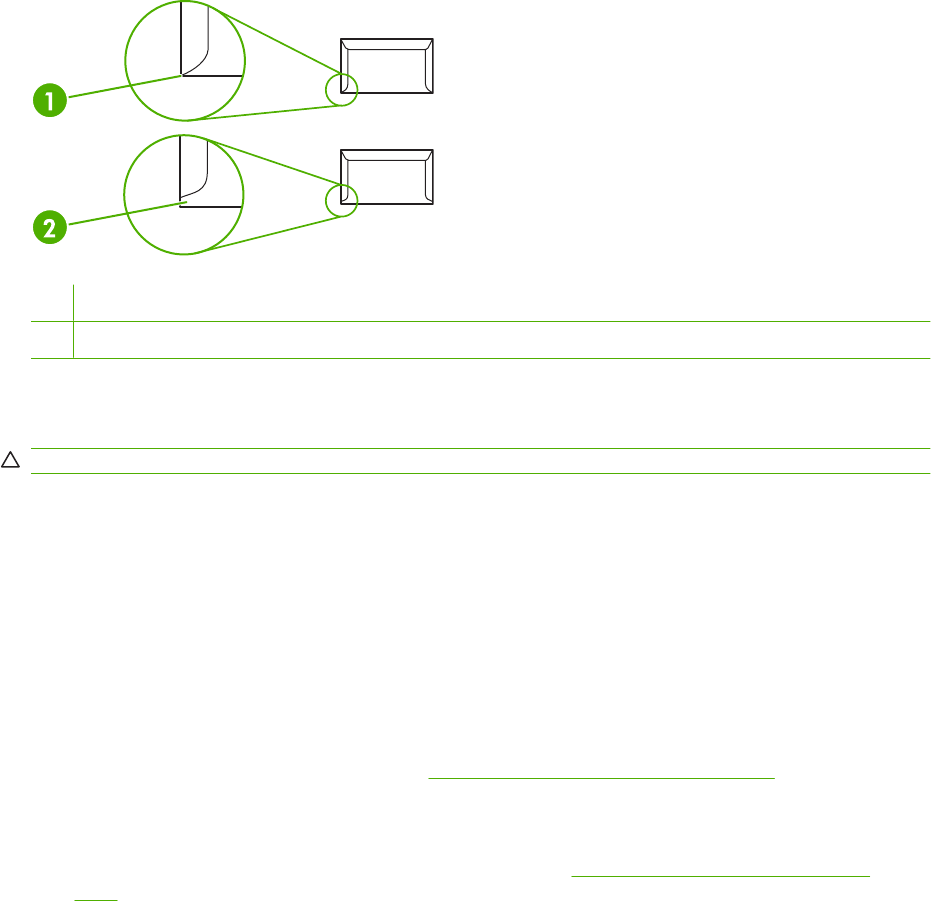
●Kasutage ainult ümbrikke, mille kinnis ulatub ümbriku nurgani (vt järgmist joonist).
1Lubatud
2Keelatud
●Eemaldatava klapiga ümbrike liim peab taluma kuumutis tekkivat kuumust ja survet.
HOIATUS. Kui te neid juhiseid ei järgi, võib ümbrik printeri ummistada.
Sildid
Siltide valimisel arvestage järgmisi näitajaid.
●Kasutage vaid selliseid silte, mille vahelt ei paista siltide alusleht.
●Silte peab hoidma sirgelt.
●Ärge kasutage kortsus, õhumullidega või kahjustatud silte.
●Kasutage ainult terveid sildilehti. See seade ei toeta printimist poolikutele sildilehtedele.
Juhiseid siltide sisestamise kohta vt teemast Printimisviisid ja salve mahutavus lk 31.
Kiled
●Salve, kandjate suuna ja draiveri sätete kohta vt teemat Printimisviisid ja salve mahutavus
lk 31.
●Asetage kiled pärast printimist tasasele pinnale.
ETWW Printimine muudele prindikandjatele 25

HOIATUS. Seadme kahjustuste vältimiseks kasutage ainult laserprinteritele mõeldud kilesid. Printeri
kiled, mis pole mõeldud LaserJeti printerites kasutamiseks sulavad kuumutis ning kahjustavad seda.
Kirjaplangid või trükitud vormid
●Ärge kasutage reljeefse pinnaga kirjaplanke.
●Kasutage ainult süttimatuid tinte, mis ei kahjusta printeri rulle.
Raske paber
●Ärge kasutage raskemat paberit, kui on soovitatud selle seadme kandjatele esitatavates nõuetes.
26 Peatükk 4 Toetatav paber ja muud kandjad ETWW


Prindikvaliteedi sätted
Prindikvaliteedi sätetest sõltub prinditava kujutise eraldusvõime ja toonerikulu.
Prindikvaliteedi sätete muutmiseks tehke järgmist:
1. Avage prindiatribuutide (Properties) (Windows 2000 ja XP puhul prindieelistuste (Printing
Preferences)) aken. Juhised leiate jaotisest Printeri eelistused (draiver) lk 16.
2. Valige vahekaardil Paper/Quality (Paber/kvaliteet) või Finishing (Viimistlus) (mõne Macintoshi
draiveri vahekaardil Paper Type/Quality (Paberi tüüp/kvaliteet)) soovitud prindikvaliteedisäte.
Saadaval on järgmised valikud.
●FastRes 600 (ainult Sarja HP LaserJet P1000 seadmed) – see säte tagab mõjusa
prindikvaliteedi eraldusvõimel 600 dpi.
●600 dpi (ainult sSarja HP LaserJet P1500 seadmed) – see säte tagab prindikvaliteedi
600×600 punkti tolli kohta, kasutades teksti prindikvaliteedi parandamiseks eraldusvõime
täiustamise tehnoloogiat (REt).
●FastRes 1200 – see säte tagab mõjusa prindikvaliteedi eraldusvõimel 1200 dpi.
●EconoMode – teksti printimiseks kasutatakse vähem toonerit. Säte on kasulik näiteks
mustandite printimisel. Selle sätte saate aktiveerida muudest prindikvaliteedi sätetest
sõltumatult.
MÄRKUS. Kõiki printeri funktsioone ei saa mõne draiveri või opsüsteemi puhul kasutada. Teavet
kasutatava draiveri puhul saadaolevate funktsioonide kohta saate printeriatribuutide spikrist.
28 Peatükk 5 Prinditoimingud ETWW
Kandjate sisestamine
HOIATUS. Kui püüate printida kortsus, volditud või muul moel kahjustatud kandjale, võib tekkida
ummistus. Lisateavet vt teemast Ummistuste kõrvaldamine lk 65.
Eelissöötesalv (ainult seadmel Sarja HP LaserJet P1006/P1009/P1500
seadmed)
Eelissöötesalve mahub kuni kümme paberilehte või üks ümbrik, kile, sildileht või kartong. Asetage
kandja salve ülemine serv eespool ja prinditav külg pealpool. Ummistuste ja kandja nihkumise
vältimiseks reguleerige enne kandjate laadimist külgmisi kandjajuhikuid.
Põhisöötesalv
Seadme Sarja HP LaserJet P1000 seadmed põhisöötesalve mahub kuni 150 lehte 75 g/m
2
raskust
paberit, raskemat paberit aga vähem (paberipaki kõrgus kuni 15 mm).
Seadme Sarja HP LaserJet P1500 seadmed põhisöötesalve mahub 250 lehte 75 g/m
2
raskust paberit,
raskemat paberit aga vähem (paberipaki kõrgus kuni 25 mm).
Asetage kandja salve ülemine serv eespool ja prinditav külg pealpool. Ummistuste ja kandja nihkumise
vältimiseks reguleerige alati nii külgmisi kui ka esimesi kandjajuhikuid.
MÄRKUS. Uute kandjate lisamisel eemaldage kindlasti kõik kandjad söötesalvest ja koputage
kandjate pakk ühtlaseks. See aitab vältida mitme lehe korraga söötmist ning sellest tingitud ummistusi.
Lühikeste kandjate jaoks salve reguleerimine (ainult seadme HP LaserJet
P1002/P1003/P1004/P1005 puhul)
Kui prindite kandjale, mis on lühem kui 185 mm, kasutage söötesalve reguleerimiseks lühikeste kandjate
pikendit.
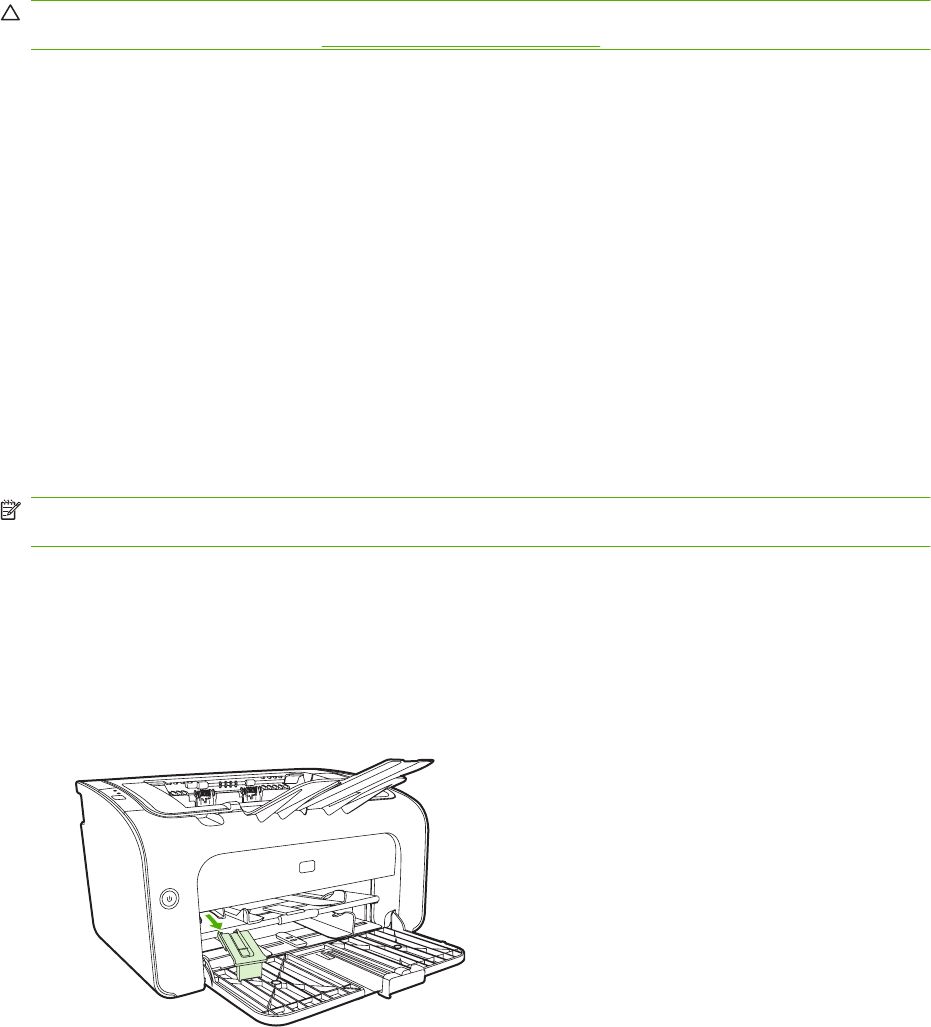
1. Eemaldage lühikeste kandjate pikendi söötesalve vasakus ääres olevast hoiukohast.
ETWW Kandjate sisestamine 29
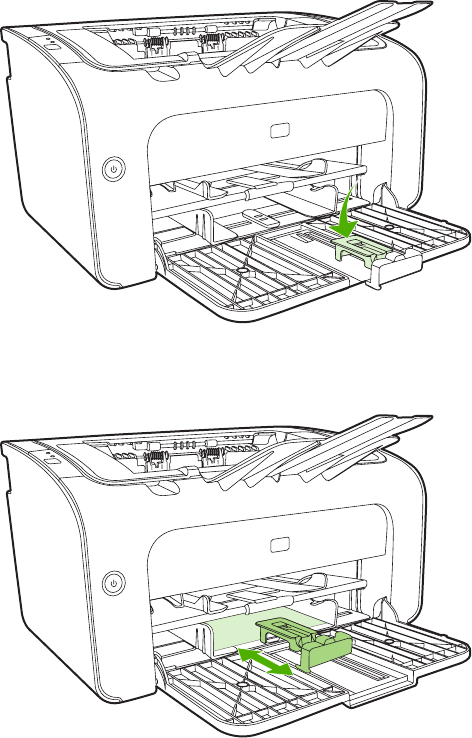
2. Kinnitage pikendi reguleeritava kandjajuhiku külge.
3. Sisestage kandjad seadmesse (nii kaugele, kui need ulatuvad) ja nihutage reguleeritav kandjajuhik
koos pikendiga kandjate vastu.
4. Pärast lühikeste kandjate printimist eemaldage lühikeste kandjate pikendi ning asetage see oma
hoiukohta tagasi.
30 Peatükk 5 Prinditoimingud ETWW
Muudele materjalidele printimine
Kasutage vaid laserprinterite jaoks mõeldud kandjaid. Vt Toetatavad kandjaformaadid lk 23.
MÄRKUS. Sarja HP LaserJet P1006/P1009/P1500 seadmed puhul kasutage eelissöötesalve ühele
ümbrikule või muule materjalile printimiseks. Mitmele ümbrikule või muule materjalile printimiseks
kasutage põhisöötesalve.
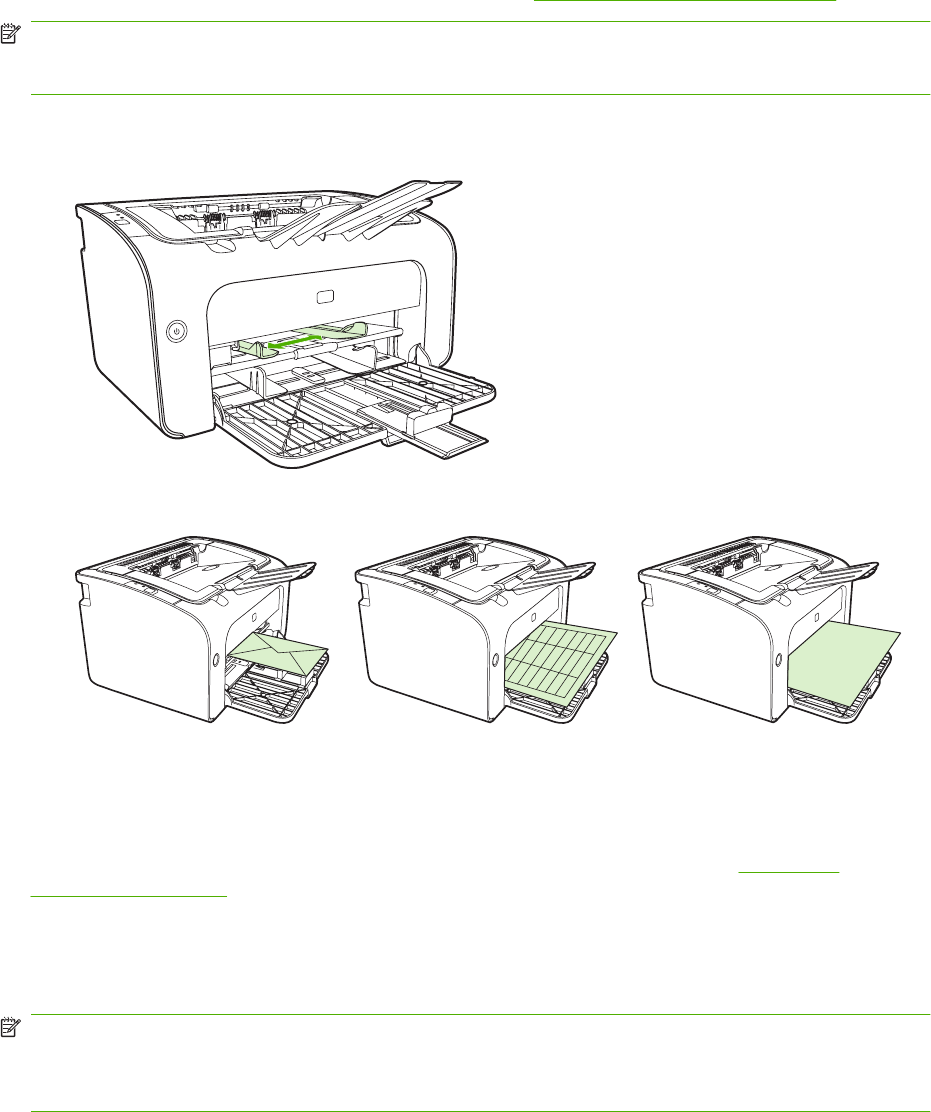
1. Enne kandjate salve asetamist libistage kandjajuhikud väljapoole, jättes nende vahele kandjatest
pisut laiema vahe.
2. Sisestage kandjad salve ja reguleerige paberijuhikuid vastavalt prindikandja laiusele.
Prindidraiveri muutmine vastavalt kandja formaadile ja tüübile
Kui muudate kandja formaadi ja tüübi sätteid oma kandjate järgi, kohandub seade vastavalt väljaprindi
optimeerimiseks. Saate muuta paberiformaati või tippida sätted atribuutide (Properties) või
eelistuste (Preferences) akna vahekaardile Paper/Quality (Paber/kvaliteet). Vt Toetatavad
kandjaformaadid lk 23.
Printimisviisid ja salve mahutavus
Printeridraiver pakub erinevaid printimisviise, mida seade kasutab erinevate kandjate kohandamiseks.
MÄRKUS. Režiimide CARDSTOCK (Kartong), ENVELOPE (Ümbrikud), LABEL (Sildid), HEAVY
(Raske paber), BOND (Dokumendipaber), ARCHIVE (Arhiivitavad paberid), A5, A6, B5, EXECUTIVE
(Vormistatud) ja ROUGH (Kare) kasutamisel seiskub printer pärast iga lehekülje printimist hetkeks ning
printimiskiirus väheneb.
ETWW Muudele materjalidele printimine 31

Tabel 5-1 Draiveri printimisviisid
Kandja tüüp Paberi formaat Seadme Sarja
HP LaserJet P1000
seadmed põhisalve
maksimaalne
mahutavus
Seadme Sarja
HP LaserJet P1500
seadmed põhisalve
maksimaalne
mahutavus
Kandja asend
Tavaline
Kirjaplangid
Värviline
Trükitud
Augustatud
Ümbertöötatud
Arhiiv
75–104 g/m2150 lehte 250 lehte Ülemine serv eespool
ja prinditav külg
pealpool
Kerge 60–75 g/m2150 lehte 250 lehte Prinditav külg pealpool
Raske 90–105 g/m2Paberipaki kõrgus kuni
15 mm
Paberipaki kõrgus kuni
25 m
Prinditav külg pealpool
Kartong 135–176 g/m2Paberipaki kõrgus kuni
15 mm
Paberipaki kõrgus kuni
25 m
Prinditav külg pealpool
Kiled 4 mil , ühevärvilised
kiled
Paberipaki kõrgus kuni
15 mm
Paberipaki kõrgus kuni
25 m
Prinditav külg pealpool
Ümbrik Ümbrikud formaadis
#10, DL, C5, B5,
Monarch
Paberipaki kõrgus kuni
15 mm
Paberipaki kõrgus kuni
25 m
Prinditav külg pealpool,
lühem serv ees, klapp
vasakul pool
Label Standardsed
HP LaserJeti sildid
Paberipaki kõrgus kuni
15 mm
Paberipaki kõrgus kuni
25 m
Prinditav külg pealpool
Dokumendipaber 75–104 g/m2Paberipaki kõrgus kuni
15 mm
Paberipaki kõrgus kuni
25 m
Prinditav külg pealpool
Kare 75–104 g/m2Paberipaki kõrgus kuni
15 mm
Paberipaki kõrgus kuni
25 m
Prinditav külg pealpool
Vellum 60–120 g/m2Paberipaki kõrgus kuni
15 mm
Paberipaki kõrgus kuni
25 m
Prinditav külg pealpool
Paberi mõlemale poolele printimine (käsisöötmisega printimine mõlemale
lehepoolele)
Paberi mõlemale poolele printimiseks (käsitsi mõlemale lehepoolele printimiseks) peate ühele paberile
kaks korda printima.
32 Peatükk 5 Prinditoimingud ETWW
MÄRKUS. Käsisöötmisega kahepoolsel printimisel võib printer seest määrduda, mistõttu halveneb
prindikvaliteet. Seadme määrdumisel lugege juhiseid jaotises Seadme puhastamine lk 47.
1. Avage atribuutide (Properties) (Windows 2000 ja XP puhul prindieelistuste (Printing
Preferences)) aken. Juhised leiate jaotisest Printeri eelistused (draiver) lk 16.
2. Valige vahekaardil Finishing (Viimistlus) variant Print On Both Sides (Manually) (Prindi
mõlemale poolele; käsitsi). Valige sobiv köitmisviis ja klõpsake nuppu OK.
3. Printige dokument.
MÄRKUS. Kõiki printeri funktsioone ei saa kõigi draiverite või opsüsteemide puhul kasutada.
Teavet kasutatava draiveri puhul saadaolevate funktsioonide kohta saate printeriatribuutide
elektroonilisest spikrist.
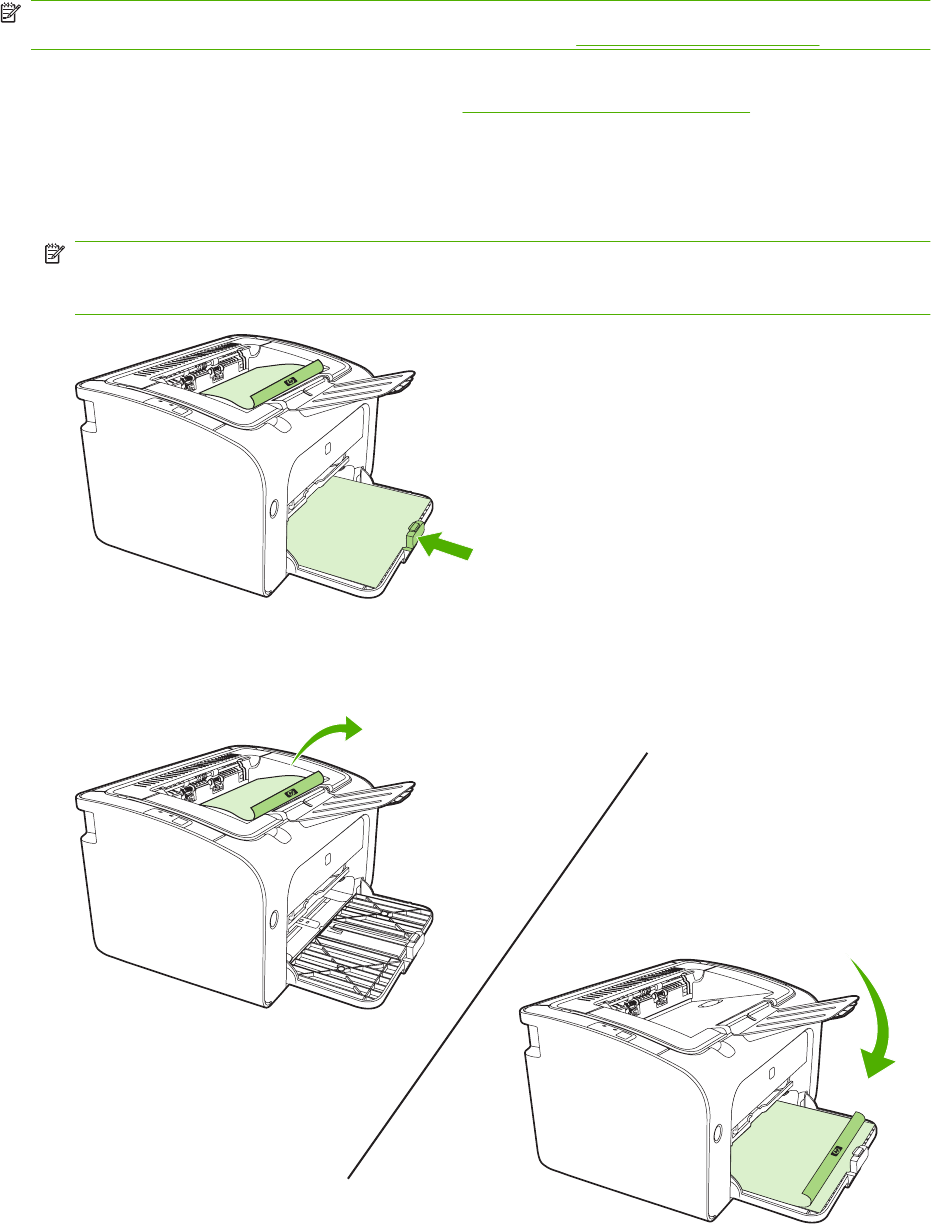
4. Pärast esimese poole printimist eemaldage paberipakk väljastussalvest asetust muutmata. Ärge
visake tühje lehti ära. Sisestage samas asetuses paberipakk eelissöötesalve või põhisalve,
prinditud pool allpool.
5. Teise poole printimiseks klõpsake nuppu Continue (Edasi). Pärast nupu Continue (Edasi)
klõpsamist vajutage Sarja HP LaserJet P1500 seadmed juhtpaneelil nuppu Alusta.
ETWW Muudele materjalidele printimine 33
Mitme lehekülje printimine ühele lehele (N-up)
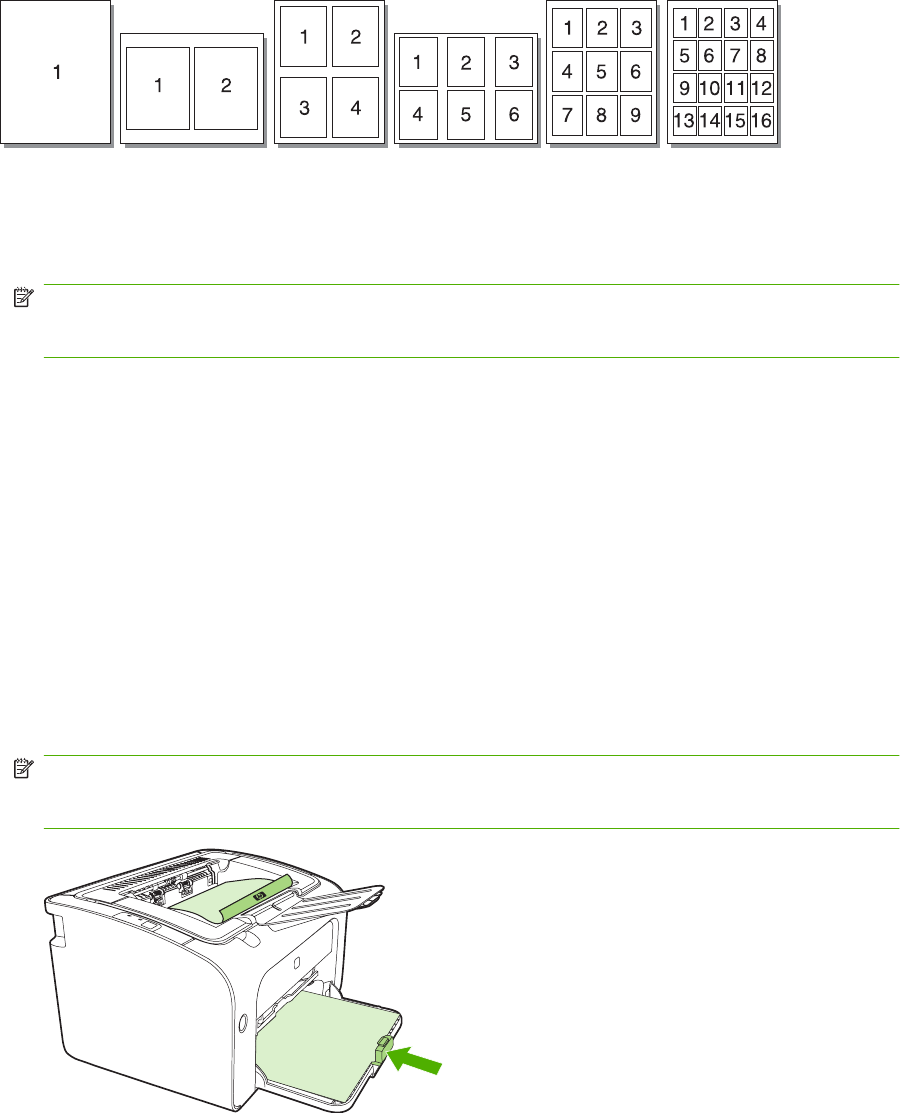
Saate soovitud arvu lehekülgi ühele lehele printida. Kui prindite lehele rohkem kui ühe lehekülje,
prinditakse leheküljed väiksemalt. Need leheküljed korraldatakse lehel samas järjekorras, nagu need
muidu prinditaks.
1. Avage oma tarkvararakenduse abil atribuutide (Properties) (Windows 2000 ja XP puhul
prindieelistuste (Printing Preferences)) aken.
2. Valige vahekaardil Finishing (Viimistlus) ühele lehele prinditavate lehekülgede arv.
MÄRKUS. Kõiki printeri funktsioone ei saa kõigi draiverite või opsüsteemide puhul kasutada.
Teavet kasutatava draiveri puhul saadaolevate funktsioonide kohta saate printeriatribuutide
elektroonilisest spikrist.
3. Fakultatiivsed juhised. Leheküljeääriste kaasamiseks märkige vastav ruut. Ühele lehele
prinditavate lehekülgede järjekorra määramiseks valige soovitud järjestus vastavas ripploendis.
4. Printige dokument.
Brošüüride printimine
Brošüüre saab printida Letter- ja A4-formaadis paberile.
1. Asetage paber põhisöötesalve.
2. Avage atribuutide (Properties) (Windows 2000 ja XP puhul prindieelistuste (Printing
Preferences)) aken.
3. Valige vahekaardil Finishing (Viimistlus) variant Print On Both Sides (Manually) (Prindi
mõlemale poolele; käsitsi). Valige sobiv köitmisviis ja klõpsake nuppu OK. Printige dokument.
MÄRKUS. Kõiki printeri funktsioone ei saa kõigi draiverite või opsüsteemide puhul kasutada.
Teavet kasutatava draiveri puhul saadaolevate funktsioonide kohta saate printeriatribuutide
elektroonilisest spikrist.
34 Peatükk 5 Prinditoimingud ETWW
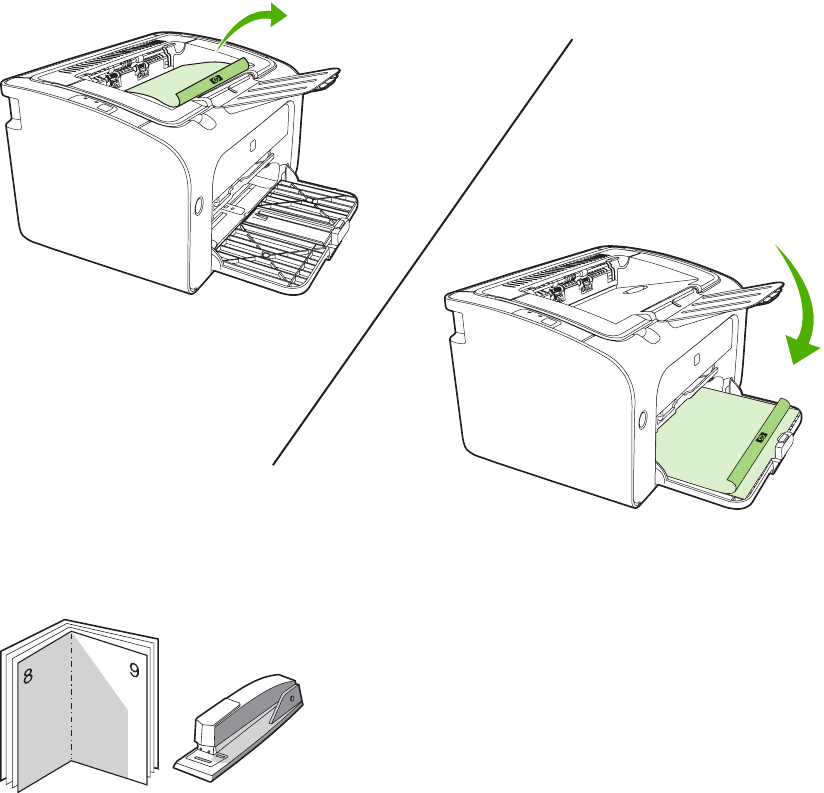
4. Pärast esimese poole printimist eemaldage paberipakk väljastussalvest asetust muutmata. Ärge
visake tühje lehti ära. Sisestage samas asetuses paberipakk eelissöötesalve või põhisalve,
prinditud pool allpool.
5. Printige teine lehepool.
6. Voltige ja klammerdage lehed.
Vesimärkide printimine
Vesimärgi variandi valimisel saate teksti printida olemasoleva teksti “alla” (taustale). Näiteks võite
printida suurte hallide tähtedega kirja Mustand või Konfidentsiaalne üle dokumendi esilehe või kõigi
lehtede.
ETWW Muudele materjalidele printimine 35
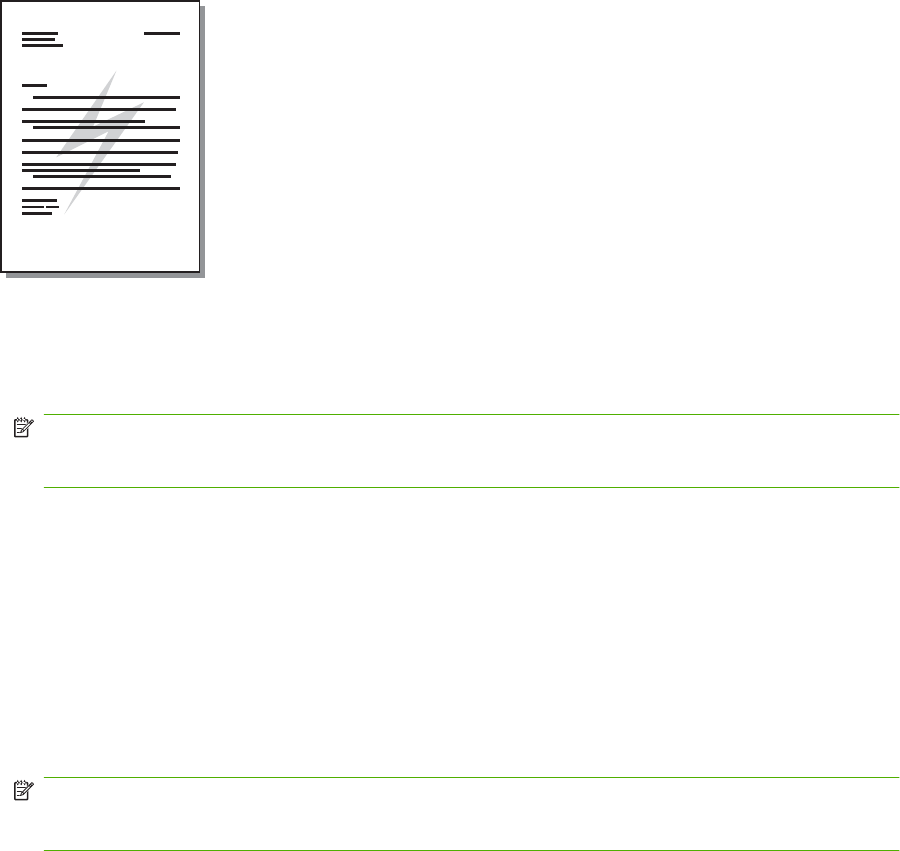
1. Avage oma tarkvararakenduse abil atribuutide (Properties) (Windows 2000 ja XP puhul
prindieelistuste (Printing Preferences)) aken.
2. Valige vahekaardil Effects (Efektid) soovitud vesimärk.
MÄRKUS. Kõiki printeri funktsioone ei saa kõigi draiverite või opsüsteemide puhul kasutada.
Teavet kasutatava draiveri puhul saadaolevate funktsioonide kohta saate printeriatribuutide
elektroonilisest spikrist.
3. Printige dokument.
Peegelpiltide printimine
Peegelpildi printimisel pööratakse tekst ja pildid selliselt, et peeglist vaadates või printimisplaadile
kandmisel on need õiget pidi.
1. Avage oma tarkvararakenduse abil atribuutide (Properties) (Windows 2000 ja XP puhul
prindieelistuste (Printing Preferences)) aken.
2. Märkige vahekaardil Paper/Quality (Paber/kvaliteet) ruut Mirror Printing (Peegelprintimine).
MÄRKUS. Kõiki printeri funktsioone ei saa kõigi draiverite või opsüsteemide puhul kasutada.
Teavet kasutatava draiveri puhul saadaolevate funktsioonide kohta saate printeriatribuutide
elektroonilisest spikrist.
3. Printige dokument.
36 Peatükk 5 Prinditoimingud ETWW
Prinditöö tühistamine
Prinditöö saate tühistada nii tarkvararakendusest kui ka prindijärjekorrast.
Seadme seiskamiseks kohe eemaldage ülejäänud paber seadmest. Kui seade seiskub, kasutage ühte
järgmistest võimalustest.
●Seadme juhtpaneel (ainult Sarja HP LaserJet P1006/P1009/P1500 seadmed): vajutage nuppu
Loobu.
●Tarkvararakendus: tavaliselt ilmub arvuti ekraanile korraks dialoogiboks, mille abil saate prinditöö
tühistada.
●Windowsi prindijärjekord: kui prinditöö on ootel prindijärjekorras (arvuti mälus) või
prindispuuleris, kustutage prinditöö sealtkaudu. Klõpsake menüü Start käsku Settings (Sätted) ja
seejärel Printers (Printerid) või Printers and Faxes (Printerid ja faksid). Akna avamiseks
topeltklõpsake printeri ikooni, valige oma prinditöö ja klõpsake nuppu Delete (Kustuta) või
Cancel (Tühista).
Kui juhtpaneeli olekutuled pärast prinditöö tühistamist endiselt vilguvad, jätkab arvuti prinditöö saatmist
printerisse. Kustutage töö prindijärjekorrast või oodake, kuni arvuti andmete edastamise lõpetab. Seade
naaseb olekusse Valmis.
ETWW Prinditöö tühistamine 37
38 Peatükk 5 Prinditoimingud ETWW

6 Korrashoid ja hooldamine
●Prindikasseti vahetamine
●Printeriteabe lehed
●Sisseehitatud veebiserver (ainult Sarja HP LaserJet P1500 võrguseadmed)
●Tarvikute hooldamine
●Seadme puhastamine
●Paberivõturulli vahetamine
●Paberivõturulli puhastamine
●Printeri eralduspadja vahetamine
●EconoMode (toonerisäästurežiim)
ETWW 39
Prindikasseti vahetamine
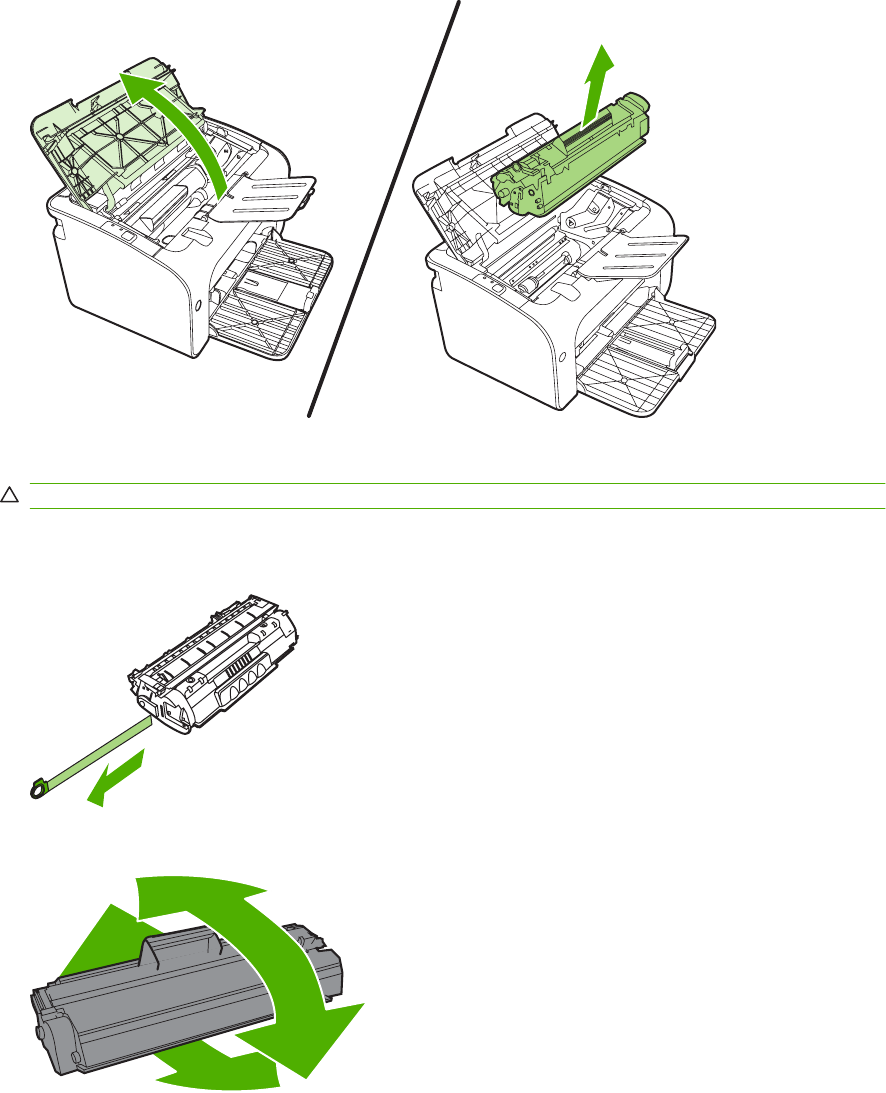
1. Avage prindikassetihoidiku luuk ja võtke vana prindikassett välja. Lugege prindikasseti pakendis
olevat käitlusteavet. Prindikasseti kahjustuste vältimiseks kaitske seda otsese valguse eest, kattes
see paberilehega.
2. Võtke uus prindikassett pakendist välja.
HOIATUS. Prindikasseti kahjustamise vältimiseks hoidke kassetti mõlemast otsast.
3. Tõmmake kinnitust, kuni lint tuleb kassetist täiesti välja. Pange lint kasseti karpi, et see
ümbertöötamiseks tagastada.
4. Raputage kassetti ettevaatlikult küljelt küljele, et tooner jaotuks kassetis ühtlaselt.
40 Peatükk 6 Korrashoid ja hooldamine ETWW
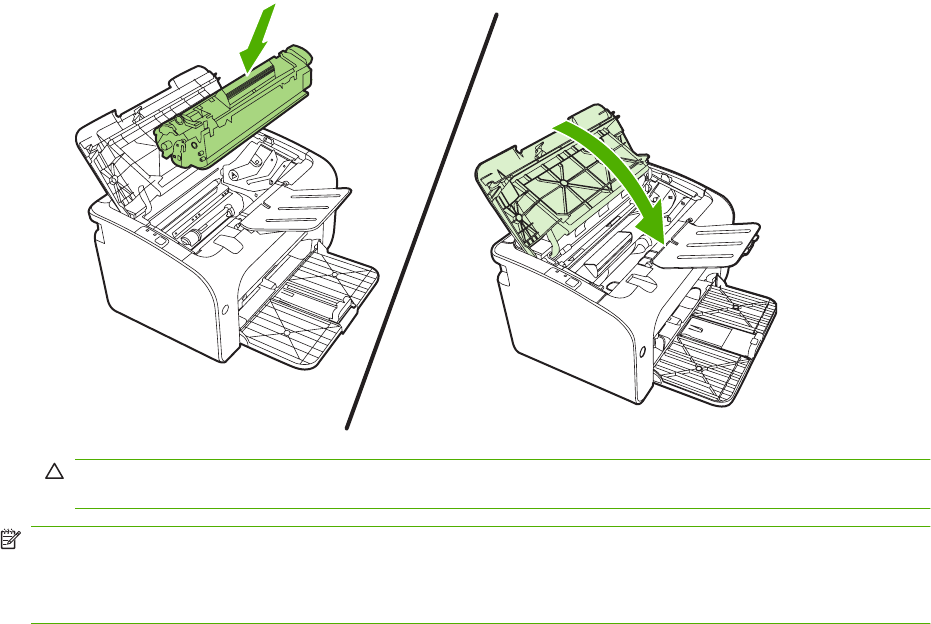
5. Asetage prindikassett seadmesse ja sulgege prindikassetihoidiku luuk.
HOIATUS. Kui toonerit satub teie riietele, pühkige see kuiva lapiga maha ja peske riideid külmas
vees. Kuum vesi kinnistab tooneri püsivalt riidesse.
MÄRKUS. Kui tooner on otsakorral, ilmnevad prinditud leheküljel pleekinud või heledad piirkonnad.
Prindikvaliteeti võib olla võimalik ajutiselt parandada, kui järelejäänud toonerit kassetis ühtlaselt jaotada.
Tooneri ühtlaseks jaotamiseks kassetis eemaldage see seadmest ja loksutage kassetti ettevaatlikult
edasi-tagasi.
ETWW Prindikasseti vahetamine 41
Printeriteabe lehed
demoleht
Demoleht sisaldab teksti ja graafika näiteid. Demolehe printimiseks valige see akna Prindieelistused
(Printer Preferences) vahekaardi Teenused (Services) ripploendist Prinditeabe lehed (Print
Information Pages).
Konfiguratsioonileht
Konfiguratsioonilehel on loetletud printeri kehtivad sätted ja atribuudid. Leht sisaldab ka olekulogi
aruannet. Konfiguratsioonilehe printimiseks tehke ühte järgmistest.
●Vajutage nuppu Alusta, kui seadme tuli Valmis põleb ning muid prinditöid ei prindita (ainult Sarja
HP LaserJet P1500 seadmed).
●Valige konfiguratsioonileht akna Prindieelistused (Printer Preferences) vahekaardi Teenused
(Services) ripploendist Prinditeabe lehed (Print Information Pages).
Tarvikute oleku leht
Tarvikute oleku lehe printimiseks valige see akna Prindieelistused (Printer Preferences) vahekaardi
Teenused (Services) ripploendist Prinditeabe lehed (Print Information Pages). Tarvikute oleku leht
sisaldab järgmist teavet:
●prindikassetis veel kasutada oleva tooneri kogus (hinnanguliselt protsentides);
●prinditud lehekülgede ja tehtud prinditööde arv;
●tellimis- ja jäätmekäitlusteave.
42 Peatükk 6 Korrashoid ja hooldamine ETWW

Sisseehitatud veebiserver (ainult Sarja HP LaserJet P1500
võrguseadmed)
Sisseehitatud veebiserveri kaudu saate vaadata seadme ja võrgu olekut ning hallata
printimisfunktsioone oma arvutist.
●vaadata seadme olekuteavet;
●määrata kõigi tarvikute veel kasutadaolevat ressurssi ja tellida uusi tarvikuid;
●vaadata ja muuta seadme konfiguratsiooni vaikesätteid;
●vaadata ja muuta võrgukonfiguratsiooni.
Sisseehitatud veebiserveri kasutamiseks ei pea arvutisse installima mingit eritarkvara. Arvutis peab
leiduma vaid üks toetatavatest veebibrauseritest:
●Internet Explorer 6.0 (ja uuemad versioonid)
●Netscape Navigator 7.0 (ja uuemad versioonid)
●Firefox 1.0 (ja uuemad versioonid)
●Mozilla 1.6 (ja uuemad versioonid)
●Opera 7.0 (ja uuemad versioonid)
●Safari 1.2 (ja uuemad versioonid)
●Konqueror 3.2 (ja uuemad versioonid)
Sisseehitatud veebiserver töötab, kui seade on ühendatud TCP/IP-põhisesse võrku. Sisseehitatud
veebiserver ei tööta IPX-l põhinevate ühenduste ega USB-otseühendustega.
MÄRKUS. Sisseehitatud veebiserveri avamiseks ja kasutamiseks pole tarvis Interneti-ühendust. Kui
aga klõpsate mõnda linki, peab teil lingiga seotud veebisaidi avamiseks olema Interneti-ühendus.
Sisseehitatud veebiserveri kasutamine
Sisseehitatud veebiserveriga ühenduse loomiseks tippige seadme IP-aadress või hostinimi toetatud
veebibrauseri aadressiväljale. IP-aadressi teadasaamiseks printige seadme konfiguratsioonileht.
Selleks vajutage juhtpaneeli nuppu Alusta ning hoidke seda 5 sekundit all, kui seadme tuli Valmis põleb
ning muid prinditöid ei prindita.
MÄRKUS. Sarja HP LaserJet P1500 võrguseadmed toetavad ainult Interneti-protokolli IPv6.
Lisateavet leiate veebisaidilt http://www.hp.com/support/ljp1500.
NÄPUNÄIDE. Pärast URL-aadressi avamist võite seada sellele järjehoidja, et saaksite lehele hiljem
kiiresti tagasi tulla.
Sisseehitatud veebiserveri aknas on kolm seadmesätteid ja -teavet sisaldavat vahekaarti:
Information (Teave), Settings (Sätted) ja Networking (Võrguühendus).
ETWW Sisseehitatud veebiserver (ainult Sarja HP LaserJet P1500 võrguseadmed) 43
Vahekaart Information (Teave)
Teabelehtede rühm koosneb järgmistest jaotistest:
●Seadme olek – kuvatakse printeri ja HP tarvikute olekuteave.
●Seadme konfiguratsioon – kuvatakse konfiguratsioonilehel toodud teave.
●Tarvikute olek – kuvatakse HP tarvikute olek ning tarvikute osanumbrid. Uute tarvikute tellimiseks
klõpsake linki Order Supplies (Tarvikute tellimine) akna ülemises parempoolses osas.
●Võrgusätete kokkuvõte – kuvatakse võrgusätete kokkuvõtte lehel toodud teave.
Vahekaart Settings (Sätted)
Sellel vahekaardil saate seadet konfigureerida arvuti abil. Kui seade on võrgus, pöörduge enne selle
vahekaardi sätete muutmist seadme administraatori poole.
Vahekaart Sätted (Settings) sisaldab lehte Printimine (Printing), kus saate vaadata ja muuta nii
prinditöö vaikesätteid kui ka PCL 5e sätteid.
Vahekaart Networking (Võrgundus)
Kui seade on ühendatud IP-põhisesse võrku, saab võrguülem selle vahekaardi kaudu juhtida seadme
võrguga seostuvaid sätteid.
Links (Lingid)
Lingid asuvad lehtede Status (Olek) ülemises parempoolses osas. Nende kasutamiseks peab teie
arvutil olema Interneti-ühendus. Kui kasutate sissehelistamisühendust ning te ei loonud enne
sisseehitatud veebiserveri avamist Interneti-ühendust, peate nüüd nende veebisaitide külastamiseks
ühenduse looma. Võimalik, et peate selleks sisseehitatud veebiserveri lehe sulgema ja uuesti avama.
●Order Supplies (Tarvikute tellimine). See link viib teid veebisaidile Sure Supply, kust saate tellida
ehtsaid HP tarvikuid nii HP-lt kui ka edasimüüjatelt.
●Product Support (Tootetugi). Viib seadme tugiteenuste veebisaidile. Seal saate otsida abi üldiste
teemade kaupa.
44 Peatükk 6 Korrashoid ja hooldamine ETWW

Tarvikute hooldamine
Garantiiteavet nende tarvikute kohta vt Hooldus- ja tugiteenused lk 83.
Tarvikute kasutusiga
Sarja HP LaserJet P1000 seadmed: tavalise musta tindi asenduskasseti keskmine prinditavate
lehekülgede arv on 1500 vastavalt standardile ISO/IEC 19752. Tegelik prinditavate lehekülgede arv
sõltub konkreetsest kasutamisest.
Sarja HP LaserJet P1500 seadmed: tavalise musta tindi asenduskasseti keskmine prinditavate
lehekülgede arv on 2000 vastavalt standardile ISO/IEC 19752. Tegelik prinditavate lehekülgede arv
sõltub konkreetsest kasutamisest.
Tarvikute olemasolu kontrollimine ja tellimine
Tarvikute olekut saate kontrollida juhtpaneelil, printides seadme tarvikute oleku lehe. Hewlett-Packard
soovitab esitada tellimuse asendusprindikassetile, kui kuvatakse esimest korda teade tooneri lõppemise
kohta. Tavakasutuse korral näitab tellimisteade, et kasutusiga on jäänud ligikaudu kaks nädalat.
Kui kasutate HP originaalprindikassette, saate osta järgmist tüüpi tarvikute teavet.
●Kassetis veel kasutada oleva tooneri hulk
●Prinditavate lehekülgede hinnanguline arv
●Prinditud lehekülgede arv
●Muu tarvikute teave
MÄRKUS. Kui toonerivaru hakkab lõppema, kuvatakse arvuti ekraanil printimise ajal teade.
Kui tarvikute kasutusiga hakkab lõppema, tellige asendustarvikud kohalikust HP esindusest telefoni või
Interneti teel. Osanumbreid vt Tarvikute ja lisaseadmete tellimine lk 82. Internetist tellimiseks vt
http://www.hp.com/go/ljsupplies.
Tarvikute säilitamise juhised
Prindikassettide säilitamisel järgige järgmisi juhiseid.
●Ärge võtke prindikassetti pakendist välja enne, kui soovite seda paigaldada.
●Kahjustuste vältimiseks ärge jätke prindikassetti valguse kätte mõnest minutist kauemaks.
●Töö- ja säilitustemperatuuride vahemikke vt Tabel C-5 Asukohanõuded lk 94.
●Hoidke tarvikud horisontaalasendis.
●Hoidke tarvikuid pimedas ja kuivas, eemal soojus- ja magnetvälja tekitavatest allikatest.
Tarvikute asendamine ja käitlemine
Uue HP prindikasseti paigaldamisel järgige prindikasseti pakendis toodud juhiseid või vaadake
alustusjuhendit.
ETWW Tarvikute hooldamine 45

Tarvikute ringlussevõtt:
●Asetage kasutatud tarvik uue tarviku pakendisse
●Täitke pakendisse lisatud tagastussilt
●Saatke kasutatud tarvik ringlussevõtuks HP-sse
Lisateabe saamiseks vaadake ringlussevõtujuhendit, mis on kaasas iga uue HP tarvikuga. HP
ringlussevõtuprogrammi kohta leiate lisateavet teemast Tagastus- ja käitlusjuhised lk 103.
Jaga tooner uuesti
Kui prinditud lehele ilmuvad tuhmunud või heledad alad, siis on võimalik trükikvaliteeti ajutiselt
parandada toonerit uuesti jagades.
1. Eemaldage printerikassett printerist.
2. Et toonerit uuesti jagada, kiigutage printerikassetti õrnalt edasi-tagasi.
HOIATUS. Kui toonerit satub teie riietele, pühkige see maha kuiva rätiga ja peske riideeset
külmas vees. Kuuma veega jääb tooner kangasse sisse.
3. Pange printerikassett tagasi printerisse ja sulgege seejärel printerikasseti luuk. Kui trükk on ikka
hele või sobimatu, paigaldage uus printerikassett.
HP seisukoht mitte-HP toodetud tarvikute suhtes
Hewlett-Packard Company ei saa soovitada mitte-HP toodetud ja ümbertöötatud tarvikute kasutamist.
Kuna tegemist pole HP toodetega, ei saa HP nende kvaliteeti mõjutada. Seadme garantii ei hõlma
hooldust ega remonti, mis järgneb mitte-HP toodetud tarvikute kasutamisele.
Seadme lähtestamine mitte HP toodetud tarvikute jaoks
Kui paigaldate mitte-HP toodetud prindikasseti, kuvatakse teie arvutis vastav teade. Pärast mitte-HP
toodetud tarviku paigaldamist vajutage printimiseks nuppu OK.
HOIATUS. Kuna olekunäidikutel ei kuvata, millal mitte HP toodetud kasseti tooner hakkab lõppema
või on otsas, ei pruugi seade printimist lõpetada. Tühja prindikassetiga printimisel võib seade saada
kahjustusi.
HP tarvikute võltsimise vastane veebisait
Kui tarvikute olekunäidikult selgub, et prindikassett pole HP oma ja te arvate, et see on ehtne, külastage
HP tarvikute võltsimise vastast veebisaiti aadressil http://www.hp.com/go/anticounterfeit.
46 Peatükk 6 Korrashoid ja hooldamine ETWW
Seadme puhastamine
Puhastage seadme välispinda vajadusel puhta niiske riidelapiga.
HOIATUS. Ärge puhastage seadet ega selle lähedal olevaid esemeid ammoniaagipõhiste
puhastusvahenditega.
Printimise käigus võib seadmesse koguneda paberi-, tooneri- ja tolmuosakesi. Aja jooksul võib see
põhjustada prindikvaliteedi halvenemist, näiteks tooneritäppe või määrdumist. Selliste probleemide
kõrvaldamiseks või vältimiseks puhastage prindikasseti ala ja kandjateed.
Prindikasseti ala puhastamine
Prindikasseti ala pole tarvis sageli puhastada. Selle puhastamine võib aga parandada prindikvaliteeti.
ETTEVAATUST! Enne seadme puhastamist lülitage seade välja, eemaldades toitejuhtme
vooluvõrgust, ja oodake, kuni printer maha jahtub.
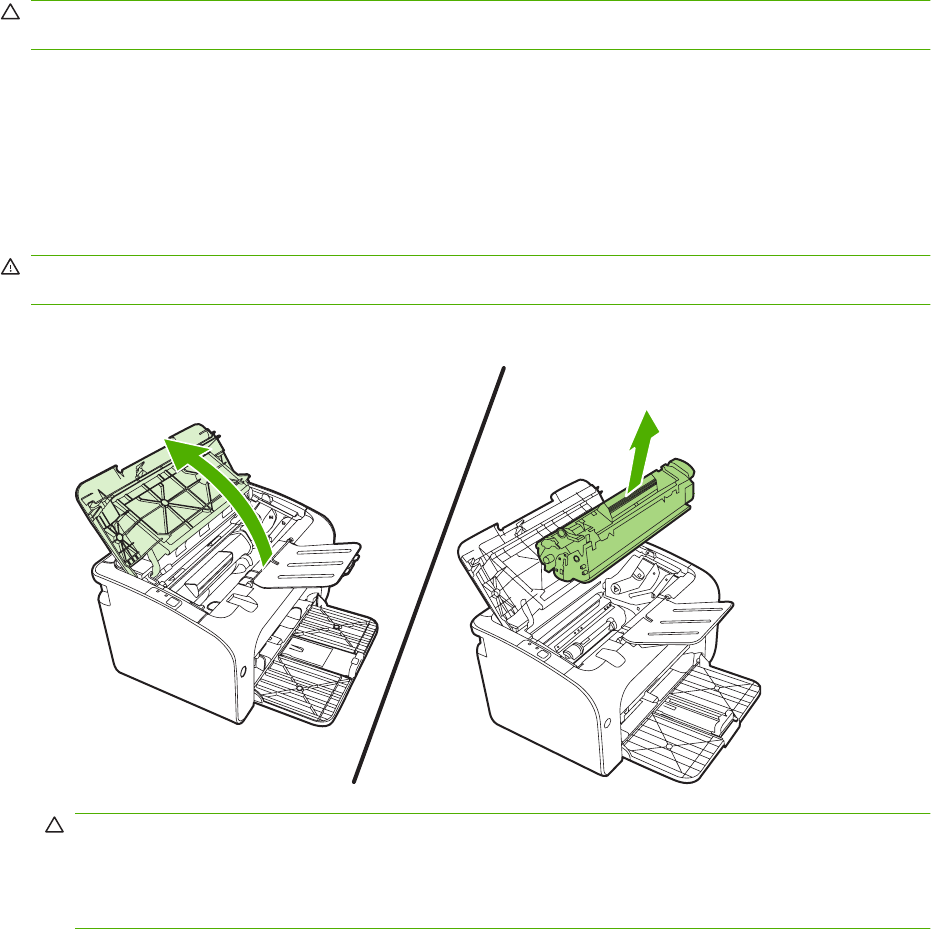
1. Eemaldage toitejuhe seadme küljest. Avage prindikassetihoidiku luuk ja eemaldage prindikassett.
HOIATUS. Ärge puudutage seadme sees asuvat musta ülekanderulli. See võib seadet
kahjustada.
HOIATUS. Kahjustuste vältimiseks ärge jätke prindikassetti valguse kätte. Katke kassett
paberilehega.
ETWW Seadme puhastamine 47
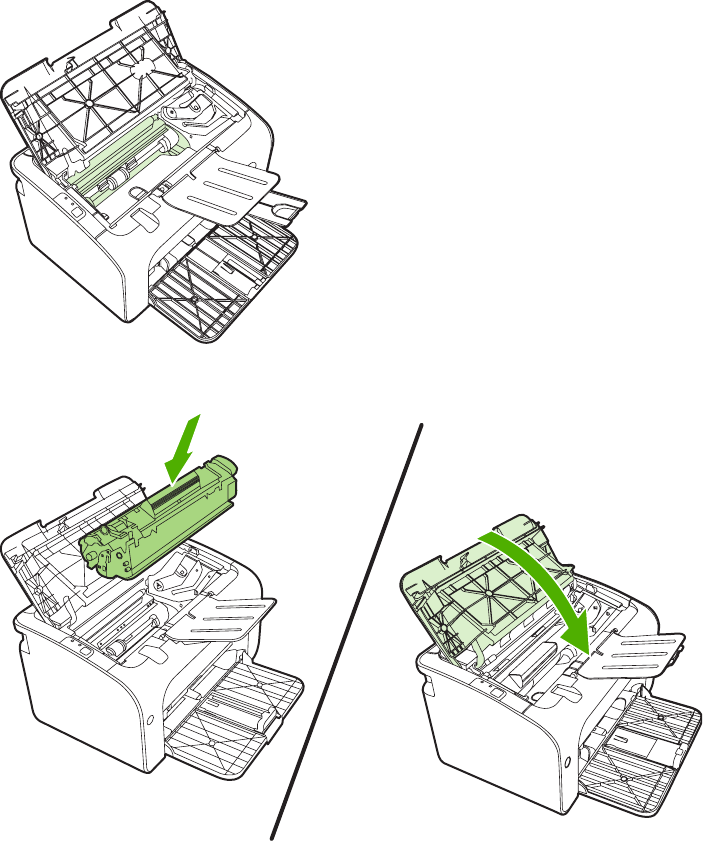
2. Puhastage paberitee piirkond ja prindikasseti ava kuiva ebemevaba lapiga.
3. Asetage prindikassett tagasi ja sulgege luuk.
48 Peatükk 6 Korrashoid ja hooldamine ETWW
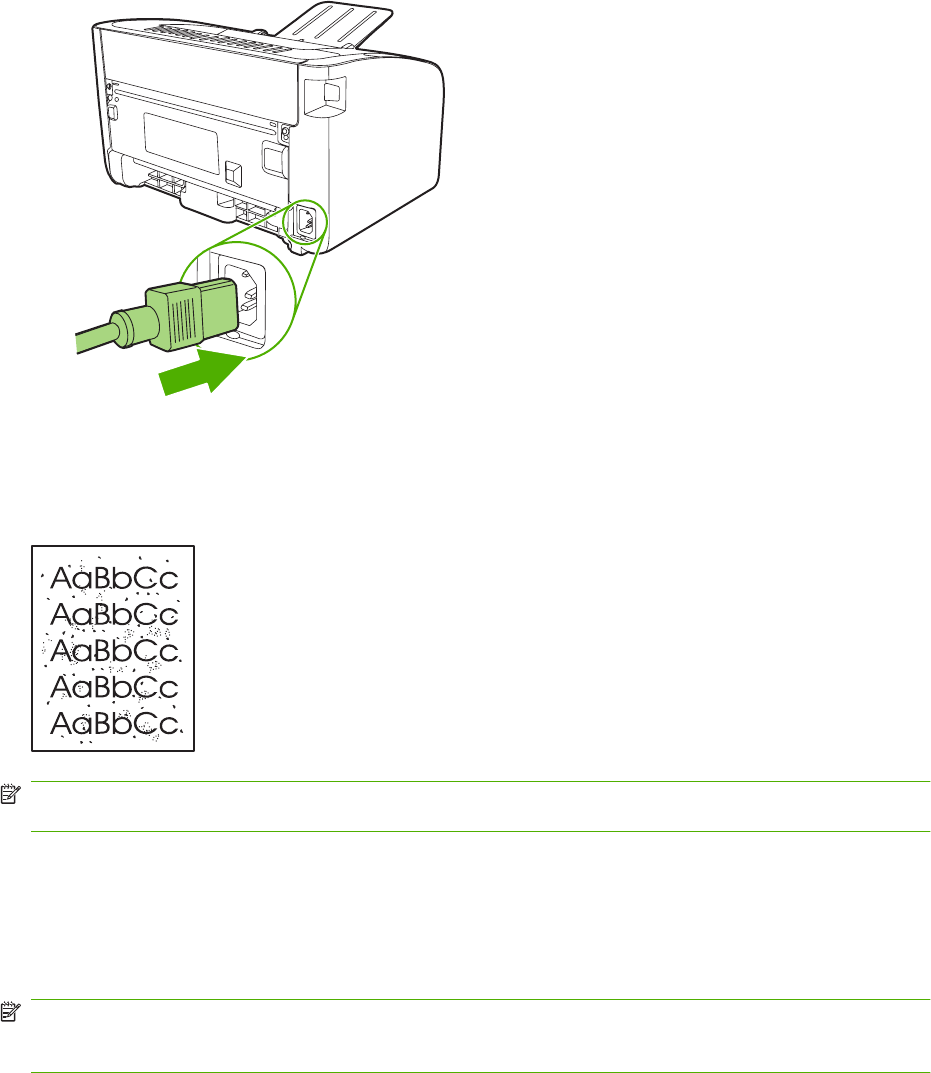
4. Ühendage toitejuhe seadmega.
Seadme paberitee puhastamine
Kui väljaprintidel esineb tooneritäppe või määrdumist, puhastage paberitee. Puhastamisel kasutage
kilet, mis eemaldab paberiteelt tolmu ja tooneri. Ärge kasutage dokumendipaberit ega karedat paberit.
MÄRKUS. Parimate tulemuste saamiseks kasutage kilelehte. Kui teil pole ühtki kilet käepärast, võite
kasutada sileda pinnaga koopiapaberit (70–90 g/m
2
).
1. Veenduge, et seade oleks ooterežiimis ja märgutuli Valmis põleks.
2. Asetage paber söötesalve.
3. Printige puhastusleht. Avage atribuutide (Properties) (Windows 2000 ja XP puhul
prindieelistuste (Printing Preferences)) aken.
MÄRKUS. Puhastustoiminguks kulub ligikaudu 2 minutit ja selle ajal seiskub puhastusleht aeg-ajalt.
Ärge lülitage seadet välja enne, kui puhastamine on lõpule viidud. Seadme põhjalikuks puhastamiseks
võib olla vaja toimingut mitu korda korrata.
ETWW Seadme puhastamine 49
Paberivõturulli vahetamine
Printer kulub ka tavalisel ja kandjatele esitatud nõudeid arvestaval kasutamisel. Kehvemate
omadustega kandjate kasutamisel võib paberivõturull vajada sagedasemat vahetust.
Kui seade ei saa regulaarselt paberit kätte (paber ei tule seadmest läbi), tuleb paberivõturull välja
vahetada või seda puhastada. Uue paberivõturulli tellimise kohta vt Paberivõturulli puhastamine
lk 53.
HOIATUS. Vale tegutsemine võib seadet kahjustada.
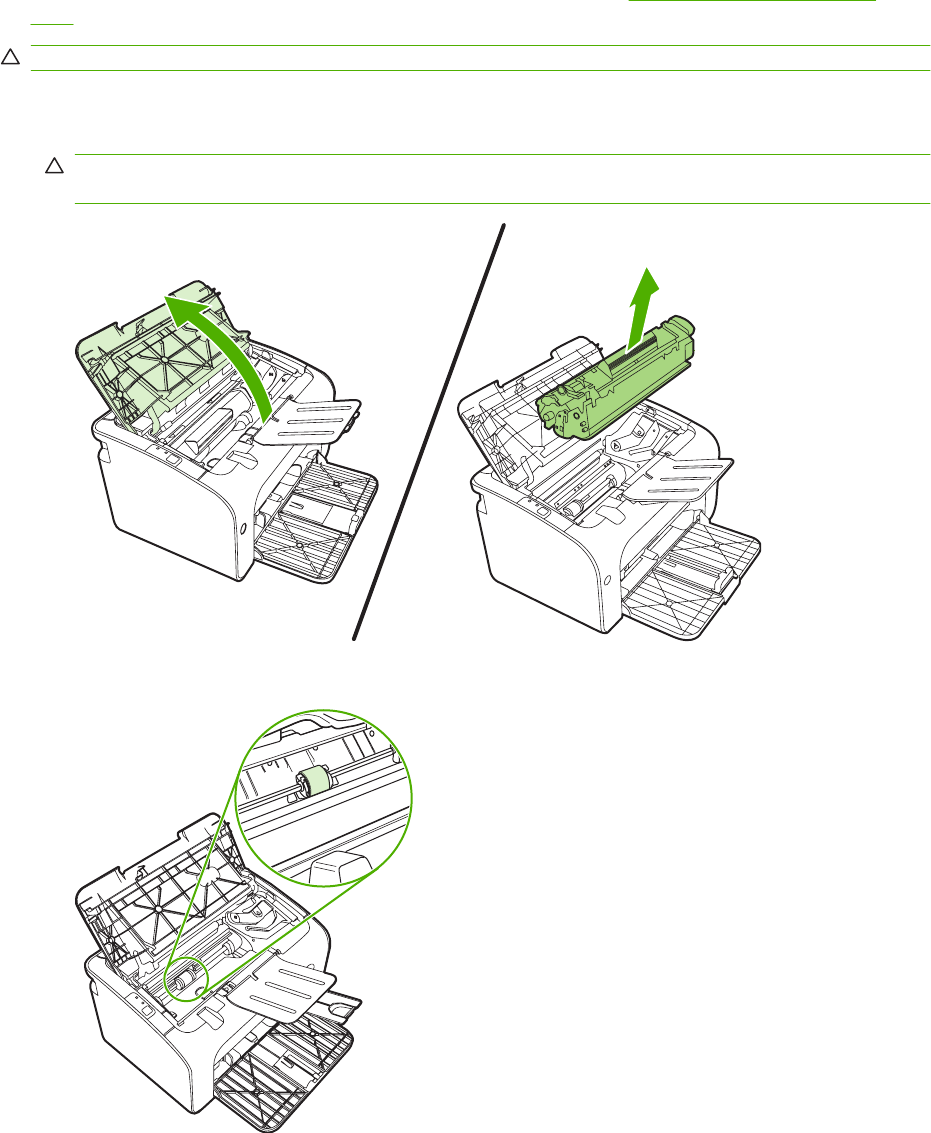
1. Avage prindikassetihoidiku luuk ja võtke vana prindikassett välja. Lugege prindikasseti pakendis
olevat käitlusteavet.
HOIATUS. Prindikasseti kahjustuste vältimiseks ärge asetage seda otsese valguse kätte. Katke
prindikassett paberilehega.
2. Leidke paberivõturull.
50 Peatükk 6 Korrashoid ja hooldamine ETWW
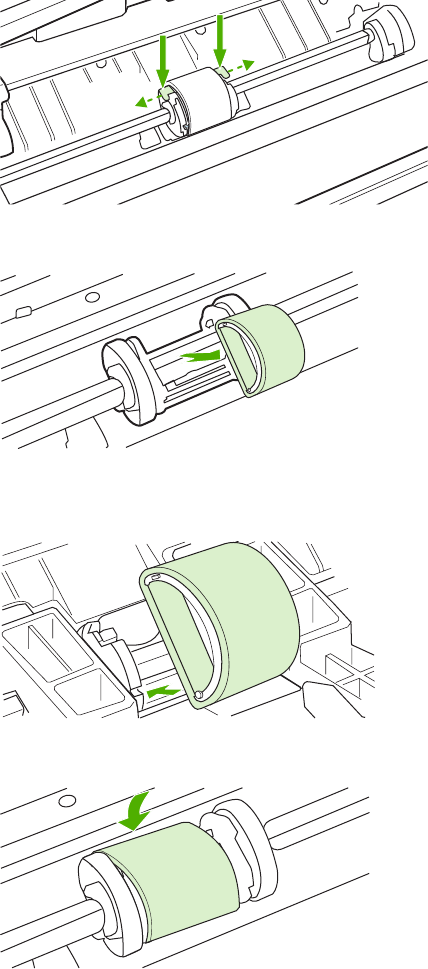
3. Vabastage paberivõturulli mõlemas otsas asuvad väikesed valged riivid ja keerake rulli suunaga
ettepoole.
4. Tõmmake paberivõturull ettevaatlikult ülespoole ja printerist välja.
5. Asetage uus paberivõturull pessa. Tänu mõlemal küljel asuvatele ümmargustele ja nelinurksetele
kinnitusavadele ei saa te rulli valesti paigaldada.
6. Pöörake uut paberivõturulli suunaga endast eemale, kuni selle mõlemad otsad paigale lukustuvad.
ETWW Paberivõturulli vahetamine 51
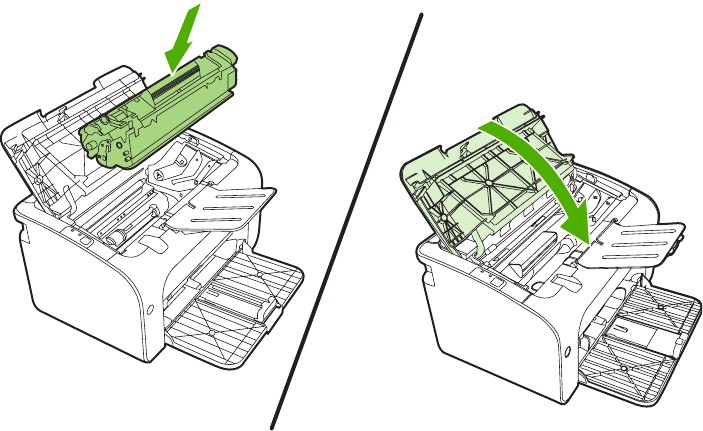
7. Asetage prindikassett seadmesse ja sulgege kassetihoidiku luuk.
52 Peatükk 6 Korrashoid ja hooldamine ETWW
Paberivõturulli puhastamine
Kui soovite paberivõturulli vahetamise asemel puhastada, järgige järgmisi juhiseid.
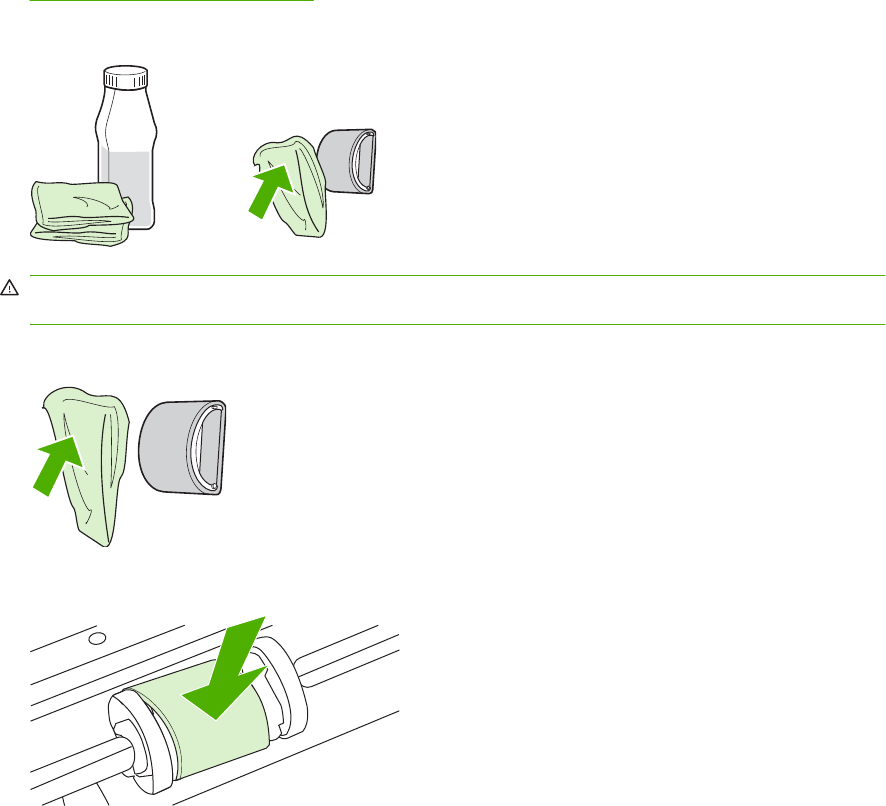
1. Eemaldage toitejuhe seadmest ja seejärel eemaldage paberivõturull, nagu on kirjeldatud jaotise
Paberivõturulli vahetamine lk 50 juhistes 1–5.
2. Niisutage ebemeteta lappi isopropüülalkoholiga ja hõõruge rulli.
ETTEVAATUST! Alkohol on tuleohtlik. Ärge kasutage alkoholiga niisutatud riidelappi lahtise tule
juures. Enne seadme sulgemist ja vooluvõrku ühendamist laske alkoholil täielikult kuivada.
3. Puhastage rull lahtitulnud mustusest kuiva ebemeteta lapiga.
4. Enne seadmesse tagasipanekut laske paberivõturullil täielikult kuivada.
5. Ühendage toitejuhe seadmega.
ETWW Paberivõturulli puhastamine 53
Printeri eralduspadja vahetamine
Printer kulub ka tavalisel ja kandjatele esitatud nõudeid arvestaval kasutamisel. Kehvemate
omadustega kandjate kasutamisel võib paberi eralduspadi vajada sagedasemat vahetust.
Kui seade võtab salvest tihti mitu lehte korraga, tuleb paberi eralduspadi tõenäoliselt välja vahetada.
MÄRKUS. Enne eralduspadja väljavahetamist puhastage paberivõturull. Vt Paberivõturulli
puhastamine lk 53.
ETTEVAATUST! Enne printeri eralduspadja vahetamist lülitage seade välja, eemaldades toitejuhtme
vooluvõrgust, ja oodake, kuni printer maha jahtub.
1. Lahutage seade vooluvõrgust.
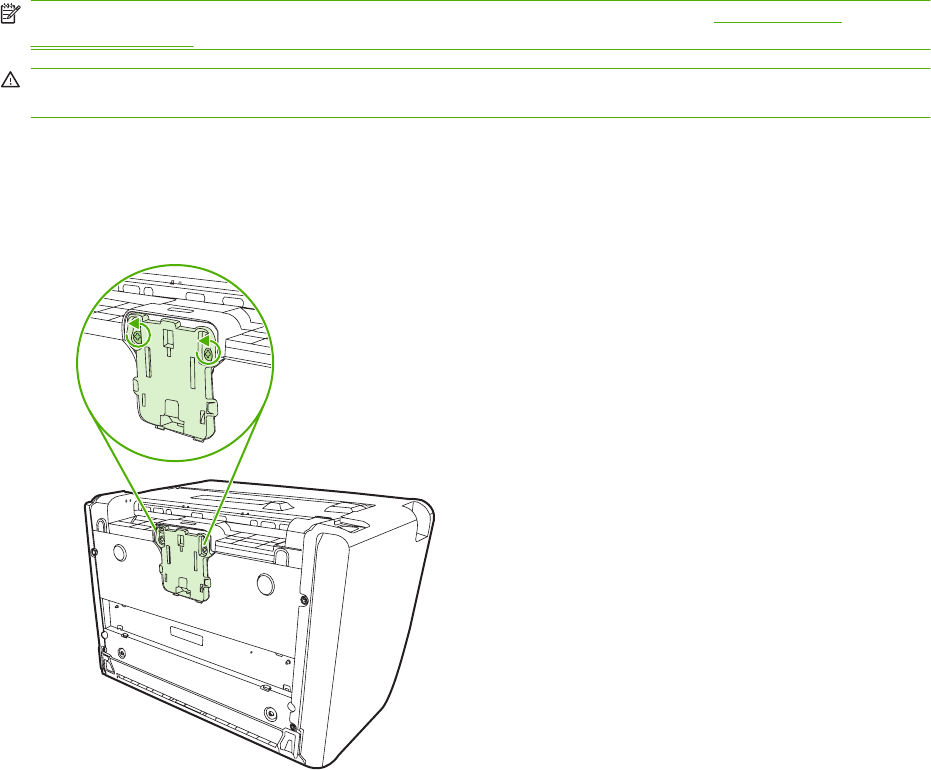
2. Eemaldage paber ja sulgege põhisöötesalv. Asetage seade esiküljele.
3. Keerake lahti kaks eralduspatja kinnitavat kruvi seadme alumisel küljel.
54 Peatükk 6 Korrashoid ja hooldamine ETWW
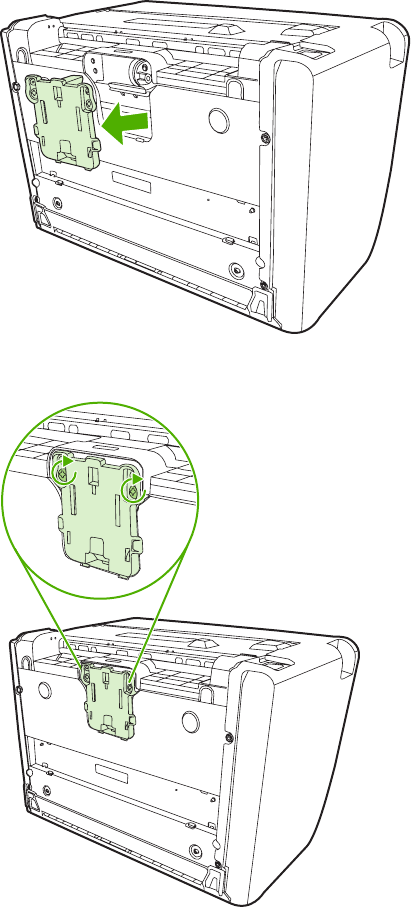
4. Eemaldage eralduspadi.
5. Asetage uus eralduspadi kohale ja kinnitage kruvidega.
ETWW Printeri eralduspadja vahetamine 55
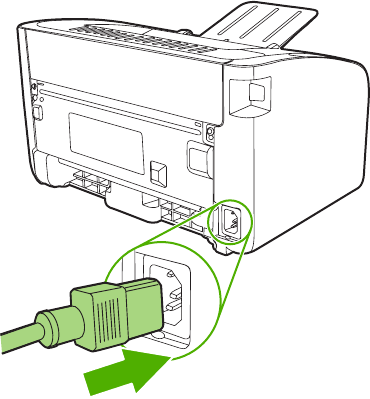
6. Ühendage seade vooluvõrku ja lülitage sisse.
56 Peatükk 6 Korrashoid ja hooldamine ETWW

EconoMode (toonerisäästurežiim)
Režiimi EconoMode puhul kasutab seade iga lehe printimiseks vähem toonerit. Selle funktsiooni
kasutamisel võib pikeneda prindikasseti kasutusaeg ning väheneda prinditava lehekülje hind. Siiski
halveneb ka prindikvaliteet. Tooneri säästufunktsiooniga prinditud kujutised on heledamad (sobib
mustandite printimiseks).
HP ei soovita režiimi EconoMode pidevalt kasutada. Kui režiimi EconoMode kasutada kogu aeg, võib
toonerivaru vastu pidada kauem kui prindikasseti mehaanilised osad. Kui täheldate sellistel tingimustel
prindikvaliteedi langemist, peate paigaldama uue prindikasseti hoolimata sellest, et vanas on veel
toonerit.
1. Režiimi EconoMode sisselülitamiseks avage atribuutide (Properties) (Windows 2000 ja XP puhul
aga prindieelistuste(Printing Preferences)) aken.
2. Märkige vahekaardil Paper/Quality (Paber/kvaliteet) või Finishing (Viimistlus) (mõne Macintoshi
draiveri vahekaardil Paper Type/Quality (Paberi tüüp/kvaliteet)) ruut EconoMode.
MÄRKUS. Kõiki printeri funktsioone ei saa mõne draiveri või opsüsteemi puhul kasutada. Teavet
kasutatava draiveri puhul saadaolevate funktsioonide kohta saate printeriatribuutide spikrist.
ETWW EconoMode (toonerisäästurežiim) 57
58 Peatükk 6 Korrashoid ja hooldamine ETWW

7 Probleemilahendus
●Probleemilahenduse kontroll-loend
●Oleku märgutuled
●Ummistuste kõrvaldamine
●Prindikvaliteedi parandamine
●Kandjatega seotud probleemide lahendamine
●Prinditud lehekülg erineb ekraanil kuvatust.
●Printeritarkvara probleemid
●Levinumad probleemid Macintosh-arvuti puhul
●Võrguhäälestuse probleemilahendus
ETWW 59
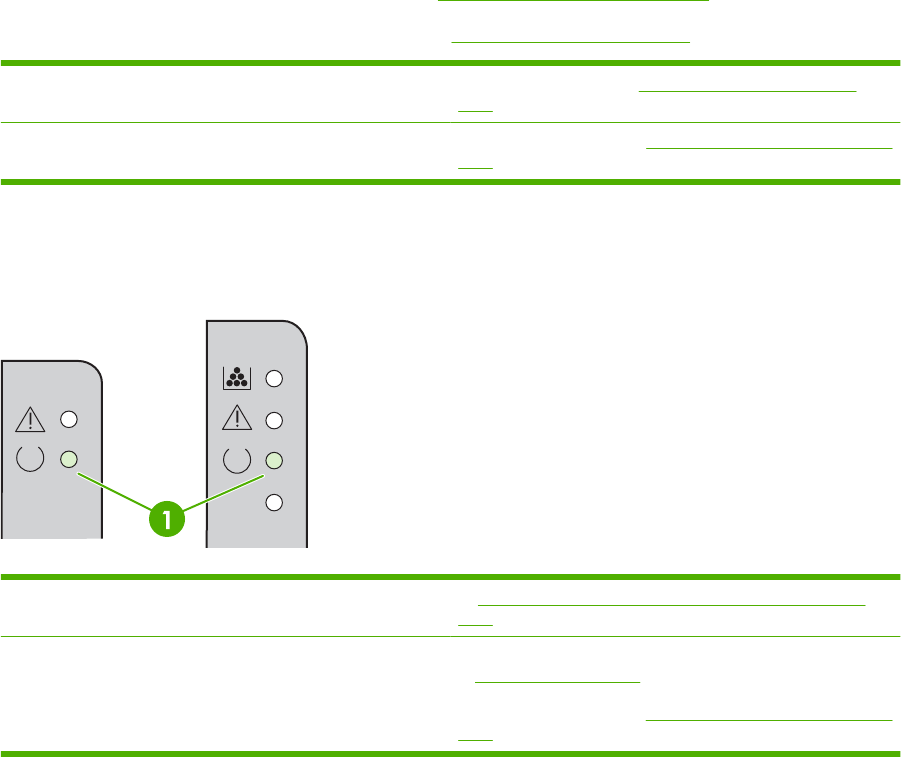
Probleemilahenduse kontroll-loend
1. juhis. Kas seade on õigesti seadistatud?
●Kas seade on ühendatud töökorras vooluvõrku?
●Kas printeri toitelüliti on sisselülitatud asendis?
●Kas prindikassett on õigesti paigaldatud? Vt Prindikasseti vahetamine lk 40.
●Kas paber on söötesalve õigesti asetatud? Vt Kandjate sisestamine lk 29.
Jah Kui vastasite jaatavalt, vt 2. juhis. Kas tuli Valmis põleb?
lk 60.
Ei Kui seade ei lülitu sisse, vt HP klienditeenindusse pöördumine
lk 61.
2. juhis. Kas tuli Valmis põleb?
Kontrollige, kas juhtpaneelil asuv tuli Valmis (1) põleb.
Jah Vt 3. juhis. Kas konfiguratsioonilehe printimine õnnestub?
lk 60
Ei Kui juhtpaneeli märgutuled ei põle nii, nagu joonisel näidatud,
vt Oleku märgutuled lk 62.
Kui probleem ei lahene, vt HP klienditeenindusse pöördumine
lk 61.
3. juhis. Kas konfiguratsioonilehe printimine õnnestub?
Konfiguratsioonilehe printimiseks tehke ühte järgmistest.
●Vajutage nuppu Alusta, kui seadme tuli Valmis põleb ning muid prinditöid ei prindita (ainult Sarja
HP LaserJet P1500 seadmed).
●Valige konfiguratsioonileht akna Prindieelistused (Printer Preferences) vahekaardi Teenused
(Services) ripploendist Prinditeabe lehed (Print Information Pages).
60 Peatükk 7 Probleemilahendus ETWW

Jah Kui konfiguratsioonilehe printimine õnnestub, vt 4. juhis. Kas
prindikvaliteet on rahuldav? lk 61.
Ei Kui printerist paberit välja ei tule, vt Kandjatega seotud
probleemide lahendamine lk 72.
Kui probleem ei lahene, vt HP klienditeenindusse pöördumine
lk 61.
4. juhis. Kas prindikvaliteet on rahuldav?
Jah Kui prindikvaliteet on rahuldav, vt 5. juhis. Kas seadme ja arvuti
vaheline andmeside toimib? lk 61.
Ei Kui prindikvaliteet on kehv, vt Prindikvaliteedi parandamine
lk 68.
Kontrollige, kas prindisätted vastavad kasutatava prindikandja
tüübile. Sätete reguleerimist vastavalt kandja tüübile vt jaotises
Toetatav paber ja muud kandjad lk 21.
Kui probleem ei lahene, vt HP klienditeenindusse pöördumine
lk 61.
5. juhis. Kas seadme ja arvuti vaheline andmeside toimib?
Proovige dokumenti tarkvararakenduse kaudu printida.
Jah Kui dokumendi printimine õnnestub, vt 6. juhis. Kas prinditud
lehekülg vastab ootustele? lk 61.
Ei Kui printimine ei õnnestu, vt Printeritarkvara probleemid
lk 75.
Kui kasutate Macintoshi arvutit, vt Levinumad probleemid
Macintosh-arvuti puhul lk 76.
Kui probleem ei lahene, vt HP klienditeenindusse pöördumine
lk 61.
6. juhis. Kas prinditud lehekülg vastab ootustele?
Jah Probleem peaks olema lahendatud. Kui probleem püsib, vt
Prinditud lehekülg erineb ekraanil kuvatust. lk 73.
Ei Kui probleem ei lahene, vt HP klienditeenindusse pöördumine
lk 61.
HP klienditeenindusse pöördumine
●USA-s külastage Sarja HP LaserJet P1000 seadmed kohta abi saamiseks veebisaiti
http://www.hp.com/support/ljp1000 ja Sarja HP LaserJet P1500 seadmed kohta abi saamiseks saiti
http://www.hp.com/support/ljp1500.
●Muudes riikides/regioonides külastage veebisaiti http://www.hp.com/.
ETWW Probleemilahenduse kontroll-loend 61
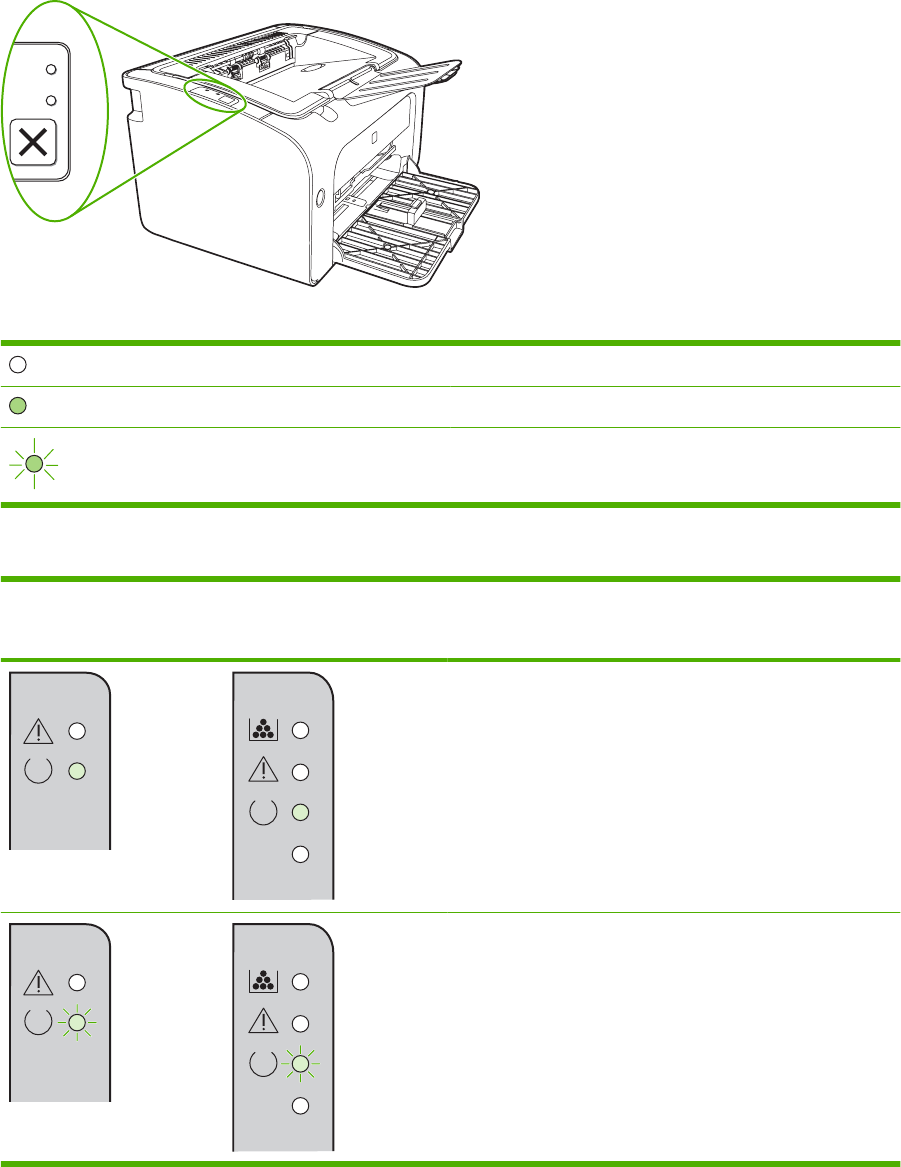
Oleku märgutuled
Tabel 7-1 Olekutulede tähendus
Sümboli tähendus: tuli ei põle
Sümboli tähendus: tuli põleb
Sümboli tähendus: tuli vilgub
Tabel 7-2 Juhtpaneeli märgutuleteated
Seadme Sarja HP LaserJet
P1000 seadmed märgutule
olek
Seadme Sarja HP LaserJet
P1500 seadmed märgutule
olek
Seadme olek Tegevus
Valmis
Seade on kasutusvalmis ning
pooleliolevaid töid pole.
Konfiguratsioonilehe
printimiseks vajutage lühidalt
nuppu Alusta (ainult Sarja
HP LaserJet P1500
võrguseadmed).
Andmete töötlemine
Seade võtab andmeid vastu
või töötleb neid.
Käsiloleva töö
katkestamiseks vajutage
nuppu Tühista (ainult Sarja
HP LaserJet P1006/P1009/
P1500 seadmed).
62 Peatükk 7 Probleemilahendus ETWW
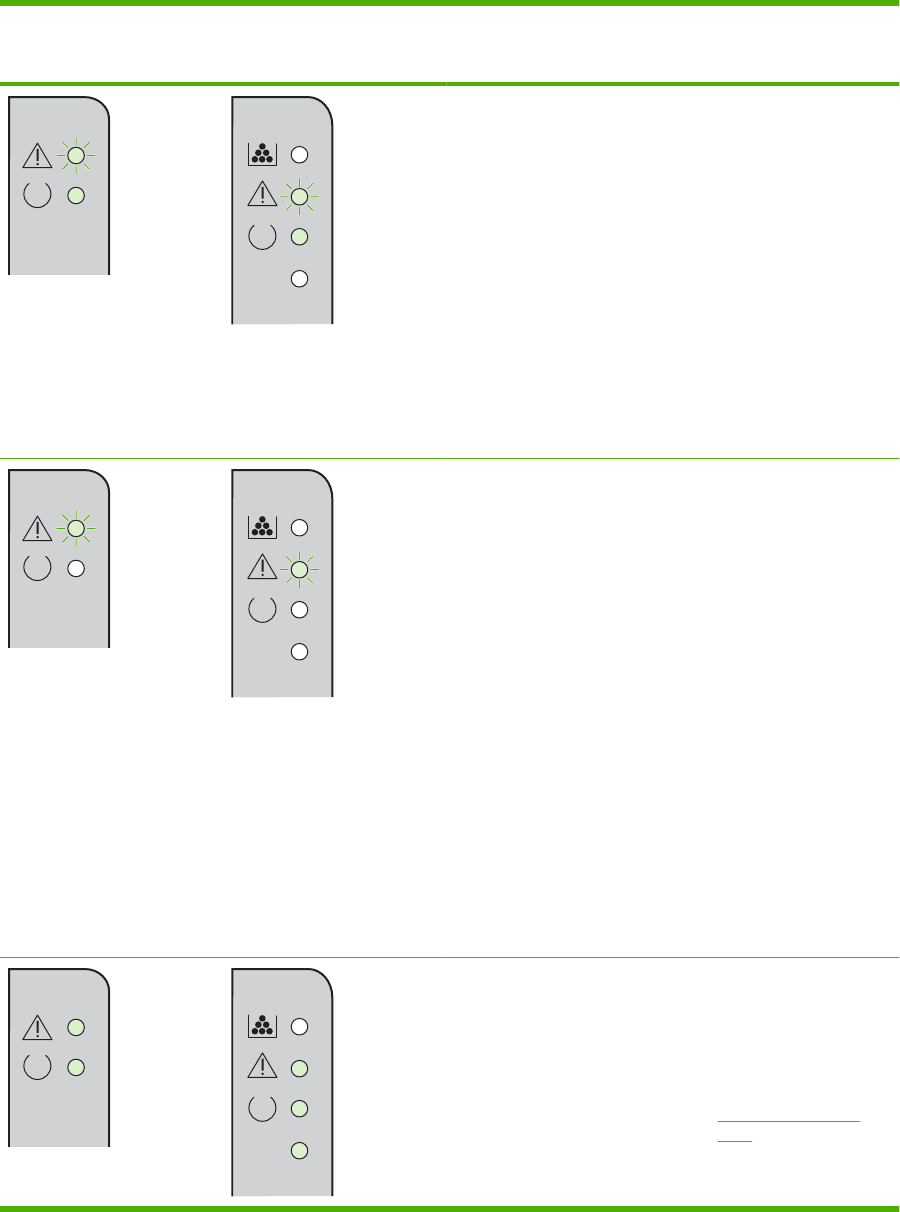
Seadme Sarja HP LaserJet
P1000 seadmed märgutule
olek
Seadme Sarja HP LaserJet
P1500 seadmed märgutule
olek
Seadme olek Tegevus
Käsisöötmine või
Edasitöötamist
mittetakistav tõrge
See olek ilmneb järgmistel
juhtudel.
●Käsisöötmine
●Üldine tõrge, mis ei
takista edasitöötamist
Tõrkeolekust taastumiseks ja
saadaolevate andmete
printimiseks vajutage nuppu
Alusta (ainult Sarja
HP LaserJet P1500
seadmed).
Kui taastumine õnnestub, siis
läheb seade olekusse
Andmetöötlus ja viib töö
lõpule.
Kui tõrkeolekust taastumine
nurjub, siis läheb seade
olekusse Püsiv tõrge.
Proovige kandjad kandjateest
eemaldada ning muuta
seadme toide tsükliliseks.
Tähelepanu
Sarja HP LaserJet
P1000 seadmed:
●Prindikassetiluuk on
avatud
●Paberiummistus
●Prindikassetti pole
paigaldatud
●Paber on otsas
Sarja HP LaserJet
P1500 seadmed:
●Prindikassetiluuk on
avatud
●Paberiummistus
●Paber on otsas
Sulgege prindikassetiluuk,
eemaldage paberiummistus,
paigaldage kassett või lisage
paberit.
Kriitiline tõrge
Seadmel ilmnes parandamatu
tõrge.
●Lülitage printer välja,
oodake 10 sekundit ja
lülitage seejärel printer
sisse.
●Kui teil ei õnnestu
probleemi lahendada, vt
HP klienditeenindus
lk 88.
Tabel 7-2 Juhtpaneeli märgutuleteated (järg)
ETWW Oleku märgutuled 63
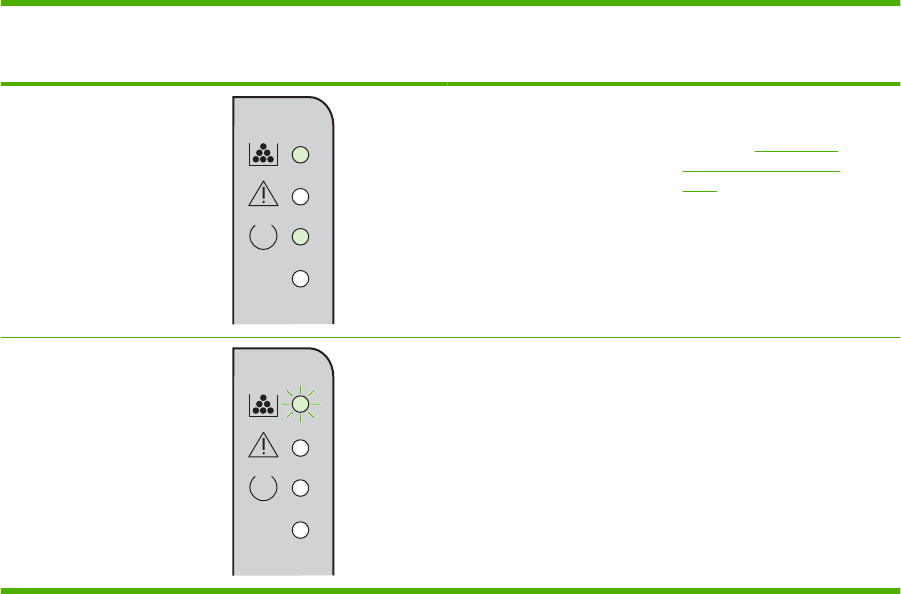
Seadme Sarja HP LaserJet
P1000 seadmed märgutule
olek
Seadme Sarja HP LaserJet
P1500 seadmed märgutule
olek
Seadme olek Tegevus
Tooner on lõppemas
Märgutulede Alusta, Valmis ja
Tähelepanu süttimine ei olene
olekust Tooner on lõppemas
(ainult seadmel Sarja
HP LaserJet P1500
seadmed).
Tellige uus prindikassett ja
olge valmis seda kasutusele
võtma. Vt Tarvikute ja
lisaseadmete tellimine
lk 82.
Tooner puudub
Prindikassett on printerist
eemaldatud (ainult seadmel
Sarja HP LaserJet P1500
seadmed).
Pange prindikassett
seadmesse tagasi.
Tabel 7-2 Juhtpaneeli märgutuleteated (järg)
64 Peatükk 7 Probleemilahendus ETWW

Ummistuste kõrvaldamine
Kandjad võivad prinditöö käigus aeg-ajalt printerisse kinni jääda. Tekkinud ummistusest teavitatakse
teid juhtpaneeli märgutuledega.
Ummistuste põhjused võivad muuhulgas olla järgmised.
●Söötesalved on täidetud valesti või on liiga täis.
MÄRKUS. Uute kandjate lisamisel eemaldage alati kõik kandjad söötesalvest ja koputage
kandjate pakk ühtlaseks. See aitab vältida mitme lehe korraga söötmist ning sellest tingitud
ummistusi.
●Kandjad ei vasta HP spetsifikatsioonidele.
●Seadme paberitee võib vajada tolmu- ja muudest osakestest puhastamist.
Pärast ummistuse kõrvaldamist võib seadmesse jääda lahtist toonerit. Lahtine tooner kaob paari lehe
printimise järel.
HOIATUS. Kui toonerit satub riietele, peske neid jaheda veega. Kuum vesi kinnistab tooneri püsivalt
riidesse.
Levinumad ummistuste piirkonnad
●Prindikasseti piirkond: Vt Kinnikiilunud lehe eemaldamine lk 65.
●Söötesalvede piirkond: Kui lehte on veel söötesalves näha, proovige see ettevaatlikult, lehte katki
rebimata söötesalvest eemaldada. Kui peate eemaldamisel jõudu rakendama, vt Kinnikiilunud lehe
eemaldamine lk 65.
●Väljastustee: Kui lehte on väljastussalves näha, vt Kinnikiilunud lehe eemaldamine lk 65.
MÄRKUS. Pärast ummistuse kõrvaldamist võib seadmesse jääda lahtist toonerit. Lahtine tooner kaob
paari lehe printimise järel.
Kinnikiilunud lehe eemaldamine
HOIATUS. Paberiummistuste tõttu võib lehtedel olla lahtist toonerit. Kui toonerit satub riietele, peske
neid jaheda veega. Kuum vesi kinnistab tooneri püsivalt riidesse.
ETWW Ummistuste kõrvaldamine 65
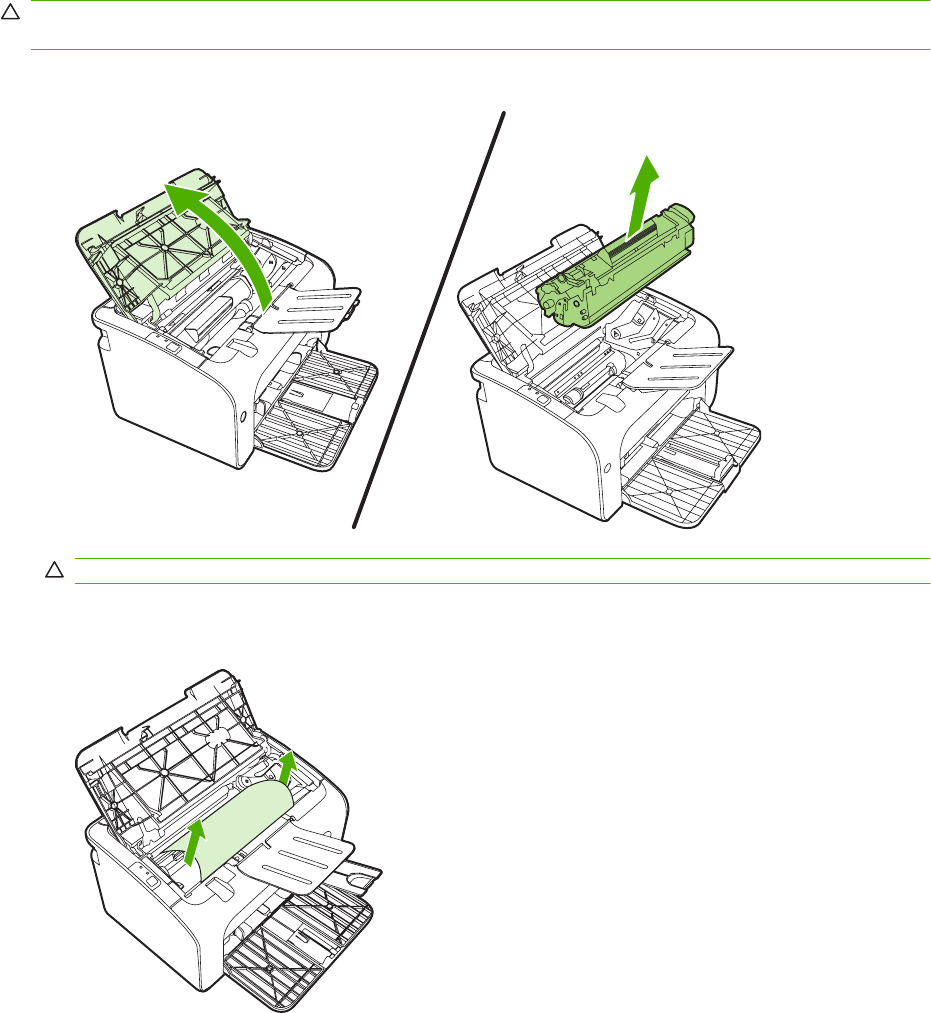
Prindikasseti piirkonnas tekkinud ummistuse kõrvaldamine
HOIATUS. Ärge püüdke ummistusi kõrvaldada teravate esemete, nt pintsettide või teravaotsaliste
näpitstangide abil. Selliste esemete põhjustatud kahju garantii ei hõlma.
1. Avage prindikassetihoidiku luuk ja võtke prindikassett seadmest välja.
HOIATUS. Prindikasseti kahjustuste vältimiseks ärge asetage seda otsese valguse kätte.
2. Võtke väljaulatuvast lehest kahe käega kinni (k.a paberi keskmisest osast) ja tõmmake see
ettevaatlikult seadmest välja.
66 Peatükk 7 Probleemilahendus ETWW
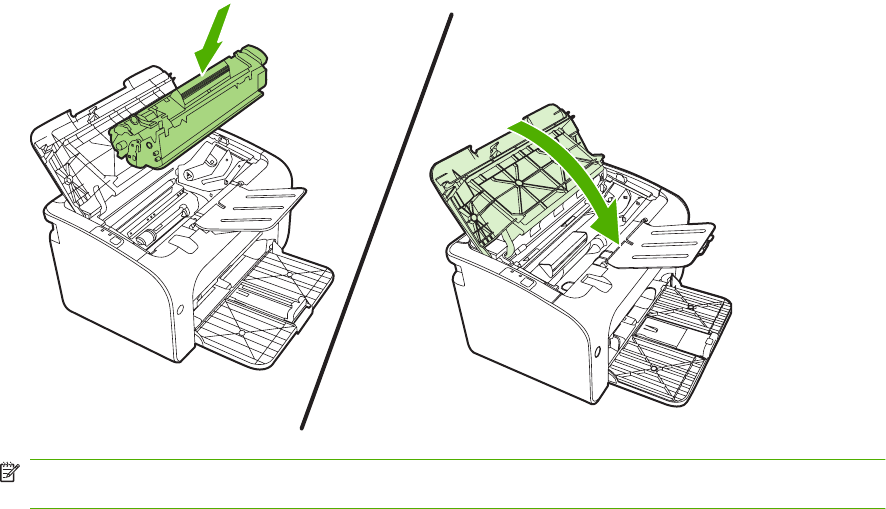
3. Asetage prindikassett tagasi ja sulgege luuk.
MÄRKUS. Uute kandjate lisamisel eemaldage kõik kandjad söötesalvest ja koputage kandjate
pakk ühtlaseks.
ETWW Ummistuste kõrvaldamine 67
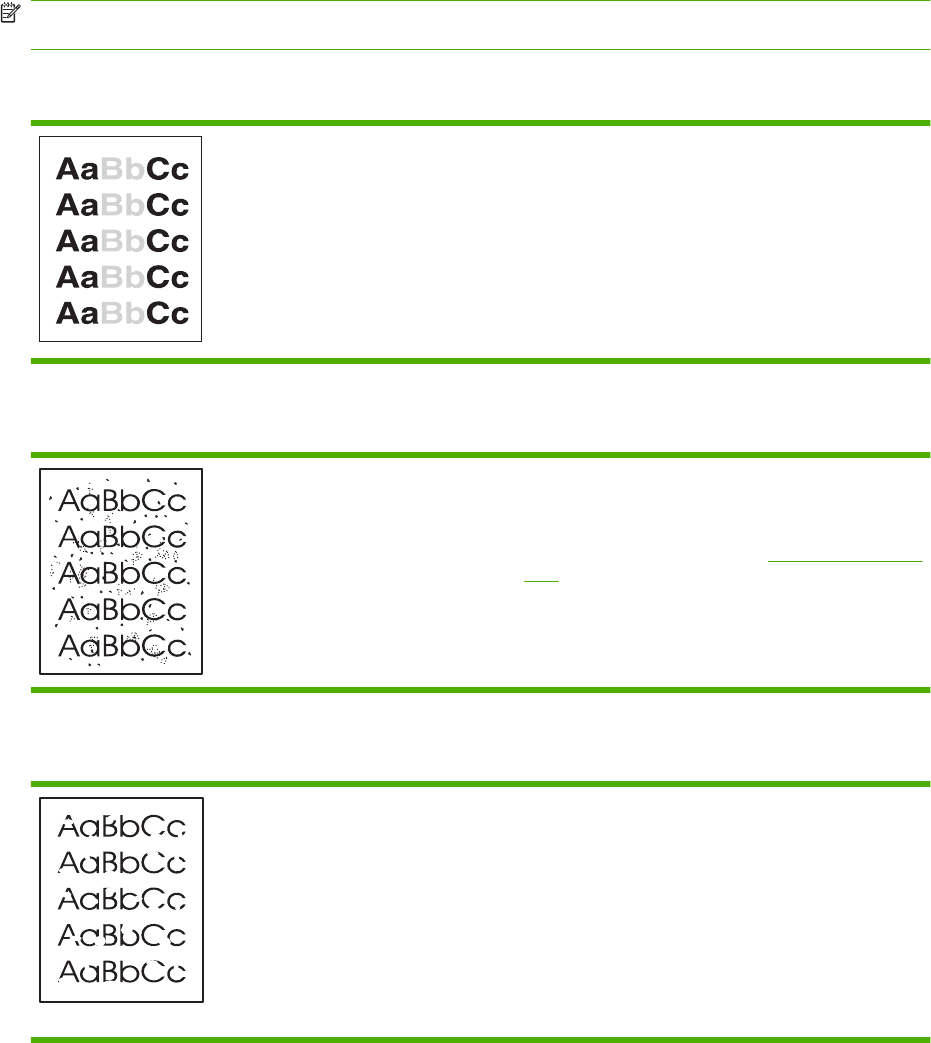
Prindikvaliteedi parandamine
Selles jaotises kirjeldatakse printimisdefektide tuvastamist ja korrigeerimist.
MÄRKUS. Kui probleemi ei õnnestu nende juhiste järgi lahendada, pöörduge HP volitatud edasimüüja
või teenindusesindaja poole.
Hele või pleekinud väljaprint
●Prindikasseti tööiga on lõppemas.
●Kandja ei pruugi vastata Hewlett-Packardi
spetsifikatsioonidele (kandja võib olla näiteks liiga niiske
või kare).
●Kui kogu prinditud lehekülg on hele, võib printimise
optiline tihedus olla liiga heledaks seatud või on režiim
EconoMode sisse lülitatud. Reguleerige optilist tihedust
ja keelake printeriatribuutide aknas funktsioon
EconoMode.
Tooneritäpid
●Kandja ei pruugi vastata Hewlett-Packardi
spetsifikatsioonidele (kandja võib olla näiteks liiga niiske
või kare).
●Seade võib vajada puhastamist. Vt Seadme puhastamine
lk 47.
Tühjad kohad
●Tegemist võib olla üksikul lehel esineva defektiga.
Proovige töö uuesti printida.
●Kandja niiskussisaldus on ebaühtlane või kandja pinnal
on niiskeid laike. Proovige printida uuele kandjale.
●Tegemist võib olla ebakvaliteetse kandjapartiiga. Kandja
tootmisprotsessi eripära tõttu ei kinnitu tooner teatud
piirkondades kandjale. Proovige kasutada teist tüüpi või
muu tootja valmistatud kandjaid.
●Prindikassett võib olla defektne.
68 Peatükk 7 Probleemilahendus ETWW
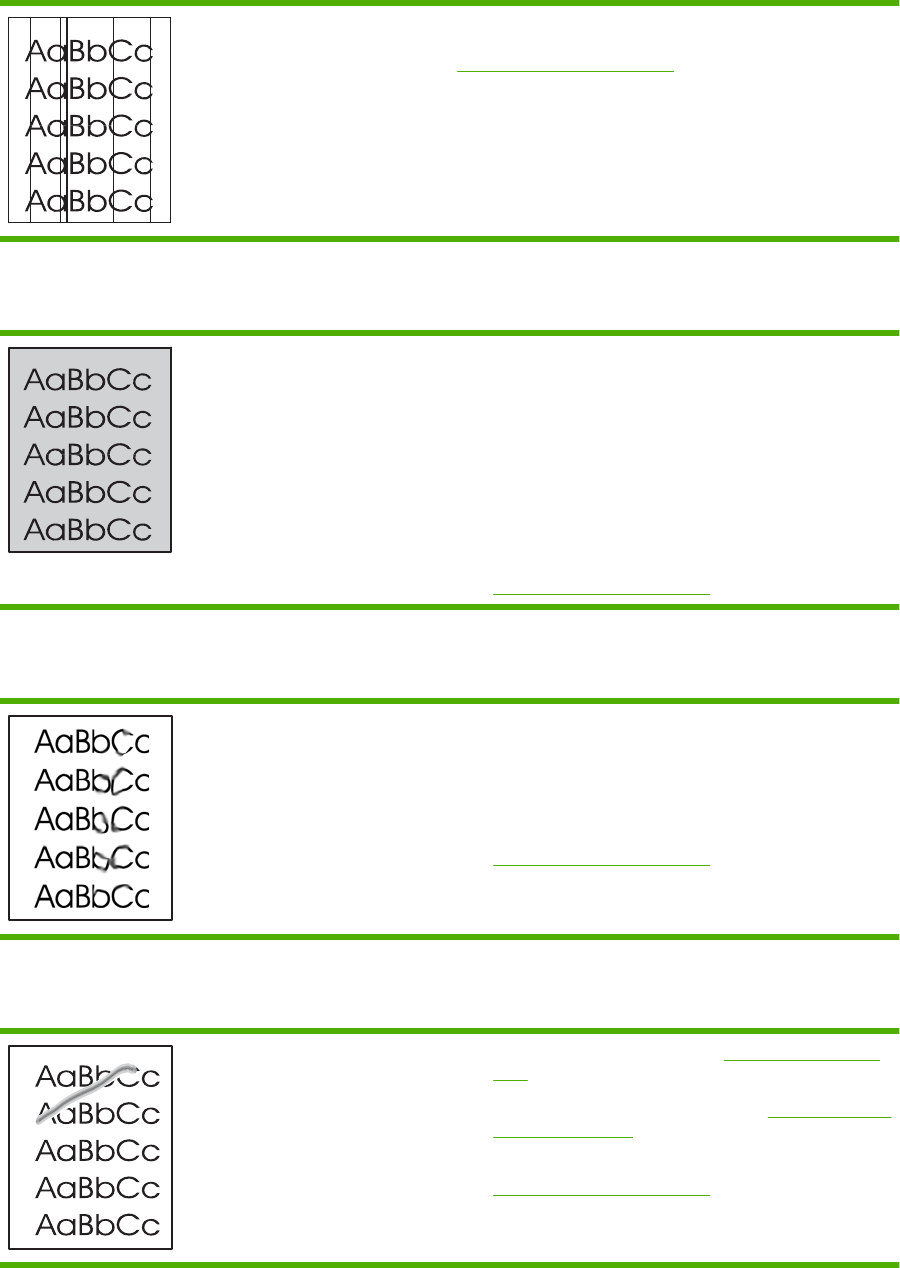
Püstjooned
Prindikasseti sees asuv valgustundlik trummel on tõenäoliselt
kriimustatud. Paigaldage printerisse uus HP prindikassett. Vt
Prindikasseti vahetamine lk 40.
Hall taust
●Veenduge, et söötesalv 1 oleks paigas.
●Vähendage veebiserveri kaudu optilise tiheduse sätet.
See aitab vähendada taustvarjustust.
●Valige mõni kergem kandja.
●Kontrollige keskkonda, kus seade asub. Väga kuivas
(madala õhuniiskusega) keskkonnas võib taustvarjustus
tugevneda.
●Paigaldage printerisse uus HP prindikassett. Vt
Prindikasseti vahetamine lk 40.
Tooneriga määrdunud alad
●Kui kandja ülaosas ilmnevad tooneriga määrdumise
jäljed, on paberijuhikud tõenäoliselt mustad. Puhastage
paberijuhikud puhta ebemeteta lapiga.
●Kontrollige kandja tüüpi ja kvaliteeti.
●Paigaldage printerisse uus HP prindikassett. Vt
Prindikasseti vahetamine lk 40.
●Kuumuti temperatuur võib olla liiga madal. Kontrollige,
kas printeridraiveris on valitud õige kandjatüüp.
Lahtine tooner
●Puhastage seade seestpoolt. Vt Seadme puhastamine
lk 47.
●Kontrollige kandja tüüpi ja kvaliteeti. Vt Toetatav paber ja
muud kandjad lk 21.
●Paigaldage printerisse uus HP prindikassett. Vt
Prindikasseti vahetamine lk 40.
ETWW Prindikvaliteedi parandamine 69
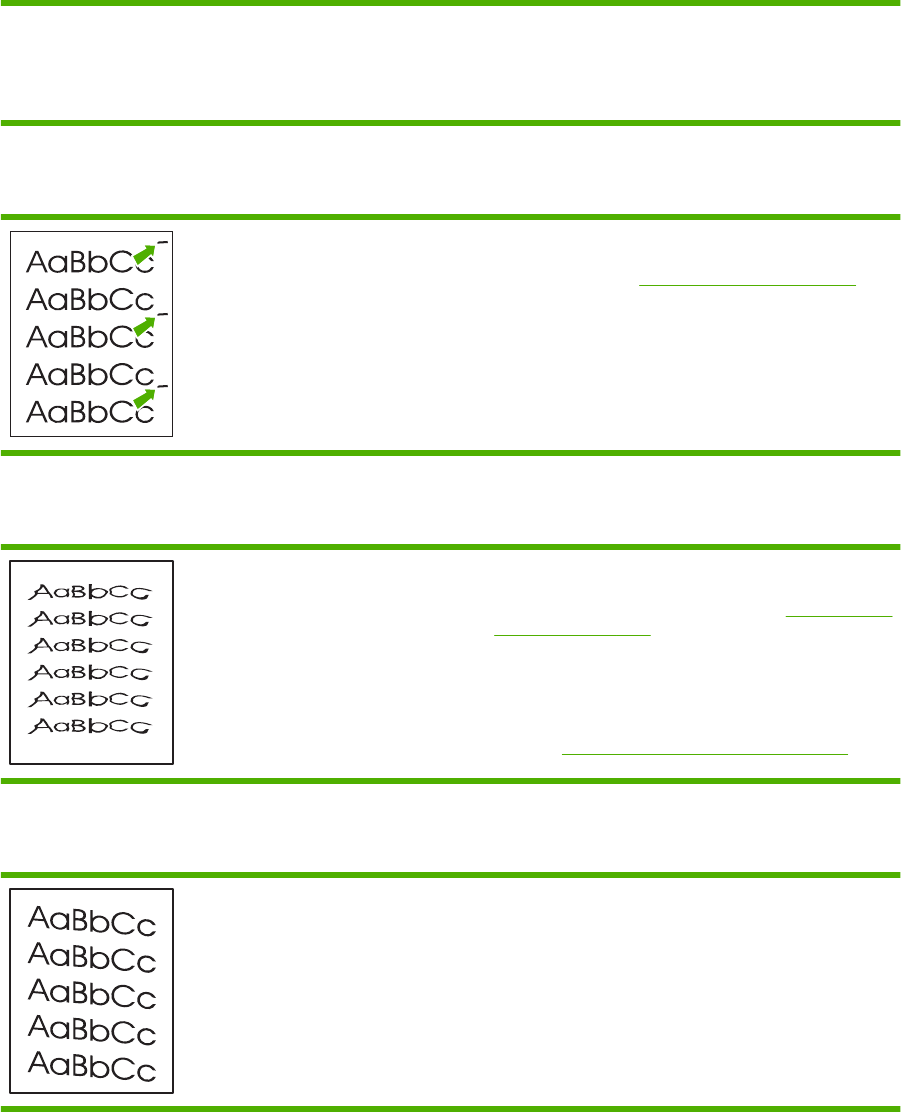
●Kontrollige, kas printeridraiveris on valitud õige
kandjatüüp.
●Ühendage seade otse vooluvõrku. Ärge kasutage
pikendusjuhet.
Korduvad vertikaalsuunalised defektid
●Prindikassett võib olla kahjustatud. Kui defekt kordub
leheküljel alati samas kohas, paigaldage uus
HP prindikassett. Vt Prindikasseti vahetamine lk 40.
●Printeri sisemistele komponentidele on kogunenud
toonerit. Kui defektid ilmnevad lehe tagaküljel, kaob
probleem tõenäoliselt paari lehe printimise järel ise.
●Kontrollige, kas printeridraiveris on valitud õige
kandjatüüp.
Märgid on moondunud
●Kui prinditud märgid on moondunud, tekitades
arusaamatuid kujundeid, võib kandja olla liiga libe.
Proovige kasutada teistsugust kandjat. Vt Toetatav paber
ja muud kandjad lk 21.
●Kui prinditud märgid on moondunud, tekitades lehel
lainelise efekti, võib seade vajada hooldust. Printige
konfiguratsioonileht. Kui märgid on lehel moondunud,
pöörduge HP volitatud edasimüüja või hooldusettevõtte
poole. Vt HP klienditeenindusse pöördumine lk 61.
Lehekülg on viltu
●Kontrollige, kas kandjad on salve asetatud õigesti ning et
paberijuhikud pole kandjatest eemal või liialt nende vastu
surutud.
●Söötesalv võib olla liiga täis.
●Kontrollige kandja tüüpi ja kvaliteeti.
70 Peatükk 7 Probleemilahendus ETWW
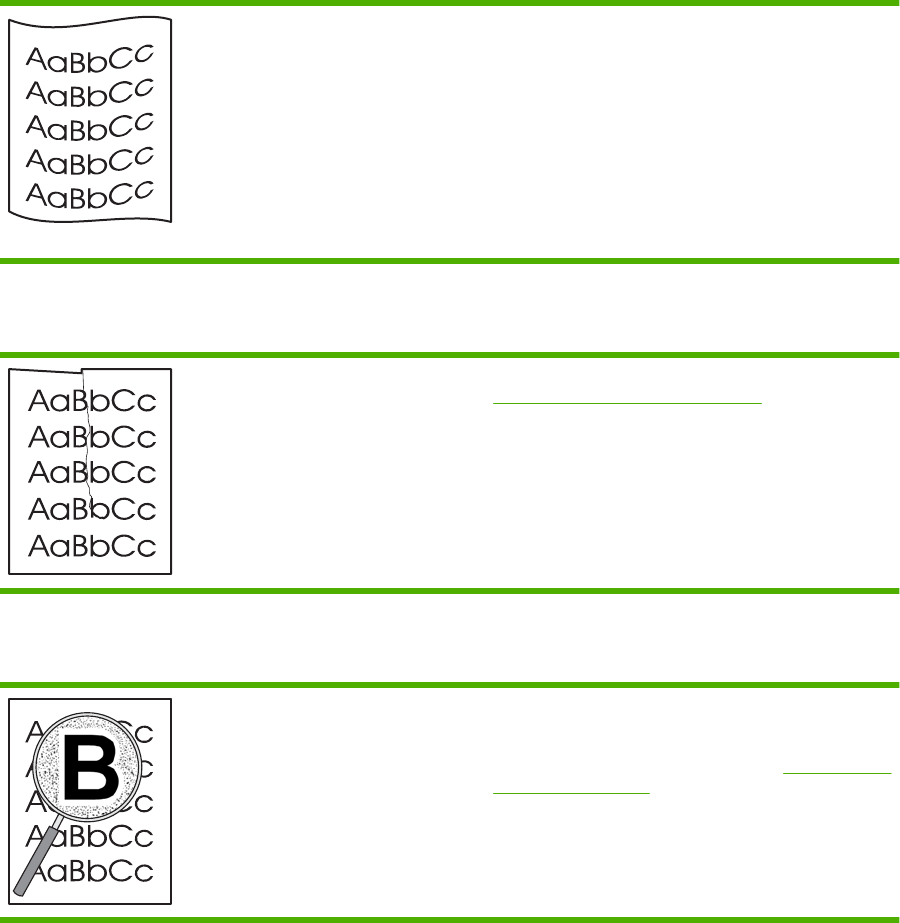
Rullitõmbumine või lainelisus
●Kontrollige kandja tüüpi ja kvaliteeti. Kandja
rullitõmbumist põhjustab nii kõrge temperatuur kui ka
ülemäärane niiskus.
●Võimalik, et kandjad on liiga kaua söötesalves olnud.
Pöörake kandjapakk salves ümber. Lisaks keerake
kandjaid salves 180° võrra.
●Kuumuti temperatuur võib olla liiga kõrge. Kontrollige, kas
printeridraiveris on valitud õige kandjatüüp. Kui probleem
ei kao, valige madalamale kuumutitemperatuurile
vastava tüübiga kandja (nt kiled või kerge paber).
Kortsud või murdekohad
●Kontrollige, kas kandjad on õigesti salve asetatud. Vt
Toetatav paber ja muud kandjad lk 21.
●Kontrollige kandja tüüpi ja kvaliteeti.
●Pöörake kandjate pakk salves ringi. Lisaks keerake
kandjaid salves 180° võrra.
●Ümbrike puhul võib põhjuseks olla ümbrikku jäänud õhk.
Eemaldage ümbrik, siluge seda ja proovige uuesti
printida.
Tooneripritsmed kujutiste ümber
●Kui prinditud märkide ümber on rohkelt tooneripritsmeid,
ei pruugi kandja toonerit vastu võtta. (Laserprintimise
korral on vähene tooneripritsmete tekkimine normaalne.)
Proovige kasutada teist tüüpi kandjat. Vt Toetatav paber
ja muud kandjad lk 21.
●Pöörake kandjate pakk salves ringi.
●Kasutage laserprinteritele mõeldud kandjaid.
ETWW Prindikvaliteedi parandamine 71

Kandjatega seotud probleemide lahendamine
Järgmised kandjatega seotud probleemid põhjustavad prindikvaliteedi kõikumisi, ummistusi või seadme
kahjustusi.
Probleem Põhjus Lahendus
Kehv prindikvaliteet, tooner ei kinnitu Paber on liiga niiske, kare, raske või sile
või on reljeefne või vigasest
paberipartiist.
Proovige mõnda muud tüüpi paberit,
mille siledus oleks Sheffieldi järgi 100–
250 ja niiskussisaldus 4–6%.
Lüngad, ummistused või rullitõmbumine Paberit on valesti säilitatud. Hoidke paberit niiskuskindlas pakendis
tasasel pinnal.
Paberi üks külg erineb teisest. Pöörake paber ümber.
Tugev rullitõmbumine Paber on liiga niiske, paberikiudude
suund või kalle on vale
Kasutage pikikiududega paberit.
Paberi üks külg erineb teisest. Pöörake paber ümber.
Ummistused, printeri kahjustus Paberil on väljalõiked või augud. Kasutage väljalõigete ja aukudeta
paberit.
Probleemid paberi söötmisel Paberil on rebitud servad. Kasutage kvaliteetset paberit, mis on
mõeldud laserprinteritele.
Paberi üks külg erineb teisest. Pöörake paber ümber.
Paber on liiga niiske, kare, raske või sile,
paberikiudude suund või kalle on vale,
paber on reljeefne või vigasest
paberipartiist.
Proovige mõnda muud tüüpi paberit,
mille siledus oleks Sheffieldi järgi 100–
250 ja niiskussisaldus 4–6%.
Kasutage pikikiududega paberit.
Prinditud kujutis on viltu (nihkes). Paberijuhikud võivad olla valesti
reguleeritud.
Eemaldage söötesalvest kõik lehed,
koputage pakk ühtlaseks ning pange
kandjapakk uuesti söötesalve.
Reguleerige juhikud kasutatava kandja
laiuse ja pikkuse järgi ning proovige
uuesti printida.
Korraga söödetakse rohkem kui üks
leht.
Söötesalves võib olla liiga palju kandjat. Eemaldage osa kandjapakist
söötesalvest.
Kasutatav kandja võib olla kortsus,
kokku murtud või kahjustatud.
Veenduge, et kandja ei oleks kortsus,
kokku murtud ega kahjustatud. Proovige
printida kandjale uuest pakist või mõnest
teisest pakist.
Seade ei tõmba söötesalve asetatud
kandjaid sisse.
Seade võib olla käsisööterežiimis. Veenduge, et printer poleks
käsisööterežiimis ja printige oma töö
uuesti.
Paberivõturull võib olla määrdunud või
kahjustatud.
Pöörduge HP klienditeeninduse poole.
Vt jaotisest HP klienditeenindusse
pöördumine lk 61 või komplektis
sisaldunud voldikust.
Paberipikkuse reguleerimise juhik
põhisalves on seatud pikemaks, kui
kasutatava kandja formaat.
Seadke paberipikkuse juhik õigele
kohale.
72 Peatükk 7 Probleemilahendus ETWW

Prinditud lehekülg erineb ekraanil kuvatust.
Tekst on arusaamatu, vale või mittetäielik
●Võimalik, et tarkvara installimisel valiti vale printeridraiver. Veenduge, et atribuutide (Properties)
aknas oleks printeridraiveriks valitud õige draiver.
●Kui arusaamatu tekst prinditakse vaid ühest kindlast failist, võib probleem olla selles failis. Kui
arusaamatu tekst prinditakse vaid ühest kindlast rakendusest, võib probleem olla selles
rakenduses. Kontrollige, kas valitud on õige printeridraiver.
●Viga võib olla tarkvararakenduses. Proovige printida mõnest muust tarkvararakendusest.
●USB-kaabel võib olla lahti või defektne.
◦Lahutage kaabel ja ühendage selle mõlemad otsad uuesti.
◦Proovige printida sellist tööd, millega tavaliselt probleeme pole.
◦Võimalusel ühendage kaabel ja seade teise arvutiga ning proovige printida sellist tööd, millega
tavaliselt probleeme pole.
◦Proovige kasutada uut USB-kaablit 2.0, mille pikkus on kuni 3 m.
◦Lülitage seade ja arvuti välja. Eemaldage USB-kaabel ja kontrollige selle mõlemat pistikut.
Ühendage kaabel uuesti ja kontrollige ühenduskohti. Veenduge, et seade oleks ühendatud
otse arvutiga. Eemaldage arvuti ja seadme vahelised vahelülitid, lintvarundusseadmed,
turvaelemendid või mis tahes muud arvuti USB-liidese ja seadme vahele lisatud seadmed.
Need seadmed võivad mõjutada printeri ja arvuti vahelist andmesidet. Lülitage seade ja arvuti
uuesti sisse.
Osa graafikast või tekstist puudub või prinditud lehed on tühjad
●Kontrollige, kas prinditavas failis pole tühje lehti.
●Prindikassett võib olla endiselt kaetud sulgemislindiga. Võtke prindikassett printerist välja ja
tõmmake sulgemislinti sakist, kuni lint on kogu pikkuses eemaldatud. Asetage prindikassett kohale
tagasi. Juhised leiate jaotisest Prindikasseti vahetamine lk 40. Seadme kontrollimiseks printige
konfiguratsioonileht. Juhiseid konfiguratsioonilehe printimise kohta vt Konfiguratsioonileht lk 42.
●Võimalik, et atribuutide (Properties) aknas valitud graafikasätted ei sobi prinditava töö tüübiga.
Katsetage muid printeriatribuutide aknas saadaolevaid graafikasätteid.
●Puhastage seade, eriti prindikasseti ja vooluallika vahelised ühendused.
Lehekülje vorming on teistsugune kui teise HP LaserJet-printeri puhul
Kui kasutasite dokumendi loomiseks vanemat või teistsugust printeridraiverit (printeritarkvara) või on
tarkvara atribuutide (Properties) sätted teistsugused, võib lehekülje formaat uue printeridraiveri või
teiste sätete kasutamisel muutuda. Probleemi lahendamiseks proovige järgmisi võimalusi.
●Kasutage dokumentide loomisel ja printimisel samu atribuutide (Properties) sätteid ning sama
printeridraiverit (printeritarkvara), hoolimata sellest, millise printeriga dokumenti prindite.
●Muutke eraldusvõime, paberiformaadi, fondi ja muid sätteid.
ETWW Prinditud lehekülg erineb ekraanil kuvatust. 73

Graafika kvaliteet
Graafikasätted võivad olla prinditöö jaoks sobimatud. Kontrollige atribuutide (Properties) aknas valitud
graafikasätteid (nt eraldusvõimet) ning seadke need sobivaks.
MÄRKUS. Graafikavormingute teisendamisel võib osa eraldusvõimest kaduma minna.
74 Peatükk 7 Probleemilahendus ETWW

Printeritarkvara probleemid
Tabel 7-3 Printeritarkvara probleemid
Probleem Lahendus
Printeri ikoon pole kaustas Printer nähtav ●Installige printeritarkvara uuesti. Klõpsake Windowsi
tegumiribal menüü Start käsku Programmid
(Programs), seejärel ikooni HP, oma printeri nime ja
lõpuks nuppu Uninstall (Desinstalli). Installige
printeritarkvara CD-lt.
MÄRKUS. Sulgege kõik töötavad rakendused.
Süsteemisalves kuvatavale ikoonile vastava rakenduse
sulgemiseks paremklõpsake ikooni ja klõpsake käsku
Close (Sule) või Disable (Keela).
●Proovige USB-kaabel ühendada arvuti teise USB-
pordiga.
Tarkvara installimisel kuvatakse tõrketeade. ●Installige printeritarkvara uuesti. Klõpsake Windowsi
tegumiribal menüü Start käsku Programmid
(Programs), seejärel ikooni HP, oma printeri nime ja
lõpuks nuppu Uninstall (Desinstalli). Installige
printeritarkvara CD-lt.
MÄRKUS. Sulgege kõik töötavad rakendused.
Tegumiribal kuvatavale ikoonile vastava rakenduse
sulgemiseks paremklõpsake ikooni ja klõpsake käsku
Close (Sule) või Disable (Keela).
●Kontrollige enne tarkvara installimist, kas vastaval kettal
on vaba ruumi. Vajadusel vabastage võimalikult palju
kettaruumi ja installige printeritarkvara uuesti.
●Vajadusel käivitage programm Disk Defragmenter
(Kettadefragmentor) ja seejärel installige printeritarkvara
uuesti.
Printer on Valmis-režiimis, kuid ei prindi. ●Printige juhtpaneeli kasutades välja konfiguratsioonileht
ja kontrollige, kas printer töötab korralikult.
●Kontrollige, kas kõik kaablid on korralikult ühendatud ja
vastavad nõuetele. See kehtib USB-, võrgu- ja
toitekaablite kohta. Proovige teist kaablit.
ETWW Printeritarkvara probleemid 75

Levinumad probleemid Macintosh-arvuti puhul
Tabel 7-4 Probleemid opsüsteemiga Mac OS X
Printeridraiverit pole utiliidi Print Center või Printer Setup Utility loendis.
Põhjus Lahendus
Võimalik, et tarkvara pole installitud või on installitud valesti. Veenduge, et lisandmoodulid PM ja PE on kõvakettal järgmises
kaustas: Library/Printers/hp/laserjet/
<product_name>. Vajadusel installige tarkvara uuesti. Vt
alustusjuhendit.
Rakenduse Print Center või Printer Setup Utility printerite loendis ei kuvata seadme nime, IP-aadressi ega Rendezvous- või
Bonjour-hostinime.
Põhjus Lahendus
Seade ei pruugi olla valmisolekus. Veenduge, et juhtmed oleksid õigesti ühendatud, seade oleks sisse
lülitatud ja tuli Valmis põleks. Kui printer on ühendatud USB või
Etherneti jaoturi kaudu, proovige printer ühendada otse arvutiga või
kasutage mõnda teist porti.
Võimalik, et on valitud vale ühendusetüüp. Veenduge, et vastavalt seadme ja arvuti vahelisele ühenduse tüübile
oleks valitud USB, IP Printing (IP-printimine) või Rendezvous või
Bonjour.
Kasutusel on vale seadme nimi, IP-aadress või Rendezvous- või
Bonjour-hostinimi.
Seadme nime, IP-aadressi või Rendezvous- või Bonjour-hostinime
kontrollimiseks printige konfiguratsioonileht. Kontrollige, kas
konfiguratsioonilehele märgitud nimi, IP-aadress või Rendezvous-
või Bonjour-hostinimi ühtib rakendustes Print Center või Printer Setup
Utility toodud seadme nime, IP-aadressi või Rendezvous- või
Bonjour-hostinimega.
Liidesekaabel võib olla defektne või ebakvaliteetne. Vahetage liidesekaabel välja. Veenduge, et kasutaksite kvaliteetset
kaablit.
Printeridraiver ei seadista rakenduses Print Center või Printer Setup Utility valitud seadet automaatselt.
Põhjus Lahendus
Seade ei pruugi olla valmisolekus. Veenduge, et juhtmed oleksid õigesti ühendatud, seade oleks sisse
lülitatud ja tuli Valmis põleks. Kui printer on ühendatud USB või
Etherneti jaoturi kaudu, proovige printer ühendada otse arvutiga või
kasutage mõnda teist porti.
Võimalik, et tarkvara pole installitud või on installitud valesti. Kontrollige, kas printeri PPD-fail on kõvakettal järgmises kaustas:
Library/Printers/PPDs/Contents/Resources/
<lang>.lproj, kus <lang> on kahetäheline teie kasutatava keele
kood. Vajadusel installige tarkvara uuesti. Vt alustusjuhendit.
PPD-fail (PostScript Printer Description) on vigane. Kustutage PPD-fail kõvakettalt järgmisest kaustast: Library/
Printers/PPDs/Contents/Resources/<lang>.lproj, kus
<lang> on kahetäheline teie kasutatava keele kood. Installige
printeritarkvara uuesti. Vt alustusjuhendit.
76 Peatükk 7 Probleemilahendus ETWW

Printeridraiver ei seadista rakenduses Print Center või Printer Setup Utility valitud seadet automaatselt.
Põhjus Lahendus
Seade ei pruugi olla valmisolekus. Veenduge, et juhtmed oleksid õigesti ühendatud, seade oleks sisse
lülitatud ja tuli Valmis põleks. Kui printer on ühendatud USB või
Etherneti jaoturi kaudu, proovige printer ühendada otse arvutiga või
kasutage mõnda teist porti.
Liidesekaabel võib olla defektne või ebakvaliteetne. Vahetage liidesekaabel välja. Veenduge, et kasutaksite kvaliteetset
kaablit.
Prinditööd ei saadetud teie soovitud seadmele.
Põhjus Lahendus
Prindijärjekord võib olla peatatud. Taaskäivitage prindijärjekord. Avage print monitor ja valige käsk
Start Jobs (Käivita prinditööd).
Kasutatakse vale printerinime või IP-aadressi. Teie prinditöö võis
vastu võtta mõni muu printer, millel on sama või sarnane printerinimi,
IP-aadress või Rendezvous- või Bonjour-hostinimi.
Seadme nime, IP-aadressi või Rendezvous- või Bonjour-hostinime
kontrollimiseks printige konfiguratsioonileht. Kontrollige, kas
konfiguratsioonilehele märgitud nimi, IP-aadress või Rendezvous-
või Bonjour-hostinimi ühtib rakendustes Print Center või Printer Setup
Utility toodud seadme nime, IP-aadressi või Rendezvous- või
Bonjour-hostinimega.
Muu tootja USB-kaardilt ei saa printida.
Põhjus Lahendus
Probleem tekib juhul, kui arvutisse pole installitud USB-printerite
tarkvara.
Muude tootjate USB-kaartide paigaldamise järel vajate tõenäoliselt
Apple’i tarkvara USB Adapter Card Support. Selle tarkvara uusima
versiooni leiate Apple’i veebisaidilt.
Kui seade on USB-kaabliga ühendatud, ei kuvata seadet pärast draiveri valimist rakenduses Print Center või Printer Setup Utility.
Põhjus Lahendus
Selle probleemi põhjus võib olla nii tarkvaras kui ka riistvaras. Tarkvara tõrkeotsing
●Kontrollige, kas teie Macintosh toetab USB-d.
●Kontrollige, kas teie Macintoshi opsüsteemiks on Mac
OS X V10.2 või uuem versioon.
●Veenduge, et teie Macintoshil oleks sobiv Apple’i USB-tarkvara.
Riistvara tõrkeotsing
●Kontrollige, kas seade on sisse lülitatud.
●Kontrollige, kas USB-kaabel on õigesti ühendatud.
●Kontrollige, kas kasutate sobivat kiiret USB-kaablit.
Tabel 7-4 Probleemid opsüsteemiga Mac OS X (järg)
ETWW Levinumad probleemid Macintosh-arvuti puhul 77

Kui seade on USB-kaabliga ühendatud, ei kuvata seadet pärast draiveri valimist rakenduses Print Center või Printer Setup Utility.
Põhjus Lahendus
●Veenduge, et teil poleks liiga palju USB-seadmeid, mis tarbivad
ahela voolu. Lahutage kõik USB-seadmed ning ühendage
kaabel otse hostarvuti USB-liidesesse.
●Kontrollige, ega ahelasse pole järjestikku ühendatud enam kui
kaks toiteta USB-jaoturit. Lahutage kõik USB-seadmed ning
ühendage kaabel otse hostarvuti USB-liidesesse.
MÄRKUS. iMac’i klaviatuur on toiteta USB-jaotur.
Tabel 7-4 Probleemid opsüsteemiga Mac OS X (järg)
78 Peatükk 7 Probleemilahendus ETWW

Võrguhäälestuse probleemilahendus
Kui arvuti ei leia võrguga ühendatud printerit, toimige järgmiselt.
1. Kontrollige, kas kaablid on nõuetekohaselt ühendatud. Kontrollige kõiki järgmisi ühendusi:
●toitekaablid;
●printeri ja jaoturi või kommutaatori vahelised kaablid;
●arvuti ja jaoturi või kommutaatori vahelised kaablid;
●vajaduse korral modemi või Interneti-ühenduse ning arvuti vahelised kaablid.
2. Kontrollige, kas arvuti võrguühendused on töökorras (ainult Windowsi puhul):
●Topeltklõpsake Windowsi töölaua kooni My Network Places (Minu võrgukohad) või Network
Neighborhood (Võrgunaabrus).
●Klõpsake linki Entire Network (Kogu võrk).
●Klõpsake linki Entire Contents (Kogu sisu).
●Topeltklõpsake ühte võrguikoonidest ja kontrollige, kas loetelu sisaldab seadmeid.
3. Kontrollige, kas võrguühendus on aktiivne:
●kontrollige printeri tagaküljel asuvat võrguadapteri (RJ-45) märgutuld;
●kui üks märgutuledest põleb pidevalt, on printer võrku ühendatud;
●kui mõlemad märgutuled on kustunud, kontrollige kaabliühendusi printeri ja lüüsi,
kommutaatori või jaoturi vahel;
●kui ühendused on korras, lülitage printer vähemalt 10 sekundiks välja ja siis uuesti sisse.
4. Printige võrgukonfiguratsiooni leht. Vt Konfiguratsioonileht lk 42.
●Kontrollige võrgukonfiguratsioonilehelt, et printeri IP-aadress poleks null.
●Kui võrgukonfiguratsiooni lehel pole kehtivat, nullist erinevat IP-aadressi, lähtestage HP
sisemise võrguliidese sätted. Selleks vajutage korraga nuppe Alusta ja Tühista.
Kui tuled Alusta, Valmis ja NB! lõpetavad järgemööda süttimise, naaseb printer olekusse
Valmis ning lähtestamine on lõpule viidud.
●Kui seade on olnud kaks minutit olekus Valmis, printige uus võrgukonfiguratsioonileht ja
kontrollige, kas printeril on kehtiv IP-aadress.
●Kui IP-aadressi väli on endiselt tühi, pöörduge HP klienditoe poole. Vt HP klienditeenindus
lk 88.
ETWW Võrguhäälestuse probleemilahendus 79
80 Peatükk 7 Probleemilahendus ETWW


Tarvikute ja lisaseadmete tellimine
Valikuliste lisaseadmete ja tarvikute abil saab printeri kasutusvõimalusi laiendada. Optimaalse jõudluse
tagamiseks kasutage ainult spetsiaalselt Sarja HP LaserJet P1000 ja P1500 seadmed jaoks välja
töötatud lisaseadmeid ja tarvikuid.
Need seadmed toetavad nutikaid prinditarvikuid (Smart Printing Supplies). Tarvikute oleku lehelt leiate
teavet prindikassetis oleva tooneri koguse kohta, tarvikute osanumbrid ning saate sealt vaadata, kas
paigaldatud prindikassett on HP originaaltarvik.
Tabel A-1 Tellimisteave
Kaubaartikkel Kirjeldus või otstarve Tellimisnumber
Prinditarvikud Paber HP Multipurpose HP kaubamärki kandev paber
mitmeks otstarbeks (ühes
kastis on 10 pakki, igaühes
500 lehte). Tootenäidise
tellimiseks USA-s helistage
numbril 1-800-471-4701.
HPM1120
Paber HP LaserJet Kvaliteetne HP kaubamärki
kandev paber HP LaserJeti
printerite jaoks (ühes karbis
on 10 pakki ning igas pakis
500 lehte). Tootenäidise
tellimiseks USA-s helistage
numbril 1-800-471-4701.
HPJ1124
Kile HP LaserJet HP kaubamärki kandvad kiled
HP LaserJeti mustvalgete
printerite jaoks.
92296T (Letter)
92296U (A4)
Sarja HP LaserJet P1000
seadmed prindikassetid
Nutikad prindikassetid Sarja HP LaserJet P1000
seadmed vahetuskassetid.
CB435A (prindikassett 1500
lehe printimiseks)
Sarja HP LaserJet P1500
seadmed prindikassetid
Nutikad prindikassetid Sarja HP LaserJet P1500
seadmed vahetuskassetid.
CB436A (prindikassett 2000
lehe printimiseks)
Täiendav dokumentatsioon Juhend HP LaserJet family
print media guide (HP
LaserJeti printerite
prindikandjate juhend)
Juhised paberi ja muude
prindikandjate kasutamiseks
koos HP LaserJet printeritega.
5963-7863
MÄRKUS. Selle
dokumendi saab alla laadida
aadressilt
http://www.hp.com/support/
ljpaperguide/.
Varuosad Paberivõturull Võtab salvest prindikandjad ja
edastab need printimiseks.
RL1-1442-000CN (P1000
seadmed), RL1-1497-000CN
(P1500 seadmed)
Printeri eralduspadja sõlm Aitab vältida printerisse mitme
lehe korraga söötmist.
RM1-4006-000CN (P1000
seadmed),
RM1-4207-000CN (P1500
seadmed)
82 Lisa A Lisaseadmed ja kulumaterjalid ETWW

B Hooldus- ja tugiteenused
ETWW 83
Hewlett-Packardi piiratud garantii avaldus
HP TOODE PIIRATUD GARANTII KESTUS
Sarja HP LaserJet P1000 ja P1500 seadmed Üks aasta ostukuupäevast alates
HP garanteerib teile kui lõppkasutajale, et HP riistvaras ja lisaseadmetes ei teki materjalidest ega ka teostusest
põhjustatud defekte ülaltoodud perioodi jooksul arvates ostukuupäevast. Kui HP saab garantiiaja jooksul teate
sellistest defektidest, on HP kohustatud defektse toote omal äranägemisel kas parandama või välja vahetama.
Vahetustooted võivad olla uued või uutega funktsionaalselt võrdväärsed.
HP garanteerib teile, et HP tarkvaras ei teki ostukuupäevast algava ülalmääratud perioodi jooksul programmi õige
installimise ja kasutamise korral programmi käsustiku täitmisel vigu, mis oleksid tingitud puudustest materjalide ja
teostuse kvaliteedis. Kui HP-le teatatakse garantiiaja jooksul sellistest puudustest, asendab HP tarkvara, mis
selliste defektide tõttu programmeeritud käsustikku ei täida.
HP ei garanteeri ühegi HP toote või tarkvara katkematut ega vigadeta tööd. Kui HP ei suuda mõistliku aja jooksul
defektset toodet, mille kohta kehtib garantii, parandada ega välja vahetada, on teil toote kohesel tagastamisel
õigus saada ostuhinna ulatuses hüvitust.
HP tooted võivad sisaldada taastatud varuosi, komponente või materjale, mis on jõudluselt uutega samaväärsed.
Garantii ei kehti defektidele, mis tulenevad (a) ebaõigest või ettenähtule mittevastavast hooldusest või
kalibreerimisest, (b) mitte-HP tarnitud tarkvarast, liidestest või osadest, (c) lubamatust modifitseerimisest või
väärkasutusest, (d) töötamisest väljaspool toote avaldatud töökeskkonna näitajate piirmääru või (e) töökoha
ebaõigest ettevalmistamisest või hooldusest.
HP piiratud garantii kehtib kõigis riikides/regioonides, kus HP osutab sellele tootele tugiteenuseid ja kus HP seda
toodet on turustanud. Pakutava garantiihoolduse tase võib sõltuda kohalikest standarditest. HP ei muuda toote
kuju, komplektsust ega funktsioone selle kasutamiseks riigis/regioonis, kus kehtivate seaduste või eeskirjade tõttu
pole toodet ette nähtud kasutada. SEL MÄÄRAL, KUI KOHALDATAVAD KOHALIKUD SEADUSED SEDA
LUBAVAD, EI ANTA OTSESEID VÕI EELDATAVAID TÄIENDAVAID GARANTIISID EGA TINGIMUSI HP
TOODETE KOHTA JA HP ÜTLEB SELGELT LAHTI KAUBASTATAVUSE JA KINDLAKS OTSTARBEKS
SOBIVUSE KAUDSEST GARANTIIST. Teatud riikides/regioonides, osariikides või provintsides pole lubatud
kaudse garantii kestust piirata ning seega ei pruugi ülaltoodud piirang või välistus teile kohalduda. See garantii
annab teile teatud seaduslikud õigused, kuid teil võib olla veel muid õigusi, mis võivad riigiti/regiooniti, osariigiti
või provintsiti erineda.
SEL MÄÄRAL, KUI SEE ON KOHALIKE SEADUSTEGA LUBATUD, ON EESPOOL NIMETATUD HÜVITUSED
AINSAD TEILE ANTAVAD HÜVITUSED. VÄLJA ARVATUD EESPOOL MAINITUD ASJAOLUDEL, EI VASTUTA
HP EGA TEMA TARNIJAD MINGIL JUHUL ANDMETE KAOTSIMINEKU EGA OTSESTE, KAUDSETE,
ERILISTE, JUHUSLIKE EGA JÄRELDUSLIKE KAHJUDE EEST (KAASA ARVATUD SAAMATAJÄÄNUD TULU
VÕI KAOTSILÄINUD ANDMED), PÕHINEGU NEED SIIS LEPINGUL, SÜÜTEOL VÕI MUUL ALUSEL. Teatud
riikides/regioonides, osariikides või provintsides pole lubatud ettenägematuid ega järelduslikke kahjusid välistada
ega piirata ning seega ei pruugi ülaltoodud piirang või välistus teile kohalduda.
KÄESOLEVAS GARANTIIAVALDUSES ESITATUD TINGIMUSED EI VÄLISTA, PIIRA EGA MUUDA SELLE
TOOTE TEILE MÜÜMISE SUHTES KEHTIVAID KOHUSTUSLIKKE SEADUSES ETTE NÄHTUD ÕIGUSI (VÄLJA
ARVATUD JUHUL, KUI SEE ON SEADUSEGA LUBATUD), VAID TÄIENDAVAD NEID.
84 Lisa B Hooldus- ja tugiteenused ETWW
Kliendipoolse paranduse garantiiteenus
HP tooted on tehtud mitmete kliendipoolse paranduse (CSR) osadega, et minimeerida paranduseks
kuluvat aega ja võimaldada defektsete osade asendamisel suuremat paindlikkust. Kui HP tuvastab
diagnoosiperioodil, et parandust saab teostada kliendi parandusosaga, saadab HP selle osa
asendamiseks otse teile. Kliendi parandusosadel on kaks kategooriat: 1) Osad, kus kliendipoolne
parandus on kohustuslik. Kui te palute, et HP vahetaks need osad, tuleb teil tasuda ka teenuse reisi- ja
töökulude eest. 2) Osad, kus kliendipoolne parandus on vabatahtlik. Need osad on samuti ette nähtud
kliendipoolseks paranduseks. Siiski, kui te soovite, et HP need teie eest vahetaks, võidakse seda teha
ilma lisatasuta, toote garantiihooldustüübi teenusena.
Olemasolu ja geograafiliste võimaluste põhiselt saadetakse kliendipoolse paranduse osad teile
järgmiseks tööpäevaks. Samal päeval või nelja tunni jooksul on osi võimalik saada lisatasu eest
kohtades, kus see on geograafiliselt võimalik. Abivajadusel võite helistada HP Tehnilise toe keskusse
ja tehnik aitab teid telefonitsi. HP määratleb kliendipoolse paranduse vahetusosaga saadetavates
materjalides, kas defektne osa tuleb HP-le tagastada. Juhul kui nõutakse defektse osa tagastamist HP-
le, tuleb defektne osa HP-le tagasi saata määratud ajavahemiku jooksul, mis on tavaliselt (5) tööpäeva.
Defektne osa tuleb tagastada lisadokumentidega, mis on saadud materjali hulgas. Defektse osa
tagastamise ebaõnnestumisel võib HP esitada teile varuosa eest tasumiseks arve. Kliendipoolsel
parandusel tasub HP kõik saadetise ja varuosa tagastamise kulud ja määrab, missugust kullerit/kandjat
kasutada.
ETWW Kliendipoolse paranduse garantiiteenus 85
Hewlett-Packardi tarkvara litsentsileping
NB! TARKVARA KASUTAMINE ON ALLUTATUD JÄRGNEVALT LOETLETUD HP
TARKVARALITSENTSI TINGIMUSTELE. TARKVARA KASUTAMISEGA VÄLJENDATE OMA
NÕUSOLEKUT LITSENTSI TINGIMUSTEGA.
HP TARKVARALITSENTSI TINGIMUSED
Seadmega kaasas oleva tarkvara kasutamine allub järgmistele litsentsitingimustele, välja arvatud juhul,
kui olete Hewlett-Packardiga sõlminud sellekohase eraldi lepingu.
Litsentsi andmine. Hewlett-Packard annab teile õiguse kasutada tarkvara üht eksemplari.
„Kasutamine“ hõlmab tarkvara talletamist, laadimist, installimist, rakendamist või kuvamist. Tarkvara
modifitseerimine ja selle litsentsimis- või kontrollifunktsioonide blokeerimine on keelatud. Kui
tarkvaralitsents näeb ette mitme eksemplari kasutamist, ei tohi tarkvara korraga kasutada rohkem
isikuid, kui on litsentsiga selleks volitatud.
Omandiõigus. Tarkvara omandiõigus ja autoriõigus kuulub Hewlett-Packardile või Hewlett-Packardi
allhankijatele. Käesolev litsents ei anna teile tarkvara omandiõigust. Hewlett-Packardi allhankijad võivad
kaitsta oma õigusi käesolevate Litsentsitingimuste rikkumise korral.
Koopiad ja kohandatud variandid. Võite tarkvara kopeerida või kohandada ainult arhiivimiseks või
juhul, kui kopeerimine või kohandamine on vajalik tarkvara volitatud kasutamisel. Kõigi koopiate ja
kohanduste puhul peate kopeerima ka kõik originaaltarkvara autoriõigust käsitlevad märkused.
Tarkvara kopeerimine avalikku arvutivõrku on keelatud.
Pöördtransleerimise ja dekrüpteerimise keeld. Te ei tohi tarkvara ilma HP eelneva kirjaliku loata
pöördtransleerida ega dekompileerida. Teatud jurisdiktsioonides pole HP luba piiratud
pöördtransleerimiseks või dekompileerimiseks vajalik. Nõudmise korral peate HP-le esitama
põhjendatult üksikasjaliku teabe tarkvara pöördtransleerimise või dekompileerimise kohta. Tarkvara on
keelatud dekrüpteerida, välja arvatud juhul, kui dekrüpteerimine on vajalik tarkvaraga töötamiseks.
Edastamine. Teie litsents kaotab tarkvara igasuguse edastamise korral automaatselt kehtivuse.
Edastamisel peate tarkvara ülevõtjale loovutama tarkvara koos kõigi koopiate ja seonduva
dokumentatsiooniga. Ülevõtja peab ülevõtmise alusena aktsepteerima kõiki litsentsitingimusi.
Litsentsi lõpetamine. Litsentsitingimuste rikkumisel võib HP sellest teile teatades teie litsentsilepingu
lõpetada. Litsentsi lõpetamise korral peate viivitamatult tarkvara hävitama koos kõigi koopiate,
kohanduste ja mis tahes kujul liidetud osadega.
Ekspordinõuded. Tarkvara ja selle koopiaid või kohandatud variante on keelatud kohaldatavaid
seadusi ja määrusi rikkudes eksportida või re-eksportida.
USA valitsuse piiratud õigused. Tarkvara ja sellega kaasas olnud dokumentatsioon on täielikult välja
töötatud erakapitali kuludel. Sõltuvalt kohalduvast dokumendist tarnitakse ja litsentsitakse tarkvara ja
selle dokumentatsioon vastavalt dokumendi DFARS 252.227-7013 (okt. 1988), DFARS 252.211-7015
(mai 1991) või DFARS 252.227-7014 (juuni 1995) määratluse kohaselt „kommerts-arvutitarkvarana“,
dokumendi FAR 2.101(a) (juuni 1987) määratluse kohaselt „kommertsartiklina“ või dokumendi
FAR 52.227-19 (juuni 1987) (või muu samaväärse asutuse määruse või lepingusätte) määratluse
kohaselt „piiratud arvutitarkvarana“. Teil on sellele tarkvarale ainult need kohaldatavas DFARS-i või
FAR-i sättes või HP standardses konkreetse toote kohta sõlmitavas tarkvaralepingus ette nähtud
õigused.
86 Lisa B Hooldus- ja tugiteenused ETWW
Printerikassettide ja pilditrumlite piiratud garantii
Käesoleval HP prindikassetil on materjali- ja teostusdefektide puudumise garantii.
See garantii ei kehti prindikassetidele, (a) mida on täidetud, ümber ehitatud, uuendatud või mille ehitust
on mingil moel muudetud, (b) mille rikked on tekkinud väärkasutuse, ebaõige säilitamise või printeritoote
töökeskkonna nõuete rikkumise tõttu või (c) mis on kulunud normaalse kasutamise käigus.
Garantiiteenuse kasutamiseks tagastage toode selle ostukohta (koos probleemi kirjaliku seletuse ja
prindikvaliteedi näidistega) või pöörduge HP klienditeenindusse. HP otsustab seejärel, kas asendada
defektseks osutunud tooted või hüvitada toote ostuhind.
SEL MÄÄRAL, KUI KOHALDATAVAD KOHALIKUD SEADUSED SEDA LUBAVAD, EI ANNA HP
OTSESEID VÕI EELDATAVAID TÄIENDAVAID GARANTIISID EGA TINGIMUSI HP TOODETE
KOHTA JA ÜTLEB SELGELT LAHTI KAUBASTATAVUSE JA KINDLAKS OTSTARBEKS SOBIVUSE
KAUDSEST GARANTIIST.
SEL MÄÄRAL, KUI KOHALDATAVAD KOHALIKUD SEADUSED SEDA LUBAVAD, EI VASTUTA HP
EGA TEMA TARNIJAD MINGIL JUHUL OTSESTE, KAUDSETE, ERILISTE, JUHUSLIKE EGA
JÄRELDUSLIKE KAHJUDE EEST (KAASA ARVATUD SAAMATAJÄÄNUD TULU VÕI
KAOTSILÄINUD ANDMED), PÕHINEGU NEED SIIS LEPINGUL, SÜÜTEOL VÕI MUUL ALUSEL.
KÄESOLEVAS GARANTIIAVALDUSES ESITATUD TINGIMUSED EI VÄLISTA, PIIRA EGA MUUDA
SELLE TOOTE TEILE MÜÜMISE SUHTES KEHTIVAID KOHUSTUSLIKKE SEADUSES ETTE
NÄHTUD ÕIGUSI (VÄLJA ARVATUD JUHUL, KUI SEE ON SEADUSEGA LUBATUD), VAID
TÄIENDAVAD NEID.
ETWW Printerikassettide ja pilditrumlite piiratud garantii 87

HP klienditeenindus
Võrguteenused
Ööpäevaringne juurdepääs teabele modemi või Interneti-ühenduse abil
Veebis: HP tarkvaratoodete värskendused, toote- ja tugiteavet ning mitmes keeles printeridraiverid
leiate aadressilt http://www.hp.com/support/ljp1000 või http://www.hp.com/support/ljp1500. (Sait on
inglise keeles.)
Elektroonilised tõrkeotsingutööriistad
HP Instant Support Professional Edition (ISPE) on veebipõhine tõrkeotsingutööriistade komplekt
lauaarvutite ja printerite jaoks. ISPE abil saate kiiresti ära tunda, diagnoosida ning lahendada arvuti- ja
printeriprobleeme. ISPE tööriistad leiate aadressilt http://instantsupport.hp.com.
Telefonitsi osutatav tugiteenus
Hewlett-Packard osutab garantiiaja jooksul telefonitsi tugiteenuseid tasuta. Kui helistate, ühendatakse
teid töötajaga, kes on valmis teid kiirelt abistama. Oma riigi/regiooni telefoninumbri leiate komplekti
kuulunud voldikust või veebisaidilt http://www.hp.com (klõpsake linki Contact HP (HP kontaktteave)).
Enne HP-le helistamist peaksid teil käepärast olema järgmised andmed: tootenimi, seerianumber,
ostukuupäev ja probleemi kirjeldus.
Tootetuge saate ka Internetist aadressilt http://www.hp.com/support/ljp1000 või http://www.hp.com/
support/ljp1500. Klõpsake linki support & drivers (Tugi ja draiverid).
Tarkvarautiliidid, draiverid ja elektrooniline teave
Minge aadressile http://www.hp.com/support/ljp1000 või http://www.hp.com/support/ljp1500. (Saidid on
inglise keeles, aga alla saab laadida mitmes keeles printeridraivereid.)
Telefonitsi osutatavate tugiteenuste kohta leiate teavet seadme komplektis olnud voldikut.
Lisaseadmete ja tarvikute tellimine otse HP-lt
Tarvikuid saate tellida järgmistelt veebisaitidelt.
Põhja-Ameerika: https://www.hp.com/post-embed/ordersupplies-na
Ladina-Ameerika: https://www.hp.com/post-embed/ordersupplies-la
Euroopa ja Lähis-Ida: https://www.hp.com/post-embed/ordersupplies-emea
Aasia Vaikse ookeani riigid/regioonid: https://www.hp.com/post-embed/ordersupplies-ap
Lisaseadmete tellimiseks aadressilt http://www.hp.com klõpsake linki Supplies & Accessories
(Tarvikud ja lisaseadmed). Lisateavet leiate veebisaidilt Tarvikute ja lisaseadmete tellimine lk 82.
Tarvikute ja lisaseadmete tellimiseks telefoni teel helistage järgmistel numbritel.
Ameerika Ühendriigid: 1-800-538-8787
Kanada: 1-800-387-3154
Muude riikide/regioonide telefoninumbrid leiate seadme komplektis olnud voldikust.
HP teenindusteave
88 Lisa B Hooldus- ja tugiteenused ETWW

HP toote hooldusteenuse saamiseks muudes riikides/regioonides helistage oma riigi/regiooni
HP klienditeeninduse telefoninumbril. Vt seadme komplektis olnud voldikut.
HP teenuselepingud
Helistage telefoninumbril: 1-800-HPINVENT [1-800-474-6836 (USA)] või 1-800-268-1221 (Kanada).
Hooldus garantiiaja möödumisel: 1-800-633-3600.
Pikendatud hooldusteenus: helistage telefonil 1-800-HPINVENT 1-800-474-6836 (USA) või
1-800-268-1221 (Kanada), või külastage tugikomplekti HP Supportpack ja garantiiuuenduse Carepaq™
veebisaiti aadressil http://www.hpexpress-services.com/10467a.
ETWW HP klienditeenindus 89

Tootetoe ja teeninduse kättesaadavus
HP pakub üle kogu maailma laias valikus toote- ja muid tugiteenuseid. Nende tootetoeprogrammide
kättesaadavus võib sõltuda teie asukohast.
Programmi HP Care Pack™ teenused ja teenuselepingud
HP pakub mitmesuguste probleemide lahendamiseks laias valikus hooldus- ja tugiteenusevõimalusi.
Need valikud ei kuulu standardgarantii hulka. Tugiteenuste valik sõltub teie asukohast. Enamiku toodete
puhul pakub HP programmi HP Care Pack teenuseid ja teenuselepinguid nii garantiiajal kui ka pärast
garantii lõppu.
Selle toote tugi- ja muude teenuste valikute vaatamiseks külastage veebisaiti
http://www.hpexpress-services.com/10467a ja tippige vastavale väljale printeri mudelinumber. Põhja-
Ameerikas saab teenuselepingute kohta teavet HP klienditeeninduse kaudu. Helistage telefonil 1-800-
HPINVENT 1-800-474-6836 (USA) või 1-800-268-1221 (Kanada). Teistes riikides/regioonides
pöörduge oma riigi/regiooni HP klienditeeninduskeskusse. Vaadake komplektis olnud voldikut või
külastage veebisaiti http://www.hp.com, kust leiate oma riigi/regiooni HP klienditeeninduse
telefoninumbri.
90 Lisa B Hooldus- ja tugiteenused ETWW

Seadme pakkimise juhised
●Eemaldage kõik seadme kaablid, salved ja valikulised lisaseadmed ning pange need kõrvale.
●Eemaldage prindikassett ja säilitage see.
HOIATUS. Prindikasseti kahjustamise vältimiseks hoidke seda originaalpakendis või nii, et
kassett ei satuks valguse kätte.
●Võimaluse korral pakkige printer originaalkasti ning kasutage originaalpakkematerjali.
Pakkimisnõuete rikkumisest tingitud transpordikahjustuste eest vastutab klient. Kui olete seadme
pakkematerjalid juba ära visanud, pidage seadme pakkimise osas nõu kohaliku postiteenuse
pakkujaga.
●Hewlett-Packard soovitab transporditava seadme kindlustada.
ETWW Seadme pakkimise juhised 91
92 Lisa B Hooldus- ja tugiteenused ETWW

C Seadme tehnilised andmed
Tabel C-1 Füüsilised spetsifikatsioonid
1
Tehnilised andmed Sarja HP LaserJet P1000 seadmed Sarja HP LaserJet P1500 seadmed
Seadme kaal (ilma prindikassetita) 4,7 kg 5,4 kg
Seadme kaal koos prindikassetiga 5,2 kg 5,9 kg
Seadme kõrgus 195 mm 225 mm
Seadme sügavus (suletud paberisalve
puhul)
238 mm 245 mm
Seadme sügavus (Letter-formaadis
paberi jaoks seatud paberisalve puhul)
344 mm 355 mm
Seadme sügavus (A4-formaadis paberi
jaoks seatud paberisalve puhul)
353 mm 355 mm
Seadme sügavus (Legal-formaadis
paberi jaoks seatud paberisalve puhul)
411 mm 413 mm
Seadme laius 349 mm 379 mm
1Nimetatud näitajad põhinevad esialgsetel andmetel. Ajakohase teabe leiate veebilehelt http://www.hp.com/support/ljp1000
või http://www.hp.com/support/ljp1500.
ETTEVAATUST! Toitenõuded sõltuvad riigist/regioonist, kus printer osteti. Tööpinget ei tohi muuta.
Tööpinge muutmine või printerit kahjustada ja tootegarantii tühistada.
Tabel C-2 Elektrilised andmed
1
Kaubaartikkel 110-voldise toitepingega mudelid 220-voldise toitepingega mudelid
Toitenõuded 110–127 V (+/-10%), 50/60 Hz (+/- 2 Hz) 220–240 V (+/-10%), 50/60 Hz (+/- 2 Hz)
Sarja HP LaserJet P1000 seadmed
nimivool
4,9 amprit 2,9 amprit
Sarja HP LaserJet P1500 seadmed
nimivool
4,9 amprit 2,9 amprit
1Nimetatud näitajad põhinevad esialgsetel andmetel. Ajakohase teabe leiate veebilehelt http://www.hp.com/support/ljp1000
või http://www.hp.com/support/ljp1500.
ETWW 93

Tabel C-3 Võimsustarve (keskmine, vattides)
1
Printeri mudel Printimine
2
Olekus Valmis
2
Säästurežiimis Väljas
Sarja HP LaserJet
P1000 seadmed
285 vatti 4 vatti 4 vatti 0,8 vatt
Sarja HP LaserJet
P1500 seadmed
380 vatti 5 vatti 5 vatti 0,8 vatt
1Nimetatud näitajad põhinevad esialgsetel andmetel. Ajakohase teabe leiate veebilehelt http://www.hp.com/support/ljp1000
või http://www.hp.com/support/ljp1500.
2Tarbitava energia väärtus on suurim mõõdetud väärtus ühevärvilise printimise puhul kõigil standardpingetel.
3Säästurežiimist printimisolekusse siirdumise aeg: < 8 sekundit
4Kõigil mudelitel eraldub ooterežiimis soojust maksimaalselt 62 BTU/h
Tabel C-4 Müra tekitamine
1
Müratase – Sarja HP LaserJet P1000 seadmed Standardi ISO 9296 kohaselt
1
Printimisel (14 lk/min)
2
Olekus Valmis
LWAd = 6,29 belli (A) [62,9 dB (A)]
Müratu
Müratase – Sarja HP LaserJet P1500 seadmed Standardi ISO 9296 kohaselt
1
Printimisel (22 lk/min)
3
Olekus Valmis
LWAd = 6,3 belli (A) [63 dB (A)]
Müratu
Helirõhk (kõrvalseisja kohal) – Sarja HP LaserJet P1000
seadmed
Standardi ISO 9296 kohaselt
1
Printimisel (14 lk/min)
2
Olekus Valmis
LpAm = 50 dB (A)
Müratu
Helirõhk (kõrvalseisja kohal) – Sarja HP LaserJet P1500
seadmed
Standardi ISO 9296 kohaselt
Printimisel (22 lk/min)
3
Olekus Valmis
LpAm = 50 dB (A)
Müratu
1Nimetatud näitajad põhinevad esialgsetel andmetel. Ajakohase teabe leiate veebilehelt http://www.hp.com/support/ljp1000
või http://www.hp.com/support/ljp1500.
2Testitud konfiguratsioon: Sarja HP LaserJet P1000 seadmed, pidev mustvalge printimine A4-paberile kiirusega 14 lk/min.
3Testitud konfiguratsioon: Sarja HP LaserJet P1500 seadmed, pidev mustvalge printimine A4-paberile kiirusega 22 lk/min.
Tabel C-5 Asukohanõuded
Soovitatav
1
Töötamisel
1
Hoidmisel
1
Temperatuur 17,5–25 °C 10–32,5 °C 0–40 °C
Suhteline õhuniiskus 30–70% (kondensaadivaba) 10–90% (kondensaadivaba) 10–90% (kondensaadivaba)
1Nimetatud näitajad põhinevad esialgsetel andmetel. Ajakohase teabe leiate veebilehelt http://www.hp.com/support/ljp1000
või http://www.hp.com/support/ljp1500.
94 Lisa C Seadme tehnilised andmed ETWW


Vastavus FCC nõuetele
This equipment has been tested and found to comply with the limits for a Class B digital device, pursuant
to Part 15 of the FCC rules. These limits are designed to provide reasonable protection against harmful
interference in a residential installation. This equipment generates, uses, and can radiate radio
frequency energy. If it is not installed and used in accordance with the instructions, it may cause harmful
interference to radio communications. However, there is no guarantee that interference will not occur
in a particular installation. If this equipment does cause harmful interference to radio or television
reception, which can be determined by turning the equipment off and on, the user is encouraged to try
to correct the interference by one or more of the following measures:
●Reorient or relocate the receiving antenna.
●Increase separation between equipment and receiver.
●Connect equipment to an outlet on a circuit different from that to which the receiver is located.
●Consult your dealer or an experienced radio/TV technician.
MÄRKUS. Any changes or modifications to the printer that are not expressly approved by Hewlett-
Packard could void the user's authority to operate this equipment.
Use of a shielded interface cable is required to comply with the Class B limits of Part 15 of FCC rules.
96 Lisa D Normatiivne teave ETWW
Sarja HP LaserJet P1000 seadmed vastavusdeklaratsiooni
teatised
Vastavusdeklaratsioon
vastavalt standarditele ISO/IEC 17050-1 ja EN 17050-1
Tootja nimi: Hewlett-Packard Company
Tootja aadress: 11311 Chinden Boulevard,
Boise, Idaho 83714-1021, USA
kinnitab, et toode
Toote nimi: Sarja HP LaserJet P1002/P1003/P1004/P1005/P1006/P1009 printerid
Normatiivne mudel 3):BOISB-0605-00
Toote lisaseadmed: KÕIK
Toonerikassett: CB435A
vastab järgmistele tootespetsifikatsioonidele:
ohutuse osas: IEC 60950-1:2001 / EN 60950-1:2001 +A11
IEC 60825-1:1993 +A1 +A2 / EN 60825-1:1994 +A1 +A2 (1. klassi laser-/LED-toode)
GB4943-2001
EMC osas: CISPR 22:2005 / EN 55022:2006 klass B1)
EN 61000-3-2:2000 + A2
EN 61000-3-3:1995 + A1
EN 55024:1998 +A1 +A2
FCC pealkiri 47 CFR, 15. osa, klass B2) / ICES-003, väljaanne 4
GB9254-1998, GB17625.1-2003
Täiendav teave
Käesolev toode vastab EMC direktiivi 2004/108/EÜ ja madalpingedirektiivi 2006/95/EÜ nõuetele ning kannab CE-märgist.
1) Toodet on testitud tüüpkonfiguratsioonis koos Hewlett-Packardi personaalarvutitega.
2) Seade vastab FCC eeskirjade 15. osas sätestatud nõuetele. Kasutamisel tuleb järgida kaht järgmist tingimust: (1) Seade ei tohi põhjustada
ohtlikke häireid ja (2) peab aktsepteerima kõik vastuvõetavad häired (sh häired, mis võivad põhjustada soovimatuid toiminguid).
3) Toote identimise eesmärgil on tootel ka normatiivne mudelinumber. Seda numbrit ei tohiks segamini ajada toote nime või tootenumbriga.
Boise, Idaho 83714, USA
14. juuni 2006
Kontaktandmed AINULT normatiivse teabega seotud küsimuste puhul:
Austraalias: Product Regulations Manager, Hewlett-Packard Australia Ltd., 31-41 Joseph Street, Blackburn, Victoria 3130, Australia
Euroopas: Kohalik Hewlett-Packardi müügi- ja teenindusesindus või Hewlett-Packard GmbH, Department HQ-TRE / Standards
Europe, Herrenberger Straße 140, D-71034 Böblingen, Saksamaa, (Faks: +49-7031-14-3143)
USA-s: Product Regulations Manager, Hewlett-Packard Company, PO Box 15, Mail Stop 160, Boise, Idaho 83707-0015, USA,
(Tel: 208-396-6000)
ETWW Sarja HP LaserJet P1000 seadmed vastavusdeklaratsiooni teatised 97
Seadmete Sarja HP LaserJet P1500 seadmed
vastavusdeklaratsiooni teatised
Vastavusdeklaratsioon
vastavalt standarditele ISO/IEC 17050-1 ja EN 17050-1
Tootja nimi: Hewlett-Packard Company
Tootja aadress: 11311 Chinden Boulevard,
Boise, Idaho 83714-1021, USA
kinnitab, et toode
Toote nimi: Sarja HP LaserJet P1503/P1504/P1505/P1506 printerid
Normatiivne mudel 3):BOISB-0604-00
Toote lisaseadmed: KÕIK
Toonerkassett: CB436A
vastab järgmistele tootespetsifikatsioonidele:
ohutuse osas: IEC 60950-1:2001 / EN 60950-1:2001 +A11
IEC 60825-1:1993 +A1 +A2 / EN 60825-1:1994 +A1 +A2 (1. klassi laser-/LED-toode)
GB4943-2001
EMC osas: CISPR 22:2005 / EN 55022:2006 klass B1)
EN 61000-3-2:2000 + A2
EN 61000-3-3:1995 + A1
EN 55024:1998 +A1 +A2
FCC pealkiri 47 CFR, 15. osa, klass B2) / ICES-003, väljaanne 4
GB9254-1998, GB17625.1-2003
Täiendav teave
Käesolev toode vastab EMC direktiivi 2004/108/EÜ ja madalpingedirektiivi 2006/95/EÜ nõuetele ning kannab CE-märgist.
1) Toodet on testitud tüüpkonfiguratsioonis koos Hewlett-Packardi personaalarvutitega.
2) Seade vastab FCC eeskirjade 15. osas sätestatud nõuetele. Kasutamisel tuleb järgida kaht järgmist tingimust. (1) Seade ei tohi põhjustada
ohtlikke häireid ja (2) peab aktsepteerima kõik vastuvõetavad häired (sh häired, mis võivad põhjustada soovimatuid toiminguid).
3) Toote identimise eesmärgil on tootel ka normatiivne mudelinumber. Seda numbrit ei tohiks segamini ajada toote nime või tootenumbriga.
Boise, Idaho 83714, USA
14. juuni 2006
Kontaktandmed AINULT normatiivsete küsimuste puhul:
Austraalias: Product Regulations Manager, Hewlett-Packard Australia Ltd., 31-41 Joseph Street, Blackburn, Victoria 3130, Austraalia
Euroopas: Kohalik Hewlett-Packardi müügi- ja teenindusesindus või Hewlett-Packard GmbH, Department HQ-TRE / Standards
Europe, Herrenberger Straße 140, D-71034 Böblingen, Saksamaa, (Faks: +49-7031-14-3143)
USA-s: Product Regulations Manager, Hewlett-Packard Company, PO Box 15, Mail Stop 160, Boise, Idaho 83707-0015, USA,
(Tel: 208-396-6000)
98 Lisa D Normatiivne teave ETWW
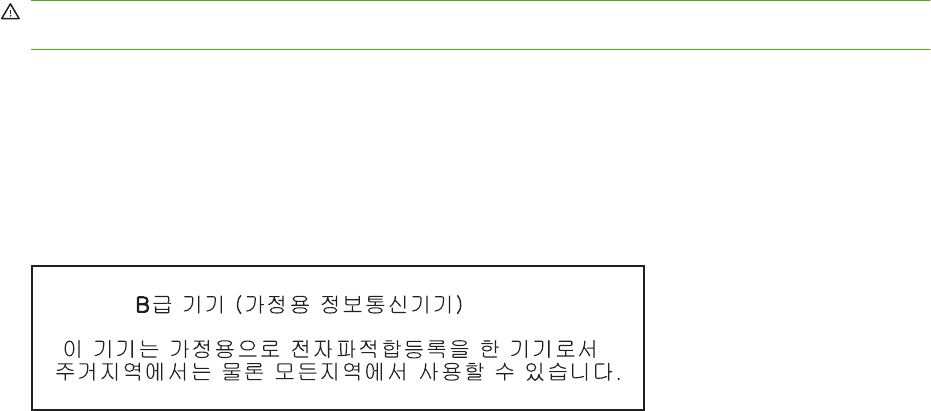
Normatiivsed nõuded
Laseri ohutusnõuded
USA Toiduainete- ja ravimiameti (FDA) seadmete ja radioloogia alase tervishoiu keskus (CDRH)
kehtestas nõuded lasertoodetele, mis on toodetud pärast 1. augustit 1976. USA-s turustatavatele
toodetele on need nõuded kohustuslikud. Printeril on USA Tervisekaitse ja tööjõu ministeeriumi (DHHS)
poolt väljastatud kiirgusstandardile vastavuse 1. klassi laserseadme sertifikaat, mis on koostatud
vastavalt 1968. a jõustunud tervisekaitse ja ohutuse seadusele (Radiation Control for Health and Safety
Act).
Kuna printeris kasutatav laserikiir on kaitsekorpuse ja väliste kattepaneelidega täielikult ümbritsetud, on
välistatud laserikiire väljapääs normaalse kasutuse käigus.
ETTEVAATUST! Kui printerit kasutatakse, reguleeritakse või käitatakse juhendi nõudeid rikkudes,
võib tekkida kiirgusoht.
Kanada DOC määrus
Complies with Canadian EMC Class B requirements.
« Conforme à la classe B des normes canadiennes de compatibilité électromagnétiques (CEM). »
Korea EMI avaldus
ETWW Normatiivsed nõuded 99
Soome laserseadmeavaldus
LASERTURVALLISUUS
LUOKAN 1 LASERLAITE
KLASS 1 LASER APPARAT
HP LaserJet P1000- ja P1500-sarjat -laserkirjoitin on käyttäjän kannalta turvallinen luokan 1
laserlaite. Normaalissa käytössä kirjoittimen suojakotelointi estää lasersäteen pääsyn
laitteen ulkopuolelle.
Laitteen turvallisuusluokka on määritetty standardin EN 60825-1 (1994) mukaisesti.
VAROITUS!
Laitteen käyttäminen muulla kuin käyttöohjeessa mainitulla tavalla saattaa altistaa käyttäjän
turvallisuusluokan 1 ylittävälle näkymättömälle lasersäteilylle.
VARNING!
Om apparaten används på annat sätt än i bruksanvisning specificerats, kan användaren
utsättas för osynlig laserstrålning, som överskrider gränsen för laserklass 1.
HUOLTO
HP LaserJet P1000- ja P1500-sarjat -kirjoittimen sisällä ei ole käyttäjän huollettavissa olevia
kohteita. Laitteen saa avata ja huoltaa ainoastaan sen huoltamiseen koulutettu henkilö.
Tällaiseksi huoltotoimenpiteeksi ei katsota väriainekasetin vaihtamista, paperiradan
puhdistusta tai muita käyttäjän käsikirjassa lueteltuja, käyttäjän tehtäväksi tarkoitettuja
ylläpitotoimia, jotka voidaan suorittaa ilman erikoistyökaluja.
VARO!
Mikäli kirjoittimen suojakotelo avataan, olet alttiina näkymättömälle lasersäteilylle laitteen
ollessa toiminnassa. Älä katso säteeseen.
VARNING!
Om laserprinterns skyddshölje öppnas då apparaten är i funktion, utsättas användaren för
osynlig laserstrålning. Betrakta ej strålen.
Tiedot laitteessa käytettävän laserdiodin säteilyominaisuuksista:
Aallonpituus 785-800 nm
Teho 5 mW
Luokan 3B laser
100 Lisa D Normatiivne teave ETWW

Koostisosade tabel (Hiina)
根据中国 子信息 品 染控制管理 法的要求而出台
Tabel D-1
有毒有害物 表
部件名称
有毒有害物 和元素
(Pb) 汞 (Hg)
(Cd)
六价 (Cr(VI))
多苯 (PBB)
多二苯
(PBDE)
打印引擎 X O X X O O
控制面板 O O O O O O
塑料外壳 O O O O O O
格式化板 件 X O O O O O
碳粉盒 X OOOOO
O:
表示在此部件所用的所有同 材料中,
所含的此有毒或有害物 均低于 SJ/T11363-2006 的限制要
求。
X:
表示在此部件所用的所有同 材料中,
至少一 所含的此有毒或有害物 高于 SJ/T11363-2006 的限
制要求。
MÄRKUS. 引用的“
保使用期限”
是根据在正常温度和湿度条件下操作使用 品而确定的。
ETWW Normatiivsed nõuded 101

Keskkonnasõbralike toodete programm
Keskkonnakaitse
Hewlett-Packard Company valmistab keskkonnasõbralikke kvaliteettooteid. Selle toote puhul on
arvesse võetud mitmeid aspekte, et minimeerida keskkonnakahjulikke mõjusid.
Osooni tekitamine
Toode ei tekita arvestataval määral osoonigaasi (O
3
).
Tarbitav energia
Energia tarbimine on säästu- ehk tukastusrežiimis (Ready/Sleep) oluliselt väiksem. See aitab säästa
loodusvarasid ning hoida kokku teie raha, vähendamata seejuures toote jõudlust. Teavet selle kohta,
kas see toode vastab programmi ENERGY STAR® energiasäästusuunistele, leiate toote andmelehelt
või spetsifikatsioonide lehelt. Tingimustele vastavate toodete loendi leiate ka aadressilt
http://www.hp.com/hpinfo/globalcitizenship/environment/productdesign/ecolabels.html
Toonerikulu
EconoMode'i abil kasutab printer oluliselt vähem toonerit ning aitab pikendada prindikassettide
kasutusiga.
Paberi kasutamine
Toote käsitsi / valikuliselt automaatse kahepoolse printimise (dupleksprintimise) ja mitme lehekülje
ühele lehele printimise funktsioonid aitavad vähendada paberikulu ja säästa loodusressursse.
Plastosad
Üle 25 grammi kaaluvad plastdetailid on märgistatud vastavalt rahvusvahelistele standarditele, mis
tõhustavad ümbertöötluseks sobivate plastikute tuvastamist toote tööea lõpul.
HP LaserJeti prinditarvikud
Kasutatud HP LaserJeti prindikassette on programmi HP Planet Partners kaudu lihtne tasuta tagastada
ja käitlusse anda. Kõigi uute HPLaserJeti prindikassettide ja tarvikute müügikomplektiga on kaasas
mitmekeelne programmijuhend. Kui tagastate ühe kasseti asemel korraga mitu kassetti, aitate
keskkonda veelgi rohkem säästa.
HP eesmärk on pakkuda uuenduslikke ja kvaliteetseid tooteid ning teenuseid, mille puhul pööratakse
keskkonnasõbralikkusele suurt tähelepanu nii toote disainimisel ja tootmisel kui ka turustamisel,
kliendipoolsel kasutamisel ja käitlemisel. Programmis HP Planet Partners osaledes võite olla kindel, et
teie HP LaserJeti prindikassette käideldakse õigesti – nende töötlemisel saame plasti ja metalli uute
toodete tootmiseks, vältides miljonite tonnide jäätmete prügimäele sattumist. Kuna kassetid käideldakse
ja neid kasutatakse materjalide saamiseks, ei tagastata neid teile. Suur tänu keskkonnasõbraliku
käitumise eest!
MÄRKUS. Kasutage tagastussilti ainult ehtsate HP LaserJeti prindikassettide puhul. Ärge kasutage
seda silti järgmiste kassettide puhul: HP tindiprinterikassettid ja kassetid, mille tootja pole HP, mis on
uuesti täidetud või ümber töötatud või mis kuuluvad tagastamisele HP garantii raames. Lisateavet HP
tindikassettide käitlemise kohta leiate veebisaidilt http://www.hp.com/recycle.
102 Lisa D Normatiivne teave ETWW

Tagastus- ja käitlusjuhised
Ameerika Ühendriigid ja Puerto Rico
HP LaserJeti toonerikassettide pakendis olev silt on mõeldud ühe või mitme HP LaserJeti prindikasseti
kasutusjärgseks tagastamiseks ja käitlemiseks. Palun järgige alltoodud asjakohaseid juhiseid.
Mitme kasseti tagastamine (kaks kuni kaheksa kassetti)
1. Pakendage kõik HP LaserJeti prindikassetid originaalkarpi ja -kotti.
2. Kinnitage kuni kaheksa karpi omavahel kleeplindiga (max 30 kg).
3. Kasutage ainult ühte ettemakstud postitussilti
VÕI
1. kasutage sobivat olemasolevat karpi või tellige aadressilt http://www.hp.com/recycle või telefonil
1-800-340-2445 tasuta hulgikogumiskarp (mahutab kuni kaheksa HP LaserJeti prindikassetti).
2. Kasutage ainult ühte ettemakstud postitussilti.
Ühe kasseti tagastamine
1. Pakendage HP LaserJeti prindikassett originaalkarpi ja -kotti.
2. Paigutage aadressisilt kasti esiküljele.
Transport
Andke iga HP LaserJeti prindikasseti käitluseks tagastamisel pakk järgmise saatmise või kättesaamise
ajal UPS-ile või viige see lähimasse UPS-i volitatud postituskeskusse. UPS-i kohaliku postituskeskuse
asukoha leidmiseks helistage USA-s telefoninumbril 1-800-PICKUPS või külastage veebilehte
http://www.ups.com. Kui kasutate tagastamisel USPS-silti, andke pakk USA Posti (US Postal Service)
kullerile või postitage see mõnes USA postkontoris. Lisateabe saamiseks või täiendavate siltide või
hulgitagastuskastide tellimiseks külastage veebilehte http://www.hp.com/recycle või helistage
telefoninumbril 1-800-340-2445. UPS-ilt tellitud saatmise tasu arvestatakse vastavalt tavalisele
saatmishinnale. Teavet võidakse muuta ette teatamata.
Tagastamine väljaspool USA-d
Tagastus- ja käitlusprogrammis Planet Partners osalemiseks järgige käitlusjuhendi lihtsaid juhiseid
(käitlusjuhendi leiate oma uue printeritarviku pakendist) või külastage veebisaiti http://www.hp.com/
recycle. HP LaserJeti prinditarvikute tagastamisteabe saamiseks valige oma riik/regioon.
Paber
Seadmes võib kasutada ümbertöötatud paberit juhul, kui see vastab juhendis HP LaserJet Printer
Family Print Media Guide toodud nõuetele. Toode on kohandatud ümbertöötatud paberi kasutamiseks
vastavalt standardile EN12281:2002.
Materjalipiirangud
See HP toode ei sisalda elavhõbedat.
See HP toode ei sisalda akut.
ETWW Keskkonnasõbralike toodete programm 103

Tarbetuks muutunud seadmete utiliseerimine kasutajate
eramajapidamistes Euroopa Liidus
Kui tootel või toote pakendil on see sümbol, ei tohi seda toodet visata olmejäätmete hulka. Teie kohus
on viia tarbetuks muutunud seade selleks ettenähtud elektri- ja elektroonikaseadmete utiliseerimiskohta.
Utiliseeritavate seadmete eraldi kogumine ja käitlemine aitab säästa loodusvarasid ning tagada, et
käitlemine toimub inimeste tervisele ja keskkonnale ohutult. Lisateavet selle kohta, kuhu saate
utiliseeritava seadme käitlemiseks viia, saate küsida kohalikust omavalitsusest, olmejäätmete
utiliseerimispunktist või kauplusest, kust te seadme ostsite.
Materjalide ohutuskaardid (MSDS)
Andmeohutuse teabelehti keemilisi aineid (nt toonerit) sisaldavate tarvikute kohta on võimalik saada HP
veebisaidilt www.hp.com/go/msds või www.hp.com/hpinfo/community/environment/productinfo/safety.
Lisateave
Keskkonnaalaste teemade kohta saate teavet järgmistest allikatest:
●Toodete keskkonnaomaduste lehed selle ja paljude muude seostuvate HP toodete kohta
●HP keskkonnakaitse programm
●HP keskkonnajuhtimissüsteem
●HP kasutatud toodete tagastus- ja käitlusprogramm
●Materjalide ohutuskaardid
Külastage veebisaite www.hp.com/go/environment või www.hp.com/hpinfo/globalcitizenship/
environment.
104 Lisa D Normatiivne teave ETWW

Tähestikuline register
A
aadressisildid
tehnilised andmed 25
akud kaasas 103
arusaamatu tekst 73
B
brošüürid, printimine 34
D
demoleht 42
dpi (punkti tolli kohta)
tehnilised andmed 3
draiver
Macintosh, installimine 18
Macintosh, juurdepääs 18
Macintosh,
probleemilahendus 76
Windows, installimine 16
draiverid
seaded 17
E
EconoMode 57
eelissöötesalv
sisestamine 29
elavhõbedavaba toode 103
elektrooniline klienditugi 88
elektrooniline spikker, printeri
atribuudid 16
eralduspadi
vahetamine 54
eraldusvõime
tehnilised andmed 3
Euroopa Liit, jäätmete
utiliseerimine 104
EWS (SVS). Vt sisseehitatud
veebiserver
G
garantii
Kliendipoolne parandus 85
laiendatud 90
litsents 86
prindikassett 87
toode 84
graafika
halb kvaliteet 74
puudub 73
grafoprojektorikiled
tehnilised andmed 25
H
hooldus
lepingud 90
prindikassettide
asendamine 45
HP infoliin pettustest
teatamiseks 46
HP klienditeenindus 88
HP SupportPack 90
Hävitamine, tööea
lõppemine 103
hävitamine tööea lõppemisel 103
I
IP-aadress 76
J
jaga tooner uuesti 46
juhtpaneel
oleku märgutuled 62
jäätmekäitlus
HP prinditarvikute tagastamise
ja keskkonnakaitse alane
programm 103
K
kahepoolne (mõlemale
lehepoolele) printimine, käsitsi
juhtimine 32
kandja
mittesoovitatavad tüübid 24
kandjad
kiled 25
kirjaplangid 26
sildid 25
sisestamine 29
Tüübid, mis võivad seadet
kahjustada 24
ummistuste
kõrvaldamine 65
ümbrikud 25
kandjatee, puhastamine 49
kandjate sisestamine
150 lehe söötesalv 29
eelissöötesalv 29
kassetid
asendamine 45
HP infoliin pettustest
teatamiseks 46
jäätmekäitlus 102
prognoositav kasutusiga 45
taaskasutus 46
keskkonnasõbralike toodete
programm 102
kiled
tehnilised andmed 25
kinnikiilunud lehe
eemaldamine 65
kirjaplangid
printimine 26
kleepsildid
tehnilised andmed 25
klienditugi
hoolduslepingud 90
ETWW Tähestikuline register 105
konfiguratsioonileht 42
kulutarvikud
prognoositav kasutusiga 45
kvaliteet
tehnilised andmed 3
käsitsi mõlemale lehepoolele
printimine 32
L
lahendamine
arusaamatu tekst 73
graafika või tekst puudub 73
halb graafika kvaliteet 74
hall taust 69
hele või pleekinud
väljaprint 68
korduvad vertikaalsuunalised
defektid 70
kortsud 71
lahtine tooner 69
lainelisus 71
lehekülg on viltu 70
Macintoshi probleemid 76
mittetäielik tekst 73
moondunud märgid 70
murdekohad 71
prinditud lehekülg erineb
ekraanil kuvatust 73
printeritarkvara probleemid 75
püstjooned 69
rullitõmbumine 71
sööteprobleemid 72
tooneriga määrdumine 69
tooneripritsmed kujutiste
ümber 71
tooneritäpid 68
tühjad kohad 68
tühjad lehed 73
viltused leheküljed 72
laiendatud garantii 90
lehed, viltu 72
lepingud, hooldus 90
liidesepordid
kaasatud tüübid 3
lisaseadmed, tellimine 82
litsents, tarkvara 86
M
Macintosh
draiver, installimine 18
draiver, juurdepääs 18
draiver,
probleemilahendus 76
probleemilahendus 76
tarkvara 18
USB-kaart, tõrkeotsing 77
materjalide ohutuskaardid
(MSDS) 104
materjalipiirangud 103
mitte-HP toodetud
prindikassetid 46
mitu lehekülge, printimine ühele
lehele 34
muud materjalid
kiled 25
kirjaplangid 26
sildid 25
ümbrikud 25
mõlemale lehepoolele printimine,
käsitsi juhtimine 32
märgutuled 62
N
normatiivsed nõuded
Kanada DOC määrus 99
keskkonnasõbralike toodete
programm 102
Korea EMI avaldus 99
Soome
laserseadmeavaldus 100
vastavusdeklaratsiooni
teatised 97, 98
vastavus FCC nõuetele 96
N-up (printimisfunktsioon) 34
O
oleku märgutuled 62
opsüsteemid, toetatavad 12
P
paber
kirjaplangid 26
tugev paber HP LaserJet
Tough 26
paberisöötesalved
funktsioonid 3
sööteprobleemid,
lahendamine 72
paberivõturull
puhastamine 53
vahetamine 50
paberiväljastussalv
funktsioonid 3
pettustest teatamise infoliin 46
pordid
kaasatud tüübid 3
pordid, Macintoshi tõrkeotsing 77
prindikassetid
asendamine 45
garantii 87
HP infoliin pettustest
teatamiseks 46
jäätmekäitlus 102
prognoositav kasutusiga 45
prindikassett
tellimine 82
prindikassettide asendamine 45
prindikvaliteedi parandamine 68
prindikvaliteet
EconoMode 57
hall taust 69
hele või pleekinud
väljaprint 68
korduvad vertikaalsuunalised
defektid 70
kortsud 71
lahtine tooner 69
lainelisus 71
lehekülg on viltu 70
moondunud märgid 70
murdekohad 71
püstjooned 69
rullitõmbumine 71
sätted 28
tehnilised andmed 3
tooneriga määrdumine 69
tooneripritsmed kujutiste
ümber 71
tooneritäpid 68
tühjad kohad 68
prindisätted, muutmine 16
prinditoimingud 27
prinditöö tühistamine 37
printer
juhtpaneel 7
puhastamine 47
tarkvaraprobleemid 75
ülevaade 4
printeriatribuudid
elektrooniline spikker 16
106 Tähestikuline register ETWW
printeridraiver
Macintosh 18
Windows 16
Printeri eelistused
juurdepääs 16
printerikassetid
taaskasutus 46
printeriteabelehed
demoleht 42
konfiguratsioonileht 42
tarvikute oleku leht 42
printimine
brošüürid 34
Demoleht 42
konfiguratsioonileht 42
mitme lehekülje printimine ühele
lehele 34
muudele materjalidele 31
N-up 34
paberi mõlemale poolele
(käsitsi) 32
tarvikute oleku leht 42
tühistamine 37
vesimärgid 35
probleemide lahendamine
prindikassettide
asendamine 45
probleemilahendus
demoleht 60
HP klienditeenindusse
pöördumine 61
prindikvaliteet 61
prinditud lehekülg ja
ootused 61
seadme häälestus 60
seadme ja arvuti vaheline
andmeside 61
tuli Valmis 60
prognoositav kasutusiga,
tarvikud 45
puhastamine
kandjatee 49
paberivõturull 53
printer 47
punkti tolli kohta (dpi)
tehnilised andmed 3
puudub
graafika 73
tekst 73
põhisöötesalv
sisestamine 29
S
salved
funktsioonid 3
salved, väljastus
funktsioonid 3
seade
pakkimine 91
tehnilised andmed 93
ühendused 14
seaded
draiverid 17
seadme pakkimine 91
sildid
tehnilised andmed 25
sisseehitatud veebiserver
kasutamine 43
konfiguratsioonileht 44
seadme olek 44
tarvikute olek 44
tarvikute tellimine 44
tootetugi 44
vahekaart Information 44
vahekaart Networking 44
vahekaart Settings 44
ülevaade 17
säilitamine
prindikassetid 45
sätted
prindikvaliteet 28
sööteprobleemid,
lahendamine 72
söötesalv
eelissöötesalve täitmine 29
kandjate sisestamine 29
söötesalved
funktsioonid 3
T
tagumine väljastusluuk
funktsioonid 3
tarkvara
Macintosh 18
printeridraiverid, Windows 16
probleemid 75
tarkvara litsentsileping 86
toetatavad opsüsteemid 12
Windows 16
tarvikud
jäätmekäitlus 102
prognoositav kasutusiga 45
taaskasutus 46
tarvikud, tellimine 82
tarvikute ja lisaseadmete
tellimine 82
tarvikute oleku leht 42
teabelehed
demoleht 42
konfiguratsioonileht 42
tarvikute oleku leht 42
teenus
lepingud 90
tehniline tugi
hoolduslepingud 90
tehnilised andmed
kandjad 21
kiled 25
seadme funktsioonid 3
sildid 25
ümbrikud 25
tekst
arusaamatu 73
puudub 73
telefoninumbrid
HP infoliin pettustest
teatamiseks 46
tugi 88
toode
tarkvara 11
tooner
lahtine tooner 69
määrdumine 69
otsakorral 68
pritsmed kujutise ümber 71
täpid 68
trükitud vorm
printimine 26
tugev paber HP LaserJet
Tough 26
tugi
hoolduslepingud 90
Tugikomplekt, HP 90
tõrked
tarkvara 75
tühjad lehed 73
U
ummistused, kõrvaldamine 65
ETWW Tähestikuline register 107
ummistuste kõrvaldamine 65
USB-liides
kaasatud tüüp 3
tõrkeotsing, Macintosh 77
uuesti täidetud prindikassetid 46
V
vahekaart Information
(sisseehitatud veebiserver) 44
vahekaart Networking
(sisseehitatud veebiserver) 44
vahekaart Settings (sisseehitatud
veebiserver) 44
vahetamine
eralduspadi 54
paberivõturull 50
varuosad 82
vastavus FCC nõuetele 96
veebisaidid
klienditugi 88
veebiserver, sisseehitatud 43
vesimärgid, printimine 35
viltused leheküljed 72
võrguühendused 14
väljastussalv
funktsioonid 3
W
Web sites
materjalide ohutuskaardid
(MSDS) 104
Windows
draiver, installimine 16
draiveri seaded 17
Ü
ühendamine võrguga 14
ülemine väljastussalv
funktsioonid 3
ülevaade, printer 4
ümbrikud
tehnilised andmed 25
108 Tähestikuline register ETWW

*CB410-90994*
*CB410-90994*
CB410-90994
© 2007 Hewlett-Packard Development Company, L.P.
www.hp.com
