Manual Guide Aplikasi POS
User Manual: Pdf
Open the PDF directly: View PDF  .
.
Page Count: 9

MANUAL GUIDE
APLIKASI PENJUALAN ( POS )
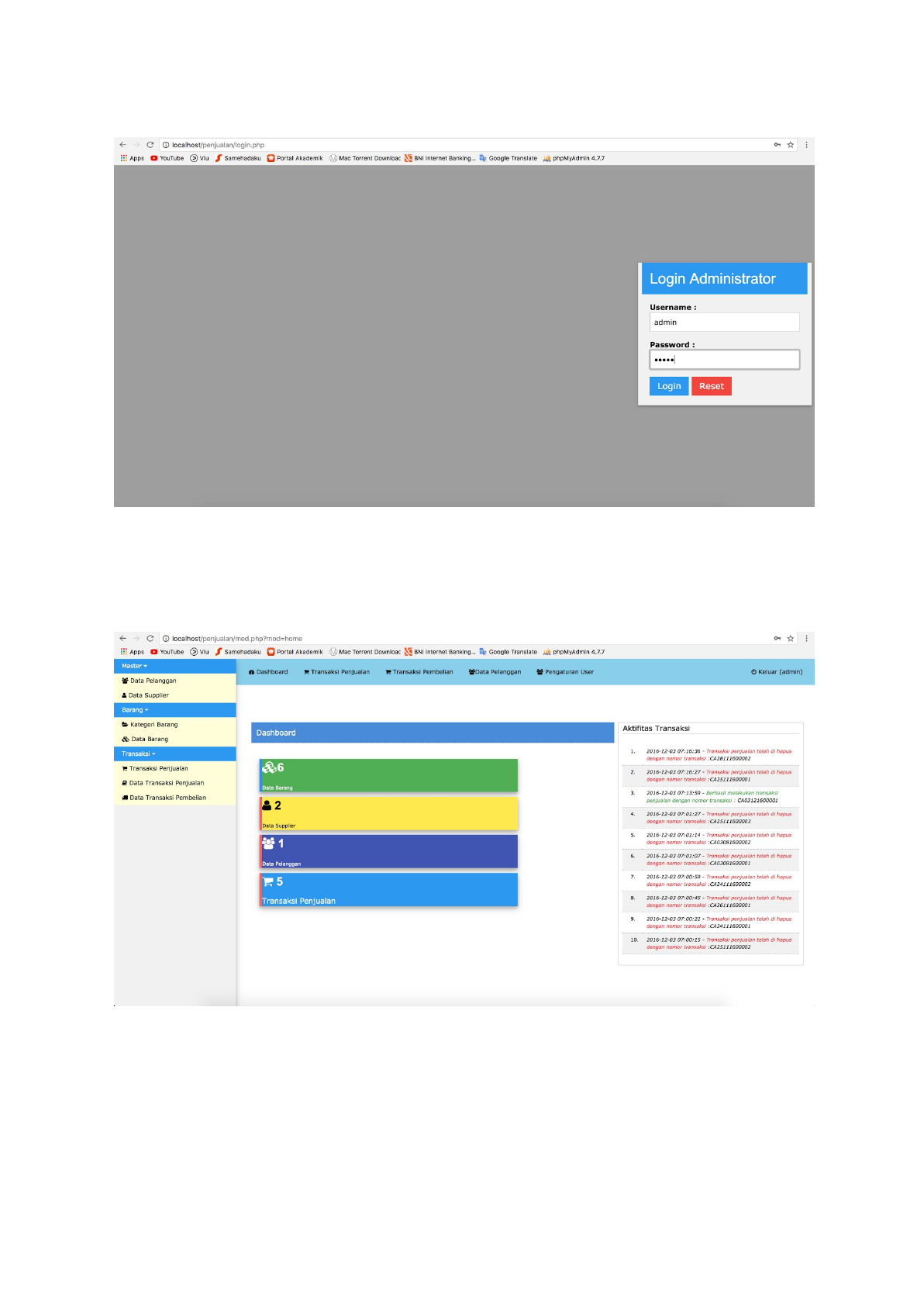
Tampilan Utama Aplikasi :
Tampilan pertama adalah login.php
User dan passwod defaultnya adalah :
user : admin
password : admin
Halaman utama setelah login adalah seperti gambar di atas, otomatis kita msauk ke
Dashboard, dimana menampilkan jumlah semua data pada Data Barang, Data Supplier ,
Data Pelanggan dan Transaksi Penjualan.
Dan pada bagian Kanan , terdapat log activity terkahir.
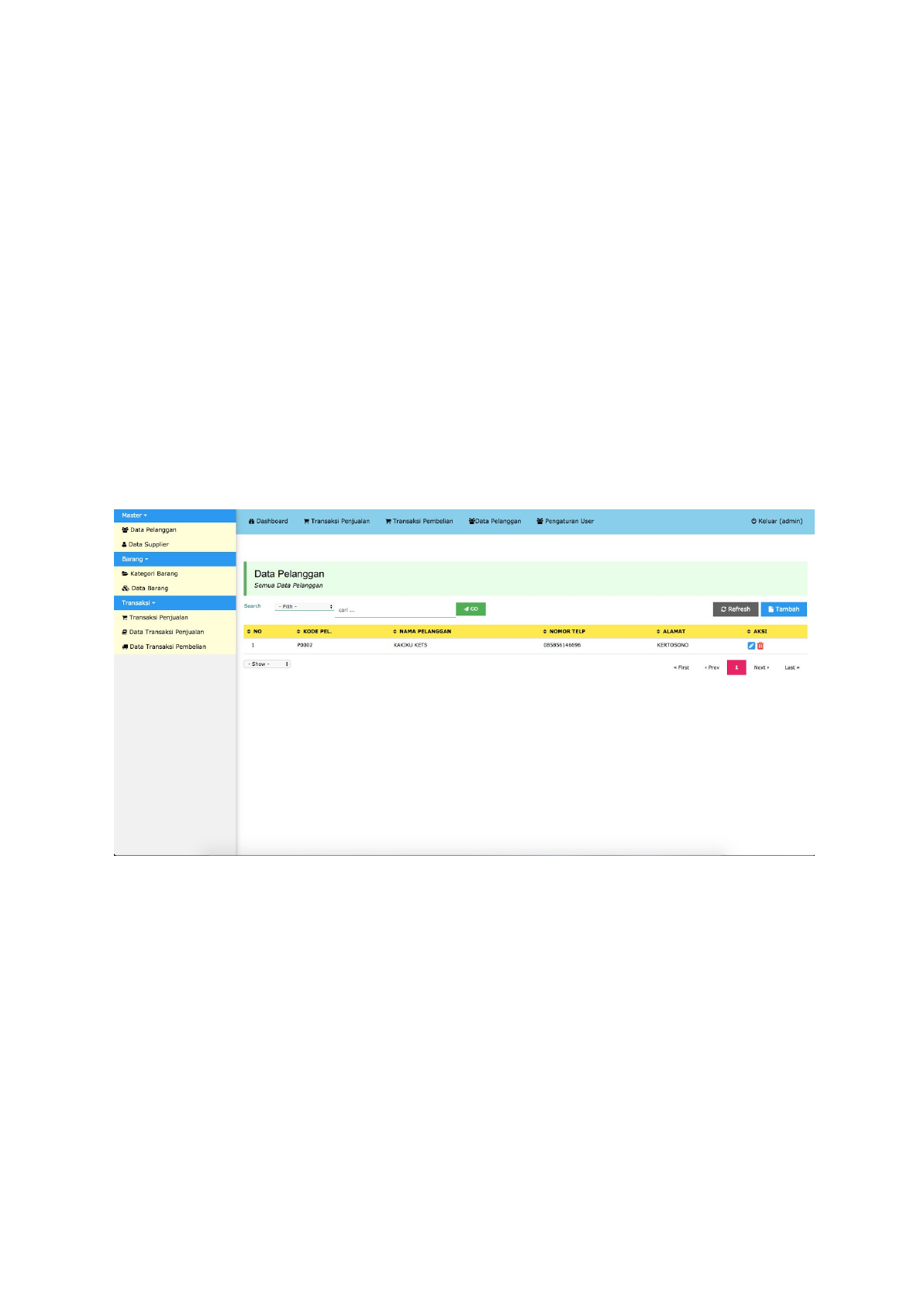
Terdapat side bar menu pada bagian kiri dibagi menjadi 3 bagian yaitu :
1. Master
Berisi 2 sub menu yaitu:
1.1. Data Pelanggan
1.2. Data Supplier
2. Barang
Berisi 2 sub menu yaitu:
1.1. Kategori Barang
1.2. Data Barang
3. Transaksi
Berisi 2 sub menu yaitu:
1.1.Transaksi Penjualan
1.2. Data Transaski Penjualan
1.3 Data Transaksi Pembalian
Tampilan di atas adalah submenu Data Pelanggan, di sini terdapat data pelanggan, pada
admin ini bisa menambah pelanggan dengan klik tombol Tambah, edit pelanggan dan hapus
pelanggan dan mencari berdasarkan NAMA PELANGGAN, ALAMAT, dan NOMOR TELP.
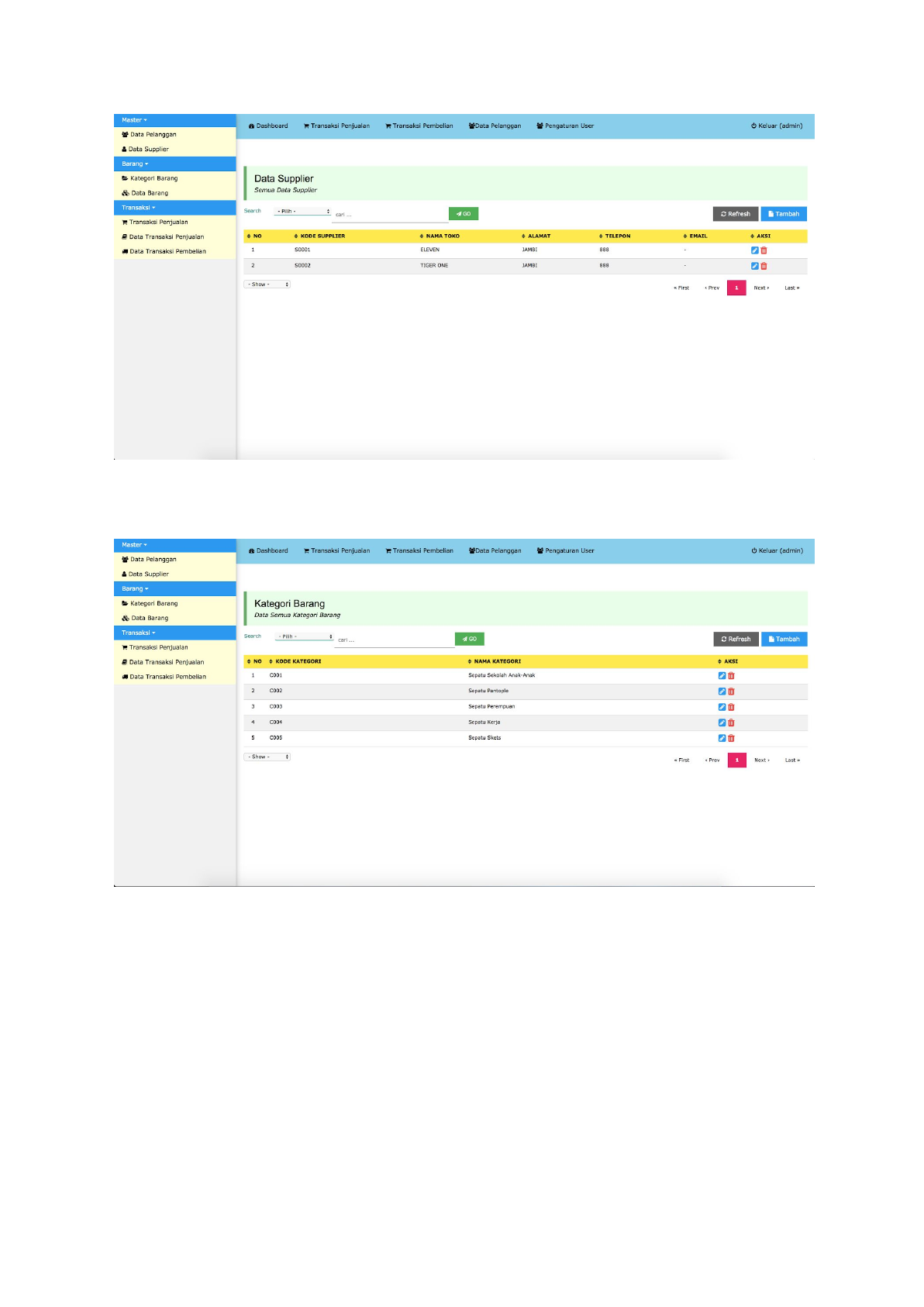
Tampilan di atas adalah submenu Data Supplier, di sini terdapat data supplier, pada admin
ini bisa menambah supplierdengan klik tombol Tambah, edit supplierdan hapus supplier dan
mencari berdasarkan NAMA TOKO, ALAMAT, TELEPON, dan EMAIL
Tampilan di atas adalah submenu Kategori, di sini terdapat data kategori, pada admin ini
bisa menambah kategori dengan klik tombol Tambah, edit supplier dan hapus supplier dan
mencari berdasarkan NAMA KATEGORI
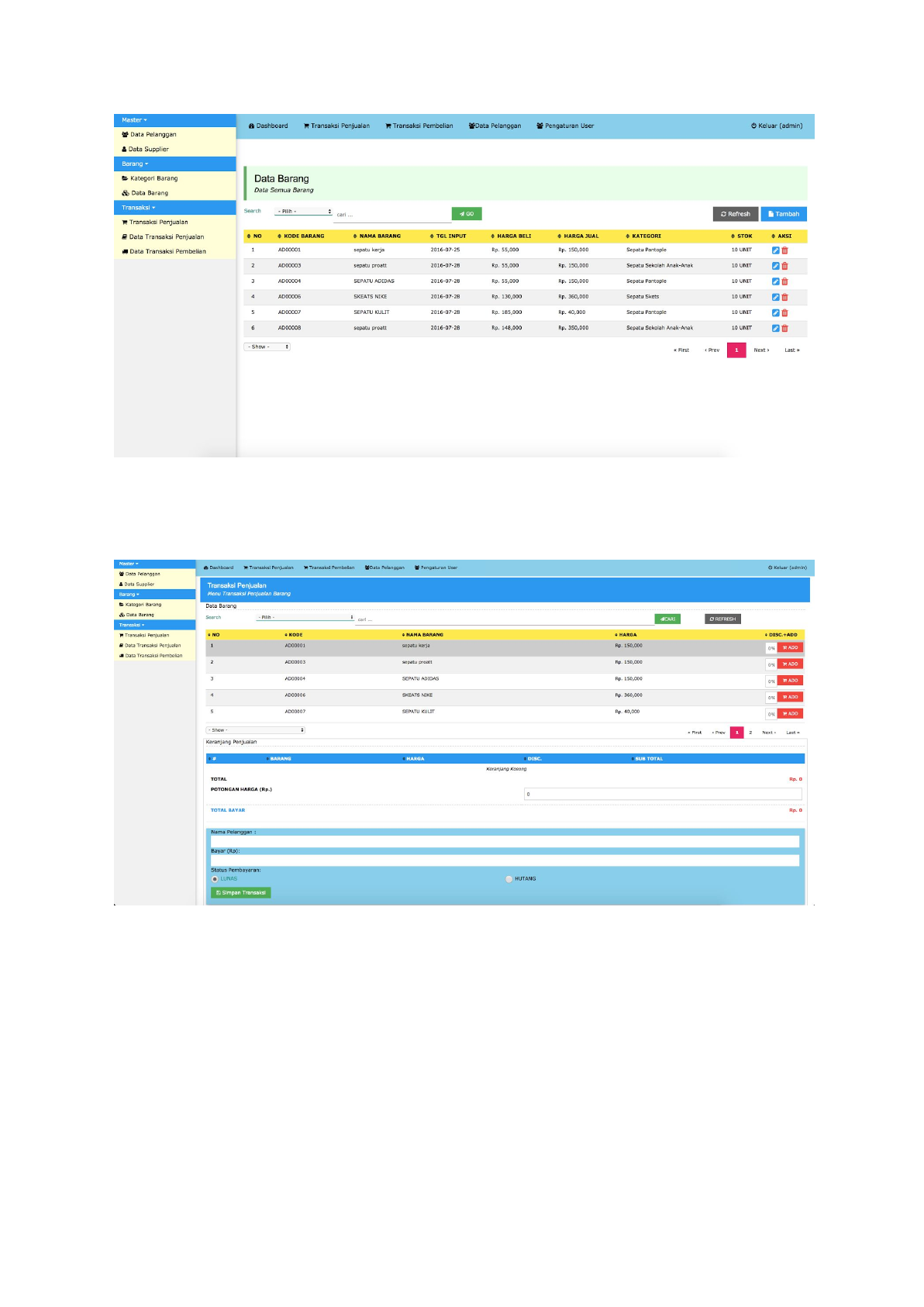
Tampilan di atas adalah submenu Data Barang, di sini terdapat data data barang, pada
admin ini bisa menambah kategori dengan klik tombol Tambah, edit data barang dan hapus
data barang dan mencari berdasarkan NAMA BARANG, TGL INPUT, HARGA BELI, HARGA
JUAL,JML STOK
Tampilan di atas adalah submenu Transaksi Penjualan dimana didalamnya teradapat data
Transaki Penjualan, admin bisa menambahkan discount dengan klik tombol ADD sehingga
saat di klik ADD akan masuk ke keranjang belanja di bawahnya dan kita bisa mengisikan
nama pelanggan, Jumlah Bayar dan pilih radio buttorn LUNAS dan HUTANG, kemudian
SIMPAN, jika kita kesulitan mencari barang, disediakan Search berdasarkan KODE
BARANG, NAMA BARANG dan HARGA
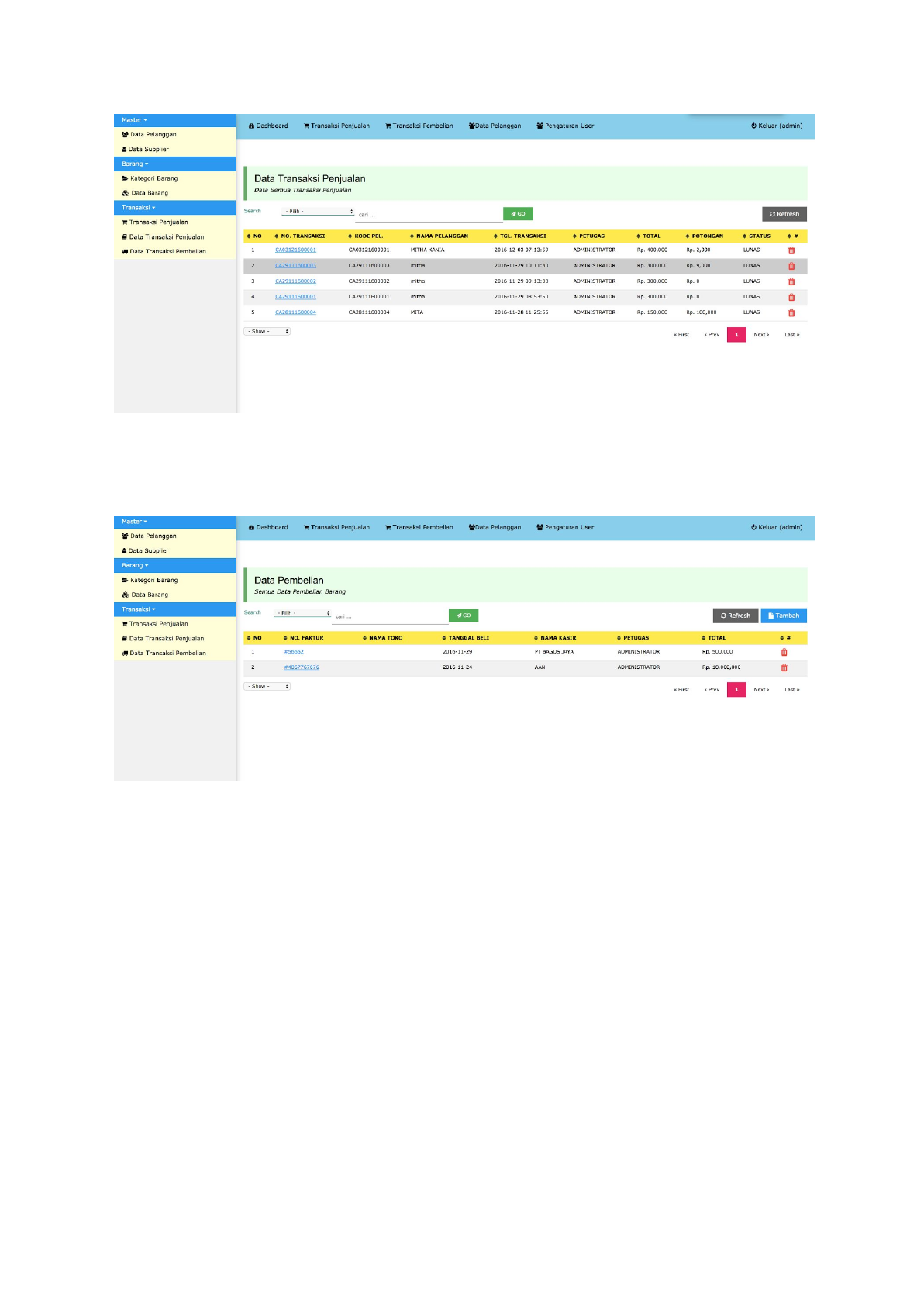
Gambar di atas merupakan tampilan dari sidebar menu Data Transaksi Penjualan. Di page
ini terdapat data transaksi dari penjualan barang. Admin dapat menghapus data dan
mencari berdasarkan NO.TRANSAKSI dan NAMA PELANGGAN.
Gambar di atas merupakan tampilan dari sidebar menu Data Transaksi Pembelian. Di page
ini terdapat data transaksi pembelian yang sudah dilakukan, dari tanggal beli, siapa yang
membeli, total harga, nama toko. Admin juga dapat menambah data pembelian.
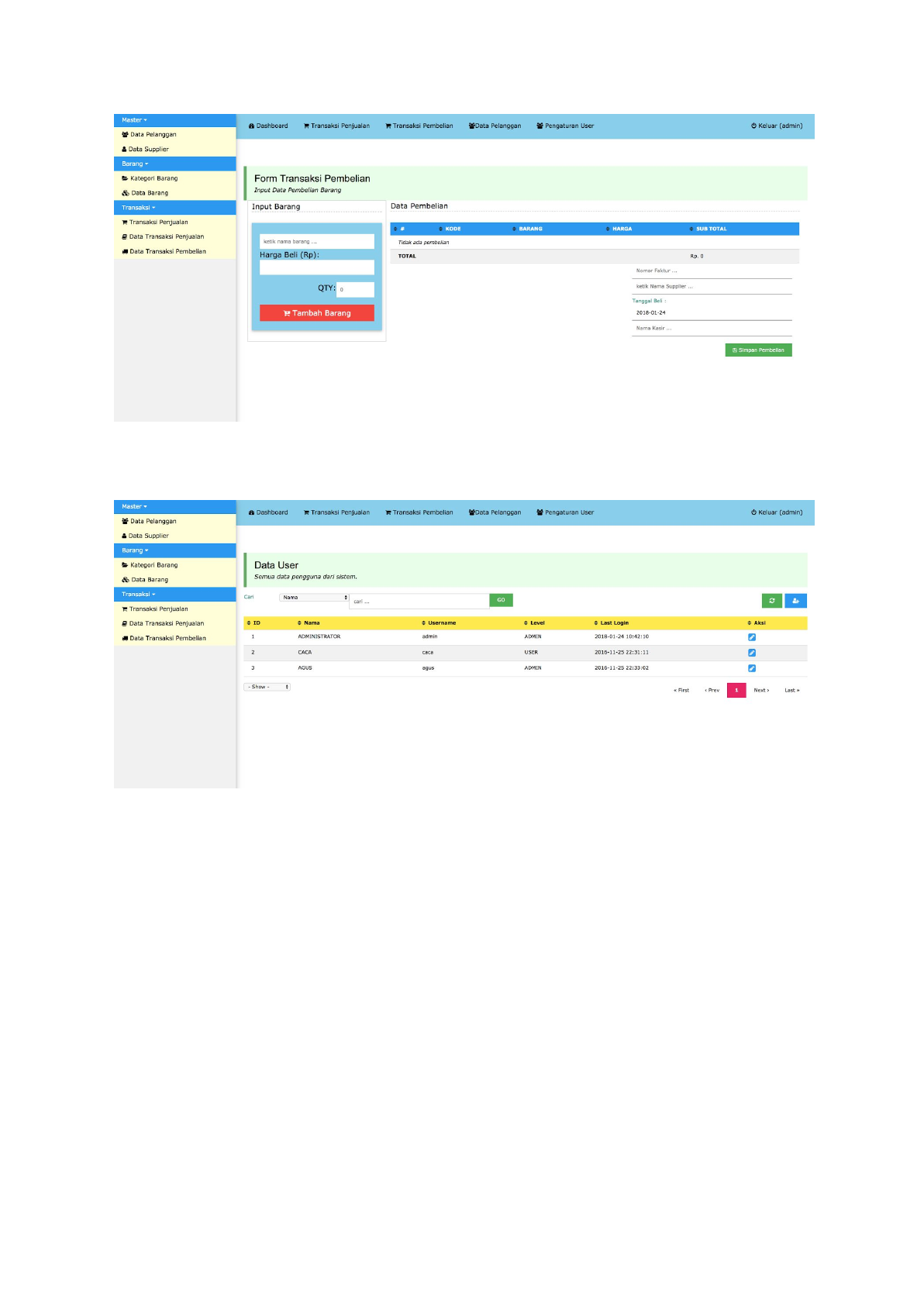
Gambar di atas merupakan tampilan dari navigation menu Transaksi Pembelian. Pada page
ini admin dapat menambah barang dan menyimpan pembelian.
Gambar di atas merupakan tampilan dari navigation menu Pengaturan User. Terdapat data
user, yaitu semua data pengguna dari sistem. Ada 2 level yaitu ADMIN dan USER.
Navigation menu selanjutnya adalah Data Pelanggan, tampilannya sama dengan Data
Pelanggan pada sidebar menu, sama juga dengan Transaksi Penjualan.
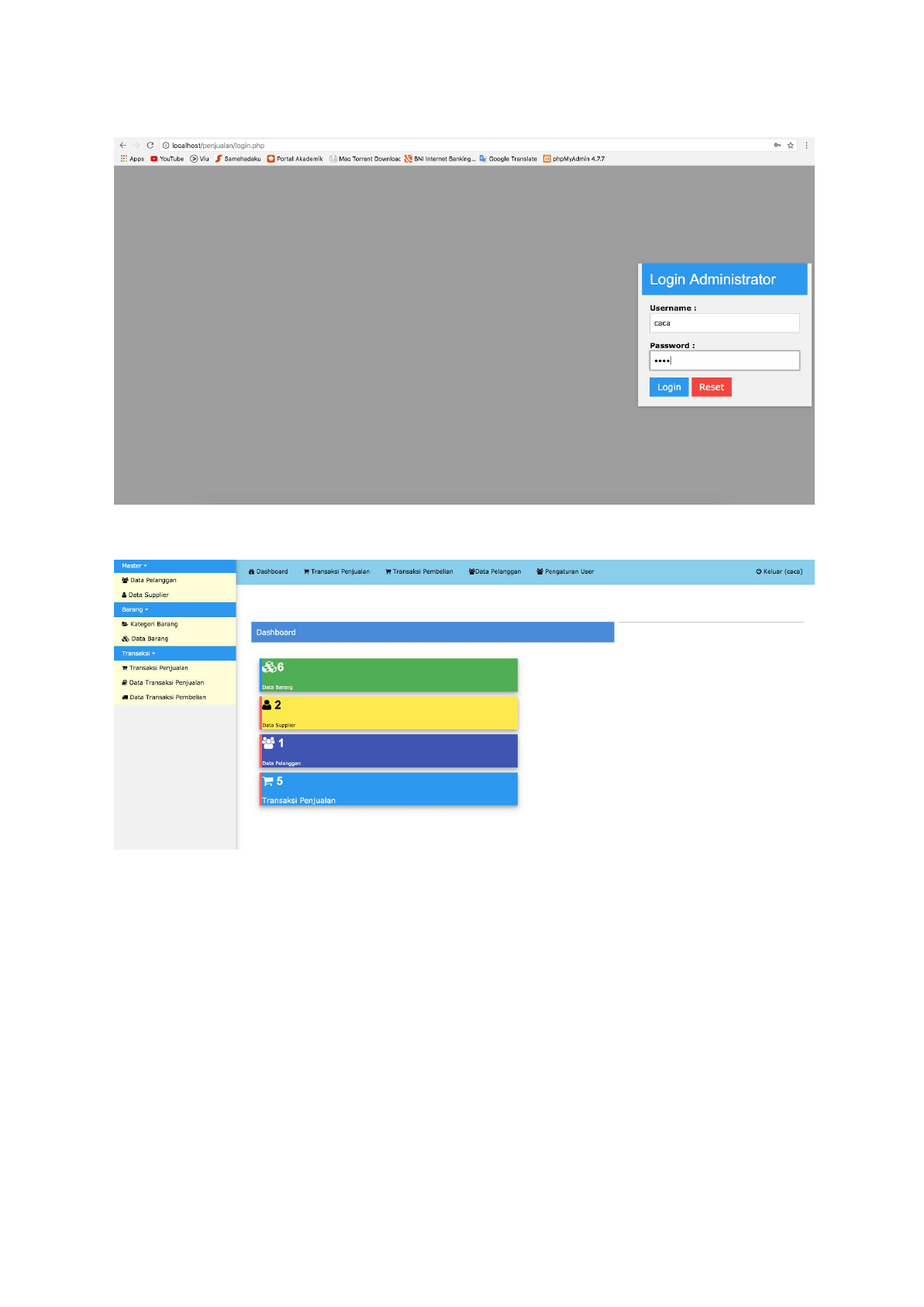
User / Supplier
Tampilan dashboard user (caca).
Sebenarnya tampilannya sama, cuma agak berbeda sedikit. Di sini tidak ada aktivitas
transaksi. Serta terdapat beberapa fitur yang tidak bisa diakses oleh user (hanya bisa
diakses oleh admin), adalah sebagai berikut.
- Kategori Barang
- Data Barang
- Data Transaksi Pembelian
- Transaksi Pembelian
- Pengaturan User
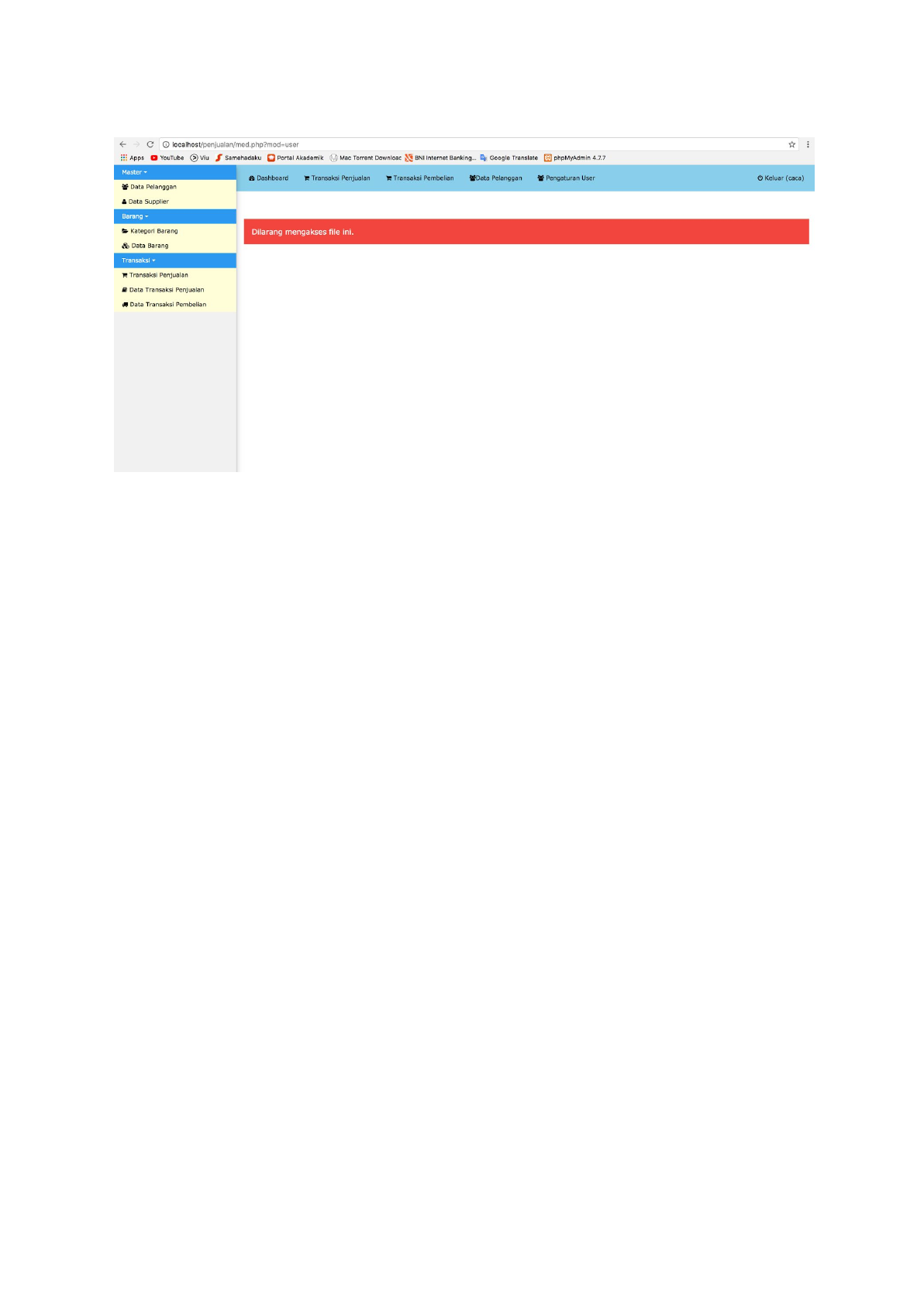
Tampilan errornya seperti di bawah ini.
