MANUAL DE FUNCIONAMIENTO Sigat
User Manual: Pdf
Open the PDF directly: View PDF  .
.
Page Count: 107 [warning: Documents this large are best viewed by clicking the View PDF Link!]

MANUAL DE FUNCIONAMIENTO
SISTEMA DE INFORMACIÓN PARA LA GESTIÓN DE ALERTAS
TEMPRANAS EN EL PLAN NACIONAL DE LAS MOSCAS DE LAS FRUTAS
ELKIN EDUARDO ROJAS LIZCANO
DEGLY YUBER TAFUR RINCÓN

1
Manual de Funcionamiento del Sistema de Información para la gestión
de Alertas tempranas en el Plan Nacional de La Mosca de la Fruta.
TABLA DE CONTENIDO
Contenido Pág.
Introducción ........................................................................................................................................ 6
Propósito ............................................................................................................................................. 6
Generalidades del Sistema ................................................................................................................. 6
Plataforma web .................................................................................................................................... 6
Aplicativo Android ................................................................................................................................ 7
Web Service .................................................................................................................................. 7
Base de Datos ....................................................................................................................................... 7
Aspectos importantes a tener en cuenta .......................................................................................... 8
Roles de Usuario ................................................................................................................................. 9
Usuario Técnico .................................................................................................................................... 9
Usuario Administrador ......................................................................................................................... 9
Funcionalidades del rol Técnico ....................................................................................................... 10
Aplicativo Android .......................................................................................................................... 10
Iniciar sesión .................................................................................................................................... 10
Menú de técnico .............................................................................................................................. 11
Preinscripción ....................................................................................................................... 12
Gestión de Productores ........................................................................................................... 13
Consultar productores registrados .................................................................................... 13
Registrar un nuevo productor ........................................................................................... 14
Actualizar datos de un productor ...................................................................................... 15
Ver historial de actualización de un productor ................................................................. 16
Gestión de Predios ................................................................................................................... 17
Consultar predios registrados ............................................................................................ 17
Registrar un nuevo predio ................................................................................................. 18

2
Manual de Funcionamiento del Sistema de Información para la gestión
de Alertas tempranas en el Plan Nacional de La Mosca de la Fruta.
Actualizar datos de un predio ............................................................................................ 19
Ver historial de actualización de un predio ........................................................................ 20
Gestión de Lotes ...................................................................................................................... 21
Consultar lotes registrados ................................................................................................. 21
Registrar un nuevo lote ..................................................................................................... 22
Actualizar datos de un lote ................................................................................................. 23
Ver historial de actualización de un lote ............................................................................ 24
Gestión de Trampas .................................................................................................................. 25
Consultar trampas registradas ........................................................................................... 25
Registrar una nueva trampa .............................................................................................. 26
Actualizar datos de una trampa ......................................................................................... 27
Ver historial de actualización de una trampa ..................................................................... 28
Trabajo de campo ................................................................................................................. 29
Ubicación de Trampas ............................................................................................................. 30
Consultar trampeos registrados ........................................................................................ 31
Registrar un nuevo trampeo .............................................................................................. 31
Actualizar un registro de trampeo ..................................................................................... 31
Registro de Capturas ................................................................................................................ 32
Consultar capturas registradas .......................................................................................... 32
Registrar una nueva captura ............................................................................................. 33
Inspección de Predios .............................................................................................................. 34
Consultar inspecciones registradas ................................................................................... 34
Registrar un nuevo inspección .......................................................................................... 35
Gestión de Alertas ................................................................................................................... 36

3
Manual de Funcionamiento del Sistema de Información para la gestión
de Alertas tempranas en el Plan Nacional de La Mosca de la Fruta.
Consultar alertas registradas ............................................................................................. 36
Registrar una nueva alerta ................................................................................................ 37
Sincronización de datos ........................................................................................................ 38
Importación de datos ............................................................................................................... 39
Exportación de datos ............................................................................................................... 40
Perfil de usuario .................................................................................................................... 42
Pantalla de datos de usuario ................................................................................................... 42
Cambiar la contraseña de usuario ........................................................................................... 42
Actualizar datos de usuario ..................................................................................................... 44
Contacto ............................................................................................................................... 45
Aplicativo Web ............................................................................................................................... 46
Iniciar sesión ......................................................................................................................... 46
Interfaz gráfica del técnico ................................................................................................... 47
Gestión de productores ........................................................................................................ 48
Consultar productores registrados .......................................................................................... 49
Registrar un nuevo productor .................................................................................................. 50
Actualizar datos de un productor ............................................................................................ 50
Ver historial de actualización de un productor ........................................................................ 52
Gestión de predios ................................................................................................................ 53
Consultar predios registrados .................................................................................................. 53
Registrar un nuevo predio ....................................................................................................... 55
Actualizar datos de un predio .................................................................................................. 56
Ver historial de actualización de un predio ............................................................................. 57
Gestión de lotes .................................................................................................................... 58
Consultar lotes registrados ...................................................................................................... 58
Registrar un nuevo lote ........................................................................................................... 59

4
Manual de Funcionamiento del Sistema de Información para la gestión
de Alertas tempranas en el Plan Nacional de La Mosca de la Fruta.
Actualizar datos de un lote ...................................................................................................... 61
Ver historial de actualización de un lote ................................................................................. 62
Gestión de trampas .............................................................................................................. 63
Consultar trampas registradas ................................................................................................. 63
Registrar un nueva trampa ...................................................................................................... 65
Actualizar datos de una trampa ............................................................................................... 66
Ver historial de actualización de una trampa .......................................................................... 67
Trabajo de Campo ..................................................................................................................... 69
Ubicación de trampas ........................................................................................................... 70
Consultar trampeos registrados .............................................................................................. 70
Registrar un nuevo trampeo .................................................................................................... 71
Actualizar registros de trampeo .............................................................................................. 72
Registro de capturas ............................................................................................................. 72
Consultar capturas registradas ................................................................................................ 72
Registrar una nueva captura .................................................................................................... 74
Inspección de predios ........................................................................................................... 75
Consultar inspecciones registradas ......................................................................................... 75
Registrar un nueva inspección .................................................................................................. 77
Gestión de alertas ................................................................................................................. 78
Consultar alertas registradas ................................................................................................... 78
Registrar un nueva alerta ......................................................................................................... 80
Contacto .................................................................................................................................... 81
Acerca de ................................................................................................................................... 82
Perfil de Usuario ........................................................................................................................ 82
Ver perfil de usuario ............................................................................................................. 83
Actualizar datos de usuario .................................................................................................. 83

5
Manual de Funcionamiento del Sistema de Información para la gestión
de Alertas tempranas en el Plan Nacional de La Mosca de la Fruta.
Cambiar contraseña de usuario ............................................................................................ 84
Cerrar sesión ......................................................................................................................... 85
Funcionalidades del rol Administrador ........................................................................................... 86
Aplicativo Web .............................................................................................................................. 86
Iniciar sesión .................................................................................................................................... 86
Interfaz gráfica del administrador ................................................................................................... 87
Gestión de personal técnico ............................................................................................................ 88
Consultar técnicos registrados ............................................................................................. 88
Registrar un nuevo técnico ................................................................................................... 90
Actualizar datos de un técnico ............................................................................................. 90
Actualizar credenciales de seguridad de un técnico ............................................................ 92
Gestión de rutas ............................................................................................................................... 94
Consultar rutas registradas ................................................................................................... 94
Registrar una nueva ruta ...................................................................................................... 95
Actualizar datos de una ruta ................................................................................................. 96
Consulta de ubicación de trampas ................................................................................................... 97
Consulta de capturas ....................................................................................................................... 99
Consulta de inspección de predios ................................................................................................ 100
Contacto ......................................................................................................................................... 102
Acerca de ....................................................................................................................................... 103
Perfil de usuario ............................................................................................................................. 103
Ver perfil de usuario ........................................................................................................... 104
Actualizar datos de usuario ................................................................................................ 104
Cambiar contraseña de usuario .......................................................................................... 105
Cerrar sesión ....................................................................................................................... 106

6
Manual de Funcionamiento del Sistema de Información para la gestión
de Alertas tempranas en el Plan Nacional de La Mosca de la Fruta.
INTRODUCCION
SIGAT es un sistema de información diseñado para la gestión de los datos generados en la aplicación del
plan nacional de la mosca de la fruta, dirigido a la región de la provincia de Pamplona. Fue diseñado para
funcionar haciendo uso conjuntamente de una plataforma web y una aplicación diseñada para
dispositivos Android, con el fin de brindar la ventaja de poder operarse en campo.
En este documento se detalla el funcionamiento de sus dos plataformas y de las funcionalidades con las
que cuenta cada uno de los roles de usuario. Se explica paso a paso como realizar los diferentes procesos
para el ingreso y consulta de la información.
PROPÓSITO:
El propósito de este documento es definir las características y alcances del sistema SIGAT.
ALCANCE:
Este documento se aplica al software SIGAT, desarrollado por los estudiantes del Instituto Superior
de Educación Rural, Elkin Eduardo Rojas Lizcano y Degly Yuber Tafur Rincón. Este sistema permitirá
la gestión de los datos recolectados en la aplicación del Plan Nacional de la Mosca de la fruta, llevado
a cabo por el Instituto Colombiano Agropecuario en la provincia de Pamplona.
GENERALIDADES DEL SISTEMA:
El sistema de información SIGAT está desarrollado en cuatro partes fundamentales.
Plataforma Web
Aplicativo Android
Web Service
Base de Datos
PLATAFORMA WEB:
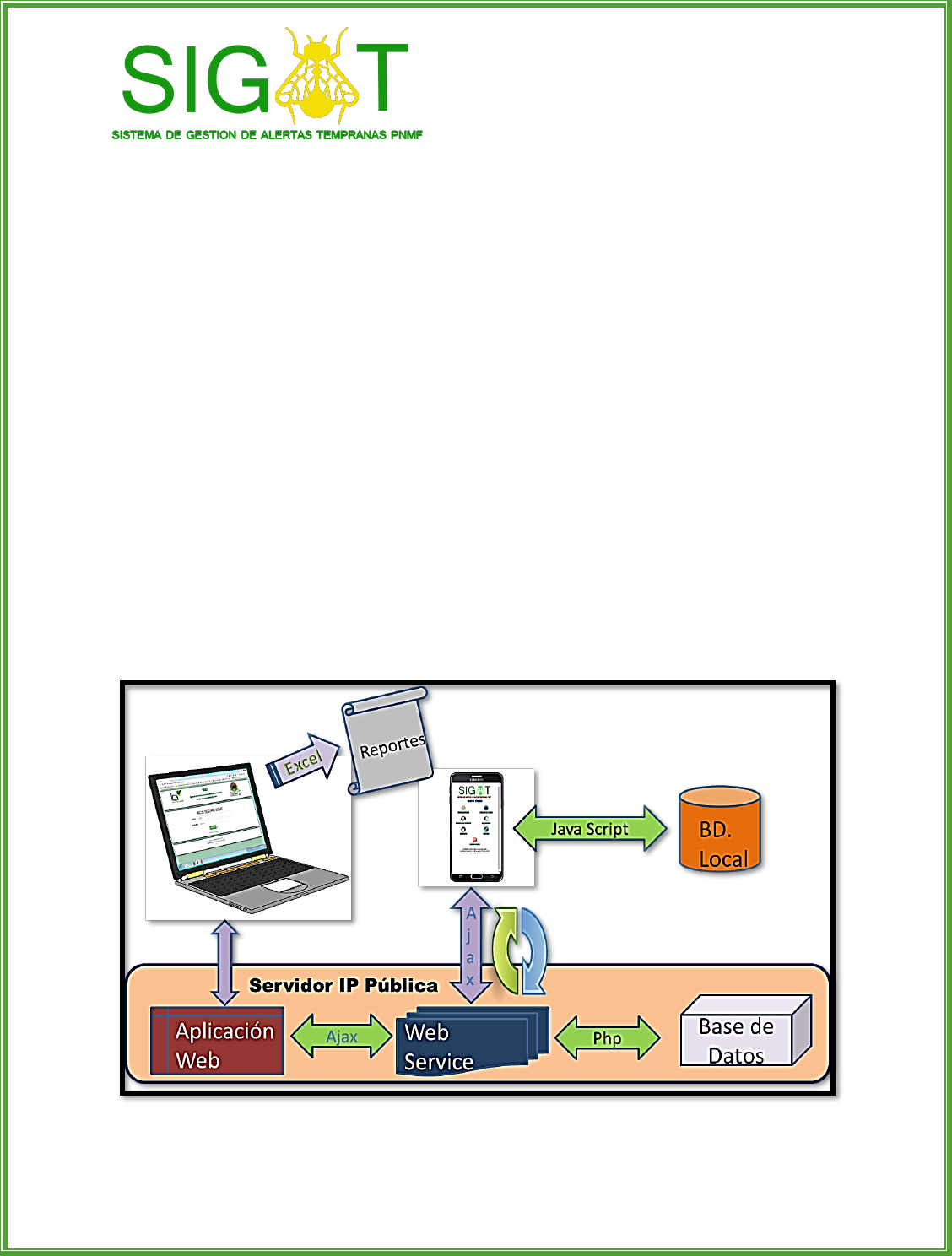
Corresponde a la interfaz gráfica diseñada para ser accedida desde terminales de escritorio a través de
navegadores web. Está desarrollada en lenguaje de etiquetas HTML5, con aplicación de estilos CSS3, y
las librerías de bootstrap y jquery. Las funcionalidades de esta, están programadas en el lenguaje
JavaScript, usando la tecnología Ajax y notación JSON para lograr la conexión al Web Service y a la base
de datos.
7
Manual de Funcionamiento del Sistema de Información para la gestión
de Alertas tempranas en el Plan Nacional de La Mosca de la Fruta.
APLICATIVO ANDROID:
Se trata de una aplicación móvil que funciona en dispositivos con sistema operativo Android versión 4.1
en adelante. Esta herramienta fue desarrollada haciendo uso del Framework Apache Córdova,
programada en lenguaje JavaScript y HTML5. Al igual que la plataforma Web, la conexión al servidor se
realiza a través de Ajax y los datos son transferidos en formato JSON. El aplicativo cuenta con una base
de datos local soportada en SQLITE para almacenar los datos en caso de no contar con conexión a
internet.
WEB SERVICE:
El web Service constituye la parte central del sistema. Debe encontrarse alojado en un servidor apache
que soporte re direccionamiento de url. Está programado en lenguaje PHP, y diseñado para responder a
solicitudes que los usuarios realicen a través de cualquiera de las dos plataformas. La función de este es
hacer la conexión con la base de datos para hacer la consulta e inserción de datos en esta.
BASE DE DATOS:
La base de datos del sistema está diseñada bajo el gestor Postgresql. Cuenta con las tablas y relaciones
necesarias para almacenar la información generada por el funcionamiento del software. Se debe instalar
en un servidor que admita la interacción con el web Service del sistema.

8
Manual de Funcionamiento del Sistema de Información para la gestión
de Alertas tempranas en el Plan Nacional de La Mosca de la Fruta.
ASPECTOS IMPORTANTES A TENER EN CUENTA:
1. El sistema SIGAT funciona haciendo uso del modelo vista controlador. Lo cual significa que está
dividido en capas, y cada una de ellas tiene un funcionamiento específico. A su vez estas capas
interactúan entre ellas y por esto es importante seguir las indicaciones de una persona con
conocimientos adecuados para realizar su implementación.
2. En el caso de la plataforma móvil, existen dos modalidades de trabajo:
Online: El dispositivo cuenta con conexión activa a internet, lo cual le permite la
comunicación con el servidor. En este caso los datos se almacenan directamente en la
base de datos principal y no es necesario realizar la sincronización.
Offline: El dispositivo no cuenta con conexión activa a internet. No es posible acceder
al servidor remoto, y por lo tanto los datos se almacenarán en el dispositivo. Esta
modalidad fue diseñada para trabajo en campo, en regiones en que no haya cobertura
de señal de internet. Es importante que el usuario realice la sincronización con
anterioridad, ya que esta debe hacerse con conexión al servidor. Una vez realizado este
proceso se podrá usar la base de datos local desde el dispositivo.
3. Este sistema de información es producto de una investigación realizada por dos estudiantes del
ISER Pamplona, y presentado como trabajo de grado. El software es una primera versión de tipo
Beta, es decir que pueden surgir errores inesperados. Además, pudo haberse usado elementos
de diseño que no son de propiedad intelectual de los desarrolladores.
4. La aplicación Android SIGAT no es un software que se pueda descargar desde ninguna tienda de
aplicaciones. Debe ser provista directamente al usuario por el Instituto Colombiano
Agropecuario.
5. El botón de regresar, propio del dispositivo no funcionará una vez que se encuentre dentro de
la aplicación, y por lo tanto es necesario navegar usando las herramientas que esta presenta.
6. Dependiendo de cómo se instale el sistema y del dominio que se le asigne, se deben modificar
algunos archivos del código fuente para que el software pueda interactuar y funcione
adecuadamente.
7. El usuario podrá cerrar sesión haciendo click en cualquier momento en el botón destinado a este
propósito.

9
Manual de Funcionamiento del Sistema de Información para la gestión
de Alertas tempranas en el Plan Nacional de La Mosca de la Fruta.
ROLES DE USUARIO:
El sistema SIGAT está diseñado para ser usado principalmente por dos roles de usuario:
Usuario Técnico
Usuario Administrador
USUARIO TECNICO:
Correspondiente al personal técnico que realiza las visitas de campo. Es encargado de ingresar la mayor
parte de la información. Cuenta con credenciales propias para acceder al sistema. Principalmente hace
uso de la plataforma Android, aunque también puede acceder a través de la plataforma Web. Este rol
cuenta con los privilegios necesarios para las siguientes funcionalidades:
Registrar, Editar y consultar datos de productores.
Registrar, Editar y consultar datos de predios.
Registrar, Editar y consultar datos de lotes.
Registrar, Editar y consultar datos de trampas.
Registrar y consultar Trampeos.
Registrar y consultar Capturas.
Registrar y consultar Inspecciones a los predios.
Registrar y consultar alertas.
Editar sus propios datos de perfil de usuario
Cambiar su propia contraseña de acceso al sistema.
USUARIO ADMINISTRADOR:
Correspondiente a quien se encarga de realizar la consolidación de la información. Jefe de una oficina
del ICA. Cuenta con credenciales propias para acceder al sistema. Todo el trabajo lo realiza a través de la
plataforma web. Este rol cuenta con los privilegios para realizar las siguientes funcionalidades:
Registrar, editar, consultar e inhabilitar personal técnico.
Registrar, editar, consultar rutas de monitoreo.
Registrar, consultar y generar reportes de trampeos.
Registrar, consultar y generar reportes de Capturas.
Registrar, consultar y generar reportes de inspecciones.
Registrar, consultar y generar reportes de alertas.
Editar sus propios datos de perfil de usuario.
Cambiar su propia contraseña de acceso al sistema.
10
Manual de Funcionamiento del Sistema de Información para la gestión
de Alertas tempranas en el Plan Nacional de La Mosca de la Fruta.
FUNCIONALIDADES DEL ROL TECNICO
APLICATIVO ANDROID
INICIAR SESSION:
Para iniciar sesión un técnico debe haber sido previamente dado de alta en el sistema por el
administrador del mismo. Una vez registrado su usuario y contraseña debe acceder al sistema de la
siguiente forma:
Paso 1: En el dispositivo seleccione la aplicación SIGAT, la cual se puede identificar por su icono distintivo.
Icono distintivo del Aplicativo SIGAT
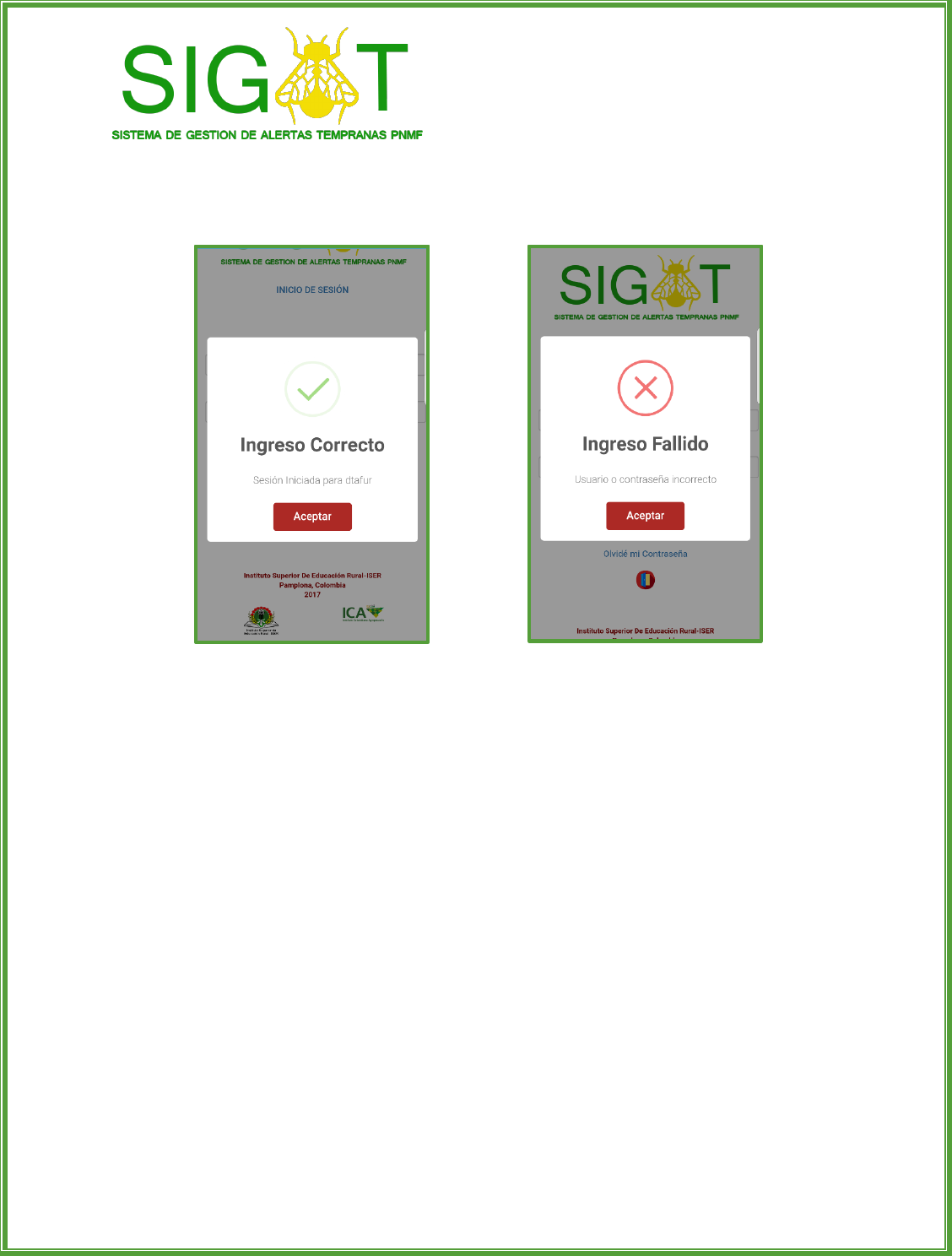
Paso 2: Una vez abierta la aplicación se deben ingresar los datos de usuario y contraseña en los campos
respectivos y seleccionar el tipo de conexión. En caso de contar con conexión a internet activa se debe
seleccionar SI, en el caso contrario, seleccionar NO. Se debe tener en cuenta que, para acceder a la
aplicación sin conexión a internet, debe previamente haberse realizado la sincronización de datos
contando con conexión al servidor.
Ingreso con conexión a Internet Ingreso sin conexión a Internet
11
Manual de Funcionamiento del Sistema de Información para la gestión
de Alertas tempranas en el Plan Nacional de La Mosca de la Fruta.
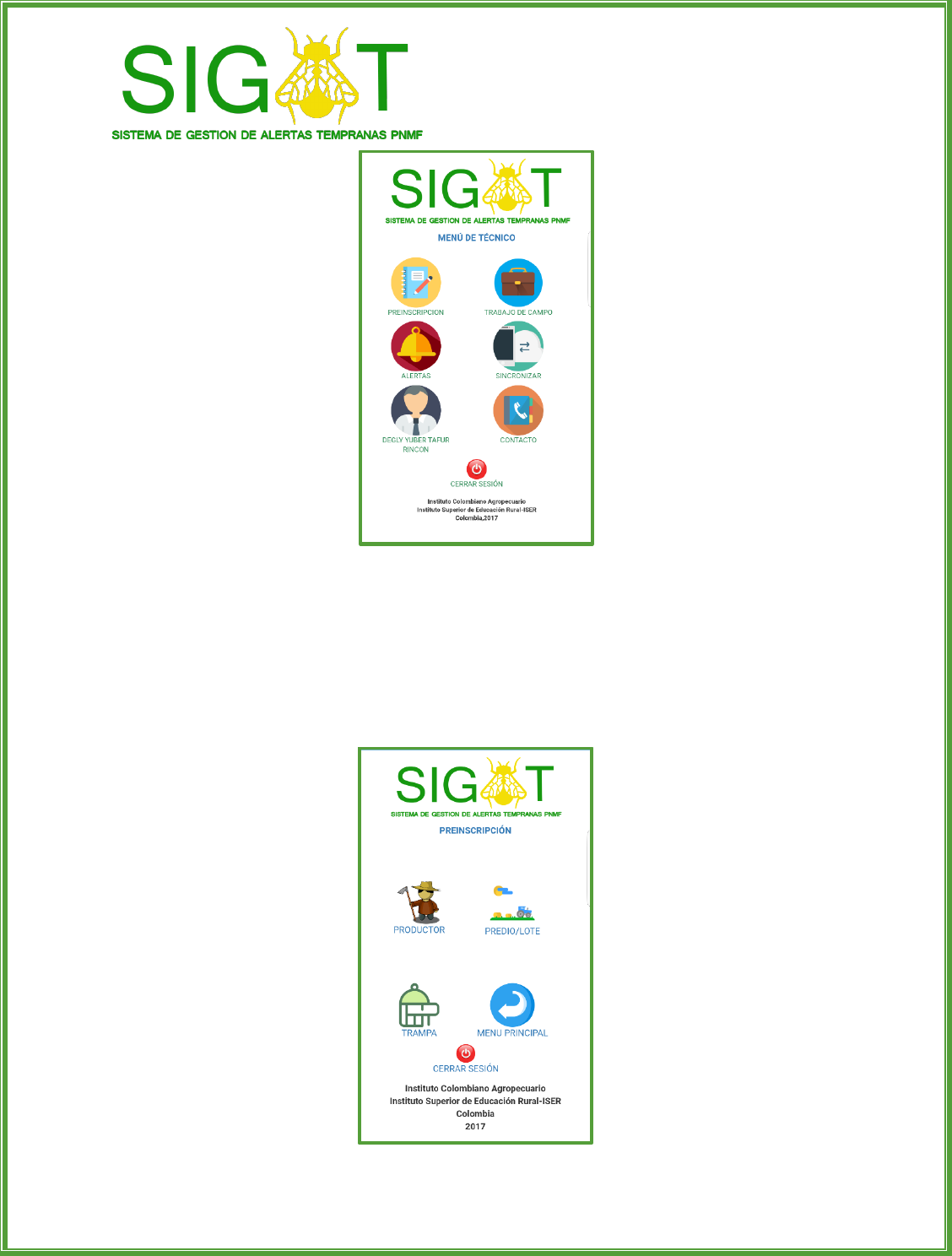
Paso 3: En caso de haberse realizado un ingreso válido, la aplicación notificará al usuario con un
mensaje positivo y con un mensaje de error en caso contrario. El usuario solo debe tocar el botón
ACEPTAR para cerrar el dialogo y continuar usando el software.
Validación con datos Correctos Validación con datos Erróneos
MENU DE TECNICO
Una vez el usuario ha realizado una correcta validación accederá a la aplicación, siendo el menú de
Técnico la primera pantalla que vea
En este menú se presentan seis opciones, cada una identificada con un ícono característico, cada una de
las cuales, da acceso a una funcionalidad.
Preinscripción
Trabajo de Campo
Alertas
Sincronizar
Perfil de usuario
Contacto
12
Manual de Funcionamiento del Sistema de Información para la gestión
de Alertas tempranas en el Plan Nacional de La Mosca de la Fruta.
Pantalla Menú de Técnico
PREINSCRIPCION:
El ítem preinscripción hace referencia a la gestión de datos que son necesarios para poder realizar el
trabajo de campo. Aquí se encuentran principalmente los accesos a la gestión de productores,
predio/lote, y trampa. Así como un botón para regresar al menú principal y el botón de cerrar sesión.
Pantalla Preinscripción
13
Manual de Funcionamiento del Sistema de Información para la gestión
de Alertas tempranas en el Plan Nacional de La Mosca de la Fruta.
GESTION DE PRODUCTORES:
En esta opción el técnico puede realizar las siguientes operaciones:
Consultar los productores registrados
Registrar un nuevo productor
Editar los datos de un Productor
Visualizar el historial de registro y actualización de un productor.
CONSULTAR PRODUCTORES REGISTRADOS:
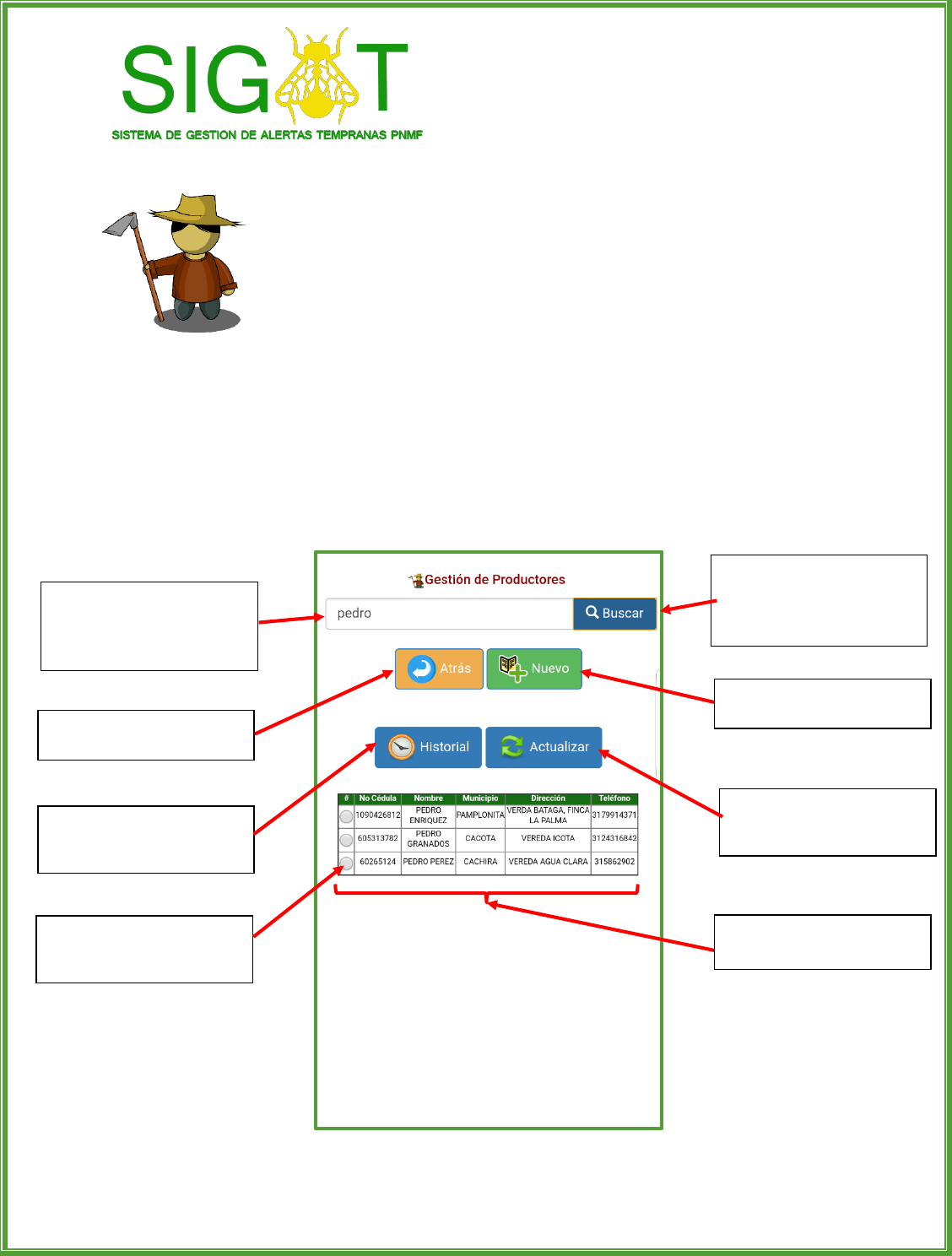
Esta es la primera funcionalidad cuando se ingresa a la opción productor. Para la consulta de productores
registrados basta con escribir un valor para filtrar la información y luego tocar el botón buscar. De esta
manera se cargarán en una tabla los datos de los productores que dentro de su información tengan
alguna coincidencia con el parámetro de búsqueda que se ingresó. También se cuenta con varios botones
más que permiten navegar dentro de las opciones de esta funcionalidad.
Pantalla Gestión de Productores
Parámetro de filtrado: Es aquí
donde se debe digitar una palabra
clave para realizar el filtrado de los
datos
Botón buscar: Ejecuta la función
de filtrado y carga los datos
correspondientes en la tabla de
visualización
Botón Atrás: Regresa a la pantalla
de preinscripción.
Botón Nuevo: Abre un formulario
para registrar un nuevo productor
Botón Actualizar: Abre un
formulario para actualizar los
datos del productor seleccionado
Botón Historial: Muestra los datos
de registro y actualización de un
productor.
Tabla de Visualización: Muestra
los resultados del filtrado de datos
Radio de selección: Selecciona un
productor para ver su historial o
actualizar los datos.
14
Manual de Funcionamiento del Sistema de Información para la gestión
de Alertas tempranas en el Plan Nacional de La Mosca de la Fruta.
REGISTRAR UN NUEVO PRODUCTOR:
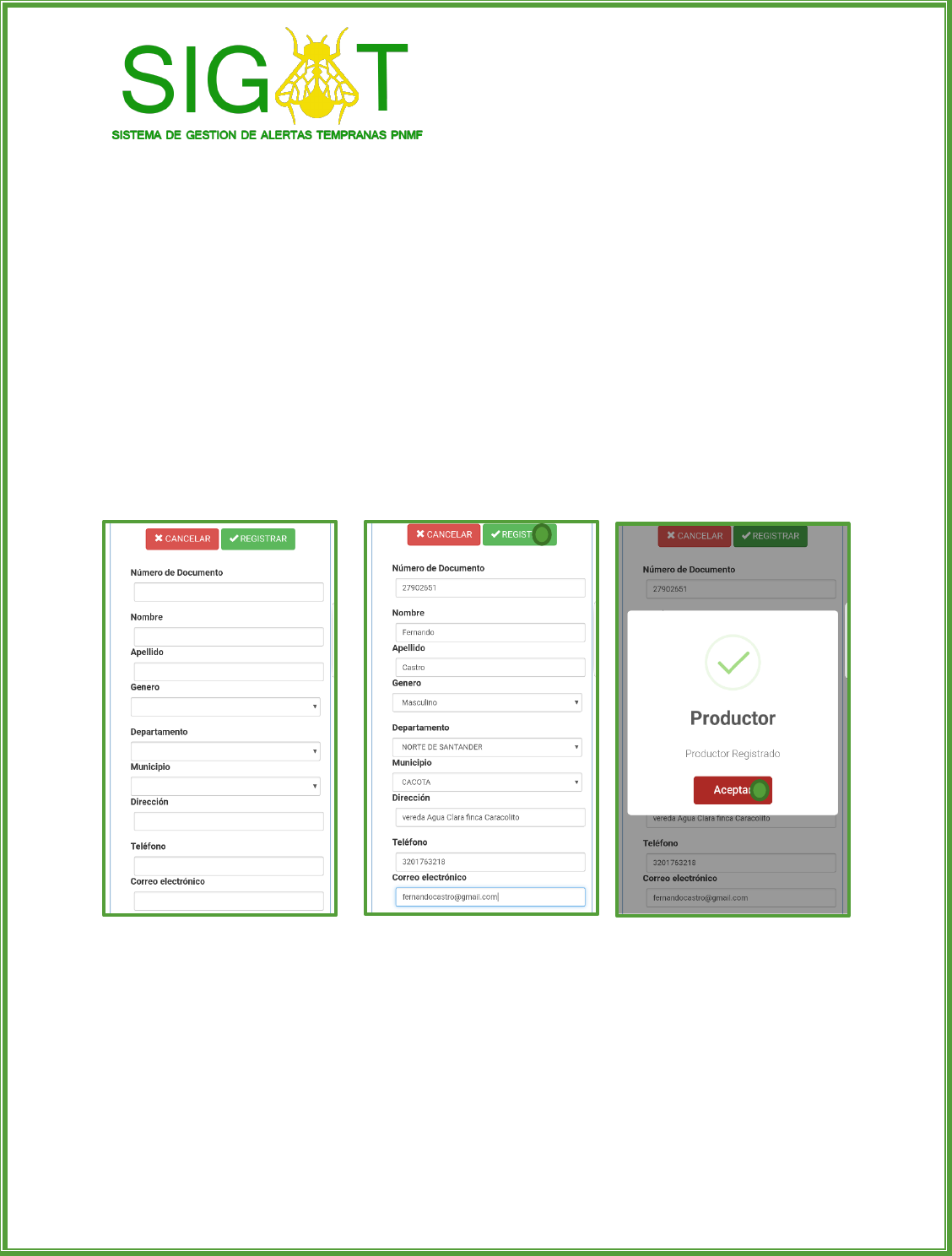
Paso 1: Presione el botón nuevo de la pantalla de gestión de productores. Esta acción abrirá un
formulario de registro.
Paso 2: Diligencie los campos del formulario con la información del productor. Sólo el campo de correo
electrónico es opcional, los demás campos se deben diligenciar totalmente.
Paso 3: En caso de estar seguro de haber ingresado los datos correctos, pulse el botón registrar que
aparece de color verde. De lo contrario, puede tocar el botón cancelar, de color rojo, para deshacer el
formulario y regresar a la pantalla de gestión de productores. Una vez que pulse el botón registrar, el
aplicativo mostrará una ventana de dialogo con un mensaje de confirmación, lo cual significa que el
productor se ha registrado en la base de datos. Presione aceptar para cerrarla.
Paso 1 Paso 2 Paso 3
15
Manual de Funcionamiento del Sistema de Información para la gestión
de Alertas tempranas en el Plan Nacional de La Mosca de la Fruta.
ACTUALIZAR DATOS DE UN PRODUCTOR:
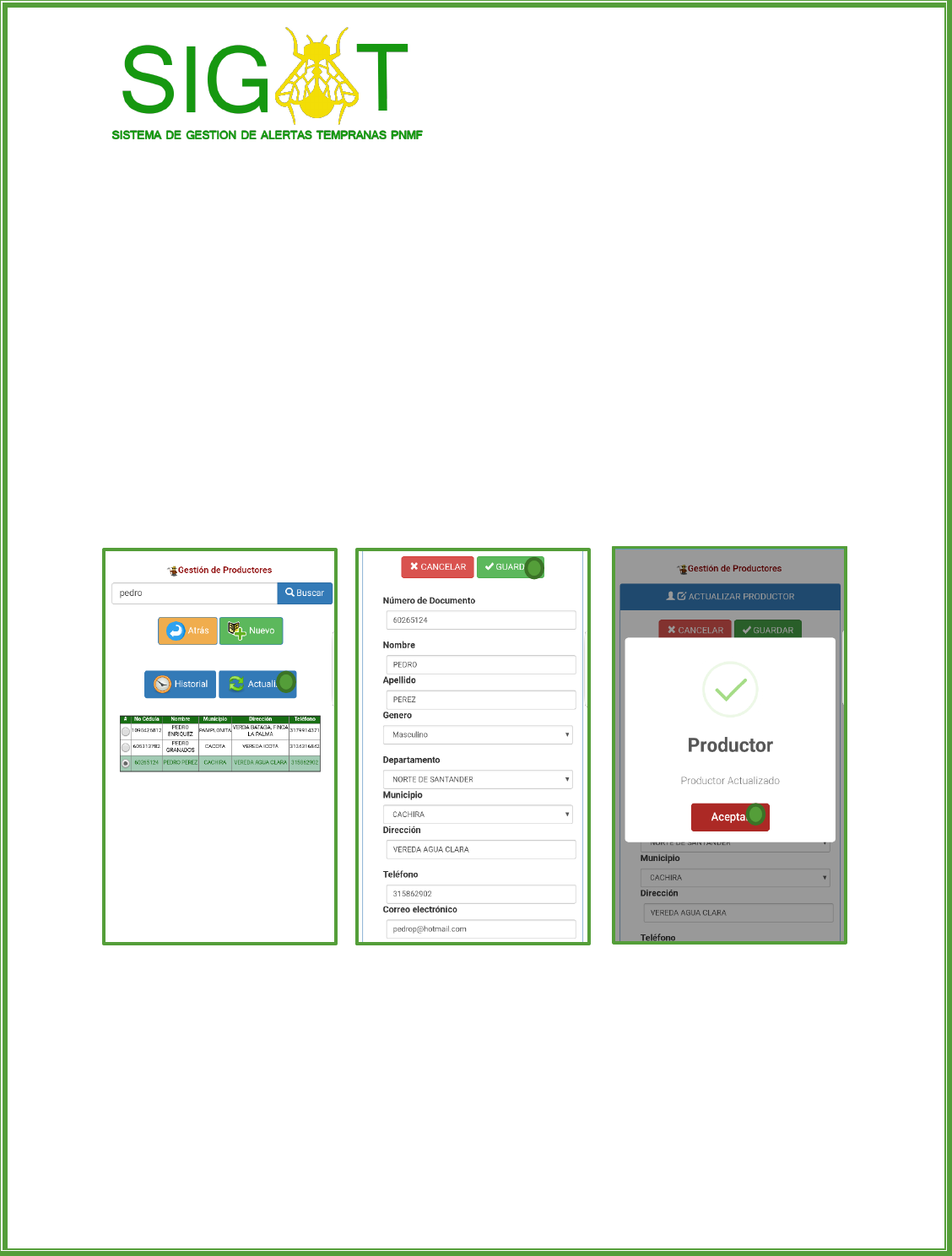
Paso 1: En la pantalla de gestión de productores, seleccione un productor tocando el radio
correspondiente, y presione el botón actualizar.
Paso 2: La información del productor se cargará automáticamente en los campos correspondientes. Solo
edite los datos que desea cambiar. El campo de correo electrónico es opcional, los demás campos deben
ser diligenciados completamente.
Paso 3: En caso de estar seguro de haber ingresado los datos correctos, pulse el botón guardar que
aparece de color verde. De lo contrario, puede tocar el botón cancelar, de color rojo, para deshacer el
formulario y regresar a la pantalla de gestión de productores. Una vez que pulse el botón guardar, el
aplicativo mostrará una ventana de dialogo con un mensaje de confirmación, lo cual significa que los
datos del productor se han editado correctamente en la base de datos. Presione aceptar para cerrarla.
Paso 1 Paso 2 Paso 3
16
Manual de Funcionamiento del Sistema de Información para la gestión
de Alertas tempranas en el Plan Nacional de La Mosca de la Fruta.
VER HISTORIAL DE ACTUALIZACIÓN DE UN PRODUCTOR:
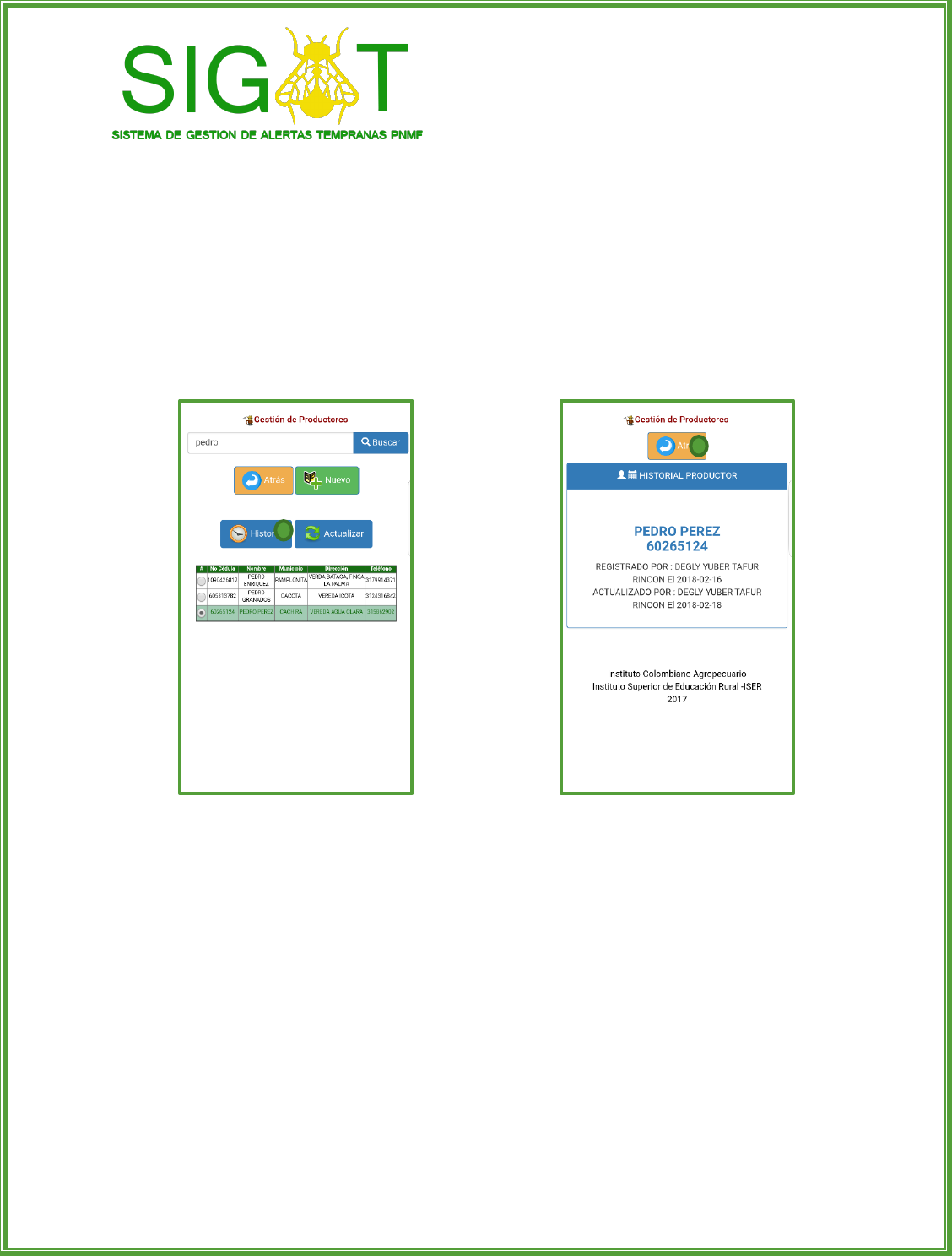
Paso 1: En la pantalla de gestión de productores, seleccione un productor tocando el radio
correspondiente, y presione el botón historial.
Paso 2: A continuación podrá visualizar una pantalla en donde se muestran los datos de registro del
productor, así como de la última actualización del mismo. Para regresar a la pantalla de gestión de
productores, presione el botón atrás.
Paso 1 Paso 2
17
Manual de Funcionamiento del Sistema de Información para la gestión
de Alertas tempranas en el Plan Nacional de La Mosca de la Fruta.
GESTION DE PREDIOS
En esta opción el técnico puede realizar las siguientes operaciones:
Consultar predios
Registrar un nuevo predio
Editar los datos de un predio
Ver el historial de actualización de un predio.
CONSULTAR PREDIOS REGISTRADOS:
Esta es la primera funcionalidad cuando se ingresa a la opción predio. Para la consulta de predios
registrados basta con escribir un valor para filtrar la información y luego tocar el botón buscar. De esta
manera se cargarán en una tabla los datos de los predios que dentro de su información tengan alguna
coincidencia con el parámetro de búsqueda que se ingresó. También se cuenta con varios botones más
que permiten navegar dentro de las opciones de esta funcionalidad.
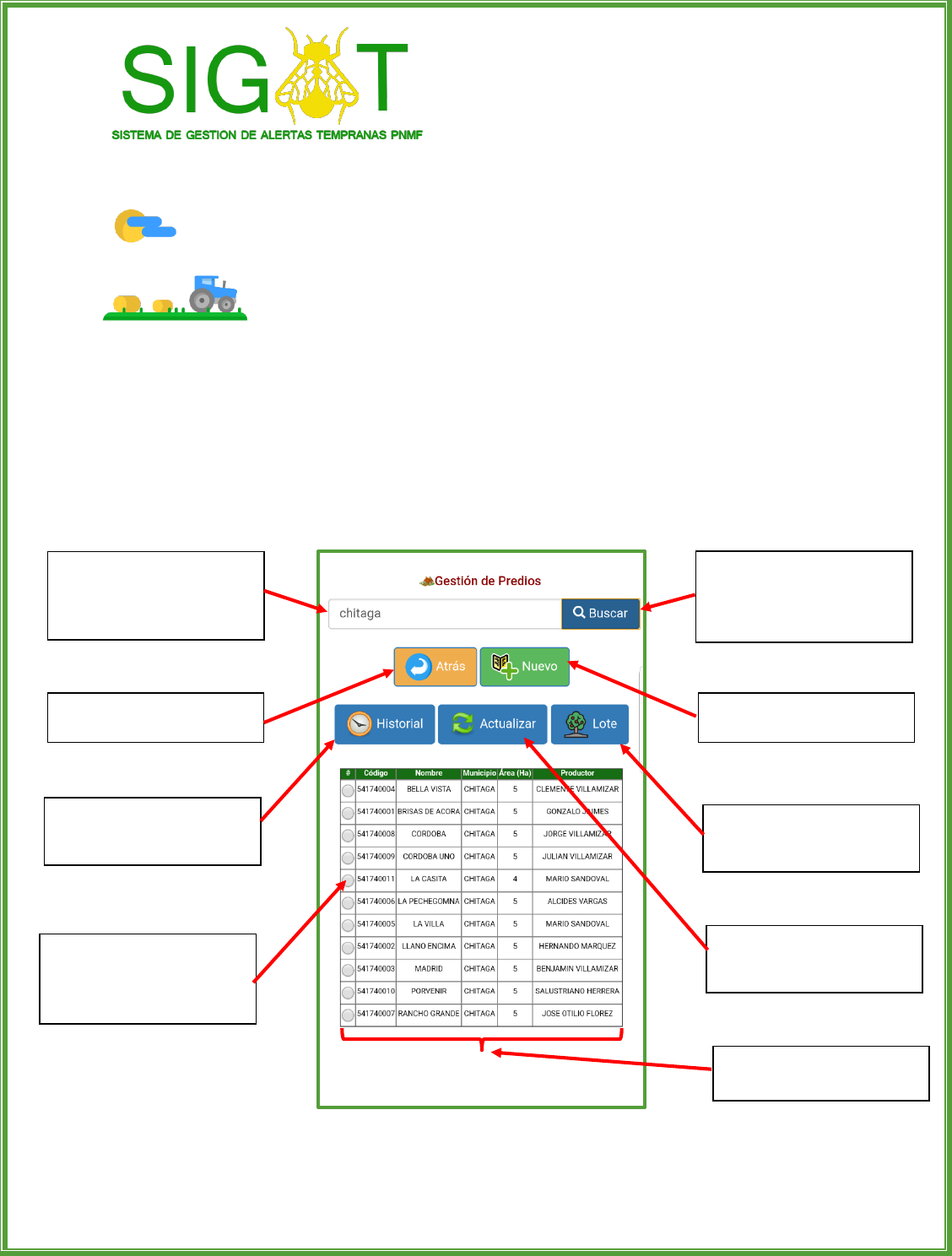
Pantalla Gestión de Predios
Parámetro de filtrado: Es aquí
donde se debe digitar una palabra
clave para realizar el filtrado de los
datos
Botón buscar: Ejecuta la función
de filtrado y carga los datos
correspondientes en la tabla de
visualización
Botón Atrás: Regresa a la pantalla
de preinscripción.
Botón Nuevo: Abre un formulario
para registrar un nuevo predio.
Botón Actualizar: Abre un
formulario para actualizar los
datos del predio seleccionado.
Botón Historial: Muestra los datos
de registro y actualización de un
predio.
Tabla de Visualización: Muestra
los resultados del filtrado de datos
Radio de selección: Selecciona un
predio para ver su historial,
gestionar sus lotes, o actualizar los
datos.
Botón Lote: Abre un formulario
para actualizar los datos del predio
seleccionado
18
Manual de Funcionamiento del Sistema de Información para la gestión
de Alertas tempranas en el Plan Nacional de La Mosca de la Fruta.
REGISTRAR UN NUEVO PREDIO:
Para registrar un nuevo predio se debe contar previamente con la información del productor asociado al
mismo, por esto es importante que se realice el registro del productor antes de seguir con esta
operación.
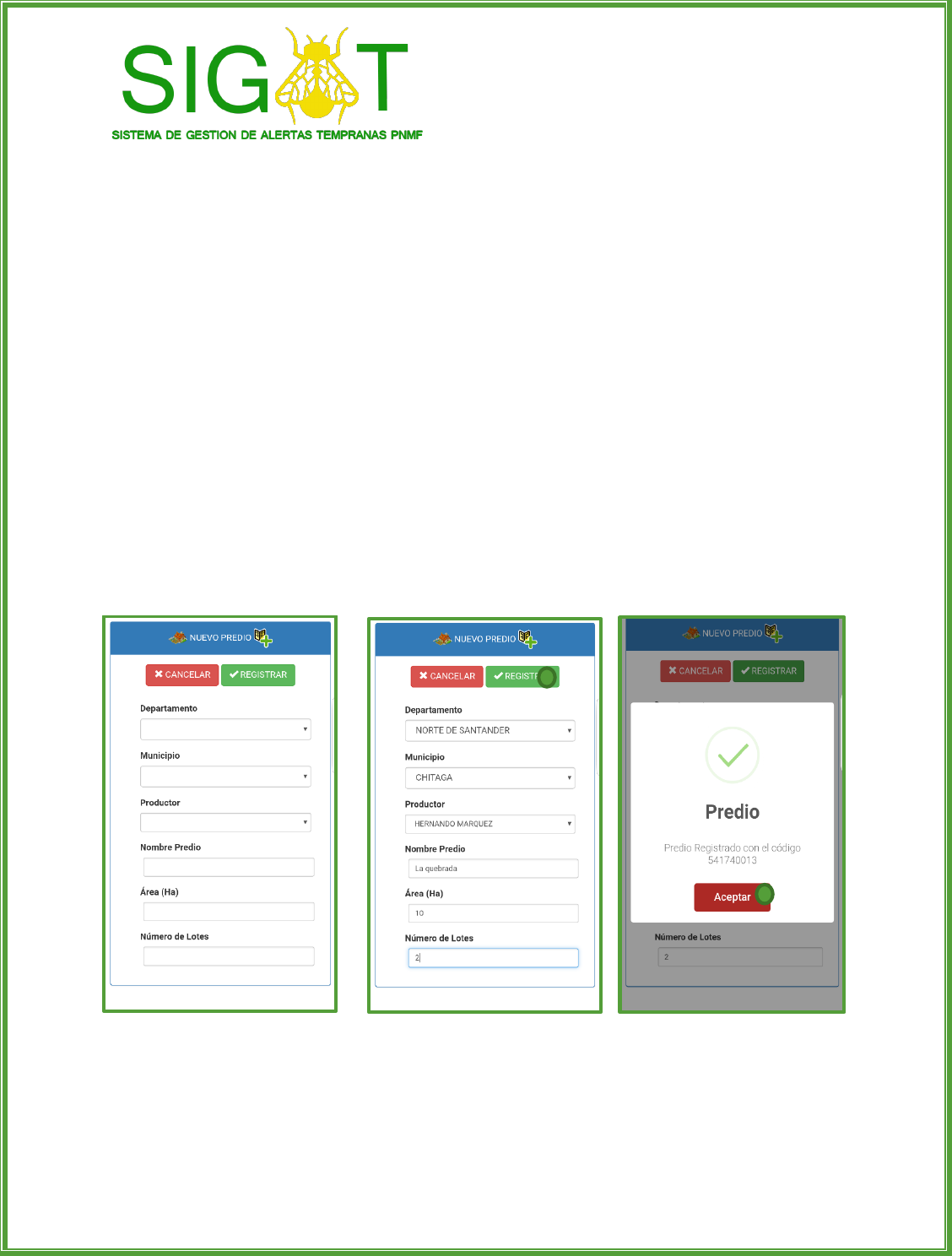
Paso 1: Presione el botón nuevo de la pantalla de gestión de predios. Esta acción abrirá un formulario de
registro.
Paso 2: Diligencie los campos del formulario con la información del predio. No es necesario ingresar un
código de identificación, ya que el sistema lo genera automáticamente.
Paso 3: En caso de estar seguro de haber ingresado los datos correctos, pulse el botón registrar que
aparece de color verde. De lo contrario, puede tocar el botón cancelar, de color rojo, para deshacer el
formulario y regresar a la pantalla de gestión de predios. Una vez que pulse el botón registrar, el
aplicativo mostrará una ventana de dialogo con un mensaje de confirmación, lo cual significa que el
predio se ha registrado en la base de datos. Presione aceptar para cerrarla.
Paso 1 Paso 2 Paso 3
19
Manual de Funcionamiento del Sistema de Información para la gestión
de Alertas tempranas en el Plan Nacional de La Mosca de la Fruta.
ACTUALIZAR DATOS DE UN PREDIO:
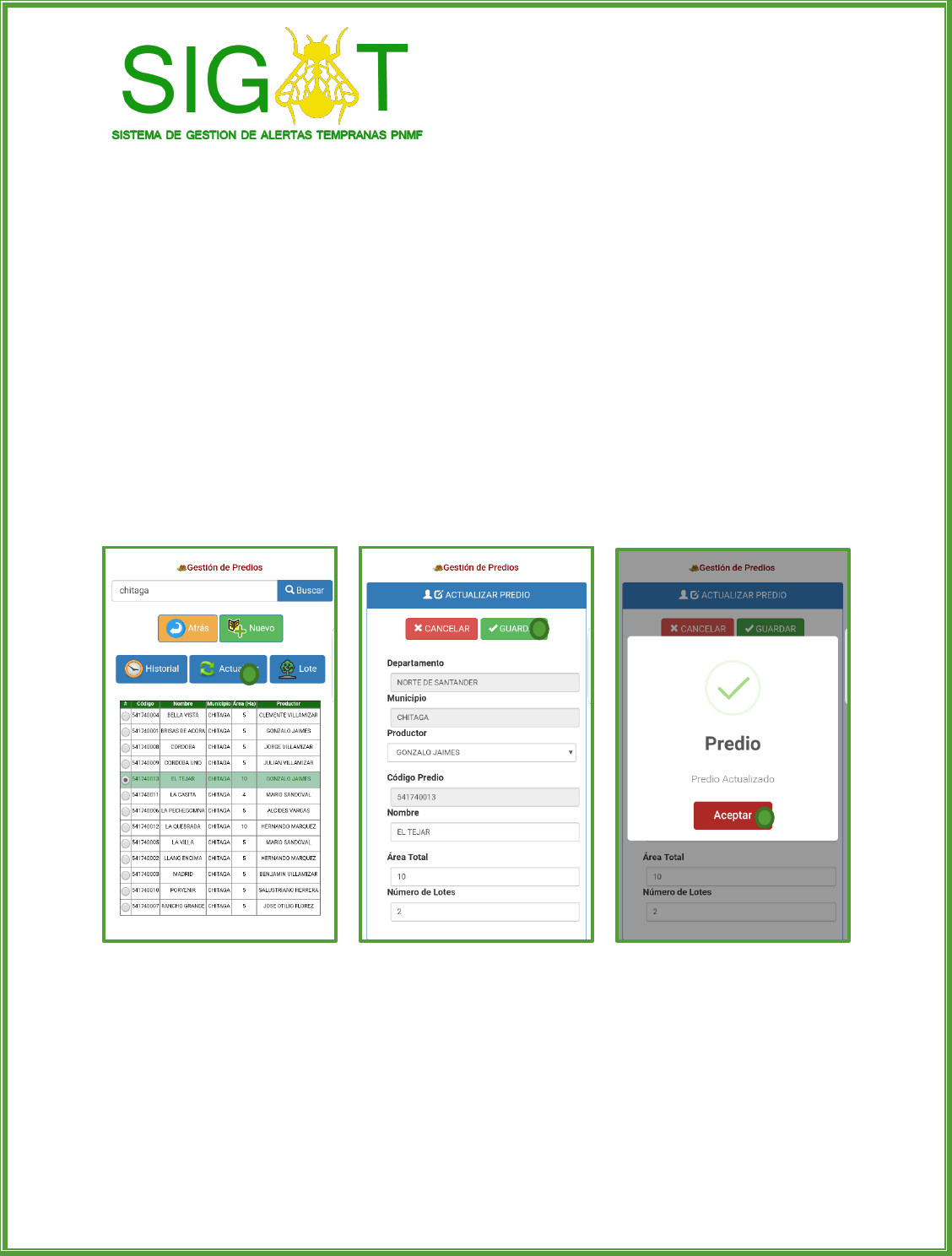
Paso 1: En la pantalla de gestión de predios, seleccione un predio tocando el radio correspondiente, y
presione el botón actualizar.
Paso 2: La información del predio se cargará automáticamente en los campos correspondientes. Solo
edite los datos que desea cambiar, a excepción de los campos de Departamento, municipio y código del
predio que se encuentran deshabilitados para la edición.
Paso 3: En caso de estar seguro de haber ingresado los datos correctos, pulse el botón guardar que
aparece de color verde. De lo contrario, puede tocar el botón cancelar, de color rojo, para deshacer el
formulario y regresar a la pantalla de gestión de predios. Una vez que pulse el botón guardar, el aplicativo
mostrará una ventana de dialogo con un mensaje de confirmación, lo cual significa que los datos del
predio se han editado correctamente en la base de datos. Presione aceptar para cerrarla.
Paso 1 Paso 2 Paso 3
20
Manual de Funcionamiento del Sistema de Información para la gestión
de Alertas tempranas en el Plan Nacional de La Mosca de la Fruta.
VER HISTORIAL DE ACTUALIZACIÓN DE UN PREDIO:
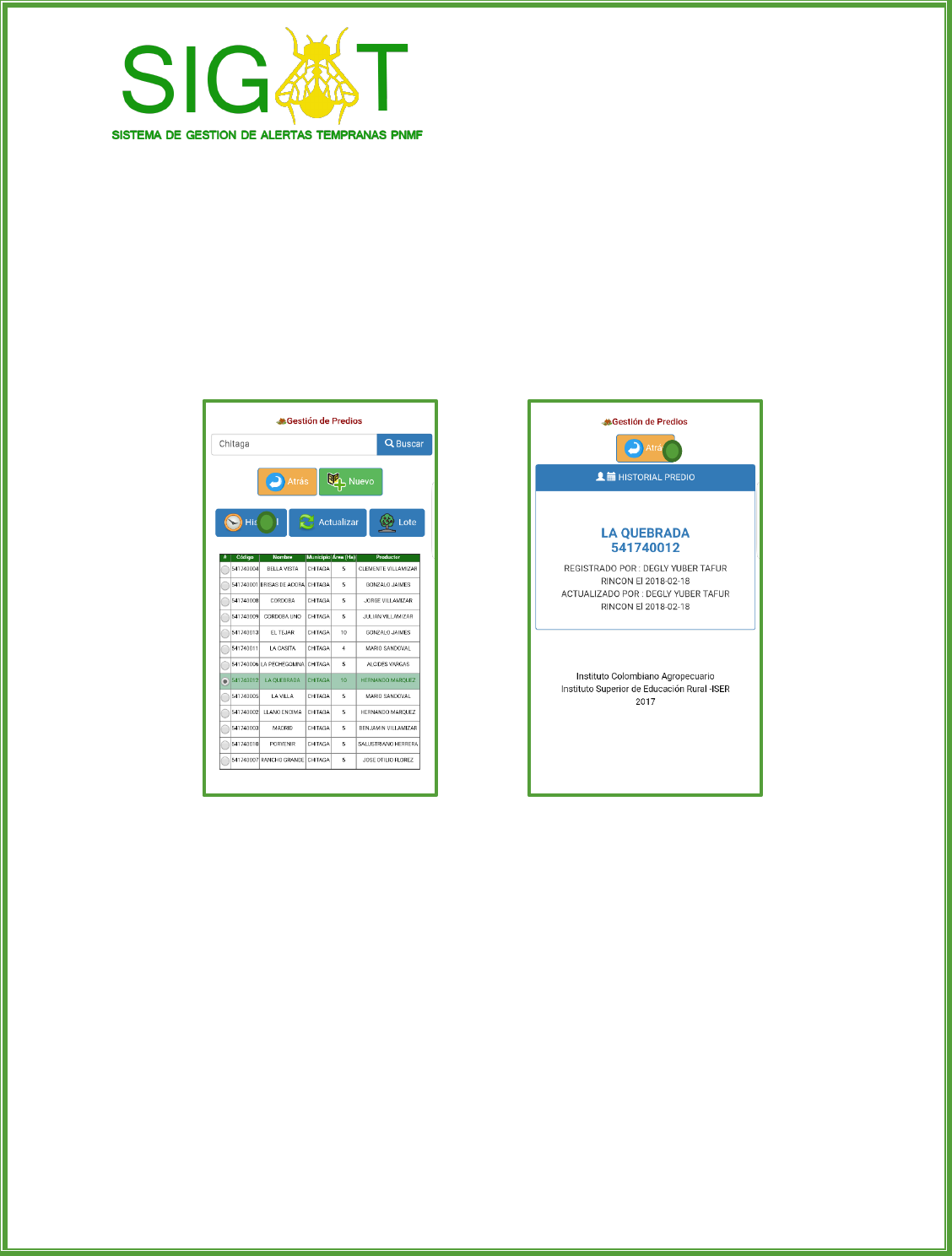
Paso 1: En la pantalla de gestión de predios, seleccione un predio tocando el radio correspondiente, y
presione el botón historial.
Paso 2: A continuación podrá visualizar una pantalla en donde se muestran los datos de registro del
predio, así como de la última actualización del mismo. Para regresar a la pantalla de gestión de predios,
presione el botón atrás.
Paso 1 Paso 2
21
Manual de Funcionamiento del Sistema de Información para la gestión
de Alertas tempranas en el Plan Nacional de La Mosca de la Fruta.
GESTION DE LOTES
En esta opción el técnico puede realizar las siguientes operaciones:
Consultar lotes
Registrar un nuevo lote
Editar los datos de un lote
Ver el historial de actualización de un lote.
CONSULTAR LOTES REGISTRADOS:
Un lote se encuentra directamente asociado a un predio, por esto para consultar lotes es necesario
ubicarse en la pantalla de gestión de predios, seleccionar un predio y presionar el botón lote. De esta
manera se cargarán en una tabla los datos de los lotes que pertenezcan al predio que se seleccionó.
También se cuenta con varios botones más que permiten navegar dentro de las opciones de esta
funcionalidad.
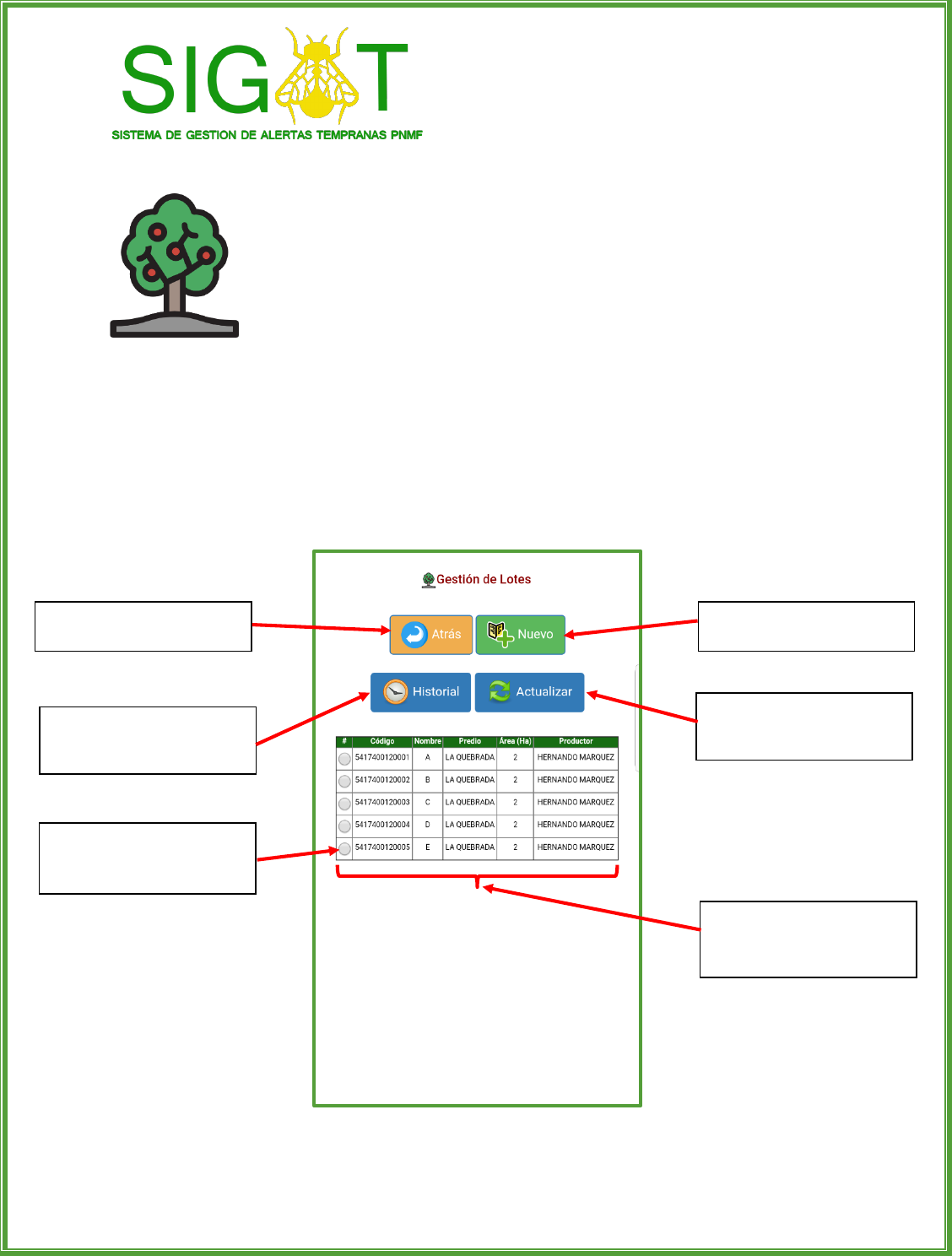
Pantalla de Gestión de Lotes
Botón Atrás: Regresa a la pantalla
de gestión de predios.
Botón Nuevo: Abre un formulario
para registrar un nuevo lote.
Botón Actualizar: Abre un
formulario para actualizar los
datos del lote seleccionado.
Botón Historial: Muestra los datos
de registro y actualización de un
lote.
Tabla de Visualización: Muestra
los resultados de los lotes del
predio seleccionado .
Radio de selección: Selecciona un
lote para ver su historial, o
actualizar los datos.
22
Manual de Funcionamiento del Sistema de Información para la gestión
de Alertas tempranas en el Plan Nacional de La Mosca de la Fruta.
REGISTRAR UN NUEVO LOTE:
Para registrar un nuevo lote se debe contar previamente con la información del predio asociado al
mismo, por esto es importante que se realice el registro del predio antes de seguir con esta operación.
Se recomienda que el nombre del lote corresponde a una letra del abecedario y que se siga la secuencia
de acuerdo al número de lotes.
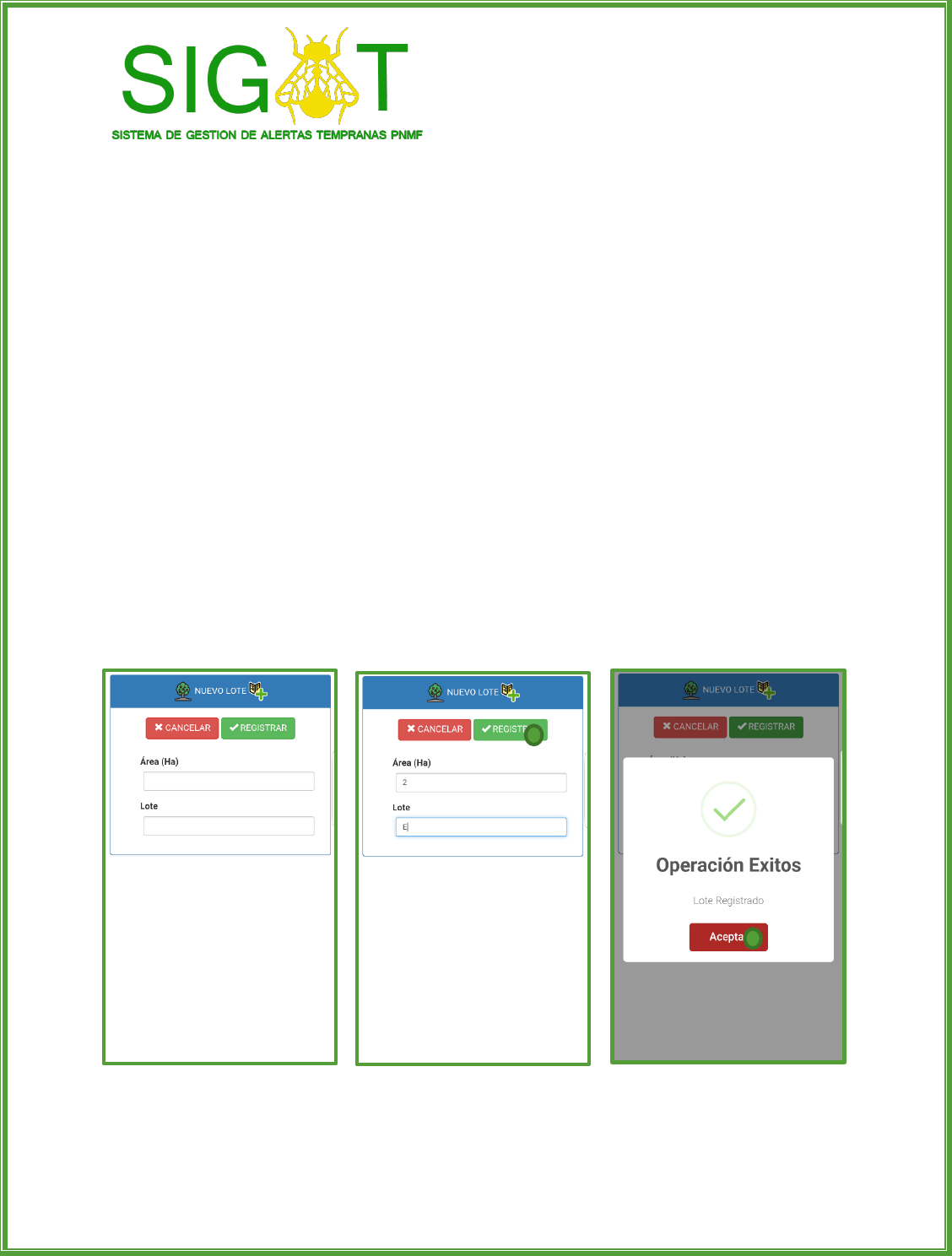
Paso 1: Presione el botón nuevo de la pantalla de gestión de lotes. Esta acción abrirá un formulario de
registro.
Paso 2: Diligencie los campos del formulario con la información del lote. No es necesario ingresar un
código de identificación, ya que el sistema lo genera automáticamente, además de vincularlo al predio
correspondiente.
Paso 3: En caso de estar seguro de haber ingresado los datos correctos, pulse el botón registrar que
aparece de color verde. De lo contrario, puede tocar el botón cancelar, de color rojo, para deshacer el
formulario y regresar a la pantalla de gestión de lotes. Una vez que pulse el botón registrar, el aplicativo
mostrará una ventana de dialogo con un mensaje de confirmación, lo cual significa que el lote se ha
registrado en la base de datos. Presione aceptar para cerrarla.
Paso 1 Paso 2 Paso 3
23
Manual de Funcionamiento del Sistema de Información para la gestión
de Alertas tempranas en el Plan Nacional de La Mosca de la Fruta.
ACTUALIZAR DATOS DE UN LOTE:
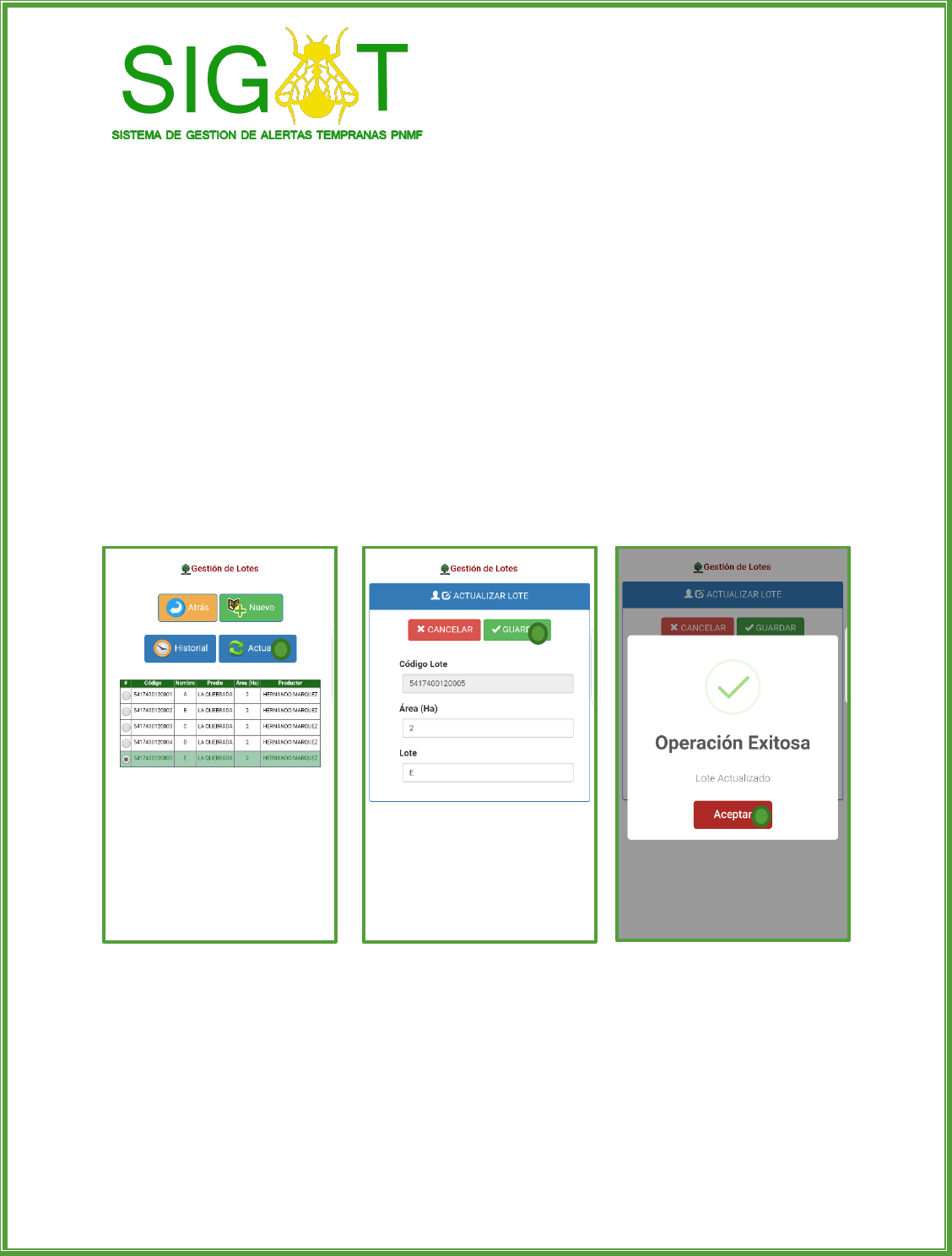
Paso 1: En la pantalla de gestión de lotes, seleccione un lote tocando el radio correspondiente, y presione
el botón actualizar.
Paso 2: La información del lote se cargará automáticamente en los campos correspondientes. Solo edite
los datos que desea cambiar, a excepción del campo código del lote que se encuentra deshabilitado para
la edición.
Paso 3: En caso de estar seguro de haber ingresado los datos correctos, pulse el botón guardar que
aparece de color verde. De lo contrario, puede tocar el botón cancelar, de color rojo, para deshacer el
formulario y regresar a la pantalla de gestión de lotes. Una vez que pulse el botón guardar, el aplicativo
mostrará una ventana de dialogo con un mensaje de confirmación, lo cual significa que los datos del lote
se han editado correctamente en la base de datos. Presione aceptar para cerrarla.
Paso 1 Paso 2 Paso 3
24
Manual de Funcionamiento del Sistema de Información para la gestión
de Alertas tempranas en el Plan Nacional de La Mosca de la Fruta.
VER HISTORIAL DE ACTUALIZACIÓN DE UN LOTE:
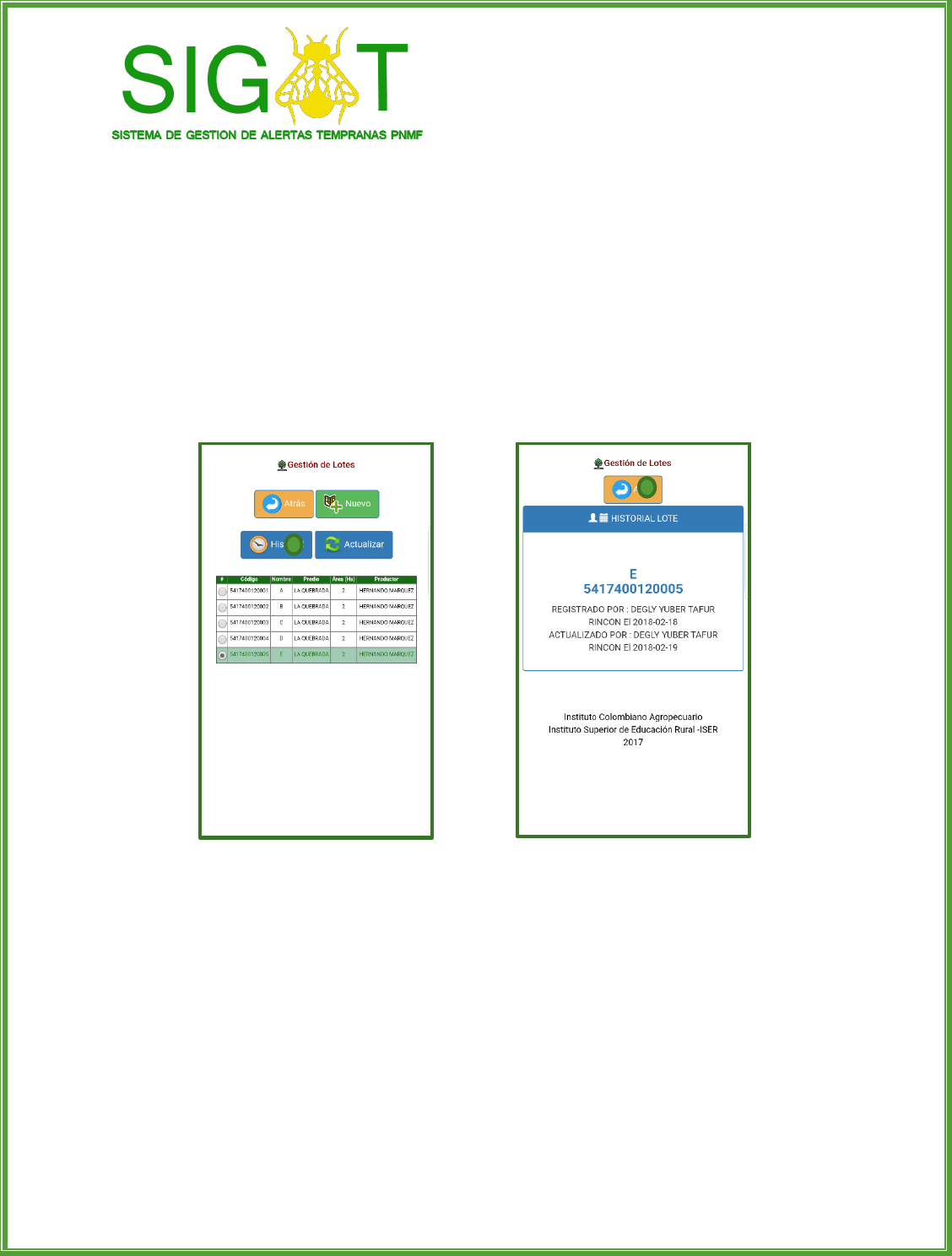
Paso 1: En la pantalla de gestión de lotes, seleccione un lote tocando el radio correspondiente, y presione
el botón historial.
Paso 2: A continuación podrá visualizar una pantalla en donde se muestran los datos de registro del lote,
así como de la última actualización del mismo. Para regresar a la pantalla de gestión de lotes, presione
el botón atrás.
Paso 1 Paso 2
25
Manual de Funcionamiento del Sistema de Información para la gestión
de Alertas tempranas en el Plan Nacional de La Mosca de la Fruta.
GESTION DE TRAMPAS
En esta opción el técnico puede realizar las siguientes operaciones:
Consultar trampas
Registrar una nueva trampa
Editar los datos de una trampa
Ver el historial de actualización de una trampa.
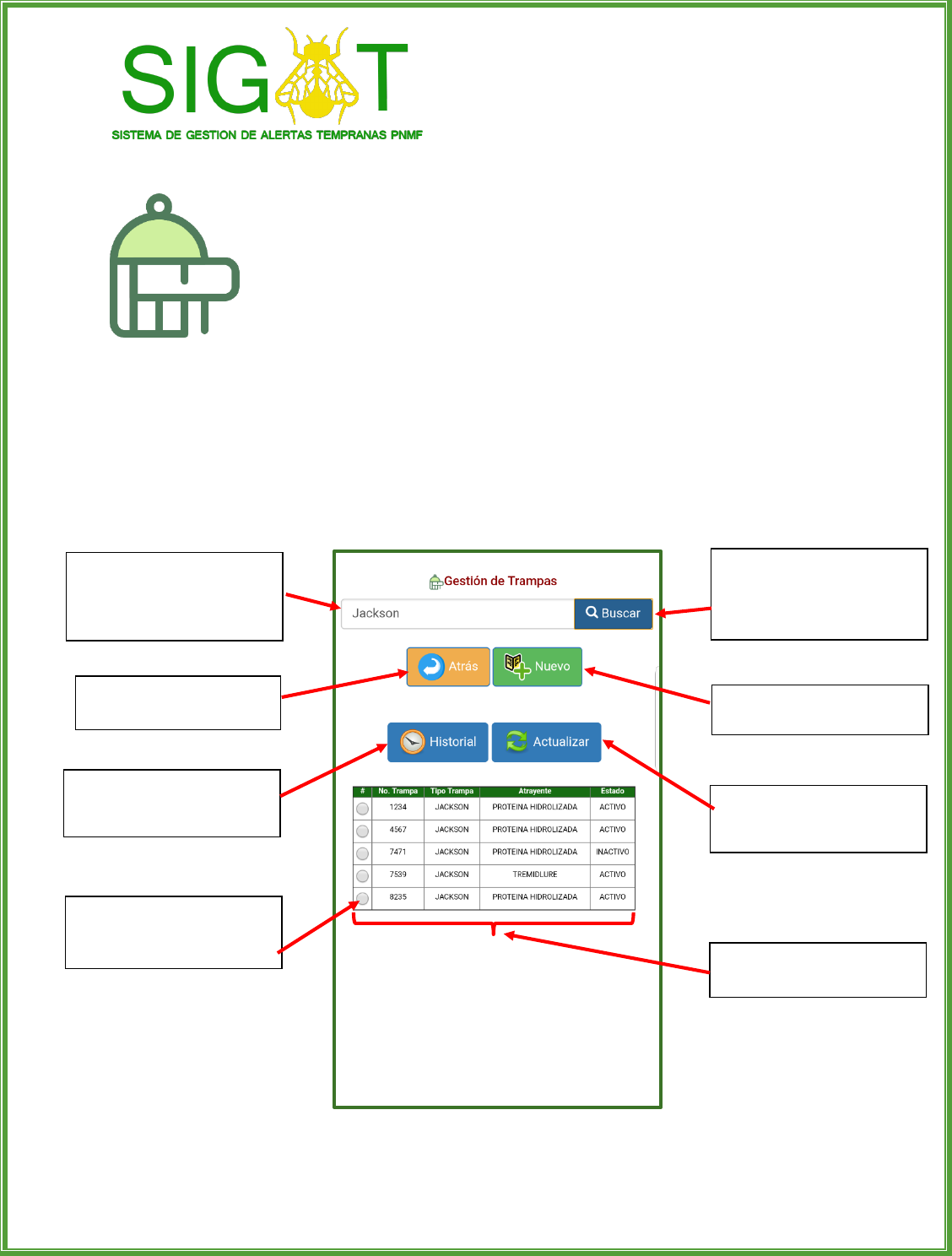
CONSULTAR TRAMPAS REGISTRADAS:
Esta es la primera funcionalidad cuando se ingresa a la opción trampa. Para la consulta de trampas
registradas basta con escribir un valor para filtrar la información y luego tocar el botón buscar. De esta
manera se cargarán en una tabla los datos de las trampas que dentro de su información tengan alguna
coincidencia con el parámetro de búsqueda que se ingresó. También se cuenta con varios botones más
que permiten navegar dentro de las opciones de esta funcionalidad.
Pantalla Gestión de Trampas
Parámetro de filtrado: Es aquí
donde se debe digitar una palabra
clave para realizar el filtrado de los
datos
Botón buscar: Ejecuta la función
de filtrado y carga los datos
correspondientes en la tabla de
visualización
Botón Atrás: Regresa a la
pantalla de preinscripción.
Botón Nuevo: Abre un formulario
para registrar una nueva trampa.
Botón Actualizar: Abre un
formulario para actualizar los
datos del predio seleccionado.
Botón Historial: Muestra los datos
de registro y actualización de una
trampa.
Tabla de Visualización: Muestra
los resultados del filtrado de datos
Radio de selección: Selecciona una
trampa para ver su historial o
actualizar los datos.
26
Manual de Funcionamiento del Sistema de Información para la gestión
de Alertas tempranas en el Plan Nacional de La Mosca de la Fruta.
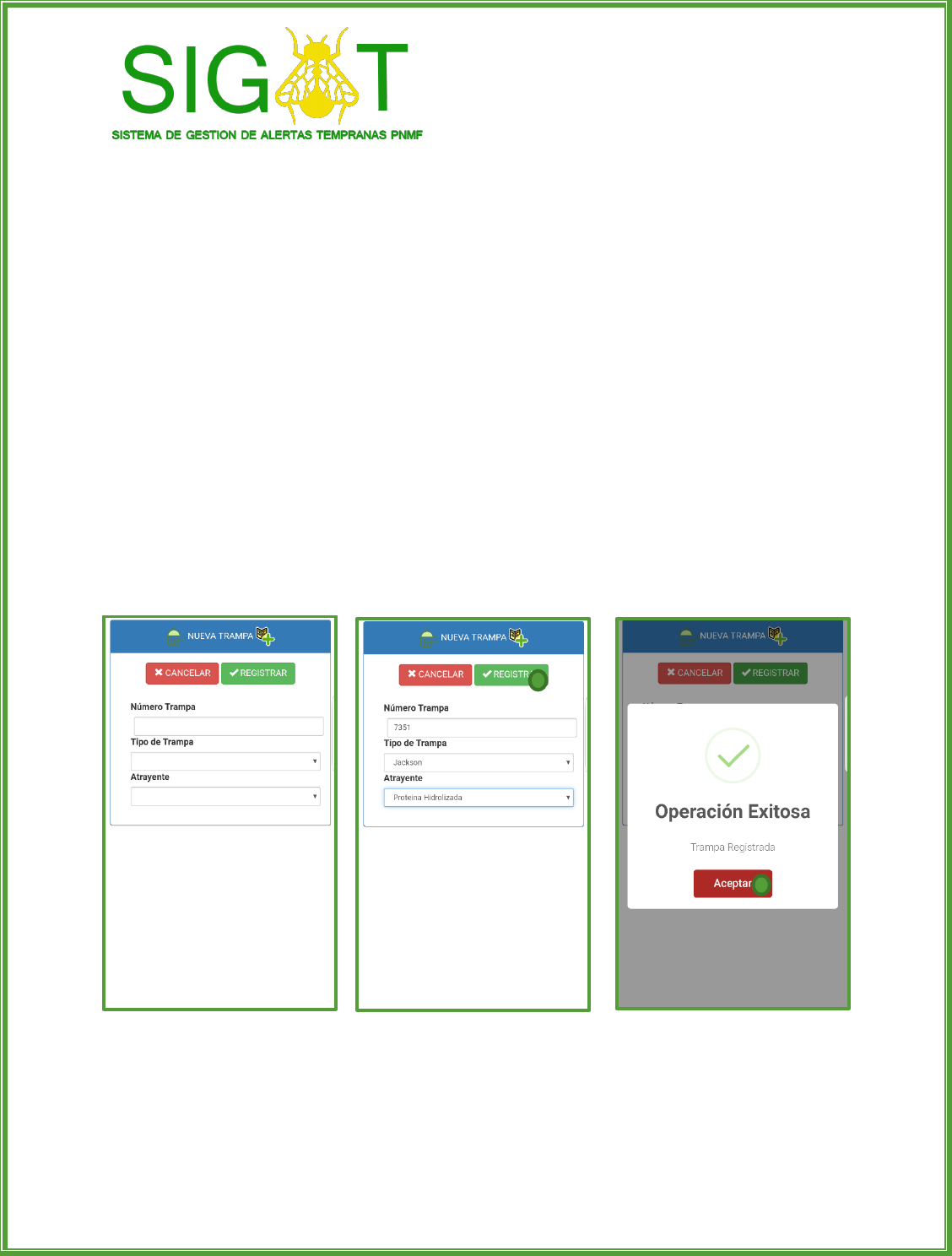
REGISTRAR UNA NUEVA TRAMPA:
Al registrar una trampa esta adquiere el estado inactivo. Esto significa que la trampa, aunque está
registrada en la base de datos, aún no está siendo usada para monitoreo. Al momento de registrar un
trampeo con dicha trampa, esta automáticamente cambia a estado activo.
Paso 1: Presione el botón nuevo de la pantalla de gestión de trampas. Esta acción abrirá un formulario
de registro.
Paso 2: Diligencie los campos del formulario con la información de la trampa. Todos los campos deben
ser diligenciados antes de enviar el formulario.
Paso 3: En caso de estar seguro de haber ingresado los datos correctos, pulse el botón registrar que
aparece de color verde. De lo contrario, puede tocar el botón cancelar, de color rojo, para deshacer el
formulario y regresar a la pantalla de gestión de trampas. Una vez que pulse el botón registrar, el
aplicativo mostrará una ventana de dialogo con un mensaje de confirmación, lo cual significa que la
trampa se ha registrado en la base de datos. Presione aceptar para cerrarla.
Paso 1 Paso 2 Paso 3
27
Manual de Funcionamiento del Sistema de Información para la gestión
de Alertas tempranas en el Plan Nacional de La Mosca de la Fruta.
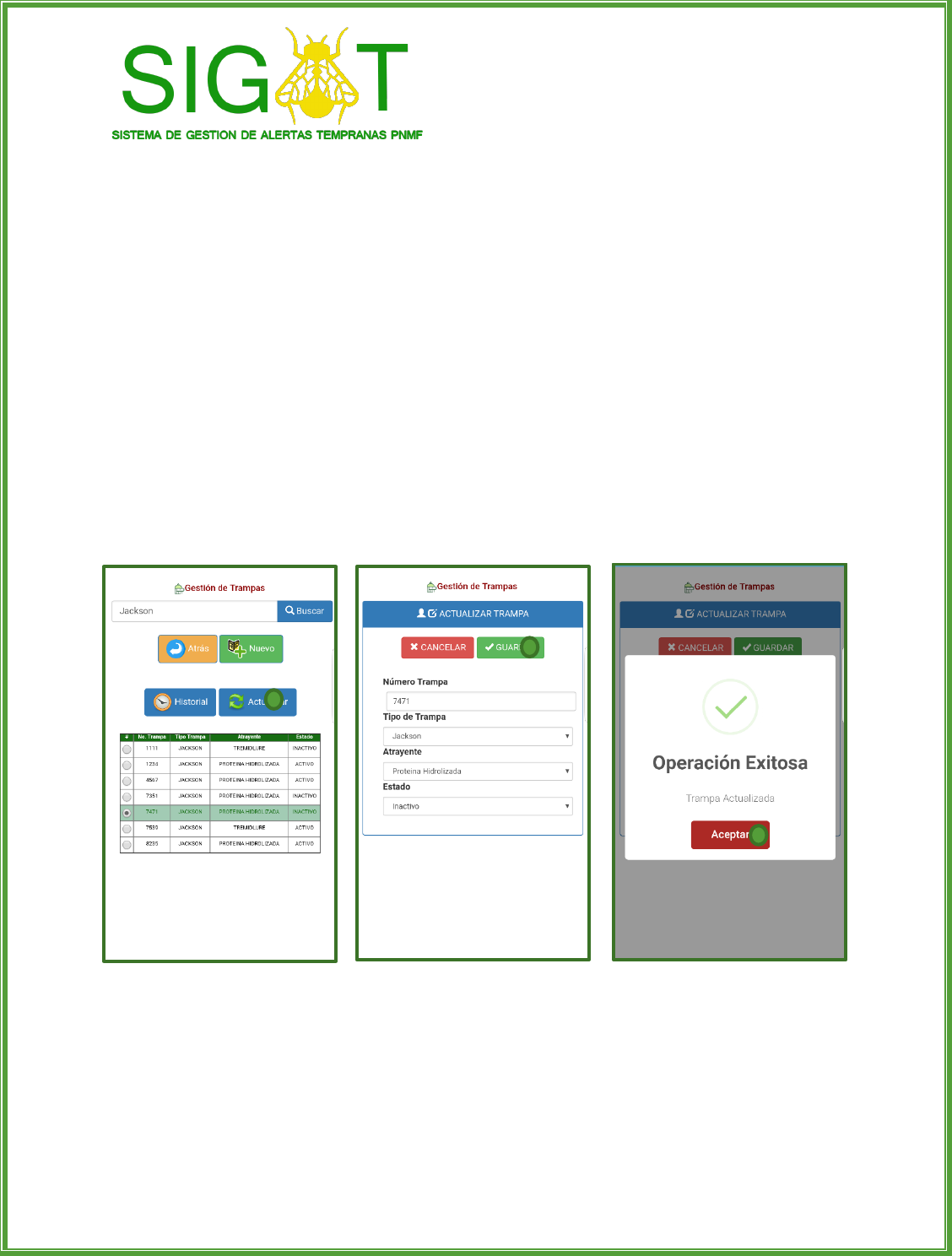
ACTUALIZAR DATOS DE UNA TRAMPA:
Paso 1: En la pantalla de gestión de trampas, seleccione una trampa tocando el radio correspondiente,
y presione el botón actualizar.
Paso 2: La información de la trampa se cargará automáticamente en los campos correspondientes. Solo
edite los datos que desea cambiar.
Paso 3: En caso de estar seguro de haber ingresado los datos correctos, pulse el botón guardar que
aparece de color verde. De lo contrario, puede tocar el botón cancelar, de color rojo, para deshacer el
formulario y regresar a la pantalla de gestión de trampas. Una vez que pulse el botón guardar, el
aplicativo mostrará una ventana de dialogo con un mensaje de confirmación, lo cual significa que los
datos de la trampa se han editado correctamente en la base de datos. Presione aceptar para cerrarla.
Paso 1 Paso 2 Paso 3
28
Manual de Funcionamiento del Sistema de Información para la gestión
de Alertas tempranas en el Plan Nacional de La Mosca de la Fruta.
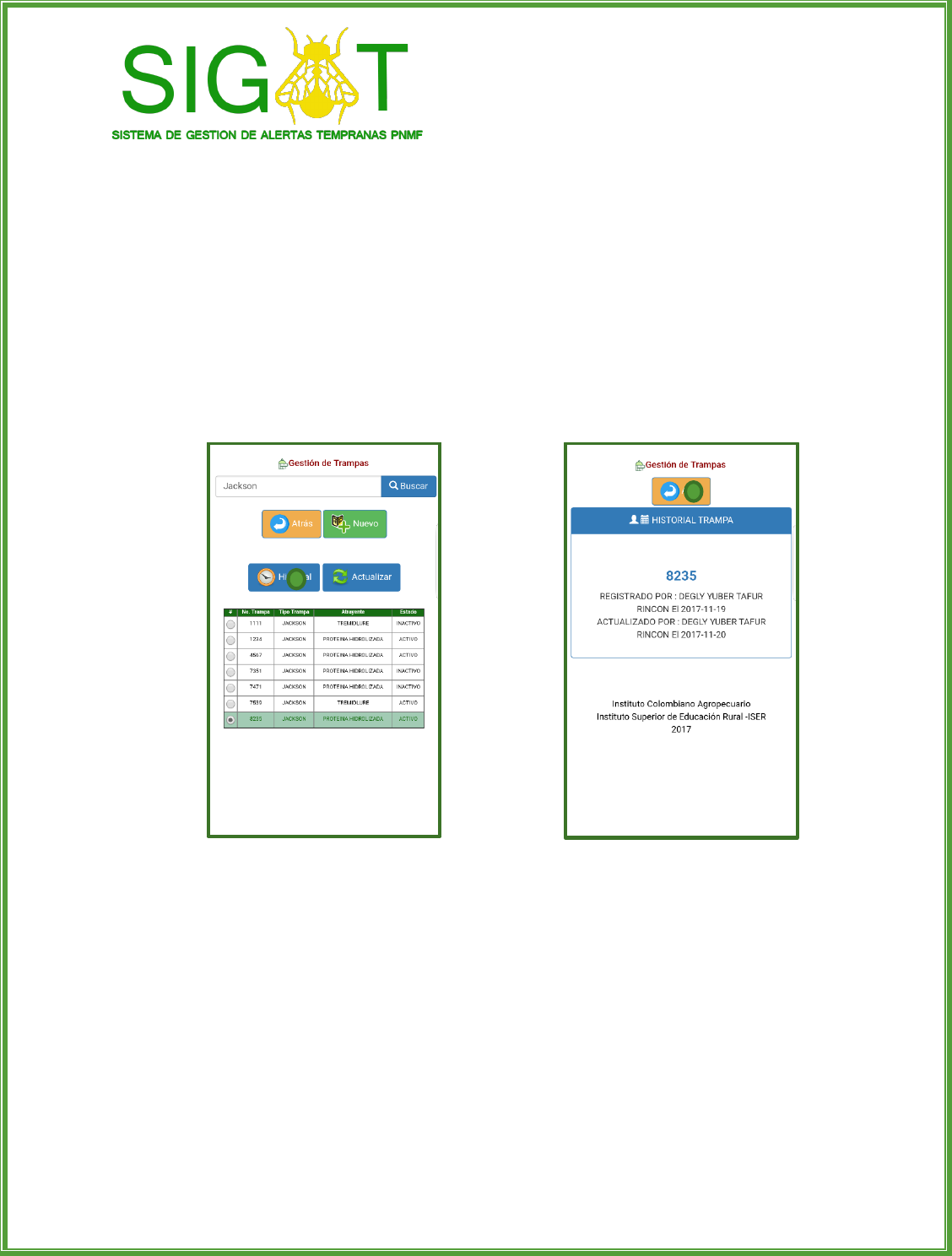
VER HISTORIAL DE ACTUALIZACIÓN DE UNA TRAMPA:
Paso 1: En la pantalla de gestión de trampas, seleccione una trampa tocando el radio correspondiente,
y presione el botón historial.
Paso 2: A continuación podrá visualizar una pantalla en donde se muestran los datos de registro de la
trampa, así como de la última actualización del mismo. Para regresar a la pantalla de gestión de trampas,
presione el botón atrás.
Paso 1 Paso 2
29
Manual de Funcionamiento del Sistema de Información para la gestión
de Alertas tempranas en el Plan Nacional de La Mosca de la Fruta.
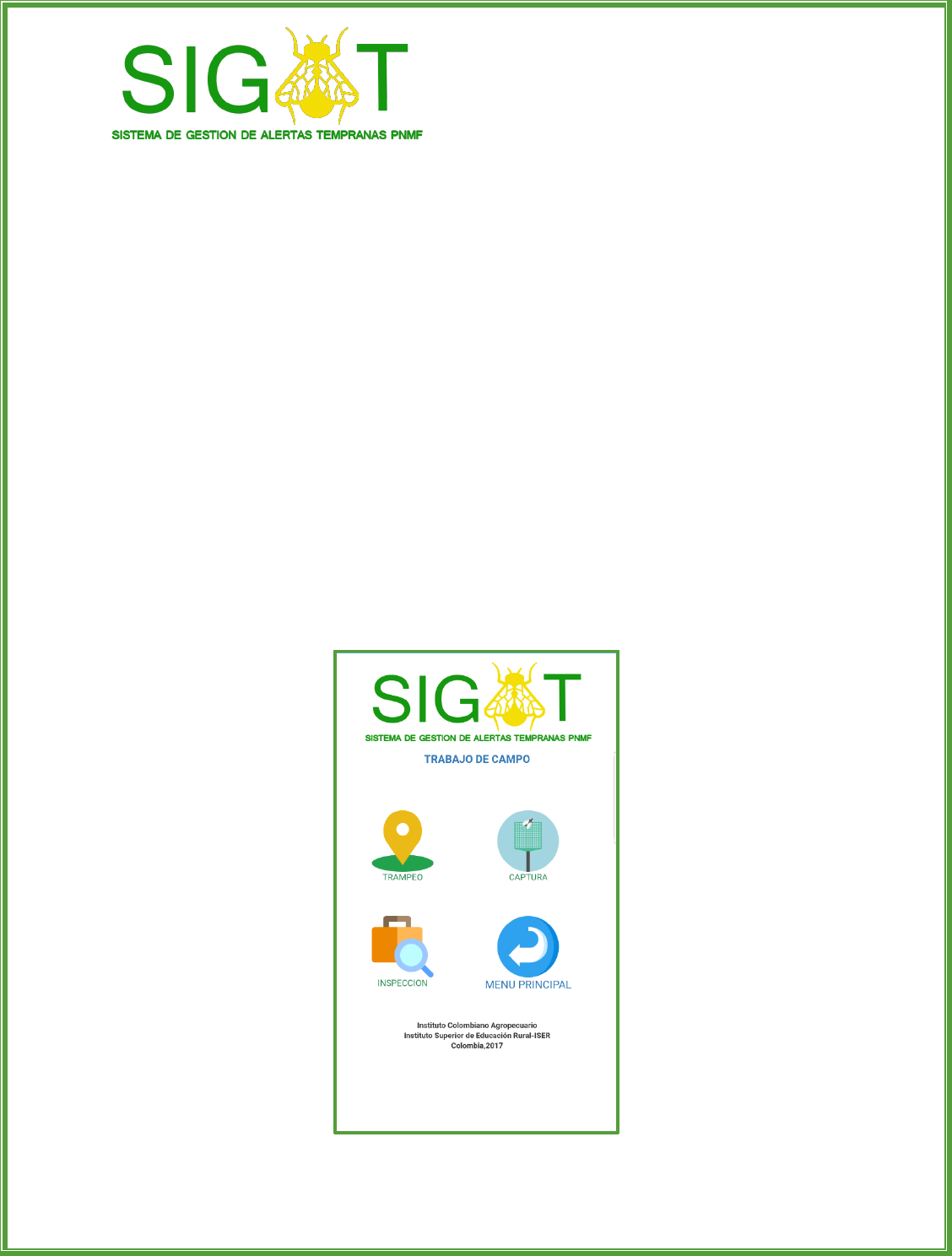
TRABAJO DE CAMPO:
El ítem trabajo de campo es en el que el técnico podrá registrar la información generada durante sus
visitas a los diferentes predios monitoreados. Dentro de este ítem se encuentra la gestión de trampeos,
capturas, e inspecciones.
Es importante tener en cuenta que esta actividad debe realizarse con un orden lógico, con el fin de
preservar la integridad de los datos y que el sistema funcione adecuadamente.
1. Verificar que los componentes de preinscripción que se requieran se encuentren registrados y
actualizados, de lo contrario, realizar esta actividad antes de pasar al ítem de trabajo de campo.
2. En caso de requerirse registros de trampeos, estos deben realizarse antes de realizar el registro
de capturas, para que la información de las trampas activas se consolide de forma correcta.
3. Si ya se ha realizado el registro de trampeo, se puede realizar el registro de capturas y la
verificación de las alertas.
4. Finalmente, el técnico debe registrar la inspección al predio. Este es el último punto, ya que los
datos de esta serán los que se tomen como punto de referencia para posteriores cálculos de
niveles MTD y alertas.
Pantalla Trabajo de Campo
30
Manual de Funcionamiento del Sistema de Información para la gestión
de Alertas tempranas en el Plan Nacional de La Mosca de la Fruta.
UBICACIÓN DE TRAMPAS (TRAMPEO):
Esta actividad contempla el registro de datos de la ubicación de una trampa, que
en el PNMF se realiza haciendo uso del formato MF_UBI
En esta opción el técnico puede realizar las siguientes operaciones:
Consultar los registros de trampeos
Realizar un nuevo registro de trampeo
CONSULTAR TRAMPEOS REGISTRADOS:
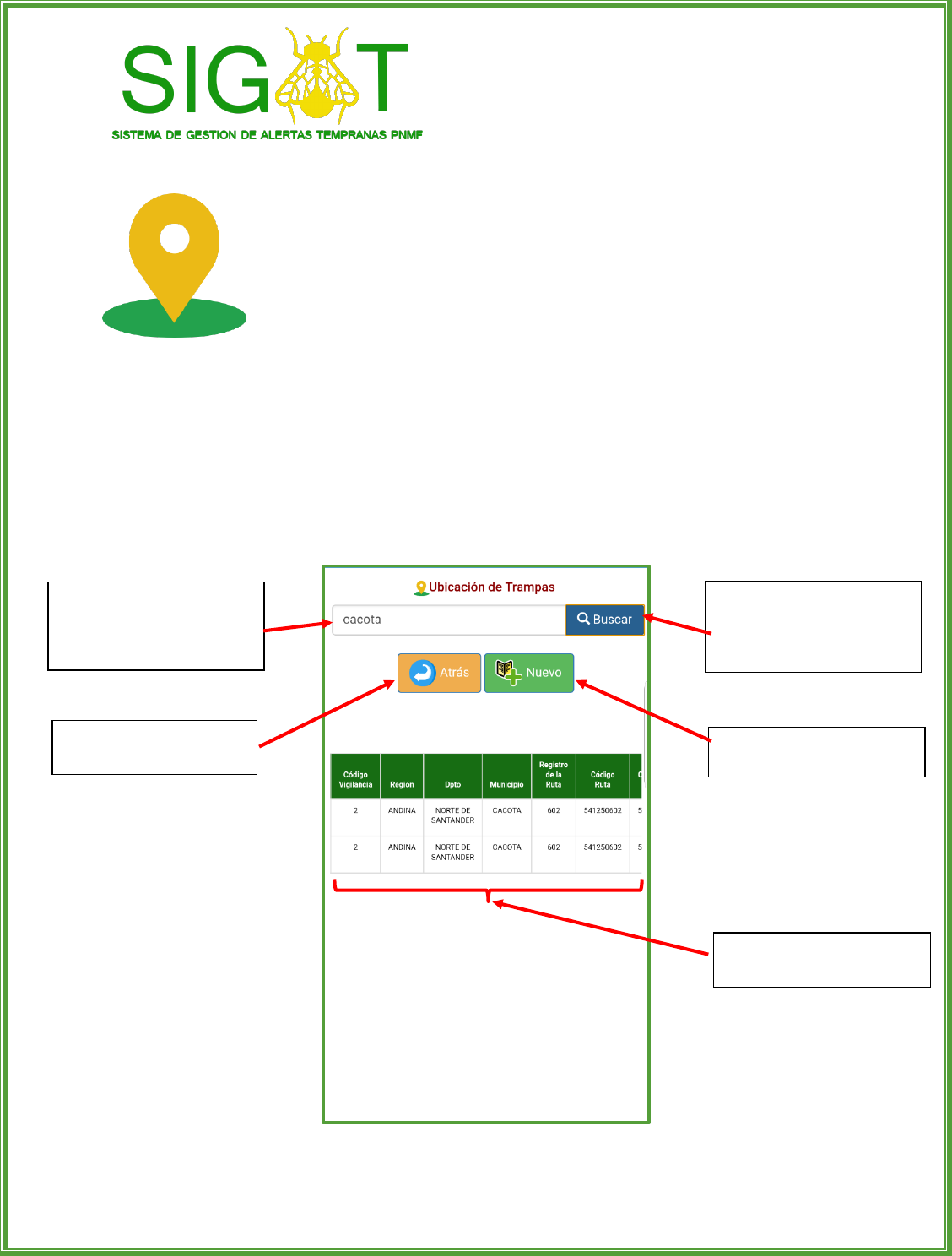
Para la consulta de trampeos registradas basta con escribir un valor para filtrar la información y luego
tocar el botón buscar. De esta manera se cargarán en una tabla responsiva los datos de los registros que
dentro de su información tengan alguna coincidencia con el parámetro de búsqueda que se ingresó. Se
puede desplazar a lo ancho de esta tabla deslizando su dedo sobre la misma. También se cuenta con
varios botones más que permiten navegar dentro de las opciones de esta funcionalidad.
Pantalla de Ubicación de Trampas
Parámetro de filtrado: Es aquí
donde se debe digitar una palabra
clave para realizar el filtrado de los
datos
Botón buscar: Ejecuta la función
de filtrado y carga los datos
correspondientes en la tabla de
visualización
Botón Atrás: Regresa a la
pantalla de trabajo de campo.
Botón Nuevo: Abre un formulario
para registrar un nuevo trampeo.
Tabla de Visualización: Muestra
los resultados del filtrado de datos
31
Manual de Funcionamiento del Sistema de Información para la gestión
de Alertas tempranas en el Plan Nacional de La Mosca de la Fruta.
REGISTRAR UN NUEVO TRAMPEO:
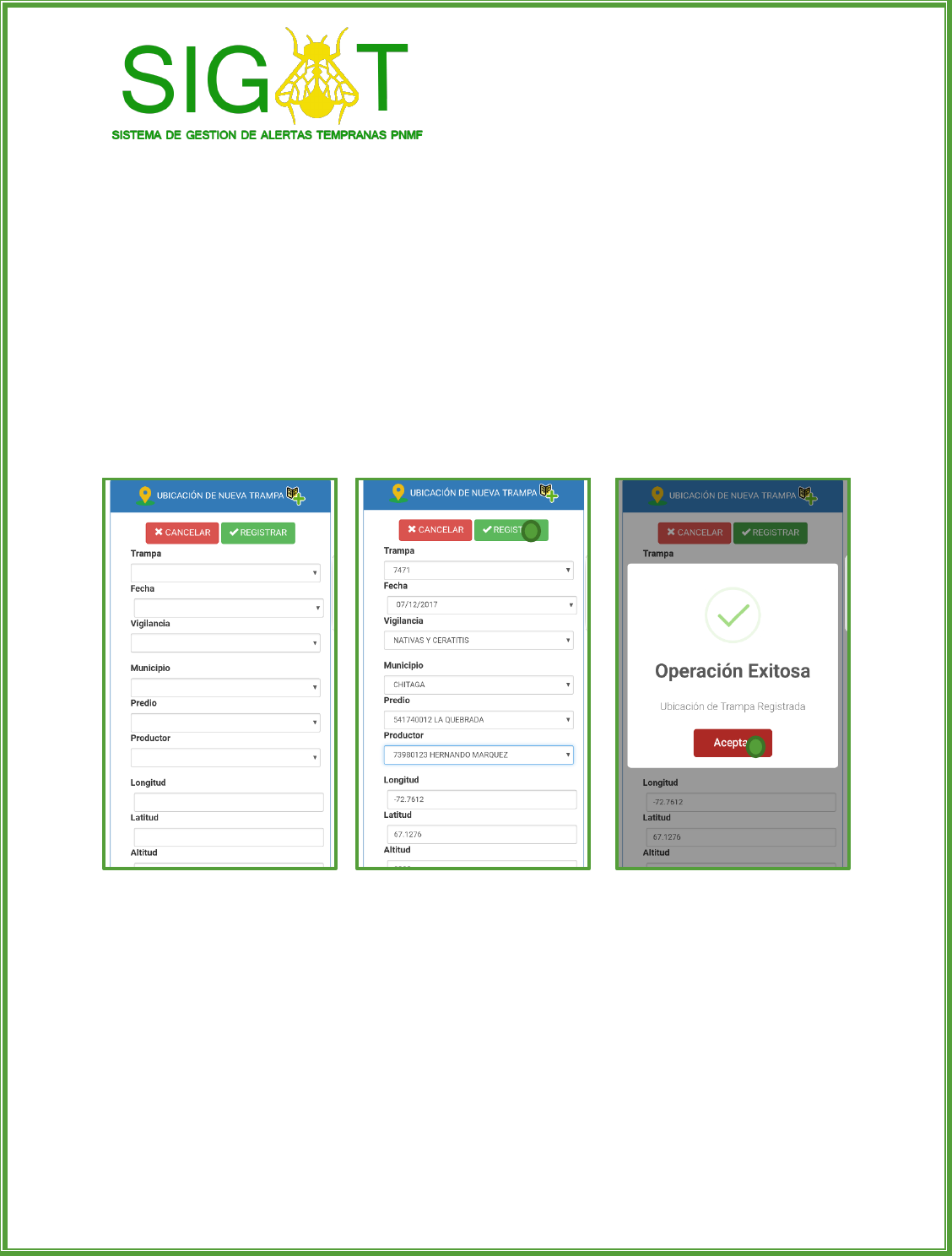
Paso 1: Presione el botón nuevo de la pantalla de ubicación de trampas. Esta acción abrirá un formulario
de registro.
Paso 2: Diligencie los campos del formulario con la información requerida. Todos los campos deben ser
diligenciados antes de enviar el formulario.
Paso 3: En caso de estar seguro de haber ingresado los datos correctos, pulse el botón registrar que
aparece de color verde. De lo contrario, puede tocar el botón cancelar, de color rojo, para deshacer el
formulario y regresar a la pantalla de ubicación de trampas. Una vez que pulse el botón registrar, el
aplicativo mostrará una ventana de dialogo con un mensaje de confirmación, lo cual significa que el
registro en la base de datos se ha realizado correctamente. Presione aceptar para cerrarla.
Paso 1 Paso 2 Paso 3
ACTUALIZAR UN REGISTRO DE TRAMPEO:
La actualización de un registro de trampeo implica el cambio de ubicación de la trampa, por lo cual es
necesario realizar la actualización de la trampa para cambiar su estado a inactivo y posteriormente
realizar un nuevo registro de ubicación de trampa.
32
Manual de Funcionamiento del Sistema de Información para la gestión
de Alertas tempranas en el Plan Nacional de La Mosca de la Fruta.
REGISTRO DE CAPTURAS:
Esta actividad contempla el registro de datos de la realización de capturas de una
trampa, que en el PNMF se realiza haciendo uso del formato MF_CAP
En esta opción el técnico puede realizar las siguientes operaciones:
Consultar los registros de capturas
Realizar un nuevo registro de captura.
CONSULTAR TRAMPEOS REGISTRADOS:
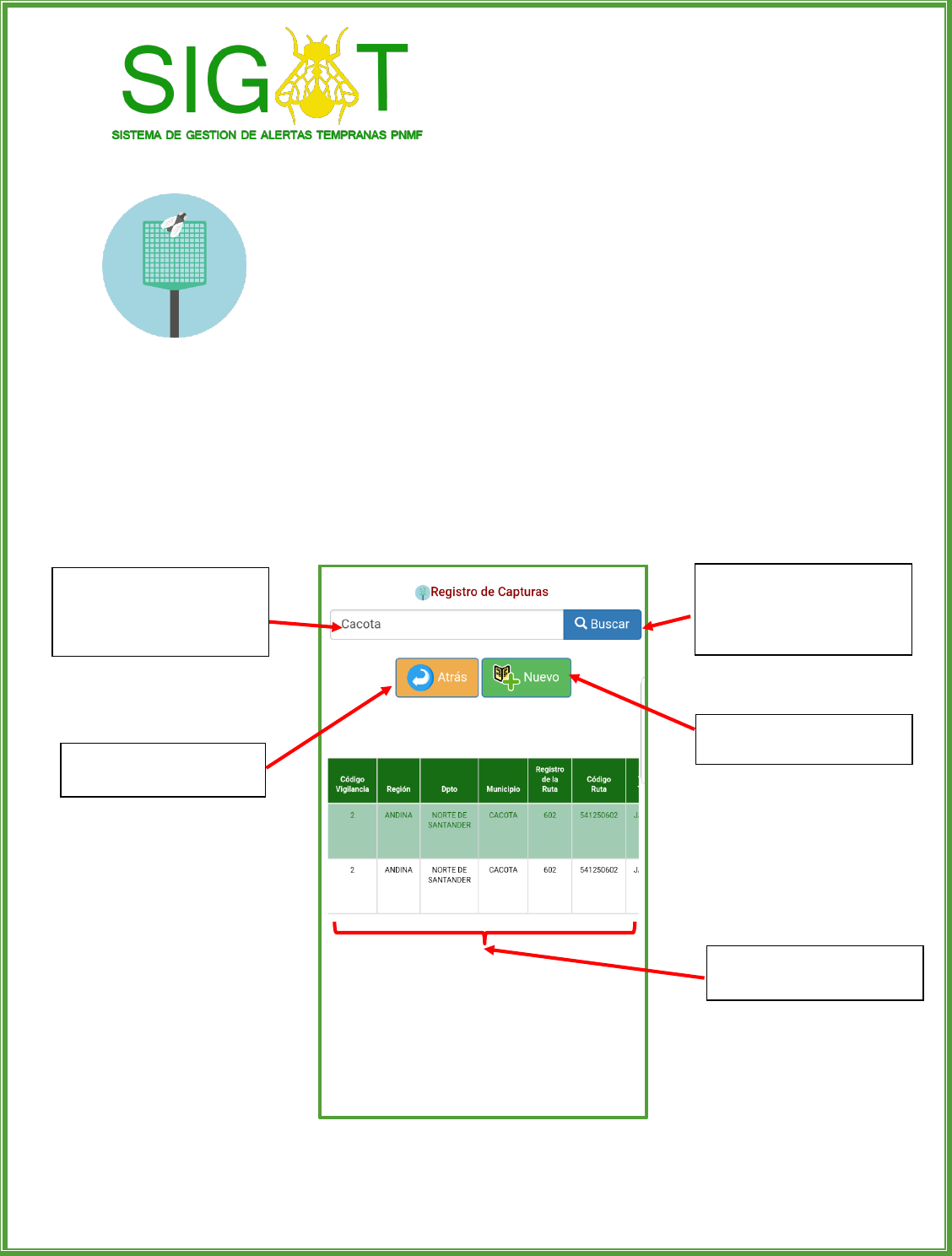
Para la consulta de capturas registradas basta con escribir un valor para filtrar la información y luego
tocar el botón buscar. De esta manera se cargarán en una tabla responsiva los datos de los registros que
dentro de su información tengan alguna coincidencia con el parámetro de búsqueda que se ingresó. Se
puede desplazar a lo ancho de esta tabla deslizando su dedo sobre la misma. También se cuenta con
varios botones más que permiten navegar dentro de las opciones de esta funcionalidad.
Pantalla Registro de Capturas
Parámetro de filtrado: Es aquí
donde se debe digitar una palabra
clave para realizar el filtrado de los
datos
Botón buscar: Ejecuta la función
de filtrado y carga los datos
correspondientes en la tabla de
visualización
Botón Atrás: Regresa a la
pantalla de trabajo de campo.
Botón Nuevo: Abre un formulario
para registrar una nueva captura.
Tabla de Visualización: Muestra
los resultados del filtrado de datos

33
Manual de Funcionamiento del Sistema de Información para la gestión
de Alertas tempranas en el Plan Nacional de La Mosca de la Fruta.
REGISTRAR UNA NUEVA CAPTURA:
Paso 1: Presione el botón nuevo de la pantalla de registro de capturas. Esta acción abrirá un formulario
de registro.
Paso 2: Diligencie los campos del formulario con la información requerida. Todos los campos deben ser
diligenciados antes de enviar el formulario.
Paso 3: En caso de estar seguro de haber ingresado los datos correctos, pulse el botón registrar que
aparece de color verde. De lo contrario, puede tocar el botón cancelar, de color rojo, para deshacer el
formulario y regresar a la pantalla de ubicación de trampas. Una vez que pulse el botón registrar, el
aplicativo mostrará una ventana de dialogo con un mensaje de confirmación, lo cual significa que el
registro en la base de datos se ha realizado correctamente. Presione aceptar para cerrarla.
Paso 1 Paso 2 Paso 3
34
Manual de Funcionamiento del Sistema de Información para la gestión
de Alertas tempranas en el Plan Nacional de La Mosca de la Fruta.
INSPECCION DE PREDIOS:
Esta actividad contempla el registro de datos de la realización de una inspección a
un predio.
En esta opción el técnico puede realizar las siguientes operaciones:
Consultar los registros de inspecciones
Realizar un nuevo registro de inspección.
CONSULTAR INSPECCIONES REGISTRADAS:
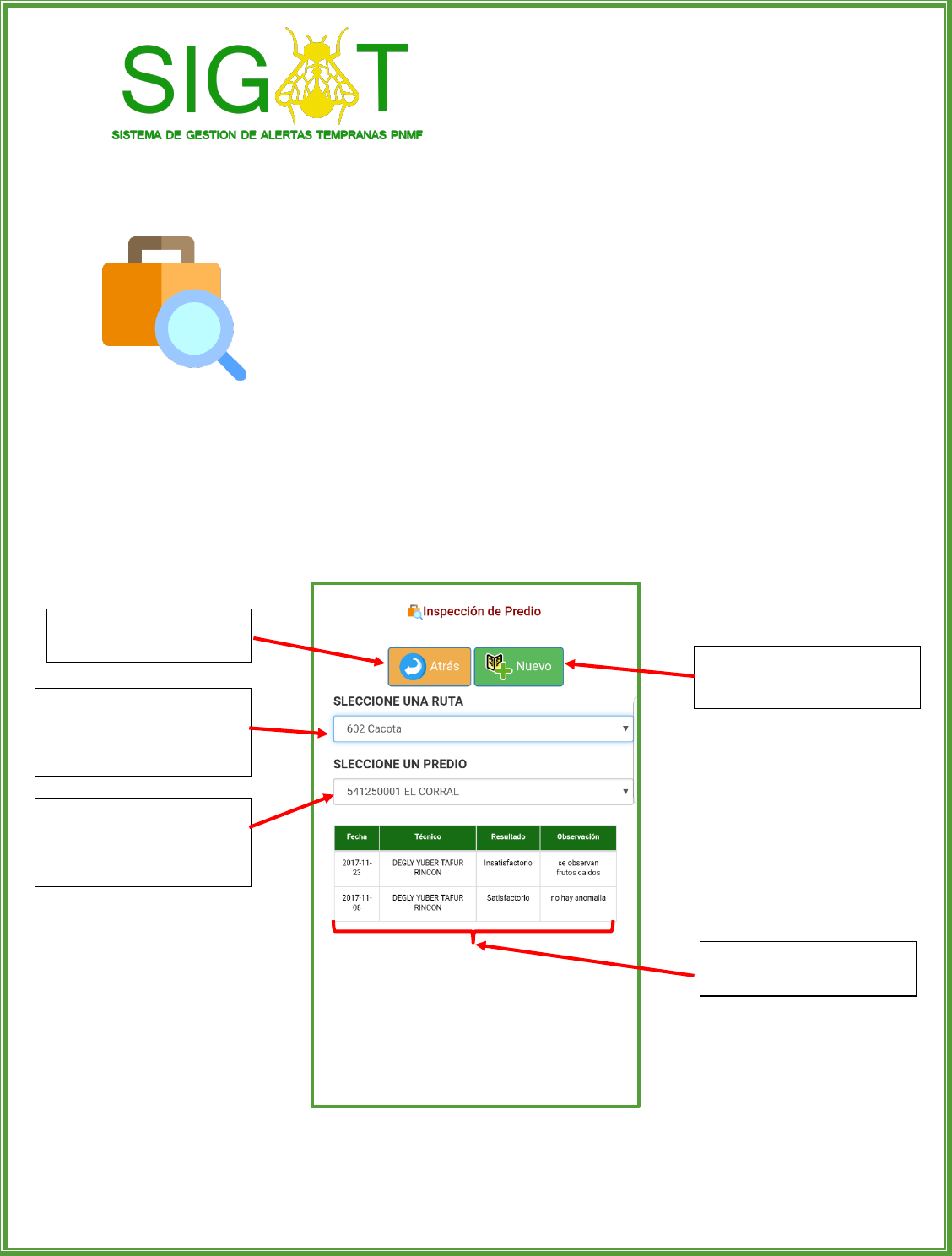
Para la consulta de capturas registradas basta con seleccionar una ruta y un predio. De esta manera se
cargarán en una tabla los datos de los registros que coincidan con los parámetros de búsqueda que se
ingresó. También se cuenta con botones que permiten navegar dentro de las opciones de esta
funcionalidad.
Pantalla Inspección de Predio
Parámetro Ruta: Muestra como
opciones las rutas que se
encuentran en monitoreo.
Botón Atrás: Regresa a la
pantalla de trabajo de campo.
Botón Nuevo: Abre un formulario
para registrar una nueva inspección.
Tabla de Visualización: Muestra
los resultados del filtrado de datos
Parámetro Predio: Muestra como
opciones los predios de la ruta
seleccionada que tienen registros
de trampeo.
35
Manual de Funcionamiento del Sistema de Información para la gestión
de Alertas tempranas en el Plan Nacional de La Mosca de la Fruta.
REGISTRAR UNA NUEVA INSPECCIÓN:
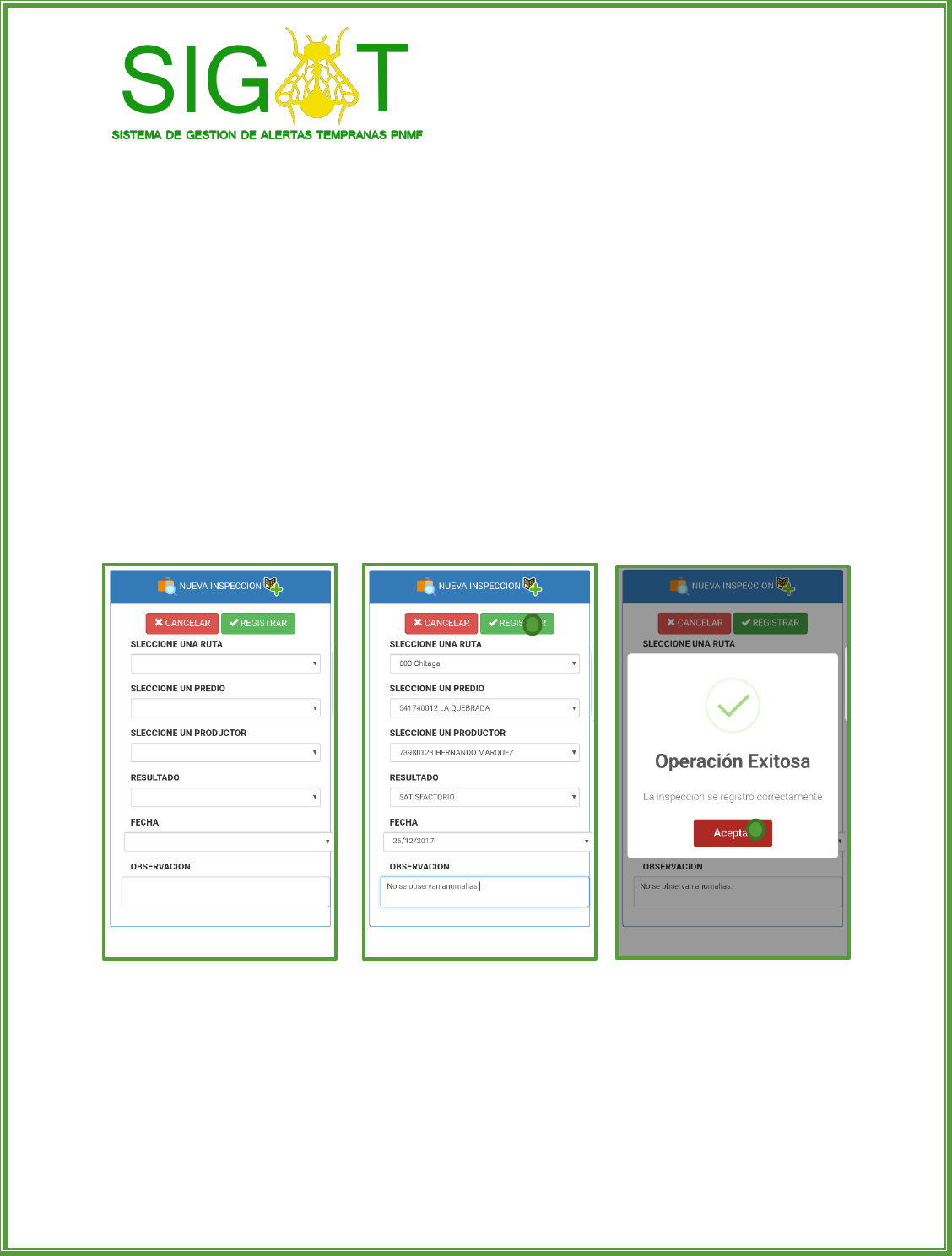
Paso 1: Presione el botón nuevo de la pantalla de inspección de predios. Esta acción abrirá un formulario
de registro.
Paso 2: Diligencie los campos del formulario con la información requerida. Todos los campos deben ser
diligenciados antes de enviar el formulario.
Paso 3: En caso de estar seguro de haber ingresado los datos correctos, pulse el botón registrar que
aparece de color verde. De lo contrario, puede tocar el botón cancelar, de color rojo, para deshacer el
formulario y regresar a la pantalla de inspección de predios. Una vez que pulse el botón registrar, el
aplicativo mostrará una ventana de dialogo con un mensaje de confirmación, lo cual significa que el
registro en la base de datos se ha realizado correctamente. Presione aceptar para cerrarla.
Paso 1 Paso 2 Paso 3
36
Manual de Funcionamiento del Sistema de Información para la gestión
de Alertas tempranas en el Plan Nacional de La Mosca de la Fruta.
GESTION DE ALERTAS:
El aplicativo tiene la capacidad de calcular el índice MTD y permitir registrar dichas
alertas en la base de datos.
En esta opción el técnico puede realizar las siguientes operaciones:
Consultar las alertas registradas
Realizar el registro de una nueva alerta.
CONSULTAR ALERTAS REGISTRADAS:
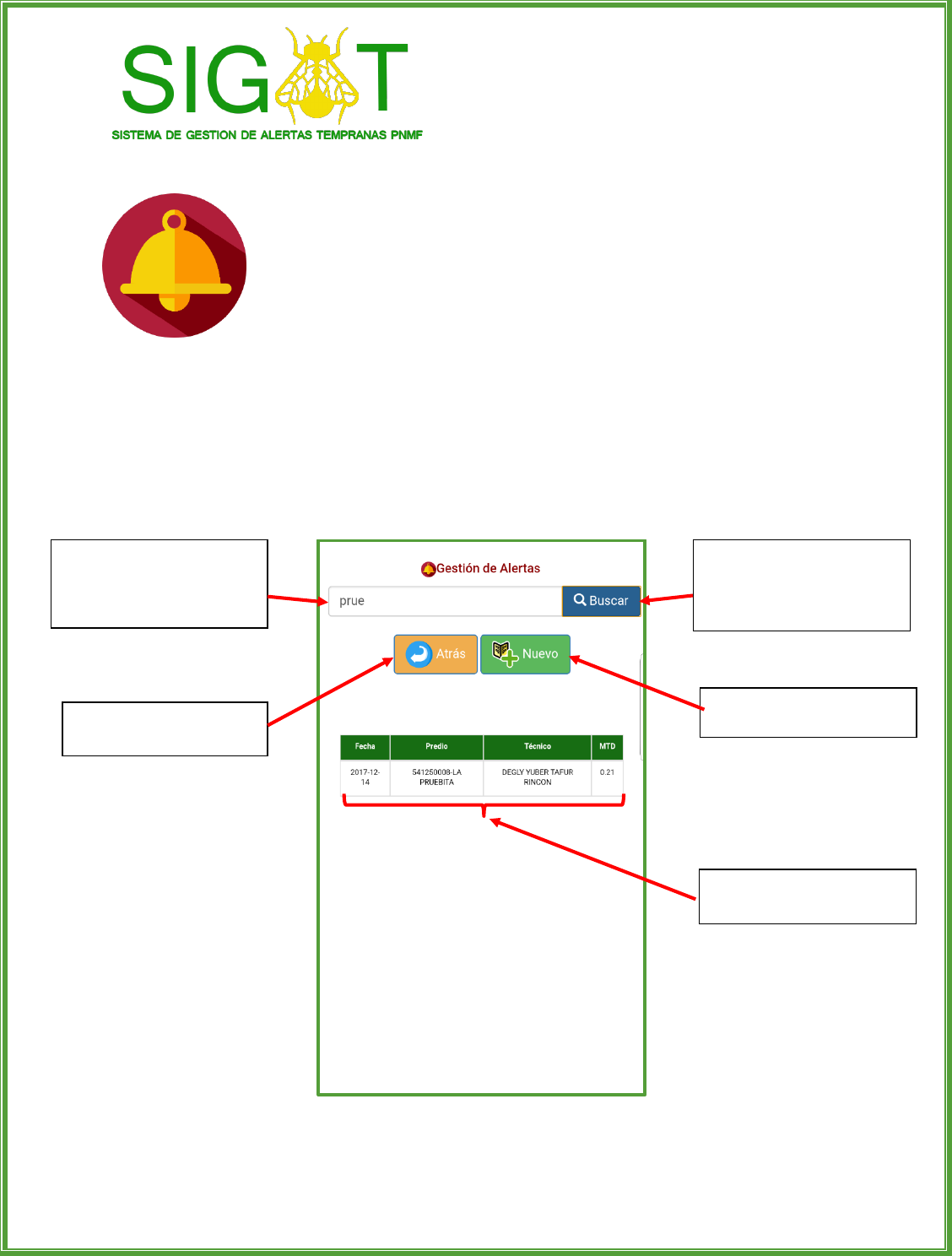
Para la consulta de alertas registradas basta con escribir un valor para filtrar la información y luego tocar
el botón buscar. De esta manera se cargarán en una tabla los datos de los registros que dentro de su
información tengan alguna coincidencia con el parámetro de búsqueda que se ingresó. También se
cuenta con varios botones más que permiten navegar dentro de las opciones de esta funcionalidad.
Parámetro de filtrado: Es aquí
donde se debe digitar una palabra
clave para realizar el filtrado de los
datos
Botón buscar: Ejecuta la función
de filtrado y carga los datos
correspondientes en la tabla de
visualización
Botón Atrás: Regresa a la
pantalla de menú de técnico.
Botón Nuevo: Abre un formulario
para registrar una nueva captura.
Tabla de Visualización: Muestra
los resultados del filtrado de datos
37
Manual de Funcionamiento del Sistema de Información para la gestión
de Alertas tempranas en el Plan Nacional de La Mosca de la Fruta.
REGISTRAR UNA NUEVA ALERTA:
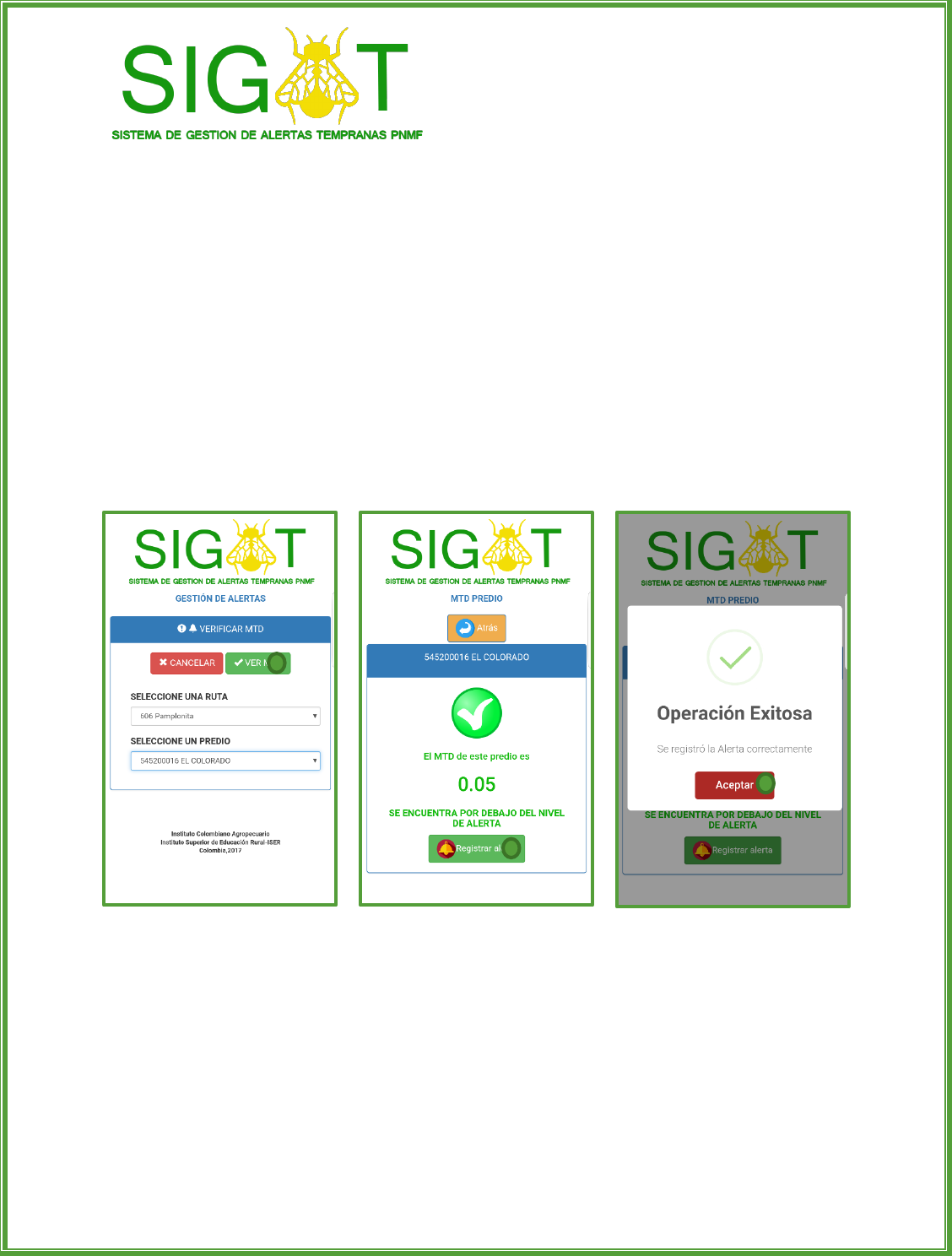
Paso 1: Presione el botón nuevo de la pantalla de registro de capturas. Esta acción le llevará a una
pantalla en donde debe elegir la ruta y el predio para luego pulsar el botón ver MTD.
Paso 2: Verá una pantalla en donde se muestra el índice MTD del predio. Si desea registrar la alerta pulse
registrar alerta, en caso contrario pulse el botón atrás para regresar a la pantalla de gestión de alertas.
Paso 3: Una vez que pulse el botón registrar alerta, el aplicativo mostrará una ventana de dialogo con un
mensaje de confirmación, lo cual significa que el registro en la base de datos se ha realizado
correctamente. Presione aceptar para cerrarla.
Paso 1 Paso 2 Paso 3
38
Manual de Funcionamiento del Sistema de Información para la gestión
de Alertas tempranas en el Plan Nacional de La Mosca de la Fruta.
SINCRONIZACIÓN DE DATOS:
En esta opción el técnico puede realizar las siguientes operaciones:
Realizar importación de datos
Realizar exportación de datos.
PANTALLA DE SINCRONIZACIÓN DE DATOS.
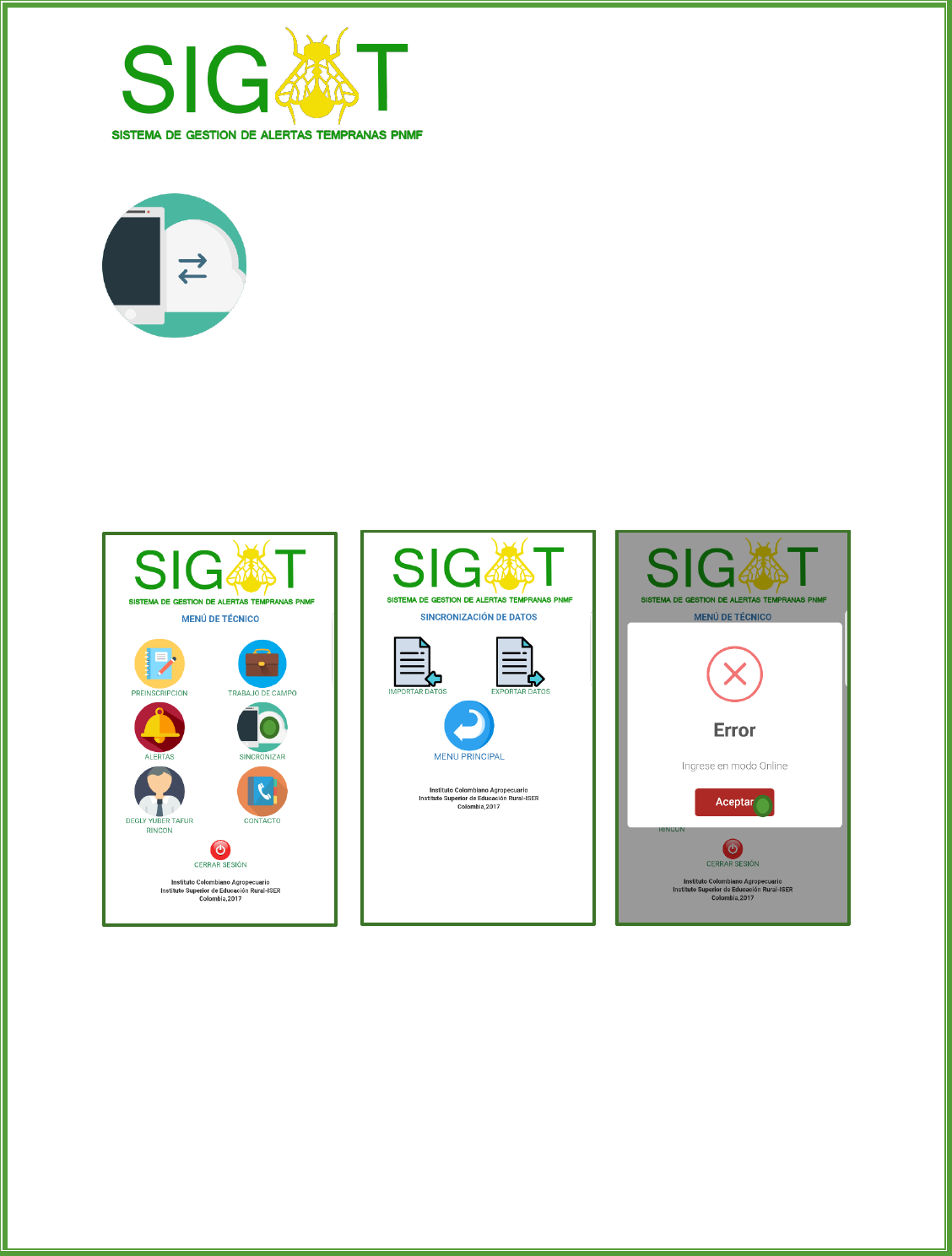
Estando en la pantalla de menú de técnico pulse sobre el ítem sincronizar. Si ingresó en modo online,
visualizará la pantalla de sincronización de datos. De lo contrario recibirá un mensaje de error que
puede cerrar pulsando aceptar.
Ingresar a la sincronización Modo Online Modo offline
39
Manual de Funcionamiento del Sistema de Información para la gestión
de Alertas tempranas en el Plan Nacional de La Mosca de la Fruta.
IMPORTACIÓN DE DATOS
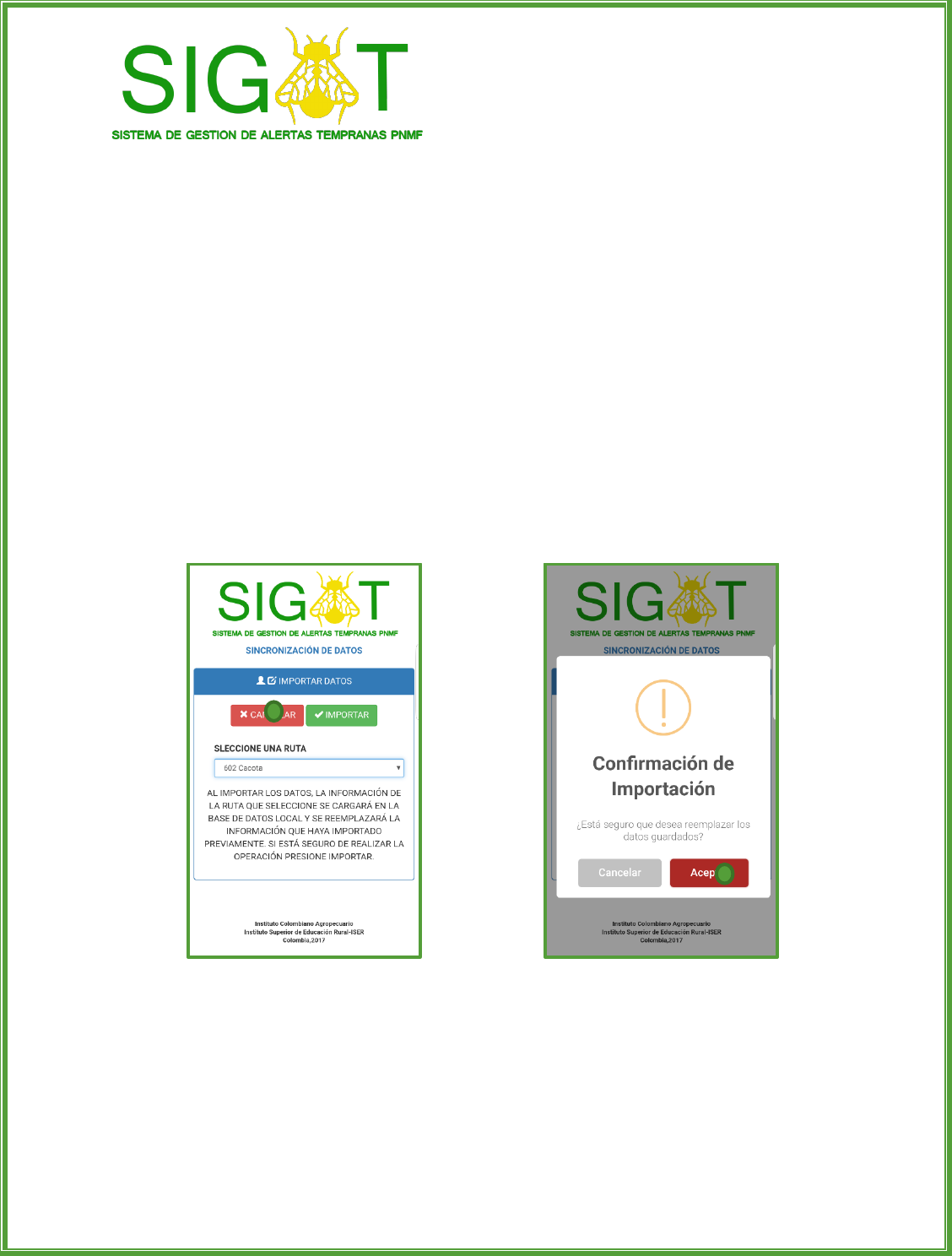
Paso 1: Pulse el ítem importar datos de la pantalla de sincronización de datos. Verá la pantalla de
importación de datos, en la que debe escoger la ruta cuyos datos quiere almacenar en la base de datos
local.
Paso 2: Pulse el botón importar datos. Esto mostrará una ventana de dialogo en donde debe confirmar
la acción. Recuerde que al realizar la importación los datos que haya almacenado en el dispositivo serán
reemplazados. Haga click en si para continuar o en no para cancelar.
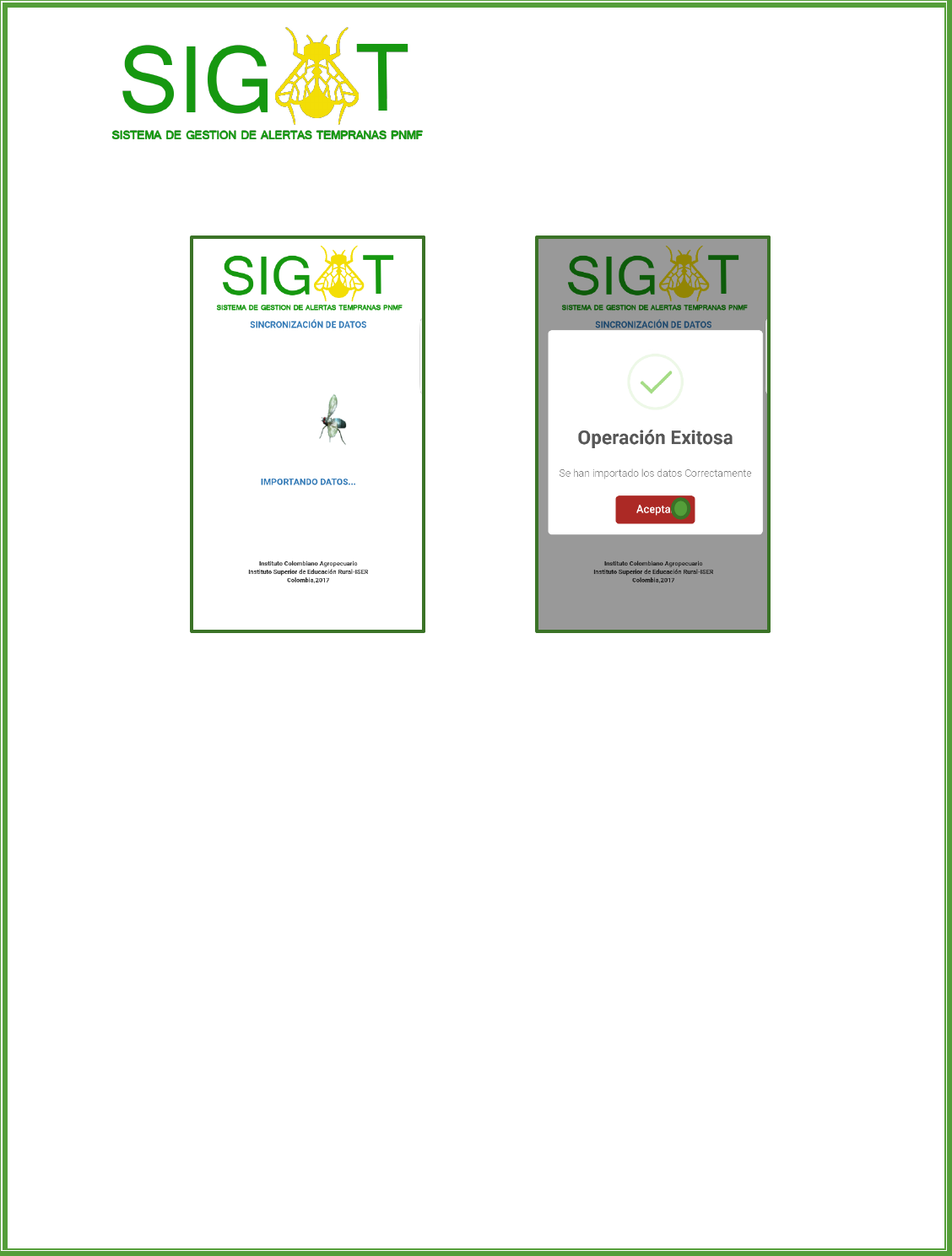
Paso 3: Si escogió continuar con la importación los datos empezarán a cargarse y finalmente recibirá un
mensaje de confirmación cuando este proceso haya terminado.
Paso 4: Pulse aceptar para cerrar el cuadro de dialogo. Una vez realizada la importación puede cerrar
sesión e ingresar nuevamente sin conexión a internet.
Paso 1 Paso 2
40
Manual de Funcionamiento del Sistema de Información para la gestión
de Alertas tempranas en el Plan Nacional de La Mosca de la Fruta.
Paso 3 Paso 4
EXPORTACIÓN DE DATOS
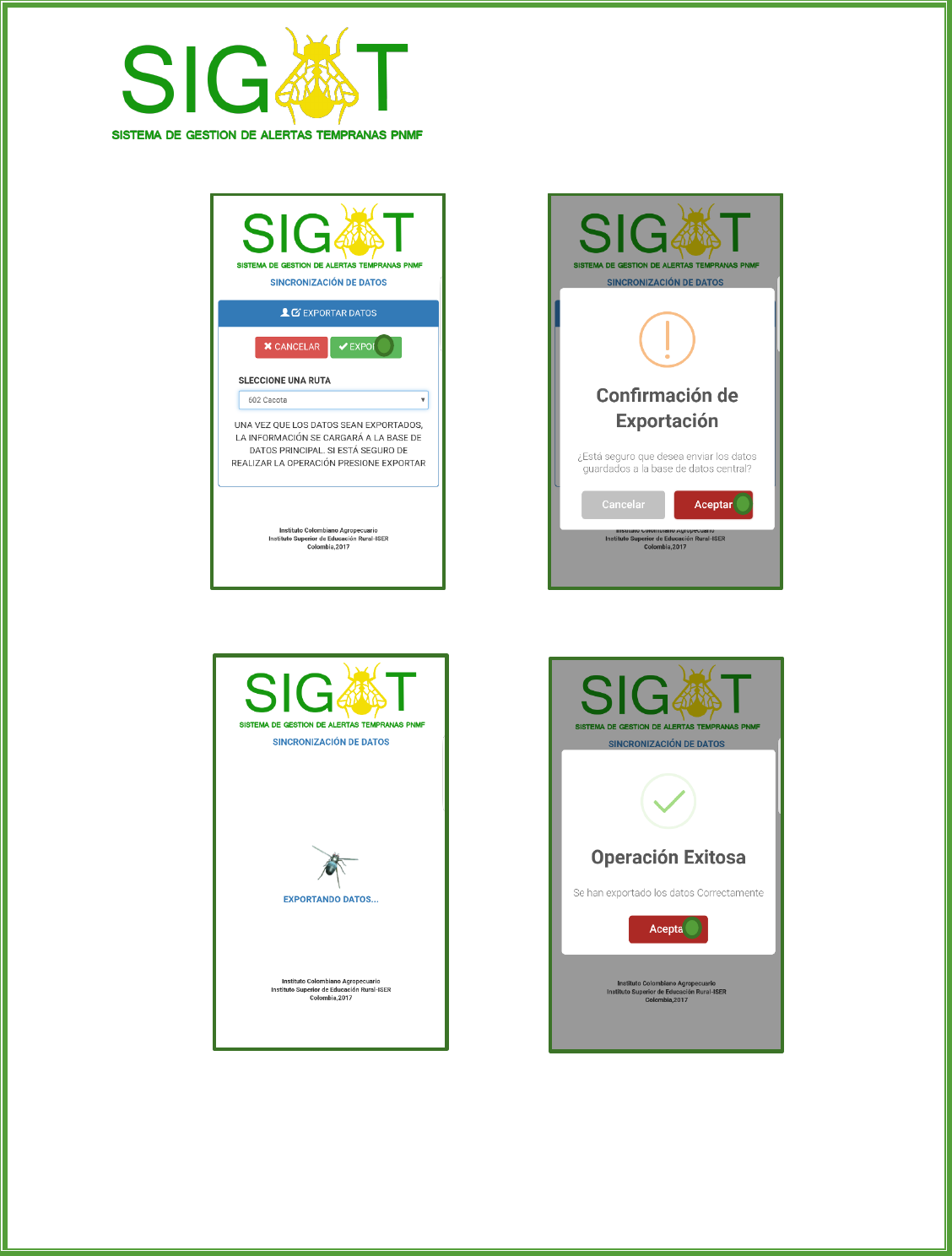
Paso 1: Pulse el ítem exportar datos de la pantalla de sincronización de datos. Verá la pantalla de
exportación de datos, en la que debe escoger la ruta. En este caso debe ser la ruta cuyos datos haya
importado previamente.
Paso 2: Pulse el botón exportar datos. Esto mostrará una ventana de dialogo en donde debe confirmar
la acción. Recuerde que, al realizar la exportación, los datos que haya almacenado en el dispositivo serán
cargados en la base de datos principal del sistema. Haga click en si para continuar o en no para cancelar.
Paso 3: Si escogió continuar con la exportación los datos empezarán a cargarse y finalmente recibirá un
mensaje de confirmación cuando este proceso haya terminado.
Paso 4: Pulse aceptar para cerrar el cuadro de dialogo. Una vez realizada la exportación, los datos estarán
disponibles para otros usuarios del sistema.
41
Manual de Funcionamiento del Sistema de Información para la gestión
de Alertas tempranas en el Plan Nacional de La Mosca de la Fruta.
Paso 1 Paso 2
Paso 3 Paso 4
42
Manual de Funcionamiento del Sistema de Información para la gestión
de Alertas tempranas en el Plan Nacional de La Mosca de la Fruta.
PERFIL DE USUARIO:
En esta opción el técnico puede realizar las siguientes operaciones:
Actualizar sus datos de usuario
Cambiar la contraseña de acceso
PANTALLA DATOS DE USUARIO:
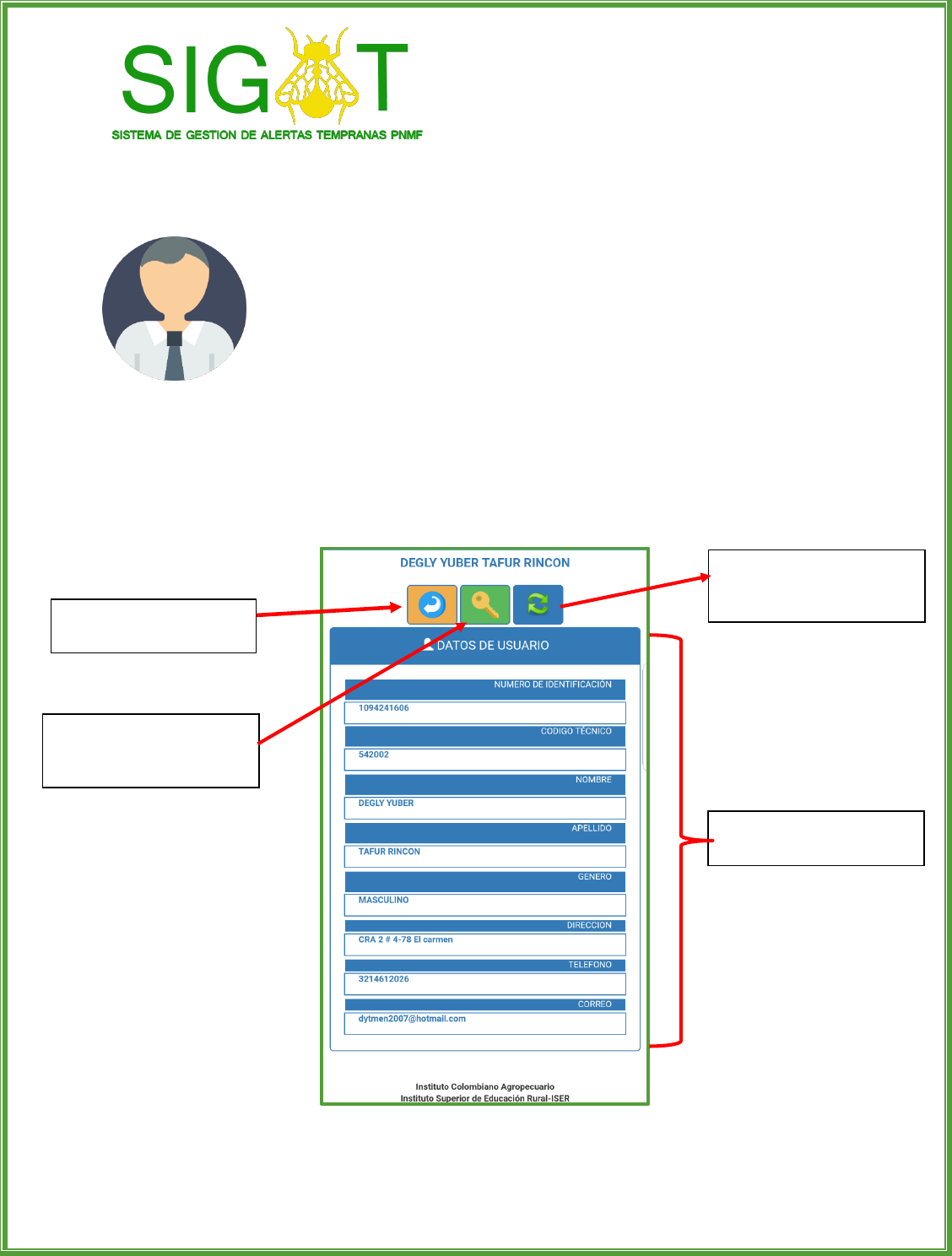
En esta pantalla el técnico podrá visualizar los datos que tiene registrados en el sistema, además de
algunos botones que le permitirán navegar por las funcionalidades de este ítem.
Pantalla Datos de Usuario
Botón Cambiar contraseña: Abre
un formulario para realizar el
cambio de contraseña
Botón Atrás: Regresa a la
pantalla de menú de técnico.
Botón Actualizar: Abre un
formulario en donde se pueden
editar los datos de usuario
Tabla de Visualización: Muestra
los datos registrados del usuario
43
Manual de Funcionamiento del Sistema de Información para la gestión
de Alertas tempranas en el Plan Nacional de La Mosca de la Fruta.
CAMBIAR LA CONTRASEÑA DE USUARIO:
Cuando se da de alta un técnico, el administrador asigna una contraseña de usuario. Sin embargo, el
técnico puede cambiar esa contraseña cuantas veces lo requiera.
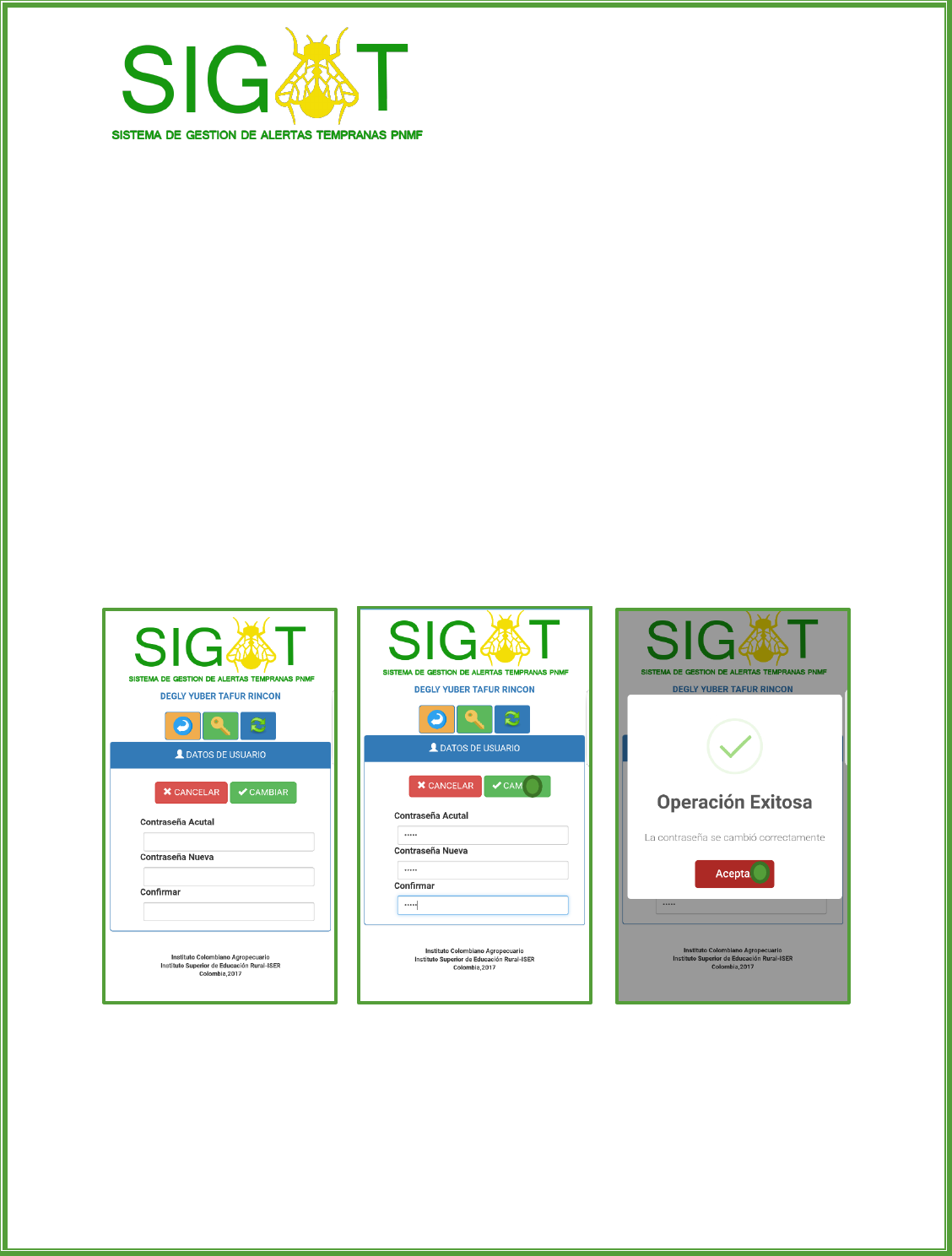
Paso 1: En la pantalla de datos de usuario pulse el botón cambiar contraseña. Esta acción abrirá un
formulario en donde podrá cambiar la contraseña de usuario. Debe diligenciar correctamente la
información que se requiere, ya que de no hacerlo no se cambiará la contraseña.
Paso 2: Una vez haya diligenciado los datos, pulse el botón cambiar de color verde para enviar el
formulario o en el botón cancelar de color rojo para regresar a la pantalla de datos de usuario sin realizar
cambios.
Paso 3: Al enviar los datos correctamente se recibirá una notificación, lo cual indica que la contraseña se
cambió en la base de datos. Se recomienda cerrar sesión y volver a ingresar al sistema.
Paso 1 Paso 2 Paso 3
44
Manual de Funcionamiento del Sistema de Información para la gestión
de Alertas tempranas en el Plan Nacional de La Mosca de la Fruta.
ACTUALIZAR DATOS DE USUARIO
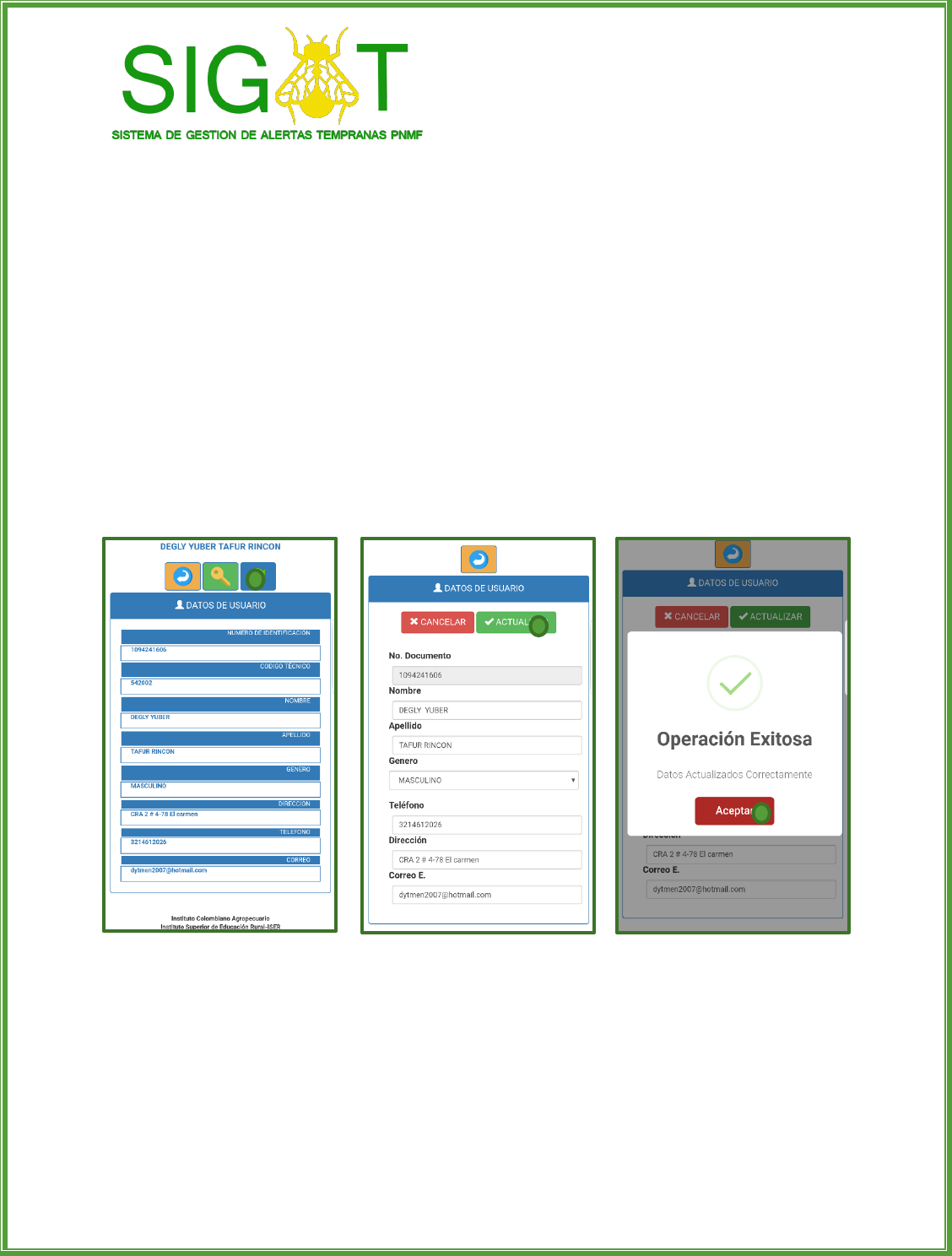
Paso 1: En la pantalla de datos de usuario pulse el botón actualizar datos. Esta acción abrirá un formulario
en donde se cargarán automáticamente los datos de usuario.
Paso 2: Edite los datos que desea cambiar, a excepción del número de documento que se encuentra
deshabilitado para la edición.
Paso 3: Una vez haya diligenciado correctamente el formulario pulse el botón actualizar de color verde
para guardar los datos o el botón cancelar de color rojo para regresar a la pantalla de datos de usuario.
Al enviar el formulario recibirá una ventana de dialogo con un mensaje de confirmación, lo cual significa
que los datos se guardaron correctamente en la base de datos.
Paso 1 Paso 2 Paso 3
45
Manual de Funcionamiento del Sistema de Información para la gestión
de Alertas tempranas en el Plan Nacional de La Mosca de la Fruta.
CONTACTO:
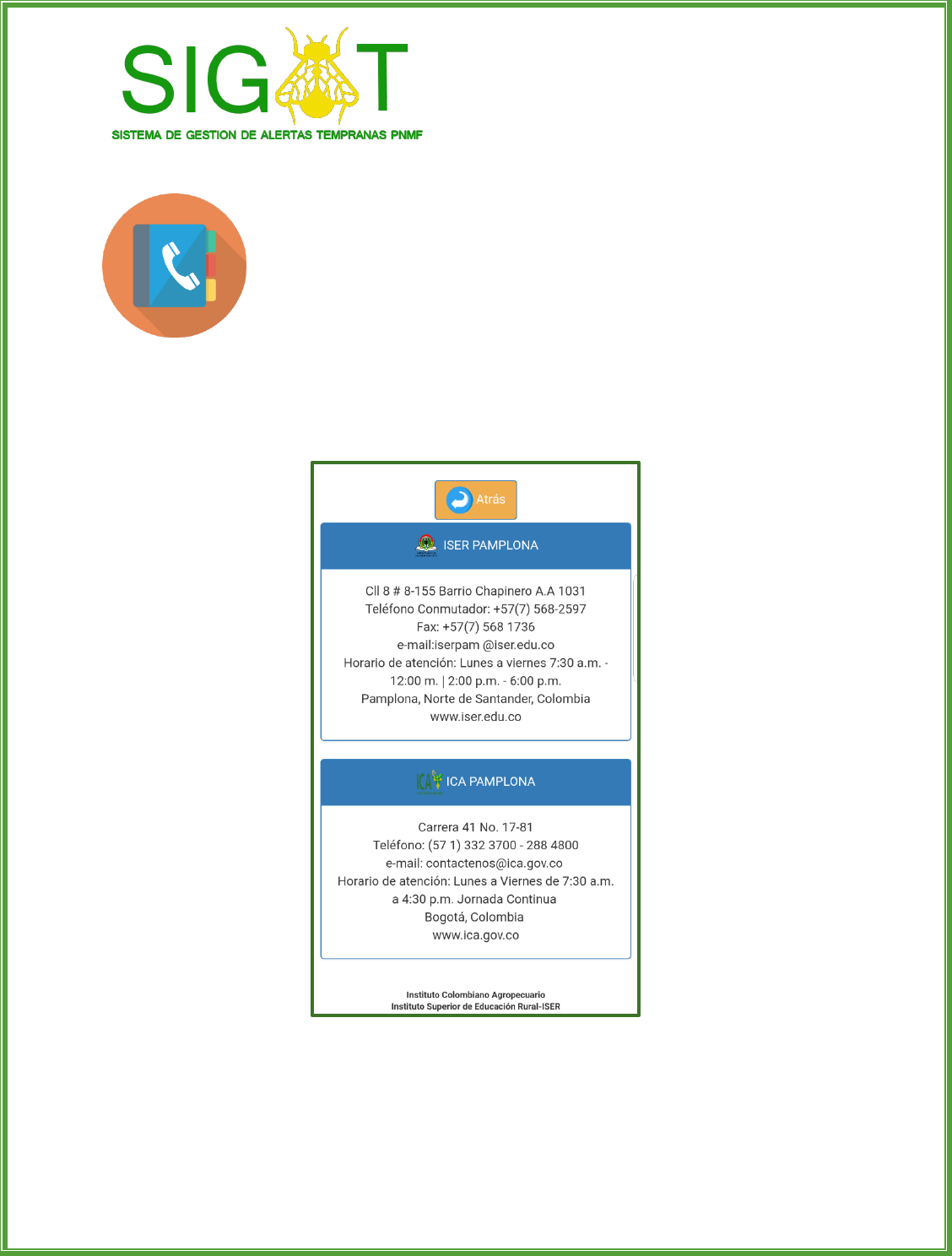
En esta opción el técnico puede realizar las siguientes operaciones:
Visualizar datos de contacto de la oficina ICA Pamplona
Visualizar datos de contacto de ISER Pamplona
En esta pantalla el usuario encuentra información de dirección, números telefónicos y correo electrónico
de la oficina ICA Pamplona y del ISER Pamplona.
Pantalla de Contacto
46
Manual de Funcionamiento del Sistema de Información para la gestión
de Alertas tempranas en el Plan Nacional de La Mosca de la Fruta.
APLICATIVO WEB
APLICATIVO ANDROID
INICIAR SESSION:
Para iniciar sesión un técnico debe haber sido previamente dado de alta en el sistema por el
administrador del mismo. Una vez registrado su usuario y contraseña debe acceder al sistema digitando
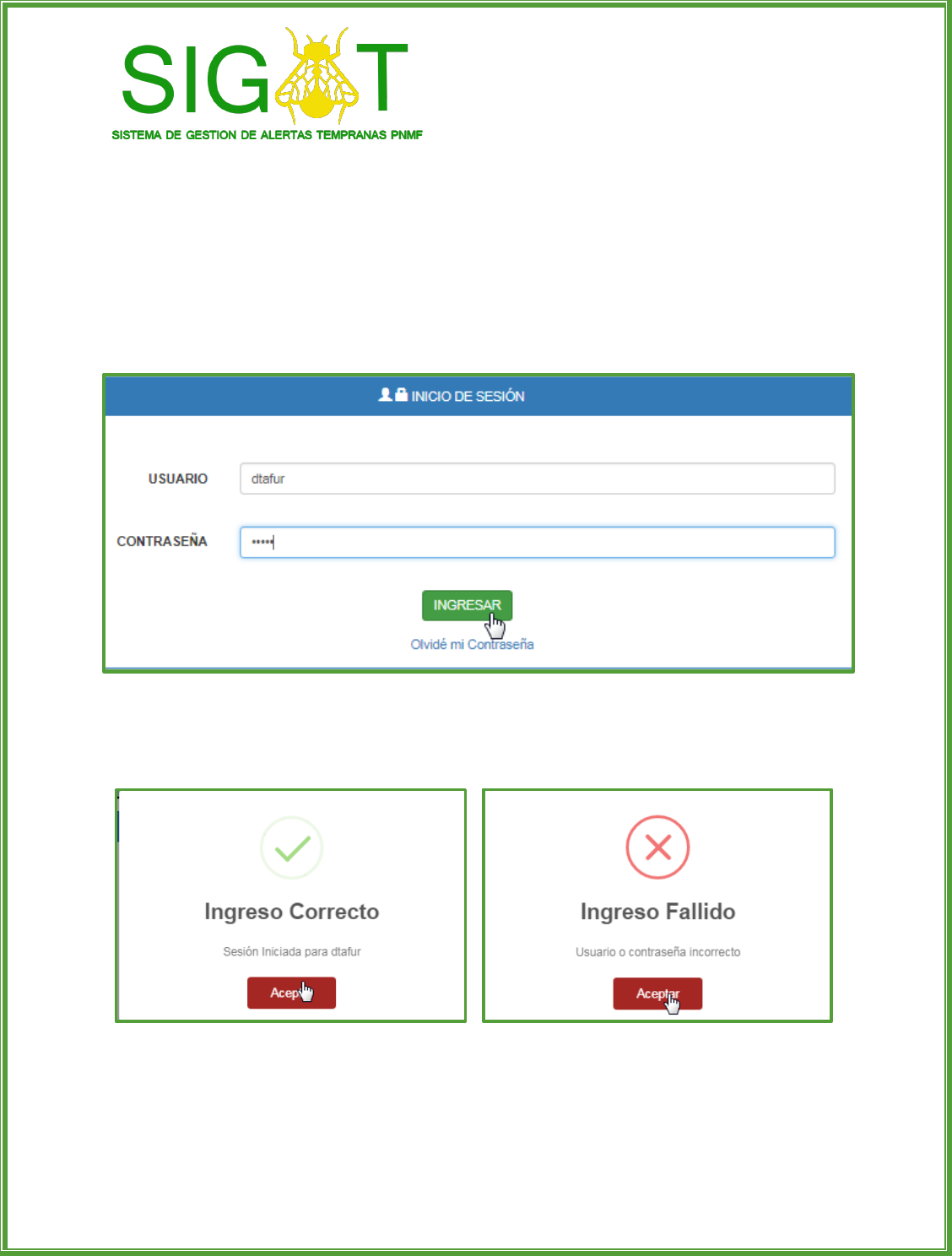
su nombre de usuario y contraseña, para luego dar click en el botón Ingresar.
Si los datos que se digitaron son correctos se recibirá una notificación positiva y se permitirá el ingreso,
de lo contrario se recibirá un mensaje de error y tendrá que volver a intentar el ingreso. Haga click en
aceptar para cerrar la ventana de dialogo.
Validación con datos correctos Validación con datos erróneos

47
Manual de Funcionamiento del Sistema de Información para la gestión
de Alertas tempranas en el Plan Nacional de La Mosca de la Fruta.
INTERFAZ GRÁFICA DEL TÉCNICO:
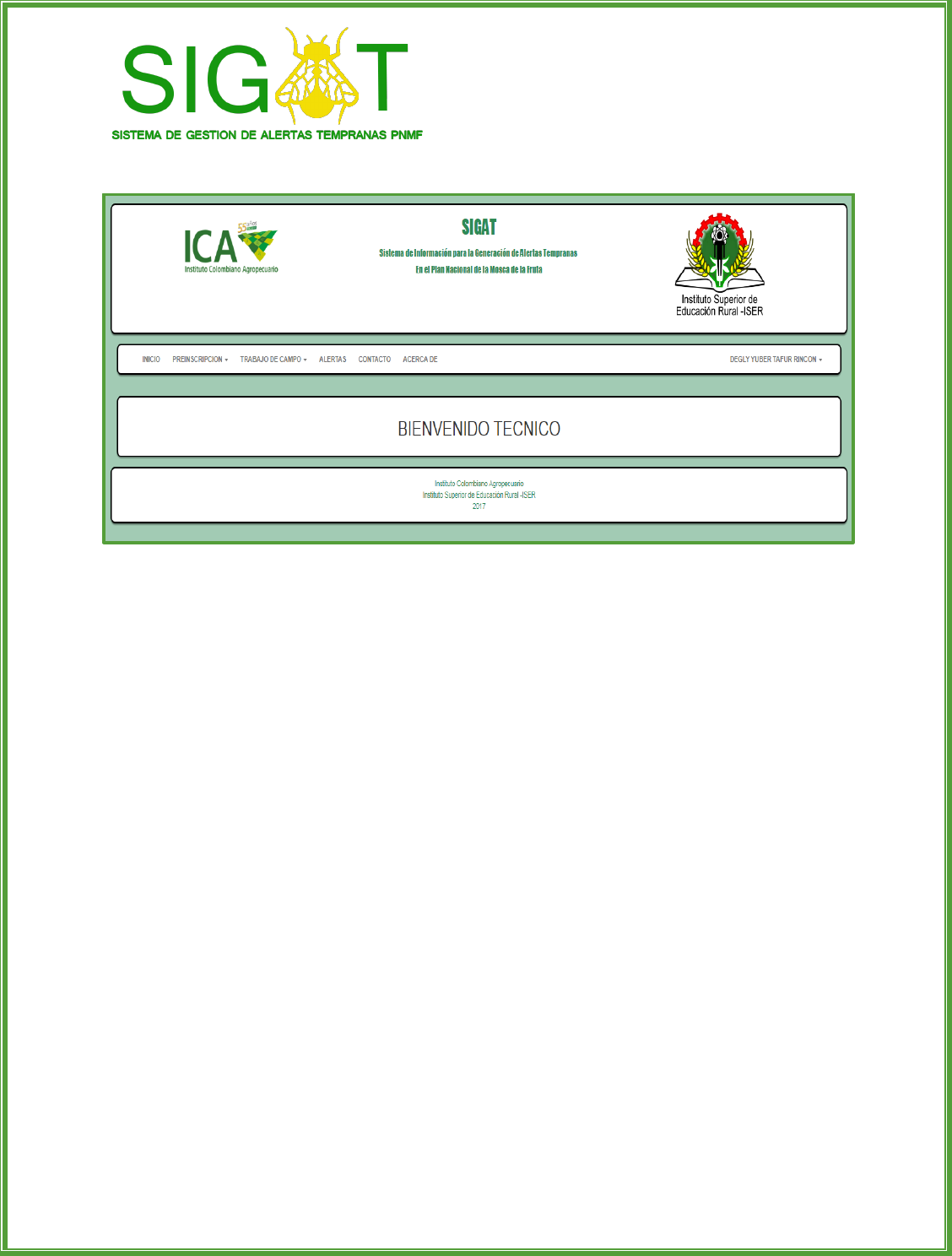
Una vez el técnico se haya validado e ingresado al sistema, se encontrará con la interfaz del sistema, la
cual es diferente para los dos roles de usuario. Esta interfaz será la misma para todas las funcionalidades
del aplicativo. Consta de un encabezado, un menú lateral y un área de visualización en donde se
mostrarán formularios e información de acuerdo a lo que se requiera.
El menú lateral está compuesto por varios ítems y subitems, que servirán al usuario para navegar entre
las diferentes funcionalidades del sistema, organizados de la siguiente manera:
INICIO (Pantalla de Inicio de la interfaz)
PREINSCRIPCION
Productor (Consultar, Registrar, Actualizar, ver historial de productores)
Predio/Lote (Consultar, Registrar, Actualizar, ver historial de predios y lotes)
Trampa (Consultar, Registrar, Actualizar, ver historial de trampas)
TRABAJO DE CAMPO
Trampeo (Consultar, y registrar trampeos)
Captura (Consultar y registrar capturas)
Inspección (Consultar y registrar inspecciones)
ALERTAS (consultar y registrar alertas)
CONTACTO (Ver información de contacto)
ACERCA DE (Ver información del proyecto SIGAT)
PERFIL DE USUARIO
Ver perfil (ver datos de usuario)
Actualizar Datos (Actualizar los datos de usuario)
Cambiar contraseña (Cambiar la contraseña de acceso al sistema)
Cerrar sesión (Salir del sistema de forma segura)
48
Manual de Funcionamiento del Sistema de Información para la gestión
de Alertas tempranas en el Plan Nacional de La Mosca de la Fruta.
GESTION DE PRODUCTORES:
En esta opción el técnico puede realizar las siguientes operaciones:
Consultar los productores registrados
Registrar un nuevo productor
Editar los datos de un Productor
Visualizar el historial de registro y actualización de un productor.
CONSULTAR PRODUCTORES REGISTRADOS:
Paso 1: En el menú lateral seleccione el Ítem preinscripción y el subítem productor.
Paso 2: Verá la pantalla de gestión de productores, en la que puede consultar productores, además de
realizar diferentes acciones.
Paso 3: En el campo de filtrado de datos, digite una palabra clave y pulse el botón buscar. De esta manera
se cargarán en una tabla los datos de los productores que dentro de su información tengan alguna
coincidencia con el parámetro de búsqueda que se ingresó.
49
Manual de Funcionamiento del Sistema de Información para la gestión
de Alertas tempranas en el Plan Nacional de La Mosca de la Fruta.
Pantalla Gestión de productores
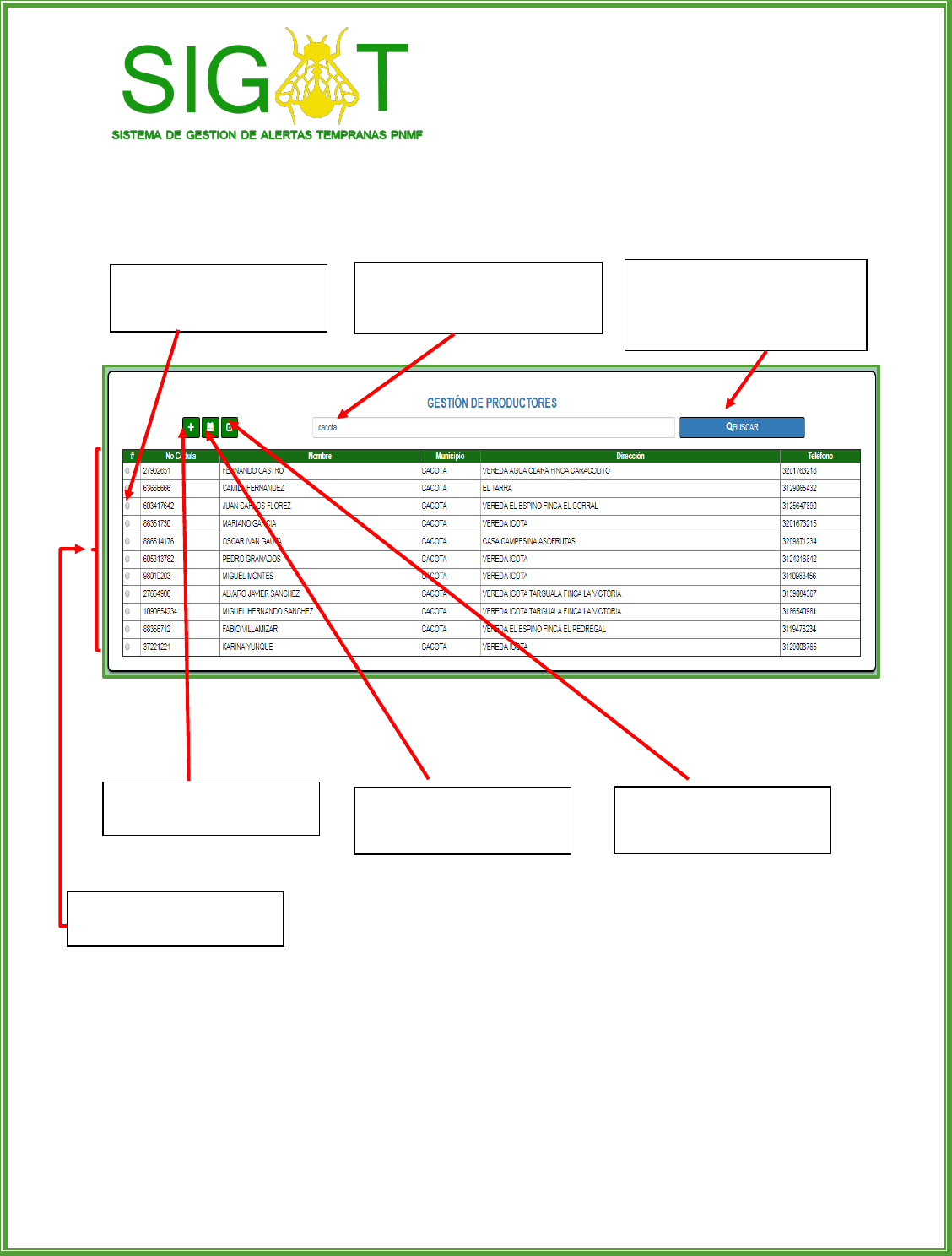
Parámetro de filtrado: Es aquí donde se
debe digitar una palabra clave para
realizar el filtrado de los datos
Botón buscar: Ejecuta la función de
filtrado y carga los datos
correspondientes en la tabla de
visualización
Botón Nuevo: Abre un formulario
para registrar un nuevo productor
Botón Actualizar: Abre un
formulario para actualizar los
datos del productor seleccionado
Botón Historial: Muestra los datos
de registro y actualización de un
productor.
Tabla de Visualización: Muestra
los resultados del filtrado de datos
Radio de selección: Selecciona un
productor para ver su historial o
actualizar los datos.
50
Manual de Funcionamiento del Sistema de Información para la gestión
de Alertas tempranas en el Plan Nacional de La Mosca de la Fruta.
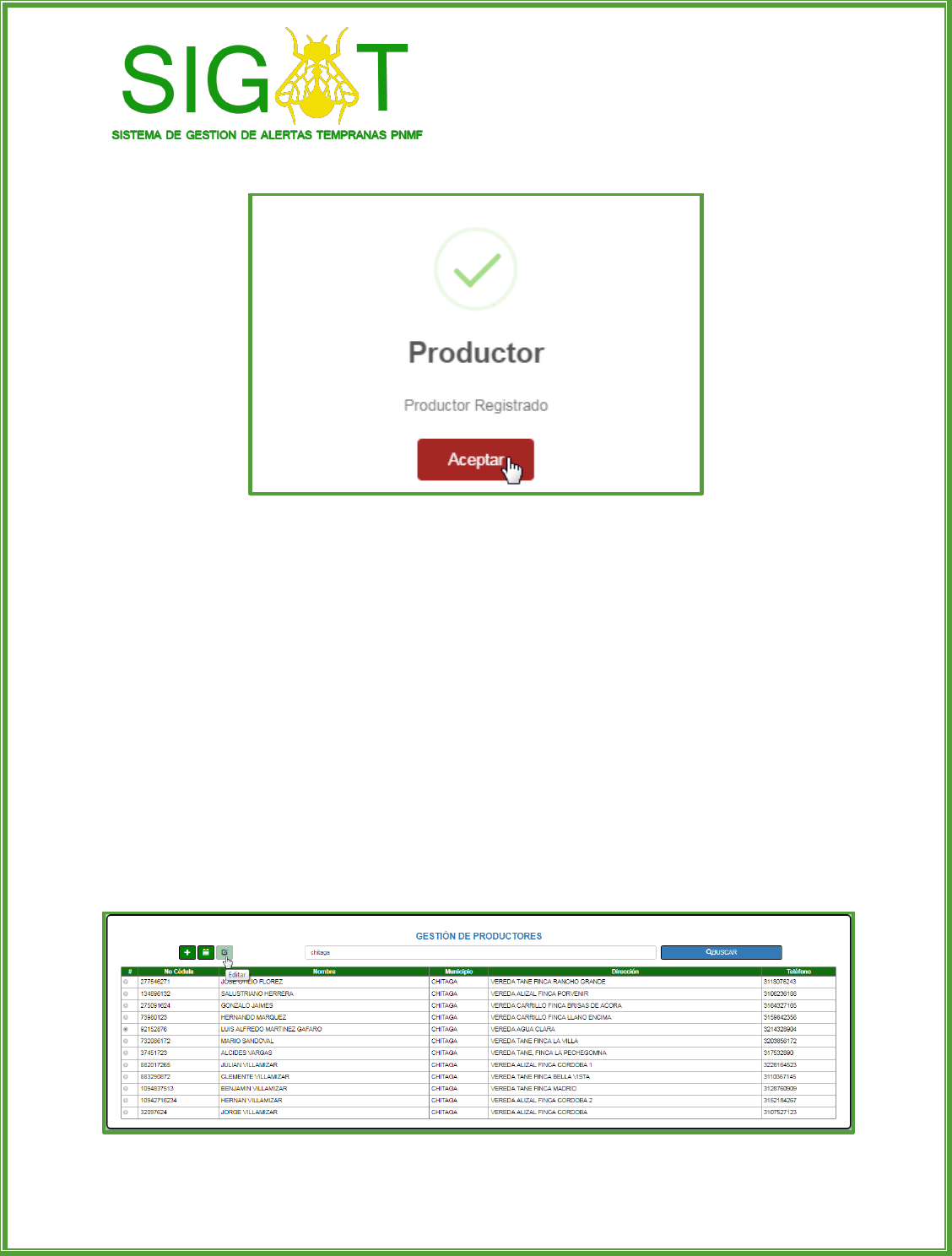
REGISTRAR UN NUEVO PRODUCTOR:
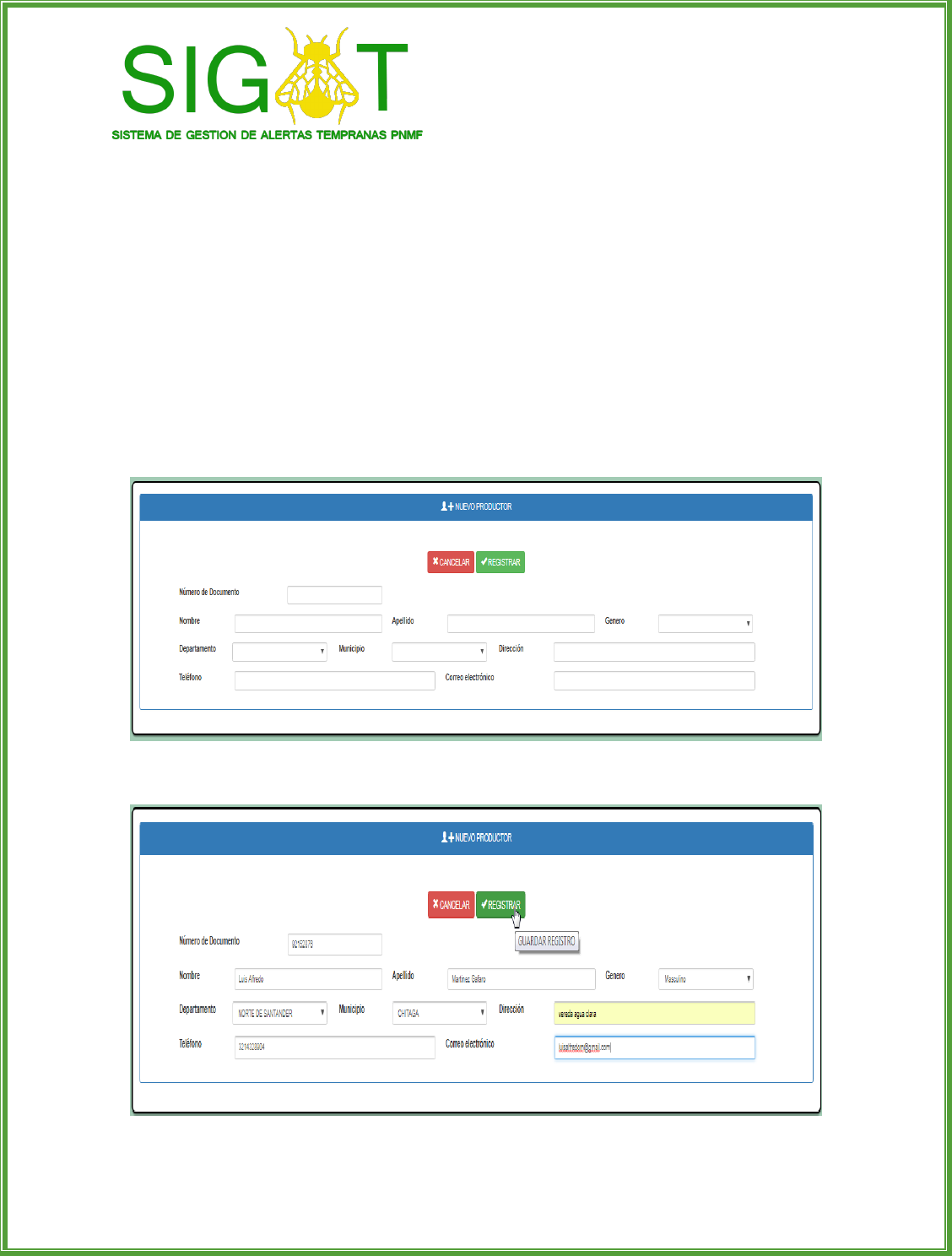
Paso 1: Presione el botón nuevo de la pantalla de gestión de productores. Esta acción abrirá un
formulario de registro.
Paso 2: Diligencie los campos del formulario con la información del productor. Sólo el campo de correo
electrónico es opcional, los demás campos se deben diligenciar totalmente.
Paso 3: En caso de estar seguro de haber ingresado los datos correctos, pulse el botón registrar que
aparece de color verde. De lo contrario, puede tocar el botón cancelar, de color rojo, para deshacer el
formulario y regresar a la pantalla de gestión de productores. Una vez que pulse el botón registrar, el
aplicativo mostrará una ventana de dialogo con un mensaje de confirmación, lo cual significa que el
productor se ha registrado en la base de datos. Presione aceptar para cerrarla.
Paso 1
Paso 2
51
Manual de Funcionamiento del Sistema de Información para la gestión
de Alertas tempranas en el Plan Nacional de La Mosca de la Fruta.
Paso 3
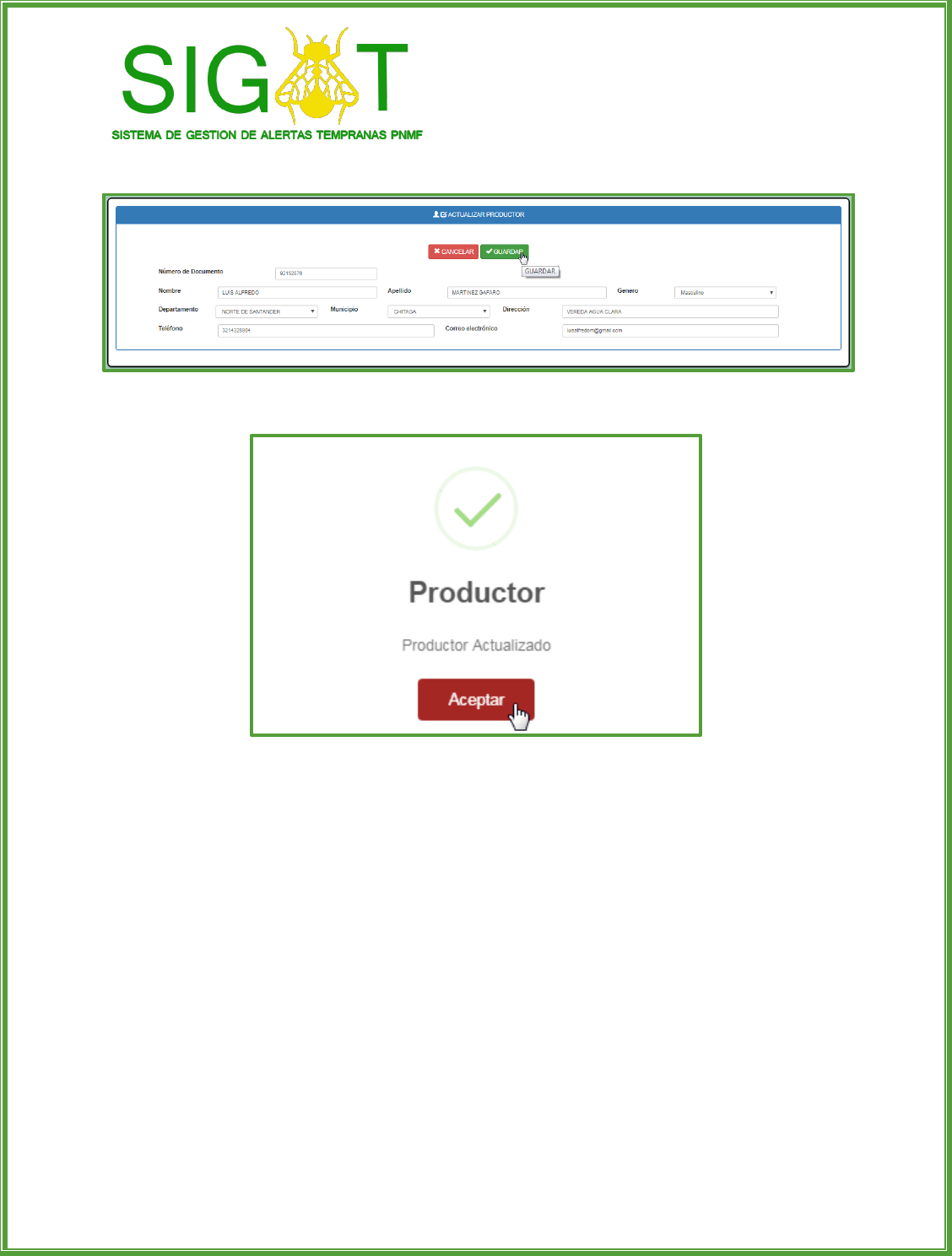
ACTUALIZAR DATOS DE UN PRODUCTOR:
Paso 1: En la pantalla de gestión de productores, seleccione un productor tocando el radio
correspondiente, y presione el botón actualizar.
Paso 2: La información del productor se cargará automáticamente en los campos correspondientes. Solo
edite los datos que desea cambiar. El campo de correo electrónico es opcional, los demás campos deben
ser diligenciados completamente.
Paso 3: En caso de estar seguro de haber ingresado los datos correctos, pulse el botón guardar que
aparece de color verde. De lo contrario, puede tocar el botón cancelar, de color rojo, para deshacer el
formulario y regresar a la pantalla de gestión de productores. Una vez que pulse el botón guardar, el
aplicativo mostrará una ventana de dialogo con un mensaje de confirmación, lo cual significa que los
datos del productor se han editado correctamente en la base de datos. Presione aceptar para cerrarla.
Paso 1
52
Manual de Funcionamiento del Sistema de Información para la gestión
de Alertas tempranas en el Plan Nacional de La Mosca de la Fruta.
Paso 2
Paso 3
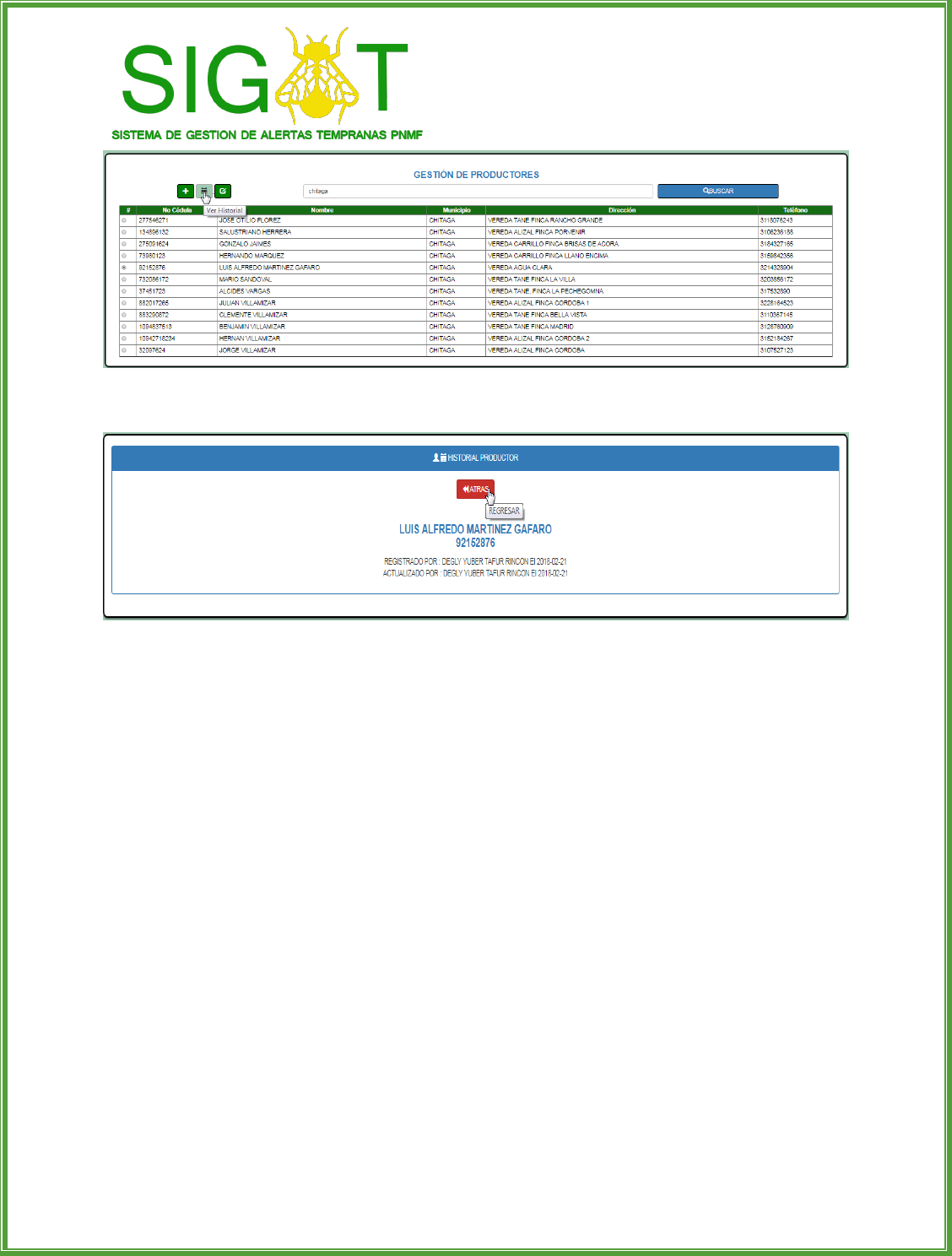
VER HISTORIAL DE ACTUALIZACIÓN DE UN PRODUCTOR:
Paso 1: En la pantalla de gestión de productores, seleccione un productor tocando el radio
correspondiente, y presione el botón historial.
Paso 2: A continuación podrá visualizar una pantalla en donde se muestran los datos de registro del
productor, así como de la última actualización del mismo. Para regresar a la pantalla de gestión de
productores, presione el botón atrás.
53
Manual de Funcionamiento del Sistema de Información para la gestión
de Alertas tempranas en el Plan Nacional de La Mosca de la Fruta.
Paso 1
Paso 2
GESTION DE PREDIOS
En esta opción el técnico puede realizar las siguientes operaciones:
Consultar predios
Registrar un nuevo predio
Editar los datos de un predio
Ver el historial de actualización de un predio.
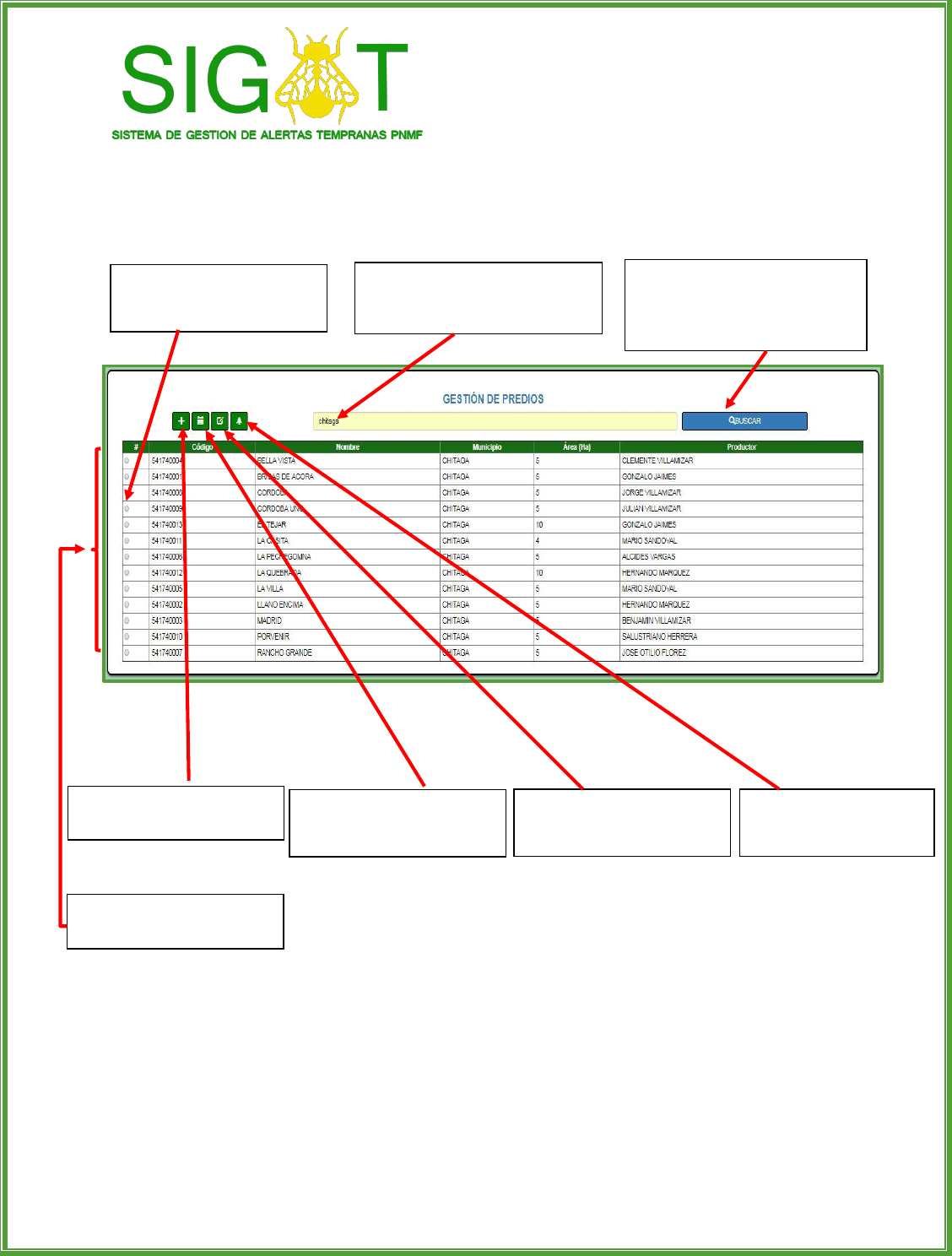
CONSULTAR PREDIOS REGISTRADOS:
Para la consulta de predios registrados basta con escribir un valor para filtrar la información y luego tocar
el botón buscar. De esta manera se cargarán en una tabla los datos de los predios que dentro de su
información tengan alguna coincidencia con el parámetro de búsqueda que se ingresó. También se
cuenta con varios botones más que permiten navegar dentro de las opciones de esta funcionalidad.
54
Manual de Funcionamiento del Sistema de Información para la gestión
de Alertas tempranas en el Plan Nacional de La Mosca de la Fruta.
Pantalla Gestión de Predios
Parámetro de filtrado: Es aquí donde se
debe digitar una palabra clave para
realizar el filtrado de los datos
Botón buscar: Ejecuta la función de
filtrado y carga los datos
correspondientes en la tabla de
visualización
Botón Nuevo: Abre un formulario
para registrar un nuevo predio
Botón Actualizar: Abre un
formulario para actualizar los
datos del predio seleccionado
Botón Historial: Muestra los datos
de registro y actualización de un
predio.
Tabla de Visualización: Muestra
los resultados del filtrado de datos
Radio de selección: Selecciona un
predio para ver su historial o
actualizar los datos.
Botón Lote: Abre la pantalla de
gestión de lotes de este predio
55
Manual de Funcionamiento del Sistema de Información para la gestión
de Alertas tempranas en el Plan Nacional de La Mosca de la Fruta.
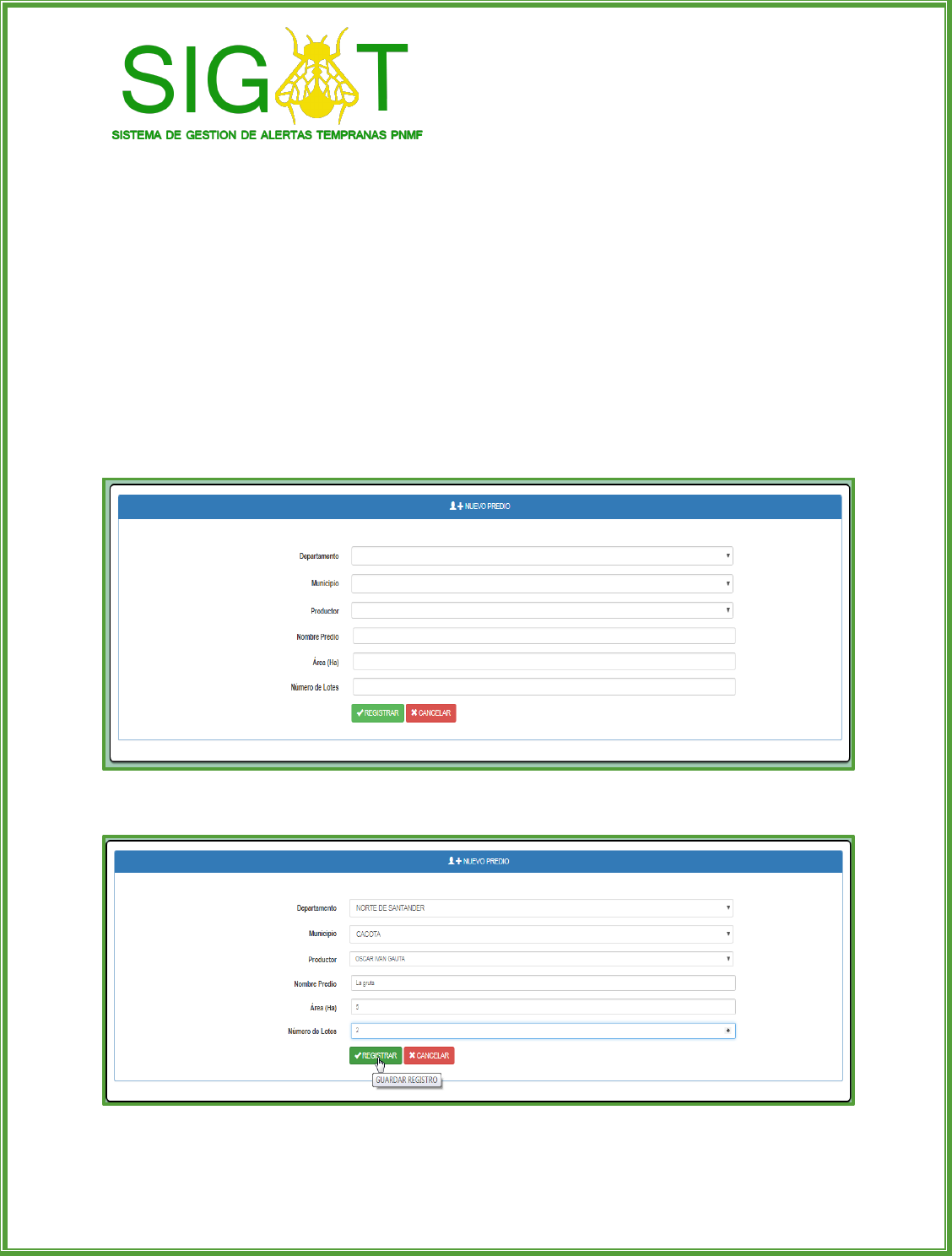
REGISTRAR UN NUEVO PREDIO:
Paso 1: Presione el botón nuevo de la pantalla de gestión de predios. Esta acción abrirá un formulario de
registro.
Paso 2: Diligencie los campos del formulario con la información del predio. No es necesario ingresar un
código de identificación, ya que el sistema lo genera automáticamente.
Paso 3: En caso de estar seguro de haber ingresado los datos correctos, pulse el botón registrar que
aparece de color verde. De lo contrario, puede hacer click en el botón cancelar, de color rojo, para
deshacer el formulario y regresar a la pantalla de gestión de predios. Una vez que pulse el botón registrar,
el aplicativo mostrará una ventana de dialogo con un mensaje de confirmación, lo cual significa que el
predio se ha registrado en la base de datos. Presione aceptar para cerrarla.
Paso 1
Paso 2
56
Manual de Funcionamiento del Sistema de Información para la gestión
de Alertas tempranas en el Plan Nacional de La Mosca de la Fruta.
Paso 3
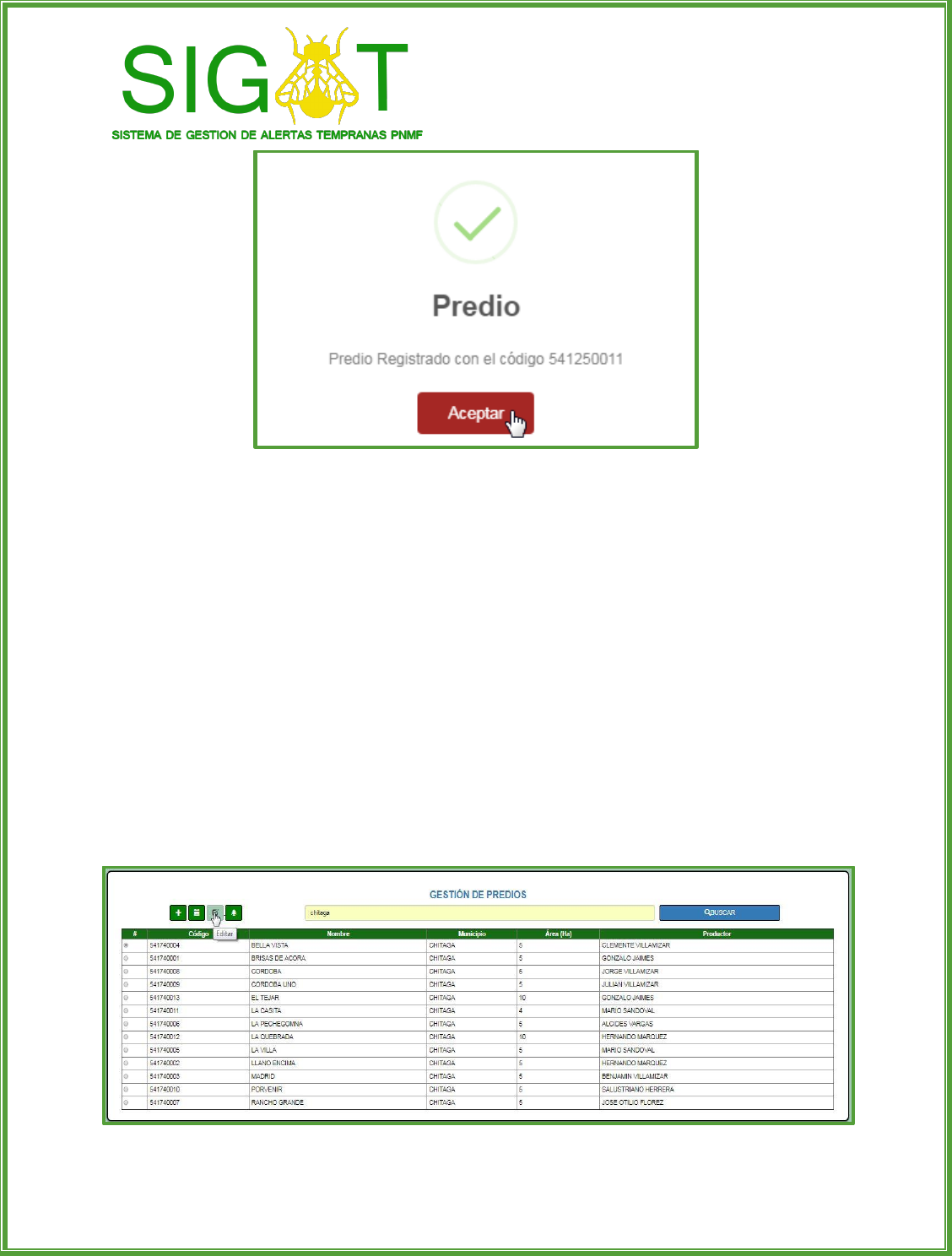
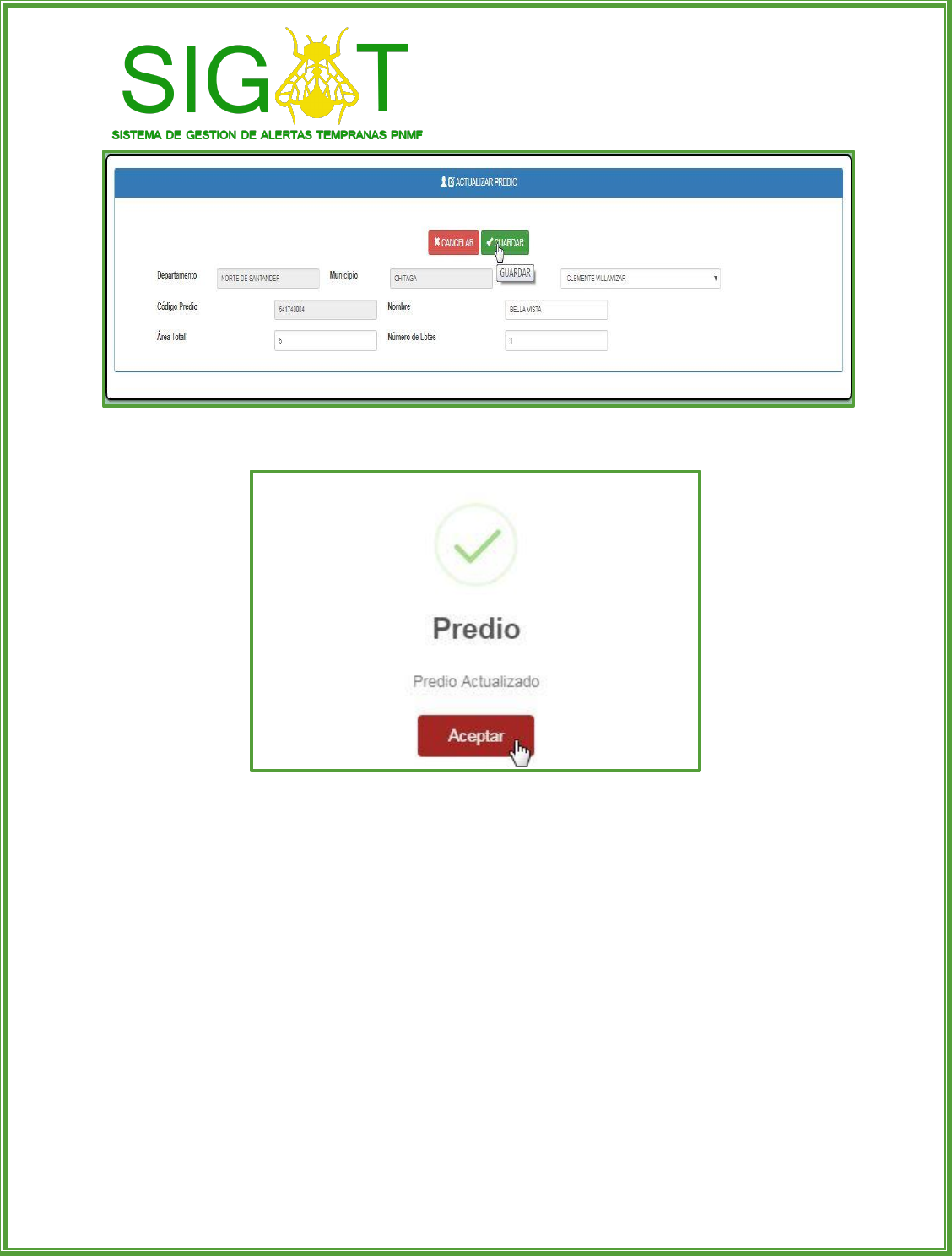
ACTUALIZAR DATOS DE UN PREDIO:
Paso 1: En la pantalla de gestión de predios, seleccione un predio haciendo click en el radio
correspondiente, y presione el botón actualizar.
Paso 2: La información del predio se cargará automáticamente en los campos correspondientes. Solo
edite los datos que desea cambiar, a excepción de los campos de Departamento, municipio y código del
predio que se encuentran deshabilitados para la edición.
Paso 3: En caso de estar seguro de haber ingresado los datos correctos, pulse el botón guardar que
aparece de color verde. De lo contrario, puede pulsar el botón cancelar, de color rojo, para deshacer el
formulario y regresar a la pantalla de gestión de predios. Una vez que pulse el botón guardar, el aplicativo
mostrará una ventana de dialogo con un mensaje de confirmación, lo cual significa que los datos del
predio se han editado correctamente en la base de datos. Presione aceptar para cerrarla.
Paso 1
57
Manual de Funcionamiento del Sistema de Información para la gestión
de Alertas tempranas en el Plan Nacional de La Mosca de la Fruta.
Paso 2
Paso 3
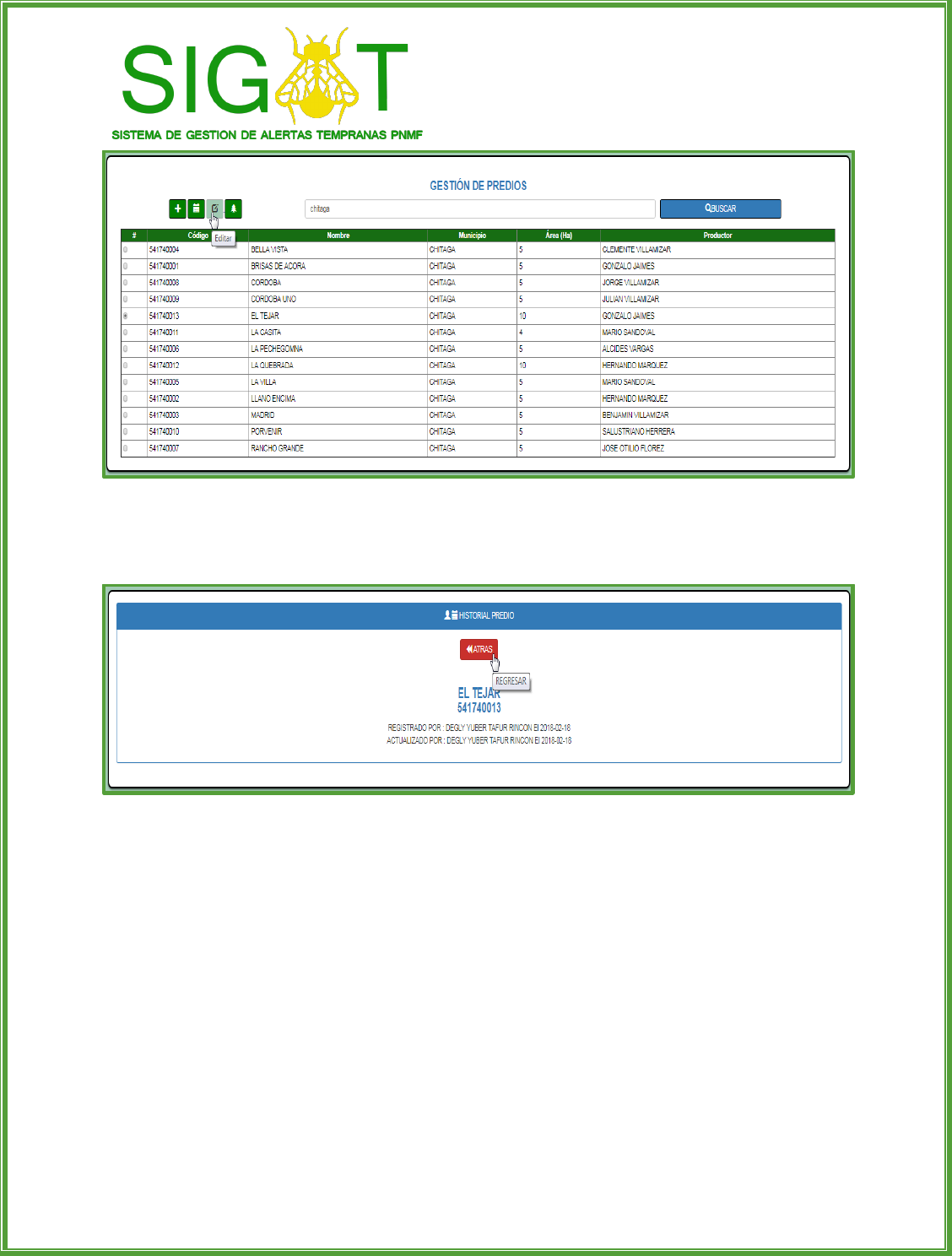
VER HISTORIAL DE ACTUALIZACIÓN DE UN PREDIO:
Paso 1: En la pantalla de gestión de predios, seleccione un predio haciendo click sobre el radio
correspondiente, y presione el botón historial.
Paso 2: A continuación podrá visualizar una pantalla en donde se muestran los datos de registro del
predio, así como de la última actualización del mismo. Para regresar a la pantalla de gestión de predios,
presione el botón atrás.
58
Manual de Funcionamiento del Sistema de Información para la gestión
de Alertas tempranas en el Plan Nacional de La Mosca de la Fruta.
Paso 1
Paso 2
GESTION DE LOTES
En esta opción el técnico puede realizar las siguientes operaciones:
Consultar lotes
Registrar un nuevo lote
Editar los datos de un lote
Ver el historial de actualización de un lote.
CONSULTAR LOTES REGISTRADOS:
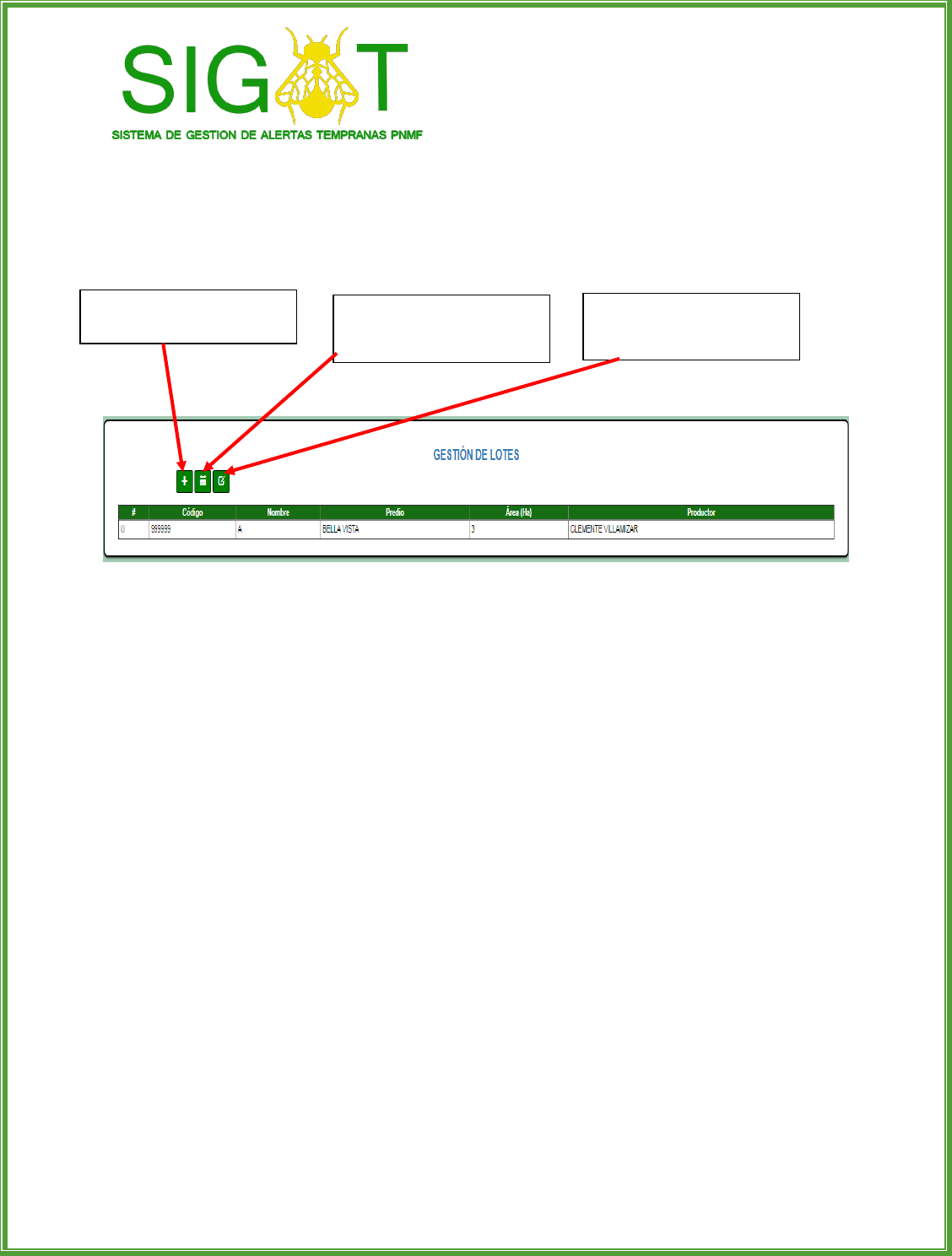
Un lote se encuentra directamente asociado a un predio, por esto para consultar lotes es necesario
ubicarse en la pantalla de gestión de predios, seleccionar un predio y presionar el botón lote. De esta
59
Manual de Funcionamiento del Sistema de Información para la gestión
de Alertas tempranas en el Plan Nacional de La Mosca de la Fruta.
manera se cargarán en una tabla los datos de los lotes que pertenezcan al predio que se seleccionó.
También se cuenta con varios botones más que permiten navegar dentro de las opciones de esta
funcionalidad.
Pantalla Gestión de Lotes
REGISTRAR UN NUEVO LOTE:
Para registrar un nuevo lote se debe contar previamente con la información del predio asociado al
mismo, por esto es importante que se realice el registro del predio antes de seguir con esta operación.
Se recomienda que el nombre del lote corresponde a una letra del abecedario y que se siga la secuencia
de acuerdo al número de lotes.
Paso 1: Presione el botón nuevo de la pantalla de gestión de lotes. Esta acción abrirá un formulario de
registro.
Paso 2: Diligencie los campos del formulario con la información del lote. No es necesario ingresar un
código de identificación, ya que el sistema lo genera automáticamente, además de vincularlo al predio
correspondiente.
Paso 3: En caso de estar seguro de haber ingresado los datos correctos, pulse el botón registrar que
aparece de color verde. De lo contrario, puede hacer click en el botón cancelar, de color rojo, para
deshacer el formulario y regresar a la pantalla de gestión de lotes. Una vez que pulse el botón registrar,
el aplicativo mostrará una ventana de dialogo con un mensaje de confirmación, lo cual significa que el
lote se ha registrado en la base de datos. Presione aceptar para cerrarla.
Botón Nuevo: Abre un formulario
para registrar un nuevo predio
Botón Actualizar: Abre un
formulario para actualizar los
datos del predio seleccionado
Botón Historial: Muestra los datos
de registro y actualización de un
predio.
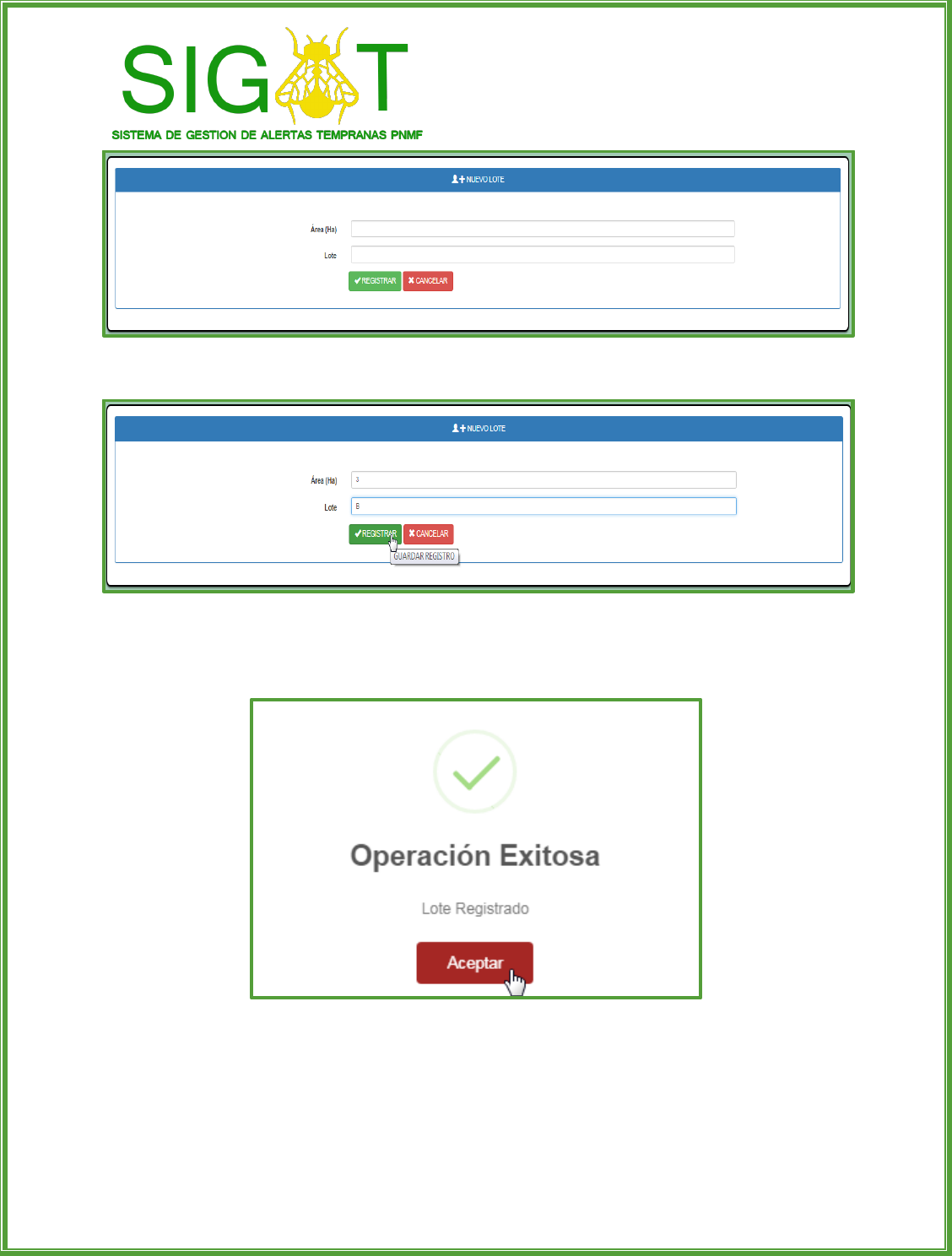
60
Manual de Funcionamiento del Sistema de Información para la gestión
de Alertas tempranas en el Plan Nacional de La Mosca de la Fruta.
Paso 1
Paso 2
Paso 3
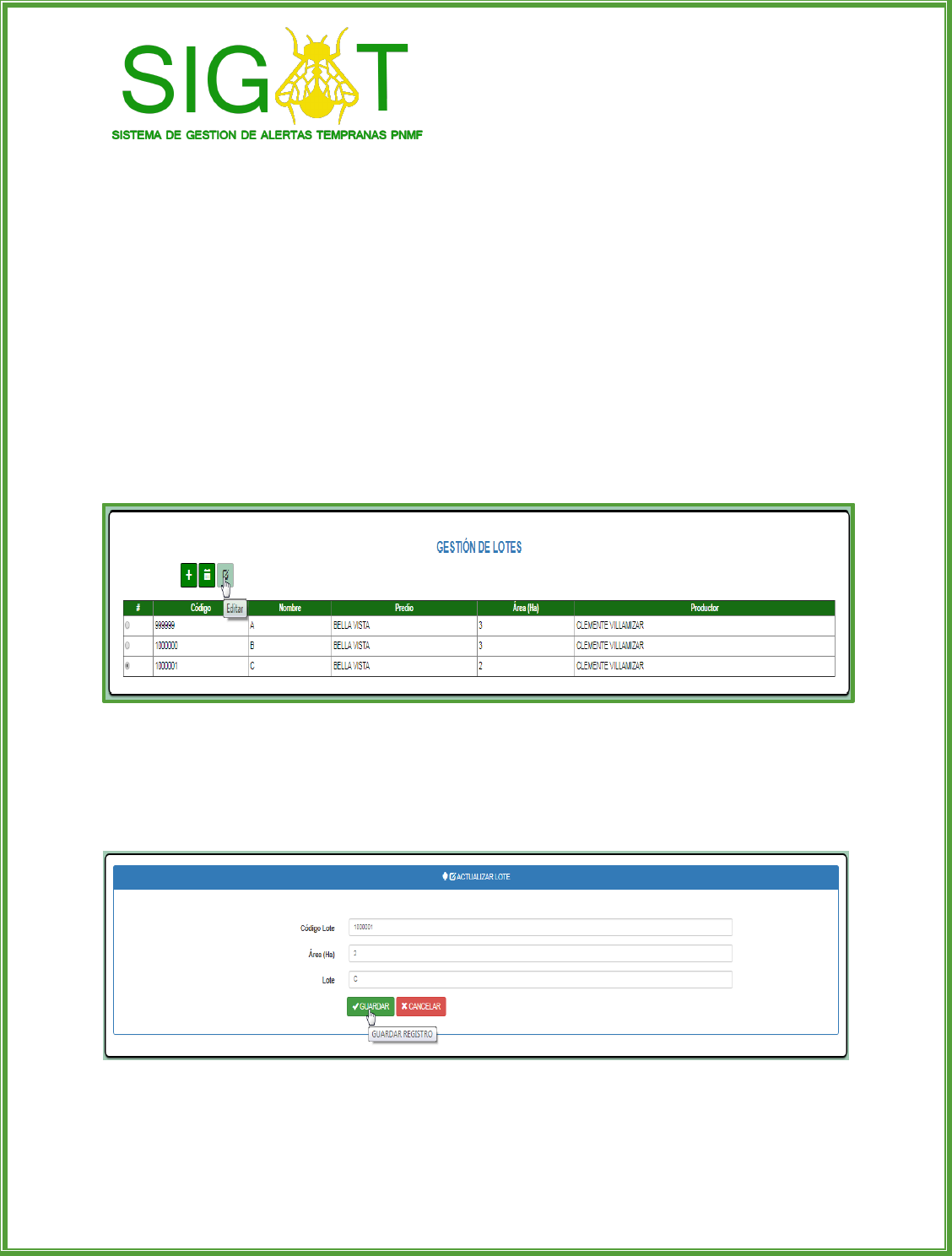
61
Manual de Funcionamiento del Sistema de Información para la gestión
de Alertas tempranas en el Plan Nacional de La Mosca de la Fruta.
ACTUALIZAR DATOS DE UN LOTE:
Paso 1: En la pantalla de gestión de lotes, seleccione un lote haciendo click sobre el radio
correspondiente, y presione el botón actualizar.
Paso 2: La información del lote se cargará automáticamente en los campos correspondientes. Solo edite
los datos que desea cambiar, a excepción del campo código del lote que se encuentra deshabilitado para
la edición.
Paso 3: En caso de estar seguro de haber ingresado los datos correctos, pulse el botón guardar que
aparece de color verde. De lo contrario, puede hacer click sobre el botón cancelar, de color rojo, para
deshacer el formulario y regresar a la pantalla de gestión de lotes. Una vez que pulse el botón guardar,
el aplicativo mostrará una ventana de dialogo con un mensaje de confirmación, lo cual significa que los
datos del lote se han editado correctamente en la base de datos. Presione aceptar para cerrarla.
Paso 1
Paso 2
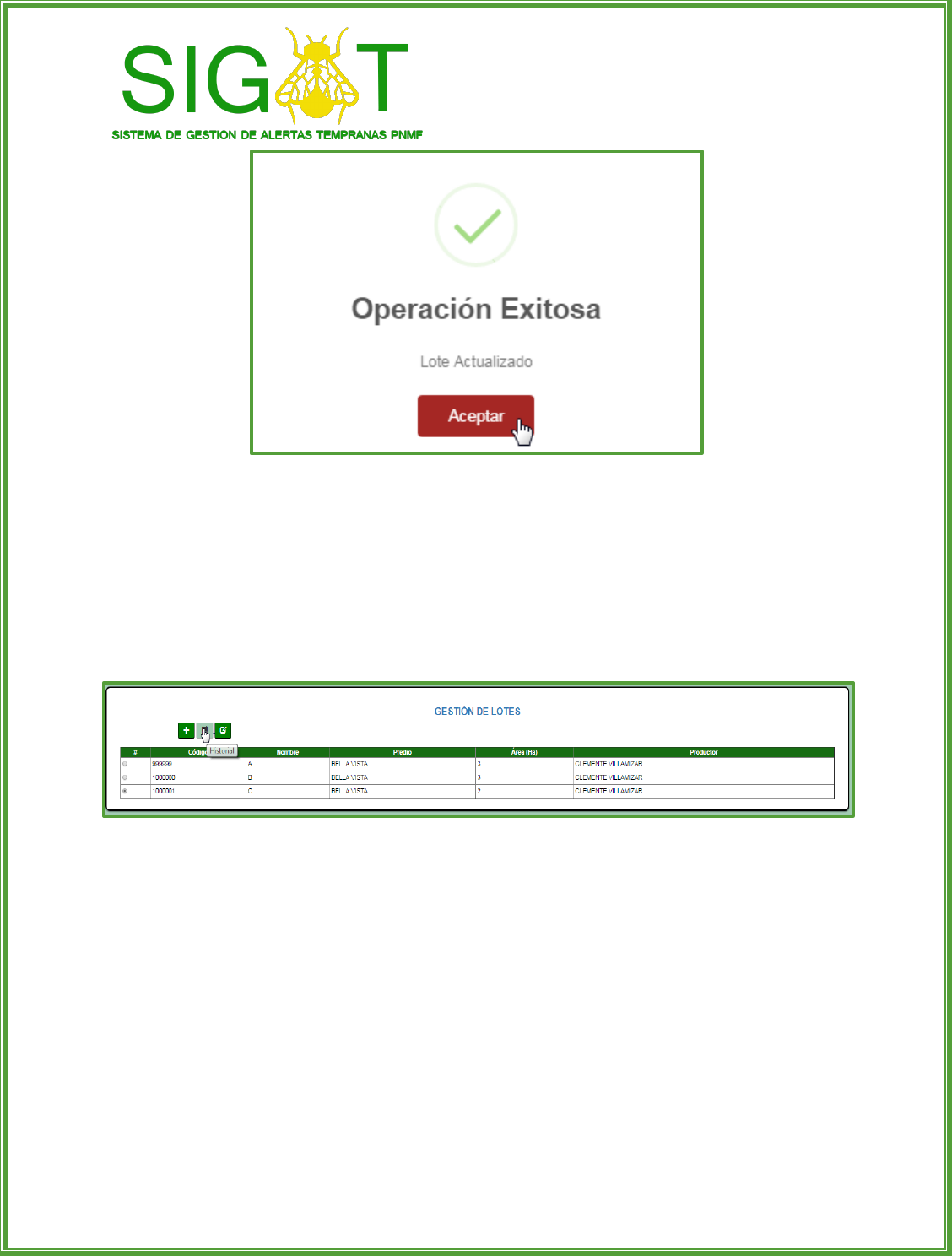
62
Manual de Funcionamiento del Sistema de Información para la gestión
de Alertas tempranas en el Plan Nacional de La Mosca de la Fruta.
VER HISTORIAL DE ACTUALIZACIÓN DE UN LOTE:
Paso 1: En la pantalla de gestión de lotes, seleccione un lote haciendo click sobre el radio
correspondiente, y presione el botón historial.
Paso 2: A continuación podrá visualizar una pantalla en donde se muestran los datos de registro del lote,
así como de la última actualización del mismo. Para regresar a la pantalla de gestión de lotes, presione
el botón atrás.
Paso 1
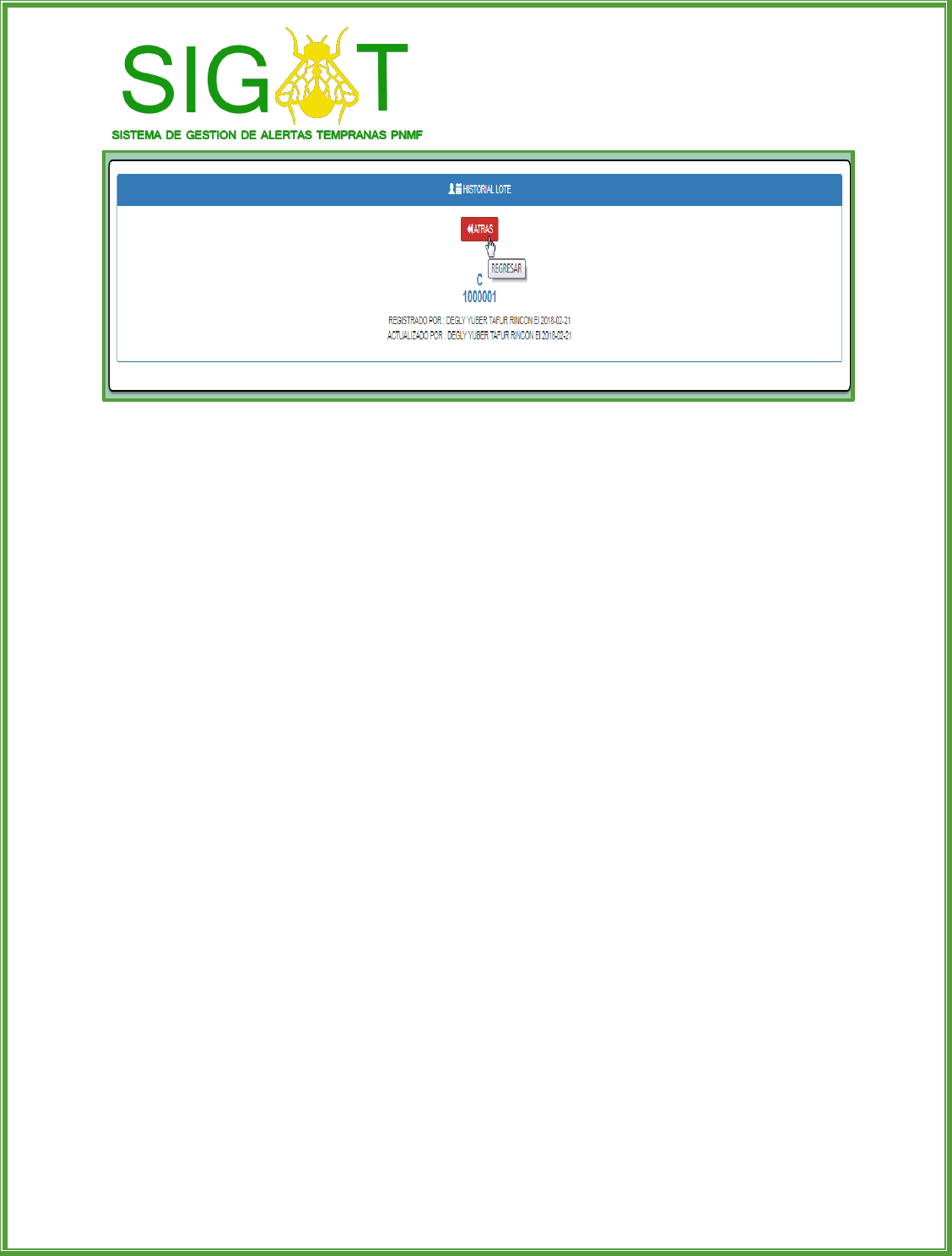
63
Manual de Funcionamiento del Sistema de Información para la gestión
de Alertas tempranas en el Plan Nacional de La Mosca de la Fruta.
Paso 2
GESTION DE TRAMPAS
En esta opción el técnico puede realizar las siguientes operaciones:
Consultar trampas
Registrar una nueva trampa
Editar los datos de una trampa
Ver el historial de actualización de una trampa.
CONSULTAR TRAMPAS REGISTRADAS:
Esta es la primera funcionalidad cuando se ingresa a la opción trampa. Para la consulta de trampas
registradas basta con escribir un valor para filtrar la información y luego tocar el botón buscar. De esta
manera se cargarán en una tabla los datos de las trampas que dentro de su información tengan alguna
coincidencia con el parámetro de búsqueda que se ingresó. También se cuenta con varios botones más
que permiten navegar dentro de las opciones de esta funcionalidad.
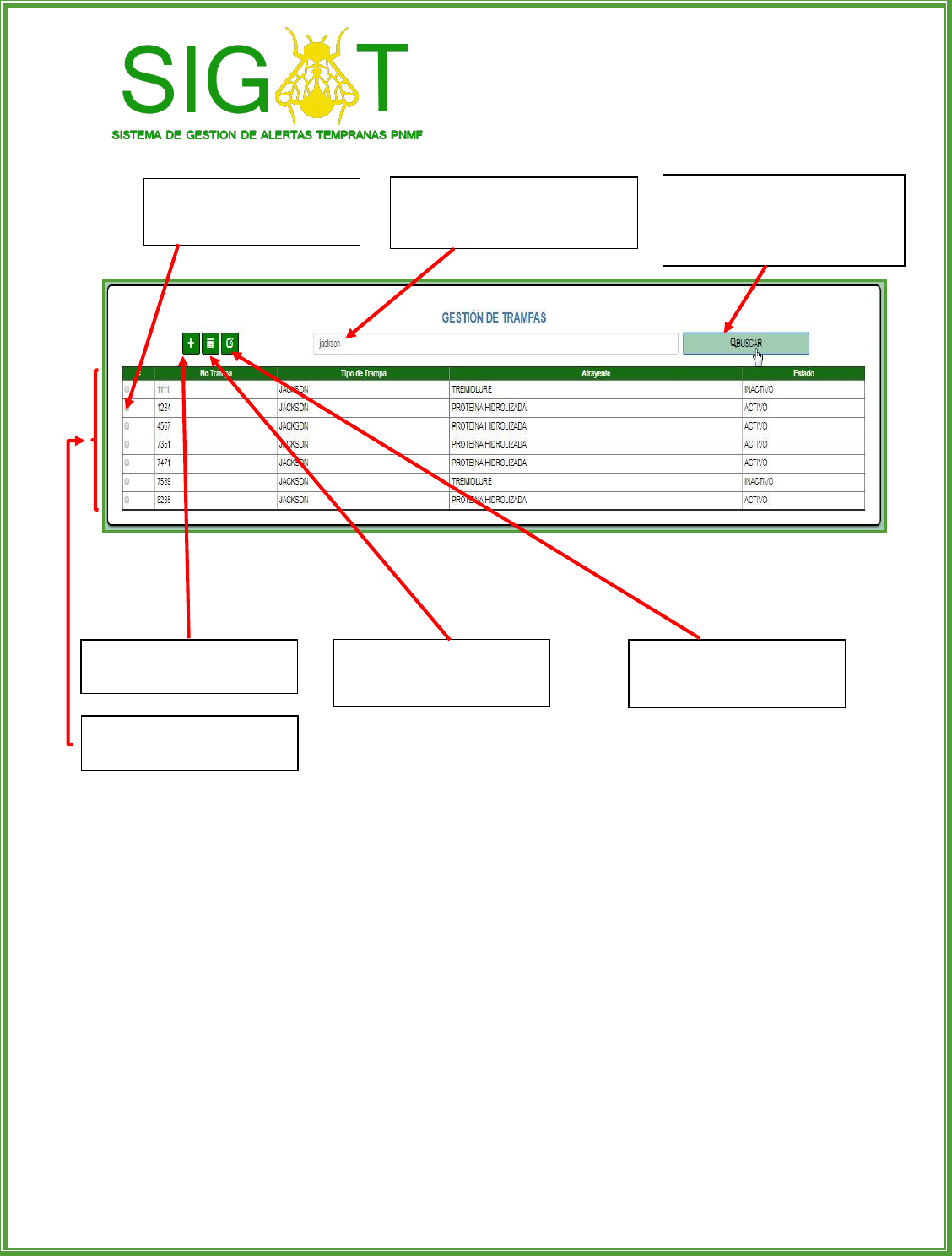
64
Manual de Funcionamiento del Sistema de Información para la gestión
de Alertas tempranas en el Plan Nacional de La Mosca de la Fruta.
Pantalla Gestión de Trampas
Parámetro de filtrado: Es aquí donde se
debe digitar una palabra clave para
realizar el filtrado de los datos
Botón buscar: Ejecuta la función de
filtrado y carga los datos
correspondientes en la tabla de
visualización
Botón Nuevo: Abre un formulario
para registrar una nueva trampa
Botón Actualizar: Abre un
formulario para actualizar los
datos de la trampa seleccionada
Botón Historial: Muestra los datos
de registro y actualización de una
trampa.
Tabla de Visualización: Muestra
los resultados del filtrado de datos
Radio de selección: Selecciona un
predio para ver su historial o
actualizar los datos.
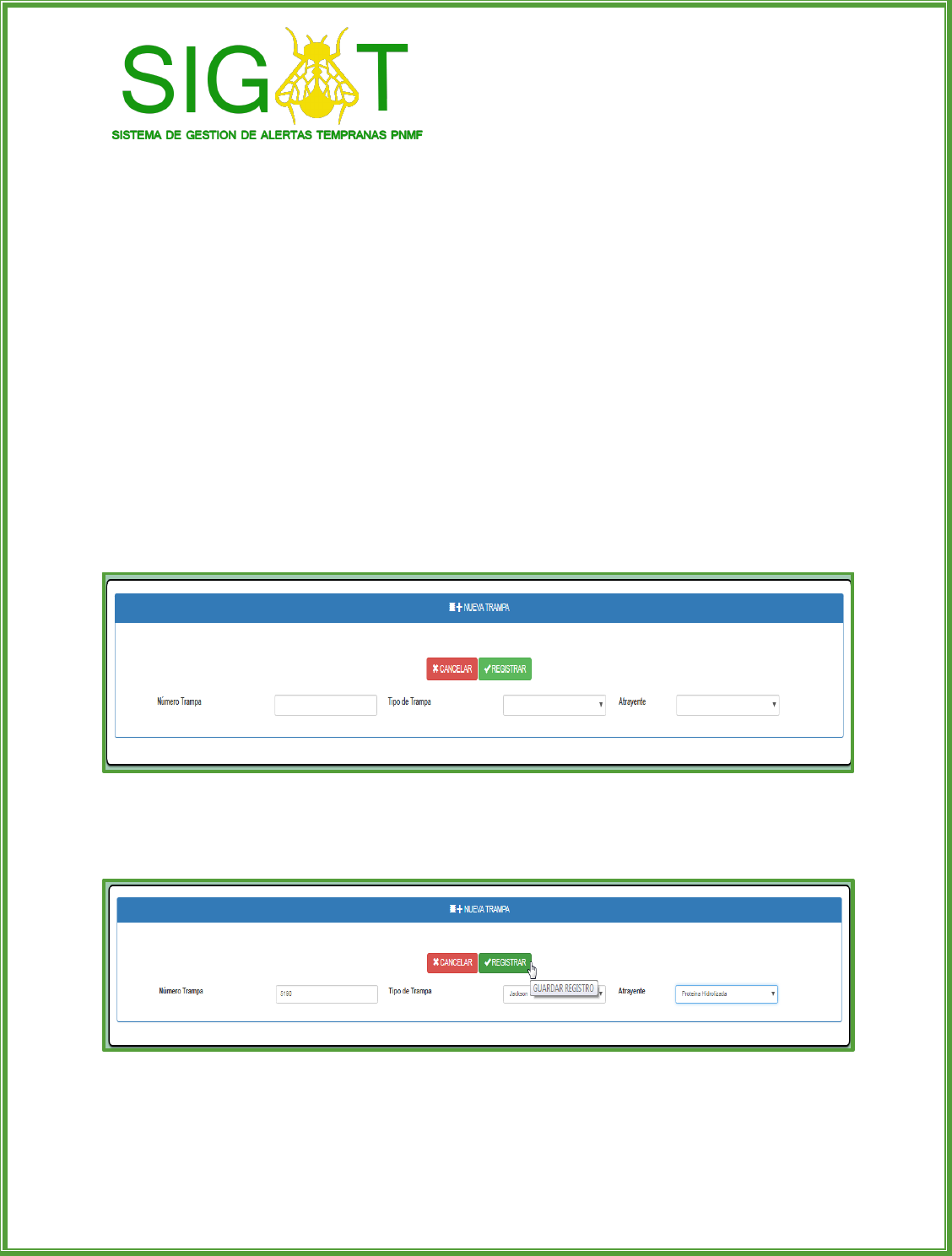
65
Manual de Funcionamiento del Sistema de Información para la gestión
de Alertas tempranas en el Plan Nacional de La Mosca de la Fruta.
REGISTRAR UNA NUEVA TRAMPA:
Al registrar una trampa esta adquiere el estado inactivo. Esto significa que la trampa, aunque está
registrada en la base de datos, aún no está siendo usada para monitoreo. Al momento de registrar un
trampeo con dicha trampa, esta automáticamente cambia a estado activo.
Paso 1: Presione el botón nuevo de la pantalla de gestión de trampas. Esta acción abrirá un formulario
de registro.
Paso 2: Diligencie los campos del formulario con la información de la trampa. Todos los campos deben
ser diligenciados antes de enviar el formulario.
Paso 3: En caso de estar seguro de haber ingresado los datos correctos, pulse el botón registrar que
aparece de color verde. De lo contrario, puede hacer click en el botón cancelar, de color rojo, para
deshacer el formulario y regresar a la pantalla de gestión de trampas. Una vez que pulse el botón
registrar, el aplicativo mostrará una ventana de dialogo con un mensaje de confirmación, lo cual significa
que la trampa se ha registrado en la base de datos. Presione aceptar para cerrarla.
Paso 1
Paso 2
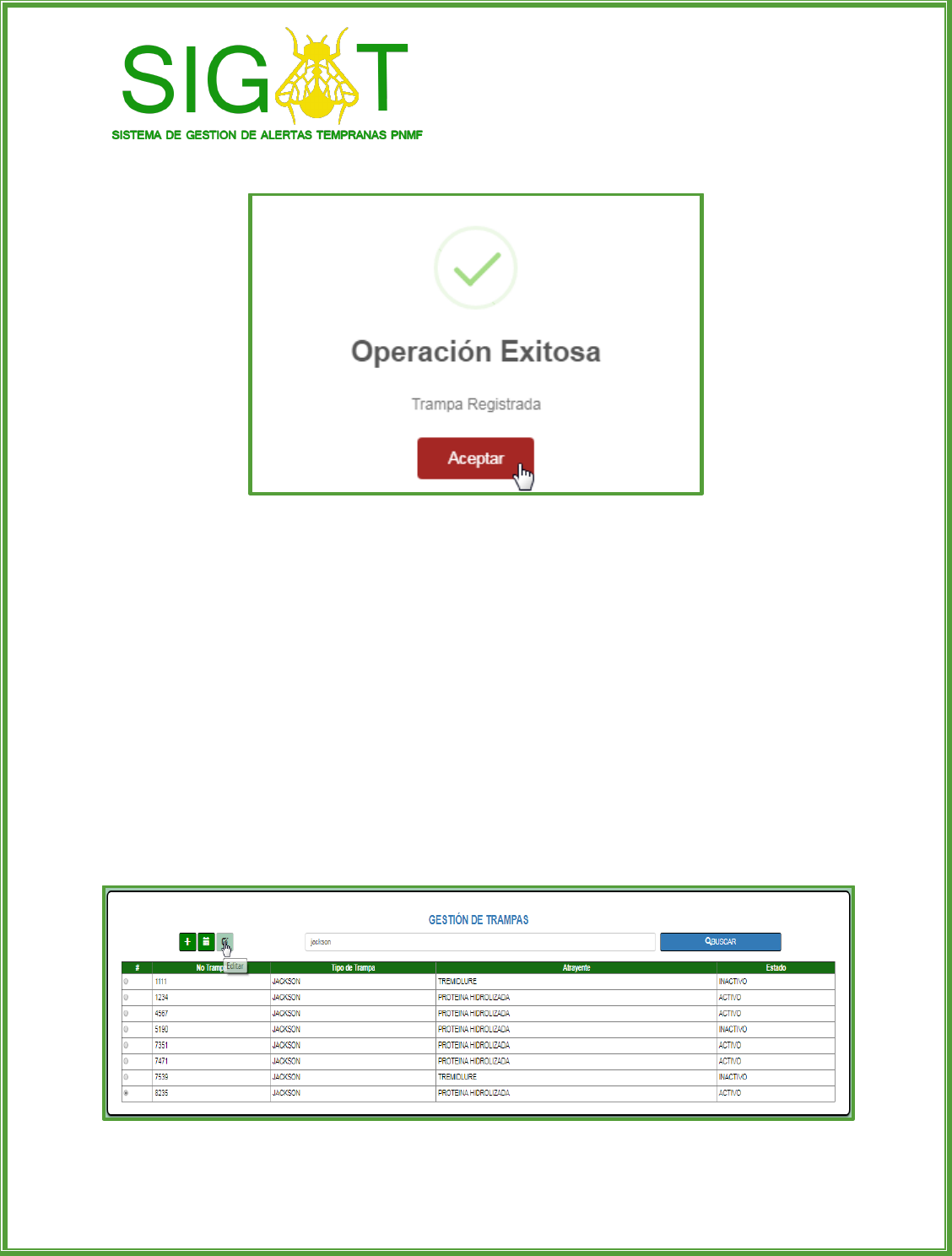
66
Manual de Funcionamiento del Sistema de Información para la gestión
de Alertas tempranas en el Plan Nacional de La Mosca de la Fruta.
Paso 3
ACTUALIZAR DATOS DE UNA TRAMPA:
Paso 1: En la pantalla de gestión de trampas, seleccione una trampa haciendo click sobre el radio
correspondiente, y presione el botón actualizar.
Paso 2: La información de la trampa se cargará automáticamente en los campos correspondientes. Solo
edite los datos que desea cambiar.
Paso 3: En caso de estar seguro de haber ingresado los datos correctos, pulse el botón guardar que
aparece de color verde. De lo contrario, puede tocar el botón cancelar, de color rojo, para deshacer el
formulario y regresar a la pantalla de gestión de trampas. Una vez que pulse el botón guardar, el
aplicativo mostrará una ventana de dialogo con un mensaje de confirmación, lo cual significa que los
datos de la trampa se han editado correctamente en la base de datos. Presione aceptar para cerrarla.
Paso 1
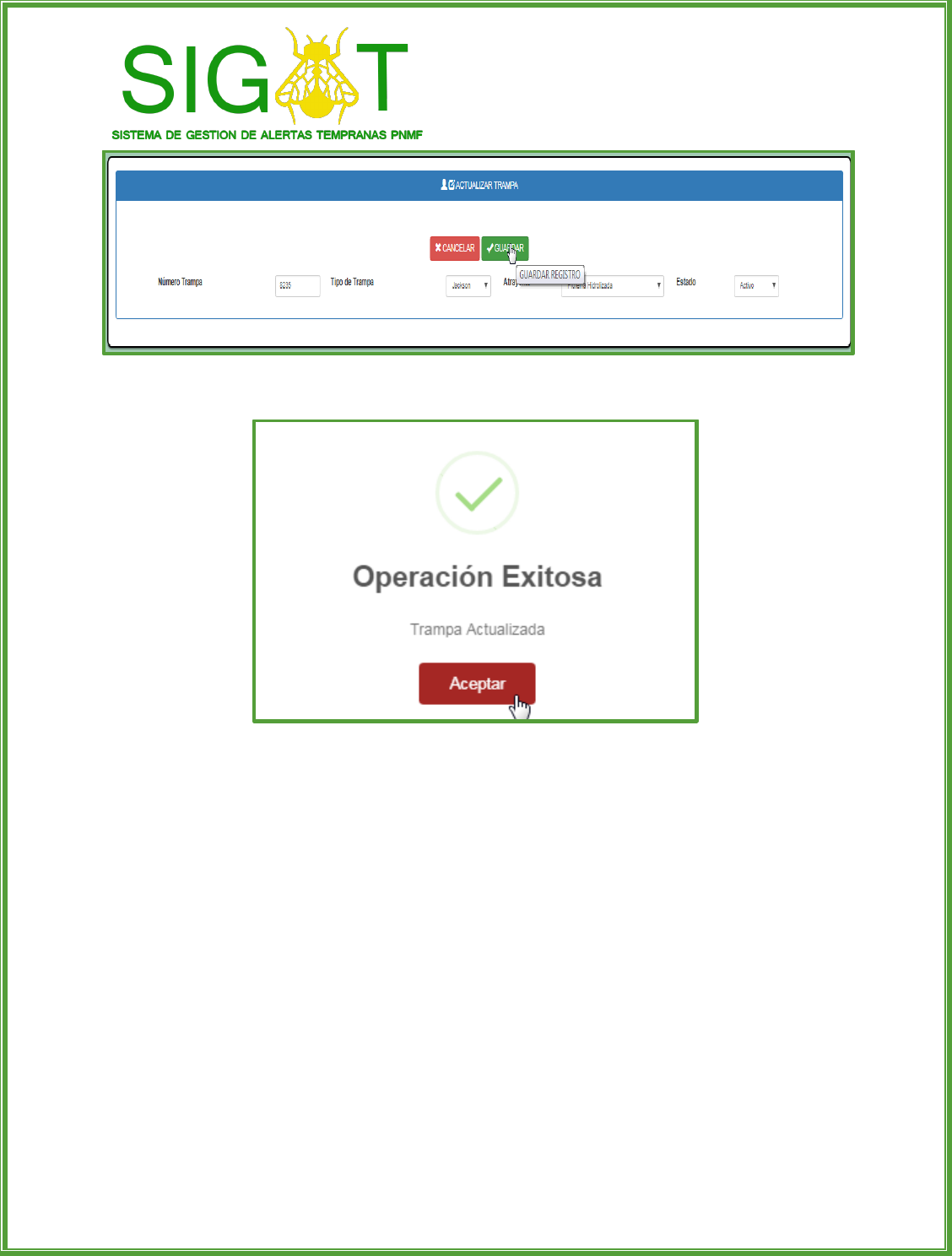
67
Manual de Funcionamiento del Sistema de Información para la gestión
de Alertas tempranas en el Plan Nacional de La Mosca de la Fruta.
Paso 2
Paso 3
VER HISTORIAL DE ACTUALIZACIÓN DE UNA TRAMPA:
Paso 1: En la pantalla de gestión de trampas, seleccione una trampa haciendo click sobre el radio
correspondiente, y presione el botón historial.
Paso 2: A continuación podrá visualizar una pantalla en donde se muestran los datos de registro de la
trampa, así como de la última actualización del mismo. Para regresar a la pantalla de gestión de trampas,
presione el botón atrás.
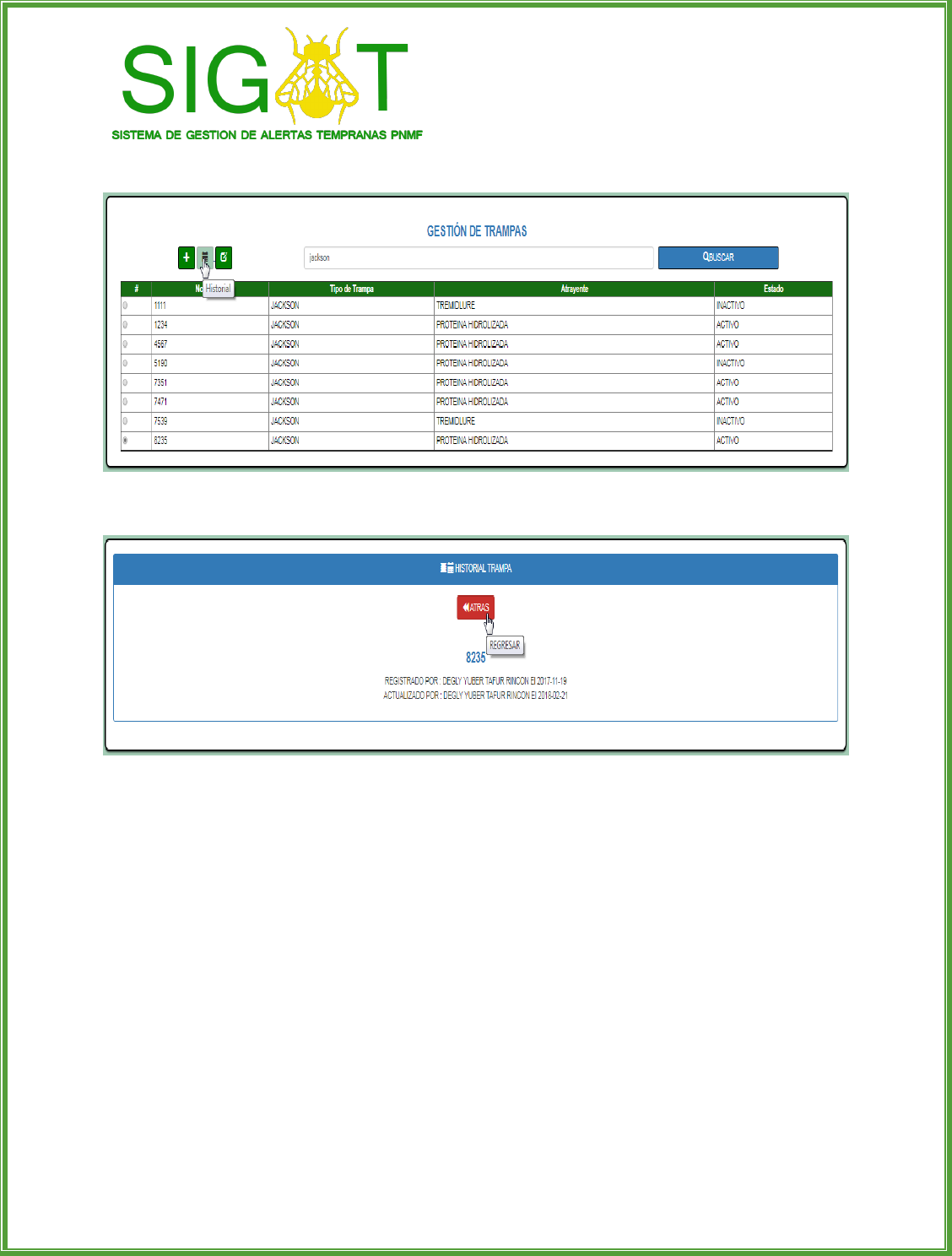
68
Manual de Funcionamiento del Sistema de Información para la gestión
de Alertas tempranas en el Plan Nacional de La Mosca de la Fruta.
Paso 1
Paso 2
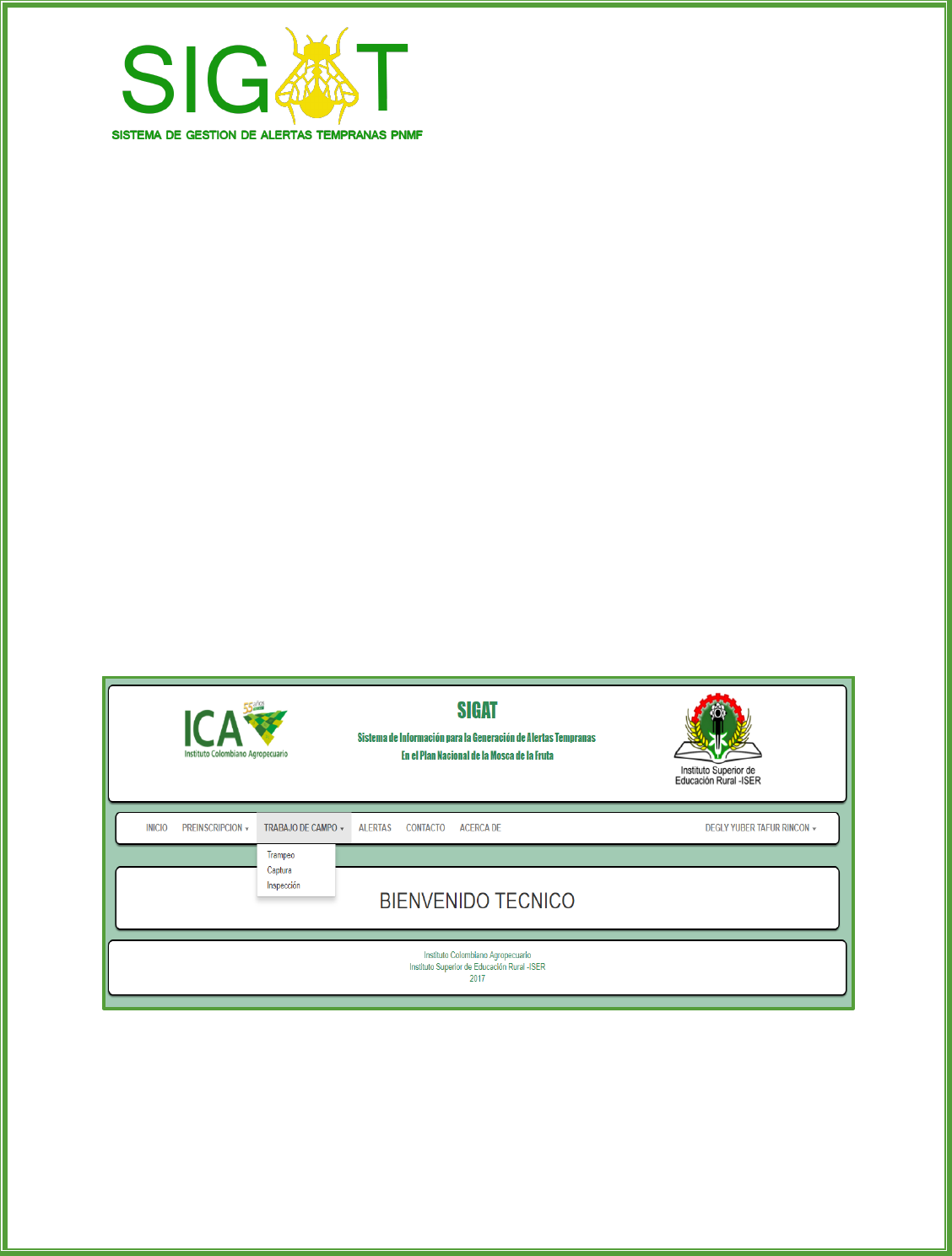
69
Manual de Funcionamiento del Sistema de Información para la gestión
de Alertas tempranas en el Plan Nacional de La Mosca de la Fruta.
TRABAJO DE CAMPO:
El ítem trabajo de campo permite al técnico registrar la información generada durante sus visitas a los
diferentes predios monitoreados. Dentro de este ítem se encuentra la gestión de trampeos, capturas, e
inspecciones.
Es importante tener en cuenta que esta actividad debe realizarse con un orden lógico, con el fin de
preservar la integridad de los datos y que el sistema funcione adecuadamente.
1. Verificar que los componentes de preinscripción que se requieran se encuentren registrados y
actualizados, de lo contrario, realizar esta actividad antes de pasar al ítem de trabajo de campo.
2. En caso de requerirse registros de trampeos, estos deben realizarse antes de realizar el registro
de capturas, para que la información de las trampas activas se consolide de forma correcta.
3. Si ya se ha realizado el registro de trampeo, se puede realizar el registro de capturas y la
verificación de las alertas.
4. Finalmente, el técnico debe registrar la inspección al predio. Este es el último punto, ya que los
datos de esta serán los que se tomen como punto de referencia para posteriores cálculos de
niveles MTD y alertas.
pantalla trabajo de campo
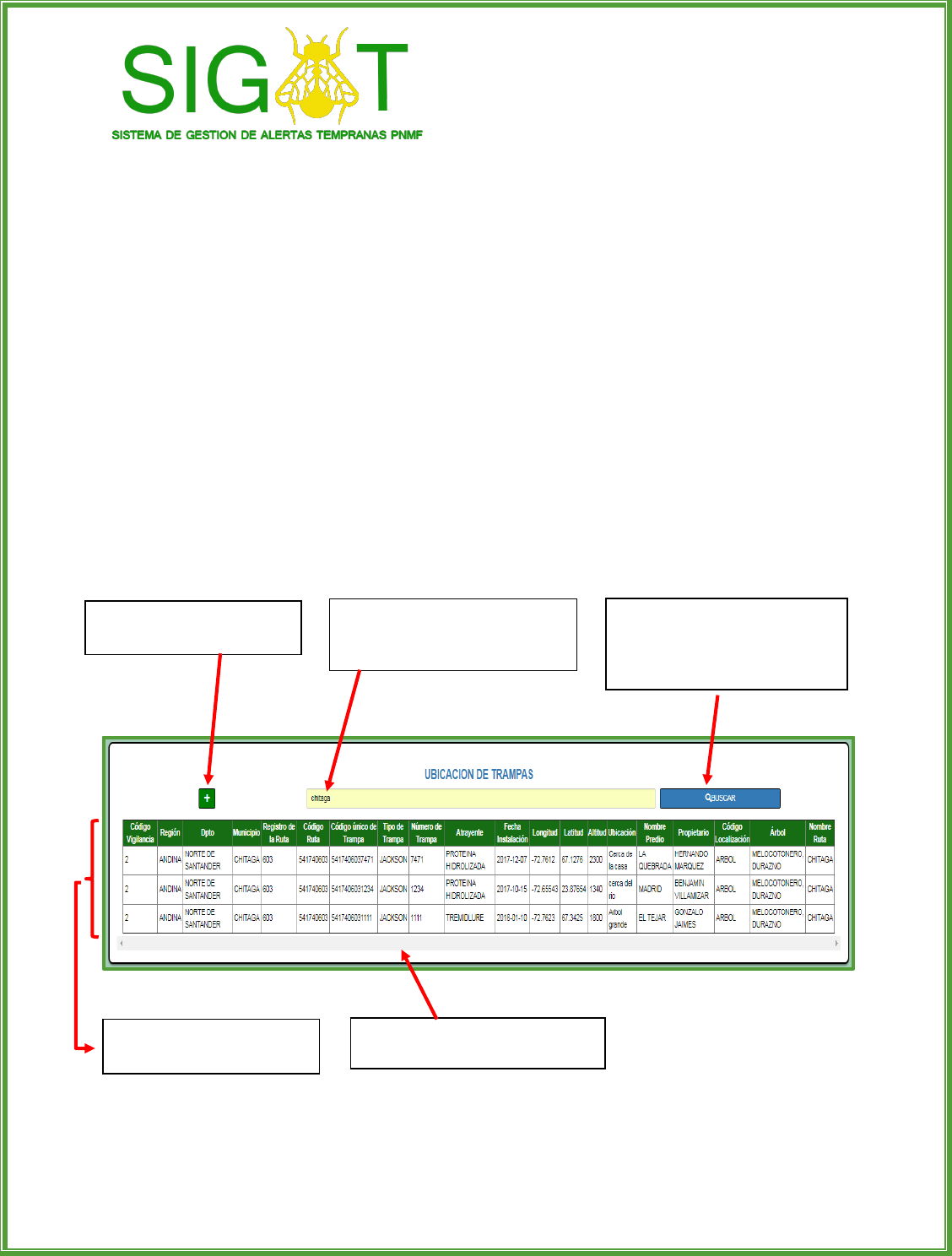
70
Manual de Funcionamiento del Sistema de Información para la gestión
de Alertas tempranas en el Plan Nacional de La Mosca de la Fruta.
UBICACIÓN DE TRAMPAS (TRAMPEO):
Esta actividad contempla el registro de datos de la ubicación de una trampa, que en el PNMF se realiza
haciendo uso del formato MF_UBI
En esta opción el técnico puede realizar las siguientes operaciones:
Consultar los registros de trampeos
Realizar un nuevo registro de trampeo
CONSULTAR TRAMPEOS REGISTRADOS:
Para la consulta de trampeos registradas basta con escribir un valor para filtrar la información y luego
hacer click en buscar. De esta manera se cargarán en una tabla responsiva los datos de registros que
dentro de su información tengan alguna coincidencia con el parámetro de búsqueda que se ingresó. Se
puede desplazar a lo ancho de esta tabla desplazándola el scroll horizontal. También se cuenta con varios
botones más que permiten navegar dentro de las opciones de esta funcionalidad.
Pantalla Ubicación de Trampas
Parámetro de filtrado: Es aquí donde se
debe digitar una palabra clave para
realizar el filtrado de los datos
Botón buscar: Ejecuta la función de
filtrado y carga los datos
correspondientes en la tabla de
visualización
Botón Nuevo: Abre un formulario
para registrar una nuevo trampeo
Tabla de Visualización: Muestra
los resultados del filtrado de datos
Scroll Horizontal: Permite desplazarse a lo
ancho de la tabla de visualización.
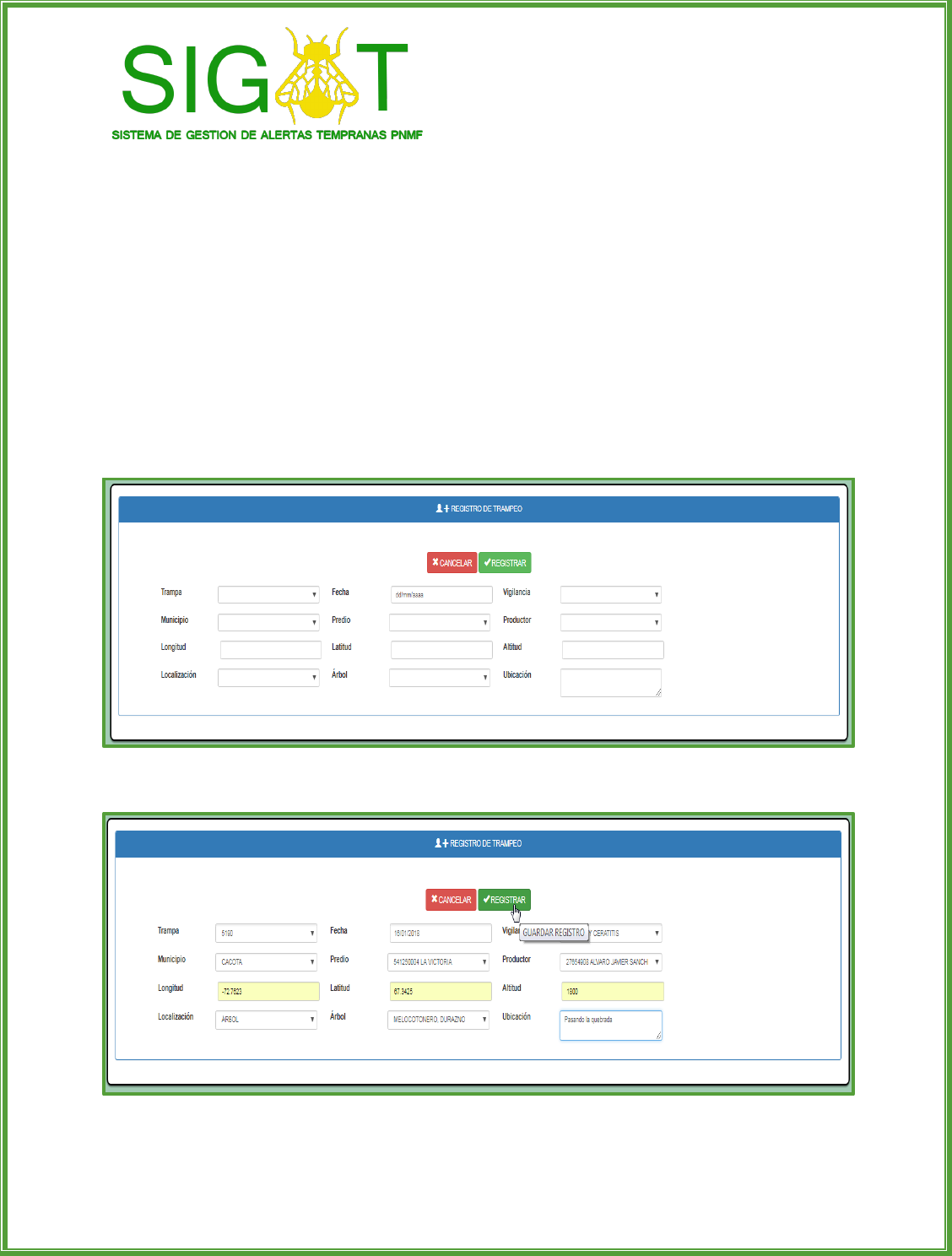
71
Manual de Funcionamiento del Sistema de Información para la gestión
de Alertas tempranas en el Plan Nacional de La Mosca de la Fruta.
REGISTRAR UN NUEVO TRAMPEO:
Paso 1: Presione el botón nuevo de la pantalla de ubicación de trampas. Esta acción abrirá un formulario
de registro.
Paso 2: Diligencie los campos del formulario con la información requerida. Todos los campos deben ser
diligenciados antes de enviar el formulario.
Paso 3: En caso de estar seguro de haber ingresado los datos correctos, pulse el botón registrar que
aparece de color verde. De lo contrario, puede tocar el botón cancelar, de color rojo, para deshacer el
formulario y regresar a la pantalla de ubicación de trampas. Una vez que pulse el botón registrar, el
aplicativo mostrará una ventana de dialogo con un mensaje de confirmación, lo cual significa que el
registro en la base de datos se ha realizado correctamente. Presione aceptar para cerrarla.
Paso 1
Paso 2
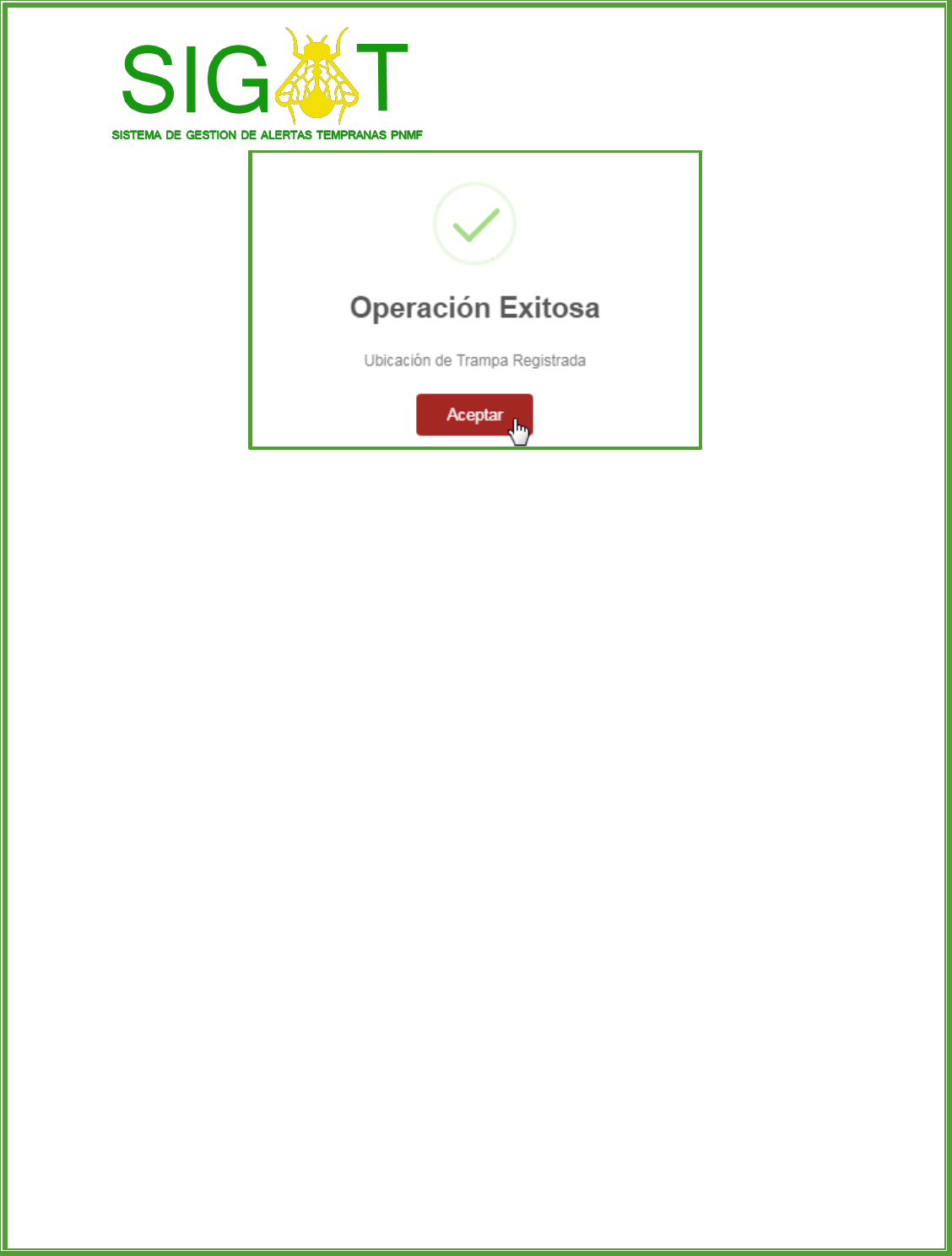
72
Manual de Funcionamiento del Sistema de Información para la gestión
de Alertas tempranas en el Plan Nacional de La Mosca de la Fruta.
Paso 3
ACTUALIZAR UN REGISTRO DE TRAMPEO:
La actualización de un registro de trampeo implica el cambio de ubicación de la trampa, por lo cual es
necesario realizar la actualización de la trampa para cambiar su estado a inactivo y posteriormente
realizar un nuevo registro de ubicación de trampa.
REGISTRO DE CAPTURAS:
Esta actividad contempla el registro de datos de la realización de capturas de una trampa, que en el
PNMF se realiza haciendo uso del formato MF_CAP
En esta opción el técnico puede realizar las siguientes operaciones:
Consultar los registros de capturas
Realizar un nuevo registro de captura.
CONSULTAR CAPTURAS REGISTRADAS:
Para la consulta de capturas registradas basta con escribir un valor para filtrar la información y luego
tocar el botón buscar. De esta manera se cargarán en una tabla responsiva los datos de los registros que
dentro de su información tengan alguna coincidencia con el parámetro de búsqueda que se ingresó. Se
puede desplazar a lo ancho de esta tabla deslizando su dedo sobre la misma. También se cuenta con
varios botones más que permiten navegar dentro de las opciones de esta funcionalidad.
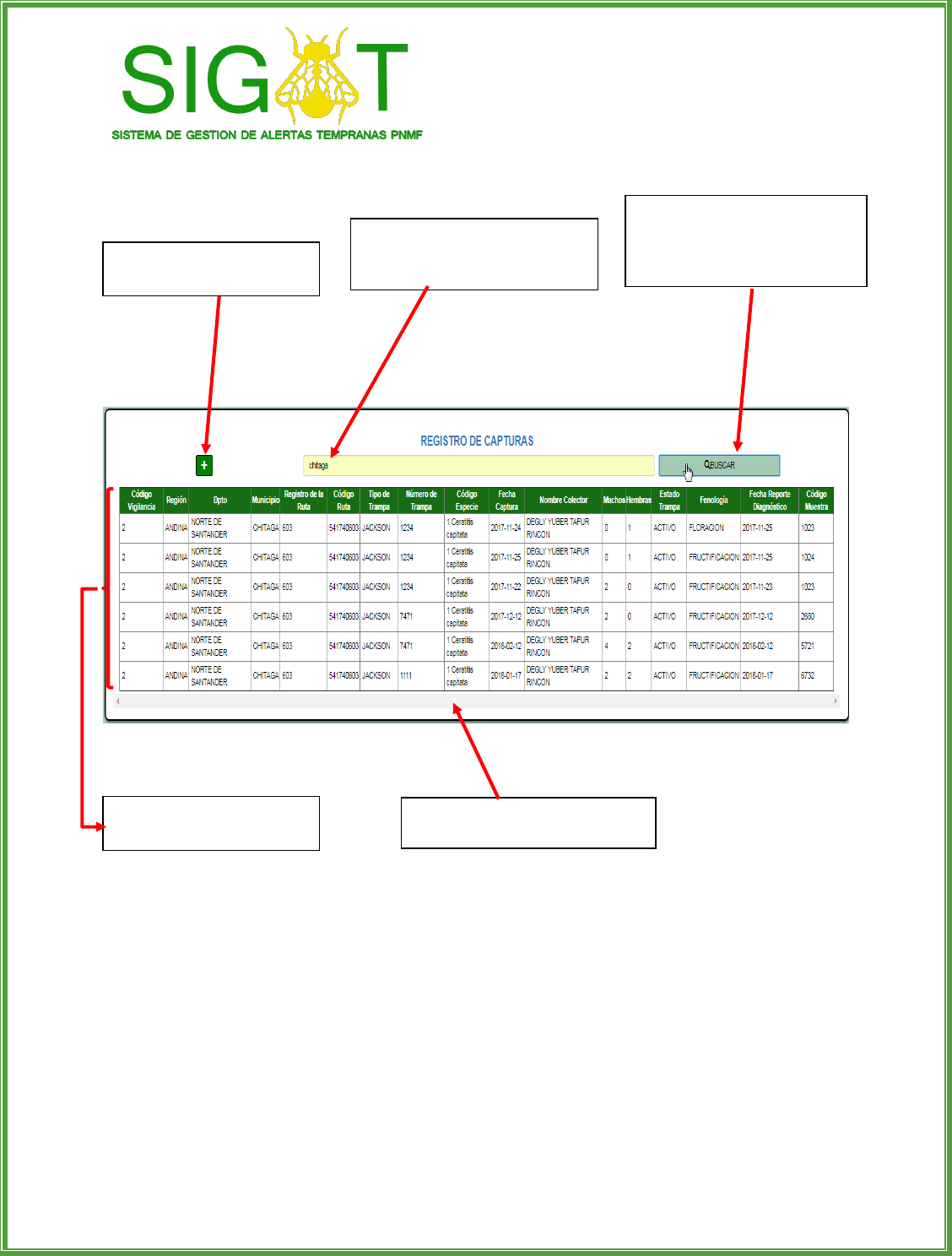
73
Manual de Funcionamiento del Sistema de Información para la gestión
de Alertas tempranas en el Plan Nacional de La Mosca de la Fruta.
Pantalla Registro de Capturas
Parámetro de filtrado: Es aquí donde se
debe digitar una palabra clave para
realizar el filtrado de los datos
Botón buscar: Ejecuta la función de
filtrado y carga los datos
correspondientes en la tabla de
visualización
Botón Nuevo: Abre un formulario
para registrar una nueva captura
Tabla de Visualización: Muestra
los resultados del filtrado de datos
Scroll Horizontal: Permite desplazarse a lo
ancho de la tabla de visualización.
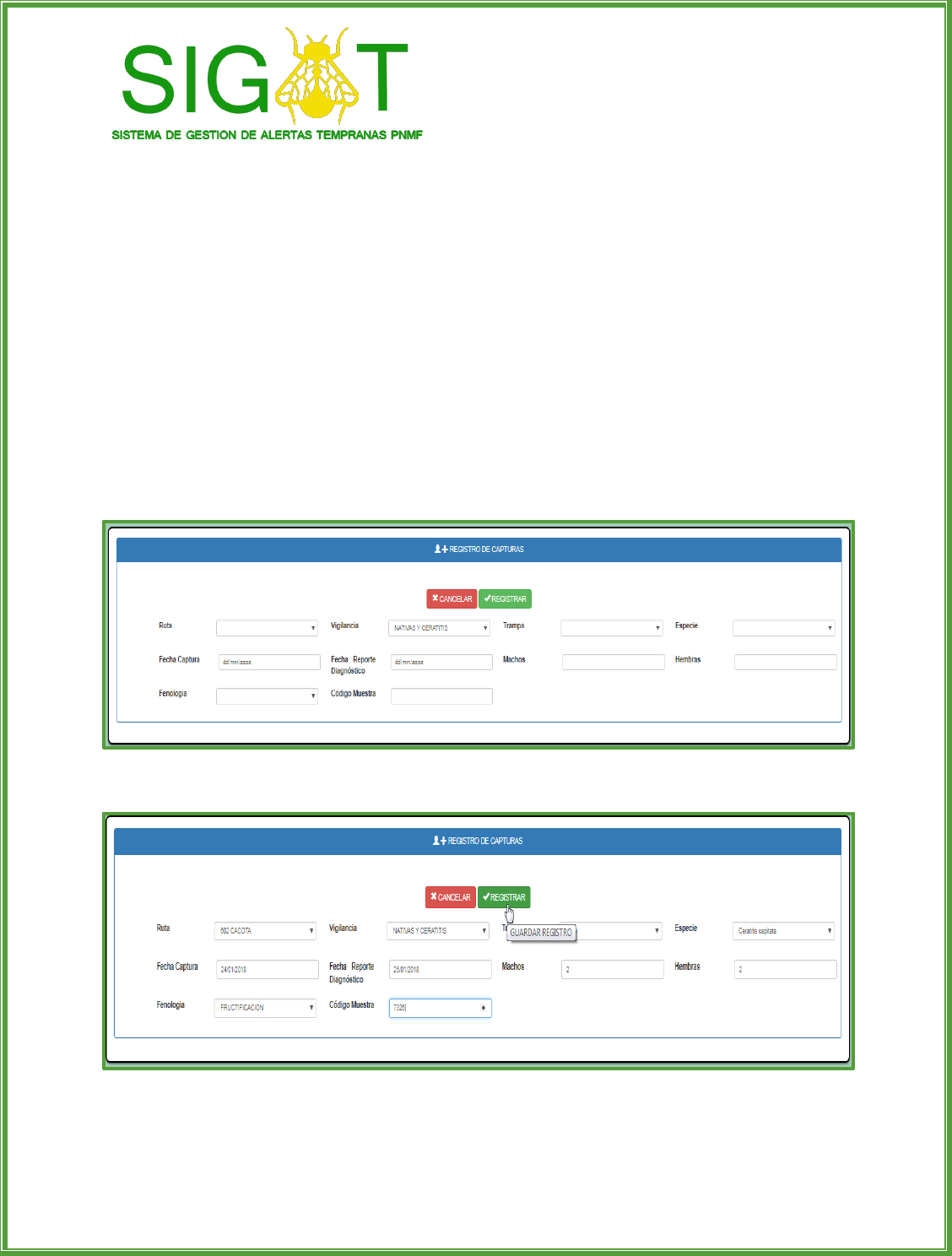
74
Manual de Funcionamiento del Sistema de Información para la gestión
de Alertas tempranas en el Plan Nacional de La Mosca de la Fruta.
REGISTRAR UNA NUEVA CAPTURA:
Paso 1: Presione el botón nuevo de la pantalla de registro de capturas. Esta acción abrirá un formulario
de registro.
Paso 2: Diligencie los campos del formulario con la información requerida. Todos los campos deben ser
diligenciados antes de enviar el formulario.
Paso 3: En caso de estar seguro de haber ingresado los datos correctos, pulse el botón registrar que
aparece de color verde. De lo contrario, puede hacer click en el botón cancelar, de color rojo, para
deshacer el formulario y regresar a la pantalla de registro de capturas. Una vez que pulse el botón
registrar, el aplicativo mostrará una ventana de dialogo con un mensaje de confirmación, lo cual significa
que el registro en la base de datos se ha realizado correctamente. Presione aceptar para cerrarla.
Paso 1
Paso 2
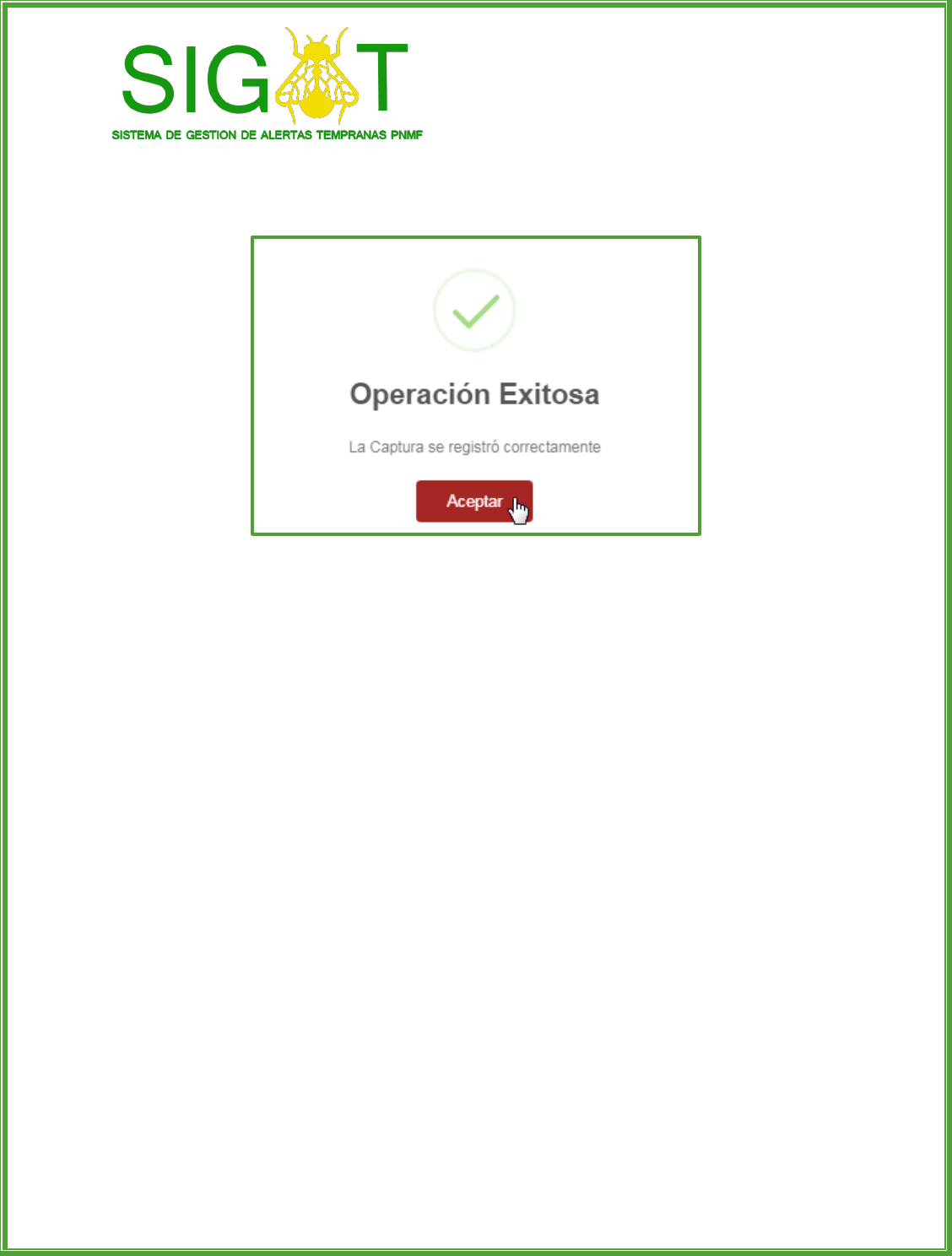
75
Manual de Funcionamiento del Sistema de Información para la gestión
de Alertas tempranas en el Plan Nacional de La Mosca de la Fruta.
Paso 3
INSPECCION DE PREDIOS:
Esta actividad contempla el registro de datos de la realización de una inspección a un predio.
En esta opción el técnico puede realizar las siguientes operaciones:
Consultar los registros de inspecciones
Realizar un nuevo registro de inspección
CONSULTAR INSPECCIONES REGISTRADAS:
Para la consulta de capturas registradas basta con seleccionar una ruta y un predio. De esta manera se
cargarán en una tabla los datos de los registros que coincidan con los parámetros de búsqueda que se
ingresó. También se cuenta con botones que permiten navegar dentro de las opciones de esta
funcionalidad.
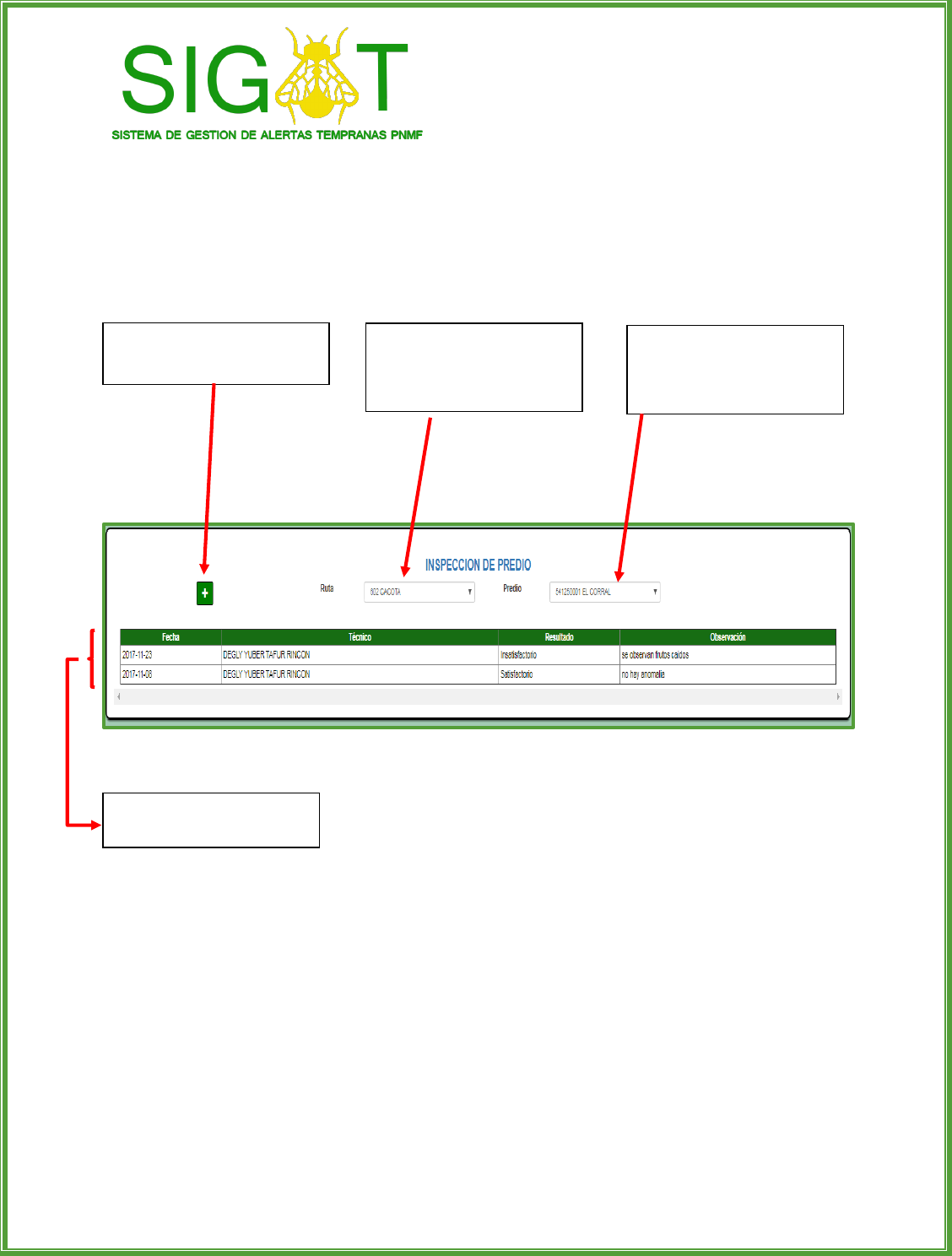
76
Manual de Funcionamiento del Sistema de Información para la gestión
de Alertas tempranas en el Plan Nacional de La Mosca de la Fruta.
Pantalla Inspección de Predios
Botón Nuevo: Abre un formulario
para registrar una nueva inspección.
Parámetro Ruta: Muestra como
opciones las rutas que se
encuentran en monitoreo.
Parámetro Predio: Muestra como
opciones los predios de la ruta
seleccionada que tienen registros
de trampeo.
Tabla de Visualización: Muestra
los resultados del filtrado de datos
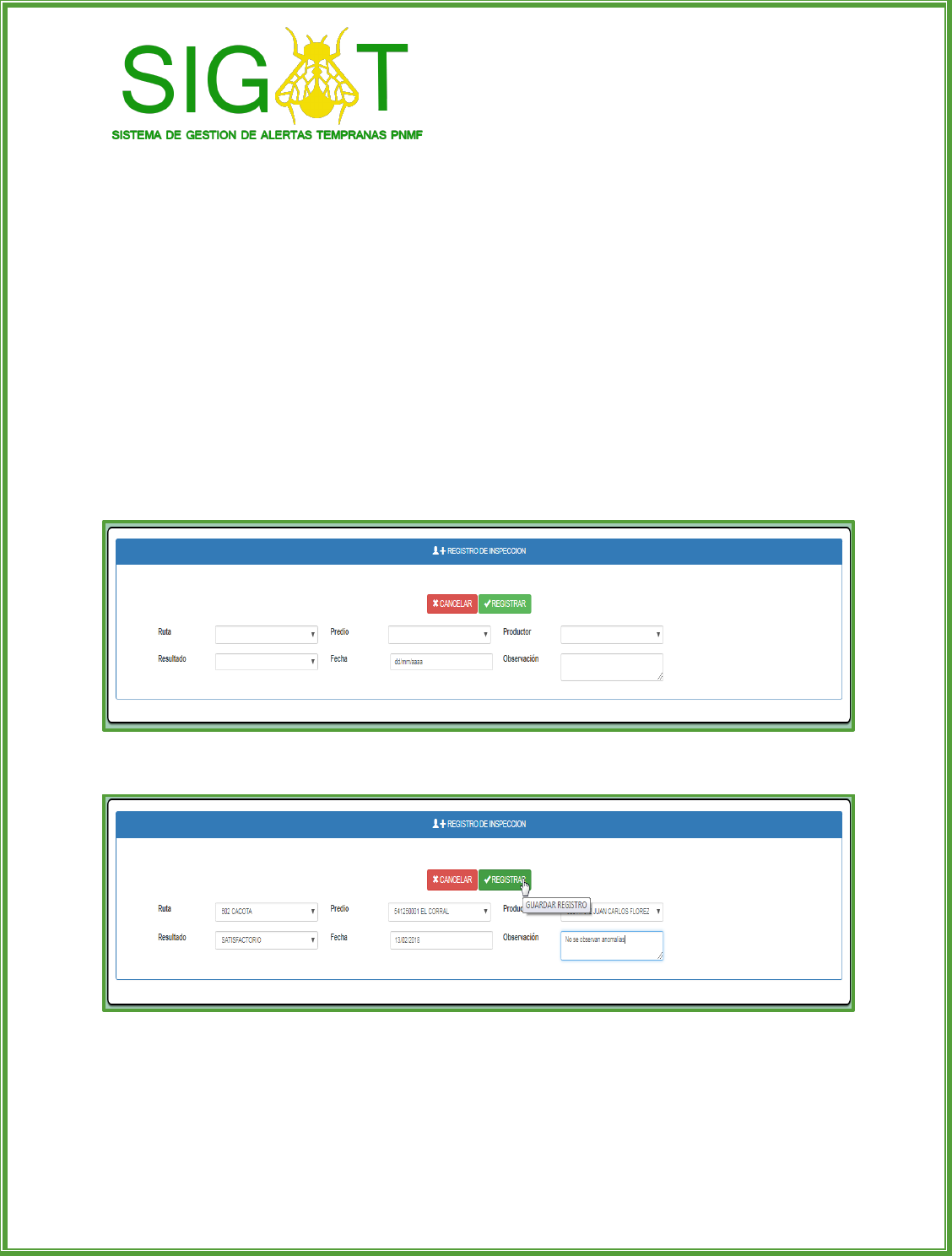
77
Manual de Funcionamiento del Sistema de Información para la gestión
de Alertas tempranas en el Plan Nacional de La Mosca de la Fruta.
REGISTRAR UNA NUEVA INSPECCIÓN:
Paso 1: Presione el botón nuevo de la pantalla de inspección de predios. Esta acción abrirá un formulario
de registro.
Paso 2: Diligencie los campos del formulario con la información requerida. Todos los campos deben ser
diligenciados antes de enviar el formulario.
Paso 3: En caso de estar seguro de haber ingresado los datos correctos, pulse el botón registrar que
aparece de color verde. De lo contrario, puede pulsar el botón cancelar, de color rojo, para deshacer el
formulario y regresar a la pantalla de inspección de predios. Una vez que pulse el botón registrar, el
aplicativo mostrará una ventana de dialogo con un mensaje de confirmación, lo cual significa que el
registro en la base de datos se ha realizado correctamente. Presione aceptar para cerrarla.
Paso 1
Paso 2
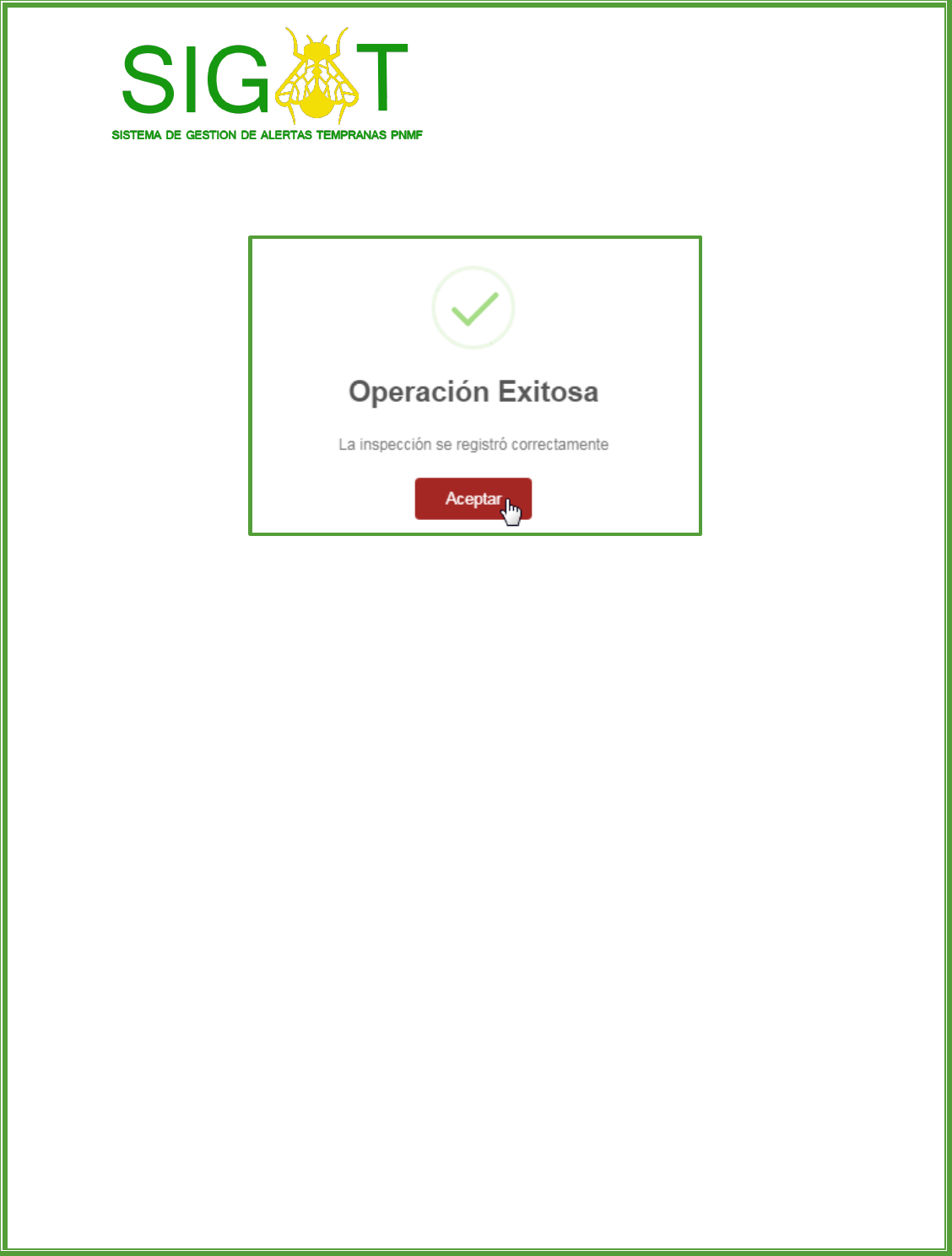
78
Manual de Funcionamiento del Sistema de Información para la gestión
de Alertas tempranas en el Plan Nacional de La Mosca de la Fruta.
Paso 3
GESTION DE ALERTAS:
El aplicativo web tiene la capacidad de calcular el índice MTD y permitir registrar dichas alertas en la base
de datos.
En esta opción el técnico puede realizar las siguientes operaciones:
Consultar las alertas registradas
Realizar el registro de una nueva alerta.
CONSULTAR ALERTAS REGISTRADAS:
Para la consulta de alertas registradas basta con escribir un valor para filtrar la información y luego pulsar
el botón buscar. De esta manera se cargarán en una tabla los datos de los registros que dentro de su
información tengan alguna coincidencia con el parámetro de búsqueda que se ingresó. También se
cuenta con varios botones más que permiten navegar dentro de las opciones de esta funcionalidad.
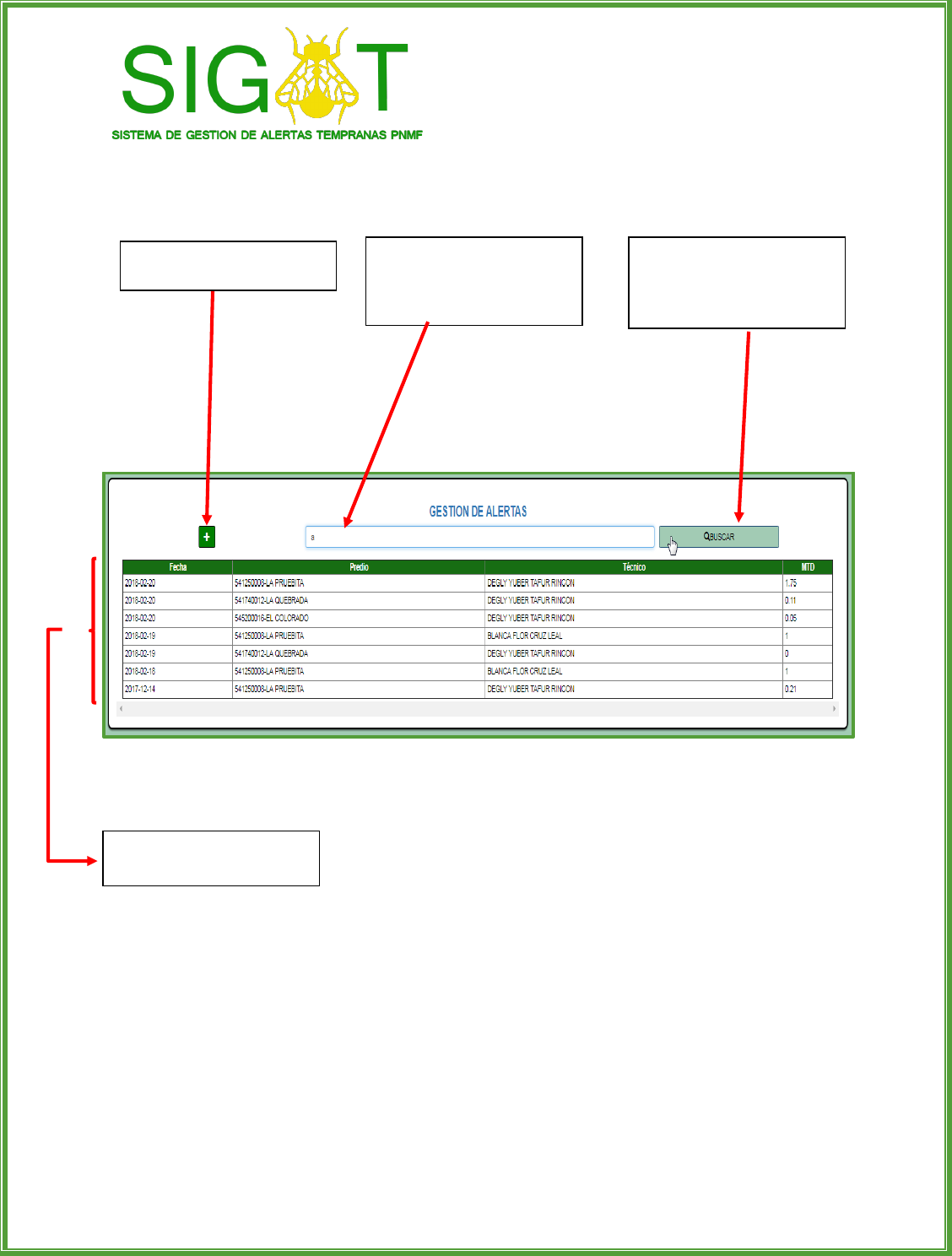
79
Manual de Funcionamiento del Sistema de Información para la gestión
de Alertas tempranas en el Plan Nacional de La Mosca de la Fruta.
Pantalla Gestión de Alertas
Parámetro de filtrado: Es aquí
donde se debe digitar una palabra
clave para realizar el filtrado de los
datos
Botón buscar: Ejecuta la función
de filtrado y carga los datos
correspondientes en la tabla de
visualización
Botón Nuevo: Abre un formulario
para registrar una nueva captura.
Tabla de Visualización: Muestra
los resultados del filtrado de datos
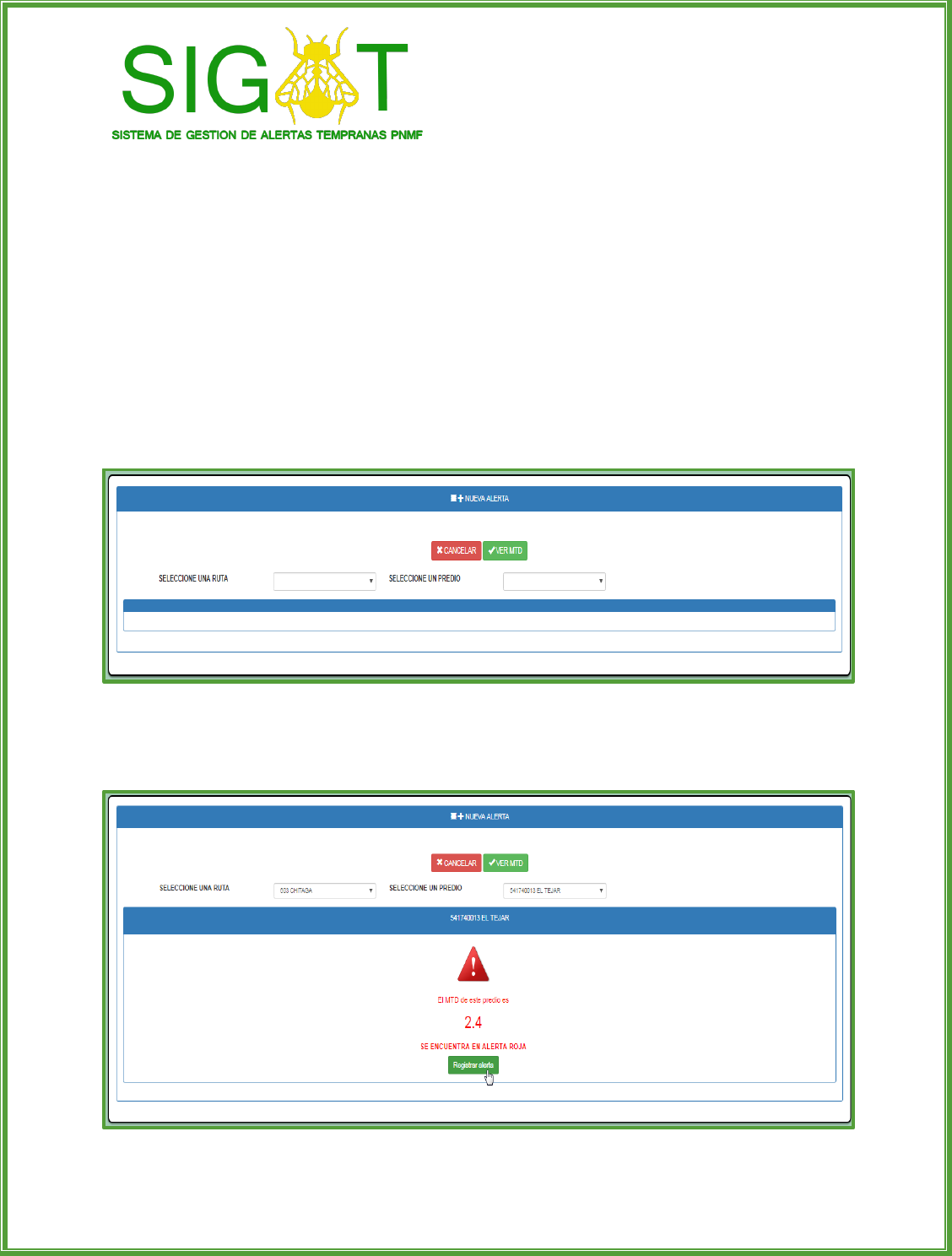
80
Manual de Funcionamiento del Sistema de Información para la gestión
de Alertas tempranas en el Plan Nacional de La Mosca de la Fruta.
REGISTRAR UNA NUEVA ALERTA:
Paso 1: Presione el botón nuevo de la pantalla de registro de capturas. Esta acción le llevará a una
pantalla en donde debe elegir la ruta y el predio para luego pulsar el botón ver MTD.
Paso 2: Verá una pantalla en donde se muestra el índice MTD del predio. Si desea registrar la alerta pulse
registrar alerta, en caso contrario pulse el botón atrás para regresar a la pantalla de gestión de alertas.
Paso 3: Una vez que pulse el botón registrar alerta, el aplicativo mostrará una ventana de dialogo con
un mensaje de confirmación, lo cual significa que el registro en la base de datos se ha realizado
correctamente. Presione aceptar para cerrarla.
Paso 1
Paso 2
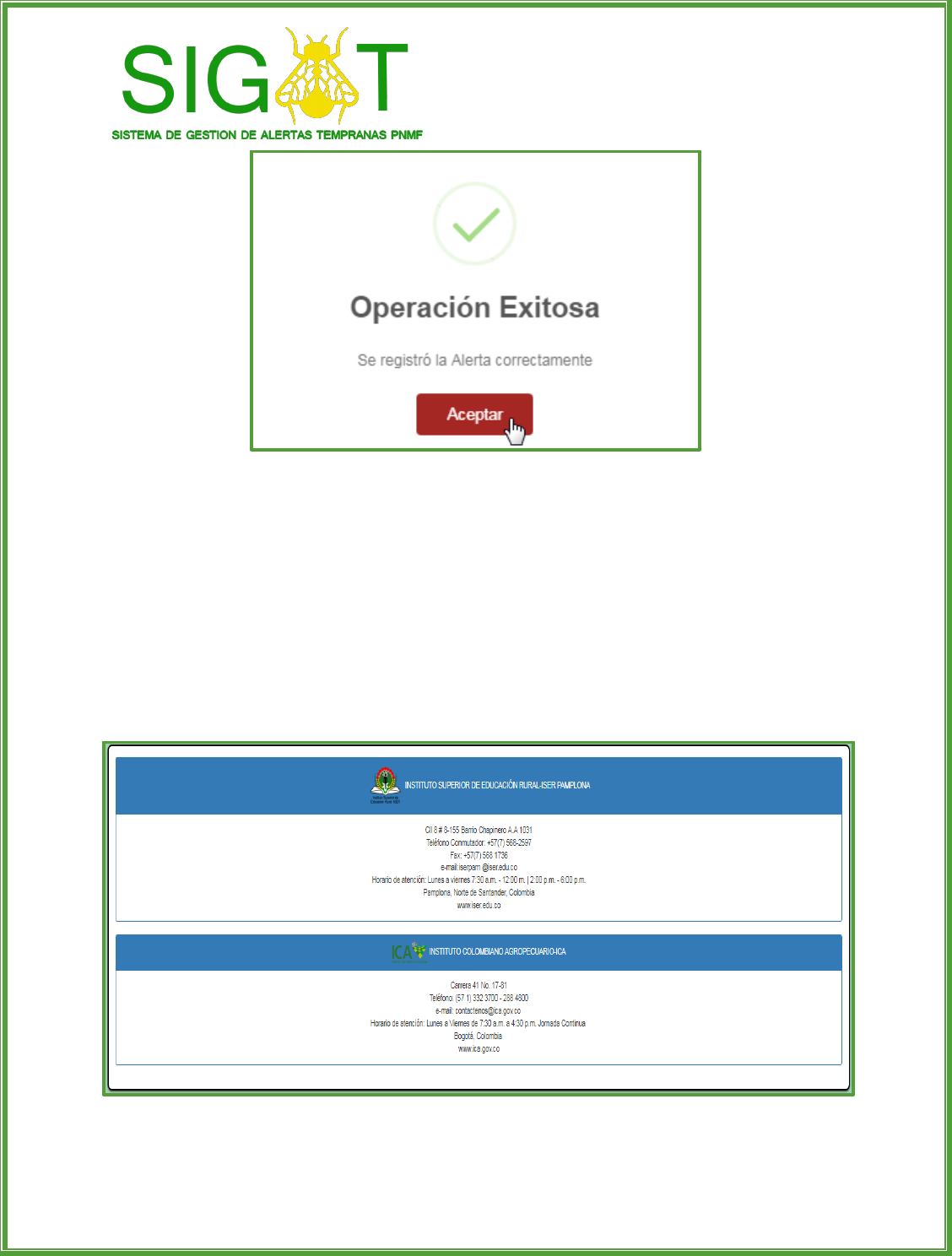
81
Manual de Funcionamiento del Sistema de Información para la gestión
de Alertas tempranas en el Plan Nacional de La Mosca de la Fruta.
Paso 3
CONTACTO:
En esta opción el técnico puede realizar las siguientes operaciones:
Visualizar datos de contacto de la oficina ICA Pamplona
Visualizar datos de contacto de ISER Pamplona
En esta pantalla el usuario encuentra información de dirección, números telefónicos y correo electrónico
de la oficina ICA Pamplona y del ISER Pamplona.
Pantalla de Contacto
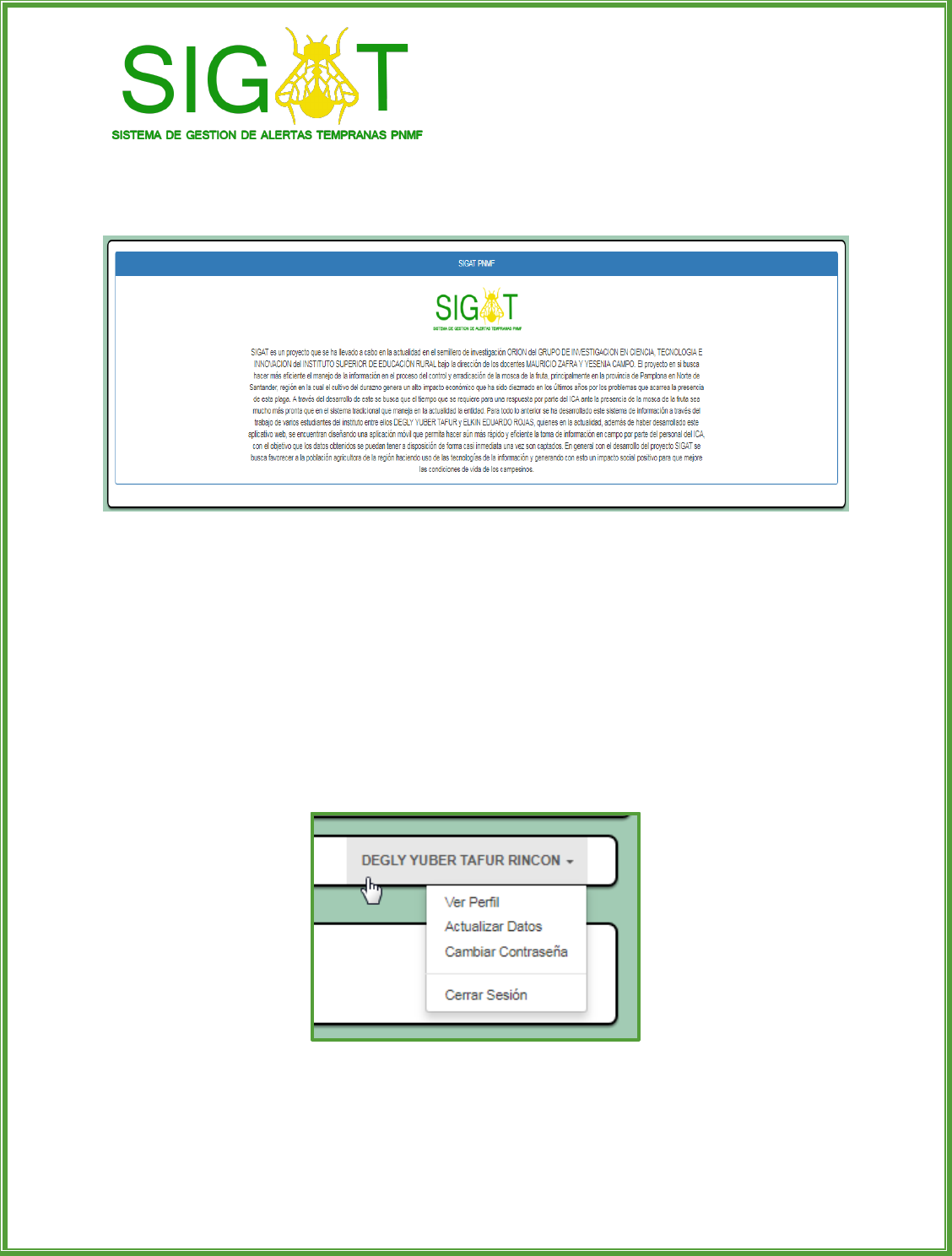
82
Manual de Funcionamiento del Sistema de Información para la gestión
de Alertas tempranas en el Plan Nacional de La Mosca de la Fruta.
ACERCA DE:
Esta pantalla es de tipo informativo, en donde se puede ver información acerca del proyecto SIGAT.
Pantalla Acerca De
PERFIL DE USUSARIO:
Se caracteriza porque en ella aparece el nombre del usuario. En este ítem el usuario puede:
Ver datos de usuario
Actualizar los datos de usuario
Cambiar la contraseña de acceso
Cerrar sesión.
Ítem Perfil de Usuario
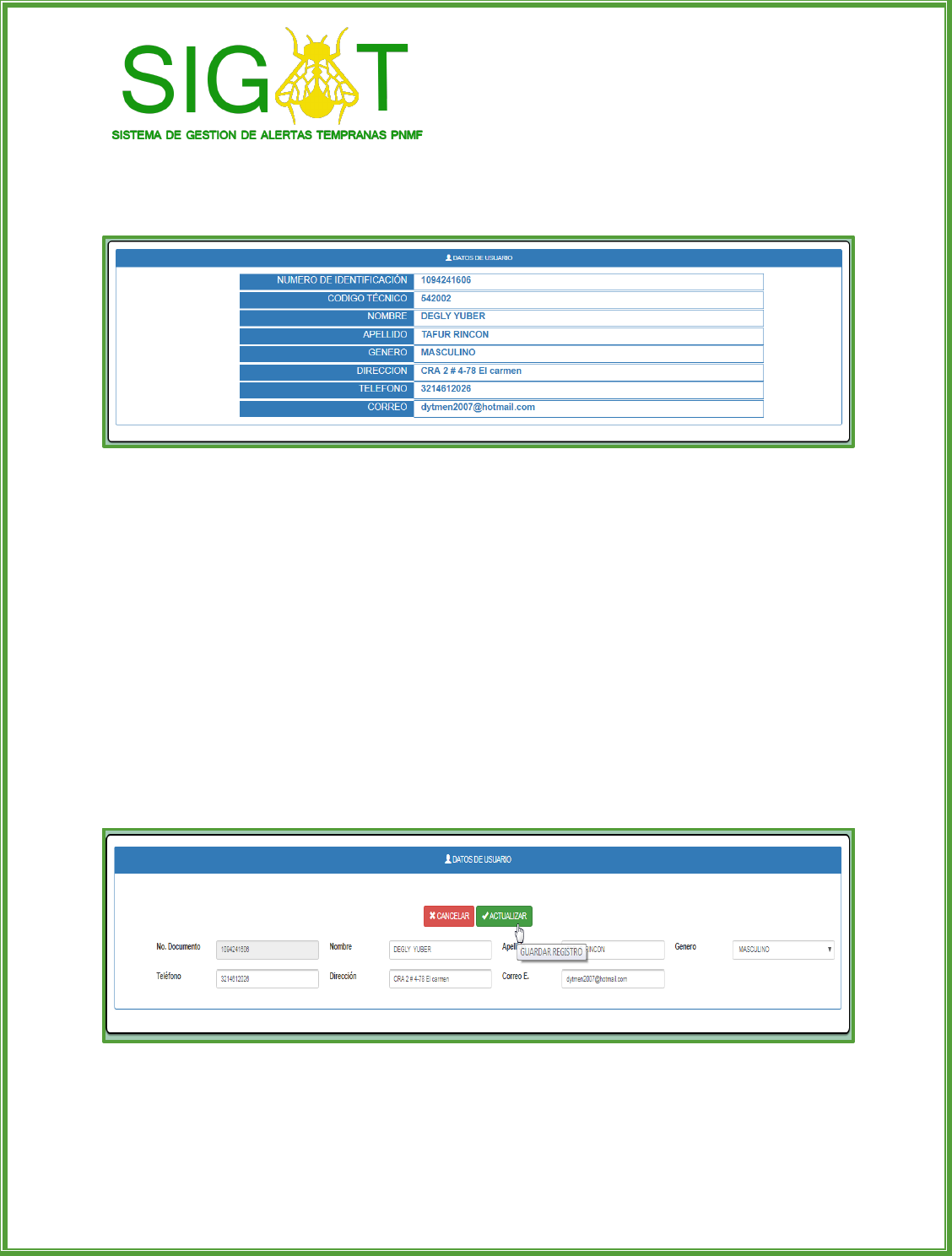
83
Manual de Funcionamiento del Sistema de Información para la gestión
de Alertas tempranas en el Plan Nacional de La Mosca de la Fruta.
VER PERFIL DE USUARIO:
Corresponde a los datos de usuario que se encuentran registrados en el sistema.
Pantalla Datos de Usuario
ACTUALIZAR DATOS DE USUARIO:
Paso 1: Haga click en el subítem actualizar datos. Esto abrirá un formulario en donde se cargarán los
datos del usuario. Edite los datos que desea modificar y haga click en el botón actualizar para guardar
los cambios, o en el botón cancelar para salir sin guardar los cambios.
Paso 2: El sistema le mostrará una ventana de dialogo con un mensaje de confirmación, lo cual significa
que los datos se han guardado en la base de datos correctamente. Haga click en aceptar para cerrar la
ventana.
Paso 1
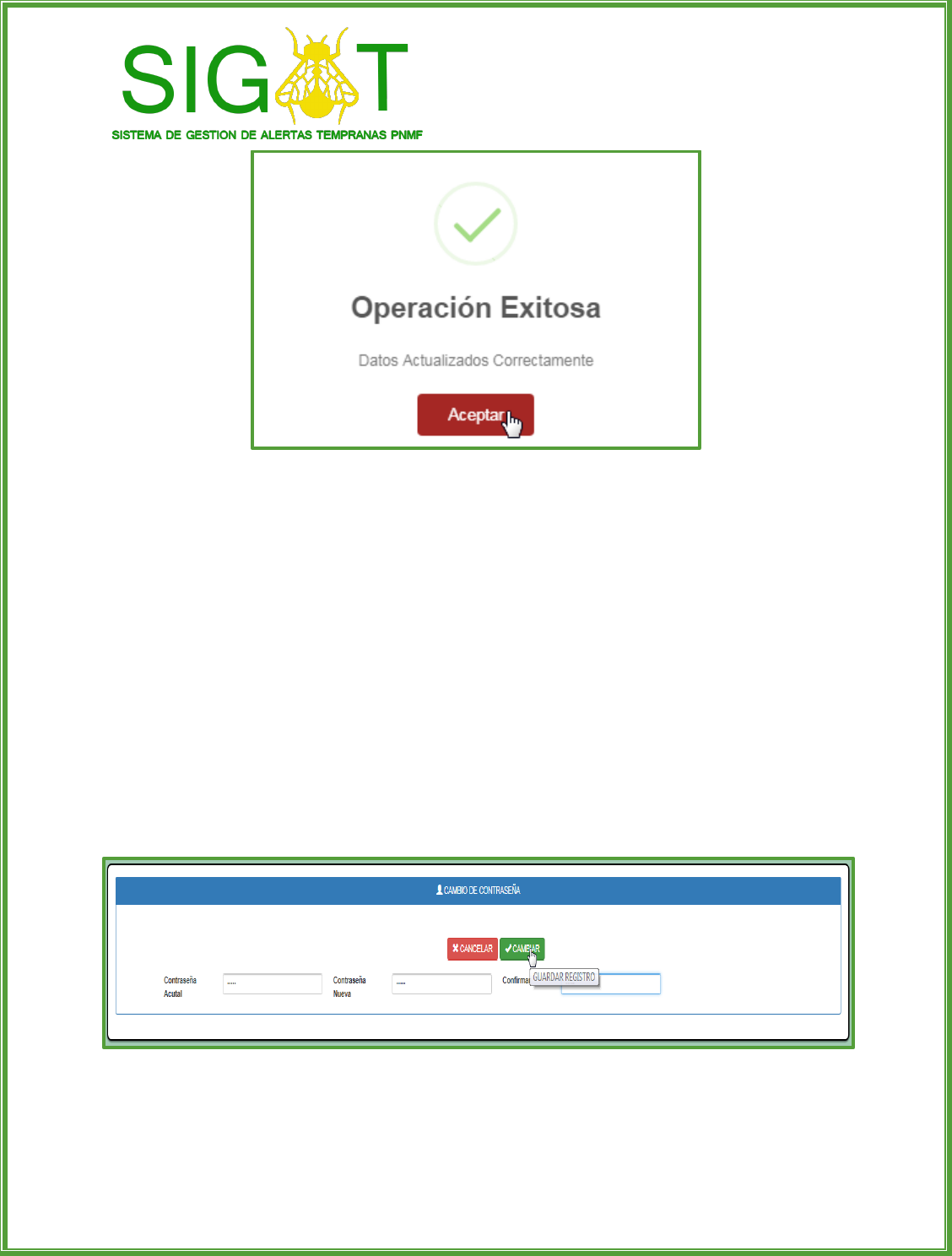
84
Manual de Funcionamiento del Sistema de Información para la gestión
de Alertas tempranas en el Plan Nacional de La Mosca de la Fruta.
Paso 3
CAMBIAR CONTRASEÑA DE USUARIO:
Paso 1: Seleccione el subítem cambiar contraseña. Esta acción abrirá un formulario en donde podrá
cambiar la contraseña de usuario. Debe diligenciar correctamente la información que se requiere, ya que
de no hacerlo no se cambiará la contraseña.
Paso 2: Una vez haya diligenciado los datos, pulse el botón cambiar de color verde para enviar el
formulario o en el botón cancelar de color rojo para regresar a la pantalla de datos de usuario sin realizar
cambios. Al enviar los datos correctamente se recibirá una notificación, lo cual indica que la contraseña
se cambió en la base de datos. Se recomienda cerrar sesión y volver a ingresar al sistema.
Paso 1
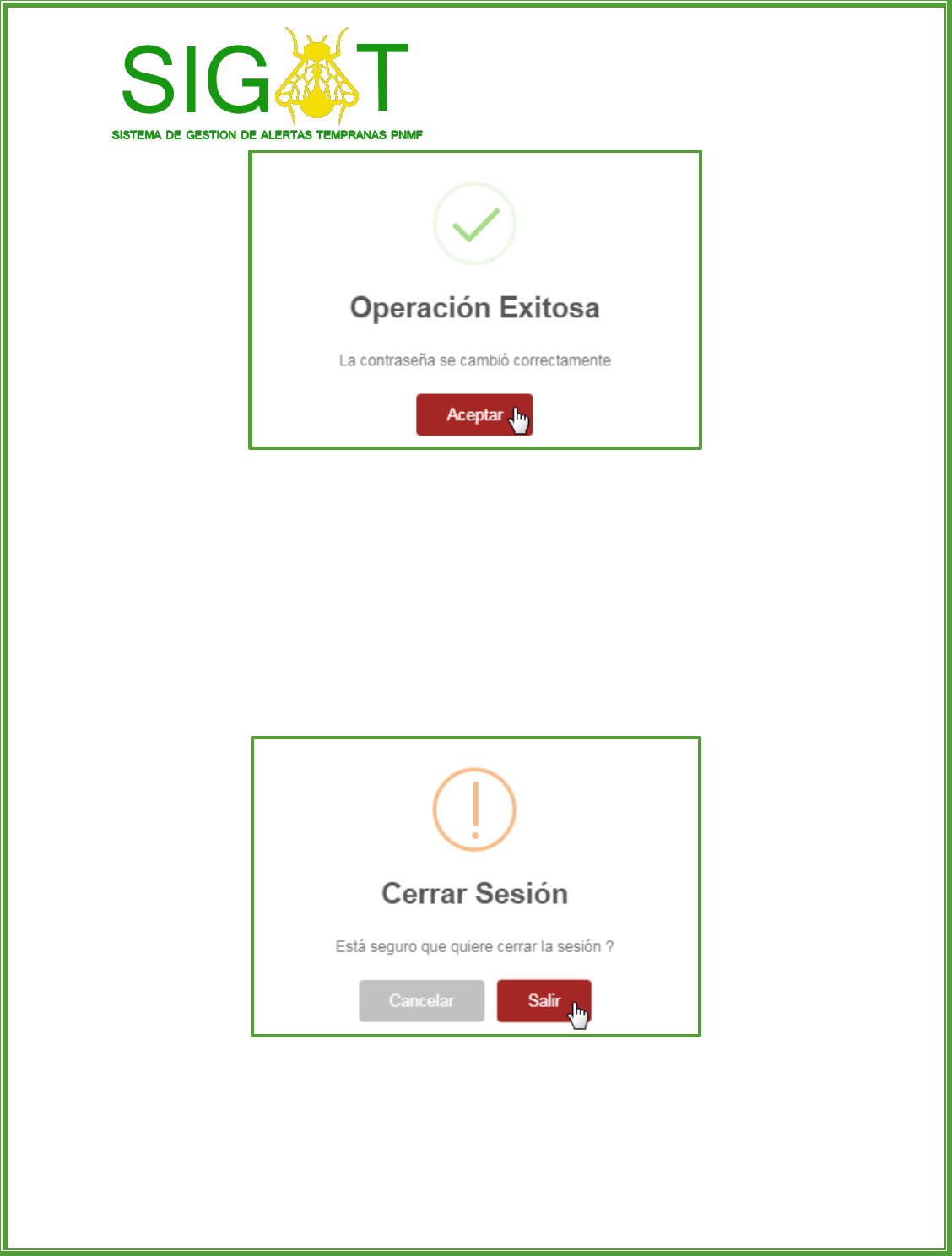
85
Manual de Funcionamiento del Sistema de Información para la gestión
de Alertas tempranas en el Plan Nacional de La Mosca de la Fruta.
Paso 2
CERRAR SESION:
Haga click en el subítem cerrar sesión. Esto abrirá una ventana de dialogo en donde debe confirmar si
desea o no cerrar la sesión y salir del sistema. En caso de estar seguro haga click en salir, de lo contrario
haga click en cancelar.
Confirmación cerrar sesión
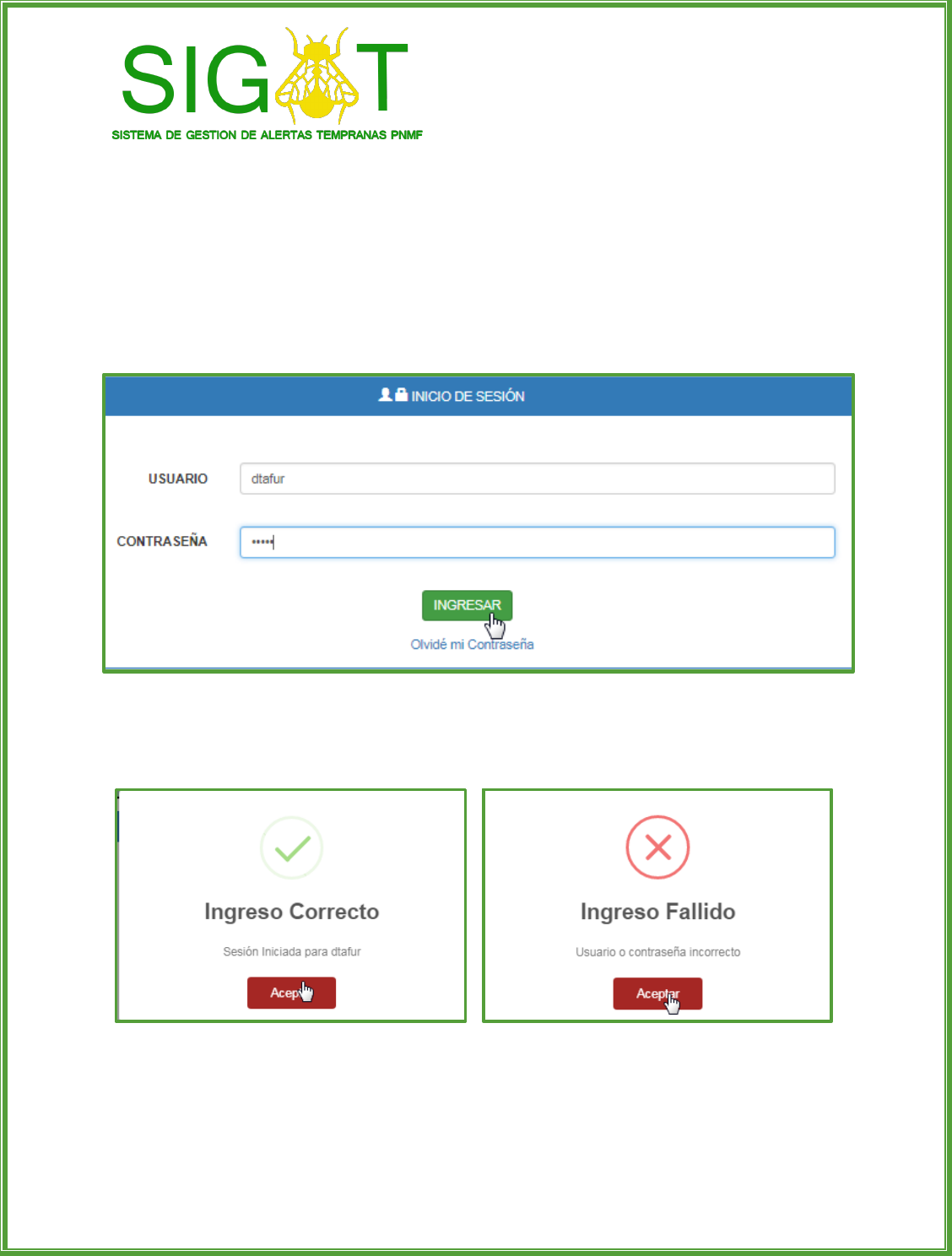
86
Manual de Funcionamiento del Sistema de Información para la gestión
de Alertas tempranas en el Plan Nacional de La Mosca de la Fruta.
FUNCIONALIDADES DEL ROL ADMINISTRADOR
APLICATIVO WEB
INICIAR SESSION:
Para iniciar sesión un técnico debe haber sido previamente dado de alta en el sistema por el
administrador del mismo. Una vez registrado su usuario y contraseña debe acceder al sistema digitando
su nombre de usuario y contraseña, para luego dar click en el botón Ingresar.
Si los datos que se digitaron son correctos se recibirá una notificación positiva y se permitirá el ingreso,
de lo contrario se recibirá un mensaje de error y tendrá que volver a intentar el ingreso. Haga click en
aceptar para cerrar la ventana de dialogo.
Validación con datos correctos Validación con datos erróneos

87
Manual de Funcionamiento del Sistema de Información para la gestión
de Alertas tempranas en el Plan Nacional de La Mosca de la Fruta.
INTERFAZ GRÁFICA DEL ADMINISTRADOR:
Una vez el administrador se haya validado e ingresado al sistema, se encontrará con la interfaz del
sistema, la cual es diferente para los dos roles de usuario. Esta interfaz será la misma para todas las
funcionalidades del aplicativo. Consta de un encabezado, un menú horizontal y un área de visualización
en donde se mostrarán formularios e información de acuerdo a lo que se requiera.
El menú horizontal está compuesto por varios ítems y subitems, que servirán al usuario para navegar
entre las diferentes funcionalidades del sistema, organizados de la siguiente manera:
INICIO (Pantalla de Inicio de la interfaz)
REGISTRO
Técnico (Consultar, Registrar, Actualizar, ver historial de técnicos)
Ruta (Consultar, Registrar, Actualizar, ver historial de rutas)
CONSULTAS
Trampeo (Consultar, y generar reportes de trampeos)
Captura (Consultar y generar reportes de capturas)
Inspección (Consultar y generar reportes de inspecciones)
ALERTAS (consultar y generar reportes de alertas)
CONTACTO (Ver información de contacto)
ACERCA DE (Ver información del proyecto SIGAT)
PERFIL DE USUARIO
Ver perfil (ver datos de usuario)
Actualizar Datos (Actualizar los datos de usuario)
Cambiar contraseña (Cambiar la contraseña de acceso al sistema)
Cerrar sesión (Salir del sistema de forma segura)
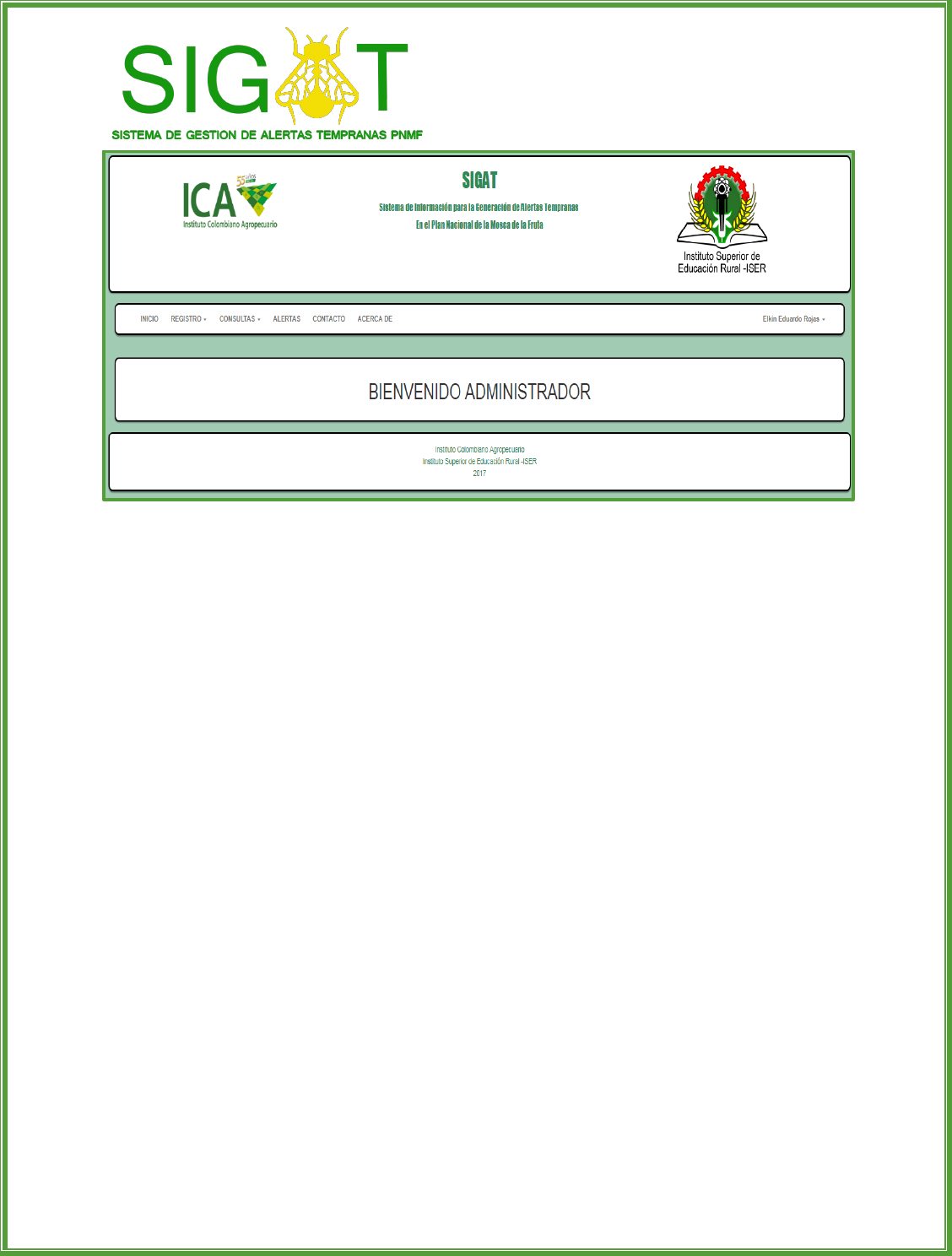
88
Manual de Funcionamiento del Sistema de Información para la gestión
de Alertas tempranas en el Plan Nacional de La Mosca de la Fruta.
Pantalla de Inicio del Administrador
GESTION DE PERSONAL TÉCNICO:
En esta opción el administrador puede realizar las siguientes operaciones:
Consultar los técnicos registrados
Registrar un nuevo técnico
Editar las credenciales de seguridad de un técnico
Editar los datos de usuario de un técnico
CONSULTAR TECNICOS REGISTRADOS:
Paso 1: En el menú horizontal seleccione el Ítem registro y el subítem técnico.
Paso 2: Verá la pantalla de gestión de personal técnico, en la que puede consultar técnicos registrados,
además de realizar diferentes acciones.
Paso 3: En el campo de filtrado de datos, digite una palabra clave y pulse el botón buscar. De esta manera
se cargarán en una tabla los datos de los técnicos que dentro de su información tengan alguna
coincidencia con el parámetro de búsqueda que se ingresó.
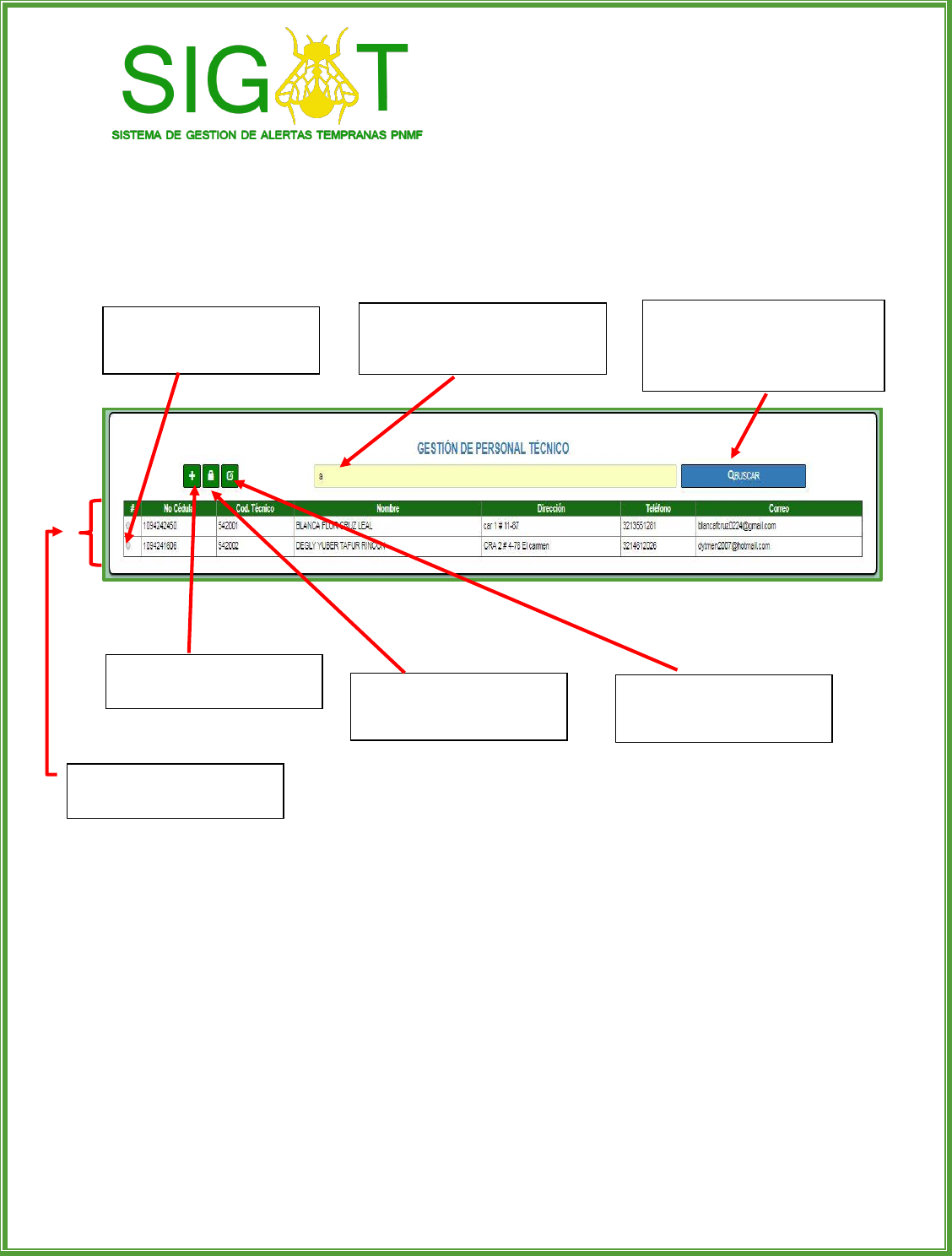
89
Manual de Funcionamiento del Sistema de Información para la gestión
de Alertas tempranas en el Plan Nacional de La Mosca de la Fruta.
Pantalla Gestión de personal técnico
Parámetro de filtrado: Es aquí donde se
debe digitar una palabra clave para
realizar el filtrado de los datos
Botón buscar: Ejecuta la función de
filtrado y carga los datos
correspondientes en la tabla de
visualización
Botón Nuevo: Abre un formulario
para registrar un nuevo técnico
Botón Actualizar: Abre un
formulario para actualizar los
datos del técnico seleccionado
Botón Credenciales: Abre un
formulario para editar las
credenciales de un técnico.
Tabla de Visualización: Muestra
los resultados del filtrado de datos
Radio de selección: Selecciona un
técnico para gestionar sus
credenciales o actualizar los datos.
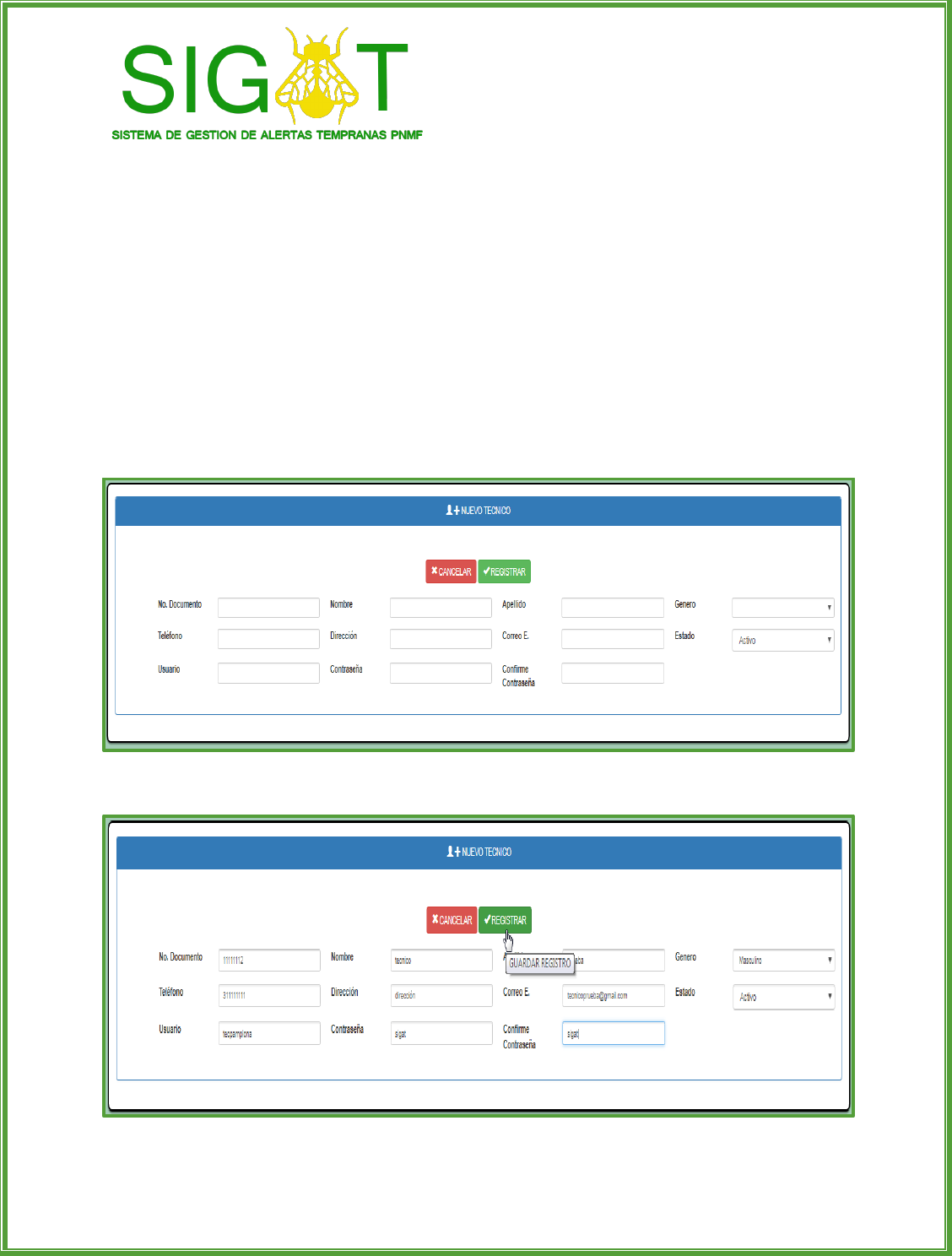
90
Manual de Funcionamiento del Sistema de Información para la gestión
de Alertas tempranas en el Plan Nacional de La Mosca de la Fruta.
REGISTRAR UN NUEVO TECNICO:
Paso 1: Presione el botón nuevo de la pantalla de gestión de personal técnico. Esta acción abrirá un
formulario de registro.
Paso 2: Diligencie los campos del formulario con la información del técnico. Se debe diligenciar la
totalidad de los campos. El código de técnico se generará automáticamente.
Paso 3: En caso de estar seguro de haber ingresado los datos correctos, pulse el botón registrar que
aparece de color verde. De lo contrario, puede tocar el botón cancelar, de color rojo, para deshacer el
formulario y regresar a la pantalla de gestión de personal técnico. Una vez que pulse el botón registrar,
el aplicativo mostrará una ventana de dialogo con un mensaje de confirmación, lo cual significa que el
técnico se ha registrado en la base de datos. Presione aceptar para cerrarla.
Paso 1
Paso 2
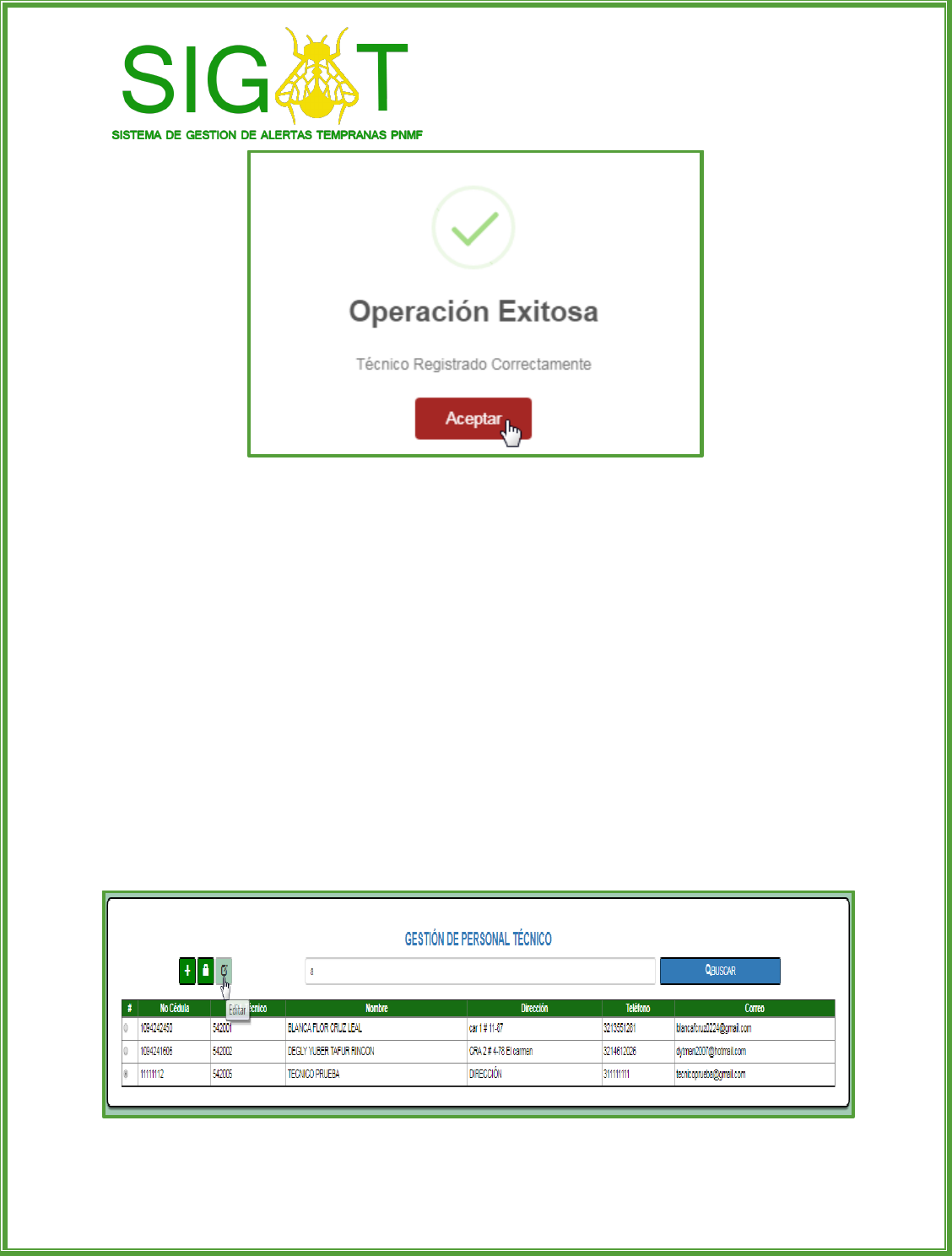
91
Manual de Funcionamiento del Sistema de Información para la gestión
de Alertas tempranas en el Plan Nacional de La Mosca de la Fruta.
Paso 3
ACTUALIZAR DATOS DE UN TÉCNICO:
Paso 1: En la pantalla de gestión de personal técnico, seleccione un técnico tocando el radio
correspondiente, y presione el botón actualizar.
Paso 2: La información del técnico se cargará automáticamente en los campos correspondientes. Solo
edite los datos que desea cambiar. Tenga en cuenta que todos los campos deben ser diligenciados.
Paso 3: En caso de estar seguro de haber ingresado los datos correctos, pulse el botón actualizar que
aparece de color verde. De lo contrario, puede tocar el botón cancelar, de color rojo, para deshacer el
formulario y regresar a la pantalla de gestión de personal técnico. Una vez que pulse el botón guardar,
el aplicativo mostrará una ventana de dialogo con un mensaje de confirmación, lo cual significa que los
datos del técnico se han editado correctamente en la base de datos. Presione aceptar para cerrarla.
Paso 1
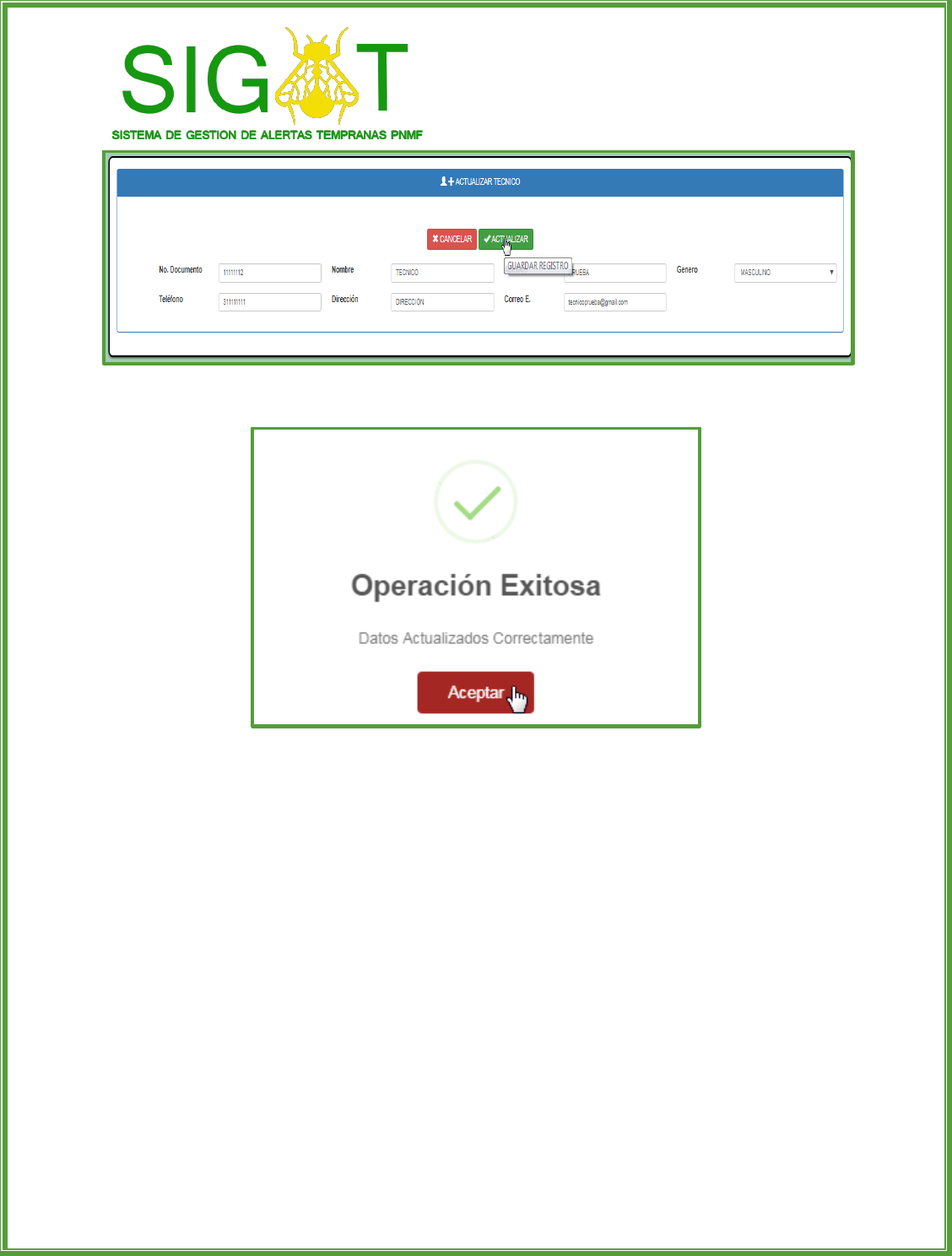
92
Manual de Funcionamiento del Sistema de Información para la gestión
de Alertas tempranas en el Plan Nacional de La Mosca de la Fruta.
Paso 2
Paso 3
ACTUALIZAR CREDENCIALES DE SEGURIDAD DE UN TÉCNICO:
Paso 1: En la pantalla de gestión de personal técnico, seleccione un técnico tocando el radio
correspondiente, y presione el botón credenciales.
Paso 2: Las credenciales del técnico se cargará automáticamente en los campos correspondientes. Solo
edite los datos que desea cambiar. Tenga en cuenta que todos los campos deben ser diligenciados. Si
cambia el estado el técnico a inactivo, este no podrá acceder al sistema.
Paso 3: En caso de estar seguro de haber ingresado los datos correctos, pulse el botón actualizar que
aparece de color verde. De lo contrario, puede tocar el botón cancelar, de color rojo, para deshacer el
formulario y regresar a la pantalla de gestión de personal técnico. Una vez que pulse el botón actualizar,
el aplicativo mostrará una ventana de dialogo con un mensaje de confirmación, lo cual significa que las
credenciales del técnico se han editado correctamente en la base de datos. Presione aceptar para
cerrarla.
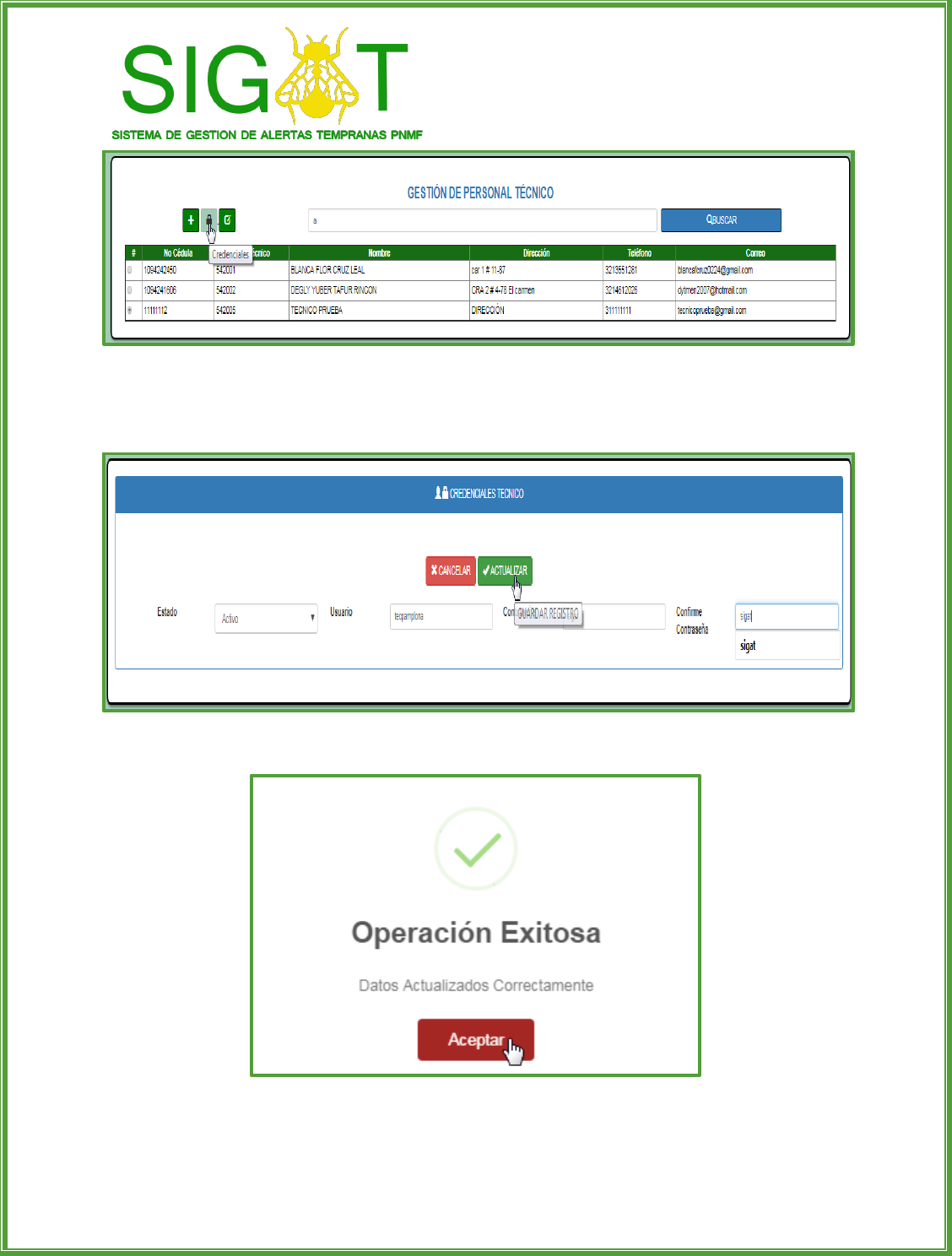
93
Manual de Funcionamiento del Sistema de Información para la gestión
de Alertas tempranas en el Plan Nacional de La Mosca de la Fruta.
Paso 1
Paso 2
Paso 3
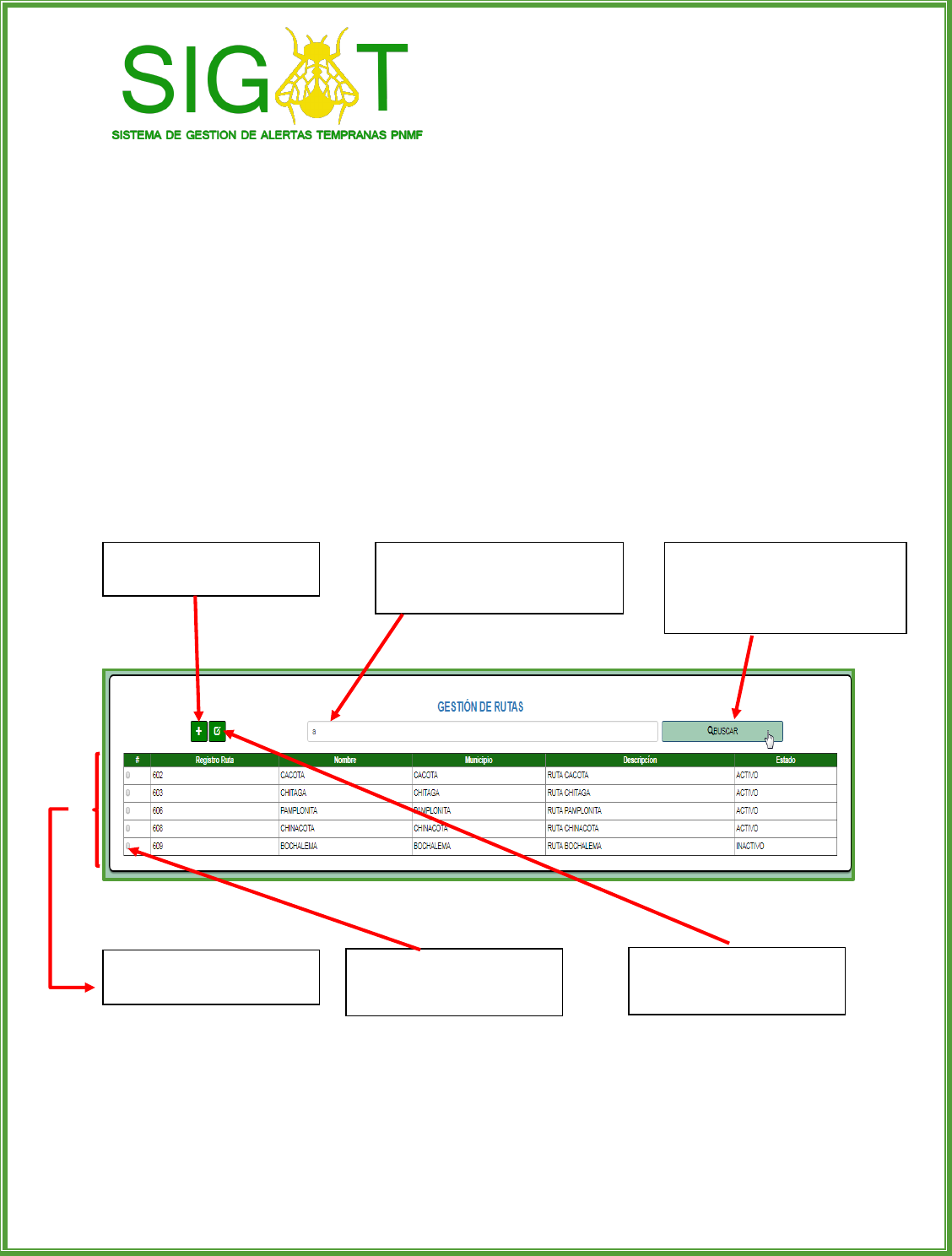
94
Manual de Funcionamiento del Sistema de Información para la gestión
de Alertas tempranas en el Plan Nacional de La Mosca de la Fruta.
GESTION DE RUTAS:
En este ítem el administrador puede:
Consultar rutas registradas
Registrar una nueva ruta
Actualizar datos de rutas registradas
CONSULTAR RUTAS REGISTRADAS:
Para realizar la consulta de rutas registradas, escriba una palabra clave en el campo de filtrado y haga
click en el botón buscar. Esto cargará en una tabla los datos correspondientes a las rutas que dentro de
su información contengan algún valor que coincida con el parámetro de filtrado. Además, en esta
pantalla podrá encontrar diferentes botones para otras funcionalidades.
Pantalla Gestión de Rutas
Parámetro de filtrado: Es aquí donde se
debe digitar una palabra clave para
realizar el filtrado de los datos
Botón buscar: Ejecuta la función de
filtrado y carga los datos
correspondientes en la tabla de
visualización
Botón Nuevo: Abre un formulario
para registrar un nuevo técnico
Botón Actualizar: Abre un
formulario para actualizar los
datos del técnico seleccionado
Tabla de Visualización: Muestra
los resultados del filtrado de datos
Radio de selección: Selecciona una
ruta para gestionar sus
credenciales o actualizar los datos.
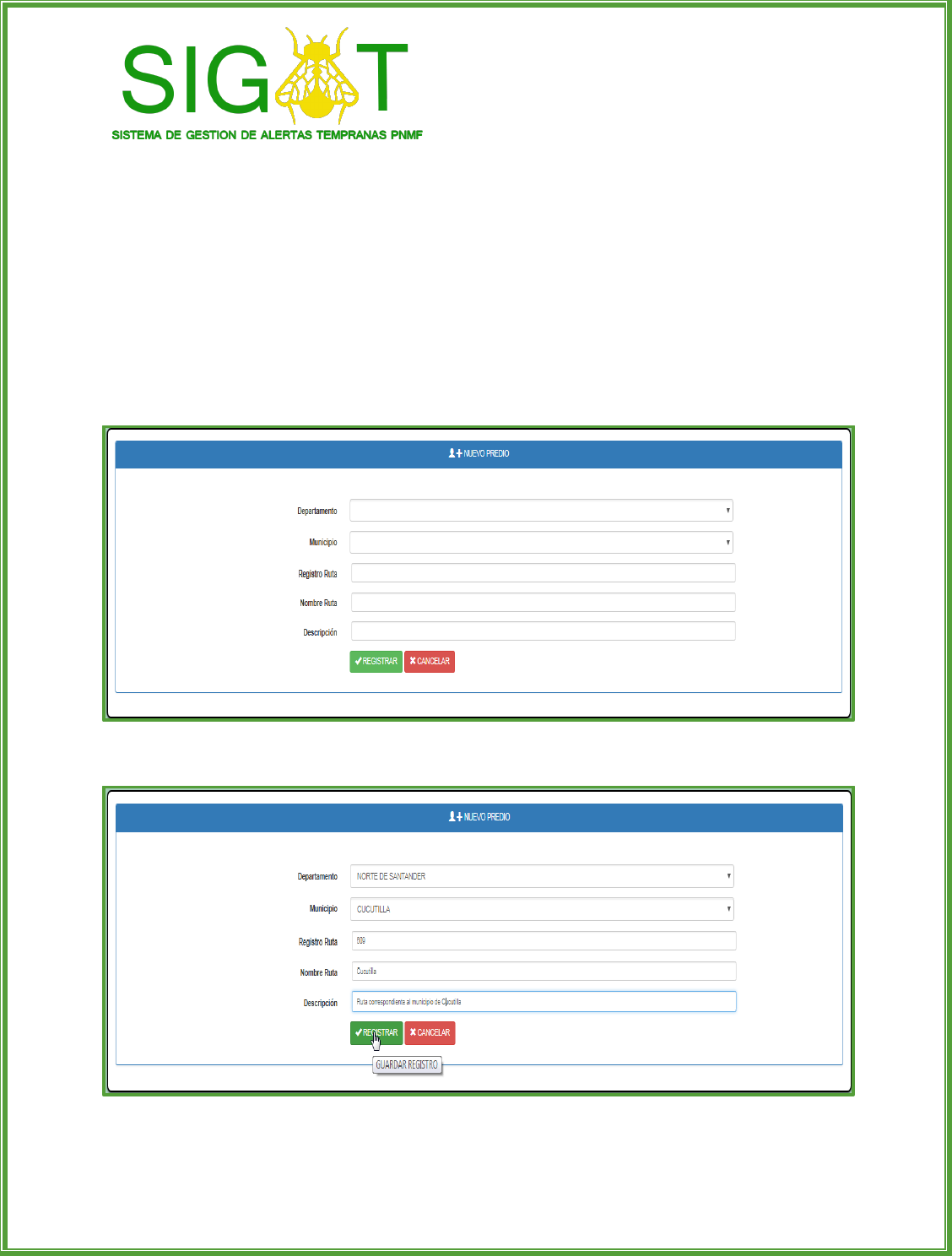
95
Manual de Funcionamiento del Sistema de Información para la gestión
de Alertas tempranas en el Plan Nacional de La Mosca de la Fruta.
REGISTRAR UNA NUEVA RUTA:
Paso 1: Presione el botón nuevo de la pantalla de gestión de rutas. Esta acción le llevará a un formulario
de registro. Debe diligenciar todos los campos requeridos.
Paso 2: Una vez haya diligenciado la información de la ruta, haga click en el botón registrar para enviar
para realizar el registro o cancelar para regresar a la pantalla de gestión de rutas.
Paso 3: Una vez que pulse el botón registrar, el aplicativo mostrará una ventana de dialogo con un
mensaje de confirmación, lo cual significa que el registro en la base de datos se ha realizado
correctamente. Presione aceptar para cerrarla.
Paso 1
Paso 2
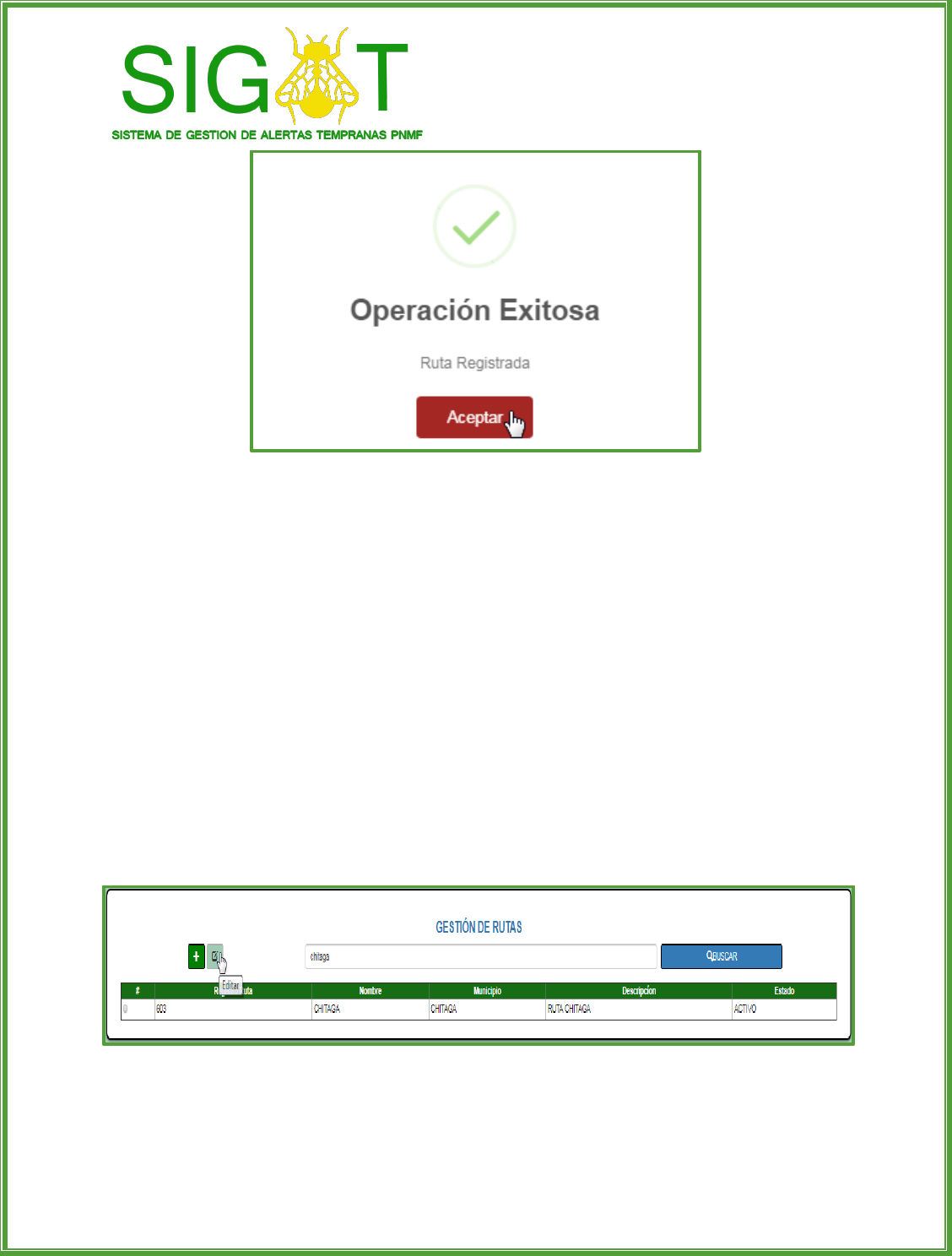
96
Manual de Funcionamiento del Sistema de Información para la gestión
de Alertas tempranas en el Plan Nacional de La Mosca de la Fruta.
Paso 3
ACTUALIZAR DATOS DE UNA RUTA:
Paso 1: En la pantalla de gestión de rutas, seleccione una ruta haciendo click sobre el radio
correspondiente, y presione el botón actualizar.
Paso 2: La información de la ruta se cargará automáticamente en los campos correspondientes. Solo
edite los datos que desea cambiar. Tenga en cuenta que todos los campos deben ser diligenciados.
Paso 3: En caso de estar seguro de haber ingresado los datos correctos, pulse el botón guardar que
aparece de color verde. De lo contrario, puede tocar el botón cancelar, de color rojo, para deshacer el
formulario y regresar a la pantalla de gestión de rutas. Una vez que pulse el botón guardar, el aplicativo
mostrará una ventana de dialogo con un mensaje de confirmación, lo cual significa que los datos de la
ruta se han editado correctamente en la base de datos. Presione aceptar para cerrarla.
Paso 1
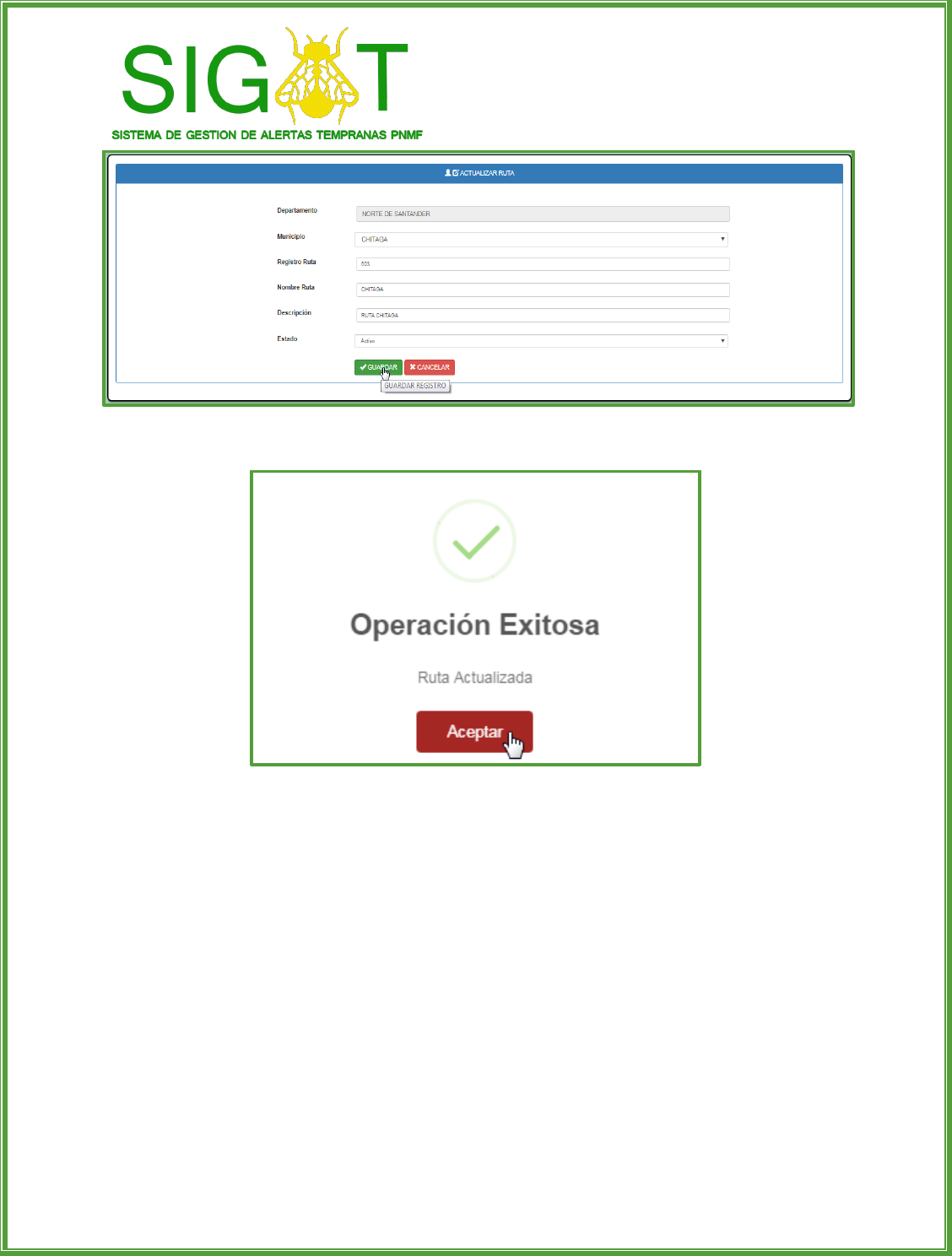
97
Manual de Funcionamiento del Sistema de Información para la gestión
de Alertas tempranas en el Plan Nacional de La Mosca de la Fruta.
Paso 2
CONSULTA DE UBICACIÓN DE TRAMPAS:
Paso 1: Despliegue el ítem consulta y haga click en el subítem trampeo. Esto lo llevará a la pantalla de
consulta de ubicación de trampas.
Paso2: En la pantalla de consulta de ubicación de trampas debe seleccionar los parámetros con los que
quiere hacer la consulta. Estos son la ruta, una fecha inicial y una fecha final. Pulse el botón buscar.
Paso 3: En la pantalla verá una tabla con el resultado de la consulta correspondiente. Es decir, de la ruta
que usted seleccionó, los trampeos que se realizaron en el intervalo de fechas que usted escogió. Haga
click en el botón generar reporte para descargar estos datos en formato de hoja de cálculo.

98
Manual de Funcionamiento del Sistema de Información para la gestión
de Alertas tempranas en el Plan Nacional de La Mosca de la Fruta.
Paso 4: Aparecerá una ventana de dialogo en donde debe confirmar la acción de descarga de
información, haga click en descargar si desea confirmar o en cancelar para deshacer la acción.
Paso 5: Seleccione un nombre y una ubicación para guardar el archivo.
Paso 1
Paso 2
Paso 3 Paso 4
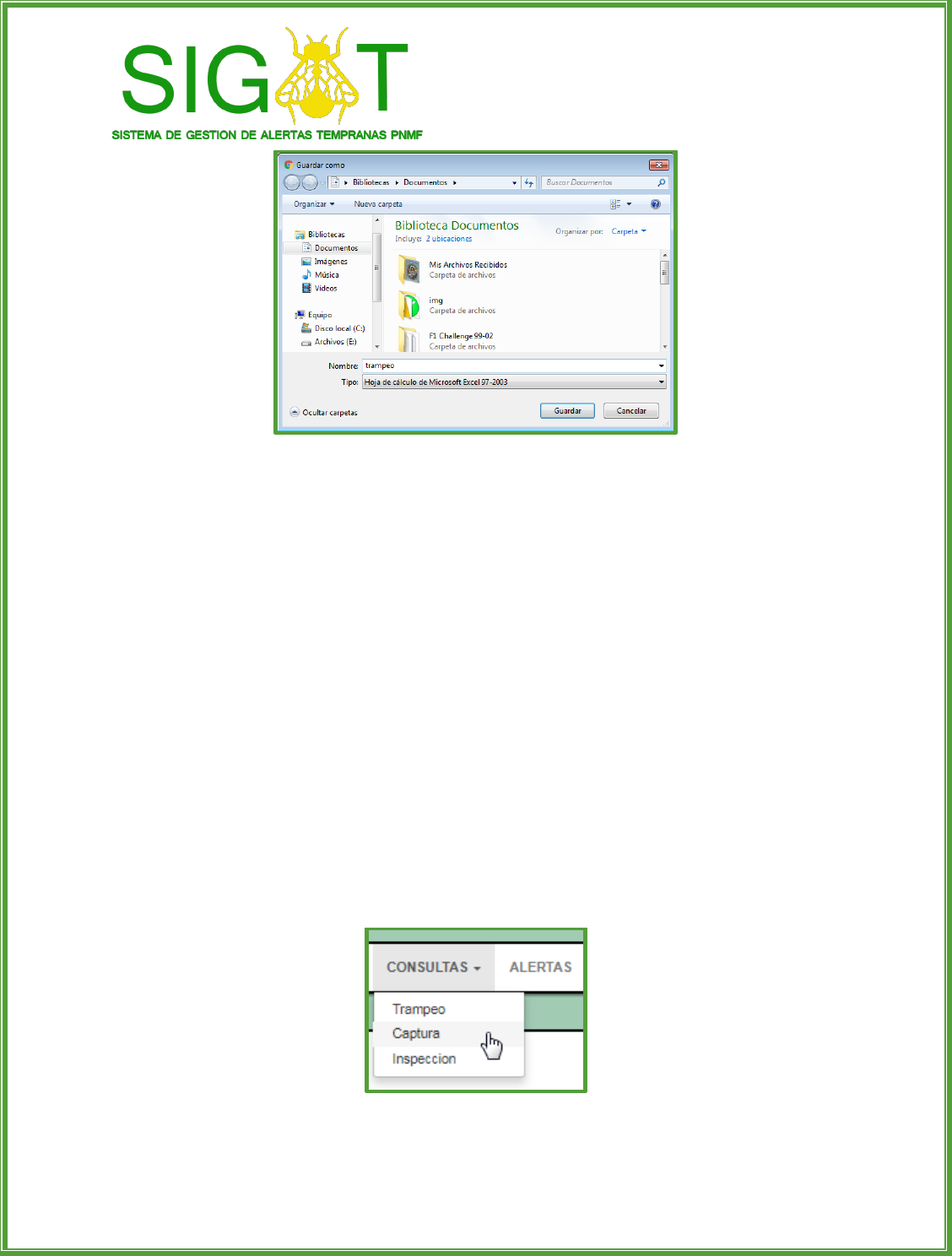
99
Manual de Funcionamiento del Sistema de Información para la gestión
de Alertas tempranas en el Plan Nacional de La Mosca de la Fruta.
Paso 5
CONSULTA DE CAPTURAS:
Paso 1: Despliegue el ítem consulta y haga click en el subítem captura. Esto lo llevará a la pantalla de
consulta de capturas.
Paso2: En la pantalla de consulta de capturas debe seleccionar los parámetros con los que quiere hacer
la consulta. Estos son la ruta, una fecha inicial y una fecha final. Pulse el botón buscar.
Paso 3: En la pantalla verá una tabla con el resultado de la consulta correspondiente. Es decir, de la ruta
que usted seleccionó, las capturas que se realizaron en el intervalo de fechas que usted escogió. Haga
click en el botón generar reporte para descargar estos datos en formato de hoja de cálculo.
Paso 4: Aparecerá una ventana de dialogo en donde debe confirmar la acción de descarga de
información, haga click en descargar si desea confirmar o en cancelar para deshacer la acción.
Paso 5: Seleccione un nombre y una ubicación para guardar el archivo.
Paso 1
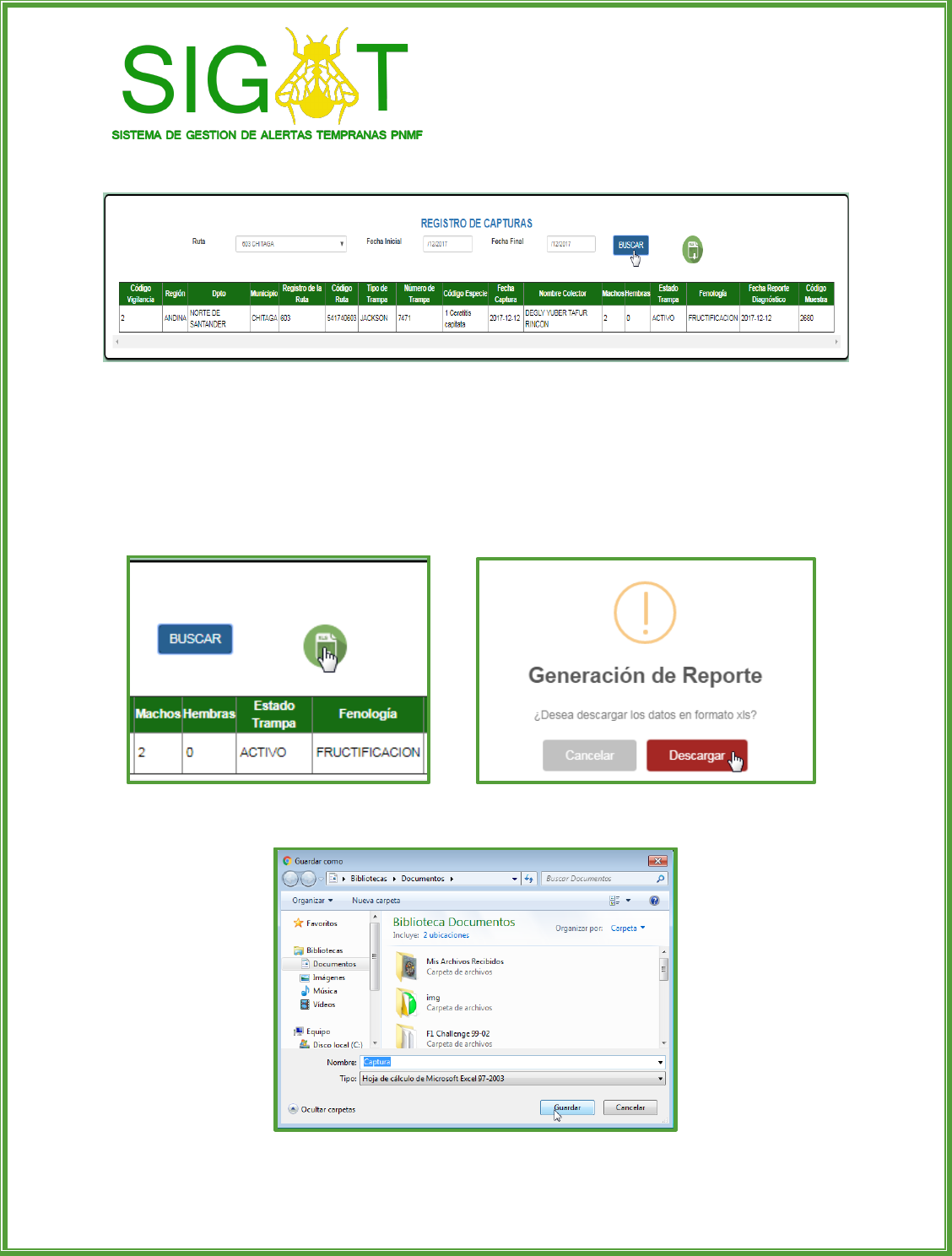
100
Manual de Funcionamiento del Sistema de Información para la gestión
de Alertas tempranas en el Plan Nacional de La Mosca de la Fruta.
Paso 2
Paso 3 Paso 4
Paso 5
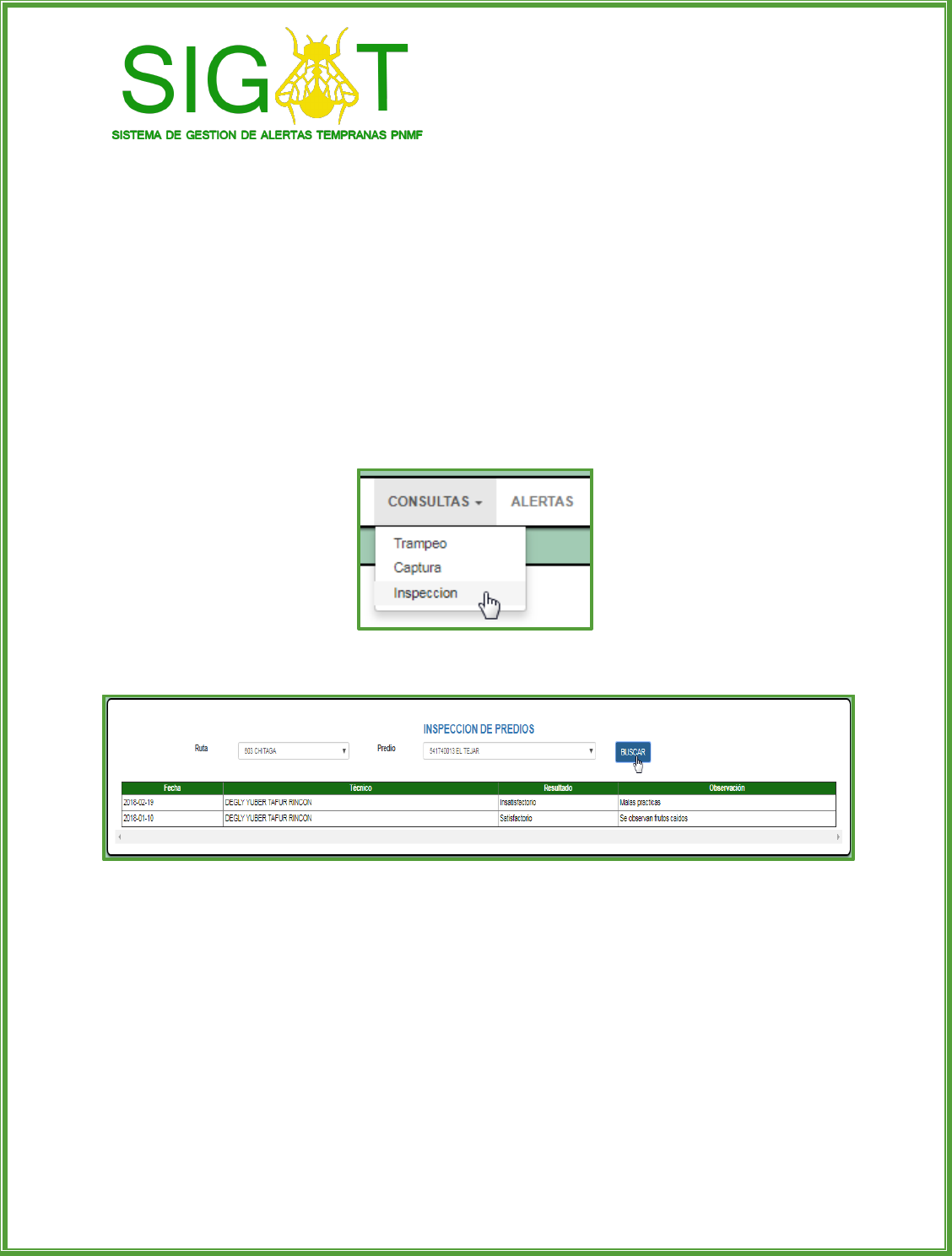
101
Manual de Funcionamiento del Sistema de Información para la gestión
de Alertas tempranas en el Plan Nacional de La Mosca de la Fruta.
CONSULTA DE INSPECCIÓN DE PREDIOS:
Paso 1: Despliegue el ítem consulta y haga click en el subítem inspección. Esto lo llevará a la pantalla de
consulta de inspección de predios.
Paso2: En la pantalla de consulta de inspección de predios debe seleccionar los parámetros con los que
quiere hacer la consulta. Estos son la ruta, y el predio. Haga click en el botón buscar. Los datos se cargarán
automáticamente. En la pantalla verá una tabla con el resultado de la consulta correspondiente. Es decir,
de la ruta y el predio que usted seleccionó, las inspecciones que se han realizado.
Paso 1
Paso 2
CONSULTA DE ALERTAS REGISTRADAS:
Paso 1: Haga click en el ítem de alertas en el menú horizontal. Esto abrirá la pantalla de consulta de
Alertas.
Paso2: En la pantalla de consulta de alertas, digite una palabra clave para filtrar los datos. Se recomienda
que escriba el nombre del predio o parte de este. Haga click en el botón buscar. Los datos se cargarán
automáticamente. En la pantalla verá una tabla con el resultado de la consulta correspondiente.
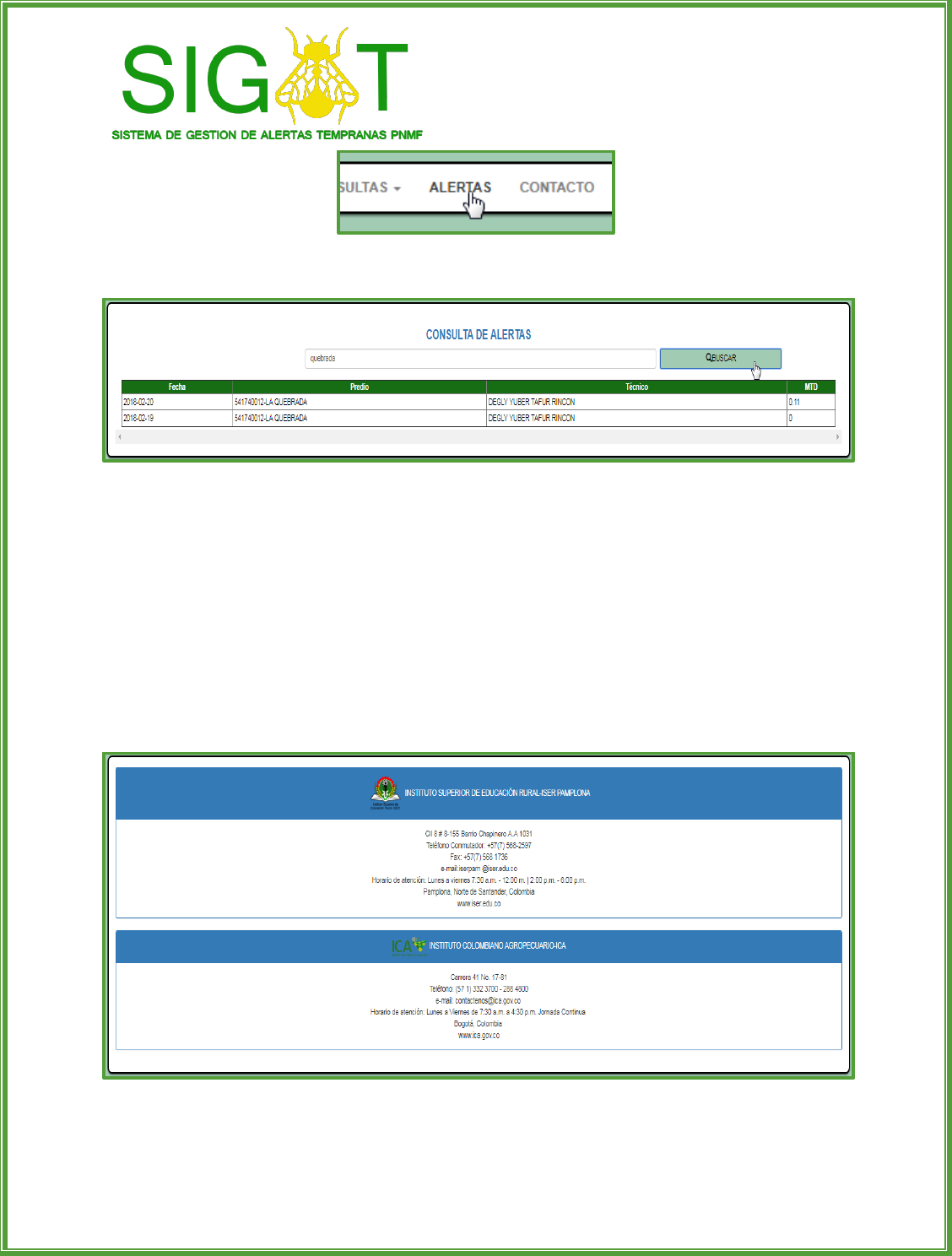
102
Manual de Funcionamiento del Sistema de Información para la gestión
de Alertas tempranas en el Plan Nacional de La Mosca de la Fruta.
Paso 1
Paso 2
CONTACTO:
En esta opción el administrador puede realizar las siguientes operaciones:
Visualizar datos de contacto de la oficina ICA Pamplona
Visualizar datos de contacto de ISER Pamplona
En esta pantalla el usuario encuentra información de dirección, números telefónicos y correo electrónico
de la oficina ICA Pamplona y del ISER Pamplona.
Pantalla de Contacto
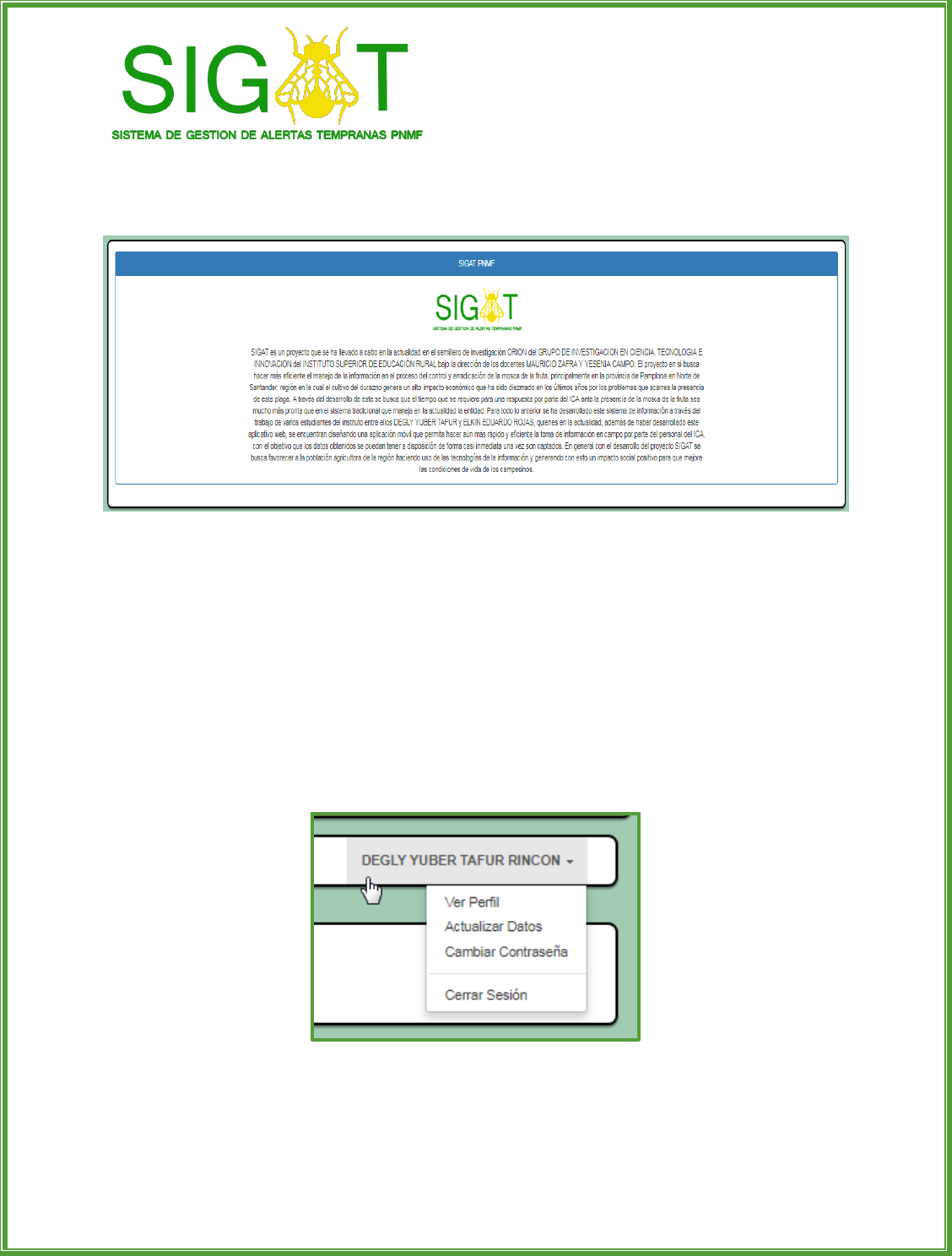
103
Manual de Funcionamiento del Sistema de Información para la gestión
de Alertas tempranas en el Plan Nacional de La Mosca de la Fruta.
ACERCA DE:
Esta pantalla es de tipo informativo, en donde se puede ver información acerca del proyecto SIGAT.
Pantalla Acerca De
PERFIL DE USUSARIO:
Se caracteriza porque en ella aparece el nombre del usuario. En este ítem el usuario puede:
Ver datos de usuario
Actualizar los datos de usuario
Cambiar la contraseña de acceso
Cerrar sesión.
Ítem Perfil de Usuario
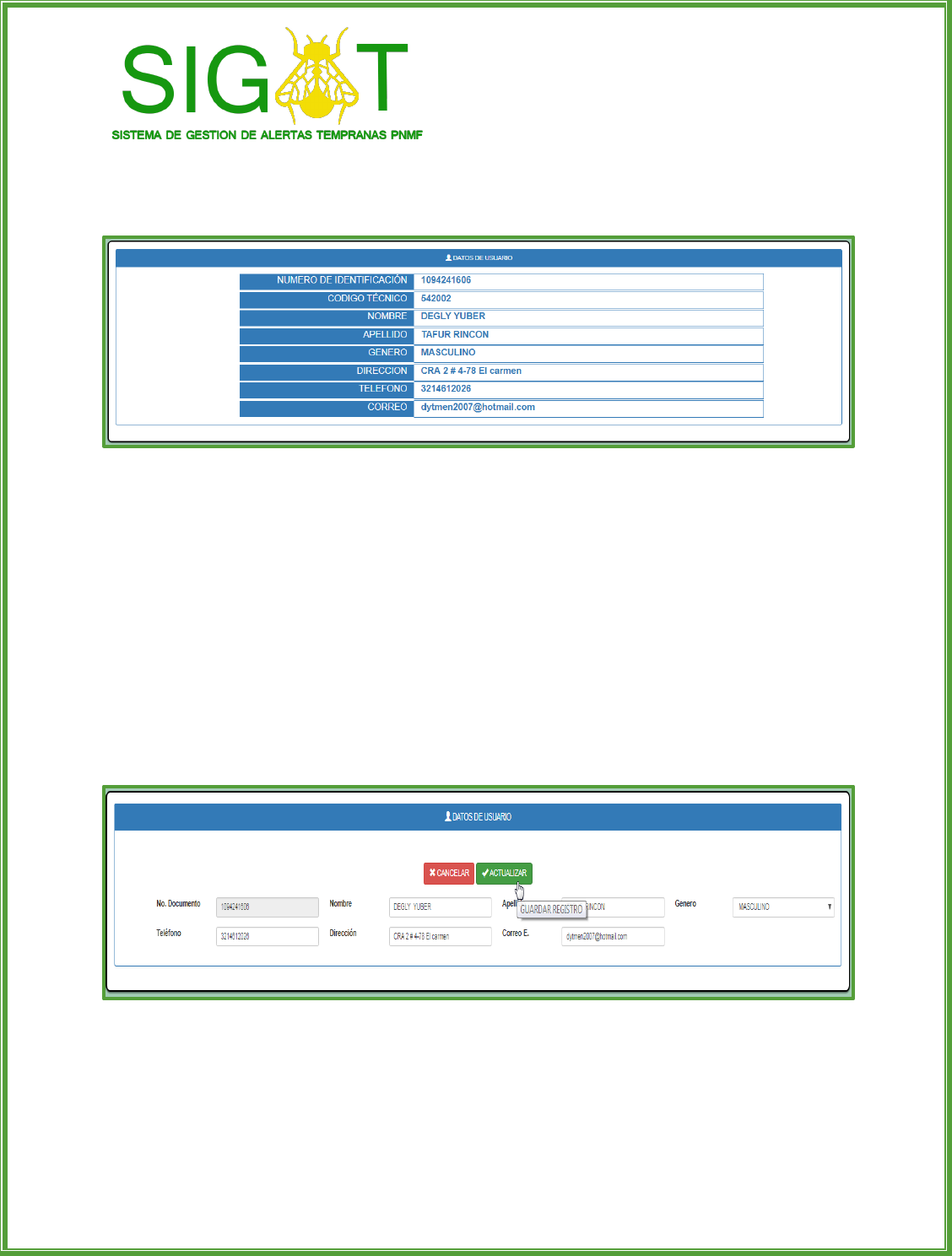
104
Manual de Funcionamiento del Sistema de Información para la gestión
de Alertas tempranas en el Plan Nacional de La Mosca de la Fruta.
VER PERFIL DE USUARIO:
Corresponde a los datos de usuario que se encuentran registrados en el sistema.
Pantalla Datos de Usuario
ACTUALIZAR DATOS DE USUARIO:
Paso 1: Haga click en el subítem actualizar datos. Esto abrirá un formulario en donde se cargarán los
datos del usuario. Edite los datos que desea modificar y haga click en el botón actualizar para guardar
los cambios, o en el botón cancelar para salir sin guardar los cambios.
Paso 2: El sistema le mostrará una ventana de dialogo con un mensaje de confirmación, lo cual significa
que los datos se han guardado en la base de datos correctamente. Haga click en aceptar para cerrar la
ventana.
Paso 1
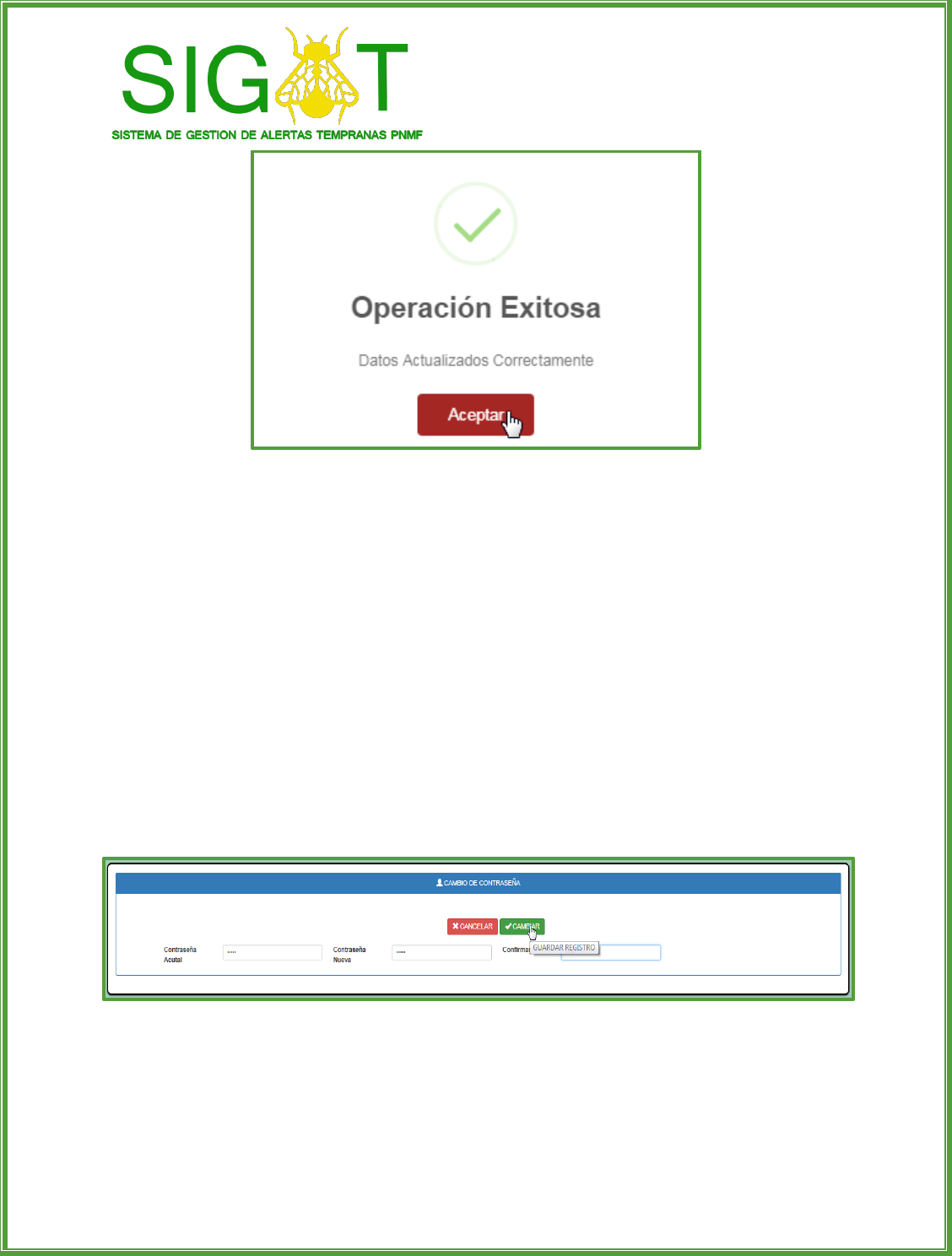
105
Manual de Funcionamiento del Sistema de Información para la gestión
de Alertas tempranas en el Plan Nacional de La Mosca de la Fruta.
Paso 3
CAMBIAR CONTRASEÑA DE USUARIO:
Paso 1: Seleccione el subítem cambiar contraseña. Esta acción abrirá un formulario en donde podrá
cambiar la contraseña de usuario. Debe diligenciar correctamente la información que se requiere, ya que
de no hacerlo no se cambiará la contraseña.
Paso 2: Una vez haya diligenciado los datos, pulse el botón cambiar de color verde para enviar el
formulario o en el botón cancelar de color rojo para regresar a la pantalla de datos de usuario sin realizar
cambios. Al enviar los datos correctamente se recibirá una notificación, lo cual indica que la contraseña
se cambió en la base de datos. Se recomienda cerrar sesión y volver a ingresar al sistema.
Paso 1
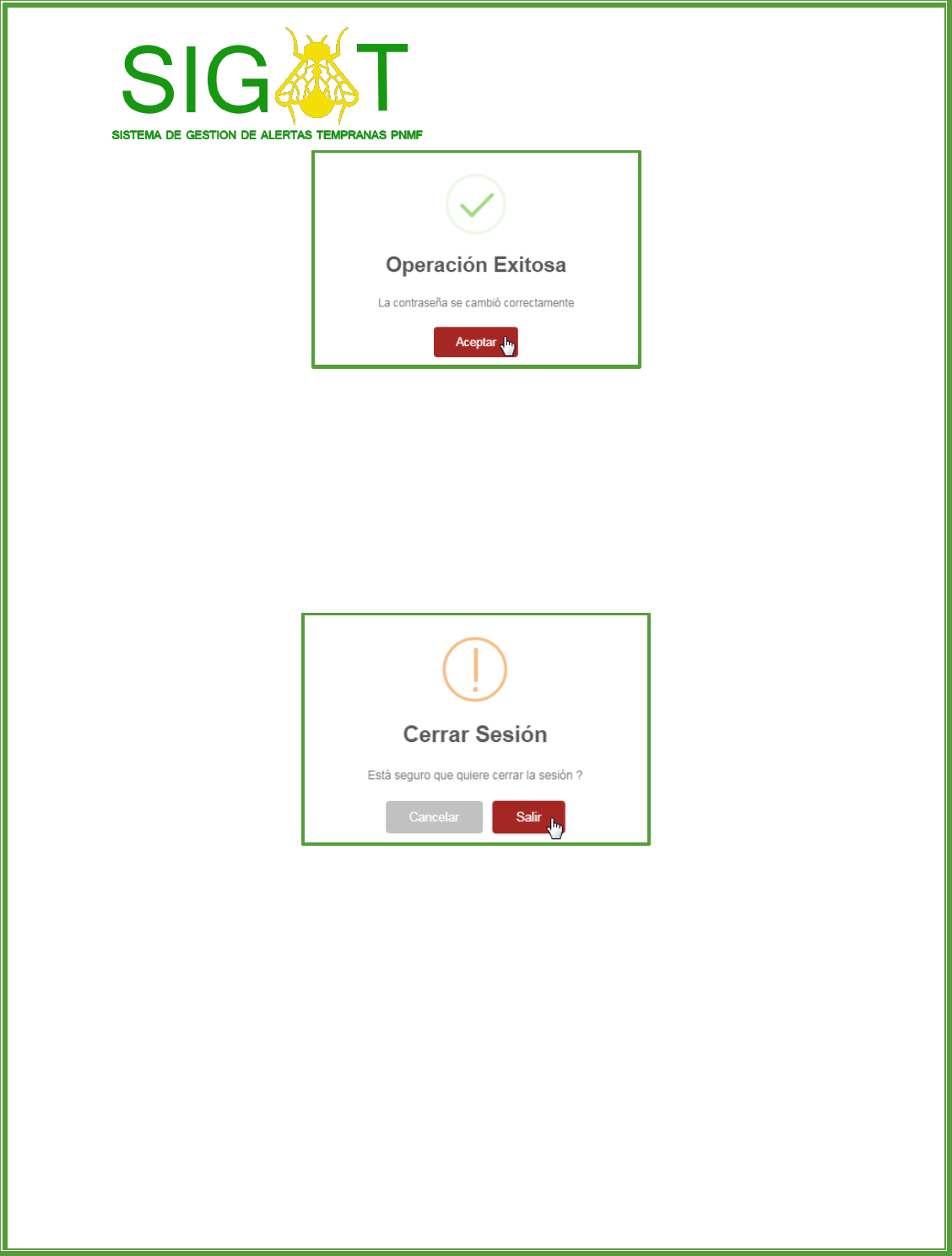
106
Manual de Funcionamiento del Sistema de Información para la gestión
de Alertas tempranas en el Plan Nacional de La Mosca de la Fruta.
Paso 2
CERRAR SESION:
Haga click en el subítem cerrar sesión. Esto abrirá una ventana de dialogo en donde debe confirmar si
desea o no cerrar la sesión y salir del sistema. En caso de estar seguro haga click en salir, de lo contrario
haga click en cancelar.
Confirmación cerrar sesión
