Manual Logitech Zone Touch Mouse T400 Usb 3
33 27 33_27 33_27 instruction upload idei74
Manual Logitech Zone Touch Mouse T400 Usb manual_logitech_zone_touch_mouse_t400_usb manual_logitech_zone_touch_mouse_t400_usb instruction upload idei74
Manual Logitech Zone Touch Mouse T400 Usb 1 manual_logitech_zone_touch_mouse_t400_usb_1 manual_logitech_zone_touch_mouse_t400_usb_1 instruction upload idei74
Manual Logitech Zone Touch Mouse T400 Usb 2 manual_logitech_zone_touch_mouse_t400_usb_2 manual_logitech_zone_touch_mouse_t400_usb_2 instruction upload idei74
2013-08-20
: Pdf Manual Logitech Zone Touch Mouse T400 Usb 3 manual_logitech_zone_touch_mouse_t400_usb_3 instruction upload
Open the PDF directly: View PDF  .
.
Page Count: 132 [warning: Documents this large are best viewed by clicking the View PDF Link!]
Zone Touch Mouse T400
Setup Guide
Logitech Zone Touch Mouse T400
3
English. . . . . . . . . . . . . . . . . . . . . . . . . . . . . . . . . . . . . . . . . . 4
Deutsch . . . . . . . . . . . . . . . . . . . . . . . . . . . . . . . . . . . . . . . . . 11
Français . . . . . . . . . . . . . . . . . . . . . . . . . . . . . . . . . . . . . . . . . 18
Italiano. . . . . . . . . . . . . . . . . . . . . . . . . . . . . . . . . . . . . . . . . 25
По-русски . . . . . . . . . . . . . . . . . . . . . . . . . . . . . . . . . . . . . . . . 32
Magyar . . . . . . . . . . . . . . . . . . . . . . . . . . . . . . . . . . . . . . . . 39
Česká verze . . . . . . . . . . . . . . . . . . . . . . . . . . . . . . . . . . . . . . 46
Po polsku . . . . . . . . . . . . . . . . . . . . . . . . . . . . . . . . . . . . . . . 53
Eesti . . . . . . . . . . . . . . . . . . . . . . . . . . . . . . . . . . . . . . . . . . 60
Latviski . . . . . . . . . . . . . . . . . . . . . . . . . . . . . . . . . . . . . . . . 67
Lietuvių . . . . . . . . . . . . . . . . . . . . . . . . . . . . . . . . . . . . . . . . 74
Hrvatski . . . . . . . . . . . . . . . . . . . . . . . . . . . . . . . . . . . . . . . . .81
Srpski . . . . . . . . . . . . . . . . . . . . . . . . . . . . . . . . . . . . . . . . . 88
Slovenščina . . . . . . . . . . . . . . . . . . . . . . . . . . . . . . . . . . . . . . 95
Slovenčina. . . . . . . . . . . . . . . . . . . . . . . . . . . . . . . . . . . . . . . 102
Română . . . . . . . . . . . . . . . . . . . . . . . . . . . . . . . . . . . . . . . . 109
Български . . . . . . . . . . . . . . . . . . . . . . . . . . . . . . . . . . . . . . . . 116
Українська . . . . . . . . . . . . . . . . . . . . . . . . . . . . . . . . . . . . . . . 123
www.logitech.com/support . . . . . . . . . . . . . . . . . . . . . . . . . . . . 131
Logitech Zone Touch Mouse T400
4English
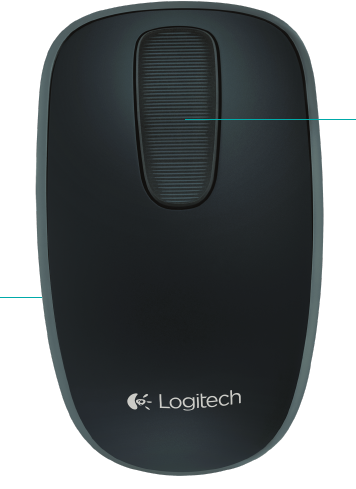
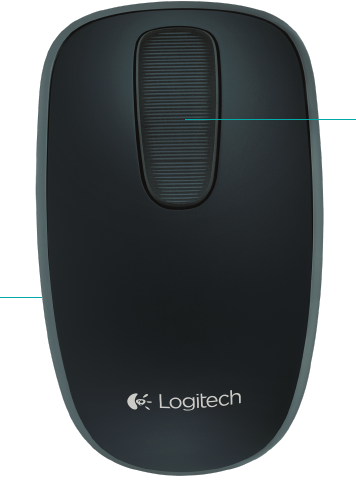
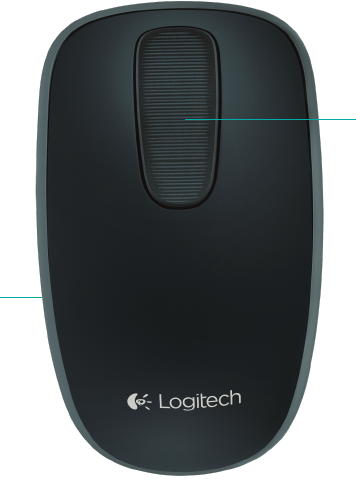
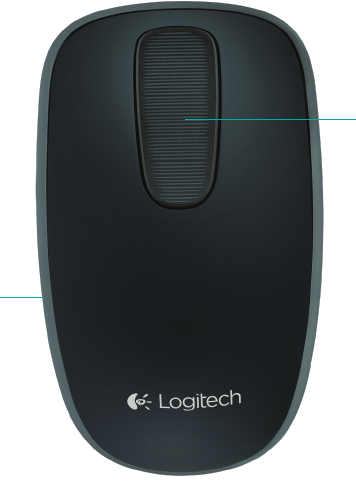
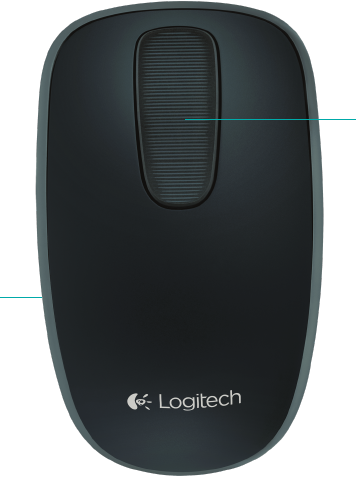
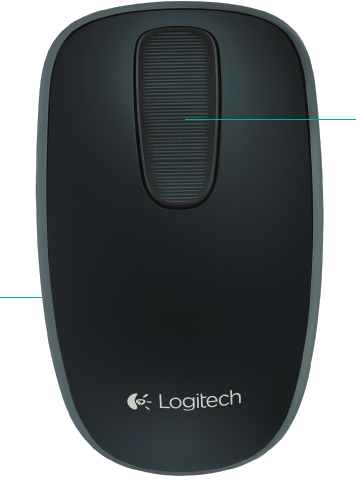
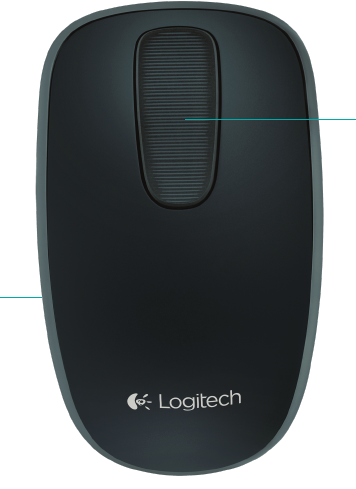
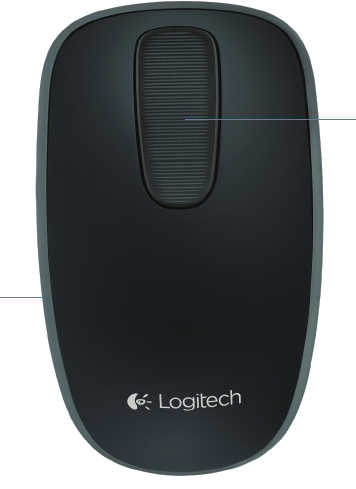
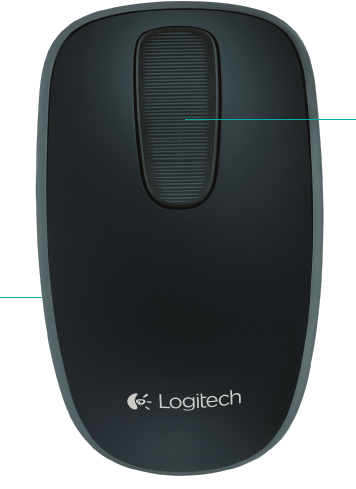
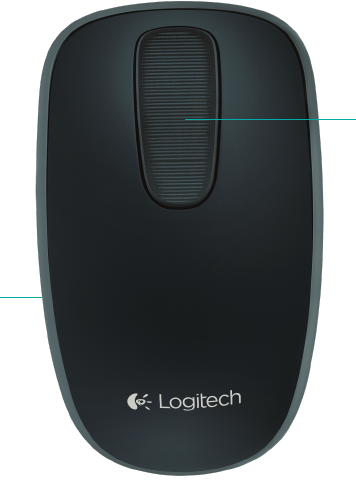
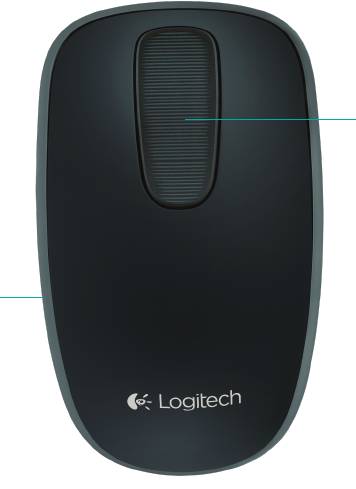
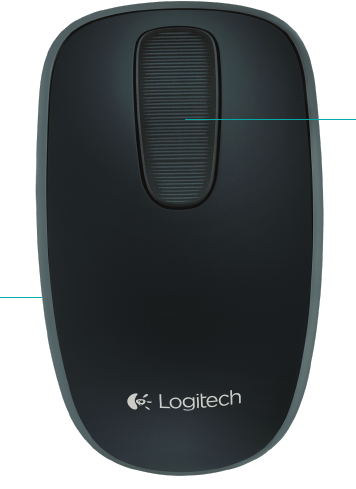
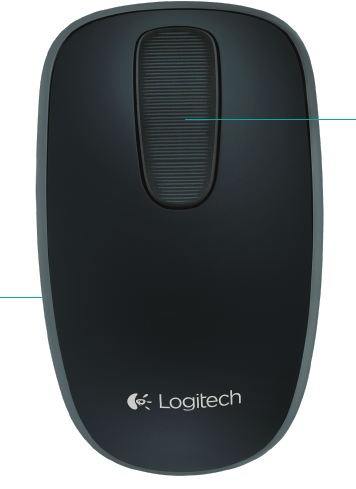
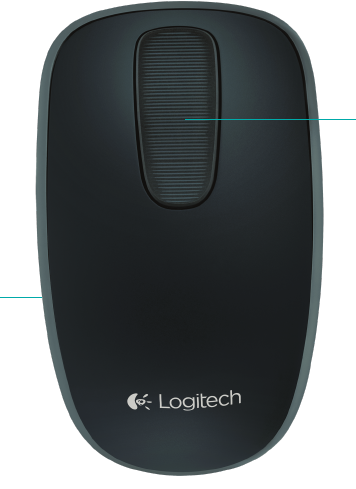
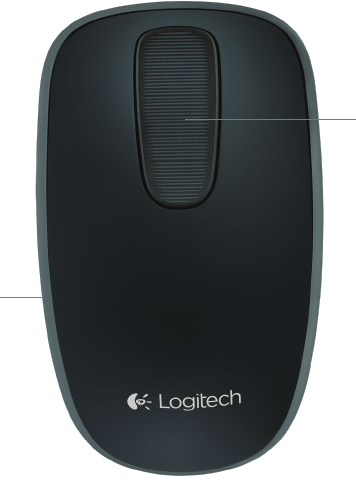
Touch strip
Soft grip
Your Zone Touch Mouse T400
Logitech Zone Touch Mouse T400
English5
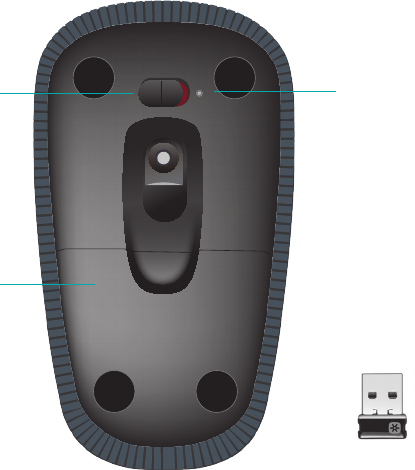
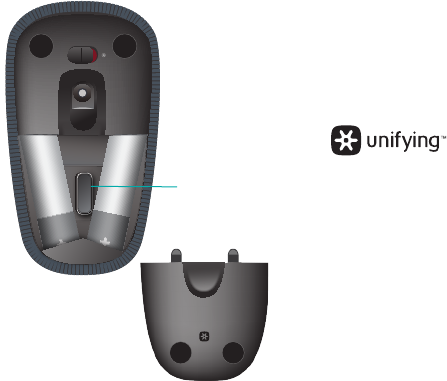
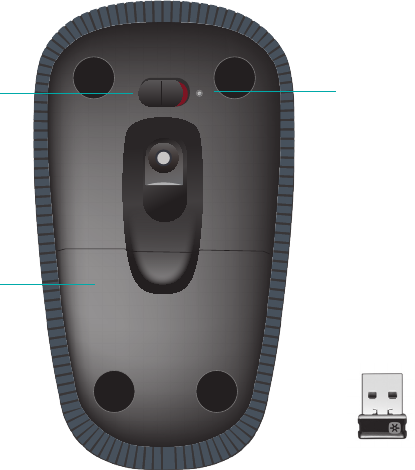
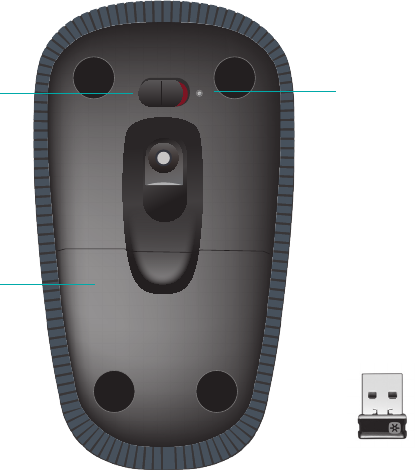
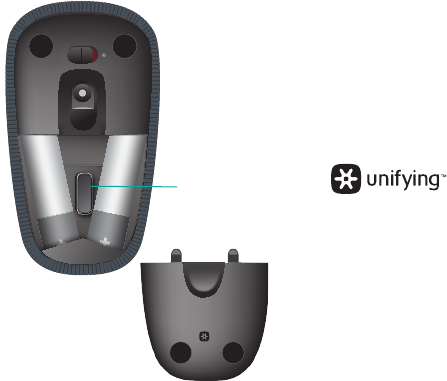
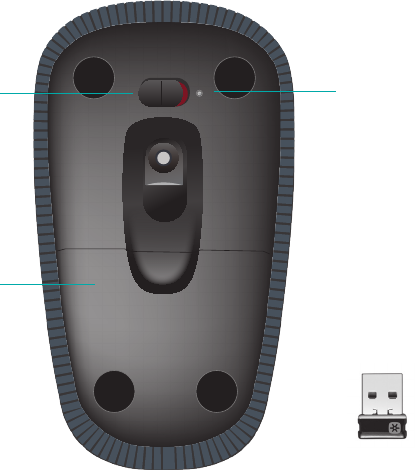
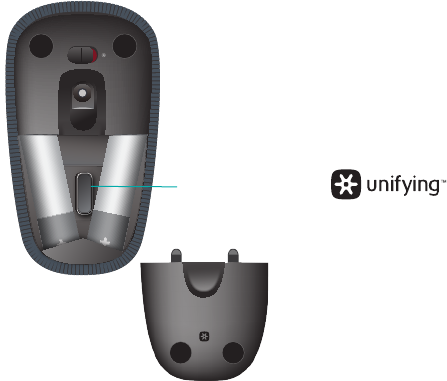
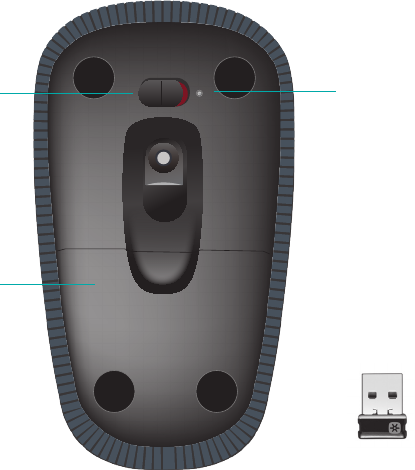
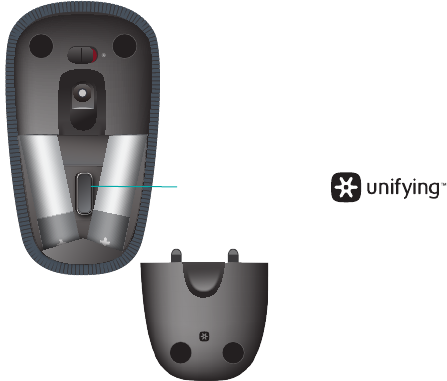
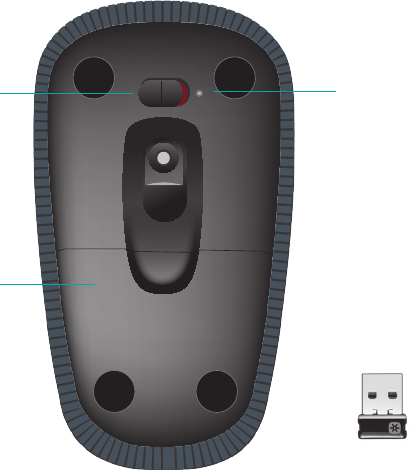
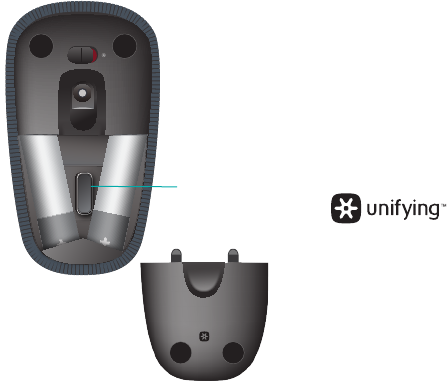
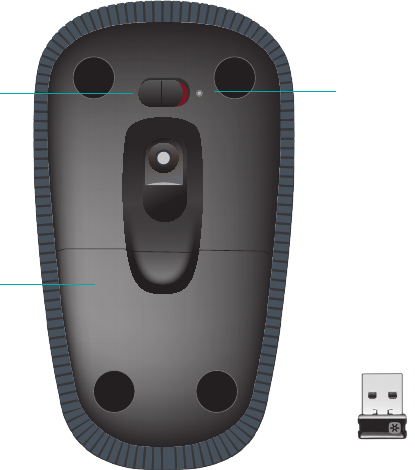
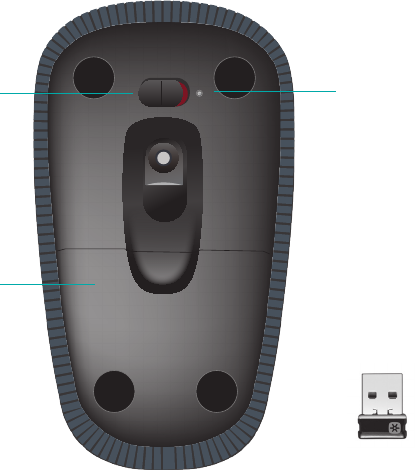
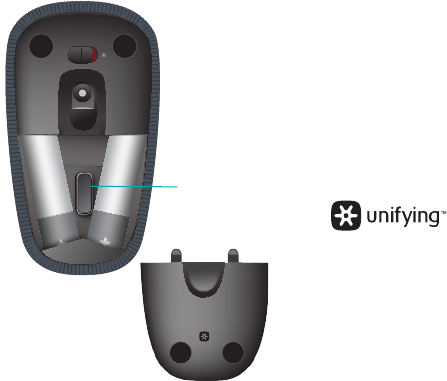
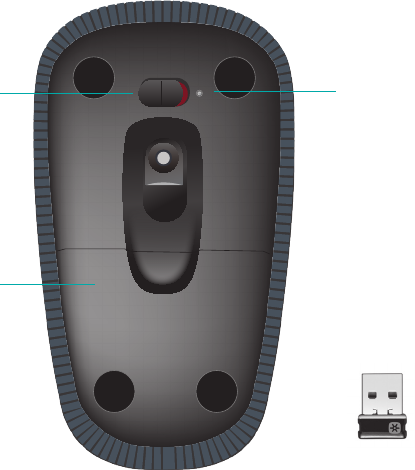
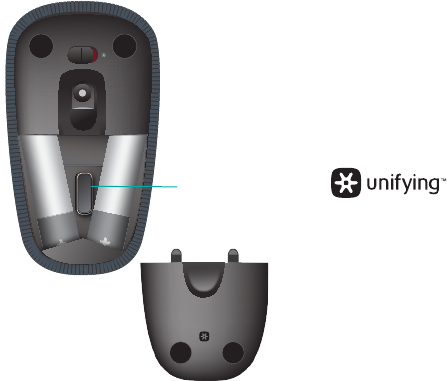
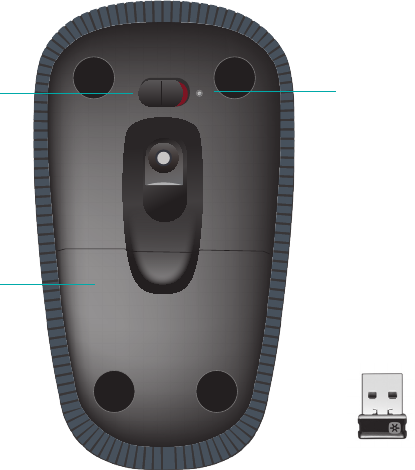
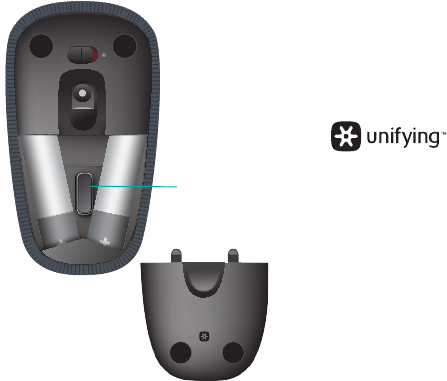
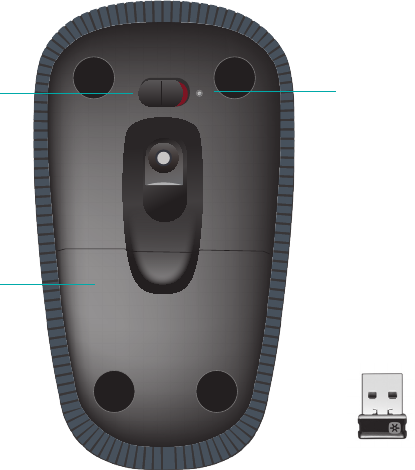
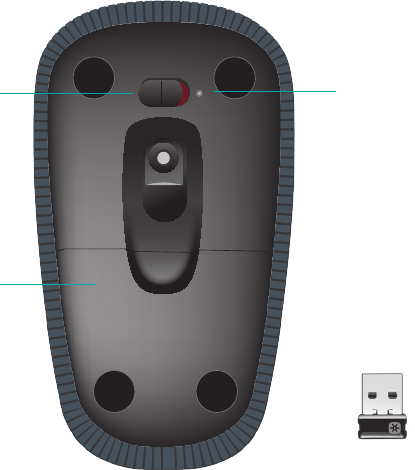
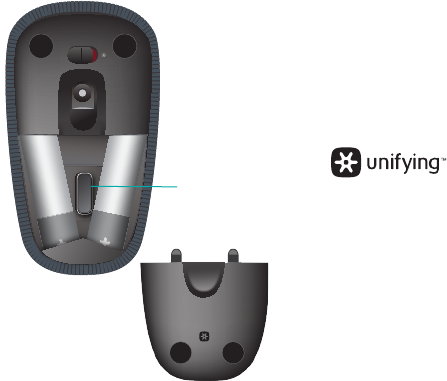
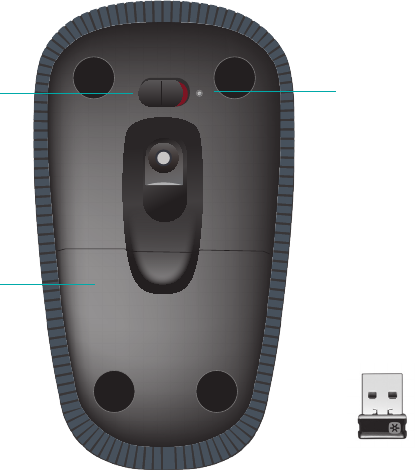
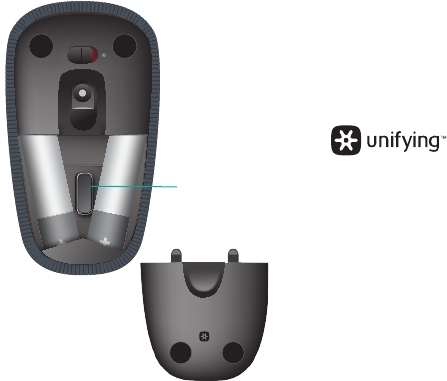
Unifying
receiver
Battery
status light
Battery
compartment
and receiver
storage
Power switch
Your Zone Touch Mouse T400
Logitech Zone Touch Mouse T400
6English
Set up your mouse
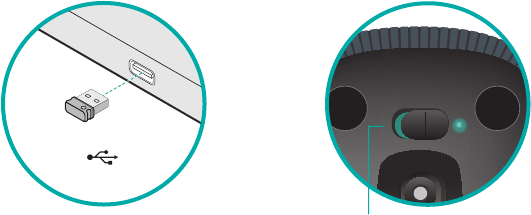
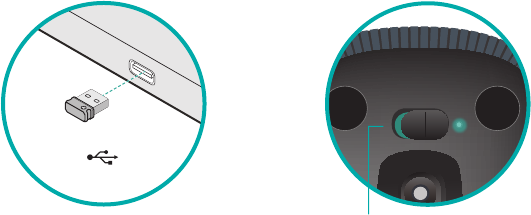
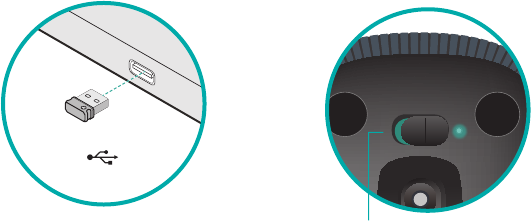
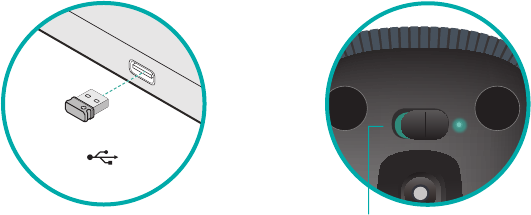
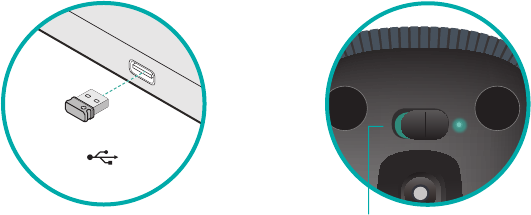
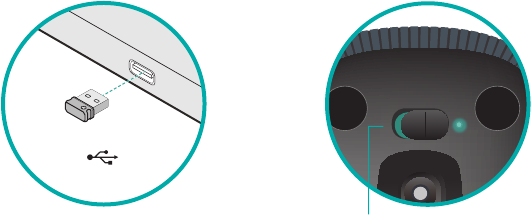
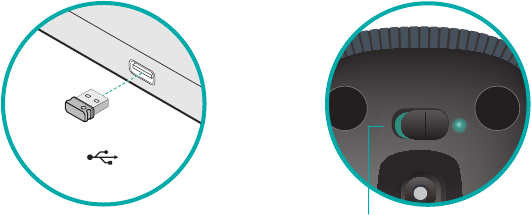
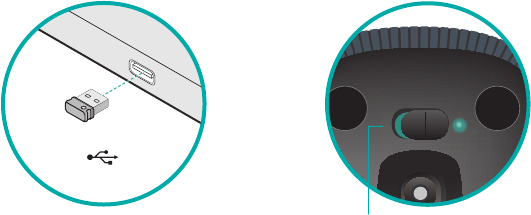
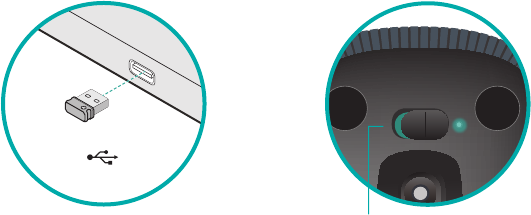
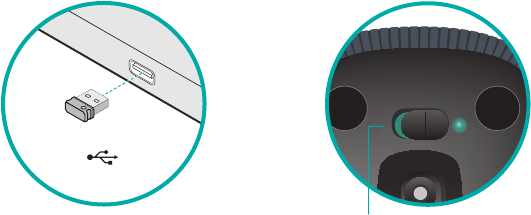
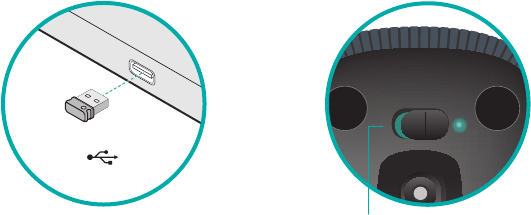
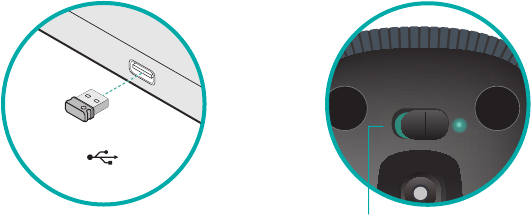
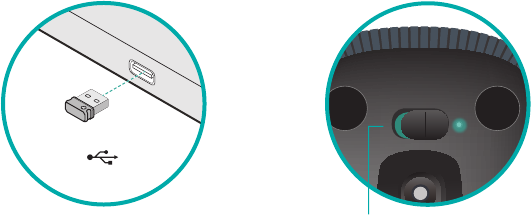
1. Plug in the receiver
Plug the Unifying receiver
into a USB port.
2. Power on the mouse
Move the power switch to
the On position.
Check the battery status light.
Red means its time to change
the battery.
Power switch in
the On position
USB
Logitech Zone Touch Mouse T400
English7
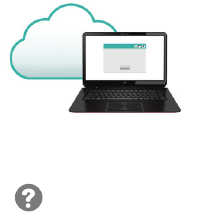
Visit the Product Page
While you’re online, check out the
Zone Touch Mouse T400 Product
Page, your destination for world-
class support.
www.logitech.com/support/t400
In addition to software, you’ll find
tutorials, troubleshooting tips,
and guidelines for using your new
Touch Mouse.
The Product Page is also home
to live forums that connect
you to a global community
of knowledgeable users.
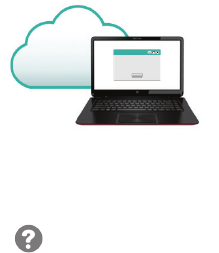
No prompt?
Download the software from:
www.logitech.com/download/t400
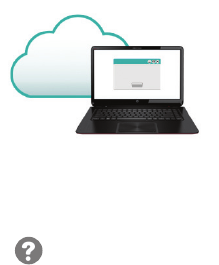
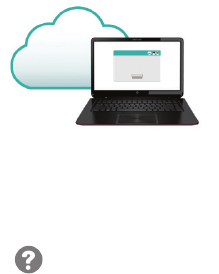
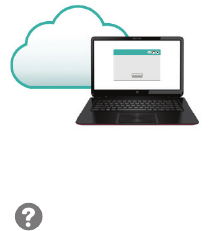
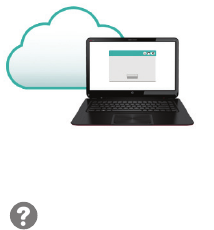
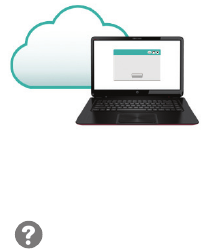
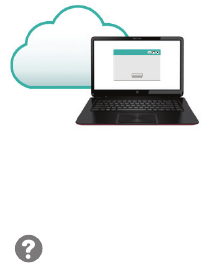
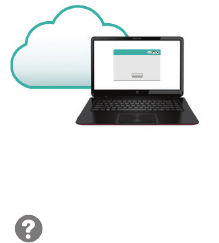
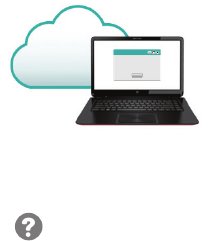
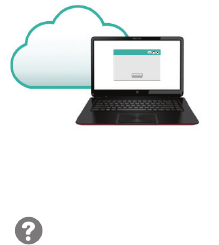
3. Software installation
You are prompted to install
Logitech software that enhances
your Touch Mouse experience
with additional gestures,
smoother performance,
and personalized settings.
Follow the onscreen instructions
to complete installation.
Logitech Zone Touch Mouse T400
8English
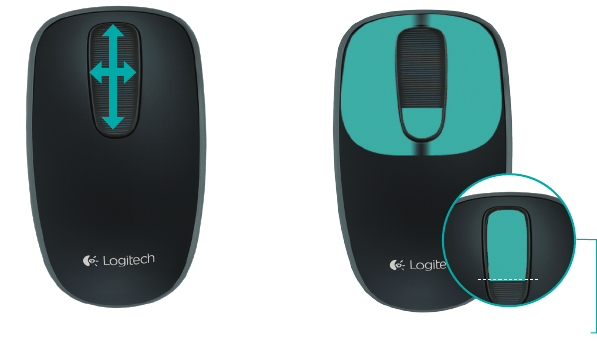
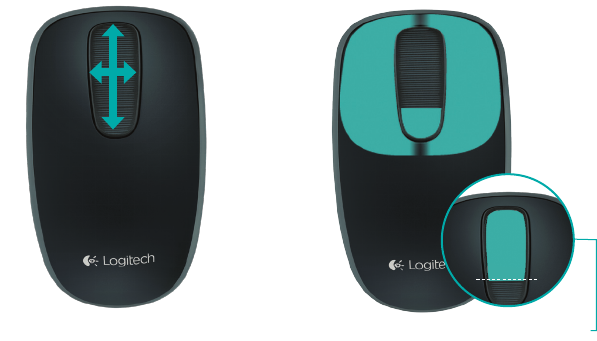
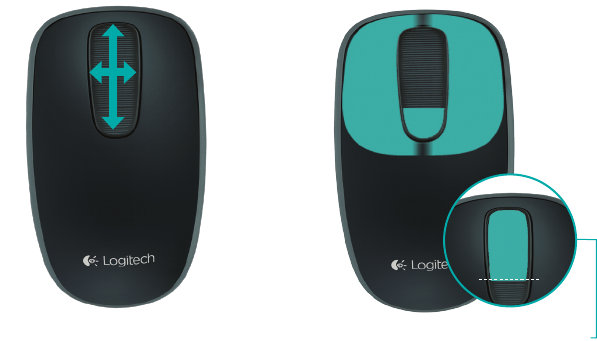
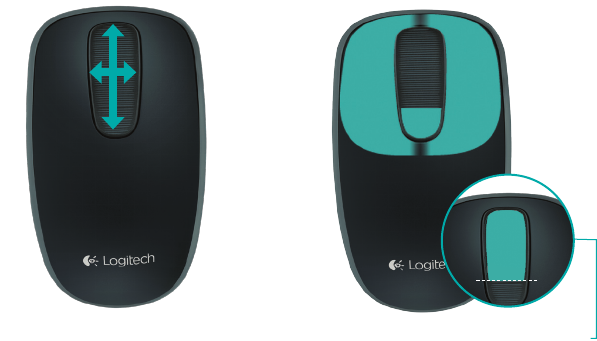
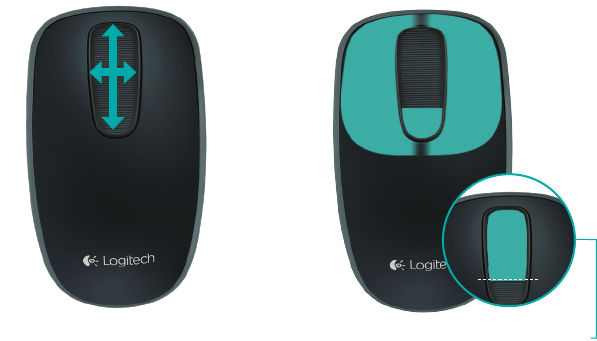
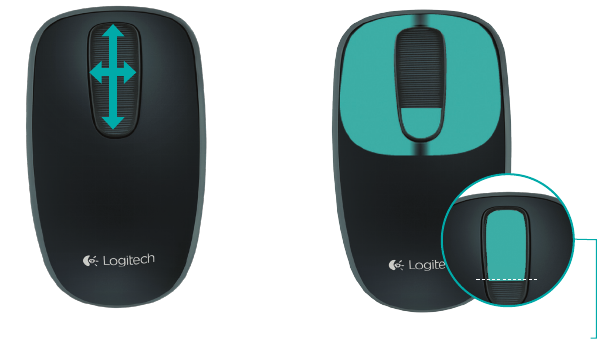
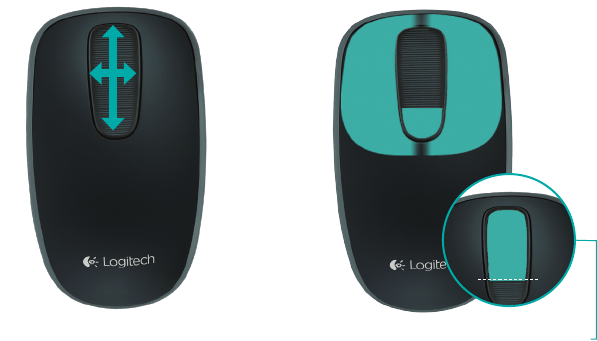
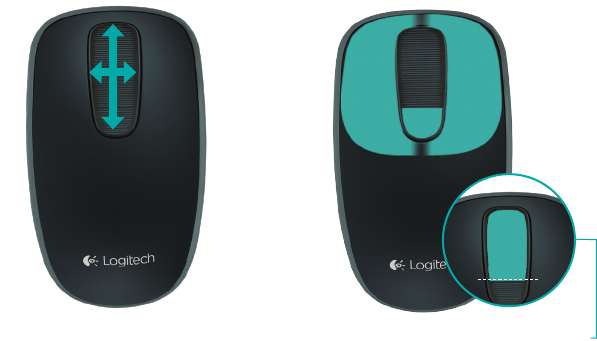
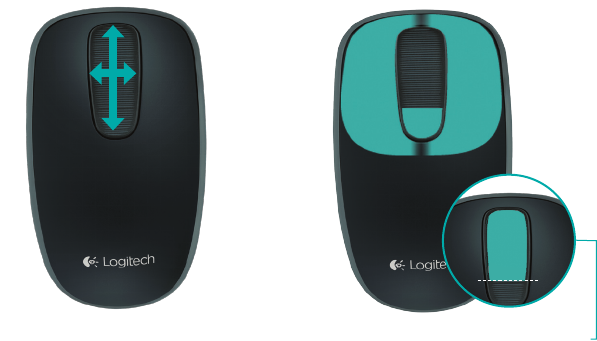
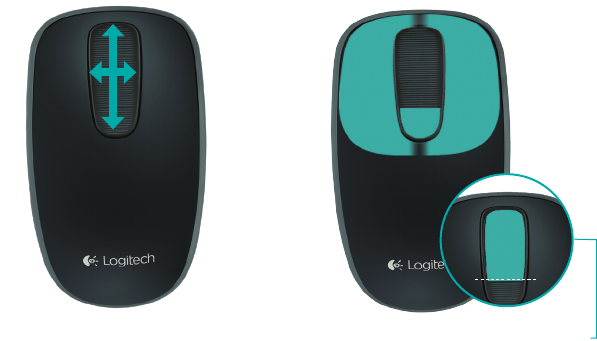
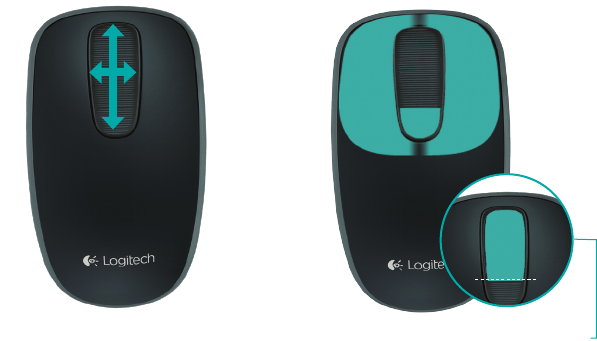
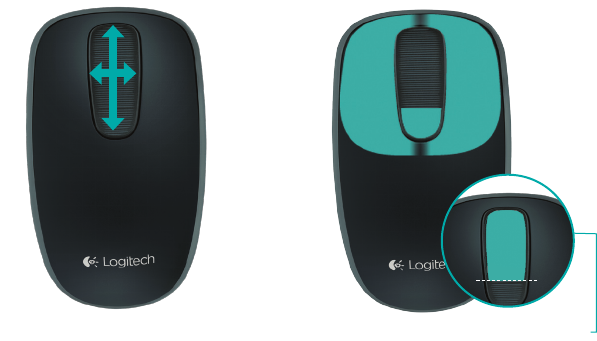
One finger scrolling
Swipe up, down, or sideways
on the touch strip.
Clicking
The Touch Mouse provides
full 3-button operation.
Click the left, right, or middle
area of the mouse surface.
Using the mouse
Click the top 2/3 of the touch strip
to go to the Windows Start screen.
Logitech Zone Touch Mouse T400
English9
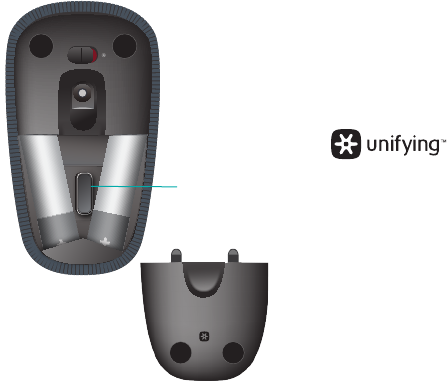
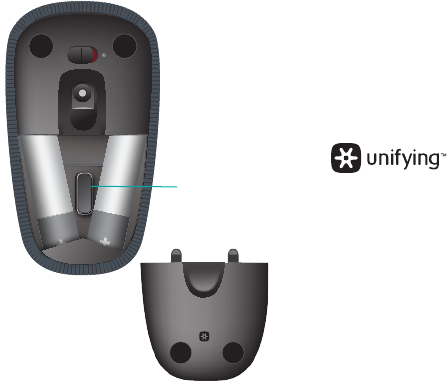
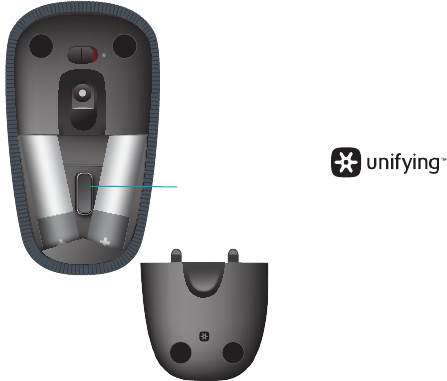
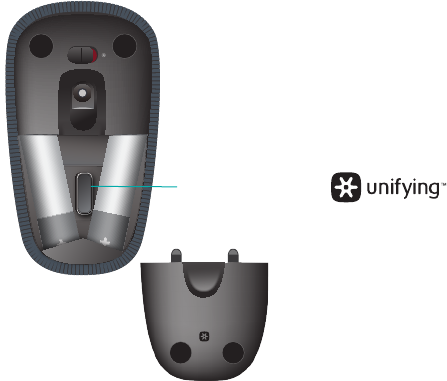
Replace batteries
Remove the battery cover
and insert new batteries into
the compartment.
Unifying
Logitech® Unifying technology
connects up to six compatible
Logitech mice and keyboards
to the same receiver, using only
one USB port for multiple
devices. To learn more, visit:
www.logitech.com/
support/unifying
Receiver storage
Logitech Zone Touch Mouse T400
10English
Troubleshooting
Touch Mouse not working?
•Restartthemousebyturningit
o and then back on.
•CheckifyourUnifyingreceiver
is properly connected to
a USB Port.
•MovetheUnifyingreceiver
to another USB port on
your computer. (Try connecting
directly to your computer
instead of using a USB hub.)
•Removeanymetallicobjects
near the mouse.
•Ifthestatuslightblinksred,
replace the battery.
Logitech Zone Touch Mouse T400
Deutsch11
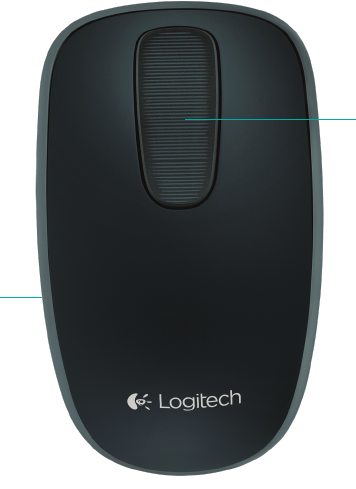
Touch Strip
Weiche
Griflächen
Ihre Zone Touch Mouse T400
Logitech Zone Touch Mouse T400
12Deutsch
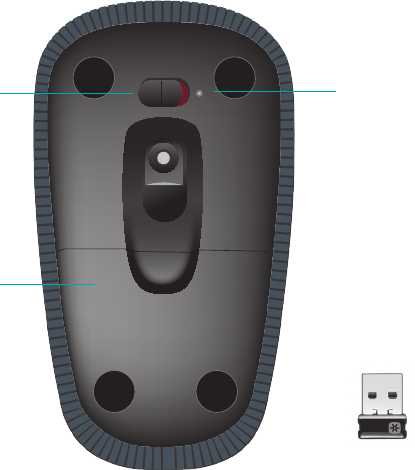
Unifying-
Empfänger
Batterie-LED
Batterie-
fach und Empfänger-
aufbewahrung
Ein-/Ausschalter
Ihre Zone Touch Mouse T400
Logitech Zone Touch Mouse T400
Deutsch13
Einrichtung der Maus
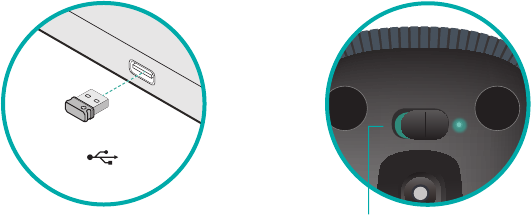
1. Stecken Sie
den Empfänger ein
Stecken Sie den Unifying-
Empfänger in einen USB-
Anschluss.
2. Schalten Sie die Maus ein
Schieben Sie den Ein-/
Ausschalter auf On (Ein).
Überprüfen Sie die Batterie-LED.
Wenn sie rot leuchtet, ist es Zeit,
die Batterien zu wechseln.
Ein-/Ausschalter
in „On“-Position
USB
Logitech Zone Touch Mouse T400
14Deutsch
Besuchen Sie die Produktseite
Sehen Sie sich, während Sie
online sind, die Produktseite
der Touch Mouse T620
an. Dort steht Ihnen unser
umfangreicher Kundenservice
zur Verfügung.
www.logitech.com/support/t400
Zusätzlich zur Software finden Sie
dort Lernprogramme, Tipps zur
Fehlerbehebung sowie Richtlinien
zur Verwendung Ihrer neuen
Touch Mouse.
Auf der Produktseite finden Sie
außerdem interessante Foren,
in denen Sie mit einer globalen
Community erfahrener Benutzer
Kontakt aufnehmen können.
Keine Auorderung?
Laden Sie die Software
hier herunter:
www.logitech.com/download/t400
3. Software-Installation
Sie werden dazu aufgefordert,
Software von Logitech zu
installieren, die die Verwendung
Ihrer Touch Mouse mit
zusätzlichen Gesten, flüssigerer
Abtastung und individuellen
Einstellungen optimiert.
Folgen Sie den Anweisungen
auf dem Bildschirm, um die
Installation abzuschließen.
Logitech Zone Touch Mouse T400
Deutsch15
Scrollen mit einem Finger
Streichen Sie auf dem Touch
Strip nach oben oder unten bzw.
nach rechts oder links.
Klicken
Die Touch Mouse verfügt über
alle drei Tastenfunktionen.
Drücken Sie auf den linken,
rechten oder mittleren Bereich
der Mausoberfläche.
Verwendung der Maus
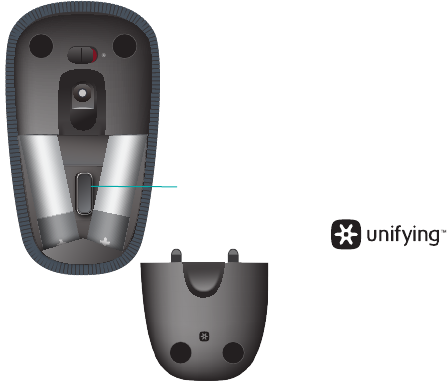
Drücken Sie auf den oberen Bereich des Touch Strips,
um den Windows-Startbildschirm aufzurufen.
Logitech Zone Touch Mouse T400
16Deutsch
Austauschen
der Batterien
Nehmen Sie den
Batteriefachdeckel ab und legen
Sie neue Batterien ein.
Unifying
Mit der Logitech® Unifying-
Technologie lassen sich bis
zu sechs kompatible Logitech
Mäuse und Tastaturen über
denselben Empfänger
anschließen. Sie brauchen
also nur einen USB-
Anschluss für mehrere Geräte.
Weitere Informationen finden Sie
unter
www.logitech.com/
support/unifying
Empfängerfach
Logitech Zone Touch Mouse T400
Deutsch17
Fehlerbehebung
Die Touch Mouse
funktioniert nicht?
•StartenSiedieMausneu,
indem Sie sie aus- und wieder
einschalten.
•VergewissernSiesich,
dass der Unifying-Empfänger
fest in einen USB-Anschluss
eingesteckt ist.
•SteckenSiedenUnifying-
Empfänger in einen anderen
USB-Anschluss Ihres
Computers. (Schließen Sie
ihn direkt am Computer an,
nicht an einen USB-Hub.)
•EntfernenSiejegliche
Metallgegenstände, die sich in
der Nähe der Maus befinden.
•WenndieStatus-LEDrotblinkt,
wechseln Sie die Batterien.
Logitech Zone Touch Mouse T400
18Français
Bande
tactile
Toucher
soyeux
Votre souris Zone Touch Mouse T400
Logitech Zone Touch Mouse T400
Français19
Récepteur
Unifying
Témoin
de charge des piles
Compartiment
des piles
et de stockage
du récepteur
Commutateur
d'alimentation
Votre souris Zone Touch Mouse T400
Logitech Zone Touch Mouse T400
20Français
Installation de la souris
1. Branchement
du récepteur
Branchez le récepteur
Unifying sur un port USB.
2. Mise sous tension de la souris
Mettez le commutateur en position
Marche.
Vérifiez le témoin de charge
des piles. S'il est rouge, vous devez
remplacer les piles.
Commutateur en
position Marche
USB
Logitech Zone Touch Mouse T400
Français21
Consultez la page Produits.
Profitez d'être sur Internet pour
visiter la page Produits de la
souris Zone Touch Mouse T400,
qui contient tout ce dont vous
avez besoin.
www.logitech.com/support/t400
Outre le logiciel, vous y trouverez
des didacticiels, conseils de
dépannage et instructions
concernant l'utilisation
de votre nouvelle souris
Touch Mouse.
La page Produits vous donne
également accès à des forums
utiles qui vous permettent
d'entrer en contact avec
une communauté mondiale
d'utilisateurs expérimentés.
Aucune invite n'apparaît?
Téléchargez le logiciel à l'adresse
suivante:
www.logitech.com/download/t400
3. Installation du logiciel
Vous êtes invité à installer
le logiciel Logitech conçu pour
améliorer votre utilisation de
la souris Touch Mouse grâce
à des gestes supplémentaires,
une manipulation plus fluide et
des paramètres personnalisés.
Suivez les instructions à l'écran
pour terminer l'installation.
Logitech Zone Touch Mouse T400
22Français
Défilement à un doigt
Faites glisser votre doigt
vers le haut, vers le bas ou sur
les côtés de la bande tactile.
Clic
La souris Touch Mouse permet
l'utilisation des trois boutons
traditionnels. Cliquez sur la gauche,
la droite ou le milieu de la surface
de la souris.
Utilisation de la souris
Cliquez aux deux tiers de la partie supérieure de la bande
tactile pour accéder à l'écran Démarrer de Windows.
Logitech Zone Touch Mouse T400
Français23
Remplacement
des piles
Retirez le couvercle
du compartiment des piles
et insérez les piles neuves dans
le compartiment.
Unifying
La technologie Logitech®
Unifying permet de connecter
jusqu'àsixclaviersetsouris
Logitech compatibles au même
récepteur, le tout avec un seul
port USB. Pour en savoir plus,
visitez le site:
www.logitech.com/
support/unifying
Espace de rangement
du récepteur
Logitech Zone Touch Mouse T400
24Français
Dépannage
La souris Touch Mouse
ne fonctionne pas?
•Redémarrezlasourisen
la mettant hors tension puis
sous tension.
•Vériezquelerécepteur
Unifying est connecté
correctement à un port USB.
•Déplacezlerécepteur
Unifying sur un autre port USB
de l'ordinateur (branchez-le
directement sur l'ordinateur
et non sur un hub USB).
•Eloigneztoutobjetmétallique
de la souris.
•Siletémoind'étatclignote
en rouge, vous devez changer
les piles.
Logitech Zone Touch Mouse T400
Italiano25
Striscia tattile
Impugnatura
morbida
Zone Touch Mouse T400
Logitech Zone Touch Mouse T400
26Italiano
Ricevitore
Unifying
Indicatore di stato
delle batterie
Vano batterie
e alloggiamento
ricevitore
Interruttore
di accensione
Zone Touch Mouse T400
Logitech Zone Touch Mouse T400
Italiano27
Installazione del mouse
1. Collegamento
del ricevitore
Inserire il ricevitore Unifying
in una porta USB.
2. Accensione del mouse
Spostare l'interruttore
di accensione nella posizione
"On" (acceso).
Controllare l’indicatore di stato
delle batterie. Una luce rossa
indica che occorre sostituire
le batterie.
Interruttore di accensione
su “On” (acceso).
USB
Logitech Zone Touch Mouse T400
28Italiano
Visitare la pagina del prodotto
Visitare la pagina web
di Zone Touch Mouse T400,
la destinazione online per
supporto di livello mondiale.
www.logitech.com/support/t400
Oltre al software sarà possibile
trovare delle esercitazioni,
consigli per la risoluzione
dei problemi e linee guida
per l’utilizzo di Touch Mouse.
Nella pagina del prodotto
si trovano anche i forum live
per restare in contatto con
la comunità internazionale
di utenti esperti.
Non compare
alcuna richiesta?
Scaricare il software da:
www.logitech.com/download/t400
3. Installazione del software
Compare la richiesta
di installazione del software
Logitech che consente
di migliorare l’uso di Touch
Mouse con ulteriori movimenti
delle dita, impostazioni
personalizzate e prestazioni
più fluide.
Seguire le istruzioni visualizzate
per completare l'installazione.
Logitech Zone Touch Mouse T400
Italiano29
Scorrimento con un dito
Scorrere verso l’alto,
verso il basso o lateralmente
sulla striscia tattile.
Clic
Touch Mouse consente di svolgere
le classiche operazioni con
i 3 pulsanti: fare clic premendo
sulla parte sinistra, destra o
centrale della superficie del mouse.
Utilizzo del mouse
Fare clic sui 2/3 superiori della striscia tattile per andare
alla schermata Start di Windows.
Logitech Zone Touch Mouse T400
30Italiano
Sostituzione
delle batterie
Rimuovere il coperchio
delle batterie e inserirne
di nuove.
Unifying
Grazie alla tecnologia Logitech®
Unifying è possibile connettere
allo stesso ricevitore fino a
sei mouse e tastiere Logitech
compatibili, utilizzando una
sola porta USB. Per ulteriori
informazioni, visitare il sito web:
www.logitech.com/
support/unifying
Alloggiamento
del ricevitore
Logitech Zone Touch Mouse T400
Italiano31
Risoluzione dei problemi
Touch Mouse non funziona
•Riavviareilmousespegnendolo
e quindi riaccendendolo.
•Vericarecheilricevitore
Unifying sia collegato
correttamente a una porta USB.
•SpostareilricevitoreUnifying
in un’altra porta USB del
computer. Provare a collegarlo
direttamente al computer
anziché ad un hub USB.
•Rimuovereeventualioggetti
metallici in prossimità
del mouse.
•Selaspiadistatolampeggia
di luce rossa, sostituire
le batterie.
Logitech Zone Touch Mouse T400
32По-русски
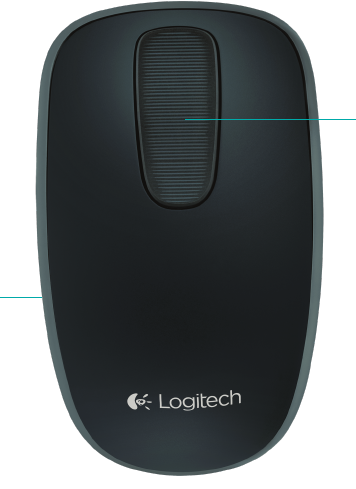
Сенсорная полоска
Мягкая поверхность
Мышь Zone Touch Mouse T400
Logitech Zone Touch Mouse T400
По-русски 33
Приемник
Unifying
Индикатор
состояния батареи
Батарейный отсек
и отсек для хранения
приемника
Выключатель питания
Мышь Zone Touch Mouse T400
Logitech Zone Touch Mouse T400
34По-русски
Настройка мыши
1. Подключение приемника
Подключите приемник Unifying
в USB-порт.
2. Включение мыши
Переместите выключатель питания
в положение On (Вкл.).
Проверьте индикатор состояния
батареи. Красный цвет означает,
что необходимо заменить батарейки.
USB
Выключатель питания
в положении On (Вкл.)
Logitech Zone Touch Mouse T400
По-русски 35
Посетите страницу поддержки
продукта
Если у вас есть доступ к Интернету,
посетите страницу продукта Zone
Touch Mouse T400, предоставляющую
поддержку мирового класса.
www.logitech.com/support/t400
Помимо программного обеспечения,
вы найдете учебные пособия,
советы по устранению неполадок
и инструкции по работе с новой
мышью Touch Mouse.
На странице продукта можно также
найти форумы, предоставляющие
доступ к глобальному сообществу
опытных пользователей в режиме
реального времени.
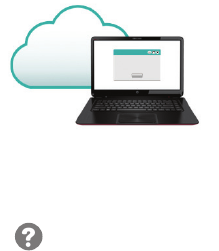
Запрос не отображается?
Загрузите программное обеспечение
по адресу:
www.logitech.com/download/t400
3. Установка программного
обеспечения
Будет отображен запрос на установку
программного обеспечения
Logitech, расширяющего
возможности мыши Touch Mouse
(использование дополнительных
жестов, повышенная точность,
индивидуальные настройки).
Для завершения установки следуйте
инструкциям на экране.
Logitech Zone Touch Mouse T400
36По-русски
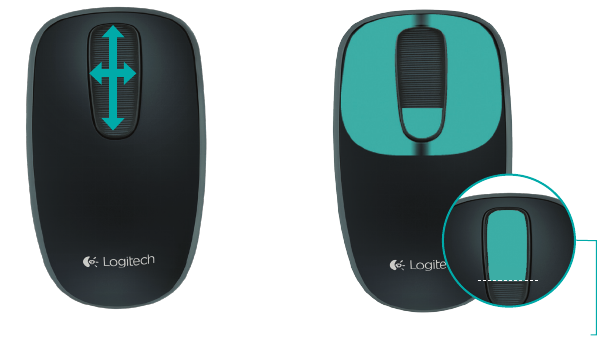
Прокрутка одним пальцем
Проведите пальцем вверх, вниз или
в сторону по сенсорной поверхности.
Щелчки
Мышь Touch Mouse предоставляет
полную 3-кнопочную функциональность.
Щелкайте поверхность мыши слева,
посередине или справа.
Работа с мышью
Для перехода на начальный экран Windows щелкните верхнюю
часть сенсорной полоски на уровне 2/3 ее высоты.
Logitech Zone Touch Mouse T400
По-русски 37
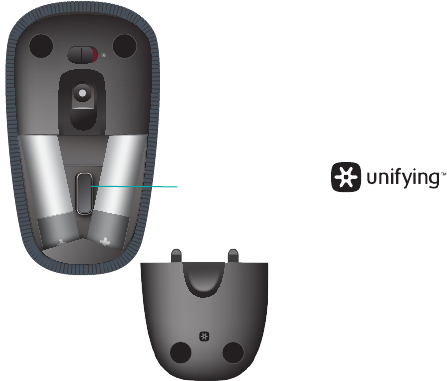
Замена батареек
Снимите крышку батарейного
отсека и установите в отсек новые
батарейки.
Unifying
Технология Logitech® Unifying
позволяет подключать до шести
совместимых мышей или клавиатур
Logitech к одному приемнику,
используя для нескольких
устройств всего один USB-порт.
Более подробные сведения см.
по адресу:
www.logitech.com/
support/unifying
Отсек для хранения
приемника
Logitech Zone Touch Mouse T400
38По-русски
Устранение неполадок
Мышь Touch Mouse не работает?
• Перезапуститемышь,
выключив и снова включив ее.
• Убедитесь,чтоприемникUnifying
правильно подключен к USB-порту.
• Подключитеприемниккдругому
USB-порту компьютера.
(Попробуйте подключить
непосредственно к компьютеру,
а не к USB-концентратору.)
• Удалитевсеметаллические
предметы, расположенные рядом
с мышью.
• Еслииндикаторсостояниямигает
красным, замените батарейки.
Logitech Zone Touch Mouse T400
Magyar39
Érintősáv
Puha markolat
Az Ön Logitech Zone
Touch Mouse T400 egere
Logitech Zone Touch Mouse T400
40Magyar
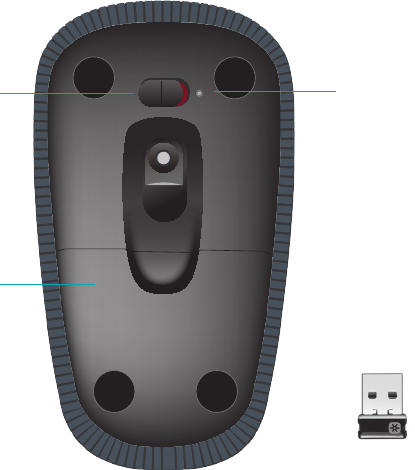
Unifying
vevőegység
Töltöttségi
állapotjelzőLED
Elem rekesze és
avevőegységtárolója
Be- és
kikapcsológomb
Az Ön Logitech Zone
Touch Mouse T400 egere
Logitech Zone Touch Mouse T400
Magyar41
Az egér üzembe helyezése
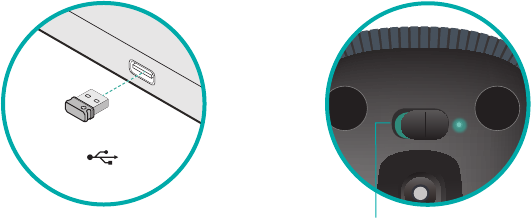
1. Csatlakoztassa
a vevőegységet
Csatlakoztassa a Unifying
vevőegységet az egyik
USB-porthoz.
2. Kapcsolja be az egeret.
Húzza a bekapcsológombot
bekapcsolt pozícióba.
EllenőrizzeaállapojelzőLED-et
Avörösfényaztjelzi,hogykikell
cserélni az elemet.
Be- és kikapcsológomb
Be állásban
USB
Logitech Zone Touch Mouse T400
42Magyar
Keresse fel a termék
weboldalát
Keresse fel az interneten a Zone
Touch Mouse T400 termékoldalát,
ahol világszínvonalú
terméktámogatást kaphat.
www.logitech.com/support/t400
A szoftvereken kívül ismertetőket,
hibaelhárítási tippeket és
útmutatókatistalálhatittazúj
Touch Mouse eszközéhez.
A termékoldalon élő fórumokat
is talál, amelyeken keresztül
tapasztalt felhasználók globális
közösségével léphet kapcsolatba.
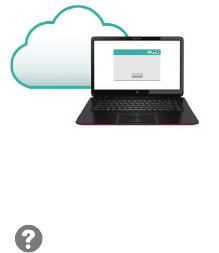
Ha nem kap ilyen kérést
A szoftvert a következő helyről
töltheti le:
www.logitech.com/download/t400
3. A szoftver telepítése
Arendszerkérnifogja
a Logitech szoftver telepítésére,
amely a Touch Mouse
funkcionalitását további
gesztusokkal, egyenletesebb
teljesítménnyelésszemélyre
szabott beállításokkal bővíti.
Kövesseaképernyőnmegjelenő
utasításokat a telepítés
befejezéséhez.
Logitech Zone Touch Mouse T400
Magyar43
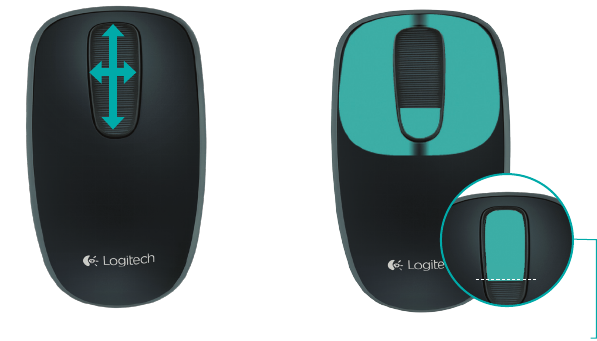
Egyujjas görgetés
Húzzaujjátfelfelé,lefelévagy
oldalra az érintősávon
Kattintás
ATouchMouseteljesértékű
3gombosegérkéntműködik.
Kattintson az egér felületének
baloldali,középsővagyjobb
oldali területére.
Az egér használata
Kattintson az érintősáv felső 2/3-ára
a Windows Start képernyő megnyitásához.
Logitech Zone Touch Mouse T400
44Magyar
Elemek cseréje
Távolítsa el az elemfedelet,
éshelyezzenújelemeket
a tárolóba.
Unifying
A Logitech® Unifying technológia
segítségével akár hat
kompatibilis Logitech egér és
billentyűzetiscsatlakoztatható
ugyanahhoz a vevőegységhez,
így egyetlen USB-porttal
több eszköz is kiszolgálható.
További információkért keresse fel:
www.logitech.com/
support/unifying
Vevőegység
tárolórekesze
Logitech Zone Touch Mouse T400
Magyar45
Hibaelhárítás
Ha a Touch Mouse
nem működik:
•Indítsaújraazegeretki-majd
bekapcsolással.
•Ellenőrizze,hogyaUnifying
vevőegység megfelelően van-e
csatlakoztatva az USB-porthoz.
•HelyezzeátaUnifying
vevőegységet a számítógép
egymásikUSB-portjába.
(Próbáljaközvetlenül
csatlakoztatni a számítógéphez
USB-elosztó használata
helyett.)
•Távolítsaelazegérközeléből
a fémtárgyakat.
•Haazállapotjelzőfényvörösen
villog,cseréljekiazelemeket.
Logitech Zone Touch Mouse T400
46Česká verze
Dotykový pruh
Jemný úchop
Myš Zone Touch Mouse T400
Logitech Zone Touch Mouse T400
Česká verze47
Přijímač
Unifying
Indikátor
stavu baterie
Úložný prostor pro
baterieapřijímač
Vypínač
Myš Zone Touch Mouse T400
Logitech Zone Touch Mouse T400
48Česká verze
Nastavení myši
1. Připojte přijímač
ZapojtepřijímačUnifying
do portu USB.
2. Zapněte myš
Přesuňtevypínačdopolohy
On (zapnuto).
Zkontrolujteindikátorstavu
baterie.Svítí-ličerveně,jetřeba
bateriivyměnit.
Vypínačvpoloze
On (zapnuto)
USB
Logitech Zone Touch Mouse T400
Česká verze49
Navštivte stránku produktu
Ažbudeteonline,prohlédněte
si stránku produktu Zone
Touch Mouse T400 - vaší brány
kpodpořesvětovéúrovně.
www.logitech.com/support/t400
Kroměsoftwaruzde
naleznete výukové programy,
tipy k odstraňování potíží,
a průvodce pro používání vaší
nové myši Touch Mouse.
Nastránceproduktuserovněž
nachází živá fóra, pomocí kterých
semůžetespojitsglobální
komunitou zkušených uživatelů.
Žádná výzva se nezobrazila?
Stáhnětesoftwarezestránky:
www.logitech.com/download/t400
3. Instalace softwaru
Budete vyzváni,
abyste nainstalovali
software Logitech, který doplní
funkce myši Touch Mouse o další
gesta,plynulejšípohybavlastní
nastavení.
Dokončeteinstalaci
podle pokynů na obrazovce.
Logitech Zone Touch Mouse T400
50Česká verze
Posun jedním prstem
Posunaktivujetepřejetím
nahoru, dolů nebo do stran
na dotykovém pruhu.
Klepání
MyšTouchMouseumožňuje
používánívšech3tlačítek.
Klepnětedolevé,pravénebo
střední oblasti povrchu myši.
Používání myši
Klepnutím na horní 2/3 dotykového pruhu
přejdetenaobrazovkuStartsystémuWindows.
Logitech Zone Touch Mouse T400
Česká verze51
Výměna baterií
Sejmětekrytbateriíavložte
do myši nové baterie.
Unifying
Pomocí technologie Logitech®
Unifyingbudetemocipřipojit
až šest kompatibilních myší
aklávesnicíLogitechkjednomu
přijímači-využijetetakpouze
jedenportUSBprovícezařízení.
Chcete-li získat více informací,
navštivte stránku:
www.logitech.com/
support/unifying
Úložný prostor
propřijímač
Logitech Zone Touch Mouse T400
52Česká verze
Odstraňování potíží
Myš Touch Mouse nefunguje?
•Restartujtemyšjejímvypnutím
aopětovnýmzapnutím.
•Zkontrolujte,zdajepřijímač
Unifyingřádnězapojen
do portu USB.
•PřipojtepřijímačUnifying
dojinéhoportuUSBnavašem
počítači.(Zkustejejpřipojit
přímokpočítačianepoužívejte
rozbočovačUSB.)
•Odstraňtekovovépředměty
poblíž myši.
•Pokudindikátorstavublikne
červeně,vyměňtebaterie.
Logitech Zone Touch Mouse T400
Po polsku53
Miękki uchwyt
Strefowa mysz dotykowa Logitech T400
Pasek dotykowy
Logitech Zone Touch Mouse T400
54Po polsku
Odbiornik
Unifying
Wskaźnik
stanu baterii
Komora
baterii i schowek
odbiornika
Wyłącznik zasilania
Strefowa mysz dotykowa Logitech T400
Logitech Zone Touch Mouse T400
Po polsku55
Skonfiguruj mysz
1. Podłącz odbiornik
Podłącz odbiornik Unifying
do portu USB.
2. Włącz mysz
Przełącznik zasilania ustaw
wpozycji„On”(włączone).
Sprawdź wskaźnik stanu baterii.
Czerwone światło oznacza
konieczność wymiany baterii.
Przełącznik zasilania
wpozycji„On”(włączone)
USB
Logitech Zone Touch Mouse T400
56Po polsku
Odwiedź stronę produktu
Sprawdź w Internecie stronę
strefowejmyszydotykowej
T400, która zapewnia wsparcie
najwyższejklasy.
www.logitech.com/support/t400
Opróczoprogramowaniamożna
znaleźćnatejstroniesamouczki,
porady dotyczące rozwiązywania
problemów i wskazówki
dotycząceużycianowejmyszy
dotykowej.
Na stronie produktu dostępne
sąrównieżforaumożliwiające
połączenie z globalną
społecznością doświadczonych
użytkowników.
Brak monitu?
Pobierz oprogramowanie ze strony:
www.logitech.com/download/t400
3. Instalowanie
oprogramowania
Zostanie wyświetlony monit
o pobranie oprogramowania
firmy Logitech, które rozszerza
funkcjemyszydotykowej
ododatkowegesty,atakże
zapewniapłynniejszedziałanie
i spersonalizowane ustawienia.
Wykonajinstrukcjewyświetlane
na ekranie, aby zakończyć proces
instalacji.
Logitech Zone Touch Mouse T400
Po polsku57
Przewijanie jednym palcem
Przesuń palcem w górę, w dół
lub na boki po pasku dotykowym.
Klikanie
Mysz dotykowa zapewnia pełną
obsługę trzech przycisków.
Kliknijlewy,prawylubśrodkowy
obszar powierzchni myszy.
Korzystanie z myszy
Kliknijwgórnych2/3paskadotykowego,abyprzejść
do ekranu Start w systemie Windows.
Logitech Zone Touch Mouse T400
58Po polsku
Wymiana baterii
Zdejmijpokrywkębateriiiwłóż
nowe baterie do komory.
Unifying
Technologia Logitech® Unifying
umożliwiapodłączenie
do sześciu zgodnych myszy
i klawiatur firmy Logitech
do tego samego odbiornika
zwykorzystaniemtylkojednego
portu USB dla kilku urządzeń.
Abyuzyskaćwięcejinformacji,
odwiedź stronę:
www.logitech.com/
support/unifying
Schowek
odbiornika
Logitech Zone Touch Mouse T400
Po polsku59
Rozwiązywanie problemów
Mysz dotykowa nie działa?
•Uruchomponowniemysz,
wyłączającjąiwłączając.
•Upewnijsię,żeodbiornik
Unifyingjestprawidłowo
podłączony do portu USB.
•Podłączodbiornik
Unifying do innego portu
USB w komputerze.
(Spróbujpodłączyć
bezpośrednio do
komputera,anieprzyużyciu
koncentratora USB).
•Usuńwszystkiemetalowe
obiektyznajdującesię
wpobliżumyszy.
•Jeśliwskaźnikstanu
zacznie migać na czerwono,
wymień baterie.
Logitech Zone Touch Mouse T400
60Eesti
Puuteriba
Pehme haardeala
Puutetundlik hiir Zone Touch Mouse T400
Logitech Zone Touch Mouse T400
Eesti61
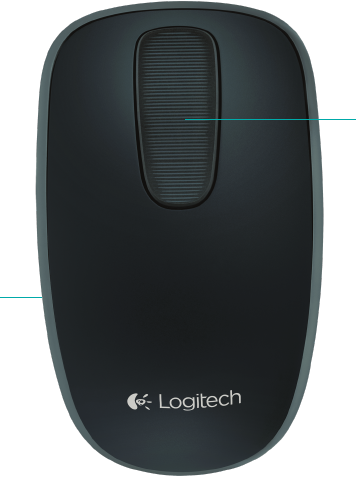
Unifying-
vastuvõtja
Patareide
olekutuli
Patarei- pesa
javastuvõtjahoidik
Toitelüliti
Puutetundlik hiir Zone Touch Mouse T400
Logitech Zone Touch Mouse T400
62Eesti
Hiire seadistamine
1. Ühendage vastuvõtja.
Ühendage Unifying-
vastuvõtjaUSB-porti.
2. Lülitage hiir sisse.
Liigutage toitelüliti asendisse On
(Sees).
Kontrollige patareide olekutuld.
Punane tähendab, et aeg on
patareisid vahetada.
Toitelüliti asendis
On (Sees)
USB
Logitech Zone Touch Mouse T400
Eesti63
Puutetundliku hiire tooteleht
Kui olete Internetis, vaadake
ka puutetundliku hiire Zone
Touch Mouse T400 tootelehte.
See on teile mõeldud tugileht.
www.logitech.com/support/t400
Lisaks tarkvarale leiate sealt ka
õpetusi, tõrkeotsingunõuandeid
jajuhiseiduuepuutetundlikuhiire
kasutamiseks.
Tootelehel toimuvad ka
reaalajalisedfoorumivestlused,
mille kaudu olete ühenduses
teistekasutajategakogu
maailmas.
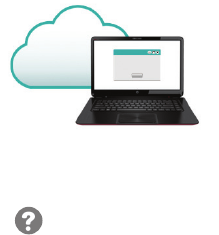
Arvuti ei palu teil
midagi teha?
Laadige tarkvara alla aadressilt
www.logitech.com/download/t400
3. Installige tarkvara.
Teil palutakse installida
Logitechi tarkvara, mis parandab
puutetundliku hiire kasutust
lisaliigutuste,sujuvamatööja
isikupärastatud seadete kaudu.
Installimiseksjärgigeekraanil
kuvatavaidjuhiseid.
Logitech Zone Touch Mouse T400
64Eesti
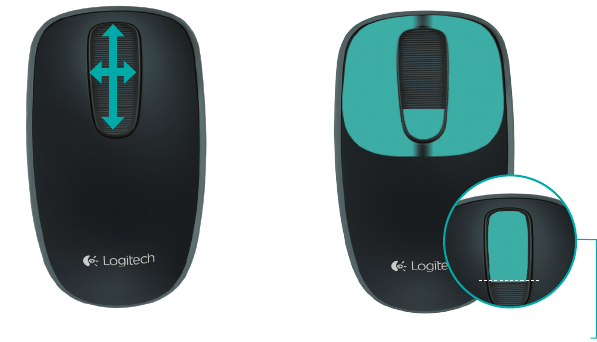
Ühe sõrmega kerimine
Tõmmake sõrmega
puuteribal üles, alla või külgedele.
Klõpsamine
Puutetundlik hiir pakub
kolmenupulist täisfunktsionaalsust.
Selleks klõpsake hiire pinna
vasakapoolsel, parempoolsel või
keskmisel osal.
Hiire kasutamine
Windowsi avakuvale minekuks klõpsake
puuteriba ülemisel 2/3.
Logitech Zone Touch Mouse T400
Eesti65
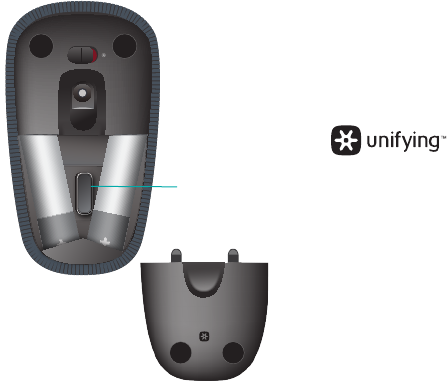
Patareide vahetamine
Eemaldage patareipesa kaas
japaigaldageuuedpatareid
patareipessa.
Unifying
Tehnoloogia Logitech® Unifying
ühendab kuni kuus ühilduvat
Logitechihiirtjaklaviatuuriühe
jasamavastuvõtjaga,kasutades
mitmeseadmejaoksvaidüht
USB-porti. Lisateave:
www.logitech.com/
support/unifying
Vastuvõtjahoidik
Logitech Zone Touch Mouse T400
66Eesti
Tõrkeotsing
Puutetundlik hiir ei tööta
•Taaskäivitagehiir,lülitadesselle
väljajauuestisisse.
•Kontrollige,kasUnifying-
vastuvõtjaonkorralikultUSB-
porti ühendatud.
•TõstkeUnifying-vastuvõtja
arvuti mõnda teise USB-porti.
(Proovige ühendada otse
arvutiga,mitteUSB-jaoturi
kaudu.)
•Kõrvaldagehiirelähedusest
kõik metallesemed.
•Kuiolekutulivilgubpunaselt,
vahetagepatareidvälja.
Logitech Zone Touch Mouse T400
Latviski67
Skārienjosla
Mīksti sāni ērtākam
satvērienam
Skārienjoslas pele „T400”
Logitech Zone Touch Mouse T400
68Latviski
„Unifying”
uztvērējs
Baterijustatusa
indikators
Baterijuunuztvērēja
nodalījums
Ieslēgšanas/
izslēgšanas slēdzis
Skārienjoslas pele „T400”
Logitech Zone Touch Mouse T400
Latviski69
Ierīces sagatavošana darbam
1. Uztvērēja pievienošana
Iespraudiet„Unifying”uztvērēju
datora USB pieslēgvietā.
2. Ieslēdziet peli
Pārbīdiet ieslēgšanas/izslēgšanas
slēdzipozīcijā„On”(Ieslēgt).
Pārbaudietbaterijasstatusa
indikatoru. Sarkana gaisma norāda
nepieciešamībubaterijasnomainīt.
Ieslēgšanas/izslēgšanas
slēdzispozīcijā„On”(Ieslēgt)
USB
Logitech Zone Touch Mouse T400
70Latviski
„Logitech” mājaslapas sadaļa
„Produkti”
Tīmeklīieskatietiesskārienjoslas
peles „T400” sadaļā produktu
lapā – vietā ar izcilu produkta
atbalstu.
www.logitech.com/support/t400
Līdzariespējulejupielādēt
programmatūru turpat varēsit
atrast arī videopamācības,
padomus problēmu novēršanai
unieteikumusjaunāsskārienpeles
lietošanai.
Produktucentrālēpieejamie
tiešsaistesforumisniedziespēju
sazinātiesarpieredzējušiem
„Logitech”lietotājiemnovisas
pasaules.
Ja nesaņēmāt automātisko
uzaicinājumu
Lejupielādējietprogrammatūruvietnē:
www.logitech.com/download/t400.
3. Programmatūras
instalēšana
Pieslēdzot peli datoram,
saņemsit automātisku
uzaicinājumuinstalēt„Logitech”
programmatūru, kas pilnveidos
skārienpeleslietojumuar
papildukustībufunkcijām,
nevainojamudarbībuizpildiun
personalizētiemiestatījumiem.
Laipabeigtuinstalāciju,veiciet
ekrānāredzamosnorādījumus.
Logitech Zone Touch Mouse T400
Latviski71
Ritināšana ar vienu pirkstu
Pelesskārienjoslāvelciet
arpirkstuuzaugšu,lejuvai
uz sāniem.
Klikšķināšana
Skārienpelēpieejamasvisas
trīspelespogufunkcijas.
Klikšķiniet peles virsmas kreiso,
labo vai vidusdaļu.
Ierīces lietošana
Noklikšķinietuzaugšējāmdivāmtrešdaļām
uzskārienjoslas,laiatvērtu„Windows”sākumaekrānu.
Logitech Zone Touch Mouse T400
72Latviski
Bateriju maiņa
Noņemietbaterijunodalījuma
vāciņuunievietojietjaunās
baterijastonodalījumā.
„Unifying”
Ar „Logitech® Unifying”
tehnoloģijuvienamuztvērējam
iespējamspieslēgtlīdzsešām
saderīgām „Logitech” pelēm un
tastatūrām, vairākām ierīcēm
izmantojottikaivienuUSB
pieslēgvietu. Lai saņemtu
plašākuinformāciju,apmeklējiet
vietni:
www.logitech.com/
support/unifying.
Uztvērēja
nodalījums
Logitech Zone Touch Mouse T400
Latviski73
Problēmu novēršana
Skārienpele nedarbojas
•Restartējietskārienjoslaspeli,
to izslēdzot un ieslēdzot vēlreiz.
•Pārbaudiet,vai„Unifying”
uztvērējsirpievienotsUSB
pieslēgvietai.
•Iespraudiet„Unifying”uztvērēju
citā datora USB pieslēgvietā.
(Mēģinietiespraustuztvērēju
tiešidatorā,neizmantojotUSB
centrmezglu.)
•Nenovietojietpelestuvumā
metāla priekšmetus.
•Jabaterijasstatusaindikators
mirgosarkanākrāsā,uzlādējiet
bateriju.
Logitech Zone Touch Mouse T400
74Lietuvių
Jutiklinėjuostelė
Minkšta rankena
Jūsų „Zone“ jutiklinė pelė T400
Logitech Zone Touch Mouse T400
Lietuvių75
„Unifying“
imtuvas
Baterijosbūsenos
lemputė
Akumuliatoriaus
skyrelis ir imtuvas
saugykla
Maitinimo
jungiklis
Jūsų „Zone“ jutiklinė pelė T400
Logitech Zone Touch Mouse T400
76Lietuvių
Nustatykite savo pelę
1. Prijunkite imtuvą
Įkiškite „Unifying“ imtuvą
į USB prievadą.
2. Įjunkite pelę
Perstumkitemaitinimojungiklį
įpadėtį„įjungta“.
Patikrinkitebaterijosbūsenos
lemputę. Raudona reiškia,
kadlaikaspakeistibateriją.
Įjunkitejungiklįįpadėtį„Įjungta“
USB
Logitech Zone Touch Mouse T400
Lietuvių77
Apsilankykite produkto
puslapyje
Būdamiprisijungępatikrinkite
„Zone“jutiklinėspelėsT400
produkto puslapį dėl pasaulinio
palaikymo.
www.logitech.com/support/t400
Beprograminėsįrangosčiarasite
vadovų,trikčiųdiagnostikos
patarimų ir gairių, kaip naudotis
naująjajutiklinepele.
Produktopuslapyjetaippatveikia
realiojolaikoforumai,perkuriuos
galite susisiekti su pasauline
bendruomene.
Nerodomi patarimai?
Atsisiųskite programinę įrangą iš:
www.logitech.com/download/t400
3. Programinės įrangos
įdiegimas
Būsite paraginti įdiegti
Logitech programinę įrangą,
kuriišplėsjūsųpatirtįsujutikline
pelepapildomaisjudesiais,
sklandesniu veikimu ir pritaikytais
nustatymais.
Norėdami baigti įdiegimą,
vykdykite ekrane pateikiamas
instrukcijas.
Logitech Zone Touch Mouse T400
78Lietuvių
Slinkimas vienu pirštu
Perbraukiteantjutiklinės
juostelėsaukštyn,žemynarba
į šoną.
Spustelėjimas
Jutiklinė pelė veikia su
3 mygtukais Spustelėkite
antpelėspaviršiųkairėje,
dešinėjearbapervidurį.
Pelės naudojimas
Spustelėkiteantjutiklinėsjuostelės2/3irpereikite
į „Windows“ pradinį ekraną.
Logitech Zone Touch Mouse T400
Lietuvių79
Pakeiskite baterijas
Nuimkitebaterijųskyriaus
dangtelį ir įdėkite į skyrelį
naujasbaterijas.
Unifying
„Unifying“ Logitech®technologija
prijungiaikišešiųatitinkamu
Logitech pelių ir klaviatūrų prie
topatiespriėmėjo,naudojant
tikvienąUSBjungtįkeliems
įrenginiams. Norėdami sužinoti
daugiau žr.
www.logitech.com/
support/unifying
Imtuvosaugojimo
vieta
Logitech Zone Touch Mouse T400
80Lietuvių
Problemų sprendimas
Jutiklinė pelė neveikia?
•Paleiskitepelęišnaujo,
jąišjungdamiirvėlįjungdami.
•Patikrinkite,arjūsų„Unifying“
imtuvasyratinkamaiprijungtas
prie USB prievado.
•Perkelkite„Unifying“
imtuvą prie kito USB
prievadojūsųkompiuteryje.
(Bandykiteprijungti
tiesiogiai prie kompiuterio,
nenaudodami USB skirstytuvo.)
•Patraukitemetaliniusobjektus,
esančiuspriepelės.
•Jeibūsenoslemputėmirksi
raudonai,pakeiskitebateriją.
Logitech Zone Touch Mouse T400
Hrvatski81
Dodirna traka
Podatna dodirna
površina
Vaš dodirni miš ZoneT400
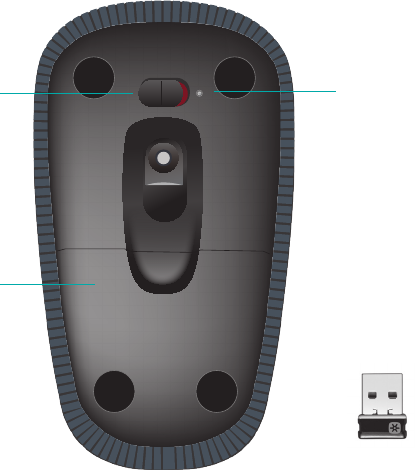
Logitech Zone Touch Mouse T400
82Hrvatski
Unifying
prijamnik
Žaruljicastanja
baterije
Baterijaodjeljak
iprijamnikpohrana
Prekidač
zanapajanje
Vaš dodirni miš ZoneT400
Logitech Zone Touch Mouse T400
Hrvatski83
Postavite miš
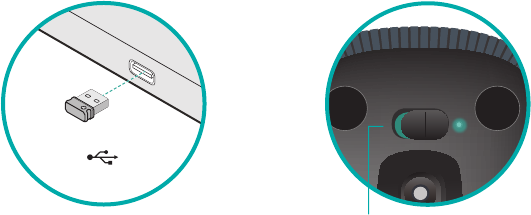
1. Priključivanje
prijamnika
Priključiteprijamnik
UnifyinguUSBpriključnicu.
2. Uključite miš
Sklopkuzanapajanjepomaknite
upoložajOn(Uključeno).
Provjeritežaruljicustanjabaterije.
Crvenosvjetlooznačavada
jevrijemezapromjenubaterije.
Prekidačzanapajanje
upoložajuOn(Uključeno)
USB
Logitech Zone Touch Mouse T400
84Hrvatski
Posjetite stranicu za proizvode
Dokstenainternetu,pogledajte
stranicu za proizvod dodirni miš
Zone T400, vaše odredište za
vrhunsku podršku.
www.logitech.com/support/t400
Osim softvera, pronaći ćete
vodiče,savjetezarješavanje
problemaismjernicezakorištenje
novog dodirnog miša.
Na stranici za proizvode također
senalazeliveforumikojivas
povezujusglobalnomzajednicom
upućenih korisnika.
Nema upita?
Preuzmite softver sa stranice:
www.logitech.com/download/t400
3. Instalacija softvera
Pojavitćeseupitzainstaliranjem
Logitechovogsoftverakoji
poboljšavaiskustvododirnog
miša pomoću dodatnih
gesti, glatkih performansi
i personaliziranih postavki.
Slijediteuputenazaslonu
dabistedovršiliinstalaciju.
Logitech Zone Touch Mouse T400
Hrvatski85
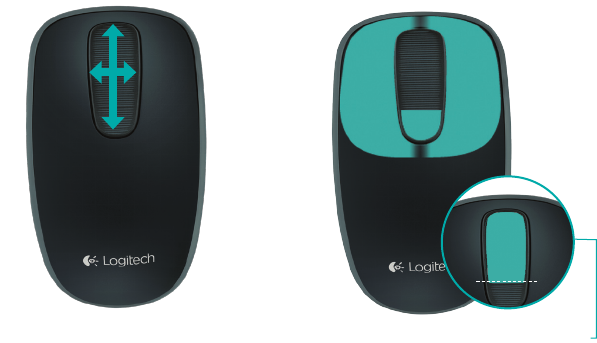
Pomicanje jednim prstom
Prevucitepremagore,doljeiliu
stranunadodirnojtraci.
Klik
Dodirni miš pruža funkcionalnost
zasva3gumba.Kliknitenalijevo,
desnoilisredišnjepodručjemiša.
Upotreba miša
Klikniteupodručjugornje2/3dodirnetrakedabiste
otvorilipočetnizaslonsustavaWindows.
Logitech Zone Touch Mouse T400
86Hrvatski
Zamijenite baterije
Uklonitepoklopacbaterije
iumetnitenovebaterije
uodjeljak.
Unifying
TehnologijaLogitech® Unifying
povezujedošestkompatibilnih
Logitechovih miševa ili
tipkovnicanaistiprijamnik
pomoćusamojedneUSB
priključnicezavišeuređaja.
Da biste saznali više,
posjetitestranicu:
www.logitech.com/
support/unifying
Spremište
zaprijamnik
Logitech Zone Touch Mouse T400
Hrvatski87
Otklanjanje poteškoća
Dodirni miš ne radi?
•Ponovnopokrenitemištakoda
gaisključiteiponovnouključite.
•Provjeritejeliprijamnik
Unifyingpravilnopriključenu
USBpriključnicu.
•PremjestiteprijamnikUnifying
udruguUSBpriključnicu
naračunalu.(Pokušajtega
priključitiizravnouračunalo,
bez uporabe USB sabirnice.)
•Uklonitesvemetalnepredmete
u blizini miša.
•Akožaruljicastanjazatreperi
crveno,napunitebateriju.
Logitech Zone Touch Mouse T400
88Srpski
Dodirna traka
Mekana traka
Logitech Zone dodirni miš T400
Logitech Zone Touch Mouse T400
Srpski89
Unifying
prijemnik
Statusna lampica
baterije
Odeljakzabateriju
iskladišteprijemnika
Prekidačzanapajanje
Logitech Zone dodirni miš T400
Logitech Zone Touch Mouse T400
90Srpski
Podešavanje miša
1. Priključite prijemnik
PriključiteUnifying
prijemniknaUSBport.
2. Uključite miš
Pomeriteprekidačzanapajanje
upoložaj„Uključeno“.
Proverite statusnu lampicu
baterije.Akojecrvena,toznači
dabaterijatrebadasezameni.
Prekidačzanapajanjeupoložaju
„Uključeno“
USB
Logitech Zone Touch Mouse T400
Srpski91
Posetite stranicu za proizvod
Dokstenamreži,pogledajte
stranicu za Zone dodirni miš
T400,destinacijunakojojćete
pronaći podršku prve klase.
www.logitech.com/support/t400
Pored softvera, tu se nalaze
uputstva,savetizarešavanje
problema i preporuke za
korišćenjenovogdodirnogmiša.
Stranicazaproizvodje
takođe mesto sa aktivnim
forumimaprekokojihmožete
dasepovežetesazajednicom
iskusnih korisnika.
Nema zahteva?
Preuzmitesoftversalokacije:
www.logitech.com/download/t400
3. Instalacija softvera
Od vas će biti zatraženo da
instalirateLogitechsoftverkoji
poboljšavaiskustvoukorišćenju
dodirnog miša pomoću dodatnih
pokreta,usklađenijihperformansi
i personalizovanih postavki.
Sledite uputstva na ekranu
dabistedovršiliinstalaciju.
Logitech Zone Touch Mouse T400
92Srpski
Listanje pomoću jednog prsta
Prevucite prstom nagore,
nadole ili u stranu preko
dodirne trake.
Korišćenje klika
Dodirni miš omogućava
korišćenjesvatridugmeta.
Kliknitenalevi,desniilisredišnji
deo površine miša.
Korišćenje miša
Kliknitenagornje2/3dodirnetrakedabisteotišli
na Windows Start ekran.
Logitech Zone Touch Mouse T400
Srpski93
Zamena baterija Unifying
Logitech®Unifyingtehnologija
povezujeidošestkompatibilnih
Logitech miševa i tastatura sa
istimprijemnikom,koristećisamo
jedanUSBportzavišeuređaja.
Da biste saznali više, posetite:
www.logitech.com/
support/unifying
Odeljakprijemnika
Logitech Zone Touch Mouse T400
94Srpski
Rešavanje problema
Dodirni miš ne radi?
•Isključitemiš,azatim
ga ponovo pokrenite.
•ProveritedalijeUnifying
prijemnikpravilnopriključen
na USB port.
•PremestiteUnifyingprijemnik
nadrugiUSBportnaračunaru.
(Pokušajtedagapriključite
direktnonaračunarumesto
na USB razvodnik.)
•Sklonitesvemetalnepredmete
kojisenalazeublizinimiša.
•Akostatusnalampicasvetliu
crvenojboji,zamenitebateriju.
Logitech Zone Touch Mouse T400
Slovenščina95
Pas za dotik
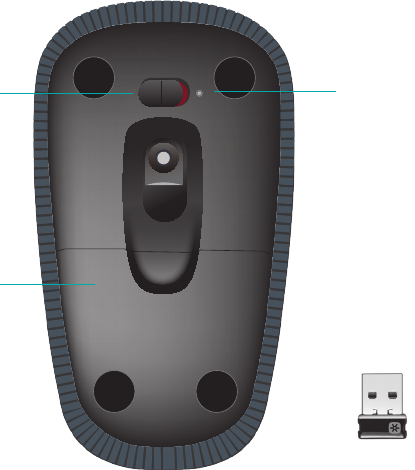
Mehekoprijem
Miška na dotik Your Zone T400
Logitech Zone Touch Mouse T400
96Slovenščina
Unifying
sprejemnik
Lučkastanja
baterije
Baterijapredel
insprejemnik
shranjevanje
Stikalo za vklop/
izklop
Miška na dotik Your Zone T400
Logitech Zone Touch Mouse T400
Slovenščina97
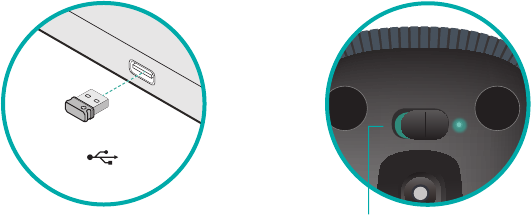
Nastavite miško
1. Priključite sprejemnik
Priključitesprejemnik
Unifying v vrata USB.
2. Vklopite miško
Premaknitenapajalnostikalo
napoložajzavklop.
Preveritelučkostanjabaterije.
Česvetirdeče,moratebaterijo
zamenjati.
Stikalo za vklop/izklop
vpoložajuzavklop
USB
Logitech Zone Touch Mouse T400
98Slovenščina
Obiščite stran izdelka
Ko ste povezani s spletom,
preverite stran izdelka za miško
nadotikZoneT400,kjernajdete
vrhunsko podporo.
www.logitech.com/support/t400
Poleg programske opreme
boste našli vadnice, nasvete za
odpravljanjetežavinsmernice
za uporabo nove miške na dotik.
Nastraniizdelkanajdetetudi
forume v živo, prek katerih
se lahko povežete z globalno
skupnostjoizkušenihuporabnikov.
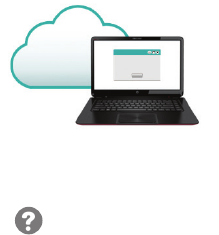
Ni poziva?
Prenesite programsko opremo
s spletnega mesta:
www.logitech.com/download/t400
3. Namestitev programske
opreme
Pozvani ste, da namestite
programsko opremo Logitech,
kizdodatnimigibi,boljgladkim
delovanjeminnastavitvami
pomeriizboljšujevašoizkušnjo
z miško na dotik.
Sledite navodilom na zaslonu,
dadokončatenamestitev.
Logitech Zone Touch Mouse T400
Slovenščina99
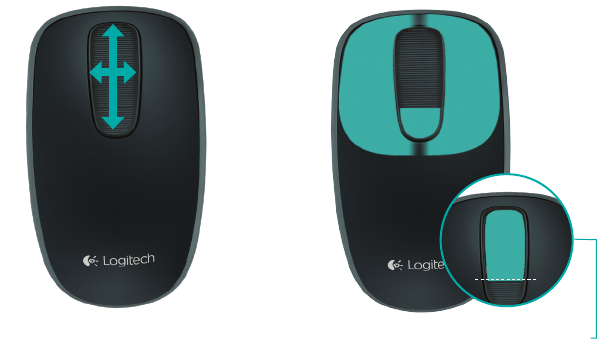
Drsenje z enim prstom
Podrsajtegor,dolalivstran
na pasu za dotik.
Klikanje
Miškanadotikomogoča
popolnodelovanjes3gumbi.
Kliknitelevi,desnialisrednji
del površine miške.
Uporaba miške
Kliknitezgornji2/3pasuzadotik,
da odprete zaslon Start OS Windows.
Logitech Zone Touch Mouse T400
100Slovenščina
Zamenjava baterij
Odstranitepokrovzabaterijein
vstavitenovebaterijevpredel.
Unifying
TehnologijaLogitech® Unifying
vistisprejemnikpovezujedo
šestzdružljivihmiškintipkovnic
Logitech,pričemeruporablja
leenavrataUSBzavečnaprav.
Večinformacijnajdetena
spletnem mestu:
www.logitech.com/
support/unifying
Prostor
zasprejemnik
Logitech Zone Touch Mouse T400
Slovenščina101
Odpravljanje težav
Miška na dotik ne deluje?
•Znovazaženitemiškotako,
dajoizklopiteinznovavklopite.
•Preverite,alijesprejemnik
Unifying pravilno povezan
z vrati USB.
•Premaknitesprejemnik
Unifying v druga vrata USB
naračunalniku.(Poskusitese
povezati neposredno
zračunalnikom,namestoda
biuporabilizvezdiščeUSB.)
•Odstranitekovinskepredmete
v bližini miške.
•Čelučkastanjautripardeče,
zamenjajtebaterijo.
Logitech Zone Touch Mouse T400
102Slovenčina
Dotykový pruh
Jemný úchop
Myš Zone Touch Mouse T400
Logitech Zone Touch Mouse T400
Slovenčina103
prijímač
Unifying
Indikátor
stavu batérie
Batéria priestor
nabatérieaprijímač
Vypínač
Myš Zone Touch Mouse T400
Logitech Zone Touch Mouse T400
104Slovenčina
Nastavenie myši
1. Pripojte prijímač
ZapojteprijímačUnifying
do portu USB.
2. Zapnite myš
PresuňtevypínačdopolohyOn
(zapnuté).
Skontrolujteindikátorstavu
batérie.Aksvietinačerveno,
jepotrebnébatériuvymeniť.
Vypínačvpolohe
On (zapnuté)
USB
Logitech Zone Touch Mouse T400
Slovenčina105
Navštívte stránku produktu
Až budete online, prezrite si
stránku produktu Zone Touch
Mouse T400 - vašu bránu
kpodporesvetovejúrovne.
www.logitech.com/support/t400
Okremsoftvérutunájdete
výukové programy, tipy na
odstraňovanie problémov,
asprievodcuprepoužívanievašej
novejmyšiTouchMouse.
Na stránke produktu sa
tiežnachádzajúživéfóra,
pomocou ktorých sa môžete
spojiťsglobálnoukomunitou
skúsených používateľov.
Žiadna výzva
sa nezobrazila?
Prevezmite softvér zo stránky:
www.logitech.com/
download/t400
3. Inštalácia softvéru
Budete vyzvaní, aby ste
nainštalovali softvér Logitech,
ktorý doplní funkcie myši Touch
Mouseoďalšiegestá,plynulejší
pohyb a vlastné nastavenia.
Dokončiteinštaláciu
podľa pokynov na obrazovke.
Logitech Zone Touch Mouse T400
106Slovenčina
Posun jedným prstom
Posunaktivujeteprejdením
hore, dole alebo do strán
na dotykovom pruhu.
Klikanie
MyšTouchMouseumožňuje
používanievšetkých3tlačidiel.
Kliknite na ľavú, pravú alebo
strednúoblasťpovrchumyši.
Používanie myši
Kliknutímdohorných2/3dotykovéhopruhuprejdete
na obrazovku Štart systému Windows.
Logitech Zone Touch Mouse T400
Slovenčina107
Výmena batérií
Zložte kryt batérií a vložte
do myši nové batérie.
prijímač
Pomocou technológie Logitech®
Unifyingbudetemôcťpripojiť
ažšesťkompatibilnýchmyší
aklávesnícLogitechkjednému
prijímaču-využijetetak
ibajedenportUSBpreviac
zariadení.Akchcetezískaťviac
informácií, navštívte stránku:
www.logitech.com/
support/unifying
Uloženieprijímača
Logitech Zone Touch Mouse T400
108Slovenčina
Riešenie problémov
Myš Touch Mouse nefunguje?
•Reštartujtemyšjejvypnutím
a opätovným zapnutím.
•Skontrolujte,čijeprijímač
Unifyingriadnezapojený
do portu USB.
•PripojteprijímačUnifying
do iného portu USB
navašompočítači.
(Skústehopripojiťpriamo
kpočítačuanepoužívajte
rozbočovačUSB.)
•Odstráňtekovovépredmety
v blízkosti myši.
•Akindikátorstavublikne
načerveno,vymeňtebatérie.
Logitech Zone Touch Mouse T400
Română109
Bandă tactilă
Zonă moale
de manevrare
Zone Touch Mouse T400
Logitech Zone Touch Mouse T400
110Română
Receptor
Unifying
Indicator luminos
pentru starea bateriei
Compartiment baterie
şi compartiment
de depozitare receptor
Comutator
de alimentare
Zone Touch Mouse T400
Logitech Zone Touch Mouse T400
Română111
Configurarea mouse-ului
1. Conectaţi receptorul
Conectaţi receptorul
Unifying la un port USB.
2. Pornirea mouse-ului
Deplasaţi comutatorul de
alimentare în poziţia pornit.
Verificaţi indicatorul luminos
pentru starea bateriei.
Culoarea roşie înseamnă că
e timpul să schimbaţi bateria.
Comutator de alimentare
în poziţia pornit
USB
Logitech Zone Touch Mouse T400
112Română
Accesaţi pagina produsului
Când sunteţi online, consultaţi
pagina produsului pentru Zone
Touch Mouse T400, locul în care
puteţi găsi asistenţă de talie
mondială.
www.logitech.com/support/t400
Pe lângă software, veţi găsi
tutoriale, sfaturi de depanare
şi instrucţiuni pentru utilizarea
noului dumneavoastră Touch
Mouse.
În cadrul paginii produsului
puteţi găsi şi forumurile live
prin care puteţi lua legătura
cu o comunitate globală
de utilizatori experimentaţi.
Nu apare nicio fereastră
de descărcare?
Descărcaţi software-ul de la:
www.logitech.com/download/t400
3. Instalarea software-ului
Vi se solicită să instalaţi
software-ul Logitech care
îmbunătăţeşte experienţa oferită
de Touch Mouse prin gesturi
suplimentare, performanţă mai
fiabilă şi setări personalizate.
Respectaţi instrucţiunile de pe
ecran pentru a finaliza instalarea.
Logitech Zone Touch Mouse T400
Română113
Defilare cu un deget
Glisaţiînsus,înjossaulateral
pe banda tactilă.
Clic
Touch Mouse poate fi utilizat
complet cu 3 butoane. Faceţi clic
în zona stângă, dreaptă sau
mijlocieasuprafeţeimouse-ului.
Utilizarea mouse-ului
Faceţi clic pe cele 2/3 superioare ale benzii tactile
pentru a accesa ecranul de pornire Windows.
Logitech Zone Touch Mouse T400
114Română
Înlocuirea bateriilor
Scoateţi capacul bateriei
şi introduceţi noile baterii
în compartiment.
Unifying
Tehnologia Logitech® Unifying
poate conecta până la 6 mouse-
uri şi tastaturi Logitech
compatibile la acelaşi receptor,
utilizând un singur port USB
pentru mai multe dispozitive.
Pentru a afla mai multe, accesaţi:
www.logitech.com/
support/unifying
Compartiment
de depozitare
a receptorului
Logitech Zone Touch Mouse T400
Română115
Depanare
Touch Mouse nu funcţionează?
•Reporniţimouse-ul
dezactivându-l şi activându-l.
•Vericaţidacăreceptorul
Unifying este conectat
corespunzător la un port USB.
•MutaţireceptorulUnifyingîntr-
un alt port USB al computerului.
(Încercaţi să-l conectaţi direct
la computer în loc să utilizaţi
un hub USB.)
•Îndepărtaţitoateobiectele
metalice de lângă mouse.
•Dacăindicatorulluminos
de stare se aprinde intermitent
în roşu, reîncărcaţi bateria.
Logitech Zone Touch Mouse T400
116Български
Сензорна връзка
Плавен захват
Вашата сензорна мишка Logitech Zone T400
Logitech Zone Touch Mouse T400
Български 117
Unifying
приемник
Лампичка
за състоянието
на батерията
Батерия отделение
и приемник съхранение
Ключ
на захранването
Вашата сензорна мишка Logitech Zone T400
Logitech Zone Touch Mouse T400
118Български
Настройте мишката
1. Включете приемника
Включете приемника Unifying
в USB порт.
2. Включете мишката
Преместете ключа за захранването
на позиция “Оn” ("включено").
Проверете лампичката
на състоянието на батерията.
Червеното означава, че е време
да смените батерията.
Ключ на захранването
в позиция On (Включен)
USB
Logitech Zone Touch Mouse T400
Български 119
Посетете продуктовата страница
Докато сте онлайн, прегледайте
продуктовата страница на Zone
Touch Mouse T400, вашият източник
на поддръжка на световно ниво.
www.logitech.com/support/t400
В допълнение към софтуера, там ще
намерите и ръководства, съвети за
отстраняване на проблеми и указания
за това как да използвате новата си
сензорна мишка.
Продуктовата страница е мястото,
където ще откриете и активни форуми,
които ви свързват с глобалната
общност на информираните
потребители.
Не получавате подкана?
Изтеглете софтуера на адрес:
www.logitech.com/download/t400
3. Инсталация на софтуер
Системата ще ви подкани да
инсталирате софтуера Logitech,
който ще подобри ефективността от
работата ви със сензорната мишка
благодарение на допълнителните
жестове, по-плавната работа
и персонализираните настройки.
Следвайте инструкциите на екрана,
за да завършите инсталацията.
Logitech Zone Touch Mouse T400
120Български
Превъртане с един пръст
Прокарайте пръст нагоре, надолу или
настрани по сензорната лента.
Щракване
Сензорната мишка работи
в пълнофункционален режим
и с трите си бутона. Щракнете лявата,
дясната или средната част
на повърхността на мишката.
Използване на мишката
Щракнете горните 2/3 части от сензорната лента,
за да отидете на началния екран в Windows.
Logitech Zone Touch Mouse T400
Български 121
Смяна на батериите
Свалете капачето на батерията
и поставете новите батерии
в отделението.
Unifying
Технологията Logitech® Unifying
свързва до шест съвместими мишки
и клавиатури Logitech с един и същ
приемник с помощта на само един
USB порт, предназначен за няколко
устройства. За да научите повече,
посетете:
www.logitech.com/support/unifying
Място за приемника
Logitech Zone Touch Mouse T400
122Български
Отстраняване на неизправности
Сензорната мишка не работи?
• Рестартирайтемишката,
като я изключите и след това отново
я включите.
• Проверетедалиприемникът
Unifying е правилно свързан
в USB порта.
• ПреместетеприемникаUnifying
на друг USB порт на компютъра ви.
(Опитайте да го свържете директно
с компютъра, а не да използвате
USB концентратор.)
• Отстранетеметалнитепредмети
в близост до мишката.
• Аколампичкатанасъстоянието
мига в червено, сменете батерията.
Logitech Zone Touch Mouse T400
Українська 123
Сенсорна смужка
М'яка бічна панель
Миша Zone Touch Mouse T400
Logitech Zone Touch Mouse T400
124Українська
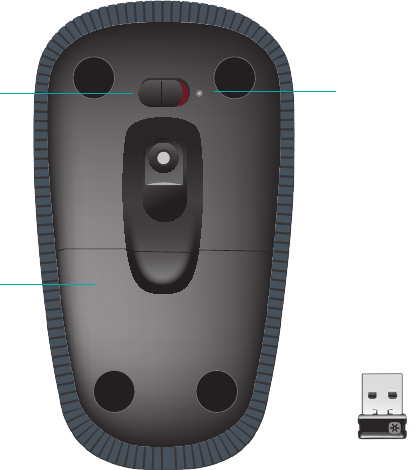
Приймач
Unifying
Індикатор заряду
акумулятора
Відділення для
акумуляторів
і відділення для приймача
Перемикач живлення
Миша Zone Touch Mouse T400
Logitech Zone Touch Mouse T400
Українська 125
Налаштування миші
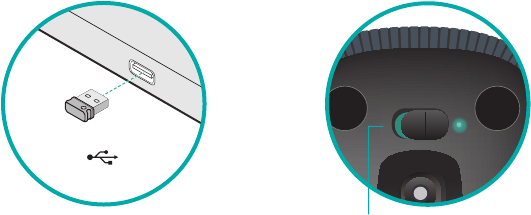
1. Підключення приймача
Підключіть приймач Unifying
до USB-порту комп’ютера.
2. Увімкнення миші
Встановіть перемикач живлення
у ввімкнене положення.
Перевірте індикатор заряду
акумулятора. Червоний колір
індикатора означає, що потрібно
зарядити акумулятор.
Перемикач живлення
у ввімкненому положенні
USB
Logitech Zone Touch Mouse T400
126Українська
Відвідайте веб-сторінку продукту
Під час перебування в режимі онлайн
відвідайте веб-сторінку продукту
Zone Touch Mouse T400, щоб отримати
підтримку від найкращих фахівців.
www.logitech.com/support/t400
Крім програмного забезпечення,
тут можна знайти посібники
користувача, поради з усунення
несправностей і рекомендації щодо
використання нової сенсорної миші.
Веб-сторінка продукту є також
домашньою сторінкою інтерактивних
форумів, за допомогою яких можна
зв'язатися із всесвітніми спільнотами
досвідчених користувачів.
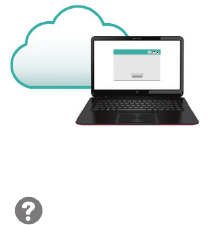
Не відображаються підказки?
Завантажте програмне забезпечення
з веб-сайту:
www.logitech.com/download/t400
3. Встановлення програмного
забезпечення
Користуйтесь підказками
із встановлення програмного
забезпечення Logitech,
яке забезпечить комфортну роботу
сенсорної миші за допомогою
додаткових рухів, більш плавного
функціонування та персоналізованих
настройок.
Щоб завершити встановлення,
дотримуйтесь екранних вказівок.
Logitech Zone Touch Mouse T400
Українська 127
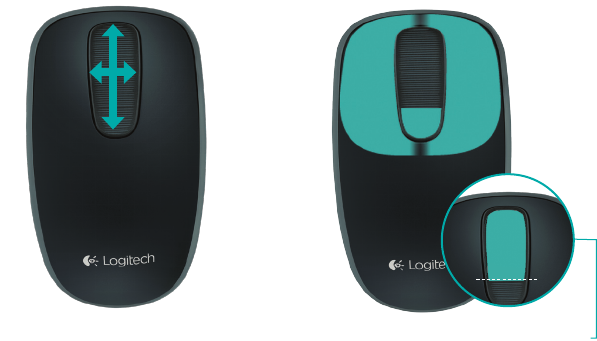
Прокручування одним пальцем
Проведіть вгору, вниз або вбік
по сенсорній смужці.
Натискання
Сенсорна миша забезпечує
повноцінну роботу за допомогою
3 кнопок. Натисніть ліву, праву або
центральну ділянку поверхні миші.
Використання миші
Натисніть 2/3 верхньої частини сенсорної смужки,
щоб перейти до початкового екрана ОС Windows.
Logitech Zone Touch Mouse T400
128Українська
Заміна акумуляторів
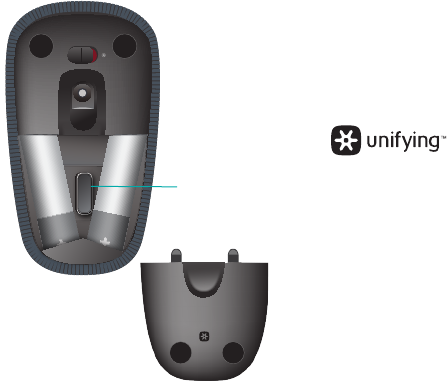
Зніміть кришку відділення
для акумулятора та вставте
нові акумулятори.
Unifying
Технологія Logitech®® Unifying
дозволяє підключати до 6 сумісних
мишей і клавіатур Logitech до
одного приймача, використовуючи
лише один USB-порт для декількох
пристроїв. Щоб дізнатися більше,
перейдіть за адресою:
www.logitech.com/support/unifying
Відділення
для приймача
Logitech Zone Touch Mouse T400
Українська 129
Інформація щодо усунення несправностей
Сенсорна миша не працює?
• Перезапустітьмишу,вимкнувшиїї,
а потім знову ввімкнувши.
• Перевірте,чипідключеноприймач
Unifying до USB-порту комп’ютера
належним чином.
• ПідключітьприймачUnifying
до іншого USB-порту комп’ютера.
(Підключіть безпосередньо до
комп’ютера без використання USB-
концентратора.)
• Приберітьбудь-якіметалеві
предмети, розташовані поряд
із мишею.
• Якщоіндикаторзаряду
акумулятора блимає червоним,
зарядіть акумулятор.

Logitech Zone Touch Mouse T400
131
Support
België/Belgique Dutch: +32-(0)2 200 64 44;
French: +32-(0)2 200 64 40
Česká Republika +420 239 000 335
Danmark +45-38 32 31 20
Deutschland +49-(0)69-51 709 427
España +34-91-275 45 88
France +33-(0)1-57 32 32 71
Ireland +353-(0)1 524 50 80
Italia +39-02-91 48 30 31
Magyarország +36 (1) 777-4853
Nederland +31-(0)-20-200 84 33
Norge +47-(0)24 159 579
Österreich +43-(0)1 206 091 026
Polska 00800 441 17 19
Portugal +351-21-415 90 16
Россия +7(495) 641 34 60
Schweiz/Suisse D +41-(0)22 761 40 12
Svizzera F +41-(0)22 761 40 16
I +41-(0)22 761 40 20
E +41-(0)22 761 40 25
South Africa 0800 981 089
Suomi +358-(0)9 725 191 08
Sverige +46-(0)8-501 632 83
Türkiye 00800 44 882 5862
United Arab 8000 441-4294
Emirates
United Kingdom +44-(0)203-024-81 59
European, English: +41-(0)22 761 40 25
Mid. East., & Fax: +41-(0)21 863 54 02
African Hq.
Morges,
Switzerland
Eastern Europe English: 41-(0)22 761 40 25
United States +1 646-454-3200
Argentina +0800 555 3284
Brasil +0800 891 4173
Canada +1-866-934-5644
Chile +1230 020 5484
Colombia 01-800-913-6668
Latin America +1 800-578-9619
Mexico 01.800.800.4500
www.logitech.com/support/t400

© 2012 Logitech. All rights reserved. Logitech, the Logitech logo, and other Logitech marks are owned by Logitech and
may be registered. Apple, Mac, and the Mac logo are trademarks of Apple Inc., registered in the U.S. and other countries.
Bluetooth is a registered trademark of Bluetooth SIG, Inc. All other trademarks are the property of their respective
owners. Logitech assumes no responsibility for any errors that may appear in this manual. Information contained herein
issubject to change without notice.
620-004438.006
www.logitech.com
