Manual Router Asus Rt N10
Asus Rt-N10 ASUS_RT-N10 ASUS_RT-N10 instruction upload idei74
2013-10-31
: Pdf Manual Router Asus Rt N10 manual_router_asus_rt_n10 instruction upload
Open the PDF directly: View PDF  .
.
Page Count: 56
Руководство пользователя
RT-N10
Беспроводный ASUS EZ N роутер
RT-N10
150M High Speed
AIR WAN LAN1 LAN2 LAN3 LAN4

Copyright © 2009 ASUSTeK Computer Inc. Все права защищены.
Никакая часть этого руководства, включая изделия и программное обеспечение, описанные в нем, не
может быть дублирована, передана, преобразована, сохранена в системе поиска или переведена на
другой язык в любой форме или любыми средствами, кроме документации, хранящейся покупателем
с целью резервирования, без специального письменного разрешения ASUSTeK COMPUTER INC.
(“ASUS").
Гарантия не будет иметь силы, если: (1)изделие отремонтировано, модифицировано или изменено
без письменного разрешения ASUS; ()серийный номер изделия поврежден, неразборчив либо
отсутствует.
ASUS предоставляет данное руководство "как есть" без гарантии любого типа, явно выраженной
или подразумеваемой, включая неявные гарантии или условия получения коммерческой выгоды
или пригодности для конкретной цели, но не ограничиваясь этими гарантиями и условиями. Ни
при каких обстоятельствах компания ASUS, ее директора, должностные лица, служащие или
агенты не несут ответственности за любые косвенные, специальные, случайные или являющиеся
следствием чего-либо убытки (включая убытки из-за потери прибыли, потери бизнеса, потери
данных, приостановки бизнеса и т.п.), даже если ASUS сообщила о возможности таких убытков,
возникающих из-за любой недоработки или ошибки в данном руководстве или продукте.
Технические характеристики и сведения, содержащиеся в данном руководстве, представлены только
для информативного использования, и могут быть изменены в любое время без уведомления, и не
должны быть истолкованы как обязательства ASUS. ASUS не берет на себя никакой ответственности
или обязательств за любые ошибки или неточности в данном руководстве, включая изделия или
программное обеспечение, описанные в нем.
Продукты и названия корпораций, имеющиеся в этом руководстве могут быть зарегистрированными
торговыми марками или авторскими правами соответствующих компаний и используются только
в целях идентификации.
R4941
Вторая редакция V
Июль 009

Cодержание
Примечания к руководству..............................................................................4
Как организовано руководство ...................................................................4
Соглашения, используемые в этом руководстве .......................................5
Информация о продукте
Комплект поставки ...........................................................................................6
Системные требования .....................................................................................6
Подготовка ..........................................................................................................6
Знакомство с роутером .....................................................................................7
Передняя панель ...........................................................................................7
Задняя панель ...............................................................................................8
Нижняя панель .............................................................................................9
Размещение .......................................................................................................10
Начало работы
Установка беспроводного роутера ...............................................................11
Использование быстрой настройки Интернет (QIS) ................................11
Установка беспроводного роутера в режим роутера ..............................1
Установка беспроводного роутера в режим точки доступа ...................16
Подключение сетевых клиентов
Доступ к беспроводному роутеру ..................................................................18
Установка IP адреса для проводного и беспроводного клиентов ...........18
Конфигурация через веб-интерфейс
Конфигурация через веб-интерфейс ...........................................................26
Использование карты сети ............................................................................28
Создание нескольких SSID профилей ......................................................9
Управление шириной канала EzQoS ...........................................................30
Обновление прошивки ....................................................................................31
Восстановление/сохранение/сброс параметров ..........................................32
Установка утилит

4
Cодержание
Примечания к руководству
В этом руководстве находится информация, необходимая для установки и конфигурации
роутера.
Как организовано руководство
Руководство состоит из следующих частей:
• Глава 1: Информация о продукте
В этой главе приведена информация о комплекте поставки, системных требованиях,
аппаратных функциях и индикаторах роутера.
• Глава 2: Начало работы
В этой главе предоставлена информация по установке роутера в режимы роутера и
точки доступа.
• Глава 3: Подключение сетевых клиентов
В этой главе предоставлена информация по подключению клиентов к роутеру.
Установка утилит ............................................................................................33
Обнаружение устройства ...............................................................................35
Восстановление прошивки .............................................................................36
WPS мастер .......................................................................................................37
Использование WPS мастера ....................................................................7
Устранение неисправностей
Устранение неисправностей ..........................................................................43
Служба ASUS DDNS .......................................................................................46
Часто задаваемые вопросы (FAQ) ............................................................46
Приложение
Уведомления .....................................................................................................48
ASUS контактная информация.....................................................................56
5
• Глава 4: Конфигурация
В этой глава предоставлены инструкции по конфигурации роутера, используя веб-
интерфейс(web GUI).
• Глава 5: Установка утилит
В этой главе предоставлена информация об утилитах с компакт-диска.
• Глава 6: Устранение неисправностей
В этой главе предоставлена информация по решению часто встречающихся
неисправностей при использовании роутера.
• Приложение
Здесь находятся уведомления и информация о безопасности.
Соглашения, используемые в этом руководстве
ВНИМАНИЕ: Информация о действиях, которые могут привести к повреждению
оборудования, потере данных и бытовым травмам.
ОСТОРОЖНО: Информация для предотвращения повреждения компонентов
при выполнении задач.
ВАЖНО: Инструкции, которым Вы должны следовать при выполнении задач.
ПРИМЕЧАНИЕ: Полезные советы и информация для опытных
пользователей.
6RT-N10 Глава 1: Информация о продукте
RT-N10 беспроводный роутер
Блок питания
Компакт-диск (руководство, утилиты)
RJ45 кабель
Съемная антенна
Краткое руководство
Примечание: Если что-то отсутствует или повреждено, обратитесь к продавцу.
Системные требования
Перед установкой роутера проверьте, что Ваша система соответствует следующим
требованиям:
• Ethernet RJ-45 порт(10Base-T/100Base-TX)
• Хотя бы одно IEEE 80.11b/g/n устройство
• Установлен TCP/IP протокол и браузер
Подготовка
Перед установкой роутера воспользуйтесь следующими рекомендациями:
• Длина Ethernet кабеля для подключения сетевых устройство (хаб, ADSL/кабельный
модем, роутер) не должна превышать 100 метров.
• Поместите устройство на ровную поверхность по возможности повыше от земли.
• Поместите устройство подальше от металлических преград и прямых солнечных
лучей.
• Во избежание помех поместите устройство подальше от трансформаторов,
двигателей, флюоресцентных ламп, микроволновых лучей, холодильников и другого
промышленного оборудования.
• Для идеального покрытия поместите устройство в центре помещения.
• В соответствии с требованиями Федеральной комиссии по средствам связи,
устанавливайте устройство на расстоянии не менее 0см от человека.
1
Информация о продукте
Комплект поставки
Проверьте наличие следующих пунктов в комплекте.
7
Глава 1: Информация о продукте RT-N10
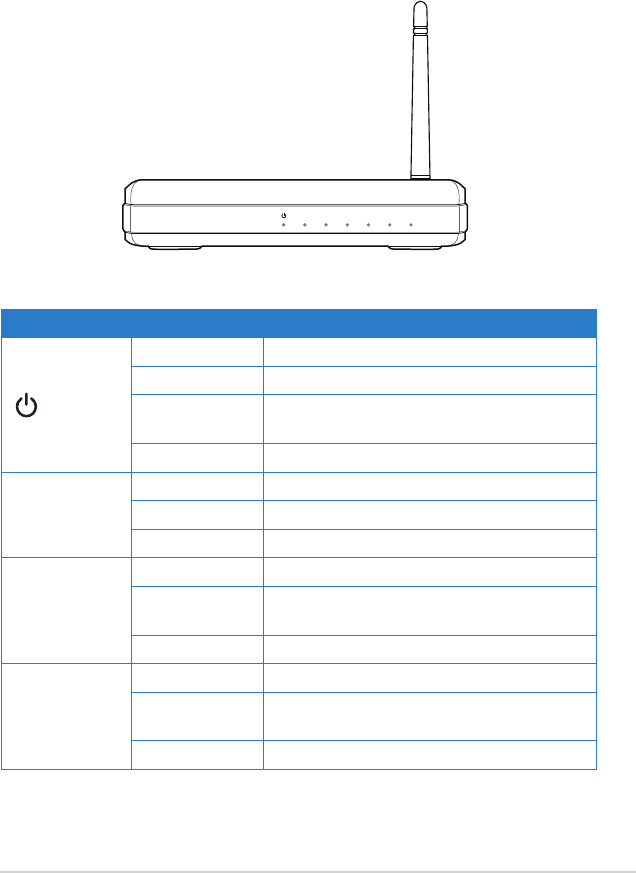
Индикаторы
Индикатор Состояние Описание
(Питание)
Откл Не питания
Горит Система готова
Мигает
медленно
Режим восстановления
Быстро мигает WPS процесс
AIR
Откл Не питания
Горит Беспроводная система готова
Мигает Передача данных (беспроводная сеть)
LAN
(локальная
сеть)
Откл Нет питания или физического соединения
Горит Имеется физическое соединение с Ethernet
сетью
Мигает Передача данных (через кабель)
WAN
(глобальная
сеть)
Откл Нет питания или физического соединения
Горит Имеется физическое соединение с Ethernet
сетью
Мигает Передача данных (через кабель)
Знакомство с роутером
Передняя панель
RT-N10
150M High Speed
AIR WAN LAN1 LAN2 LAN3 LAN4
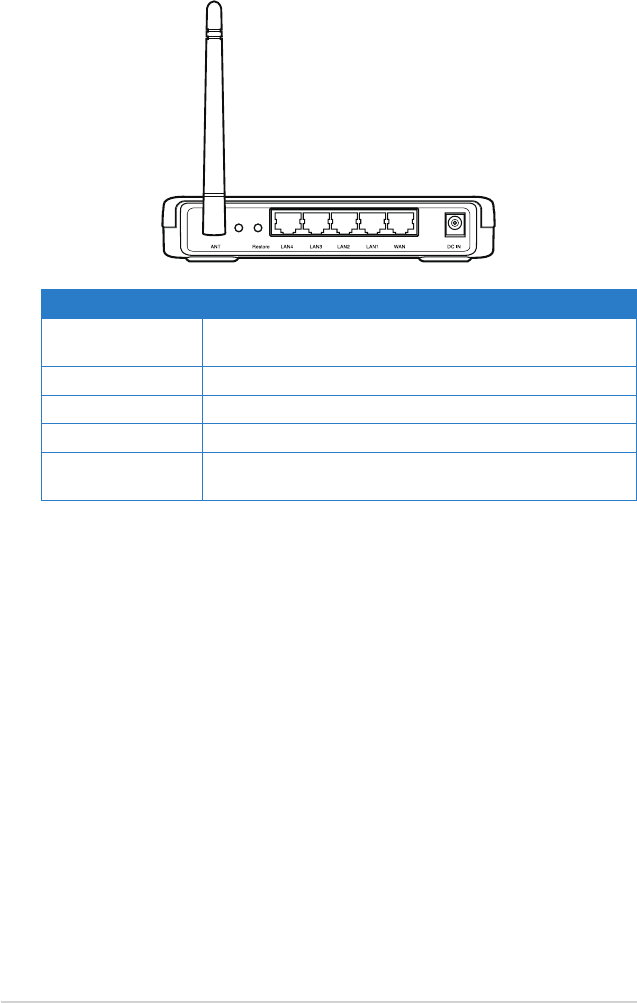
8RT-N10 Глава 1: Информация о продукте
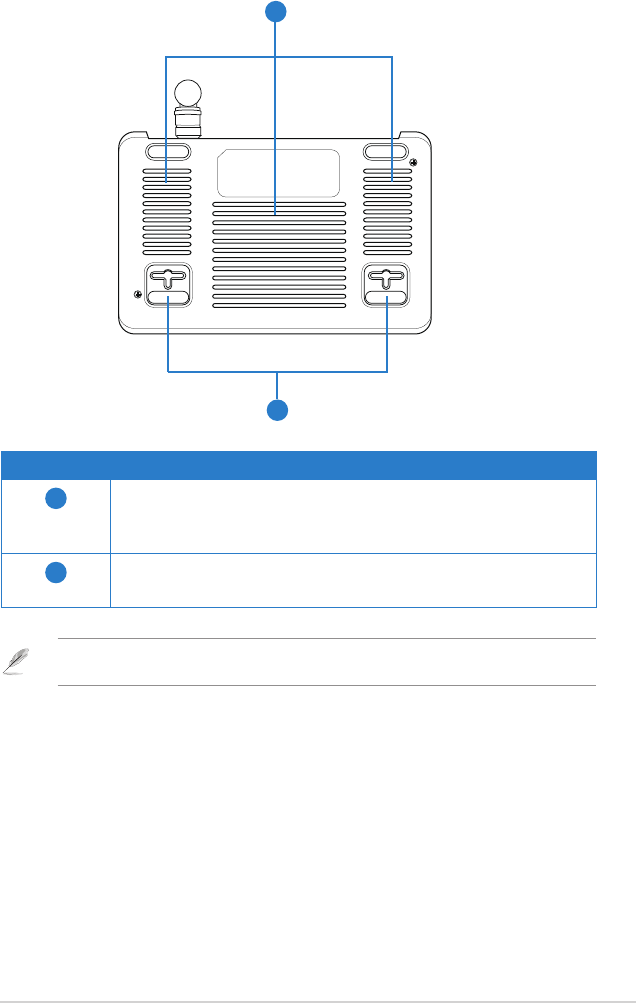
Задняя панель
Пункт Описание
WAN Подключение RJ-45 Ethernet кабеля для установки WAN
подключения.
LAN1-LAN4 Подключение сетевых устройств.
DC In Подключение блока питания.
WPS Установка беспроводного подключения.
Restore Нажмите и удерживайте эту кнопку более пяти секунд для
сброса ротера к настройкам по умолчанию.
WPS
9
Глава : Установка аппаратуры RT-N10
Нижняя панель
1
2
Элемент Описание
1Монтажные петли
Используются для крепления устройства на бетонной или деревянной
стене.
2Вентиляционные отверстия
Отверстия предназначены для охлаждения устройства.
Примечание: Подробную информацию по креплению устройства на стену смотрите в разделе
Размещение на следующей странице руководства.
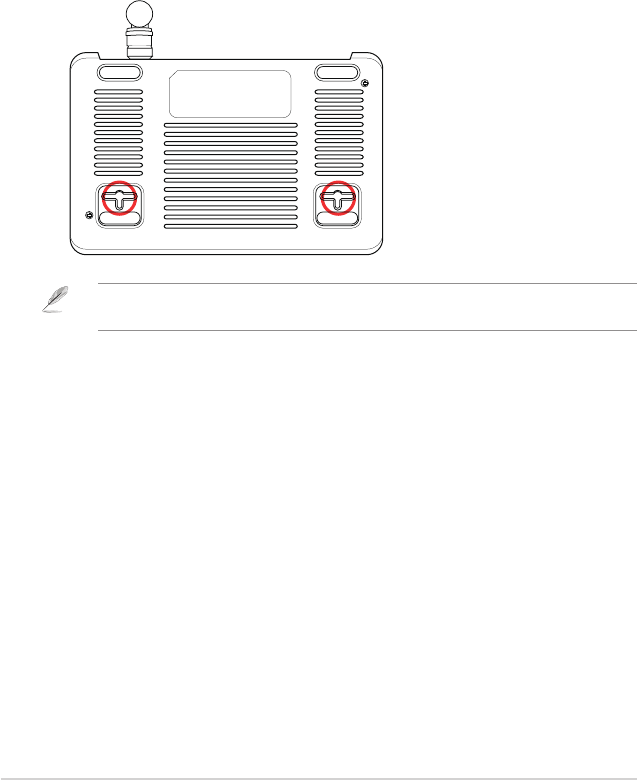
10 RT-N10 Глава : Установка аппаратуры
Размещение
Роутер предназначен для установки на плоской поверхности. Устройство также можно
прикрепить на стену.
Для крепления роутера выполните следующее:
1. Найдите на нижней стороне две монтажных скобы.
. Отметьте на плоской поверхности место для двух отверстий.
. Закрутите два винта на три четверти.
4. Повесьте роутер на винты.
Примечание: Поправьте винты, если вы не можете повесить роутер или он висит слишком
свободно.

11
Глава : Установка аппаратуры RT-N10
2
Начало работы
Установка беспроводного роутера
Роутер имеет графический интерфейс пользователя (web GUI), который позволяет Вам
сконфигурировать беспроводный роутер через браузер Вашего компьютера.
Примечание: Подробную информацию по конфигурации беспроводного роутера с помощью web GUI,
можно найти в разделе Глава 4: Конфигурация.
Вы можете установить роутер в один из следующих режимов: Роутер (IP Sharing) и
Точка доступа (AP). Эти режимы можно установить через быструю настройку интернета
(QIS).
Использование быстрой настройки Интернет (QIS)
Функция быстрой настройки интернета (QIS), интегрированная в web GUI роутера,
автоматически определяет тип подключения роутера и помогает Вам быстро настроить
сеть.
Веб-страница QIS появляется автоматически после подключения Ваших устройств и
запуска браузера. Вы также можете запустить QIS со страницы сетевой карты в web
GUI. Для этого нажмите Go в поле QIS под состоянием интернета.
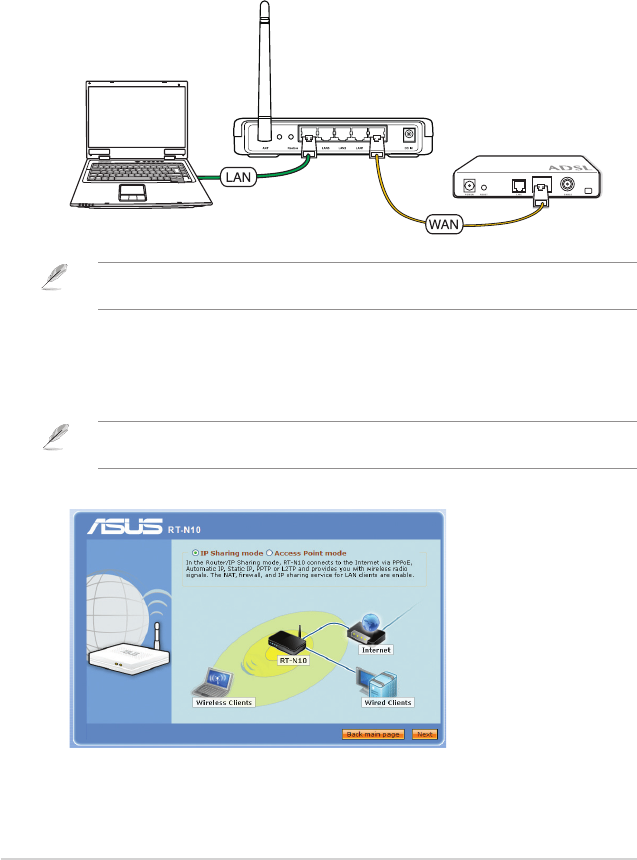
1 RT-N10 Глава : Установка аппаратуры
. Запустите браузер, QIS страница входа появится автоматически. Выберите IP
Sharing mode, затем нажмите Next.
Примечание: Если QIS страница не появилась при запуске браузера, отключите использование прокси
сервера в браузере.
Установка беспроводного роутера в режим роутера
В режиме роутера роутер подключается к сети Интернет через PPPoE, Automatic IP,
PPTP, LTP или Static IP и предоставляет беспроводную сеть. Службы NAT, брандмауэр
и IP sharing для сетевых клиентов включены.
Для установки роутера в режим роутера выполните следующее:
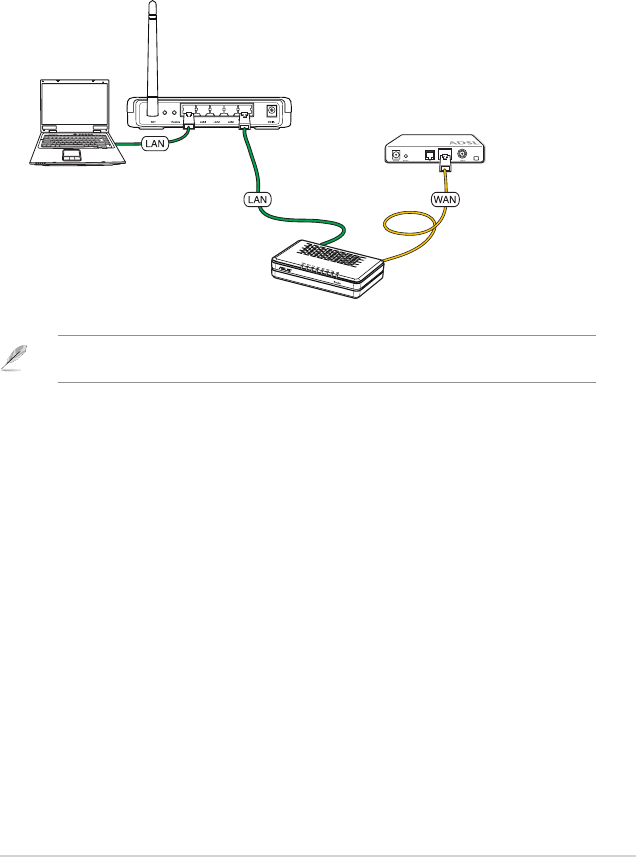
1. Подключите Ваши устройства.
RT-N10
WPS
Modem
Client
Примечание: Для начальной конфигурации рекомендуется использовать Ethernet кабель (проводноеДля начальной конфигурации рекомендуется использовать Ethernet кабель (проводноеEthernet кабель (проводноепроводное
соединение) во избежание возможных помех с беспроводной связью.
1
Глава : Установка аппаратуры RT-N10
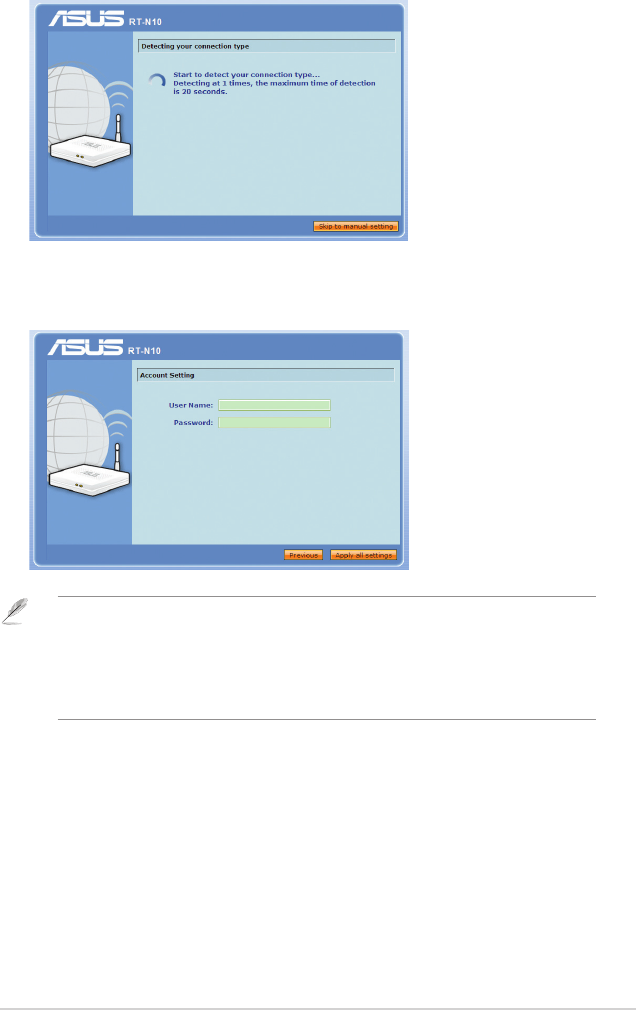
Затем QIS начнет обнаружение Вашего Интернет-подключения.
. Введите имя пользователя и пароль. Нажмите Apply all settings.
Примечание:
• В примере использовано PPPoE подключение. Экран настройки может отличаться в зависимости от
используемого подключения.
• Необходимую информацию, например имя пользователя и пароль можно получить у Вашего
провайдера (ISP).
14 RT-N10 Глава : Установка аппаратуры
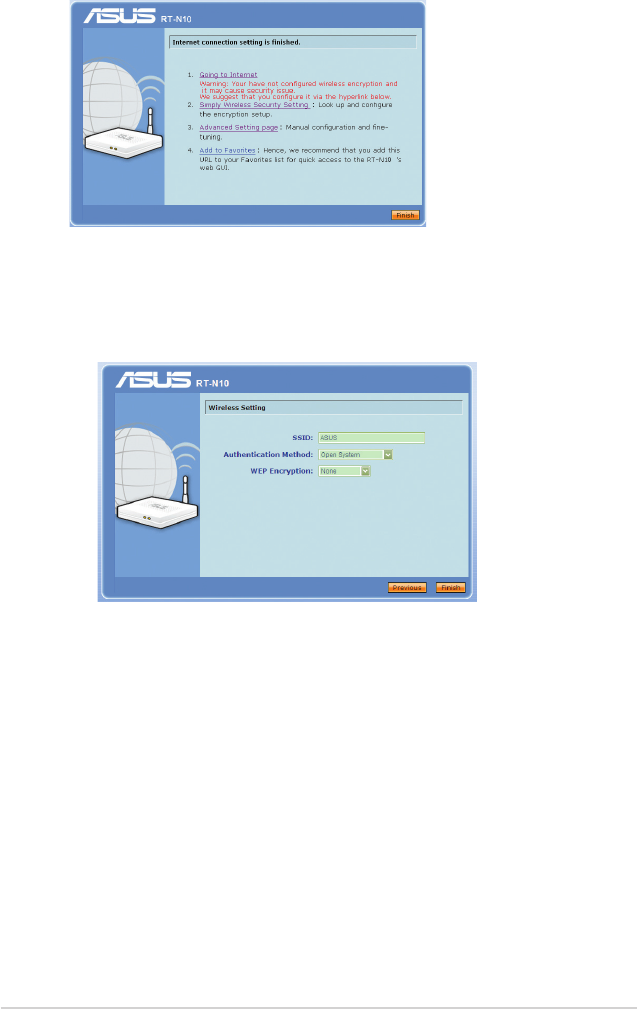
4. The Internet connection setup is completed.
• Нажмите Going to Internet to surf the Internet.
• Нажмите Simply Wireless Security Setting для конфигурации основных
настроек безопасности, включая SSID, аутентификацию и шифрование.
• Нажмите Advanced Setting page для конфигурации дополнительных
настроек.
• Нажмите Add to Favorites для добавления этого URL в избранное, обеспечив
быстрый доступ к web GUI.
15
Глава : Установка аппаратуры RT-N10
Установка беспроводного роутера в режим точки доступа
В режиме точки доступа, роутер получает IP адрес от роутера подключенного к WAN
порту и обеспечивает беспроводную сеть. Службы NAT, брандмауэр и IP sharing
отключены.
Для установки роутера в режим точки доступа выполните следующее:
1. Подключите Ваши устройства.
WPS
RT-N10
Client
Modem
Router
Примечание: Для начальной конфигурации рекомендуется использовать Ethernet кабель (проводное
соединение) во избежание возможных помех с беспроводной связью.
16 RT-N10 Глава : Подключение сетевых клиентов
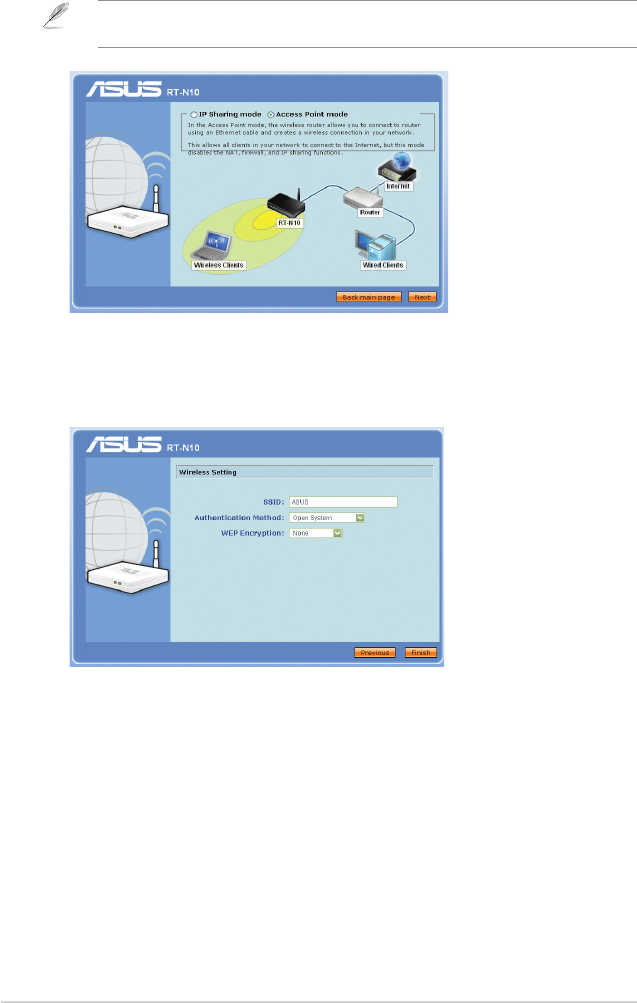
. Запустите браузер, QIS страница входа появится автоматически. Выберите Access
Point mode, затем нажмите Next.
Примечание: Если QIS страница не появилась при запуске браузера, отключите использование прокси
сервера в браузере.
. Сконфигурируйте настройки безопасности, включая SSID, аутентификацию и
шифрование. Нажмите Finish.

17
Глава : Подключение сетевых клиентов RT-N10
3
Подключение сетевых клиентов
Доступ к беспроводному роутеру
Установка IP адреса для проводного и беспроводного
клиентов
Для доступа к роутеру Вам нужно настроить параметры TCP/IP для проводного и
беспроводного клиентов. Убедитесь, что IP адрес клиента находится в одной подсети
с роутером.
Роутер имеет DHCP сервер, который автоматически назначает IP адреса клиентам.
Возможно в некоторых случаях Вы захотите установить статический IP адрес для
некоторых клиентов.
Для установки статического IP адреса следуйте инструкциям ниже.
Примечание: Если вы хотите назначить IP адрес вручную в режиме роутера, рекомендуетсяЕсли вы хотите назначить IP адрес вручную в режиме роутера, рекомендуется
использовать следующие параметры::
• IP адрес: 19.168.1.xxx (xxx может быть любым числом от до 54. Проверьте, что этот IP
адрес не используется другим устройством)
• Маска подсети: 55.55.55.0 (как у роутера)
• Шлюз: 19.168.1.1 (IP адрес роутера)
• DNS: 19.168.1.1 (Роутер) или DNS сервер в вашей сети
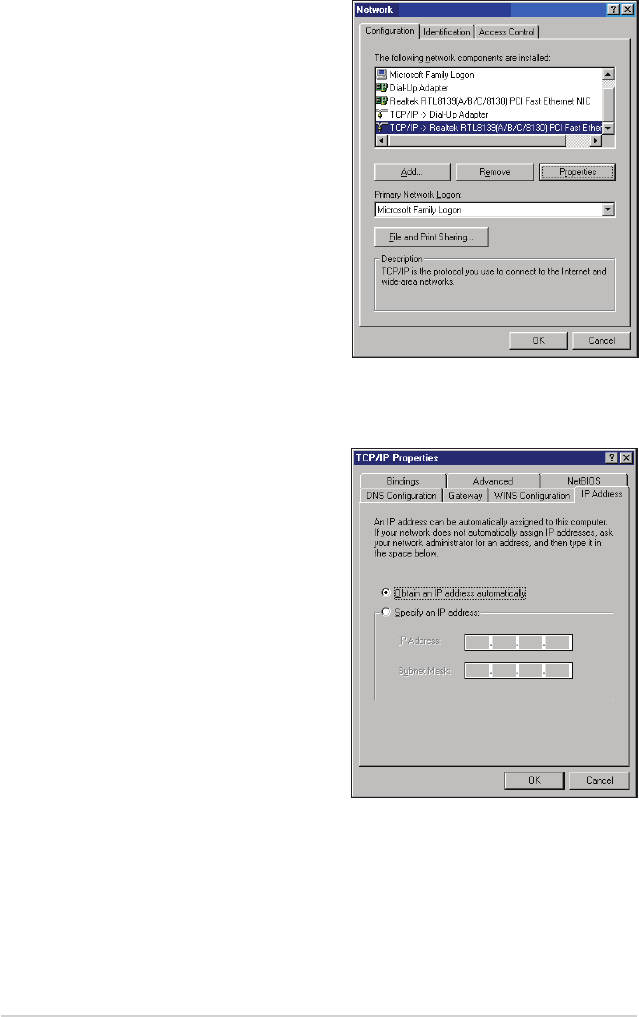
18 RT-N10 Глава : Подключение сетевых клиентов
Windows® 9x/ME
1. НажмитеНажмите Start > Control Panel
> Network для отображения окна
Network.
. Выберите TCP/IP затем нажмите
Properties.
. Если вы хотите автоматическоеЕсли вы хотите автоматическое
назначение IP адреса, нажмите Obtain
an IP address automatically, затем
нажмите OK. В противном случае,
нажмите Specify an IP address, затем
введите IP адрес и Маску подсети.
19
Глава : Подключение сетевых клиентов RT-N10
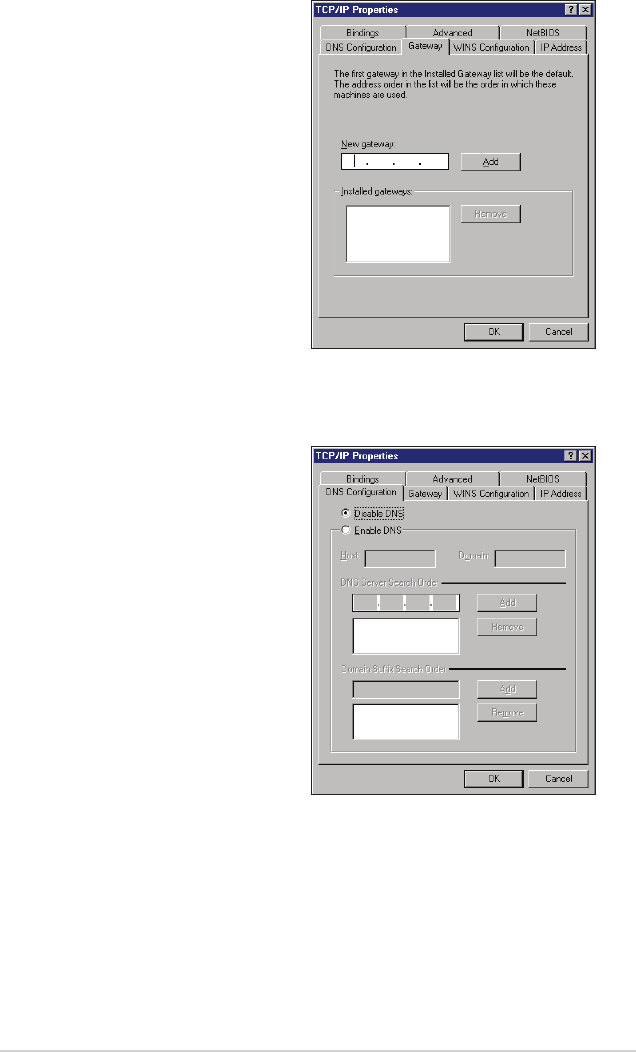
4. Выберите вкладкуВыберите вкладку Шлюз, введите
адрес шлюза затем нажмите Add.
5. Выберите вкладкуВыберите вкладку DNS configuration
и нажмите Enable DNS. Введите
узел, домен и порядок поиcка DNS
сервера, затем нажмите Add.
6. Нажмите OK.
0 RT-N10 Глава : Подключение сетевых клиентов
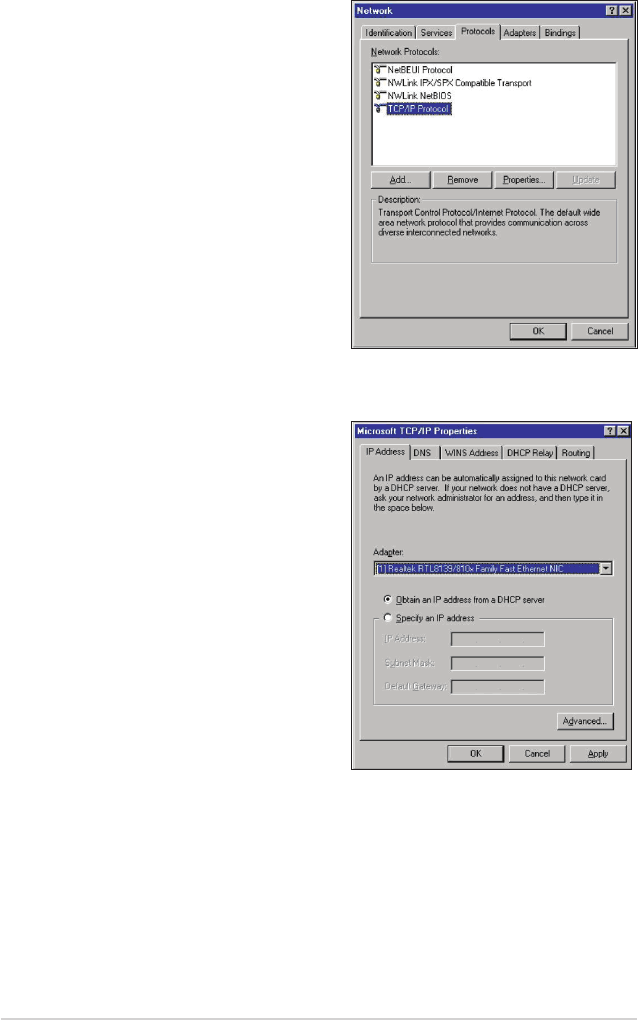
Windows® NT4.0
1. Перейдитеерейдите Control Panel > Network
для отображения окна Network, затем
выберите вкладку Protocols.
. Выберите TCP/IP Protocol, затем
нажмите Properties.
. На вкладке IP Адрес окна Microsoft
TCP/IP Properties, Вы можете:
• Выбрать тип сетевого адаптера,
установленного в Вашей системе.
• Назначить автоматическое
назначение IP адреса.
• Вручную установить IP адрес,Вручную установить IP адрес,
маску подсети и шлюз по
умолчанию.
1
Глава : Подключение сетевых клиентов RT-N10
4. Выберите вкладкуВыберите вкладку DNS, затем нажмите
Add под DNS Service Search Order и
введите DNS.
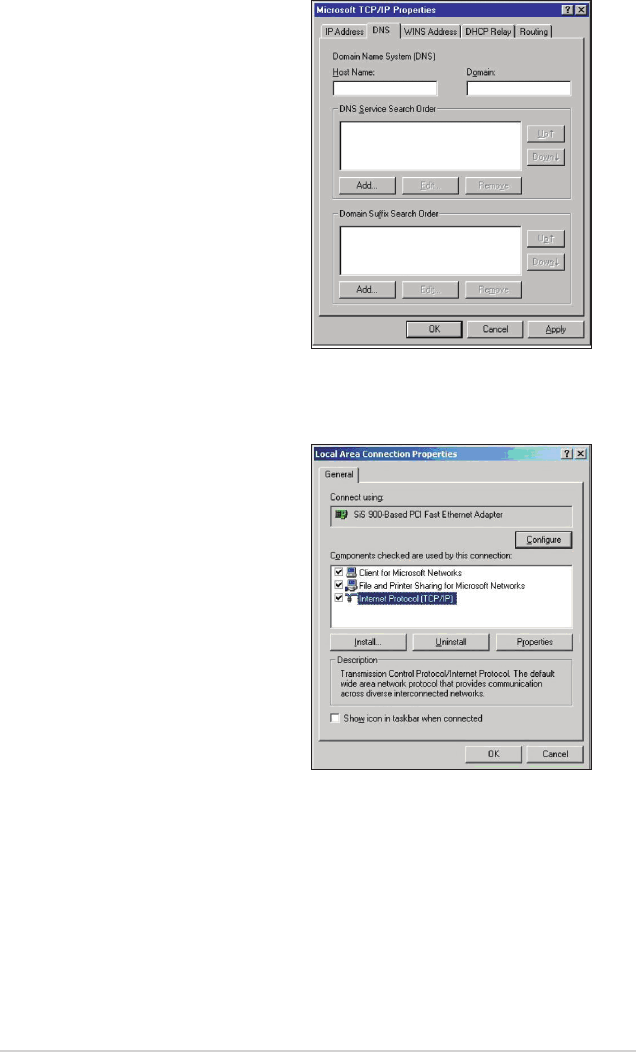
Windows® 2000
1. НажмитеНажмите Start > Control Panel >
Network and Dial-up Connection.
Щелкните правой кнопкой Local
Area Connection затем нажмите
Properties.
RT-N10 Глава : Подключение сетевых клиентов
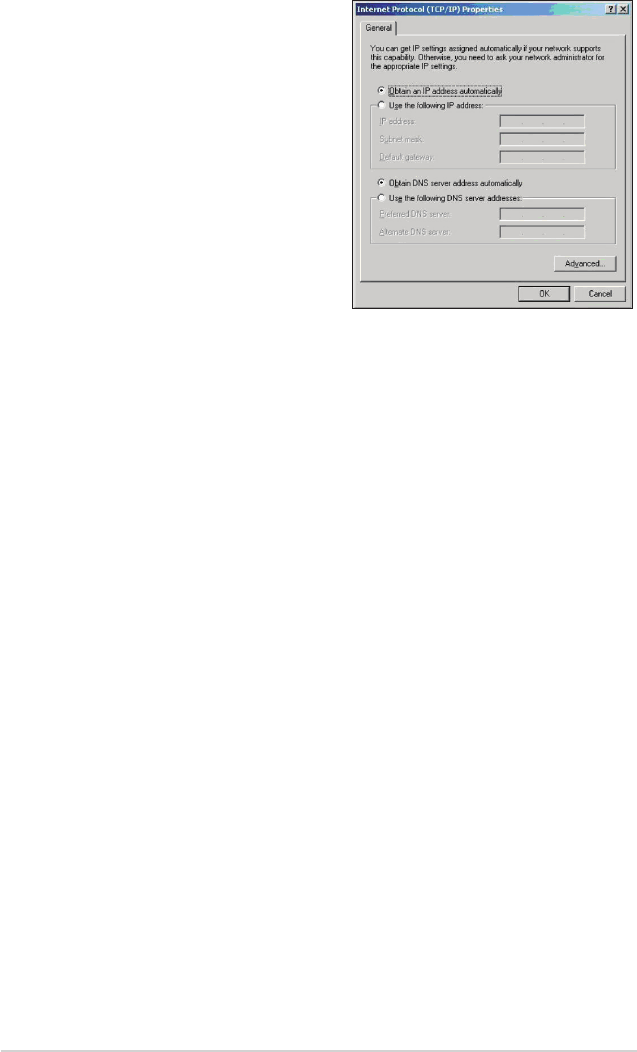
. ВыберитеВыберите Internet Protocol (TCP/IP),
затем нажмите Properties.
. Выберите Obtain an IP address
automatically для автоматического
получения IP адреса. В противном
случае выберите Use the following
IP address: введите IP адрес, маску
подсети и шлюз по умолчанию.
4. Выберите Obtain an IP address
automatically для автоматического
получения IP адреса DNS сервера.
В противном случае выберите Use
the following DNS сервер address:
и введите предпочитаемый и
альтернативный DNS серверы.
5. Нажмите OK когда закончите.
Глава : Подключение сетевых клиентов RT-N10
Windows® XP
1. НажмитеНажмите Start > Control Panel >
Network Connection. Щелкните правой
кнопкой Local Area Connection, затем
выберите Properties.
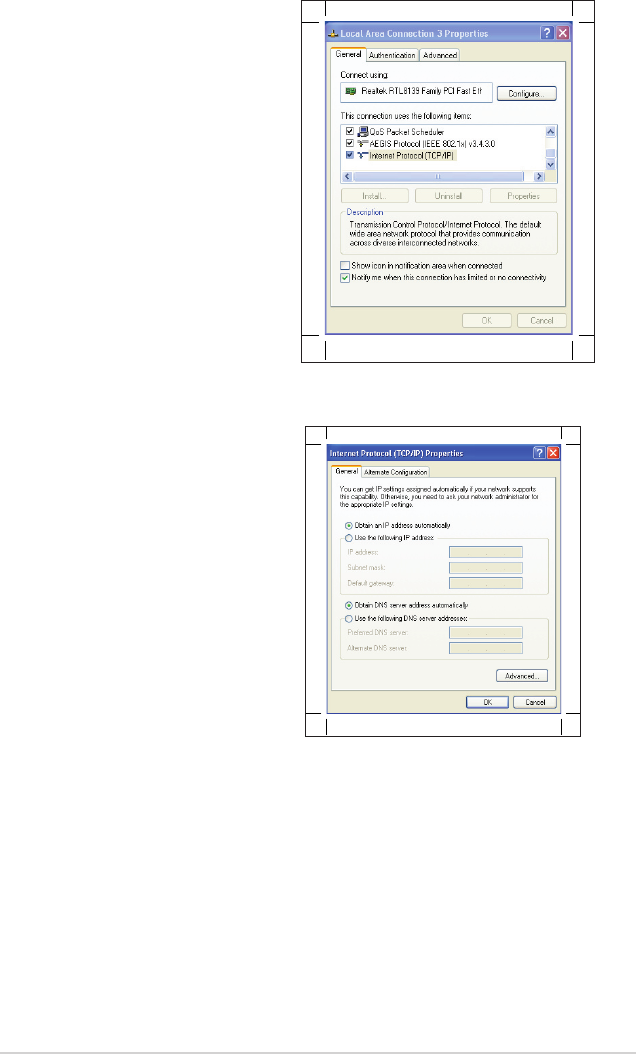
. Выберите Internet Protocol (TCP/
IP), затем нажмите Properties.
. Выберите Obtain an IP address
automatically для автоматического
получения IP адреса. В противном
случае выберите Use the following
IP address: введите IP адрес, маску
подсети и шлюз по умолчанию.
4. Выберите Obtain DNS сервер
address automatically для
автоматического получения IP адреса
DNS сервера. В противном случае
выберите Use the following DNS
сервер addresses: и альтернативный
DNS серверы.
5. Нажмите OK когда закончите.
4 RT-N10 Глава : Подключение сетевых клиентов
Windows® Vista
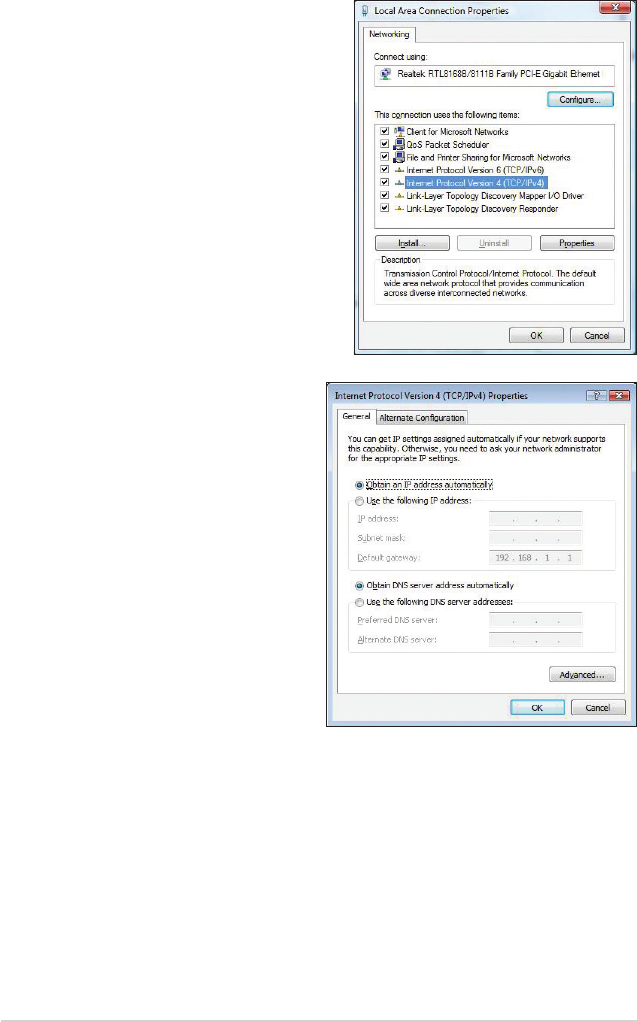
1. Перейдите в Start > Control Panel >
Network and Internet > Network and
Sharing Center. Нажмите View status
> Properties > Continue.
. Выберите Obtain an IP
address automatically длядля
автоматического получения
IP адреса. В противном случае
выберите Use the following IP
address: введитевведите IP адрес, маску
подсети и шлюз по умолчанию.
4. ВыберитеВыберите Obtain DNS server
address automatically для
автоматического получения IP
адреса DNS сервера. В противном
случае выберите Use the
following DNS server addresses:
и введите предпочитаемый и
альтернативный DNS серверы
5. Нажмите OK когда закончите.
5
Глава 4: Конфигурация через веб-интерфейс RT-N10
4
Конфигурация через веб-интерфейс
Примечание:
• В режиме роутера IP адрес 19.168.1.1.
• В режиме точки доступа используйте Device Discovery с support CD для поиска IP адреса роутера.
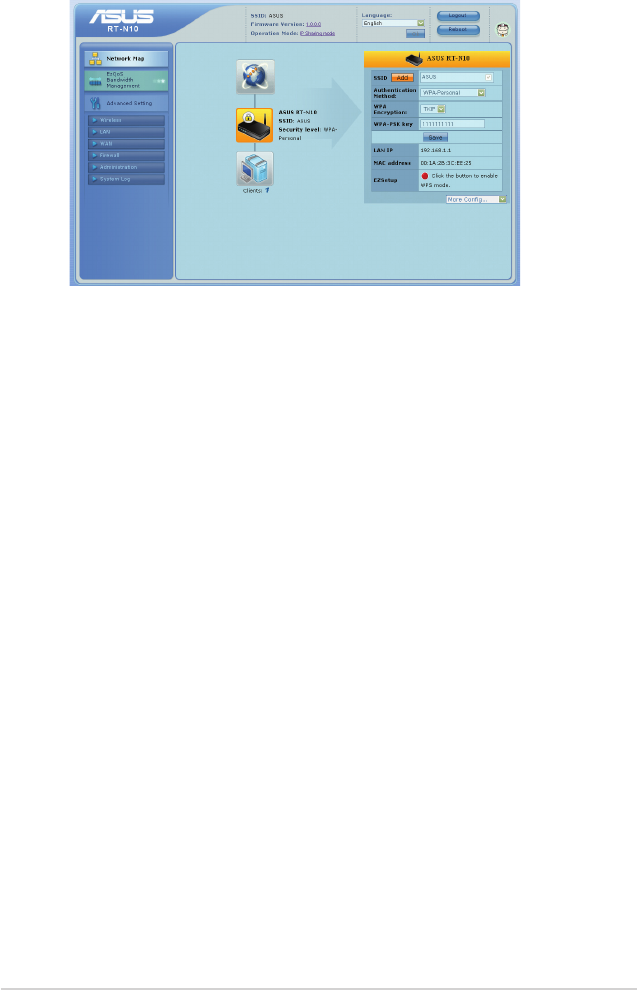
Конфигурация через веб-интерфейс
Графический интерфейс пользователя (web GUI) позволяет вам конфигурировать эти
функции: Карта сети и EZQoS управление пропускной способностью.
Для конфигурации через web GUI выполните следующее:
1. После установки проводного или беспроводного соединения запустите браузер.
Автоматически появится окно входа.
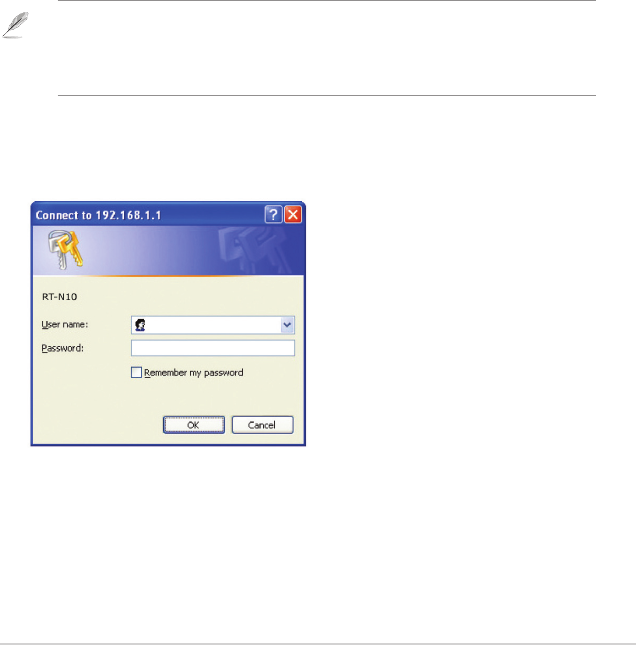
. В окне входа введите имя пользователя, по умолчанию имя пользователя (admin) и
пароль (admin).
6 RT-N10 Глава 4: Конфигурация через веб-интерфейс
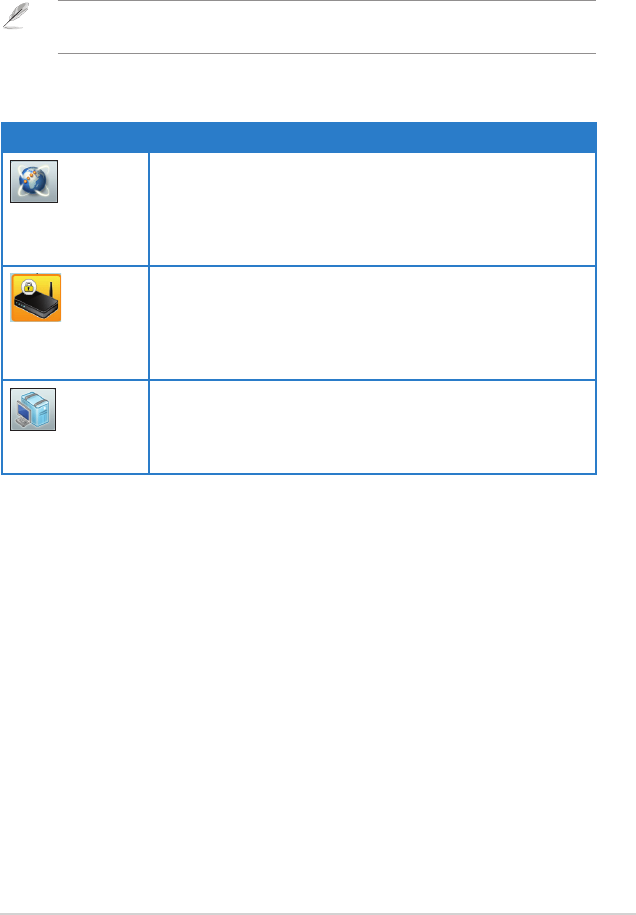
. На главной странице нажмите меню навигации или ссылку для конфигурации
различных возможностей роутера.
7
Глава 4: Конфигурация через веб-интерфейс RT-N10
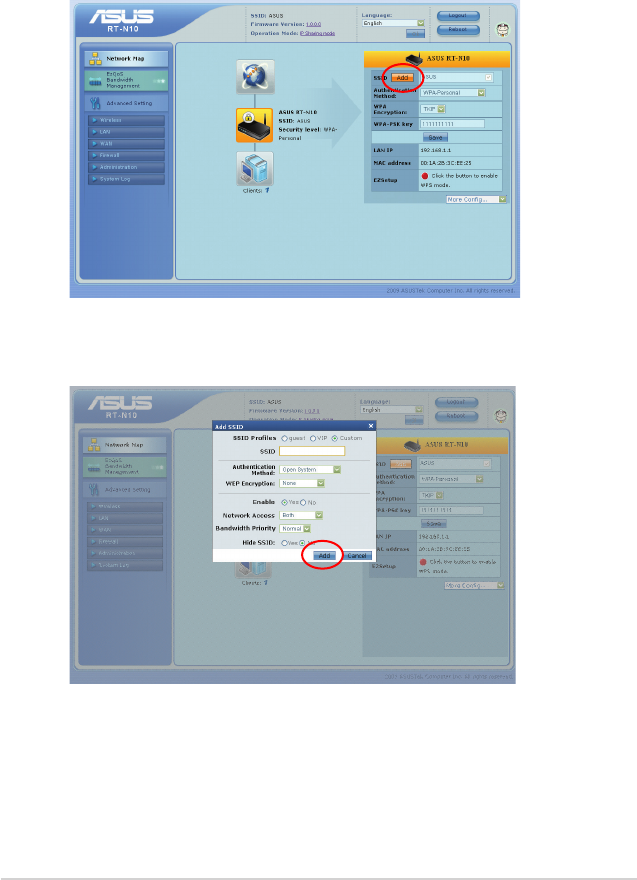
Использование карты сети
Network Map позволяет Вам просматривать и конфигурировать настройки соединения
с Интернет, системы и клиентов Вашей сети. Это позволяет Вам быстро установить
глобальную сеть (WAN) используя функцию быстрой настройки Интернет (QIS) или
быстро настроить локальную сеть (LAN) с помощью WPS мастера.
Примечание: Дополнительную информацию о WPS можно найти в разделе WPS мастер в главе 5
этого руководства.
Для просмотра состояния или конфигурации параметров нажмите одну из иконок,
показанных на главной странице:
Иконка Описание
Состояние Интернет
Нажмите эту иконку для отображения информации о состоянии
интернет-соединения, WAN IP адресе, DNS, типе соединения и
шлюзе. На экране Состояние Интернет можно использовать
быструю настройки Интеренет (QIS) для установки WAN.
Состояние системы
Нажмите эту иконку для просмотра SSID, метода
аутентификации, WEP шифрования, LAN IP, PIN кода, MAC
адреса или включение/отключения радиосвязи. Запустите WPS
мастер на экране Состояние системы.
Состояние клиента
Нажмите эту иконку для отображения информации о
клиентах или компьютерах сети и позволяет Вам блокировать/
разблокировать клиентов.
8 RT-N10 Глава 4: Конфигурация через веб-интерфейс
Создание нескольких SSID профилей
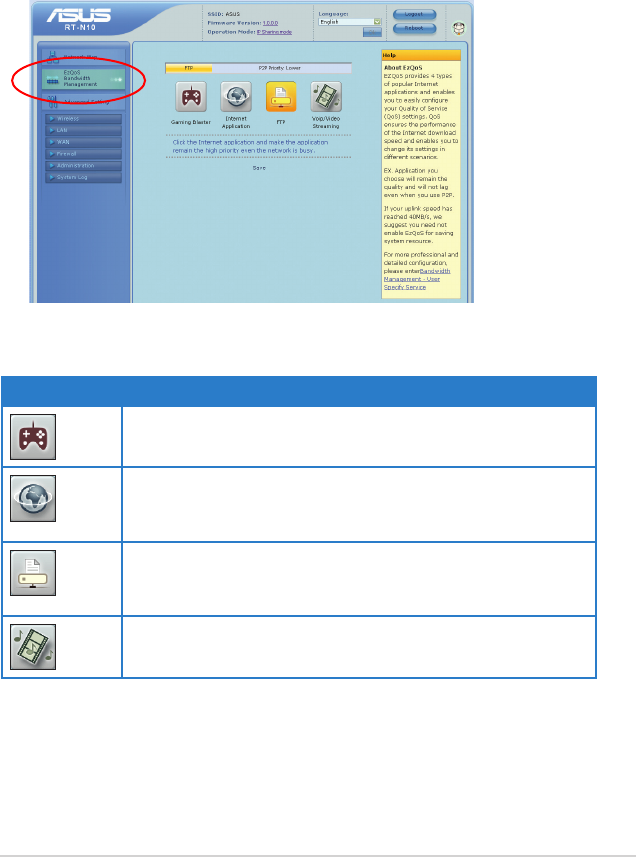
Роутер позволяет Вам создать несколько SSID профилей для разных рабочих
сценариев.
Для создания SSID профиля выполните следующее:
1. В поле Состояние системы, нажмите Add.
. Сконфигурируйте настройки профиля и нажмите Add.
9
Глава 4: Конфигурация через веб-интерфейс RT-N10
Управление шириной канала EzQoS
Управление шириной канала EzQoS позволяет Вам установить приоритет и управлять
сетевым трафиком.
Для установки приоритета выполните следующее:
1. Нажмите EzQoS Bandwidth Management в меню навигации на левой сторонев меню навигации на левой стороне
экрана.
. Нажмите на каждое из приложений для установки приоритета:
Иконка Описание
Gaming Blaster
Роутер устанавливает высокий приоритет для игр.
Internet Application
Роутер устанавливает высокий приоритет для e-mail, web и других
интернет-приложений.
FTP
Роутер устанавливает высокий приоритет для загрузки/скачивания
данных с/на FTP сервер.
Voip/Video Streaming
Роутер устанавливает высокий приоритет для аудио/ видеоданных.
. Нажмите Save для сохранения настроек.
0 RT-N10 Глава 4: Конфигурация через веб-интерфейс
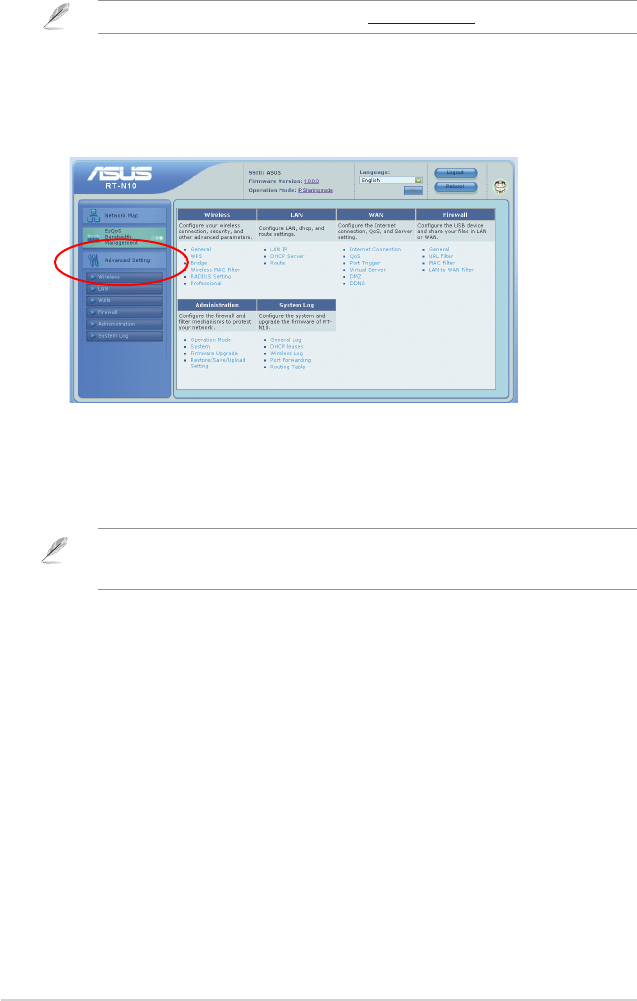
Обновление прошивки
Примечание: Загрузите прошивку с сайта ASUSt http://www.asus.com.
Для обновления прошивки:
1. Нажмите Advanced Setting в меню навигации на левой стороне экрана.
. В меню Administration нажмите Firmware Upgrade.
. В поле New Firmware File нажмите Browse для нахождения прошивки.для нахождения прошивки.
4. Нажмите Upload. Процесс займет около трех минут.
Примечание: При ошибке во время обновления для восстановления системы используйтеПри ошибке во время обновления для восстановления системы используйте
утилиту Firmware Restoration. Дополнительную информацию об этой утилите смотрите в разделе Firmware Restoration. Дополнительную информацию об этой утилите смотрите в разделеДополнительную информацию об этой утилите смотрите в разделе
Восстановление прошивки в главе 5 этого руководства..
1
Глава 4: Конфигурация через веб-интерфейс RT-N10
Восстановление/сохранение/сброс параметров
Для восстановления/сохранения/сброса параметров выполните следующее:
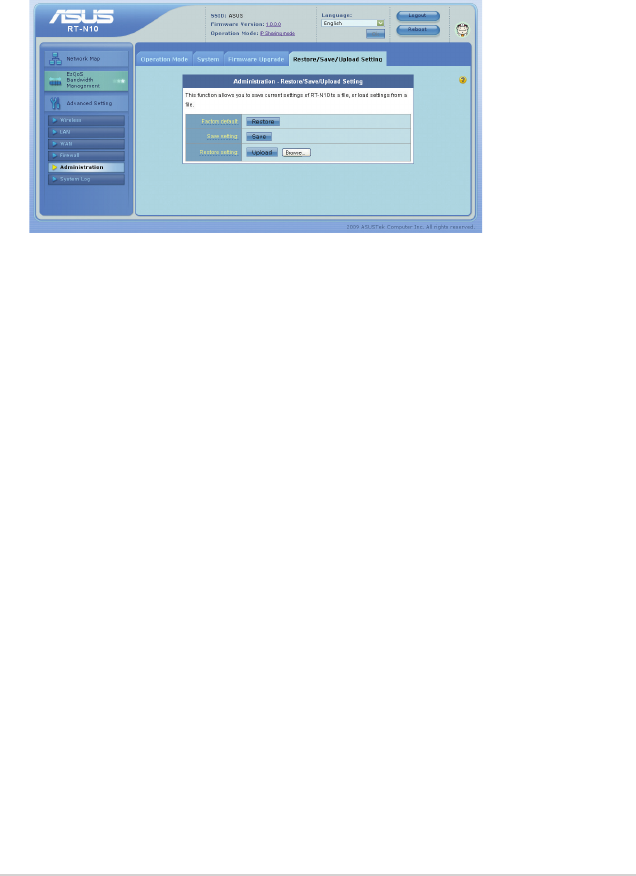
1. Нажмите Advanced Setting в меню навигации на левой стороне экрана.
. В меню Administration нажмите Restore/Save/Upload Setting.
. Выберите задачу:
• Для восстановления настроек по умолчанию нажмитеДля восстановления настроек по умолчанию нажмите Restore, затем OK для
подтверждения.
• Для сохранения текущих настроек нажмите Save, затем Save в окне с указанием
пути.
• Для применения сохраненных настроек нажмите Browse для нахождения файла
настроек, затем нажмите Upload.
RT-N10 Глава 5: Установка утилит
5
Установка утилит
Установка утилит
. Нажмите Next.
На компакт-диске находятся утилиты, предназначенные для конфигурации роутера.
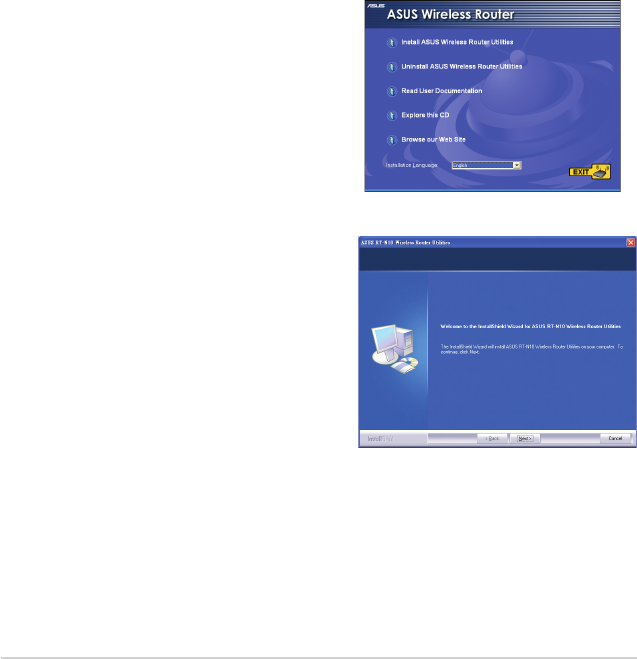
Для установки утилит ASUS WLAN в Microsoft® Windows, вставьте компакт-диск
в оптический привод. Если автозапуск отключен, запустите setup.exe в корневой
директории компакт-диска.
Для установки утилиты:
1. Нажмите Install...Utilities.
Глава 5: Установка утилит RT-N10
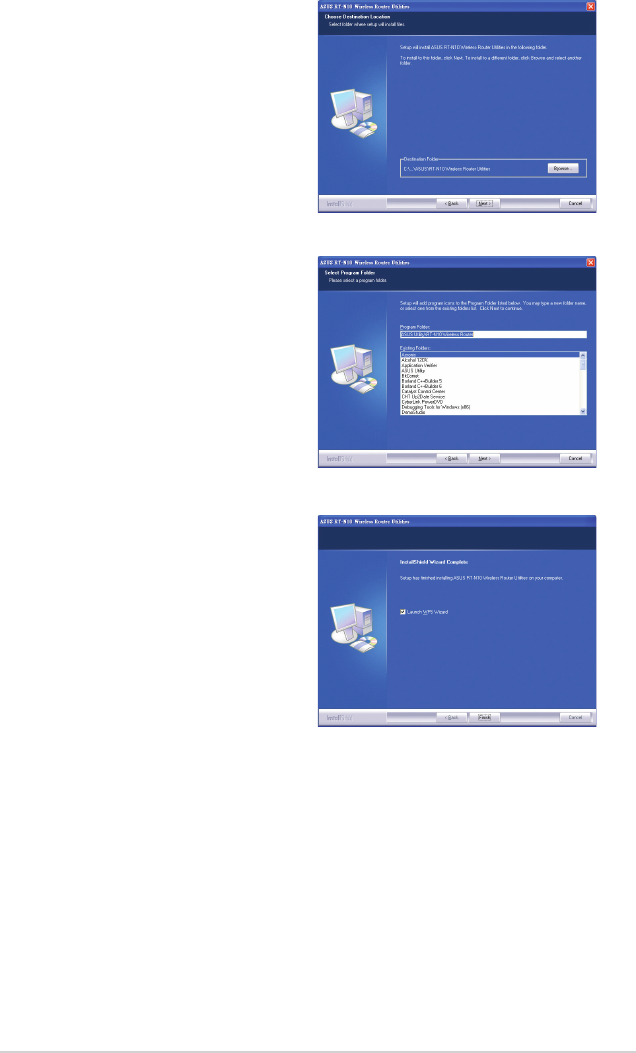
. Нажмите Next для принятия папки по
умолчанию или нажмите Browse для
указания другого пути.
4. Нажмите Next для принятия папки
программы по умолчанию или введите
другое имя.
5. Нажмите Finish когда закончите.

4 RT-N10 Глава 5: Установка утилит
Обнаружение устройства
Device Discovery - ASUS WLAN утилита, которая обнаруживает роутер и позволяет
конфигурировать его.
Для запуска утилиты Device Discovery:
Нажмите Start > All Programs > ASUS Utility > RT-N10 Wireless Router > Device
Discovery.
• Нажмите Configure для доступа к web GUI и конфигурации роутера.
• Нажмите Search для поиска беспроводного роутера.
• Нажмите Exit для выхода из программы.
5
Глава 5: Установка утилит RT-N10
Восстановление прошивки
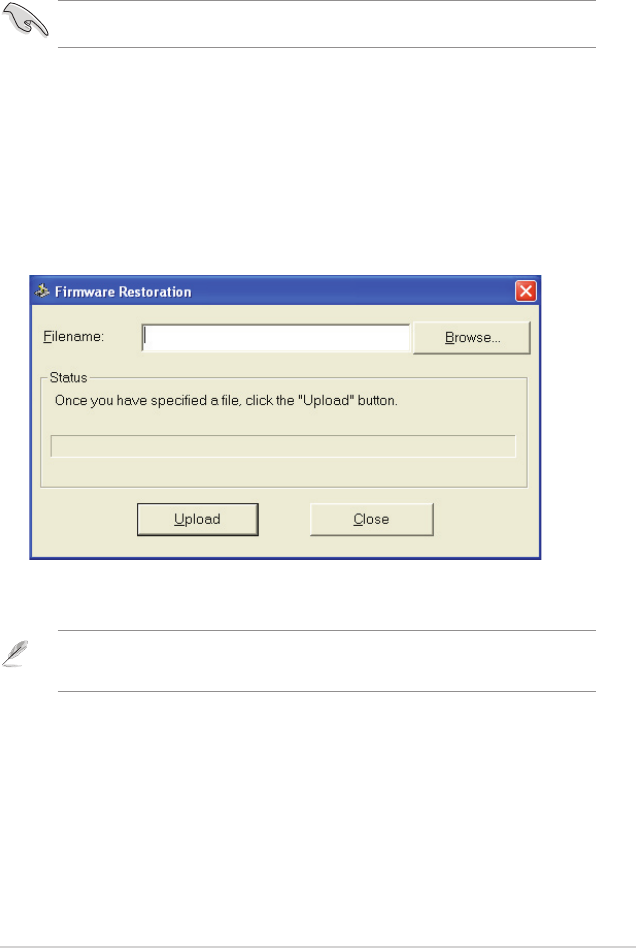
Firmware Restoration - утилита, которая используется в случае ошибки при обновлении
прошивки роутера. Она загружает указанную прошивку. Процесс займет около трех
минут.
Примечание: Это не утилита обновления прошивки и не может быть использована при рабочемЭто не утилита обновления прошивки и не может быть использована при рабочем
роутере. Обычное обновление прошивки можно выполнить через веб-интерфейс. Обратитесь кОбычное обновление прошивки можно выполнить через веб-интерфейс. Обратитесь к Глава
4: Конфигурация для получения дополнительной информации.
Для запуска утилиты Firmware Restoration:
1. Отключите питание от роутера.
. Удерживая кнопку Restore, расположенную на задней панели подключите к нему
питание. Отпустите кнопку Restore когда индикатор питания, расположенный на
передней панели, начнет медленно мигать, означая, что роутер находится в режиме
восстановления.
. Нажмите Start > All Programs > ASUS Utility > RT-N10 Wireless Router > Firmware
Restoration.
Важно: Перед использованием утилиты Firmware Restoration переключите роутер в режим
восстановления.
4. Укажите файл и нажмите Upload.
6 RT-N10 Глава 5: Установка утилит
WPS мастер
WPS (Wi-Fi Protected Setup) позволяет быстро настроить защищенную беспроводную
сеть.
Примечание:
• Убедитесь, что беспроводный адаптер поддерживает WPS.
• ОС Windows® поддерживает WPS:
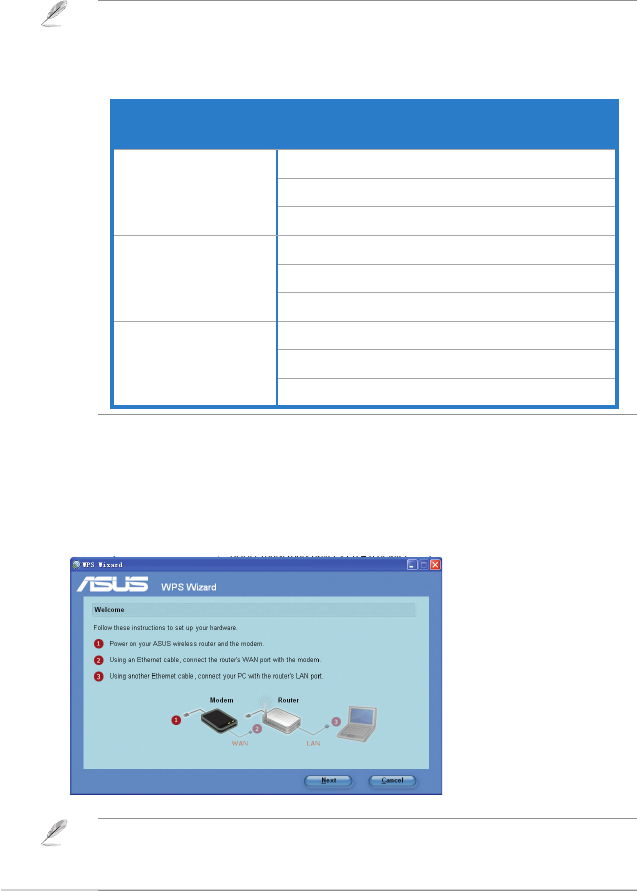
Использование мастера WPS
Для использования мастера WPS выполните следующее:
1. Следуйте инструкциям на экране, затем нажмите Next. Когда закончите, нажмите
Next.
Примечание: Используйте мастер WPS одновременно с одним клиентом. Если беспроводный
клиент не может обнаружить беспроводный роутер в режме WPS, уменьшите расстояние
между клиентом и беспроводным роутером.
Поддер жива емые
ОС
Поддерживаемыее адаптеры для беспроводной
сети
Vista /64
Intel wireless LAN card
ASUS 167gv драйвер v.0.6.0 и выше
ASUS 160N/10N драйвер v.0.0.0 и выше
XP SP
Intel wireless LAN card
ASUS 167gv драйвер v1...0 и выше
ASUS 160N/10N драйвер v1.0.4.0 и выше
XP SP1 и 000
ASUS LAN карта с утилитой ASUS WLAN
ASUS 167gv драйвер v1...0 и выше
ASUS 160N/10N драйвер v1.0.4.0 и выше
7
Глава 5: Установка утилит RT-N10
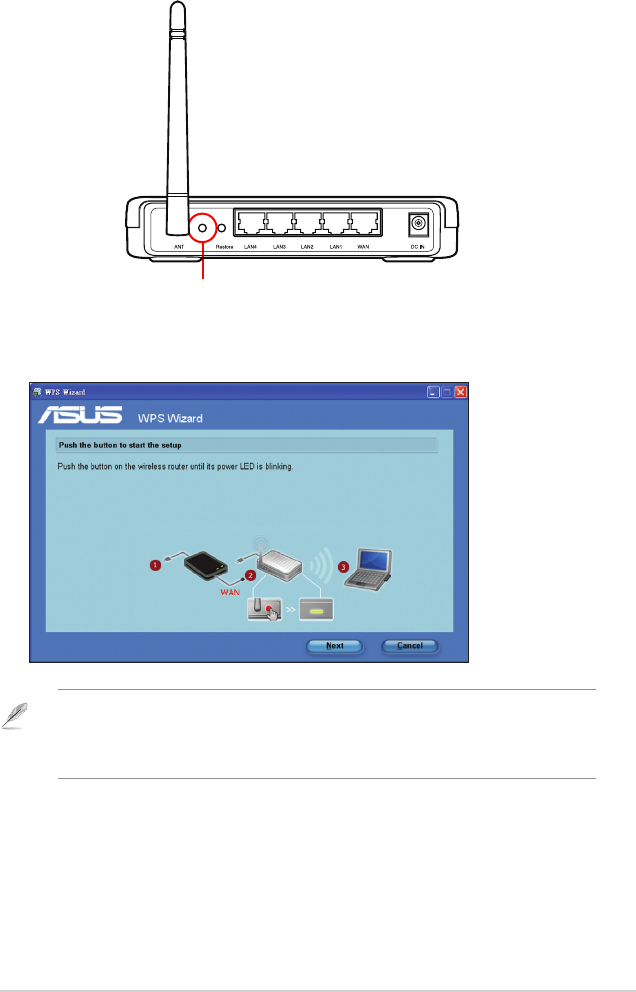
. Нажмите и удерживайте кнопку WPS на задей панели роутера более пяти секунд.
WPS button
. В WPS мастере нажмите Next для продолжения.
Примечания:
• При запуске WPS интернет-соединение будет приостановлено.При запуске WPS интернет-соединение будет приостановлено.
• Если кнопка WPS нажата без запуска мастера WPS , индикатор PWR индикатор загорится и
интернет-соединение будет приостановлено.
WPS
8 RT-N10 Глава 5: Установка утилит
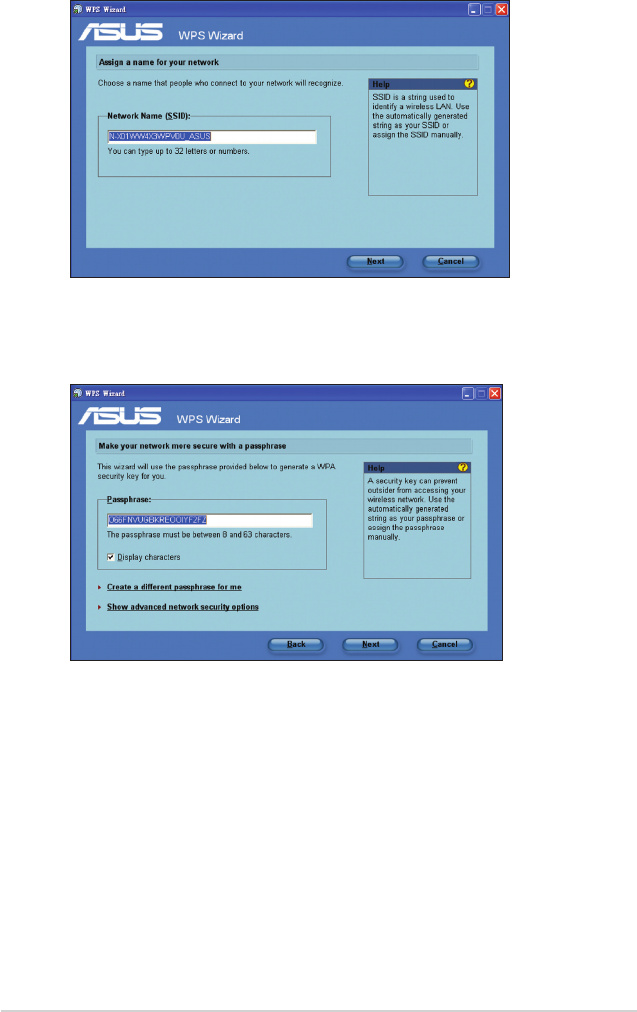
4. Назначьте имя сети, затем нажмитеНазначьте имя сети, затем нажмите Next.
5. Используйте автогенерацию ключевой фразы или вручную назначьте ключевую
фразу, содержащую от 8 до 6 символов. Нажмите Next.
9
Глава 5: Установка утилит RT-N10
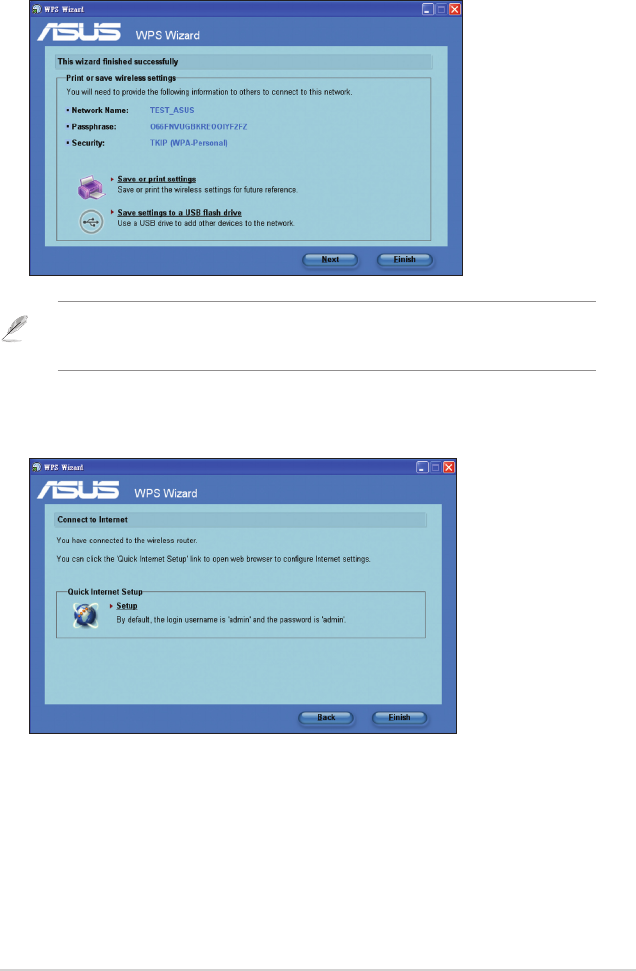
6. Установка завершена. НажмитеУстановка завершена. Нажмите Save or print settings для сохранения настроек или
Save settings to a USB flash drive для добавления устройств в сеть. Нажмите Next
для подключения к Интернет.
7. Вы подключились к беспроводному роутеру. Если вы хотите сконфигурироватьЕсли вы хотите сконфигурировать
параметры Интернет, нажмите Setup. Нажмите Finish для закрытия WPS мастера.для закрытия WPS мастера. WPS мастера.
Примечание: Дополнительную информацию по добавлению устройств в сеть с помощью USB
флешки смотрите в разделе Добавление сетевых устройств с помощью USB флешки на следующей
странице.
40 RT-N10 Глава 5: Установка утилит
Добавление сетевых устройств с помощью USB флешки
С помощью WPS утилиты Вы можете добавить устройства в вашу сеть с помощью
USB флешки..
Для добавления сетевых устройств с помощью USB флешки выполните:
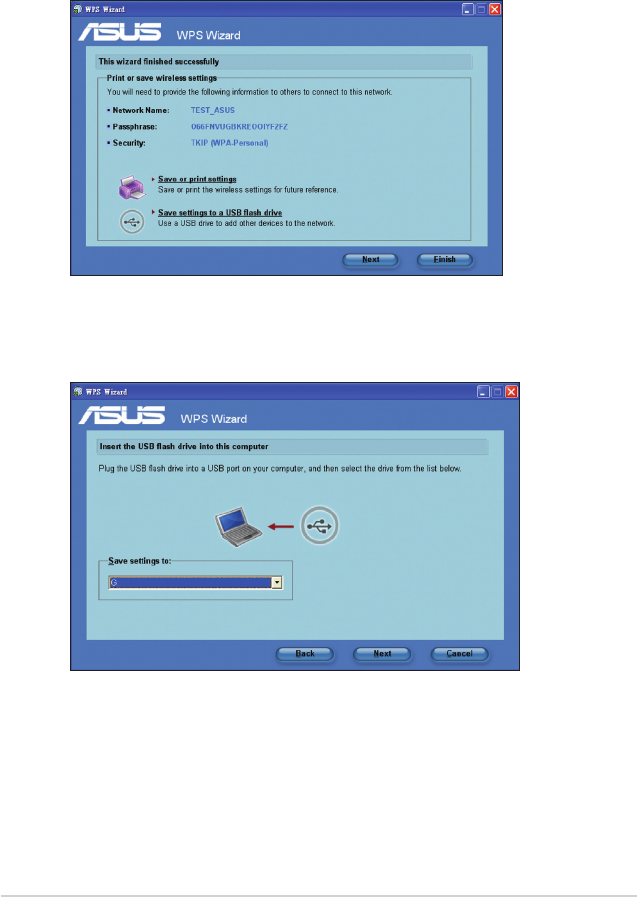
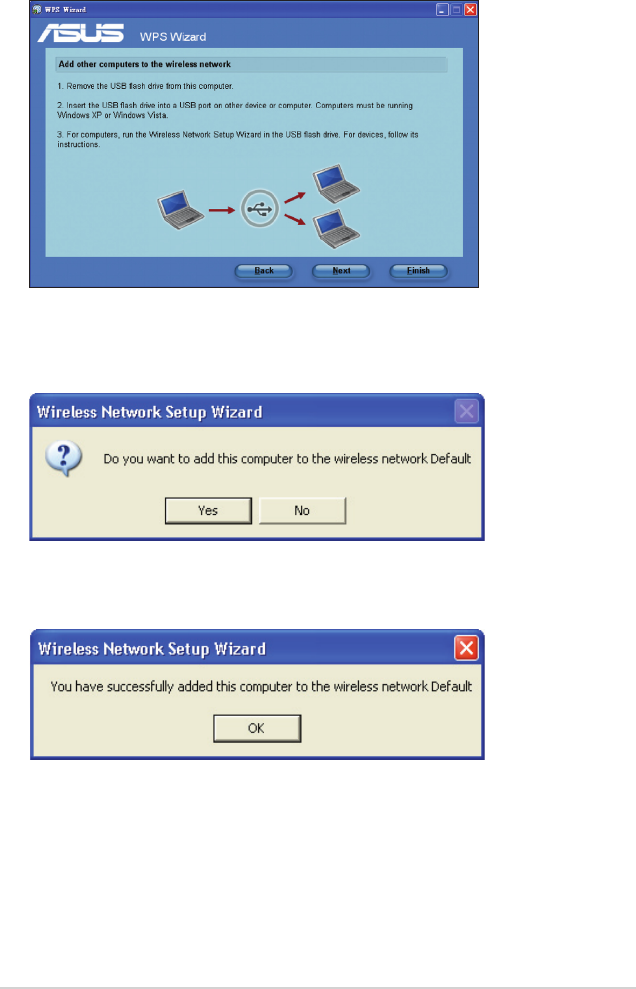
1. В мастере WPS нажмитеВ мастере WPS нажмите Save settings to a USB flash drive.
. Подключите USB флешку к USB порту Вашего компьютера, затем выберите ее в
списке. Когда закончите, нажмите Next для продолжения.
41
Глава 5: Установка утилит RT-N10
. Извлеките USB флешку, затем подключите ее к компьютеру, который Вы хотите
добавить в беспроводную сеть.
4. Найдите файл SetupWireless.exe на USB флешке и запустите его. Нажмите Yes для
добавления компьютера в беспроводную сеть.
5. Нажмите OK для выхода из Wireless Network Setup Wizard.

4 RT-N10 Глава 6: Устранение неисправностей
6
Устранение неисправностей
Устранение неисправностей
Здесь представлены решения неисправностей, которые могут встретиться при установке
или использовании роутера. Эти неисправности Вы можете устранить сам. Обратитесь
в техническую поддержку ASUS если встретитесь с проблемами не упомянутыми в
этой главе.
Проблема Возможное решение
У меня нет доступа к странице
конфигурации роутера.
1. Запустите браузер и нажмите Tools > Internet
Options...
. В Temporary Internet files, нажмите Delete
Cookies... и Delete Files...
. Отключите прокси сервер в браузере.
Клиент не может установить
беспроводное соединение с
роутером.
Вне зоны покрытия:
• Поместите роутер ближе к беспроводному
клиенту.
• Попробуйте изменить канал.
Аутентификация:
• Используйте проводное соединение для
подключения к роутеру.
• Проверьте настройки безопасности.
• Нажмите и удерживайте кнопку Restore на
задней панели более пяти секунд.
Невозможно найти роутер:
• Нажмите и удерживайте кнопку Restore на
задней панели более пяти секунд.
• Проверьте настройки беспроводного адаптера,
например SSID и шифрование.

4
Глава 6: Устранение неисправностей RT-N10
Проблема Возможное решение
Невозможно подключиться
к Интернет через адаптер
беспроводной сети.
• Поместите роутер ближе к беспроводному
клиенту.
• Проверьте, что беспроводный адаптер
подключен к нужному роутеру.
• Проверьте, что используемый канал доступен
в вашей стране.
• Проверьте настройки шифрования.
• Проверьте правильность подключения
модема.
• Попробуйте использовать другой Ethernet
кабель.
Интернет недоступен. • Проверьте индикаторы состояния на ADSL
модеме и беспроводном роутере.
• Проверьте, что индикатор WAN на беспроводном
роутере горит. Если не горит, поменяйте кабель
и повторите снова.
Когда индикатор ADSL модема
"Link" горит (не мигает),
это означает, что Интернет
доступен.
• Перезагрузите компьютер.
• Обратитесь к краткому руководству
беспроводного роутера и сконфигурируйте
настройки.
• Проверьте, что индикатор WAN на беспроводном
роутере горит.
• Проверьте настройки шифрования.
• Проверьте, что компьютер получает IP адрес
(через проводную и беспроводную сеть).
• Проверьте, что браузер сконфигурирован
для использования локальной сети, а не через
прокси-сервер.
Если индикатор ADSL модема
"Link" мигает или выключен,
это означает, что Интернет
недоступен.
• Проверьте, что все кабели правильно
подключены.
• Отключите шнур питания от ADSLили
кабельного модема, подождите несколько
минут, затем подключите обратно.
• Если индикатор ADSL модема продолжает
мигать или не горит, обратитесь к Вашему
провайдеру.
Забыты имя сети и ключи
шифрования.
• Попробуйте установить проводное соединение
и сконфигурировать шифрование снова.
• Нажмите и удерживайте кнопку Restore на
задней панели более пяти секунд.

44 RT-N10 Глава 6: Устранение неисправностей
Проблема Возможное решение
Как сбросить систему к
настройкам по умолчанию?
• Нажмите и удерживайте кнопку Restore на
задней панели более пяти секунд.
• Обратитесь к разделу Восстановление/
сохранение/сброс параметров в главе 4 этого
руководства.
Параметры системы по умолчанию:
User Name: admin
Password: admin
Enable DHCP: Да (если WAN кабель подключен)
IP address: 19.168.1.1
Domain Name: (пусто)
Subnet Mask: 55.55.55.0
DNS Server 1: 19.168.1.1
DNS Server 2: (пусто)
SSID: ASUS
Я не могу использовать
19.168.1.1 для входа в web
GUI.
Проверьте режим работы роутера.
• В режимер роутера IP адрес 19.168.1.1.
• В режиме точки доступа используйте утилиту
Device Discovery для поиска роутера.

45
Глава 6: Устранение неисправностей RT-N10
Служба ASUS DDNS
RT-N10 поддерживает службу ASUS DDNS. Обменивая устройство в сервис-центре,
если Вы зарегистрировались в службе ASUS DDNS и хотите сохранить доменное имя,
передача данных необходимость. Для дополнительной информации посетите местный
сервис-центр.
Примечания:
• Если домен не активен в течение 90 дней, система автоматически удалит информацию о
регистрации.
• Если Вы столкнулись с трудностями или проблемами при использовании устройства, обратитесь
в сервис-центр.
Часто задаваемые вопросы (FAQ)
1. Информация о регистрации будет потеряна или будет зарегистрирована
другими?
Если Вы не обновляли информацию о регистрации в течении 90 дней, система
автоматически удалит информацию о регистрации и доменное имя может быть
зарегистрировано другими.
2. Я не регистрировал роутер в ASUS DDNS, купленный шесть месяцев назад.
Можно его зарегистрировать?
Да, Вы можете зарегистрировать роутер в службе ASUS DDNS. Служба DDNS
встроена в Ваш роутер, таким образом Вы можете зарегистрировать его в службе
ASUS DDNS в любое время. Перед регистрацией нажмите Query для проверки, что
это имя еще не зарегистрировано кем-либо.Если нет, система зарегистрирует имя
автоматически.
3. Я зарегистрировал доменное имя прежде и оно функционировало пока мой друг
не сказал мне, что не имеет доступа к моему домену.
Проверьте следующее:
1. Есть доступ к Интернет.
. DNS сервер функционирует.
. Последний раз, когда Вы обновляли доменное имя.
Если проблема осталась, обратитесь в сервис-центр.
4. Можно ли зарегистрировать два домена для доступа к моим http и ftp
серверам?
Нет, нельзя. Вы можете зарегистрировать только одно имя для одного роутера.
Используйте port mapping для безопасности сети.

46 RT-N10 Глава 6: Устранение неисправностей
5. После перезагрузки роутера, почему я вижу другой WAN IP в MS DOS и на
странице конфигурации роутера?
Это нормально. Интервал времени между серверами ISP DNS и ASUS DDNS приводит
к другому WAN IP в MS DOS и на странице конфигурации роутера. Разные ISP могут
иметь разный интервал времени для обновления IP.
6. Служба ASUS DDNS бесплатна или это пробная версия?
Служба ASUS DDNS бесплатна и встроена в некоторые роутеры ASUS. Проверьте,
поддерживает ли роутер службу ASUS DDNS.
47
Приложение RT-N10
Приложение
Notices
Federal Communications Commission Statement
This device complies with Part 15 of the FCC Rules. Operation is subject to the following
two conditions:
• This device may not cause harmful interference.
• This device must accept any interference received, including interference that may
cause undesired operation.
This equipment has been tested and found to comply with the limits for a class B digital
device, pursuant to part 15 of the FCC Rules. These limits are designed to provide
reasonable protection against harmful interference in a residential installation.
This equipment generates, uses and can radiate radio frequency energy and, if not
installed and used in accordance with the instructions, may cause harmful interference
to radio communications. However, there is no guarantee that interference will not occur
in a particular installation. If this equipment does cause harmful interference to radio or
television reception, which can be determined by turning the equipment off and on, the user
is encouraged to try to correct the interference by one or more of the following measures:
• Reorient or relocate the receiving antenna.
• Increase the separation between the equipment and receiver.
• Connect the equipment into an outlet on a circuit different from that to which the
receiver is connected.
• Consult the dealer or an experienced radio/TV technician for help.
Caution: Any changes or modications not expressly approved by the party responsible for compliance
could void the user’s authority to operate the equipment.
Prohibition of Co-location
This device and its antenna(s) must not be co-located or operating in conjunction with any
other antenna or transmitter.
Safety Information
To maintain compliance with FCC’s RF exposure guidelines, this equipment should be
installed and operated with minimum distance 20cm between the radiator and your body.
Use on the supplied antenna.

48 RT-N10 Приложение
Declaration of Conformity for R&TTE directive 1999/5/EC
Essential requirements – Article 3
Protection requirements for health and safety – Article 3.1a
Testing for electric safety according to EN 60950-1 has been conducted. These are
considered relevant and sufcient.
Protection requirements for electromagnetic compatibility – Article 3.1b
Testing for electromagnetic compatibility according to EN 301 489-1 and EN 301 489-17
has been conducted. These are considered relevant and sufcient.
Effective use of the radio spectrum – Article 3.2
Testing for radio test suites according to EN 300 328- 2 has been conducted. These are
considered relevant and sufcient.
CE Mark Warning
This is a Class B product, in a domestic environment, this product may cause radio
interference, in which case the user may be required to take adequate measures.
Operation Channels: Ch1~11 for N. America, Ch1~14 Japan, Ch1~13 Europe (ETSI)
IC Warning
The Class B digital apparatus meets all requirements of the Canadian Interference-Causing
Equipment Regulation.
Cet appareil numerique de la class B respecte toutes les exigences du Reglement
sur le materiel brouilleur du Canada.
GNU General Public License
Licensing information
This product includes copyrighted third-party software licensed under the terms of the
GNU General Public License. Please see The GNU General Public License for the
exact terms and conditions of this license. We include a copy of the GPL with every CD
shipped with our product. All future rmware updates will also be accompanied with their
respective source code. Please visit our web site for updated information. Note that we do
not offer direct support for the distribution.
GNU GENERAL PUBLIC LICENSE
Version 2, June 1991
Copyright (C) 1989, 1991 Free Software Foundation, Inc.
59 Temple Place, Suite 330, Boston, MA 02111-1307 USA
Everyone is permitted to copy and distribute verbatim copies of this license document, but
changing it is not allowed.

49
Приложение RT-N10
Preamble
The licenses for most software are designed to take away your freedom to share and change
it. By contrast, the GNU General Public License is intended to guarantee your freedom
to share and change free software--to make sure the software is free for all its users.
This General Public License applies to most of the Free Software Foundation’s software
and to any other program whose authors commit to using it. (Some other Free Software
Foundation software is covered by the GNU Library General Public License instead.) You
can apply it to your programs, too.
When we speak of free software, we are referring to freedom, not price. Our General Public
Licenses are designed to make sure that you have the freedom to distribute copies of free
software (and charge for this service if you wish), that you receive source code or can get
it if you want it, that you can change the software or use pieces of it in new free programs;
and that you know you can do these things.
To protect your rights, we need to make restrictions that forbid anyone to deny you
these rights or to ask you to surrender the rights. These restrictions translate to certain
responsibilities for you if you distribute copies of the software, or if you modify it.
For example, if you distribute copies of such a program, whether gratis or for a fee, you
must give the recipients all the rights that you have. You must make sure that they, too,
receive or can get the source code. And you must show them these terms so they know their
rights.
We protect your rights with two steps: (1) copyright the software, and (2) offer you this
license which gives you legal permission to copy, distribute and/or modify the software.
Also, for each author’s protection and ours, we want to make certain that everyone
understands that there is no warranty for this free software. If the software is modied by
someone else and passed on, we want its recipients to know that what they have is not the
original, so that any problems introduced by others will not reect on the original authors’
reputations.
Finally, any free program is threatened constantly by software patents. We wish to avoid
the danger that redistributors of a free program will individually obtain patent licenses,
in effect making the program proprietary. To prevent this, we have made it clear that any
patent must be licensed for everyone’s free use or not licensed at all.
The precise terms and conditions for copying, distribution and modication follow.

50 RT-N10 Приложение
Terms & conditions for copying, distribution, & modication
0. This License applies to any program or other work which contains a notice placed by
the copyright holder saying it may be distributed under the terms of this General Public
License. The “Program”, below, refers to any such program or work, and a “work based
on the Program” means either the Program or any derivative work under copyright
law: that is to say, a work containing the Program or a portion of it, either verbatim or
with modications and/or translated into another language. (Hereinafter, translation is
included without limitation in the term “modication”.) Each licensee is addressed as
“you”.
Activities other than copying, distribution and modication are not covered by this
License; they are outside its scope. The act of running the Program is not restricted, and
the output from the Program is covered only if its contents constitute a work based on
the Program (independent of having been made by running the Program). Whether that
is true depends on what the Program does.
1. You may copy and distribute verbatim copies of the Program’s source code as you
receive it, in any medium, provided that you conspicuously and appropriately publish
on each copy an appropriate copyright notice and disclaimer of warranty; keep intact
all the notices that refer to this License and to the absence of any warranty; and give
any other recipients of the Program a copy of this License along with the Program.
You may charge a fee for the physical act of transferring a copy, and you may at your
option offer warranty protection in exchange for a fee.
2. You may modify your copy or copies of the Program or any portion of it, thus forming
a work based on the Program, and copy and distribute such modications or work
under the terms of Section 1 above, provided that you also meet all of these conditions:
a) You must cause the modied les to carry prominent notices stating that
you changed the les and the date of any change.
b) You must cause any work that you distribute or publish, that in whole or in
part contains or is derived from the Program or any part thereof, to be licensed as a
whole at no charge to all third parties under the terms of this License.
c) If the modied program normally reads commands interactively when run, you must
cause it, when started running for such interactive use in the most ordinary way, to print
or display an announcement including an appropriate copyright notice and a notice that
there is no warranty (or else, saying that you provide a warranty) and that users may
redistribute the program under these conditions, and telling the user how to view a copy
of this License. (Exception: if the Program itself is interactive but does not normally
print such an announcement, your work based on the Program is not required to print
an announcement.)

51
Приложение RT-N10
These requirements apply to the modied work as a whole. If identiable sections
of that work are not derived from the Program, and can be reasonably considered
independent and separate works in themselves, then this License, and its terms, do not
apply to those sections when you distribute them as separate works. But when you
distribute the same sections as part of a whole which is a work based on the Program,
the distribution of the whole must be on the terms of this License, whose permissions
for other licensees extend to the entire whole, and thus to each and every part
regardless of who wrote it.
Thus, it is not the intent of this section to claim rights or contest your rights to
work written entirely by you; rather, the intent is to exercise the right to control the
distribution of derivative or collective works based on the Program.
In addition, mere aggregation of another work not based on the Program with
the Program (or with a work based on the Program) on a volume of a storage or
distribution medium does not bring the other work under the scope of this License.
3. You may copy and distribute the Program (or a work based on it, under Section 2) in
object code or executable form under the terms of Sections 1 and 2 above provided that
you also do one of the following:
a) Accompany it with the complete corresponding machine-readable source code,
which must be distributed under the terms of Sections 1 and 2 above on a medium
customarily used for software interchange; or,
b) Accompany it with a written offer, valid for at least three years, to give any third
party, for a charge no more than your cost of physically performing source distribution,
a complete machine-readable copy of the corresponding source code, to be distributed
under the terms of Sections 1 and 2 above on a medium customarily used for software
interchange; or,
c) Accompany it with the information you received as to the offer to distribute
corresponding source code. (This alternative is allowed only for noncommercial
distribution and only if you received the program in object code or executable form
with such an offer, in accord with Subsection b above.)
The source code for a work means the preferred form of the work for making
modications to it. For an executable work, complete source code means all the source
code for all modules it contains, plus any associated interface denition les, plus
the scripts used to control compilation and installation of the executable. However,
as a special exception, the source code distributed need not include anything that is
normally distributed (in either source or binary form) with the major components
(compiler, kernel, and so on) of the operating system on which the executable runs,
unless that component itself accompanies the executable.
If distribution of executable or object code is made by offering access to copy from
a designated place, then offering equivalent access to copy the source code from the
same place counts as distribution of the source code, even though third parties are not
compelled to copy the source along with the object code.

5 RT-N10 Приложение
4. You may not copy, modify, sublicense, or distribute the Program except as expressly
provided under this License. Any attempt otherwise to copy, modify, sublicense or
distribute the Program is void, and will automatically terminate your rights under this
License. However, parties who have received copies, or rights, from you under this
License will not have their licenses terminated so long as such parties remain in full
compliance.
5. You are not required to accept this License, since you have not signed it. However,
nothing else grants you permission to modify or distribute the Program or its derivative
works. These actions are prohibited by law if you do not accept this License. Therefore,
by modifying or distributing the Program (or any work based on the Program), you
indicate your acceptance of this License to do so, and all its terms and conditions for
copying, distributing or modifying the Program or works based on it.
6. Each time you redistribute the Program (or any work based on the Program), the
recipient automatically receives a license from the original licensor to copy, distribute
or modify the Program subject to these terms and conditions. You may not impose any
further restrictions on the recipients’ exercise of the rights granted herein. You are not
responsible for enforcing compliance by third parties to this License.
7. If, as a consequence of a court judgment or allegation of patent infringement or for any
other reason (not limited to patent issues), conditions are imposed on you (whether by
court order, agreement or otherwise) that contradict the conditions of this License, they
do not excuse you from the conditions of this License. If you cannot distribute so as
to satisfy simultaneously your obligations under this License and any other pertinent
obligations, then as a consequence you may not distribute the Program at all. For
example, if a patent license would not permit royalty-free redistribution of the Program
by all those who receive copies directly or indirectly through you, then the only way
you could satisfy both it and this License would be to refrain entirely from distribution
of the Program.
If any portion of this section is held invalid or unenforceable under any particular
circumstance, the balance of the section is intended to apply and the section as a whole
is intended to apply in other circumstances.
It is not the purpose of this section to induce you to infringe any patents or other
property right claims or to contest validity of any such claims; this section has the
sole purpose of protecting the integrity of the free software distribution system,
which is implemented by public license practices. Many people have made generous
contributions to the wide range of software distributed through that system in reliance
on consistent application of that system; it is up to the author/donor to decide if he or
she is willing to distribute software through any other system and a licensee cannot
impose that choice.
This section is intended to make thoroughly clear what is believed to be a consequence
of the rest of this License.

5
Приложение RT-N10
8. If the distribution and/or use of the Program is restricted in certain countries either
by patents or by copyrighted interfaces, the original copyright holder who places the
Program under this License may add an explicit geographical distribution limitation
excluding those countries, so that distribution is permitted only in or among countries
not thus excluded. In such case, this License incorporates the limitation as if written in
the body of this License.
9. The Free Software Foundation may publish revised and/or new versions of the General
Public License from time to time. Such new versions will be similar in spirit to the
present version, but may differ in detail to address new problems or concerns.
Each version is given a distinguishing version number. If the Program species a
version number of this License which applies to it and “any later version”, you have
the option of following the terms and conditions either of that version or of any later
version published by the Free Software Foundation. If the Program does not specify a
version number of this License, you may choose any version ever published by the Free
Software Foundation.
10. If you wish to incorporate parts of the Program into other free programs whose
distribution conditions are different, write to the author to ask for permission. For
software which is copyrighted by the Free Software Foundation, write to the Free
Software Foundation; we sometimes make exceptions for this. Our decision will be
guided by the two goals of preserving the free status of all derivatives of our free
software and of promoting the sharing and reuse of software generally.
NO WARRANTY
11 BECAUSE THE PROGRAM IS LICENSED FREE OF CHARGE, THERE IS
NO WARRANTY FOR THE PROGRAM, TO THE EXTENT PERMITTED BY
APPLICABLE LAW. EXCEPT WHEN OTHERWISE STATED IN WRITING THE
COPYRIGHT HOLDERS AND/OR OTHER PARTIES PROVIDE THE PROGRAM
“AS IS” WITHOUT WARRANTY OF ANY KIND, EITHER EXPRESSED OR
IMPLIED, INCLUDING, BUT NOT LIMITED TO, THE IMPLIED WARRANTIES
OF MERCHANTABILITY AND FITNESS FOR A PARTICULAR PURPOSE. THE
ENTIRE RISK AS TO THE QUALITY AND PERFORMANCE OF THE PROGRAM
IS WITH YOU. SHOULD THE PROGRAM PROVE DEFECTIVE, YOU ASSUME
THE COST OF ALL NECESSARY SERVICING, REPAIR OR CORRECTION.
54 RT-N10 Приложение
12 IN NO EVENT UNLESS REQUIRED BY APPLICABLE LAW OR AGREED TO IN
WRITING WILL ANY COPYRIGHT HOLDER, OR ANY OTHER PARTY WHO
MAY MODIFY AND/OR REDISTRIBUTE THE PROGRAM AS PERMITTED
ABOVE, BE LIABLE TO YOU FOR DAMAGES, INCLUDING ANY GENERAL,
SPECIAL, INCIDENTAL OR CONSEQUENTIAL DAMAGES ARISING OUT OF
THE USE OR INABILITY TO USE THE PROGRAM (INCLUDING BUT NOT
LIMITED TO LOSS OF DATA OR DATA BEING RENDERED INACCURATE OR
LOSSES SUSTAINED BY YOU OR THIRD PARTIES OR A FAILURE OF THE
PROGRAM TO OPERATE WITH ANY OTHER PROGRAMS), EVEN IF SUCH
HOLDER OR OTHER PARTY HAS BEEN ADVISED OF THE POSSIBILITY OF
SUCH DAMAGES.
END OF TERMS AND CONDITIONS
DGT Warning
REACH
Complying with the REACH (Registration, Evaluation, Authorisation, and Restriction of
Chemicals) regulatory framework, we published the chemical substances in our products at
ASUS REACH website at http://green.asus.com/english/REACH.htm.
Safety Warning
SAFE TEMP: This wireless router should be only used in environments with ambient
temperatures between 5ºC(41ºF) and 40ºC(104ºF).
DO NOT expose to or use near liquids, rain, or moisture. DO NOT use the modem during
electrical storms.

55
Приложение RT-N10
ASUSTeK COMPUTER INC. (Азия-тихоокеания)
Адрес 150 Li-Te Road, Peitou, Taipei, Taiwan 1159
Сайт www.asus.com
Техническая поддержка
Телефон +886894447
Факс +8868907698
Загрузка ПО support.asus.com*
ASUS COMPUTER INTERNATIONAL (Америка)
Адрес 4470 Nobel Drive, Fremont, CA 9458, USA
Телефон +150955088
Факс +1509871
Сайт usa.asus.com
Загрузка ПО support.asus.com*
ASUS COMPUTER GmbH (Германия и Австрия)
Адрес Harkort Str. 5, D40880 Ratingen, Germany
Факс +4910959911
Онлайн контакт www.asus.com.de/sales
Техническая поддержка
Телефон +49-1805-0109
Система/ноутбуки
/Eee/LCD +49-1805-01090
Факс +4910959911
Онлайн поддержка www.asus.com.de/support
Сайт www.asus.com.de/news
* На этом сайте доступна форма, которую вы можете заполнить для обращения к службеНа этом сайте доступна форма, которую вы можете заполнить для обращения к службе
технической поддержки.
ASUS контактная информация

56 RT-N10 Приложение
Manufacturer: ASUSTeK Computer Inc.
Tel: +886--894-447
Address: No. 150, LI-TE RD., PEITOU, TAIPEI
11, TAIWAN
Authorised representative
in Europe:
ASUS Computer GmbH
Address: HARKORT STR. 1-, 40880
RATINGEN, GERMANY
Authorised distributors
in Turkey:
BOGAZICI BIL GISAYAR SAN. VE TIC. A.S.
Tel: +90 1 11000
Address: AYAZAGA MAH. KEMERBURGAZ
CAD. NO.10 AYAZAGA/ISTANBUL
INDEX BILGISAYAR SISTEMLERI
MUHENDISLIK SAN. VE TIC. A.S.
Tel: +90 1 111
Address: AYAZAGA MAH. CENDERE YOLU
NO.9 AYAZAGA/ISTANBUL
EEE Yönetmeliğine Uygundur.
