Nord Stage 3 German User Manual V1.X Edition C
User Manual: Pdf Nord Stage 3 German User Manual v1.X Edition C s for Nord Stage 3 | Nord Keyboards
Open the PDF directly: View PDF  .
.
Page Count: 64
- 1 Einleitung
- 2 Überblick
- 3 Inbetriebnahme
- 4 Orgel
- 5 Piano
- 6 Programme
- 7 Synth
- 8 Die Extern-Sektion
- 9 Effekte
- 10 MIDI
- 11 Menüs
- 12 Nord Sound Manager
- I Anhang: Anschlüsse
- II Anhang: MIDI-Controller-Liste
- III Stichwortregister
BENUTZERHANDBUCH
Nord Stage 3
Deutsch
OS-Version: 1.X
Ausgabe: C
Artikelnummer: 50474 Copyright Clavia DMI AB
Ausgabe: C
CAUTION - ATTENTION
GEFAHR EINES STROMSCHLAGS
NICHT ÖFFNEN
RISQUE DE SHOCK ELECTRIQUE
NE PAS OUVRIR
VORSICHT: ZUM SCHUTZ VOR EINEM STROMSCHLAG
ÖFFNEN SIE NICHT DAS GEHÄUSE. IM INNEREN BEFINDEN SICH
KEINE TEILE, DIE VOM ANWENDER GETAUSCHT WERDEN KÖNNEN.
WENDEN SIE SICH IM SERVICEFALL AN FACHPERSONAL
ATTENTION:POUR EVITER LES RISQUES DE CHOC ELECTRIQUE, NE
PAS ENLEVER LE COUVERCLE.
AUCUN ENTRETIEN DE PIECES INTERIEURES PAR L´USAGER.
CONFIER L´ENTRETIEN AU PERSONNEL QUALIFE.
AVIS: POUR EVITER LES RISQUES D´INCIDENTE OU D´ELECTROCUTION,
N´EXPOSEZ PAS CET ARTICLE A LA PLUIE OU L´HUMIDITET.
1) Lesen Sie diese Anleitung.
2) Bewahren Sie diese Anleitung auf.
3) Beachten Sie alle Warnungen.
4) Folgen Sie allen Anweisungen.
5) Betreiben Sie dieses Gerät nicht in der Nähe von Wasser.
6) Verwenden Sie zum Reinigen ein trockenes Tuch.
7) Das Gerät sollte so aufgestellt werden, dass keine Lüfter-
öffnungen blockiert werden.
8) Das Gerät sollte nicht in der Nähe von starken Wärme-
quellen wie Radiatoren, Wärmespeichern oder anderen
Geräten betrieben werden, die Wärme abgeben.
9) Das Gerät sollte ausschließlich an einem geerdeten Strom-
netz betrieben werden, das den Spezifikationen entspricht, die
in diesem Handbuch beschrieben und auf dem Gerät vermerkt
sind.
10) Schützen Sie das Netzkabel vor mechanischer Belastung: Das
Netzkabel darf im speziellen an den Anschlussbuchsen und an dem
Netzanschluss nicht geknickt werden.
11) Verwenden Sie ausschließlich die vom Hersteller empfohlenen
Erweiterungen/Zubehörteile.
-
12) Zum Betrieb auf einem Rollwagen,
Stativ, Ständer oder Tisch verwenden Sie
das vom Hersteller empfohlene Zubehör.
Beim Betrieb auf einem Rollwagen
achten Sie darauf, dass diese Kombination
nicht kippt und Dritte verletzt.
13) Entfernen Sie während einem Gewitter oder
bei längerer Lagerung das Netzkabel.
14) Das Gerät muss von autorisiertem Personal gewartet werden.
Der Servicefall tritt ein, wenn das Netzkabel beschädigt wurde,
Gegenstände oder Flüssigkeiten in das Gerät gefallen/gelaufen
sind, das Gerät Regen ausgesetzt war, nicht ordnungsgemäß arbeitet
oder sich Betrieb auffällig verhält, wenn das Gerät heruntergefallen
ist oder das Gehäuse beschädigt wurde.
-
Das Symbol mit gleichseitigem Dreieck und Blitz weist auf
nicht-isolierte Spannungen innerhalb des Produktgehäuses
hin, die aufgrund ihrer Stärke das Risiko eines Stromschlags
für den Anwender darstellen.
Le symbole éclair avec le point de flèche à l´intérieur d´un triangle
équilatéral est utilisé pour alerter l´utilisateur de la presence à
l´intérieur du coffret de ”voltage dangereux” non isolé d´ampleur
suffisante pour constituer un risque d`éléctrocution.
Le point d´exclamation à l´intérieur d´un triangle équilatéral est
employé pour alerter l´utilisateur de la présence d´instructions
importantes pour le fonctionnement et l´entretien (service) dans le
livret d´instructions accompagnant l´appareil.
Anweisungen bezüglich des Risikos von Feuer, Stromschlag oder körperlichen Schäden.
WICHTIGE SICHERHEITSHINWEISE
BEWAHREN SIE DIESE ANLEITUNG AUF
Warenzeichen: Das Nord-Logo ist ein Warenzeichen von Clavia DMI AB. Alle weiteren
in diesem Handbuch benutzten Warenzeichen sind Eigentum ihres jeweiligen Besitzers.
Spezifikationen und Design können ohne vorherige Ankündigung geändert werden.
Copyright © Clavia DMI AB
Auf dem Gerät dürfen keine offenen Flammen wie Kerzen abge-
stellt werden;
Verwenden Sie dieses Gerät nicht unter tropischen Bedingungen.
WARNUNG: Zum Schutz vor Brand oder Kurzschluss darf dieses
Gerät weder Regen noch Feuchtigkeit ausgesetzt werden.
Das Gerät darf weder Tropf- noch Spritzwasser ausgesetzt werden,
Auf dem Gerät dürfen keine Flüssigkeitsbehälter wie Vasen etc.
abgestellt werden.
Der Netzstecker dient als Geräteabschluss und muss zu jederzeit
frei zugänglich sein.
Il convient de ne pas placer sur l´appareil de sources de flammes nues,
telles que des bougies allumées;
L´appareil n’est pas destiné á étre utilisé sous un climat tropical.
L´appareil ne doit pas étre exposé á des égouttements d´eau ou des
éclaboussures et de plus qu´aucun objet rempli de liquide tel que des
vases ne doit étre placé sur l´appareil.
Lorsque la prise du résau d’alimentation est utilisée comme dispositif
de déconnexion, ce dispositif doit demeuré aisément accessible.
Warnung -
Beim Einsatz von elektrischen Geräten sind folgende Maßnahmen grundsätzlich zu beachten
:
Zusätzliche Sicherheitshinweise
Das Ausrufezeichen im gleichseitigem Dreieck weist auf wich-
tige Betriebs- und Wartungsanweisungen (Service) in der im
Lieferumfang des Produkts enthaltenen Dokumentation hin.
1 EinlEitung | 3
INHALTSVERZEICHNIS
1 EINLEITUNG .............................................................................................6
Vielen Dank! .....................................................................................................6
Merkmale ...........................................................................................................6
Nord Online ......................................................................................................6
Über das Handbuch ....................................................................................6
Lesen des Handbuchs im PDF-Format ..............................................................6
Wiederherstellen der Werkspresets ....................................................................6
OS-Upgrades ....................................................................................................6
Kostenlose Sounds ...........................................................................................6
Haftungsausschluss ..........................................................................................7
2 ÜBERBLICK ..............................................................................................8
Organ-Sektion.................................................................................................8
Piano-Sektion ..................................................................................................8
Nord Piano Library .............................................................................................8
String Resonance ..............................................................................................8
Nord Triple Pedal ...............................................................................................8
Pedal Noise ..................................................................................................8
Piano und Clav EQ ............................................................................................9
Die Program-Sektion ...................................................................................9
Synth-Sektion..................................................................................................9
Die Extern-Sektion ........................................................................................9
Effects-Sektion ...............................................................................................9
3 INBETRIEBNAHME.........................................................................10
Verkabelung ...................................................................................................10
Programme.....................................................................................................10
Auswahl eines Programms ..............................................................................10
Bedienelemente ...........................................................................................11
Dreh- und Endlosregler ...................................................................................11
Tasten .............................................................................................................11
Die Shift-Taste ................................................................................................11
Listen-Ansicht ...............................................................................................11
Editieren eines Programms ....................................................................11
Auswahl eines neuen Piano-Sounds ................................................................11
Memory-Protect abschalten .................................................................12
Speichern eines Programms .................................................................12
Live Mode .......................................................................................................12
Aktivieren eines Effekts ...........................................................................12
Die zwei Panels ............................................................................................12
Anlage eines Splits .........................................................................................12
Das Piano der oberen Zone zuweisen .............................................................13
Den Synth der unteren Zone zuweisen ............................................................13
Laden eines Synth-Presets ....................................................................13
Anlage von Layern ...........................................................................................13
Beide Panels aktivieren ...............................................................................13
Anlage von Crossfades (Split Width) ...........................................................14
Morphs .............................................................................................................14
Der Synthesizer ............................................................................................15
Laden und Bearbeiten von Sample-Presets .....................................................15
Der Arpeggiator ............................................................................................16
4 ORGEL ..........................................................................................................17
On/Off, Level und Zone Select .........................................................................17
Octave Shift .....................................................................................................17
Pstick und Sustped .........................................................................................17
Drawbars/Zugriegel und Tasten ...........................................................17
Auswahl eines Orgel-Modells ..........................................................................18
Das Modell B3 .............................................................................................18
B3 Drawbars/Zugriegel ...................................................................................18
Percussion ......................................................................................................18
Regler für den Key Click ..................................................................................18
Das Modell Vox.............................................................................................19
Vox Drawbars/Zugriegel ..................................................................................19
Vibrato ............................................................................................................19
Das Modell Farf ............................................................................................19
Die Farf Register ..............................................................................................19
Vibrato ............................................................................................................20
Pfeifenorgel .....................................................................................................20
Pipe 1 ..............................................................................................................20
Pipe 2 ..............................................................................................................20
Die Register Pipe 1&2 ......................................................................................20
Orgel-Preset I & II ........................................................................................20
Drawbar Live (Stage 3 Compact) .....................................................................20
Swell Pedal .....................................................................................................20
Rotary Speaker/Leslie ...............................................................................20
5 PIANO ...........................................................................................................21
On/Off, Level und Zone Select .........................................................................21
Octave Shift .....................................................................................................21
Pstick und Sustped .........................................................................................21
Die Piano-Sounds .......................................................................................21
Anmerkung zur Piano-Größe ...........................................................................22
Auswahl von Pianos ...................................................................................22
Typ und Modell ................................................................................................22
Das Clavinet ...............................................................................................22
Listen-Ansicht .................................................................................................22
KBD Touch .....................................................................................................22
Piano Info ...................................................................................................22
String Res / Soft Release /
Pedal Noise ...................................................................................................22
Soft Release ....................................................................................................22
String Resonance ............................................................................................23
Pedal Noise .....................................................................................................23
Nord Triple Pedal .........................................................................................23
Sustain und das Spiel mit halb durchgetretenem Pedal ...................................23
Sostenuto ........................................................................................................23
Soft Pedal .......................................................................................................23
Piano/Clav EQ ...............................................................................................24
EQ-Einstellungen für das Piano........................................................................24
Layer Detune .................................................................................................24
6 PROGRAMME ......................................................................................25
Morph Assign ................................................................................................25
Morph-Ziele .....................................................................................................25
Morph-Anzeigen ..............................................................................................26
LED-Encoder ..............................................................................................26
Morph-LEDs ...............................................................................................26
Drawbar-LEDs ............................................................................................26
Löschen eines Morphs................................................................................26
Mst Clk ............................................................................................................26
Externe Synchronisierung ................................................................................26
(KBS) Keyboard sync .......................................................................................26
Transpose On/Set .......................................................................................26
Panic ...............................................................................................................26
Split ....................................................................................................................26
Keyboard-Split-Einstellungen .........................................................................27
Festlegen der Split-Position ........................................................................27
Split Width ..................................................................................................27
Der Keyboard-Zonen-Editor.............................................................................27
Store ..................................................................................................................27
Speichern und Benennen von Programmen und Songs...................................28
Store As .....................................................................................................28
Song-Modus ..................................................................................................28
Song Edit ........................................................................................................28
Speichern eines Songs ....................................................................................28
Speichern eines editierten Programms ............................................................28
Die Panel-Tasten A & B ............................................................................28
Monitor/Copy Panel/Paste ...............................................................................29
Mono Out ........................................................................................................29
Dual KB ...........................................................................................................29
Shift- / Exit-Taste .........................................................................................29
Live Mode .......................................................................................................29
Prog Init ...........................................................................................................29
Program-Tasten ...........................................................................................30
Was ist ein Programm?....................................................................................30
4 | nord StagE 3 BEnutzErhandBuch oS v1.X
System, Sound, MIDI, Extern und KB-Zonen ...................................................30
Program-Endlosregler ..............................................................................30
MIDI-LED .........................................................................................................30
Page-Tasten ...................................................................................................30
Prog Level .......................................................................................................30
7 SYNTH ...........................................................................................................31
Über die Synth-Sektion ............................................................................31
On/Off, Level und Zone Select .........................................................................31
Octave Shift .....................................................................................................31
Pstick und Sustped .........................................................................................31
Oszillatoren ..................................................................................................32
Osc Ctrl ...........................................................................................................32
Modulation ......................................................................................................32
Auswahltaste ...................................................................................................32
Classic-Wellenformen ......................................................................................32
Sine ............................................................................................................32
Triangle (Dreieck) .........................................................................................32
Sawtooth (Sägezahn) ..................................................................................32
Square (Rechteck), Pulse 33, Pulse 10 .......................................................32
ESaw ..........................................................................................................32
ESquare......................................................................................................32
Wave ...............................................................................................................32
F-Wave ............................................................................................................33
S-Wave ...........................................................................................................33
Samples ..........................................................................................................33
Kategorien und Sample-Presets .................................................................33
Fast Attack ......................................................................................................33
Oszillator-Konfigurationen .......................................................................33
Konfigurationen mit einem Oszillator ................................................................33
Basic ..........................................................................................................33
Pitch ...........................................................................................................33
Shape .........................................................................................................33
Konfigurationen mit zwei Oszillatoren ...............................................................33
Sync ...........................................................................................................33
Detune ........................................................................................................34
Mix Sine, Triangle, Saw und Square ............................................................34
Mix Bell .......................................................................................................34
Mix Noise....................................................................................................34
Mix Noise 2.................................................................................................34
Dual FM ......................................................................................................34
Triple FM ..................................................................................................... 34
Ring Mod ....................................................................................................34
Synth-Presets................................................................................................34
Auswahl der Synth-Presets..............................................................................34
Listen-Ansicht .............................................................................................34
Speichern von Synth-Presets ..........................................................................35
Filter-Sektion .................................................................................................35
Filter-Auswahltaste ..........................................................................................35
LP 24 & LP 12 ................................................................................................35
LP M ...............................................................................................................35
LP/HP .............................................................................................................36
High Pass - HP ...............................................................................................36
Band Pass - BP ..............................................................................................36
Filter Frequency ..............................................................................................36
Filter Resonance .............................................................................................36
KB Track .........................................................................................................36
KB-Track-Einstellungen ............................................................................... 36
Drive ................................................................................................................37
LFO Amt ..........................................................................................................37
Vel / Mod Env ..................................................................................................37
Die Hüllkurven ...............................................................................................37
Mod Envelope ...............................................................................................37
Attack .........................................................................................................37
Decay .........................................................................................................37
Release ......................................................................................................37
Velocity .......................................................................................................37
Amp Envelope ................................................................................................38
Attack .........................................................................................................38
Decay .........................................................................................................38
Release ......................................................................................................38
Velocity .......................................................................................................38
LFO ...................................................................................................................38
Mst Clk ............................................................................................................38
LFO-Wellenformen...........................................................................................38
Voice-Sektion ...............................................................................................39
Mono Voice Mode ...........................................................................................39
Legato Voice Mode .........................................................................................39
Glide................................................................................................................39
Unison ............................................................................................................39
Sound Init ...................................................................................................39
Arpeggiator ...................................................................................................40
Arp Run und Keyboard Sync (KBS) .................................................................40
Arpeggiator-Richtung ......................................................................................40
Arpeggiator Range ..........................................................................................40
Arpeggiator Rate .............................................................................................40
Arpeggiator Master Clock ................................................................................40
KB Hold ............................................................................................................40
Vibrato .............................................................................................................40
8 DIE EXTERN-SEKTION ..............................................................41
Die Extern-Sektion ....................................................................................41
Konfiguration ...................................................................................................41
Die Extern-Sektion in der Praxis ..........................................................41
Aktivieren .........................................................................................................41
Keyboard-Zonen .............................................................................................41
Externes Setup ohne Klaviatur ....................................................................41
Octave Shift .....................................................................................................41
MIDI-Befehle für Pitch Stick und Sustain- Pedal ...............................................41
Parameter der Extern-Sektion ..............................................................42
Program .........................................................................................................42
Send On Load .................................................................................................42
MIDI-Soft-Thru mit der Extern-Sektion .............................................................42
Weitere Einstellungen im Extern-Menü ........................................................42
9 EFFEKTE .....................................................................................................43
Überblick..........................................................................................................43
Aktivieren eines Effekts ...................................................................................43
Einstellen des Effekt-Typs bei einem inaktiven Effekt ...................................43
A-Pan (Auto Pan) .............................................................................................43
Statische Pan-Steuerung eines Sounds ......................................................43
Trem (Tremolo) .................................................................................................44
RM (Ring Modulation) ......................................................................................44
A-Wa 1 & 2 (Auto-Wah) ..................................................................................44
Effect 2 ............................................................................................................44
Phaser 1 & 2 ...................................................................................................44
Flanger ............................................................................................................44
Vibe .................................................................................................................44
Chorus 1 & 2 ...................................................................................................44
Delay .................................................................................................................44
Tap Tempo ......................................................................................................44
Filter ................................................................................................................45
Analog-Modus .................................................................................................45
Master Clock ...................................................................................................45
Amp Sim / EQ ..............................................................................................45
Drive ................................................................................................................45
LP 24 Filter ......................................................................................................45
HP 24 Filter .....................................................................................................46
Amp Model......................................................................................................46
Kompressor....................................................................................................46
Fast-Modus .....................................................................................................46
Reverb ..............................................................................................................46
Rotary Speaker ...........................................................................................46
Rotary Speaker und Reverb.............................................................................47
Rotary-Menü-Einstellungen..............................................................................47
10 MIDI ...............................................................................................................48
Einsatz von MIDI ..........................................................................................48
Global .............................................................................................................48
Panel A/B ........................................................................................................48
Extern..............................................................................................................48
Steuerung externer Geräte über die
Extern-Sektion ..............................................................................................49
Steuerung des Nord Stage 3 über ein
externes Gerät ..............................................................................................50
Dual KB ...........................................................................................................50
Panel-MIDI-Steuerung .....................................................................................50
Global MIDI .....................................................................................................50
1 EinlEitung | 5
Synchronisation auf externe Clock-Quelle ........................................................50
Umleitung von MIDI-Signalen über die Extern-Sektion .....................................50
MIDI-Aufnahmen mit dem Stage 3 und einem Sequenzer ....51
Program Change .............................................................................................51
MIDI-Befehle ..................................................................................................51
Note On/Off ................................................................................................51
Pitch Bend ..................................................................................................51
Controller ....................................................................................................51
Keyboard Velocity (Anschlagsstärke) ...........................................................51
Aftertouch ...................................................................................................51
Program Change (Programm-Wechsel) .......................................................51
Bank Select ................................................................................................51
Local On/Off ...............................................................................................51
Panic ...............................................................................................................51
11 MENÜS .....................................................................................................52
Softbuttons .....................................................................................................52
System-Menü ................................................................................................52
1 - Memory Protect .........................................................................................52
2 - Global Transpose .......................................................................................52
3 - Fine Tune ...................................................................................................52
4 - Seamless Prog Change ..............................................................................52
5 - Output-Routing-Modus ..............................................................................52
6 - Output Panel A/B .......................................................................................53
7 - Sustain Pedal ............................................................................................53
Type............................................................................................................53
Func (Function) ...........................................................................................53
8 - Rotor Pedal ................................................................................................53
Type............................................................................................................53
Func (Function) ...........................................................................................53
Type............................................................................................................53
10 - Ctrl Pedal .................................................................................................53
Type............................................................................................................53
Func (Function) ...........................................................................................53
Gain ............................................................................................................53
11 - Swell Pedal ..............................................................................................53
Type............................................................................................................53
Func (Function) ...........................................................................................53
Gain ............................................................................................................53
Sound-Menü ..................................................................................................53
1 - Piano Pedal Noise Level .............................................................................54
2 - Piano String Res Level ...............................................................................54
3 - B3 Organ Tonewheel Mode ........................................................................54
4 - B3 Organ Click Level ..................................................................................54
5 - B3 Organ Keyboard Trigger Point ...............................................................54
6 - Synth Vibrato .............................................................................................54
Rate............................................................................................................54
Amnt (Amount)............................................................................................54
7 - Rotary Rotor ..............................................................................................54
Accel (Acceleration) ....................................................................................54
Wertebereich: Low, Normal (Voreinstellung), High ...........................54
8 - Rotary Horn ...............................................................................................54
Accel (Acceleration) ....................................................................................54
MIDI-Menü ......................................................................................................54
1 - Local Control .............................................................................................54
2 - Channel .....................................................................................................54
Panel A/B ...................................................................................................54
Dual KB ......................................................................................................54
3 - Control/Program Change Mode .................................................................54
PC (Program Change) .................................................................................54
4 - Transpose MIDI At ...................................................................................... 55
Extern-Menü ..................................................................................................55
1 - MIDI Channel Mode ...................................................................................55
2 -
MIDI Panel A/B Channel (Prog oder Glob) .................................................... 55
3 - Keyb Velocity Panel A/B .............................................................................55
4 - Device MIDI Panel A/B ...............................................................................55
5 - Send on Load ............................................................................................55
6 - Program Change Settings Panel A/B ..........................................................55
Bank MSB .................................................................................................55
Bank LSB ..................................................................................................55
Program Number .......................................................................................55
7 - Control Change Settings A/B .....................................................................55
Ctrl (Control) ..............................................................................................55
Value .........................................................................................................55
8 - Volume Value A/B .......................................................................................55
9 - Global Soft Thru .........................................................................................55
12 NORD SOUND MANAGER ...............................................56
Über den Nord Sound Manager ..........................................................56
Systemvoraussetzungen .........................................................................56
I ANHANG: ANSCHLÜSSE ........................................................57
Audio-Anschlüsse .......................................................................................57
Kopfhörer .......................................................................................................57
Ch 1&2, Ch 3&4 Out .......................................................................................57
Monitor In ........................................................................................................57
MIDI-Anschlüsse ..........................................................................................57
MIDI In (MIDI-Eingang) ....................................................................................57
MIDI Out (MIDI-Ausgang) ................................................................................57
USB-Anschluss ............................................................................................57
Pedal-Anschlüsse .......................................................................................57
Sustain-Pedal ..................................................................................................57
Control Pedal ..................................................................................................57
Organ Swell .....................................................................................................57
Pedal Program Up/Dn .....................................................................................57
II ANHANG: MIDI-CONTROLLER-LISTE ....................58
III STICHWORTREGISTER ..........................................................59
A ...........................................................................................................................59
B ..........................................................................................................................59
C ..........................................................................................................................59
D ..........................................................................................................................59
E ...........................................................................................................................59
F ...........................................................................................................................59
G ..........................................................................................................................59
H ..........................................................................................................................59
I .............................................................................................................................59
J ...........................................................................................................................59
K ..........................................................................................................................59
L ...........................................................................................................................59
M ..........................................................................................................................59
N ..........................................................................................................................60
O ..........................................................................................................................60
P ...........................................................................................................................60
R ..........................................................................................................................60
S ...........................................................................................................................60
T ...........................................................................................................................60
U ..........................................................................................................................60
V ...........................................................................................................................60
W .........................................................................................................................60
Z ...........................................................................................................................60

6 | nord StagE 3 BEnutzErhandBuch oS v1.X
1 Einleitung
VIELEN DANK!
Danke, dass Sie sich für den Nord Stage 3 entschieden haben!
Mit unserem neuen Top-Instrument verfolgen wir weiter unsere Vision
des ultimativen Musikinstruments für den Bühnenmusiker. Das Gerät
bietet unsere neuesten, prämierten Technologien einschließlich der Klan-
gerzeugung des Nord Lead A1 mitsamt Sample-Wiedergabe, die gefei-
erte Nord C2D Organ-Engine, eine umfassend verbesserte Pianosektion
sowie umfassende, praxisnahe Effekte – vereint in einem außergewöhnli-
chen Performance-Keyboard.
MERKMALE
Der Nord Stage 3 bietet folgende Hauptmerkmale:
• Orgel-Sektion aus unserer gefeierten C2D Combo-Orgel mit original-
getreuen Reproduktionen der drei klassischen Orgelmodelle B3, Vox
und Farf (Farfisa). Zusätzlich stehen zwei Pfeifenorgel-Modelle zur
Verfügung, die jeweils einen spezifischen Klangcharakter bieten.
• Digitale LED-Zugriegel in den Modellen mit 88 und 76 Tasten, physika-
lische Zugriegel in dem Modell mit 73 Tasten.
• Pianosektion mit akustischen Flügel- und Klaviermodellen, unter-
schiedlichenE-Piano-Typen, digitalen Piano-, Clavinet- und Cembalo-
klängen sowie einer Layer-Kategorie mit satten Piano-Klangkombina-
tionen. Die Speicherkapazität für die Piano-Sektion beträgt im Stage 3
nun 2GB.
• Die Synthesizer-Sektion basiert auf unserem Modell Lead A1. Sie
verfügt über ein dediziertes OLED-Display, Sample-Wiedergabe,
klassische – analoge – Wellenformen, digitale Kurven, Formantsounds
sowie fette „Superwaves“.
• Umfangreiche Effekt-Sektionen
• Nahtlose Übergänge: Gehaltene Noten werden auch bei einem Pro-
grammwechsel nicht abgeschnitten.
• Eine Extern-Sektion zur Steuerung externer MIDI-Instrumente.
• Leistungsfähige Morph-Funktionen zur Änderung mehrerer Parameter
über die physikalischen Bedienelemente.
• Vier Tastaturzonen mit frei bestimmbaren Splitbreiten für ein weiches
Überblenden an den Splitpunkten.
• Es stehen drei Varianten des Nord Stage 3 zur Auswahl: Der Nord
Stage 3 88 bietet eine voll gewichtete Hammerklaviatur (A-C), das
Modell Nord Stage 3 HP76 eine leicht gewichtete Hammerklaviatur
(E-G) und der NordStage 3Compact eine Waterfall-Klaviatur mit 73
halbgewichteten Tasten(E-E) und echten Zugriegeln.
• Zwei unabhängige Bedienbereiche (Panels) offerieren zwei vollständig
nutzbare Instanzen der im Stage 3 bereitgestellten Klangerzeugungen
und Effekte. Hiermit sind unter anderen alle Varianten von Layer- und
Splitklängen möglich sowie das typische zweimanualige B3-Orgel-
spiel.
NORD ONLINE
Auf der Webseite nordkeyboards.com finden Sie:
»Informationen über den Nord Stage 3 und weitere Nord-Instrumente
»Die aktuellsten Betriebssystemversionen als Download
»Kostenlose Software: Nord Sound Manager, Nord Sample Editor und
Treiber
»Klänge für die Nord Piano Library als kostenlose Downloads
»Klänge der Nord Sample Library als kostenlose Downloads
»Nord World: Berichte und Videos zu Nord-Produkten
»Benutzerhandbücher zum Download
Ȇbungsvideos finden Sie unter nordkeyboards.com/tutorials
Folgen Sie Nord Keyboards auf Facebook, Instagram, Twitter und You-
Tube. Kennzeichnen Sie Ihre Inhalte mit unserem offiziellem Hashtag
#iseenord.
ÜBER DAS HANDBUCH
Diese Bedienungsanleitung ist in erster Linie als Referenzhandbuch an-
gelegt. In vielen Fällen finden Sie zudem Tipps zum praktischen Einsatz
der Funktionen im musikalischen Zusammenhang.
LESEN DES HANDBUCHS IM PDF-FORMAT
Dieses Handbuch ist als digitale PDF-Datei verfügbar. Es kann kostenfrei
auf unserer Webseite aus dem Bereich Nord Stage 3 heruntergeladen
werden:
WIEDERHERSTELLEN DER WERKSPRESETS
Die Werkseinstellungen, Synthesizer-Presets, Samples und Pianos sind
allesamt als individuelle Backup-Dateien für den Nord Sound Manager
auf unserer Webseite zum Download verfügbar. Für den Fall, dass das
Instrument in seinen Auslieferungszustand versetzt werden soll, steht
ergänzend eine komplette Backup-Datei mit allen Werksklängen bereit.
OS-UPGRADES
Auf unserer Webseite finden Sie stets die neueste Betriebssystem-
version für den Nord Stage 3 als Download. Zusätzlich gibt es eine
Update-Historie auf unserer Webseite, die Informationen darüber liefert,
welche Neuerungen in der jeweiligen Version enthalten sind. Besuchen
Sie unsere Webseite von Zeit zu Zeit, damit Sie immer die neueste Be-
triebssystemversion verwenden.
KOSTENLOSE SOUNDS
Da der Nord Stage 3 als offenes System konzipiert ist, können Sie jedes
einzelne Piano und Sample im Nord Stage 3 nach Bedarf ersetzen. Hier-
zu nutzen Sie die Nord Sound Manager Software, die als kostenloser
Download auf unserer Webseite bereitsteht.
1 EinlEitung | 7
Der Nord Stage 3 ist mit der Nord Piano Library und der Nord Sample
Library kompatibel, die jeweils ständig erweitert werden. Sobald neue
Klänge verfügbar sind, können diese kostenlos auf unserer Webseite in
der Sektion Sound Libraries heruntergeladen werden.
HAFTUNGSAUSSCHLUSS
Alle in diesem Handbuch genannten Warenzeichen und Firmennamen
sind Eigentum der jeweiligen Rechteinhaber und in keiner Weise zu
Clavia zugehörig oder mit Clavia verbunden. Die Warenzeichen und
Firmennamen dienen lediglich der Beschreibung bestimmter im Nord
Stage 3 erzeugter Klänge.
8 | Nord Stage 3 BeNutzerhaNdBuch oS v1.X
2 Überblick
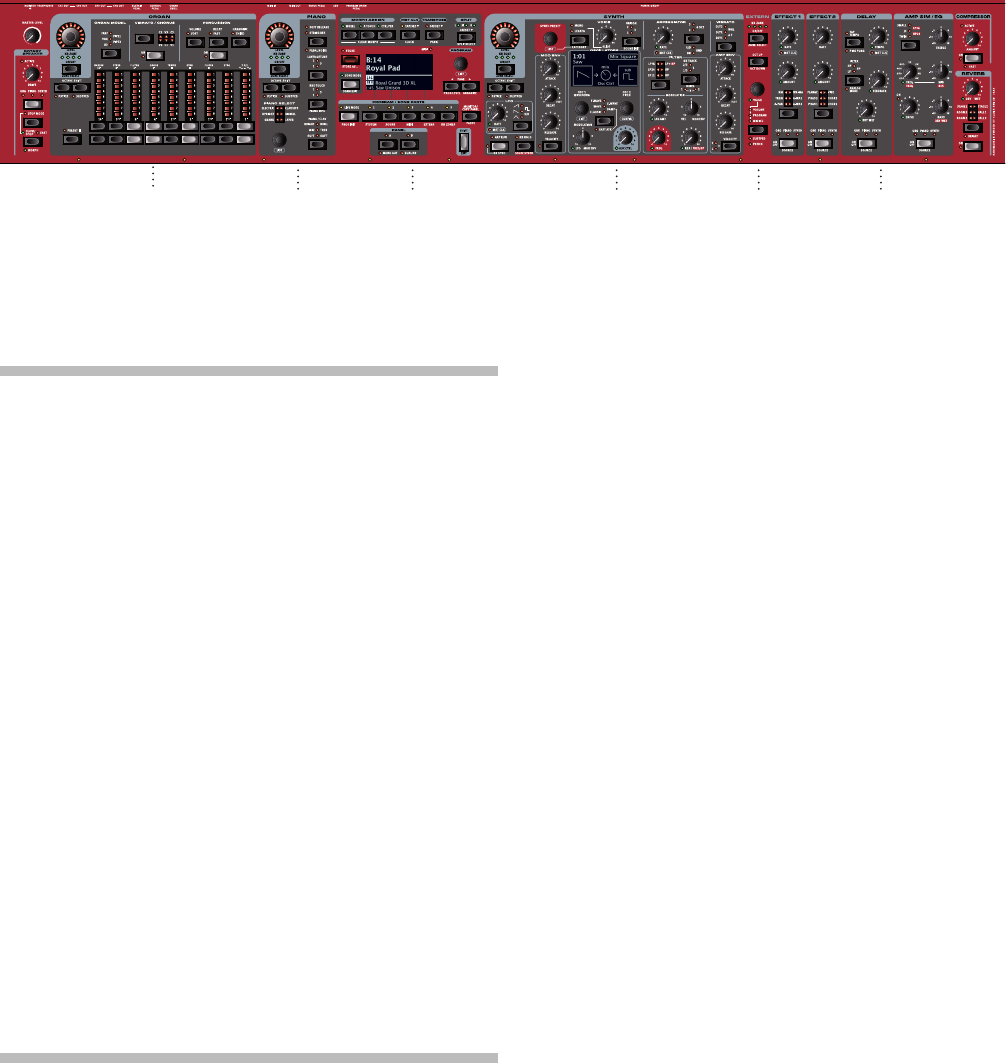
Der Nord Stage 3 wurde als hochgradig vielseitiges, musikalisch aus-
drucksstarkes und leicht bedienbares Instrument konzipiert. Werfen wir
einen Blick auf einige der Hauptmerkmale:
ORGAN-SEKTION
Die Organ-Sektion nutzt die neueste Generation unserer B3-Orgelsimu-
lation, die der renommierten Nord C2D Combo Organ entstammt.
Die B3-Orgelsimulation basiert auf einer akribischen Signalanalyse der
91 rotierenden Scheiben (Tonewheels) in verschiedenen Originalinstru-
menten sowie einer aufwändigen Analyse der Interaktion aller beteiligten
Komponenten. Die virtuellen Schaltkreise reagieren nicht nur auf die Ein-
stellungen auf die Bedienoberfläche, sondern auch in Echtzeit während
der Performance. Der Stage 3 reproduziert das typische Foldback und
„Energy Robbing“ absolut authentisch: Das Energy Robbing sorgt für
einen dezenten Kompressionseffekt, der dem Sound den letzten Schliff
verleiht. Die drei Tonewheel-Betriebsarten gestatten ein Umschalten zwi-
schen einem fabrikneuen Instrument bis hin zu einem intensiv genutzten
„abgerockten Arbeitspferd“.
Wir haben zudem sorgfältig modellierte Emulationen der zwei berühm-
testen Transistor-Orgeln aus den Sechzigern ergänzt: die Vox Conti-
nental und die Farf (Farfisa) Compact. Neben den Orgeln selbst integ-
riert der Nord Stage 3 eine Leslie-Lautsprechersimulation aus dem Nord
C2D. Diese berücksichtigt, wie der rotierende Lautsprecher den Klang
im Raum verteilt. So wird der Orgel im Stage 3 eine bemerkenswerte
Authentizität verliehen. Zur Steuerung nutzen die Modelle mit 88 und 76
Tasten unsere erprobten, digitalen LED-Zugriegel, während das Com-
pact-Modell mit 73 Tasten über physikalische Zugriegel verfügt.
Schließlich stehen noch zwei eigene Pfeifenorgel-Simulationen einschließ-
lich des Modells eines Prinzipal-Registers in zwei Variationen bereit, mit
denen vielseitige Pfeifen- und Kirchenorgelklänge erreicht werden.
Eine detaillierte Beschreibung dieser Sektion finden Sie im Kapitel Organ
ab Seite 17.
PIANO-SEKTION
Die Piano-Sektion im Nord Stage 3 liefert dank eines internen Speichers
von 2 GB eine atemberaubende Auswahl von Piano- und Keyboardklän-
gen. Die Pianoklänge sind in sechs Typen unterteilt, darunter klassische
Flügel, konventionelle Klaviere, E-Pianos, Digital Pianos und vorkonfigu-
rierte Layer-Klangkombinationen.
NORD PIANO LIBRARY
Der Nord Stage 3 profitiert von den Klängen der ständig wachsenden
Nord Piano Library. Wir haben viel Zeit darauf verwendet, das Angebot
an bereitgestellten Sounds zu erweitern. Das Angebot reicht dabei von
hochkarätigen Konzertflügeln, charakterstarken Klavieren und histori-
schen Instrumenten bis hin zu E-Pianos und mehr.
Neue Klänge können Sie in regelmäßigen Abständen kostenlos auf un-
serer Webseite www.nordkeyboards.com herunterladen.
STRING RESONANCE
Mit String Resonance (Saitenresonanz) wird ein physikalisches Phäno-
men adressiert, das im Gehäuse jedes Flügels oder akustischen Pianos
auftritt, wenn Saiten (oder ihre Teilbereiche) auf dem Grundton oder in
einem harmonischen Oberton einer anderen angeschlagenen Saite mit-
schwingen. Wenn die Funktion String Resonance aktiv ist, beeinflussen
sich alle gespielten Noten gegenseitig und bilden so die akustischen In-
teraktionen im Korpus eines echten Flügels oder Klaviers nach.
NORD TRIPLE PEDAL
Der Nord Stage 3 ist zum Nord Triple Pedal kompatibel, mit dem sich er-
gänzende Funktionen in der Piano-Sektion nutzen lassen.
Das rechte Pedal dient als Sustain-Pedal. Wenn Sie das Pedal betäti-
gen, werden alle gespielten Noten gehalten, bis Sie das Pedal wieder
loslassen. Es ermöglicht weiterhin eine dynamische Steuerung des me-
chanischen Pedalgeräuschs und bietet zudem eine Unterstützung für
dynamische Halbpedaltechniken.
Das linke Pedal ist das Soft-Pedal, auch bekannt unter dem Namen Una
Corda. Bei Betätigung dieses Pedals wird die Lautstärke aller gespielten No-
ten leicht zurückgenommen und das Klangbild weicher und etwas gedämpft.
In der Mitte befindet sich das Sostenuto-Pedal. Für Noten, die beim Be-
dienen des Pedals gehalten werden, wird der Dämpfer angehoben, so-
dass diese Töne weiterklingen. Danach angeschlagene Noten klingen
jedoch normal aus.
PEDAL NOISE
Wenn das Sustain-Pedal bei einem akustischen Flügel oder Klavier be-
dient wird, entstehen durch die Bauteile des Pedal-Mechanismus im je-
weiligen Instrument viele unterschiedliche Klänge. Ihr Nord Stage 3 kann
viele dieser natürlichen Klänge wiedergeben. Wenn Sie das Sustain-Pe-
dal durchdrücken und so die Dämpfer von den Saiten abheben, entsteht
dabei ein schöner offener Klang.
ORGAN PIANO PROGRAM SYNTH EXTERN EFFEKTE
2 ÜBerBlick | 9
Wenn Sie das Pedal loslassen, setzen die Dämpfer wieder auf den Sai-
ten auf und der Klang wird dumpfer bzw. abgestoppt.
PIANO UND CLAV EQ
Eine schnelle Methode, den Klangcharakter des aktuell gewählten Pia-
nos zu verändern, ist der Aufruf der EQ-Einstellungen Piano und Clav.
Die Clav-Einstellungen simulieren die entsprechenden Klangeinstellun-
gen am Originalinstrument, während die Piano-Einstellungen speziell für
Pianisten entwickelt wurden Diese gestalten das Klangbild weicher, hel-
ler oder mittenbetonter, je nach Bedarf für den aktuellen Titel.
Eine detaillierte Beschreibung dieser Sektion finden Sie im Kapitel Piano
ab Seite 21.
DIE PROGRAM-SEKTION
Ein Programm im Nord Stage 3 enthält sämtliche Einstellungen aller
Klangerzeugungen und Effekte. Über die Program-Sektion, den Zent-
ralbereich des Instruments, werden Klangprogramme aufgerufen und
gespeichert. Gleichzeitig lassen sich hier etliche Performance-relevan-
te Funktionen und Menü-Einstellungen vornehmen. Besonders wichtig
ist die Platzierung der beiden Panel-Tasten in diesem Bereich, mit denen
innerhalb jedes Programms zwischen den beiden unabhängigen Panels
umgeschaltet werden kann.
Eine detaillierte Beschreibung dieser Sektion finden Sie im Kapitel Pro-
gram ab Seite 25.
SYNTH-SEKTION
Die leistungsstarke Synthesizer-Klangerzeugung im Nord Stage 3 basiert
auf dem renommierten Nord Lead A1. Ergänzend zu den klassischen
Wellenformen, digitalen Wellen und F-Waves (Formantklängen) lässt sich
der Stage 3 Synth auch mit allen erdenklichen Sample-Klängen nut-
zen. Dazu ist eine S-Wave-Kategorie (Superwave) vorhanden, mit der
sich jene fetten Multioszillatorklänge erzeugen lassen, die anders kaum
realisierbar sind. Die große Anzahl möglicher Oszillatorverschaltungen
ermöglicht etliche Konfigurationen mit einem oder mehreren Oszillato-
ren, Waveshaping, Frequenzmodulation und mehr. In der Synth-Sektion
sorgt ein dediziertes OLED-Display für eine klare Übersicht über die ak-
tuelle Konfiguration.
Über die Nord Sample Library haben Besitzer eines Stage 3 Zugriff auf
die riesige kostenlose Bibliothek mit Weltklasse-Sounds inklusive be-
rühmter Samples der Vintage-Instrumente Mellotron und Chamberlin.
Darüber hinaus können Sie eigene Samples in das Instrument laden.
Dabei eröffnen sich völlig neue kreative Gebiete bei der Klanggestaltung.
Ergänzend zu den vielseitigen Tiefpassfiltern mit 12 bzw. 24dB- und
den 12dB Hoch- und Bandpassfiltern wartet der Stage 3 mit einem mo-
dellierten Tiefpass-Transistorfilter und einer leistungsstarken Tief-/Hoch-
passfilter-Kombination auf.
In Kombination mit Amplituden- und Modulationshüllkurven, einem LFO
und einer Unisono-Steuerung sind die Synthese-Möglichkeiten des Sta-
ge 3 für den Einsatz auf der Bühne nahezu unbegrenzt und liefern er-
staunliche Klangergebnisse.
Eine umfassende Beschreibung dieser Sektion finden Sie im Kapitel
Synth ab Seite 31.
DIE EXTERN-SEKTION
Der Nord Stage 3 kann als leistungsstarker MIDI-Controller fungieren,
insbesondere beim Einsatz der Extern-Sektion. Der Bereich Extern kann
ein- und ausgeschaltet werden und, ganz wie die internen Klangerzeu-
ger, spezifischen Tastaturbereichen zugeordnet werden. Er ist dabei al-
lerdings auf die Steuerung externer Geräte über MIDI – vom Rechner bis
hin zu Expandermodulen – spezialisiert.
Eine detaillierte Beschreibung dieser Sektion finden Sie im Kapitel Extern
ab Seite 41.
EFFECTS-SEKTION
Über die leistungsstarke Effektsektion steht Ihnen eine breite Auswahl
klassischer Effekte unmittelbar zur Verfügung:
Die Effektsektionen 1 und 2 liefern alle gängigen Modulationseffekte wie
Tremolo, Chorus und Phaser, die nach dem Vorbild legendärer Effektpe-
dale und -geräte modelliert wurden. Der Delay-Effekt deckt mit seinem
Analog-Modus und speziellen Feedback-Filtern das gesamte Spektrum
von Vintage- und modernen bis hin zu atmosphärischen Klängen ab.
Nachbildungen klassischer Verstärker, ein vielseitiger Equalizer und leis-
tungsstarke Resonanzfilter sind in der Sektion Amp Sim/EQ vertreten
und werden um einen druckvollen Compressor mit straffem „Fast Mode”
ergänzt, mit dem Sie die Pegel während der Darbietung zu jeder Zeit im
Griff haben. Schließlich liefert der dichte, für jedes Panel separat konfi-
gurierbare ReverbEffekt eine große Anzahl von Simulationen großer und
kleiner Räume.
Viele der Effektparameter können über die Morph-Steuerung über
das Modulationsrad, ein Steuerpedal oder Aftertouch adressiert
werden, was Ihnen etliche kreative Möglichkeiten zur klanglichen In-
teraktion in Echtzeit eröffnet.
Diese Sektion und der Bereich Rotary Speaker werden detailliert im Ka-
pitel Effects ab Seite 43 beschrieben.
10 | Nord Stage 3 BeNutzerhaNdBuch oS v1.X
3 Inbetriebnahme
Nehmen wir uns ein paar Minuten Zeit, uns mit den grundlegenden Funktionen des Nord Stage
3 vertraut zu machen! In diesem Kapitel werden die häufigsten Anwendungsgebiete Schritt für
Schritt beschrieben, um Ihnen hoffentlich eine gute Basis für eigene Anpassungen und komplexe-
re Konfigurationen zu verschaffen.
VERKABELUNG
1 Verbinden Sie das Stromkabel des Nord Stage 3 mit dem Gerät und mit einer Netzsteckdose
und schließen Sie das Sustain-Pedal sowie einen Kopfhörer oder ein anderes Abhörsystem an.
2 Schalten Sie den Nord Stage 3 in jedem Fall vor Ihrem Abhörsystem ein. Und seien Sie mit
dem Ausgangspegel vorsichtig.
Weitere Informationen zur allgemeinen Verkabelung Ihres Stage 3 erhalten Sie im Kapitel „An-
schlüsse“ auf Seite 57.
PROGRAMME
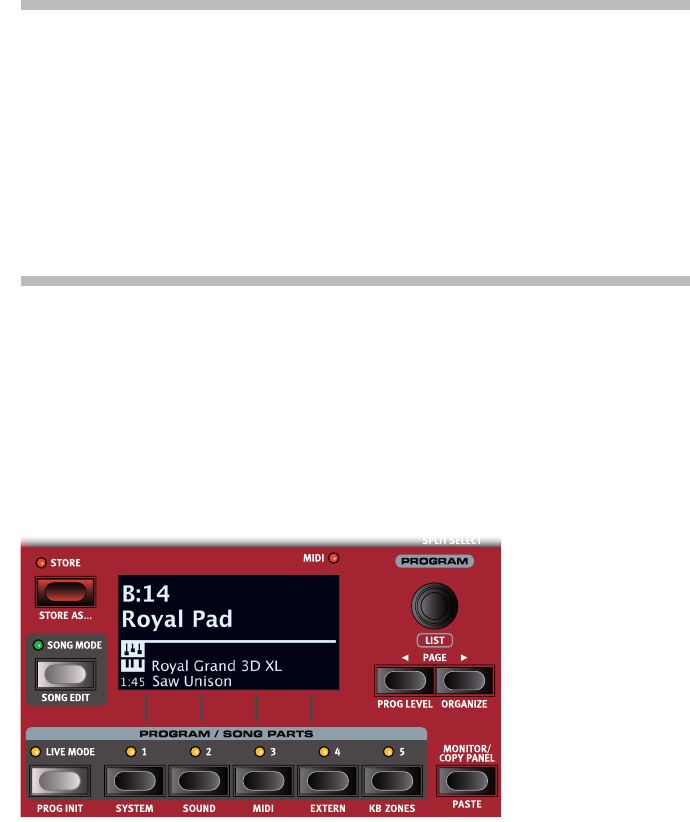
Die Program-Sektion mit dem mittig positionierten OLED-Display befindet zentral auf der Be-
dienoberfläche. Die Einstellungen für alle Parameter auf der Bedienoberfläche werden im Pro-
grammspeicher des Nord Stage 3 abgelegt, der Platz für 400 Programme bietet.
Die Programme sind in den 8Bänken A bis H organisiert. Jedes Programm kann editiert und
nach Bedarf gespeichert werden.
MEinen vollständigen Satz aller Werksprogramme finden Sie auf der Webseite www.nordkey-
boards.com. So können Sie den Programmspeicher jederzeit wieder in den Auslieferungszu-
stand versetzen.
AUSWAHL EINES PROGRAMMS
1 Programme werden durch Drücken der fünf PrograM-Tasten unterhalb des Displays aus-
gewählt. Mit den Page-Tasten 3/4 navigieren Sie durch die Programm-Seiten – wobei jede
Seite einer Gruppe von 5 Programmen entspricht. Die Programm-Bänke im Nord Stage 3
können bis zu 50 auf 10 Program-Seiten verteilte Programme enthalten.
Einige Werksprogramme sind mit MW oder AT bezeichnet. Das weist darauf hin, dass im jewei-
ligen Sound das Mod Wheel oder Aftertouch aktiv sind und „gerne“ benutzt werden können.
2 Alternativ können Sie auch mit dem PrograM-Endlosregler durch die Programme blättern.
3 INBetrIeBNahMe | 11
BEDIENELEMENTE
DREH- UND ENDLOSREGLER
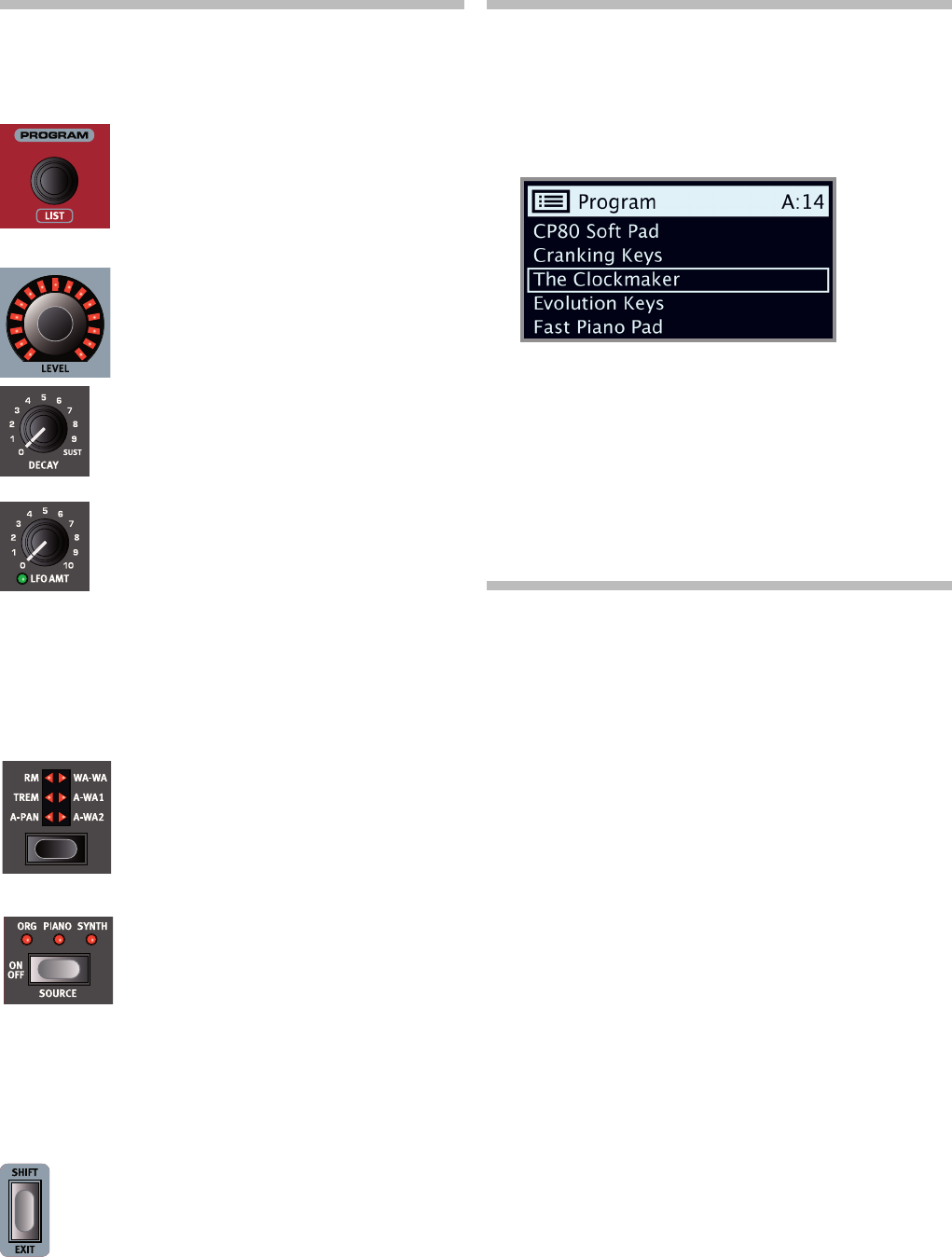
Die Endlosregler im Nord Stage 3 sind Drehregler
ohne Anfangs- oder Endpunkt und dienen dazu,
Parameter und Einstellungen schrittweise einzustel-
len. Der PrograM-Endlosregler ist ein Beispiel
dafür. In diesem Handbuch werden Endlosregler
manchmal auch als Encoder bezeichnet.
LeveL-Regler sind von einem LED-Ring umgeben.
An diesem Ring lässt sich der aktuelle Wert des
zugeordneten Parameters ablesen.
Potentiometer-ähnliche Regler kommen im Nord
Stage 3 für viele Parameter zum Einsatz. Nach dem
Laden eines Programms entspricht die Einstellung
dieser physikalischen Regler meist nicht dem tat-
sächlichen Wert des jeweiligen Parameters. Sobald
Sie den Regler jedoch bedienen, „springt“ der Para-
meterwert auf den eingestellten Wert.
Regler, die sich als Morph-Ziel konfigurieren lassen,
verfügen über eine grüne Morph-LED. Diese LED
befindet sich in der linken unteren Ecke des Reglers
und leuchtet, sobald der betreffende Parameter als
Morph-Ziel konfiguriert ist. Weitere Informationen zu
Morphs finden Sie auf Seite 25.
Um den gespeicherten Wert eines Parameters im Display einzublen-
den, ohne ihn zu bearbeiten, halten Sie die MoNItor-Taste – in der
Program-Sektion – gedrückt und bedienen den zugehörigen Regler.
TASTEN
Mit den Auswahltasten wird eine Einstellung unter
mehreren Optionen ausgewählt. Die aktuelle
Auswahl wird dabei mit Hilfe von runden bzw.
dreieckigen LEDs dargestellt. Durch mehrmaliges
Drücken einer Taste blättern Sie durch die verfüg-
baren Optionen.
Die oN/oFF-Tasten dienen zum Aktivieren einer
Funktion in einer Funktionsgruppe (z.B. Effekte)
und zeigen ihren On/Off-Status und teilweise auch
die Quelle oder Zone über zugehörige LEDs an.
MDie hier dargestellten On/Off-Tasten für die Effekte haben zudem die
Funktion eines Wahlschalters. Durch einmaliges Drücken wird der Ef-
fekt aktiviert, durch erneutes Drücken wählen Sie die „nächste“ Quelle.
DIE SHIFT-TASTE
Viele Tasten auf dem Nord Stage 3 besitzen eine zweite Funk-
tion, die unterhalb der Taste vermerkt ist. Um auf diese zu-
sätzlichen Funktionen zuzugreifen, halten Sie ShIFt gedrückt
und drücken dann die jeweilige Taste.
Die Shift-Taste kann auch zum Verlassen eines Menüs (eXIt)
oder zum Abbrechen des aktuellen Speichervorgangs genutzt
werden.
LISTEN-ANSICHT
Für jeden Endlosregler mit der Beschriftung LISt – z.B. den Pro-
gram-Endlosregler – kann eine praktische Listen-Ansicht eingeblendet
werden.
1 Drücken Sie ShIFt und bedienen Sie den PrograM-Endlosregler,
um alle Programme in der Listen-Ansicht einzublenden.
2 Wählen Sie mit dem PrograM-Endlosregler ein beliebiges Pro-
gramm aus. In der Listen-Ansicht haben Sie Zugriff auf alle 8
Programm-Bänke.
3 Drücken Sie erneut ShIFt, um die Listen-Ansicht zu verlassen
(eXIt).
Auf dieselbe Weise können Sie auch über die Endlosregler Piano,
Synth Preset und Waveform die zugehörige Listen-Ansicht aufrufen.
EDITIEREN EINES PROGRAMMS
Um ein Programm zu editieren und seine Einstellungen zu bearbeiten,
müssen Sie lediglich einen Regler bedienen oder eine Taste drücken.
Probieren Sie es doch einfach einmal aus:
1 Wählen Sie für dieses Beispiel Bank A, Program 1 (ein Piano-Pro-
gramm).
Die Bedienelemente für das Piano-Instrument befinden sich auf der
Bedienoberfläche direkt links neben der Program-Sektion. Beachten
Sie, dass im Display der Program-Sektion im Piano-Bereich der Name
des ausgewählten Piano-Sounds eingeblendet wird und in der Sechs-
fach-Anzeige PIaNo SeLect die Option „Grand“ leuchtet.
AUSWAHL EINES NEUEN PIANO-SOUNDS
2 Bedienen Sie den Endlosregler PIaNo SeLect, um durch die
Piano-Sounds zu blättern. Die Sounds sind nach Typen (beispiels-
weise „Grand“ oder „Upright“) geordnet. Die Piano-Select-LED-An-
zeige gibt den Typ des aktuell gewählten Sounds an.
3 Wählen Sie einen Piano-Sound in der LISten-Ansicht aus, die Sie
aufrufen, indem Sie ShIFt drücken und den Endlosregler PIaNo
SeLect bedienen. Drücken Sie erneut Shift, um die Listen-Ansicht
zu verlassen (eXIt).
Beachten Sie, dass im Display neben der Programm-Nummer ein Stern-
chen angezeigt wird, sobald Sie einen Parameter über die Bedienober-
fläche des Nord Piano 3 verändern. Dadurch wird angezeigt, dass das
Programm editiert, aber noch nicht gespeichert wurde. Wenn Sie ein
neues Programm ohne vorheriges Speichern anwählen, gehen Ihre Än-
derungen verloren und das Programm wird beim nächsten Mal mit den
Originaleinstellungen geladen.
12 | Nord Stage 3 BeNutzerhaNdBuch oS v1.X
MEMORY-PROTECT ABSCHALTEN
Ab Werk ist der Speicherschutz im Nord Stage 3 aktiv, um ein versehentli-
ches Überschreiben der Original-Programme zu verhindern. Der Speicher-
schutz kann über eine Einstellung im System-Menü deaktiviert werden.
1 Halten Sie ShIFt gedrückt und drücken Sie die Taste SYSteM
(Program 1) unterhalb des Displays.
2 Die Memory-Protect-Funktion ist die erste Einstellung im System-Me-
nü. Sofern im Display eine andere Einstellung eingeblendet wird,
navigieren Sie mit der Taste Page3 zur Einstellung „Memory Protect“.
3 Wählen Sie mit dem PrograM-Endlosregler die Einstellung Off.
4 Drücken Sie eXIt (die Shift-Taste), um das System-Menü zu verlassen.
MWie alle Systemeinstellungen wird auch diese Einstellung dauerhaft
gespeichert, bis Sie sie wieder ändern.
Das Menü wird im Abschnitt „System-Menü“ ab Seite 52 beschrieben.
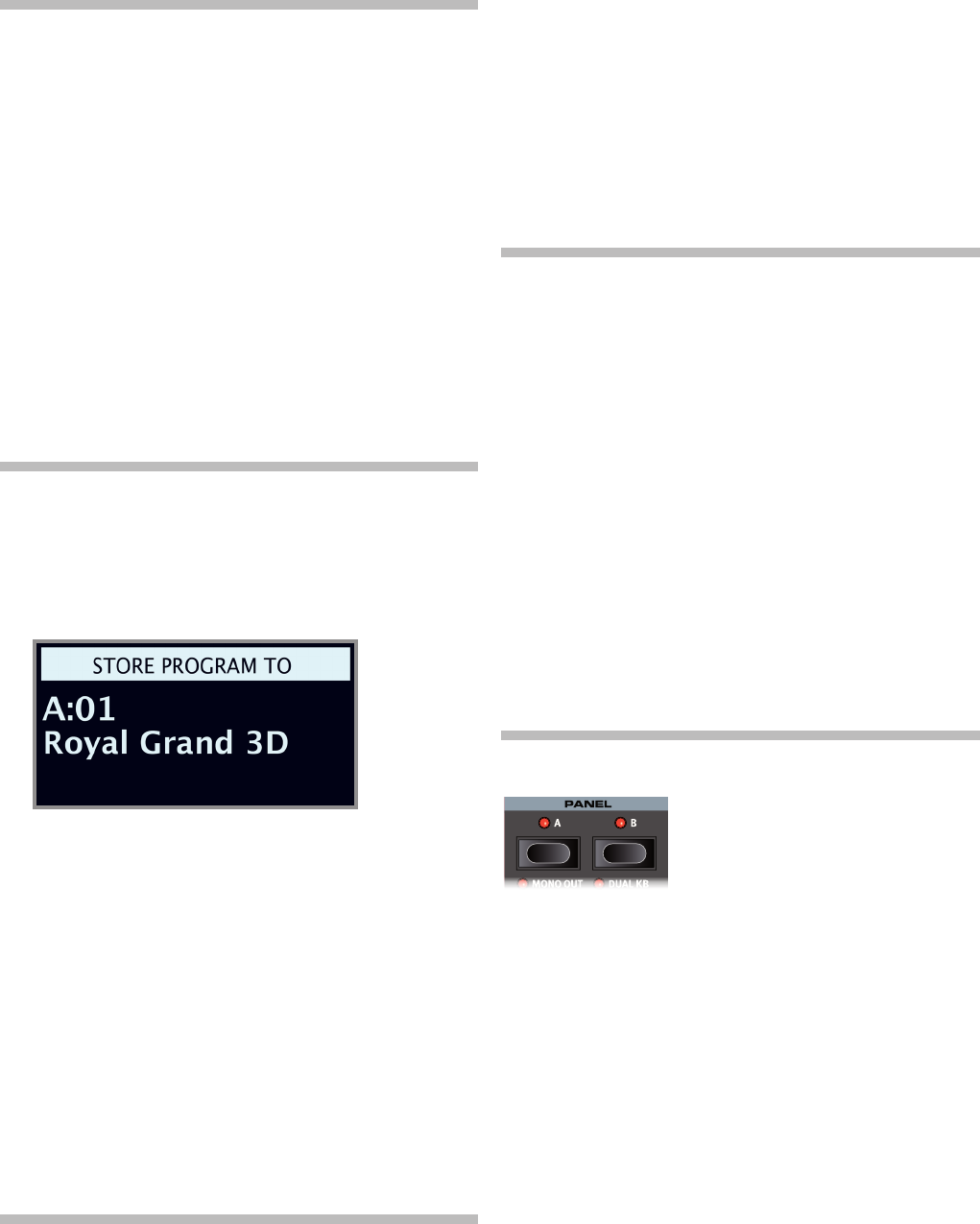
SPEICHERN EINES PROGRAMMS
1 Drücken Sie die Taste Store links neben dem Display einmal, um
den Speichervorgang für das aktuelle Programm einzuleiten.
2 Die Store-LED beginnt zu blinken und eine Meldung im Display
fragt Sie nach dem Speicherplatz für das Programm.
3 Um das Original am Speicherort mit der editierten Version zu über-
schreiben, drücken Sie einfach erneut Store. Wenn nicht, wählen
Sie mit dem Endlosregler und/oder den Page-Tasten 3/4einen
anderen Speicherplatz.
Das Programm am ausgewählten Speicherort kann über die Klavia-
tur angespielt und vorgehört werden, bevor es durch den Speicher-
vorgang überschrieben wird.
4 Wenn Sie einen geeigneten Speicherplatz gefunden haben, drü-
cken Sie erneut Store, um den Speichervorgang zu bestätigen.
MSofern Sie es sich anders überlegt haben, drücken Sie einmal Shift/
Exit, um den aktuellen Speichervorgang abzubrechen.
Weitere Informationen zur Store-Funktion finden Sie im Programm-Kapi-
tel im Abschnitt zum Benennen von Programmen auf Seite 28.
LIVE MODE
Die fünf LIve-Programme unterscheiden sich von den anderen Program-
men insofern, dass alle Änderungen an diesen Programmen sofort und
ohne Einsatz der Store-Funktion gespeichert werden.
1 Drücken Sie LIve Mode und schalten Sie mit den fünf Pro-
graM-Tasten zwischen den fünf Live-Programmen um.
2 Editieren Sie eines der Programme, indem Sie beispielsweise eine
Effekt-Sektion aktivieren.
3 Wählen Sie dann ein anderes Live-Programm und wechseln Sie
anschließend wieder zu dem bearbeiteten Programm zurück. Wie
Sie feststellen, wurde die Änderung automatisch gespeichert.
Wenn Sie im Live Mode Ihre Einstellungen permanent in ein Programm
schreiben möchten, können Sie dafür die herkömmlichen Store-Funk-
tionen nutzen (siehe oben). Zudem können Sie Programme auf jedem
der fünf Live-Mode-Speicherplätze sichern: In diesem Fall ersetzen die
Programm-Einstellungen die aktuelle Einstellung im Live-Mode-Speicher.
Drücken Sie die Taste Live Mode erneut, um den Live Mode zu verlas-
sen und zu den Programm-Bänken zurückzukehren.
AKTIVIEREN EINES EFFEKTS
1 Aktivieren Sie das Reverb über die reverB-Taste.
2 Stellen Sie das drY/Wet-Verhältnis mit dem Regler über dem
Reverb-Wahlschalter ein.
3 Aktivieren Sie den Delay-Effekt durch einmaliges Drücken der
Delay-Taste oN/oFF.
4 Anhand der LEDs oberhalb der Taste lässt sich ablesen, welche
Sound Engine auf den Effekt geroutet wird. Halten Sie ShIFt ge-
drückt und drücken Sie wiederholt die Delay-Taste Source, bis die
PIaNo-LED leuchtet, sofern sie nicht bereits leuchtet.
Durch doppeltes Antippen der Taste „On Off / Source“ können Sie
schnell die Quelle für eine beliebige Effekt-Sektion umschalten.
5 Experimentieren Sie mit den Reglern rate, FeedBacK, FILter und
MIX, mit denen Sie den Charakter und die Intensität des Delay-Ef-
fekts bearbeiten können.
DIE ZWEI PANELS
Die Tasten „Panel A“ und „Panel B“ bieten
direkten Zugriff auf zwei vollwertige Instan-
zen aller Funktionen auf der Bedienoberflä-
che. Sie können also ein komplett konfigu-
riertes Orgel/Piano/Synth/Effects-Setup in
Panel A und ein zweites vollständiges Setup in Panel B anlegen.
So können Sie ganz einfach zwischen zwei völlig unterschiedlichen
Sounds umschalten oder mächtige Programme mit zwei Orgel-Konfigura-
tionen, zwei verschiedenen Pianos sowie zwei unterschiedlichen Synthe-
sizern anlegen. Die beiden Panels lassen sich dabei wahlweise in einer
Layer- oder Split-Konfiguration kombinieren. Als nächstes werden wir
einen Split anlegen und diesen dann um ein zusätzliches Layer erweitern.
ANLAGE EINES SPLITS
1 Stellen Sie sicher, dass nur Panel A und die Piano-Sektion aktiv sind.
2 Um den Split-Modus zu aktivieren, drücken Sie die Taste SPLIt oN/Set
in der obersten Reihe oberhalb des Displays der Program-Sektion.
3 Um die Position der Split-Punkte zu bearbeiten, drücken und halten
Sie die Taste SPLIt oN/Set in der obersten Reihe oberhalb des
Displays der Program-Sektion.
MDas „6“-Symbol für diese Taste zeigt, dass eine der Tastenfunktio-
nen – Set – durch längeres Drücken der Taste ausgelöst wird.
4 Jeder Split-Punkt wird über die zwei Einstellungen Position und Width
definiert. Sofern im Display „Split Width Middle“ eingeblendet wird,
drücken Sie die Program-Taste, die jetzt dem 3-Symbol im Display
zugeordnet ist, um stattdessen die Einstellungen der Split-Position
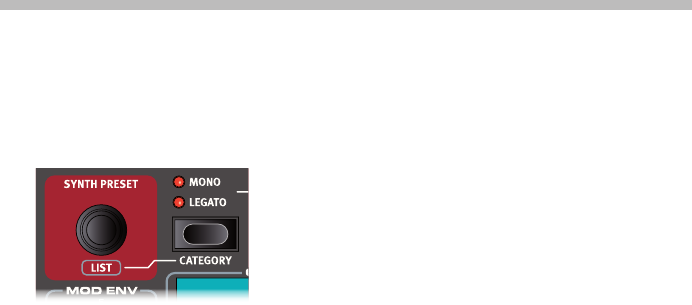
3 INBetrIeBNahMe | 13
einzublenden. Wählen Sie mit dem Endlosregler als mittleren Split-Punkt (Middle) die Note C4 aus.
5 Stellen Sie sicher, dass die anderen beiden Split-Punkte (Low und High), die Sie über die Pro-
gram-Tasten 1 bzw. 3 einblenden, auf „Off“ eingestellt sind.
Die Klaviatur ist jetzt in zwei Zonen unterteilt, wobei eine grüne LED über der Klaviatur den Split-
Punkt markiert. Die M LED oberhalb der TasteSPLIt oN/Set leuchtet ebenfalls und zeigt so, dass
ein Split aktiv und nur der mittlere Split-Punkt definiert ist.
DAS PIANO DER OBEREN ZONE ZUWEISEN
6 Halten Sie ShIFt gedrückt und drücken Sie in der Piano-Sektion wiederholt die Taste KB zoNe
SeLect, bis nur die LEDs 3 und 4 leuchten.
Dadurch wird das Piano der oberen Zone der Klaviatur zugeordnet. Nutzen Sie nach Bedarf die
octave ShIFt-Tasten in der Piano-Sektion, sofern Sie einen anderen Bereich des Piano-Sounds
nutzen möchten.
DEN SYNTH DER UNTEREN ZONE ZUWEISEN
7 Aktivieren Sie die Synth-Sektion (oN). Halten Sie ShIFt gedrückt und drücken Sie in der Syn-
th-Sektion wiederholt die Taste KB zoNe SeLect, bis nur die LEDs 1 und 2 leuchten. Dadurch
wird der Synth aktiviert und der unteren Hälfte der Klaviatur zugeordnet.
MWenn Sie alle drei Split-Punkte (Low, Mid und High) nutzen, können Sie damit die Klaviatur in
vier separate Zonen aufteilen, denen Sie einzelne oder alle sechs Sound Engines sowie zwei
externe Sektionen zuweisen können.
LADEN EINES SYNTH-PRESETS
1 Wählen Sie mit dem EndlosreglerSYNth PreSet aus den 8 Preset-Bänken eines der Synth-Pre-
sets – beispielsweise einen Bass Synth – aus. Der Speicherort und der Name des Presets
werden unten im Display in der Program-Sektion eingeblendet. Im Synth-Display werden die
aktuellen Oszillator-Einstellungen eingeblendet.
Alle Synthesizer-Parameter auf der Bedienoberfläche
können eingestellt werden. Das gilt auch für den Fall, dass
Sie als Ausgangspunkt ein Preset laden. Eine ausführliche
Beschreibung dieser Parameter finden Sie im Referenz-Ka-
pitel zur Synth-Sektion ab Seite 31.
Um eine Parametereinstellung abzufragen, ohne sie zu verändern, halten Sie die Monitor-Taste
gedrückt und bedienen den Parameter-Regler.
ANLAGE VON LAYERN
Als nächstes wollen wir dem soeben erzeugten Piano/Synth-Split einen dritten Sound hinzufügen.
1 Aktivieren Sie über die PaNeL-Taste B das Panel B, um auf ein zweites Set mit Sound Engines
und Effekten zuzugreifen.
2 Stellen Sie sicher, dass nur die Synth-Sektion aktiv ist: Drücken Sie ShIFt + Prog INIt und
wählen Sie im Display über die Program-Taste 4 die Option Synth.
Die Funktion „Prog Init“ dient dazu, das aktuelle Panel schnell für das neu erstellte Programm zu
initialisieren. Dabei werden alle Sektionen deaktiviert und alle Parameter zurückgesetzt, die nicht
zu dem ausgewählten Programm-Typ passen.
3 Wählen Sie mit dem Endlosregler SYNth PreSet den Sound, den Sie dem neuen Layer des
zuvor eingerichteten Splits zuweisen möchten.
BEIDE PANELS AKTIVIEREN
4 Drücken Sie gleichzeitig die Tasten für PaNeL a und PaNeL B, um ein Layer anzulegen, in dem
die Sounds von beiden Panels genutzt werden. In Panel A ist nun der Synth/Piano-Split geladen
und in Panel B der Synth-Sound des Layers darüber.
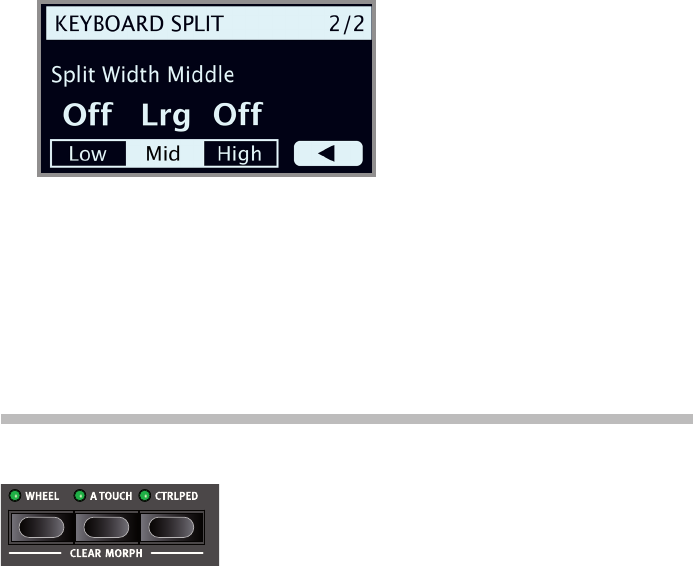
14 | Nord Stage 3 BeNutzerhaNdBuch oS v1.X
Die blinkende Panel-LED (A oder B) zeigt, welches Panel momentan über die Bedienoberfläche editiert
werden kann. Um das andere Panel in den Fokus zu nehmen, drücken Sie die Taste des anderen Panels.
ANLAGE VON CROSSFADES (SPLIT WIDTH)
Im letzten Schritt wollen wir den Split-Punkt so bearbeiten, dass der Synth- und der Piano-Sound
stufenlos ineinander übergehen:
5 Halten Sie dazu erneut die Taste SPLIt oN/Set in der obersten Reihe oberhalb des Displays der
Program-Sektion gedrückt.
6 Drücken Sie die Program-Taste 4, die jetzt dem 4-Symbol im Display zugeordnet ist. Jetzt
können Sie über den Parameter „Split width“ die Breite der einzelnen Split-Bereiche festlegen.
7 Wählen Sie den Split-Punkt Mid aus und stellen Sie mit dem Endlosregler den Wert „Lrg“ ein.
Lassen Sie die Taste SPLIt oN/Set los.
Wenn Sie die Tasten im Bereich des Split-Punkts spielen, werden die Sounds unter und über dem
Split-Punkt ineinander überblendet.
Auch die Extern-Sektion kann Teil eines Split- oder Layer-Szenarios sein, beispielsweise wenn
Sie ein externes Gerät über nur eine Zone auf der Klaviatur steuern möchten. Beachten Sie,
dass sich der Parameter „Split Width“ nicht auf die Extern-Sektion auswirkt.
Um eine Panel-Kombination aufzulösen, halten Sie die Panel-Taste des gewünschten Panels ge-
drückt und drücken die andere Panel-Taste.
MORPHS
Mit dem Modulationsrad (WHEEL), einem angeschlossenen Steuerpe-
dal (CTRLPED oder der Aftertouch-Funktion der Klaviatur (ATOUCH)
lassen sich Parameter in Echtzeit verändern. Diese Funktionen wer-
den unter dem Begriff Morphszusammengefasst. Kurz gesagt wählen
Sie dazu zunächst eine Quelle (den physikalischen Controller), einen
Ziel-Parameter und einen Parameter-Bereich für den Morph aus.
1 Wir werden jetzt die Zugriegel mit dem Modulationsrad morphen: Schalten Sie also zunächst
die Orgel-Sektion ein (On).
2 Vergewissern Sie sich, dass das B3-Modell aktiv ist und „ziehen“ Sie die ersten drei linken Dra-
wbars (Sub, Sub3 und Fund) heraus, indem Sie die entsprechenden unteren Drawbar-Tasten
drücken bzw. beim Nord Stage 3 Compact die physikalischen Zugriegel ziehen.
3 Drücken und halten Sie die WheeL-Taste im Bereich Morph Assign über dem Endlosregler in
der Program-Sektion.
4 Ziehen Sie die vier rechten Drawbars ganz heraus. Die einzelnen LEDs der Anzeigen verdeutli-
chen, wie stark der Morph den Parameter beeinflusst.
5 Lassen Sie die Morph-WheeL-Taste los. Spielen Sie ein paar Noten oder Akkorde, während Sie
das Modulationsrad bedienen.
Wenn das Rad bewegt wird, werden die Drawbars herausgezogen und der Klang ändert sich ent-
sprechend.
Eine Morph-Quelle (Wheel, Control Pedal oder Aftertouch) kann mehrere Parameter gleichzeitig
steuern.
Eine Morph-Quelle kann den Wert eines Parameters anheben und gleichzeitig den Wert eines an-
deren absenken. Auf diese Weise können Sie beispielsweise zwischen Instrumenten überblenden.
Weitere Informationen zur Morph-Funktion finden Sie auf Seite 25.
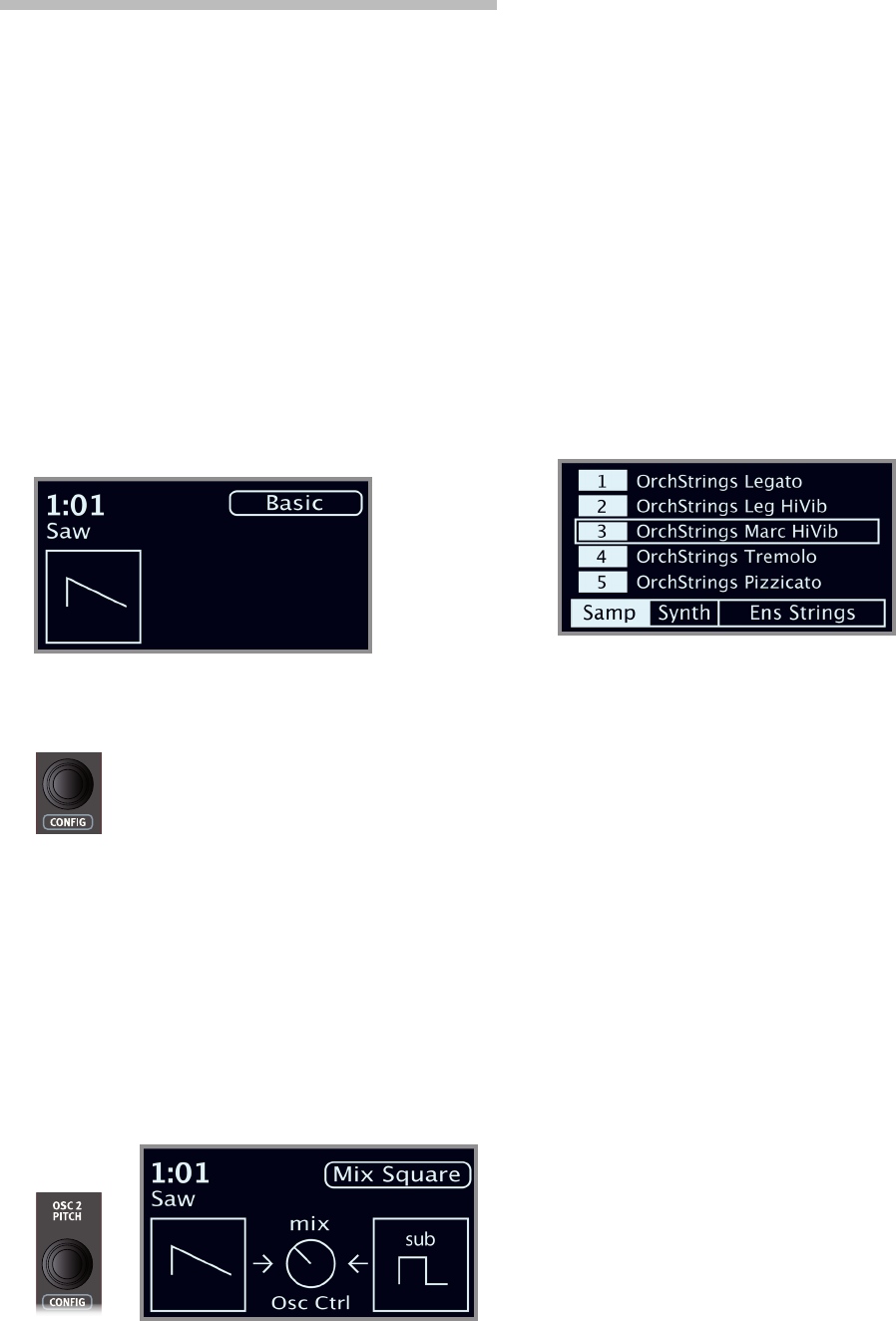
3 INBetrIeBNahMe | 15
DER SYNTHESIZER
Sehen wir uns nun ein paar Funktionen des Stage 3 Synthesizers an
und beginnen mit der Sound-Erstellung auf der Basis klassischer „analo-
ger“ Wellenformen.
1 Stellen Sie sicher, dass die Synth-Sektion aktiv ist: Drücken Sie dazu
entweder die Taste Synth oN oder wählen Sie die Funktion Prog
INIt (Shift + Live Mode) und im Display dann den Eintrag Synth.
2 Da wir unseren Sound von Grund auf neu erstellen möchten, initialisie-
ren wir den Synthesizer mit der Funktion SouNd INIt (Shift + Unison).
3 Achten Sie darauf, dass die Wellenform-Anzeige unterhalb des
Displays auf cLaSSIc eingestellt ist. Stellen Sie über den Endlosreg-
leroSc1/WaveForM die Sägezahn-Wellenform ein.
4 Beachten Sie, dass die rechte Seite des Displays aktuell leer ist.
Wir arbeiten jetzt mit einem Basis-Setup mit einem Oszillator, d.h.
der Regler oSc ctrL wirkt sich nicht auf den Sound aus. Probieren
wir eine andere Konfiguration aus:
5 Drücken Sie ShIFt und blättern Sie mit dem coNFIg-Endlosregler
durch die verschiedenen Konfigurationen. Wählen Sie die Konfigu-
ration Mix Square aus und lassen Sie die ShIFt-Taste los.
6 Hier stehen zwei Oszillatoren zur Verfügung, wobei der eine für
Sägezahn- und der andere für Rechteck-Wellenformen konfiguriert
ist. Mit dem Regler oSc ctrL stellen Sie das Mischungsverhältnis
der beiden Oszillatoren ein.
7 Bedienen Sie den oSc2/PItch-Endlosregler (derselbe Regler, der in
Verbindung mit der Shift-Taste die Config-Funktion steuert) in der
Oszillator-Sektion und wählen Sie eine andere Tonhöhe für die Recht-
eck-Wellenform. Die Tonhöhe wird in Halbtonschritten im Display
eingeblendet. Auf diese Weise lässt sich der Klang des ersten Oszilla-
tors (in diesem Fall die Sägezahn-Wellenform) mit einem Sound in einer
anderen Tonhöhe im Bereich von einer Oktave darunter (in der folgen-
den Darstellung „Sub“) bis zu mehreren Oktaven darüber kombinieren.
Im letzten Schritt nehmen wir ein paar Anpassungen in der Filter-Sektion vor:
8 Drehen Sie den Filter-Regler FreQ gegen den Uhrzeigersinn und
achten Sie darauf, wie der Klang dabei schrittweise gedämpft
wird. Wiederholen Sie diese Schritte für die anderen FILter-tYPeN
und achten Sie darauf, wie sich die verschiedenen Effekte auf die
Klangformung auswirken.
MWeitere Informationen zu den Filter-Typen und den anderen Einstel-
lungen der Filter-Sektion finden Sie ab Seite 35.
LADEN UND BEARBEITEN VON SAMPLE-PRESETS
Hier wollen wir ein String-Pad auf Basis eines Samples einrichten, das
wir aus der Sample-Preset-Bank laden.
Samples lassen sich über den Endlosregler Osc1/Waveform aus-
wählen oder als Preset aus den Synth-Preset-Bänken laden. Wenn
sie als Preset geladen werden, sind einige Synth-Parameter – z.B.
Amp Envelope und Velocity – bereits mit passenden Werten für das
jeweilige Sample vorkonfiguriert. Natürlich lassen sich alle Parame-
ter jederzeit manuell bearbeiten.
1 Aktivieren Sie die Listen-Ansicht der Synth-Presets, indem Sie
ShIFt drücken und den Endlosregler SYNth PreSet bedienen.
2 Drücken Sie den Softbutton Samp (Program-Taste 1), um aus-
schließlich Sample-Presets einzublenden. Drücken Sie einen belie-
bigen Kategorie-Softbutton (Program 3 oder 4), um alle Synth-Pre-
sets der jeweiligen Kategorie einzublenden. Über die Page-Tasten
3/4 können Sie schnell zwischen den Kategorien wechseln.
3 Wählen Sie mit dem Endlosregler SYNth PreSet oder Program
eines der Ensemble Strings Samples.
4 Spielen Sie ein paar Töne. Um aus dem Sound einen Pad-Sound
zu machen, müssen wir ein paar Anpassungen vornehmen. Dafür
wechseln wir zur Sektion aMP eNv (Verstärker-Hüllkurve):
5 Spielen Sie weiter und bedienen Sie dabei den reLeaSe-Regler im
Amp-Env-Bereich, bis der Sound nach dem Loslassen einer Taste
noch ein wenig nachklingt – wir empfehlen einen Wert von ca. 5.0.
6 Führen Sie denselben Schritt mit dem attacK-Regler aus, um den
Klang sanft einzublenden, sobald Sie einen Ton anschlagen. Auch
hier empfehlen wir einen Wert von ca. 5.0.
7 Zum Abschluss verleihen Sie dem String Pad mit der FILter FreQ
noch einen weicheren Charakter. Ein Wert von 6.0 ist ein guter
Ausgangspunkt.
MDa wir in diesem Beispiel den Sound auf Basis eines Presets
anlegen, möchten Sie vielleicht den Regler veL/Mod eNv auf null
(12 Uhr) stellen und damit die Velocity-Einstellungen des Presets
zurückzusetzen.
Dieser grundlegende String-Pad-Sound lässt sich noch weiter verfeinern
– beispielsweise durch Hinzufügen von Modulationen oder Effekten.
Weitere Informationen zu den Modulationsoptionen und Effekten finden
Sie auf Seite 32 bzw. ab Seite 43.
Mit der Software Nord Sound Manager können Sie zusätzliche Samples
auf den Nord 3 übertragen.
Um Ihre bearbeiteten Synthesizer-Sounds zu speichern, drücken
Sie Shift und die Taste Store Synth.
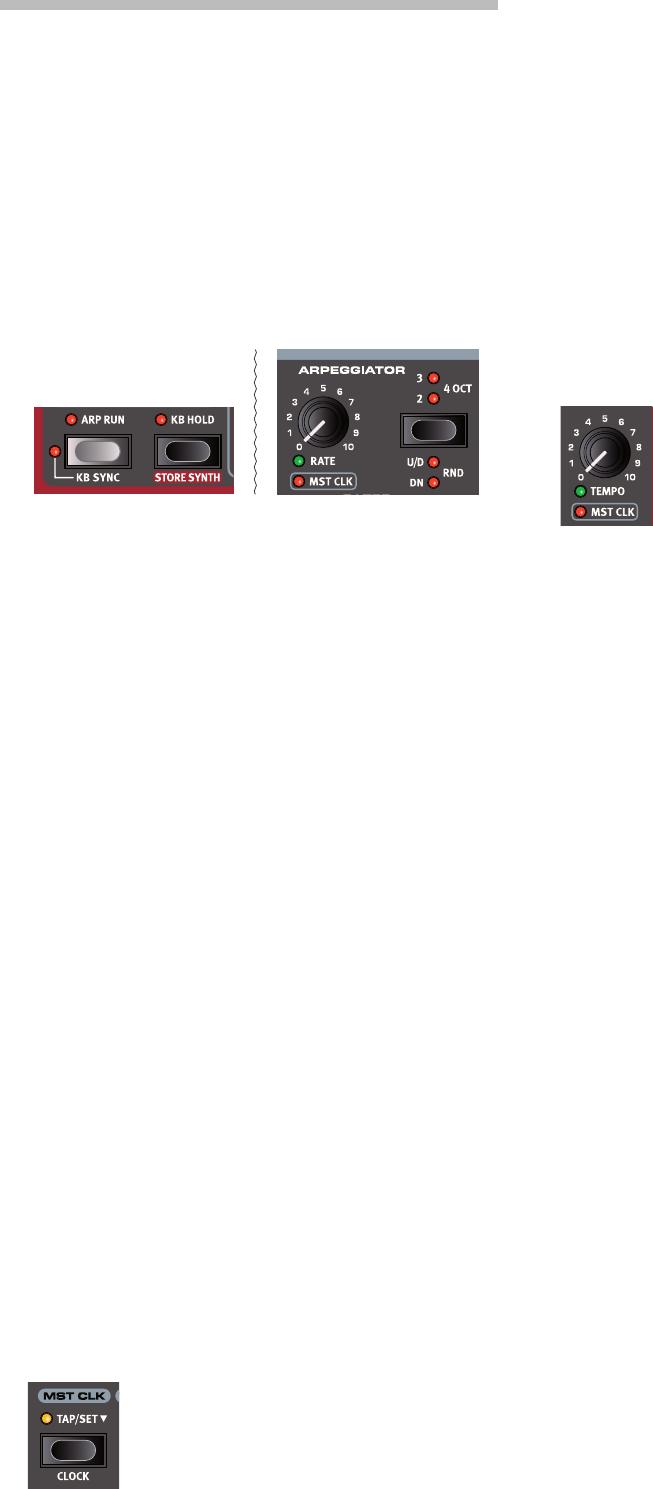
16 | Nord Stage 3 BeNutzerhaNdBuch oS v1.X
DER ARPEGGIATOR
In einem letzten Beispiel werden wir einen neuen Sound anlegen und
dazu die Synth-Sektion und den zugehörigen Arpeggiator verwenden.
1 Stellen Sie sicher, dass nur die Synth-Sektion aktiv ist und rufen Sie
die Initialisierungsfunktion SouNd INIt (Shift + Unison) auf. Stellen
Sie im Amp-Env-Bereich die attacK-Zeit auf 0 und die decaY-Zeit
auf ca. 3, wählen Sie eine Sägezahn-Wellenform und öffnen Sie
den Filter ein wenig. Dadurch entsteht ein perkussiver Klang.
2 Drücken Sie die Taste arP ruN, spielen Sie einen Akkord auf der
Klaviatur und bedienen Sie den Regler Arpeggiator Rate. Nun
werden die gehaltenen Noten nacheinander in einem bestimmten
Muster wiedergegeben.
3 Drücken Sie ShIFt und die Arpeggiator-Auswahltaste, um die
Richtung zu ändern.
Wenn keine Richtungs-LED leuchtet, ist die Richtung Up aktiv
und die Wiedergabe erfolgt in der Schleife von der tiefsten bis zur
höchsten Note. Die anderen Richtungen sind dN (Down), uP/dN
(Up and Down) und rd (Random).
4 Drücken Sie wiederholt die Auswahltaste, um den Arpeggiator-Be-
reich zu ändern.
Wenn keine Range-LED leuchtet, entspricht der Bereich genau
den Tasten, die Sie gedrückt halten. Der Wert 2 oct erweitert
den Bereich, indem er das Arpeggio um eine Oktave nach oben
transponiert und diese Oktave im Anschluss an die ursprüngliche
Oktavlage spielt. 3 oct fügt eine weitere Oktave hinzu und 4 oct
steht für vier Oktaven.
5 Drücken Sie die Taste KB hoLd, damit das Arpeggio auch nach
dem Loslassen der Tasten wiedergegeben wird.
MASTER-CLOCK
Nachdem nun ein Arpeggio läuft, möchten wir dieses Arpeggio auf die
Master-Clock-Funktion synchronisieren und zudem einen Effekt integrieren.
1 Halten Sie ShIFt gedrückt und bedienen Sie den rate-Regler des
Arpeggiators, um das Arpeggio auf die Master-Clock zu synchroni-
sieren: Die LED MSt cLK leuchtet nun.
2 Drücken Sie in der Program-Sektion die Taste Mst Clk taP/Set und
stellen Sie das Tempo mit dem PrograM-Endlosregler ein. Alter-
nativ können Sie die Funktion cLocK (Shift + Tap/Set) aufrufen, um
die Master-Clock-Einstellungen einzublenden und zu bearbeiten,
ohne die Taste gedrückt halten zu müssen. Das Display blendet
den BPM-Wert ein. Stellen Sie ihn in diesem Beispiel auf 130BPM
ein. Zum Verlassen lassen Sie die Taste los bzw. drücken im
„Clock“-Modus eXIt (Shift).
Tippen Sie viermal auf die Taste Mst Clk, um das Tempo manuell
einzugeben.
3 Wählen Sie mit dem Arpeggio-Regler rate den Teiler für das Takt-
maß (oder die Notenwerte), auf denen das Arpeggio basiert. Der
aktuelle Wert wird dabei im Display der Program-Sektion eingeblen-
det. Beachten Sie, dass 1/4 der halben „Geschwindigkeit“ von 1/8
entspricht. Das „T“ hinter dem numerischen Wert markiert triolische
Einstellungen. Stellen Sie die Unterteilung auf 1/8.
4 Aktivieren Sie das deLaY und stellen Sie sicher, dass Synth als
Quelle eingestellt ist, indem Sie wiederholt die Source-Taste drü-
cken, bis die Synth-LED aufleuchtet.
Mit etwas Geschick können Sie die Delay-Zeit auf den Rhythmus
des Arpeggios anpassen, aber es gibt noch einen anderen Weg.
Wir wollen das Delay auf dieselbe Clock wie das Arpeggio synchro-
nisieren.
5 Halten Sie ShIFt gedrückt und bedienen Sie den Delay-Regler
teMPo, um die Master-Clock für das Delay zu aktivieren. Die LED
MSt cLK leuchtet.
6 Bedienen Sie den teMPo-Regler der Delay-Sektion, wobei der
aktuelle Wert wiederum im Display der Program-Sektion eingeblen-
det wird.
7 Versuchen Sie es mit 1/16, was dem halben Notenwert oder der
doppelten „Geschwindigkeit“ des Arpeggios entspricht. Drehen Sie
den Amount-Regler auf, jedoch nicht weiter als bis zur 12-Uhr-Stel-
lung, und achten Sie darauf, wie das Delay zusammen mit den
arpeggierten Noten klingt.
Das Arpeggio, der LFO im Synth, das Delay und der Rate-Wert von Effekt
1 können auf diese Weise auf die Master Clock synchronisiert werden.
Und damit nicht genug: Die Master Clock arbeitet in beiden Panels
gleichzeitig, sodass Sie Arpeggios, LFOs und Effekte in Panel A und B
gemeinsam steuern können.
Einige Einheiten bieten Teiler-Einstellungen, die größer als 1/1 sind: Mit
ihrer Hilfe lassen sich Sweeps erzeugen, die länger sind als ein Takt.
Zudem können Sie natürlich auch nur ausgewählte Funktionen synchro-
nisieren, während alle anderen unabhängig arbeiten.
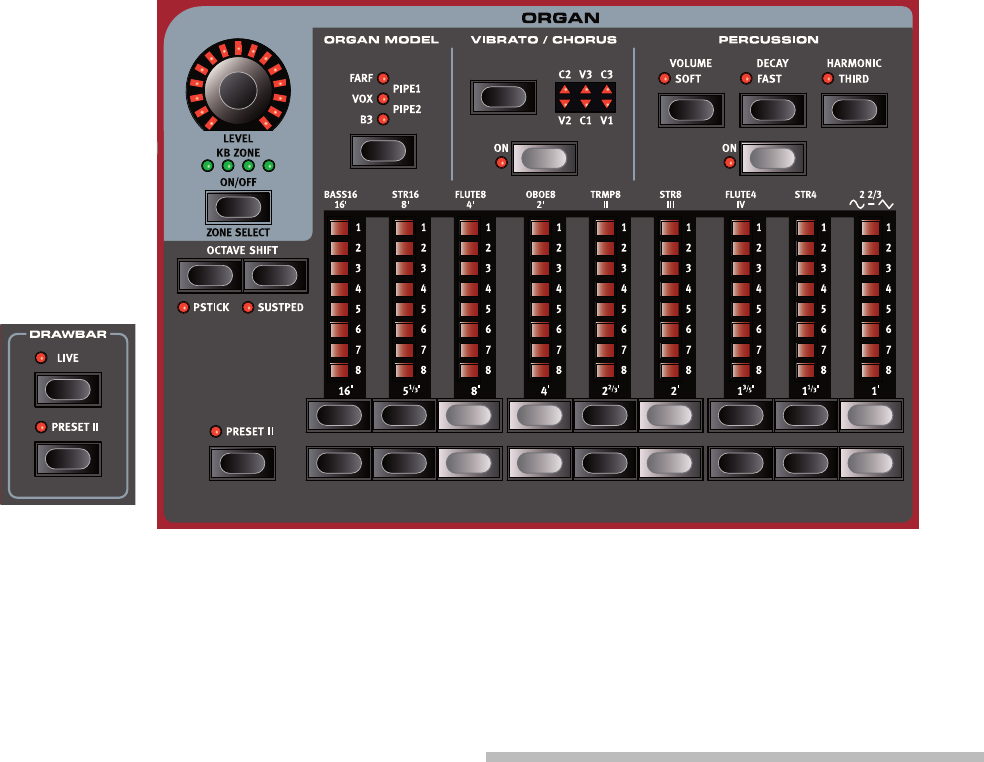
4 Orgel | 17
4 Orgel
Der Nord Stage 3 verfügt über 5 digitale Orgelmodelle: eine B3/Tone-
wheel-Orgel, zwei Transistororgeln (Vox und Farfisa) sowie zwei Pfeifen-
orgel-Modelle inklusive einer Prinzipal-Sektion. Den beiden Panels A und
Panel B lassen sich unterschiedliche Orgelmodelle zuweisen, um Splits
und Layer mit verschiedenen Orgeltypen anzulegen.
MDer Leslie-Effekt (Rotary) – obwohl auf der Bedienoberfläche in
unmittelbarer Nähe der Orgel-Sektion angeordnet – wird im Ef-
fekt-Kapitel ab Seite 46 beschrieben.
ON/OFF, LEVEL UND ZONE SELECT
Die Orgel-Sektion wird über die ON/OFF-Taste ein- und ausgeschaltet.
Der über Morph modulierbare leVel-Endlosregler steuert den Aus-
gangspegel der Orgel.
Drücken Sie ZONe SeleCT (On/Off), während Sie SHIFT gedrückt halten,
um auf die aktiven Keyboard-Zonen zuzugreifen. Die grünen KB ZONe
LEDs zeigen an, welcher Zone die Orgel-Sektion zugeordnet ist. Weitere
Informationen zur Einrichtung von Splits und Keyboard-Zonen finden Sie
auf Seite 26.
OCTAVE SHIFT
Drücken Sie OCTAVe SHIFT, um die Orgel in Oktavschritten (+/- 12 Halbtö-
ne) nach oben oder unten zu transponieren. Sofern die Orgel-Sektion der
gesamten Klaviatur zugeordnet wurde, ist die Transposition um 1 Oktave
nach unten/oben möglich. Bei kleineren Zonen variiert der Wert der Trans-
position, umfasst aber in jedem Fall den gesamten Tonumfang der Orgel.
PSTICK UND SUSTPED
Mit PSTICK (Shift + linke Octave-Shift-Taste) aktivieren Sie die Pitch-Stick-
Funktion für die Orgel, sodass Sie den Orgel-Sound mit dem Pitch-Stich
stufenlos um zwei Halbtöne nach oben/unten verstimmen können.
Mit SUSTPeD (Shift + rechte Octave-Shift-Taste) aktivieren Sie angeschlos-
sene Sustain-Pedale für die Orgel-Sektion. Weitere Informationen zur
Konfiguration des Fußpedals finden Sie im Menü-Kapitel auf Seite 52.
DRAWBARS/ZUGRIEGEL UND TASTEN
Die Drawbars sind bei den 88- bzw. 76-Tasten-Modellen des Nord Sta-
ge 3 über Tasten und LED-Balken nachempfunden. Die Compact-Versi-
on mit 73 Tasten verfügt über „echte“ mechanische Zugriegel.
Die Drawbars verhalten sich ähnlich wie ihre mechanischen Gegenstü-
cke. Bei den Modellen B3, Vox, Pipe und Sine können Sie die Drawbars
über die Drawbar-Tasten „herausziehen“ und „hineinschieben“. Beim
Farfisa-Modell werden die Drawbar-Tasten wie Kippschalter zum Um-
schalten zwischen den einzelnen Registern verwendet.
Die Besonderheit der Drawbar-Tasten liegt darin, dass sie den Draw-
bar-Wert automatisch anheben/verringern, wenn sie gehalten werden.
Wenn Sie beispielsweise eine Drawbar-Taste gedrückt halten, wird der
zugehörige Drawbar-Wert (innerhalb seines Regelbereichs) angehoben/
abgesenkt, bis Sie die Taste loslassen.
Die Drawbars können über Morph gesteuert werden, um beispielswei-
se per Wheel oder Pedal drastische Werteänderungen vorzunehmen.
Während Sie eine Drawbar-Taste halten, können Sie zusätzlich ihre
Schwester-Taste drücken, um das Anheben/Absenken des Werts vorü-
bergehend umzukehren.
MZudem werden die Drawbar-Positionen der Orgel-Sektion im
Display der Program-Sektion eingeblendet, was sich insbesondere
beim Compact-Modell ohne Drawbar-LEDs als nützlich erweist.
Compact-Modell
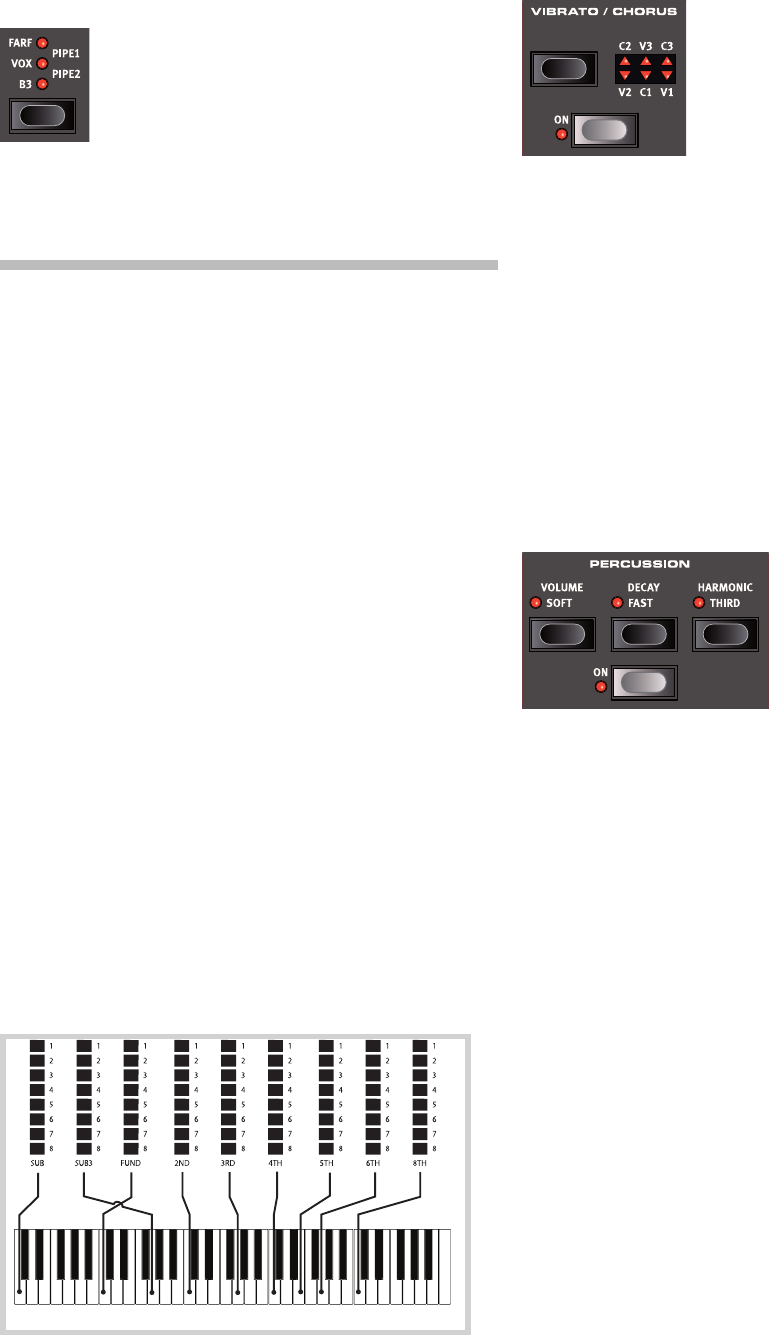
18 | NOrD STAge 3 BeNUTZerHANDBUCH OS V1.X
AUSWAHL EINES ORGEL-MODELLS
Bedienen Sie die Auswahltaste OrgAN MODel, um das gewünschte
Orgel-Modell auszuwählen. Bei Auswahl der beiden Pipe-Modelle 1 und
2 leuchten die oberen bzw. die unteren beiden LEDs gleichzeitig.
DAS MODELL B3
Das Modell B3 basiert auf der digitalen Simulation der klassischen elektro-
mechanischen Tonewheel-Orgel. Diese Simulation nutzt innovative und
fortschrittliche Methoden, um selbst kleinste Nuancen im Original-Sound
einzufangen. Hier einige Beispiele:
• Ein extrem genaues digitales Modell der originalen Chorus- und Vibra-
to-Scanner.
• Modelling von einzelnen zufälligen Wackelkontakten für jeden Oberton.
• Modelling der einzigartigen Frequenzcharakteristik des internen Vor-
verstärkers, der den „Grundklang“ des Sounds formt.
• Simulation des „Energy-Robbing“-Effekts (Leistungsverlust) an den
Tonewheels, der für den typischen Kompressionseffekt sorgt.
• Authentische Stimmung der Tonewheels im Abgleich zum Original-Design.
• Extrem schnelle Tastaturansprache.
• Volle Polyphonie.
B3 DRAWBARS/ZUGRIEGEL
Die harmonischen Intervalle zwischen den Tonewheels sind unterhalb
der Drawbars aufgedruckt.
Grundlegende Informationen zur Bedienung der Drawbars finden Sie
unter „Drawbars/Zugriegel und Tasten“ auf der vorherigen Seite. Jedes
Drawbar entspricht einer Partialschwingung mit einem festen harmoni-
schen Intervall bezogen auf die gespielte Note.
In der Abbildung unten sind die Tonhöhenintervalle zwischen den neun Dra-
wbars dargestellt, wenn Sie die Taste C3 spielen. Beachten Sie, dass der
Drawbar SUB3 tatsächlich eine Quinte über dem Grundton liegt. In den meisten
Fällen empfindet man es allerdings so, als würde er unter dem Grundton liegen.
VIBRATO & CHORUS
Die originalen Chorus- und Vibrato-Scanner von Tonewheel-Orgeln
bestehen aus einer modulierten Delay-Line und einem rotierenden Scan-
ner. Der Vibrato-Effekt wird durch eine Verschiebung der Signalphase
erzeugt. Für den Chorus-Effekt wird dem Signal zusätzlich ein phasen-
moduliertes Signal zugemischt.
Es stehen jeweils drei verschiedene
Chorus- (C1-C3) und Vibrato-Typen (V1-V3)
zur Verfügung. Mit der Auswahltaste Vib-
rato/Chorus können Sie nun einen dieser
Typen auswählen. Über die Taste Vibrato/
Chorus kann der Effekt für Panel A bzw.
Panel B einzeln aktiviert/deaktiviert werden.
PERCUSSION
Drücken Sie die Taste PerCUSSION ON, um dem Sound über einen
einzelnen Hüllkurven-Generator, der wahlweise die zweiten oder dritten
harmonischen Obertöne steuert, zusätzliches Attack zu verleihen.
Wenn Sie die Taste(n) drücken, „öffnet“ die Hüllkurve den Klang für einen
kurzen Augenblick zu Beginn des Klangs. Percussion ist ein einzeln get-
riggerter Non-Legato-Effekt. „Einzeln getriggert“ bedeutet, dass Percus-
sion nur dann arbeitet, wenn eine Taste angeschlagen wird, ohne dass
bereits eine andere Note klingt. In anderen Worten: Wenn Sie eine Note
oder einen Akkord spielen und dann weitere Noten hinzufügen, ohne die
vorher gedrückten Tasten loszulassen, werden die neuen Noten ohne
Percussion-Effekt wiedergegeben. Wenn Sie alle Tasten losgelassen
haben, können Sie neue Noten mit Percussion-Effekt einspielen.
Mit der Taste VOlUMe SOFT schalten Sie zwischen den Percussi-
on-Lautstärkeeinstellungen Normal und Soft um. Mit der Taste DeCAY
FAST schalten Sie die Decay-Zeit zwischen Slow und Fast um.
Mit der Taste HArMONIC THIrD wählen Sie den zweiten oder dritten
Oberton als Quelle für den Percussion-Effekt an.
MDer Percussion-Effekt steht nur im B3-Orgelmodell zur Verfügung.
REGLER FÜR DEN KEY CLICK
Der Key-Click ist ein charakteristisches Audio-Artefakt der Original B3,
das durch zufällige Wackelkontakte verursacht wird. Dieses Artefakt
hat sich schnell zu einem unter Musikern geschätzten Effekt entwi-
ckelt. Die Klick-Lautstärke lässt sich wie auf Seite 53 beschrieben im
Sound-Menü einstellen.
Denken Sie daran, dass Sie über das Sound-Menü auch Zugriff
auf die drei Tonewheel-Modi haben. Mit Hilfe dieser Modi kann das
B3-Modell entweder wie ein blitzsauberes Neugerät oder wie ein
abgerocktes altes Arbeitspferd klingen.
C3

4 Orgel | 19
DAS MODELL VOX
Die original Vox™ Orgel ist wahrscheinlich die bekannteste Transistor-Kon-
solenorgel der frühen 1960-er Jahre. Mit der Transistortechnologie war es
möglich, kompakte und transportable Orgeln zu bauen. Im Vergleich zum
mächtigen Sound der Tonewheel-basierten Orgeln klingen Transistor-Or-
geln grundsätzlich näselnder und dünner. Allerdings verfügte gerade diese
Transistororgel über einen markanten Klangcharakter, der das Instrument
zusammen mit der Portabilität und dem coolen Design (invertierte Tastatur
und verchromter Ständer in Z-Form) zu seiner Zeit extrem populär machte.
Dieser zeitlose Klang wurde im Nord Stage 3 originalgetreu nachgebildet.
VOX DRAWBARS/ZUGRIEGEL
Die Beschriftung der Vox Zugriegel befindet sich direkt oberhalb der
Drawbar-LEDs.
Grundlegende Informationen zur Bedienung der Drawbars finden Sie
unter „Drawbars/Zugriegel und Tasten“ auf Seite 17.
Die ersten sieben Drawbars steuern die Lautstärke für jeden Teilton.
Jeder Teilton entspricht einem festen harmonischen Intervall bezogen
auf die gespielte Note. In der Abbildung unten sind die Tonhöheninterva-
lle zwischen den Drawbars dargestellt, wenn Sie die Taste C3 spielen.
Beim Originalinstrument sind diese Intervalle für das obere und untere
Manual unterschiedlich, beim Nord Stage 3 sind sie identisch.
Über den Drawbar ganz rechts steuern Sie das Mischungsverhältnis
zwischen dem gefilterten Signal, welches weicher und dunkler klingt,
und dem ungefilterten Signal mit seinem höhenreichen, intensiven Klang.
VIBRATO
Für das Vox-Modell stehen verschiedene Arten von Vibrato- und Chorus-
Effekten zur Verfügung, die über die ON-Taste in der Vibrato-Sektion
aktiviert werden. Die Einstellung V3 simuliert den ursprünglichen Effekt
des Originalinstruments.
Die Vibrato-Einstellung des VX-Modells gilt für die beiden Panels A und B, al-
lerdings lässt sich der Effekt in jedem Panel individuell ein- oder ausschalten.
DAS MODELL FARF
Der typisch „sägende“ Klang dieses Vintage-Instruments ist einer der
markantesten Keyboard-Sounds mit dem wohl höchsten Wiederer-
kennungswert, obwohl man dem Instrument eine ganze Reihe unter-
schiedlicher Sounds entlocken kann. Beachten Sie, dass die Voices die
Instrumente, nach denen sie benannt wurden, nicht nachbilden sollen,
sondern dass diese Zuordnung vielmehr für den grundlegenden tonalen
Charakter dieser Voice steht (z.B. Flute = weich, Oboe = Reed-artig,
Trumpet = Brass).
DIE FARF REGISTER
Die Beschriftung der FArF Zugriegel befindet sich in der oberen Reihe
direkt oberhalb der Drawbar-LEDs.
Wenn das Farf-Modell ausgewählt wurde, arbeiten die Drawbars als
On/Off-Schalter bzw. „Register-Wahlschalter“. Anstelle von Drawbars
bietet das Originalinstrument Kippschalter zur Auswahl der Instrumen-
tal-„Voices“ (eigentlich unterschiedlicher Filter-Einstellungen) in verschie-
denen (Oktav-)Lagen. Bei aktiven Voices leuchten die Drawbar-LEDs
5–8, bei inaktiven Voices die Drawbar-LEDs 1–4. Beim Compact-Modell
des Nord Stage 3 wird das Register aktiviert, wenn Sie die Drawbars
mehr als zur Hälfte herausziehen.
Wie gewohnt werden die aktuellen Drawbar-Einstellungen für die Or-
gel-Sektion im Display der Program-Sektion eingeblendet. In der Tabelle
sind die originalen Registernamen aufgeführt.
Drawbar Voice Beschriftung
1 Bass 16 BASS16
2 Strings 16 STR16
3 Flute 8 FLUTE8
4 Oboe 8 OBOE8
5 Trumpet 8 TRMP8
6 Strings 8 STR8
7 Flute 4 FLUTE4
8 Strings 4 STR4
9Höhenreiche Voice, eine
Oktave und eine Quinte
über dem Grundton. 2 2/3
In der Abbildung unten sind die Tonhöhenintervalle zwischen jeder Voice
dargestellt, wenn Sie die Taste C3 spielen. Obwohl einige Voices dieselbe
Tonhöhe haben, unterscheiden sie sich in ihrem Klangcharakter.
Vox Continental Upper
Vox Continental Lower
C3
C3
20 | NOrD STAge 3 BeNUTZerHANDBUCH OS V1.X
VIBRATO
Das Originalinstrument arbeitet mit den zwei grundlegenden Vibrato-Mo-
di „Light“ und „Heavy“, wobei für jeden Modus verschiedene Geschwin-
digkeiten zur Verfügung stehen. Für das Farf-Modell des Nord Stage 3
können Sie aus verschiedenen Vibrato- und Chorus-Effekten wählen, die
über die ON-Taste in der Vibrato-Sektion aktiviert werden.
Die Einstellungen V1, V2 und V3 simulieren die Effekte des Originalinst-
ruments. Beachten Sie, dass die Einstellungen für Farf-Vibrato für beide
Panels gelten.
PFEIFENORGEL
PIPE 1
Das Orgelmodell PIPe1 ist nicht als Simulation eines bestimmten In-
struments konzipiert, sondern als praktische Allround-Orgel, die sich
gleichermaßen mit und ohne Leslie einsetzen lässt. In gewisser Hinsicht
ähnelt der Klang dem der B3-Orgel – allerdings ohne dessen elektrome-
chanische Besonderheiten und Artefakte.
PIPE 2
Das Orgelmodell PIPe2 ist die originalgetreue Nachbildung eines Prin-
zipal-Registers, das bei Pfeifen- und Kirchenorgeln zu den zentralen
Pfeifenreihen gehört. Im Gegensatz zu anderen Pfeifenreihen, die oft den
Klang anderer Instrumente (Flöten, Trompeten, Streicher etc.) nachah-
men, ist der Klang des Prinzipals charakteristisch für die jeweilige Orgel.
Wenn Sie den VIBrATO/CHOrUS-Effekt für Pipe2 aktivieren, wird auf eine
weniger präzise gestimmte Variation der Prinzipal-Pfeifenorgel umge-
schaltet. Diese sorgt für einen Chorus-ähnlichen Effekt sowie dezente
Dissonanzen und erhöht den Realismus bei der Kombination mehrerer
Register.
DIE REGISTER PIPE 1&2
Die Pfeifenlängen der beiden Pipe-Modelle entsprechen mit 16 bis 1'
denen der B3-Orgel.
ORGEL-PRESET I & II
Für jedes Orgelmodell können Sie jeweils zwei Or-
gel-Presets/Einstellungen für die beiden Panels spei-
chern. Auf diese Weise können Sie schnell zwischen
zwei Sound-Variationen umschalten, ohne das Pro-
gramm oder Panel wechseln zu müssen.
Drücken Sie die Taste PreSeT II, um zwischen den Presets I & II um-
zuschalten. In den Presets werden die Drawbar-Stellungen sowie die
Einstellungen von Vibrato/Percussion (on/off) gespeichert.
DRAWBAR LIVE (STAGE 3 COMPACT)
Das Compact-Modell des Nord Stage 3 bietet mit
Drawbar Live eine zusätzliche Einstellung. Ist Live
aktiviert, nutzt die Orgel die aktuellen Einstellungen
der physikalischen Drawbars. Die Einstellung kann
in einem Programm gespeichert werden, sodass die
aktuellen Drawbar-Positionen nach dem Laden dieses
Programms sofort aktiv sind.
SWELL PEDAL
Swell ist eine orgelspezifische Funktion, die über einen Fußschweller
gesteuert wird. Swell ist nicht nur eine Lautstärkesteuerung – in der B3
ändert sich dadurch auch der Klangcharakter auf besondere Weise. Um
Swell mit dem Nord Stage 3 zu nutzen, schließen Sie einfach ein her-
kömmliches Expression-Pedal am Eingang Organ Swell auf der Rück-
seite an (siehe Seite 57) und konfigurieren es über das System-Menü
(siehe Seite 53).
Die Swell-Funktion lässt sich für alle Orgelmodelle über ein am Eingang
Organ Swell angeschlossenes Expression-Pedal steuern.
Wenn Sie nur ein Expression-Pedal zur Verfügung haben, können Sie es
sowohl als Standard-Pedal für Morph als auch als Swell-Pedal verwen-
den, sofern es an der Control-Pedal-Buchse angeschlossen ist. Die
entsprechende Einstellung wird im System-Menü vorgenommen.
ROTARY SPEAKER/LESLIE
Die Steuerung für den Rotary Speaker ist sinnvollerweise direkt neben
der Orgel-Sektion angeordnet. Weitere Details zu den Einstellungen
finden Sie im Effekte-Kapitel auf Seite 46.
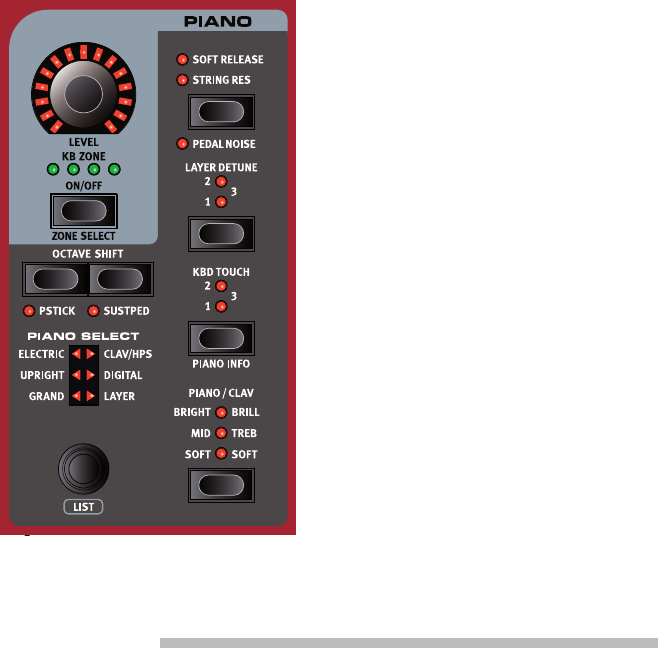
5 Piano | 21
5 Piano
ON/OFF, LEVEL UND ZONE SELECT
Die Piano-Sektion wird über die on/oFF-Taste ein- und ausgeschaltet.
Der LEVEL-Endlosregler steuert den Ausgangspegel der Piano-Sektion
und lässt sich über Morph modulieren.
Drücken Sie ZonE SELECT (On/Off), während Sie SHiFT gedrückt halten,
um die Piano-Sektion einer der aktiven Keyboard-Zonen zuzuweisen.
Die grünen KB ZonE LEDs zeigen an, welcher Zone die Piano-Sektion
zugeordnet ist. Weitere Informationen zur Einrichtung von Splits und
Keyboard-Zonen finden Sie auf Seite 27.
OCTAVE SHIFT
Drücken Sie oCTaVE SHiFT, um die Piano-Sektion in Oktavschritten
(+/- 12 Halbtöne) nach oben oder unten zu transponieren. Sofern sie
der gesamten Klaviatur zugeordnet wurde, ist die Transposition um 1
Oktave nach unten/oben möglich. Bei kleineren Zonen variiert der Wert
der Transposition, umfasst aber zu jeder Zeit den gesamten Tonumfang
des Pianos.
PSTICK UND SUSTPED
Mit PSTiCK (Shift + linke Octave-Shift-Taste) aktivieren Sie die
Pitch-Stick-Funktion für die Piano-Sektion, sodass Sie den Piano-Sound
mit dem Pitch-Stick stufenlos um zwei Halbtöne nach oben/unten ver-
stimmen können.
Mit SUSTPED (Shift + rechte Octave-Shift-Taste) aktivieren Sie ange-
schlossene Sustain-Pedale für die Piano-Sektion. Weitere Informationen
zur Konfiguration des Fußpedals finden Sie im Menü-Kapitel auf Seite
53.
DIE PIANO-SOUNDS
Im Nord Stage 3 sind die Pianos in sechs Typen unterteilt. Jeder Typ
kann mehrere Instrumenten-Modelle enthalten. Neue Piano-Sounds
können von der Webseite www.nordkeyboards.com heruntergeladen
und mit dem Nord Sound Manager auf den Nord Stage 3 übertragen
werden.
Ab Werk bietet der Nord Stage 3 eine edle Kollektion sorgfältig aus-
gewählter akustischer Klaviere, E-Pianos, digitaler Piano-Sounds und
Piano-Layer. Dabei haben wir viel Wert darauf gelegt, dass das Spielver-
halten und der Klang bis ins Detail dem Original-Instrument entspricht.
Jedes Piano wurde mit einer hohen Velocity-Bandbreite gesampelt
– einer der Gründe für das hohe Maß an Realismus und authentischem
Spielgefühl.
Für Piano-Sounds stehen 2Gigabyte Speicherplatz zur Verfügung.
MImmer wenn Sie mit dem Nord Sound Manager Piano-Instrumente
von Nord herunterladen, werden diese automatisch dem entspre-
chenden Typ zugeordnet.
Anhand des Typs und der Modell-Nummer „erkennen“ die Program-
me, welches Piano verwendet werden soll. Wenn ein Programm einen
Verweis auf ein momentan nicht im Nord Stage 3 geladenes Piano-In-
strument enthält, blinken die Type-LEDs und im Display wird die Mel-
dung „Piano not found“ eingeblendet. In solch einem Fall können Sie
entweder ersatzweise ein anderes Modell dieses (oder eines anderen)
Typs auswählen oder mit Hilfe des Nord Sound Managers das fehlende
Instrument in den leeren Modell-Speicherplatz laden.
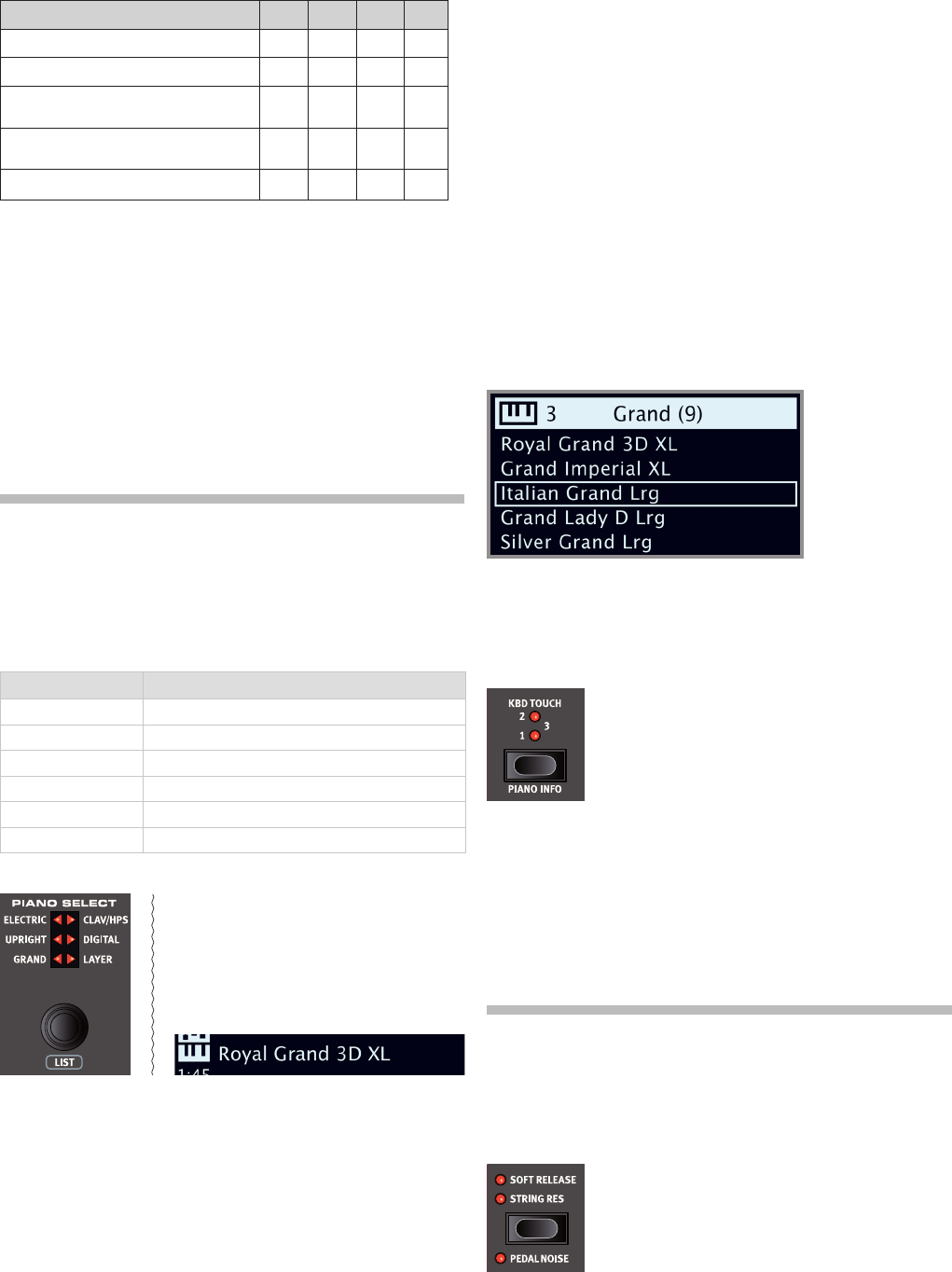
22 | norD STagE 3 BEnUTZErHanDBUCH oS V1.X
ANMERKUNG ZUR PIANO-GRÖSSE
Die Sounds der Nord Piano Library werden in bis zu vier unterschiedli-
chen Größen angeboten. Nachfolgend finden Sie eine Aufstellung der
funktionalen Unterschiede zwischen den Versionen:
Sml Med Lrg XL
Stereo gesampelt 3 3 3 3
Detailliertes Velocity Mapping 3 3 3 3
String Resonance im mittleren Klavia-
turbereich 3
String Resonance im gesamten Klavi-
aturbereich 3 3
Vollständig gemappte Klaviatur 3
Piano-Sounds der Größe Small (Sml) belegen im Piano-Speicher am we-
nigsten Platz, da sie keinerlei String-Resonance-Samples für gedrücktes
Pedal enthalten.
Die Medium-Versionen (Med) bieten im wichtigen mittleren Tonbereich
String-Resonance-Samples für gedrücktes Pedal.
Bei den großen Large-Versionen stehen die String-Resonance-Samples
für gedrücktes Pedal über die gesamte Klaviatur zur Verfügung.
Einige Pianos stehen zudem in einer Xtra Large (XL) Version zur Verfü-
gung. Diese sind dann vollständig auf die Klaviatur gemappt, d.h. jeder
einzelnen Taste im Nord Stage 3 ist das entsprechende Sample des
Original-Instruments zugeordnet. Dies hat natürlich einen entsprechen-
den Anstieg der Dateigröße zur Folge.
AUSWAHL VON PIANOS
TYP UND MODELL
Mit dem Endlosregler Piano SELECT wählen Sie den gewünschten
Piano-Sound aus. Jeder Piano-Sound ist einem der folgenden Typen
zugeordnet:
TYP BESCHREIBUNG
Grand Akustische und elektrische Flügel
Upright Klaviere
Electric E-Pianos (Metallzungen- und Stimmstab-Prinzip)
Clav/Hps Clavinets und Harpsichords
Digital Digitale Piano-Sounds
Layer Gelayerte Piano-Sounds
MDie Typ-Zuordnung der Piano-Sounds ist nicht veränderbar.
Die dreieckigen Piano-Select-LEDs zeigen den Typ des aktuell gewähl-
ten Piano-Modells an. Der Name des ausgewählten Modells wird im
unteren Bereich des Displays der Program-Sektion eingeblendet, er-
kennbar an einem Klaviatur-Symbol.
DAS CLAVINET
Bei einem originalen Clavinet D6 kann man mit Hilfe mehrerer Kippschalter
verschiedene Pickup-Kombinationen auswählen. Dieses Prinzip wurde im
Nord Stage 3 extrem authentisch nachgebildet, d.h. sämtliche Pickup-Op-
tionen des Originalinstruments Clavinet D6 können ausgewählt werden.
BESCHREIBUNG DER PICKUP-OPTIONEN
Clav Model A: Nur der „Neck“-Tonabnehmer: warmer, etwas dumpferer
Klang.
Clav Model B: Nur der „Bridge“-Pickup: Heller Klang.
Clav Model C: Beide Tonabnehmer aktiv und gleichphasig: Sehr voller
Sound.
Clav Model D: Beide Tonabnehmer um 180° phasengedreht: Der Bass-
bereich löscht sich fast aus, der Sound klingt sehr dünn.
LISTEN-ANSICHT
Drücken Sie SHiFT und bedienen Sie den Endlosregler Piano SELECT,
um die LiSTEn-Ansicht der Piano-Sounds einzublenden.
I
n der obersten Zeile werden der Name des aktuell gewählten Typs (im ab-
gebildeten Beispiel „Grand“), die Anzahl der Modelle dieses Typs (9) sowie
die laufende Nummer des aktuell ausgewählten Modells (3) eingeblendet.
KBD TOUCH
Die Pianos der Nord Piano Library bieten in der Regel
einen sehr großen Dynamikumfang, wobei sich das
Dynamikverhalten an Ihre Spielweise bzw. die Art der
Darbietung anpassen lässt.
Die Voreinstellung für KBD ToUCH (alle LEDs aus)
ermöglicht auch bei sanftem Anschlag ein ausdrucks-
volles Spiel. Je höher die Einstellung für Kbd Touch (1, 2 und 3) ist, des-
to weniger Kraft wird benötigt, um eine höhere Lautstärke zu erreichen.
PIANO INFO
Drücken Sie SHiFT + Piano inFo, um einige Zusatzinformationen (z.B.
die Versionsnummer oder die exakte Größe) zum aktuell ausgewählten
Modell einzublenden.
STRING RES / SOFT RELEASE /
PEDAL NOISE
SOFT RELEASE
Aktivieren Sie die Funktion SoFT rELEaSE, um dem Pi-
ano-Sound eine etwas längere und gedämpfte Relea-
se-Phase zu verleihen. Diese Funktion entspricht der
Veränderung der Dämpfereinstellung bei akustischen
und elektromechanischen Instrumenten. Die Relea-
se-Zeiten werden für jede Note einzeln angepasst und
hängen von der jeweiligen Anschlagsstärke ab.
In der Liste werden das aktuell ausgewählte, mit ei-
nem Rechteck markierte Modell sowie die jeweils vor-
hergehenden bzw. folgenden Modelle eingeblendet.
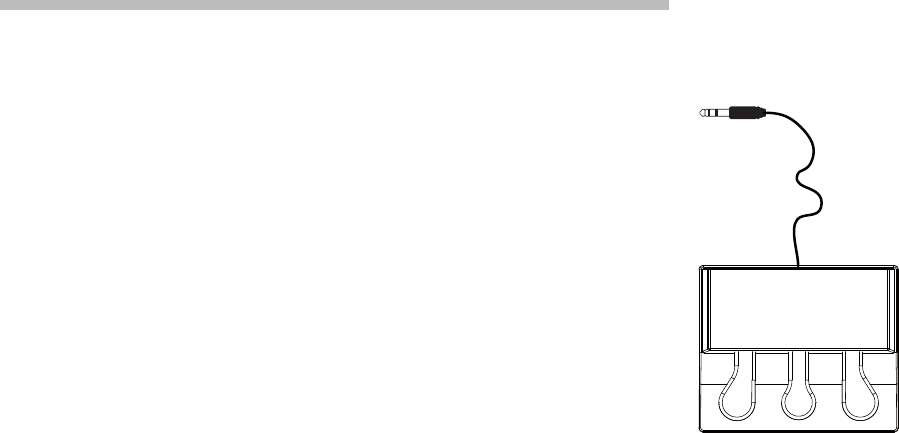
5 Piano | 23
MEinige Piano-Typen wie beispielsweise Clavinets und Harpsichords unterstützen die Soft-Re-
lease-Funktion nicht. Sofern Sie einen dieser Sounds auswählen, ist diese Taste ohne
Funktion.
STRING RESONANCE
Mit String Resonance ist ein akustisches Phänomen gemeint, dass auftritt, wenn Saiten (oder
Teilbereiche von Saiten) auf dem Grundton oder in einem harmonischen Oberton mitschwingen,
wenn andere Saiten gespielt werden.
Wenn die Funktion STring rES aktiv ist, beeinflussen sich alle gespielten Noten gegenseitig und
bilden so die typische Akustik im Korpus eines akustischen Flügels oder Klaviers nach.
Alle Saiten schwingen auch dann mit, wenn Sie das Sustain-Pedal auslösen und einige Noten
spielen.
MWenn ein Piano gewählt wurde, das nicht mit der Funktion String Resonance kompatibel
ist, wird die Funktion deaktiviert. Das gilt z. B. für die kleinen Versionen (Sml) der Flügel und
Klaviere sowie für E-Pianos.
PEDAL NOISE
PEDaL noiSE (Shift + Soft Release/String Res) steht nur dann zur Verfügung, wenn ein Nord
Triple Pedal (siehe unten) am Nord Stage 3 angeschlossen ist. Diese Funktion bildet die mecha-
nischen Geräusche nach, die auftreten, wenn bei einem akustischen oder elektrischen Piano das
Sustain-Pedal bedient wird. Das Nord Triple Pedal arbeitet dynamisch, d.h. die Lautstärke der
Geräusche hängt davon ab, mit wie viel Kraft Sie das Sustain-Pedal bedienen.
MWenn ein Piano gewählt wurde, das nicht mit der Funktion Pedal Noise kompatibel ist, wird
die Funktion deaktiviert.
NORD TRIPLE PEDAL
Der Nord Stage 3 ist mit dem separat erhältlichen Zubehör Nord Triple Pedal kompatibel, das 3
Pedale enthält. Dieses Pedal erweitert den Funktionsumfang und die klanglichen Möglichkeiten
der Piano-Sektion des Nord Stage 3.
MWenn Sie ein Nord Triple Pedal nutzen, stellen Sie sicher, dass im System-Menü der Typ für
„Sustain Pedal“ entweder auf „Auto“ oder „Triple“ eingestellt ist. Einzelheiten finden Sie im
Abschnitt Seite 53.
SUSTAIN UND DAS SPIEL MIT HALB DURCHGETRETENEM PEDAL
Das rechte Pedal dient als Sustain-Pedal. Das Nord Triple Pedal unterstützt Spieltechniken mit
halb durchgetretenem Pedal. In diesem Fall sind die (virtuellen) Dämpfer nur halb von den Saiten
abgehoben, wodurch sich ein teilweise gedämpfter Klang erreichen lässt.
SOSTENUTO
Das mittlere Pedal des Nord Triple Pedals ist das Sostenuto-Pedal. Drücken Sie das Pedal, um
bestimmte Noten zu halten, während andere Noten davon nicht betroffen sind. Nur die Töne,
die bei Betätigung des Pedals bereits gedrückt sind, werden gehalten. Danach angeschlagene
Tasten klingen jedoch normal aus.
SOFT PEDAL
Das linke Pedal des Nord Triple Pedals ist das soft pedal, auch bekannt unter dem Namen Una
Corda. Bei Betätigung dieses Pedals wird die Lautstärke aller gespielten Noten zurückgenommen
und der Klang leicht gedämpft.
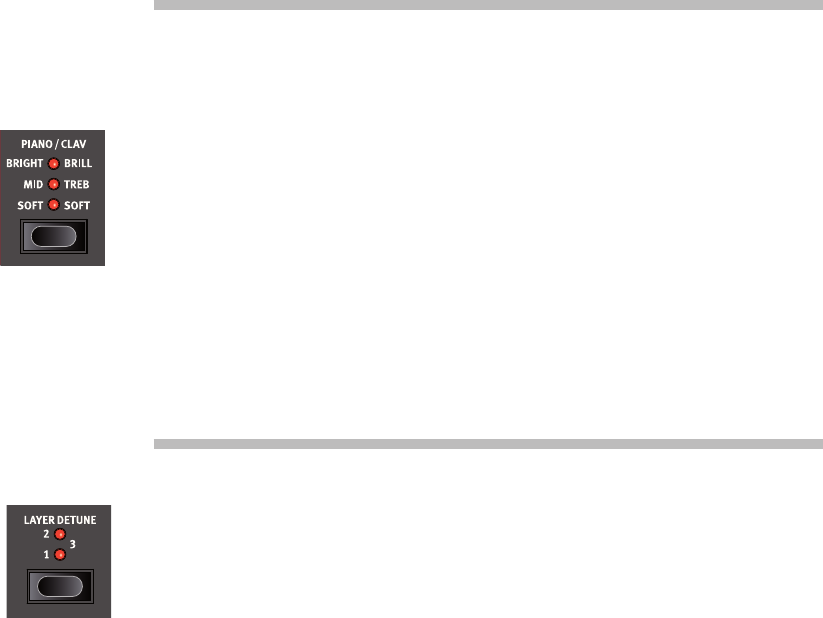
24 | norD STagE 3 BEnUTZErHanDBUCH oS V1.X
PIANO/CLAV EQ
EQ-EINSTELLUNGEN FÜR DAS PIANO
Die Piano-EQ-Sektion ist eine praktische Möglichkeit, den Frequenzinhalt und Charakter des ak-
tuellen Piano-Sounds in Echtzeit zu bearbeiten, ohne dafür die Effekte Amp Sim/EQ zu belegen.
In der Einstellung SoFT werden die Höhen deutlich reduziert und die Bässe angehoben, sodass
ein abgeschwächter, weicher Klang erzielt wird.
In der Einstellungen MiD werden die Höhen und Bässe abgeschwächt, was zu einem mittenbe-
tonten, direkten und präsenten Klang führt.
In der Einstellung BrigHT werden die hohen Frequenzanteile betont, wodurch ein heller, brillanter
Klang erreicht wird, der auch den typischen „Ping“-Sound von E-Pianos betont.
EQ-EINSTELLUNGEN FÜR CLAVINET
Ein echtes Clavinet verfügt über vier zusätzliche Kippschalter zur Steuerung des eingebauten
EQs. Beim Nord Stage 3 stehen die meisten der Schaltkombinationen ebenfalls zur Verfügung.
Mit der Piano/CLaV-Taste können Sie die gewünschte Filter-Kombination auswählen.
LAYER DETUNE
Sofern in den beiden Panels A und B ein gelayerter Piano-Sound aktiv ist, können Sie die
Stimmung der Piano-Sounds mit der Funktion LaYEr DETUnE verändern. Der Grad der Verstim-
mung lässt sich in den Stufen 1, 2 und 3 von einem subtilen Chorus- bis hin zu einem deutlichen
Verstimmungs-Effekt einstellen.
MLayer Detune wirkt sich ausschließlich auf die Piano-Sounds in Panel A und B aus – andere
aktive Sound-Engines sind nicht betroffen.
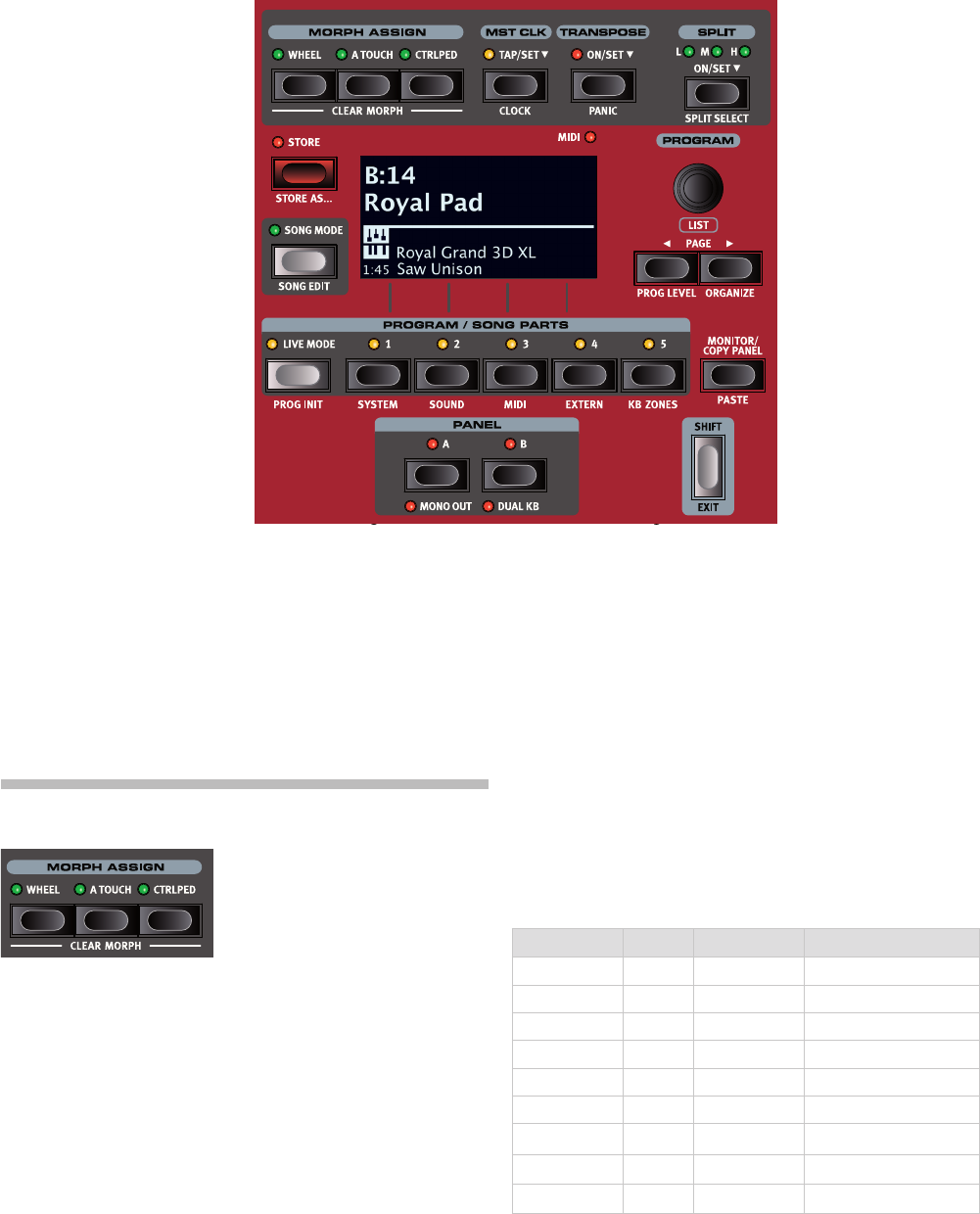
6 Programm | 25
6 Programme
Die Program-Sektion bietet unter anderem Zugriff auf die Performan-
ce-Funktionen wie das Laden und Speichern von Programmen, die
Song- und Live-Modi oder Keyboard-Splits. Zudem können Sie von
hier aus die System-, Sound-, MIDI- und Extern-Einstellungen aufrufen.
Die Menüs und die zugehörigen Einstellungen werden in einem eigenen
Kapitel ab Seite 52 beschrieben.
In diesem Kapitel werden alle Funktionen der Program-Sektion begin-
nend mit der obersten Reihe beschrieben.
MORPH ASSIGN
Morph ist ein extrem leistungsfähi-
ges Werkzeug, mit dem Sie mehrere
Parameter gleichzeitig über eine
„Morph-Quelle“ steuern können. So
können Sie über ein Fußpedal die
Balance zwischen einem Piano und
einem Synth-Sound steuern, mit
dem Wheel die Drawbar-Einstellungen eines B3-Sounds verändern und
den Anteil eines gewählten Effekts per Aftertouch anheben – und zwar
gleichzeitig.
Die drei morPH aSSIgN-Tasten, WHEEL, a ToUCH und CTrLPED reprä-
sentieren die drei verfügbaren Morph-Quellen: das Modulationsrad, die
aftertouch-Funktion der Klaviatur und das Steuerpedal.
Um einen Morph einzurichten, halten Sie eine der Tasten im Bereich
„Morph Assign“ gedrückt und bewegen gleichzeitig ein Parame-
ter-Bedienelement (z.B. einen Regler oder einen Drawbar) von dem
gewünschten Startpunkt für den Morph bis zum gewünschten End-
punkt, um den Morph-Bereich festzulegen. Dabei empfiehlt es sich,
das Bedienelement für den Parameter auf die gewünschte Startposition
einzustellen, bevor Sie die Morph-Assign-Taste drücken. Während der
Einrichtung des Morph werden die Start- und Endwerte im Display
eingeblendet.
Während Sie die Morph-Assign-Taste gedrückt halten, können Sie meh-
rere Parameter einstellen. Auch nach der Einrichtung lassen sich weitere
Morph-Ziele hinzufügen.
Tippen Sie eine Morph-Assign-Taste doppelt an, um den As-
sign-Modus „einzurasten“, sodass Sie die Morph-Assign-Taste
während der Einrichtung des Morphs nicht gedrückt halten müs-
sen. Drücken Sie EXIT, um den Assign-Modus zu beenden.
MORPH-ZIELE
Die folgenden Parameter stehen als Morph-Ziele zur Verfügung
Organ Piano Synth Effects
Level Level Level Effect 1 Rate
Drawbars LFO Rate Effect 1 Amt
Rotary Speed Osc Ctrl Effect 2 Amt
LFO Amount Delay Tempo
Filter Freq Delay Feedback
Resonance Delay Mix
Arp Rate EQ Mid / Filter Freq
Drive
Reverb Dry/Wet
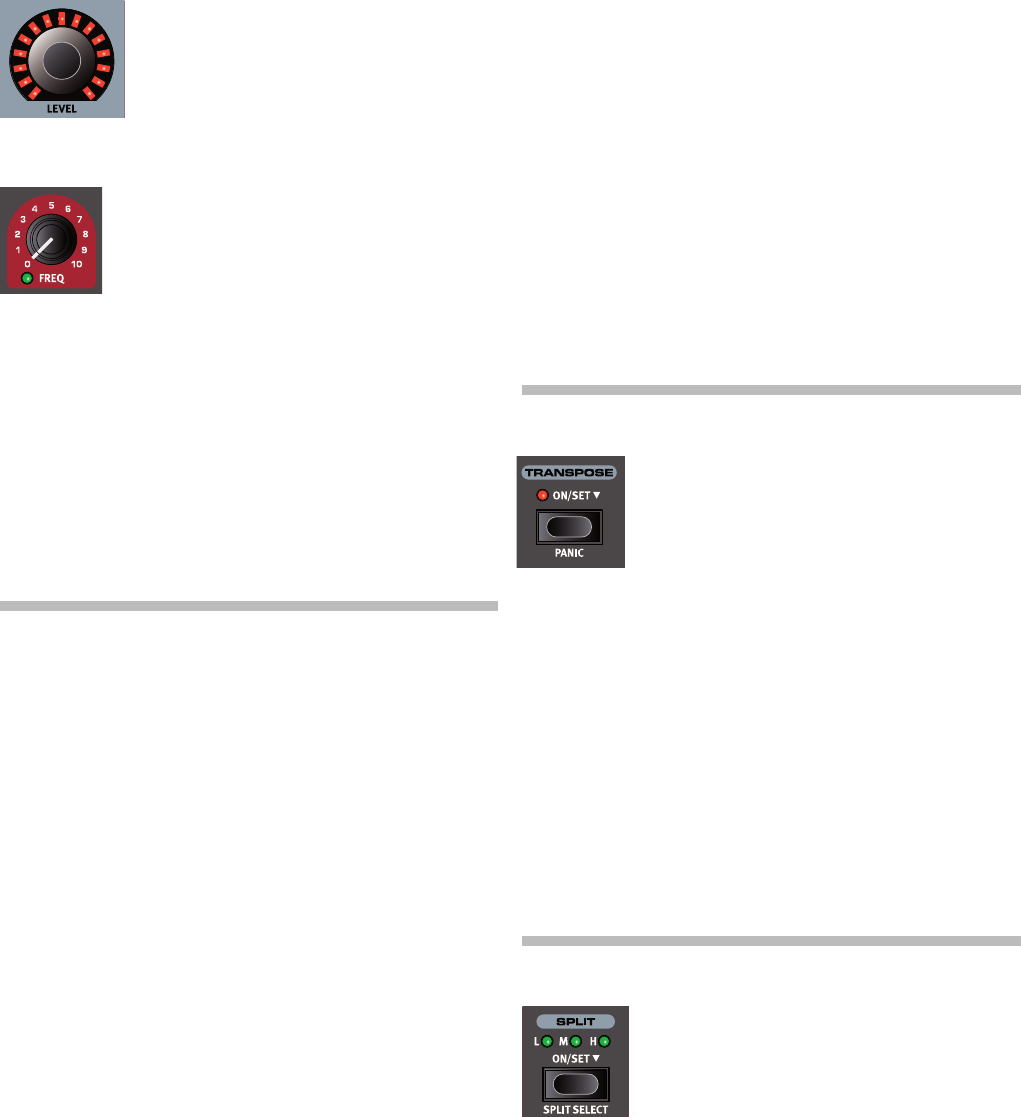
26 | NorD STagE 3 BENUTzErHaNDBUCH oS v1.X
MORPH-ANZEIGEN
Jeder über Morph steuerbare Parameter verfügt über eine Anzeige, an
der sich ablesen lässt, ob ein Morph zugewiesen oder gerade aktiv ist.
Folgende drei Anzeige-Arten werden verwendet:
LED-ENCODER
Die LEvEL-Regler in den Orgel-, Piano- und Syn-
th-Sektionen sind als LED-Endlosregler ausgeführt.
An den LEDs lassen sich während der Einrichtung
des Morphs deutlich die Start- und Endpunkte
ablesen. Während ein Morph ausgeführt wird, wird
darüber der aktuelle Parameter-Wert angezeigt.
MORPH-LEDS
Die meisten über Morph steuerbaren Parameter bieten
eine Morph-LED, die grün leuchtet, sobald dem Para-
meter eine Morph-Quelle zugewiesen wurde.
DRAWBAR-LEDS
Wenn Sie als Morph-Ziel einen Zugriegel auswählen,
wird während des Morphens über die Drawbar-LEDs der aktuelle Wert
angezeigt. (Dies gilt nicht für das Compact-Modell, da dort keine Draw-
bar-LEDs, sondern physikalische Drawbars verbaut sind.)
LÖSCHEN EINES MORPHS
Halten Sie SHIFT gedrückt und drücken Sie eine morPH-aSSIgN-Taste,
um alle Morphs für diese Quelle im aktiven Panel zu löschen. Um eine
spezifische Zuordnung zu löschen, halten Sie die Morph-Assign-Taste
gedrückt und bedienen den Regler, um den „Versatz“ zwischen dem
programmierten Wert und der Morph-Einstellung zu löschen.
MST CLK
Die Master-Clock im Nord Stage 3 ermöglicht die Synchronisation des
Arpeggios, des Synth-LFOs, des Delays sowie des Rate-Parameters
von Effekt 1. Dabei können die Funktionen nicht nur aufeinander syn-
chronisiert werden, sondern für besondere rhythmische Effekte lassen
sich auch verschiedene Unterteilungen für die einzelnen synchronisierten
Komponenten einrichten.
Tippen Sie die Taste mST CLK mindestens viermal an, um ein Tempo
einzugeben, das in BPM (Beats pro Minute) angegeben wird. Tippen Sie
die Taste weiterhin an, um die Tempoeingabe bei Bedarf zu präzisieren.
Drücken Sie CLoCK (Shift + Mst Clk), um die Seite mit den Tempo- und
allgemeinen Einstellungen für die Master-Clock aufzurufen. Stellen Sie
das Tempo mit dem Program-Endlosregler ein. Drücken Sie zum Ab-
schluss EXIT (Shift). Das eingestellte Tempo wird im Programm gespei-
chert, sobald Sie die Store-Funktion ausführen.
MWenn Sie die Taste mST CLK gedrückt halten (erkennbar an dem
„6“-Symbol), wird die Seite mit der Tempo-Angabe der Mas-
ter-Clock eingeblendet, bis Sie die Taste loslassen
Wenn das Tempo der Master Clock eingestellt ist, können Sie einen Tei-
ler für dieses Tempo angeben, der von vielen Funktionen genutzt wird,
die sich auf die Master Clock synchronisieren. Alle Änderungen, die Sie
am Tempo der Master Clock vornehmen, wirken sich auf alle Funktionen
im Stage 3 aus, die sich darauf synchronisieren.
Die Teiler werden in den Abschnitten zu den synchronisierbaren Funktio-
nen Synth LFO und Arpeggiator, Effect 1 und Delay genauer beschrieben.
EXTERNE SYNCHRONISIERUNG
Die Master-Clock des Stage 3 kann über externe MIDI-Clock-Signale
gesteuert werden. Die Konfiguration hierfür geschieht automatisch:
Sobald am MIDI- oder USB-Port ein Clock-Signal anliegt, wird die Mas-
ter-Clock auf das externe Clock-Signal synchronisiert.
Sofern die Master-Clock auf eine externe Clock synchronisiert ist und
Sie die Taste mST CLK drücken, werden im Display die Zeichenfolge
„external“ sowie das empfangene Tempo in BPM eingeblendet.
(KBS) KEYBOARD SYNC
Auf der Seite mit den Tempo- und allgemeinen Einstellungen für die
Master-Clock können Sie über den Softbutton KBS einstellen, wie sich
Eingaben über die Klaviatur auf die Master-Clock auswirken.
Off: In der Einstellung Off wird die Master-Clock niemals zurückgesetzt,
wenn Sie auf der Klaviatur spielen.
On: In der Einstellung On wird die Master-Clock immer zurückgesetzt,
sobald eine neue Taste ausgelöst wird, nachdem zuvor alle Tasten
losgelassen wurden.
Soft: In der Einstellung Soft wird die Master-Clock nur dann zurückgesetzt,
wenn Sie nach dem Loslassen aller Tasten und einer Pause von mindes-
tens einer Viertelnote (im aktuellen Tempo) erneut eine Taste anschlagen.
TRANSPOSE ON/SET
Sie können den Nord Stage 3 in Halbtonschritten im
Bereich von +6/-6 Halbtönen transponieren und diese
Einstellung in den Programmen speichern. Halten Sie
die Taste Transpose gedrückt und stellen Sie die Trans-
position mit dem Value Dial ein. Drücken Sie die Taste
Transpose erneut, um die Transposition zu deaktivieren.
Die Transpositions-Einstellungen werden mit den Programmen gespei-
chert und geladen und wirken sich jeweils auf beide Panels aus.
Um eine Transposition einzurichten, die sich auf alle Programme aus-
wirkt, nutzen Sie den Global-Transpose-Parameter im System-Menü.
PANIC
Halten Sie SHIFT gedrückt und drücken Sie die Transpose-Taste, um
einen internen „All Notes Off“-Befehl auszugeben und einige der Per-
formance-Parameter zurückzusetzen. Auf diese Weise können Sie
Noten- oder Sound-Hänger während einer MIDI- oder Live-Performance
zurücksetzen und die Sound-Ausgabe vollständig beenden.
SPLIT
Die Klaviatur des Nord Stage 3 lässt sich in bis zu vier
Keyboard-Zonen aufteilen. Die Zonen 1, 2, 3 und 4
werden dabei durch die drei Split-Punkte Low (L), Mid
(m) und High (H) voneinander getrennt. Anschließend
können Sie jeder einzelnen (oder allen) Zone(n) eine
Sound Engine (Orgel, Piano oder Synth) zuweisen.
Drücken Sie einmal die Taste oN/SET, um die Split-Funktion ein- oder auszuschal-
ten. Wenn Sie die Taste Mst Clk gedrückt halten (erkennbar an dem „6“-Symbol),
wird im Display die Seite mit der Keyboard-Split-Position eingeblendet.
Drücken Sie SHIFT und SPLIT SELECT, um zwischen den verschiedenen
Kombinationen der Split-Punkte L, M und H umzuschalten.
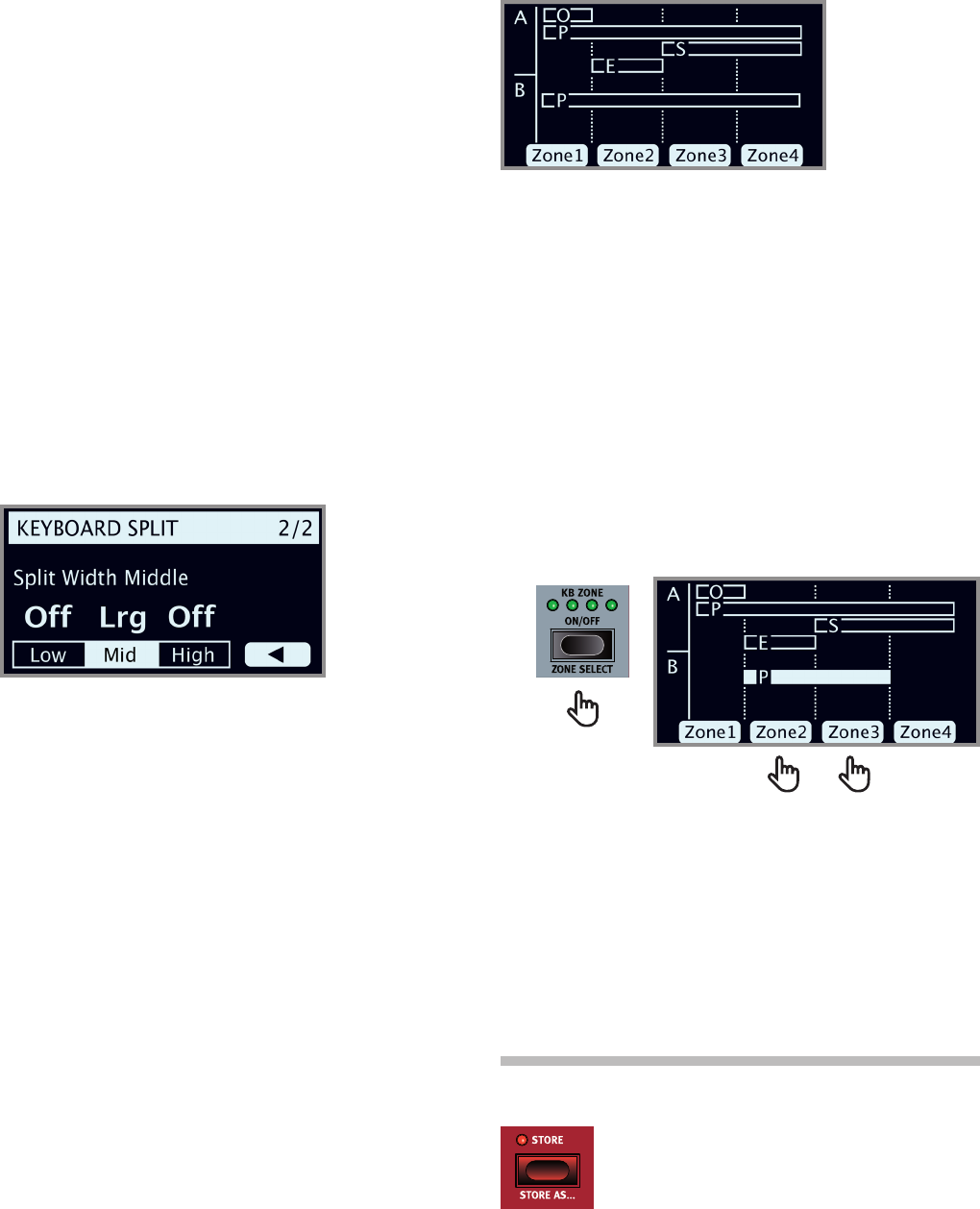
6 Programm | 27
KEYBOARD-SPLIT-EINSTELLUNGEN
Nachdem Sie einen Split aktiviert haben, können Sie durch Drücken
der zoNE SELECT-Tasten (bei gehaltener SHIFT-Taste) unterhalb des
Value-Endlosreglers in den Instrumenten-Sektionen bzw. der Ex-
tern-Sektion Instrumente einer oder mehreren Zonen zuweisen. Die vier
Zone-LEDs unterhalb des Level-Encoders für das Instrument zeigen die
Zuordnung an.
FESTLEGEN DER SPLIT-POSITION
Auf der Seite Keyboard Split können Sie den drei Split-Punkten eine
Keyboard-Split-Position zuweisen bzw. Split-Punkte deaktivieren (Off.)
Es stehen 10 Keyboard-Split-Positionen zwischen F2 und C7zur Aus-
wahl. Um einen Split-Punkt zu bearbeiten, markieren Sie ihn über den
zugehörigen Softbutton (Low, Mid oder High), der einer der drei ersten
Program-Tasten zugewiesen ist, und bedienen den Drehregler.
Die LEDs oberhalb der Klaviatur zeigen zu jeder Zeit die aktiven Split-Po-
sitionen an.
SPLIT WIDTH
In der Regel sind aneinander angrenzende Keyboard-Zonen „hart“
voneinander getrennt, d.h. es gibt keine Überlappung zwischen den
Sounds der beiden Zonen. Über den Parameter Split Width können
Sie für einen Split-Punkt festlegen, dass die Sounds der benachbarten
Zonen ähnlich einem Crossfade ineinander überblenden.
Um die Split Width anzupassen, halten Sie die Taste oN/SET gedrückt
und drücken dann den 4 Softbutton der Taste Program 4. Auf der
zugehörigen Seite Keyboard Split width können Sie den Crossfade-Be-
reich für die einzelnen Split-Punkte festlegen.
Drücken Sie dazu den Softbutton für den gewünschten Split-Punkt
(Low, Mid oder High) und bearbeiten Sie den Wert mit dem Endlosregler.
Off: In der Einstellung Off werden die Sounds am Split-Punkt nicht
überblendet.
Sml: Die Einstellung Sml entspricht einem Crossfade-Bereich von 12
Halbtönen, d.h. der Sound der Keyboard-Zone unterhalb des Split-
Punkts wird im Bereich der angrenzenden 6 Tasten oberhalb des
Split-Punkts schrittweise ausgeblendet. Der Sound der Keyboard-Zone
oberhalb des Split-Punkts wird entsprechend im Bereich der angrenzen-
den 6 Tasten unterhalb des Split-Punkts ausgegeben.
Lrg: Die Einstellung Lrg bietet einen Crossover-Bereich von 24 Halbtö-
nen, 12 unter- und 12 oberhalb des Split-Punkts.
MDie eingestellten Keyboard-Zonen gelten für beide Panels. Die
Instrumente werden für jedes Panel individuell zugewiesen.
DER KEYBOARD-ZONEN-EDITOR
Der Editor KB-zoNES bietet einen klaren Überblick über die Key-
board-Zonen und erlaubt eine einfache Bearbeitung und Zuordnung der
Sound Engines. In der folgenden Abbildung ist ein Setup mit den Sekti-
onen Orgel (O), Piano (P), Synth (S) und Extern (E) in Panel A und der Pi-
ano-Sektion in Panel B dargestellt. Die Position und Länge der einzelnen
Balken zeigt an, welche Sektion welcher (welchen) Keyboard-Zone(n)
zugeordnet ist.
Die Zuordnung einer Sound Engine (bzw. der Extern-Sektion) zu einer
Zone wird über die oN/oFF-Tasten der Sektionen und die Zone-Softbut-
tons bearbeitet. Als Beispiel weisen wir das Piano in Panel B den Zonen
2 und 3 zu:
1 Stellen Sie sicher, dass die Piano-Sektion in Panel B aktiv ist.
2 Drücken Sie SHIFT + KB zoNES (Program-Taste 5), um das Edi-
tor-Fenster einzublenden.
3 Im Display ist die aktuelle Zonen-Zuordnung des Piano-Sounds
dargestellt. Sofern nicht bereits ein Keyboard-Split eingerichtet
wurde, ist der Sound vermutlich allen vier Zonen (der gesamten
Klaviatur) zugewiesen.
4 Halten Sie in der Piano-Sektion die oN/oFF-Taste für Panel B
gedrückt und drücken Sie dann die Softbuttons für Zone 2 und 3
(Program-Taste 2 und 3). Der Piano-Sound wird jetzt den Zonen 2
und 3 zugewiesen. In unserem Beispiel von weiter oben sieht die
Zuordnung dann folgendermaßen aus:
Alternativ können Sie auch die Piano-Taste On/Off gedrückt halten
und den Program-Endlosregler bedienen. Auf diese Weise blättern
Sie durch alle möglichen Zonen-Kombinationen.
Die notwendigen Split-Punkte für die ausgewählte Zonen-Kombination
werden automatisch gesetzt. Die genaue Position und der Width-Para-
meter müssen allerdings wie im vorherigen Abschnitt beschrieben auf
der Seite SPLIT SET festgelegt werden.
Die Einstellung für die Orgel-, Synth- und Extern-Sektionen erfolgt auf
dieselbe Weise.
STORE
Mit Hilfe der STorE-Taste können editierte Programme
oder Songs in den Programm-Bänken gespeichert
werden. Durch das Speichern eines Programms oder
Songs werden die Daten am gewählten Speicherplatz
überschrieben. Informationen zum Speichern von
Synth Presets finden Sie auf Seite 35.

28 | NorD STagE 3 BENUTzErHaNDBUCH oS v1.X
MAb Werk ist der Speicherschutz im Nord Stage 3 aktiv, um ein
versehentliches Überschreiben von Programmen zu verhindern.
Um Programme speichern zu können, müssen Sie zuerst den
Parameter „Memory Protect“ im System-Menü auf „Off“ setzen.
Weitere Informationen dazu finden Sie auf Seite 52. Der Speicher-
schutz (Memory Protect) wirkt sich nicht auf die Speicherplätze des
Live-Modus sowie den Einsatz des Nord Sound Managers aus.
SPEICHERN UND BENENNEN VON PROGRAM-
MEN UND SONGS
Um ein Programm oder einen Song zu speichern, ohne seinen Namen
zu ändern, gehen Sie wie folgt vor:
1 Drücken Sie die Taste STorE einmal. Die Store-Taste beginnt zu
blinken und im Display werden der Name des Programms bzw.
Songs sowie dessen Speicherort eingeblendet.
2 Mit dem Endlosregler oder den PagE-Tasten 3/4 können Sie
einen anderen Speicherort auswählen. Programme können auch auf
einem der fünf Live-Programmplätze gespeichert werden. Drücken
Sie dazu die Taste LIvE moDE und wählen Sie dann die Taste des
gewünschten Live-Programms. Das Programm am gewählten Spei-
cherort kann über die Klaviatur angespielt und vorgehört werden.
EUm den Speichervorgang abzubrechen, drücken Sie EXIT.
3 Wenn Sie einen geeigneten Speicherplatz gefunden haben, drü-
cken Sie erneut STorE, um den Speichervorgang zu bestätigen
STORE AS
1 Um ein Programm oder einen Song zu speichern und zu benennen,
drücken Sie STorE aS (Shift + Store).
2 Halten Sie den Softbutton Abc gedrückt, um eine Reihe alphanu-
merischer Zeichen einzublenden, und wählen Sie mit dem Endlos-
regler das gewünschte Zeichen für die aktuelle Position aus.
Lassen Sie die Abc-Taste los, um den Cursor zur nächsten Positi-
on zu bewegen. Über den Endlosregler oder die PagE-Tasten 3/4
können Sie den Cursor frei positionieren. Über den Softbutton Ins
fügen Sie an der Cursor-Position ein Leerzeichen ein, mit dem
Del-Softbutton löschen Sie das aktuell ausgewählte Zeichen.
3 Drücken Sie STorE, um den Screen Store Program/Song To einzu-
blenden. Wählen Sie mit dem Endlosregler bzw. den PagE-Tasten
3/4 und den Program-Tasten einen Speicherplatz aus.
4 Wenn Sie einen geeigneten Speicherplatz gefunden haben, drü-
cken Sie erneut STorE, um den Speichervorgang zu bestätigen
Zur Benennung von Programmen und Songs können Sie auch den
Nord Sound Manager verwenden.
SONG-MODUS
Der Nord Stage 3 bietet einen Song-Modus, in dem
sich Programmplätze verknüpfen und gruppieren
lassen, sodass sie nacheinander in den Songs einer
Set-Liste oder bei ähnlichen Anwendungen aufge-
rufen werden können. Die Programmverknüpfungen
werden als song parts und Gruppen von 5 Song Parts
als song bezeichnet. Es stehen insgesamt 8 Bänke
mit jeweils 50 Songs zur Verfügung.
MBeachten Sie bitte, dass Songs nur Verknüpfungen zu Programm-
plätzen enthalten, also keine Kopien der Programme und der
enthaltenen Daten sind. Wenn Sie also ein Programm editieren und
wieder an der gleichen Position speichern, greifen alle Songs, die
das Programm enthalten, nun auf das geänderte Programm zu.
Wenn Sie die Taste SoNg moDE drücken, wird der zuletzt aktive Song aus-
gewählt und die Song-Mode-LED leuchtet. Im Display werden Speicherort
und Name des Songs sowie das aktive Programm des Songs eingeblendet.
Über die Tasten SoNg ParTS 1–5 können Sie ganz einfach im Song
navigieren. Um den Song zu wechseln, drücken Sie entweder die Pa-
gE-Tasten 3/4 oder bedienen den Program-Endlosregler.
Song Parts lassen sich auch über ein angeschlossenes Fußpedal
zum Programmwechsel ändern.
SONG EDIT
Um Programme für einen Song auszuwählen, drücken Sie SoNg EDIT
(Shift + Song Mode), sodass der Edit-Modus im Display eingeblendet
wird und die Song-Mode- und Program-LEDs blinken.
Um den Song Parts Programme zuzuweisen, drücken Sie einfach die
Taste des SoNg ParTS und bedienen den Endlosregler. Um den Song-
Edit-Modus zu verlassen, drücken Sie EXIT.
EAlle Änderungen, die Sie im Song-Edit-Modus durchführen, müs-
sen über die Store-Taste gespeichert werden.
SPEICHERN EINES SONGS
Das Speichern und Benennen von Songs entspricht dem Speichern und Be-
nennen von Programmen, das im vorherigen Abschnitt beschrieben wurde.
SPEICHERN EINES EDITIERTEN PROGRAMMS
Änderungen an Programmen, die im Song-Modus durchgeführt wurden,
werden beim Speichern des Songs nicht automatisch gespeichert, da der
Song nur Verknüpfungen zu den Speicherorten der Programme enthält. Um
ein editiertes Programm zu speichern, müssen Sie zunächst den Song-Mo-
dus verlassen, indem Sie SoNg moDE drücken. Das editierte Programm wird
geladen, sodass Sie es mit Store an seinem Speicherort speichern können.
DIE PANEL-TASTEN A & B
Für jedes Programm stehen zwei unabhän-
gige Panels zur Verfügung: Panel A und
Panel B. Jedes Panel verfügt über ein voll-
ständiges Setup mit Orgel-, Piano-, Synth-,
Extern- und Effekt-Sektionen. Die beiden
Panels lassen sich nutzen, um schnell
zwischen zwei verschiedenen Sounds umzuschalten, oder um Layer mit
den Sound Engines beider Panels anzulegen.
Um beide Panels zu aktivieren, drücken Sie die Tasten PaNEL a und Pa-
NEL B gleichzeitig. Nun haben Sie 6 Sound Engines und zwei Effekt-Ins-
tanzen für Ihr Programm zur Verfügung.
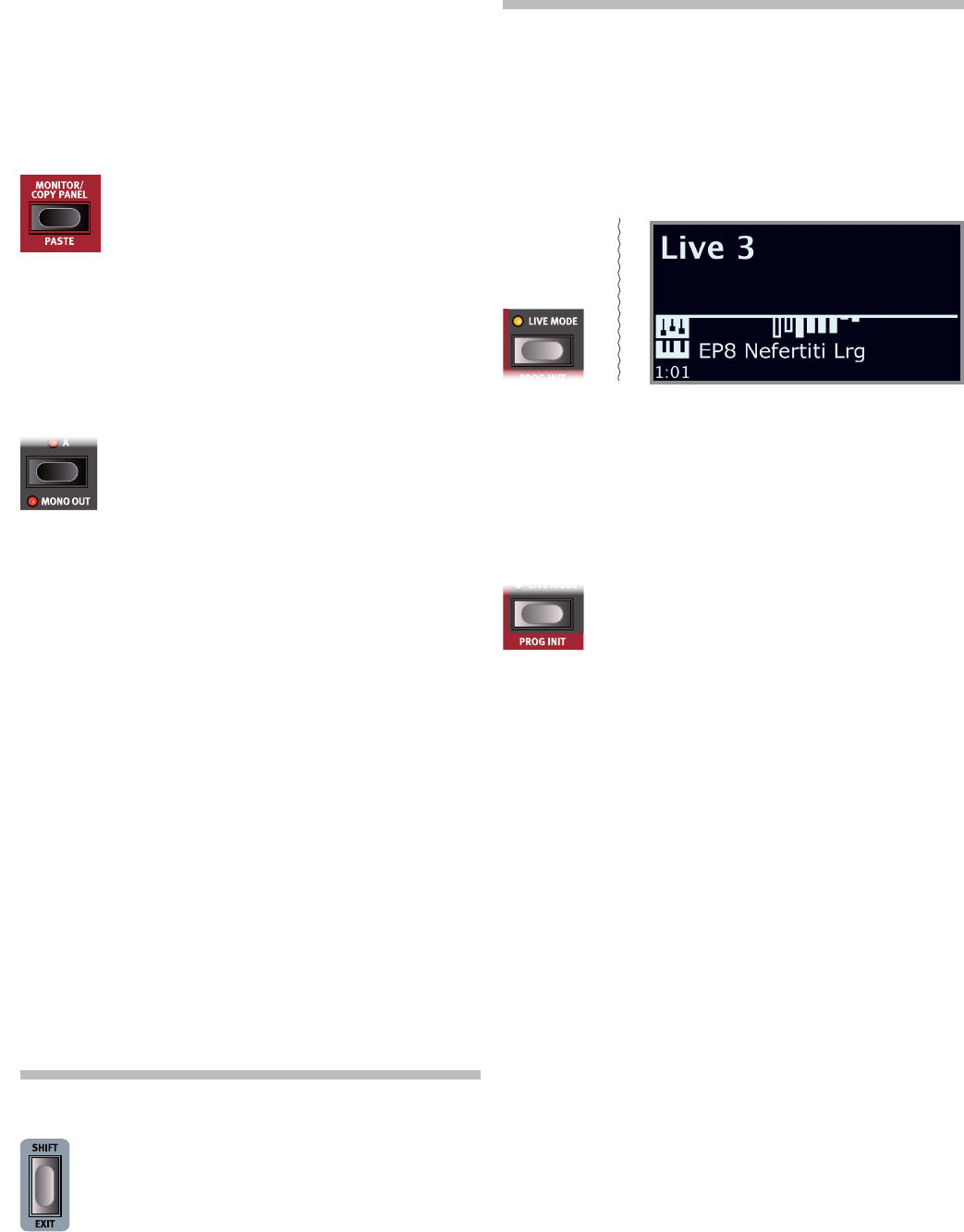
6 Programm | 29
Wenn beide Panels aktiv sind, blinkt die Taste des Panels, das sich
gerade im Fokus der Bearbeitung befindet. Drücken Sie die zugehörige
Panel-Taste, um den Edit-Fokus umzuschalten. Um ein Panel zu deakti-
vieren und ein Setup mit nur einem Panel zu nutzen, halten Sie die Taste
des Panels gedrückt, das Sie beibehalten möchten.
MONITOR/COPY PANEL/PASTE
Um eine Parametereinstellung eines Panels abzufragen,
ohne sie zu verändern, halten Sie die moNITor-Taste ge-
drückt und bedienen den zugehörigen Parameter-Regler.
Drücken Sie CoPY PaNEL und die Taste PaNEL a oder
B, um alle Einstellungen dieses Panels zu kopieren. Die
kopierten Einstellungen können dann in das andere Panel im aktuel-
len Programm oder in ein Panel eines anderen Programms eingefügt
werden. Um die Einstellungen einzufügen, drücken Sie PaSTE (Shift +
Monitor/Copy Panel) und die Taste des Panels, in das Sie die Einstellun-
gen einfügen möchten.
MONO OUT
Aktivieren Sie die Funktion moNo oUT (Shift + Panel-Tas-
te A), um die Ausgänge der Sound-Engines und Effekte
im Nord Stage 3 mono zu schalten. Diese globale Ein-
stellung gilt für alle Programme, bis sie wieder deaktiviert
oder der Nord Stage 3 ausgeschaltet wird.
DUAL KB
Mit Hilfe der Funktion DUaL KB lässt sich Panel B über eine externe
MIDI-Klaviatur am MIDI-Eingang des Nord Stage 3 ansteuern.
Panel A wird nun über die interne Klaviatur des Stage 3, Panel B über
das externe Keyboard angesteuert. Beachten Sie, dass im Dual-KB-Mo-
dus die Sounds von Panel B nicht über die Klaviatur des Stage 3
gespielt werden können. Diese Funktion empfiehlt sich besonders für
Live-Anwendungen, in denen Panel B des Nord Stage 3 in einigen Pro-
grammen über eine zweite Klaviatur gespielt werden soll.
Ein weiterer Vorteil des Dual-KB-Modus ist, dass Sie die Regler und
Parameter beider Panels am Nord Stage 3 bedienen können. So lassen
sich beispielsweise die Drawbar-Einstellungen von Panel B – das über
das externe Keyboard angesteuert wird – über die Bedienoberfläche be-
arbeiten, während Sie den Sound von Panel A über die interne Klaviatur
des Stage 3 spielen.
Die Einstellungen für Dual KB werden wie alle anderen Panel-Einstellun-
gen in den Programmen gespeichert.
MDer MIDI-Kanal für die Funktion Dual KB wird im MIDI-Menü des Sta-
ge 3 eingestellt. Weitere Informationen dazu finden Sie auf Seite 54.
SHIFT- / EXIT-TASTE
Viele Tasten – und einige Regler – bieten eine zweite Funktion,
die Sie aktivieren, indem Sie SHIFT gedrückt halten und dann
die Taste bzw. den Regler bedienen. Die über Shift verfüg-
baren Funktionen sind jeweils unter der zugehörigen Taste
aufgedruckt. Beispielsweise können Sie durch Halten von
Shift und Drücken von Program 3 das MIDI-Menü einblenden.
Die Shift-Taste kann auch zum vErLaSSEN eines Menüs oder zum
Abbrechen des aktuellen Speichervorgangs genutzt werden.
LIVE MODE
Der Nord Stage 3 bietet einen schnellen Zugriff auf fünf Live-Programm-
plätze, die sich von den regulären Programmen darin unterscheiden,
dass alle Änderungen automatisch gespeichert werden. Wenn Sie ein
Live-Programm verlassen oder das Instrument ausschalten, werden alle
Änderungen automatisch gespeichert, ohne dass Sie manuell eingreifen
müssen. Um ein Live-Programm auszuwählen, drücken Sie LIvE moDE
und dann eine der Tasten 1–5 der Program-Sektion.
Wenn ein Live-Programmplatz angewählt ist und Sie diese Einstellungen
permanent in ein Programm einer Bank schreiben möchten, stehen
Ihnen dazu die Standard-Methoden zur Verfügung. Sie können Pro-
gramme auch an einem Live-Programmplatz sichern: Dadurch wird die
dort bisher gespeicherte Einstellung jedoch überschrieben.
PROG INIT
Über die Funktion Prog INIT (Shift + Live-Mode-Taste)
können Sie das aktive Panel schnell für eine von vier
grundlegenden Anwendungen konfigurieren, die einen
guten Ausgangspunkt für eigene Programme bieten:
Org (Orgel): Aktiviert die Orgel-Sektion und legt sie
zudem als Quelle für alle Effekte fest. Die übrigen Sound Engines und
Panels sind deaktiviert.
OrgSp (Orgel-Split): Aktiviert die Orgel-Sektion in beiden Panels und legt
sie zudem als Quelle für alle Effekte fest. KB Split ist aktiv und Orgel A
ist dem Bereich links und Orgel B dem Bereich rechts vom Split-Punkt
zugeordnet. Alle anderen Sound Engines sind deaktiviert.
Piano: Aktiviert die Piano-Sektion und legt sie zudem als Quelle für alle
Effekte fest. Die übrigen Sound Engines sowie das andere Panel sind
deaktiviert.
Synth: Aktiviert die Synth-Sektion und legt sie zudem als Quelle für
alle Effekte fest. Die übrigen Sound Engines und das andere Panel sind
deaktiviert.
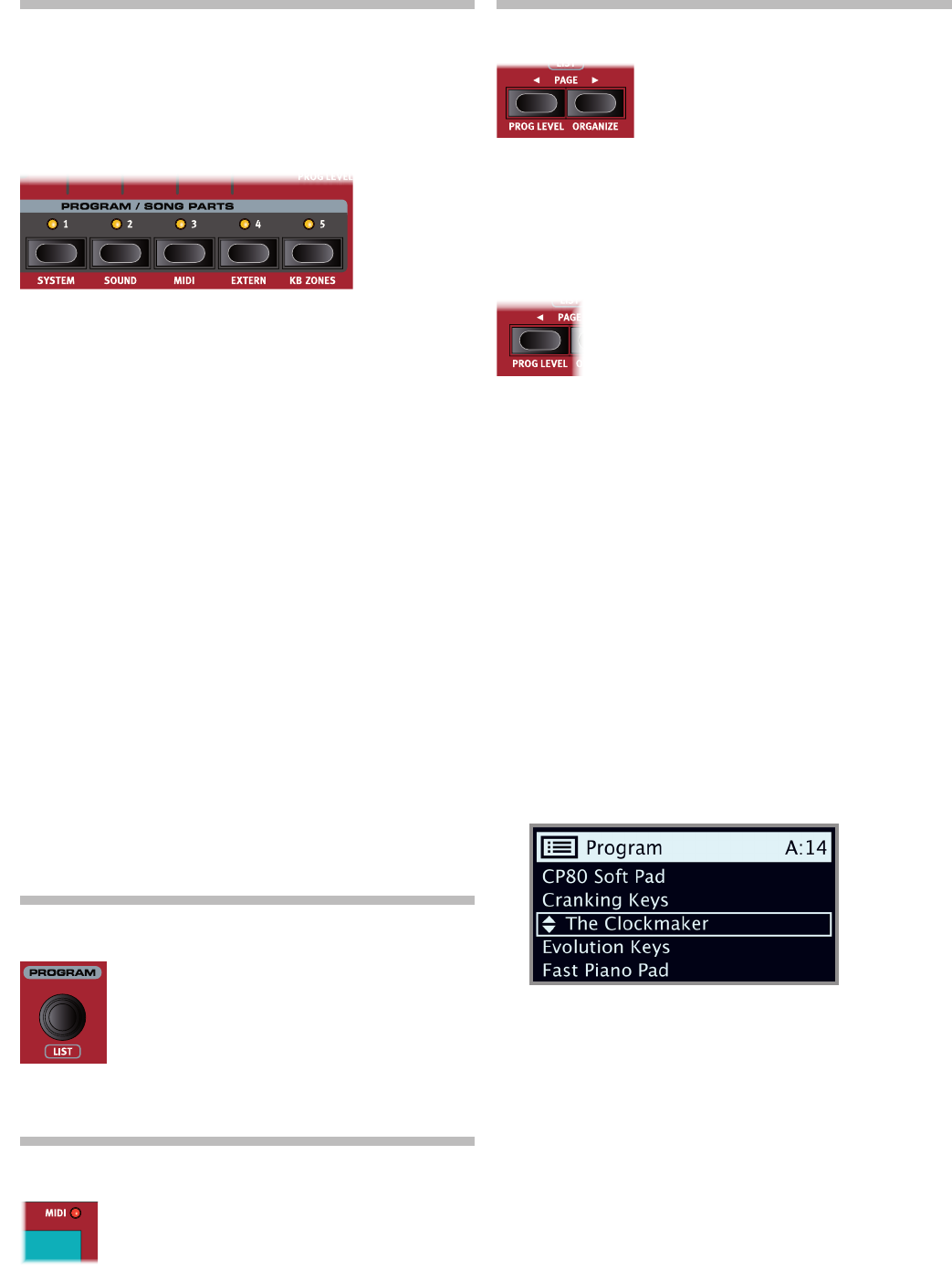
30 | NorD STagE 3 BENUTzErHaNDBUCH oS v1.X
PROGRAM-TASTEN
Die fünf Program -Tasten bieten einen direkten Zugriff auf fünf Pro-
gramme der aktuellen Programm-Bank. Die Tasten dienen zudem zur
Auswahl von SoNg ParTS sowie als Softbuttons in den Menüs. Weitere
Informationen zu Song Parts und dem Song-List-Modus finden Sie auf
Seite 28, Details zur Funktion der Softbuttons auf Seite 52.
WAS IST EIN PROGRAMM?
Ein Programm speichert und enthält alle Einstellungen der Panels A und B
mit Ausnahme der Einstellungen für Master Level und Mono Output. Letz-
tere werden beim Neustart des Instruments zurückgesetzt. Um die interne
Struktur im Nord Stage 3 zu verstehen, sollten Sie sich Folgendes merken:
• In jedem Panel werden die Einstellungen für alle drei Sound Engines,
alle Effekte und die Extern-Sektion unabhängig verwaltet.
• Ein Programm speichert die Einstellungen für die beiden Panels A und
B. Entsprechend enthält es die unabhängigen Einstellungen für sechs
Sound Engines, acht Effekte und zwei Extern-Setups.
• Ein Programm speichert zudem alle Einstellungen aus dem Extern-Me-
nü mit Ausnahme der MIDI-Kanäle Extern A & B und der Einstellung
Send on Load (weitere Informationen dazu finden Sie im Kapitel über
das Extern-Menü auf Seite 55) sowie der Ausgangsroutings für jedes
Panel (weitere Informationen dazu finden Sie auf Seite 52).
• Splits, Layer (Keyboard-Zonen) und Morph-Zuordnungen sind auch
Teil eines Programms.
SYSTEM, SOUND, MIDI, EXTERN UND KB-ZONEN
Die Program-Tasten 1–5 dienen auch zum Öffnen der vier Menüs bzw.
– in Kombination mit der SHIFT-Taste – des KB-Zonen-Editors. Informa-
tionen zu den Menüeinstellungen finden Sie im Menü-Kapitel ab Seite
52, der KB-Zonen-Editor wird auf Seite 27 beschrieben.
PROGRAM-ENDLOSREGLER
Der Program-Endlosregler rechts neben dem Dis-
play dient zur Auswahl von Programmen und Songs,
zur Eingabe von System-Parameterwerten und zur
Zeicheneingabe bei Programm-Namen. Drücken Sie
SHIFT und bedienen Sie den Endlosregler, um die LIS-
TEN-Funktion zu aktivieren, in der alle Programme und
Songs in Listenform aufgeführt sind.
MIDI-LED
Die mIDI-LED über der rechten oberen Display-Ecke
blinkt, sofern am MIDI- oder USB-Port MIDI-Daten emp-
fangen werden.
MEin kurzes Aufblinken zeigt beliebige eingehende MIDI-Daten, ein
längeres Blinken steht für MIDI-Daten, die der Stage 3 tatsächlich
verarbeitet (d.h. die auf dem richtigen MIDI-Kanal empfangen
werden etc.).
PAGE-TASTEN
Um zwischen den verschiedenen Pro-
gramm-Seiten zu blättern, drücken Sie die Pa-
gE-Tasten 3/4. Jede Bank umfasst 20 Seiten
mit jeweils 5 Programmen. Die Tasten dienen
zudem im Song-Modus zum Umschalten
von Songs, beim Durchsuchen von Synth-Presets zum Wechseln der
Kategorie und zur Navigation in den Menüeinstellungen der System-,
Sound-, MIDI- und Extern-Menüs.
PROG LEVEL
Die Funktion „Program Level“ bietet eine schnelle
Möglichkeit, die Gesamtlautstärke eines Programms
anzupassen. Besonders praktisch ist dies in Live-Situ-
ationen oder wenn Sie die Gesamtlautstärke reduzieren
möchten, ohne den Master-Level-Regler zu verändern.
Drücken Sie Prog LEvEL (Shift + Page 3) und passen
Sie mit dem Program-Endlosregler die Pegel aller Sound Engines in
beiden Panels um denselben Wert an.
ORGANIZE
Mit Hilfe der orgaNIzE-Funktion können Sie die Reihenfolge der Pro-
gramme, Songs, Synth-Presets, Samples und Piano-Sounds in den
zugehörigen Bänken in der Listen-Ansicht verändern. Diese Funktion
arbeitet für alle Arten von Inhalten gleich. Beachten Sie jedoch, dass
sich Piano-Sounds nur innerhalb der Bank des jeweiligen Piano-Typs
verschieben lassen.
In diesem Beispiel zeigen wir Ihnen, wie sich Programme in den Pro-
gramm-Bänken organisieren lassen:
1 Drücken Sie SHIFT und bedienen Sie den Program-Endlosregler,
um die Programme in der LISTEN-Ansicht darzustellen.
2 Wählen Sie mit dem Endlosregler ein Programm aus, das verscho-
ben werden soll.
3 Halten Sie orgaNIzE (Shift + Page4) gedrückt. Zwei Pfeile zeigen
an, dass das markierte Programm mit dem Endlosregler in der Liste
nach oben und unten verschoben werden kann.
4 Wählen Sie mit dem Program-Endlosregler einen neuen Spei-
cherplatz für das gewählte Programm. Lassen Sie zum Abschluss
orgaNIzE wieder los. Beachten Sie, dass die Programme zwischen
der alten und neuen Position automatisch verschoben werden.
EDie Organize-Funktion wirkt sich nicht auf die Verknüpfungen von
Programmen oder Synth Presets aus. In Song-Listen, in denen
Programme anhand des Programmplatzes verknüpft sind, ver-
weist die Verknüpfung nach dem Verschieben allerdings weiterhin
auf den alten Programmplatz.
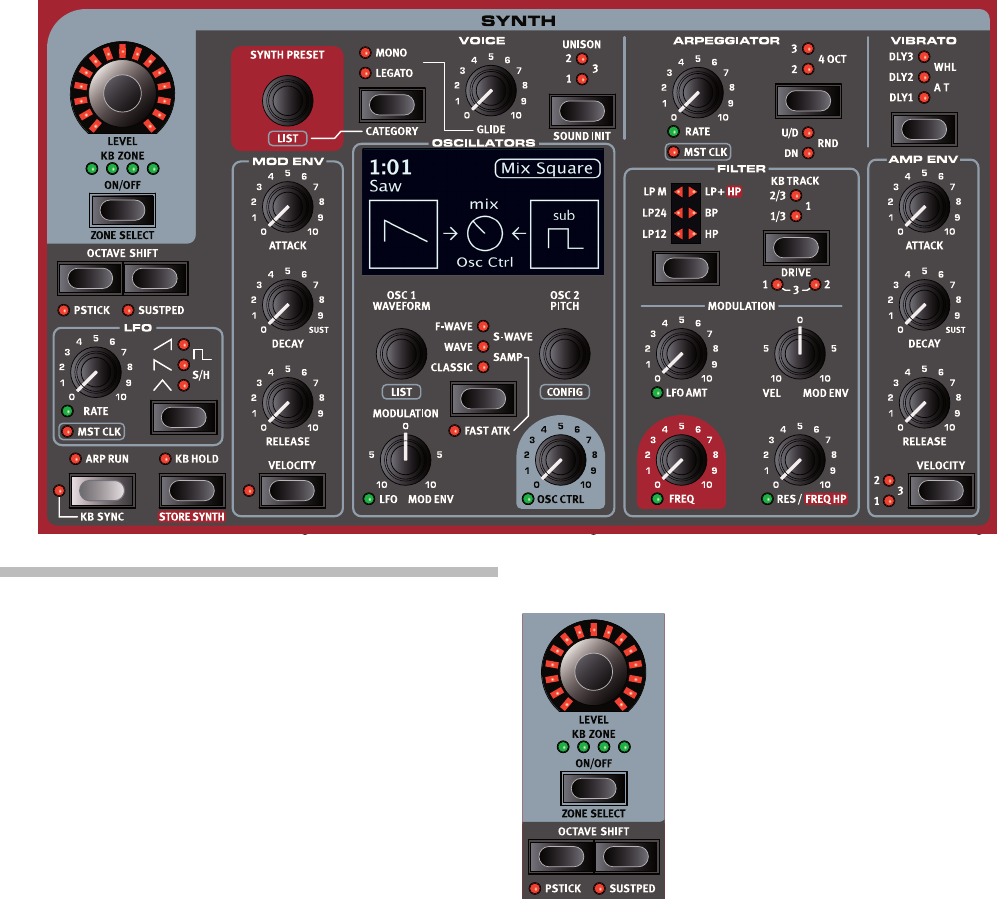
7 Synth | 31
7 Synth
ÜBER DIE SYNTH-SEKTION
Die Synth-Sektion des Nord Stage 3 wurde bewusst als ebenso vielsei-
tiger wie einfach bedienbarer Synthesizer für die Bühne konzipiert – und
überzeugt unabhängig von der Anwendung in erster Linie durch großar-
tige und inspirierende Synthesizer-Sounds.
Die vornehmlich subtraktive Synthese-Klangerzeugung arbeitet mit
„klassischen“ Wellenformen nach analogem Vorbild und kann als zusätz-
liche Soundquellen die FM-(Frequenz-Modulation) und Wavetable-Syn-
these sowie Samples und Oszillatoren nutzen. Der Nord Stage 3 bietet
ab Werk bereits eine große Auswahl an Samples, allerdings können Sie
auch neue Samples über die Nord Sample Library beziehen. Darüber
hinaus können Sie mit dem Nord Sample Editor eigene Samples aus
jeder beliebigen Klangquelle erzeugen.
Bei der subtraktiven Klangerzeugung beginnen Sie mit einer hellen,
obertonreichen Wellenform und bearbeiten die Klangfarbe dann mit
einem Filter, der Anteile im Frequenzspektrum unterdrückt. Um dynami-
sche Timbres zu erzeugen, moduliert man die Einsatzfrequenz, während
eine Note gespielt wird.
Der Synthesizer im Nord Stage 3 bietet aber dank der großen Auswahl
an Oszillator-Konfigurationen viele weitere Möglichkeiten, dynamische
und fett klingende Sounds zu erzeugen. Diese ermöglichen Funktionen
wie eine Pulsbreitenmodulation, Oszillator Sync, einen Noise-Generator
und eine Vielzahl von gemischten Wellenform-Setups. Zwei Hüllkurven
und ein LFO ermöglichen die Klangformung in Echtzeit.
Durch die beiden Panels lassen sich zwei unterschiedliche Sounds
wahlweise als Layer oder in einer Split-Konfiguration gleichzeitig spielen.
Die Synth-Sektionen beider Panels können gelayert werden, um ausge-
sprochen komplexe und variable Sounds zu erzeugen.
ON/OFF, LEVEL UND ZONE SELECT
Die Synth-Sektion wird über die On/OFF-Taste
ein- und ausgeschaltet. Der per Morph steuer-
bare LEVEL-Endlosregler steuert den Ausgangs-
pegel der Synth-Sektion.
Drücken Sie ZOnE SELECt (On/Off), während
Sie ShIFt gedrückt halten, um den Synth einer
der aktiven Keyboard-Zonen zuzuweisen. Die
grünen KB ZOnE LEDs zeigen an, welcher
Zone die Synth-Sektion zugeordnet ist. Weitere
Informationen zur Einrichtung von Splits und
Keyboard-Zonen finden Sie auf Seite 26.
OCTAVE SHIFT
Drücken Sie OCtAVE ShIFt, um die Synth-Sektion in Oktavschritten
(+/- 12 Halbtöne) nach oben oder unten zu transponieren. Sofern sie
der gesamten Klaviatur zugeordnet wurde, ist die Transposition um 1
Oktave nach unten/oben möglich. Bei kleineren Zonen variiert der Wert
der Transposition, umfasst aber in jedem Fall den gesamten Tonumfang
des Synthesizers.
PSTICK UND SUSTPED
MIt PStICK (Shift + linke Octave-Shift-Taste) aktivieren Sie die
Pitch-Stick-Funktion für den Synth, sodass Sie den Synth-Sound mit
dem Pitch-Stick stufenlos um zwei Halbtöne nach oben/unten verstim-
men können.
Mit SUStPED (Shift + rechte Octave-Shift-Taste) aktivieren Sie angeschlos-
sene Sustain-Pedale für die Synth-Sektion. Weitere Informationen zur
Konfiguration des Fußpedals finden Sie im Menü-Kapitel auf Seite 53.
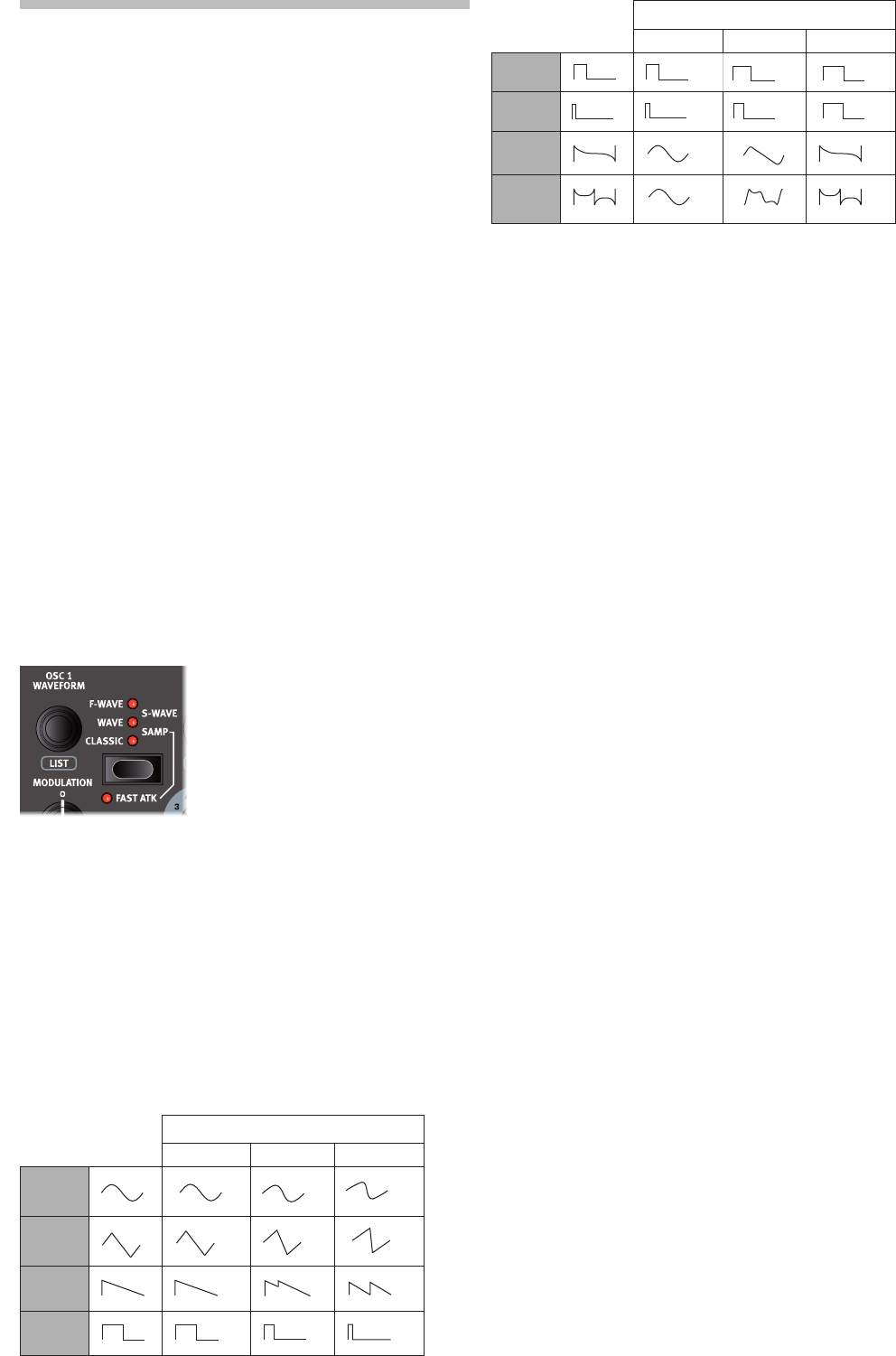
32 | nOrD StAgE 3 BEnUtZErhAnDBUCh OS V1.X
OSZILLATOREN
Die Synthesizer-Engine des Nord Stage 3 bietet intelligente Oszilla-
tor-Konfigurationen mit einem oder zwei Oszillatoren. Beginnen Sie mit
einer Oszillator-Wellenform aus den Kategorien Classic, Wave, F-Wave,
S-Wave oder Samp (Samples): Wählen Sie eine Oszillator-Konfiguration
und stellen Sie mit dem Dial Osc 2/Pitch und dem Regler Osc Ctrl ein,
wie diese Konfiguration letztlich klingen soll.
Weitere klangliche Möglichkeiten ergeben sich daraus, dass die Oszil-
lator-Sektion für jede Stimme zusätzliche Oszillatoren enthält, die über
Unison aktiviert werden können (siehe Seite 39). Jeder Stimme lassen
sich mehrere virtuelle Oszillatoren zuweisen, ohne dass die Polyphonie
eingeschränkt wird. So lassen sich einige extrem fette Sounds erzeugen.
OSC CTRL
Oscillator Control (OSC CtrL) dient dazu, den Sound abhängig von der
gewählten Oszillator-Konfiguration auf ganz unterschiedliche Arten zu
verändern. Der Parameter Osc Ctrl kann über die Mod-Hüllkurve, den
LFO oder über die Morph-Funktion moduliert werden, was dann die
Echtzeit-Steuerung des Sounds per Modulationsrad, Aftertouch oder
Pedal ermöglicht. Der Anteil des Parameters Osc Ctrl wird immer im
Display der Synth-Sektion dargestellt, wenn er editiert wird.
MODULATION
Der bidirektionale Regler MODULAtIOn steuert den Modulationsanteil,
mit dem der Parameter Osc Ctrl angesteuert wird. Drehen Sie den Reg-
ler ab der 12-Uhr-Position gegen den Uhrzeigersinn für eine LFO-Modu-
lation und im Uhrzeigersinn zum Einsatz der Mod-Hüllkurve.
AUSWAHLTASTE
Über die Oszillator-Auswahltaste können
Sie zwischen 5 Oszillator-Typen wählen:
• CLASSIC Wellenformen (nach analogem
Vorbild)
• WAVE (Wavetables)
• F-WAVE (Formant-Waves)
• S-WAVE (Super-Waves)
• SAMP (Samples).
Das Dial OSC1/WAVEFOrM dient zur Auswahl der spezifischen Wel-
lenform oder des gewünschten Samples. Mit dem LISt-Befehl (Shift +
Osc1/Waveform-Dial) öffnen Sie die Listen-Ansicht der Wellenformen,
Wavetables oder Samples in Ihrer aktuellen Auswahl.
Der Modus FASt AtK verleiht Samples eine schnellere Ansprache. Wei-
tere Informationen dazu finden Sie auf Seite 33.
CLASSIC-WELLENFORMEN
Es gibt vier „grundlegende“ Classic-Wellenformen: Sinus, Dreieck,
Sägezahn und Rechteck. Abgesehen davon gibt es die vier zusätzlichen
Wellenformen Pulse 33, Pulse 10, ESaw und ESquare. Die Tabelle zeigt
alle Wellenformen und ihr Verhalten in der Shape-Oscillator-Konfiguration.
Shape-Modus
Osc Ctrl = 0 Osc Ctrl = 5 Osc Ctrl = 10
Sine
Dreieck
Saw
Recht-
eck
Shape-Modus
Osc Ctrl = 0 Osc Ctrl = 5 Osc Ctrl = 10
Pulse 33
Pulse 10
ESaw
ESquare
SINE
Die Sinus-Welle hat einen sehr reinen Sound ohne Obertöne und
Oberschwingungen. Sie eignet sich für weichere Sounds und kann als
die „Urwellenform“ für klassische FM-Sounds angesehen werden, die
Freq-Mod-Oszillator-Konfigurationen verwenden.
TRIANGLE (DREIECK)
Die Dreieck-Wellenform bietet nur ungeradzahlige – und nicht sonder-
lich intensive – Obertöne, die ihr einen lebendigeren Charakter als der
Sinus-Welle verleihen, auch wenn sie immer noch weicher klingt als die
Sägezahn-Welle.
SAWTOOTH (SÄGEZAHN)
Die Sägezahn-Wellenform enthält alle Obertöne und ist daher die brillanteste
aller verfügbaren Wellenformen. Sie eignet sich für alle möglichen Sounds.
SQUARE (RECHTECK), PULSE 33, PULSE 10
Eine Square-Welle entspricht einer Puls-Welle mit einer Pulsbreite von
50%: Bei Pulse 33 beträgt die Pulsbreite 33%, bei Pulse 10 entspre-
chend 10%. Bei einer Pulsbreite von 50% lässt sich der Charakter der
Wellenform als „hohl“ beschreiben, was an den ausschließlich unge-
radzahligen Obertönen (3, 5, 7 etc.) liegt. Je schmaler die Pulsbreite ist,
desto nasaler und dünner klingt der Sound. Mit Hilfe der Shape-Konfigu-
ration lässt sich die Pulsbreite der Rechteck-Welle auf 10% absenken.
Die Wellenformen Pulse 33 und Pulse 10 können allerdings auf 50%
verbreitert werden, wenn Sie Osc Ctrl auf den Maximalwert einstellen.
MDa hier drei Square-Wellen/Pulsbreiten zur Auswahl stehen, können
Sie auch andere Oszillator-Konfigurationen als Shape verwenden –
und trotzdem die gewünschte Pulsbreite nutzen.
ESAW
Die Wellenform ESaw (oder „erweiterter Sägezahn“) ähnelt der Säge-
zahn-Wellenform in Bezug auf den harmonischen Inhalt. Allerdings bietet
sie einen betonten, „blechernen“ Mittenbereich. Mit dem Shape-Para-
meter kann die ESaw-Wellenform nahtlos in bzw. aus einer Sinuswelle
gemorpht werden, wodurch sich in Verbindung mit der Modulation
Sounds ergeben, die wahlweise einen kantigeren oder weicheren Cha-
rakter haben.
ESQUARE
Die Wellenform ESquare (oder „erweitertes Rechteck“) klingt im Ver-
gleich zu einer Rechteckwelle dank der betonten Obertöne höhenrei-
cher. Der Shape-Parameter verändert die Wellenform zu und von einer
Sinus-Welle.
WAVE
Die Kategorie WAVE enthält digitale Wellenformen, die einen großen
Bereich unterschiedlicher Klangcharakteristiken abdecken. Die sorgfältig
optimierten und ausgewählten Wellenformen stellen ein breites Spek-
trum intensiver und spannender Timbres dar, womit sich Sounds von
einer Qualität erzeugen lassen, die mit den anderen Algorithmen nicht
möglich sind. Durch die fortschrittliche Wavetable-Synthese werden die
Wellenformen über den gesamten Klaviaturbereich perfekt abgebildet.
7 Synth | 33
Einige Wellenformen sind verschiedenen akustischen Instrumenten
nachempfunden, während andere das Ergebnis sich überlappender
Spektralbereiche sind. Wieder andere sind besonders höhenreich und
verfügen über einen gegenüber den Harmonischen weniger ausgepräg-
tem Grundton. Im Einsatz dieser Wellenformen mit unterschiedlichen
Oszillator-Konfigurationen und Filter-Einstellungen ergeben sich unend-
lich viele verschiedene Timbres.
F-WAVE
Sounds innerhalb der Kategorie F-WAVE („Formant Waves“) zeichnen
sich im allgemeinen durch energiereiche Peaks in verschiedenen Fre-
quenzbändern im Audiospektrum aus, die ihnen einen stimmhaften und
extrem resonanten Charakter verleihen. Einige der Wellenformen ent-
sprechen bestimmten Vokalen, während sich andere dadurch beschrei-
ben lassen, das sie in einem bestimmten Spektralbereich resonieren.
S-WAVE
Der Synthesizer im Nord Stage 3 bietet einige „Super-Waves“, die in
der Kategorie S-WAVE zusammengefasst werden. Diese Wellenformen
werden mit einer großen Anzahl an Oszillatoren erzeugt und zeichnen
sich allgemein durch einen extrem fetten und vollen Sound aus.
MVerschiedene Oszillator-Konfigurationen (Pitch, Shape, Sync, De-
tune und Dual/Triple FM stehen nicht zur Verfügung, wenn S-Wave
als Quelle für den Oszillator dient).
SAMPLES
Verwenden Sie die Option SAMPLE, um Samples aus der Nord Sample
Library als Oszillator-Wellenform zu nutzen und dann mit Hilfe anderer
Komponenten des subtraktiven Synthesizers zu bearbeiten. Das verleiht
dem Synthesizer eine enorme Flexibilität. Darüber hinaus lassen sich
eigene Samples mit der Anwendung Nord Sample Editor erzeugen und
in den Nord Stage 3 laden.
Die Software Nord Sample Editor ist als kostenfreier Download auf
www.nordkeyboards.com erhältlich.
MVerschiedene Oszillator-Konfigurationen (Pitch, Shape, Sync, Detu-
ne und Dual/Triple FM stehen nicht zur Verfügung, wenn Samples
benutzt werden).
Verwenden Sie das OSC1/WAVEFOrM-Dial, um Samples auszuwählen.
Der Sample-Speicher des Stage 3 fasst bis zu 480 Megabyte Samples
im Nord-Sample-Library-Format und kann nach Bedarf ausgetauscht
werden. Ab Werk ist der Sample-Speicher des Nord Stage 3 mit einer
Fülle von Samples bestückt und auf der Webseite www.nordkeyboards.
com finden Sie noch viele weitere.
KATEGORIEN UND SAMPLE-PRESETS
Jedes Sample ist einer Kategorie zugewiesen und ab Werk sind die
Samples im Nord Stage 3 ihren jeweiligen Gruppen zugeordnet. Darüber
hinaus werden alle Samples in den Synth-Preset-Bänken automatisch
als eigene Presets dargestellt. Durch das Laden eines Samples aus der
Sample-Preset-Bank werden verschiedene Parameter der Synth-Sektion
automatisch auf für dieses Sample passende Werte eingestellt. Weitere
Informationen dazu und allgemein zu den Synth-Presets finden Sie auf
Seite 34.
FAST ATTACK
Wenn FASt AtK aktiv ist, wird das Sample erst ab einer bestimmten Stelle
wiedergegeben, sodass der ursprüngliche Attack des Samples größtenteils
übersprungen wird. Beispielsweise lässt sich so die „Einschwing“-Phase
eines langsamen String-Sounds entfernen.
OSZILLATOR-KONFIGURATIONEN
Die Nord Stage 3 Synth-Sektion bietet eine große Auswahl an prakti-
schen Oszillator-Konfigurationen, die direkten Zugriff auf alle herkömm-
lichen (und einige spezifische) Setups mit einem oder zwei Oszillatoren
bieten – diese werden im Folgenden als „Single“- und „Dual“-Konfigura-
tionen bezeichnet.
Zur Auswahl einer Konfiguration bedienen Sie das COnFIg-Dial (Shift +
Osc2/Pitch). Bei allen Konfigurationen, die eine Pitch-Auswahloption
für Oszillator 2 bieten (z.B. alle Mix-Konfigurationen für Wellenformen),
dient das OSC2/PItCh-Dial zur Auswahl der gewünschten Tonhöhe in
Halbtonschritten.
Die gewählte Tonhöhe bleibt auch dann erhalten, wenn Sie mit dem
Config-Dial nach anderen Konfigurationen suchen.
OSC CtrL dient bei allen Konfigurationen mit Ausnahme von Basic
(abhängig von der Auswahl) zur Einstellung des Anteils oder Mischungs-
verhältnisses.
KONFIGURATIONEN MIT EINEM OSZILLATOR
In den Single-Oszillator-Setups gibt es keine Einstellung für OSC2/PItCh,
da hier nur ein Oszillator zum Einsatz kommt.
BASIC
Die erste Konfiguration besteht aus einem Oszillator mit der gewählten
Wellenform, Wavetable oder dem Sample. In diesem Fall hat das Dial
OSC CtrL keinen Effekt.
PITCH
Bei der Pitch-Konfiguration erlaubt OSC CtrL eine Steuerung der Tonhö-
he des Oszillators. Der Bereich reicht von 0.00 bis 24 Halbtöne.
MS-Wave-Wellenformen und Samples bieten keine Pitch-Konfiguration.
SHAPE
Die Shape-Konfiguration hat abhängig von der gewählten Wellenform
unterschiedliche Effekte. Die Wellenform-Tabelle im vorherigen Abschnitt
zeigt, wie die Classic-Wellenformen über den Shape-Parameter ver-
ändert werden. Wave- und F-Wave-Wellenformen werden über einen
spektralen Prozess zur Klangformung verändert.
MS-Wave-Wellenformen und Samples bieten keine Shape-Konfiguration.
KONFIGURATIONEN MIT ZWEI OSZILLATOREN
Dual-Oszillator-Konfigurationen enthalten sowohl solche Varianten, bei
denen ein Oszillator zur Modulation des anderen dient (z.B. Sync und
FM), als auch solche, bei denen zwei Sounds generiert und anschlie-
ßend zusammengemischt werden.
Der zweite Oszillator (Oscillator 2) wird auf der rechten Seite im Display
dargestellt.
SYNC
„Oscillator-Synchronisation“ schließt den Neustart eines Oszillators
durch das Signal des anderen mit ein. Wird der Sync-Oszillator verwen-
det, ist die Grundstimmung von Oscillator 1 an die von Oscillator 2 (der
Sync-Oszillator) gekoppelt. Wenn die relative Tonhöhe des synchro-
nisierten Oszillators variiert wird, verändert sich das Timbre dadurch
dramatisch.
Mit Oscillator Sync ist es eventuell sinnvoll, den Osc-
Ctrl-Anteil über eine Morph-Quelle oder die Modula-
tions-Hüllkurve zu modulieren. Dadurch entsteht ein
Signal mit einem sich fortlaufend ändernden harmoni-
schen Inhalt.
Die Sync-Konfiguration bietet keine OSC2/PItCh-Ein-
stellungen.
MS-Wave-Wellenformen und Samples bieten keine Sync-Konfiguration.
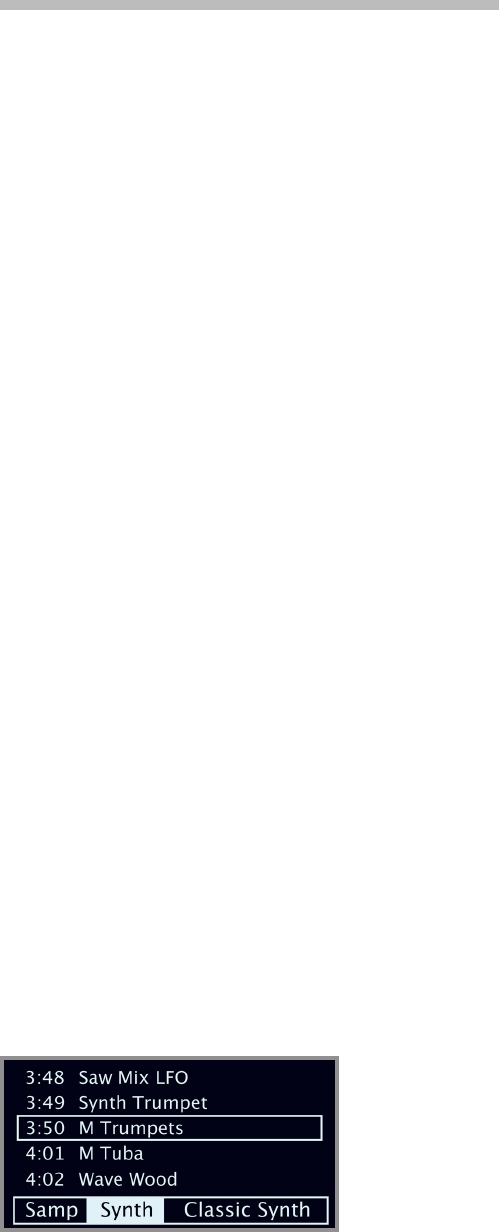
34 | nOrD StAgE 3 BEnUtZErhAnDBUCh OS V1.X
DETUNE
Bei der Detune-Konfiguration erzeugt Oscillator 2 eine Kopie von Oscilla-
tor 1: Beide Signale können nun in Halbtonschritten grob und in kleine-
ren Intervallen genauer gestimmt werden.
OSC2/PItCh steuert die Tonhöhe von Oscillator 2 in Halbtönen und OSC
CtrL dient zur Feinstimmung in einem Bereich von vier Halbtönen.
MS-Wave-Wellenformen und Samples bieten keine Detune-Konfiguration.
MIX SINE, TRIANGLE, SAW UND SQUARE
Mit den Mix-Konfigurationen Sine, Triangle, Saw und Square erzeugt
Oscillator 2 eine der vier grundlegenden Wellenformen. Oscillator 2 kann
über OSC CtrL mit Oscillator 1 gemischt werden.
OSC2/PItCh steuert die Tonhöhe von Oscillator 2 in Halbtonschritten im
Bereich von 0 bis 48.
MIX BELL
Ein spezieller „Glocken“-Oszillator” kann über die Oszillator-Konfiguration
Mix Bell mit Oscillator 1 gemischt werden. Über eine Amplituden-Mo-
dulation wird eine komplexe, glockenartige Wellenform in Oscillator 2
erzeugt. OSC CtrL steuert die Tonhöhe des Modulators von Oscillator 2
und damit seinen harmonischen Inhalt und Charakter.
MIX NOISE
Die Oszillator-Konfiguration Mix Noise bietet einen Generator für wei-
ßes Rauschen, das über OSC CtrL mit dem Haupt-Oszillator gemischt
werden kann.
Die Mix-Noise-Konfiguration bietet keine OSC2/PItCh-Einstellungen.
MIX NOISE 2
Die Oszillator-Konfiguration Mix Noise 2 bietet ein mit einem Bandpass
gefiltertes, resonantes und verstimmtes Rauschen, das über OSC CtrL
mit dem Haupt-Oszillator gemischt werden kann.
OSC2/PItCh steuert die Tonhöhe des Rauschens in Halbtonschritten im
Bereich von 0 bis 48.
DUAL FM
Das Grundprinzip der Frequenz-Modulation (FM-Synthese) beruht dar-
auf, dass ein Oszillator (Modulator) die Frequenz eines anderen (Carrier)
moduliert. Die erzeugte Wellenform verfügt über deutlich mehr Obertöne
als die ursprüngliche Sinuswelle. Durch den wechselnden Modula-
tions-Anteil wird der Klangcharakter drastisch verändert.
Traditionell spricht man bei FM-Oszillatoren von Operatoren und die
Dual-FM Konfiguration entspricht einem 2-Operator FM-Setup.
Die Obertondichte und -intensität werden proportional zum FM-Anteil
erhöht und über OSC CtrL gesteuert. Auch hier kann dieser Parame-
ter über die Modulations-Hüllkurve oder den LFO moduliert bzw. per
Morph-Methode und einer beliebigen Kombination aus Wheel, After-
touch und Pedal gesteuert werden.
OSC2/PItCh steuert die Tonhöhe von Oscillator 2 (dem „Modulator“) in
Halbtonschritten im Bereich von 0 bis 48.
MS-Wave-Wellenformen und Samples bieten keine Dual-FM-Konfi-
guration.
TRIPLE FM
Die Triple-FM-Konfiguration steht für ein Setup mit drei Operatoren,
wobei Oscillator 2 als Modulator-Paar arbeitet. Der Anteil der Modulation
durch das Modulator-Paar wird über OSC CtrL gesteuert.
OSC2/PItCh steuert die Tonhöhe des Modulator-Paars in Halbtonschrit-
ten im Bereich von 0 bis 48.
MS-Wave-Wellenformen und Samples bieten keine Triple-FM-Konfi-
guration.
RING MOD
Bei der Ring-Mod-Konfiguration (Ring Modulation) wird der Oscillator
1 mit einer Sinuswelle von Oscillator 2 multipliziert. Diese Multiplikation
erzeugt zusätzliche Töne, deren Stimmung von dem Tonhöhen-Verhält-
nis von Oscillator 1 zu Oscillator 2 abhängt.
OSC2/PItCh steuert die Tonhöhe von Oscillator 2 und entsprechend den
Charakter des resultierenden Signals.
OSC CtrL steuert die Mischung aus Oscillator 1 und dem modulierten
Signal.
SYNTH-PRESETS
Wenn ein Programm im Nord Stage 3 gespeichert wird, werden die
Synth-Einstellungen zusammen mit allen anderen Panel-Einstellungen
gesichert – allerdings ist es möglich, Synth-Sounds auch unabhängig
von den Programmen auszuwählen und zu speichern. Auf diese Weise
können Sie eine Bibliothek mit Ihren bevorzugten Synth-Sounds erstel-
len, die dann bei Bedarf immer zur Verfügung stehen. Der Nord Stage 3
verfügt allerdings bereits ab Werk über eine große Auswahl an attrakti-
ven Synth-Presets.
AUSWAHL DER SYNTH-PRESETS
Es stehen 8 Bänke mit je 50 Synth-Presets zur Verfügung, von denen
zwei ab Werk leer sind. Bedienen Sie einfach das Dial Synth PrESEt,
um nach Presets zu suchen und diese vorzuhören. Das Display in der
Program-Sektion zeigt dann den Speicherplatz und den Namen des
aktuellen Presets. Das Display in der Synth-Sektion zeigt hingegen die
Einstellungen für die Oszillatoren und Oszillator-Konfiguration für das
aktuelle Preset.
LISTEN-ANSICHT
Bedienen Sie das Dial Synth PrESEt, während Sie ShIFt gedrückt
halten, um die LISten-Ansicht für die Synth-Presets zu öffnen. Die
drei Softbuttons Samp, Synth und Category (Classic Synth in der
Beispieldarstellung unten) können zur Filterung der gesuchten Inhalte
dienen.
Samp: Eine Bank mit Sample-Presets wird auf Basis des aktuellen
Sample-Inhalts in Ihrem Nord Stage 3 automatisch erzeugt. Drücken Sie
den Softbutton Samp (Program-Taste 1), um diese Presets alle darzu-
stellen. Wenn Sie ein Sample eines Presets laden, werden die Parameter
Filter und Amp Envelope automatisch auf Werte gesetzt, die für dieses
Sample angepasst wurden. Natürlich können diese Parameter weiterhin
nach Bedarf manuell eingestellt werden.
MDer Sinn der Samp-Preset-Bank ist es, unabhängig vom Samp-
le-Typ unmittelbar Zugriff auf direkt spielbare Sounds zu bieten.
Das lässt sich mit dem Laden von Samples über das Osc1/Wa-
veform-Dial vergleichen. In diesem Fall werden die aktuellen Einstel-
lungen für Filter und Amp Env für jedes geladene Sample benutzt.
In den meisten Fällen müssen diese angepasst werden, damit der
Sound dynamisch und „spielbar“ ist.
Synth: Wenn der Softbutton Synth (Program-Taste 2) gedrückt wird
(Voreinstellung), werden die oben beschriebenen Samp-Presets aus der
Liste ausgeschlossen. Alle vom Anwender gespeicherten Synth-Pre-
sets – inklusive der Presets mit Samples – verbleiben in den Synth-Pre-
set-Bänken.
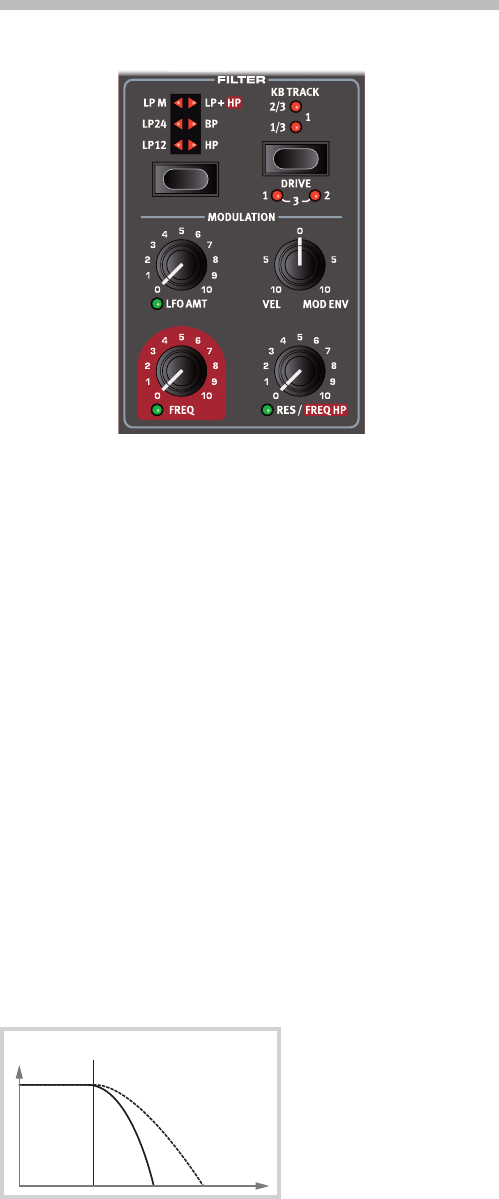
7 Synth | 35
Category: Über die Category-Softbutton blenden Sie die Kategorie
des aktuell gewählten Samp- oder Synth-Presets ein. Durch Drücken
einer der Tasten (Program-Tasten 3 und 4) schalten Sie in den Catego-
ry-Sort-Modus. Nun werden die Presets nach ihrer Kategorie gruppiert.
So können Sie beispielsweise spezifisch nach allen Synth-Bass-Presets
suchen. Mit den PAgE-Tasten 3/4 können Sie zur vorherigen oder
nächsten Kategorie in der Liste springen.
Durch Drücken der CAtEgOry-Taste (Shift + Mono/Legato) öffnen
Sie die Listen-Ansicht der Synth-Presets im Category-Sort-Modus.
SPEICHERN VON SYNTH-PRESETS
Die aktuellen Einstellungen der Synth-Sektion können ganz einfach als
Synth Preset in einem Speicherplatz in einer der 8 Synth-Preset-Bänke
gespeichert werden:
1 Drücken Sie einmal StOrE Synth (Shift + KB Hold). Wenn Ihr
editiertes Synth-Preset auf einem vorhandenen Preset basiert, wird
sein bisheriger Speicherplatz im Dialog vorgeschlagen. Andernfalls
werden Sie im Display aufgefordert, den Speicherplatz für das
Synth-Preset manuell auszuwählen. Wählen Sie mit Hilfe des PrO-
grAM-Dials einen geeigneten Speicherplatz aus.
2 Um Ihr Preset zu benennen und einer Kategorie zuzuweisen, drü-
cken Sie StOrE AS (Shift + Store). Wenn das Preset nicht umbe-
nannt werden soll, fahren Sie mit Schritt 5 fort.
3 Halten Sie den Softbutton Abc gedrückt, um eine Reihe alphanu-
merischer Zeichen einzublenden, und wählen Sie mit dem End-
losregler das gewünschte Zeichen für die aktuelle Position aus.
Lassen Sie die Abc-Taste los, um den Cursor zur nächsten Positi-
on zu bewegen. Über das Dial oder die PAgE-Tasten 3/4 können
Sie den Cursor vor- oder rückwärts bewegen. Über den Softbutton
Ins fügen Sie an der Cursor-Position ein Leerzeichen ein, mit dem
Del-Softbutton löschen Sie das aktuell ausgewählte Zeichen.
4 Drücken Sie den Cat-Softbutton und bedienen Sie das PrOgrAM-Di-
al, um eine Kategorie auszuwählen und dem Preset zuzuweisen.
5 Mit dem PrOgrAM-Dial oder den PAgE-Tasten 3/4 können Sie
einen anderen Speicherort auswählen. Das aktuelle Preset am
gewählten Speicherort kann über die Klaviatur angespielt und
vorgehört werden.
6 Um den Speichervorgang abzubrechen, drücken Sie EXIt.
7 Wenn Sie einen geeigneten Speicherplatz gefunden haben, drü-
cken Sie StOrE, um den Vorgang abzuschließen.
Zur Benennung und Kategorisierung von Synth-Presets können Sie
auch den Nord Sound Manager verwenden.
FILTER-SEKTION
Der FILtEr ist eine wichtige Komponente zur Gestaltung des eines
Sounds, die sich auch über zahlreiche Quellen modulieren lässt. Der
Nord Stage 3 verfügt über eine Auswahl an sowohl klassischen wie
innovativen Synthesizer-Filtern.
Die meisten Filter werden über dieselben Parameter gesteuert: FrEQ
(Frequenz) steuert die Cutoff-Frequenz, rES (Resonance) die Filter-Re-
sonanz. Die einzige Ausnahme ist der kombinierte LP/HP-Filter: Hier
steuert der Regler Res die Cutoff- oder Einsatzfrequenz des HP-Filters.
Aber mehr dazu später!
FILTER-AUSWAHLTASTE
Drücken Sie mehrmals die Filter-Auswahltaste, um den gewünschten
Filter-Typ auszuwählen. Folgende Filter-Typen stehen zur Verfügung:
LP 24 & LP 12
Frequenzen oberhalb der Cutoff-Frequenz werden abgesenkt, darunter-
liegende Frequenzen sind nicht betroffen.
In der Stellung LP12 wird ein Tiefpassfilter mit 12 dB/Oktave erzeugt,
der mehr Obertöne als die Einstellung LP24 erhält. Ein 12 dB-Filter wird
auch als 2-Pole-Filter bezeichnet.
Bei der Einstellung LP24 beträgt die Flankensteilheit 24 dB/Oktave, was
für einen traditionelleren „Synth-Filter“ typisch ist. Dabei werden die
Frequenzen sehr drastisch mit 24 dB pro Oktave abgesenkt. Ein 24
dB-Filter wird auch als 4-Pole-Filter bezeichnet.
Bei beiden LP-Filtern können die Frequenzen in der Nähe der Filter-(Cu-
toff-)Frequenz mit Hilfe der Resonance-Regler angehoben, und damit
ein dünnerer Sound erzeugt werden.
LP M
Die Tiefpass-Filtereinstellung M emuliert den originalen Transistor-Filter
des berühmten Mini. Dieser revolutionäre und populäre Filter wurde in
den 1960er Jahren von Dr. Robert A. Moog entwickelt und patentiert.
Der M-Filter ist ein 4-Pol-Tiefpassfilter mit einstellbarer Resonanz und
einer Flankensteilheit von 24dB/Oktave. Der Charakter der Filter-Reso-
nanz ist dabei eines der hervorstechenden Details, da hier der untere
Frequenzbereich weniger beschnitten wird als bei einem herkömmlichen
Tiefpassfilter mit 24dB/Oktave.
Filter-Frequenz
12 dB/Okt.
24 dB/Okt. Freq
Gain
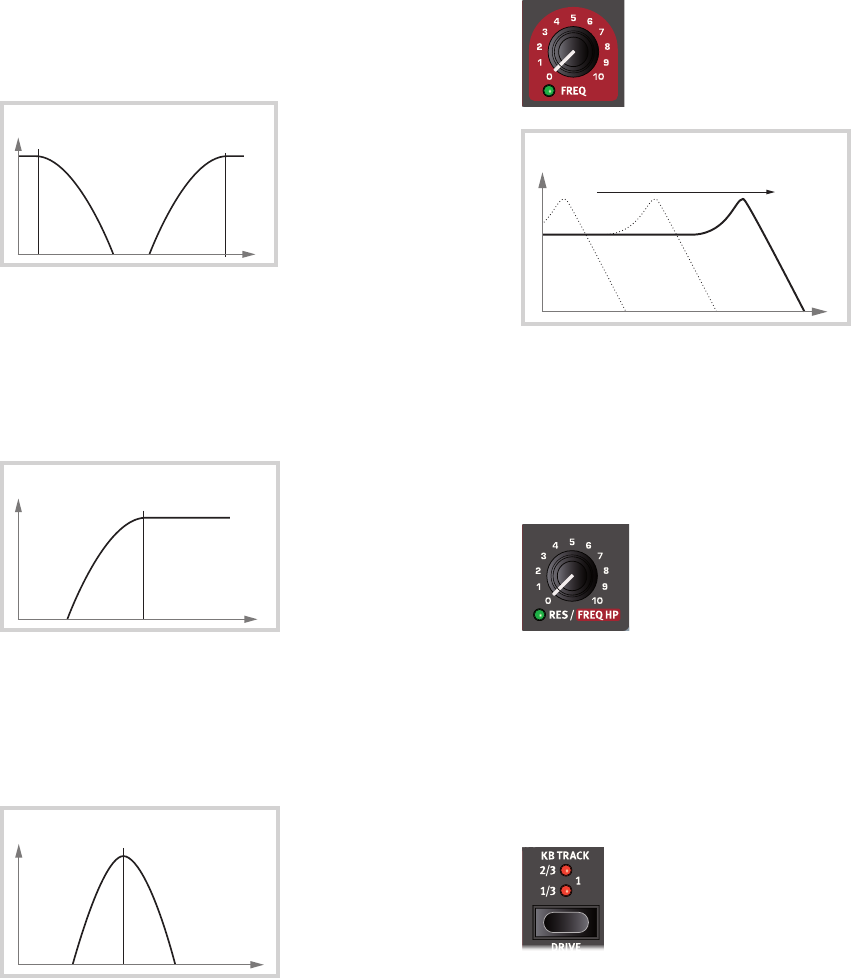
36 | nOrD StAgE 3 BEnUtZErhAnDBUCh OS V1.X
LP/HP
Der kombinierte Tief-/Hochpassfilter (LP/hP) arbeitet mit parallel geschal-
teten 12dB Tief- und 12dB Hochpassfiltern. Der Regler Filter Freq
steuert die Einsatzfrequenz des Tiefpassfilters, während der Regler
Resonance die Einsatzfrequenz für den Hochpass steuert.
Diese Kombination empfiehlt sich für eine exzessive Klangformung jeder
beliebigen Quelle, da sich der Bereich zwischen den beiden Einsatz-
frequenzen dämpfen oder ein beliebiger Bereich durch überlappende
Filterbereiche verstärken lässt.
HIGH PASS - HP
Bei hP-Filtern (Hochpass) werden die Frequenzen unterhalb der Cu-
toff-Frequenz abgesenkt, darüber liegende Frequenzen sind nicht
betroffen. In der Praxis bedeutet das, dass der Sound bei steigender
Filter-Frequenz immer dünner klingt.
BAND PASS - BP
Bei BP-Filtern (Bandpass) werden Frequenzen in der Nähe der Filter-(Cutoff-)
Frequenz hindurch gelassen, Frequenzen ober- und unterhalb der Cu-
toff-Frequenz abgesenkt. Damit lässt sich beispielsweise ein sehr enger, na-
saler oder auch „kontrollierter“ Klang erzeugen – der resultierende Charakter
hängt von den Einstellungen für die Filter-Frequenz und Resonance ab.
FILTER FREQUENCY
Über den per Morph steuerbaren Regler für die Fil-
ter-FrEQ wird der Punkt für die Cut-Off Frequency im
Frequenzband festgelegt, ab dem der Filter einsetzt.
Das Ergebnis dieser Bearbeitung hängt vom Typ des
gewählten Filters ab.
In der Abbildung oben ist ein Tiefpass-Filter mit drei
unterschiedlichen Filter-Frequenzen dargestellt. Der Bereich links von der
abfallenden Flanke zeigt den durchlässigen Frequenzbereich des Filters
an. Frequenzen im Bereich rechts davon werden abgesenkt. Je weiter
die Flanke nach links verschoben wird, umso dumpfer wird der Klang.
Die „Höcker“ im oberen Teil geben die Resonance-Einstellung wieder.
FILTER RESONANCE
Mit dem per Morph steuerbaren Parameter Resonan-
ce (rES) kann die Charakteristik des Filters zusätzlich
beeinflusst werden. Wenn Sie Resonance anheben,
werden die Frequenzen in der Nähe der Filter-(Cutoff-)
Frequenz verstärkt, wodurch der Sound dünner klingt.
Wenn Sie Resonance immer weiter anheben, wird die
Resonanz irgendwann so stark, dass der Filter selbst oszilliert und einen
pfeifenden Ton erzeugt. Wo im Frequenzspektrum genau dieses „Pfei-
fen“ entsteht, hängt vom Wert für Frequency ab.
Wenn die Filter-Einstellung LP/hP benutzt wird, steuert stattdessen der
Regler rES die Einsatzfrequenz des Hochpassfilters (wie über den Text
FrEQ hP angezeigt).
KB TRACK
Der physikalische Hintergrund für Keyboard Track basiert
auf einem grundlegenden Phänomen der Akustik: Wenn
die Tonhöhe einer Wellenform steigt, werden damit
gleichzeitig die Frequenzen der Obertöne angehoben. Bei
konstanter Cutoff-Frequenz klingt der Sound in den obe-
ren Lagen zwangsläufig immer „dumpfer“. Mit KB trACK
wird dieser Effekt vermieden.
KB-TRACK-EINSTELLUNGEN
Off (es leuchten keine LEDs): Der Cutoff-Punkt der Filter-Frequenz wird
nicht durch die gespielte Note verändert.
1/3: Die Cutoff-Frequenz folgt der Klaviatur in einem Verhältnis von 1:3.
Wenn Sie eine Oktave höher spielen, wird die Cutoff-Frequenz um 1/3
einer Oktave angehoben.
2/3: Die Einsatzfrequenz folgt den gespielten Noten im Verhältnis
2:3: Wenn Sie hier also eine Oktave höher spielen, ändert sich die
Einsatzfrequenz um 2/3 Oktave.
1: Die Cutoff-Frequenz folgt der Klaviatur in einem Verhältnis von 1:1.
HP Filter-FrequenzLP Filter-Frequenz
Freq
Gain
12 dB/Okt.
12 dB/Okt.
Filter-Frequenz
Freq
Gain
24 dB/Okt.
Filter-Frequenz
Freq
Gain
12 dB/Okt. 12 dB/Okt.
Filter-Frequenz
Freq
Gain
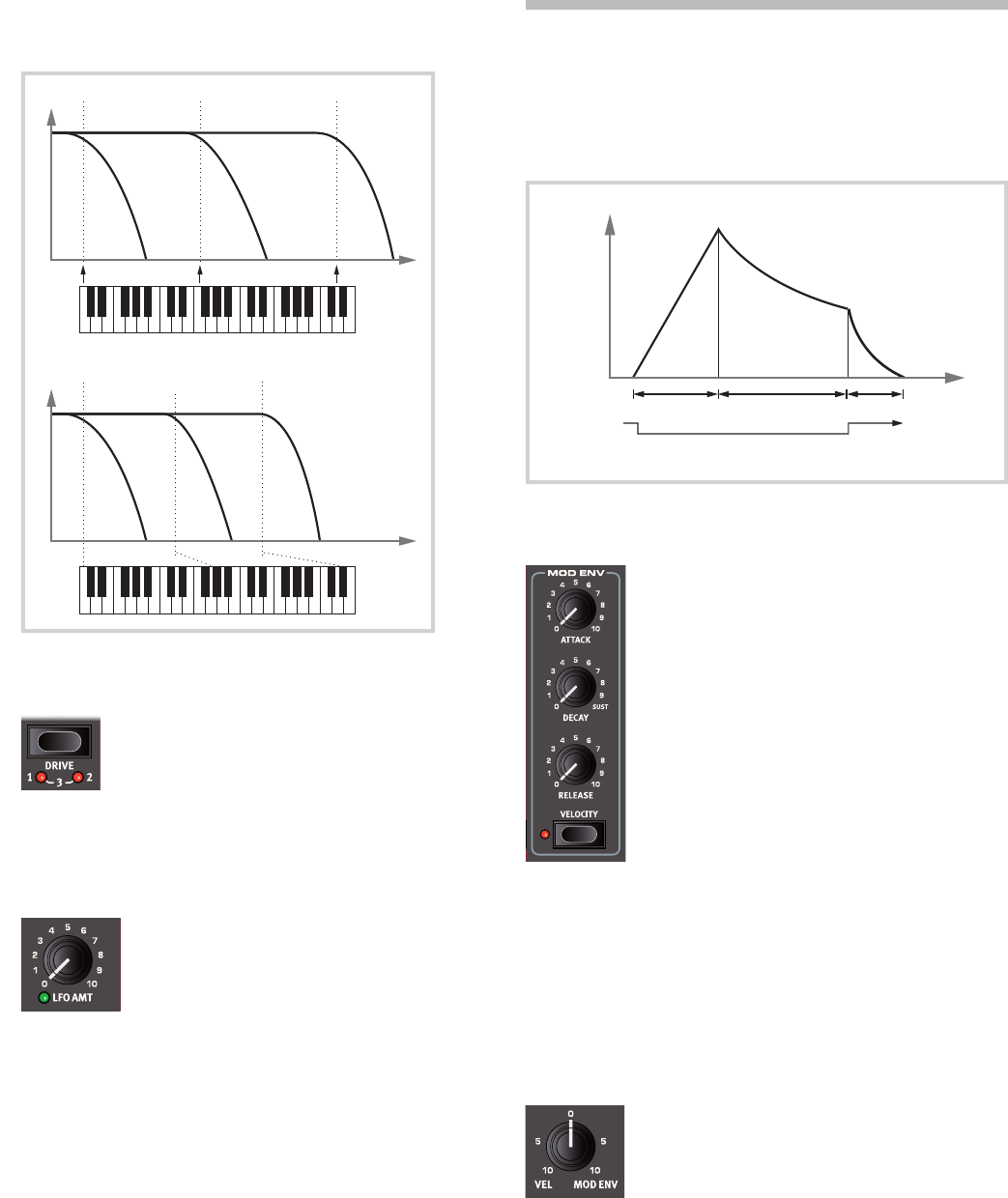
7 Synth | 37
Die Abbildungen unten zeigen das Verhältnis zwischen der Position auf
der Klaviatur und der Cutoff-Frequenz bei den Einstellungen 1:1 und
2/3:
DRIVE
Wenn Sie DrIVE (Shift + KB Track) aktivieren, wird die Fil-
ter-Stufe übersteuert. Die Einstellungen 1, 2 und 3 stehen
für eine geringe, mittlere bzw. starke Verzerrung.
Mit Drive können Sie bei hohen Einstellungen für
die Filter Resonance häufig witzige und/oder interessante
Ergeb nisse erzielen.
LFO AMT
Die Filter-Frequenz kann über den niederfrequenten
Oszillator, den LFO, gesteuert werden. Der per Morph
steuerbare Regler LFO AMt steuert den Modulations-
anteil. Der tatsächliche Effekt des Parameters LFO
Amt hängt davon ab, wie die LFO-Sektion eingerichtet
ist – siehe Seite 38.
VEL / MOD ENV
Der bidirektionale Regler VEL / MOD EnV steuert den Anteil der Modulation
der Filter-Frequenz wahlweise abhängig von der Keyboard-Velocity oder
von der Modulationshüllkurve. In der mittigen 12-Uhr-Position erfolgt keine
Velocity- oder Mod-Env-Modulation des Filters.
Wenn Sie den Regler aus der 12-Uhr-Position gegen den Uhrzeigersinn
bedienen, nimmt der Anteil der Velocity-Steuerung kontinuierlich zu. Wenn
Sie den Regler aus der 12-Uhr-Position im Uhrzeigersinn bedienen, wird
die Frequenz immer stärker über die Modulationshüllkurve moduliert.
DIE HÜLLKURVEN
Die Hüllkurven werden verwendet, um den Sound zu „modellieren“,
solange Sie eine Taste gedrückt halten. Die Abbildung unten stellt die
Aufgabe für jeden Parameter – Attack, Decay und Release – über den
gesamten Verlauf der Hüllkurvendauer sowohl für die Modulations- als
auch für die Amplifier-Hüllkurven dar.
MOD ENVELOPE
Bei der Modulationshüllkurve (MOD EnV) handelt es
sich um eine dreistufige Hüllkurve, die dem Parameter
Osc Ctrl und/oder der Filter-Einsatzfrequenz zugeord-
net werden kann.
Wenn sie Osc Ctrl moduliert, kann sie abhängig von
der Oszillator-Konfiguration zahlreiche zeitbasierte
Änderungen vornehmen.
In Verbindung mit dem Filter moduliert sie die Klang-
farbe über die Dauer der Note, indem beispielsweise
der Filter so moduliert wird, dass der Attack einer
Note besonders höhenreich klingt.
ATTACK
Mit Attack stellen Sie die Zeit ein, welche die Hüll-
kurve benötigt, um nach dem Drücken einer Taste den Maximalwert
zu erreichen. Drehen Sie den AttACK-Regler im Uhrzeigersinn, um die
Attack-Zeit anzuheben.
DECAY
Wenn die Taste über die Attack-Phase hinaus gedrückt gehalten wird,
fällt der Pegel der Hüllkurve allmählich auf null. Mit dem Regler DECAy
stellen Sie ein, wie lange das dauert. Wenn die Decay-Zeit auf ihr Maxi-
mum eingestellt ist, arbeitet die Hüllkurve im Sustain-Modus: Der Wert
bleibt konstant, bis die Taste wieder losgelassen wird.
RELEASE
Die Release-Phase der Hüllkurve beginnt, sobald die
Taste losgelassen wird. Über den rELEASE-Regler wird
die Release-Zeit eingestellt.
VELOCITY
Wenn die LED Mod Env VELOCIty leuchtet, wird die Amplitude der
Modulationshüllkurve über die Anschlagsstärke der Tasten gesteuert. Je
härter Sie anschlagen, desto größer der Einfluss der Hüllkurve auf den
(die) Parameter.
Freq
Gain 1:1 Tracking
Freq
Gain 2/3 Tracking
Decay (Zeit) Release (Zeit)
Taste gedrückt Taste losgelassen
Attack (Zeit)
Zeit
Betrag
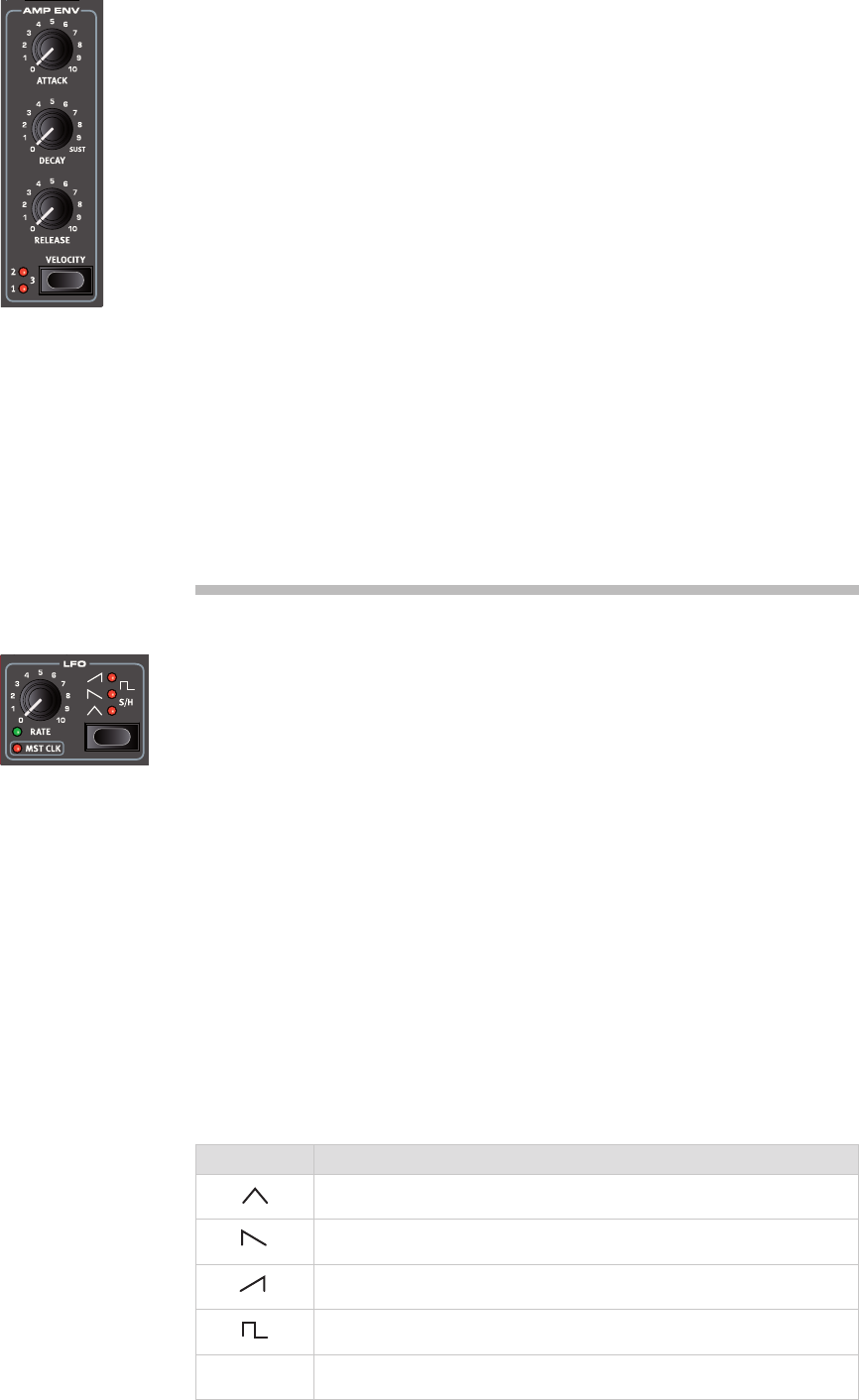
38 | nOrD StAgE 3 BEnUtZErhAnDBUCh OS V1.X
AMP ENVELOPE
In der letzten Phase der Signalkette eines Synthesizers wird üblicherweise über einen Verstärker
der Signalpegel festgelegt. Durch eine Modulation des Verstärkers mit einer Hüllkurve können
Sie den grundlegenden „Lautstärkeverlauf“ des Klangs festlegen. In der Praxis ist dieser Laut-
stärkeverlauf einer der wichtigsten Aspekte zur Identifizierung eines Klangs. Durch Auswahl einer
geeigneten Hüllkurveneinstellung lassen Sie einen Sound „weich“, „hart“, „gezupft“, „statisch“ etc.
klingen.
ATTACK
Mit dem AttACK-Regler wird die Zeitspanne eingestellt, in der ein Klang nach dem Anschlagen
der Taste von null auf volle Amplitude ausgesteuert wird. Bei langen Attack-Einstellungen wird der
Sound allmählich „eingefadet“.
DECAY
Am Ende der Attack-Phase fällt der Hüllkurvenpegel zurück auf den Wert Null. Mit dem Regler
DECAy stellen Sie ein, wie lange das dauert. Bei maximaler Decay-Zeit verbleibt die Hüllkurve
konstant auf dem Maximalpegel, bis Sie die Taste loslassen.
RELEASE
Die Release-Phase der Hüllkurve beginnt, sobald die Taste losgelassen wird. Über den rELEA-
SE-Regler wird die Release-Zeit eingestellt.
VELOCITY
Wenn Amp Env VELOCIty aktiv ist, wird der Ausgangspegel des Synths über die Velocity gesteu-
ert, mit der Sie auf der Klaviatur spielen. Es gibt vier Einstellungen (inkl. Velocity aus - keine LEDs
aktiv), die für eine zunehmende Empfindlichkeit auf die Velocity sorgen.
LFO
Der LFO oder Low Frequency Oscillator erzeugt zyklische Wellenformen – und zwar bei sehr nied-
rigen Frequenzen. Ein LFO wird in der Regel nicht zur Erzeugung hörbarer Frequenzen genutzt.
Stattdessen dient der Ausgang des LFO zur Modulation anderer Funktionen wie des Parameters
Osc Ctrl für den Nord Stage 3 Oszillator oder der Filter-Frequenz. Die LFO-Frequenz wird über
den per Morph steuerbaren rAtE-Regler eingestellt.
Um Osc Ctrl zu modulieren – um beispielsweise einen Vibrato-Effekt über die Pitch- oder De-
tune-Oszillator-Konfigurationen zu erzeugen – verwenden Sie den bidirektionalen LFO / MOD
EnV-Regler in der Oscillator-Sektion, den Sie auf eine Position vor 12 Uhr einstellen. Um die
Filter-Frequenz zu modulieren, bedienen Sie einfach den Regler LFO AMt.
MST CLK
Drücken Sie Shift und bedienen Sie nun das rAtE-Dial, um die LFO-Frequenz auf die Master
Clock des Nord Stage 3 zu synchronisieren.
Wenn der LFO auf die Master Clock synchronisiert ist, kann über den Rate-Regler eingestellt
werden, in welchem Verhältnis das Tempo des Arpeggios zum Master Clock Tempo steht. Dieses
Verhältnis wird als Notenwert angegeben: Bei ½ wird das Clock Tempo in halben Noten ange-
geben, bei ¼ in Viertelnoten, bei 1/8 in Achtelnoten etc. Lesen Sie mehr zu dieser Funktion auf
Seite 26.
LFO-WELLENFORMEN
Mit der Auswahltaste für die LFO-Wellenform wählen Sie die Wellenform für den LFO aus:
Wellenform Beschreibung
Dreieck
Zur Erzeugung natürlicher Vibrato-Effekte und für klassische Pulsbreitenmodulation.
Modulation
*
Sägezahn 1
Zur Erzeugung ansteigender Modulationen.
Modulation
*
Sägezahn 2
Zur Erzeugung ansteigender Modulationen.
Rechteck
Zur Erzeugung schneller Modulationen (Triller, harte Tremoli etc.)
Sample & Hold
Erzeugt eine gleichmäßige, zufällige Modulation.
Modulation
*
Modulation
*
S/H
7 Synth | 39
VOICE-SEKTION
Der Synthesizer im Nord Stage 3 bietet mehrere, über die
VOICE-Sektion wählbare Voice-Modi. Es gibt verschiedene
Optionen für mono- und polyphones Spielen sowie drei ver-
schiedene Unison-Modi.
MONO VOICE MODE
Im MOnO Mode kann ähnlich wie bei einem traditionellen monophonen Synthesizern immer nur
eine Note gespielt werden. Zudem werden die Hüllkurven jedes Mal neu gestartet, wenn eine
Note gespielt wird: Dadurch erhält jede Note in Bezug auf die Modulation und das Filterverhalten
denselben Charakter.
LEGATO VOICE MODE
Im LEgAtO Mode kann ähnlich wie im Mono Mode nur eine Note gespielt werden. Allerdings
löst jede neu gespielte Note die vorher klingende Note an ihrer aktuellen Hüllkurven-Position ab,
solange die Taste nicht losgelassen wird, während die neue bereits gespielt wird.
Bei aktivem Legato ist der Glide-Effekt nur zu hören, wenn Sie auch legato spielen. Dazu müssen
Sie eine neue Taste spielen, bevor Sie die klingende Taste loslassen.
MWenn keine der Mono- und Legato-LEDs leuchtet, arbeitet die Synth-Sektion im polyphonen
Modus (Voreinstellung).
GLIDE
Die gLIDE-Funktion sorgt dafür, dass die Tonhöhe einer Note zu der Tonhöhe der nächsten
gespielten Note „hinübergleitet“ (traditionell spricht man hierbei oft von Portamento), und steht
nur in den Modi Legato und Mono zur Verfügung. Die Glide-Charakteristik arbeitet mit einer
„konstanten Geschwindigkeit“: Je größer das Intervall zwischen zwei aufeinanderfolgenden Noten
ist, desto länger ist die Glide-Time (Dauer). Drehen Sie den Glide-Regler im Uhrzeigersinn, um die
Glide-Rate (Geschwindigkeit) zu erhöhen.
UNISON
Der Oszillator des Stage 3 Synthesizers integriert mehrere „versteckte“ und leicht verstimmte Os-
zillatoren, die dem Grund-Sound hinzugefügt werden können und dann für diese typisch fetten,
klassischen Synthesizer-Sounds sorgen. Beachten Sie, dass Unison nicht die Polyphonie beein-
trächtigt! In den UnISOn-Stellungen 1, 2 oder 3 erreichen Sie einen klassischen Detuning-Effekt
mit 2 Oszillatoren und zunehmendem Verstimmungsgrad zwischen den Oszillatoren.
SOUND INIT
Um bei der Sound-Programmierung bei null anzufangen, führen Sie die Funktion SOUnD InIt
(Shift + Unison) aus. Dadurch werden alle Bereiche der Synthesizer-Sektion mit Ausnahme des
Oszillator-Typs und seiner gewählten Wellenform zurückgesetzt.
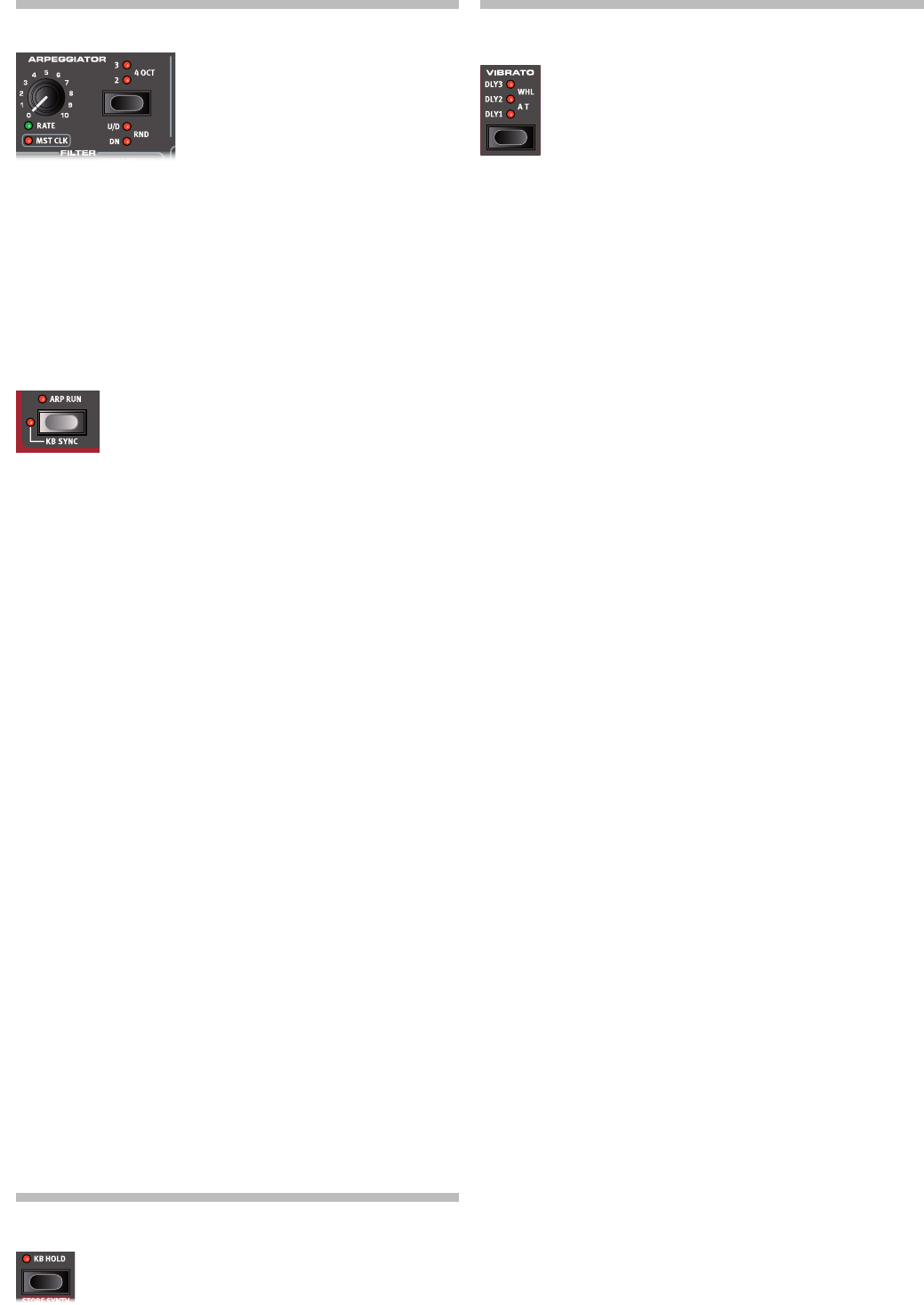
40 | nOrD StAgE 3 BEnUtZErhAnDBUCh OS V1.X
ARPEGGIATOR
Wenn der ArPEggIAtOr läuft, werden gehaltene Noten in der Schlei-
fe nacheinander wiedergegeben. Über seine Parameter werden die
Laufrichtung, der Bereich und die Geschwindigkeit gesteuert. Der
Arpeggiator kann in verschiedenen Oktaven von oben nach unten, von
unten nach oben, abwechselnd nach oben und unten und in zufälliger
Richtung verwendet werden. Das Tempo des Arpeggiators kann über
den Rate-Regler eingestellt oder auf die Master Clock des Nord Stage 3
synchronisiert werden.
ARP RUN UND KEYBOARD SYNC (KBS)
Das Arpeggio wird mit der Taste ArP rUn aktiviert.
Beachten Sie, dass sie sich links unten in der Synth-
Sektion befindet.
Durch Drücken von KB SynC (Shift + Arp Run) akti-
vieren Sie den Keyboard Sync. In diesem Modus wird der Arpeggiator
jedes Mal neu gestartet, wenn eine neue Note gespielt wird. Wenn
Keyboard Sync inaktiv ist, werden Noten, die während der Wiederga-
be eines Arpeggios neu gespielt werden, auf das Raster der aktuellen
Tempo-Einstellung abgeglichen.
ARPEGGIATOR-RICHTUNG
Die Laufrichtung für das Arpeggio wird über die Arpeggiator-Auswahl-
taste eingestellt. Leuchtet keine LED, läuft das Arpeggio von unten nach
oben. Die anderen möglichen Richtungen sind nach unten (Dn), ab-
wechselnd nach oben und unten (U/D) und zufällige Laufrichtung (rnD).
ARPEGGIATOR RANGE
Drücken Sie ShIFt und die Arpeggio-Wahltaste, um den Oktav-Bereich
einzustellen. Wenn keine LED leuchtet, umfasst der Bereich eine Oktave.
Drücken Sie Shift und die Wahltaste, um entweder 2, 3 oder 4 Oktaven
auszuwählen.
ARPEGGIATOR RATE
Über den rAtE-Regler stellen Sie die Geschwindigkeit ein, welche in
Viertelschlägen pro Minute (BPM) im Display angezeigt wird.
ARPEGGIATOR MASTER CLOCK
Drücken Sie ShIFt und bedienen Sie den Regler Arpeggiator rAtE, um
das Arpeggio auf die Master Clock des Nord Stage 3 zu synchronisie-
ren. Wenn der Arpeggiator auf die Master Clock synchronisiert ist, kann
über den Rate-Regler eingestellt werden, in welchem Verhältnis das
Tempo des Arpeggios zum Master Clock Tempo steht. Dieses Verhältnis
wird als Notenwert angegeben: Bei 1/2 wird das Clock Tempo in halben
Noten angegeben, bei 1/4 in Viertelnoten, bei 1/8 in Achtelnoten etc. Ein
„T“ zeigt an, dass es sich um ein triolisches Taktmaß handelt.
Weitere Informationen zur Master Clock und zur Tempo-Einstellung
finden Sie auf Seite 26.
KB HOLD
Im Modus KB hOLD (Keyboard Hold) klingen Noten auch dann
weiter, wenn Sie alle Finger von den Tasten abheben. Auf diese
Weise können Sie ein Arpeggio weiterlaufen lassen, ohne die Tas-
ten gedrückt halten zu müssen, oder können Akkorde oder einen
Bordun halten, während Sie mit beiden Händen ein anderes Thema spielen.
VIBRATO
VIBrAtO moduliert die Tonhöhe der Oszillatoren, um natür-
lich klingende Vibrato-Effekte zu erzeugen.
Über die Auswahl-Taste in der Vibrato-Sektion können Sie
drei grundlegende Methoden zur Steuerung des Synth-Vib-
ratos auswählen:
Wenn Sie einen der Delay-Modi DLy1, DLy2 und DLy3 ver-
wenden, setzt das Vibrato nach dem Spielen einer Note mit einer kurzen
Verzögerung ein – die abhängig von der Einstellung weiter zunimmt. Der
Vibrato-Anteil für die Delay-Modi wird ebenso wie die Geschwindigkeit
(Rate) für alle Vibrato-Modi im Sound-Menü eingestellt. Weitere Informa-
tionen dazu finden Sie auf Seite 54.
Wenn Aftertouch, A t, angewählt ist, wird das Vibrato durch Drücken
der gehaltenen Tasten auf der Klaviatur gesteuert.
Wenn WhL angewählt ist, wird der Vibrato-Anteil über das Modulations-
rad gesteuert.
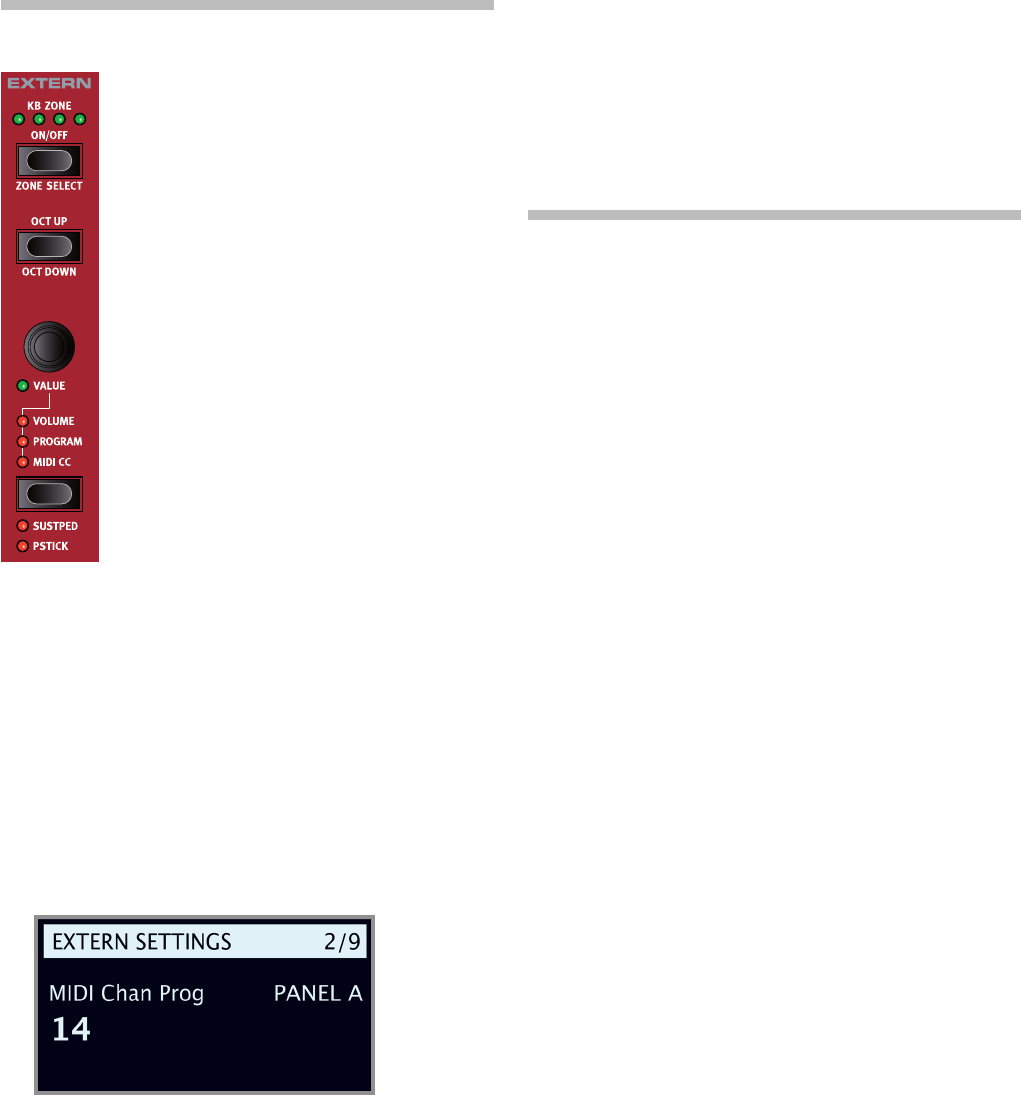
8 ExtErn | 41
8 Die Extern-Sektion
DIE EXTERN-SEKTION
Der Nord Stage 3 verfügt standardmäßig über die
Möglichkeit, externe MIDI-Geräte zu steuern. Über die
Extern-Sektion steuern Sie die grundlegenden exter-
nen Funktionen ebenso einfach und intuitiv über die
Bedienoberfläche wie die internen Sound Engines des
Nord Stage 3.
Bei den wichtigsten Funktionen verhält sich die Ex-
tern-Sektion dabei genau wie die internen Instrumente.
Die Aktivierung und das Zuweisen einer Keyboard-Zo-
ne funktioniert genau gleich. Die Extern-Sektion verfügt
über einen VALUE-Encoder für die MIDI-Lautstärke, für
Programmwechsel und für Continuous-Controller-Be-
fehle. Die zugehörige Parameter-Taste dient zur Aus-
wahl der zu übertragenden Parameter.
Detaillierte Einstellungen für den MIDI-Kanal, die Cont-
roller für Programmwechsel, die Continuous Controller
etc. werden im Extern-Menü (siehe Seite 55) vorge-
nommen. Da diese Einstellungen auch mit den Pro-
grammen gespeichert werden können, kann der Nord
Stage 3 auch beim Programmwechsel MIDI-Befehle wie
z.B. Program-Changes an externe Geräte ausgeben.
KONFIGURATION
1 Verbinden Sie den MIDI Out des Nord Stage 3 mit dem MIDI In des
externen Geräts, wobei es sich um einen Rack-Expander, einen
Computer oder ein anderes Gerät mit MIDI-In-Port handeln kann.
2 Halten Sie SHIFt gedrückt und drücken Sie die Taste ExtErn
(Program-Taste 4), um das Extern-Menü zu öffnen.
3 Mit den PAGE-Tasten 3/4 greifen Sie auf die Seite „Extern Set-
tings MIDI Chan“ zu. Auf dieser Seite wird abhängig von der Aus-
wahl auf der ersten Seite des Extern-Menüs entweder „MIDI Chan
Prog“ oder „MIDI Chan Glob“ eingeblendet.
4 Wählen Sie mit dem PrOGrAM-Endlosregler den MIDI-Kanal (1–
16) aus, den Sie zur Übertragung nutzen möchten. Über die Tas-
ten Panel A und Panel B können Sie auf die Einstellungen der bei-
den Panels zugreifen. Drücken Sie die ExIt-Taste (Shift), um das
Menü zu verlassen.
5 Stellen Sie am externen Instrument für den Empfang von MIDI-Da-
ten den Kanal ein, den Sie im vorherigen Schritt definiert haben.
MAuf der ersten Seite im Extern-Menü können Sie die MIDI-Ka-
nal-Einstellungen wahlweise global oder programmspezifisch vor-
nehmen. In der Einstellung „Global“ werden alle Programme, die
in Panel A bzw. Panel B über die Extern-Sektion gesteuert wer-
den, über dieselben MIDI-Kanäle angesprochen. In der Einstellung
„Program“ (Voreinstellung) wird jedes Programm über den dafür
eingestellten Extern-MIDI-Kanal gesteuert.
DIE EXTERN-SEKTION IN DER PRAXIS
AKTIVIEREN
Die Extern-Sektion wird auf dieselbe Weise wie die integrierten Sound
Engines des Nord Stage 3 über die zugehörige On/OFFTaste aktiviert.
KEYBOARD-ZONEN
Für jedes der beiden Panels A und B gibt es eine Extern-Sektion. Wie
für die internen Sound Engines können Sie auch hier Keyboard-Zonen
verwenden, um Splits und Layer anzulegen. Wenn beispielsweise die
Extern-Sektion ausschließlich den Zonen 1 und 2 zugewiesen ist, re-
agiert das externe Instrument nur auf Noten in diesen Zonen.
Im Abschnitt über die Split-Funktion auf Seite 27 finden Sie weitere
Informationen zur Anlage und Verwendung von Keyboard-Zonen.
EXTERNES SETUP OHNE KLAVIATUR
Neben den herkömmlichen Keyboard-Zonen kann (auf dieselbe Wei-
se wie für die anderen Keyboard-Zonen) noch eine Einstellung ausge-
wählt werden, bei der die interne Klaviatur keinerlei Befehle an die Ex-
tern-Sektion ausgibt. Ist diese Zone aktiv, leuchtet in der Anzeige KB
ZOnE der Extern-Sektion keine LED. Alle übrigen Funktionen für Ex-
ternal wie der Pitch Stick und der Parameter-Regler bleiben weiter-
hin aktiv. So können Sie externe Geräte steuern, die keine MIDI-Key-
board-Befehle benötigen.
OCTAVE SHIFT
Drücken Sie OCt UP, um alle MIDI-Noten um eine Oktave nach oben zu
transponieren, bzw. OCt DOWn (zusammen mit der SHIFt-Taste), um
sie nach unten zu transponieren. Der Verschiebungsbereich hängt vom
Gesamtnotenbereich des externen Instruments sowie von der (den)
Keyboard-Zone(n) ab , denen das externe Instrument zugewiesen ist.
MIDI-BEFEHLE FÜR PITCH STICK UND SUSTAIN-
PEDAL
Halten Sie SHIFt gedrückt und drücken Sie dann die entsprechende
Parameter-Taste, um festzulegen, ob das Gerät Pitch-Bend- oder Sus-
tain-Pedal-Befehle über den MIDI-Kanal der Extern-Sektion ausgibt (wie
über die LEDs SUStPED und PStICK angezeigt).
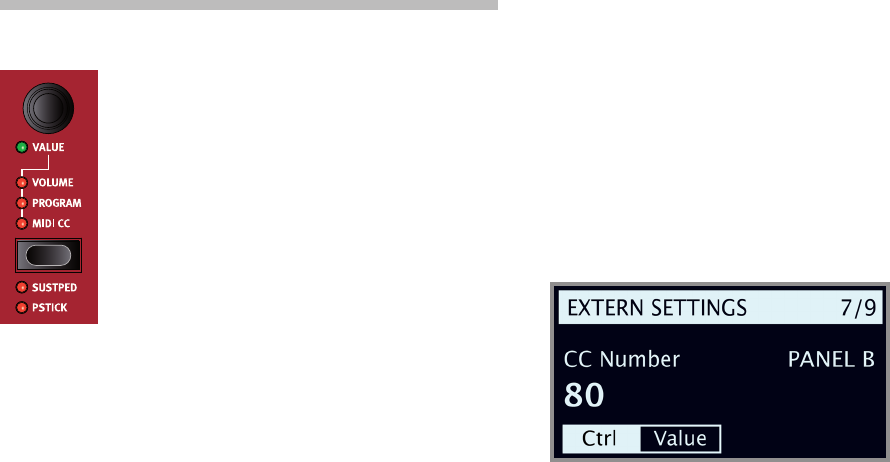
42 | nOrD StAGE 3 BEnUtZErHAnDBUCH OS V1.x
PARAMETER DER EXTERN-SEKTION
Die Extern-Parameter werden über die Parameter-Taste ausgewählt und
der zugehörige Wert über den VALUE-Encoder eingestellt.
Der Value-Encoder lässt sich auch über Morph steuern (siehe Sei-
te 25).
Folgende Parameter lassen sich über die Parameter-Taste auswählen:
VOLUME
Ist VOLUME aktiviert, gibt der Value-Encoder MIDI-Volume-Befehle CC7
(0–127) aus. Über diesen Befehl können Sie die Lautstärke des externen
Geräts steuern. Allerdings muss das externe Gerät für den Empfang von
MIDI-CC-Befehlen konfiguriert sein.
PROGRAM
Ist die Option PrOGrAM aktiviert, werden über den Value-Encoder Pro-
gram-Change-Befehle (0–127) ausgegeben, um Programme des exter-
nen Geräts auszuwählen. Diese Funktion arbeitet etwas anders als die
übrigen Parameter. Bei dieser Option wird für jede LED des Parame-
ter-Drehreglers ein Program-Change-Befehl ausgegeben. Drehen Sie
den Regler einfach immer weiter, um alle 127 Befehle nacheinander aus-
zugeben. Allerdings muss das externe Instrument möglicherweise erst
für den Empfang von Program-Change-Befehlen über MIDI konfiguriert
werden.
EAuch der Stage 3 selbst kann für jeden Bank-, Seiten- oder Pro-
grammwechsel einen Program-Change-Befehl ausgeben. Wenn
diese Befehle über denselben MIDI-Kanal ausgegeben werden,
kann dies auf den externen Geräten unerwünschte Folgen haben.
Achten Sie darauf, dass weder für Panel A noch für Panel B dersel-
be MIDI-Kanal verwendet wird wie für die Extern-Sektion. Die Ein-
stellung für die „internen“ Program-Changes des Stage 3 kann im
MIDI-Menü deaktiviert werden.
Sind die Programme auf dem externen Instrument in Bänken organisiert,
gibt es auf der Menüseite Extern die Möglichkeit, Bank-Change-Befehle
auszugeben (siehe Seite 55).
MIDI CC
Über die Funktion MIDI CC können Sie über MIDI Control-Change-Be-
fehle ausgeben, um auf dem externen Instrument beliebige Parame-
ter zu steuern. Der übermittelte Wert des CC-Befehls wird über den
Value-Encoder eingestellt. Zuerst müssen Sie über das Extern-Menü
festlegen, welche Controller-Nummer übermittelt werden soll.
1 Halten Sie SHIFt gedrückt und drücken Sie die Taste ExtErn, um
das Extern-Menü zu öffnen.
2 Wählen Sie im Extern-Menü mit den PAGE-Tasten 3/4 die Seite
„Ctrl/Value“ aus.
3 Stellen Sie mit dem PrOGrAM-Endlosregler, die MIDI-CC-Nummer
(0–119) ein. Prüfen Sie im Handbuch für das externe Gerät, welche
Parameter den CC-Nummern zugeordnet sind.
4 Um den Startwert für den ausgewählten MIDI-CC-Parameter beim
Laden des Programms zu bestimmen, drücken Sie den Softbut-
ton Value und stellen den gewünschten Wert über den Endlosreg-
ler ein. Drücken Sie den Softbutton Ctrl, um zur Einstellung der MI-
DI-CC-Nummer zurückzukehren.
5 Drücken Sie die ExIt-Taste (Shift), um das Menü zu verlassen.
Auch hier ist zu beachten, dass das externe Instrument für den Empfang
von MIDI-CC-Befehlen konfiguriert sein muss.
SEND ON LOAD
In vielen Fällen ist es sinnvoll, schon beim Laden eines Programms im
Nord Stage 3 bestimmte MIDI-Befehle auszugeben. So lassen sich am
externen Gerät beispielsweise Programme anwählen oder CC-Werte zu-
rücksetzen, wenn am Nord Stage 3 das Programm gewechselt wird. Auf
der Seite „Send On Load“ können die Parameter PC (Program Chan-
ge), Vol (Lautstärke) und UsrCC (benutzerdefinierte CC-Befehle) einzeln
wahlweise auf On oder Off gesetzt werden.
MIDI-SOFT-THRU MIT DER EXTERN-SEKTION
Wenn ein externes Gerät MIDI-Befehle an den Stage 3 ausgibt und die
Extern-Sektion aktiv ist, lassen sich die eingehenden MIDI-Noten auf
den MIDI-Ausgang des Stage 3 und den für die Extern-Sektion konfigu-
rierten MIDI-Kanal umleiten.
Auf diese Weise können Sie ein externes Gerät über eine anderes exter-
nes Gerät steuern. Die eingehenden Notenbefehle müssen über den-
selben MIDI-Kanal empfangen werden, der im Stage 3 als globaler MI-
DI-Kanal für Dual KB, Panel A oder Panel B konfiguriert ist.
Darüber hinaus muss im Extern-Menü der Parameter Soft Thru in
diesen Fällen auf „On“ eingestellt sein.
WEITERE EINSTELLUNGEN IM EXTERN-MENÜ
Das Extern-Menü bietet noch verschiedene weitere Menüeinstellungen,
die in diesem Abschnitt nicht behandelt wurden. Weitere Informationen
dazu finden Sie im Menü-Kapitel auf Seite 55.
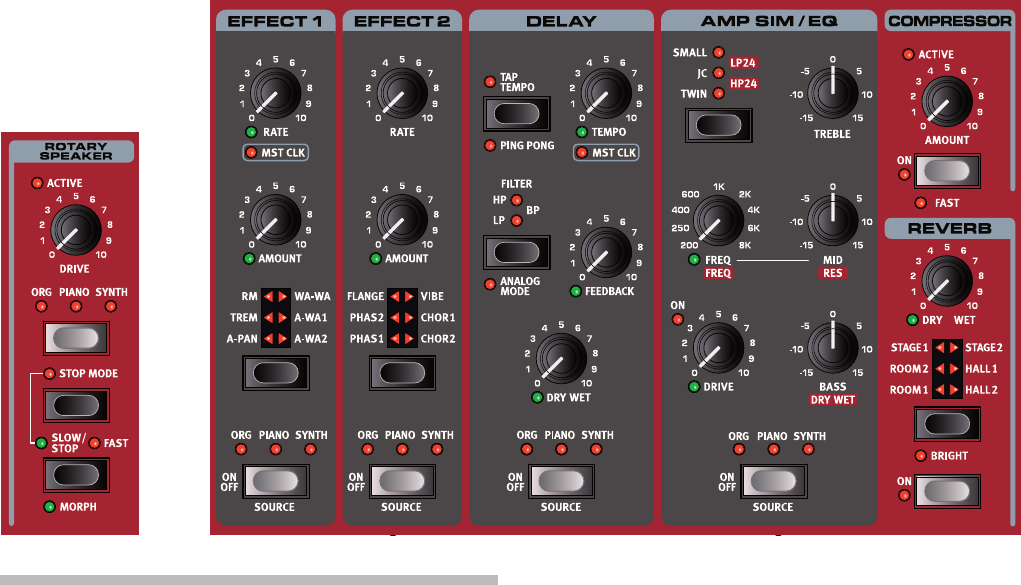
9 EffEktE | 43
9 Effekte
ÜBERBLICK
Die Effekte des Nord Stage 3 sind allesamt pro Panel erreichbar. Das bedeu-
tet, dass von jeder Effekteinheit zwei Instanzen zur Verfügung stehen, die für
jedes Programm individuell eingestellt werden können. Die einzige Ausnah-
me sind die Einstellungen für den Rotary-Effekt: Dieser kann in jedem Panel
sowie für unterschiedliche Sound-Engines einzeln aktiviert werden, arbeitet
aber stets mit den gleichen Geschwindigkeits- und Drive-Einstellungen.
AKTIVIEREN EINES EFFEKTS
Um einen Effekt einzuschalten, drücken Sie die zugehörige ON/Off-Tas-
te. Anhand der LEDs oberhalb der Taste lässt sich ablesen, welcher
Sound Engine der Effekt zugewiesen ist. Um die Zuweisung zu einer
Sound-Engine zu ändern, halten Sie SHIftgedrückt und drücken dann
die SOURCE-Taste.
Die Zuordnungen der Engines können auch durch doppeltes Antippen
der Source-Taste nacheinander abgerufen werden. Diese Methode ist
nützlich, wenn Sie nur eine Hand freihaben und daher die Shift-Taste
nicht drücken können.
EINSTELLEN DES EFFEKT-TYPS BEI EINEM INAKTIVEN EFFEKT
Wenn die Sektionen Effect 1 und Effect 2 deaktiviert sind, können Sie
trotzdem die gewählten Effekt-Typen abfragen, indem Sie die zugehörige
Effekt-Auswahltaste einmal drücken. Der aktuelle Effekt-Typ wird kurz
über die Auswahl-LED angezeigt. Um den Effekt-Typ zu ändern, ohne
den Effekt zu aktivieren, drücken Sie die Auswahltaste mehrmals.
Effekteinstellungen können auch dann verändert werden, wenn der Effekt aus-
geschaltet ist. Die Parameter-Werte werden dabei im Display eingeblendet.
EFFECT 1
Die Sektion EffECt 1 integriert sechs unterschiedliche Modulations-
effekte. Mit der zugehörigen Auswahltaste schalten Sie zwischen den
verfügbaren Modulationseffekten um.
Bedienen Sie MSt CLk (Shift + Rate), um die Geschwindigkeit von Effect
1 auf die Masterclock zu synchronisieren. In der Betriebsart Mst Clk
liefert der Rate-Parameter Werte in Form von Notenwerten bezogen auf
das Tempo der Master-Clock.
A-PAN (AUTO PAN)
A-PAN ist ein automatisches Panning, welches das Signal langsam zwi-
schen dem linken und rechten Ausgang im Stereobild pannt.
Die Rate und den Pan-Anteil können Sie mit den Reglern RAtE und
AMOUNt einstellen.
STATISCHE PAN-STEUERUNG EINES SOUNDS
Eine manuelle Kontrolle über die Stereoposition eines Klangs erreichen
Sie über den Effekt A-Pan:
1 Aktivieren Sie den EffECt 1 für die gewünschte Sound-Engine
(Organ, Piano oder Synth) und wählen Sie den Effekt-Typ A-Pan,
um ihr Panning zu bearbeiten.
2 Stellen Sie den RAtE-Regler auf null. Über den AMOUNt-Regler
können Sie den Sound – wie mit dem Pan-Regler bei einem Misch-
pult – im Stereobild positionieren.
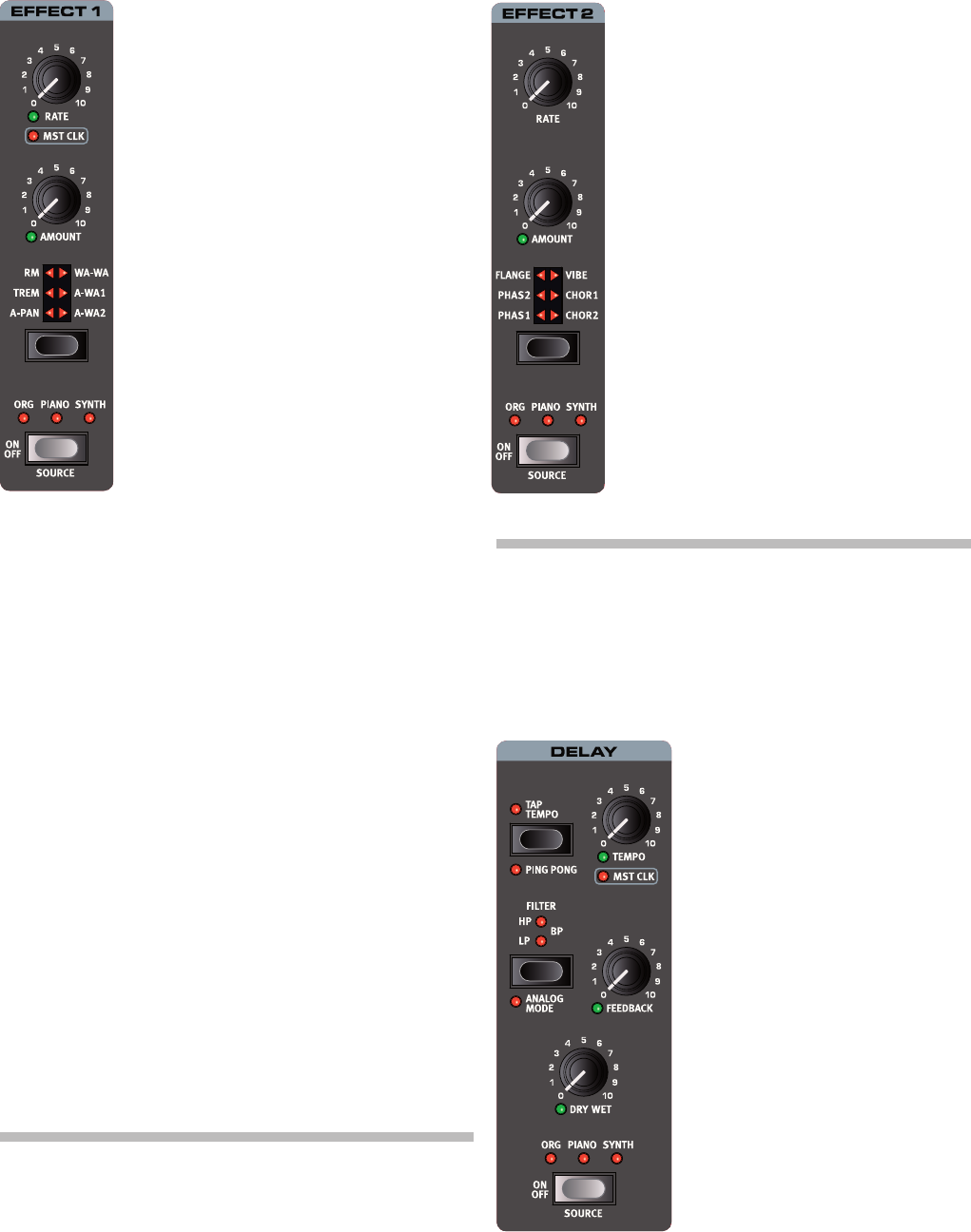
44 | NORd StAgE 3 BENUtzERHANdBUCH OS v1.X
TREM (TREMOLO)
tREM (Tremolo) sorgt für eine fortlaufende Modulati-
on des Ausgangspegels. Tremolo ist ein speziell bei
E-Pianos häufig eingesetzter Effekt.
Mit den Reglern RAtE und AMOUNt steuern Sie
die Tremolo-Parameter Rate und Depth. Beachten
Sie, dass der maximale Ausgangspegel bei einem
Amount-Wert von 0 erreicht wird.
RM (RING MODULATION)
Bei der Ring Modulation (RM) werden zwei Signale
miteinander multipliziert, was zu einem disharmo-
nischen, „glockigen“ Sound führt. Im Nord Stage
3 wird das Instrumentensignal mit einer Sinuswelle
multipliziert.
Mit dem Rate-Regler steuern Sie die Tonhöhe der
Sinuswelle, mit dem Amount-Regler die Intensität
der Ring Modulation.
WA-WA
Der Modulationseffekt WA-WA (Wah-Wah) verleiht Ihrem Klang einen
markant „quakenden“ Sound. Wah-Wah eignet sich extrem gut für
E-Pianos und Clavinets. Beim Wah-Wah handelt es sich um einen
Tiefpass-Filter, der über den gesamten Frequenzbereich verschoben
werden kann. Während dieser Verschiebung ändert sich zudem die Cha-
rakteristik des Filters.
Mit dem Rate-Regler steuern Sie die „Pedal-Stellung“ des Wah, mit dem
Amount-Regler das Wet-/Dry-Verhältnis.
Schließen Sie ein Expression-Pedal am Eingang Control Pedal Input
an, um die Effektgeschwindigkeit per Morph zu ändern und so die
Filterverschiebung zu steuern. Auf diese Weise können Sie mit Hilfe der
Morph-Funktion den Wah-Wah-Effekt per Pedal steuern (siehe Seite
25).
A-WA 1 & 2 (AUTO-WAH)
A-WA 1-2 (Auto-Wah) sind Variationen des oben beschriebenen
Wah-Wah-Effekts. Beim A-Wa wird die Filterverschiebung über die
Signal-Amplitude (Hüllkurvenfolger) gesteuert, sodass der Effekt „an-
schlagsdynamisch“ arbeitet. Mit dem Rate/Tempo-Regler steuern Sie
den Effektbereich des Auto-Wah 1, mit dem Amount-Regler das Wet-/
Dry-Verhältnis.
A-Wa 2 arbeitet identisch, bietet aber einen anderen Klangcharakter.
EFFECT 2
EffECt 2 bietet verschiedene Modulationseffekte mit zwei Arten von
Phasern, einem Flanger, zwei Chorus-Typen und einem Vibe-Effekt. Die
Geschwindigkeit jedes Effekts wird über den Regler RAtE und seine
Intensität über den Regler AMOUNt gesteuert.
PHASER 1 & 2
Der PHASER-Effekt erzeugt einen charakteristischen „schwebenden“
Effekt, der gerne für E-Pianos genutzt wird. Die digitalen Phaser-Modelle
im Nord Stage 3 sind von entsprechende Effektklassiker wie den Bi
Phase und Small Stone inspiriert.
FLANGER
Der fLANgER erzeugt einen dramatischen Kamm-
filtereffekt, der Ihrem Klang einen „rauschenden“,
resonanten Charakter verleiht.
VIBE
Der vIBE-Effekt ist von einem klassischen Bodenpe-
dal inspiriert und erzeugt einen Klang, der Elemente
von Vibratos und Phaser vereint. Anders als bei
den seriellen gleichphasigen Filtern eines normalen
Phaser-Effekts bietet diese Simulation mehrere
gestaffelte Filter mit variablen Phasen.
CHORUS 1 & 2
Der vielseitige CHORUS erzeugt den Eindruck einer
Klangverbreiterung und, bei extremeren Einstellun-
gen, deutliche Verstimmungen. Dieser Sound wird
durch eine Mischung mehrerer modulierter Kopien
des Audiosignals erreicht. Der zweite der beiden
Chorus-Typen verändert den Klang stärker.
DELAY
Die dELAY-Einheit erzeugt Echos/Wiederholungen. Über den tEM-
PO-Regler wird die Delay-Dauer eingestellt.
Sofern die MSt CLk (Master Clock) aktiviert ist, wird die Tempoangabe
als Notenwert in Bezug auf das Tempo der Master Clock ausgedrückt.
Weitere Informationen dazu finden Sie weiter unten.
Der fEEdBACk-Regler steuert die Anzahl
der Delay-Wiederholungen (Taps). Bei
der niedrigsten Einstellung ist lediglich die
erste Wiederholung hörbar, beim Maximal-
wert hingegen eine sehr lang andauernde
Rückkopplungsfahne.
Der MIX-Regler steuert das Verhältnis
zwischen dem unbearbeiteten Signal und
den verzögerten Wiederholungen.
PING PONG
Drücken Sie PINg PONg (Shift + Tap
Tempo), um den Modus Ping Pong zu
aktivieren. Dadurch werden die Wiederho-
lungen des Delay-Effekts abwechselnd auf
dem linken und dem rechten Kanal ausge-
geben. Bei kurzen Delay-Zeiten verlaufen
die Wiederholungen „asymmetrisch“ und
die Delays ähneln dann eher den Early
Reflections in einem Hallgerät.
TAP TEMPO
Mit tAP tEMPO können Sie die Delay Time an das Tempo eines Songs
anpassen. Drücken Sie dazu einfach mehrmals die Tap-Tempo-Taste in
dem Tempo, auf das Sie das Delay synchronisieren möchten.
MEine über die Tap-Tempo-Funktion eingegebene Tempoänderung
führt niemals – auch nicht im Analog-Modus – zu einer Tonhöhen-
veränderung der aktuell wiedergegebenen Wiederholungen.
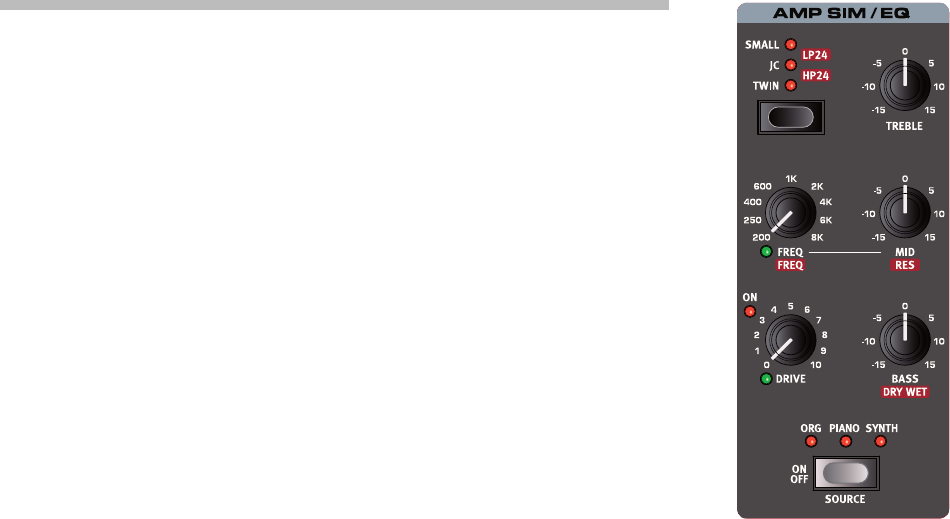
9 EffEktE | 45
FILTER
Die Filter in der Delay-Sektion fILtER eignen sich hervorragend, um den Klang des Echoeffekts zu
formen, insbesondere bei höheren Feedback-Werten. Mit jeder weiteren Echowiederholung wird
der Filter erneut durchlaufen, wodurch sich eine immer intensivere Klangbearbeitung ergibt.
In der Betriebsart LP, werden alle Echowiederholungen durch einen Tiefpassfilter geleitet, der den
Anteil hoher Frequenzen im Feedback-Weg des Echoeffekts reduziert.
Die Betriebsart HP stellt einen Hochpassfilter bereit, der Bassanteile absenkt bzw. entfernt. Dies
kann von Vorteil sein, um lange Effektfahnen klanglich differenzierter zu gestalten.
In der Betriebsart BP wird der Echoeffekt um einen Bandpassfilter ergänzt. Hierdurch werden tiefe
und hohe Frequenzen abgesenkt bzw. entfernt, was in einem schmalen und dünnen Klangbild
des Effektsignals resultiert.
ANALOG-MODUS
Es stehen zwei unterschiedliche Betriebsarten für den Delay-Effekt zur Auswahl: Der normale und
der analoge Modus (Analog Mode). Letzterer wird über die Taste ANALOg MOdE (Shift + Filter) ein-
geschaltet. Im Analog-Modus wird bei Tempoänderungen die Tonhöhe sämtlicher noch klingender
Echowiederholungen verschoben – so, wie man es von alten Analog-Delays her kennt. Zudem
haben die Feedback-Filter auch einen etwas anderen Klangcharakter als im normalen Modus. Im
Analog-Modus wird zudem eine geringfügige Verzerrung zum Echoeffekt und jeder weiteren Wie-
derholung hinzugefügt. Dieser Effekt ist insbesondere bei höheren Feedback-Werten hörbar.
MASTER CLOCK
Die Funktion Master Clock in der Delay-Sektion wird über den Regler MSt CLk (Shift + Tem-
po-Regler) eingeschaltet. Dadurch wird der Echoeffekt auf das Tempo der in der Program-Sekti-
on spezifizierten Master-Clock synchronisiert. Nähere Informationen zum Einstellen des Tempos
finden Sie auf Seite 26.
Das Tempo des Echoeffekts wird nunmehr in Notenwerten bezogen auf das Tempo der Clock
ausgedrückt – von halben bis zu 32-tel-Noten. Ergänzend zu geraden Notenwerten stehen auch
Swing- (S), triolische (T) und punktierte (D) Varianten zur Auswahl.
AMP SIM / EQ
Der Effekt in der Kategorie AMP SIM / EQ kombiniert einen dreibandigen Equalizer mit einer leis-
tungsfähigen Verstärker- und Lautsprecher-Simulation. Er enthält zudem resonante 24dB Tief-
und Hochpassfilter, die sich effektiv mit jeder Sound-Engine nutzen lassen. Ist kein Amp-Modell
oder Filter ausgewählt, bietet die Sektion Amp Sim / EQ einen neutralen EQ und einen röhrentypi-
schen Overdrive.
DRIVE
Der über Morph steuerbare dRIvE-Effekt bietet eine röhrenartige Overdrive-Verzerrung. Alternativ
steuert er, sofern ein Verstärkermodell gewählt wurde, die Overdrive-Intensität dieses Verstärker-
typs. Wenn die Drive-LED leuchtet, ist die Verzerrung aktiv.
EQ-SEKTION
Hierbei handelt es sich um einen 3-Band-Equalizer mit Reglern für Bass, Mitten und Höhen. Die
BASSfREQUENz liegt bei 100 Hz, die HÖHEN bei 4 kHz und die über Morph steuerbaren MIttEN
zwischen 200 Hz und 8 kHz, regelbar über den fREQ-Regler. Der Hub kann auf Werte zwischen
+/- 15 dB eingestellt werden.
LP 24 FILTER
Bei dem Filtertyp LP24 handelt es sich um einen resonanten Tiefpassfilter mit einer Flankensteil-
heit von 24 dB/Okt., der auf jede der drei Sound-Engines Organ, Piano oder Synth angewendet
werden kann. Über den per Morph steuerbaren fREQ-Regler stellen Sie die Einsatzfrequenz des
Filters ein. Über den RES-Regler justieren Sie ergänzend die Intensität der Filterresonanz im Be-
reich der Einsatzfrequenz. Der Regler dRY WEt steuert die Balance zwischen dem gefilterten und
dem unbearbeiteten Signal.
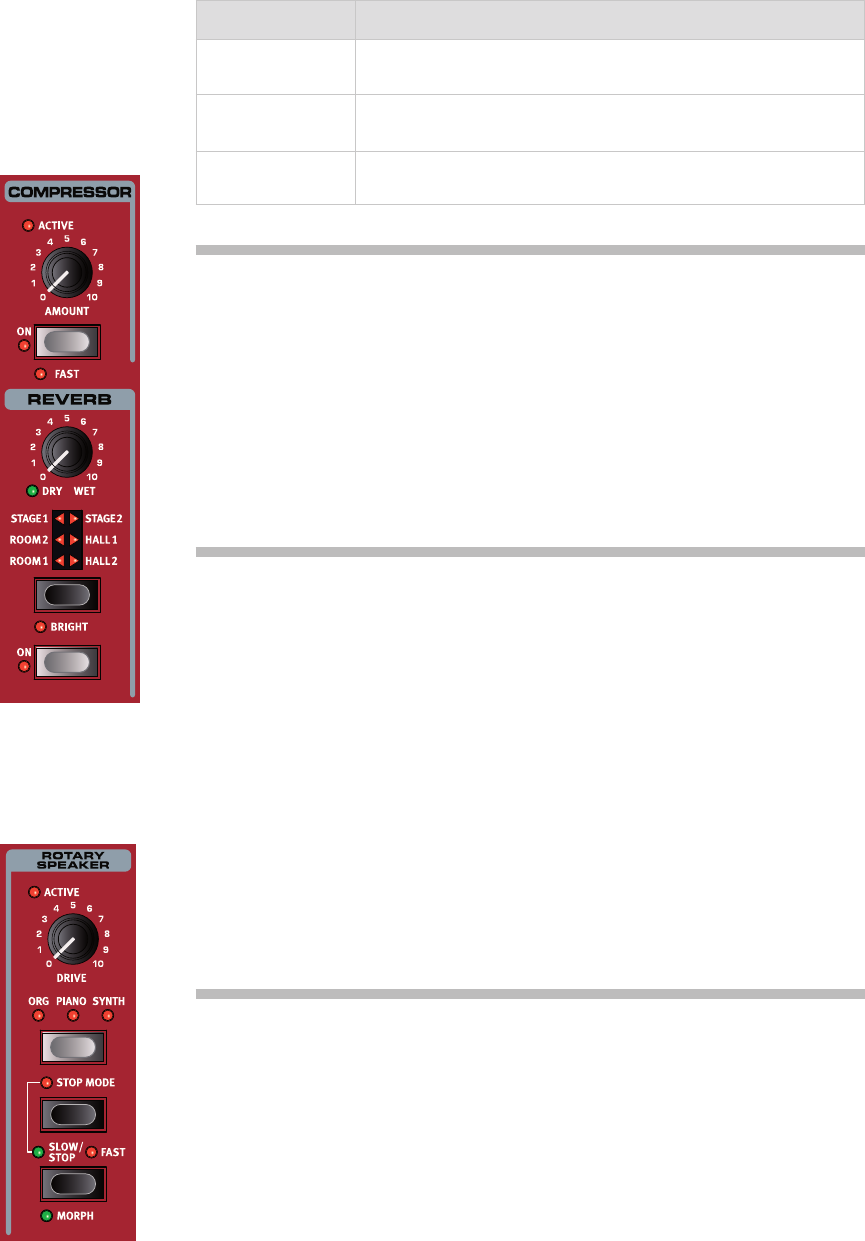
46 | NORd StAgE 3 BENUtzERHANdBUCH OS v1.X
HP 24 FILTER
Bei dem Filtertyp HP24 handelt es sich um einen resonanten Hochpassfilter mit einer Flankensteil-
heit von 24 dB/Okt., der auf jede der drei Sound-Engines Organ, Piano oder Synth angewendet
werden kann. Der per Morph steuerbarefREQ-Regler justiert die Einsatzfrequenz des Filters, der
Regler RES die Intensität der Filterresonanz im Bereich der Einsatzfrequenz.
Der Regler dRY WEt steuert die Balance zwischen dem gefilterten und dem unbearbeiteten Signal.
AMP MODEL
Über die Auswahltaste der Sektion Amp Sim haben Sie Zugriff auf drei verschiedene Verstärker/
Lautsprecher-Simulationen:
Amp-Modell Beschreibung
JC Simulation des Lautsprechers eines Roland Jazz Chorus mit einem
Röhrenverstärker
SMALL Simulation des internen Lautsprechers eines Wurlitzer 200A mit
einem Röhrenverstärker
tWIN Simulation eines Fender Twin Röhrencombos
KOMPRESSOR
Der kOMPRESSOR begrenzt die Dynamik, indem laute Signale abgesenkt und leise Signale ange-
hoben werden. Dadurch erzielen Sie einen druckvollen, fetten Sound, der zudem in Live-Situatio-
nen einfacher zu handhaben ist. Der Kompressor wird über die zugehörige Taste ON aktiviert. Mit
dem AMOUNt-Regler steuern Sie den Grad der Kompression.
FAST-MODUS
In der Betriebsart fASt (Shift + On) arbeitet der Kompressor mit einer schnelleren Regelzeit. Hohe
Kompressionswerte erzeugen einen „pumpenden“ und vordergründigeren Kompressorklang.
REVERB
Die REvERB-Einheit simuliert die natürlichen Reflexionen in unterschiedlichen akustischen Umge-
bungen. Es stehen sechs Reverb-Typen mit verschiedener Länge und Dichte zur Verfügung, die
über die LEDs oberhalb der Wahltaste angezeigt werden.
Die Reverbs vom Typ HALL bilden die Dynamik und den Charakter großer Räume mit langer
Decay-Zeit nach. Die Reverbs vom Typ StAgE haben mittellange Decay-Zeiten, während die
Decay-Zeiten der ROOM-Reverbs kurz sind.
Ist der Schalter BRIgHt aktiv, bleiben höhere Frequenzen im Reverb-Signal erhalten.
Mit dem per Morph steuerbaren dRY/WEt-Regler stellen Sie die Balance zwischen dem unbear-
beiteten und dem Effektsignal ein.
MBei der Nutzung des Rotary-Effekts, wird eine „Kopie“ des Reverb-Effekts auf den Ro-
tary-Lautsprecher gespeist und auf die Klangquellen angewendet, die diesen Effekt nutzen.
Weitere Informationen finden Sie im folgenden Abschnitt .
ROTARY SPEAKER
Der Leslie-Effekt bildet den Klang des rotierenden Horns und des Bass-Rotors ebenso originalge-
treu nach wie den charakteristischen Verstärker-Sound eines Leslies.
• Wie alle Effekte wird auch der Rotor-Effekt für das gewählte Instrument über die Source-Taste
ORg PIANO SYNtH aktiviert. Für Panel A und B können unterschiedliche Quellen gewählt wer-
den. Dazu kann der Effekt individuell pro Panel eingeschaltet werden.
• Mit der SLOW/StOP-Taste schalten Sie zwischen der schnellen und langsamen Leslie-Ge-
schwindigkeit um.
9 EffEktE | 47
• Um die Rotoren anzuhalten, aktivieren Sie zuerst über die Taste StOP MOdE den Stop-Modus
und drücken dann die Slow/Stop-Taste (der Rotor-Effekt wird dadurch nicht deaktiviert – nur
die Rotoren werden angehalten). Wenn die Slow/Stop-Taste erneut gedrückt wird, werden die
Rotoren wieder auf die Geschwindigkeitseinstellung „Fast“ beschleunigt. Diese Funktion simu-
liert ein älteres Leslie ohne regelbare Geschwindigkeit.
• Die Beschleunigung, also die Dauer der Geschwindigkeitsänderung von langsam zu schnell
und umgekehrt, lässt sich im Sound-Menü konfigurieren (siehe Seite 53).
• Die Geschwindigkeit des Rotary-Effekts kann stufenlos über eine Morph-Quelle gesteuert wer-
den. In diesem Fall leuchtet die MORPH-LED. Damit lassen sich neben Fast, Slow und Stopped
auch andere Geschwindigkeiten einstellen.
Mit dem dRIvE-Regler steuern Sie den Verzerrungsgrad. Dabei wird der Overdrive-Effekt des
originalen Leslie-Vorverstärkers simuliert.
Schließen Sie ein Sustain-Pedal oder einen Fußschalter am Eingang Rotor Pedal an, um die Ro-
tor-Geschwindigkeit mit dem Fuß zu steuern. Bei dem Modell Nord Stage 3 Compact lässt sich
die Leslie-Geschwindigkeit mit dem optional erhältlichen Nord Half Moon Switch noch authenti-
scher umschalten. Weitere Informationen zur Leslie-Steuerung finden Sie auf Seite 53.
MDer Parameter Rotary Drive hängt dabei von der Pegel-Einstellung des bearbeiteten Instru-
ments ab: Wenn das bearbeitete Instrument auf einen sehr niedrigen Pegel eingestellt ist,
sind entsprechend auch die Drive-Reserven sehr eingeschränkt. Auch in diesem Fall verhält
es sich wie bei den „Originalen“: Wenn Sie den Pegel der Orgel beispielsweise mit einem
Swell-Pedal anheben, erhöht sich auch der Verzerrungsgrad des Leslie-Effekts.
ROTARY SPEAKER UND REVERB
Sofern der Reverb-Effekt in einem Panel mit aktivem Rotary-Speaker-Effekt eingeschaltet ist, wird
eine „Kopie“ dieses Effekts auf das Audiosignal angewendet, das auf die Rotary-Sektion gespeist
wird. Anders ausgedrückt: Jeder Reverb-Effekt wird für jede Sound-Engine wird immer zuerst mit
einem zugewiesenen Reverb-Effekt bearbeitet und dann auf den Rotary Speaker gespeist..
ESofern der Leslie-Effekt in beiden Bereichen aktiv ist, wird der Nachhall über Panel A gesteu-
ert.
ROTARY-MENÜ-EINSTELLUNGEN
Im Sound-Menü existieren diverse Parameter, mit denen sich detaillierte Einstellungen zum Klang
und Verhalten der Rotary-Speaker-Sektion vornehmen lassen. Weitere Informationen finden Sie
auf Seite 53.
48 | Nord Stage 3 BeNutzerhaNdBuch oS v1.X
10 MIDI
EINSATZ VON MIDI
Bei der Entwicklung des Nord Stage 3 haben wir besonderen Wert auf flexible MIDI-Funktionen
gelegt. Sie können ihn als Master-Keyboard zur Steuerung anderer Klangquellen (Soft- oder Hard-
ware) verwenden oder seine beiden getrennten Panels über externe Geräte wie beispielsweise ei-
nen Sequenzer ansteuern. Je nach Bedarf können Sie auch beide Methoden gleichzeitig nutzen.
Die MIDI-Funktionen des Nord Stage 3 lassen sich in die drei Hauptbereiche Global, Panel und
Extern einteilen. Jeder der drei Bereiche lässt sich beliebigen MIDI-Kanälen frei zuweisen. Zudem
lassen sich die MIDI-Funktionen deaktivieren, indem der jeweilige MIDI-Kanal auf Off eingestellt
wird. MIDI-Kanäle werden in den Menüs MIDI und Extern eingestellt, die auf Seite 54 beschrie-
ben werden.
Die Bereiche Global und Extern geben MIDI an andere Geräte aus, der Panel-Bereich ist nur für
den Empfang von MIDI-Befehlen ausgelegt. Mit Ausnahme der Extern-Parameter im Extern-Me-
nü werden alle Einstellungen im Zusammenhang mit den MIDI-Funktionen über das MIDI-Menü
konfiguriert.
Nord Stage 3 MIDI IN MIDI OUT
Global a a
Panel A/B a
Extern a
GLOBAL
Der MIDI-Kanal Global dient sowohl zur Ausgabe als auch zum Empfang von MIDI-Daten. Damit
lässt sich jeder Aspekt des Nord Stage 3 fernsteuern, als würden Sie auf der lokalen Klaviatur
spielen. Gleichermaßen können alle Eingaben über die Klaviatur, die Pedale und Bedienelemente
über MIDI ausgegeben werden.
MIDI-Befehle, die der Nord Stage 3 über den Global-MIDI-Kanal empfängt, werden an die Sound
Engines des aktiven Programms ausgegeben. Wenn Ihr Programm Layer oder Splits enthält, wer-
den auch diese von den eingehenden MIDI-Befehlen angesteuert.
Über den Global-Kanal werden Eingaben über die Klaviatur und die Bedienelemente als MIDI-Be-
fehle ausgegeben. Jedes Mal, wenn Sie einen Regler in der Synth-Sektion, das Modulationsrad,
ein Pedal oder den Pitch-Stick betätigen, werden MIDI-Daten erzeugt und über den Global-Kanal
ausgegeben.
MÜber das MIDI-Menü lässt sich der Global-MIDI-Kanal ein- und ausschalten. Dadurch wird
sowohl die Ausgabe als auch der Empfang von MIDI über die Global-Komponente deaktiviert.
PANEL A/B
Die Panel-MIDI-Kanäle können MIDI ausschließlich empfangen, sodass ein komplettes Panel in-
klusive der aktiven Sound Engines über ein externes Gerät gesteuert werden kann. Im MIDI-Menü
des Nord Stage 3 lassen sich Panel A und Panel B unterschiedlichen MIDI-Kanälen zuweisen.
EXTERN
Die Extern-Sektion dient in erster Linie zur Integration externer MIDI-Geräte für Live-Anwendun-
gen. Im Folgenden finden Sie ein Konfigurationsbeispiel für eine solche Anwendung. Ausführliche
Informationen zum Einsatz der Extern-Sektion finden Sie im Kapitel „Extern“ ab Seite 41.

10 MIdI | 49
STEUERUNG EXTERNER GERÄTE ÜBER DIE
EXTERN-SEKTION
Stellen Sie sich die Extern-Sektionen A/B am besten wie ein zusätzliches, integriertes Sound-En-
gine-Paar wie die Orgel/Piano/Synth-Sektionen vor. Die Zuordnung von Keyboard-Zonen/Layern,
die Aktivierung des Pitch-Sticks und die Einstellung des Sustain-Pedals etc. – all dies funktioniert
hier genauso wie bei den anderen Sektionen.
Zudem können Sie „Startwerte“ für MIDI-Befehle wie Program Change, Bank Select oder Volume
für die externen A/B-Panels festlegen. Darüber hinaus bietet die Extern-Sektion einen Endlosreg-
ler, den Sie einer beliebigen MIDI-CC-Nummer zuweisen können. Die meisten Einstellungen las-
sen sich entweder global oder für bestimmte Programme speichern.
1 Wählen Sie am Nord Stage 3 ein Programm aus, in dem Sie externe Sounds verwenden
möchten.
2 Stellen Sie für die Extern-Sektion A und das externe MIDI-Gerät (beispielsweise ein Sound-
modul) denselben MIDI-Kanal ein. Öffnen Sie dazu im Nord Stage 3 das Extern-Menü über
die Taste eXterN (Shift + Program-Taste 4).
EAchten Sie darauf, dass der Extern-Kanal nicht denselben MIDI-Kanal nutzt wie der Glo-
bal-Kanal des Nord Stage 3. In diesem Fall wählen Sie für Global einen anderen Kanal.
3 Aktivieren Sie die Extern-Sektion und weisen Sie sie der (den) gewünschten Keyboard-Zo-
ne(n) zu.
4 Wenn Sie am Nord Stage 3 die Zone von Extern A spielen, sollten Sie Ihr externes Gerät hö-
ren.
MMöglicherweise müssen Sie an Ihrem externen MIDI-Gerät noch Einstellungen bezüglich der
Verarbeitung eingehender MIDI-Befehle vornehmen. Lesen Sie dazu bei Bedarf die Bedie-
nungsanleitung des externen Geräts.
5 Passen Sie die Parameter oct uP/doWN, SuSt Ped und PStIcK an.
6 Drücken Sie in der Extern-Sektion wiederholt die Auswahltaste, bis die PrograM-LED
leuchtet. Wählen Sie mit dem Extern-Endlosregler das gewünschte Programm im externen
Gerät aus. Wenn dazu ein Bankwechsel notwendig ist, müssen Sie dies manuell über das
Extern-Menü erledigen.
7 Drücken Sie in der Extern-Sektion mehrmals die Auswahltaste, bis die voLuMe-LED leuch-
tet. Bedienen Sie den Endlosregler der Extern-Sektion, um die Lautstärke des externen MI-
DI-Geräts (über CC#7-Befehle) einzustellen.
8 Speichern Sie das Programm im Nord Stage 3.
Wenn Sie im Extern-Menü die Option Send On Load aktivieren, werden bei jeder erneuten Aus-
wahl dieses Programms die zugehörigen MIDI-Befehle (Program Change, Bank Select und Vo-
lume) automatisch vom Nord Stage 3 an das externe MIDI-Gerät ausgegeben. Bei Bedarf lässt
sich im Extern-Menü ein zusätzlicher Continuous-Controller-Befehl definieren. Stellen Sie hier ein-
fach die CC-Nummer und den gewünschten Wert ein, um diesen Befehl zusammen mit den an-
deren auszugeben.
Um noch eine weitere Steuerungsebene hinzuzufügen, können Sie einen Morph einrichten, um
den Endlosregler in der Extern-Sektion über das Modulationsrad, Aftertouch oder ein Steuerpe-
dal anzusteuern.
Wie die anderen Instrumenten-Sektionen arbeiten auch die Extern-Panels A/B völlig unabhängig
voneinander und lassen sich daher in derselben oder einer anderen Zone gleichzeitig für unter-
schiedliche Zwecke konfigurieren und nutzen.
MWenn Sie auf der Bedienoberfläche die Transpose-Funktion betätigen, werden die MIDI-Be-
fehle am Extern-Ausgang transponiert.

50 | Nord Stage 3 BeNutzerhaNdBuch oS v1.X
STEUERUNG DES NORD STAGE 3 ÜBER EIN
EXTERNES GERÄT
Es gibt mehrere Möglichkeiten, den Nord Stage 3 über ein zweites Keyboard oder ein anderes
MIDI-Gerät zu steuern. Sehen wir uns zunächst die Dual KB-Funktion an.
DUAL KB
Mit dieser Funktion können Sie die Sound Engines in Panel B exklusiv über ein externes Key-
board steuern.
1 Um den Dual-KB-Modus zu aktivieren, drücken Sie duaL KB (Shift + Panel B).
2 Schließen Sie ein externes MIDI-Keyboard an der MIDI-In-Buchse des Nord Stage 3 an.
3 Stellen Sie im MIDI-Menü den MIDI-Kanal für Dual KB auf den Kanal des Steuergeräts ein.
Die Voreinstellung ist MIDI-Kanal 16.
4 Aktivieren Sie in Panel B des Nord Stage 3 eine oder mehrere Sound Engines.
MDer On/Off-Status der Dual-KB-Funktion wird mit jedem Programm gespeichert.
Sofern der Dual-KB-Modus aktiv ist, steuert die Klaviatur des Nord Stage 3 unabhängig von dem
auf der Bedienoberfläche ausgewählten Panel die aktiven Sound Engines von Panel A. Panel B
wird über das externe MIDI-Gerät gesteuert. Sämtliche am Nord Stage 3 ausgelösten Controller
(Pitch Bend, Pedale etc.) wirken sich nicht auf die Sound Engines von Panel B aus.
EWenn Sie auf der Bedienoberfläche des Nord Stage 3 die Transpose-Funktion betätigen,
werden die MIDI-Befehle im Dual-KB-Kanal ebenfalls transponiert.
PANEL-MIDI-STEUERUNG
Eine zweite Möglichkeit zur teilweisen Steuerung des Stage 3 über ein externes Gerät bieten die
MIDI-Funktionen des Panels. Damit können Sie jedes Panel (A und B) auf unterschiedlichen MI-
DI-Kanälen ansprechen. Diese Funktion ähnelt der Dual-KB-Funktion, allerdings werden hier bei-
de Panels „lokal“ über die Klaviatur des Nord Stage 3 gesteuert.
Um die Funktion zu nutzen, öffnen Sie über die Taste MIdI (Shift + Program-Taste 3) das MI-
DI-Menü und weisen Sie den Panels A und B eigene MIDI-Kanäle zu.
GLOBAL MIDI
Eine dritte Möglichkeit zur MIDI-Steuerung des Nord Stage 3 bietet die Funktion Global MIDI. So-
fern der MIDI-Ausgabe-Kanal des externen Geräts mit dem Global-MIDI-Kanal im Nord Stage 3
übereinstimmt, lässt sich der Nord Stage 3 über das externe Gerät ebenso steuern wie über die
lokale Klaviatur.
MÜber das MIDI-Menü lässt sich der Global-MIDI-Kanal ein- und ausschalten. Dadurch wird
sowohl die Ausgabe als auch der Empfang von MIDI über die Global-Komponente deakti-
viert.
SYNCHRONISATION AUF EXTERNE CLOCK-QUELLE
Die Master-Clock des Stage 3 kann über externe MIDI-Clock-Signale gesteuert werden. Die Kon-
figuration hierfür erfolgt automatisch: Sobald am MIDI- oder USB-Port ein Clock-Signal anliegt,
wird die Master-Clock auf das externe Clock-Signal synchronisiert.
Sofern die Master-Clock auf eine externe Clock synchronisiert ist und Sie die Taste MSt cLK drü-
cken, wird auf der Master-Clock-Seite die Zeichenfolge „external“ sowie das empfangene Tempo
in BPM eingeblendet.
UMLEITUNG VON MIDI-SIGNALEN ÜBER DIE EXTERN-SEKTION
Wenn ein externes Gerät MIDI-Befehle an den Stage 3 ausgibt und die Extern-Sektion aktiv ist,
lassen sich die eingehenden MIDI-Noten auf den MIDI-Ausgang des Stage 3 und den für die Ex-
tern-Sektion konfigurierten MIDI-Kanal umleiten. Auf diese Weise können Sie ein externes Gerät
über eine anderes externes Gerät steuern. Die eingehenden Notenbefehle müssen über densel-
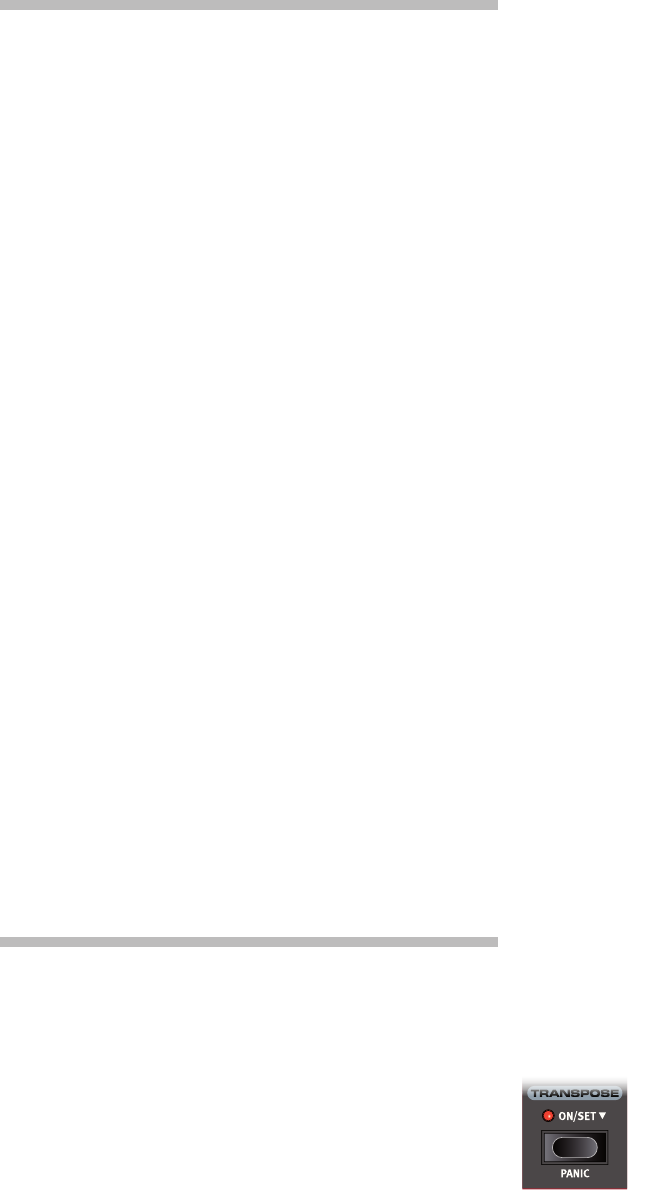
10 MIdI | 51
ben MIDI-Kanal empfangen werden, der im Stage 3 als globaler MI-
DI-Kanal für Dual KB, Panel A oder Panel B konfiguriert ist. Darüber hin-
aus muss im Extern-Menü der Parameter „Soft Thru“ auf On eingestellt
sein.
MIDI-AUFNAHMEN MIT DEM STAGE
3 UND EINEM SEQUENZER
Sie können Ihr Spiel auf dem Stage 3 originalgetreu und mit allen Einga-
ben über die Pedale und mit Morphing- oder anderen Techniken in ei-
nem MIDI-Sequenzer aufzeichnen. Am besten nutzen Sie dazu den glo-
balen MIDI-Kanal.
1 Stellen Sie den Sequenzer-Track so ein, dass die MIDI-Befehle auf
dem Global Channel wieder an den Nord Stage 3 ausgegeben wer-
den.
2 Stellen Sie den Parameter „Local“ im MIDI-Menü des Nord Stage
3 auf Off.
3 Wählen Sie am Nord Stage 3 das gewünschte Programm aus.
4 Starten Sie die Aufnahme im Sequenzer.
Die MIDI-Ausgabe über den Global Channel erfolgt ohne Berücksichti-
gung von Splits und alle Tasten der Klaviatur des Stage 3 geben MI-
DI-Notennummern aus.
MSofern eine Transposition (über die Transpose-Funktion der Be-
dienoberfläche oder im System-Menü über den Parameter „Global
Transpose“) aktiv ist, wirkt sich diese nur aus, wenn der Parameter
„Transpose MIDI at“ im MIDI-Menü entsprechend konfiguriert ist.
Weitere Informationen finden Sie auf Seite 55.
PROGRAM CHANGE
Programmwechselbefehle, die über den globalen MIDI-Kanal eingehen,
werden im Nord Stage 3 umgesetzt, sofern der Parameter MIDI Prog
Mode im MIDI-Menü auf Receive oder Send/Receive eingestellt ist. Die-
ser Parameter bestimmt zudem, ob Program-Change-Befehle ausgege-
ben werden, wenn Sie Programme über die Bedienoberfläche des Nord
Stage 3 umschalten.
MUm Programmwechselbefehle an externe Geräte auszugeben, nut-
zen Sie die Extern-Sektion.
MIDI-BEFEHLE
Die folgenden MIDI-Befehle können vom Nord Stage 3 ausgegeben und
empfangen werden:
NOTE ON/OFF
• Note-On- und Note-Off-Befehle werden gesendet und empfangen.
PITCH BEND
• Pitch-Bend-Befehle werden gesendet und empfangen.
CONTROLLER
Im MIDI-Menü (siehe Seite 54) können Sie wählen, ob der Nord Stage
3 Control-Change-Befehle ausgibt und/oder empfängt.
• Wenn am Input Organ Swell ein Steuer-/Expression-Pedal angeschlos-
sen ist, werden die Daten als Controller 4 gesendet und empfangen.
• Wenn am Input Control Pedal ein Steuer-/Expression-Pedal ange-
schlossen ist, werden die Daten als Controller 11 (Expression) gesendet
und empfangen.
• Wenn am Input Sustain Pedal ein Sustain-Pedal angeschlossen ist,
werden die Daten als Controller 64 (Sustain Pedal) gesendet und emp-
fangen.
• Zudem werden auch fast alle anderen Elemente (Regler und Tasten)
auf der Bedienoberfläche als Control-Change-Befehle ausgegeben und
empfangen. Alle Eingaben, die über die Bedienoberfläche erfolgen, las-
sen sich also mit einem MIDI-Sequenzer aufnehmen. Eine vollständige
Liste aller Parameter und der zugehörigen Controller-Nummern finden
Sie auf Seite 58.
KEYBOARD VELOCITY (ANSCHLAGSSTÄRKE)
Der Nord Stage 3 kann Keyboard-Velocity-Befehle ausgeben und emp-
fangen. Orgel-Sounds werden unabhängig von der MIDI-Anschlagsstär-
ke immer mit Nominalpegel wiedergegeben. Die Release-Velocity wird
ebenfalls übertragen, jedoch nicht über MIDI empfangen.
AFTERTOUCH
Die Klaviatur im Nord Stage 3 kann Aftertouch-Befehle (auch Channel
Pressure genannt) übertragen. Wenn auf eine bereits gedrückte Taste
noch mehr Druck ausgeübt wird, wird dadurch ein Signal erzeugt, das
zur Parametersteuerung benutzt werden kann.
PROGRAM CHANGE (PROGRAMM-WECHSEL)
Im MIDI-Menü können Sie festlegen, ob der Nord Stage 3 Program-Ch-
ange-Befehle über den Global Channel ausgeben bzw. diese für die in-
ternen Programme empfangen soll. Program-Change-Befehle der Werte
0–49 dienen zur Auswahl eines Programms in der aktuellen Bank, Be-
fehle mit den Werten 50–54 zur Auswahl eines der 5 Live-Programm-
speicherplätze.
BANK SELECT
Die acht Programm-Bänke des Stage 3 lassen sich durch MIDI-Befehle
nach folgendem Muster auswählen: CC 0, Wert 0, CC 32 Wert 0–7 (für
die Bänke 1–8). Nach dem Bank-Auswahl-Befehl sollte ein Program-Ch-
ange-Befehl mit einem Wert zwischen 0 und 49 folgen.
LOCAL ON/OFF
Mit Hilfe der Funktion Local Off können Sie die Klaviatur und die Be-
dienoberfläche des Nord Stage 3 von dessen Sound-Engines „abkop-
peln“. Auf diese Weise wird verhindert, dass Noten doppelt, also von
der internen Klaviatur und über den MIDI-„Loop“, getriggert werden. Die
Funktion Local On/Off erreichen Sie über das MIDI-Menü (siehe Seite
54).
PANIC
Wenn Sie bei im Betrieb des Nord Stage 3 in einem
MIDI-Setup hängende Noten bemerken oder wenn
aus einem anderen Grund plötzlich kein Sound mehr
ausgegeben werden soll, drücken Sie PaNIc (Shift +
Transpose). Dadurch wird intern der Befehl „All Notes
Off“ ausgegeben und alle eingehenden CC-Befehle
werden zurückgesetzt.
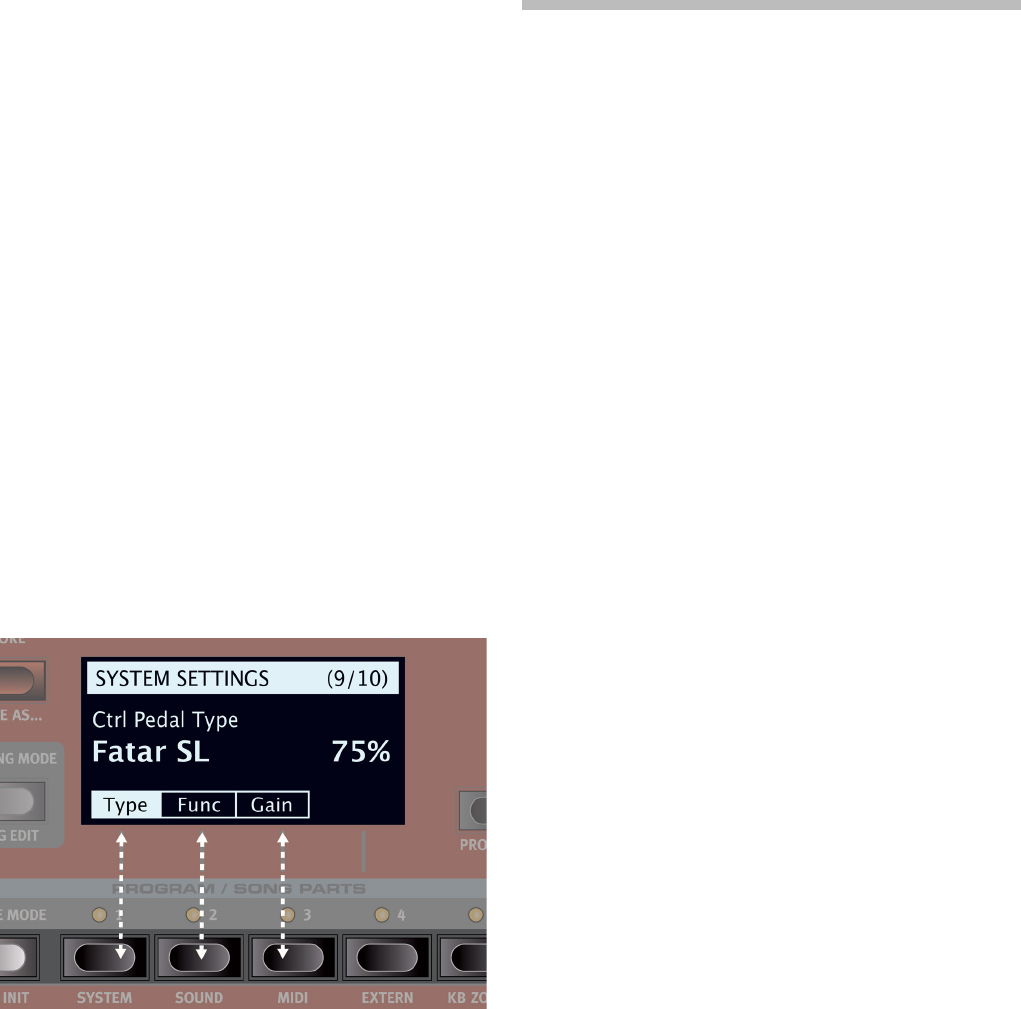
52 | Nord Stage 3 BeNutzerhaNdBuch oS v1.X
11 Menüs
Sämtliche Einstellungen, die in den Menüs System, Sound, MIDI oder
Extern vorgenommen werden, haben unmittelbare Auswirkungen und
werden solange beibehalten, bis sie erneut verändert werden.
MEine Ausnahme ist die Einstellung für MIDI Local On/Off. Wenn Sie
den Nord Stage 3 einschalten, wird zunächst die Einstellung Local
On gewählt.
Die meisten Einstellungen gelten global und damit unabhängig vom
aktuell gewählten Programm. Einige Einstellungen, wie etwa das Aus-
gangsrouting, lassen sich wahlweise pro Programm oder global festle-
gen. Wieder andere, wie etwa die meisten Einstellungen der Extern-Sek-
tion, werden immer mit den individuellen Programmdaten gespeichert.
Für jene Parameter, deren Werte sich wahlweise global oder pro
Programm speichern lassen, bleiben die programmspezifischen
Einstellungen auch dann erhalten, wenn Sie auf den Globalbetrieb
und zurück schalten.
Um ein Menü zu öffnen, halten Sie die ShIFt-Taste gedrückt und drü-
cken dann die Taste SYSteM, SouNd, MIdI oder eXterN (Program-Tas-
ten 1 bis 4). Zwischen den Menüs navigieren Sie mit den Page-Tasten
3 und 4, während Sie die Parameterwerte über den PrograM-End-
losregler justieren.
Um ein Menü zu verlassen, drücken Sie die Taste eXIt (Shift).
SOFTBUTTONS
Eine Menüseite kann diverse zusammengehörige Einstellungsbereiche
bereitstellen. In diesem Fall ermöglichen die Softbuttons am unteren Dis-
play-Rand den Aufruf spezifischer Parameter. Sie werden über die Pro-
gram-Tasten 1 bis 4 ausgelöst.
SYSTEM-MENÜ
Halten Sie ShIFt gedrückt und drücken Sie SYSteM (Taste Program 1), um auf
die Einstellungen im System-Menü zuzugreifen. Mit den Page-Tasten 3 und
4 können Sie zwischen den Menüpunkten im System-Menü navigieren. Mit
dem PrograM-Dial bearbeiten Sie die Einstellungen, mit den Tasten A und B
schalten Sie zwischen den Panels um. Über die Softbuttons können Sie, wie
bereits beschreiben, weitere Einstellungen aufrufen, sofern vorhanden. Drü-
cken Sie abschließend die eXIt-Taste (Shift), um das Menü zu verlassen.
1 - MEMORY PROTECT
Der Speicherschutz für den Nord Stage 3 ist ab Werk eingeschaltet,
um ein versehentliches Überschreiben von Programmen oder Synthesi-
zer-Presets zu verhindern. Wenn Sie den Speicherschutz ausschalten,
sind sämtliche Speichervorgänge möglich. Der Speicherschutz gilt nicht
für Menü-Einstellungen und die fünf Live-Programme.
Wertebereich: On (Voreinstellung), Off
2 - GLOBAL TRANSPOSE
Hier können Sie den Nord Stage 3 global in Halbtonschritten transpo-
nieren. Diese Einstellung wirkt zusätzlich zu eventuellen, über die Be-
dienoberfläche eingegebenen Transponierungen, die mit einem Pro-
gramm gespeichert wurden.
Wertebereich: +/- 6 Halbtöne (Voreinstellung: „none“)
3 - FINE TUNE
Mit Fine Tune können Sie die Stimmung des Nord Stage 3 in kleineren
Schritten bearbeiten.
Wertebereich: +/- 50 Cents (+/- halber Halbton; Voreinstellung: 0)
4 - SEAMLESS PROG CHANGE
Diese Einstellung legt fest, inwieweit nahtlose Klangübergänge beim
Programmwechsel umgesetzt werden. In der Einstellung On bleiben ste-
hende oder ausklingende Noten und Effektfahnen grundsätzlich beim
Programmwechsel erhalten. In der Einstellung Off erfolgt die Klangände-
rung nach einem Programmwechsel immer abrupt.
Wertebereich: Off, On (Voreinstellung)
5 - OUTPUT-ROUTING-MODUS
Das Output Routing des Nord Stage 3 kann entweder global oder für je-
des Programm einzeln festgelegt werden. Im Program-Modus werden
die Output-Einstellungen zusammen mit den jeweiligen Programmen ge-
speichert. Wird die Option „Global“ ausgewählt, gelten die Output-Ein-
stellungen für alle Programme und die Einstellungen der einzelnen Pro-
gramme werden außer Kraft gesetzt.
Wertebereich: Global (Voreinstellung), Program
Die Menütasten (Softbuttons) entsprechen den Program-Tasten 1 bis
4. Diese Menü-Seite enthält nur drei Softbuttons.

11 MeNüS | 53
6 - OUTPUT PANEL A/B
Hier stellen Sie ein, welches Stereo-Ausgangspaar bzw. welcher Mo-
no-Ausgang jedem Panel zugeordnet ist. Wenn das Output Routing (sie-
he oben) auf die Option „Program“ eingestellt ist, werden diese Einstel-
lungen zusammen mit dem Programm gespeichert.
Wertebereich: „Stereo 1 & 2“ (Voreinstellung), „Stereo 3 & 4“,
„Mono 3“, „Mono 4“
7 - SUSTAIN PEDAL
TYPE
Hier können Sie den Typ eines an der Buchse SuStaIN PedaL angeschlossenen
Pedals auswählen, falls das Pedal genau umgekehrt arbeitet (z. B. wenn Sustain
an ist, obwohl das Pedal vollständig offen ist oder umgekehrt). In der Einstellung
Auto kann der angeschlossene Pedal-Typ automatisch erkannt werden.
Wertebereich: Open, Closed, Triple (Nord Triple Pedal), Auto (Vor-
einstellung)
FUNC (FUNCTION)
Sofern Sie nur ein Pedal angeschlossen haben, das Sie sowohl als Sus-
tain-Pedal als auch als Rotor-Speed-Pedal benutzen möchten, können Sie
hier aus drei alternativen Einstellungen wählen: Sustain only (Voreinstellung),
Sustain + Rotor Hold (schnelle Rotorgeschwindigkeit, wenn das Pedal ge-
drückt ist) und Sustain + Rotor Toggle (bei jeder Pedal-Betätigung wird zwi-
schen der langsamen und der schnellen Rotorgeschwindigkeit umgeschaltet).
Wertebereich: Sustain (Voreinstellung), Sus+Rotor Hold, Sus+Rotor Toggle
8 - ROTOR PEDAL
TYPE
Mit Hilfe dieser Funktion können Sie den Typ bzw. die Polarität eines am An-
schluss rotor PedaL angeschlossenen Fußschalters ändern, falls die Schalt-
funktion umgekehrt ist. Bei dem Modell Nord Stage 3 Compact können Sie
diese Funktion bei Bedarf auch über den Half Moon Switch auslösen. In der Ein-
stellung Auto kann der angeschlossene Pedal-Typ automatisch erkannt werden.
Wertebereich: Open, Closed, Half Moon Switch (nur beim Com-
pact-Modell), Auto (Voreinstellung)
FUNC (FUNCTION)
Über diese Option können Sie das Schaltverhalten eines am Anschluss ro-
tor PedaL des Stage 3 angeschlossenen Fußschalters ändern. Rotor Hold
bedeutet, dass die Rotor-Geschwindigkeit schnell ist, solange das Pedal
gedrückt ist. Wenn Sie das Pedal loslassen, wechselt die Geschwindigkeit
wieder auf langsam. Rotor Toggle bedeutet, dass die Rotor-Geschwindig-
keit (wie bei einem On/Off-Schalter) zwischen schnell und langsam umge-
schaltet wird, wenn Sie das Pedal durchtreten.
Wertebereich: Rotor Hold (Voreinstellung), Rotor Toggle
9 - PROG PEDAL
TYPE
Mit dieser Einstellung legen Sie die Polarität eines Zwei-Tasten-Fußpedals
fest, das an der Buchse Prog PedaL angeschlossen ist. Im Betrieb schal-
ten die beiden Pedale innerhalb der Programmbank die Programme jeweils
schrittweise auf- oder abwärts. Sofern die Pedale in ihrer Funktion umgekehrt
werden sollen, können Sie die Einstellung „Up“ oder „Down“ einfach ändern.
Wertebereich: Open, Closed, Auto (Voreinstellung)
10 - CTRL PEDAL
TYPE
Die meisten erhältlichen Pedale können am Eingang coNtroL PedaL
des Stage 3 betrieben werden. Wählen Sie hier eine Einstellung, die zu
dem benutzten Pedal passt.
Wenn Sie diese Option aktiviert haben und dann das Pedal bedie-
nen, wird auf einer Skala von 0 bis 100 der Wertebereich des an-
geschlossenen Pedals angezeigt. Auf diese Weise können Sie die
passende Einstellung auch für Pedale finden, die nicht direkt unter-
stützt werden.
Wertebereich: Roland EV7 (Voreinstellung), Yamaha FC-7, Korg,
Fatar (und Studiologic)
FUNC (FUNCTION)
Mit dieser Option legen Sie die Funktion eines am Eingang Control Pe-
dal angeschlossenen Pedals fest. Die beiden Einstellungen sind Control
(Einsatz des Pedals in Kombination mit der Morph-Funktion) und Ctrl +
Swell (Kombination aus Morph-Steuerung und Organ Swell).
Wertebereich: Control (Voreinstellung), Ctrl + Swell
GAIN
Hier können Sie das Ausgangssignal des Pedals anheben. Verwenden
Sie diese Option, wenn das angeschlossene Pedal seinen Maximalwert
nicht erreicht.
Wertebereich: 1 – 10
11 - SWELL PEDAL
TYPE
Diese Einstellung konfiguriert ein Pedal, das an der Buchse orgaN
SWeLL angeschlossen ist. Weitere Informationen finden Sie im Abschnitt
„Ctrl Pedal Type“ weiter oben.
Wertebereich: Roland EV7 (Voreinstellung), Yamaha FC-7, Korg,
Fatar (und Studiologic)
FUNC (FUNCTION)
Über diesen Parameter konfigurieren Sie das Ziel für das Swell-Pe-
dal. Wählen Sie Swell, wenn Sie das Pedal als Schweller für die Orgel
verwenden möchten, und Volume, um es als Lautstärkepedal für alle
Sound-Engines im Stage 3 zu nutzen.
Wertebereich: Swell (Voreinstellung), Volume
GAIN
Hier können Sie das Ausgangssignal des Pedals anheben. Verwenden
Sie diese Option, wenn sich mit dem angeschlossenen Pedal der Maxi-
malwert nicht einstellen lässt.
Wertebereich: 1 – 10
SOUND-MENÜ
Halten Sie ShIFt gedrückt und drücken Sie SouNd (Program 2), um auf
die Einstellungen im Sound-Menü zuzugreifen. Mit den Page-Tasten 3
und 4 können Sie zwischen den Menüpunkten im Sound-Menü navi-
gieren. Das PrograM-Dial steuert die Wertänderungen, während Sie
über die Softbuttons auf weitere Einstellungen zugreifen können (siehe
oben). Drücken Sie die eXIt-Taste (Shift), um das Menü zu verlassen.

54 | Nord Stage 3 BeNutzerhaNdBuch oS v1.X
1 - PIANO PEDAL NOISE LEVEL
Wenn ein Nord Triple Pedal angeschlossen ist, können Sie hier die Laut-
stärke des bei einigen Pianos zuschaltbaren Pedalgeräuschs einstellen.
Wertebereich: +/- 6 dB (Voreinstellung 0 dB)
2 - PIANO STRING RES LEVEL
Hier wird die Lautstärke der bei einigen Pianos (akustische Pianos in den
Größen Med, Lrg und XL) zuschaltbaren Saitenresonanz eingestellt.
Wertebereich: +/- 6 dB (Voreinstellung 0 dB)
3 - B3 ORGAN TONEWHEEL MODE
Steuert die Lautstärke des Übersprechens der Tonräder und der Arte-
fakte der B3-Orgel, die durch Kriechströme an den Kabeln auftreten.
Wertebereich: Clean, Vintage1 (Voreinstellung), Vintage2
4 - B3 ORGAN CLICK LEVEL
Hier stellen Sie die Lautstärke für den Key-Click im B-3-Orgelsound ein.
Wertebereich: Low, Normal (Voreinstellung), High
5 - B3 ORGAN KEYBOARD TRIGGER POINT
Hier stellen Sie den Trigger-Modus der Klaviatur des Nord Stage 3 für den
B3-Sound ein. In der Einstellung „High“ wird der Klang erst ausgelöst, wenn
die Taste vollständig gedrückt ist. Dieses Verhalten ähnelt der echten B3.
Wertebereich: High, Low (Voreinstellung)
6 - SYNTH VIBRATO
RATE
Hier bestimmen Sie die Rate (Geschwindigkeit) des Synth-Vibratos.
Wertebereich: 4,00 – 8,00 Hz (Voreinstellung 6,00 Hz)
AMNT (AMOUNT)
Hier stellen Sie das Synth-Vibrato ein, wenn einer der Vibrato-Delay-Mo-
di benutzt wird.
Wertebereich: 0 – 50 Cent (Voreinstellung 25 Cent)
7 - ROTARY ROTOR
SPEED
Dieser Parameter legt die Geschwindigkeit des Leslie-Mitteltöners fest.
Wertebereich: Low, Normal (Voreinstellung), High
ACCEL (ACCELERATION)
Diese Option steuert das Beschleunigen und das Verlangsamen des
Leslie-Mitteltöners.
Wertebereich: Low, Normal (Voreinstellung), HigH
8 - ROTARY HORN
SPEED
Dieser Parameter legt die Geschwindigkeit des Leslie-Horns fest.
Wertebereich: Low, Normal (Voreinstellung), High
ACCEL (ACCELERATION)
Diese Option steuert das Beschleunigen und das Verlangsamen des
Leslie-Horns.
Wertebereich: Low, Normal (Voreinstellung), High
MIDI-MENÜ
Halten Sie ShIFt gedrückt und drücken Sie dann MIdI (Program 3), um
auf die Einstellungen im MIDI-Menü zuzugreifen. Mit den Page-Tasten
3 und 4 können Sie zwischen den Menüpunkten im MIDI-Menü navi-
gieren. Mit dem PrograM-Dial werden die Einstellungen bearbeitet, mit
den Panel-Tasten schalten Sie zwischen A und B um. Mit den Softbut-
tons erreichen Sie ergänzende Einstellungen, sofern vorhanden. Um das
Menü zu verlassen, drücken Sie Exit (Shift).
1 - LOCAL CONTROL
Über den Parameter MIDI Control Local legen Sie fest, ob die Bedie-
nelemente des Nord Stage 3 die internen Instrumente steuern oder
ausschließlich MIDI-Signale ausgeben sollen. Local On ist der normale
„Play-Modus“. In der Betriebsart „Local Off“ werden Eingaben über die
Klaviatur und die Bedienelemente lediglich über MIDI übertragen.
Wertebereich: On (Voreinstellung), Off
MDie Voreinstellung „On“ wird bei jedem Einschalten des Nord Stage
3 wiederhergestellt.
2 - CHANNEL
GLOBAL
Über diese Einstellung legen Sie den MIDI-Kanal zum Senden und Empfan-
gen von MIDI-Daten für den Global Channel fest. Über den Global Channel
werden alle Eingaben über die Klaviatur, die Pedale und die Bedienober-
fläche als MIDI-Befehle ausgegeben. Darüber hinaus kann dieser Kanal als
Empfangskanal zur Steuerung aller Funktionen im Stage 3 genutzt werden.
Wertebereich: 1 – 16, Off (Voreinstellung 1)
PANEL A/B
Hier stellen Sie den MIDI-Empfangskanal für Panel A/B ein.
Wertebereich: 1 – 16, Off (Voreinstellung: Off, Panel A und B)
DUAL KB
Hier stellen Sie im Modus Dual KB den MIDI-Empfangskanal für eine ex-
terne Klaviatur ein – siehe Seite 29.
Wertebereich: 1 – 16, Off (Voreinstellung 16)
3 - CONTROL/PROGRAM CHANGE MODE
CC (CONTROL CHANGE)
Hier legen Sie fest, ob der Nord Stage 3 MIDI-Controller-Befehle über
den Global Channel ausgeben und/oder empfangen soll.
Wertebereich: Off, Send, Receive, Send & Receive (Voreinstellung)
PC (PROGRAM CHANGE)
Hier legen Sie fest, ob der Nord Stage 3 MIDI-Program-Change-Befehle
über den Global Channel ausgeben und/oder empfangen soll.
MDiese Einstellung betrifft die „internen“ Programme des Stage 3, nicht die
Programm-Change-Befehle, welche die Extern-Sektion ausgeben kann.
Wertebereich: Off, Send, Receive, Send & Receive (Voreinstellung)

11 MeNüS | 55
4 - TRANSPOSE MIDI AT
In der Einstellung In wird eine Transponierung (global und/oder im Programm
selbst) nicht auf ausgehende, sondern lediglich auf eingehende MIDI-Daten
angewendet. In der Einstellung Out wird die Transponierung nur auf die aus-
gehenden, aber nicht auf die eingehenden MIDI-Noten angewendet.
Wertebereich: In (Voreinstellung), Out
EXTERN-MENÜ
Halten Sie die ShIFt-Taste gedrückt und drücken Sie eXterN (Program 4),
um das Extern-Menü mit den Einstellungen und Funktionen der Extern-Sekti-
on aufzurufen. Nutzen Sie die Page-Tasten 3 und 4 zur Navigation zwischen
den Menüseiten sowie die Softbuttons, um bestimmte Einstellungen auf einer
Bildschirmseite zu erreichen. Mit dem Endlosregler PrograM werden die Ein-
stellungen verändert. Um das Menü zu verlassen, drücken Sie eXIt (Shift).
MDie meisten Objekte im Extern-Menü weisen für Panel A und B ge-
trennte Einträge auf.
MDie meisten Einstellungen des Extern-Menüs werden mit dem je-
weiligen Programm gespeichert. Die einzige Ausnahme ist der Ein-
trag „Extern MIDI A/B Channel”, sofern der MIDI-Kanal-Modus für
Extern MIDI auf „Global“ eingestellt wurde.
1 - MIDI CHANNEL MODE
Die MIDI-Kanäle für Extern können entweder global oder für jedes Programm
einzeln konfiguriert werden. Im Modus Global gelten die Kanäle Extern MIDI
A & B für alle Programme. In der Einstellung Program werden die Einstellun-
gen der Kanäle Extern MIDI A & B mit jedem Programm gespeichert.
Wertebereich: Global, Program (Voreinstellung)
2 -
MIDI PANEL A/B CHANNEL (PROG ODER GLOB)
Hier legen Sie die MIDI-Kanäle für die Extern-Sektion fest. Abhängig da-
von, welche Einstellung Sie im Extern-Menü auf Seite 1 gewählt haben,
wird hier entweder „Prog“ (Program) oder „Glob“ (Global) angezeigt.
Wertebereich: 1 – 16 (14 ist die Voreinstellung für Panel A, 15 für Panel B)
3 - KEYB VELOCITY PANEL A/B
Diese Einstellung legt pro Panel die Dynamikkurve der Klaviatur für das
Senden von MIDI-Daten auf dem jeweiligen Extern-Kanal fest. In der Ein-
stellung „Soft“ ist es leichter, mit hohen Dynamikwerten zu spielen, wäh-
rend umgekehrt die Einstellung „Hard“ mehr Kraftaufwand erfordert.
Wertebereich: Soft, Mid (Voreinstellung), Hard
4 - DEVICE MIDI PANEL A/B
Für jedes Panel lässt sich festlegen, ob MIDI-Daten durch das Modula-
tionsrad, das Expression-Pedal, Aftertouch und das Schwellerpedal ge-
sendet werden. Sofern einige dieser Spielhilfen keine MIDI-Daten erzeu-
gen sollen, schalten Sie diese in der jeweiligen Einstellung aus.
Wertebereich für Wheel (Modulationsrad), A.T (Aftertouch), Expr (Ex-
pression-Pedal) und Swell (Schwellerpedal): On (Voreinstellung), Off
5 - SEND ON LOAD
Hier legen Sie fest, ob die Extern-Sektion beim Programm-Wechsel au-
tomatisch Einstellungen der MIDI-Befehle Program Change (PC), Volume
(Vol) oder vom Anwender definierte MIDI CC (UsrCC) ausgeben soll.
Wertebereich für PC, Vol und UsrCC: Off (Voreinstellung), On
6 - PROGRAM CHANGE SETTINGS PANEL A/B
Ein „vollständiger“ Programmwechselbefehl besteht aus drei Teilen: ei-
nem Bank-Select-MSB-Wert, einem Bank-Select-LSB-Wert und einem
Programmwechselwert.
MDer Nord Stage 3 kann automatisch Programmwechselbefehle
senden, sobald ein Programm geladen wird. Hierzu ist die Einstel-
lung PC „Send On Load“ einzuschalten.
BANK MSB
Der Controller-Befehl (CC) Bank Select MSB („Most Significant Byte“)
kann notwendig sein, um Geräte mit einer großen Anzahl von internen
Speicherbänken zu adressieren. In der MIDI-Spezifikation ist dieser Befehl
als CC# 0 definiert und nutzt ein Datenbyte für 128 mögliche Bankwerte.
Wertebereich: 0 – 127, Off (Voreinstellung Off)
BANK LSB
Der Controller-Befehl (CC) Bank Select LSB („Least Significant Byte“) ist
als CC# 32 spezifiziert. Er nutzt ein Datenbyte, um 128 mögliche Bank-
werte zu adressieren.
Wertebereich: 0 – 127, Off (Voreinstellung Off)
PROGRAM NUMBER
Der eigentliche Programmwechselbefehl besteht aus einem Datenbyte
für 128 mögliche Programmwerte.
Wertebereich: 0 – 127, Off (Voreinstellung Off)
7 - CONTROL CHANGE SETTINGS A/B
CTRL (CONTROL)
Der Controller-Befehl sollte entsprechend dem Parameter gewählt wer-
den, der in dem externen Gerät adressiert werden soll. Prüfen Sie in der
Dokumentation für das externe Gerät, welche CC-Nummer welchem
Parameter zugeordnet ist.
Wertebereich: 0 – 119, Off (Voreinstellung Off)
VALUE
Spezifizieren Sie diesen Wert entsprechend dem Initialwert, der bei ein-
geschalteter Funktion CC Send On Load gesendet werden soll.
Wertebereich: 0 – 127, Off (Voreinstellung Off)
8 - VOLUME VALUE A/B
Die Extern-Sektion kann MIDI-Volume-Befehle (CC#7) zur Steuerung der
Lautstärke eines externen Geräts ausgeben. Der Wert, der für diese Ein-
stellung definiert wird, bestimmt den Initialwert, der bei eingeschalteter
Funktion Volume Send On Load gesendet wird.
Regelbereich: 0 – 127 (Voreinstellung 0)
9 - GLOBAL SOFT THRU
Eingehende MIDI-Befehle auf den Global- oder Panel-A/B-Kanälen kön-
nen auf den Extern-Kanal geroutet werden, sofern die Extern-Sektion im
aktuellen Programm aktiv ist. Hier legen Sie fest, ob Sie die MIDI-Befehle
umleiten möchten.
Wertebereich: Off (Voreinstellung), On
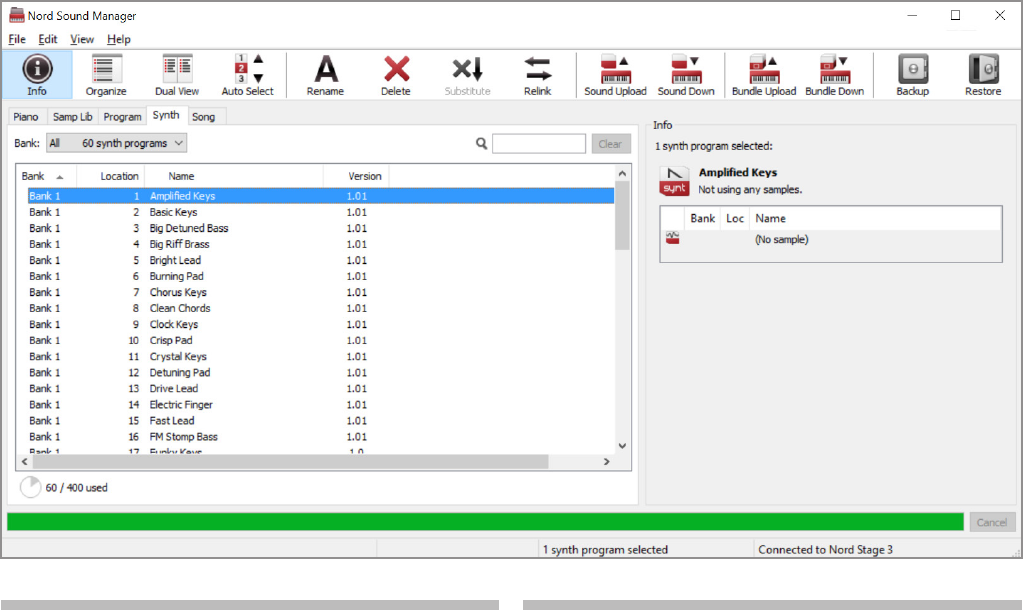
56 | Nord Stage 3 BeNutzerhaNdBuch oS v1.X
12 Nord Sound Manager
ÜBER DEN NORD SOUND MANAGER
Der Nord Sound Manager ist eine unverzichtbare Anwendung für jeden
Benutzer des Nord Stage 3, da er Zugriff auf die Inhalte in den verschie-
denen Speicherbereichen des Nord Stage 3 bietet und so eine Verwal-
tung und Sicherung der Daten ermöglicht. Im Folgenden sind einige
typische Aufgaben aufgeführt, die Sie mit dem Nord Sound Manager
erledigen:
• Organisation und Benennung von Programmen, Synth-Presets und
Songs
• Herunterladen neuer Piano-Sounds in die Piano-Partition
• Herunterladen neuer Samples in die Sample-Partition
• Übertragung von Programmen aus dem Nord Stage 3 auf den Com-
puter
• Übertragung von Bundles inklusive der Programme und zugehörigen
Piano- und Sample-Dateien
• Durchführen eines vollständigen Backups des Instruments
• Wiederherstellen des vorherigen Zustands des Instruments
Sie finden den Nord Sound Manager und die zugehörige Bedienungsan-
leitung im Bereich Software auf der Webseite www.nordkeyboards.com.
SYSTEMVORAUSSETZUNGEN
Mac OS X 10.6 oder neuer
Windows XP, Windows Vista, Windows 7, Windows 8 und Windows 10.
Nord USB-Treiber Version v3.0 oder neuer für Windows
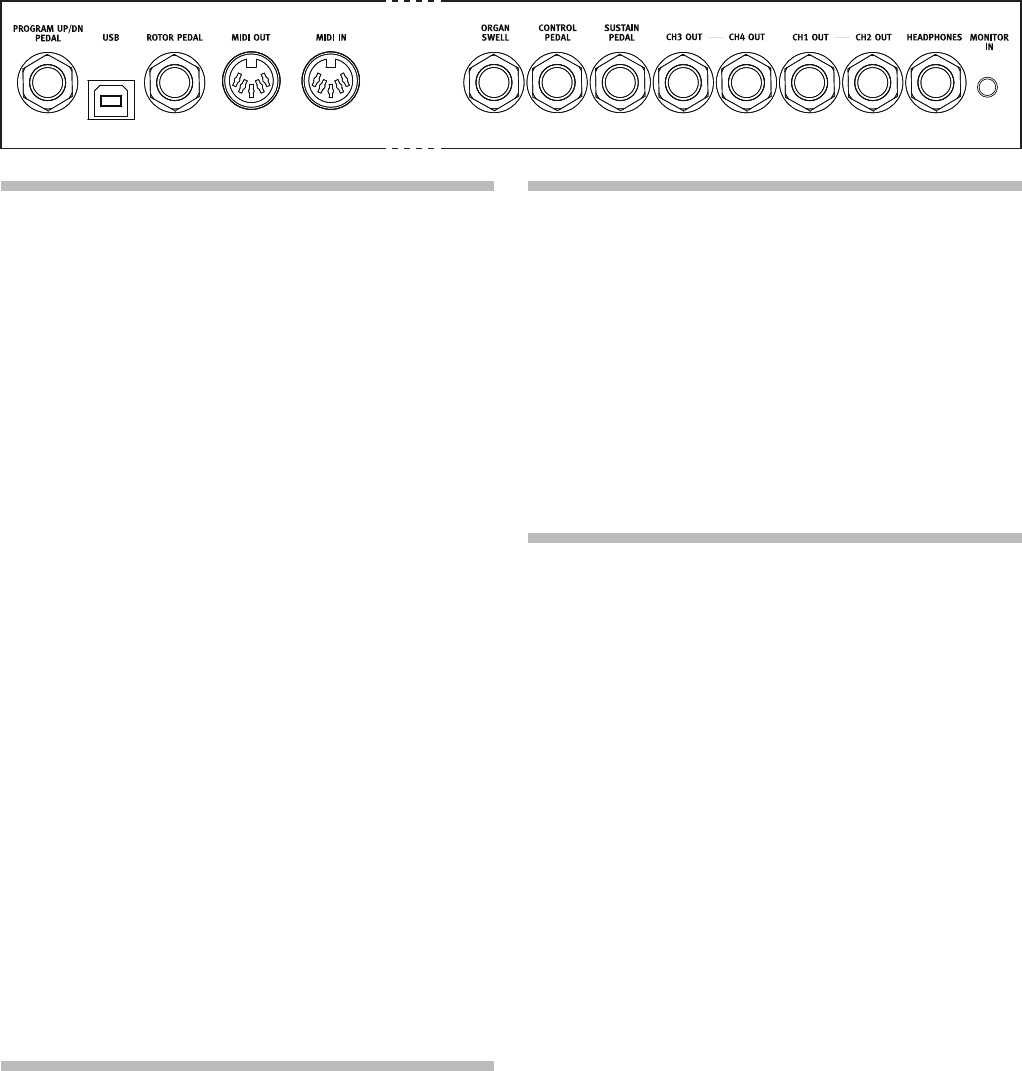
AnhAng | 57
I Anhang: Anschlüsse
AUDIO-ANSCHLÜSSE
Grundlegende Information zur Verkabelung: Schließen Sie die gesamte
Verkabelung ab, bevor Sie Ihren Verstärker einschalten. Schalten Sie den
Verstärker immer zuletzt ein. Wenn Sie Ihr System herunterfahren, schal-
ten Sie Ihren Verstärker oder die aktiven Lautsprecher immer zuerst aus.
EDer Betrieb Ihres Nord Stage 3 mit hoher Lautstärke kann zu Hör-
schäden führen.
KOPFHÖRER
Stereophone 6,35mm Kopfhörerklinkenbuchse. Die Audiosignale wer-
den unabhängig von den Einstellungen für das Output Routing immer
über die Kopfhörerbuchse ausgegeben.
CH 1&2, CH 3&4 OUT
Unsymmetrische 6,35 mm Line-Ausgänge zum Anschluss an Verstärker und
Aufnahme-Equipment. Der Nord Stage 3 ist ein stereophones Instrument
und bietet separate Signalwege für den linken und rechten Audiokanal.
Ab Werk erfolgt die Audioausgabe im Nord Stage 3 über die Ausgän-
ge Ch 1&2. Im Abschnitt zum System-Menü auf Seite 52 erhalten
Sie weitere Informationen zum Einsatz der Ausgänge Ch 3&4 in Stereo-
und Mono-Konfigurationen.
MONITOR IN
3,5mm Miniklinkenbuchse zum Anschluss von Geräten wie Smartpho-
nes, Tablets oder Computern am Nord Stage 3. So können Sie problem-
los vorproduzierte Musik oder ein Metronom zu Übungszwecken oder als
zusätzliche Klangquelle auf der Bühnen einspeisen. Das Signal des Moni-
tor In wird auf den Kopfhörer und die Ausgänge Ch 1&2 geroutet.
EDer Regler Master Level am Nord Stage 3 hat keinen Einfluss auf
die Lautstärke des Monitor-In-Signals.
MIDI-ANSCHLÜSSE
MIDI IN (MIDI-EINGANG)
Der 5-polige Anschluss MIDI In dient zum Empfang von MIDI-Daten von
externen Geräten wie Master-Keyboards, Sequenzern oder Computern.
MIDI OUT (MIDI-AUSGANG)
Über den 5-poligen Anschluss MIDI Out werden MIDI-Daten an Geräte
wie externe Sound-Expander oder Computer ausgegeben.
USB-ANSCHLUSS
Der USB-Port dient zum Anschluss des Nord Stage 3 an einen Compu-
ter. Der Anschluss kann zur Übertragung von MIDI-Daten, für eine Ak-
tualisierung des Betriebssystems und zur Verbindung mit Programmen
wie dem Nord Sound Manager oder dem Nord Sample Editor genutzt
werden. Diese Anwendungen und das neueste Betriebssystem stehen
zu jeder Zeit unter www.nordkeyboards.com zum Download bereit.
MDie MIDI-Daten werden immer sowohl über USB als auch über die
5-poligen Standard-MIDI-Anschlüsse übertragen. Entsprechend
müssen Sie nicht über ein Menü oder Ähnliches zwischen beiden
Optionen auswählen.
PEDAL-ANSCHLÜSSE
SUSTAIN-PEDAL
6,35mm Klinkenanschluss für alle etablierten Sustain-Pedal-Typen wie
das Nord Triple Pedal. Die Polarität des Sustain-Pedals kann automa-
tisch ermittelt oder manuell im System-Menü eingestellt werden, siehe
Seite 53.
Weitere Informationen zur Funktionalität des Nord Triple Pedals fin-
den Sie auf Seite 23.
CONTROL PEDAL
6,35 mm Anschluss für ein kontinuierliches Expression-Pedal, mit dem
sich die Morphings und/oder die Lautstärke steuern lassen. Es werden
die meisten bekannten Expression-Pedal-Hersteller und -Modelle unter-
stützt. Die Auswahl erfolgt im System-Menü.
ORGAN SWELL
6,35 mm Anschluss für ein kontinuierliches Expression-Pedal, das
als Schwellerpedal für die Organ-Sektion genutzt wird. Es werden die
meisten bekannten Expression-Pedal-Hersteller und -Modelle unter-
stützt. Die Auswahl erfolgt im System-Menü.
PEDAL PROGRAM UP/DN
6,35mm Buchse zum Anschluss eines Fußtasters mit zwei Tasten
zum Umschalten von Programmen (auf-/abwärts) oder Song-Parts (im
Song-Modus). Die Polarität für das Pedal kann im System-Menü einge-
stellt werden.

58 | nord StAge 3 BenutzerhAndBuch oS v1.X
II Anhang: MIDI-Controller-Liste
Nord Stage 3 Parameter MIDI CC #
Bank Select MSB 0
Bank Select LSB 32
Sustain 64
Sostenuto 66
Soft Pedal 67
Ctrl Pedal (Expression) 11
Live Mode 2
Song Mode 3
Song Part 5
Panel Enable 6
Panel Focus 8
Organ Enable 9
Organ Octave Shift 12
Organ Level 13
Organ Model 14
Orgel-Preset 15
Organ Drawbar 1 16
Organ Drawbar 2 17
Organ Drawbar 3 18
Organ Drawbar 4 19
Organ Drawbar 5 20
Organ Drawbar 6 21
Organ Drawbar 7 22
Organ Drawbar 8 23
Organ Drawbar 9 24
Organ Percussion Enable 25
Organ Vibrato Type 26
Organ Vibrato Enable 27
Organ Percussion Harmonic 28
Organ Percussion Speed 29
Organ Percussion Level 30
Piano Enable 33
Piano Level 34
Piano Octave Shift 35
Piano Type 36
Nord Stage 3 Parameter MIDI CC #
Piano Model 37
Piano Variation 38
Piano Layer Detune 39
Piano EQ 40
Synth Enable 42
Synth Level 43
Synth Octave Shift 44
Synth Osc Config 45
Synth Osc Bank 46
Synth OscWave 47
Synth Glide Rate 48
Synth Voice Mode 49
Synth Unison 50
Synth Vibrato Mode 51
Synth Mod Envelope Attack 52
Synth Mod Envelope Decay 53
Synth Mod Envelope Velocity 54
Synth Osc Pitch 55
Synth Osc Ctrl 56
Synth Mod Envelope Release 57
Synth Osc Modulation 58
Synth Filter Freq 59
Synth Filter Resonance 60
Synth Filter Drive 61
Synth Filter LFO Amount 62
Synth Filter KBD Track 63
Synth Filter Type 65
Synth Amp Envelope Attack 68
Synth Amp Envelope Decay 69
Synth Amp Envelope Release 71
Synth Amp Envelope Velocity 72
Synth Filter Modulation 73
Synth Arpeggiator Rate 74
Synth Arpeggiator Pattern 75
Synth Arpeggiator Range 76
Synth Arpeggiator Run 77
Synth Keyboard Hold 78
Synth LFO Rate 79
Nord Stage 3 Parameter MIDI CC #
Synth LFO Wave 80
Effect 1 Enable 82
Effect 1 Type 83
Effect 1 Source 84
Effect 1 Amount 85
Effect 1 Rate 86
Effect 2 Type 87
Effect 2 Source 88
Effect 2 Amount 89
Effect 2 Rate 90
Effect 2 Enable 91
Delay Source 92
Delay Amount 93
Delay Rate 94
Delay Feedback 95
Delay Mode 96
Delay Enable 97
Delay Ping-pong 98
Delay Filter Type 99
Amp/EQ Type 100
Amp/EQ Drive 101
Amp/EQ Bass 102
Amp/EQ Mid 103
Amp/EQ Treble 104
Amp/EQ Enable 105
Amp/EQ Source 106
Amp/EQ Mid Frequency 107
Rotary Speed 108
Rotary Source 109
Rotary Drive 110
Rotary Enable 111
Reverb Bright 112
Reverb Amount 113
Reverb Type 115
Reverb Enable 116
Compressor Amount 117
Compressor Enable 118
Compressor Mode 119
ANHANG | 59
III STICHWORTREGISTER
A
Acc (Rotary Horn) 54
Acc (Rotary Rotor) 54
Amnt (Synth Vibrato) 54
Amp Sim / EQ 45
Analog Mode (Delay) 45
Anschlüsse 57
A-Pan (Auto Pan) 43
Arpeggiator 40
Arp Run 40
A Touch (Aftertouch) 25
Audio-Anschlüsse 57
Auswahl von Pianos 22
A-Wa 1 & 2 (Auto-Wah) 44
B
B3 18
B3 Organ Key Click Level 54
B3 Organ Tonewheel Mode 54
Bank LSB (Extern) 55
Bank MSB (Extern) 55
Bank Select 51
Bass (EQ) 45
Bell (Osc Config) 34
BP (Band Pass) 36
C
CC (MIDI Menu) 54
Ch 1 und 2 Out 57
Ch 3 und 4 Out 57
Chorus 1 & 2 44
Chorus (Orgel) 18
Classic (Synth) 32
Clav EQ 24
Clav/Hps 22
Clavinet 22
Compressor 46
Control Change Settings A/B (Extern) 55
COntrol/Program Change Mode 54
Copy Panel 29
Ctrl (Extern) 55
Ctrlped 25
Ctrl Pedal 53
D
Decay (Amp Env) 38
Decay (Mod Env) 37
Delay (Effect) 44
Der Keyboard-Zonen-Editor 27
Detune (Osc Config) 34
Device Filter A/B (Extern) 55
Die Extern-Sektion 41
Digital (Piano) 22
Drawbar Live (Compact-Modell) 20
Drawbars 17
Dreieck 32
Drive 45
Drive (Filter) 37
Dual FM (Osc Config) 34
Dual KB 29, 50
Dual KB (MIDI-Kanal) 54
E
Effect 1 43
Effect 2 44
Effect-Sektion 43
Electric (Piano) 22
EQ (Effect) 45
ESaw 32
ESquare 32
Exit (Taste) 29
Extern 48
Extern-Menü 55
F
Farf 19
Fast Atk 33
Fast (Compressor) 46
Filters (Delay) 45
Filter-Sektion 35
Filter-Wahltaste 35
Fine Tune (Feinstimmung) 52
Flanger 44
Formant 33
Freq (Synth) 36
Func (Ctrl Pedal) 53
Func (Rotor Pedal) 53
Func (Sustain Pedal) 53
Func (Swell Pedal) 53
F-Wave 33
G
Gain (Ctrl Pedal) 53
Gain (Swell Pedal) 53
Glide (Glissando) 39
Globaler MIDI-Kanal 48, 54
Global (MIDI) 48
Global Soft Thru (Extern) 55
Global Transpose (Globale Transponierung) 52
Grand 22
H
HP 24 Filter (Effect) 46
HP (Hochpass) 36
Hüllkurven (Synth) 37
I
Inbetriebnahme 10
J
JC (Amp Model) 46
K
KBD Touch 22
KB Hold 40
KBS (Keyboard Sync) 40
KB Track 36
KB Zones 27
Keyboard Split 27
Keyboard Track (Synth) 36
Keyboard-Zonen (Extern) 41
Keyb Velocity A/B (Extern) 55
Key Click (B3) 18
Kopfhörer 57
L
Layer Detune 24
Layer (Piano) 22
LFO (Synth) 38
Listen-Ansicht (Piano) 22
Live Mode 29
Local (MIDI) 51, 54
LP 12 35
LP 24 Filter (Effect) 45
LP 24 (Synth) 35
LP/HP 36
LP M 35
M
Master-Clock 26
Master Clock (Arpeggiator) 40
Master Clock (Delay) 45
Memory Protection (Speicherschutz) 52
Menüs 52
Mid (EQ) 45
MIDI 48
MIDI A/B Channel (Extern) 55
MIDI-Befehle 51
MIDI-CC (Extern) 42
MIDI Channel Mode (Extern) 55
MIDI-Controller-Liste 58
60 | Nord StAGe 3 BeNutzerHANdBucH oS v1.X
MIDI-LED 30
MIDI-Menü 54
Modell (Piano) 22
Mod Env 37
Modulation (Synth) 32
Monitor 29
Mono Output 29
Morph 25
Morph-Anzeigen 26
Morph Assign 25
Morph LEDs 26
Morph-Ziele 25
Mst Clk (Master Clock) 26
N
Noise 2 (Osc Config) 34
Noise (Osc Config) 34
Nord Piano Library 22
Nord Sound Manager 56
Nord Triple Pedal 23
O
Oberfläche 28
Octave Shift (Extern) 41
Organ 17
Organize 30
Organ Keyboard Trigger Point 54
Org (Prog Init) 29
OrgSp (Prog Init) 29
Osc Ctrl 32
Oszillatoren 17, 21, 31
Oszillator-Konfigurationen 33
Output Routing 52
P
Page (Tasten) 30
Panel A/B (MIDI-Kanal) 54
Panel A/B Output 53
Panel-MIDI-Steuerung 50
Panic 26, 51
Parameter (Extern) 42
PC (MIDI-Menü) 54
Pedal Noise 23
Percussion (B3) 18
Phaser 1 & 2 44
Piano 21
Piano/Clav (EQ) 24
Pianogröße 22
Piano Info 22
Piano Pedal Noise Level 54
Piano (Prog Init) 29
Piano String Res Level (Lautstärke Saitenresonanz)
54
Ping Pong 44
Pipe1 20
Pipe2 20
Pitch (Osc Config) 33
Preset (Orgel) 20
Prog Init 29
Prog Level 30
Prog-Pedal 53
Program Change (Programm-Wechsel) 51
Program Change Settings A/B (Extern) 55
Program-Endlosregler 30
Program (Extern) 42
Programm 30
Program Number (Extern) 55
Program (Sektion) 25
Program (Tasten) 30
Pstick (Extern) 41
Pulse 10 32
Pulse 33 32
R
Rate (Arpeggiator) 40
Rate (Synth Vibrato) 54
Rechteck 32
Release (Amp Env) 38
Release (Mod Env) 37
Res (Resonance) 36
Reverb 46
Ring Mod (Osc Config) 34
RM (Ring Modulation) 44
Rotary Horn 54
Rotary Rotor 54
Rotary Speaker/Leslie 46
Rotor-Pedal 53
S
Sägezahn 32
Sample (Oszillator-Typ) 33
Saw (Osc Config) 34
Send On Load (Extern) 55
Shape (Osc Config) 33
Shift (Taste) 29
Sine 32
Sine (Osc Config) 34
Small (Amp Model) 46
Softbuttons 52
Soft Pedal 23
Soft Release 22
Song Edit 28
Song-Modus 28
Song Parts 30
Sostenuto 23
Sound Init (Synth) 39
Sound-Menü 53
Speed (Rotary Horn) 54
Speed (Rotary Rotor) 54
Speichern (Programm, Song) 27
Split 26
Split-Position 27
Split Width (Crossfade) 27
Store As 28
Store (Synth Preset) 35
String Resonance 23
Subdivision (Mst Clk) 26
Super-Waves 33
Sustain-Pedal 53
Sustped (Extern) 41
S-Wave 33
Swell (Orgel) 20
Swell-Pedal 53
Synchronisierung auf externe Master-Clock 26, 50
Sync (Osc Config) 33
Synth-Presets 34
Synth (Prog Init) 29
Synth-Sektion 31
Synth Vibrato 54
System-Menü 52
T
Tap Tempo (Delay) 44
Transpose 26
Transpose MIDI At (MIDI-Menü) 55
Treble (EQ) 45
Trem (Tremolo) 44
Triangle (Osc Config) 34
Triple FM (Osc Config) 34
Twin (Amp Model) 46
Type (Ctrl-Pedal) 53
Type (Prog-Pedal) 53
Type (Rotor-Pedal) 53
Type (Sustain-Pedal) 53
Type (Swell-Pedal) 53
Typ (Piano) 21
U
Überblick 8
Una Corda 23
Unison 39
Upright 22
V
Value (Extern) 55
Vel / Mod Env 37
Velocity (Amp Env) 38
Velocity (Mod Env) 37
Vibe 44
Vibrato (Orgel) 18
Vibrato (Synth) 40
Volume A/B (Extern) 55
Volume (Extern) 42
Vox 19
W
Wave (Oszillator-Typ) 32
Wa-Wa (Wah-Wah) 44
Wheel 25
www.nordkeyboards.com 6
Z
Zone Select 27
FCC-Information (USA)
1. WICHTIGER HINWEIS: MODIFIZIEREN SIE DIESES GERÄT IN KEINEM FALL!
Dieses Gerät entspricht den FCC-Richtlinien, wenn es nach den Anleitungen in diesem Handbuch in Betrieb genommen wird.
Modikationen, die nicht ausdrücklich von Clavia genehmigt wurden, können die durch die FCC vergebene Erlaubnis zum
Betrieb dieses Produkts aufheben.
2. ACHTUNG: Verwenden Sie zum Anschluss dieses Produkts an Zubehör und/oder andere Produkte hochwertige geschirmte Kabel.
Es MÜSSEN die mit diesem Produkt ausgelieferten Kabel benutzt werden. Befolgen Sie alle Anweisungen zur Installation. Verstöße
gegen die beschriebene Inbetriebnahme können gegen die FCC-Erlaubnis zum Betrieb dieses Produkts in den USA verstoßen.
3. Anmerkung: Diese Gerät wurde getestet und entspricht den Richtlinien für Class-B-Digitalgeräte, bezogen auf Part 15 der
FCC-Regulierungen. Diese Richtlinien wurden zum grundlegenden Schutz vor störenden Einstreuungen bei Installationen
im Wohnbereich entworfen. Dieses Gerät erzeugt, nutzt und kann energiereiche Funk-Frequenzen abstrahlen und störende
Einstreuungen auf jede Form von Funk-Kommunikation induzieren, wenn es nicht in Übereinstimmung mit den Anleitungen
installiert und genutzt wird. In diesem Sinne kann nicht zugesichert werden, dass in bestimmten Installationen keine Einstreuun-
gen auftreten. Wenn dieses Gerät störend in den Radio- und/oder Fernsehempfang einstreut und dieser Zustand durch Ein- und
Ausschalten des Geräts veriziert werden kann, sollte der Anwender versuchen, die Einstreuungen durch eine oder mehrere der
folgenden Maßnahmen aufzuheben:
– Richten Sie die Empfangsantenne neu aus oder stellen Sie diese anders auf.
– Vergrößern Sie den Abstand zwischen dem Gerät und dem Empfänger.
– Schließen Sie das Gerät an einer Steckdose an, die einem anderen Stromkreis angehört als die des Empfängers.
– Wenden Sie sich bei Problemen an Ihren Händler oder an einen erfahrenen Radio-/TV-Techniker.
Diese Gerät wurde getestet und entspricht den Richtlinien von Part 15 der FCC-Regulierungen. Der Betrieb unterliegt den
folgenden zwei Bedingungen:
(1) dieses Gerät darf keine störenden Einstreuungen verursachen, und
(2) dieses Gerät muss jede empfangene Einstreuung aufnehmen, einschließlich Einstreuungen, die einen unerwünschten Betrieb
verursachen können.
Nicht genehmigte Änderungen oder Modikationen an diesem System können zum Erlöschen der Erlaubnis zum Betrieb dieses
Geräts führen.
Zum Betrieb dieses Geräts gemäß der FCC-Class-B-Grenzwerte müssen geschirmte Kabel benutzt werden.
For Canada
NOTICE
This Class B - digital apparatus complies with Canadian ICES-003.
AVIS
Cet appareil numérique de la classe B - est conforme à la norme NMB-003 du Canada.
KONFORMITÄTSERKLÄRUNG
Compliance-Erklärung
Modellname: Nord Stage 3 88, Nord Stage 3 HP76, Nord Stage 3 Compact
Gerätetyp: Digitale Orgel und Piano
Verantwortlicher Hersteller: Clavia DMI AB
Adresse: P.O. BOX 4214. SE-102 65 Stockholm, Schweden
Telefon: +46-8-442 73 60