Guia_de_Configuracao_PPPoE_Rev1_0_OI Opticom DSLink 279 Manual
2015-04-07
: Pdf Opticom-Dslink-279-Manual Opticom-DSLink-279-manual 21171940 08 2014 uploads wp-content informatica
Open the PDF directly: View PDF  .
.
Page Count: 5
Guia de configuração PPPoE com
autenticação no DSLink 279 (OI)
Rev. 1.0oi
http://www.dslink.com.br/
Configurações do modem Opticom DSLink 279
2
Guia para configuração PPPoE com autenticação no modem
Nesse tipo de configuração, a autenticação do nome de usuário e senha é feita
pelo modem utilizando o protocolo PPPoE, dispensando a instalação de softwares
para autenticação PPPoE no computador.
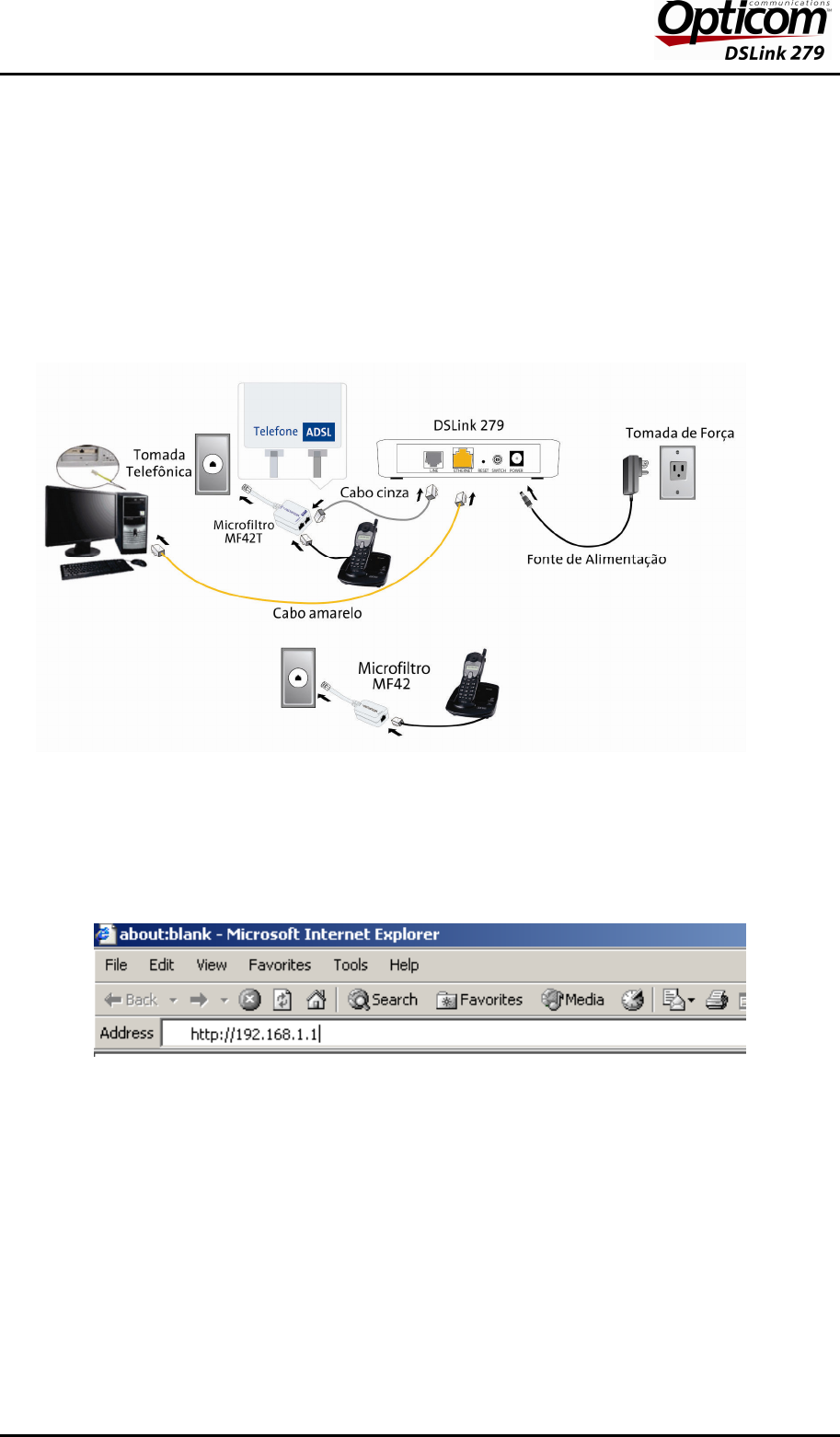
Para que a configuração seja executada, o modem deve estar conectado ao
computador:
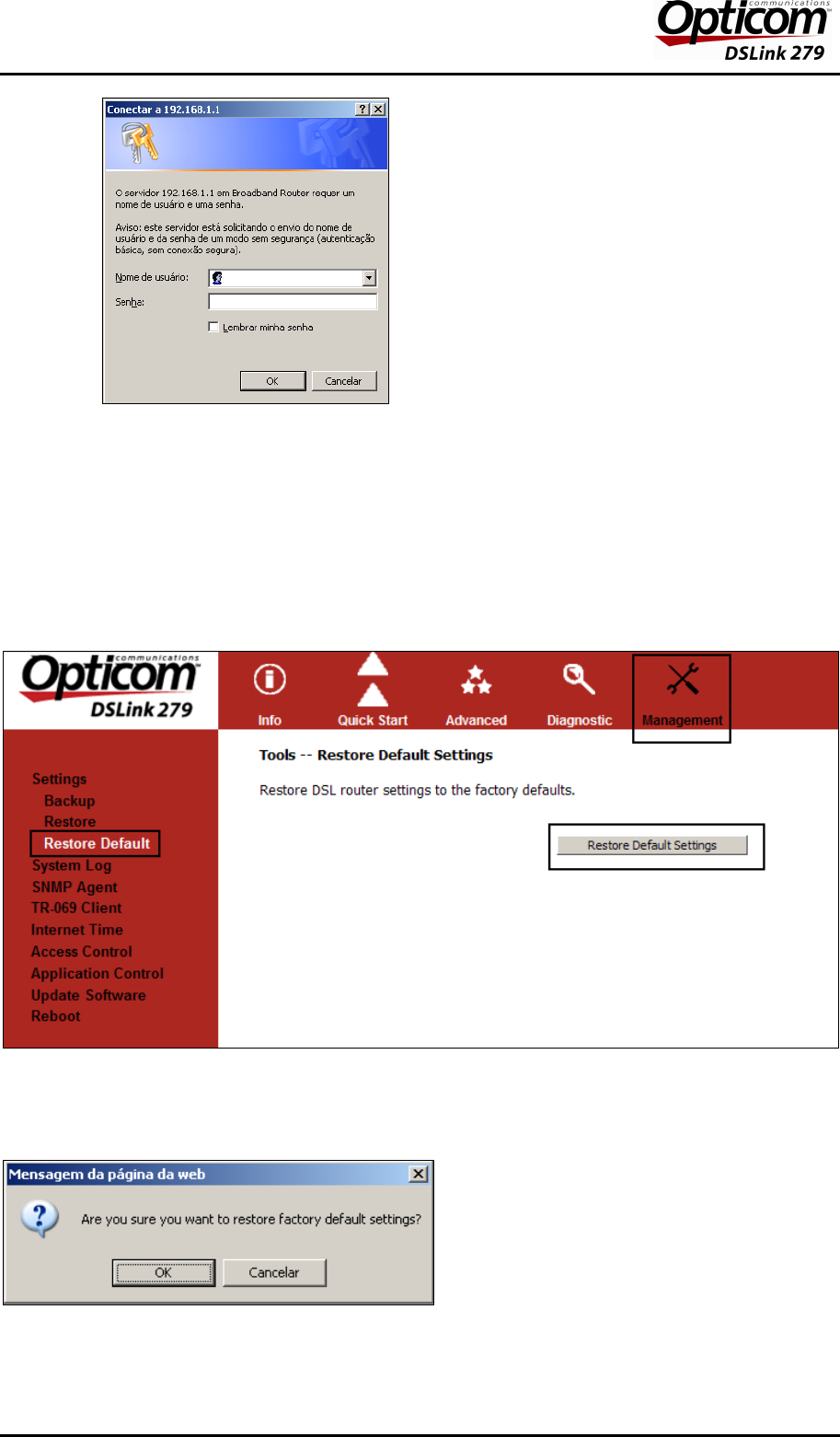
Para acessar a interface de configuração do modem, abra seu navegador e na
barra de endereços digite o seguinte:
• http://192.168.1.1
Tecle Enter, e a seguinte tela será apresentada:
Configurações do modem Opticom DSLink 279
3
Insira o nome de usuário admin e a senha admin, em seguida clique OK.
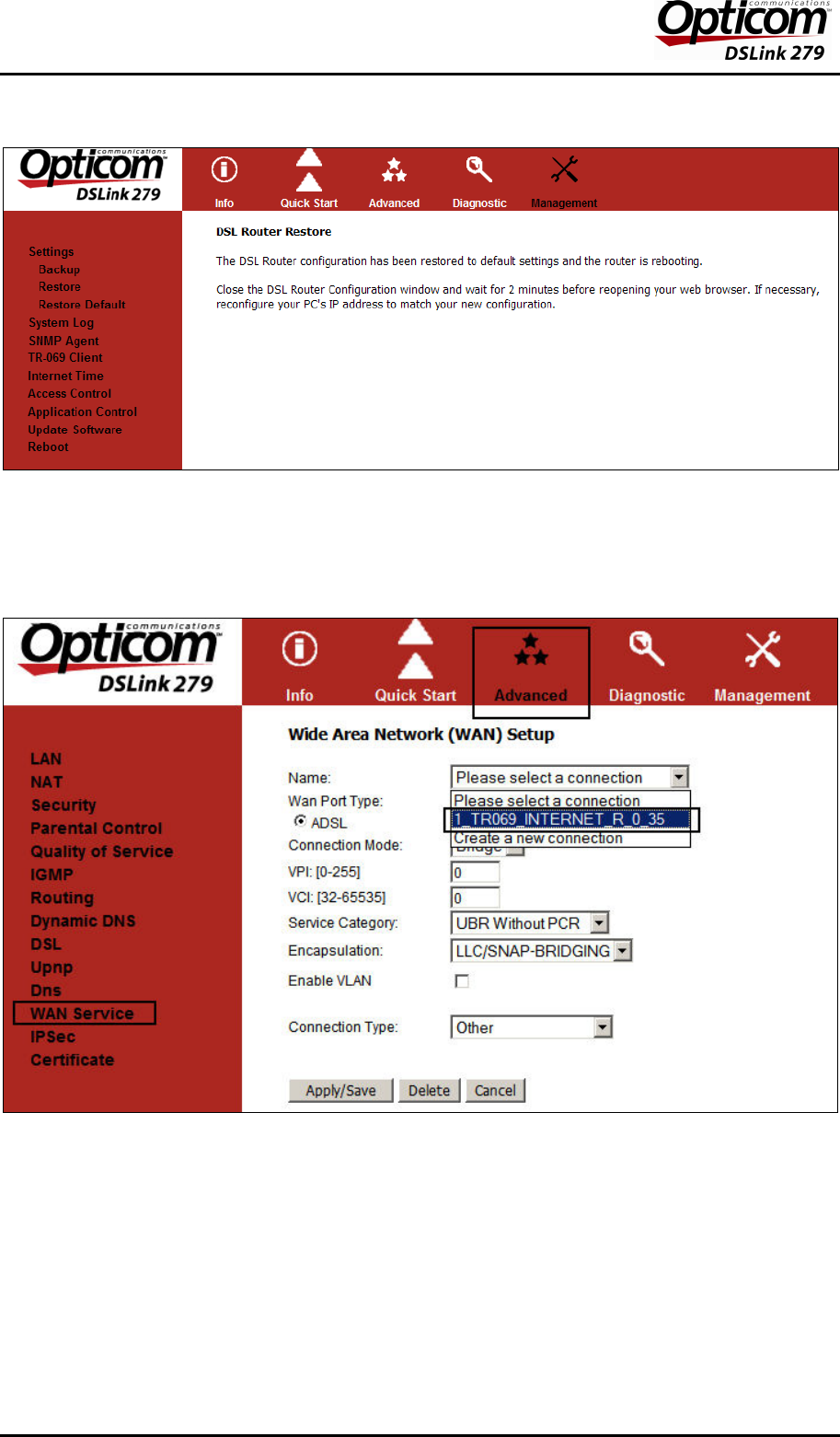
Inicialmente deveremos reiniciar o modem para suas configurações de fábrica.
Para isso, siga os passos demonstrados a seguir:
1° Clique em Management, Settings, Restore Default e Restore Default
Settings conforme figura abaixo:
2° Em seguida, clique em OK para reiniciar o modem:
Configurações do modem Opticom DSLink 279
4
3° Aguarde o DSLink 279 reiniciar, conforme figura abaixo:
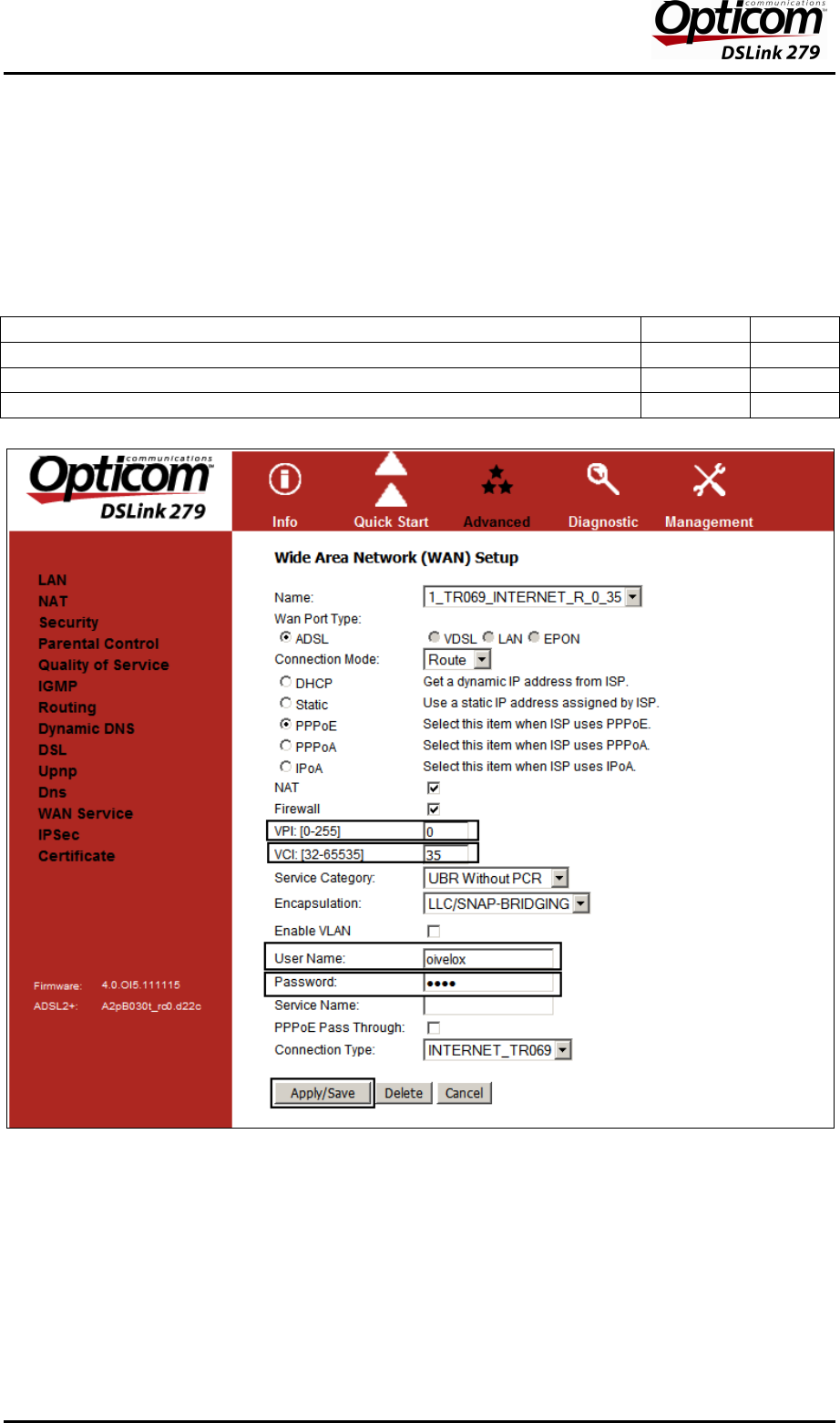
4° Agora iremos configurar o modem, para isso clique em Advanced, WAN
Service e em Name selecione “1_TR069_INTERNET_R_0_35” conforme
figura abaixo:
Configurações do modem Opticom DSLink 279
5
5° Em seguida altere os campos como demonstrado abaixo:
VPI: valor que varia de acordo com o Estado do Brasil (ver tabela);
VCI: valor que varia de acordo com o Estado do Brasil (ver tabela);
User Name: valor de usuário recebido do Provedor contratado;
Password: valor da senha recebido do Provedor contratado;
Após preencher clique em Aplay/Save.
Use os valores de VPI e VCI de acordo com o Estado do Brasil
Estados do Brasil VPI VCI
RS 1 32
AC,DF,GO,MS,MT,PR,RO,SC,TO 0 35
AL,AM,AP,BA,CE,ES,MA,MG,PA,PB,PE,PI,RJ,RN,RR,SE 0 33
6º Pronto agora basta navegar na Internet normalmente utilizando seu
navegador ou programas de sua preferência.
