SB750 1
Sb750 SB750 SB750 instruction upload idei74
Sb750 2 SB750_2 SB750_2 instruction upload idei74
2012-06-11
: Pdf Sb750 1 SB750_1 instruction upload
Open the PDF directly: View PDF  .
.
Page Count: 98
- Содержание
- Перед использованием изделия
- Подготовка
- Использование "MHL(Mobile High-Definition Link)"
- Подключение и использование устройства- источника сигналов
- Настройка экрана
- Настройка оттенка
- Изменение размера или перемещение экрана
- Настройка и сброс
- Меню «ИНФОРМАЦИЯ» и прочее
- Установка программного обеспечения
- Руководство по поиску и устранению неисправностей
- Технические характеристики
- Приложение
- Указатель

Руководство
пользователя
SyncMaster
S24B750V
S24B750H
S27B750V
S27B750H
Цвет и дизайн изделия зависят от модели,
характеристики изделия могут изменяться без
предварительного уведомления с целью
усовершенствования.
BN46-00203A-07

Содержание 2
Содержание
ПЕРЕД
ИСПОЛЬЗОВАНИЕМ
ИЗДЕЛИЯ
7Авторское право
7Обозначения, используемые в данном
руководстве
7Символы мер предосторожности
8Чистка
8Чистка
9Выбор пространства для безопасной
установки
9Меры предосторожности при хранении
10 Меры предосторожности
10 Электрическая часть и безопасность
11 Установка
13 Эксплуатация
18 Правильное положение тела при
использовании устройства
ПОДГОТОВКА 19 Проверка содержимого
19 Снятие упаковки
20 Проверка компонентов
21 Элементы
21 Кнопки на передней панели
24 Задняя сторона
25 Регулировка угла наклона устройства
25 Замок для защиты от краж
ИСПОЛЬЗОВАНИЕ
"MHL(MOBILE HIGH-
DEFINITION LINK)"
27 "MHL" (Mobile High-Definition Link)
28 Использование "MHL"
30 Выключение "MHL"
ПОДКЛЮЧЕНИЕ И
ИСПОЛЬЗОВАНИЕ
УСТРОЙСТВА-
ИСТОЧНИКА СИГНАЛОВ
31 Перед подключением
31 Контрольные моменты проверки перед
подключением
31 Подключение кабеля питания

Содержание
Содержание 3
32 Подключение и использование
компьютера
32 Подключение к компьютеру
34 Подключение наушников или
громкоговорителей (S24B750V / S27B750V)
36 Установка драйвера
37 Выбор оптимального разрешения
38 Изменение разрешения на компьютере
НАСТРОЙКА ЭКРАНА 41 Яркость
41 Настройка Яркость
42 Контраст
42 Настройка Контраст
43 Четкость
43 Настройка Четкость
44 SAMSUNG MAGIC Bright
44 Настройка SAMSUNG MAGIC Bright
45 SAMSUNG MAGIC Angle
45 Настройка SAMSUNG MAGIC Angle
47 Грубо
47 Настройка Грубо
48 Точно
48 Настройка Точно
49 Время отклика
49 Настройка Время отклика
50 Ур черного HDMI
50 Настройка параметров Ур черного HDMI
НАСТРОЙКА ОТТЕНКА 51 SAMSUNG MAGIC Color
51 Настройка SAMSUNG MAGIC Color
52 Кр.
52 Настройка Кр.

Содержание
Содержание 4
53 Зел.
53 Настройка Зел.
54 Син.
54 Настройка Син.
55 Оттенок
55 Настройка параметров Оттенок
56 Гамма
56 Настройка Гамма
ИЗМЕНЕНИЕ РАЗМЕРА
ИЛИ ПЕРЕМЕЩЕНИЕ
ЭКРАНА
57 Пo гop. и Пo вepт.
57 Настройка Пo гop. и Пo вepт.
58 Формат изобр-я
58 Изменение параметра Формат изобр-я
60 Пол. меню по гор. и Пол. меню по верт
60 Настройка Пол. меню по гор. и Пол. меню
по верт
НАСТРОЙКА И СБРОС 61 Фабр. настройки
61 Сброс настроек (Фабр. настройки)
62 Язык
62 Изменение параметра Язык
63 Экосохранение
63 Настройка Экосохранение
64 Вкл/выкл тайм. в.
64 Настройка Вкл/выкл тайм. в.
65 Настр. тайм. Выкл
65 Настройка Настр. тайм. Выкл
66 Режим ПК/AV
66 Настройка Режим ПК/AV
67 Время повт. клав.
67 Настройка Время повт. клав.

Содержание
Содержание 5
68 Прогр. кнопка (S24B750H / S27B750H)
68 Настройка параметра Прогр. кнопка
69 Автовыбор источн.
69 Настройка Автовыбор источн.
70 Вр. Oтобр.
70 Настройка Вр. Oтобр.
71 Прозрачность меню
71 Изменение настройки Прозрачность меню
МЕНЮ «ИНФОРМАЦИЯ»
И ПРОЧЕЕ
72 ИНФОРМАЦИЯ
72 Отображение ИНФОРМАЦИЯ
73 Настройка параметра Громкость на
начальном экране (S24B750V /
S27B750V)
73 Громк.
73 Режим звука
75 Настройка параметров Яркость и
Контраст на главном экране
(S24B750H / S27B750H)
УСТАНОВКА
ПРОГРАММНОГО
ОБЕСПЕЧЕНИЯ
76 Magic Tune
76 Что такое MagicTune?
76 Установка программного обеспечения
77 Удаление программного обеспечения
РУКОВОДСТВО ПО
ПОИСКУ И УСТРАНЕНИЮ
НЕИСПРАВНОСТЕЙ
78 Требования, которые необходимо
выполнить перед обращением в центр
по обслуживанию клиентов Samsung
78 Проверка работы устройства
78 Проверка разрешения и частоты
78 Проверьте следующие показатели.
81 Вопросы и ответы

Содержание
Содержание 6
ТЕХНИЧЕСКИЕ
ХАРАКТЕРИСТИКИ
83 Общие характеристики
85 Режим экономии электроэнергии
87 Таблица сигналов, посылаемых в
стандартном режиме
ПРИЛОЖЕНИЕ 89 Обращение в SAMSUNG WORLDWIDE
94 Правильная утилизация
94 Правильная утилизация изделия
(Использованное электрическое и
электронное оборудование)
95 Терминология
УКАЗАТЕЛЬ
7
Перед использованием изделия
Перед использованием изделия
Авторское право
Содержание этого руководства может изменяться без уведомления для улучшения качества
изделия.
© Samsung Electronics, 2011.
Авторские права на это руководство принадлежат компании Samsung Electronics.
Использование или воспроизведение данного руководства целиком или его отдельных частей
без разрешения Samsung Electronics запрещено.
Логотипы SAMSUNG и SyncMaster являются зарегистрированными торговыми марками компании
Samsung Electronics.
Microsoft, Windows являются зарегистрированными торговыми марками Microsoft Corporation.
VESA, DPM и DDC являются зарегистрированными торговыми марками Video Electronics
Standards Association.
Обозначения, используемые в данном руководстве
Символы мер предосторожности
-Плата за обслуживание может взиматься в следующих случаях.
(a) Если вы вызовите специалиста, и он не обнаружит неисправности устройства.
(это возможно, если вы не знакомы с настоящим руководством).
(b) Если вы передадите устройство в ремонтный центр, и его специалисты не обнаружат
неисправности устройства.
(это возможно, если вы не знакомы с настоящим руководством).
-Размер этой платы будет сообщен вам перед тем, как сотрудник компании выедет на место.
Следующие изображения приведены только для справки.
Реальные ситуации могут отличаться от изображенных.
Предупреждение
При несоблюдении инструкций возможны серьезные и фатальные
травмы.
Осторожно
При несоблюдении инструкций возможны травмы или причинение
материального ущерба.
Выполнять действия, отмеченные этим символом, запрещено.
Следует соблюдать инструкции, отмеченные этим символом.
8
Перед использованием изделия
Перед использованием изделия
Чистка
Чистка
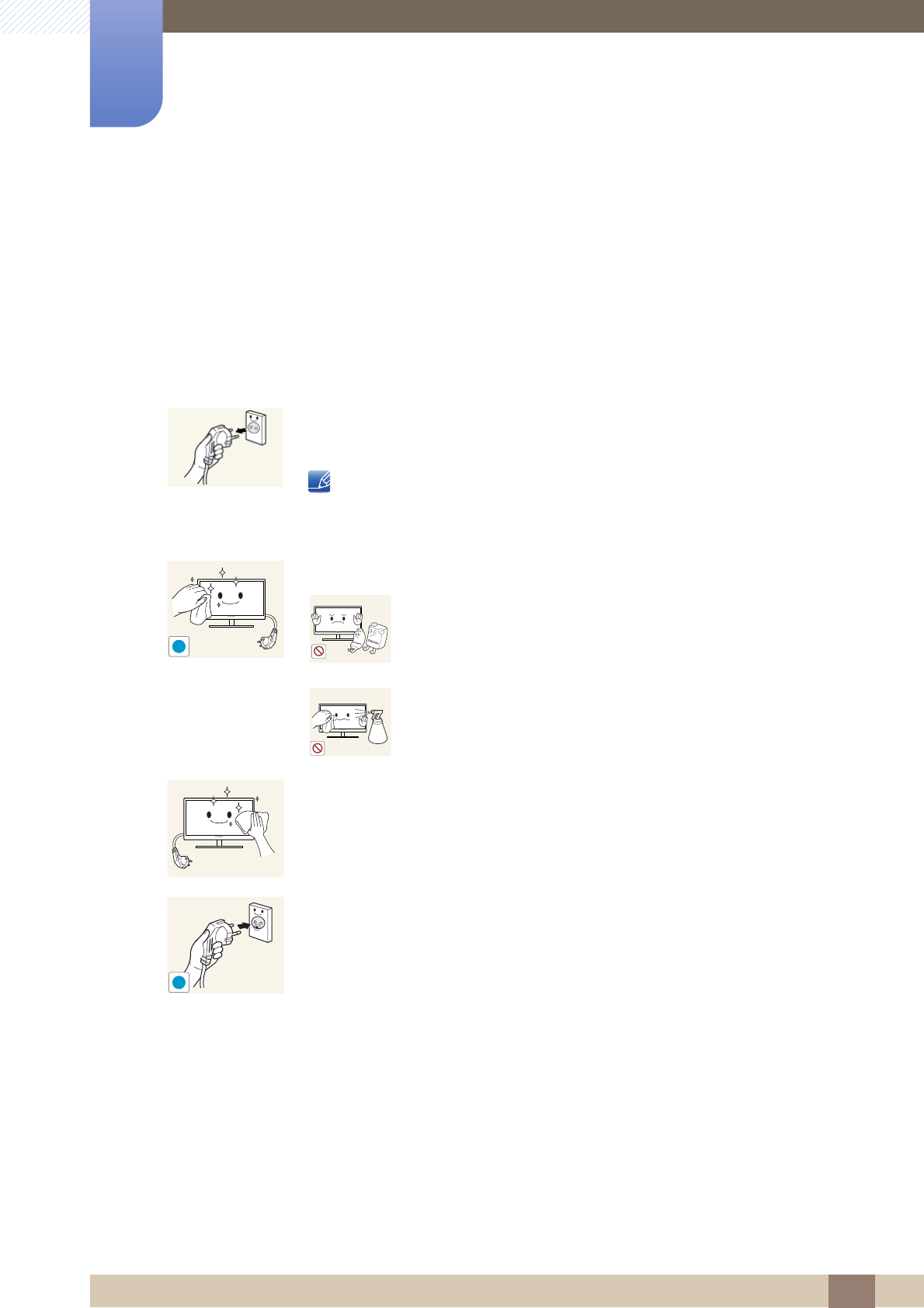
Чистку следует осуществлять осторожно, так как панель и внешние поверхности легко
поцарапать.
При чистке выполните следующие действия.
1. Выключите монитор и компьютер.
2. Отключите кабель питания от монитора.
Держите кабель питания за вилку и не касайтесь кабеля влажными
руками. При несоблюдении этого требования возможно поражение
электрическим током.
3. Протрите экран монитора чистой мягкой сухой тканью.
-Не протирайте монитор чистящими средствами,
содержащими спирт, растворитель или
поверхностно-активные вещества.
-Не брызгайте воду или моющее средство
непосредственно на изделие.
4. Смочите мягкую сухую ткань в воде, а затем отожмите ее, чтобы
очистить внешние поверхности монитора.
5. Подключите кабель питания после чистки изделия.
6. Включите монитор и компьютер.
!
!
9
Перед использованием изделия
Перед использованием изделия
Выбор пространства для безопасной установки
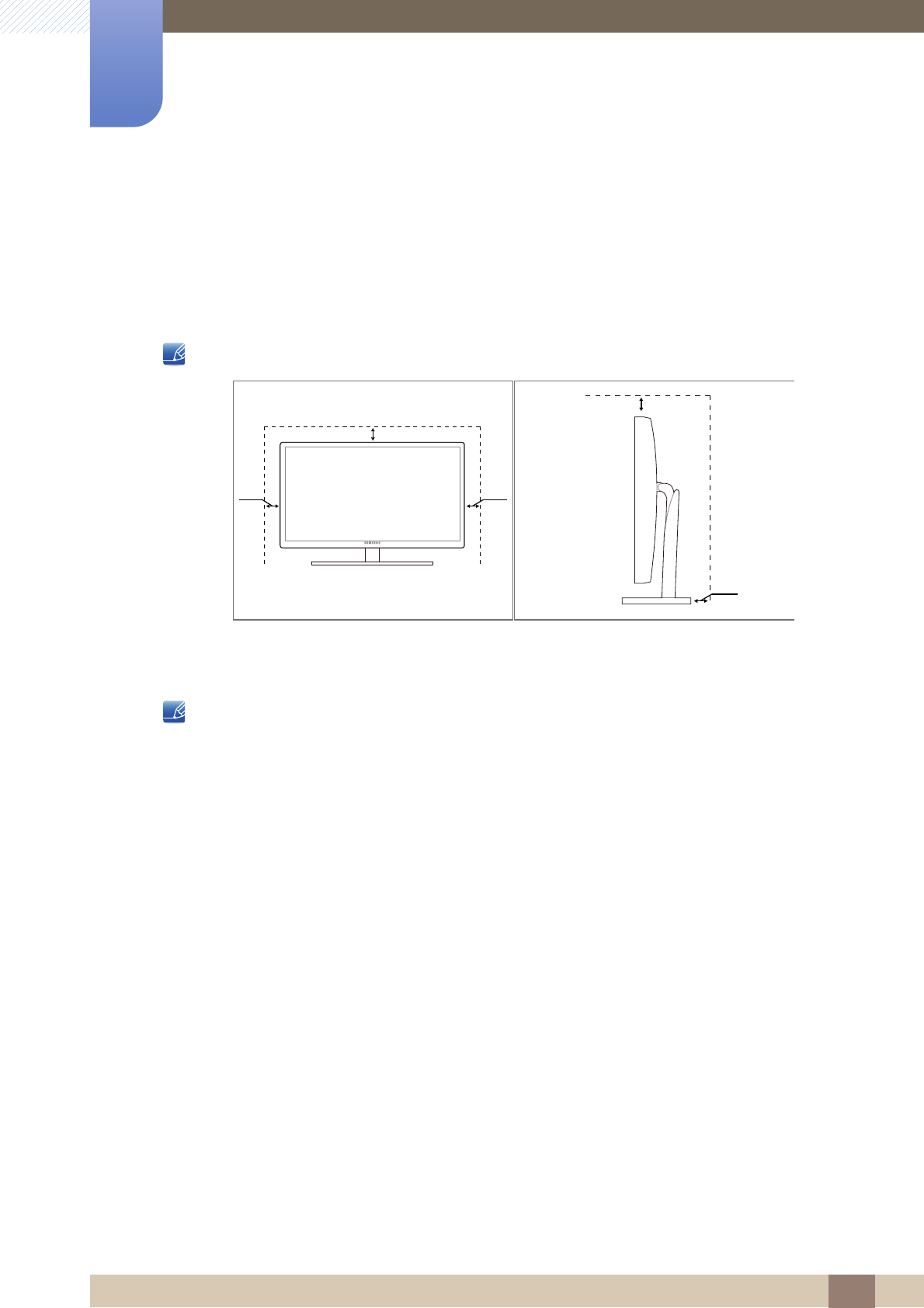
-Убедитесь, чтобы вокруг устройства было пространство для вентиляции. Повышение
внутренней температуры устройства может привести к его возгоранию и повреждению. При
установке устройства убедитесь, что вокруг него оставлено места не менее, чем показано
ниже.
Внешний вид зависит от модели устройства.
Меры предосторожности при хранении
Если необходима чистка внутренних частей монитора, обратитесь в сервисный центр Samsung
(страница 89). (платная услуга.)
10
Перед использованием изделия
Перед использованием изделия
Меры предосторожности
Электрическая часть и безопасность
Следующие изображения приведены только для справки. Реальные ситуации могут отличаться
от изображенных.
Предупреждение
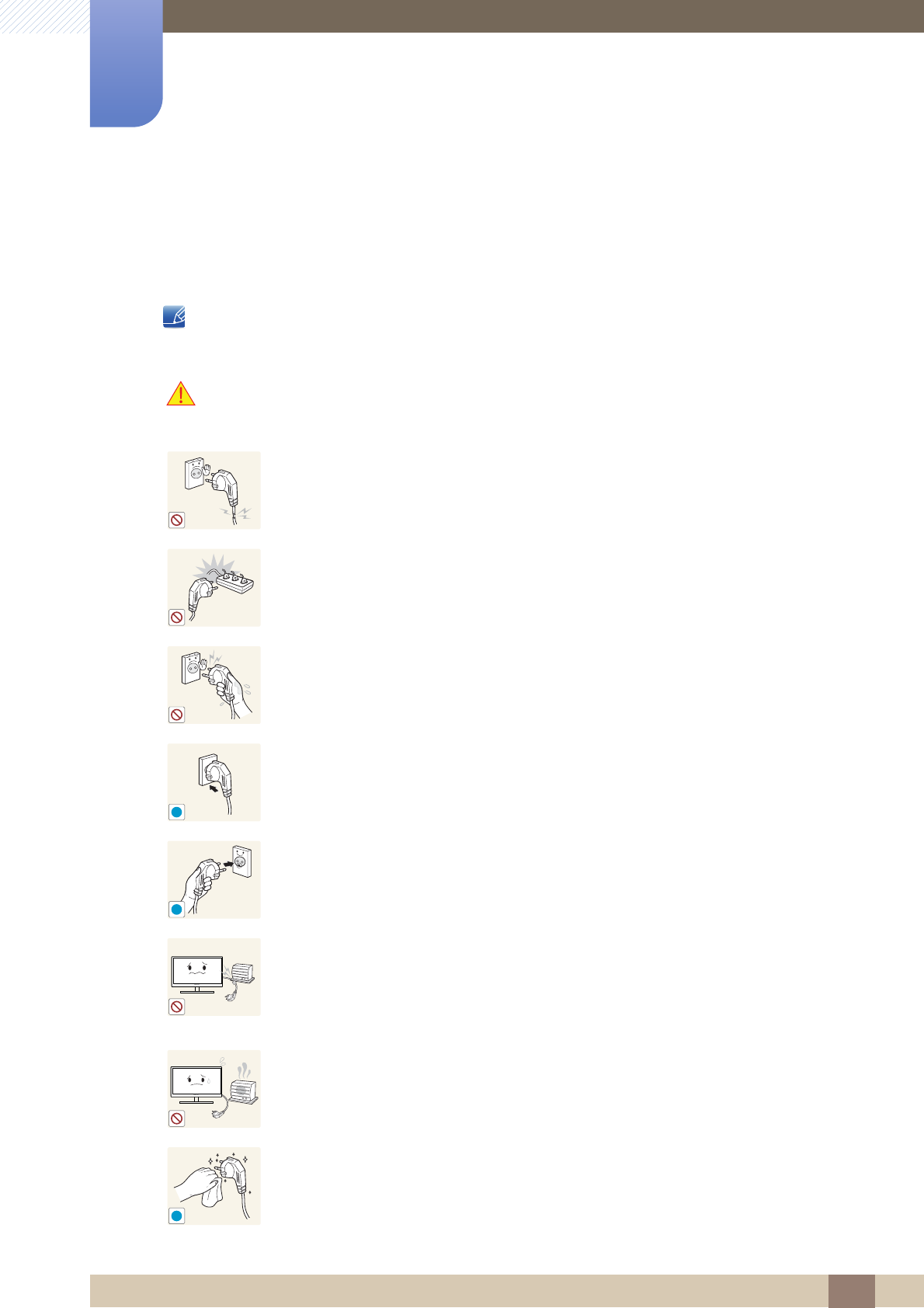
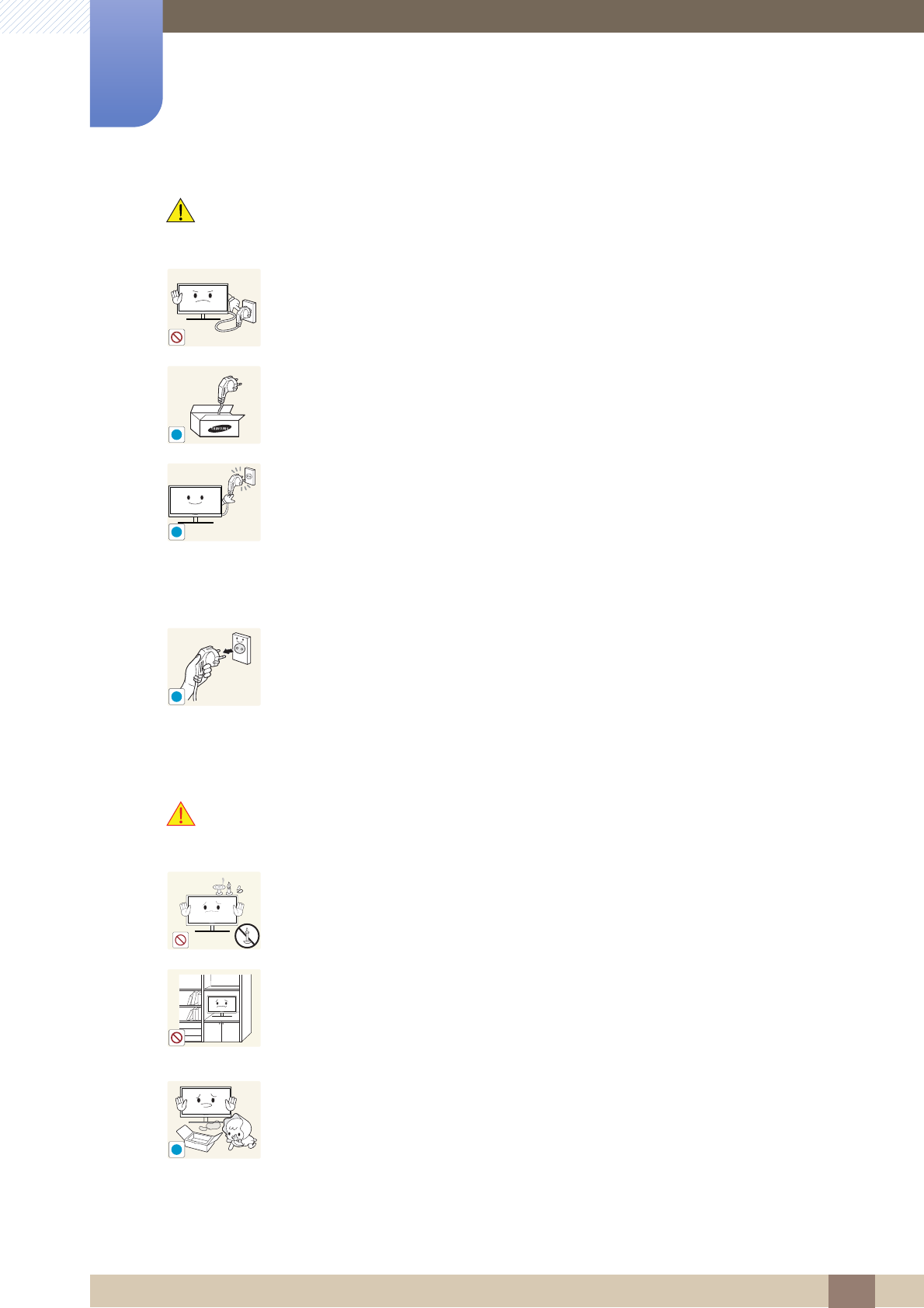
Не используйте поврежденный кабель или вилку питания либо ненадежно
закрепленную розетку питания.
-Возможно поражение электрическим током или возгорание.
Не подключайте много изделий к одной электророзетке.
-Возможен перегрев розетки и возгорание.
Не трогайте кабель питания влажными руками.
-При несоблюдении этого требования возможно поражение
электрическим током.
Полностью вставляйте вилку, чтобы она была надежно зафиксирована.
-Ненадежное соединение может стать причиной пожара.
Кабель питания следует подключать к заземленной розетке (только для
устройств с типом изоляции 1).
-Возможно поражение электрическим током или травмы.
Не перегибайте и не натягивайте кабель питания. Не нагружайте кабель
питания тяжелыми предметами.
-Повреждение кабеля питания может стать причиной поражения
электрическим током или пожара.
Не прокладывайте кабель питания и не устанавливайте изделие рядом с
источниками тепла.
-Возможно поражение электрическим током или возгорание.
Удалите посторонние вещества, например пыль, вокруг контактов вилки и в
розетке питания с помощью сухой ткани.
-Несоблюдение этого требования может стать причиной пожара.
!
!
!
11
Перед использованием изделия
Перед использованием изделия
Осторожно
Установка
Предупреждение
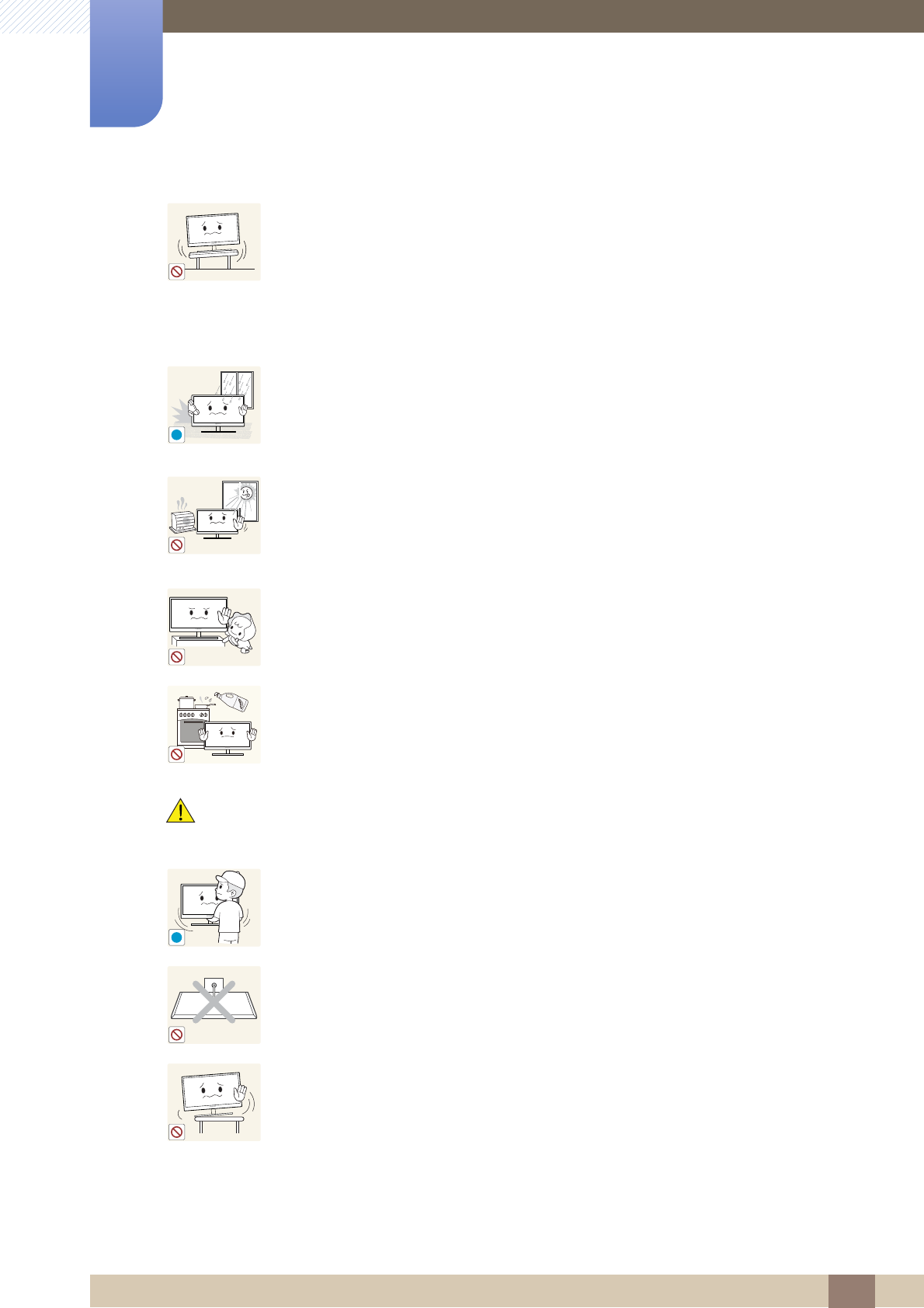
Не отключайте кабель питания во время использования изделия.
-Возможно повреждение изделия или поражение электрическим током.
Не используйте кабель питания для других изделий, кроме авторизованных
изделий, поставляемых компанией Samsung.
-Возможно поражение электрическим током или возгорание.
При подключении кабеля питания оставляйте свободный доступ к розетке
электросети.
-При возникновении каких-либо проблем с изделием отключите кабель
питания, чтобы полностью обесточить изделие.
Питание изделия нельзя полностью отключить кнопкой включения
питания.
При отключении кабеля питания от розетки электропитания держите его за
вилку.
-Возможно поражение электрическим током или возгорание.
Не помещайте свечи, средства, отпугивающие насекомых, или сигареты на
изделие. Не устанавливайте изделие рядом с источниками тепла.
-Несоблюдение этого требования может стать причиной пожара.
Не устанавливайте изделие в тесных местах с плохой вентиляцией,
например на книжных полках или в стенных шкафах.
-Несоблюдение этого требования может стать причиной пожара из-за
повышения внутренней температуры.
Пластиковую упаковку изделия следует хранить в месте, недоступном
детям.
-Дети могут задохнуться.
!
!
!
!
12
Перед использованием изделия
Перед использованием изделия
Осторожно
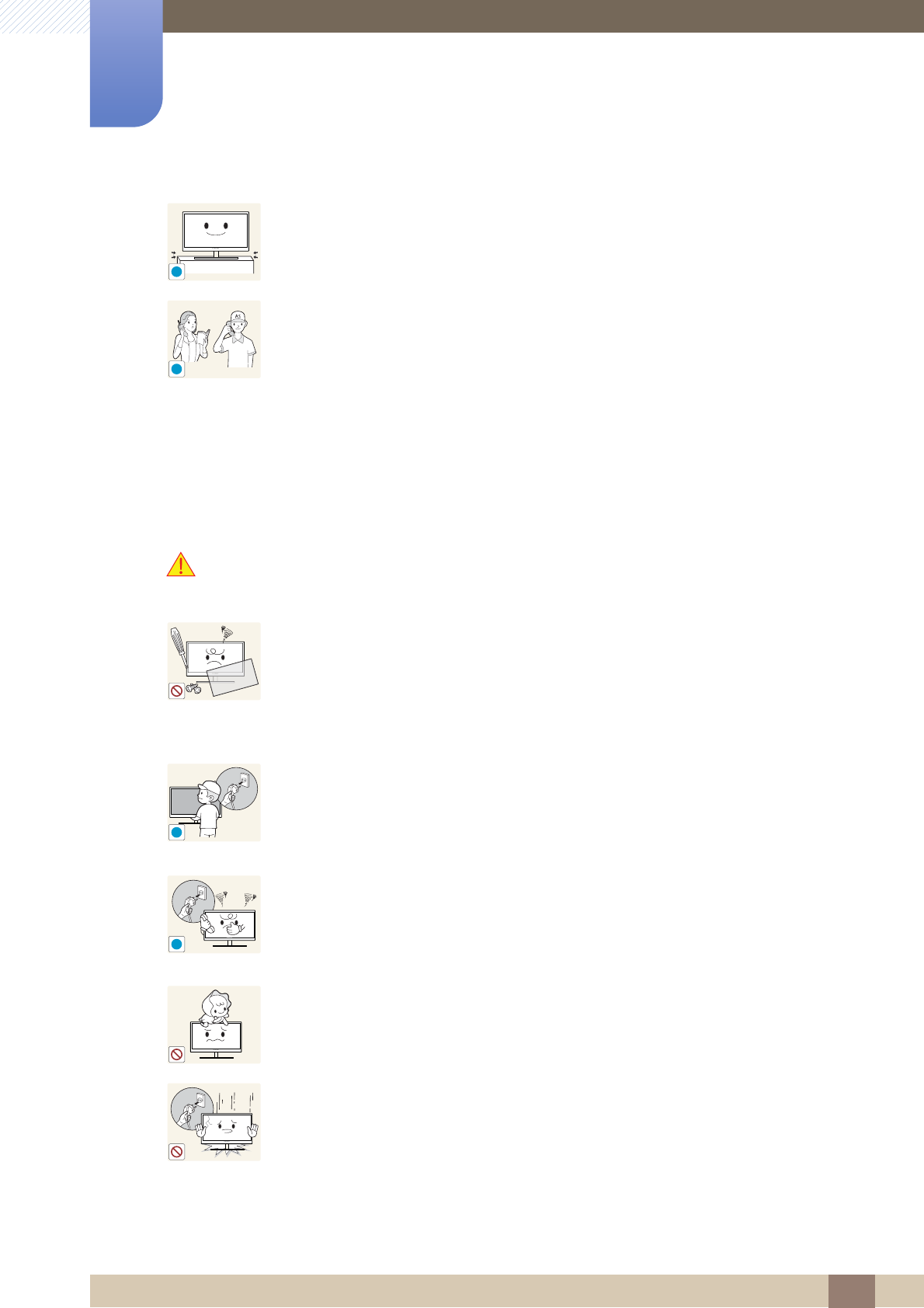
Не устанавливайте изделие на нестабильные или вибрирующие
поверхности (ненадежно закрепленные полки, наклонные поверхности и
т.д.).
-Возможно падение и повреждение изделия или травмы.
-Использование изделия в местах с повышенной вибрацией может
стать причиной повреждения изделия или пожара.
Не устанавливайте изделие в транспортных средствах или в местах с
повышенной запыленностью, влажностью (капли воды и т.д.),
содержанием в воздухе масляных веществ или дыма.
-Возможно поражение электрическим током или возгорание.
Не подвергайте изделие воздействию прямых солнечных лучей, тепла или
горячих объектов, например печей.
-При несоблюдении этого требования возможно сокращение срока
службы изделия или возгорание.
Не устанавливайте изделие в местах, доступным маленьким детям.
-Изделие может упасть и травмировать детей.
Пищевое масло, например соевое, может повредить или деформировать
устройство. Не устанавливайте устройств в кухне или неподалеку от
кухонного стола.
Не роняйте изделие во время транспортировки.
-Иначе, это может стать причиной повреждения изделия или травм.
Не кладите изделие лицевой стороной вниз.
-Возможно повреждение экрана.
Перед установкой изделия на шкаф или полку убедитесь в том, что нижний
край лицевой стороны изделия не выступает за край шкафа или полки.
-Возможно падение и повреждение изделия или травмы.
-Устанавливайте изделие только на шкафы или полки подходящего
размера.
!
!
13
Перед использованием изделия
Перед использованием изделия
Эксплуатация
Предупреждение
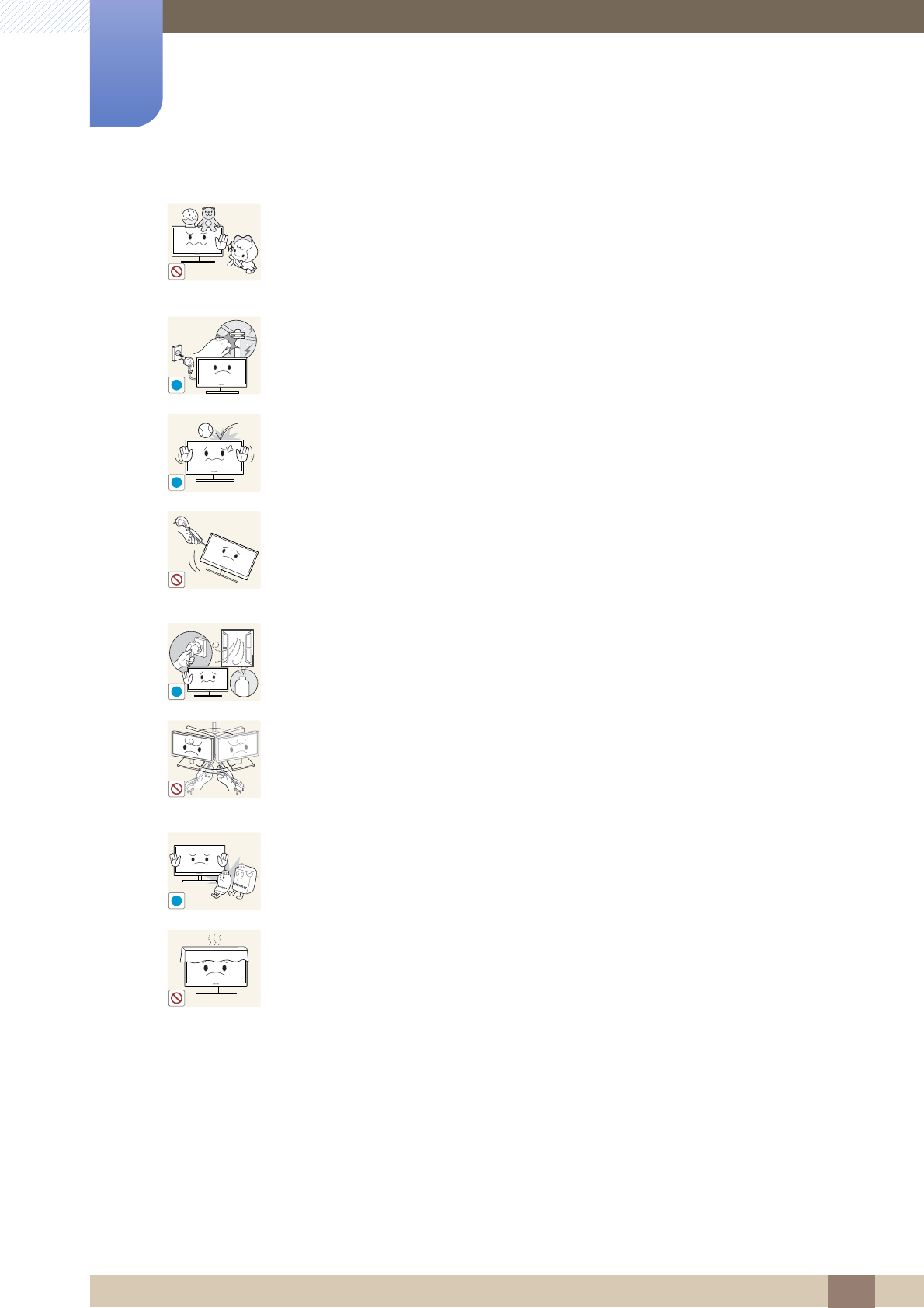
Осторожно устанавливайте изделие.
-Возможно падение и повреждение изделия или травмы.
Установка изделия в неподходящих местах (в местах, характеризующихся
наличием большого количества мелких частиц, химических веществ или
повышенной температурой, а также в аэропортах или на вокзалах, где
изделие должно непрерывно работать в течение длительного времени)
может серьезно сказаться на работе изделия.
-При установке изделия в таких местах следует проконсультироваться в
сервисном центре Samsung (страница 89).
Внутри изделия течет ток высокого напряжения. Не пытайтесь
самостоятельно разбирать, ремонтировать или изменять изделие.
-Возможно поражение электрическим током или возгорание.
-Для выполнения ремонта обратитесь в сервисный центр Samsung
(страница 89).
При перемещении изделия отключите выключатель питания и отсоедините
кабель питания и все остальные подключенные кабели.
-Если это требование не выполнено, возможно повреждение кабеля
питания или поражение электрическим током.
Если изделие создает странный звук, выделяет запах гари или дым,
немедленно отключите кабель питания и обратитесь в сервисный центр
Samsung (страница 89).
-Возможно поражение электрическим током или возгорание.
Не позволяйте детям виснуть на изделии или забираться на него.
-Возможно падение изделия и травмирование детей.
Если изделие упало или повреждена наружная поверхность изделия,
выключите изделие, отключите кабель питания и обратитесь в сервисный
центр Samsung (страница 89).
-При несоблюдении этого требования возможно поражение
электрическим током или возгорание.
!
SAMSUNG
!
!
!
14
Перед использованием изделия
Перед использованием изделия
Не помещайте тяжелые объекты, игрушки или сладости на верх изделия.
-Изделие или тяжелые объекты могут упасть, если дети попытаются
достать игрушки или сладости, что может привести к серьезным
травмам.
Во время молний или грозы выключите изделие и отсоедините кабель
питания.
-Возможно поражение электрическим током или возгорание.
Не роняйте предметы на изделие и не ударяйте его.
-Возможно поражение электрическим током или возгорание.
Не передвигайте изделие, таща его за кабель питания или любой другой
кабель.
-Если это требование не выполнено, возможно повреждение кабеля,
поражение электрическим током или возгорание.
При утечке газа не касайтесь изделия или вилки кабеля питания.
Немедленно проветрите помещение.
-Искры могут стать причиной взрыва или возгорания.
Не поднимайте и не передвигайте изделие за кабель питания или любой
другой кабель.
-Если это требование не выполнено, возможно повреждение кабеля,
поражение электрическим током или возгорание.
Не пользуйтесь и не храните воспламеняющиеся спреи или огнеопасные
вещества рядом с изделием.
-Это может стать причиной взрыва или возгорания.
Следите за тем, чтобы вентиляционные отверстия не были заблокированы
скатертью или занавеской.
-Несоблюдение этого требования может стать причиной возгорания из-
за повышения внутренней температуры.
!
!
!
GAS
!
15
Перед использованием изделия
Перед использованием изделия
Осторожно
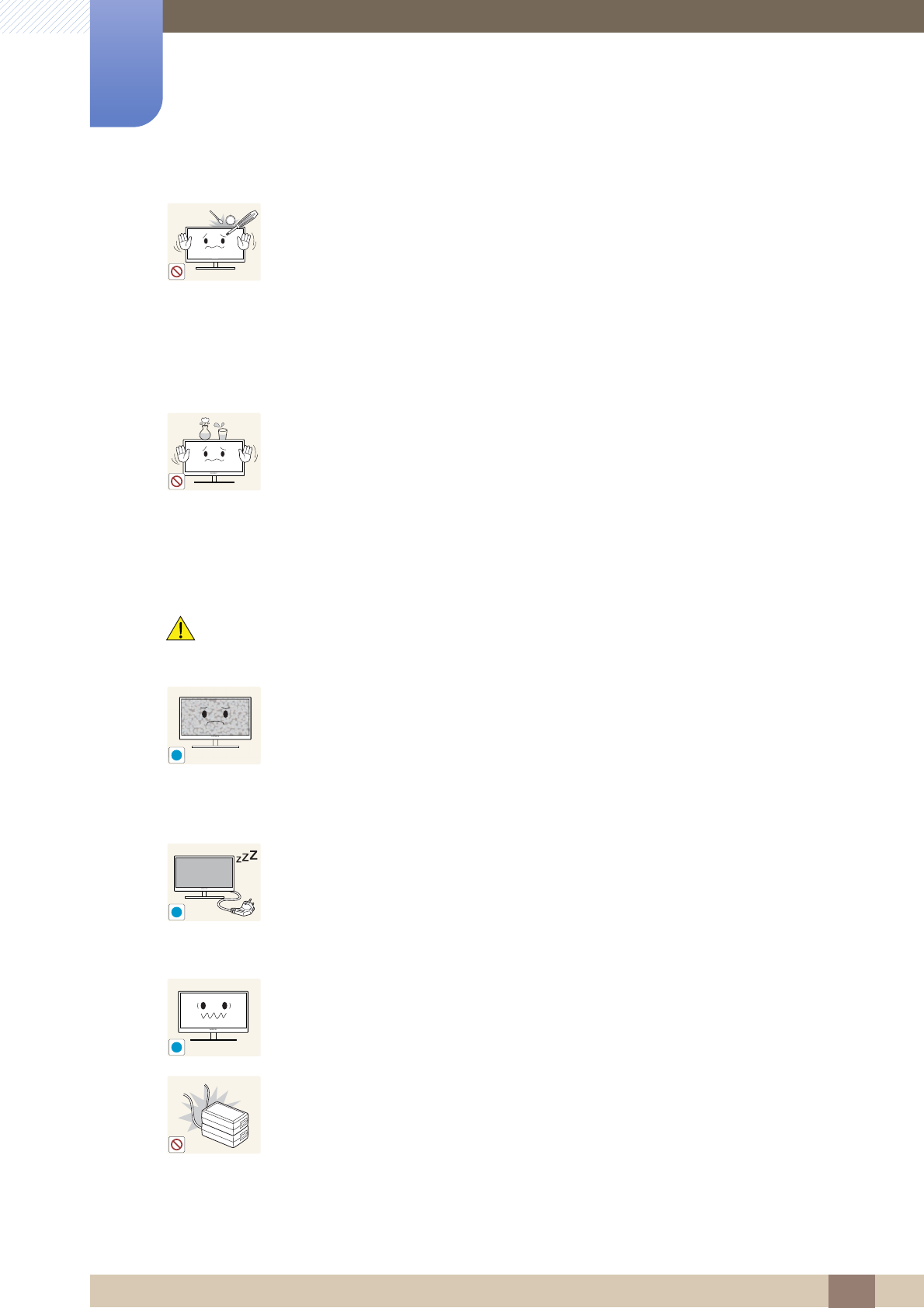
Не вставляйте металлические предметы (спицы, монеты, заколки и т.д.) или
воспламеняющиеся предметы (бумагу, спички и т.д.) в вентиляционные
отверстия или порты изделия.
-Если вода или любое постороннее вещество попало внутрь изделия,
выключите изделие, отключите кабель питания и обратитесь в
сервисный центр Samsung (страница 89).
-Это может стать причиной повреждения изделия, поражения
электрическим током или возгорания.
Не помещайте на верх емкости с водой (вазы, горшки, бутылки и т. д.) или
металлические предметы.
-Если вода или любое постороннее вещество попало внутрь изделия,
выключите изделие, отключите кабель питания и обратитесь в
сервисный центр Samsung (страница 89).
-Это может стать причиной повреждения изделия, поражения
электрическим током или возгорания.
Оставление на экране неподвижного изображения в течение долгого
времени может привести к появлению остаточного изображения или
дефектных пикселей.
-Если вы не собираетесь пользоваться изделием в течение длительного
времени, включите режим энергосбережения или заставку с
изменяющимся изображением.
Отключайте кабель питания от розетки электросети, если вы планируете не
использовать изделие в течение длительного времени (отпуск и т. д.).
-При несоблюдении этого требования возможно воспламенение из-за
накопившейся пыли, перегрев, поражение электрическим током или
утечка тока.
Задайте рекомендованные для изделия разрешение и частоту.
-Возможно ухудшение зрения.
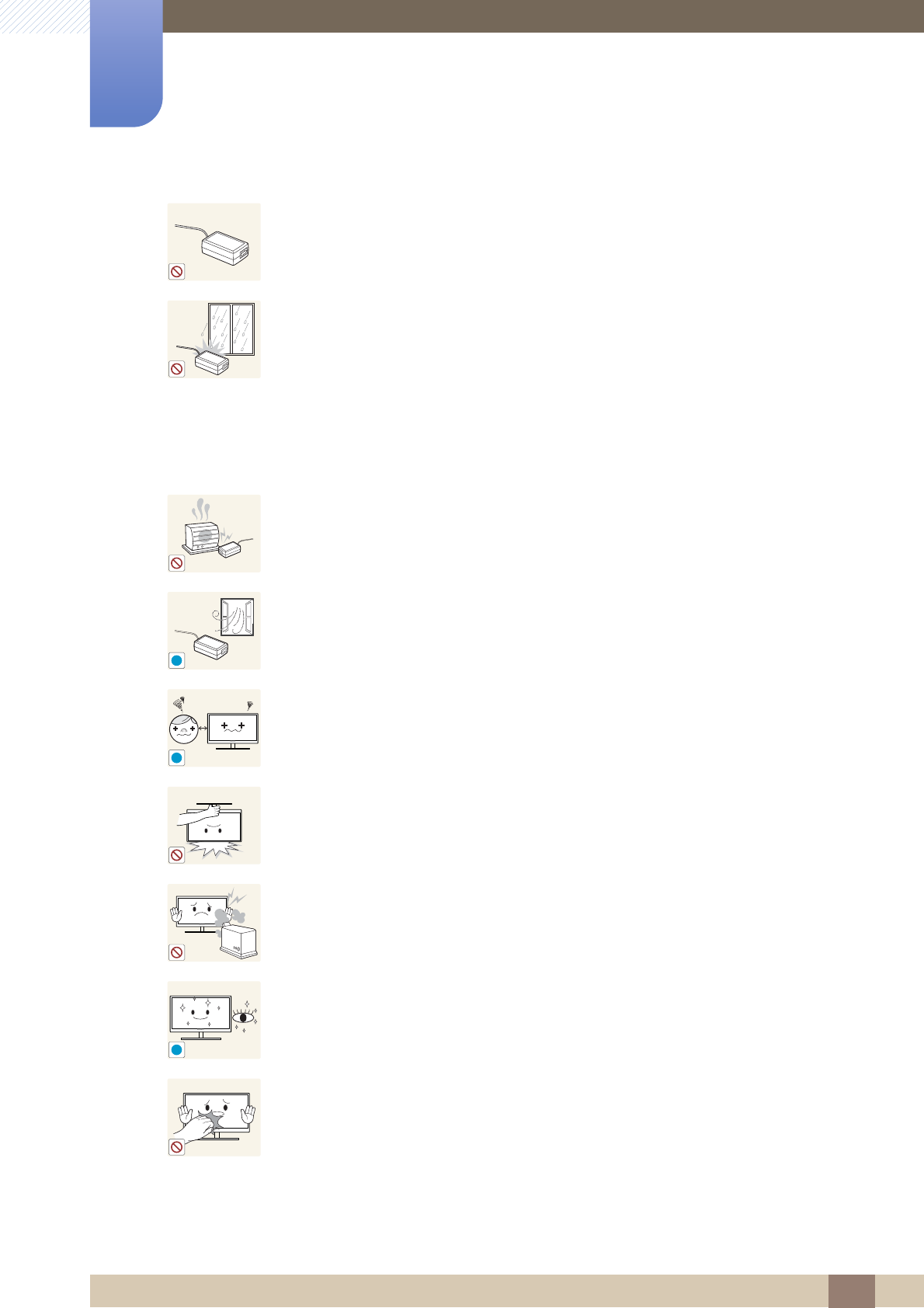
Не устанавливайте рядом блоки питания постоянного тока.
-Несоблюдение этого требования может стать причиной пожара.
10 0
!
!
-_-
!
!
16
Перед использованием изделия
Перед использованием изделия
Перед использованием блока питания постоянного тока снимите с него
пластиковую упаковку.
-Несоблюдение этого требования может стать причиной пожара.
Не допускайте попадания воды в блок питания постоянного тока или его
намокания.
-Возможно поражение электрическим током или возгорание.
-Не используйте изделие вне помещений, где на него может попасть
дождь или снег.
-Следите за тем, чтобы не намочить блок питания постоянного тока во
время мытья пола.
Не устанавливайте блок питания постоянного тока рядом с
нагревательными приборами.
-Несоблюдение этого требования может стать причиной пожара.
Устанавливайте блок питания постоянного тока в хорошо вентилируемом
месте.
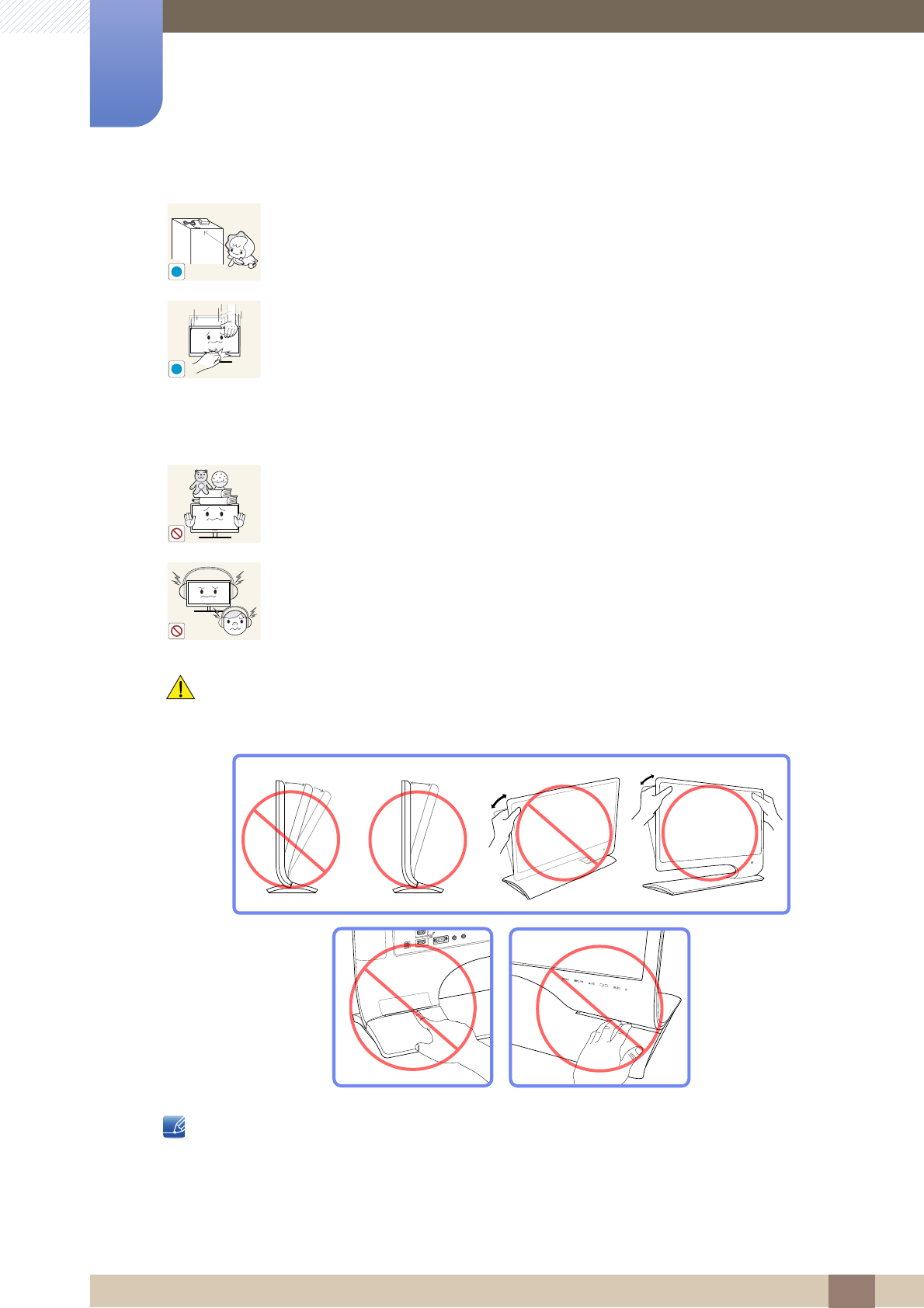
Если смотреть на экран с близкого расстояния в течение длительного
времени, возможно ухудшение зрения.
Не переворачивайте монитор нижней стороной вверх и не перемещайте
его, держа за подставку.
-Возможно падение и повреждение изделия или травмы.
Не используйте увлажнители воздуха или печи рядом с изделием.
-Возможно поражение электрическим током или возгорание.
После каждого часа использования изделия следует дать глазам отдохнуть
не менее пяти минут.
-Это ослабит утомление глаз.
Не касайтесь экрана, если изделие включено в течение длительного
времени, так как он сильно нагревается.
!
!
!
17
Перед использованием изделия
Перед использованием изделия
Осторожно
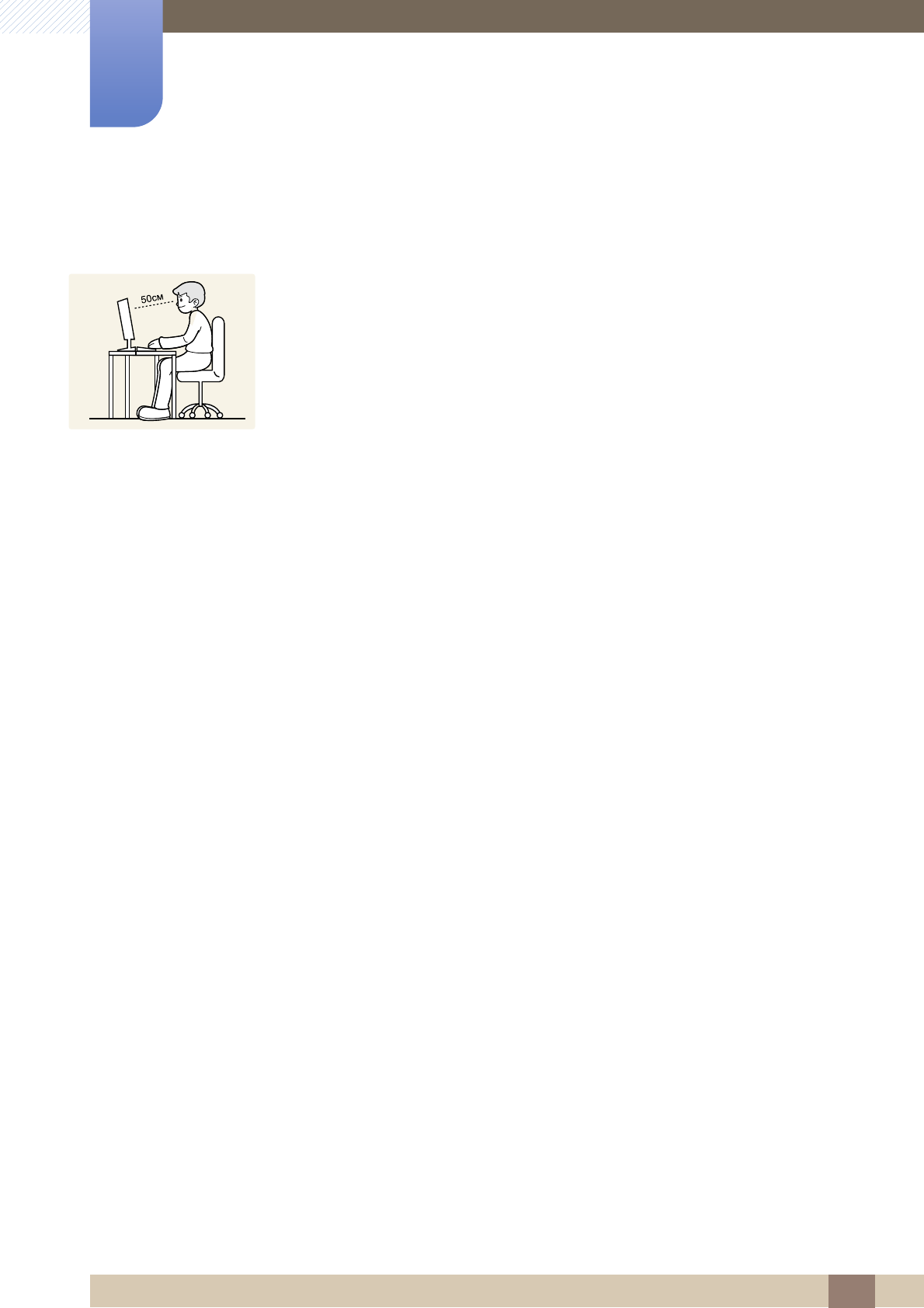
Соблюдайте осторожность при регулировке угла расположения устройства.
-При складывании устройства можно прищемить и повредить пальцы. Будьте особенно
осторожны.
Храните используемые вместе с изделием мелкие аксессуары в месте,
недоступном детям.
Будьте осторожны при регулировке угла наклона изделия и высоты
подставки.
-В противном случае детские пальцы или руки могут застрять и
травмироваться.
-Слишком сильный наклон изделия может стать причиной падения и
травм.
Не кладите на изделие тяжелые предметы.
-Это может стать причиной повреждения изделия или травм.
При использовании наушников не включайте звук слишком громко.
-Слишком высокий уровень громкости может привести к нарушениям
слуха.
!
!
18
Перед использованием изделия
Перед использованием изделия
Правильное положение тела при использовании устройства
При использовании изделия следите за правильной осанкой.
-Выпрямите спину.
-Расстояние между глазами и экраном должно составлять от 45 до 50 см, на
экран следует смотреть слегка вниз.
Глаза должны быть прямо перед экраном.
-Отрегулируйте угол так, чтобы свет не отражался от экрана.
-Предплечье должно быть перпендикулярно плечу на уровне тыльной стороны
ладони.
-Локти должны быть согнуты примерно под прямым углом.
-Отрегулируйте высоту изделия так, чтобы колени можно было согнуть под
углом 90 градусов или более, пятки касались пола, а руки находились ниже
сердца.
19
1 Подготовка
1 Подготовка
1.1 Проверка содержимого
1.1.1 Снятие упаковки
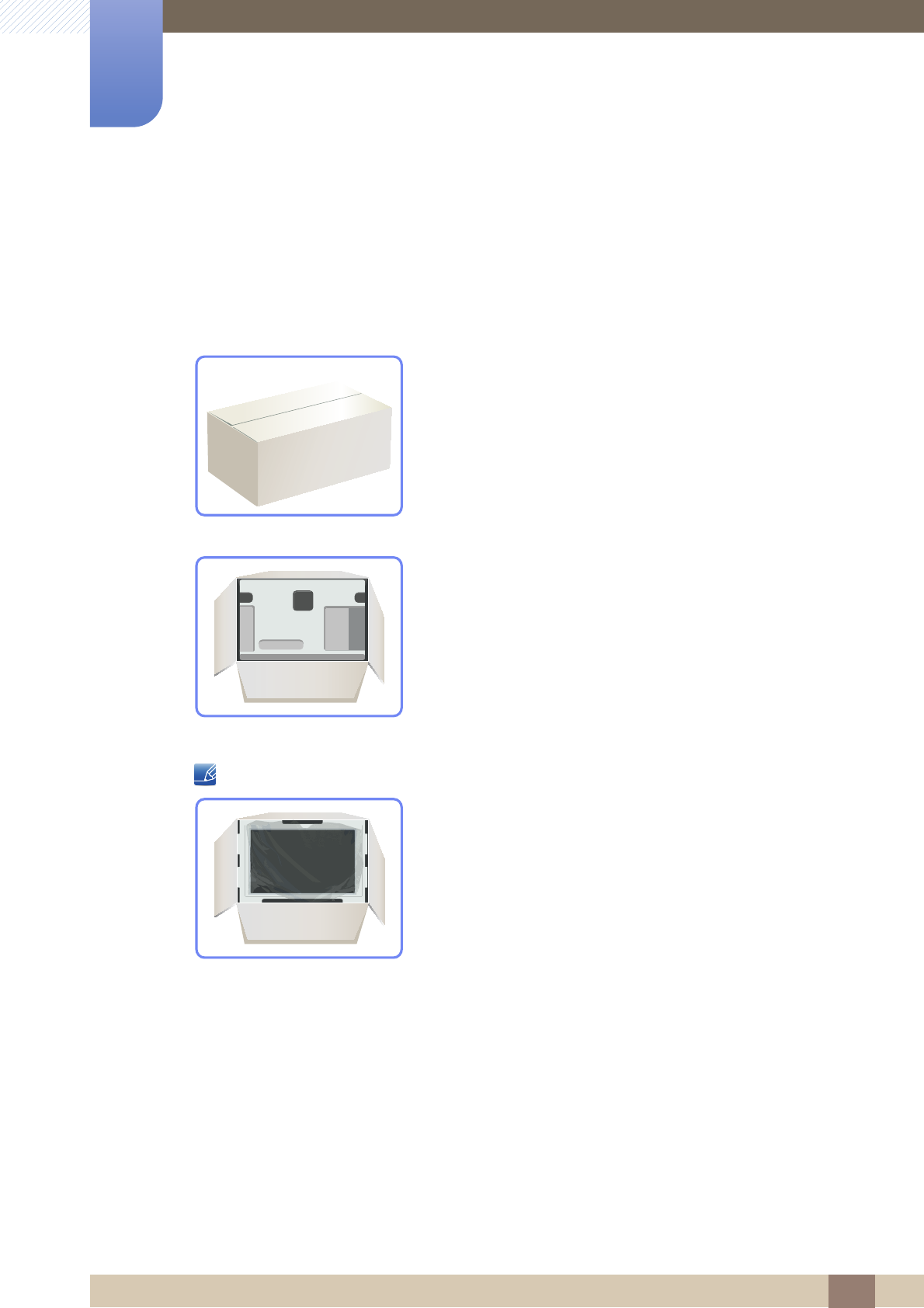
1Раскройте коробку. При открывании коробки острым инструментом будьте осторожны,
чтобы не повредить изделие.
2Снимите упаковочный стирофом с изделия.
3Проверьте компоненты и снимите пенопласт и пластиковый пакет.
Этот рисунок приведен только для справки.
4Храните коробку в сухом месте, чтобы в будущем ее можно было использовать при
перемещении продукта.
20
Подготовка
1
1 Подготовка
1.1.2 Проверка компонентов
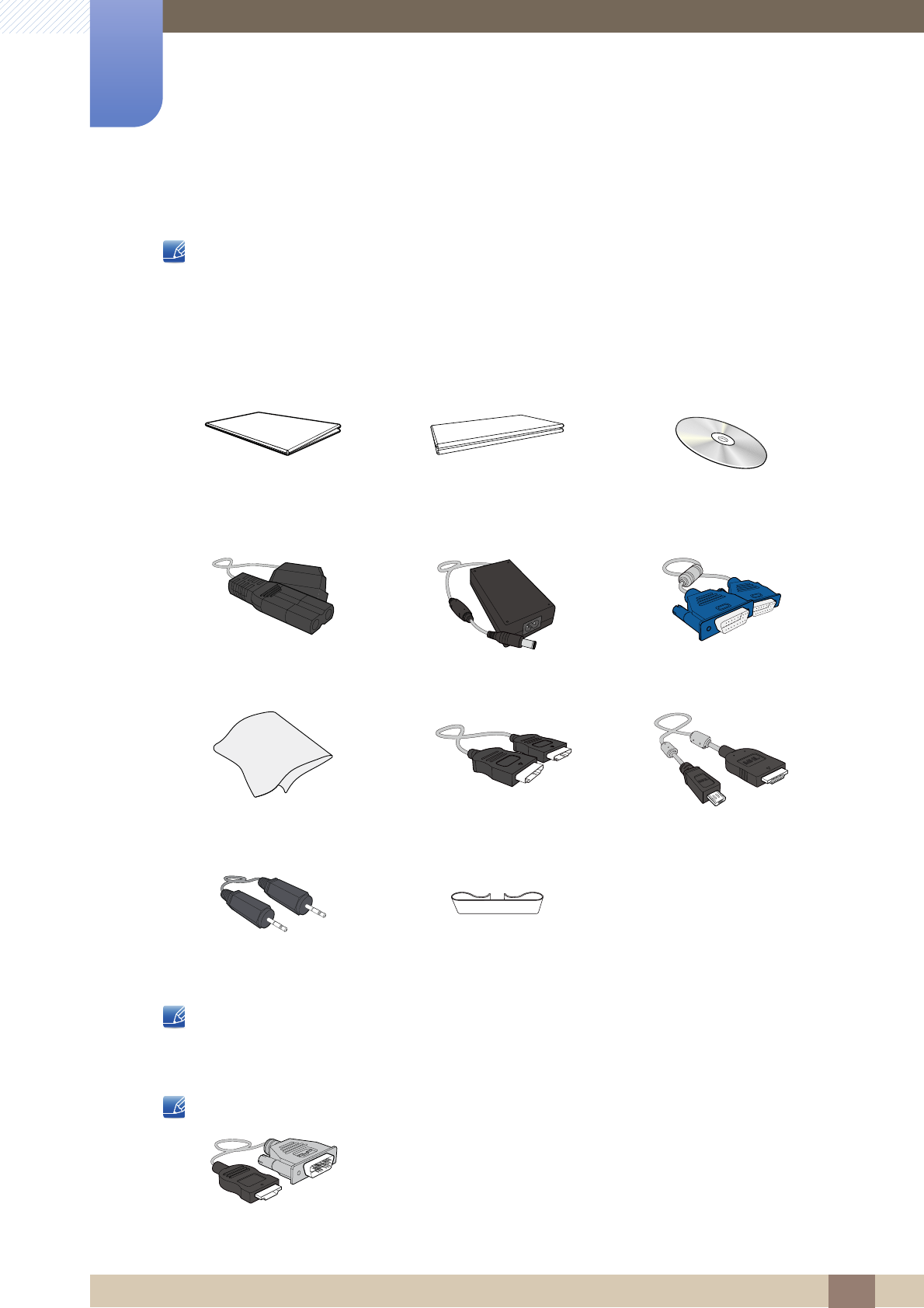
-Если что-либо из комплекта поставки отсутствует, обратитесь к дилеру, у которого вы
приобрели изделие.
-Внешний вид компонентов и элементов, приобретаемых отдельно, может отличаться от
тех, которые показаны на рисунке.
Компоненты
Компоненты из разных регионов могут отличаться друг от друга.
Элементы, приобретаемые отдельно
Представленные ниже элементы можно приобрести в ближайшем розничном магазине.
Краткое руководство по
установке
Гарантийный талон
(Функция недоступна в
некоторых регионах)
Руководство пользователя
Кабель питания Адаптер питания постоянного
тока
Кабель D-Sub
(дополнительно)
Тканевая салфетка для
чистки
Кабель HDMI (дополнительно)Кабель MHL
(S24B750V / S27B750V)
Стереокабель
(S24B750V / S27B750V)
Держатель кабелей
Кабель HDMI-DVI
21
Подготовка
1
1 Подготовка
1.2 Элементы
1.2.1 Кнопки на передней панели
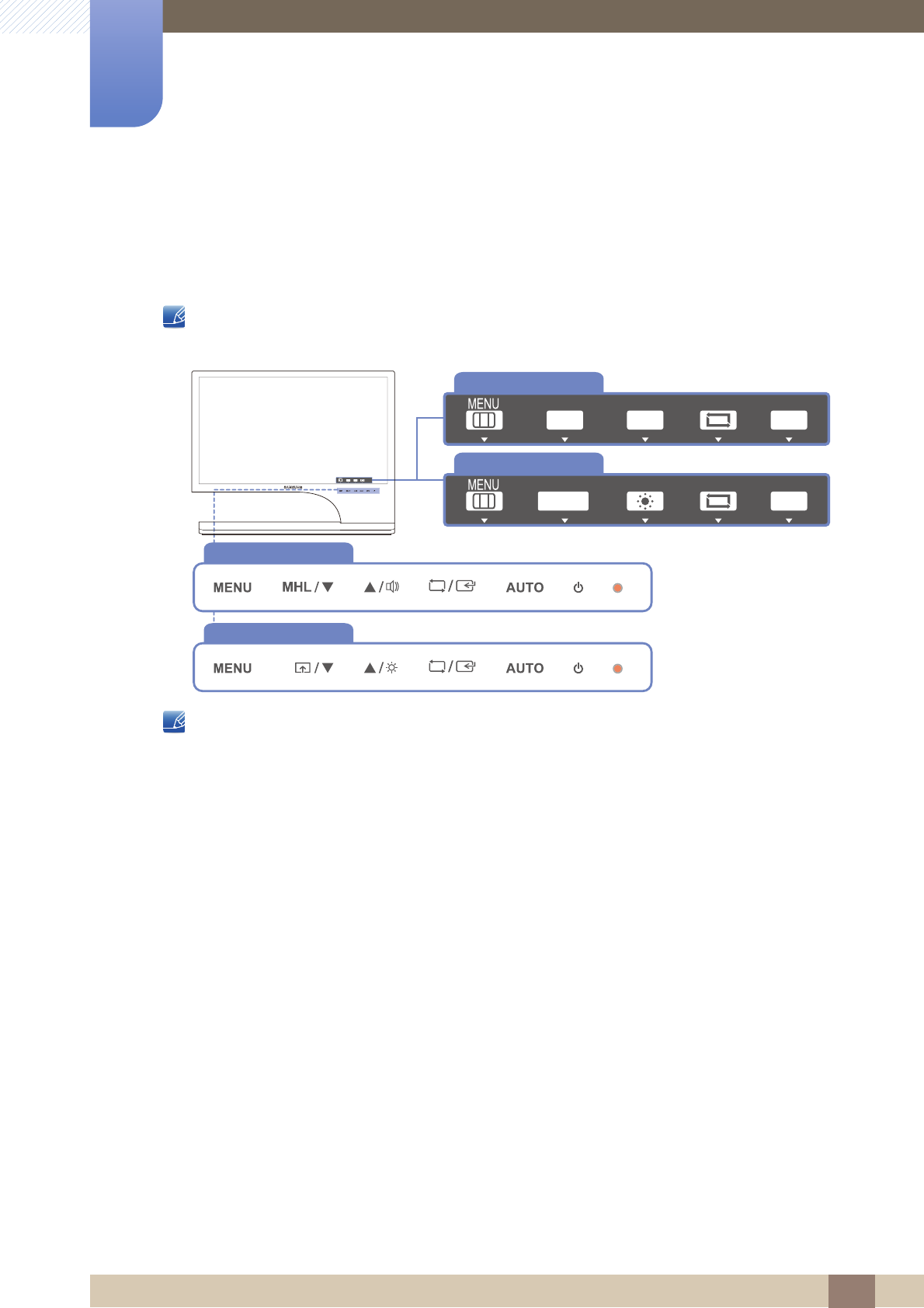
Цвет и форма деталей могут отличаться от цвета и формы деталей, представленных на рисунке.
В целях повышения качества технические характеристики могут изменяться без уведомления.
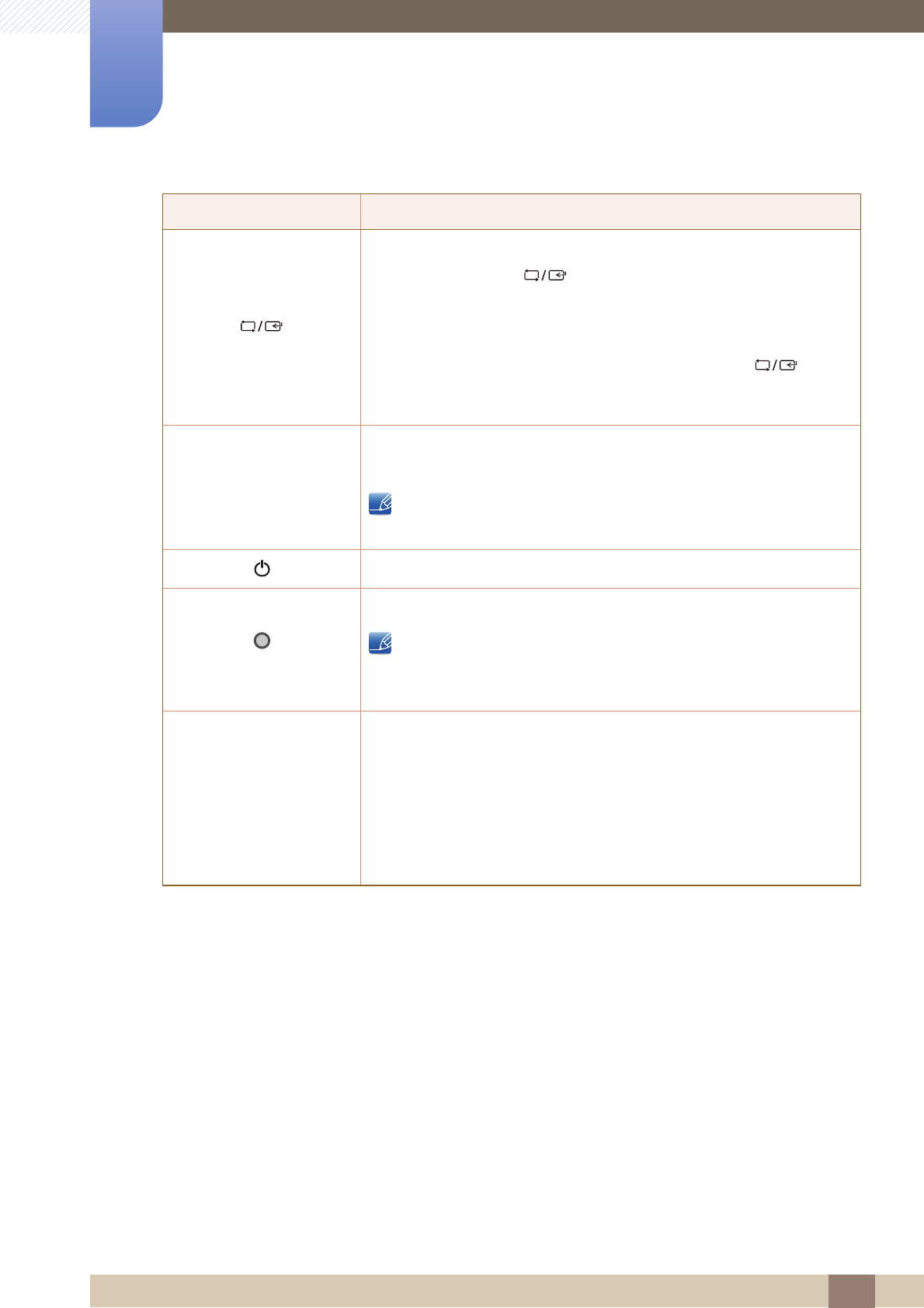
Это сенсорная кнопка. Прикоснитесь к кнопке пальцем.
S24B750V / S27B750V
S24B750H / S27B750H
S24B750V / S27B750V
S24B750H / S27B750H
SAMSUNG
MAGIC
BRIGHT
AUTO
VOLMHL
VOLMHL
AUTO
22
Подготовка
1
1 Подготовка
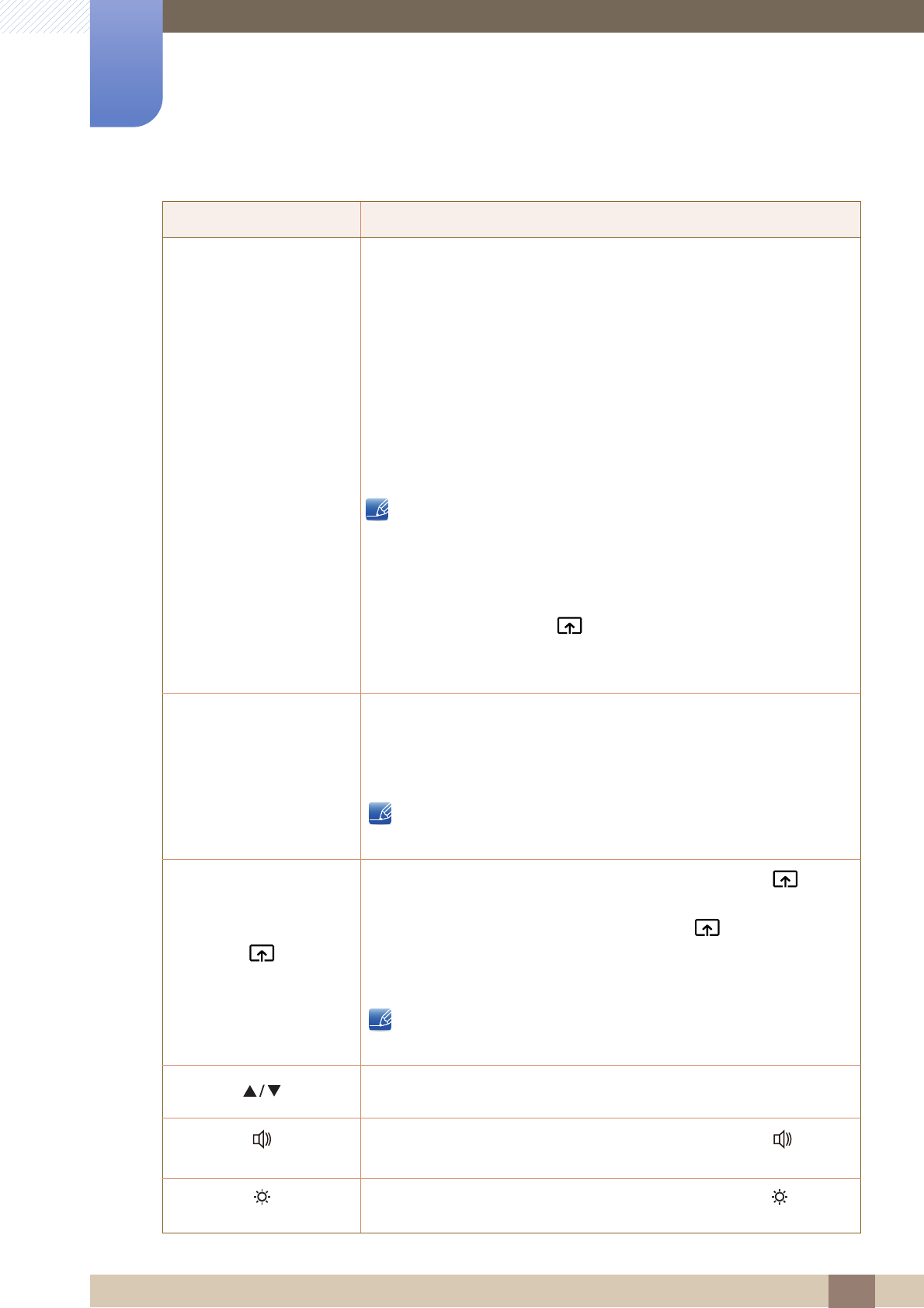
Значки Описание
-Отображение или скрытие экранного меню (OSD) или возврат в
последнее меню.
-Блокировка экранных меню: сохранение текущих настроек или
блокировка экранного меню, чтобы предотвратить случайное
изменение настроек.
Включить: Чтобы заблокировать управление экранным меню,
нажмите и удерживайте кнопку [] в течение 10 секунд.
Отключить: Чтобы разблокировать управление экранным меню
после блокировки, нажмите и удерживайте кнопку []
дольше 10 секунд.
Когда управление экранным меню заблокировано,
-Можно настраивать параметры Яркость и Контраст,
Bright, а также просматривать содержимое окна
ИНФОРМАЦИЯ.
-Функция Прогр. кнопка доступна для использования при
нажатии кнопки [ ](S24B750H / S27B750H). (Функция
Прогр. кнопка, указанная перед блокировкой экранного
меню, доступна даже при заблокированном экранном меню.)
MHL
(S24B750V / S27B750V)
Если при подключении смартфона к разъему [HDMI IN 2 / MHL]
устройства нажать кнопку [MHL] (S24B750V / S27B750V),
активируется функция MHL, с помощью которой можно передавать
важные данные из смартфона в устройство.
Дополнительные сведения о функции MHL см. в разделе "
Использование "MHL(Mobile High-Definition Link)"".
(S24B750H / S27B750H)
Когда отображается руководство по клавишам, кнопка []
активирует функцию, назначенную клавише Прогр. кнопка.
Настройте Прогр. кнопка и нажмите кнопку [ ]. Будут включены
следующие параметры.
Angle - Bright - Экосохранение - Формат изобр-я
для настройки Прогр. кнопка выберите НАСТР. И СБРОС
Прогр. кнопка, затем выберите подходящий режим.
Переход к верхнему или нижнему меню или изменение значения
настройки в экранном меню.
(S24B750V / S27B750V)
Когда отображается руководство по клавишам, кнопка []
активирует функцию, назначенную клавише Громк..
(S24B750H / S27B750H)
Когда отображается руководство по клавишам, кнопка []
активирует функцию, назначенную клавише Яркость.
MENU
MENU
M
ENU
SAMSUNG
MAGIC
SAMSUNG
MAGIC
SAMSUNG
MAGIC
→
23
Подготовка
1
1 Подготовка
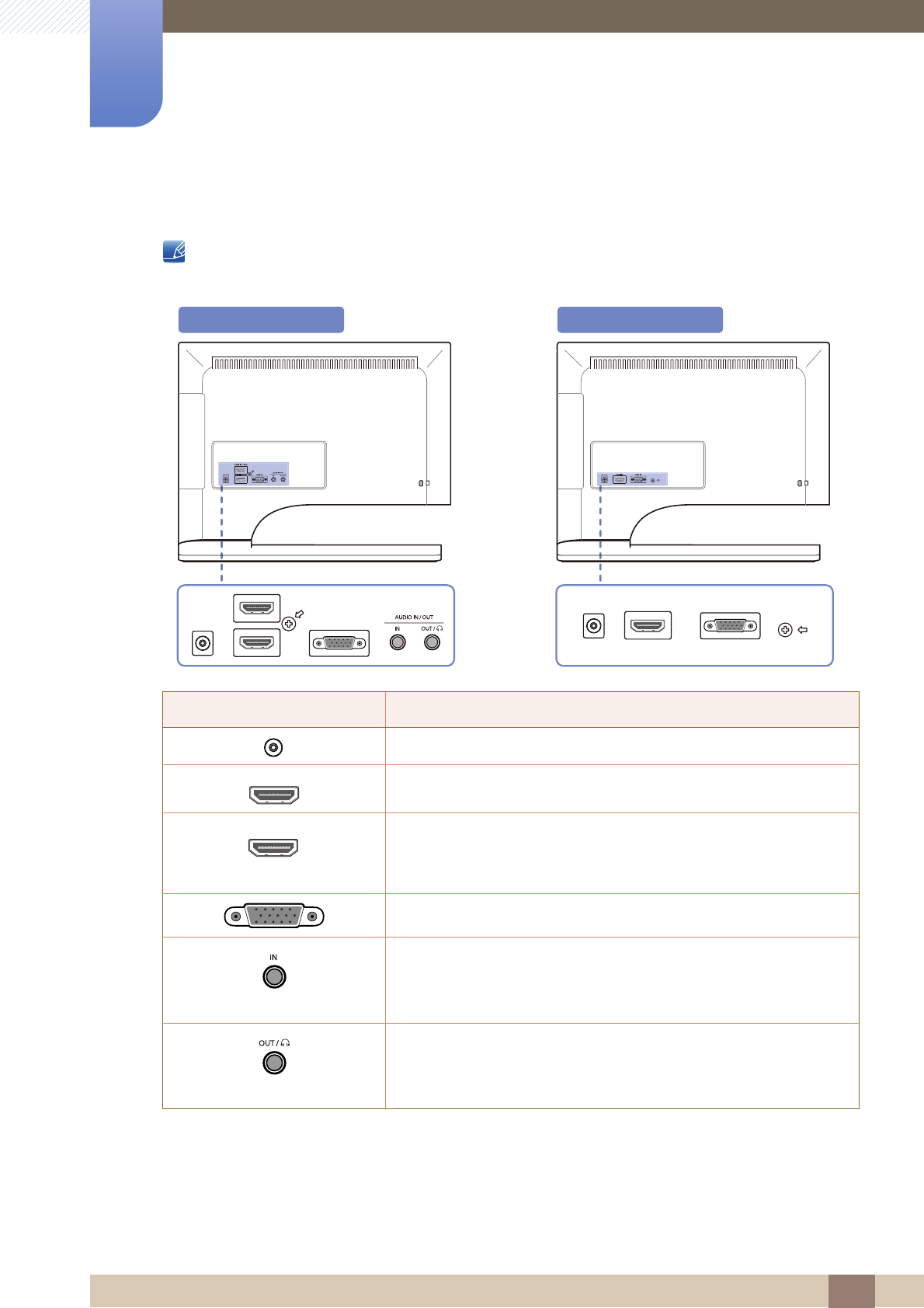
Подтверждение выбора источника.
При нажатии кнопки [], когда экранное меню не
отображается, переключаются источники сигнала (Аналог./HDMI
IN 1(DVI)/HDMI IN 2/MHL) (S24B750V / S27B750V) (Аналог./HDMI
IN) (S24B750H / S27B750H). При включении изделия или
переключении источника сигнала с помощью кнопки [] в
верхней левой части экрана отображается сообщение с указанием
выбранного источника сигнала.
нажмите кнопку [ ], чтобы выполнить автоматическую
настройку экрана.
При изменении разрешения в разделе свойств дисплея
активируется функция Автоподстройка.
Включение или выключение устройства.
(Индикатор питания)
Во время нормальной работы изделия горит индикатор питания.
Чтобы сократить энергопотребление, рекомендуется отключить
кабель питания, если изделие не используется в течение
длительного времени.
Руководство по
клавишам
При нажатии кнопки управления устройства перед открытием
экранного меню будет показано руководство по клавишам. (В
руководстве описана функция нажатой кнопки.)
Чтобы получить доступ к экранному меню, когда отображается
руководство, нажмите соответствующую кнопку еще раз.
Руководство по клавишам может изменяться в зависимости от
функции или модели устройства. См. характеристики изделия.
Значки Описание
AUTO
AUTO
24
Подготовка
1
1 Подготовка
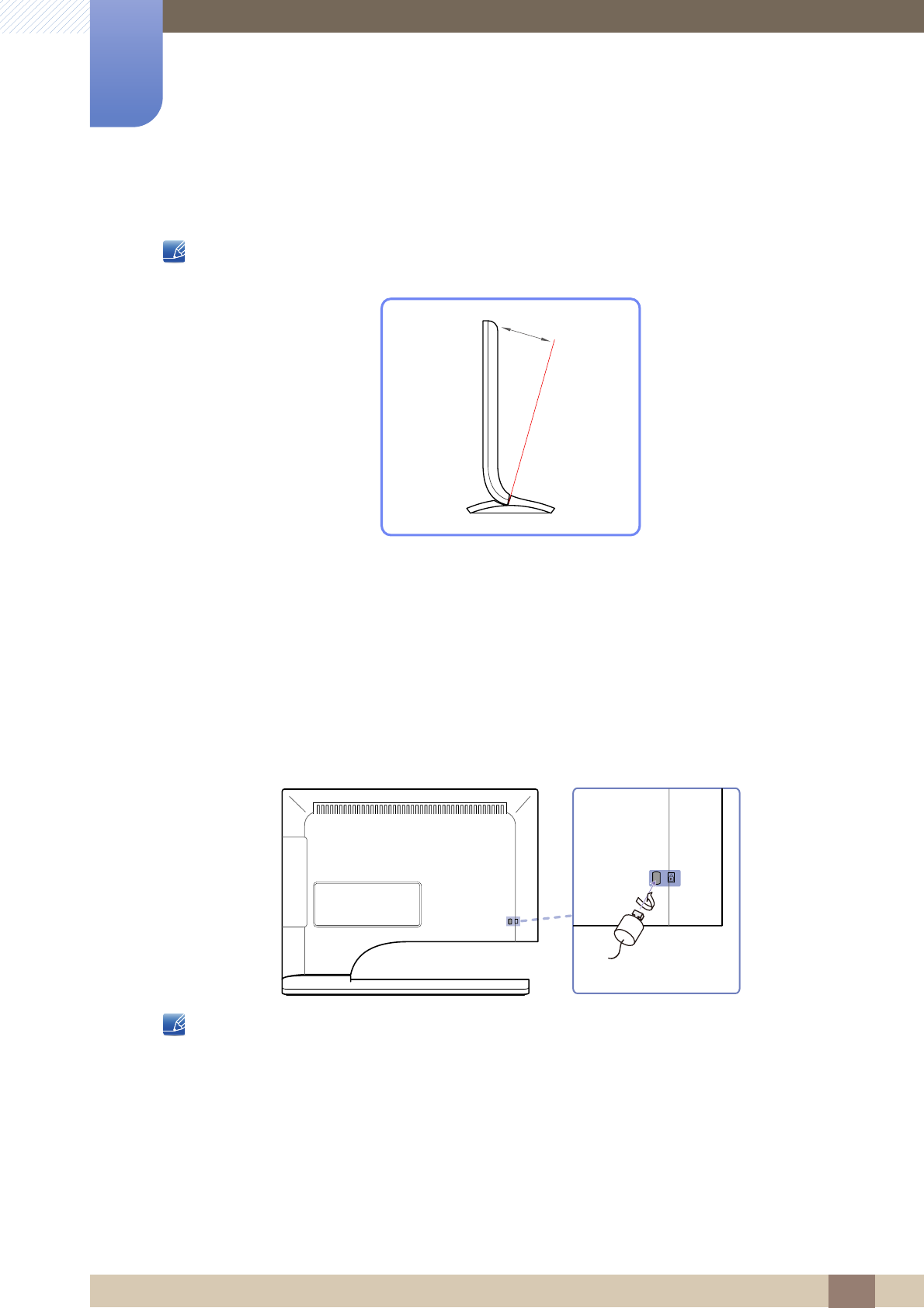
1.2.2 Задняя сторона
Цвет и форма деталей могут отличаться от цвета и формы деталей, представленных на рисунке.
В целях повышения качества технические характеристики могут изменяться без уведомления.
Порт Порты
Подключение блока питания постоянного тока.
Подключение к источнику сигнала с помощью кабеля HDMI.
(S24B750V / S27B750V)
Подключение к исходному устройству с функцией MHL с
помощью кабеля MHL.
Подключение к источнику сигнала с помощью кабеля HDMI.
Подключение к ПК с помощью кабеля D-SUB.
(S24B750V / S27B750V)
Подключение к источнику аудиосигнала с помощью
аудиокабеля.
(S24B750V / S27B750V)
Подключение устройств вывода звука, например наушников.
DC 14V
HDMI IN 2 / MHL
HDMI IN 1(DVI) RGB IN
DC 14V HDMI IN RGB IN
S24B750V / S27B750V S24B750H / S27B750H
(DVI)
HDMI IN 1(DVI)
HDMI IN 2 / MHL
25
Подготовка
1
1 Подготовка
1.2.3 Регулировка угла наклона устройства
Цвет и форма деталей могут отличаться от цвета и формы деталей, представленных на рисунке.
В целях повышения качества технические характеристики могут изменяться без уведомления.
-Можно регулировать угол наклона монитора.
-Придерживайте за нижнюю часть устройства и аккуратно настройте угол наклона.
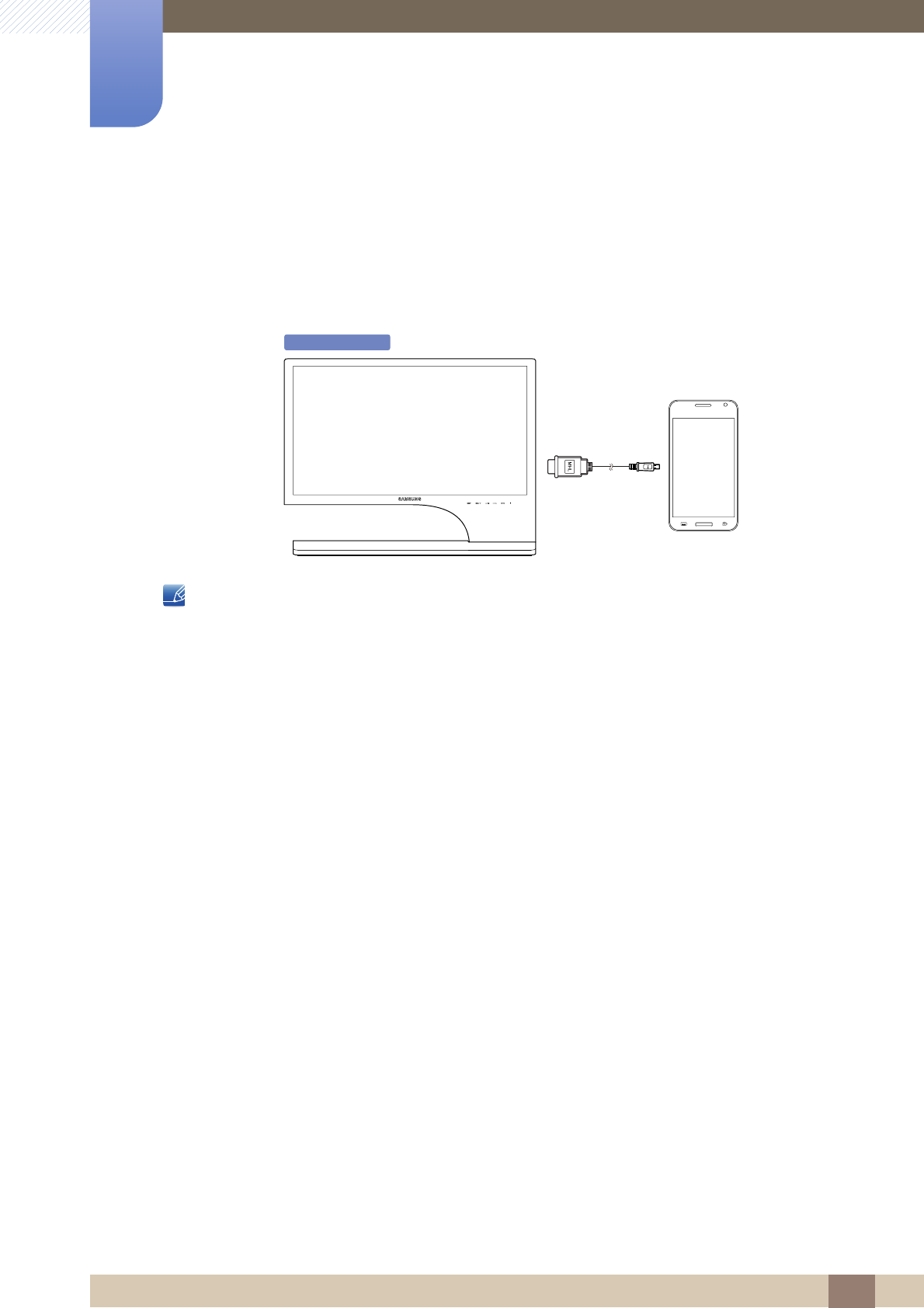
1.2.4 Замок для защиты от краж
Замок для защиты от краж позволяет спокойно использовать устройство даже в самых
оживленных местах. Форма замка и метод блокировки зависят от производителя. Для получения
более подробных сведений см. руководство пользователя, прилагаемое к замку для защиты от
краж. Замок продается отдельно.
Цвет и форма деталей могут отличаться от цвета и формы деталей, представленных на рисунке.
В целях повышения качества технические характеристики могут изменяться без уведомления.
Чтобы установить блокировку с помощью замка для защиты от краж:
1Прикрепите кабель замка для защиты от краж к какому-либо тяжелому предмету, например
письменному столу.
2Протяните один конец кабеля через петлю на другом конце.
3Вставьте замок в гнездо замка для защиты от краж, которое расположено на задней панели
устройства.
-1° (±1°) ~ 21° (±1°)

26
Подготовка
1
1 Подготовка
4Установите блокировку замка.
-Замок для защиты от краж можно приобрести отдельно.
-Для получения более подробных сведений см. руководство пользователя, прилагаемое к
замку для защиты от краж.
-Замки для защиты от краж можно приобрести в магазинах электроники или через
Интернет.
27
2 Использование "MHL(Mobile High-Definition Link)"
2 Использование "MHL(Mobile High-Definition
Link)"
Функцию "MHL" поддерживает только модель S24B750V / S27B750V.
2.1 "MHL" (Mobile High-Definition Link)
Эта функция позволяет вам наслаждаться видео и фотографиями (импортированными с
подключенного мобильного устройства, поддерживающего MHL) на экране продукта.
-Для использования функции MHL потребуется мобильное устройство, сертифицированное
по стандарту MHL. Проверить сертификацию мобильного устройства по стандарту MHL
можно на веб-сайте производителя устройства. Для получения списка устройств,
сертифицированных по стандарту MHL посетите официальный веб-сайт MHL
(http://www.mhlconsortium.org).
-Для применения функции MHL на мобильное устройство необходимо установить новейшую
версию программного обеспечения.
-Некоторые мобильные устройства не поддерживают функцию MHL; это зависит от
производительности или функциональности устройства.
-Поскольку размер экрана данного устройства больше, чем размер экрана мобильного
устройства, качество изображения может быть ниже.
-Данное устройство официально сертифицировано для MHL. При возникновении любых
проблем с применением функции MHL обратитесь к производителю мобильного
устройства.
-При воспроизведении на устройстве контента (импортированного с мобильного
устройства) с низким разрешением качество изображения может быть низким.
MHL
S24B750V / S27B750V

28
Использование "MHL(Mobile High-Definition
Link)"
2
2 Использование "MHL(Mobile High-Definition Link)"
2.1.1 Использование "MHL"
1Подключите кабель MHL к порту USB мобильного устройства и к порту [HDMI IN 2 / MHL]
данного устройства.
-При использовании кабеля MHL функцию MHL поддерживает только порт [HDMI IN 2 /
MHL] устройства.
-Мобильное устройство необходимо приобрести отдельно.
2Подключите адаптер питания постоянного тока к устройству и сетевой розетке.
(Подробные сведения см. в разделе "3.2 Подключение кабеля питания".)
3Нажмите кнопку [MHL], чтобы включить режим MHL.
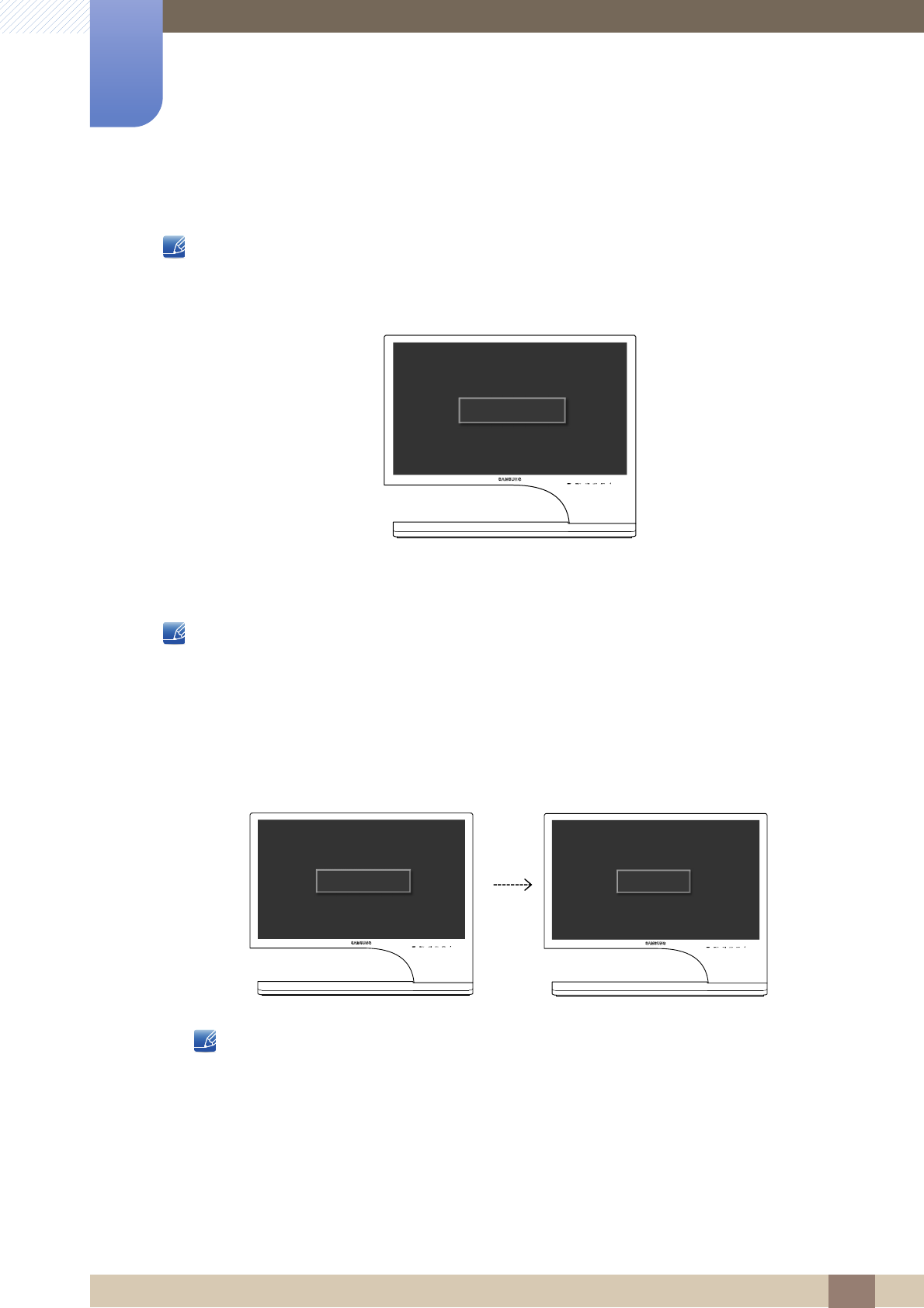
4Если отобразилось нижеуказанное сообщение, это значит, что режим MHL включен.
Примерно через 3 секунды отобразится экран MHL.
Показанное время «через 3 секунды» может изменяться в зависимости от мобильного
устройства.
HDMI IN 2
S24B750V / S27B750V
DSUB/HDMI1 MHL
[MHL]
MHL
29
Использование "MHL(Mobile High-Definition
Link)"
2
2 Использование "MHL(Mobile High-Definition Link)"
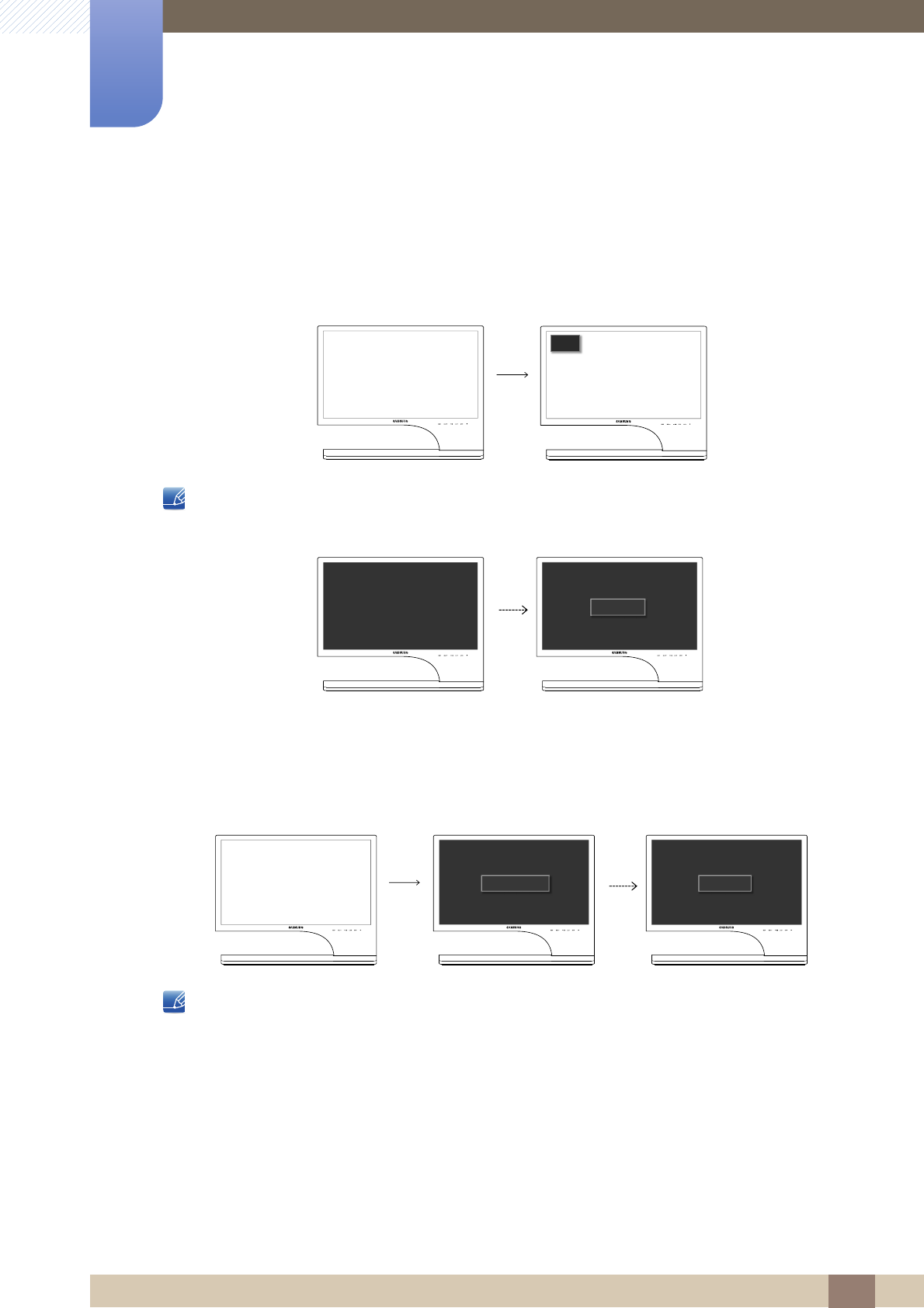
Если мобильное устройство работает в режиме энергосбережения
Если мобильное устройство работает в режиме энергосбережения, вместо экрана MHL
отображается следующее сообщение. Чтобы отобразился экран MHL, отключите режим
энергосбережения.
Если мобильное устройство не подключено или не поддерживает MHL
-Если мобильное устройство не подключено или не поддерживает функцию MHL,
отображается следующее сообщение.
-Если режим MHL не включился, проверьте подключение мобильного устройства.
-Если режим MHL не включился, убедитесь в том, что данное мобильное устройство
поддерживает MHL.
-Если мобильное устройство поддерживает MHL, но режим MHL не включился, обновите
прошивку мобильного устройства до последней версии.
Показанное время «через 3 секунды» может изменяться в зависимости от мобильного
устройства.
30
Использование "MHL(Mobile High-Definition
Link)"
2
2 Использование "MHL(Mobile High-Definition Link)"
2.1.2 Выключение "MHL"
Выключение MHL с помощью кнопки [MHL].
Когда функция MHL включена, нажмите кнопку [MHL]. Функция MHL будет выключена.
Источник сигнала автоматически изменяется только при подключении кабеля к порту,
отличному от [HDMI IN 2 / MHL].
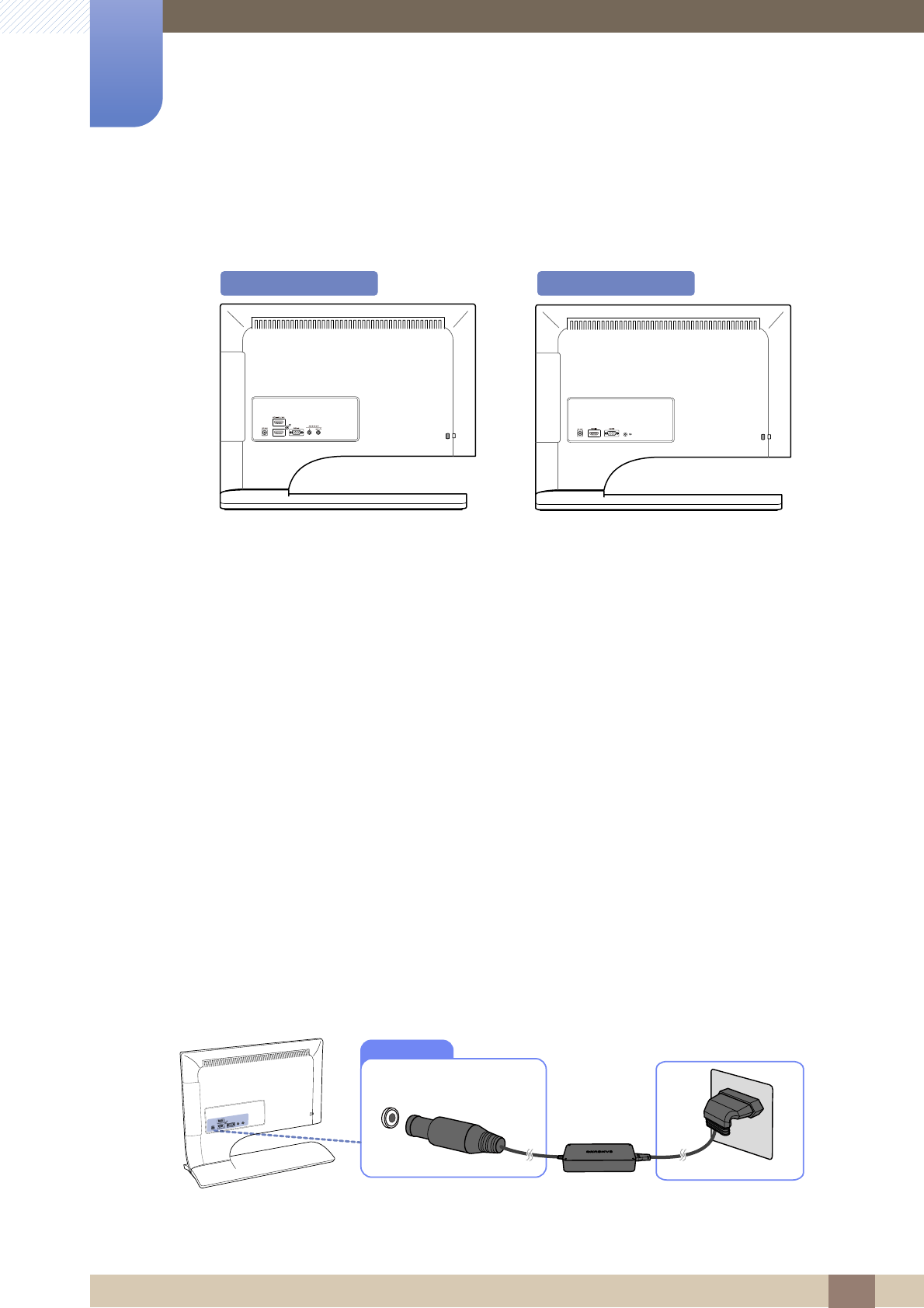
Если кабель отключен, или мобильное устройство выключено
Если отключить кабель MHL или выключить мобильное устройство во время работы MHL,
функция MHL выключается.
-Если кабель MHL отключен, на продукте появится сообщение Проверьте сигн. каб. и
монитор останется в режиме MHL.
-Показанное время «через 3 секунды» может изменяться в зависимости от мобильного
устройства.
DSUB/HDMI1MHL
[MHL]
DSUB
(or HDMI1)
MHLMHL
HDMI2/MHL
MHL
MHL
HDMI2/MHL
31
3 Подключение и использование устройства-источника сигналов
3 Подключение и использование устройства-
источника сигналов
3.1 Перед подключением
3.1.1 Контрольные моменты проверки перед подключением
-Перед подключением устройства-источника сигналов прочтите руководство пользователя к
этому устройству.
Количество и расположение портов на устройствах-источниках сигналов могут быть
разными.
-Не подсоединяйте кабель питания до тех пор, пока не будут выполнены все остальные
подключения.
Подсоединение кабеля питания во время подключения может привести к повреждению
устройства.
-Необходимо учитывать типы портов на задней панели устройства, к которым необходимо
выполнить подключение.
3.2 Подключение кабеля питания
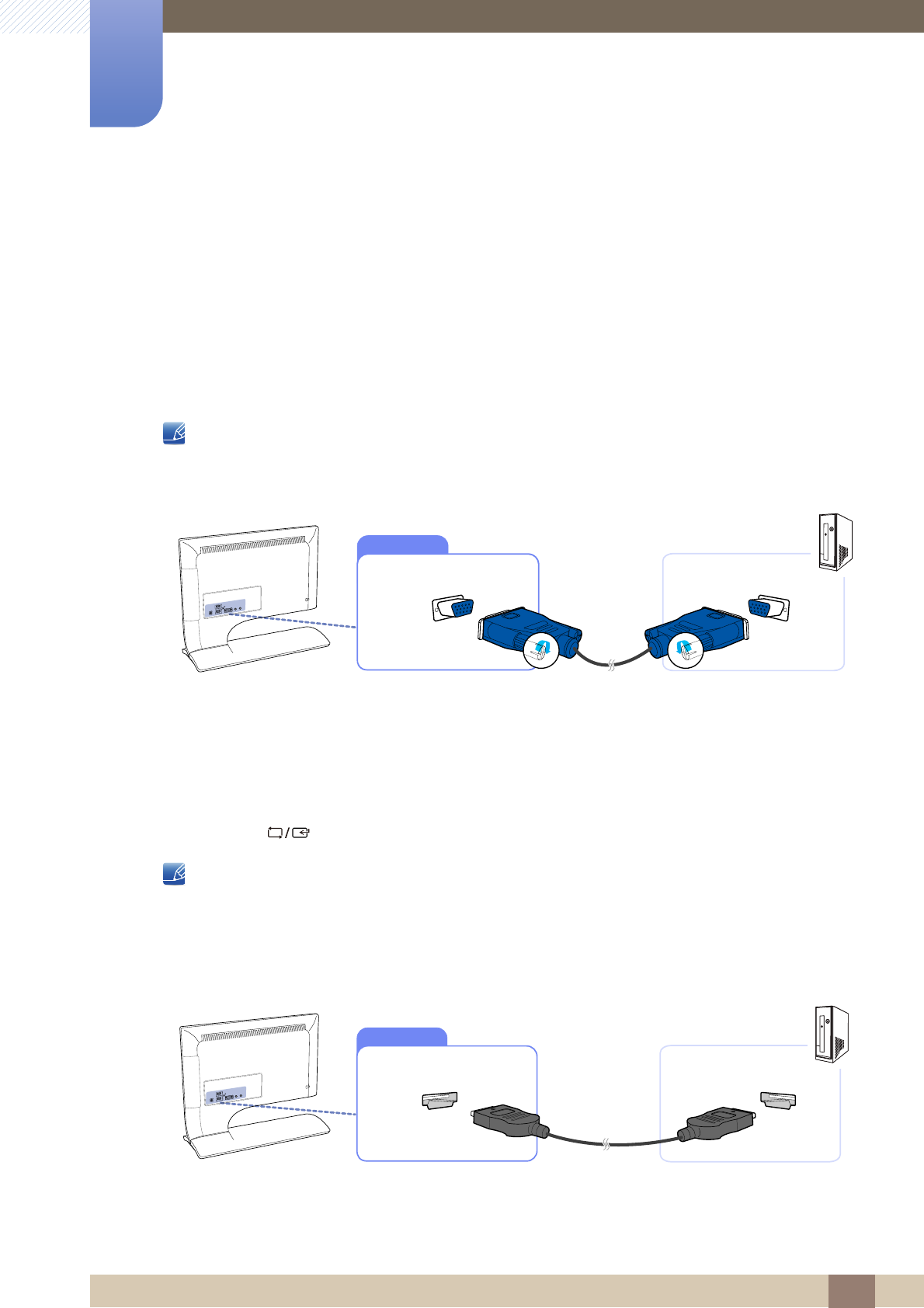
-Подключите кабель адаптера питания к разъему [DC14V] на задней панели устройства.
Подключите кабель питания к адаптеру и розетке. (Входное напряжение будет переключено
автоматически.)
S24B750V / S27B750V S24B750H / S27B750H
HDMI IN 1 (DVI)
DC 14V
32
Подключение и использование устройства-
источника сигналов
3
3 Подключение и использование устройства-источника сигналов
3.3 Подключение и использование компьютера
3.3.1 Подключение к компьютеру
-Не подсоединяйте кабель питания до подсоединения всех остальных кабелей.
Прежде чем подсоединять кабель питания, убедитесь, что вы подключили исходное
устройство.
-Выберите способ подключения, наиболее подходящий для вашего компьютера.
Для разных устройств компоненты, необходимые для подключения, могут быть разными.
Подключение с помощью кабеля D-SUB (аналоговое)
1Подключите кабель D-SUB к порту [RGB IN] на задней панели устройства и к порту RGB на
компьютере.
2Подключите адаптер питания постоянного тока к устройству и сетевой розетке. Затем
включите питание на компьютере.
(Подробные сведения см. в разделе "3.2 Подключение кабеля питания".)
3Нажмите [], чтобы выбрать источник сигнала Аналог..
-Модель S24B750H / S27B750H не поддерживает воспроизведение звука.
-Чтобы воспроизводить звук на устройстве модели S24B750V / S27B750V, подключите к
нему аудиокабель.
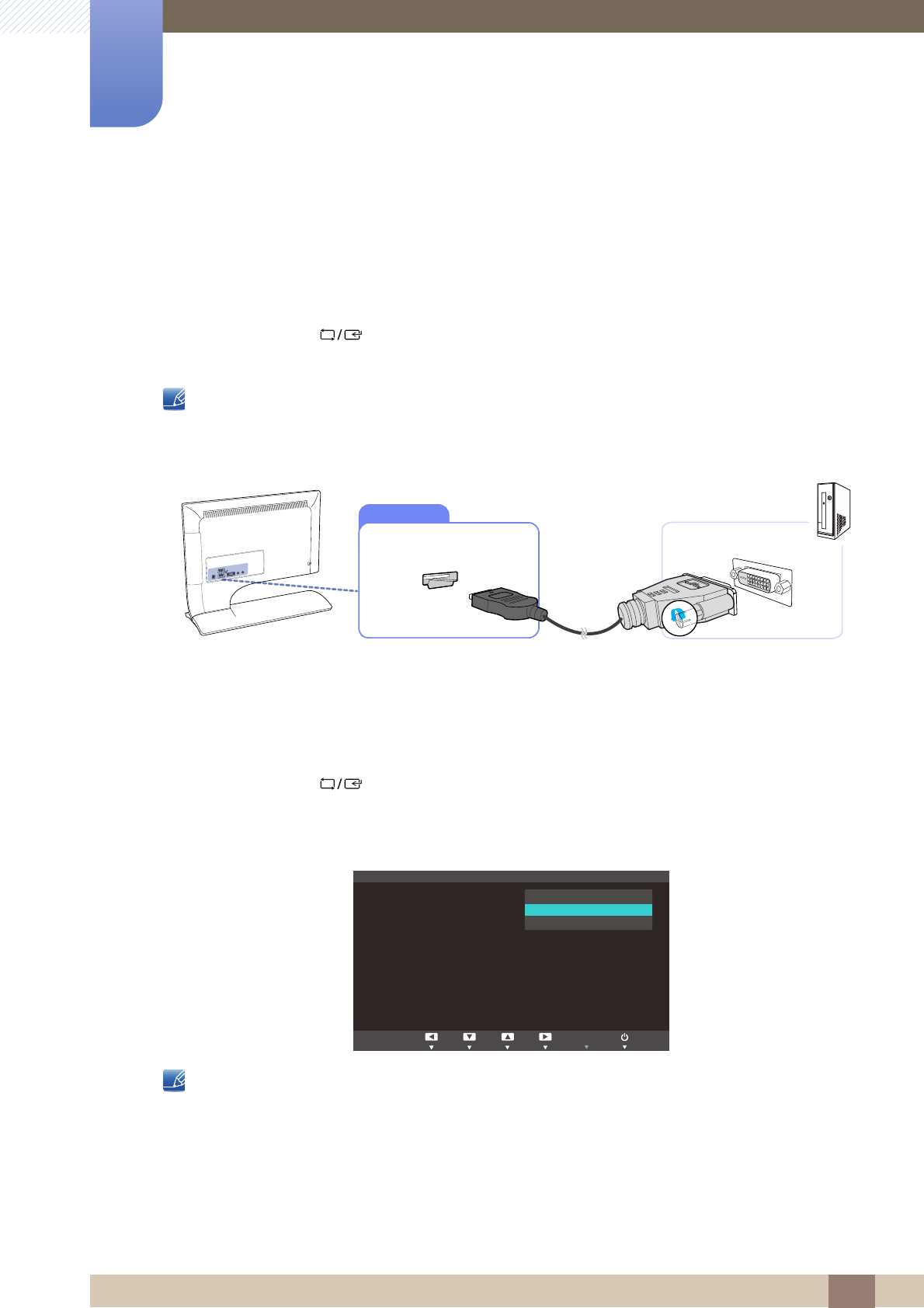
Подключение с помощью кабеля HDMI
RGB IN
HDMI IN
33
Подключение и использование устройства-
источника сигналов
3
3 Подключение и использование устройства-источника сигналов
1Подключите кабель HDMI к порту HDMI на задней панели устройства и к порту HDMI на
компьютере.
2Подключите адаптер питания постоянного тока к устройству и сетевой розетке. Затем
включите питание на компьютере.
(Подробные сведения см. в разделе "3.2 Подключение кабеля питания".)
3Нажмите кнопку [], чтобы изменить источник входных сигналов на HDMI IN 1(DVI)/
HDMI IN 2/MHL(S24B750V / S27B750V) / HDMI IN(S24B750H / S27B750H).
Модель S24B750H / S27B750H не поддерживает воспроизведение звука.
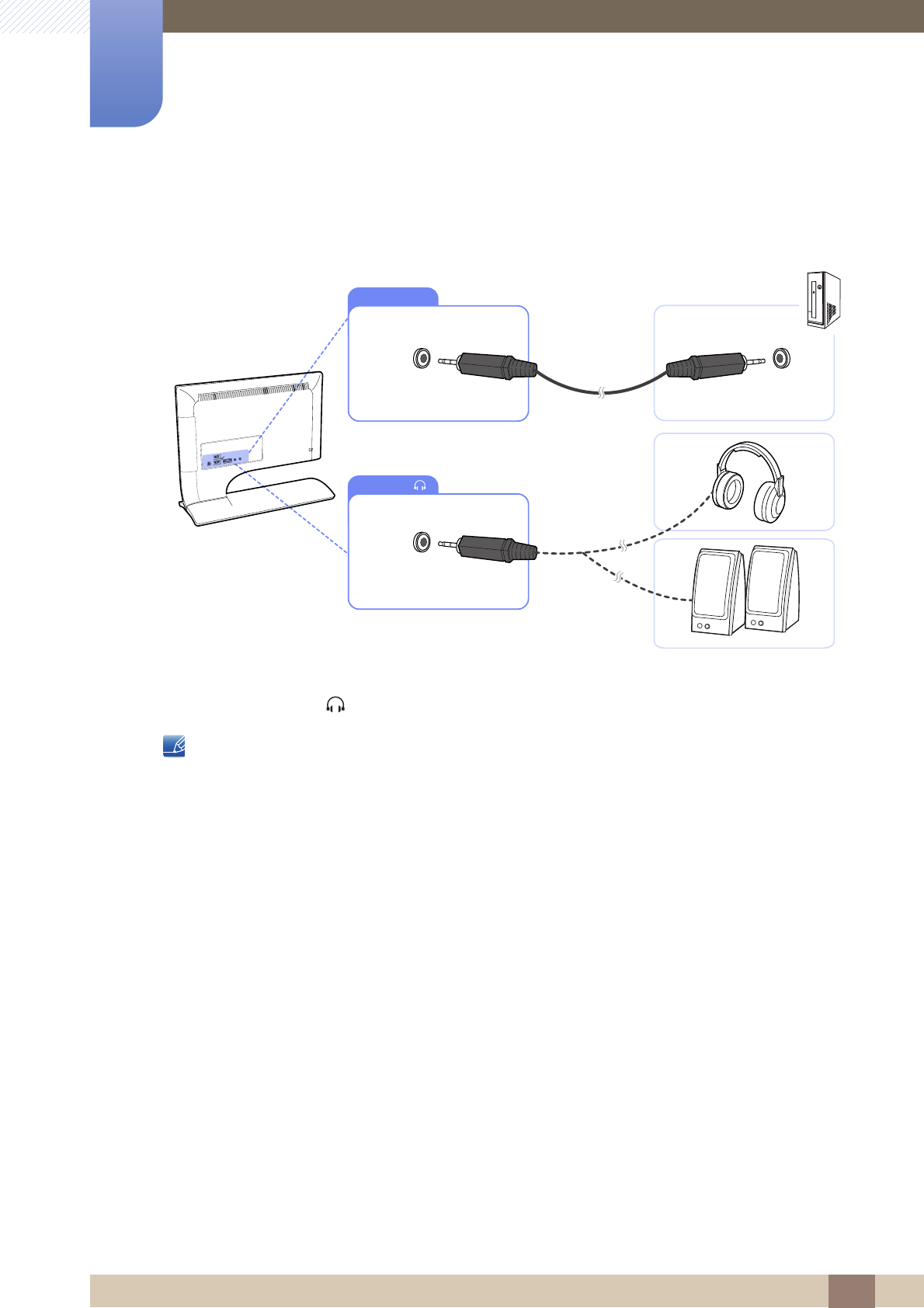
Подключение с использованием кабеля HDMI-DVI
1Подключите кабель HDMI-DVI к порту HDMI на задней панели устройства и к порту DVI на
компьютере.
2Подключите адаптер питания постоянного тока к устройству и сетевой розетке. Затем
включите питание на компьютере.
(Подробные сведения см. в разделе "3.2 Подключение кабеля питания".)
3Нажмите кнопку [], чтобы изменить источник входных сигналов на HDMI IN 1(DVI)/
HDMI IN 2/MHL(S24B750V / S27B750V) / HDMI IN(S24B750H / S27B750H).
S24B750V/S27B750V
-Модель S24B750H / S27B750H не поддерживает воспроизведение звука.
-Для включения звука на моделях S24B750V / S27B750V, подключите стереокабель и
выберите значение DVI ПК в разделе Режим ПК/AV.
HDMI IN
ࢇࢷ֩Ѝ ۴ࢇѰ
+'0,
+'0,0+/
ೳ
34
Подключение и использование устройства-
источника сигналов
3
3 Подключение и использование устройства-источника сигналов
3.3.2 Подключение наушников или громкоговорителей (S24B750V /
S27B750V)
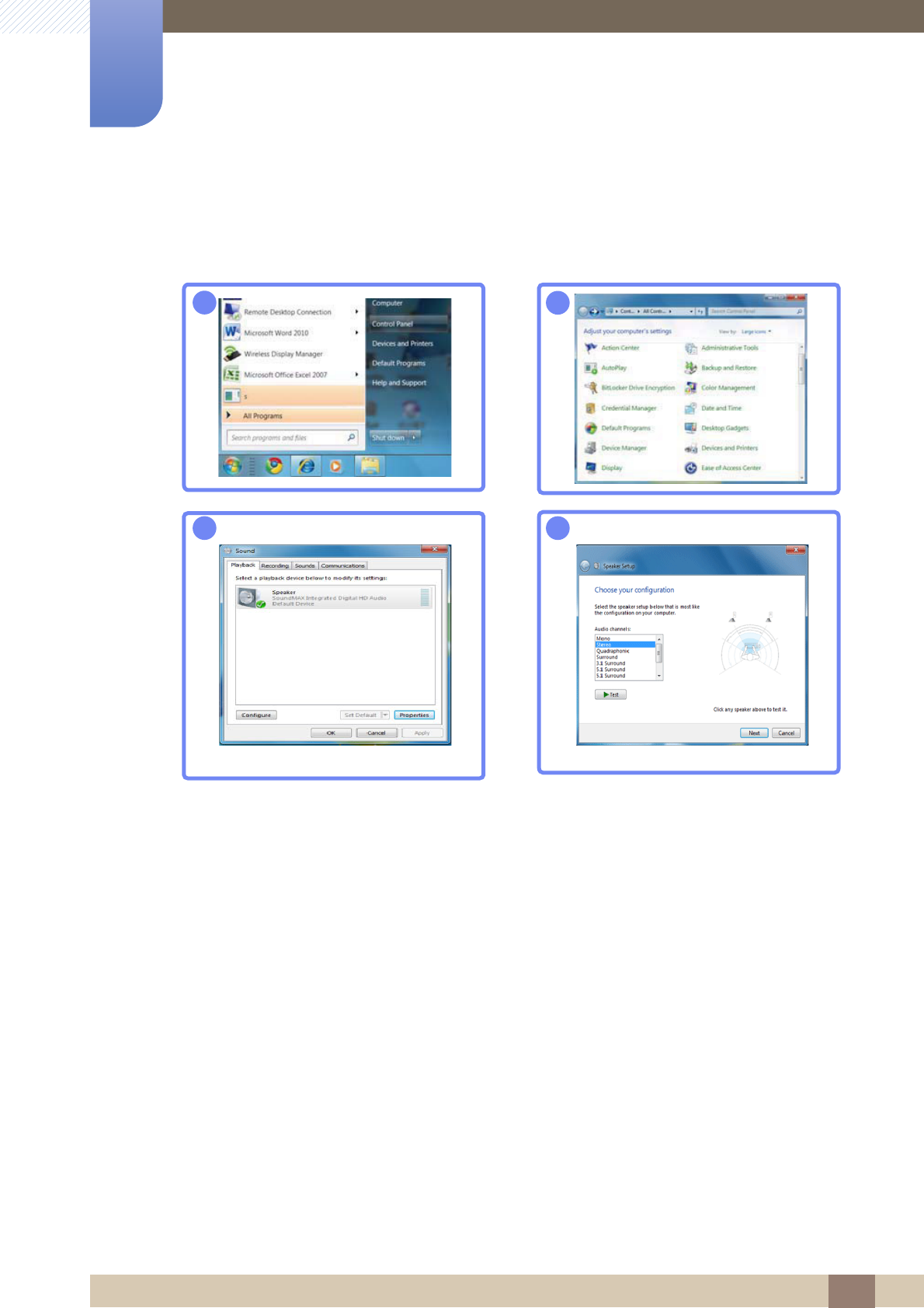
1Чтобы слышать звук, подключите аудиоустройство, например наушники или динамики, к
разъему изделия [].
Чтобы включить звук, подсоедините аудиокабель.
AUDIO OUT
AUDIO IN
35
Подключение и использование устройства-
источника сигналов
3
3 Подключение и использование устройства-источника сигналов
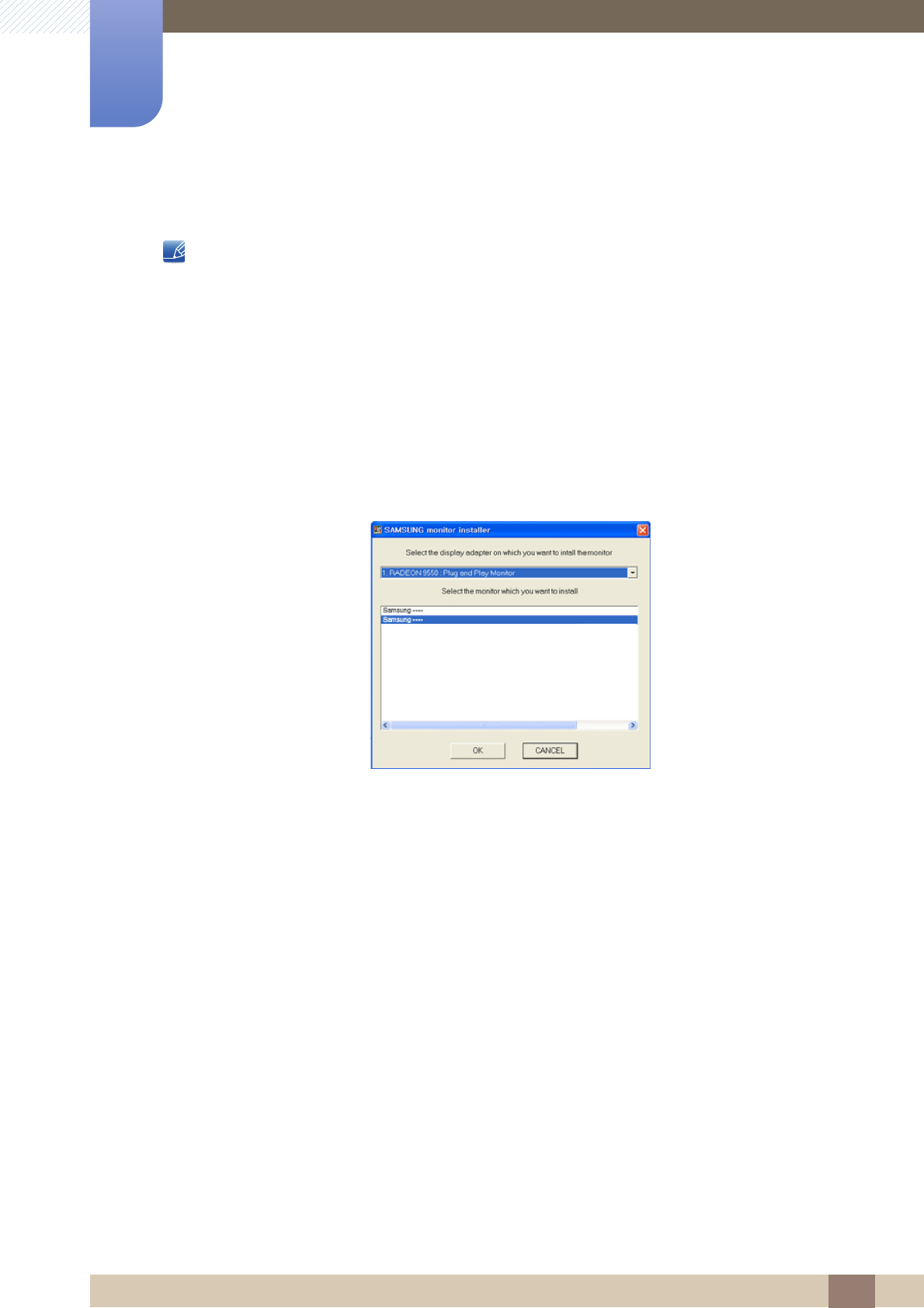
Изменение настроек звука в ОС Windows
Панель управления Звук Динамики Настройка динамиков
→
→ →
12
34
36
Подключение и использование устройства-
источника сигналов
3
3 Подключение и использование устройства-источника сигналов
3.3.3 Установка драйвера
-Для устройства можно задать оптимальное разрешение и частоту, установив для данного
устройства соответствующие драйверы.
-Драйвер установки имеется на компакт-диске, входящем в комплект поставки устройства.
-Если прилагаемый файл поврежден, посетите домашнюю страницу Samsung (http://
www.samsung.com) и загрузите файл.
1Вставьте компакт-диск с руководством пользователя, входящий в комплект поставки
устройства, в дисковод CD-ROM.
2Нажмите "Windows Driver".
3Для продолжения установки следуйте указаниям на экране.
4В списке моделей выберите модель своего устройства.
5Выберите “Свойства отображения” и проверьте, верные ли значения разрешения и частоты
обновления выбраны.
Подробные сведения см. в руководстве к используемой ОС Windows.
37
Подключение и использование устройства-
источника сигналов
3
3 Подключение и использование устройства-источника сигналов
3.3.4 Выбор оптимального разрешения
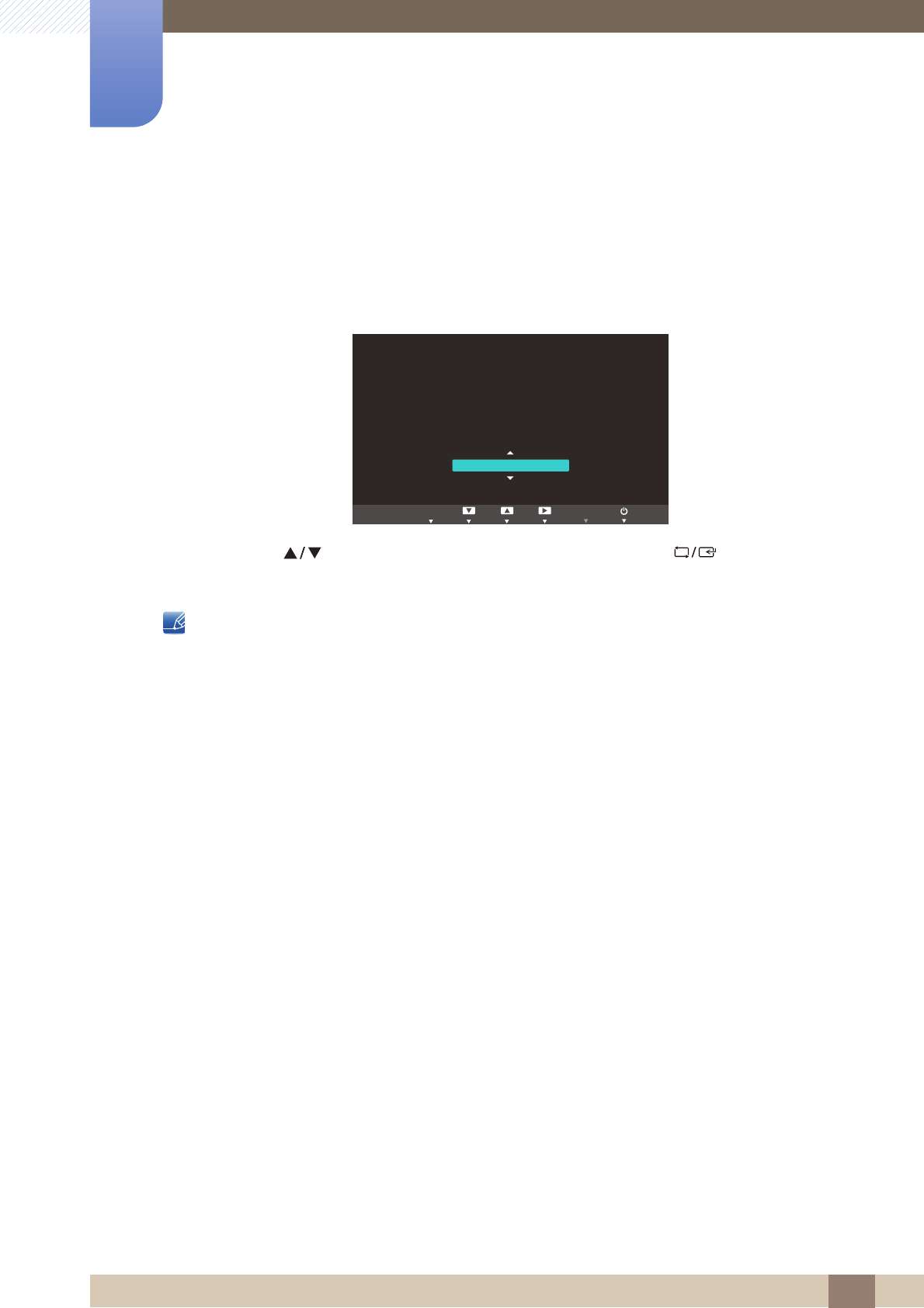
При первом включении изделия после приобретения отображается сообщение о выборе
оптимального разрешения.
Выберите язык продукта и установите оптимальное разрешение экрана компьютера.
1Нажимайте [], чтобы выбрать нужный язык, а затем нажмите [].
2Чтобы скрыть информационное сообщение, нажмите [].
-Если оптимальное разрешение не выбрано, сообщение выводится максимум три раза в
определенное время, даже если изделие выключено и включено снова.
-Оптимальное разрешение также можно выбрать в меню Панель управления на
компьютере.
֩ЍیԂक ۴࣏ࢽ
AUTOEXIT
MENU
38
Подключение и использование устройства-
источника сигналов
3
3 Подключение и использование устройства-источника сигналов
3.3.5 Изменение разрешения на компьютере
-Отрегулируйте разрешение и частоту обновления с помощью панели управления на
компьютере, добившись оптимального качества изображения.
-Если не выбрать оптимального разрешения, то качество изображения ЖК-мониторов с
TFT-матрицей может быть снижено.
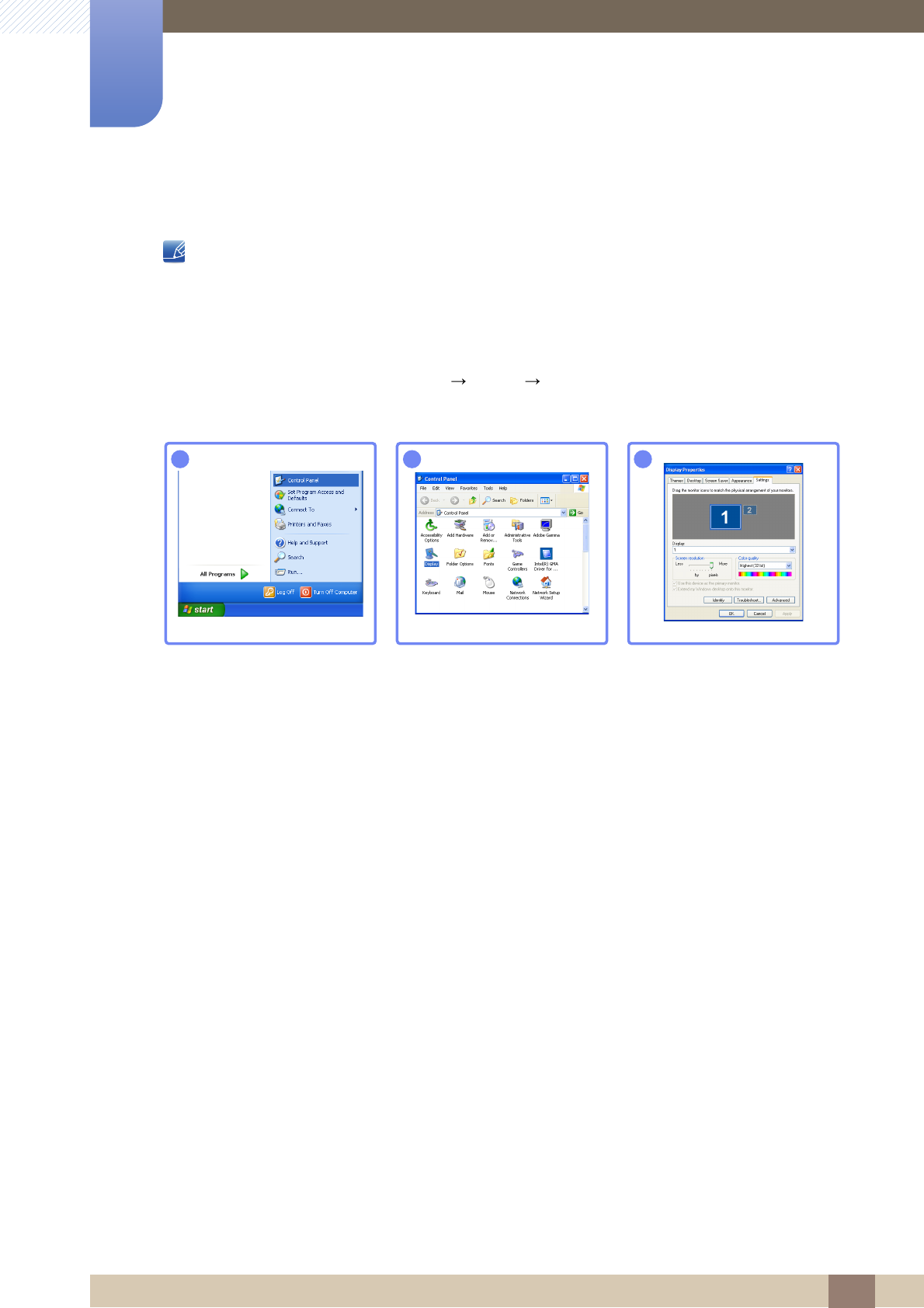
Изменение разрешения в системе Windows XP
Перейдите в меню Панель управления Экран Параметры и измените разрешение.
12
3
**** ****
**********
39
Подключение и использование устройства-
источника сигналов
3
3 Подключение и использование устройства-источника сигналов
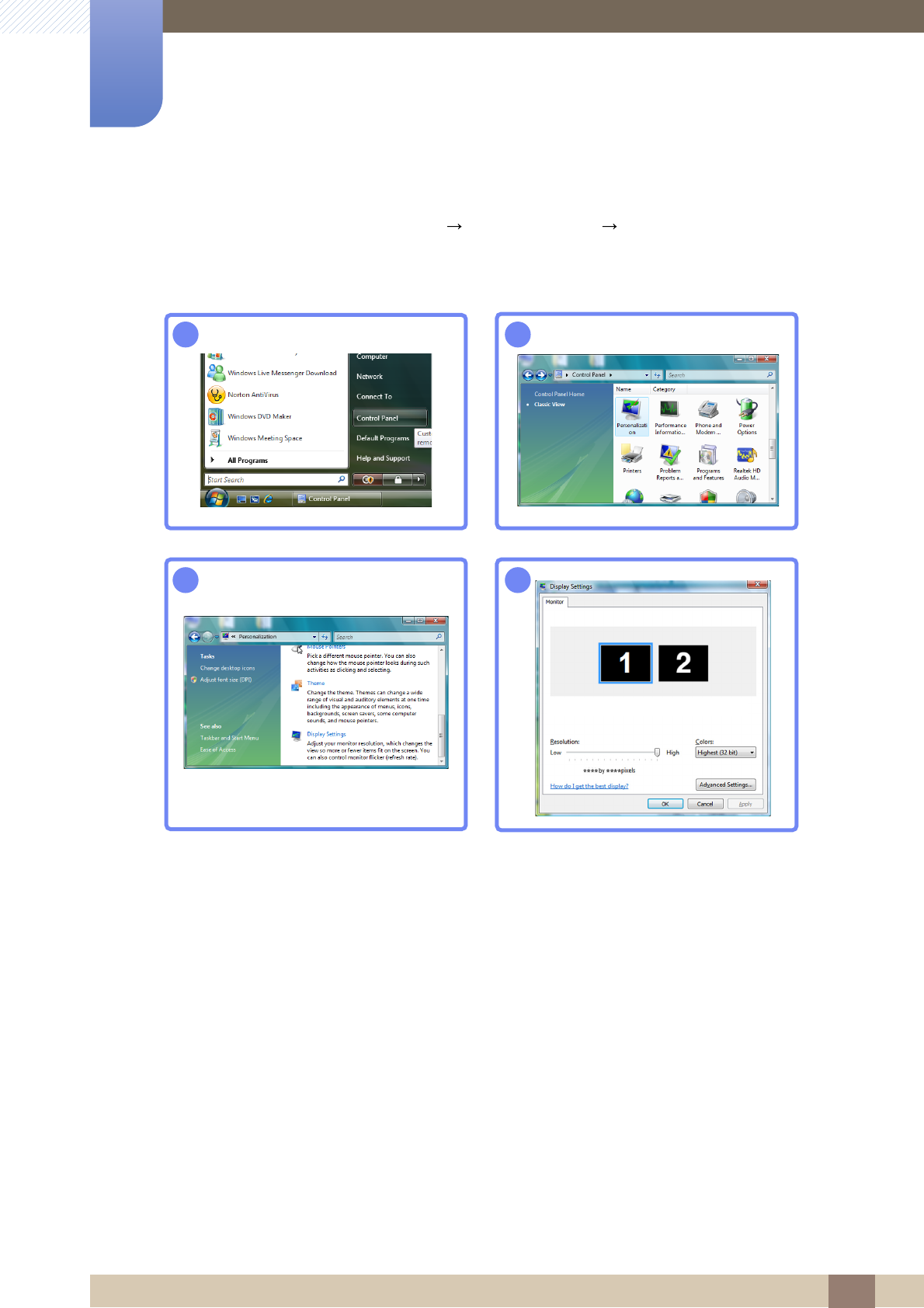
Изменение разрешения в системе Windows Vista
Перейдите в меню Панель управления Персонализация Параметры дисплея и измените
разрешение.
12
34
***********
***********
40
Подключение и использование устройства-
источника сигналов
3
3 Подключение и использование устройства-источника сигналов
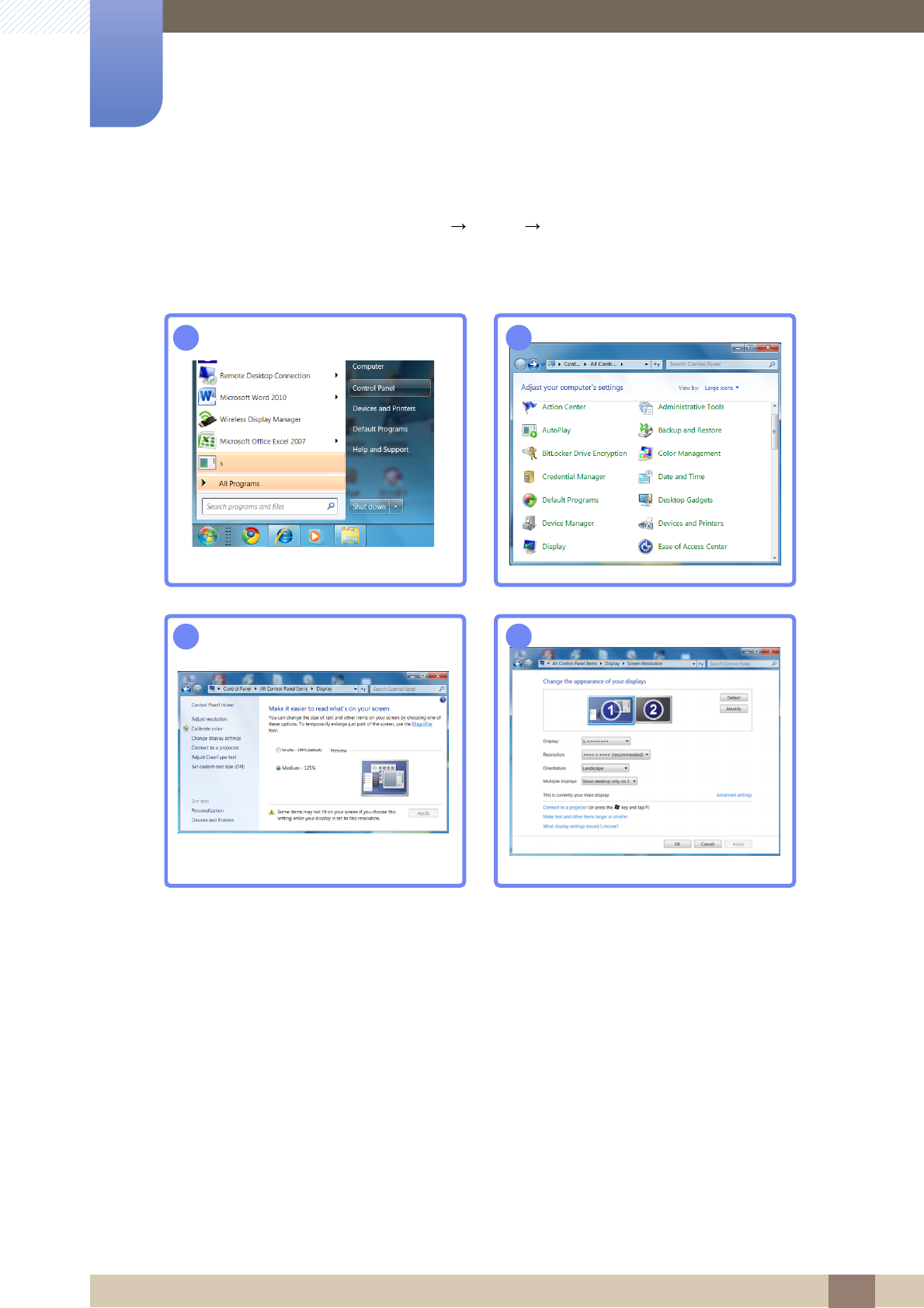
Изменение разрешения в системе Windows 7
Перейдите в меню Панель управления Экран Разрешение экрана и измените
разрешение.
12
34
41
4 Настройка экрана
4 Настройка экрана
Настройка параметров экрана, например яркости и оттенка.
4.1 Яркость
Регулировка яркости всего изображения. (Диапазон: 0~100)
Чем выше значение, тем ярче изображение.
-Это меню недоступно, если для Bright выбран режим Автоконтраст.
-Функция недоступна, если для параметра Экосохранение задано значение Вкл.
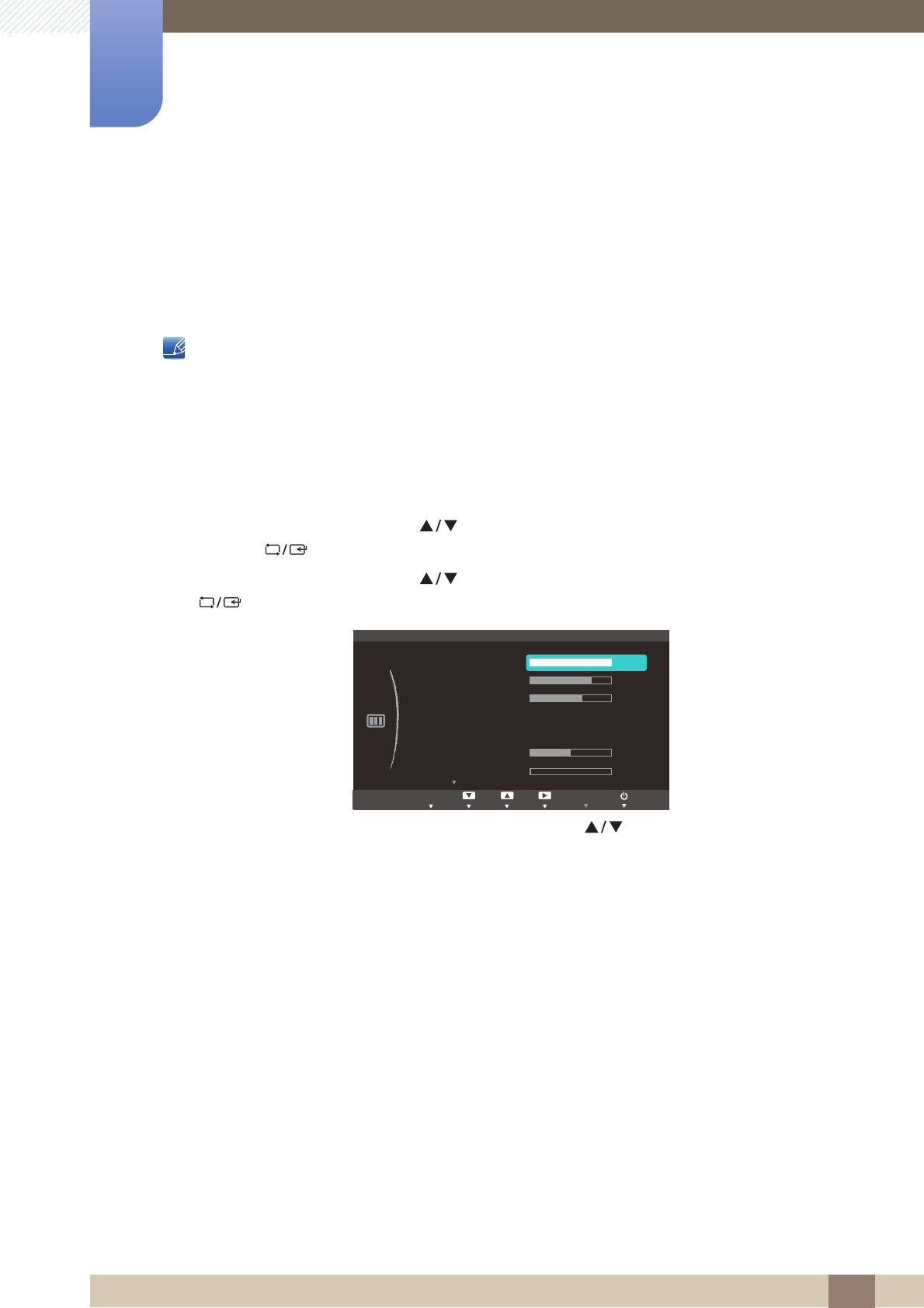
4.1.1 Настройка Яркость
1Нажмите любую кнопку на передней панели изделия, чтобы открыть руководство по
клавишам. Затем нажмите [], чтобы открыть соответствующий экран меню.
2Нажимайте на изделии кнопки [ ], чтобы перейти в раздел ИЗОБРАЖЕНИЕ, затем
нажмите [].
3Нажимайте на изделии кнопки [ ], чтобы перейти в раздел Яркость, затем нажмите
[]. Отобразится следующий экран.
4Отрегулируйте настройку Яркость, используя кнопки [].
SAMSUNG
MAGIC
MENU
ࢇࢷ֩Ѝ ۴࣏ࢽ
SAMSUNG
MAGIC Bright
SAMSUNG
MAGIC Angle
ࢇࢷ֩Ѝ ۴࣏ࢽ
AUTO
AUTOEXIT
42
Настройка экрана
4
4 Настройка экрана
4.2 Контраст
Настройка контрастности между объектами и фоном. (Диапазон: 0~100)
Чем выше значение, тем больше контрастность, следовательно, тем четче отображается объект.
-Это меню недоступно, если для Bright выбран режим Кино или Автоконтраст.
-Это меню недоступно, если для Color выбран режим Полностью или Избирательно.
4.2.1 Настройка Контраст
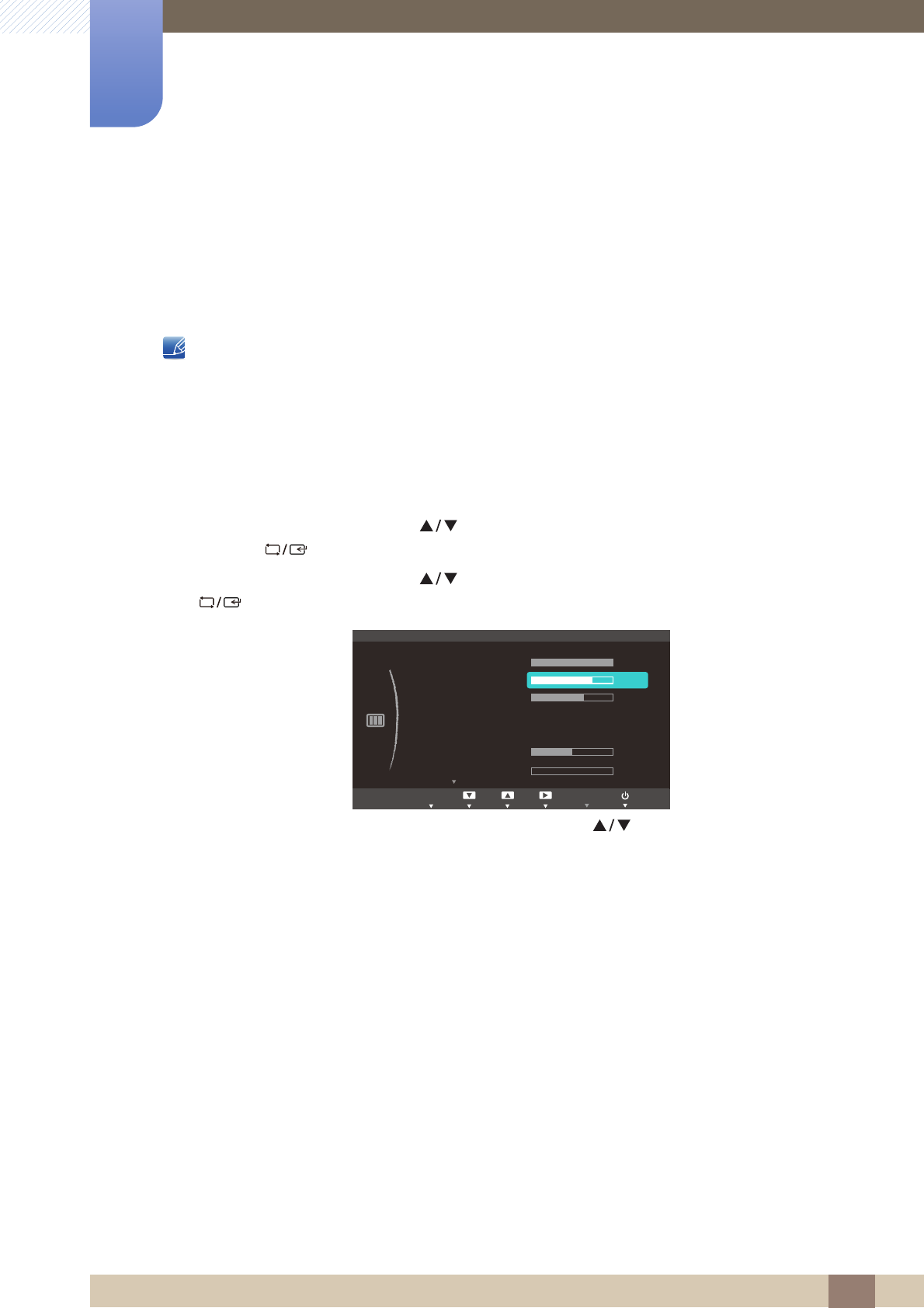
1Нажмите любую кнопку на передней панели изделия, чтобы открыть руководство по
клавишам. Затем нажмите [], чтобы открыть соответствующий экран меню.
2Нажимайте на изделии кнопки [ ], чтобы перейти в раздел ИЗОБРАЖЕНИЕ, затем
нажмите [].
3Нажимайте на изделии кнопки [ ], чтобы перейти в раздел Контраст, затем нажмите
[]. Отобразится следующий экран.
4Отрегулируйте настройку Контраст, используя кнопки [].
SAMSUNG
MAGIC
SAMSUNG
MAGIC
M
ENU
ࢇࢷ֩Ѝ ۴࣏ࢽ
ƦDžǂǓƾ
ƙǒǁǂ
ࢇࢷ֩Ѝ ۴࣏ࢽ
AUTO
SAMSUNG
MAGIC
Bright
SAMSUNG
MAGIC
Angle
AUTO
AUTOEXIT
43
Настройка экрана
4
4 Настройка экрана
4.3 Четкость
Более четкий или более расплывчатый контур объектов. (Диапазон: 0~100)
Чем выше значение, тем четче контур объектов.
-Это меню недоступно, если для Bright выбран режим Кино или Автоконтраст.
-Это меню недоступно, если для Color выбран режим Полностью или Избирательно.
4.3.1 Настройка Четкость
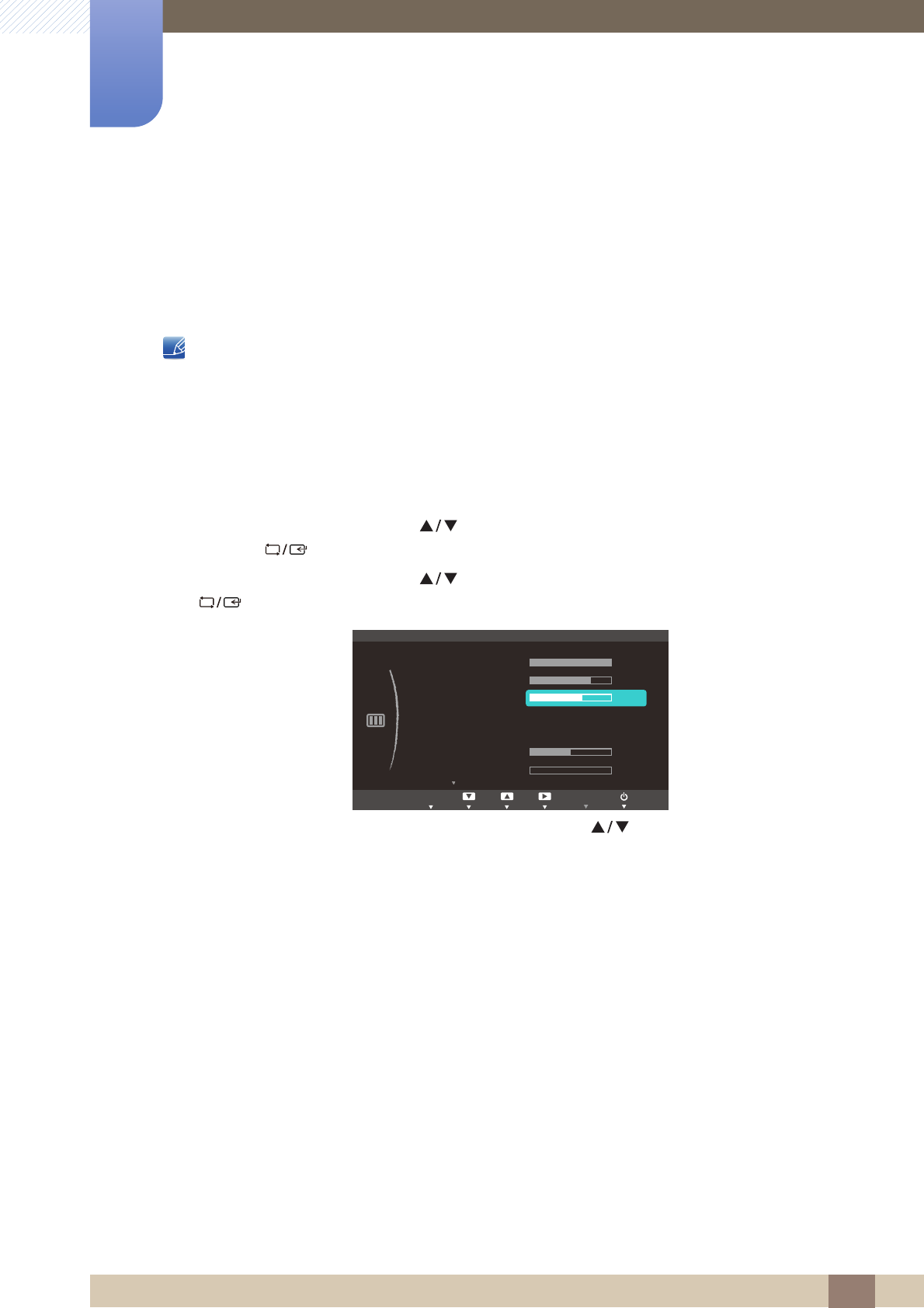
1Нажмите любую кнопку на передней панели изделия, чтобы открыть руководство по
клавишам. Затем нажмите [], чтобы открыть соответствующий экран меню.
2Нажимайте на изделии кнопки [ ], чтобы перейти в раздел ИЗОБРАЖЕНИЕ, затем
нажмите [].
3Нажимайте на изделии кнопки [ ], чтобы перейти в раздел Четкость, затем нажмите
[]. Отобразится следующий экран.
4Отрегулируйте настройку Четкость, используя кнопки [].
SAMSUNG
MAGIC
SAMSUNG
MAGIC
M
ENU
ࢇࢷ֩Ѝ ۴࣏ࢽ
ࢇࢷ֩Ѝ ۴࣏ࢽ
AUTO
SAMSUNG
MAGIC
Bright
SAMSUNG
MAGIC
Angle
AUTO
AUTOEXIT
44
Настройка экрана
4
4 Настройка экрана
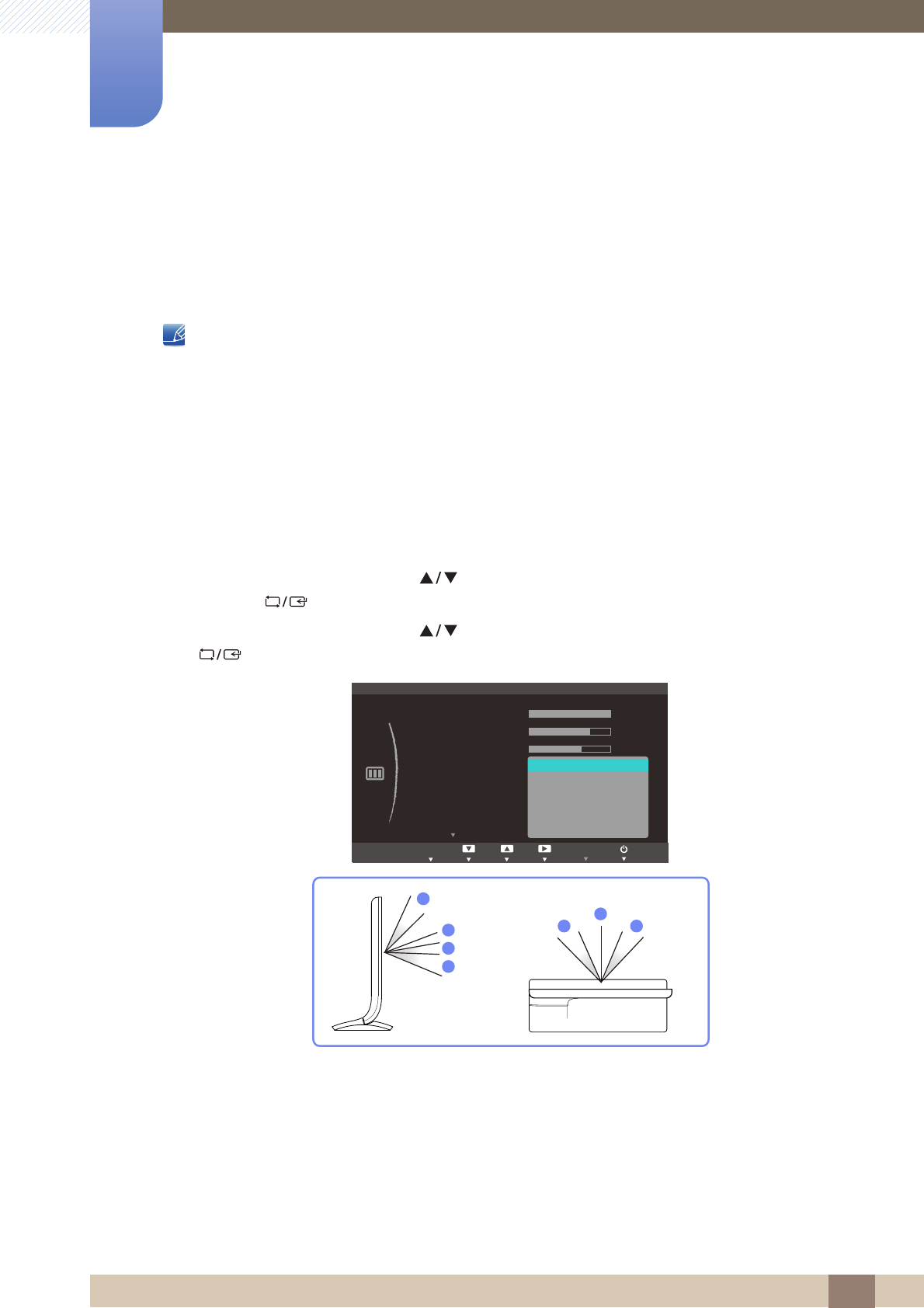
4.4 SAMSUNG MAGIC Bright
Это меню позволяет настроить оптимальное качество изображения для того места, в котором
установлено изделие.
-Функция недоступна, если для параметра Экосохранение задано значение Вкл.
-Это меню недоступно, если включен режим Angle.
Яркость экрана устройства можно отрегулировать в соответствии с собственными
предпочтениями.
4.4.1 Настройка SAMSUNG MAGIC Bright
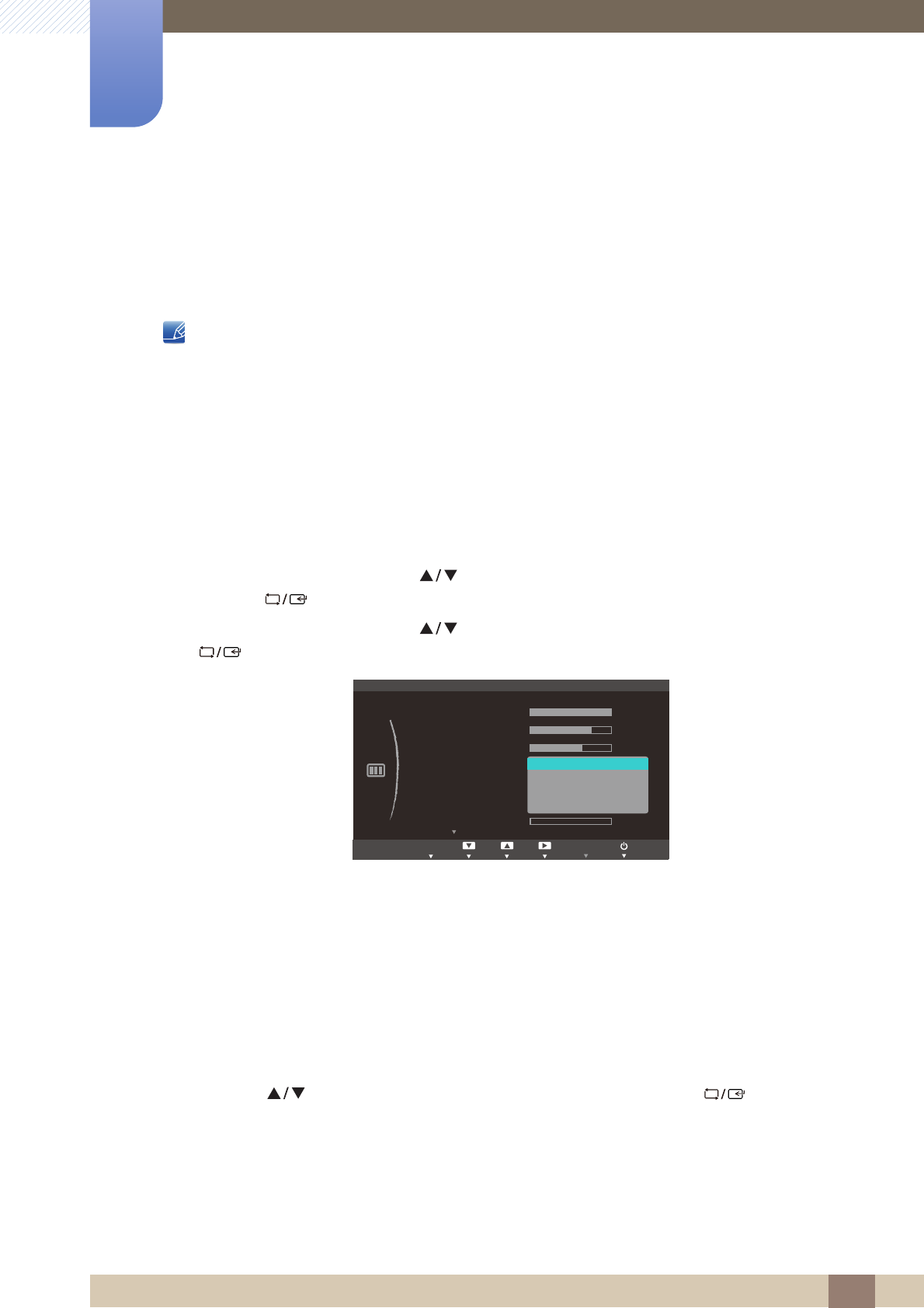
1Нажмите любую кнопку на передней панели изделия, чтобы открыть руководство по
клавишам. Затем нажмите [], чтобы открыть соответствующий экран меню.
2Нажимайте на изделии кнопки [ ], чтобы перейти в раздел ИЗОБРАЖЕНИЕ, затем
нажмите [].
3Нажимайте на изделии кнопки [ ], чтобы перейти в раздел Bright, затем нажмите
[]. Отобразится следующий экран.
-Польз.: Отрегулируйте контрастность и яркость.
-Стандартный: Качество изображения, подходящее для работы с документами или
использования Интернета.
-Игра: качество изображения, подходящее для игр с большим количеством графических
эффектов и динамическими движениями.
-Кино: качество изображения, подходящее для просмотра видео и фильмов.
-Автоконтраст: сбалансированная яркость благодаря автоматической регулировке
контрастности.
4Нажмите [ ], чтобы перейти к нужному параметру, затем нажмите [].
5Выбранный параметр будет применен.
SAMSUNG
MAGIC
M
ENU
SAMSUNG
MAGIC
ࢇࢷ֩Ѝ ۴࣏ࢽ
یࡈ࣏ࢽ
ଥࢿ
AUTO
SAMSUNG
MAGIC
Bright
SAMSUNG
MAGIC Angle
AUTO
AUTOEXIT
45
Настройка экрана
4
4 Настройка экрана
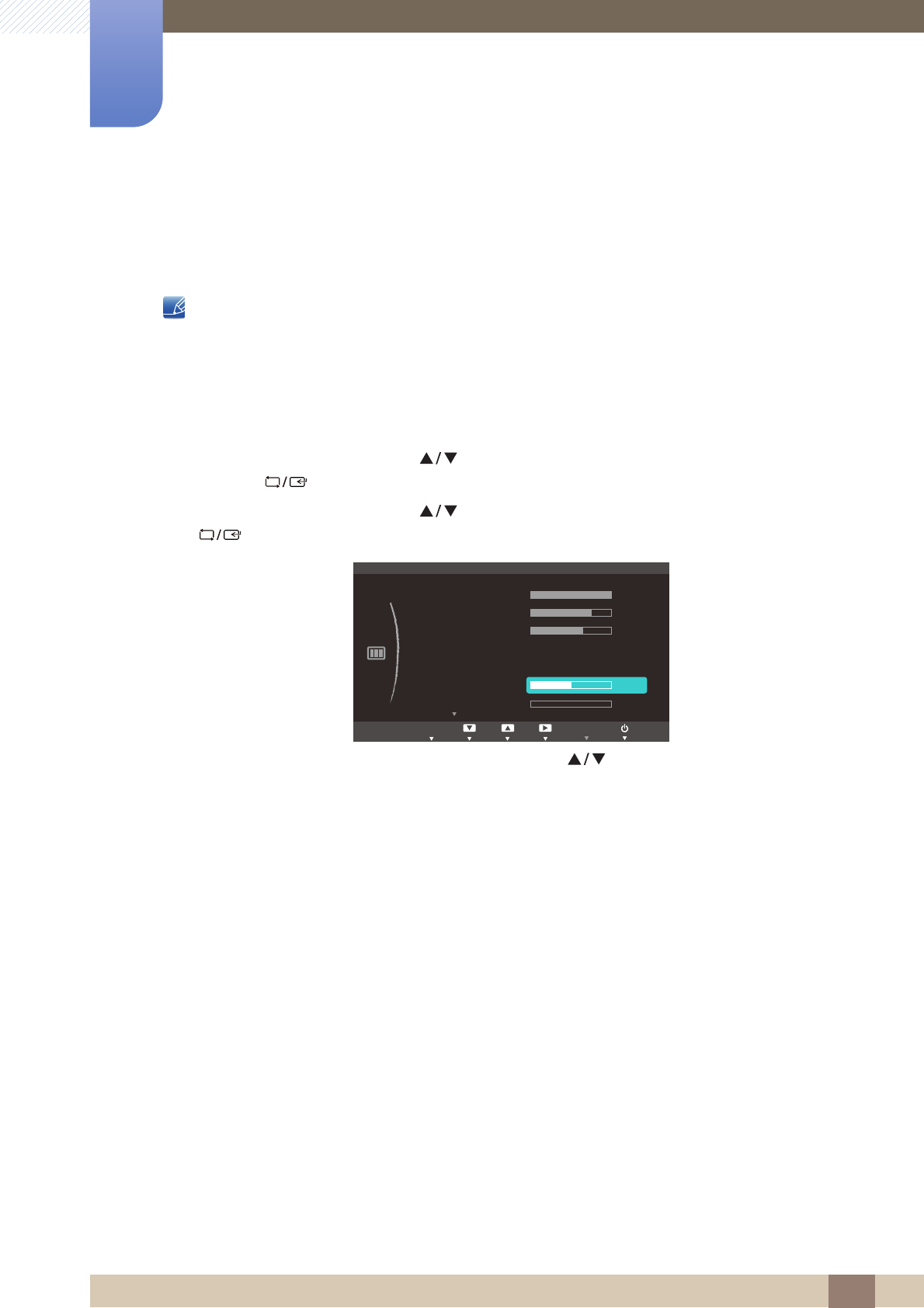
4.5 SAMSUNG MAGIC Angle
Функция Angle позволяет задать настройки для достижения оптимального качества
изображения в соответствии с углом обзора.
-Это меню недоступно, если для Bright выбран режим Кино или Автоконтраст.
-Это меню недоступно, если включен режим Color.
Угол расположения устройства можно отрегулировать в соответствии с собственными
предпочтениями.
4.5.1 Настройка SAMSUNG MAGIC Angle
1Нажмите любую кнопку на передней панели изделия, чтобы открыть руководство по
клавишам. Затем нажмите [], чтобы открыть соответствующий экран меню.
2Нажимайте на изделии кнопки [ ], чтобы перейти в раздел ИЗОБРАЖЕНИЕ, затем
нажмите [].
3Нажимайте на изделии кнопки [ ], чтобы перейти в раздел Angle, затем нажмите
[]. Отобразится следующий экран.
-Выкл : выберите эту настройку, чтобы смотреть прямо на изделие.
-Наклон 1 : выберите эту настройку, чтобы смотреть из места, расположенного чуть
ниже изделия.
-Наклон 2 : выберите эту настройку, чтобы смотреть из места, расположенного ниже,
чем режим Наклон 1.
-Вертикально : выберите эту настройку, чтобы смотреть из места, расположенного
выше изделия.
SAMSUNG
MAGIC
SAMSUNG
MAGIC
SAMSUNG
MAGIC
M
ENU
SAMSUNG
MAGIC
ࢇࢷ֩Ѝ ۴࣏ࢽ
یࡈ࣏ࢽ
ଥࢿ
AUTO
SAMSUNG
MAGIC
Angle
SAMSUNG
MAGIC
Bright
AUTO
AUTOEXIT
4
2
3
1
1
5 5
①
②
③
④

46
Настройка экрана
4
4 Настройка экрана
-Наклон в сторону : выберите эту настройку, чтобы смотреть на изделие с одной из
сторон.
-Вид группы: выберите эту настройку, чтобы несколько человек могли смотреть с мест
, и .
-Польз.: Наклон 1 применяется по умолчанию, если выбрана настройка Польз.
4Нажмите [ ], чтобы перейти к нужному параметру, затем нажмите [].
5Выбранный параметр будет применен.
⑤
①
④
⑤
47
Настройка экрана
4
4 Настройка экрана
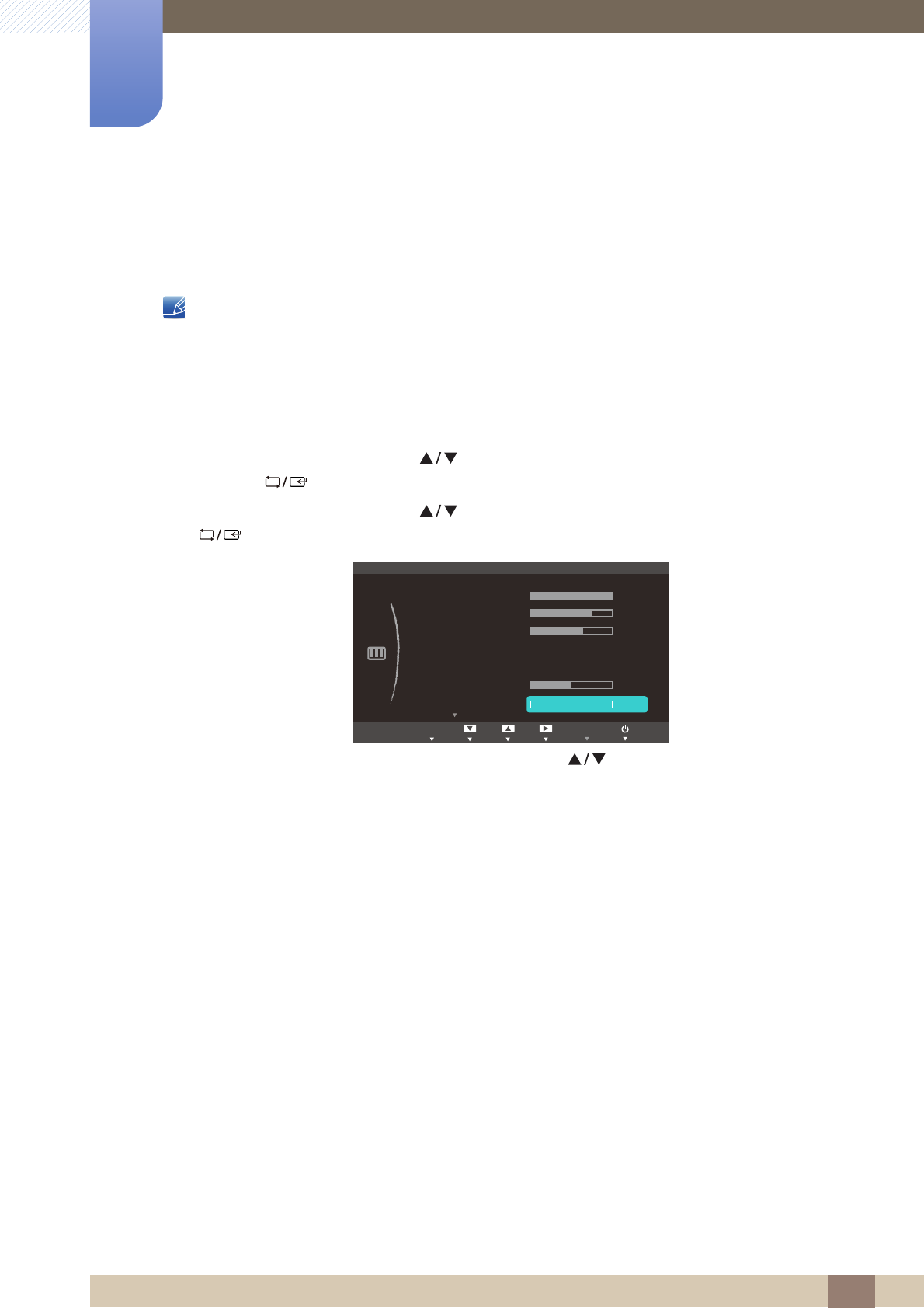
4.6 Грубо
Настройка частоты обновления экрана.
Доступно только в режиме Аналог..
4.6.1 Настройка Грубо
1Нажмите любую кнопку на передней панели изделия, чтобы открыть руководство по
клавишам. Затем нажмите [], чтобы открыть соответствующий экран меню.
2Нажимайте на изделии кнопки [ ], чтобы перейти в раздел ИЗОБРАЖЕНИЕ, затем
нажмите [].
3Нажимайте на изделии кнопки [ ], чтобы перейти в раздел Грубо, затем нажмите
[]. Отобразится следующий экран.
4Отрегулируйте настройку Грубо, используя кнопки [].
M
ENU
ࢇࢷ֩Ѝ ۴࣏ࢽ
ࢇࢷ֩Ѝ ۴࣏ࢽ
AUTO
SAMSUNG
MAGIC
Bright
SAMSUNG
MAGIC
Angle
AUTO
AUTOEXIT
48
Настройка экрана
4
4 Настройка экрана
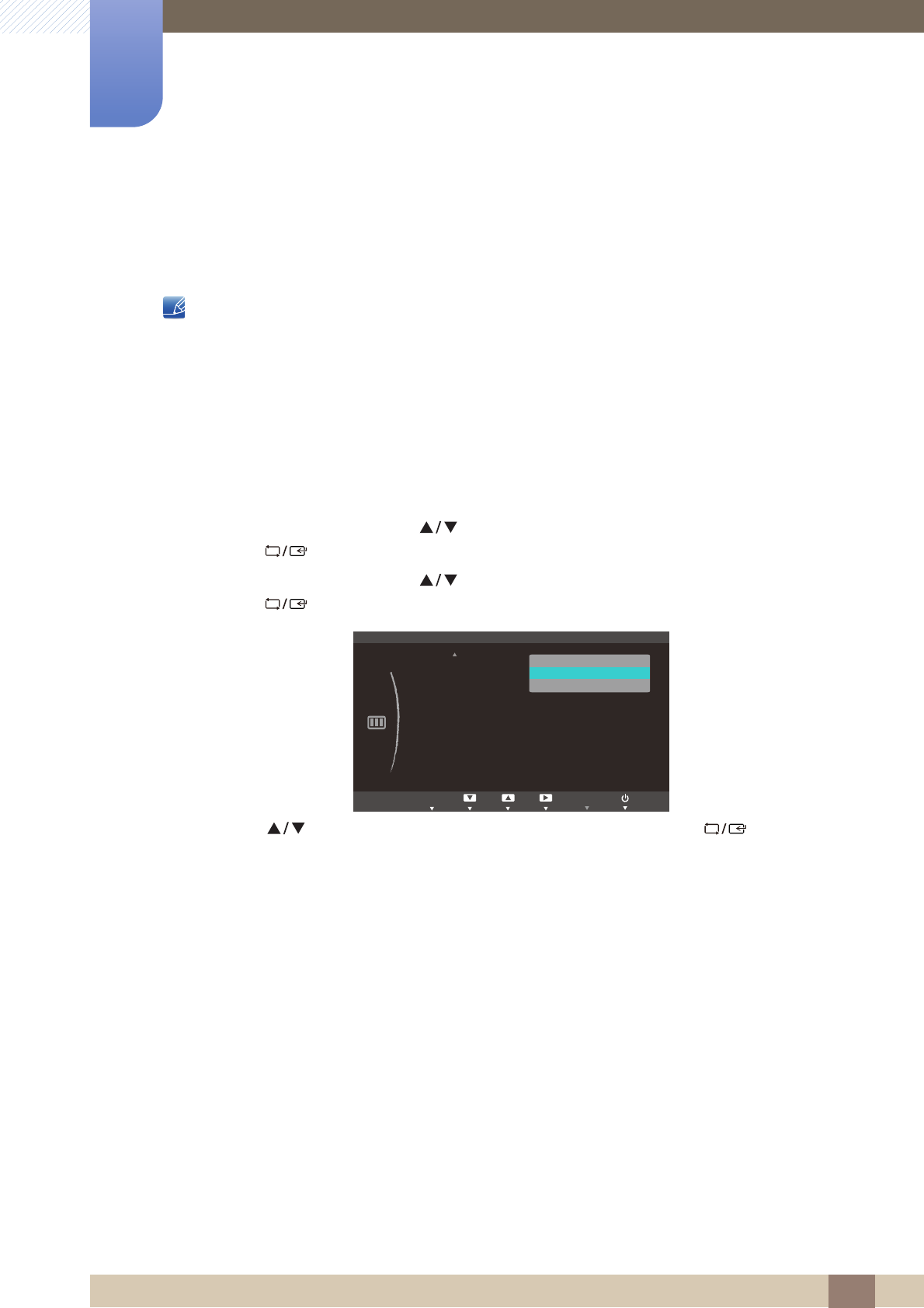
4.7 Точно
Точная настройка экрана для получения яркого изображения.
Доступно только в режиме Аналог..
4.7.1 Настройка Точно
1Нажмите любую кнопку на передней панели изделия, чтобы открыть руководство по
клавишам. Затем нажмите [], чтобы открыть соответствующий экран меню.
2Нажимайте на изделии кнопки [ ], чтобы перейти в раздел ИЗОБРАЖЕНИЕ, затем
нажмите [].
3Нажимайте на изделии кнопки [ ], чтобы перейти в раздел Точно, затем нажмите
[]. Отобразится следующий экран.
4Отрегулируйте настройку Точно, используя кнопки [].
M
ENU
ࢇࢷ֩Ѝ ۴࣏ࢽ
ࢇࢷ֩Ѝ ۴࣏ࢽ
AUTO
SAMSUNG
MAGIC
Bright
SAMSUNG
MAGIC
Angle
AUTO
AUTOEXIT
49
Настройка экрана
4
4 Настройка экрана
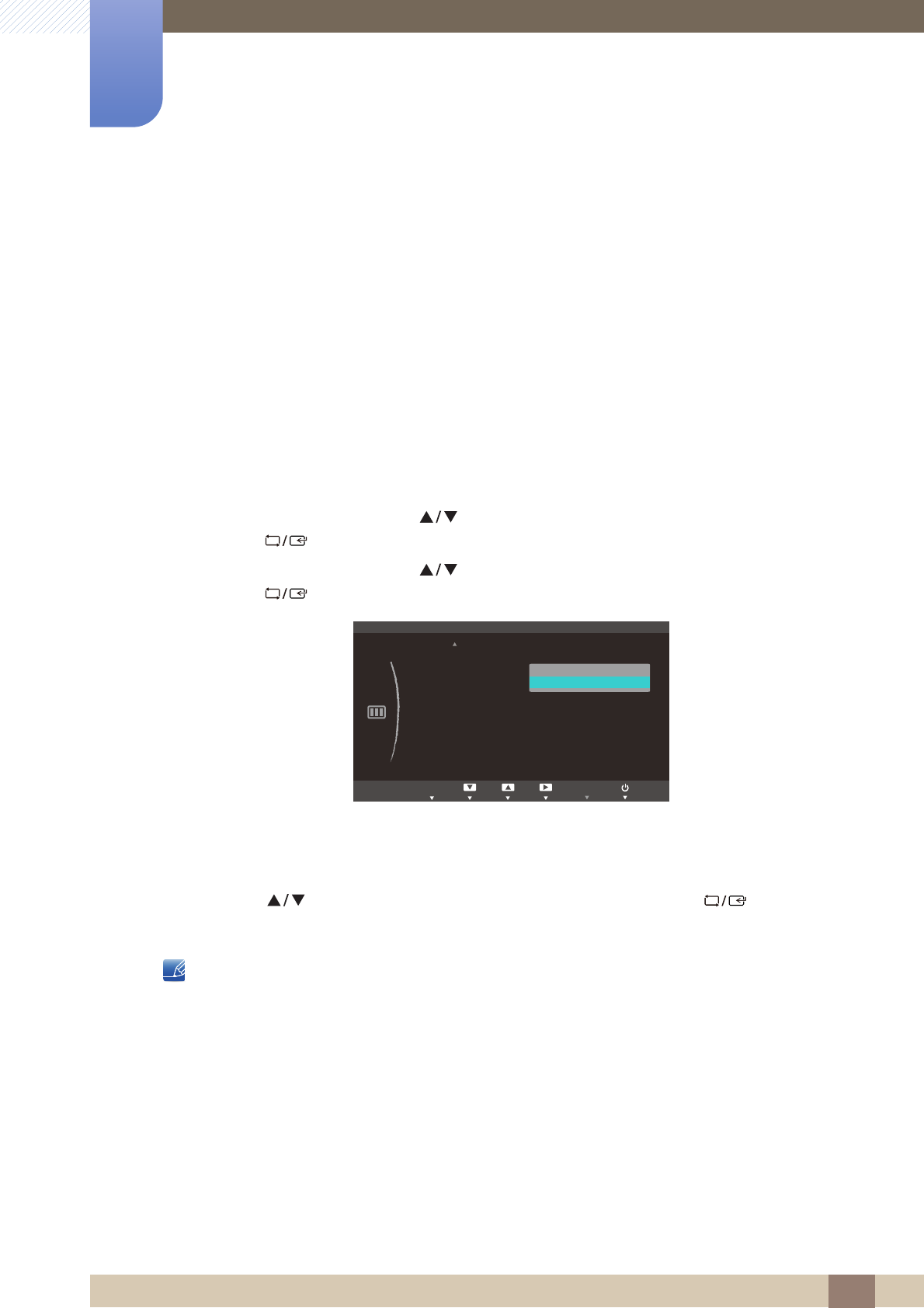
4.8 Время отклика
Ускорение отклика панели для более яркого и натурального отображения видео.
-Если вы не смотрите фильм, то для настройки Время отклика лучше выбрать значения
Норм. или Быстрее.
-Доступные для монитора настройки могут зависеть от модели. См. характеристики
изделия.
4.8.1 Настройка Время отклика
1Нажмите любую кнопку на передней панели изделия, чтобы открыть руководство по
клавишам. Затем нажмите [], чтобы открыть соответствующий экран меню.
2Нажимайте на изделии кнопки [ ], чтобы перейти в раздел ИЗОБРАЖЕНИЕ, затем
нажмите [].
3Нажимайте на изделии кнопки [ ], чтобы перейти в раздел Время отклика, затем
нажмите [ ]. Отобразится следующий экран.
4Нажмите [ ], чтобы перейти к нужному параметру, затем нажмите [].
5Выбранный параметр будет применен.
M
ENU
ࢇࢷ֩Ѝ ۴࣏ࢽ
ࢇࢷ֩Ѝ ۴࣏ࢽ
AUTO
AUTO
AUTO
AUTO
50
Настройка экрана
4
4 Настройка экрана
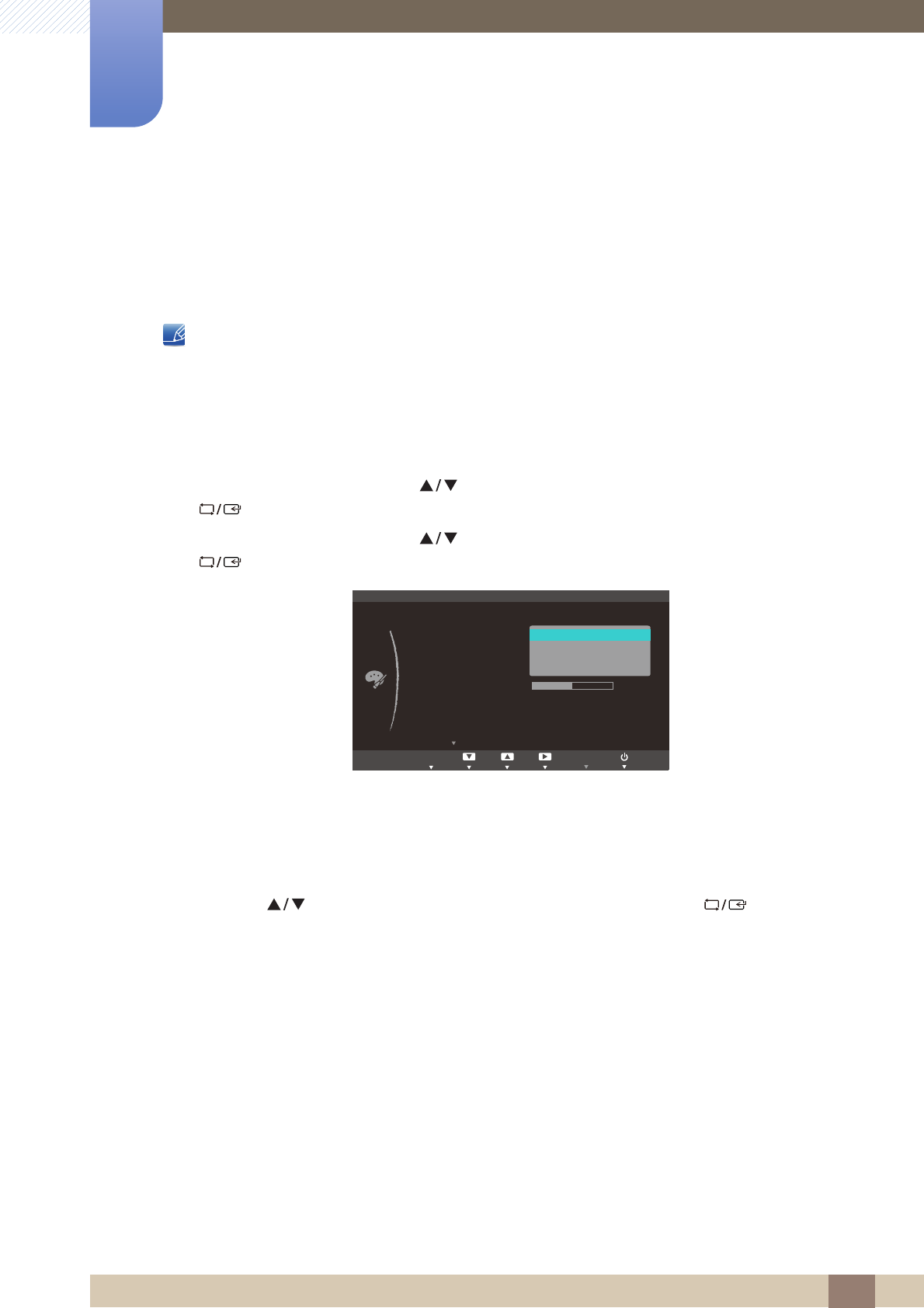
4.9 Ур черного HDMI
Если проигрыватель DVD или приставка подключена к устройству через порт HDMI, то при
использовании некоторых устройств-источников сигналов может иметь место снижение качества
изображения (снижение контрастности/цвета, уровня черного и т.д.). В таких случаях для
настройки качества изображений можно использовать Ур черного HDMI. В этом случае
исправьте качество изображения с помощью параметра Ур черного HDMI.
4.9.1 Настройка параметров Ур черного HDMI
1Нажмите любую кнопку на передней панели изделия, чтобы открыть руководство по
клавишам. Затем нажмите [], чтобы открыть соответствующий экран меню.
2Нажимайте на изделии кнопки [ ], чтобы перейти в раздел ИЗОБРАЖЕНИЕ, затем
нажмите [].
3Нажимайте на изделии кнопки [ ], чтобы перейти в раздел Ур черного HDMI, затем
нажмите [ ]. Отобразится следующий экран.
-Норм.: выберите этот режим, если коэффициент контрастности не снижен.
-Низкий: выберите этот режим, чтобы понизить уровень черного и повысить уровень
белого, если коэффициент контрастности не снижен.
4Нажмите [ ], чтобы перейти к нужному параметру, затем нажмите [].
5Выбранный параметр будет применен.
Функция Ур черного HDMI может быть несовместима с некоторыми устройствами.
M
ENU
ࢇࢷ֩Ѝ ۴࣏ࢽ
ࢇࢷ֩Ѝ ۴࣏ࢽ
AUTO
AUTO
AUTO
AUTO
51
5 Настройка оттенка
5 Настройка оттенка
Настройка оттенка экрана. Это меню недоступно, если для Bright выбран режим
Кино или Автоконтраст.
SAMSUNG
MAGIC
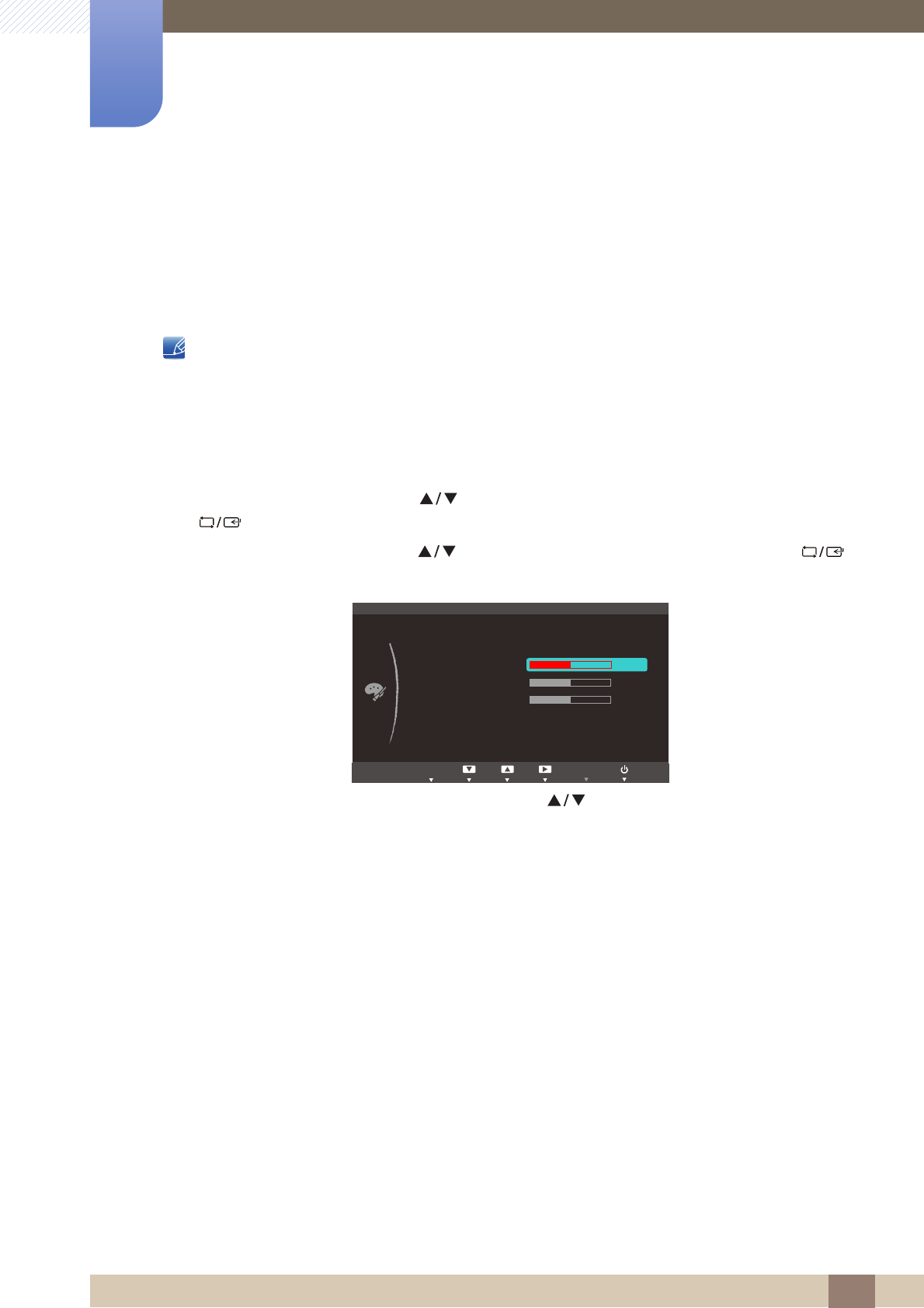
5.1 SAMSUNG MAGIC Color
Color — это новая технология улучшения качества изображения, разработанная компанией
Samsung, обеспечивающая яркие натуральные цвета без ухудшения качества изображения.
Это меню недоступно, если включен режим Angle.
5.1.1 Настройка SAMSUNG MAGIC Color
1Нажмите любую кнопку на передней панели изделия, чтобы открыть руководство по
клавишам. Затем нажмите [], чтобы открыть соответствующий экран меню.
2Нажимайте на изделии кнопки [ ], чтобы перейти в раздел ЦВЕТ, затем нажмите
[].
3Нажимайте на изделии кнопки [ ], чтобы перейти в раздел Color, затем нажмите
[]. Отобразится следующий экран.
-Выкл: Отключение функции Color.
-Демо: Сравнение обычного режима отображения с режимом Color.
-Полностью: яркое изображение для всех областей, включая телесные цвета.
-Избирательно: улучшение насыщенности для всех областей, кроме телесных цветов.
4Нажмите [ ], чтобы перейти к нужному параметру, затем нажмите [].
5Выбранный параметр будет применен.
SAMSUNG
MAGIC
SAMSUNG
MAGIC
M
ENU
SAMSUNG
MAGIC
ࢇࢷ֩Ѝ ࣏ࢽ ۴
:
:
:
:
:
:
SAMSUNG
MAGIC
Color
AUTO
AUTO
EXIT AUTO
EXIT AUTOEXIT
SAMSUNG
MAGIC
SAMSUNG
MAGIC
52
Настройка оттенка
5
5 Настройка оттенка
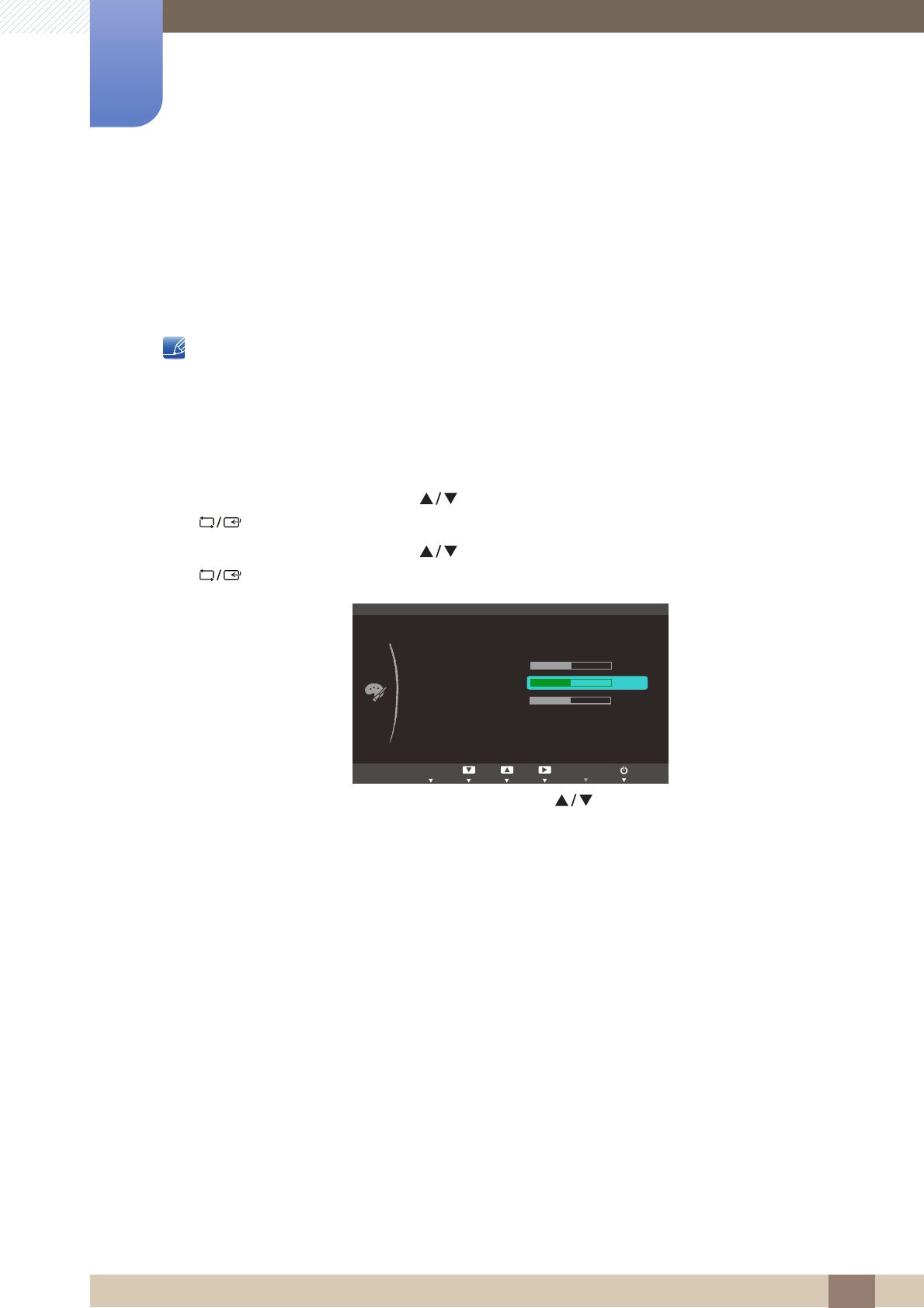
5.2 Кр.
Настройка красного цвета изображения. (Диапазон: 0~100)
Большое значение увеличивает интенсивность цвета.
Это меню недоступно, если для Color выбран режим Полностью или Избирательно.
5.2.1 Настройка Кр.
1Нажмите любую кнопку на передней панели изделия, чтобы открыть руководство по
клавишам. Затем нажмите [], чтобы открыть соответствующий экран меню.
2Нажимайте на изделии кнопки [ ], чтобы перейти в раздел ЦВЕТ, затем нажмите
[].
3Нажимайте на изделии кнопки [], чтобы перейти в раздел Кр., а затем нажмите [].
Отобразится следующий экран.
4Отрегулируйте настройку Кр., используя кнопки [].
SAMSUNG
MAGIC
MENU
ࢇࢷ֩Ѝ ࣏ࢽ ۴
:
:
:
:
:
:
SAMSUNG
MAGIC
Color
ࢇࢷ֩Ѝ ۴࣏ࢽ
AUTO
AUTO
AUTO
AUTO
EXIT AUTOEXIT AUTOEXIT
53
Настройка оттенка
5
5 Настройка оттенка
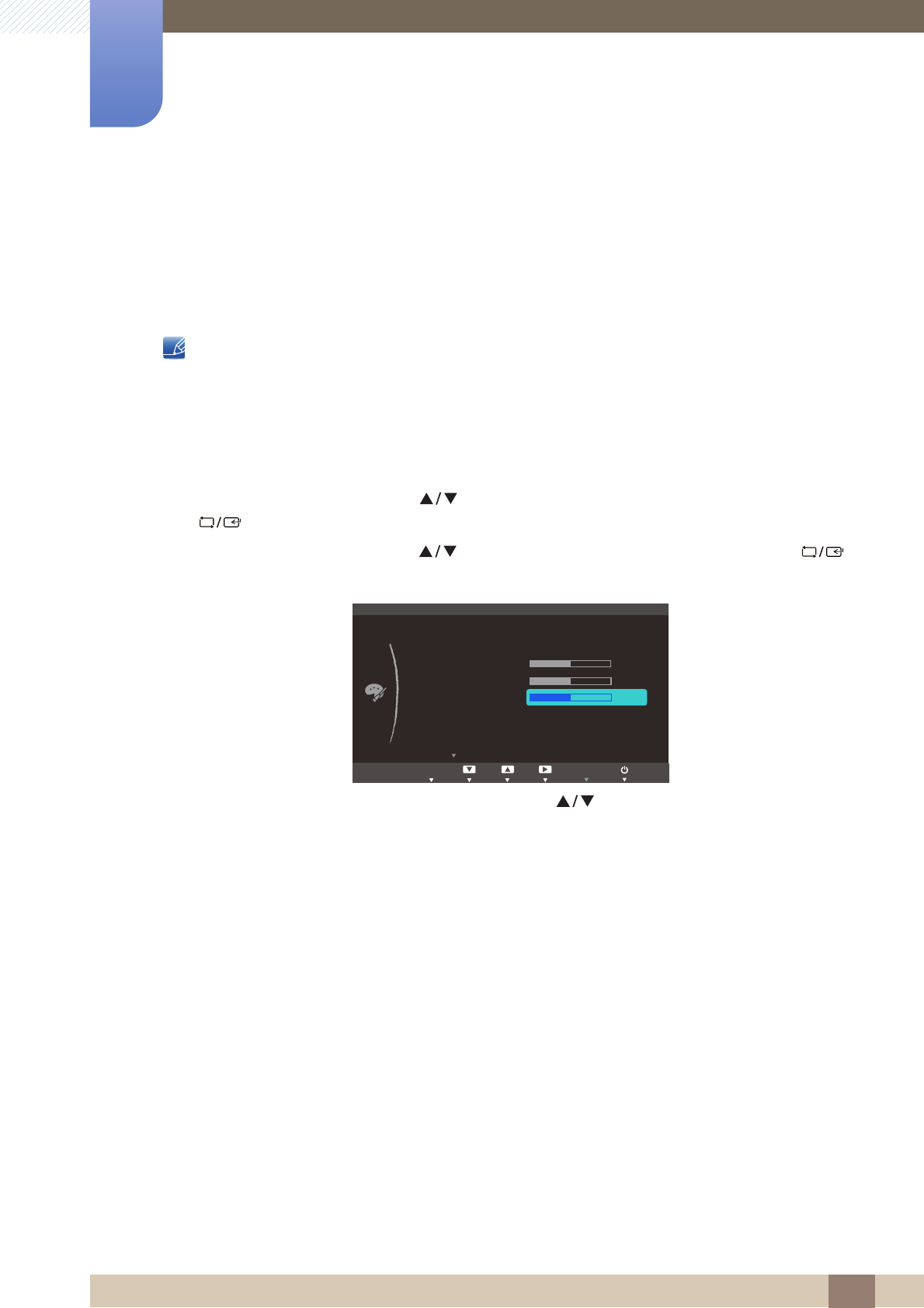
5.3 Зел.
Настройка зеленого цвета изображения. (Диапазон: 0~100)
Большое значение увеличивает интенсивность цвета.
Это меню недоступно, если для Color выбран режим Полностью или Избирательно.
5.3.1 Настройка Зел.
1Нажмите любую кнопку на передней панели изделия, чтобы открыть руководство по
клавишам. Затем нажмите [], чтобы открыть соответствующий экран меню.
2Нажимайте на изделии кнопки [ ], чтобы перейти в раздел ЦВЕТ, затем нажмите
[].
3Нажимайте на изделии кнопки [ ], чтобы перейти в раздел Зел., а затем нажмите
[]. Отобразится следующий экран.
4Отрегулируйте настройку Зел., используя кнопки [].
SAMSUNG
MAGIC
MENU
ࢇࢷ֩Ѝ ࣏ࢽ ۴
:
:
:
:
:
:
SAMSUNG
MAGIC Color
ࢇࢷ֩Ѝ ۴࣏ࢽ
AUTO
AUTO
AUTO
EXIT AUTOEXIT
54
Настройка оттенка
5
5 Настройка оттенка
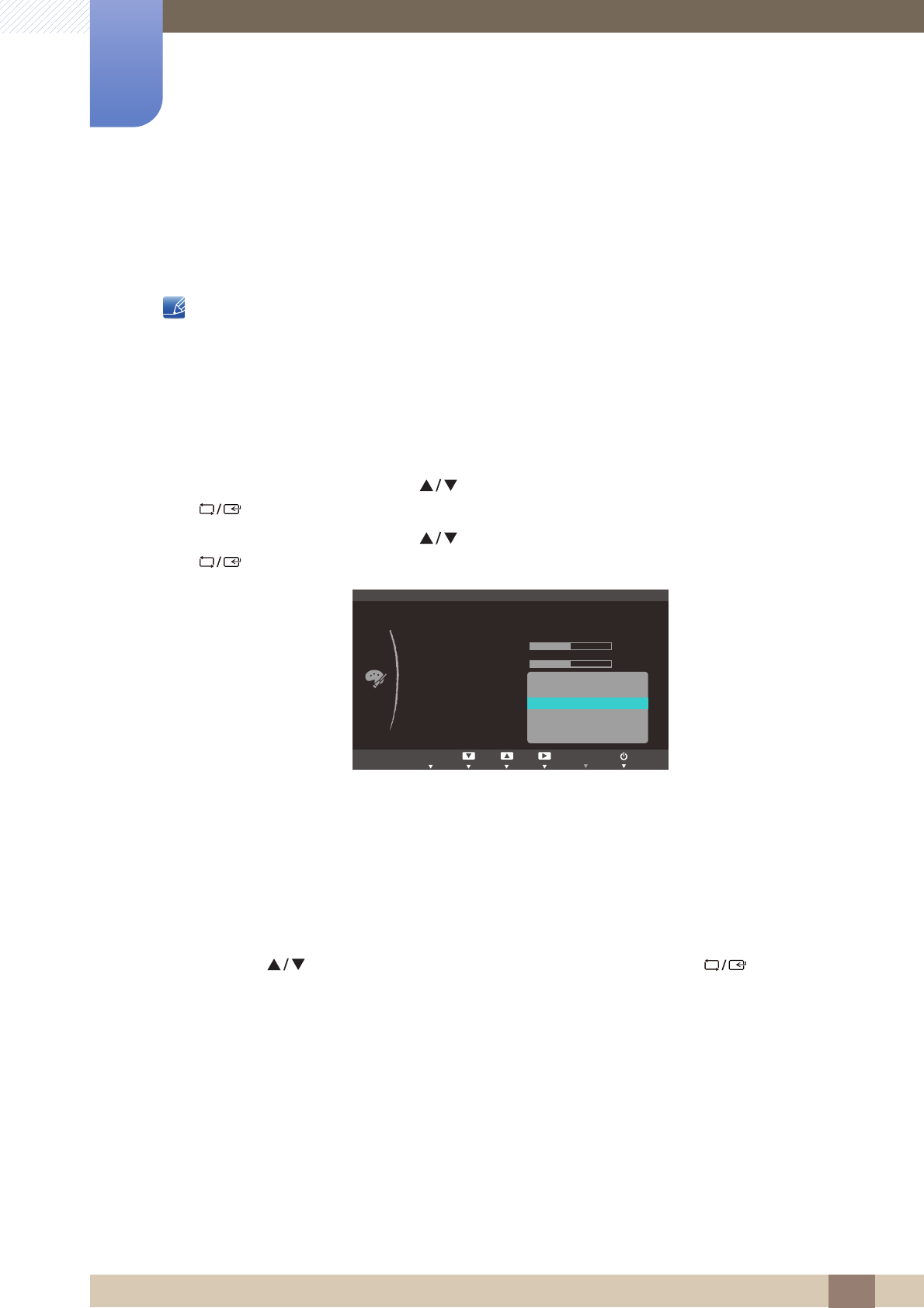
5.4 Син.
Настройка синего цвета изображения. (Диапазон: 0~100)
Большое значение увеличивает интенсивность цвета.
Это меню недоступно, если для Color выбран режим Полностью или Избирательно.
5.4.1 Настройка Син.
1Нажмите любую кнопку на передней панели изделия, чтобы открыть руководство по
клавишам. Затем нажмите [], чтобы открыть соответствующий экран меню.
2Нажимайте на изделии кнопки [ ], чтобы перейти в раздел ЦВЕТ, затем нажмите
[].
3Нажимайте на изделии кнопки [], чтобы перейти в раздел Син., затем нажмите [].
Отобразится следующий экран.
4Отрегулируйте настройку Син., используя кнопки [].
SAMSUNG
MAGIC
MENU
ࢇࢷ֩Ѝ ࣏ࢽ ۴
:
:
:
:
:
:
SAMSUNG
MAGIC Color
ࢇࢷ֩Ѝ ۴࣏ࢽ
AUTO
AUTO
AUTO
EXIT AUTOEXIT
55
Настройка оттенка
5
5 Настройка оттенка
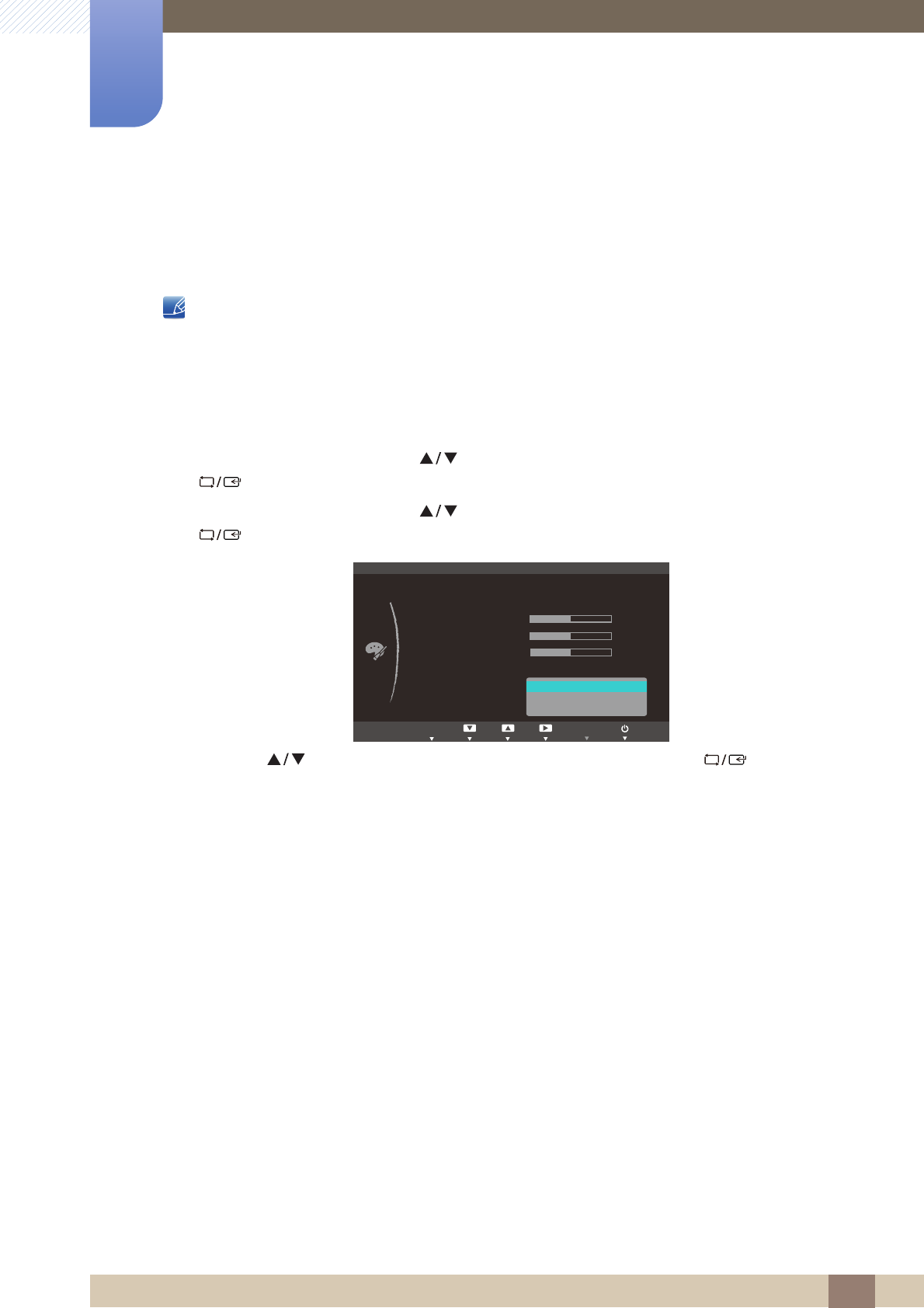
5.5 Оттенок
Настройка оттенка всего изображения.
-Это меню недоступно, если для Color выбран режим Полностью или Избирательно.
-Это меню недоступно, если включен режим Angle.
5.5.1 Настройка параметров Оттенок
1Нажмите любую кнопку на передней панели изделия, чтобы открыть руководство по
клавишам. Затем нажмите [], чтобы открыть соответствующий экран меню.
2Нажимайте на изделии кнопки [ ], чтобы перейти в раздел ЦВЕТ, затем нажмите
[].
3Нажимайте на изделии кнопки [ ], чтобы перейти в раздел Оттенок, затем нажмите
[]. Отобразится следующий экран.
-Хол 2: Цветовая температура будет холоднее, чем при настройке Хол 1.
-Хол 1: Цветовая температура будет холоднее, чем при настройке Норм.
-Норм.: стандартный оттенок дисплея.
-Теп 1: Цветовая температура будет теплее, чем при настройке Норм.
-Теп 2: цветовая температура будет теплее, чем при настройке Теп 1.
-Польз.: пользовательский оттенок.
4Нажмите [ ], чтобы перейти к нужному параметру, затем нажмите [].
5Выбранный параметр будет применен.
SAMSUNG
MAGIC
SAMSUNG
MAGIC
M
ENU
ࢇࢷ֩Ѝ ࣏ࢽ ۴
:
:
:
:
:
:
SAMSUNG
MAGIC
Color
ֻҖ
ࣱ
ƬDžǂ
ƬDžǂ
ƤDžLJǃ
ƩƼdž
ƩƼdž
ƦDžǂǓƾ
AUTO
AUTO
AUTO
EXIT AUTOEXIT
56
Настройка оттенка
5
5 Настройка оттенка
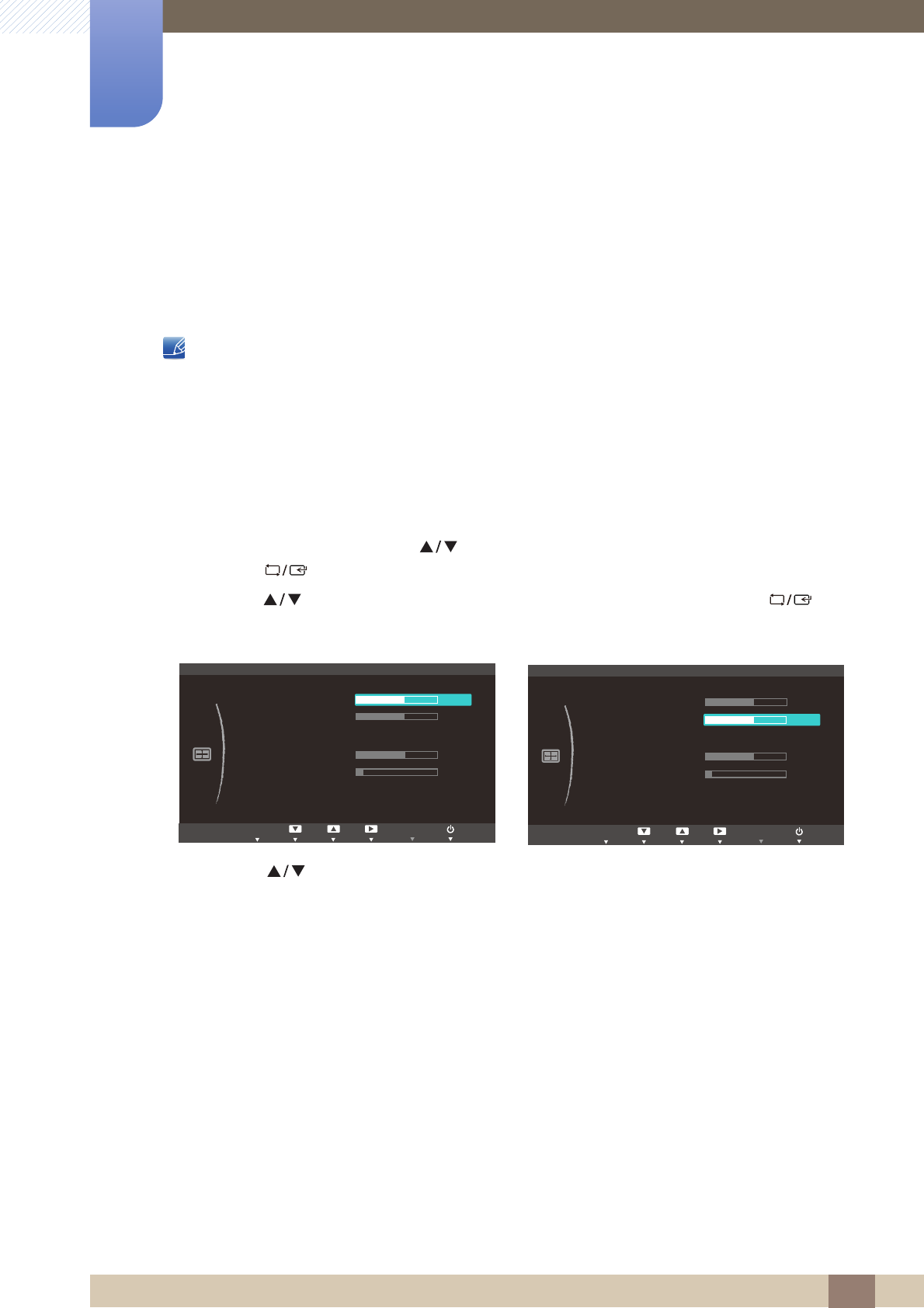
5.6 Гамма
Настройка средней яркости (“Гамма”) изображения.
Это меню недоступно, если включен режим Angle.
5.6.1 Настройка Гамма
1Нажмите любую кнопку на передней панели изделия, чтобы открыть руководство по
клавишам. Затем нажмите [], чтобы открыть соответствующий экран меню.
2Нажимайте на изделии кнопки [ ], чтобы перейти в раздел ЦВЕТ, затем нажмите
[].
3Нажимайте на изделии кнопки [ ], чтобы перейти в раздел Гамма, затем нажмите
[]. Отобразится следующий экран.
4Нажмите [ ], чтобы перейти к нужному параметру, затем нажмите [].
5Выбранный параметр будет применен.
SAMSUNG
MAGIC
M
ENU
ࢇࢷ֩Ѝ ࣏ࢽ ۴
:
:
:
:
:
:
SAMSUNG
MAGIC Color
ֻҖ
AUTO
AUTO
Red
Green
Blue
Gamma
AUTO
EXIT AUTOEXIT
57
6 Изменение размера или перемещение экрана
6 Изменение размера или перемещение
экрана
6.1 Пo гop. и Пo вepт.
Пo гop.: Перемещение экрана влево или вправо.
Пo вepт.: Перемещение экрана вверх или вниз.
-Доступно, если для параметра Формат изобр-я установлено значение По размеру
экрана.
-Доступно только в режиме Аналог..
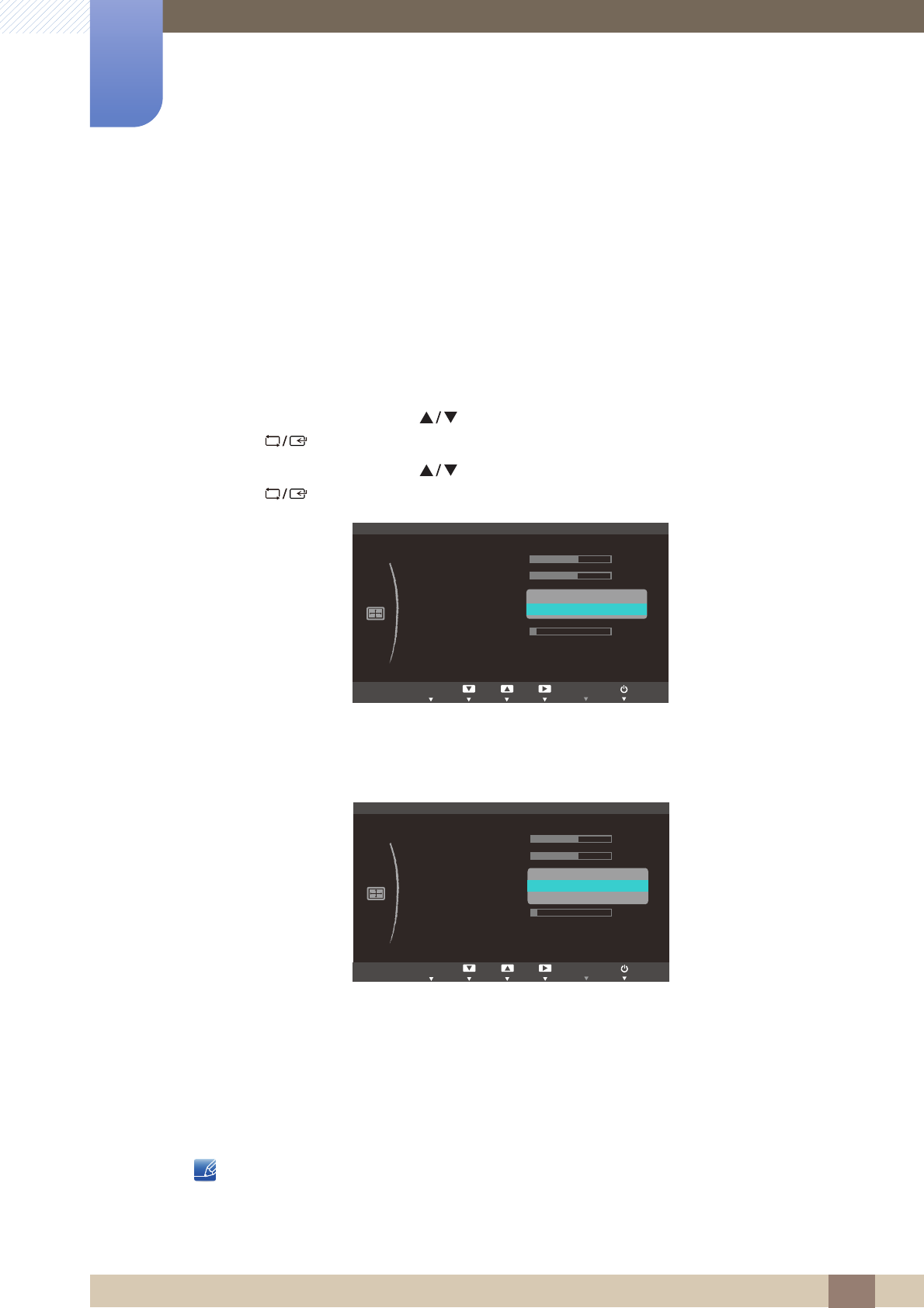
6.1.1 Настройка Пo гop. и Пo вepт.
1Нажмите любую кнопку на передней панели изделия, чтобы открыть руководство по
клавишам. Затем нажмите [], чтобы открыть соответствующий экран меню.
2Нажимайте на изделии кнопки [ ], чтобы перейти в раздел РАЗМЕР И ПОЛОЖ., затем
нажмите [].
3Нажмите , чтобы перейти к пункту Пo гop. или Пo вepт., а затем нажмите [].
Отобразится следующий экран.
4Нажмите [ ], чтобы настроить Пo гop. или Пo вepт..
MENU
ࢇࢷ֩Ѝ ۴࣏ࢽ
AUTOAUTOAUTOEXIT
ࢇࢷ֩Ѝ ۴࣏ࢽ
AUTO
AUTO
AUTOEXIT
58
Изменение размера или перемещение
экрана
6
6 Изменение размера или перемещение экрана
6.2 Формат изобр-я
Изменение размера изображения.
6.2.1 Изменение параметра Формат изобр-я
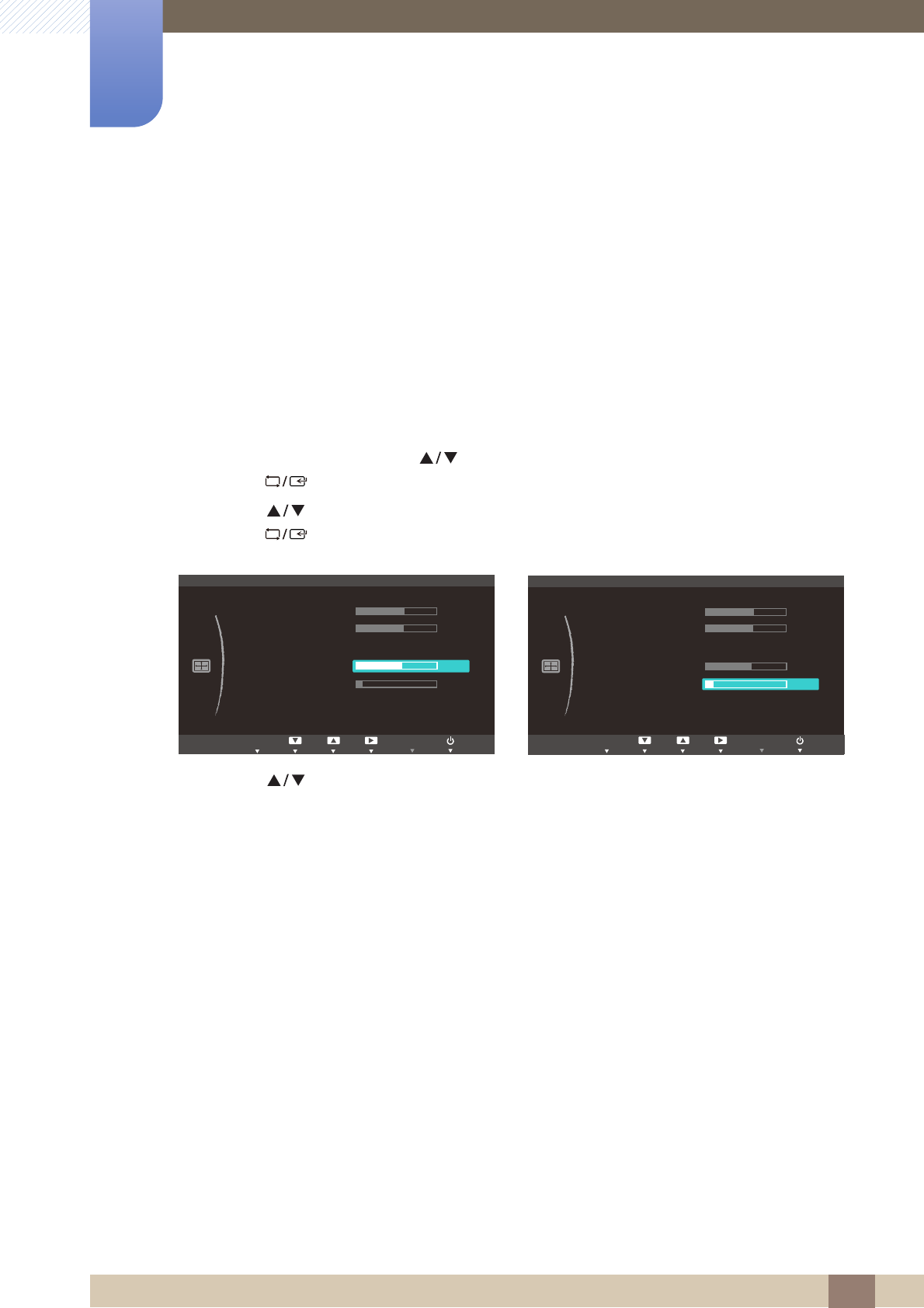
1Нажмите любую кнопку на передней панели изделия, чтобы открыть руководство по
клавишам. Затем нажмите [], чтобы открыть соответствующий экран меню.
2Нажимайте на изделии кнопки [ ], чтобы перейти в раздел РАЗМЕР И ПОЛОЖ., затем
нажмите [].
3Нажимайте на изделии кнопки [ ], чтобы перейти в раздел Формат изобр-я, затем
нажмите [ ]. Отобразится следующий экран.
-Авто: отображение изображения в соответствии с форматом источника сигнала.
-Широкий: отображение изображения во весь экран независимо от формата источника
сигнала.
-4:3: отображение изображения в формате 4:3. Подходит для просмотра видео и
стандартного вещания.
-Широкий: отображение изображения во весь экран независимо от формата источника
сигнала.
-По размеру экрана: отображение изображения в оригинальном формате без
обрезания.
Изменение размера экрана возможно, если выполняются следующие условия.
-Цифровое устройство - источник подключено с помощью кабеля DVI.
M
ENU
ࢇࢷ֩Ѝ ۴࣏ࢽ
Ѱ
ࢇࢷ֩Ѝ ࣏ࢽ ۴
AUTO
AUTO
AUTOEXIT
ࢇࢷ֩Ѝ ۴࣏ࢽ
Ѱ
ࢇࢷ֩Ѝ ࣏ࢽ ۴
AUTO
AUTO
AUTOEXIT

59
Изменение размера или перемещение
экрана
6
6 Изменение размера или перемещение экрана
-Формат входного сигнала — 480p, 576p, 720p, 1080i или 1080p.
4Нажмите [ ], чтобы перейти к нужному параметру, затем нажмите [].
5Выбранный параметр будет применен.
60
Изменение размера или перемещение
экрана
6
6 Изменение размера или перемещение экрана
6.3 Пол. меню по гор. и Пол. меню по верт
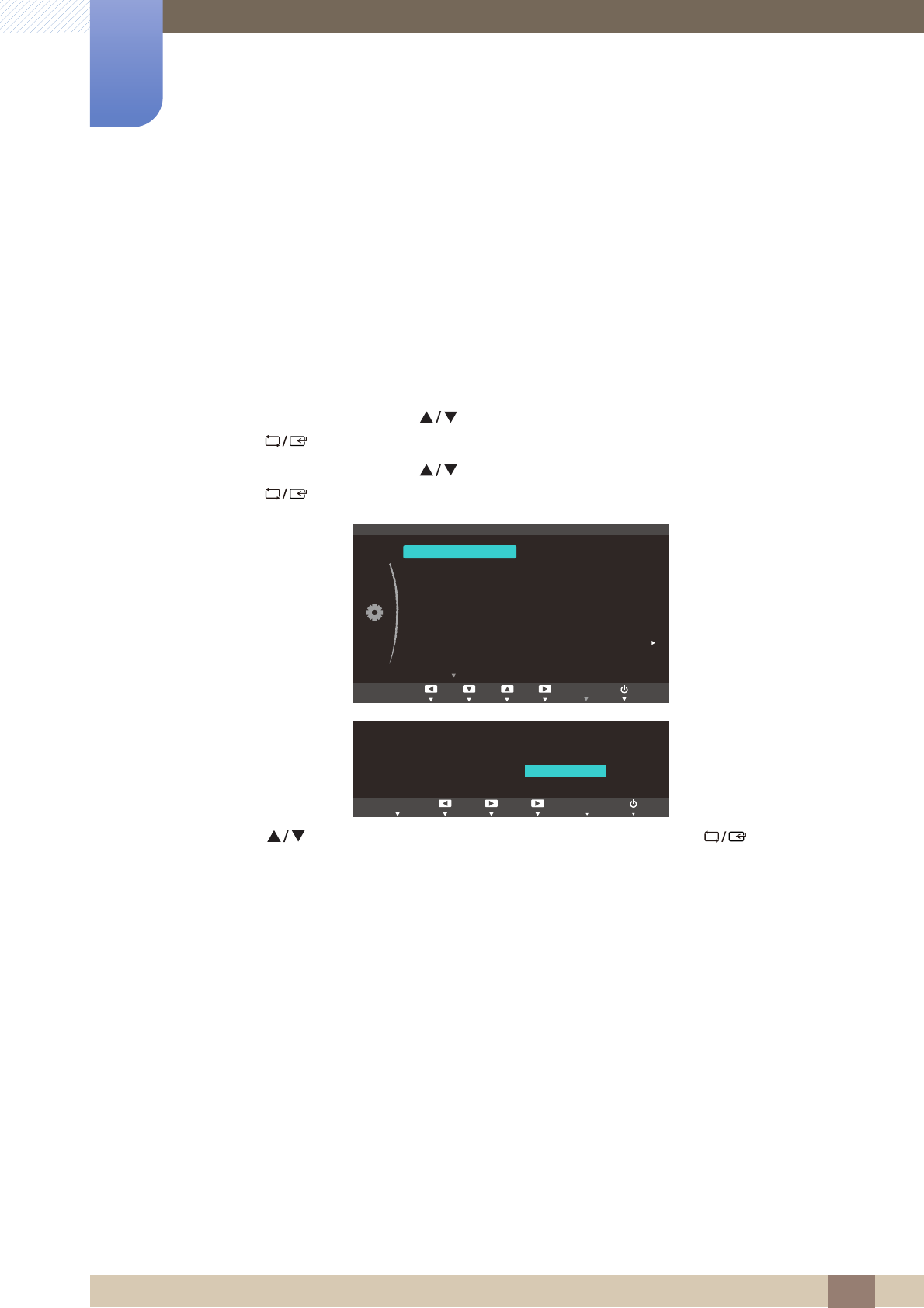
Пол. меню по гор.: Перемещение меню влево или вправо.
Пол. меню по верт: Перемещение меню вверх или вниз.
6.3.1 Настройка Пол. меню по гор. и Пол. меню по верт
1Нажмите любую кнопку на передней панели изделия, чтобы открыть руководство по
клавишам. Затем нажмите [], чтобы открыть соответствующий экран меню.
2Нажимайте на изделии кнопки [ ], чтобы перейти в раздел РАЗМЕР И ПОЛОЖ., затем
нажмите [].
3Нажмите [], чтобы перейти к пункту Пол. меню по гор. или Пол. меню по верт, а затем
нажмите [ ]. Отобразится следующий экран.
4Нажмите [ ], чтобы настроить Пол. меню по гор. или Пол. меню по верт.
M
ENU
ࢇࢷ֩Ѝ ۴࣏ࢽ
AUTO
AUTO
AUTOEXIT
ࢇࢷ֩Ѝ ۴࣏ࢽ
AUTO
AUTO
AUTOEXIT
61
7 Настройка и сброс
7 Настройка и сброс
7.1 Фабр. настройки
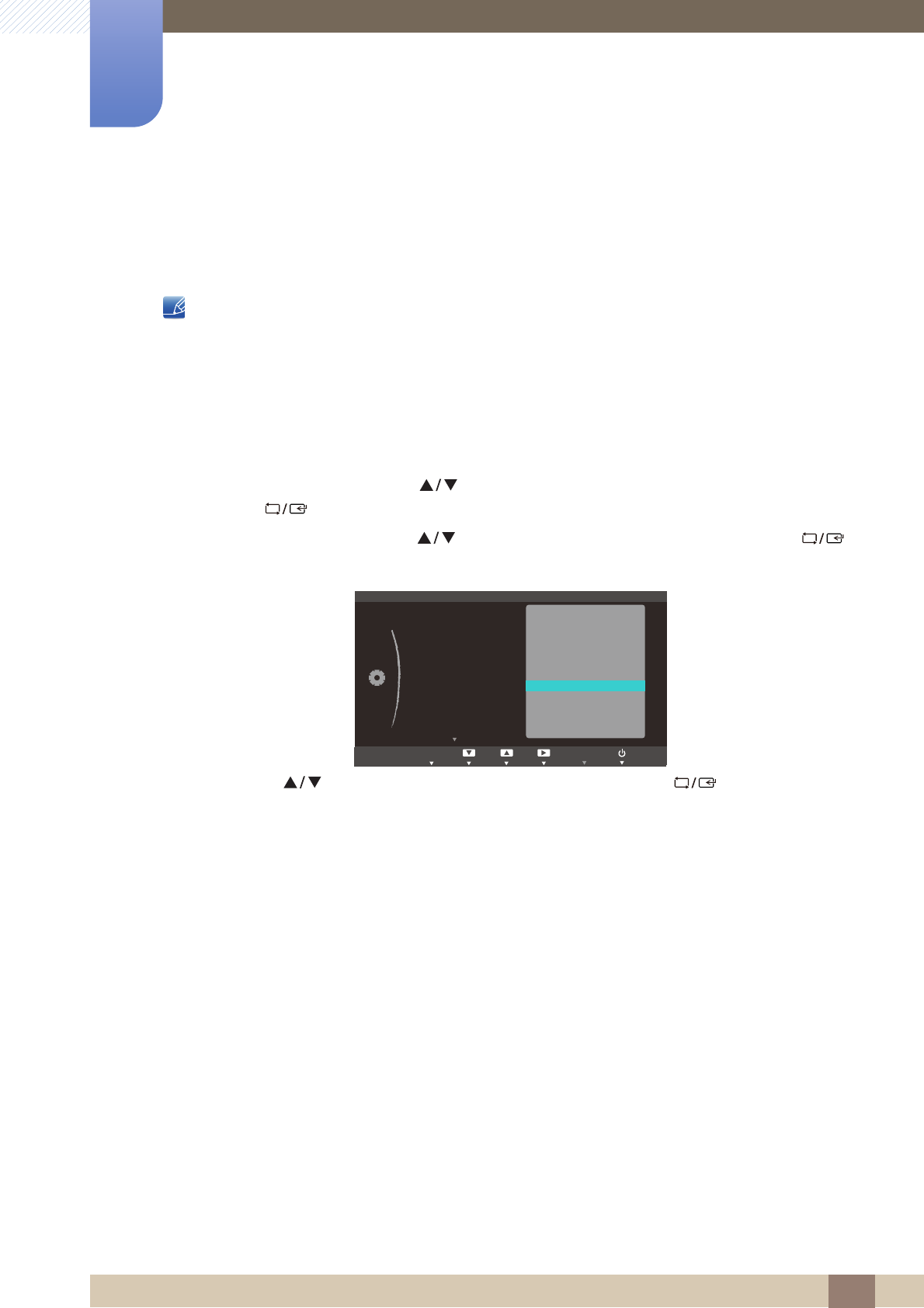
Возврат всех настроек к заводским значениям по умолчанию.
7.1.1 Сброс настроек (Фабр. настройки)
1Нажмите любую кнопку на передней панели изделия, чтобы открыть руководство по
клавишам. Затем нажмите [], чтобы открыть соответствующий экран меню.
2Нажимайте на изделии кнопки [ ], чтобы перейти в раздел НАСТР. И СБРОС, затем
нажмите [].
3Нажимайте на изделии кнопки [ ], чтобы перейти в раздел Фабр. настройки, затем
нажмите [ ]. Отобразится следующий экран.
4Нажмите [ ], чтобы перейти к нужному параметру, затем нажмите [].
5Выбранный параметр будет применен.
M
ENU
ࢇࢷ֩Ѝ ۴ࢇѰ
ƧNJLjLjǁƿǀ
ࢇࢷ֩Ѝ ۴࣏ࢽ
ࢇࢷ֩Ѝ ࣏ࢽ ۴
EXIT AUTO
62
Настройка и сброс
7
7 Настройка и сброс
7.2 Язык
Выбор языка меню.
-Изменение настройки языка будет применено только для экранных меню.
-Оно не будет применено к другим функциям компьютера.
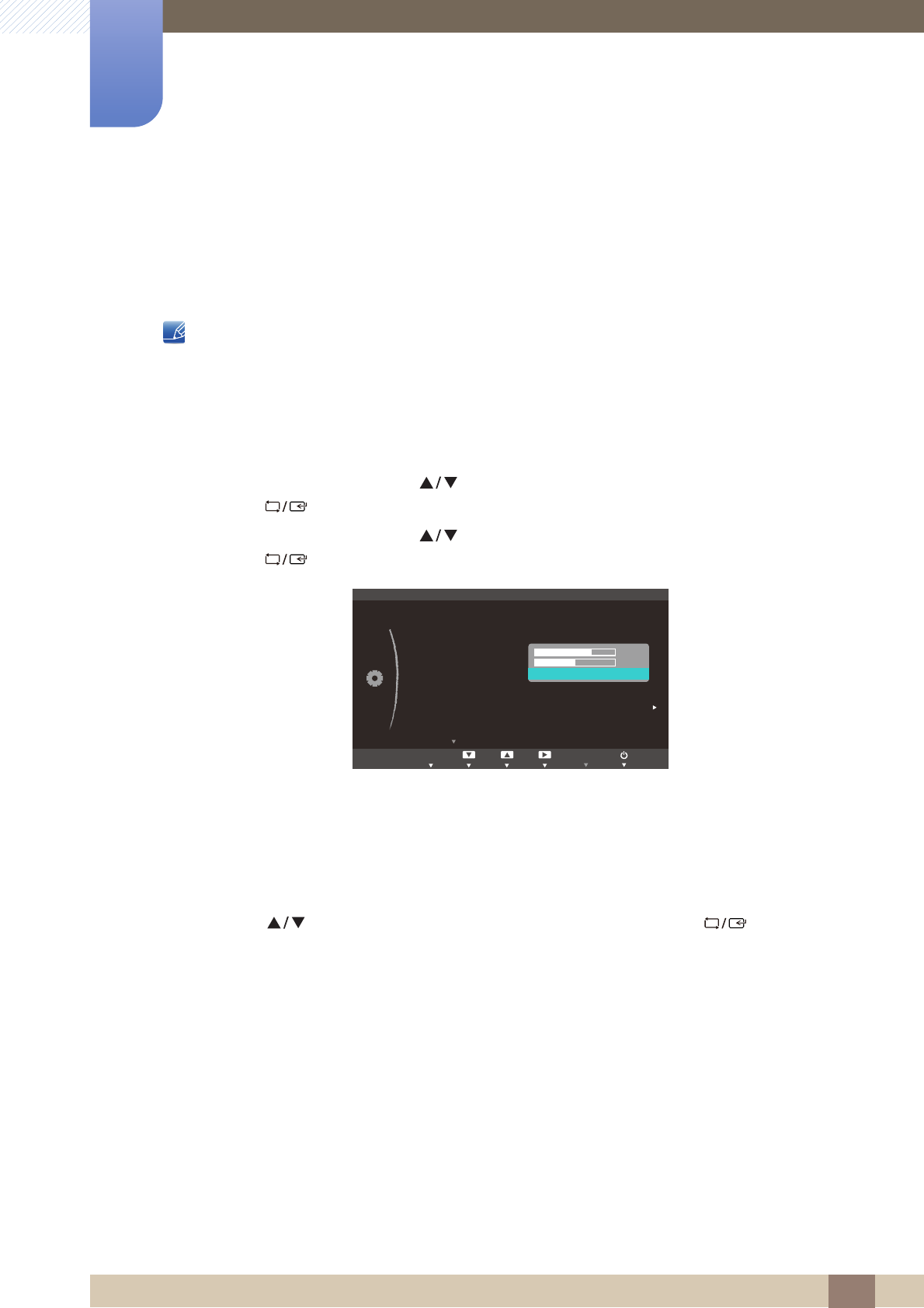
7.2.1 Изменение параметра Язык
1Нажмите любую кнопку на передней панели изделия, чтобы открыть руководство по
клавишам. Затем нажмите [], чтобы открыть соответствующий экран меню.
2Нажимайте на изделии кнопки [ ], чтобы перейти в раздел НАСТР. И СБРОС, затем
нажмите [].
3Нажимайте на изделии кнопки [], чтобы перейти в раздел Язык, затем нажмите [].
Отобразится следующий экран.
4Нажимайте [], чтобы выбрать нужный язык, а затем нажмите [].
5Выбранный параметр будет применен.
M
ENU
ࢇࢷ֩Ѝ ۴ࢇѰ
ଥࢿ
ଥࢿ
3&
ɼܖ؆ـ
AUTO
'HXWVFK
(QJOLVK
(VSDxRO
)UDQoDLV
,WDOLDQR
0DJ\DU
3ROVNL
3RUWXJXrV
ƧNJLjLjǁƿǀ
6YHQVND
7UNoH
ଞ˲߭
∝䇁
ᣣᧄ⺆
AUTO
AUTOEXIT
63
Настройка и сброс
7
7 Настройка и сброс
7.3 Экосохранение
Функция Экосохранение способствует снижению энергопотребления, управляя током,
потребляемым панелью монитора.
Это меню недоступно, если для Bright выбран режим Автоконтраст.
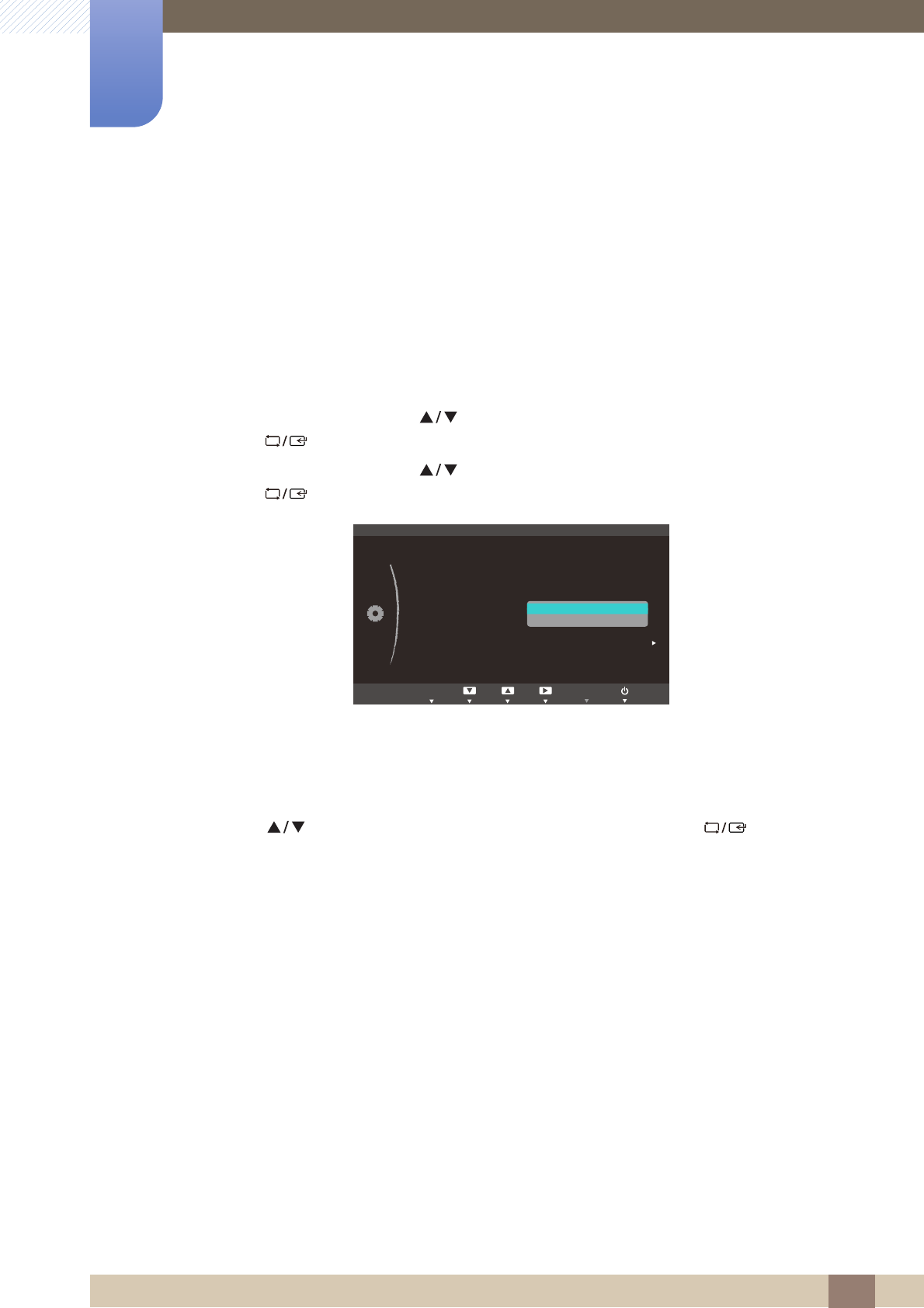
7.3.1 Настройка Экосохранение
1Нажмите любую кнопку на передней панели изделия, чтобы открыть руководство по
клавишам. Затем нажмите [], чтобы открыть соответствующий экран меню.
2Нажимайте на изделии кнопки [ ], чтобы перейти в раздел НАСТР. И СБРОС, затем
нажмите [].
3Нажимайте на изделии кнопки [ ], чтобы перейти в раздел Экосохранение, затем
нажмите [ ]. Отобразится следующий экран.
-75% : изменение уровня энергопотребления монитора на 75% от уровня, заданного по
умолчанию.
-50% : изменение уровня энергопотребления монитора на 50% от уровня, заданного по
умолчанию.
-Выкл: отключение функции Экосохранение.
4Нажмите [ ], чтобы перейти к нужному параметру, затем нажмите [].
5Выбранный параметр будет применен.
SAMSUNG
MAGIC
M
ENU
ࢇࢷ֩Ѝ ۴ࢇѰ
ƧNJLjLjǁƿǀ
ଥࢿ
ଥࢿ
AUTO
AUTO
AUTOEXIT
64
Настройка и сброс
7
7 Настройка и сброс
7.4 Вкл/выкл тайм. в.
Можно задать автоматическое выключение устройства.
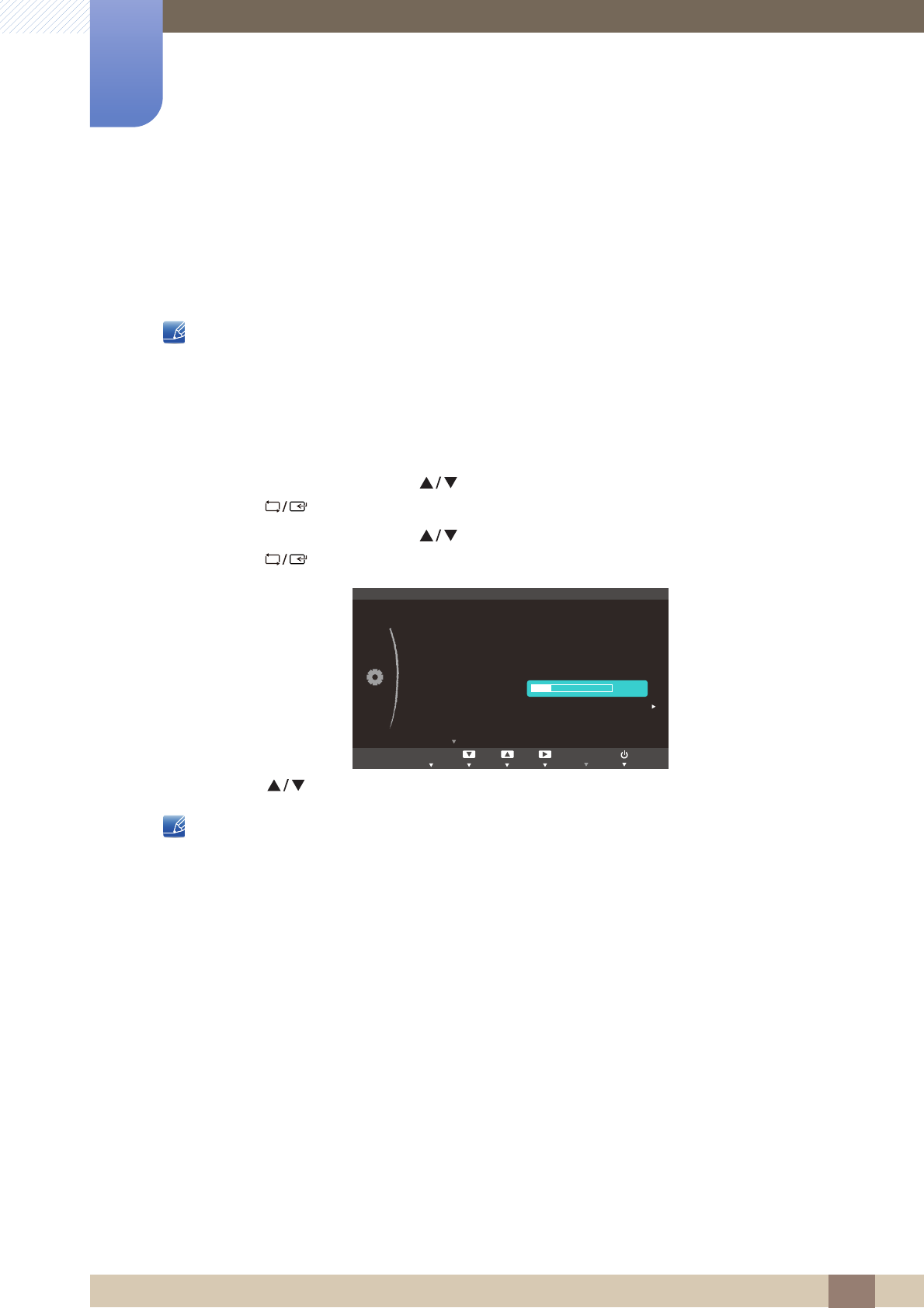
7.4.1 Настройка Вкл/выкл тайм. в.
1Нажмите любую кнопку на передней панели изделия, чтобы открыть руководство по
клавишам. Затем нажмите [], чтобы открыть соответствующий экран меню.
2Нажимайте на изделии кнопки [ ], чтобы перейти в раздел НАСТР. И СБРОС, затем
нажмите [].
3Нажимайте на изделии кнопки [ ], чтобы перейти в раздел Вкл/выкл тайм. в., затем
нажмите [ ]. Отобразится следующий экран.
-Выкл: Отключение таймера автоматического выключения, чтобы изделие не
выключалось автоматически.
-Вкл: включение таймера автоматического выключения, чтобы изделие выключалось
автоматически.
4Нажмите [ ], чтобы перейти к нужному параметру, затем нажмите [].
5Выбранный параметр будет применен.
M
ENU
ࢇࢷ֩Ѝ ۴ࢇѰ
ƧNJLjLjǁƿǀ
65
Настройка и сброс
7
7 Настройка и сброс
7.5 Настр. тайм. Выкл
Для таймера можно задать значение в диапазоне от 1 до 23 часов. По прошествии заданного
времени изделие автоматически выключается.
Это меню доступно, только если для Вкл/выкл тайм. в. выбрано значение Вкл.
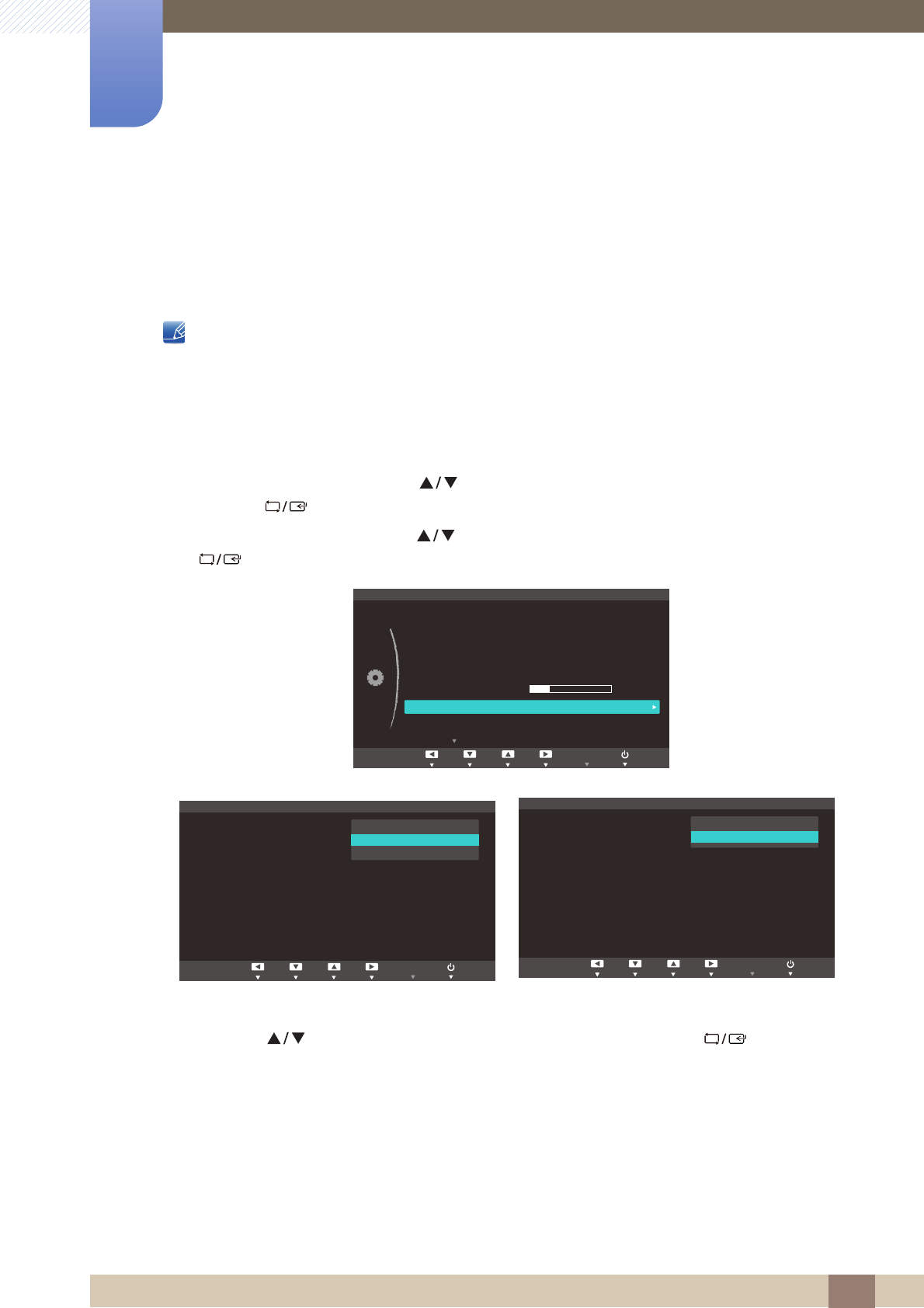
7.5.1 Настройка Настр. тайм. Выкл
1Нажмите любую кнопку на передней панели изделия, чтобы открыть руководство по
клавишам. Затем нажмите [], чтобы открыть соответствующий экран меню.
2Нажимайте на изделии кнопки [ ], чтобы перейти в раздел НАСТР. И СБРОС, затем
нажмите [].
3Нажимайте на изделии кнопки [ ], чтобы перейти в раздел Настр. тайм. Выкл, затем
нажмите [ ]. Отобразится следующий экран.
4Нажмите [ ], чтобы изменить настройку Настр. тайм. Выкл.
В устройствах, предназначенных для реализации на европейском рынке, Вкл/выкл тайм. в.
автоматически активируется через 4 часа после включения питания. Эта настройка сделана в
соответствии с требованиями к электропитанию. Если вы не хотите активировать таймер,
откройте MENU НАСТР. И СБРОС и отключите Вкл/выкл тайм. в., выбрав Выкл.
M
ENU
ࢇࢷ֩Ѝ ۴ࢇѰ
ƧNJLjLjǁƿǀ
ƪLjǁDžLJƼDŽƿƼ
4
→
66
Настройка и сброс
7
7 Настройка и сброс
7.6 Режим ПК/AV
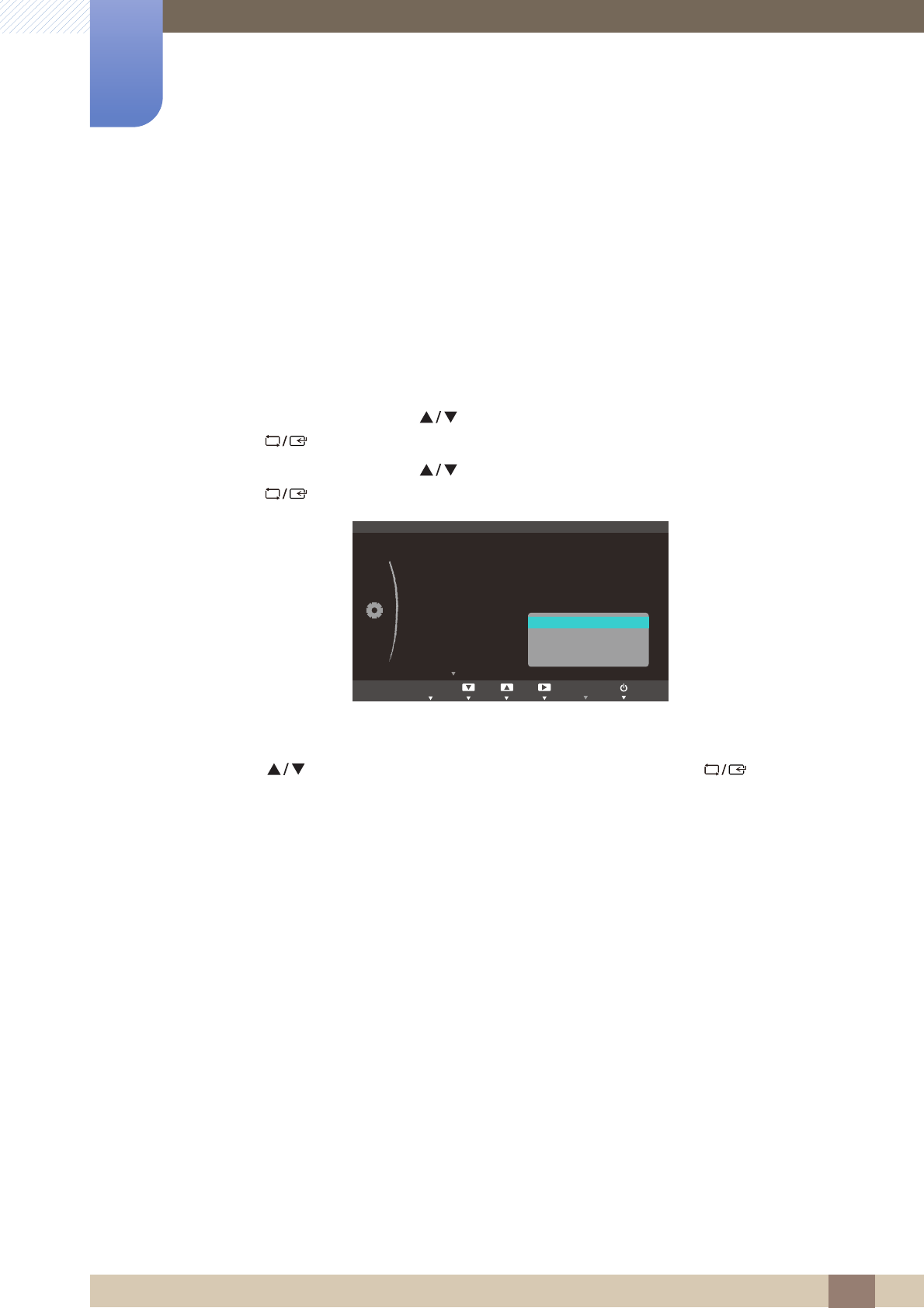
Установите для параметра Режим ПК/AV значение AV. Размер изображения увеличится. Данный
параметр полезен при просмотре фильмов.
Режим ПК/AV доступен только в режиме HDMI.
7.6.1 Настройка Режим ПК/AV
1Нажмите любую кнопку на передней панели изделия, чтобы открыть руководство по
клавишам. Затем нажмите [], чтобы открыть соответствующий экран меню.
2Нажимайте на изделии кнопки [ ], чтобы перейти в раздел НАСТР. И СБРОС, затем
нажмите [].
3Нажимайте на изделии кнопки [], чтобы перейти в раздел Режим ПК/AV, затем нажмите
[]. Отобразится следующий экран.
4Нажмите [ ], чтобы перейти к нужному параметру, затем нажмите [].
5Выбранный параметр будет применен.
S24B750V/S27B750V S24B750H/S27B750H
M
ENU
ࢇࢷ֩Ѝ ۴ࢇѰ
ƧNJLjLjǁƿǀ
ࢇࢷ֩Ѝ ۴ࢇѰ
+'0,
+'0,0+/
ೳ
ࢇࢷ֩Ѝ ۴ࢇѰ
+'0,
ೳ
67
Настройка и сброс
7
7 Настройка и сброс
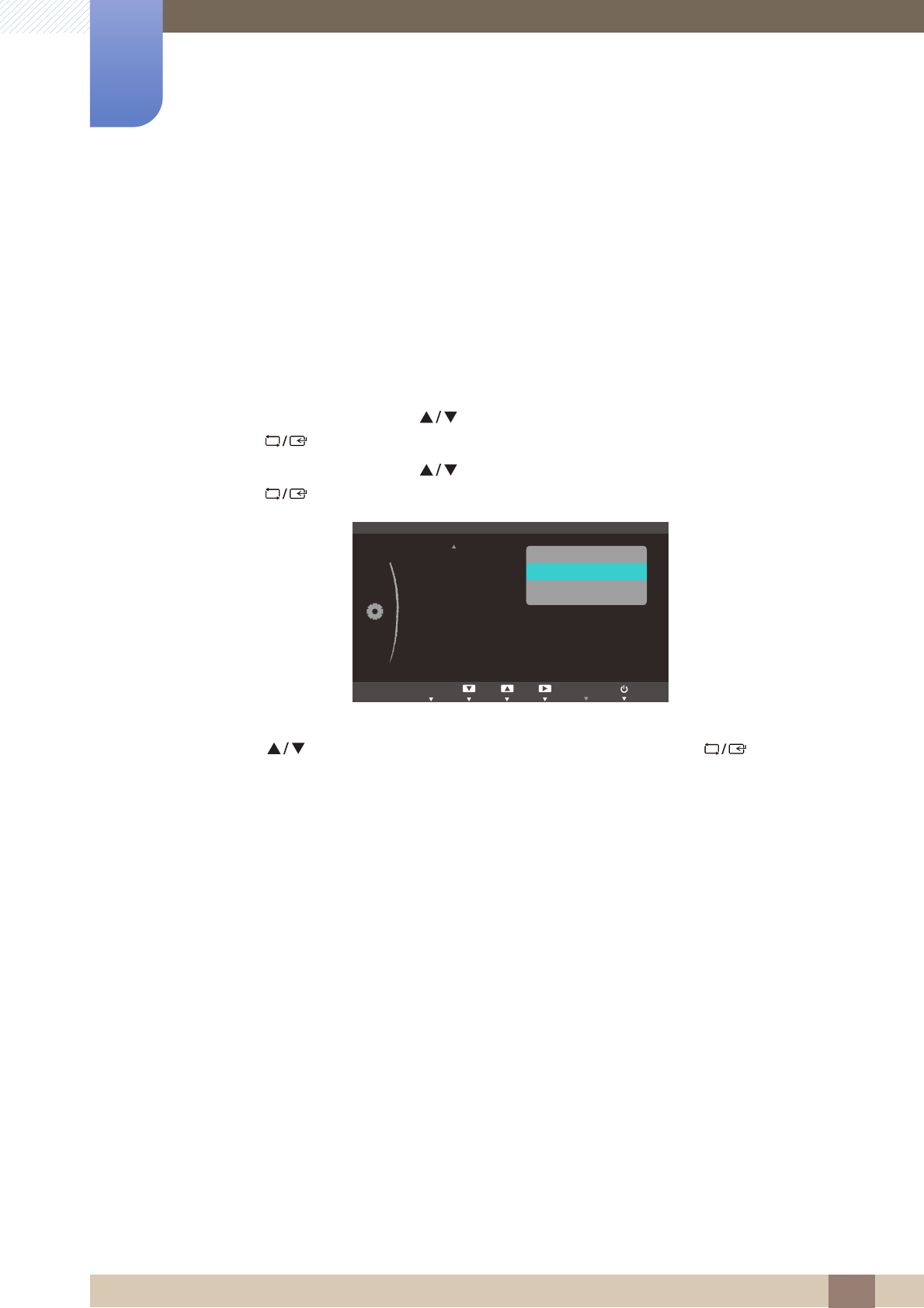
7.7 Время повт. клав.
Настройка времени между повторными срабатываниями при нажатии на кнопку.
7.7.1 Настройка Время повт. клав.
1Нажмите любую кнопку на передней панели изделия, чтобы открыть руководство по
клавишам. Затем нажмите [], чтобы открыть соответствующий экран меню.
2Нажимайте на изделии кнопки [ ], чтобы перейти в раздел НАСТР. И СБРОС, затем
нажмите [].
3Нажимайте на изделии кнопки [ ], чтобы перейти в раздел Время повт. клав., затем
нажмите [ ]. Отобразится следующий экран.
-Можно выбрать настройки Ускорение, 1 сек или 2 сек. При выборе настройки Без
повтора кнопка срабатывает только один раз при нажатии.
4Нажмите [ ], чтобы перейти к нужному параметру, затем нажмите [].
5Выбранный параметр будет применен.
M
ENU
ࢇࢷ֩Ѝ ۴ࢇѰ
:
:
:
ݤɾ
68
Настройка и сброс
7
7 Настройка и сброс
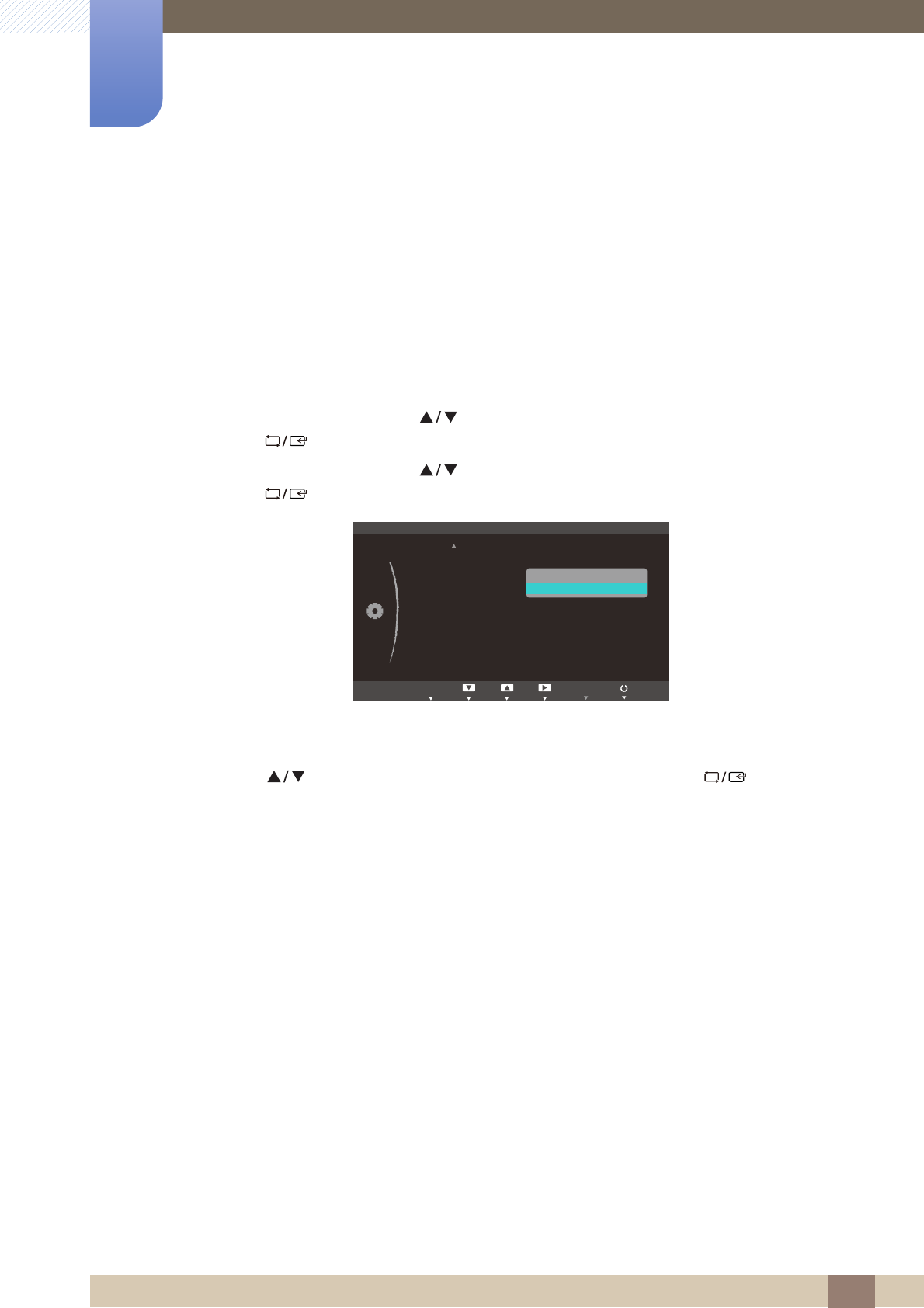
7.8 Прогр. кнопка (S24B750H / S27B750H)
Настройка параметра Прогр. кнопка выполняется следующим образом.
7.8.1 Настройка параметра Прогр. кнопка
1Нажмите любую кнопку на передней панели изделия, чтобы открыть руководство по
клавишам. Затем нажмите [], чтобы открыть соответствующий экран меню.
2Нажимайте на изделии кнопки [ ], чтобы перейти в раздел НАСТР. И СБРОС, затем
нажмите [].
3Нажимайте на изделии кнопки [ ], чтобы перейти в раздел Прогр. кнопка, затем
нажмите [ ]. Отобразится следующий экран.
-Angle - Bright - Экосохранение - Формат изобр-я
4Нажмите [ ], чтобы перейти к нужному параметру, затем нажмите [].
5Выбранный параметр будет применен.
M
ENU
:
:
:
$FFHOHUDWLRQ
2Q
Adjust EnterReturn
SAMSUNG
MAGIC
Bright
SAMSUNG
MAGIC
Angle
EXIT
SAMSUNG
MAGIC
SAMSUNG
MAGIC
69
Настройка и сброс
7
7 Настройка и сброс
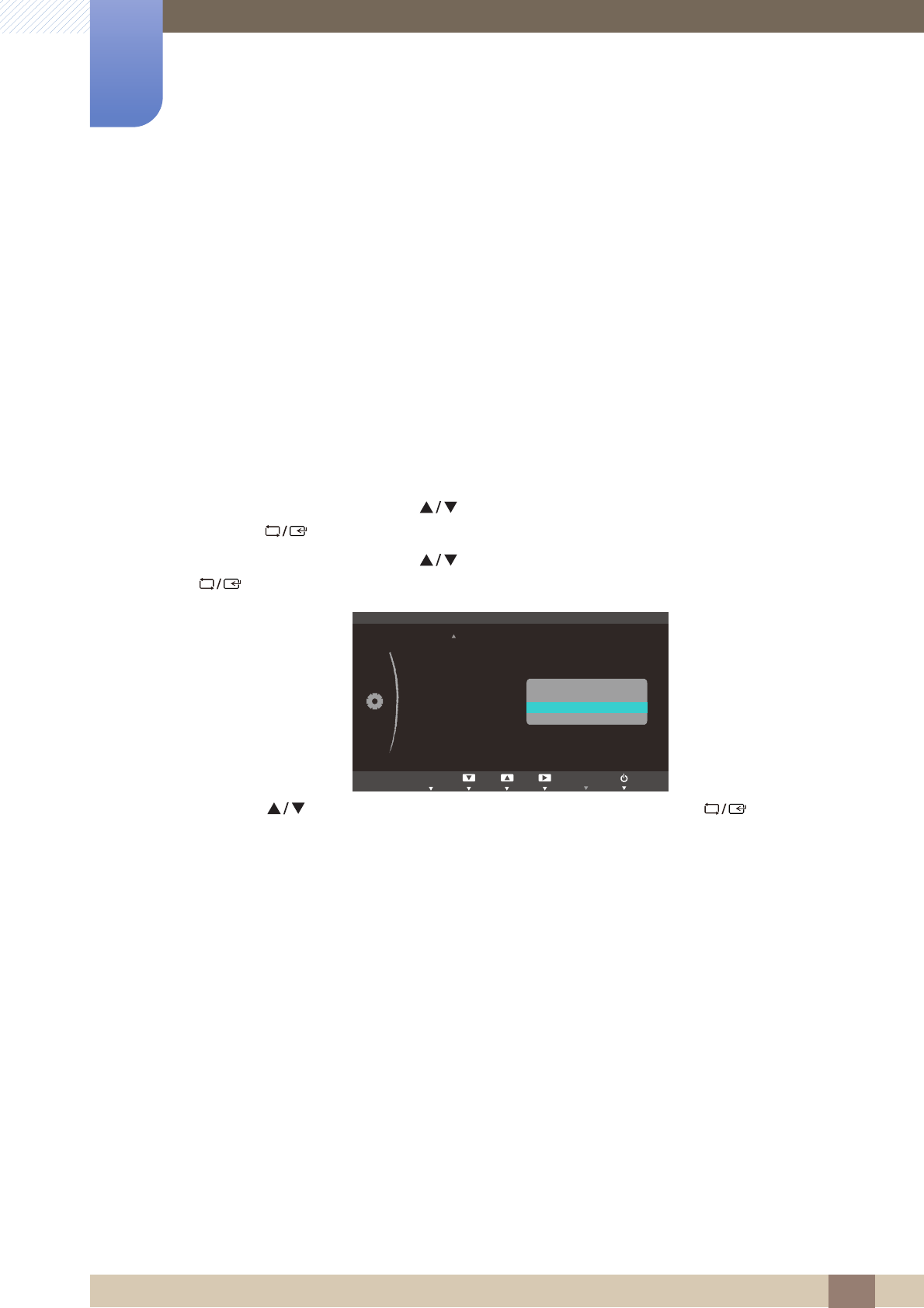
7.9 Автовыбор источн.
Активизировать Автовыбор источн.
7.9.1 Настройка Автовыбор источн.
1Нажмите любую кнопку на передней панели изделия, чтобы открыть руководство по
клавишам. Затем нажмите [], чтобы открыть соответствующий экран меню.
2Нажимайте на изделии кнопки [ ], чтобы перейти в раздел НАСТР. И СБРОС, затем
нажмите [].
3Нажимайте на изделии кнопки [ ], чтобы перейти в раздел Автовыбор источн., затем
нажмите [ ]. Отобразится следующий экран.
-Авто: Источник сигнала распознается автоматически.
-Ручной: выбор источника сигнала вручную.
4Нажмите [ ], чтобы перейти к нужному параметру, затем нажмите [].
5Выбранный параметр будет применен.
M
ENU
Adjust EnterReturn
EXIT
70
Настройка и сброс
7
7 Настройка и сброс
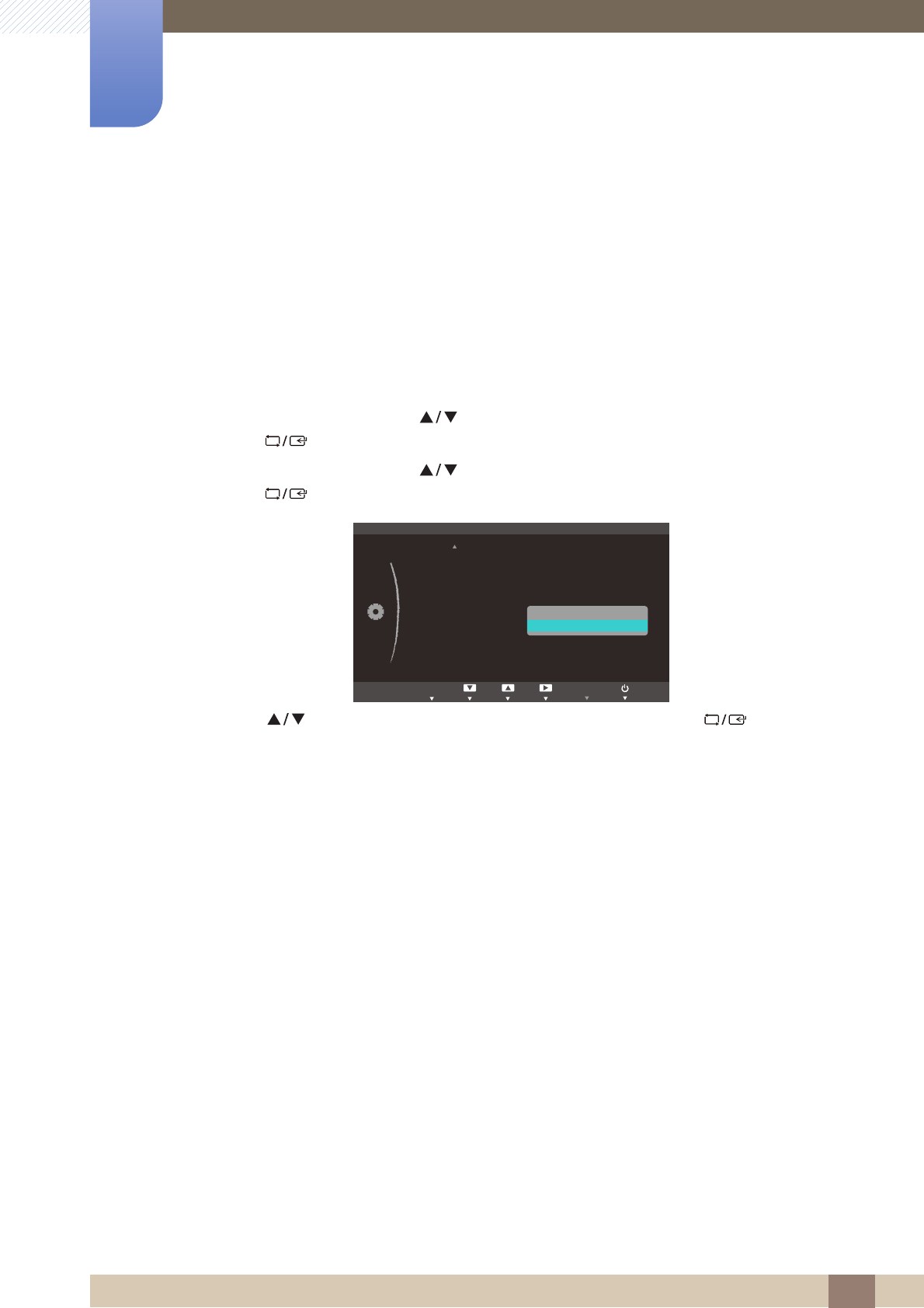
7.10 Вр. Oтобр.
Настройка автоматического исчезновения экранного меню (OSD) с дисплея, если оно не
используется в течение заданного времени.
Настройка Вр. Oтобр. используется для задания времени, по прошествии которого экранное
меню будет исчезать.
7.10.1 Настройка Вр. Oтобр.
1Нажмите любую кнопку на передней панели изделия, чтобы открыть руководство по
клавишам. Затем нажмите [], чтобы открыть соответствующий экран меню.
2Нажимайте на изделии кнопки [ ], чтобы перейти в раздел НАСТР. И СБРОС, затем
нажмите [].
3Нажимайте на изделии кнопки [ ], чтобы перейти в раздел Вр. Oтобр., затем нажмите
[]. Отобразится следующий экран.
4Нажмите [ ], чтобы перейти к нужному параметру, затем нажмите [].
5Выбранный параметр будет применен.
M
ENU
ƧNJǎDŽDžǀ
Adjust EnterReturn
EXIT
71
Настройка и сброс
7
7 Настройка и сброс
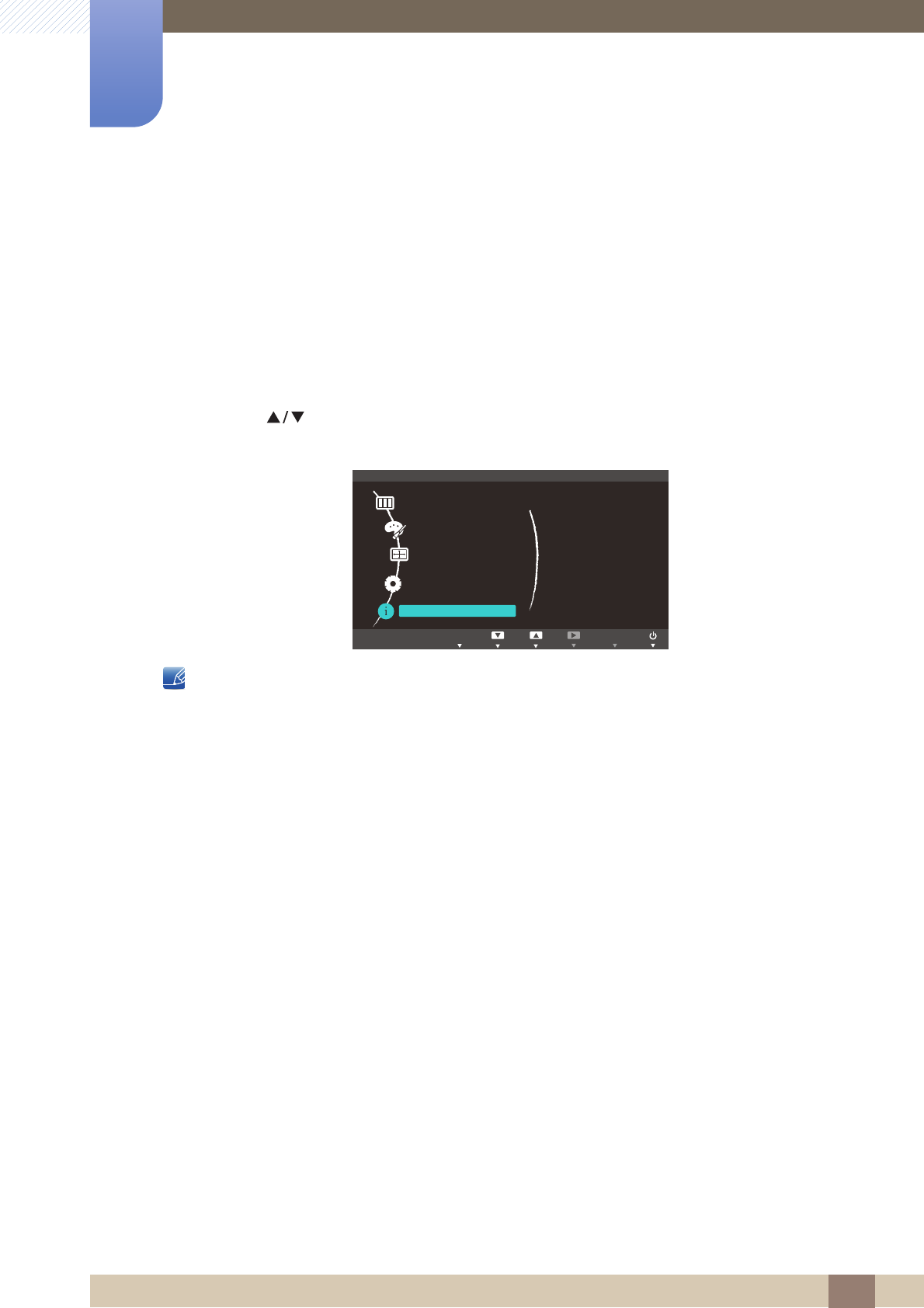
7.11 Прозрачность меню
Настройка уровня прозрачности окон меню:
7.11.1 Изменение настройки Прозрачность меню
1Нажмите любую кнопку на передней панели изделия, чтобы открыть руководство по
клавишам. Затем нажмите [], чтобы открыть соответствующий экран меню.
2Нажимайте на изделии кнопки [ ], чтобы перейти в раздел НАСТР. И СБРОС, затем
нажмите [].
3Нажимайте на изделии кнопки [ ], чтобы перейти в раздел Прозрачность меню, затем
нажмите [ ]. Отобразится следующий экран.
4Нажмите [ ], чтобы перейти к нужному параметру, затем нажмите [].
5Выбранный параметр будет применен.
M
ENU
:
:
Adjust EnterReturn
EXIT
72
8 Меню «ИНФОРМАЦИЯ» и прочее
8 Меню «ИНФОРМАЦИЯ» и прочее
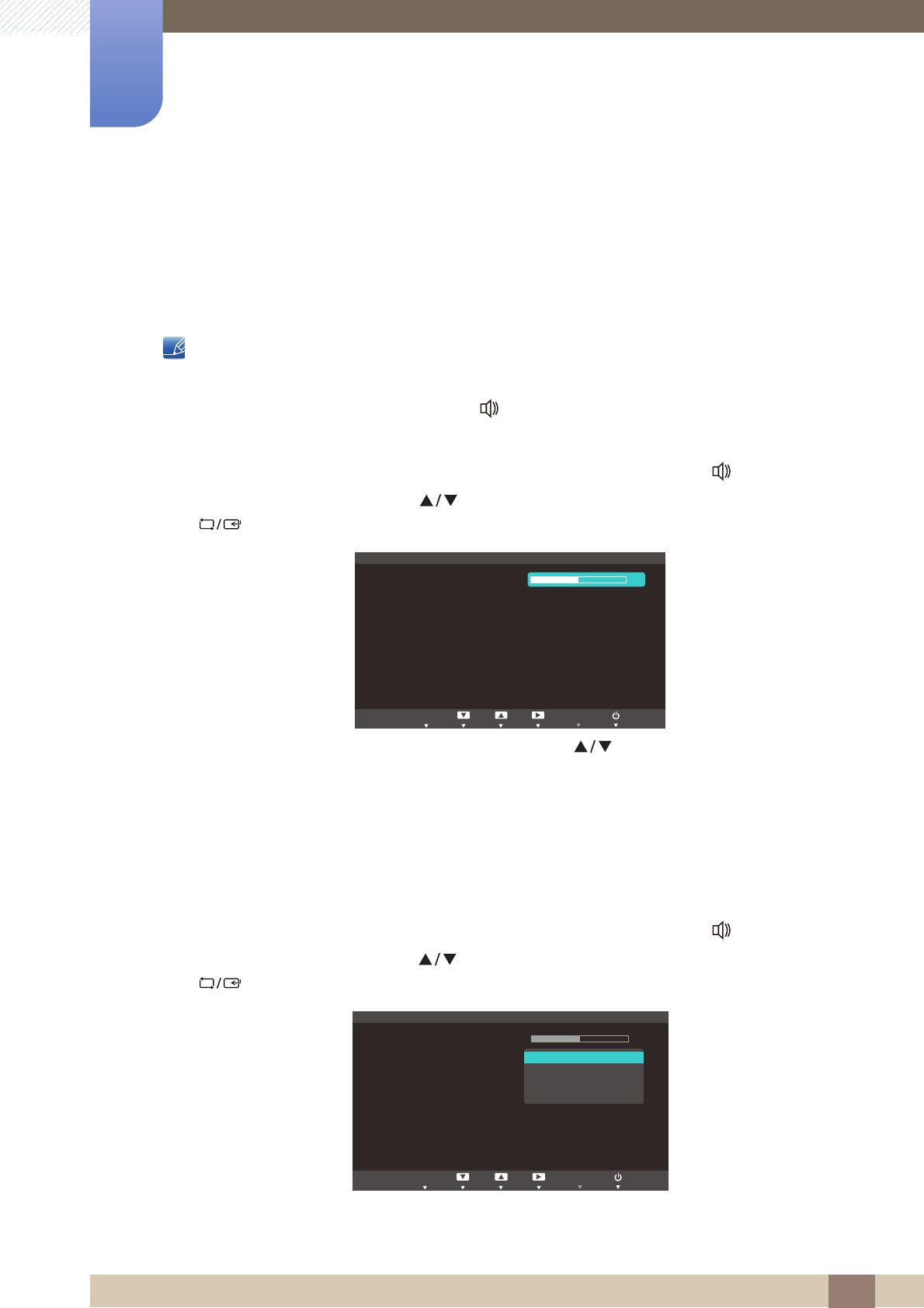
8.1 ИНФОРМАЦИЯ
Просмотр информации о текущем источнике сигнала, частоте и разрешении.
8.1.1 Отображение ИНФОРМАЦИЯ
1Нажмите любую кнопку на передней панели изделия, чтобы открыть руководство по
клавишам. Затем нажмите [], чтобы открыть соответствующий экран меню.
2Нажмите [], чтобы перейти в раздел ИНФОРМАЦИЯ. Просмотр информации о текущем
источнике сигнала, частоте и разрешении.
Пункты отображаемого меню зависят от модели устройства.
M
ENU
֩ЍیԂक ۴࣏ࢽ
AUTOEXIT AUTO
EXIT
73
Меню «ИНФОРМАЦИЯ» и прочее
8
8 Меню «ИНФОРМАЦИЯ» и прочее
8.2 Настройка параметра Громкость на начальном
экране (S24B750V / S27B750V)
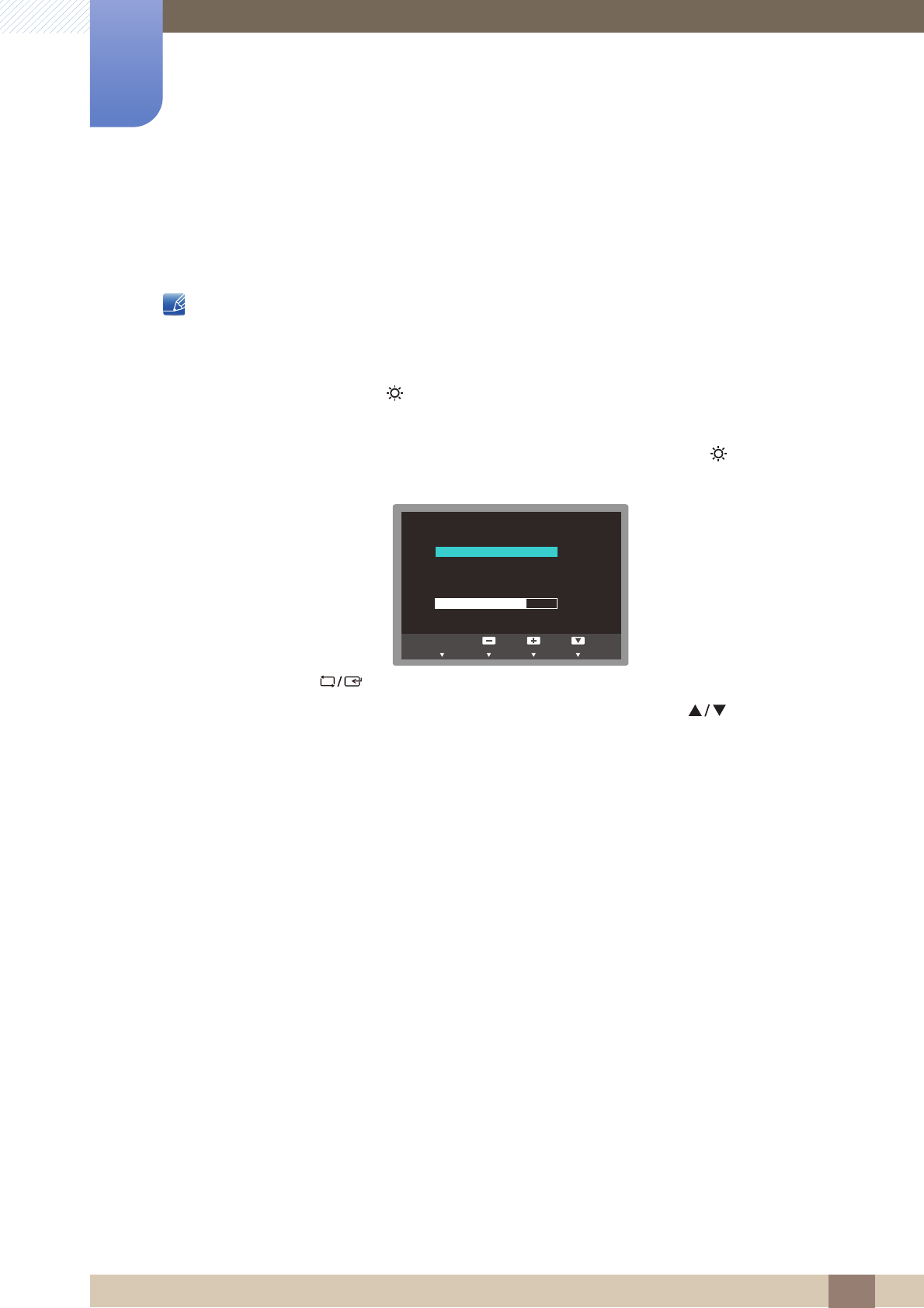
8.2.1 Громк.
Только на устройстве модели S24B750V / S27B750V на начальном экране можно регулировать
звук.
Настройте параметр Громк., нажав кнопку [] в момент отображения руководства по кнопкам.
1Нажмите любую кнопку на передней панели изделия (когда не отображается какой-либо
экран меню), чтобы открыть руководство по клавишам. Затем нажмите [].
2Нажимайте на изделии кнопки [ ], чтобы перейти в раздел Громк., затем нажмите
[]. Отобразится следующий экран.
3Отрегулируйте настройку Громк., используя кнопки [].
8.2.2 Режим звука
Выбор звукового режима, подходящего для тех условий, в которых будет использоваться данное
устройство.
1Нажмите любую кнопку на передней панели изделия (когда не отображается какой-либо
экран меню), чтобы открыть руководство по клавишам. Затем нажмите [].
2Нажимайте на изделии кнопки [], чтобы перейти в раздел Режим звука, затем нажмите
[]. Отобразится следующий экран.
-Стандартный: звуковая настройка для любого типа содержимого.
ࢇࢷ֩Ѝ ۴ࢇѰ
ೳ
ƧƼƽƿǃƾƹNJǁƷ
AUTO
AUTOEXIT AUTOEXIT
ࢇࢷ֩Ѝ ۴ࢇѰ
ೳ
ƚLJDžǃǁ
ƧƼƽƿǃƾƹNJǁƷ
AUTO
AUTOEXIT AUTOEXIT

74
Меню «ИНФОРМАЦИЯ» и прочее
8
8 Меню «ИНФОРМАЦИЯ» и прочее
-Музыка: настройка звука, подходящая для прослушивания музыки.
-Кино: настройка звука, подходящая для просмотра фильмов.
-Четкий голос: эффект четкой речи.
3Нажмите [ ], чтобы перейти к нужному параметру, затем нажмите [].
4Выбранный параметр будет применен.
75
Меню «ИНФОРМАЦИЯ» и прочее
8
8 Меню «ИНФОРМАЦИЯ» и прочее
8.3 Настройка параметров Яркость и Контраст на
главном экране (S24B750H / S27B750H)
Параметры Яркость и Контраст можно настроить только на начальном экране моделей
S24B750H и S27B750H.
Отрегулируйте настройку Яркость или Контраст на экране включения, когда экранное меню
недоступно, используя кнопки [].
1Нажмите любую кнопку на передней панели изделия (когда не отображается какой-либо
экран меню), чтобы открыть руководство по клавишам. Затем нажмите []. Отобразится
следующий экран.
2Нажмите кнопку [] для переключения параметров Яркость и Контраст.
3Отрегулируйте настройку Яркость или Контраст, используя кнопки [].
100
75
EXIT

76
9 Установка программного обеспечения
9 Установка программного обеспечения
9.1 Magic Tune
9.1.1 Что такое MagicTune?
MagicTune представляет собой программное обеспечение, которое помогает настроить монитор
и предоставляет полное описание функций монитора и легкие для понимания инструкции.
Можно настроить устройство с помощью мыши и клавиатуры, не используя рабочие кнопки
устройства.
9.1.2 Установка программного обеспечения
1Вставьте установочный компакт-диск в дисковод CD-ROM.
2Выберите программу установки MagicTune.
Если всплывающий экран для установки программного обеспечения не появляется на
главном экране, найдите на компакт-диске установочный файл MagicTune и дважды
щелкните его.
3Выберите язык установки и нажмите [Далее].
4Выполните оставшиеся этапы установки программного обеспечения, следуя инструкциям,
отображаемым на экране.
-Для правильной работы программного обеспечения перезагрузите компьютер после
установки программы.
-Значок MagicTune может отсутствовать в зависимости от системы компьютера и
технических характеристик устройства.
-Если значок ярлыка не появляется, нажмите клавишу F5.
Ограничения и проблемы с установкой программы (MagicTune™)
Проблемы при установке MagicTune™ могут быть связаны с видеокартой, материнской платой и
сетевым окружением.
Требования к системе
ОС
-Windows XP, Windows Vista, Windows 7

77
Установка программного обеспечения
9
9 Установка программного обеспечения
9.1.3 Удаление программного обеспечения
Удалить MagicTune™ можно только с помощью команды [Установка и удаление программ] в
Windows.
Для удаления программы MagicTune™ выполните следующие действия.
1Нажмите [Пуск], выберите [Настройки], [Панель управления].
В системе Windows XP нажмите [Пуск] и в меню выберите [Панель управления].
2На Панели управления дважды щелкните значок [Установка и удаление программ].
3В окне [Установка и удаление] найдите MagicTune™ и щелкните значок программы, чтобы он
выделился.
4Щелкните [Изменение или удаление программ] для удаления программного обеспечения.
5Выберите [Да], чтобы начать удаление программы MagicTune™.
6Дождитесь появления окна сообщения, оповещающего о том, что программное обеспечение
полностью удалено.
Для получения технической поддержки или информации об обновлении программного
обеспечения программы MagicTune™, а также для просмотра часто задаваемых вопросов
посетите наш веб-сайт(http://www.samsung.com/us/consumer/learningresources/monitor/
magetune/pop_intro.html).

78
10 Руководство по поиску и устранению неисправностей
10 Руководство по поиску и устранению
неисправностей
10.1 Требования, которые необходимо выполнить перед
обращением в центр по обслуживанию клиентов
Samsung
10.1.1 Проверка работы устройства
Прежде чем обращаться в центр по обслуживанию клиентов Samsung, проверьте следующим
образом работу устройства. Если проблему устранить не удается, обратитесь в центр по
обслуживанию клиентов Samsung.
Проверьте, нормально ли работает устройство, с помощью функции проверки устройства.
Если экран выключен и индикатор питания мигает, несмотря на то что изделие правильно
подключено к ПК, выполните самодиагностику.
1Отключите питание компьютера и устройства.
2Отключите кабель от изделия.
3Включение питания устройства.
4Если отображается сообщение Проверьте сигн. каб., изделие исправно.
Если экран остается пустым, проверьте систему компьютера, видеоконтроллер и кабель.
10.1.2 Проверка разрешения и частоты
Для режима, превышающего поддерживаемое разрешение (см. "11.3 Таблица сигналов,
посылаемых в стандартном режиме"), на короткое время выводится сообщение Неоптим.
режим.
10.1.3 Проверьте следующие показатели.
Проблема, связанная с установкой (режим ПК)
Экран продолжает включаться и
выключаться.
Проверьте, правильно ли подключен кабель
между изделием и ПК и надежно ли
зафиксированы разъемы. (См. "3.3
Подключение и использование компьютера".)
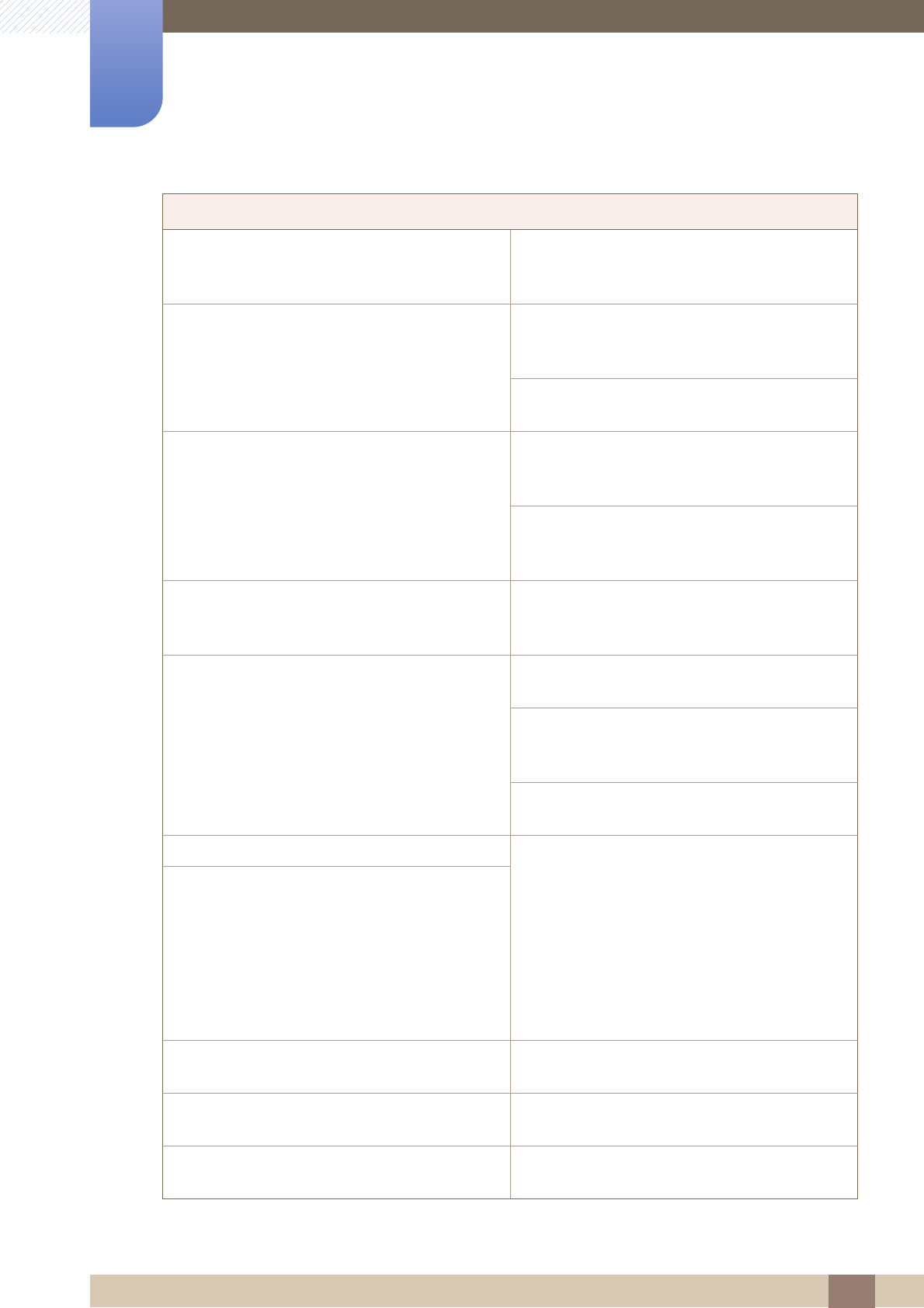
79
Руководство по поиску и устранению
неисправностей
10
10 Руководство по поиску и устранению неисправностей
Неисправность экрана
Не горит индикатор питания. Экран не
включается.
Проверьте, правильно ли подключен кабель
питания к изделию (См. "3.3 Подключение и
использование компьютера".)
Отображается сообщение Проверьте сигн.
каб.
Проверьте, правильно ли подключен кабель к
изделию. (См. "3.3 Подключение и
использование компьютера".)
Проверьте, включено ли питание устройства,
подключенного к вашему устройству.
Отображается индикация Неоптим. режим. Это сообщение отображается, если сигнал от
видеокарты превышает допустимые значения
разрешения или частоты изделия.
Измените максимальное разрешение и
частоту в соответствии с характеристиками
изделия (страница 87).
Изображения на экране искажены.Проверьте, правильно ли подключен кабель к
изделию (см. "3.3 Подключение и
использование компьютера").
Нечеткие изображения на экране.
Изображения на экране размыты.
Измените настройки Грубо (страница 47) и
Точно (страница 48).
Отсоедините все дополнительные
принадлежности (удлинительный видеокабель
и т.п.) и повторите попытку.
Установите рекомендуемые разрешение и
частоту. (См. "11.1 Общие характеристики".)
Изображения на экране колеблются и дрожат.Убедитесь в том, что разрешение и частота
видеокарты заданы в диапазоне,
совместимом с устройством. Затем, если
требуется, измените настройки, пользуясь
таблицей сигналов, посылаемых в
стандартном режиме (страница 87), которая
приведена в данном руководстве
пользователя, а также меню ИНФОРМАЦИЯ
устройства.
Тени или остаточные изображения на экране.
Экран слишком светлый. Экран слишком
темный.
Измените настройки Яркость (страница 41) и
Контраст (страница 42).
Цвета на экране отображаются неверно.Измените настройки ЦВЕТ. (См. " Настройка
оттенка".)
Цвета на экране затенены или искажены.Измените настройки ЦВЕТ. (См. " Настройка
оттенка".)
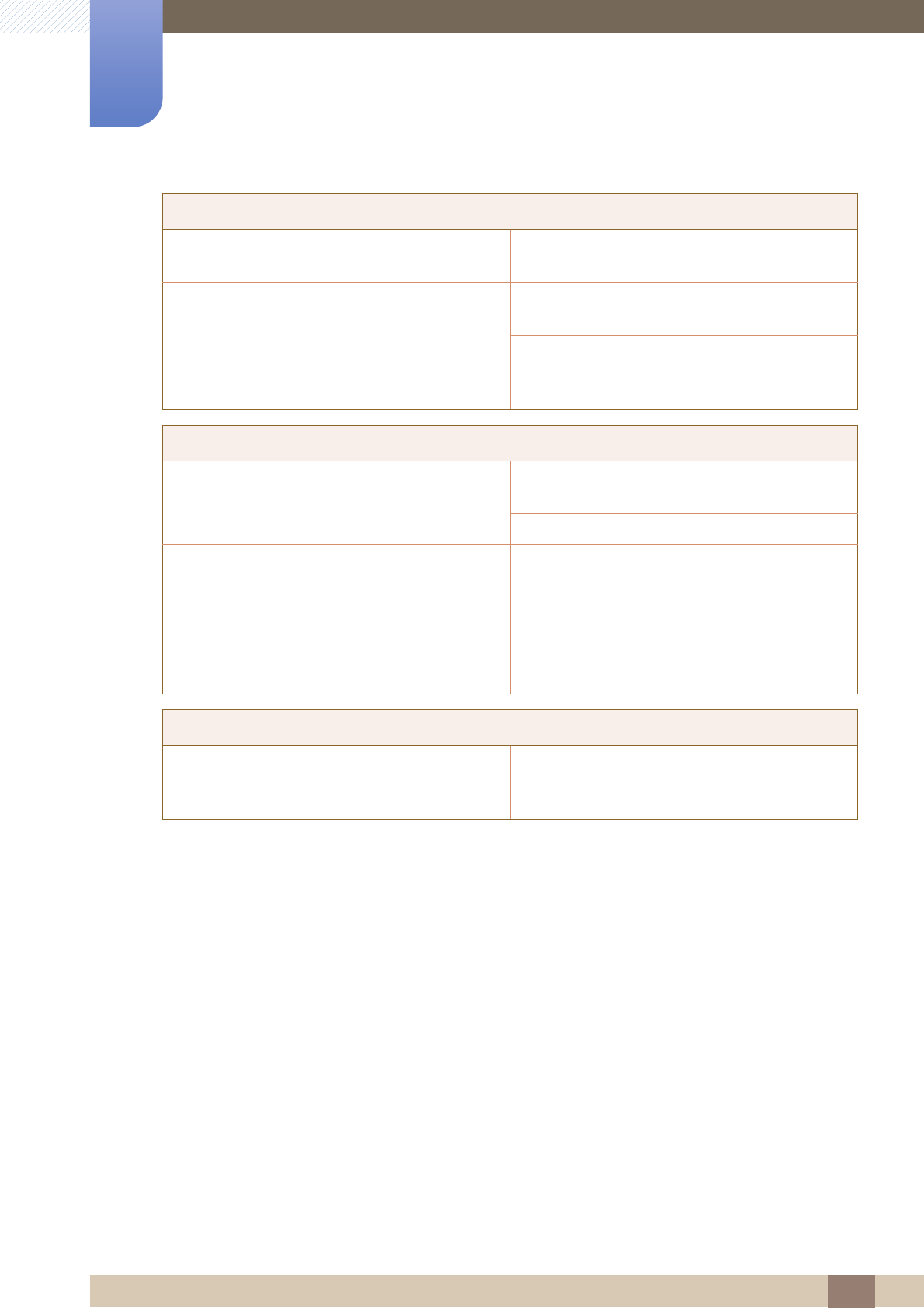
80
Руководство по поиску и устранению
неисправностей
10
10 Руководство по поиску и устранению неисправностей
Белый не выглядит белым.Измените настройки ЦВЕТ. (См. " Настройка
оттенка".)
Отсутствуют изображения на экране, а
индикатор питания мигает каждые 0,5-1
секунду.
Устройство находится в режиме
энергосбережения.
Для возврата к предыдущему экрану нажмите
любую клавишу на клавиатуре или
переместите мышь.
Проблема, связанная со звуком (S24B750V / S27B750V)
Нет звука.Проверьте подключение аудиокабеля или
отрегулируйте громкость.
Проверьте уровень громкости.
Уровень громкости слишком низкий.Настройка громкости.
Если после настройки до максимального
уровня громкость все еще слишком мала,
отрегулируйте громкость на звуковой плате
компьютера или через программное
обеспечение.
Неисправность устройства-источника сигналов
Во время загрузки компьютера раздается
звуковой сигнал.
Если во время загрузки компьютера
раздается звуковой сигнал, требуется
провести осмотр компьютера.
Неисправность экрана
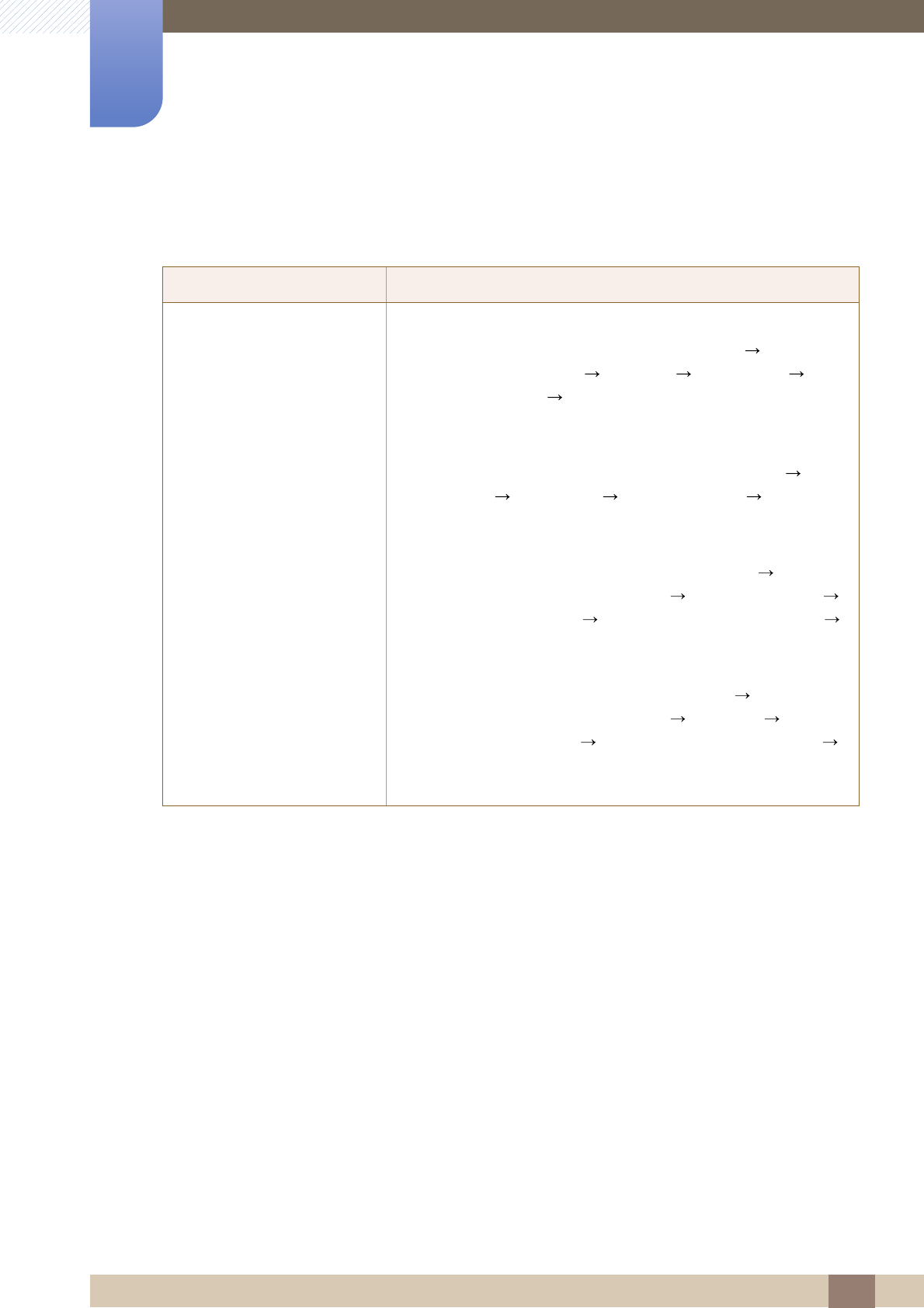
81
Руководство по поиску и устранению
неисправностей
10
10 Руководство по поиску и устранению неисправностей
10.2 Вопросы и ответы
Вопрос Ответ
Как изменить частоту?Задайте частоту на графической плате.
-Windows XP: Выберите Панель управления
Оформление и темы Дисплей Параметры
Дополнительно Монитор и измените настройку
Частота обновления экрана в разделе Параметры
монитора.
-Windows ME/2000: выберите Панель управления
Дисплей Настройки Дополнительно Монитор и
настройте параметр Частота обновления в меню
Параметры монитора.
-Windows Vista: Выберите Панель управления
Оформление и персонализация Персонализация
Параметры дисплея Дополнительные параметры
Монитор и измените настройку Частота обновления в
разделе Параметры монитора.
-Windows 7: Выберите Панель управления
Оформление и персонализация Монитор
Разрешение экрана Дополнительные параметры
Монитор и измените настройку Частота обновления в
разделе Параметры монитора.
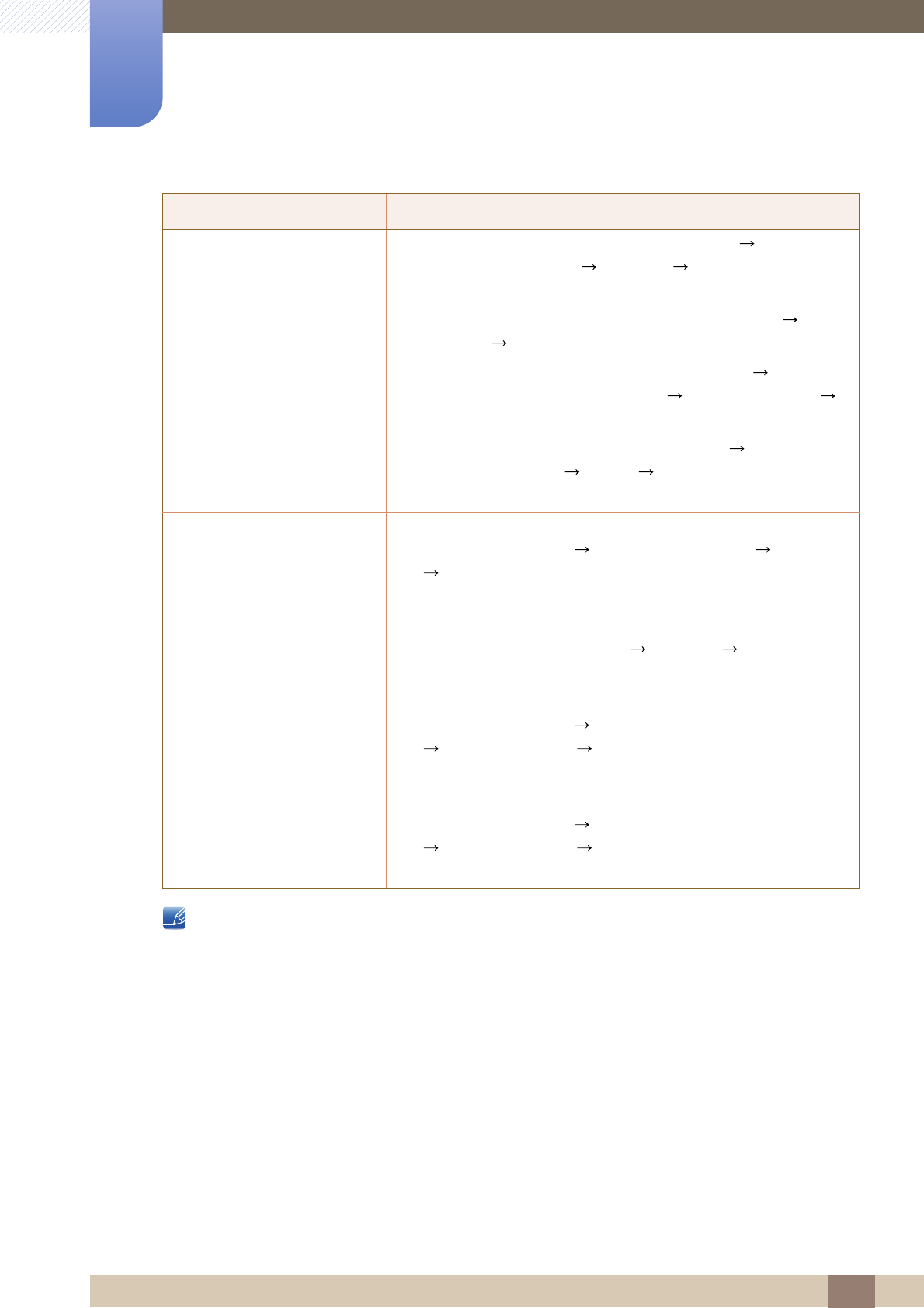
82
Руководство по поиску и устранению
неисправностей
10
10 Руководство по поиску и устранению неисправностей
Дополнительные инструкции и настройки приведены в руководстве пользователя ПК или
видеокарты.
Как изменить разрешение?-Windows XP: выберите Панель управления
Оформление и темы Дисплей Настройки и
настройте разрешение.
-Windows ME/2000: выберите Панель управления
Дисплей Настройки и настройте разрешение.
-Windows Vista: выберите Панель управления
Оформление и персонализация Персонализация
Параметры дисплея и настройте разрешение.
-Windows 7: выберите Панель управления Оформление
и персонализация Экран Настройка разрешения
экрана и настройте разрешение.
Как задать режим
энергосбережения?
-Windows XP: задайте режим энергосбережения, выбрав
Панель управления Оформление и темы Дисплей
Параметры экранной заставки или BIOS SETUP на
компьютере.
-Windows ME/2000: задайте режим энергосбережения,
выбрав Панель управления Дисплей Параметры
экранной заставки или BIOS SETUP на компьютере.
-Windows Vista: задайте режим энергосбережения, выбрав
Панель управления Оформление и персонализация
Персонализация Параметры экранной заставки
или BIOS SETUP на компьютере.
-Windows 7: задайте режим энергосбережения, выбрав
Панель управления Оформление и персонализация
Персонализация Параметры экранной заставки
или BIOS SETUP на компьютере.
Вопрос Ответ
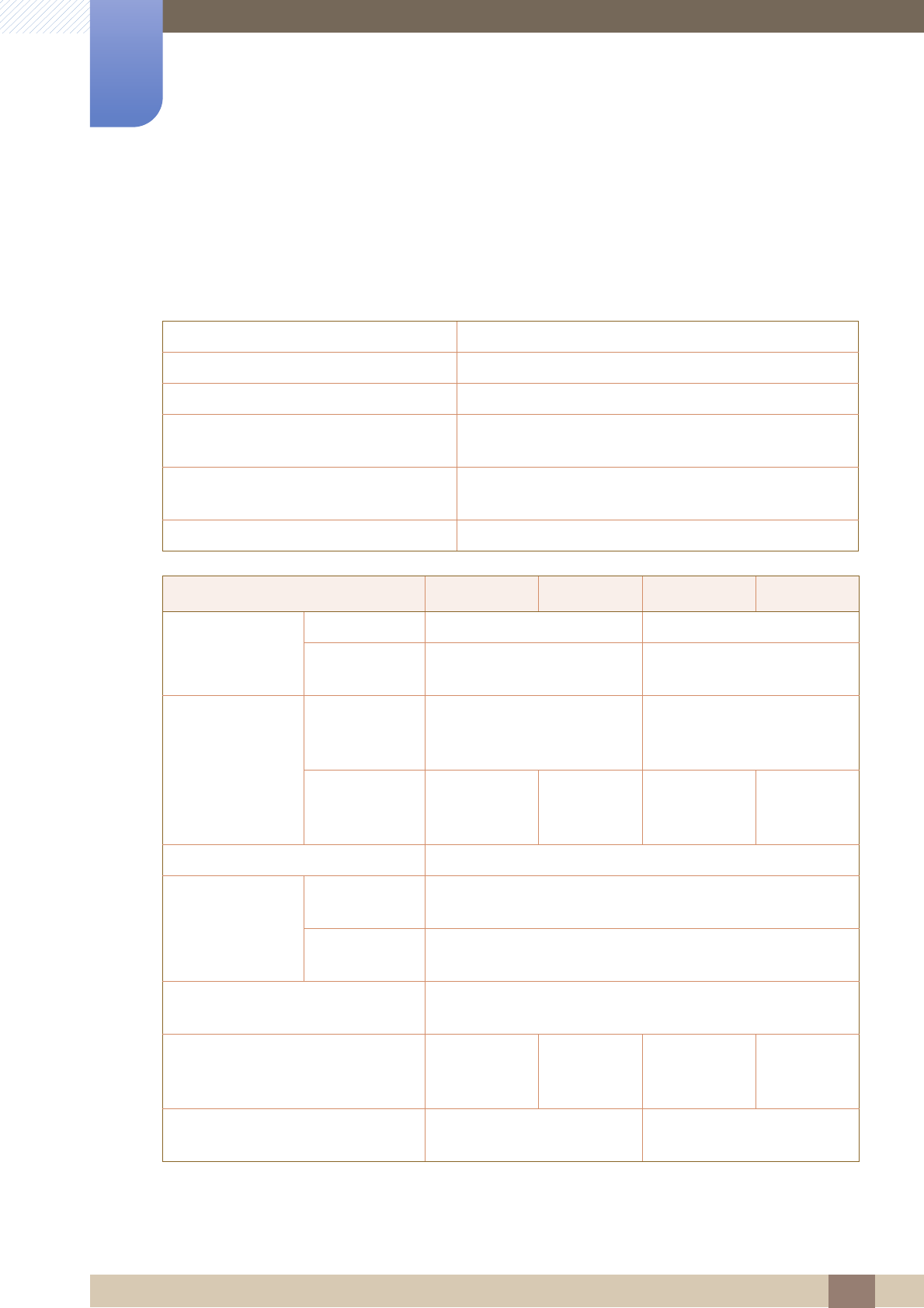
83
11 Технические характеристики
11 Технические характеристики
11.1 Общие характеристики
Монитор - устройство, предназначенное для визуального отображения текстовой и графической
информации.
Номер сертификата РОСС KR.AB57.B02313
Срок действия сертификата 06.09.2011 - 05.09.2014
Орган сертификации OOO "АЛЬТТЕСТ" 117418, Москва, ул. Цюрупы, д.14
IP (степень защиты от попадания
твердых частиц и влаги)
IP 20
Класс защиты прибора от поражения
электрическим током
Не доступно для данного устройства
Напряжение питания Постоянный ток: 14 В
Название модели S24B750V S24B750H S27B750V S27B750H
Панель Размер 24 дюйма (61 см)27 дюймов (68 см)
Область
экрана
531,36 мм (Г) x 289,89 мм (В)597,6 мм (Г) x 336,15 мм (В)
Синхронизация Частота
горизонталь-
ной развертки
30-81 кГц 30-81 кГц
Частота
вертикальной
развертки
24-60 Гц
(24 Гц/30 Гц -
MHL)
24-60 Гц 24-60 Гц
(24 Гц/30 Гц -
MHL)
24-60 Гц
Количество отображаемых цветов 16,7 млн. цветов (6 бит с Hi-FRC)
Разрешение Оптимальное
разрешение
1920 x 1080 при частоте 60 Гц
Максимальное
разрешение
1920 x 1080 при частоте 60 Гц
Максимальная частота
синхронизации пикселей
164 МГц (Dsub/HDM1/HDMI2)
Сигнальные разъемы D-Sub,
HDMI1,
HDMI2/MHL
D-Sub,
HDMI
D-Sub,
HDMI1,
HDMI2/MHL
D-Sub,
HDMI
Размеры (Ш x В x Г)/масса 570,0 x 435,0 x 204,0 мм /
6,0 кг
636,0 x 474,0 x 204,0 мм /
6,3 кг
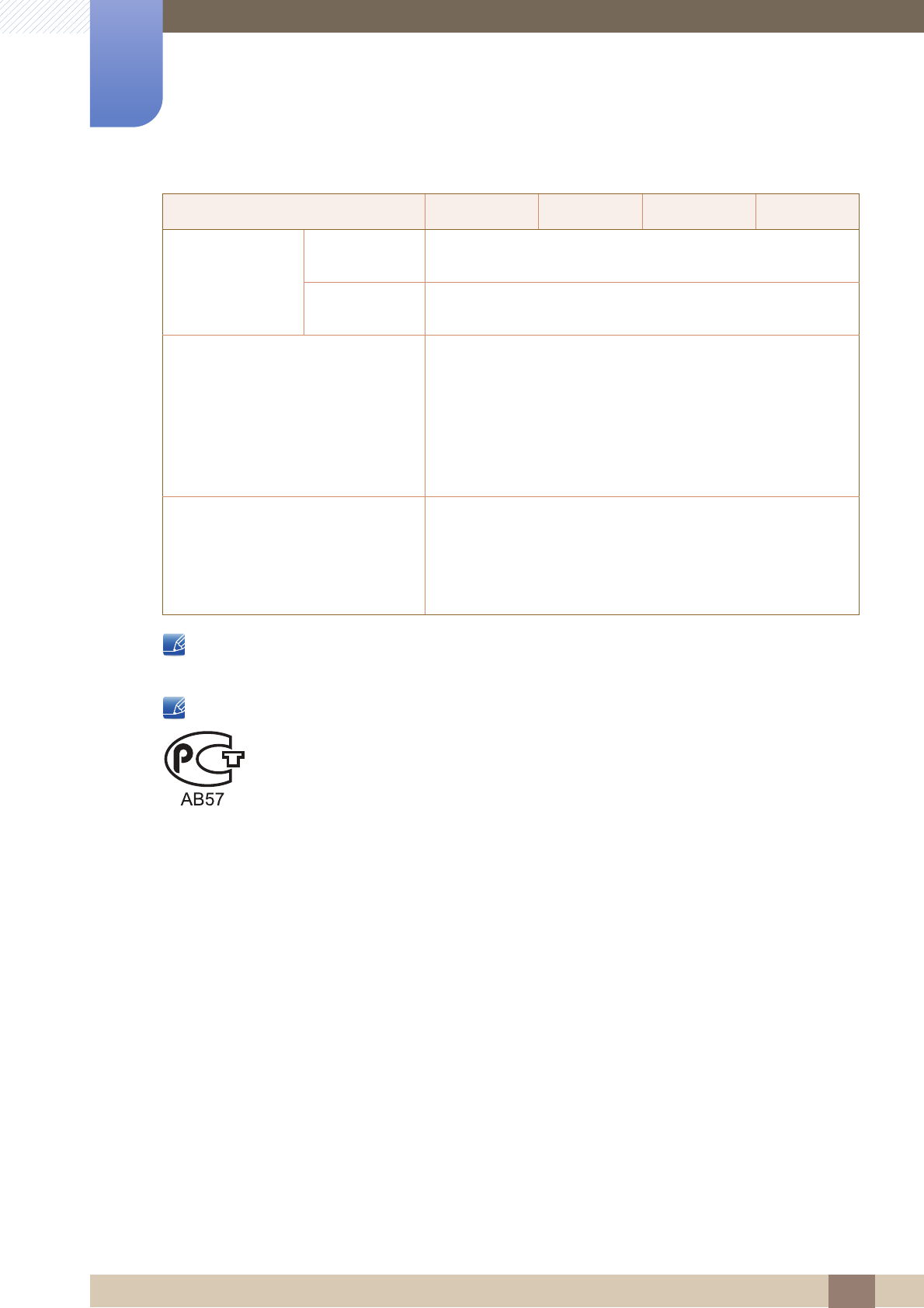
84
Технические характеристики
11
11 Технические характеристики
В целях повышения качества технические характеристики, представленные выше, могут
изменяться без уведомления.
Данное устройство является цифровым устройством класса В.
Условия
окружающей
среды
Эксплуатация
Температура: 10˚C – 40˚C (50˚F – 104˚F)
Влажность: 10 % – 80 %, без конденсации
Хранение Температура: -20˚C – 45˚C (-4˚F – 113˚F)
Влажность: 5 % – 95 %, без конденсации
Plug-and-Play Данный монитор можно устанавливать и использовать с
любыми системами, совместимыми с Plug-and-Play.
Благодаря двустороннему обмену данными между
монитором и системой компьютера можно
оптимизировать настройки монитора. Установка монитора
выполняется автоматически. Однако можно задать
настройки установки по своему усмотрению.
Точки дисплея (пикселы)Вследствие особенностей производства данного
устройства приблизительно 1 пиксел из миллиона (1 часть
на миллион) может быть светлее или темнее остальных
пикселов ЖК-дисплея. Это не влияет на работу
устройства.
Название модели S24B750V S24B750H S27B750V S27B750H
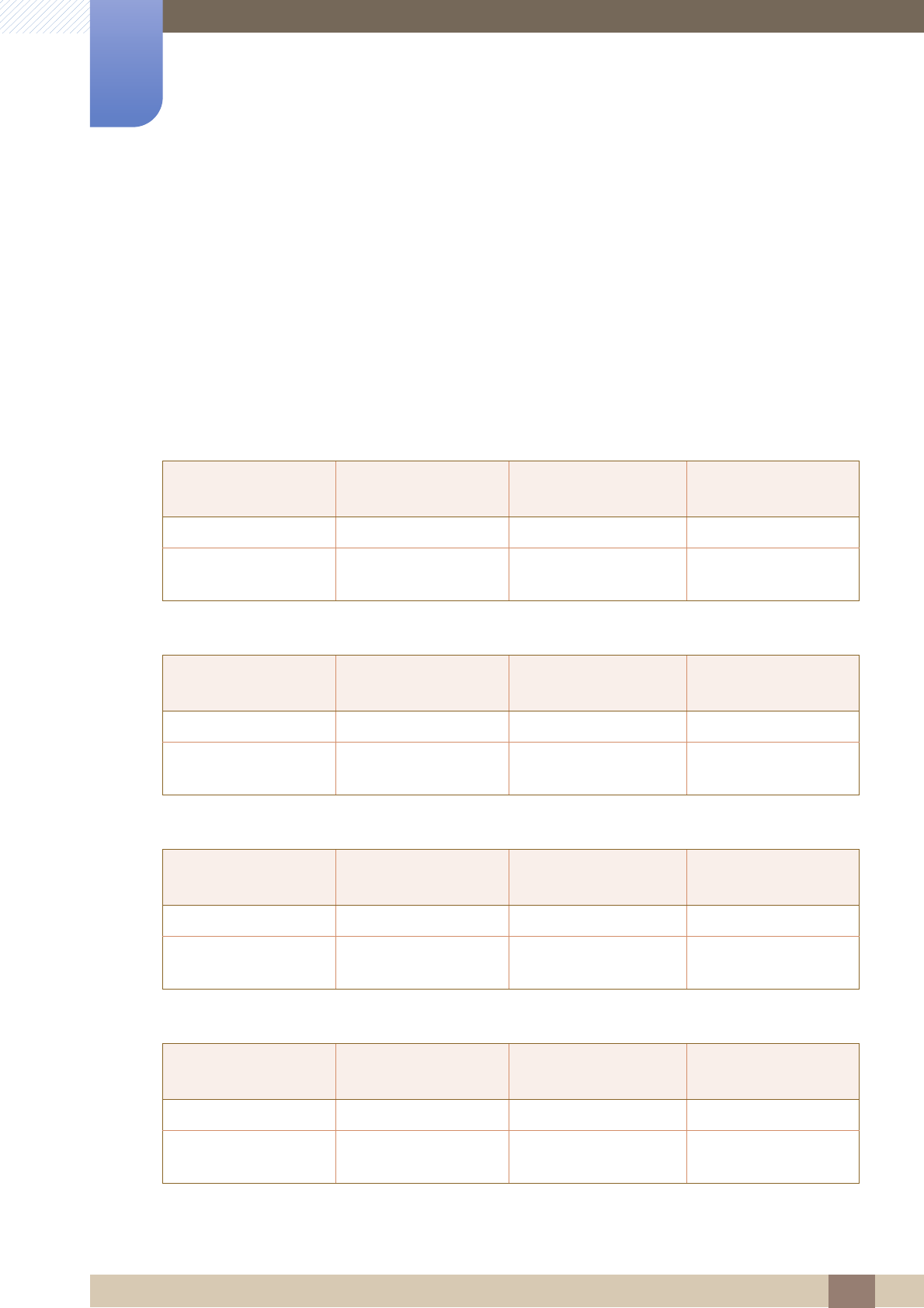
85
Технические характеристики
11
11 Технические характеристики
11.2 Режим экономии электроэнергии
Функция энергосбережения данного устройства способствует снижению потребления энергии,
поскольку если устройство не используется в течение определенного периода времени, экран
выключается, а цвет индикатора питания изменяется. В режиме энергосбережения
электропитание не отключается. Чтобы снова загорелся экран, нажмите любую клавишу на
клавиатуре или переместите мышь. Режим энергосбережения работает только в том случае,
когда устройство подключено к компьютеру, имеющему функцию энергосбережения.
S24B750V
S27B750V
S24B750H
S27B750H
Режим экономии
электроэнергии Нормальная работа Режим
энергосбережения
Питание отключено
(кнопка питания)
Индикатор питания Вкл Мигает Выкл
Потребление
электроэнергии 30 Вт менее 0,5 Вт менее 0,5 Вт
Режим экономии
электроэнергии Нормальная работа Режим
энергосбережения
Питание отключено
(кнопка питания)
Индикатор питания Вкл Мигает Выкл
Потребление
электроэнергии 42 Вт менее 0,5 Вт менее 0,5 Вт
Режим экономии
электроэнергии Нормальная работа Режим
энергосбережения
Питание отключено
(кнопка питания)
Индикатор питания Вкл Мигает Выкл
Потребление
электроэнергии 27 Вт менее 0,5 Вт менее 0,5 Вт
Режим экономии
электроэнергии Нормальная работа Режим
энергосбережения
Питание отключено
(кнопка питания)
Индикатор питания Вкл Мигает Выкл
Потребление
электроэнергии 38 Вт менее 0,5 Вт менее 0,5 Вт

86
Технические характеристики
11
11 Технические характеристики
-Представленный уровень энергопотребления в разных рабочих условиях или в случае
изменения настроек может быть разным.
-Чтобы снизить потребление энергии до 0 Вт, выключите выключатель на задней стороне
изделия или отключите кабель питания. Если изделие не используется в течение
длительного времени, следует отключить кабель питания. Чтобы снизить уровень
энергопотребления до 0, когда нет возможности отключить питание с помощью
выключателя, отсоедините кабель питания.
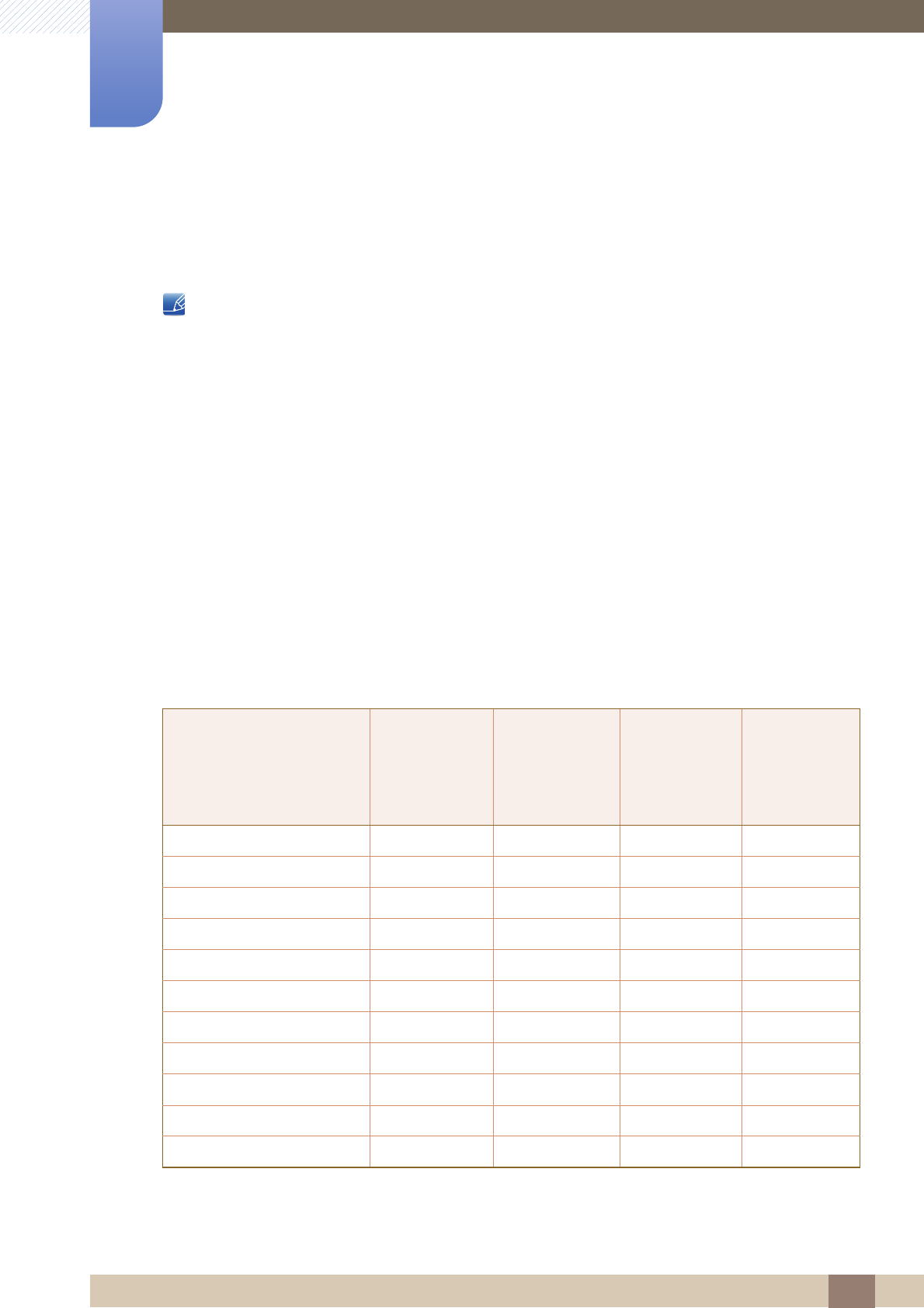
87
Технические характеристики
11
11 Технические характеристики
11.3 Таблица сигналов, посылаемых в стандартном
режиме
-В данном устройстве предусмотрена настройка только одного значения разрешения для
каждого определенного размера экрана, что, вследствие особенностей дисплея, позволяет
добиться оптимального качества изображения. Поэтому при выборе разрешения,
отличающегося от указанного, возможно ухудшение качества изображения. Чтобы
избежать ухудшения качества изображения, рекомендуется выбрать оптимальное
разрешение, указанное для размера экрана изделия.
-При замене монитора с электронно-лучевой трубкой (подключенного к компьютеру) на ЖК-
монитор проверяйте значение частоты. Если ЖК-монитор не поддерживает частоту 85 Гц,
то прежде чем заменять им монитор с электронно-лучевой трубкой, с помощью старого
монитора замените частоту вертикальной развертки на 60 Гц.
Если сигнал, соответствующий стандартному режиму сигнала, передается с ПК, то экран
подстраивается автоматически. Если сигнал, передаваемый с графической платы, не входит в
список сигналов, посылаемых в стандартном режиме, экран может оставаться пустым, хотя
индикатор питания будет гореть. В этом случае измените настройки в соответствии с
приведенной ниже таблицей и сведениями руководства пользователя для графической платы.
D-Sub, HDMI1, HDMI2/MHL
Разрешение
Частота
горизонталь-
ной
развертки
(кГц)
Частота
вертикальной
развертки
(Гц)
Частота
синхрониза-
ции
пикселов
(МГц)
Полярность
синхрониза-
ции (Г/В)
IBM, 640 x 480, 60Гц 31,000 59,940 25,170 -/-
VESA, 800 x 600, 56Гц 35,156 56,000 36,000 +/+
VESA, 800 x 600, 60Гц 37,879 60,000 40,000 +/+
VESA, 1024 x 768, 60Гц 48,363 60,000 40,000 -/-
VESA, 1280 x 720, 60Гц 45,000 60,000 74,250 +/+
VESA, 1280 x 800, 60Гц 37,879 60,317 65,000 +/+
VESA, 1280 x 1024, 60Гц 63,981 60,000 108,000 +/+
VESA, 1440 x 900, 60Гц 55,935 59,887 106,500 -/+
VESA, 1600 x 900, 60Гц 60,000 60,000 108,000 +/+
VESA, 1680 x 1050, 60Гц 65,290 59,954 146,250 -/+
VESA, 1920 x 1080, 60Гц 67,500 60,000 148,500 +/+
88
Технические характеристики
11
11 Технические характеристики
HDMI1, HDMI2/MHL
-Частота горизонтальной развертки
Время, необходимое для сканирования одной строки от левой стороны экрана до правой,
называется горизонтальным периодом. Обратная величина горизонтального периода
называется частотой горизонтальной развертки. Частота горизонтальной развертки
измеряется в кГц.
-Частота вертикальной развертки
Повторное отображение одного изображения несколько десятков раз в секунду позволяет
видеть естественное изображение. Частота повторения называется частотой вертикальной
развертки или частотой обновления и указывается в герцах (Гц).
Разрешение
Частота
горизонталь-
ной
развертки
(кГц)
Частота
вертикальной
развертки
(Гц)
Частота
синхрониза-
ции
пикселов
(МГц)
Полярность
синхрониза-
ции (Г/В)
480p, 720 x 480, 60Гц 31,470 60,000 27,000 -/-
576p, 720 x 576, 50Гц 31,250 50,000 27,000 -/-
720p, 1280 x 720, 50Гц 37,500 50,000 74,250 +/+
720p, 1280 x 720, 60Гц 45,000 60,000 74,250 +/+
1080i, 1920 x 1080i, 50Гц 28,120 50,000 74,250 +/+
1080i, 1920 x 1080i, 60Гц 33,750 60,000 74,250 +/+
1080p, 1920 x 1080p, 50Гц 56,250 50,000 148,500 +/+
1080p, 1920 x 1080p, 60Гц 67,500 60,000 148,500 +/+
89
Приложение
Приложение
Обращение в SAMSUNG WORLDWIDE
Если у Вас есть вопросы или предложения относительно продукции Samsung, обратитесь в
центр поддержки покупателей SAMSUNG.
NORTH AMERICA
U.S.A 1-800-SAMSUNG (726-7864) http://www.samsung.com
CANADA 1-800-SAMSUNG (726-7864) http://www.samsung.com/ca
http://www.samsung.com/ca_fr
(French)
MEXICO 01-800-SAMSUNG (726-7864) http://www.samsung.com
LATIN AMERICA
ARGENTINA 0800-333-3733 http://www.samsung.com
BRAZIL 0800-124-421
4004-0000
http://www.samsung.com
BOLIVIA 800-10-7260 http://www.samsung.com
CHILE 800-SAMSUNG (726-7864)
From mobile 02-482 82 00
http://www.samsung.com
COLOMBIA 01-8000112112 http://www.samsung.com
COSTA RICA 0-800-507-7267 http://www.samsung.com
DOMINICA 1-800-751-2676 http://www.samsung.com
ECUADOR 1-800-10-7267 http://www.samsung.com
EL SALVADOR 800-6225 http://www.samsung.com
GUATEMALA 1-800-299-0013 http://www.samsung.com
HONDURAS 800-27919267 http://www.samsung.com
JAMAICA 1-800-234-7267 http://www.samsung.com
NICARAGUA 00-1800-5077267 http://www.samsung.com
PANAMA 800-7267 http://www.samsung.com
PERU 0-800-777-08 http://www.samsung.com
PUERTO RICO 1-800-682-3180 http://www.samsung.com
TRINIDAD & TOBAGO 1-800-SAMSUNG (726-7864) http://www.samsung.com
VENEZUELA 0-800-100-5303 http://www.samsung.com
90
Приложение
Приложение
EUROPE
ALBANIA 42 27 5755 http://www.samsung.com
AUSTRIA 0810 - SAMSUNG (7267864,€
0.07/min)
http://www.samsung.com
BELGIUM 02-201-24-18 http://www.samsung.com/be
(Dutch)
http://www.samsung.com/be_fr
(French)
BOSNIA 05 133 1999 http://www.samsung.com
BULGARIA 07001 33 11 http://www.samsung.com
CROATIA 062 SAMSUNG (062 726 7864) http://www.samsung.com
CZECH 800-SAMSUNG (800-726786) http://www.samsung.com
DENMARK 70 70 19 70 http://www.samsung.com
FINLAND 030 - 6227 515 http://www.samsung.com
FRANCE 01 48 63 00 00 http://www.samsung.com
GERMANY 01805 - SAMSUNG (726-7864
€ 0,14/Min)
http://www.samsung.com
CYPRUS From landline : 8009 4000 http://www.samsung.com
GREECE From landline : 80111-
SAMSUNG (7267864)
From landline & mobile : (+30)
210 6897691
http://www.samsung.com
HUNGARY 06-80-SAMSUNG (726-7864) http://www.samsung.com
ITALIA 800-SAMSUNG (726-7864) http://www.samsung.com
KOSOVO +381 0113216899 http://www.samsung.com
LUXEMBURG 261 03 710 http://www.samsung.com
MACEDONIA 023 207 777 http://www.samsung.com
MONTENEGRO 020 405 888 http://www.samsung.com
NETHERLANDS 0900 - SAMSUNG (0900-
7267864) (€ 0,10/Min)
http://www.samsung.com
NORWAY 815-56 480 http://www.samsung.com
POLAND 0 801-1SAMSUNG(172-678)
+48 22 607-93-33
http://www.samsung.com
Samsung Electronics Czech and Slovak, s.r.o.,
Oasis Florenc, Sokolovská 394/17, 180 00, Praha 8
91
Приложение
Приложение
PORTUGAL 808 20-SAMSUNG (808 20
7267)
http://www.samsung.com
RUMANIA From landline : 08010-
SAMSUNG(7267864)
From landline & mobile : (+40)
21 206 01 10
http://www.samsung.com
SERBIA 0700 Samsung (0700 726 7864) http://www.samsung.com
SLOVAKIA 0800 - SAMSUNG (0800-726
786)
http://www.samsung.com
SPAIN 902 - 1 - SAMSUNG (902 172
678)
http://www.samsung.com
SWEDEN 0771 726 7864 (SAMSUNG) http://www.samsung.com
SWITZERLAND 0848-SAMSUNG (7267864,
CHF 0.08/min)
http://www.samsung.com/ch
http://www.samsung.com/
ch_fr/(French)
U.K 0330 SAMSUNG (7267864) http://www.samsung.com
EIRE 0818 717100 http://www.samsung.com
LITHUANIA 8-800-77777 http://www.samsung.com
LATVIA 8000-7267 http://www.samsung.com
ESTONIA 800-7267 http://www.samsung.com
TURKEY 444 77 11 http://www.samsung.com
CIS
RUSSIA 8-800-555-55-55 http://www.samsung.com
GEORGIA 8-800-555-555 http://www.samsung.com
ARMENIA 0-800-05-555 http://www.samsung.com
AZERBAIJAN 088-55-55-555 http://www.samsung.com
KAZAKHSTAN 8-10-800-500-55-500 (GSM:
7799)
http://www.samsung.com
UZBEKISTAN 8-10-800-500-55-500 http://www.samsung.com
KYRGYZSTAN 00-800-500-55-500 http://www.samsung.com
TADJIKISTAN 8-10-800-500-55-500 http://www.samsung.com
MONGOLIA http://www.samsung.com
EUROPE
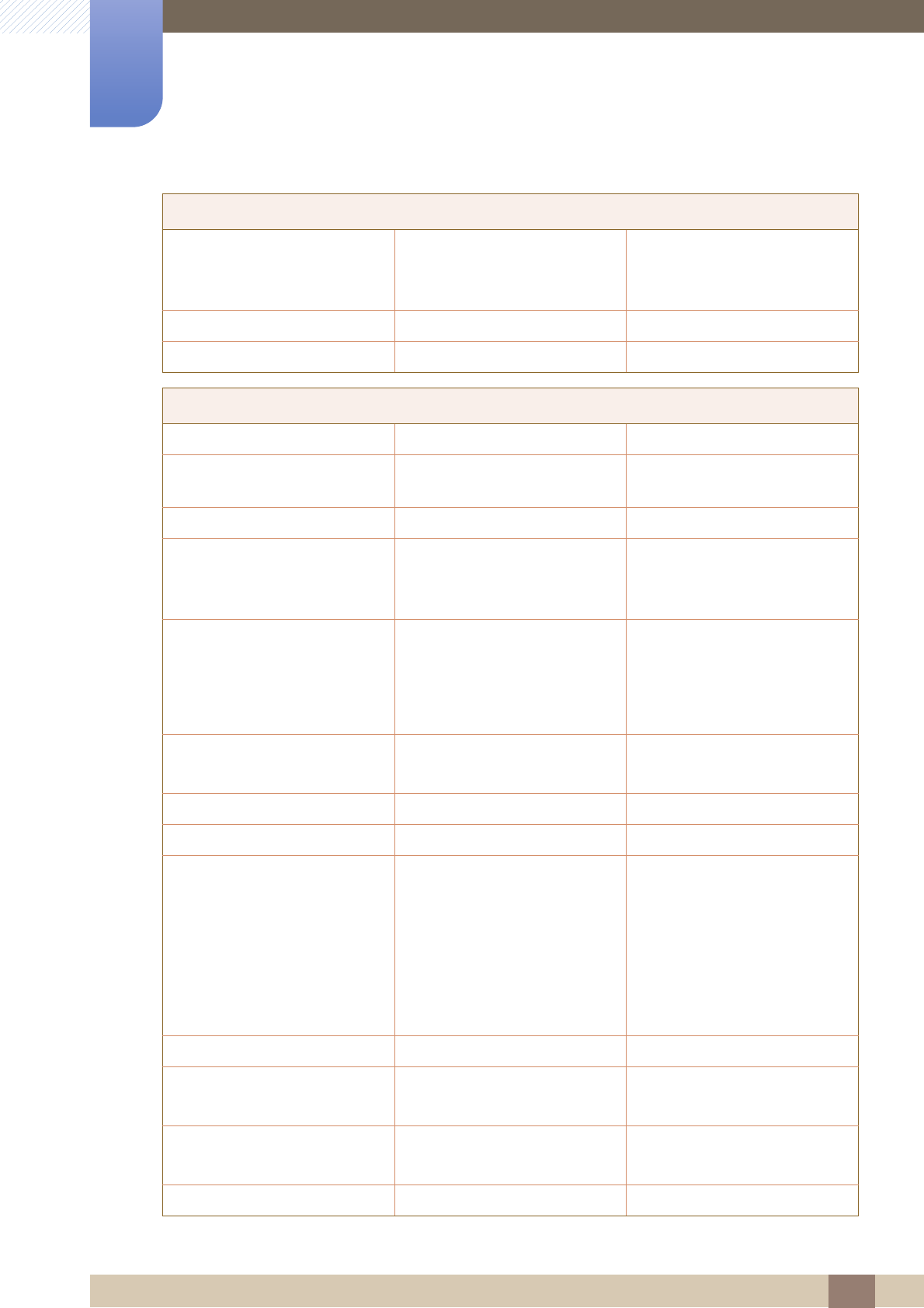
92
Приложение
Приложение
UKRAINE 0-800-502-000 http://www.samsung.com/ua
http://www.samsung.com/
ua_ru
BELARUS 810-800-500-55-500 http://www.samsung.com
MOLDOVA 00-800-500-55-500 http://www.samsung.com
ASIA PACIFIC
AUSTRALIA 1300 362 603 http://www.samsung.com
NEW ZEALAND 0800 SAMSUNG (0800 726
786)
http://www.samsung.com
CHINA 400-810-5858 http://www.samsung.com
HONG KONG (852) 3698-4698 http://www.samsung.com/hk
http://www.samsung.com/
hk_en/
INDIA 1800 1100 11
3030 8282
1800 3000 8282
1800 266 8282
http://www.samsung.com
INDONESIA 0800-112-8888
021-5699-7777
http://www.samsung.com
JAPAN 0120-327-527 http://www.samsung.com
MALAYSIA 1800-88-9999 http://www.samsung.com
PHILIPPINES 1-800-10-SAMSUNG (726-
7864) for PLDT
1-800-3-SAMSUNG (726-7864)
for Digitel
1-800-8-SAMSUNG (726-7864)
for Globe
02-5805777
http://www.samsung.com
SINGAPORE 1800-SAMSUNG (726-7864) http://www.samsung.com
THAILAND 1800-29-3232
02-689-3232
http://www.samsung.com
TAIWAN 0800-329-999
0266-026-066
http://www.samsung.com
VIETNAM 1 800 588 889 http://www.samsung.com
CIS
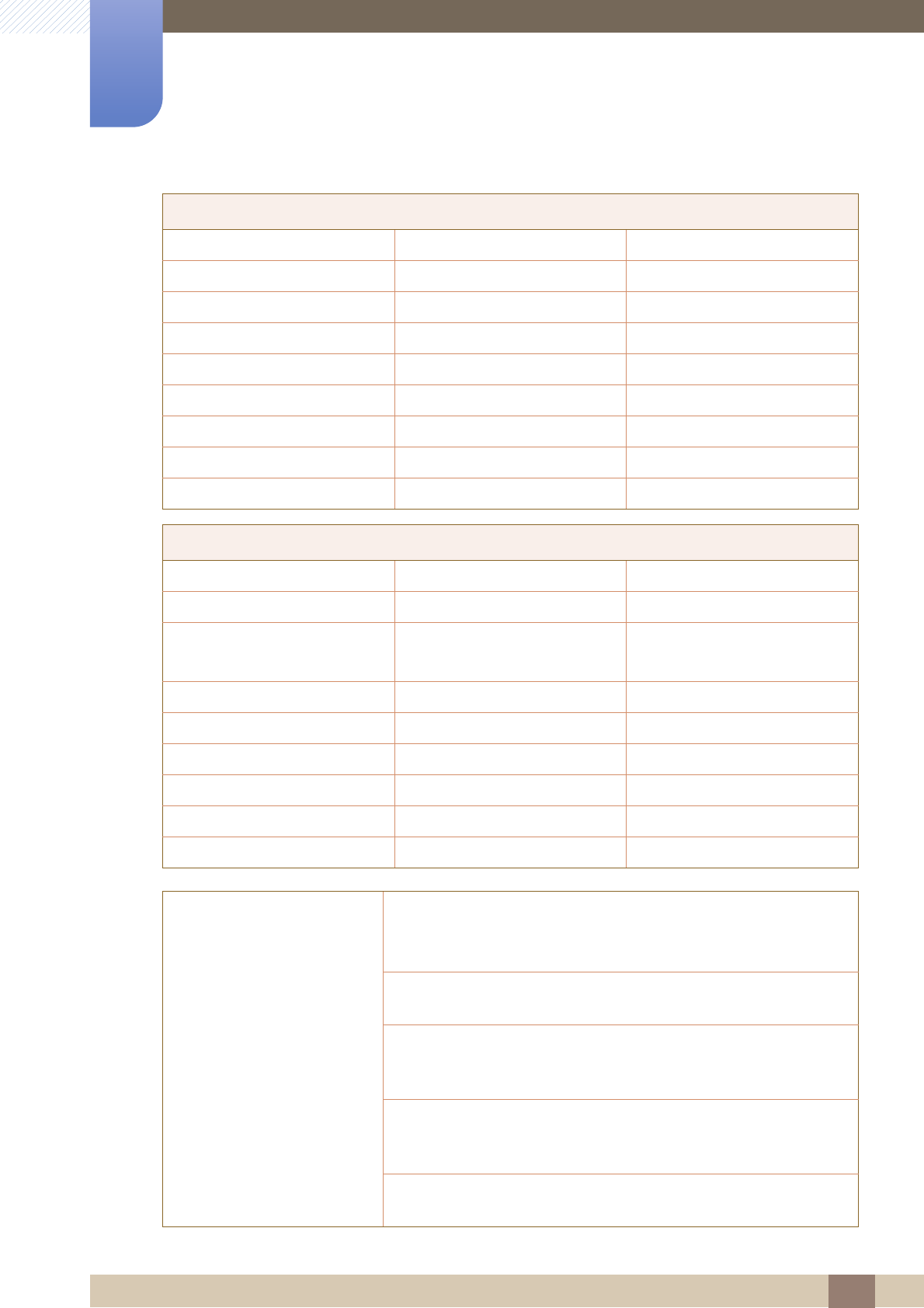
93
Приложение
Приложение
MIDDlE EAST
IRAN 021-8255 http://www.samsung.com
OMAN 800-SAMSUNG (726-7864) http://www.samsung.com
KUWAIT 183-2255 http://www.samsung.com
BAHRAIN 8000-4726 http://www.samsung.com
EGYPT 08000-726786 http://www.samsung.com
JORDAN 800-22273 http://www.samsung.com
MOROCCO 080 100 2255 http://www.samsung.com
SAUDI ARABIA 9200-21230 http://www.samsung.com
U.A.E 800-SAMSUNG (726-7864) http://www.samsung.com
AFRICA
CAMEROON 7095- 0077 http://www.samsung.com
COTE D’ IVOIRE 8000 0077 http://www.samsung.com
GHANA 0800-10077
0302-200077
http://www.samsung.com
KENYA 0800 724 000 http://www.samsung.com
NIGERIA 0800-726-7864 http://www.samsung.com
SENEGAL 800-00-0077 http://www.samsung.com
SOUTH AFRICA 0860-SAMSUNG (726-7864) http://www.samsung.com
TANZANIA 0685 88 99 00 http://www.samsung.com
UGANDA 0800 300 300 http://www.samsung.com
Производитель
ООО «Самсунг Электроникс Рус Калуга»,
249002, Калужская обл., Боровский р-н, д. Коряково, Первый
Северный проезд, владение 1
Самсунг Электроникс Словакия С.Р.О., Хвиздославова 807, 924
27 Галанта, Словакия.
Тянжин Самсунг Электроникс Компани", 12, 4-я Авеню,
Донгтинг роад, Тянджин Экономик-Текнолоджикал
Девелопмент Эриа, Тянжин, 300457, КНР
Тянжин Самсунг Электроникс Дисплей Ко. Лтд.", 17-19, Форс
роад, Микроэлектроникс Индастриал Парк, Джинганг роад,
Тянжин, 300385, КНР
Самсунг Электроникс Хангариан Прайвет Ко., Лтд., Н-5126
Жашфнижару, Самсунг тер 1, Венгрия.
94
Приложение
Приложение
Правильная утилизация
Правильная утилизация изделия (Использованное электрическое и
электронное оборудование)
(Данные правила действуют в странах Европейского Союза и других европейских
странах с раздельной системой сбора мусора)
Наличие данного значка показывает, что изделие и его электронные аксессуары
(например, зарядное устройство, гарнитура, кабель USB) по окончании их срока
службы нельзя утилизировать вместе с бытовыми отходами. Во избежание
нанесения вреда окружающей среде и здоровью людей при неконтролируемой
утилизации, а также для обеспечения возможности их переработки для
повторного использования утилизируйте изделие и его электронные аксессуары
отдельно от прочих отходов.
Сведения о месте и способе утилизации изделия в соответствии с нормами
природоохраны можно получить у продавца или в соответствующей
государственной организации.
Бизнес-пользователи должны обратиться к поставщику и ознакомиться с
условиями договора покупки. Запрещается утилизировать изделие и его
электронные аксессуары вместе с другими производственными отходами.

95
Приложение
Приложение
Терминология
OSD (Экранное меню)
Экранное меню (OSD) позволяет изменять настройки для оптимизации качества изображения.
С помощью выводимого на экран меню можно изменять яркость, оттенок, размер и другие
настройки.
Гамма
Меню «Гамма» служит для регулировки шкалы яркости, представляющей средние тона
изображения. Регулировка яркости увеличивает яркость всего изображения, а регулировка
параметра «Гамма» увеличивает яркость только участков с средней яркостью.
Шкала яркости
Шкалой яркости называют уровни интенсивности цвета, которые отражают изменение цвета
от темных областей изображения к ярким. Изменение яркости экрана выражается
изменениями черного и белого, а шкала яркости отражается среднюю область между черным
и белым. Изменение шкалы яркости с помощью настройки «Гамма» изменяет среднюю
яркость экрана.
Частота развертки
Частота развертки, или частота обновления — это частота обновления экрана. Данные
изображения передаются, когда осуществляется обновление экрана, хотя это обновление
незаметно невооруженным глазом. Количество обновлений экрана называется частотой
развертки и измеряется в герцах. Частота развертки 60 Гц означает, что изображение
обновляется 60 раз в секунду. Частота развертки зависит от производительности видеокарты
компьютера и монитора.
Частота горизонтальной развертки
Выводимое на экран монитора изображение состоит из множества точек (пикселей). Пиксели
передаются как горизонтальные линии, которые затем объединяются по вертикали для
создания изображения. Развертка по горизонтали измеряется в килогерцах (кГц) и указывает,
сколько раз в секунду горизонтальные линии передаются в монитор и выводятся на экран.
Развертка по горизонтали 85 означает, что горизонтальные линии, из которых состоит
изображение, передаются 85 000 раз в секунду и частота развертки по горизонтали равна 85
кГц.
Частота вертикальной развертки
Одно изображение состоит из множества горизонтальных линий. Развертка по вертикали
измеряется в герцах (Гц) и указывает, сколько изображений в секунду может создаваться из

96
Приложение
Приложение
этих горизонтальных линий. Развертка по вертикали 60 означает, что изображение
передается 60 раз в секунду. Частота вертикальной развертки также называется «частотой
обновления» и влияет на мерцание экрана.
Разрешение
Разрешение — это количество пикселей, формирующих экран по горизонтали и вертикали.
От разрешения зависит уровень детализации.
Чем выше разрешение дисплея, тем больше информации на экране и тем лучше дисплей
подходит для одновременного выполнения нескольких задач.
Например, при разрешении 1920 x 1080 экран состоит из 1920 пикселей по горизонтали
(разрешение по горизонтали) и 1080 линий по вертикали (разрешение по вертикали).
Plug & Play
Функция Plug & Play обеспечивает автоматический обмен информацией между монитором и
ПК для обеспечения оптимального отображения.
Для выполнения функции Plug & Play в мониторе используется международный стандарт VESA
DDC.
MHL (Mobile High-Definition Link)
Эта функция позволяет вам наслаждаться видео и фотографиями (импортированными с
подключенного мобильного устройства, поддерживающего MHL) на экране продукта.

Указатель 97
Указатель
Symbols
"MHL" Mobile HighDefinition Link 27
S
SAMSUNG MAGIC Angle 45
SAMSUNG MAGIC Bright 44
SAMSUNG MAGIC Color 51
А
Автовыбор источн. 69
Авторское право 7
В
Вкл/выкл тайм. в. 64
Вопросы и ответы 81
Вр. Oтобр. 70
Время отклика 49
Время повт. клав. 67
Г
Гамма 56
Грубо 47
З
Зел. 53
И
ИНФОРМАЦИЯ 72
Использование "MHL" 28
К
Контраст 42
Кр. 52
М
Меры предосторожности 10
Н
Настр. тайм. Выкл 65
Настройка параметра Громкость на
начальном экране (S24B750V /
S27B750V) 73
Настройка параметров Яркость и
Контраст на главном экране (S24B750H
/ S27B750H) 75
О
Обращение в SAMSUNG WORLDWIDE 89
Общие характеристики 83
Оттенок 55
П
Пo гop. и Пo вepт. 57
Перед подключением 31
Подключение и использование
компьютера 32
Пол. меню по гор. и Пол. меню по верт 60
Правильная утилизация 94
Правильное положение тела при
использовании устройства 18
Приложение 89
Проверка содержимого 19
Прогр. кнопка (S24B750H / S27B750H) 68
Прозрачность меню 71
Р
Режим ПК/AV 66
С
Син. 54

Указатель
Указатель 98
Т
Таблица сигналов посылаемых в
стандартном режиме 87
Точно 48
Требования которые необходимо
выполнить перед обращением в центр по
обслуживанию клиентов Samsung 78
У
Ур черного HDMI 50
Ф
Фабр. настройки 61
Формат изобр-я 58
Ч
Четкость 43
Чистка 8
Э
Экосохранение 63
Элементы 21
Я
Язык 62
Яркость 41
