SL80_SL90_Series SL80YD SL90QD
2015-06-29
: Pdf Sl80Yd-Sl90Qd SL80YD-SL90QD LCD LG MANUAIS AV audio_video
Open the PDF directly: View PDF  .
.
Page Count: 44
Manual de Instruções
LCD - DTV
32/42/47/55SL80YD
LED LCD - DTV
32/42/47/55SL90QD
Antes de ligar seu aparelho, por favor, leia cuidadosamente este guia e mantenha-o para futuras referências.
Desenhos e Especifi cações estão sujeitas a mudanças sem prévio aviso.
O modelo e número de série estão na etique-
ta traseira do aparelho. Anote aqui as infor-
mações solicitadas e guarde esse guia e a
nota fi scal como documentos permanentes
da sua compra.
Data da compra:
Loja/Depart.:
Modelo:
Nº de série:
EM CASO DE DÚVIDA, CONSULTE NOSSO SAC
PARA OBTER MÁXIMA QUALIDADE DE IMAGEM SEM
DISTORÇÃO, É NECESSÁRIO SINAL DIGITAL DE ALTA
QUALIDADE EM FORMATO WIDESCREEN.
Antes de ligar (TVs
LCD), posicione a
CHAVE SELETORA na
posição ON.
Nota: Para mais detalhes
consulte a seção “Painéis”
no manual de instrução.
IMPORTANTE
SL80_SL90_Series.indd 1SL80_SL90_Series.indd 1 2010-01-07 16:29:072010-01-07 16:29:07
2
Informações Gerais
Apresentação
Prezado Consumidor,
Parabéns e bem-vindo à Família LG,
você está levando para sua casa um pro-
duto de alta tecnologia e de fácil operação.
Usufrua de todos os recursos lendo aten-
tamente este manual e seguindo as orien-
tações aqui descritas. Se ainda surgirem
dúvidas fale conosco. O nosso número de
atendimento está na capa deste manual.
Meio Ambiente
Somos uma empresa preocupada com o
meio ambiente. O nosso compromisso é
promover o aprimoramento contínuo, pro-
curando desenvolver produtos com o má-
ximo de materiais recicláveis. A sua cons-
ciência ambiental também é importante,
destine esses materiais de forma adequa-
da. Siga as dicas abaixo e colabore com o
meio ambiente:
1. Manuais e Embalagens:
Os materiais utilizados nas embalagens
(manuais, caixas de papelão, plásticos, sa-
cos e calços de EPS - isopor) dos produtos
LG são 100% recicláveis. Procure fazer esse
descarte preferencialmente destinados a
recicladores especializados.
2. Pilhas e Baterias:
As pilhas e baterias fornecidas podem ser
descartadas direto no lixo doméstico (Co-
nama nº 257 de 07/1999 e 263 de 11/99).
3. Produto:
No fi m de sua vida útil destine corretamen-
te materiais perigosos de nossos produtos
(cinescópios, compressores, etc), encami-
nhando-os às companhias especializadas
em reciclagem. Não queime e nem jogue
em lixo doméstico.
Instruções de Segurança
CUIDADO: PARA REDUZIR O RISCO
DE CHOQUE ELÉTRICO, NÃO REMOVA
A TAMPA TRASEIRA. NÃO INSIRA OB-
JETOS DENTRO DO APARELHO. NÃO
EXISTEM PEÇAS PARA AJUSTE PELO
USUÁRIO. ENCAMINHE-O AO SERVI-
ÇO TÉCNICO AUTORIZADO
Símbolos gráfi cos:
: indica a presença de alta vol-
tagem no interior do aparelho e que
qualquer contato com partes inter-
nas deste produto é perigoso.
: alerta o usuário quanto a exis-
tência de instruções importantes no
manual que acompanha este
produto
referente a operação e manutenção.
Índice
Informações Gerais ..................................................................................................02-04
Iniciando ..................................................................................................................05-09
Controle Remoto ......................................................................................................10-11
Ajustes Iniciais ..........................................................................................................12-13
Ligando a TV ...............................................................................................................................................12
Confi gurações Iniciais .............................................................................................................................12
Menu Rápido - Q.MENU ...................................................................................................................12-13
Menu INFO ..................................................................................................................................................13
Menu de Ajustes .......................................................................................................14-22
Menu CONFIGURAÇÕES ............................................................................................................14-15
Menu IMAGEM ...............................................................................................................................15-18
Menu ÁUDIO ...................................................................................................................................18-19
Menu HORA ....................................................................................................................................19-20
Menu OPÇÕES ...............................................................................................................................20-21
Menu BLOQUEIO ...........................................................................................................................21-22
Funções Especiais .....................................................................................................23-24
Guia de Programação Eletrônica (EPG) .........................................................................25
BLUETOOTH .............................................................................................................26-28
Função TIME MACHINE .............................................................................................29-33
MULTIMÍDIA ..............................................................................................................34-38
Resolvendo Problemas ..................................................................................................39
Especifi cações Técnicas .................................................................................................40
Funções Avançadas ..................................................................................................41-43
Certifi cado de Garantia .................................................................................................44
SL80_SL90_Series.indd 2SL80_SL90_Series.indd 2 2010-01-07 16:29:082010-01-07 16:29:08
3
Fonte de Alimentação
O aparelho deverá funcionar somente com
o tipo de alimentação indicada na etique-
ta. Se você não tem certeza do tipo de rede
elétrica da sua residência, contate o reven-
dedor ou a companhia de energia local.
Instruções de Instalação
1. Não exponha o produto sob luz solar
direta, ou próximo a fontes de calor,
como aquecedores, fornos e similares.
2. Não utilize o produto em lugares úmi-
dos, como banheiros ou qualquer lu-
gar sujeito à água.
3. O aparelho não deve fi car exposto à
gotejamento ou esguicho, e nenhum
objeto com líquidos deverá ser posto
sobre ele.
4. Não use água para limpeza do produ-
to. Isto pode causar danos ao produto
ou causar choque elétrico.
5. Em caso de fumaça ou cheiro estra-
nho vindo do aparelho, desligue-o e
desconecte-o da tomada e contate o
revendedor local ou posto de assistên-
cia autorizado.
6. Não tente consertar o produto por
conta própria. Contate o revendedor
local ou o posto de assistência autori-
zado.
7. Durante tempestades com raios, des-
conecte o aparelho da tomada e não
toque no cabo da antena.
8. Dobre a ponta da antena entre os la-
dos interno e externo do prédio, para
evitar o fl uxo da água da chuva.
9. Não coloque nenhum objeto nas fen-
das de ventilação do aparelho.
10. Não coloque objetos pesados sobre o
produto.
11. O fi o terra deverá estar conectado.
- Se o fi o terra não estiver conectado,
pode ocorrer perigo de choque elétri-
co, causado pela fuga de energia.
- Se o método de aterramento não
for possível, um circuito paralelo com
disjuntor deverá ser empregado e ins-
talado por pessoal qualifi cado.
- Não conecte o fi o terra aos cabos de
telefone.
Notas
• Não toque no cabo de força com as mãos
molhadas, há risco de choque elétrico.
• Desconecte as conexões principais
(exemplo: antena, dvd ou outro apare-
lho) antes de mover o produto.
• Não coloque o produto em uma insta-
lação embutida como uma estante de
livros ou prateleira. Fique atento à dis-
tância mínima permitida para uma boa
ventilação.
• Quando o produto for instalado em uma
mesa, tenha cuidado para não colocá-lo
nas extremidades da mesma. Isto pode
ocasionar queda e causar acidentes.
• Não instale antena externa próxima a li-
nhas de energia. Isto pode causar choque
elétrico.
• Evite puxar o cabo de força da tomada.
Sempre desconecte-o pelo plugue.
• Assegure-se de que o cabo de força não
esteja próximo de qualquer objeto quen-
te como um aquecedor. Isto pode causar
incêndio ou choque elétrico.
• Evite utilizar o aparelho quando o cabo,
a tomada ou a conexão da saída de força
estiver solta. Isto pode causar incêndio
ou choque elétrico.
• Desconecte o produto da tomada antes
de limpar. Não use limpadores líquidos
ou à base de aerossol. Isto pode causar
danos ao produto ou choque elétrico.
• Entre em contato com o Posto de Assis-
tência Técnica Autorizada uma vez ao
ano para limpar as partes internas do
produto. O acúmulo de poeira pode cau-
sar falha mecânica.
• Em relação à saúde, o posicionamento
dos espectadores muito perto da tela
pode causar cansaço visual, irritação nos
olhos, lacrimejamento e até dores de ca-
beça e no pescoço. Por este motivo, pro-
cure usar sempre o bom senso, evitando
esses problemas, ao manter uma distân-
cia apropriada da tela.
• Desconecte o produto da tomada quan-
do o mesmo permanecer fora de uso por
longos períodos.
Compatibilidades
Seu aparelho é compatível com:
(Somente SL80)
Para TVs LCD
Se a TV estiver fria ao toque, poderá haver
uma “luz” pequena quando ela estiver liga-
da. Isto é normal, a TV não está com defeito.
• Alguns defeitos de pontos minúsculos
poderão ser visíveis na tela, aparecendo
como manchas vermelhas, verdes, ou
azuis. Porém, elas não têm nenhum efei-
to adverso no desempenho do aparelho.
SL80_SL90_Series.indd 3SL80_SL90_Series.indd 3 2010-01-07 16:29:082010-01-07 16:29:08
4
• Evite tocar ou colocar seus dedos contra
a tela de LCD por longos períodos de
tempo. Esta ação ocasiona distorções
temporárias na tela.
Antes de “descartar” o aparelho
A luz fl uorescente usada neste produto
contém uma quantidade pequena de mer-
cúrio. Não elimine este produto com o lixo
geral da casa. A eliminação deste produto
deve ser tratada de acordo com os regula-
mentos da autoridade local.
Notas sobre a TV Digital
• O aparelho exibe imagens em alta defi ni-
ção (Full HD - 1920 x 1080) e possui um
conversor digital. Portanto, você precisa-
rá apenas de uma antena UHF para sinto-
nizar o sinal digital.
• As emissoras estão transmitindo em duas
resoluções, HD ou SD. Para HD as ima-
gens possuem resolução de 1080 linhas
(horizontais) e em SD somente 480 (qua-
lidade de DVD).
• No Brasil o sistema de transmissão é em
1080i, as transmissões ainda não são Full
HD (1080p). A diferença é que em reso-
lução ‘i’ as linhas são exibidas alternada-
mente (pares e ímpares), já na resolução
‘p’ elas são exibidas ao mesmo tempo,
aumentando a defi nição da imagem.
• EPG (Guia de Programação Eletrônica).
Sua TV lhe dá acesso a esta forma simples
de interatividade, que já se vê, atualmen-
te, nos sistemas de TV por assinatura. São
dados sobre a programação dos vários
canais. Além disso, agende seus progra-
mas favoritos para serem acessados auto-
maticamente na tela de sua TV (depende
das informações da emissora).
• Com seu aparelho será possível emitir e
distribuir SOM DIGITAL MULTI-CANAL,
usando as saídas DIGITAL AUDIO OUT (al-
guns modelos).
• O sistema adotado no Brasil para trans-
missão de TV Digital foi o ISDB-TB (Siste-
ma de TV Digital Terrestre Brasileiro). Foi
desenvolvido no Japão e o Brasil adotou
com algumas alterações.
• Os formatos de imagem disponíveis são
4:3 e 16:9. Esses números representam a
proporção entre largura e altura da tela;
Toda transmissão em HD será no formato
16:9.
Manutenção
Para aumentar a vida útil do aparelho, lim-
pe-o regularmente.
Nota: Antes de iniciar a limpeza do equipa-
mento desligue-o da tomada.
Limpando a tela
1. Molhe um pano macio em uma mistura
de água morna com um pouco de de-
tergente. Esprema bem o pano até que
ele fi que quase seco e então utilize-o
em sua tela.
2. Para garantir que não exista resíduos lí-
quidos na tela, deixe-a secar por alguns
minutos e só depois ligue o aparelho na
tomada.
Cuidados com a tela
Não é aconselhável deixar imagens estáti-
cas por longos períodos, isto pode deixar
marcas permanentes na tela. Este fenôme-
no é comum com as telas de LCD/Plasma
e portanto não está coberto pela garantia.
Nota: Ao selecionar um formato de tela,
principalmente em 4:3, procure evitar que
imagens estáticas fi quem por mais de 2 ho-
ras nas telas de LCD e 1 nas de Plasma afi m
de evitar este fenômeno.
Limpando o gabinete
• Para remover sujeira ou poeira use a fl a-
nela fornecida com seu aparelho.
• Não utilize pano embebido em água ou
outra substância.
Aviso importante
Evite o uso prolongado do aparelho
com volume superior a 85 decibéis pois
isto poderá prejudicar a sua audição.
Para estabelecer um nível de áudio segu-
ro, recomendamos ajustar o volume a um
nível baixo e em seguida aumentar lenta-
mente o som até poder ouví-lo conforta-
velmente e sem distorções.
Também recomendamos evitar a exposi-
ção prolongada a ruídos muito altos.
Para referência, listamos abaixo alguns
exemplos, com as respectivas intensidades
sonoras em decibéis.
Informação cedida pela Deafness
Research Foundation, por cortesia.
EXEMPLOS
Nível de Decibéis
30 Biblioteca silenciosa, sussurros leves.
40 Sala de estar, refrigerador, quarto
longe do trânsito.
50 Trânsito leve, conversação normal,
escritório silencioso.
60 Ar condicionado a uma distância de 6
m, máquina de costura.
70 Aspirador de pó, secador de cabelo,
restaurante ruidoso.
80 Tráfego médio de cidade, coletor de
lixo, alarme de despertador a uma
distância de 60 cm.
OS RUÍDOS ABAIXO PODEM SER PERIGOSOS
EM CASO DE EXPOSIÇÃO CONSTANTE
90 Metrô, motocicleta, tráfego de
caminhão, cortador de grama.
100 Caminhão de lixo, serra elétrica,
furadeira pneumática.
120 Show de banda de rock em frente às
caixas acústicas, trovão.
140 Tiro de arma de fogo, avião a jato.
180 Lançamento de foguete.
Informações Gerais
SL80_SL90_Series.indd 4SL80_SL90_Series.indd 4 2010-01-07 16:29:082010-01-07 16:29:08
5
Flanela de Limpeza
(alguns modelos)
t6TFPQBOPEFQPMJSTPNFOUFOBQBSUFFYUFSOBEPTFVBQBSFMIP
t1BSBMJNQBSOÍPVTFNVJUBGPSÎBTFKBDVJEBEPTPQPJTFYDFTTPT
QPEFNDBVTBSEFTDPMPSBÎÍPFSJTDPTOPBQBSFMIP
(42/47SL90) (32/42
47SL80)
M4x20
x3
M4x16
x 4
Parafusos de Fixação
(Detalhes de uso na seção “Desembalando”)
x 8
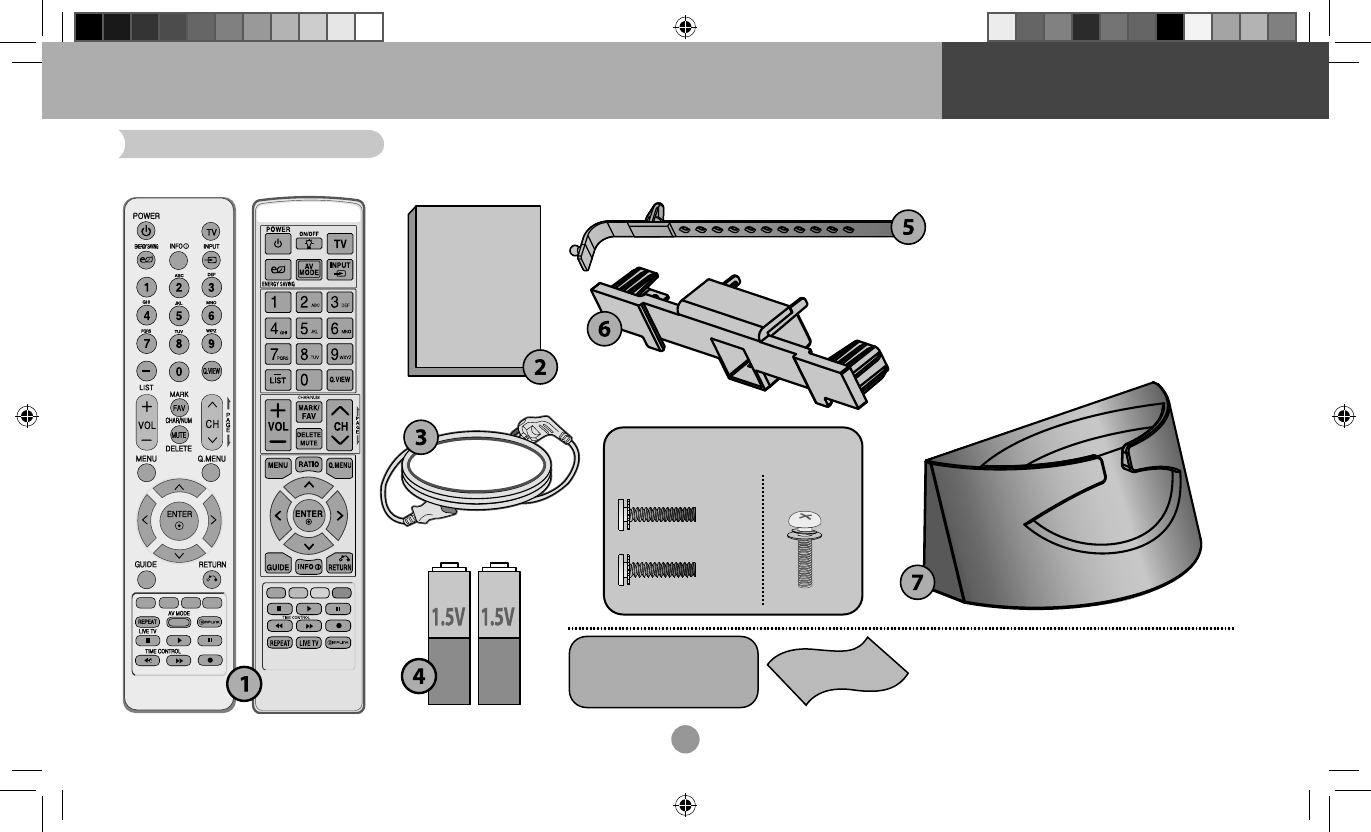
Lista de Acessórios
Ao desembalar certifi que-se de que os seguintes acessórios acompanham o produto. Caso haja ausência de qualquer item, por favor contate o seu revendedor.
1. Controle Remoto
2. Manual de Instrução e Guia Rápido
3. Cabo de Força
4. Pilhas
5. Presilha para Cabos.
6. Tampa de proteção (pode variar de acordo
com o modelo da TV).
7. Organizador de Cabos (detalhes de uso na
seção “Desembalando”).
Iniciando...
SL80_SL90_Series.indd 5SL80_SL90_Series.indd 5 2010-01-07 16:29:082010-01-07 16:29:08
6
Desembalando...
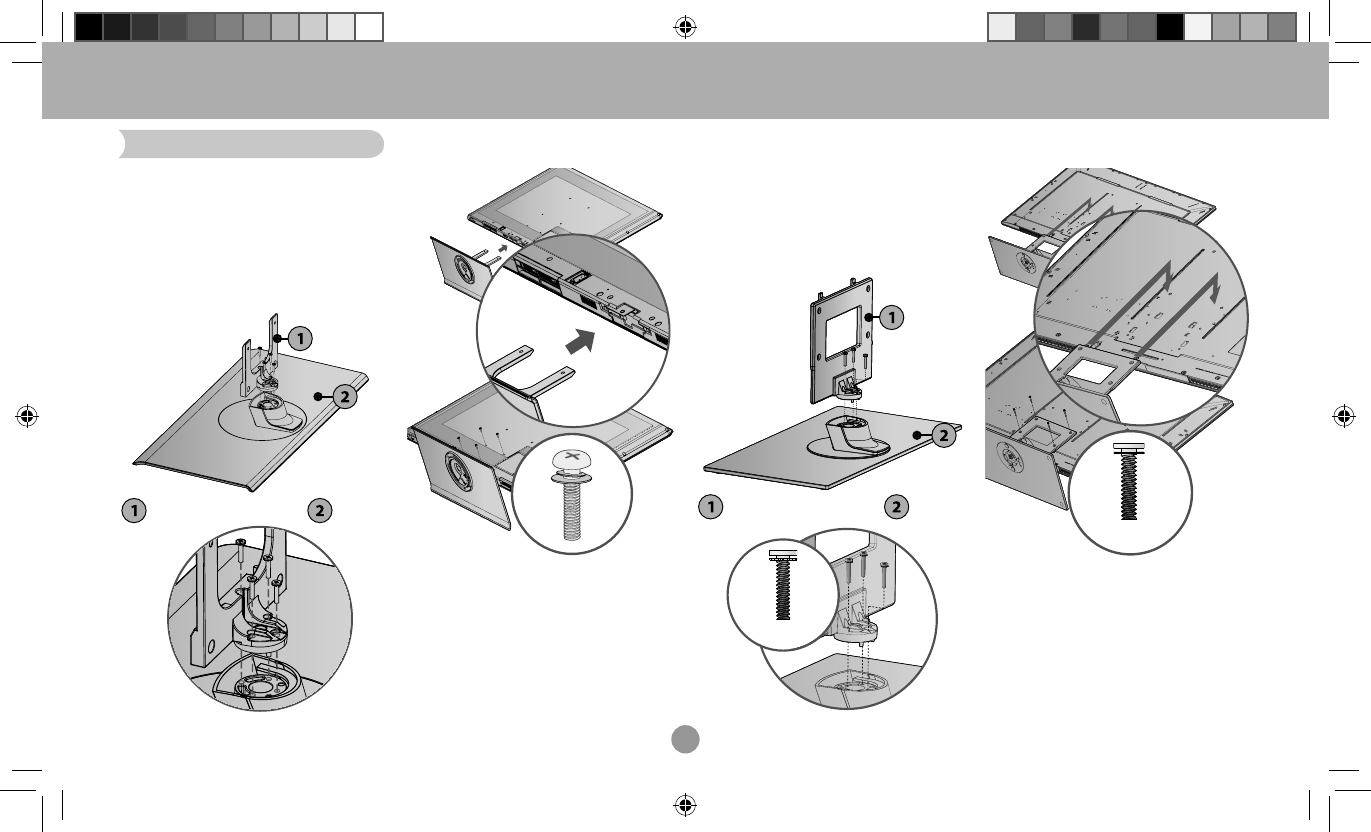
Fixar base ao aparelho
(exceto 55SL80)
1. Coloque o produto sobre uma superfí-
cie acolchoada para protegê-lo de pos-
síveis danos.
2. Encaixe o suporte à base fi xando corre-
tamente os parafusos fornecidos.
Base
Suporte da Base
3. Encaixe a base ao aparelho e efetue a
fi xação dos parafusos fornecidos.
Notas:
• As imagens apresentadas podem ser di-
ferentes de sua TV. Observe a sempre a
parte frontal da base antes de instalá-la.
• Ao fi xar a base ao aparelho, verifi que se
os parafusos foram apertados comple-
tamente e não use força excessiva para
fi xá-los. Evite danos ao aparelho!
Fixar base ao aparelho
(42/47SL90)
1. Coloque o produto sobre uma superfí-
cie acolchoada para protegê-lo de pos-
síveis danos.
2. Encaixe o suporte à base fi xando corre-
tamente os parafusos fornecidos.
BaseSuporte da Base
20mm
3. Encaixe a base ao aparelho e efetue a
fi xação dos parafusos fornecidos.
16mm
Notas:
• As imagens apresentadas podem ser di-
ferentes de sua TV. Observe a sempre a
parte frontal da base antes de instalá-la.
• Ao fi xar a base ao aparelho, verifi que se
os parafusos foram apertados comple-
tamente e não use força excessiva para
fi xá-los. Evite danos ao aparelho!
SL80_SL90_Series.indd 6SL80_SL90_Series.indd 6 2010-01-07 16:29:092010-01-07 16:29:09
7
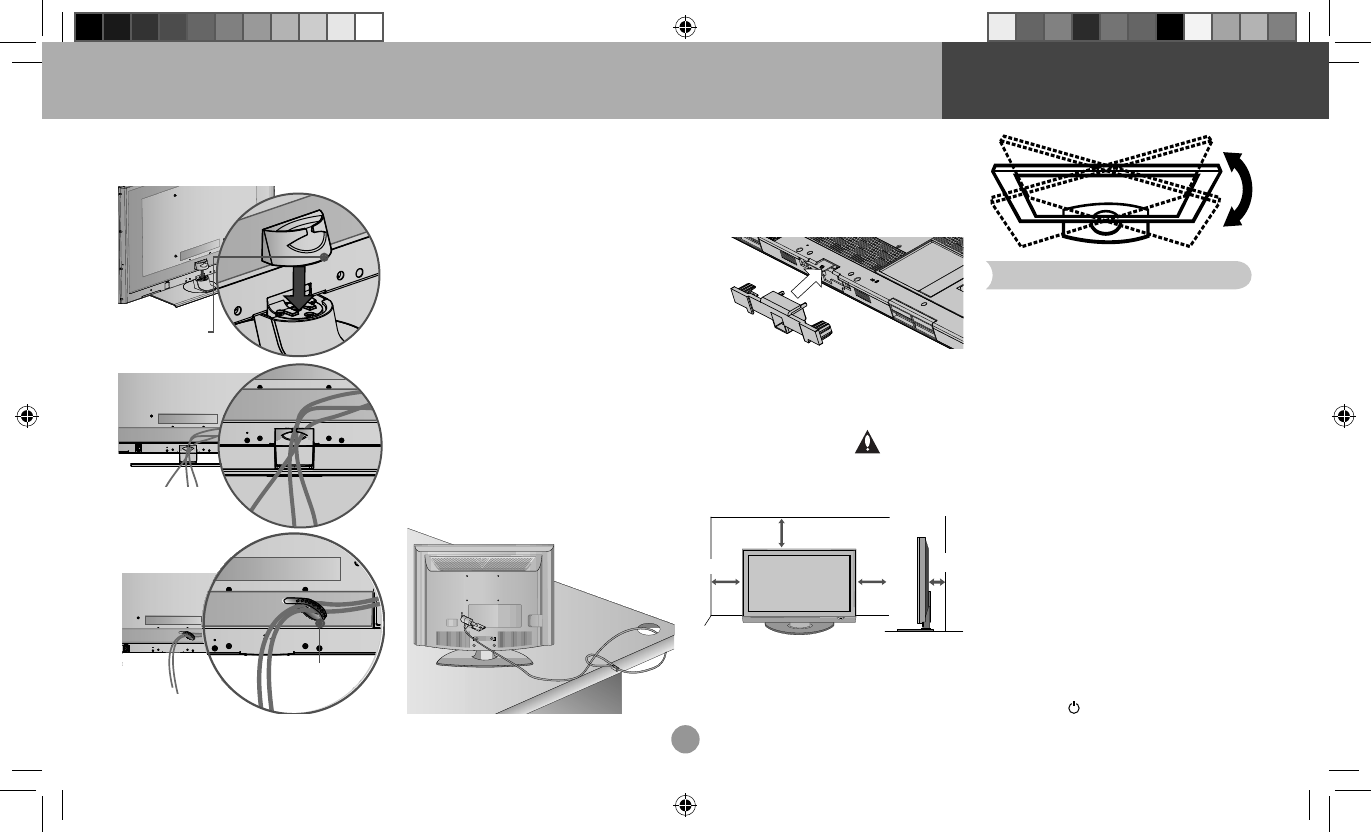
Organizando os cabos
Ao fi nalizar a instalação dos cabos, organi-
ze-os usando o organizador de cabos.
organizador
de cabos
Presilha
para cabos
Notas:
• Antes de mover o aparelho para outro lo-
cal desconecte todos os cabos de cone-
xão, evitando assim acidentes ou danos
ao aparelho.
• Existem furos na TV (parte traseira), espe-
cifi camente desenhado para uso da pre-
silha.
• Para instalar o organizador posicione-o
na base (parte traseira) empurrando-o
para baixo. Para removê-lo puxe-o para
cima.
Sistema de Segurança
Kensington (alguns modelos)
• A TV está equipada com um conector
Kensington. Conecte-o conforme ima-
gem e instruções do fabricante.
• Para detalhes de instalação consulte o
manual do produto ou visite http://www.
kensington.com.
• Este acessório não é fornecido com a TV.
Instalando tampa de proteção
Ao remover a base, para instalar o aparelho
na parede, melhore a visualização instalan-
do a tampa protetora. Posicione a tampa
corretamente e pressione-a levemente
para encaixá-la (somente SL80).
Nota: Este acessório varia de acordo com
o modelo da TV. A imagem apresentada é
ilustrativa e serve somente como guia de
instalação da tampa de proteção.
Ventilação adequada
Ao instalar o produto em uma mesa ou pa-
rede garanta a distância mínima para facili-
tar a ventilação do aparelho.
10 cm
10 cm
10 cm 10 cm
Base giratória (alguns modelos)
Após fi xar a base ao aparelho, ajuste ma-
nualmente o ângulo da tela (20º) usando a
base giratória.
Painéis 32/42/47/55SL80
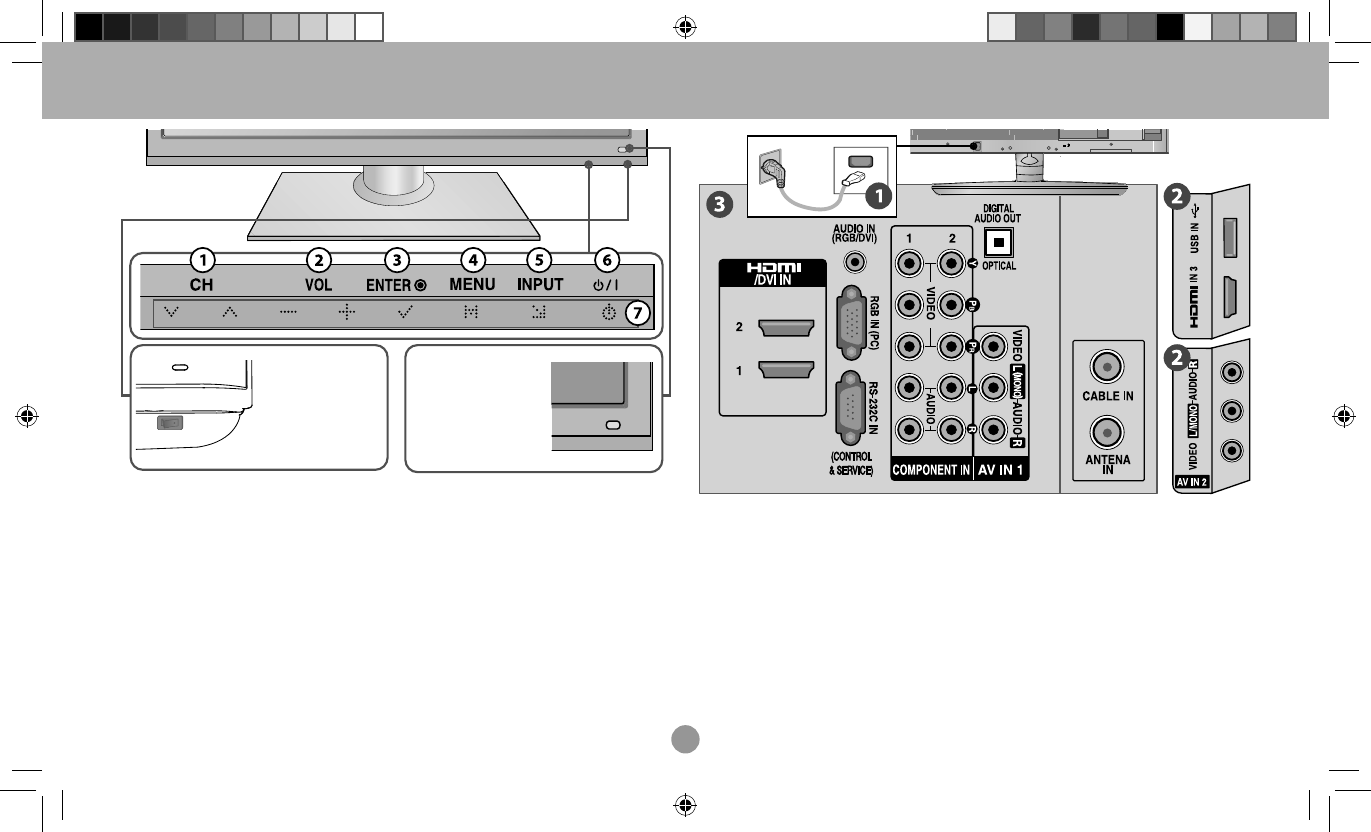
Painel Frontal
Identifi que facilmente as principais fun-
ções de operação que o aparelho possui na
visão frontal do aparelho.
1. Seleção de canais: seleciona canais
memorizados.
2. Intensidade sonora: ajusta o nível do
volume da TV (VOLUME).
3. ENTER: memoriza a função ajustada.
Exibe/Oculta a barra Time Machine.
4. MENU: acessar o Menu de Ajustes.
5. INPUT: seleciona entradas disponíveis.
Verifi que as entradas disponíveis no
painel traseiro/lateral de conexões.
6. POWER: liga/desliga (STANDBY) a TV.
7. Indicador Ligado/Standby: VERME-
LHO - indica que o aparelho está em
STANDBY. AZUL - indica que o aparelho
está ligado (ao ligar, os indicadores lu-
minosos acenderão um a um em azul,
e após alguns segundos apagarão. Ao
desligar eles apagarão um a um até o
indicador fi car vermelho).
Iniciando...
SL80_SL90_Series.indd 7SL80_SL90_Series.indd 7 2010-01-07 16:29:112010-01-07 16:29:11
8
Sistema Touch (Série SL80)
• Para ligar o aparelho toque levemente
nos indicadores luminosos do painel
frontal para ativar a função desejada.
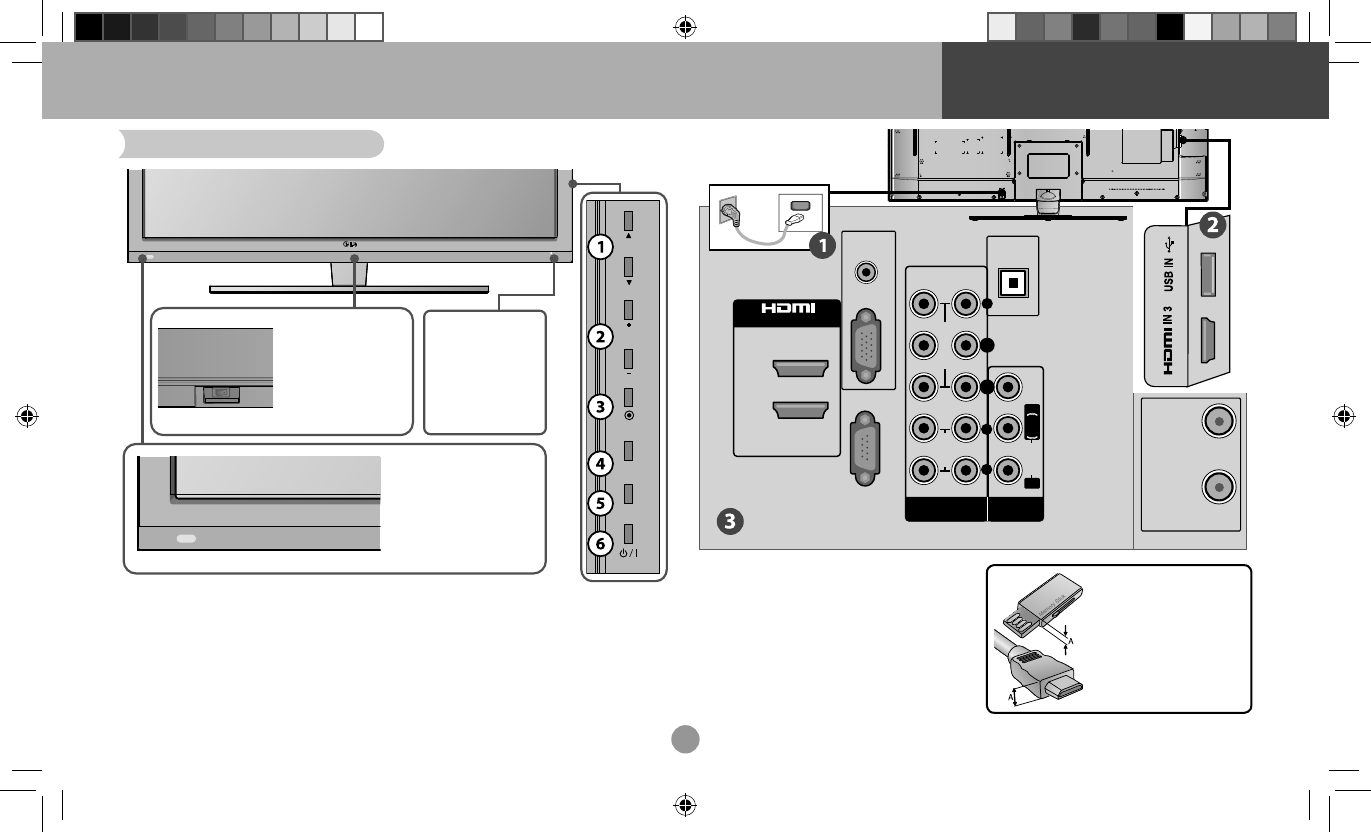
Painel Traseiro/Lateral (conexões)
Notas:
• Para usar as conexões de forma correta,
consulte sempre o manual do equipa-
mento externo e o Guia de Conexões que
acompanha a TV.
• Reduza o consumo de energia! Para des-
ligar a TV sem desconectar o cabo de for-
ça, posicione a chave seletora na posição
OFF.
• Em modo Standby, a conexão DIGITAL
AUDIO OUT será desativada.
1. Conexão do cabo de força: conecte
nesta entrada o cabo de força. Verifi que
a posição correta antes de conectá-lo.
2. Painel Lateral de Conexões
• USB: conecte seu dispositivo USB.
• HDMI IN 3: idem HDMI IN 1/2.
• AV IN 2: idem AV IN 1.
3. Painel Traseiro (conexões)
• RGB (PC) / AUDIO IN (RGB/DVI): Use
para conectar seu computador / Use
para conectar o áudio do PC ou apare-
lho DTV em sua TV.
• HDMI IN (1/2): Para conectar aparelhos
de vídeo HD e áudio digital via HDMI.
• AV IN 1: Conecte aqui suas fontes exter-
nas de reprodução (DVD, VCR, Câmeras
de Vídeo, etc).
• RS232: conexão de serviço.
• COMPONENT IN (1/2): Conecte apare-
lhos com saída componente (Y Pb Pr).
• OPTICAL AUDIO OUT: Conecte à
equipamentos ÁUDIO DIGITAL IN (dvd,
Home Theaters, etc).
• ANTENNA IN: Conecte sua antena ex-
terna a este terminal para recepção do
sinal da TV analógica e DTV (TV Digital).
• CABLE IN: Conecte sua antena a este
terminal para recepção dos sinais da TV
a CABO.
Chave Seletora
Para desativar o modo
STANDBY sem
desconectar o cabo de
força, posicione a
chave seletora na
posição OFF.
OFF ON
Sensor Inteligente
Sensor do Controle
Ajusta as imagens de
acordo com o ambiente.
Aponte o controle
remoto nesta direção.
SL80_SL90_Series.indd 8SL80_SL90_Series.indd 8 2010-01-07 16:29:122010-01-07 16:29:12
9
Iniciando...
• Reduza o consumo de energia! Para des-
ligar a TV sem desconectar o cabo de for-
ça, posicione a chave seletora na posição
OFF.
• Em modo Standby, a conexão DIGITAL
AUDIO OUT será desativada.
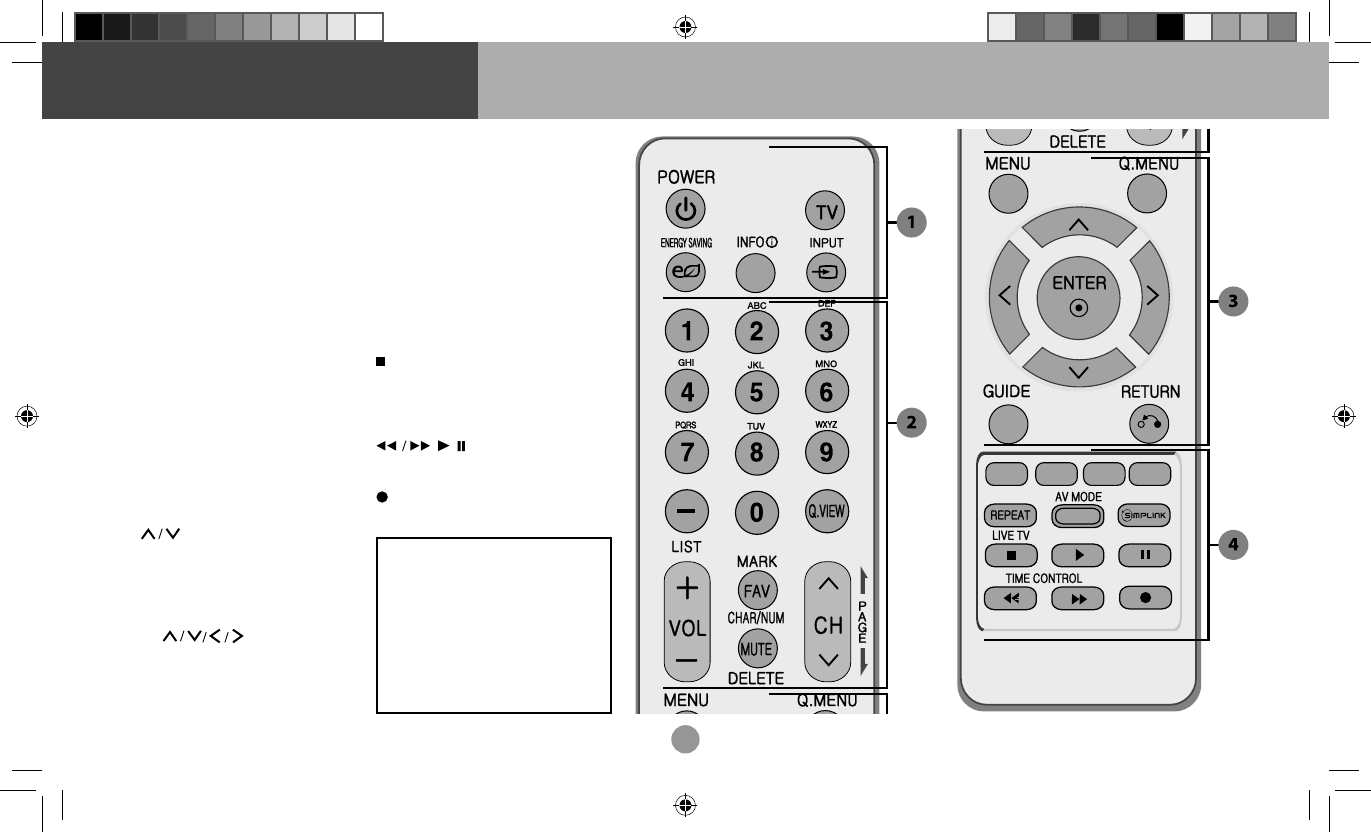
1. Detalhes dos itens 1 a 3, verifi car o pai-
nel traseiro dos modelos da série SL80.
INPUT
MENU
ENTER
CH
VOL
Chave Seletora
Para desativar o modo
STANDBY sem
desconectar o cabo de
força, posicione a
chave seletora na
posição OFF.
OFF ON
Sensor Inteligente
Sensor do Controle
Ajusta as imagens de
acordo com o ambiente.
Aponte o controle
remoto nesta direção.
Indicador
Luminoso
Vermelho - modo
Standby, Branco -
aparelho ligado
CABLE IN
ANTENA
IN
AUDIO IN
(RGB/DVI)
2
1
/DVI IN
RGB IN (PC)
DIGITAL
AUDIO OUT
OPTICAL
(
CONTROL &
SERVICE)
RS-232C IN
21
VIDEO
AUDIO
MONO
( )
AUDIOVIDEO LR
COMPONENT IN
AV IN
L R
YP
B
P
R
Painéis 42/47SL90
Painel Frontal
Identifi que facilmente as principais fun-
ções de operação que o aparelho possui na
visão frontal do aparelho.
1. Detalhes dos itens 1 a 6, verifi car o pai-
nel frontal dos modelos da série SL80.
Painel Traseiro/Lateral (conexões)
Notas:
• Para usar as conexões de forma correta,
consulte sempre o manual do equipa-
mento externo e o Guia de Conexões que
acompanha a TV.
Atenção: Para conectar cabo
HDMI e/ou Dispositivo USB
usando a conexão lateral, ob-
serve que a altura máxima (A)
permitida para estes dispositivos
é de 10mm. Dispositivos maiores
não poderão ser conectados às
conexões laterais do aparelho.
SL80_SL90_Series.indd 9SL80_SL90_Series.indd 9 2010-01-07 16:29:122010-01-07 16:29:12
10
Controle Remoto SL80 Series
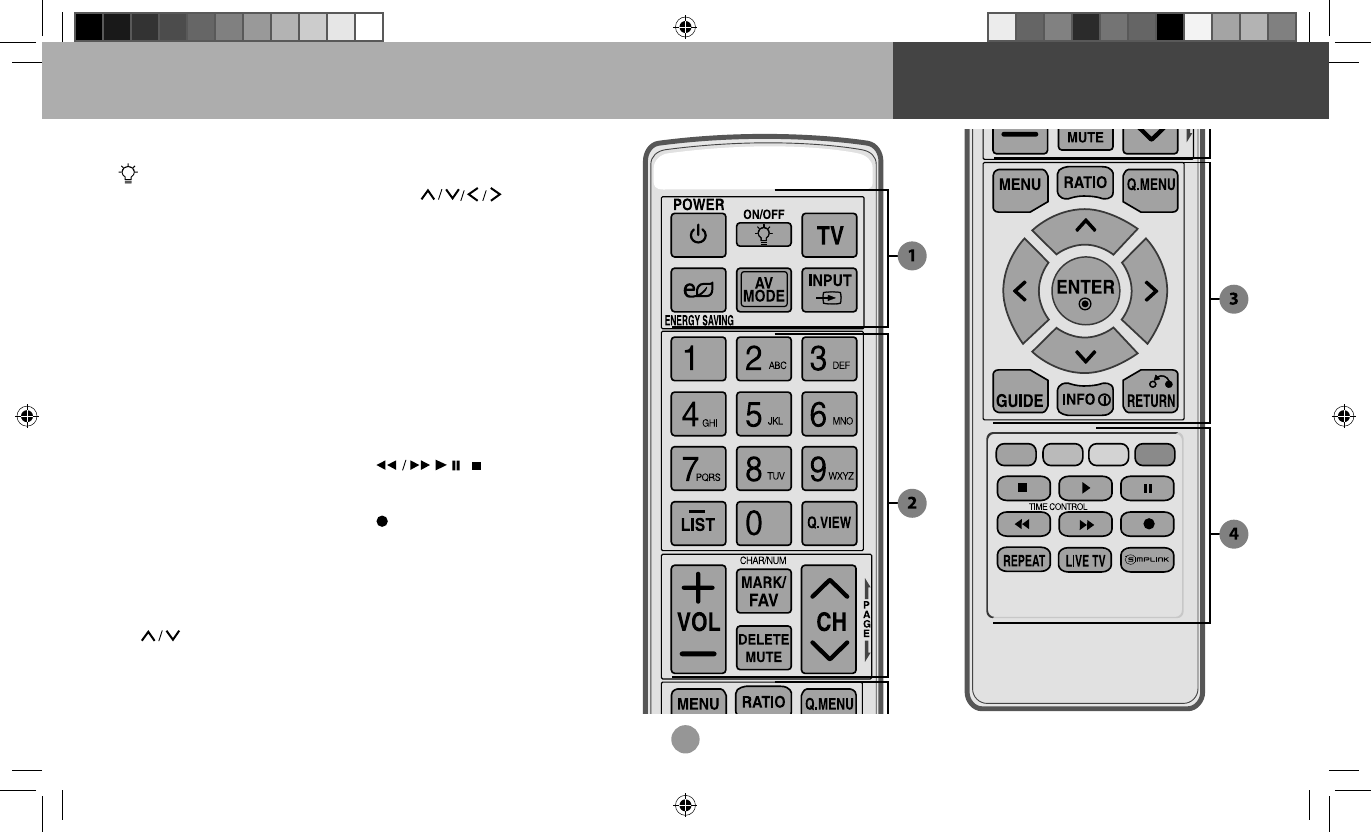
B POWER: ligar/desligar (STAN-
DBY) TV.
TV: seleciona modo de controle ( TV).
ENERGY: acessa as opções avançadas
de controle de economia de energia.
INFO.: Exibe informações diversas
como: canal, programação, entrada
utilizada, sistema de áudio e etc.
INPUT: seleciona entradas disponí-
veis (AV1/2, HDMI 1/2 e etc).
C Teclas numéricas: use-as para
selecionar canais rapidamente.
LIST: exibe a lista de canais.
— (DASH): Entre com um número
para canais de multi-programação,
por exemplo, 2-1, 2-2, etc.
Q.VIEW: vai ao último canal acessado.
VOL + / -: ajusta a intensidade sonora.
FAV/MARK: seleciona os canais favo-
ritos./Marca arquivos no modo USB.
MUTE: emudece o aparelho.
CHAR/NUM, DELETE: use para editar
o nome dos títulos de suas gravações.
CH (PAGE): seleciona os canais
disponíveis na lista de canais ou use
para rolagem de páginas (modo USB).
D MENU: acessa o menu de ajus-
tes.
Q.MENU: acessa o menu rápido.
Setas ( ): Permite a nave-
gação nos menus de tela.
ENTER: Para memorizar o menu
ajustado. Exibir/Ocultar a barra Time
Control.
GUIDE: exibe a agenda EPG.
RETURN: permite ao usuário retornar
um passo numa operação interativa.
E Teclas VERMELHA, VERDE,
AMARELA e AZUL: use-as para
ativar funções diversas nos menus.
REPEAT: use para repetir títulos no
modo TIME MACHINE.
AV MODE: ativa modos padrão de fá-
brica para imagem e som.
SIMPLINK: ativa o link entre o contro-
le remoto e outro produto que possua
a função SIMPLINK.
(LIVE TV): Sai do modo “TV Ti-
meshift” e retorna para “TV ao Vivo”,
nos modos Gravação ou Lista de
Reprodução / Pára a reprodução ou
gravação.
, , : Use estas teclas para
utilizar os recursos de reprodução nos
modos SIMPLINK e TIME MACHINE.
(RECORD): Use para iniciar uma
gravação no modo time machine.
Instalando as Pilhas
1. Retire a tampa do compartimento e insira as
pilhas (tam. AAA) combinando corretamen-
te a polaridade (+/+ e -/-) e feche a tampa.
Nota: Não misture pilhas velhas e novas e
nem de tipos diferentes (padrão, alcalina, etc.).
Para o controle funcionar corretamente a dis-
tância máxima é de 7m e ângulo em torno de
30 (graus) em cada direção.
SL80_SL90_Series.indd 10SL80_SL90_Series.indd 10 2010-01-07 16:29:132010-01-07 16:29:13
11
Controle Remoto SL90 Series
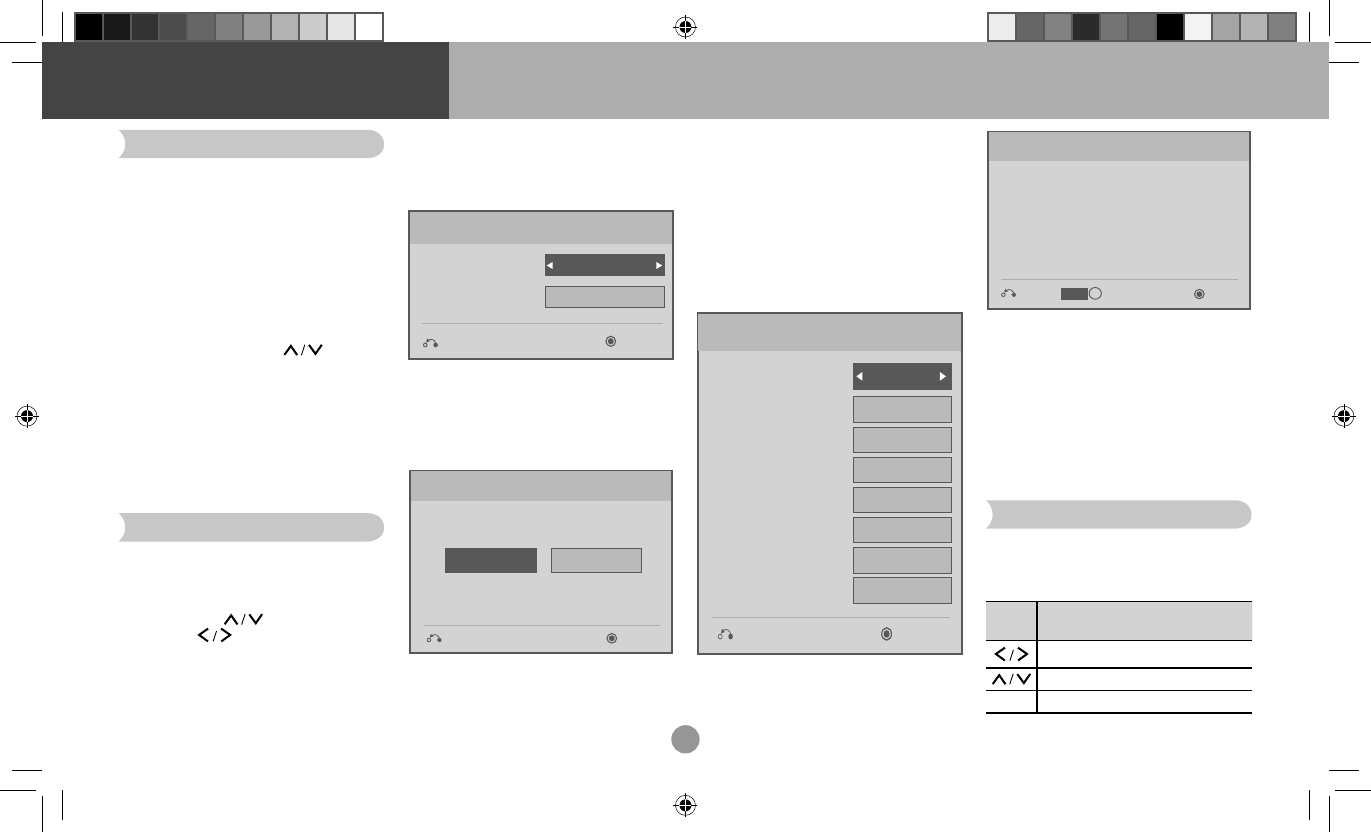
B POWER: ligar/desligar (STAN-
DBY) a TV.
: pressione para iluminar as teclas
do controle remoto por alguns segun-
dos.
TV: seleciona modo de controle ( TV).
ENERGY SAVING: acessa as opções
avançadas de controle de economia
de energia.
AV MODE: ativa modos padrão de fá-
brica para imagem e som.
INPUT: seleciona entradas disponí-
veis (AV1/2, HDMI 1/2 e etc).
C Teclas numéricas: use-as para
selecionar canais rapidamente.
LIST: exibe a lista de canais.
— (DASH): Entre com um número
para canais de multi-programação,
por exemplo, 2-1, 2-2, etc.
Q.VIEW: vai ao último canal acessado.
VOL + / -: ajusta a intensidade sonora.
FAV/MARK: seleciona os canais favo-
ritos./Marca arquivos no modo USB.
MUTE/DELETE: emudece o aparelho.
CHAR/NUM: use para editar o nome
dos títulos de suas gravações.
CH (PAGE): seleciona os canais
disponíveis na lista de canais ou use
para rolagem de páginas (modo USB).
D MENU: acessa o menu de ajus-
tes.
RATIO: Use para selecionar um forma-
to de tela
Q.MENU: acessa o menu rápido.
Setas ( ): Permite a nave-
gação nos menus de tela.
ENTER: Para memorizar o menu
ajustado. Exibir/Ocultar a barra Time
Control.
GUIDE: exibe a agenda EPG.
INFO.: Exibe informações diversas
como: canal, programação, entrada
utilizada, sistema de áudio e etc.
RETURN: permite ao usuário retornar
um passo numa operação interativa.
E Teclas VERMELHA, VERDE,
AMARELA e AZUL: use-as para
ativar funções diversas nos menus.
, , e : Use estas teclas para
utilizar os recursos de reprodução nos
modos SIMPLINK e TIME MACHINE.
(RECORD): Use para iniciar uma
gravação no modo time machine.
REPEAT: use para repetir títulos no
modo TIME MACHINE.
LIVE TV: Sai do modo “TV Timeshift” e
retorna para “TV ao Vivo”, nos modos
Gravação ou Lista de Reprodução /
Pára a reprodução ou gravação.
SIMPLINK: ativa o link entre o contro-
le remoto e outro produto que possua
a função SIMPLINK.
SL80_SL90_Series.indd 11SL80_SL90_Series.indd 11 2010-01-07 16:29:132010-01-07 16:29:13
12
Ligando a TV
1. Conecte o cabo de força no aparelho
e depois ligue-o na tomada. Para ligar,
pressione ON na chave seletora.
Notas:
• A TV liga em modo STANDBY.
• Em modo STANDBY o indicador lumino-
so fi cará VERMELHO. Ao ligar o aparelho
ele estará AZUL (alguns modelos).
• Em modo STANDBY use as teclas nu-
méricas, INPUT ou CH (controle
remoto) para ligar o aparelho.
• Reduza o consumo de energia! Para can-
celar o modo STANDBY sem desconectar
o cabo de força, posicione a chave seleto-
ra na posição OFF.
• Ao desligar o aparelho usando a chave
seletora, as confi gurações manuais de
hora serão perdidas.
Confi gurações Iniciais
Ao ligar seu aparelho pela primeira vez,
confi gure-o seguindo os passos a seguir.
Acessando...
1. Use as setas para selecionar as
opções e para ajustar.
2. Pressione ENTER para avançar ao pró-
ximo passo e confi rmar as alterações,
para voltar ao passo anterior pressione
RETURN.
1. Confi gurações de idioma
Selecione o seu idioma para exibição de
menus na tela e idioma de áudio (se dis-
ponível).
Próximo
Idioma
1. Selecionar Idioma do Menu
Português (Portuguese)
2. Selecionar Idioma do Àudio
Português
Anterior
2. Modo de uso
Onde o aparelho será usado? Se em resi-
dência, selecione Modo Casa. Para am-
bientes comerciais (pontos de venda) sele-
cione Modo Loja.
Configuração de Modo
Selecione o modo de configuração desejado.
Loja
Casa
Próximo
Configuração de Modo
Use este modo em ambientes comerciais. Neste modo,
mesmo alterando as características de imagem, o aparelho
retorna os ajustes de fábrica após alguns minutos.
Anterior
Nota: No modo Loja será exibido na tela,
demonstrações das principais funções do
aparelho, nesta função é possível defi nir se
as demonstrações serão exibidas ou não.
Para este modo, mesmo alterando algumas
confi gurações de imagem elas voltarão ao
modo padrão de fábrica após alguns mi-
nutos.
3. Confi gurações de Hora
Ajusta as confi gurações de tempo, como
hora, minuto, ano, mês e etc (detalhes no
menu HORA).
Ano
Configuração de Hora Atual
2007
Mês 11
Data 15
Hora 5 PM
Minuto 52
Fuso horário Brasília
Horário de Verão Automático
Automático
Configuração de Hora
Próximo
Anterior
4. Programação automática
Neste passo pressione ENTER para iniciar a
programação automática de canais.
Verifique a conexão da antena.
As informações dos canais anteriores serão
atualizadas durante a Programação Automática
Próximo
Programação Automática
Anterior
Manual Simplificado
INFO
i
Notas:
• Ao ligar a TV, se este assistente for exibi-
do novamente, pode ser que o procedi-
mento não tenha sido concluído. Execute
novamente todos os passos para fi nalizar
a Confi guração Inicial do aparelho.
• Para executar novamente este assistente
acesse a opção Confi guração Inicial no
menu Opções.
Menu Rápido - Q.MENU
Pressione Q.MENU e acesse as principais
funções de sua TV.
Acessando...
Teclas Ação
Seleciona a opção desejada.
Altera a opção selecionada.
ENTER Confi rma a ação e fecha o menu.
Ajustes Iniciais
SL80_SL90_Series.indd 12SL80_SL90_Series.indd 12 2010-01-07 16:29:142010-01-07 16:29:14
13
Formato da Tela
16:9
• Formato da Tela: seleciona um formato
para exibição da imagem.
• Voz Nítida II: ajusta a emissão sonora
para aprimorar a voz humana.
• Modo de Imagem: seleciona um modo
de imagem disponível.
• Modo de Áudio: seleciona um modo de
som disponível.
• Multi Áudio: modifi ca o idioma de áudio,
se disponível (somente canais DTV).
• SAP: seleciona o canal de áudio (Estéreo
/ SAP / Mono), se disponível.
• Função Soneca: seleciona um tempo
para desligamento do aparelho.
• Adic./Excl./Fav.: adiciona, exclui ou in-
clui canal na lista de favoritos.
• Dispositivo USB: use esta opção para
remover o dispositivo USB do aparelho.
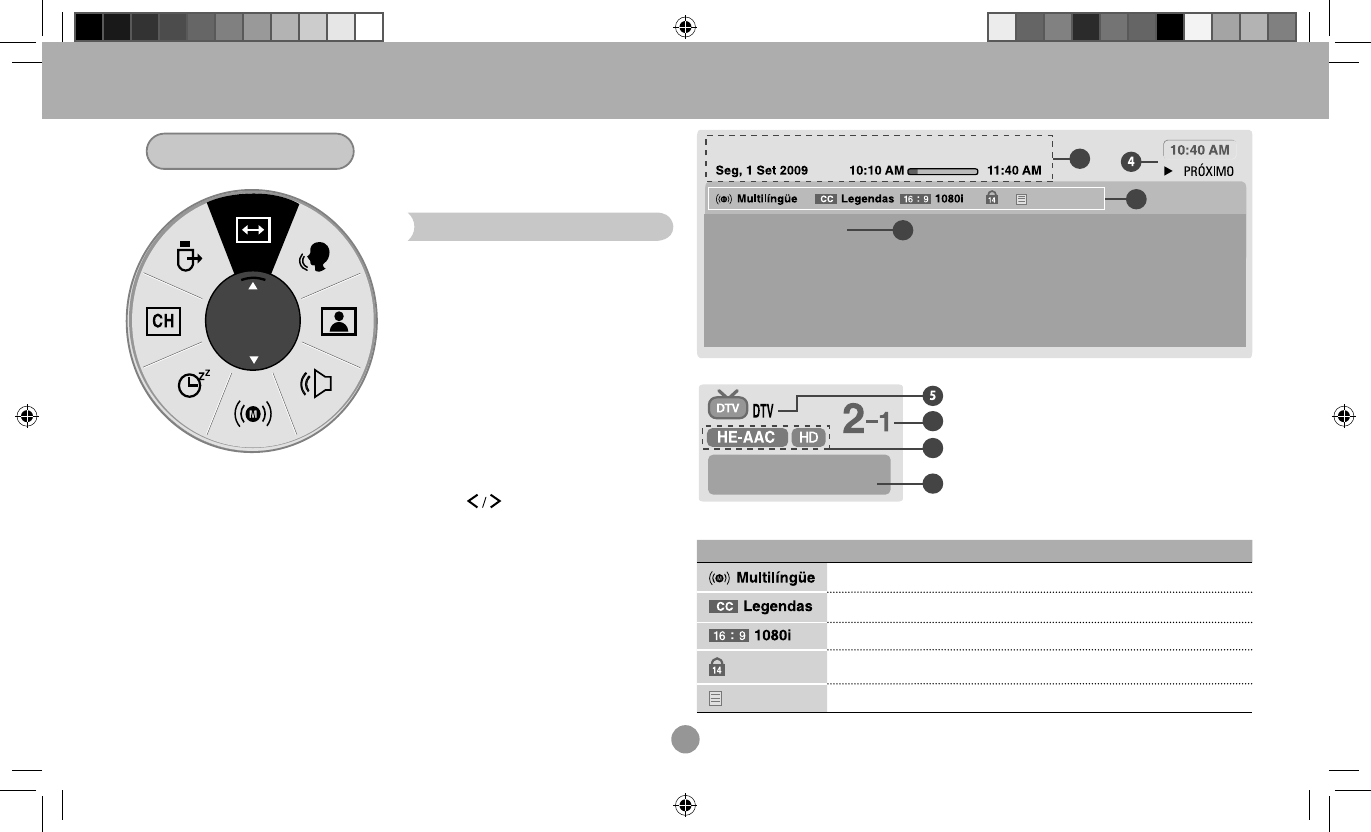
Menu INFO
Use este menu para visualizar as principais
informações do canal ou entrada selecio-
nada na tela de sua TV. Para acessar este
menu pressione INFO (controle remoto).
1. Nome do programa exibido; Informa-
ções de data; Informações de início e
término do programa.
2. Informações sobre o canal de áudio, for-
mato da tela, resolução, classifi cação e
informações sobre o programa.
3. Informações sobre o programa que está
sendo transmitido.
4. Informação de hora atualizada. / Pres-
sione para alternar entre o pro-
grama atual e o próximo programa a ser
exibido.
5. Tipo de canal sintonizado.
6. Canal sintonizado.
7. Tipo de áudio e qualidade do sinal:
• HE-AAC - Tipo de áudio.
Qualidade de sinal:
• HD - Alta defi nição.
• SD - Defi nição padrão.
8. Descrição do canal.
TV LG HD
1
2
3
8
7
6
MOVIE ACTION 2 - HD
VÍCIOS E MENTIRAS - HD
Notas:
• Estas informações são transmitidas pelo ca-
nal selecionado, portanto elas só serão exibi-
das se o canal disponibilizá-las.
• A exatidão das informações e o controle das
programações são de responsabilidade da
emissora.
• Função disponível somente para canais da
TV Digital.
Função Descrição
Será exibido quando o canal possuir mais de um serviço de áudio.
Será exibido quando o canal possuir idiomas de legendas (closed caption).
Indica o formato e a resolução do sinal transmitido.
Indica a classifi cação do fi lme ou programa transmitido.
Será exibido quando o programa possuir descrição ou informações sobre a programação.
SL80_SL90_Series.indd 13SL80_SL90_Series.indd 13 2010-01-07 16:29:142010-01-07 16:29:14
14
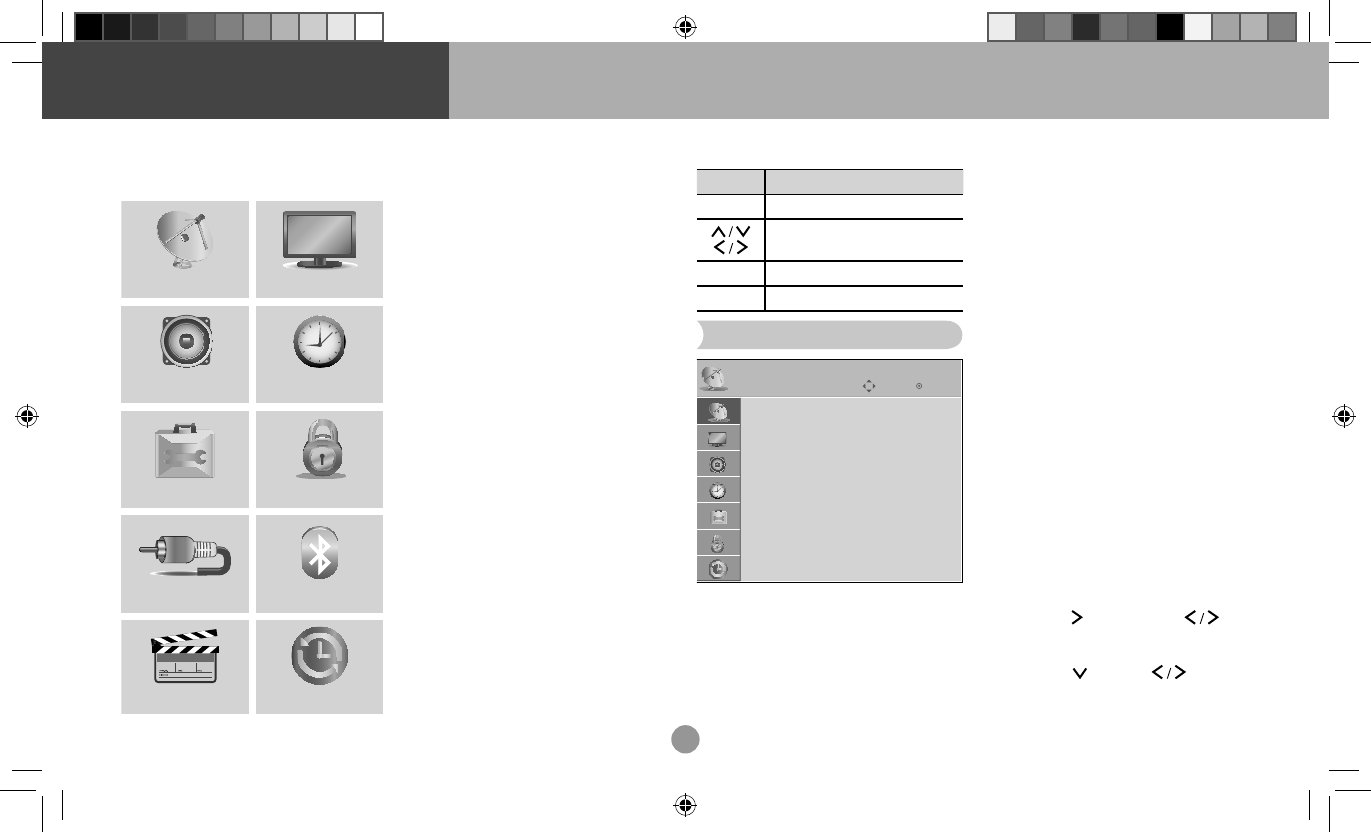
Usando este menu acesse as funções
avançadas de sua TV. Navegue de maneira
prática e rápida usando apenas o controle
remoto.
BLOQUEIO
MULTIMÍDIA
BLUETOOTH
ENTRADAS
TIME MACHINE
CONFIGURAÇÕES
IMAGEM
ÁUDIO HORA
OPÇÕES
• CONFIGURAÇÕES: acessa funções rela-
cionadas com as confi gurações de canais.
• IMAGEM: acessa funções relacionadas
com qualidade e confi gurações das ima-
gens.
• ÁUDIO: acessa funções relacionadas
com qualidade e confi gurações de áudio.
• HORA: acessa as funções relacionadas às
confi gurações de hora do aparelho.
• OPÇÕES: acessa funções relacionadas
com controles avançados do aparelho.
• BLOQUEIO: acessa funções relacionadas
com os níveis de bloqueio do aparelho.
• ENTRADAS: exibe a lista de entradas dis-
poníveis no aparelho.
• BLUETOOTH: acessa as confi gurações
relacionadas com a função bluetooth.
• MULTIMÍDIA: exibe o conteúdo multi-
mídia do aparelho. Reproduza suas mú-
sicas e vídeos e visualize suas fotos.
• TIME MACHINE: acessa as confi gura-
ções da função DVR (gravador) da TV.
Acessando...
Notas:
• As teclas a seguir serão usadas constan-
temente para acessar os menus, portan-
to, ao acessá-los lembre-se sempre delas.
• Neste manual, os OSDs (menus de tela)
podem ser diferentes do seu televisor.
Não considere isto um erro, eles são ape-
nas uma representação para lhe auxiliar
na operação do seu equipamento.
Teclas Ação
MENU Exibe/Fecha o Menu de Ajustes.
Navega entre as opções disponíveis no
Menu de Ajustes.
ENTER Confi rma uma ação.
RETURN Retorna à última ação selecionada.
CONFIGURAÇÕES
Enter
Mover
Programação Automática
Programação Manual
Edição de Canais
Opções de procura : Canal Principal
Sistema de Cor : PAL-M
$0/'*(63"±¿&4
Programação automática de canais
Sintoniza e memoriza automaticamente
todos os canais disponíveis.
1. Selecione Programação Automática e
pressione ENTER. No menu, selecione
INÍCIO e pressione ENTER para iniciar a
programação automática.
- O Aparelho sintoniza primeiro os ca-
nais digitais, em seguida TV (analógica)
e fi nalmente CATV (cabo). A qualquer
momento interrompa e selecione outra
conexão, pressionando ENTER na op-
ção AVANÇAR.
2. Para cancelar a programação automática
selecione PARAR e pressione ENTER.
Notas:
• A sintonização deverá ser executada no-
vamente se houver alteração nas cone-
xões Antena/Cabo.
• Se a função Bloquear Sistema estiver
ativada, será necessário entrar com a se-
nha para acessar os itens Programação
Automática e Manual.
• O número máximo de canais disponíveis
na memória são 500, se disponível pela
emissora.
• Antes de conectar verifi que os cabos de
conexão para garantir a melhor qualida-
de de sinal.
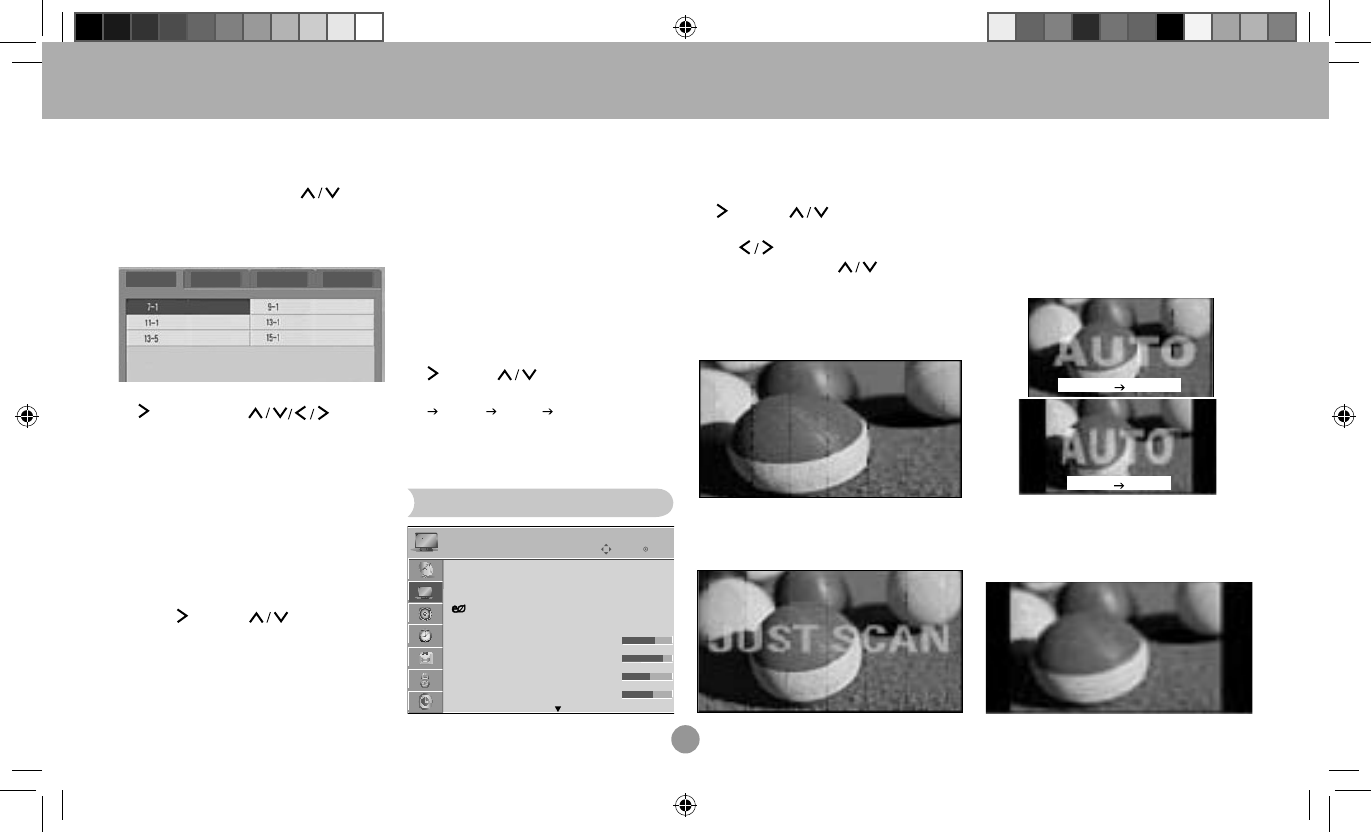
Programação Manual
Use esta função para criar uma lista perso-
nalizada de canais.
1. Selecione Programação Manual e
pressione . No menu use para
selecionar de qual sistema é o canal:
DTV, TV ou CATV.
2. Pressione , usando selecione
o canal desejado. Canais sintonizados,
será exibido Excluir, senão, Adicionar.
Menu de Ajustes
SL80_SL90_Series.indd 14SL80_SL90_Series.indd 14 2010-01-07 16:29:142010-01-07 16:29:14
15
Notas:
• Selecionando canais DTV, será exibida na
tela a qualidade do sinal recebido.
• Quando estiver usando CH , canais
excluídos não serão acessados.
Editar Canal (Edição de Canais)
Adiciona ou exclui canais rapidamente.
DTV TV CADTV CATV
1. Selecione Edição de Canais e pressione
. No menu use para se-
lecionar a banda de sintonia (DTV, TV e
CATV) e o canal desejado.
2. Crie sua lista de canais pressionando
REPEAT (AZUL) para adicionar (preto)
ou excluir (azul) o canal selecionado.
3. Para sair pressione RETURN.
Opções de Procura
Use esta opção para navegar em canais
com multi-programação.
1. Selecione Opções de Procura e pres-
sione . Usando selecione uma
das opções:
• Canal Principal: ativa a navegação so-
mente nos canais principais.
• Todos os Canais: ativa a navegação
em todos os canais.
Notas:
• Selecione ‘Todos os Canais’ quando
desejar sintonizar os canais de multi-pro-
gramação. Este serviço é disponibilizado
pela emissora somente com canais DTV.
• Para multi-programação selecione o
canal desejado, pressione — “DASH”
(controle remoto) e selecione o canal de
multi-programação.
Sistema de Cor
Selecione o sistema de cor de acordo com
o sinal (somente canais analógicos).
1. Selecione Sistema de Cor e pressione
. Usando selecione um dos sis-
temas disponíveis: Multi (Automático)
PAL-M PAL-N NTSC.
Nota:
• Multi atua somente nas entradas AV.
• Função indisponível para canais DTV.
IMAGEM
Enter
Mover
Formato da Tela : 16:9
Assistente de imagens
Economia de Energia : Desligado
Modo de Imagem : Padrão
t Luz Traseira 70
t Contraste 90
t #SJMIP 0
t Nitidez 60
*."(&.
Formato da Tela
Seleciona o melhor formato de tela de
acordo com o sinal emitido.
1. Selecione Formato da Tela e pressione
, usando selecione o formato
desejado. Ou pressione Q.MENU, usan-
do selecione a opção Formato
da Tela. Pressione para selecio-
nar o formato desejado.
• 16:9: Ajusta o quadro horizontalmente,
em uma proporção linear, de acordo
com o sinal transmitido.
• Just Scan: Proporciona uma melhor
visualização da imagem sem perda da
resolução da imagem original.
• Se houver falha (interferência) na ima-
gem original, estas serão visualizadas
nas extremidades.
• Just Scan opera nos modos Compo-
nente/DTV (720p/1080i/1080p) e HD-
MI-DTV, DVI-DTV.
• Pelo Programa: Seleciona a proporção
de imagem apropriada para a fonte de
sinal utilizada.
4:3 4:3
16:9 16:9
• 4:3: Ajusta a imagem da tela para o for-
mato 4:3, permitindo assistir as imagens
de sinal analógico (Padrão das emisso-
ras de TV aberta) sem distorção.
SL80_SL90_Series.indd 15SL80_SL90_Series.indd 15 2010-01-07 16:29:162010-01-07 16:29:16
16
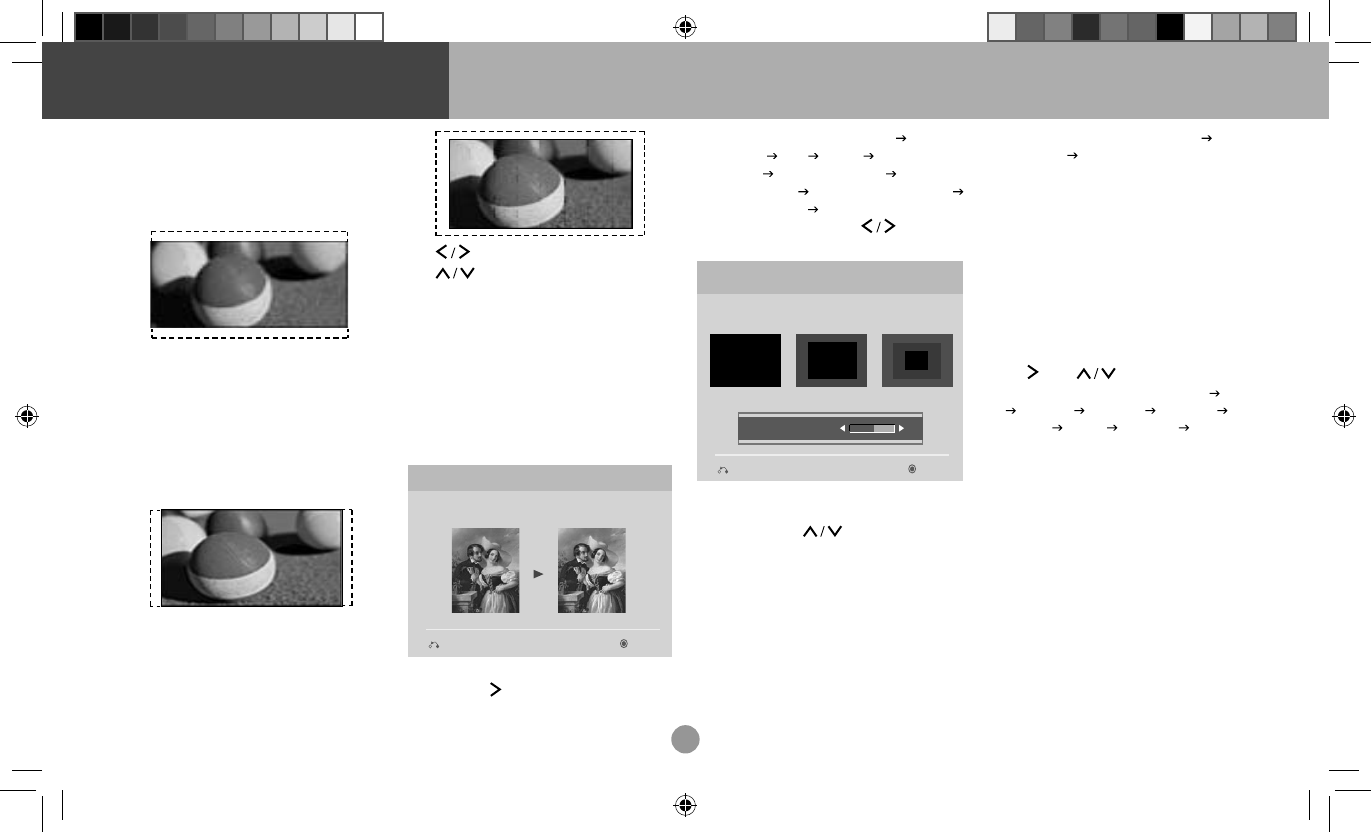
• Zoom 1: Use esta função quando dese-
jar que a imagem seja cortada ou esti-
cada verticalmente. A imagem aplicada
fi ca no meio termo entre a alteração
provocada e o preenchimento da tela.
• Zoom 2: Com esta função, quando a
imagem SD é enviada em HD com fai-
xas laterais, esta tela pode ser estendida
para ser exibida sem nenhuma faixa.
Esta função está disponível somente
para sinal HD DTV (funciona como refe-
rência para exibir canais “HD” com altu-
ra maior que 480 linhas de resolução).
• Cinema Zoom: Selecione esta função
quando desejar ampliar a imagem apli-
cando a ela uma proporção.
Nota: Ao selecionar a proporção, a ima-
gem poderá fi car distorcida.
• : seleciona a proporção (1 ~16).
• : move a imagem na tela.
Notas:
• Em RGB-PC selecione entre 4:3 ou 16:9.
• Se uma imagem fi car por muito tempo
na tela, poderá ocorrer manchas. Para mi-
nimizar este fenômeno use a função Mé-
todo de ISM (somente TVs de Plasma).
Assistente de Imagens
Use este assistente para calibrar a exibição
e qualidade das imagens.
Assistente de imagens
Com o Assistente de imagens, você pode ajustar a qualidade
de imagem da imagem original.
PróximoAnterior
1. Selecione Assistente de imagens.
2. Pressione , no menu pressione ENTER
para iniciar o assistente. Os ajustes dis-
poníveis são: Nível de Preto Nível de
Branco Cor Matiz Nitidez Hori-
zontal Nitidez Vertical Tempera-
tura da cor Contraste Dinâmico
Ganho de cor Luz Traseira.
3. Para ajustar pressione e use EN-
TER para avançar ao próximo ajuste.
Nível de Preto
Defina a tela acima de acordo com os exemplos abaixo
PróximoAnterior
t Brilho 50
AltoBaixo Recomendado
4. Ao fi nalizar selecione quais entradas
usarão os parâmetros defi nidos. Sele-
cione usando . Para marcar o item
pressione FAV.
5. Pressione ENTER para salvar os ajustes
e fi nalizar o assistente.
Notas:
• Os ajustes efetuados neste modo serão
salvos no modo de imagem Expert1.
• Se o procedimento for cancelado antes
da fi nalização do assistente, os ajustes
efetuados não serão salvos.
• Existem 3 níveis de ajuste Baixo Reco-
mendado Alto, selecione de acordo
com sua necessidade. Para usar os pa-
drões de fábrica, aplique para todas as
funções o modo Recomendado.
• Os ajustes Temperatura da cor, Con-
trastre Dinâmico e Ganho de cor es-
tão disponíveis somente nos modelos
42/47SL90QD.
Modo de Imagem
Selecione um modo de exibição de acordo
com o programa exibido.
1. Selecione Modo de Imagem e pressio-
ne . Use para selecionar uma
das opções: Sensor Inteligente Vivo
Padrão Natural Cinema Es-
portes Jogos Expert 1 Expert 2.
* Sensor Inteligente: esta função ajus-
ta automaticamente as cores da ima-
gem de acordo com o ambiente em que
a TV se encontra. Neste modo os ajustes
de imagens serão automaticamente
ajustados.
Notas:
• Selecione também no Q.MENU a opção
Modo de Imagem.
• Ao selecionar Sensor Inteligente a fun-
ção Economia de Energia será confi gu-
rada em Automático.
Modo de Imagem (Personalizado)
Ajusta a visualização da imagem de acordo
com a sua preferência.
Menu de Ajustes
SL80_SL90_Series.indd 16SL80_SL90_Series.indd 16 2010-01-07 16:29:172010-01-07 16:29:17
17
Notas:
• Funções indisponíveis no modo Sensor
Inteligente.
• A função Luz Traseira será desativada
quando a função Economia de Energia
estiver ativada.
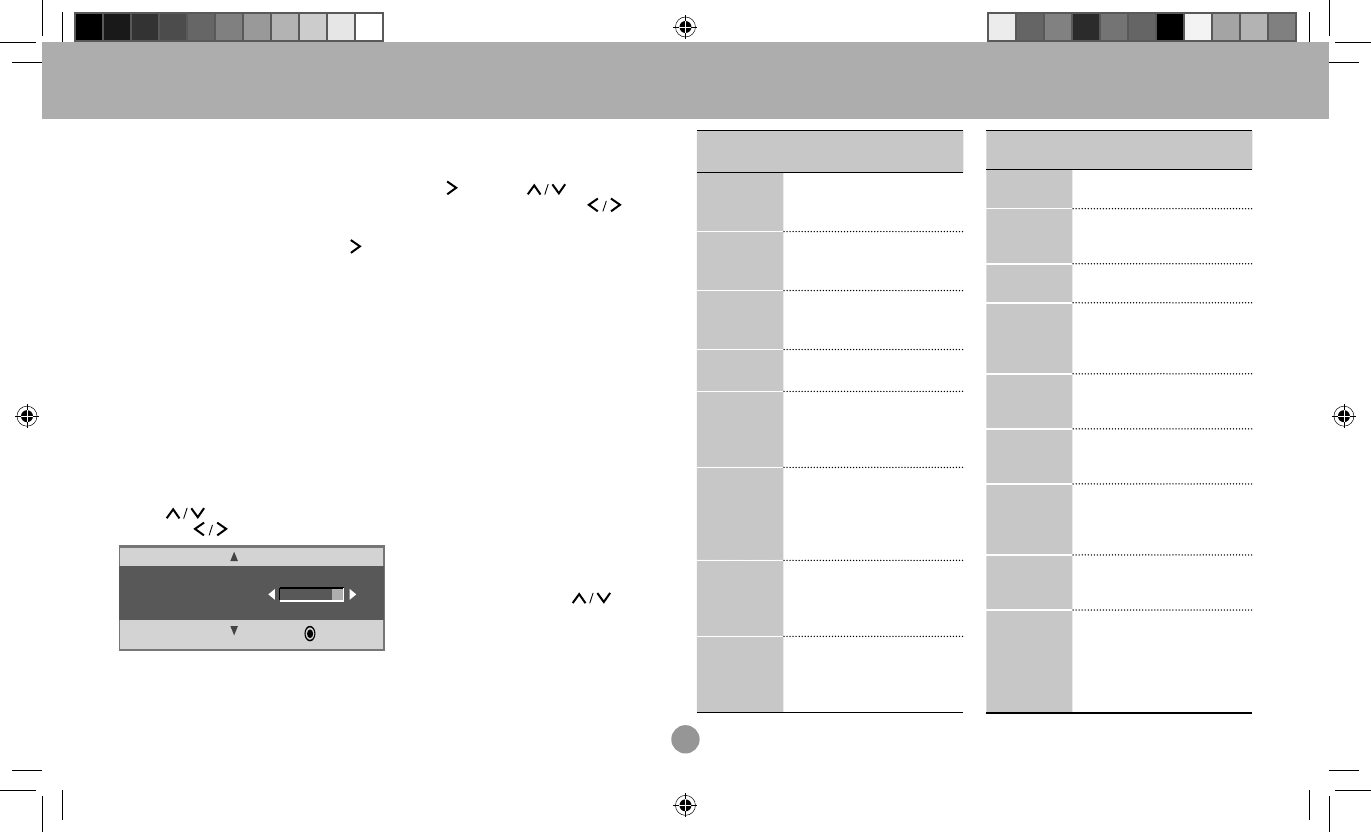
1. Selecione Luz Traseira, pressione .
• Luz Traseira: Controla o brilho da TV,
reduzindo a emissão de luz da tela.
• Contraste: Ajusta a diferença entre a
luz e os níveis de preto na imagem.
• Brilho: Aumenta ou diminui a quanti-
dade de branco nas imagens.
• Nitidez: Ajusta o nível de tons escuros
nas extremidades balanceando áreas
claras e escuras da imagem.
• Cor: Ajusta a intensidade de todas as
cores da imagem exibida.
• Matiz: Equilibra os níveis do vermelho e
verde.
2. Use para selecionar o ajuste de-
sejado e para ajustá-lo.
Enter
t Luz Traseira 80
Controle Avançado
São ajustes adicionais que aumentam ain-
da mais a qualidade da imagem. Para aces-
sar esta função selecione primeiro um dos
modos de imagem, exceto Expert 1 ou 2.
1. Selecione Controle Avançado e pressio-
ne . Pressione para selecionar a
opção desejada. Usando selecio-
ne o ajuste desejado para cada função.
Controle Expert
Os modos Expert 1 e 2 oferecem outras
opções de ajuste, otimizando ainda mais a
qualidade imagem.
Notas:
• Sobre informações dos modos disponí-
veis para as funções Controle Avançado
e Expert, consulte a tabela de informa-
ções. Algumas funções são exclusivas do
modo Expert e serão exibidas somente
neste modo.
• Algumas funções são habilitadas auto-
maticamente e não possuem possibilida-
de de personalização.
• Para usar corretamente, selecione pri-
meiro o Modo de Imagem desejado e
depois acesse o Controle Avançado ou
Modo Expert.
1. Em Modo de Imagem selecione Expert
1 ou 2. Em seguida use para sele-
cionar Controle Expert.
TruMotion
Esta função melhora a qualidade de ima-
gem (cenas em movimento), reduzindo os
ruídos e aumentando a nitidez da imagem.
Selecione um dos níveis disponíveis:
Funções para
Controle Avançado e Modos Expert
Temperatura
de Cor
Ajuste quente para visualizar cores
como vermelho ou frio para cores
como o azul.
Contraste
Dinâmico
Otimiza o contraste automatica-
mente de acordo com o brilho da
imagem.
Cor
Dinâmica
Ajusta automaticamente a cor da re-
fl exão para reproduzir fi elmente uma
cor natural.
Redução
de Ruído Remove a interferência até o ponto
onde não danifi ca a imagem original.
Gama
Gama alto avalia a exibição de ima-
gens brancas e baixo gama avalia a
exibição de imagens de contraste
altas.
Nível de Preto
Ajusta o contraste e o brilho da tela.
No nível baixo o brilho diminui, no
alto ele aumentará.
Nota: função indisponível nos mo-
dos DTV ou RGB-PC.
Eye Care (LCD)
Ajusta o brilho da imagem para evi-
tar excesso de luminosidade. Nota:
função indisponível nos modos Vivo,
Cinema e Sensor Inteligente.
Cinema Real
Torna a visualização de fi lmes o mais
natural possível. Filmes em DVD e
Blu-ray são gravados em 24 quadros
por segundo.
Funções para
Controle Avançado e Modos Expert
Padrão
de Cores Converte as cores de diferentes fi l-
mes em cores de alta defi nição (HD).
Gama de
Cores
Maximiza e aumenta a qualidade das
cores das imagens. Selecione Largu-
ra para usar este recurso.
Aprimorador
de Bordas Melhora a qualidade de exibição das
bordas das imagens.
XVYCC (atua
somente em
produtos com
este padrão)
Reproduz uma paleta de cores maior
que a convencional. Disponível nos
modos de imagem Cinema e Ex-
pert, em HDMI (1080p).
OPC
(alguns mode-
los - LCD)
Esta função reduz o consumo de
energia mantendo o mesmo nível
de brilho e melhorando o contraste.
Padrão
Expert
Ajusta automaticamente para o
modo Expert. Disponível somente
para Modo Expert em DTV.
Filtro de Cor
Filtra cores específi cas nas imagens.
No modo RGB utilize este recurso
para dar maior exatidão na Saturação
e Cor da imagem.
Balanço
(Branco)
Esta função de ajusta as cores da
tela de acordo com a necessidade
do usuário.
Sistema de
Gerenciamen-
to de Cores
Esta função permite fazer adapta-
ções utilizando os padrões de cor
(Vermelha / Verde / Azul / Ciano /
Magenta / Amarelo) sem prejudicar
outras cores, podendo ser utilizada
como função para cores seletivas.
SL80_SL90_Series.indd 17SL80_SL90_Series.indd 17 2010-01-07 16:29:172010-01-07 16:29:17
18
• Alto: melhora a qualidade de imagens
em movimento.
• Baixo: mantém a qualidade padrão.
Notas:
• Função indisponível em RGB/HDMI-PC.
• Use “Alto” ou “Baixo” de acordo com o
nível de ruído exibido no programa sele-
cionado.
• Selecione Desligado para a função, caso
ruídos ocorram na imagem exibida.
• A frequência da função na Série SL80 é
240Hz e na Série SL90 é 120Hz.
Controle de Economia de Energia
Esta função reduz o consumo de energia
baixando os níveis da luz da tela.
1. Selecione Economia de Energia e
pressione . Usando selecione o
ajuste desejado.
2. Os modos disponíveis são: Automático
Mínimo Médio Máximo Vídeo
desligado.
Notas:
• Ao selecionar Vídeo desligado em 3 se-
gundos a tela é desligada. Para voltar ao
modo normal pressione qualquer tecla.
• Ao selecionar os níveis Automático, Mí-
nimo, Médio ou Máximo, Luz Traseira
não atuará. Neste modo a função Luz
Traseira será ajustada de acordo com o
Sensor Inteligente. Para acessar a fun-
ção pressione repetidamente , para
confi gurações avançadas acesse a função
no menu IMAGEM.
Reiniciar Imagem
Use este recurso quando desejar retornar
às confi gurações padrões de imagem.
1. Selecione Reiniciar e pressione ENTER
na opção “Sim”.
Nota: O aparelho retorna às confi gurações
de fábrica no menu IMAGEM.
ÁUDIO
Enter
Mover
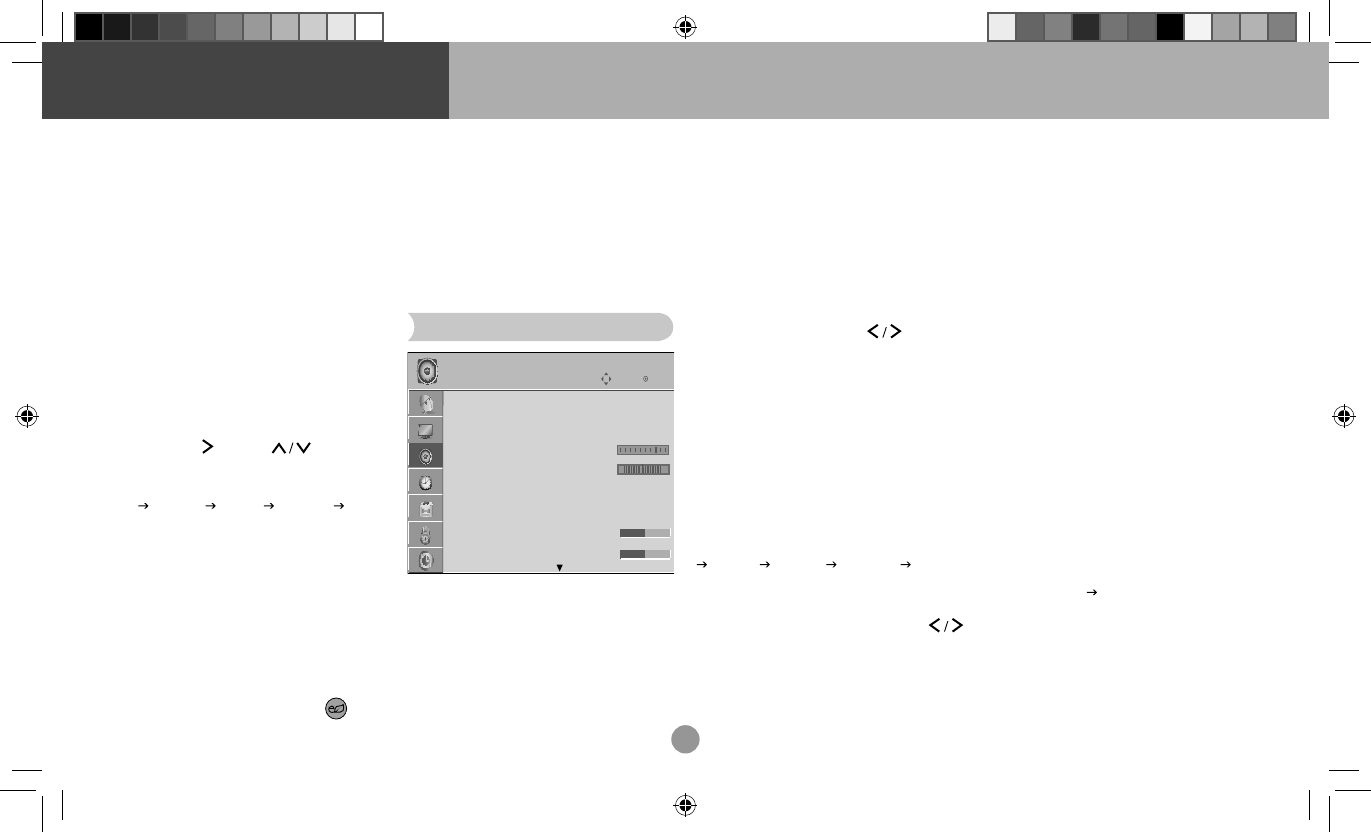
Volume Automático : Ligado
Voz Nítida II : Ligado
t
Nível
0
0Balanço
Modo de Áudio: Padrão
t434 TruSurround XT
: Desligado
t"HVEPT
t(SBWFT
ÁUDIO
LR
Volume automático
Com este recurso o volume do aparelho
será nivelado automaticamente para todos
os programas. Ative, selecionando Ligado.
Voz Nítida II
Destaca a voz das pessoas durante a pro-
gramação. Para ativar, selecione Ligado.
Dica: Para melhorar ainda mais a emissão
da voz durante uma programação, ajuste o
Nível que varia entre - 6 ~ 6.
Nota: Se esta função estiver na posição Li-
gado, ‘SRS TruSurround XT’ será desativado
automaticamente.
Balanço
Use o recurso balanço quando desejar tes-
tar os alto falantes (esquerdo e direito) ou
anular um deles de sua TV.
1. Selecione Balanço. Use para des-
lizar o controle total para direita (alto
falante direito) ou para a esquerda (alto
falante esquerdo).
Nota: Use este recurso somente para testar
os alto falantes. O uso excessivo somente
de um canal de som, pode gerar sobrecar-
gas ou queimar os alto falantes.
Modo de Áudio
Este recurso ajusta de forma automática a
qualidade do som conforme o programa
exibido. Os modos disponíveis são: Padrão
Música Cinema Esportes Jogos.
Modo de Áudio Personalizado
1. Selecione SRS Trusurround XT, Agu-
dos ou Graves e em seguida use
para ajustar o item selecionado.
Notas:
• Para personalizar os ajustes selecione pri-
meiro um modo de áudio.
• A função SRS é uma tecnologia paten-
teada da SRS. Ela resolve o problema de
emissão de áudio 5.1 canais em sistemas
de 2 vias.
• Para usar ‘SRS TruSurroundXT’ é necessá-
rio desativar a função ‘Voz Nítida II’.
Reiniciar
Use este recurso quando desejar retornar
às confi gurações padrões de áudio.
1. Selecione Reiniciar e pressione ENTER
na opção “Sim”.
Notas:
• O aparelho retorna às confi gurações
de fábrica somente para as funções do
menu ÁUDIO.
• Esta função atua somente para os ajustes
do menu ÁUDIO.
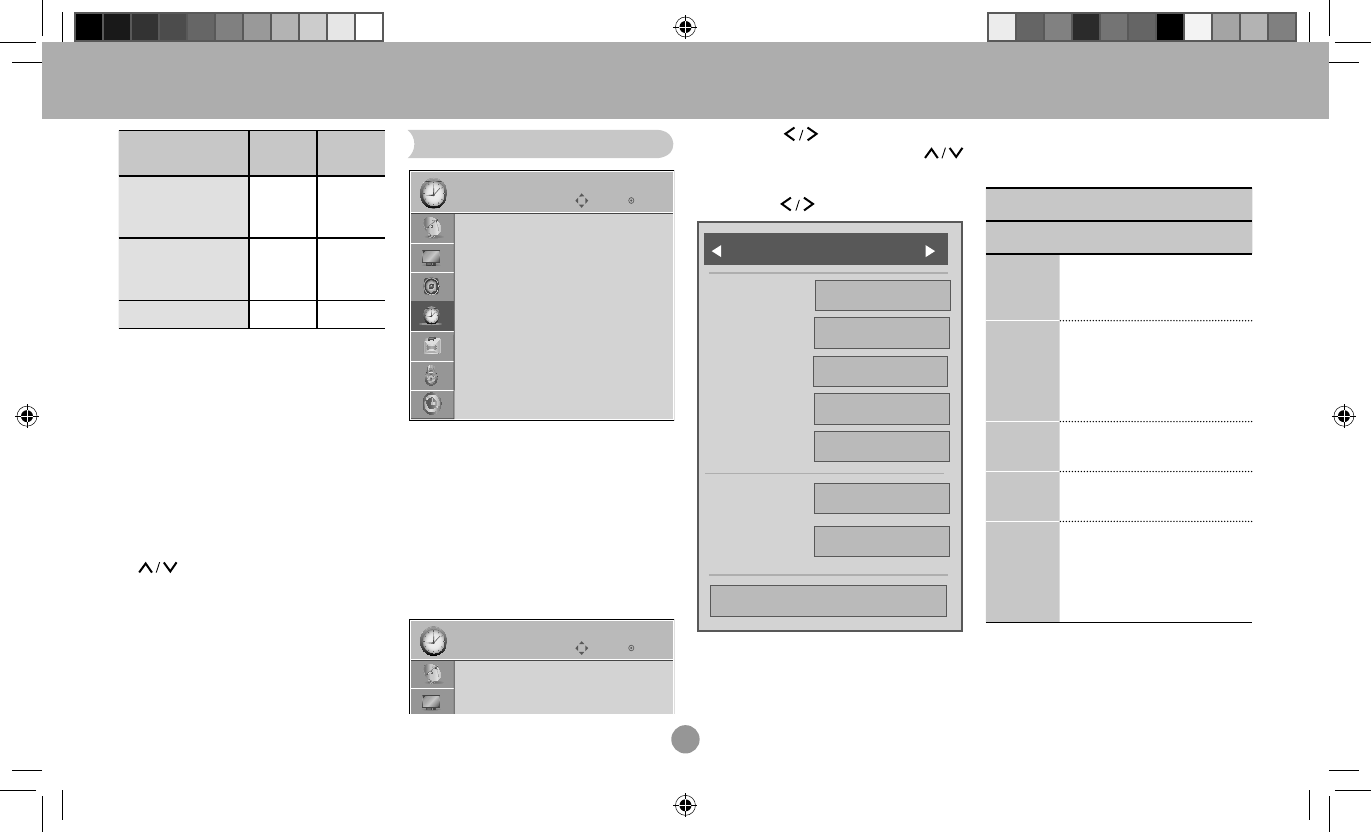
Saídas de Áudio
Use esta função para distribuir os sinais so-
noros de sua TV para outro aparelho.
1. Selecione Saída Digital de Áudio. As
opções desta função são as seguintes:
Automático PCM.
• Ao selecionar Automático para esta saí-
da quando Dolby Digital estiver disponí-
vel em SPDIF, a saída será Dolby.
• Ao selecionar Automático para esta
saída quando Dolby Digital não estiver
disponível em SPDIF, a saída será PCM.
Menu de Ajustes
SL80_SL90_Series.indd 18SL80_SL90_Series.indd 18 2010-01-07 16:29:172010-01-07 16:29:17
19
Função
Saída Digital de Áudio Áudio
(Entrada) Áudio
(Saída)
Automático
(Alto falantes Ligados)
MPEG
DD
HE-AAC
PCM
DD
PCM
Automático
(Alto falantes Desligados)
MPEG
DD
HE-AAC
PCM
DD
DD
PCM PCM PCM
Notas:
• Ao usar esta saída para reproduzir os si-
nais da TV Digital, selecione Automático
para a função e desligue os alto falantes
da TV.
• Para maiores detalhes consulte o guia de
conexões.
Alto Falantes da TV
Use este recurso quando desejar anular a
emissão de sons nos alto falantes.
1. Selecione Auto-falantes da TV. Use
e selecione a opção Desligado.
Notas:
• Ao selecionar Desligado não será emiti-
do nenhum sinal sonoro. Para voltar ao
modo normal selecione Ligado.
• Use este recurso quando sua TV estiver
conectada a um amplifi cador ou home
theater via cabo HDMI ou Áudio digital.
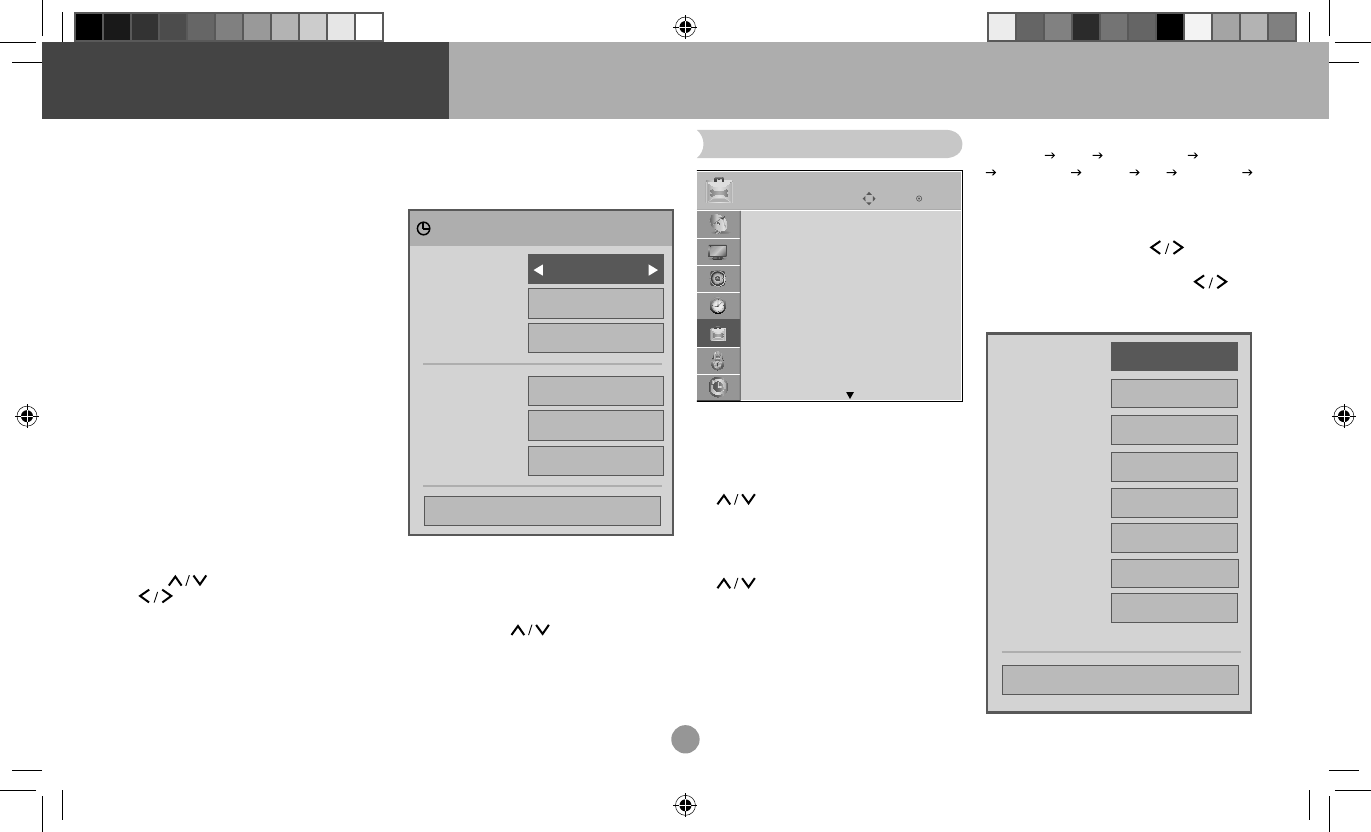
HORA
Enter
Mover
Relógio
Desligar TV : Desligado
Ligar TV : Desligado
Função Soneca : Desligado
HORA
Relógio
Ajusta a hora de sua TV.
Modo Automático
Neste modo o ajuste de tempo é determi-
nado pelo sinal emitido (canal DTV). Para
que o ajuste funcione selecione uma das
regiões disponíveis no item Fuso horário.
Acessando...
1. Selecione Relógio.
Enter
Mover
Relógio
Desligar TV : Desligado
HORA
2. Pressione e selecione o modo,
Manual ou Automático. Use
para selecionar o ajuste disponível no
modo selecionado, para modifi cá-los
pressione .
Data 1
Mês 12
Hora 10AM
Minuto 04
Fuso Horário Brasília
Fechar
Automático
Ano 2009
Horário
de Verão Automático
Notas:
• Somente no modo Manual os ajustes de
ano, mês, data, hora e minuto estarão dis-
poníveis.
• No modo Manual ao desligar a TV usan-
do a Chave Seletora (ON/OFF) os ajustes
serão cancelados.
Fuso Horário
Região Localidades
F. Noronha
Trindade, Martin Vaz, Atol das Rocas,
Penedos de São Pedro e São Paulo e
Fernando de Noronha.
Nordeste
Amapá-AP, Tocantins-TO, Alagoas-AL,
Bahia-BA, Ceará-CE, Maranhão-MA,
Paraíba-PB, Piauí-PI, Rio Grande
do Norte-RN, Sergipe-SE, Pará-PA,
Pernambuco-PE.
Norte Acre-AC, Amazonas-AM, Rondônia-
RO, Roraima-RR.
Mato
Grosso
Mato Grosso - MT, Mato Grosso do
Sul - MS
Brasília
Rio Grande do Sul-RS, Santa Catarina-
SC, Paraná-PR, São Paulo-SP, Rio de
Janeiro-RJ, Minas Gerais-MG, Espíri-
to Santo-ES, Goiás-GO e Brasília-DF
(Capital).
Se desejar, ajuste também o modo Horário
de Verão. Os ajustes disponíveis são: Auto-
mático, Ligado e Desligado, neste modo
as informações de hora são enviadas dire-
tamente pela emissora.
SL80_SL90_Series.indd 19SL80_SL90_Series.indd 19 2010-01-07 16:29:182010-01-07 16:29:18
20
Desligar/Ligar TV
Desliga e liga a TV automaticamente no ho-
rário e função defi nida.
Notas:
• Para que as funções funcionem correta-
mente ajuste o relógio da TV.
• Para usar corretamente esta função ajus-
te o relógio no modo MANUAL, pois
neste modo é possível personalizar os
ajustes, diferente do modo AUTOMÁTI-
CO onde a emissora envia os sinais.
• A função Desligar TV sobrepõe a Ligar
TV caso estejam confi guradas para o
mesmo horário.
• Para a função Ligar TV funcionar correta-
mente a TV deverá estar em standby.
• Ao usar a função Ligar TV se nenhuma
tecla for pressionada em 2 horas o apare-
lho retorna para o modo standby.
Acessando...
1. Selecione a função desejada. Para ‘Des-
ligar TV’ selecione Hora e Minuto. Para
‘Ligar TV’, além dessas selecione En-
trada, Canal e Volume.
2. Use para selecionar a opção e
para ajustar o item selecionado.
• Repetir: Seleciona o intervalo de repe-
tição das funções (Uma vez, todos os
dias, etc) além de Ativar/Desativar as
funções (Ligado/Desligado).
• Hora: Ajusta a hora desejada.
• Minuto: Ajusta o minuto desejado.
• Entrada: Seleciona a entrada desejada
(TV, AV, Componente, HDMI e etc.).
• Canal: Seleciona o canal desejado.
• Volume: Seleciona o nível sonoro.
Repetir
Uma vez
Hora 6 AM
Minuto 30
Entrada TV
Canal TV 2-0
Volume 30
Fechar
1 Dec 2009 02:24 PM
Função Soneca
Desligue o aparelho em um tempo deter-
minado.
1. Pressione Q.MENU e selecione a fun-
ção. Usando selecione o tempo
desejado para o desligamento da TV (o
tempo varia de 10 ~ 240 minutos).
Nota: Ajuste também este recurso no
menu HORA > Função Soneca.
OPÇÕES
Enter
Mover
Idioma (Language) : Português
Idioma do Áudio : Português
Nomear Entradas
SIMPLINK: Ligado
Bloqueio das Teclas : Desligado
Manual Simplificado
Closed Caption : Desligado
Ajuste ID da TV : 1
OPÇÕES
Idioma (Language)
Seleciona um idioma para os menus de tela
do aparelho.
1. Selecione Idioma (Language). Usando
selecione a opção desejada.
Idioma do Áudio
Seleciona um idioma de áudio (TV Digital).
1. Selecione Idioma do Áudio. Usando
selecione a opção desejada.
Nota: Esta função atua somente em canais
DTV (TV Digital) desde que a emissora dis-
ponibilize outro idioma de áudio.
Nomear Entradas
Selecione um nome para sua conexão de
acordo com o aparelho conectado.
Os nomes disponíveis para as conexões
são: VCR DVD Set Top Box Satélite
CATV Box Jogos PC HD-DVD
Blu-ray. Nomeie suas conexões da seguin-
te forma:
Usando a tecla INPUT
1. Pressione INPUT. Use para sele-
cionar a conexão desejada. Pressione
REPEAT (tecla azul), usando se-
lecione um dos nomes disponíveis para
sua conexão.
OK
AV1
AV2
Componente1
Componente2
RGB-PC
HDMI1
HDMI2
HDMI3
Fechar
Menu de Ajustes
SL80_SL90_Series.indd 20SL80_SL90_Series.indd 20 2010-01-07 16:29:212010-01-07 16:29:21
21
Usando a função Nomear Entradas
1. Acesse Opções > Nomear Entradas, se-
lecione a conexão a ser nomeada, usando
selecione um dos nomes disponíveis.
Notas:
• Ao conectar um novo equipamento, para
selecioná-lo, selecione Sim no menu e
pressione ENTER. Efetue os passos acima
para selecionar o nome para o dispositi-
vo selecionado.
• Se a função SIMPLINK estiver ativa no
modo HDMI, este menu não será exibido.
• Se preferir, pressione INPUT repetida-
mente e selecione a conexão desejada.
Closed Caption
Closed caption é o processo que exibe o
áudio de um programa que está sendo
transmitido em palavras (legendas) que
aparecem na tela da TV, se disponível pelo
programa que estiver sendo exibido.
1. Selecione Closed Caption. Na opção
MODO selecione Ligado.
2. Use para selecionar os modos
Analógico ou Digital. Ajuste o item
usando .
Analógico:
• Modo 1 e 2: Modo 1 – áudio principal
(legendas do áudio original). Modo 2 –
áudio secundário (legendas do áudio
secundário em inglês, se disponível).
• Texto 1 e 2: Texto 1/2 – exibe informa-
ções especiais como previsão do tem-
po, bolsa de valores, notícias, se dispo-
nibilizadas pelo canal.
Digital: selecione um dos idiomas dis-
poníveis.
Modo
Fechar
Modo 1
Analógico
Digital Português
Ligado
Notas:
• O acesso a esta função é efetuadas so-
mente pelo menu de ajustes.
• O modo Closed Caption só funciona se o
canal disponibilizar o recurso.
• O Modo Digital funciona somente para
canais DTV.
Modo de Demonstração
Visualize na tela da TV as diversas funcio-
nalidades que ela possui. A função é au-
tomaticamente ativada quando o Modo
Loja (confi gurações iniciais) for seleciona-
do. Para não visualizar as demonstrações
na tela, selecione Desligado para a função.
Notas:
• Função disponível no modo RGB-PC.
• Ao selecionar Modo Casa (confi gurações
iniciais), esta função estará indisponível.
• Para sair da demonstração pressione
qualquer tecla, exceto VOL + / - e MUTE.
Confi guração Inicial
Ver item 2 da seção Confi gurações iniciais.
Execute novamente se desejar reconfi gurar
o aparelho.
Ajuste ID da TV
Use esta função para especifi car uma
identifi cação para seu aparelho. Ela serve
quando houver necessidade de programar
vários monitores dentro de um sistema te-
levisivo.
1. Selecione Ajuste ID da TV e pressione
. Usando selecione um número
para o aparelho (1 ~ 99).
1
Fechar
Nota: Para maiores informações consulte
neste manual o item “Mapeamento de da-
dos reais”, na seção Funções Avançadas.
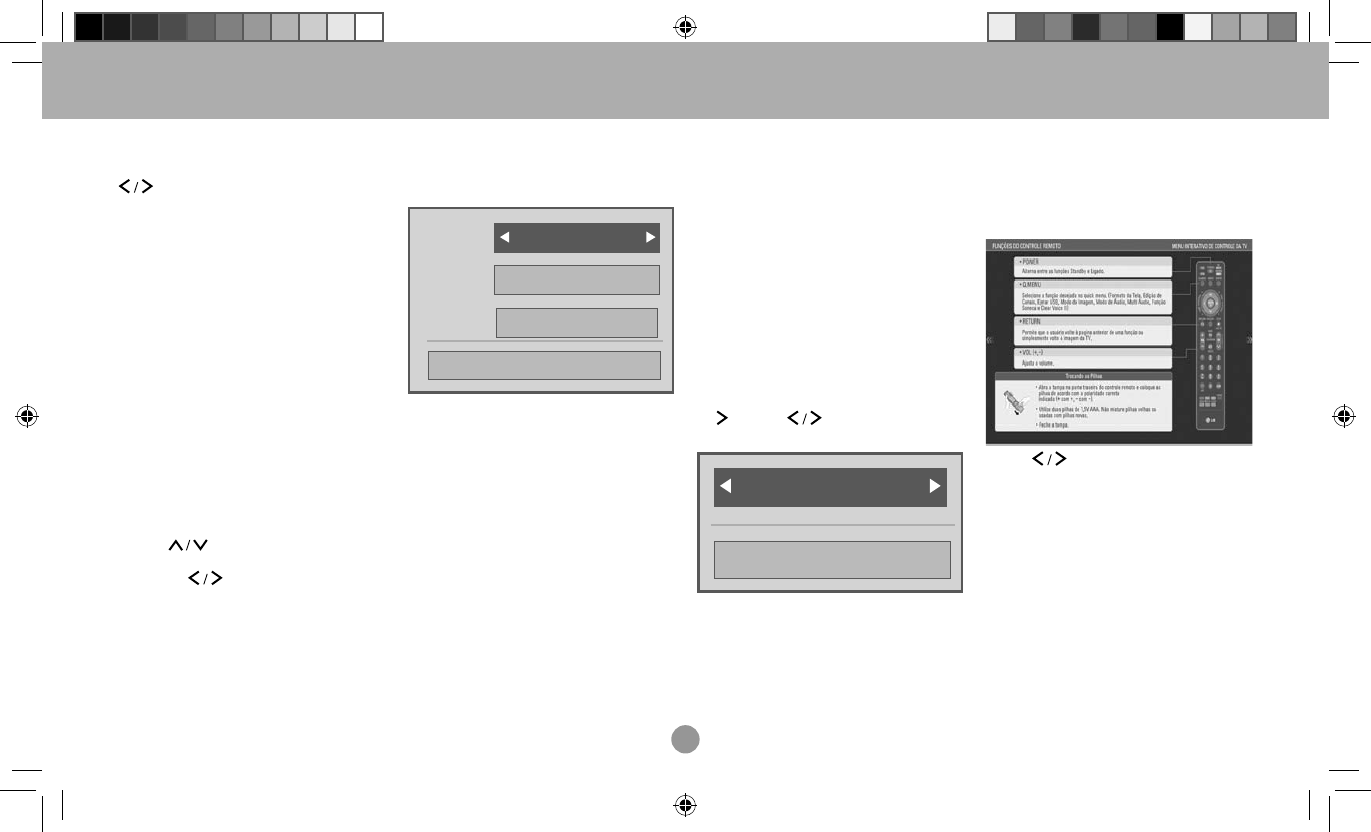
Manual Simplifi cado
Tenha acesso rápido e simples ao nosso
manual simplifi cado. Esta funcionalidade
apresenta ao cliente as principais funções
do aparelho e traz explicações simples e
descomplicadas (durante o uso desta fun-
ção o áudio será desativado).
1. Selecione OPÇÕES > Manual Simplifi -
cado e pressione ENTER.
2. Use para navegar no manual.
Nota: o manual simplifi cados serve so-
mente como referência. Algumas telas ou
imagens podem ser diferentes do seu apa-
relho.
Bloqueio das Teclas
Esta função trava as teclas do painel lateral
do aparelho. Para ativar, selecione Ligado.
Notas: Se esta função estiver no modo ‘Li-
gado’, só será possível ligar a TV. O uso das
teclas CH, VOL, ENTER, MENU do painel,
estarão indisponíveis. Use esta função para
evitar que pessoas não autorizadas usem o
aparelho.
SL80_SL90_Series.indd 21SL80_SL90_Series.indd 21 2010-01-07 16:29:222010-01-07 16:29:22
22
Menu de Ajustes
BLOQUEIO
Enter
Mover
Bloquear Sistema : Desligado
Configurar Senha
Bloquear Canal
Classificação
Bloquear Entradas
BLOQUEIO
A Função Bloqueio é usada para bloquear
a visualização de programas baseados na
censura enviada pela emissora. O ajuste
padrão é para permitir que todos os pro-
gramas sejam visualizados.
A visualização pode ser bloqueada através
da classifi cação do programa, sendo pos-
sível o bloqueio de todos os canais que
estiverem sendo transmitidos com clas-
sifi cação correspondente a selecionada
pelo usuário. Para usar esta função, faça o
seguinte:
1. Determine uma senha.
2. Habilite os recursos do menu BLO-
QUEIO e defi na a censura e categorias
a serem bloqueadas.
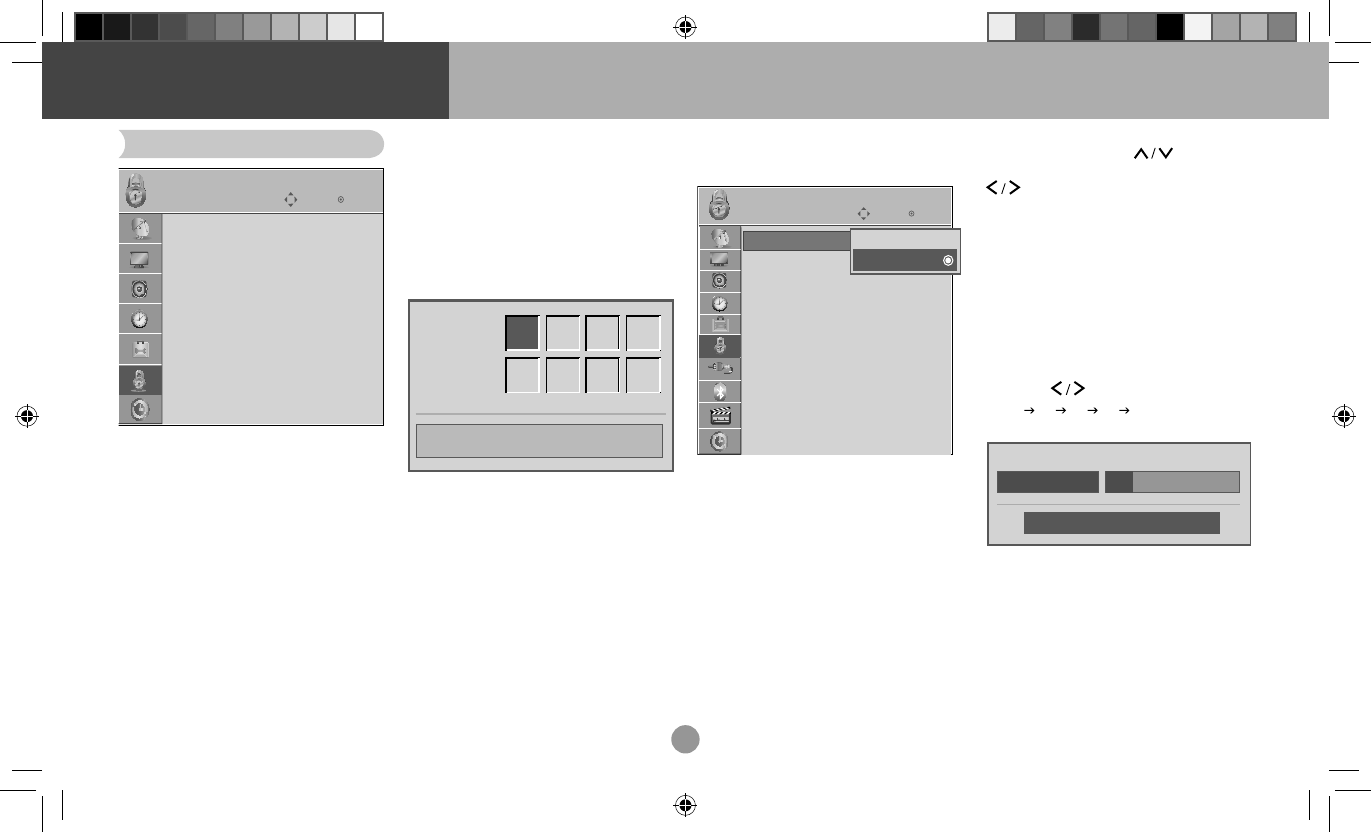
Confi gurar Senha
Crie uma nova senha ou modifi que a atual.
1. Ao selecionar o menu BLOQUEIO entre
com sua senha.
2. Selecione Confi gurar Senha e pres-
sione ENTER. Para modifi car a senha,
digite a nova senha no campo “Novo”
e repita a operação no campo “Confi r-
mar”.
Fechar
Novo ** * *
Confirmar * * * *
3. Para sair sem confi rmar a alteração, se-
lecione FECHAR e pressione ENTER.
Notas:
• Esta senha será solicitada para usar as
funções no menu e durante a programa-
ção normal, portanto não a perca.
• A senha inicial do aparelho é 0 - 0 - 0 - 0.
• Caso perca sua nova senha, entre em
contato com o SAC.
Bloquear Sistema
Use esta opção para ativar os recursos do
menu BLOQUEIO.
1. Selecione Bloquear Sistema e pressio-
ne ENTER. Selecione Ligado para ativar
a função.
Enter
Mover
BLOQUEIO
Bloquear Sistema
Configurar Senha
Bloquear Canal
Classificação
Bloquear Entradas
Desligado
Ligado
Bloquear Canal
Use este sistema para bloquear canais com
imagens inapropriadas para menores.
1. Selecione o item Bloquear Canal e
pressione ENTER. Selecione o canal a
ser bloqueado e pressione a tecla VER-
MELHA.
Nota: Para acessar temporariamente ca-
nais bloqueados, selecione-o e entre com
a senha para desbloqueá-lo.
Bloquear Entradas
Use esta função para bloquear equipamen-
tos conectados às entradas externas.
1. Selecione Bloquear Entradas e pres-
sione ENTER. Usando selecione a
entrada desejada, para ativar a função use
e selecione Ligado.
Nota: Para acessar temporariamente entra-
das bloqueadas, selecione-a e entre com a
senha para desbloqueá-la.
Classifi cação
Defi na níveis de censura de acordo com a
idade desejada.
1. Selecione Classifi cação e pressione EN-
TER.
2. Selecione o nível de censura pressio-
nando . Os níveis disponíveis são:
18 16 14 12 10 anos respectiva-
mente.
Bloqueio Lig.
Fechar
Programa bloqueado se indicado para menores de 18 anos.
18 16 14 12 10
Nota: Esta classifi cação atuará de acordo
com o sinal emitido pela emissora de TV.
SL80_SL90_Series.indd 22SL80_SL90_Series.indd 22 2010-01-07 16:29:222010-01-07 16:29:22
23
Funções Especiais
Função SIMPLINK
Use esta função para controlar seus dispo-
sitivos externos como DVDs, Home Thea-
ters a partir do controle remoto da TV.
Esta função funciona apenas se o dispositi-
vo estiver conectado via entrada HDMI e for
compatível com SIMPLINK.
Ativando a Função
1. Pressione MENU. Selecione Opções >
SIMPLINK. Ative a função selecionando
Ligado.
Funções SIMPLINK
• Reprodução Direta: Após conectado, o
aparelho é controlado automaticamente.
• Dispositivo: Selecione o dispositivo de-
sejado.
• Reproduz Discos: Reproduz e controla
os dispositivos com um único controle.
• Auto Desligamento: Desliga automati-
camente ao desligar a TV.
• Seleção de Áudio: Quando conectado
a um Home Theater, selecione as saídas
sonoras tanto da TV quanto do Home.
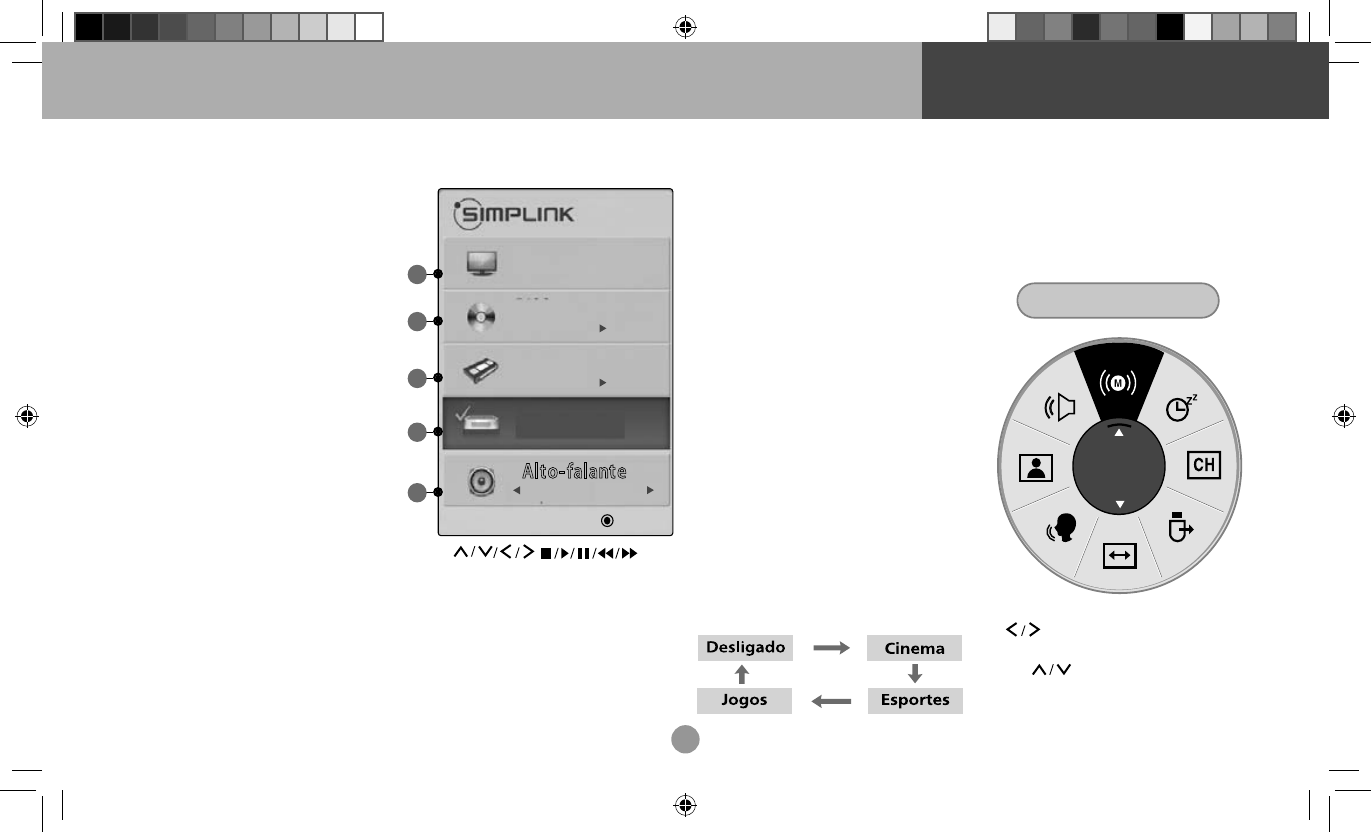
Menu SIMPLINK
1. Para acessar, pressione SIMPLINK. Sele-
cione o dispositivo e pressione ENTER.
• TV: Seleciona a programação corrente
da TV ou o último canal selecionado.
• DISC/VCR/Gravador HD: Seleciona o
dispositivo conectado para reprodução
e/ou gravação.
• Alto-Falantes: Selecione quais saídas
sonoras usar — alto-falantes da TV ou
as caixas acústicas do Home Theater.
1
2
3
4
5
Selecione
Gravador HD
Alto-falante
TV
DISC
HD Player
VCR
HD HT 1
Alto-falantes do HT
2. Use , e EN-
TER para controlar seu dispositivo com
a função SIMPLINK.
Notas:
• Ao selecionar outro dispositivo usando
INPUT, SIMPLINK será cancelada.
• Ao conectar um Home Theater os alto
falantes da TV são automaticamente des-
ligados.
• Para utilizar a função SIMPLINK, o cabo
HDMI deve estar na versão 1.3 *CEC ou
superior.
• Quando estiver usando a função SIM-
PLINK e conectar fones de ouvido via
Bluetooth, a função seleção automática
de alto falantes não atuará e a opção se-
lecionar alto falantes do HT (Home Thea-
ter) no menu estará indisponível.
Função AV MODE
Selecione seu modo de imagem e de som
de acordo com o programa exibido, pres-
sionando AV MODE repetidamente para
ativar esta função.
Notas:
• Ao selecionar Cinema, Esportes ou Jo-
gos com a função AV MODE, o modo
será selecionado respectivamente no
‘Modo de Imagem’ e ‘Modo de Áudio’.
• Ao selecionar Desligado com AV MODE,
o modo de imagem inicial será seleciona-
do.
• A função é ativada somente pelo contro-
le remoto.
Funcionamento
Ao pressionar AV MODE a função atuará da
seguinte forma:
Transmissões ESTÉREO/SAP
Este aparelho pode receber programas
MTS estéreo ou SAP (Programa de Áudio
Secundário) o qual acompanha o progra-
ma, se a emissora disponibilizar. O som
Mono é recebido automaticamente se a
transmissão só estiver em Mono, embora
Estéreo ou SAP tenha sido selecionado.
Multi Áudio
Português
1. Pressione Q.MENU e em seguida use
para selecionar a opção SAP ou
Multi Áudio (canais digitais).
2. Use para selecionar as opções:
Analógico (SAP): Mono, Estéreo ou
SAP.
SL80_SL90_Series.indd 23SL80_SL90_Series.indd 23 2010-01-07 16:29:232010-01-07 16:29:23
24
Digital (Multi Áudio): Indica a infor-
mação do idioma recebido pela estação
que está transmitindo o sinal.
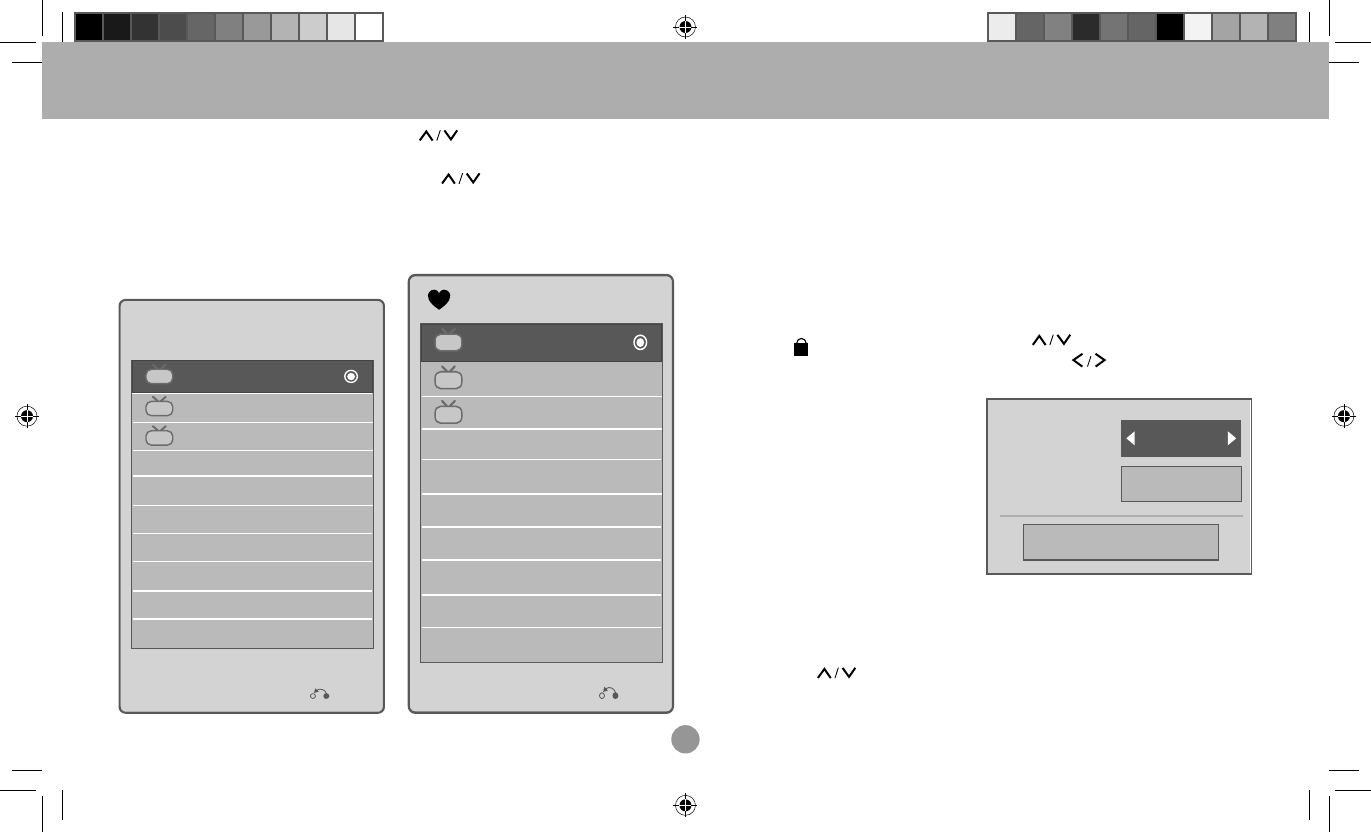
Lista de Canais
Acesse rapidamente sua lista de canais
pressionando LIST. A lista de canais apre-
sentada são todos os canais memorizados
e adicionados com o uso das funções Pro-
gramação automática e manual.
Sair
2-1
3-1
4-1
DTV
DTV
DTV
Lista de Canais
• - seleciona o canal desejado.
• ENTER - confi rma a seleção.
• CH - vai a próxima página quando
houver mais canais na lista.
Lista de Canais Favoritos
Crie sua lista de canais favoritos. Para
acessá-los pressione FAV.
Sair
2-1
3-1
4-1
DTV
DTV
DTV
Canais Favoritos
1. Para incluir canais à lista: Selecione o
canal desejado e pressione Q.MENU.
Selecione o item Adic./Excl./Fav.
2. Selecione “Favoritos” para o canal sele-
cionado e pressione ENTER para confi r-
mar.
3. Repita a operação para incluir mais ca-
nais. Para acessar os canais use as mes-
mas teclas usadas na função LIST.
Notas para Lista de Canais
e Canais Favoritos
• Este símbolo “ ” indica que o canal sele-
cionado está bloqueado. Esta informação
é exibida em qualquer lista de canais.
• Quando a função Bloquear Sistema es-
tiver ativa e o canal selecionado estiver
bloqueado, para acessá-lo temporaria-
mente, ao selecioná-lo entre com a senha
do sistema.
Ajustando o nível do volume
Pressione VOL (- / +) para controlar o nível
sonoro do aparelho.
Emudecendo (MUTE)
Pressione a tecla MUTE para emudecer o
som do aparelho. Para cancelar pressione
novamente MUTE ou use VOL (- / +).
Selecionando os canais
• Com a tecla CH ( ) busque o canal
desejado. Para ir direto ao canal, use as
teclas numéricas no controle remoto.
• Para multi-programação: Selecione
o canal secundário pressionando —
“DASH” (controle remoto). Função atua-
rá se o canal estiver disponível pela emis-
sora.
Indicador de Energia
Ajusta exibição dos indicadores luminosos
(painel frontal) ao ligar seu aparelho.
1. Selecione Indicador de Energia e pres-
sione ENTER.
2. Use para selecionar as opções.
3. Pressione para ajustar a função
selecionada.
Luz Standby Ligado
Fechar
Luz ao Ligar Ligado
• Luz Standby: Selecione Ligado/Desli-
gado, para controlar a exibição lumino-
sa do LED em modo standby.
• Luz ao Ligar: Controla a exibição do
LED ao ligar o aparelho. Emite sinal lu-
minoso ao ligar, no modo Ligado o LED
fi cará Azul (SL80) ou Branco (SL90).
SL80_SL90_Series.indd 24SL80_SL90_Series.indd 24 2010-01-07 16:29:242010-01-07 16:29:24
25
Guia de Programação Eletrônica (EPG)
Este sistema gerencia o Guia de Programa-
ção Eletrônico (EPG) que auxilia a navega-
ção do usuário nos canais da TV Digital.
O EPG provê informação como listas de
programação e tempo de inicio e fi m para
todos os serviços disponíveis. Além disso,
informações detalhadas sobre a progra-
mação estão frequentemente disponíveis
no EPG (a disponibilidade e quantidade
destes detalhes da programação varia de
acordo com a emissora do sinal).
Esta função só poderá ser usada quando
a informação de EPG for transmitida pela
emissora do canal.
Acessando...
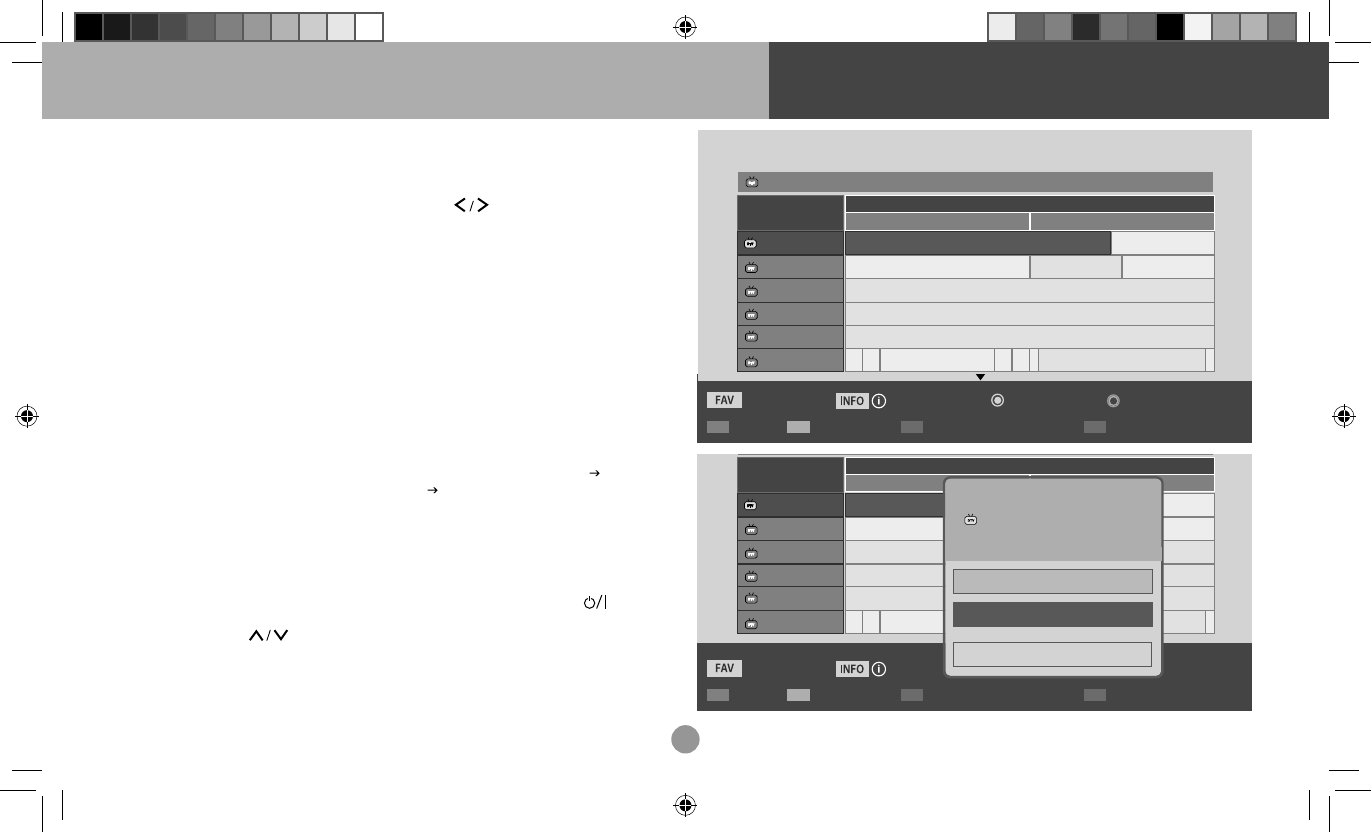
1. Pressione GUIDE (controle remoto). Al-
terne entre os modos EPG pressionando
a tecla VERMELHA repetidamente.
• Modo Normal: são exibidas as progra-
mações hora a hora.
• Modo Agora e Próximo: são exibidas
somente a programação atual e a pró-
xima na lista EPG.
2. Para exibir/ocultar as informações da
programação selecionada pressione a
tecla INFO.
3. Para mudar de canal no menu EPG, se-
lecione-o usando , para confi rmar
pressione ENTER.
4. Para acessar a lista de agendamentos
pressione a tecla AZUL. Neste modo te-
nha acesso a todas as gravações agen-
dadas no seu equipamento (Detalhes,
leia função Agenda).
5. Para navegar nas datas disponíveis no
menu EPG pressione a tecla VERDE e
use para selecionar a data dese-
jada, para confi rmar pressione ENTER.
6. Para acessar canais favoritos pressione a
tecla FAV. Antes de acessar esta lista in-
sira os canais desejados na lista de favo-
ritos (Funções Especiais - Lista de Canais
Favoritos).
7. Para gravar ou assistir a programação
selecionada, pressione a tecla AMARE-
LA, no menu selecione a função deseja-
da e pressione ENTER para confi rmar.
8. Para gravar ou adicionar um lembrete
na programação selecionada, pressione
a tecla RECORD repetidamente. A cada
acionamento da tecla a função atua da
seguinte forma: GRAVAR LEMBRETE
DESLIGADO (Detalhes, leia Gravação
Manual).
Notas:
• Usando este guia acesse a programação
de até 8 dias da emissora selecionada.
• Ao desligar a TV usando a chave seletora
(LCD) ou o botão POWER (Plasma) a
função de agendamento de programa
não atuará.
• Toda programação é de responsabilidade
da emissora, portanto a empresa não se
responsabiliza por alterações na progra-
mação.
Favorito
Modo Alterar Data
Lista de Agendamentos
Opções de agendamento
Mudar Canal Gravar/Lembrete
Informação
TUDO
Seg, Nov 10
14:00 PM 15:00 PM
5-1 LG TV HD
Kungskonsumente
5-2 CCTV-1
Sem informação
Sem informaçãTV2: Farmen
7-1 CCTV-2
No Information
No Information
No Information
... ... ... ... Tänään Sem informa
Sem informação
7-3 CCTV-3
9-2 BTV-1
9-3 CETV-1
E
DT VD T VDT V
DT VD T VDT V
DT VD T VDT V
DT VD T VDT V
DT VD T VDT V
DT VD T VDT V
Racing News
Assista este canal
Fechar
Gravar
F1 na TV
5-1 LG TV HD
10 Nov 2009 14:00PM ~ 15:30PM
Favorito
Modo Alterar Data
Lista de AgendamentosOpções de agendamento
Mudar Canal Gravar/Lembrete
Informação
Guia de Programação
DTV 5-1 LG TV HD 10 Nov 2009 9:57 AM
TUDO
Seg, Nov 10
14:00 PM Agora 15:00 PM
5-1 LG TV HD
Sem informação
5-2 CCTV-1
Sem informação Sem informa
TV2: Farmen
7-1 CCTV-2
Sem informação
Sem informação
Sem informação
... ... ... ...
TV Cult
Sem informação
7-3 CCTV-3
9-2 BTV-1
9-3 CETV-1
DT VD T VDT V
DT VD T VDT V
DT VD T VDT V
DT VD T VDT V
DT VD T VDT V
DT VD T VDT V
DT VD T VDT V
F1 na TV
Próximo
SL80_SL90_Series.indd 25SL80_SL90_Series.indd 25 2010-01-07 16:29:242010-01-07 16:29:24
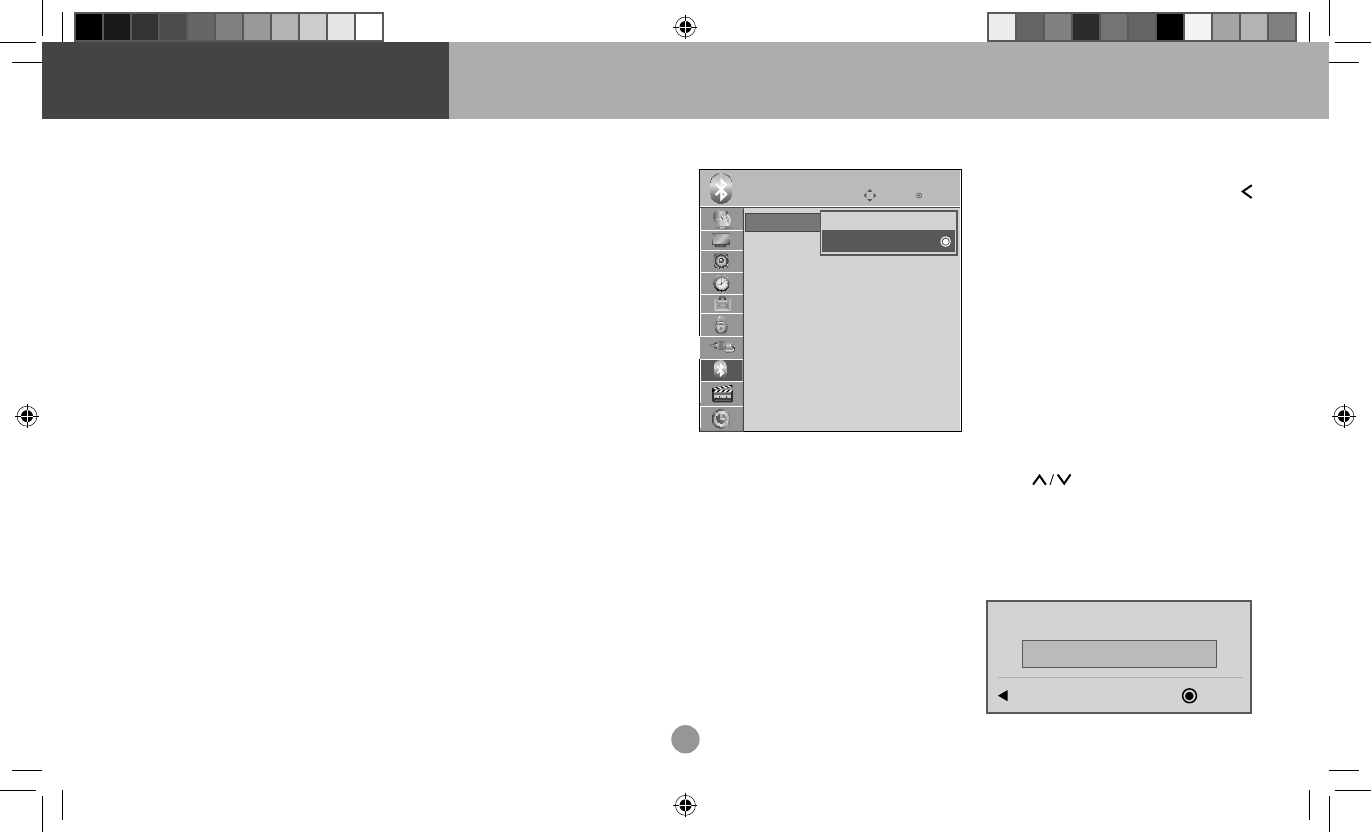
26
Bluetooth é uma rede sem fi o de curta
distância que usa a freqüência de 2,4 GHz
para comunicar vários tipos de dispositivos
como, computadores, celulares e fones de
ouvido e etc.
Com a função Bluetooth de sua TV é possí-
vel conectar fones de ouvido sem fi o, exibir
arquivos de imagem (somente JPEG) e re-
produzir suas músicas favoritas a partir do
seu telefone celular ou outro dispositivo
com esta tecnologia.
Especifi cações
• Versão: 2.0 + EDR.
• Saída: Classe 2 com alcance de até 10m.
• Freqüência: 2,4 GHz (2.4 ~ 2.4835 GHz).
• Módulo Bluetooth: RBFS-B921A
• Perfi s Compatíveis: A2DP, OPP, GAVDP,
HSP, BIP, FTP.
Cuidados antes de usar
• Use o dispositivo a uma distância máxi-
ma de 10m da TV (com ângulos de -45º
~ 45º). Se o dispositivo estiver fora do
alcance ou houver obstáculos a comuni-
cação fi cará comprometida.
• Erros de comunicação poderão ocorrer
dependendo do dispositivo.
• Dispositivos que usam a mesma freqüên-
cia de 2,4 GHz podem causar erro de co-
municação durante a utilização do apare-
lho. Para evitar interferências, se possível,
desligue os outros dispositivos.
• O tempo de reconhecimento pode variar
de acordo com o número de dispositivos
e a situação de funcionamento.
• Quanto menor o número de dispositivos,
melhor a capacidade de reconhecimen-
to.
• Ondas eletromagnéticas podem causar
interferências no dispositivo sem fi o co-
nectado. Não existem relatos de que as
interferências causadas por ondas eletro-
magnéticas de dispositivos sem fi o cau-
sam riscos à saúde.
• Só é possível conectar um dispositivo por
vez via Bluetooth.
• Quando estiver utilizando fones de ou-
vido sem fi o não será possível visualizar
fotos e nem reproduzir músicas.
• Para mais detalhes, consulte o manual de
instruções do dispositivo Bluetooth que
está sendo conectado à TV.
• A operação normal está sujeita às se-
guintes condições: (1) O dispositivo não
pode gerar interferências. (2) O disposi-
tivo deve aceitar qualquer interferência
recebida, incluindo as indesejadas que
podem causar falha de comunicação.
Iniciando
Para visualizar os dispositivos Bluetooth
disponíveis será necessário ativar a função
em sua TV.
1. Pressione MENU e acesse a opção
BLUETOOTH.
2. No menu selecione Bluetooth e ajuste
a função na posição Ligado.
Enter
Mover
Bluetooth : Off
PIN da TV
Fone de ouvido Bluetooth
Dispositivos Bluetooth Registrados
Info. do meu Bluetooth
BLUETOOTH
Bluetooth : Off
Desligado
On
Ligado
3. Para sair pressione MENU ou RETURN.
Defi nir o código
do aparelho (PIN TV)
Além de ativar a função Bluetooth é neces-
sário defi nir um código (PIN) para sua TV.
Ele será solicitado todas as vezes que se
fi zer necessária a conexão via Bluetooth.
Para mais detalhes sobre o código PIN con-
sulte o manual do dispositivo Bluetooth.
1. Pressione MENU e acesse a opção
BLUETOOTH.
2. Selecione PIN da TV, pressione ENTER
para confi rmar. Entre com o código PIN
desejado usando as teclas numéricas
do controle remoto.
Notas:
• Seu código PIN poderá ter no máximo 10
números e no mínimo 1.
• Para apagar o código atual pressione
repetidamente.
Conectar Fones de Ouvido
Ouça sua programação usando fones de
ouvido sem fi o. Após a primeira conexão
é criada uma lista com até 12 dispositivos
registrados para uso com sua TV.
Conectar um novo dispositivo
1. Pressione MENU e acesse a opção
BLUETOOTH.
2. No menu selecione Fone de ouvido
Bluetooth e pressione ENTER. Para ini-
ciar a busca por dispositivos pressione
a tecla VERDE (controle remoto), para
cancelar pressione ENTER.
3. Use para selecionar o dispositivo
desejado e pressione ENTER.
4. Será solicitado o código (PIN) dos fones
de ouvido, entre com o código e pres-
sione ENTER. Após alguns segundos
será exibida a mensagem de confi rma-
ção.
Definir PIN do fone de ouvido
Apagar
0 0 0 0 _
Enter
BLUETOOTH
SL80_SL90_Series.indd 26SL80_SL90_Series.indd 26 2010-01-07 16:29:252010-01-07 16:29:25
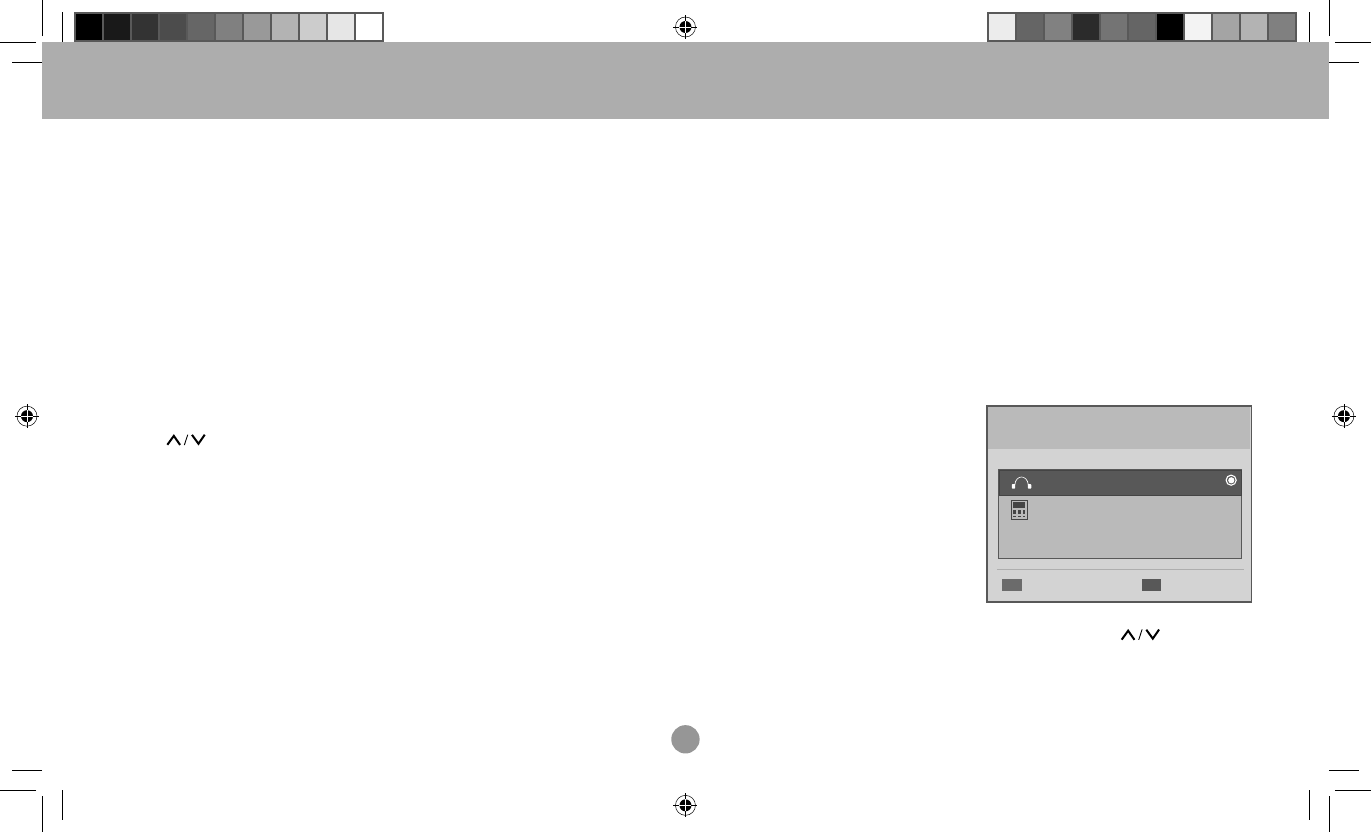
27
Notas:
• Ao conectar fones de ouvido sem fi o os
alto-falantes da TV serão automatica-
mente desligados (MUDO).
• Esta função estará disponível somente
quando não houver dispositivos conec-
tados.
• O código PIN valida a conexão dos fones
à TV, sem ele não será possível realizar a
conexão. Para mais informações consulte
o manual do dispositivo externo.
Conectar dispositivo registrado
1. Pressione MENU e acesse a opção
BLUETOOTH.
2. No menu selecione Fone de ouvido
Bluetooth e pressione ENTER.
3. Use , selecione o dispositivo de-
sejado e pressione ENTER. Na mensa-
gem de confi rmação selecione Sim e
pressione novamente ENTER para co-
nectar os fones de ouvido.
Notas:
• Para fones de ouvido já registrados não
será necessário inserir o código PIN do
dispositivo.
• Ao desligar ou ligar a TV, os fones de ou-
vido serão automaticamente desconec-
tados.
Desconectando...
1. Pressione MENU e acesse a opção
BLUETOOTH.
2. No menu selecione Fone de ouvido
Bluetooth e pressione ENTER.
3. Selecione o dispositivo a ser desconec-
tado e pressione ENTER.
Notas:
• Recomendamos os seguintes modelos
de fones de ouvido (Mono/estéreo): FU-
SION FNC: BT-55D, MOVON: MF 120,
MF 300, LUBIX: UBHS-LC1, Motorola:
H680, S605, BLUETREK: X2, PLANTRO-
NICS: VOYAGER 510, Samsung: SBH170,
WEP500, Nokia: BH-501, Sony: HBH-
GV435, Apple: iPhone.
• Dependendo do tamanho dos fones de
ouvido poderá ocorrer atraso na trans-
missão de áudio.
• Fones (estéreo/mono) certifi cados com
padrão A2DP ou HSP compatíveis com a
função Bluetooth podem ser conectados
normalmente à TV.
• Alguns problemas podem interferir na
comunicação do dispositivo com a TV:
- Altos índices de interferência eletromag-
nética e muitos dispositivos Bluetooth na
área de reconhecimento.
- Se o dispositivo for desligado em outro
local ou ocorrer falhas de comunicação.
- Produtos que utilizem a mesma faixa de
freqüência como, forno de microondas,
dispositivos de rede Wireless e outros.
• Não existe a possibilidade de conexão
automática. Siga os procedimentos de
conexão para usar novamente o disposi-
tivo Bluetooth caso a conexão se perca.
• Algumas operações podem fi car mais
lentas durante o uso de fones de ouvido.
• Quando estiver usando a função SIM-
PLINK e conectar fones de ouvido via
Bluetooth, a função seleção automática
de alto falantes não atuará e a opção se-
lecionar alto falantes do HT (Home Thea-
ter) no menu estará indisponível.
• Quando a conexão falhar tente nova-
mente após alguns segundos, se o pro-
blema persistir desligue a TV.
• Para melhor qualidade sonora use sem-
pre fones de ouvido estéreo.
• Interferências e ruídos podem ocorrer
com maior freqüência em fones de ouvi-
do mono, devido a diferença de tecnolo-
gia se comparado aos fones estéreo.
• Ao usar fones de ouvido sem fi o as fun-
ções VOL + / - e MUTE (mudo) não atuam
e as confi gurações do menu ÁUDIO retor-
nam ao modo padrão e estarão desabili-
tadas.
• Quando estiver usando a conexão USB
para reproduzir conteúdo multimídia
não será possível usar fones de ouvido
sem fi o.
• Ao usar dispositivos Bluetooth conec-
tados na USB da TV, a capacidade deste
dispositivo deverá ser menor que 30GB,
para que o conteúdo seja reproduzido
normalmente.
Gerenciando dispositivos
Bluetooth registrados
Ao conectar um dispositivo bluetooth é
gerada automaticamente uma lista de
dispositivos registrados. Esta lista pode
ter no máximo 12 dispositivos. Gerencie-a,
conectando, desconectando ou excluindo
dispositivos usando as funções descritas
nesta seção.
Acessando...
1. Pressione MENU e acesse a opção
BLUETOOTH.
2. No menu selecione Dispositivos Blue-
tooth Registrados e pressione ENTER.
Dispositivos Bluetooth Registrados
00:0e:b2:27:1e:d8
Excluir
Conectar
LG L600V
FreePulse_Wireless
3. Para conectar: selecione o dispositivo
desejado usando e pressione a
tecla AZUL (REPEAT).
4. Para desconectar: repita os passos 1 e
2, selecione o dispositivo e pressione a
tecla AZUL para desconectá-lo.
SL80_SL90_Series.indd 27SL80_SL90_Series.indd 27 2010-01-07 16:29:252010-01-07 16:29:25
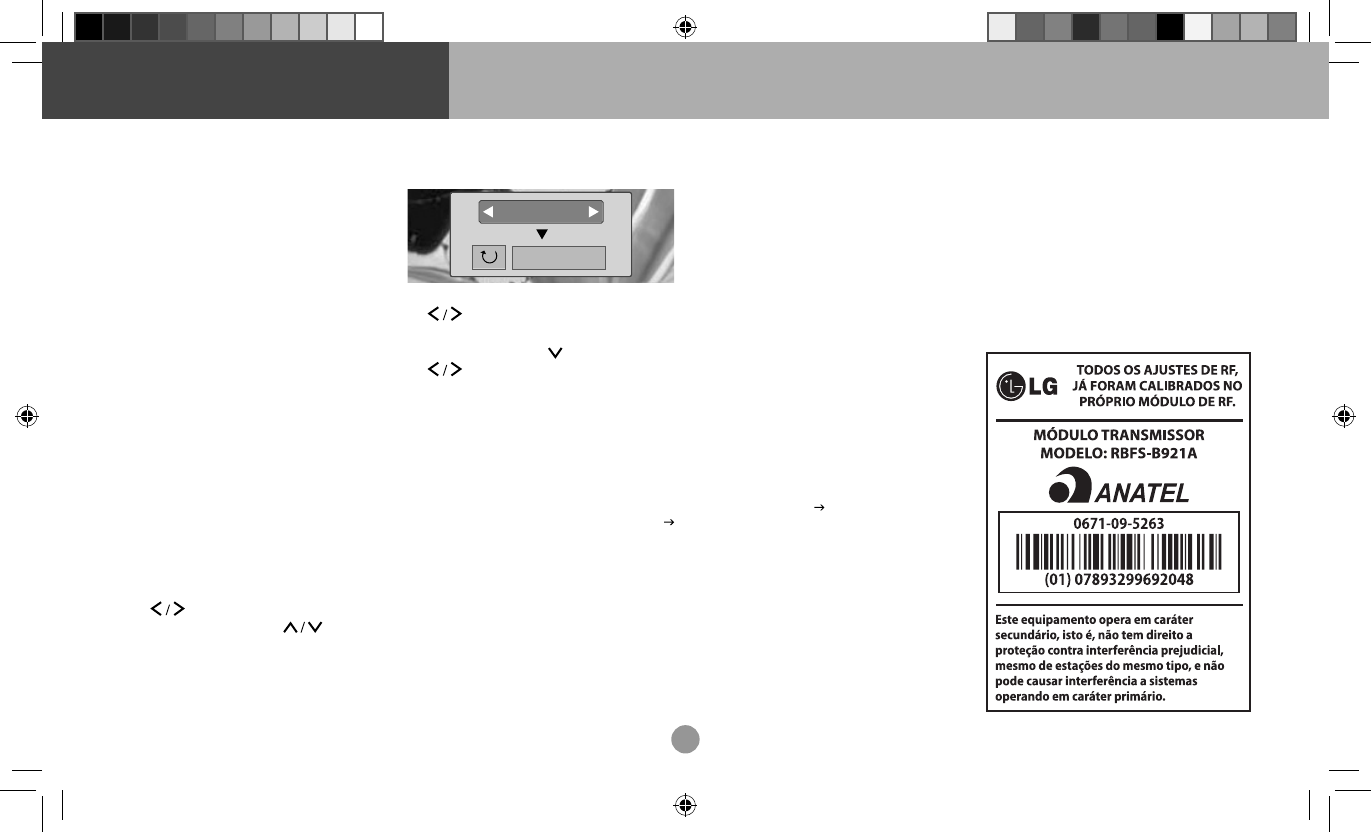
28
5. Para excluir: repita os passos 1 e 2, se-
lecione o dispositivo e pressione a tecla
VERMELHA para excluí-lo.
Nota:
• Para confi rmar as ações, selecione SIM no
menu e pressione ENTER.
• Regularmente efetue a exclusão de dis-
positivos da lista, visando facilitar o reco-
nhecimento de novos aparelhos.
• Nesta lista a opção CONECTAR estará
disponível somente para fones de ouvido
sem fi o.
Informações do dispositivo
Visualize e modifi que as informações Blue-
tooth da TV usando a função Informações
Bluetooth.
1. Acesse o menu BLUETOOTH > Inf. do
meu Bluetooth e pressione ENTER.
2. No menu visualize as informações. Para
editá-las pressione a tecla AZUL.
Notas:
• Para usar a função Editar nenhum dispo-
sitivo deverá estar conectado à TV.
• É possível editar somente o nome do dis-
positivo. Para modifi car o nome pressio-
ne e selecione o caractere deseja-
do. Modifi que-o usando .
Visualizando fotos
Visualize as fotos do dispositivo Bluetooth
na tela da TV. Para maiores informações
consulte o manual do dispositivo externo.
Acessando...
1. No dispositivo Bluetooth selecione a(s)
foto(s) desejada(s) e as envie para TV.
1/3
Ocultar
2. Para alternar entre as fotos pressione
repetidamente.
3. Acesse as funções ROTAÇÃO e OCUL-
TAR pressionando . Em seguida, use
para selecionar a função deseja-
da.
4. Para girar a foto (ângulo de 90º sentido
horário) selecione a função rotação e
pressione ENTER.
5. Para ocultar o menu selecione OCUL-
TAR e pressione ENTER, pressione-a
novamente para re-exibir o menu.
6. Para cancelar o envio (BLUETOOTH
TV), pressione RETURN.
Notas:
• Esta função suporta somente arquivos
JPEG (*.jpg) e o tamanho máximo do ar-
quivo suportado é 10MB.
• É impossível visualizar fotos ou reprodu-
zir músicas quando estiver usando fones
de ouvido sem fi o.
• Alguns dispositivos podem não suportar
o envio de fotos via Bluetooth.
• Alguns aparelho enviam somente uma
foto por vez, enquanto a função estiver
ativa na tela da TV, é possível continuar
enviando suas fotos normalmente.
Reproduzindo músicas
Reproduza as músicas direto na TV. Para
maiores informações consulte o manual do
dispositivo externo.
Nota: Neste modo a TV deve ser conecta-
da ao dispositivo Bluetooth como fone de
ouvido.
1. Efetue o processo de conexão do dispo-
sitivo Bluetooth com a TV. Após fi nalizar,
acesse o aplicativo de reprodução mul-
timídia no dispositivo bluetooth.
2. Selecione o arquivo de música desejado
e inicie a reprodução.
3. Ajuste a intensidade sonora pressionan-
do VOL + / -, para emudecer o aparelho
pressione MUTE. Para cancelar o envio
(BLUETOOTH TV) pressione RE-
TURN.
Notas:
• Alguns dispositivos podem não suportar
a reprodução de músicas via Bluetooth.
• É impossível usar a saída ótica (OPTICAL
OUT) quando estiver conectado ao fone
de ouvido sem fi o.
• O aparelho de TV não tem controle sobre
o que está sendo reproduzido, este con-
trole é efetuado através do dispositivo
Bluetooth conectado. Neste modo as
únicas funções (teclas) disponíveis na TV
são, VOL + / - e MUTE.
• Mesmo pressionando RETURN, em al-
guns dispositivos a conexão continuará
ativa. Evite problemas de conexão cance-
lando a função no dispositivo Bluetooth.
• Consulte o manual do dispositivo exter-
no para obter maiores detalhes de como
efetuar corretamente a conexão.
Informações sobre
o módulo Bluetooth
BLUETOOTH
SL80_SL90_Series.indd 28SL80_SL90_Series.indd 28 2010-01-07 16:29:252010-01-07 16:29:25
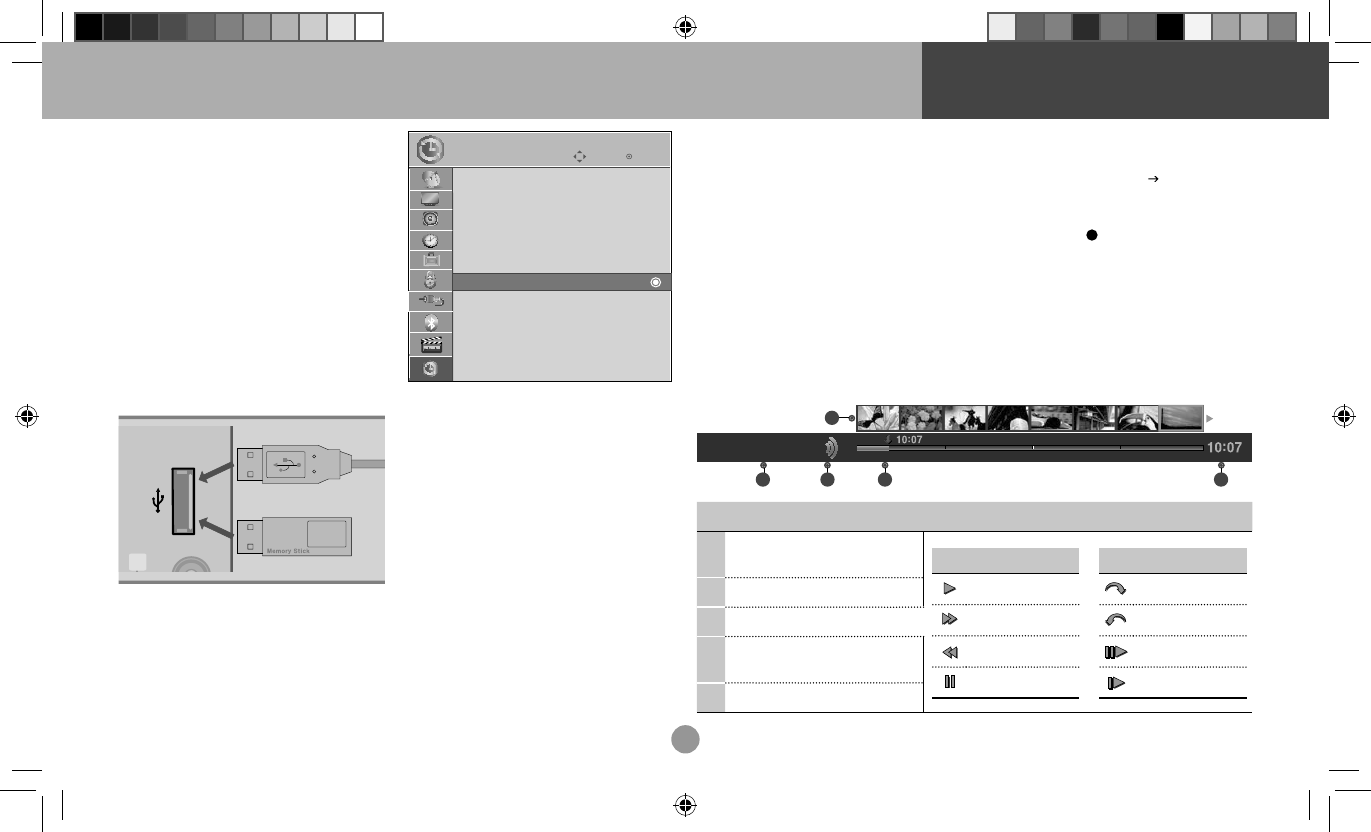
29
Função TIME MACHINE
Grave e reproduza sua programação favo-
rita direto de sua TV. Para usar a função de
gravação, será necessário observar as se-
guintes informações:
• Ter um HD USB com capacidade mínima
de 40GB e máxima de 1TB.
• Iniciar o HD em modo Time Machine. Esta
inicialização apaga todos os arquivos do
disco e o mesmo não poderá ser usado
em outro dispositivo, exemplo PC.
• As funções deste modo estarão disponí-
veis somente quando o disco USB estiver
conectado à TV.
Iniciando...
1. Conecte seu HD USB ao aparelho.
R
USB IN
2. Pressione MENU, acesse TIME MACHI-
NE > Inicialização de dispositivo USB
e pressione ENTER.
3. No menu selecione SIM e pressione EN-
TER para confi rmar. Ao fi nalizar será exi-
bida na tela a informação de dispositivo
pronto para o modo Time Machine.
Enter
Mover
TIME MACHINE
Modo Time Machine : Ligado
Lista de Gravações
Agenda
Gravar
Inicializando Lista Programada
Inicialização de dispositivo USB
Notas:
• Não remova o HD USB durante o proces-
so de inicialização, evite falhas e defeitos
ao dispositivo e à TV.
• O processo pode demorar dependendo
da capacidade do disco.
• Para discos com capacidade inferior a 40
GB a função estará indisponível.
Modo Time Machine
Esta função grava temporariamente o pro-
grama que está sendo transmitido na me-
mória da TV. Use-a corretamente acessan-
do o menu TIME MACHINE > Modo Time
Machine, selecionando Ligado.
Notas:
• Para economizar espaço no HD, quando
não houver sinal nada será salvo.
Identifi cando a Barra de Progresso (Modo Time Machine)
1Exibe uma visualização prévia do que
está sendo gravado (miniaturas).
2Exibe o status atual da programação.
3Exibe a função atual.
4Exibe a posição atual e tempo de
progresso da reprodução/gravação.
5Exibe o tempo total.
Ícones de Funções
Reproduzindo
Avançando
Retrocedendo
Em pausa
Ícones de Funções
Seleção direta (+)
Seleção direta (-)
Quadro a quadro
Câmera lenta
• Do espaço de armazenamento total, 20
GB no mínimo são reservados para o
Modo Time Machine.
• Ao ligar o aparelho, o HD USB pode levar
até 3 minutos para ser inicializado.
• O Modo Time Machine está disponível
somente para canais DTV.
• A função de Gravação não iniciará para
programas protegidos contra cópias.
• No modo Time Machine a duração máxi-
ma de uma gravação é de 2 horas.
• O Modo Time Machine não está disponí-
vel para canais de áudio.
• Ao mudar de canal (DTV TV) ou entrada
o controle de tempo é automaticamente
esvaziado.
• Ao pressionar (RECORD) o controle de
tempo é esvaziado e a gravação tempo-
rária é apagada, desde que a gravação
em modo REC seja iniciada. Com a fun-
ção RECORD é possível gravar até 5 horas
de programação.
A Barra de Progresso
Após ativar a função Time Machine, pressione ENTER para exibir/ocultar a barra de pro-
gresso na tela. Observe que após alguns segundos ela será ocultada.
2 3 4 5
1
TV Ao Vivo
SL80_SL90_Series.indd 29SL80_SL90_Series.indd 29 2010-01-07 16:29:252010-01-07 16:29:25
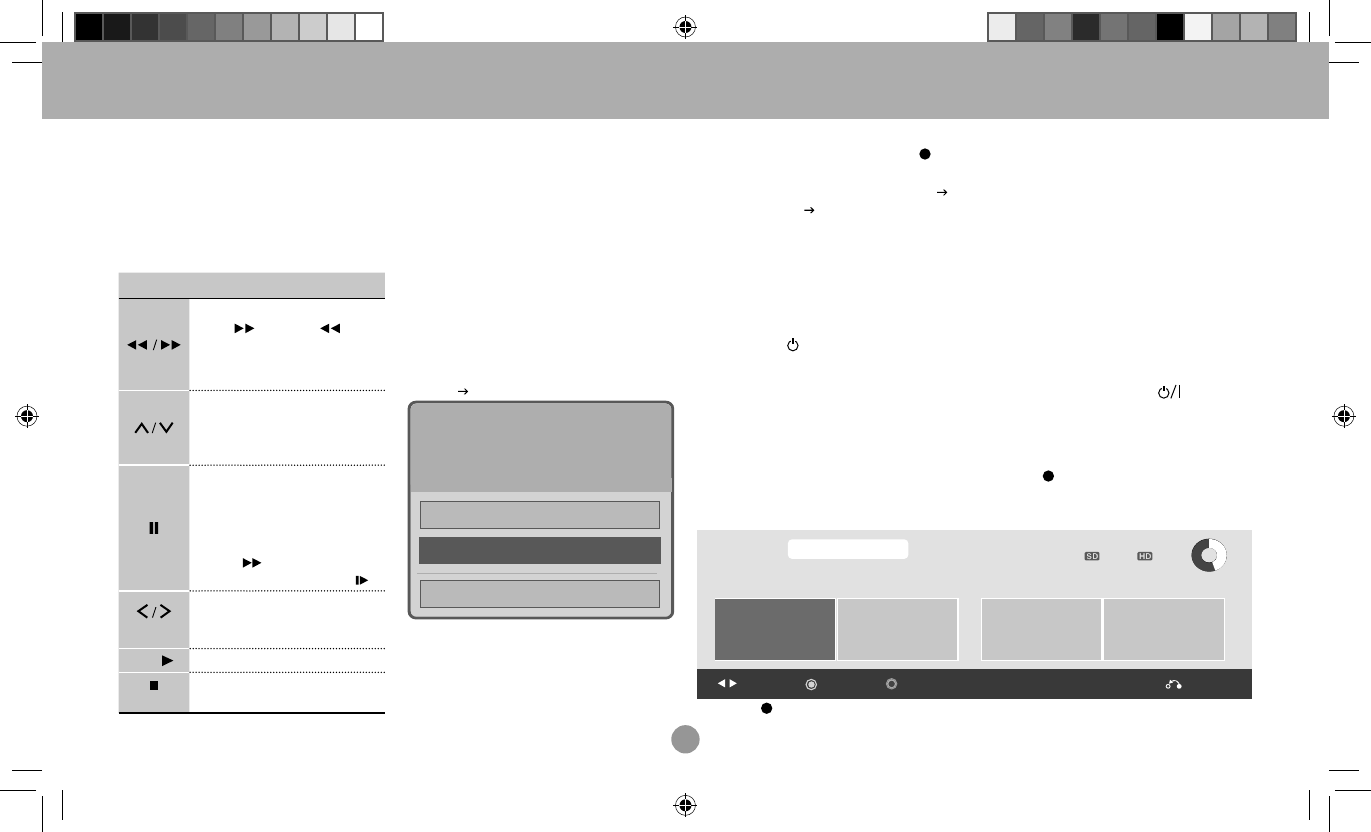
30
Reprodução (Timeshift)
Com Timeshift ativado, acompanhe de
várias maneiras o que está sendo transmi-
tido. Reproduza ‘replays’, pausas, avanços e
retrocessos, câmera lenta ou quadro a qua-
dro durante a programação.
Para acessá-las use o controle remoto for-
necido.
Reprodução (Timeshift)
Durante a reprodução pressione para
avançar ou retroceder .
Pressione-as repetidamente para
aumentar ou diminuir a velocidade em
avanço ou retrocesso.
Use-as para ampliar/reduzir a minia-
tura na barra de progresso. Pressione
ENTER para reproduzir a partir da
miniatura selecionada.
Durante a reprodução pressione-a para
inserir uma pausa na programação.
Para reprodução quadro a quadro
pressione-a repetidamente. Para Câ-
mera Lenta pressione-a, em seguida
pressione para ativar este modo.
Ao selecionar o ícone mudará para .
+ ENTER
Durante a reprodução pressione-as
para avançar/retroceder durante a re-
produção de acordo com as miniaturas.
PLAY ( ) Inicia ou retorna à reprodução normal.
(LIVE TV) Pressione-a para retornar à programa-
ção ao vivo.
Modos de Gravação
Notas:
• Durante uma gravação é impossível mu-
dar de canal ou de entrada (AV1, AV2,
COMPONENTE, HDMI e etc.).
• Os modos de gravação estão disponíveis
somente para canais DTV.
Gravando a partir do EPG
Efetue gravações a partir do Guia de Pro-
gramação Eletrônica.
1. Pressione GUIDE e selecione o progra-
ma desejado. Pressione a tecla AMARE-
LA e selecione a opção desejada: GRA-
VAR LEMBRETE e pressione ENTER.
Lembrete
Fechar
F1 na TV
5-1 LG TV HD
10 Nov 2009 14:00 PM ~15:30 PM
Gravar
• Gravar: grava o programa selecionado.
• Lembrete: adiciona um agendamento
(reserva) para o programa selecionado.
2. Para sair do menu EPG pressione RE-
TURN repetidamente.
Dica: Para gravar ou agendar (inserir
lembrete) rapidamente, pressione (RE-
CORD) repetidamente. A função atua da
seguinte forma: 1. Gravar (vermelho) 2.
Lembrete (azul) 3. Desligado.
Notas:
• Durante uma gravação ao desligar o
aparelho em STANDBY, selecione SIM
(menu) para continuar gravando. Ou se
preferir selecione NÃO para desligar.
• EVITE desligar o aparelho usando o bo-
tão POWER /I (Plasma) ou a chave se-
letora ON/OFF (LCD). Esta ação cancela
e gravação e ainda pode danifi car o seu
disco USB.
• Todo processo de gravação ou lembrete
é baseado no que a emissora está trans-
mitindo. Os tempos poderão variar de
acordo com a emissora.
• O tempo mínimo para cada gravação é
de 10 segundos.
• Os tempo de gravação podem ser dife-
rentes dependendo da resolução, sinal
de entrada e da capacidade do HD USB.
• Se a TV estiver em modo standby quando
um programa reservado estiver pronto
para ser gravado, a TV automaticamente
iniciará a gravação, desde que o HD USB
esteja conectado (alguns modelos).
• Se a TV estiver gravando outro programa
quando uma reserva estiver pronta para
ser gravada, a gravação do programa cor-
rente será interrompida e salva, e, em se-
guida a gravação reservada será iniciada.
• Ao desligar a TV usando a chave seletora
(LCD) ou o botão POWER (Plasma) as
gravações reservadas não atuarão.
Gravação Rápida
1. No canal ou programa desejado pres-
sione (RECORD). No menu pressione-
a novamente ou use ENTER para iniciar
a gravação do programa selecionado.
GRAVAR
É possível gravar o canal que você está assistindo por três horas.
Gravação manual Selecione um
programa para gravar
Sair
Iniciar gravação
Enter
Mover
Iniciar gravação
(3 horas graváveis)
Modificar a hora do
término da gravação
Nov/13(Seg) 9:57 AM Espaço livre 60GB
0h 01 m 0 h 01m
Ao pressionar (RECORD) acesse as opções de gravação para o programa selecionado.
SL80_SL90_Series.indd 30SL80_SL90_Series.indd 30 2010-01-07 16:29:262010-01-07 16:29:26
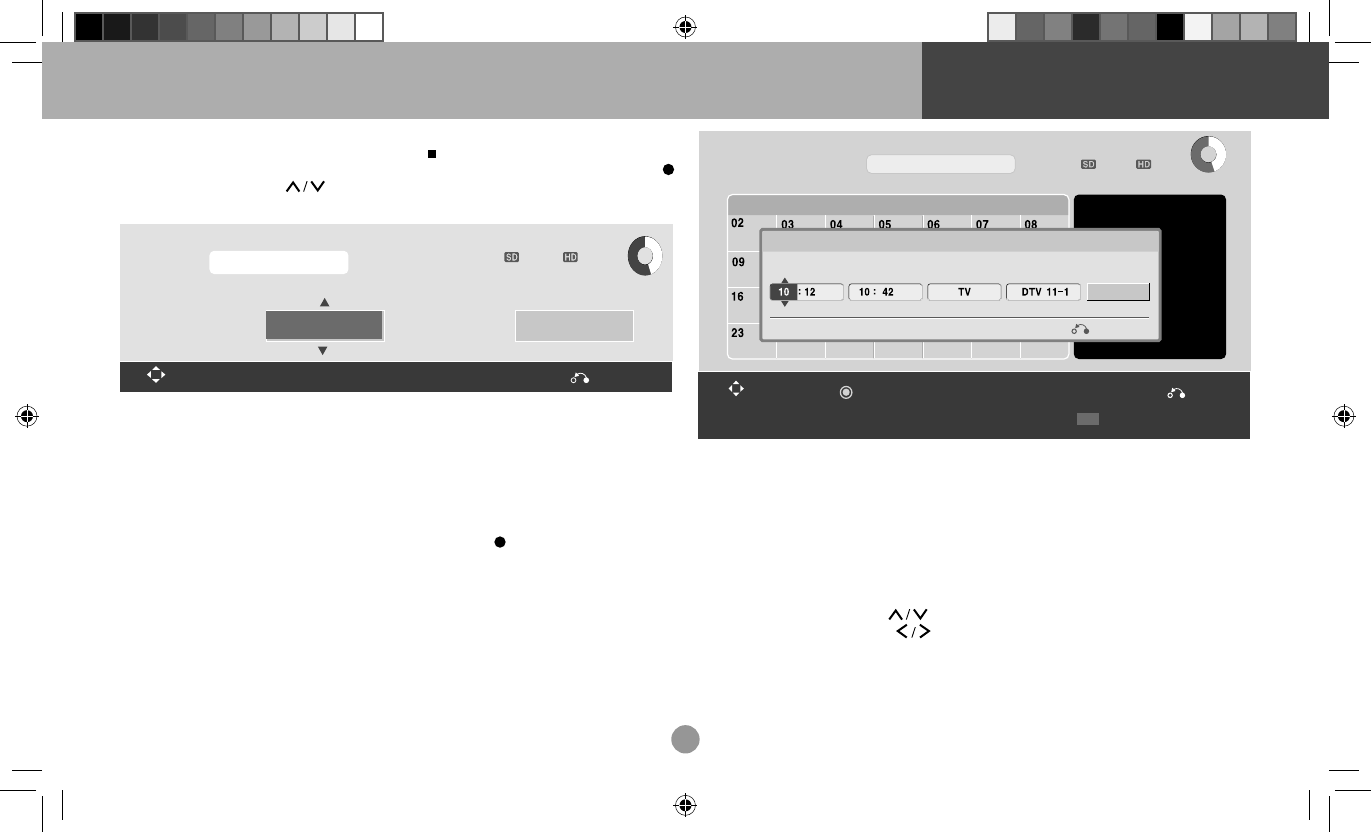
31
Função TIME MACHINE
2. Para aumentar/diminuir o tempo de
gravação selecione Modifi car a hora
do término da gravação e pressione
ENTER. No menu use para au-
mentar/diminuir o tempo da gravação.
3. Para cancelar uma gravação pressione
(LIVE TV). No menu, selecione SIM
e pressione ENTER. Se preferir, use
(RECORD). Para retornar ao modo TV
pressione RETURN.
Notas:
• Ao gravar, se o espaço de armazenamen-
to disponível não for sufi ciente, a grava-
ção irá parar automaticamente.
• O tempo mínimo para cada gravação é
de 10 segundos.
• Para economizar espaço em disco, quan-
do não houver sinal, nenhuma informa-
ção será gravada.
• Para programas protegidos contra cópia
a função estará indisponível.
• O horário da exibição pode ser ligeira-
mente diferente do horário real.
• Quando não houver sinal ou nenhuma
fonte de reprodução estiver sendo exibi-
da, o tempo de exibição poderá ser ligei-
ramente diferente do tempo real.
• O tempo padrão de uma gravação é de 3
horas e o tempo máximo suportado será
de até 5 horas.
Gravação Manual
Usando esta função crie facilmente uma
lista de gravações manuais para serem efe-
tuadas na data e horário especifi cados.
1. Pressione (RECORD), no menu se-
lecione a opção Gravação Manual e
pressione ENTER para confi rmar.
2. No menu selecione a data desejada
para sua gravação e pressione ENTER.
3. Selecione qual intervalo de repetição a
gravação deverá possuir. Feito isto pres-
sione ENTER.
4. Agora defi na os opções para sua grava-
ção manual.
GRAVAR
Fechar
Mover
Hora final da gravação 06:19 PM
Sair
Nov/13(Seg) 9:57 AM
Espaço livre 60GB
0h 01m 0h 01m
a) Hora Inicial: defi ne a hora inicial para
sua gravação.
b) Hora Final: defi ne a hora fi nal para
sua gravação.
c) Entrada: Indisponível. É possível gra-
var somente no modo TV.
d) Canal: Somente os canais DTV esta-
rão disponíveis.
5. Selecione o ajuste usando , para
navegar entre as opções use .
6. Selecione Concluir para incluir sua gra-
vação manual na Lista de Agendamen-
tos. Para voltar ao modo normal (TV)
pressione RETURN.
Notas:
• Ao desligar o aparelho (standby) durante
uma gravação, no menu, selecione SIM
para continuar gravando (neste modo o
indicador luminoso mudará de cor).
• A qualidade de gravação depende do
material transmitido, se o material não
tiver boa qualidade, conseqüentemente
a gravação não terá.
• O tempo disponível para Gravação Ma-
nual é de no mínimo 2 minutos e no má-
ximo 3 horas.
• Quando a emissora enviar informações
de horário incorretas, poderá ocorrer fa-
lhas ao usar esta função.
Dom Seg Ter Qua Qui Sex Sáb
Nenhum agendamento
programado
Gravação Agendada
Qui, 13 Nov, 2009 04:23 PM
Selecione a data da gravação.
Qui, 13 Nov, 2009
Mover Enter
PM
Hora inicial Hora final Entrada Canal
AM PM Concluir
Selecione a hora da gravação
Anterior
Sair
Lista de Agendamentos
Espaço livre 60GB
0h 01m 0h 01m
SL80_SL90_Series.indd 31SL80_SL90_Series.indd 31 2010-01-07 16:29:262010-01-07 16:29:26
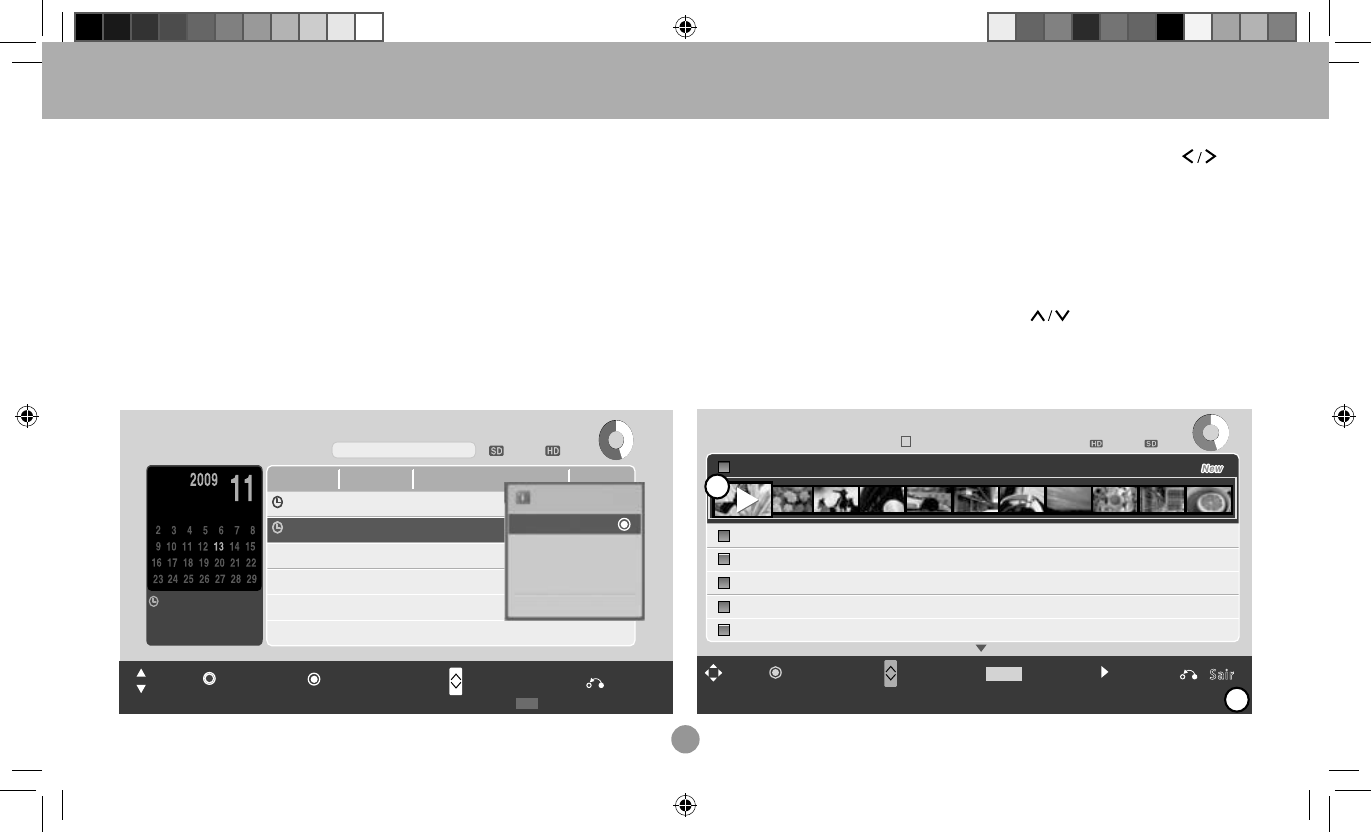
32
• Se houver gravações em confl ito em ca-
nais diferentes (horários iguais) a Grava-
ção Manual terá prioridade.
Acessando a Agenda
Use esta lista e gerencie facilmente suas
gravações agendadas (gravação manual).
1. Pressione MENU, acesse a opção TIME
MACHINE e selecione o item Agenda.
2. No menu selecione um item a ser modi-
fi cado. Pressione ENTER, no menu sele-
cione a opção desejada.
a) Modifi car: modifi ca os itens da grava-
ção como, data, hora inicial/fi nal, título
e intervalo de repetição.
b) Excluir/Excluir tudo: Exclui o item sele-
cionado ou toda a lista da agenda.
3. Após efetuar as modifi cações pressione
ENTER para confi rmar e RETURN para
sair.
Notas:
• Esta função estará desativada para “Lem-
brete” inserido através do menu EPG.
• É possível agendar até 30 programas di-
ferentes nesta função.
• Para programas duplicados (mesmo
horário) o sistema irá solicitar uma con-
fi rmação de exclusão de um dos agenda-
mentos em duplicidade.
Inicializando (Agenda)
Esta função apaga toda a agenda.
1. Pressione MENU, acesse a opção TIME
MACHINE e selecione o item Iniciali-
zando a Lista Programada e pressione
ENTER.
2. No menu selecione SIM e pressione EN-
TER para confi rmar.
Reproduzindo um Título
Todos os programas gravados estão dispo-
níveis na Lista de Gravações. Para acessá-
la pressione MENU, acesse a opção TIME
MACHINE e selecione o item Lista de Gra-
vações, para confi rmar pressione ENTER.
Iniciando...
1. Miniatura do título: use para
mover até o ponto desejado para iniciar
reprodução.
2. Barra de comandos: use para selecio-
nar as funções do menu.
a) Mover: navega na lista de gravações.
b) Submenu (ENTER): seleciona opções
adicionais de reprodução.
c) CH : use para rolagem de pági-
nas, quando houver muitos itens na
lista.
d) MARK: use para marcar arquivos para
efetuar reproduções ou exclusões.
Dom
Seg
Ter
Qua
Qui
Sex
Sáb
AGENDA
Qui, 13 Nov 2009 04:23 PM
Espaço Livre 64MB
oh 01m oh 01m
Mover Reservar
Guia de Programação
Página 1/1
Data inicial
Hora inicial
Título Repetir
Modificar/Excluir Próxima Página
CH
13/11(Qui) 14:00 PM Racing News Once
11/7(Sex) 3:30 PM
TV2: Farmen
Once
Modificar
Excluir
Excluir tudo
Fechar
DTV 5-1
14:00 PM ~ 15:30 PM
Sair
Gravar (Uma vez)
DTV 11-1
13/Nov/2009(Qui)
5:12 PM ~ 6:02 PM
m10 F1 na TV 2/Fev/2009 (Qui)
Lista de Gravações
Mover
Página 1/2 Desmarcado
Próxima Página
CH
Submenu Marcar
MARK Reproduzir
Sair
Espaço livre 60GB
0h 01m 0h 01m
1
2
SL80_SL90_Series.indd 32SL80_SL90_Series.indd 32 2010-01-07 16:29:272010-01-07 16:29:27
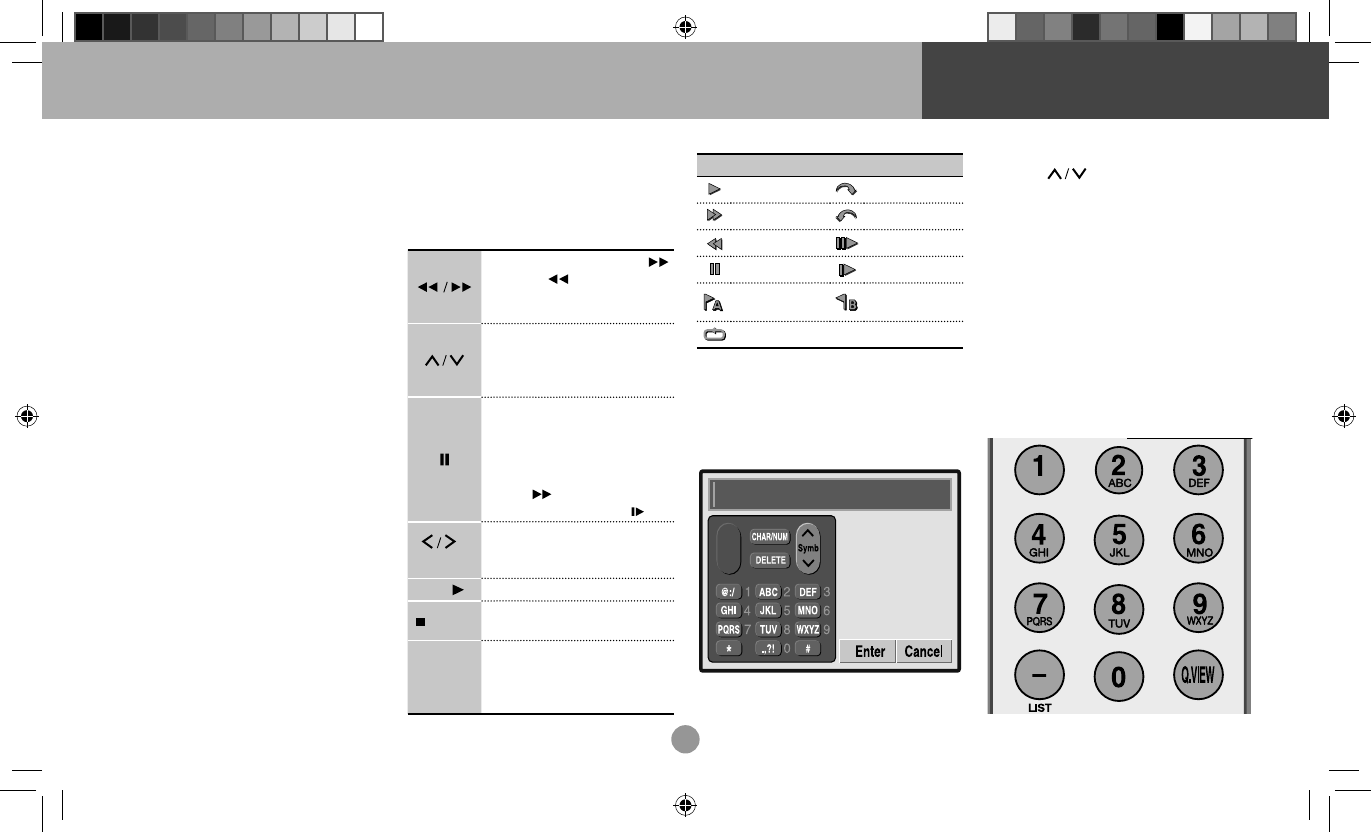
33
Função TIME MACHINE
Opções avançadas
Para acessar as opções avançadas selecio-
ne um título e pressione ENTER.
1. Reproduzir: Reproduz o título.
2. Reproduzir Anterior: Reinicia a repro-
dução do título selecionado de onde ela
parou (função RESUMO).
3. Marcar Tudo: Marca todos os títulos.
4. Desmarcar Tudo: Desmarcar todos os
títulos selecionados.
5. Excluir: Exclui o título selecionado.
6. Renomear: Edita o nome do título.
7. Fechar: Fecha o menu.
Notas:
• Se houver setores corrompidos no disco,
uma parte ou todos os itens da lista não
poderão ser acessados.
• O número máximo de gravações é 200.
Após esse número será impossível efetu-
ar novas gravações.
• Quando a duração total da gravação for
reproduzida, a tela permanecerá “sem
sinal” e, em seguida, a reprodução será
automaticamente interrompida.
• A gravação pode ser reproduzida mesmo
se a TV estiver em modo de gravação.
• Durante a reprodução, o HD USB poderá
gerar certo nível de ruído. Este ruído é ir-
relevante para o desempenho do produ-
to. É perfeitamente normal que o disco
apresente certo nível de ruído.
Funções de reprodução
Durante a reprodução, tenha acesso as fun-
ções de reprodução (controle remoto.) Para
exibir/ocultar a barra de progresso pressio-
ne ENTER.
Funções de Reprodução (Títulos)
Durante a reprodução pressione
(avançar) ou (retroceder). Pressio-
ne-as repetidamente para aumentar/
diminuir a velocidade nestes modos.
Use-as para ampliar/reduzir a miniatura
na barra de progresso. Pressione ENTER
para reproduzir a partir da miniatura
selecionada.
Durante a reprodução pressione-a para
inserir uma pausa na programação.
Para reprodução quadro a quadro
pressione-a repetidamente. Para Câ-
mera Lenta pressione-a e em seguida
pressione para ativar este modo. Ao
selecionar o ícone mudará para .
+
ENTER
Durante a reprodução pressione-as para
avançar/retroceder durante a reprodu-
ção de acordo com as miniaturas.
PLAY ( )Inicia ou retorna a reprodução.
(LIVE TV) Pressione-a para retornar a programa-
ção ao vivo (atual).
REPEAT
Use-a para defi nir um intervalo de repe-
tição. Pressione-a para marcar os pon-
tos inicial/fi nal (intervalo mínimo de 10
segundos) e cancelar a função.
Ícones (barra de progresso)
Ícones de Funções (Reprodução)
Reproduzindo Seleção direta (+)
Avançando Seleção direta (-)
Retrocedendo Quadro a quadro
Em pausa Câmera lenta
Intervalo
inicial(repetir)
Intervalo fi nal
(repetir)
Intervalo de repetição
Renomeando um Título
Use este procedimento para renomear títu-
los e pastas do disco interno da TV.
1. Selecione Renomear e pressione EN-
TER. No menu use as teclas:
• CHAR/NUM: pressione para alternar o
tipo do teclado (letras e números).
• DELETE: pressione para deletar carac-
teres do nome do título.
• Symb : pressione para alternar o
teclado (caracteres especiais).
• Teclas Numéricas (1 ~ 9), LIST e
Q.VIEW: insere caracteres. Para inserir
os caracteres pressione a tecla repetida-
mente até ser exibido o caractere dese-
jado para o nome do título ou pasta.
Notas:
• O número máximo de caracteres para o
nomear um título é 20.
• Use números, letras e caracteres espe-
ciais para nomear o seu título.
• Para renomear um título use as teclas nu-
méricas do controle remoto.
SL80_SL90_Series.indd 33SL80_SL90_Series.indd 33 2010-01-07 16:29:272010-01-07 16:29:27
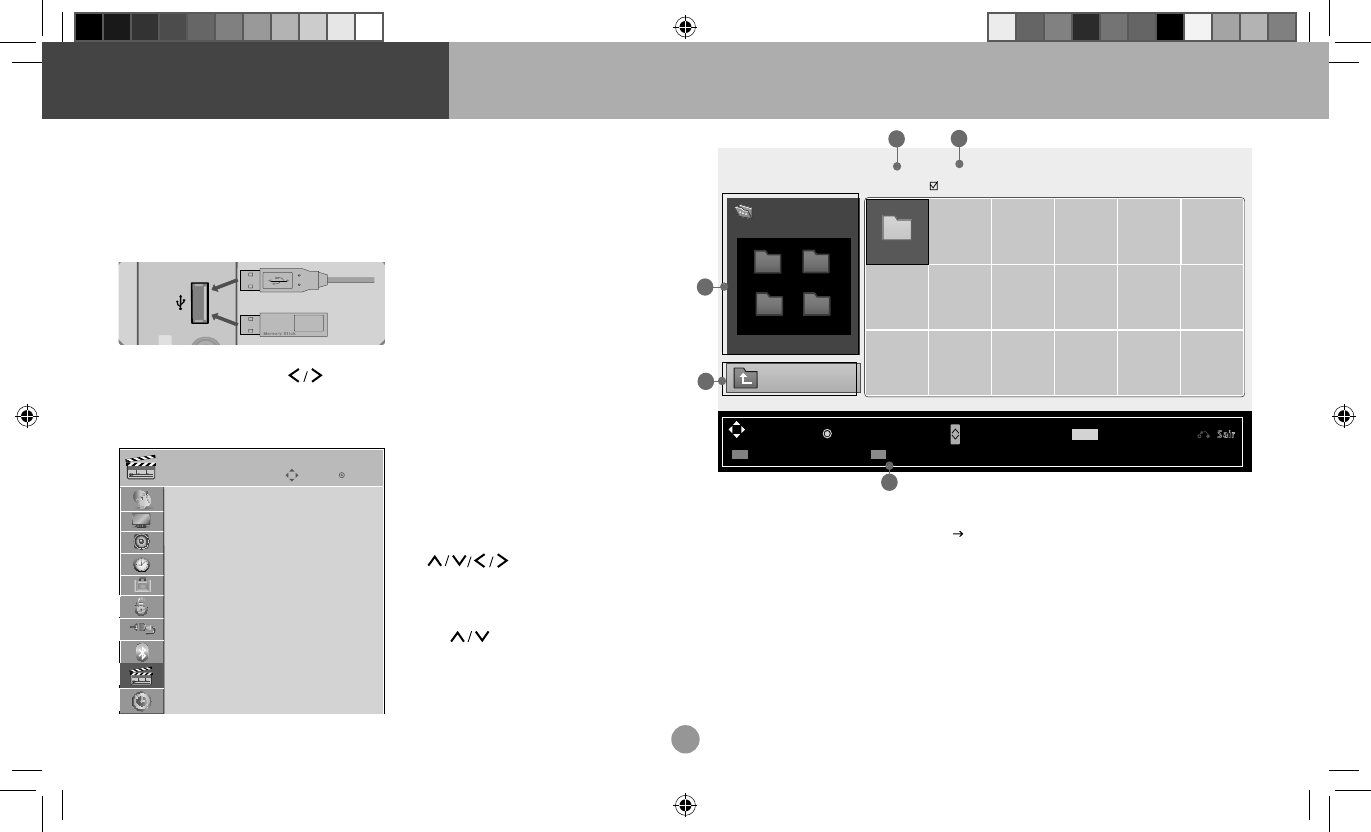
34
Usando a conexão usb acesse seus arqui-
vos de fotos, músicas e fi lmes.
Nota: através desta conexão não é possível
adicionar e nem deletar pastas.
Conectando...
1. Conecte seu dispositivo.
R
USB IN
2. Será exibido o menu inicial. Selecione a
opção desejada usando e pressio-
ne ENTER para confi rmar.
3. Para acessar manualmente pressione
MENU e selecione o item MULTIMÍDIA.
Enter
Mover
Lista de Fotos
Lista de Músicas
Lista de Filmes
Código Reg. DivX
Desativar
MULTIMÍDIA
4. No menu, selecione a opção desejada e
pressione ENTER.
5. Antes remover o dispositivo, siga sem-
pre este procedimento: pressione
Q.MENU, selecione a opção Dispositi-
vo USB e pressione ENTER para confi r-
mar.
Lista de Fotos,
Músicas e Filmes
Acesse suas fotos, músicas e fi lmes de
maneira prática e rápida. A seguir vamos
conhecer as funções disponíveis nas Listas
de Fotos, Músicas e Filmes. As funções de
reprodução são especifi cas e funcionam
somente neste modo de acesso.
Identifi cando...
1. Use para mover um nível acima.
2. Exibe a lista de pastas do dispositivo.
3. Exibe o número de páginas existentes.
4. Exibe informações sobre arquivos mar-
cados/desmarcados.
5. Use para navegar/selecionar.
• : navega entre os itens.
• Submenu (ENTER): acessa as opções
específi cas para cada modo de repro-
dução.
• CH : executa a rolagem das pági-
nas quando houver muitos arquivos.
• MARK: selecionar arquivos aleatoria-
mente. Crie uma lista personalizadas de
fotos, músicas e fi lmes para reprodução.
• RETURN: sai do menu.
• Teclas “CORES”: AMARELA/AZUL
alterna entre as listas de reprodução
(fotos, músicas e fi lmes).
Opções de Fotos
Acesse a Lista de Fotos. Ao selecionar uma
foto pressione ENTER.
Notas:
• Algumas funções são comuns com os ou-
tros modos de reprodução, use-as para
reproduzir, marcar ou deletar suas fotos,
músicas e fi lmes do dispositivo USB co-
nectado ao aparelho.
• Neste manual, os OSDs (menus de tela)
podem ser diferentes do seu televisor.
Não considere isto um erro, eles são ape-
nas uma representação para lhe auxiliar
na operação do seu equipamento.
1. Exibir/Exibir marcados: selecione esta
opção para iniciar a visualização da(s)
imagem(ns) selecionada(s).
2. Marcar Tudo/Desmarcar Tudo: sele-
cione para marcar/desmarcar todos os
Página 1/1 Desmarcado
Lista de Fotos no USB
Pasta acima
Pasta 8, Arquivo 0
USB
Drive1
Drive1
Navegação Próxima Página
CH
Submenu Marcar
MARK
5
34
1
2
Sair
LISTA DE MÚSICAS LISTA DE FILMES
0830 0727
0618 0507
MULTIMÍDIA
SL80_SL90_Series.indd 34SL80_SL90_Series.indd 34 2010-01-07 16:29:272010-01-07 16:29:27
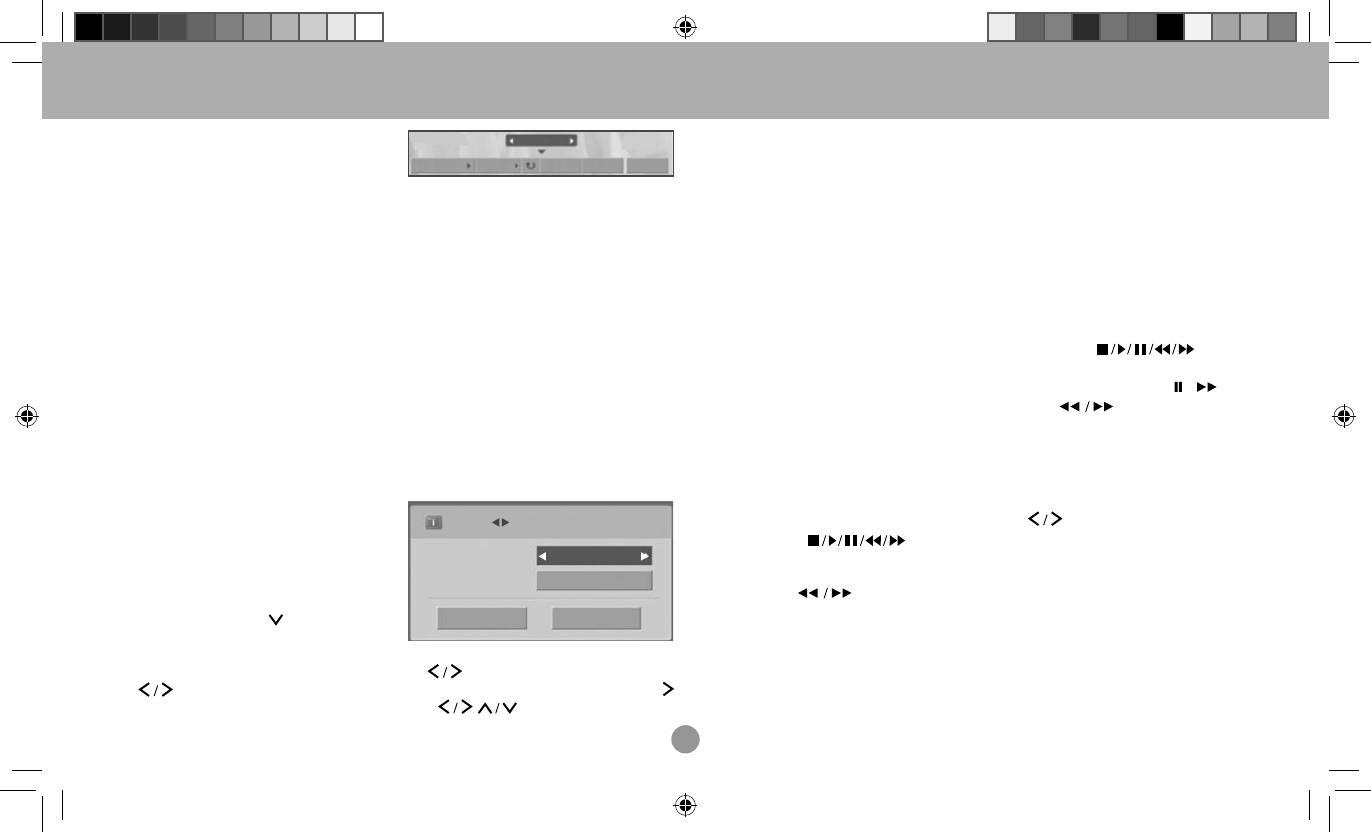
35
arquivos da pasta (item comum com
músicas e fi lmes).
3. Excluir/Exluir Selecionados: exclui
o(s) arquivo(s) selecionado(s), exceto
em partições NTFS (item comum com
músicas e fi lmes).
4. Fechar: fecha o menu de opções.
Opções de Músicas
1. Reproduzir / Reproduzir Seleciona-
dos / Reprodução com Fotos: Sele-
cione esta opção para reproduzir a(s)
música(s) selecionada(s), ou ative a re-
produção da música com fotos.
Opções de Filmes
1. Reproduzir/Reproduzir Seleciona-
dos: Selecione esta opção para repro-
duzir o(s) fi lme(s) selecionados(s).
Nota: Para proteger a tela de imagens es-
táticas (TVs de Plasma), durante o processo
de exclusão, uma proteção de será exibida
caso esta ação demore muito tempo.
Opções avançadas - Fotos
1. Selecione a opção Exibir ou Exibir
marcados e pressione ENTER para con-
fi rmar.
2. No menu pressione para ter acesso
as funções de reprodução no modo
foto.
3. Selecione a opção desejada usando
, para confi rmar a seleção pressio-
ne ENTER.
1/17
Slide Show BGM Excluir Opções Ocultar
• Slide Show: inicia apresentação das
imagens em Slide Show. Se nenhuma
foto tiver sido marcada, todas as fotos
da pasta serão exibidas.
• BGM: insere trilha sonora à apresenta-
ção das imagens em Slide Show.
• Rotação: rotaciona as imagens em ân-
gulos de 90º no sentido horário.
Nota: Para imagens muito grandes a fun-
ção não estará disponível.
• Excluir: Exclui a imagem selecionada.
Nota: Esta opção estará indisponível para
discos com formatação NTFS.
• Opções: Acesse para ajustar a velocida-
de do Slide Show, selecionar o dispositi-
vo e a pasta de músicas para BGM.
Pressione para definir o intervalo.
Velocidade do Slide Rápido
Cancelar
...
Pasta de Músicas
Enter
Para modifi car a velocidade pressione
. Na opção BGM, pressione ENTER
e selecione a pasta de músicas. Use
/ / para selecionar a pasta,
para confi rmar selecione e pressione
ENTER.
Notas:
• Não é possível alterar a pasta de músicas
enquanto a função BGM estiver atuando.
• A função excluir e rotação estarão dispo-
níveis somente com Slide Show parado.
• Ocultar: oculta o menu avançado, para
exibi-lo novamente pressione ENTER.
Lista de fotos personalizada:
Selecione as fotos desejadas pressionando
MARK. Para iniciar a visualização, selecione
a opção Exibir marcados.
Opções avançadas - Músicas
Lista de músicas personalizada:
Selecione as músicas desejadas pressio-
nando MARK. Para iniciar a reprodução,
selecione a opção Reproduzir Seleciona-
dos.
Reproduzindo...
• Use os botões para re-
produção no modo música. Neste modo
não é possível avançar ou retroceder.
Pressionando será possível so-
mente trocar de faixas.
Notas:
• Caso deseje trocar de música, selecione a
pasta desejada, nela selecione sua músi-
ca, pressione ENTER e selecione a opção
Reproduzir para iniciar a reprodução.
• Para evitar o desgaste da tela, é executa-
da uma proteção com movimentos alea-
tórios. Para sair pressione ENTER.
• Músicas com sistema de proteção contra
cópias não serão reproduzidas.
• Para arquivos danifi cados ou corrompi-
dos o contador não será exibido ou po-
derá fi car sempre em ‘00:00’.
• Arquivos menores que 16Kb não serão
reproduzidos.
Opções avançadas - Filmes
• Use os botões para re-
produção no modo fi lme.
• Para câmera lenta pressione + .
• Ao usar , pressione repetida-
mente para selecionar uma velocidade
em retrocesso/avanço.
Nota: Para alguns arquivos a função retro-
cesso estará indisponível e a função avanço
atuará somente em duas velocidades.
• Use durante a reprodução, para
retroceder/avançar sua posição na barra
de progresso, para confi rmar pressione
ENTER.
Nota: Para alguns arquivos esta função es-
tará indisponível.
• Pressione INFO para visualizar as infor-
mações do fi lme que está sendo repro-
duzido.
• No modo de reprodução de fi lmes a op-
ção de reprodução quadro a quadro esta-
SL80_SL90_Series.indd 35SL80_SL90_Series.indd 35 2010-01-07 16:29:282010-01-07 16:29:28
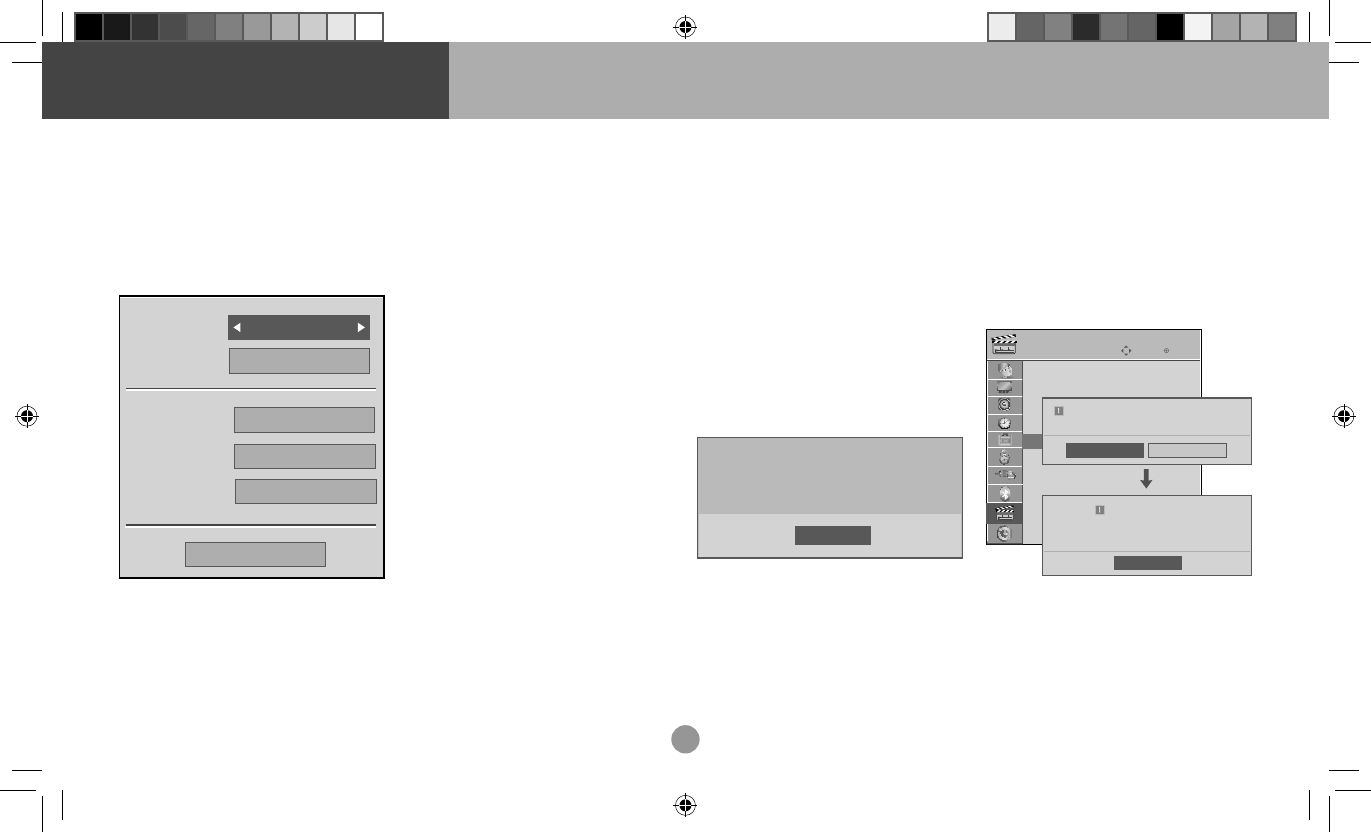
36
rá disponível somente para títulos grava-
dos pela TV, na função Time Machine.
Idiomas de áudio e legendas
Durante a reprodução de um fi lme acesse
as opções de áudio e legendas pressionan-
do a tecla VERMELHA (controle remoto).
As opções a seguir são para fi lmes com
mais de um idioma (áudio/legenda) e fi l-
mes com legendas em arquivos externos.
Tamanho da Imagem
Tela Inteira
Legendas
Áudio
t
Sincronizar
t
Posição
Fechar
Latim 1
0
-2
• Tamanho da imagem: controla o tama-
nho da exibição do fi lme (Tela Inteira /
Original).
• Áudio: seleciona um idioma de áudio
disponível (esta ação poderá demorar
alguns segundos ao efetuar a troca de
idioma).
• Legendas: seleciona automaticamente
um idioma de legendas de acordo com
a codifi cação do arquivo. Os idiomas
suportados em Latim 1 são: Inglês, Es-
panhol, Francês, Alemão, Italiano, Sueco,
Finlandês, Holandês, Português, Dina-
marquês, Romeno, Galês, Irlandês, Cata-
lão e Valenciano.
• Sincronizar: ajusta a sincronia entre o
áudio emitido e a legenda exibida num
intervalo de 0,5 segundos (+ ou -).
• Posição: ajusta a posição da legenda du-
rante sua exibição.
Dicas:
• Neste modo será exibida a barra de pro-
gresso, para ocultá-la pressione ENTER.
• Para exibir legendas corretamente, copie
os dois arquivos na mesma pasta e com
o mesmo nome, tanto o fi lme quanto a
legenda.
• Para arquivos de legendas baixados dire-
to da internet a empresa não garante sua
total compatibilidade, pois alguns desses
arquivos podem usar codifi cação diferen-
te da especifi cada.
• Para não ter problemas com legendas
extraídas use sempre os formatos especi-
fi cados no manual e efetue vários testes
com os formatos disponíveis.
Notas Gerais:
As informações aqui descritas são válidas
para os modos Fotos, Músicas e Filmes.
• Quando estiver no menu se nenhuma
tecla for pressionada por um período de
tempo, o aparelho retorna automatica-
mente ao modo anterior.
• Quando o arquivo estiver sendo aberto,
algumas teclas podem não atuar.
Código de Registro DIVX
Você pode usar este código para alugar
fi lmes através do sistema VOD (Vídeo sob
demanda).
1. Pressione MENU e selecione MULTIMÍ
DIA > Código Reg. Divx. Use o código
do registro para comprar ou alugar os
fi lmes do serviço DivX® VOD no site
www.divx.com/vod. Siga as instruções,
faça o download do vídeo, copie-o em
uma unidade USB e reproduza-o na TV.
Vídeo DixX(R)
O seu código de registro é : ZK7KWYFZ
Para saber mais visite www.divx.com/vod
Fechar
Nota: O código de registro é exclusivo para
este aparelho. Portanto não tente reprodu-
zir arquivos divx baixados no sistema VOD
de outros aparelhos nesta TV, pois eles não
serão reproduzidos.
Desativar
Esta função deleta sua autenticação exis-
tente e gera uma nova para ser usada no
sistema de compra VOD. Esta autenticação
é requerida quando usar arquivos no siste-
ma VOD com DRM (controle de reprodu-
ções).
1. Pressione MENU e selecione a opção
MULTIMÍDIA.
2. No menu selecione Desativar e pres-
sione ENTER para confi rmar.
3. Em seguida, selecione SIM e pressione
ENTER, após confi rmação, anote o seu
código de desativação.
Enter
Mover
MULTIMÍDIA
Lista de Fotos
Lista de Músicas
Lista de Filmes
Código Reg. DivX
Desativar Sim
Vídeo a Pedido DivX(R)
Desativar seu aparelho?
i
Não
Fechar
O código de deastivação é: xxxxxxxxx
Vídeo a Pedido DivX(R)
i
Notas:
• Função atuará apenas para arquivos DivX
baixados no sistema VOD (Vídeo sob De-
manda).
• Todos os custos para download deste
tipo de mídia é de total responsabilidade
do cliente.
MULTIMÍDIA
SL80_SL90_Series.indd 36SL80_SL90_Series.indd 36 2010-01-07 16:29:282010-01-07 16:29:28
37
Compatibilidade
Arquivos de Imagens
• Tipo/Extensão: JPEG/*.jpg.
• Tamanho: 64 x 64 ~ 15360 x 8640.
Notas:
• Para slide show com música, se nenhuma
tecla for pressionada, em 4 horas a repro-
dução será cancelada.
• O formato bitmap não é suportado.
Arquivos de Músicas
• Tipo/Extensão: MP3 / *.mp3.
• Taxa de Bits: 40 ~ 320Kbs.
• Freqüência: 32 ~ 48kHz.
Arquivos de Filmes
• Formato de Legendas suportadas:
*.smi, *.srt, *.sub (MICRODVD, SubViewer
1.0/2.0), *.ass, *.ssa, *.txt (TMPlayer) e
*.psb (powerDivX).
• Taxa de Bits (DivX): 20 Mbps.
Notas:
• Algumas legendas criadas pelo usuário
poderão não funcionar corretamente.
• Alguns caracteres especiais não são su-
portados nos arquivos de legendas.
• Legendas em idiomas não suportados
não serão reproduzidos.
• Tags no formato HTML não são suporta-
dos nos arquivos de legendas.
• Para os arquivos de legenda, use somen-
te programas capazes de codifi car suas
legendas em ASCII.
• Os arquivos de fi lme danifi cados não po-
dem ser reproduzidos, e certas funções
podem ser limitadas.
• A reprodução de arquivos de fi lme com
mais de 30GB não é suportada.
• Se a estrutura de áudio e vídeo do arqui-
vo gravado não for intercalada, o vídeo
ou o áudio será reproduzido.
• O código H.264 é suportado até o nível
de perfi l 4.1.
• Mesmo os códigos suportados talvez não
possam ser reproduzidos dependendo
da condição em que foi codifi cado.
• Os arquivos codifi cados com GMC (Glo-
bal Motion Compensation – Compen-
sação Global de Movimento) ou com
estimativa de um quarto por movimento
podem não ser reproduzidos.
• Arquivos com índices não serão reprodu-
zidos normalmente.
Cuidados ao usar
a conexão USB
• Só um dispositivo USB é reconhecido.
Portanto, não use HUB USB, o aparelho
não reconhece dispositivos neste modo.
• Dispositivos que usam programas de
reconhecimento automático e driver
próprio podem não ser reconhecido pelo
aparelho.
• Ao usar um multi-leitor de cartão, serão
admitidos no máximo quatro dispositi-
vos simultaneamente.
• Faça sempre cópias de segurança de seus
arquivos, pois alguns dados podem ser
perdidos caso ocorra queda de energia
ou se o dispositivo for removido de for-
ma errada. A administração dos dados é
de responsabilidade do consumidor e o
fabricante não cobre danos referente aos
dados.
• A velocidade de reconhecimento pode
depender do dispositivo conectado.
• Se o seu dispositivo USB necessita de
fonte externa de energia não esqueça de
conectá-la.
• Não conecte dispositivos usados para
armazenar arquivos de computador (do-
cumentos, planilhas, etc). Isto pode cau-
sar na TV mau funcionamento ou falhar
ao ser conectado. Use dispositivos que
contenham arquivos normais de música,
imagens ou fi lmes.
• Use somente dispositivos USB formata-
dos em FAT16, FAT32 e NTFS (sistema de
arquivos do Windows). No caso de uma
partição diferente o dispositivo não será
reconhecido. Em sistema NTFS a função
apagar arquivos não estará disponível.
• Para dispositivos USB via cabo, use so-
mente o cabo fornecido pelo fabricante.
Cabos de grande extensão podem difi -
cultar o reconhecimento do dispositivo.
• Não desligue a TV ou desconecte o dis-
positivo enquanto o mesmo estiver em
funcionamento. Isto acarreta perda de
dados ou danifi ca seu equipamento.
• Alguns dispositivos USB não são suporta-
dos ou podem não ser reconhecidos.
• Use HD USB de capacidade mínima de
40 GB e máxima de 1TB. Dispositivo com
capacidade superior a 1TB pode não fun-
cionar corretamente.
• A exibição de nomes de arquivo na tela
da TV não deve ultrapassar 128 caracte-
res.
• Se o dispositivo USB for conectado à TV
em modo standby, ao ligar o aparelho ele
será reconhecido automaticamente.
• A reprodução de fi lmes pode não fun-
cionar corretamente em dispositivos que
não possuam suporte a alta velocidade.
• HDs USB que não suportam alta velocida-
de (USB 2.0), serão reconhecidos normal-
mente, porém o acesso à Lista de Filmes
pode não atuar corretamente.
• Para melhorar a performance de leitura/
gravação de dados, quando estiver usan-
do um HD USB procure sempre mantê-lo
em superfícieis estáveis. Para mais infor-
mações sobre o dispositivo consulte o
manual de instruções ou acesse o site do
fabricante.
• Efetue sempre o processo de desconexão
do dispositivo. Evite problemas no dispo-
sitivo USB conectado.
SL80_SL90_Series.indd 37SL80_SL90_Series.indd 37 2010-01-07 16:29:282010-01-07 16:29:28
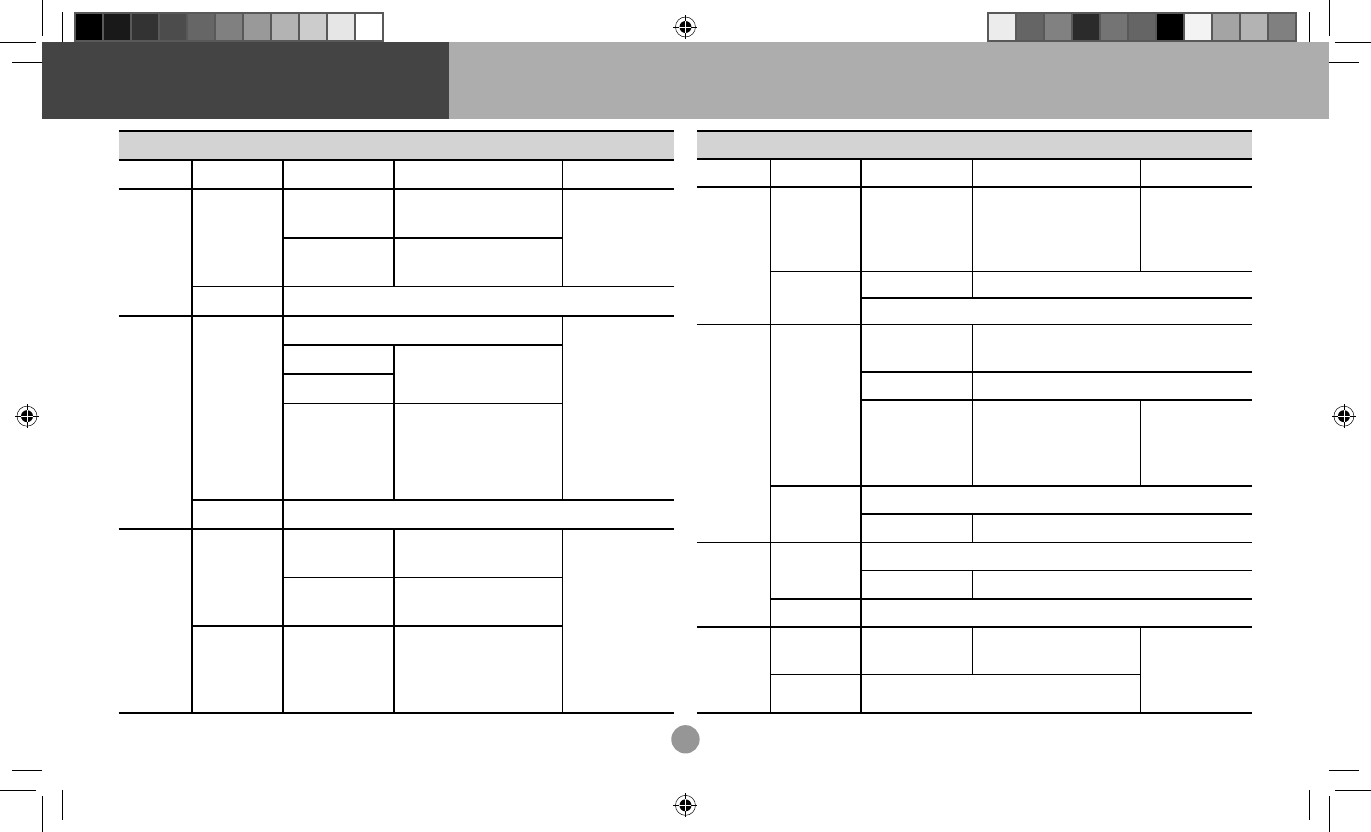
38
ARQUIVOS DE FILMES SUPORTADOS
Extensão Áudio/Vídeo Codec Nível Suportado Observações
*.asf
*.wmv
*.wma
Vídeo
VC-1 Perfi l Avançado Nível 3
(720p60, 1080i60, 1080p30) Somente streams
compilados para
padrão 421M VC-1 são
suportados.
VC-1 Perfi l Simples e
Principal
Simples: Nível Médio (CIF, QVGA)
Principal: Nível Alto (1080p30)
Áudio WMA Padrão / WMA 9 Profi ssional
*.divx
*.avi
Vídeo
Divx3.11 Os arquivos
codifi cados com GMC
(Compensação Global
de Movimento) ou
com QUARTEPEL
não são suportados.
Streams que usam
esta sintax não são
suportados.
Divx4 / Divx5 / Divx6 Perfi s Simples e Avançado
(720p/1080i)
XViD
H.264 / AVC
Perfi l Principal /Alto
Principal: Nível 4.1 / Alto: Nível
4.1 - (720p60, 1080i60, 1080p30)
Áudio MPEG-1Layer I, II / MPEG-1 Layer III(MP3) / AC-3
*.mp4
*.m4a
*.m4v
Vídeo
H.264 / AVC
Perfi l Principal /Alto
Principal: Nível 4.1 / Alto: Nível
4.1 - (720p60, 1080i60, 1080p30)
Os arquivos
codifi cados com GMC
(Compensação Global
de Movimento) ou
com QUARTEPEL
não são suportados.
Streams que usam
esta sintax não são
suportados.
MPEG-4 Parte 2 Perfi l Simples e Avançado
(720p/1080i)
Áudio AAC AAC-LC e AAC-HE
ARQUIVOS DE FILMES SUPORTADOS
Extensão Áudio/Vídeo Codec Nível Suportado Observações
*.mkv
Vídeo H.264 / AVC
Perfi l Principal /Alto
Principal: Nível 4.1 / Alto: Nível
4.1 - (720p60, 1080i60, 1080p30)
A maioria dos fi lmes
disponíveis em MKV
são codifi cados em
x264.
Áudio AAC AAC-LC e AAC-HE
AC-3
*.ts
*.trp
*.tp
Vídeo
H.264 / AVC
Perfi l Principal /Alto
Principal: Nível 4.1 / Alto: Nível 4.1
(720p60, 1080i60, 1080p30)
MPEG-2 Perfi l Principal: Nível Alto (720p60, 1080i60)
VC-1
Perfi l Simples,
Principal e Avançado
Simples: Nível Médio (CIF, QVGA)
/ Principal: Nível Alto (1080p30)
/ Avançado: Nível 3 (720p60,
1080i60, 1080p30)
Somente streams
compilados para
padrão 421M VC-1 são
suportados.
Áudio MPEG-1Layer I, II / MPEG-1 Layer III(MP3) / AC-3
AAC AAC-LC e AAC-HE
*.vob Vídeo MPEG-1
MPEG-2 Perfi l Principal: Nível Alto (720p60, 1080i60)
Áudio AC-3 / MPEG-1Layer I, II / DVD-LPCM
*.mpg
Video MPEG-1
MPEG-2
Perfi l Principal: Nível Alto
(720p60, 1080i60)
Somente streams
compilados e
confi gurados para
TS, PS ou ES.
Áudio MPEG-1Layer I, II
MULTIMÍDIA
SL80_SL90_Series.indd 38SL80_SL90_Series.indd 38 2010-01-07 16:29:282010-01-07 16:29:28
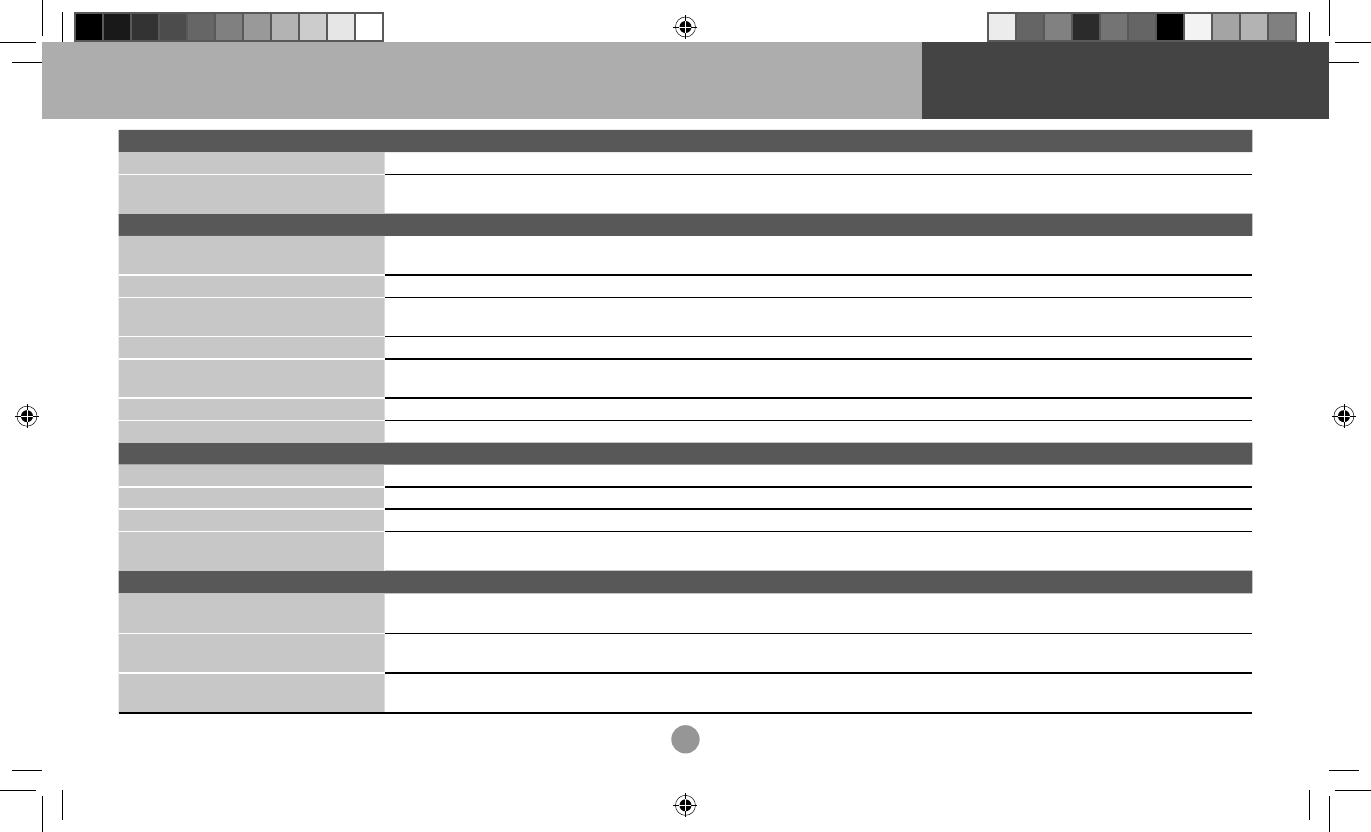
39
Resolvendo Problemas
Problemas durante operação
O controle remoto não funciona corretamente • Verifi que se há algum objeto que esteja causando obstrução entre a TV e o controle remoto. • Instale as pilhas na polaridade correta + para + e - para -. • Instale pilhas novas.
A energia é desligada rapidamente • O aparelho está com a Função Soneca ativada. Desative-a!
• Verifi que os ajustes de energia e se o fornecimento de energia foi interrompido.
Não há imagem na tela
Sem imagem e sem som • Verifi que se o aparelho está ligado. • Tente sintonizar outro canal. • Verifi que se o cabo de força está conectado corretamente. • Verifi que a posição ou a direção da antena. • Teste se há
corrente elétrica ligando outro aparelho na tomada.
A imagem aparece lentamente após ligar a TV • Isto é normal. A imagem é interrompida durante o processo de inicialização da TV. Por favor, entre em contato com a assistência técnica caso a imagem não apareça após 5 minutos.
Sem cor, cor fraca, ou imagem ruim • Ajuste as defi nições de cores no menu Imagem. • Mantenha uma boa distância entre o VCR e a TV. • Tente outro canal. O problema pode estar na transmissão. • Verifi que a conexão dos
cabos de vídeo e antena. • Ative qualquer função para restabelecer o brilho da imagem.
Barras vertical/horizontal ou imagem trêmula • Verifi que se há fontes de interferência local como eletrodomésticos ou ferramentas elétricas.
Recepção ruim para alguns canais • A estação selecionada está com problemas. Sintonize outra emissora. • O sinal da estação está fraco. Reoriente a antena na direção da emissora. • Verifi que as possíveis causas das
interferências.
Linhas ou barras na imagem • Verifi que a antena (mude a direção).
Sem imagem ao conectar via HDMI Cheque a versão do cabo de HDMI. Ele dever ser de versão 1.3 ou maior. Cabos com versões anteriores podem causar mau funcionamento.
Não há som no aparelho
Imagem OK, mas sem som • Pressione VOL ou VOLUME. • Pressione MUTE. • Tente outro canal. O problema pode estar na emissora. • Verifi que a conexão dos cabos de áudio.
Não há sinal de som nos alto falantes • Ajuste o item Balanço no menu Áudio ou Ative a função Alto Falantes da TV.
Ruídos vindo do interior do aparelho • Uma mudança na umidade ou temperatura do ambiente pode resultar em um som estranho quando a TV estiver ligada ou desligada. Isto não indica problema no aparelho.
Sem som ao conectar via HDMI ou USB • Cheque a versão do cabo HDMI (V. 1.3) • Cheque a versão do seu dispositivo USB (V. 2.0)
• Use arquivos de áudio/vídeo com formatos diferentes (consulte a compatibilidade do formato).
Problemas no modo PC (somente para este modo)
Sinal fora de especifi cação • Ajuste a resolução e a freqüência Horizontal e Vertical. • Verifi que a conexão dos cabos.
• Verifi que a fonte de energia.
Barras verticais e Ruídos ao fundo & Ruído
Horizontal & Posição incorreta Ajuste os valores para Relógio, Fase, Posição H/V ou execute a Confi guração Automática.
A cor da tela está instável ou monocromática • Verifi que o cabo de conexão.
• Ajuste ou reinstale a placa de vídeo do PC.
SL80_SL90_Series.indd 39SL80_SL90_Series.indd 39 2010-01-07 16:29:282010-01-07 16:29:28
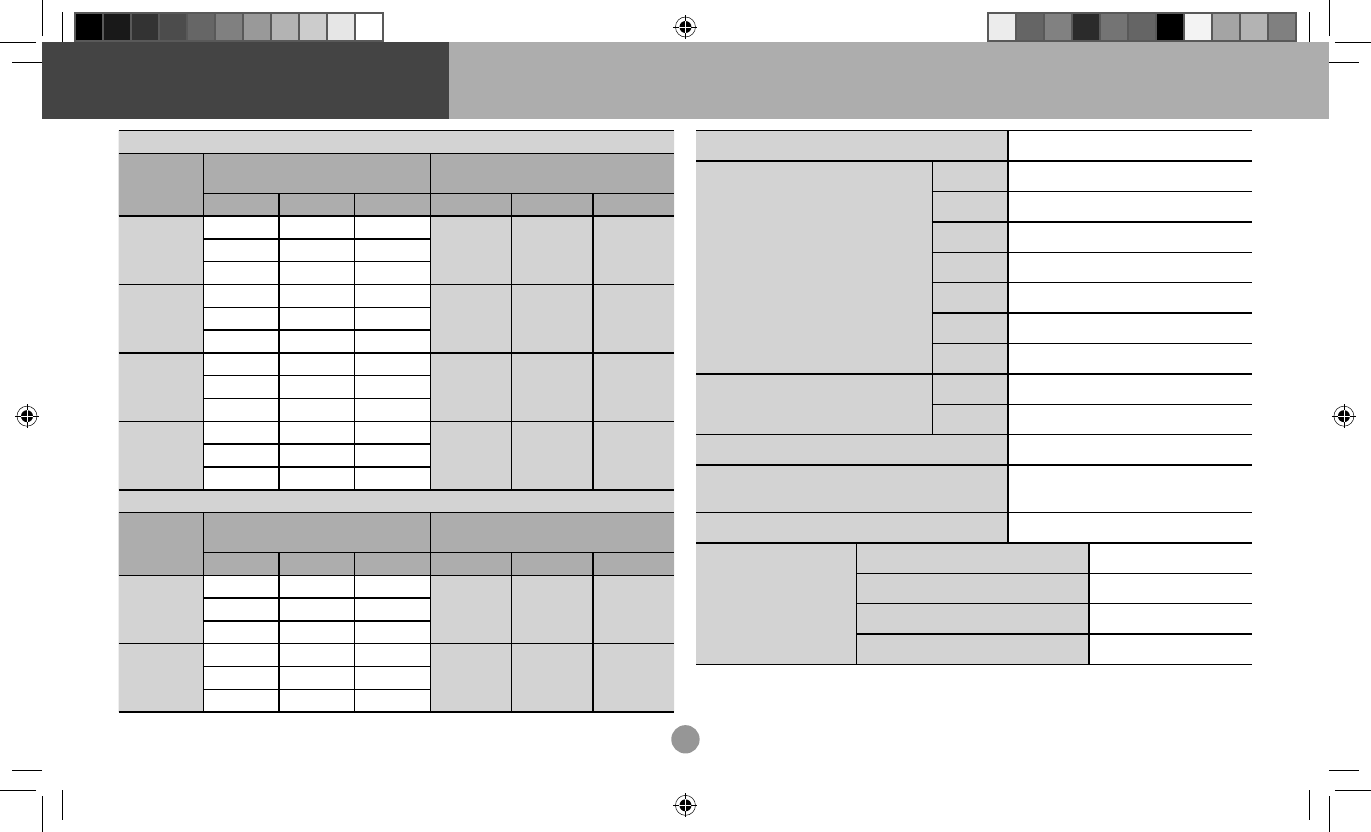
40
TVs de LCD
MODELO
Dimensões (mm)
Largura / Altura / Profundidade Peso (kg)
Com Base Sem Base Caixa Bruto Com Base Sem Base
32SL80YD
764,8 764,8 950
15,0 12,9 11,2550,2 490,4 555
224,8 49,8 177
42SL80YD
1001,2 1001,2 1069
22,5 21,0 18,7689,7 623,2 748
261 45 212
47SL80YD
1109,6 1109,6 1179
30,4 26,6 23,6751,7 685,3 838
320,2 45,5 237
55SL80YD
1279 1279 1379
43,9 39,9 34,7854,3 780,5 943
320,2 45 448
TVs de LED LCD
MODELO
Dimensões (mm)
Largura / Altura / Profundidade Peso (kg)
Com Base Sem Base Caixa Bruto Com Base Sem Base
42SL90QD
1009,2 1009,2 1069
29,0 24,6 20,1694,5 629,7 748
286,5 29,3 212
47SL90QD
1119,6 1119,6 1179
32,5 28,5 24,0757,1 691,3 838
286,5 29,3 237
Especifi cações
Fonte de Energia AC 100 ~ 240V - 50/60Hz
Consumo de Energia (W)
MODELOS ESPECIFICAÇÕES
32SL80YD Máximo: 210 • Standby: 1
42SL80YD Máximo: 270 • Standby: 1
47SL80YD Máximo: 330 • Standby: 1
55SL80YD Máximo: 400 • Standby: 1
42SL90QD Máximo: 160 • Standby: 1
47SL90QD Máximo: 175 • Standby: 1
Potência Máxima de Áudio RMS (W) Série SL80 32 - 5 x 2 • 42/47/55 - 7 x 2
Série SL90 42/47 - 10 x 2
Sistema da TV NTSC, PAL-M/N, SBTVD
Faixa de Canais VHF 2 ~ 13, UHF 14 ~ 69, CATV 1 ~ 135,
DTV 02 ~ 69
Antena (impedância) 75 ohms
Condições
Ambientais
Temperatura de Operação 0 ~ 40 °C
Umidade de Operação Menor que 80%
Temperatura de Armazenamento -20 ~ 60 °C
Umidade de Armazenamento Menor que 85%
Desenho e especifi cações estão sujeitos a modifi cações sem prévio aviso.
SL80_SL90_Series.indd 40SL80_SL90_Series.indd 40 2010-01-07 16:29:292010-01-07 16:29:29
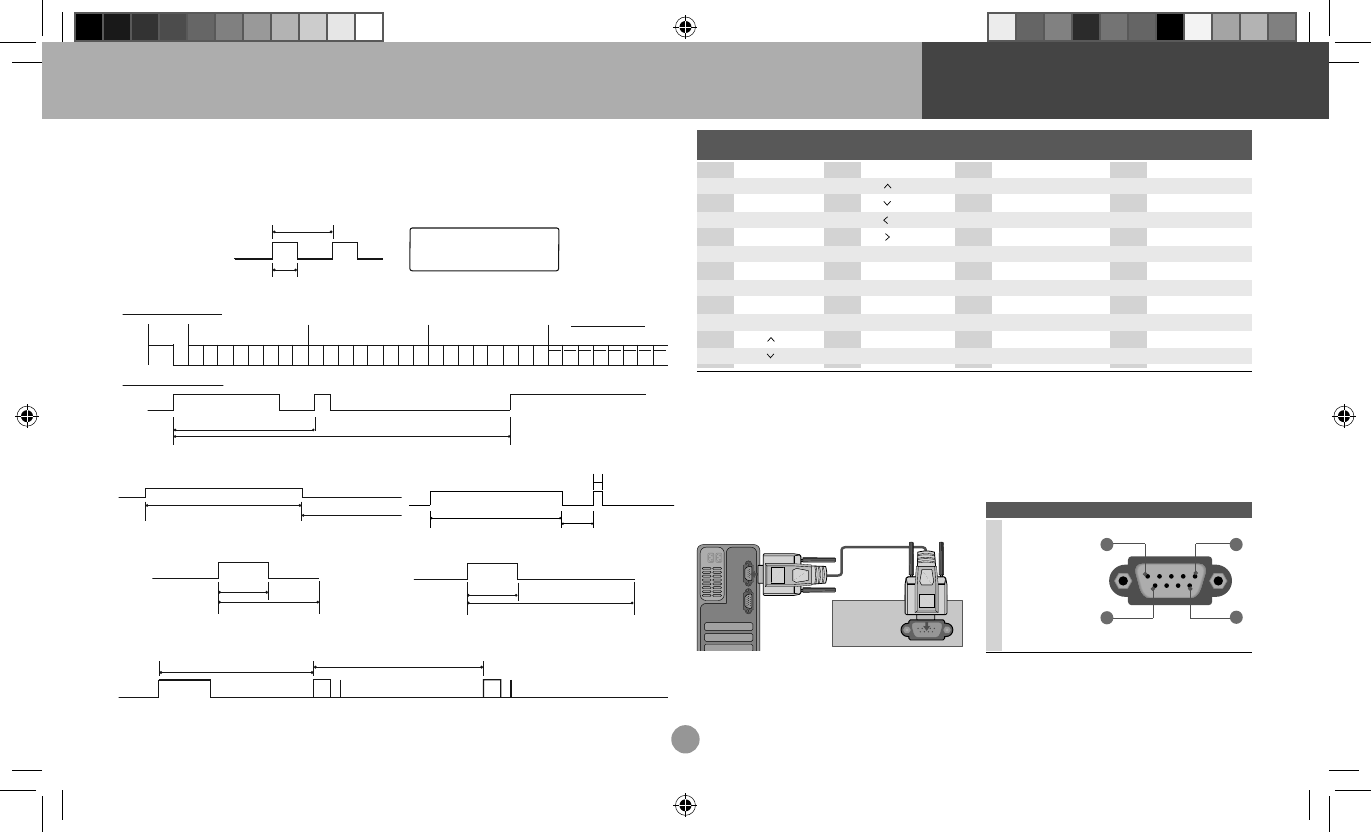
41
Funções Avançadas
Código Infravermelho
1. Como conectar: Conecte o seu controle remoto com fi o à porta de controle remoto no
painel traseiro da TV.
2. Código infravermelho do controle remoto:
• Forma de onda de saída: Pulso único, modulado 37.917KHz com sinal em 455KHz.
T1
Tc
Carrier frequency
FCAR = 1/TC = fOSC/12
Duty ratio = T1/TC = 1/3
• Confi guração de quadro
C0 C1 C2 C3 C4 C5 C6 C7C0 C1 C2 C3 C4 C5 C6 C7 D0 D1 D2 D3 D4 D5 D6 D7 D0 D1 D2 D3 D4 D5 D6 D7
Tf
Primeiro quadro
Quadro repetido
Cod.
inicial
Baixo código
personalizado
Alto código
personalizado Código de dado Código de dado
Código repetido
• Código inicial • Código repetido
2.25 ms
9 ms
0.55 ms
4.5 ms
9 ms
• Descrição do bit
”1” tiB ”0” tiB
0.56 ms
1.12 ms
0.56 ms
2.24 ms
• Intervalo de quadro: Tf — A forma de onda é transmitida até quando a tecla for
pressionada.
Tf Tf
Tf=108ms @455KHz
Código Função
(Hexa) Código Função
(Hexa) Código Função
(Hexa) Código Função
(Hexa)
C5 POWER OFF
5A AV1
D0 AV2
BF COMPONENT1
D4 COMPONENT2
D5 RGB-PC
CE HDMI1
CC HDMI2
E9 HDMI3
76 Ratio 4:3
77 Ratio 16:9
AF Ratio Zoom
08 POWER
45 Q.MENU
43 MENU
0B INPUT
10-19 Number Key 0-9
4C - Dash(LIST)
1A Q.VIEW
09 MUTE(DELETE)
02 VOL +
03 VOL -
00 CH
01 CH
AB GUIDE
AA INFO
D6 TV
C4 POWER ON
BD REC
8F REW
8E FF
95 ENERGY SAVING
72 Vermelho
71 Verde
63 Amarelo
61 Azul(REPEAT)
1E FAV(MARK)
40
41
70
60
44 ENTER
28 RETURN
7E SIMPLINK
30 AV MODE
B0 PLAY
BA PAUSE
B1 STOP(LIVE TV)
* Funções ativadas pelo controle remoto. O uso desta função é somente para alguns modelos.
Instalar dispositivo externo
Conecte à entrada RS-232C o equipamento
externo para controlar seu aparelho.
Conectar
1. Conecte a porta serial do equipamento
de controle à entrada RS-232C no painel
traseiro da TV (cabo não fornecido).
RS- 232C IN
(CONTROL & SERVICE)
PC
1
Notas:
• O controle remoto do aparelho e os bo-
tões laterais (exceto ON/OFF) não funcio-
narão se a TV estiver sendo controlada
por uma PC ou dispositivo A/V).
• Para vários aparelhos use Ajuste ID da
TV no menu OPÇÕES para identifi cá-los.
Conector D-sub 9-pino macho
Nº Nome do Pino
1 No connection
2 RXD (Receive data)
3 TXD (Transmit data)
4 DTR (DTE side ready)
5 GND
6 DSR (DCE side ready)
7 RTS (Ready to send)
8 CTS (Clear to send)
9 No Connection
1
6
5
9
Parâmetros de Comunicação
• Baud rate: 9600 bps (UART); • Data len-
ght: 8 bits; • Parity: None; • Stop bit: 1 bit;
SL80_SL90_Series.indd 41SL80_SL90_Series.indd 41 2010-01-07 16:29:292010-01-07 16:29:29
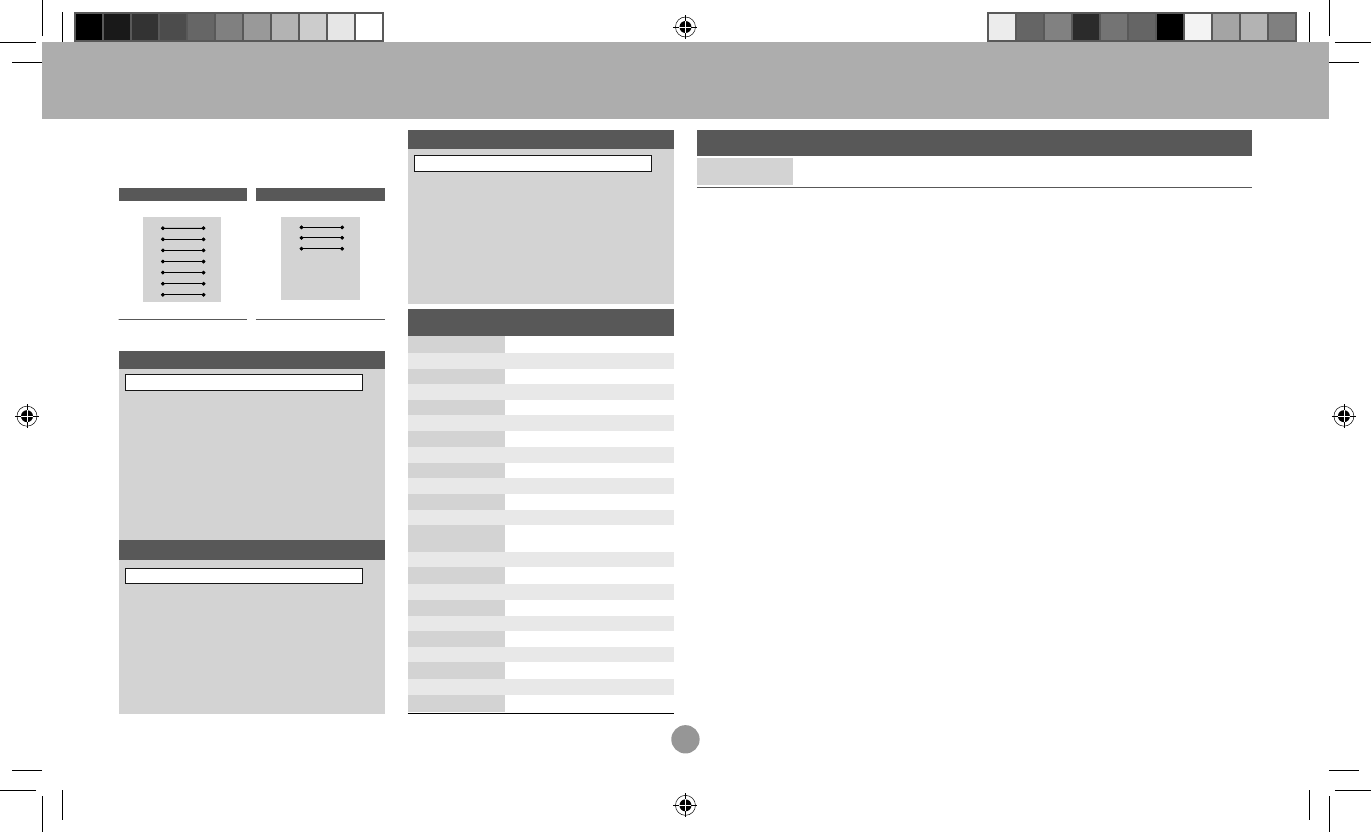
42
01. POWER (Comando: k a): para Ligar/
desligar a TV
Transmissão: [k][a][ ][Set ID][ ][Dado][Cr]
Dado 0: Desligado Dado 1: Ligado
Reconhecimento: [a][ ][Set ID][ ][OK/
NG][Dado][x]
Da mesma maneira, se outras funções transmi-
tem dado ‘FF’ baseado neste formato, o retorno
de reconhecimento apresenta a situação de
cada função.
Nota: Neste modelo, o reconhecimento
acontece após ligar ou processar a conclusão.
Pode haver atraso entre o comando e o reco-
nhecimento.
02. Seleção de entrada (Comando: x b):
para selecionar uma fonte de entrada para o
televisor.
Transmissão: [x][b][ ][Set ID][ ][Dado][Cr]
Dado 00: DTV (Antena) / Dado 10: Analógica
(Antena) Dado 11: Analógica (Cabo) / Dado 20:
AV1 / Dado 21: AV2 / Dado 40: Componente 1
/ Dado 41: Componente 2 Dado 60: RGB-PC /
Dado 90: HDMI1 / Dado 91: HDMI2 Dado 92:
HDMI3
Reconhecimento: [b][ ][Set ID][ ][OK/
NG][Dado][x]
Nota: o uso desta função varia de acordo com
o modelo de sua TV.
03. Relação de eixo (Comando: k c): para
ajustar o formato da tela.
Transmissão: [k][c][ ][Set ID][ ][Dado][Cr]
Dado 01: 4:3/Dado 06: Pelo Programa
Dado 02: 16:9/ Dado 09: Just scan
Dado 04: Zoom1/Dado 10: Cinema Zoom1...
Dado 05: Zoom2/Dado 1F: Cinema Zoom16
Reconhecimento: [c][ ][Set ID][ ][OK/
NG][Dado][x]
04. Desativar Tela (Comando: k d): para
ativar ou desativar a tela.
Transmissão: [k][d][ ][Set ID][ ][Dado][Cr]
Dado 00: função desligada (com imagem),
Saída de Vídeo - Mudo Desligado / Dado 01:
função ativada (sem imagem) / Dado 10:
Saída de Vídeo - Mudo Ligado.
Reconhecimento: [d][ ][Set ID][ ][OK/
NG][Dado][x]
Nota: No caso de Saída de Vídeo - Mudo Liga-
do, função desligada (com imagem) e exibição
de OSD. Porém no caso de Saída de Vídeo -
Mudo Ligado não haverá exibição de OSD.
05. Emudecer (Comando: k e): para ativar
ou desativar o som. Você pode emudecer o som
pressionando MUTE (controle remoto).
Transmissão: [k][e][ ][Set ID][ ][Dado][Cr]
Dado 0: Emudecer desligado (com áudio) /
Dado 1: Emudecer ligado (sem áudio)
Reconhecimento: [e][ ][Set ID][ ][OK/NG]
[Dado][x]
06. Controle de Volume (Comando: k f):
para ajustar o nível do volume. Ajuste o nível
sonoro usando as teclas no controle remoto.
Transmissão: [k][f][ ][Set ID][ ][Dado][Cr]
Dado Min: 00 ~ Max: 64 (transmite por
código Hexadecimal) Veja ‘mapeamento de
dado real.’
Reconhecimento: [f][ ][Set ID][ ][OK/NG]
[Dado][x]
07. Contraste (Comando: k g): para ajustar
o contraste da imagem. Você pode ajustar o
contraste pelo menu Imagem.
Transmissão: [k][g][ ][Set ID][ ][Dado][Cr]
Dado Min: 00 ~ Max: 64 (*transmite por
código Hexadecimal) Veja ‘mapeamento de
dado real.’
Reconhecimento: [g][ ][Set ID][ ][OK/NG]
[Dado][x]
08. Brilho (Comando: k h): para ajustar o
brilho da imagem. Você também pode ajusta o
brilho pelo menu Imagem.
Transmissão: [k][h][ ][Set ID][ ][Dado][Cr]
Dado Min: 00 ~ Max: 64 (*transmite por
código Hexadecimal) *Veja ‘mapeamento de
dado real.’
Reconhecimento: [h][ ][Set ID][ ][OK/NG]
[Dado][x]
09. Cor (Comando: k i): para ajustar a cor da
imagem. Você também pode ajusta a cor pelo
menu Imagem.
Transmissão: [k][i][ ][Set ID][ ][Dado][Cr]
Dado Min: 00 ~ Max: 64 (*transmite por
código Hexadecimal) *Veja ‘mapeamento de
dado real.’
Reconhecimento: [i][ ][Set ID][ ][OK/NG]
[Dado][x]
10. Matiz (Comando: k j): Ajusta o matiz
da imagem. Ajuste matiz pelo menu Imagem.
Transmissão: [k][j][ ][Set ID][ ][Dado][Cr]
Dado Vermelho: 00 ~ Verde: 64 (*transmite
por código Hexadecimal) *Veja ‘mapeamento
de dado real.’
• Comunication code: ASCII code; • Use a
crossed (reverse) cable
RS-232C - Confi gurações
PC TV
RXD 2 3 TXD
TXD 3 2 RXD
GND 5 5 GND
DTR 4 6 DSR
DSR 6 4 DTR
RTS 7 8 CTS
CTS 8 7 RTS
D-Sub 9 D-Sub 9
7 FIOS (CONFIG. PADRÃO)
PC TV
RXD 2 3 TXD
TXD 3 2 RXD
GND 5 5 GND
DTR 4 6 DTR
DSR 6 4 DSR
RTS 7 7 RTS
CTS 8 8 CTS
D-Sub 9 D-Sub 9
3 FIOS (CONFIG. Ñ PADRÃO)
Transmissão
OK (Reconhecimento)
[Command 1] : Primeiro comando para controle (j,k,m ou x);
[Command 2] : Segundo comando para controle; [Set ID] : Ajuste a ID
e escolha o número da TV. A faixa de ajuste é de 1 ~ 99. Ao selecionar o
ID em “0” todos os aparelhos conectados são controlados. Os ajustes de
ID são indicados em número decimais no menu e hexadecimal (0x0 ~
0x63) no protocolo de transmissão/recepção; [DATA] : Para transmitir
dados de comando (transmita dado ‘FF’ para ler o status do comando);
[Cr] : Retorno de Portadora (código ASCII ‘0x0D’); [ ] : Código ASCII
‘espaço (0x20)’
* Neste modelo não há envio de status no modo standby.
[Command1] [Command2] [ ] [Set ID] [ ] [Data] [Cr]
[Command2] [ ] [Set ID] [ ] [OK] [Data] [x]
A TV transmite ACK (reconhecimento) baseado neste formato quando
recebe dados normais. Neste momento, se o dado está no modo de
leitura, ele indica a situação atual do dado. Se estiver no modo de
gravação ele retorna ao PC (Neste modelo não há envio de status no
modo standby).
Formato de Dados: [Command 2] : Use o comando; [Set ID]: Use
caractere minúsculo, se a ID for 10, será enviado ‘0’, ‘a’; [Data]: Use
caractere minúsculo, se os dados são 0 x ab, será enviado ‘a’, ‘b’;[OK]:
Use caractere maiúsculo.
Reconhecimento de Erro
[Command2] [ ] [Set ID] [ ] [NG] [Data] [x]
A TV transmite ACK (reconhecimento) baseado nesse formato quando
recebe dados anormais de funções inviáveis ou erro de comunicação
(Neste modelo não há envio de status no modo standby).
[Data 1]: código ilegal; [Data 2]: Função não suportada; [Data 3]:
Aguarde um momento.
Formato de Dados: [Command 2] : Use o comando; [Set ID]: Use
caractere minúsculo, se a ID for 10, será enviado ‘0’, ‘a’; [Data]: Use
caractere minúsculo, se os dados são 0 x ab, será enviado ‘a’, ‘b’;[NG]:
Use caractere maiúsculo.
01. Power k a 00 ~ 01
02. Seleção de entrada x b Página xx
03. Relação de eixo k c Página xx
04. Desativar Tela k d 00 ~ 01
05. Emudecer Volume k e 00 ~ 01
06. Controle de Volume k f 00 ~ 64
07. Contraste k g 00 ~ 64
08. Brilho k h 00 ~ 64
09. Cor k i 00 ~ 64
10. Matiz k j 00 ~ 64
11. Nitidez k k 00 ~ 64
12. Seleção OSD k l 00 ~ 01
13. Modo de bloqueio k m 00 ~ 01
14. Agudos k r 00 ~ 64
15. Graves k s 00 ~ 64
16. Balanço k t 00 ~ 64
17. Temperatura de cor k u 00 ~ 02
18. Método ISM j p Página xx
19. Economia de Energia j q 00 ~ 01
20. Configuracão Auto. j u Página xx
22. Canal Adi/Exc m b 00 ~ 01
23. Bloqueio m c Página xx
24. Luz de fundo m g 00 ~ 64
Controle Remoto
COMMAND 1LISTA DE COMANDOS COMMAND 2
DADO
(Hexadecimal)
Protocolo de Transmissão/Recepção
21. Comando Sintonizar m a Programa Programa Maior Baixo Menor Alto Menor Baixo Atributo
Físico Alto
COMMAND 1LISTA DE COMANDOS COMMAND 2
DADO 00
(Hexadecimal)
DADO 01
(Hexadecimal)
DADO 02
(Hexadecimal)
DADO 03
(Hexadecimal)
DADO 04
(Hexadecimal)
DADO 05
(Hexadecimal)
Maior Baixo
SL80_SL90_Series.indd 42SL80_SL90_Series.indd 42 2010-01-07 16:29:292010-01-07 16:29:29
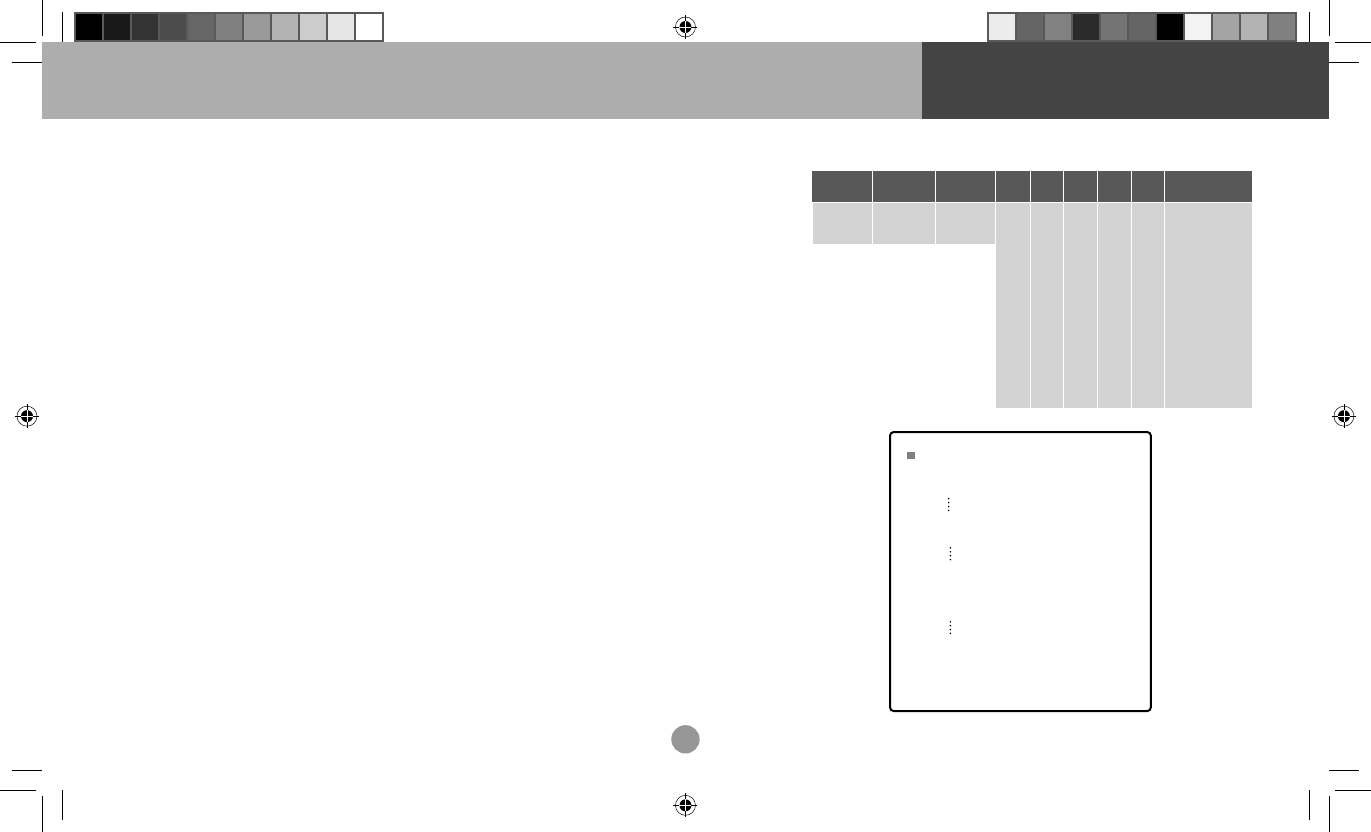
43
Funções Avançadas
Reconhecimento: [ j ][ ][Set ID][ ][OK/NG][Dado][x]
11. Nitidez (Comando: k k): para ajustar a nitidez da
imagem. Ajuste a nitidez pelo menu Imagem.
Transmissão: [k][k][ ][Set ID][ ][Dado][Cr]
Dado Min: 00 ~ Max: 64 (*transmite por código Hexa-
decimal) *Veja ‘mapeamento de dado real.’
Reconhecimento: [k][ ][Set ID][ ][OK/NG][Dado][x]
12. Selecionar OSD (Comando: k l): para selecionar
OSD (On Screen Display) ativado ou desativado.
Transmissão: [k][l][ ][Set ID][ ][Dado][Cr]
Dado 00: OSD desativado Dado 01: OSD ativado
Reconhecimento: [l][ ][Set ID][ ][OK/NG][Dado][x]
13. Modo de bloqueio do Controle Remoto (Co-
mando: k m): Para bloquear os comandos do painel de
controle frontal do TV.
Transmissão: [k][m][ ][Set ID][ ][Dado][Cr]
Dado 00: destravado Dado 01: travado
Reconhecimento: [m][ ][Set ID][ ][OK/NG][Dado][x]
Nota: Se você não estiver usando o controle remoto e o
painel de controle, utilize este modo. Quando o monitor
for desligado o bloqueio será desativado.
14. Agudo (Comando: k r): para ajustar níveis de agu-
do. Você também poderá ajustar agudo no menu Áudio.
Transmissão: [k][r][ ][Set ID][ ][Dado][Cr]
Dado Min: 00 ~ Max: 64 (*transmite por código Hexa-
decimal) *Veja ‘mapeamento de dado real.’
Reconhecimento: [r][ ][Set ID][ ][OK/NG][Dado][x]
15. Graves (Comando: k s): para ajustar o graves. Você
também poderá ajustar o som baixo no menu Áudio.
Transmissão: [k][s][ ][Set ID][ ][Dado][Cr]
Dado Min: 00 ~ Max: 64 (*transmite por código Hexa-
decimal) *Veja ‘mapeamento de dado real.’
Reconhecimento: [s][ ][Set ID][ ][OK/NG][Dado][x]
16. Balanço (Comando: k t): para ajustar o balanço.
Transmissão: [k][t][ ][Set ID][ ][Dado][Cr]
Dado Min: 00 ~ Max: 64 (*transmite por código Hexa-
decimal) *Veja ‘mapeamento de dado real.’
Reconhecimento: [t][ ][Set ID][ ][OK/NG][Dado][x]
17. Temperatura de Cor (Comando: k u): para ajus-
tar temperatura de cor.
Transmissão: [k][u][ ][Set ID][ ][Dado][Cr]
Dado 00: Médio / Dado 1: Frio / Dado 2: Quente
Reconhecimento: [u][ ][Set ID][ ][OK/NG][Dado][x]
18. O método ISM (Comando: j p): não aplicado
19. Economia de Energia (Comando: j q): para con-
trolar o ligar e desligar da função de controle de economia
de energia.
Transmissão: [ j ][q][ ][Set ID][ ][Dado][Cr]
Dado 00: Economia de Energia - Desligado / Dado 01:
Economia de Energia - Mínimo / Dado 02: Economia
de Energia - Médio / Dado 03: Economia de Energia -
Máximo / Dado 04: Economia de Energia - Automático /
Dado 05: Economia de Energia - Vídeo desligado / Dado
10: Sensor Inteligente: Baixo / Dado 11: Sensor Inteli-
gente: Médio / Dado 12: Sensor Inteligente: Alto
Nota: Dado 10 ~ 12 (somente para TVs de Plasma).
Reconhecimento: [q][ ][Set ID][ ][OK/NG][Dado][x]
20. Auto Confi guração (Comando: j u): Ajusta a
imagem automaticamente no modo RGB-PC.
Transmissão: [ j ][u][ ][Set ID][ ][Data][Cr]
Dado 1: Ajustar
Reconhecimento: [u][ ][Set ID][ ][OK/NG][Dado][x]
21. Comando Sintonizar (Comando: m a): para a
sintonia de canal seguir o número físico/maior/menor.
Transmissão: [m][a][ ][Set ID][ ][Dado0][ ][Dado1]
[ ][Dado2][ ][Dado3][ ][Dado4][ ][Dado5][Cr]
Nota: Os canais digitais possuem um número de canal
Físico, Maior e Menor. O número Físico é o número do
canal digital real, e o número Maior é o número para o
qual o canal deve ser mapeado, e o Menor é o sub-canal.
Desde sintonizado automaticamente mapeia o canal para
o número Maior, o número Físico não se torna necessário
ao se enviar o comando.
Dado 0: Número do canal físico:
AR Analógico: 01~69 / Cabo Analógico: 01~135 / DTV
AR: 01~69
Dado1 & 2: Número do canal Maior
Dado1: Byte alto
Dado2: Byte baixo
Nota: Dois bytes estão disponíveis para o Maior e Menor,
normalmente apenas o segundo byte é usado.
Dado3 & 4: Número do canal Menor não é necessário
para NTSC.
Dado 5: A tabela (Figura 1 - página 37) exibe o código
binário que deve ser convertido para Hexadecimal antes
do envio. Por exemplo: O código binário para sintonizar a
sub fonte para um canal de cabo análogo é “1000 0001”, o
qual traduz para “81” em hexadecimal.
7th bit : Para que fonte você quer mudar o canal?
6th bit: Use um canal de uma ou de duas partes. Na
maioria dos casos basta usar 0 pois ele é ignorado quando
se usa o sinal analógico.
5th bit: Use 0 com analógico pois ele pode apenas usar o
número do canal físico. Normalmente use 1 pois na maio-
ria das vezes não importa qual seja o número físico.
4th bit: Ajuste em 0.
3-0 bits: Escolha o tipo de sinal.
Reconhecimento: [a][ ][Set ID][ ][OK][Dado00]
[Dado01] [Dado02][Dado03][Dado04][x][a][ ][Set ID]
[ ][NG][Dado00][x]
22. Canal Adi/Exc (Comando: m b): para adicionar e
excluir os canais.
Transmissão: [m][b][ ][Set ID][ ][Dado][Cr]
Dado 00: Excluir Canal / Dado 01: Adiciona canal
Reconhecimento: [b][ ][Set ID][ ][OK/NG][Dado][x]
23. Bloqueio (Comando: m c): para enviar IR código
de bloqueio remoto.
Transmissão: [m][c][ ][Set ID][ ][Dado][Cr]
Reconhecimento: [c][ ][Set ID][ ][OK/NG][Dado][x]
24. Luz de fundo (Comando: m g): Para ajustar a luz
de fundo de tela.
Transmissão: [m][g][ ][Set ID][ ][Dado][Cr]
Mapeamento do dado real
0 : Step 0
A : Step 10 (SET ID 10)
F : Step 15 (SET ID 15)
10 : Step 16 (SET ID 16)
63 : Step 99 (SET ID 99)
64 : Step 100
Passo
AR analógico
Cabo analógico
DTV AR
Reservado
Reservado
Reservado
Reservado
Reservado
...
Reservado
1
0
0
1
1
0
0
1
1
x
1
2
0
0
0
0
1
1
1
1
x
1
3
0
0
0
0
0
0
0
0
x
1
4
x
x
x
x
x
x
x
x
x
x
Reservado
5
0
1
Usado
Não Usado
Uso do canal
físico
6
0
1
Dois
Um
Canal parte
dois/um
7
0
1
Principal
Secundário
Imagem
Princ./Sec. 0
0
1
0
1
0
1
0
1
x
1
Figura 1
Figura 2
Dado Min: 00 ~ Max:64 (*transmite por código Hexade-
cimal) *Veja ‘mapeamento de dado real.’
Reconhecimento: [g][ ][Set ID][ ][OK/NG][Dado][x]
SL80_SL90_Series.indd 43SL80_SL90_Series.indd 43 2010-01-07 16:29:292010-01-07 16:29:29
A LG Electronics da Amazônia Ltda.,
através de sua Rede de Serviços Autori-
zados, garante ao usuário deste produto
os serviços de Assistência Técnica para
substituição de componentes ou par-
tes, bem como mão-de-obra necessária
para reparos de eventuais defeitos, de-
vidamente constatados como sendo de
fabricação, pelo período de 01(Um) ano,
incluindo o período de garantia legal de
90 (noventa) dias, contados a partir da
data de emissão da nota fi scal de com-
pra pelo primeiro proprietário, desde
que o mesmo tenha sido instalado con-
forme orientações descritas no manual
do usuário que acompanha o produto e,
somente em Território Nacional.
Garantia Legal:
O consumidor tem o prazo de 90 (no-
venta) dias, contados a partir da data de
emissão da nota fi scal de compra, para
reclamar de irregularidades (vícios) apa-
rentes, de fácil e imediata observação no
produto, como os itens que constituem
a parte externa e qualquer outra aces-
sível ao usuário, assim como, peças de
aparência e acessórios em geral.
Condições para validade
da garantia legal e contratual
A Garantia Legal e Contratual
perderá seu efeito se:
• O produto não for utilizado para os fi ns
a que se destina;
• A instalação ou utilização do produto
estiver em desacordo com as reco-
mendações do Manual de Instruções;
• O produto sofrer qualquer dano pro-
vocado por mau uso, acidente, queda,
agentes da natureza, agentes quími-
cos, aplicação inadequada, alterações,
modifi cações ou consertos realizados
por pessoas ou entidades não creden-
ciadas pela LG Electronics da Amazô-
nia Ltda;
• Houver remoção e/ou alteração do nú-
mero de série ou da identifi cação do
produto.
Condições não cobertas pela
garantia legal e contratual
A Garantia não cobre:
• Danos provocados por riscos, amassa-
dos e uso de produtos químicos/abra-
sivos sobre o gabinete;
• Transporte e remoção de produtos
para conserto que estejam instalados
fora do perímetro urbano onde se lo-
caliza o Serviço Autorizado LG mais
próximo. Nestes locais, qualquer des-
LG Electronics da Amazônia Ltda.
DISTRITO INDUSTRIAL, MANAUS - AM - BRASIL
CNPJ: 00.801.450/0001-83
INDÚSTRIA BRASILEIRA
P/N: MFL59166612 REV. 01 JAN/2010
pesa de locomoção e/ou transporte
do produto, bem como despesas de
viagem e estadia do técnico, quando
for o caso, correrão por conta e risco
do Consumidor;
• Desempenho insatisfatório do produ-
to devido à instalação ou rede elétrica
inadequadas;
• Troca de peças e componentes sujei-
tos a desgaste normal de utilização ou
por dano de uso;
• Serviços de instalação, regulagens
externas e limpeza, pois essas infor-
mações constam no Manual de Instru-
ções;
• Eliminação de interferências externas
ao produto que prejudiquem seu de-
sempenho, bem como difi culdades de
recepção inerentes ao local ou devido
ao uso de antenas inadequadas.
Observações:
• A LG Electronics da Amazônia Ltda.
não assume custos ou responsabilida-
de relativos a pessoa ou entidade que
venham a oferecer garantia sobre pro-
dutos LG, além das aqui descritas;
• As despesas decorrentes e conseqüen-
tes da instalação de peças que não
pertençam ao produto são de respon-
sabilidade única e exclusiva do com-
prador;
• A LG Electronics da Amazônia Ltda se
reserva o direito de alterar as caracte-
rísticas gerais, técnicas e estéticas de
seus produtos sem prévio-aviso;
• A garantia somente é válida mediante
a apresentação de nota fi scal de com-
pra deste produto;
• Fica compreendido que, em hipóte-
se alguma, a LG Electronics assumirá
custos com eventuais perdas e danos
ao comprador caso ocorra mau funcio-
namento ou paralisação do produto,
assumindo a responsabilidade apenas
nos termos deste Certifi cado de Ga-
rantia.
Certifi cado de Garantia
SL80_SL90_Series.indd 44SL80_SL90_Series.indd 44 2010-01-07 16:29:302010-01-07 16:29:30
