Manual TC L32C30B 32U30B 42U30B.pmd
2015-06-29
: Pdf Tc-L32C30B TC-L32C30B PANASONIC MANUAIS AV audio_video
Open the PDF directly: View PDF  .
.
Page Count: 80
Obrigado por adquirir este produto Panasonic.
Antes de ligar o aparelho, leia atentamente as instruções contidas neste
manual.
As imagens mostradas neste manual são meramente ilustrativas.
TQB2B0241
modelos:
TC-L32C30B
TC-L32U30B
TC-L42U30B
Manual de Instruções
Televisor LCD
2
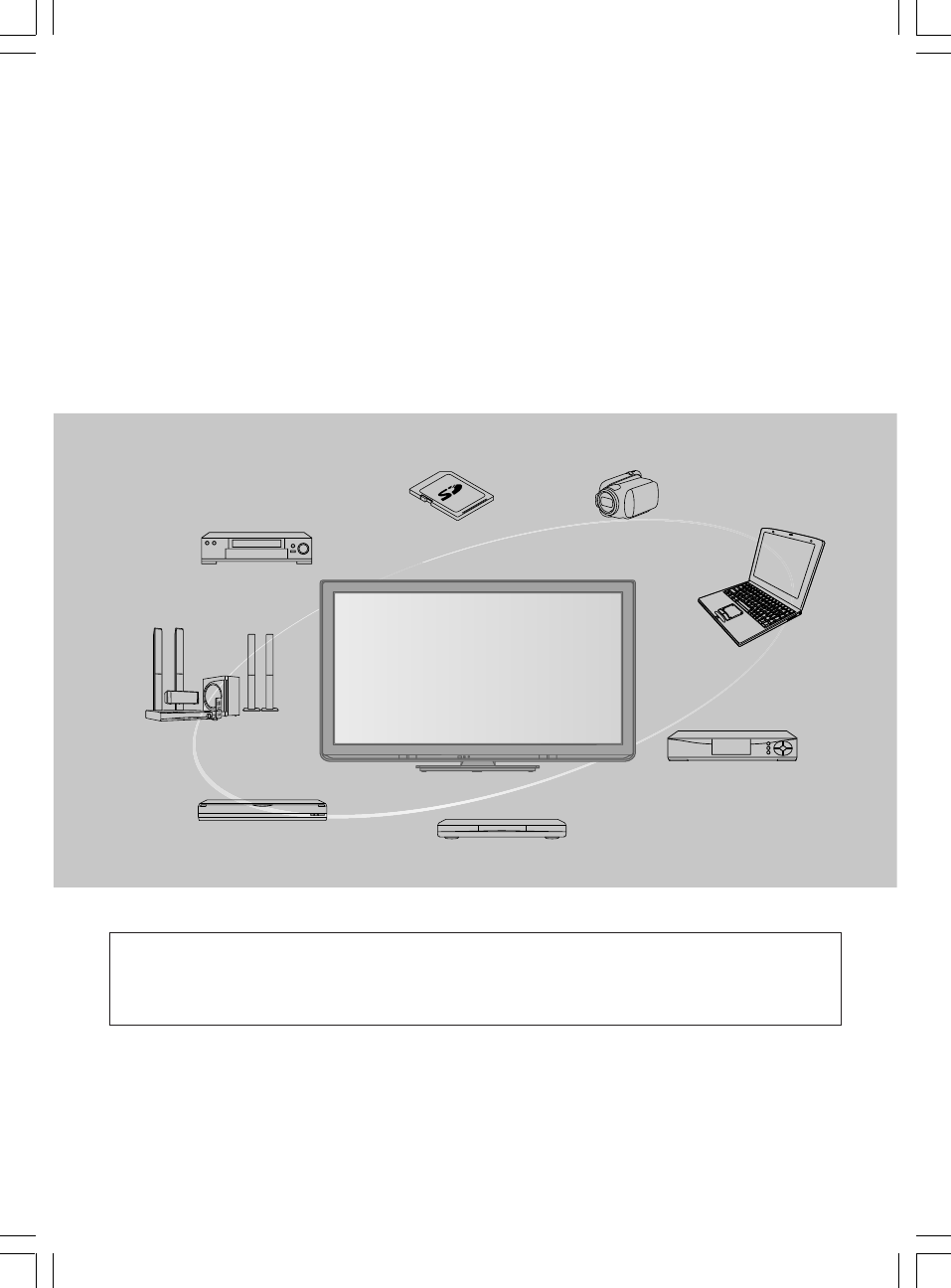
Experimente um incrível nível
de diversão em multimídia
Recebe sinais digitais terrestres usando um sintonizador de TV Digital Integrado
Imagens nítidas com o terminal HDMI
Cria um home theater e gravador DVD ligado com “VIERA Link” sem ajustes complicados!
Desfrute de várias mídias
Este produto está licenciado sob o portfólio de patentes AVC licenciada para o uso pessoal e não comercial de
um consumidor para (i) vídeo codificado de acordo com o padrão AVC (“Vídeo AVC”) e/ou (ii) decodificar vídeo
AVC que foi codificado por um usuário engajado em uma atividade pessoal e não comercial e/ou foi obtido por um
fornecedor de vídeo licenciado para fornecer Vídeo AVC. Nenhuma licença é garantida ou será implicada para
qualquer outro uso.
Videocassete
Amplificador com
Sistema de Caixas
Acústicas
Gravador de DVD
Reprodutor de DVD
Reprodutor de Blu-Ray
Decodificador
Computador
pessoal
Filmadora
Cartão SD
3
Índice
Certifique-se de Ler
• Precauções de segurança ................................... 4
(Aviso/Cuidado)
• Nota ....................................................................... 5
Guia de Início Rápido
• Acessórios/Opções ............................................... 6
• Conexão Básica .................................................... 9
• Identificando os Controles .................................. 11
• Sintonia Automática ............................................ 13
Funções Básicas
• Assistindo TV ...................................................... 16
• Utilizando o Guia de TV (modo TV Digital) ........ 20
• Assistindo Entradas Externas ............................ 21
• Como Usar o VIERA TOOLS .............................. 23
• Como Usar as Funções do Menu ....................... 24
Funções Avançadas
• Sintonia e Edição de Canais .............................. 31
• Bloqueio de Canais ............................................. 35
• Títulos de Entrada ............................................... 36
• Condição de Envio (Reiniciar Ajustes) ............... 37
• Atualizando o Software do TV ............................ 38
• Usando o Media Player ....................................... 39
• Usando os Serviços de Rede ............................. 48
• Funções VIERA Link ........................................... 57
• Equipamento Externo ......................................... 61
Características Técnicas
• Informações técnicas .......................................... 64
• Manutenção ......................................................... 71
• Perguntas e Respostas ....................................... 72
• Especificações .................................................... 75
Licenças
Mesmo que nenhuma observação especial
tenha sido inserida sobre as empresas ou
marcas comerciais dos produtos, estas marcas
comerciais são integralmente respeitadas.
DLNA , o logotipo DLNA e DLNA
CERTIFIEDTM são marcas
comerciais, marcas de serviço ou
marcas de certificação da Digital
Living Network Alliance.
HDMI, o Logotipo HDMI e
High-Definition Multimedia
Interface são marcas comerciais
ou marcas comerciais registradas
da HDMI Licensing LLC nos
Estados Unidos e em outros países.
“AVCHD” e o logotipo “AVCHD”
são marcas comerciais da
Panasonic Corporation e da
Sony Corporation
Fabricado sob licença da Dolby
Laboratories. Dolby e o símbolo
D duplo são marcas comerciais
da Dolby Laboratories.
DivX®, DivX® Certified e os
logotipos associados são marcas
comerciais da DivX, Inc. e são
utilizados sob licença.
QuickTime e o logotipo
QuickTime são marcas
comerciais ou marcas comerciais
registradas da Apple Computer,
Inc., utilizadas sob licença das
respectivas empresas.
O logotipo SDXC é uma marca
comercial da SD-3C, LLC.
Características Técnicas
Funções Avançadas
Funções Básicas
Guia de Início Rápido
TC-L32U30B
TC-L42U30B
VGA é uma marca comercial da International
Business Machines Corporation.
S-VGA é uma marca comercial registrada da
Video Electronics Standard Association.
HDAVI Control™ é uma marca comercial da
Panasonic Corporation.
Macintosh é uma marca comercial da Apple Inc.
Windows é uma marca comercial registrada da
Microsoft Corporation nos Estados Unidos e/ou
em outros países.
4
Precauções de Segurança
Aviso
Alimentação/Instalação
• Este TV foi projetado para:
• 110 – 220 V ~ 50/60 Hz
Não remova a tampa traseira e NUNCA
modifique seu TV por conta própria
• Não remova a tampa traseira, pois peças
energizadas são acessíveis quando ela é removida.
Não existem peças que possam ser reparadas pelo
usuário em seu interior (componentes de alta
voltagem podem causar sérios choques elétricos).
• Em caso de necessidade leve seu TV para ser
verificado, ajustado ou reparado em seu revendedor
Panasonic local.
Não exponha à chuva nem umidade
excessiva
• Para evitar danos que possam resultar em choques
elétricos ou fogo, não exponha este TV à chuva ou
umidade excessiva. Este TV não deve ser exposto a
gotejamentos ou respingos de água. Objetos com
líquidos, como vasos, não devem ser colocados
sobre nem acima do TV.
Não exponha à luz direta do sol nem outras
fontes de calor
• Evite expor o TV à luz direta do sol e outras fontes
de calor. Para evitar fogo, nunca deixe nenhum tipo
de vela ou chama exposta sobre ou próximo do TV.
Não insira objetos estranhos no TV
• Não permita que nenhum tipo de objeto caia no
interior do TV através das aberturas de ventilação
(pode ocorrer fogo ou choque elétrico).
Não deixe o TV em superfícies inclinadas ou
instáveis
• O TV pode cair ou tombar.
Use somente os pedestais/equipamentos de
instalação indicados
• O uso de pedestais não aprovados ou outros
materiais de fixação podem tornar o TV instável,
com risco de ferimentos. Solicite ao seu revendedor
Panasonic local, a instalação.
• Use pedestais (pág. 6) e/ou suportes de parede
(pág. 7) aprovados.
Não deixe que as crianças manuseiem o
Cartão SD
• Como qualquer objeto pequeno, os Cartões SD
podem ser engolidos por crianças pequenas.
Remova o Cartão SD imediatamente após o uso e
guarde-o fora do alcance das crianças.
Manuseio do plugue principal e o cabo de alimentação
• Insira o plugue principal completamente na tomada elétrica. Se o plugue principal estiver frouxo, ele pode gerar
calor e causar fogo.
• Assegure-se de que o plugue principal esteja em local de fácil acesso.
• Não toque no plugue principal com a mão molhada, isto pode causar choque elétrico.
• Use somente o cabo principal fornecido com este TV. Outros cabos podem causar fogo ou choque elétrico.
• Não danifique o cabo principal. Um cabo danificado pode causar fogo ou choque elétrico.
• Não remova o TV com o cabo conectado a uma tomada elétrica.
• Não coloque objetos pesados sobre o cabo nem deixe o cabo próximo a objetos com alta temperatura.
• Não torça, não dobre e nem estique o cabo excessivamente.
• Não puxe o cabo. Segure pelo corpo do plugue principal ao desconectar o cabo.
• Não use um cabo ou plugue principal danificado.
Advertência
(Lei Federal nº 11.291/06)
Para evitar danos ao sistema auditivo, é recomendável
não usar este aparelho com volume superior a 85dB
(oitenta e cinco decibéis) por tempo prolongado.
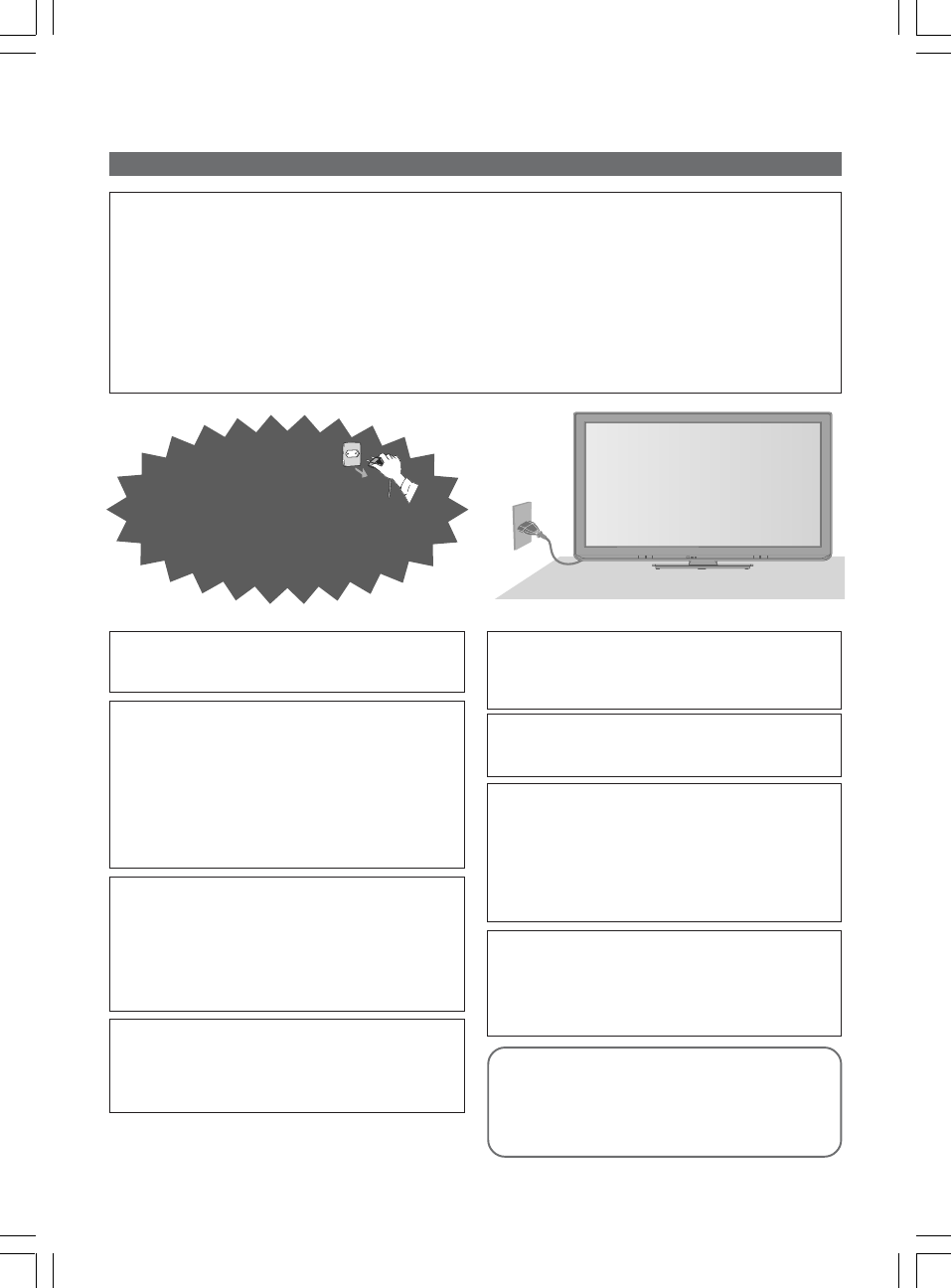
110 – 220 V ~
50/60 Hz
Ao encontrar qualquer
anormalidade, desconecte
o plugue principal
imediatamente!
5
Cuidado
pEste aparelho é para o uso em climas tropicais
pQuando limpar o TV, desconecte o plugue principal
• A limpeza de um TV energizado pode causar choques elétricos.
pSe não for utilizar o TV por um longo período de tempo, desconecte o plugue principal
• Este TV irá consumir alguma energia, mesmo com a tecla liga/desliga principal na posição desligado,
enquanto o plugue principal estiver conectado a uma tomada elétrica.
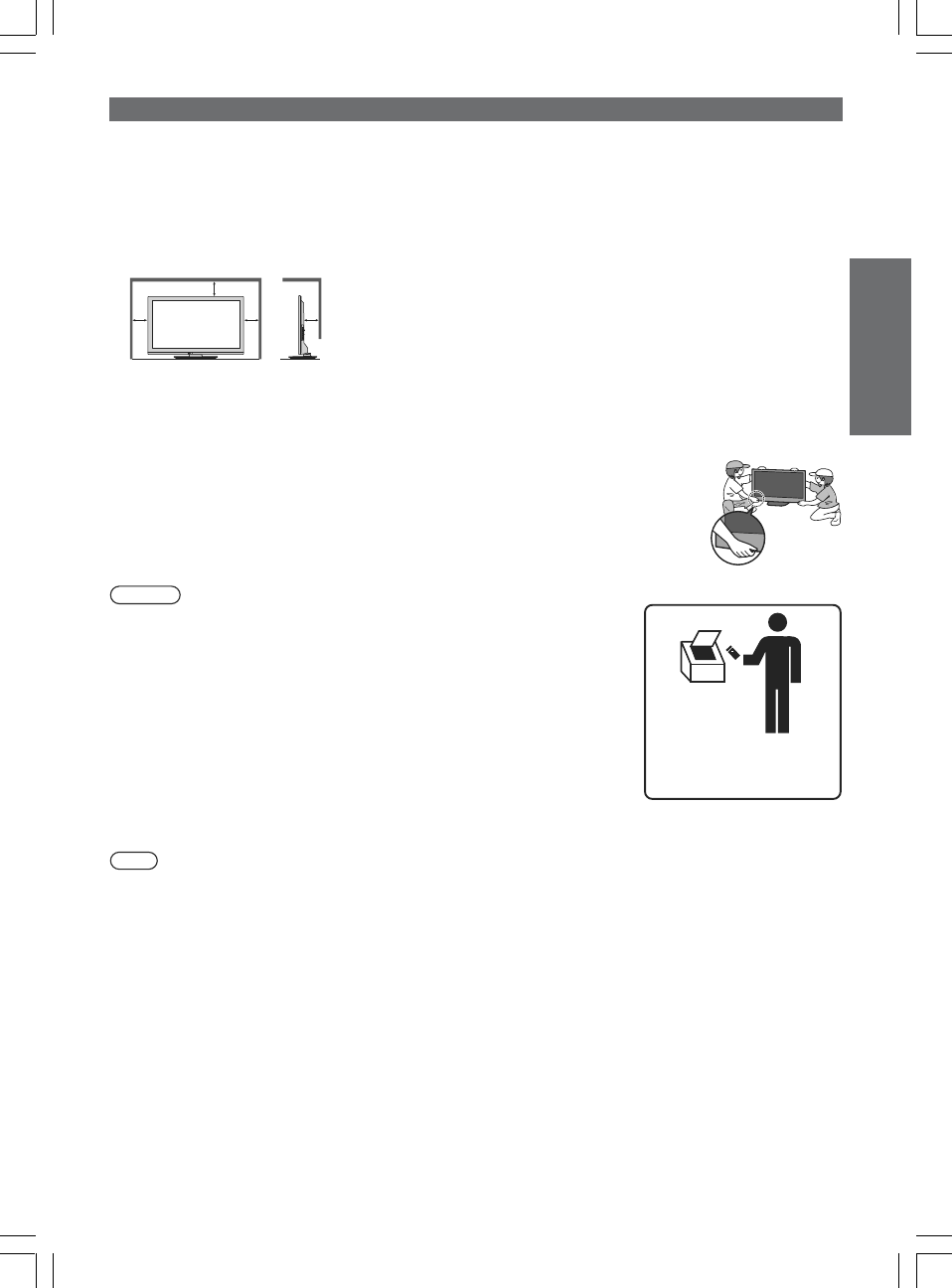
pDeixe um espaço ao redor do TV suficiente para dissipar o calor
• Quando usar o pedestal, mantenha um espaço entre a
base do TV e a superfície onde o TV está instalado.
• Se estiver usando um suporte de parede, consulte seu
manual.
pNão bloqueie as aberturas de ventilação
• O bloqueio da ventilação por jornais, toalhas de mesas, cortinas, etc., pode causar superaquecimento,
fogo ou choques elétricos.
pNão aplique força excessiva nem submeta a tela a impactos
• Isto pode causar danos, resultando em ferimentos.
pNão exponha seus ouvidos a um volume excessivo de fones de ouvido
• Danos irreversíveis podem ser causados.
Atenção
Verifique as instruções de uso do aparelho certificando-se de que as
polaridades (+) e (–) estão no sentido indicado. As pilhas poderão
vazar ou explodir se as polaridades forem invertidas, expostas ao
fogo, desmontadas ou recarregadas.
Evite misturar com pilhas de outro tipo ou com pilhas usadas, transportá-las
ou armazená-las soltas, pois aumenta o risco de vazamento.
Retire as pilhas caso o aparelho não esteja sendo utilizado, para evitar
possíveis danos na eventualidade de ocorrer vazamento.
As pilhas devem ser armazenadas em local seco e ventilado.
No caso de vazamento da pilha, evite o contato com a mesma. Lave
qualquer parte do corpo afetado com água abundante. Ocorrendo irritação,
procure auxílio médico.
Não remova o invólucro da pilha.
Nota
pFunção standby automático
• O TV entrará automaticamente no modo standby nas seguintes condições:
• Se nenhum sinal for recebido e nenhuma operação for realizada no modo TV Analógico por 30
minutos.
• Off Timer: Temporizador está ativado . (pg. 16)
• Nenhuma operação é executada para o período selecionado em “Auto Standby” (Espera Automática)
(pág. 29)
pMantenha o TV distante destes tipos de equipamentos
• Equipamento eletrônico
Em particular, não deixe equipamentos de vídeo próximos do TV. Interferências eletromagnéticas podem
distorcer a imagem/som.
• Equipamentos com sensores infravermelhos.
Este TV também emite raios infravermelhos. Isto pode afetar a operação do outro equipamento.
Somente transporte na posição de visualização vertical
Distância mínima
10
10
10 10
(cm)
Após o uso, as pilhas e/ou baterias
poderão ser entregues ao
estabelecimento comercial ou rede
de assistência técnica autorizada
Precauções de Segurança
Guia de Início Rápido
6
Acessórios / Opções
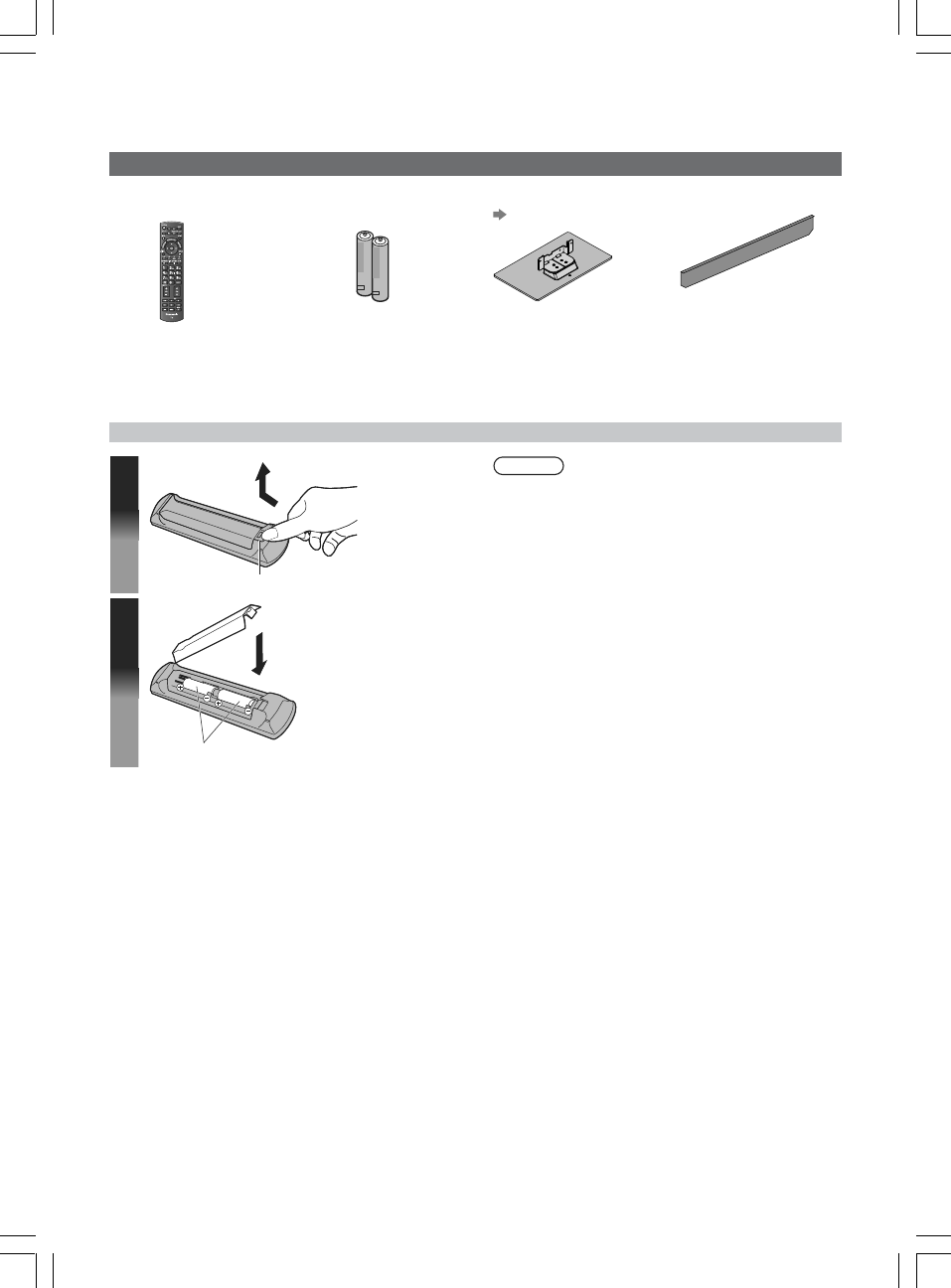
Acessórios padrões
1
Abrir
Trava
2
Fechar
Controle Remoto
• TNQ2B5306 Pilhas para o Controle
Remoto (2)
• R6 (AA)
Pedestal
(pg. 7) Tapa Furo
Manual de Instruções
• Este produto contém peças possivelmente perigosas (como sacolas plásticas), que podem ser inspiradas
ou engolidas acidentalmente por crianças pequenas. Mantenha estas peças fora do alcance de crianças
pequenas.
Instalando e removendo as pilhas do controle remoto
Cuidado
• A instalação incorreta pode causar vazamento e
corrosão da pilha, resultando em danos no
controle remoto.
• Não misture pilhas velhas com novas.
• Não misture tipos diferentes de pilhas (como
pilhas alcalinas e de magnésio).
• Não use pilhas recarregáveis (Ni-Cd).
• Não queime nem desmonte as pilhas.
As pilhas não devem ser expostas ao calor
excessivo, como luz do sol, fogo, etc.
• Não desmonte nem modifique o controle remoto.
Atente para a polaridade correta (+ ou –)
7
B
B
Colchão de espuma ou
pano macio grosso
Instalando o pedestal
Aviso
Não desmonte nem modifique o pedestal.
• Caso contrário, o TV pode cair e ser danificado e, pode resultar em ferimentos.
Cuidado
Não use o pedestal para nenhum outro TV ou tela.
• Caso contrário o TV ou a tela pode cair e ser danificada, podendo resultar em ferimentos.
Não use o pedestal se estiver deformado ou fisicamente danificado.
• Se usar o pedestal enquanto estiver fisicamente danificado, podem ocorrer ferimentos. Entre em contato
com seu revendedor Panasonic mais próximo imediatamente.
Durante a instalação, certifique-se de que todos os parafusos estão firmemente apertados.
• Se todos os cuidados não forem tomados para assegurar que os parafusos estão corretamente apertados
durante a montagem, o pedestal não será forte o suficiente para suportar o TV, podendo cair, causando
danos e ferimentos.
Assegure-se de que o TV não caia.
• Se o TV receber um impacto ou crianças subirem no pedestal com o TV instalado, o aparelho pode cair,
podendo resultar em ferimentos.
Duas ou mais pessoas são necessárias para instalar e remover o TV.
• Se duas ou mais pessoas não estiverem presentes, o TV pode ser derrubado, causando ferimentos.
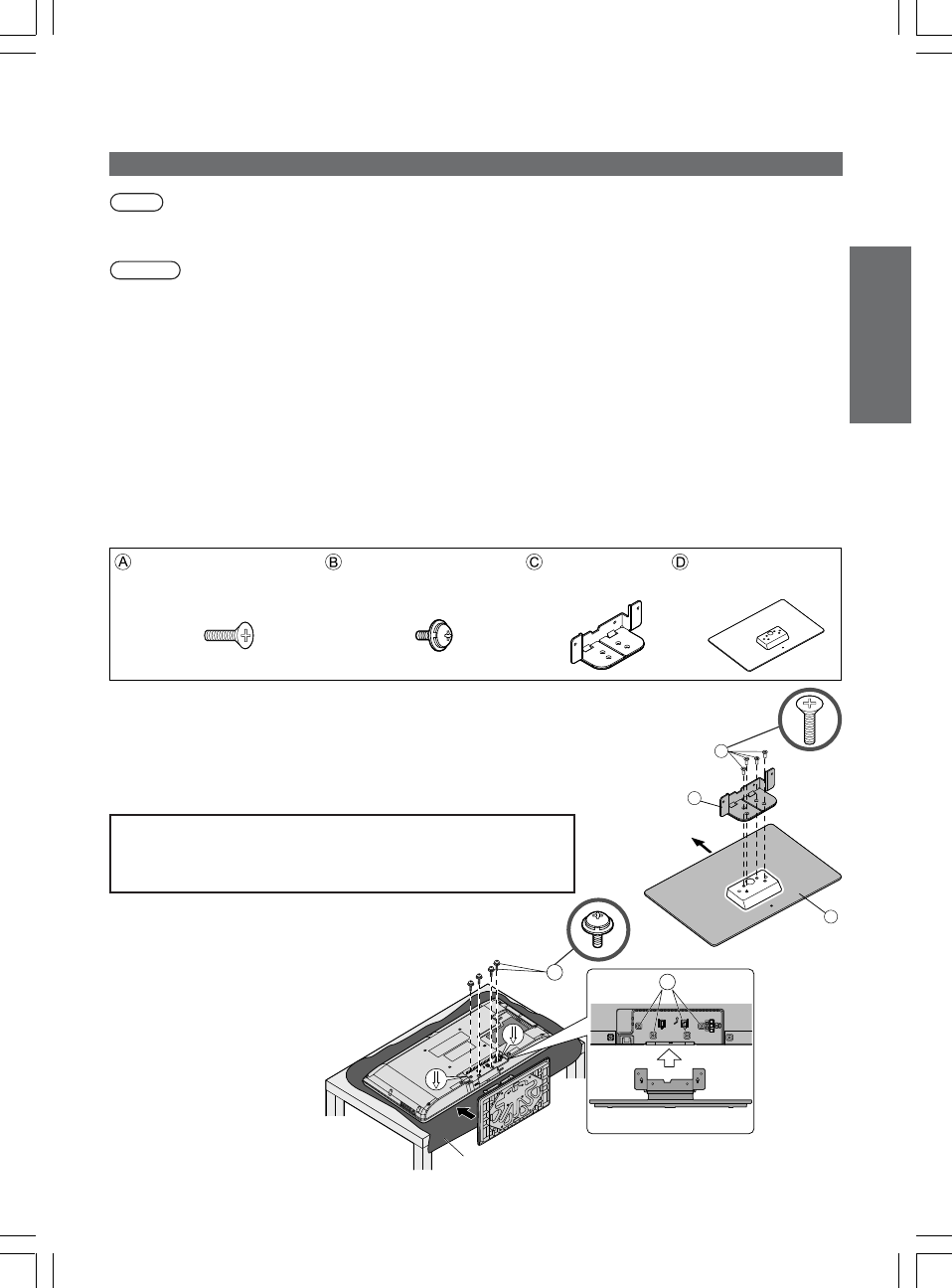
Montando o pedestal
Use os parafusos de montagem A para prender a haste C na base D
firmemente.
• Certifique-se de que os parafusos estão firmemente apertados.
• Forçar os parafusos de montagem na direção errada pode danificar a rosca.
Fixando no TV
Insira o pedestal no TV e, depois, prenda firmemente
com os parafusos de montagem B .
• Certifique-se de que os parafusos estão
firmemente apertados.
• Realize o trabalho em uma superfície
horizontal e nivelada.
Acessórios / Opções
Guia de Início Rápido
Parafusos de
montagem (4)
(preto)
Parafusos de
montagem (4)
(preto)
Haste Base
D
A
C
Frontal
ATENÇÃO!
Utilize somente os parafusos que acompanham o seu produto.
Ao realizar a montagem não trocar o parafuso A com o parafuso B.
8
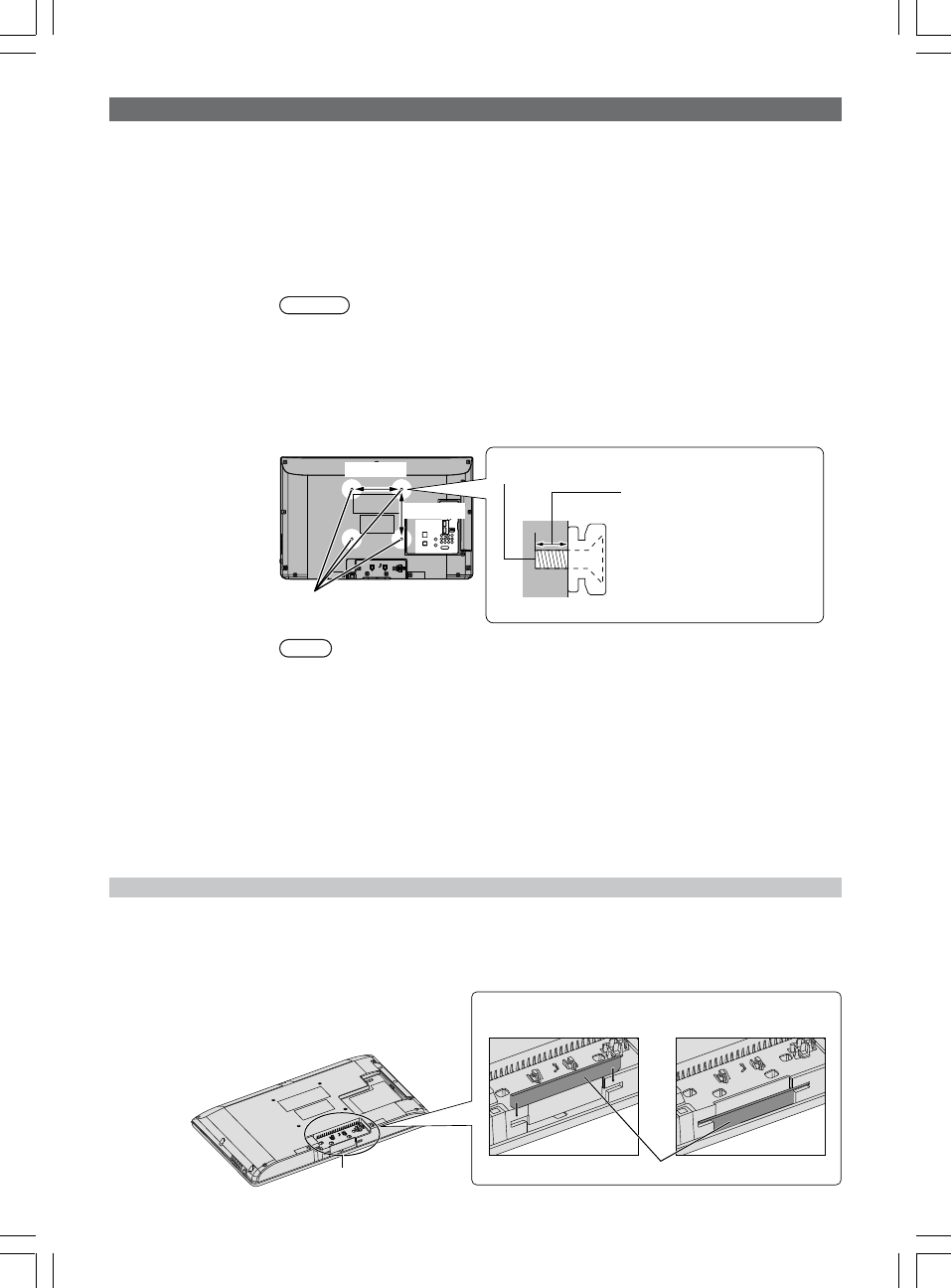
Instalando a lâmina de marcação de furos do pedestal
A folha de marcação dos furos do pedestal somente precisa ser instalada se você optar por instalar seu TV
na parede.
1 Deslize a folha de marcação na área dos furos do pedestal até que se encaixe no lugar (siga as setas,
como mostrado na Figura A).
2 A condição final após a instalação é mostrada na Figura B.
Figura A Figura B
Certifique-se de que a folha de marcação cubra
toda a área dos furos do pedestal.
Área de instalação
200 mm
200 mm
Acessórios opcionais
Entre em contato com seu revendedor Panasonic mais próximo para adquirir os acessórios opcionais
recomendados.
Para detalhes adicionais, consulte o manual dos acessórios opcionais.
Adaptador LAN Sem Fios, informamos que o adaptador compatível NETGEAR,
modelo WNDA3100-100NAS (v2), pode ser adquirido apenas através do site:
http://www.panasonic.com.br/eshopping
Informações adicionais podem ser obtidas no seguinte website:
http://www.panasonic.com.br/viera_suporte
Cuidado
Para usar o Adaptador LAN Sem Fio, um Ponto de Acesso é necessário.
Recomendamos o uso do Adaptador LAN Sem Fios com o cabo de extensão.
Para evitar interferência de ondas de rádio, mantenha o TV distante de dispositivos
como outros dispositivos LAN sem fios, forno de micro-ondas e dispositivos que
usam sinais de 2.4 GHz e 5 GHz quando usar o Adaptador LAN Sem Fio. Caso
contrário, pode ocorrer mau funcionamento.
Aviso
No uso de outros suportes para parede ou na instalação de um suporte de parede
por conta própria existe o risco de acidentes pessoais e danos ao produto. Para
manter o desempenho e a segurança do aparelho, tenha certeza absoluta de pedir
ao seu revendedor ou um tercerizado licenciado para instalar o suporte para
parede. Qualquer dano causado pela instalação sem um instalador qualificado irá
anular a garantia.
Não monte o aparelho diretamente abaixo das luzes do teto (como spots,
holofotes, ou lâmpadas halógenas) que normalmente aquecem muito. Isto pode
deformar ou danificar as partes plásticas do gabinete.
Tenha cuidado quando fixar suportes na parede. Sempre certifique-se de que não
há cabos elétricos ou canos na parede antes de pendurar o suporte. Para evitar
queda e ferimentos, remova o TV de onde está fixado quando não for mais utilizá-lo.
Parafuso para fixação do TV no suporte para
parede (não fornecido com o TV)
Profundidade do parafuso:
Mínimo: 7 mm
Máximo: 13 mm
Tipo de rosca do
parafuso: M6
(Vista lateral)
Furos para instalação
do suporte para parede
Traseira do TV
9
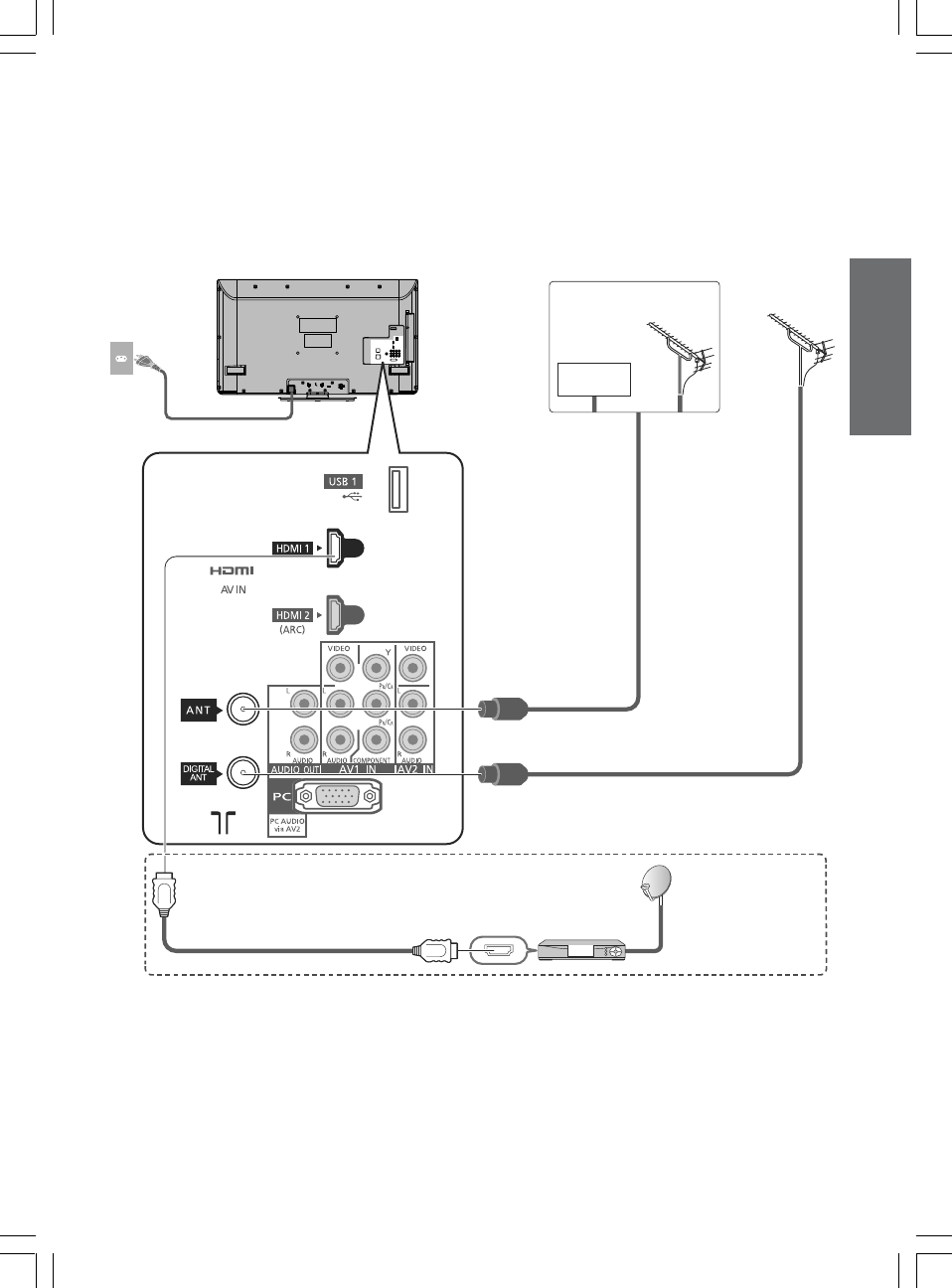
Conexão Básica
Os equipamentos e cabos externos indicados não são fornecidos com este TV.
Por favor, assegure-se que o TV seja desconectado da tomada elétrica antes de conectar ou desconectar
quaisquer fios.
pConecte a antena aérea para recepção digital e a antena aérea para recepção analógica
separadamente
Parte traseira do TV
Cabo principal
Cabo RF
Cabo RF
110-220V CA,
50 / 60 Hz
Antena parabólica
Cabo do satélite
Antena aérea
(para analógico)
Cabo totalmente
compatível com HDMI Decodificador
ou
Antena aérea
(para digital)
TV a Cabo
Acessórios / Opções
Conexão Básica
Guia de Início Rápido
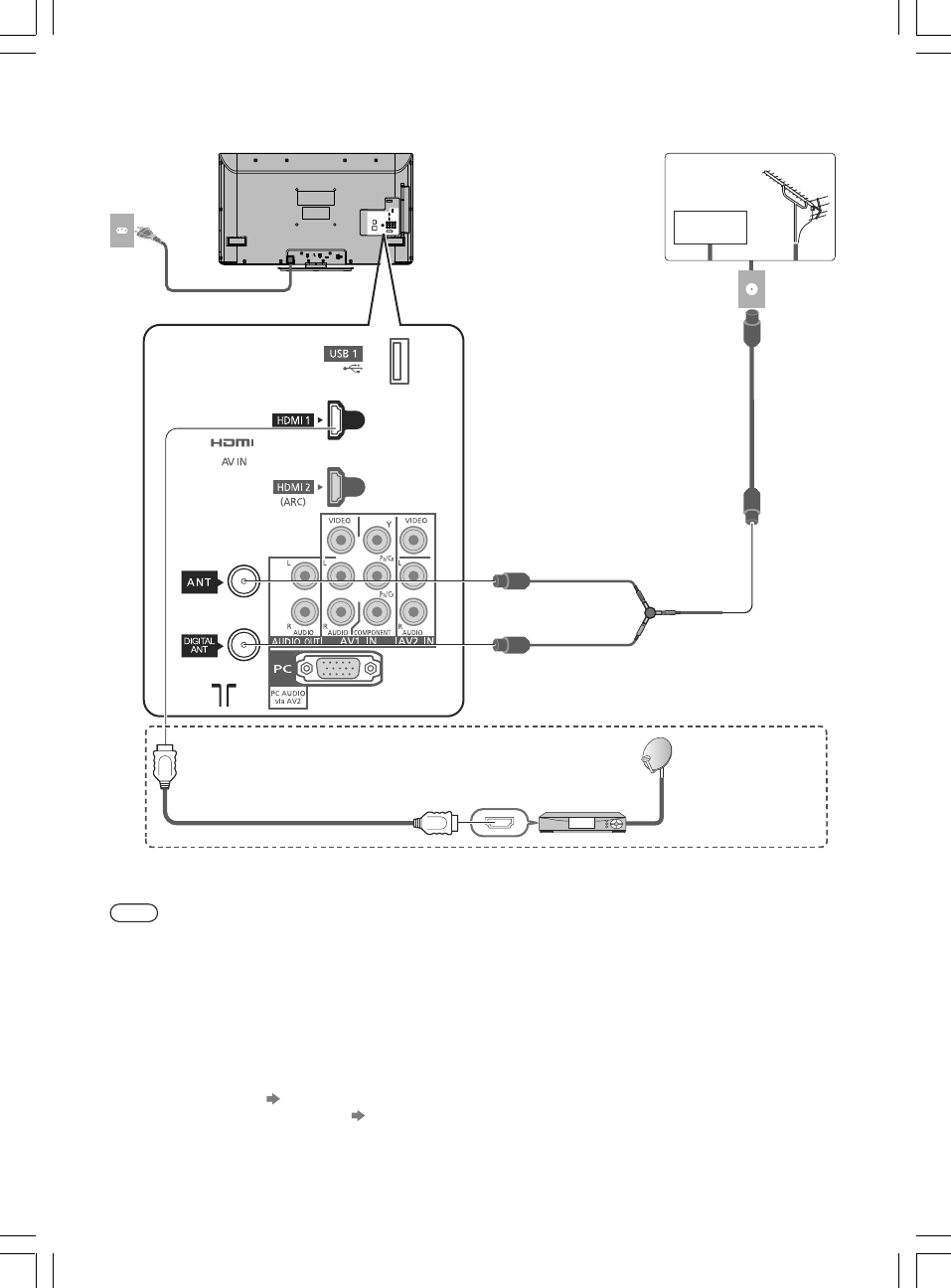
10
Parte traseira do TV
Cabo principal
110-220V CA,
50 / 60 Hz
Antena parabólica
Cabo do satéliteCabo totalmente
compatível com HDMI Decodificador
Cabo RF
Cabo RF
ou
Antena aérea
Cabo RF
TV a Cabo
pConecte uma antena aérea com divisor
Nota
• Mantenha o cabo RF (antena) afastado do cabo principal para evitar e minimizar interferências.
• Não coloque o cabo RF sob o TV.
• Para obter imagens e sons de qualidade otimizada, um cabo aéreo correto (coaxial de 75 ohms) e o
plugue de terminação correta são necessários.
• Se um sistema de antena aérea comunitária for utilizado, é preciso instalar o cabo e o plugue de conexão
corretos entre o soquete da antena na parede e o TV.
• O seu provedor de TV ou o revendedor podem ajudá-lo a obter o sistema de antena aérea correto para a
sua área em particular além dos acessórios recomendados.
• Quaisquer problemas com a instalação da antena aérea, melhorias nos sistemas existentes ou acessórios
recomendados, além do custo decorrente, são de responsabilidade do cliente.
• Conexão VIERA Link (p. 57)
• Conexão de outros equipamentos (p. 61 - 63, 73)
• Leia também o manual de instruções do equipamento conectado.
11
1
2
3
5
4
9
12
11
10
678
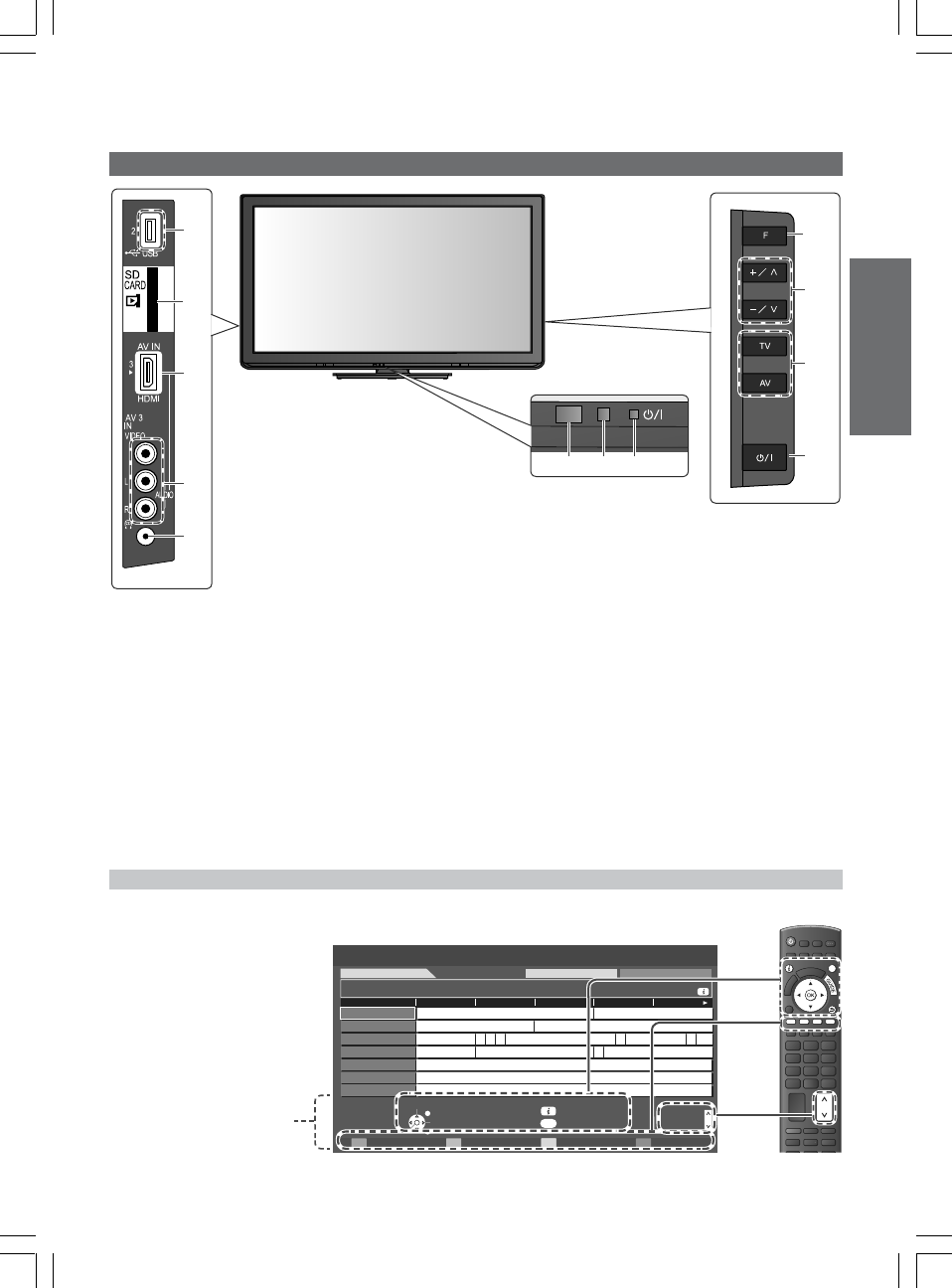
Identificação dos Controles
TV
GUIDE
Guia DTV: Paisagem
05.1 TVAMAZONAS-GLOBO-HDTV
Tempo:
04.1 TV1
04.2 TV2
05.1 TVAMAZON
05.2 TV2
10.1 TV Em Temp
44.1 AmazonSat
20:0019:3019:0018:00
19/01/2011 Qua Todos os tipos Todos canais DTV
Info
Alterar modo visão
Selecionar canal
Visualizar
Sair
Selecionar programa
Retornar
+24 Hr Tipo programa Categoria
01/07/2008 Ter 13:10
18:30
EXITINFO
RETURN
RGYB
CH
Exemplo: [Guia do TV]
Guia de
Operação
1 Porta USB
2 Slot para Cartão SD
3 Terminal HDMI3
4 Terminais AV3
5 Conector do fone de ouvido
6 Receptor do sinal do controle remoto
• Não coloque quaisquer objetos entre o
receptor do sinal do controle remoto do
TV e o controle remoto.
7 Sensor C.A.T.S. (Sistema de
Rastreamento Automático de
Contraste)
• Detecta o brilho para ajustar a qualidade
da imagem quando [Eco Mode] no Menu
Imagem for ajustado para [Ligado]
8 LED de Alimentação
• Vermelho: Espera
Verde: Ligado
Quando o controle remoto for utilizado,
indica que o TV recebeu um comando
9 Seleção da Função
• [Volume] / [Contraste] / [Brilho] / [Cor] /
[Nitidez] / [Matiz] (Sinal NTSC) /
[Grave] (modo [Música] ou [Diálogo] no
menu Áudio) / [Agudo] (modo [Música]
ou [Diálogo] no menu Áudio) / [Balanço]
/ [Sintonia Automática do TV Digital] ou
[Sintonia Automática no TV Analógico]
10 Canal Para Cima / Para Baixo, Troca do
Valor (quando o botão F for utilizado), ao
ligar o TV (pressione qualquer tecla
durante 1 segundo quando no Modo
Standby).
11 Troca o modo de entrada
12 Tecla chave principal LIGA/DESLIGA
• Utilize para ligar/desligar a alimentação
principal. Se o TV tiver sido desligado
durante o modo de Espera pelo
Controle remoto pela última vez, o TV
estará no Modo Standby quando for
ligado com o botão Liga/Desliga
principal.
Sobre o Guia de Operação - Exibição de Mensagens na Tela
O Guia de Operação é exibido na parte inferior da Tela de Mensagens. O botão utilizado nesta tela e a forma
de operação serão exibidos.
Conexão Básica /
Identificação dos Controles
Guia de Início Rápido

12
TV
EXITINFO
SD CARD
OPTION
RETURN
ASPECT
CH
P-NR
OFF TIMER
STILL
RGYB
MENU
POWER
SURROUND
TV
PC
AV
REC
SAP
LAST
MUTE
CHVOL
jk l
ghi
mno
tuvpqrs
wxyz
abc def
V
I
E
R
A
T
O
O
L
S
1
15
16
18
19
20
21
22
23
25
26
17
24
14
3
5
10
2
4
6
7
8
9
11
12
13
27
Controle Remoto
1 Tecla Liga/Desliga/Espera
• Liga, Desliga o TV ou ajusta o TV para o modo
standby.
2 Menu Principal (pg. 24)
• Pressione para acessar os Menus: Imagem,
Áudio e Ajustes.
3PC
• Troca para o modo de entrada PC (pg. 21)
4 Canal – Informações de Programação (pg.
17)
• Exibe as informações de canais e programas
5 VIERA TOOLS (pg. 23)
• Exibe alguns ícones de funções especiais e
permite um acesso fácil.
6 [VIERA Link] (pg. 57)
• Acessa o Menu VIERA Link.
7OK
• Confirma seleções e opções.
• Pressione após selecionar as posições dos
canais para programar rapidamente a troca.
8 [OPTION] (pg. 18)
• Ajuste fácil para opções de visualização e
som.
9 Aspect (pg. 19)
• Troca a relação de aspecto a partir da Lista de
Seleção de Aspecto.
10 Tecla P-NR
• Exibe a barra de ajuste P-NR.
11 Teclas numéricas
• Troca de canais.
• Quando no modo de Espera, liga o TV.
12 Mute
• Ativa ou Desativa o silenciamento do som.
13 Volume Para Cima / Para Baixo
14 Seleção do modo de entrada
• TV – Troca entre os modos TV Digital / TV
Analógico (pg. 16)
• AV – Troca para o modo de entrada AV a partir
da Lista de Seleção de Entrada (pg. 21)
15 SAP
• Seleciona o Modo de Áudio para visualização
do TV (pg. 16)
16 [Media Player] (pg. 39)
• Troca para o modo de visualização/escuta do
Cartão SD e dispositivo USB.
17 Surround (pg. 27)
• Troca o ajuste do som surround.
18 Exit
• Retorna à tela de visualização normal.
19 Guide (pg. 20)
• Exibe o Guia do TV.
20 Teclas de Cursor
• Faz seleções e ajustes.
21 Voltar
• Retorna ao menu/página anterior.
22 Teclas coloridas
• Utilizadas para a seleção, navegação e
operação das várias funções.
23 STILL
• Imagem congelada (pg. 17)
24 Off Timer (pg. 16)
• Ajusta o tempo de desligamento automático
da TV.
25 LAST
• Altera para o canal anterior ou modos de
entrada.
26 Canal Acima/Abaixo
• Seleciona o canal em sequência.
27 Operações do equipamento conectado
• Seleciona o canal na sequência.

13
A Sintonia Automática será iniciada
TV
INFO
RETURN
Y
POWER
jk l
ghi
mno
tuvpqrs
wxyz
abc def
1
Conecte o TV à tomada elétrica e ligue o TV
2
Selecione o seu idioma
Idioma do menu
English Português Español
ajustar
selecionar
ajustar
selecionar
3
Selecione a área local
Seleção região
Fernando de Noronha
Nordeste
Padrão
Norte
Norte/Centro-oeste
confirmar
selecionar
4
Selecione o tipo de entrada da antena
Entrada ANT
Cabo TV
Analogue Scan 21 68
nacS eug ol an A
Auto-Configuração – TV Digital e Analógica
Varredura TV Digital
Procurando
CH
7
7
15
Nome do canal
TV1
TV2
TVAMAZONAS-GLOBO-HDTV
Tipo Qualidade
4
4
7
O procedimento durará em torno de 6 min.
TV Digital: 6 Analógico: 0
Varredura Analógicos CH2 69
CH 7 69
22
34
46 AmazonSat HD
7
7
7
Configure a conexão LAN sem fio
Iniciar a configuração de rede sem fio?
Sim Não
confirmar
selecionar
Selecione [Casa]
Favorselecionaro ambientede visualização.
Casa Loja
confirmar
selecionar
5
6
Band HDTV
TV Em Tempo HD
TV Digital
TV Digital
TV Digital
TV Digital
TV Digital
TV Digital
A Sintonia Automática será concluída.
Sintonia Automática
Busca e armazena os canais do TV automaticamente.
Estes passos não são necessários se a configuração tiver sido concluída pelo revendedor local.
• Pode-se agora utilizar o controle remoto para ligar ou
ajustar o TV para o modo de espera. (LED de Alimentação:
Ligado)
• A Sintonia Automática começará a
buscar os canais do TV e irá
armazená-los. A ordem dos canais
classificados depende do sinal do
TV, do sistema de transmissão e
das condições de recepção.
• Pode-se configurar a conexão da LAN sem fio posteriormente (p. 52)
• Se desejar, selecione [Sim] nesta posição (p. 15)
Identificação dos Controles /
Sintonia Automática
Guia de Início Rápido
14
Loja
Você selecionou o modo loja
RETURN
Casa Loja
Demo automática
Desligado Ligado
RETURN
Favor selecionar o ambiente de visualização.
* Visualização do modo ambiente
Casa : Modo recomendado para assistir TV em casa. Selecione [Casa] para imagem/ consumo de
energia otimizados. [Modo de Visualização] será ajustado como [Normal] (pg. 25).
Loja : Modo de demonstração para explicar as principais funções deste TV (para exibição, por
exemplo, em uma loja). A função [Modo de Visualização] será ajustada como [Dinâmico]
(pg. 25).
Para retornar ao modo de seleção do ambiente de visualização se [Loja] for selecionada
• Para trocar o modo do ambiente de visualização posteriormente, reinicialize todos os ajustes acessando a
Condições de Envio. [Condições de Envio] (pg. 37)

15
Para buscar pontos de acesso novamente
1
Conecte o Adaptador de LAN Sem Fio à porta USB 1 ou 2
Adaptador de LAN Sem Fio
Ponto de Acesso
Ambiente de Internet
2
Selecione [Sim]
Iniciar a configuração de rede sem fio?
Sim Não
Por favor, conectar o adaptador de rede sem fio a um terminal USB.
confirmar
selecionar
3
Selecione o tipo de conexão
Tipo de conexão
Por favor selecionar o tipo de conexão de rede.
Buscar ponto de acesso
WPS (Push button)
confirmar
selecionar
[WPS (Push Button)]
1) Please press the ‘WPS’ button on the access
TV.
If you are unsure, please check the instruction
manual of the access point.
WPS (Push button)
1) Clique no botão "WPS" no ponto de acesso até
que a luz comece a piscar.
2) Depois que o ponto de acesso estiver pronto,
selecione "Conectar".
Se você não tiver certeza, verifique o manual de
instruções do ponto de acesso.
Conectar
[Busca do Ponto de Acesso]
Pontos de Acesso Disponíveis
N°
1 engenharia 11n(2.4GHz)
2 Panacim 11n(5GHz)
SSID Tipo Wireless Criptogr. Recepção 1
Selecione o ponto de acesso desejado
acessar
selecionar
Y
Para as informações do
ponto de acesso destacado
INFO
Configuração de Chave de Criptografia
Conexão será feita com as seguintes configurações:-
SSID: engenharia
Tipo de autenticação: WPA2-PSK
Tipo de criptografia: AES
Por favor inserir a chave de criptografia
Chave de criptografia
2
Acesse o modo de entrada da chave criptografada
A B C D E F G H I J K L M N
U V W X Y Z 0 1 2 3 4 5 6
a b c d e f g h i j k l m n
u v w x y z ( ) + - . * _
O P Q R S T
7 8 9 ! : #
o p q r s t
Config. Ponto Acesso
Chave de criptografia 3
Insira a chave criptografada do ponto de acesso (Insira
os caracteres um por um)
selecionar
confirmar
Armazenar
RETURN
Config. Ponto Acesso
Chave de criptografia foi alterada para:-
panasonic1
Selecione "Sim" para confirmar.
Selecione "Não" para alterar.
Sim Não
4
Selecione [Sim]
confirmar
selecionar
A configuração da conexão LAN Sem Fio está concluída
Configuração da conexão LAN Sem Fio
Configure a conexão LAN sem fio para habilitar as funções dos serviços de rede.
• Para configurar a conexão LAN sem fio, o Adaptador de LAN sem fio é necessário.
• Confirme a tecla de criptografia, ajustes e posições do seu ponto de acesso antes de iniciar a configuração.
• Para detalhes, leia o manual do ponto de acesso.
• Por favor, note que este TV não suporta pontos de acesso públicos sem fio.
• Se o seu ponto de acesso suportar WPS
(Push Button), selecione esta opção. Caso
contrário, selecione [Buscar Ponto de
Acesso].
Pressione o botão WPS no ponto de acesso até que a luz pisque.
Em seguida, pressione o botão OK para conectar o Adaptador de
LAN Sem Fio e o ponto de acesso.
• Assegure-se que o seu ponto de acesso suporte WPS para este
método.
• WPS: Wi-Fi Protected SetupTM
Os pontos de acesso encontrados automaticamente serão listados.
• Se o ponto de acesso selecionado não estiver criptografado, a
tela de confirmação será exibida. Recomenda-se selecionar um
ponto de acesso criptografado.
• Para reinserir a chave criptografada, selecione [Não].
Se uma falha ocorrer, verifique a chave criptografada, ajustes ou posições do seu ponto de acesso.
( Leia o manual de instruções do ponto de acesso)
Se a conexão ao ponto de acesso for realizada com sucesso, recomenda-se realizar o [Teste
de Conexão] (pg. 51-52)
Sintonia Automática
Guia de Início Rápido
16
(troca rapidamente o canal)
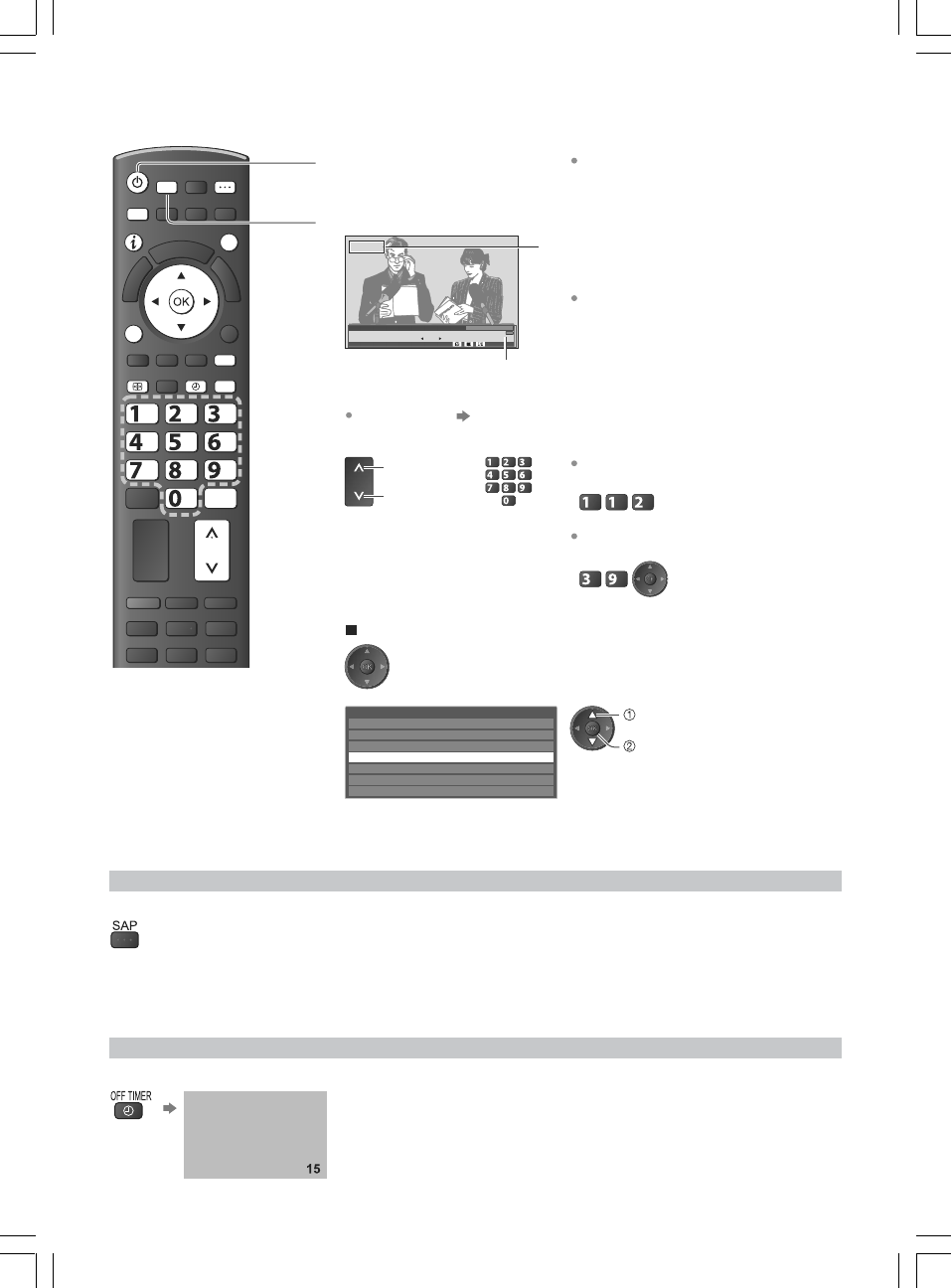
1
Ligue o TV A tecla Liga/Desliga principal deve
estar Ligada. (pg. 11)
2
Selecione o modo TV Digital ou TV Analógico
TV Digital
05.2 TV2
Color bar w100%
Rating: PG
13:00 – 14:00
Agora
Todos canais DTV
Para infor pressionar
13:10
O modo selecionado será exibido.
A faixa de informações será
exibida sempre que um canal
for selecionado.
Para detalhes (p. 17)
É possível também selecionar o
modo pressionando a tecla TV
repetidamente no painel lateral do
TV. (pg. 11)
3
Selecione um canal
CH ou
abc def
jkl
ghi
mno
tuvpqrs
wxyz
Para selecionar canais de dois ou três
dígitos, por exemplo, 112
abc
(rapidamente)
Se for um número de canal de dois
dígitos, p. ex. 39
def
wxyz
Para selecionar a partir da Lista de Canais
Todos canais DTV
04.1 TV1
04.2 TV2
05.1 TVAMAZONAS-GLOBO-HDTV
05.2 TV2
10.1 TV Em Tempo HD
44.1 AmazonSat HD
assistir
selecionar o canal
EXITINFO
OPTION
OFF TIMER
STILL
B
MENU
POWER
TV
SAP
CH
jk l
ghi
mno
tuvpqrs
wxyz
abc def
ASPECT
LAST
para cima
para baixo
Para Assistir TV
Outras funções úteis
Abra o MENU SECUNDÁRIO para ouvir com SAP (Programa de Áudio Secundário)
Seleciona o modo de Áudio para assistir TV
Modo TV Digital
Troca o sinal de áudio (se disponível).
(Áudio 1 / Áudio 2 / Áudio n ....)
Modo TV Analógico
Selecione o modo de áudio desejado.
(Estéreo / SAP / Mono)
Off Timer
Desliga o TV automaticamente após um período fixo de tempo [0 / 15 / 30 / 45 / 60 / 75 / 90 minutos]
• É possível também ajustar o tempo a partir de [Off Timer]
(Temporizador) no Menu Ajustes (pg.28)
• Para cancelar Ajuste para [0] ou desligue o TV.
• Para exibir o tempo remanescente Faixa de informações (pg. 17)
• Quando o tempo remanescente for de até 3 minutos, a indicação irá
piscar na tela.
17
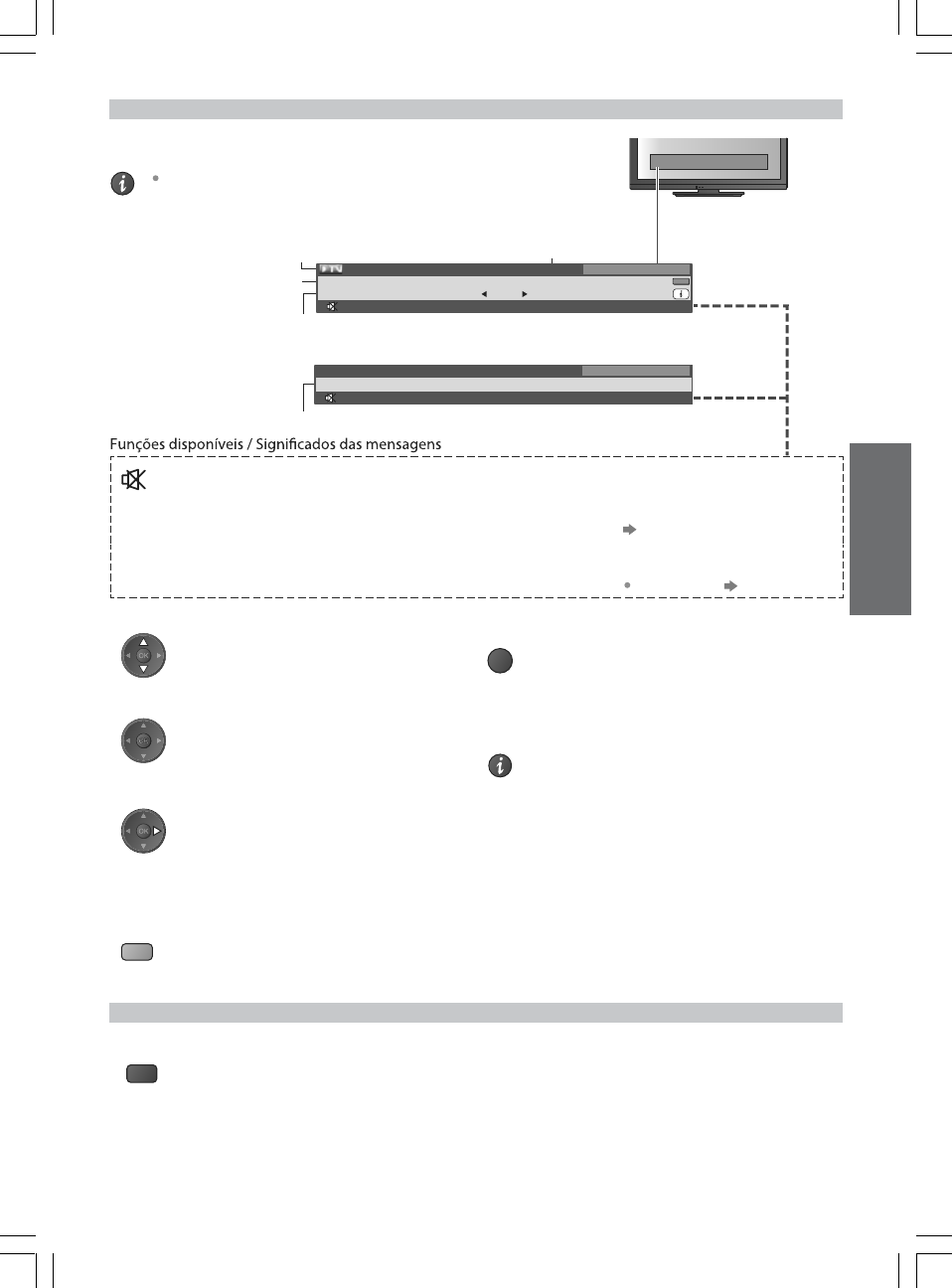
Será exibida também quando um canal for trocado.
INFO
[Texto]
10/ 12/ 14 / 16 / 18 anos
(modo TVDigital) [SAP] (pg. 16)
[CC] 1 - 90
(pg. 16)
B
EXI T
INFO
Modo TVAnalógico
St at u s d o Can al
5
17:33
CH05
Todos oscanaisanalóg
Posição e nome do canal
Horário de Início/Término do Programa
Pro g r am a
Horário atual
Modo TVDigital
05.1 TVAMAZONAS-GLOBO-HDTV
17:32
Nãoexisteinformaçãodoprograma
Agora
TodoscanaisDTV
45
SAPTextCC
Ra t i n g : 1 8 y e ar s
STILL
[Classificação]
Silenciamento do som ativado
Serviço Closed caption disponível
Serviço de texto digital
disponível (modo TV Digital)
Modo de áudio disponível
Tempo remanescente do
Off Timer (Temporizador)
Para ajustes
Visualizar faixa de informações
• Para assistir ao programa listado na faixa de
informações
• Para confirmar outro nome do canal sintonizado
• Informações sobre o próximo programa
(modo TV Digital)
• Para selecionar uma lista de favoritos
(modo TV Digital)
(se a lista de favoritas for criada em
[Editar Favoritos] pg. 32)
• Informações adicionais (pressione novamente
para ocultar a faixa)
(modo TV Digital)
• Para ocultar
• Para ajustar o tempo de visualização
[Tempo de Visualização do Banner] (pg. 29)
STILL
Congela / descongela a imagem
Funções Básicas
Para Assistir TV
18
trocar
selecionar
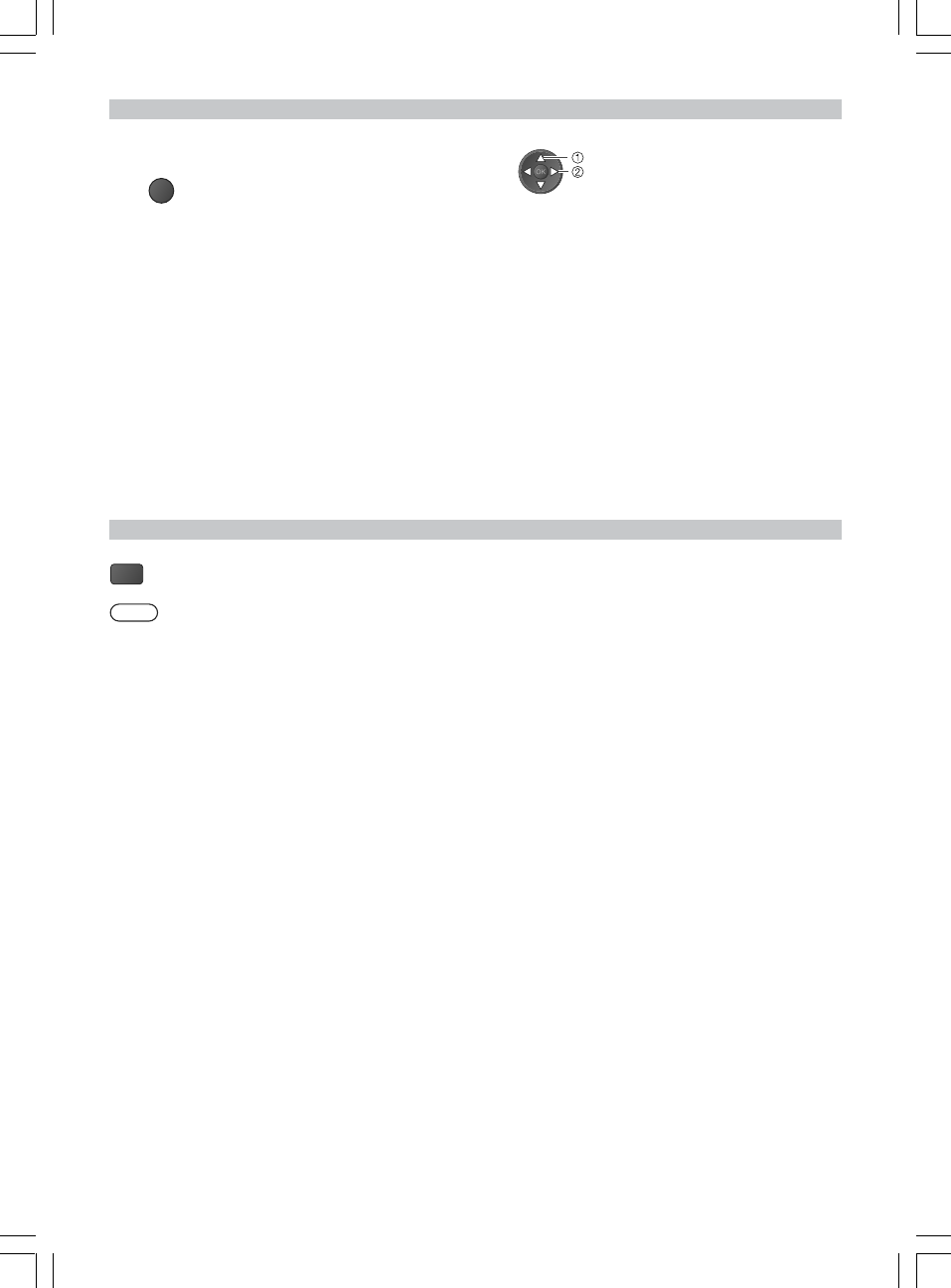
OPTION
Visualização dos ajustes selecionáveis para o programa atual
1 Verifique ou troque o status do
programa atual instantaneamente 2 Troque
[Multi Áudio] (Modo TV Digital)
Permite selecionar entre idiomas alternativos para trilhas sonoras (se disponível).
[Duplo Áudio] (modo TV Digital)
Permite selecionar estéreo/mono (se disponível)
[Digital CC] (modo TV Digital)
Permite selecionar o closed caption digital (se disponível)
[Selecionar Texto] (modo TV Digital)
Permite selecionar o texto digital (sobreposto) (se disponível).
[Ajuste de Cores dos Canais] (modo TV Analógico)
Ajusta a densidade das cores [Menu Imagem] (pg. 25)
[CC Analógico] (modo TV Analógico)
Permite selecionar o closed caption analógico (se disponível)
[Correção do Volume]
Ajusta o volume do programa individual ou do modo de entrada [Menu Áudio] (pg. 27)
Última Visualização
Troque para o canal que estava assistindo anteriormente ou modo de entrada anterior facilmente
LAST
• Pressione novamente para retornar à visualização atual.
Nota
A exibição de um canal por um período de tempo inferior a 10 segundos não é considerada um canal que se
estava assistindo ou modo de entrada anterior.
19
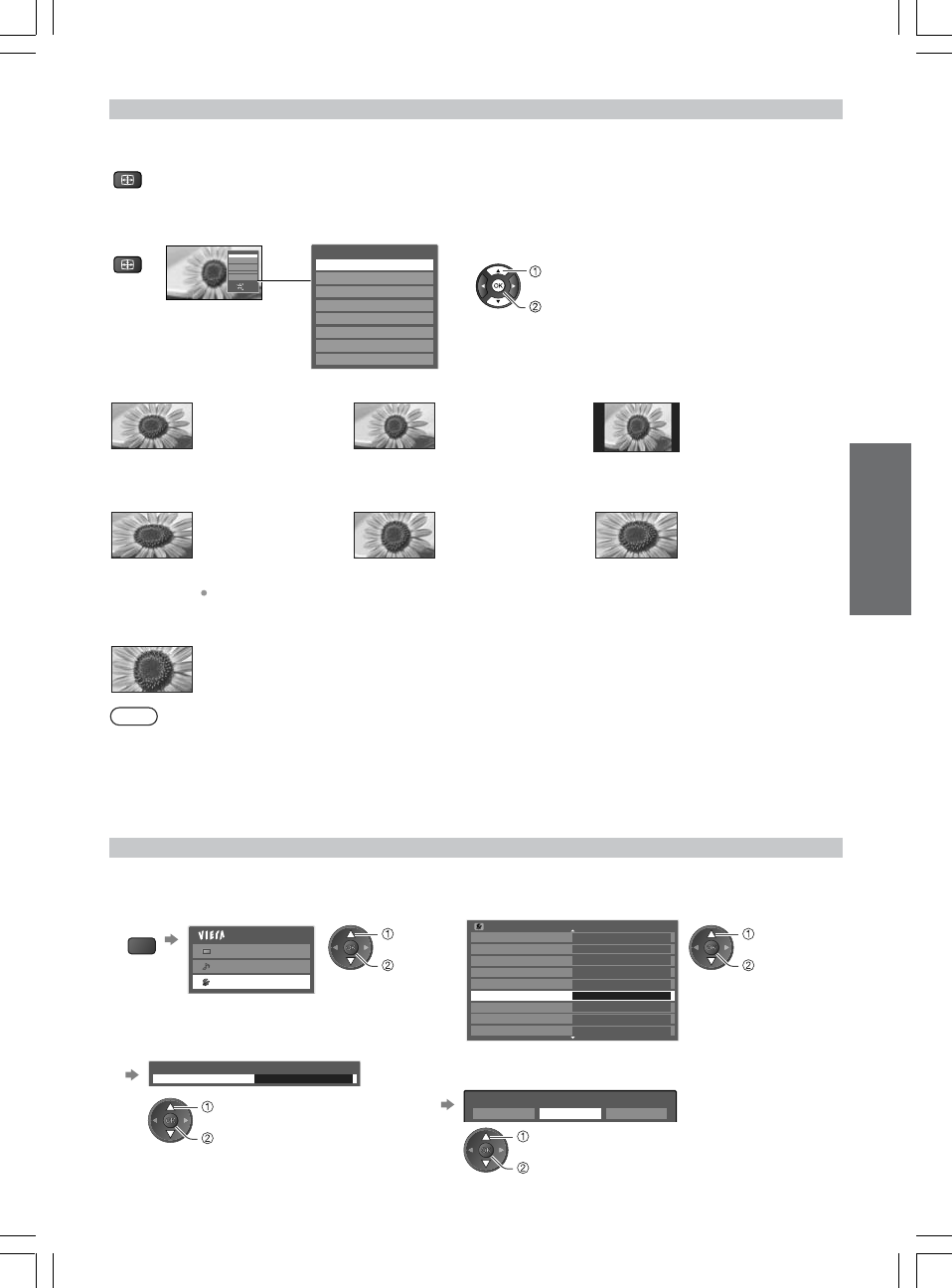
ASPECT
Aspect Selection
16:9
14:9
Just
4:3
4:3 Full
Zoom1
Zoom2
Zoom3
Select EXIT
RETURN
Change
Seleção de Aspecto
16:9
14:9
Just
4:3
4:3 Full
Zoom1
Zoom2
Zoom3
Alterar faixa de aspecto
Desfrute da visualização da imagem em seu melhor tamanho e aspecto.
Pressione repetidamente até alcançar o modo desejado
Nota
• Somente "16:9" e "4:3 Full" estão disponíveis no modo TV Digital.
• Somente "16:9" e "4:3" estão disponíveis no modo de entrada PC.
• O aspecto é fixado para "16:9" quando [Modo de Visualização] estiver ajustado para [Game] no Menu
Imagem.
• O modo Aspecto pode ser memorizado separadamente para cada sinal SD (Definição Padrão) e HD (Alta
Definição) exceto no modo "TV Digital".
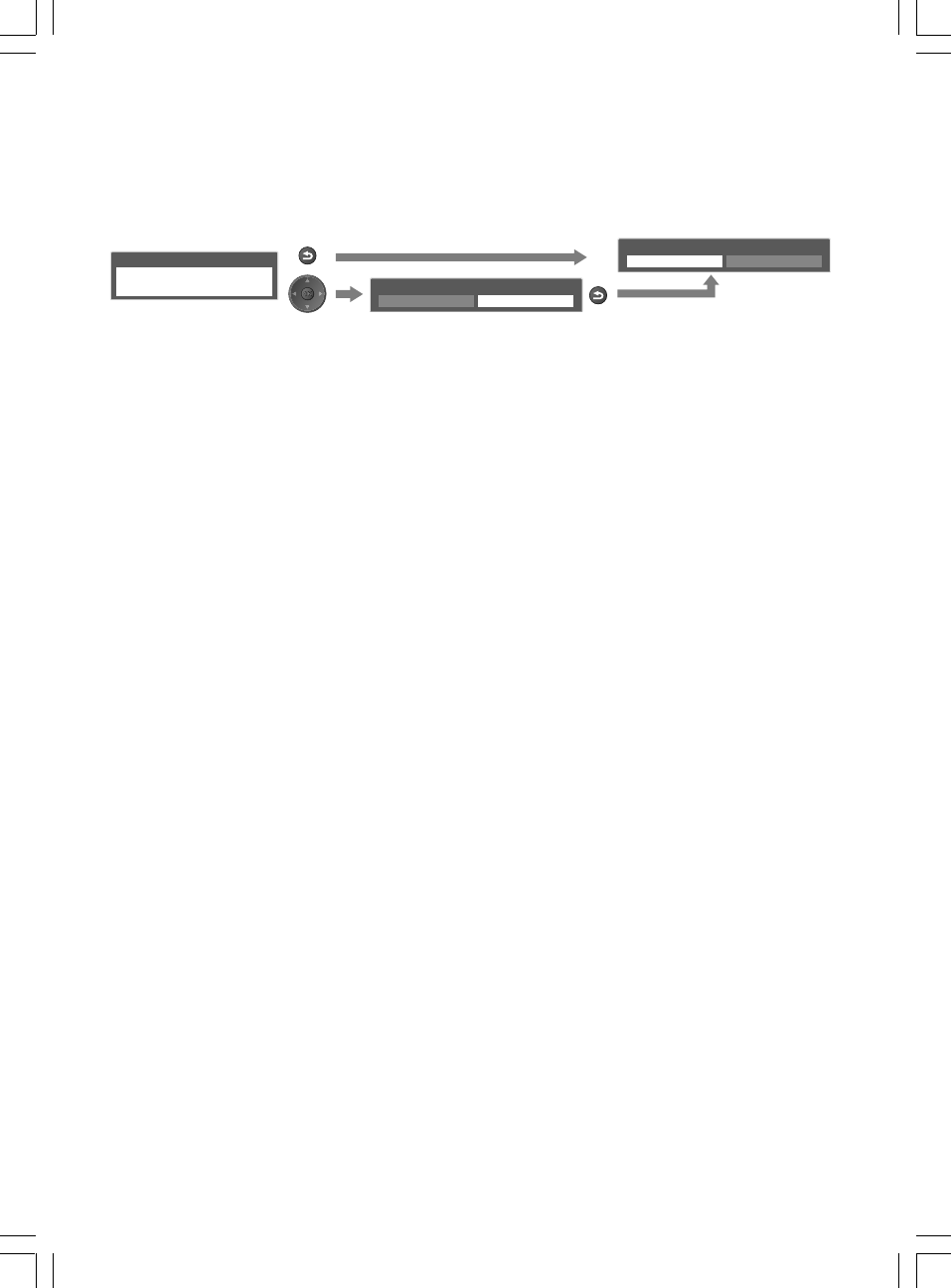
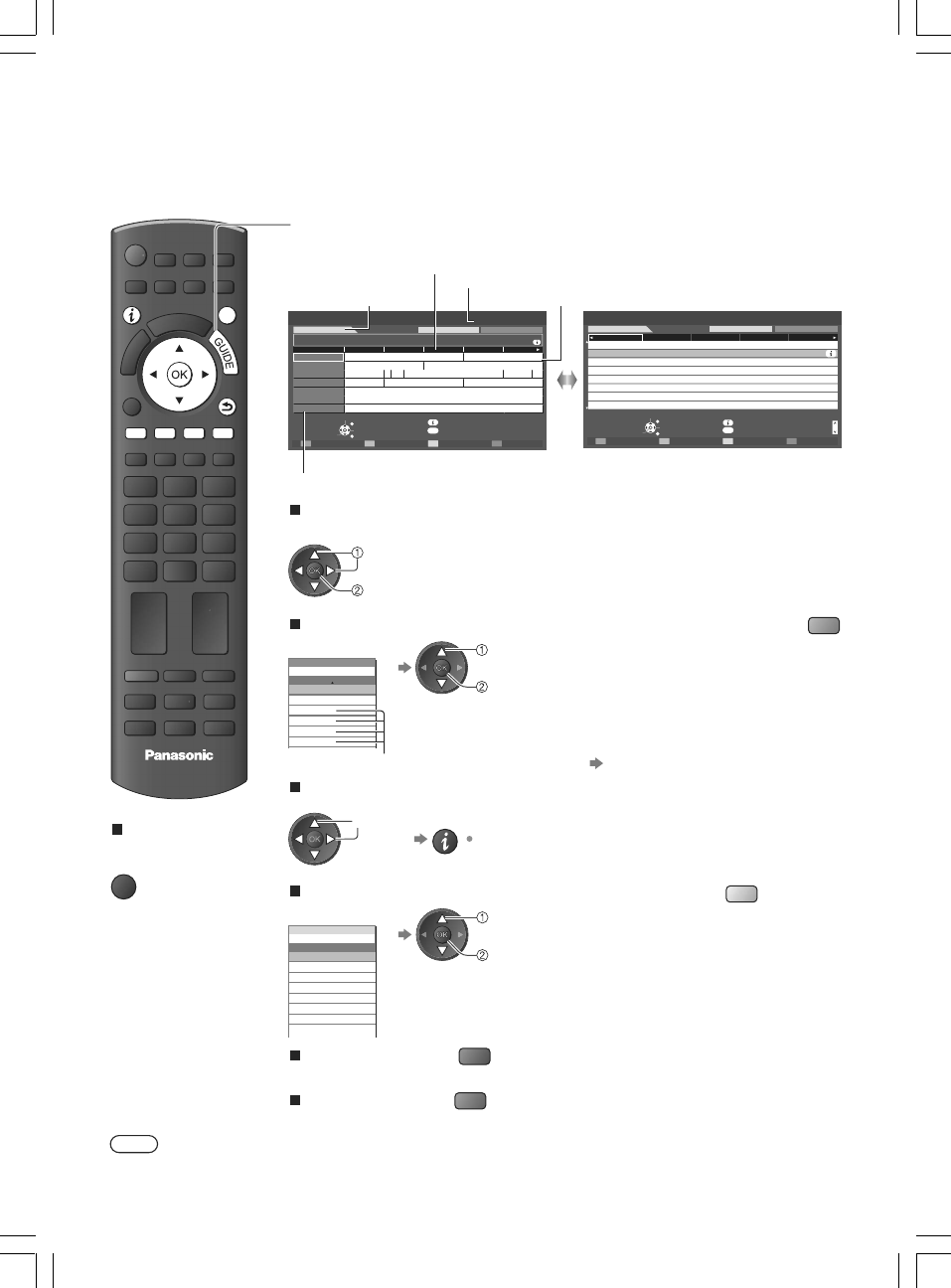
Alterar o idioma do OSD (Exibição de Mensagens na Tela)
Pode-se alterar o idioma das mensagens na tela.
Funções Básicas
Para Assistir TV
pSe a lista de seleção de Aspecto for exibida
1 Abra a lista de seleção de Aspecto 2Enquanto a lista estiver sendo exibida, selecione
o modo
ASPECT
[4:3][Just][16:9]
Exibe diretamente a
imagem em 16:9
sem distorção
(anamórfico)
Exibe uma imagem
4:3 em tela cheia. O
esticamento só é
percebido nas bordas
esquerda e direita.
Exibe a imagem na
resolução 4:3 padrão
sem distorção.
[Zoom2][Zoom1][4:3 Full]
Exibe uma imagem
4:3 horizontalmente
ampliada para
preencher a tela.
Modo TV Digital
ou Sinal HD
Exibe uma imagem
16:9 letterbox ou
4:3 sem distorção.
Exibe uma imagem
16:9 letterbox
(anamórfico) em tela
cheia sem distorção.
[Zoom3] Exibe uma imagem 2.35:1 letterbox (anamórfico) em tela cheia sem distorção.
Em 16:9, exibe a imagem ao seu máximo (com uma leve ampliação).
MENU
Menu principal
Imagem
Áudio
Ajustes
acessar
selecionar
acessar
selecionar
Idioma
Idioma OSD Acessar
Idioma do menu
English Português Español
acessar
selecionar
acessar
selecionar
1Exibir o
Menu 2Selecione [Ajustes] 3Selecione [idioma]
4Selecione [Idioma do Menu]
5Selecione o idioma e confirme
Menu de ajustes 1/2
Off Timer
Configurações de vídeo
Eco navegação
Ajuste VIERA Link
Bloqueio
Configuração da rede
Entrada ANT
Menu sintonia TV Digital
Idioma Acessar
Desligado
selecionar
trocar
20
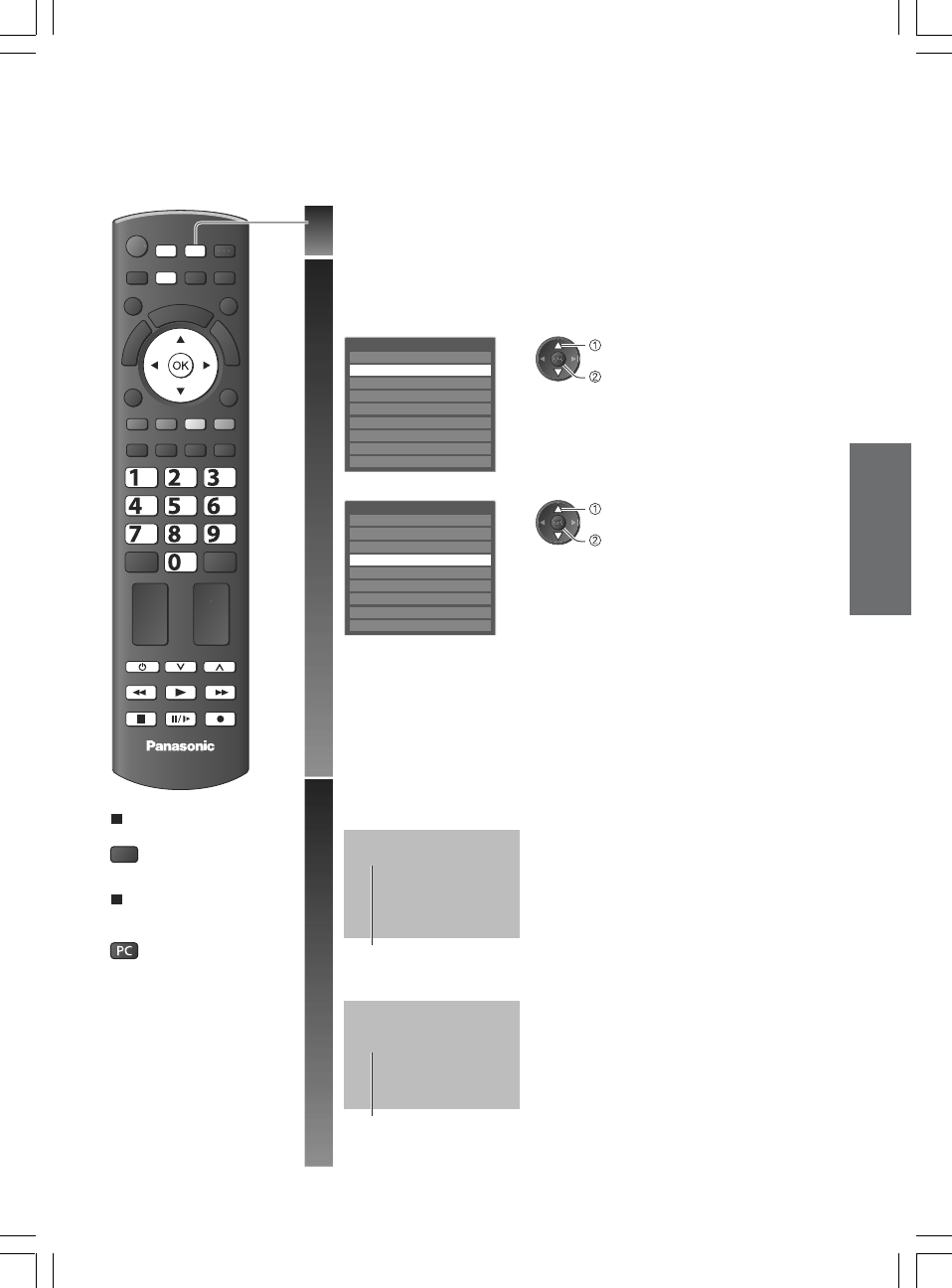
Cada vez que esta tecla for pressionada, o layout será trocado. (Paisagem/Retrato)
TV
EXITINFO
RETURN
RGYB
Para retornar ao
modo TV
EXIT
Visualizaçãodo Guia de TV
GUIDE
Guia DTV: Paisagem
05.1 TVAMAZONAS-GLOBO-HDTV
Temp o:
04.1 TV1
04.2 TV2
05.1 TVAMAZON
05.2 TV2
10.1 TV Em Temp
44.1 AmazonSat
20:0019:3019:0018:00
19/01/2011 Todos os tipos Todos canais DTV
Info
Alterar modo visão
Selecionar canal
Visualizar
Sair
Selecionar programa
Retornar
+24 Hr Tipo programa Categoria
01/07/2008 Ter 13:10
18:30
Data do Guia de TV Programa
Paisagem (exibido por canal)
Data e horário atual
Horário do Guia de
Posição e nome do canal
Retrato (exibido por horário)
GUIDE
Guia DTV: Retrato
Moving picture 213:00 - 14:00
14:00 - 16:00
16:00 - 19:00
19:00 - 22:00
22:00 - 1:00
Moving picture 2
Moving picture 2
Moving picture 2
Moving picture 2
04.1 TV1 04.2 TV2 05.1 TVAMAZONA 05.2 TV2 10.1TV Em Temp
01/07/2008 Ter Todos os tipos Todos canais DTV
Page Superior
Selecionar programa
Visualizar
Sair
Selecionar canal
Retornar
+24 Hr Tipo programa Favourites
Pág. Inferior
Info
Alterar modo visão
01/07/2008 Ter 13:10
Para assistir o programa
Selecione o programa ou canal atual
assistir
selecionar
Para visualizar uma lista de canais da lista de favoritos selecionada
B
Categoria
Todos canais DTV
Todos canais DTV
Todos canais Analógicos
Favoritos1
Favoritos2
Favoritos3
Favoritos4
Para listar os canais favoritos (p. 32)
selecionar uma
lista de favoritos
visualizar
Para visualizar detalhes do programa
Selecione o programa
selecionar
Pressione novamente para retornar ao Guia de TV.
INFO
Para visualizar uma lista de canais do tipo selecionado Y
.
.
Tipo programa
Todos os tipos
Todos os tipos
Jornalismo
Esporte
Educativo
Novela
Minissérie
Seriado
(Listade tipos) selecionar tipo
visualizar
Para o dia anterior R
Para o proximo dia G
(Lista de Favoritos)
Utilização do Guia de TV (modo TV Digital)
A utilização do Guia de TV permite a seleção fácil de um programa, visualizar informações sobre o
programa, etc. O Guia de TV – "Electronic Programme Guide" (EPG) fornece uma listagem na tela dos
programas atuais e futuros para os próximos sete dias, dependendo das empresas que transmitem os
programas, shows, etc.
Nota
Quando este TV for ligado pela primeira vez, ou permanecer desligado durante mais de uma semana,
algum tempo poderá decorrer antes que o Guia de TV seja completamente exibido.
21
Para retornar ao
modo TV
TV
Para trocar para o
modo de entrada PC
imediatamente
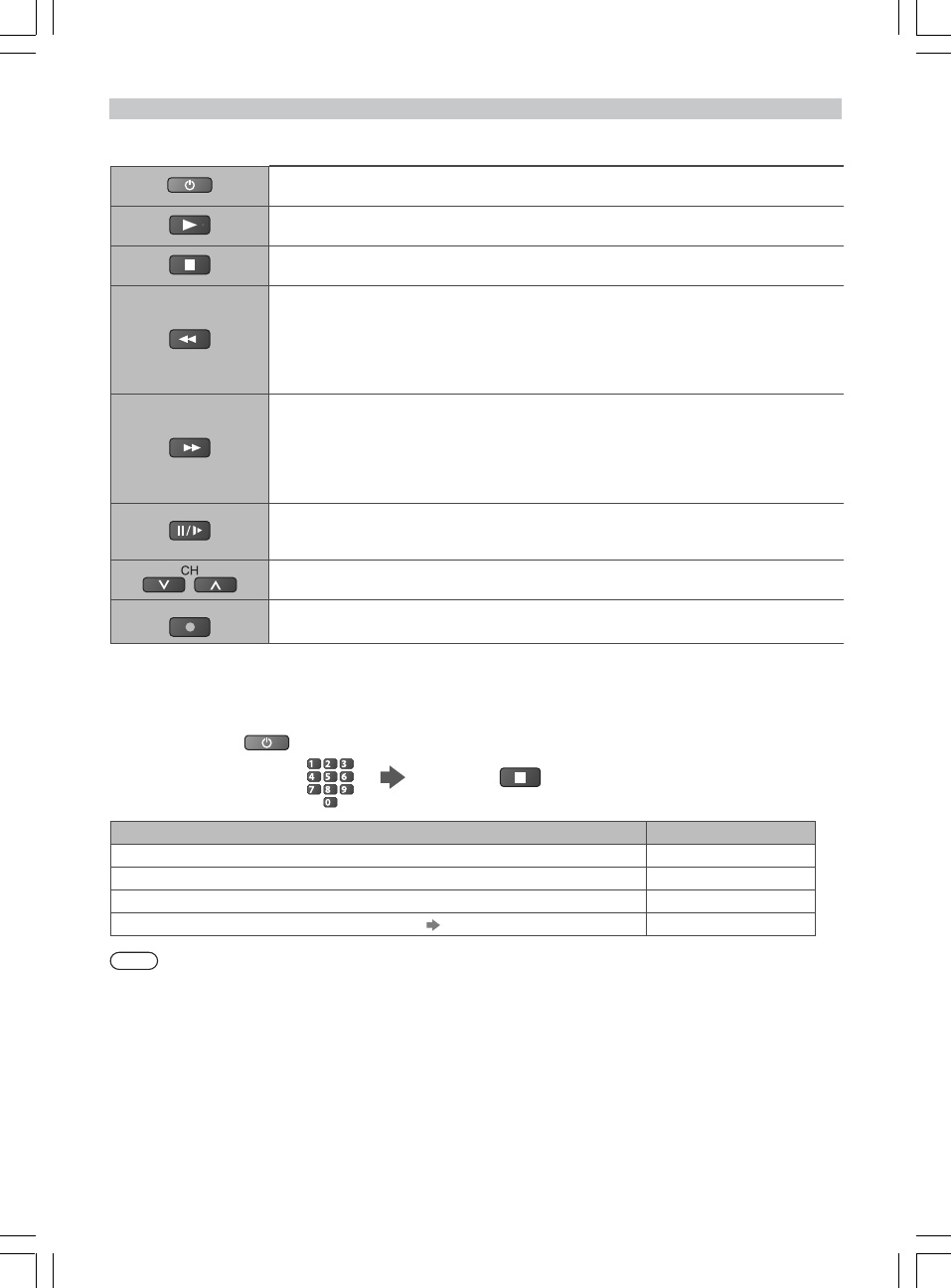
1Abra o menu de seleção de entrada
2Selecione o modo de entrada do
equipamento conectado.
Exemplo (AV2)
Selecionar entrada
AV1
AV2
AV3
PC
HDMI1
HDMI2
HDMI3
TV
Cartão SD/USB
assistir
selecionar
Exemplo (PC)
Selecionar entrada
AV1
AV2
AV3
PC
HDMI1
HDMI2
HDMI3
TV
Cartão SD/USB
assistir
selecionar
Visualizar
Exemplo (AV2)
AV2
16:9
Exibe o modo selecionado
Exemplo (PC)
PC
640X480 / 60Hz
16:9
Exibe o modo selecionado
TV
PC
AV
TV
CH
REC
jk l
ghi
mno
tuvpqrs
wxyz
abc def
3
Para Assistir Entradas Externas
Conecte o equipamento externo (Videocassetes, Reprodutor de DVD, PC, etc.), desta forma, pode-se
assistir através da entrada selecionada.
• Para conectar o equipamento (pgs. 9, 61 a 63)
• Pode-se também selecionar a entrada utilizando a tecla AV no controle
remoto ou no painel lateral do TV (pg. 11).
• Pressione a tecla repetidamente até que a entrada desejada seja
selecionada.
• Pode-se nomear ou saltar cada modo de entrada [Títulos de Entradas]
(pg. 36).
As entradas puladas não serão exibidas quando a tecla AV for
pressionada.
• Se o equipamento externo possuir uma
função de ajuste de aspecto, ajuste para
[16:9].
• Pode-se também ouvir o som do PC com
o cabo de áudio conectado.
Para conectar (pg. 63)
• Pode-se configurar algumas funções
Ajustes do PC (pg.28) no Menu de
Ajustes.
• Para um PC compatível com HDMI, é
possível fazer a conexão aos terminais
HDMI (HDMI1 / HDMI2 / HDMI3)
utilizando o cabo HDMI (pg. 65 e 66).
Funções Básicas
Utilização do Guia de TV /
Para Assistir Entradas Externas
22
Espera
Ajuste para o modo em Espera/Ligado
Reprodução
Reproduz os dados de um videocassete/DVD
Parada
Interrompe as operações.
Retrocesso / Saltar / Procurar
Videocassete:
Rebobina, visualiza as imagens rapidamente em retrocesso.
DVD / conteúdo de vídeo:
Salta para a faixa anterior. Mantenha pressionada para buscar
em retrocesso.
Avanço Rápido / Saltar / Procurar
Videocassete:
Avança rapidamente, visualiza as imagens rapidamente em avanço.
DVD / conteúdo de vídeo:
Salta para a proxima faixa ou título. Mantenha pressionada para buscar
em avanço.
Pausa
Pausar/Reiniciar
DVD: Mantenha pressionada para reproduzir em velocidade lenta.
Canal Para Cima / Para Baixo
Selecionar o canal.
REC
Gravação
Inicia a gravação.
Mantenha a tecla pressionada durante as operações a seguir
Insira o código apropriado
(veja a tabela abaixo)
abc def
jkl
ghi
mno
tuvpqrs
wxyz
Pressione
O equipamento utilizando o sistema VIERA Link
“Controle Viera Link” (pg.59)
Gravador de DVD, Reprodutor de DVD, Reprodutor de Blu-ray 70 (padrão)
71
27Videocassete
73
Tipo de equipamento Código
Home Theater / Reprodutor de Blu-ray
Operação do equipamento com o controle remoto do TV
O equipamento conectado ao TV pode ser diretamente operado com as teclas do controle remoto deste TV
indicadas abaixo.
Como alterar o código de acordo com o tipo de equipamento
Cada tipo de equipamento Panasonic possui o seu próprio código de controle remoto.
Por favor, troque o código para cada equipamento que deseja operar.
Se o equipamento conectado for operado ao utilizar o sistema VIERA Link (pg. 59), selecione o código "73".
Nota
• Confirme se o controle remoto opera corretamente após trocar o código.
• Os códigos podem ser reinicializados aos seus valores padrão se as pilhas forem substituídas.
• Algumas operações podem não ser possíveis com alguns modelos de equipamentos.
23
TV
EXIT
V
I
E
R
A
T
O
O
L
S
Para retornar ao
modo TV
EXIT
ou
V
I
E
R
A
T
O
O
L
S
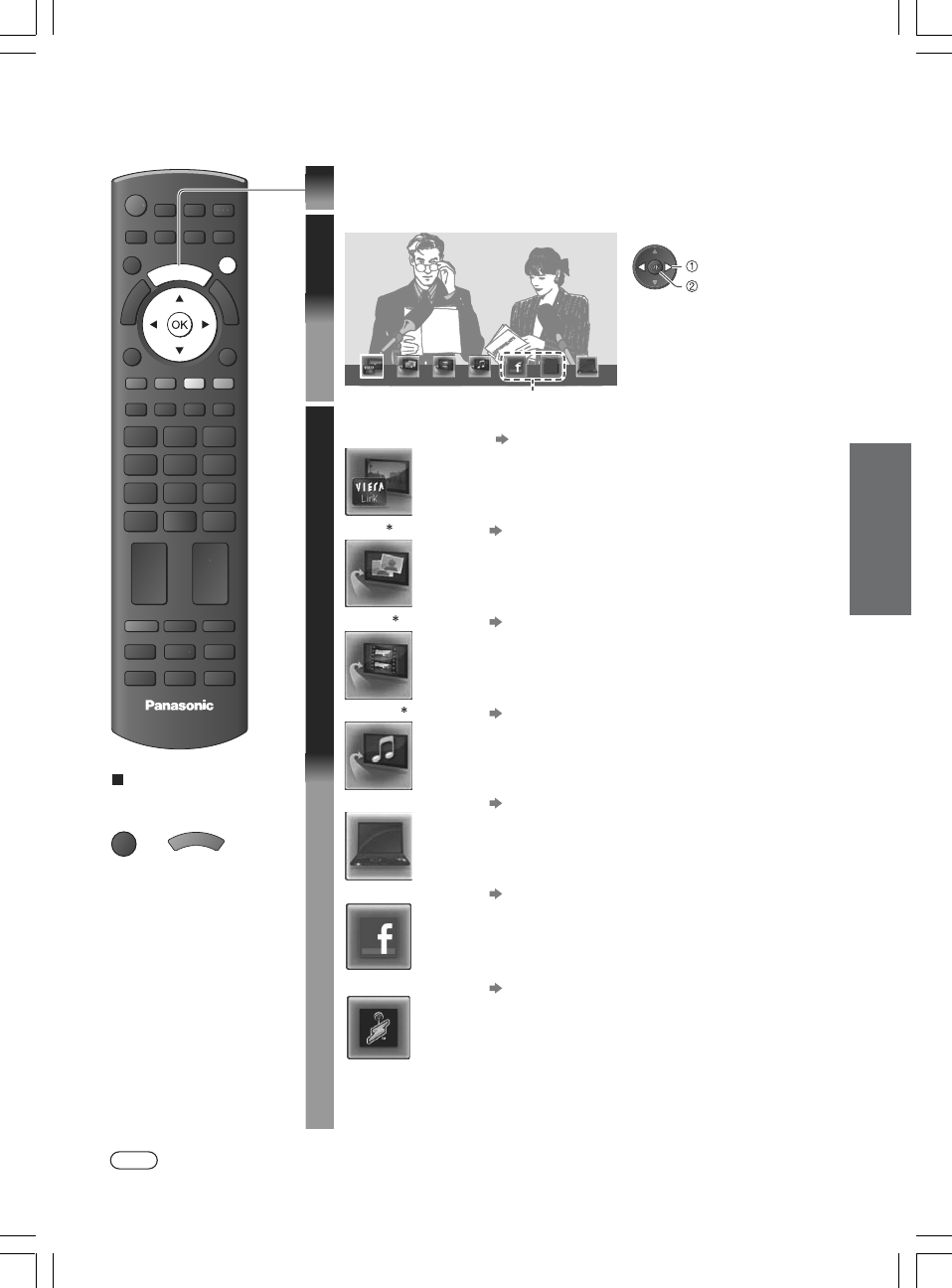
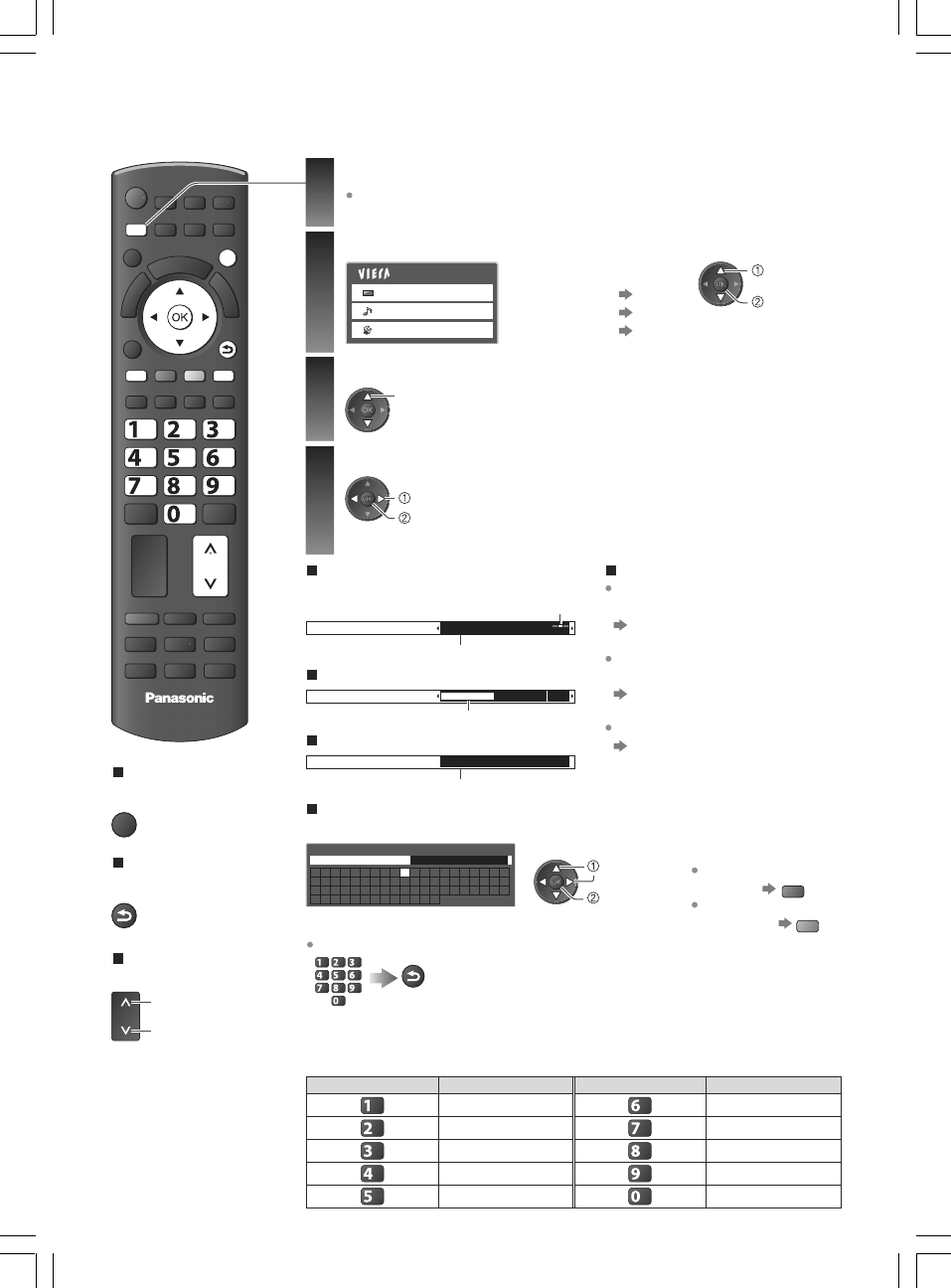
1Acesse os ícones da função
2Selecione uma função
VIERA Link Control
acessar
selecionar
3
Siga a operação de cada função
[Controle VIERA Link] "Controle VIERA Link" (pg. 59)
[Foto] "Modo Foto" (pg. 41)
[Vídeo] "Modo Vídeo" (pg. 44)
[Música] "Modo Música" (pg. 47)
[Servidor de Mídia] "Utilização das funções DLNA " (pg. 53)
"Conteúdos de Internet" (pg. 56)
"Conteúdos de Internet" (pg. 56)
®
(exemplo)
Conteúdo de Internet
VIERA Link Control
[Facebook]
[SHOUTcast]
Como Utilizar o VIERA TOOLS
Pode-se acessar algumas funções especiais facilmente utilizando a função VIERA TOOLS.
• Quando dois ou mais dispositivos disponíveis estiverem conectados,
uma tela de seleção será exibida.
Por favor, selecione a descrição correta e acesse a mesma.
Conteúdos de Internet “Acesso aos conteúdo de Internet” (pg. 56)
Parte dos ícones na tela VIERA TOOLS acima lhe permite utilizar
conteúdos de Internet.
Nota
Se a função selecionada não estiver disponível, uma demonstração para explicar como usá-la pode ser
exibida. Pressione a tecla OK para visualizar a demonstração após selecionar a função indisponível.
Quando dois ou mais equipamentos compatíveis
estiverem conectados, uma tela de seleção será exibida.
Por favor, selecione a descrição correta e acesse a mesma.
Funções Básicas
Para Assistir Entradas Externas /
Como Utilizar o VIERA TOOLS
24
[Reiniciar Ajustes]
Para apagar todos os
TV
EXIT
RETURN
RB
MENU
CH
jk l
ghi
mno
tuvpqrs
wxyz
abc def
Para retornar ao TV
a qualquer momento
EXIT
Para retornar à tela
anterior
RETURN
Para alterar as
páginas do menu
CH
acima
abaixo
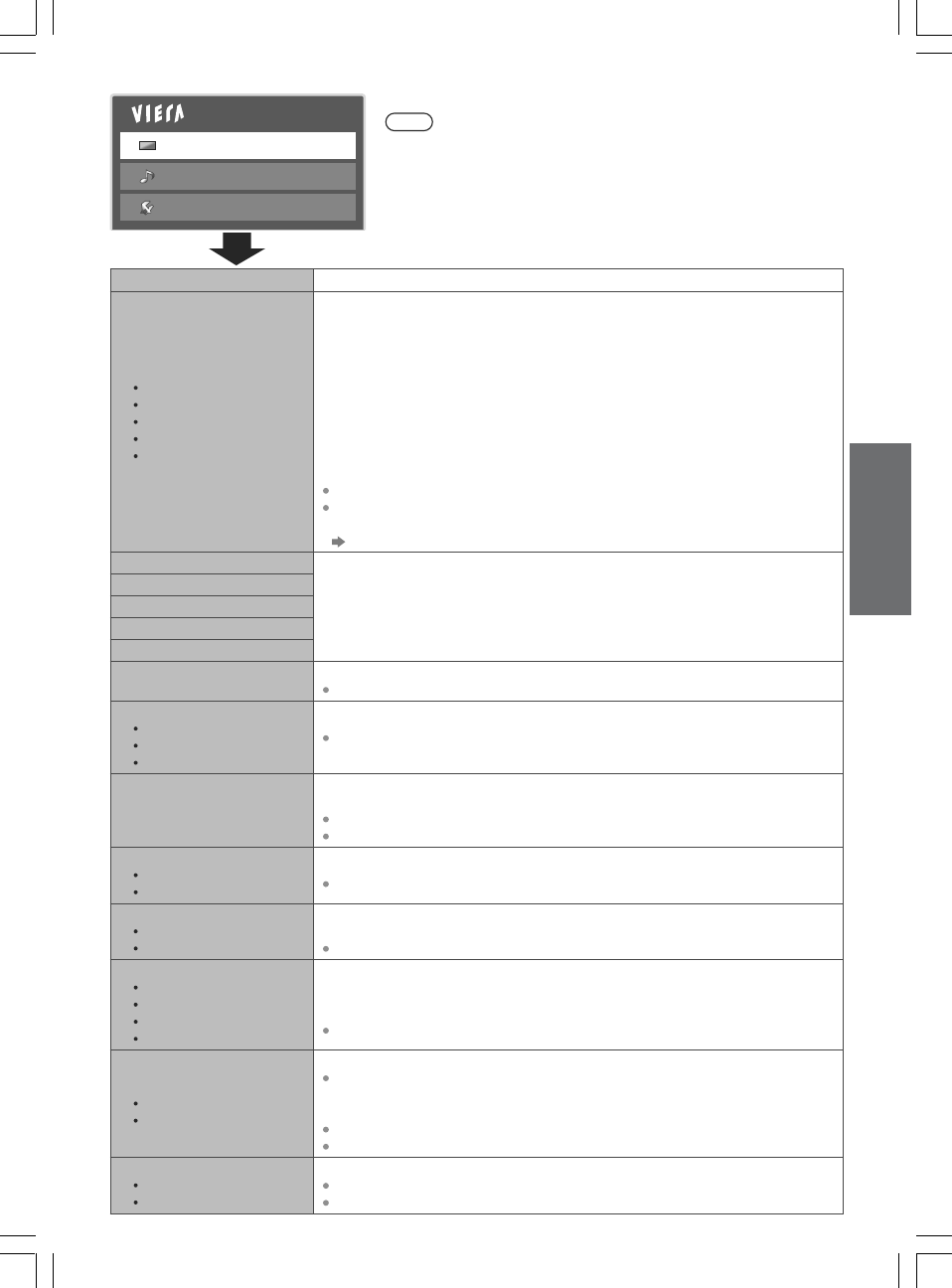
1
Abra o menu
Exibe as funções que podem ser ajustadas (varia de acordo com
o sinal de entrada).
2
Selecione o menu
Menu principal
Imagem
Áudio
Ajustes
acessar
selecionar
Para detalhes (pg. 25)
Para detalhes (pg. 27)
Para detalhes (pg. 28)
3
Selecione o item
selecionar
4
Ajuste ou selecione
armazenar ou acessar
(Necessário em algumas funções)
alterar
Escolha entre as alternativas
apresentadas
Para reinicializar os ajustes
Para restaurar somente os ajustes
de imagem:
Menu Imagem (pg. 26)
Para restaurar somente os ajustes
de som:
Reiniciar Ajustes][
Menu Áudio (pg. 28)
Para restaurar todos os ajustes
[Condições de Envio] no Menu
Ajustes (pg.37)
Número e posições de alternativas
alterada
Temp. de Cor Normal
Ajuste utilizando a barra deslizante
movida
Nitidez 5
Acessar a próxima tela
Exibe a próxima tela
Bloqueio Acesso
Insira os caracteres pelo menu de entrada
Pode-se inserir nomes ou números livremente para alguns itens.
A B C D E F G H I J K L M N
U V W X Y Z 0 1 2 3 4 5 6
a b c d e f g h i j k l m n
u v w x y z ( ) + - . * _
O P Q R S T
7 8 9 ! : #
o p q r s t
Entrada do Usuário
Nome
Defina os caracteres um por um
selecionar
confirmar
Para apagar um
caracter
R
caracteres
B
Pode-se definir os caracteres utilizando as teclas numéricas
RETURN
Armazenar
abc def
jkl
ghi
mno
tuvpqrs
wxyz
Cada pressão da tecla muda um caracter. Deixe a tecla pressionada por
um segundo para definir o caractere ou pressione OK ou qualquer tecla
numérica dentro de um segundo.
(Caracteres correspondentes a cada tecla numérica:
Teclas numéricas Caracteres Teclas numéricas Caracteres
. 1 ! : # + - * _ ( )
mno
m n o 6 M N O
abc
a b c 2 A B C
pqrs
p q r s 7 P Q R S
def
d e f 3 D E F
tuv
t u v 8 T U V
ghi
g h i 4 G H I
wxyz
w x y z 9 W X Y Z
jkl
j k l 5 J K L Espaço 0
Como Utilizar as Funções do Menu
Vários menus permitem alterar vários ajustes relacionados a imagem, áudio e outras funções.
25
A matiz da imagem pode ser ajustada para adequação às suas preferências.
notado. Ajuste para [Ligado] para exibir cores mais nítidas e mais precisas.
Menu principal
Imagem
Áudio
Ajustes
Ajustes / Configurações (alternativas)Item
Modo de Visualização
Dinâmico
Normal
Cinema
True Cinema
Game
Modo básico de imagem
[Dinâmico]: Gera imagens com contraste e nitidez acentuado ao
assistir TV em uma sala clara.
[Normal]: Recomendado para assistir TV em uma sala sob condições
de iluminação ambiental normais.
[Cinema]: Para assistir filmes em uma sala escura com melhoria do
desempenho da reprodução de contraste, do preto e das cores.
[True Cinema]: Reproduz com precisão a qualidade original da imagem
sem qualquer revisão.
[Game]:Sinal de resposta rápida especificamente para gerar imagens
adequadas para a reprodução de jogos.
Não válido para o modo TV.
Uma indicação permanente do tempo despendido usando o modo
Game pode ser exibida na parte superior direita da tela.
[Mostrar Tempo Reprodução] (pg. 29)
Luz de Fundo
Aumenta ou diminui os níveis destas opções de acordo com as suas
preferências pessoais.
Contraste
Brilho
Cor
Nitidez
Matiz Para o sinal NTSC, entrada Componente ou HDMI.
Temp. de cor
Azul
Normal
Vermelho
Permite ajustar a tonalidade geral das cores da imagem.
Não válida quando [Modo de Visualização] for ajustado para
[True Cinema].
Ajuste de Cores do Canal
A densidade das cores que varia entre os canais sob transmissão pode
ser ajustada para três níveis para cada canal de recepção.
Somente no modo de TV Analógico.
Selecione o canal que deseja ajustar e configure esta função.
Cores intensas
Desligado
Ligado
Ajusta automaticamente as cores para cores vívidas
Não válida com o sinal de um PC.
Eco Mode
Desligado
Ligado
Ajusta automaticamente o brilho da tela da forma apropriada conforme
o nível da luz ambiente é reduzido para reduzir o consumo de energia.
Não disponível no modo Loja (modo Imagem Dinâmica)
P-NR
Desligado
Mínimo
Médio
Máximo
Redução de Ruídos na Imagem
Reduz automaticamente ruídos indesejados na imagem e ruídos de
tremulação nas partes contornadas de uma imagem.
Não válida com o sinal de um PC.
3D-COMB
Desligado
Ligado
Torna as imagens congeladas ou de movimento lento mais vívidas
Ocasionalmente, enquanto visualiza-se imagens congeladas ou de
movimento lento, um efeito de padronização das cores poderá ser
Somente para a recepção do sinal PAL ou NTSC.
Não válida para os modos Componente, PC, HDMI e Media Player
Nível de Configuração
Normal
Com ajuste 7.5IRE
Seleciona uma imagem escura ou clara
Você pode ajustar esta função para cada entrada.
Não válida no modo TV Digital.
Funções Básicas
Como Utilizar as Funções do Menu
Nota
• Em cada Modo de Visualização e Entrada, os ajustes [Luz de
Fundo], [Contraste], [Brilho], [Cor], [Nitidez], [Matiz], [Temp. de
Cor], [Cores Intensas], [Eco Mode], [P-NR] e [3D-COMB] podem
ser ajustados e armazenados de acordo com as suas
preferências de visualização.
• Ajuste para cada sinal de entrada.

26
Por favor, note que os valores numéricos são apenas referência para o ajuste.
Pressione o botão OK para reinicializar o ajuste Gamma para o seu ajuste padrão.
[Ligado]: Padrão – A imagem é ampliada em ~ 5% além da borda da tela
Aplicável para sinais de vídeo quando o aspecto do TV for ajustado para [16:9].
Exibe a imagem em seu tamanho original incluindo o ruído de
vídeo da borda como, por exemplo, linhas, traços, pontos, etc.
O nível de preto para o sinal de entrada HDMI será ajustado automaticamente.
Aumenta a resolução da imagem para tornar a imagem mais nítida.
Não válido com o modo Media Player.
Tela de vídeo
Desligado
Ligado
Desativada quando você selecionar [Desligado]
O som será ativado mesmo que a tela seja desativada.
Pressione quaisquer teclas (exceto Power) para ativar a tela.
Esta função será efetiva na redução do consumo de energia quando o
som for ouvido mas sem assistir o TV.
Ajustes Avançados
White Balance
1
Ganho R Ajusta o White Balance da área vermelha brilhante
Ganho G Ajusta o White Balance da área verde brilhante
Ganho B Ajusta o White Balance da área azul brilhante
Corte R Ajusta o White Balance da área vermelha escura
Corte G Ajusta o White Balance da área verde escura
Corte B Ajusta o White Balance da área azul escura
Pressione o botão OK para reinicializar o ajuste do White Balance
para o seu ajuste padrão
Gamma
1
Gamma
1.8 / 2.0 / 2.2
/ 2.4 / 2.6
Troca a curva gamma
16:9 Overscan
Desligado
Ligado
para ocultar o ruído de vídeo da borda.
[Desligado]:
Memorizado separadamente para os canais / sinais SD e HD.
Largura
Normal
Estendido Altera o tamanho da largura horizontal
Sistema Cor AV
Auto
PAL-M
PAL-N
NTSC
Seleciona o sistema de cores otimizado com base nos sinais de vídeo
no modo AV.
Matriz de Cores
SD
HD
Disponível somente com a entrada 480p ou 576p nos sinais de vídeo
em uma cor natural do equipamento digital conectado aos terminais
componente AV1 / AV2 ou HDMI1 / HDMI2 / HDMI3. Selecione SD ou
HD para ajustar os parâmetros de cores adequados para SD (Definição
Padrão) ou HD (Alta Definição).
SD: O sinal de entrada é um sistema de TV normal
HD: O sinal de entrada é um sistema de alta definição
Ajuste de Entrada DVI
Normal
Cheia
Troca o nível de preto na imagem para o modo de entrada HDMI com
sinal de entrada DVI manualmente.
Quando o sinal de entrada DVI do equipamento externo, especialmente de
um PC, for exibido, o nível de preto poderá não ser adequado. Neste caso,
selecione [Cheia].
Somente para o modo de entrada HDMI com o sinal de entrada DVI.
Reiniciar Ajustes Pressione a tecla OK para reinicializar o Modo de Visualização de
Imagem atual da entrada selecionada para os ajustes padrão.
1 : Somente no modo de entrada do PC.
Reiniciar ajustes
Reiniciar ajustes
Super Resolução
Desligado
Médio
Máximo
Somente modelos
(TC-L32U30B / TC-L42U30B)

27
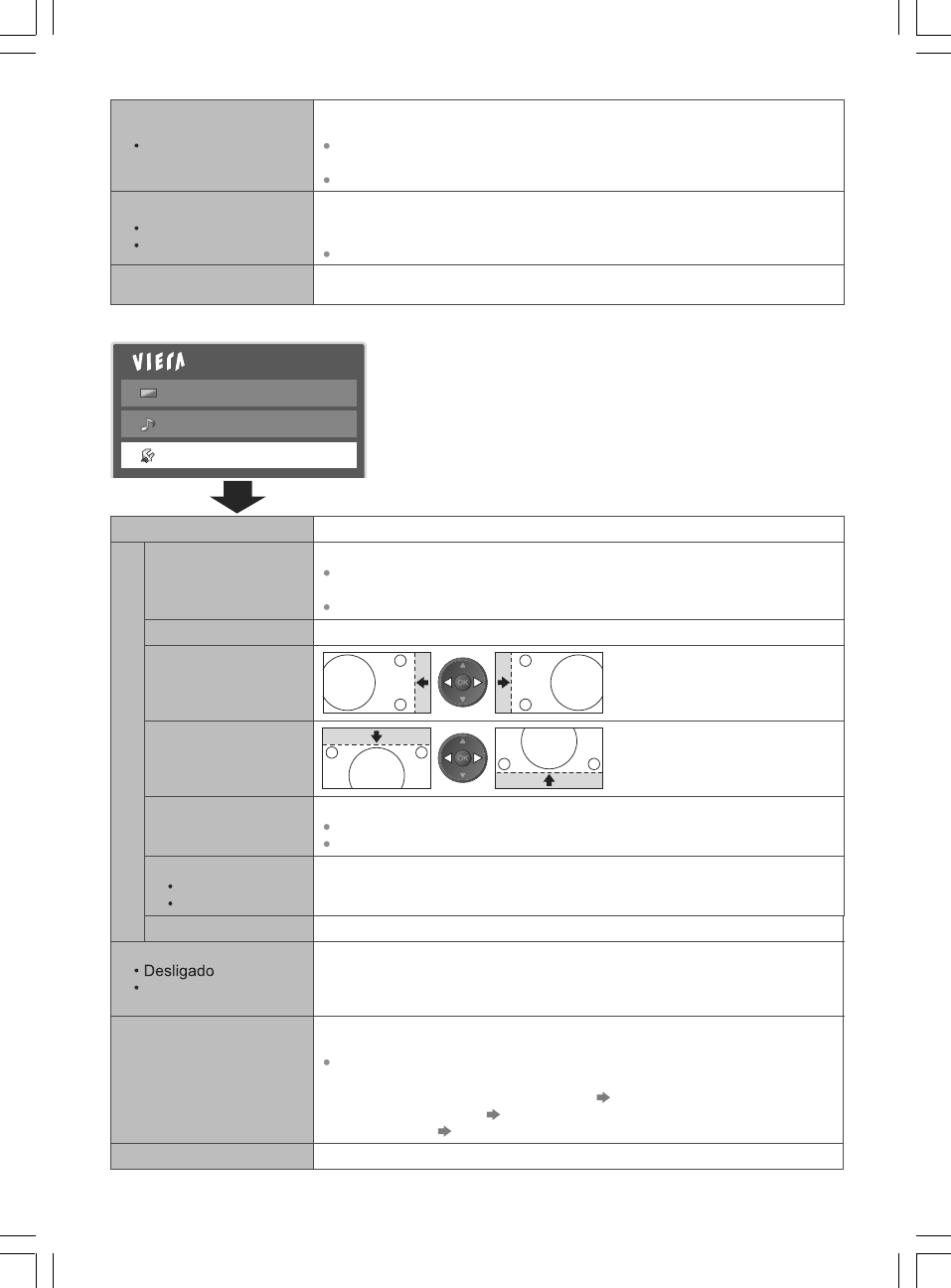
[Música]: Melhora a qualidade do som para assistir vídeos de música, etc.
[Diálogo]: Melhora a qualidade do som para assistir notícias, dramas, etc.
Para o modo TV Digital, modo Vídeo (pg. 44) ou conteúdo de vídeo em rede (pg. 55)
Menu principal
Imagem
Áudio
Ajustes
Ajustes / Configurações (alternativas)Item
Modo
Música
Diálogo
Usuário
Seleciona o modo de som básico
O modo selecionado afeta todos os sinais de entrada.
Nos modos Música e Diálogo, você pode ajustar [Grave] e [Agudo] e
estes serão armazenados para cada modo.
[Usuário]: Ajusta manualmente os sons utilizando o equalizador para
adequação às suas preferências de qualidade de som.
Para o Modo Usuário, a indicação [Equalizador] será exibida no Menu
Som ao invés de [Grave] e [Agudo]. Selecione [Equalizador] e ajuste a
frequência.
[Equalizador] (veja abaixo)
Grave Aumenta ou reduz o nível para ajustar a saída de som de baixa
frequência.
Agudo Aumenta ou reduz o nível para ajustar a saída de som de alta frequência.
Equalizador
Ajusta o nível de frequência para adequação às suas preferências de
qualidade do som.
Esta função está disponível quando [Modo] for ajustado para [Usuário].
Selecione a frequência e troque o nível de frequência utilizando o botão
do cursor.
Se você desejar aumentar os sons graves, aumente o nível da
frequência mais baixa. Se você desejar aumentar os sons agudos,
aumente o nível da frequência mais alta
Para reinicializar os níveis de cada frequência aos ajustes padrão,
selecione [Reinicializar para os Padrões] utilizando o botão do cursor e,
em seguida, pressione o botão OK.
Balanço Ajusta o nível de volume dos alto-falantes direito e esquerdo.
Ajusta o volume dos fones de ouvido.
Surround
• Desligado
• V-Áudio
• V-Áudio Surround
Ajustes do som surround
espaciais aprimorados.
profundidade para simular efeitos espaciais aprimorados.
A alternância destes ajustes é possível através da tecla Surround no
controle remoto (pg. 12).
Desligado
Ligado
Ajusta o nível de volume atual se este for extremamente diferente do
canal ou do modo de entrada visualizado anteriormente.
Correção de Volume Ajusta o volume do canal individual ou do modo de entrada.
Distância da parede Ajusta o som de baixa frequência
Seleção SPDIF
Automático
PCM
SPDIF: Um formato de arquivo padrão de transferência de áudio.
Seleciona o ajuste inicial para o sinal de saída de áudio digital a partir
do terminal DIGITAL AUDIO OUT.
[Automático]: O som Dolby Digital será transmitido como Fluxo de Bits
Dolby Digital. HE-AAC e MPEG são transmitidos como PCM.
[PCM]: O sinal de saída Digital é fixado para PCM.
Controle de Ganho Automático
Volume do Fone de Ouvido
[V-Áudio]: Oferece um reforço dinâmico de largura para simular efeitos
[V-Áudio Surround]: Oferece um reforço dinâmico de largura e
Funções Básicas
Como Utilizar as Funções do Menu
28
Nível Óptico PCM
-12 / -10 / -8 /
-6 / -4 / -2 / 0 (dB)
Ajusta o nível de áudio da saída PCM do terminal DIGITAL AUDIO OUT
como o ajuste inicial.
Normalmente, o som PCM é mais amplo em comparação aos outros
tipos de faixas de áudio.
Somente no modo TV Digital.
Entrada HDMI1 / 2 / 3
Digital
Analógica
Seleciona para adequação ao sinal de entrada (pg. 65)
[Digital]: Conexão do cabo HDMI.
[Analógica]: Conexão do cabo adaptador HDMI-DVI.
Somente no modo de entrada HDMI.
Reiniciar Ajustes Pressione a tecla OK para reinicializar os ajustes do Modo atual, Balanço,
Volume dos Fones de Ouvido e Surround no Menu Áudio para o padrão.
Pressione a tecla OK para reinicializar os ajustes do PC atuais para os padrões.
Menu principal
Imagem
Áudio
Ajustes
Item Ajustes / Configurações (alternativas)
Configuração do PC
Altera para uma visualização ampla
VGA (640 x 480 pixels), WVGA (852 x 480 pixels),
XGA (1024 x 768 pixels), WXGA (1280 x 768 pixels, 1366 x 768 pixels).
As opções mudam dependendo dos sinais.
Relógio Ajuste para o nível mínimo se ocorrer ruído.
H-pos
Ajusta a posição horizontal.
V-pos
Ajusta a posição vertical.
Ajuste de fase
Elimina a tremulação e a distorção.
Ajuste após o ajuste do clock.
Ajuste para o nível mínimo se ocorrer ruído.
Sincronismo
H & V
Em Verde
Tipo de sinal de sincronização com o PC
[H & V]: Através de sinais horizontais e verticais do seu PC
[Em Verde]: Sincronismo em Verde do seu PC
Reiniciar ajustes
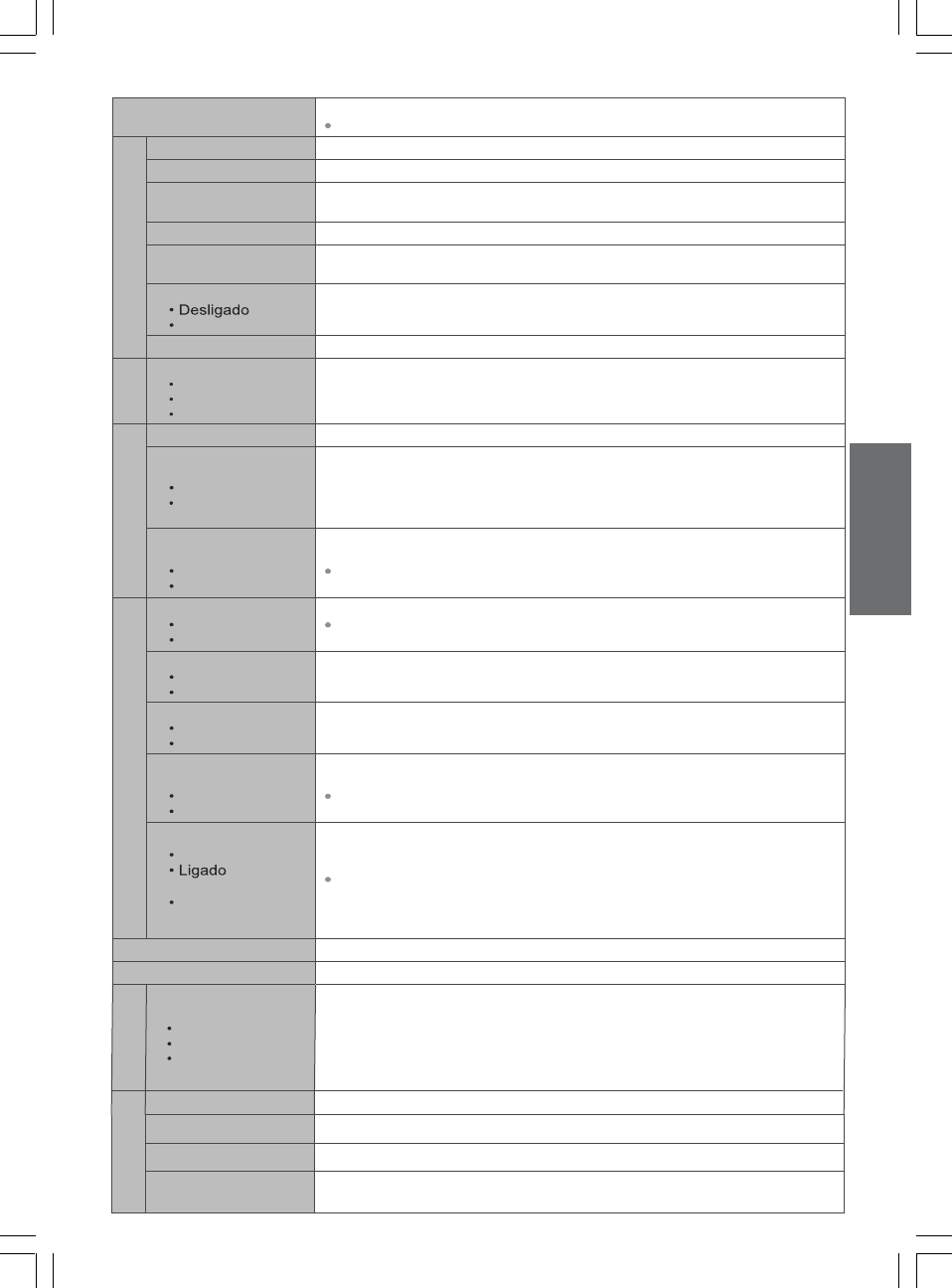
Off Timer (Temporizador)
15 / 30 / 45 / 60 / 75 /
90 minutos
Ajusta o tempo para que o TV entre automaticamente no modo de Espera.
Eco Navegação
Ajusta automaticamente o TV para o modo de economia de energia
mais adequado.
Se a tecla OK for pressionada, os itens a seguir serão ajustados:
[Eco Mode], [VEIRA Link], [Controle para Desligar], [Economia de Energia
em Standby], [Economia de Energia] [Ligado]
[Standby Automático] [Ligado (Sem lembrete)]
[Auto Standby] [2 horas]
Bloqueio Bloqueia um canal / entrada AV para impedir o seu acesso (pg. 35).
Resolução da Entrada
29
Ajusta as configurações de rede para utilização no seu ambiente de rede (pg. 50).
Tempo de Visualização
do Banner
Mensagem de Novo Canal
Entrada ANT Seleciona o tipo de entrada da Antena ([Cabo] / [Antena])
Todos os dados de sintonia serão apagados.
Menu Sintonia
Editar Favoritos Cria uma lista dos canais favoritos (modo TV Digital) (pg. 32)
Lista de Canais Salta os canais indesejados ou edita os canais (pgs. 32, 34)
Sintonia Automática Ajusta todos os canais de TV Digital ou TV Analógico automaticamente
(pgs. 33, 34)
Sintonia Manual Ajusta os canais da TV manualmente (pg. 33, 34)
Atualizar Lista de
Canais
Atualiza a lista de canais mantendo os ajustes do usuário (modo TV Digital)
(pg. 33)
Ligado
Seleciona se uma mensagem de notificação é distribuída quando um
novo canal for encontrado (modo TV Digital) (pg. 33)
Condição do Sinal Verifica as condições do sinal de TV Digital (pg. 33)
Idioma
Idioma do Menu
English
Português
Español
Altera o idioma para as mensagens exibidas na tela.
Configurações de Vídeo
Títulos de entrada Nomeia ou salta cada terminal de entrada (pg. 36)
0 (Sem exibição)
1 / 2 / 3 / 4 / 5 / 6 /
7 / 8 / 9 / 10 segundos
Ajusta por quanto tempo a faixa de informações permanecerá na tela
(pg. 17)
Mostrar Tempo
Reprodução
Desligado
Ligado
Ajusta para [Ativado] para exibir uma notificação contínua do tempo
dedicado utilizando o modo Game a cada 30 minutos.
Esta função está disponível quando o modo [Game] estiver selecionado
no [Modo de Visualização] (pg. 25).
Ajuste Viera Link
VIERA Link
Desligado
Ligado
Ajusta para o uso das funções VIERA Link.
As funções VIERA Link tornam-se disponíveis quando [VIERA Link]
está ajustado para [Ligado] (pg. 58).
Controle para Ligar
Desligado
Ligado Ajusta para a utilização das funções de Controle para Ligar (pg. 58)
Controle para Desligar
Desligado
Ligado Ajusta para a utilização das funções de Controle para Desligar (pg. 58)
Economia de
Energia em Standby
Desligado
Ligado
Controla o consumo de energia no modo de Espera do equipamento
conectado para reduzir o consumo de energia (pg. 58)
Esta função está disponível quando [VIERA Link] estiver ajustado
para [Ligado] e [Controle para Desligar] estiver ajustado para [Ligado].
Standby automático
Desligado
(Com lembrete)
Ligado
(Sem lembrete)
Ajusta o equipamento conectado não assistido ou não utilizado para o
modo de Espera para reduzir o consumo de energia (pg. 58)
Esta função estará disponível quando [VIERA Link] estiver ajustado
para [Ligado].
Configuração da Rede
DivX® VOD Exibe o código de registro DivX VOD (pg. 69).
Menu Sistema
Condição de Envio Reinicializa todos os ajustes às suas condições originais (pg. 37).
Faz o download do novo software para este TV (pg. 38).
Licença do Software Exibe as informações de licença do software.
Informações sobre
o Sistema Exibe as informações sobre o sistema deste TV.
Layout do teclado
USB
Inglês (EUA)
Português (Brasil)
Espanhol (América
Latina)
Configura o layout do teclado USB
Menu Sistema
Atualização do Sistema
Funções Básicas
Como Utilizar as Funções do Menu
30
Selecione a região da sua residência para ajustar o horário padrão
(pg. 13).
quando nenhuma operação for realizada durante tempo selecionado
Outras Configurações
Economia de Energia
Ligado Reduz o brilho da imagem para economizar o consumo de energia.
Seleção da Região
Padrão
Fernando de
Noronha
Norte
Centro Oeste
Nordeste
Horário de Verão
Automático
Desligado
+1 hora
Seleciona o modo horário de verão
[Automático]: O horário é ajustado quando a Seleção da Região é exibida.
[Desligado]: Horário de Verão não ajustado.
Modo em Standby
Desligado
2 / 4 horas
Ajuste o tempo para que o TV ative automaticamente o modo standby
Trocar a entrada automática com o equipamento conectado irá afetar
o seu funcionamento e a contagem de tempo será reinicializada.
A mensagem de notificação será exibida 3 minutos antes de ativar o
modo standby.
• Um menu diferente será exibido no modo Media Player / Operações de Serviço de Rede. (pg. 39 – 56)
• Somente os itens disponíveis podem ser selecionados.

31
TV
EXIT
RETURN
RGYB
MENU
TV
CH
jk l
ghi
mno
tuvpqrs
wxyz
abc def
Para retornar ao TV
EXIT
Preparativos:
1Selecione TV Digital ou
TV Analógica 2Abra o menu 3
MENU
TV
O modo selecionado será exibido na tela (pg. 16).
Quando TV Digital for selecionado
1Selecione [Menu de Sintonia de TV Digital]
Menu de ajustes 1/2
Off Timer
Eco navegação
Bloqueio de Canais
Entrada ANT
Menu sintonia TV Digital
Idioma
Configurações de vídeo
Ajuste VIERA Link
Configuração da rede
Desligado
Acessar
acessar
selecionar
2
Selecione uma função
Menu sintonia TV Digital
Editar favoritos
Lista de canais
Sintonia automática
Atualizar lista canais
Condição sinal
Acessar
Ligado
Acessar
Acessar
Acessar
Acessar
Acessar
acessar ou ajustar
selecionar
Para detalhes (p. 32 - 33)
Quando TV Analógica for selecionado
1Selecione [Menu de Sintonia de TV Analógica]
Menu de ajustes 1/2
Off Timer
Eco navegação
Bloqueio de Canais
Entrada ANT
Idioma
Configurações de vídeo
Ajuste VIERA Link
Configuração da rede
Desligado
Acessar
acessar
selecionar
2
Selecione uma função
Menu sintonia Analógico
Lista de canais
Sintonia automática
Sintonia manual Acessar
Acessar
Acessar
acessar
selecionar
Para detalhes (p. 34)
Para uma Sintonia Automática, utilize os botões no painel lateral do TV (página 11)
1Pressione repetidamente até que a
mensagem [Sintonia Automática] seja exibida.
2Acesse [Sintonia Automática]
3Inicie a [Sintonia Automática]
Para retornar ao TV
Sintonia manual
Mensagem de novo canal
Menu sintonia TV Analógica
Selecione [Ajustes]
Sintonia e Edição de Canais
Pode-se realizar a Sintonia Automática, listar os seus canais favoritos, saltar canais indesejados, etc.
Funções Avançadas Sintonia e Edição de Canais
32
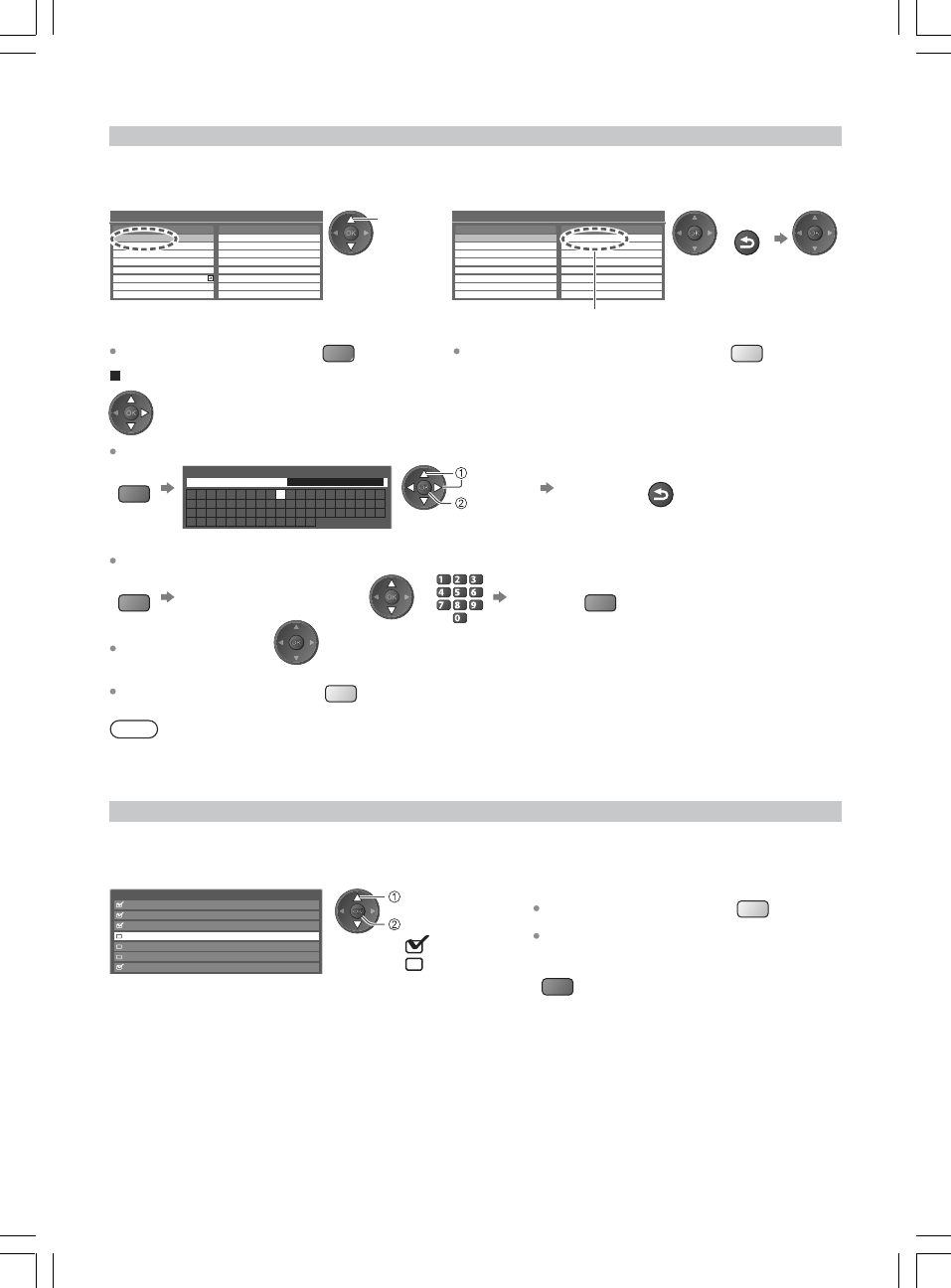
1Selecione um canal para a lista 2Adicione-o à Lista de Favoritos 3Armazene
Editor de favoritos TV Digital
Favoritos1
05.1 TVAMAZONAS-GLOBO-HDTV
05.2 TV2
10.1 TV Em Tempo HD
13.1 Band HDTV
44.1 AmazonSat HD
selecione
Editor de favoritos TV Digital
05.1 TVAMAZONAS-GLOBO-HDTV04.1 TV1
04.2 TV2
05.1 TVAMAZONAS-GLOBO-HDTV
05.2 TV2
10.1 TV Em Tempo HD
13.1 Band HDTV
44.1 AmazonSat HD
Um canal está adicionado
RETURN
Para exibir outros Favoritos GPara adicionar todos os canais à lista Y
Para editar a lista
Selecione o campo de Favoritos para editar e:
Para nomear os Favoritos
R
A B C D E F G H I J K L M N
U V W X Y Z 0 1 2 3 4 5 6
a b c d e f g h i j k l m n
u v w x y z ( ) + - . * _
O P Q R S T
7 8 9 ! : #
o p q r s t
Entrada do Usuário
Nome
(máximo: dez caracteres)
selecionar
confirmar Armazenar
RETURN
Pode-se ajustar os caracteres utilizando as teclas numéricas (pg. 24)
Para mover o canal
GSelecione a nova posição ou
abc def
jkl
ghi
mno
tuvpqrs
wxyz
Confirme G
Para apagar o canal
Para apagar todos os canais Y
Favoritos1
Todos canais DTV
04.1 TV1
04.2 TV2
Todos canais DTV
Lista de canais TV Digital
04.1 TV1
04.2 TV2
05.1 TVAMAZONAS-GLOBO-HDTV
05.2 TV2
10.1 TV Em Tempo HD
13.1 Band HDTV
44.1 AmazonSat HD
[exibir] / [ocultar]
: [exibir]
: [ocultar]
(saltar)
selecionar Para exibir todos os canais Y
Para sintonizar cada canal novamente
(Sintonia Manual)
R(pg. 33 )
Menu de Sintonia de TV Digital
[Editar Favoritos] - Lista de canais favoritos
Crie as suas listas de canais favoritos (Favoritos) de várias emissoras (até 4: [Favoritos] 1 a 4).
As listas de Favoritos estão disponíveis na faixa de informações (pg. 17) e no Guia de TV (pg. 20).
Nota
• Os números de canais são definidos pelas empresam que transmitem os sinais; os canais não podem ser
trocados.
• Canais ocultos (veja abaixo) podem ser selecionados, mas não assistidos.
[Lista de Canais] - Para saltar canais indesejados. Edição de Canais
Pode-se ocultar canais indesejados. Os canais ocultos não podem ser exibidos ao utilizar esta função.
Utilize esta função para saltar canais indesejados.
Selecione um canal a ser exibido/oculto
33
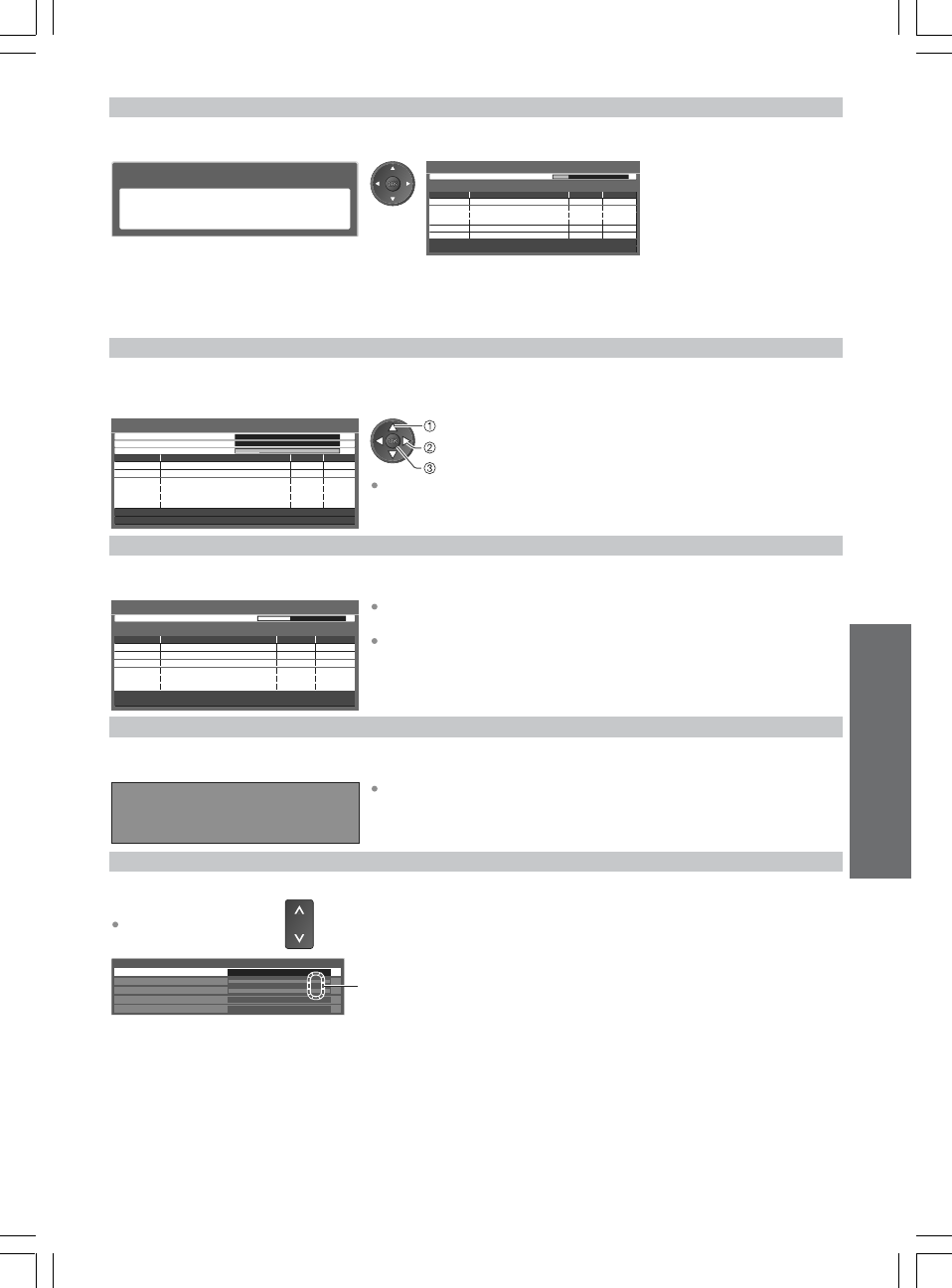
1Inicie a Sintonia Automática 2Os ajustes são realizados automaticamente
Sintonia automática Digital TV
Todos os dados de sintonização TV
Digital serão apagados
Atualizar lista canais TV Digital
Sintonia
Procurando
CH Nome do canal Tipo Qualidade
O procedimento durará em torno de 3 min.
0 :latigiD VT
967HC
Sintoniza novamente
de forma automática
todos os canais de TV
Digital recebidos na
área.
[CH69]
10
10
Parado
NovoTipolanac od emoNNº.
0 :latigiD VT
0
0
Sintonia manual Digital TV
Frequência
Qualidade sinal
Nível do sinal
803.14
MHz
selecionar frequência
iniciar a varredura
selecionar offset
Todos os canais sintonizados serão adicionados à Lista de Canais
de TV Digital.
69CH 7
Procurando
QualidadeTipolanac od emoNHC
Atualizar lista canais TV Digital
Sintonia
0 :latigiD VT
O procedimento durará em torno de 3 min.
A Lista de Canais é atualizada mantendo os seus ajustes em
[Editar Favoritos], [Lista de Canais], [Bloqueio], etc.
Dependendo das condições do sinal, a atualização pode não
funcionar adequadamente.
Novos canais encontrados.
PressionarOK para atualizar a lista
de canais.
Pressionar EXIT para ignorar
Selecionar OK irá executar a função [Atualizar Lista Canais].
Para trocar o canal
CH
Estas barras exibem o valor máximo do sinal do canal
selecionado.
Nome do canal
Qualidade sinal
Nível do sinal
Nome da rede
Parâmetro
05.1 TVAMAZONAS-GLOBO-HDTV
TV Amazonas
[CH15] 6844898.30 MHz
Qualidade sinal TV Digital
[Sintonia Automática] - Ajuste todos os canais de TV Digital automaticamente
• Todos os ajustes de sintonia anteriores serão apagados.
• Quando a operação for concluída, o canal na posição de canal [1] será exibido.
• A busca será iniciada na ordem dos canais mais baixos para os canais mais altos.
• Se a sintonia não tiver sido realizada completamente [Sintonia Manual] (veja abaixo)
[Sintonia Manual] - Ajuste os canais de TV Digital manualmente
Normalmente utilize [Sintonia Automática] ou [Atualizar Lista de Canais] para atualizar os canais de TV
Digital na sua lista de canais. Se a sintonia não tiver sido realizada completamente ou para ajustar a direção
do sinal, utilize esta função.
[Atualização da Lista de Canais] - Atualiza os canais automaticamente
Pode-se adicionar novos canais, apagar canais duplicados, atualizar automaticamente o nome e a posição
do canal na Lista de Canais.
[Mensagem de Novo Canal] - Exibe uma mensagem de notificação
Define se será exibida ou não uma mensagem de notificação quando um novo canal de TV Digital for
encontrado. [Desativada] / [Ativada]
[Condição do Sinal] - Verificação do sinal de TV Digital
Seleciona um canal e verifica a condição do sinal de TV Digital.
Um bom Sinal Forte não é uma indicação de sinal adequado para
recepção de TV Digital. Por favor, utilize o indicador Qualidade do
Sinal como segue:
[Qualidade do Sinal]:
• Barra verde Bom
• Barra Amarela Insuficiente
• Barra Vermelha Ruim (Verifique a antena aérea)
Funções Avançadas Sintonia e Edição de Canais
34
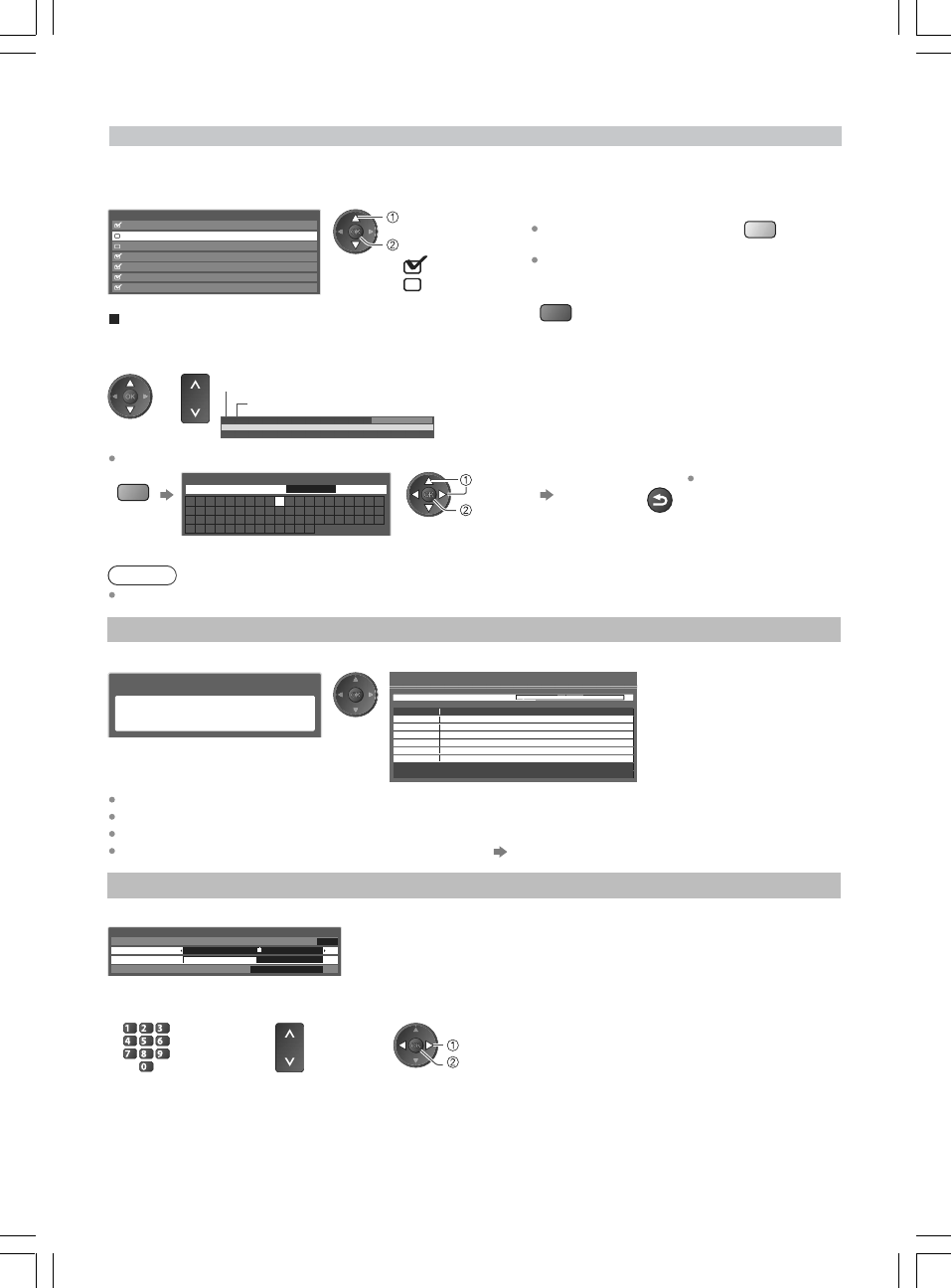
armazenar
Lista de canais Analógicos
*****
ACRIT
GLOBO
*****
*****
*****
2 CULTU
3
4
5
6
7
8
[exibir] / [ocultar]
: [exibir]
: [ocultar]
(saltar)
selecionar
Para exibir todos os canais
Y
Para sintonizar cada canal novamente
(Sintonia Manual)
R
(veja abaixo)
Para editar canais
Pode-se também editar cada canal na Lista de Canais.
Selecione um canal a ser editado e:
ou CH
Posição do canal
Nome do canal
1 BBC
23:35
CH 02
All Analogue Channels
Para renomear o nome do canal
B
A B C D E F G H I J K L M N
U V W X Y Z 0 1 2 3 4 5 6
a b c d e f g h i j k l m n
u v w x y z ( ) + - . * _
O P Q R S T
7 8 9 ! : #
o p q r s t
Editar nome do canal
Nome
(máximo: cinco caracteres)
selecionar
confirmar
Defina os caracteres
Armazenar
RETURN
Pode-se inserir os
caracteres utilizando
as teclas numéricas
(pg. 24)
Nota
Se um Videocassete for conectado somente com o cabo RF, edite [VCR].
[Sintonia Automática]
- Ajusta todos os canais de TV Analógica automaticamente
1Inicie a Sintonia Automática 2Os ajustes serão realizados automaticamente
Sintonia automática analógica
Todos os dados da sintonia analógica
serão apagados
69
Procurando
CH
2
5
8
9
10
Nome do canal
CH2
Sintonia automática analógica
Sintonia
O procedimento durará em torno de 3 min.
Sintoniza automaticamente
todos os canais de TV
Analógica recebidos na
área.
Todos os ajustes de sintonia anteriores serão apagados.
Quando a operação for concluída, o canal na posição [1] será exibido.
A busca será iniciada na ordem dos canais mais baixos para os canais mais altos.
Se a sintonia não tiver sido realizada completamente [Sintonia Manual] (veja abaixo)
[Sintonia Manual]
- Ajusta os canais de TV Analógica manualmente
Ajuste os canais de TV Analógica manualmente após a Sintonia Automática.
5 CH5
Sintonia manual Analógica
69
2
Auto
1Selecione uma
posição do canal 2Selecione
um canal 3Busque e
armazene
abc def
jkl
ghi
mno
tuvpqrs
wxyz
CH
procurar
Sintonia fina
Sintonia manual
Sistema de cor
Analógico: 5
Menu de Sintonia de TV Analógica
[Lista de Canais] - Salta canais indesejados / Edita Canais (troca do nome, movimento)
Pode-se ocultar canais indesejados. Os canais ocultos não podem ser exibidos exceto ao utilizar esta
função. Utilize-a para saltar canais indesejados.
Selecione um canal para exibição / ocultação
Sintonia Fina
• Utilize para realizar pequenos ajustes de
sintonia de um canal individual (afetada
pelas condições climáticas, etc.)
Sintonia Manual
Ajuste o canal de TV Analógica
manualmente após a Sintonia Automática.
• Ajuste o Sistema de Cores e, em seguida,
execute esta função. Ajuste o Sistema de
Cores [Automático] normalmente.
• Se um Videocassete for conectado
somente com o cabo RF, selecione a
posição do canal [0].
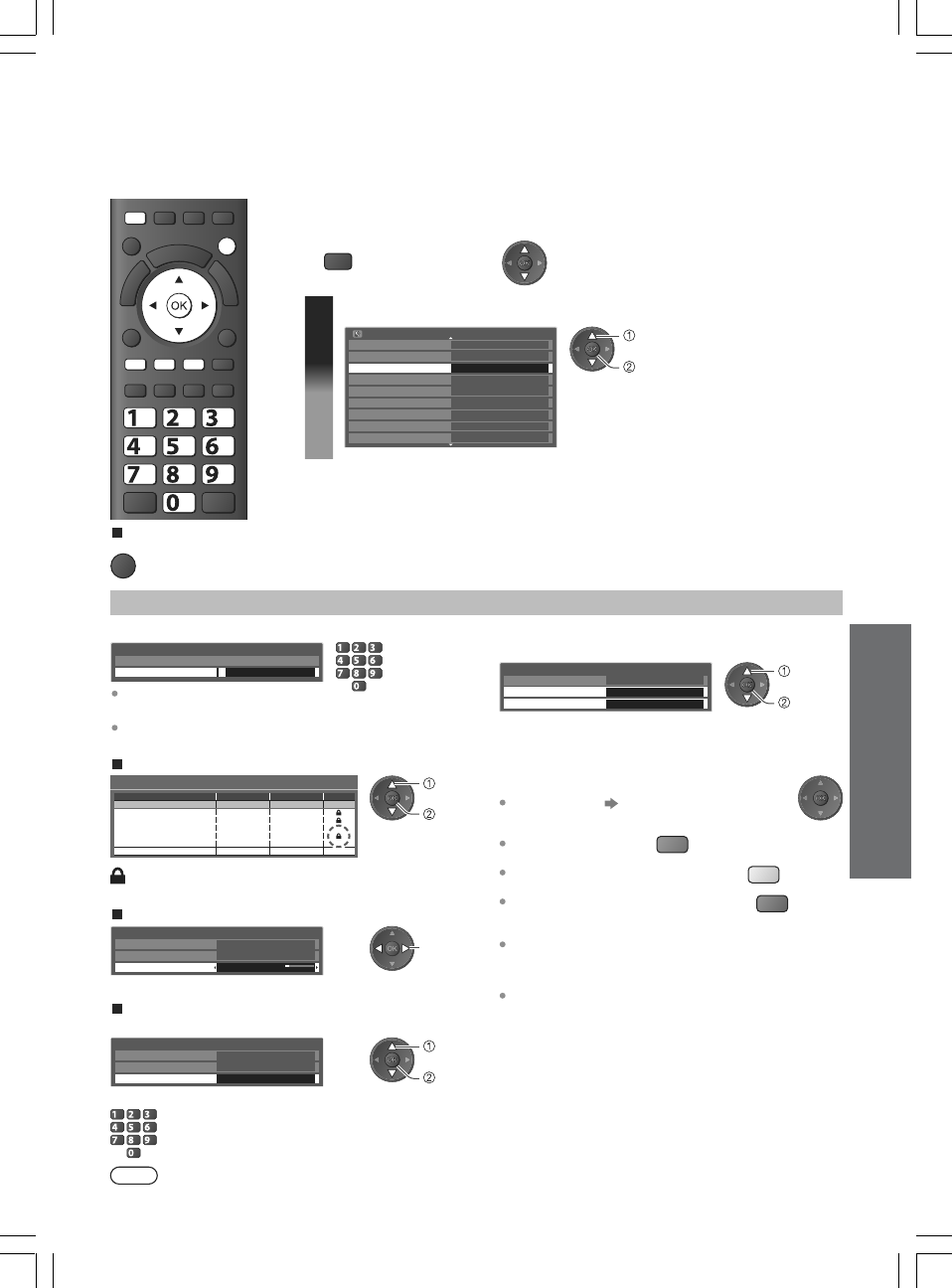
35
EXIT
RGY
MENU
jk l
ghi
mno
tuvpqrs
wxyz
abc def
Para retornar para TV
EXIT
Preparativos:
1Abra o menu 2Selecione [Ajustes]
MENU
1
Selecione [Bloqueio].
Menu de ajustes 1/2
Off timer
Eco navegação
Bloqueio
Menu sintonia TV Digital
Digital
Idioma
Configurações de vídeo
Ajuste VIERA Link
Configuração da rede
Desligado
Acessar
acessar
selecionar
[Bloqueio de Canais]
- Controla a idade dos espectadores
1Insira o número PIN (4 dígitos) 2Selecione [Lista de Bloqueios] ou
[Faixa etária]
Bloqueio. Inserir o PIN.
Favor introduzir novo PIN
*PIN * * *
Insira o número PIN duas
vezes ao inserir pela primeira vez.
Anote o número PIN para não
esquecê-lo.
abc def
jkl
ghi
mno
tuvpqrs
wxyz
Bloqueio
Alterar PIN
Lista de bloqueio
Faixa etária
Acessar
Sem limite
acessar
selecionar
Para ajustar [Lista de Bloqueios]
Bloqueio
Nome
2
5
Entrada
Analógico Analógico
Analógico Analógico
Tipo
04.2 TV2
05.1 TVAMAZONAS-GLOBO-HDTV
05.2 TV2
13.1 Band HDTV
10.1 TV Em Tempo HD
Este ícone será exibido quando o canal/entrada
estiver bloqueado(a)
:
bloquear
selecionar
Para cancelar Selecione o canal/entrada
bloqueado(a)
Para bloquear todos
G
Para cancelar todos os bloqueios
Y
Para saltar para a próxima entrada
R
Para ajustar [Faixa etária]
Bloqueio
Alterar PIN
Lista de bloqueio
Faixa etária Sem limite
set Faixa etária:
Sem limite / 10 anos / 12 anos / 14 anos /
16 anos / 18 anos
Somente no modo TV Digital
Para trocar o número PIN
1. Selecione [Alterar PIN] em [Bloqueio de Canais]
Bloqueio
Alterar PIN
Lista de bloqueio
Faixa etária Sem limite acessar
selecionar
2. Insira um novo número PIN duas vezes.
abc def
jkl
ghi
mno
tuvpqrs
wxyz
TV Digital
TV Digital
TV Digital
TV Digital
TV Digital
TV Digital
TV Digital
TV Digital
TV Digital
TV Digital
Lista de bloqueio - TV e AV
Bloqueio de Canais
Pode-se bloquear canais específicos / terminais de entrada AV e controlar o que os espectadores estão
assistindo. Quando o canal/entrada bloqueado(a) for selecionado(a), uma mensagem será exibida; inserindo
o número PIN será possível assistir este canal.
Nota
A realização da função [Condições de Envio] (pg. 37) apaga o número PIN e todos os ajustes.
Funções Avançadas Sintonia e Edição de Canais /
Bloqueio de Canais
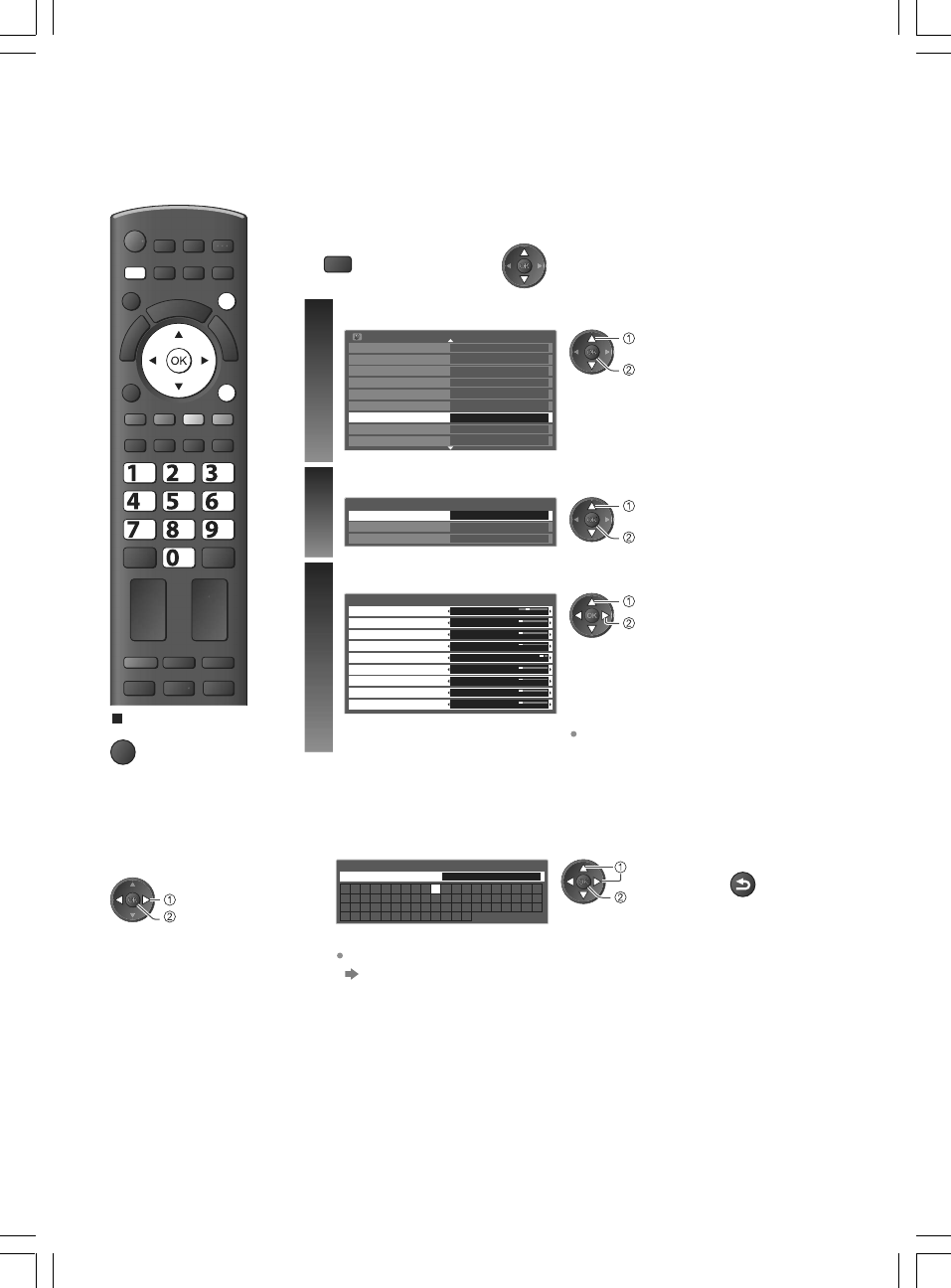
36
EXIT
RETURN
MENU
jk l
ghi
mno
tuvpqrs
wxyz
abc def
Para retornar para TV
EXIT
Preparativos:
1
Abra o menu
2
Selecione [Ajustes]
MENU
1Selecione [Configurações de vídeo]
Menu de ajustes 1/2
Off Timer
Eco navegação
Bloqueio
Entrada ANT
Menu sintonia TV Digital
Idioma
Configurações de vídeo
Ajuste VIERA Link
Configuração da rede
Desligado
Acessar
acessar
selecionar
2Selecione [Títulos de Entradas]
Títulos de entrada Acessar
Configurações de vídeo
Playing Time Display
Tempo visualizaçãobanner
acessar
selecionar
3Selecione um terminal de entrada e confirme
Display Settings
Títulos de entrada
AV1
AV2
AV3
PC
HDMI1
HDMI2
HDMI3
Analógico
AV1
AV2
AV3
PC
HDMI1
HDMI2
HDMI3
Analógico
confirmar
selecionar
As identificações ajustadas serão
exibidas no menu [Seleção de
Entrada] (pg. 21) ou na faixa de
informações.
Se [Saltar] for selecionada, não
será possível selecionar o modo.
TV Digital TV Digital
1Selecione [Entrada do
Usuário]
2Insira os caracteres um por um 3Armazene
acessar
selecionar A B C D E F G H I J K L M N
U V W X Y Z 0 1 2 3 4 5 6
a b c d e f g h i j k l m n
u v w x y z ( ) + - . * _
O P Q R S T
7 8 9 ! : #
o p q r s t
Usuário
Nome
(máximo: dez caracteres)
selecionar
confirmar
RETURN
Pode-se inserir caracteres utilizando as teclas numéricas.
(pg. 24)
Títulos de Entradas
Para uma identificação e seleção mais fácil do modo de entrada, pode-se nomear cada modo de entrada ou
saltar terminais que não estejam conectados a quaisquer equipamentos.
Para selecionar o modo de entrada (pg. 21)
pEntrada do Usuário
Pode-se nomear cada modo de entrada livremente.
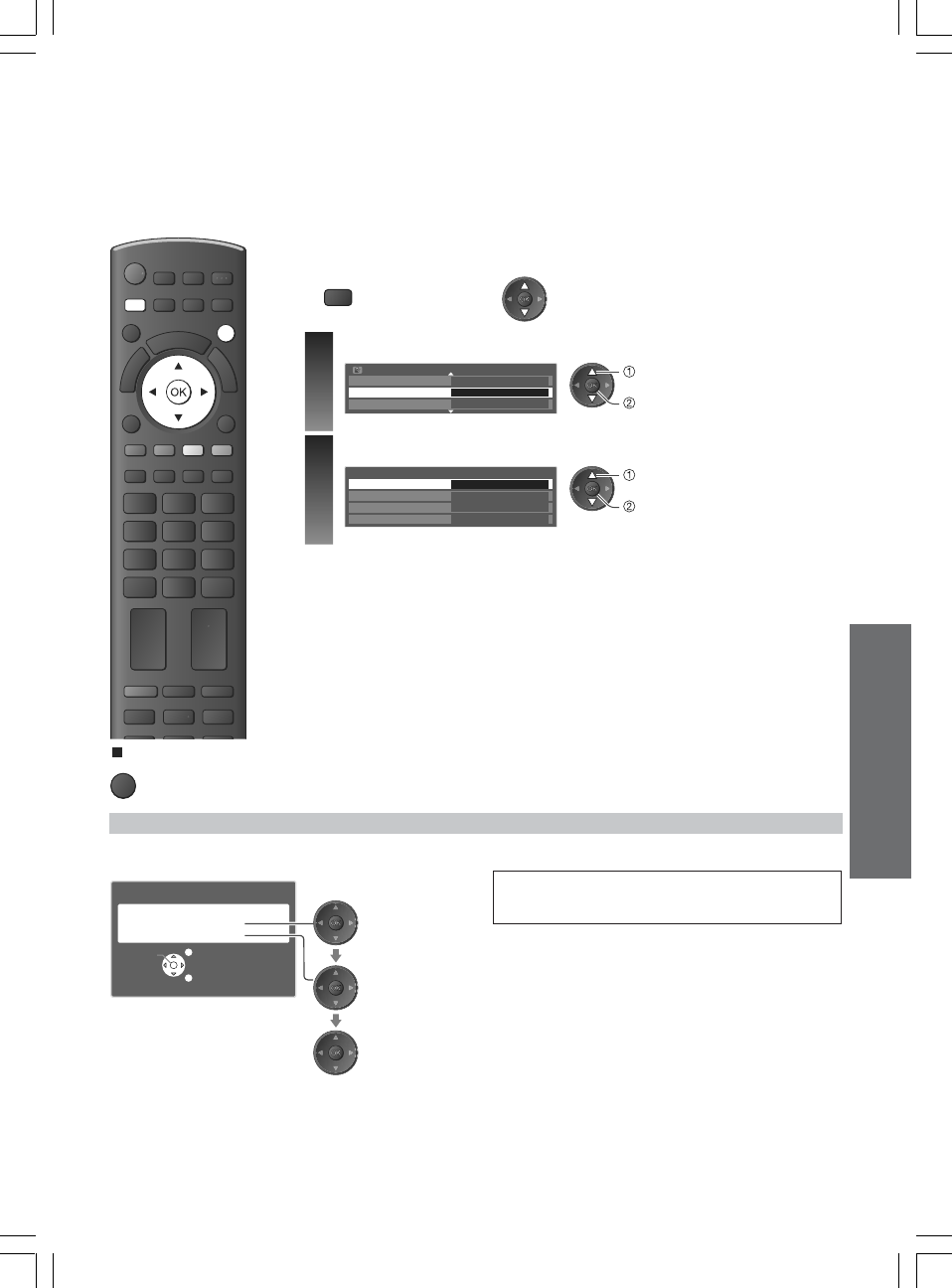
37
Para retornar para TV
EXIT
Preparativos:
1
Abra o menu
2
Selecione [Ajustes]
MENU
1
Selecione [Menu do Sistema]
Menu Sistema
Menu de ajustes
Acessar
2/2
Outras configurações
DivX® VOD
acessar
selecionar
2
Selecione [Condições de envio]
Condições de envio
Menu Sistema
Informação do sistema
Acessar
Atualização do sistema
Licença do software
acessar
selecionar
EXIT
MENU
Condições de envio
Tem certeza?
Tem certeza?
Confirmar Sair
Retornar
(confirmar)
(confirmar)
(iniciar [Condições
de envio])
Todos os dados de sintonia serão apagados
Condições de Envio
(Reiniciar Ajustes)
Reinicializa o TV às suas condições originais de fábrica, isto é, nenhum canal sintonizado.
Todos os ajustes serão reinicializados (canais, ajustes de imagem e som, etc.)
[Condições de envio] - Reinicializa os Ajustes
1 Verifique a mensagem e reinicialize 2 Siga as instruções na tela
Restauração do modo de fábrica completa.
Por favor, desligar o aparelho.
• A função [Sintonia Automática] será iniciada
automaticamente quando o botão Liga/Desliga
Principal for ligado na próxima vez (pg. 13).
pPara sintonizar novamente somente os canais do TV, por exemplo, quando você se mudar
[Sintonia Automática] em "Sintonia e Edição de Canais" (pg. 33, 34)
Funções Avançadas Títulos de Entrada /
Condições de Envio (Reiniciar Ajustes)
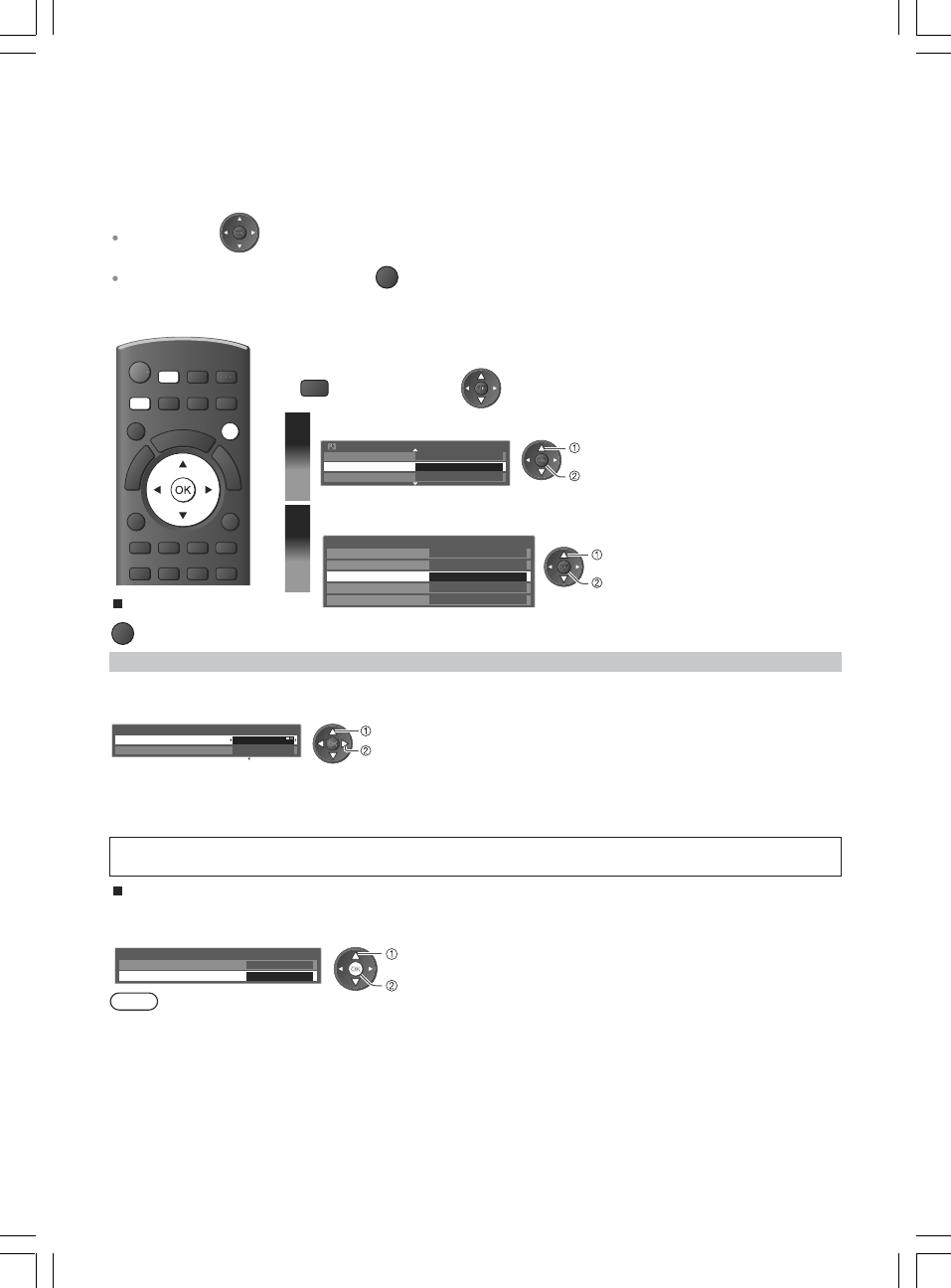
38
Para download
Optando-se por não realizar o download
EXIT
Pode-se atualizar qualquer nova versão do software automaticamente ou manualmente.
Para retornar para TV
EXIT
Preparativos:
1
Selecione o modo
TV Digital
2
Abra o menu
3
Selecione [Ajustes]
1
Selecione [Menu do Sistema]
Menu Sistema
Menu de ajustes
Acessar
2/2
Outras configurações
DivX® VOD
acessar
selecionar
2
Selecione [Atualização do Sistema]
acessar
selecionar
TV
Atualização do sistema
Condições de envio
Layout do Teclado USB
Informação do sistema
Menu Sistema
Licença do software
Acessar
Português(Brasil)
EXIT
MENU
TV
Atualização do sistema
Ligado
confirmar
selecionar
Atualizações automáticas standby
Sistema Pesquisa de Atualização Agora
Para buscar uma nova versão do software
1 Selecione [Buscar Atualização
do Sistema Agora]
2 Busca uma atualização (durante
vários minutos) e exibe a mensagem
correspondente, se houver.
Atualizações automáticas standb y
Atualização do sistema
1hora depois
Início confirmar
selecionar
Sistema Pesquisa de Atualização Agora
Atualizando o Software do TV
Ocasionalmente, uma nova versão do software pode ser disponibilizada para download para aprimorar o
desempenho ou as operações do TV.
Se uma atualização estiver disponível, uma faixa de notificação será exibida quando um canal possuir
informações atualizadas.
[Atualização do Sistema] - Atualiza o software do sistema do TV
pPara atualizar automaticamente
Selecione [Atualizações automáticas em standby] e ajuste o tempo.
• Cada vez que o ajuste for confirmado, o TV realiza automaticamente uma busca em espera e descarrega
uma atualização, se atualizações do software estiverem disponíveis.
• A atualização automática será realizada sob as seguintes condições:
• Espera (TV Desligado com o controle remoto)
Se a Atualização do Sistema for feita, o software será atualizado (poderá alterar funções do TV).
Se não desejar fazê-lo, ajuste [Atualizações automáticas em standby] para [Desligado].
Nota
• O download poderá levar cerca de 60 minutos.
• Durante o download e atualização do software, NÃO desligue o TV ou pressione quaisquer teclas. O TV
será automaticamente ligado após a conclusão do download.
• Durante o download, o TV irá exibir uma tela em branco durante 40 a 50 segundos. Não desligue o TV
durante este procedimento.
• A mensagem pode ser uma notificação antecipada. Neste caso, as informações de programação (a data
na qual a nova versão pode ser utilizada) serão exibidas. Pode-se ajustar uma reserva para atualização. A
atualização não será iniciada quando o TV estiver desligado.
• As atualizações do software podem ser distribuídas de várias maneiras; Atualização Automática via antena
de TV, Internet via porta LAN do TV ou atualizadas pelo usuário via Internet utilizando o PC, copiando o
software para o cartão SD ou pen-drive USB e, em seguida, atualizando o software do TV utilizando a porta
USB do TV ou slot para cartão SD do TV. Nenhum outro método de distribuição está disponível.
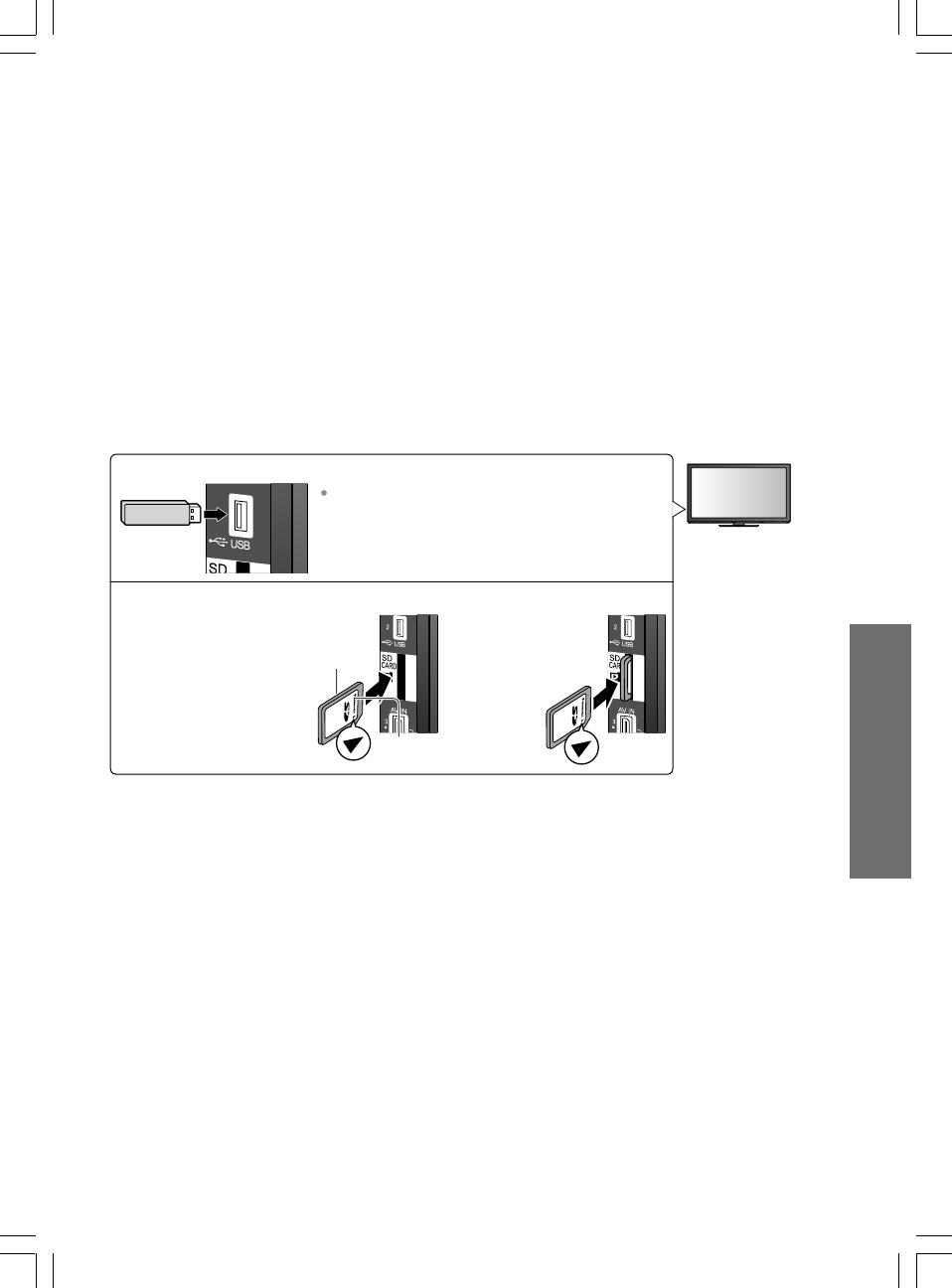
39
Utilizando o Media Player
O Media Player permite a reprodução de fotos, vídeos ou músicas gravados em um Cartão SD e em
uma Memória Flash USB.
VIERA IMAGE VIEWER é a função para uma fácil visualização de fotos ou vídeos gravados em um Cartão
SD na tela do TV simplesmente inserindo o cartão no slot para Cartão SD.
Modo Foto : Fotos gravadas por câmeras digitais serão exibidas.
Modo Vídeo : Vídeos gravados por câmeras de vídeo digitais serão reproduzidos.
Modo Música : Os dados de música digital serão reproduzidos.
Quando estas funções forem utilizadas, o sinal de áudio será transmitido pelos terminais de saída de áudio.
• [Data] exibe a data na qual a gravação foi realizada pelo equipamento de gravação. O arquivo sem registro
de data é indicado como "**/**/****".
• A imagem poderá não ser exibida corretamente neste TV dependendo do equipamento de gravação
utilizado.
• A exibição poderá levar algum tempo quando houver diversos arquivos e pastas.
• Arquivos parcialmente degradados poderão ser exibidos com uma resolução reduzida.
• Os nomes de pastas e arquivos podem ser diferentes dependendo da câmera digital ou da câmera de
vídeo digital utilizada.
Funções Avançadas Atualizando o Software do TV /
Utilizando o Media Player
• Para maiores informações sobre o Cartão SD, Memória Flash USB e formatos de arquivos suportados
(pgs. 67 e 68)
Para inserir ou remover o Cartão SD / Memória Flash USB
p Memória Flash USB
Insira ou remova em linha reta e
completamente.
p Cartão SD
Para inserir o
Cartão SD
Insira suavemente
o Cartão SD com
a superfície
da etiqueta
voltada
para frente. Recorte
Superfície
com etiqueta
Para remover o
Cartão SD
Pressione
o centro
do cartão
Pressione
até ouvir
um clique
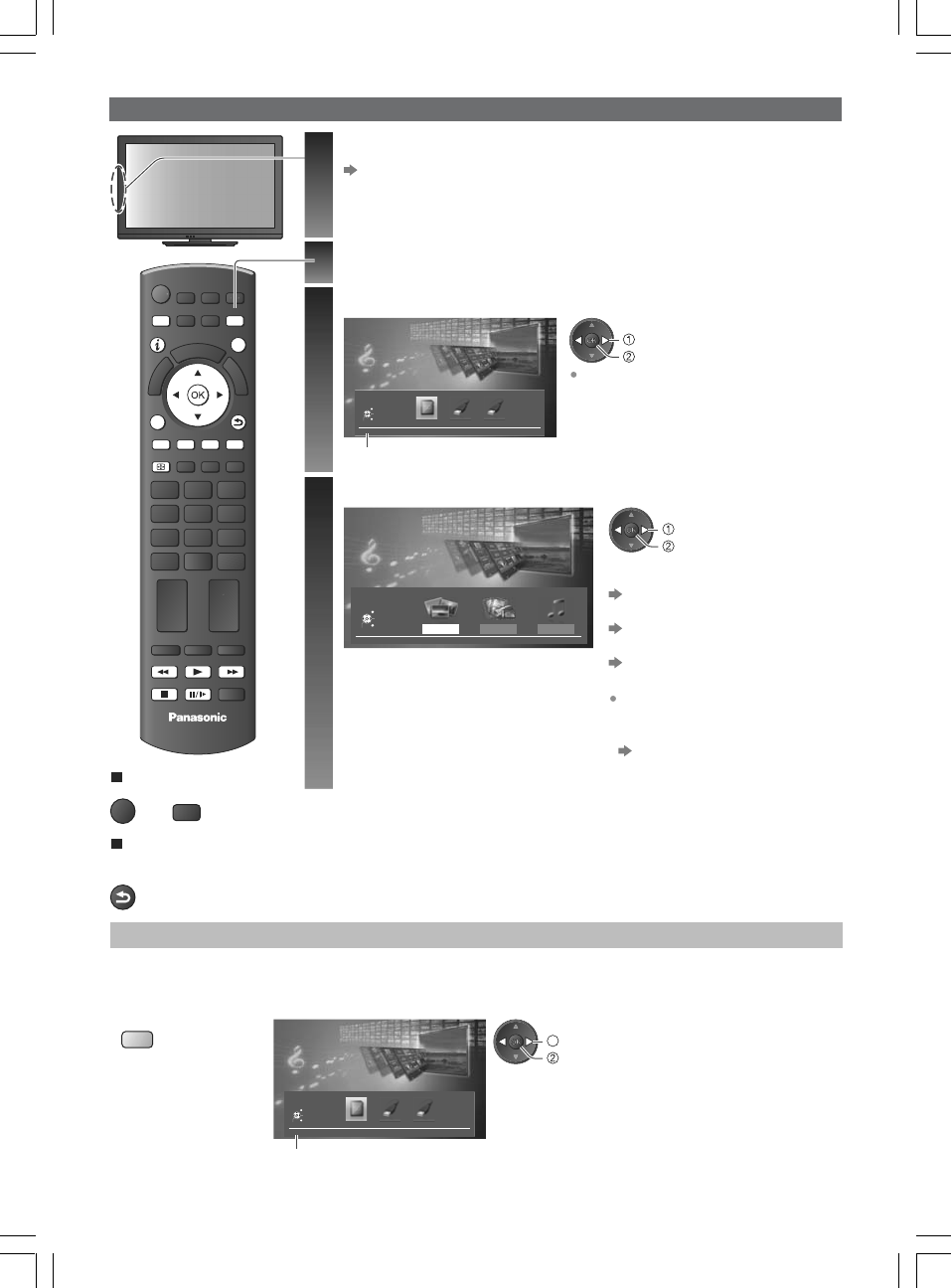
40
Para retornar para TV
EXIT
ou
SD CARD
Para retornar à tela
anterior
RETURN
1
Insira o Cartão SD ou a Memória Flash USB
(pg. 39)
Quando o Cartão SD for inserido, a troca para Media Player será
realizada automaticamente.
2
Troque para Media Player
3
Selecione o ícone que deseja acessar
Media Player
Selecionar Drive
Cartão SD
Sair
Selecionar
Retornar
Acessar
nome do dispositivo selecionado
acessar
selecionar
Se somente um dispositivo for
conectado, este passo pode ser
ignorado.
.
4
Selecione o conteúdo
Media Player
Foto Vídeo Música
Selecionar conteúdo
Cartão SD
Sair
Selecionar
Retornar
Acessar
acessar
selecionar
[Foto]
"Modo Foto" (pg. 41)
[Video]
"Modo Vídeo" (pg. 44)
[Música]
"Modo Música" (pg. 47)
Pode-se também acessar cada
modo diretamente utilizando
a função VIERA TOOLS
"Como Utilizar a função
VIERA TOOLS" (pg. 23)
Para trocar o dispositivo
Pode-se trocar para outro dispositivo diretamente no mesmo modo se dois ou mais dispositivos
estiverem conectados.
1
Abra o menu
2
Selecione o ícone que deseja acessar
Y
nome do dispositivo selecionado
Media Player
Selecionar Drive
Cartão SD
Sair
Selecionar
Retornar
Acessar
acessar
selecionar
1
TV
EXITINFO
SD CARD
OPTION
RETURN
RGYB
MENU
POWER
ASPECT
Iniciando o Media Player
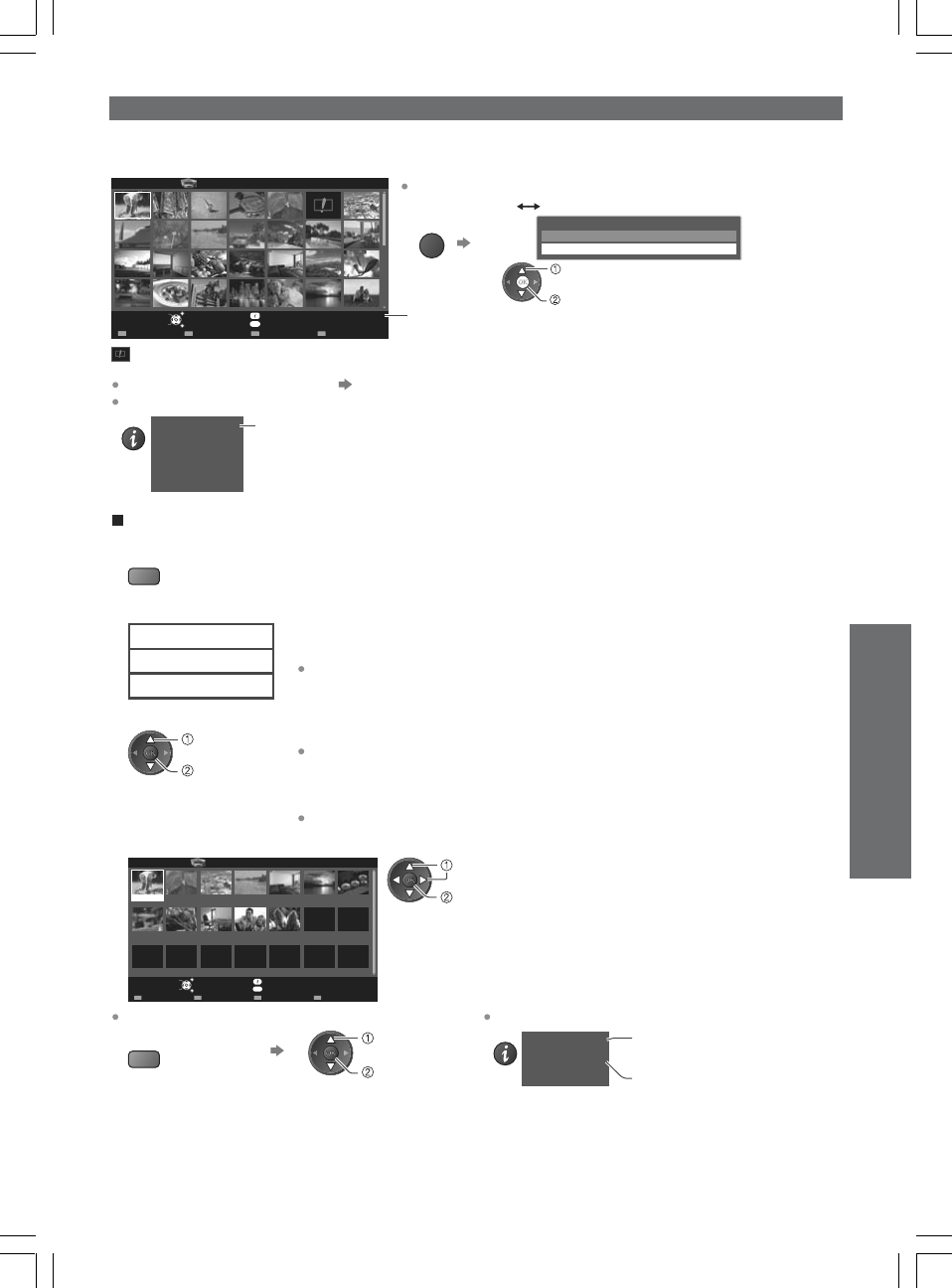
41
OPTION
Cartão SD
Sair
Selecionar Retornar
Media Player Foto Todas as fotos
Slideshow Selecionarvisual. SelecionarDrive
Selecionar conteúdo
Informação
Visualizar
Menu de opções
Nome do Dispositivo Selecionado
: Ícone de Erro
Para trocar a música de fundo
Para trocar o número de fotos em uma tela de miniaturas de
uma vez (7 x 4 10 x 6)
"Configuração de Foto" (pg. 42)
Para exibir as informações sobre a foto selecionada
INFO
3/4
Sunset.jpg
Nome do arquivo
Data **/**/****
800X600
Número do arquivo / Número total de arquivos
Para classificar por pasta, data de gravação ou mês de gravação
1
Ative a seleção de visualização
G
2
Selecione o tipo de classificação
Visualização Pastas
Ordenar por data
Ordenar por mês
acessar
selecionar
3
Selecione um dos grupos classificados para exibição das miniaturas deste grupo
OPTION
23/10/2010
24/11/2010
25/10/2010
01/12/2010
01/11/2010
03/12/2010
05/11/2010
20/12/2010
10/11/2010
22/12/2010
22/11/2010 23/11/2010
Media Player Foto Classificar por data
Cartão SD
Sair
Selecionar Retornar
Selecionar conteúdo
Selecionar visual.wohsedilS
Informação
Acessar
Menu de opções
Selecionar Drive
selecionar
miniaturas do grupo selecionado
Para retornar às miniaturas de todas as fotos
G
acessar
selecionar
[Todas as fotos]
Para exibir as informações do grupo selecionado
INFO
21/ 1
23/10/2010
Nome da pasta
Número de arquivos3Nome da pasta, data ou mês
Número do grupo /
Número total de grupos
OPTION
Menu de opções
Ajuste do slideshow
Alterar tamanho
selecionar
[Trocar o tamanho]
confirmar
Pixel
Modo Foto
Formato de arquivo suportado (pg. 67)
As miniaturas de todas as fotos no Cartão SD ou na Memória Flash USB serão exibidas.
Exemplo: Miniaturas – [Todas as fotos]
Funções Avançadas Utilizando o Media Player
[Visualização pasta]:
Exibe as miniatura agrupadas por pasta.
Os arquivos que não estiverem em uma pasta serão inseridos na
pasta com o nome “/”.
[Ordenar por pasta]:
Exibe as miniatura agrupadas pela mesma pasta.
Os grupos de fotos sem uma data de gravação será exibido como [Desconhecido].
[Ordenar por mês]:
Exibe as miniatura agrupadas pelo mesmo mês.
O grupo de fotos sem uma data de gravação será exibido como [Desconhecido].

42
Para retornar à tela de leitura
Para pausar (retornar à Tela Única)
Para exibir / ocultar o guia de operação
[Tela Única] - Uma foto será exibida de cada vez.
Selecione o arquivo na tela de miniaturas de fotos a serem visualizadas.
selecionar
acessar
Exemplo:
Tela Única
Tela Única
Parar
Sair
Selecionar
Retornar
Rotate
Guia de Operação
Para exibir / ocultar o
guia de operação
INFO
Para retornar à tela de
miniaturas
RETURN
Para operar com a Tela Única
Para a foto anterior
Exibição de slides
Para a próxima foto
Parar (retornar à
tela de menu)
Para girar em 90°
B
[Exibição de Slides] A exibição de slides será concluída quando todas as fotos tiverem sido visualizadas
dentro da tela de miniatura atual.
-
1
Selecione o arquivo na tela de miniaturas
de fotos para a primeira visualização
2
Inicie a Exibição de Slides
R
selecionar
INFO
RETURN
Configuração de Foto
Configure os ajustes para o modo Foto.
21
Selecione [Configurações
para Exibição de Slides]
Abra o menu de opções
3
Selecione os itens e confirme
OPTION
Ajuste do slideshow
Tela
Efeito de cor
Efeito de transição
Modo Screen
Intervalo
Repetir
Música de fundo
5 segundos
Ligado
Desligado
Aparecer
Normal
Desligado
Reprodução contínua Desligado
acessar
confirmar
ou
selecionar
acessar
[Música de Fundo]
Menu de opções
Ajuste do slideshow
Alterar tamanho
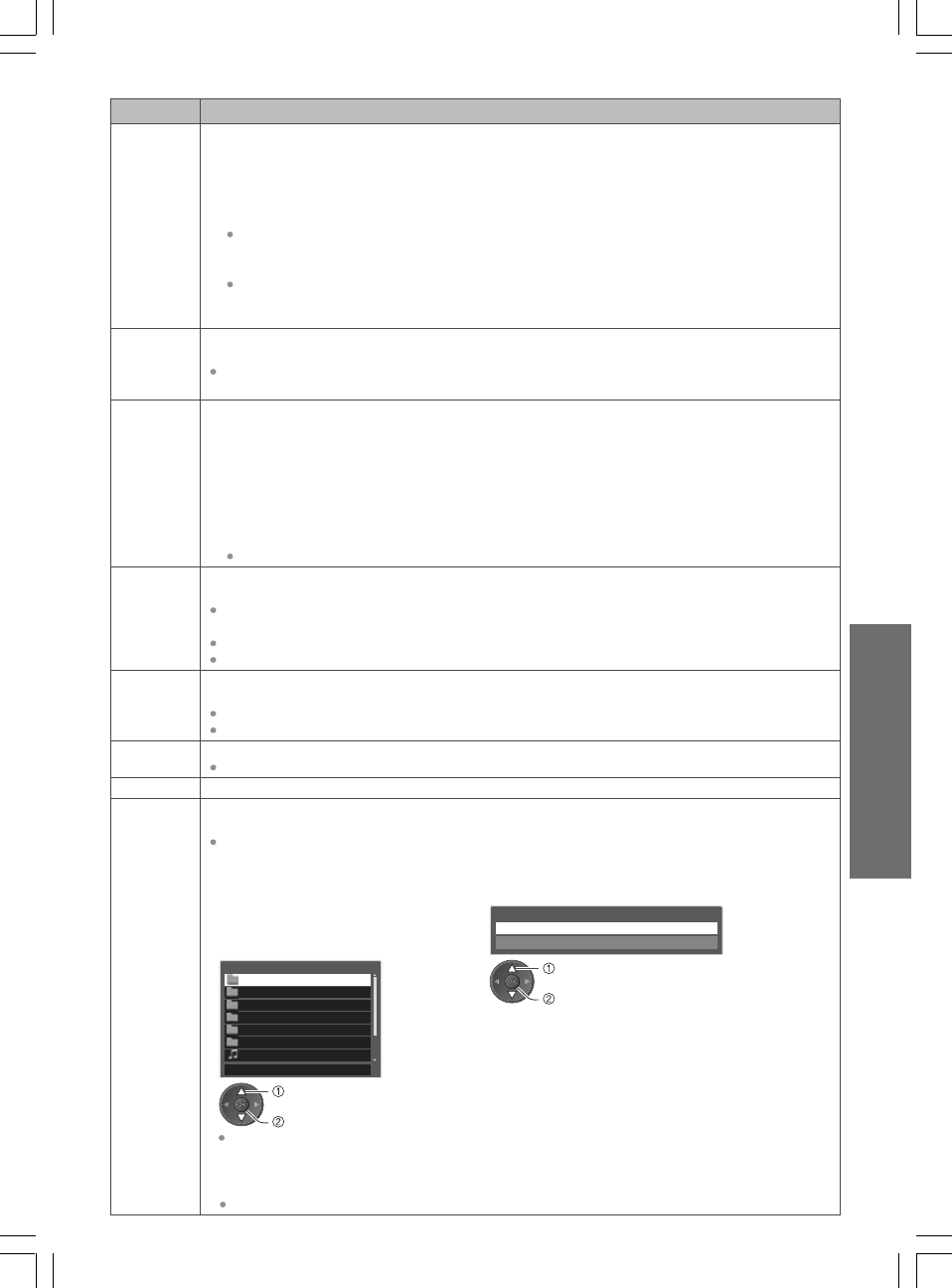
43
Esta função não estará disponível quando [Quadro] estiver ajustado para [Drift], [Galeria] ou [Cinema].
Esta função não estará disponível quando [Efeito de Transição] estiver ajustado para [Movimento].
Esta função não estará disponível quando [Efeito de Transição] estiver ajustado para [Movimento].
[Usuário]: Os dados de música memorizados no dispositivo atual registrado, serão reproduzidos.
Dependendo das condições do
dispositivo atual, selecione as pastas até
localizar o arquivo de música desejado.
metI
Tela
Seleciona o quadro de indicação da função Exibição de Slides.
[Desligado]/[Multi]/[Aleatório]/[Drift (+ Calend)]/[Modo Drift]/[Galeria (+ calendário)]/
[Modo Galeria] / [Cinema].
[Multi]: Tela de 9 divisões como um formato de um quadro.
[Collage]: Uma foto será exibida em uma posição e em uma escala aleatória.
[Drift (+ Calend) / Drift]: As fotos serão exibidas como imagens em um fluxo contínuo.
Pode-se selecionar a exibição do calendário ou não. Para trocar o mês do calendário,
[Galeria ( calendário) / Galeria]: Os vários tamanhos de fotos no quadro serão exibidos.
Pode-se selecionar a exibição do calendário ou não. Para trocar o mês do calendário,
[Cinema]: As fotos serão exibidas como filmes antigos (tonalidade sépia).
Efeito de
Cor
Selecione o efeito de cores das fotos em Tela Única e Exibição de Slides.
[Desligado] / [Sepia] / [Cinza]
Esta função não será disponibilizada quando [Quadro] for ajustada para [Drift],
[Galeria] ou [Cinema].
Efeito de
Transição
Seleciona o efeito de transição para troca da foto durante a exibição de slides.
[Desligado] / [Aparecimento Gradual da Imagem ] / [Deslizar ] / [Dissolver] /
[Movimento] / [Aleatório]
[Aparecer]: A próxima foto será exibida gradualmente.
[Deslizar]: A próxima foto irá deslizar e aparecer a partir do lado esquerdo.
[Dissolver]: A foto será substituída por uma unidade de blocos indefinidos.
[Movimento]: A foto será substituída por um movimento ampliado, reduzido, movido
para cima ou para baixo.
[Aleatório]: Cada transição será selecionada em ordem aleatória.
Esta função estará disponível quando [Quadro] for ajustada para [Desativada].
Modo
Screen
Seleciona se a visualização será no modo ampliado ou normal em uma Tela Única e no
modo de Exibição de Slides. [Normal] / [Zoom]
Esta função não estará disponível quando [Quadro] estiver ajustado para [Collage],
[Drift], [Galeria] ou [Cinema]
Esta função não estará disponível quando [Efeito de Transição] for ajustado para[Movimento].
Dependendo do tamanho da foto, esta não poderá ser ampliada.
Seleciona se as capturas contínuas serão exibidas em intervalo rápido durante a exibição
de slides [Desligado] / [Ligado]
olavretnII Seleciona o intervalo da exibição de slides [5]/[10]/[15]/[30]/[60]/[90]/[120] (segundos)
Repetir Repetição da Exibição de slides [Desligado] / [Ligado].
Música
de Fundo
Seleciona a música de fundo durante o modo Foto. ]otuA[/]oiráusU[/]3opiT[/]2opiT[/]1opiT[/]odagilseD[[ Os modos [Tipo1], [Tipo2] e [Tipo3] são as músicas fixas neste TV.[
Para memorizar a música
1 Selecione o arquivo de música Selecione [Arquivo] ou [Pasta]2
Gravar título?
Arquivo
Pasta
DCIM
MISC
001photo
002photo
003music
01 song.mp3
PRIVATE
Música de fundo
Tipo1
confirmar
selecionar
áresodanoicelesacisúmedoviuqraO:]oviuqrA[[
memorizado como uma música de fundo.
métnoceuqatsapansacisúmsasadoT:]atsaP[[
o arquivo de música selecionado serão
memorizadas como músicas de fundo.
acessar
selecionar
Se nenhuma música tiver sido memorizada ou se o dispositivo contendo a música
memorizada for removido, nenhum som será produzido.
:]otuA[[ Os dados de música armazenados na pasta raiz do dispositivo atual
serão reproduzidos aleatoriamente.
Se não houver dados de músicas disponíveis, nenhum som será produzido.
pressione o botão do cursor esquerdo ou direito enquanto visualiza o slideshow.
pressione o botão do cursor esquerdo ou direito enquanto visualiza o slideshow
Ajustes Configurações (alternativas)
Reprodução
Contínua
Funções Avançadas Utilizando o Media Player
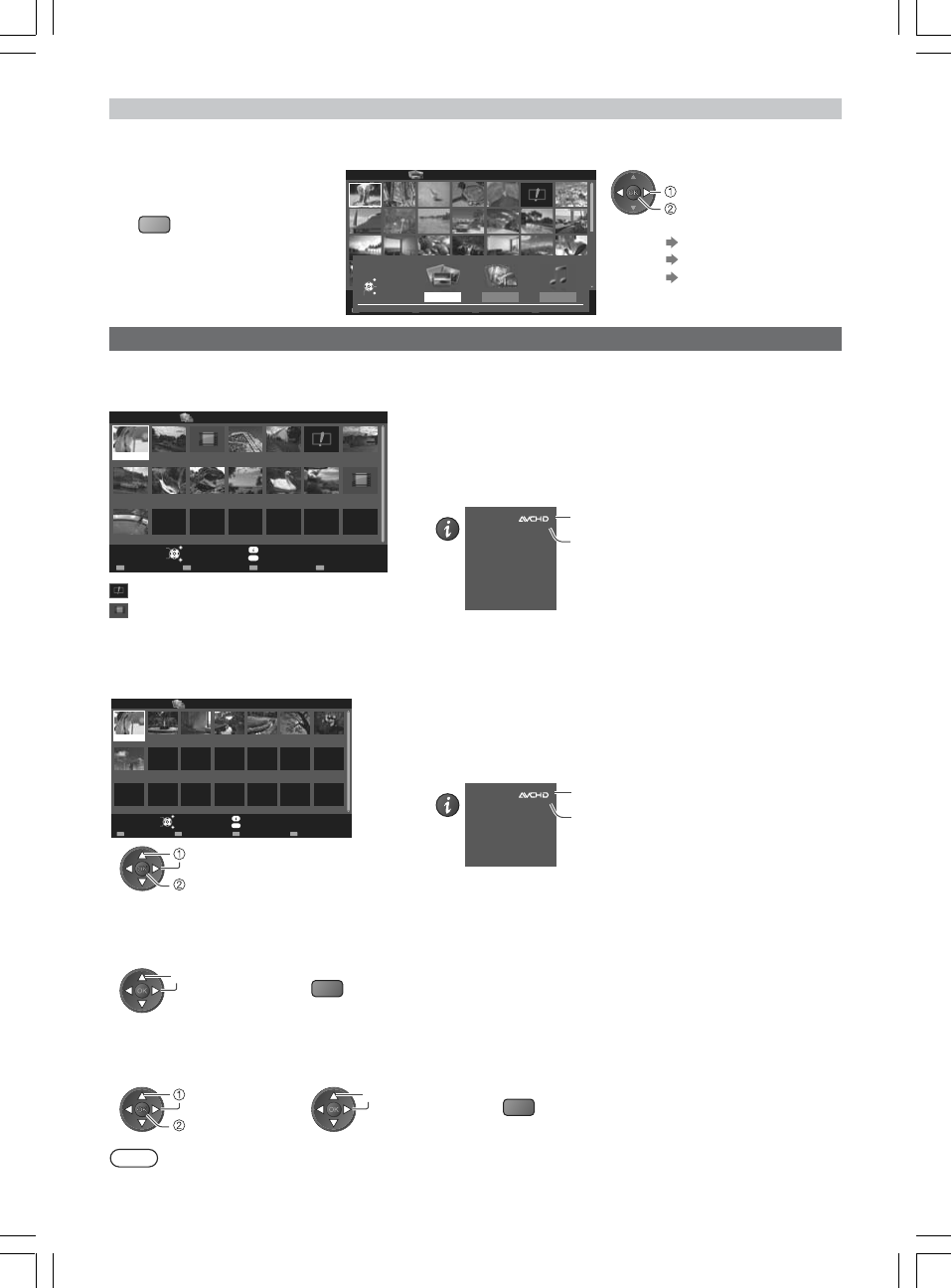
44
1
Enquanto as miniaturas
são exibidas, abra a
seleção dos conteúdos
B
2
Selecione os conteúdos
OPTION
TIX E
NR U T E R t c e l e S
Media Player Foto Todas as fotos
tc el e S w eiVSlid es h o w
ofn I
weiV MúsicaVídeo
Selecionar conteúdo
Cartão SD
Sair
Selecionar
Retornar
Acessar
acessar
selecionar
[[Foto] "Modo Foto" (pg. 41)
[[Vídeo] "Modo Vídeo" (abaixo)
[[Música] "Modo Música" (pg. 47)
Foto
INFO
2/ 1
21.06.2010
7
Título
Número de cenas
Data e hora
Duração
21/06/2010 09:05
00h01m48s
Número do Título /
Número total de títulos
Formato do arquivo
:Tela com erro
:O arquivo não suporta a visualização
de miniaturas
OPTION
Visualização Título
Media Player Vídeo
2010_9
Cartão SD
Sair
Selecionar Retornar
Repr.
Informação
Acessar Menu de opções
Trip2
Nature2
Trip1 Trip3 Trip4 Trip5 Room Nature1
Nature3 Nature4 Nature5 Nature6 2010_4 2010_7
Selecionar Drive
Selecionar conteúdo
INFO
8/ 1
21.06.2010
00h01m48s
Título
Duração
Data e hora
21/06/2010 09:05
Número da cena /
Número total de cenas
Formato do arquivo
selecionar
acessar
OPTION
21.06.2010
>
Visualização Título
Cartão SD
Sair
RetornarSelecionar Informação
Acessar Menu de opções
Media Player Vídeo
Trip1_1 Trip1_2 Trip1_3 Trip1_4 Trip1_5 Trip1_7
Trip1_8
Play
Selecionar Drive
Selecionar conteúdo
1
Selecione o título
2
Inicie a reprodução
selecionar R
1Selecione o título 2Selecione a cena 3Inicie a reprodução
selecionar
acessar
Selecionar
R
Troca dos conteúdos
Pode-se trocar para o outro modo do Media Player a partir da tela de miniaturas.
Modo Vídeo
Formato do arquivo suportado (pg. 68)
As miniaturas dos títulos de vídeo no Cartão SD ou da Memória Flash USB serão exibidas.
Exemplo: Miniaturas – [Visualização de Títulos]
• Para visualizar as cenas do título
Selecione o título
Exemplo: Miniaturas - [Visualização da cena]
A pré-visualização será iniciada quando o título estiver
destacado se esta função for suportada.
• Para desativar a pré-visualização
"Configuração de Vídeo" (pg. 45)
• Para exibir as informações do título selecionado
A pré-visualização será iniciada quando a cena for selecionada
se esta função for suportada.
• Para desativar a pré-visualização
"Configuração de Vídeo" (pg. 45)
• Para exibir as informações da cena selecionada
pReprodução da Visualização de Títulos
A reprodução do título selecionado será iniciada.
• Para repetir a reprodução "Configuração de Vídeo" (pg. 45)
pReprodução da cena selecionada no título
A reprodução será iniciada a partir da cena selecionada até o final do título.
• Para repetir a reprodução “Configuração de Vídeo” (pg. 45)
Nota
• A estrutura dos títulos e cenas pode variar dependendo da câmera de vídeo digital utilizada.
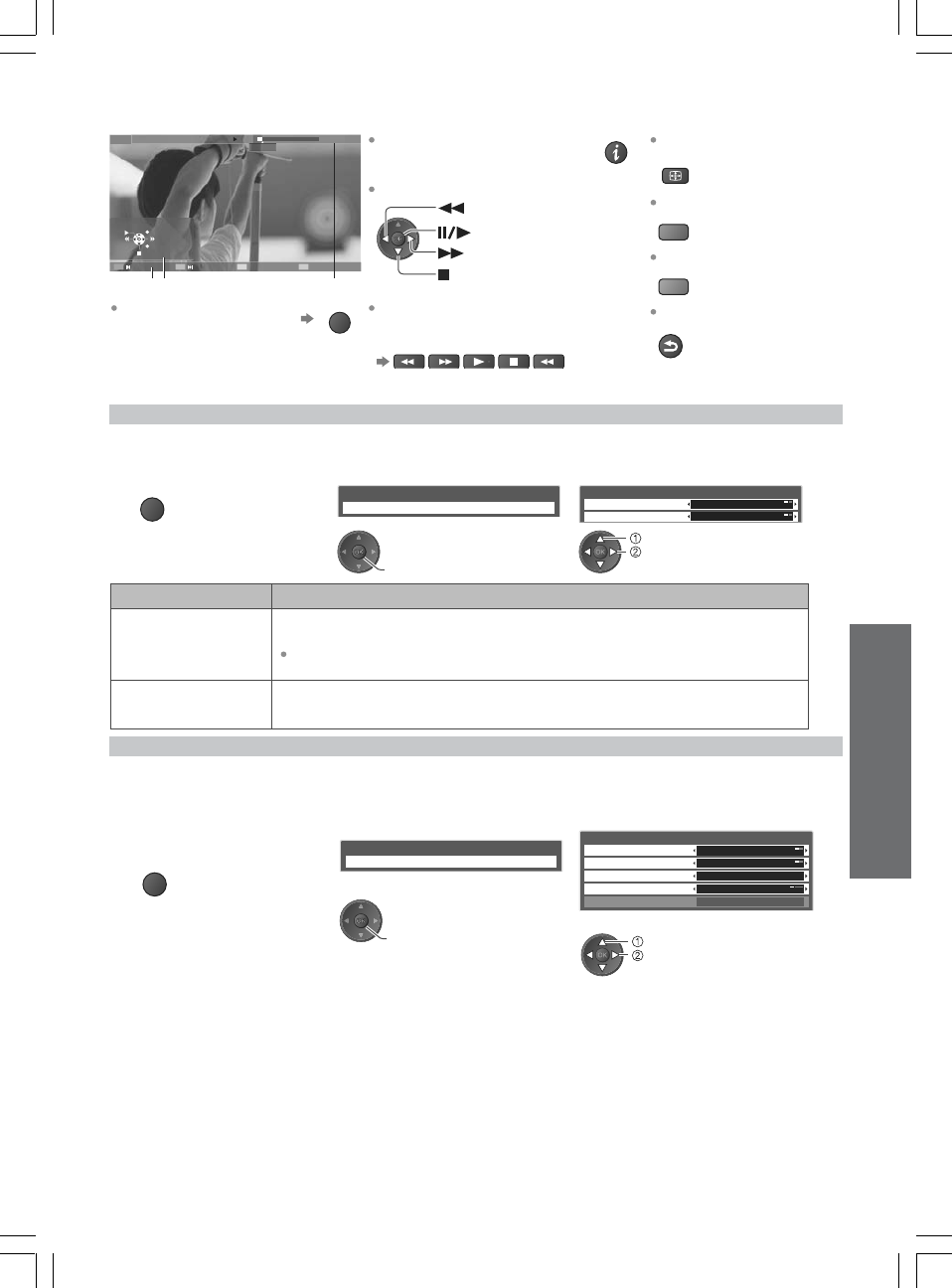
45
OPTION
Menu de opções
Configuração de vídeo
Menu de configuração vídeo
Prévia do vídeo
Repetir Desligado
Ligado
acessar
confirmar
selecionar
Item Ajustes / Configurações (alternativas)
Prévia do vídeo
Ajuste para iniciar a pré-visualização do título ou da cena na visualização de
miniaturas [Desligado] / [Ligado].
Repetir Reprodução repetida dentro do título [Desligado] / [Ligado].
Somente o arquivo selecionado será repetido.
miniaturas. Ajuste a prévia do vídeo [Desligado] para solucionar este problema.
A imagem pode não ser exibida durante alguns instantes na visualização de
Guia de Operação Faixa de informações
Para exibir/ ocultaro guia de
INFO
Para operar a reprodução
Retrocesso
Pausa/Reprodução
Avanço rápido
Parada
Para trocaro aspecto
ASPECT
Para título/cena anterior
R
Para o próximo título/cena
G
RETURN
Para confirmar ou trocar o
status atual (se disponível)
OPTION
Pode-se também utilizar as teclas a
seguir. (Ajuste o código do controle
remoto para "73" pg. 22)
SD
Sair
Retornar
9010 2/ 0 1 / 32:051:00
50: 20: 00
12: 11
operação e a faixa de informações
Para retornar às miniaturas
OPTION
Menu de opções
Configuração de vídeo
acessar
confirmar
selecionar
Aspecto1
Ligado
Menu de configuração vídeo
Multi Áudio
Legendas
Texto legenda
Mudança de aspecto
Repetir
Desligado
-
Áudio1
pComo operar no modo de reprodução
Exemplo: Reprodução
pPara trocar o conteúdo "Troca dos conteúdos" (pg. 44)
Configuração do Vídeo
Configure os ajustes para o Modo Vídeo.
1Enquanto as miniaturas são
exibidas abra o OPTION Menu
2Selecione [Configuração do
Vídeo] 3Selecione os ítens e confirme
Confirmação ou troca do status atual
Pode-se confirmar ou trocar o status atual do conteúdo.
Os itens do menu e opções selecionáveis variam dependendo do conteúdo.
1Enquanto as miniaturas são
exibidas abra o OPTION
Menu
2Selecione [Configuração do
Vídeo] 3Selecione os ítens e confirme
Funções Avançadas Utilizando o Media Player

46
Item Ajustes / Configurações (alternativas)
Áudio Múltiplo
Subtítulo
Texto do subtítulo
Permite a seleção entre trilhas sonoras selecionáveis (se disponíveis).
[Desligado]/ [Subtítulo1] / [Subtítulo2]...)
Selecionao tipo da fonte, se os textosdo subtítulonão forem exibidoscorretamente.
[Latino1] / [Latino2] / [Cirílico]/ [Turco]/ [Chnês1] / [Chinês2]
Algunstextos do subítulotalvez não sejam.
Vários segundos poderão decorrer até que a troca do som seja realizada.
Troca do Aspecto
[Aspecto1]: Exibe o conteúdo em tela cheia
[Aspecto2]: Exibe o quadro do conteúdo
[Original]: Exibe o tamanho original do conteúdo
Pode-se também trocar o aspecto utilizando a tecla ASPECT.
A troca do aspecto pode não funcionar dependendo do conteúdo.
Ativa/desativa a seleção do subtítulo e seleciona o arquivo do subtítulo (se disponível)
1
Abra o menu
2
Selecione [Áudio]
3
Selecione [Seleção SPDIF] e
confirme
MENU
Menu principal
Imagem
Áudio
Ajustes
Menu de áudio
2/ 2
Seleção SPDIF
Reiniciar ajustes
Auto
Reiniciar
acessar
selecionar confirmar
selecionar
Item Ajustes / Configurações (alternativas)
Seleção SPDIF
SPDIF: Um formato de arquivo de transferência de áudio padrão
Seleciona o ajuste inicial para o sinal de saída de áudio digital do
terminal DIGITAL AUDIO OUT [Automático] / [PCM].
[Automático]: O som Dolby Digital será transmitido como Fluxo de
Bits Dolby Digital. MPEG será transmitido como PCM.
[PCM]: O sinal de saída digital será fixado para PCM.
Configurações da saída de áudio
Pode-se apreciar o som multi-canais através de um amplificador conectado ao terminal DIGITAL AUDIO OUT.
Para confirmar ou trocar o status do som atual "Confirmação ou troca do status atual" (pg. 45)
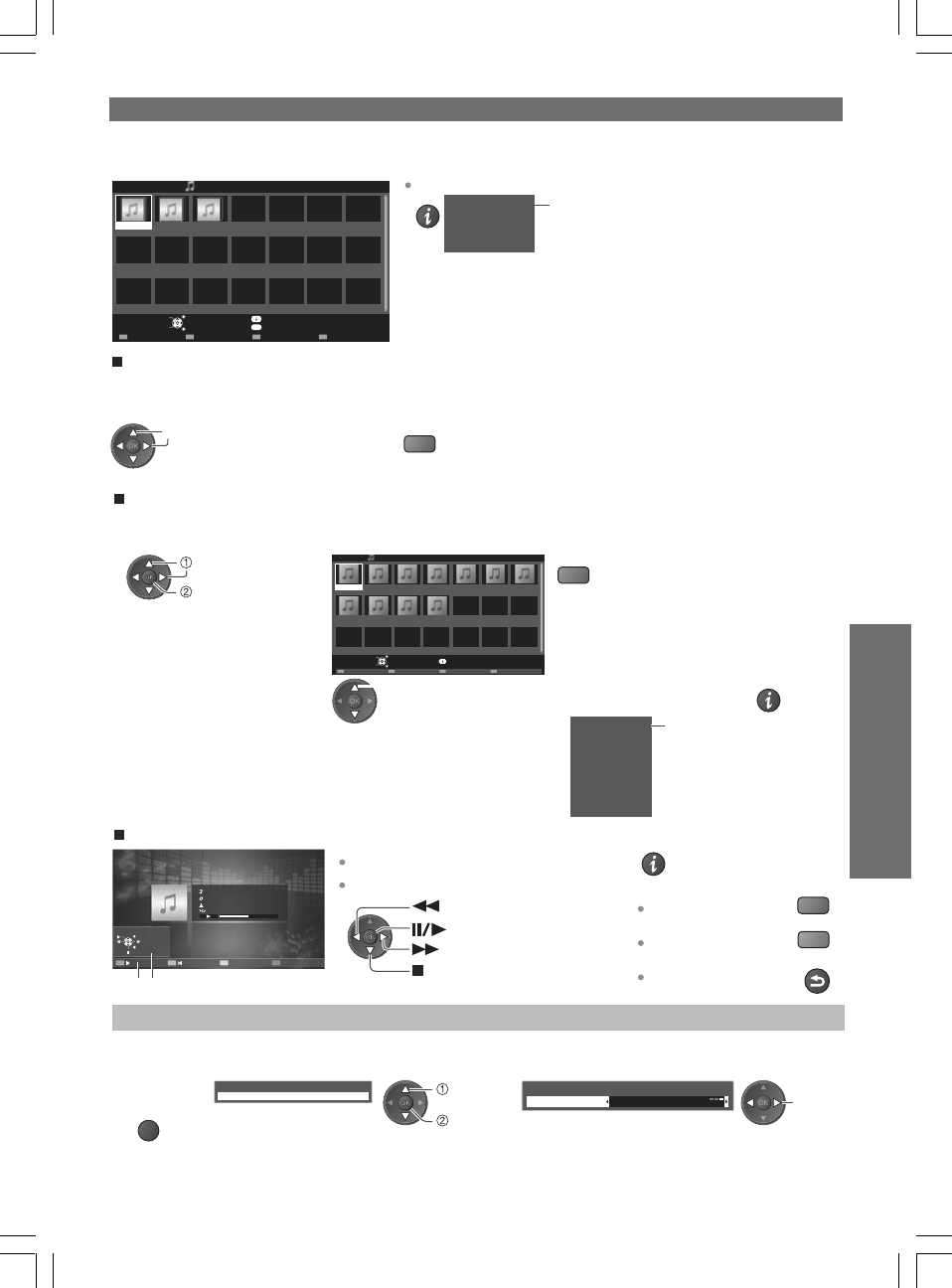
47
Para a música anterior
Para a próxima música
Reprodução a partir da Visualização de Arquivos
O arquivo selecionado será reproduzido.
1
Selecione a pasta
2
Selecione o arquivo
3
Inicie a reprodução
selecionar
acessar
Sair
Selecionar Retornar
Kingston Data
Traveler 2.0
Informação
Selecionar conteúdoSelecionar Drive
Media Player Música Visualização Pastas > Black Eyed Peas
Repr.
My Song_1
My Song_8
My Song_2
My Song_9
My Song_3
My Song_10
My Song_4
My Song_11
My Song_5 My Song_6 My Song_7
selecionar
R
Para exibiras informações
do título selecionado
INFO
1/15
Boom Boom Pow
Black Eyed Peas
Título
Artista
Album
Trilha No.
Duração
E.N.D. [Deluxe Edition CD 1]
1
00h05m06s
Númerodo arquivo/
Númerototal de arquivos
Como operar no modo de reprodução
Sair
Retornar
My Song_9
My Favourite
My Music_100:02.43 / 00:05.44
Guia de operação
Para exibir / ocultar o guia de operação.
INFO
Para operar a reprodução
R
G
Para retornar à tela
de miniaturas
RETURN
Retrocesso
Pausa / Reprodução
Avanço Rápido
Parada
Configuração de Música
Configure o ajuste para o modo Música.
1
Abra o
menu de
opções
OPTION
2
Selecione [Configuração de Música]
3
Confirme
Menu de opções
Configuração de música
acessar
selecionar
Menu de configuração música
Repetir Desligado
definir
[Pasta]: Reprodução repetida dentro da
pasta selecionada
[Um]: Reprodução repetida do arquivo
selecionado
Para exibir as informações da pasta selecionada
INFO
1/7
Black Eyed Peas
Nome da pasta
Número de arquivos
15
Número da pasta / Número
total de pastas
Reprodução a partir da Visualização de Pastas
Todos os arquivos na pasta selecionada serão reproduzidos.
1
Selecione a pasta
2
Inicie a reprodução
selecionar
R
OPTION
Música
Kingston Data
Traveler 2.0
Sair
Selecionar Retornar
Informação
Acessar
Menu de opções
Media Player Visualização Pastas
My Music_1 My Music_2 My Music_3
Reproduzir Pasta
Selecionar Drive
Selecionar conteúdo
Modo Música
Formato do arquivo suportado (pg. 68)
As miniaturas das pastas de músicas no Cartão SD ou na Memória Flash USB serão exibidas.
Exemplo: Miniaturas – [Visualização da Pasta]
Funções Avançadas Utilizando o Media Player

48
Utilização dos Serviços de Rede
DLNA®
Este TV é um produto certificado DLNA™
DLNA (Digital Living Network Alliance) é um padrão que facilita o uso e proporciona uma maior conveniência
de operação dos equipamentos eletrônicos digitais certificados DLNA em uma rede local.
Para saber mais, acesse www.dlna.org.
Permite compartilhar fotos, vídeos e músicas armazenados no servidor de mídia certificado DLNA (por
exemplo, um PC com Windows 7 instalado (com o plug-in do pacote CODEC adequado), Gravador DIGA
etc.) conectado à sua rede local podendo ser assistidos no seu TV.
Formato de arquivo suportado (pgs. 67 e 68)
Servidor de Mídia
Assegure-se de que o equipamento conectado possua um servidor de mídia certificado DLNA.
Para utilizar um PC, instale o software servidor no PC para obter um servidor de mídia.
Armazene fotos, vídeos ou músicas no servidor de mídia e, em seguida, poderá visualizá-los no TV.
"TwonkyMedia server 6" e "Windows 7" são os softwares servidores que foram testados para uso com este
TV.
Para informações sobre instalação, leia o manual de instruções do software servidor.
• A função de controle DLNA do Sistema Operacional Windows 7 não é compatível com esse TV.
• Quando um software servidor para o servidor de mídia for instalado no PC, os dados poderão ser
acessados ocasionalmente por outras pessoas. Tenha cuidado com os ajustes e conexões em ambiente
de rede no seu escritório, em um hotel ou mesmo em casa quando não estiver utilizando um roteador.
Conexão da rede
"Exemplo 1" ou "Exemplo 2" em "Conexões de Rede" (pg. 49)
Configuração da rede
(pg. 50 a 52)
Operações DLNA
(pg. 53 a 55)
Conteúdos de Internet
Pode-se acessar os conteúdos de Internet.
Conexão da rede
"Exemplo 1" ou "Exemplo 3" em "Conexões de rede" (pg. 49)
Configuração da rede
(pg. 50 a 52)
Para acessar os conteúdos de Internet
(pg. 56)
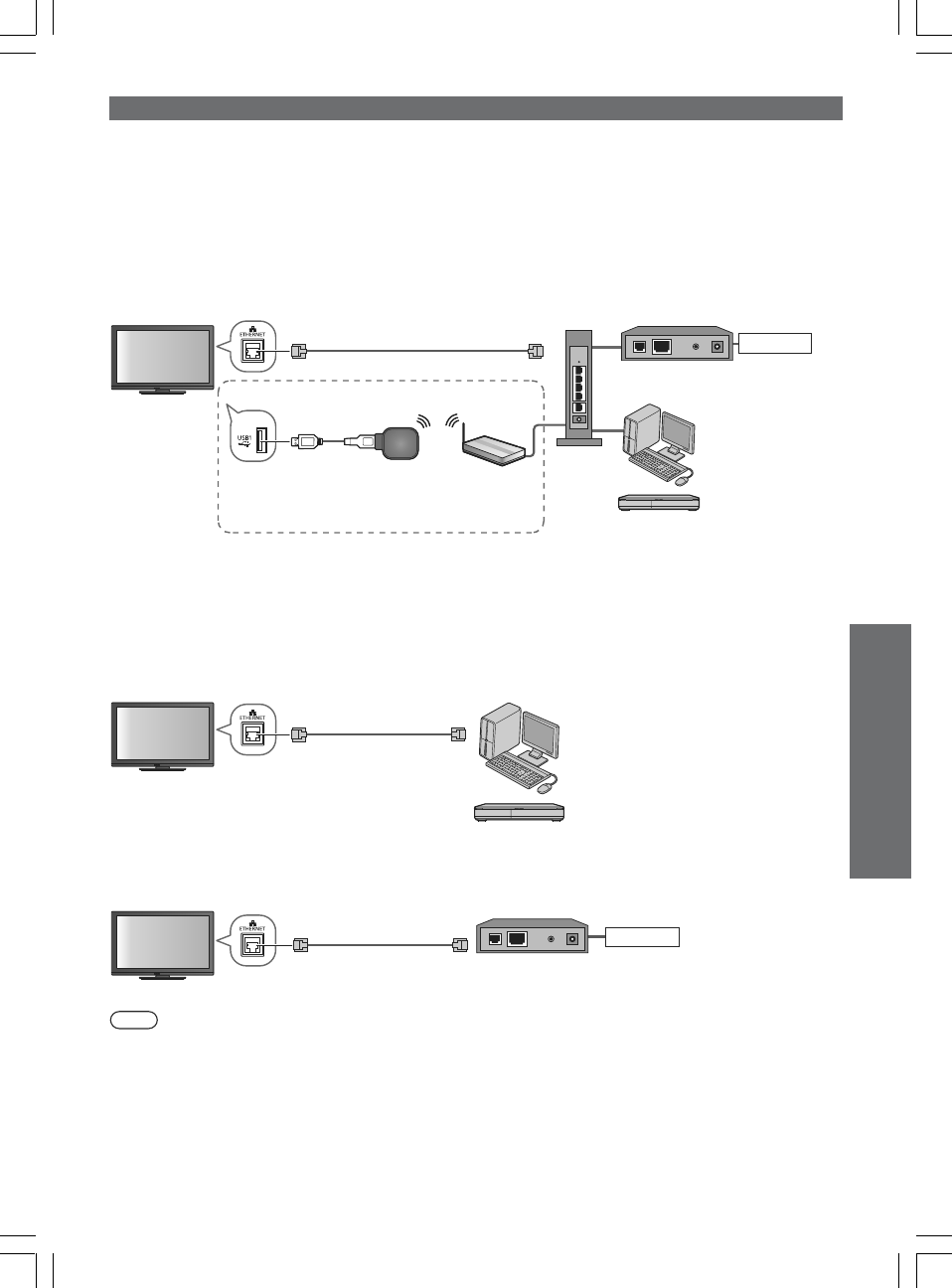
49
Cabo LAN (Blindado) Modem
Hub,
Roteador
ou
Ponto de
acesso
Internet
Conexão LAN Sem fio
Servidor de mídia
certificado DLNA
(por exemplo, PC,
Gravador DIGA,
etc.)
Pode-se conectar-se à rede utilizando um
Adaptador de LAN Sem Fio e um ponto de
acesso.
Cabo LAN (Blindado) Servidor de mídia
Certificado DLNA
(por exemplo, PC,
Gravador DIGA, etc.)
Cabo LAN (Blindado) Se não for possível acessar
os conteúdos de internet
do Exemplo 1.
Internet
utilize a conexão
Conexões de Rede
Para utilizar somente funções DLNA, pode-se operar as funções fora do ambiente de rede de banda larga.
Para reproduzir conteúdos de Internet é necessário um ambiente de rede de banda larga.
• Se nenhum serviço de rede de banda larga estiver disponível, por favor, consulte o revendedor para ajuda.
• Confirme os termos e condições dos contratos com o seu Provedor de Serviços de Internet (ISP) ou
empresa de telecomunicações.
• Configure e conecte os equipamentos necessários para o ambiente de rede.
• Velocidade necessária (efetiva): pelo menos 1,5 Mbps para qualidade de imagem SD e 6 Mbps para HD,
respectivamente. Se a velocidade de transferência não for suficiente, o conteúdo poderá não ser
reproduzido adequadamente.
• Leia o manual de instruções do equipamento de rede para maiores informações.
Exemplo 1
• Assegure-se de utilizar um cabo direto LAN para esta conexão.
• Se o modem não possuir funções de roteador de banda larga, utilize um roteador de banda larga.
• Se o modem possuir funções de roteador de banda larga, porém se não houver portas disponíveis, utilize
um hub.
• Assegure-se que os roteadores e hubs de banda larga são compatíveis com 10BASE-T / 100BASE-TX.
• Se um equipamento compatível somente com 100BASE-TX for utilizado, cabos LAN de categoria 5 são
necessários.
Exemplo 2
Pode-se conectar o TV e o equipamento diretamente para utilizar as funções DLNA.
• Assegure-se de utilizar um cabo cruzado LAN para esta conexão.
Exemplo 3
Pode-se conectar o TV e o equipamento de telecomunicação diretamente para utilizar os conteúdos de
Internet.
Nota
• Dependendo do Provedor de Serviços de Internet ou da empresa de telecomunicações, os equipamentos
necessários e o procedimento de conexão à Internet necessários são diferentes.
Assegure-se de utilizar os equipamentos de rede que sejam autorizados pelo seu Provedor de Serviços de
Internet e pela empresa de telecomunicações.
• Não é possível fazer ajustes no equipamento de rede neste TV. Talvez seja preciso fazer os ajustes no PC.
• Dependendo dos termos e condições dos contratos com o seu Provedor de Serviços de Internet ou
empresa de telecomunicações, tarifas adicionais poderão ser cobradas ou múltiplas conexões à Internet
talvez se tornem impossíveis.
• Entre em contato com o seu Provedor de Serviços de Internet ou empresa de telecomunicações se
necessitar de assistência referente aos equipamentos de rede.
Funções Avançadas Utilização dos Serviços de Rede
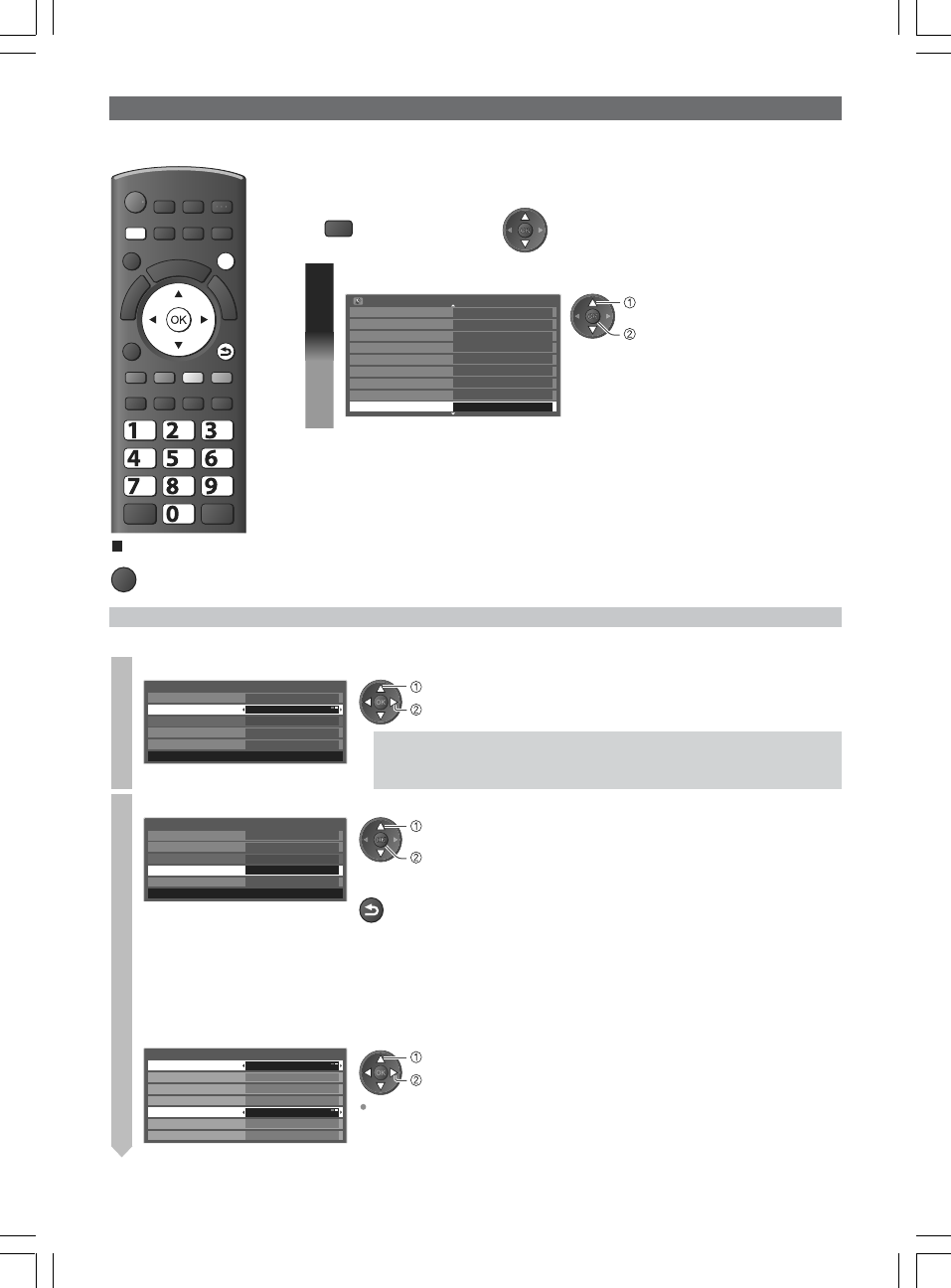
50
1Selecione [Tipo de Rede] e ajuste para [Com fio]
Config. Ponto Acesso
Configurações IP/DNS
Configuração da rede
Com fio
70-58-12-ce-00-88
Atualização do software
confirmar
selecionar
2Selecione [Configurações IP/DNS] e ajuste os itens
Tipo de rede
Config. Ponto Acesso
Configurações IP/DNS
Configuração da rede
Com fio
70-58-12-ce-00-88
Atualização do software
Acessar
confirmar
selecionar
RETURN
Máscara da Subrede
Gateway
Endereço DNS
Configurações Proxy
Configurações IP/DNS
Auto
Auto
Auto
192.168.10 .1
192.168.1 .1
255.255.255.0
192.168.1 .103
confirmar
selecionar
Aquirir Endereço IP
Endereço IP
Aquirir Endereço DNS
Teste de conexão
Tipo de rede
Teste de conexão
Endereço MAC
Endereço MAC
EXIT
RETURN
MENU
jk l
ghi
mno
tuvpqrs
wxyz
abc def
Para retornar para TV
EXIT
Preparativos:
1
Abra o menu
2
Selecione [Ajustes].
MENU
1
Selecione [Configuração de Rede]
Eco navegação
Desligado
Bloqueio
Entrada ANT
Menu sintonia TV Digital
Idioma
Configurações de vídeo
Ajuste VIERA Link
Acessar
Configuração da rede
Menu de ajustes
Off Timer
1/2
acessar
selecionar
[Configuração de Rede]
Assegure-se de que as conexões sejam concluídas antes de iniciar a Configuração de Rede.
"Conexões de rede" (pg. 49)
Configurações de rede para a conexão do Cabo LAN
Este ajuste se destina à conexão da rede utilizando o cabo LAN
Se a conexão de rede for realizada como em [Exemplo 2]
(pg. 49), não será preciso ajustar [Endereço DNS],
[Proxy] e [Porta Proxy]
Após os ajustes, retorne à tela [Configuração da Rede].
p[Aquisição do Endereço IP]
p[Aquisição do Endereço DNS]
Ajuste [Endereço IP], [Máscara de Subrede], [Portal], [Endereço DNS] e [Configurações Proxy].
Para a maioria dos usuários, o método recomendado de conexão à rede é utilizar a função [Automática].
Selecione [Adquirir Endereço IP] e, em seguida, ajuste para [Automático]
Selecione [Adquirir Endereço DNS] e, em seguida, ajuste para [Automático]
Os ajustes disponíveis serão exibidos automaticamente.
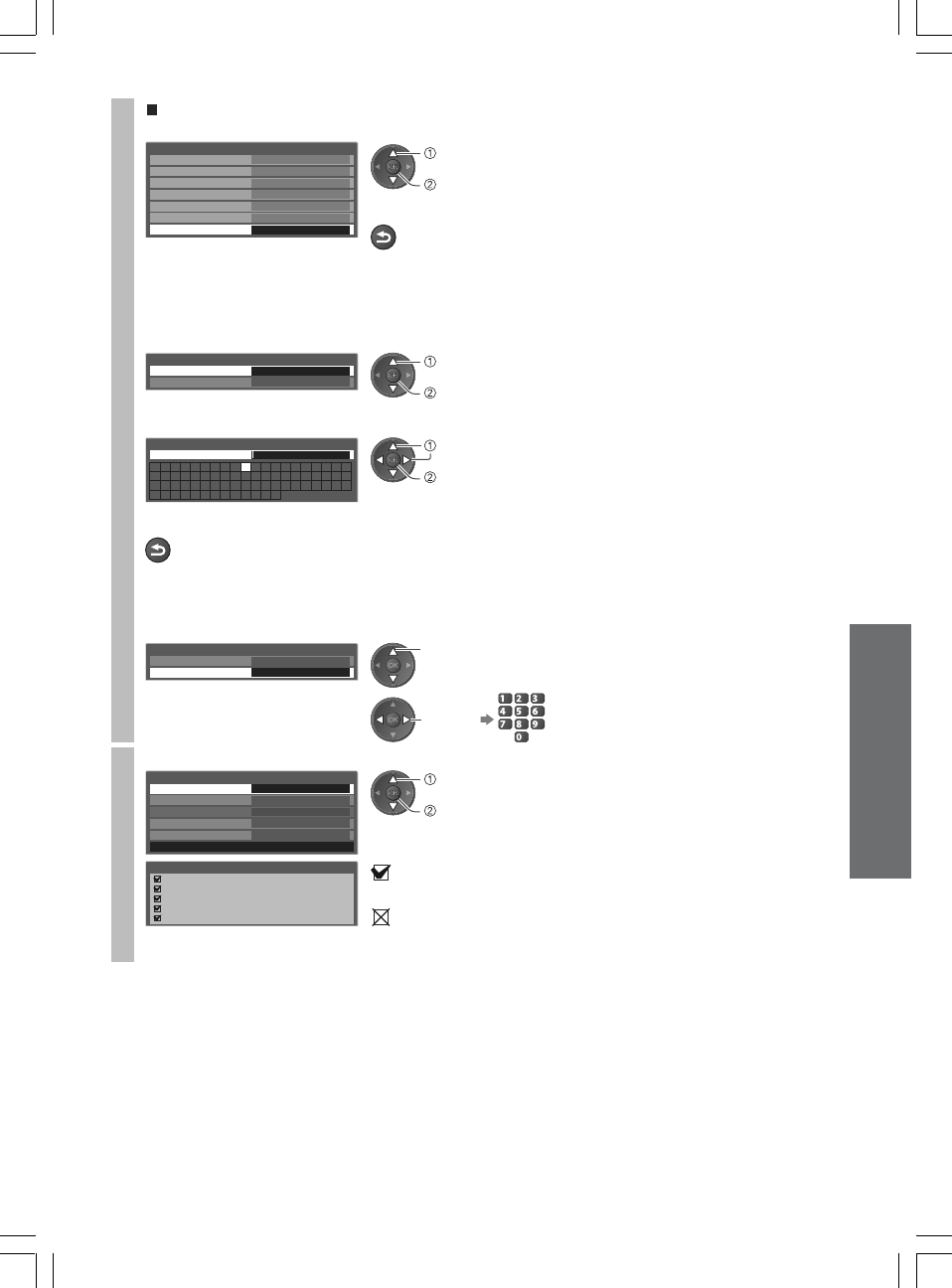
51
2
[Configurações Proxy]
Selecione [Configurações Proxy] e ajuste os itens
Máscara da Subrede
Gateway
Endereço DNS
Configurações Proxy
Configurações IP/DNS
Auto
Auto
Acessar
192.168.10 .1
192.168.1 .1
255.255.255.0
192.168.1 .103
acessar
selecionar
RETURN
Selecione [Proxy]1.
1.
Porta Proxy 0
Proxy
Configurações Proxy
acessar
selecionar
Insira o endereço2.
2.
Insira os caracteres um a um
A B C D E F G H I J K L M N
U V W X Y Z 0 1 2 3 4 5 6
a b c d e f g h i j k l m n
u v w x y z ( ) + - . * _
O P Q R S T
7 8 9 ! : #
o p q r s t
Proxy
Principal selecionar
acessar
3. Armazenar
RETURN
Selecione [Porta Proxy]
Porta Proxy
0
Proxy
Configurações Proxy
selecionar
Mova o cursor e insira o
número mover
abc def
jkl
ghi
mno
tuvpqrs
wxyz
3
Selecione [Teste de Conexão] e abra a tela de teste
Config. Ponto Acesso
Configurações IP/DNS
Configuração da rede
Com fio
70-58-12-ce-00-88
Atualização do software
Acessar
acessar
selecionar
Verificar a conexão do ponto de acesso.
Verificar a aquisição do IP.
Verificar a conexão do gateway.
Verificar a comunicação com o servidor.
Teste de conexão
: aprovada
: não aprovada
Verificar dispositivo com mesmo IP.
Adquirir Endereço IP
Endereço IP
Adquirir Endereço DNS
Tipo de rede
Teste de conexão
Endereço MAC
Após os ajustes, retorne à tela [Configuração de Rede].
[Proxy]
Ajusta o endereço Proxy
Este é o endereço do servidor de relé conectado ao servidor de destino ao invés do navegador onde
os dados são transmitidos para o navegador. O ajuste é necessário se especificado pelo provedor.
• Pode-se inserir os caracteres utilizando as teclas numéricas.
[Porta Proxy]
Ajusta o número da porta Proxy
Este número é também especificado pelo provedor com o endereço Proxy.
• Realiza um teste automático da conexão de rede com o TV.
(Algum tempo irá decorrer para que o teste seja concluído.)
A conexão foi aprovada no teste e o TV está conectado à rede.
Verifique os ajustes e conexões e, em seguida, realize este
teste novamente.
Funções Avançadas Utilização do Serviço de Rede
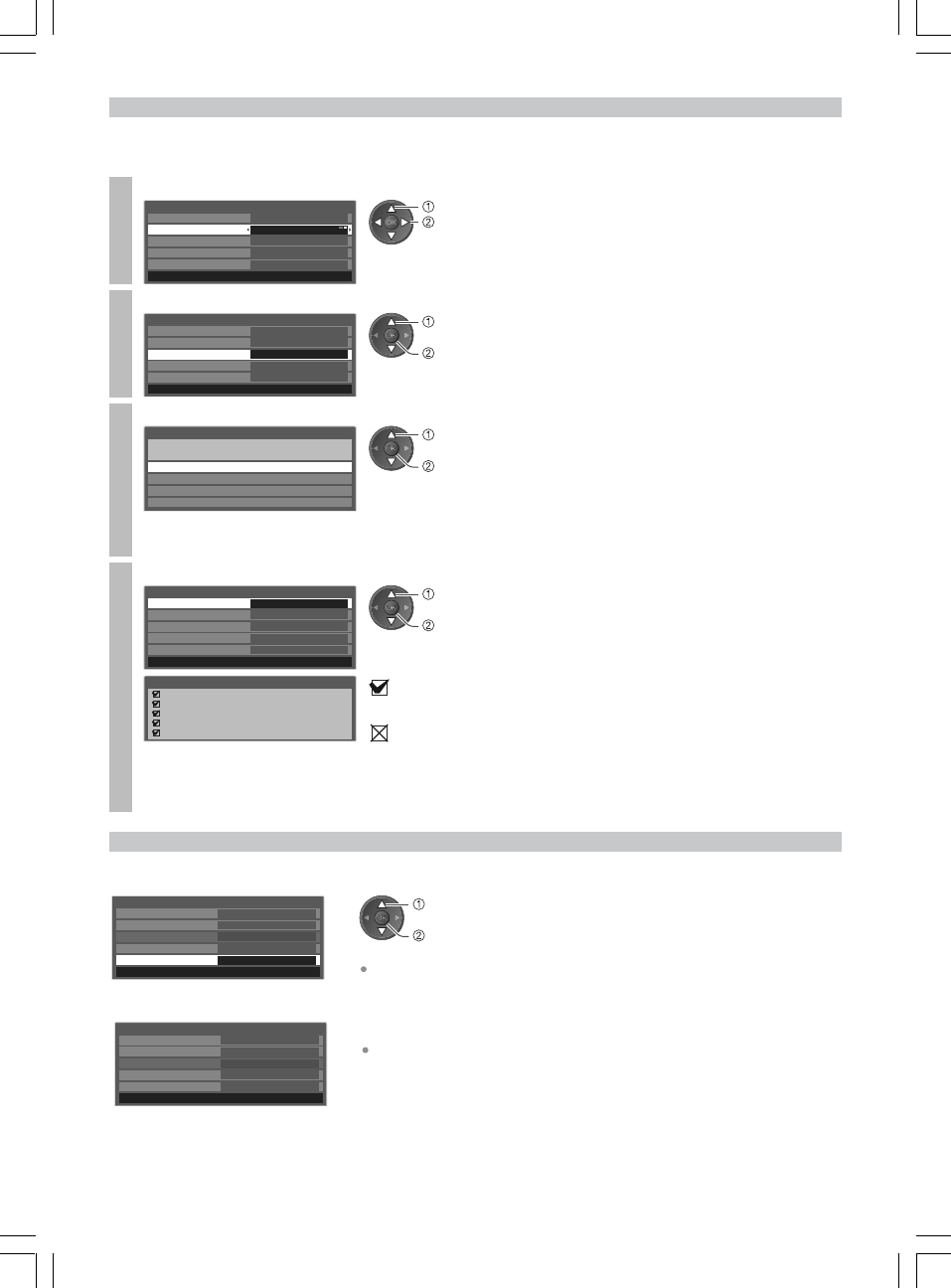
52
1
Selecione [Tipo de Rede] e ajuste para [Sem Fio]
Tipo de rede
Teste de conexão
Config. Ponto Acesso
Configurações IP/DNS
Endereço MAC
Configuração da rede
Sem fio
00-26-f2-5a-17-6e
Atualização do software
confirmar
selecionar
2
Selecione [Configurações do Ponto de Acesso]
Tipo de rede
Connection Test
Config. Ponto Acesso
Configurações IP/DNS
Endereço MAC
Teste de conexão
Sem fio
00-26-f2-5a-17-6e
Atualização do software
Acessar
acessar
selecionar
3
Selecione o tipo de conexão e confirme
Por favor selecionar o tipo de conexão de rede.
WPS(Push button)
WPS(PIN)
Manual
Tipo de conexão
Buscar ponto de acesso
acessar
selecionar
4
Selecione [Teste de Conexão] e acesse para testar
Tipo de rede
Teste de conexão
Config. Ponto Acesso
Configurações IP/DNS
Endereço MAC
Configuração da rede
Sem fio
00-26-f2-5a-17-6e
Atualização do software
Acessar
acessar
selecionar
Verificar a conexão do ponto de acesso.
Verificar a aquisição do IP.
Verificar dispositivos com mesmo IP.
Verificar a conexão do gateway.
Verificar a comunicação com o servidor.
Teste de conexão
: aprovada
: não aprovada
Tipo de rede
Teste de conexão
Config. Ponto Acesso
Configurações IP/DNS
Endereço MAC
Acessar
Configuração da rede
Com fio
70-58-12-ce-00-88
Atualização do software
acessar
selecionar [Atualização do Software]
Siga as instruções na tela.
Tipo de rede
Teste de conexão
Config. Ponto Acesso
Configurações IP/DNS
Endereço MAC
Configuração da rede
Com fio
70-58-12-ce-00-88
Atualização do software
Configurações de rede para a conexão LAN Sem Fio
Este ajuste se destina à conexão da rede utilizando o Adaptador LAN Sem Fio.
Confirme a chave criptografada, ajustes e localizações do seu ponto de acesso antes de iniciar a
configuração. Para detalhes, leia o manual de instruções do ponto de acesso.
WPS (Botão) (pg. 15)
WPS (PIN): Ajuste inserindo o código PIN do ponto de acesso.
Busca pelo ponto de acesso (pg. 15)
Manual: Insira manualmente o SSID do ponto de acesso.
Siga as instruções exibidas na tela.
Realize os testes automáticos de conexão da rede para o TV.
(O teste levará algum tempo).
A conexão foi aprovada e o TV está conectado à rede.
Verifique os ajustes e as conexões e em seguida realize o
teste novamente.
Se os problemas persistirem, entre em contato com o seu
Provedor de Serviços de Internet.
Atualização do software do TV
Acessa o web site específico para a atualização do software do TV e realiza uma busca se atualizações do
software estiverem disponíveis.
[Endereço MAC]
O endereço MAC é exclusivo e identifica o hardware na rede.
(somente para propósitos informativos)
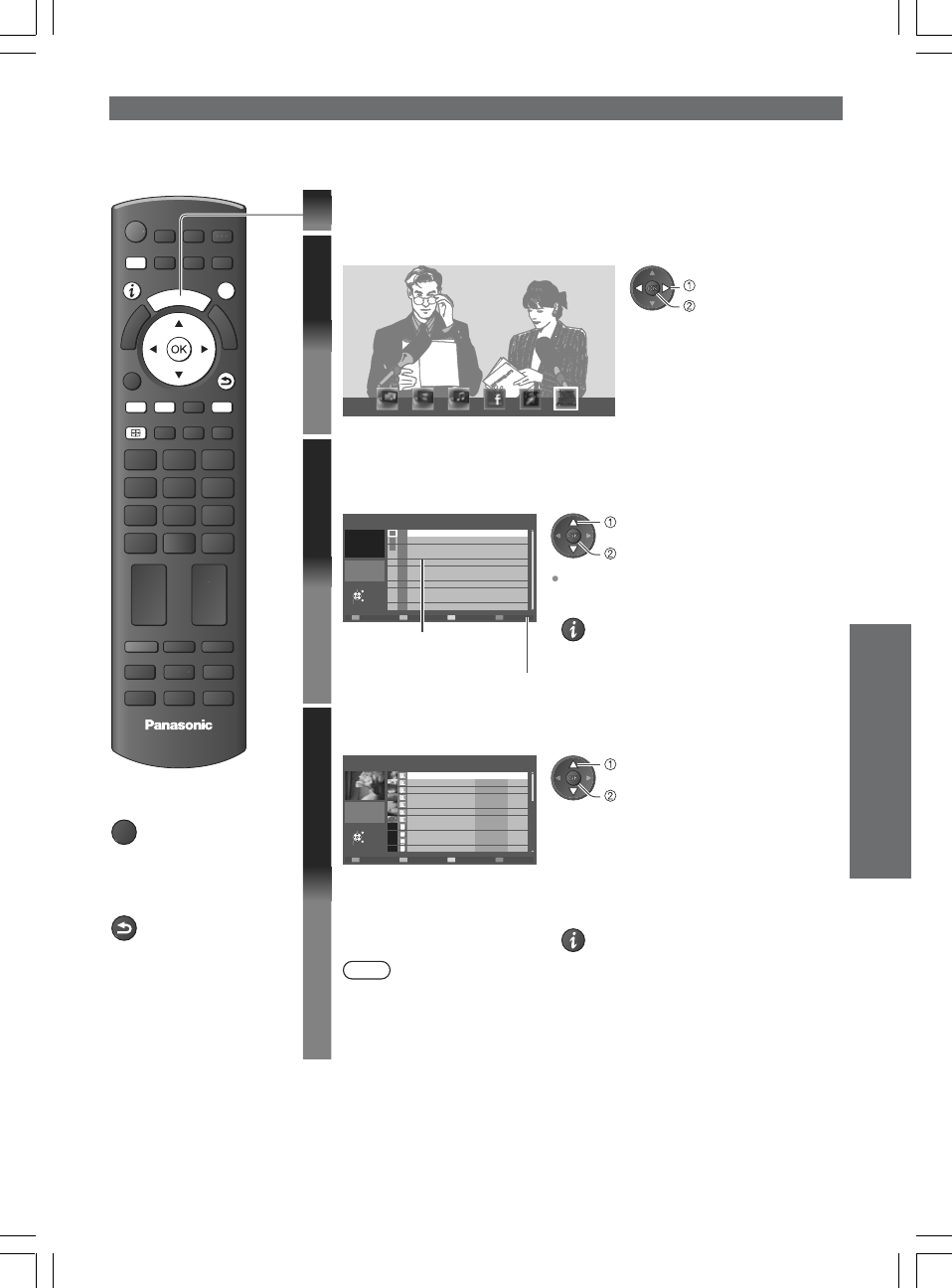
53
TV
EXIT
RETURN
ASPECT
RG B
MENU
INFO
V
I
E
R
A
T
O
O
L
S
EXIT
RETURN
1
2
Media Server
acessar
selecionar
3
TwonkyServer [BRMAO13387]
A
Music
5
Photos
g
Videos
Selecionar
Sair
Retornar
Acessar
Servidor de média
Info
4
acessar
selecionar
INFO
4
P000102
TwonkyServer [BRMAO13387]
2009-10-05 09:54
P000135 2009-11-20 13:18
P000180 2009-12-07 11:31
P000214 2009-12-10 15:20
P000251 2009-12-19 12:39
P000276 2009-12-25 14:06
P000293 2010-01-06 13:52
M10025 2010-01-12 15:56
M10042 2010-01-20 10:08
M10054 2010-01-28 14:48
M10078 2010-02-09 19:58
Informação
28
Select
Pixel
Servidor de média
3648x2736
JPEG
Formato
Sair
Retornar
Acessar
Slideshow
acessar
selecionar
INFO
Utilização das funções DLNA®
Assegure-se que os preparativos relacionados ao servidor de mídia, conexões de rede e configurações de
rede estejam concluídos.
"Servidor de Mídia" (pg. 47), "Conexões de Rede" (pg. 48), "Configuração de Rede" (pg. 50 a 52)
Acesse os ícones da função
Selecione [Servidor de Mídia]
Selecione um dos servidores de mídia que deseja
acessar
Lista de servidores de mídia
Selecione o arquivo (foto ou vídeo) a ser visualizado
Lista de arquivos
Servidores de mídia
disponíveis
Número total dos servidores listados
Para exibir as informações do servidor
de mídia selecionado.
• Dependendo das condições do servidor de
mídia, talvez seja necessário selecionar a
pasta antes de selecionar o arquivo.
• Exibição de slides (pg. 55)
• Para exibir as informações do arquivo
selecionado.
Nota
• Pode-se selecionar e reproduzir o arquivo de música.
• Arquivos que não podem ser reproduzidos também serão listados, mas
não poderão ser selecionados.
• Desligue o TV e, em seguida, ligue-o novamente quando trocar ou
reconectar a conexão de rede.
Funções Avançadas Utilização do Serviço de Rede
pPara retornar para TV
pPara retornar à tela
anterior
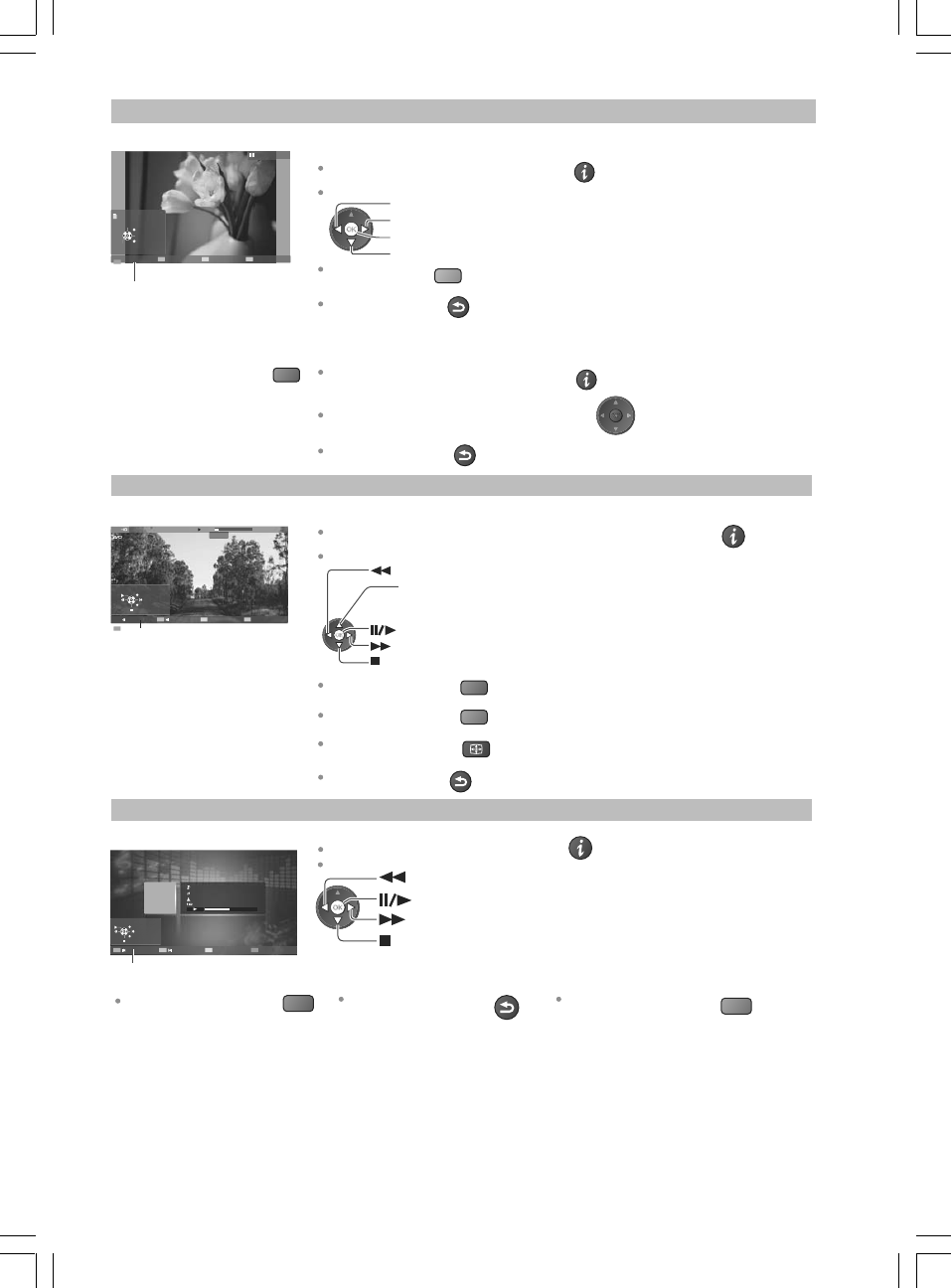
54
Para arquivos de foto
[Visualização única]
– Exibidas uma de cada vez.
Guia de operação
Single view
Single view
Rodar
Parar
Sair
Selecionar
Retornar
Para exibir / ocultar o guia de operação
INFO
Para acessar a Visualização Única
Para a foto anterior
Para a próxima foto
Exibição de slides
Parar (retornar à lista)
Para girar em 90°
B
Para retornar à lista
RETURN
[Exibição de slides]
– A exibição de slides será iniciada a partir do arquivo de foto selecionado e
concluída dentro da própria lista.
Inicie a Exibição de Slides
R
Para exibir / ocultar o guia de operação
INFO
Para pausar (retorne à Visualização Única)
Para retornar à lista
RETURN
Para arquivos de vídeo
Para arquivos de música
Reprodução
– A reprodução será iniciada.
Sair
Retornar
00:15:3919/02/2010
00:02:05
Guia de operação
Para exibir / ocultar o guia de operação e a faixa de informações
Para exibir / ocultar o guia de operação
INFO
Para operar a reprodução
Retrocesso
Pausa / Reprodução
Avanço Rápido
Para a cena anterior
Para operar a reprodução
R
Para a próxima cena
G
Para trocar o aspecto
ASPECT
Para retornar à lista
RETURN
Reprodução – A reprodução será iniciada.
Guia de operação
Para a cena anterior Para retornar à tela Para a próxima faixa
Parada
Sair
Retornar
My Song_9
My Favourite
My Music_100:02.43 / 00:05.44
R
RETURN
G
[Salto Manual]
(Salta para um período fixo manualmnte
mais a frente para MPEG-2 (somente formato
PS e formato TS)
Retrocesso
Pausa / Reprodução
Avanço Rápido
Parad a
INFO
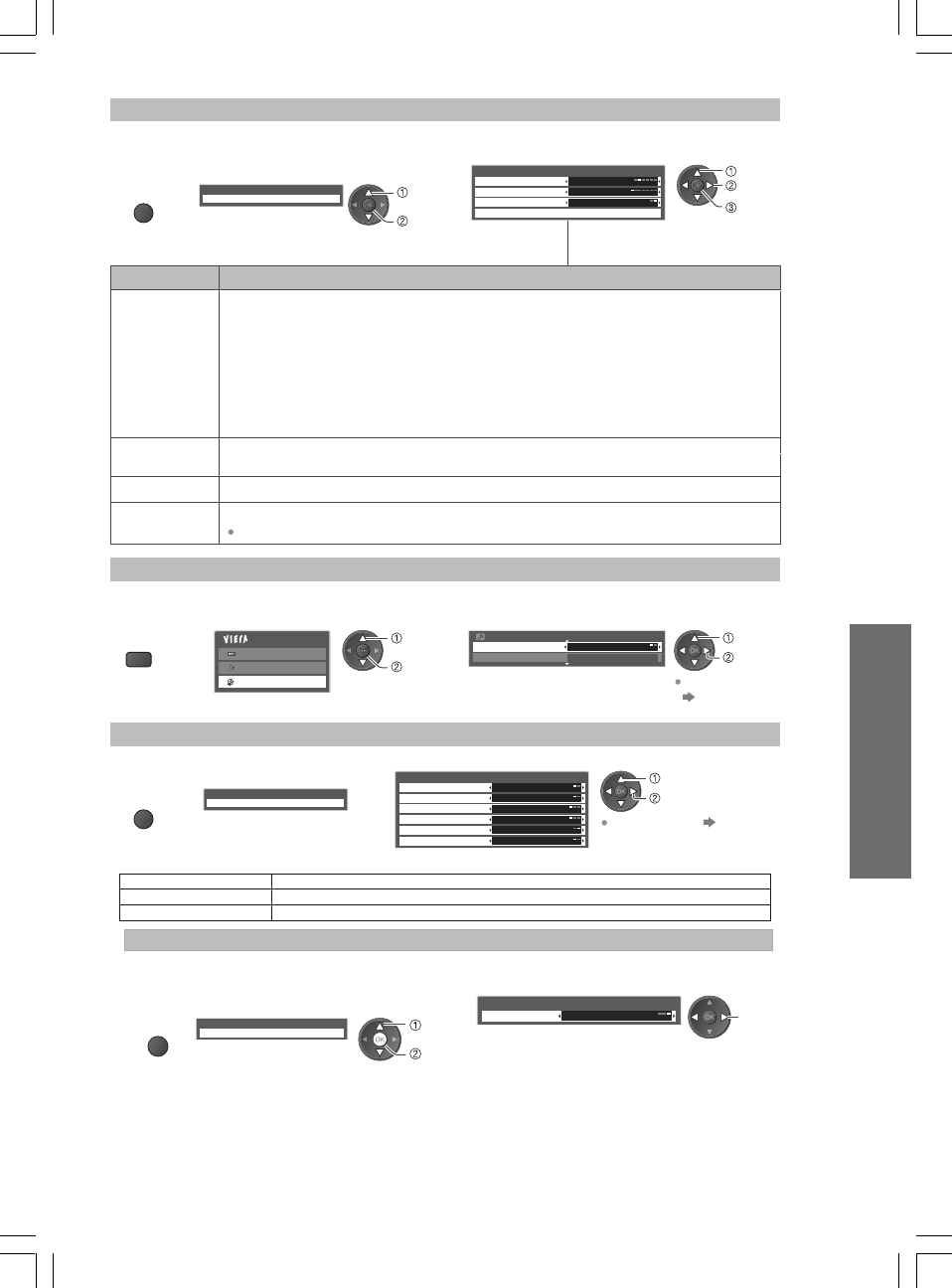
55
Funções Avançadas Utilização do Serviço de Rede
Configuração da Função Foto (para conteúdos de foto)
Configure os ajustes para operações de arquivos de Foto.
1Abra o
menu de
opções
OPTION
2Selecione [Ajustes do Slideshow] 3Selecione os itens e confirme
Menu de opções
Ajuste do slideshow
acessar
selecionar
Ajuste do slideshow
Efeito de transição
Intervalo
Repetir
Música de fundo
Aparecer
5 segundos
Ligado
trocar
acessar
[Música
de Fundo]
selecionar
ou
Item Ajustes / Configurações (alternativas)
Seleciona o efeito de transição para troca da foto durante a exibição de slides.
[Desligado] / [Aparecimento/Desaparecimento Gradual] / [Dissolver] /
[Movimento] / [Aleatório]
[Deslizar]: A próxima foto irá deslizar e será exibida a partir do lado esquerdo.
[Dissolver]: A foto será substituída por uma unidade de blocos indefinidos.
[Movimento]: A foto será substituída sendo ampliada, reduzida, movida para cima
ou movida para baixo.
[Aleatório]: Cada transição será selecionada aleatoriamente.
Intervalo Seleciona o intervalo de exibição de slides [5] / [10] / [15] / [30] / [60] / [90] / [120]
(segundos)
Repetição Repete a exibição de slides [Desligado] / [Ligado].
Música de
Fundo
Seleciona a música de fundo durante a foto [Desligado] / [Tipo1] / [Tipo2] / [Tipo3].
[Tipo1], [Tipo2] e [Tipo3] são as músicas permanentes instaladas neste TV.
Ajustes de saída de áudio (para conteúdos de vídeo)
Pode-se ouvir o som multi-canais através de um amplificador conectado ao terminal DIGITAL AUDIO OUT.
1Abra o
menu
MENU
2Selecione [Áudio] 3Selecione [Seleção SPDIF] e confirme
Menu principal
Imagem
Áudio
Ajustes
acessar
selecionar
Menu de áudio 2/2
Seleção SPDIF
Reiniciar ajustes
Auto
Reiniciar
confirmar
selecionar
Para detalhes
(pgs. 44 e 45)
Configuração de Vídeo (para conteúdos de vídeo)
1Abra o
menu de
opções
OPTION
23Selecione os itens e confirme
Menu de opções
Configuração de vídeo
Menu de configuração vídeo
Seleção de áudio
Multi Áudio Áudio1
Stereo
Texto legenda
Mudança de aspecto
Pré-visualização do vídeo
Repetir
-
Aspecto1
On
Ligado
confirmar
selecionar
Para detalhes (pg. 44)
Item Ajustes / Configurações (alternativas)
Áudio Dual Seleciona o som multiplex (se disponível).
Idioma do Subtítulo Permite a seleção do idioma de exibição dos subtítulos (se disponível)
Configuração da função Música
Configure o ajuste para o modo Música.
1Abrao
menu de
opções
2 Selecione [Configuração
de Música]
3 Confirme
[Pasta]: Repete a reprodução do
conteúdo da pasta
selecionada.
[Uma]: Repete a reprodução do
arquivo selecionado.
Menu de opções
Configuração de música
acessar
Selecionar
OPTION
Menu de configuração música
Repetir Desligado
confirmar
Efeito de
Transição
[Aparecimento/Desaparecimento Gradual]: A próxima foto será exibida gradualmente.
Selecione
[Configuração de Vídeo]
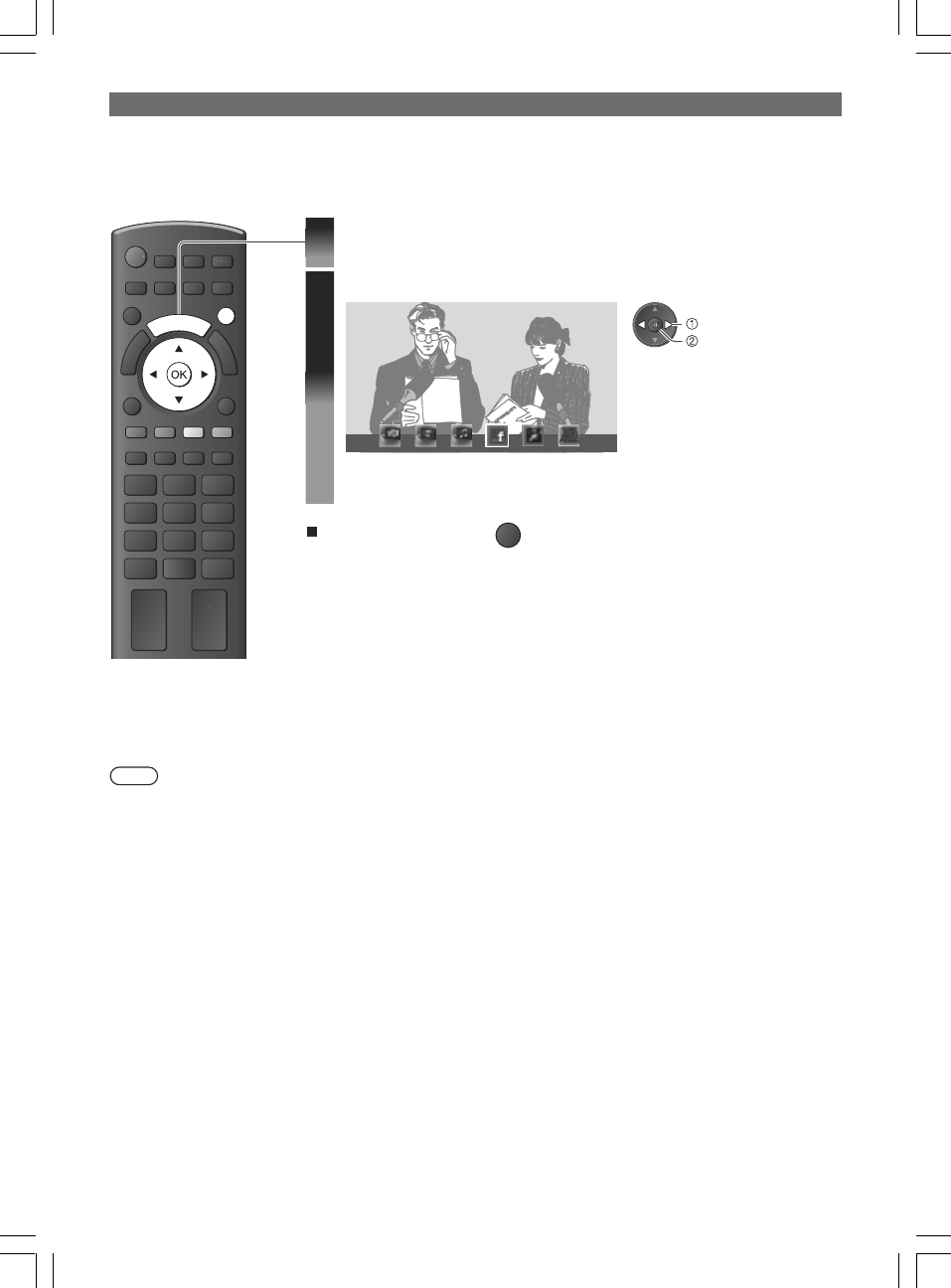
56
EXIT
V
I
E
R
A
T
O
O
L
S
1Acesse os ícones da função
2Selecione o ícone
Facebook
acessar
selecionar
(exemplo)
Para retornar para TV
EXIT
Para acessar os conteúdos de Internet
Esta função permite o acesso aos conteúdos de Internet como, por exemplo, [Facebook] etc.
• A utilização desta função requer uma conexão de banda larga à Internet. Conexões Dial-up de Internet não
podem ser utilizadas.
• Assegure-se que as conexões e configurações de rede estejam concluídas.
"Conexões de rede" (pg. 48), "Configuração de Rede" (pg. 50 a 52)
Teclado USB
Pode-se inserir caracteres utilizando um Teclado USB conectado à porta USB.
• Não é possível utilizar dois ou mais teclados simultaneamente.
• Teclados USB que exigem um driver não são suportados.
• Os caracteres podem não ser exibidos corretamente na tela do TV dependendo do teclado conectado.
Nota
• Certifique-se de atualizar o software quando uma notificação de atualização do software for exibida na tela
do TV. Se o software não for atualizado, não será possível utilizar esta função.
Pode-se atualizar o software posteriormente de forma manual [Atualização do Software] no Menu de
Configuração de Rede (pg. 52)
• Os conteúdos de Internet são operados pelos seus respectivos provedores de serviço e o serviço pode
ser interrompido temporariamente ou permanentemente sem qualquer tipo de notificação. Portanto, a
Panasonic não oferece qualquer tipo de garantia sobre o conteúdo ou continuidade destes serviços.
• Nem todas as funções oferecidas pelos websites e nem todos os conteúdos dos serviços estão
disponíveis ininterruptamente.
• Os conteúdos disponíveis estão sujeitos a mudança sem aviso prévio.
• Alguns conteúdos podem ser inadequados para determinadas idades.
• Alguns conteúdos só podem ser disponibilizados para países específicos e podem ser apresentados em
idiomas específicos.
• Dependendo do ambiente de conexão, a conexão à Internet pode ser lenta ou pode não haver uma
conexão satisfatória, ou às vezes, nenhuma conexão.
• Desligue o TV e ligue novamente quando for trocar ou reconectar a conexão à rede.
• O registro é necessário para acessar certos conteúdos da Internet. Refira-se aos passos de registro
indicados na tela ao acessar funções de conteúdo de Internet.
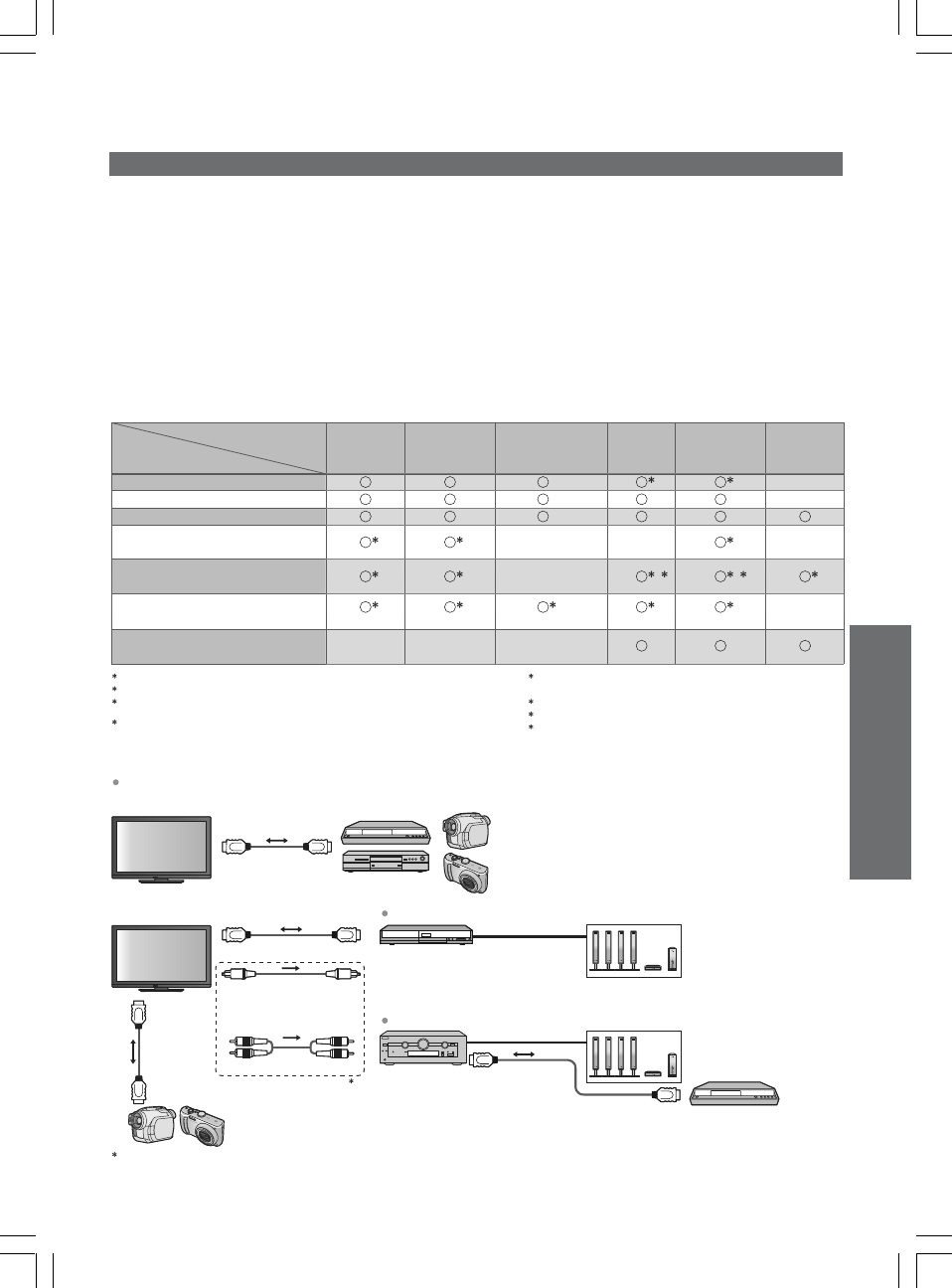
57
Home Theater
Blu-ray Disc*2
Equipamento conectado com
função VIERA Link
Características
Gravador
DIGA*1
Reprodutor de
DVD / Reprodutor
de Blu-ray*1
Câmera de Vídeo
HD / Câmera
LUMIX*1
Home
Theater*2
Amplificador
*2
Reprodução fácil
7 7
–
Controle para Ligar –
Controle para Desligar
Redução de consumo
desnecessário em espera
5 5
––
5
–
Espera automática para
equipamentos desnecessários
3 3
–
3 8 3 8 3
Controledo menu do equipamento
conectadopor controleremotoVIERA
3 3 3 3 3
–
Controle dos alto falantes –– –
1: Somente conexão HDMI.
2: Conexões de saída HDMI e Áudio.
Disponível com o equipamento que possui a função "HDAVI Control 2
ou mais recente".
3:
Disponível com o equipamento que possui a função "HDAVI Control 3
ou mais recente".
4:
Disponível com o equipamento que possui a função
"HDAVI Control 4 ou mais recente".
5:
6: Disponívelcom o Gravador DIGA que possui Disco Rígido.
7: Durante a reprodução de um disco.
8: Exceto para assistir o conteúdo de um disco.
Conexão
Para utilizar um Gravador DIGA / Reprodutor de DVD / Reprodutor de Blu-ray / Câmera de Vídeo
HD / Câmera LUMIX:
Cabo HDMI
Gravador DIGA / Reprodutor de DVD /
Reprodutor de Blu-Ray / Câmera de Vídeo HD
/ Câmera LUMIX com função VIERA Link
9
Cabo HDMI
Cabo HDMI
Cabo HDMI
óptico
ou
Cabo RCA
Cabo
HDMI
Home Theater / Blu-ray Disc
Theater com função VIERA
Link
Amplificador com a
função VIERA Link
Gravador DIGA com
a função VIERA Link
Câmera de Vídeo HD / Câmera LUMIX
com a função VIERA Link
Sistema de caixas
acústicas
Sistema de caixas
acústicas
Para utilizar um Home Theater / Blu-ray Disc Theater:
Para utilizar um Amplificador:
Se o equipamento conectado possuir a função "HDAVI Control 5", não será preciso utilizar este cabo de áudio (cabo de áudio óptico
digital ou cabo RCA). Neste caso, conecte o equipamento ao terminal HDMI2 do TV através de um cabo HDMI.
9:
Funções VIEIRA Link
VIERA Link "HDAVI ControlT™”
Desfrute da interoperabilidade adicional HDMI com produtos Panasonic que possuem a função
"HDAVI Control". Este TV suporta a função "HDAVI Control 5".
As conexões ao equipamento com o cabo HDMI como, por exemplo, Gravador DIGA, Câmera de Vídeo HD,
Home Theater, Amplificador, etc., permitem uma interface automática entre eles.
Estas funções estão limitadas aos modelos que incorporam os recursos "HDAVI Control" e "VIERA Link".
• Algumas funções não estão disponíveis dependendo da versão do equipamento de Controle HDAVI.
Confirme a versão do equipamento conectado para a função HDAVI Control.
• VIERA Link "HDAVI Control", baseado nas funções de controle fornecidas pela conexão HDMI, que é um
padrão industrial conhecido como HDMI CEC (Consumer Electronics Control) é uma função exclusiva
desenvolvida e adicionada pela Panasonic. Portanto, esta operação com equipamentos de outros
fabricantes que suportam HDMI CEC não pode ser assegurada.
• Refira-se aos manuais de instruções dos equipamentos externos a serem conectados. Sobre o
equipamento Panasonic aplicável, consulte o seu revendedor Panasonic local.
Resumo das características
Funções Avançadas Utilização do Serviço de Rede /
Funções VIERA Link

58
Nota
• Para um Gravador DIGA / Reprodutor de DVD / Reprodutor de Blu-ray / Câmera de Vídeo HD / Câmera
LUMIX com a função VIERA Link, conecte o equipamento ao terminal HDMI1, HDMI2 ou HDMI3 através
de um cabo HDMI.
• Para um Home Theater / Blu-ray Disc Theater / Amplificador, conecte o equipamento ao terminal HDMI1,
HDMI2 ou HDMI3 através de um cabo HDMI e conecte também o cabo de áudio óptico digital ou cabo
RCA à saída de áudio do TV.
• Utilize um cabo totalmente compatível com HDMI. Cabos incompatíveis com HDMI não podem ser
utilizados.
Número de peça do cabo HDMI recomendado pela Panasonic:
• RP-CDHS15 (1.5 m) • RP-CDHS30 (3.0 m) • RP-CDHS50 (5.0 m)
Preparativos
• Conecte o equipamento com suporte para VIERA Link.
• Configure o equipamento conectado. Leia o manual de instruções do equipamento.
• Ajuste [VIERA Link] [Ligado] no Menu de Configuração [VIERA Link] (pg. 29)
• Configure o TV
Após a conexão, ligue o equipamento e, em seguida, ligue o TV.
Selecione o modo de entrada para HDMI1, HDMI2 ou HDMI3 (pg. 21) e certifique-se de que uma
imagem seja exibida corretamente.
Esta configuração deve ser realizada cada vez que as condições a seguir ocorrerem:
• Na primeira conexão • Quando adicionar ou reconectar equipamentos • Quando trocar a configuração
Funções disponíveis
Reprodução fácil
Troca automática de entrada – Quando o equipamento conectado estiver em operação, o modo de entrada
será trocado automaticamente.
Controle para Ligar
Ajuste Controle para Ligar [Ligado] no Menu Ajuste para utilizar esta função [Controle para
Ligar] (pg. 29)
Quando o equipamento conectado iniciar a reprodução ou o menu do navegador direto / menu de funções
para o equipamento forem acessados, o TV será ligado automaticamente. (Somente quando estiver no
modo de Espera).
Controle para Desligar
Ajuste Controle para Desligar [Ligado] no Menu Ajuste para utilizar esta função [Controle para
Desligar] (pg. 29)
Quando o TV estiver ajustado para o modo Espera, o equipamento conectado será automaticamente
ajustado para o modo Espera.
• Esta função irá operar mesmo que o TV acesse o modo Espera automaticamente através da função de
espera automática de alimentação.
[Economia de Energia Standby] – Reduz o consumo desnecessário de energia em espera
Ajuste Economia de Energia Standby [Ligado] no Menu Ajuste para utilizar esta função
[Economia de Energia Standby] (pg. 29)
O consumo de energia no modo Espera do equipamento conectado é controlado para o nível alto ou baixo
em sincronização com a condição Ligado/Desligado do TV para reduzir o consumo de energia. Quando o TV
estiver ajustado para o modo Espera, o equipamento conectado será automaticamente ajustado para o
modo Espera e o consumo de energia no modo Espera do equipamento conectado será automaticamente
reduzido. Quando o TV for ligado, o equipamento conectado ainda estará no modo Espera, porém o
consumo de energia será aumentado para que o TV seja ligado rapidamente.
• Esta função será efetiva se o equipamento conectado puder trocar o consumo de energia no modo Espera
e desta forma será ajustado para um consumo mais alto.
• Esta função irá operar quando [Controle para Desligar] for ajustado para [Ligado].
[Standby Automático] – Espera automática para equipamentos desnecessários
Ajuste Standby Automático [Ligado (Com lembrete)] ou [Ligado (Sem lembrete)] no Menu Ajuste
para utilizar esta função [Sta n d by Automático] (pg. 29)
Quando o TV estiver Ligado, o equipamento conectado não utilizado será ajustado para o modo Espera
automaticamente para reduzir o consumo de energia. Por exemplo, quando o modo de entrada for trocado a
partir do modo HDMI, quando a Seleção de Caixas Acústicas for trocada para [TV] (exceto quando um disco
for reproduzido).
• Se [Ligado (com lembrete)] for selecionada, as mensagens na tela serão exibidas antes que a função seja
ativada para propósitos de notificação.
• Esta função poderá não operar adequadamente dependendo do equipamento conectado. Se necessário,
ajuste para [Desligado].

59
[Controle VIERA Link] – Opera o equipamento conectado com o controle remoto VIERA
Pode-se controlar algumas funções do equipamento conectado com o controle remoto deste TV
apontando-o para o receptor do sinal do TV.
• Se não for possível realizar alguma operação, verifique os ajustes e o equipamento conectado.
"Resumo das funções", "Conexão", "Preparativos" (pg. 57 e 58)
• Para detalhes sobre as operações do equipamento conectado, leia o manual de instruções do
equipamento.
Acesso e operação do menu do equipamento
EXIT
OPTION
RETURN
RGYB
SURROUND
1
Abra o menu [VIERA Link]
2
Selecione [Controle VIERA Link]
Gravação direta do TV Iniciar
Pausar TV ao vivo Iniciar
Controle VIERA Link Player
Seleção do alto-falante Home theater
Menu VIERA Link
selecionar
3
Selecione o equipamento que deseja acessar
O tipo de equipamento conectado será exibido. Selecione o
tipo de equipamento e acesse as suas funções.
Gravação direta do TV Iniciar
Pausar TV ao vivo Iniciar
Controle VIERA Link Player
Seleção do alto-falante Home theater
Menu VIERA Link
acessar
selecionar
[Gravador] / [Reprodutor] / [Home theater] / [Câmera de Vídeo] /
[LUMIX] / [Câmera Digital] / [Outro]
Pode-se também acessar diretamente essas opções utilizando
VIERA TOOLS (pg. 23)
O item exibido poderá variar dependendo do equipamento conectado.
[Home Cinema] significa Player para Home Theater, Blu-Ray Disc para Home
Theater ou Gravador para Home Theater.
[Outro] significa Decodificador.
O menu do equipamento acessado
(O modo de entrada será trocado automaticamente)
4
Opere o equipamento conectado
Para exibir o guia de operação
OPTION
Armazenar / confirmar / acessar
Mover o cursor / selecionar o menu Retornar ao menu anterior
RETURN
Mover o cursor / acessar / ajustar Sair do menu
EXIT
Quando as palavras chave forem exibidas na barra de cores
R G Y B
O tipo do equipamento
conectado será exibido.
Gravação direta do TV Iniciar
Pausar TV ao vivo Iniciar
Controle VIERA Link Player
Seleção do alto-falante Home theater
Menu VIERA Link
Nota
• Algumas operações podem não estar disponíveis dependendo do equipamento conectado. Se este for o
caso, utilize o controle remoto do próprio equipamento.
pSe um equipamento não compatível com VIERA Link for acessado
Funções Avançadas Funções VIERA Link
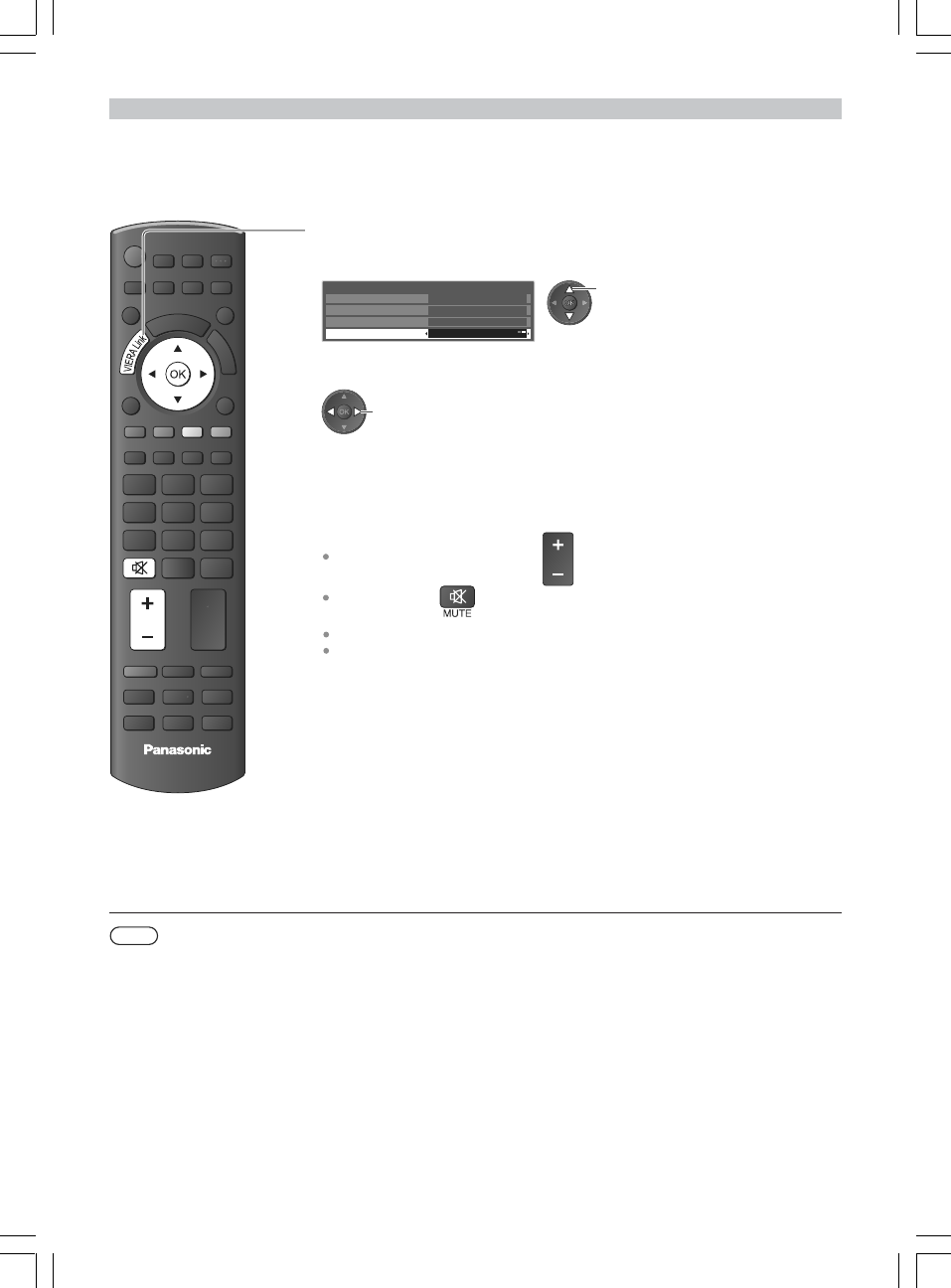
60
Volume para cima/para baixo
TV
LAST
VOL
MUTE
1Abra o menu [VIERA Link]
2Selecione [Seleção de alto-falante]
Gravação direta do TV Iniciar
Pausa de TV ao vivo Iniciar
Controle VIERA Link Player
Seleção do alto-falante Home theater
Menu VIERA Link
selecionar
3Ajuste para [Home Theater] ou [TV]
confirmar
VOL
Silenciamento
[Seleção do alto-falante] - Controle do alto-falante
Pode-se controlar as caixas acústicas do Home Theater com o controle remoto deste TV apontando-o para
o receptor do sinal no TV.
• Se não for possível realizar alguma operação, verifique os ajustes e o equipamento conectado.
“Resumo das funções”, “Conexão”, “Preparativos” (pgs. 57 e 58)
Acesso e controle do volume do alto-falante
[Home Theater]
O Player Theater, Blu-ray Disc Theater ou o Amplificador serão
automaticamente ligados se estiverem no modo standby e o som será
emitido pelas caixas acústicas do home theater conectado ao equipamento.
O som das caixas acústicas do TV será silenciado.
Quando o equipamento estiver desligado, os alto-falantes do TV ainda
permanecerão ativadas.
[TV]
Os alto-falantes do TV serão ativados.
Som Multi-canais
• Desejando-se ouvir o som multi-canais (p. ex. Dolby Digital 5.1 canais)
através de um Amplificador, faça a conexão utilizando um cabo HDMI e um
cabo de áudio óptico digital (pg. 57) e, em seguida, selecione [Home
Theater]. Se o seu Amplificador possuir a função “HDAVI Control 5”, a
conexão poderá ser feita somente com o cabo HDMI. Neste caso, conecte
o seu amplificador ao terminal HDMI2 do TV.
Para ouvir o som do Gravador DIGA com som multi-canais, conecte um
cabo HDMI do Gravador DIGA ao Amplificador (pg. 57).
Nota
• Estas funções podem não operar adequadamente dependendo do equipamento conectado.
• A imagem ou o som poderão não ser disponibilizados pelos primeiros segundos quando o modo de
entrada for trocado.
• O modo de reprodução fácil poderá ser disponibilizado utilizando o controle remoto para operar um Player
Theater, Blu-ray Disc Theater ou Amplificador. Leia o manual de instruções do equipamento conectado.
• “HDAVI Control 5” é o padrão mais recente para equipamentos compatíveis com HDAVI Control.
Este padrão é compatível com equipamentos HDAVI convencionais.
• Para confirmar se a versão do HDAVI Control do TV [Informações sobre o Sistema] (pg. 29)
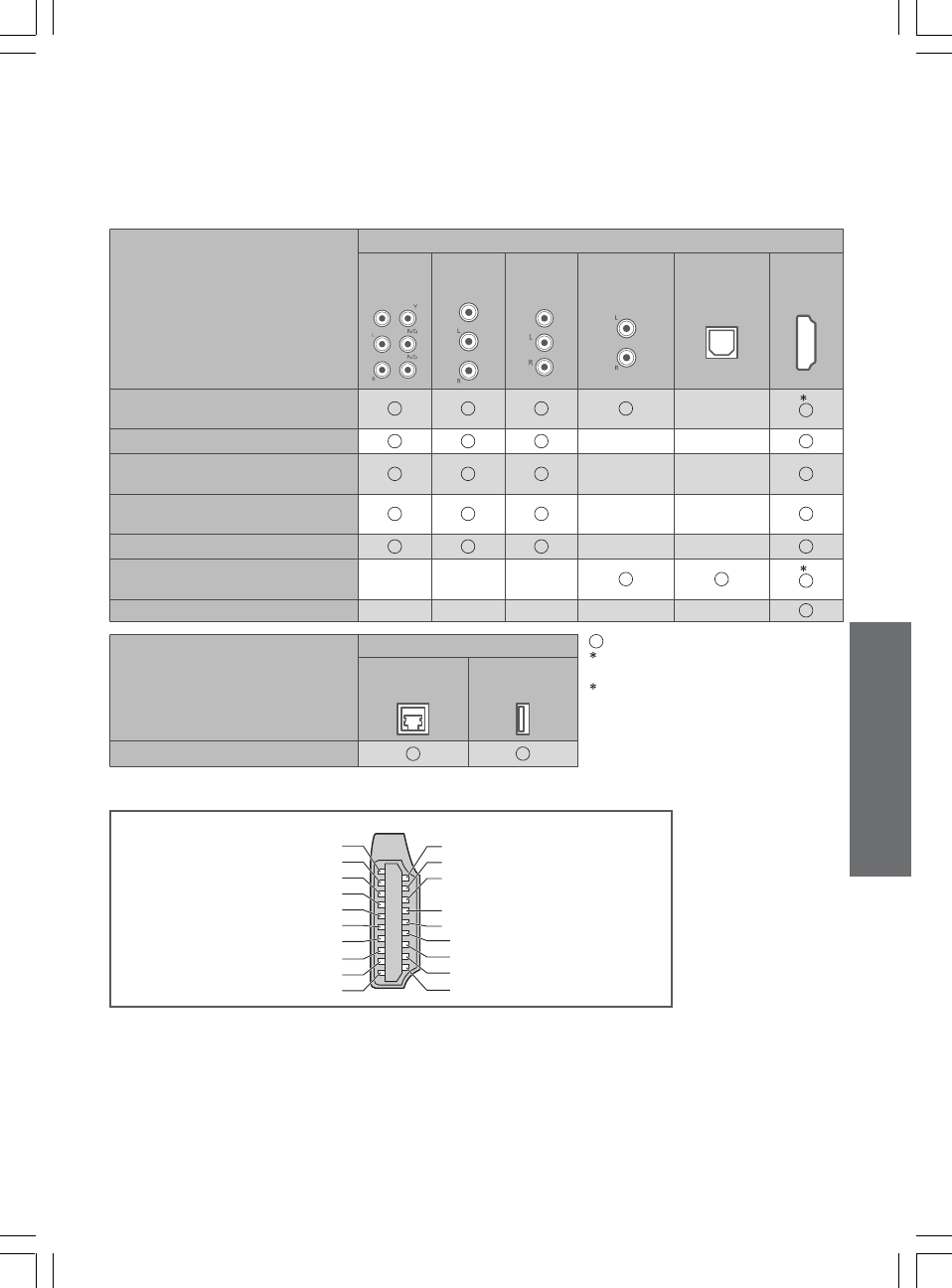
61
Para reproduzir jogos (Videogames)
(Videocassete / Gravador de DVD)
Para assistir DVDs (Reprodutor de DVD)
Equipamento
Terminal
AV1 IN AV2 IN AV3 IN
(
painel
lateral
do TV)
)
AUDIO
OUT DIGITAL
AUDIO OUT HDMI
1 - 3
1
Para assistir transmissões via
satélite (Decodificador)
Para assistir imagens de
filmadoras (Câmera de vídeo)
Para utilizar um amplificador com
um sistema de caixas acústicas
2
VIERA Link
Equipamento
Terminal : Conexão recomendada
1 : Somente para o gravador
de DVD
2 : Utilize o terminal HDMI2
para conectar um amplificador.
Esta conexão será aplicável
quando um amplificador com
a função ARC (Canal de
Retorno de Áudio) for
utilizado.
ETHERNET USB
1 - 2
Para utilizar os serviços de Rede
Detector do Plugue Principal 19
Terra DDC/CEC 17
SCL 15
CEC 13
Blindagem do Clock TMDS
11
Dados0- TMDS 9
5
Dados0+ TMDS 7
Blindagem Dados1 TMDS
Dados2- TMDS 3
Dados2+ TMDS 1
18 Alimentação +5V
16 SDA
14* HDMI 1/3: Reservados
HDMI 2 : ARC
12 Clock – TMDS
10 Clock + TMDS
8 Proteção Dados0 TMDS
6 Dados1- TMDS
4 Dados1+ TMDS
2 Blindagem Dados2 TMDS
HDMI terminal
Para reproduzir fitas de vídeo / DVDs
Equipamento Externo
Estes diagramas mostram as nossas recomendações para conexão do seu TV a vários equipamentos.
Para outras conexões, consulte as instruções de operação de cada equipamento, a tabela abaixo e as
especificações (pg. 75).
Tipos de equipamentos que podem ser conectados a cada terminal
Funções Avançadas Funções VIERA Link /
Equipamento Externo

62
Reprodutor de DVD
Parte traseira do TV
Para reprodução
Gravador de DVD
ou
Videocassete
ou
Antena aérea
Cabo RF
Cabo totalmente
compatível com HDMI
1
Equipamento HDMI
Cabo totalmente compatível
com HDMI
Gravador / Reprodutor
Conexão HDMI (pg. 57, 65)
Para assistir DVDs
(Áudio)
(Vídeo)
Para ouvir com Home Theater
Cabo RCA
Cabo de áudio óptico digital
Cabo totalmente
compatível com HDMI
Amplificador
com sistema de
caixas acústicas
ou
ou
2
2 : Se o equipamento conectado possuir a função
"HDAVI Control 5", não é necessário utilizar
este cabo de áudio (cabo de áudio óptico
digital ou cabo RCA). Neste caso, conecte o
equipamento ao terminal HDMI2 do TV através
de um cabo HDMI.
1: Somente para Gravador de DVD

63
Parte traseira do TV
[Volume dos Fones de Ouvido] no Menu Som (pg. 27)
Painel lateral
do TV
Dispositivos USB
Cabo USB
Câmera de Vídeo / Equipamento HDMI
Cabo totalmente
compatível com HDMI
Câmera de Vídeo, etc.
Câmera de Vídeo / Videogame
Câmera de Vídeo, etc.
(Vídeo)
(Áudio)
Fones de ouvido
(mini plugue estéreo M3)
Para ajustar o volume
Rede
Modem
Hub ou Roteador
Internet
Cabo LAN (blindado)
PC
(Áudio)
(Vídeo)
Computador
Adaptador de conversão
(se necessário)
Funções Avançadas Equipamento Externo
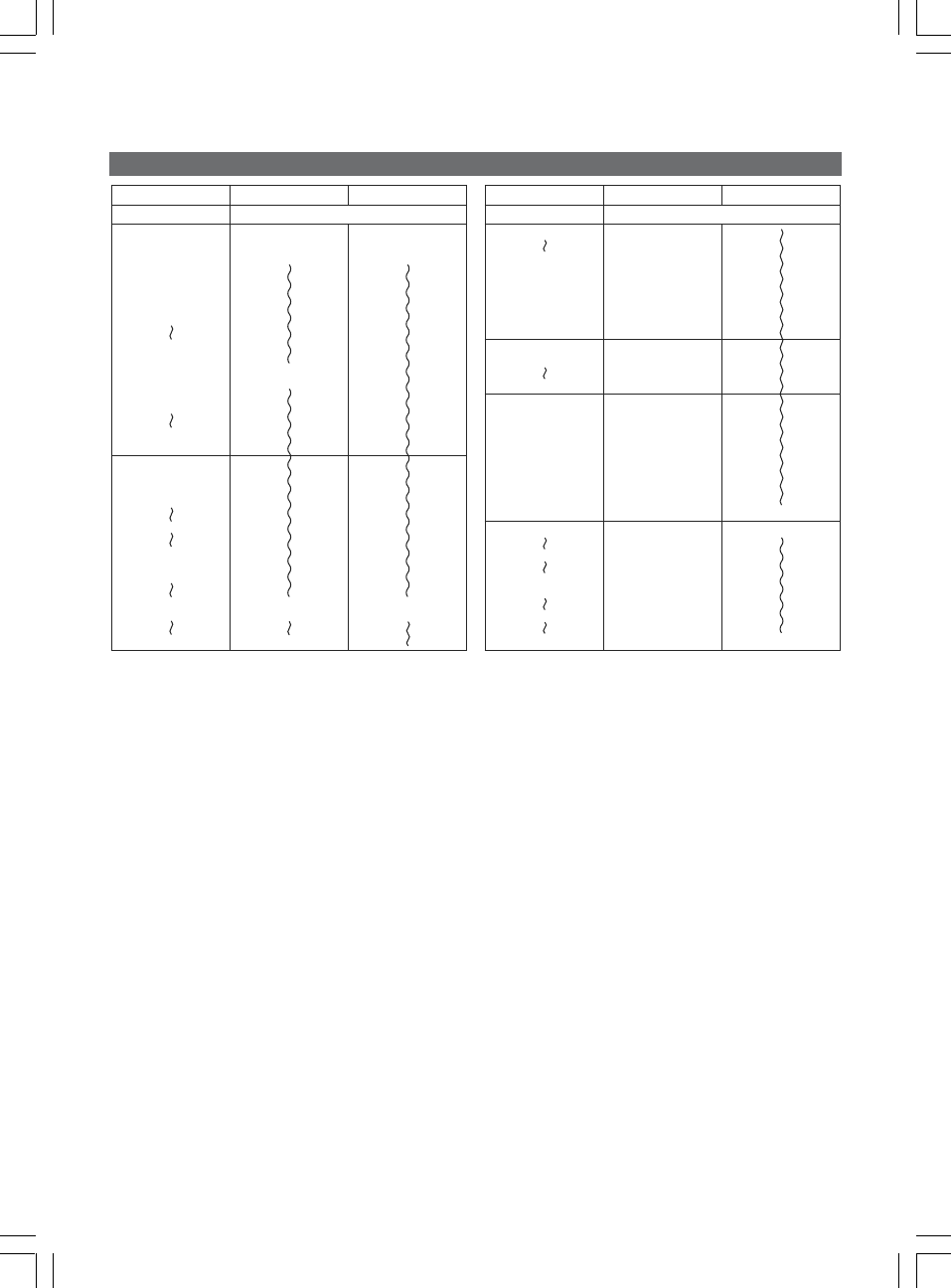
64
Entrada ANT Antena Cabo Entrada ANT Antena Cabo
EXIBIÇÃO DO CANAL CANAL DE RECEPÇÃO EXIBIÇÃO DO CANAL CANAL DE RECEPÇÃO
0
1
2
3
4
5
6
7
11
12
13
14
15
16
19
20
–
–
2
13
14
–
1
2
70
73
74
75
76
77
78
79
–
–
–
–
–
–
–
–
–
80
81
89
–
–
–
–
90
91
92
93
94
95
96
97
98
99
–
–
–
–
–
–
–
–
–
–99
21
22
23
24
28
57
58
59
62
63
69
62
63
69
62
63
100
107
117
118
120
125
–
–
–
–
–
–
–
–
–
–
100
125
Informações Técnicas
Alocação dos canais (Modo TV Analógica)
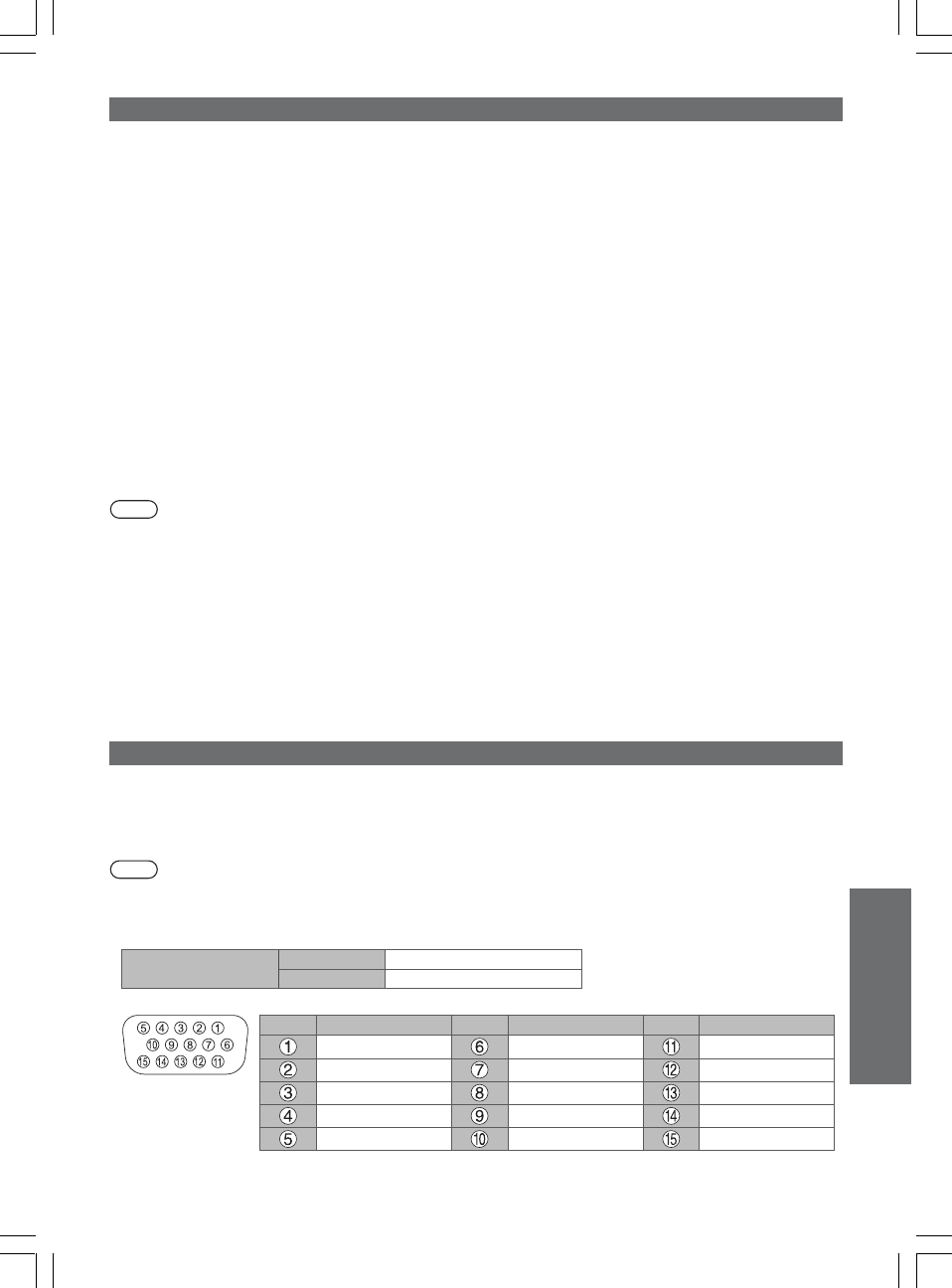
65
Conexão HDMI
HDMI (Interface Multimídia de Alta Definição) é a primeira interface AV completamente digital para o
consumidor de acordo com um padrão não comprimido.
A conexão HDMI permite assistir imagens digitais de alta definição e sons de alta qualidade conectando o
TV e o equipamento que deseja utilizar em conjunto com o TV.
Equipamentos compatíveis com HDMI*¹ com um terminal de saída HDMI ou DVI como, por exemplo, um
Reprodutor de DVD, um decodificador ou um videogame, podem ser conectados ao terminal HDMI
utilizando um cabo totalmente compatível com HDMI. Para informações adicionais sobre conexões, refira-se
à seção “Equipamento Externo” (pg. 61 a 63).
Funções HDMI aplicáveis
• Sinal de entrada de áudio: PCM Linear de 2 canais (frequências de amostragem – 48 kHz, 44,1 kHz, 32 kHz)
• Sinal de entrada de vídeo: 480i, 480p, 576i, 576p, 720p, 1080i e 1080p
“Sinal de entrada que pode ser exibido” (pg. 66)
Combina o ajuste de saída do equipamento digital.
• Sinal de entrada do PC: “Sinal de entrada que pode ser exibido” (pg. 66)
Combina o ajuste de saída do PC.
• VIERA Link (HDAVI Control 5): [VIERA Link] (pg. 57)
• Canal de Retorno de Áudio*² (somente terminal HDMI2)
Conexão DVI
Se o equipamento externo possuir somente uma saída DVI, conecte ao terminal HDMI através de um cabo
adaptador de DVI para HDMI*³. Quando o cabo adaptador de DVI para HDMI for utilizado, conecte o cabo de
áudio ao terminal de entrada de áudio (HDMI1/2: utilize os terminais de áudio AV2 / HDMI3: utilize terminais
de áudio AV3). HDMI
Nota
• Os ajustes de áudio podem ser feitos no terminal [HDMI1/2/3] no Menu Audio. (pg. 28)
• Se o equipamento conectado possuir uma função de ajuste de aspecto, ajuste a relação de aspecto para
[16:9].
• Estes conectores HDMI são do “tipo A”.
• Estes conectores HDMI são compatíveis com a proteção de direitos autorais HDCP (Proteção do
Conteúdo Digital Alta Largura de Banda).
• Equipamentos que não possuem nenhum terminal de saída digital podem ser conectados ao terminal de
entrada “COMPONENT” ou “VIDEO” para receber sinais analógicos.
• Este TV incorpora a tecnologia HDMI™.
*1: O logotipo HDMI está presente em equipamentos em conformidade com HDMI.
*2: A função ARC (Canal de Retorno de Áudio) é uma função que possibilita enviar sinais de som digital
através de um cabo HDMI.
*3: Verifique com seu revendedor local.
Conexão com um PC
Um PC pode ser conectado a este TV para que a imagem do PC seja exibida e o som seja ouvido no TV.
Os sinais do PC podem ser recebidos: Frequência de varredura horizontal 31 a 69 kHz; frequência de
varredura vertical 59 a 86 Hz (mais de 1024 linhas de sinal podem resultar na visualização incorreta da
imagem).
Um adaptador de PC não é necessário para o conector D-sub de 15 pinos em conformidade com DOS/V.
Nota
• Alguns modelos de PC não pode ser conectados a este TV.
• Quando um PC for utilizado, ajuste a qualidade da exibição de cores para a posição mais alta.
• Para detalhes sobre os sinais de PC aplicáveis, refira-se à página 66.
• Resolução máxima da tela
Aspecto 4:3 1024 × 768 pixels
16:9 1366 × 768 pixels
No. Pino
Nome do Sinal
No. Pino
Nome do Sinal
No. Pino
Nome do Sinal
R GND (Terra)
NC (não conectado)
G GND (Terra)
NC (não conectado)
B GND (Terra) HD
NC (não conectado) NC (não conectado)
VD
GND (Terra) GND (Terra)
NC (não conectado)
• Sinal do conector D-sub de 15 pinos.
Características Técnicas
Informações Técnicas

66
525 (480) / 60i
525 (480) / 60p
625 (576) / 50i
625 (576) / 50p
750 (720) / 60p
750 (720) / 50p
1125 (1080) / 60i
1125 (1080) / 50i
1125 (1080) / 60p
1125 (1080) / 50p
1125 (1080) / 24p
Nome do sinal COMPONENTE HDMI
Nome do sinal Frequência horizontal (kHz) Frequência vertical (Hz)
640 × 480 @70 Hz 70,0731,47
640 × 480 @60 Hz 59,9431,47
640 x 480 @75 Hz 75,0037,50
800 × 600 @60 Hz 60,3237,88
800 × 600 @75 Hz 75,0046,88
800 x 600 @85 Hz 85,0653,67
852 x 480 @60 Hz 59,8931,44
1024 × 768 @60 Hz 60,0048,36
56,48
60,02
68,68
63,98
47,70
48,39
35,00
49,73
68,68
1024 × 768 @70 Hz 70,07
1024 × 768 @75 Hz 75,03
1280 × 1024 @85 Hz 85,00
1280 x 1024 @ 60 Hz 60,02
1280 x 768 @ 60 Hz 60,00
1366 x 768 @ 60 Hz
Macintosh13" (640 x 480)
Macintosh16" (832 x 624)
Macintosh21" (1152 x 870)
60,04
66,67
74,55
75,06
Nome do sinal Frequência horizontal (kHz)
60,0031,47640 × 480 @60 Hz
60,0045,00750 (720) / 60p
60,0067,501125 (1080) / 60p
Frequência vertical (Hz)
Sinais de entrada que podem ser exibidos
COMPONENTE (Y, PB/CB, PR/CR), HDMI
O Marca: Sinal de entrada aplicável
PC (D-sub de 15 pinos)
O sinal de entrada aplicável para PC é basicamente compatível com o tempo de sincronização do padrão
VESA.
PC (do terminal HDMI)
O sinal de entrada aplicável para PC é basicamente compatível com o tempo de sincronização do padrão
HDMI.
Nota
• Outros sinais diferentes dos acima indicados não serão exibidos adequadamente.
• Os sinais acima são reformatados para visualização otimizada na sua tela.
• O sinal do PC é amplificado ou comprimido de acordo com a tela, portanto, talvez não seja possível exibir
detalhes finos com clareza suficiente.
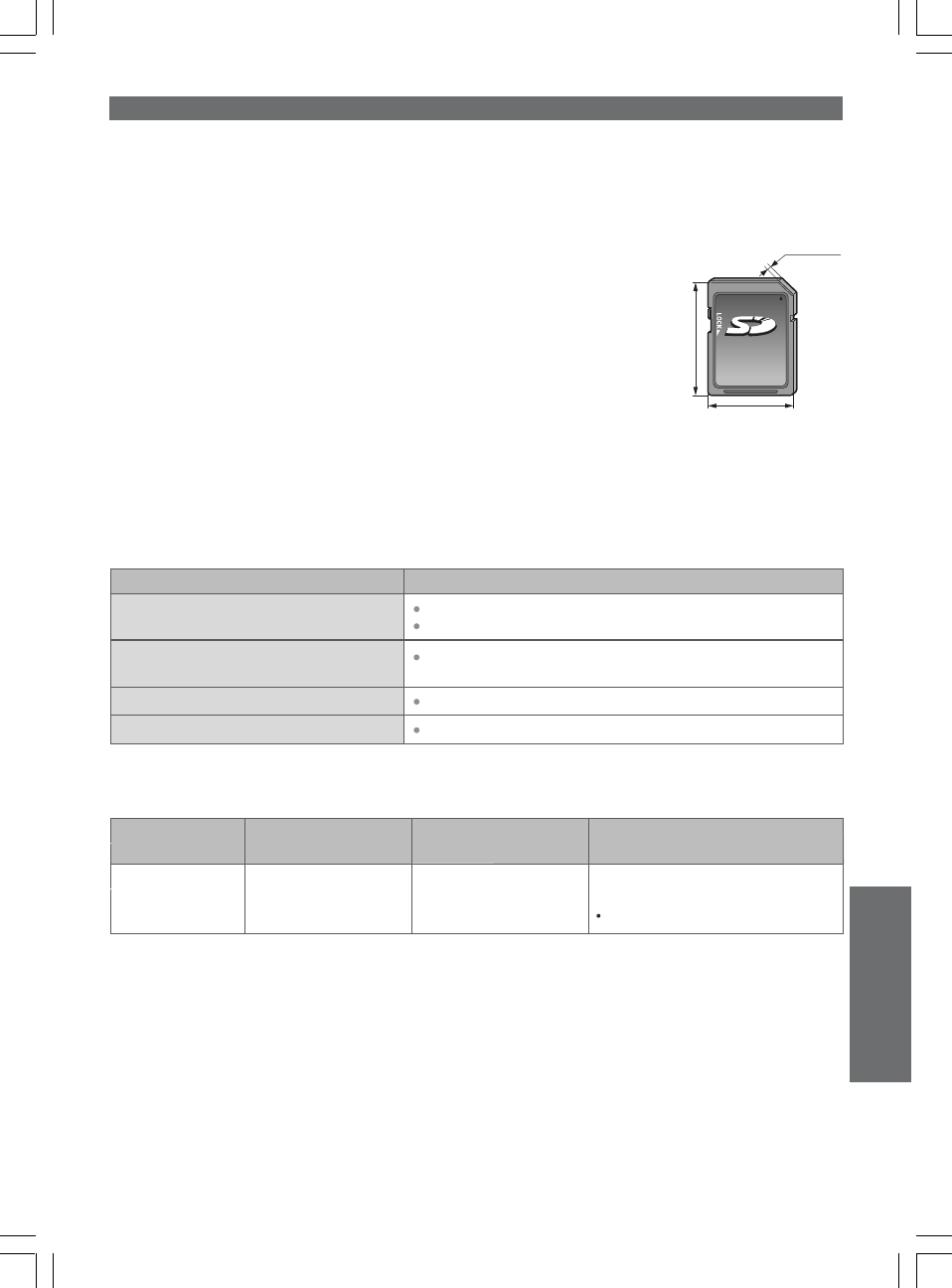
67
24 mm
32 mm
2.1 mm
Significado / AçãoMensagem
O arquivo não pode ser lido O arquivo está incompleto ou não pode ser lido.
O TV não suporta este formato.
Nenhum dispositivo foi inserido Confirme se o cartão SD ou o dispositivo USB
foi inserido corretamente.
Nenhum arquivo válido a reproduzir O cartão não possui dados.
Esta operação não é possível A operação escolhida não está disponível.
Formato Extensão
do arquivo
Resolução da
Imagem (pixels) Detalhes / Restrições
JPEG .jpg
PadrõesDCF*1e EXIF*2
8 x 8
a
30719 x 17279
JPEG progressivo não suportado.
Subamostragem: 4:4:4, 4:2:2, 4:2:0
Media Player
Cartão SD
Formato do cartão: Cartão SDXC – exFAT
Cartão SDHC / Cartão SD – FAT16 ou FAT32
Tipo de cartão compatível (capacidade máxima): Cartão SDXC (64 GB), Cartão SDHC (32 GB), Cartão SD
(2 GB), Cartão miniSD (2 GB) (requer o adaptador para
Cartão miniSD)
• Se um Cartão miniSD for utilizado, insira-o/remova-o juntamente com o adaptador.
• Verifique as informações mais atualizadas sobre o tipo de cartão no website:
http://www.panasonic.com.br/viera_suporte
• Utilize um cartão SD que atenda aos padrões SD. Caso contrário ele poderá
causar defeitos no TV.
• Não remova o cartão enquanto o TV estiver acessando dados (isto pode
danificar o cartão ou o TV).
• Não toque nos pinos na parte traseira do cartão.
• Não submeta o cartão a alta pressão ou impactos.
• Insira o cartão na direção correta (caso contrário, o cartão pode ser
danificado).
• Interferência elétrica, eletricidade estática ou operações incorretas poderão
danificar os dados ou o cartão.
• Faça backups dos dados gravados em intervalos regulares evitando desta forma a perda de dados devido
a danos ou deterioração causados ao cartão ou ainda uma operação incorreta do TV. (A Panasonic não irá
aceitar qualquer responsabilidade por deterioração ou danos aos dados gravados.)
Memória Flash USB
Formato: FAT16, FAT32 ou exFAT
Mensagens na tela
Formato de arquivo suportado no Media Player / DLNA
pFoto
*1: DCF (Design rule for Camera File system [Regra de Projeto para Sistemas de Arquivos de Câmeras]) -
padrão unificado estabelecido pela JEITA (Japan Electronics and Information Technology Industries
Association” [Associação das Indústrias de Tecnologia de Informação e Produtos Eletrônicos do Japão])
*2: Arquivo de Imagem Intercambiável – Formato de arquivo de imagem utilizado por câmeras digitais.
Características Técnicas
Informações Técnicas
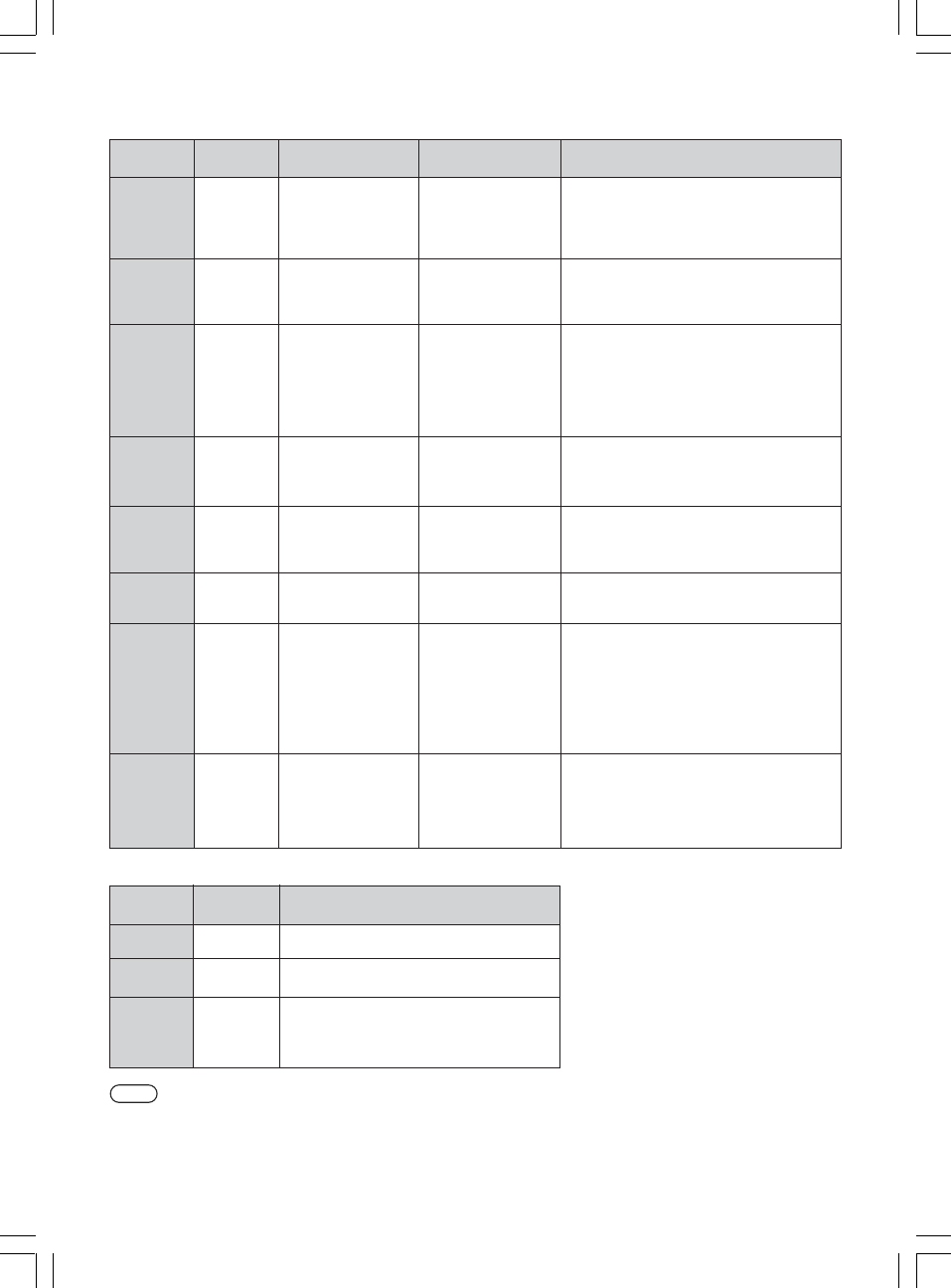
68
Nota
• A tabela acima serve apenas como referência. Devido a variações na codificação de arquivos, alguns
arquivos de mídias que podem ser reproduzidos em outros dispositivos talvez não possam ser
reproduzidos neste TV mesmo que atendam todas as condições aqui impostas.
• Não utilize caracteres de dois bytes ou outros códigos especiais para os dados.
• O cartão talvez não possa ser utilizado neste TV se os nomes dos arquivos ou pastas forem trocados.
Formato de arquivo suportado no Media Player / DLNA
pVideo
pMúsica
Mídia Extensão
do arquivo Codec de vídeo Codec de áudio Detalhes / restrições
SD-Video .mod MPEG1
MPEG2 MPEG
Dolby Digital Padrão SD-Video Ver. 1.3
(Perfil de Vídeo de Entretenimento)
• Os dados podem não ser disponibilizados
se uma estrutura de pastas do dispositivo
utilizado for modificada.
AVCHD .mts H.264 Dolby Digital Padrão AVCHD
• Os dados podem não ser disponibilizados
se uma estrutura de pastas do dispositivo
utilizado for modificada.
AVI .avi
.divx DIV3
DIV4
DIVX
DX50
DIV6
XviD
MPEG4 SP/ASP
mp3
Dolby Digital
MPEG
Arquivo de vídeo DivX ® “DivX” (pg. 69)
DivX Certified® para reproduzir vídeo
DivX® até HD 1080p, incluindo o conteúdo
premium.
ASF .asf
.wmv Windows Media
Video v9
VC-1
WMA • Arquivos protegidos por direitos autorais
não podem ser reproduzidos.
• WMA Pro e WMA Lossless não são
suportados.
MP4 .mp4 H.264 BP/ MP / HP MP3
Dolby Digital
AAC
—
MOV .mov MotionJPEG
H.264 BP / MP / HP RAW
TWOS
SOWT
MP3
Dolby Digital
LPCM
• Este TV suporta arquivos Motion JPEG
gravados por uma Câmera LUMIX da
Panasonic.
• Alguns arquivos podem não ser
reproduzidos dependendo dessas
condições de gravação.
• Arquivos Motion JPEG só pode ser
reproduzido no Media Player.
TS .ts
.tp MPEG2
H.264
Dolby Digital
AAC
MP3
Dolby Digital
Plus
HE-AAC
• Este conteúdo pode ser reproduzido
somente com a função DLNA.
Codec
MP3 .mp3 —
Extensão
do arquivo Restrições
AAC .wma • Arquivos protegidos contra cópia não
podem ser reproduzidos.
WMA .wma • Arquivos protegidos contra cópia não
podem ser reproduzidos.
• As extensões WMA Pro e WMA Lossless
não são suportadas.
MKV .mkv H.264 BP/MP/HP MP3
Dolby Digital
MPEG
AAC
•MKV com som DTS não é suportado.
69
DivX
INFORMAÇÕES SOBRE DIVX VIDEO:
DivX® é um formato de vídeo digital criado pela DivX, Inc. Este TV é um dispositivo DivX Certified® oficial
que reproduz vídeo DivX.
Acesse o site www.divx.com para informações mais detalhadas e ferramentas de software para converter os
seus arquivos para vídeo DivX.
Arquivo de vídeo DivX
DivX Certified® para reproduzir vídeo DivX® até HD 1080p, incluindo conteúdos premium.
Extensões: ".divx" ou ".avi"
Resolução da imagem – Até 1920 x 1080 pixels
Vídeo
• Número de fluxos: Até 8
Formato: MP3, MPEG, AC3
• Multi-canais: AC3 é possível. MPEG múltiplo é de conversão de 2 canais.
Audio
• Número de fluxos: Até 8
• Formato: MP3, MPEG, AC3
• Multi-canais: AC3 é possível. MPEG múltiplo é de conversão de 2 canais.
GMC (Compensação de Movimento Global) não é suportado
Arquivo de texto de legenda de DivX
Formato de legendas – MicroDVD, SubRip, TMPlayer
O arquivo de vídeo DivX e arquivos de texto de legendas estão dentro da mesma pasta e os nomes de
arquivos são os mesmos exceto no que se refere as extensões.
Se houver mais de um arquivo de texto de legendas dentro da mesma pasta, eles serão exibidos na
seguinte ordem de prioridade: ".srt", ".sub" e ".txt".
Para confirmar ou trocar o status da legenda atual ao reproduzir o conteúdo DivX, pressione a tecla
OPTION para exibir o Menu de Opções.
Dependendo dos métodos utilizados para criar o arquivo ou o estado de gravação, somente partes de
legendas poderão ser exibidas ou as legendas poderão não ser exibidas de forma nenhuma.
Nota
Dependendo da forma utilizada para gravação do Cartão SD ou da Memória Flash USB, os arquivos e
pastas podem não ser exibidos na ordem da numeração estabelecida.
Dependendo do software utilizado para criar os arquivos DivX, estes talvez não possam ser reproduzidos.
Dependendo da forma de criação dos arquivos e da estrutura das pastas, estes podem não ser exibidos.
Quando houver diversos arquivos e pastas, a operação poderá demandar um maior tempo para que seja
concluída ou alguns arquivos podem não ser exibidos ou mesmo reproduzidos.
INFORMAÇÕES SOBRE DIVX VIDEO-ON-DEMAND:
Este dispositivo DivX Certified® deve ser registrado para reproduzir filmes DivX Video-on-Demand (VOD).
Para obter o seu código de registro, localize a seção DivX VOD no menu de configuração do seu dispositivo.
Acesse vod.divx.com para informações mais detalhadas sobre como completar o seu registro.
Para exibir o código de registro DivX VOD
[DivX® VOD] no Menu de Ajustes (pg. 28)
Desejando-se gerar um novo código de registro, é preciso cancelar o registro do código de registro atual.
Após reproduzir o conteúdo DivX VOD uma vez, a tela de confirmação para cancelar o registro será
exibida em [DivX® VOD] no Menu de Configuração. Se o botão OK for pressionado na tela de confirmação,
o código de cancelamento do registro será gerado e não será possível reproduzir nenhum conteúdo
adquirido utilizando o código de registro atual.
O novo código de registro será obtido pressionando a tecla OK na tela do código de cancelamento do
registro.
Se um conteúdo DivX VOD for adquirido utilizando um código de registro diferente do código do seu TV,
não será possível reproduzir este conteúdo. (A mensagem [Your device is not authorised to play this DivX
protected video] (O dispositivo não está autorizado para reproduzir este vídeo DivX protegido.) será
exibida.)
Informações sobre o conteúdo DivX que só pode ser reproduzido um determinado número de vezes
Alguns conteúdos DivX VOD só podem ser reproduzidos um determinado número de vezes.
Quando este conteúdo for reproduzido, o número remanescente de reproduções será exibido.
Não é possível reproduzir este conteúdo quando o número de reproduções remanescentes for zero.
(A mensagem [This DivX rental has expired.] (O aluguel deste DivX está vencido) será exibida.)
Ao reproduzir este conteúdo, o número de reproduções remanescentes será reproduzido dependendo de
uma das condições a seguir:
• Se o aplicativo atual for fechado.
• Se outro conteúdo for reproduzido.
• Se o próximo conteúdo ou anterior for acessado.
Características Técnicas
Informações Técnicas
70
Rede
Mensagens exibidas na tela
Conexão USB
• Recomenda-se conectar a Memória Flash USB diretamente às portas USB do TV.
• Alguns dispositivos USB ou Hub USB não podem ser utilizados com este TV.
• Nem todos os dispositivos podem ser conectados ao utilizar uma leitora de cartões USB.
Combinação dos dispositivos USB testados para cada porta USB do TV
Combinação da porta 1 + porta 2 USB (e vice-versa):
• Memória Flash USB + Adaptador LAN Sem Fio
• Memória Flash USB + Teclado USB
• Adaptador LAN Sem Fio + Teclado USB
Nota
Informações adicionais relacionadas a dispositivos USB podem ser encontradas no web site a seguir
http://www.panasonic.com.br/viera_suporte
Mensagem Significado / Ação
Um erro interno ocorreu • Verifique os ajustes (pg. 50 - 52)
Não é possível ler o arquivo • O arquivo está danificado ou não pode ser lido. Verifique o
formato de dados aplicável (pg. 67 - 68)
Falha na comunicação com o
servidor • Pode haver um problema no servidor de mídia. Leia o manual
de instruções do software do servidor
Falha na conexão com o sevidor • Verifique as conexões e ajustes (pags. 49 - 52)
Servidor não encontrado • Não há servidor de mídia disponível na rede local
Verifique as conexões e ajustes (pgs. 49 - 52)
A atualização do software não foi
concluída • Falha no download na rede. Verifique as conexões e ajustes
(pgs. 49 - 52)

71
Manutenção
Primeiramente, remova o plugue principal da tomada elétrica.
Tela, Gabinete e Pedestal
Para cuidados regulares:
Limpe suavemente a superfície da tela, gabinete ou pedestal utilizando um pano macio para limpar
manchas de dedos.
Para manchas persistentes:
Umedeça um pano macio com água limpa ou detergente neutro diluído (1 parte de detergente para 100
partes de água). Em seguida torça o pano e limpe a superfície. Finalmente, remova toda a umidade.
Cuidado
• Não utilize um pano áspero nem esfregue a superfície com muita força. Isto pode causar riscos na
superfície.
• Tenha cuidado para não submeter as superfícies do TV à água ou detergente. Se algum líquido entrar no
TV poderá causar defeitos.
• Tenha cuidado para não submeter as superfícies a inseticidas, solventes, thinner ou outras substâncias
voláteis. Isto pode degradar a qualidade da superfície ou causar descascamento da pintura.
• A superfície da tela é especialmente tratada e pode ser facilmente danificada. Tenha cuidado para não
bater ou riscar a superfície com as unhas ou outros objetos rígidos.
• Não permita que o gabinete e o pedestal entrem em contato com borracha ou substância de PVC por
longos períodos de tempo. Isto pode degradar a qualidade da superfície
Plugue principal
Limpe o plugue principal com um pano seco em intervalos regulares. A umidade e impurezas podem
resultar em fogo ou choque elétrico.
Características Técnicas
Informações Técnicas /Manutenção
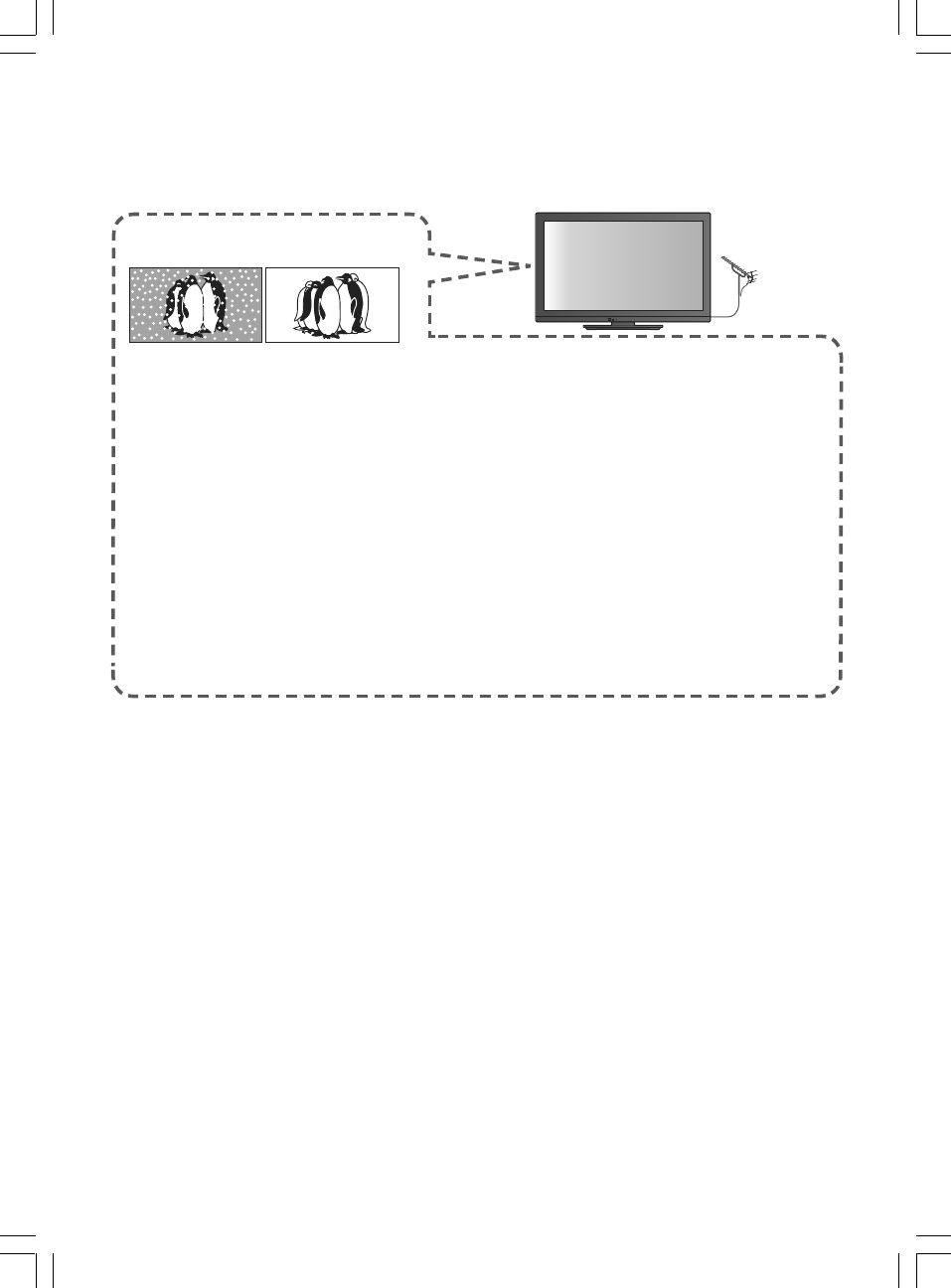
72
Dúvidas Mais Frequentes
Antes de solicitar serviço ou assistência técnica, por favor, siga estas orientações simples para solucionar o
problema.
Se o problema persistir, por favor, entre em contato com o seu revendedor Panasonic local para assistência.
• Verifique a posição, direção e
conexão da antena aérea.
Nenhuma imagem ou som é
produzido
• O TV está no "modo AV"?
• O cabo principal está conectado à
tomada de elétrica?
• O TV está ligado?
• Verifique o Menu Imagem (pgs. 25 e
26) e o ajuste de volume.
• Verifique se todos os cabos e
conexões necessários estão
firmemente conectados.
Uma mensagem de erro é exibida
• Siga as instruções das mensagens.
• Se o problema persistir, entre em
contato com o revendedor local
Panasonic.
A tela LCD move-se lentamente quando é pressionada
com um dedo. Um som de estalido é ouvido.
• Há algumas folgas ao redor da tela para prevenir danos a
mesma.
A tela pode mover-se levemente se for pressionado com
o dedo e estalidos podem ser ouvidos. Isto não é um
defeito.
Surgem pontos vermelhos, azuis, verdes e pretos na
tela.
• Esta é uma característica das telas de cristal líquido e
não é um problema. A tela de cristal líquido é fabricada
com uma tecnologia de precisão muito alta para fornecer
detalhes finos das imagens.
Ocasionalmente, alguns pixels não ativos podem ser
exibidos na tela como um ponto fixo de cor vermelha,
verde, azul ou preta. Por favor, note que isto não afeta o
desempenho do seu LCD e não é um problema de
qualidade.
Pontos brancos ou imagens com
sombra (ruídos)
73
Mensagem Significado / Ação
Tela
Imagem de péssima
qualidade, ruídos. • Troque o ajuste [P-NR] no Menu Imagem (para remover o ruído)
(pg. 25)
• Verifique a presença de produtos elétricos próximos (automóvel,
motos, lâmpada fluorescente).
HDMI Som
Nenhuma imagem pode
ser exibida • O ajuste [Cor] ou [Contraste] no Menu Imagem está configurado para
o seu nível mínimo? (pg. 25)
Imagem embaçada ou
distorcida
(nenhum som ou volume
baixo)
• Reajuste os canais (pgs. 33, 34)
Uma imagem estranha é
exibida • Desligue o TV com o botão Liga/Desliga principal e, em seguida,
ligue-o novamente.
Nenhum som é produzido • O modo “MUTE” está ativado? (pg. 12)
• O volume está ajustado para o seu nível mínimo?
O nível de som está baixo
ou o som é distorcido • A recepção do sinal de som pode estar deteriorada.
O som está estranho • Ajuste o som do equipamento conectado para “LPCM de 2 canais”.
• Verifique o ajuste [HDMI 12/3] no Menu de Som (pg. 27)
• Se a conexão de som digital apresentar um problema, selecione a
conexão do som analógico (pg. 65)
As imagens do
equipamento externo
estão anormais quando
este é conectado através
do HDMI
• Verifique se o cabo HDMI está adequadamente conectado
(pags. 57, 61 - 63)
• Desligue o TV e o equipamento e, em seguida, ligue-os novamente.
• Verifique o sinal de entrada do equipamento (pg. 66)
• Utilize um equipamento compatível com EIA/CEA-861/861B.
Não é possível
conectar-se à rede • Verifique se o cabo LAN ou Adaptador LAN Sem Fio está conectado
adequadamente (pg. 49)
• Verifique as conexões e ajustes (pgs. 49 - 52)
• Verifique o equipamento de rede e o ambiente de rede.
• Se o problema persistir, consulte o seu Provedor de Serviços de
Internet ou a empresa de telecomunicações.
Rede
Não é possível selecionar
o arquivo durante
operações DLNA
• O servidor de mídia está pronto para ser operado? (pg. 48)
• Verifique o formato de dados aplicável (pgs. 68 e 69)
Não é possível acessar
conteúdos de internet • Verifique as conexões e ajustes (pgs. 49 - 52)
• O servidor ou a linha conectada pode estar ocupada no momento.
Características Técnicas
Dúvidas Mais Frequentes

74
(Antena aérea individual)
(Antena aérea
individual)
Entrada aérea
TV
Videocassete
Terminal
de entrada
aérea
Saída aérea
Divisor
Saída aérea
Devido às tecnologias de recepção digital envolvidas, a qualidade dos sinais de TV Digital podem ser
relativamente baixas em alguns casos, independente da boa recepção dos canais de TV Analógica.
Mensagem Significado / Ação
TV Digital
Não é possível receber
sinais com uma antena
aérea de alto desempenho
• Instale uma antean aérea individual para o TV e Videocassete (ou
utilize um divisor).
Interferência ou
congelamento /
desaparecimento da
imagem no TV Digital
• Verifique “Condição do Sinal do TV Digital” (pg. 33).
Se “Qualidade do Sinal” for exibida em vermelho, verifique a antena
aérea. Se o problema persistir, consulte o seu revendedor Panasonic
local.
• Desligue o TV com o botão Liga/Desliga principal e, em seguida,
ligue-o novamente.
Outras
O TV ativa o modo de
standby • A função de espera automática está ativada.
• O TV ativa o modo de Espera cerca de 30 minutos após o término da
transmissão analógica.
O controle remoto não
funciona ou não opera
como deveria
• As pilhas estão instaladas corretamente? (pg. 6)
• O TV está ligado?
• Aponte o controle remoto diretamente na parte frontal do TV (dentro
de cerca de 7 m e uma inclinação de 30 grau em relação à parte
frontal do TV).
• Posicione o TV afastado da luz solar ou outras fontes de luz brilhante
evitando que essas fontes incidam sobre o receptor do sinal de
controle remoto do TV.

75
Especificações
( Nota )
• O projeto e as especificações estão sujeitos a mudança sem aviso prévio. O peso e as dimensões
indicadas são aproxiamdos.
TC-L32C30B
Fonte de Alimentação 110 - 220 V ~ 50 / 60 Hz
Potência Nominal 99 W
Condição de Espera 0,2 W
Relação de Aspecto 16:9
Tamanho da tela visível
80 cm (diagonal)
698 mm (W) × 393 mm (H)
Número de pixels 1.049.088 (1366 (W) × 768 (H))
Alto-falantes 115 mm × 42 mm × 2,8 W
Saída de Áudio 20 W (10 W + 10 W)
Fones de ouvido 1 Mini-conector estéreo M3 (3,5 mm)
Sinais do PC
VGA, SVGA, WVGA, XGA
SXGA, WXGA ... (comprimido)
Frequência de varredura horizontal 31 – 69 Hz
Frequência de varredura vertical 59 – 86 Hz
Sistemas de Recepção /
Nome da Banda
Canais de recepção
(TV Normal)
Digital TV: SBTVD
DIgital Terrestre 6MHz, VHF/UHF (Brasil) < recepção de TV Livre
1. PAL-M
2. PAL-N Recepção de transmissão e reprodução em Videocasste ou DVD
3.NTSC
BANDA VHF BANDA UFH CATV (TV A CABO)
2-13 14-69 1-125
Antena Aérea – Traseira VHF / UHF
Condições Operacionais Temperatura : 0°C - 40°C
Umidade : 20% - 80% Umidade Relativa (não condensativa)
AUDIO L - R Tipo PINO RCA × 2 0.5 V[rms]
VIDEO Tipo PINO RCA × 1 1.0 V[p-p] (75W)
Entrada
AV1
COMPONENT
Y 1.0 V[p-p] (incluindo sincronização)
PB/CB, PR/CR±0.35 V[p-p]
AUDIO L - R Tipo PINO RCA × 2 0.5 V[rms]
VIDEO 1 Tipo PINO RCA × 1 1.0 V[p-p] (75W)
Entrada
AV2
AUDIO L - R Tipo PINO RCA × 2 0.5 V[rms]
VIDEO 1 Tipo PINO RCA × 1 1.0 V[p-p] (75W)
Entrada
AV3
Saída
de Áudio
AUDIO L - R Tipo PINO RCA × 2 0.5 V[rms] (alta impedância)
Entrada
HDMI1-3 Conectores Tipo A • Este TV suporta a função “HDAVI Control 5”
Entrada PC
D-SUB DE 15 PINOS DE R / G / B: 0.7 V[p-p] (75W)
ALTA DENSIDADE HD /VD: TTL Nível 2.0 – 5.0 V[p-p] (alta impedância)
DIGITAL
AUDIO OUT PCM / Dolby Digital, Fibra Óptica
Slot para Cartão
Slot para Cartão SD × 1
USB 1/2 Conectores USB 2.0 TIPOA 5V CC, Máximo 500 mA
ETHERNET 10BASE-T / 100BASE-TX
Outros
Dimensões (L × A × P)
779 mm × 551 mm × 207 mm (com Pedestal)
779 mm × 497 mm × 84 mm (somente o TV)
Peso
10,0 kg Líquido (com Pedestal)
9,0 kg Líquido (com Pedestal)
Som Tela Potência
Terminais de conexão
Características Técnicas
Dúvidas Mais Frequentes /
Especificações

76
Especificações
( Nota )
• O projeto e as especificações estão sujeitos a mudança sem aviso prévio. O peso e as dimensões
indicadas são aproxiamdos.
TC-L32U30B
Fonte de Alimentação AC 110 - 220 V, 50 / 60 Hz
Potência Nominal 101 W
Condição de Espera 0,25 W
Relação de Aspecto 16:9
Tamanho da tela visível
80 cm (diagonal)
698 mm (W) × 393 mm (H)
Número de pixels 2.073.600 (1920 (W) × 1080 (H))
Alto-falantes 160 mm × 42 mm × 2,8 W
Saída de Áudio 20 W (10 W + 10 W) 10% THD
Fones de ouvido 1 Mini-conector estéreo M3 (3,5 mm)
Sinais do PC
VGA, SVGA, WVGA, XGA
SXGA, WXGA ... (comprimido)
Frequência de varredura horizontal 31 – 69 Hz
Frequência de varredura vertical 59 – 86 Hz
Sistemas de Recepção /
Nome da Banda
Canais de recepção
(TV Normal)
Digital TV: SBTVD
DIgital Terrestre 6MHz, VHF/UHF (Brasil) < recepção de TV Livre
1. PAL-M
2. PAL-N Recepção de transmissão e reprodução em Videocasste ou DVD
3.NTSC
BANDA VHF BANDA UFH CATV (TV A CABO)
2-13 14-69 1-125
Antena Aérea – Traseira VHF / UHF
Condições Operacionais Temperatura : 0°C - 40°C
Umidade : 20% - 80% Umidade Relativa (não condensativa)
AUDIO L - R Tipo PINO RCA × 2 0.5 V[rms]
VIDEO Tipo PINO RCA × 1 1.0 V[p-p] (75W)
Entrada
AV1
COMPONENT
Y 1.0 V[p-p] (incluindo sincronização)
PB/CB, PR/CR±0.35 V[p-p]
AUDIO L - R Tipo PINO RCA × 2 0.5 V[rms]
VIDEO 1 Tipo PINO RCA × 1 1.0 V[p-p] (75W)
Entrada
AV2
AUDIO L - R Tipo PINO RCA × 2 0.5 V[rms]
VIDEO 1 Tipo PINO RCA × 1 1.0 V[p-p] (75W)
Entrada
AV3
Saída
de Áudio
AUDIO L - R Tipo PINO RCA × 2 0.5 V[rms] (alta impedância)
Entrada
HDMI1-3 Conectores Tipo A • Este TV suporta a função “HDAVI Control 5”
Entrada PC
D-SUB DE 15 PINOS DE R / G / B: 0.7 V[p-p] (75W)
ALTA DENSIDADE HD /VD: TTL Nível 2.0 – 5.0 V[p-p] (alta impedância)
DIGITAL
AUDIO OUT PCM / Dolby Digital, Fibra Óptica
Slot para Cartão
Slot para Cartão SD × 1
USB 1/2 Conectores USB 2.0 TIPOA 5V CC, Máximo 500 mA
ETHERNET 10BASE-T / 100BASE-TX
Outros
Dimensões (L × A × P)
779 mm × 531 mm × 207 mm (com Pedestal)
779 mm × 497 mm × 84 mm (somente o TV)
Peso
10,0 kg Líquido (com Pedestal)
9,0 kg Líquido (com Pedestal)
Som Tela Potência
Terminais de conexão

77
( Nota )
• O projeto e as especificações estão sujeitos a mudança sem aviso prévio. O peso e as dimensões
indicadas são aproxiamdos.
TC-L42U30B
Fonte de Alimentação AC 110 - 220 V, 50 / 60 Hz
Potência Nominal 189 W
Condição de Espera 0,25 W
Relação de Aspecto 16:9
Tamanho da tela visível
106 cm (diagonal)
930 mm (W) × 523 mm (H)
Número de pixels 2.073.600 (1920 (W) × 1080 (H))
Alto-falantes 160 mm × 42 mm × 2,8 W
Saída de Áudio 20 W (10 W + 10 W) 10% THD
Fones de ouvido 1 Mini-conector estéreo M3 (3,5 mm)
Sinais do PC
VGA, SVGA, WVGA, XGA
SXGA, WXGA ... (comprimido)
Frequência de varredura horizontal 31 – 69 Hz
Frequência de varredura vertical 59 – 86 Hz
Sistemas de Recepção /
Nome da Banda
Canais de recepção
(TV Normal)
Digital TV: SBTVD
DIgital Terrestre 6MHz, VHF/UHF (Brasil) < recepção de TV Livre
1. PAL-M
2. PAL-N Recepção de transmissão e reprodução em Videocasste ou DVD
3.NTSC
BANDA VHF BANDA UFH CATV (TV A CABO)
2-13 14-69 1-125
Antena Aérea – Traseira VHF / UHF
Condições Operacionais Temperatura : 0°C - 40°C
Umidade : 20% - 80% Umidade Relativa (não condensativa)
AUDIO L - R Tipo PINO RCA × 2 0.5 V[rms]
VIDEO Tipo PINO RCA × 1 1.0 V[p-p] (75W)
Entrada
AV1
COMPONENT
Y 1.0 V[p-p] (incluindo sincronização)
PB/CB, PR/CR±0.35 V[p-p]
AUDIO L - R Tipo PINO RCA × 2 0.5 V[rms]
VIDEO 1 Tipo PINO RCA × 1 1.0 V[p-p] (75W)
Entrada
AV2
AUDIO L - R Tipo PINO RCA × 2 0.5 V[rms]
VIDEO 1 Tipo PINO RCA × 1 1.0 V[p-p] (75W)
Entrada
AV3
Saída
de Áudio
AUDIO L - R Tipo PINO RCA × 2 0.5 V[rms] (alta impedância)
Entrada
HDMI1-3 Conectores Tipo A • Este TV suporta a função “HDAVI Control 5”
Entrada PC
D-SUB DE 15 PINOS DE R / G / B: 0.7 V[p-p] (75W)
ALTA DENSIDADE HD /VD: TTL Nível 2.0 – 5.0 V[p-p] (alta impedância)
DIGITAL
AUDIO OUT PCM / Dolby Digital, Fibra Óptica
Slot para Cartão
Slot para Cartão SD × 1
USB 1/2 Conectores USB 2.0 TIPOA 5V CC, Máximo 500 mA
ETHERNET 10BASE-T / 100BASE-TX
Outros
Dimensões (L × A × P)
1021 mm × 666 mm × 288 mm (com Pedestal)
1021 mm × 632 mm × 107 mm (somente o TV)
Peso
19,0 kg Líquido (com Pedestal)
17,0 kg Líquido (com Pedestal)
Som Tela Potência
Terminais de conexão
Características Técnicas
Especificações

78
Anotações

79
GARANTIA
Certificado de Garantia
TC-L32C30B / TC-L32U30B / TC-L42U30B
A Panasonic do Brasil Limitada, assegura ao proprietário-consumidor do aparelho aqui
identificado, garantia contra qualquer defeito de fabricação, desde que constatado por técnicos
autorizados pela Panasonic, pelo prazo de 90 dias, por força da lei, mais 275 dias por liberalidade
da Panasonic (totalizando 1 ano), a partir da data de aquisição pelo primeiro comprador-
consumidor, aquisição esta feita em revendedor Panasonic, e contada a partir da data da Nota
Fiscal de Compra.
A Panasonic do Brasil Limitada, restringe sua responsabilidade à substituição de peças
defeituosas, desde que a critério de seu técnico credenciado, se constate a falha em condições
normais de uso.
A mão-de-obra e a substituição de peça(s) com defeito(s) de fabricação, em uso normal do aparelho,
serão gratuitas dentro do período de garantia.
A Panasonic do Brasil Limitada, declara a garantia nula e sem efeito, se este aparelho sofrer
qualquer dano provocado por acidentes, insetos, agentes da natureza (raios, inundações,
desabamentos, etc...), uso em desacordo com o Manual de Instruções, por ter sido ligado à rede
elétrica imprópria ou sujeita a flutuações excessivas, ou ainda, no caso de apresentar sinais de
ter sido violado, ajustado ou consertado por pessoas não autorizadas pela Panasonic.
Também será considerada nula a garantia se o consumidor não apresentar a Nota Fiscal de
Compra, ou se a mesma apresentar rasuras ou modificações.
A Panasonic do Brasil Limitada, obriga-se a prestar os serviços acima referidos, tanto os gratuitos
como os remunerados, somente nas localidades onde mantiver Serviço Autorizado. O proprietário-
consumidor residente em outra localidade será, portanto, o único responsável pelas despesas e
riscos de transporte do aparelho ao Serviço Autorizado mais próximo (ida e volta).
A forma e local de utilização da garantia é válida apenas em território brasileiro.
Obs.: Esta garantia não cobre os seguintes itens:
• Instalação do produto.
• Atendimento em domicílio. Se o proprietário-consumidor desejar ser atendido
em sua residência, o próprio deverá antes entrar em contato com um dos nossos
Serviços Autorizados para consulta sobre a taxa de visita. Constatado a
necessidade de retirada do aparelho, fica o consumidor responsável pelas
despesas do transporte de ida e volta do produto ao Serviço Autorizado
Panasonic.
• Peças plásticas ou metálicas tais como: botão, gabinete, porta do painel e
tampa traseira, que não sejam defeitos de fabricação.
Nota: Nos aparelhos que possuírem: controle remoto, acessórios (cabos, adaptadores, antena
interna, etc.), cabeçotes de gravação, reprodução, controle bem como o cabo de força, a
garantia contra defeito de fabricação para estes componentes é de 90 (noventa) dias,
contados a partir da data da nota fiscal de compra do produto.
O PRODUTO AQUI IDENTIFICADO, DESTINA-SE EXCLUSIVAMENTE A USO DOMÉSTICO.
Anotações / Certificado de Garantia
Características Técnicas
Proteja seu Aparelho
Confie seus aparelhos somente ao Serviço Autorizado Panasonic.
Não confunda com as “Oficinas Especializadas”, pois somente
o Serviço Autorizado Panasonic trabalha com as peças originais,
tem seus técnicos treinados pela fábrica, fornece garantia real
dos serviços, trabalha sob nossa supervisão, recebe constantes
orientações e atualizações. Se, apesar de tudo isso, o serviço
ainda não ficar bom, V.Sa. pode solicitar nossa intervenção e no caso
de “Oficina Especializada”, nada podemos fazer.
www.panasonic.com.br
Panasonic do Brasil Limitada
Comercial:
Rua Cubatão, 320 - 6º andar
CEP 04013-001 - São Paulo/SP
Fábrica:
CNPJ 04.403.408/0001-65
Rua Matrinxã, 1155 - Distrito Ind. Mal. Castelo Branco
CEP: 69075-150 - Manaus/AM
Indústria Brasileira
Não esqueça
Sempre que seu aparelho apresentar
problema, contate o Serviço Autorizado
Panasonic mais próximo da sua residência,
pois somente o Serviço Autorizado possui:
• Técnicos treinados pela Panasonic;
• Manuais e informações técnicas fornecidos
pela Panasonic;
• Equipamentos adequados;
• Peças originais.
ATENDIMENTO AO CONSUMIDOR GERAL
E PARA DEFICIENTES VISUAIS:
GRANDE SÃO PAULO 0800 011 1033
DEMAIS REGIÕES (0XX12) 3935-9300
