File_upload_instructions File Upload Instructions
file_upload_instructions
file_upload_instructions
file_upload_instructions
file_upload_instructions
file_upload_instructions
User Manual: Pdf
Open the PDF directly: View PDF  .
.
Page Count: 2
Talep listelerinin karşıya yüklenmesiyle ilgili yönergeler
Bir metin ya da elektronik sayfa düzenleyicisinde talep listesi yaratabilir ve bu listeyi mağazaya
yükleyebilirsiniz. Karşıya yükleyeceğiniz dosya:
• Belirli biçimdeki verileri içeren bir düz metin dosyası olmalıdır.
• Dosya uzantısı .csv olmalıdır. CSV (virgülle ayrılmış değerler) dosyası, verileri virgülle
ayrılmış olarak tablo biçiminde saklayan bir metin dosyasıdır.
Aşağıdaki yönergeleri izleyin:
1. Talep listesi için aşağıdaki örnek verileri Microsoft Excel gibi bir elektronik sayfa düzenleyicisine
ya da Notepad gibi bir metin düzenleyicisine kopyalayın:
shared: N
FSC039_3907012,1
FSC039_3906025,3
FSC039_390503,10
FNU040_4010012,25
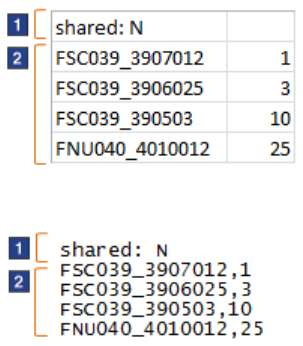
Sonuç aşağıdakine benzemelidir:
Elektronik sayfa düzenleyicisinde örnek biçim
Metin düzenleyicisinde örnek biçim
1 etiketli satır talep listesinin paylaşılan bir liste mi, yoksa özel bir liste mi olduğunu gösterir.
Paylaşılan talep listesi kuruluşunuzdaki başka kişiler tarafından görüntülenebilir ve kullanılabilir.
Özel talep listesini yalnızca siz görüntüleyebilir ve kullanabilirsiniz.
• Paylaşılan liste için shared: Y yazın.
• Özel liste için shared: N yazın.
1 etiketli satırı eklemezseniz, listeniz özel olur.
2 etiketli satırlar SKU (ürün kodu) değerini ve miktarı içerir:
• Elektronik sayfa düzenleyicisi kullanıyorsanız, SKU'yu ve miktarı ayrı sütunlara koyun.
• Metin düzenleyicisi kullanıyorsanız, SKU ile miktarı ayırmak için virgül kullanın.
2. Dosyayı, kendi talep listenize ilişkin verileri içerecek şekilde güncelleyin.
3. Talep listeniz için anlamlı bir dosya adı kullanarak dosyayı .csvdosyası olarak kaydedin;
örneğin:
AProjesiTalepListesi.csv
• Elektronik sayfa düzenleyicisi kullanıyorsanız, Farklı Kaydet seçeneğini kullanılan ve dosya
tipi olarak .csv'yi seçin.
• Metin düzenleyicisi kullanıyorsanız, dosyayı kaydettikten sonra dosya uzantısını .txt'den
.csv'ye çevirebilirsiniz.
Dosyanızın uzantısı.xls ya da .txt gibi başka bir uzantıysa, dosyayı karşıya
yükleyemezsiniz.
4. Mağazadaki Talep Listeleri sayfasında dosyanızı karşıya yükleyin:
a. Listeyi Karşıya Yükle sekmesini tıklatın.
b. Az önce yarattığınız dosyayı bulmak için Göz At düğmesini tıklatın.
c. Karşıya Yükle düğmesini tıklatın.
Karşıya yükleme birkaç dakika sürebilir. Bu süre içinde mağazayı kullanmaya devam edebilirsiniz.
5. Talep Listeleri sayfasındaki Karşıya dosya yükleme durumu kısmında, karşıya yükleme
işleminizin sonuçlarını inceleyin:
• Durum Karşıya Yüklendi ise, Talep Listeleri sayfasındaki liste adını tıklatarak yeni talep
listenizi görüntüleyebilirsiniz. Liste adı, karşıya yüklediğiniz .csv dosyasının adıdır.
• Durum Kısmen Karşıya Yüklendi ise:
a. Dosyanızda nasıl bir sorun olduğunu öğrenmek için Günlüğü Görüntüle düğmesini
tıklatın.
b. Dosyanızdaki hataları düzeltin.
c. Sonraki adımda yinelenen bir dosya yaratmamak için, kısmen karşıya yüklenen dosyayı
Talep Listeleri sayfasından silin.
d. Dosyanın tamamını karşıya yüklemeyi yeniden deneyin (4. ve 5. adımları yineleyin).
• Durum Karşıya Yükleme Başarısız Oldu ise:
a. Dosyanızda nasıl bir sorun olduğunu öğrenmek için Günlüğü Görüntüle düğmesini
tıklatın.
b. Dosyanızdaki hataları düzeltin.
c. Dosyanın tamamını karşıya yüklemeyi yeniden deneyin (4. ve 5. adımları yineleyin).
