Philips 19PFL3505D/F7 A01NKUH_19PFL3505D_ES User Manual 19pfl3505d F7 Dfu Esp
22PFL3505D/F7 Mode d’emploi 22pfl3505d_f7_dfu_esp TV ACL 22PFL3505D/F7 | Philips22PFL3505D/F7
A01NKUH_19PFL3505D_ES 19pfl3505d_f7_dfu_esp
User Manual: Philips 19PFL3505D/F7 User manual LCD TV 19PFL3505D/F7 | Philips19PFL3505D/F7
Open the PDF directly: View PDF  .
.
Page Count: 37
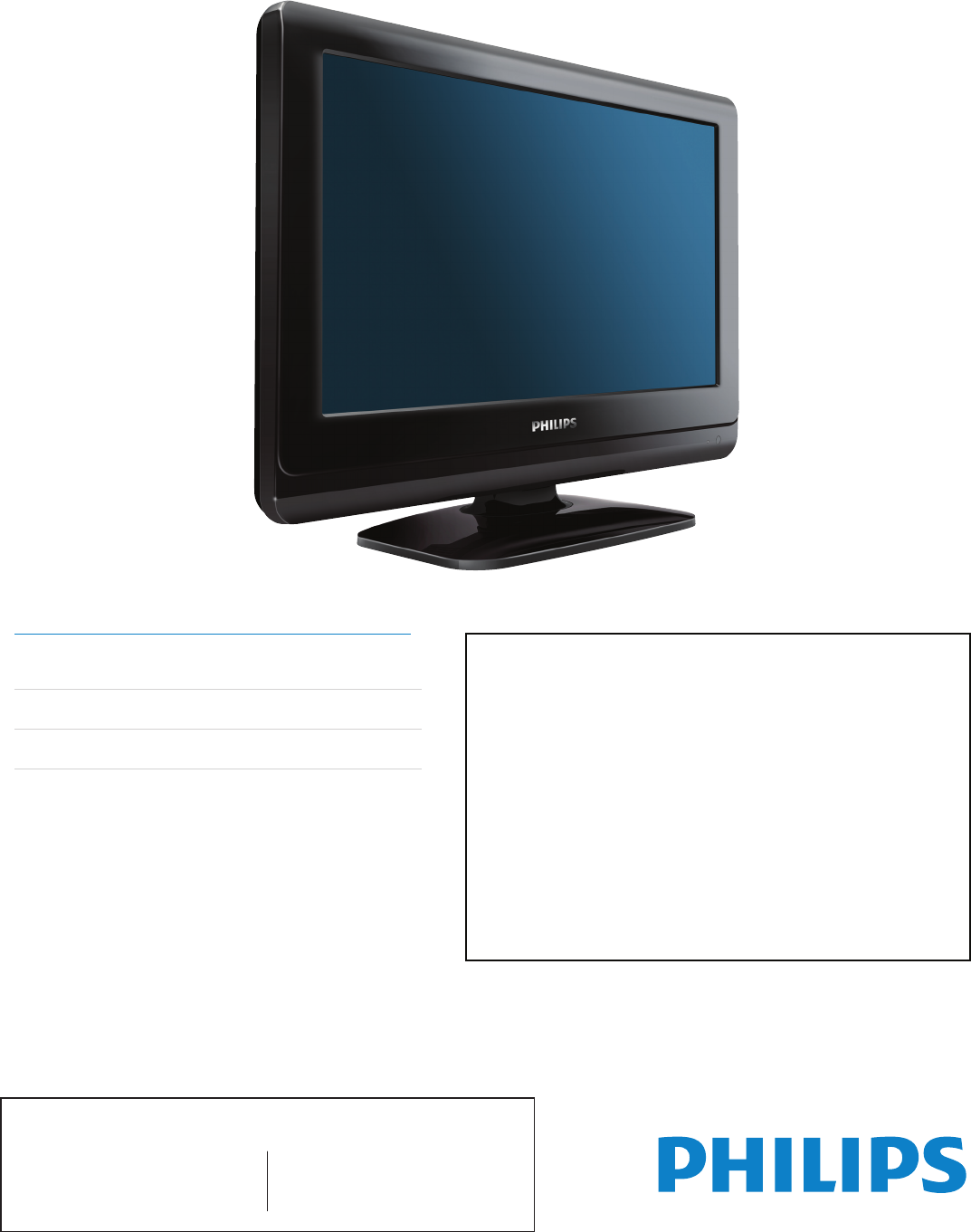
MODEL NUMBER SERIAL NUMBER
19PFL3505D
22PFL3505D
Lea esta manual antes de usar el producto
Register your product and get support at
www.philips.com/welcome
EN User Manual
FR Manuel d’Utilisation
ES Manual del Usuario
EN: For further assistance, call the customer support service in your country.
• To obtain assistance in the U.S.A., Canada, Puerto Rico, or the U.S. Virgin Islands, contact Philips
Customer Care Center at 1-866-309-0841
• To obtain assistance in Mexico, contact Philips Customer Care Center at 01 800 504 62 00
Enter below the model and serial numbers located on the back and right side of the TV cabinet.
FR: Pour obtenir de l’aide supplémentaire, communiquez avec le centre de service à la clientèle de
votre pays.
• Pour obtenir de l’aide aux États-Unis, au Canada, à Puerto Rico ou aux Îles Vierges américaines,
communiquez avec le centre de service à la clientèle Philips au : 1-866-309-0841
• Pour obtenir l’aide au Mexique, entrez en contact avec le centre de soin de client de Philips à
01 800 504 62 00
Entrer ci dessous le modèle et le numéro de série situés dérrière à droite sur le dos du téléviseur.
ES: Para obtener más información, llame al servicio de soporte al cliente de su país.
• Para obtener asistencia en los Estados Unidos, en Canadá, Puerto Rico o en las Islas
Vírgenes de los Estados Unidos, comuníquese con Centro de atención al cliente de Philips al
1-866-309-0841
• Solo para Mexico CENTRO DE ATENCIÓN A CLIENTES LADA. 01 800 504 62 00 Solo
Para México.
Escriba a continuación el modelo y número de serie que estan localizados en lado derecho y parte
posterior de el gabinete de el televisor.
1
Español
ES
Contenido
1 Aviso 4
2 Importante 5
Información del producto 5
Cuidado de la pantalla 5
Cuidado ambiental 5
Avisos reglamentarios 5
3 Su TV 6
Controles e indicadores laterales 6
Control remoto 6
4 Para empezar 8
Accesorios suministrados 8
Acople del soporte al TV 8
Ubicación del TV 8
Insertar las baterías del control remoto 8
Conectar la antena o el cable 9
Administrar los cables 10
Enchufar el cable de alimentación de CA 10
Encendido y confi guración inicial 11
5 Utilice su TV 12
Encender el TV y ponerlo en modo de reposo 12
Cambiar canales 12
Ajustar el volumen 13
Modo fi jo 13
Ver canales de un decodifi cador de señales 13
Ver los dispositivos conectados 13
Ver un disco Blu-ray 14
Para cambiar el modo de audio 14
6 Cómo sacar mejor partido a su TV 15
Cambie los ajustes de imagen y sonido 15
Programar el temporizador 18
Usar control infantil y niveles de bloqueo 18
Ver subtítulos 20
EasyLink 21
Modo de ahorro de energía 21
Confi gurar la ubicación como casa 21
7 Instalar canales 22
Seleccionar el idioma del menú 22
Sintonización automática 22
Lista de canales 23
Añadir canales 23
Optimice la calidad de la señal de la antena 23
8 Actualizar el software de la TV 24
Comprobar su versión actual de software 24
Prepararse para la actualización de software 24
Actualizar software 24
9 Conectar dispositivos 25
Descripción general de la conexión 25
Seleccionar la calidad de conexión 26
Conectar los dispositivos 27
10 Solución de problemas 29
Descargar copia electrónica 29
Póngase en contacto con nosotros 29
11 Especifi caciones 30
12 Garantía 31
P&F MEXICANA, S. A. de C. V. 32
13 Índice 33
License Final del manual
2ES
Al registrar su modelo con PHILIPS usted cumplirá con los requisitos para obtener todos los valiosos beneficios que se
indican a continuación,¡no se los pierda! Complete y devuelva su Tarjeta de registro de producto o regístrese en línea
en www.philips.com/welcome para asegurarse de:
Devuelva su Tarjeta de registro de producto o regístrese en línea en
www.philips.com/welcome hoy mismo para aprovechar al máximo su compra.
Sólo para uso del cliente
Escriba a continuación el modelo y número de serie que estan
localizados en lado derecho y parte posterior de el gabinete de
el televisor. Guarde esta información para futura referencia.
Nº de modelo. ________________________
Nº de serie. ________________________
Este “relámpago” indica material no aislado
dentro de la unidad que puede causar una
descarga eléctrica. Para la seguridad de todos en
su hogar, por favor no retire la cubierta del pro-
ducto.
El “signo de exclamación” llama la aten-
ción hacia funciones sobre las que debería
leer con atención en la literatura adjunta para
evitar problemas operativos y de mantenimiento.
ADVERTENCIA: Para reducir el riesgo de
incendios o de descarga eléctrica, este aparato
no se debe exponer a la lluvia ni a la humedad, y
no se le deben colocar encima objetos llenos de
líquido como jarrones.
PRECAUCIÓN: Para evitar descargas eléctric-
as, haga que la paleta ancha del enchufe coincida
con la ranura ancha e introdúzcala hasta el
fondo.
ATTENTION: Pour éviter les chocs élec-
triques, introduire la lame la plus large de la fiche
dans la borne correspondante de la prise et
pousser jusqu’au fond.
Visite nuestro sitio en el World Wide Web en http://www.philips.com/welcome
¡Felicitaciones por su compra
y bienvenido a la “familia”!
Estimado propietario de un producto PHILIPS:
Gracias por su confianza en PHILIPS. Usted ha escogido uno de
los productos mejor construidos y con mejor respaldo
disponible hoy en día. Haremos todo lo que esté a nuestro
alcance por mantenerle satisfecho con su compra durante
muchos años.
Como miembro de la “familia” PHILIPS, usted tiene derecho a
estar protegido con una de las garantías más completas y redes
de servicio más sobresalientes de la industria. Lo que es más: su
compra le garantiza que recibirá toda la información y ofertas
especiales a las que tiene derecho, además de un fácil acceso a
los accesorios desde nuestra cómoda red de compra desde el
hogar.
Y lo que es más importante: usted puede confiar en nuestro
irrestricto compromiso con su satisfacción total.
Todo esto es nuestra manera de decirle bienvenido y gracias
por invertir en un producto PHILIPS.
P.S. Para aprovechar al máximo su compra
PHILIPS, asegúrese de llenar y de devolver inmedi-
atamente su Tarjeta de registro del producto o
regístrese en línea en
www.philips.com/welcome
En Mexico:01 800 504 62 00
La devolución de la tarjeta incluida garan-
tiza que se archive la fecha de compra, de
modo que no necesitará más papeleo para
obtener el servicio de garantía.
Al registrar su producto, recibirá la notifi-
cación (directamente del fabricante) en el
raro caso de un retiro de productos o de
defectos en la seguridad.
Registrar su producto garantiza que
recibirá todos los privilegios a los cuales
tiene derecho, incluyendo las ofertas
especiales para ahorrar dinero.
AVISO
RIESGO DE CHOQUE ELÉCTRICO
NO ABRIR
Atención: Para reducir el riesgo de choque elécrico,
no quite la tapa (o el panel posterior).
En su interior no hay piezas que el usuario pueda reparar.
Para servicio dirijase a personel calificado.
Conozca estos
símbolos de seguridad
*Comprobante de
Compra
*Seguridad del pro-
ducto Notificación
*Beneficios adicionales
3ES
Español
INSTRUCCIONES DE SEGURIDAD IMPORTANTES
Léalas antes de operar el equipo
1. Lea estas instrucciones.
2. Guarde estas instrucciones.
3. Preste atención a todas las advertencias.
4. Siga todas las instrucciones.
5. No use este TV cerca del agua.
6. Límpielo solamente con un paño seco.
7. No bloquee ninguno de los orificios de ventilación. Instálelo de
acuerdo con las instrucciones de los fabricantes.
8. No lo instale cerca de fuentes de calor, tales como radiadores,
compuertas de tiro (registros) de calor, estufas u otros aparatos (lo
que incluye amplificadores) que generen calor.
9. No anule el objetivo de seguridad del enchufe polarizado o de
conexión a tierra. Un enchufe polarizado tiene dos paletas, una más
ancha que la otra. Un enchufe de conexión a tierra tiene dos paletas
y una tercera espiga de conexión a tierra. La paleta más ancha o la
tercera espiga se entrega para su seguridad. Si el enchufe que se
proporciona no se ajusta a su tomacorriente, consulte a un electricista
para que reemplace el tomacorriente obsoleto.
10. Evite pisar o apretar el cable de suministro eléctrico, especialmente
en los enchufes, tomacorrientes y en el punto en que salen del
aparato.
11. Sólo use los aditamentos/accesorios que especifique el fabricante.
12. Utilice sólo un carro, soporte, trípode, repisa o mesa que
especifique el fabricante o que se venda junto con el TV. Si
usa un carro, tenga precaución cuando mueva la
combinación carro/TV para evitar lesiones si éste se vuelca.
13. Desenchufe este TV durante las tormentas eléctricas o cuando no se
use durante períodos prolongados.
14. Deje que personal calificado realice todo el servicio. Es necesario que
el TV reciba servicio si se ha dañado de algún modo, como cuando
se daña el cable o enchufe de suministro eléctrico, se ha derramado
líquido o le han caído objetos dentro, cuando el TV ha estado
expuesto a lluvia o humedad, no funciona bien o se ha caído.
15. Es posible que este producto contenga plomo y mercurio. Es posible
que la eliminación de estos materiales esté regulada debido a
consideraciones medioambientales. Para obtener información acerca
de la eliminación o del reciclaje, comuníquese con sus autoridades
locales o con la Asociación de Industrias Electrónicas: www.eiae.org.
16. Daños que requieran servicio: El TV debe recibir el servicio de
personal de servicio calificado cuando:
A. se ha dañado el cable de alimentación o el enchufe;
B. han caído objetos o se ha derramado líquido dentro del TV;
C. el TV ha quedado expuesto a la lluvia;
D. el TV parece no funcionar normalmente o su rendimiento ha
cambiado notoriamente;
E. se ha dejado caer el TV o se ha dañado la caja.
17. Inclinación/Estabilidad: Todos los televisores deben cumplir normas
de seguridad generales que se recomiendan en todo el mundo en
cuanto a las propiedades de inclinación y estabilidad del diseño de su
gabinete.
• No comprometa estas normas de diseño aplicando una fuerza de
tracción excesiva a la parte delantera o superior del gabinete, lo que
finalmente puede hacer que el producto se vuelque.
• Además, no se ponga en peligro usted mismo ni a sus niños
colocando equipos electrónicos o juguetes sobre el gabinete. Dichos
artículos pueden caer inesperadamente desde la parte superior del
aparato y dañarlo y/o causar lesiones personales.
18. Montaje en la pared o cielo raso: El TV se debe montar en una pared
o cielo raso únicamente como lo recomienda el fabricante.
19. Líneas de energía eléctrica: Una antena exterior se debe ubicar lejos
de las líneas de energía.
20. Conexión a tierra de la antena exterior: Si se conecta una antena
exterior al receptor, asegúrese de que el sistema de antena esté
conectado a tierra para proporcionar cierta protección contra
sobrevoltajes y acumulación de cargas electrostáticas.
En la Sección 810 del Código Eléctrico Nacional ANSI/NFPA 70 Nº 70-
1984, se proporciona información sobre la adecuada conexión a tierra
de las esteras y estructuras de apoyo, la conexión a tierra del alambre
de acometida a una unidad de descarga de antena, el tamaño de
los conectores de conexión a tierra, la ubicación de la unidad de
descarga de antena, la conexión a los electrodos y los requisitos
del electrodo de conexión a tierra. Consulte la figura que aparece a
continuación.
21. Entrada de objetos y líquidos: Se debe tener cuidado de que no
caigan objetos dentro de los orificios de la caja ni se derramen
líquidos a través de ellos.
a) Advertencia: Para reducir el riesgo de incendio o descarga eléctrica,
este aparato no se debe exponer a la lluvia ni a la humedad, y no se le
deben colocar encima objetos llenos de líquido como jarrones.
22. PRECAUCIÓN sobre el uso de las baterías: Para evitar escapes de
las baterías que pueden resultar en lesiones corporales, daño a la
propiedad o a la unidad:
• no mezcle las baterías (nuevas con antiguas o de carbono con alcalinas,
etc.)
• retire las baterías cuando no use la unidad durante un período
prolongado.
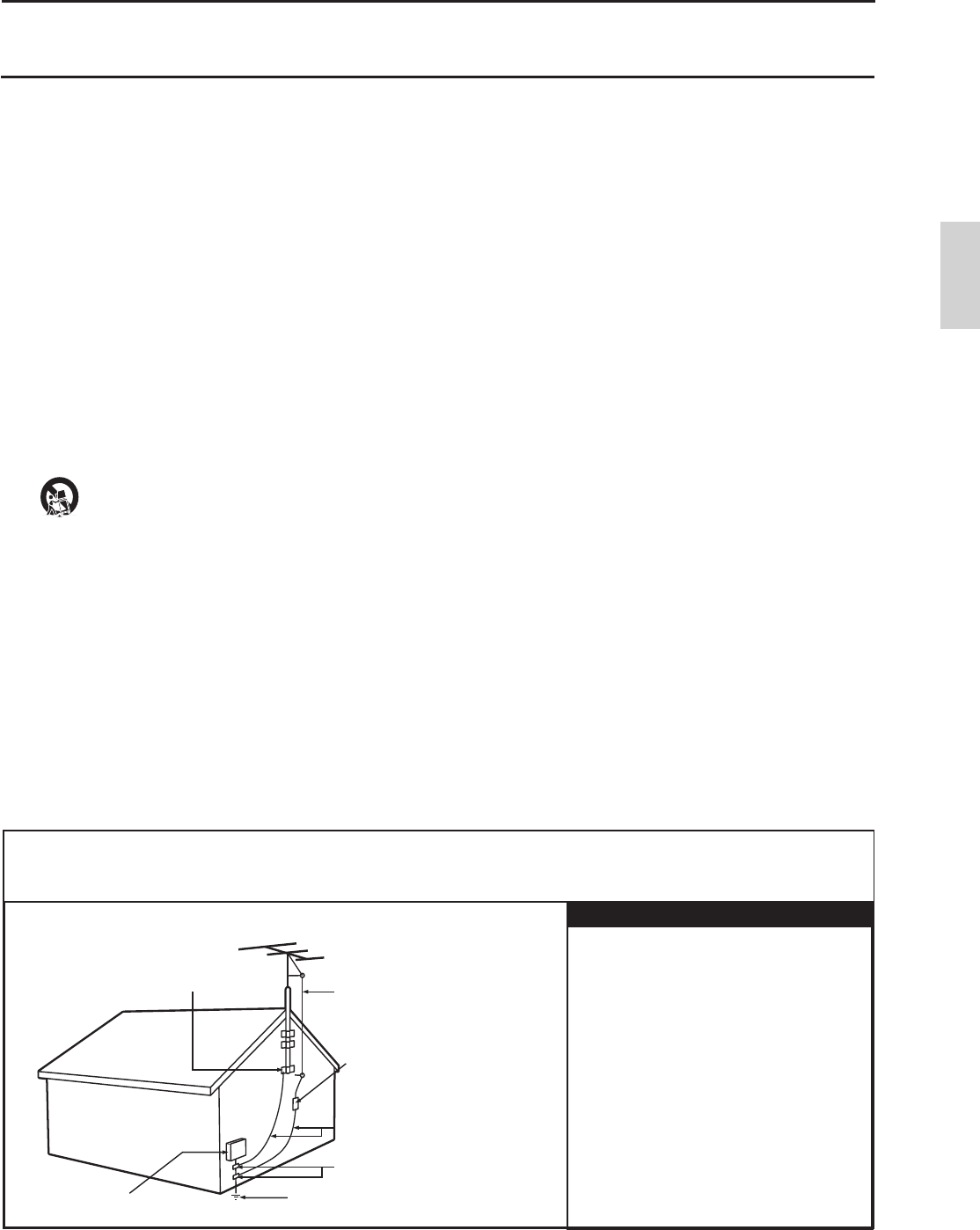
40 del Código Eléctrico Nacional (NEC, por sus siglas en inglés), en donde se proporcionan instrucciones para la adecuada conexión a tierra y
en donde, en particular, se especifica que la tierra de los cables se debe conectar al sistema de conexión a tierra del edificio, tan cerca del punto
de entrada del cable como sea posible.
ALAMBRE DE ACOMETIDA DE LA ANTENA
UNIDAD DE DESCARGA DE ANTENA
(SECCIÓN 810-20 de NEC)
CONDUCTORES DE CONEXIÓN A TIERRA
(SECCIÓN 810-21 de NEC)
ABRAZADERAS DE CONEXIÓN A TIERRA
SISTEMA DE ELECTRODOS DE CONEXIÓN A TIERRA
DEL SERVICIO ELÉCTRICO
(ART 250 de NEC, PARTE H)
ABRAZADERA DE CONEXIÓN A TIERRA
EQUIPO DE SERVICIO ELÉCTRICO
P&F MEXICANA, S.A. DE C.V.
NO SE HACE RESPONSABLE POR DAÑOS
O DESPERFECTOS CAUSADOR POR:
AVISO IMPORTANTE SOLO PARA MEXICO
- MALTRATO, DESCUIDO O MAL USO, PRESENCIA DE
INSECTOS O ROEDORES (CUCARACHAS,RATONES, ETC.).
- CUANDO EL APARATO NO HAYA SIDO OPERADO DE
ACUERDO CON EL INSTRUCTIVO DE USO, FUERA
DE LOS VALORES NOMINALES Y TOLERANCIAS
DE LAS TENSIONES (VOLTAJE), FRECUENCIA
(CICLAJE) DE ALIMENTACION ELECTRICA Y LAS
CARACTERISTICAS QUE DEBEN REUNIR LAS
INSTALACIONES AUXILIARES.
- POR FENOMENOS NATURALES TALES COMO:
TEMBLORES,
INUNDACIONES, INCENDIOS, DESCARGAS
ELECTRICAS, RAYOS, ETC. O DELITOS CAUSADOS POR
TERCEROS (CHOQUES,ASALTOS, RIÑAS, ETC.)
- NO SERÁ VALIDA LA GARANTÍA A PRODUCTOS
COMPRADOS FUERA DEL PAÍS
Nota para el instalador del sistema CATV: Se hace este recordatorio para llamar la atención del instalador del sistema CATV sobre el Artículo 820-
Ejemplo de conexión a tierra de la antena según NEC,
Código Eléctrico Nacional

4ES
Modifi caciones
La FCC exige que se informe al usuario de que cualquier cambio
o modifi cación que se realice a este dispositivo, que no esté
expresamente aprobado por Philips Consumer Electronics, puede
anular la autoridad del usuario para operar el equipo.
Cables
Las conexiones a este dispositivo se deben hacer con cables
blindados, con conector con caperuza metálica contra interferencia de
radiofrecuencia e interferencia electromagnética, para cumplir con las
normativas de la FCC.
Aviso para Canadá
Aparato Receptor de Televisión Estándar, Canadá BETS-7 / NTMR-7.
Este aparato digital clase B cumple con todos los requisitos de las
normativas canadienses para equipos que provocan interferencias.
Copyright
Todas las demás marcas comerciales registradas y no registradas son
propiedad de sus respectivos propietarios.
ENERGY STAR® es un programa conjunto
de la Agencia de Protección Ambiental de
los Estados Unidos y del Departamento de
Energía de los Estados Unidos que nos ayuda
a ahorrar dinero y proteger el medioambiente
mediante el uso de productos y prácticas
energéticamente efi cientes.
Nota al Consumidor:
Este televisor ha sido ajustado para maximizar la efi ciencia energética
y ofrecer la mejor imagen posible con los ajustes del modo hogar
confi gurado de fábrica.
Si modifi ca o activa otras funciones de este televisor (p. ej., retroiluminación
más luminosa), es posible que aumente el consumo energético por encima
de los límites originales establecidos por ENERGY STAR®.
HDMI, el logotipo HDMI y High-Defi nition
Multimedia Interface son marcas comerciales
o marcas comerciales registradas de HDMI
Licensing LLC en los Estados Unidos y en
otros países.
Fabricado bajo licencia de Dolby Laboratories.
Dolby y el símbolo de la doble D son marcas
comerciales de Dolby Laboratories.
VESA, FDMI y el logotipo de cumplimiento de
montaje de VESA son marcas comerciales de
Vídeo Electronics Standards Association.
® Kensington y Micro Saver son marcas
comerciales registradas de los Estados Unidos
de ACCO World Corporation, con registros
emitidos y solicitudes pendientes en otros
países del mundo.
Partes de este software están protegidos por copyright © The FreeType
Project (www.freetype.org)
La Academia Americana de Pediatría desaconseja que niños menores de
dos años vean la televisión.
1 Aviso
Las especifi caciones están sujetas a cambio sin previo aviso. Las margas
registradas son propiedad de Koninklijke Philips Electronics N.V. o de
sus respectivos propietarios. P&F USA se reserva el derecho de cambiar
productos en cualquier momento sin estar obligada a ajustar suministros
anteriores de acuerdo con dicho cambio.
El material de este manual se considera adecuado para el uso para
el que está destinado el sistema. Si el producto o sus módulos
o procedimientos individuales se usan para fi nes distintos de los
especifi cados en este documento, se debe obtener la confi rmación de
su validez y adecuación. P&F USA garantiza que el material mismo no
infringe ninguna patente de los Estados Unidos. No se ofrece ninguna
garantía adicional expresa ni implícita.
P&F USA no será responsable de ningún error en el contenido de este
documento ni de los problemas que pudieran surgir como resultado del
contenido de este documento. Los errores de los que se informe a P&F
USA se adaptarán y publicarán en el sitio Web de soporte de P&F USA
lo antes posible.
Características de píxeles
Este producto LCD tiene un alto número de píxeles de colores.
Aunque tiene píxeles efectivos de 99,999% o más, pueden aparecer
constantemente en la pantalla puntos negros o puntos brillantes de luz
(rojos, verdes o azules). Ésta es una propiedad estructural de la pantalla
(dentro de estándares comunes de la industria), no una falla.
Garantía
El usuario no puede realizar el servicio de ninguno de los componentes.
No abra el producto ni retire las cubiertas que cubren su interior. Las
reparaciones sólo podrán llevarlas a cabo los centros de servicio y
establecimientos de reparación ofi ciales. De lo contrario, se anulará la
garantía, ya sea expresa o implícita.
Cualquier operación prohibida expresamente en este manual, o
cualquier ajuste o procedimiento de montaje no recomendado o no
autorizado en este manual anulará la garantía.
Aviso de la Comisión Federal de Comunicaciones
Este equipo se ha probado y se ha determinado que cumple con los
límites para un dispositivo digital clase B, de acuerdo con la parte 15
de las normativas de la FCC. Estos límites están destinados a ofrecer
una protección razonable contra interferencia dañina dentro de una
instalación residencial. Este equipo genera energía de radiofrecuencia,
la usa y puede emitirla y, si no se instala y usa de acuerdo con las
instrucciones, puede provocar interferencia dañina a las comunicaciones
radiales. Sin embargo, no existe garantía de que no se producirá
interferencia en una instalación en particular. Si este equipo provoca
interferencia dañina a la recepción de radio o televisión, lo cual se
puede determinar encendiendo y apagando el equipo, se insta al usuario
a intentar corregir la interferencia tomando una o más de las siguientes
medidas :
• Reorientar la antena receptora o cambiarla de lugar.
• Aumentar la separación entre el equipo y el receptor.
• Conectar el equipo a un tomacorriente de un circuito diferente al
que está conectado el receptor.
• Pedir ayuda al distribuidor o a un técnico de radio o televisión
experimentado.
Declaración de Conformidad
Nombre Comercial
: PHILIPS
Parte Responsable : P&F USA, Inc.
Modelo : 19PFL3505D, 22PFL3505D
Dirección : PO Box 430 Daleville, IN 47334-0430 U.S.A.
Número Telefónico : 1-866-309-0841
5ES
Español
Cuidado ambiental
El empaque de este producto se debe reciclar. Comuníquese con sus
autoridades locales para obtener información acerca de cómo reciclar
el empaque.
Para obtener información de productos de reciclaje,
por favor visite - www.recycle.philips.com
Directivas para el término de la vida útil
Al igual que todos los productos LCD, este aparato contiene una luz
con mercurio; elimínela de acuerdo con todas las leyes locales, estatales
y federales.
Philips está muy atento a fabricar productos que no dañen el medio
ambiente en las áreas principales de preocupación para ecologistas. Su
nueva TV contiene materiales que se pueden reciclar y volver a usar. Al
fi nal de su vida útil, empresas especializadas pueden desmantelar la TV
desechada para concentrar los materiales reutilizables y para minimizar
la cantidad de los que se eliminarán. Asegúrese de eliminar su TV antigua
según las normativas locales.
Eliminación de baterías usadas
Las baterías suministradas no contienen los materiales pesados
mercurio y cadmio. Sin embargo, en muchas áreas no se pueden
eliminar baterías junto con los desechos domésticos. Asegúrese de
eliminar las baterías según las normativas locales.
Avisos reglamentarios
Advertencia
Para reducir el riesgo de incendio o descarga eléctrica, este aparato no se debe exponer a
la lluvia ni a la humedad, y no se le deben colocar encima objetos llenos de líquido como
jarrones.
Precaución
Para prevenir descargas eléctricas, haga coincidir el álabe ancho del enchufe con la ranura
ancha e insértelo completamente.
No coloque la unidad sobre un mueble que pueda volcar si algún niño o
adulto lo inclina, empuja, se coloca encima o trepa por él. La caída de la
unidad puede provocar lesiones graves e incluso la muerte.
Este aparato no deberá colocarse en una instalación empotrada como, por
ejemplo, una librería o estantería, a menos que disponga de una ventilación
apropiada. Asegúrese de dejar un espacio libre de unos 2,8 pulgadas (7 cm)
alrededor de este aparato.
2 Importante
El registro de su modelo en Philips le permite acceder a todos los
valiosos benefi cios indicados a continuación, no se los pierda.
Llene y envíe la tarjeta de registro de su producto de inmediato, o
regístrelo en línea en www.philips.com/welcome para asegurar :
• El comprobante de la compra
El envío de la tarjeta adjunta garantiza que se archivará la fecha de
compra, lo que le evitará hacer trámites adicionales para obtener el
servicio de la garantía.
• Notifi cación de la seguridad del producto
Si realiza el registro del producto, recibirá una notifi cación
directamente del fabricante en el raro caso de que sea necesario
un retiro de productos o que exista un defecto de seguridad.
• Benefi cios adicionales de la propiedad del producto
El registro del producto garantiza que recibirá todos los privilegios
a los que tiene derecho, incluidas ofertas especiales para ahorrar
dinero.
Para obtener más información
Para obtener más información, llame al servicio de soporte al cliente de
su país.
• Para obtener asistencia en los Estados Unidos, en Canadá, Puerto
Rico o en las Islas Vírgenes de los Estados Unidos, comuníquese
con Centro de atención al cliente de Philips al 1-866-309-0841
Información del producto
Esta TV consume una energía mínima en el modo en espera para
minimizar el impacto ambiental. El consumo de energía activo aparece
en la placa de tipo en la back de la TV. El modelo y número de serie
de su televisor los puede encontrar en el lado derecho y en la parte
posterior de el televisor.
Cuidado de la pantalla
• Evite las imágenes estáticas en la medida de lo posible. Las
imágenes estáticas son las que permanecen en la pantalla durante
mucho tiempo. Algunos ejemplos son : menús en pantalla, barras
negras y visualizaciones de hora. Si tiene que utilizar imágenes
estáticas, reduzca el contraste y el brillo para evitar daños en la
pantalla.
• Desenchufe la TV antes de limpiarlo.
• Limpie la pantalla de la TV y el bastidor con un paño suave. Nunca
utilice sustancias como alcohol, productos químicos o detergentes
domésticos en la pantalla de la TV.
• ¡Riesgo de daños en la pantalla de la TV! Nunca toque, presione,
frote ni golpee la pantalla con ningún objeto.
• Para evitar deformaciones y desvanecimiento del color, limpie de
inmediato las gotas de agua.
6ES
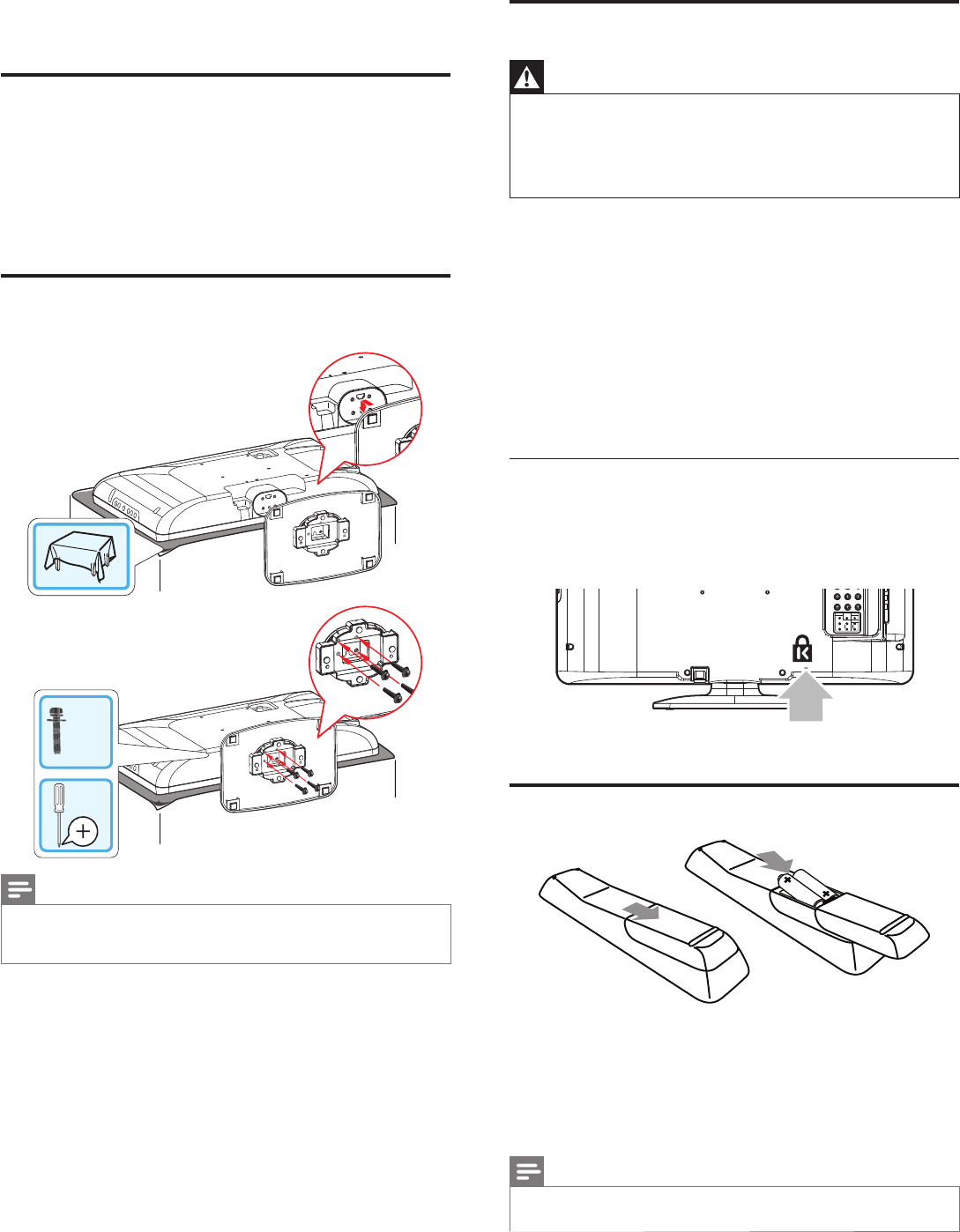
Control remoto
*
b
c
a
d
e
ho
p
r
q
s
i
j
k
lm
n
g
f
*Este botón no funciona en esta unidad.
a . (espera activado)
Enciende el TV y lo pone en modo de reposo. El TV no se apaga
del todo a menos que lo desconecte físicamente.
b SOURCE
Selecciona los dispositivos conectados.
3 Su TV
¡Felicitaciones por su compra y bienvenido a Philips! Para benefi ciarse
totalmente de la asistencia que ofrece Philips, registre su producto en
www.philips.com/welcome
Controles e indicadores laterales
. POWER
CHANNEL
MENU
VOLUME e
d
c
b
a
a Indicador de modo de espera / sensor del control remoto
b . POWER
Enciende el TV y lo pone en modo de reposo. El TV no se apaga
del todo a menos que lo desconecte físicamente.
c CHANNEL + / −
Cambia al canal anterior o siguiente.
d MENU
Activa o desactiva el menú principal.
e VOLUME + / −
Aumenta o disminuye el volumen.

7ES
Español
c FORMAT
Selecciona un formato de pantalla (vea ‘Cambie el formato de
pantalla’ en la página 16).
d SAP
Modo Digital (DTV)
• Presione para seleccionar el idioma de audio.
Modo Analógico (TV)
• Presione para seleccionar el modo de audio.
e FREEZE
Presione para pausar la imagen de pantalla.
f OK
Activa una selección o accede al menú.
g Î ï Í Æ (Botones de navegación)
Permite navegar por los menús.
h INFO
Muestra información sobre el canal de TV o dispositivo accesorio.
La calidad y precisión de la información depende de la empresa de
televisión. Puede ver una diferencia en el tiempo de la transmisión
si la empresa de televisión proviene de un área con un huso
horario diferente.
i CH + / −
Cambia al canal anterior o siguiente.
j MUTE
Desactiva o activa el audio.
k Botones numéricos
Selecciona un canal, una página o un ajuste.
l • (Punto)
Pulse el punto (•) para canales digitales.
m PREV CH
Vuelve al canal que estaba viendo anteriormente.
n VOL + / −
Aumenta o disminuye el volumen.
o MENU/EXIT
Activa o desactiva el menú.
p BACK
Vuelve a la pantalla anterior.
q AUTO SOUND
Se desplaza por los ajustes de sonido predefi nidos
(vea ‘Utilice modo de sonido automático’ en la página 17).
r AUTO PIC
Se desplaza por los ajustes de imagen predefi nidos
(vea ‘Utilice modo de imagen automática’ en la página 15).
s SLEEP
Establece una demora después de la cual la TV entra en modo de
espera.
8ES
Ubicación del TV
Advertencia
• No inserte el cable de alimentación de CA en la toma de corriente sin haber antes
realizado todas las conexiones.
• Las TV de pantalla grande son pesadas. Es necesario que 2 personas las levanten y
manipulen.
• Antes de mover el TV, desconecte los cables que tenga conectados para no dañar las
conexiones.
Además de leer y comprender las instrucciones de seguridad, debe
tener en cuenta lo siguiente antes de colocar la TV :
• Asegúrese de tener siempre fácil acceso al cable de alimentación o
a su clavija para desconectar el TV de la alimentación.
• Si monta el TV sobre una base giratoria, asegúrese de que el cable
alimentador de CA no se tense al girar el TV. La tensión en el cable
alimentador de CA puede afl ojar las conexiones.
• La distancia ideal para ver la TV es tres veces el tamaño de la
pantalla.
• Coloque la TV en un lugar donde la luz no dé en la pantalla.
• Conecte los dispositivos antes de colocar la TV.
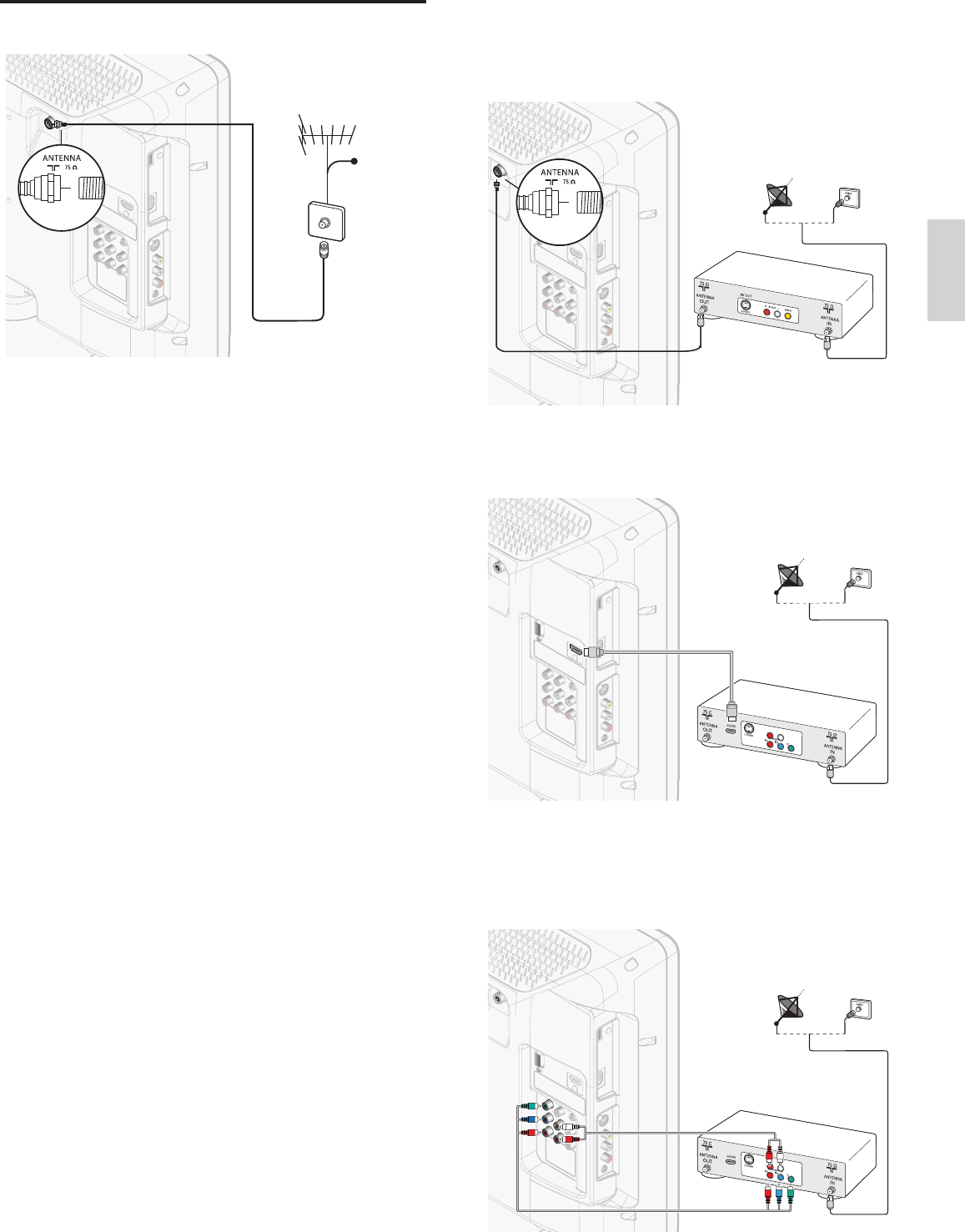
Uso de un candado Kensington
En la parte posterior del TV encontrará una ranura de seguridad
Kensington. Evite el robo colocando un seguro Kensington entre la
ranura y un objeto permanente, como una mesa pesada.
COMPONENT
PC-IN
AUDIO
AUDIO
HDMI 1-IN
DIGITAL
AUDIO OUT
(COAXIAL)
L
R
AUDIO
LPb
Y
Pr R
Insertar las baterías del control remoto
1 Retire la tapa de las baterías ubicada en la parte posterior del
control remoto.
2 Inserte las 2 baterías suministradas (AAA, 1,5V). Compruebe que
los extremos + y - de las baterías coincidan con las marcas del
interior del compartimiento.
3 Vuelva a colocar la tapa en su posición original.
Nota
• Quite las baterías si no va a utilizar el control remoto durante un período de tiempo
prolongado.
4 Para empezar
Accesorios suministrados
• Control Remoto
• 2 Baterías AAA, 1,5V
• Tornillo M4 x 12 de doble fi lete x 4
• Brida sujetacables
• Manual del Usuario
• Guía de Inicio Rápido
Acople del soporte al TV
Se aplica a televisores que vienen sin la base montada.
1
x 4
2
Nota
• Para montar el televisor en la pared, consulte el suplemento.
• Si pierde los tornillos de montaje de la base, compre 4 tornillos cabeza Phillips
(M4 x 12) en su tienda habitual.
9ES
Español
Conecte un decodifi cador de señales mediante ENTRADA / SALIDA
DE RADIOFRECUENCIA
Si la TV está conectada a un decodifi cador de cable o de señales
satelitales mediante una conexión coaxial, ajuste el aparato en el canal 3
o 4, o en el canal especifi cado por el proveedor de servicio.
Conecte un decodifi cador de señales mediante una HDMI
Si el TV está conectado a un receptor de cable o de satélite mediante
HDMI, seleccione la fuente HDMI correcta utilizando SOURCE en el
mando a distancia de esta unidad.
Conecte un decodifi cador de señales mediante una entrada de vídeo
componente
Si el TV está conectado a un receptor de cable o de satélite mediante
una entrada de vídeo por componentes, seleccione la fuente de vídeo
por componentes correcta utilizando SOURCE en el mando a distancia
de esta unidad.
Conectar la antena o el cable
Cable
Conecte a una antena
Cualquier programa de DTV que se transmita en su área se puede
recibir en forma gratuita mediante la conexión a una antena.
Comuníquese con el proveedor de contenido local o con el vendedor
de equipos electrónicos local si no está seguro de los programas HDTV
disponibles en su área.
Las empresas de televisión están pasando de TV analógica a digital.
Esto signifi ca que una empresa de televisión dada puede tener canales
disponibles ya sea en sistema analógico o digital, o tanto analógico como
digital al mismo tiempo.
La TV genera sonido estéreo sólo si se transmite una señal estéreo.
Conecte a un cable
Cuando la TV se conecta al enchufe hembra del cable, puede que
reciba programación digital y de alta defi nición en forma gratuita
(dependiendo de su proveedor de cable). El número de canal para los
canales digitales y de alta defi nición incluye un punto “•”. Por ejemplo,
11.1, 46.30, 108.201. Comuníquese con su proveedor de cable para
obtener más información.
Conecte a DBS (radiodifusión directa vía satélite)
Existen dos sistemas DBS principales : DirecTV y DishNetwork. Estos
sistemas exigen un decodifi cador de señales patentado por separado
para decodifi car señales y enviarlas a la TV. El decodifi cador de señales
contiene un sintonizador digital de TV para recibir transmisiones
digitales terrestres.
Comuníquese con su proveedor local de DBS para obtener más
información acerca de las conexiones y de los canales de TV.
Conecte a un decodifi cador de señales
Un decodifi cador de cable o de señales satelitales se puede conectar a
la TV mediante las siguientes conexiones :
• ANT
• A/V (Video compuesto y audio)
• S-Video
• YPbPr (Entrada de video por componentes)
• HDMI
Para obtener información sobre cómo conectar un decodifi cador de
señales, consulte la Guía de Inicio Rápido suministrada.
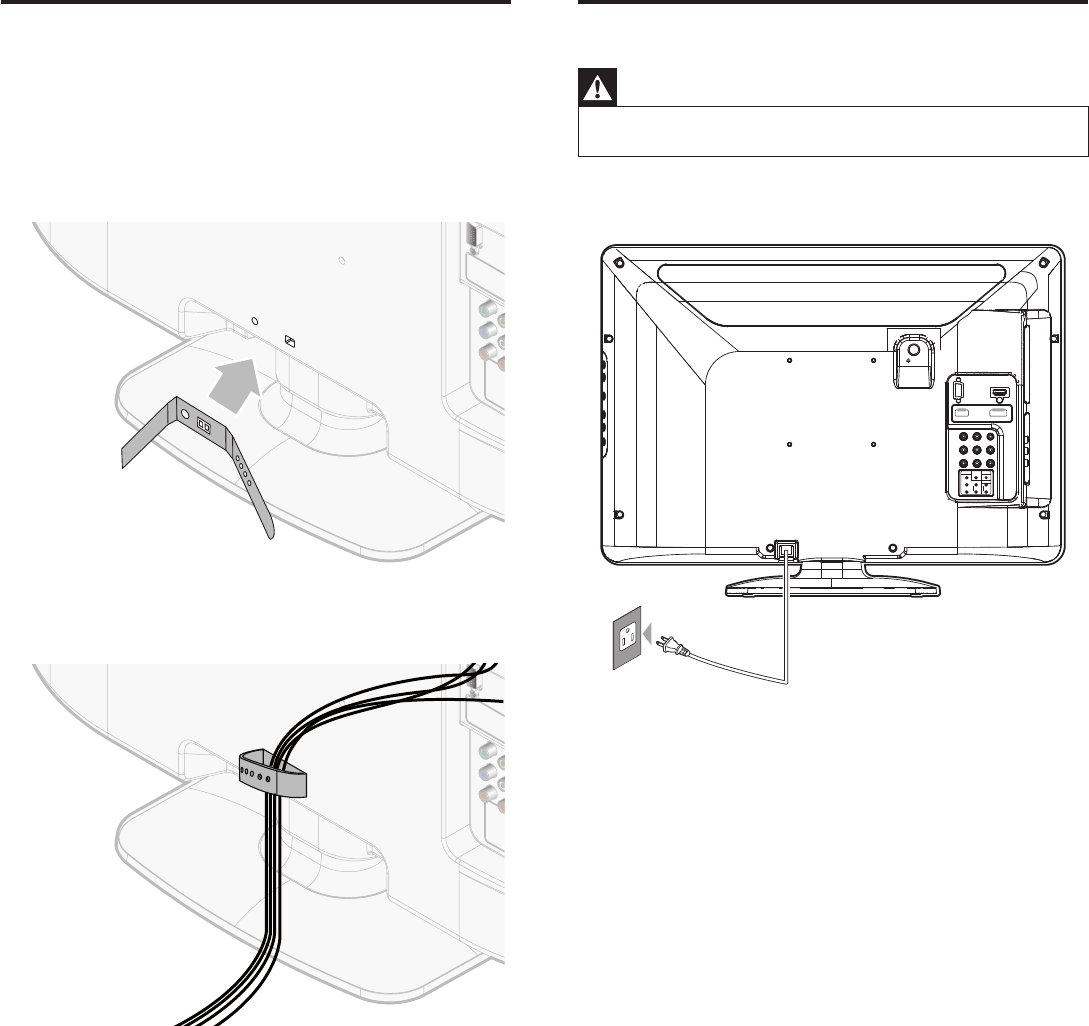
10 ES
Enchufar el cable de alimentación de CA
Advertencia
• Compruebe que su voltaje de alimentación corresponda al voltaje impreso en la parte
trasera del TV. No enchufe el cable alimentador de CA si el voltaje es diferente.
Conecte el enchufe del cable de alimentación de CA a la toma de
corriente. Compruebe que el cable está insertado fi rmemente.
PC IN
RGB
HDMI IN
HDMI 1
ANT. IN
COMPONENT
PC-IN
AUDIO
AUDIO
HDMI 1-IN
DIGITAL
AUDIO OUT
(COAXIAL)
L
R
AUDIO
LPb
Y
Pr R
Administrar los cables
Rutee el cable de suministro eléctrico, el cable de la antena y todos los
demás cables por el soporte para cables de la parte posterior de la
TV. Este soporte ayuda a mantener los cables ordenados y fáciles de
administrar.
1 Fije el sujetador de cables como se ilustra abajo.
2 Pase los cables por el portacables para evitar que se enrede.
11ES
Español
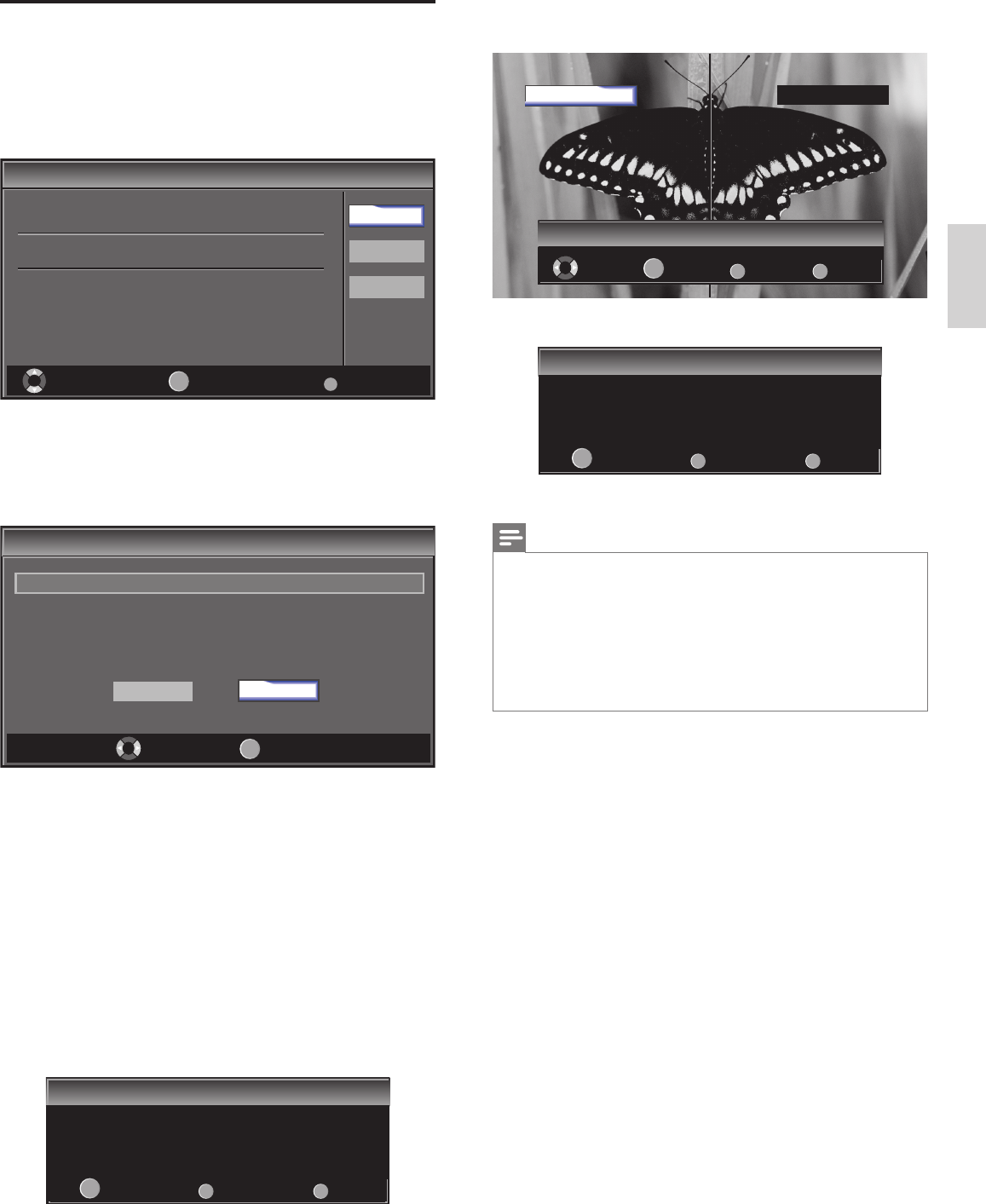
Presione Í o Æ 5 veces para seleccionar el lado de las imágenes que
más le agrade, y luego presione OK.
Lado derecho
Atrás
BACK
Siguiente
OK
Salir
MENU
Seleccionar
1/5 Seleccione el ajuste de imagen que prefiera.
1/5 Seleccione el ajuste de imagen que prefiera.
Lado izquierdo
Presione OK para terminar el [Asistente de ajustes].
Asistante de ajustes
Asistante de ajustes
Ha configurado sus preferencias de visualización.
Atrás
BACK
Memorizar
OK
Salir
MENU
Termine la confi guración.
Nota
• Si no recibe señal de su servicio de cable, póngase en contacto con el proveedor de
CATV.
• Si pulsa . o MENU durante la búsqueda automática de canales, este valor quedará
cancelado.
• La función de exploración automática inicial de canales puede ejecutarse, para
[Antena] o [Cable] solamente una vez. Al cambiar la conexión (Antena/cable),
establezca de nuevo la exploración automática de canales. (Consulte la página 22.)
• Si no hay entrada de señal desde el terminal de antena y no se produce ninguna
operación durante varios segundos después de encender la unidad, aparecerá
[Sugerencias Útiles]. Siga las instrucciones de la pantalla del televisor.
Encendido y confi guración inicial
Antes de encender su TV, compruebe que el cable alimentador de
CA esté bien conectado. Presione . POWER sobre el lado derecho
de su TV, o presione . en el mando a distancia. El TV necesitará
normalmente 25-30 segundos para encenderse, y la primera vez que
encienda su TV aparecerá la siguiente pantalla.
Initial Setup
Initial Setup
Select your menu language.
Seleccione el idioma para el menú.
Sélectionnez la langue du menu. Français
Español
Select Skip
MENU
OK
OK
English
Siga las instrucciones en pantalla para seleccionar el idioma y realizar la
confi guración de la TV. La instalación toma aprox. 10 minutos.
Presione Í o Æ para seleccionar el modo deseado de ahorro de
energía, y presione OK.
Exit
SETUP
Ajuste inicial
Ajuste inicial
Seleccionar
Seleccione para su ubicación “Tienda” o “Casa”.
OK
OK
Tienda Casa
Seleccione [Tienda] si quiere que la luz de fondo sea más brillante.
Seleccione [Casa] para reducir el consumo eléctrico.
Debe confi gurar [Casa]. De lo contrario, los ajustes de sonido e imagen
personalizados no se memorizarán cuando el televisor pase al modo de
reposo.
• Seleccione
[Tienda] la unidad se confi gurará con la confi guración
predefi nida para mostradores. En esta confi guración, el consumo
de energía posiblemente exceda el requerimiento límite de la
califi cación ENERGY STAR®.
• Seleccione
[Casa], la unidad se ajustará para maximizar la efi ciencia
energética. Los ajustes de imagen y sonido se pueden ajustar y
guardar según sus preferencias personales.
Presione OK para iniciar el [Asistente de ajustes].
Asistente de ajustes
Asistente de ajustes
El asistente de configuración le ayuda a personalizar la
configuración de las imágenes. Verá una serie de imágenes
de prueba en las que el lado derecho y el izquierdo son
diferentes. Seleccione el lado que más le agrade utilizando
las teclas Izquierda y Derecha.
Atrás
BACK
Siguiente
OK
Salir
MENU
12 ES
Cambiar canales
CHANNEL
Presione CHANNEL + / − en el costado de la TV. Para canales digitales,
pulse un número (de 1 a 135) seguido de un punto “•” y, a continuación,
el número del subcanal correspondiente (de 1 a 135). p. ej. 108.30.
• Presione CH + / − o introduzca un número en el control remoto.
• Presione PREV CH para volver al canal que estaba viendo
anteriormente.
5 Utilice su TV
Esta sección contiene información que le ayudará a realizar operaciones
básicas con el TV.
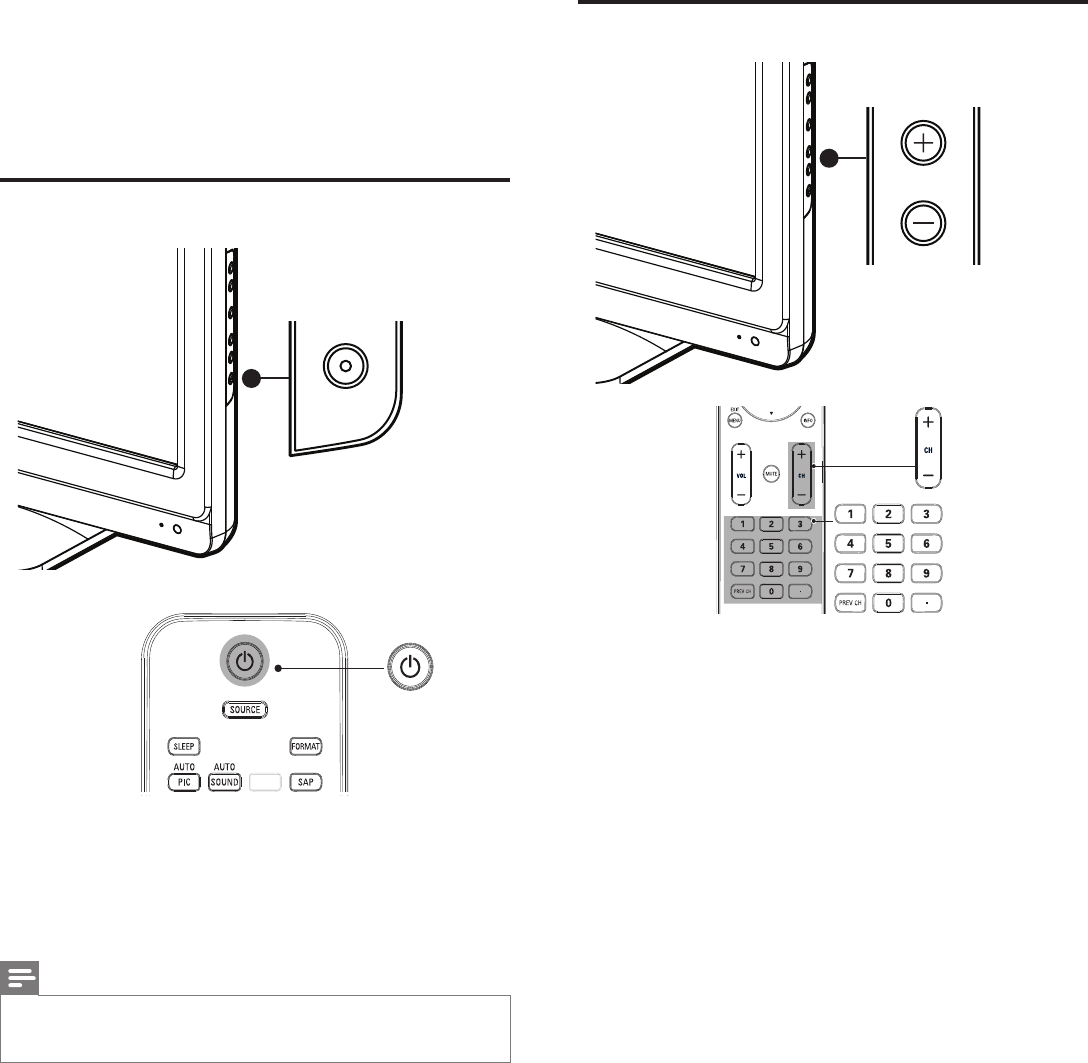
Encender el TV y ponerlo en modo de reposo
. POWER
Para encender
• Presione
. POWER en el lateral del TV, o .
(espera activado) en
el mando a distancia.
Para poner la TV en espera
• Vuelva a presionar . POWER en el lateral del TV, o
.
(espera activado) en el mando a distancia.
Nota
• El consumo de energía contribuye a la polución del aire y agua. Cuando el cable de
alimentación está enchufado, su TV consume energía. El TV tiene un consumo muy
bajo en modo de espera.
13ES
Español
Ver canales de un decodifi cador de señales
Para ver canales de un decodifi cador de señales
1 Encienda el decodifi cador de señales.
»La imagen proveniente del decodifi cador de señales puede
aparecer automáticamente en la pantalla.
2 Utilice el control remoto del decodifi cador de señales para
seleccionar canales.
Si la imagen no aparece
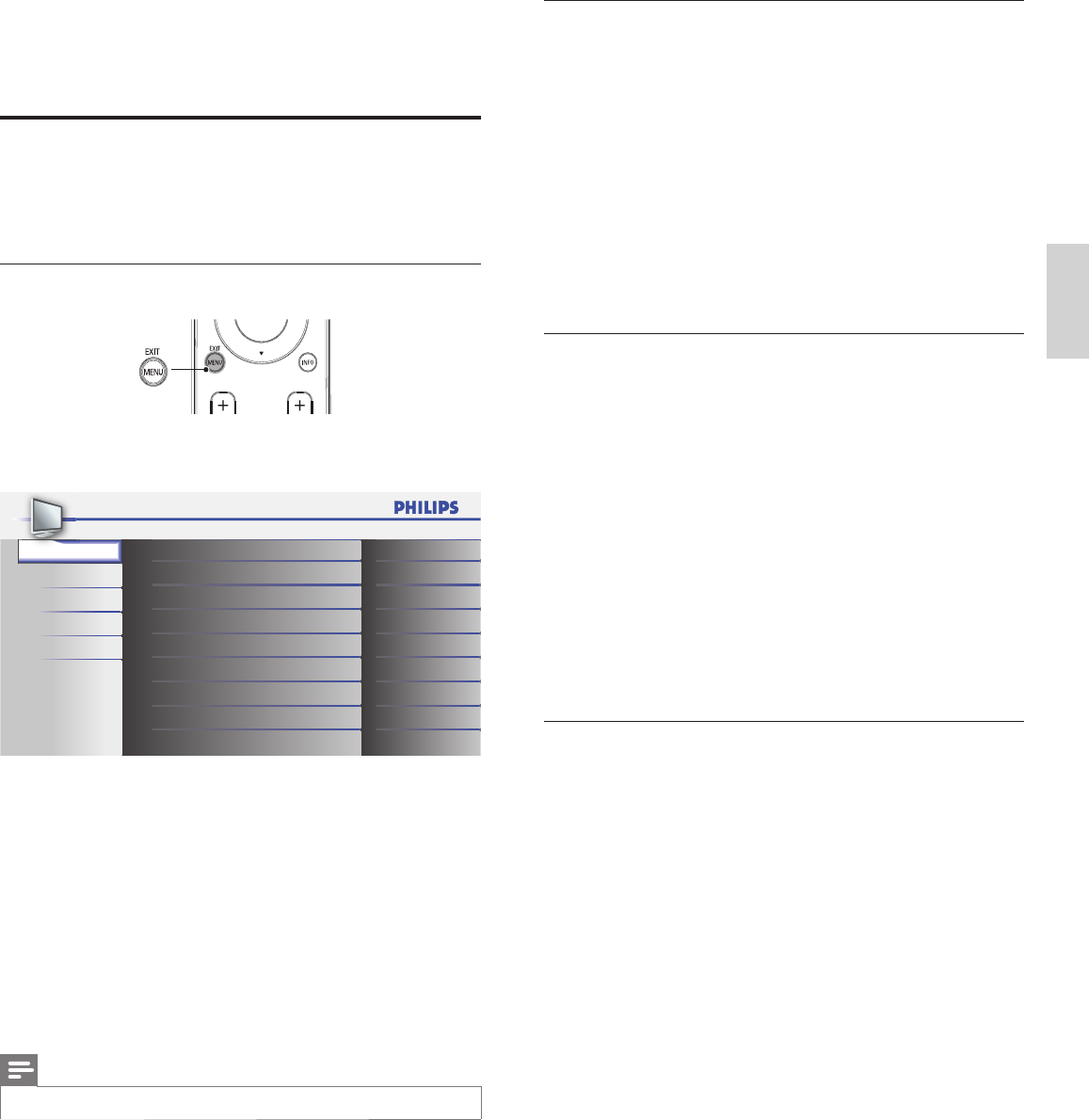
1 Presione SOURCE repetidamente para seleccionar el
decodifi cador de señales conectado y espere unos segundos a que
aparezca la imagen.
2 Utilice el control remoto del decodifi cador de señales para
seleccionar canales.
Ver los dispositivos conectados
Para ver los dispositivos conectados
1 Encienda el dispositivo conectado.
»La imagen proveniente del dispositivo conectado puede
aparecer automáticamente en la TV.
2 Utilice el control remoto del dispositivo para seleccionar los
canales.
Si la imagen no aparece
1 Presione SOURCE repetidamente para seleccionar el dispositivo
conectado y espere unos segundos a que aparezca la imagen.
2 Utilice el control remoto del dispositivo para seleccionar los
canales.
La energía automática apagó
Si no hay señal de entrada y no se realiza ninguna operación durante 15
minutos, la unidad pasará automáticamente al modo de reposo.
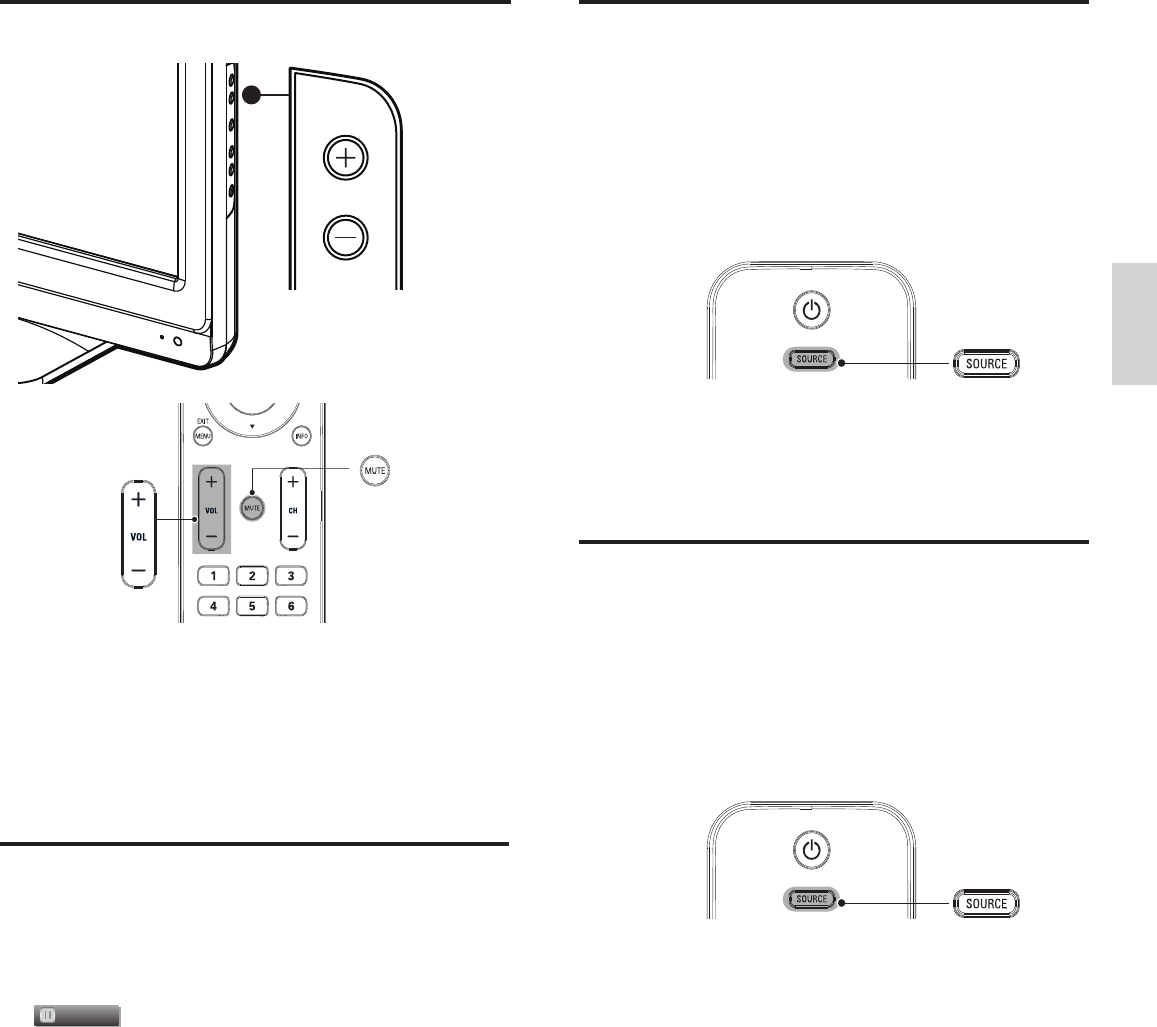
Ajustar el volumen
VOLUME
Para aumentar o disminuir el volumen
• Presione VOL + / − en el control remoto o presione VOLUME + / −
en el costado de la TV.
Para activar o desactivar el sonido
• Presione MUTE en el control remoto para silenciar el sonido.
• Presione nuevamente MUTE o utilice VOL + / − para recuperar el
sonid original.
Modo fi jo
Puede fi jo la imagen mostrada en la pantalla del televisor.
Presione FREEZE para detener momentáneamente la imagen mostrada
en pantalla.
Imagen fija
• La salida de sonido no se detiene.
• Si no se detecta ninguna señal y no se recibe ninguna señal
protegida en el modo fi jo, la imagen permanece detenida y se
desactiva la salida de sonido.
• La función fi jo debe reactivarse después de 5 minutos.
Para anular el modo fi jo, presione cualquier botón excepto el botón
. (espera activado).
.
14 ES
Para cambiar el modo de audio
En esta sección se describe cómo cambiar de idioma de audio en modo
digital y cómo cambiar de audio en modo analógico.
DTV
1 Presione SAP para visualizar el idioma actualmente seleccionado y
el número de idiomas disponibles.
11.1
Inglés
1/3
2 Presione SAP repetidamente para recorrer los idiomas de audio
disponibles.
• Los idiomas disponibles difi eren según la emisión. Se muestra
[Otro] cuando no puede obtenerse el idioma de audio o si los
idiomas que se obtienidos no son Inglés, Español o Francés.
Nota
•SAP no se controla dispositivos de audio externo.
• La visualización de información desaparecerá automáticamente dentro de unos segundos.
• El ajuste predeterminado del modo de audio puede ser fi jo. Consulte
[Ajuste de audio] en ‘Cambie los ajustes de sonido’ en la página 17.
TV
Presione SAP para mostrar por pantalla el modo de audio
actualmente seleccionado. Durante la recepción de una emisión
MTS, presione repetidamente para recorrer los canales de audio
disponibles.
11
SAP / ESTÉREO
Cuando todo el audio está disponible
SAP / ESTÉREO
SAP / MONO
SAP / ESTÉREO
Cuando los modos de audio estéreo y mono están disponibles
MONO / ESTÉREO MONO / ESTÉREO
Cuando los modos de audio SAP y mono están disponibles
SAP / MONO SAP / MONO
Cuando únicamente el modo de audio mono está disponible
MONO
(no puede cambiarse)
ESTÉREO : Emite audio en estéreo
SAP : Emite un segundo programa de audio
MONO : Emite audio en mono
Ver un disco Blu-ray
Para ver un discos Blu-ray
1 Inserte un discos Blu-ray en el reproductor.
2 Presione
►
(reproducir) en el mando a distancia del reproductor
de Discos Blu-ray.
»El discos Blu-ray podría reproducirse automáticamente en la TV.
Si la imagen no aparece
1 Presione SOURCE repetidamente para seleccionar el reproductor
de discos Blu-ray y espere unos segundos hasta que aparezca la
imagen.
2 Utilice el control remoto del reproductor de discos Blu-ray para
reproducir el disco.
15ES
Español
Ajustes de PC
Esta función le permite ajustar la posición de la pantalla del PC, la hora y
la fase, durante la entrada de PC.
1 Presione MENU en el mando a distancia para seleccionar
[Opciones] > [Ajustes de PC].
2 Haga el ajuste.
[Ajuste automático]
Presione Î o ï para seleccionar [Ajuste], y luego presione OK.
• La posición horizontal/vertical, reloj y fase de la pantalla de PC
se ajusta automáticamente.
[Posición horizontal], [Posición vertical], [Reloj], [Fase]
Presione Í o Æ para ajustar.
Resumen de ajustes de imagen
Los siguientes ajustes de imagen se pueden confi gurar. Dependiendo del
formato de la fuente de la imagen, algunos ajustes de imagen no están
disponibles.
• [Cuadro auto] : Confi gura todos los ajustes de imagen en sus
valores de fábrica.
• [Claridad] : Ajusta la intensidad y los detalles de las áreas oscuras.
• [Contraste] : Ajusta la intensidad de las áreas brillantes sin
modifi car las áreas oscuras.
• [Color] : Ajusta la saturación de color.
• [Matiz] : Ajusta el balance de color de una imagen.
• [Nitidez] : Ajusta el nivel de realce en los detalles de la imagen.
• [Temperatura color] : Para ajustar la temperatura del color en
[Normal], [Caliente] o [Frío].
• [Posición horizontal], [Posición vertical] : Ajusta la posición
horizontal y vertical de la imagen para una pantalla de PC.
• [Reloj] : Para de estabilizar la pantalla del PC.
• [Fase] : Para mejorar la claridad de la pantalla del PC.
Utilice modo de imagen automática
1 Presione AUTO PIC para poner su TV en un ajuste de imagen
predefi nido.
2 Presione
Î o ï para seleccionar uno de los siguientes ajustes :
• [Personal] : Los ajustes personalizados que defi nió en el menú
[Imagen].
• [Estándar] : Para ver TV normal.
• [Deportes] : Ajuste de imagen vívida para alta acción.
• [Cine] : Ajuste de imagen brillante para una experiencia
cinematográfi ca.
• [Juego] : Optimizado para PC, consolas de juegos y
videoconsolas.
6 Cómo sacar mejor
partido a su TV
Cambie los ajustes de imagen y sonido
Debe seleccionar [Casa] en [Ubicación] (consulte la página 21).
De lo contrario, los ajustes de sonido e imagen personalizados no se
memorizarán cuando el televisor pase al modo de reposo.
Cambie los ajustes de imagen
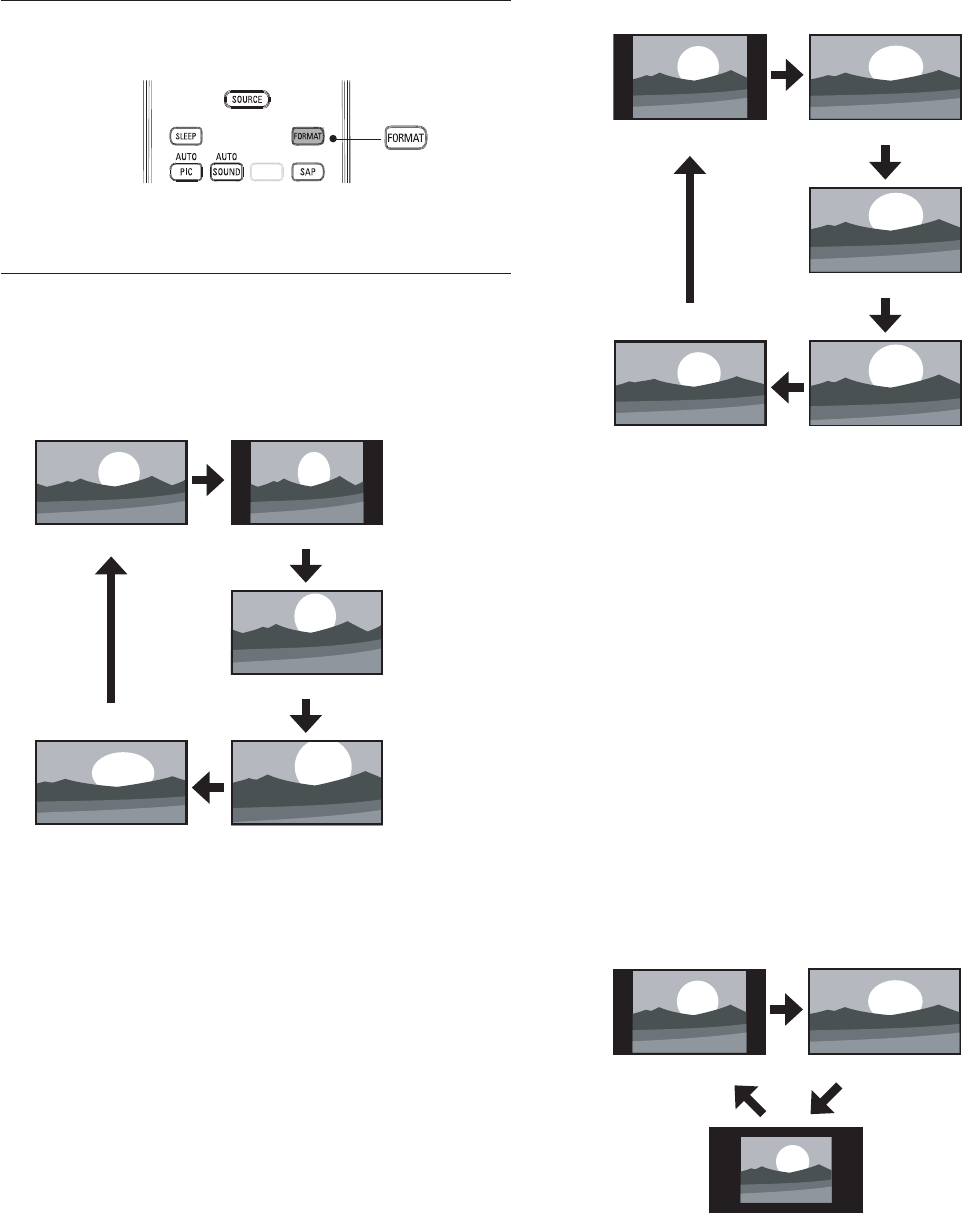
1 Presione MENU en el control remoto.
2 Presione OK para entrar a [Imagen].
Imagen
Sonido
Ajuste
Opciones
Idioma
Matiz
Nitidez
Claridad
Contraste
Color
Temperatura color
Cuadro auto
Asistante de ajustes
0
0
30
60
36
Normal
Personal
3 Presione
Î o ï para seleccionar uno de los ajustes de imagen y
luego OK para ingresar al ajuste.
4 Ajuste la calidad de imagen.
[Cuadro auto]
Presione Î o ï para seleccionar el valor deseado y, a continuación,
presione OK. ([Personal], [Estándar], [Deportes], [Cine] y [Juego])
[Claridad], [Contraste], [Color], [Matiz], [Nitidez],
[Temperatura color]
Presione Î o ï para seleccionar el valor deseado y, a continuación,
utilice Í o Æ para ajustarlo.
5 Presione MENU para salir.
Nota
• Para cancelar el ajuste de la imagen, presione MENU.
16 ES
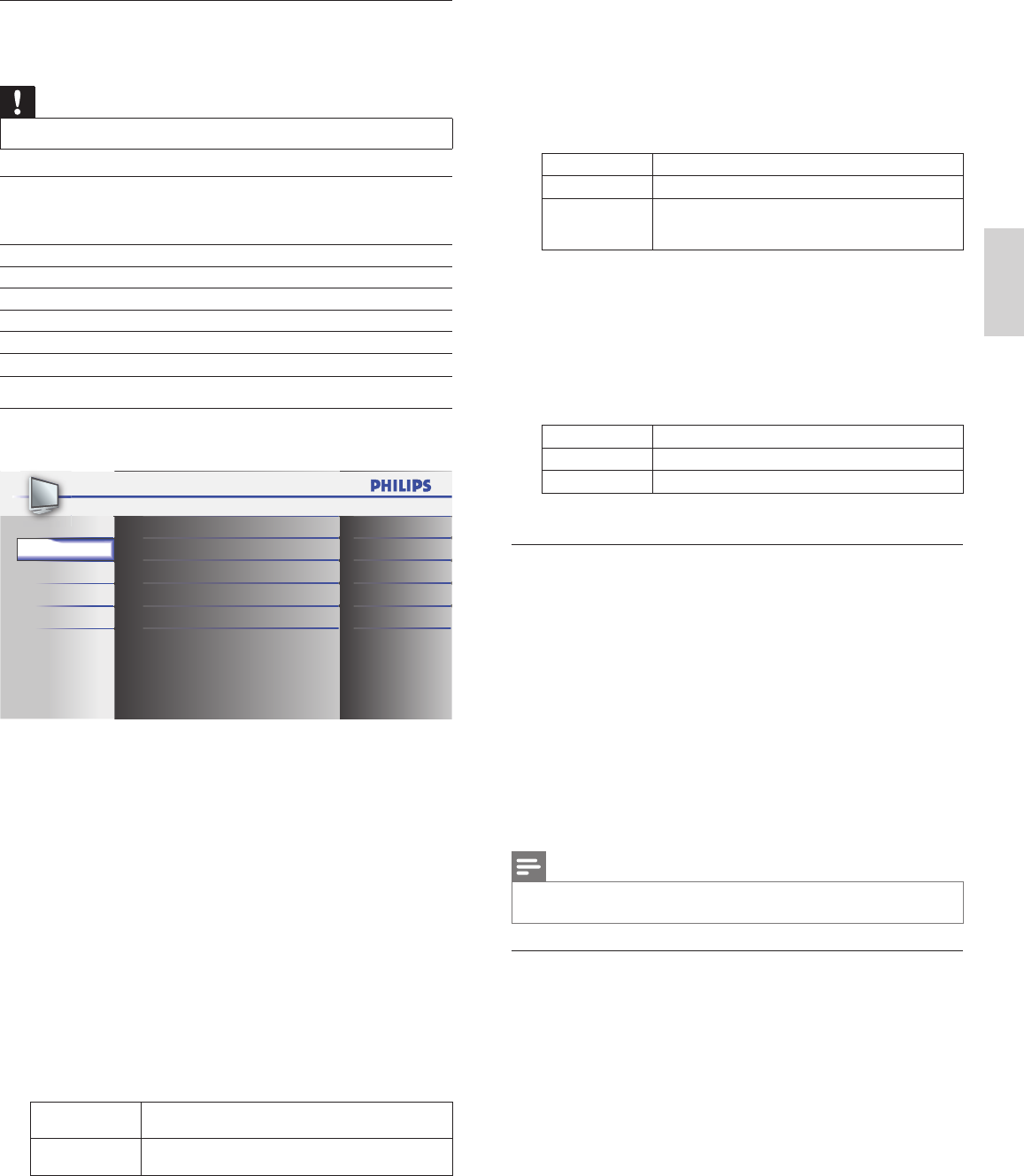
Para señal de vídeo 4:3
[Normal] [16:9]
[Ancha]
[Ampliar imáge]
[Zoom]
Normal
Visualización de una imagen 4:3 en su tamaño original. Las barras
laterales aparecen en ambos extremos de la pantalla.
16:9
Visualización de una imagen 4:3 en un tamaño a escala 16:9;
la imagen se extiende horizontalmente para llenar la pantalla.
Ampliar imáge
Muestra una imagen 4:3 en un tamaño a escala 16:9 ; la imagen se
extiende más verticalmente en la parte superior de la pantalla. Se
recorta la parte superior de la imagen.
Zoom
Muestra una imagen 4:3 en un tamaño a escala 16:9 ; en su tamaño
máximo que se extiende más verticalmente para llenar la pantalla.
Se recorta la parte superior e inferior de la imagen.
Ancha
Muestra una imagen que se muestra con su centro en tamaño
original y los extremos se extienden horizontalmente para llenar la
pantalla.
Para señal de entrada del PC
[Normal] [Total]
[Punto Por Punto]
Normal
Visualización de una imagen que se extiende proporcionalmente.
Las barras laterales aparecen en ambos extremos de la pantalla.
Total
Visualización de una imagen que se estira para ocupar la pantalla
proporcionalmente.
Punto Por Punto
Visualización de una imagen en su tamaño original.
Cambie el formato de pantalla
1 Presione FORMAT en el control remoto.
2 Presione
Î o ï para seleccionar un formato de pantalla y pulse
OK para confi rmar su opción.
Resumen de formatos de pantalla
Se pueden seleccionar 5 tipos de modos de display, cuando la
estación de transmisión esté mandando señales de vídeo de 16:9 ó 4:3.
Y se pueden seleccionar 3 tipos de modos de display para la señal de
entrada de PC.
Para señal de vídeo 16:9
[Normal] [4:3]
[Ancha]
[Ampliar imáge]
[Zoom]
Normal
Visualización de una imagen 16:9 en su tamaño original.
4:3
Visualización de una imagen 16:9 en un tamaño a escala 4:3;
la imagen se contrae horizontalmente. Las barras laterales aparecen
en ambos extremos de la pantalla.
Ampliar imáge
Muestra una imagen 16:9 que se extiende verticalmente para llenar
la pantalla. Solo se recorta la parte superior de la imagen.
Zoom
Visualización de una imagen 16:9 en su mayor tamaño sin modifi car
el aspecto horizontal o vertical.
Ancha
Muestra una imagen que se extiende horizontalmente. Se recortan
los lados derecho e izquierdo de la imagen.
17ES
Español
[Altavoces TV]
Seleccione la salida de sonido de los altavoces del TV.
Si conecta este TV a un amplifi cador externo compatible con HDMI
CEC, podrá utilizar los controles de volumen de este TV para regular
el volumen del amplifi cador externo.
Presione Î o ï para seleccionar la opción deseada y,
a continuación, presione OK.
On Los altavoces emitirán el sonido.
Off Los altavoces no emitirán el sonido.
Altavoces
EasyLink
Puede controlar la salida de audio de los Dispositivos
Compatibles con EasyLink conectados utilizando
VOL + / − en el mando a distancia de esta unidad.
[Ajuste de audio]
Puede ajustar el modo de salida como valor predeterminado para
el modo de sonido (sólo NTSC).
Este ajuste no se bloquea cuando cambia el modo de salida
pulsando SAP. (vea ‘Para cambiar el modo de audio’ en la página 14).
Presione Î o ï para seleccionar la opción deseada, y luego
presione OK.
Estéreo Emite audio en estéreo
Mono Emite audio en mono
SAP Emite un segundo programa de audio
4 Presione MENU para salir.
Resumen de ajustes de sonido
Los siguientes ajustes de sonido se pueden confi gurar. Dependiendo de
la fuente del sonido, algunos ajustes de sonido no están disponibles.
• [Sonido auto] : Confi gura todos los ajustes de sonido en sus
valores de fábrica.
• [Ecualizador] : Ajusta las frecuencias de sonido individuales.
• [Nivelador automat. volumen] : Reduce los cambios bruscos del
volumen, por ejemplo, durante los anuncios o al cambiar de canal.
Seleccione [On] o [Off].
• [Altavoces TV] : Seleccione [On] o [Off], o envíe el sonido hacia
un dispositivo compatible con EasyLink. Cuando se selecciona
[Altavoces EasyLink], los altavoces del TV se deshabilitan y
el sonido de TV se envía hacia los altavoces de un dispositivo
compatible con EasyLink. Ajuste el volumen utilizando el mando a
distancia de su unidad.
Note
• Si el TV se ha conectado a un dispositivo no compatible con EasyLink y se selecciona
[Altavoces EasyLink], los altavoces del TV no se desactivarán y seguirán transmitiendo sonido.
Utilice modo de sonido automático
1 Presione AUTO SOUND para poner su TV en un ajuste de sonido
predefi nido.
2 Presione
Î o ï para seleccionar uno de los siguientes ajustes :
• [Personal] : Los ajustes personalizados que defi nió en el menú
[Sonido].
• [Estándar] : Para ver TV normal.
• [Cine] : Ajuste de sonido realista para una experiencia
cinematográfi ca.
• [Música] : Enfatiza las frecuencias altas y bajas para sonido de
instrumentos.
• [Notica] : Ajuste de sonido claro para la voz humana.
Usar la TV como monitor de PC
Utilice un conector VGA para conectar una PC a su TV. Para el sonido,
agregue un cable de audio con un mini enchufe estéreo.
Precaución
• Antes de conectar el PC, ajuste la frecuencia de actualización del monitor del PC a 60 Hz.
Resoluciones de pantalla admitidas
Las siguientes resoluciones de pantalla se admiten en el modo de PC :
Resolución Tasa de actualización
640 x 480 60Hz
800 x 600 60Hz
1024 x 768 60Hz
1280 x 768 60Hz
1360 x 768 60Hz
Cambie los ajustes de sonido
1 Presione MENU en el control remoto y seleccione [Sonido].
Ajuste
Opciones
Idioma
Ecualizador
Nivelador automat. volumen Off
Altavoces TV
Altavoces EasyLink
EstándarSonido auto
Imagen
Sonido
Imagen
Ajuste de audio
Estéreo
2 Presione Î o ï para resaltar un ajuste de sonido y presione OK
para seleccionar el ajuste.
3 Ajuste de los siguientes elementos.
[Sonido auto]
Presione Î o ï para seleccionar el valor deseado y, a continuación,
presione OK.
([Personal], [Estándar], [Cine], [Música] y [Noticia])
[Ecualizador]
Ajuste la calidad de tono para cada frecuencia.
Presione Í o Æ para seleccionar la frecuencia específi ca y, a
continuación, presione Î o ï para ajustar el nivel.
[Nivelador automat. volumen]
Reduce los cambios bruscos del volumen, por ejemplo, durante los
anuncios o al cambiar de canal.
Presione Î o ï para seleccionar la opción deseada y,
a continuación, presione OK.
On Selecciónelo si desea reducir las diferencias de
volumen entre los programas y los anuncios de TV.
Off Seleccione esta opción si desea desactivar la Nivelación
Automática de Volumen.
18 ES
Atrás
BACK
Mirar / Bloque
Seleccionar
OK
Imagen
Sonido
Ajuste
Opciones
Idioma
Video
Component
HDMI 1
HDMI 2
PC
40.1 DTV
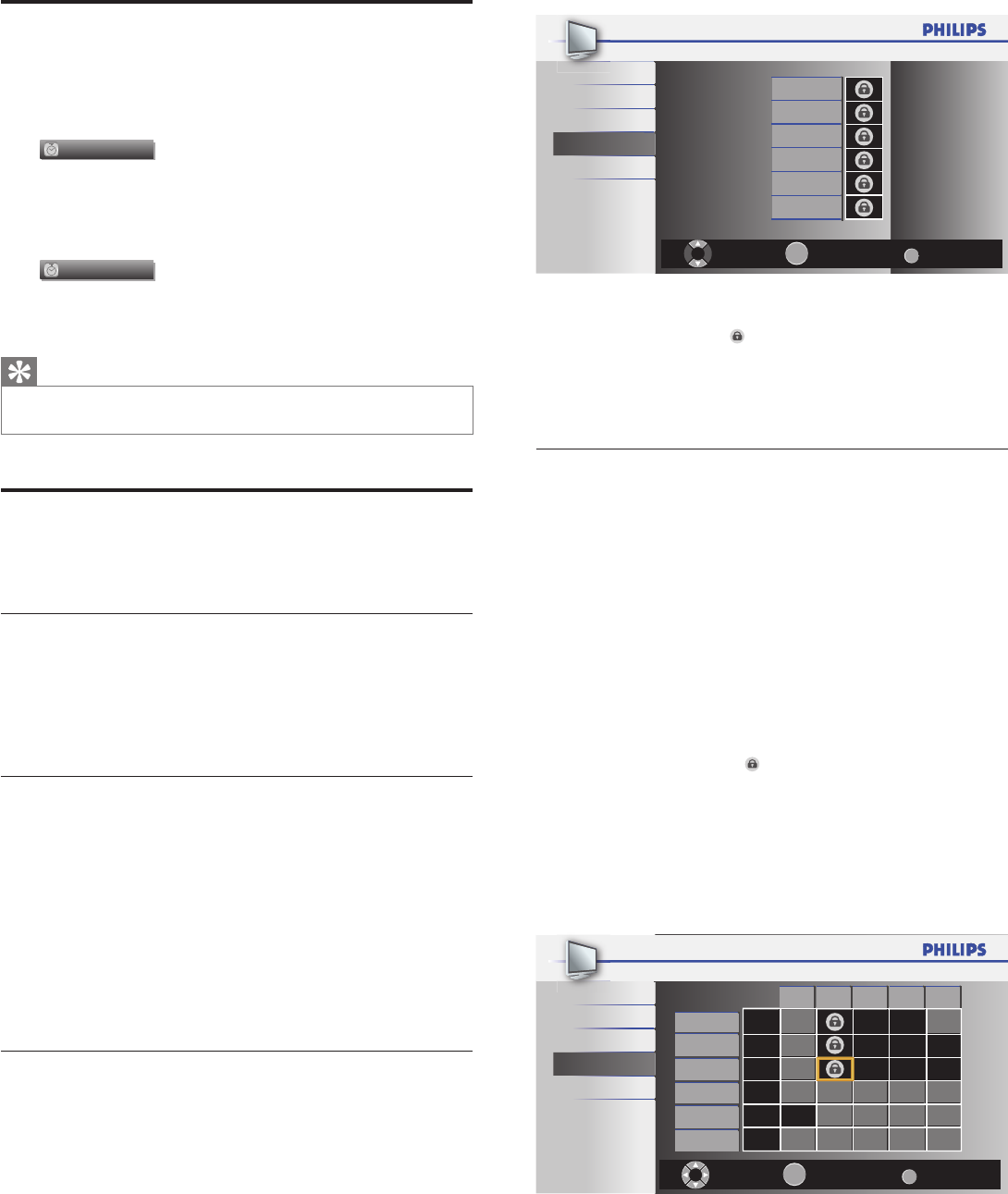
3 Presione
Î o ï y luego OK repetidamente para alternar entre
bloqueado y desbloqueado.
• Un cuadro con una indica que el canal o la fuente de
entrada está bloqueado.
• Un cuadro vacío indica que el canal o la fuente de entrada no
está bloqueado.
4 Presione MENU para salir.
Utilice los niveles de bloqueo de TV
La TV está equipada con un chip antiviolencia que permite controlar
el acceso a programas individuales según su clasifi cación de edad y
de contenido. La empresa de televisión o el proveedor del programa
envían los datos sobre el contenido del programa.
Si recibe canales a través de un codifi cador de señales o de cable
conectado mediante HDMI, no puede usar el bloqueo por clasifi cación
de TV. El decodifi cador de señales o de cable debe estar conectado
mediante conectores de RF o AV.
1 Presione MENU en el control remoto y seleccione
[Opciones] > [Bloqueo infantil] > [Niveles bloqueo US TV].
2 Presione
Î o ï o Í o Æ y luego OK repetidamente para alternar
entre bloqueado y desbloqueado.
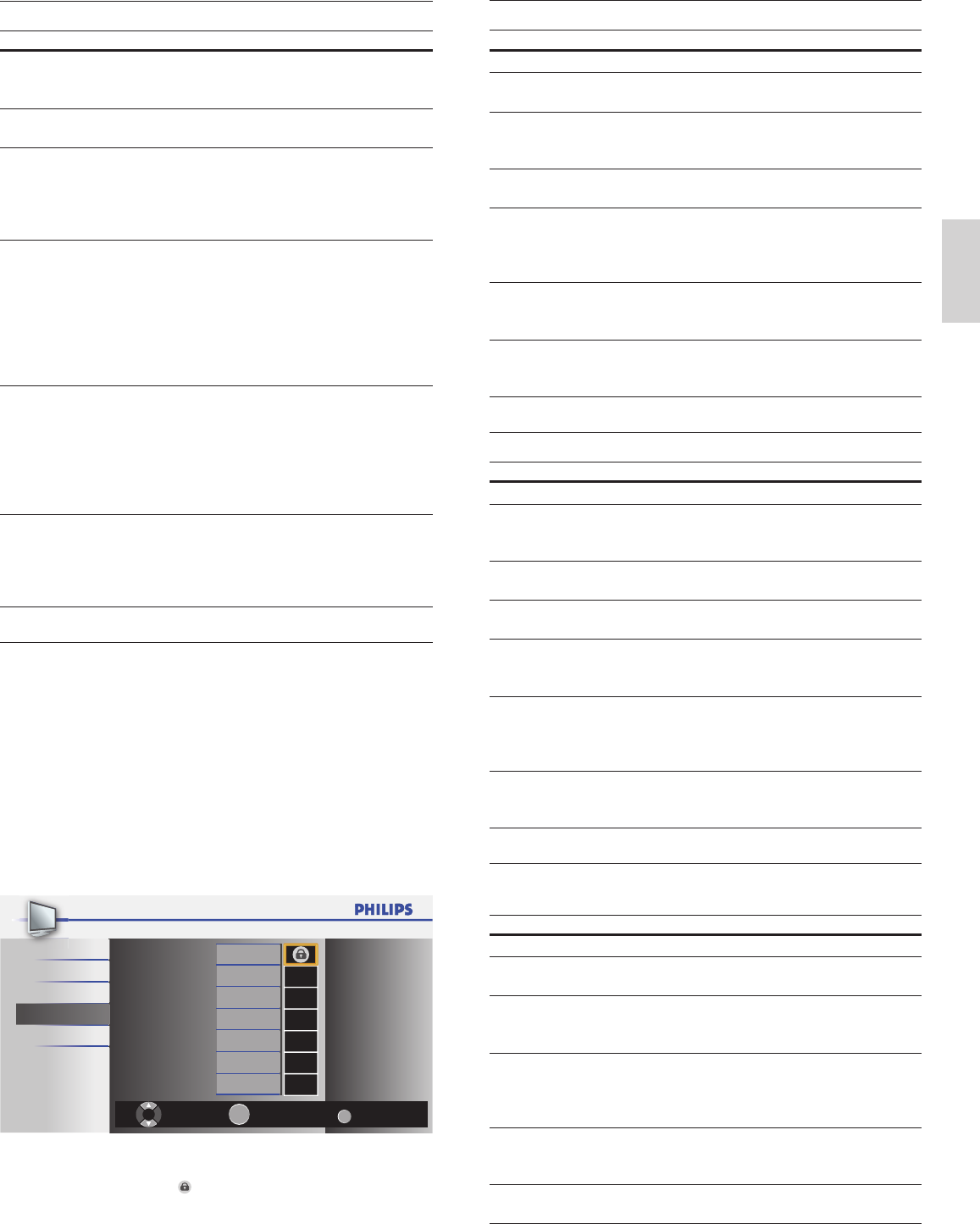
Cada clasifi cación tiene un gráfi co de cuadro que indica si los
programas que poseen dicha clasifi cación están bloqueados :
• Si el cuadro tiene una indica que todos los elementos de la
lista de clasifi cación de contenido están bloqueados.
• Un cuadro vacío indica que no hay elementos bloqueados en
el contenido de la lista de clasifi caciones.
• Un cuadro con / indica que se ha anulado la selección de
algunas clasifi caciones de contenido. Por ejemplo, para la
clasifi cación TV-14, puede anular la selección de una o más de
las siguientes clasifi caciones de contenido : [D] (Diálogo),
[L] (Idioma), [S] (Sexo), o [V] (Violencia).
Atrás
BACK
Mirar / Bloque
Seleccionar
FV V S L D
TV-MA
TV-14
TV-PG
TV-G
TV-Y7
TV-Y
OK
Imagen
Sonido
Ajuste
Idioma
Opciones
• Cuando bloquea una clasifi cación, todas las clasifi caciones
de las categorías de edad inferiores se bloquean
automáticamente.
3 Presione MENU para salir.
Programar el temporizador
Siempre puede poner el TV en modo de reposo antes o reiniciar el
temporizador de desconexión automática durante la cuenta atrás.
Presione SLEEP para ajustar el temporizador de apagado.
Reposar Off
La visualización del temporizador de apagado aparece en la pantalla del televisor.
Presione SLEEP repetidamente para modifi car la cantidad de tiempo (en
incrementos de 30 minutos hasta 120 minutos).
Reposar 120min.
• Cada presión de SLEEP aumentará el tiempo en 30 minutos.
• Después del ajuste, puede visualizarse el temporizador de
apagado, para su comprobación, SLEEP.
Consejo
Para cancelar el temporizador de apagado
• Presione SLEEP repetidamente hasta que aparezca “Reposar Off ” en la pantalla del televisor.
Usar control infantil y niveles de bloqueo
Puede evitar que los niños vean ciertos programas o canales
bloqueando los controles de la TV y usando clasifi caciones.
Programe su PIN
1 Presione MENU en el control remoto y seleccione
[Opciones] > [Bloqueo infantil].
2
Ingrese su PIN de 4 dígitos con los Botones numéricos del control
remoto.
• Si no se ha asignado un PIN, introduzca 0000.
Cambie su PIN
1 Presione MENU en el control remoto y seleccione
[Opciones] > [Bloqueo infantil] > [Introduzca código actual].
2
Ingrese su PIN de 4 dígitos con los Botones numéricos del control
remoto.
• Si tiene un código, ingréselo.
• Si no tiene un PIN, introduzca 0000.
• Si ha olvidado su PIN, desconecte el cable alimentador de CA
durante 10 segundos para restaurar el PIN a 0000.
3 Introduzca nuevamente su PIN para confi rmar.
4 Presione MENU para salir.
Bloqueo de canales o fuentes de entrada
En esta sección se describe cómo bloquear las fuentes de entrada o los
canales especifi cados. Los canales se pueden seleccionar, pero la pantalla
aparece vacía y el audio silenciado.
1 Presione MENU en el control remoto y seleccione
[Opciones] > [Bloqueo infantil] > [Bloqueo de canales].
2 Introduzca su PIN (vea ‘Programe su PIN’ en la página 18).
19ES
Español
Resumen de clasifi caciones de películas de EE.UU.
Clasifi cación Descripción
NR Sin clasifi cación.
G Películas con contenido moderado, adecuadas para
todas las edades.
PG Películas para las cuales se sugiere supervisión de los
padres. Pueden contener algunas escenas subidas de
tono o violentas, o algo de lenguaje indecente.
PG-13 Películas para las que se sugiere supervisión de los
padres para niños menores de 13 años.
R Restringidas. Estas películas generalmente contienen
escenas de sexo ofensivas o lenguaje vulgar y
pueden ser inapropiadas para menores de 17 años.
Se requiere del permiso u orientación de los padres.
NC-17 Aún con permiso de los padres, se prohíbe para
menores de 17 años. Sexo, violencia o lenguaje
vulgar más ofensivos.
X Películas centradas generalmente en sexo, violencia
o lenguaje inadecuado. También se las conoce como
pornografía.
Resumen de clasifi caciones de películas de Canadá
Clasifi cación Descripción
E Programa exento.
C Programación adecuada para niños menores de 8
años. No está permitida la irreverencia o el contenido
sexual de ningún nivel. Mínima violencia cómica.
C8+
Adecuadas para niños de 8 años y más. Están permitidos
la violencia de baja intensidad y el terror de fantasía.
G Películas con contenido moderado, adecuadas para
todas las edades.
PG Películas para las cuales se sugiere supervisión de los
padres. Pueden contener algunas escenas subidas de
tono o violentas, o algo de lenguaje indecente.
14+ Programación dirigida a niños de 14 años o más.
Pueden contener escenas de violencia intensa, fuerte
irreverencia y representaciones de actividad sexual
dentro del contexto de una historia.
18+ Programación dirigida a espectadores 18 años o más.
Pueden contener violencia intensa, lenguaje subido
de tono y actividad sexual.
Resumen de clasifi caciones de películas en francés de
Canadá
Clasifi cación Descripción
E Programa exento.
G Adecuadas para todas las edades, con poca o
ninguna violencia y poco o ningún contenido sexual.
8ans+ Películas adecuadas para niños de 8 años o más,
que pueden contener un poco de violencia, algo de
lenguaje grosero, o poco o ningún contenido sexual.
13ans+ Películas adecuadas para niños de 13 años o más,
con violencia, situaciones sexuales y lenguaje subido
de tono en un nivel moderado. A los menores de 13
años debe acompañarlos un adulto.
16ans+ Películas adecuadas para niños de 16 años o más,
con violencia intensa, lenguaje subido de tono y
fuerte contenido sexual.
18ans+ Sólo para adultos, con violencia extrema y contenido
sexual gráfi co o pornografía.
Resumen de niveles de bloqueo de TV
Clasifi cación de edad Clasifi cación de contenido
TV-Y : Adecuado para niños de todas las
edades, con temas y elementos
dirigidos a niños de 2 a 6 años.
Ninguno
TV-Y7 : Programas diseñados para niños de 7
años o más.
[FV] (Fantasía Violencia)
TV-G : Programas aptos para todas las edades.
Estos programas contienen poca
violencia o no la contienen, sin lenguaje
subido de tono y pocos o ningún
diálogo o situación de índole sexual.
Ninguno
TV-PG : Programas que contienen elementos
que algunos padres pueden considerar
inapropiados para niños menores y
que pueden necesitar de la orientación
de un adulto. Estos programas
pueden contener violencia, diálogos o
situaciones de índole sexual y lenguaje
subido de tono en un nivel moderado.
[D] (Diálogo)
[L] (Idioma)
[S] (Sexo)
[V] (Violencia)
TV-14 : Programas que contienen elementos
que pueden ser inapropiados para
menores de 14 años. Estos programas
incluyen uno o más de los siguientes
contenidos : violencia intensa,
situaciones sexuales intensas, diálogos
sugerentes y lenguaje ofensivo.
[D] (Diálogo)
[L] (Idioma)
[S] (Sexo)
[V] (Violencia)
TV-MA : Programas dirigidos a adultos que pueden
ser inapropiados para menores de 17
años. Estos programas pueden contener
violencia gráfi ca, actividad sexual explícita
y/o lenguaje obsceno o indecente.
[L] (Idioma)
[S] (Sexo)
[V] (Violencia)
Utilice el bloqueo de películas prohibidas
Puede controlar la visualización de películas según su clasifi cación de la
MPAA (Asociación Cinematográfi ca de Estados Unidos).
1 Presione MENU en el control remoto y seleccione
[Opciones] > [Bloqueo infantil].
2 Seleccione uno de los menús de bloqueo de películas prohibidas.
• En Estados Unidos, seleccione [US Películas prohibidas].
• En Canadá, seleccione [Clasif. inglés canad.] o
[Clasif. francés canad.].
3 Introduzca su PIN (vea ‘Programe su PIN’ en la página 18).
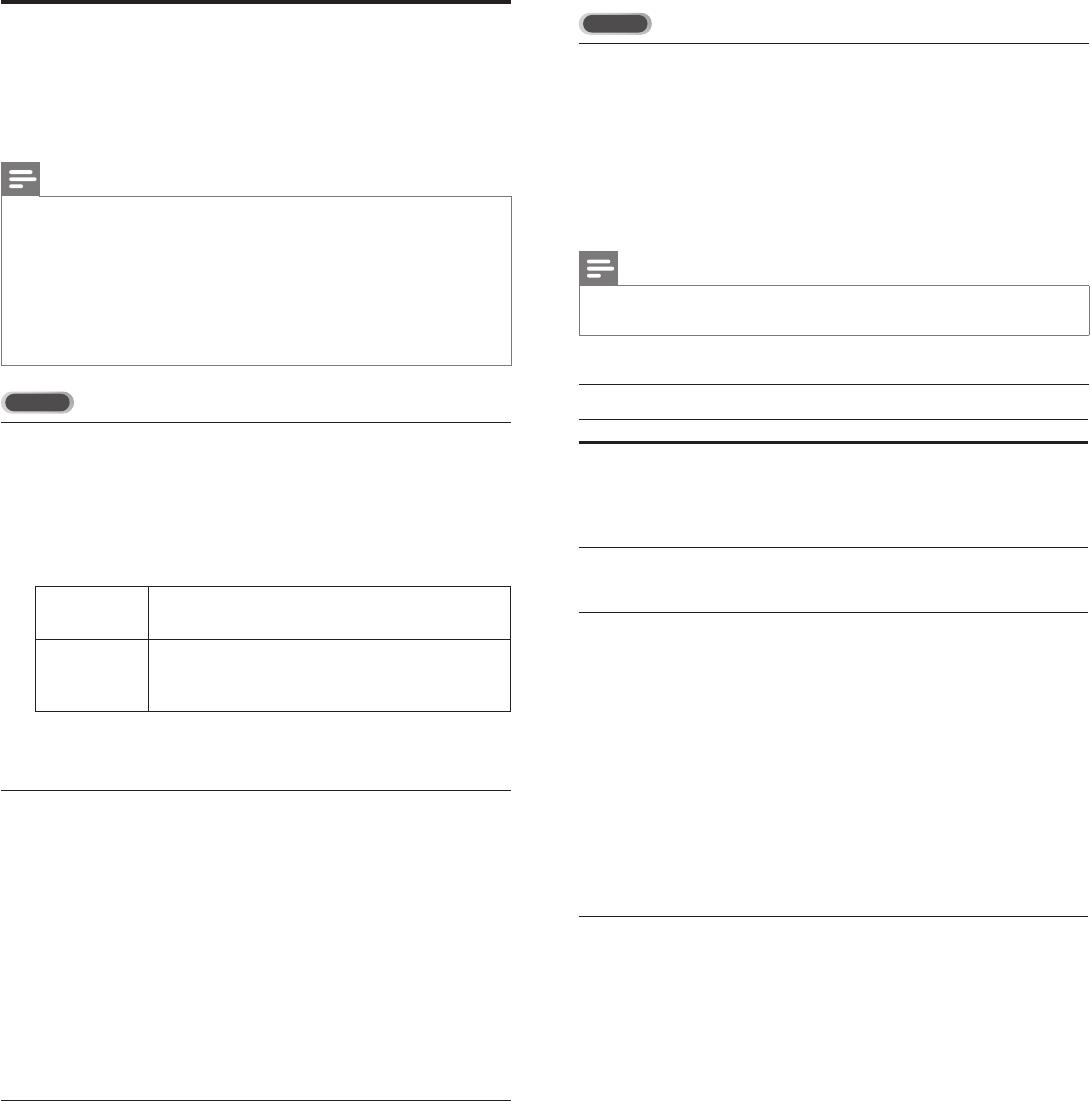
»La siguiente pantalla muestra la clasifi cación en
[US Películas prohibidas].
Imagen
Sonido
Ajuste
Opciones
Idioma
Atrás
BACK
Mirar / Bloque
Seleccionar
X
NC-17
R
PG-13
PG
G
NR
OK
4 Presione Î o ï y luego OK repetidamente para alternar entre
bloqueado y desbloqueado.
• Un cuadro con una indica que todos los elementos de la
clasifi cación están bloqueados.
• Un cuadro vacío indica que no hay elementos en la
clasifi cación que estén bloqueados.
5 Presione MENU para salir.
20 ES
TV
Seleccione servicios de subtítulos
1 Seleccione un servicio de subtítulos para canales analógicos.
• Presione MENU en el control remoto y seleccione
[Opciones] > [Subtítulo cerrado] > [Servicio de subtítulos].
• Presione
Î o ï para seleccionar uno de los servicios de
subtítulos indicados y OK para confi rmar su opción.
2 Presione MENU para salir.
Nota
• No todos los servicios de subtítulos se usan a través de un canal de TV durante la
transmisión de un programa con subtítulos.
Resumen de servicios de subtítulos
Servicio Descripción
CC-1 y T-1; son los servicios primarios de subtítulos y texto.
Los subtítulos o el texto se muestran en el mismo
idioma que el diálogo del programa
(hasta 4 líneas de escritura sobre la pantalla del
televisor, sin tapar zonas relevantes de la imagen).
CC-3 y T- 3 ; sirven como canales de datos preferidos.
Los subtítulos o el texto se muestran con frecuencia
en un idioma secundario.
CC-2, CC-4, T- 2
y T- 4 ;
están raramente disponibles y las emisoras los
utilizan solamente en circunstancias especiales, por
ejemplo cuando [CC-1] y [CC-3] o [T-1] y [T-3]
no están disponibles.
• Hay 3 modos de visualización según los programas :
Modo “Paint-on” :
Visualiza inmediatamente en la pantalla del televisor
los caracteres introducidos.
Modo “Pop-on” :
Una vez que los caracteres son almacenados en
memoria, se muestran todos a la vez.
Modo “Roll-up” :
Muestra los caracteres continuadamente mediante
desplazamiento de líneas (máximo 4 líneas).
Ver subtítulos
Los subtítulos corresponden a una tecnología de ayuda que permite
a las personas con problemas auditivos acceder a la programación de
televisión. Los subtítulos muestran la parte del audio de la programación
como texto superpuesto sobre el video.
Nota
• Es posible que el servicio de subtitulado no sea controlado por las opciones de menú
de esta unidad si está viendo televisión a través de un receptor de cable o satélite
externo. En tal caso, deberá utilizar las opciones de menú del receptor externo para
controlar el Subtitulado.
• Los subtítulos no siempre usan ortografía y gramática correctas.
No todos los programas de TV y comerciales de productos incluyen información de
subtítulos. Consulte las listas de programas de TV de su área para conocer los canales de
TV y los horarios en que se transmiten programas con subtítulos. Los programas con
subtítulos por lo general se indican en las listas de TV con marcas de servicio como [CC].
DTV
Seleccione servicios de subtitulado DTV
1 Seleccione un servicio de subtítulos para canales digitales :
• Presione MENU en el control remoto y seleccione
[Opciones] > [Subtítulo cerrado] > [Servicio digital de subtítulos].
• Pulse
Î o ï para seleccionar uno de los servicios de
subtítulos indicados y OK para confi rmar su opción.
Off Selecciónelo si no desea Servicio digital de subtítulos.
Éste es el ajuste predeterminado.
CS-1 a CS-6
Seleccione uno de ellos antes de cambiar cualquier otro
elemento del menú [Subtítulo cerrado]. Seleccione
[CS-1] en circunstancias normales.
2 Presione MENU para salir.
Seleccione cómo aparecen los subtítulos
Puede elegir el tamaño, la fuente, el color, el fondo y otras características
del texto del subtítulo.
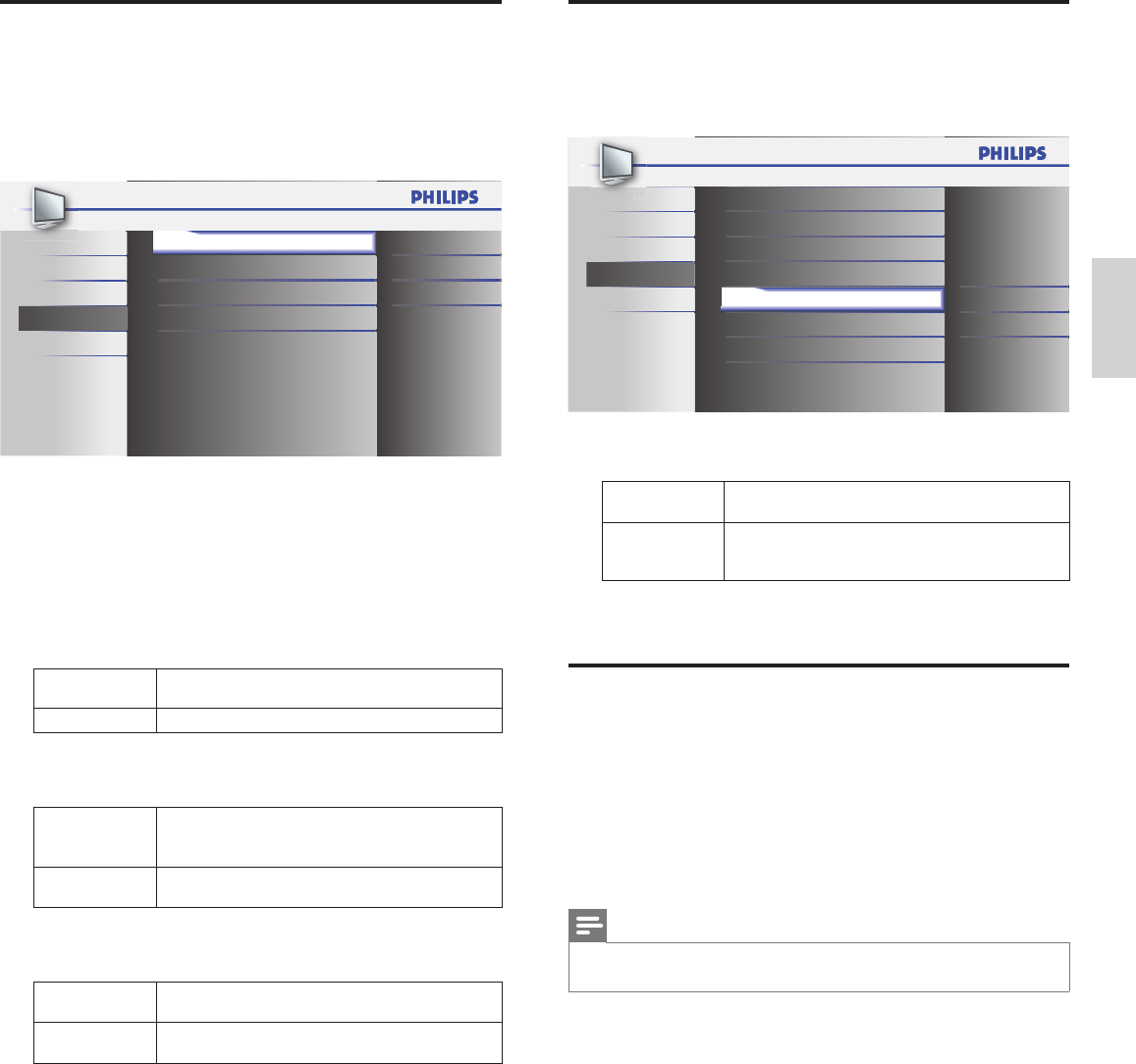
1 Presione MENU en el control remoto y seleccione
[Opciones] > [Subtítulo cerrado] > [Estilo de los subtítulos] >
[Confi g. usuarid].
Presione Î o ï para seleccionar [On], y luego presione OK.
2 Presione
Î o ï para resaltar una opción para subtítulos digitales,
y presione OK para seleccionar la opción.
3 Presione
Î o ï para resaltar una confi guración para la opción, y
presione OK para confi rmar su opción.
4 Presione MENU para salir.
Difi cultades al ver subtítulos en la programación de DTV
Si tiene difi cultades al ver los subtítulos en la programación de DTV,
incluido HDTV, recibidos desde el proveedor de televisión suscrito, debe :
• consultar la información y los manuales/guías de cualquier
consumidor sobre subtítulos electrónicos para programación de
DTV proporcionada por su proveedor de televisión suscrito;
• asegurarse de que la función de subtítulos de su decodifi cador de
señales, si corresponde, esté encendido; y,
• asegurarse de que la función de subtítulos en su DTV esté activada.
Si aún no puede ver los subtítulos en la programación de DTV, debe
ponerse en contacto con el proveedor de televisión para obtener ayuda.
21ES
Español
Modo de ahorro de energía
Puede ajustar el consumo de potencia en ahorrar o no.
1 Presione MENU en el control remoto y seleccione
[Opciones] > [Modo de ahorro de energía].
Bloqueo infantil
Ajustes de PC
EasyLink
Ubicación
Información actual del software
Off
Casa
Subtítulo cerrado
Imagen
Sonido
Ajuste
Idioma
Opciones
Modo de ahorro de energía
Imagen
2 Presione
Î o ï para seleccionar el modo deseado, y luego OK.
On Seleccione esta opción si desea reducir el consumo
eléctrico.
Off
El consumo eléctrico puede exceder posiblemente
las exigencias de limitación de la especificación
ENERGY STAR®.
3 Presione MENU para salir.
Confi gurar la ubicación como casa
Puede defi nir la ubicación de la TV en [Casa] o [Tienda].
Elija [Casa] de modo que pueda cambiar el ajuste predefi nido de imagen y
sonido.
1 Presione MENU en el control remoto y seleccione
[Opciones] > [Ubicación].
2 Seleccione [Casa] y presione OK para confi rmar su opción.
3 Presione MENU para salir.
Nota
• Debe confi gurar [Casa]. De lo contrario, los ajustes de sonido e imagen personalizados
no se memorizarán cuando el televisor pase al modo de reposo.
EasyLink
Esta función le permite utilizar las funciones vinculadas entre los
dispositivos de nuestra marca con capacidades EasyLink y esta unidad a
través de un cable HDMI.
1 Presione MENU en el control remoto y seleccione
[Opciones] > [EasyLink].
Apagado auto. de dispositivos
Encendido automático del TV On
On
On
Lista de dispositivos
Controlar EasyLink
Imagen
Sonido
Ajuste
Idioma
Opciones
2 Presione
Î o ï para resaltar el ajuste deseado y presione OK
para seleccionarlo.
3 Ajuste de los siguientes elementos.
[Controlar EasyLink]
Ajuste la opción [On] o [Off] de EasyLink.
Los ajustes adicionales siguientes aparecerán sombreados si
selecciona [Off].
Presione Î o ï para seleccionar la opción deseada, y presione OK.
On Seleccione este valor si ha conectado un dispositivo
externo compatible con la función EasyLink.
Off Desactive todas las funcións EasyLink.
[Apagado auto. de dispositivos]
Presione Î o ï para seleccionar la opción deseada, y presione OK.
On
Al poner este aparato en modo de reposo, el
dispositivo EasyLink conectado pasa automáticamente
a modo de reposo.
Off El dispositivo EasyLink permanece encendido aunque el
televisor pase al modo de reposo.
[Encendido automático del TV]
Presione Î o ï para seleccionar la opción deseada, y presione OK.
On Esta unidad se enciende automáticamente cuando
enciende el dispositivo EasyLink conectado.
Off Este aparato permanecerá en modo de reposo
aunque encienda el dispositivo EasyLink conectado.
[Lista de dispositivos]
Esta función le permite ver el nombre de producto de los
dispositivos conectados.
Presione Î o ï para seleccionar el dispositivo HDMI deseado
entre los que aparecen en la pantalla de la TV, y luego presione OK.
4 Presione MENU para salir.
22 ES
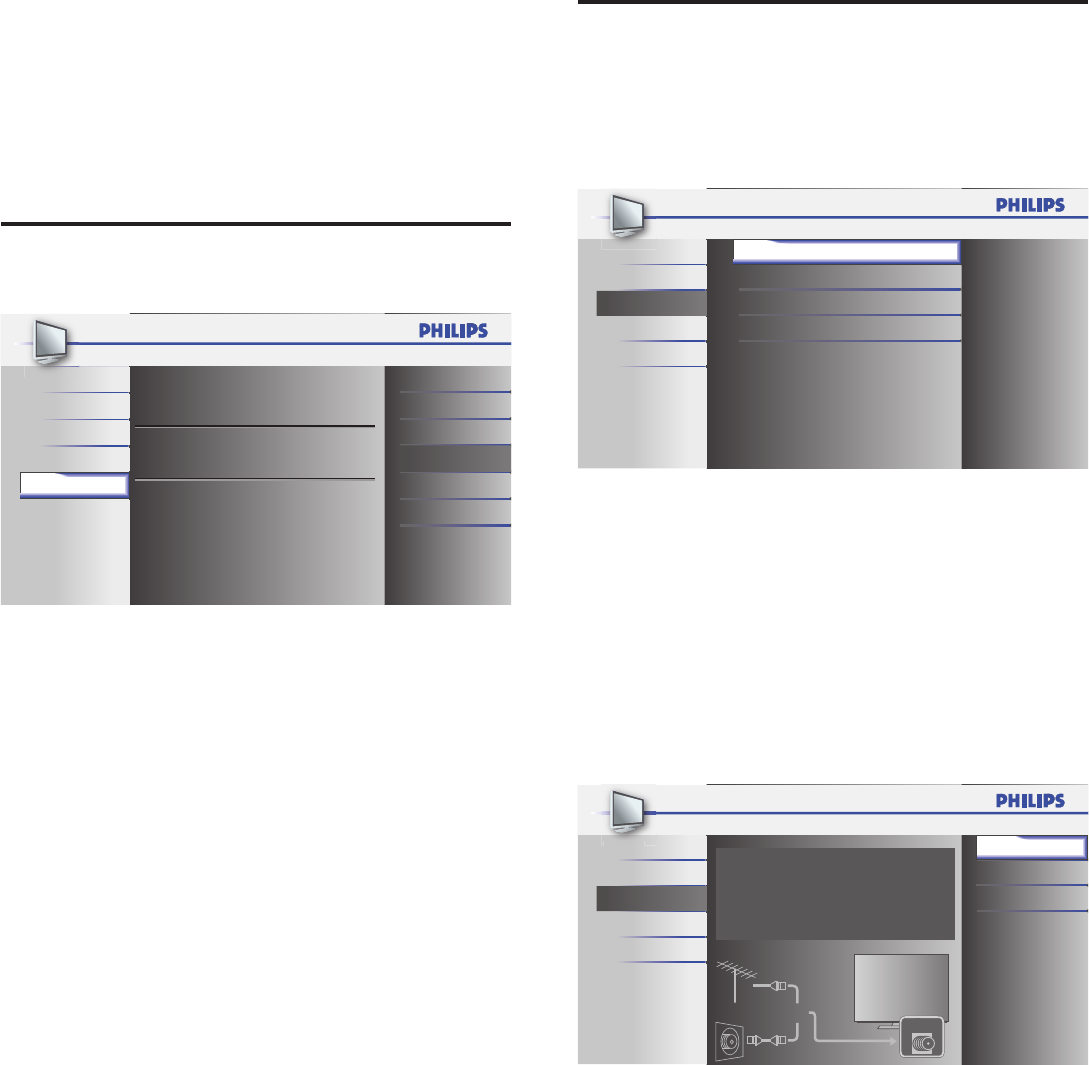
Sintonización automática
Antes de instalar los canales, asegúrese de estar registrado con su
proveedor de TV por cable y de que el equipo esté conectado
correctamente.
1 Presione MENU en el control remoto y seleccione [Ajuste] >
[Sintonización automática].
Imagen
Sonido
Ajuste
Opciones
Idioma
Lista canales
Agregar canales
Antena
Sintonización automática
2 Presione OK para iniciar la instalación.
Si ejecuta [Sintonización automática] y tiene canales bloqueados,
aparecerá un mensaje pidiendo que introduzca su PIN. Introduzca
su PIN para completar la instalación.
Si ha olvidado su PIN, reinícielo como se describe en ‘Cambie su
PIN’ en la página 18.
3 Seleccione [Antena] o [Cable] y presione OK.
• Cuando está seleccionado [Antena] la TV detecta señales de
la antena. Esto busca canales NTSC y ATSC disponibles en su
área.
• Cuando está seleccionado [Cable] la TV detecta señales de
cable. Busca los canales NTSC, ATSC y Cable disponibles en
la zona.
Imagen
Sonido
Ajuste
Opciones
Idioma
Antena
Cable
Atrás
Sintonización automática volverá a explorar
todos los canales.
La sintonización automática puede tardar más
de 20 min en realizarse.
Seleccione su fuente de señal.
Antena
Cable O
I
m
a
g
e
n
ANT.IN
• Cuando la exploración y la memorización han fi nalizado, se
muestra el canal memorizado más bajo.
4 Siga las instrucciones en pantalla para terminar la instalación.
7 Instalar canales
La primera vez que confi gura la TV, se le solicita que seleccione un
idioma de menú y que instale los canales de TV y radio digital (si están
disponibles). Este capítulo proporciona instrucciones sobre cómo
reinstalar y sintonizar los canales.
Seleccionar el idioma del menú
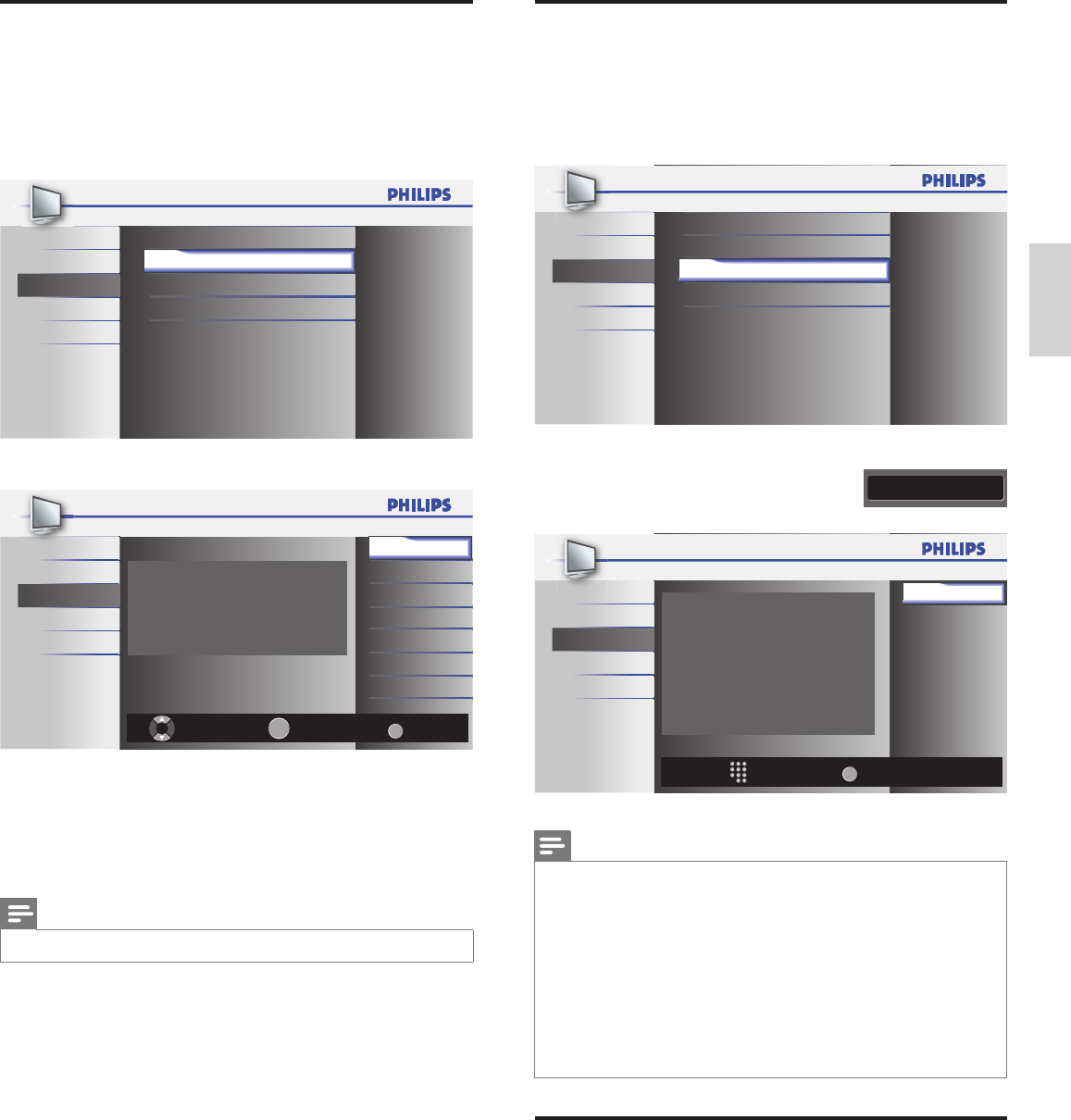
1 Presione MENU en el control remoto y seleccione [Idioma].
Imagen
Sonido
Ajuste
Opciones
Idioma
Select your menu language.
Seleccione el idioma para el menú.
Sélectionnez la langue du menu.
English
Español
Français
2 Seleccione un idioma y presione OK para confi rmar su opción.
3 Presione MENU para salir.
23ES
Español
Añadir canales
Esta función le permite añadir los canales que no fueron añadidos
durante la Sintonización automática debido a las condiciones de
recepción en la confi guración inicial.
1 Presione MENU en el control remoto y seleccione [Ajuste] >
[Agregar canales].
Lista canales
Antena
Sintonización automática
Imagen
Sonido
Opciones
Idioma
Ajuste
Agregar canales
2 Presione el número (1 a 135) para introducir el canal que quiera
agregar, y luego OK.
11
Para canales análogos,
seleccione el canal que se va a agregar
usando los botones numéricos.
Para los canales digitales,
debe realizar la función
Sintonización automática.
Agregar canales
Cambia Ca Atrás
BACK
Imagen
Sonido
Opciones
Idioma
Ajuste
3 Presione MENU para salir.
Nota
• Si la confi guración se completa correctamente, se muestra el mensaje
[Agregado a la lista de canales].
• Si se utiliza una señal externa, no es posible registrar el canal y el mensaje [No disponible]
se mostrará en la pantalla del televisor.
• Presionando Î o ï, podrá seleccionar sólo los canales memorizados.
• En la mayoría de los casos, los canales digitales no se emiten en el canal RF en el que
aparecen en el TV. Para añadir canales digitales, debe conocer el canal RF en el que
se emite el canal digital. Por ejemplo, si existe un canal digital 9.1 que se emite por el
canal RF 25, deberá introducir 25 cuando instale un canal de señal débil. Para averiguar
el canal RF en el que se emite un canal digital concreto, póngase en contacto con su
proveedor de servicio. La instalación de canales digitales mediante el uso de
[Agregar canales] puede que no funcione con conexiones de cable directas y si la señal
digital es demasiado débil para que el TV la pueda procesar.
Optimice la calidad de la señal de la antena
Puede optimizar la calidad de la señal sintonizando canales ATSC con
señales débiles y ajustando la antena.
1 Presione MENU en el control remoto y seleccione [Ajuste] >
[Antena].
2 Presione OK para confi rmar su selección.
3
Presione el número (1 a 135) o presione CH + o CH − para
seleccionar el canal, para el cual quiera verifi car la fuerza de señal digital.
4 Presione MENU para salir.
Lista de canales
Los canales elegidos aquí pueden ser saltados cuando se realice la
selección de canales usando CH + / −.
Todavía podrán seleccionarse esos canales con Botones numéricos.
1 Presione MENU en el control remoto y seleccione [Ajuste] >
[Lista canales].
Imagen
Sonido
Opciones
Idioma
Ajuste
I
m
a
g
e
n
Agregar canales
Antena
Sintonización automática
Lista canales
2
Presione
Î o ï
para seleccionar el canal que desee quitar, y luego OK.
Selección Ca Ver/Saltar
Atrás
BACK
OK
Subraye canales para selección Ch
Up/Down.
40.2
40.3
DTV
DTV
Imagen
Sonido
Opciones
Idioma
Ajuste
DTV 40.1
• Se oscurece la visualización del canal eliminado. No podrá
volver a seleccionar este canal utilizando CH + / −.
• Para volver a activar un canal eliminado, utilice Î o ï y
presione OK. Los canales registrados aparecen resaltados.
• Cuando salte un canal mayor, también se saltarán sus canales
menores.
Nota
• El canal con la indicación [DTV] en la pantalla es ATSC. En caso contrario, el canal es NTSC.
3 Presione MENU para salir.
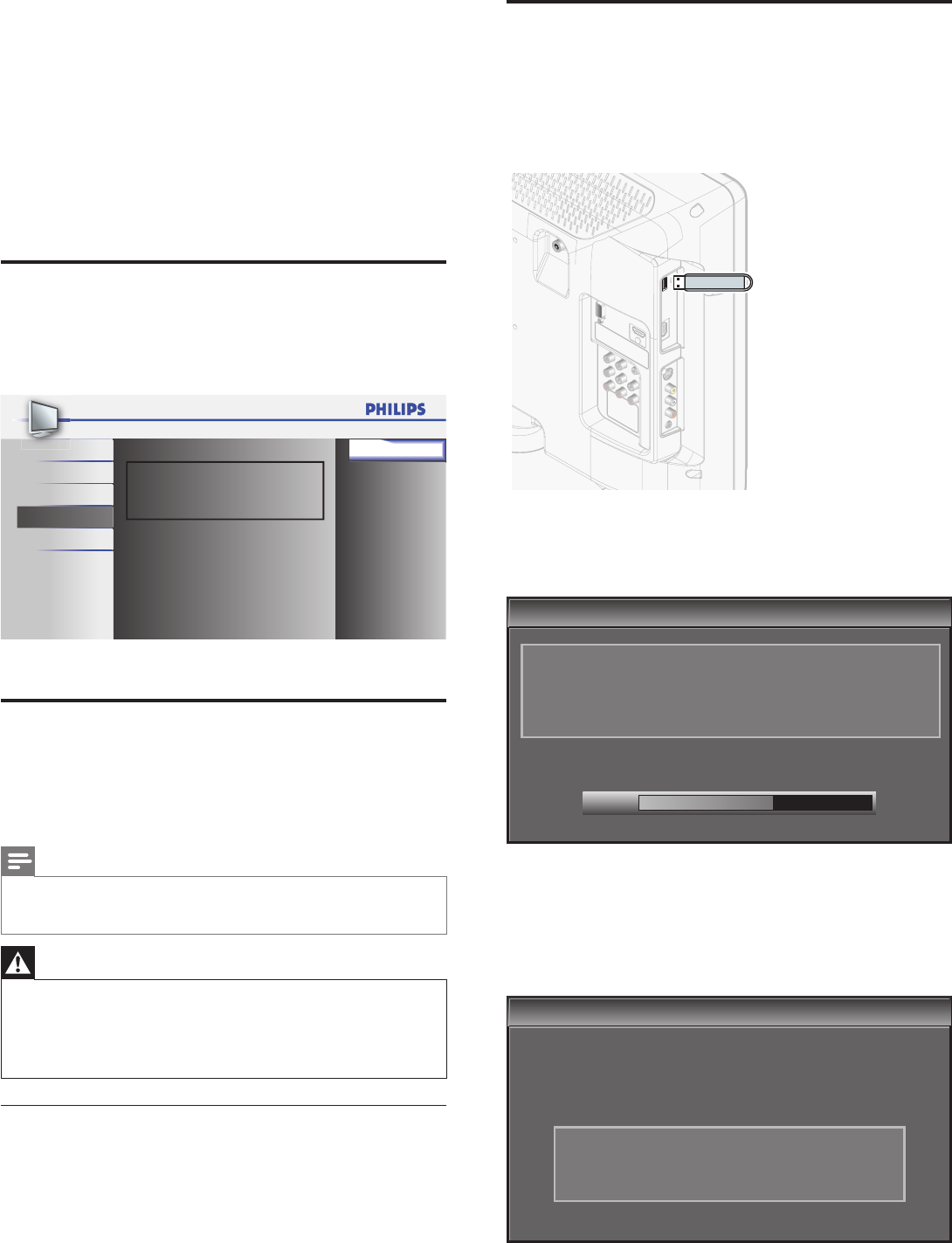
24 ES
Actualizar software
1 Preparar para la actualización de software (vea ‘Prepararse para la
actualización de software’ en la página 24).
2 Si el TV está encendido, presione . POWER situado el el lateral
del mismo.
3 Conecte su dispositivo USB al terminal de servicio en el lateral de
su TV.
4 Encienda el TV.
»La TV busca el dispositivo USB para el software actualizado e
ingresa automáticamente al modo de actualización.
5 Lea las instrucciones en pantalla y confi rme que desea continuar
con la instalación.
Mejora del software
Mejora del software
Mejora del software en progreso. Espere.
No extraiga el dispositivo de almacenamiento USB ni apague
el TV mientras se está llevando a cabo una mejora.
Descargando…
60%
6
Cuando termine la actualización de software, retire el dispositivo USB.
7 Presione
. POWER en el lateral del TV para asegurarse de que el
televisor pase al modo de reposo.
8 Encienda el TV
» La TV se inicia con el nuevo software.
• Los siguientes mensajes se mostrarán sin inicializar el software
avanzado cuando esté no cumple con las condiciones de actualización.
Mejora del software
Mejora del software
La versión de este fichero de actualización es la
misma o más antigua que la versión actual.
Compruebe el fichero y vuelva a intentarlo.
8 Actualizar el software de
la TV
Philips continuamente intenta mejorar sus productos, por lo que
recomendamos enfáticamente que actualice el software de la TV
cuando haya actualizaciones disponibles.
Puede descargar software nuevo desde nuestro sitio Web en
www.philips.com utilizando el número de modelo de su TV
(p. ej. 22PFL3505D) para encontrar información.
Comprobar su versión actual de software
1 Presione MENU en el control remoto y seleccione
[Opciones] > [Información actual del software].
»Se muestra la versión y descripción del software actual, luego
presione OK.
Release Version:
XXXXXXX_XXX_X_XXXX
Atrás
Imagen
Sonido
Idioma
Opciones
Ajuste
2 Presione MENU para salir.
Prepararse para la actualización de software
Necesita el siguiente equipo :
• Un PC que pueda explorar en Internet.
• Una utilidad de archivo que admita formato ZIP
(p. ej. WinZip para Windows o StuffIt para Mac OS).
• Un dispositivo USB formateado y vacío.
Nota
• Sólo se admiten memorias portátiles formateadas FAT/DOS.
• El nuevo software puede ser descargado desde www.philips.com
• Utilice sólo actualizaciones de software que se encuentren en el sitio Web.
Advertencia
• Mientras se esté ejecutando la actualización de software, no presione ningún botón.
• No retire el dispositivo USB durante la actualización de software.
• Si ocurre una pérdida de potencia durante la actualización, no retire el dispositivo USB
de la TV. La TV continuará la actualización en cuanto vuelva la energía.
• Si ocurre un error durante la actualización, vuelva a intentar el procedimiento o
comuníquese con el distribuidor.
Descargue el software
1 En el PC, abra un explorador Web y vaya a www.philips.com
2 Busque información y software relacionado con la TV y descargue
el último archivo de actualización de software a la PC.
3 Descomprima los archivos ZIP.
4 Copie el archivo actualizar en el directorio raíz del dispositivo USB.
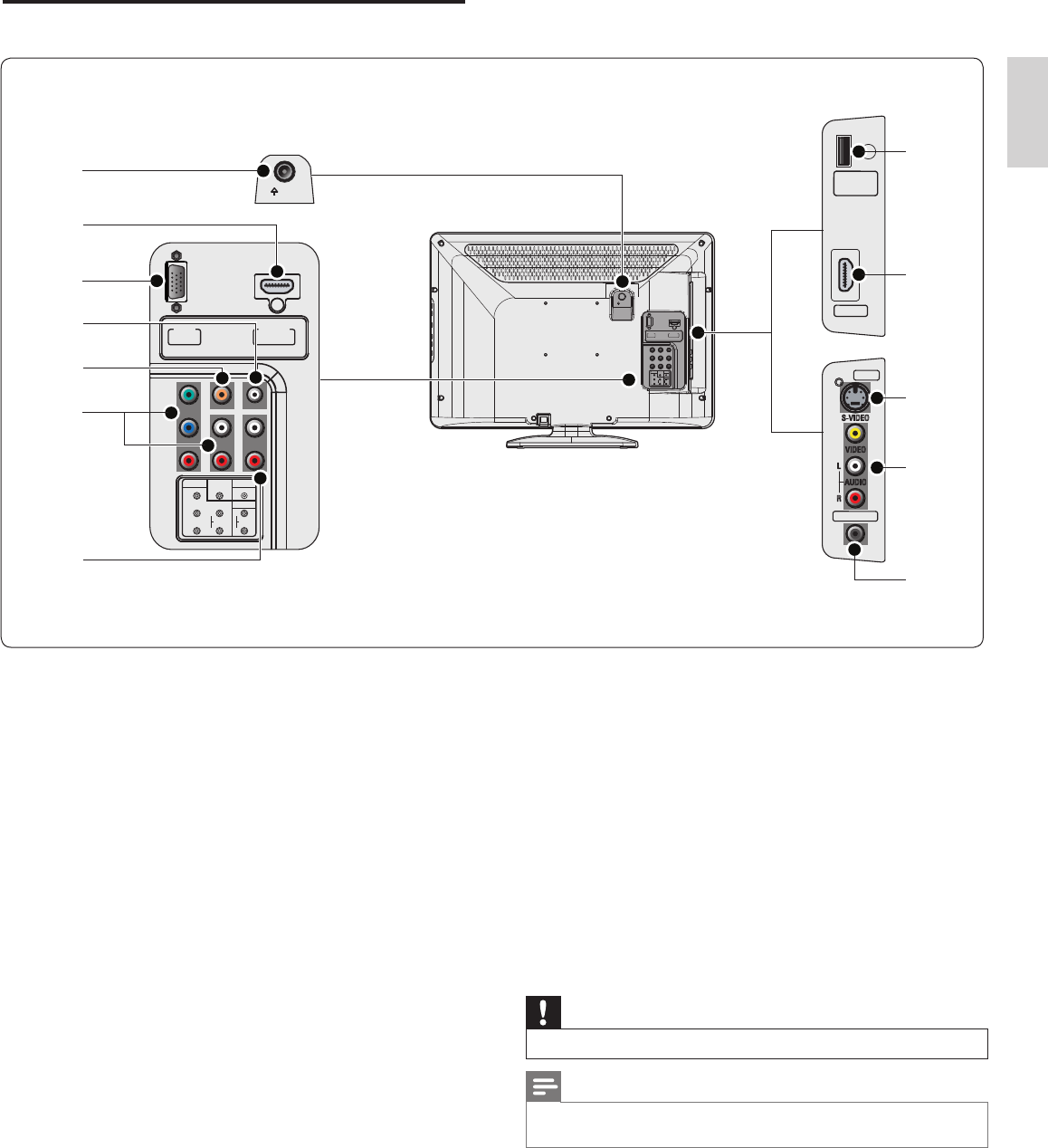
25ES
Español
i toma de entrada de S-Video (lateral)
Conector de entrada de S-Video (lateral) para uso con conectores
de audio izquierdo y derecho para videocámara, consola de juegos,
etc. Cuando usa la entrada de S-Video (lateral) para señales de video,
no usa la entrada de Video compuesto (lateral) para señales de video.
j toma de entrada de video compuesto y audio (lateral)
Entrada de video para dispositivos analógicos como DVD, videocámara,
consola de juegos, etc. Para usarse con la entrada de audio.
k toma de auriculares
Conexión de auriculares para escucha personal.
* servicio del terminal
Utilice esta terminal sólo cuando sea necesaria una actualización de
software. Memoria USB, únicamente. No conecte ningún dispositivo
a esta terminal, tales como cámara digital, teclado o mouse, etc.
Para más información, visite por favor www.philips.com/welcome
Precaución
• Desconecte el cable alimentador de CA antes de conectar los dispositivos.
Nota
• Se pueden utilizar distintos tipos de conectores para conectar un dispositivo a la TV,
según la disponibilidad y sus necesidades.
9 Conectar dispositivos
En esta sección se describe cómo conectar varios dispositivos con
distintos conectores y se amplían los ejemplos que fi guran en la Guía
de Inicio Rápido.
Descripción general de la conexión
PC IN
RGB
HDMI IN
HDMI 1
ANT. IN
COMPONENT
PC-IN
AUDIO
AUDIO
HDMI 1-IN
DIGITAL
AUDIO OUT
(COAXIAL)
L
R
AUDIO
LPb
Y
Pr R
SERVICE
TERMINAL
HDMI 2
VIDEO
HEAD PHONE
PC IN
RGB
HDMI IN
HDMI 1
COMPONENT
PC-IN
AUDIO
AUDIO
HDMI 1-IN
DIGITAL
AUDIO OUT
(COAXIAL)
L
R
AUDIO
LPb
Y
Pr R
ANT. IN
f
c
a
*
h
j
i
k
e
g
d
b
a toma de entrada de antena
Entrada de señal proveniente de una antena, cable o satélite.
b toma de entrada HDMI 1
Reproductor de discos Blu-ray, receptor digital de alta defi nición,
consola de juegos de alta defi nición, etc.
c toma de entrada de PC
Conexión de cable VGA para PC.
d toma de entrada de audio para PC
Conexión de cable de audio mini-plug para PC.
e toma de salida de audio digital
Salida de audio digital hacia un cine en casa y otros sistema de
audio digital.
f toma de entrada de vídeo en componente y audio
Entrada de video proveniente de dispositivos analógicos como
DVD, receptor, consola de juegos, etc. Este conector se usa con la
entrada de audio.
g toma de entrada de audio para HDMI 1
h toma de entrada HDMI 2
Segundo HDMI en conector.
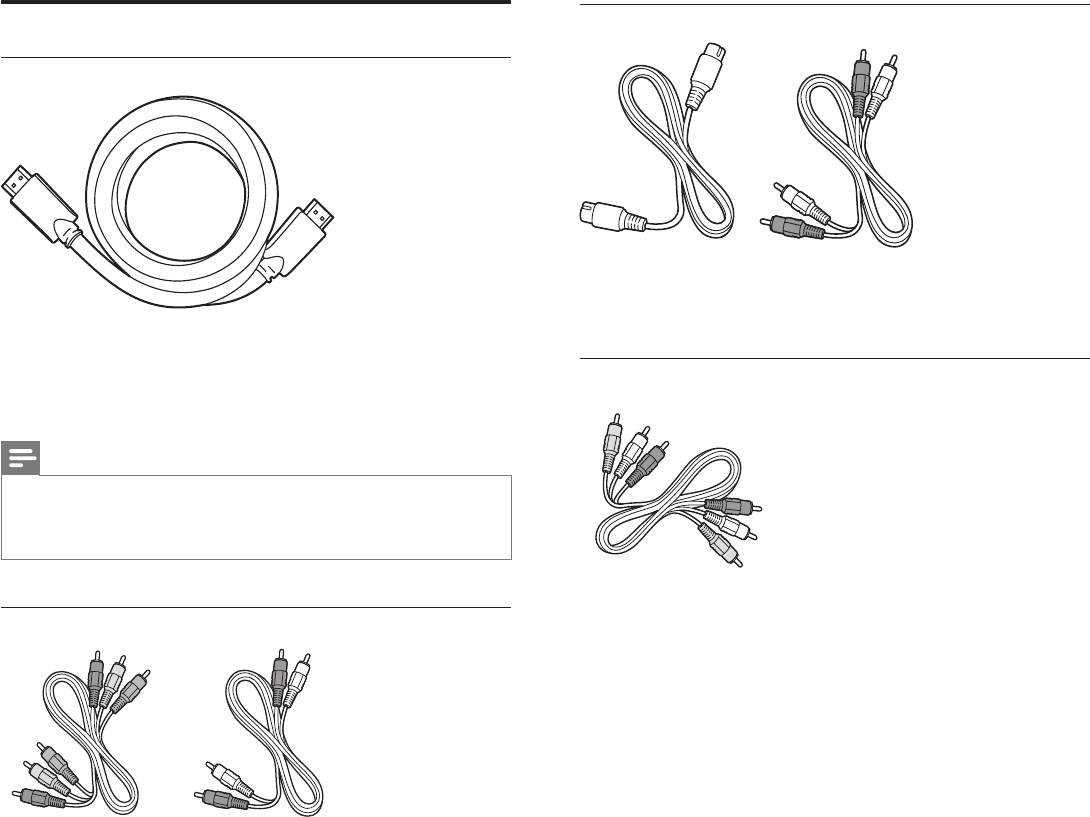
26 ES
S-Video - Buena calidad
Cable de S-Video y cable de Audio izquierdo y derecho (rojo, blanco)
Para conexiones analógicas. Utilice el cable de S-Video junto con el
cable de audio izquierdo y derecho.
Compuesto - Calidad básica
Cable de video/audio compuesto (amarillo/rojo/blanco)
Para conexiones analógicas. Los cables compuestos normalmente
combinan un cable de video amarillo con un cable de audio izquierdo y
derecho rojo/blanco. Haga coincidir los colores de los cables cuando los
conecte a la TV.
Seleccionar la calidad de conexión
HDMI - La más alta calidad
Admite señales de alta defi nición y entrega imágenes y sonido de la más
alta calidad. Las señales de video y de audio se combinan en un cable.
Debe utilizar HDMI para video de alta defi nición y para activar Philips
EasyLink.
Nota
• Philips HDMI admite protección de contenido digital de gran ancho de banda (HDCP,
del inglés High-bandwidth Digital Contents Protection). HDCP es una forma de
administración de derechos digitales que protege el contenido de alta defi nición en
discos DVD o Blu-ray.
Componente (Y Pb Pr) - Alta calidad
Cable de video componente (rojo/verde/azul) y cable de audio
izquierdo y derecho (rojo/blanco)
Admite señales de alta defi nición, pero entrega calidad de imagen
inferior a HDMI. Los cables de componentes combinan un cable de
video rojo/verde/azul con un cable de audio izquierdo y derecho rojo/
blanco. Haga coincidir los colores de los cables cuando los conecte a la
TV.
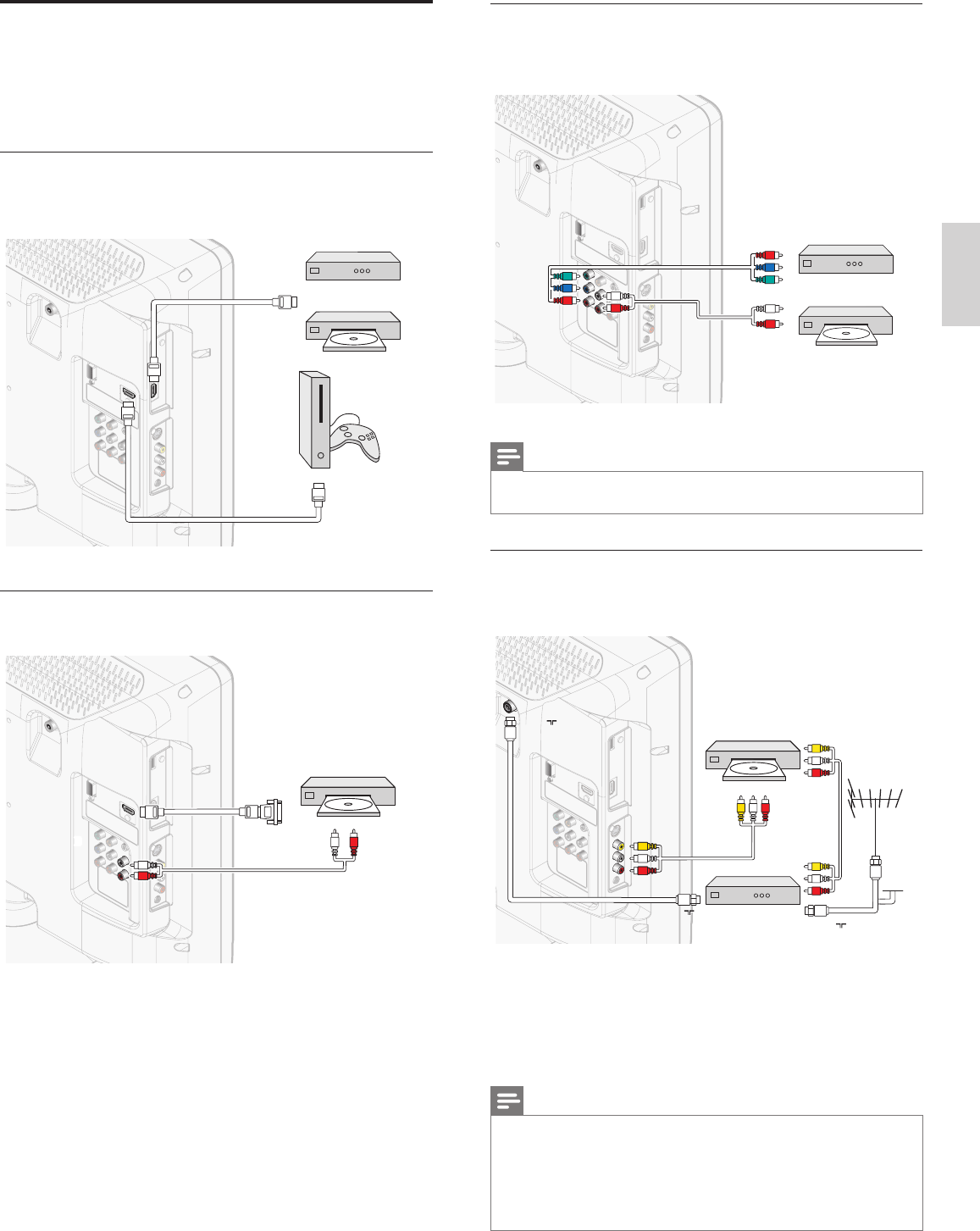
27ES
Español
Conecte un decodifi cador de señales, un reproductor
o grabador de DVD mediante conectores de vídeo
componente (YPbPr) y audio analógico
YPbPr
AUDIO L/R
AUDIO L/R
IN
IN
IN
IN
AUDIO L/R
OUT
OUT
IN IN
Reproductor de DVD
Reproductor de DVD
Decodifi cador de señales
Decodifi cador de señales
o
o
Nota
• Cuando conecte cables, haga coincidir los colores de los cables con los de los
conectores de la TV.
Conecte un decodifi cador de señales o un reproductor o
grabador de DVD mediante los conectores compuestos
y audio analógico
Decodificador
de señales
Grabador
AUDIO L/R
+ VIDEO
OUT
IN
IN
IN
RF IN
RF IN
RF IN
RF OUT
RF OUT
RF OUT
CABLE
RF IN
IN
OUT
No ubique el grabador demasiado cerca de la pantalla, dado que
algunos grabadores son susceptibles a señales.
Si su grabador tiene una toma de S-Video : Para calidad mejorada de
imagen, conecte un cable S-Video con la entrada S-Video. Conecte los
cables de audio a las tomas de entrada de audio L y R.
Nota
• Cuando utilice un conector de S-Video, no conecte ningún dispositivo a la toma de
vídeo Compuesta.
• Si usa un equipo monofónico, sólo el altavoz izquierdo emite sonido. Utilice un
adaptador de mono a estéreo (no incluido) para la reproducción de sonido a través
de todos los altavoces internos.
• Cuando conecte cables, haga coincidir los colores de los cables con los de los
conectores de la TV.
Conectar los dispositivos
Esta sección describe cómo conectar una selección de dispositivos con
diferentes conectores. Se pueden usar diferentes tipos de conectores
para conectar un dispositivo a la TV. Las siguientes secciones sólo
describen ejemplos; otras confi guraciones también son posibles.
Conecte un decodifi cador de señales, un reproductor
de discos Blu-ray y una consola de juegos HD mediante
HDMI
Decodificador de señales
o
OUT
IN
IN
IN
HDMI
HDMI
HDMI
Reproductor de discos Blu-ray
Consola de juegos HD
OUT
IN
IN
IN
IN
IN
IN
HDMI
HDMI
HDMI
Conecte un reproductor de DVD mediante conectores
HDMI-DVI y audio analógico
Solamente para la toma
Solamente para la toma
de entrada HDMI 1
de entrada HDMI 1
Solamente para la toma
de entrada HDMI 1
OUT
Reproductor de DVD
IN
IN
IN
AUDIO L/R
DVI OUT
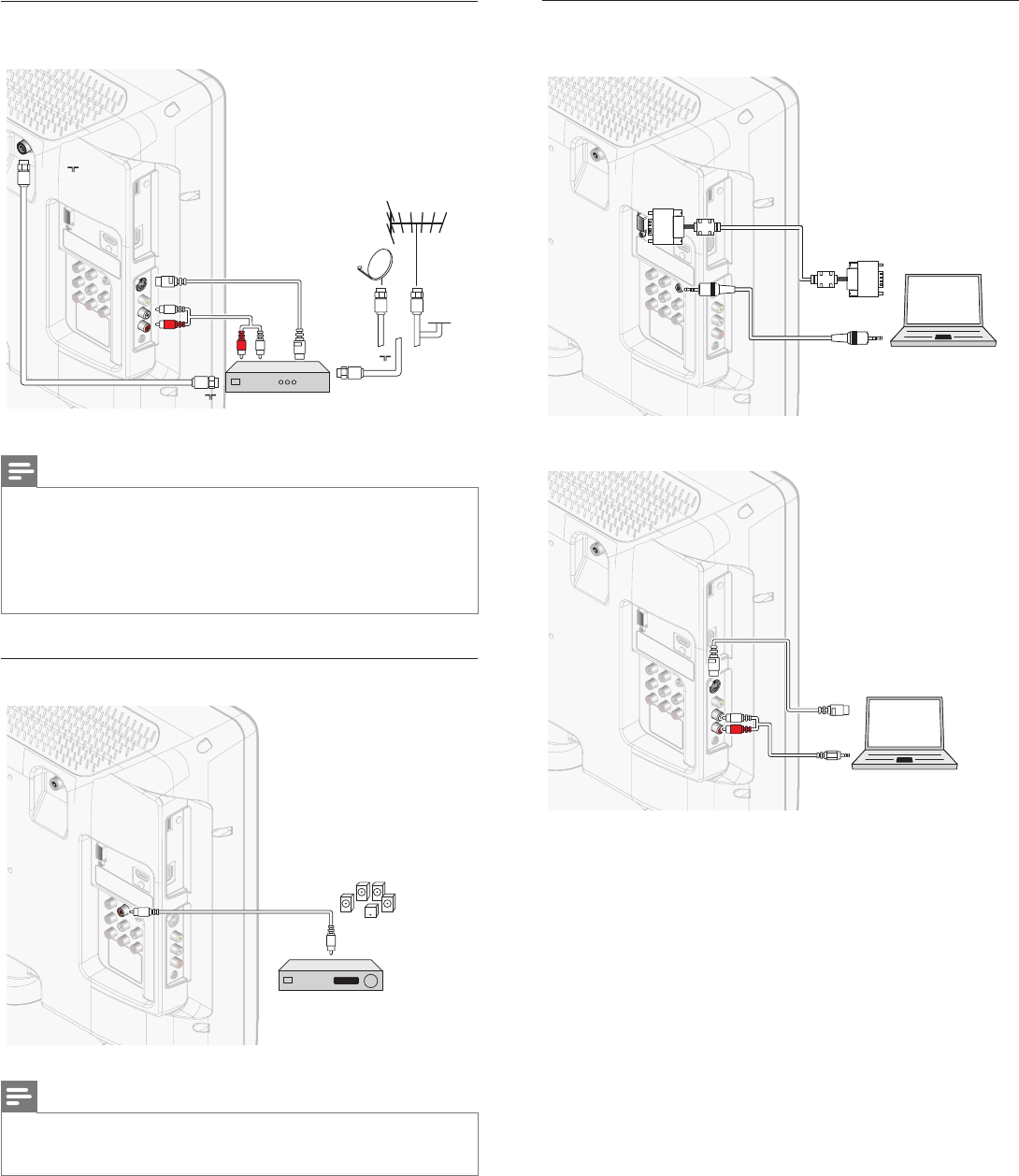
28 ES
Conectar un PC
Conectar un PC con un conector de VGA en la parte posterior.
OUT
IN
IN
IN
IN
IN
IN
VGA
VGA
VGA
STEREO
STEREO
MINI-PLUG AUDIO
MINI-PLUG AUDIO
STEREO
MINI-PLUG AUDIO OUT PC
Conectar un PC con un conector de S-Video en la parte lateral.
AUDIO
AUDIO
IN
IN
AUDIO
IN AUDIO
AUDIO
IN
IN
AUDIO
OUT
OUT
S-VIDEO
IN
IN
IN
PC
Conexión de un decodifi cador de señales mediante un
conector de S-Video
CABLE
RF IN
Set-top box
RF OUT
RF IN
RF IN
RF IN
IN
IN
IN
S-VIDEO
AUDIO L/R
OUT
OUT
IN
IN
IN
OUT OUT
OUT
OUT
Câble
Decodificador de señales
Decodificador de señales
Nota
• Cuando utilice un conector de S-Video, no conecte ningún dispositivo a la toma de
vídeo Compuesta.
• Si usa un equipo monofónico, sólo el altavoz izquierdo emite sonido. Utilice un
adaptador de mono a estéreo (no incluido) para la reproducción de sonido a través
de todos los altavoces internos.
• Cuando conecte cables, haga coincidir los colores de los cables con los de los conectores
de la TV.
Conecte un amplifi cador de sala de cine residencial digital
DIGITAL AUDIO
IN
OUT
Amplificador de sala de
cine residencial digital
Remarque
• Por motivos de restricciones en materia de derechos de autor, el emisor puede
silenciar el audio PCM a través de la Salida de Audio Digital de determinados canales,
programas o segmentos durante la emisión.
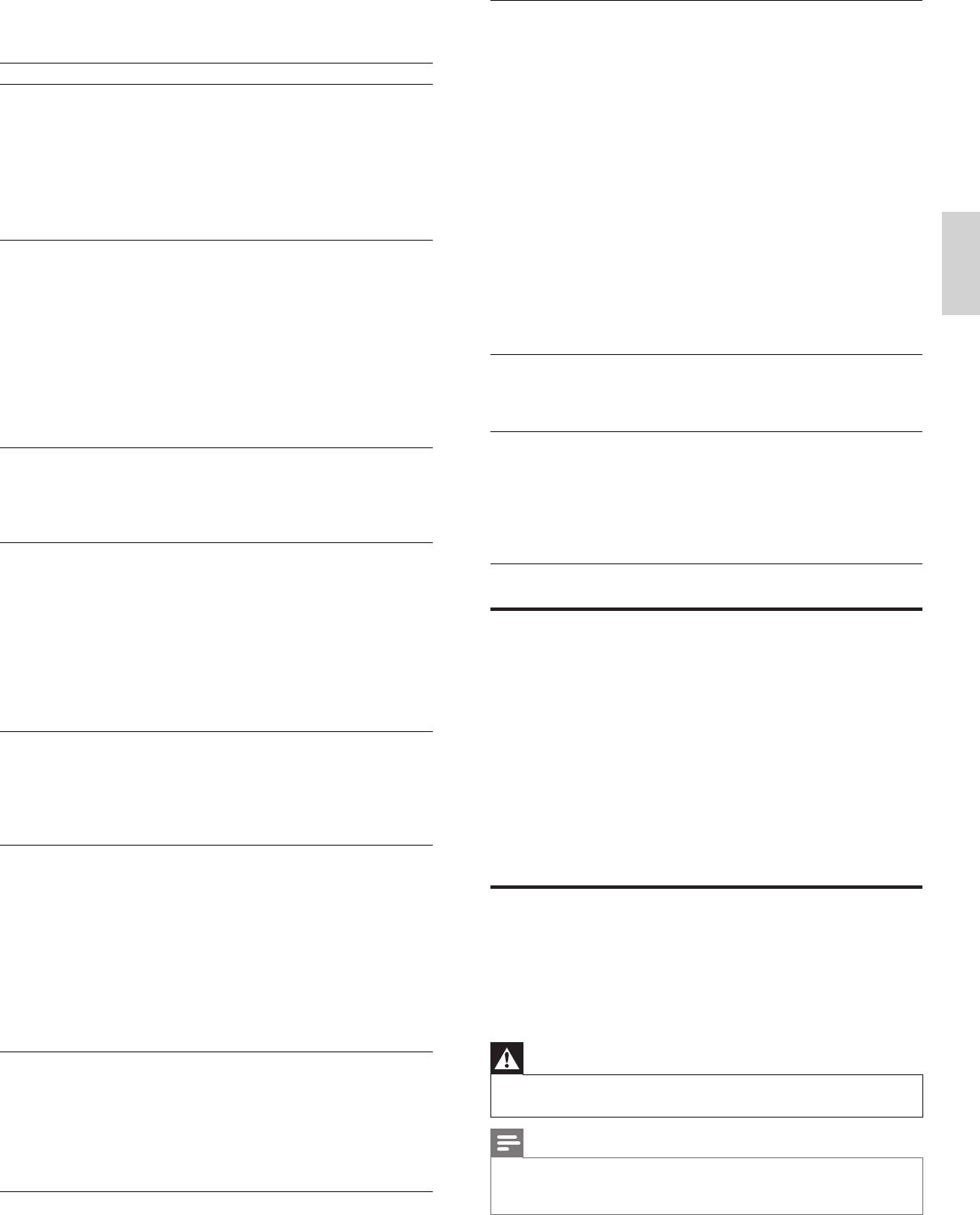
29ES
Español
No hay sonido
en el altavoz de
la TV.
El nivel de volumen está defi nido en cero; aumente
el volumen.
El sonido está silenciado; presione MUTE en el
control remoto.
El cable de audio no está conectado; para una
conexión AV, asegúrese de que el cable de audio
izquierdo y derecho esté conectado según se
describe en Conectar los dispositivos (vea ‘Conectar
los dispositivos’ en la página 27) . Si usa un cable de
componente, asegúrese de no haber cruzado el
cable rojo de audio con el cable rojo de video.
El ajuste de salida de audio del dispositivo accesorio
es incorrecto. Para conexiones HDMI, algunos
dispositivos accesorios tienen una confi guración
de salida de audio HDMI que se debe activar para
conexiones de HDMI a HDMI.
Compruebe si [Sonido] > [Altavoces TV] > [Off]
están en [On]. No se emitirá ningún sonido si
[Altavoces TV] está en [Off].
Mala calidad de
la imagen con
una conexión
coaxial.
Los canales de defi nición estándar no son tan claros
como los canales de alta defi nición; conecte los
dispositivos a través de cables de componente o
HDMI.
No se puede
controlar la TV y
los dispositivos
conectados
con un mismo
control remoto.
Confi rme que los dispositivos conectados cumplan
con EasyLink y que estén conectados a la TV
mediante un cable HDMI. No todas las marcas de
dispositivos, como los reproductores de
discos Blu-ray, usan el mismo sistema que Philips
EasyLink. Otras marcas pueden no funcionar con
Philips EasyLink.
Descargar copia electrónica
Para obtener una copia electrónica de este manual :
1 Apunte su explorador a www.philips.com/support
2 Elija su país de residencia.
3 Ingrese el número de modelo o la palabra clave en el campo
“Buscar un producto”. Alternativamente, puede buscar en el
catálogo.
4 Haga clic en la descripción o modelo.
5 Bajo Servicio de soporte del producto, haga clic en los “Manuales de
usuario”.
Póngase en contacto con nosotros
Si no puede resolver un problema, consulte las preguntas más
frecuentes sobre esta TV en www.philips.com/support
Si el problema continúa sin solución, póngase en contacto con el
Centro de servicio al cliente en su país.
Advertencia
• No trate de reparar la TV por sí mismo. Esto podría ocasionarle lesiones graves,
producir daños irreparables en la TV o anular la garantía.
Nota
• Tenga a mano el modelo y el número de serie de la TV cuando se ponga en contacto
con nosotros. Estos números están disponibles en la parte posterior y lateral del
televisor, así como en el embalaje.
10 Solución de problemas
Problema Posible causa y solución
No hay energía
ni luz indicadora.
La TV no está conectada al suministro eléctrico.
Presione
. POWER en el costado de la TV o en el
control remoto.
Asegúrese que el cable alimentador de CA esté
conectado fi rmemente al conector de alimentación del
TV y a la toma de energía.
Retire el cable alimentador de CA de la toma de
energía, espere 60 segundos y reconéctelo.
Conecte la TV a otro tomacorriente de la red eléctrica.
Mensaje de
error en la
pantalla con la
conexión HDMI.
Falla en la autenticación de HDCP.
Asegúrese de que el cable HDMI esté certifi cado.
Presione SOURCE en el control remoto para cambiar
a otra fuente y luego vuelva a la fuente HDMI.
Reinicialice el dispositivo accesorio y la TV.
Encienda la TV.
Seleccione el canal HDMI.
Encienda el dispositivo accesorio.
Con la TV y el dispositivo accesorio encendidos,
desconecte cualquiera de los extremos del cable HDMI
y vuelva a conectarlo.
No se detecta
sonido desde
el PC.
Un cable de audio no está conectado.
Conecte un cable de audio al toma de entrada PC IN AUDIO
de la TV.
Presione SOURCE en el control remoto y seleccione la
fuente PC.
La TV no
responde al
control remoto.
Las baterías están instaladas en forma incorrecta o
les queda poca energía.
Asegúrese de que la luz indicadora en la TV destelle
cuando pulse los botones del control remoto.
Asegurese de que esté utilizando el control remoto
de el Televisor.
Asegúrese de que las baterías estén correctamente
insertadas y no sea necesario reemplazarlas.
Retire el cable alimentador de CA de la toma de
energía, espere 60 segundos y reconéctelo.
La imagen está
distorsionada,
estirada o tiene
franjas negras en
el costado o en
la parte superior.
Formato de video de transmisión.
Presione FORMAT en el RC para seleccionar el
mejor formato de pantalla.
En el caso de algunos dispositivos accesorios, el
formato de pantalla se debe defi nir en el dispositivo
accesorio.
La imagen es
principalmente
roja y verde,
o pierde el
rojo cuando
se conecta a
un dispositivo
accesorio
mediante
los cables de
componente.
Conexión insegura o incorrecta.
Asegúrese de que todas las conexiones se realicen
según el código de color.
Introduzca completamente los cables de
componente presionándolos dentro de los enchufes
hembra YPbPr de la TV.
No hay imagen
o sonido.
No hay imagen o sonido; asegúrese de que
seleccionó el canal correcto.
Instalación incompleta del canal.
Si la TV recibe canales mediante una conexión AV,
confi gure la TV a la entrada de fuente correcta.
Si la TV está conectada directamente con la pared
mediante una conexión coaxial, vuelva a realizar la
instalación automática.

30 ES
11 Especificaciones
Nota
• Las especifi caciones están sujetas a cambios sin previo aviso.
Mejoramiento de la imagen
Tipo : WXGA (1366 x 768 píxeles 60Hz)
Proporción de aspecto : 16:9
Ángulos de visión : 19PFL3505D : 160° (V) por 170° (H)
22PFL3505D : 160° (V) por 170° (H)
Sintonizador digital
incorporado :
ATSC
Mejoramiento del sonido
Mono/Estéreo :
Monofónico, Estéreo
Potencia disponible
(Watts RMS) :
6 W
Ecualizador. 5 bandas
Fácil de usar
Modos de video : Para señal de vídeo 16:9 / Normal,
4:3,
Ampliar imáge,
Zoom
, Ancha
Para señal de vídeo 4:3 / Normal, 16:9
, Ampliar
imáge, Zoom, Ancha
Para señal de entrada del PC / Normal
, Total,
Punto Por Punto
Entrada para PC : por VGA
Conexiones
Entrada de video
componente con audio
L/R :
1
que admite señales de vídeo
/
480i/p, 720p, 1080i 60Hz
Entrada de video
compuesto con audio
L/R y S-Video :
1
HDMI : 2
HDMI que admite señales de vídeo / 480i/p,
720p, 1080i
60Hz
Audio L/R integrado
con HDMI 1 :
1
Salida de audio digital : 1, que admite Dolby Digital
Auriculares : 1, 1/8 pulgadas (3,5 mm)
Energía
Requisitos de potencia : 120V~ CA +/− 10%, 60Hz +/− 0,5%
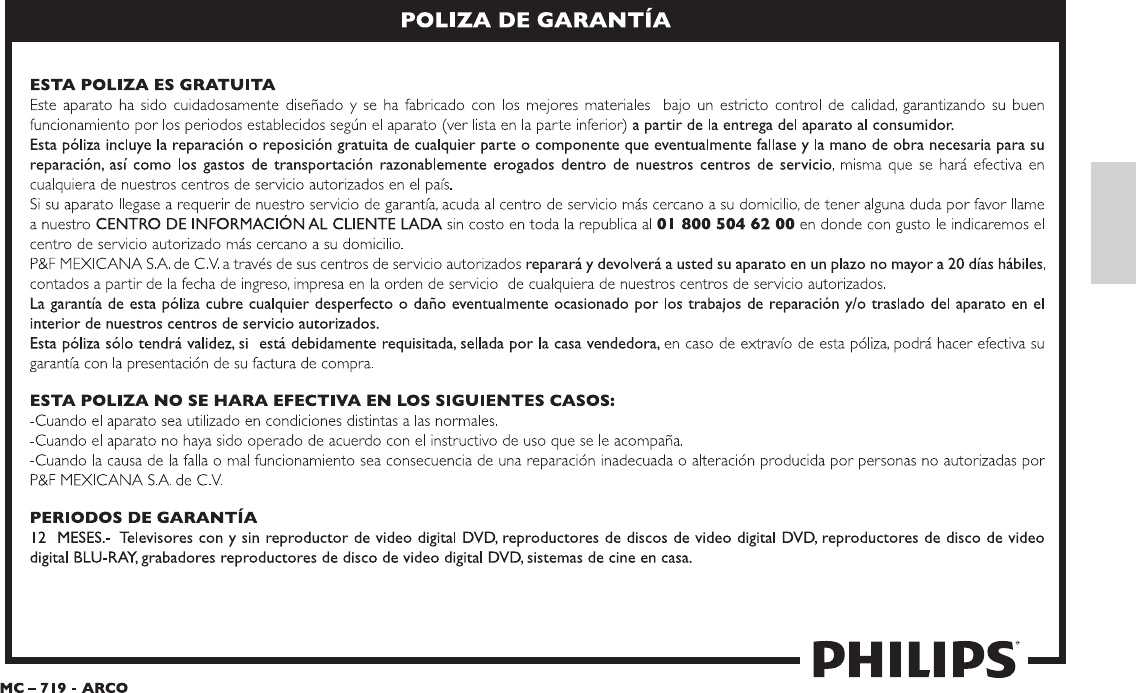
31ES
Español
12 Garantía
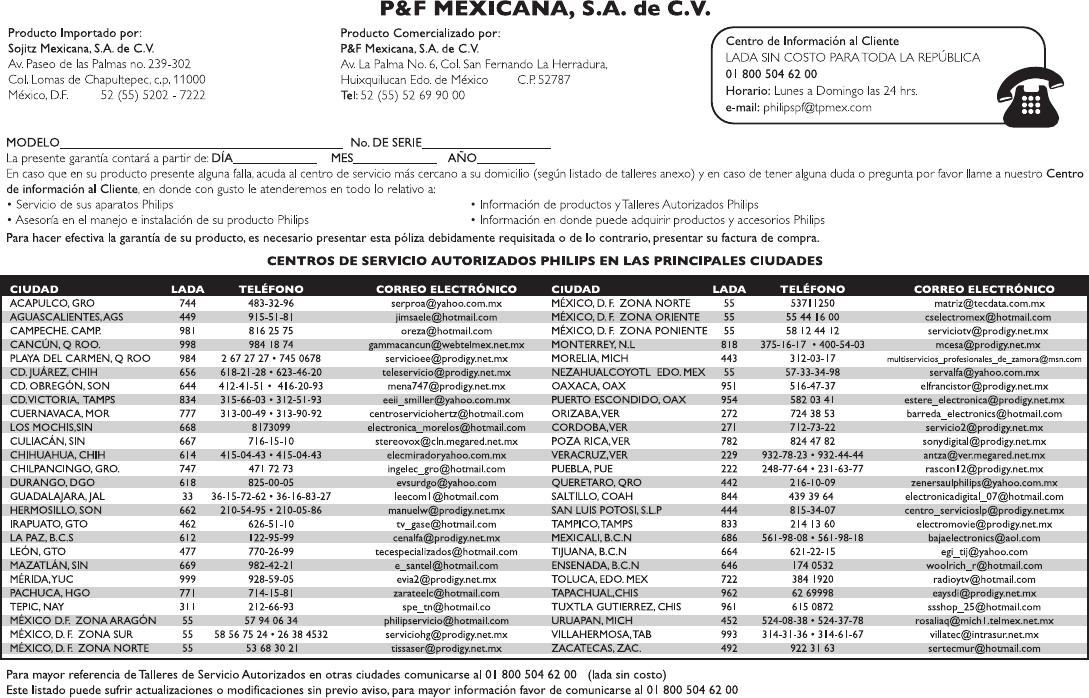
32 ES
33ES
Español
L
Lista de dispositivos 21
M
Modo de imagen automática 15
Modo de sonido automático 17
Modo de ahorro de energía 21
N
Nivelador automat. volumen 17
P
PC 15
S
Servicio de soporte al cliente 5
Software
actualizar 24
versión 24
Subtítulos 20
Solución de problemas 29
T
Temporizador 18
Tienda 11, 21
TV
altavoces TV 17
cambiar canales 12
como monitor de PC 16, 17, 28
conexiones 9, 25, 27
controles 6
control remoto 6, 7, 8
cuidado de la pantalla 5
encender 11, 12
menú 15
software 24
ubicar 8
U
Ubicación (tienda o casa) 11, 21
V
Ver subtítulos 20
Volumen
ajuste 13
nivelador automático 17
silenciar 13
Y
YPbPr 26
13 Índice
A
Acople del soporte al TV 8
Altavoces EasyLink 17
Asistente de ajustes 11
Ajuste de audio 17
Ajustes de imagen 15
Ajustes de sonido 17
Antena, conecte 9
Audio 17
Apagado auto. de dispositivos 21
B
Bloqueo infantil
bloqueo de canales 18
bloqueo de clasifi cación 18, 19
PIN 18
C
Cables
administrar los cables 10
componente 26
compuesto 26
calidad 26
HDMI 26
S-Video 26
YPbPr 26
Calidad de la señal 23
Canales
bloquear 18
instalar 22
lista 23
Casa 11, 21
Clasifi caciones 18, 19
Conexiónes 9, 25, 27
Confi guración inicial 11
Control remoto
descripción general 6, 7
insertar baterías 8
Controlar EasyLink 21
Controles 6
Cuidado ambiental 5
E
EasyLink 21
Ecualizador 17
Encendido automático del TV 21
ENERGY STAR® 4, 11
En espera 6, 12
Especifi caciones 30
F
Formato de pantalla 16, 17
G
Garantía 31

IES
License
This section describes software license used for this product.
This product uses some open source software:
GPL software: liba52.c, scalfact.c
jpeglib.h
FreeType
GPL
GNU GENERAL PUBLIC LICENSE
Version 2, June 1991
Copyright (C) 1989, 1991 Free Software Foundation, Inc.
51 Franklin Street, Fifth Floor, Boston, MA 02110-1301, USA
Everyone is permitted to copy and distribute verbatim copies of this license document, but changing
it is not allowed.
Preamble
The licenses for most software are designed to take away your freedom to share and change it.
By contrast, the GNU General Public License is intended to guarantee your freedom to share and
change free software--to make sure the software is free for all its users. This General Public License
applies to most of the Free Software Foundation’s software and to any other program whose
authors commit to using it. (Some other Free Software Foundation software is covered by the
GNU Lesser General Public License instead.) You can apply it to your programs, too.
When we speak of free software, we are referring to freedom, not price. Our General Public
Licenses are designed to make sure that you have the freedom to distribute copies of free software
(and charge for this service if you wish), that you receive source code or can get it if you want it,
that you can change the software or use pieces of it in new free programs; and that you know you
can do these things.
To protect your rights, we need to make restrictions that forbid anyone to deny you these rights or
to ask you to surrender the rights. These restrictions translate to certain responsibilities for you if
you distribute copies of the software, or if you modify it.
For example, if you distribute copies of such a program, whether gratis or for a fee, you must give
the recipients all the rights that you have. You must make sure that they, too, receive or can get the
source code. And you must show them these terms so they know their rights.
We protect your rights with two steps: (1) copyright the software, and (2) offer you this license
which gives you legal permission to copy, distribute and/or modify the software.
Also, for each author’s protection and ours, we want to make certain that everyone understands
that there is no warranty for this free software. If the software is modified by someone else and
passed on, we want its recipients to know that what they have is not the original, so that any
problems introduced by others will not reflect on the original authors’ reputations.
Finally, any free program is threatened constantly by software patents. We wish to avoid the danger
that redistributors of a free program will individually obtain patent licenses, in effect making the
program proprietary. To prevent this, we have made it clear that any patent must be licensed for
everyone’s free use or not licensed at all.
The precise terms and conditions for copying, distribution and modification follow.
TERMS AND CONDITIONS FOR COPYING, DISTRIBUTION AND
MODIFICATION
0. This License applies to any program or other work which contains a notice placed by the
copyright holder saying it may be distributed under the terms of this General Public License.
The “Program”, below, refers to any such program or work, and a “work based on the Program”
means either the Program or any derivative work under copyright law: that is to say, a work
containing the Program or a portion of it, either verbatim or with modifications and/or translated
into another language. (Hereinafter, translation is included without limitation in the term
“modification”.) Each licensee is addressed as “you”.
Activities other than copying, distribution and modification are not covered by this License; they
are outside its scope. The act of running the Program is not restricted, and the output from the
Program is covered only if its contents constitute a work based on the Program (independent
of having been made by running the Program). Whether that is true depends on what the
Program does.
1. You may copy and distribute verbatim copies of the Program’s source code as you receive it,
in any medium, provided that you conspicuously and appropriately publish on each copy an
appropriate copyright notice and disclaimer of warranty; keep intact all the notices that refer to
this License and to the absence of any warranty; and give any other recipients of the Program a
copy of this License along with the Program.
You may charge a fee for the physical act of transferring a copy, and you may at your option offer
warranty protection in exchange for a fee.
2. You may modify your copy or copies of the Program or any portion of it, thus forming a work
based on the Program, and copy and distribute such modifications or work under the terms of
Section 1 above, provided that you also meet all of these conditions:
a) You must cause the modified files to carry prominent notices stating that you changed the files
and the date of any change.
b) You must cause any work that you distribute or publish, that in whole or in part contains or is
derived from the Program or any part thereof, to be licensed as a whole at no charge to all
third parties under the terms of this License.
c) If the modified program normally reads commands interactively when run, you must cause it,
when started running for such interactive use in the most ordinary way, to print or display an
announcement including an appropriate copyright notice and a notice that there is no warranty
(or else, saying that you provide a warranty) and that users may redistribute the program
under these conditions, and telling the user how to view a copy of this License. (Exception: if
the Program itself is interactive but does not normally print such an announcement, your work
based on the Program is not required to print an announcement.)
These requirements apply to the modified work as a whole. If identifiable sections of that work
are not derived from the Program, and can be reasonably considered independent and separate
works in themselves, then this License, and its terms, do not apply to those sections when you
distribute them as separate works. But when you distribute the same sections as part of a whole
which is a work based on the Program, the distribution of the whole must be on the terms of
this License, whose permissions for other licensees extend to the entire whole, and thus to each
and every part regardless of who wrote it.
Thus, it is not the intent of this section to claim rights or contest your rights to work written
entirely by you; rather, the intent is to exercise the right to control the distribution of derivative
or collective works based on the Program.
In addition, mere aggregation of another work not based on the Program with the Program (or
with a work based on the Program) on a volume of a storage or distribution medium does not
bring the other work under the scope of this License.
3. You may copy and distribute the Program (or a work based on it, under Section 2) in object
code or executable form under the terms of Sections 1 and 2 above provided that you also do
one of the following:
a) Accompany it with the complete corresponding machine-readable source code, which must
be distributed under the terms of Sections 1 and 2 above on a medium customarily used for
software interchange; or,
b) Accompany it with a written offer, valid for at least three years, to give any third party, for a
charge no more than your cost of physically performing source distribution, a complete machine-
readable copy of the corresponding source code, to be distributed under the terms of Sections
1 and 2 above on a medium customarily used for software interchange; or,
c) Accompany it with the information you received as to the offer to distribute corresponding
source code. (This alternative is allowed only for noncommercial distribution and only if you
received the program in object code or executable form with such an offer, in accord with
Subsection b above.)
The source code for a work means the preferred form of the work for making modifications to
it. For an executable work, complete source code means all the source code for all modules it
contains, plus any associated interface definition files, plus the scripts used to control compilation
and installation of the executable. However, as a special exception, the source code distributed
need not include anything that is normally distributed (in either source or binary form) with
the major components (compiler, kernel, and so on) of the operating system on which the
executable runs, unless that component itself accompanies the executable.
If distribution of executable or object code is made by offering access to copy from a designated
place, then offering equivalent access to copy the source code from the same place counts as
distribution of the source code, even though third parties are not compelled to copy the source
along with the object code.
4. You may not copy, modify, sublicense, or distribute the Program except as expressly provided
under this License. Any attempt otherwise to copy, modify, sublicense or distribute the Program is
void, and will automatically terminate your rights under this License. However, parties who have
received copies, or rights, from you under this License will not have their licenses terminated so
long as such parties remain in full compliance.
5. You are not required to accept this License, since you have not signed it. However, nothing else
grants you permission to modify or distribute the Program or its derivative works. These actions
are prohibited by law if you do not accept this License. Therefore, by modifying or distributing
the Program (or any work based on the Program), you indicate your acceptance of this License
to do so, and all its terms and conditions for copying, distributing or modifying the Program or
works based on it.
6. Each time you redistribute the Program (or any work based on the Program), the recipient
automatically receives a license from the original licensor to copy, distribute or modify the
Program subject to these terms and conditions. You may not impose any further restrictions
on the recipients’ exercise of the rights granted herein. You are not responsible for enforcing
compliance by third parties to this License.
7. If, as a consequence of a court judgment or allegation of patent infringement or for any other
reason (not limited to patent issues), conditions are imposed on you (whether by court order,
agreement or otherwise) that contradict the conditions of this License, they do not excuse you
from the conditions of this License. If you cannot distribute so as to satisfy simultaneously your
obligations under this License and any other pertinent obligations, then as a consequence you
may not distribute the Program at all. For example, if a patent license would not permit royalty-
free redistribution of the Program by all those who receive copies directly or indirectly through
you, then the only way you could satisfy both it and this License would be to refrain entirely from
distribution of the Program.
If any portion of this section is held invalid or unenforceable under any particular circumstance,
the balance of the section is intended to apply and the section as a whole is intended to apply
in other circumstances.
It is not the purpose of this section to induce you to infringe any patents or other property right
claims or to contest validity of any such claims; this section has the sole purpose of protecting
the integrity of the free software distribution system, which is implemented by public license
practices. Many people have made generous contributions to the wide range of software
distributed through that system in reliance on consistent application of that system; it is up to the
author/donor to decide if he or she is willing to distribute software through any other system
and a licensee cannot impose that choice.
This section is intended to make thoroughly clear what is believed to be a consequence of the
rest of this License.
8. if the distribution and/or use of the Program is restricted in certain countries either by patents
or by copyrighted interfaces, the original copyright holder who places the Program under this
License may add an explicit geographical distribution limitation excluding those countries, so that
distribution is permitted only in or among countries not thus excluded. In such case, this License
incorporates the limitation as if written in the body of this License.

II
9. The Free Software Foundation may publish revised and/or new versions of the General
Public License from time to time. Such new versions will be similar in spirit to the present
version, but may differ in detail to address new problems or concerns.
Each version is given a distinguishing version number. If the Program specifies a version
number of this License which applies to it and “any later version”, you have the option of
following the terms and conditions either of that version or of any later version published
by the Free Software Foundation. If the Program does not specify a version number of
this License, you may choose any version ever published by the Free Software Foundation.
10. If you wish to incorporate parts of the Program into other free programs whose distribution
conditions are different, write to the author to ask for permission. For software which
is copyrighted by the Free Software Foundation, write to the Free Software Foundation;
we sometimes make exceptions for this. Our decision will be guided by the two goals
of preserving the free status of all derivatives of our free software and of promoting the
sharing and reuse of software generally.
NO WARRANTY
11. BECAUSE THE PROGRAM IS LICENSED FREE OF CHARGE, THERE IS NO WARRANTY
FOR THE PROGRAM, TO THE EXTENT PERMITTED BY APPLICABLE LAW. EXCEPT
WHEN OTHERWISE STATED IN WRITING THE COPYRIGHT HOLDERS AND/OR
OTHER PARTIES PROVIDE THE PROGRAM “AS IS” WITHOUT WARRANTY OF ANY
KIND, EITHER EXPRESSED OR IMPLIED, INCLUDING, BUT NOT LIMITED TO, THE
IMPLIED WARRANTIES OF MERCHANTABILITY AND FITNESS FOR A PARTICULAR
PURPOSE. THE ENTIRE RISK AS TO THE QUALITY AND PERFORMANCE OF THE
PROGRAM IS WITH YOU. SHOULD THE PROGRAM PROVE DEFECTIVE, YOU
ASSUME THE COST OF ALL NECESSARY SERVICING, REPAIR OR CORRECTION.
12. IN NO EVENT UNLESS REQUIRED BY APPLICABLE LAW OR AGREED TO IN
WRITING WILL ANY COPYRIGHT HOLDER, OR ANY OTHER PARTY WHO MAY
MODIFY AND/OR REDISTRIBUTE THE PROGRAM AS PERMITTED ABOVE, BE LIABLE
TO YOU FOR DAMAGES, INCLUDING ANY GENERAL, SPECIAL, INCIDENTAL OR
CONSEQUENTIAL DAMAGES ARISING OUT OF THE USE OR INABILITY TO USE THE
PROGRAM (INCLUDING BUT NOT LIMITED TO LOSS OF DATA OR DATA BEING
RENDERED INACCURATE OR LOSSES SUSTAINED BY YOU OR THIRD PARTIES OR
A FAILURE OF THE PROGRAM TO OPERATE WITH ANY OTHER PROGRAMS), EVEN
IF SUCH HOLDER OR OTHER PARTY HAS BEEN ADVISED OF THE POSSIBILITY OF
SUCH DAMAGES.
END OF TERMS AND CONDITIONS
How to Apply These Terms to Your New Programs
If you develop a new program, and you want it to be of the greatest possible use to the public,
the best way to achieve this is to make it free software which everyone can redistribute and
change under these terms.
To do so, attach the following notices to the program. It is safest to attach them to the start of
each source file to most effectively convey the exclusion of warranty; and each file should have
at least the “copyright” line and a pointer to where the full notice is found.
one line to give the program’s name and an idea of what it does.
Copyright (C) yyyy name of author
This program is free software; you can redistribute it and/or modify it under the terms of the
GNU General Public License as published by the Free Software Foundation; either version 2 of
the License, or (at your option) any later version.
This program is distributed in the hope that it will be useful, but WITHOUT ANY WARRANTY;
without even the implied warranty of MERCHANTABILITY or FITNESS FOR A PARTICULAR
PURPOSE. See the GNU General Public License for more details.
You should have received a copy of the GNU General Public License along with this program;
if not, write to the Free Software Foundation, Inc., 51 Franklin Street, Fifth Floor, Boston, MA
02110-1301, USA.
Also add information on how to contact you by electronic and paper mail.
If the program is interactive, make it output a short notice like this when it starts in an
interactive mode:
Gnomovision version 69, Copyright (C) year name of author Gnomovision comes with
ABSOLUTELY NO WARRANTY; for details type `show w’. This is free software, and you are
welcome to redistribute it under certain conditions; type `show c’ for details.
The hypothetical commands `show w’ and `show c’ should show the appropriate parts of the
General Public License. Of course, the commands you use may be called something other
than `show w’ and `show c’; they could even be mouse-clicks or menu items--whatever suits
your program.
You should also get your employer (if you work as a programmer) or your school, if any, to
sign a “copyright disclaimer” for the program, if necessary. Here is a sample; alter the names:
Yoyodyne, Inc., hereby disclaims all copyright interest in the program `Gnomovision’ (which
makes passes at compilers) written by James Hacker.
signature of Ty Coon, 1 April 1989
Ty Coon, President of Vice
This General Public License does not permit incorporating your program into proprietary
programs. If your program is a subroutine library, you may consider it more useful to permit
linking proprietary applications with the library. If this is what you want to do, use the GNU
Lesser General Public License instead of this License.
If you are interested in obtaining GPL source code used in this product, please contact
P&F USA, Inc.,
PO Box 430 Daleville, IN 47334-0430 U.S.A.
jpeglib.h
This software is based in part on the work of the Independent JPEG Group.
FreeType
Portions of this software are copyright (c) 2006, 2007, 2008, 2009 The FreeType Project (www.
freetype.org). All rights reserved.
A01NKUH
1EMN28499 ★★★★★
Printed in China
TELEVISOR A COLOR DE CRISTAL LIQUIDO (LCD)
MODELO LCD IMAGEN VISIBLE ENERGIA
19PFL3505D/ F7 19”(48,26cm) 47,00cm 120V ~ 60Hz 50W
22PFL3505D/ F7 22”(55,88cm) 54,86cm 120V ~ 60Hz 65W
Comercializado por : P&F MEXICANA, S.A. DE C.V.
IMPORTADOR : SOJITZ MEXICANA, S.A. DE C.V.
Av. Paseo de las Palmas No. 239-302
Col. Lomas de Chapultepec, C.P. 11000
México, D.F. Tel. 52 (55) 5202 - 7222
EXPORTADOR : FUNAI ELECTRIC CO. L.T.D.
PAIS DE ORIGEN : CHINA
GARANTIA INCLUIDA EN EL INSTRUCTIVO DE USO
LEA CUIDADOSAMENTE ESTE INSTRUCTIVO
ANTES DE USAR SU APARATO.
P&F USA, Inc.
PO Box 430 Daleville, IN 47334-0430
P&F Mexicana, S.A. de C.V.
Av. La Palma No. 6, Col. San Fernando La Herradura,
Huixquilucan Edo. de México C.P. 52787
Philips and Philips Shield are used under license of
Koninklijke Philips Electronics NV.
