Philips 32PFL5522D/05 User Manual 32pfl5522d 05 Dfu Deu
26PFL5522D/05 User manual 26pfl5522d_05_dfu_deu widescreen flat TV 26PFL5522D/05 | Philips26PFL5522D/05
User Manual: Philips 32PFL5522D/05 User manual widescreen flat TV 32PFL5522D/05 | Philips32PFL5522D/05
Open the PDF directly: View PDF  .
.
Page Count: 57
www.philips.com/support
DE BENUTZERHANDBUCH
Country Number Tariff
Austria 0820 901114 €0.20/min
Belgium 070 222 303 €0.17/min
Chech Rep 800142840 free
Denmark 3525 8759 local
Finland 09 2311 3415 local
France 08 9165 0005 €0.23/min
Germany 0180 5 356 767 €0.12/min
Greece 0 0800 3122 1280 free
Hungary 0680018189 free
Ireland 01 601 1777 local
Italy 199 404 041 €0.25/min
Luxemburg 40 6661 5644 local
Netherlands 0900 8407 €0.20/min
Norway 2270 8111 local
Poland 0223491504 local
Portugal 2 1359 1442 local
Slovakia 0800004537 free
Spain 902 888 784 €0.15/min
Sweden 08 5792 9100 local
Switzerland 0844 800 544 local
UK 0906 1010 016 £0.15/min
www.philips.com/support
Model
Serial
Produktinformationen
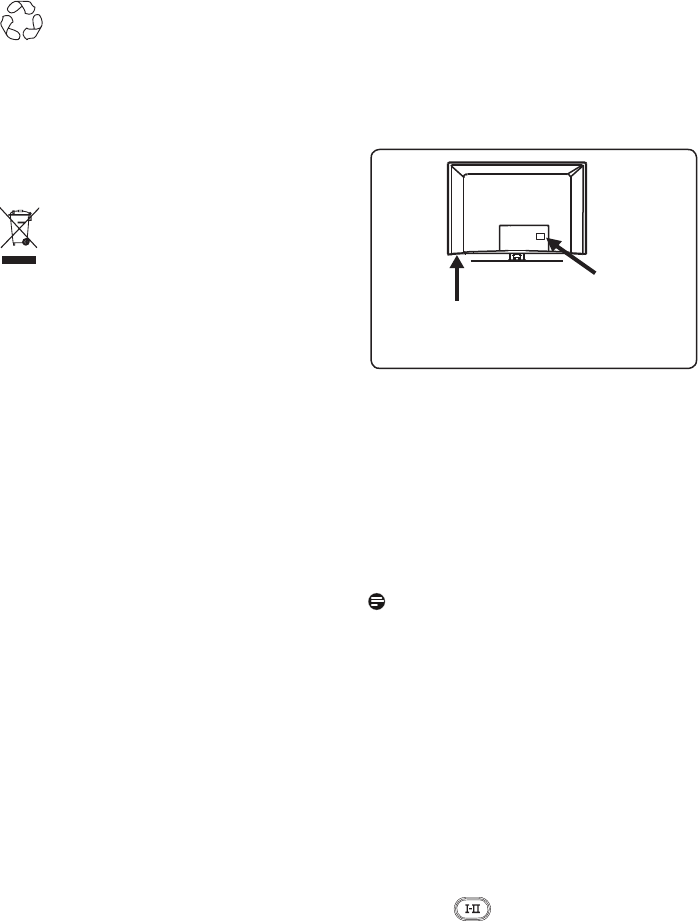
• Die Modell- und Seriennummern finden
Sie hinten und an der linken Unterseite
des Fernsehgeräts sowie auf der
Verpackung.
• Der Energieverbrauch des Geräts im
Standby-Modus beträgt weniger als 1 W.
• Der Energieverbrauch des Geräts ist auf
dem Typenetikett an der Rückseite des
Geräts angegeben.
• Weitere technische Produktdaten finden
Sie in der Produktbeschreibung auf
unserer Website unter www.philips.com/
support.
Hinweis
Änderungen der technischen Daten
und Informationen vorbehalten.
• Falls Sie weitere Unterstützung benötigen,
wenden Sie sich an den Kundendienst vor
Ort. Die entsprechenden
Telefonnummern und Adressen finden
Sie in der mitgelieferten Broschüre zur
weltweiten Garantie.
Wichtig
• Das Audioformat AC3 wird von diesem
Gerät nicht unterstützt. Verwenden Sie
die Taste auf der Fernbedienung, um
ein anderes Audioformat auszuwählen.
• Für einige TV-Antennen wird Strom vom
Fernsehgerät benötigt. Diese Funktion
wird vom Gerät nicht unterstützt.
Recycling
Die Verpackung dieses Produkts ist
wiederverwendbar. Zur ordnungsgemäßen
Entsorgung wenden Sie sich an die örtlichen
Behörden.
Entsorgung Ihres alten Gerätes
Ihr Gerät besteht aus hochwertigem Material
und Einzelteilen, die wiederverwendet
werden können. Wenn Sie das Symbol der
durchgestrichenen Mülltonne an ihrem Gerät
sehen, fällt Ihr Gerät unter die Europäische
Bestimmung 2002/976/EC. Bitte informieren
Sie sich über das ortsübliche Trennsystem für
elektrische und elektronische Geräte.
Bitte halten Sie sich an die ortsüblichen
Regeln und entsorgen Sie Ihre alten Geräte
nicht mit dem normalen Hausmüll. Die
richtige Entsorgung Ihres Gerätes verhindert
Umwelt-und Gesundheitschäden.
Entsorgen von Batterien
Die mitgelieferten Batterien enthalten keine
Schwermetalle (Blei und Cadmium). Bitte
entsorgen Sie leere Batterien gemäß den
örtlichen Vorschriften.
Rückseite
des TV-
Geräts
Linke
Unterseite des
Fernsehgeräts

1
Etable des matières
1 Einführung ...................................3
1.1 Wichtige Informationen ....................... 3
1.1.1 Unbewegliche Bilder auf dem
Fernsehbildschirm ................................. 3
1.1.2 Elektrische, magnetische und
elektromagnetische Felder (EMF) ...... 3
1.2 Was ist digitales Fernsehen? ............... 4
1.3 Digitale oder analoge ............................ 4
2 Sicherheit .....................................5
2.1 Allgemeines ............................................. 5
2.2 Pflege des Bildschirms .......................... 5
3 Überblick über Tasten und
Anschlüsse des Fernsehgeräts ...6
3.1 Seitliche Bedienelemente ..................... 6
3.2 Rückseitige Anschlüsse ....................... 6
3.3 Seitliche Anschlüsse ..............................6
4 Erste Schritte ..............................7
4.1 Vorbereitung .......................................... 7
4.2 Anschließen der Antenne .................... 7
4.3 Netzanschluss ......................................... 7
4.4 Einschalten des Fernsehgeräts ............ 7
4.5 Verwenden der Fernbedienung ..........7
5 Fernbedienungsfunktionen ........8
6 Übersicht über die digitalen
Haupt-und Untermenüs ...........10
7 Erstmaliges Einschalten
des Fernsehgeräts .....................13
8 Informationen in der
Infoleiste ....................................14
8.1 Beschreibung der Infoleiste ...............14
8.2 Symbolbeschreibungen .......................14
9 Liste der Dienste .......................15
9.1 Services neu ordnen ...........................15
9.2 Neue TV-Kanäle sehen oder neue
Radiosenderhören ...............................15
10 Service-setup ............................16
10.1 Neue Services hinzufügen ..................16
10.2 Neu installieren aller Services ..........16
10.2 Manuelle Sendereinstellung ...............17
11 Empfang testen .........................18
12 Einstellungen .............................19
13 Zugangsbeschränkung ..............20
14 Einrichten der Vorzugsliste .....21
15 Informationen ...........................22
16 Verwendung des Optionsmenüs .
....................................................23
17 Programmübersicht .................24
18 Aufnahmefunktion (Für dieses
Modell nicht verfügbar) ............25
19 Digitaler Videotext (MHEG) ...27
20 Verwendung des CA-Moduls ...28
21 Automatisches Einstellen
analoger Programme ...............29
22 Manuelle Speicherung ..............30
23 Programmsortierung ...............31
24 Bezeichnung des Senders .........32
25 Auswählen bevorzugter
Programme ...............................33
Deutsch

2
26 Sonderfunk. ...............................34
26.1 Timer ......................................................34
26.2 Programmsperre ..................................35
26.3 Kindersicher .........................................36
26.4 Active Ctrl ............................................36
27 Bild- und Toneinstellungen ......37
28 Optimalen Bildqualität und der
Klangmerkmale .........................38
29 Bildschirmformate ....................39
30 Videotext ...................................40
31 Verwendung des Fernsehgeräts
als PC-Bildschirm ......................42
31.1 Anschließen von PC-Geräten ...........42
31.2 Steuern von TV-Einstellungen bei
angeschlossenem Computer .............42
32 Verwendung des Fernsehgeräts
im HD-Modus ............................43
32.1 Anschließen des HD-Geräts .............43
32.2 Steuern der TV-Einstellungen im HD-
Modus .....................................................43
32.3 Unterstützte Formate ........................43
33 Anschließen anderer Geräte ...45
33.1 Überblick über Anschlüsse ................45
33.2 Anschließen eines Videorecorders
oder eines DVD-Recorders ..............46
33.3 Anschließen eines Decoders und eines
Videorecorders ....................................46
33.4 Anschließen von zwei Videorecordern
bzw. von einem Videorecorder und
einem DVD-Recorder ........................47
33.5 Anschließen eines Satellitenempfängers
.................................................................47
33.6 Anschließen eines DVD-Players,
eines Kabelkonverters oder einer
Spielekonsole ........................................48
33.7 Anschließen eines DVD-Players,
eines Satellitenempfängers oder eines
Kabelkonverters ..................................48
33.8 Anschließen eines Computers ..........49
33.9 Anschließen einer Kamera, eines
Camcorders oder einer Spielkonsole
.................................................................50
33.9.1 Kopfhörer .............................................50
34 Problembehebung ...................51
35 Glossar .......................................53

3
1 EinführungEinführung
Vielen Dank, dass Sie sich für dieses
Fernsehgerät entschieden haben. Im
vorliegenden Handbuch finden
Sie Informationen, die Ihnen beimSie Informationen, die Ihnen beim
Montieren und Bedienen des
neuen Fernsehgeräts helfen werden.
Falls Sie im Handbuch oder auf der Seite
mit Tipps zur Fehlerbehebung keine
Lösung für Ihr Problem finden, wenden
Sie sich bitte telefonisch an das nächste
Kundendienstzentrum von Philips.
Einzelheiten finden Sie in der mitgelieferten
Broschüre zur weltweiten Garantie. Halten
Sie die Modell- und Produktnummer
bereit (diese finden Sie an der Rück-
oder Unterseite Ihres Fernsehgeräts
oder auf der Verpackung), wenn Sie
das Kundendienstzentrum von Philips
kontaktieren.
1.1 Wichtige InformationenWichtige Informationen
1.1.1 Unbewegliche Bilder auf demUnbewegliche Bilder auf dem
Fernsehbildschirm
Ein Merkmal von LCD und Plasma Panels
besteht darin, dass durch die Anzeige
desselben Bilds für längere Zeit ein
permanentes Nachbild auf dem Bildschirm
verbleibt. Diesen Vorgang wird als
"Phosphor-Burn-In" bezeichnet.
Die normale Nutzung des Fernsehgeräts
sollte aus der Anzeige sich ständig
bewegender und ändernder Bilder auf dem
gesamten Bildschirm bestehen.
Beispiele für unbewegliche Bilder (diese
Liste ist nicht vollständig, möglicherweise
begegnen Ihnen noch andere Beispiele):
• TV- und DVD-Menüs: Liste des DVD-TV- und DVD-Menüs: Liste des DVD-
Inhalts;
• Schwarze Balken: Wenn auf der linkenSchwarze Balken: Wenn auf der linken
und rechten Bildschirmseite schwarze
Balken angezeigt werden, sollten Sie
zu einem Bildformat wechseln, das den
gesamten Bildschirm ausfüllt;
• Fernsehsender-Logo: problematisch beiFernsehsender-Logo: problematisch bei
hellen und unbeweglichen Logos.
Bewegliche Anzeigen oder Grafiken mit
niedriger Auflösung sind für den
Bildschirm weniger gefährlich;
• Börsenlogos: Anzeige am unteren RandBörsenlogos: Anzeige am unteren Rand
des Fernsehbildschirms;
• Logos von Einkaufssendern undLogos von Einkaufssendern und
Preisanzeigen: helle und ständige Anzeige
oder wiederholte Anzeige an derselben
Stelle auf dem Fernsehbildschirm.
• Weitere Beispiele für unbeweglicheWeitere Beispiele für unbewegliche
Bilder sind Logos, Computerbilder,
Zeitanzeigen, Videotext und im Modus
4:3 angezeigte Bilder, statische Bilder
oder Zeichen usw.
Tipp:
Reduzieren Sie Kontrast und HelligkeitReduzieren Sie Kontrast und Helligkeit
beim Fernsehen.
1.1.2 Elektrische, magnetische und1.2 Elektrische, magnetische undElektrische, magnetische und
elektromagnetische Felder
(EMF)
• Philips Royal ist Hersteller und AnbieterPhilips Royal ist Hersteller und Anbieter
zahlreicher Produkte für den
Heimbereich, die wie alle elektronischen
Geräte elektromagnetische Signale
ausstrahlen und empfangen können.
• Einer der UnternehmensleitsätzeEiner der Unternehmensleitsätze
von Philips ist die Beachtung sämtlicher
erforderlichen Sicherheitsmaßnahmen
für unsere Produkte sowie der geltenden
gesetzlichen Regelungen und der zum
Zeitpunkt der Herstellung geltenden EMF-
Normen.
• Philips verpflichtet sich, nur Produkte zuPhilips verpflichtet sich, nur Produkte zu
entwickeln, herzustellen und zu
vermarkten, die keine negativen
Auswirkungen auf die Gesundheit haben.
• Philips bestätigt hiermit, dass die ProduktePhilips bestätigt hiermit, dass die Produkte
bei sachgemäßer Verwendung nach
aktueller wissenschaftlicher Erkenntnis
sicher sind.
• Philips arbeitet aktiv an der EntwicklungPhilips arbeitet aktiv an der Entwicklung
internationaler EMF- und
Sicherheitsnormen und ist somit in
der Lage, neue Normen frühzeitig in der
Produktentwicklung zu berücksichtigen.
4
1.2 Was ist digitales Fernsehen?Was ist digitales Fernsehen?
Digitales Fernsehen bietet eine breitere
Auswahl an Fernseherlebnissen, frei
von jeglichen Interferenzen, die häufig
auf analogem TV auftreten. Sie werden
einen völlig neuen Fernsehgenuss
erleben. Es gibt eine größere Auswahl
von Breitbild-Programmen. Viele Ihrer
Lieblingsprogramme werden auf digitalen
Kanälen als Breitbild ausgestrahlt – was
im Analogfernsehen nicht ohne Abstriche
möglich ist.
Digitales Fernsehen bietet völlig neue
Möglichkeiten der Interaktivität. Mit
Ihrer Fernbedienung können Sie auf
alle möglichen Informationen wie z. B.
Digitaltext zugreifen, der viel übersichtlicher
als das herkömmliche Videotextsystem
ist. Sie erhalten zu jedem angeschauten
Programm zusätzliche Informationen.
Außerdem können Sie in der elektronischen
„Programmzeitschrift“ eine vollständige
Liste der digitalen Programme aufrufen,
ähnlich wie in einer Zeitung oder einer
Fernsehzeitschrift.
1.3 Digitale oder analogeDigitale oder analoge
Programme?
Beim ersten Einschalten läuft das
Fernsehgerät automatisch im digitalen
Modus.
Verwenden Sie die Taste auf derauf der
Fernbedienung, um vom analogen in
den digitalen Modus umzuschalten und
umgekehrt. Verwenden Sie die Tasten P + /
– oder die Zifferntasten bisbis , um
Programme auszuwählen.
HinweisHinweis
• Kapitel 6 bis 20 enthaltenKapitel 6 bis 20 enthalten
umfassende Informationen zum Betrieb
des Fernsehgeräts im digitalen Modus.
Kapitel 21 bis 30 enthalten umfassende
Informationen und Anweisungen zum
Betrieb des Fernsehgeräts im analogen
Modus.
5
2 SicherheitSicherheit
Achtung: Es ist nicht erforderlich,
das Fernsehgerät vor dem Aufhängen
anzuschließen. Die Kabel müssen jedoch
in die entsprechenden Anschlüsse am
Fernsehgerät gesteckt werden.
2.1 AllgemeinesAllgemeines
1 Sie können das Fernsehgerät an einemSie können das Fernsehgerät an einem
beliebigen Platz aufstellen oder
aufhängen. Beachten Sie dabei jedoch,
dass ausreichend Luft in die
Belüftungsschlitze dringen kann.
2 Stellen Sie das Fernsehgerät nicht inStellen Sie das Fernsehgerät nicht in
einem geschlossenen Raum auf, wie etwa
einem Bücherschrank oder dergleichen.
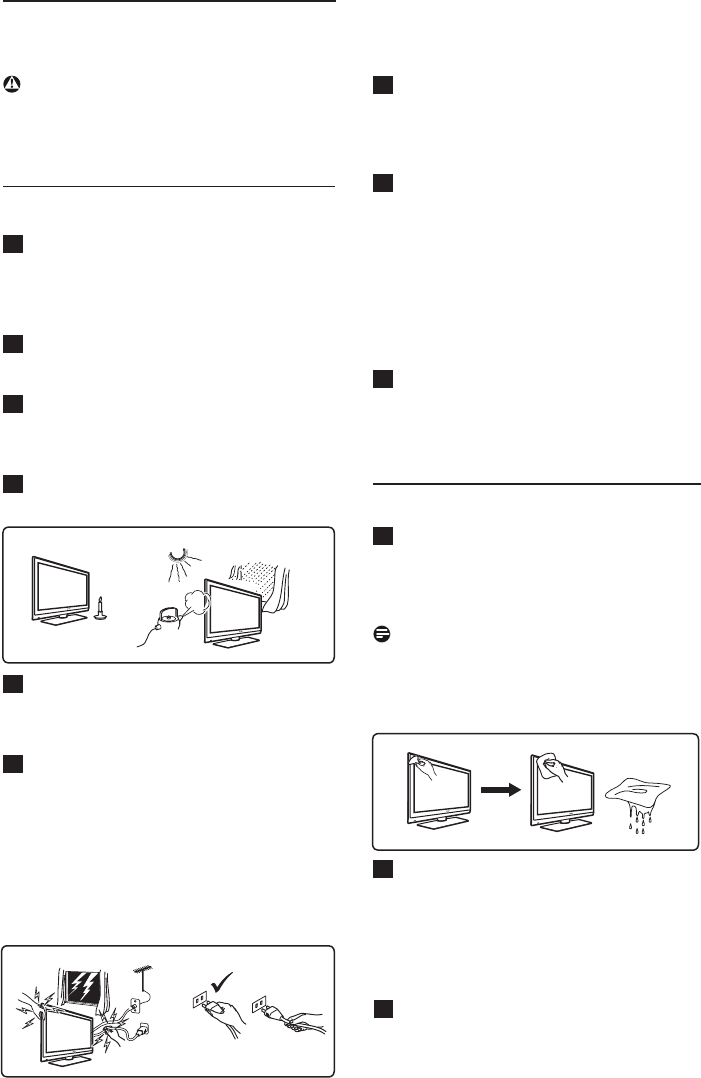
3 Um potenzielle RisikosituationenUm potenzielle Risikosituationen
zu vermeiden, sollten Sie keine offenen
Flammen, z. B. brennende Kerzen, in der
Nähe des Fernsehgeräts aufstellen.
4 Vermeiden Sie Wärme, direktesVermeiden Sie Wärme, direktes
Sonnenlicht, Regen oder Wasser.
5 Vermeiden Sie es sicherheitshalber,Vermeiden Sie es sicherheitshalber,
das Fernsehgerät, das Stromkabel oder
die Antenne während eines Gewitters zu
berühren.
6 Ziehen Sie das Stromkabel am SteckerZiehen Sie das Stromkabel am Stecker
heraus. Ziehen Sie nicht am Stromkabel.
Verwenden Sie keine Netzsteckdose, in
die sich der Stecker nicht richtig
einstecken lässt. Stecken Sie den Stecker
ganz in die Steckdose ein. Falls der
Stecker lose ist, kann es zur
Lichtbogenbildung kommen, und es
besteht Brandgefahr.
7 Achten Sie darauf, nicht zu viele Geräte
in eine Netzsteckdose einzustecken,
da es sonst zu einer Überlastung
kommt, die einen Brand oder
elektrischen Schlag auslösen kann.
8 Stellen Sie auf dem oder in der NäheStellen Sie auf dem oder in der Nähe
des Fernsehgeräts keine (mit Wasser
gefüllten) Vasen auf. Falls Wasser in das
Innere des Geräts gelangt, kann es
zu einem elektrischen Schlag kommen.
Verwenden Sie das Gerät nicht, wenn
Wasser in das Innere gelangt ist.
Ziehen Sie das Stromkabel sofort aus
der Steckdose, und lassen Sie das Gerät
von einem Fernsehtechniker prüfen.
9 Die Wandmontage des Geräts sollteDie Wandmontage des Geräts sollte
von einem Fernsehtechniker
vorgenommen werden. Falls das Gerät
nicht richtig montiert wird, kann es zu
potenziellen Risikosituationen kommen.
2.2 Pflege des BildschirmsPflege des Bildschirms
1 Entfernen Sie die Schutzfolie erst,Entfernen Sie die Schutzfolie erst,
wenn Sie das Gerät vollständig an der
Wand/am Ständer montiert haben und
die Anschlüsse erfolgt sind. Gehen Sie
mit dem Gerät vorsichtig um.
HinweisHinweis
Verwenden Sie zur Reinigung derVerwenden Sie zur Reinigung der
glänzenden Vorderseite des
Geräts nur das im Lieferumfang
enthaltene weiche Tuch.
2 Verwenden Sie kein nasses Tuch,Verwenden Sie kein nasses Tuch,
aus dem Wasser tropft. Verwenden
Sie keine azeton-, toluen- oder
alkoholhaltigen Reinigungsmittel. Ziehen
Sie sicherheitshalber das Stromkabel aus
der Netzsteckdose heraus, wenn Sie das
Gerät reinigen.
3 Berühren und reiben Sie den BildschirmBerühren und reiben Sie den Bildschirm
nicht mit einem harten Gegenstand,
da dieser sonst verkratzt oder
permanent beschädigt werden kann.
XX
X
X
X
X
6
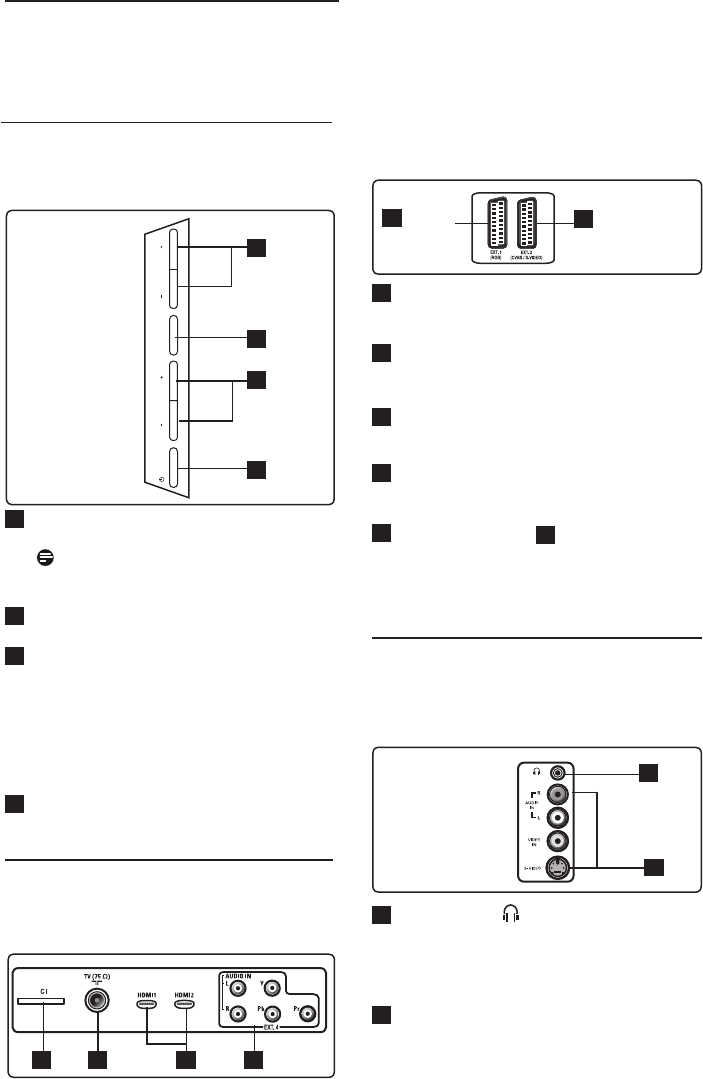
Diese Anschlüsse befinden sich an der Rück-
seite des Fernsehgeräts.
1
CI (Common Interface)-Steckplatz:
Dieser Steckplatz ist für ein CA-Modul
und eine Smartcard vorgesehen.
2
Fernsehantennenbuchse: Stecken
Sie den Antennenstecker in die TV
75 Ω
:
Buchse ein.
3
HDMI 1 / HDMI 2: Diese Steckplätze
sind für eine Set-Top-Box, ein DVD- oder
HD-Gerät oder einen PC vorgesehen.
4
EXT4
: Diese Anschlüsse sind für Geräte
wie DVD oder einen Kodierer geeignet,
die entsprechende Stecker aufweisen.
5
EXT 1
(RGB) und
6
EXT 2
(CVBS/S-
VIDEO): Diese Anschlüsse sind für Geräte,
wie DVD, Videorecorder oder Dekodierer
mit entsprechenden Steckern geeignet
(sogenannte „Scart-Anschlüsse“).
3.3 Seitliche Anschlüsse
Diese Anschlüsse befinden sich an der Seite
des Fernsehgerät
1 KopfhörerKopfhörer : Stecken Sie den
Stecker des Kopfhörers in den
Kopfhöreranschluss am Fernsehgerät
ein, und Ihrem Hörgenuss steht nichts
mehr im Wege.
2 Audio VideoAudio Video
:
Dieser Anschluss ist
für Geräte, wie Kameras und
Camcorder, geeignet.
3.1 Seitliche Bedienelemente
Die seitlichen Bedienelemente befinden sich
an der linken Seite des Fernsehgeräts.
1 POWER .: Mit dieser Taste
schalten Sie das Gerät ein oder aus.
HinweisHinweis: Um die Stromversorgung
ganz zu unterbrechen, müssen Sie das
Kabel aus der Steckdose ziehen.
2 VOLUME – / +: Mit dieser Taste
regulieren Sie die Lautstärke.
3 MENU: Mit dieser Taste können Sie
auf Menüs zugreifen oder diese
verlassen. Mit den Tasten PROGRAM
– / + können Sie einen Menüeintrag
auswählen. Mit den Tasten VOLUME
– / + können Sie auf den jeweiligen
Menüeintrag zugreifen und Anpassungen
vornehmen.
4 PROGRAM – / +: Mit dieser Taste
können Sie Programme auswählen.
3.2 Rückseitige Anschlüsse
Diese Anschlüsse befinden sich im unteren
Bereich an der Rückseite des Fernsehgeräts.
3 Überblick über TastenÜberblick über Tasten
und Anschlüsse des
Fernsehgeräts
134
2
POWER PROGRAM MENU VOLUME
1
2
3
4
2
1
EXT 3
6 EXT 2
(CVBS /S-VIDEO)
5 EXT 1
(RGB)
7
4.1 Vorbereitung
Achtung
Es ist nicht erforderlich, das
Fernsehgerät vor dem Aufhängen
anzuschließen. Die Kabel müssen jedoch
in die entsprechenden Anschlüsse am
Fernsehgerät gesteckt werden.
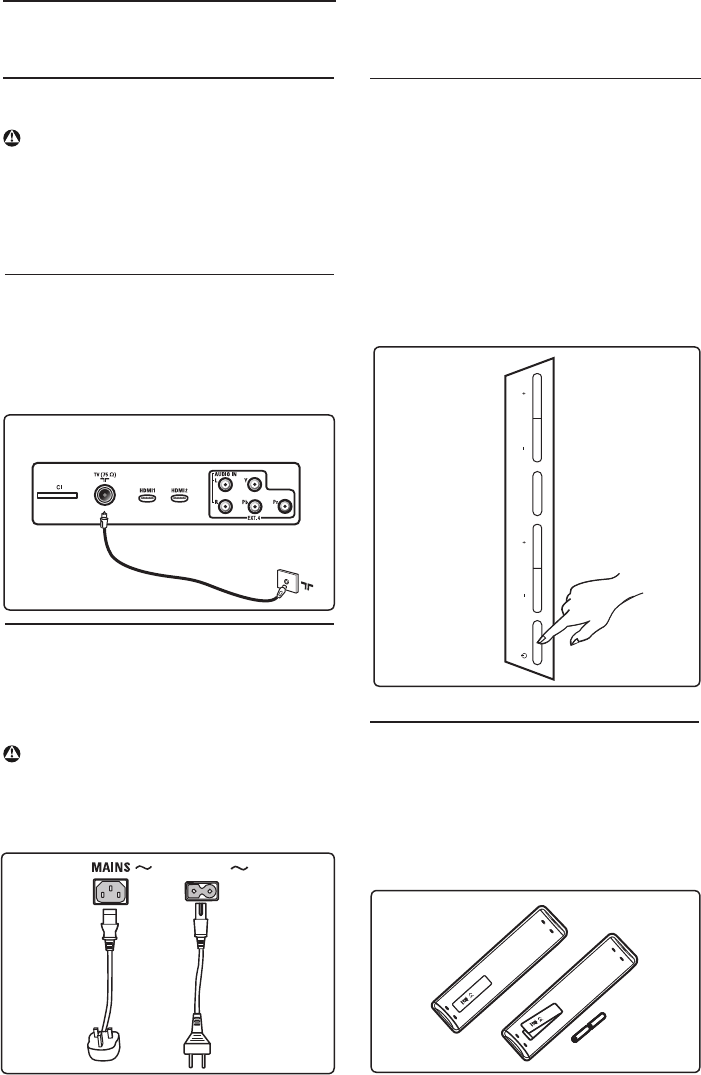
4.2 Anschließen der Antenne
Stecken Sie den Antennenstecker ganz
in die 75 Ω : Antennenbuchse unten
am Fernsehgerät und in die Antennen-
Wandsteckdose ein.
4.3 Netzanschluss
Stecken Sie das Stromkabel (im Lieferumfang
enthalten) in die Netzsteckdose an der
Rückseite des Fernsehgeräts und in die
Wandsteckdose ein.
Achtung
Überprüfen Sie, dass die Netzspannung in
Ihrem Haus der Stromspannung entspricht,
die auf dem Etikett an der Rückseite des
Fernsehgeräts angegeben ist.
4 Erste SchritteErste Schritte
4.4 Einschalten des Fernsehgeräts
• Um das Fernsehgerät einzuschalten,Um das Fernsehgerät einzuschalten,
drücken Sie die Taste POWER an der
Seite des Geräts. Nach einigen Sekunden
leuchtet eine Anzeige blau auf, und der
Bildschirm erhellt sich.
• Wenn das Fernsehgerät weiterhin imWenn das Fernsehgerät weiterhin im
Standby-Modus läuft (rote Anzeige),
drücken Sie die Taste
PROGRAM – / +
an
der Seite des Geräts oder die Taste
P – / + auf der Fernbedienung.
4.5 Verwenden der FernbedienungVerwenden der Fernbedienung
Legen Sie die zwei Batterien ein, die im
Lieferumfang enthalten sind. Achten Sie
darauf, die Batterie mit den Enden (+) und
(-) richtig auszurichten (das Batteriefach ist
entsprechend markiert).
Anschlüsse auf der Rückseite des
Fernsehgeräts (nach unten gerichtet)
POWER PROGRAM MENU VOLUME
Bedienelemente
an der Seite des
Fernsehgeräts
Zur Netz-
steckdose
Plasma-
TV LCD
TV
Zur Netz-
steckdose
AC in
8
5 FernbedienungsfunktionenFernbedienungsfunktionen
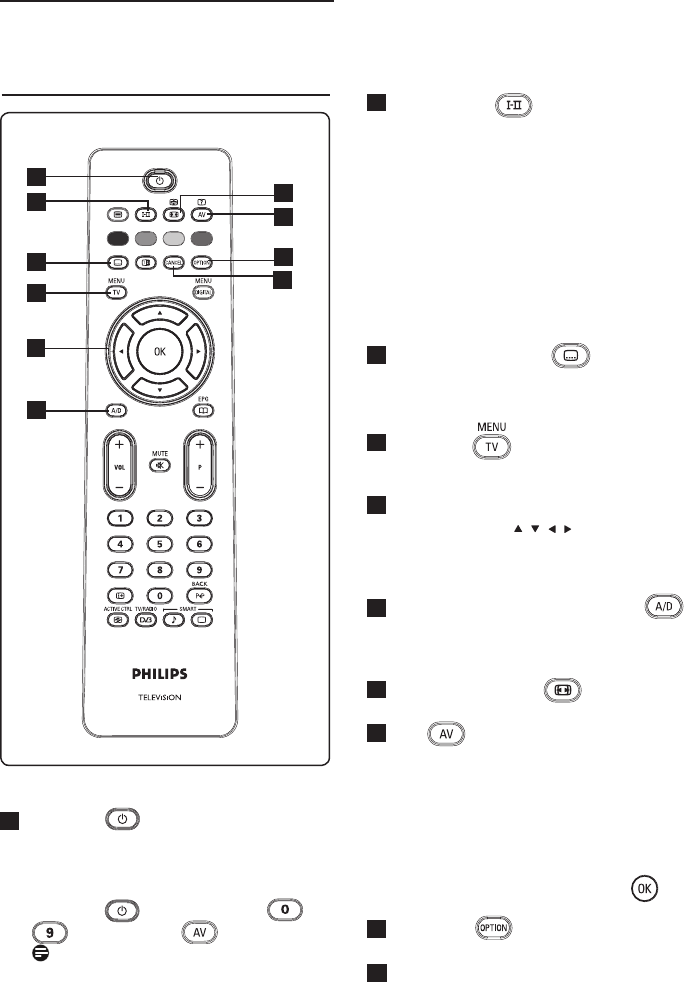
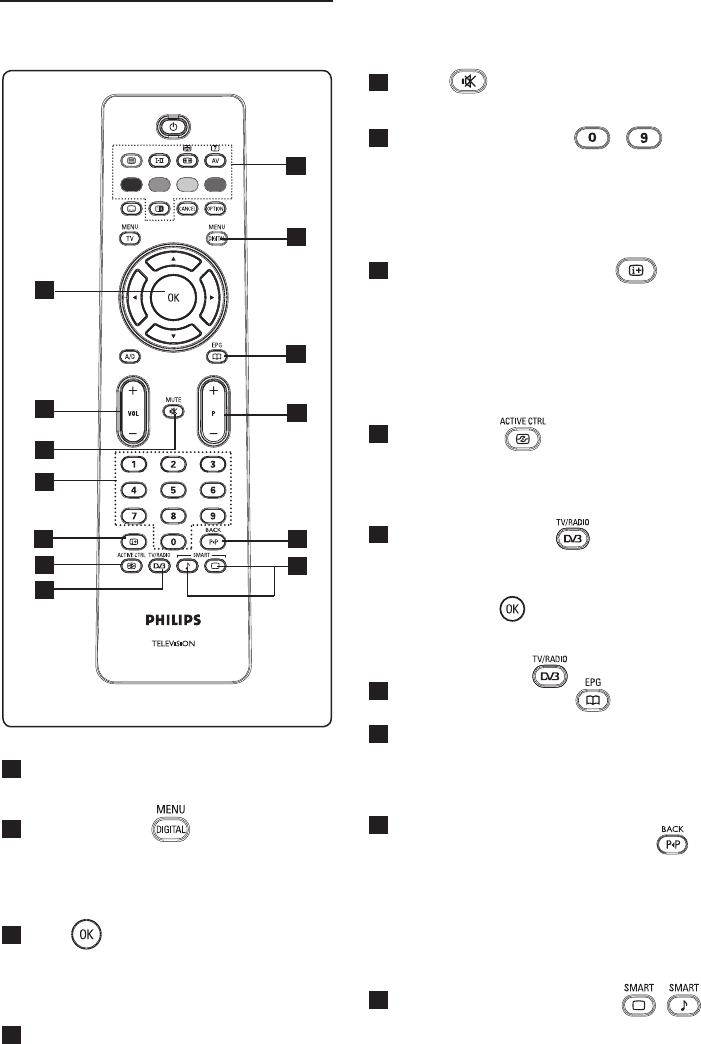
2 TonmodusTonmodus
Diese Funktion wird dazu verwendet,
Programme in Stereo und Nicam
Stereo in Mono wiederzugeben. Bei
zweisprachigen Programmen wählen
Sie Dual I oder Dual II aus (je
nachdem, welche Option während der
Sendung auf dem Bildschirm angezeigt
wird). Im digitalen Modus wird mit å-»
eine Liste der verfügbaren
Audiosprachen aufgerufen. Falls die
Wiedergabe eines Programms in
Mono
erfolgt, wird dies in Rot angezeigt.
3 UntertitelmodusUntertitelmodus
Im digitalen Modus können Sie mit
dieser Taste den Untertitelmodus ein-
oder ausschalten.
4 MENU MENU
Hiermit können Sie analoge TV-Menüs
aufrufen oder verlassen.
5 Pfeiltasten Nach oben/Nach unten/Pfeiltasten Nach oben/Nach unten/
Links/Rechts
( )
Mit diesen 4 Tasten können Sie
Menüeinträge auswählen und
Anpassungen vornehmen.
6
Analoger oder digitaler Modus
Mit dieser Taste können Sie vom
analogen in den digitalen Modus
wechseln.
7
Bildschirmformat
(Siehe Seite 39).
8
AV
Hiermit wird die Liste „Quelle“ zur
Auswahl eines analogen Fernsehgeräts
(Analogue), des digitalen Geräts oder
angeschlossener Peripheriegeräte (EXT
1, EXT2, EXT 3, EXT4, HDMI 1 oder
HDMI 2) angezeigt. Verwenden Sie die
Tasten
Î ï
, um eine Quelle
auszuwählen, und die Taste
Æ /
, um, um
die Auswahl zu bestätigen.
9 Options
(Siehe Seite 23).
10
CancelCancel
Im digitalen Modus dient diese Taste als
Abbruchtaste für MHEG-Videotext,
wenn keine Farbtasten verfügbar sind,
um den Videotextmodus zu verlassen.
1 Standby
Mit dieser Taste wird das Fernsehgerät
in den Standby-Modus versetzt. Um das
Gerät wieder einzuschalten, drücken Sie
die Taste oder die Tasten bis
, P + / – oder .
HinweisHinweis: Wenn das Fernsehgerät
eingeschaltet ist, wird der zuletzt
verwendete Modus angezeigt.
10
5
2
1
3
4
7
8
6
9
9
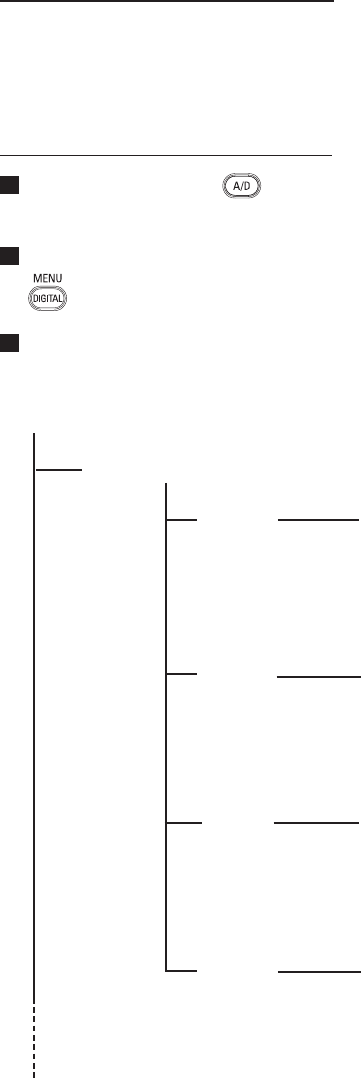
15 Mute
Mit dieser Taste können Sie den Ton
abschalten.
16 Zifferntasten 0 bis 9Zifferntasten 0 bis 9 /
Hiermit haben Sie direkten Zugriff
auf Programme. Bei zweistelligen
Programmnummern muss die zweite Zahl
unverzüglich nach der ersten Zahl
eingegeben werden, solange der
Trennstrich angezeigt wird.
17
Bildschirminformationen
Im digitalen Modus wird der
Informationsbanner ein- bzw.
ausgeblendet (siehe Seite 14).
Im analogen Modus, werden die
Programmnummer, der Tonmodus, die
Uhr und die Restzeit vor dem
automatischen Abschalten ein- bzw.
ausgeblendet.
18 Active CtrlActive Ctrl
Mit dieser Taste wird die Bildeinstellung
ständig und unabhängig von den
Signalbedingungen an die optimale
Bildqualität angepasst. (Siehe Seite 36).
19
Digitales TV/Radio
Im digitalen Modus wird diese Taste für
den Zugriff auf die digitalen
Radiostationen verwendet. Drücken
Sie die Taste , um auf die Radioliste
zuzugreifen. Hinweis: Um zum digitalen
Videomodus zurückzukehren, drücken Sie
erneut die Taste .
20
TV-Ratgeber (EPG)
(siehe Seite 24).
21
Programme ( + P – )
Mit dieser Taste können Sie das nächste
oder vorige verfügbare Programm oder
die Quelle (bzw. Seite im digitalen Menü)
auswählen.
22 Alternatives Programm/
Bearbeitungs- oder Rücktaste
Im analogen/digitalen Modus können Sie
mit dieser Taste zwischen dem
vorherigen und dem aktuellen
Programm wechseln. Die Taste dient
auch als Bearbeitungs- oder Rücktaste,
wenn Sie einen Namen für Ihr
bevorzugtes Programm eingeben.
23 Smart (Bild-/Tonsymbol)Smart (Bild-/Tonsymbol)
Verwenden Sie diese Tasten, um auf eine
Reihe festgelegter Bild- und
Toneinstellungen zuzugreifen (siehe
Seite 38).
11 VideotextVideotext
(Siehe Seite 40-41).
12
Menu/Digital
Mit dieser Taste können Sie das digitale
Menü anzeigen oder verlassen (wenn
sich das Gerät im digitalen Modus
befindet).
13
OK
Mit dieser Taste wird die Auswahl
bestätigt. Im digitalen Modus können Sie
hiermit auch die Programmliste
aufrufen.
14 Lautstärke ( + VOL – )Lautstärke ( + VOL – )
Mit dieser Taste können Sie die
Lautstärke regulieren.
16
14
18
17
11
22
23
21
20
15
13
12
19
10
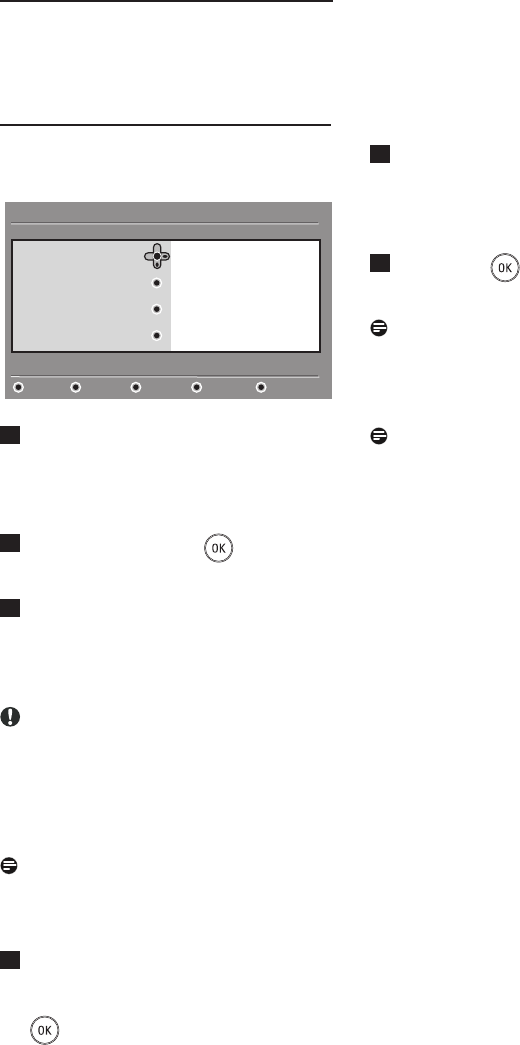
6 Übersicht überÜbersicht über
die digitalen Haupt-
und Untermenüs
1 Verwenden Sie die Taste auf derauf der
Fernbedienung, um den Digitalmodus
auszuwählen.
2 Drücken Sie im Digitalmodus die Taste
, um das Einrichtungsmenü
anzuzeigen.
3 Verwenden Sie die Tasten Î ï Í Æ um
Navigieren, Auswählen und Anpassen
der Menüobjekte.
Installation
Favoriten
Liste 1
Liste 2
Liste 3
Liste 4
Name
Fernseh-Kanäle wählen
Radio-Kanäle wählen
Alle Services hinzufügen
Alle Services löschen
Name
Fernseh-Kanäle wählen
Radio-Kanäle wählen
Alle Services hinzufügen
Alle Services löschen
Name
Fernseh-Kanäle wählen
Radio-Kanäle wählen
Alle Services hinzufügen
Alle Services löschen
Name
Fernseh-Kanäle wählen
Radio-Kanäle wählen
Alle Services hinzufügen
Alle Services löschen

11
Installation
Bevorzugte EinstellungenBevorzugte Einstellungen
Sprache
AudioAudio
Untertitel/Videotext
Untertitel modus
Untertitel für Hörgeschädigte
System
Standort
Land
ZeitzoneZeitzone
Information
System software
Derzeitiege Software-VersionDerzeitiege Software-Version
Neue Software immer akzeptierenNeue Software immer akzeptieren
Zugangsbeschränkungen
Pin-Code-SicherungPin-Code-Sicherung
einstellen Personen
Empfohlene LebensalterEmpfohlene Lebensalter
für Zuschauer
Fernseh-KanäleFernseh-Kanäle
Radio-KanäleRadio-Kanäle
Pin-Code ändernPin-Code ändern
Allemand, Anglais, Catalan, Croate, Danemark,
Espagnol, Finnoís, Français, Galice, Gaélique, Gree
Hongrois, Italien, Norvégien, Néerlandais, Pays
Basque, Pays de Galles, Polonais, Portugais,
Russe, Serbe, Slovaque, Suedois, Tchéquie, Turc
Eine, Aus, Auto
Ja, Nein
Cesky, Deutsch, English, Español, Français,
Italiano, Magyar, Norsk, Polski, Portugués,
Suomi, Svenska
Allemagne, Australie, Austriche, Belgique,
Danemark, Espagne, Finlande, France,
Hongrie, Italie, Norvége, Pays-Bas, Pologne,
Suisse, Suéde
Ja, Nein
Ein, Aus

12
Installation
Installation
Liste der
Dienste
Service-Setup
EmpfangEmpfang
testen
Services neu ordnen
Neue TV-Kanäle sehen
Neue Radiosender hören
Neue Services hinzufügen
SuchenSuchen
Gefundene Fernseh-KanäleGefundene Fernseh-Kanäle
Gefundene Radio-KanäleGefundene Radio-Kanäle
Weitere gefundene ServicesWeitere gefundene Services
SpeichernSpeichern
AblegenAblegen
Neu installieren aller Services
SuchenSuchen
Gefundene Fernseh-KanäleGefundene Fernseh-Kanäle
Gefundene Radio-KanäleGefundene Radio-Kanäle
Weitere gefundene ServicesWeitere gefundene Services
SpeichernSpeichern
AblegenAblegen
Manuelle Installation der Services
FrequenzFrequenz
Netzwerk-NameNetzwerk-Name
Signalqualität testenSignalqualität testen
Weitere gefundene ServicesWeitere gefundene Services
SpeichernSpeichern
AblegenAblegen
Frequenz
Netzwerk-Name
Signalqualität testen
Signalstärke
13
7 Erstmaliges EinschaltenErstmaliges Einschalten
des Fernsehgeräts
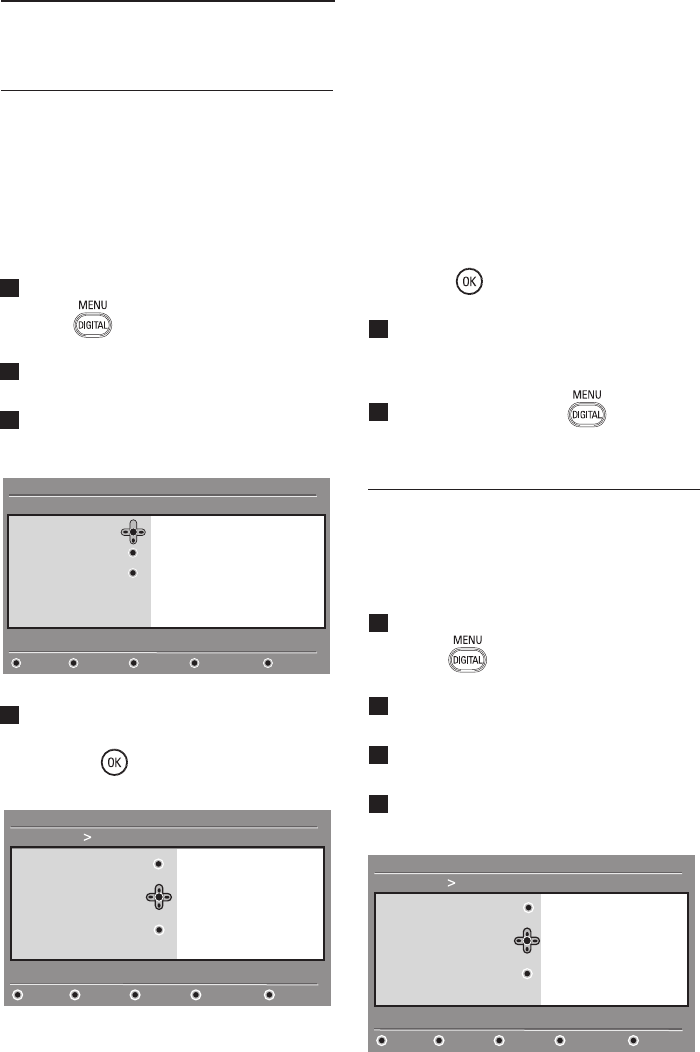
Beim ersten Einschalten des Fernsehgeräts
wird auf dem Bildschirm ein Menü angezeigt.
1 Drücken Sie die TasteDrücken Sie die Taste Æ , um zum
Sprachmodus zu gelangen, und die
Tasten Î ï, um die gewünschte Sprache
auszuwählen.
2 Drücken Sie die TasteDrücken Sie die Taste , um Ihre, um Ihre
Auswahl zu bestätigen.
3 Drücken Sie die TastenDrücken Sie die Tasten Î ï, um das
Land oder die Zeitzone auszuwählen,
und die Taste Æ, um in den Länder-
oder Zeitzonenmodus zu gelangen.
AchtungAchtung
Wenn Sie das falsche Land auswählen,
erfolgt die Programmnummerierung nicht
nach dem in Ihrem Land geltenden Standard.
Unter Umständen können Sie nicht alle
(oder gar keine) Programme empfangen.
HinweisHinweis
Die Sprache kann unabhängig vom Land
ausgewählt werden.
4 Drücken Sie die TastenDrücken Sie die Tasten Î ï , um das, um das
gewünschte Land oder die gewünschte
Zeitzone auszuwählen, und die Taste
, um die Auswahl zu bestätigen.
5 Drücken Sie die TasteDrücken Sie die Taste ï, um zum
Sendersuchlauf zu gelangen und
nach verfügbaren analogen und digitalen
Programmen zu suchen.
6 Drücken Sie , um mit der Einstellung
zu beginnen.
Hinweis
Wenn keine digitalen Programme gefunden
werden, drücken Sie die Taste A/D, um in
den analogen Modus zu wechseln.
HinweisHinweis
Wenn Sie das Gerät zu einem
späteren Zeitpunkt wieder auf die
Werkeinstellung zurückstellen möchten,
halten Sie die Taste MENU an der
Seite des Fernsehgeräts 5 Sekunden lang
gedrückt. Auf dem Bildschirm wird ein
Menü angezeigt. Wiederholen Sie die
Schritte 1 bis 5, d. h. gehen Sie so vor,
als hätten Sie das Gerät zum ersten Mal
eingeschaltet. Hierdurch werden der
digitale und der analoge Modus auf die
Werkeinstellung zurückgesetzt.
English
Español
Français
Italiano
Magyar
Language
Country
Time Zone
Service Scan
Setup 11:28
Select your preferred language

14
8 Informationen in der
Infoleiste
Wenn Sie ein digitales Programm auswählen,
wird oben am Bildschirm für einige
Sekunden eine Infoleiste angezeigt.
8.1 Beschreibung der InfoleisteBeschreibung der Infoleiste
Die Infoleiste enthält Informationen zur
voreingestellten Programmnummer und dem
Namen des Programms, die Uhrzeit sowie
Titel, Dauer und verbleibende Zeit der
aktuellen Sendung.
8.2 SymbolbeschreibungenSymbolbeschreibungen
i Zu dieser Sendung sind weitereZu dieser Sendung sind weitere
Informationen verfügbar. Drücken Sie
die Taste einmal, um sieeinmal, um sie
anzuzeigen, und erneut, um sie wieder
auszublenden.
Es sind Untertitel vorhanden. WennEs sind Untertitel vorhanden. Wenn
Sie sie anzeigen möchten, drücken Sie
die Taste oder die Taste
, um das Optionsmenü aufzurufen und, um das Optionsmenü aufzurufen und
die Untertitel auszuwählen.
TXT
Gibt an, dass analoger Videotext imGibt an, dass analoger Videotext im
Digitalmodus verfügbar ist.
ù Andere Sprachen sind verfügbar undAndere Sprachen sind verfügbar und
können über das Optionsmenü
ausgewählt werden. Sie können auch
eine andere Sprache auswählen, indem
Sie die Taste drücken.
u Die Farbe des Symbols (rot, grün, gelbDie Farbe des Symbols (rot, grün, gelb
oder blau) gibt an, welche Liste mit
Ihren bevorzugten Programmen
ausgewählt ist.
HinweisHinweis
Ein weißes
u
wird angezeigt, wenn
das Programm in einer oder mehreren
Listen mit Ihren bevorzugten
Programmen gespeichert ist, die
derzeit nicht aktiviert sind.
Symbole
Programm-
start- und
-endzeit
Vorwahl-
nummer
TXT
2 11:00-11:45 = 10:38
BBC 2 Snooker Verbleib. Min: 22
Uhrzeit
Programmname Programmtitel Restzeit für
Programm

15
9 Liste der DiensteListe der Dienste
9.1 Services neu ordnenServices neu ordnen
In diesem Menü können Sie die Reihenfolge
der gespeicherten digitalen Programme und
Radiosender ändern.
1 Drücken Sie im Digitalmodus die
Taste um das Einrichtungsmenüum das Einrichtungsmenü
anzuzeigen.
2 Wählen Sie mit der TasteWählen Sie mit der Taste ï die Optiondie Option
Installation aus, und drücken Sie
zweimal Æ, um das Menü Liste der
Dienste aufzurufen.
3 Wählen Sie mit dem TastenWählen Sie mit dem Tasten Î ï Liste
der Dienste aus, und drücken Sie die
Taste Æ.
4 Verwenden Sie die TastenVerwenden Sie die Tasten Î ï, um den
zu ändernden Kanal auszuwählen.
5 Drücken Sie auf , um ihn zu
aktivieren. Falls Sie den ausgewählten
Kanal deaktivieren möchten, drücken Sie
die rote Taste.
6 Wählen Sie mit (Wählen Sie mit ( (Î ï) die neuedie neue
Programmnummer aus.
7 Drücken Sie zur Bestätigung auf DieDie
Programme werden ausgetauscht.
8 Wiederholen Sie die SchritteWiederholen Sie die Schritte 4 bis 7 ,
bis alle Programme in der gewünschten
Reihenfolge angeordnet sind.
9
Um zum vorherigen Menü
zurückzukehren, drücken Sie die Taste Í.
10 Drücken Sie die Taste , um das
Menü zu schließen.
9.2 Neue TV-Kanäle sehen oderNeue TV-Kanäle sehen oder
Neue Radiosender hören
In diesem Menü können Sie die
Verfügbarkeit neuer Fernsehprogramme
oder Radiosender prüfen, die vom Sender
nach der ersten Einrichtung eingeführt
wurden.
1 Drücken Sie im Digitalmodus dieDrücken Sie im Digitalmodus die
Taste um das Einrichtungsmenüum das Einrichtungsmenü
anzuzeigen.
2 Wählen Sie mit der TasteWählen Sie mit der Taste ï die Optiondie Option
Installation aus, und drücken Sie
zweimal Æ um das Menü Liste der
Dienste aufzurufen.
3 Verwenden Sie die TastenVerwenden Sie die Tasten Î ï, um
Neue TV-Kanäle sehen und Neue
Radiosender hören auszuwählen.
4 Wenn neue Dienste verfügbar sind,Wenn neue Dienste verfügbar sind,
drücken Sie Æ, um sie in die Liste
einzutragen, und verwenden Sie Î ï ,,
um durch die Liste zu blättern.
5
Um zum vorherigen Menü
zurückzukehren, drücken Sie die Taste Í.
6 Drücken Sie die Taste , um das
Menü zu schließen.
Services neu ordnen
Neue TV-Kanäle sehen
Neue Radiosender hören
Installation 11:28
Speicherplatz des Services ändern
Installation
Ende
1 _
2 _
3 _
4 _
5 _
6 _
7 _
8 _
9 _
Services neu ordnen
Neue TV-Kanäle sehen
Neue Radiosenderhören
Liste der Dienste
Service-Setup
Empfang testen
Installation 11:28
Manage service lists
Installation
Ende
16
10 Service-setup
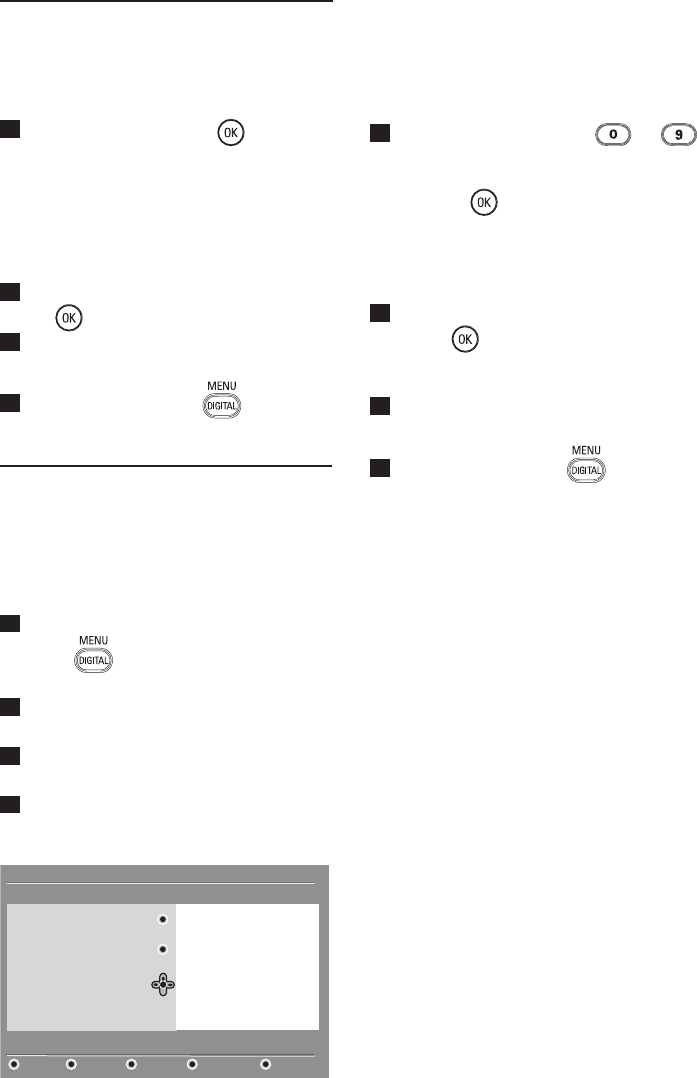
10.1 Neue Services hinzufügenNeue Services hinzufügen
In diesem Menü können Sie nach neuen
Fernsehprogrammen oder Radiosendern
suchen, die vom Sender nach der ersten
Einrichtung eingeführt wurden.
1 Drücken Sie im Digitalmodus die
Taste um das Einrichtungsmenüum das Einrichtungsmenü
anzuzeigen.
2 Wählen Sie mit der Taste ï die Optiondie Option
Installation aus, und drücken Sie Æ.
3 Wählen Sie Service-Setup (ï), und, und
drücken Sie die Taste Æ.
4 Um neue Dienste hinzuzufügen,Um neue Dienste hinzuzufügen,
drücken Sie Æ, und verwenden Sie
die Taste , um die Einrichtung zu
aktivieren.
Die Suche beginnt. Es werden nurDie Suche beginnt. Es werden nur
neue Programme gespeichert und zur
Programmliste hinzugefügt. Es wird
angezeigt, wie weit die Einrichtung
fortgeschritten ist und wie viele
Programme gefunden wurden. (Wenn
die Suche abgeschlossen ist, drücken
Sie auf , um die neuen Dienste zu
übernehmen.)
5 Um zum vorherigen Menü
zurückzukehren, drücken Sie die Taste
Í.
6 Drücken Sie die TasteDrücken Sie die Taste , um das
Menü zu schließen.
10.2 Neu installieren aller ServicesNeu installieren aller Services
In diesem Menü können Sie alle digitalen
Fernsehprogramme und Radiosender neu
installieren.
1 Drücken Sie im Digitalmodus die
Taste um das Einrichtungsmenüum das Einrichtungsmenü
anzuzeigen.
2 Wählen Sie mit der TasteWählen Sie mit der Taste ï diedie
Installation aus, und drücken Sie Æ.
3 Wählen SieWählen Sie Service-Setup (ï), und, und
drücken Sie die Taste Æ.
4
Wählen Sie Neu installieren aller
Services (ï), und drücken Sie die Taste, und drücken Sie die Taste Æ.
Neue Services
hinzufügen
Neue-Installation
aller Services
Installation 11:28
Suche nach neuen Diensten
Installation Service-Setup
Ende
Suchen
Gefundene Fernseh-Kanäle
Gefundene Radio-Kanäle
Weitere gefundene Services
Speichern
Ablegen
Manuelle Installation
der Services
Installation 11:28
Die neue Installation löscht alle Dienst-Einstellungen.
Installation Service-Setup
Ende
Suchen
Gefundene Fernseh-Kanäle
Gefundene Radio-Kanäle
Weitere gefundene Services
Speichern
Ablegen
Neue Services
hinzufügen
Neue-Installation
aller Services
Manuelle Installation
der Services
Neue Services hinzufügen
Neue-Installation aller
Services
Liste der Dienste
Service-Setup
Empfang testen
Installation
Service installieren und verwalten
Installation
Ende
11:28
17
5 Verwenden Sie die Taste , um die
Einrichtung zu starten.
Nun werden alle digitalen DiensteNun werden alle digitalen Dienste
gesucht und dann automatisch
gespeichert. Nach Abschluss der Suche
wird angezeigt, wie viele digitale Dienste
gefunden wurden.
6 Wenn die Suche beendet ist, drücken SieWenn die Suche beendet ist, drücken Sie
auf , um die Dienste zu speichern...
7 Um zum vorherigen Menü
zurückzukehren, drücken Sie die Taste Í.
8 Drücken Sie die Taste , um das
Menü zu schließen.
10.3 manuelle Sendereinstellungmanuelle Sendereinstellung
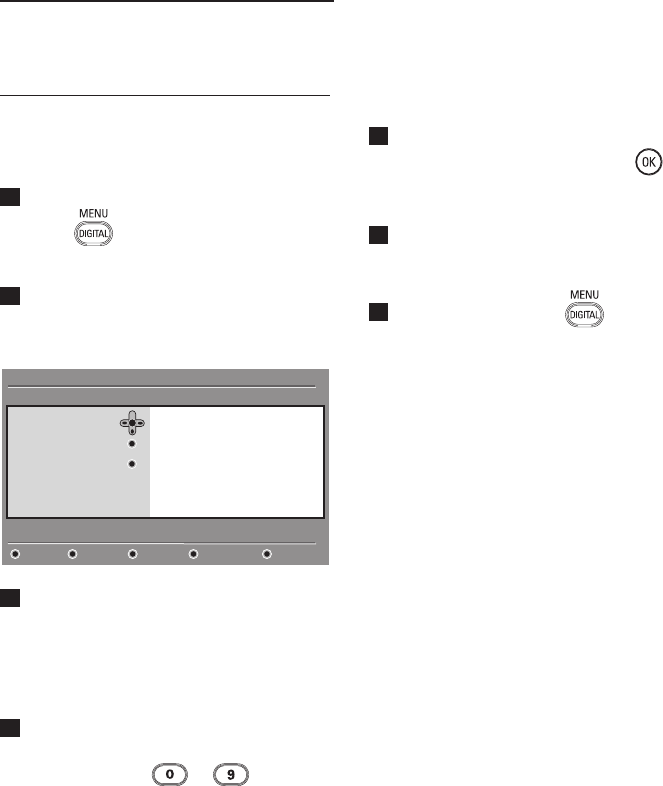
Mit diesem Menü können Sie manuell nach
Sendern suchen, indem Sie die Frequenz des
gewünschten Senders eingeben.
1 Drücken Sie im Digitalmodus die
Taste um das Einrichtungsmenüum das Einrichtungsmenü
anzuzeigen.
2 Wählen Sie mit der Taste ï diedie
Installation aus, und drücken Sie Æ.
3 Wählen Sie Service-Setup (ï), und, und
drücken Sie die Taste Æ.
4 Wählen Sie die manuelle
Sendereinstellung (ï) aus, undaus, und
drücken Sie die Taste Æ .
5 Verwenden Sie die Tasten bis
um die Frequenz des gewünschten
Senders einzugeben, und drücken Sie
die Taste , um den Suchlauf zu, um den Suchlauf zu
starten. Wenn die Suche abgeschlossen
ist, wird im Menü die Anzahl der ge
fundenen digitalen Sender angezeigt.
6 Wenn die Suche beendet ist, drückenWenn die Suche beendet ist, drücken
Sie auf , um die Dienste zu
speichern.
7
Um zum vorherigen Menü
zurückzukehren, drücken Sie die Taste Í.
8 Drücken Sie die Taste , um das
Menü zu schließen.
Installation 11:28
Manuelle Installation der Services
Installation > Service setup
Ende
Frequenz
Netzwerk-Name
Signalqualität testen
Signalstärke
Gefundene Services
Speichern
Ablegen
Neue Services
hinzufügen
Neue-Installation
aller Services
Manuelle Installation
der Services
18
11 Empfang testenEmpfang testen
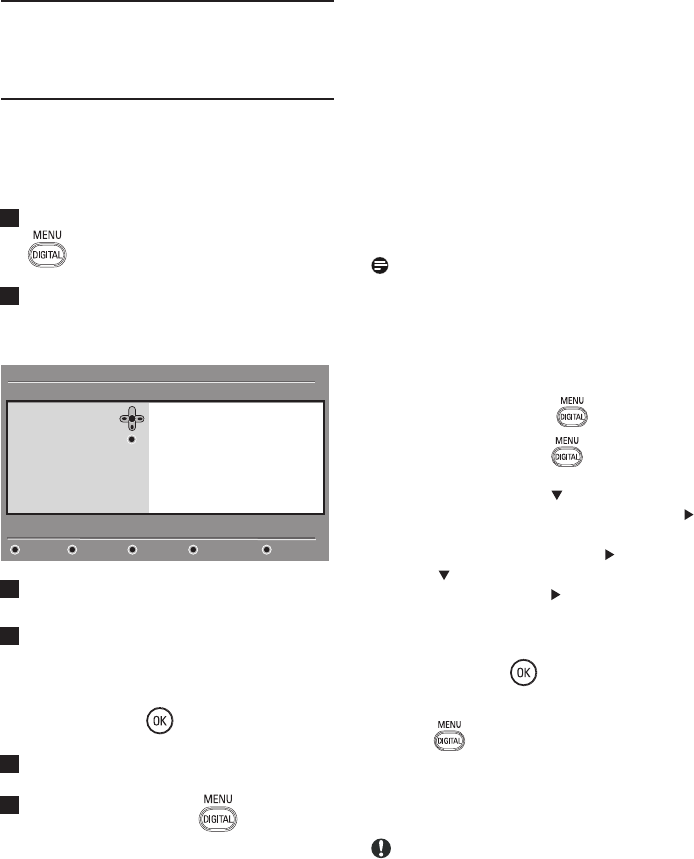
In diesem Menü können Sie die Stärke des
Empfangssignals Ihrer Antenne prüfen.
1 Drücken Sie im Digitalmodus dieDrücken Sie im Digitalmodus die
Taste um das Einrichtungsmenüum das Einrichtungsmenü
anzuzeigen.
2 Wählen Sie mit der TasteWählen Sie mit der Taste ï die Optiondie Option
Installation aus, und drücken Sie Æ ,,
um das Installationsmenü anzuzeigen.
3 Wählen Sie mit der Taste ï Empfang
testen, und drücken Sie die Taste
Æ. Daraufhin wird die tatsächliche
Programmfrequenz, der Netzname sowie
Qualität und Stärke des Signals angezeigt.
4 Verwenden Sie die TasteVerwenden Sie die Taste Æ um in
das Fenster zur Frequenzeingabe
zu gelangen. Mit bis die
Frequenz des Digitalprogramms
eingeben, das Sie testen möchten. Mit
der Taste Æ gelangen Sie zum nächstengelangen Sie zum nächsten
Zeichenbereich.
Falls sich beim Empfangstest herausstellt,Falls sich beim Empfangstest herausstellt,
dass das Empfangssignal wirklich schwach
ist, können Sie versuchen, die Antenne
zu optimieren, zu erneuern, anzupassen
oder zu aktualisieren. Es ist in diesem
Fall jedoch empfehlenswert, einen
Antennenfachmann hinzuzuziehen, um
optimale Ergebnisse zu erzielen.
5 Nachdem Sie die Frequenz eingegeben
haben, verwenden Sie die Taste , um
das Frequenzmenü zu verlassen.
6 Um zum vorherigen Menü
zurückzukehren, drücken Sie die Taste Í.
7 Drücken Sie die Taste , um das
Menü
zu schließen.
Frequenz
Netzwerk-Name
Signalqualität testen
Signalstärke
Liste der Dienste
Service-Setup
Empfang testen
Installation
Signalqualität testen
Installation
Ende
11:28
19
12 EinstellungenEinstellungen
Mit diesem Menü können Sie die bevorzugte
Sprache auswählen oder Änderungen des
Standorts (Land und Zeitzone) vornehmen.
1 Drücken Sie im Digitalmodus die Taste
um das Einrichtungsmenüum das Einrichtungsmenü
anzuzeigen.
2 Wählen Sie mit der TasteWählen Sie mit der Taste ï die Optiondie Option
Bevorzugte Einstellungen aus, und
drücken Sie Æ.
3 Wählen SieWählen Sie Sprache oder Standort
(ï), und drücken Sie die Taste, und drücken Sie die Taste Æ.
4 Verwenden Sie die TastenVerwenden Sie die Tasten Î ï, um eine
Einstellung auszuwählen, und rufen Sie
mit Æ das Untermenü auf. Nehmen Siedas Untermenü auf. Nehmen Sie
die gewünschten Einstellungen vor, und
drücken Sie auf taste oder Í, um
das Menü zu schließen.
5
Um zum vorherigen Menü
zurückzukehren, drücken Sie die Taste Í.
6 Drücken Sie die TasteDrücken Sie die Taste , um das
Menü zu schließen.
Standardmäßige Spracheinstellungen
• Audio : zur Auswahl der gesprochenenzur Auswahl der gesprochenen
Sprache.
• Untertitel/Videotext : zur Auswahl derzur Auswahl der
Sprache für Untertitel/Videotext.
• Untertitel modus : Ein, Aus oder AutoEin, Aus oder Auto
(Untertitel werden nur bei Originalton-
Übertragungen angezeigt).
• Untertitel für Hörgeschädigte : zum
Ein-oder Ausschalten der speziellen
Untertitel für Hörgeschädigte (falls vom
Sender übertragen).
• System : zur Auswahl der Menüsprache.
Hinweis
Falls Sie aus Versehen die falsche Sprache
ausgewählt haben und das Gerät in dieser
Sprache nicht bedienen können, gehen Sie
wie folgt vor, um zur gewünschten Sprache
zurückzukehren.
• Drücken Sie die Taste
, um das Menü
auf dem Bildschirm zu schließen.
•
Drücken Sie die Taste
erneut, um das
Menü anzuzeigen.
• Drücken Sie die Taste
, um die zweite
Option im Menü auszuwählen, und dann
,
um auf die nächste Menüebene zu gelangen.
•
Drücken Sie erneut die Taste
und wählen
Sie mit
die fünfte Menüoption aus.
• Drücken Sie die Taste
, um auf die
nächste Menüebene zu gelangen.
• Wählen Sie mit den Taste
Î ï die
gewünschte Sprache aus.
•
Drücken Sie auf
, um die Auswahl zu, um die Auswahl zu
bestätigen.
• Drücken Sie zum Schließen des Menüs die
Taste
.
Standorteinstellungen
• Land : zur Auswahl des Landes, in demzur Auswahl des Landes, in dem
Sie sich befinden.
ACHTUNGACHTUNG
Wenn Sie ein falsches Land auswählen,Wenn Sie ein falsches Land auswählen,
entsprechen die Programmnummern
nicht dem Standard Ihres Landes und es
sind möglicherweise nicht alle oder gar
keine Dienste verfügbar. Beachten Sie,
dass Sie die Sprache unabhängig vom
Land auswählen können.
• Zeitzone : zur Auswahl der Zeitzone, in
der Sie sich befinden.
Audio
Untertitel/Videotext
Untertitel Modus
Untertitel für Hörgeschädigte
System
Sprache
Standort
Installation
Gew
ü
nschte Sprache w
ä
hlen
Bevorzugte Einstellungen
Ende
11:28

20
13 ZugangsbeschränkungZugangsbeschränkung
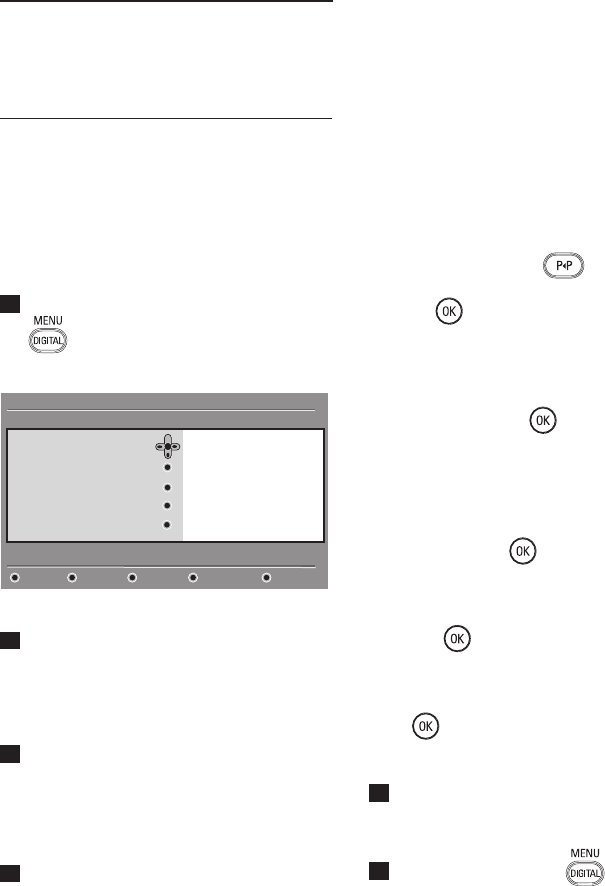
Mit diesem Menü können Sie die
Zugangsbeschränkungen für digitale
Programme festlegen.
1 Drücken Sie im Digitalmodus die TasteDrücken Sie im Digitalmodus die Taste
um das Einrichtungsmenüum das Einrichtungsmenü
anzuzeigen.
2 Wählen Sie mit der TasteWählen Sie mit der Taste ï die Optiondie Option
Zugangsbeschränkungen aus, und
drücken Sie Æ.
3 Drücken Sie die TasteDrücken Sie die Taste Æ, um das Pin-
Code-Sicherung einstellen Menü.
4 Stellen Sie die Option mit den TastenStellen Sie die Option mit den Tasten Í
Æ aufauf Eine, und drücken Sie
anschließend auf . Sie können nun
weitere Anpassungen vornehmen.
Achtung
Sobald Sie eine ZugangsbeschränkungSobald Sie eine Zugangsbeschränkung
eingestellt haben, müssen Sie den PIN-
Code eingeben, wenn Sie ein Programm
aufnehmen möchten.
5
Um zum vorherigen Menü zurückzukehren,
drücken Sie die Taste Í.
6 Drücken Sie die TasteDrücken Sie die Taste , um das
Menü zu schließen.
• Empfohlene Lebensalter für
Zuschauer : Wählen Sie die gewünschte
Altersfreigabe für das Programm aus. Mit
dieser Option werden nur bestimmte
Programme gesperrt, wenn der Sender
die entsprechenden Daten mitliefert.
• Fernseh-Kanäle: Wählen Sie das zuWählen Sie das zu
sperrende TV-Programm aus, und
drücken Sie auf .
• Radio-Kanäle: Wählen Sie den zuWählen Sie den zu
sperrenden Radiosender aus, und drücken
Sie auf .
• Pin-Code ändern: Drücken Sie dieDrücken Sie die
Taste Æ, um das Menü aufzurufen.
Folgen Sie den Anweisungen auf dem
Bildschirm zum Ändern des Zugangscodes.
Der Standardcode ist 1234. Wenn Sie
Ihren persönlichen Code vergessen haben,
können Sie den Standardcode (1234)
wieder einstellen oder den Universalcode
0711 eingeben
HinweisHinweis
Das Fernsehgerät weist einen CI-Das Fernsehgerät weist einen CI-
Steckplatz auf (siehe Seite 28). Das CI-
Modul erhalten Sie, wenn Sie die Dienste
von Anbietern, wie Pay-TV oder anderen,
abonnieren. Das CI-Modul ist nicht im
Lieferumfang des Fernsehgeräts enthalten.
Im Menü der ZugangsbeschränkungenIm Menü der Zugangsbeschränkungen
werden die CI-Zugangsbeschränkungen
angezeigt, wenn ein CI-Modul eingesteckt
ist. Das CI-Modul gibt Meldungen und
Text auf dem Bildschirm aus. Falls es
dabei zu Fehlern oder unerwünschten
Anzeigen kommt, wenden Sie sich bitte an
den CI-Dienstanbieter.
Ein Aus
Pin-Code Sicherung einstellen
Empfohlenes Lebensalter für
Zuschauer
Fernseh-Kanäle
Radio-Kanäle
Pin-Code ändern
Installation
Pin-Code-Sicherung auf ”Ein“ order”Aus“ stellan
Zugangsbeschränkungen
Ende
11:28
21
14 Einrichten der VorzugslisteEinrichten der Vorzugsliste
In diesem Menü können Sie eine
Vorzugsliste mit Ihren bevorzugten TV-
und Radioprogrammen zusammenstellen.
Jedes Familienmitglied kann seine eigene
Vorzugsliste erstellen.
1 Drücken Sie im Digitalmodus die Taste
um das Einrichtungsmenüum das Einrichtungsmenü
anzuzeigen.
2 Wählen Sie mit der TasteWählen Sie mit der Taste Æ dasdas
Vorzugslistenmenü aus. Sie können
4 unterschiedliche Vorzugslisten
erstellen.
3 Wählen Sie mit den TastenWählen Sie mit den Tasten Î ï IhreIhre
Favoriten-Liste aus: List 1, List 2,
List 3 oder List 4 und drücken Sie die
Taste Æ.
4 Verwenden Sie die TastenVerwenden Sie die Tasten Î ï, um eine
Einstellung auszuwählen, und rufen Sie
mit Ædas Untermenü auf.
• Name : Mit den Tasten Í Æ navigieren
Sie durch den Namensbereich (16
Zeichen), mit der Taste - P(age) + wählen
Sie die Zeichen aus. Nachdem Sie
den Namen eingegeben haben, drücken
Sie zum Beenden auf . Verwenden
Sie zum Bearbeiten von Zeichen die
Tastef .
• Fernseh-Kanäle wählen : WählenWählen
Sie mit den Tasten Î ï Ihre bevorzugtenIhre bevorzugten
Fernsehprogramme aus,und drücken Sie
zur Bestätigung auf . Drücken Sie zumDrücken Sie zum
Beenden die Taste Í.
• Radio-Kanäle wählen : Wählen Sie mitWählen Sie mit
den Tasten Î ï Ihre bevorzugtenIhre bevorzugten
Radiosender aus,und drücken Sie zur
Bestätigung aufhh . Drücken Sie zumDrücken Sie zum
Beenden die Taste Í.
•
Alle Services hinzufügen :
Drücken
Sie auf
, wenn Sie alle Dienste in die
Vorzugsliste übernehmen möchten.
• Alle Services löschen : Drücken SieDrücken Sie
auf , wenn Sie alle Dienste aus der
Vorzugsliste entfernen möchten.
5
Um zum vorherigen Menü
zurückzukehren, drücken Sie die Taste Í.
6 Drücken Sie die Taste Drücken Sie die Taste , um das
Menü zu schließen. Ihre Favoritenliste
können Sie mit dem Options menü
aufrufen (siehe nächste Seite).
Liste 1
Liste 2
Liste 3
Liste 4
Favoriten
Bevorzugte Einstellungen
Information
Zugangbeschränkungen
Installation
Installation
Favoritenliste mit Diensten ändern
Ende
11:28

22
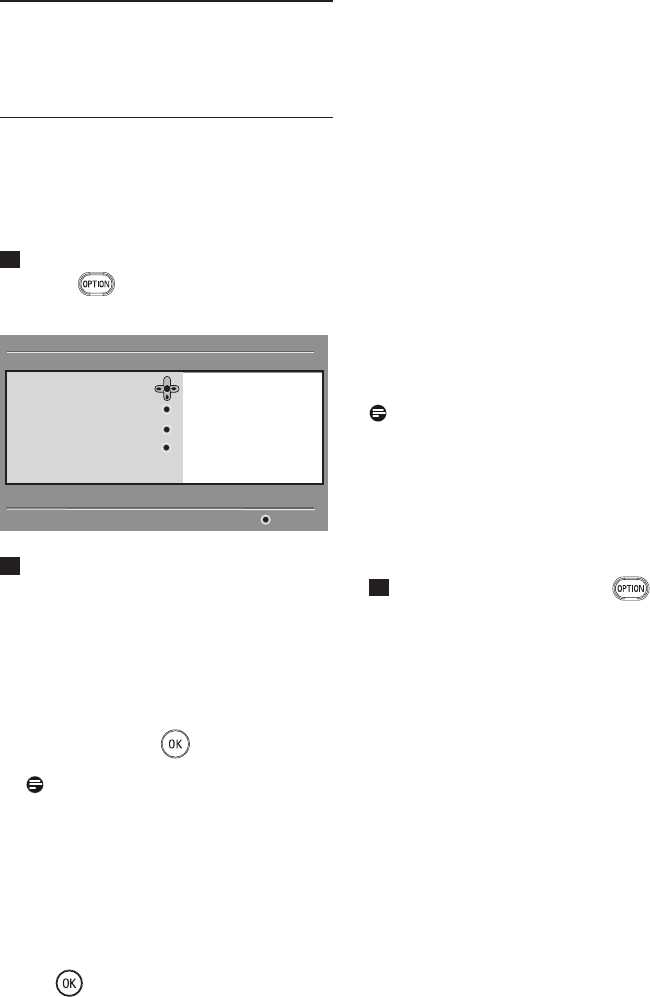
15 InformationenInformationen
Dieses Menü bietet Informationen über die
Softwareversion und die Installation von
neuer Software.
1 Drücken Sie im Digitalmodus die Taste
um das Einrichtungsmenüum das Einrichtungsmenü
anzuzeigen.
2 Wählen Sie mit der TasteWählen Sie mit der Taste ï die Optiondie Option
Informationen aus, und drücken Sie
zweimal Æ.
Die Softwareversion wird angezeigt.
3
Rufen Sie mit der Taste Æ denden
Auswahlmodus auf.
4 Verwenden Sie die TastenVerwenden Sie die Tasten Í Æ , um, um
den Modus Ja oder Nein auszuwählen.
Sie können das Menü aktivieren, um
automatisch Software-Updates des
digitalen Fernsehgeräts durch
Downloads außerhalb von Sendezeiten
zu akzeptieren. In der Regel erkennt das
Gerät im Standby-Modus, ob ein Update
verfügbar ist. Wenn Sie das Fernsehgerät
das nächste Mal einschalten, erhalten Sie
eine Bildschirmnachricht, dass neue
Software verfügbar ist. Wenn Sie auf
die Taste
drücken, wird derdrücken, wird der
Software-Download aktiviert.
Im Software-Downloadmenü wird eine
Beschreibung der Software sowie Datum und
Zeit des Downloads angezeigt. Damit werden
bestimmte Menüs oder Funktionen aktualisiert
oder neue Funktionen hinzugefügt, jedoch
nicht die Funktionsweise Ihres TV-Geräts
verändert. Nachdem Sie den Download
bestätigt haben, findet er zum festgelegten
Zeitpunkt statt.
HinweisHinweis
Das TV-Gerät muss auf Standby gestellt sein,
damit der Download durchgeführt werden
kann.
Herunterladen von neuer Software
Wenn neue Software verfügbar ist, sollten Sie
diese stets übernehmen und herunterladen.
• Sobald eine neue Software vorhanden ist, Sobald eine neue Software vorhanden ist,
wird eine Meldung angezeigt, wenn Sie das
TV-Gerät einschalten. Im Menü erscheint
eine Meldung mit Datum und Dauer des
Downloads. Drücken Sie zum Fortfahren
die -Taste.
WichtigWichtig : Lassen Sie das Gerät im Standby-Lassen Sie das Gerät im Standby-
Modus, um die Aktualisierung zu
ermöglichen. Schalten Sie nicht den
Hauptschalter ein!
• Falls während des Software-DownloadsFalls während des Software-Downloads
ein Problem auftritt, werden Sie über
den nächsten geplanten Software-Download
informiert. Drücken Sie auf , und
verwenden Sie den Fernseher weiter wie
gewohnt.
•
Wenn der Download erfolgreich
war, wird eine entsprechende Meldung
angezeigt. Drücken Sie zur Bestätigung
die
-Taste. Neue Software und
Aktualisierungsanweisungen finden Sie auf
unserer Website: www.philips.com/
5
Um zum vorherigen Menü
zurückzukehren, drücken Sie die Taste Í.
6 Drücken Sie die Taste , um das
Menü zu schließen.
System-Software
Favoriten
Bevorzugte Einstellungen
Information
Zugangbeschränkungen
Installation
Installation
Erstellt Fehlerberichte und installiert neue Software
Ende
11:28
23
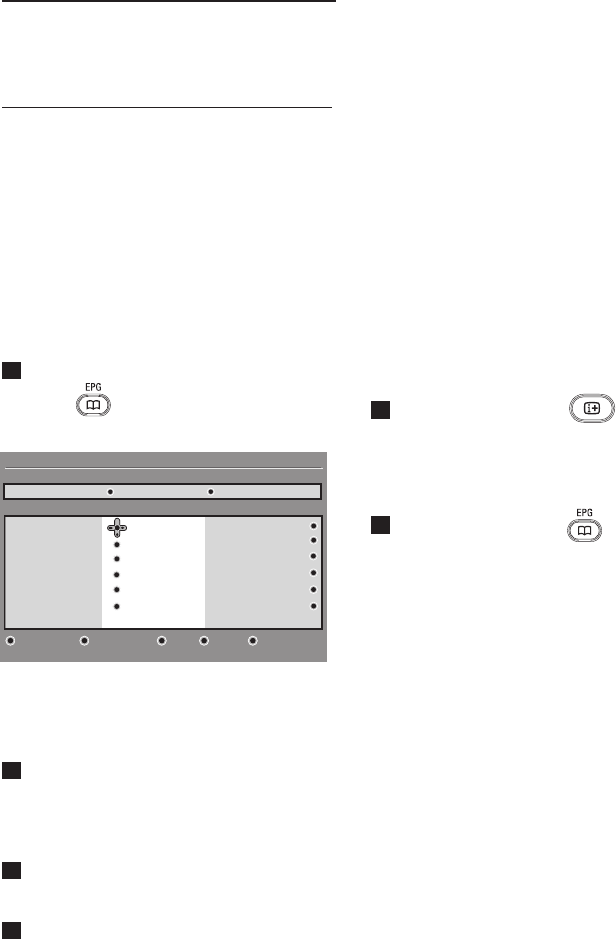
Mit diesem Menü erhalten Sie
direkten Zugriff auf die Vorzugsliste,
die Sprachauswahl und einige andere
Einstellungen.
1 Drücken Sie im Digitalmodus die weißeDrücken Sie im Digitalmodus die weiße
Taste , um das Optionsmenü
anzuzeigen.
2 Verwenden Sie die Tasten Î ï, um eine
Einstellung auszuwählen, und rufen Sie
mit Æ das Untermenü auf.das Untermenü auf.
• Favoriten : Wählen Sie mit denWählen Sie mit den
Tasten Î ï Ihre Vorzugsliste aus, undIhre Vorzugsliste aus, und
bestätigen Sie mit .
HinweisHinweis
Mit der Option „Keine“ werden alleMit der Option „Keine“ werden alle
Vorzugslisten deaktiviert. Informationen
zum Erstellen einer eigenen Liste finden
Sie auf Seite 14.
• Untertitel-Sprache : VerwendenVerwenden
Sie die Tasten Î ï, um die Sprache
zeitweilig zu ändern, und bestätigen Sie
mit .
• Audio-Sprache : Dient zumDient zum
zeitweiligen Ändern des Sprachkanals.
Um den Tonkanal und die
Untertitelsprache dauerhaft zu ändern,
verwenden Sie das Menü
Voreinstellungen (S. 13).
• Modus : Sie können FolgendesSie können Folgendes
auswählen: nur Radiosender, nur
Fernsehsender oder Dienste oder Audio
und Video.
Hinweis Hinweis (nur für UK
)
In Großbritannien enthält die TV-
Liste sowohl Radiosender als auch
Fernsehprogramme.
• Dauer des Banners : Legen Sie fest,Legen Sie fest,
wie lange die Infoleiste angezeigt wird.
3 Drücken Sie die weiße Taste , um
das Menü zu beenden.
16 Verwendung desVerwendung des
Optionsmenüs
Keine
Liste 1
Liste 2
Liste 3
Liste 4
Favoriten
Untertitel-Sprache
Audio-Sprache
Modus
Optionen
Zum Wählen der aktiven Favoritenliste
Ende
11:28
24
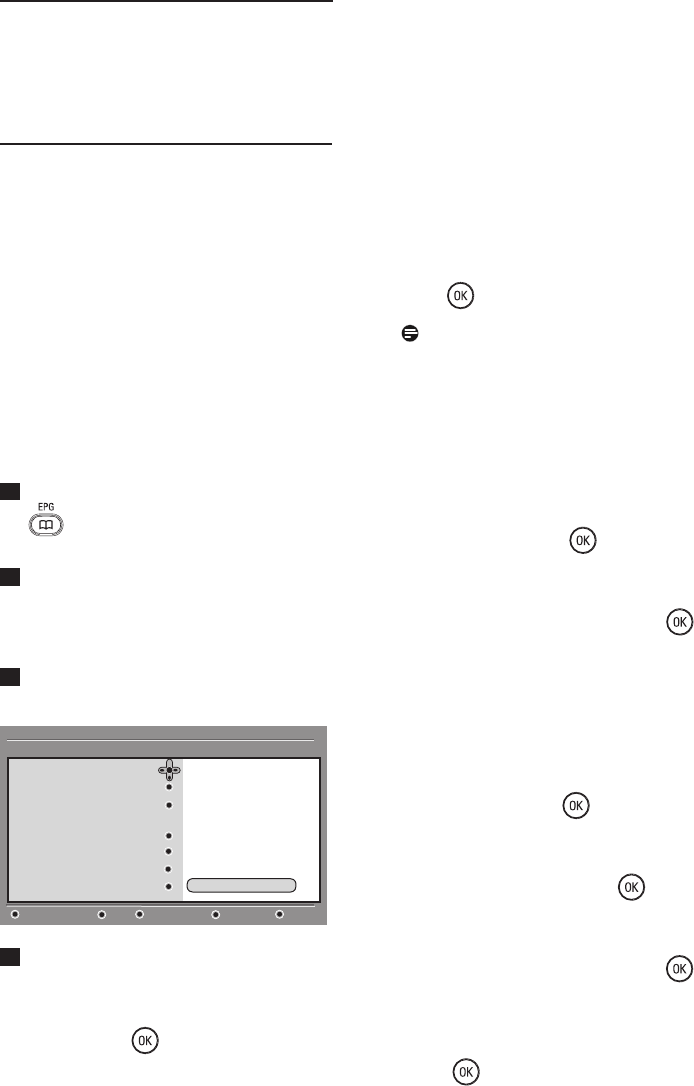
Die Programmübersicht ist eine
elektronische „Programmzeitschrift“, mit der
Sie eine vollständige Übersicht der digitalen
Programme aufrufen können, ähnlich wie in
einer Zeitung oder einer Fernsehzeitschrift.
Sie können durch die Liste der digitalen
Programme navigieren und ausführliche
Informationen zu den Sendungen
aufrufen. Darüber hinaus können Sie hier
die Aufnahme eines Digitalprogramms
programmieren.
1 Drücken Sie im Digitalmodus dieDrücken Sie im Digitalmodus die
Taste um die Programmübersichtum die Programmübersicht
anzuzeigen:
Es wird eine Liste aller Digitalprogramme
in der derzeit ausgewählten Vorzugsliste
angezeigt.
2 Rufen Sie mit der TasteRufen Sie mit der Taste ï diedie
Voreinstellung/Service auf, oder
drücken Sie die Taste Æ, um die Liste
Heute anzuzeigen.
3 Wählen Sie mit den TasteWählen Sie mit den Taste Í Æ einein
Programm aus.
4 Die Funktionen der ProgrammübersichtDie Funktionen der Programmübersicht
werden unten im Bildschirm angezeigt.
Verwenden Sie die rote, grüne, gelbe,
blaue oder weiße Taste, um eine
Funktion auszuwählen.
• Top (gelbe Taste) : Bringt Sie direkt zum
Anfang der Liste.
• Ende (blaue Taste) : Beendet die
Programmübersicht.
• Optionen (weiße Taste ÆÆ) : Mit diesemMit diesem
Menü können Sie Ihre bevorzugte Liste,
Modi oder Themen auswählen. Themen
sind Interessengebiete, sodass
beispielsweise nur Dramen, Nachrichten,
Filme usw. angezeigt werden.
5 Drücken Sie die TasteDrücken Sie die Taste , um
weitere Informationen über das
ausgewählte Programm anzuzeigen (falls
verfügbar).
6 Drücken Sie die TasteDrücken Sie die Taste , um das
Menü zu beenden.
17 ProgrammübersichtProgrammübersicht
1 BBC
2
BBC TWO
3
ITC Channel 3
4 Channel 4
5 ITV 2
6 BBC CHOICE
1
Top Ende Optionen
17:28
BBC
See It Saw Microsoap
Snooker Ice Skating
Trisha This morning
- -
Gmtv2 This afternoon
Oakie Doke Bodger & Badger
Nun/Nächste
Heute
Voreinstellung/Service Jetzt Nächtse
25
18 Aufnahmefunktion (FürAufnahmefunktion (Für
dieses Modell nicht
verfügbar)
Mit dieser Funktion können Sie ein
Digitalprogramm aufnehmen, während
das Fernsehgerät sich im Standby-Modus
befindet. Sie müssen trotzdem Ihren
Videorecorder programmieren. Wenn
Sie nach der Aufnahmeprogrammierung
weiterhin ein Digitalprogramm ansehen
möchten, können Sie ganz normal zwischen
den Programmen umschalten.
WICHTIG : Schalten Sie das FernsehgerätSchalten Sie das Fernsehgerät
und den Netzstrom nicht ab, wenn Sie eine
Aufnahme programmiert haben. Das Gerät
muss sich im Standby-Modus befinden, damit
eine Aufnahme erfolgen kann.
1 Drücken Sie im Digitalmodus die TasteDrücken Sie im Digitalmodus die Taste
um die Programmübersichtum die Programmübersicht
anzuzeigen.
2 Rufen Sie mit der TasteRufen Sie mit der Taste
ï
die Liste
Voreinstellung/Service
auf, oder
drücken Sie die Taste Æ, um die Liste
Heute
anzuzeigen.
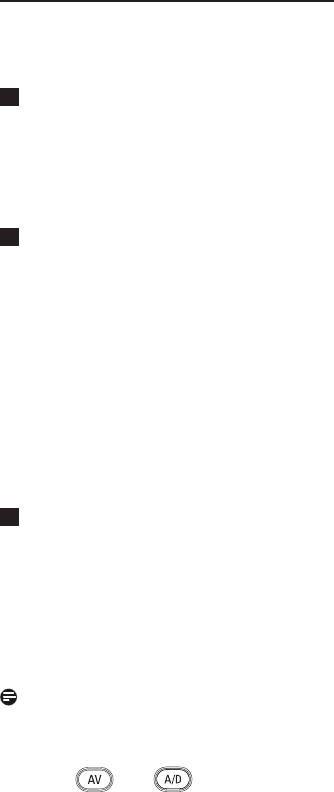
3 Drücken Sie dieDrücken Sie die
ROTE
Taste, um das
Menü
Aufnahme
aufzurufen.
4 Verwenden Sie die Tasten Î ï , um
eine Einstellung auszuwählen, und rufen
Sie mit Ædas Untermenü auf. Nehmen
Sie die Änderungen vor, und drücken
Sie die Taste oder Í, um das Menü
zu schließen.
• Name : Hier wird das ausgewählteHier wird das ausgewählte
Programm angezeigt.
• Service : Sie können die NummerSie können die Nummer
des aufzunehmenden Programms
ändern. Drücken Sie zur Bestätigung die
Taste .
HinweisHinweis
Sie können nur eine Nummer auswählen,
die in der derzeit ausgewählten
Vorzugsliste vorhanden ist.
• Wenn gesperrt ist, lhren Pin
Code eingeben : Sie müssen denSie müssen den
Geheimcode nur eingeben, wenn Sie die
Zugangsbeschränkung aktiviert haben
(siehe S. 14). Drücken Sie zur
Bestätigung die Tastess .
•
Tag & Monat : Geben Sie mit derGeben Sie mit der
Taste – P(age) + das Datum ein.
Drücken Sie zum Beenden die Taste .
• Startzeit : Geben Sie die Startzeit ein.Geben Sie die Startzeit ein.
• Stoppzeit : Geben Sie das Ende derGeben Sie das Ende der
Aufnahme ein.
• Audio-Sprache : Wählen SieWählen Sie
Ihre Sprache aus, und drücken Sie zur
Bestätigung die Taste .
• Untertitel-Sprache : Nehmen Sie dieNehmen Sie die
gewünschte Auswahl vor, und drücken
Sie zur Bestätigung die Taste .
• Untertitel für Hörgeschädigte:
Wählen SieWählen Sie Ja oder Nein , und
drücken Sie zur Bestätigung die Taste .
• Ereignis : Wählen SieWählen Sie
Einmal,Täglich oder Wöchentlich,
und drücken Sie zur Bestätigung die
Taste .
Name
Service
Wenn gesperrt ist, lhren
Pin Code eingeben
Tag & Monat
Startzeit
Stopzeit
Audio-Sprache
2 BBC 2
Ende
11:28
See It Saw
2 BBC 2
16/02
12:15
12:30
Deutsch
Speichern Aufheben
26
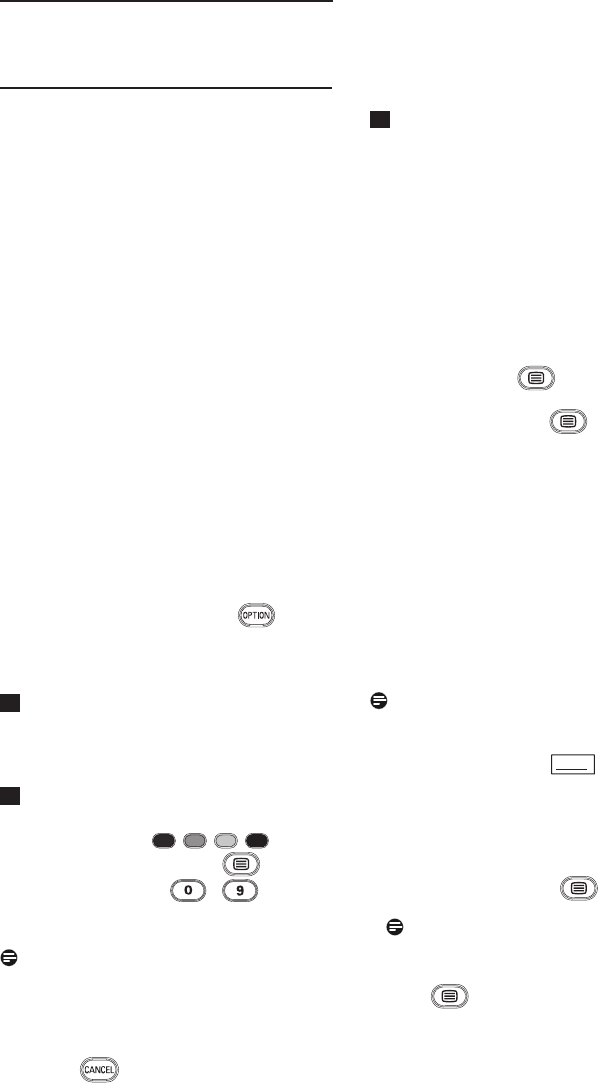
5 Drücken Sie die ROTE Taste,
um die Aufnahme zu speichern. Die
Programmübersicht wird angezeigt.
Sie können die GRÜNE Taste drücken,
um die Liste der eingestellten
Aufnahmen anzuzeigen.
6 Wenn Sie den Fernseher ausschalten,
müssen Sie ihn im Standby-Modus
lassen, damit die Programmaufnahme
aktiviert wird.
Wichtig
Schalten Sie das Fernsehgerät und denSchalten Sie das Fernsehgerät und den
Netzstrom nicht ab, wenn Sie eine
Aufnahme programmiert haben. Das
Gerät muss sich im Standby-Modus
befinden, damit eine Aufnahme erfolgen
kann.
7 Wenn Sie zur Startzeit des Timers einenWenn Sie zur Startzeit des Timers einen
anderen digitalen Sender eingeschaltet
haben, ertönt der Timer-Alarm, und
Sie haben die Wahl, zu einem anderen
Sender zu wechseln oder den aktuellen
Sender beizubehalten. Falls Sie sich dafür
entscheiden, zu einem anderen Sender
zu wechseln, erfolgt keine Aufnahme.
HinweisHinweis
Programmierte Aufnahmen werdenProgrammierte Aufnahmen werden
unter Umständen unterbrochen oder
anderweitig beeinträchtigt, wenn Sie die
Taste oder drücken,drücken,
sobald das Gerät vom Standby- in den
Betriebsmodus versetzt wird.
Programmierte Aufnahmen werden
unter Umständen auch unterbrochen
oder beeinträchtigt, wenn an
die Anschlüsse EXT 1/EXT 2 Geräte
angeschlossen sind, wenn das Gerät
vom Standby- in den Betriebsmodus
versetzt wird.
Um das Unterbrechen programmierter
Aufnahmen zu verhindern, wird
empfohlen, das Gerät ca. 1 Minute im
digitalen Modus zu belassen, falls Sie eine
Aufnahme programmiert haben.
27
19 Digitaler Videotext (MHEG)Digitaler Videotext (MHEG)
Nur in Großbritannien verfügbar
Digitale Videotextdienste unterscheiden sich
weitgehend von analogem Videotext. Wenn
Sie einen digitalen Videotextdienst aufrufen,
enthalten die angezeigten Bilder Grafiken und
Texte, deren Layout und Anzeige vom Sender
bestimmt wird. Einige digitale Programme, die
Sie wie andere Programme auswählen können,
bieten ausschließlich Videotextdienst an.
Andere digitale Programme zeigen zusätzlich
Informationen zur ausgestrahlten Sendung an
(es wird ggf. eine Meldung oder ein Hinweis
auf dem Bildschirm angezeigt).
Unter bestimmten Umständen haben digitaler
Text oder interaktive Dienste Vorrang vor
Untertiteln. Dies kann dazu führen, dass
Untertitel nicht automatisch wieder angezeigt
werden, wenn Sie den digitalen Text oder die
interaktiven Dienste eines Senders verlassen,
für den Untertitel übertragen werden. In
diesen Fällen können Sie die Untertitel wieder
einblenden, indem Sie die Taste auf derauf der
Fernbedienung betätigen oder den Sender
wechseln.
1 Zur Verwendung von digitalem Videotext
folgen Sie den Anweisungen auf dem
Bildschirm.
2 Je nach Dienst werden Sie aufgefordert,
die Cursor-Tasten Í Æ Î ï, die
farbigen Tasten die Ein-die Ein-
/Aus-Taste für Videotext oder dieoder die
Nummern-Tasten / zuzu
verwenden.
HinweisHinweis
Falls keine Farbtasten beim digitalenFalls keine Farbtasten beim digitalen
Videotext verfügbar sind, mit denen
Sie den Videotextmodus beenden
können, verwenden Sie stattdessen die
Taste .
3 Wenn Sie den Videotext schließen
möchten, wählen Sie mit den Tasten P/+
ein anderes Programm aus, oder folgen
Sie den Anweisungen auf dem Bildschirm,
um wieder zum Fernsehbild
umzuschalten.
Wenn Sie zu einem digitalen TV-Programm
wechseln, das Verknüpfungen zu einem
Videotextdienst beinhaltet, wird die Software
für die Videotextfunktion im Hintergrund
heruntergeladen. Sie müssen etwas warten,
bevor Sie die Taste drücken, damit diedrücken, damit die
Software vollständig heruntergeladen werden
kann. Falls Sie die Taste drücken, bevordrücken, bevor
die Software vollständig heruntergeladen ist,
dauert es etwas, bis der Videotextbildschirm
angezeigt wird.
Wenn Sie im digitalen Videotext blättern,
kommt es zu einer kurzen Verzögerung,
während die Seite heruntergeladen wird.
Dabei wird auf der Seite oftmals eine
Meldung angezeigt, der Sie den aktuellen
Status entnehmen können.
Analoger Videotext im Digitalmodus
HinweisHinweis
In allen Ländern verfügbar
• Wenn Sie das Symbol
TXT
in einemin einem
digitalen Programm ohne digitalen
Videotextdienst sehen, bedeutet dies,
dass im Digitalmodus analoger Videotext
verfügbar ist.
• Drücken Sie die TasteDrücken Sie die Taste , um den, um den
analogen Videotext aufzurufen.
HinweisHinweis
Wenn bei der Installation UK als Land
ausgewählt wird, drücken und halten Sie die
Taste
für mindestens 3 Sekunden.
• Informationen zur Verwendung derInformationen zur Verwendung der
analogen Videotextfunktionen finden Sie
auf Seite 27 und 28.
28
20 Verwendung des CA-Verwendung des CA-
Moduls
Über das Menü Conditional Access
Module (CAM) können Sie auf die CA-
Funktionen zugreifen. Das Modul kann in
den CI-Steckplatz auf der Rückseite des
Fernsehgeräts eingesteckt werden.
HinweisHinweis
Das CI-Modul ist nicht im Lieferumfang
des Fernsehgeräts enthalten. Sie erhalten
das Modul nur, wenn Sie die Dienste von
Anbietern, wie Pay-TV oder anderen,
abonnieren.
WICHTIG
Schalten Sie das Fernsehgerät immer aus,
bevor Sie das Modul einstecken oder
entfernen.
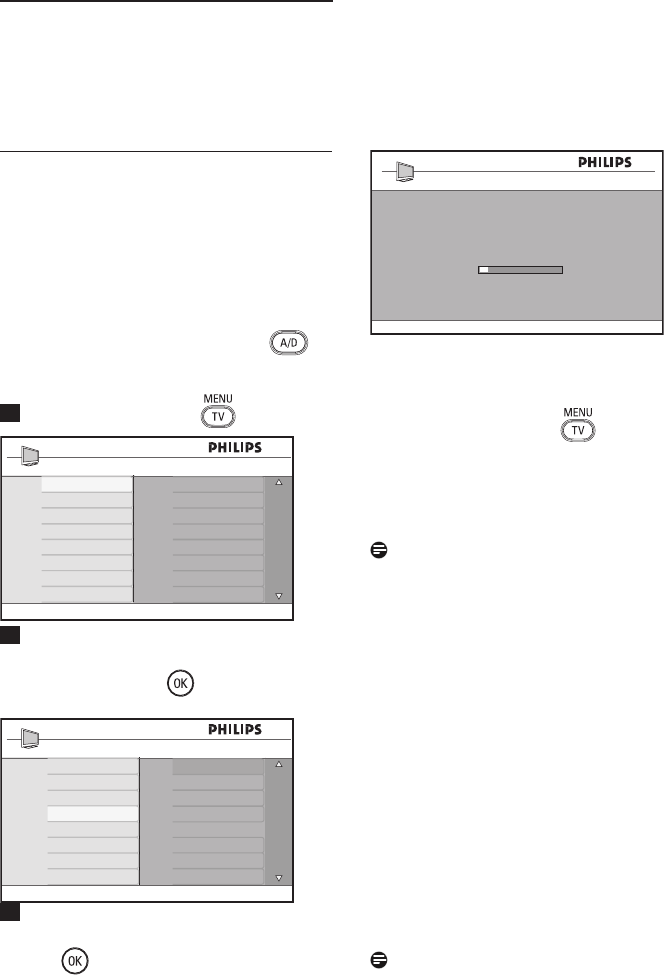
Einstecken des CA-Moduls
1 Schalten Sie das Fernsehgerät aus.
2 Einige Module werden mit Pay-TV-
Karte geliefert. Wenn Sie diese Art
von Modul verwenden, müssen Sie
zuerst die Pay-TV-Karte in das Modul
einstecken. Vergewissern Sie sich,
dass sich der Pfeil auf der Pay-TV-Karte
auf gleicher Höhe mit dem Pfeil auf
dem Modul befindet, bevor Sie die
Karte in den Modulsteckplatz stecken.
3 Stecken Sie das Modul in den CI-
Steckplatz Ihres Fernsehgeräts ein.
4 Schalten Sie das Fernsehgerät Ein.
5 Drücken Sie die Taste , um das, um das
Setup-Menü anzuzeigen.
6 Verwenden Sie die Taste ï , um, um
den Eintrag für die
Zugriffsbeschränkung auszuwählen, und
drücken Sie die Taste Æ.
7 Drücken Sie die TasteDrücken Sie die Taste Æ, um das
Menü zum Einstellen des PIN-
Schutzes aufzurufen.
8 Drücken Sie die Bildschirmtaste ,,
um die CAM-Funktionen aufzurufen
(siehe Seite 20).
WICHTIG
Wenn kein Modul eingesteckt bzw. das
Modul nicht richtig eingesteckt wird, wird
das Menü Conditional Access Module nicht
angezeigt. (Falls Sie ein Modul eingesteckt
haben, vergewissern Sie sich, dass dieses
vollständig und richtig eingesteckt ist, wie in
Schritt 3 oben erläutert.)
Je nachdem, welches Conditional Access
Module Sie für Ihr Land ausgewählt haben,
werden unterschiedliche Funktionen auf
dem Bildschirm angezeigt. Lesen Sie die mit
dem Modul gelieferten Anweisungen, oder
wenden Sie sich an den Händler.
Common
Interface slot
Anschlüsse auf
der Rückseite des
Fernsehgeräts (nach
unten gerichtet)
Module
29
21 AutomatischesAutomatisches
Einstellen analoger
Programme
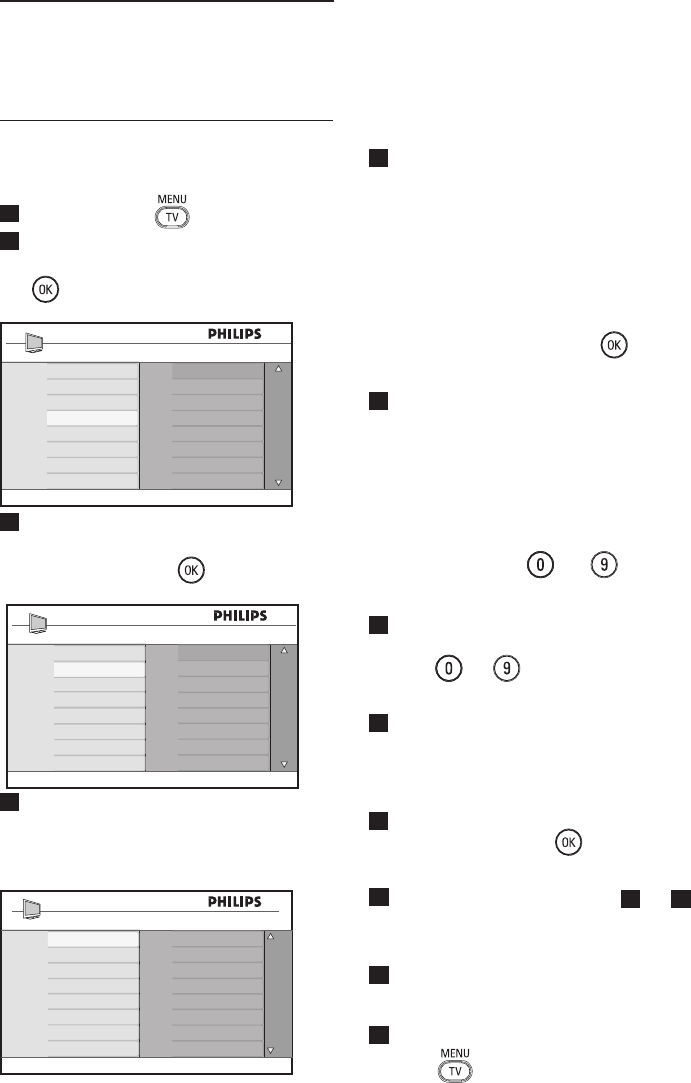
In diesem Menü können Sie automatisch nach
allen in Ihrer Region angebotenen analogen
Programmen suchen.
Bevor Sie die automatische Suche nach
allen analogen Programmen starten, stellen
Sie sicher, dass sich das TV-Gerät im
Analogmodus befindet. Falls der Digitalmodus
eingestellt ist, drücken Sie die Taste
(Analogue / Digital), um den Analogmodus
aufzurufen.
1 Drücken Sie die TasteDrücken Sie die Taste .
2 Drücken Sie wiederholt die TastenDrücken Sie wiederholt die Tasten
Î / ï , um Einstellung auszuwählen,
und die Taste Æ / , um das Menü, um das Menü
Einstellung aufzurufen.
3 Wählen Sie mit der Taste ï die Option
Auto Progr. aus, und starten Sie mit
Æ / die automatische
Programmsuche. Alle gefundenen
Fernsehprogramme werden gespeichert.
Dieser Vorgang dauert einige Minuten.
In der Anzeigeleiste wird der Fortschritt
des Suchvorgangs und die Anzahl der
gefundenen Programme angezeigt.
Wichtig
Um die Suche zu beenden oder
zu unterbrechen, bevor sie abgeschlossen
ist, drücken Sie die Taste . Wenn
Sie die Suche während des automatischen
Speicherns unterbrechen, werden nicht
alle Programme gespeichert. Damit alle
Programme gespeichert werden, müssen Sie
die automatische Suche von vorn beginnen.
HinweisHinweis
ATS (Automatic Tuning System)
feature
Falls vom Sender oder Kabelnetzwerk ein
automatisches Sortiersignal gesendet wird,
werden die Programme korrekt nummeriert.
In diesem Fall ist der Einstellvorgang
abgeschlossen. Andernfalls können Sie
das Menü Sortieren verwenden, um die
Programme wie gewünscht zu nummerieren.
ACI (Automatische
Programminstallation) feature
Wenn ein Kabelsystem oder ein TV-
Programm erkannt wird, das ACI überträgt,
wird eine Programmliste angezeigt. Ohne
ACI werden die Programme entsprechend
Ihren Sprach- und Landeseinstellungen
sortiert. Sie können das Sortiermenü
verwenden, um die Reihenfolge der
Programme zu ändern.
HinweisHinweis
Im Analogmodus können Sie weder
Sprache noch Land auswählen. Wenn Sie
Sprache oder Land auswählen möchten,
müssen Sie den Analogmodus beenden
und in den Digitalmodus wechseln (siehe
„Sprache und Standorteinstellungen“ auf
Seite 13).
Autom.Progr.
Program 3
TV 196 MHz
Menü
Bild
Ton
Sonderfunk.
Einstellung
Helligkeit
Farbsättigung
Kontrast
Schärfe
Farbton
Kontrast+
NR
Menü
Bild
Ton
Sonderfunk.
Einstellung
Autom.Progr.
Manuell Progr.
Sortieren
Name
Fav. Programm
30
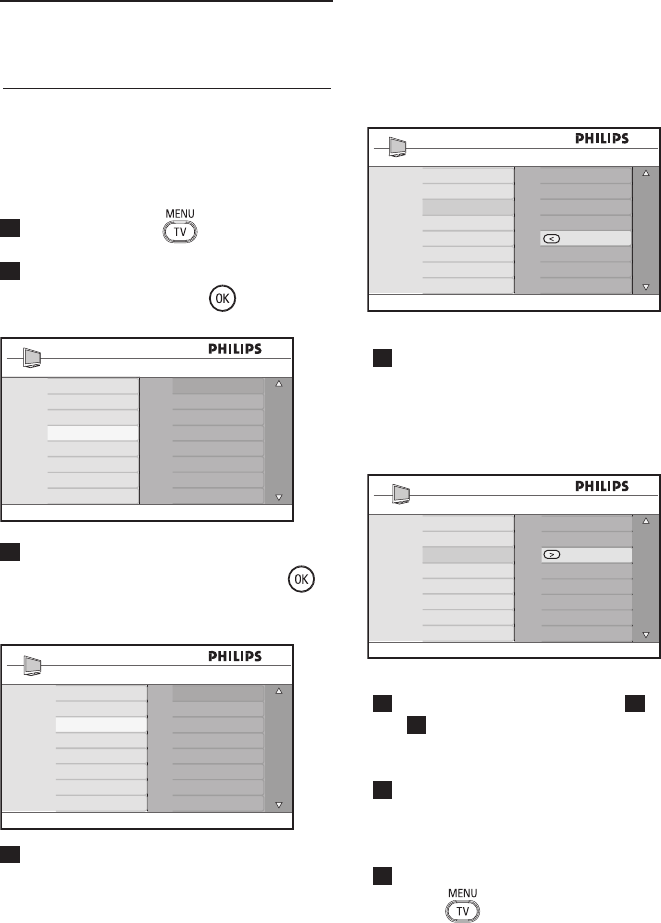
22 Manuelle SpeicherungManuelle Speicherung
Dieses Menü wird benutzt, um die
Programme nacheinander zu speichern.
1 Drücken Sie die -Taste. -Taste.
2 Wählen Sie mit der Î ï -Taste
Einstellung und drücken Sie die Æ /
-Taste, um ins Menü-Taste, um ins Menü Einstellung
zu gelangen.
3 Drücken Sie die ï-Taste Manuell
Progr. um die manuelle Speicherung zu
wählen und die Æ / -Taste, um in -Taste, um in
das Menü Manuell Progr. zu gelangen.
4 Drücken Sie die Î ï -Tasten, um die
Menüpunkte in der manuellen
Speicherung zu wählen, die eingestellt
oder aktiviert werden sollen.
5 System:
Drücken Sie die Î ï-Tasten,
Europe (automatische Erkennung*),
France (LL’ standard),
UK (I standard),
West Europe (BG standard) order
East Europe (DK standard)
auszuwählen.
Drücken Sie die Taste Æ / , um die
Systemauswahl zu bestätigen.
6 Suchen:
Drücken Sie die Æ -Taste. Die Suche
beginnt. Wenn ein Programm gefunden
ist, hört die Suche auf, und der Name
wird angezeigt (falls verfügbar). Dann
kommt der nächste Schritt. Wenn Sie
die Frequenz des gewünschten
Programms kennen, können Sie diese
direkt durch die -bis -Tasten
eingeben.
7 Programmnr.:
Geben Sie die gewünschte Nummer mit
den bis -Tasten oder Î ï
-Tasten ein.
8 Feinabst:
Wenn der Empfang nicht
zufriedenstellend ist, stellen Sie ihn durch
Drücken der Î ï-Tasten ein.
9 Speichern:
Drücken Sie die Æ / -Taste. Nun ist-Taste. Nun ist
das Programm gespeichert.
10 Wiederholen Sie die Schritte 6 bis 9
für jedes Programm, das gespeichert
werden soll.
11 Um zum vorhergehenden Menü
zurückzukehren, drücken Sie die Í-Taste.
12 Um das Menü zu verlassen, drücken Sie
die -Taste. -Taste.
Autom.Progr.
Manuell Progr.
Sortieren
Name
Fav. Programm
Menü
Bild
Ton
Sonderfunk.
Einstellung
Einstellung
Autom.Progr.
Manuell Progr.
Sortieren
Name
Fav. Programm
System
Suchen
Programmnr
Feinabst.
Speichern
Europa
Frankreich
Großbritannien
West Europa
Ost Europa
Manuell Progr.
System
Suchen
Programmnr
Feinabst.
Speichern
31
23 ProgrammsortierungProgrammsortierung
Mit der Sortierfunktion können Sie die
Programmnummer für einen bestimmten
Sender ändern.
1 Drücken Sie die -Taste.-Taste.
2 Drücken Sie die Î / ï-Taste, wählen Sie
das Install und die Æ / -Taste, um-Taste, um
das Einstellung einzurichten.
3 Drücken Sie die ï -Taste, um
Sortieren zu wählen und die Æ /
-Taste, um den Sortiermodus-Taste, um den Sortiermodus
einzustellen.
4 Wählen Sie die Programmnummer, die
Sie ändern möchten, indem Sie die
Tasten Î ï und die Taste Æ drücken,
um den Sortiermodus zu aktivieren.
(Der Pfeil- Cursor zeigt nach links).
5 Drücken Sie die Î ï-Tasten, um die
neue Programmnummer auszuwählen
und bestätigen Sie mit der Í-Taste.
(Der Pfeil zeigt nach rechts, die
Sortierung ist beendet).
6 Wiederholen Sie die Schritte 4 und
5 für jede Programmnummer, die Sie
neu nummerieren möchten.
7 Um zum vorhergehenden Menü
zurückzukehren, drücken Sie die
Í Taste.
8 Um das Menü zu verlassen, drücken Sie
die -Taste.-Taste.
Autom.Progr.
Manuell Progr.
Sortieren
Name
Fav. Programm
Menü
Bild
Ton
Sonderfunk.
Einstellung
001
002
003
004
005
006
007
008
100
Einstellung
Autom.Progr.
Manuell Progr.
Sortieren
Name
Fav. Programm
001
002
003
004
005
006
007
008
100
Einstellung
Autom.Progr.
Manuell Progr.
Sortieren
Name
Fav. Programm
001
002
003
004
005
006
007
008
100
Einstellung
Autom.Progr.
Manuell Progr.
Sortieren
Name
Fav. Programm
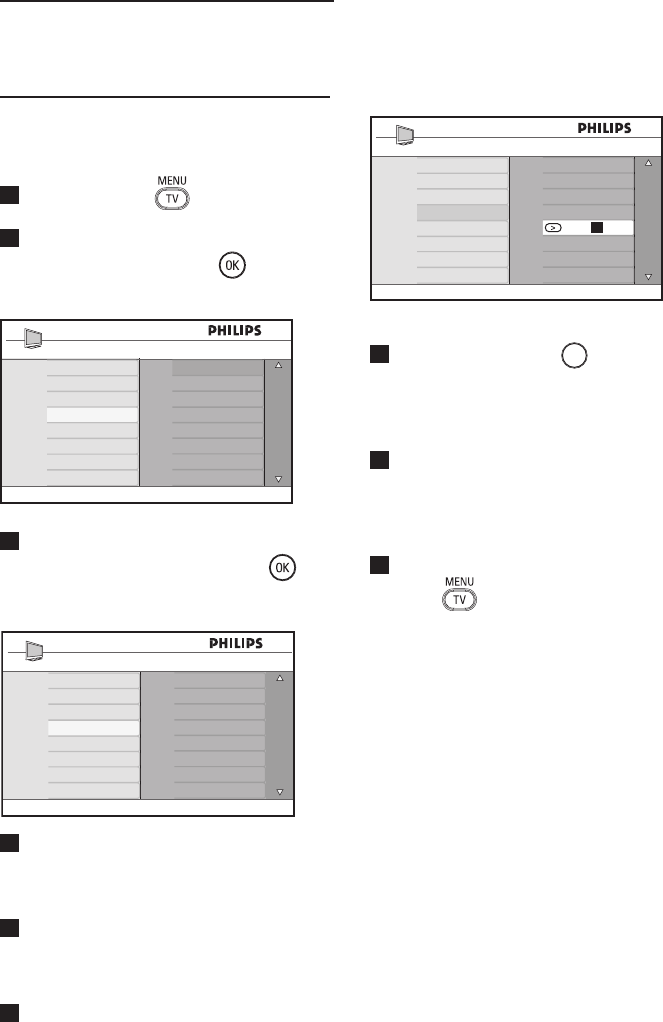
32
24 Bezeichnung des SendersBezeichnung des Senders
Falls gewünscht, können Sie das Programm
benennen.
1 Drücken Sie die -Taste.
2 Mit der Î / ï -Taste wählen Sie
Einstellung und die Æ / -Taste, um-Taste, um
in das Einstellung zu gelangen.
3 Drücken Sie die ï-Taste, um Name zu
wählen und drücken Sie die Æ /
-Taste, um den Namensmodus
einzugeben.
4 Drücken Sie die Tasten Î ï , um das
Programm auszuwählen, dessen Namen
Sie ändern möchten.
5 Drücken Sie die Tasten Æ, um das
Programm auszuwählen, dessen Namen
Sie ändern möchten.
6 Drücken Sie die Î ï-Tasten, um im
Bereich Í Æ der Namensanzeige zu
bleiben.
7 Drücken Sie die Æ / OK -Taste,
bis der Name rechts oben auf dem
TV-Bildschirm erscheint. Der Name ist
nun gespeichert.
8 Um zum vorhergehenden Menü
zurückzukehren, drücken Sie die
Í Taste.
9 Um das Menü zu verlassen, drücken Sie
die -Taste.
Autom.Progr.
Manuell Progr.
Sortieren
Name
Fav. Programm
Menü
Bild
Ton
Sonderfunk.
Einstellung
Einstellung
Autom.Progr.
Manuell Progr.
Sortieren
Name
Fav. Programm
001
002
003
004
005
006
007
008
100
106
Einstellung
Autom.Progr.
Manuell Progr.
Sortieren
Name
Fav. Programm
001
002
003
004
005
006
007
008
z
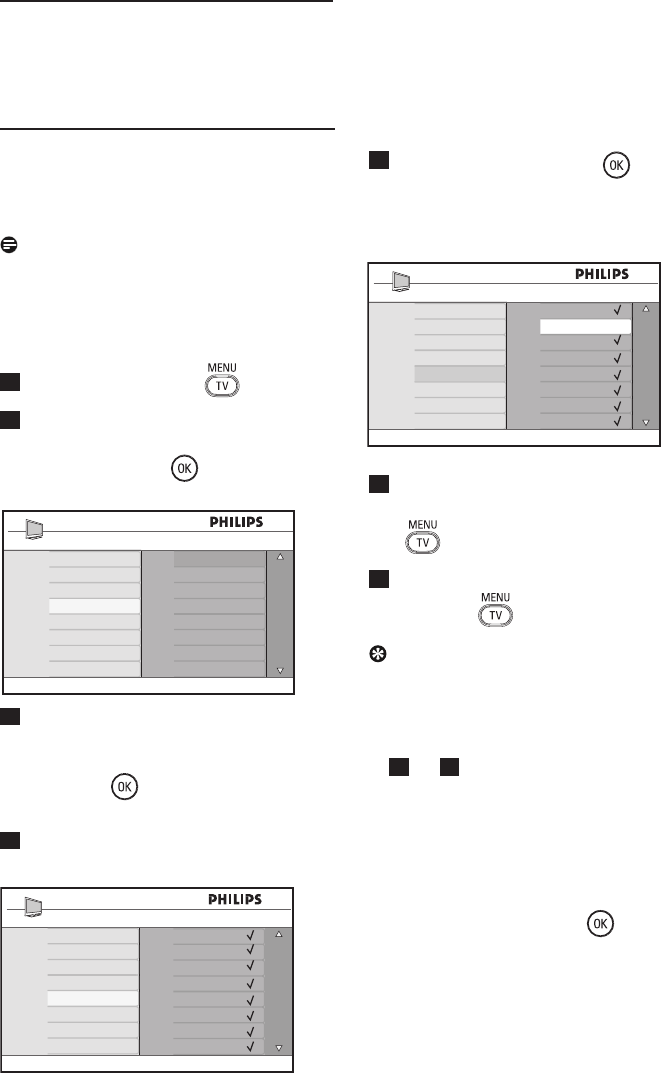
33
25 Auswählen bevorzugterAuswählen bevorzugter
Programme
Mithilfe dieser Funktion können Sie
Programme überspringen, die Sie selten
gucken.
Hinweis: Übersprungene Programme
können nicht mit der Taste P – / +
aufgerufen werden. Sie können nur über
die Zifferntasten 0 -9 auf die Programme
zugreifen.
1 Drücken Sie die Taste .
2 Drücken Sie wiederholt die Tasten
Î / ï , um Einstellung auszuwählen,
und die Taste Æ / , um das Menü, um das Menü
Einstellung aufzurufen.
3 Drücken Sie die Taste ï, um
Bevorzugtes Programm
auszuwählen, und anschließend die
Taste Æ / , um die Liste, um die Liste
Bevorzugtes Programm aufzurufen.
4 Wählen Sie mit den Tasten Î / ï die
zu überspringenden Programme aus.
5 Drücken Sie die Taste Æ / für jedesfür jedes
zu überspringende Programm. Das
rechts vom Menü angezeigte Häkchen
$ wird ausgeblendet.
6 Um zum vorherigen Menü
zurückzukehren, drücken Sie die Taste
.
7 Um das Menü zu verlassen, drücken Sie
die Taste .
Tipp
• Um übersprungene Programme
wieder der Liste bevorzugter Programme
hinzuzufügen, wiederholen Sie die Schritte
1 bis 3 .
• Drücken Sie die Tasten Î / ï wiederholt,
um übersprungene Programme
auszuwählen, die Sie der Liste bevorzugter
Programme wieder hinzufügen möchten.
• Drücken Sie die Taste Æ / für jedesfür jedes
Programm, das nicht mehr übersprungen
werden soll. Neben dem
wiederhergestellten Programm wird
wieder ein Häkchen $ angezeigt.
Autom.Progr.
Manuell Progr.
Sortieren
Name
Fav. Programm
Menü
Bild
Ton
Sonderfunk.
Einstellung
Einstellung
Autom.Progr.
Manuell Progr.
Sortieren
Name
Fav. Programm
001
002
003
004
005
006
007
008
100
001
002
003
004
005
006
007
008
100
Einstellung
Autom.Progr.
Manuell Progr.
Sortieren
Name
Fav. Programm
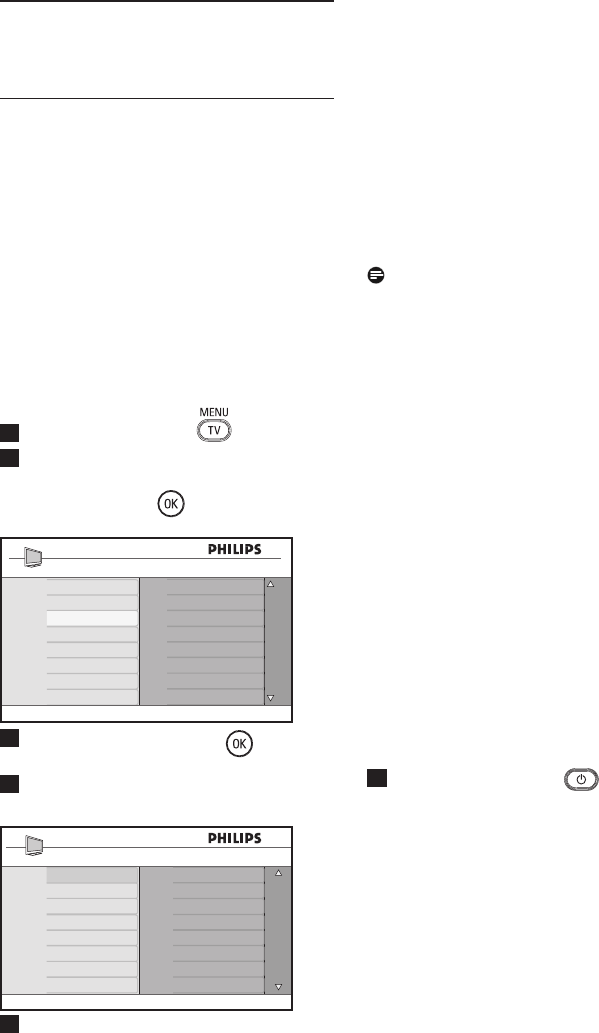
34
26 Sonderfunk.Sonderfunk.
26.1 TimerTimer
Falls gewünscht, können Sie das Programm
benennen. Mit der Timer-Funktion können
Sie das Gerät so einstellen, dass es zu einem
bestimmten Zeitpunkt auf ein anderes
Programm umschaltet, während Sie ein
Programm sehen. Sie können die Funktion
auch als Alarm einsetzen, um das Gerät zu
einem bestimmten Zeitpunkt vom Standby-
in den Betriebsmodus umzuschalten. Damit
der Timer richtig funktioniert, darf das
Fernsehgerät nicht abgeschaltet werden.
Wenn Sie das Gerät abschalten, wird der
Timer deaktiviert.
1 Drücken Sie die Taste .
2 Drücken Sie wiederholt die Tasten Î
ï , um Sonderfunk. auszuwählen,
und die Taste Æ/ , um das Menü, um das Menü
Sonderfunk. aufzurufen.
3 Drücken Sie die Taste Æ / , um auf, um auf
das Menü zuzugreifen.
4 Drücken Sie die Tasten Î ï , um einen
Eintrag auszuwählen.
5 Verwenden Sie die Tasten Í, Æ, Î, ï
oder die Zifferntastenoder die Zifferntasten 0-9, um die
Timer-Einstellung zu ändern.
Autom. Absch.: Mit dieser Taste können
Sie einen Zeitpunkt festgelegen, zu dem das
Gerät automatisch in den Standby-Modus
geschaltet wird.
Wählen Sie die Option Aus, um die
Funktion zu deaktivieren.
Hinweis
In der letzten Minute vor dem
automatischen Abschalten wird am
Bildschirm ein Countdown eingeblendet.
Drücken Sie eine beliebige Taste auf der
Fernbedienung, um das automatische
Abschalten abzubrechen.
Zeit: Geben Sie die aktuelle Zeit ein.
Start: Geben Sie die Startzeit ein.
Ende: Geben Sie die Standby-Zeit ein.
Programmnr.: Geben Sie die Nummer des
Programms für den Aufweckalarm ein.
Aktivieren: Folgende Einstellungen sind
möglich:
– Einmalig für einen einmaligen Alarm,
– Täglich für einen täglichen Alarm und
– Aus, um den Alarm zu deaktivieren.
6 Drücken Sie die Taste auf der
Fernbedienung, um das TV-Gerät
in den Standby-Modus zu schalten.
Das Gerät wird automatisch zur
vorprogrammierten Zeit eingeschaltet.
Wenn Sie das Fernsehgerät eingeschaltet
lassen, wird beim Start nur der
Sender gewechselt und beim Ende der
Standby-Modus aktiviert.
Menü
Bild
Ton
Sonderfunk.
Einstellung
Timer
Kindersicher
Eltern-Verriegel.
Active Ctrl
Timer
Autom. Absch.
Zeit
Start
Ende
Programmnr
Aktiv
- - : - -

35
26.2 ProgrammsperreProgrammsperre
Mit der Funktion Progr. sperren können
Sie Programme sperren, die Ihre Kinder
nicht sehen sollen.
1 Drücken Sie die Taste .
2 Drücken Sie wiederholt die Tasten
Î ï, um Sonderfunk. auszuwählen,
und die Taste Æ/ , um das Menü, um das Menü
Sonderfunk. aufzurufen.
3 Drücken Sie wiederholt die Tasten Î ï,
um Progr. sperren auszuwählen, und
die Taste Æ / , um in den Modus, um in den Modus
Progr. sperren zu wechseln.
4 Geben Sie mithilfe der Zifferntasten
0-9 den Zugriffscode 0711 ein. Es wird
eine Meldung angezeigt, dass der Code
nicht korrekt ist. Geben Sie den
Zugriffscode 0711 erneut ein.
5 Sie werden aufgefordert, den Code
zu ändern. Geben Sie Ihren eigenen
vierstelligen Code mithilfe der
Zifferntasten 0-9 ein, und bestätigen
Sie den neuen Code. Wenn Sie den
neuen Code bestätigt haben, wird das
Menü Progr. sperren angezeigt.
Verwenden Sie im Menü Progr. sperren
die Tasten Î, ï, Í, Æ, 0-9 und Menu/TV,
um auf die Funktionen zum Sperren von
Programmen zuzugreifen und diese zu
aktivieren.
Beschreibung der Einstellungen:
Progr. sperren
Mit dieser Funktion werden einzelne
Programme gesperrt. Drücken Sie die Taste
Æ , um zum Modus Progr. sperren zu
wechseln, und die Tasten Î ï , um das
Programm auszuwählen, das Sie sperren
oder dessen Sperre Sie aufheben möchten.
Drücken Sie die Tasten Í Æ, um das
ausgewählte Programm zu sperren oder die
Sperre aufzuheben. Neben der gesperrten
Programmnummer wird ein Sperrsymbol +
angezeigt. Um den Modus Progr. sperren
zu verlassen, wechseln Sie zum Menü Progr.
sperren und drücken die Taste .
Ändern des Codes
Geben Sie den neuen vierstelligen Code
mithilfe der Zifferntasten 0-9 ein, und
bestätigen Sie den Code, indem Sie ihn
erneut eingeben.
Alle Löschen
Drücken Sie die Taste Æ, um die Sperre
aller gesperrten Programme aufzuheben.
Alle sperren
Drücken Sie die Taste Æ, um alle gesperrten
Programme zu sperren.
Hinweis
Wenn Sie das Fernsehgerät einschalten
und ein gesperrtes Programm auswählen,
müssen Sie den Zugriffscode eingeben,
um das gewünschte gesperrte Programm
anzuzeigen. Um die Sperre des Programms
aufzuheben, wechseln Sie im Menü Progr.
sperren zur Option Prog. sperren und
drücken die Tasten Í Æ (das Sperrsymbol
+ dwird ausgeblendet).
Menü
Bild
Ton
Sonderfunk.
Einstellung
Timer
Kindersicher
Eltern-Verriegel.
Active Ctrl
Zugangs Code
Sonderfunk.
Timer
Kindersicher
Eltern-Verriegel.
Active Ctrl
* * * *
Eltern-Verriegel.
Progr. sperren
Code Ändern
Alle Löschen
Alle Sperren
001
002
003
004
005
006
007
008
106

36
26.3 KindersicherungKindersicherung
Die seitlichen Bedienelemente des Geräts
werden gesperrt, wenn Sie im Menü
Kindersicher die Option Ein auswählen.
Sie müssen die Fernbedienung außerhalb der
Reichweite Ihrer Kinder aufbewahren, um zu
verhindern, dass sie fernsehen.
1 Drücken Sie die Taste .
2 Drücken Sie wiederholt die Tasten Î
ï, bis Sonderfunk. angezeigt wird,
und die Taste Æ / , um das Menü, um das Menü
Sonderfunk. aufzurufen.
3 Drücken Sie die Taste ï, um die
Kindersicherung auszuwählen.
Drücken Sie die Taste Æ / , um in
den Modus Kindersicher zu wechseln.
4 Drücken Sie die Tasten Î ï, um die
Option Ein oder Aus auszuwählen.
5 Drücken Sie die Taste Æ / , um die
Option Ein oder Aus zu aktivieren oder
zu deaktivieren.
6 Um zum vorherigen Menü
zurückzukehren, drücken Sie die Taste Í.
7 Um das Menü zu verlassen, drücken Sie
die Taste .
26.4 Active CtrlActive Ctrl
Mit dieser Taste wird die Bildeinstellung
ständig und unabhängig von den
Signalbedingungen an die optimale
Bildqualität angepasst.
1 Drücken Sie die Taste .
2 Drücken Sie wiederholt die Tasten Î
ï, bis Sonderfunk. angezeigt wird,
und die Taste Æ / , um das Menü
Sonderfunk. aufzurufen.
3 Drücken Sie die Taste Î ï, um die
Active Ctrlauszuwählen. Drücken Sie
die Taste Æ / , um in den Modus, um in den Modus
Active Ctrl zu wechseln.
4 Drücken Sie die Tasten Î ï, um die
Option Ein oder Aus auszuwählen.
5 Drücken Sie die Taste Æ / , um die
Option Ein oder Aus zu aktivieren oder
zu deaktivieren.
6
Um zum vorherigen Menü
zurückzukehren, drücken Sie die Taste Í.
7 Um das Menü zu verlassen, drücken Sie
die Taste .
Sonderfunk.
Timer
Kindersicher
Eltern-Verriegel.
Active Ctrl
Aus
Ein
Sonderfunk.
Timer
Kindersicher
Eltern-Verriegel.
Active Ctrl
Aus
Ein
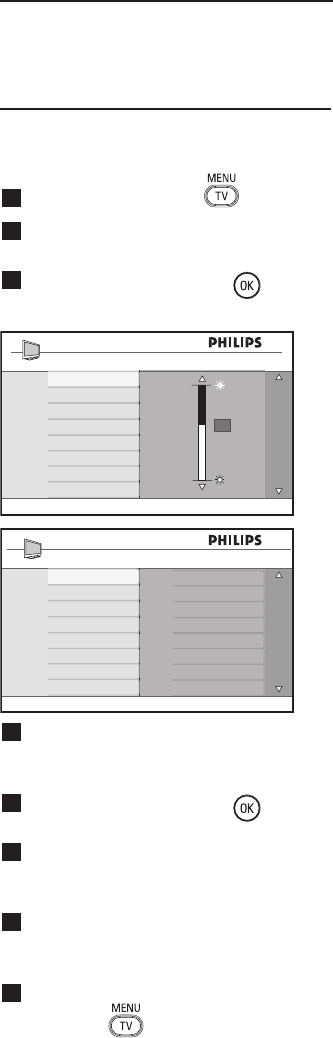
37
Sie können die Bild- und Toneinstellungen im
Menü Bild und Ton vornehmen.
1 Drücken Sie die Taste .
2 Drücken Sie die Tasten Î ï, um Bild
oder Ton auszuwählen.
3 Drücken Sie die Taste Æ / , um das, um das
Menü Bild oder Ton aufzurufen.
4 Drücken Sie die Tasten Î ï, um eine
Bild- oder Toneinstellung
auszuwählen.
5 Drücken Sie die Taste Æ / , um die
Bild- oder Toneinstellung einzugeben.
6 Drücken Sie die Tasten Î ï, um
die Einstellungen für Bild oder Ton
anzupassen.
7 Um zum vorherigen Menü
zurückzukehren, drücken Sie die Taste
Í.
8 Um das Menü zu verlassen, drücken Sie
die Taste .
27 Bild- undBild- und
Toneinstellungen
Ton
Equalizer
Balance
Lautst.Begr.
Incr. Surround
120HZ
200HZ
500HZ
1200HZ
3KHZ
7500HZ
12KHZ
Beschreibung der Bildeinstellungen
Helligkeit: Hiermit wird die Bildhelligkeit
geändert.
Farbe: Hiermit wird die Farbintensität
geändert.
Kontrast: Hiermit wird der Anteil an
hellen und dunklen Tönen innerhalb des
Kontrastbereichs des Fernsehgeräts geändert.
Schärfe: Hiermit wird der Schärfegrad
angepasst, um bestimmte Bilddetails zu
verbessern.
Farbton: Ändert die Farbwiedergabe. Kalt
(mehr blau), Normal (ausgeglichen) oder
Warm (mehr rot).
Kontrast+: Erhöht den Kontrastbereich
des Fernsehgeräts. Um diese Funktion zu
aktivieren, wählen Sie Ein aus.
NR: Hiermit wird das Bildrauschen (kleine
Punkte im Bild) verringert, das bei einer
schwachen Signalübertragung auftreten kann.
Um diese Funktion zu aktivieren, wählen Sie
Ein aus.
Beschreibung der Toneinstellungen
Equalizer: Dieser dient zum Anpassen des
Klangs.
Balance: Hiermit wird die Tonausgabe am
rechten und linken Lautsprecher reguliert.
Lautst. Begr.: (AutomaticVolume
Leveller): Mithilfe dieser Funktion wird
ein plötzlicher Tonanstieg, insbesondere
bei Programmänderungen und Werbung,
begrenzt.
Incr. Surround: Bei einer
Stereoübertragung können Sie zwischen
Incredible Surround und Stereo, bei einer
Monoübertragung zwischen Mono und
Raumklang auswählen.
Bild
Helligkeit
Farbsättigung
Kontrast
Schärfe
Farbton
Kontrast+
NR
100
0
63
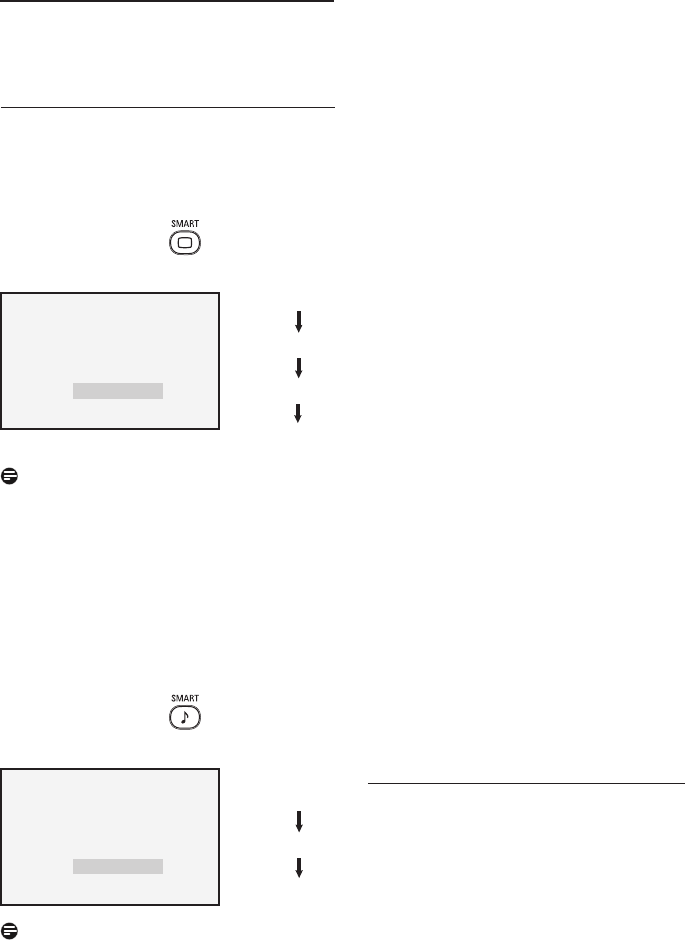
38
Smart Picture Die optimale Bildeinstellung
bietet Ihnen eine Auswahl von 5
Bildeinstellungen: Intensiv, Natürlich,
Weich, Multimedia und Persönlich.
Drücken Sie die Taste so oft, bis Sie in
Ihren gewünschten Modus gelangen.
HinweisHinweis
: Die Einstellung Persönlich
legen sie mithilfe des Menüs Bild im
Hauptmenü fest. Dies ist die einzige Smart
Picture-Einstellung, die geändert werden
kann. Alle anderen Einstellungen sind der
Einfachheit halber werkseitig voreingestellt.
Der optimale Klang bieten Ihnen eine
Wahl von 4 Klangeinstellungen: Spielfilm,
Musik, Sprache und Persönlich.
Drücken Sie die Taste so oft, um zu
Ihrem gewünschen Modus zu gelangen.
HinweisHinweis
: Einstellung Persönlich legen
Sie mithilfe des Menüs Ton im Hauptmenü
fest. Dies ist die einzige Smart Sound-
Einstellung, die geändert werden kann. Alle
anderen Einstellungen sind der Einfachheit
halber werkseitig voreingestellt.
28 Smart Picture undSmart Picture und
Smart Sound
Beschreibung der Bildeinstellungen
Intensiv : Leuchtende und scharfe
Bildeinstellung, für
eine helle Umgebung
geeignet und bei
Demonstrationen, um die
Qualität des Gerätes aus
guten Quellen zu
demonstrieren.
Natürlich : Glänzende und scharfe
Bildeinstellung, die die
Qualität des TV-Gerätes
aus guten Quellen
darstellt.
Weich : Für Signale von schlechter
Qualität Geeignet für das
Wohnzimmer.
Multimedia : Am besten geeignet für
den Geschäftsbereich und
bei Signalen schlecher
Qualität.
Persönlich : Bildeinstellungen, die Sie
persönlich bevorzugen.
Beschreibung der Klangeinstellungen
Spielfilm : Verwirklichen Sie
Ihren Sinneseindruck
(Bässe und Höhen
verstärkt).
Musik : Hervorherbung des tiefen
Tones (Tiefenverstärkung).
Sprache : Hervorhebung des hohen
Tones (Höhenverstärkt).
Persönlich : Klangeinstellungen nach
Ihrem Geschmack.
Sprache
MusiK
Persönlich
Spielfilm
oder
Weich
Natürlich
Multimedia
Persönlich
oder
Intensiv
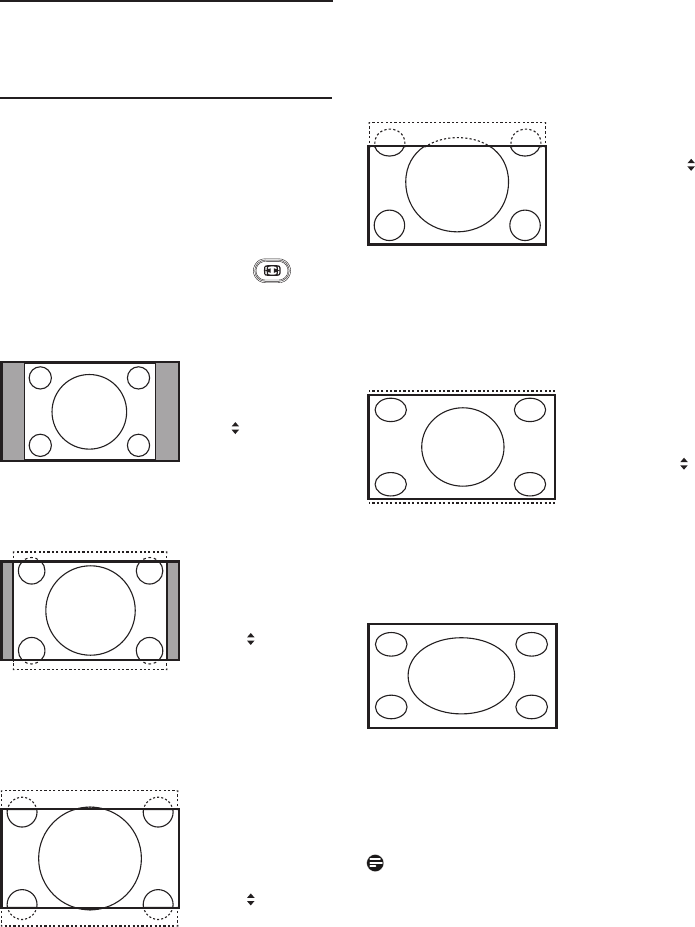
39
Die empfangenen Bilder werden im Format
16:9 (Breitbild) oder 4:3 (Standardbild
) übertragen. Bei Bildern im Format 4:3
erscheint ein schwarzer Streifen links
und rechts am Bildschirm. Mithilfe dieser
Funktion können Sie die Bildanzeige am
Bildschirm optimieren.
Drücken Sie wiederholt die Taste
, um
durch die verschiedenen Bildschirmformate
zu blättern und das gewünschte Format
auszuwählen.
4:3
Das Bild wird im Format 4:3 wiedergegeben.
Auf jeder Seite des Bildes erscheint ein
schwarzer Streifen.
Movie Expand
14:9
Das Bild wird auf das Format 14:9
vergrößert. An beiden Seiten des Bildes
bleibt ein schmaler schwarzer Streifen
sichtbar. Der obere und untere Bildrand
sind leicht abgeschnitten.
Movie Expand
16:9
Das Bild wird auf das Format 16:9
vergrößert. Dieser Modus wird empfohlen,
wenn Sie Bilder anzeigen, die oben und
unten einen schwarzen Streifen aufweisen
(Kleinformat). In diesem Modus wird
der obere und untere Bildrand stark
abgeschnitten.
29 BildschirmformateBildschirmformate
Subtitle Zoom
Dieser Modus wird dazu verwendet, Bilder
im Format 4:3 als Vollbilder anzuzeigen,
bei denen die Untertitel weiterhin sichtbar
bleiben. Der obere Bildrand wird leicht
abgeschnitten.
Super Wide
Dieser Modus wird dazu verwendet, Bilder
im Format 4:3 als Vollbilder anzuzeigen,
wobei die Bilder horizontal gezogen werden.
Breitbild
Das Bild wird mit den ursprünglichen
Proportionen, die im Format 16:9 übertragen
wurden, angezeigt.
HinweisHinweis
Wenn Sie ein Bild im Format 4:3 in diesem
Modus anzeigen, wird es horizontal gezogen.
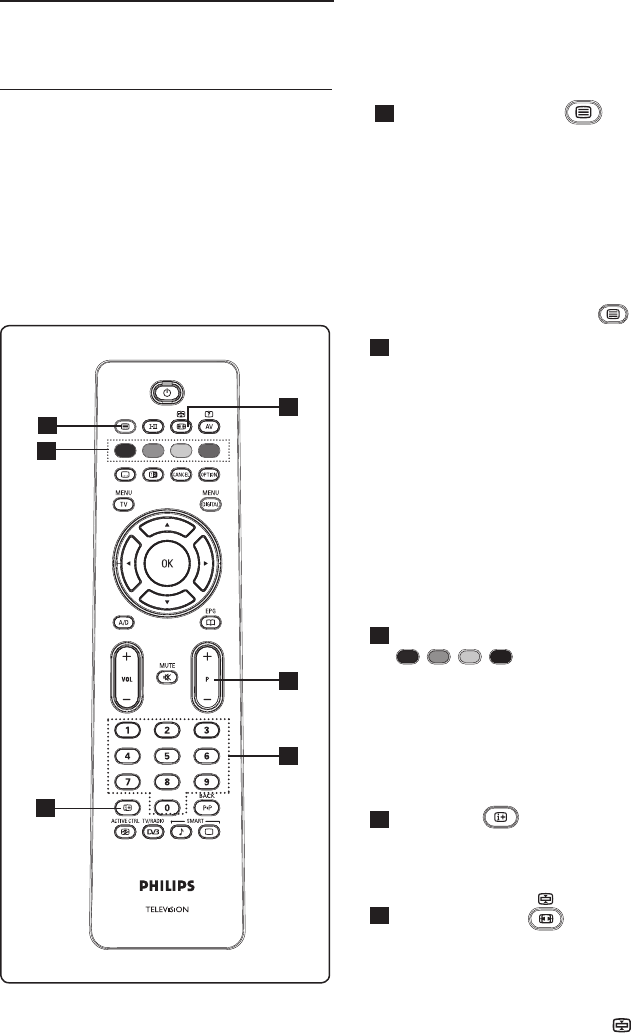
40
30 VideotextVideotext
Beim Videotext handelt es sich um
Informationen, die von bestimmten Sendern
übertragen und ähnlich wie eine Zeitschrift
gelesen werden können. Außerdem haben
Zuschauer, die Hörschäden haben oder die
Übertragungssprache (beispielsweise bei
Kabelnetzwerken, Satellitenprogrammen usw.)
nicht verstehen, die Möglichkeit, Untertitel
anzuzeigen.
1 Videotext Ein/Aus
Drücken Sie diese Taste, um Videotext
anzuzeigen. Auf dem Bildschirm
wird eine Übersichtsliste mit Einträgen
eingeblendet, auf die Sie Zugriff haben.
Jeder Eintrag hat eine zugehörige
dreistellige Seitennummer. Wenn für
das ausgewählte Programm kein
Videotext verfügbar ist, wird 100
angezeigt und der Bildschirm bleibt leer.
Verlassen Sie den Videotext-Modus,
indem Sie erneut die Taste drücken.
2 Seitenauswahl
Geben Sie die Nummer der
erforderlichen Seite mithilfe der Tasten
0 bis 9 oder der Tasten P –/+ ein.
Beispiel: Geben Sie für die Seite 120 die
Zahl 120 ein. Die Seitenzahl wird oben
links am Bildschirm angezeigt. Sobald
die Seite gefunden wurde, stoppt der
Suchvorgang, und die Seite wird
angezeigt. Wiederholen Sie diesen
Vorgang, um eine andere Seite
anzuzeigen. Falls der Suchvorgang
weiterhin läuft, wird die Seite nicht
übertragen. Wählen Sie in diesem Falle
eine andere Nummer aus.
3 Direktzugriff auf Einträge
Farbbereiche werden unten auf dem
Bildschirm angezeigt. Die vier Farbtasten
werden verwendet, um auf Einträge
oder zugehörige Seiten zuzugreifen.
Farbige Bereiche blinken, wenn der
Eintrag oder die Seite noch nicht
verfügbar ist.
4 Übersicht
Hiermit kehren Sie zur Übersichtsseite
(in der Regel Seite 100 oder das
Treffermenü) zurück.
5 Seite anhalten
Einige Seiten enthalten Unterseiten, die
automatisch nacheinander angezeigt
werden. Mithilfe dieser Taste können
Sie die Anzeige von untergeordneten
Seiten stoppen oder wieder aufnehmen.
Oben links wird das Symbol
angezeigt. Mit den Tasten Í Æ können
Sie die vorherige bzw. nächste
Unterseite aufrufen.
3
1
2
2
4
5

41
6 Ausgeblendete Informationen
Diese Taste dient dazu, Informationen,
wie Lösungen für Spiele oder Rätsel,
aus- oder einzublenden.
7 Seite vergrößern
Mithilfe dieser Taste können Sie den
oberen oder unteren Teil der Seite
anzeigen. Durch erneutes Drücken der
Taste wird die Seite wieder in
Normalgröße angezeigt.
8 Bild/Videotext
• Drücken Sie die Taste .
• Drücken Sie die Taste , um rechts
am Bildschirm den Videotext und links
am Bildschirm das Bild anzuzeigen.
•
Drücken Sie die Taste , um zum
vollen Videotext-Modus zurückzukehren.
• Drücken Sie die Taste , um zum
Vollbild zurückzukehren.
9 Bevorzugte Seiten
Hinweis: Nur im RF-Analogmodus
verfügbar.
Anstatt die farbigen Bereiche
standardmäßig unten am Bildschirm
anzuzeigen, können Sie für die ersten
40 Programme vier bevorzugte Seiten
speichern, auf die Sie dann mithilfe
der Farbtasten (rot, grün, gelb und blau)
zugreifen können. Wenn Sie diese Seiten
gespeichert haben, sind diese
standardmäßig jedes Mal verfügbar,
wenn Sie den Videotextmodus
auswählen. Gehen Sie wie folgt vor, um
bevorzugte Seiten zu speichern:
• Drücken Sie die Taste , um zum, um zum
bevorzugten Seitenmodus zu wechseln.
• Verwenden Sie die Zifferntasten
, um die Videotextseite
einzugeben, die Sie als bevorzugte Seite
speichern möchten.
• Halten Sie die Farbtaste Ihrer Wahl
ca. 5 Sekunden gedrückt. Die Seite
wurde gespeichert.
• Wiederholen Sie die Schritte 2 und 3
mit den anderen Farbtasten.
• Um den bevorzugten Seitenmodus zu
verlassen, drücken Sie die Taste .
Um den Videotextmodus zu verlassen,
drücken Sie die Taste .
HinweisHinweis
Um bevorzugte Seiten zu löschen, halten
Sie die Taste ca. 5 Sekunden
gedrückt.
6
7
7
8
9
9
9
9
9
42
31 Verwendung desVerwendung des
Fernsehgeräts als PC-
Bildschirm
Sie können Ihr Fernsehgerät als PC-
Bildschirm verwenden.
HinweisHinweis
: Sie
können einen PC nur über den HDMI-
Anschluss anschließen. Der VGA-Anschluss
wird nicht unterstützt.
31.1 Anschließen von PC-GerätenAnschließen von PC-Geräten
Wichtig
Um das Fernsehgerät als PC-Bildschirm
verwenden zu können, müssen Sie folgende
Schritte durchführen.
1 Schließen Sie den DVI-Ausgang Ihres
Computers an den HDMI 1- oder
HDMI 2-Anschluss des Fernsehgeräts
an. Verwenden Sie ein HDMI-zu-DVI-
Kabel, wenn der Anschluss über den
DVI-Ausgang erfolgt.
2 Stecken Sie das Audiokabel in die
Audiobuchse des Computers und die
L/R-Audiobuchsen (EXT3) des
Fernsehgeräts ein.
3
Drücken Sie die Taste , um die Liste
„Quelle“ anzuzeigen, und die Tasten Î ï,
um HDMI 1 oder HDMI 2 auszuwählen.
4 Drücken Sie die Taste Æ / , um zur
ausgewählten Quelle zu wechseln.
31.2 Steuern von TV-EinstellungenSteuern von TV-Einstellungen
bei angeschlossenem
Computer
1
Drücken Sie die Taste
, um das
Hauptmenü anzuzeigen.
2
Drücken Sie die Tasten
Î ï
, um Bild,
Ton oder Sonderfunk. auszuwählen,
und die Taste
Æ /
, um den
ausgewählten Menüeintrag einzugeben.
3
Drücken Sie die Tasten
Î ï
, um die
Einstellungen auszuwählen, und die Tasten
Í Æ
, um eine Einstellung auszuwählen
oder anzupassen.
4
Um zum vorherigen Menü zurückzukehren,
drücken Sie die Taste
Í.
5 Um das Menü zu verlassen, drücken Sie
die .
Menü „Bild“
• Das Menü „Bild“ beinhaltet die Optionen
Helligkeit, Kontrast, Farbton, Kontrast+,
Horizontale Verschiebung und Vertikale
Verschiebung.
•
Mit Ausnahme der Funktionen Horizontale
Verschiebung und Vertikale Verschiebung,
arbeiten alle Funktionen genau wie die Funktionen
im Menü „Bild“ des Fernsehgeräts (siehe Seite 37).
•
Mit der Funktion Horizontale Verschiebung
können Sie die horizontale Ausrichtung des
Bildes anpassen. Mit der Funktion Vertikale
Verschiebung können Sie die vertikale
Ausrichtung des Bildes anpassen.
Menü „Sonderfunk.“
• Das Menü Sonderfunk. umfasst die
Funktionen Modusauswahl und Format.
• Wenn Sie einen Computer anschließen, der
eine Auflösung von 480p oder 720p
unterstützt, enthält das Menü Sonderfunk.
den Eintrag Modusauswahl. Mit dieser Funktion
können Sie den PC- und HD-Modus
auswählen.
• Die Funktion Format arbeitet genau wie die
Bildschirmformate des Fernsehgeräts. (Siehe
Seite 39).
Hinweis : :
Wenn Sie HDMI zum Anschließen
des Fernsehgeräts an den Computer verwenden,
arbeiten die Geräte beim ersten Einschalten
unter Umständen nicht einwandfrei. Oftmals
lassen sich Fehler beheben, indem Sie die
Auflösung oder Einstellungen des an den
Fernseher angeschlossenen Geräts ändern. In
manchen Situationen wird ein Dialogfeld am
Bildschirm angezeigt. Sie müssen OK drücken,
um weiter fernsehen zu können. Anweisungen
dazu, wie Sie die erforderlichen Änderungen
vornehmen, finden Sie im Benutzerhandbuch des
angeschlossenen Geräts.
Quelle
TV
EXT 1
EXT 2
EXT 3
EXT 4
HDMI 1
HDMI 2
Digital TV
43
32 Verwendung desVerwendung des
Fernsehgeräts im HD-
Modus
Mithilfe des HD-Modus (High Definition-
Modus) können Sie klarere, schärfere Bilder
einstellen, wenn Sie ein HD-Gerät verwenden,
das HD-Videosignale erzeugen kann.
32.1 Anschließen des HD-GerätsAnschließen des HD-Geräts
Wichtig: Um das Fernsehgerät im HD-
Modus zu betreiben, müssen folgende
Schritte durchgeführt werden.
1
Schließen Sie den HDMI- oder DVI-
Ausgang des HD-Geräts an den
HDMI 1- oder HDMI 2-Anschluss des
Fernsehgeräts an. Verwenden Sie ein DVI-
zu-HDMI-Kabel, wenn der Anschluss über
den DVI-Ausgang erfolgt. Sie können auch
die Komponenten-Videoausgänge (Y, Pb,
Pr) des HD-Geräts (falls vorhanden) an
die Komponenten-Videoeingänge (Ext 4)
des Fernsehgeräts anschließen.
2 Stecken Sie das Audiokabel in die
Audiobuchse des HD-Geräts und in die
L/R-Audiobuchsen (EXT3) des
Fernsehgeräts ein.
3 Drücken Sie die Taste , um die
Liste Quelle anzuzeigen, und verwenden
Sie die Tasten Î ï, um HDMI 1 oder
HDMI 2 (oder EXT 4 bei Verwendung
des YPbPr-Anschlusses) auszuwählen.
4 Drücken Sie die Taste Æ / , um zur
ausgewählten Quelle zu wechseln.
32.2 Steuern der TV-EinstellungenSteuern der TV-Einstellungen
im HD-Modus
1 Drücken Sie die Taste
, um das
Hauptmenü anzuzeigen.
2 Drücken Sie die Tasten Î ï, um Bild,
Ton oder Sonderfunk. auszuwählen, und
die Taste Æ / , um den, um den
ausgewählten Menüeintrag einzugeben.
3 Drücken Sie die Tasten Î ï, um die
Einstellungen auszuwählen, und
die Tasten Í Æ , um eine Einstellung
auszuwählen oder anzupassen.
4
Um zum vorherigen Menü
zurückzukehren, drücken Sie die Taste Í.
5 Um das Menü zu verlassen, drücken Sie
die Taste .
Menü „Bild“
• Das Menü „Bild“ beinhaltet die Optionen
Helligkeit, Farbe, Kontrast, Schärfe,
Farbton, Kontrast+, Horizontale
Verschiebung und Vertikale
Verschiebung.
•
Mit Ausnahme der Funktionen Horizontale
Verschiebung und Vertikale
Verschiebung arbeiten alle Funktionen
genau wie die Funktionen im Menü „Bild“
des Fernsehgeräts (siehe Seite 37).
• Mit der Funktion Horizontale
Verschiebung können Sie die horizontale
Ausrichtung des Bildes anpassen.
• Mit der Funktion Vertikale Verschiebung
können Sie die vertikale Ausrichtung
des Bildes anpassen.
Menü „Ton“
• Das Menü „Ton“ beinhaltet die
Funktionen Equalizer, Balance, AVL
und Incredible Surround, die genauso
wie die Funktionen im Menü „Ton“ des
Fernsehgeräts arbeiten (siehe Seite 37).
Quelle
TV
EXT 1
EXT 2
EXT 3
EXT 4
HDMI 1
HDMI 2
Digital TV

44
Menü „Sonderfunk.“
• Das Menü „Sonderfunk.“ beinhaltet die
Optionen Timer, Kindersicher, Progr.
sperren, Modusauswahl und Active
Control. Mit Ausnahme der Funktion
Modusauswahl arbeiten alle Funktionen
genauso wie die Funktionen im Menü
„Ton“ des Fernsehgeräts (siehe Seite
34-36).
• Wenn Sie einen Computer anschließen,
der eine Auflösung von 480p oder 720p
unterstützt, enthält das Menü
Sonderfunk. den Eintrag Modusauswahl.
Mit dieser Funktion können Sie den PC-
und HD-Modus auswählen.
32. 3 Unterstützte FormateUnterstützte Formate
HD-Format
480p, 480i, 576p, 576i, 720p, 1080i 1080p
(nur bei Fernsehgeräten mit 47“-LCD-
Bildschirm).
SD-Format
480i, 576i
HinweisHinweis
Ihr Fernsehgerät von Philips ist HDMI-
kompatibel. Falls die Bildqualität nicht
zufrieden stellend ist, ändern Sie das
Videoformat des Geräts (DVD-Player, Kabel-
Set-Top-Box, etc.) in ein Standardformat.
Wählen Sie beispielsweise für DVD-Player die
Auflösung 480p, 576p, 720p oder 1080i aus.
Hierbei handelt es sich nicht um einen
Fehler des Fernsehgeräts.
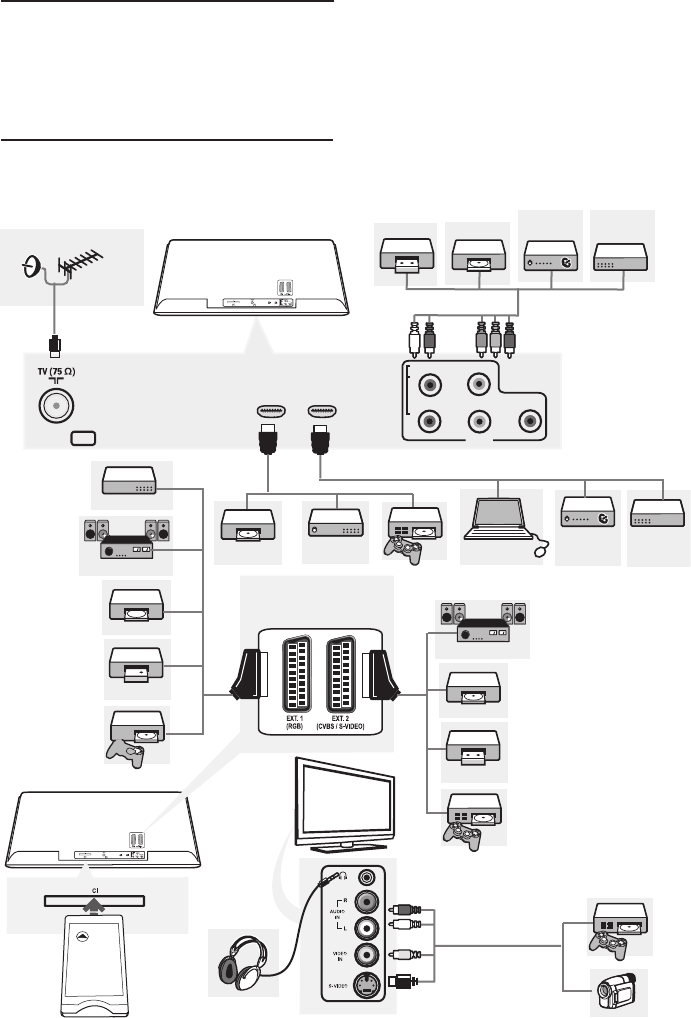
45
HDMI 1 HDMI 2
AUDIO IN
L
R
Y
Pb Pr
EXT 4
SERV C
33 Anschließen andererAnschließen anderer
Geräte
33.1 Überblick über Anschlüsse
Videorecorder DVD Satelliten-
Empfänger Kabelbox
Satelliten-
Empfänger
Antenne
Decoder
DVD Computer
Decoder
Heimkino
DVD
Videorecorder
Satelliten-
Empfänger Kabelbox
Heimkino
DVD
Videorecorder
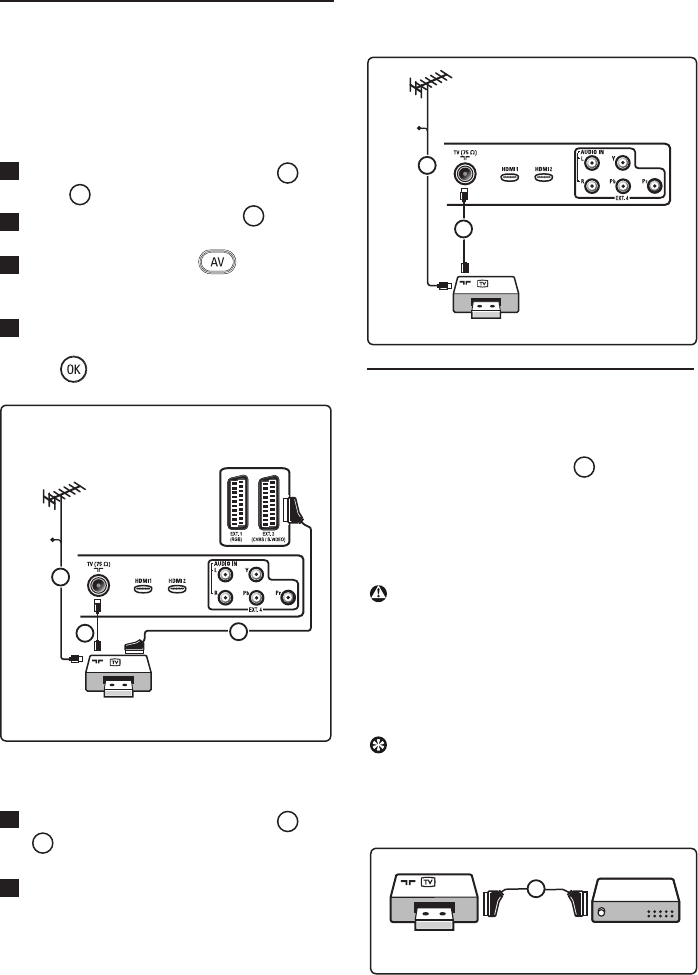
46
33.2 Anschließen eines Videorecorders
oder eines DVD-Recorders
Mit einem Eurokabel
1 Schließen Sie die Antennenkabel 1
und 2 an (siehe Abbildung).
2 Schließen Sie das Eurokabel 3 an
(siehe Abbildung).
3 Drücken Sie die Taste auf
der Fernbedienung, um die Liste Quelle
aufzurufen.
4 Drücken Sie die Taste ï , um EXT2
auszuwählen, und drücken Sie die Taste
Æ/ , um die Auswahl zu bestätigen.
Nur mit dem Antennenkabel
1 Schließen Sie die Antennenkabel 1 und
2 an (siehe Abbildung).
2 Stellen Sie das Testsignal des Recorders
ein, und speichern Sie es unter der
Programmnummer-0.
Siehe "Analog: manuelle Einstellung",
S. 30.
Informationen dazu finden Sie auch im
Handbuch des Recorders.
33.3 Anschließen eines Decoders undAnschließen eines Decoders und
eines Videorecorders
Schließen Sie ein Eurokabel 4 an Ihren
Decoder und an den Euroconnector-
Anschluss Ihres Recorders an. Informationen
dazu finden Sie auch im Handbuch des
Recorders.
Achtung
Achtung: Positionieren Sie Ihren Videore-
corder nicht zu nah am Bildschirm, da
bestimmte Recorder für Displaysignale
empfindlich sein können. Beachten Sie einen
Mindestabstand von 0,5-m vom Bildschirm.
Tipp
Sie können Ihren Decoder mithilfe eines
Eurokabels auch direkt an EXT1 oder
EXT2 anschließen.
Recorder
4
Recorder Decoder
Kable
1
2
Recorder
Anschlüsse auf der Rück-
seite des Fernsehgeräts
(nach hinten gerichtet)
Kable
1
3
2
Anschlüsse auf
der Rückseite des
Fernsehgeräts
(nach hinten
gerichtet)
Anschlüsse auf der
Rückseite des Fern-
sehgeräts (nach unten
gerichtet)
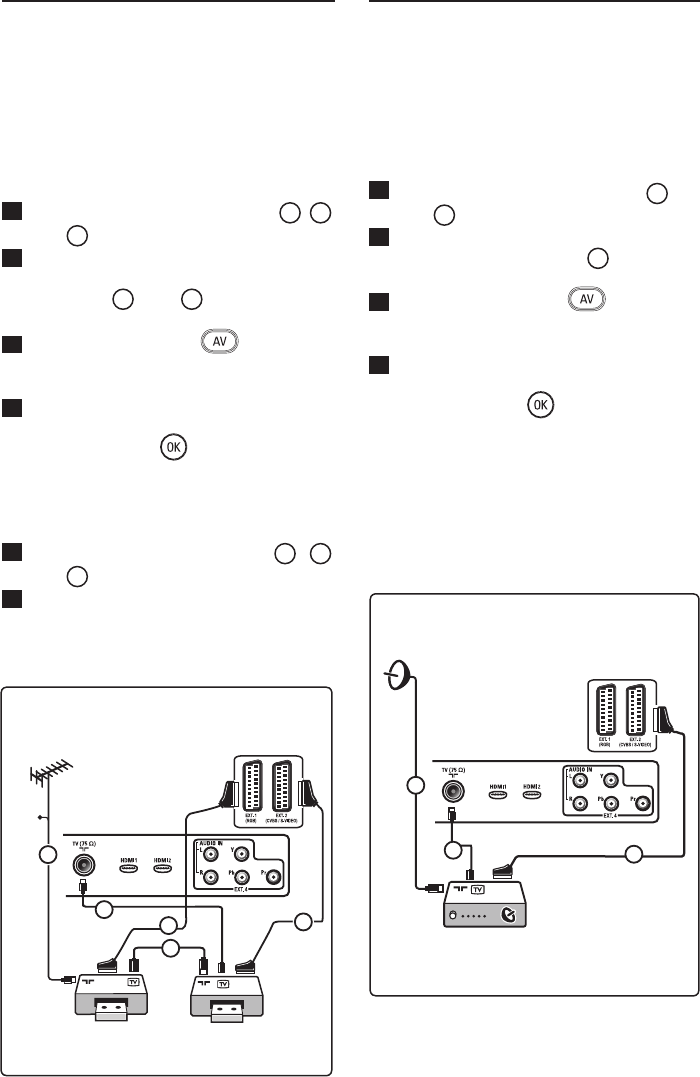
47
33.4 Anschließen von zwei
Videorecordern bzw. von einem
Videorecorder und einem DVD-
Recorder
Mit Eurokabeln
1 Schließen Sie die Antennenkabel 1, 2
und 3 an (siehe Abbildung).
2 Schließen Sie Ihre Videorecorder oder
Ihren DVD-Recorder mithilfe der
Eurokabel 4 und 5 an EXT1
und EXT2 an.
3 Drücken Sie die Taste auf
der Fernbedienung, um die Liste Quelle
aufzurufen.
4 Drücken Sie die Taste ï , um EXT1
oder EXT2 auszuwählen, und drücken
Sie die Taste Æ/ , um die Auswahl
zu bestätigen.
Nur mit Antennenkabeln
1 Schließen Sie die Antennenkabel 1, 2
und 3 an (siehe Abbildung).
2 Stellen Sie das Testsignal des Recorders
ein, und speichern Sie es unter der
Programm-nummer-0. Siehe "Manuelle
Einstellung", S. 30.
33.5 Anschließen eines
Satellitenempfängers
Mit einem Eurokabel
1 Schließen Sie die Antennenkabel 1
und 2 an (siehe Abbildung).
2 Schließen Sie den Satellitenempfänger
mithilfe eines Eurokabels 3 an EXT1
oder EXT2 an.
3 Drücken Sie die Taste auf
der Fernbedienung, um die Liste Quelle
aufzurufen.
4 Drücken Sie die Taste ï , um EXT1
oder EXT2 auszuwählen, und drücken
Sie die Taste Æ/ , um die Auswahl
zu bestätigen.
Mit Component-Videoanschlüssen
Siehe "Anschließen eines DVD-Players,
eines Satellitenempfängers oder eines
Kabelkonverters", S. 48.
Recorder
Kable
Recorder
1
5
4
2
3
Anschlüsse auf
der Rückseite des
Fernsehgeräts (nach
hinten gerichtet)
Anschlüsse auf
der Rückseite des
Fernsehgeräts
(nach unten
gerichtet)
2
1
3
Satelliten-Empfänger / Set-top box
Anschlüsse auf
der Rückseite des
Fernsehgeräts (nach
hinten gerichtet)
Anschlüsse auf
der Rückseite des
Fernsehgeräts
(nach unten
gerichtet)

48
33.6 Anschließen eines DVD-Players,
eines Kabelkonverters oder einer
Spielekonsole
Mit einem HDMI-Anschluss
HDMI ist die neue Norm für digitale Video-
und Audioverbindungen.
1 Schließen Sie das Gerät an den
Anschluss HDMI an.
2 Drücken Sie die Taste auf
der Fernbedienung, um die Liste Quelle
aufzurufen.
3 Drücken Sie die Taste ï , um HDMI
1 oder HDMI 2 auszuwählen, und
drücken Sie die Taste Æ/ , um die
Auswahl zu bestätigen.
33.7 Anschließen eines DVD-Players,
eines Satellitenempfängers
oder eines Kabelkonverters
Mit Component-Video-Anschlüssen
1 Verbinden Sie die drei einzelnen
Component-Videokabel 1 mit den
YPbPr-Buchsen am DVD-Player sowie
mit den Buchsen Y, Pb und Pr von
EXT4 des Fernsehgeräts.
2 Verbinden Sie das Audiokabel mit den L
und R Buchsen am DVD-Player und den L/R
Audiobuchsen von EXT4 2 .
3 Drücken Sie die Taste auf
der Fernbedienung, um die Liste Quelle
aufzurufen.
4 Drücken Sie die Taste ï , um EXT4
auszuwählen, und drücken Sie die Taste
Æ/ , um die Auswahl zu bestätigen.
5 Wenn Sie über einen Kabelkonverter
und/oder einen Satellitenempfänger
verfügen, schließen Sie auch das TV-
Kabel und/oder das Satelliten-
Antennenkabel 3 sowie das
Antennenkabel 4 an.
Anschlüsse auf der Rückseite des
Fernsehgeräts (nach unten gerichtet)
DVD
1
2
Anschlüsse auf der Rückseite des
Fernsehgeräts (nach unten gerichtet)
Satellite receiver / Set-up box
2
3
4
1
Anschlüsse auf der Rückseite des
Fernsehgeräts (nach unten gerichtet)
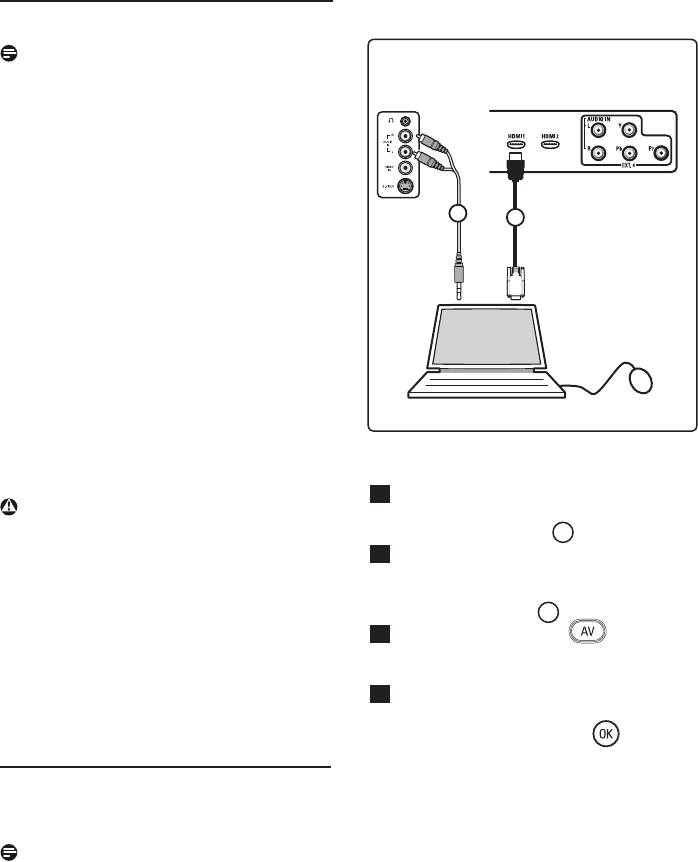
49
1
2
HinweisHinweis
• Häufig stimmt die Farbe der Kabel mit derHäufig stimmt die Farbe der Kabel mit der
Farbe der Anschlüsse überein. Verbinden
Sie rot mit rot, weiß mit weiß usw.
• Die Beschriftung der Component-Die Beschriftung der Component-
Videobuchsen kann je nach
angeschlossenem DVD-Player variieren.
Obwohl die Abkürzungen abweichen
können, stimmen die Buchstaben B und
R mit den blauen beziehungsweise roten
Component-Signalen überein, und gibt
der Buchstabe Y das Helligkeitssignal an.
Definitionen und Anschlussdetails finden
Sie in den Anweisungen für den DVD-
Player.
• Um eine optimale Anzeige zu erzielen,Um eine optimale Anzeige zu erzielen,
empfehlen wir Ihnen, auf den Geräten
den höchstmöglichen unterstützten
Anzeigemodus einzustellen.
Achtung
Wenn Sie verschobene Bilder, falsche oder
fehlende Farben, fehlende Bilder oder eine
Kombination davon auf dem Bildschirm
bemerken, überprüfen Sie, ob die Verbindun-
gen korrekt sind und ob die Auflösung sowie
der Signalstandard der angeschlossenen
Geräte ordnungsgemäß festgelegt wurden.
Informationen dazu finden Sie im Handbuch
des Geräts.
33.8 Anschließen eines Computers
HinweisHinweis
• Nur der digitale Ausgang des Computers
kann über ein DVI-zu-HDMI-Kabel
angeschlossen werden. Der VGA-
Anschluss wird nicht unterstützt.
• Bevor Sie Ihren Computer an das
Fernsehgerät anschließen, stellen
Sie den PC-Bildschirm auf eine
Aktualisierungsfrequenz von 60 Hz ein.
Computer mit DVI-Anschluss
1 Verwenden Sie ein DVI-zu-HDMI-Kabel
für den Anschluss an den HDMI-Eingang
Ihres Fernsehgeräts 1.
2 Stecken Sie das Audiokabel in die
Audiobuchse des Computers und
in die L/R-Audiobuchsen (EXT3) des
Fernsehgeräts ein 2 .
3 Drücken Sie die Taste auf
der Fernbedienung, um die Liste Quelle
aufzurufen.
4 Drücken Sie die Taste ï , um, um HDMI
1 oder HDMI 2 auszuwählen, und
drücken Sie die Taste Æ/ , um die
Auswahl zu bestätigen.
Unterstützte PC-Auflösungen
640 x 480, 60 Hz 800 x 600, 75 Hz
640 x 480, 72 Hz 800 x 600, 85 Hz
640 x 480, 75 Hz 1024 x 768, 60 Hz
640 x 480, 85 Hz 1024 x 768, 70 Hz
800 x 600, 60 Hz 1024 x 768, 75 Hz
800 x 600, 72 Hz 1024 x 768, 85 Hz
(nur bei Fernsehgeräten mit LCD-Bildschirm)
1280 x 768, 60 Hz
1280 x 1024, 60 Hz
1360 x 768, 60 Hz
HDMI
PC
DVI
Audio
L/R
Anschlüsse an
der Seite des
Fernsehgeräts
Anschlüsse auf der Rückseite
des Fernsehgeräts (nach
unten gerichtet)

50
33.9 Anschließen einer Kamera, eines
Camcorders oder einer
Spielkonsole
1 Schließen Sie die Kamera, den
Camcorder oder die Spielkonsole an.
2 Schließen Sie Monogeräte nur an die
Anschlüsse VIDEO 2 und AUDIO L
3 an.
Schließen Sie Stereogeräte an die
Anschlüsse AUDIO L und AUDIO R
3 an.
Mit einem S-VHS-Camcorder erzielen
Sie S-VHS-Qualität, indem Sie die S-VHS-
Kabel an den S-VIDEO-Eingang 1 und
den linken und rechten AUDIO-
Eingang 3 anschließen.
Achtung: Schließen Sie die Kabel
1 und 2 nicht zur gleichen Zeit an.
Dies kann zu Bildverzerrungen führen.
3 Drücken Sie die Taste auf
der Fernbedienung, um die Liste Quelle
aufzurufen.
4 Drücken Sie die Taste ï, um EXT
auszuwählen, und drücken Sie die Taste
Æ/ , um die Auswahl zu bestätigen.
33.9.1 Kopfhörer
1 Stecken Sie den Stecker in den
Kopfhöreranschluss (siehe
Abbildung).
2 Der Kopfhörer sollte über eine
Impedanz von 8 bis 4000 Ohm verfügen.
Für den Kopfhöreranschluss steht eine
3,5-mm-Buchse zur Verfügung.
Tipp
Drücken Sie die Taste auf der
Fernbedienung, um den Ton der
internen Lautsprecher des Fernsehers
auszuschalten.
Um den Ton wieder einzuschalten,
drücken Sie erneut die Taste .
Anschlüsse an der Seite des Fernsehgeräts
3
2
1
Anschlüsse an der Seite des Fernsehgeräts

51
34 ProblembehebungProblembehebung
Nachstehend finden Sie eine Reihe von Problemen, die bei Ihrem Fernsehgerät auftreten
können. Bevor Sie sich an einen Wartungstechniker wenden, nehmen Sie bitte die genannten
einfachen Überprüfungen vor.
Symptom Vorgehensweise
Keine
Bildschirmanzeige • Überprüfen Sie, ob das Stromkabel richtig in die Netzsteckdose
und in das Fernsehgerät eingesteckt ist. Falls immer noch kein
Strom anliegt, ziehen Sie den Stecker heraus. Warten Sie 60
Sekunden, und stecken Sie den Stecker wieder ein. Schalten Sie
das Fernsehgerät wieder ein.
• Drücken Sie die Taste auf der Fernbedienung.
Schlechter Empfang
(Schnee und
Rauschen)
• Überprüfen Sie den Antennenanschluss am Fernsehgerät und an
der Wandsteckdose.
• Versuchen Sie, das Bild manuell anzupassen (siehe Seite 30).
• Haben Sie das richtige TV-System ausgewählt? (Siehe Seite 30).
• Drücken Sie die Taste
, um die Signalstärke zu prüfen.
Kein Bild • Überprüfen Sie, dass die gelieferten Kabel richtig angeschlossen
sind (das Antennenkabel am Fernsehgerät, das Antennenkabel
am Recorder, Stromkabel usw.).
• Überprüfen Sie, ob Sie die richtige Quelle ausgewählt haben.
• Überprüfen Sie, ob die Kindersicherung abgeschaltet ist.
Kein Ton bei einigen
Programmen • Überprüfen Sie, ob das richtige Fernsehsystem ausgewählt ist
(siehe Seite 30).
Kein Ton • Überprüfen Sie, ob die Lautstärke auf Null gestellt ist.
• Überprüfen Sie, ob der Ton abgeschaltet ist ( ). Falls der
Ton abgeschaltet ist, drücken Sie die Taste , um die
Stummschaltung aufzuheben.
• Überprüfen Sie die Anschlüsse zwischen den Zusatzgeräten und
dem Fernsehgerät.
Tonstörungen • Schalten Sie alle elektrischen Geräte ab, die eine Störung
verursachen können, z. B. Haartrockner, Staubsauger usw.
Ausgewählte
Bildschirmsprache
unverständlich;
Bedienen des Geräts
im digitalen Modus
nicht möglich
• Drücken Sie die Taste
, um das Menü am Bildschirm zu
beenden.
•
Drücken Sie erneut die Taste
, um das Menü anzuzeigen.
• Drücken Sie die Taste , um den zweiten Menüeintrag
auszuwählen, und die Taste
, um die nächste Ebene des Menüs
aufzurufen.
•
Drücken Sie erneut die Taste
, und verwenden Sie die Taste
, um den fünften Menüeintrag auszuwählen.
• Drücken Sie die Taste
, um die nächste Ebene des Menüs
aufzurufen.
• Drücken Sie die Tasten
Î ï, um die richtige Sprache
auszuwählen.
•
Drücken Sie die Taste
, um Ihre Auswahl zu bestätigen.
• Drücken Sie die Taste
, um das Menü zu beenden.
Fernsehgerät
reagiert nicht auf
Fernbedienung
•
Gehen Sie näher an den Empfänger an der Vorderseite des
Fernsehgeräts.
•
Überprüfen Sie, ob die Batterien richtig eingelegt sind.
• Tauschen Sie die Batterien aus.
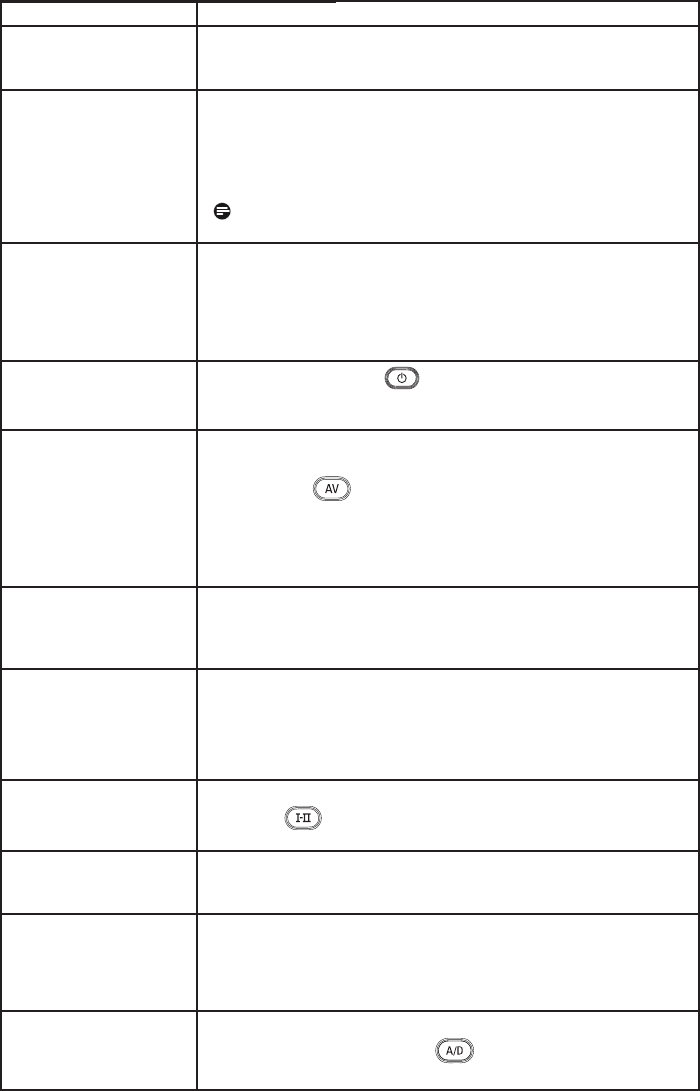
52
Symptom Vorgehensweise
Keine digitalen
Programme • Wenden Sie sich an Ihren Händler, wenn Sie Informationen zur
digitalen terrestrischen Übertragung an Ihrem Standort
benötigen.
Ein oder mehrere
kleine Punkte am
Bildschirm ändern
sich nicht farblich wie
das Videobild
• Hierbei handelt es sich nicht um eine Fehlfunktion. Die
Flüssigkristall-Bildschirme werden mit hoher Präzision gefertigt
und sind in der Lage, feine Bilddetails wiederzugeben.
Gelegentlich können einige inaktive Pixel auf dem Bildschirm
als unbewegliche rote, blaue, grüne oder schwarze Punkte
erscheinen.
Hinweis: Dies wirkt sich nicht auf die Leistung des
Fernsehgeräts aus.
Unterbrochenes oder
flackerndes Bild im
HD-Modus
• Wenn angeschlossene Digitalgeräte, wie ein DVD-Player oder
eine Set-Top-Box, ausfallen, kommt es zu Bildrauschen. Sehen
Sie im Benutzerhandbuch des angeschlossenen digitalen Geräts
nach.
• Verwenden Sie ein standardmäßiges (hochwertiges) HDMI-zu-
DVI-Kabel.
Kein Ton oder Bild;
rote Anzeige vorne
am Gerät leuchtet
• Drücken Sie die Taste auf der Fernbedienung.
PC-Modi arbeiten
nicht • Überprüfen Sie die Anschlüsse. (Siehe Seite 49).
• Überprüfen Sie, ob die richtige Quelle ausgewählt ist. Drücken
Sie die Taste , um die Liste Quelle aufzurufen, und wählen
Sie die richtige Quelle aus.
• Überprüfen Sie, dass für den Computer eine kompatible
Bildschirmauflösung eingestellt wurde (siehe Seite 49).
• Überprüfen Sie die Einstellung der Grafikkarte des Computers.
S-Videofarbe
verblasst • Überprüfen Sie, ob das SVHS-Kabel richtig eingesteckt ist.
• Drücken Sie die Taste P + auf der Fernbedienung, um ein
Programm weiter zu schalten, oder die Taste P – , um ein
Pogramm zurück zu schalten.
Schwarzer Streifen
am oberen und
unteren
Bildschirmrand im
PC-Modus
• Ändern Sie die Aktualisierungsrate des Computers auf 60 Hz.
AC3 nicht verfügbar • AC3 wird von diesem Gerät nicht unterstützt. Verwenden Sie
die Taste auf der Fernbedienung, um ein anderes
Audioformat auszuwählen.
TV-Antenne wird
vom Gerät nicht mit
Strom versorgt
• Einige TV-Antennen müssen vom Fernsehgerät mit Strom
versorgt werden. Diese Funktion wird vom Gerät nicht
unterstützt.
Umschalten von
einem Kanal zu
einem anderen
nimmt sehr viel Zeit
in Anspruch
• Pay-TV-Kanäle werden vom jeweiligen Anbieter verschlüsselt,
daher nimmt deren Dekodierung einige Zeit in Anspruch. Dies
ist völlig normal, und es sind keine Maßnahmen erforderlich.
Kein Zugriff auf
digitales Menü • Überprüfen Sie, ob das Fernsehgerät im analogen Modus läuft.
Falls ja, drücken Sie die Taste
zum Umschalten in den
digitalen Modus.

53
35 GlossarGlossar
DVI
(Digital Visual Interface) : Eine digitale
Standardschnittstelle für Bildübertragung, die
durch die Digital Display Working Group
(DDWG) entstanden ist.
RGB-Signale :
Analoge Bildübertragung mit
den Signalkomponenten rot, grün und blau
für beste Qualität.
S-VHS-Signale :
Analoge Bildübertragung
mit den Signalkomponenten Y
(=Helligkeitsinformation) und C
(=Farbinformation). Durch die Trennung
der Signale wird gegenüber dem Videosignal
(FBAS) eine bessere Bildqualität erzielt.
16:9 : Bezieht sich auf das Verhältnis
von Breite und Höhe des Bildschirms.
Breitbildfernsehgeräte haben ein Verhältnis
von 16/9, konventionelle TV-Bildschirme
haben ein Verhältnis von 4/3.
MHEG (Multimedia and Hypermedia
Informationsverschlüsselungs-
Expertengruppe): Bietet Standards für die
verschlüsselte Darstellung von Multimedia-/
Hypermedia-Informationsobjekten, die
zwischen Anwendungen und Diensten mit
unterschiedlichen Medien ausgetauscht
werden. Die Objekte definieren die Struktur
der Multimedia-/Hypermedia-Darstellung.
HDMI (High-Definition Multimedia Interface) :
Volldigitale Audio-/Videoschnittstelle für
unkomprimierte Datenübertragung, z.B.
vom DVD-Player zum TV-Gerät, für beste
Bild- und Tonqualität. Alle über HDMI
verbundenen Geräte müssen zwingend
den Kopierschutz HDCP (s. Glossar)
unterstützen.
System :
TV-Sendungen werden nicht in allen
Ländern gleichwertig ausgestrahlt. Es gibt
verschiedene Normen, wie z.B. PAL oder
SECAM. Die Systemeinstellung (S. 21) wird
benutzt, um diese verschiedenen Standards
zu wählen. PAL oder SECAM darf nicht bei
der Erstinstallation verwechselt werden.
Pal wird in den meisten Ländern Europas
eingesetzt, SECAM in Frankreich, Russland
und den meisten afrikanischen Ländern. Die
Vereinigten Staaten und Japan setzen ein
sogenanntes NTSC-System ein.
MPEG
(Moving Picture Experts Group)
ist die Bezeichnung für eine Reihe von
internationalen Standards für die Codierung
audio-visueller Informationen in einem
digitalen komprimierten Format.

© 2006 Koninklijke Philips N.V.
All rights reserved
Document order number: 3139 125 37902
