Philips 40PFL3605D/78 Dali_78_PT BR User Manual Instruções De Uso 40pfl3605d 78 Dfu Brp
User Manual: Philips 40PFL3605D/78 Instruções de uso TV LCD 40PFL3605D/78 | Philips40PFL3605D/78
Open the PDF directly: View PDF  .
.
Page Count: 38
Register your product and get support at
www.philips.com/welcome
32PFL3605D/78
40PFL3605D/78
PT-BR Manual do Usuário
Dali_78_PT-BR.indd Sec3:1 1/14/2010 10:31:43 AM
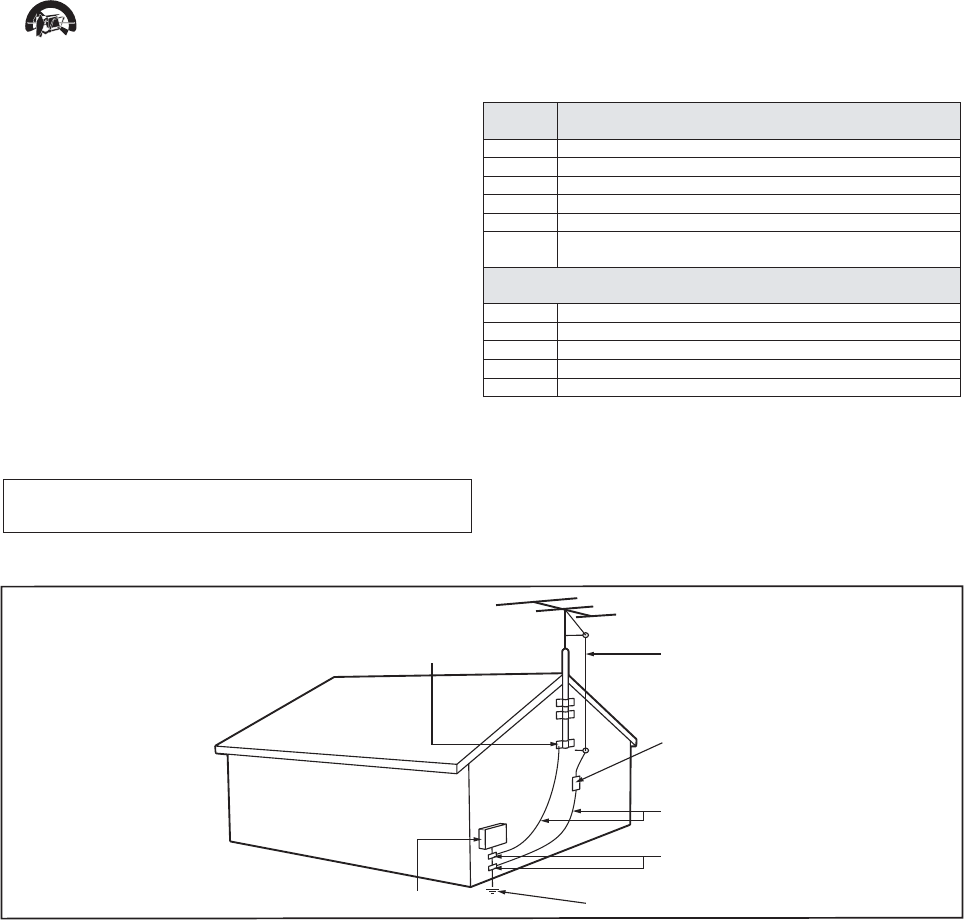
Exemplo de aterramento de antena,
de acordo com as Normas para
Instalações Elétricas.
BRAÇADEIRA DE ATERRAMENTO FIO CONDUTOR DA ANTENA
UNIDADE DE DESCARGA DA ANTENA
CONDUTORES DE ATERRAMENTO
BRAÇADEIRAS DE ATERRAMENTO
SISTEMA DE ELETRODOS DE ATERRAMENTO DE
FORNECIMENTO DE ENERGIA
CAIXA DE ENTRADA DE
FORNECIMENTO DE ENERGIA
1. Leia e guarde estas instruções, tome cuidado com todos os alertas.
2. Não use este aparelho próximo à água, chuva ou umidade.
3. Limpe a tela e o gabinete com u mpano de algodão ou outro material
que seja extremamaente macio, não utilize produtos quimicos.
6. Não bloqueie qualquer uma das aberturas de ventilação. Instale de acor-
do com as instruções fornecidas, deixando pelo menos 15 cm de espaço
livre na parte de cima, baixo e nos lados do TV.
7. Não instale perto de qualquer fonte de calor, como aquecedores, registros
de calor, fogões e quaisquer outros aparelhos (inclusive amplificadores) que
produzam calor.
8. Instale o cabo de alimentação de energia de forma que ele não seja pisado
ou apertado, especialmente nos plugues, nas tomadas e no ponto onde ele
sai do aparelho.
9. Use somente os acessórios/suplementos especificados pelo fabricante.
10. Use somente com uma mesa, estante, rack ou carrinho que su-
porte o peso do aparelho. Quando for transportar o TV com
um carrinho, tome cuidado evitando que o mesmo tombe.
12. Desligue o aparelho da tomada quando:
A. Estiver ocorrendo uma tempestade com raios.
13.Danos que requerem conserto - O aparelho deve ser reparado por pessoal
de assistência técnica qualificado quando:
A. O cabo ou o plugue de alimentação de energia tiver sido danificado.
B. Algum objeto tiver caído ou líquido tiver sido derramado dentro do
aparelho.
C. O aparelho tiver sido exposto à chuva.
D. O aparelho não parecer estar operando normalmente ou exibir uma
perda de desempenho significativa.
E. O aparelho tiver sido derrubado ou seu gabinete tiver sido danificado.
11. Inclinação/estabilidade - Todos os televisores devem obedecer aos
padrões de segurança internacionais recomendados em termos de
inclinação e estabilidade do seu gabinete.
• Não comprometa esses padrões de projeto puxando com força
excessiva a parte frontal ou superior do gabinete, o que pode fazer o
produto tombar.
14. Montagem em parede ou no teto - O aparelho deve ser montado em
uma parede ou no teto somente de acordo com as recomendações do
fabricante.
15. Linhas de energia - Uma antena externa deve ficar afastada de linhas de
energia.
16. Aterramento de antena externa - Caso uma antena externa seja
conectada ao receptor, assegure-se de que o sistema de antena seja
aterrado, para proporcionar uma certa proteção contra surtos elétricos e
cargas acumuladas de eletricidade estática.
17. Entrada de líquidos e objetos - Deve-se tomar cuidado para que objetos
não caiam e líquidos não sejam derramados dentro do gabinete do
aparelho através de suas aberturas.
18. CUIDADO com o uso de pilhas/baterias - Para prevenir vazamentos de
pilhas/baterias, que podem resultar em lesões corporais, danos a objetos
ou danos à unidade:
• Instale todas as pilhas/baterias corretamente, com os sinais + e - ,
conforme indicado no controle remoto.
• Não misture pilhas/baterias (novas com velhas, normais com alcalinas, etc.).
• Remova as pilhas/baterias quando o controle remoto não for utilizado
por um longo período de tempo.
Nota para o instalador de sistema de TV a cabo: Tenha atenção
para um aterramento adequado. O cabo terra deve ser conectado ao
sistema de aterramento do edifício ou residência.
B. O aparelho não for usado por um período prolongado.
4. Não toque, aperte ou esfregue a superfície da tela.
5. Limpe a tela imediatamente em caso de respingos ou condensação.
F. Quando a luz azul, verde ou vermelha abaixo da tela estiver piscando.
• AS PILHAS NÃO ESTÃO INCLUÍDAS NA GARANTIA ADICIO-
NAL DO PRODUTO.
19. CUIDADO! Evite o uso prolongado do aparelho com volume superior
a 85 decibéis, pois isto poderá prejudicar a sua audição.
• A tabela abaixo lista alguns exemplos de situações e respectivos níveis de pres-
são sonora em decibéis.
Nível de
Decibéis
Exemplo
30
Biblioteca silenciosa, sussurros leves.
40
Sala de estar, refrigerador, quarto longe de trânsito.
50
Transito leve, conversação normal, escritório silencioso.
60
Ar-condicionado a uma distância de 6m, máquina de costura.
70
Aspirador de pó, secador de cabelo, restaurante ruidoso.
80
Tráfego médio de cidade, coletor de lixo, alarme de despertador
a uma distância de 60 cm.
OS RUÍDOS ABAIXO PODEM SER PERIGOSOS EM CASO DE
EXPOSIÇÃO CONSTANTE
90
Metrô, motocicleta, tráfego de caminhão, cortador de grama.
100
Caminhão de lixo, serra elétrica, furadeira pneumática.
120
Show de banda de rock em frente ás caixas acústicas, trovão.
140
Tiro de arma de fogo, avião a jato
180
Lançamento de foguete.
• Informação cedida pela Deafness Research Foundation, por cortesia..
Leia antes de ligar o aparelho
Informações Importantes
Dali_78_warranties.indd 1 1/14/2010 10:07:34 AM
1
7 Conexão de dispositivos 22
Conector traseiro 22
Conector inferior 22
Conector lateral 22
Conecte um computador 23
Uso do Philips EasyLink 24
Use uma trava Kensington 25
8 Informações do produto 26
Resoluções de tela suportadas 26
Multimídia 26
Sintoniz./Recepção/Transmissão 26
Controle remoto 26
Ligar 26
Suportes de montagem de TV
compatíveis 27
Especi cação do produto 27
9 Solução de problemas 28
Problemas gerais da TV 28
Problemas nos canais da TV 28
Problemas na imagem 28
Problemas do som 29
Problemas da conexão HDMI 29
Problemas da conexão ao computador 29
Entre em contato conosco 29
10 Índice remissivo 30
Sumário
1 Aviso 2
2 Importante
3
3 Sua TV
5
Indicadores e controles laterais 5
Controle remoto 5
4 Uso da sua TV 7
Ligar/desligar a TV ou colocar a TV em
espera 7
Mudar de canal 7
Assistir aos dispositivos conectados. 8
Ajuste o volume da TV 8
5 Use mais recursos da sua TV 9
Acesso aos menus da TV 9
Remover dispositivos do menu inicial 9
Altera as con gurações de imagem e
som 9
Criação e uso de listas de canais
favoritos 12
Use o Guia de Programa Eletrônico 12
Uso do relógio da TV 13
Uso dos temporizadores 14
Uso dos bloqueios da TV 15
Exibe legendas 16
Exibição de fotos e reprodução de
música a partir de um dispositivo
USB de armazenamento 16
Atualizar o software da TV 18
Alteração das preferências da TV 19
Inicia a demonstração da TV 20
Volta a TV às con gurações de fábrica 20
6 Instalação de canais 21
Instalação automática dos canais 21
Seleção do modo de instalação 21
Testar recepção digital 21
Renomeie os canais 21
Português
PT-BR
Dali_78_PT-BR.indd 1 1/14/2010 10:31:44 AM

2
Características de pixels
Esta tela de cristal líquido (LCD) possui um
elevado número de pixels de cor. Embora
possua um nível de pixels efetivos de 99,999%
ou mais, podem aparecer pontos pretos ou
pontos brilhantes de luz (de cor vermelha,
verde ou azul) constantemente na tela. Essa é
uma propriedade estrutural do monitor (dentro
dos padrões industriais comuns) e não consiste
em defeito.
Software de fonte aberta
Este televisor contém software de fonte
aberto. Por meio deste documento, a Philips
dispõe-se a entregar ou disponibilizar, mediante
solicitação e por um valor não superior ao
custo da distribuição física da fonte, uma cópia
completa e legível por máquina do código fonte
correspondente, em um meio comumente
usado para troca de softwares. Essa oferta é
válida por três anos após a data de aquisição
deste produto. Para obter o código fonte,
escreva para:
Development Manager
Technology & Development
Philips Consumer Lifestyle
620A Lorong 1, Toa Payoh
TP1, Level 3
Cingapura 319762
Copyright
® Kensington e Micro Saver são marcas
registradas norte-americanas da ACCO World
Corporation com registros publicados e
requerimentos pendentes em outros países do
mundo.
HDMI, o logotipo HDMI e High-De nition
Multimedia Interface são marcas comerciais ou
registradas da HDMI Licensing LLC.
Todas as outras marcas comerciais registradas
e não registradas são de propriedade dos
respectivos proprietários.
1 Aviso
2010 © Koninklijke Philips Electronics N.V.
Todos os direitos reservados.
As especi cações estão sujeitas a alterações
sem aviso prévio. As marcas comerciais
pertencem à Koninklijke Philips Electronics N.V
ou aos respectivos proprietários. A Philips se
reserva o direito de alterar produtos a qualquer
momento sem a obrigação de ajustar estoques
anteriores.
O material que se encontra neste manual
é considerado adequado para o uso a que
se destina o sistema. Se o produto, os seus
módulos individuais ou procedimentos forem
utilizados para outros ns diversos dos aqui
especi cados, deve con rmar-se a sua validade
e conformidade. A Philips garante que o
material não infringe patentes dos Estados
Unidos da América. Não está expressa ou
implícita qualquer outra garantia.
Garantia
Risco de ferimentos, danos à TV ou •
anulação da garantia! Nunca tente reparar
a TV por conta própria.
Só use a TV e acessórios conforme •
previsto pelo fabricante.
O sinal de cuidado impresso na traseira •
da TV indica risco de choque elétrico.
Nunca remova a tampa da TV. Sempre
entre em contato com o Suporte ao
Cliente Philips para serviços ou reparos.
Qualquer operação expressamente •
proibida neste manual, bem como
qualquer ajuste ou procedimento
de montagem não recomendado ou
autorizado neste manual, também anulará
a garantia.
PT-BR
Dali_78_PT-BR.indd 2 1/14/2010 10:31:44 AM
3
Risco de ferimentos ou danos à TV!
Duas pessoas são necessárias para •
levantar e transportar a TV, que pesa
mais de 25 kg.
Para montar a TV em um suporte, use •
somente o suporte fornecido. Fixe bem
rme o suporte na TV. Coloque a TV
em uma superfície plana e nivelada que
suporte o peso somado da TV e do
suporte.
Ao montar a TV na parede, use somente •
um suporte de parede capaz de suportar
o peso da TV. Prenda o suporte a uma
parede capaz de suportar o peso somado
da TV e do suporte. A Koninklijke Philips
Electronics N.V. não se responsabiliza por
uma montagem inadequada na parede
que provoque acidentes, ferimentos ou
danos.
Risco de ferimentos em crianças!
Obedeça a estas precauções para impedir que
a TV caia e provoque ferimentos em crianças:
Nunca coloque a TV em uma superfície •
coberta por tecido ou outro material que
possa ser puxado.
Nenhuma parte da TV deverá passar da •
borda da superfície.
Nunca coloque a TV em um móvel alto •
(como uma estante) sem prender o
móvel e a TV à parede ou a um suporte
adequado.
Explique às crianças os riscos de subir nos •
móveis para alcançar a TV.
Risco de superaquecimento!
Nunca instale a TV em um ambiente com •
restrições de espaço. Sempre deixe um
espaço de, pelo menos, 10 cm em volta
da TV para ventilação. Certi que-se de
que as aberturas de ventilação da TV
não quem encobertas por cortinas ou
outros objetos.
Risco de danos à TV!
Antes de conectar a TV à tomada de •
energia, con rme se a tensão corresponde
ao valor impresso na parte traseira da TV.
Nunca conecte a TV à tomada de energia
se a tensão for diferente.
2 Importante
Leia e compreenda todas as instruções antes de
usar a TV. Caso ocorram danos causados pelo
não-cumprimento destas instruções, a garantia
não será aplicável.
Segurança
Risco de choque elétrico ou incêndio!
Nunca exponha a TV à chuva ou água. •
Nunca coloque vasilhas com líquido,
como vasos, próximos à TV. Se cair
líquido na TV, desconecte a TV da
tomada de energia imediatamente. Entre
em contato com o Philips Consumer
Care para que a TV seja veri cada antes
de ser utilizada novamente.
Nunca coloque a TV, o controle remoto •
ou as pilhas próximo a fogo exposto ou a
outras fontes de calor, incluindo luz solar
direta.
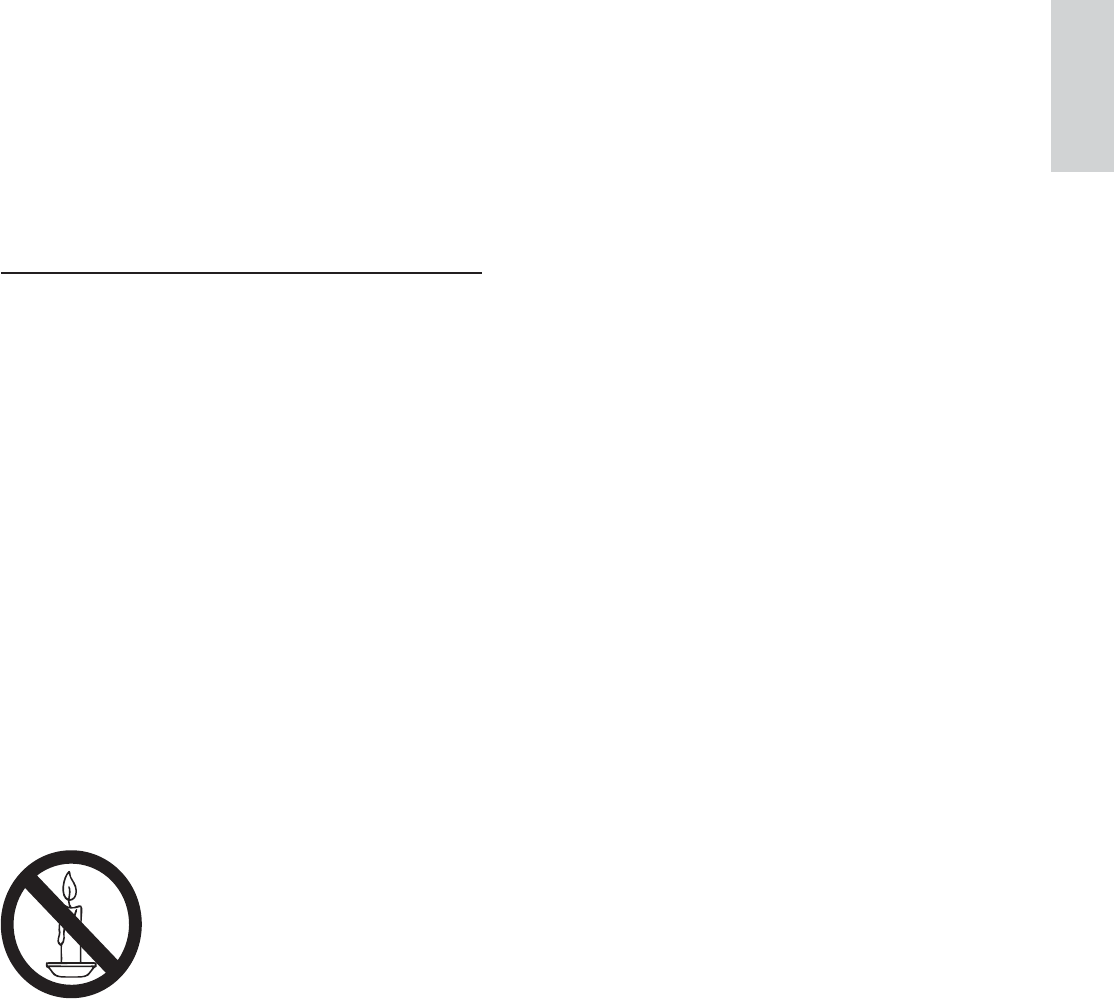
Para evitar incêndios, mantenha velas
e outras chamas afastadas da TV, do
controle remoto e das baterias.
Nunca insira objetos nas aberturas de •
ventilação ou em outras aberturas da TV.
Ao girar a TV não estique o cabo de •
alimentação. As tensões no cabo de
alimentação podem fazer soltar as
ligações e provocar faíscas.
Risco de curto-circuito ou incêndio!
Nunca exponha o controle remoto ou as •
baterias a chuva, água ou calor excessivo.
Não force as tomadas de energia. •
Tomadas frouxas podem provocar faíscas
ou incêndio.
Português
PT-BR
Dali_78_PT-BR.indd 3 1/14/2010 10:31:44 AM
4
Descarte do produto e de pilhas
antigas
Seu produto foi projetado e fabricado com
materiais e componentes de alta qualidade,
que podem ser reciclados e reutilizados.
Quando este símbolo de lata de lixo riscada
estiver a xado a um produto, signi ca que ele
se enquadra na Diretiva européia 2002/96/EC.
Informe-se sobre o sistema de coleta seletiva
local de produtos elétricos e eletrônicos.
Proceda de acordo com as normas locais
e não descarte produtos antigos no lixo
doméstico convencional.
O descarte correto de produtos antigos ajuda
a impedir possíveis conseqüências negativas
para o meio ambiente e para a saúde humana.
Este produto contém pilhas cobertas pela
Diretiva Européia 2006/66/EC, não podendo
ser descartadas com o lixo doméstico.
Informe-se sobre as normas locais de coleta
seletiva de pilhas, pois o descarte correto
ajuda a impedir conseqüências negativas para
o meio ambiente e a saúde humana.
Risco de ferimentos, incêndio ou danos ao
cabo de alimentação!
Nunca coloque a TV ou qualquer objeto •
em cima do cabo de alimentação.
Para poder desligar facilmente o cabo de •
alimentação da TV da tomada de energia,
mantenha sempre um acesso livre ao
cabo de alimentação.
Ao desconectar o cabo de alimentação, •
sempre puxe pela tomada, nunca pelo o.
Desconecte a TV do cabo de alimentação •
e a antena, quando houver tempestades
com raios. Durante tempestades com
raios não toque em nenhuma parte da
TV, do cabo de alimentação ou do cabo
da antena.
Risco de danos auditivos!
Evite usar fones de ouvido com volume •
alto ou durante longos períodos.
Baixas temperaturas
Se a TV for transportada com •
temperatura abaixo de 5°C, desembale
a TV e aguarde até a temperatura da TV
alcançar a temperatura ambiente, antes
de ligar a TV na tomada de energia.
Manutenção da tela
Evite imagens estáticas, sempre que •
possível. Imagens estáticas são as
que permanecem paradas por muito
tempo na tela. São exemplos: menus
na tela, barras escuras e relógios. Se for
necessário usar imagens estáticas, reduza
o contraste e o brilho para evitar danos
à tela.
Desligue a tomada da TV antes de limpar.•
Limpe a TV e a moldura com um pano •
úmido e macio. Nunca use substâncias
como álcool, produtos químicos ou
produtos de limpeza doméstica na TV.
Risco de danos à tela da TV! Nunca •
toque, empurre, esfregue ou bata na tela
com nenhum objeto.
Para evitar deformações ou •
desvanecimento da cor, seque logo que
possível gotas de água.
PT-BR
Dali_78_PT-BR.indd 4 1/14/2010 10:31:44 AM
5
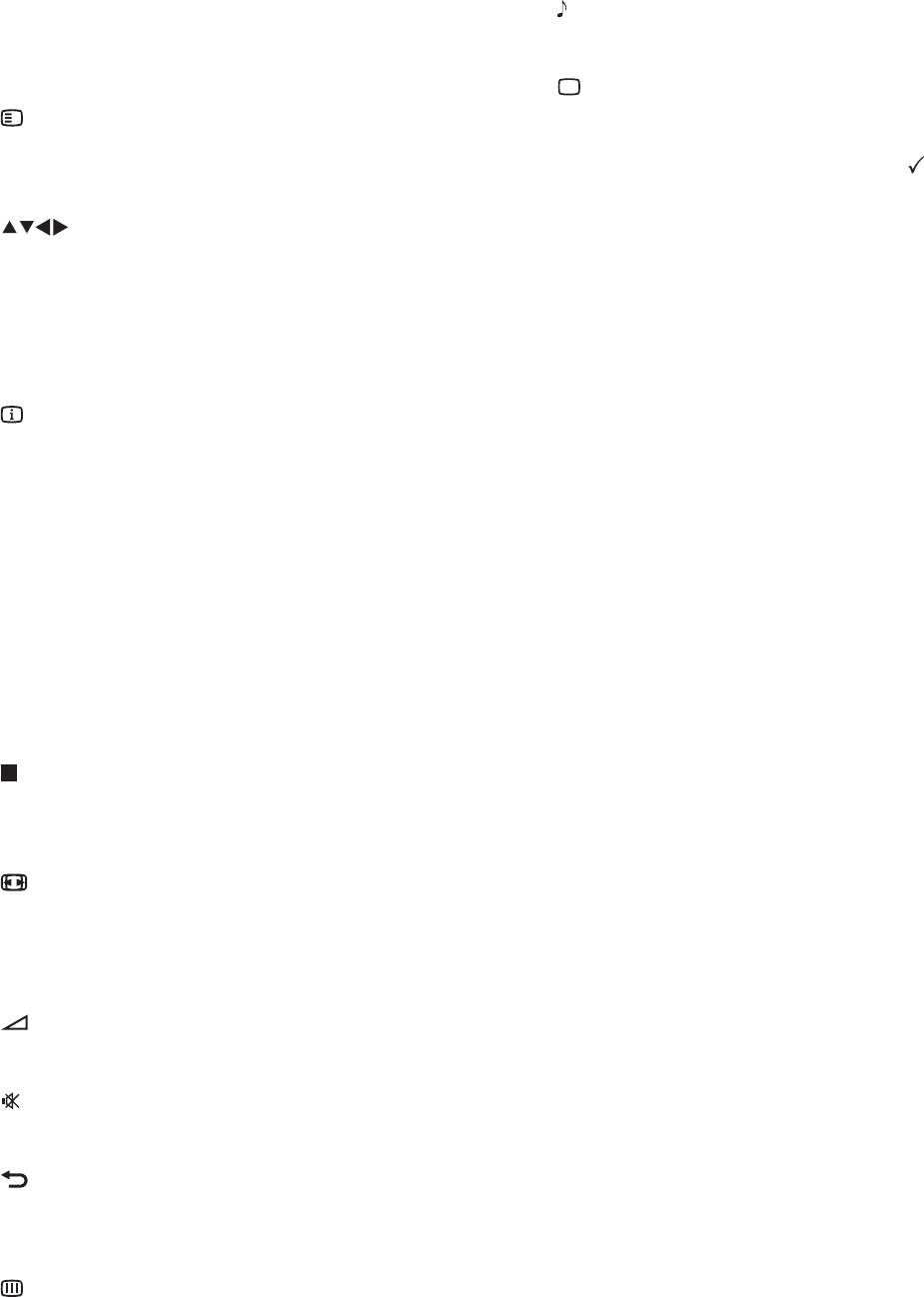
Controle remoto
a ( Modo de espera - Ligado )
Coloca a TV em espera se ela estiver •
ligada.
Liga a TV se ela estiver no modo de •
espera.
b ( Início )
Ativa e desativa o menu principal.
c SOURCE
Seleciona dispositivos conectados.
8
10
12
13
15
17
9
10
1
2
3
4
5
6
7
11
14
16
18
19
20
21
3 Sua TV
Parabéns pela aquisição e seja bem-vindo à
Philips! Para aproveitar todos os benefícios
oferecidos pelo suporte da Philips, registre sua
TV no site www.philips.com/welcome.
Esta seção proporciona uma visão geral
dos controles e funções da TV utilizados
normalmente.
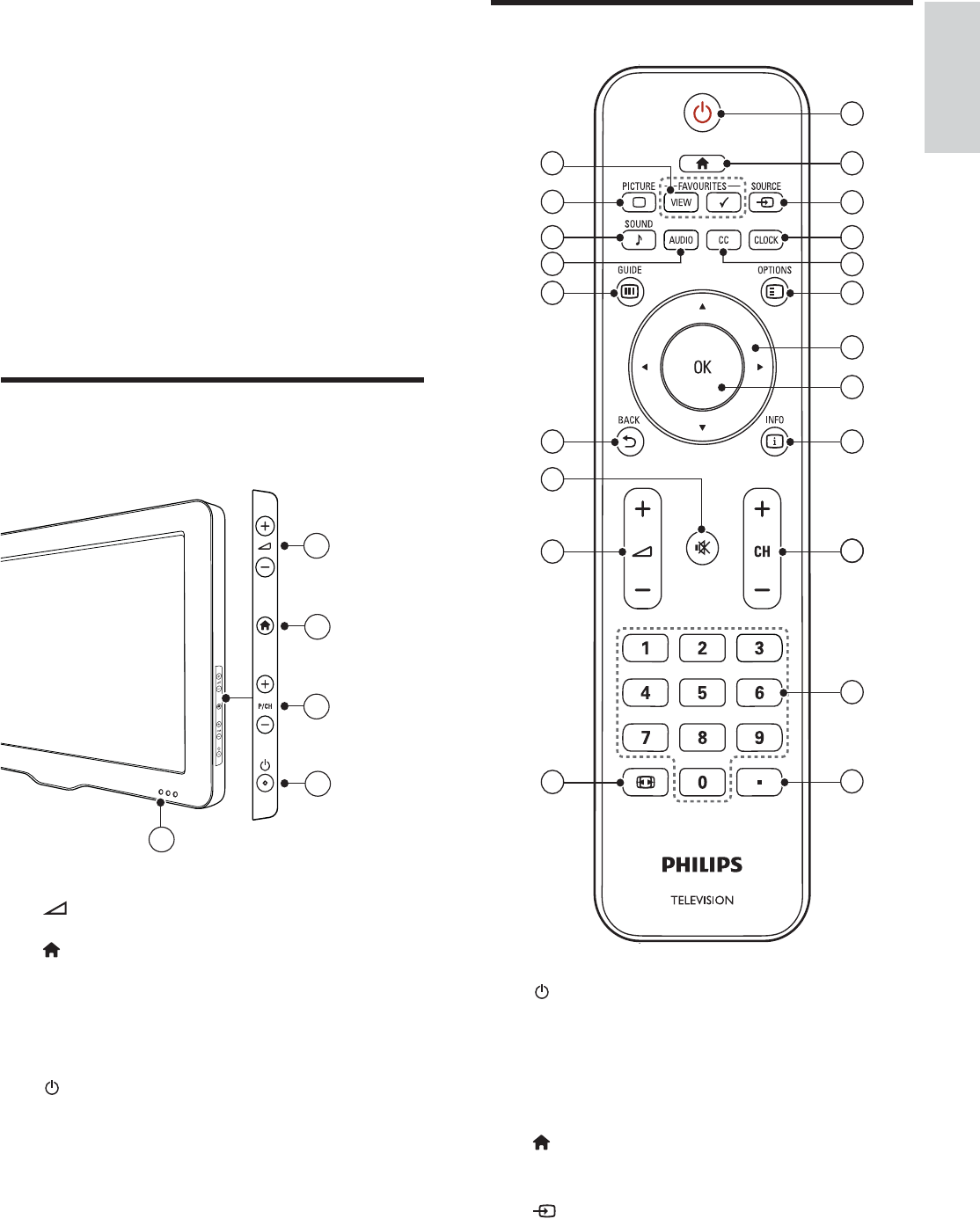
Indicadores e controles
laterais
a +/- : Aumenta ou diminui o volume.
b ( Início ): Ativa e desativa o menu
inicial.
c P/CH +/- : Troca para o próximo canal ou
para o canal anterior.
d ( Alimentação ): Liga ou desliga
o produto. O produto não é
completamente desligado a menos que
seja desconectado da tomada elétrica.
e Indicador em espera e sensor do
controle remoto.
5
2
1
3
4
Português
PT-BR
Dali_78_PT-BR.indd 5 1/14/2010 10:31:44 AM
6
r AUDIO
Seleciona uma transmissão de áudio.
s
SOUND ( Som inteligente )
Abre o menu de áudio.
t PICTURE ( Imagem inteligente )
Abre o menu de imagem.
u FAVORITES VIEW / FAVORITOS
Exibe uma lista de todos os canais
marcados como favoritos.
d CLOCK
De ne um retardo após o qual a TV ca
em espera.
e CC
Exibe as con gurações de legendas.
f OPTIONS
Exibe informações sobre o programa,
caso estejam disponíveis.
g ( Botões de navegação )
Navega pelos menus.
h OK
Con rma uma entrada ou seleção e exibe
a grade de canais, ao assistir TV.
i INFO
Exibe informações sobre o programa,
caso estejam disponíveis.
j CH +/- ( Canal +/- )
Troca para o próximo canal ou para o
canal anterior. Quando o menu da TV
está ativo, funciona como Página para
Cima/Página para Baixo.
k 0-9 ( Botões numéricos )
Seleciona um canal ou con guração.
l ( Ponto )
Pressione o ponto (.) para obter canais
digitais.
m FORMAT
Alterna formatos de imagem disponíveis.
Alguns formatos não estão disponíveis
para algumas fontes de imagens.
n +/- ( Volume +/- )
Aumenta ou diminui o volume.
o ( Mudo )
Silencia ou restaura o volume.
p BACK
Retorna a uma tela anterior.
Retorna ao canal assistido anteriormente.
q GUIDE
Alterna entre a grade de canais e a lista
de programas.
PT-BR
Dali_78_PT-BR.indd 6 1/14/2010 10:31:44 AM
7
Mudar de canal
Pressione • CH +/- no controle remoto ou
pressione P/CH +/- na lateral da TV.
Digite um número de canal usando •
Botões numéricos .
Pressione • OK para utilizar a grade de
canais.
Pressione • BACK no controle
remoto para voltar ao canal exibido
anteriormente.
Nota
Ao usar uma lista de favoritos, só é possível • selecionar os canais na lista (consulte
‘Seleciona uma lista de favoritos’ na página 12 ) .
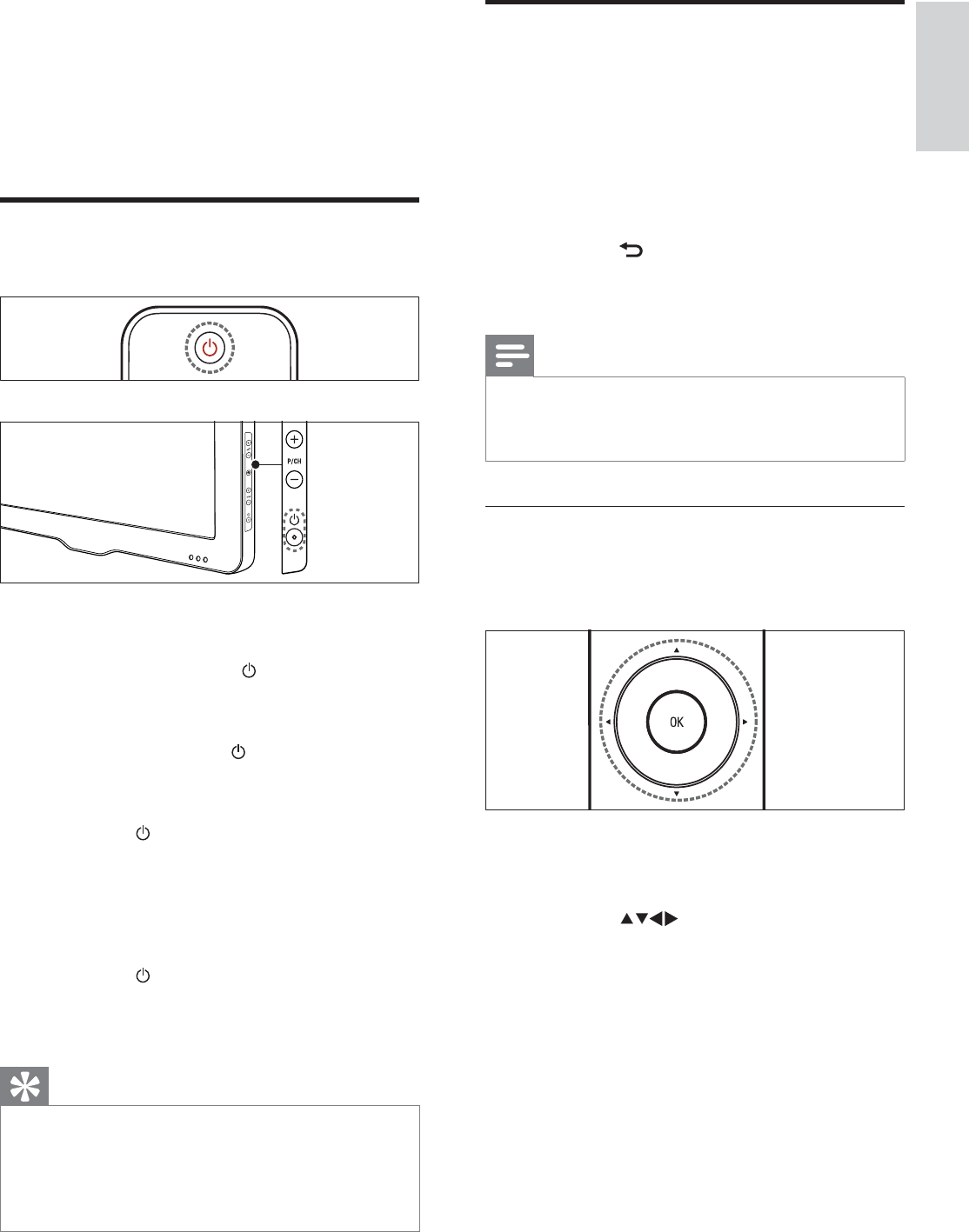
Alterna canais com a grade de canais
A grade de canais permite ver todos os canais
disponíveis em um formato de grade.
1 Pressione OK .
A grade de canais é exibida. »
2 Pressione para percorrer a grade
de canais.
3 Pressione OK para selecionar um canal.
4 Uso da sua TV
Esta seção ajuda você a realizar as operações
básicas da TV.
Ligar/desligar a TV ou colocar
a TV em espera
Para ligar
Se o indicador de espera estiver •
desativado, pressione ( Alimentação )
na lateral da TV.
Se o indicador de espera estiver •
vermelho, pressione ( Modo de espera
- Ligado ) no controle remoto.
Para colocar em espera
Pressione • ( Modo de espera - Ligado )
no controle remoto.
O indicador de espera muda para »
vermelho.
Para desligar
Pressione • ( Alimentação ) na lateral da
TV.
O indicador de espera apaga. »
Dica
Embora sua TV consuma pouca energia no • modo de espera, a energia continua a ser
consumida. Quando não estiver em uso por
períodos prolongados, desconecte a TV da
tomada.
Português
PT-BR
Dali_78_2_PT-BR_Auto format_channel grid.indd 7 7/20/2010 10:46:41 AM
8
Assistir aos dispositivos
conectados.
Nota
Ligue o dispositivo antes de selecioná-lo como • fonte da TV.
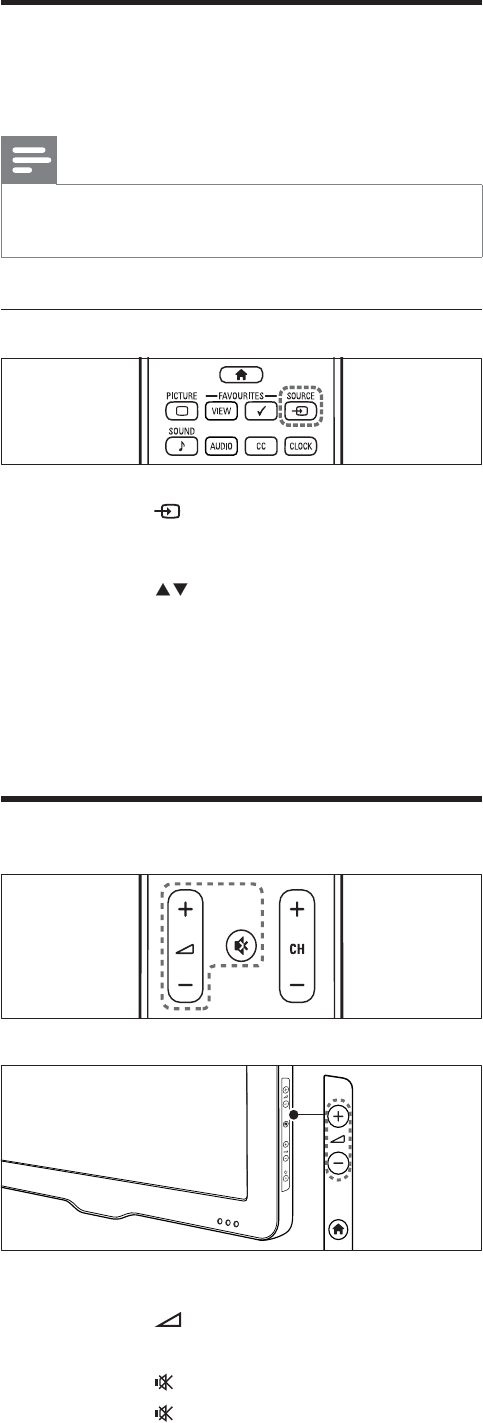
Use o botão de fonte
1 Pressione SOURCE .
É exibida a lista de fontes. »
2 Pressione para selecionar um
dispositivo.
3 Pressione OK para con rmar sua escolha.
A TV alterna para o dispositivo »
selecionado.
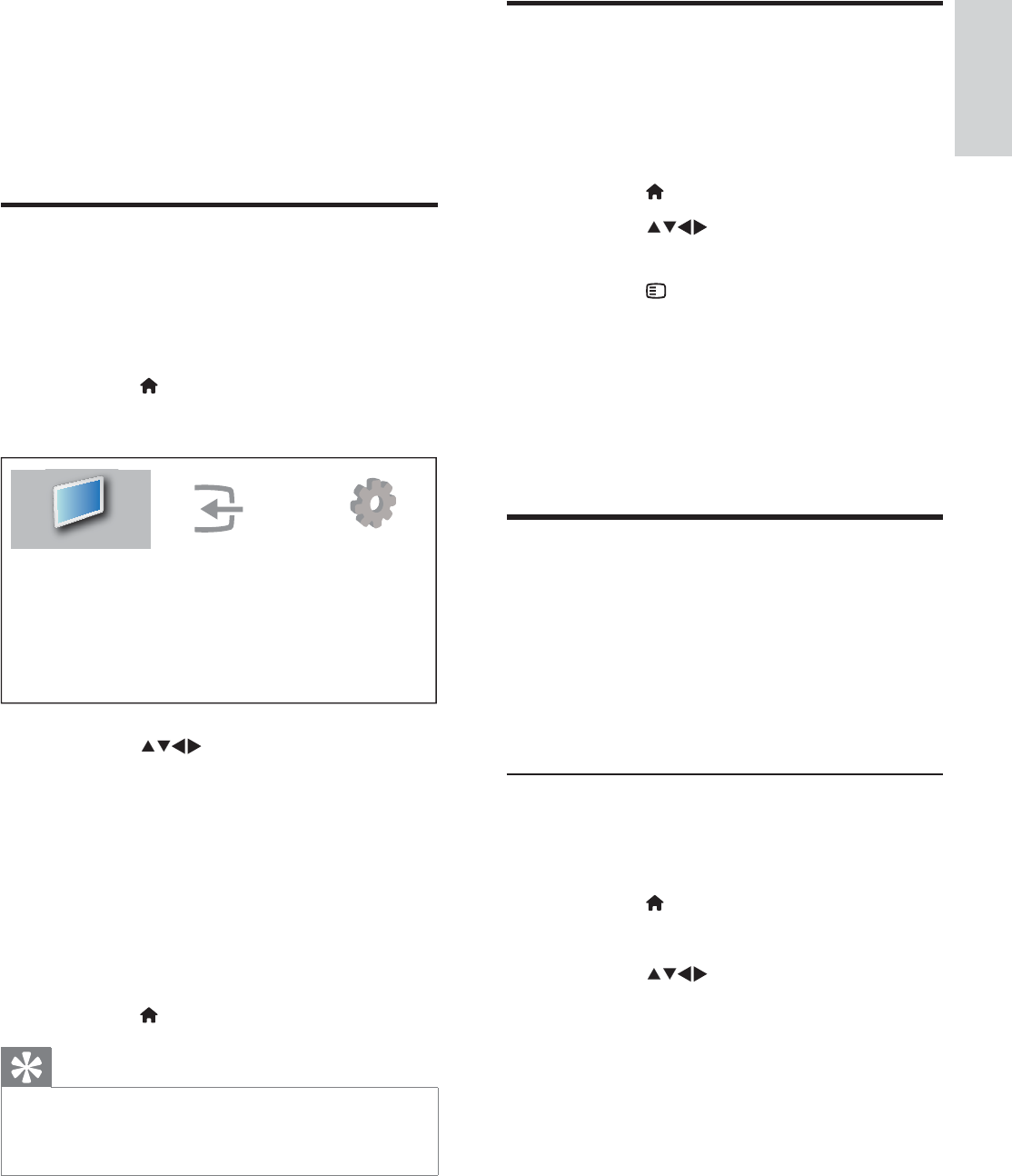
Ajuste o volume da TV
Para aumentar ou diminuir o volume
Pressione • +/- .
Para emudecer ou não o som
Pressione • para emudecer o som.
Pressione • para restaurar o som.
PT-BR
Dali_78_PT-BR.indd 8 1/14/2010 10:31:44 AM
9
Remover dispositivos do
menu inicial
Se um dispositivo não está mais conectado à TV,
remova-o do menu inicial.
1 Pressione ( Início ).
2 Pressione para selecionar um
dispositivo a remover.
3 Pressione OPTIONS .
A lista »[Remov dispos] é exibida.
4 Pressione OK , depois selecione
[Remover] para remover o dispositivo.
O dispositivo selecionado é removido »
do menu inicial.
Altera as con gurações de
imagem e som
Altera as con gurações de imagem e som
conforme suas preferências. Você pode aplicar
con gurações prede nidas ou alterar as
con gurações manualmente.
Uso do assistente de con guração
Use o assistente de con guração para orientá-
lo a ajustar a melhor imagem e som.
1 Pressione ( Início ).
O menu inicial é exibido. »
2 Pressione para selecionar [Con g.]
> [Imagem] > [Assist. def] .
3 Pressione OK .
O menu »[Assist. def] é exibido. Siga
as instruções na tela para escolher sua
con guração preferida de imagem e
som.
5 Use mais
recursos da sua
TV
Acesso aos menus da TV
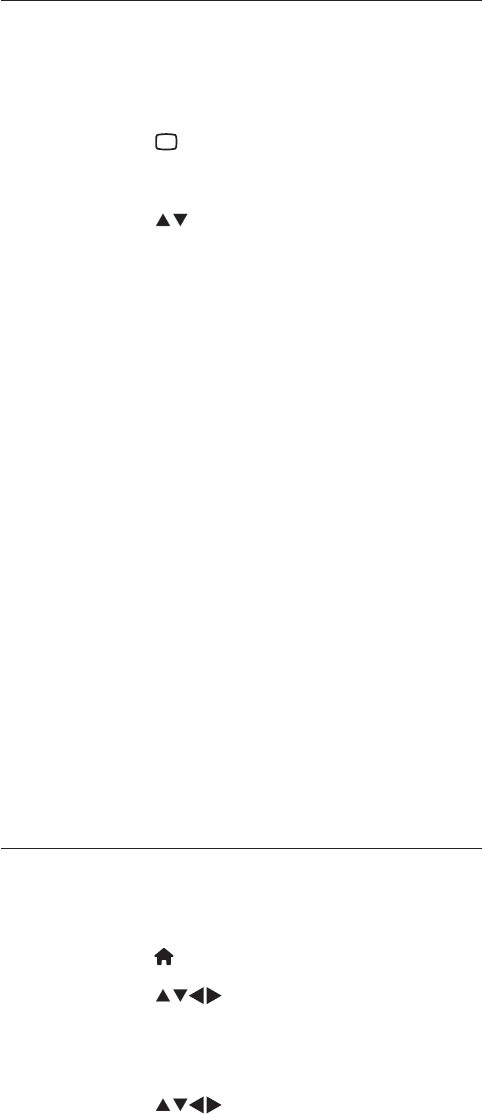
Os menus ajudam você a instalar canais,
con gurar imagem e som e acessar outros
recursos.
1 Pressione ( Início ).
A tela do menu será exibida. »
2 Pressione para selecionar e
percorrer os seguintes menus.
• [Ver TV] : Volta à fonte da antena se
outra fonte for selecionada.
• [Adic novo disp.] : Adicionar novos
dispositivos ao menu inicial.
• [Con g.] : Acessa menus para alterar
imagem, som e outras con gurações.
3 Pressione OK para con rmar sua escolha.
4 Pressione ( Início ) para sair.
Dica
Após selecionar • [Adic novo disp.] , siga as
instruções na tela para selecionar o dispositivo
e conector corretos.
Adic novo disp.
Ver TV
Config.
Português
PT-BR
Dali_78_PT-BR.indd 9 1/14/2010 10:31:44 AM
10
• [Red de ruído] : Filtra e reduz o ruído na
imagem.
• [Color temp.] : Ajusta as con gurações
de cores.
• [Frio] : Introduz mais tons de azul na
imagem.
• [Quente] : Introduz mais tons de
laranja na imagem.
• [Normal] : Selecione isso para as
con gurações normais de cores.
• [Personalizado] : Selecione isso para
personalizar as con gurações de
cores.
• [Custom color temp] : Con gurações
personalizadas de cores.
• [Digital Crystal Clear] : Ajusta
digitalmente a qualidade da imagem para
um contraste, cor e nitidez ideais.
• [Advance sharpness] : Ajusta a
nitidez.
• [Contraste dinâmico] : Aprimora o
contraste.
• [Luz fundo din] : Ajusta o brilho
da luz traseira da TV conforme as
condições de iluminação.
• [MPEG artifact reduction] : Suaviza
as transições em imagens digitais.
É possível ativar ou desativar esse
recurso.
• [Aprim cores] : Torna as cores mais
vívidas e aprimora os detalhes nas
cores brilhantes.
• [Modo PC] : Ajusta as con gurações da
imagem quando um PC é conectado à TV.
• [Formato de ima] : Muda o formato da
imagem.
• [Desl horiz] : Ajusta a imagem
horizontalmente para a entrada PC-VGA
ou HD. (disponível somente de um PC
estiver conectado à TV.)
• [Desl vertical]
: Ajusta a imagem
verticalmente para a entrada PC-VGA
ou HD. (disponível somente de um PC
estiver conectado à TV.)
Uso da imagem inteligente
Use a imagem inteligente para aplicar as
con gurações de imagem prede nidas.
1 Pressione PICTURE .
O menu »[Ima intel] é exibido.
2 Pressione para selecionar uma das
seguintes con gurações de imagem
inteligente:
• [Pessoal] : Lista as con gurações de
imagem personalizadas.
• [Sports] : Aplica as con gurações de
som ideais para esportes.
• [Padrão] : Ajusta as con gurações de
imagem para adequar-se à maioria
dos ambientes e tipos de vídeo.
• [Filme] : Aplica con gurações para
assistir lmes.
• [Jogo] : Aplica con gurações para
jogos.
• [Economia de Energia] : Aplica as
con gurações de baixo consumo.
3 Pressione OK para con rmar sua escolha.
A con guração de imagem inteligente »
selecionada é aplicada.
Ajuste manual das con gurações de
imagem
1 Pressione ( Início ).
2 Pressione para selecionar [Con g.]
> [Imagem] .
O menu »[Imagem] é exibido.
3 Pressione para selecionar uma das
seguintes con gurações e ajustar:
• [Ima intel] : Acessa as con gurações de
imagem inteligente prede nidas.
• [Contraste] : Ajusta a intensidade das
áreas claras, sem alterar as áreas escuras.
• [Brilho] : Ajusta a intensidade e os
detalhes nas áreas escuras.
• [Cor] : Ajusta a saturação de cores.
• [Matiz] : Ajusta o equilíbrio de cores na
imagem.
• [Nitidez] : Ajusta a nitidez da imagem.
PT-BR
Dali_78_PT-BR.indd 10 1/14/2010 10:31:44 AM
11
Uso do som inteligente
Use o som inteligente para aplicar as
con gurações de som prede nidas.
1 Pressione SOUND .
O menu »[Som intel] é exibido.
2 Pressione para selecionar uma
con guração de som inteligente:
• [Padrão] : Ajusta as con gurações de
som para adequar-se à maioria dos
ambientes e tipos de áudio.
• [Notícias] : Aplica con gurações para
o áudio falado, como noticiários.
• [Filme] : Aplica con gurações para
lmes.
• [Pessoal] : Aplica as con gurações
personalizadas no menu de som.
3 Pressione OK para con rmar sua escolha.
A con guração de som inteligente »
selecionada é aplicada.
Ajuste manual das con gurações de
som
1 Pressione ( Início ).
2 Pressione para selecionar [Con g.]
> [Som] .
O menu »[Som] é exibido.
3 Pressione para selecionar e ajustar:
• [Som intel] : Acessa as con gurações
de som inteligente prede nidas.
• [Graves] : Ajusta o nível de graves.
• [Agudo] : Ajusta o nível de agudos.
• [Volume] : Ajusta o volume.
• [Idioma do áudio:] : Disponível
para canais digitais, quando são
transmitidos diversos idiomas. Lista
os idiomas de áudio disponíveis.
• [Alternate audio] : Disponível
para canais analógicos quando são
transmitidos um áudio principal e um
segundo programa de áudio (SAP).
Seleciona o áudio principal ou o
segundo programa de áudio.
• [Mono/Estéreo] : Seleciona entre
mono ou estéreo se a transmissão
estéreo estiver disponível.
Mudança do formato da imagem
1 Pressione ( Formato ).
Uma barra de formato de imagem é »
exibida.
2 Pressione para selecionar um formato
de imagem.
O formato de imagem selecionado é »
ativado.
3 Pressione OK para con rmar sua escolha.
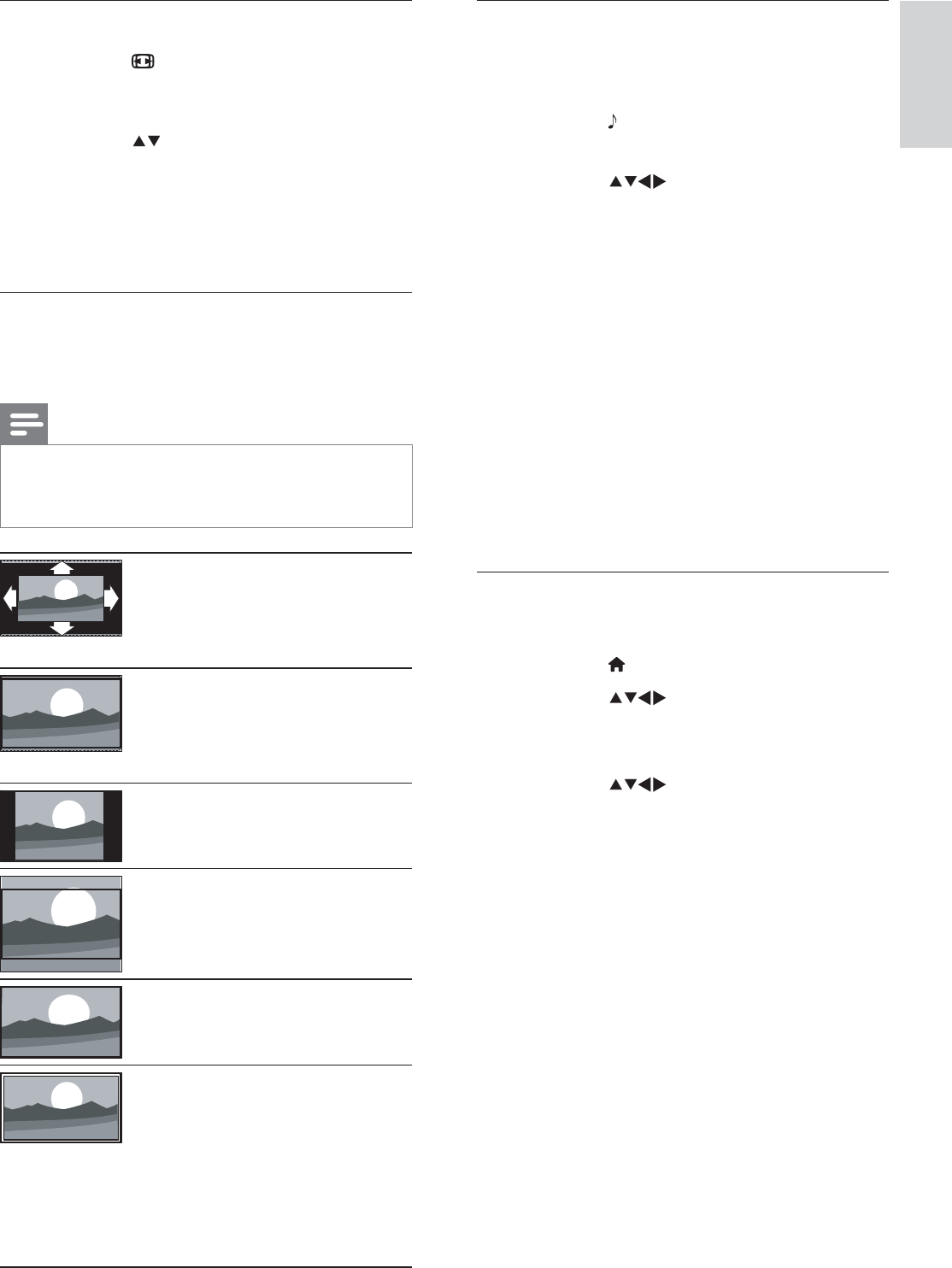
Resumo dos formatos de imagem
É possível ajustar as seguintes con gurações
de imagem.
Nota
Dependendo do formato da origem de • imagem, algumas con gurações de imagem
não estão disponíveis.
[Format autom] : (Não para o
modo PC.) Exibe automaticamente
o formato de imagem adequado.
Caso contrário, o formato
widescreen será aplicado.
[SuperZoom] : (Não para os
modos HD e PC.) Remove as
barras pretas nas laterais em
transmissões 4:3. Existe uma
distorção mínima.
[4:3] : Mostra o formato 4:3
clássico.
[Film exp 16:9] : (Não para
os modos HD e PC.) Escala o
formato 4:3 para 16:9.
[Tela larga] : Estende do
formato 4:3 para 16:9.
[Sem escala] : Somente para os
modos HD e PC e em modelos
selecionados. Permite o máximo
de nitidez. Pode ocorrer alguma
distorção devido aos sistemas
de transmissão. Con gure a
resolução do PC para o modo
wide screen para obter melhores
resultados.
Português
PT-BR
Dali_78_2_PT-BR_Auto format_channel grid.indd 11 7/20/2010 9:59:29 AM
12
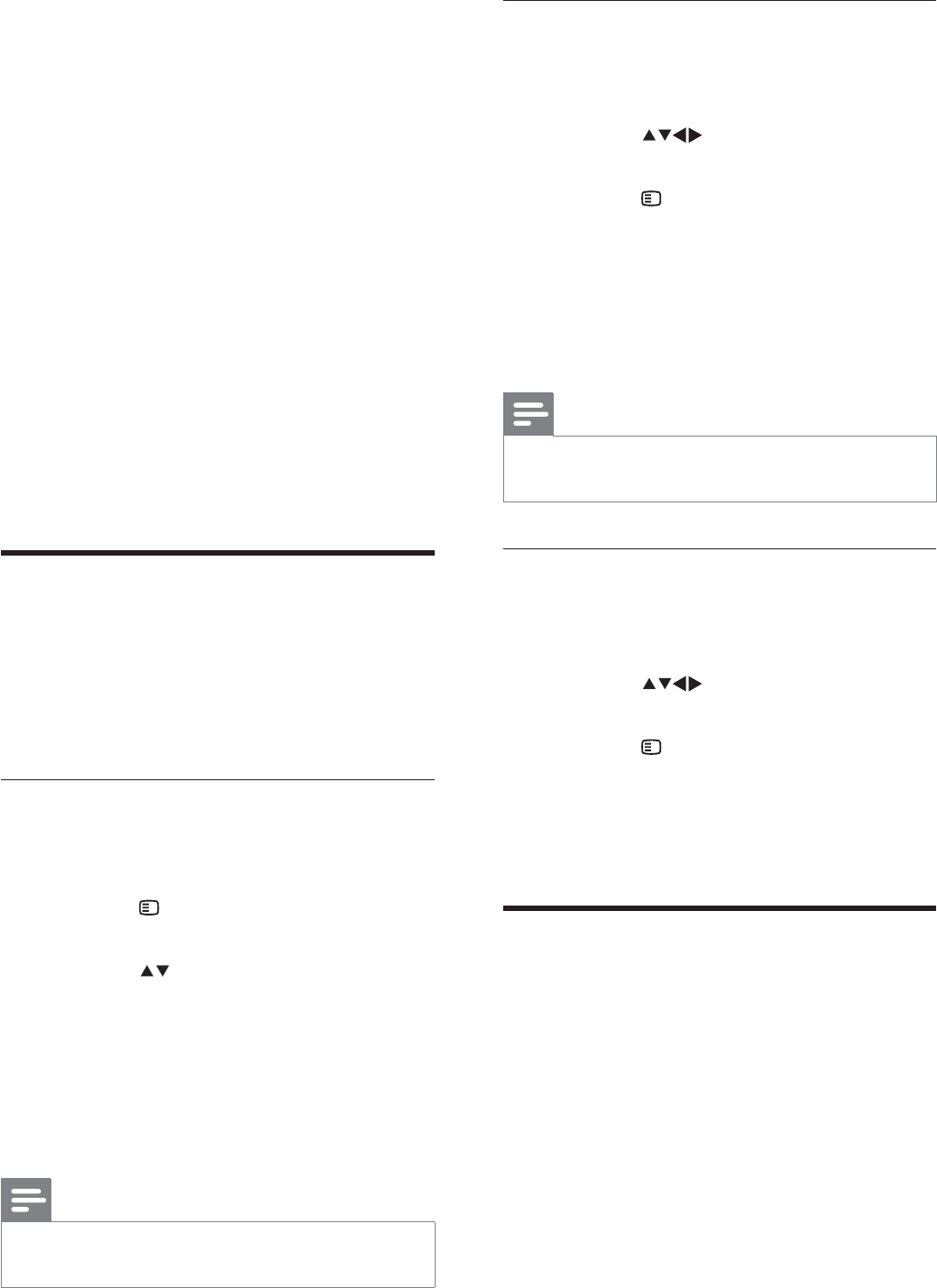
Adicionar um canal à lista de favoritos
1 Ao assistir TV, pressione OK .
A grade de canais é exibida. »
2 Pressione para selecionar um canal
para adicionar na lista de favoritos.
3 Pressione OPTIONS .
O menu de opções de canais é exibido. »
4 Selecione [Marc como fav] e pressione
OK .
O canal é adicionado à lista de »
favoritos.
Nota
Todos os canais favoritos são marcados por • um asterisco na grade de canais.
Remove um canal da lista de favoritos
1 Ao assistir TV, pressione OK .
A grade de canais é exibida. »
2 Pressione para selecionar um canal
a remover.
3 Pressione OPTIONS .
4 Selecione [Desm como fav] e pressione
OK .
O canal é removido. »
Use o Guia de Programa
Eletrônico
O EPG (Guia de Programa Eletrônico) é um
guia de tela disponível para canais digitais. O
EPG permite que você:
Visualize uma lista de programas digitais •
sendo transmitidos
Visualize os programas a seguir•
Selecione programas por gênero•
Con gure alarmes para quando o •
programa começar
Instale os canais favoritos do EPG •
• [Balanço] : Ajusta o balanço dos alto-
falantes esquerdo e direito.
• [Alt-fal da TV] : Ativa e desativa os
alto-falantes da TV, ou envia o áudio
para um dispositivo compatível com
EasyLink. O Easylink deve ser ativado
no menu de preferências.
• [Surround] : Habilita o som espacial.
• [Nível de volume automático] : Reduz
automaticamente variações bruscas
de volume, por exemplo, durante
comerciais e a programação normal.
(Não se aplica a variações bruscas de
volume ao trocar de canal.)
• [Controlar volume] : Nivela
diferenças de volume entre canais ou
dispositivos conectados. Alterna para
o dispositivo conectado antes de
você alterar o volume delta.
Criação e uso de listas de
canais favoritos
Você pode criar listas de seus canais de TV
favoritos para que você possa localizar esses
canais facilmente.
Seleciona uma lista de favoritos
1 Ao assistir TV, pressione OK para exibir a
grade de canais.
2 Pressione OPTIONS .
O menu de opções de canais é exibido. »
3 Pressione para selecionar [Selecionar
lista] , e depois pressione OK para entrar.
São exibidas as opções da lista de »
canais.
4 Selecione [Favorito] e pressione OK .
Somente canais na lista de favoritos »
são exibidos na grade de canais.
Nota
A grade de canais favoritos está vazia até você • adicionar canais nas listas de favoritos.
PT-BR
Dali_78_PT-BR.indd 12 1/14/2010 10:31:45 AM
13
3 Pressione para selecionar uma das
seguintes opções.
• [Pesquisa por gênero] : Busca
programas de TV por gênero.
• [Programar lembretes] : Lista os
lembretes de programas. Só está
disponível para programas futuros.
• [Canais EGP predil] : Con gura os
canais favoritos do EPG.
4 Pressione OK para inserir ou ativar a
opção.
5 Pressione BACK para sair do menu
do EPG.
Dica
Pressione • GUIDE para alternar entre o EPG
e a grade de canais.
Uso do relógio da TV
É possível exibir um relógio na tela da TV. O
relógio exibe a hora atual usando os dados de
hora recebidos de seu operador de serviços
de TV.
Alterar o modo do relógio
1 Pressione ( Início ).
2 Pressione para selecionar [Con g.]
> [Instalação] > [Relógio] > [Relógio
autom] .
3 Pressione OK para entrar no [Relógio
autom] menu.
4 Pressione para selecionar
[Automático] ou [Manual] .
5 Pressione OK para con rmar.
Ligue o EPG
1 Ao assistir TV, pressione GUIDE .
A tela planejadora do EPG aparece »
exibindo informações sobre os
programas agendados.
Nota
Os dados do EPG estão disponíveis apenas em • alguns países e podem levar um tempo para
serem carregados.
Use o EPG
1 Ao assistir TV, pressione GUIDE .
A tela planejadora do EPG é exibida. »
2 Pressione ( Início ).
O menu do guia de programas é »
exibido.
3 Pressione para selecionar uma
opção e, em seguida, pressione, OK para
con rmar.
4 Pressione ( Início ) para sair do menu do
EPG.
Nota
Apenas os canais marcados com um [x] na • [Canais EGP predil] lista, aparecem no menu
do EPG.
Use o menu de opções do EPG
Use o menu de opções do EPG para de nir
ou remover alertas, alterar o dia e o acesso de
outras opções úteis do EPG.
1 Pressione GUIDE .
2 Pressione OPTIONS .
O menu do EPG é exibido. »
Português
PT-BR
Dali_78_PT-BR.indd 13 1/14/2010 10:31:45 AM
14
Uso dos temporizadores
Você pode ajustar os temporizadores para
colocar a TV em espera em um horário
especi cado.
Dica
Ajuste o relógio da TV antes de utilizar • temporizadores.
Coloque a TV automaticamente em
espera (temporizador de espera)
O temporizador de espera coloca a TV em
espera depois de um período prede nido.
Dica
É possível desligar a TV antes ou reiniciar o • temporizador de espera durante a contagem
regressiva.
1 Pressione ( Início ).
2 Pressione para selecionar [Con g.]
> [Func] > [Temporizador] .
O menu »[Temporizador] é exibido.
3 Pressione para ajustar o temporizador
de espera.
O temporizador de espera vai até »
180 minutos, em etapas de cinco
minutos. Se for ajustado para zero, o
temporizador de espera é desligado.
4 Pressione OK para ativar o temporizador
de espera.
A TV ca em espera após o período »
especi cado.
Alterar o fuso horário
1 Pressione ( Início ).
2 Pressione para selecionar [Con g.]
> [Instalação] > [Relógio] > [Fuso
horário] .
3 Pressione para selecionar seu fuso
horário.
4 Pressione OK para con rmar.
Nota
Esta opção só está disponível se você selecionar • [Relógio autom] > [Automático] (em países
com transmissão de dados de hora).
De nir a hora
1 Pressione ( Início ).
2 Pressione para selecionar [Con g.]
> [Instalação] > [Relógio] > [Hora] .
3 Pressione e OK para inserir a
data.
4 Selecione [Concluído] e pressione OK
para con rmar.
Exibir o relógio da TV
1 Ao assistir TV, pressione OPTIONS .
É exibido o menu de opções da TV. »
2 Selecione [Relógio] .
3 Pressione OK .
Nota
Para desativar o relógio, repita o • procedimento acima.
Dica
Ou então pressione • CLOCK no controle
remoto para exibir o relógio na TV.
PT-BR
Dali_78_PT-BR.indd 14 1/14/2010 10:31:45 AM
15
Uso do bloqueio por classi cação por
faixa etária
1 Pressione ( Início ).
2 Pressione para selecionar
[Instalação] > [Child lock] > [Age
ratings lock] .
3 Pressione .
4 Digite o seu código PIN.
5 Selecione um grupo de faixa etária da
lista.
Uso do bloqueio por classi cação de
conteúdo
1 Pressione ( Início ).
2 Pressione para selecionar
[Instalação] > [Child lock] > [Content
ratings lock] .
3 Pressione .
4 Digite o PIN.
5 Selecione uma classi cação de conteúdo
da lista.
Bloqueia ou desbloqueia um ou mais
canais
1 Ao assistir TV, pressione OK para exibir a
grade de canais.
2 Pressione para selecionar um canal
para bloquear ou desbloquear.
3 Pressione OPTIONS .
4 Pressione para selecionar [Bloquear
canal] ou [Desbloquear canal] .
5 Para cada seleção, pressione OK para
bloquear ou desbloquear o canal.
Da primeira vez que bloquear ou »
desbloquear um canal, você será
solicitado a digitar seu código PIN.
6 Digite seu código e pressione OK .
Se o canal estiver bloqueado, será »
exibido um ícone de bloqueio.
Uso dos bloqueios da TV
É possível impedir as crianças de assistir
determinados programas ou canais bloqueando
os controles da TV.
De nir ou alterar seu código PIN
1 Pressione ( Início ).
2 Pressione para selecionar [Con g.] >
[Func] > [De nir código] / [Mudar código] .
É exibido o menu »[De nir código] /
[Mudar código] .
3 Digite o código atual usando o Botões
numéricos .
Siga as instruções na tela para criar ou »alterar seu código PIN.
Dica
Se esquecer seu código, digite ‘8888’ para • ignorar os códigos existentes.
Bloquear ou desbloquear a TV
Bloqueia a TV para impedir acesso a todos os
canais e dispositivos conectados.
1 Pressione ( Início ).
2 Pressione para selecionar [Con g.]
> [Func] > [Bloq da TV] .
Você será solicitado a digitar seu »
código PIN.
3 Digite o código atual usando Botões
numéricos .
O menu »[Bloq da TV] é exibido.
4 Pressione para selecionar [Bloqueio]
ou [Desbloquear] .
5 Pressione OK para con rmar.
Todos os canais e dispositivos conectados »
são bloqueados ou desbloqueados.
6 Pressione ( Início ) para sair.
Nota
Se selecionar • [Bloqueio] , você deve digitar seu
código sempre que ligar a TV.
Português
PT-BR
Dali_78_PT-BR.indd 15 1/14/2010 10:31:46 AM
16
Exibição de fotos e
reprodução de música a
partir de um dispositivo USB
de armazenamento
Cuidado
A Philips não se responsabiliza se o dispositivo • USB de armazenamento não for suportado,
nem por danos ou perdas de dados do
dispositivo.
Use o conector USB para ver fotos ou ouvir
músicas armazenadas em um dispositivo USB
de armazenamento.
Nota
Só são suportados dispositivos USB de • armazenamento formatados em FAT ou DOS.
Os nomes de arquivo não podem ter mais de
128 caracteres.
A sua TV só suporta drives de ash USB no
• formato FAT/FAT32. Ela não suporta outros
dispositivos que possam ser conectados à
porta USB incluindo, mas não se limitando,
ao seguinte: dispositivos de armazenamento
portáteis como unidades de disco rígido
externas e mini unidades de disco rígido,
reprodutores de MP3, câmera digitais,
reprodutores de vídeo portáteis, reprodutores
multimídia portáteis.
Conecte um dispositivo USB de
armazenamento e abra o navegador
de conteúdo
1 Ligue a TV.
2 Conecte o dispositivo USB de
armazenamento à TV .
3 Pressione ( Início ).
O menu inicial é exibido. »
4 Pressione para selecionar [Ver
USB] .
5 Pressione OK para con rmar.
É exibido o navegador de conteúdo »
USB.
7 Repita o processo para bloquear ou
desbloquear mais canais.
Nota
Desligue e religue a TV para que a alteração • seja realizada.
Se você usar
• P +/- no controle remoto para
alternar canais, os canais bloqueados serão
pulados.
Se você acessar os canais bloqueados a partir
• da grade de canais, você será solicitado a
digitar seu código PIN.
Exibe legendas
O serviço de legendas exibe textos
transmitidos em CC. O texto das legendas
pode ser exibido permanentemente ou apenas
quando o som da TV está emudecido.
Nota
Nem todos os programas e comerciais têm • informações sobre legendas.
Consulte na programação da TV na sua área as
• informações sobre os canais de TV e legendas.
Os programas que incluem as legendas
costumam indicar isso no guia de programação
com marcas como o código ‘CC’.
1 Ao assistir TV, pressione OPTIONS
2 Pressione para selecionar [Caption
service] e pressione OK .
Isso exibe os diferentes tipos de texto »
de legenda.
3 Pressione para selecionar a
legenda correta, e depois pressione OK .
4 Pressione CC .
5 Pressione para ativar ou desativar a
legenda.
6 Pressione OK para con rmar.
PT-BR
Dali_78_PT-BR.indd 16 1/14/2010 10:31:46 AM
17
Alterar as con gurações da
apresentação de slides
1 Ao exibir uma apresentação de slides,
pressione OPTIONS .
É exibido o menu de opções da »
apresentação de slides.
2 Pressione para selecionar uma das
seguintes.
• [Girar imagem] : Gira uma imagem.
• [Iniciar slides] / [Parar slides] : Inicia
ou interrompe uma apresentação de
slides.
• [Transição dos slides] : De ne a
transição de uma imagem para a outra.
• [Slideshow speed] : De ne o período
de exibição de uma imagem.
• [Mostrar info] : Exibe o nome, data,
tamanho da imagem, e a próxima
imagem na apresentação de slides.
3 Pressione OK para con rmar sua
con guração.
Nota
• [Girar imagem] e [Mostrar info] são exibidos
apenas quando você pressiona OK para pausar
a apresentação de slides.
Ouvir músicas
1 Na visualização do navegador de USB,
selecione [MÚSICA] e depois pressione
para entrar.
2 Pressione para selecionar uma
faixa ou álbum de música.
3 Pressione OK para reproduzir a música
selecionada.
Botão Função
OK Pausa, voltar a reproduzir ou
interromper a reprodução.
/ Ir para a música anterior ou
próxima música.
Nota
Se você conectar vários dispositivos de • armazenamento USB via hub USB, uma
mensagem solicitará você a selecionar um
dispositivo. Pressione para selecionar o
dispositivo e pressione OK para con rmar.
Dica
Pressione • GUIDE para alternar entre as
visualizações de miniatura e navegação de
arquivos.
Visualizar fotos
1 No navegador de arquivos do dispositivo
USB, pressione para abrir a pasta
[Imagem] .
2 Pressione para selecionar uma
foto ou álbum de fotos.
3 Pressione OK para ver a foto em tela cheia.
Dica
No modo de tela cheia, pressione • para
percorrer as fotos.
Exibir uma apresentação de slides de
suas fotos
1 Quando é exibida uma imagem de uma
foto em tela cheia, pressione OK .
A apresentação de slides começa a »
partir da foto selecionada.
2 Pressione os seguintes botões para
controlar a apresentação de slides:
• OK para fazer uma pausa na
apresentação de slides.
• para voltar ou avançar para a
imagem seguinte.
• BACK para interromper a
apresentação de slides.
Português
PT-BR
Dali_78_PT-BR.indd 17 1/14/2010 10:31:46 AM
18
Atualizar o software da TV
A Philips tenta continuamente aprimorar seus
produtos e recomendamos que você atualize
o software da TV quando houver atualizações
disponíveis. Veri que a disponibilidade no www.
philips.com/support.
Veri car a versão atual do software
1 Pressione ( Início ).
2 Selecione [Con g.] > [Atualiz do sw] >
[SW atual] .
A TV exibe as informações do »
software atual.
Etapa 1 Download do arquivo de
identi cação da TV
1 Pressione ( Início )
2 Selecione [Con g.] > [Atualiz do sw] >
[Update assistant] > [Action] .
3 Selecione [Iniciar] .
4 Siga as instruções na tela para fazer
download do arquivo de identi cação da
TV para o dispositivo de armazenamento
USB.
Etapa 2 Download do software mais
recente
1 Conecte o dispositivo de armazenamento
USB a um computador com conexão à
Internet.
2 Localize e abra o arquivo update.htm no
seu no dispositivo de armazenamento
USB.
3 Leia as instruções na tela e clique no
botão Send ID .
Se houver um novo software disponível,
a atualização será baixada para o
dispositivo de armazenamento USB.
4 Desconecte o dispositivo de
armazenamento USB.
Con gurações de música
Ao ouvir música, pressione OPTIONS para
acessar umas das seguintes con gurações de
música.
• [Iniciar reprodução] / [Parar
reprodução] : Reproduz ou interrompe a
música.
• [Repetir] / [Reprod. 1 vez] : Repete uma
música. / Desativa o modo de repetição e
reproduz uma música ou álbum uma vez.
• [Desativar Shuf e] / [Ativar Shuf e] :
Ativa ou desativa a reprodução aleatória
das músicas.
• [Mostrar info] : Exibe o nome do arquivo.
• [Alt-fal da TV] : Liga e desliga os alto-
falantes da TV.
• [Som] : Ajusta a con guração de som.
Desconecte um dispositivo USB de
armazenamento
Cuidado
Siga este procedimento para evitar danos ao • dispositivo USB de armazenamento.
1 Pressione BACK para sair do
navegador de USB.
2 Espere cinco segundos antes de
desconectar o dispositivo USB de
armazenamento.
PT-BR
Dali_78_PT-BR.indd 18 1/14/2010 10:31:46 AM
19
Alteração das preferências da
TV
Use o menu de preferências para personalizar
as con gurações da TV.
1 Pressione ( Início ).
2 Selecione [Con g.] > [Instalação] >
[Preferências] .
• [Modo de uso] : Otimiza as
con gurações da TV conforme sua
utilização - em casa ou em uma loja.
• [Barr de vol] : Exibe a barra de
volume ao ajustar o volume.
• [Info do canal] : Exibe informações
sobre o canal de TV, cada vez que o
canal é trocado.
• [EasyLink] : Ativa a reprodução com
um toque e a espera com um toque
entre dispositivos compatíveis com
EasyLink.
• [Pixel Plus Link] : Ignora as
con gurações dos dispositivos
conectados e usa as con gurações
da TV.
• [Logo Eletrônico] : Somente no
modo de loja. De ne a localização da
e-sticker.
3 Pressione para selecionar sua
preferência.
4 Pressione OK .
5 Pressione ( Início ) para sair.
Etapa 3 Atualização automática do
software da TV
Cuidado
Não desconecte o dispositivo de • armazenamento USB da TV durante a
atualização do software.
Caso ocorra uma queda de energia durante
• a atualização, não remova o dispositivo de
armazenamento USB da TV. A TV continuará
a atualização assim que a energia retornar.
1 Conecte o dispositivo USB de
armazenamento à TV.
Uma mensagem na tela solicita você a »
atualizar o software da TV.
2 Selecione [Update] .
3 Selecione [Iniciar] .
4 Siga as instruções na tela para atualizar o
software da TV.
5 Ao concluir, pressione OK para reiniciar a
TV.
Atualização manual do software da TV
1 Se a tela de atualização do software não
for exibida automaticamente, selecione
[Con g.] > [Atualiz do sw] > [Atualiz
loc] > [USB] .
2 Pressione OK para atualizar manualmente
o software da TV.
3 Siga as instruções na tela para concluir a
atualização.
4 Ao concluir, pressione OK para reiniciar a
TV.
Português
PT-BR
Dali_78_PT-BR.indd 19 1/14/2010 10:31:46 AM
20
Volta a TV às con gurações
de fábrica
É possível restaurar as con gurações padrão
de imagem e som da TV. As con gurações de
instalação de canais permanecem inalteradas.
1 Pressione ( Início ).
2 Selecione [Con g.] > [Instalação] >
[Factory reset] .
3 Selecione [Iniciar] e pressione OK .
4 Pressione ( Início ) para sair.
Inicia a demonstração da TV
É possível usar demonstrações para
compreender melhor os recursos da
TV. Algumas demonstrações não estão
disponíveis para determinados modelos. As
demonstrações disponíveis são exibidas na
lista de menus.
1 Pressione ( Início ).
2 Selecione [Func] > [Demo] .
O menu »[Demo] é exibido.
3 Pressione para selecionar uma
demonstração.
• [Digital Crystal Clear] : Ajusta
digitalmente a qualidade da imagem
para um contraste, cor e nitidez
ideais.
• [Active Control] : Ajusta
automaticamente a imagem para
a qualidade ideal da imagem,
continuamente, sob quaisquer
condições de sinal.
4 Pressione OK para iniciar a
demonstração.
5 Pressione ( Início ) para sair da
demonstração.
PT-BR
Dali_78_PT-BR.indd 20 1/14/2010 10:31:46 AM
21
2 Pressione para selecionar [Con g.]
> [Instalação] > [Instalar canais] >
[Digital: test recepç] .
3 Pressione para entrar no menu.
4 Pressione ou Botões numéricos
para inserir o número do canal.
5 Pressione OK para con rmar o número
do canal.
6 Pressione OK novamente para con rmar
[Procurar] .
7 Ao concluir, selecione [Armazenar] para
armazenar a frequência.
Nota
Se a qualidade e força do sinal forem ruins, • reposicione a antena e teste novamente.
Se você ainda tiver problemas com a recepção
• da sua transmissão digital, entre em contato
com um instalador especializado.
Renomeie os canais
É possível renomear canais. O nome é exibido
quando o canal é selecionado.
1 Ao assistir TV, pressione OK para exibir a
grade de canais.
2 Selecione o canal a renomear.
3 Pressione OPTIONS .
O menu de opções de canais é exibido. »
4 Pressione para selecionar [Renom
canal] e pressione OK .
É exibida uma caixa de entrada de texto. »
5 Pressione para selecionar os
caracteres.
6 Pressione OK para con rmar cada
caractere.
7 Selecione [Concluído] , e depois pressione
OK para terminar de renomear os canais.
Dica
O nome do dispositivo pode ter até seis • caracteres.
Use
• [Aa] para alternar entre maiúsculas e
minúsculas.
6 Instalação de
canais
Da primeira vez que con gurar a TV, você será
solicitado a selecionar um idioma de menus e
a instalar os canais de TV e de rádio digital (se
disponíveis). Este capítulo dá instruções sobre
como reinstalar e fazer o ajuste no dos canais.
Instalação automática dos
canais
Esta seção descreve como buscar e armazenar
os canais automaticamente.
1 Pressione ( Início ).
2 Selecione [Instalação] > [Instalar canais]
> [Automatic installation] .
3 Selecione [Iniciar] e pressione OK .
4 Siga as instruções na tela para instalar canais.
Seleção do modo de
instalação
1 Pressione ( Início ).
2 Selecione [Instalação] > [Instalar canais]
> [Installation mode] .
3 Pressione para fazer sua seleção.
4 Pressione OK para con rmar.
Dica
É possível pressionar o • Botões numéricos
para procurar um canal. Se o canal estiver
disponível, a TV sintoniza e salva o canal
automaticamente na lista de canais.
Testar recepção digital
Você pode veri car a qualidade e a força do
sinal dos canais digitais. Isto permite que você
reposicione e teste sua antena.
1 Pressione ( Início ).
Português
PT-BR
Dali_78_PT-BR.indd 21 1/14/2010 10:31:46 AM
22
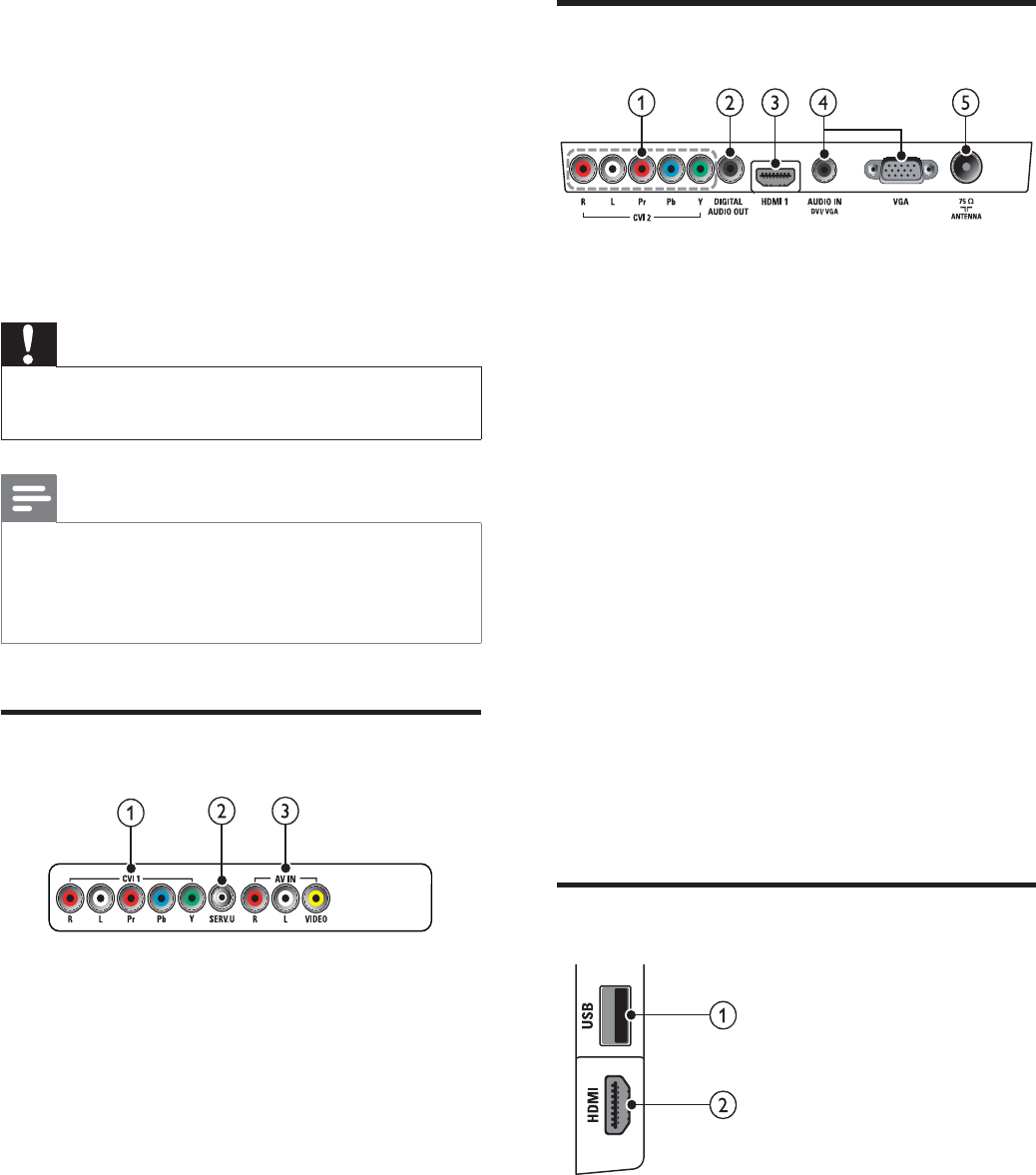
Conector inferior
a CVI 2 ( Y Pb Pr e AUDIO L/R )
Entrada de áudio e vídeo analógicos de
dispositivos analógicos ou digitais, como
reprodutores de DVD ou videogames.
b DIGITAL AUDIO OUT
Saída de áudio digital para home theaters
e outros sistemas de áudio digitais.
c HDMI 1
Entrada de áudio e vídeo digitais de
dispositivos digitais de alta de nição,
como reprodutores Blu-ray.
d PC IN ( VGA e AUDIO IN DVI / VGA )
Entrada de áudio e vídeo de um
computador.
e ANTENNA
Entrada de sinal de uma antena ou cabo.
Conector lateral
a USB
Entrada de dados dos dispositivos USB de
armazenamento.
b HDMI
Entrada de áudio e vídeo digitais de
dispositivos digitais de alta de nição, como
reprodutores Blu-ray.
7 Conexão de
dispositivos
Esta seção descreve como conectar diversos
dispositivos com diferentes conectores e
complementa os exemplos apresentados no
Início Rápido.
Cuidado
Desconecte os cabos elétricos antes de • conectar os dispositivos.
Nota
Diferentes tipos de conectores podem ser • usados para conectar um dispositivo à TV,
dependendo da disponibilidade e de suas
necessidades.
Conector traseiro
a CVI 1 ( Y Pb Pr e AUDIO L/R )
Entrada de áudio e vídeo analógicos de
dispositivos analógicos ou digitais, como
reprodutores de DVD ou videogames.
b SERV. U
Somente para uso de pro ssionais de
manutenção.
c AV IN ( VIDEO e AUDIO L/R )
Entrada de áudio e vídeo analógicos de
dispositivos analógicos ou digitais, como
reprodutores de DVD, receptores de
satélite e VCRs.
PT-BR
Dali_78_PT-BR.indd 22 1/14/2010 10:31:47 AM
23
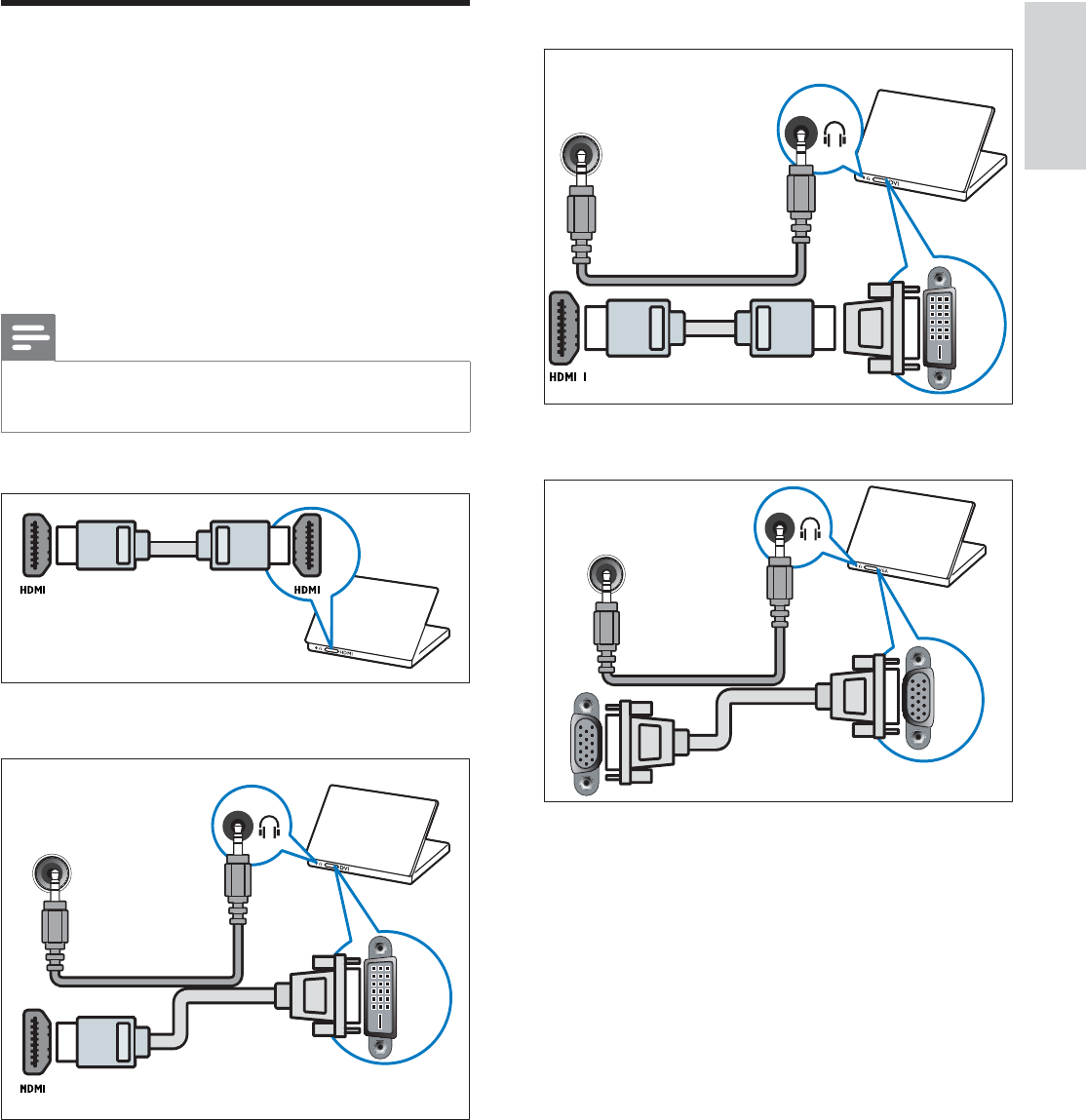
• Cabo HDMI e adaptador HDMI-DVI
• Cabo VGA
DVI
DVI/VGA
AUDIO IN
VGA
DVI/VGA
AUDIO IN
VGA
Conecte um computador
Antes de conectar um computador à TV
Ajuste a taxa de atualização da tela do •
computador para 60Hz.
Selecione uma resolução de tela •
suportada no computador.
Conecte um computador a um dos seguintes
conectores:
Nota
As conexões via DVI ou VGA exigem um cabo • de áudio adicional.
• Cabo HDMI
• Cabo DVI-HDMI
DVI
DVI/VGA
AUDIO IN
Português
PT-BR
Dali_78_PT-BR.indd 23 1/14/2010 10:31:47 AM
24
Ativar ou desativar EasyLink
Nota
Não ative o Philips EasyLink se não for usá-lo. •
1 Pressione ( Início ).
2 Pressione para selecionar [Con g.]
> [Instalação] > [Preferências] >
[EasyLink] .
3 Selecione [Ativ.] ou [Desat.] .
Uso da reprodução com um toque
1 Após ativar o EasyLink, pressione
Reproduzir no dispositivo.
A TV troca automaticamente para a »
fonte correta.
Uso do modo de espera com um
toque
1 Pressione ( Modo de espera - Ligado )
no controle remoto da TV ou do
dispositivo.
A TV e todos os dispositivos HDMI »
conectados mudam para espera.
Coloque os alto-falantes da TV no
modo EasyLink
Ao reproduzir o conteúdo de um home
theater compatível com EasyLink, os alto-
falantes da TV são desligados.
1 Pressione ( Início ).
2 Pressione para selecionar [Con g.]
> [Som] > [Alt-fal da TV] > [Auto
EasyLink] .
Os alto-falantes da TV são desativados »
automaticamente quando for
detectado o conteúdo de um sistema
de home theater compatível com
EasyLink.
Uso do Philips EasyLink
Sua TV suporta o Philips EasyLink, que usa o
protocolo HDMI CEC (Consumer Electronics
Control, controle de eletrônicos de consumo
HDMI). Dispositivos compatíveis com
EasyLink, conectados via HDMI, podem ser
controlados por um único controle remoto.
Nota
O dispositivo compatível com EasyLink deve • ser ativado e selecionado como a fonte.
A Philips não garante 100% de
• interoperabilidade com todos os dispositivos
HDMI CEC.
Recursos de EasyLink
Reprodução com um toque
Ao conectar a TV a dispositivos compatíveis
com o recurso de reprodução com um toque,
você poderá controlar a TV e os dispositivos
usando um único controle remoto.
Modo de espera com um toque
Ao conectar a TV a dispositivos compatíveis
com o recurso de modo de espera, você pode
usar o controle remoto da TV para colocá-lo
no modo de espera, assim como todos os
dispositivos HDMI conectados.
Controle de áudio do sistema
Ao conectar a TV a dispositivos compatíveis
com HDMI CEC, a TV pode reproduzir
automaticamente o áudio do dispositivo
conectado.
Para usar o recurso de controle de áudio com
um toque, mapeie para a TV a entrada de
áudio do dispositivo conectado.
É possível usar o controle remoto do
dispositivo conectado para ajustar o volume.
Encaminhar tecla RC do controle remoto
(RC)
Encaminhar tecla RC permite controlar
dispositivos compatíveis com EasyLink usando
o controle remoto da TV.
PT-BR
Dali_78_2_PT-BR_Auto format_channel grid.indd 24 7/30/2010 5:21:27 PM
25
• [Device setup menu] : Acessa
o menu principal do dispositivo
conectado, como um reprodutor de
DVD, gravador de HDD ou console
de jogo.
• [Dev. content menu] : Acessa o
menu de conteúdo do disco de CD/
DVD/jogo.
3 Pressione OK para con rmar.
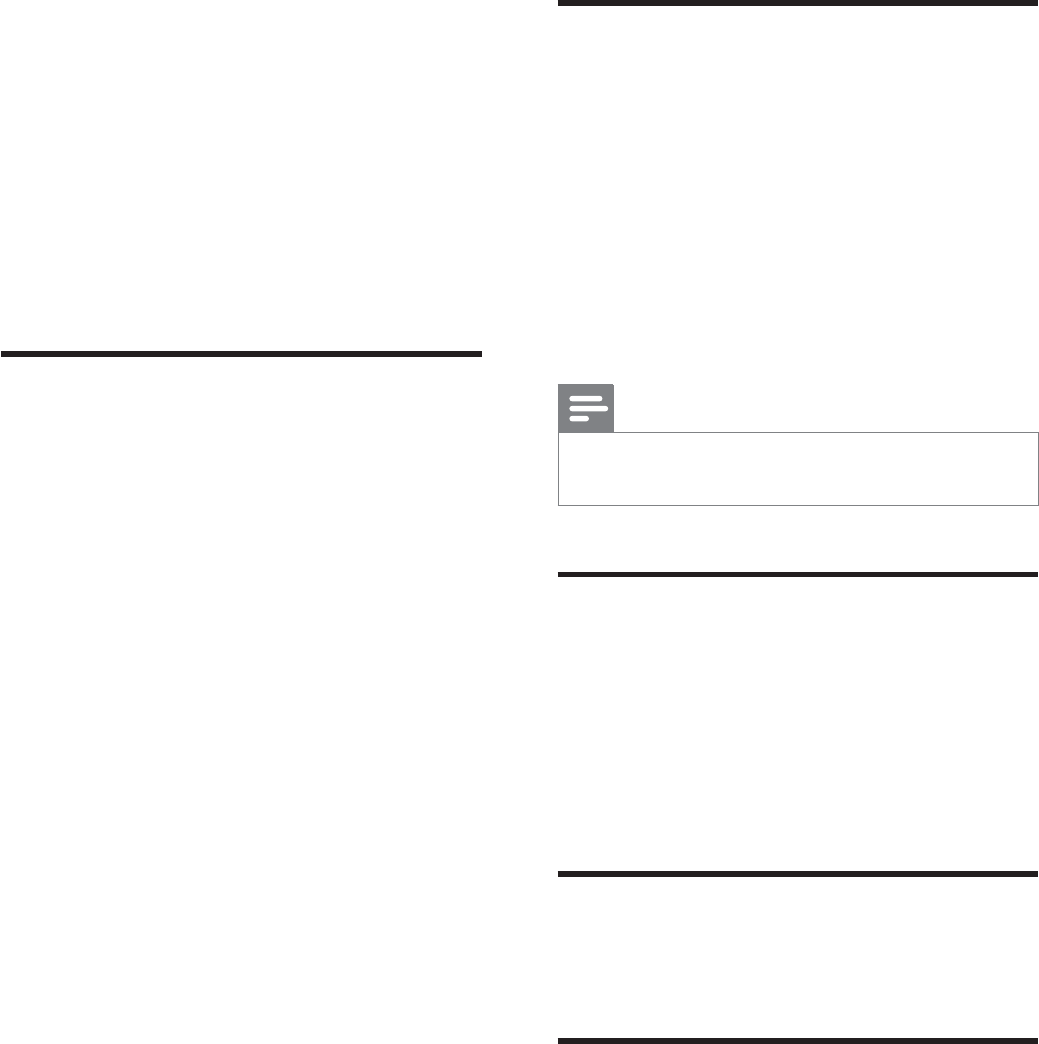
Use uma trava Kensington
Existe um encaixe para trava de segurança
Kensington na parte traseira da TV. Evite o furto
passando uma trava Kensington entre o encaixe
e um objeto xo, como uma mesa pesada.
3 Selecione [Con g.] > [Som] > [Alt-fal da
TV] > [Ativ.] para desativar o controle
do áudio do sistema e ativar os alto-
falantes da TV.
Ativar ou desativar o
encaminhamento de tecla do controle
remoto
1 Pressione ( Início ).
2 Pressione para selecionar um
dispositivo com conector HDMI.
3 Pressione OPTIONS .
4 Pressione para selecionar [Enable
RC pass-through] ou [Disable RC pass-
through] .
5 Pressione OK para con rmar.
Acesso ao menu de passagem RC
1 Pressione para selecionar um
dispositivo compatível com passagem RC
e pressione OK para entrar.
2 Pressione OPTIONS para ter acesso
a um dos seguintes menus da TV ou do
dispositivo ativo conectado à TV:
• [TV setup] : Acesso ao menu de
con guração da TV.
• [Alt-fal da TV] : Liga e desliga os
alto-falantes da TV. Con gurar os
alto-falantes da TV para automático
desativa os alto-falantes quando for
detectado conteúdo de um sistema
de home theater compatível com
EasyLink.
• [Relógio] : Exibe o relógio na tela da
TV.
• [Dev. root menu] : Acessa o menu
raiz do disco de CD/DVD/jogo.
Português
PT-BR
Dali_78_PT-BR.indd 25 1/14/2010 10:31:47 AM
26
Multimídia
Dispositivo de armazenamento •
compatível: USB
(somente dispositivos de armazenamento
USB com FAT 16 ou FAT 32 são
suportados)
Formatos de arquivos multimídia •
suportados:
Imagens: JPEG•
Áudio: MP3•
Nota
Os nomes dos arquivos multimídia não podem • ter mais de 128 caracteres.
Sintoniz./Recepção/
Transmissão
Entrada de antena: 75 ohms coaxial tipo F•
Sistema de TV: PAL M, PAL N, NTSC M, •
SBTVD-T
Reprodução de vídeo: NTSC, PAL•
Controle remoto
Baterias: 2 x AAA (Tipo R03)•
Ligar
Alimentação: CA 110-240 V (50-60 Hz)•
Consumo de energia em espera: •
< 0,15 W
Temperatura ambiente: 5 a 35 graus •
Celsius
8 Informações do
produto
As informações do produto estão sujeitas
a alterações sem aviso prévio. Para obter
informações detalhadas do produto, visite
www.philips.com/support.
Resoluções de tela
suportadas
Formatos de computador (HDMI)
Resolução - taxa de atualização:•
640 x 480 - 60Hz•
800 x 600 - 60Hz•
1024 x 768 - 60Hz•
1280 x 1024 - 60Hz•
1360 x 768 - 60Hz•
1920 x 1080 - 60Hz•
Formatos de computador (VGA)
Resolução - taxa de atualização:•
640 x 480 - 60Hz•
800 x 600 - 60Hz•
1024 x 768 - 60Hz•
1280 x 1024 - 60Hz•
1360 x 768 - 60Hz•
Formatos de vídeo
Resolução - taxa de atualização:•
480i - 60Hz•
480p - 60Hz•
576i - 50Hz•
576p - 50Hz•
720p - 50Hz, 60Hz•
1080i - 50Hz, 60Hz•
1080p - 24Hz, 25Hz, 30Hz, 50Hz, •
60Hz
PT-BR
Dali_78_PT-BR.indd 26 1/14/2010 10:31:47 AM
27
Suportes de montagem de TV
compatíveis
Para montar a TV, adquira um suporte de TV da
Philips ou um compatível com VESA. Para evitar
danos aos cabos e conectores, deixe uma folga
de ao menos 5,5 cm na parte traseira da TV.
Aviso
Siga todas as instruções fornecidas com o • suporte da TV. A Koninklijke Philips Electronics
N.V. não se responsabiliza por uma montagem
inadequada da TV no suporte que provoque
acidentes, ferimentos ou danos.
Tamanho da
tela da TV
(pol.)
Espaço
necessário
(mm)
Parafusos
de
montagem
32 200 x 100 4 x M6
40 300 x 200 4 x M6
Especi cação do produto
As especi cações e o projeto estão sujeitos a
alterações sem aviso prévio.
32PFL3605D
Sem suporte da TV•
Dimensões (LxAxP): 795 x 512 x 83 •
(mm)
Peso: 8,7 kg•
Com suporte da TV•
Dimensões (LxAxP): 795 x 557 x •
221 (mm)
Peso: 10 kg•
40PFL3605D
Sem suporte da TV•
Dimensões (LxAxP): 986,2 x 616,5 •
x 83 (mm)
Peso: 12 kg•
Com suporte da TV•
Dimensões (LxAxP): 986,2 x 666,5 x •
236,4 (mm)
Peso: 14 kg•
Português
PT-BR
Dali_78_PT-BR.indd 27 1/14/2010 10:31:47 AM

28
Não consigo remover o banner ‘e-sticker’
exibido na TV.
Para remover os logos e imagens, de na a •
localização da sua TV como residência.
1. Pressione ( Início ).
2. Selecione [Con g.] > [Instalação] >
[Preferências] > [Modo de uso] .
3 . Selecione [Residência] e pressione OK .
Problemas nos canais da TV
Os canais previamente instalados não
aparecem na lista de canais:
Veri que se a lista de canais correta está •
selecionada.
Não foi localizado um canal digital durante a
instalação:
Veri cação do sinal da TV e da conexão •
do cabo.
Problemas na imagem
A TV está ligada, mas sem imagem:
Veri que se a antena está conectada •
corretamente à TV.
Veri que se o dispositivo correto está •
selecionado como fonte da TV.
Há som mas não há imagem:
Veri que se as con gurações de imagem •
estão corretas.
A imagem da TV vinda da antena é ruim:
Veri que se a antena está conectada •
corretamente à TV.
Alto-falantes, dispositivos de áudio •
não aterrados, luzes de néon, prédios
altos e outros objetos grandes podem
in uenciar a qualidade da recepção. Se
possível, tente melhorar a qualidade da
recepção mudando a posição da antena
ou afastando os dispositivos da TV.
Se a recepção está ruim apenas em um •
canal, ajuste a sintonia na do canal.
A qualidade da imagem dos dispositivos
conectados é ruim:
Veri que se os dispositivos estão •
conectados corretamente.
9 Solução de
problemas
Esta seção descreve os problemas mais comuns
e suas soluções.
Problemas gerais da TV
A TV não liga:
Desconecte o cabo de alimentação da •
tomada. Aguarde um minuto e ligue-o
novamente.
Con rme se o cabo de alimentação está •
r m e .
O controle remoto não funciona
corretamente:
Veri que se as pilhas do controle remoto •
estão na posição correta, conforme as
indicações +/-.
Substitua as pilhas do controle remoto, se •
estiverem fracas ou descarregadas.
Limpe a lente do sensor da TV e o •
controle remoto.
A luz do modo de espera na TV pisca em
vermelho:
Desconecte o cabo de alimentação da •
tomada. Espere a TV esfriar antes de
religar o cabo de alimentação. Se voltar
a piscar, entre em contato com a Central
de Atendimento ao Cliente Philips.
Você esqueceu o código para desfazer o
bloqueio da TV
Digite ‘8888’. •
O menu da TV está no idioma errado.
Mude o menu da TV para o seu idioma •
preferencial.
Ao ligar/desligar a TV ou colocá-la no modo
de espera, você ouve estalos:
Não é necessário fazer nada. O som de •
estalos vem da expansão e contração
normais da TV à medida que ela esfria ou
aquece. Isso não afeta seu desempenho.
PT-BR
Dali_78_PT-BR.indd 28 1/14/2010 10:31:47 AM
29
Se a TV não reconhecer o dispositivo •
HDMI e nenhuma imagem for exibida,
tente alternar a fonte de um dispositivo
para outro e de volta ao primeiro.
Se houver falhas intermitentes no som, •
veri que se as con gurações de saída do
dispositivo HDMI estão corretas.
Se utilizar um adaptador ou cabo HDMI- •
para-DVI, veri que se há outro cabo de
áudio conectado a AUDIO IN (somente
mini-jack).
Problemas da conexão ao
computador
A tela do computador na TV está instável:
Veri que se o PC é compatível com •
a resolução e a taxa de atualização
con guradas.
Ajuste o formato de imagem na TV para •
Sem escala.
Entre em contato conosco
Se não conseguir resolver o problema,
consulte as perguntas freqüentes sobre esta
TV em www.philips.com/support.
Se o problema persistir, entre em contato
com a Central de Atendimento ao Cliente
Philips do seu país, indicada neste manual.
Aviso
Não tente reparar a TV por conta própria. • Isso poderá provocar ferimentos sérios, danos
irreparáveis à TV ou anular sua garantia.
Nota
Tome nota do modelo e número de série • da sua TV antes de entrar em contato com
a Philips. Esses números estão impressos na
parte de trás da TV e na embalagem.
Veri que se as con gurações de imagem •
estão corretas.
A TV não salvou suas con gurações de
imagem:
Veri que se a TV está con gurada para •
a localização: Residência. Esse modo
permite alterar e salvar con gurações.
A imagem não se enquadra na tela; está muito
grande ou muito pequena:
Tente utilizar um formato de imagem •
diferente.
A posição da imagem está errada:
Os sinais de imagem de alguns •
dispositivos podem não se enquadrar na
tela corretamente. Veri que a saída de
sinal do dispositivo.
Problemas do som
Há imagem, mas não há som na TV:
Nota
Se você não detectar sinal de áudio, a TV • desligará a saída de áudio automaticamente
— isso não indica um defeito.
Veri que se todos os cabos estão •
conectados corretamente.
Veri que se o volume não está ajustado •
para 0.
Veri que se o som não está emudecido. •
Há imagem mas a qualidade do som é ruim:
Veri que se as con gurações de som •
estão corretas.
Há imagem mas só há som em um alto-falante:
Veri que se o controle de equilíbrio do •
som está centralizado.
Problemas da conexão HDMI
Há problemas com dispositivos HDMI:
Observe que o suporte a HDCP •
(Proteção de conteúdo digital em banda
larga) pode aumentar o tempo necessário
para uma TV exibir conteúdo de um
dispositivo HDMI.
Português
PT-BR
Dali_78_PT-BR.indd 29 1/14/2010 10:31:47 AM
30
conectores
HDMI 29 , 22
USB 16
visão geral 22
con gurações
imagem 9 , 10
som 11 , 9
con gurações de imagem 9
con gurações de som 11 , 11
con gurações inteligentes 10 , 11
con gurações padrão 20
Consumo de energia 26
controle remoto
especi cações técnicas 26
Passagem RC 25
pilhas 26 , 4
visão geral 5
cuidados 4
cuidados com o meio-ambiente 4
D
de nições de fábrica 20
demonstração 20
descartar 4
desconectar USB 18
desligar alto-falantes da TV 24
digital services
dispositivos 8
dispositivos
adicionar ao menu inicial 9
assistir 8
remover 9
E
EasyLink
ativar 24
controle de áudio do sistema 24
desativar 24
modo de espera com um toque 24
reprodução com um toque 24
em espera 7
especi cações 26
especi cações do produto 26
especi cações técnicas 26
e-sticker 19
10 Índice remissivo
A
alternar
canais 7
fonte 8
ligar e desligar 7
apresentação de slides
vista 17
assistente de con gurações 9
B
Bloqueio da TV
bloquear canais 15
bloquear dispositivos conectados 15
Código PIN 15
bloqueio infantil
bloquear canais 15
bloquear dispositivos conectados 15
Código PIN 15
C
canais
alternar 7
grade 7
instalar
automático 21
lista 12
lista de favoritos 12
renomear 21
solução de problemas 28
trava 15 , 15
canal digital
recepção de teste 21
classi cações por conteúdo 15
classi cações por faixa etária 15
Código PIN 15
computador
conectar 29 , 23
Resolução de imagem 26
conectar
PC 29 , 23
PT-BR
Dali_78_PT-BR.indd 30 1/14/2010 10:31:47 AM
31
P
PC
conectar 23 , 29
resolução 26
pilhas 26 , 4
preferências 19
R
recepção 28
reciclagem 4
Redução de artefatos MPEG 10
registrar o produto 5
relógio
tela 14
renomear canais 21
reprodução com um toque 24
resolução 26
restaurar ajustes 20
S
segurança 3
software
versão 18
solução de problemas 28
som inteligente 11
suporte de parede 3 , 27
suporte para montagem em parede 27
T
tela
resolução 26
temporizador
em espera 14
temporizador ativado 14 , 14
temporizador de espera 14
transmissão 26 , 28
transporte 3
trava
bloquear canais 15
bloquear dispositivos conectados 15
Código PIN 15
Trava Kensington 25
Trava Kensington 25
F
nal de vida útil 4
formato da imagem
alterar 11
solução de problemas 28
formato do vídeo
especi cações técnicas 26
G
grade de canais 7
H
HDMI 29 , 22
I
idioma
solução de problemas 28
imagem inteligente 10
instalação de canais
automático 21
L
legendas 16
ligar 26
link do Pixel Plus 19
lista
lista de favoritos 12
lista de favoritos
criar lista 12
visualizar lista 12
local
residência ou loja 19
M
manutenção da tela 4
menu
menu principal 9
modo de espera com um toque 24
modo de loja 19
modo residência 19
multimídia 26
música
USB 17
Português
PT-BR
Dali_78_PT-BR.indd 31 1/14/2010 10:31:48 AM

32
U
USB
desconectar USB 18
Ouvir música 17
visualizar fotos 17
V
Visão geral da TV 5
volume
ajustar 8
delta 11
mudo 8 , 24
nivelamento automático 11
PT-BR
Dali_78_PT-BR.indd 32 1/14/2010 10:31:48 AM
Lista de Serviços Autorizados
ACRE
RIO BRANCO 68-32217642
ALAGOAS
MACEIO 82-32417237
AMAPÁ
MACAPA 96-32175934
AMAZONAS
MANAUS 92-36633366
MANAUS 92-36333035
BAHIA
FEIRA DE SANTANA 75-32232882
ILHEUS 73-2315995
IRECE 74-36410202
JEQUIE 73-35254141
JUAZEIRO 74-36116456
SALVADOR 71-32072070
STO ANTONIO
JESUS 75-36314470
TEIXEIRA DE
FREITAS 73-30111600
CEARÁ
FORTALEZA 85-32875506
FORTALEZA 85-40088555
DISTRITO FEDERAL
BRASILIA 61-3445 1991
BRASILIA 61-33233487
TAGUATINGA 61-33549615
ESPIRÍTO SANTO
ALEGRE 28-35526349
VITORIA 27-32233899
GOIAS
GOIANIA 62-32292908
MARANHÃO
SAO LUIS 98-32323236
MATO GROSSO
CUIABA 65-33176464
JACIARA 66-34612138
RONDONOPOLIS 66-34233888
MATO GROSSO DO SUL
CAMPO GRANDE 67-33831540
MINAS GERAIS
ARAXA 34-36611132
ARAXA 34-36691869
BELO HORIZONTE 31-32254066
BELO HORIZONTE 31-32957700
CONTAGEM 31-33912994
GOV VALADARES 33-32716650
ITUIUTABA 34-32682131
JUIZ DE FORA 32-32151514
MONTES CLAROS 38-32218925
MURIAE 32-37224334
POUSO ALEGRE 35-34212120
SAO JOAO DEL REI 32-33718306
SETE LAGOAS 31-37718570
UBERABA 34-33332520
UBERLANDIA 34-32123636
PARÁ
BELEM 91-32690400
ITAITUBA 93-35181545
PARAÍBA
CAMPINA GRANDE 83-33212128
JOAO PESSOA 83-32469689
PARANÁ
CASCAVEL 45-32254005
CURITIBA 41-32648791
LONDRINA 43-33241002
MARINGA 44-32264620
PARANAGUA 41-34225804
PONTA GROSSA 42-32226590
PERNAMBUCO
CAMARAGIBE 81-34581246
GARANHUNS 87-37610085
RECIFE 81-34629090
PIAUÍ
TERESINA 86-32230825
TERESINA 86-32213535
RIO DE JANEIRO
CABO FRIO 22-26451819
ITAPERUNA 22-38236825
MACAE 22-27591358
NITEROI 21-26220157
PETROPOLIS 24-22312737
RESENDE 24-33550101
RIO DE JANEIRO 21-25096851
RIO DE JANEIRO 21-24315759
RIO GRANDE DO NORTE
MOSSORO 84-33147809
NATAL 84-32132345
RIO GRANDE DO SUL
CANELA 54-32821551
FARROUPILHA 54-32683603
IJUI 55-33327766
NOVO HAMBURGO 51-35823191
PASSO FUNDO 54-33111104
PELOTAS 53-32223633
PORTO ALEGRE 51-33256653
PORTO ALEGRE 51-32268834
SANTA MARIA 55-32222235
STA CRUZ DO SUL 51-37153048
RONDÔNIA
ARIQUEMES 69-35353491
PORTO VELHO 69-32273377
RORAIMA
BOA VISTA 95-32249605
SANTA CATARINA
BLUMENAU 47-33227742
CRICIUMA 48-34375155
FLORIANOPOLIS 48-32254149
JARAGUA DO SUL 47-33722050
JOACABA 49-35220418
LAGES 49-32244414
RIO DO SUL 47-35211920
SÃO PAULO
AMERICANA 19-34062914
ATIBAIA 11-44118145
AVARE 14-37322142
BARRETOS 17-33222742
BAURU 14-32239551
BIRIGUI 18-36424011
BOTUCATU 14-38821081
CAMPINAS 19-32369199
CAMPINAS 19-37372500
GUARULHOS 11-64431153
JALES 17-36324479
JAU 14-36222117
OURINHOS 14-33225457
PRES PRUDENTE 18-32225168
RIBEIRAO PRETO 16-36106989
S JOSE RIO PRETO 17-32325680
SANTOS 13-32272947
SAO PAULO 11-22966122
SAO PAULO 11-38457575
SOROCABA 15-32241170
TAUBATE 12-36219080
TUPA 14-34962596
SERGIPE
ARACAJU 79-32119764
TOCANTINS
PALMAS 63-32144502
Dali_78_warranties.indd 2 1/14/2010 10:07:35 AM

Dali_78_warranties.indd 3 1/14/2010 10:07:35 AM
Dali_60_Digital_RU_edited2.indd 50 12/21/2009 7:11:31 PM

© 2010 Koninklijke Philips Electronics N.V.
All rights reserved.
Document order number: 3139 125 41791
Dali_78_PT-BR.indd Sec4:44 1/14/2010 10:31:43 AM
