Philips 49PUS6401/12 User Manual Felhasználói Kézikönyv 49pus6401 12 Dfu Slk
43PUS6401/12 User manual 43pus6401_12_dfu_slk 4K Ultra Slim TV powered by Android TV⢠43PUS6401/12 | Philips43PUS6401/12
55PUS6401/12 Mode d’emploi 55pus6401_12_dfu_slk Téléviseur ultra-plat 4K avec Android TV⢠55PUS6401/12 | Philips55PUS6401/12
User Manual 43pus6401_12_dfu_slk
User Manual: Philips 49PUS6401/12 Felhasználói kézikönyv 4K Ultra Slim TV, Android TV⢠rendszerrel 49PUS6401/12 | Philips49PUS6401/12
Open the PDF directly: View PDF  .
.
Page Count: 136 [warning: Documents this large are best viewed by clicking the View PDF Link!]
- Obsah
- 1 - Čo je nové
- 2 - Inštalácia
- 3 - Diaľkové ovládanie
- 4 - Zapínanie a vypínanie
- 5 - Kanály
- 6 - Pripojenie zariadení
- 6.1 - Informácie o pripojení
- 6.2 - Porty HDMI
- 6.3 - Y Pb Pr – Komponentné video
- 6.4 - Scart
- 6.5 - Optický zvukový výstup
- 6.6 - Rozhranie CAM s prístupovou kartou – CI+
- 6.7 - Prijímač set-top box
- 6.8 - Systém domáceho kina (HTS)
- 6.9 - Smartfóny a tablety
- 6.10 - Prehrávač diskov Blu-ray
- 6.11 - DVD prehrávač
- 6.12 - Bluetooth – Reproduktory a herné ovládače
- 6.13 - Slúchadlá
- 6.14 - Herná konzola
- 6.15 - Herný ovládač
- 6.16 - Pevný disk USB
- 6.17 - Klávesnica USB
- 6.18 - USB jednotka Flash
- 6.19 - Fotoaparát
- 6.20 - Videokamera
- 6.21 - Počítač
- 7 - Pripojenie televízora so systémom Android
- 8 - Aplikácie
- 9 - Internet
- 10 - Ponuka televízora
- 11 - Zdroje
- 12 - Nastavenie
- 13 - Videá, fotografie a hudba
- 14 - TV program
- 15 - Nahrávanie a pozastavenie TV
- 16 - Smartfóny a tablety
- 17 - Hry
- 18 - Ambilight
- 19 - Najlepší výber
- 20 - Netflix
- 21 - Multi View
- 22 - Softvér
- 23 - Špecifikácie
- 24 - Pomoc a podpora
- 25 - Bezpečnosť a údržba
- 26 - Podmienky používania
- 27 - Autorské práva
- 28 - Vyhlásenie k službám a/alebo softvéru poskytovanými tretími stranami
- Index

Register your product and get support at 6401 series
www.philips.com/welcome
Návod na použitie
43PUS6401
43PUS6401
49PUS6401
49PUS6401
55PUS6401
55PUS6401

Obsah
1 Čo je nové 4
1.1 Ponuka všetkých zdrojov 4
1.2 Najlepší výber 4
1.3 Prehliadač médií 5
2 Inštalácia 6
2.1 Prečítajte si o bezpečnosti 6
2.2 Upevnenie televízora na stojan alebo stenu 6
2.3 Rady týkajúce sa umiestnenia 6
2.4 Napájací kábel 6
2.5 Kábel antény 7
2.6 Satelitná anténa 7
3 Diaľkové ovládanie 8
3.1 Prehľad tlačidiel 8
3.2 Hlasové vyhľadávanie 9
3.3 Infračervený snímač 10
3.4 Batérie 10
3.5 Čistenie 10
4 Zapínanie a vypínanie 11
4.1 Zapnutie alebo pohotovostný režim 11
4.2 Tlačidlá na televízore 11
5 Kanály 12
5.1 Inštalácia satelitu 12
5.2 Inštalácia z antény/káblovej TV 15
5.3 Kopírovanie zoznamu predvolieb kanálov 17
5.4 Informácie o kanáloch 18
6 Pripojenie zariadení 25
6.1 Informácie o pripojení 25
6.2 Porty HDMI 25
6.3 Y Pb Pr – Komponentné video 27
6.4 Scart 27
6.5 Optický zvukový výstup 27
6.6 Rozhranie CAM s prístupovou kartou – CI+ 27
6.7 Prijímač set-top box 28
6.8 Systém domáceho kina (HTS) 29
6.9 Smartfóny a tablety 30
6.10 Prehrávač diskov Blu-ray 30
6.11 DVD prehrávač 31
6.12 Bluetooth – Reproduktory a herné ovládače
31
6.13 Slúchadlá 32
6.14 Herná konzola 32
6.15 Herný ovládač 33
6.16 Pevný disk USB 34
6.17 Klávesnica USB 35
6.18 USB jednotka Flash 35
6.19 Fotoaparát 36
6.20 Videokamera 36
6.21 Počítač 36
7 Pripojenie televízora so systémom Android
38
7.1 Sieť a internet 38
7.2 Konto Google 41
7.3 Galéria aplikácií Philips 41
7.4 Nastavenia systému Android 42
7.5 Domovská ponuka 42
8 Aplikácie 44
8.1 Informácie o aplikáciách 44
8.2 Google Play 44
8.3 Spustenie a zastavenie aplikácie 45
8.4 Uzamknutie aplikácií 45
8.5 Správa aplikácií 47
8.6 Odkladanie 47
9 Internet 48
9.1 Spustenie internetu 48
9.2 Možnosti na internete 48
10 Ponuka televízora 49
10.1 Informácie o ponuke televízora 49
10.2 Otvorenie ponuky televízora 49
11 Zdroje 50
11.1 Prepnutie na zariadenie 50
11.2 Možnosti televíznych vstupov 50
11.3 Názov a typ zariadenia 50
11.4 Počítač 50
12 Nastavenie 52
12.1 Často používané nastavenia 52
12.2 Obraz 52
12.3 Zvuk 57
12.4 Nastavenia funkcie Ambilight 60
12.5 Eko nastavenia 62
12.6 Všeobecné nastavenia 63
12.7 Hodiny, región a jazyk 65
12.8 Univerzálny prístup 68
12.9 Detský zámok 69
13 Videá, fotografie a hudba 71
13.1 Pomocou rozhrania USB 71
13.2 Z počítača alebo zariadenia NAS 71
13.3 Z cloudovej úložnej služby 71
13.4 Ponuka Obľúbené programy, Najpopulárnejšie,
Naposledy prehrané 71
13.5 Prehrávanie videí 72
13.6 Prezeranie fotografií 72
13.7 Prehrávanie hudby 72
14 TV program 74
14.1 Čo potrebujete 74
14.2 Údaje TV programu 74
14.3 Používanie TV programu 74
15 Nahrávanie a pozastavenie TV 76
15.1 Nahrávanie 76
15.2 Pozastavenie TV 77
16 Smartfóny a tablety 79
16.1 Aplikácia Philips TV Remote 79
16.2 Google Cast 79
16.3 AirPlay 79
16.4 MHL 79
17 Hry 80
17.1 Čo potrebujete 80
17.2 Hranie hry 80
18 Ambilight 81
18.1 Štýl funkcie Ambilight 81
18.2 Vypnutie funkcie Ambilight 81
18.3 Nastavenia funkcie Ambilight 82
19 Najlepší výber 83
19.1 O funkcii Najlepší výber 83
19.2 Aktuálny obsah na televízore 83
19.3 Televízia na požiadanie 83
19.4 Video na vyžiadanie 83
20 Netflix 85
2
21 Multi View 86
21.1 Teletext a televízia 86
21.2 HDMI a TV 86
21.3 Aplikácia Nettv a TV 86
21.4 Aplikácia Nettv a HDMI 86
22 Softvér 87
22.1 Aktualizovať softvér 87
22.2 Verzia softvéru 87
22.3 Softvér s otvoreným zdrojovým kódom 87
22.4 Licencia pre softvér s otvoreným zdrojovým kódom
88
22.5 Oznámenia 120
23 Špecifikácie 121
23.1 Environmentálne otázky 121
23.2 Príkon 121
23.3 Operačný systém 122
23.4 Príjem 122
23.5 Typ obrazovky 122
23.6 Rozlíšenie obrazového vstupu 122
23.7 Rozmery a hmotnosti 122
23.8 Pripojiteľnosť 123
23.9 Zvuk 123
23.10 Multimédiá 123
24 Pomoc a podpora 124
24.1 Zaregistrujte svoj televízor 124
24.2 Používanie pomocníka 124
24.3 Riešenie problémov 124
24.4 Online pomoc 126
24.5 Podpora a opravy 127
25 Bezpečnosť a údržba 128
25.1 Bezpečnosť 128
25.2 Starostlivosť o obrazovku 129
26 Podmienky používania 130
26.1 Podmienky používania – televízor 130
26.2 Podmienky používania – galéria aplikácií Philips
130
27 Autorské práva 131
27.1 MHL 131
27.2 Ultra HD 131
27.3 HDMI 131
27.4 Dolby Digital Plus 131
27.5 DTS Premium Sound ™ 131
27.6 Microsoft 131
27.7 Wi-Fi Alliance 131
27.8 Kensington 132
27.9 Ostatné ochranné známky 132
28 Vyhlásenie k službám a/alebo softvéru
poskytovanými tretími stranami 133
Index 134
3
1
Čo je nové
1.1
Ponuka všetkých zdrojov
Informácie o ponuke všetkých
zdrojov
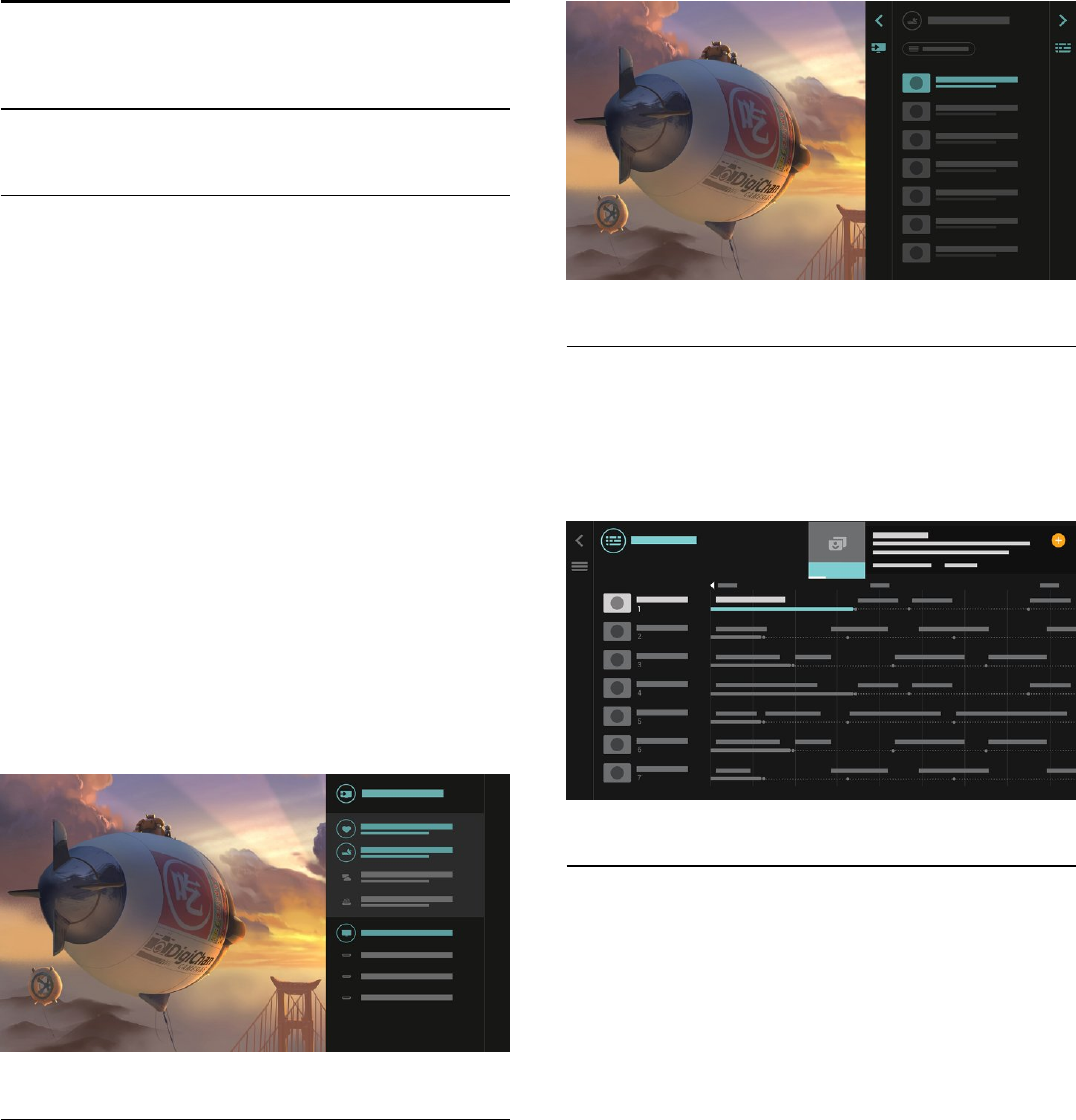
Keď stlačíte tlačidlo SOURCES prvý krát, zobrazia
sa pokyny ako nastaviť ponuku zdrojov.
Vylepšená ponuka zdrojov obsahuje bežnú ponuku
zdrojov a jednoducho otvoriteľný TV program. Tiež
si môžete pomocou tlačidla (tlačidlo plus) nastaviť
pripomienku alebo naplánovať nahrávanie v TV
programe.
Ponuka všetkých zdrojov predstavuje TV program
v novom štýle a nový jednoduchý prehliadač
programov.
Zoznam obľúbených kanálov je teraz
súčasťou ponuky zdrojov. Súčasťou sú aj
zoznamy kanálov z oboch tunerov
– Anténa/kábel a Satelit.
Nová ponuka zdrojov obsahuje všetky pripojené
zariadenia, ako aj všetky tunery, takže používateľ
v nej nájde všetky dostupné zdroje televízora.
Prepnutie z tunera, kanálu a TV
programu
Vyberte zdroj tunera a stlačením tlačidla otvorte
zoznam kanálov. Opätovným stlačením
tlačidla otvoríte TV program, vďaka ktorému
zistíte, čo sa práve vysiela. Na zoznam kanálov sa
vrátite stlačením tlačidla .
Vylepšený TV program
Prehľadný a lepšie vyzerajúci TV program. Vyberte si
program a prečítajte si informácie o ňom alebo
stlačením tlačidla nastavte pripomienku alebo
naplánujte nahrávanie.
1.2
Najlepší výber
Pomocou funkcie TOP PICKS vám televízor
odporúča aktuálne televízne programy, najnovšie
videá na zapožičanie a online TV služby, ktoré
môžete sledovať.
1 - Stačte tlačidlo NAJLEPŠÍ VÝBER.
2 - Vyberte jeden program a pomocou tlačidla plus
() naplánujte nahrávanie, nastavte pripomienku
alebo si prehliadnite program.
3 - Pomocou šípky/navigačných tlačidiel vyberte 3
bodky v pravom hornom rohu obrazovky. Potom
stlačením tlačidla OK otvorte ponuku
s možnosťami ( OPTIONS).
Stlačte tlačidlo pre spustenie nahrávania alebo
stlačte tlačidlo pre nastavenie pripomienky.
4
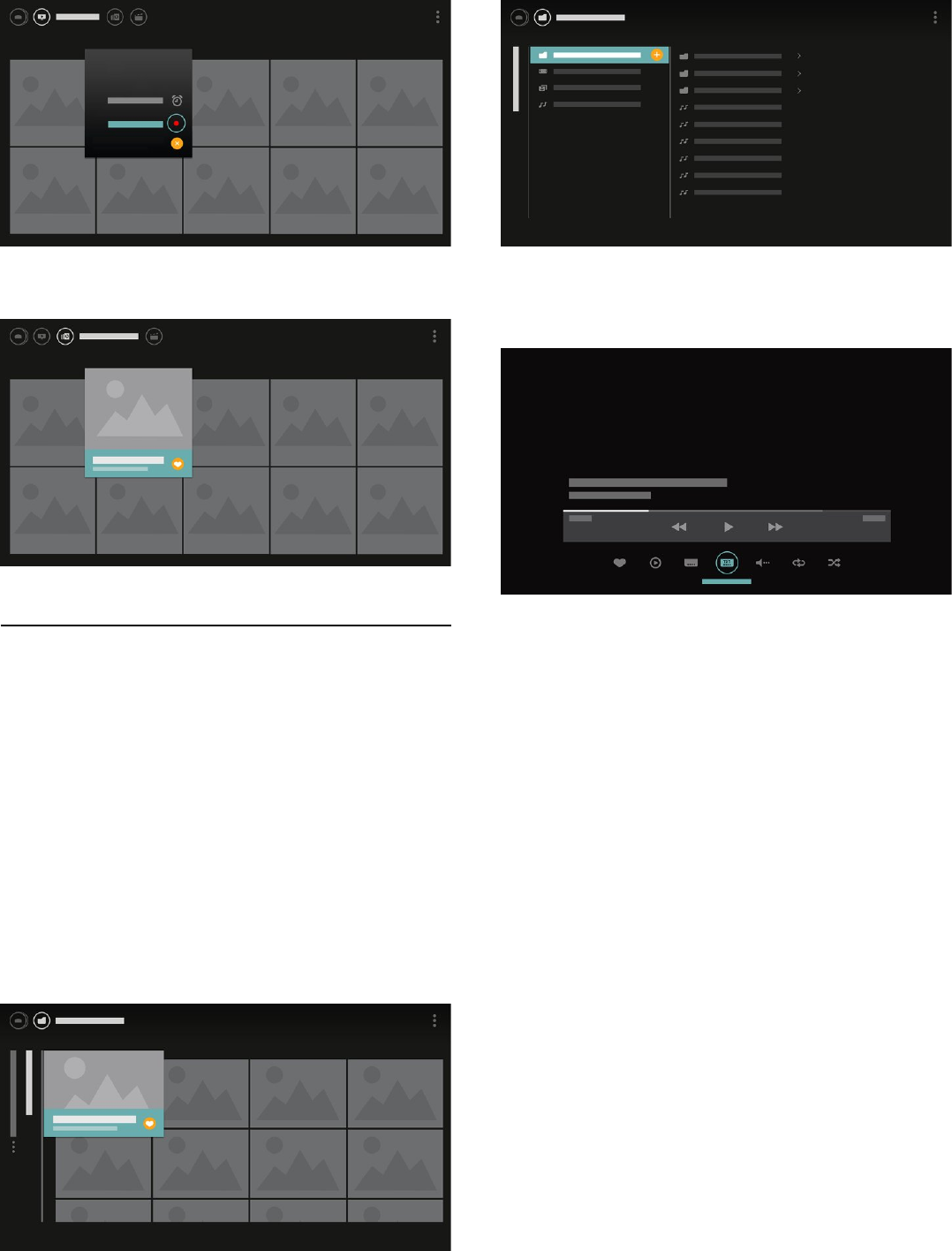
Výberom tlačidla označíte program ako
obľúbený.
1.3
Prehliadač médií
Prehliadajte svoje média podľa svojich predstáv alebo
jednoducho označte akýkoľvek kanál, pieseň či
fotografiu ako obľúbené.
1 - Stlačením tlačidla plus ( ) označte ľubovoľný
kanál, video, pieseň alebo fotografiu ako obľúbené.
2 - Videá, piesne a fotografie môžete prehliadať
v zobrazení mriežky alebo zoznamu.
3 - Pomocou šípky/navigačných tlačidiel vyberte 3
bodky v pravom hornom rohu obrazovky. Potom
stlačením tlačidla OK otvorte ponuku
s možnosťami ( OPTIONS).
Zobrazenie mriežky
Zobrazenie zoznamu
4 - Počas prehrávania sa v spodnej časti obrazovky
nachádza sekundárny ovládací panel. Pomocou šípok
a stlačením tlačidla OK vyberte požadovanú
možnosť.
5

2
Inštalácia
2.1
Prečítajte si o bezpečnosti
Pred používaním televízora si prečítajte všetky
bezpečnostné pokyny.
Ďalšie informácie nájdete v ponuke Pomocník po
výbere položky Kľúčové slová a vyhľadaní
témy Bezpečnostné pokyny.
2.2
Upevnenie televízora na
stojan alebo stenu
Stojan televízora
Informácie o inštalácii stojana televízora nájdete v
Stručnej úvodnej príručke dodanej s televízorom. Ak
ste príručku stratili, môžete si ju prevziať na
adrese www.philips.com.
Stručnú úvodnú príručku na prevzatie vyhľadajte
pomocou čísla modelu TV.
Upevnenie na stenu
Váš televízor je tiež pripravený na inštaláciu pomocou
nástennej konzoly kompatibilnej so systémom VESA
(predáva sa samostatne).
Pri nákupe nástennej konzoly použite nasledujúci kód
VESA. . .
• 32PFS6401
VESA MIS-F 100 x 100, M4
• 43PUx6401
VESA MIS-F 200 x 200, M6
• 49PUx6401
VESA MIS-F 400 x 200, M6
• 55PUx6401
VESA MIS-F 400 x 200, M6
Príprava
Najprv zo závitových objímok na zadnej strane
televízora vyberte 4 plastové skrutkovacie viečka.
Dbajte na to, aby sa kovové skrutky slúžiace na
upevnenie televízora ku konzole kompatibilnej so
systémom VESA zasunuli zhruba 10 mm dovnútra
závitových objímok televízora.
Výstraha
Montáž televízora na stenu vyžaduje špeciálne
zručnosti a túto činnosť musí vykonávať výlučne
kvalifikovaná osoba. Montáž televízora na stenu musí
spĺňať bezpečnostné normy, ktoré zohľadňujú
hmotnosť televízora. Pred umiestnením televízora si
dôkladne prečítajte aj bezpečnostné opatrenia.
Spoločnosť TP Vision Europe B.V nenesie žiadnu
zodpovednosť za nesprávnu montáž ani akúkoľvek
inú montáž, ktorá spôsobí nehodu alebo poranenie.
2.3
Rady týkajúce sa
umiestnenia
• Televízor umiestnite na také miesto, kde na
obrazovku nebude dopadať priame svetlo.
• Televízor umiestnite najviac 15 cm od steny.
• Ideálna vzdialenosť na sledovanie televízora je
trojnásobok uhlopriečky jeho obrazovky. Keď sedíte,
oči by ste mali mať vo výške stredu obrazovky.
15
cm
2.4
Napájací kábel
• Pripojte napájací kábel ku konektoru POWER na
zadnej strane televízora.
• Uistite sa, že je napájací kábel pevne pripojený ku
konektoru.
• Dbajte na to, aby bola sieťová zástrčka v sieťovej
zásuvke neustále prístupná.
• Pri odpájaní napájacieho kábla vždy ťahajte za
zástrčku, nikdy neťahajte za kábel.
6

Aj napriek tomu, že tento televízor má v
pohotovostnom režime veľmi nízku spotrebu energie,
odpojte napájací kábel, ak nebudete televízor dlhý
čas používať. Ušetríte tým energiu.
2.5
Kábel antény
Konektor antény pevne pripojte ku konektoru
Antenna na zadnej strane televízora.
Ku konektoru môžete pripojiť vlastnú anténu alebo
kábel so signálom z anténneho distribučného
systému. Použite konektor koaxiálneho anténneho
kábla IEC RF 75 ohmov.
Toto pripojenie antény použite pre vstupné signály
DVB-T a DVB-C.
2.6
Satelitná anténa
Konektor satelitu typu F zapojte do satelitnej prípojky
SAT na zadnej strane televízora.
7
3
Diaľkové ovládanie
3.1
Prehľad tlačidiel
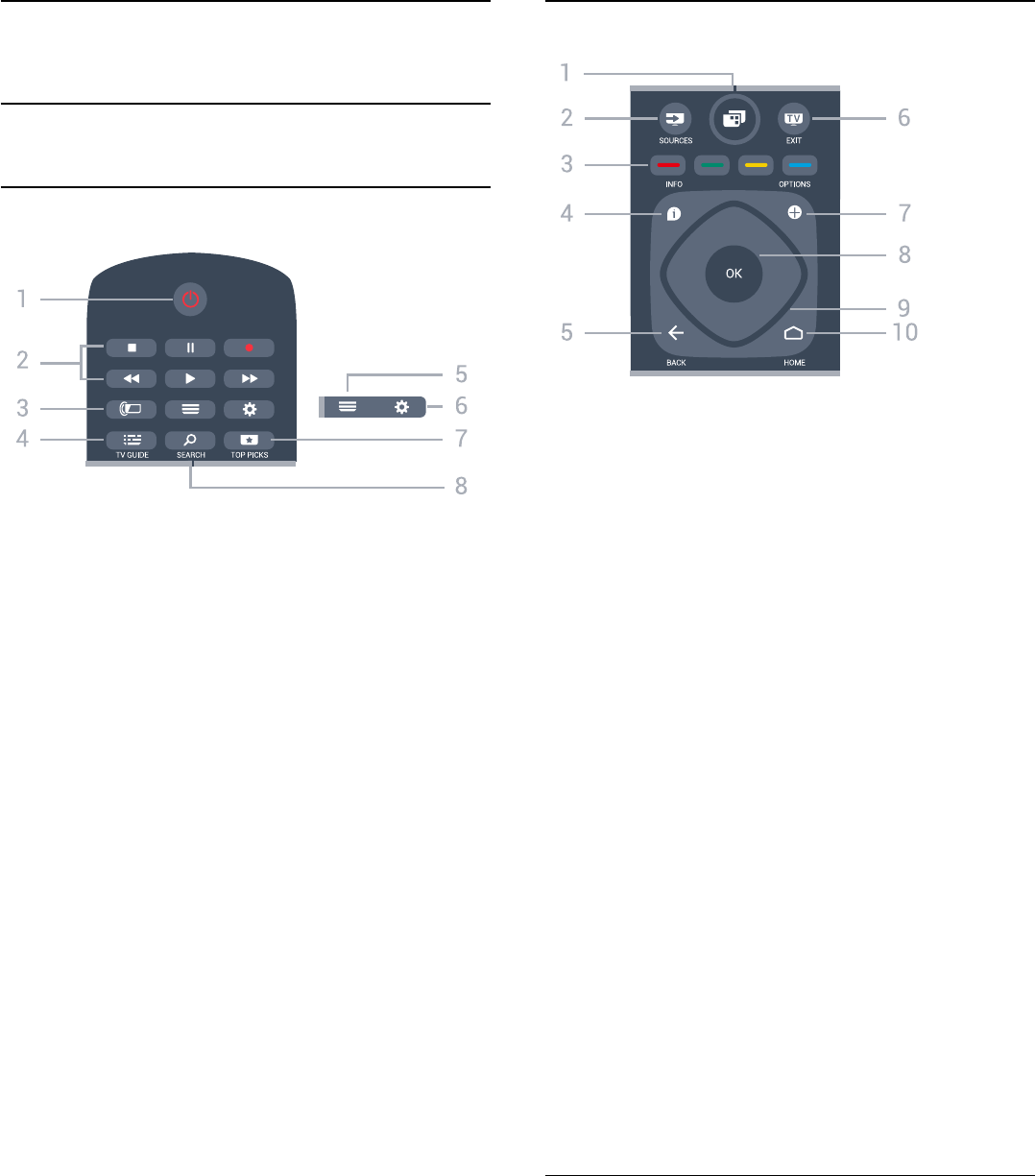
Horná časť
1 – Pohotovostný režim/zapnutie
Zapnutie televízora alebo prepnutie späť do
pohotovostného režimu.
2 – Prehrávanie a nahrávanie
• Prehrávanie na spustenie prehrávania.
• Pozastavenie na pozastavenie prehrávania
• Zastavenie na zastavenie prehrávania
• Pretočenie vzad na pretáčanie dozadu
• Pretočenie vpred na pretáčanie dopredu
• Nahrávanie na spustenie nahrávania
3 – Ambilight
Výber niektorého zo štýlov funkcie Ambilight
4 – TV GUIDE
Otvorenie alebo zatvorenie TV programu.
5 – LIST
Otvorenie alebo zatvorenie zoznamu kanálov.
6 – Nastavenie
Otvorenie Často používaných nastavení.
7 – TOP PICKS
Otvorenie ponuky s odporúčanými programami,
videami na požiadanie (videá na zapožičanie) alebo
on-line TV službami (Catch Up TV).
Ak je k dispozícii.
8 – SEARCH
Otvorenie stránky s vyhľadávaním.
Stredná časť
1 – Ponuka televízora
Otvorenie ponuky televízora s bežnými funkciami
televízora.
2 – SOURCES
Otvorenie ponuky Zdroje.
3 – Farebné tlačidlá
Priamy výber možností.
4 – INFO
Otvorenie alebo zatvorenie informácií o programoch.
5 - BACK
Návrat na prechádzajúci zvolený kanál.
Návrat na predchádzajúcu ponuku.
Prechod späť na predchádzajúcu stranu
aplikácie/internetovú stránku.
6 - - EXIT
Prepnutie späť na sledovanie televízie. Zastavenie
interaktívnej televíznej aplikácie.
7 – OPTIONS
Otvorenie alebo zatvorenie ponuky Možnosti.
8 – Tlačidlo OK
Potvrdenie výberu alebo nastavenia. Otvorenie
zoznamu kanálov počas sledovania televízie.
9 – Šípky/navigačné tlačidlá
Navigovanie nahor, nadol, doľava alebo doprava.
10 – HOME
Otvorenie domovskej ponuky.
Spodná časť
8
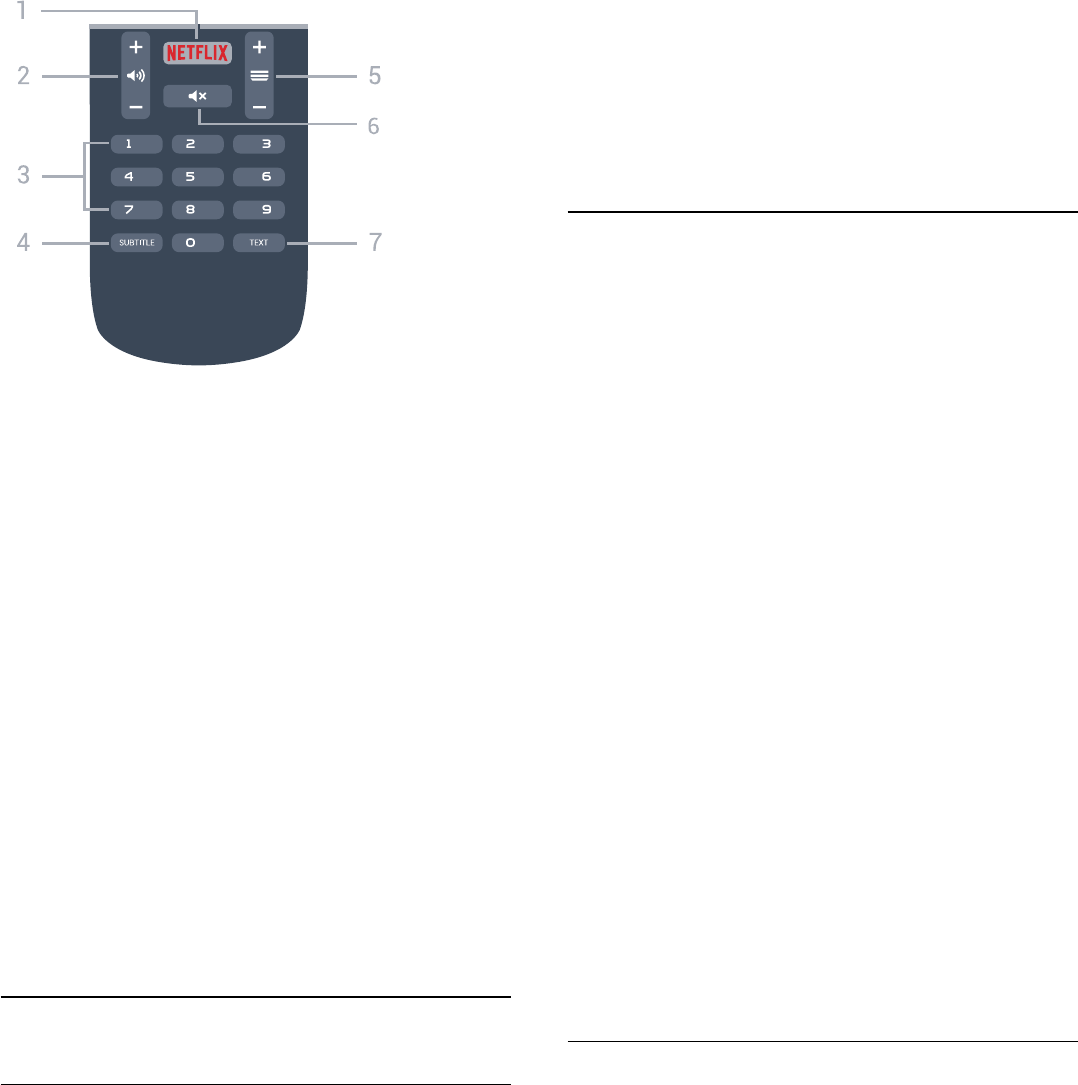
1 –
Priame otvorenie aplikácie Netflix. Keď je televízor v
zapnutom režime alebo v pohotovostnom režime.
2 – Hlasitosť
Nastavenie úrovne hlasitosti.
3 – Číselné tlačidlá
Priame prepnutie kanála.
4 – SUBTITLE
Zapnutie, vypnutie alebo automatické zobrazovanie
titulkov.
5 – Kanál
Prepnutie na nasledujúci alebo predchádzajúci kanál
v zozname kanálov. Otvorenie nasledujúcej alebo
predchádzajúcej stránky teletextu. Spustenie
nasledujúcej alebo predchádzajúcej kapitoly na disku.
6 – Stlmiť
Stíšenie zvuku alebo jeho obnovenie.
7 – TEXT
Otvorenie alebo zatvorenie teletextu.
3.2
Hlasové vyhľadávanie
Prevzatie aplikácie z obchodu
Google play
Používajte smartfón či tablet so systémom Android
ako diaľkové ovládanie pre televízor so systémom
Android. Jednoducho prepínajte medzi režimami
smerového ovládača, dotykového ovládača
a herného ovládača na ovládanie obsahu či hranie
hier na vašom televízore so systémom Android.
Ťuknutím na mikrofón spustite hlasové vyhľadávanie
alebo zadávajte text do televízora so systémom
Android pomocou klávesnice.
Začnite tým, že telefón či tablet so systémom Android
pripojíte k tej istej sieti ako televízor so systémom
Android alebo televízor vyhľadáte prostredníctvom
rozhrania Bluetooth.
Funguje na všetkých televízoroch so systémom
Android.
*Na používanie aplikácie TV Remote Control
potrebujete telefón alebo tablet so systémom
Android verzie 4.3 alebo vyššej.
Spárovanie s televízorom
Súčasťou diaľkového ovládania nie je mikrofón. Ak
chcete využívať hlasové vyhľadávanie, je nutné na
smartfón či tablet so systémom Android najprv
nainštalovať aplikáciu Android TV Remote Control.
1 - Na smartfóne či tablete so systémom Android
vyhľadajte v obchode Google Play položku „Android
TV Remote Control“.
2 - Prevezmite a nainštalujte aplikáciu Android TV
Remote Control* na smartfóne či tablete so
systémom Android.
3 - Pripojte smartfón alebo tablet so systémom
Android k tej istej sieti, ako je pripojený váš televízor
so systémom Android.
4 - Na smartfóne či tablete so systémom Android
vyberte položku „PhilipsTv“** a na obrazovke
televízora so systémom Android sa zobrazí kód.
5 - Zadaním tohto kódu na smartfóne či tablete so
systémom Android ho spárujte s televízorom so
systémom Android.
*Na používanie aplikácie TV Remote Control
potrebujete telefón alebo tablet so systémom
Android verzie 4.3 alebo vyššej.
**Názov televízora so systémom Android záleží od
názvu, ktorý ste nastavili v televíznej sieti.
Prednastavený názov je názov modelu tohto
televízora.
.
Používanie hlasového vyhľadávania
Pomocou ikony v hornej časti domovskej ponuky
môžete vyhľadávať videá, hudbu a čokoľvek iné na
internete. Hlasové vyhľadávanie môžete začať
používať kedykoľvek. Alternatívne môžete zadať text
pomocou klávesnice diaľkového ovládania.
Ak chcete použiť hlasové vyhľadávanie…
1 - Ťuknutím na ikonu na smartfóne spustíte
hlasové vyhľadávanie.
2 - Ikona na obrazovke je červená, mikrofón je
aktívny.
3 - Zreteľne vyslovte, čo hľadáte. Zobrazenie
výsledkov môže chvíľu trvať.
4 - Na obrazovke s výsledkami vyhľadávania
môžete vybrať požadovanú položku.
9

Pozrite si aj informácie na adrese
www.support.google.com/androidtv
Nastavenia hlasového vyhľadávania
Môžete nastaviť jazyk, ktorý chcete používať na
hlasové vyhľadávanie.
Ak chcete nastaviť jazyk hlasového vyhľadávania…
1 - Stlačte tlačidlo , vyberte položku Všetky
nastavenia a stlačte tlačidlo OK.
2 - Vyberte položku Nastavenia systému Android
a stlačte tlačidlo OK.
3 - Vyberte položky Predvoľby > Reč a stlačte
tlačidlo OK.
4 - Vyberte požadovaný jazyk a stlačte tlačidlo OK.
5 - Stlačením tlačidla BACK sa vráťte o krok
späť alebo stlačením tlačidla EXIT zatvorte
ponuku.
3.3
Infračervený snímač
Televízor dokáže prijímať príkazy aj z diaľkového
ovládania, ktoré využíva technológiu IR (infračervené
signály). Môžete používať aj takého diaľkové
ovládanie, musíte ním však mieriť na infračervený
snímač na prednej strane televízora.
Výstraha
Pred infračervený snímač televízora neklaďte žiadne
predmety, mohli by blokovať infračervený signál.
3.4
Batérie
Ak televízor nereaguje na stláčanie tlačidiel na
diaľkovom ovládaní, možno sú vybité batérie.
Ak chcete vymeniť batérie, otvorte priestor na batérie
na zadnej strane diaľkového ovládania.
1 - Dvierka priestoru na batérie posuňte v smere
znázornenom šípkou.
2 - Vymeňte staré batérie za 2 batérie
typu AAA-R03-1,5 V . Dodržte správnu orientáciu
pólov batérií (+ a -).
3 - Dvierka uložte späť na miesto a zasuňte ich, kým
nezaskočia na miesto.
Ak nebudete diaľkový ovládač dlhší čas používať,
vyberte batérie.
Staré batérie bezpečne zlikvidujte podľa nariadení
uvedených v časti o ukončení používania.
Ďalšie informácie nájdete v ponuke Pomocník po
výbere položky Kľúčové slová a vyhľadaní
témy Koniec používania.
3.5
Čistenie
Toto diaľkové ovládanie má povrchovú vrstvu odolnú
proti poškriabaniu.
Diaľkové ovládanie čistite mäkkou navlhčenou
handričkou. Na čistenie diaľkového ovládania nikdy
nepoužívajte látky ako alkohol, chemické prípravky
ani čistiace prostriedky pre domácnosť.
10
4
Zapínanie a
vypínanie
4.1
Zapnutie alebo pohotovostný
režim
Uistite sa, že televízor je pripojený k elektrickej sieti.
Pripojte dodaný napájací kábel k vstupnému
konektoru napájania v zadnej časti televízora.
Kontrolka v spodnej časti televízora sa rozsvieti.
Zapnutie
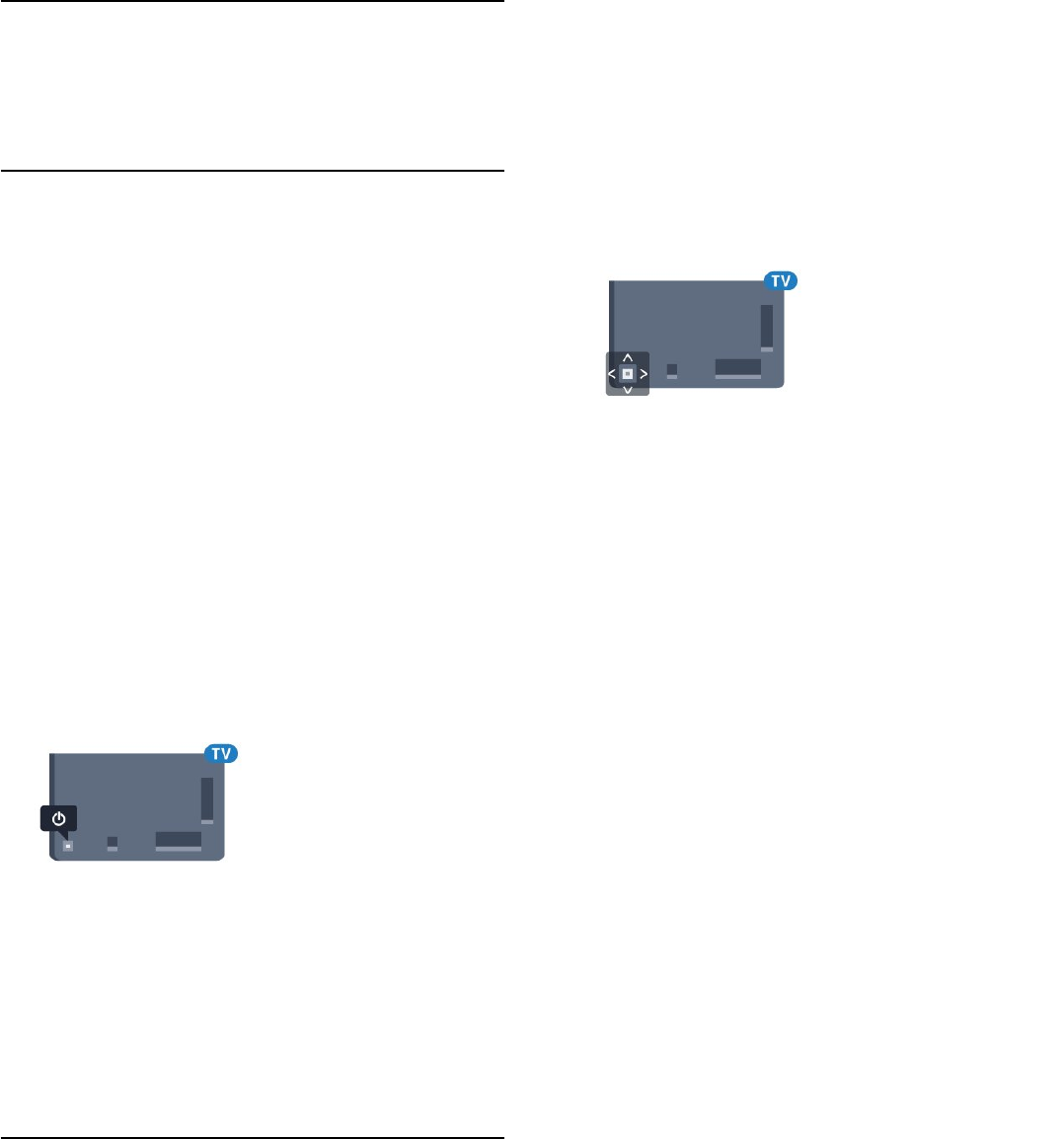
Stlačením tlačidla na diaľkovom ovládači zapnite
televízor. Alebo stlačte tlačidlo HOME . Televízor
môžete zapnúť aj stlačením malého páčkového
tlačidla v zadnej časti televízora, ak nemôžete nájsť
diaľkový ovládač alebo sú vybité batérie.
Prepnutie do pohotovostného režimu
Ak chcete televízor prepnúť do pohotovostného
režimu, stlačte tlačidlo na diaľkovom ovládači.
Môžete tiež stlačiť malé páčkové tlačidlo v zadnej
časti televízora.
V pohotovostnom režime zostáva televízor pripojený
k elektrickej sieti, no spotrebováva minimum energie.
Ak chcete televízor vypnúť úplne, odpojte zástrčku
napájacieho kábla.
Pri odpájaní napájacieho kábla vždy ťahajte za
zástrčku, nikdy nie za kábel. Uistite sa, že máte vždy
voľný prístup k sieťovej zástrčke, napájaciemu káblu a
elektrickej zásuvke.
4.2
Tlačidlá na televízore
Základné operácie televízora môžete ovládať, aj keď
stratíte diaľkové ovládanie alebo sa mu vybijú batérie.
Ak chcete otvoriť základnú ponuku…
1 - Keď je televízor zapnutý, stlačením páčkového
tlačidla na jeho zadnej strane otvoríte základnú
ponuku.
2 - Jeho stlačením vľavo alebo vpravo vyberte
položku Hlasitosť, Kanál alebo Zdroje. Ak
chcete spustiť ukážkový film, stlačte tlačidlo
Ukážka.
3 - Stláčaním tlačidiel hore alebo dole upravíte
hlasitosť či prepnete na nasledujúci alebo
predchádzajúci kanál. Pomocou tlačidiel hore a dole
môžete prechádzať aj zoznamom zdrojov vrátane
možnosti výberu tunera. Stlačením páčkového tlačidla
spustíte ukážkový film.
4 - Táto ponuka sa vypne automaticky.
Ak chcete televízor prepnúť do pohotovostného
režimu, vyberte položku a stlačte páčkové tlačidlo.
11

5
Kanály
5.1
Inštalácia satelitu
Informácie o inštalácii satelitov
Maximálne 4 satelity
Na tomto televízore môžete nainštalovať maximálne 4
satelity (4 konvertory LNB). Na začiatku inštalácie
vyberte presný počet satelitov, ktoré chcete
nainštalovať. Urýchli to inštaláciu.
Unicable
Na pripojenie satelitnej antény k televízoru môžete
použiť systém Unicable. Na začiatku inštalácie môžete
vybrať systém Unicable pre jeden alebo dva satelity.
Spustenie inštalácie
Skôr ako začnete s inštaláciou, uistite sa, že je
satelitná anténa správne pripojená a optimálne
nasmerovaná.
Ak chcete spustiť inštaláciu satelitu…
1 - Stlačte tlačidlo , vyberte položku Všetky
nastavenia a stlačte tlačidlo OK.
2 - Vyberte položku Kanály > Inštalácia
satelitu. V prípade potreby zadajte kód PIN.
3 - Vyberte položku Vyhľadať satelit.
4 - Vyberte Hľadať. TV vyhľadá satelity.
5 - Vyberte položku Konfigurovať. Na televízore sa
zobrazí aktuálna konfigurácia inštalácie satelitu.
Ak chcete túto konfiguráciu zmeniť, vyberte položku
Nastavenie.
Ak konfiguráciu nechcete meniť, vyberte položku
Vyhľadať. Prejdite na krok 7.
6 - V časti Systém inštalácie vyberte počet satelitov,
ktoré chcete nainštalovať, alebo vyberte jeden zo
systémov Unicable. Ak vyberiete možnosť Unicable,
môžete pre jednotlivé tunery vybrať čísla
používateľských pásiem a zadať frekvencie
používateľských pásiem. Používateľské pásmo
nájdete v smerovači Unicable. V niektorých krajinách
je v ponuke Ďalšie nastavenia možné upraviť
niektoré odborné nastavenia jednotlivých
konvertorov LNB.
7 - Televízor vyhľadá satelity dostupné v rámci
nasmerovania vašej satelitnej antény. Môže to trvať
niekoľko minút. Ak sa nájde satelit, jeho názov a
intenzita signálu sa zobrazia na obrazovke.
8 - Keď televízor nájde požadované satelity, vyberte
položku Inštalovať.
9 - Ak satelit ponúka balíky kanálov, na televízore sa
zobrazia balíky dostupné pre daný satelit. Vyberte
požadovaný balík.
10 - Ak chcete uložiť konfiguráciu satelitu aj
nainštalované kanály a rozhlasové stanice, vyberte
položku Hotovo.
Nastavenia inštalácie satelitu
Nastavenia inštalácie satelitu sú prednastavené pre
príslušnú krajinu. Od týchto nastavení závisí, akým
spôsobom televízor vyhľadáva a inštaluje satelity
a ich kanály. Tieto nastavenia môžete kedykoľvek
zmeniť.
Ak chcete zmeniť nastavenia inštalácie satelitu…
1 - Spustite inštaláciu satelitu.
2 - Na obrazovke slúžiacej na spustenie hľadania
satelitov vyberte položku Nastavenie a stlačte
tlačidlo OK.
3 - Vyberte počet satelitov, ktoré chcete
nainštalovať, alebo vyberte jeden zo systémov
Unicable. Ak vyberiete možnosť Unicable, môžete pre
jednotlivé tunery vybrať čísla používateľských pásiem
a zadať frekvencie používateľských pásiem.
4 - Po dokončení vyberte položku Ďalej a stlačte
tlačidlo OK.
5 - V ponuke Nastavenie sa stlačením tlačidla OK
vráťte na obrazovku umožňujúcu spustiť
vyhľadávanie satelitov.
Navádzací transpondér a LNB
V niektorých krajinách je možné upraviť odborné
nastavenia navádzacieho transpondéra
a jednotlivých konvertorov LNB. Tieto nastavenia
použite alebo upravte iba vtedy, keď sa nepodarí
normálna inštalácia. Ak používate neštandardné
satelitné vybavenie, môžete pomocou týchto
nastavení prekonať štandardné nastavenia. Niektorí
poskytovatelia vysielania vám môžu poskytnúť
hodnoty pre transpondér či konvertory LNB, ktoré tu
môžete zadať.
Moduly CAM satelitov
Ak na sledovanie satelitných kanálov používate
modul CAM (modul podmieneného prístupu),
odporúčame, aby bol počas inštalácie satelitu v
televízore daný modul CAM vložený.
Väčšina modulov CAM slúži na odkódovanie kanálov.
Moduly CAM najnovšej generácie (CI+ 1.3 s profilom
prevádzkovateľa) dokážu samostatne nainštalovať
všetky kanály do televízora. Modul CAM vás vyzve na
inštaláciu satelitov a kanálov. Tieto moduly CAM
nielen nainštalujú a odkódujú kanály, ale kanály
zároveň aj pravidelne aktualizujú.
12

Balíky kanálov
Prevádzkovatelia satelitu môže ponúkať balíky
kanálov, ktoré obsahujú bezplatné kanály (voľne
dostupné) a ponúkajú výber vhodný pre určitú
krajinu. Niektoré satelity ponúkajú balíky
predplatného - kolekcie kanálov, za ktoré je potrebné
zaplatiť.
Konfigurácia systému Unicable
Systém Unicable
Satelitnú anténu môžete k televízoru pripojiť
pomocou jednokáblového systému, MDU alebo
Unicable. Jednokáblové systémy využívajú na
prepojenie satelitnej antény so všetkými satelitnými
tunermi v systéme jeden kábel. Jednokáblové
systémy sa bežne využívajú v bytových domoch. Ak
používate systém Unicable, televízor vás v priebehu
inštalácie požiada o priradenie čísla používateľského
pásma a zodpovedajúcej frekvencie. V tomto
televízore môžete prostredníctvom systému Unicable
nainštalovať 1 alebo 2 satelity.
Ak po inštalácii systému Unicable zistíte, že chýbajú
niektoré kanály, pravdepodobne počas inštalácie
prebehla aj ďalšia inštalácia v systéme Unicable.
Znova vykonajte postup inštalácie a nainštalujte
chýbajúce kanály.
Číslo používateľského pásma
Každý satelitný tuner musí byť v rámci systému
Unicable očíslovaný (napr. 0, 1, 2, 3 atď.).
Dostupné používateľské pásma a ich čísla nájdete na
rozvádzači systému Unicable. Používateľské pásmo
(User band) sa niekedy uvádza vo forme skratky UB.
Existujú rozvádzače systému Unicable ponúkajúce 4
alebo 8 používateľských pásiem. Ak v nastaveniach
vyberiete systém Unicable, televízor vás požiada o
priradenie jedinečného čísla používateľského pásma
pre jednotlivé zabudované satelitné tunery. V
systéme Unicable nemôžu mať dva satelitné tunery
rovnaké číslo používateľského pásma.
Frekvencia používateľského pásma
Spolu s jedinečným číslom používateľského pásma
potrebuje vstavaný satelitný prijímač aj frekvenciu
zvoleného čísla používateľského pásma. Tieto
frekvencie väčšinou nájdete vedľa čísel
používateľských pásiem na rozvádzači systému
Unicable.
Manuálna aktualizácia kanálov
Aktualizáciu kanálov môžete kedykoľvek spustiť
manuálne.
Ak chcete manuálne spustiť aktualizáciu kanálov…
1 - Stlačte tlačidlo , vyberte položku Všetky
nastavenia a stlačte tlačidlo OK.
2 - Vyberte položku Kanály > Inštalácia satelitu.
3 - Vyberte položku Vyhľadať kanály.
4 - Vyberte položku Aktualizovať kanály. Spustí sa
aktualizácia televízora. Aktualizácia môže trvať
niekoľko minút.
5 - Postupujte podľa pokynov na obrazovke.
Aktualizácia môže trvať niekoľko minút.
6 - Vyberte položku Dokončiť a stlačte tlačidlo OK.
Pridanie satelitu
K vašej aktuálnej inštalácii satelitov môžete pridať
ďalší satelit. Táto činnosť nebude mať vplyv na
nainštalované satelity a ich kanály. Prevádzkovatelia
niektorých satelitov nedovoľujú pridávanie ďalších
satelitov.
Ďalší satelit by mal byť braný ako doplnok, nie je to
vaše hlavné satelitné predplatné či hlavný satelit,
ktorého balík kanálov využívate. Väčšinou pridávate 4.
satelit, ak už máte nainštalované 3 satelity. Ak máte
nainštalované 4 satelity, mali by ste najskôr zvážiť
odstránenie jedného z nich, pretože až potom budete
môcť pridať nový satelit.
Nastavenie
Ak máte momentálne nainštalovaný len 1 alebo 2
satelity, aktuálne nastavenia inštalácie nemusia
povoľovať pridanie ďalšieho satelitu. Ak potrebujete
zmeniť nastavenia inštalácie, musíte zopakovať celú
inštaláciu satelitov. Ak sa vyžaduje zmena nastavení,
nemôžete použiť položku Pridať satelit.
Ak chcete pridať satelit…
1 - Stlačte tlačidlo , vyberte položku Všetky
nastavenia a stlačte tlačidlo OK.
2 - Vyberte položku Kanály > Inštalácia satelitu.
3 - Vyberte položku Vyhľadať satelit.
4 - Vyberte položku Pridať satelit. Zobrazia sa
aktuálne satelity.
5 - Vyberte Hľadať. Televízor vyhľadá nové satelity.
6 - Ak televízor nájde jeden alebo viac satelitov,
vyberte položku Inštalovať. Televízor nainštaluje
kanály nájdených satelitov.
7 - Vyberte položku Dokončiť a stlačením
tlačidla OK kanály a rozhlasové stanice uložte.
13

Odstránenie satelitu
Môžete odstrániť jeden alebo viacero satelitov z vašej
aktuálnej inštalácie satelitov. Pri tejto činnosti sa
odstráni satelit aj jeho kanály. Niektorí
prevádzkovatelia satelitov neumožňujú
odstraňovanie satelitu.
Ak chcete odstrániť satelity…
1 - Stlačte tlačidlo , vyberte položku Všetky
nastavenia a stlačte tlačidlo OK.
2 - Vyberte položku Kanály > Inštalácia satelitu.
3 - Vyberte položku Vyhľadať satelit.
4 - Vyberte položku Odstrániť satelit. Zobrazia sa
aktuálne satelity.
5 - Vyberte satelit a stlačením tlačidla OK ho
označte alebo zrušte jeho označenie na odstránenie.
6 - V prípade potreby opätovným stláčaním
tlačidla (vľavo) ponuku zatvorte.
Ručná inštalácia
Ručná inštalácia je určené pre pokročilých
používateľov.
Ručnú inštaláciu môžete použiť na rýchle pridanie
nových kanálov zo satelitného transpondéra. Musíte
poznať frekvenciu a polarizáciu transpondéra.
Televízor nainštaluje všetky kanály z daného
transpondéra. Ak bol daný transpondér už
nainštalovaný, všetky jeho kanály – predchádzajúce
aj nové – sa presunú na koniec zoznamu kanálov
Všetky.
Ak potrebujete zmeniť počet satelitov, nemôžete na
to použiť ručnú inštaláciu. Budete musieť vykonať
kompletnú inštaláciu pomocou ponuky Inštalácia
satelitov.
Ak chcete nainštalovať transpondér…
1 - Stlačte tlačidlo , vyberte položku Všetky
nastavenia a stlačte tlačidlo OK.
2 - Vyberte položku Kanály > Inštalácia satelitu.
3 - Vyberte položku Ručná inštalácia a stlačením
tlačidla (vpravo) vstúpte do ponuky.
4 - Ak máte nainštalovaný viac ako 1 satelit, vyberte
konvertor LNB, ku ktorému chcete pridať kanály.
5 - Nastavte požadovanú Polarizáciu. Ak
nastavíte Režim prenosovej rýchlosti na
možnosť Ručne, môžete ručne zadať hodnotu
prenosovej rýchlosti do poľa Prenosová rýchlosť.
6 - Stláčaním šípok (hore) alebo (dole)
upravte frekvenciu a vyberte položku Hotovo.
7 - Vyberte položku Vyhľadať a stlačte tlačidlo OK.
Na obrazovke sa zobrazí intenzita signálu.
8 - Ak chcete kanály nového transpondéra uložiť,
vyberte položku Uložiť a stlačte tlačidlo OK.
9 - V prípade potreby opätovným stláčaním
tlačidla (vľavo) ponuku zatvorte.
Navádzací transpondér a LNB
V niektorých krajinách je možné upraviť odborné
nastavenia navádzacieho transpondéra
a jednotlivých konvertorov LNB. Tieto nastavenia
použite alebo upravte iba vtedy, keď sa nepodarí
normálna inštalácia. Ak používate neštandardné
satelitné vybavenie, môžete pomocou týchto
nastavení prekonať štandardné nastavenia. Niektorí
poskytovatelia vysielania vám môžu poskytnúť
hodnoty pre transpondér či konvertory LNB, ktoré tu
môžete zadať.
Napájanie LNB
Napájanie konvertorov LNB je predvolene zapnuté.
22 kHz tón
Tón je predvolene nastavený na hodnotu
Automaticky.
Nízka frekvencia LO/Vysoká frekvencia LO
Frekvencie lokálnych oscilátorov sú nastavené na
štandardné hodnoty. Tieto hodnoty upravte iba v
prípade použitia zariadení, ktoré vyžadujú iné
hodnoty.
Problémy
Televízor nedokáže nájsť požadované satelity alebo
nainštaluje ten istý satelit dvakrát
• Skontrolujte, či ste v nastaveniach na začiatku
inštalácie nastavili správny počet satelitov. Môžete
nastaviť, aby televízor vyhľadával jeden, dva alebo
3/4 satelity.
Dvojitý konvertor LNB nedokáže nájsť druhý satelit
• Ak televízor nájde jeden satelit, ale nedokáže nájsť
druhý, otočte anténu o niekoľko stupňov. Nasmerujte
anténu tak, aby ste získali čo najsilnejší signál z
prvého satelitu. Skontrolujte indikátor intenzity signálu
prvého satelitu na obrazovke. Keď je prvý satelit
nastavený na najsilnejší signál, vyberte položku
Hľadať znova a spustite vyhľadávanie druhého
satelitu.
• Uistite sa, že je nastavená možnosť Dva satelity.
Zmena nastavení inštalácie nevyriešila môj problém
• Všetky nastavenia, satelity a kanály sa uložia len po
úplnom dokončení inštalácie.
Všetky satelitné kanály zmizli
• Ak používate systém Unicable, uistite sa, či ste
obidvom zabudovaným tunerom v nastaveniach
systému Unicable priradili dve jedinečné čísla
používateľského pásma. Môže sa stať, že iný satelitný
prijímač v systéme Unicable využíva rovnaké číslo
14

používateľského pásma.
Zdá sa, že niektoré satelitné kanály zmizli zo
zoznamu kanálov
• Ak sa zdá, že niektoré kanály zo zoznamu kanálov
zmizli alebo sa zmenilo ich umiestnenie, poskytovateľ
vysielania mohol zmeniť umiestnenie týchto kanálov
v rámci transpondéra. Ich polohu v zozname kanálov
skúste obnoviť aktualizáciou balíka kanálov.
Nemôžem odstrániť satelit
• Balíky predplatného neumožňujú odstránenie
satelitu. Ak chcete satelit odstrániť, musíte opätovne
vykonať kompletnú inštaláciu a vybrať iný balík.
Niekedy je príjem nekvalitný
• Skontrolujte, či je satelitná anténa pevne ukotvená.
Silný vietor ňou mohol pohnúť.
• Sneženie a dážď môžu znížiť kvalitu prijímaného
signálu.
5.2
Inštalácia z antény/káblovej
TV
Aktualizovať kanály
Automatická aktualizácia kanálov
Ak prijímate digitálne kanály, môžete nastaviť
televízor tak, aby automaticky aktualizoval tieto
kanály.
Každý deň o 6:00 televízor vykoná aktualizáciu
nainštalovaných kanálov a uloží nové. Nové kanály sa
uložia do zoznamu kanálov, pričom sa označia
symbolom . Kanály bez signálu sa odstránia. Aby
bolo možné kanály automaticky aktualizovať, musí
byť televízor v pohotovostnom režime. Automatickú
aktualizáciu kanálov je možné vypnúť.
Ak chcete vypnúť automatické aktualizácie…
1 - Stlačte tlačidlo , vyberte položku Všetky
nastavenia a stlačte tlačidlo OK.
2 - Vyberte položku Kanály > Inštalácia z
antény/káblovej tv.
3 - V prípade potreby zadajte kód PIN.
4 - Vyberte položku Automatická aktualizácia
kanálov.
5 - Vyberte možnosť Vypnuté.
6 - Stlačením tlačidla (vľavo) sa vráťte o krok
dozadu alebo stlačením tlačidla BACK zatvorte
ponuku.
Ak sa nájdu nové kanály alebo sa aktualizujú či
odstránia nainštalované kanály, po spustení
televízora sa zobrazí hlásenie. Ak nechcete, aby sa po
každej aktualizácii kanálov zobrazovalo toto hlásenie,
môžete ho vypnúť.
Ak chcete vypnúť hlásenie…
1 - Stlačte tlačidlo , vyberte položku Všetky
nastavenia a stlačte tlačidlo OK.
2 - Vyberte položku Kanály > Inštalácia z
antény/káblovej tv.
3 - V prípade potreby zadajte kód PIN.
4 - Vyberte položku Správa o aktualizácii kanálov .
5 - Vyberte možnosť Vypnuté.
6 - Stlačením tlačidla (vľavo) sa vráťte o krok
dozadu alebo stlačením tlačidla BACK zatvorte
ponuku.
V niektorých krajinách môže automatická
aktualizácia kanálov prebehnúť počas sledovania
televízie alebo počas pohotovostného režimu.
Manuálna aktualizácia kanálov
Aktualizáciu kanálov môžete kedykoľvek spustiť
manuálne.
Ak chcete manuálne spustiť aktualizáciu kanálov…
1 - Stlačte tlačidlo , vyberte položku Všetky
nastavenia a stlačte tlačidlo OK.
2 - Vyberte položku Kanály > Inštalácia z
antény/káblovej tv.
3 - V prípade potreby zadajte kód PIN.
4 - Vyberte položku Vyhľadať kanály.
5 - Vyberte Spustiť.
6 - Vyberte položku Aktualizovať digitálne kanály,
vyberte možnosť Ďalej.
7 - Vyberte položku Spustiť a aktualizujte digitálne
kanály. Môže to trvať niekoľko minút.
8 - Stlačením tlačidla (vľavo) sa vráťte o krok
dozadu alebo stlačením tlačidla BACK zatvorte
ponuku.
Preinštalovanie všetkých kanálov
Všetky kanály môžete preinštalovať a ponechať
všetky ostatné nastavenia televízora bez zmeny.
Ak je nastavený kód PIN, pred preinštalovaním
kanálov ho bude potrebné zadať.
Ak chcete preinštalovať kanály…
1 - Stlačte tlačidlo , vyberte položku Všetky
nastavenia a stlačte tlačidlo OK.
2 - Vyberte položku Kanály > Inštalácia z
antény/káblovej tv.
3 - V prípade potreby zadajte kód PIN.
4 - Vyberte položku Vyhľadať kanály.
5 - Vyberte položku Spustiť a stlačte tlačidlo OK.
6 - Vyberte položku Preinštalovať kanály,
následne Ďalej a stlačte tlačidlo OK.
7 - Vyberte krajinu, kde sa práve nachádzate,
a stlačte tlačidlo OK.
15

8 - Vyberte položku Ďalej a stlačte tlačidlo OK.
9 - Vyberte požadovaný typ inštalácie, Anténa (DVB-
T) alebo Kábel (DVB-C), a stlačte tlačidlo OK.
8 - Vyberte položku Ďalej a stlačte tlačidlo OK.
11 - Vyberte požadovaný typ kanálov, Digitálne
a analógové kanály alebo Iba digitálne kanály,
a stlačte tlačidlo OK.
8 - Vyberte položku Ďalej a stlačte tlačidlo OK.
13 - Vyberte položku Spustiť a stlačením
tlačidla OK aktualizujte digitálne kanály. Môže to
trvať niekoľko minút.
14 - Stlačením tlačidla (vľavo) sa vráťte o krok
dozadu alebo stlačením tlačidla BACK zatvorte
ponuku.
DVB-T alebo DVB-C
Nastavenia štandardu DVB
Režim sieťovej frekvencie
Ak chcete v rámci funkcie Rýchle vyhľadávanie na
vyhľadávanie kanálov použiť metódu Snímanie
frekvencie, vyberte možnosť Automaticky. Televízor
využije jednu z predefinovaných sieťových frekvencií
(alebo HC – navádzací (tzv. homing) kanál) podľa
hodnoty používanej väčšinou prevádzkovateľov
káblovej televízie v danej krajine.
Ak ste na vyhľadávanie kanálov dostali konkrétnu
hodnotu sieťovej frekvencie, vyberte možnosť Ručne.
Sieťová frekvencia
Keď je Režim sieťovej frekvencie nastavený na
hodnotu Ručne, pomocou tejto položky môžete
zadať hodnotu sieťovej frekvencie, ktorú vám poskytol
váš prevádzkovateľ káblovej televízie. Na zadanie
hodnoty použite číselné tlačidlá.
Snímanie frekvencie
Vyberte spôsob vyhľadávania kanálov. Môžete vybrať
rýchlejšiu možnosť Rýchle vyhľadávanie a použiť
predefinované možnosti využívané väčšinou
prevádzkovateľov káblovej televízie v danej krajine.
Ak sa takýmto vyhľadávaním nenainštalujú žiadne
kanály alebo niektoré kanály chýbajú, môžete vybrať
rozšírený spôsob Úplné snímanie. Pri tomto postupe
bude vyhľadávanie a inštalácia kanálov trvať dlhšie.
Veľkosť kroku frekvencie
Televízor vyhľadáva kanály v krokoch po 8 MHz .
Ak sa pri tomto postupe nenainštalujú žiadne kanály
alebo niektoré kanály chýbajú, môžete vyhľadávať v
menších krokoch po 1 MHz . Pri využívaní krokov po
1 MHz bude vyhľadávanie a inštalácia kanálov trvať
dlhšie.
Digitálne kanály
Ak viete, že váš prevádzkovateľ káblovej televízie
neponúka digitálne kanály, vyhľadávanie digitálnych
kanálov môžete preskočiť.
Analógové kanály
Ak viete, že váš prevádzkovateľ káblovej televízie
neponúka analógové kanály, vyhľadávanie
analógových kanálov môžete preskočiť.
Voľne dostupné/kódované
Ak máte predplatené služby platenej televízie a
modul podmieneného prístupu (CAM), vyberte
možnosť Voľne dostupné + kódované. Ak nemáte
predplatené kanály ani služby platenej televízie,
môžete vybrať možnosť Iba voľne dostupné kanály.
Kvalita príjmu
Môžete skontrolovať kvalitu a silu signálu
konkrétneho digitálneho kanála. Ak používate
vlastnú anténu, skúste zmeniť jej polohu a tým zlepšiť
príjem signálu.
Ak chcete skontrolovať kvalitu príjmu digitálneho
kanála…
1 - Nalaďte kanál.
2 - Stlačte tlačidlo , vyberte položku Všetky
nastavenia a stlačte tlačidlo OK.
3 - Vyberte položku Kanály > Inštalácia z
antény/káblovej tv. V prípade potreby zadajte kód
PIN.
4 - Vyberte položku Digitálne kanály: Test príjmu.
5 - Vyberte Hľadať. Digitálna frekvencia sa zobrazí
pre tento kanál.
6 - Opäť vyberte položku Hľadať a stlačením
tlačidla OK skontrolujte kvalitu signálu danej
frekvencie. Výsledok testu sa zobrazí na obrazovke.
Príjem môžete skúsiť vylepšiť upravením polohy
antény alebo skontrolovaním zapojenia.
7 - Frekvenciu môžete zmeniť aj sami. Skontrolujte
jednotlivé frekvencie a pomocou tlačidiel (hore)
alebo (dole) upravte ich hodnoty. Vyberte
položku Hľadať a stlačením tlačidla OK opäť
skontrolujte príjem.
8 - V prípade potreby opätovným stláčaním
tlačidla (vľavo) ponuku zatvorte.
16

Ručná inštalácia
Analógové televízne kanály je možné inštalovať ručne
kanál po kanáli.
Ak chcete manuálne nainštalovať analógové kanály…
1 - Stlačte tlačidlo , vyberte položku Všetky
nastavenia a stlačte tlačidlo OK.
2 - Vyberte položku Kanály > Inštalácia z
antény/káblovej tv. V prípade potreby zadajte kód
PIN.
3 - Vyberte položku Analógové kanály: Ručná
inštalácia.
• Systém
Ak chcete nastaviť systém televízora, vyberte
položku Systém.
Vyberte vašu krajinu alebo časť sveta, v ktorej sa
momentálne nachádzate, a stlačte tlačidlo OK.
• Vyhľadať kanál
Ak chcete vyhľadať kanál, vyberte položku Vyhľadať
kanál. Frekvenciu vyhľadávaného kanála môžete
zadať manuálne alebo ho môžete nechať vyhľadať
televízorom. Stlačením tlačidla (vpravo) vyberte
položku Vyhľadať a dajte kanál automaticky
vyhľadať. Na obrazovke sa zobrazí vyhľadaný kanál,
a ak je slabý príjem, opäť stlačte
položku Vyhľadávať. Ak chcete kanál uložiť, vyberte
položku Hotovo a stlačte tlačidlo OK.
• Uložiť
Kanál môžete uložiť s aktuálnym číslom kanála alebo
s novým číslom kanála.
Vyberte možnosť Uložiť aktuálny kanál alebo Uložiť
ako nový kanál. Nakrátko sa zobrazí číslo nového
kanálu.
Tieto kroky môžete opakovať, až kým nevyhľadáte
všetky dostupné analógové televízne kanály.
5.3
Kopírovanie zoznamu
predvolieb kanálov
Kopírovanie zoznamu kanálov
Ak chcete skopírovať zoznam predvolieb kanálov…
1 - Zapnite televízor. Na tomto televízore by mali byť
nainštalované kanály.
2 - Pripojte pamäťovú jednotku USB typu Flash.
3 - Stlačte tlačidlo , vyberte položku Všetky
nastavenia a stlačte tlačidlo OK.
4 - Vyberte položku Kanály > Kopírovanie
zoznamu predvolieb kanálov.
5 - Vyberte možnosť Kopírovať do USB. Pri
kopírovaní zoznamu kanálov si od vás televízor môže
vyžiadať kód PIN detskej zámky.
6 - Po ukončení kopírovania odpojte pamäťovú
jednotku USB typu Flash.
7 - V prípade potreby opätovným stláčaním
tlačidla (vľavo) ponuku zatvorte.
Teraz môžete prekopírovaný zoznam kanálov načítať
do iného televízora značky Philips.
Verzia zoznamu kanálov
Pozrite si aktuálnu verziu zoznamu kanálov...
1 - Stlačte tlačidlo , vyberte položku Všetky
nastavenia a stlačte tlačidlo OK.
2 - Vyberte položku Kanály a stlačením
tlačidla (vpravo) vstúpte do ponuky.
3 - Vyberte položku Kopírovanie zoznamu
predvolieb kanálov, následne Aktuálna verzia
a stlačte tlačidlo OK.
4 - V prípade potreby opätovným stláčaním
tlačidla (vľavo) ponuku zatvorte.
Načítanie zoznamu kanálov
Do nenainštalovaných televízorov
Existujú rôzne spôsoby načítania zoznamu kanálov,
ktoré sa líšia v závislosti od toho, či už je televízor
nainštalovaný.
Do televízora, ktorý ešte nie je nainštalovaný
1 - Zapojte televízor do elektrickej zásuvky, čím sa
spustí inštalácia, a vyberte požadovanú krajinu a
jazyk. Vyhľadanie kanálov môžete preskočiť.
Inštaláciu dokončite.
2 - Pripojte pamäťovú jednotku USB typu Flash,
ktorá obsahuje zoznam kanálov z iného televízora.
3 - Ak chcete spustiť načítanie zoznamu kanálov,
stlačte tlačidlo , vyberte položku Všetky
nastavenia a stlačte tlačidlo OK.
4 - Vyberte položky Kanály > Kopírovanie
zoznamu predvolieb kanálov > Kopírovať do TV.
V prípade potreby zadajte kód PIN.
5 - Televízor oznámi úspešné prekopírovanie
zoznamu kanálov do TV. Odpojte pamäťovú jednotku
USB typu Flash.
Do nainštalovaného televízora
Existujú rôzne spôsoby načítania zoznamu kanálov,
ktoré sa líšia v závislosti od toho, či už je televízor
nainštalovaný.
Do televízora, ktorý je už nainštalovaný
1 - Overte nastavenie krajiny daného televízora. (Ak
chcete toto nastavenie overiť, pozrite si kapitolu
Preinštalovanie všetkých kanálov. Spustite tento
proces, kým nedosiahnete nastavenie pre príslušnú
krajinu. Stlačením tlačidla BACK zrušte inštaláciu.)
17

Ak je krajina nastavená správne, pokračujte krokom
č. 2.
Ak nie je nastavená správna krajina, je nutné spustiť
preinštalovanie. Pozrite si kapitolu Preinštalovanie
všetkých kanálov a spustite inštaláciu. Vyberte
správnu krajinu a preskočte vyhľadávanie kanálov.
Inštaláciu dokončite. Po jej ukončení pokračujte
krokom 2.
2 - Pripojte pamäťovú jednotku USB typu Flash,
ktorá obsahuje zoznam kanálov z iného televízora.
3 - Ak chcete spustiť načítanie zoznamu kanálov,
stlačte tlačidlo , vyberte položku Všetky
nastavenia a stlačte tlačidlo OK.
4 - Vyberte položky Kanály > Kopírovanie
zoznamu predvolieb kanálov > Kopírovať do TV.
V prípade potreby zadajte kód PIN.
5 - Televízor oznámi úspešné prekopírovanie
zoznamu kanálov do TV. Odpojte pamäťovú jednotku
USB typu Flash.
5.4
Informácie o kanáloch
Zoznamy kanálov
O zoznamoch kanálov
Po inštalácii kanálov sa všetky kanály zobrazia
v zozname kanálov. Pri kanáloch sa zobrazujú názvy
a logá, ak sú tieto informácie dostupné.
Pre každý typ tunera - anténa/kábel (DVB-T/C) alebo
satelit (DVB-S) - je k dispozícii zoznam kanálov so
všetkými nainštalovanými kanálmi. Tento zoznam
môžete filtrovať tak, aby zobrazoval len televízne
alebo len rozhlasové kanály. Prípadne pokiaľ máte
nainštalovaných niekoľko satelitov, môžete odfiltrovať
kanály na jednom satelite.
Po výbere zoznamu kanálov stláčaním šípok
(hore) alebo (dole) vyberte kanál, ktorý môžete
začať sledovať stlačením tlačidla OK. Kanály v
príslušnom zozname ladíte len pri používaní tlačidiel
alebo .
Ikony kanálov
Po automatickej aktualizácii kanálov v zozname
kanálov budú novo nájdené kanály označené
symbolom a (hviezdička).
Ak uzamknete kanál, bude označený symbolom
(zámka).
3 najpopulárnejšie kanály sledované inými divákmi v
danom okamihu sú označené číslicou 1, 2 alebo 3.
Rozhlasové stanice
Ak je dostupné digitálne vysielanie, počas inštalácie
sa nainštalujú digitálne rozhlasové stanice. Medzi
rozhlasovými stanicami môžete prepínať rovnako ako
pri televíznych kanáloch. Inštalácia kanálov
káblového vysielania (DVB-C) zvyčajne zoraďuje
rozhlasové stanice od čísla kanála 1001 nahor.
Tento televízor môže prijímať vysielanie v digitálnom
televíznom štandarde DVB. Televízor nemusí fungovať
správne, ak využijete služby prevádzkovateľa
digitálneho vysielania, ktorý nespĺňa všetky
požiadavky tohto štandardu.
Otvorenie zoznamu kanálov
Vedľa zoznamu so všetkými kanálmi pre každý tuner,
terestriálny/káblový alebo satelitný tuner, si môžete
zvoliť odfiltrovaný zoznam alebo jeden z obľúbených
vami vytvorených zoznamov.
Otvorenie aktuálneho zoznamu kanálov…
1 - Stlačením tlačidla prepnite na TV.
2 - Stlačením tlačidla LIST* alebo OK otvorte
aktuálny zoznam kanálov.
3 - Stlačením tlačidla BACK zavrite zoznam
kanálov.
Výber jedného zo zoznamov kanálov...
1 - Keď je na obrazovke otvorený zoznam kanálov.
2 - Vyberte názov zoznamu v hornej časti zoznamu
kanálov a stlačením tlačidla OK otvorte ponuku
zoznamu.
3 - V ponuke zoznamu vyberte jeden z dostupných
zoznamov kanálov a stlačte tlačidlo OK.
Tip
V ponuke Zdroje môžete jednoducho prepínať
medzi dvomi tunermi.
Stlačte tlačidlo ZDROJE a výberom
položky Sledovať TV prepnite na
terestriálny/káblový tuner. Výberom položky Pozerať
satelit prepnite na satelitný tuner.
TV vždy otvorí posledný zvolený kanál pre zvolený
tuner.
* Ak sa tlačidlo LIST nachádza na vašom
diaľkovom ovládači
Filtrovanie zoznamu kanálov
Zoznam so všetkými kanálmi môžete filtrovať.
Zoznam kanálov môžete nastaviť tak, aby zobrazoval
len TV alebo len rozhlasové stanice. U
terestriálnych/káblových kanálov môžete nastaviť,
aby sa v zozname zobrazovali len voľne šírené alebo
len kódované kanály. Pokiaľ máte nainštalovaných
niekoľko satelitov, môžete filtrovať zoznam
satelitných kanálov podľa jednotlivých satelitov.
Nastavenie filtra na zozname so všetkými kanálmi...
1 - Stlačte tlačidlo .
2 - Stlačením tlačidla OK otvorte aktuálny zoznam
kanálov.
3 - Keď je na obrazovke otvorený zoznam kanálov,
18
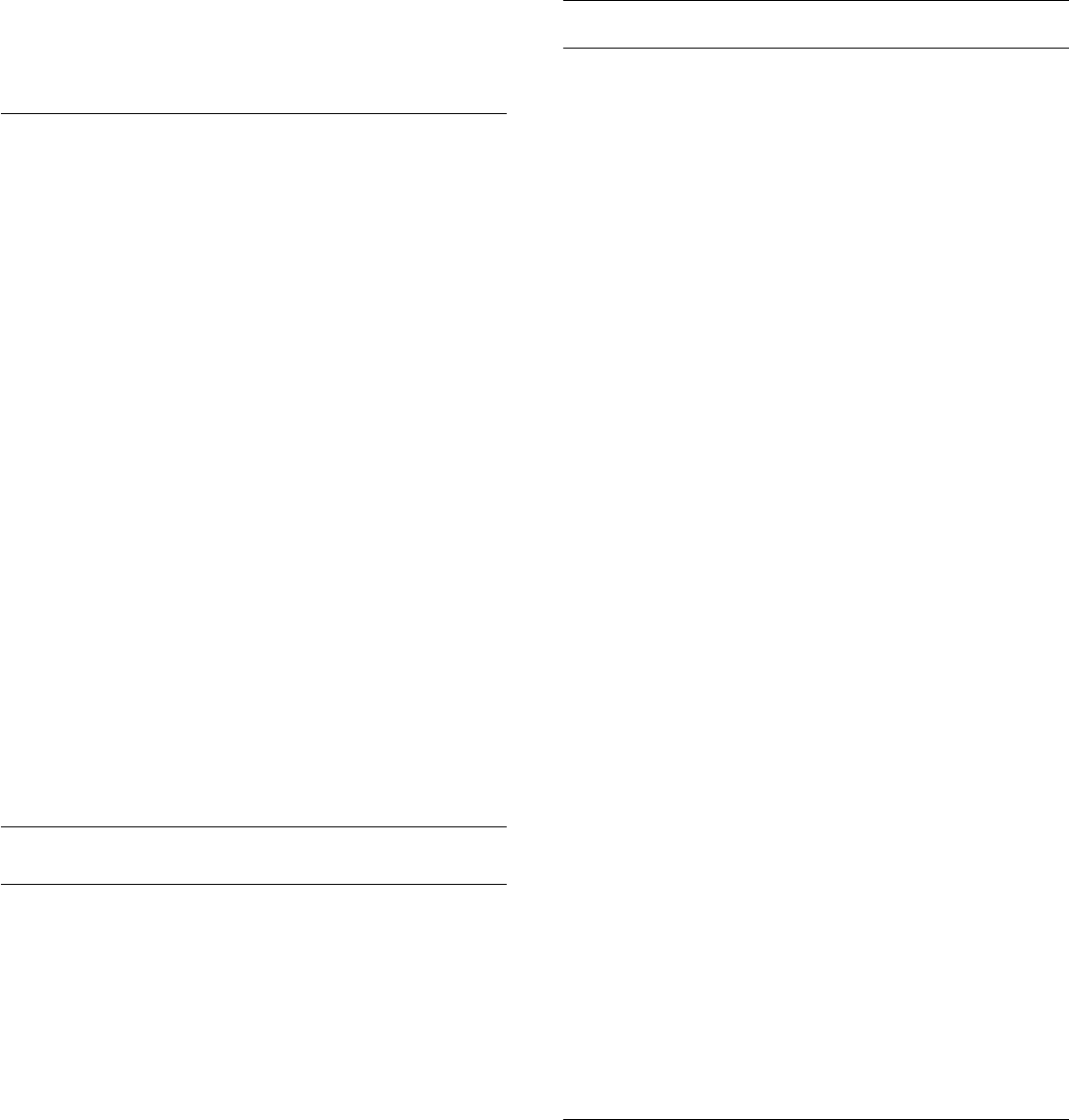
vyberte názov zoznamu v hornej časti zoznamu
kanálov a stlačením tlačidla OK otvorte ponuku
zoznamu.
4 - V ponuke zoznamu vyberte zoznam, ktorý
chcete filtrovať.
5 - Stlačením tlačidla (vľavo) sa vráťte o krok
dozadu alebo stlačením tlačidla zatvorte ponuku.
Vyhľadanie kanála
Ak potrebujete nájsť kanál v dlhom zozname, môžete
ho nechať vyhľadať.
TV dokáže vyhľadať kanál v jednom z troch hlavných
zoznamov kanálov – zozname kanálov pre
terestriálnu, káblovú a satelitnú TV.
Ak chcete vyhľadať kanál…
1 - Stlačte tlačidlo .
2 - Stlačením tlačidla OK otvorte aktuálny zoznam
kanálov.
3 - V pravom hornom rohu vyberte
položku a stlačte tlačidlo OK.
4 - Vyberte položku Vyhľadať kanál a stlačením
tlačidla OK otvorte textové pole. Text môžete
zadávať pomocou klávesnice diaľkového ovládania
(ak je k dispozícii) alebo klávesnice na obrazovke.
5 - Zadajte číslo, názov, alebo časť názvu a vyberte
tlačidlo Prijať a stlačte tlačidlo OK. TV vyhľadá
názvy vyhovujúcich kanálov vo zvolenom zozname.
Výsledky vyhľadávania sú uvedené ako zoznam
kanálov – názov zoznamu je uvedený v hornej časti.
Výsledky vyhľadávania zmiznú po zvolení ďalšieho
kanálu v zozname alebo uzavretí zoznamu s
výsledkami vyhľadávania.
Sledovanie kanálov
Naladenie kanálu
Ak chcete začať sledovať televízne kanály, stlačte
tlačidlo . Televízor prepne na kanál, ktorý ste
naposledy sledovali.
Prepínanie kanálov
Kanály prepínajte pomocou
tlačidiel alebo .
Ak poznáte číslo požadovaného kanála, zadajte toto
číslo pomocou číselných tlačidiel. Stlačením tlačidla
OK po zadaní čísla ihneď prepnete kanál.
Ak sú dostupné príslušné informácie z internetu,
televízor uvádza názov a informácie o aktuálnom
programe, ako aj názov a informácie o programe,
ktorý po ňom nasleduje.
Predchádzajúci kanál
Ak chcete prejsť na predchádzajúci naladený kanál,
stlačte tlačidlo BACK.
Môžete taktiež naladiť kanály zo zoznamu kanálov.
Uzamknutie kanála
Uzamknutie a odomknutie kanálu
Ak chcete deťom zabrániť sledovať niektorý kanál,
môžete ho uzamknúť. Ak chcete sledovať uzamknutý
kanál, musíte zadať 4-ciferný kód PIN funkcie Detská
zámka. Programy z pripojených zariadení nie je
možné uzamknúť.
Ak chcete uzamknúť kanál…
1 - Stlačte tlačidlo .
2 - Stlačením tlačidla OK otvorte zoznam kanálov.
V prípade potreby zmeňte zoznam kanálov.
3 - V pravom hornom rohu vyberte
položku a stlačte tlačidlo OK.
4 - Vyberte položku Zamknúť/odomknúť a stlačte
tlačidlo OK.
5 - Zadajte svoj 4-ciferný kód PIN, keď oň požiada
TV.
6 - Vyberte kanál, ktorý chcete uzamknúť, a stlačte
tlačidlo OK. Uzamknutý kanál sa označí symbolom
(zámka).
7 - Stlačením tlačidla (vľavo) sa vráťte o krok
dozadu alebo stlačením tlačidla BACK zatvorte
ponuku.
Odomknutie kanálu…
1 - Stlačte tlačidlo .
2 - Stlačením tlačidla OK otvorte zoznam kanálov.
V prípade potreby zmeňte zoznam kanálov.
3 - V pravom hornom rohu vyberte
položku a stlačte tlačidlo OK.
4 - Vyberte položku Zamknúť/odomknúť a stlačte
tlačidlo OK.
5 - Zadajte svoj 4-ciferný kód PIN, keď oň požiada
TV.
6 - Stlačením tlačidla (vľavo) sa vráťte o krok
dozadu alebo stlačením tlačidla BACK zatvorte
ponuku.
Ak uzamknete alebo odomknete kanály v zozname
kanálov, kód PIN stačí zadať raz až do uzavretia
zoznamu kanálov.
Vekové obmedzenie
Ak chcete deťom zabrániť sledovať program
nevhodný pre ich vek, môžete nastaviť vekové
obmedzenie.
Digitálne kanály môžu označovať svoje programy
vekovým obmedzením. Ak je vekové obmedzenie
programu rovnaké alebo vyššie než vek, ktorý ste
nastavili ako vekové obmedzenie pre svoje dieťa,
program bude uzamknutý. Ak chcete sledovať
19
uzamknutý program, je nutné najprv zadať kód
funkcie Rodičovské obmedzenia.
Ak chcete nastaviť vekové obmedzenie…
1 - Stlačte tlačidlo , vyberte položku Všetky
nastavenia a stlačte tlačidlo OK.
2 - Vyberte položku Detská zámka > Rodičovské
obmedzenia.
3 - Zadajte 4-miestny kód detskej zámky. Ak ste kód
ešte nenastavili, vyberte položku Zadať kód v
ponuke Detská zámka. Zadajte 4-miestny kód a
potvrďte ho. Teraz môžete zadať vekové obmedzenie.
4 - V položke Rodičovské obmedzenia vyberte vek.
5 - V prípade potreby opätovným stláčaním
tlačidla (vľavo) ponuku zatvorte.
Ak chcete vekové obmedzenie vypnúť, vyberte
možnosť Žiadny. V niektorých krajinách je však nutné
nastaviť vekové obmedzenie.
V prípade niektorých
poskytovateľov/prevádzkovateľov vysielania televízor
uzamyká iba programy s vyšším
obmedzením. Vekové obmedzenie je nastavené pre
všetky kanály.
Možnosti kanálov
Otvorenie možností
Počas sledovania kanála môžete nastaviť niekoľko
možností.
V závislosti od typu kanála, ktorý sledujete, či
nastavení televízora je k dispozícii niekoľko možností.
Otvorenie ponuky možností...
1 - Počas sledovania kanála stlačte
tlačidlo OPTIONS > Predvoľby.
2 - Ponuku zatvoríte ďalším stlačením
tlačidla OPTIONS.
Premenovanie kanála
Počas sledovania kanála môžete tento kanál
premenovať.
Ak chcete premenovať kanál…
1 - Počas sledovania kanála stlačte
tlačidlo OPTIONS.
2 - Vyberte položky Predvoľby > Premenovať
kanál.
3 - Pomocou klávesnice na obrazovke odstráňte
aktuálny názov a zadajte nový.
Bežné rozhranie
Ak ste do niektorého zo slotov Common Interface
vložili dekódovaciu kartu, môžete zobraziť informácie
o CAM a operátorovi, prípadne niekoľko nastavení v
spojitosti s CAM.
Zobrazenie informácií o CAM…
1 - Stlačte tlačidlo SOURCES .
2 - Vyberte typ kanála, pre ktorý využívate modul
CAM, Sledovať TV alebo Pozerať satelit.
3 - Stlačte tlačidlo OPTIONS a vyberte
položky Predvoľby > Common Interface.
4 - Vyberte príslušný slot Common Interface
a stlačte tlačidlo (vpravo).
5 - Vyberte televízneho prevádzkovateľa modulu
CAM a stlačte tlačidlo OK. Nasledujúce stránky
vytvára daný prevádzkovateľ.
HbbTV na tomto kanáli
Ak chcete predísť otváraniu stránok HbbTV na
konkrétnom kanáli, môžete tieto stránky zablokovať
len pre daný kanál.
1 - Prelaďte na kanál, na ktorom chcete zablokovať
stránky HbbTV.
2 - Stlačte tlačidlo OPTIONS, vyberte
položky Predvoľby > HbbTV na tomto kanáli a
stlačte tlačidlo (vpravo).
3 - Vyberte možnosť Vypnuté a stlačte tlačidlo OK.
4 - Stlačením tlačidla (vľavo) sa vráťte o krok
dozadu alebo stlačením tlačidla BACK zatvorte
ponuku.
Kompletné zablokovanie HbbTV na TV…
1 - Stlačte tlačidlo , vyberte položku Všetky
nastavenia a stlačte tlačidlo OK.
2 - Vyberte položku Všeobecné
nastavenia > Rozšírené > HbbTV.
3 - Vyberte možnosť Vypnuté a stlačte tlačidlo OK.
4 - Stlačením tlačidla (vľavo) sa vráťte o krok
dozadu alebo stlačením tlačidla BACK zatvorte
ponuku.
Informácie o kanáli
Môžete zobraziť technické charakteristiky
konkrétneho kanálu, či je digitálny, typ zvuku a pod.
Zobrazenie technických informácií o kanáli…
1 - Nalaďte kanál.
2 - Stlačte tlačidlo OPTIONS, vyberte
položku Predvoľby a stlačte tlačidlo OK.
3 - Vyberte položku Informácie o kanáli a stlačte
tlačidlo OK.
4 - Ak ho chcete zatvoriť, stlačte tlačidlo OK.
20
Informácie o programe
Zobrazenie podrobností o programe
Ak chcete zobraziť podrobnosti o zvolenom
programe…
1 - Nalaďte kanál.
2 - Stlačte tlačidlo OPTIONS, vyberte
položku Predvoľby a stlačte tlačidlo OK.
3 - Vyberte položku Informácie o programe a
stlačte tlačidlo OK, aby sa zobrazili informácie o
programe.
4 - Zavrite stlačením tlačidla BACK.
Mono/Stereo
Zvuk analógového kanálu môžete prepnúť do režimu
mono alebo stereo.
Prepnutie do režimu mono alebo stereo…
1 - Nalaďte analógový kanál.
2 - Stlačte tlačidlo OPTIONS, and vyberte
položky Predvoľby > Mono/Stereo a stlačte
tlačidlo (vpravo).
3 - Vyberte možnosť Mono alebo Stereo a stlačte
tlačidlo OK.
4 - Stlačením tlačidla (vľavo) sa vráťte o krok
dozadu alebo stlačením tlačidla BACK zatvorte
ponuku.
Výber videa
Digitálne televízne kanály môžu ponúkať viacero
obrazových signálov (vysielanie typu multifeed),
rozličné pohľady alebo uhly kamier alebo niekoľko
programov v rámci jedného televízneho kanála. Ak sú
takéto televízne kanály k dispozícii, na obrazovke
televízora sa zobrazí hlásenie.
Dual I-II
Táto možnosť je k dispozícii, ak zvukový signál
obsahuje dva jazyky zvuku, no pri jednom z nich –
alebo oboch – nie je uvedené označenie jazyka.
Priradenie kanálu
Ak na začiatku nemáte žiadne informácie o programe,
môžete vykonať priradenie kanálu, aby ste získali viac
informácií o programe.
1 - Stlačte tlačidlo TV GUIDE, pomocou
navigačných tlačidiel vyberte ikonu v strede a
stlačte tlačidlo OK.
2 - Vyberte položku TV
program > Z internetu a stlačte tlačidlo OK.
3 - Vyberte jeden z kanálov v televíznom programe,
potom stlačte tlačidlo OK a sledujte vybratý kanál.
4 - Počas sledovania kanála stlačte
tlačidlo OPTIONS.
5 - Vyberte položku Predvoľby > Priradiť
kanál.
6 - Vyberte jednu položku zo zoznamu a stlačte
tlačidlo OK.
7 - Vyberte položku Priradiť kanál.
8 - Po dokončení sa zobrazia informácie o
priradenom kanáli v programe.
Zmeniť logo
Ak na začiatku nemáte žiadne informácie o programe,
môžete získať viac informácií o programe vykonaním
nasledujúcich krokov.
1 - Stlačte tlačidlo TV GUIDE, pomocou
navigačných tlačidiel vyberte ikonu v strede a
stlačte tlačidlo OK.
2 - Vyberte položku TV program > Od
poskytovateľa vysielania a stlačte tlačidlo OK.
3 - Vyberte jeden z kanálov v televíznom programe,
potom stlačte tlačidlo OK a sledujte vybratý kanál.
4 - Počas sledovania kanála stlačte
tlačidlo OPTIONS.
5 - Vyberte položku Predvoľby > Zmeniť logo.
6 - Vyberte jednu položku zo zoznamu a stlačte
tlačidlo OK.
7 - Vyberte položku Zmeniť logo.
8 - Po dokončení sa zobrazia informácie o
priradenom kanáli v programe.
Obľúbené kanály
O obľúbených kanáloch
V zozname obľúbených kanálov môžete vybrať
požadované kanály.
Môžete vytvoriť 8 zoznamov obľúbených kanálov,
ktoré vám uľahčia prepínanie kanálov. Každý zoznam
obľúbených kanálov môžete pomenovať samostatne.
Meniť poradie kanálov je možné len v zozname
obľúbených programov.
Po výbere zoznamu obľúbených kanálov stláčaním
šípok (hore) alebo (dole) vyberte kanál, ktorý
môžete začať sledovať stlačením tlačidla OK. Kanály
v príslušnom zozname ladíte len pri používaní tlačidiel
alebo .
Vytvorenie zoznamu obľúbených
Vytvorenie zoznamu obľúbených kanálov zo
zoznamu kanálov...
1 - Stlačením tlačidla prepnite na TV.
21

2 - Stlačením tlačidla LIST (ak je
k dispozícii) alebo tlačidla OK otvorte aktuálny
zoznam kanálov.
3 - V pravom hornom rohu vyberte
položku a stlačte tlačidlo OK.
4 - Vyberte položku Vytvoriť zoznam obľúbených a
stlačte tlačidlo OK.
5 - V zozname naľavo vyberte kanál, ktorý chcete
označiť ako obľúbený, a stlačte
tlačidlo OPTIONS. Kanály sa zobrazujú v zozname
napravo v poradí, v akom ich pridávate. Ak chcete
operáciu vrátiť späť, označte kanál v zozname naľavo
a znovu stlačte tlačidlo OPTIONS. Rozsah
kanálov môžete vybrať aj stlačením tlačidla (dole)
vyberte posledný kanál rozsahu, ktorý chcete pridať
a potom stlačte tlačidlo OK.
6 - Pridávanie kanálov ukončíte stlačením tlačidla
BACK.
7 - V televízore sa zobrazí výzva na premenovanie
zoznamu obľúbených. Môžete používať klávesnicu na
obrazovke alebo stlačením tlačidla BACK skryť
klávesnicu na obrazovke a potom použiť klávesnicu
na zadnej strane diaľkového ovládača (ak je
k dispozícii) na zadanie nového názvu.
V prípade, že je zoznam kanálov dlhý, môžete vybrať
ľubovoľný kanál, potom stlačením
tlačidla OPTIONS otvoriť ponuku možností, vybrať
položku Vytvoriť zoznam obľúbených a stlačiť
tlačidlo OK.
Vytvorenie nového zoznamu obľúbených kanálov
skopírovaním existujúceho zoznamu obľúbených
kanálov...
1 - Stlačením tlačidla prepnite na TV.
2 - Stlačte tlačidlo LIST (ak je
k dispozícii) alebo stlačením tlačidla OK otvorte
aktuálny zoznam kanálov.
3 - V pravom hornom rohu vyberte
položku a stlačte tlačidlo OK.
4 - Vyberte položku Vytvoriť duplikát zoznamu
obľúbených programov a stlačte tlačidlo OK.
5 - V zozname naľavo vyberte kanál, ktorý chcete
označiť ako obľúbený, a stlačte
tlačidlo OPTIONS. Kanály sa zobrazujú v zozname
napravo v poradí, v akom ich pridávate. Ak chcete
operáciu vrátiť späť, označte kanál v zozname naľavo
a znovu stlačte tlačidlo OPTIONS. Rozsah
kanálov môžete vybrať aj stlačením tlačidla (dole)
vyberte posledný kanál rozsahu, ktorý chcete pridať
a potom stlačte tlačidlo OK.
6 - Pridávanie kanálov ukončíte stlačením tlačidla
BACK.
7 - V televízore sa zobrazí výzva na premenovanie
zoznamu obľúbených. Môžete používať klávesnicu na
obrazovke alebo stlačením tlačidla BACK skryť
klávesnicu na obrazovke a potom použiť klávesnicu
na zadnej strane diaľkového ovládača (ak je
k dispozícii) na zadanie nového názvu.
Taktiež môžete pridať niekoľko programov súčasne
alebo založiť zoznam obľúbených skopírovaním
zoznamu kanálov so všetkými kanálmi a odstránením
kanálov, ktoré nepotrebujete.
Pridanie niekoľkých kanálov
Ak chcete pridať niekoľko za sebou nasledujúcich
programov do zoznamu obľúbených súčasne, môžete
použiť funkciu Vybrať rozsah.
Pridanie rozsahu kanálov…
1 - Stlačte tlačidlo SOURCE.
2 - Vyberte položku Obľúbené programy.
3 - Otvorte zoznam obľúbených, do ktorého chcete
pridať rozsah kanálov.
4 - V pravom hornom rohu vyberte
položku a stlačte tlačidlo OK.
5 - Vyberte položku Upraviť zoznam
obľúbených a stlačte tlačidlo OK.
6 - V zozname naľavo vyberte prvý kanál rozsahu,
ktorý chcete pridať a stlačte tlačidlo OK.
7 - Stlačením tlačidla (dole) vyberte posledný
kanál rozsahu, ktorý chcete pridať a potom stlačte
tlačidlo OK.
8 - Vyberte položku Pridať a stlačte tlačidlo OK.
Kanály sú označené vľavo.
Premenovanie zoznamu obľúbených
Premenovať môžete len zoznam obľúbených.
Premenovanie zoznamu obľúbených…
1 - Stlačte tlačidlo SOURCE.
2 - Vyberte položku Obľúbené programy.
3 - V pravom hornom rohu vyberte
položku a stlačte tlačidlo OK.
4 - Vyberte položku Premenovať zoznam
obľúbených a stlačte tlačidlo OK.
5 - Použite klávesnicu na obrazovke alebo stlačením
tlačidla BACK skryte klávesnicu na obrazovke,
potom pomocou klávesnice na zadnej strane
diaľkového ovládača (ak je k dispozícii) zadajte nový
názov.
6 - Po skončení otočte diaľkové ovládanie,
vyberte Zavrieť a stlačte tlačidlo OK.
7 - Stlačením tlačidla BACK zavrite zoznam
kanálov.
Odstránenie zoznamu obľúbených
Odstrániť môžete len zoznam obľúbených.
Odstránenie zoznamu obľúbených…
1 - Stlačte tlačidlo SOURCE.
2 - Vyberte položku Obľúbené programy.
3 - V pravom hornom rohu vyberte
22

položku a stlačte tlačidlo OK.
4 - Vyberte položku Odstrániť zoznam obľúbených
a stlačte tlačidlo OK.
Znovu zoradiť kanály
Poradie kanálov môžete zmeniť len v zozname
obľúbených (preskupenie).
Zmena poradia kanálov…
1 - Stlačte tlačidlo SOURCES a vyberte
položku Obľúbené programy.
2 - Otvorte zoznam obľúbených, ktorý chcete
preskupiť.
3 - V pravom hornom rohu vyberte
položku a stlačte tlačidlo OK.
4 - Vyberte položku Znovu zoradiť kanály a stlačte
tlačidlo OK.
5 - V zozname obľúbených vyberte kanál, ktorý
chcete presunúť, a stlačte OK. (Kanál bude označený
sivým rámom)
6 - Pomocou tlačidiel (hore) alebo (dole)
presuňte kanál na želané miesto.
7 - Nové umiestnenie potvrdíte stlačením tlačidla OK.
8 - Poradie kanálov môžete meniť rovnakým
spôsobom, kým nezatvoríte zoznam
obľúbených tlačidlom BACK.
Text/Teletext
Stránky teletextu
Ak chcete počas sledovania televíznych kanálov
otvoriť teletext, stlačte tlačidlo TEXT.
Ak chcete teletext zatvoriť, znova stlačte tlačidlo
TEXT.
Výber stránky teletextu
Ak chcete vybrať stránku . . .
1 - Zadajte číslo strany pomocou číselných tlačidiel.
2 - Po obrazovke sa pohybujte pomocou tlačidiel so
šípkami.
3 - Stlačením farebného tlačidla vyberte jednu z
farebne označených položiek v spodnej časti
obrazovky.
Podstránky teletextu
Stránka teletextu môže obsahovať niekoľko
podstránok. Čísla podstránok sa zobrazujú na lište
vedľa čísla hlavnej stránky.
Podstránky vyberiete pomocou tlačidiel a .
Prehľad T.O.P. teletextu
Niektorí poskytovatelia vysielania ponúkajú funkciou
T.O.P. Teletext.
Na otvorenie stránok T.O.P. v teletexte stlačte
tlačidlo OPTIONS a vyberte položku Prehľad
teletextu T.O.P.
Obľúbené stránky
Televízor vytvorí zoznam posledných 10 stránok
teletextu, ktoré ste otvorili. Môžete ich jednoducho
otvoriť znova v stĺpci Obľúbené stránky teletextu.
1 - Výberom symbolu (srdce) v ľavom hornom
rohu obrazovky v režime Teletext zobrazíte stĺpec
obľúbených stránok.
2 - Stláčaním tlačidiel (dole) a (hore) vyberte
číslo stránky a stlačením tlačidla OK stránku otvorte.
Zoznam môžete vymazať pomocou možnosti
Vymazať obľúbené stránky.
Vyhľadávanie v teletexte
Môžete vybrať slovo a v teletexte vyhľadať všetky
miesta, kde sa toto slovo vyskytuje.
1 - Otvorte stránku teletextu a stlačte tlačidlo OK.
2 - Pomocou tlačidiel so šípkami vyberte
požadované slovo alebo číslo.
3 - Ďalším stlačením tlačidla OK prejdete na
najbližšie miesto výskytu tohto slova alebo čísla.
4 - Ďalším stlačením tlačidla OK znova prejdete na
nasledujúce miesto výskytu.
5 - Vyhľadávanie ukončite stláčaním
tlačidla (hore), až kým nezostane označená
žiadna položka.
Teletext z pripojeného zariadenia
Niektoré zariadenia, ktoré prijímajú TV kanály, môžu
tiež ponúkať teletext.
Ak chcete otvoriť teletext z pripojeného zariadenia . . .
1 - Stlačte tlačidlo SOURCES, vyberte príslušné
zariadenie a stlačte tlačidlo OK.
2 - Počas sledovania kanála na zariadení stlačte
tlačidlo OPTIONS , vyberte položku Zobraziť
tlačidlá zariadenia, stlačte tlačidlo a následne
OK.
3 - Stlačením tlačidla BACK skryjete tlačidlá
zariadenia.
4 - Ak chcete zatvoriť teletext, znovu stlačte
tlačidlo BACK.
Digitálny teletext (len Spojené kráľovstvo)
Niektorí poskytovatelia digitálneho vysielania
ponúkajú na svojich digitálnych televíznych kanáloch
špeciálny digitálny teletext alebo interaktívne
televízne funkcie. Tieto služby zahŕňajú normálny
teletext, v rámci ktorého môžete navigovať a vyberať
položky pomocou tlačidiel s číslami, farebných
tlačidiel a tlačidiel so šípkami.
Ak chcete zatvoriť digitálny teletext, stlačte
tlačidlo BACK.
23

Možnosti teletextu
Vo funkcii Teletext máte po stlačení
tlačidla OPTIONS na výber tieto možnosti...
• Zmraziť stránku
Zastavenie automatického posúvania jednotlivých
podstránok.
• Dual Screen/Celá obrazovka
Súčasné zobrazenie televízneho kanála a teletextu
vedľa seba.
• Prehľad teletextu T.O.P.
Na otvorenie stránok T.O.P. Teletext.
• Zväčšiť
Zväčšenie stránky teletextu, aby sa pohodlnejšie
čítala.
• Odkryť
Zobrazenie skrytých informácií na stránke.
• Opakov. podstránok
Opakovanie podstránok, ak sú nejaké k dispozícii.
• Skryť/zobraziť obľúbené stránky
Skrytie alebo zobrazenie zoznamu obľúbených
stránok.
• Vymazať obľúbené stránky
Vymazanie obľúbených stránok.
• Jazyk
Prepnutie skupiny znakov, ktorú teletext používa na
správne zobrazenie textu.
• Teletext 2.5
Aktivácia funkcie Telext 2.5, ktorá ponúka viac farieb a
lepšiu grafiku.
Konfigurácia teletextu
Jazyk teletextu
Niektorí poskytovatelia digitálneho TV vysielatelia
majú v ponuke niekoľko jazykov teletextu.
Ak chcete nastaviť primárny a sekundárny jazyk
teletextu . . .
1 - Stlačte tlačidlo , vyberte položku Všetky
nastavenia a stlačte tlačidlo OK.
2 - Vyberte položku Región a jazyk a stlačením
tlačidla (vpravo) vstúpte do ponuky.
3 - Vyberte položku Jazyk > Základný
teletext alebo Sekundárny teletext.
4 - Vyberte preferované jazyky teletextu.
5 - V prípade potreby opätovným stláčaním
tlačidla (vľavo) ponuku zatvorte.
Teletext 2.5
Teletext 2.5 (ak je dostupný) ponúka viac farieb a
lepšiu grafiku. Teletext 2.5 je aktivovaný ako
štandardné výrobné nastavenie.
Ak chcete vypnúť teletext 2.5…
1 - Stlačte tlačidlo TEXT.
2 - Keď je na obrazovke otvorená funkcia Teletext,
stlačte tlačidlo OPTIONS.
3 - Vyberte položky Teletext 2.5 > Vypnuté a
stlačte OK.
4 - V prípade potreby opätovným stláčaním
tlačidla (vľavo) ponuku zatvorte.
24
6
Pripojenie zariadení
6.1
Informácie o pripojení
Sprievodca pripojením
Zariadenie vždy k televízoru pripájajte pomocou
najkvalitnejšieho dostupného spôsobu pripojenia.
Používajte tiež kvalitné káble, aby sa zaistil dobrý
prenos obrazu aj zvuku.
Keď pripojíte zariadenie, televízor rozpozná, akého je
typu, a jednotlivým zariadeniam priradzuje správny
názov typu. Názov typu zariadenia môžete v prípade
potreby zmeniť. Ak je nastavený správny názov typu
zariadenia, televízor po prepnutí na toto zariadenie v
ponuke Zdroje automaticky prepne na optimálne
nastavenia televízora.
Ak potrebujete pomoc s pripojením viacerých
zariadení k televízoru, navštívte lokalitu Sprievodca
pripojením pre televízor Philips. Tento sprievodca
uvádza informácie o rôznych spôsoboch pripojenia a
typoch káblov, ktoré je potrebné použiť.
Prejdite na lokalitu
www.connectivityguide.philips.com
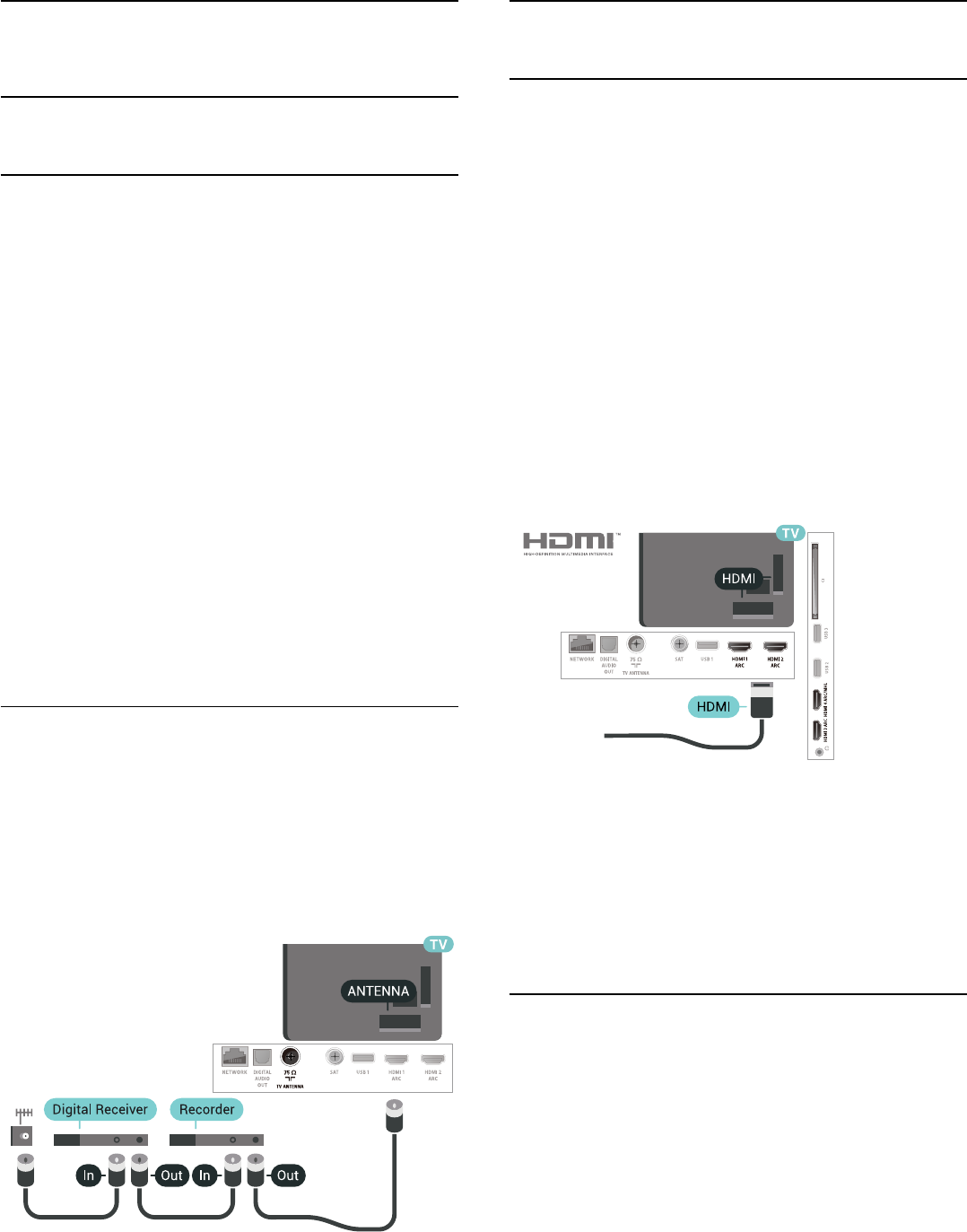
Port antény
Ak máte set-top box (digitálny prijímač) alebo
rekordér, pripojte anténne káble tak, aby signál z
antény najskôr prechádzal digitálnym prijímačom
alebo rekordérom, až potom prechádzal do
televízora. Pri takomto pripojení sa z antény alebo
digitálneho prijímača môžu do rekordéra vysielať
ďalšie kanály, ktoré sa dajú nahrávať.
6.2
Porty HDMI
Kvalita HDMI
Pripojenie HDMI je zárukou tej najvyššej kvality
obrazu aj zvuku. Jediný kábel HDMI slúži na prenos
zvukového aj obrazového signálu. Na prenos
televízneho signálu použite kábel HDMI.
V záujme zaručenia optimálnej kvality signálu použite
vysokorýchlostný kábel HDMI a nepoužívajte káble
dlhšie ako 5 m.
Ak zariadenie pripojené cez rozhranie HDMI
nefunguje správne, skúste, či sa problém nevyrieši
iným nastavením HDMI Ultra HD. Ďalšie informácie
nájdete v ponuke Pomocník po výbere
položky Kľúčové slová a vyhľadaní témy HDMI
Ultra HD.
Ochrana proti kopírovaniu
Káble HDMI podporujú ochranu obsahu HDCP 2.2
(High-bandwidth Digital Contents Protection). HDCP
je signál na ochranu obsahu, ktorý bráni v kopírovaní
obsahu z disku DVD alebo Blu-ray. Označuje sa aj
skratkou DRM (Digital Rights Managament).
HDMI ARC
Všetky konektory HDMI na televízore disponujú aj
rozhraním HDMI ARC (Audio Return Channel).
Ak zariadenie (väčšinou ide o systém domáceho kina)
tiež disponuje rozhraním HDMI ARC, pripojte ho ku
ktorémukoľvek konektoru HDMI na televízore. Ak
zariadenie pripojíte pomocou rozhrania HDMI ARC,
nemusíte pripájať ďalšie zvukové káble na prenos
zvuku z televízora do systému domáceho kina.
Pripojenie HDMI ARC kombinuje zvukový aj obrazový
signál.
Systém domáceho kina môžete pripojiť ku
ktorémukoľvek konektoru HDMI na televízore, ale
25
funkcia ARC funguje len pre jedno
zariadenie/pripojenie súčasne.
HDMI MHL
Vďaka pripojeniu HDMI MHL môžete prenášať obraz
z vášho smartfónu alebo tabletu so systémom
Android na obrazovku televízora.
Súčasťou konektora HDMI 4 na tomto televízore je
aj technológia MHL 2.0 (Mobile High-Definition
Link).
Toto káblové pripojenie ponúka mimoriadnu stabilitu
a šírku pásma, krátke oneskorenie, žiadne bezdrôtové
rušenie a dobrú kvalitu reprodukcie zvuku. A okrem
toho bude pripojenie MHL nabíjať batériu vášho
smartfónu alebo tabletu. Vaše mobilné zariadenie sa
však nebude nabíjať, ak je pripojené k televízoru,
ktorý je iba v pohotovostnom režime.
Zistite si, aký pasívny kábel MHL je vhodný pre vaše
mobilné zariadenie. Zvlášť pri konektore HDMI na
televízore si zistite, aký typ konektora musíte pripojiť k
smartfónu alebo tabletu.
MHL, Mobile High-Definition Link a logo MHL sú
obchodné známky spoločnosti MHL, LLC.
HDMI CEC – EasyLink
Pripojenie HDMI je zárukou tej najvyššej kvality
obrazu aj zvuku. Jediný kábel HDMI slúži na prenos
zvukového aj obrazového signálu. Na prenos
televízneho signálu vo vysokom rozlíšení (HD) použite
kábel HDMI. V záujme zaručenia optimálnej kvality
signálu použite vysokorýchlostný kábel HDMI a
nepoužívajte káble dlhšie ako 5 m.
EasyLink HDMI-CEC
Ak vaše zariadenia pripojené pomocou rozhrania
HDMI podporujú funkciu EasyLink, môžete ich
ovládať pomocou diaľkového ovládania televízora.
Funkcia EasyLink HDMI CEC musí byť zapnutá v
televízore aj v pripojenom zariadení.
Vďaka funkcii EasyLink môžete ovládať pripojené
zariadenie pomocou diaľkového ovládania televízora.
Funkcia EasyLink používa na komunikáciu s
pripojenými zariadeniami protokol HDMI CEC
(Consumer Electronics Control). Zariadenia musia
podporovať protokol HDMI CEC a musia byť
pripojené pomocou pripojenia HDMI.
Nastavenie EasyLink
Televízor sa dodáva so zapnutou funkciou EasyLink.
Uistite sa, že sú správne nastavené všetky nastavenia
HDMI-CEC na pripojených zariadeniach s funkciou
EasyLink. Funkcia EasyLink nemusí fungovať so
zariadeniami iných značiek.
Štandard HDMI CEC pri iných značkách
Štandard HDMI CEC má pri iných značkách odlišné
názvy. Pár príkladov: Anynet, Aquos Link, Bravia
Theatre Sync, Kuro Link, Simplink a Viera Link. Nie
všetky značky sú úplne kompatibilné s funkciou
EasyLink.
Názvy technológií HDMI CEC použité v tomto príklade
sú vlastníctvom ich príslušných vlastníkov.
Pripojenie DVI do HDMI
Ak máte zariadenie vybavené iba konektorom DVI,
môžete ho pripojiť k niektorému z konektorov HDMI
pomocou adaptéra DVI do HDMI.
Ak je vaše zariadenie vybavené len konektorom DVI,
použite adaptér DVI do HDMI. Použite jeden z
konektorov HDMI a na prenos zvuku pripojte kábel
Audio L/R (minikonektor veľkosti 3,5 mm) ku
konektorom Audio IN na zadnej strane televízora.
26

Ochrana proti kopírovaniu
Káble DVI a HDMI podporujú ochranu obsahu HDCP
(High-bandwidth Digital Contents Protection). HDCP
je signál na ochranu obsahu, ktorý bráni v kopírovaní
obsahu z disku DVD alebo Blu-ray. Označuje sa aj
skratkou DRM (Digital Rights Managament).
6.3
Y Pb Pr – Komponentné
video
Y Pb Pr – Komponentné video predstavuje
vysokokvalitné pripojenie.
Pripojenie YPbPr môžete používať pre televízne
signály s vysokým rozlíšením (HD). Okrem signálov Y,
Pb a Pr pripojte aj signály pre ľavý a pravý zvukový
kanál.
Počas pripájania spárujte farby konektorov YPbPr
(zelený, modrý, červený) s konektormi kábla.
Ak zariadenie využíva aj zvukový kanál, použite
zvukový kábel Audio L/R (cinch).
6.4
Scart
SCART predstavuje kvalitné pripojenie.
Pripojenie SCART môžete použiť na prenos
obrazových signálov CVBS a RGB, ale nie na prenos
televíznych signálov s vysokým rozlíšením (HD).
Pripojenie SCART kombinuje obrazový aj zvukový
signál. Pripojenie SCART zároveň podporuje aj
prehrávanie vo formáte NTSC.
6.5
Optický zvukový výstup
Optický zvukový výstup predstavuje vysokokvalitné
zvukové pripojenie.
Pomocou tohto optického pripojenia môžete
prenášať zvuk s konfiguráciou kanálov až do 5.1. Ak
vaše zvukové zariadenie (väčšinou ide o systém
domáceho kina) nedisponuje konektorom HDMI ARC,
môžete toto pripojenie využiť prostredníctvom
konektora Audio In, optického pripojenia na systéme
domáceho kina. Optický zvukový výstup vysiela zvuk
z televízora do systému domáceho kina.
6.6
Rozhranie CAM
s prístupovou kartou – CI+
27
Informácie o CI+
Poznámka: Neposkytujeme podporu pre krajiny
v Afrike, na Strednom východe a v ázijsko-
tichomorskom regióne.
CI+
Televízor podporuje modul podmieneného prístupu
CI+.
Vďaka modulu CI+ môžete sledovať prémiové
programy v rozlíšení HD (napríklad filmy alebo šport),
ktoré ponúkajú prevádzkovatelia televízneho
vysielania vo vašej oblasti. Tieto programy sú
kódované prevádzkovateľmi televízneho vysielania a
predplatený modul CI+ slúži na ich dekódovanie.
Prevádzkovatelia digitálnej televízie vám modul CI+
(Modul podmieneného prístupu – CAM) a príslušnú
prístupovú kartu poskytnú, keď si predplatíte ich
prémiové programy. Tieto programy sa vyznačujú
vysokou úrovňou ochrany proti kopírovaniu.
Ďalšie informácie a podmienky získate u vášho
prevádzkovateľa digitálneho televízneho vysielania.
Prístupová karta
Prevádzkovatelia digitálnej televízie vám modul CI+
(Modul podmieneného prístupu – CAM) a príslušnú
prístupovú kartu poskytnú, keď si predplatíte ich
prémiové programy.
Vložte prístupovú kartu do modulu CAM. Postupujte
podľa pokynov, ktoré vám poskytol daný
prevádzkovateľ.
Ak chcete vložiť modul CAM do televízora…
1 - Pozrite sa na modul CAM, aby ste zistili správny
postup vloženia. Pri nesprávnom vložení môže dôjsť k
poškodeniu modulu CAM a televízora.
2 - Pri pohľade na zadnú stranu televízora vložte
modul CAM do zásuvky COMMON INTERFACE tak,
aby bola predná strana modulu CAM otočená
smerom k vám.
3 - Vsuňte modul CAM až na doraz. Nechajte ho
natrvalo v zásuvke.
Po zapnutí televízora môže aktivovanie modulu CAM
niekoľko minút trvať. Ak je vložený modul CAM a sú
zaplatené príslušné poplatky za predplatné (rôzne
druhy predplatného sa môžu líšiť), môžete pomocou
prístupovej karty sledovať kódované kanály.
Modul CAM a prístupová karta sú určené výlučne pre
váš televízor. Ak modul CAM odpojíte, už nebude
môcť sledovať kódované kanály podporované
modulom CAM.
Heslá a kódy PIN
Pri niektorých moduloch CAM je na sledovanie
kanálov nutné zadať kód PIN. Keď pre modul CAM
nastavujete kód PIN, odporúčame použiť rovnaký kód
ako používate na odomknutie televízora.
Ak chcete nastaviť kód PIN pre modul CAM…
1 - Stlačte tlačidlo SOURCES .
2 - V položke Sledovať TV vyberte typ kanála, pre
ktorý využívate modul CAM.
3 - Stlačte tlačidlo OPTIONS a vyberte položku
Common Interface.
4 - Vyberte televízneho prevádzkovateľa modulu
CAM. Nasledujúce stránky vytvára daný
prevádzkovateľ. Postupujte podľa pokynov na
obrazovke a vyhľadajte informácie o nastavení kódu
PIN.
6.7
Prijímač set-top box
Prijímač káblovej televízie
Pomocou 2 anténnych káblov pripojte anténu k
zariadeniu set-top-box (digitálny prijímač) a k
televízoru.
28
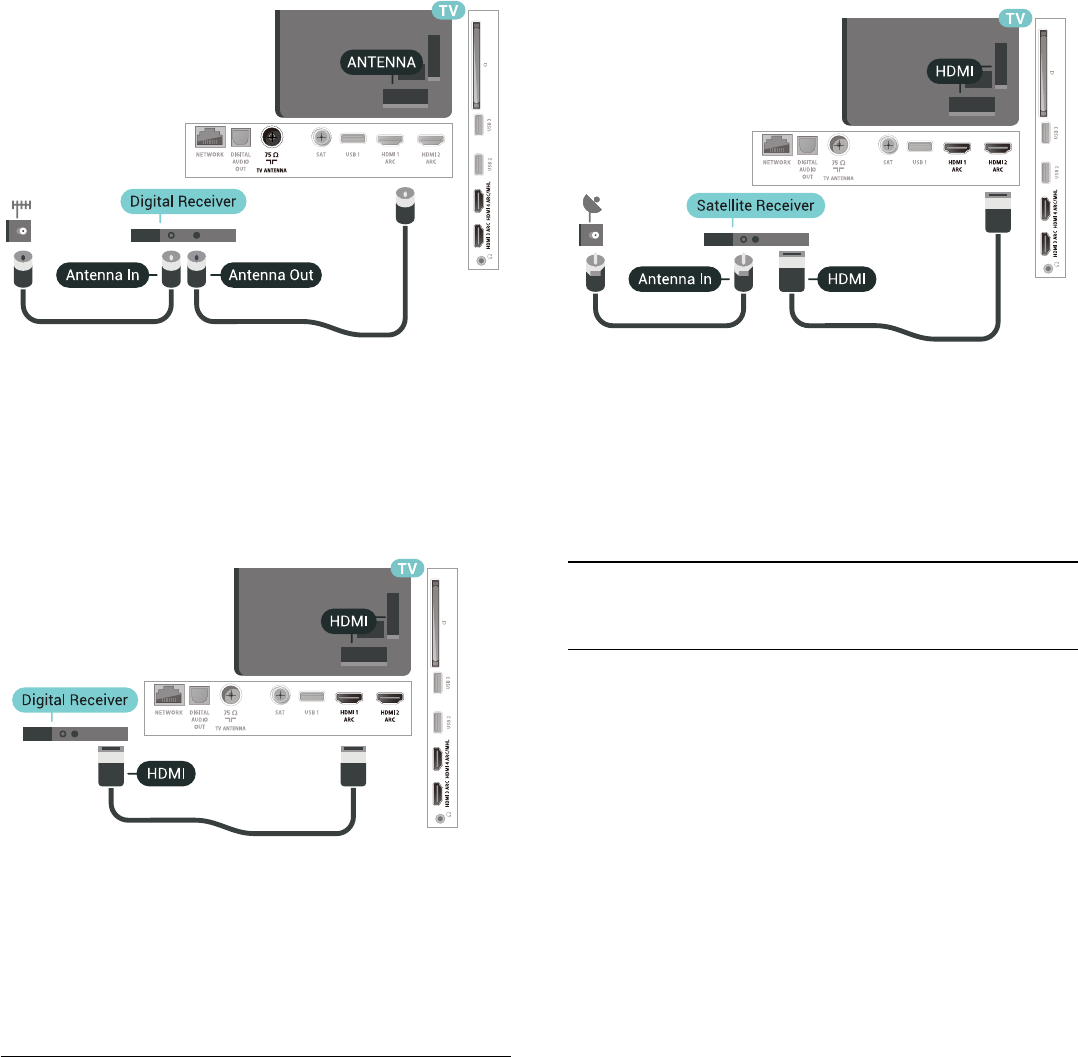
Okrem pripojenia antény pripojte digitálny prijímač k
televízoru pomocou kábla HDMI.
Ak digitálny prijímač nedisponuje konektorom HDMI,
môžete použiť kábel SCART.
Automatické vypnutie
Ak používate len diaľkové ovládanie digitálneho
prijímača, vypnite túto funkciu. Vypnutím časovača
zabránite vypnutiu televízora po uplynutí 4 hodín bez
stlačenia tlačidla na diaľkovom ovládaní televízora.
Satelitný tuner
Pripojte kábel satelitnej antény k satelitnému
prijímaču.
Okrem pripojenia antény pripojte zariadenie k
televízoru pomocou kábla HDMI.
Ak sa na zariadení nenachádza konektor HDMI,
môžete použiť kábel SCART.
Automatické vypnutie
Ak používate len diaľkové ovládanie digitálneho
prijímača, vypnite túto funkciu. Vypnutím časovača
zabránite vypnutiu televízora po uplynutí 4 hodín bez
stlačenia tlačidla na diaľkovom ovládaní televízora.
6.8
Systém domáceho kina (HTS)
Pripojenie pomocou rozhrania HDMI
ARC
Systém domáceho kina (HTS) pripojte k televízoru
pomocou kábla HDMI. Môžete pripojiť zariadenie
Philips Soundbar alebo systém domáceho kina so
zabudovaným prehrávačom diskov.
HDMI ARC
Ak sa na systéme domáceho kina nachádza konektor
HDMI ARC, môžete na pripojenie použiť ktorýkoľvek
konektor HDMI na televízore. Ak zariadenie pripojíte
pomocou pripojenia HDMI ARC, nemusíte pripájať
ďalší zvukový kábel. Pripojenie HDMI ARC kombinuje
zvukový aj obrazový signál.
Všetky konektory HDMI na televízore disponujú aj
rozhraním pre funkciu ARC (Audio Return Channel).
Po pripojení systému domáceho kina však televízor
dokáže vysielať signál ARC len pomocou tohto
pripojenia HDMI.
29
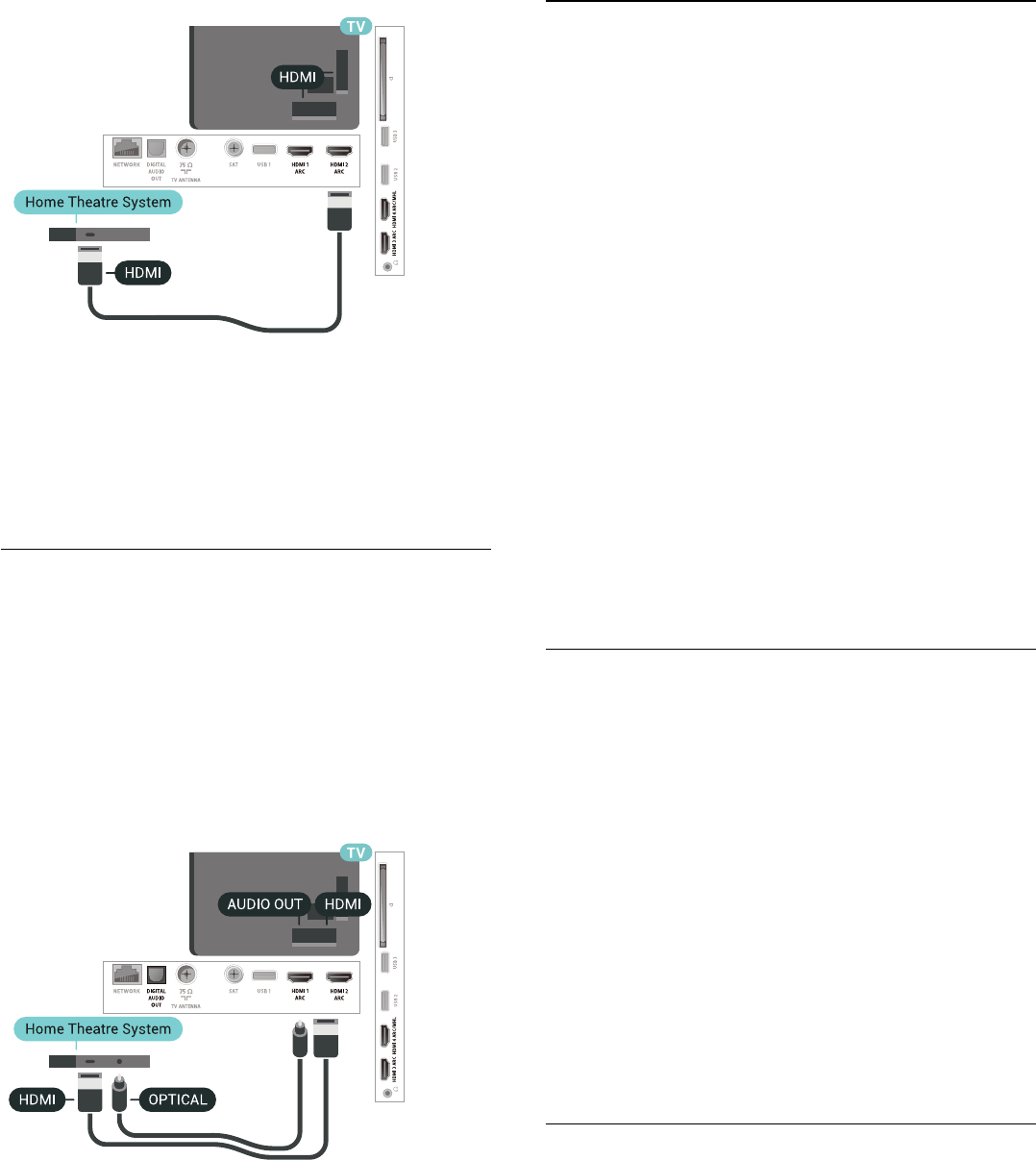
Synchronizácia zvuku a videa
Ak zvuk nie je v súlade s obrazom na obrazovke, na
väčšine systémov domáceho kina s prehrávačom
diskov môžete nastaviť oneskorenie prehrávania na
zosynchronizovanie zvuku s videom.
Pripojenie cez rozhranie HDMI
Systém domáceho kina (HTS) pripojte k televízoru
pomocou kábla HDMI. Môžete pripojiť zariadenie
Philips Soundbar alebo systém domáceho kina so
zabudovaným prehrávačom diskov.
Ak sa na systéme domáceho kina nenachádza
konektor HDMI ARC, na prenos zvuku z televízora do
systému domáceho kina použite optický zvukový
kábel (Toslink).
Synchronizácia zvuku a videa
Ak zvuk nie je v súlade s obrazom na obrazovke, na
väčšine systémov domáceho kina s prehrávačom
diskov môžete nastaviť oneskorenie prehrávania na
zosynchronizovanie zvuku s videom.
Problémy so zvukom systému
domáceho kina
Zvuk s hlasným šumom
Ak sledujete video z pripojenej pamäťovej jednotky
USB typu Flash alebo pripojeného počítača, môže
dôjsť k skresleniu zvuku domáceho kina. K vzniku
šumu dochádza, keď zvukový alebo obrazový súbor
obsahuje zvuk DTS, no domáce kino zvuk DTS
nedokáže spracovať. Problém je možné napraviť
nastavením položky Formát zvukového
výstupu televízora na hodnotu Stereo (Bez
kompresie).
Stlačením tlačidla otvorte ponuku Všetky
nastavenia > Zvuk > Rozšírené > Formát zvukového
výstupu.
Žiaden zvuk
Ak prostredníctvom domáceho kina nepočujete zvuk
televízora, skontrolujte, či ste kábel HDMI pripojili ku
konektoru HDMI ARC na systéme domáceho kina.
Všetky konektory HDMI na televízore podporujú
funkciu HDMI ARC.
6.9
Smartfóny a tablety
Na pripojenie smartfónu alebo tabletu k televízoru
môžete použiť káblové alebo bezdrôtové pripojenie.
Bezdrôtové
Pre bezdrôtové pripojenie si z vášho obľúbeného
obchodu s aplikácií prevezmite do smartfónu alebo
tabletu aplikáciu Philips TV Remote.
Káblové pripojenie
Pre káblové pripojenie použite konektor HDMI 4 MHL,
ktorý sa nachádza na zadnej strane televízora. Ďalšie
informácie nájdete v ponuke Pomocník po výbere
položky Kľúčové slová a vyhľadaní témy HDMI
MHL.
6.10
Prehrávač diskov Blu-ray
Na pripojenie prehrávača diskov Blu-ray k televízoru
použite vysokorýchlostný kábel HDMI.
30
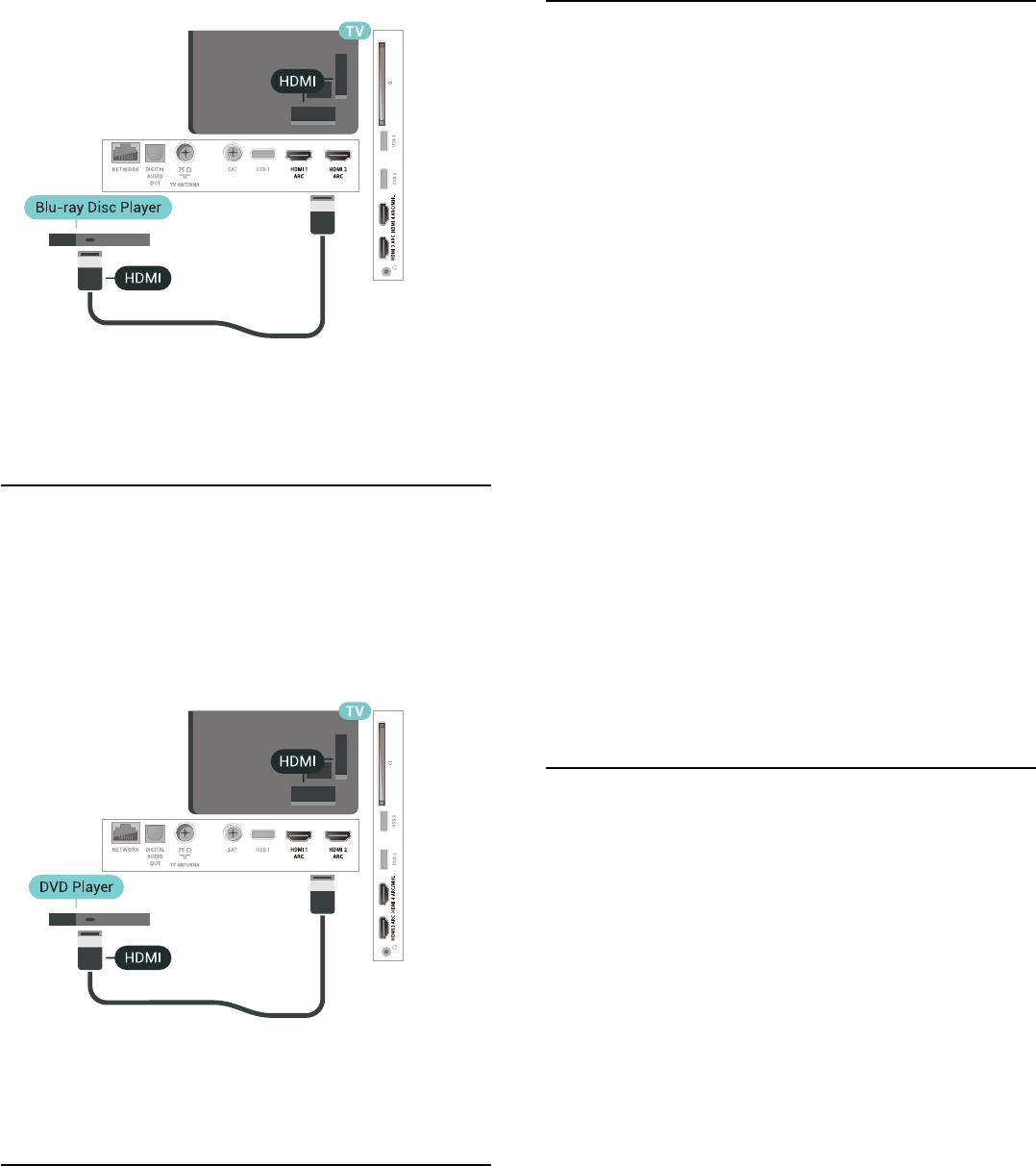
Ak prehrávač diskov Blu-ray disponuje funkciou
EasyLink HDMI CEC, môžete ho ovládať pomocou
diaľkového ovládania televízora.
6.11
DVD prehrávač
Na pripojenie DVD prehrávača k televízoru použite
kábel HDMI.
Ak sa na zariadení nenachádza konektor HDMI,
môžete použiť kábel SCART.
Ak je DVD prehrávač pripojený pomocou pripojenia
HDMI a disponuje funkciou EasyLink CEC, môžete ho
ovládať pomocou diaľkového ovládania televízora.
6.12
Bluetooth – Reproduktory
a herné ovládače
Čo potrebujete
K tomuto televízoru je možné pomocou rozhrania
Bluetooth® pripojiť bezdrôtové zariadenia –
bezdrôtový reproduktor, subwoofer, zvukový panel
alebo slúchadlá. Bezdrôtový herný ovládač je možné
pripojiť aj pomocou rozhrania Bluetooth LE.
Ak chcete prehrávať zvuk z televízora pomocou
bezdrôtového reproduktora, musíte tento bezdrôtový
reproduktor spárovať s televízorom. Spárovať je
možné niekoľko bezdrôtových reproduktorov
a maximálne 4 zariadenia s rozhraním Bluetooth LE
(nízka spotreba energie). Televízor dokáže prehrávať
zvuk súčasne iba prostredníctvom jedného
reproduktora. Ak pripojíte subwoofer, zvuk sa
prehráva z televízora aj z pripojeného subwoofera. Ak
pripojíte zvukový panel, zvuk sa prehráva iba
pomocou zvukového panela.
Upozornenie – Synchronizácia zvuku a obrazu
Mnohé systémy reproduktorov s rozhraním
Bluetooth sa vyznačujú vysokou mierou oneskorenia.
V dôsledku vysokej miery oneskorenia znie zvuk až
po zobrazení príslušného obrazu a prichádza k ich
nedokonalej vzájomnej synchronizácii. Než si zakúpite
systém bezdrôtových reproduktorov s rozhraním
Bluetooth, informujte sa o najnovších modeloch
a vyberte zariadenie s nízkou mierou oneskorenia.
Poraďte sa s predajcom.
Spárovanie zariadenia
Bezdrôtový reproduktor umiestnite v okruhu 5 metrov
od televízora. V návode na používanie zariadenia
nájdete podrobné informácie o spárovaní a
bezdrôtovom dosahu. Skontrolujte, či je na televízore
zapnuté nastavenie Bluetooth.
Po spárovaní bezdrôtového herného ovládača ho
môžete začať používať. Po spárovaní bezdrôtového
reproduktora môžete nastaviť, aby sa zvuk televízora
prehrával pomocou neho. Keď je zariadenie
spárované, nie je ho potrebné spárovať znova, až kým
ho neodstránite.
Ak chcete spárovať bezdrôtový reproduktor s
televízorom…
1 - Zapnite bezdrôtový reproduktor a umiestnite ho v
dosahu televízora.
2 - Stlačte tlačidlo , vyberte položku Všetky
nastavenia a stlačte tlačidlo OK.
3 - Vyberte položku Bezdrôtové pripojenie a siete
a stlačením tlačidla (vpravo) vstúpte do ponuky.
4 - Vyberte položku Bluetooth > Vyhľadať
zariadenie Bluetooth.
5 - Vyberte položku Spustiť a stlačte tlačidlo OK.
Postupujte podľa pokynov na obrazovke. Zariadenie
tak spárujete s televízorom a v televízore sa uloží toto
31
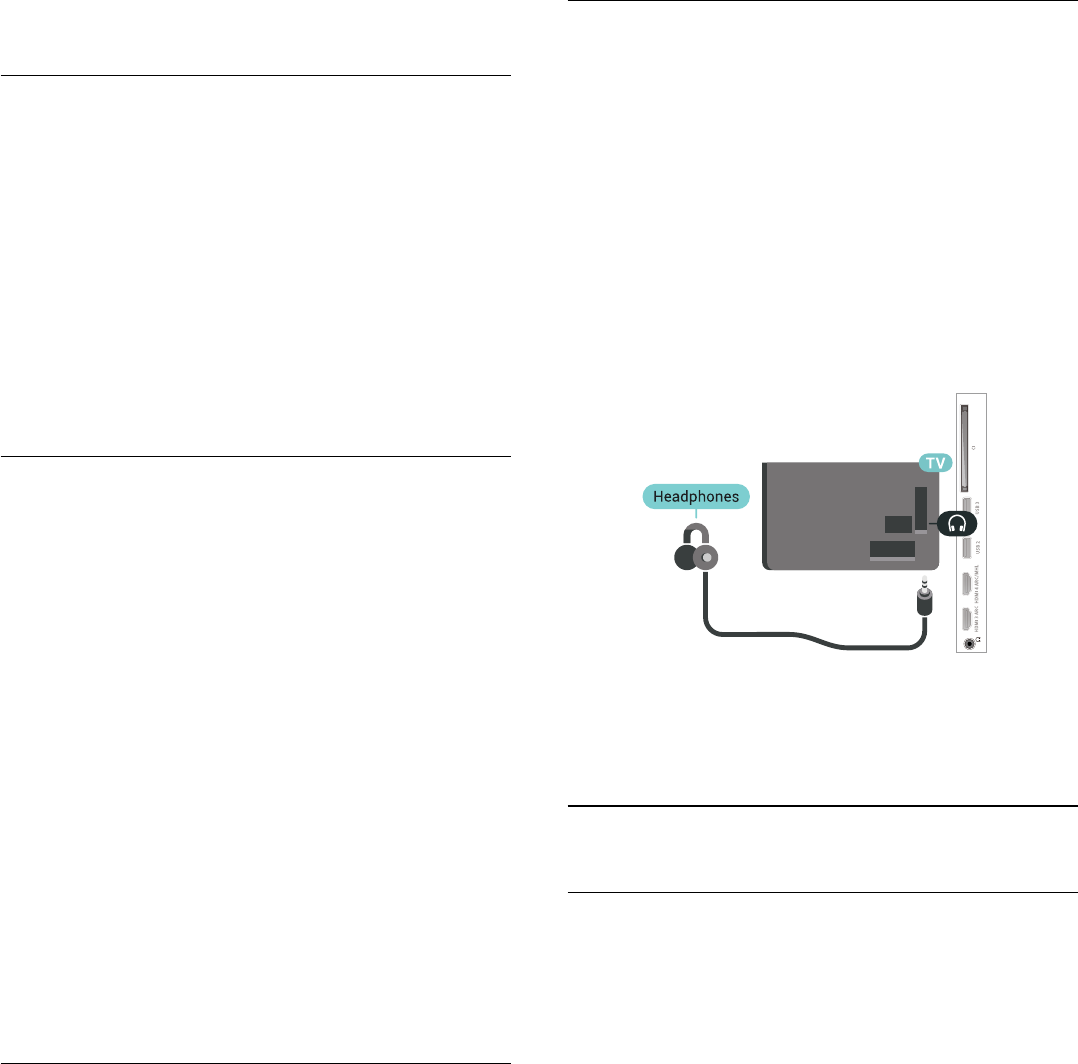
pripojenie. Ak bol dosiahnutý maximálny počet
spárovaných zariadení, bude nutné najprv zrušiť
spárovanie niektorého spárovaného zariadenia.
6 - Vyberte typ zariadenia (slúchadlá, subwoofer, …).
7 - V prípade potreby opätovným stláčaním
tlačidla (vľavo) ponuku zatvorte.
Výber zariadenia
Po spárovaní bezdrôtového reproduktora cez
rozhranie Bluetooth môžete nastaviť, aby sa zvuk
televízora prehrával pomocou neho.
Ak chcete vybrať reproduktor na prehrávanie zvuku
televízora…
1 - Stlačte tlačidlo , vyberte
položku Reproduktory a stlačte tlačidlo OK.
2 - Vyberte požadovaný systém reproduktorov.
3 - V prípade potreby opätovným stláčaním
tlačidla (vľavo) ponuku zatvorte.
Odstránenie zariadenia
Môžete pripojiť alebo odpojiť bezdrôtové zariadenie
Bluetooth. Keď je zariadenie Bluetooth pripojené,
môžete používať herný ovládač alebo počúvať zvuk
televízora prostredníctvom bezdrôtového
reproduktora. Bezdrôtové zariadenie Bluetooth je
taktiež možné odstrániť. Ak zariadenie Bluetooth
odstránite, zruší sa jeho spárovanie.
Ak chcete odstrániť alebo odpojiť bezdrôtové
zariadenie…
1 - Stlačte tlačidlo , vyberte položku Všetky
nastavenia a stlačte tlačidlo OK.
2 - Vyberte položku Bezdrôtové a káblové siete.
3 - Vyberte položku Bluetooth > Odstrániť
zariadenie.
4 - Zo zoznamu vyberte bezdrôtové zariadenie.
5 - Vyberte možnosť Odpojiť alebo Odstrániť.
6 - Vyberte položku OK.
7 - V prípade potreby opätovným stláčaním
tlačidla (vľavo) ponuku zatvorte.
Zapnutie a vypnutie rozhrania
Bluetooth
Ak chcete pripájať bezdrôtové zariadenia Bluetooth,
uistite sa, že je zapnuté rozhranie Bluetooth.
Ak chcete zapnúť rozhranie Bluetooth…
1 - Stlačte tlačidlo , vyberte položku Všetky
nastavenia a stlačte tlačidlo OK.
2 - Vyberte položku Bezdrôtové a káblové siete.
3 - Vyberte
položku Bluetooth > Zapnutie/vypnutie Bluetooth.
4 - Vyberte položku Zapnuté alebo Vypnuté.
5 - V prípade potreby opätovným stláčaním
tlačidla (vľavo) ponuku zatvorte.
6.13
Slúchadlá
Slúchadlá môžete zapojiť do konektora na zadnej
strane televízora. Ide o minikonektor veľkosti 3,5 mm.
Hlasitosť slúchadiel môžete nastaviť samostatne.
Ak chcete nastaviť hlasitosť…
1 - Stlačte tlačidlo , vyberte položku Hlasitosť
slúchadiel.
2 - Stláčaním šípok (hore) alebo (dole) zvýšite
alebo znížite nastavenú hodnotu.
3 - V prípade potreby opätovným stláčaním
tlačidla (vľavo) ponuku zatvorte.
6.14
Herná konzola
HDMI
Najlepšiu kvalitu dosiahnete, ak hernú konzolu
pripojíte k televízoru pomocou vysokorýchlostného
kábla HDMI.
32
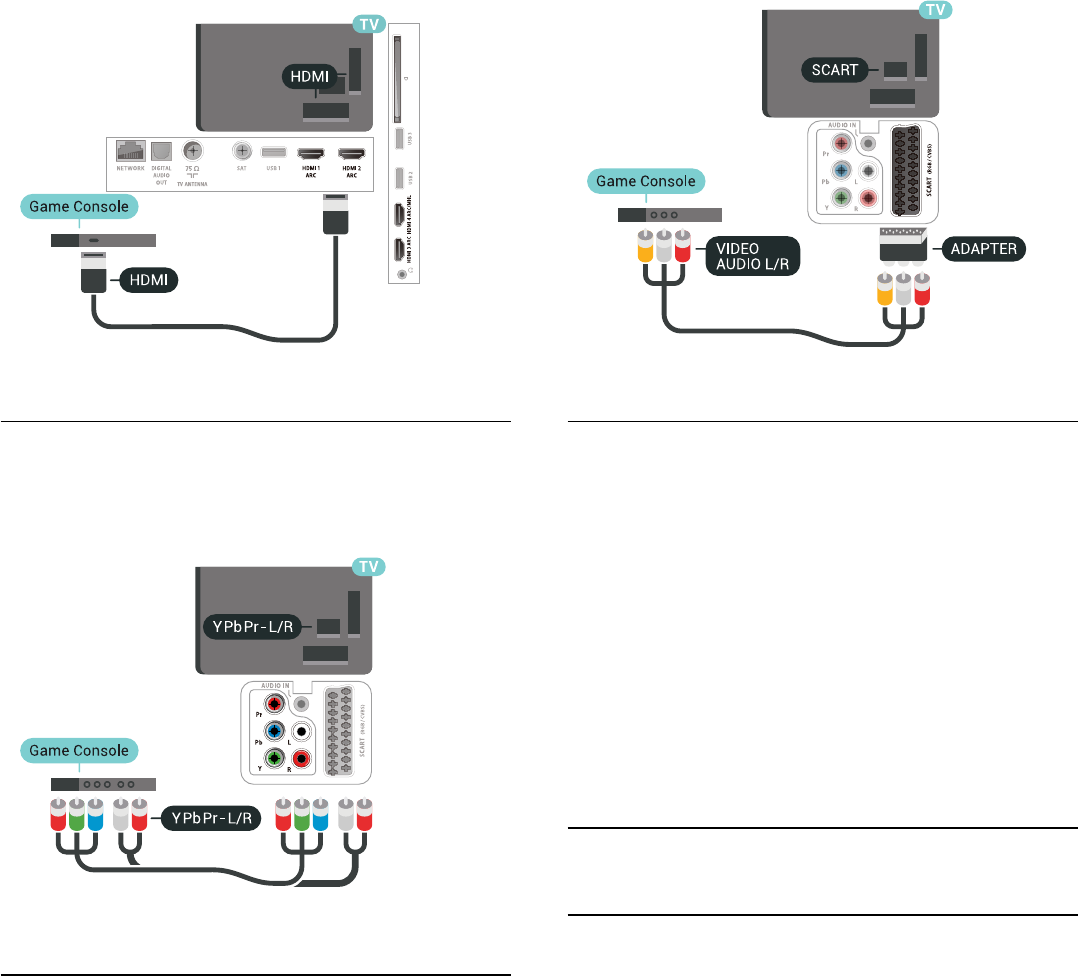
Y Pb Pr
Pripojte hernú konzolu káblom komponentného
videa (Y Pb Pr) a káblom Audio L/R k televízoru.
Scart
Pripojte hernú konzolu k televízoru kompozitným
káblom (CVBS) a káblom Audio L/R k televízoru.
Ak sa na hernej konzole nachádza iba výstup Video
(CVBS) a Audio L/R, použite adaptér Video Audio L/R
na SCART (predáva sa samostatne) a pripojte ju
pomocou pripojenia SCART.
Najlepšie nastavenie
Než začnete s hraním hier prostredníctvom
pripojenej hracej konzoly, odporúčame na televízore
nastaviť ideálne nastavenie Hra.
Ak chcete nastaviť ideálne nastavenia televízora…
1 - Stlačte tlačidlo , vyberte položku Všetky
nastavenia a stlačte tlačidlo OK.
2 - Vyberte položku Obraz a stlačením
tlačidla (vpravo) vstúpte do ponuky.
3 - Vyberte položky Štýl obrazu > Hra.
4 - V prípade potreby opätovným stláčaním
tlačidla (vľavo) ponuku zatvorte.
6.15
Herný ovládač
Pripojenie herného ovládača
Na hranie internetových hier môžete k tomuto
televízoru pripojiť niektorý z vybraného radu
bezdrôtových herných ovládačov. Môžete používať
herné ovládače s USB nano prijímačom alebo herné
ovládače s rozhraním Bluetooth.
Ak chcete pripojiť herný ovládač s USB nano
prijímačom…
1 - Pripojte malý nano prijímač k jednému z
konektorov USB na bočnej strane televízora.
Bezdrôtový nano prijímač je súčasťou balenia
herného ovládača.
2 - Keď je herný ovládač zapnutý, môžete ho
používať.
K druhému konektoru USB na bočnej strane
televízora môžete pripojiť druhý herný ovládač.
33

Problémy
Ak chcete predísť prípadnému vzájomnému rušeniu s
inými bezdrôtovými zariadeniami televízora…
• Použite predlžovací kábel USB a posuňte nano
prijímač zhruba 1 meter od televízora.
• Prípadne môžete k televízoru pripojiť napájaný
rozbočovač USB a nano prijímače pripojiť k
rozbočovaču USB.
6.16
Pevný disk USB
Čo potrebujete
Ak k televízoru pripojíte pevný disk USB, môžete
pozastaviť alebo nahrávať digitálne televízne
vysielanie (vysielanie DVB alebo podobné).
Minimum miesta na disku
• Pozastavenie
Ak chcete pozastaviť televízne vysielanie, potrebujete
pevný disk s minimálne 4 GB voľného priestoru a
podporou pripojenia USB 2.0.
• Nahrávanie
Ak chcete pozastaviť a nahrávať vysielanie,
potrebujete minimálne 250 GB voľného priestoru na
disku.
Inštalácia
Pred používaním funkcie pozastavenia alebo
nahrávania vysielania musíte pripojiť a naformátovať
pevný disk USB. Formátovaním sa z pevného disku
USB odstránia všetky súbory.
1 - Pripojte pevný disk USB k niektorému z
konektorov USB na televízore. Počas formátovania
nepripájajte ďalšie zariadenie USB do žiadneho z
portov.
2 - Zapnite pevný disk USB a televízor.
3 - Keď je televízor naladený na digitálny televízny
kanál, stlačte tlačidlo (Pozastavenie). Stlačením
tlačidla pozastavenia sa spustí formátovanie.
Postupujte podľa pokynov na obrazovke.
Po dokončení formátovania pevného disku USB ho
nechajte trvalo pripojený k televízoru.
Varovanie
Pevný disk USB sa formátuje výlučne pre tento
televízor a uložené záznamy nie je možné použiť pre
iný televízor ani počítač. Súbory nahraté na pevnom
disku USB nekopírujte ani neupravujte pomocou
žiadnej aplikácie v počítači. Nahrávky sa tým
poškodia. Keď naformátujete ďalší pevný disk USB,
obsah pôvodného disku sa stratí. Ak chcete pevný
disk USB naformátovaný na používanie s vaším
televízorom použiť v počítači, musíte ho znova
naformátovať.
Formátovanie
Pred používaním funkcie pozastavenia alebo
nahrávania vysielania, ako aj pred uložením aplikácií,
musíte pripojiť a naformátovať pevný disk USB.
Formátovaním sa z pevného disku USB odstránia
všetky súbory. Ak chcete nahrávať vysielanie
pomocou údajov TV programu z internetu, pred
inštaláciou pevného disku USB je nutné nastaviť
pripojenie na internet.
Varovanie
Pevný disk USB sa formátuje výlučne pre tento
televízor a uložené záznamy nie je možné použiť pre
iný televízor ani počítač. Súbory nahraté na pevnom
disku USB nekopírujte ani neupravujte pomocou
žiadnej aplikácie v počítači. Nahrávky sa tým
poškodia. Keď naformátujete ďalší pevný disk USB,
obsah pôvodného disku sa stratí. Ak chcete pevný
disk USB naformátovaný na používanie s vaším
televízorom použiť v počítači, musíte ho znova
naformátovať.
Ak chcete naformátovať pevný disk USB…
1 - Pripojte pevný disk USB k niektorému z
konektorov USB na televízore. Počas formátovania
nepripájajte ďalšie zariadenie USB do žiadneho z
portov.
2 - Zapnite pevný disk USB a televízor.
3 - Keď je televízor naladený na digitálny televízny
34
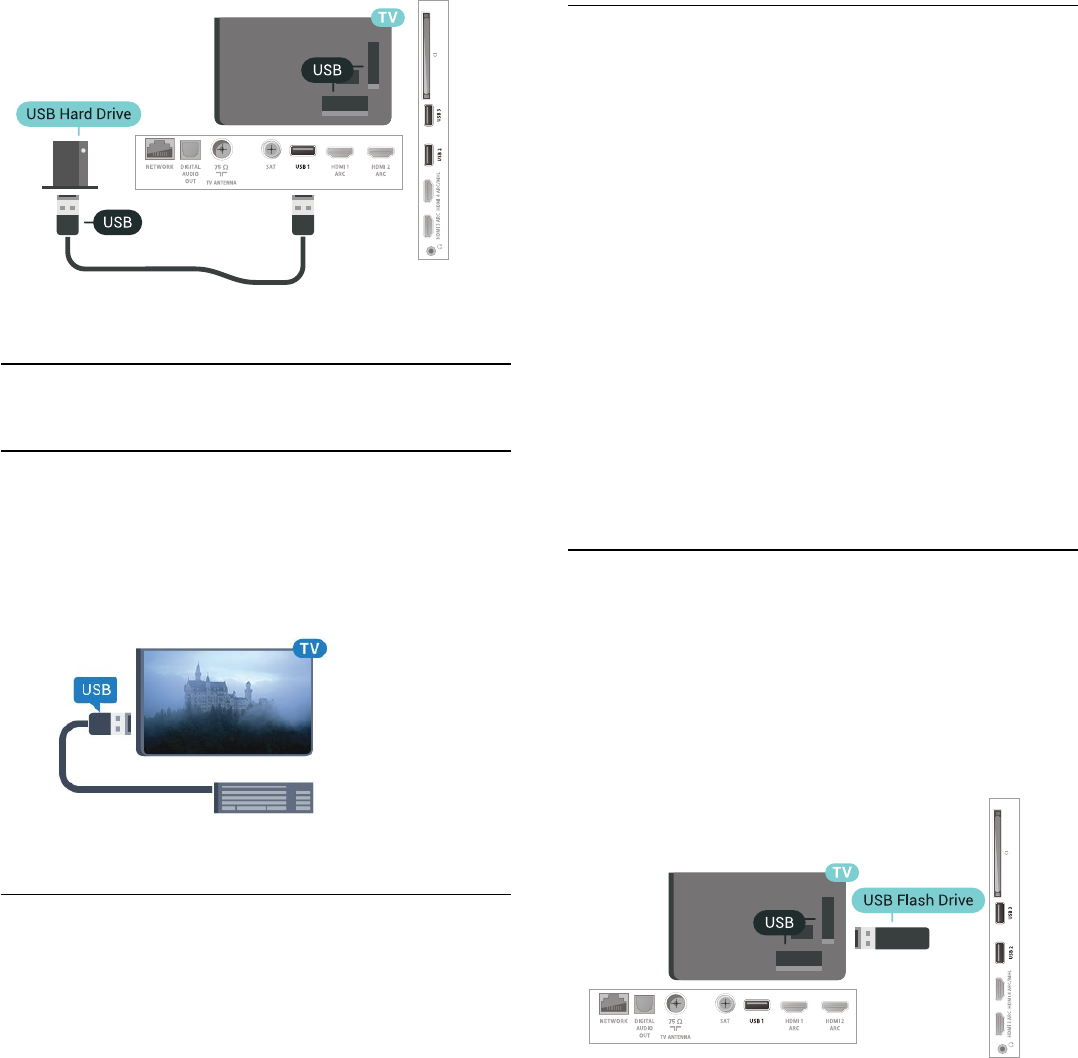
kanál, stlačte tlačidlo (Pozastavenie). Stlačením
tlačidla pozastavenia sa spustí formátovanie.
Postupujte podľa pokynov na obrazovke.
4 - Televízor sa vás spýta, či chcete pevný disk USB
používať na ukladanie aplikácií. Ak áno, odpovedzte
na túto otázku kladne.
5 - Po dokončení formátovania pevného disku USB
ho nechajte trvalo pripojený k televízoru.
6.17
Klávesnica USB
Pripojenie
Ak chcete počas používania televízora zadávať text,
pripojte k nemu klávesnicu USB (typ USB-HID).
Pripojiť ich môžete pomocou niektorého z konektorov
USB.
Konfigurujte
Inštalácia klávesnice
Ak chcete nainštalovať klávesnicu USB, zapnite
televízor a pripojte klávesnicu USB k jednému z
konektorov USB na televízore. Keď televízor prvýkrát
rozpozná klávesnicu, môžete určiť rozloženie
klávesnice a otestovať toto rozloženie. Ak ako
primárne rozloženie klávesov vyberiete cyriliku alebo
gréčtinu, ako sekundárne rozloženie môžete nastaviť
latinskú abecedu.
Ak chcete zmeniť nastavenie rozloženia klávesnice, ak
je už rozloženie nastavené…
1 - Stlačte tlačidlo , vyberte položku Všetky
nastavenia a stlačte tlačidlo OK.
2 - Vyberte položku Všeobecné
nastavenia a stlačením tlačidla (vpravo) vstúpte
do ponuky.
3 - Ak chcete spustiť nastavenie klávesnice, vyberte
položku Nastavenia klávesnice USB.
Špeciálne klávesy
Klávesy na zadávanie textu
• Kláves Enter = OK
• Backspace = odstránenie znaku pred kurzorom
• Klávesy so šípkami = navigácia v rámci textového
poľa
• Ak je nastavené sekundárne rozloženie klávesnice a
chcete prepínať medzi rozloženiami klávesnice,
stlačte súčasne klávesy Ctrl + medzerník.
Klávesy pre aplikácie a internetové stránky
• Tab a Shift + Tab = ďalšia a predchádzajúca položka
• Home = prechod na začiatok stránky
• End = prechod na koniec stránky
• Page Up = prechod o stránku vyššie
• Page Down = prechod o stránku nižšie
• + = priblíženie o jeden stupeň
• - = oddialenie o jeden stupeň
• * = prispôsobenie webovej stránky šírke obrazovky
6.18
USB jednotka Flash
Z pamäťovej jednotky USB typu Flash môžete
prezerať fotografie alebo prehrávať hudbu a videá.
Pamäťovú jednotku USB typu Flash vložte do
jedného z konektorov USB na televízore, keď je
televízor zapnutý.
Televízor rozpozná pamäťovú jednotku a otvorí
zoznam s jej obsahom.
35
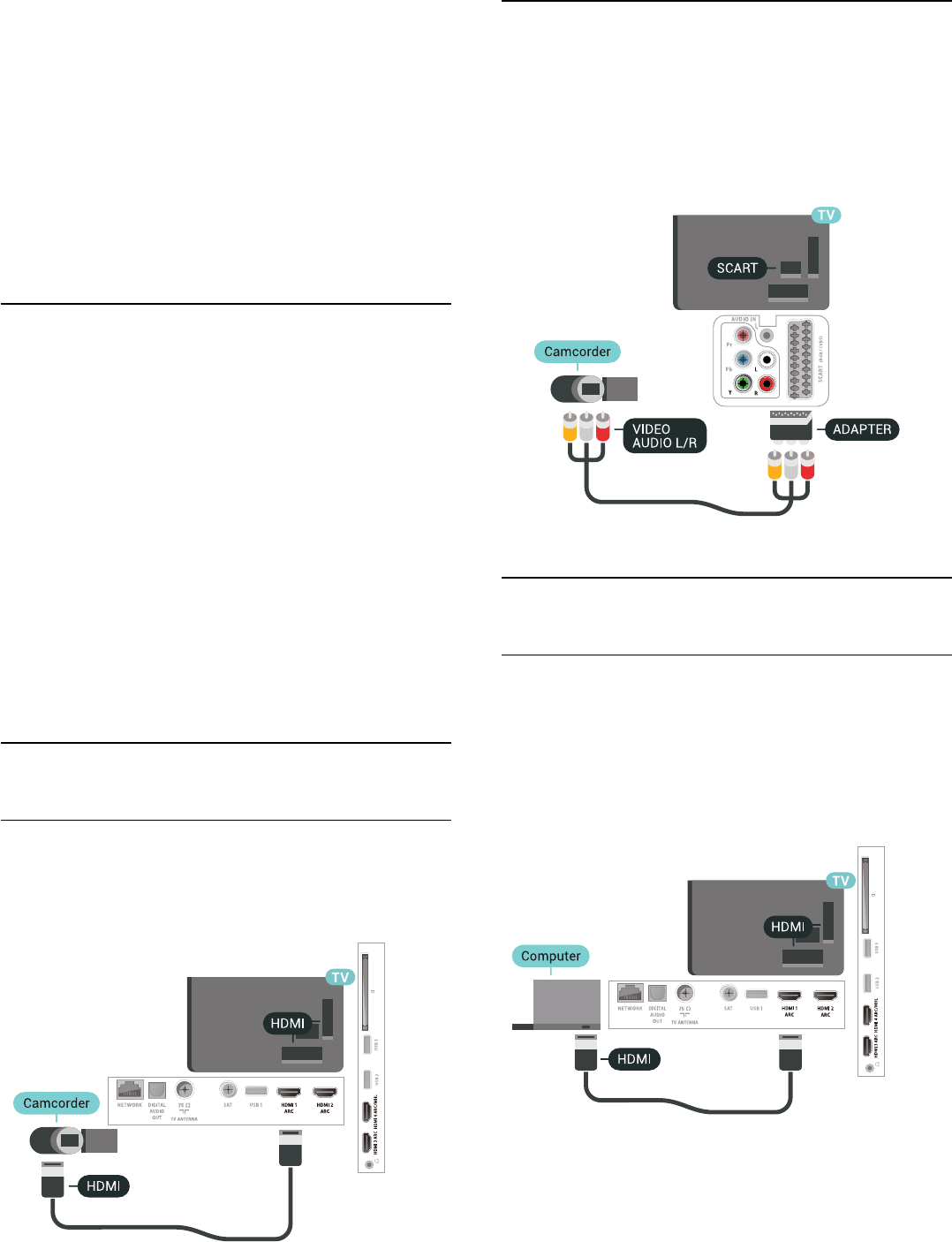
Ak sa zoznam obsahu nezobrazí automaticky, stlačte
tlačidlo SOURCES a vyberte položku USB.
Ak chcete zrušiť sledovanie obsahu na pamäťovej
jednotke USB typu Flash, stlačte tlačidlo EXIT
alebo vyberte inú činnosť.
Ak chcete odpojiť pamäťovú jednotku USB typu Flash,
môžete ju kedykoľvek vytiahnuť z konektora.
Ďalšie informácie o sledovaní a prehrávaní obsahu
USB jednotky Flash nájdete v ponuke Pomocník po
výbere položky Kľúčové slová a vyhľadaní
témy Fotografie, videá a hudba .
6.19
Fotoaparát
Ak chcete zobraziť fotografie uložené v digitálnom
fotoaparáte, pripojte ho priamo k televízoru.
Na pripojenie použite niektorý z konektorov USB na
televízore. Po pripojení fotoaparát zapnite.
Ak sa zoznam obsahu nezobrazí automaticky, stlačte
tlačidlo SOURCES a vyberte položku USB.
Môže byť potrebné nastaviť fotoaparát na prenos
obsahu prostredníctvom protokolu PTP (Picture
Transfer Protocol). Pozrite si návod na používanie
digitálneho fotoaparátu.
Ďalšie informácie o prehliadaní fotografií nájdete
v ponuke Pomocník po výbere položky Kľúčové
slová a vyhľadaní témy Fotografie, videá a hudba .
6.20
Videokamera
HDMI
Najlepšiu kvalitu dosiahnete, ak videokameru pripojíte
k televízoru pomocou kábla HDMI.
Audio Video LR/Scart
Na pripojenie videokamery môžete použiť pripojenie
HDMI, YPbPr alebo SCART. Ak sa na videokamere
nachádza len výstup Video (CVBS) a Audio L/R,
použite adaptér Video Audio L/R na SCART (predáva
sa samostatne) a pripojte ju pomocou pripojenia
SCART.
6.21
Počítač
Pripojenie
K televízoru môžete pripojiť počítač a používať
televízor ako monitor počítača.
Pomocou pripojenia HDMI
Pripojte počítač k televízoru pomocou kábla HDMI.
Pomocou adaptéra DVI do HDMI
Taktiež môžete použiť adaptér DVI do HDMI (predáva
sa samostatne) na pripojenie počítača ku konektoru
HDMI a kábel Audio L/R (minikonektor veľkosti
3,5 mm) na pripojenie ku konektoru AUDIO IN L/R na
zadnej strane televízora.
36

Ideálne nastavenie
Ak pripojíte počítač, odporúčame príslušnému
pripojeniu, prostredníctvom ktorého je počítač
pripojený, v ponuke Zdroje priradiť správny názov
typu zariadenia. Ak následne v ponuke Zdroje
prepnete zdroj na Počítač, televízor sa automaticky
nastaví na ideálne nastavenie pre počítače.
Ak chcete nastaviť ideálne nastavenia televízora…
1 - Stlačte tlačidlo , vyberte položku Všetky
nastavenia a stlačte tlačidlo OK.
2 - Vyberte položku Obraz a stlačením
tlačidla (vpravo) vstúpte do ponuky.
3 - Vyberte položku Rozšírené > Počítač.
4 - Vyberte položku Zapnuté alebo Vypnuté.
5 - V prípade potreby opätovným stláčaním
tlačidla (vľavo) ponuku zatvorte.
37
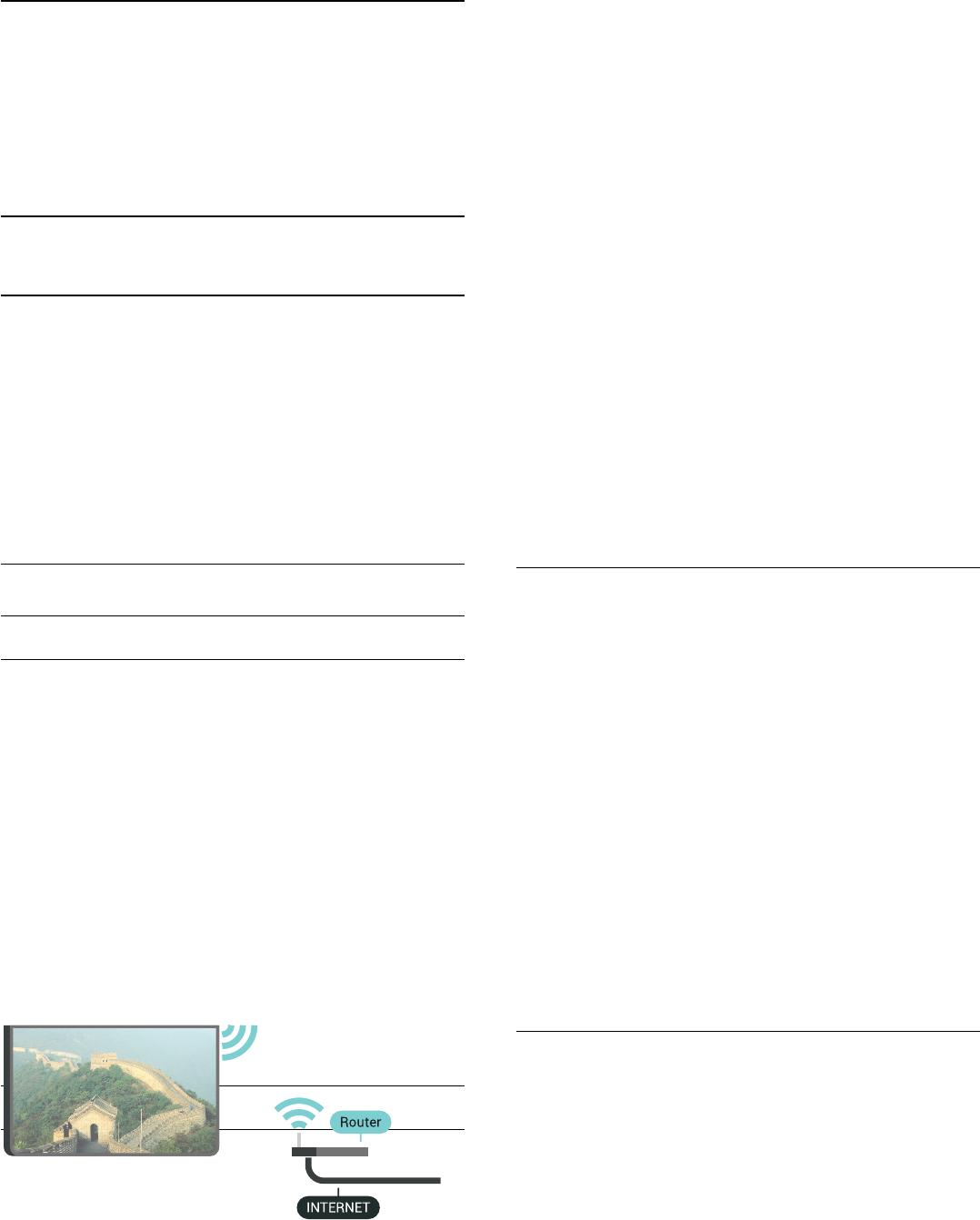
7
Pripojenie televízora
so systémom
Android
7.1
Sieť a internet
Domáca sieť
Ak chcete využívať všetky možnosti ponúkané
televízorom Philips so systémom Android, musí byť
televízor pripojený na internet.
Televízor pripojte k domácej sieti
s vysokorýchlostným internetovým
pripojením. Televízor môžete k sieťovému smerovaču
pripojiť bezdrôtovo alebo pomocou kábla.
Pripojiť sa k sieti
Bezdrôtové pripojenie
Čo potrebujete
Na bezdrôtové pripojenie televízora k internetu
potrebujete Wi-Fi smerovač s internetovým
pripojením.
Použite vysokorýchlostné (širokopásmové) pripojenie
na internet.
Vytvorenie pripojenia
Bezdrôtové
Ak chcete vytvoriť bezdrôtové pripojenie…
1 - Stlačte tlačidlo , vyberte položku Všetky
nastavenia a stlačte tlačidlo OK.
2 - Vyberte položku Bezdrôtové pripojenie a siete
a stlačením tlačidla (vpravo) vstúpte do ponuky.
3 - Vyberte položku Káblové pripojenie alebo
Wi-Fi > Pripojiť sa k sieti .
4 - Vyberte položku Bezdrôtové pripojenie.
5 - V zozname nájdených sietí kliknite na svoju
bezdrôtovú sieť. Ak sa vaša sieť v zozname
nenachádza, pretože je jej názov skrytý (je vypnuté
vysielanie identifikátora SSID smerovača), vyberte
možnosť Pridať novú sieť a názov siete zadajte
manuálne.
6 - V závislosti od typu smerovača môžete zadať
šifrovací kľúč – WEP, WPA alebo WPA2. Ak ste
šifrovací kľúč pre danú sieť už zadali, môžete kliknúť
na položku OK a hneď sa pripojiť.
7 - Po úspešnom pripojení sa zobrazí hlásenie.
Wi-Fi On/Off
Skôr než sa pokúsite vytvoriť pripojenie, skontrolujte,
či je pripojenie Wi-Fi zapnuté…
1 - Stlačte tlačidlo , vyberte položku Všetky
nastavenia a stlačte tlačidlo OK.
2 - Vyberte položku Bezdrôtové a káblové siete a
stlačte tlačidlo (vpravo).
3 - Vyberte položku Káblové pripojenie alebo
Wi-Fi > Zapnutie/vypnutie Wi-Fi.
4 - Ak je vypnuté, vyberte možnosť Zapnuté a
stlačte tlačidlo O.
WPS
Ak váš smerovač disponuje funkciou WPS, môžete sa
priamo pripojiť k smerovaču bez skenovania sietí. Ak
sa vo vašej bezdrôtovej sieti nachádzajú zariadenia,
ktoré používajú systém bezpečnostného šifrovania
WEP, funkciu WPS nemožno použiť.
1 - Stlačte tlačidlo , vyberte položku Všetky
nastavenia a stlačte tlačidlo OK.
2 - Vyberte položku Bezdrôtové pripojenie a siete
a stlačením tlačidla (vpravo) vstúpte do ponuky.
3 - Vyberte položku Káblové pripojenie alebo
Wi-Fi > Pripojiť sa k sieti .
4 - Vyberte položku WPS.
5 - Prejdite k smerovaču, stlačte tlačidlo WPS a do 2
minút sa vráťte k televízoru.
6 - Ak sa chcete pripojiť, vyberte možnosť Pripojiť.
7 - Po úspešnom pripojení sa zobrazí hlásenie.
WPS s kódom PIN
Ak váš smerovač disponuje funkciou WPS s kódom
PIN, môžete sa priamo pripojiť k smerovaču bez
skenovania sietí. Ak sa vo vašej bezdrôtovej sieti
nachádzajú zariadenia, ktoré používajú systém
bezpečnostného šifrovania WEP, funkciu WPS
nemožno použiť.
1 - Stlačte tlačidlo , vyberte položku Všetky
nastavenia a stlačte tlačidlo OK.
2 - Vyberte položku Bezdrôtové pripojenie a siete
a stlačením tlačidla (vpravo) vstúpte do ponuky.
3 - Vyberte položku Káblové pripojenie alebo
Wi-Fi > Pripojiť sa k sieti .
38
4 - Vyberte položku WPS s kódom PIN .
5 - Zapíšte si 8-ciferný kód PIN zobrazený na
obrazovke a zadajte ho do softvéru smerovača v
počítači. Ak neviete nájsť miesto na zadanie kódu PIN,
pozrite si návod na používanie softvéru smerovača.
6 - Ak sa chcete pripojiť, vyberte možnosť Pripojiť.
7 - Po úspešnom pripojení sa zobrazí hlásenie.
Problémy
Bezdrôtová sieť sa nenašla alebo je rušená
• Bezdrôtovú sieť môžu rušiť mikrovlnné rúry, telefóny
s technológiou DECT alebo iné zariadenia
používajúce štandard Wi-Fi 802.11b/g/n v blízkosti
televízora.
• Skontrolujte, či brány firewall vo vašej sieti umožňujú
prístup k bezdrôtovému pripojeniu televízora.
• Ak bezdrôtová sieť vo vašej domácnosti nefunguje
správne, skúste použiť káblové pripojenie siete.
Nefunguje internet
• Ak je smerovač správne pripojený, skontrolujte
pripojenie smerovača na internet.
Pripojenie k počítaču a na internet je pomalé
• Pozrite si návod na používanie bezdrôtového
smerovača, kde nájdete informácie o dosahu v
interiéri, prenosovej rýchlosti a ostatných faktoroch
ovplyvňujúcich kvalitu signálu.
• Smerovač vyžaduje vysokorýchlostné
(širokopásmové) pripojenie na internet.
DHCP
• Ak sa nepodarí vytvoriť pripojenie, môžete
skontrolovať nastavenie funkcie DHCP (Dynamic Host
Configuration Protocol) smerovača. Funkcia DHCP by
mala byť zapnutá.
Káblové pripojenie
Čo potrebujete
Na pripojenie televízora k internetu potrebujete
sieťový smerovač s internetovým pripojením. Použite
vysokorýchlostné (širokopásmové) pripojenie na
internet.
Vytvorenie pripojenia
Ak chcete vytvoriť káblové pripojenie…
1 - Pripojte smerovač k televízoru pomocou
sieťového kábla (kábel Ethernet**).
2 - Uistite sa, že ste smerovač zapli.
3 - Stlačte tlačidlo , vyberte položku Všetky
nastavenia a stlačte tlačidlo OK.
4 - Vyberte položku Bezdrôtové pripojenie a siete
a stlačením tlačidla (vpravo) vstúpte do ponuky.
5 - Vyberte položku Káblové pripojenie alebo
Wi-Fi > Pripojiť sa k sieti .
6 - Vyberte položku Káblové pripojenie. Televízor
bude neustále vyhľadávať pripojenie k sieti.
7 - Po úspešnom pripojení sa zobrazí hlásenie.
Ak sa nepodarí vytvoriť pripojenie, môžete
skontrolovať nastavenie funkcie DHCP smerovača.
Funkcia DHCP by mala byť zapnutá.
**Na splnenie predpisov EMC použite tienený kábel
Ethernet FTP kat. 5E.
Sieťové nastavenia
Zobraziť nastavenia siete
Pomocou tejto položky si môžete prezrieť všetky
aktuálne nastavenia siete. Napríklad adresy IP a MAC,
silu signálu, rýchlosť pripojenia, spôsob šifrovania,
atď.
Ak chcete zobraziť aktuálne nastavenia siete…
1 - Stlačte tlačidlo , vyberte položku Všetky
nastavenia a stlačte tlačidlo OK.
2 - Vyberte položku Bezdrôtové pripojenie a siete
a stlačením tlačidla (vpravo) vstúpte do ponuky.
3 - Vyberte položku Káblové pripojenie alebo
Wi-Fi > Zobraziť nastavenie siete.
4 - V prípade potreby opätovným stláčaním
tlačidla (vľavo) ponuku zatvorte.
Konfigurácia siete
Ak ste pokročilý používateľ a chcete sieť
nakonfigurovať so statickou adresou IP, nastavte
adresu IP televízora na možnosť Statická IP.
Ak chcete na televízore nastaviť statickú adresu IP…
1 - Stlačte tlačidlo , vyberte položku Všetky
nastavenia a stlačte tlačidlo OK.
2 - Vyberte položku Bezdrôtové pripojenie a siete
a stlačením tlačidla (vpravo) vstúpte do ponuky.
3 - Vyberte položky Káblové pripojenie alebo
Wi-Fi > Konfigurácie siete a stlačte tlačidlo OK.
4 - Vyberte položku Statická IP a stlačením tlačidla
OK povoľte možnosť Konfigurácia statickej IP.
5 - Kliknite na položku Konfigurácia statickej IP a
39

nakonfigurujte pripojenie.
6 - Môžete zadať číselné hodnoty pre
položky Adresa IP, Maska siete, Brána, DNS 1
alebo DNS 2.
7 - V prípade potreby opätovným stláčaním
tlačidla (vľavo) ponuku zatvorte.
Zapnúť s Wi-Fi (WoWLAN)
Tento televízor môžete z pohotovostného režimu
zapnúť pomocou smartfónu alebo tabletu. Musí byť
zapnuté nastavenie Zapnúť s Wi-Fi (WoWLAN).
Ak chcete zapnúť funkciu WoWLAN…
1 - Stlačte tlačidlo , vyberte položku Všetky
nastavenia a stlačte tlačidlo OK.
2 - Vyberte položku Bezdrôtové pripojenie a siete
a stlačením tlačidla (vpravo) vstúpte do ponuky.
3 - Vyberte položku Káblové pripojenie alebo
Wi-Fi > Zapnúť s Wi-Fi (WoWLAN) .
4 - Vyberte možnosť Zapnuté.
5 - V prípade potreby opätovným stláčaním
tlačidla (vľavo) ponuku zatvorte.
Zapnutie pripojenia siete Wi-Fi
Pripojenie Wi-Fi môžete vo svojom televízore zapnúť
alebo vypnúť.
Ak chcete zapnúť funkciu Wi-Fi…
1 - Stlačte tlačidlo , vyberte položku Všetky
nastavenia a stlačte tlačidlo OK.
2 - Vyberte položku Bezdrôtové pripojenie a siete
a stlačením tlačidla (vpravo) vstúpte do ponuky.
3 - Vyberte položku Káblové pripojenie alebo
Wi-Fi > Zapnutie/vypnutie Wi-Fi.
4 - Vyberte možnosť Zapnuté.
5 - V prípade potreby opätovným stláčaním
tlačidla (vľavo) ponuku zatvorte.
Digital Media Renderer – DMR
Ak vaše súbory médií nemožno prehrať na obrazovke
televízora, skontrolujte, či máte zapnutú funkciu
Digitial Media Renderer. Funkcia DMR je zapnutá ako
výrobné nastavenie.
Ak chcete zapnúť funkciu DMR…
1 - Stlačte tlačidlo , vyberte položku Všetky
nastavenia a stlačte tlačidlo OK.
2 - Vyberte položku Bezdrôtové pripojenie a siete
a stlačením tlačidla (vpravo) vstúpte do ponuky.
3 - Vyberte položky Káblové pripojenie alebo
Wi-Fi > Digital Media Renderer – DMR.
4 - Vyberte možnosť Zapnuté.
5 - V prípade potreby opätovným stláčaním
tlačidla (vľavo) ponuku zatvorte.
Wi-Fi Smart Screen
Ak chcete pomocou aplikácie Philips TV Remote
sledovať digitálne televízne kanály na smartfóne či
tablete, musíte mať zapnutú funkciu Wi-Fi Smart
Screen. Niektoré kódované kanály nemusí byť možné
prehrať na mobilnom zariadení.
Ak chcete zapnúť funkciu Wi-Fi Smart Screen…
1 - Stlačte tlačidlo , vyberte položku Všetky
nastavenia a stlačte tlačidlo OK.
2 - Vyberte položku Bezdrôtové pripojenie a siete
a stlačením tlačidla (vpravo) vstúpte do ponuky.
3 - Vyberte položku Káblové pripojenie alebo
Wi-Fi > Wi-Fi Smart Screen.
4 - Vyberte možnosť Zapnuté.
5 - V prípade potreby opätovným stláčaním
tlačidla (vľavo) ponuku zatvorte.
Názov televíznej siete
Ak máte vo svojej domácej sieti viac televízorov,
môžete televízoru priradiť jedinečný názov.
Ak chcete zmeniť názov televízora…
1 - Stlačte tlačidlo , vyberte položku Všetky
nastavenia a stlačte tlačidlo OK.
2 - Vyberte položku Bezdrôtové pripojenie a siete
a stlačením tlačidla (vpravo) vstúpte do ponuky.
3 - Vyberte položku Káblové pripojenie alebo
Wi-Fi > Názov televíznej siete.
4 - Zadajte názov pomocou klávesnice na
obrazovke.
5 - Zadávanie ukončite výberom položky .
6 - V prípade potreby opätovným stláčaním
tlačidla (vľavo) ponuku zatvorte.
Vymazať pamäť internetu
Pomocou položky Vymazať pamäť internetu môžete
vymazať registráciu na serveri Philips a nastavenia
rodičovskej zámky, prihlásenia do aplikácií video
obchodov, všetky obľúbené aplikácie funkcie Smart
TV, internetové záložky a históriu. Interaktívne
aplikácie MHEG môžu do televízora tiež ukladať tzv.
súbory „cookie“. Tieto súbory sa tiež odstránia.
Ak chcete vymazať pamäť internetu…
1 - Stlačte tlačidlo , vyberte položku Všetky
nastavenia a stlačte tlačidlo OK.
2 - Vyberte položku Bezdrôtové pripojenie a siete
a stlačením tlačidla (vpravo) vstúpte do ponuky.
3 - Vyberte položku Káblové pripojenie alebo
Wi-Fi > Vymazať pamäť internetu.
4 - Stlačením tlačidla OK potvrďte.
5 - V prípade potreby opätovným stláčaním
tlačidla (vľavo) ponuku zatvorte.
40

Zdieľanie súborov
Televízor je možné pripojiť k iným zariadeniam vo
vašej bezdrôtovej sieti, ako napríklad počítaču či
smartfónu. Použiť môžete počítač s operačným
systémom Microsoft Windows alebo Apple OS X.
Tento televízor umožňuje zobrazovať fotografie a
prehrávať hudbu alebo videá uložené v počítači.
Použite ľubovoľný novší softvér mediálneho servera s
certifikáciou DLNA.
7.2
Konto Google
Prihlásiť
Ak chcete využívať všetky možnosti ponúkané
televízorom Philips so systémom Android, môžete sa
prihlásiť do služieb Google pomocou svojho konta
Google.
Po prihlásení môžete hrať svoje obľúbené hry
prostredníctvom telefónu, tabletu a televízora.
Taktiež sa vám na obrazovke televízora budú
zobrazovať odporúčania na videá a hudbu na mieru,
pričom zároveň získate prístup k portálom YouTube,
Google Play a iným aplikáciám.
Prihlásiť
Na prihlásenie do služieb Google na televízore
použite existujúce konto Google. Konto Google
pozostáva z e-mailovej adresy a hesla. Ak ešte
nemáte konto Google, vytvorte si ho pomocou
počítača alebo tabletu (accounts.google.com). Na
hranie hier prostredníctvom obchodu Google Play je
potrebný profil Google+. Ak ste sa neprihlásili počas
prvotnej inštalácie televízora, vždy sa môžete prihlásiť
neskôr.
Ak sa chcete prihlásiť po vykonaní inštalácie
televízora…
1 - Stlačte tlačidlo , vyberte položku Všetky
nastavenia a stlačte tlačidlo OK.
2 - Vyberte položku Nastavenia systému Android
a stlačte tlačidlo OK.
3 - Stlačte tlačidlo (dole), vyberte
položky Osobné > Pridať konto a stlačte
tlačidlo OK.
4 - Stlačte tlačidlo OK na položke PRIHLÁSIŤ.
5 - Pomocou klávesnice na obrazovke zadajte svoju
e-mailovú adresu a stlačte tlačidlo OK.
6 - Zadajte heslo a stlačením toho istého malého
tlačidla OK sa prihláste.
7 - V prípade potreby opätovným stláčaním
tlačidla (vľavo) ponuku zatvorte.
Ak sa chcete prihlásiť pomocou iného konta Google,
najprv sa odhláste a následne sa prihláste pomocou
iného konta.
Nastavenia systému Android
Môžete nastaviť alebo zobraziť rôzne nastavenia
a informácie súvisiace so systémom Android. Môžete
zobraziť zoznam aplikácií nainštalovaných
v televízore a nimi využívaný úložný priestor.
Môžete nastaviť jazyk, ktorý chcete používať na
hlasové vyhľadávanie. Môžete nastaviť klávesnicu na
obrazovke alebo umožniť aplikáciám využívať
informácie o vašej polohe. Objavte rôzne nastavenia
systému Android. Ďalšie informácie o týchto
nastaveniach nájdete na
adrese www.support.google.com/androidtv.
Ak chcete tieto nastavenia otvoriť…
1 - Stlačte tlačidlo , vyberte položku Všetky
nastavenia a stlačte tlačidlo OK.
2 - Vyberte položku Nastavenia systému Android.
3 - Objavte rôzne nastavenia systému Android.
4 - V prípade potreby stlačením
tlačidla BACK zatvorte ponuku.
7.3
Galéria aplikácií Philips
Aplikácie Philips
Pripojte televízor na internet a vyskúšajte si aplikácie
vybrané spoločnosťou Philips. Aplikácie Galérie
aplikácií Philips sú vyvinuté špeciálne pre
televízor. Aplikácie z galérie aplikácií je možné
prevziať a nainštalovať zadarmo.
Zbierka aplikácií ponúkaných v rámci galérie aplikácií
Philips sa môže v jednotlivých krajinách alebo
oblastiach líšiť.
Niektoré aplikácie z galérie aplikácií sú na televízore
vopred nainštalované. Pri inštalácií ďalších aplikácií
z galérie aplikácií budete požiadaní o vyjadrenie
súhlasu s podmienkami používania. Nastavenia
súkromia môžete upraviť podľa vlastných preferencií.
Ak chcete nainštalovať aplikáciu z galérie aplikácií…
1 - Stlačte tlačidlo HOME.
2 - Rolujte nadol a vyberte položky Zbierka
aplikácií od spoločnosti Philips > Galéria
aplikácií a stlačte tlačidlo OK.
3 - Vyberte ikonu aplikácie a stlačte tlačidlo OK.
4 - Vyberte položku Inštalovať a stlačte
tlačidlo OK.
41

Podmienky používania
Ak chcete inštalovať a používať aplikácie z galérie
aplikácií Philips, musíte súhlasiť s podmienkami
používania. Ak ste súhlas s nimi nevyjadrili počas
prvotnej inštalácie televízora, vždy ich môžete
odsúhlasiť neskôr. Od okamihu vyjadrenia súhlasu
s podmienkami používania sa niektoré aplikácie
priamo sprístupnia a zároveň môžete prehliadať
galériu aplikácií Philips, odkiaľ je možné nainštalovať
ďalšie aplikácie.
Ak chcete vyjadriť súhlas s podmienkami používania
po vykonaní inštalácie televízora…
1 - Stlačte tlačidlo HOME, vyberte položky
Zbierka aplikácií od spoločnosti Philips > Galéria
aplikácií a stlačením tlačidla OK otvorte galériu
aplikácií.
2 - Môžete vybrať položku Podmienky používania
a po stlačení tlačidla OK si ich prečítať.
3 - Vyberte položku Prijať a stlačte tlačidlo OK.
Tento súhlas nie je možné odvolať.
4 - Stlačením tlačidla BACK ponuku zatvorte.
Nastavenia súkromia
Môžete upraviť niektoré nastavenia súkromia pre
aplikácie z galérie aplikácií Philips.
• Môžete povoliť zasielanie technických štatistík
spoločnosti Philips.
• Môžete povoliť zobrazovanie odporúčaní na mieru.
• Môžete povoliť používanie súborov cookie.
• Môžete zapnúť detskú zámku pre aplikácie určené
používateľom starším ako 18 rokov.
Ak chcete upraviť nastavenia súkromia galérie
aplikácií Philips…
1 - Stlačte tlačidlo HOME, vyberte položky
Zbierka aplikácií od spoločnosti Philips > Galéria
aplikácií a stlačením tlačidla OK otvorte galériu
aplikácií.
2 - Môžete vybrať Zásady ochrany osobných
údajov a potom stlačiť OK.
3 - Vyberte každé nastavenie a stlačením tlačidla OK
ho povoľte alebo zakážte. Môžete si prečítať
podrobnosti o každom nastavení.
4 - Stlačením tlačidla BACK ponuku zatvorte.
7.4
Nastavenia systému Android
Môžete nastaviť alebo zobraziť rôzne nastavenia
a informácie súvisiace so systémom Android. Môžete
zobraziť zoznam aplikácií nainštalovaných
v televízore a nimi využívaný úložný priestor.
Môžete nastaviť jazyk, ktorý chcete používať na
hlasové vyhľadávanie. Môžete nastaviť klávesnicu na
obrazovke alebo umožniť aplikáciám využívať
informácie o vašej polohe. Objavte rôzne nastavenia
systému Android. Ďalšie informácie o týchto
nastaveniach nájdete na
adrese www.support.google.com/androidtv.
Ak chcete tieto nastavenia otvoriť…
1 - Stlačte tlačidlo , vyberte položku Všetky
nastavenia a stlačte tlačidlo OK.
2 - Vyberte položku Nastavenia systému Android.
3 - Objavte rôzne nastavenia systému Android.
4 - V prípade potreby stlačením
tlačidla BACK zatvorte ponuku.
7.5
Domovská ponuka
Informácie o domovskej ponuke
Ak chcete využívať výhody televízora so systémom
Android, pripojte televízor na internet.
Podobne ako pri systéme Android na smartfóne či
tablete sa domovská ponuka nachádza v strede
televízora. V domovskej ponuke môžete spúšťať
všetky aplikácie, prepínať televízne kanály, požičať si
film, zobraziť webovú lokalitu alebo prepnúť na
pripojené zariadenie. V závislosti od nastavenia
televízora a vašej krajiny môže domovská ponuka
obsahovať rôzne položky.
Domovská ponuka je rozdelená na riadky…
Odporúčania
V prvom nájdete obľúbené videá, hudobné videá
alebo internetové hity. Môžete upraviť Nastavenia
súkromia v časti Podmienky používania tak, aby boli
povolené návrhy na základe vašich osobných
návykov pri sledovaní.
Zbierka aplikácií od spoločnosti Philips
Tento riadok obsahuje návrhy z aplikácií.
Aplikácie
Riadok Aplikácie obsahuje všetky aplikácie, ktoré sú
súčasťou televízora, ako aj aplikácie, ktoré ste si sami
prevzali z obchodu Google Play. V tomto riadku
nájdete aj aplikácie pre televízor, ako
napríklad Sledovať TV, Zdroje, Mediá a iné. Na
začiatku riadka sa zobrazia aplikácie, ktoré ste spustili
naposledy.
Hry
V tejto časti môžete spustiť hru v televízore. Ak si
prevezmete hru, zobrazí sa v tomto riadku.
Nastavenie
V tejto časti môžete otvoriť rôzne nastavenia. Ak však
42

chcete zobraziť všetky nastavenia, stlačte
tlačidlo a vyberte položku Všetky nastavenia.
Tiež tu môžete otvoriť časť Pomocník.
Pozrite si aj informácie na adrese
www.support.google.com/androidtv
Otvorenie domovskej ponuky
Ak chcete zobraziť domovskú ponuku a otvoriť
položku…
1 - Stlačte tlačidlo HOME.
2 - Vyberte požadovanú položku a stlačením
tlačidla OK ju otvorte alebo spustite.
3 - Stlačením tlačidla BACK zatvoríte domovskú
ponuku bez spustenia položky.
Vyhľadávanie a hlasové
vyhľadávanie
Pomocou ikony v domovskej ponuke môžete
vyhľadávať videá, hudbu a čokoľvek iné na internete.
Hľadaný obsah môžete vysloviť alebo napísať.
Obmedzený profil
Používanie určitých aplikácií môžete obmedziť
prepnutím televízora do obmedzeného profilu.
V obmedzenom profile bude možné používať iba
aplikácie, ktoré sami vyberiete. Tento profil je možné
vypnúť iba po zadaní kódu PIN.
Keď je aktivovaný obmedzený profil televízora, nie je
možné…
• Hľadať ani otvárať aplikácie, ktoré sú označené ako
nepovolené
• Používať obchod Google Play
• Nakupovať filmy ani televízne relácie z aplikácie
Google Play ani hry z aplikácie Google Play Games
• Používať aplikácie tretích strán, ktoré nevyužívajú
prihlásenie Google
Keď je aktivovaný obmedzený profil televízora, je
možné…
• Sledovať už požičaný alebo zakúpený obsah
z aplikácie Google Play Movies & TV
• Hrať už zakúpené a nainštalované hry z aplikácie
Google Play Games
• Využívať prístup k nasledujúcim nastaveniam: Sieť
Wi-Fi, Reč a Dostupnosť
• Pridanie príslušenstva Bluetooth
Na televízore zostane prihlásené konto Google.
Použitím obmedzeného profilu sa konto Google
neprepne.
43

8
Aplikácie
8.1
Informácie o aplikáciách
V časti Aplikácie domovskej ponuky môžete
zobraziť všetky nainštalované aplikácie.
Podobne ako aplikácie v smartfóne alebo tablete, aj
aplikácie v televízore ponúkajú špeciálne funkcie,
ktoré obohatia váš divácky zážitok. Aplikácie ako
YouTube, hry, video obchody alebo predpovede
počasia (a iné). Pomocou aplikácie Internet môžete
surfovať po internete.
Aplikácie môžu pochádzať z galérie aplikácií Philips
alebo obchodu Google Play™. Na začiatok je
v televízore predinštalovaných niekoľko praktických
aplikácií.
Aby bolo možné inštalovať aplikácie z galérie
aplikácií Philips alebo obchodu Google Play, musí byť
televízor pripojený na internet. Aby bolo možné
používať galériu aplikácií, musíte vyjadriť svoj súhlas
s podmienkami používania. Ak chcete používať
aplikácie z obchodu Google Play a obchod Google
Play, musíte sa prihlásiť pomocou konta Google.
8.2
Google Play
Filmy a televízia
Aplikácia Google Play Movies & TV umožňuje
požičať si alebo kúpiť filmy či seriály a sledovať ich na
televízore.
Čo potrebujete
• televízor musí byť pripojený na internet
• musíte sa na televízore prihlásiť pomocou konta
Google
• do konta Google pridajte kreditnú kartu umožňujúcu
zakúpiť filmy a relácie
Ak si chcete požičať film alebo reláciu…
1 - Stlačte tlačidlo HOME.
2 - Rolujte nižšie a vyberte položky Aplikácie >
Google Play Movies & TV a stlačte tlačidlo OK.
3 - Vyberte film alebo reláciu a stlačte tlačidlo OK.
4 - Vyberte položku, ktorú chcete zakúpiť, a stlačte
tlačidlo OK. Následne budete prevedení procesom
zakúpenia obsahu.
Ak chcete sledovať požičaný alebo zakúpený film či
reláciu…
1 - Stlačte tlačidlo HOME.
2 - Rolujte nižšie a vyberte položky Aplikácie >
Google Play Movies & TV a stlačte tlačidlo OK.
3 - Vyberte film alebo reláciu z knižnice aplikácie,
vyberte titul a stlačte OK.
4 - Na ovládanie môžete použiť tlačidlá
(zastaviť), (pozastaviť), (pretočiť dozadu)
alebo (pretočiť dopredu) na diaľkovom ovládaní.
5 - Aplikáciu Movies & TV vypnete opakovaným
stlačením tlačidla BACK alebo
tlačidlom EXIT.
Niektoré produkty a funkcie z obchodu Google Play
nie sú dostupné vo všetkých krajinách.
Ďalšie informácie nájdete na adrese
support.google.com/androidtv
Hudba
Aplikácia Google Play Music umožňuje prehrávať
vašu obľúbenú hudbu na televízore.
Prostredníctvom aplikácie Google Play Music môžete
zakúpiť hudbu prostredníctvom počítača či mobilného
zariadenia. Na televízore môžete prípadne prihlásiť
svoje prihlásenie na odber v aplikácii Google Play
Music do služby All Access. Rovnako je možné
prehrávať hudbu, ktorú už vlastníte a je uložená
v počítači.
Čo potrebujete
• televízor musí byť pripojený na internet
• musíte sa na televízore prihlásiť pomocou konta
Google
• do konta Google pridajte kreditnú kartu umožňujúcu
prihlásenie na odber hudby
Ak chcete spustiť aplikáciu Google Play Music…
1 - Stlačte tlačidlo HOME.
2 - Rolujte nižšie a vyberte položky Aplikácie >
Google Play Music a stlačte tlačidlo OK.
3 - Vyberte požadovanú hudbu a stlačte
tlačidlo OK.
4 - Aplikáciu Music vypnete opakovaným stlačením
tlačidla BACK alebo tlačidlom EXIT.
Niektoré produkty a funkcie z obchodu Google Play
nie sú dostupné vo všetkých krajinách.
Ďalšie informácie nájdete na adrese
support.google.com/androidtv
Hry
Aplikácia Google Play Games umožňuje hrať na
televízore hry. Online alebo offline.
Môžete sa pozrieť, čo práve hrajú vaši priatelia, alebo
sa pridať do hry a vzájomne súperiť. Môžete sledovať
svoje úspechy či začať tam, kde ste hru naposledy
prerušili.
44

Čo potrebujete
• televízor musí byť pripojený na internet
• musíte sa na televízore prihlásiť pomocou konta
Google
• do konta Google pridajte kreditnú kartu umožňujúcu
zakúpiť nové hry
Spustite aplikáciu Google Play Games, kde vyberte
a nainštalujte nové aplikácie hier priamo na
televízore. Niektoré hry sú bezplatné. Ak na hranie
niektorej z hier potrebujete herný ovládač, zobrazí sa
príslušné hlásenie.
Ak chcete spustiť alebo zastaviť aplikáciu Google Play
Game…
1 - Stlačte tlačidlo HOME.
2 - Rolujte nižšie a vyberte položky Aplikácie >
Google Play Games a stlačte tlačidlo OK.
3 - Vyberte hru, ktorú chcete hrať, alebo novú hru,
ktorú chcete nainštalovať, a stlačte tlačidlo OK.
4 - Po dokončení opakovane stlačte
tlačidlo BACK alebo stlačte tlačidlo EXIT,
prípadne aplikáciu zastavte pomocou tlačidla na
ukončenie/zastavenie priamo v nej.
Nainštalované hry sa zároveň zobrazia v riadku
Hry v domovskej ponuke
Niektoré produkty a funkcie z obchodu Google Play
nie sú dostupné vo všetkých krajinách.
Ďalšie informácie nájdete na adrese
support.google.com/androidtv
Google Play Store
Aplikácia Google Play Store umožňuje preberať
a inštalovať nové aplikácie. Niektoré aplikácie sú
bezplatné.
Čo potrebujete
• televízor musí byť pripojený na internet
• musíte sa na televízore prihlásiť pomocou konta
Google
• do konta Google pridajte kreditnú kartu umožňujúcu
zakúpiť aplikácie
Ak chcete nainštalovať novú aplikáciu…
1 - Stlačte tlačidlo HOME.
2 - Rolujte nižšie a vyberte položky Aplikácie >
Google Play Store a stlačte tlačidlo OK.
3 - Vyberte aplikáciu, ktorú chcete nainštalovať,
a stlačte tlačidlo OK.
4 - Aplikáciu Google Play Store, zatvoríte
opakovaným stlačením tlačidla BACK alebo
stlačením tlačidla EXIT.
Rodičovská kontrola
V aplikácii Google Play Store môžete skryť aplikácie
v závislosti od veku osôb, ktoré ich používajú alebo
zakupujú. Ak chcete nastaviť alebo zmeniť vekové
obmedzenie, musíte zadať kód PIN.
Ak chcete nastaviť rodičovskú kontrolu…
1 - Stlačte tlačidlo HOME.
2 - Rolujte nižšie a vyberte položky Aplikácie >
Google Play Store a stlačte OK.
3 - Vyberte položku Nastavenie > Rodičovská
kontrola.
4 - Vyberte požadovanú vekovú úroveň.
5 - Po vyžiadaní zadajte kód PIN.
6 - Aplikáciu Google Play Store zatvoríte
opakovaným stlačením tlačidla BACK alebo
stlačením tlačidla EXIT.
Niektoré produkty a funkcie z obchodu Google Play
nie sú dostupné vo všetkých krajinách.
Ďalšie informácie nájdete na adrese
support.google.com/androidtv
Platby
Ak chcete prostredníctvom televízora platiť
v obchode Google Play, musíte do svojho konta
Google zadať spôsob platby – kreditnú kartu (mimo
územia Spojených štátov). Pri zakúpení filmu alebo
relácie sa platba odráta z tejto kreditnej karty.
Ak chcete pridať kreditnú kartu…
1 - Na počítači prejdite na adresu
accounts.google.com a prihláste sa do konta Google,
ktoré budete používať v obchode Google Play na
televízore.
2 - Prejdite na adresu wallet.google.com, kde do
konta Google pridáte kreditnú kartu.
3 - Zadajte údaje o kreditnej karte a vyjadrite
súhlas s príslušnými zmluvnými podmienkami.
8.3
Spustenie a zastavenie
aplikácie
Aplikácie môžete spustiť z domovskej ponuky.
Ak chcete spustiť aplikáciu…
1 - Stlačte tlačidlo HOME.
2 - Rolujte nadol po položku Aplikácie , vyberte
požadovanú aplikáciu a stlačte tlačidlo OK.
3 - Ak chcete aplikáciu zatvoriť, stlačte
tlačidlo BACK alebo EXIT, prípadne aplikáciu
zastavte pomocou tlačidla na ukončenie/zastavenie
priamo v nej.
45

8.4
Uzamknutie aplikácií
Informácie o uzamknutí aplikácií
Prístup k aplikáciám nevhodným pre deti môžete
uzamknúť. Aplikácie určené pre osoby staršie ako 18
rokov je možné uzamknúť v galérii aplikácií alebo
nastaviť obmedzený profil v domovskej ponuke.
Od 18 rokov
V prípade uzamknutia aplikácií určených pre osoby
staršie ako 18 rokov si televízor pri spustení takejto
aplikácie vyžiada zadanie kódu PIN. Toto uzamknutie
sa vzťahuje iba na aplikácie z galérie aplikácií Philips,
ktoré sú označené ako vhodné od 18 rokov.
Obmedzený profil
Pre domovskú ponuku môžete nastaviť obmedzený
profil, ktorý umožňuje prístup iba k aplikáciám, ktoré
sami povolíte. Pri nastavení a aktivovaní
obmedzeného profilu je potrebné zadať kód PIN.
Google Play Store – Vekové obmedzenie
V aplikácii Google Play Store môžete skryť aplikácie
v závislosti od veku osôb, ktoré ich používajú alebo
zakupujú. Ak chcete nastaviť alebo zmeniť vekové
obmedzenie, musíte zadať kód PIN. Od nastavenia
vekového obmedzenia závisí, ktoré aplikácie je
možné nainštalovať.
Ďalšie informácie nájdete v ponuke Pomocník po
výbere položky Kľúčové slová a vyhľadaní
témy Obchod Google Play.
Uzamknutie aplikácií od 18 rokov
Môžete uzamknúť aplikácie z galérie aplikácií Philips,
ktoré sú určené pre osoby staršie ako 18 rokov.
Týmto nastavením sa riadi nastavenie 18+
v nastaveniach súkromia galérie aplikácií Philips.
Ak chcete uzamknúť aplikácie od 18 rokov…
1 - Stlačte tlačidlo , vyberte položku Všetky
nastavenia a stlačte tlačidlo OK.
2 - Vyberte položku Detská zámka, vyberte
položku Uzamknutie aplikácií.
3 - Vyberte možnosť Zapnuté.
4 - V prípade potreby opätovným stláčaním
tlačidla (vľavo) ponuku zatvorte.
Obmedzený profil
Informácie o obmedzenom profile
Používanie určitých aplikácií môžete obmedziť
prepnutím televízora do obmedzeného profilu.
V domovskej ponuke sa zobrazia iba vami povolené
aplikácie. Na vypnutie obmedzeného profilu je
potrebné zadať kód PIN.
Keď je aktivovaný obmedzený profil televízora, nie je
možné…
• Hľadať ani otvárať aplikácie, ktoré sú označené ako
nepovolené
• Používať obchod Google Play
• Nakupovať filmy ani televízne relácie z aplikácie
Google Play ani hry z aplikácie Google Play Games
• Používať aplikácie tretích strán, ktoré nevyužívajú
prihlásenie Google
Keď je aktivovaný obmedzený profil televízora, je
možné…
• Sledovať už požičaný alebo zakúpený obsah
z aplikácie Google Play Movies & TV
• Hrať už zakúpené a nainštalované hry z aplikácie
Google Play Games
• Využívať prístup k nasledujúcim nastaveniam: Sieť
Wi-Fi, Reč a Dostupnosť
• Pridanie príslušenstva Bluetooth
Na televízore zostane prihlásené konto Google.
Použitím obmedzeného profilu sa konto Google
neprepne.
Nastavenie
Ak chcete nastaviť obmedzený profil…
1 - Stlačte tlačidlo , vyberte položku Všetky
nastavenia a stlačte tlačidlo OK.
2 - Vyberte položku Nastavenia systému Android
a stlačte tlačidlo OK.
3 - Stlačte tlačidlo (dole) a vyberte
položku Osobné > Bezpečnosť
a obmedzenia a stlačte tlačidlo OK.
4 - Vyberte položku Obmedzený profil a stlačte
tlačidlo OK.
5 - Vyberte položku Nastavenie a stlačte tlačidlo
OK.
6 - Pomocou diaľkového ovládania zadajte kód PIN.
7 - Vyberte položku Povolené aplikácie a stlačte
tlačidlo OK.
8 - V zozname dostupných aplikácií niektorú
vyberte a stlačením tlačidla OK nastavte, či ju povoliť
alebo nie.
9 - Stlačením tlačidla BACK sa vráťte o krok
späť alebo stlačením tlačidla EXIT zatvorte
ponuku.
Teraz môžete aktivovať obmedzený profil.
46

Pomocou kódu PIN môžete vždy zmeniť kód PIN
alebo upraviť zoznam povolených a nepovolených
aplikácií.
Aktivovanie
Ak chcete aktivovať (prepnúť na) obmedzený profil…
1 - Stlačte tlačidlo , vyberte položku Všetky
nastavenia a stlačte tlačidlo OK.
2 - Vyberte položku Nastavenia systému Android
a stlačte tlačidlo OK.
3 - Stlačte tlačidlo (dole) a vyberte
položku Osobné > Bezpečnosť
a obmedzenia a stlačte tlačidlo OK.
4 - Vyberte položku Aktivovať obmedzený profil
a stlačte tlačidlo OK.
5 - Pomocou diaľkového ovládania zadajte kód PIN.
6 - Stlačením tlačidla BACK sa vráťte o krok
späť alebo stlačením tlačidla EXIT zatvorte
ponuku.
Aktivovanie obmedzeného profilu spoznáte podľa
zobrazenia ikony v domovskej obrazovke. Rolujte
dole na položku Nastavenie a rolujte úplne
doprava.
Ukončenie
Ak chcete ukončiť obmedzený profil…
1 - Stlačte tlačidlo HOME, rolujte dole na
položku Nastavenie a rolujte úplne vpravo.
2 - Vyberte položku Obmedzený profil a stlačte
tlačidlo OK.
3 - Vyberte položku Ukončiť obmedzený profil
a stlačte tlačidlo OK.
4 - Zadajte kód PIN. Na televízore sa ukončí
obmedzený profil.
8.5
Správa aplikácií
Ak zastavíte aplikáciu a vrátite sa do domovskej
ponuky, aplikácia sa v skutočnosti nevypne. Aplikácia
je naďalej spustená na pozadí, aby bola ihneď
k dispozícii, keď sa ju rozhodnete znova spustiť.
Väčšina aplikácií si v záujme plynulej prevádzky
potrebuje ukladať údaje vo vyrovnávacej pamäti
televízora. Ak chcete optimalizovať celkový výkon
televízora so systémom Android alebo udržať nízke
využitie jeho pamäte, je dobré aplikáciu úplne vypnúť
alebo vymazať údaje konkrétnych aplikácií
z vyrovnávacej pamäte. Taktiež je najvhodnejšie
odinštalovať aplikácie, ktoré už nepoužívate.
Ak chcete otvoriť zoznam prevzatých a systémových
aplikácií…
1 - Stlačte tlačidlo , vyberte položku Všetky
nastavenia a stlačte tlačidlo OK.
2 - Vyberte položku Nastavenia systému Android
a stlačte tlačidlo OK.
3 - Vyberte položky Zariadenie > Aplikácie a stlačte
tlačidlo OK.
4 - Vyberte aplikáciu a stlačte tlačidlo OK. Ak je
aplikácia stále spustená, môžete ju nútene ukončiť
alebo vymazať jej údaje z vyrovnávacej pamäte.
Prevzaté aplikácie môžete odinštalovať.
5 - Stlačením tlačidla BACK sa vráťte o krok
späť alebo stlačením tlačidla EXIT zatvorte
ponuku.
Ak na uchovávanie aplikácií používate pevný disk
USB, môžete aplikácie presúvať z pevného disku USB
do pamäte televízora a naopak.
8.6
Odkladanie
Môžete si pozrieť, koľko úložného priestoru v internej
pamäti televízora je využitého na aplikácie, hudbu
atď. Rovnako si môžete pozrieť, koľko voľného miesta
ešte máte k dispozícii na inštaláciu nových aplikácií.
Ak sa prevádzka aplikácií spomalí alebo s aplikáciami
nastane problém, skontrolujte úložný priestor.
Ak sa chcete pozrieť, koľko úložné priestoru
využívate…
1 - Stlačte tlačidlo , vyberte položku Všetky
nastavenia a stlačte tlačidlo OK.
2 - Vyberte položku Nastavenia systému Android
a stlačte tlačidlo OK.
3 - Vyberte položky Zariadenie > Úložný priestor
a obnovenie a stlačte tlačidlo OK.
4 - Pozrite si využitý úložný priestor v pamäti
televízora.
5 - Stlačením tlačidla BACK sa vráťte o krok
späť alebo stlačením tlačidla EXIT zatvorte
ponuku.
Pevný disk USB
Ak k televízoru pripojíte pevný disk USB, môžete
pomocou neho rozšíriť pamäť televízora a uložiť tak
viac aplikácií. Televízor bude nové aplikácie ukladať
najprv na pevný disk USB. Niektoré aplikácie
neumožňujú uloženie na pevnom disku USB.
47

9
Internet
9.1
Spustenie internetu
Na televízore je možné prehliadať internet. Môžete
zobraziť akúkoľvek internetovú lokalitu, no väčšina
z nich nie je prispôsobená na zobrazenie na
televíznej obrazovke.
• Niektoré softvérové doplnky (napr. na prezeranie
stránok alebo videí) nie sú v televízore dostupné.
• Nie je možné odosielať ani preberať súbory.
• Internetové stránky sa zobrazujú na celej obrazovke
a vždy iba po jednej stránke.
Ak chcete spustiť internetový prehliadač…
1 - Stlačte tlačidlo HOME.
2 - Rolujte nadol, vyberte
položku Aplikácie > Internet a stlačte
tlačidlo OK.
3 - Zadajte internetovú adresu, vyberte položku
a stlačte tlačidlo OK.
4 - Ak chcete internet zatvoriť, stlačte
tlačidlo HOME alebo EXIT.
9.2
Možnosti na internete
K internetu je k dispozícii niekoľko doplnkov.
Ak chcete otvoriť tieto doplnky…
1 - Keď je otvorená webová lokalita, stlačte
tlačidlo OPTIONS.
2 - Vyberte niektorú z položiek a stlačte
tlačidlo OK.
3 - V prípade potreby opätovným stláčaním
tlačidla (vľavo) ponuku zatvorte.
Zadať adresu
Zadanie novej internetovej adresy.
Zobraziť obľúbené
Zobrazenie stránok, ktoré ste označili ako obľúbené.
Znova načítať stránku
Opätovné načítanie internetovej stránky.
Priblížiť stranu
Pomocou posuvnej lišty nastavte percentuálnu
hodnotu priblíženia.
Bezpečnostné informácie
Zobrazenie úrovne zabezpečenia aktuálnej stránky.
Označ. ako obľúbené
Označenie aktuálnej stránky ako obľúbenej.
Titulky
Výber titulkov, ak sú k dispozícii.
48

10
Ponuka televízora
10.1
Informácie o ponuke
televízora
Ak televízor nie je možné pripojiť k internetu,
môžete Ponuku televízora použiť ako domovskú
ponuku.
V ponuke televízora nájdete všetky funkcie
televízora.
10.2
Otvorenie ponuky televízora
Ak chcete otvoriť ponuku televízora a otvoriť
položku…
1 - Stlačením tlačidla otvoríte ponuku televízora.
2 - Vyberte požadovanú položku a stlačením
tlačidla OK ju otvorte alebo spustite.
3 - Stlačením tlačidla BACK zatvoríte ponuku
televízora bez spustenia položky.
49

11
Zdroje
11.1
Prepnutie na zariadenie
Zo zoznamu zdrojov môžete prepnúť na ľubovolné
z pripojených zariadení. Môžete prepnúť na tuner
slúžiaci na sledovanie televízie, otvoriť obsah na
pripojenej USB jednotke Flash alebo sledovať
nahrávky, ktoré ste zaznamenali na pripojený pevný
disk USB. Môžete prepnúť na pripojené zariadenia
a sledovať program z nich, digitálneho prijímača
alebo prehrávača diskov Blu-ray.
Ak chcete prepnúť na pripojené zariadenie…
1 - Stlačením tlačidla SOURCES otvorte ponuku
Zdroje.
2 - Vyberte niektorú z položiek v zozname zdrojov
a stlačte tlačidlo OK. Na televízore sa zobrazí
program alebo obsah daného zariadenia.
3 - Opätovným stlačením
tlačidla SOURCES ponuku zatvoríte.
Jednodotykové prehrávanie
Keď je televízor v pohotovostnom režime, môžete
pomocou diaľkového ovládania televízora zapnúť
prehrávač diskov.
Ak chcete zapnúť prehrávač diskov aj televízor
z pohotovostného režimu a ihneď spustiť
prehrávanie disku, stlačte tlačidlo (Prehrávanie)
na diaľkovom ovládaní televízora. Zariadenie musí
byť pripojené pomocou kábla HDMI a na televízore aj
zariadení musí byť zapnutá funkcia HDMI CEC.
11.2
Možnosti televíznych vstupov
Niektoré zariadenia pripájané do televíznych vstupov
ponúkajú osobité nastavenia.
Ak chcete upraviť nastavenia konkrétneho
televízneho vstupu…
1 - Stlačte tlačidlo SOURCES .
2 - Vyberte televízny vstup zo zoznamu a stlačte
tlačidlo OK.
3 - Stlačte tlačidlo OPTIONS. Tu môžete nastaviť
možnosti vybraného televízneho vstupu.
4 - Opätovným stlačením tlačidla OPTIONS
zatvoríte ponuku Možnosti.
Ponúkané možnosti…
Ovládacie prvky
Pomocou tejto možnosti môžete ovládať pripojené
zariadenie pomocou diaľkového ovládania
televízora. Zariadenie musí byť pripojené pomocou
kábla HDMI a na televízore aj zariadení musí byť
zapnutá funkcia HDMI CEC.
Informácie o zariadení
Po otvorení tejto možnosti si môžete pozrieť
informácie o pripojenom zariadení.
11.3
Názov a typ zariadenia
Keď k televízoru pripojíte nové zariadenie a televízor
ho zaznamená, môžete mu priradiť ikonu
zodpovedajúcu príslušnému typu zariadenia. Ak
pripojíte zariadenie s káblom HDMI a protokolom
HDMI CEC, televízor automaticky rozpozná typ
zariadenia a zariadeniu priradí príslušnú ikonu.
Typ zariadenia určuje štýl obrazu a zvuku, hodnoty
rozlíšenia, špecifické nastavenia alebo umiestnenie v
ponuke zdrojov. Výberom optimálnych nastavení sa
nemusíte zaoberať.
Premenovanie alebo zmena typu
Vždy môžete zmeniť názov alebo typ pripojeného
zariadenia. Vyhľadajte ikonu vpravo od názvu
zariadenia v ponuke Zdroje. Niektoré zdroje
pripájané do televíznych vstupov neumožňujú zmenu
názvu.
Ak chcete zmeniť typ zariadenia…
1 - Vyberte zariadenie v ponuke Zdroje.
2 - Stlačte tlačidlo OPTIONS.
3 - Stlačením tlačidla BACK skryjete klávesnicu
na obrazovke.
4 - Stlačením tlačidla (dole) vyhľadáte všetky
dostupné typy zariadení. Vyberte požadovaný typ
a stlačte tlačidlo OK.
5 - Ak chcete obnoviť typ zariadenia na pôvodný typ
konektora, vyberte položku Obnoviť a stlačte
tlačidlo OK.
6 - Vyberte položku Zavrieť a stlačením tlačidla OK
zatvorte túto ponuku.
Ak chcete zmeniť názov zariadenia…
1 - Vyberte zariadenie v ponuke Zdroje.
2 - Stlačte tlačidlo OPTIONS.
3 - Stlačením tlačidla BACK skryjete klávesnicu
na obrazovke.
4 - Pomocou klávesnice na zadnej strane diaľkového
ovládania môžete vymazať aktuálny názov alebo
zadať nový názov.
5 - Ak chcete obnoviť názov zariadenia na pôvodný
názov konektora, vyberte položku Obnoviť a stlačte
tlačidlo OK.
6 - Vyberte položku Zavrieť a stlačením tlačidla OK
zatvorte túto ponuku.
50

11.4
Počítač
Ak pripojíte počítač, odporúčame príslušnému
pripojeniu, prostredníctvom ktorého je počítač
pripojený, v ponuke Zdroje priradiť správny názov
typu zariadenia. Ak následne v ponuke Zdroje
prepnete zdroj na Počítač, televízor sa automaticky
nastaví na ideálne nastavenie pre počítače.
Ak chcete nastaviť ideálne nastavenia televízora…
1 - Stlačte tlačidlo , vyberte položku Všetky
nastavenia a stlačte tlačidlo OK.
2 - Vyberte položku Obraz a stlačením
tlačidla (vpravo) vstúpte do ponuky.
3 - Vyberte položku Rozšírené > Počítač.
4 - Vyberte položku Zapnuté alebo Vypnuté.
5 - V prípade potreby opätovným stláčaním
tlačidla (vľavo) ponuku zatvorte.
51

12
Nastavenie
12.1
Často používané nastavenia
Najčastejšie používané nastavenia sa nachádzajú
v ponuke Často používané nastavenia.
Ak chcete otvoriť túto ponuku…
1 - Stlačte tlačidlo .
2 - Vyberte nastavenie, ktoré chcete upraviť,
a stlačte tlačidlo OK.
3 - Ak nechcete nič meniť, stlačte tlačidlo BACK.
12.2
Obraz
Štýl obrazu
Výber štýlu
V záujme zjednodušenia nastavení obrazu si môžete
vybrať predvolený Štýl obrazu.
1 - Počas sledovania televízneho kanála stlačte
tlačidlo .
2 - Vyberte položku Štýl obrazu a potom v zozname
vyberte niektorý zo štýlov.
3 - V prípade potreby opätovným stláčaním
tlačidla (vľavo) ponuku zatvorte.
K dispozícii sú tieto štýly…
• Osobné – nastavenia obrazu, ktoré ste zadali pri
prvom spustení.
• Jasné – ideálne na sledovanie počas dňa
• Prirodzené – prirodzené nastavenia obrazu
• Štandard – energeticky najúspornejšie nastavenie –
výrobné nastavenie
• Film – ideálne na sledovanie filmov
• Fotografia – ideálne nastavenia na prezeranie
fotografií
• Hra – ideálne na hranie hier
• ISF Deň – na kalibráciu ISF
• ISF Noc – na kalibráciu ISF
Pre obsah HDR sú k dispozícii tieto štýly...
• HDR Vlastné
• HDR Jasné farby
• HDR Prirodzené
• HDR Štandardné
• HDR Film
• HDR Fotografia
• ISF Deň
• ISF Noc
• HDR Hra
Prispôsobenie štýlu
Každé upravené nastavenie obrazu, napríklad
položky Farba alebo Kontrast, sa uloží v aktuálne
zvolenej položke Štýl obrazu. To vám umožňuje
upraviť jednotlivé štýly.
Nastavenia pre každý zdroj v ponuke Zdroje možno
uložiť len v štýle Osobné.
Obnovenie štýlu
Keď máte vybraný štýl obrazu, môžete jednotlivé jeho
nastavenia obrazu upraviť v ponuke Všetky
nastavenia > Obraz…
Vykonané zmeny sa vo vybranom štýle uložia.
Odporúčame upravovať iba nastavenia obrazu pre
štýl Osobné. Štýl obrazu – Štýl Osobné umožňuje
uložiť osobitné nastavenia pre všetky zdroje v ponuke
Zdroje.
Ak chcete obnoviť pôvodné nastavenie štýlu…
1 - Počas sledovania televízneho kanála stlačte
tlačidlo .
2 - Kliknite na položku Štýl obrazu a potom vyberte
štýl obrazu, ktorý chcete obnoviť.
3 - Vyberte položku Obnoviť štýl a stlačte tlačidlo
OK. Štýl sa obnoví.
4 - V prípade potreby opätovným stláčaním
tlačidla (vľavo) ponuku zatvorte.
Doma alebo obchod
Ak pri každom zapnutí televízora štýl obrazu prepne
možnosť Štýl obrazu späť na Jasné, umiestnenie
televízora je nastavené na možnosť Obchod. Ide o
nastavenie vhodné na propagáciu televízora v
obchode.
Ak chcete televízor nastaviť na domáce použite…
1 - Stlačte tlačidlo , vyberte položku Všetky
nastavenia a stlačte tlačidlo OK.
2 - Vyberte položku Všeobecné
nastavenia a stlačením tlačidla (vpravo) vstúpte
do ponuky.
3 - Vyberte položku Umiestnenie > Doma.
4 - V prípade potreby opätovným stláčaním
tlačidla (vľavo) ponuku zatvorte.
Nastavenia obrázka
Farba
Pomocou nastavenia Farba môžete upraviť úroveň
sýtosti farieb obrazu.
Ak chcete upraviť farby…
1 - Stlačte tlačidlo , vyberte položku Všetky
52

nastavenia a stlačte tlačidlo OK.
2 - Vyberte položku Obraz a stlačením
tlačidla (vpravo) vstúpte do ponuky.
3 - Vyberte položku Farba a stlačte tlačidlo
(vpravo).
4 - Stláčaním šípok (hore) alebo (dole) zvýšite
alebo znížite nastavenú hodnotu.
5 - V prípade potreby opätovným stláčaním
tlačidla (vľavo) ponuku zatvorte.
Kontrast
Pomocou nastavenia Kontrast môžete upraviť
kontrast obrazu.
Ak chcete upraviť kontrast…
1 - Stlačte tlačidlo , vyberte položku Všetky
nastavenia a stlačte tlačidlo OK.
2 - Vyberte položku Obraz a stlačením
tlačidla (vpravo) vstúpte do ponuky.
3 - Vyberte položku Kontrast a stlačte tlačidlo
(vpravo).
4 - Stláčaním šípok (hore) alebo (dole) zvýšite
alebo znížite nastavenú hodnotu.
5 - V prípade potreby opätovným stláčaním
tlačidla (vľavo) ponuku zatvorte.
Ostrosť
Pomocou nastavenia Ostrosť môžete upraviť úroveň
ostrosti v jemných detailoch obrazu.
Ak chcete upraviť ostrosť…
1 - Stlačte tlačidlo , vyberte položku Všetky
nastavenia a stlačte tlačidlo OK.
2 - Vyberte položku Obraz a stlačením
tlačidla (vpravo) vstúpte do ponuky.
3 - Vyberte položku Ostrosť a stlačte tlačidlo
(vpravo).
4 - Stláčaním šípok (hore) alebo (dole) zvýšite
alebo znížite nastavenú hodnotu.
5 - V prípade potreby opätovným stláčaním
tlačidla (vľavo) ponuku zatvorte.
Jas
Pomocou nastavenia Jas môžete nastaviť úroveň jasu
obrazového signálu.
Ak chcete upraviť ostrosť…
1 - Stlačte tlačidlo , vyberte položku Všetky
nastavenia a stlačte tlačidlo OK.
2 - Vyberte položku Obraz a stlačením
tlačidla (vpravo) vstúpte do ponuky.
3 - Vyberte položku Jas a stlačte
tlačidlo (vpravo).
4 - Stláčaním šípok (hore) alebo (dole) zvýšite
alebo znížite nastavenú hodnotu.
5 - V prípade potreby opätovným stláčaním
tlačidla (vľavo) ponuku zatvorte.
Rozšírené nastavenia obrazu
Počítač
Ak pripojíte počítač, odporúčame príslušnému
pripojeniu, prostredníctvom ktorého je počítač
pripojený, v ponuke Zdroje priradiť správny názov
typu zariadenia. Ak následne v ponuke Zdroje
prepnete zdroj na Počítač, televízor sa automaticky
nastaví na ideálne nastavenie pre počítače.
Ak chcete nastaviť ideálne nastavenia televízora…
1 - Stlačte tlačidlo , vyberte položku Všetky
nastavenia a stlačte tlačidlo OK.
2 - Vyberte položku Obraz a stlačením
tlačidla (vpravo) vstúpte do ponuky.
3 - Vyberte položku Rozšírené > Počítač.
4 - Vyberte položku Zapnuté alebo Vypnuté.
5 - V prípade potreby opätovným stláčaním
tlačidla (vľavo) ponuku zatvorte.
Nastavenia farieb
Zvýšenie sýtosti farieb
Pomocou funkcie Zvýšenie sýtosti farieb môžete
zdokonaliť intenzitu farieb a rozlíšenie detailov v
jasných farbách.
Ak chcete upraviť úroveň…
1 - Stlačte tlačidlo , vyberte položku Všetky
nastavenia a stlačte tlačidlo OK.
2 - Vyberte položku Obraz a stlačením
tlačidla (vpravo) vstúpte do ponuky.
3 - Vyberte
položku Rozšírené > Farba > Zvýšenie sýtosti
farieb.
4 - Vyberte
možnosť Maximum, Stredne, Minimum
alebo Vypnuté.
5 - V prípade potreby opätovným stláčaním
tlačidla (vľavo) ponuku zatvorte.
Teplota farby
Pomocou funkcie Farebná teplota môžete nastaviť
predvolenú teplotu farby alebo vybrať položku
Vlastná a upraviť nastavenie teploty sami pomocou
funkcie Vlastná farebná teplota. Farebná teplota a
Vlastná farebná teplota sú nastavenia určené pre
pokročilých používateľov.
Ak chcete vybrať predvolené nastavenie…
53

1 - Stlačte tlačidlo , vyberte položku Všetky
nastavenia a stlačte tlačidlo OK.
2 - Vyberte položku Obraz a stlačením
tlačidla (vpravo) vstúpte do ponuky.
3 - Vyberte
položku Rozšírené > Farba > Farebná teplota.
4 - Vyberte
položku Normálny, Teplý alebo Studený. Ak
chcete nastaviť farebnú teplotu sami, môžete vyberte
možnosť Vlastné.
5 - V prípade potreby opätovným stláčaním
tlačidla (vľavo) ponuku zatvorte.
Vlastná farebná teplota
Pomocou funkcie Vlastná farebná teplota môžete
sami nastaviť farebnú teplotu. Ak chcete nastaviť
vlastnú farebnú teplotu, najprv v ponuke Farebná
teplota vyberte položku Vlastné nastavenie. Vlastná
farebná teplota je nastavenie určené pre pokročilých
používateľov.
Ak chcete nastaviť vlastnú farebnú teplotu…
1 - Stlačte tlačidlo , vyberte položku Všetky
nastavenia a stlačte tlačidlo OK.
2 - Vyberte položku Obraz a stlačením
tlačidla (vpravo) vstúpte do ponuky.
3 - Vyberte položku Rozšírené > Farba > Vlastná
farebná teplota.
4 - Stláčaním šípok (hore) alebo (dole) zvýšite
alebo znížite nastavenú hodnotu. WP znamená
ukazovateľ bielej farby a BL úroveň čiernej farby. V
rámci tejto ponuky si môžete vybrať aj jednu z
predvolieb.
5 - V prípade potreby opätovným stláčaním
tlačidla (vľavo) ponuku zatvorte.
Nastavenia regulácie farieb
Ovládanie farby ISF
Pomocou nastavenia Ovládanie farby ISF môže
odborník na ISF kalibrovať reprodukciu farieb
televízora. Ovládanie farby je nastavenie určené pre
odborníkov na ISF.
Vyťažte z obrazovky svojho televízora maximum
vďaka kalibrácii ISF®. Požiadajte o návštevu
odborníka na kalibráciu ISF, ktorý na televízore
nastaví najoptimálnejšie nastavenia obrazu. Rovnako
môžete nastaviť aj kalibráciu ISF funkcie Ambilight.
Požiadajte svojho predajcu o kalibráciu ISF.
Kalibrácia prináša výhody…
• vyšší jas a ostrosť obrazu
• lepšie detaily v jasných a tmavých častiach
• hlbšie a tmavšie odtiene čiernej
• vyššia čistota a kvalita farieb
• nižšia spotreba energie
Odborník na kalibráciu ISF uloží a uzamkne
nastavenia ISF ako 2 nastavenia štýlu obrazu.
Po dokončení kalibrácie ISF stlačte tlačidlo ,
vyberte položku Štýl obrazu a následne položku ISF
Deň alebo ISF Noc. Možnosť ISF Deň vyberte, ak
chcete televízor sledovať pri jasnejších svetelných
podmienkach, možnosť ISF Noc na sledovanie v tme.
Farebný tón
Ak chcete nastaviť hodnotu Farebný tón…
1 - Stlačte tlačidlo , vyberte položku Všetky
nastavenia a stlačte tlačidlo OK.
2 - Vyberte položku Obraz a stlačením
tlačidla (vpravo) vstúpte do ponuky.
3 - Vyberte
položku Rozšírené > Farba > Ovládanie farby.
4 - Vyberte položku Farebný tón a stlačte
tlačidlo (vpravo).
5 - Stláčaním šípok (hore) alebo (dole) zvýšite
alebo znížite nastavenú hodnotu.
6 - V prípade potreby opätovným stláčaním
tlačidla (vľavo) ponuku zatvorte.
Nasýtenie
Ak chcete nastaviť hodnotu Nasýtenie…
1 - Stlačte tlačidlo , vyberte položku Všetky
nastavenia a stlačte tlačidlo OK.
2 - Vyberte položku Obraz a stlačením
tlačidla (vpravo) vstúpte do ponuky.
3 - Vyberte
položku Rozšírené > Farba > Ovládanie farby.
4 - Vyberte položku Nasýtenie a stlačte tlačidlo
(vpravo).
5 - Stláčaním šípok (hore) alebo (dole) zvýšite
alebo znížite nastavenú hodnotu.
6 - V prípade potreby opätovným stláčaním
tlačidla (vľavo) ponuku zatvorte.
Obnoviť všetky
Pomocou položky Obnoviť všetky môžete obnoviť
všetky na predvolené hodnoty.
Ak chcete obnoviť všetky hodnoty v
ponuke Ovládanie farieb …
1 - Stlačte tlačidlo , vyberte položku Všetky
nastavenia a stlačte tlačidlo OK.
2 - Vyberte položku Obraz a stlačením
tlačidla (vpravo) vstúpte do ponuky.
3 - Vyberte
položku Rozšírené > Farba > Ovládanie farby.
4 - Vyberte položku Obnoviť všetky.
5 - V prípade potreby opätovným stláčaním
tlačidla (vľavo) ponuku zatvorte.
54
ISF – Režim iba RGB
Režim iba RGB je odborné nastavenie umožňujúce
aktivovať iba farebnú škálu RGB. Ak chcete upraviť
hodnoty v ponuke Režim iba RGB, najskôr
nastavte ISF deň alebo ISF noc v ponuke Štýl
obrazu.
Ak chcete nastaviť hodnotu Režim iba RGB…
1 - Stlačte tlačidlo , vyberte položku Všetky
nastavenia a stlačte tlačidlo OK.
2 - Vyberte položku Obraz a stlačením
tlačidla (vpravo) vstúpte do ponuky.
3 - Vyberte položku Rozšírené > Farba > Režim
iba RGB.
4 - Vyberte položky Červená, Zelená, Modrá alebo
Vypnuté (ak chcete vypnúť režim RGB).
5 - V prípade potreby opätovným stláčaním
tlačidla (vľavo) ponuku zatvorte.
Nastavenia kontrastu
Režimy kontrastu
Pomocou funkcie Režim kontrastu môžete nastaviť
úroveň, pri ktorej sa dá znížiť spotreba energie
stlmením intenzity obrazovky. Rozhodnite sa pre
najnižšiu spotrebu energie alebo obraz s najvyššou
intenzitou.
Ak chcete upraviť úroveň…
1 - Stlačte tlačidlo , vyberte položku Všetky
nastavenia a stlačte tlačidlo OK.
2 - Vyberte položku Obraz a stlačením
tlačidla (vpravo) vstúpte do ponuky.
3 - Vyberte
položku Rozšírené > Kontrast > Režim kontrastu.
4 - Vyberte položky Štandard, Najlepší
výkon, Najlepší obraz alebo Vypnuté.
5 - V prípade potreby opätovným stláčaním
tlačidla (vľavo) ponuku zatvorte.
Dynamický kontrast
Pomocou funkcie Dynamický kontrast môžete
nastaviť úroveň, pri ktorej televízor automaticky
zdokonalí detaily tmavých, stredných a svetlých plôch
obrazu.
Ak chcete upraviť úroveň…
1 - Stlačte tlačidlo , vyberte položku Všetky
nastavenia a stlačte tlačidlo OK.
2 - Vyberte položku Obraz a stlačením
tlačidla (vpravo) vstúpte do ponuky.
3 - Vyberte
položku Rozšírené > Kontrast > Dynamický
kontrast.
4 - Vyberte
možnosť Maximum, Stredne, Minimum
alebo Vypnuté.
5 - V prípade potreby opätovným stláčaním
tlačidla (vľavo) ponuku zatvorte.
Kontrast obrazu
Pomocou nastavenia Kontrast obrazu môžete znížiť
rozsah kontrastu obrazu.
Ak chcete upraviť úroveň…
1 - Stlačte tlačidlo , vyberte položku Všetky
nastavenia a stlačte tlačidlo OK.
2 - Vyberte položku Obraz a stlačením
tlačidla (vpravo) vstúpte do ponuky.
3 - Vyberte
položku Rozšírené > Kontrast > Kontrast obrazu.
4 - Stláčaním šípok (hore) alebo (dole) zvýšite
alebo znížite nastavenú hodnotu.
5 - V prípade potreby opätovným stláčaním
tlačidla (vľavo) ponuku zatvorte.
Korekcia gama
Pomocou funkcie Svetlosť, môžete nastaviť
nelineárne nastavenie svietivosti a kontrastu obrazu.
Svetlosť je nastavenie určené pre pokročilých
používateľov.
Ak chcete upraviť úroveň…
1 - Stlačte tlačidlo , vyberte položku Všetky
nastavenia a stlačte tlačidlo OK.
2 - Vyberte položku Obraz a stlačením
tlačidla (vpravo) vstúpte do ponuky.
3 - Vyberte
položku Rozšírené > Kontrast > Korekcia gama.
4 - Stláčaním šípok (hore) alebo (dole) zvýšite
alebo znížite nastavenú hodnotu.
5 - V prípade potreby opätovným stláčaním
tlačidla (vľavo) ponuku zatvorte.
Nastavenia ostrosti
Ultra vysoké rozlíšenie
Pomocou funkcie rozlíšenia Ultra rozlíšenie môžete
aktivovať vynikajúcu ostrosť najmä pri líniách a
kontúrach obrazu.
Ak ho chcete zapnúť alebo vypnúť…
1 - Stlačte tlačidlo , vyberte položku Všetky
nastavenia a stlačte tlačidlo OK.
2 - Vyberte položku Obraz a stlačením
tlačidla (vpravo) vstúpte do ponuky.
3 - Vyberte položku Rozšírené > Ostrosť > Ultra
Resolution.
4 - Vyberte položku Zapnuté alebo Vypnuté.
55

5 - V prípade potreby opätovným stláčaním
tlačidla (vľavo) ponuku zatvorte.
Ostrosť, redukcia šumu
Pomocou nastavenia Redukcia šumu, môžete
odfiltrovať a znížiť úroveň šumu v obraze.
Ak chcete nastaviť redukciu šumu…
1 - Stlačte tlačidlo , vyberte položku Všetky
nastavenia a stlačte tlačidlo OK.
2 - Vyberte položku Obraz a stlačením
tlačidla (vpravo) vstúpte do ponuky.
3 - Vyberte
položku Rozšírené > Ostrosť > Redukcia šumu.
4 - Vyberte
možnosť Maximum, Stredne, Minimum
alebo Vypnuté.
5 - V prípade potreby opätovným stláčaním
tlačidla (vľavo) ponuku zatvorte.
Ostrosť, redukcia MPEG artefaktov
Pomocou nastavenia Redukcia MPEG artefaktov
môžete vyhladiť digitálne prechody v obraze.
Artefakty MPEG sa väčšinou javia ako malé štvorčeky
alebo zúbkované okraje v obraze.
Ak chcete zapnúť redukciu artefaktov MPEG…
1 - Stlačte tlačidlo , vyberte položku Všetky
nastavenia a stlačte tlačidlo OK.
2 - Vyberte položku Obraz a stlačením
tlačidla (vpravo) vstúpte do ponuky.
3 - Vyberte
položku Rozšírené > Ostrosť > Redukcia MPEG
artefaktov.
4 - Vyberte
možnosť Maximum, Stredne, Minimum
alebo Vypnuté.
5 - V prípade potreby opätovným stláčaním
tlačidla (vľavo) ponuku zatvorte.
Nastavenia pohybu
Natural Motion
Pomocou nastavenia Natural Motion môžete
obmedziť trhané zobrazenie viditeľné vo filmoch
v televízii. Vďaka technológii Natural Motion je každý
pohyb hladký a plynulý.
Ak chcete upraviť trhané zobrazenie…
1 - Stlačte tlačidlo , vyberte položku Všetky
nastavenia a stlačte tlačidlo OK.
2 - Vyberte položku Obraz a stlačením
tlačidla (vpravo) vstúpte do ponuky.
3 - Vyberte položku Rozšírené > Pohyb > Natural
Motion.
4 - Vyberte
možnosť Maximum, Stredne, Minimum
alebo Vypnuté.
5 - V prípade potreby opätovným stláčaním
tlačidla (vľavo) ponuku zatvorte.
Formát obrazu
Základné
Ak obraz nezaplní celú obrazovku alebo sa na
vrchnej, spodnej či na oboch stranách zobrazujú
čierne pruhy, môžete ho nastaviť tak, aby obrazovku
úplne zaplnil.
Ak chcete vybrať jedno zo základných nastavení na
vyplnenie obrazovky…
1 - Počas sledovania televízneho kanála stlačte
tlačidlo (ak sa nachádza na vašom diaľkovom
ovládači) alebo stlačte tlačidlo .
2 - Vyberte položky Formát obrazu > Na celú
obrazovku, Prispôsobiť
obrazovke alebo Širokouhlý obraz.
3 - V prípade potreby opätovným stláčaním
tlačidla (vľavo) ponuku zatvorte.
• Na celú obrazovku – automaticky zväčší obraz na
celú obrazovku. Skreslenie obrazu je minimálne,
titulky zostanú viditeľné. Nevhodné pre signál z
počítača. Pri niektorých neštandardných formátoch
obrazu sa stále môžu zobrazovať čierne pruhy.
• Prispôsobiť obrazovke – automaticky zväčšuje
obraz, aby vyplnil obrazovku bez skreslenia. Môžu sa
zobraziť čierne pruhy. Nevhodné pre signál z počítača.
• Širokouhlý obraz – automaticky zväčšuje obraz na
širokouhlý obraz.
Pokročilé
Ak dve základné nastavenia nezodpovedajú formátu
obrazu, ktorý chcete dosiahnuť, môžete využiť
rozšírené nastavenia. Rozšírené nastavenia umožňujú
manuálne upraviť formát obrazu na obrazovke.
Obraz môžete priblížiť, natiahnuť alebo posunúť tak,
aby zobrazoval to, čo potrebujete – napr. chýbajúce
titulky alebo panel s prechádzajúcim textom. Ak
upravujete formát obrazu pre konkrétny zdroj,
napríklad pripojenú hernú konzolu, k tomuto
nastaveniu sa môžete vrátiť pri ďalšom použití hernej
konzoly. Televízor pre každé pripojenie uchová
posledné použité nastavenie.
Ak chcete manuálne upraviť formát obrazu…
1 - Počas sledovania televízneho kanála stlačte
tlačidlo (ak sa nachádza na vašom diaľkovom
ovládači) alebo stlačte tlačidlo .
2 - Vyberte možnosť Rozšírené a stlačte tlačidlo OK.
56

3 - Pomocou nastavení Posunutie, Priblíženie,
Natiahnutie alebo Pôvodné upravte obraz.
4 - Alebo ak chcete nastaviť už uložený formát,
vyberte položku Posledné nastavenie a stlačte OK.
5 - Prípadne sa kliknutím na položku Späť vráťte na
nastavenie použité pred otvorením ponuky Formát
obrazu.
• Posunutie – výberom šípok posuňte obraz. Obraz
môžete posúvať, iba keď je priblížený.
• Priblíženie – výberom šípok obraz priblížte.
• Natiahnutie – výberom šípok obraz vertikálne alebo
horizontálne natiahnite.
• Späť – výberom sa vrátite na formát obrazu, pri
ktorom ste začali.
• Pôvodné – zobrazí pôvodný formát vstupného
obrazu. Ide o formát pixelov 1:1. Pokročilý režim pre
formát HD a vstup z počítača.
Rýchle nastavenie obrazu
Počas prvej inštalácie ste v niekoľkých jednoduchých
krokoch vykonali základné nastavenia obrazu. Tieto
kroky môžete zopakovať v ponuke Rýchle nastavenie
obrazu. Ak ich chcete vykonať, uistite sa, že je na
televízore možné naladiť televízny kanál alebo
zobraziť program z pripojeného zariadenia.
Ak chcete nastaviť obraz v niekoľkých jednoduchých
krokoch…
1 - Stlačte tlačidlo , vyberte položku Všetky
nastavenia a stlačte tlačidlo OK.
2 - Vyberte položku Obraz a stlačením
tlačidla (vpravo) vstúpte do ponuky.
3 - Vyberte položku Rýchle nastavenie obrazu.
4 - Vyberte Spustiť. Pomocou navigačných tlačidiel
vyberte požadovanú možnosť.
5 - Nakoniec vyberte položku Dokončiť.
6 - V prípade potreby opätovným stláčaním
tlačidla (vľavo) ponuku zatvorte.
12.3
Zvuk
Štýl zvuku
Výber štýlu
Zvuk môžete jednoducho upraviť výberom
predvolených nastavení pomocou položky Štýl zvuku.
1 - Počas sledovania televízneho kanála stlačte
tlačidlo .
2 - Vyberte položku Zvuk a stlačením tlačidla
(vpravo) vstúpte do ponuky.
3 - Vyberte položku Štýl zvuku a potom v zozname
vyberte niektorý zo štýlov.
4 - V prípade potreby opätovným stláčaním
tlačidla (vľavo) ponuku zatvorte.
K dispozícii sú tieto štýly…
• Osobné – nastavenia zvuku, ktoré ste zadali pri
prvom spustení.
• Pôvodné – najneutrálnejšie nastavenie zvuku
• Film – ideálne na sledovanie filmov
• Hudba – ideálne na počúvanie hudby
• Hra – ideálne na hranie hier
• Novinky – ideálne na hlas
Obnovenie štýlu
Keď máte vybratý štýl zvuku, môžete jednotlivé
nastavenia zvuku upraviť v
ponuke Konfigurácia > Zvuk…
Vykonané zmeny sa vo vybranom štýle uložia.
Odporúčame upravovať iba nastavenia zvuku pre štýl
Osobné. Štýl zvuku – Štýl Osobné umožňuje uložiť
osobitné nastavenia pre všetky zdroje v ponuke
Zdroje.
Ak chcete obnoviť pôvodné nastavenie štýlu…
1 - Počas sledovania televízneho kanála stlačte
tlačidlo .
2 - Vyberte položku Zvuk a stlačením tlačidla
(vpravo) vstúpte do ponuky.
3 - Kliknite na položku Štýl zvuku a vyberte štýl
zvuku, ktorý chcete obnoviť.
4 - Vyberte položku Obnoviť štýl. Štýl sa obnoví.
5 - V prípade potreby opätovným stláčaním
tlačidla (vľavo) ponuku zatvorte.
Nastavenia zvuku
Basy
Pomocou nastavenia Basy môžete nastaviť úroveň
nízkych tónov zvuku.
Ak chcete upraviť úroveň…
1 - Stlačte tlačidlo , vyberte položku Všetky
nastavenia a stlačte tlačidlo OK.
2 - Vyberte položku Zvuk a stlačením tlačidla
(vpravo) vstúpte do ponuky.
3 - Vyberte položku Basy a stlačte tlačidlo
(vpravo).
4 - Stláčaním šípok (hore) alebo (dole) zvýšite
alebo znížite nastavenú hodnotu.
5 - V prípade potreby opätovným stláčaním
tlačidla (vľavo) ponuku zatvorte.
57
Výšky
Pomocou nastavenia Výšky môžete nastaviť úroveň
vysokých tónov zvuku.
Ak chcete upraviť úroveň…
1 - Stlačte tlačidlo , vyberte položku Všetky
nastavenia a stlačte tlačidlo OK.
2 - Vyberte položku Zvuk a stlačením tlačidla
(vpravo) vstúpte do ponuky.
3 - Vyberte položku Výšky a stlačte tlačidlo
(vpravo).
4 - Stláčaním šípok (hore) alebo (dole) zvýšite
alebo znížite nastavenú hodnotu.
5 - V prípade potreby opätovným stláčaním
tlačidla (vľavo) ponuku zatvorte.
Hlasitosť v slúchadlách
Pomocou nastavenia Hlasitosť v slúchadlách môžete
samostatne nastaviť hlasitosť pripojených slúchadiel.
Ak chcete nastaviť hlasitosť…
1 - Stlačte tlačidlo , vyberte položku Všetky
nastavenia a stlačte tlačidlo OK.
2 - Vyberte položku Zvuk a stlačením tlačidla
(vpravo) vstúpte do ponuky.
3 - Vyberte položku Hlasitosť v slúchadlách .
4 - Stláčaním šípok (hore) alebo (dole) zvýšite
alebo znížite nastavenú hodnotu.
5 - V prípade potreby opätovným stláčaním
tlačidla (vľavo) ponuku zatvorte.
Hlasitosť subwoofera
Ak k televízoru pripojíte bezdrôtový subwoofer s
rozhraním Bluetooth, môžete mierne zvýšiť alebo
znížiť jeho hlasitosť.
Ak chcete mierne upraviť hlasitosť…
1 - Stlačte tlačidlo , vyberte položku Všetky
nastavenia a stlačte tlačidlo OK.
2 - Vyberte položku Zvuk a stlačením tlačidla
(vpravo) vstúpte do ponuky.
3 - Vyberte položku Hlasitosť subwoofera.
4 - Stláčaním šípok (hore) alebo (dole) zvýšite
alebo znížite nastavenú hodnotu.
5 - V prípade potreby opätovným stláčaním
tlačidla (vľavo) ponuku zatvorte.
Surround režim
Pomocou nastavenia Surround režim môžete nastaviť
efekt zvuku reproduktorov televízora.
Ak chcete nastaviť Surround režim…
1 - Stlačte tlačidlo , vyberte položku Všetky
nastavenia a stlačte tlačidlo OK.
2 - Vyberte položku Zvuk a stlačením tlačidla
(vpravo) vstúpte do ponuky.
3 - Vyberte položku Surround režim.
4 - Vyberte položku Stereo alebo Incredible
surround.
5 - V prípade potreby opätovným stláčaním
tlačidla (vľavo) ponuku zatvorte.
Umiestnenie televízora
Počas úvodnej inštalácie sa toto nastavenie nastaví
na možnosť Na TV stojane alebo Na stene. Ak ste od
úvodného nastavenia zmenili umiestnenie televízora,
upravte toto nastavenie na správnu hodnotu, aby sa
zaistila najlepšia reprodukcia zvuku.
1 - Stlačte tlačidlo , vyberte položku Všetky
nastavenia a stlačte tlačidlo OK.
2 - Vyberte položku Zvuk a stlačením tlačidla
(vpravo) vstúpte do ponuky.
3 - Vyberte položku Umiestnenie televízora.
4 - Kliknite na možnosť Na TV stojane alebo Na
stene.
5 - V prípade potreby opätovným stláčaním
tlačidla (vľavo) ponuku zatvorte.
Rozšírené nastavenia zvuku
Automatické vyrovnávanie hlasitosti
Pomocou nastavenia Automatické vyrovnávanie
hlasitosti môžete nastaviť automatické vyvažovanie
náhlych rozdielov v hlasitosti. Tie sa vyskytujú najmä
na začiatku reklám alebo pri prepínaní kanálov.
Ak ho chcete zapnúť alebo vypnúť…
1 - Stlačte tlačidlo , vyberte položku Všetky
nastavenia a stlačte tlačidlo OK.
2 - Vyberte položku Zvuk a stlačením tlačidla
(vpravo) vstúpte do ponuky.
3 - Vyberte položku Rozšírené a stlačením tlačidla
(vpravo) vstúpte do ponuky.
4 - Vyberte položku Automatické vyrovnávanie
hlasitosti a stlačením tlačidla (vpravo) vstúpte do
ponuky.
5 - Vyberte položku Zapnuté alebo Vypnuté.
6 - V prípade potreby opätovným stláčaním
tlačidla (vľavo) ponuku zatvorte.
Čistý zvuk
Funkcia Clear Sound vylepšuje nastavenia zvuku
vhodné pre hlas. Ideálne riešenie na sledovanie
spravodajských programov. Vylepšenie hlasu môžete
zapnúť alebo vypnúť.
Ak ho chcete zapnúť alebo vypnúť…
58

1 - Stlačte tlačidlo , vyberte položku Všetky
nastavenia a stlačte tlačidlo OK.
2 - Vyberte položku Zvuk a stlačením tlačidla
(vpravo) vstúpte do ponuky.
3 - Vyberte položku Rozšírené > Clear Sound.
4 - Vyberte položku Zapnuté alebo Vypnuté.
5 - V prípade potreby opätovným stláčaním
tlačidla (vľavo) ponuku zatvorte.
Formát zvukového výstupu
Ak váš systém domáceho kina (HTS) podporuje
technológie spracovania viackanálového zvuku ako
Dolby Digital, DTS® a pod., nastavte formát
zvukového výstupu na možnosť Viackanálový.
Pomocou možnosti Viackanálový môže televízor z
televízneho vysielania alebo pripojeného prehrávača
odosielať komprimovaný viackanálový zvuk do
systému domáceho kina. Ak váš systém domáceho
kina nedokáže spracovať viackanálový zvuk, vyberte
možnosť Stereo.
Ak chcete nastaviť formát zvukového výstupu…
1 - Stlačte tlačidlo , vyberte položku Všetky
nastavenia a stlačte tlačidlo OK.
2 - Vyberte položku Zvuk a stlačením tlačidla
(vpravo) vstúpte do ponuky.
3 - Vyberte položku Rozšírené > Formát
zvukového výstupu.
4 - Vyberte položku Viackanálový alebo Stereo.
5 - V prípade potreby opätovným stláčaním
tlačidla (vľavo) ponuku zatvorte.
Vyrovnanie zvukového výstupu
Funkciu vyrovnania zvukového výstupu môžete
použiť na vyrovnanie hlasitosti televízora a systému
domáceho kina, keď prepínate medzi týmito
zariadeniami. Rozdiely v hlasitosti môžu byť
spôsobené rôznym spracovaním zvuku.
Ak chcete vyrovnať rozdiely v hlasitosti…
1 - Stlačte tlačidlo , vyberte položku Všetky
nastavenia a stlačte tlačidlo OK.
2 - Vyberte položku Zvuk a stlačením tlačidla
(vpravo) vstúpte do ponuky.
3 - Vyberte položku Rozšírené > Vyrovnanie
zvukového výstupu.
4 - Ak je rozdiel v hlasitosti výrazný, vyberte možnosť
Viac. Ak je rozdiel len mierny, vyberte možnosť Menej.
5 - V prípade potreby opätovným stláčaním
tlačidla (vľavo) ponuku zatvorte.
Funkcia Vyrovnanie zvukového výstupu ovplyvní
signál optického zvukového výstupu aj signál HDMI
ARC.
Oneskorenie zvukového výstupu
Ak na vašom systéme domáceho kina nastavíte
oneskorenie synchronizácie zvuku, na dosiahnutie
synchronizácie zvuku a obrazu je na televízore
potrebné vypnúť položku Oneskorenie zvukového
výstupu.
Ak chcete vypnúť oneskorenie zvukového výstupu…
1 - Stlačte tlačidlo , vyberte položku Všetky
nastavenia a stlačte tlačidlo OK.
2 - Vyberte položku Zvuk a stlačením tlačidla
(vpravo) vstúpte do ponuky.
3 - Vyberte položku Rozšírené > Oneskorenie
zvukového výstupu.
4 - Vyberte možnosť Vypnuté.
5 - V prípade potreby opätovným stláčaním
tlačidla (vľavo) ponuku zatvorte.
Odchýlka zvukového výstupu
Ak nie je možné nastaviť oneskorenie v systéme
domáceho kina, môžete ho nastaviť v televízore
pomocou možnosti Odchýlka zvukového výstupu.
Ak chcete synchronizovať zvuk televízora…
1 - Stlačte tlačidlo , vyberte položku Všetky
nastavenia a stlačte tlačidlo OK.
2 - Vyberte položku Zvuk a stlačením tlačidla
(vpravo) vstúpte do ponuky.
3 - Vyberte položku Rozšírené > Odchýlka
zvukového výstupu.
4 - Pomocou posuvnej lišty nastavte zvukovú
odchýlku.
5 - V prípade potreby opätovným stláčaním
tlačidla (vľavo) ponuku zatvorte.
Reproduktory
Výber reproduktorov
V tejto ponuke môžete zapnúť alebo vypnúť
reproduktory televízora. V prípade pripojenia
domáceho kina alebo bezdrôtového reproduktora s
rozhraním Bluetooth môžete vybrať, ktoré zariadenie
má prehrávať zvuk televízora. V tomto zozname sú
zobrazené všetky dostupné reproduktorové systémy.
Ak pre zvukové zariadenie (napr. domáce kino)
používate pripojenie HDMI CEC, môžete vybrať
možnosť Automatické spustenie EasyLink. Televízor
tak zapne požadované zvukové zariadenie, začne do
neho prenášať zvuk a vypne reproduktory televízora.
Ak chcete nastaviť TV reproduktory…
1 - Stlačte tlačidlo , vyberte položku Všetky
nastavenia a stlačte tlačidlo OK.
2 - Vyberte položku Zvuk a stlačením tlačidla
(vpravo) vstúpte do ponuky.
59
3 - Vyberte položku Rozšírené a stlačením tlačidla
(vpravo) vstúpte do ponuky.
4 - Vyberte položku Reproduktory a stlačením
tlačidla (vpravo) vstúpte do ponuky.
5 - Vyberte položku Zapnuté, Vypnuté
alebo Automatické spustenie EasyLink.
6 - V prípade potreby opätovným stláčaním
tlačidla (vľavo) ponuku zatvorte.
12.4
Nastavenia funkcie Ambilight
Štýl funkcie Ambilight
Ďalšie informácie nájdete v ponuke Pomocník po
výbere položky Kľúčové slová a vyhľadaní
témy Štýl funkcie Ambilight .
Nastavenia funkcie Ambilight
Jas funkcie Ambilight
Pomocou nastavenia Jas môžete nastaviť úroveň jasu
funkcie Ambilight.
Ak chcete upraviť úroveň…
1 - Stlačte tlačidlo , vyberte položku Všetky
nastavenia a stlačte tlačidlo OK.
2 - Vyberte položku Ambilight a stlačením tlačidla
(vpravo) vstúpte do ponuky.
3 - Vyberte položku Jas.
4 - Stláčaním šípok (hore) alebo (dole) zvýšite
alebo znížite nastavenú hodnotu.
5 - V prípade potreby opätovným stláčaním
tlačidla (vľavo) ponuku zatvorte.
Sýtosť funkcie Ambilight
Pomocou nastavenia Nasýtenie môžete nastaviť
úroveň sýtosti funkcie Ambilight.
Ak chcete upraviť úroveň…
1 - Stlačte tlačidlo , vyberte položku Všetky
nastavenia a stlačte tlačidlo OK.
2 - Vyberte položku Ambilight a stlačením tlačidla
(vpravo) vstúpte do ponuky.
3 - Vyberte položku Sýtosť.
4 - Stláčaním šípok (hore) alebo (dole) zvýšite
alebo znížite nastavenú hodnotu.
5 - V prípade potreby opätovným stláčaním
tlačidla (vľavo) ponuku zatvorte.
Rozšírené nastavenia funkcie
Ambilight
Farba steny
Pomocou nastavenia Farba steny môžete
neutralizovať vplyv farebnej steny na farby funkcie
Ambilight. Vyberte farbu steny za televízorom a
televízor upraví farby funkcie Ambilight tak, aby sa
javili neskreslené.
Ak chcete vybrať farbu steny . . .
1 - Stlačte tlačidlo , vyberte položku Všetky
nastavenia a stlačte tlačidlo OK.
2 - Vyberte položku Ambilight a stlačením tlačidla
(vpravo) vstúpte do ponuky.
3 - Vyberte položku Rozšírené > Farba steny.
4 - Na farebnej palete kliknite na farbu
zodpovedajúcu farbe steny za televízorom.
5 - V prípade potreby opätovným stláčaním
tlačidla (vľavo) ponuku zatvorte.
Vypnutie TV
Pomocou nastavenia Vypnutie TV môžete funkciu
Ambilight vypnúť okamžite alebo ju nastaviť tak, aby
sa osvetlenie postupne stlmilo po vypnutí televízora.
Pomalé stlmovanie vám poskytne čas na zapnutie
svetiel v obývačke.
Ak chcete nastaviť spôsob vypnutia funkcie
Ambilight…
1 - Stlačte tlačidlo , vyberte položku Všetky
nastavenia a stlačte tlačidlo OK.
2 - Vyberte položku Ambilight a stlačením tlačidla
(vpravo) vstúpte do ponuky.
3 - Vyberte položku Rozšírené > Vypnutie TV.
4 - Vyberte položku Zoslabiť a vypnúť alebo
Okamžité vypnutie.
5 - V prípade potreby opätovným stláčaním
tlačidla (vľavo) ponuku zatvorte.
Ladenie ISF
Ak televízor kalibruje odborník na ISF, je možné
nakalibrovať statickú farbu funkcie Ambilight. Na
kalibráciu si môžete vybrať akúkoľvek farbu. Po
vykonaní kalibrácie ISF si môžete vybrať statickú farbu
ISF.
Ak chcete vybrať statickú farbu ISF…
Stlačte tlačidlo (Ambilight), vyberte možnosť
ISF a stlačte OK.
Nastavenie ladenia ISF…
1 - Stlačte tlačidlo , vyberte položku Všetky
60

nastavenia a stlačte tlačidlo OK.
2 - Vyberte položku Ambilight a stlačením tlačidla
(vpravo) vstúpte do ponuky.
3 - Vyberte položku Rozšírené > Ladenie ISF.
4 - V prípade potreby opätovným stláčaním
tlačidla (vľavo) ponuku zatvorte.
Obnova nastavenia ladenia ISF…
1 - Stlačte tlačidlo , vyberte položku Všetky
nastavenia a stlačte tlačidlo OK.
2 - Vyberte položku Ambilight a stlačením tlačidla
(vpravo) vstúpte do ponuky.
3 - Vyberte položku Rozšírené > Obnoviť
nastavenia ISF.
4 - V prípade potreby opätovným stláčaním
tlačidla (vľavo) ponuku zatvorte.
Ambilight + hue
Konfigurujte
1. krok – sieť
Pomocou tohto prvého kroku pripravíte televízor na
vyhľadanie mosta Philips hue. Televízor aj most
Philips hue musia byť pripojené k rovnakej sieti.
Inštalácia…
1 - Pripojte most Philips hue k elektrickej zásuvke.
2 - Pripojte most Philips hue k rovnakému
smerovaču ako televízor – na pripojenie použite
kábel Ethernet.
3 - Zapnite žiarovky hue.
Ak chcete začať s konfiguráciou…
1 - Stlačte tlačidlo , vyberte položku Všetky
nastavenia a stlačte tlačidlo OK.
2 - Vyberte položku Ambilight > Ambilight+hue.
3 - Vyberte položku Konfigurovať.
4 - Vyberte položku Spustiť a stlačte tlačidlo OK.
Televízor vyhľadá most Philips hue. Ak televízor ešte
nie je pripojený k vašej sieti, najprv spustí konfiguráciu
siete. Ak sa most Philips hue objaví v zozname…
prejdite na 2. krok 2 – Most hue.
Ďalšie informácie o pripojení televízora k domácej
sieti nájdete v ponuke Pomocník po výbere
položky Kľúčové slová a vyhľadaní témy Siete,
bezdrôtové pripojenie.
2. krok – Most hue
V nasledujúcom kroku prepojíte televízor s mostom
Philips hue.
Televízor je možné pripojiť iba k jednému mostu
hue.
Ak chcete pripojiť most hue…
1 - Keď je televízor pripojený k sieti, zobrazí dostupné
mosty hue. Ak televízor zatiaľ nenašiel váš most hue,
môžete vybrať možnosť Znovu prehľadať a stlačiť
OK.
Ak televízor našiel jediný most hue, ktorý máte k
dispozícii, vyberte názov mosta hue a stlačte OK.
Ak máte k dispozícii viac než jeden most hue, kliknite
na most hue, ktorý chcete použiť, a stlačte OK.
2 - Vyberte položku Spustiť a stlačte tlačidlo OK.
3 - Teraz prejdite k mostu Philips hue a stlačte
tlačidlo prepojenia umiestnené v strede zariadenia.
Tým sa most hue prepojí s televízorom. Tento krok
vykonajte do 30 sekúnd. Televízor potvrdí, či došlo k
úspešnému prepojeniu televízora a mosta hue.
4 - Vyberte položku OK a stlačte OK.
Keď je most Philips hue pripojený k televízoru,
prejdite na stránku Žiarovky hue.
3. krok – Žiarovky hue
V nasledujúcom kroku vyberiete žiarovky Philips hue,
ktoré majú byť ovládané funkciou Ambilight.
Pre funkciu Ambilight+hue môžete vybrať maximálne
9 žiaroviek Philips hue.
Ak chcete vybrať žiarovky pre funkciu Ambilight+hue…
1 - V zozname označte žiarovky, ktoré majú byť
ovládané funkciou Ambilight. Žiarovku označíte tak,
že vyberiete jej názov a stlačíte OK. Každá žiarovka
po označení raz blikne.
2 - Po dokončení procesu vyberte položku OK a
stlačte OK.
4. krok – Konfigurácia žiarovky
V nasledujúcom kroku nakonfigurujete jednotlivé
žiarovky Philips hue.
Ak chcete nakonfigurovať jednotlivé žiarovky hue…
1 - Vyberte žiarovku, ktorú chcete nastaviť, a stlačte
OK. Vybraná žiarovka bude blikať.
2 - Vyberte položku Spustiť a stlačte tlačidlo OK.
3 - Najprv vyznačte, do akej polohy voči televízoru
ste žiarovku umiestnili. Správnym nastavením Uhla sa
do žiarovky pomocou funkcie Ambilight vyšle správna
farba. Výberom posuvného prvku upravte polohu.
4 - Následne zadajte Vzdialenosť medzi žiarovkou a
televízorom. Čím je žiarovka ďalej od televízora, tým je
farba funkcie Ambilight slabšia. Výberom posuvného
prvku upravte vzdialenosť.
5 - Nakoniec nastavte Jas žiarovky. Výberom
posuvného prvku upravte jas.
6 - Konfigurovanie danej žiarivky ukončíte
označením položky OK a stlačením OK.
7 - V ponuke Konfigurovať Ambilight+hue môžete
vykonať rovnaký postup pre všetky žiarovky.
61

8 - Po nastavení konfigurácie žiaroviek
Ambilight+hue vyberte položku Dokončiť a stlačte OK.
Funkcia Ambilight+hue je pripravená na používanie.
Vypnutie
Vypnutie funkcie Ambilight+hue...
1 - Stlačte tlačidlo , vyberte položku Všetky
nastavenia a stlačte tlačidlo OK.
2 - Vyberte položku Ambilight a stlačením tlačidla
(vpravo) vstúpte do ponuky.
3 - Vyberte položku Ambilight+hue.
4 - Vyberte možnosť Vypnuté alebo Zapnuté.
5 - V prípade potreby opätovným stláčaním
tlačidla (vľavo) ponuku zatvorte.
Svetelný efekt
Pomocou funkcie Ponorenie môžete nastaviť, ako
presne žiarovky Hue kopírujú funkciu Ambilight.
Nastavenie funkcie Intenzita efektu Ambilight+hue…
1 - Stlačte tlačidlo , vyberte položku Všetky
nastavenia a stlačte tlačidlo OK.
2 - Vyberte položku Ambilight a stlačením tlačidla
(vpravo) vstúpte do ponuky.
3 - Vyberte položku Ambilight+hue > Ponorenie.
4 - Stláčaním šípok (hore) alebo (dole) zvýšite
alebo znížite nastavenú hodnotu.
5 - V prípade potreby opätovným stláčaním
tlačidla (vľavo) ponuku zatvorte.
Lounge Light+hue
Ak nainštalujete aplikáciu Ambilight+hue, žiarovky
hue môžu kopírovať svetlo Lounge Light funkcie
Ambilight. Svetlá Philips hue rozšíria efekt svetla
Lounge Light po celej miestnosti. Keď nakonfigurujete
aplikáciu Ambilight+hue, žiarovky hue sa zapnú a
budú automaticky kopírovať svetlo Lounge Light. Ak
nechcete, aby žiarovky hue kopírovali svetlo Lounge
Light, môžete ich vypnúť.
Ak chcete žiarovky vypnúť…
1 - Stlačte tlačidlo , vyberte položku Všetky
nastavenia a stlačte tlačidlo OK.
2 - Vyberte položku Ambilight a stlačením tlačidla
(vpravo) vstúpte do ponuky.
3 - Vyberte položku Ambilight+hue > Lounge
Light+hue.
4 - Vyberte možnosť Vypnuté.
5 - V prípade potreby opätovným stláčaním
tlačidla (vľavo) ponuku zatvorte.
Zobraziť konfiguráciu
Pomocou funkcie Zobraziť konfiguráciu môžete
zobraziť aktuálne nastavenia siete Ambilight+hue,
mosta a žiaroviek.
Zobrazenie konfigurácie Ambilight+hue...
1 - Stlačte tlačidlo , vyberte položku Všetky
nastavenia a stlačte tlačidlo OK.
2 - Vyberte položku Ambilight a stlačením tlačidla
(vpravo) vstúpte do ponuky.
3 - Vyberte položku Ambilight+hue > Zobraziť
konfiguráciu.
4 - V prípade potreby opätovným stláčaním
tlačidla (vľavo) ponuku zatvorte.
Obnovenie konfigurácie
Resetovanie funkcie Ambilight+hue...
1 - Stlačte tlačidlo , vyberte položku Všetky
nastavenia a stlačte tlačidlo OK.
2 - Vyberte položku Ambilight a stlačením tlačidla
(vpravo) vstúpte do ponuky.
3 - Vyberte položku Ambilight+hue > Obnoviť
konfiguráciu. Konfigurácia je obnovená.
4 - V prípade potreby opätovným stláčaním
tlačidla (vľavo) ponuku zatvorte.
12.5
Eko nastavenia
Úspora energie
Eko nastavenia obsahujú nastavenia televízora
zamerané na ochranu životného prostredia.
Úspora energie
Ak zapnete úsporu energie, televízor automaticky
prepne na štýl obrazu Štandard, čo je energeticky
najúspornejšie nastavenie obrazu.
Ak chcete televízor nastaviť na úsporu energie…
1 - Stlačte tlačidlo , vyberte položku Všetky
nastavenia a stlačte tlačidlo OK.
2 - Vyberte položku Eko nastavenia a stlačením
tlačidla (vpravo) vstúpte do ponuky.
3 - Kliknite na položku Úspora energie a položka
Štýl obrazu sa automaticky nastaví na Štandard.
4 - V prípade potreby opätovným stláčaním
tlačidla (vľavo) ponuku zatvorte.
62

Vypnúť obrazovku
Ak počúvate len hudbu, môžete obrazovku televízora
vypnúť za účelom úspory energie.
Ak chcete vypnúť iba obrazovku…
1 - Stlačte tlačidlo , vyberte položku Všetky
nastavenia a stlačte tlačidlo OK.
2 - Vyberte položku Eko nastavenia a stlačením
tlačidla (vpravo) vstúpte do ponuky.
3 - Vyberte možnosť Vypnúť obrazovku. Obrazovka
sa vypne.
4 - V prípade potreby opätovným stláčaním
tlačidla (vľavo) ponuku zatvorte.
Ak chcete obrazovku znova zapnúť, stačí stlačiť
ľubovoľné tlačidlo na diaľkovom ovládaní.
Automatické vypnutie
Ak televízor prijíma televízny signál, no po dobu 4
hodín nestlačíte žiadne tlačidlo na diaľkovom
ovládaní, automaticky sa vypne, aby šetril energiu. Ak
televízor 10 minút neprijme televízny signál ani príkaz
z diaľkového ovládania, tiež sa automaticky vypne.
Ak televízor používate ako monitor alebo na
sledovanie televízie používate digitálny prijímač (set-
top box – STB) a nepoužívate diaľkové ovládanie
televízora, deaktivujte funkciu automatického
vypnutia.
Ak chcete deaktivovať časovač vypnutia …
1 - Stlačte tlačidlo , vyberte položku Všetky
nastavenia a stlačte tlačidlo OK.
2 - Vyberte položku Eko nastavenia a stlačením
tlačidla (vpravo) vstúpte do ponuky.
3 - Vyberte položku Časovač vypnutia.
4 - Stláčaním šípok (hore) alebo (dole) zvýšite
alebo znížite nastavenú hodnotu. Zadaním hodnoty
0 automatické vypnutie deaktivujete.
5 - V prípade potreby opätovným stláčaním
tlačidla (vľavo) ponuku zatvorte.
12.6
Všeobecné nastavenia
Pevný disk USB
Konfigurácia a formátovanie pevného disku USB…
1 - Stlačte tlačidlo , vyberte položku Všetky
nastavenia a stlačte tlačidlo OK.
2 - Vyberte položku Všeobecné
nastavenia a stlačením tlačidla (vpravo) vstúpte
do ponuky.
3 - Vyberte položku Pevný disk USB.
4 - Vyberte položku Spustiť a postupujte podľa
pokynov na obrazovke.
5 - V prípade potreby opätovným stláčaním
tlačidla (vľavo) ponuku zatvorte.
Ďalšie informácie o inštalácii pevného disku nájdete
v ponuke Pomocník po výbere položky Kľúčové
slová a vyhľadaní témy Pevný disk USB, inštalácia
alebo Inštalácia, pevný disk USB.
Nastavenia klávesnice USB
Ak chcete nainštalovať klávesnicu USB, zapnite
televízor a pripojte klávesnicu USB k jednému z
konektorov USB na televízore. Keď televízor prvýkrát
rozpozná klávesnicu, môžete určiť rozloženie
klávesnice a otestovať toto rozloženie. Ak ako
primárne rozloženie klávesov vyberiete cyriliku alebo
gréčtinu, ako sekundárne rozloženie môžete nastaviť
latinskú abecedu.
Ak chcete zmeniť nastavenie rozloženia klávesnice, ak
je už rozloženie nastavené…
1 - Stlačte tlačidlo , vyberte položku Všetky
nastavenia a stlačte tlačidlo OK.
2 - Vyberte položku Všeobecné
nastavenia a stlačením tlačidla (vpravo) vstúpte
do ponuky.
3 - Ak chcete spustiť nastavenie klávesnice, vyberte
položku Nastavenia klávesnice USB.
Jas loga Philips
Môžete nastaviť jas osvetlenia loga Philips na prednej
strane televízora alebo ho úplne vypnúť.
Upravenie alebo vypnutie…
1 - Stlačte tlačidlo , vyberte položku Všetky
nastavenia a stlačte tlačidlo OK.
2 - Vyberte položku Všeobecné
nastavenia a stlačením tlačidla (vpravo) vstúpte
do ponuky.
3 - Vyberte položku Jas loga Philips a stlačením
tlačidla (vpravo) vstúpte do ponuky.
4 - Vyberte položku Minimálne, Stredné, Maximálne
alebo Vypnuté, ak chcete vypnúť osvetlenie loga.
5 - V prípade potreby opätovným stláčaním
tlačidla (vľavo) ponuku zatvorte.
63

Doma alebo obchod
Ak je televízor nainštalovaný v obchode, môžete ho
nastaviť tak, aby zobrazoval reklamný pútač. Štýl
obrazu sa automaticky nastaví na možnosť
Jasné. Časovač vypnutia je vypnutý.
Ak chcete televízor nastaviť na umiestnenie v
obchode…
1 - Stlačte tlačidlo , vyberte položku Všetky
nastavenia a stlačte tlačidlo OK.
2 - Vyberte položku Všeobecné
nastavenia a stlačením tlačidla (vpravo) vstúpte
do ponuky.
3 - Vyberte položku Umiestnenie > Obchod.
4 - V prípade potreby opätovným stláčaním
tlačidla (vľavo) ponuku zatvorte.
Ak televízor používate v domácnosti, nastavte ho na
možnosť Doma.
Konfigurácia pre obchod
Ak je televízor nastavený na možnosť Obchod,
môžete určiť dostupnosť konkrétnych ukážok na
používanie v obchode.
1 - Stlačte tlačidlo , vyberte položku Všetky
nastavenia a stlačte tlačidlo OK.
2 - Vyberte položku Všeobecné
nastavenia a stlačením tlačidla (vpravo) vstúpte
do ponuky.
3 - Vyberte položku Konfigurácia pre
obchod a stlačením tlačidla (vpravo) vstúpte do
ponuky.
4 - Zmeňte nastavenia podľa svojich preferencií.
5 - V prípade potreby opätovným stláčaním
tlačidla (vľavo) ponuku zatvorte.
Easy Link
Easy Link
Ak chcete funkciu EasyLink úplne vypnúť…
1 - Stlačte tlačidlo , vyberte položku Všetky
nastavenia a stlačte tlačidlo OK.
2 - Vyberte položku Všeobecné
nastavenia a stlačením tlačidla (vpravo) vstúpte
do ponuky.
3 - Vyberte položku EasyLink, stlačte tlačidlo
(vpravo) a o krok ďalej vyberte položku EasyLink.
4 - Vyberte možnosť Vypnuté.
5 - V prípade potreby opätovným stláčaním
tlačidla (vľavo) ponuku zatvorte.
Diaľkové ovládanie EasyLink
Ak chcete vypnúť diaľkové ovládanie EasyLink…
1 - Stlačte tlačidlo , vyberte položku Všetky
nastavenia a stlačte tlačidlo OK.
2 - Vyberte položku Všeobecné
nastavenia a stlačením tlačidla (vpravo) vstúpte
do ponuky.
3 - Vyberte položku EasyLink > Diaľkové
ovládanie EasyLink.
4 - Vyberte možnosť Vypnuté.
5 - V prípade potreby opätovným stláčaním
tlačidla (vľavo) ponuku zatvorte.
HDMI s rozlíšením Ultra HD
Tento televízor dokáže zobrazovať signály Ultra HD.
Niektoré zariadenia – pripojené pomocou rozhrania
HDMI – nedokážu rozpoznať TV s technológiou Ultra
HD a nemusia fungovať správne alebo môžu mať
skreslený obraz alebo zvuk. Ak chcete zabrániť
nesprávnemu fungovaniu takéhoto zariadenia,
môžete nastaviť kvalitu signálu na úroveň, s ktorou si
zariadenie poradí. Ak zariadenie nepracuje so
signálmi Ultra HD, môžete funkciu Ultra HD pre toto
pripojenie HDMI vypnúť.
Nastavenie UHD 4:4:4/4:2:2 podporuje signály UHD
YCbCr 4:4:4/4:2:2. Nastavenie UHD 4:2:0 podporuje
signály UHD YCbCr 4:2:0.
Ak chcete nastaviť kvalitu signálu...
1 - Stlačte tlačidlo , vyberte položku Všetky
nastavenia a stlačte tlačidlo OK.
2 - Vyberte položku Všeobecné
nastavenia a stlačením tlačidla (vpravo) vstúpte
do ponuky.
3 - Vyberte položku HDMI Ultra HD.
4 - Vyberte možnosť UHD 4:4:4/4:2:2, UHD
4:2:0 alebo UHD vypnuté .
5 - V prípade potreby opätovným stláčaním
tlačidla (vľavo) ponuku zatvorte.
Ak je obraz a zvuk zariadenia pripojeného
k rozhraniu HDMI 1 alebo HDMI 2 rušený,
pripojte zariadenie
k rozhraniu HDMI 3 alebo HDMI 4 na tomto
televízore.
Ďalšie informácie nájdete v ponuke Pomocník po
výbere položky Kľúčové slová a vyhľadaní
témy Problémy, HDMI alebo Problémy, pripojenie
HDMI.
64

Rozšírené nastavenia
TV program
Funkcia TV program získava informácie (údaje) od
poskytovateľov vysielania alebo z internetu. V
niektorých krajinách a v prípade niektorých kanálov
nemusia byť informácie o TV programe dostupné.
Televízor dokáže zhromažďovať informácie o TV
programe pre kanály, ktoré sú v ňom nainštalované.
Televízor nedokáže zhromažďovať informácie o TV
programe z kanálov sledovaných z digitálneho
prijímača alebo dekodéra.
Televízor sa dodáva s predvoleným nastavením na
možnosť Od poskytovateľa vysielania .
Ak televízor získava informácie z internetu, TV
program dokáže okrem digitálnych programov
zobraziť aj analógové programy. V ponuke TV
programu sa zároveň zobrazuje malá obrazovka s
aktuálnym kanálom.
Z internetu
Ak je televízor pripojený na internet, môžete ho
nastaviť tak, aby získaval informácie o TV programe z
internetu.
Ak chcete nastaviť informácie v TV programe…
1 - Stlačte tlačidlo , vyberte položku Všetky
nastavenia a stlačte tlačidlo OK.
2 - Vyberte položku Všeobecné
nastavenia a stlačením tlačidla (vpravo) vstúpte
do ponuky.
3 - Vyberte položku Rozšírené > TV
program > Z internetu .
4 - V prípade potreby opätovným stláčaním
tlačidla (vľavo) ponuku zatvorte.
Logá kanálov
V niektorých krajinách môže televízor zobrazovať logá
kanálov.
Ak nechcete, aby sa tieto logá zobrazovali, môžete
ich vypnúť.
Ak chcete vypnúť logá…
1 - Stlačte tlačidlo , vyberte položku Všetky
nastavenia a stlačte tlačidlo OK.
2 - Vyberte položku Všeobecné
nastavenia a stlačením tlačidla (vpravo) vstúpte
do ponuky.
3 - Vyberte položky Rozšírené > Logá
kanálov a stlačením tlačidla (vpravo) vstúpte do
ponuky.
4 - Vyberte možnosť Vypnuté.
5 - V prípade potreby opätovným stláčaním
tlačidla (vľavo) ponuku zatvorte.
HbbTV
Ak televízny kanál ponúka stránky HbbTV, musíte
tieto stránky najprv zapnúť v nastaveniach televízora,
aby ste ich mohli prezerať.
1 - Stlačte tlačidlo , vyberte položku Všetky
nastavenia a stlačte tlačidlo OK.
2 - Vyberte položku Všeobecné
nastavenia a stlačením tlačidla (vpravo) vstúpte
do ponuky.
3 - Vyberte položku Rozšírené > HbbTV.
4 - Vyberte možnosť Zapnuté alebo Vypnuté.
5 - V prípade potreby opätovným stláčaním
tlačidla (vľavo) ponuku zatvorte.
Ak chcete predísť otváraniu stránok HbbTV na
konkrétnom kanáli, môžete tieto stránky zablokovať
len pre daný kanál.
1 - Prelaďte na kanál, na ktorom chcete zablokovať
stránky HbbTV.
2 - Stlačte tlačidlo OPTIONS, vyberte
položku Predvoľby > HbbTV na tomto kanáli.
3 - Vyberte možnosť Vypnuté.
Výrobné nastavenia
Na televízore môžete obnoviť pôvodné (výrobné)
nastavenia.
Ak chcete obnoviť pôvodné nastavenia…
1 - Stlačte tlačidlo , vyberte položku Všetky
nastavenia a stlačte tlačidlo OK.
2 - Vyberte položku Všeobecné
nastavenia a stlačením tlačidla (vpravo) vstúpte
do ponuky.
3 - Vyberte položku Výrobné nastavenia.
4 - Vyberte položkuOK.
5 - V prípade potreby opätovným stláčaním
tlačidla (vľavo) ponuku zatvorte.
Inštalácia televízora
Môžete zopakovať aj kompletnú inštaláciu televízora.
Televízor sa úplne preinštaluje.
Ak chcete zopakovať inštaláciu televízora…
1 - Stlačte tlačidlo , vyberte položku Všetky
nastavenia a stlačte tlačidlo OK.
2 - Vyberte položky Všeobecné
nastavenia a Preinštalovať televízor.
3 - Postupujte podľa pokynov na obrazovke.
Inštalácia môže trvať niekoľko minút.
65

12.7
Hodiny, región a jazyk
Jazyk ponuky
Ak chcete zmeniť jazyk ponúk a hlásení televízora…
1 - Stlačte tlačidlo , vyberte položku Všetky
nastavenia a stlačte tlačidlo OK.
2 - Vyberte položku Región a jazyk a stlačením
tlačidla (vpravo) vstúpte do ponuky.
3 - Vyberte položku Jazyk > Jazyk ponuky.
4 - Vyberte požadovaný jazyk a stlačte tlačidlo OK.
5 - V prípade potreby opätovným stláčaním
tlačidla (vľavo) ponuku zatvorte.
Predvoľby jazyka
Nastavenia jazyka zvuku
Digitálne televízne kanály dokážu v rámci jedného
programu vysielať zvuk, ktorý prenáša niekoľko
jazykov. Môžete nastaviť preferovaný základný a
sekundárny jazyk zvuku. Ak je počas sledovania k
dispozícii jeden z týchto jazykov, televízor prepne na
tento jazyk.
Ak nie je k dispozícii zvuk ani v jednom z
preferovaných jazykov, môžete vybrať iný dostupný
jazyk zvuku.
Ak chcete nastaviť preferovaný a sekundárny jazyk
zvuku…
1 - Stlačte tlačidlo , vyberte položku Všetky
nastavenia a stlačte tlačidlo OK.
2 - Vyberte položku Región a jazyk a stlačením
tlačidla (vpravo) vstúpte do ponuky.
3 - Vyberte položku Jazyky > Základný
zvuk alebo Sekundárny zvuk.
4 - Kliknite na požadovaný jazyk.
5 - V prípade potreby opätovným stláčaním
tlačidla (vľavo) ponuku zatvorte.
Titulky
Zapnutie
Ak chcete zapnúť titulky, stlačte tlačidlo SUBTITLE.
Pre titulky môžete nastaviť možnosti Zapnuté,
Vypnuté alebo Zapnuté bez zvuku.
Ak chcete titulky zobrazovať automaticky, keď
vysielaný program nie je vo vašom jazyku (teda
jazyku nastavenom pre televízor), vyberte položku
Automaticky. Pri tomto nastavení sa titulky
automaticky zobrazia, aj keď stlmíte zvuk.
Nastavenia jazyka titulkov
Digitálne kanály môžu pre jeden program ponúkať
titulky v niekoľkých jazykoch. Môžete nastaviť
preferovaný primárny a sekundárny jazyk titulkov. Ak
sú k dispozícii titulky v jednom z týchto jazykov,
televízor vybrané titulky zobrazí.
Ak nie sú k dispozícii titulky ani v jednom z
preferovaných jazykov, môžete vybrať iný dostupný
jazyk titulkov.
Ak chcete nastaviť preferovaný a sekundárny jazyk
titulkov…
1 - Stlačte tlačidlo , vyberte položku Všetky
nastavenia a stlačte tlačidlo OK.
2 - Vyberte položku Región a jazyk a stlačením
tlačidla (vpravo) vstúpte do ponuky.
3 - Vyberte položku Jazyky > Základné
titulky alebo Sekundárne titulky.
4 - Kliknite na požadovaný jazyk.
5 - V prípade potreby opätovným stláčaním
tlačidla (vľavo) ponuku zatvorte.
Titulky z teletextu
Ak naladíte analógový kanál, titulky pre jednotlivé
kanály bude nutné nastaviť manuálne.
1 - Prepnite na požadovaný kanál a stlačením
tlačidla TEXT otvorte teletext.
2 - Zadajte číslo stránky s titulkami, zvyčajne 888.
3 - Ak chcete teletext zatvoriť, znovu stlačte
tlačidlo TEXT.
Ak ste v ponuke titulkov vybrali možnosť Zapnuté,
počas sledovania analógového kanála sa v prípade
dostupnosti zobrazia titulky.
Jazyky textu/teletextu
Stránky teletextu
Ak chcete počas sledovania televíznych kanálov
otvoriť teletext, stlačte tlačidlo TEXT.
Ak chcete teletext zatvoriť, znova stlačte tlačidlo
TEXT.
Výber stránky teletextu
Ak chcete vybrať stránku . . .
1 - Zadajte číslo strany pomocou číselných tlačidiel.
2 - Po obrazovke sa pohybujte pomocou tlačidiel so
šípkami.
3 - Stlačením farebného tlačidla vyberte jednu z
farebne označených položiek v spodnej časti
obrazovky.
Podstránky teletextu
Stránka teletextu môže obsahovať niekoľko
66

podstránok. Čísla podstránok sa zobrazujú na lište
vedľa čísla hlavnej stránky.
Podstránku vyberiete pomocou tlačidiel alebo .
Prehľad T.O.P. teletextu
Niektorí poskytovatelia vysielania ponúkajú funkciou
T.O.P. Teletext.
Na otvorenie stránok T.O.P. v teletexte stlačte tlačidlo
OPTIONS a vyberte položku Prehľad teletextu
T.O.P.
Obľúbené stránky
Televízor vytvorí zoznam posledných 10 stránok
teletextu, ktoré ste otvorili. Môžete ich jednoducho
otvoriť znova v stĺpci Obľúbené stránky teletextu.
1 - Výberom hviezdičky v ľavom hornom rohu
obrazovky v režime Teletext zobrazíte stĺpec
obľúbených stránok.
2 - Stláčaním tlačidiel (dole) alebo (hore)
vyberte číslo stránky a stlačením tlačidla OK stránku
otvorte.
Zoznam môžete vymazať pomocou možnosti
Vymazať obľúbené stránky.
Vyhľadávanie v teletexte
Môžete vybrať slovo a v teletexte vyhľadať všetky
miesta, kde sa toto slovo vyskytuje.
1 - Otvorte stránku teletextu a stlačte tlačidlo OK.
2 - Pomocou tlačidiel so šípkami vyberte
požadované slovo alebo číslo.
3 - Ďalším stlačením tlačidla OK prejdete na
najbližšie miesto výskytu tohto slova alebo čísla.
4 - Ďalším stlačením tlačidla OK znova prejdete na
nasledujúce miesto výskytu.
5 - Vyhľadávanie ukončite stláčaním
tlačidla (hore), až kým nezostane označená
žiadna položka.
Teletext z pripojeného zariadenia
Niektoré zariadenia, ktoré prijímajú TV kanály, môžu
tiež ponúkať teletext.
Ak chcete otvoriť teletext z pripojeného zariadenia . . .
1 - Stlačte tlačidlo ,, vyberte zariadenie a stlačte
tlačidlo OK.
2 - Počas sledovania kanála na zariadení stlačte
tlačidlo OPTIONS , vyberte položku Zobraziť
tlačidlá zariadenia, stlačte tlačidlo a následne
OK.
3 - Stlačením tlačidla BACK skryjete tlačidlá
zariadenia.
4 - Ak chcete zatvoriť teletext, znovu stlačte
tlačidlo BACK.
Digitálny teletext (len Spojené kráľovstvo)
Niektorí poskytovatelia digitálneho vysielania
ponúkajú na svojich digitálnych televíznych kanáloch
špeciálny digitálny teletext alebo interaktívne
televízne funkcie. Tieto služby zahŕňajú normálny
teletext, v rámci ktorého môžete navigovať a vyberať
položky pomocou tlačidiel s číslami, farebných
tlačidiel a tlačidiel so šípkami.
Ak chcete zatvoriť digitálny teletext, stlačte
tlačidlo BACK.
Možnosti teletextu
Vo funkcii Teletext máte po stlačení
tlačidla OPTIONS na výber tieto možnosti...
• Zmraziť stránku
Zastavenie automatického posúvania jednotlivých
podstránok.
• Dual Screen/Celá obrazovka
Súčasné zobrazenie televízneho kanála a teletextu
vedľa seba.
• Prehľad teletextu T.O.P.
Na otvorenie stránok T.O.P. Teletext.
• Zväčšiť
Zväčšenie stránky teletextu, aby sa pohodlnejšie
čítala.
• Odkryť
Zobrazenie skrytých informácií na stránke.
• Opakov. podstránok
Opakovanie podstránok, ak sú nejaké k dispozícii.
• Jazyk
Prepnutie skupiny znakov, ktorú teletext používa na
správne zobrazenie textu.
• Teletext 2.5
Aktivácia funkcie Telext 2.5, ktorá ponúka viac farieb a
lepšiu grafiku.
Konfigurácia teletextu
Jazyk teletextu
Niektorí poskytovatelia digitálneho TV vysielatelia
majú v ponuke niekoľko jazykov teletextu.
Ak chcete nastaviť primárny a sekundárny jazyk
teletextu . . .
1 - Stlačte tlačidlo , vyberte položku Všetky
nastavenia a stlačte tlačidlo OK.
2 - Vyberte položku Región a jazyk a stlačením
tlačidla (vpravo) vstúpte do ponuky.
3 - Vyberte položku Jazyk > Základný
teletext alebo Sekundárny teletext.
4 - Vyberte preferované jazyky teletextu.
5 - V prípade potreby opätovným stláčaním
tlačidla (vľavo) ponuku zatvorte.
Teletext 2.5
Teletext 2.5 (ak je dostupný) ponúka viac farieb a
lepšiu grafiku. Teletext 2.5 je aktivovaný ako
štandardné výrobné nastavenie.
Ak chcete vypnúť teletext 2.5…
1 - Stlačte tlačidlo TEXT.
2 - Keď je na obrazovke otvorená funkcia Teletext,
stlačte tlačidlo OPTIONS.
67

3 - Vyberte položku Text 2.5 > Vypnuté.
4 - V prípade potreby opätovným stláčaním
tlačidla (vľavo) ponuku zatvorte.
Hodiny
Dátum a čas
Automatické
Štandardné nastavenie pre hodiny televízora je
Automaticky. Informácie o čase získava televízor z
prenášaného UTC (koordinovaný univerzálny čas).
Ak čas nie je správny, môžete hodiny televízora
nastaviť na možnosť Závisí od krajiny. Pre niektoré
krajiny môžete vybrať konkrétne časové pásmo alebo
nastaviť časový posun. V niektorých krajinách a u
niektorých poskytovateľov sieťových služieb je
nastavenie hodín skryté, aby sa predišlo
nesprávnemu nastaveniu hodín.
Ak chcete nastaviť hodiny televízora…
1 - Stlačte tlačidlo , vyberte položku Všetky
nastavenia a stlačte tlačidlo OK.
2 - Vyberte položku Región a jazyk a
potom Hodiny > Automat. režim hodín.
3 - Vyberte položku Automaticky alebo Závisí od
krajiny.
4 - Stlačením tlačidla (vľavo) prejdite o jeden krok
späť.
Manuálne
Ak žiadne z automatických nastavení nezobrazuje čas
správne, môžete ho nastaviť manuálne.
Ak však plánujete nahrávanie podľa TV programu,
odporúčame nemeniť čas a dátum manuálne. V
niektorých krajinách a u niektorých poskytovateľov
sieťových služieb je nastavenie hodín skryté, aby sa
predišlo nesprávnemu nastaveniu hodín.
Ak chcete nastaviť hodiny televízora ručne (ak je k
dispozícii)…
1 - Stlačte tlačidlo , vyberte položku Všetky
nastavenia a stlačte tlačidlo OK.
2 - Vyberte položku Región a jazyk a
potom Hodiny > Automat. režim hodín a
stlačte OK.
3 - Vyberte položku Manuálne a stlačte OK.
4 - Stlačte tlačidlo (vľavo) a vyberte
položku Dátum alebo Čas.
5 - Stláčaním šípok (hore) alebo (dole) zvýšite
alebo znížite nastavenú hodnotu.
6 - Stlačením tlačidla (vľavo) prejdite o jeden krok
späť.
Časová zóna
Pre niektoré krajiny môžete pre správne nastavenie
hodín televízora vybrať konkrétne časové pásma.
Ak chcete nastaviť časovú zónu (ak je k dispozícii)…
1 - Stlačte tlačidlo , vyberte položku Všetky
nastavenia a stlačte tlačidlo OK.
2 - Vyberte položku Región a jazyk a stlačením
tlačidla (vpravo) vstúpte do ponuky.
3 - Vyberte položku Hodiny > Časové pásmo.
4 - V závislosti od krajiny môžete na nastavenie
správneho času televízora vybrať časové pásmo
alebo nastaviť časový posun.
5 - V prípade potreby opätovným stláčaním
tlačidla (vľavo) ponuku zatvorte.
Časovač vypnutia
Pomocou časovača automatického vypnutia môžete
nastaviť televízor tak, aby sa po uplynutí
predvoleného času automaticky prepol do
pohotovostného režimu.
Ak chcete nastaviť časovač vypnutia…
1 - Stlačte tlačidlo , vyberte položku Všetky
nastavenia a stlačte tlačidlo OK.
2 - Vyberte položku Región a jazyk a stlačením
tlačidla (vpravo) vstúpte do ponuky.
3 - Vyberte položku Hodiny > Časovač vypnutia.
4 - Pomocou posuvnej lišty môžete nastaviť čas až
na 180 minút v 5-minútových intervaloch. Ak
nastavíte hodnotu 0 minút, funkcia automatického
vypnutia sa vypne. Počas odpočítavania môžete
televízor vypnúť aj skôr alebo vynulovať čas.
5 - V prípade potreby opätovným stláčaním
tlačidla (vľavo) ponuku zatvorte.
12.8
Univerzálny prístup
Zapnutie
Keď je zapnutá funkcia Univerzálny prístup, televízor
je pripravený na použitie hluchými osobami, osobami
so zhoršeným sluchom, slepými osobami či osobami
so zhoršeným zrakom.
Zapnutie
Ak ste počas inštalácie nezapli možnosť Univerzálny
prístup, v rámci ponuky Univerzálny prístup ju môžete
kedykoľvek zapnúť.
Ak chcete zapnúť možnosť Dostupnosť…
1 - Stlačte tlačidlo , vyberte položku Všetky
nastavenia a stlačte tlačidlo OK.
2 - Vyberte položku Univerzálny
prístup a stlačením tlačidla (vpravo) vstúpte do
68

ponuky.
3 - V ďalšom kroku vyberte položku Univerzálny
prístup.
4 - Vyberte možnosť Zapnuté.
5 - V prípade potreby opätovným stláčaním
tlačidla (vľavo) ponuku zatvorte.
Zhoršený sluch
Niektoré digitálne televízne kanály vysielajú špeciálny
zvuk a titulky prispôsobené pre hluchých divákov
alebo divákov so zhoršeným sluchom. Keď je zapnutá
funkcia Zhoršený sluch, televízor automaticky prepne
na tieto prispôsobené titulky, keď sú k dispozícii. Aby
bolo možné zapnúť funkciu Zhoršený sluch, musí byť
zapnutá možnosť Univerzálny prístup.
Ak chcete zapnúť funkciu Zhoršený sluch...
1 - Stlačte tlačidlo , vyberte položku Všetky
nastavenia a stlačte tlačidlo OK.
2 - Vyberte položku Univerzálny
prístup a stlačením tlačidla (vpravo) vstúpte do
ponuky.
3 - Vyberte položku Zhoršený sluch a stlačením
tlačidla (vpravo) vstúpte do ponuky.
4 - Vyberte možnosť Zapnuté.
5 - V prípade potreby opätovným stláčaním
tlačidla (vľavo) ponuku zatvorte.
Zvukový popis
Zapnutie
Digitálne televízne kanály môžu vysielať špeciálnu
zvukovú stopu s komentárom, ktorý opisuje dianie na
obrazovke.
Ak chcete nastaviť zvukovú stopu a efekty pre
zrakovo postihnutých, musíte najskôr zapnúť funkciu
Zvukový popis.
Ak chcete zapnúť funkciu Zvukový popis, v ponuke
nastavenia musíte najskôr zapnúť funkciu Univerzálny
prístup.
Ak je zapnutá funkcia Zvukový popis, k bežnej
zvukovej stope sa pridá stopa s komentárom
rozprávača.
Ak chcete zapnúť komentár (ak je k dispozícii)…
Ak chcete zapnúť funkciu Zvukový popis…
1 - Stlačte tlačidlo , vyberte položku Všetky
nastavenia a stlačte tlačidlo OK.
2 - Vyberte položku Univerzálny
prístup a stlačením tlačidla (vpravo) vstúpte do
ponuky.
3 - Vyberte položku Zvukový popis a stlačením
tlačidla (vpravo) vstúpte do ponuky.
4 - V ďalšom kroku vyberte položku Zvukový popis.
5 - Vyberte možnosť Zapnuté.
6 - V prípade potreby opätovným stláčaním
tlačidla (vľavo) ponuku zatvorte.
Zmieš. hlasitosť
Môžete nastaviť pomer hlasitosti normálnej zvukovej
stopy a stopy s komentárom.
Ak chcete nastaviť pomer hlasitosti…
1 - Stlačte tlačidlo , vyberte položku Všetky
nastavenia a stlačte tlačidlo OK.
2 - Vyberte položku Univerzálny
prístup a stlačením tlačidla (vpravo) vstúpte do
ponuky.
3 - Vyberte položku Zvukový popis > Zmieš.
hlasitosť.
4 - Stláčaním šípok (hore) alebo (dole) zvýšite
alebo znížite nastavenú hodnotu.
5 - V prípade potreby opätovným stláčaním
tlačidla (vľavo) ponuku zatvorte.
Zvukový efekt
Niektoré zvukové stopy s komentárom môžu
obsahovať rôzne zvukové efekty, napríklad
stereofonický zvuk alebo stišovanie zvuku.
Ak chcete zapnúť Zvukové efekty (ak sú k dispozícii)…
1 - Stlačte tlačidlo , vyberte položku Všetky
nastavenia a stlačte tlačidlo OK.
2 - Vyberte položku Univerzálny
prístup a stlačením tlačidla (vpravo) vstúpte do
ponuky.
3 - Vyberte položku Zvukový popis > Zvukové
efekty.
4 - Vyberte možnosť Zapnuté.
5 - V prípade potreby opätovným stláčaním
tlačidla (vľavo) ponuku zatvorte.
Reč
Zvuková stopa s komentárom môže obsahovať aj
titulky pre hovorené slová.
Ak chcete zapnúť tieto titulky (ak sú k dispozícii) . . .
1 - Stlačte tlačidlo , vyberte položku Všetky
nastavenia a stlačte tlačidlo OK.
2 - Vyberte položku Univerzálny
prístup a stlačením tlačidla (vpravo) vstúpte do
ponuky.
3 - Vyberte položku Zvukový popis > Reč.
4 - Vyberte položku Opisný alebo Titulky.
5 - V prípade potreby opätovným stláčaním
tlačidla (vľavo) ponuku zatvorte.
69

12.9
Detský zámok
Vekové obmedzenie
Nastavenie minimálneho veku na sledovanie vekovo
neprístupných programov.
1 - Stlačte tlačidlo , vyberte položku Všetky
nastavenia a stlačte tlačidlo OK.
2 - Vyberte položku Detská zámka a stlačením
tlačidla (vpravo) vstúpte do ponuky.
3 - Vyberte položku Rodičovské obmedzenia
a vyberte jeden z vekov v zozname.
4 - V prípade potreby opätovným stláčaním
tlačidla (vľavo) ponuku zatvorte.
Uzamknutie aplikácií
Ďalšie informácie nájdete v ponuke Pomocník po
výbere položky Kľúčové slová a vyhľadaní
témy Uzamknutie aplikácií.
Nastavenie/zmena kódu
Kód PIN detskej zámky slúži na uzamknutie a
odomknutie kanálov a programov.
Ak chcete nastaviť kód zámky alebo zmeniť aktuálny
kód…
1 - Stlačte tlačidlo , vyberte položku Všetky
nastavenia a stlačte tlačidlo OK.
2 - Vyberte položku Detská zámka a stlačením
tlačidla (vpravo) vstúpte do ponuky.
3 - Vyberte položku Zadať kód alebo Zmeniť kód .
4 - Zadajte 4-miestny kód podľa vlastného výberu.
Ak je kód už nastavený, zadajte aktuálny kód detskej
zámky a následne dvakrát zadajte nový kód.
5 - V prípade potreby opätovným stláčaním
tlačidla (vľavo) ponuku zatvorte.
Nový kód je nastavený.
Zabudli ste kód PIN detskej zámky?
Ak ste kód zabudli, môžete prepísať ten súčasný a
nastaviť nový kód PIN.
1 - Stlačte tlačidlo , vyberte položku Všetky
nastavenia a stlačte tlačidlo OK.
2 - Vyberte položku Detská zámka a stlačením
tlačidla (vpravo) vstúpte do ponuky.
3 - Vyberte položku Zmeniť kód.
4 - Zadajte prepisovací kód 8888.
5 - Teraz zadajte nový kód PIN detskej zámky a
potvrďte ho jeho opätovným zadaním.
6 - V prípade potreby opätovným stláčaním
tlačidla (vľavo) ponuku zatvorte.
Nový kód je nastavený.
70

13
Videá, fotografie a
hudba
13.1
Pomocou rozhrania USB
Môžete zobraziť fotografie alebo prehrávať hudbu
alebo videá uložené na pripojenej pamäťovej
jednotke USB typu Flash alebo pevnom disku USB.
Keď je televízor zapnutý, pripojte k jednému z
konektorov USB na televízore pamäťovú jednotku
USB typu Flash alebo pevný disk USB. Televízor
rozpozná toto zariadenie a zobrazí zoznam
mediálnych súborov.
Ak sa zoznam súborov automaticky nezobrazí…
1 - Stlačte tlačidlo SOURCES, vyberte
položku USB a stlačte tlačidlo OK.
2 - Ak chcete prehliadať súbory v systéme priečinkov
tak, ako je na jednotke zorganizovaný, vyberte
položku Zariadenia USB a stlačte
tlačidlo (vpravo).
3 - Ak chcete zastaviť prehrávanie videí, fotografií
a hudby, stlačte tlačidlo EXIT.
Varovanie
Ak sa pokúsite pozastaviť alebo nahrať program, kým
je pripojený pevný disk USB, televízor vás požiada o
naformátovanie pevného disku USB. Pri tomto
formátovaní sa odstránia všetky aktuálne súbory na
pevnom disku USB.
13.2
Z počítača alebo zariadenia
NAS
Môžete prehliadať fotografie alebo prehrávať hudbu z
počítača alebo zariadenia NAS (Network Attached
Storage) v domácej sieti.
Televízor a počítač alebo zariadenie NAS sa musia
nachádzať v tej istej sieti. Na počítači alebo zariadení
NAS musí byť nainštalovaný softvér mediálneho
servera. Mediálny server musí byť nastavený na
zdieľanie súborov s televízorom. Televízor zobrazuje
súbory a priečinky podľa organizácie na mediálnom
serveri alebo tak, ako sú uložené v počítači či
zariadení NAS.
Televízor nepodporuje zobrazenie titulkov pri prenose
videa z počítača či zariadenia NAS.
Ak mediálny server podporuje vyhľadávanie súborov,
k dispozícii je vyhľadávacie pole.
Ak chcete prehliadať a prehrávať súbory na počítači…
1 - Stlačte tlačidlo SOURCES, vyberte
položku Sieť a stlačte tlačidlo OK.
2 - Vyberte položku Zariadenia
SimplyShare a stlačením tlačidla (vpravo)
vyberte požadované zariadenie.
3 - Môžete prehliadať a prehrávať súbory.
4 - Ak chcete zastaviť prehrávanie videí, fotografií
a hudby, stlačte tlačidlo EXIT.
13.3
Z cloudovej úložnej služby
Môžete prehliadať fotografie a prehrávať hudbu
a videá nahrané na online úložnú službu využívajúcu
technológiu cloud*.
Pomocou aplikácie Cloud Explorer sa môžete
pripájať ku cloudovým hostiteľským službám. Pripojiť
sa môžete za pomoci používateľského mena a hesla.
1 - Stlačte tlačidlo HOME.
2 - Rolujte nadol, vyberte
položky Aplikácie > Cloud
Explorer a stlačte tlačidlo OK.
3 - Vyberte požadovanú hostiteľskú službu.
4 - Pripojte a prihláste sa k hostiteľskej službe
pomocou prihlasovacieho mena a hesla.
5 - Vyberte fotografiu alebo video, ktoré chcete
prehrať, a stlačte tlačidlo OK.
6 - Stlačením tlačidla (vľavo) sa vráťte o krok
dozadu alebo stlačením tlačidla BACK zatvorte
ponuku.
* Úložná služba, ako napríklad Dropbox™.
13.4
Ponuka Obľúbené programy,
Najpopulárnejšie, Naposledy
prehrané
Zobrazenie obľúbených súborov
1 - Stlačte tlačidlo SOURCES, vyberte
položku USB a stlačte tlačidlo OK.
2 - Vyberte položku Zariadenia USB a zvoľte
možnosť Obľúbené programy.
3 - V zozname nájdete všetky obľúbené súbory.
Zobrazenie najpopulárnejších súborov
1 - Stlačte tlačidlo SOURCES, vyberte
položku USB a stlačte tlačidlo OK.
2 - Vyberte položku Zariadenia USB a zvoľte
možnosť Najpopulárnejšie.
3 - Môžete stlačiť tlačidlo OK a zobraziť súbory v
zozname alebo stlačiť tlačidlo OPTIONS a
vymazať zoznam najpopulárnejších súborov.
Zobrazenie naposledy prehraných súborov
71
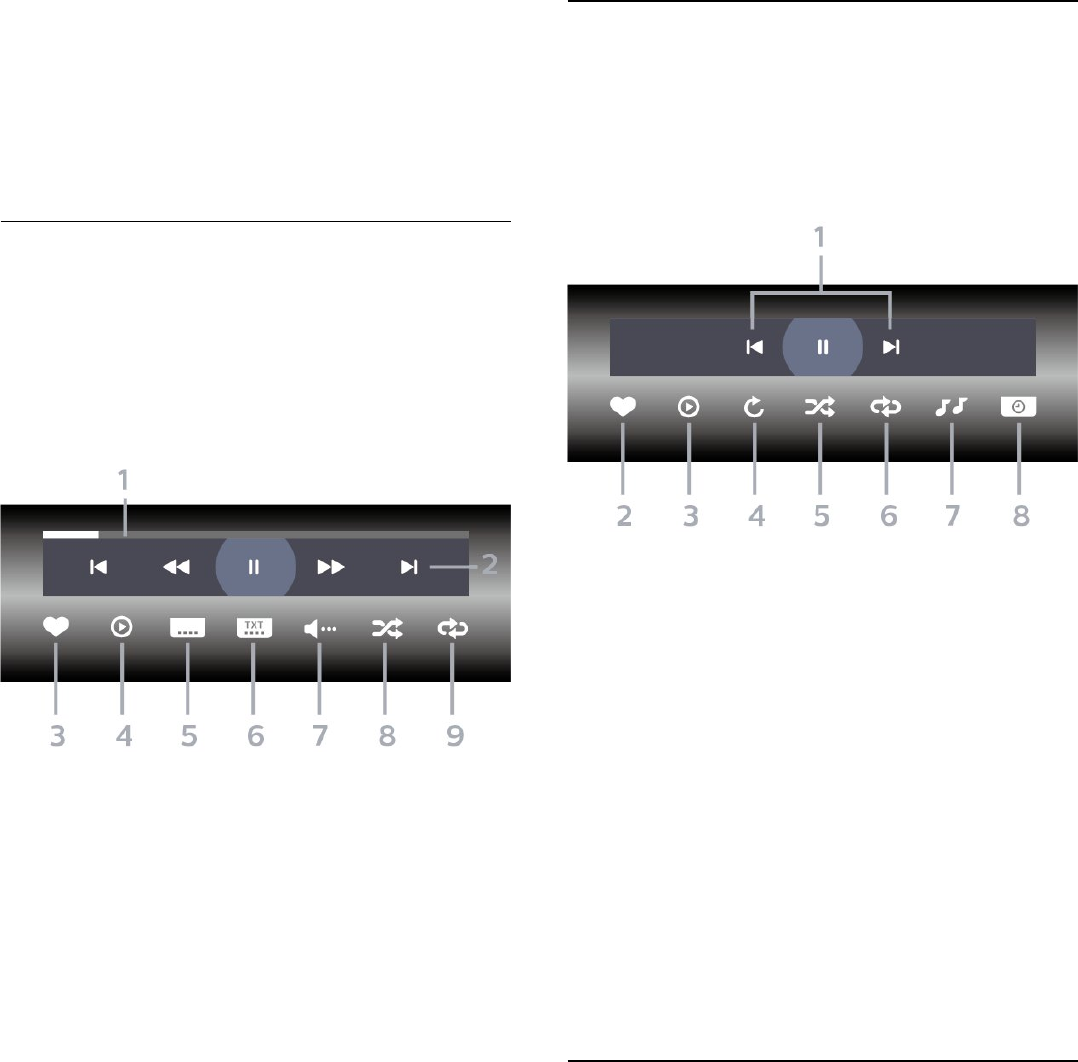
1 - Stlačte tlačidlo SOURCES, vyberte
položku USB a stlačte tlačidlo OK.
2 - Vyberte položku Zariadenia USB a zvoľte
možnosť Naposledy prehrané.
3 - Môžete stlačiť tlačidlo OK a zobraziť súbory v
zozname alebo stlačiť tlačidlo OPTIONS a
vymazať zoznam naposledy prehraných súborov.
13.5
Prehrávanie videí
Ovládací panel
Ak chcete počas prehrávania videa zobraziť alebo
skryť ovládací panel, stlačte tlačidlo INFO alebo
tlačidlo OK.
1 - Lišta priebehu
2 - Ovládací panel prehrávania
– : Prechod na predchádzajúce video v priečinku
– : Prechod na nasledujúce video v priečinku
- : Pretočenie dozadu
- : Pretočenie dopredu
- : Pozastavenie prehrávania
3 - Označiť ako obľúbené
4 - Prehrať všetky videá
5 - Titulky: zapnutie alebo vypnutie titulkov, zapnutie
titulkov počas stlmeného zvuku.
6 - Jazyk titulkov: výber jazyka titulkov
7 - Jazyk zvuku: výber jazyka zvuku
8 - Náhodný výber: prehrať súbory v náhodnom
poradí
9 - Opakovať: prehrávať všetky videá v danom
priečinku raz alebo opakovane.
* Ak je tlačidlo INFO k dispozícii na vašom
diaľkovom ovládači
13.6
Prezeranie fotografií
Ovládací panel
Ak chcete počas prehrávania prezentácie zobraziť
alebo skryť ovládací panel, stlačte tlačidlo INFO
alebo tlačidlo OK.
1 - Ovládací panel prehrávania
– : Prechod na predchádzajúcu fotografiu v
priečinku
– : Prechod na nasledujúcu fotografiu v priečinku
- : Pozastavenie prehrávania prezentácie
2 - Označiť ako obľúbené
3 - Spustenie prezentácie
4 - Otočenie fotografie
5 - Náhodný výber: prehrať súbory v náhodnom
poradí
6 - Opakovať: prehrávať všetky fotografie v danom
priečinku raz alebo opakovane.
7 - Zastavenie hudby hrajúcej na pozadí
8 - Nastavenie rýchlosti prezentácie
* Ak je tlačidlo INFO k dispozícii na vašom
diaľkovom ovládači
13.7
Prehrávanie hudby
Ovládací panel
Ak chcete počas prehrávania hudby zobraziť alebo
skryť ovládací panel, stlačte tlačidlo INFO alebo
tlačidlo OK.
72
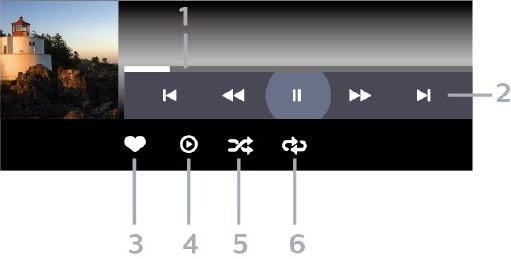
1 - Lišta priebehu
2 - Ovládací panel prehrávania
– : Prechod na predchádzajúci hudobný súbor v
priečinku
– : Prechod na nasledujúci hudobný súbor v
priečinku
- : Pretočenie dozadu
- : Pretočenie dopredu
- : Pozastavenie prehrávania
3 - Označiť ako obľúbené
4 - Prehrať všetky hudobné súbory
5 - Náhodný výber: prehrať súbory v náhodnom
poradí
6 - Opakovať: prehrávať všetky hudobné súbory
v danom priečinku raz alebo opakovane
* Ak je tlačidlo INFO k dispozícii na vašom
diaľkovom ovládači
73

14
TV program
14.1
Čo potrebujete
Pomocou TV programu môžete zobraziť zoznam
aktuálnych a plánovaných televíznych programov na
vašich kanáloch. V závislosti od zdroja informácií
(údajov) TV programu sa zobrazujú analógové aj
digitálne kanály alebo len digitálne kanály. Nie všetky
kanály poskytujú informácie o TV programe.
Televízor dokáže zhromažďovať informácie o TV
programe pre kanály, ktoré sú v ňom nainštalované.
Televízor nedokáže zhromažďovať informácie o TV
programe pre kanály sledované z digitálneho
prijímača alebo dekodéra.
14.2
Údaje TV programu
Funkcia TV program získava informácie (údaje) od
poskytovateľov vysielania alebo z internetu. V
niektorých krajinách a v prípade niektorých kanálov
nemusia byť informácie o TV programe dostupné.
Televízor dokáže zhromažďovať informácie o TV
programe pre kanály, ktoré sú v ňom nainštalované.
Televízor nedokáže zhromažďovať informácie o TV
programe z kanálov sledovaných z digitálneho
prijímača alebo dekodéra.
Televízor sa dodáva s predvoleným nastavením na
možnosť Od poskytovateľa vysielania .
Ak televízor získava informácie z internetu, TV
program dokáže okrem digitálnych programov
zobraziť aj analógové programy. V ponuke TV
programu sa zároveň zobrazuje malá obrazovka s
aktuálnym kanálom.
Z internetu
Ak je televízor pripojený na internet, môžete ho
nastaviť tak, aby získaval informácie o TV programe z
internetu.
Ak chcete nastaviť informácie v TV programe…
1 - Stlačte tlačidlo , vyberte položku Všetky
nastavenia a stlačte tlačidlo OK.
2 - Vyberte položku Všeobecné
nastavenia a stlačením tlačidla (vpravo) vstúpte
do ponuky.
3 - Vyberte položky Rozšírené > TV
program > Z internetu a stlačte tlačidlo OK.
4 - V prípade potreby opätovným stláčaním
tlačidla (vľavo) ponuku zatvorte.
Chýbajúce nahrávky
V prípade, že niektoré nahrávky zo zoznamu
nahrávok zmizli, mohli sa zmeniť informácie (údaje)
TV programu. Nahrávky urobené pomocou
nastavenia Od poskytovateľa vysielania sa stanú
v zozname neviditeľné, ak dané nastavenie zmeníte
na možnosť Z internetu alebo naopak. Mohlo sa stať,
že televízor sa automaticky prepol na možnosť Z
internetu.
Ak chcete nahrávky sprístupniť v zozname nahrávok,
prejdite na nastavenie, ktoré bolo aktívne v čase, keď
boli nahrávky urobené.
14.3
Používanie TV programu
Otvorenie TV programu
Ak chcete otvoriť TV program, stlačte tlačidlo TV
GUIDE. TV program zobrazuje kanály zvoleného
tunera.
Zatvoríte ho ďalším stlačením tlačidla TV GUIDE .
Pri prvom otvorení TV programu televízor spustí
vyhľadávanie informácií o programe všetkých
televíznych kanálov. Toto vyhľadávanie môže trvať
niekoľko minút. Údaje TV programu sa uložia do
televízora.
Naladenie programu
Z ponuky TV program môžete prepnúť na aktuálny
program.
Ak chcete prejsť na niektorý program (kanál), vyberte
daný program a stlačte tlačidlo OK.
Zobrazenie podrobností o programe
Ak chcete zobraziť podrobnosti o zvolenom
programe…
1 - Stlačte tlačidlo OPTIONS a vyberte
položku Predvoľby.
2 - Vyberte položku Informácie o kanáli a stlačte
tlačidlo OK.
3 - Zavrite stlačením tlačidla BACK.
Zmena dňa
TV program dokáže zobraziť plánované programy na
nasledujúce dni (maximálne do 8 dní).
1 - Stlačte tlačidlo TV GUIDE.
2 - Vyberte položku Teraz a stlačte tlačidlo OK.
3 - Vyberte požadovaný deň.
74

Nastavenie pripomienky
Môžete nastaviť pripomienku programu. Na začiatku
daného programu sa zobrazí hlásenie s upozornením.
Na tento kanál môžete okamžite prepnúť.
V ponuke TV program je program s pripomienkou
označený ikonou (hodiny).
Ak chcete nastaviť pripomienku…
1 - Stlačte tlačidlo TV GUIDE a vyberte program
v budúcnosti.
2 - Stlačte tlačidlo OPTIONS.
3 - Vyberte položku Nastaviť pripomienku a stačte
tlačidlo OK.
4 - Stlačením tlačidla BACK ponuku zatvorte.
Ak chcete vymazať pripomienku…
1 - Stlačte tlačidlo TV GUIDE a vyberte program
s pripomienkou.
2 - Stlačte tlačidlo OPTIONS.
3 - Vyberte položku Vymazať pripomienku a stačte
tlačidlo OK.
4 - Stlačením tlačidla BACK ponuku zatvorte.
Hľadať podľa žánru
Ak sú tieto informácie k dispozícii, môžete vyhľadať
plánované programy podľa ich žánru, napr. filmy,
šport, atď.
Ak chcete vyhľadávať programy podľa žánrov…
1 - Stlačte tlačidlo TV GUIDE.
2 - Pomocou navigačných tlačidiel vyberte v strede
položku a stlačte tlačidlo OK.
3 - Vyberte položku Hľadať podľa žánru a stlačte
tlačidlo OK.
4 - Vyberte požadovaný žáner a stlačte tlačidlo OK.
Zobrazí sa zoznam nájdených programov.
5 - Stlačením tlačidla BACK ponuku zatvorte.
Nastavenie nahrávania
V ponuke TV program môžete nastaviť nahrávanie*.
V ponuke TV program je program nastavený na
nahrávanie označený ikonou .
Ak chcete nahrať program…
1 - Stlačte tlačidlo TV GUIDE a vyberte aktuálny
program alebo program v budúcnosti.
2 - Stlačte tlačidlo OPTIONS a vyberte
možnosť Nahrávanie.
3 - Stlačením tlačidla BACK ponuku zatvorte.
* Ďalšie informácie nájdete v kapitole Nahrávanie a
pozastavenie TV.
75
15
Nahrávanie
a pozastavenie TV
15.1
Nahrávanie
Čo potrebujete
Môžete nahrávať digitálne televízne vysielanie a
pozrieť si ho neskôr.
Na nahrávanie televízneho programu potrebujete…
• pripojený pevný disk USB naformátovaný v tomto
televízore
• digitálne televízne kanály nainštalované na tomto
televízore
• prijímať informácie o kanáloch pre zabudovaný TV
program
• spoľahlivé nastavenie hodín televízora. Ak hodiny
televízora manuálne prestavíte, nahrávanie nemusí
správne fungovať.
Vysielanie nie je možné nahrávať počas použitia
funkcie pozastavenia televízie.
V rámci presadzovania legislatívnej ochrany
autorských práv môžu rôzni poskytovatelia vysielania
DVB pomocou technológie Správy digitálnych práv
(DRM) použiť rôzne obmedzenia. V prípade
vysielania chránených kanálov môže byť obmedzené
nahrávanie, platnosť nahrávky a počet jej prehratí.
Nahrávanie môže byť úplne zakázané. Pri pokuse
o nahrávanie chráneného vysielania alebo prehratia
nahrávky s vypršanou platnosťou sa môže zobraziť
chybové hlásenie.
Nahrávanie programu
Okamžité nahrávanie
Ak chcete nahrať program, ktorý práve sledujete,
stlačte tlačidlo (Nahrávanie) na diaľkovom
ovládaní. Nahrávanie sa ihneď spustí.
Nahrávanie zastavíte stlačením
tlačidla (Zastavenie).
Ak sú k dispozícii informácie z TV programu,
program, ktorý práve sledujete, sa nahrá od okamihu,
kedy stlačíte tlačidlo nahrávania, až do konca
programu. Ak údaje TV programu nie sú k dispozícii,
nahrávanie sa spustí iba na 30 minút. Čas skončenia
nahrávania môžete upraviť v zozname Nahrávky.
Naplánovať nahrávanie
Môžete naplánovať nahrávanie budúceho programu
pre aktuálny deň alebo niekoľko dní dopredu
(maximálne 8 dní). Televízor nahrávanie spustí
a ukončí na základe údajov z TV programu.
Ak chcete nahrať program…
1 - Stlačte tlačidlo TV GUIDE.
2 - Pomocou navigačných tlačidiel vyberte
položku Teraz a stlačte tlačidlo OK.
3 - Vyberte položku Teraz, Neskôr, Zajtra alebo
potrebný deň a stlačením
tlačidla OK alebo BACK zatvorte ponuku.
4 - Vyberte program, ktorý chcete nahrať, stlačte
tlačidlo OPTIONS, vyberte
položku Nahrávaniea stlačte
tlačidlo OK. Nahrávanie programu sa naplánuje. V
prípade prekrývajúceho sa nahrávania sa automaticky
zobrazí varovanie. Ak plánujete nahrávať program vo
vašej neprítomnosti, nezabudnite televízor nechať v
pohotovostnom režime a zapnúť pevný disk USB.
5 - Stlačením tlačidla BACK ponuku zatvorte.
Konflikty nahrávaní
Keď sa časy dvoch naplánovaných nahrávaní
vzájomne prekrývajú, vzniká konflikt nahrávaní.
Konflikt nahrávaní môžete vyriešiť upravením času
začiatku a skončenia nahrávania jedného alebo
obidvoch naplánovaných nahrávaní.
Ak chcete upraviť čas začiatku alebo skončenia
naplánovaného nahrávania…
1 - Stlačte tlačidlo SOURCES a vyberte
položku Nahrávky.
2 - V hornej časti obrazovky vyberte
možnosť Naplánované a stlačte tlačidlo OK.
3 - V zozname naplánovaných nahrávaní
a pripomienok vyberte položku Nahrávky a stlačte
tlačidlo OK, čím zobrazíte iba naplánované
nahrávania.
4 - Vyberte naplánované nahrávanie, ktoré vzájomne
koliduje s iným naplánovaným nahrávaním, a stlačte
tlačidlo OPTIONS.
5 - Vyberte položku Nastaviť čas a stlačte
tlačidlo OK.
6 - Vyberte čas začiatku alebo skončenia a zmeňte
ho pomocou tlačidiel (hore) alebo (dole).
Vyberte možnosť Prijať a stlačte tlačidlo OK.
7 - Stlačením tlačidla BACK ponuku zatvorte.
Automatická rezerva na konci
Môžete nastaviť časovú rezervu, ktorú televízor
automaticky pridá na koniec každého naplánovaného
nahrávania.
Ak chcete nastaviť automatickú rezervu času
76

skončenia…
1 - Stlačte tlačidlo SOURCES a vyberte
položku Nahrávky.
2 - Pomocou navigačných tlačidiel vyberte
v pravom hornom rohu položku a stlačte
tlačidlo OK.
3 - Vyberte položku Automatická rezerva na
konci a stlačte tlačidlo OK.
4 - Stlačte tlačidlo (hore)
alebo (dole) a stlačením tlačidla OK nastavte
časovú rezervu, ktorá sa automaticky pridá k času
nahrávania. K času nahrávania je možné pridať
maximálne 45 minút.
5 - Stlačením tlačidla BACK ponuku zatvorte.
Manuálne nahrávanie
Môžete naplánovať aj nahrávanie bez prepojenia
s TV programom. Sami tak môžete nastaviť typ
tunera, kanál a čas začiatku aj skončenia.
Ak chcete manuálne naplánovať nahrávanie…
1 - Stlačte tlačidlo SOURCES a vyberte
položku Nahrávky.
2 - V hornej časti obrazovky vyberte
položku Naplánované .
3 - Pomocou navigačných tlačidiel vyberte
v pravom hornom rohu položku a stlačte
tlačidlo OK.
4 - Vyberte položku Načasovať a stlačte
tlačidlo OK.
5 - Vyberte tuner, z ktorého chcete nahrávať,
a stlačte tlačidlo OK.
6 - Vyberte kanál, z ktorého chcete nahrávať,
a stlačte tlačidlo OK.
7 - Vyberte deň nahrávania a stlačte tlačidlo OK.
8 - Nastavte čas začiatku a skončenia nahrávania.
Vyberte tlačidlo a pomocou tlačidiel (hore)
a (dole) nastavte hodiny a minúty.
9 - Vyberte položku Program a stlačením
tlačidla OK naplánujte manuálne nahrávanie.
Nahrávanie sa zobrazí v zozname naplánovaných
nahrávaní a pripomienok.
Sledovanie nahrávky
Ak chcete sledovať nahrávku…
1 - Stlačte tlačidlo SOURCES a vyberte
položku Nahrávky.
2 - V zozname nahrávok vyberte požadovanú
nahrávku a stlačením tlačidla OK spustite jej
sledovanie.
3 - Môžete používať
tlačidlá (pozastaviť), (prehrať), (pretočiť
dozadu), (pretočiť dopredu) a (zastaviť).
4 - Späť na sledovanie televízie prepnete stlačením
tlačidla EXIT.
15.2
Pozastavenie TV
Čo potrebujete
Vysielanie digitálnej televízie môžete pozastaviť
a pokračovať v sledovaní o chvíľu neskôr.
Na pozastavenie televízneho programu potrebujete…
• pripojený pevný disk USB naformátovaný v tomto
televízore
• digitálne televízne kanály nainštalované na tomto
televízore
• prijímať informácie o kanáloch pre zabudovaný TV
program
Keď je pripojený pevný disk USB a je naformátovaný,
televízor neustále uchováva sledované televízne
vysielanie. Keď prepnete na iný kanál, vysielanie
predchádzajúceho kanála sa vymaže. Vysielanie sa
vymaže aj vtedy, keď prepnete televízor do
pohotovostného režimu.
Funkciu pozastavenia nie je možné použiť počas
nahrávania.
Ďalšie informácie nájdete v ponuke Pomocník po
výbere položky Kľúčové slová a vyhľadaní
témy Pevný disk USB, inštalácia alebo Inštalácia,
pevný disk USB.
Pozastavenie programu
Ak chcete pozastaviť a obnoviť vysielanie…
• Ak chcete pozastaviť vysielanie, stlačte
tlačidlo (Pozastavenie). V spodnej časti obrazovky
sa nakrátko zobrazí lišta priebehu.
• Ak chcete zobraziť lištu priebehu, znova stlačte
tlačidlo (Pozastavenie).
• Ak chcete pokračovať v sledovaní, stlačte
tlačidlo (Prehrávanie).
Keď je na obrazovke zobrazená lišta priebehu,
stláčaním tlačidiel (Pretočenie vzad)
a (Pretočenie vpred) vyberte, odkiaľ chcete
pokračovať v sledovaní pozastaveného vysielania.
Opakovaným stláčaním tlačidiel upravte rýchlosť.
Vysielanie môžete pozastaviť maximálne na
90 minút.
Ak sa chcete vrátiť k živému televíznemu vysielaniu,
stlačte tlačidlo (Zastaviť).
77

Znovu prehranie
Keďže televízor uchováva sledované vysielanie,
zväčša je vysielanie možné vrátiť o niekoľko sekúnd
naspäť.
Ak chcete aktuálne vysielanie znova prehrať…
1 - Stlačte tlačidlo (Pozastavenie)
2 - Stlačte tlačidlo (Pretočiť
dozadu). Opakovaným stláčaním
tlačidla nastavte, odkiaľ chcete začať sledovať
pozastavené vysielanie. Opakovaným stláčaním
tlačidiel upravte rýchlosť. V určitom bode dosiahnete
začiatok uloženého vysielania alebo maximálny
časový rozsah.
3 - Stlačením tlačidla (Prehrávať) spustíte
opätovné prehrávanie vysielania.
4 - Stlačením tlačidla (Zastaviť) spustíte
sledovanie živého vysielania.
78

16
Smartfóny a tablety
16.1
Aplikácia Philips TV Remote
Nová aplikácia Philips TV Remote pre váš smartfón
či tablet odteraz bude vaším najlepším spoločníkom
pri sledovaní televízie.
Aplikácia MyRemote umožňuje ovládať médiá vo
vašom okolí. Posielajte fotografie, hudbu a videá na
veľkú obrazovku televízora alebo sledujte akýkoľvek
televízny kanál prostredníctvom tabletu či telefónu.
Nájdite si v TV programe, čo chcete sledovať,
a pozrite si to na telefóne či televízore. Vďaka
aplikácii TV Remote môžete telefón používať ako
diaľkové ovládanie.
Prevezmite si aplikáciu Philips TV Remote z obchodu
s aplikáciami ešte dnes.
Aplikácia Philips TV Remote je k dispozícii pre
systémy iOS a Android, pričom je bezplatná.
16.2
Google Cast
Čo potrebujete
Ak aplikácia na vašom mobilnom zariadení podporuje
technológiu Google Cast, môžete danú aplikáciu
prenášať na tento televízor. V príslušnej mobilnej
aplikácii vyhľadajte ikonu Google Cast. Pomocou
mobilného zariadenia môžete ovládať prehrávanie na
televízore. Technológia Google Cast funguje
v systémoch Android a iOS.
Vaše mobilné zariadenie musí byť pripojené k tej istej
domácej sieti Wi-Fi ako televízor.
Aplikácie s technológiou Google Cast
V súčasnosti každý deň vznikajú nové aplikácie
s podporou technológie Google Cast. Vyskúšať si ju
môžete napríklad prostredníctvom aplikácií, služieb
a lokalít ako YouTube, Chrome, Netflix, Photowall …
či Big Web Quiz pre zariadenie Chromecast. Pozrite si
aj informácie na adrese google.com/cast
Niektoré produkty a funkcie z obchodu Google Play
nie sú dostupné vo všetkých krajinách.
Ďalšie informácie nájdete na adrese
support.google.com/androidtv
Premietanie obsahu na televízor
Ak chcete premietnuť aplikáciu na obrazovku
televízora…
1 - Na smartfóne či tablete otvorte aplikáciu
s podporou technológie Google Cast.
2 - Ťuknite na ikonu Google Cast.
3 - Vyberte televízor, na ktorý chcete premietať.
4 - Na smartfóne či tablete stlačte tlačidlo
prehrávania. Na televízore by sa mal začať prehrávať
vybraný obsah.
16.3
AirPlay
Ak chcete na televízore so systémom Android
využívať funkciu AirPlay, môžete si prevziať
a nainštalovať niektorú z mnohých aplikácií pre
systém Android, ktoré to umožňujú. Niekoľko týchto
aplikácií nájdete aj v obchode Google Play.
16.4
MHL
Tento televízor podporuje technológiu MHL™.
Ak technológiu MHL podporuje aj vaše mobilné
zariadenie, môžete ho k televízoru pripojiť pomocou
kábla MHL. Pri prepojení pomocou kábla MHL
môžete zobrazenie na displeji mobilného zariadenia
sledovať na obrazovke televízora. Zároveň sa nabíja
batéria vášho mobilného zariadenia. Pripojenie MHL
je ideálne na dlhšie sledovanie filmov alebo hranie
hier z mobilného zariadenia na obrazovke televízora.
Nabíjanie
Keď je pripojený kábel MHL, vaše zariadenie sa
nabíja, pokým je zapnutý televízor (nie
v pohotovostnom režime).
Kábel MHL
Na prepojenie mobilného zariadenia s televízorom je
potrebný pasívny kábel MHL (HDMI na Micro USB).
Na pripojenie mobilného zariadenia môže byť nutný
samostatný adaptér. Kábel MHL pripojte ku
konektoru HDMI 4 MHL na televízore.
MHL, Mobile High-Definition Link a logo MHL sú
obchodné známky spoločnosti MHL, LLC.
79

17
Hry
17.1
Čo potrebujete
Tento televízor umožňuje hranie hier…
• z galérie aplikácií v domovskej ponuke
• z obchodu Google Play v domovskej ponuke
• z pripojenej hernej konzoly
Hry z galérie aplikácií a obchodu Google Play je
pred hraním nutné prevziať a nainštalovať na
televízore. Na hranie niektorých hier je potrebný
herný ovládač.
Aby bolo možné inštalovať aplikácie hier z galérie
aplikácií Philips alebo obchodu Google Play, musí byť
televízor pripojený na internet. Aby bolo možné
používať galériu aplikácií, musíte vyjadriť svoj súhlas
s podmienkami používania. Ak chcete používať
aplikácie z obchodu Google Play a obchod Google
Play, musíte sa prihlásiť pomocou konta Google.
17.2
Hranie hry
Z domovskej ponuky
Ak chcete spustiť hru z domovskej ponuky…
1 - Stlačte tlačidlo HOME.
2 - Rolujte dole na položku Hry , vyberte hru
a stlačte tlačidlo OK.
3 - Opakovane stlačte tlačidlo BACK alebo
stlačte tlačidlo EXIT, prípadne aplikáciu zastavte
pomocou tlačidla na ukončenie/zastavenie priamo
v nej.
Z hernej konzoly
Ak chcete spustiť hru z hernej konzoly…
1 - Zapnite hernú konzolu.
2 - Stlačte tlačidlo SOURCES a vyberte hernú
konzolu alebo názov pripojenia.
3 - Spustite hru.
4 - Opakovane stlačte tlačidlo BACK alebo
stlačte tlačidlo EXIT, prípadne aplikáciu zastavte
pomocou tlačidla na ukončenie/zastavenie priamo
v nej.
Ďalšie informácie nájdete v ponuke Pomocník po
výbere položky Kľúčové slová a vyhľadaní
témy Herný ovládač, pripojenie.
80

18
Ambilight
18.1
Štýl funkcie Ambilight
Podľa videa
Funkciu Ambilight môžete nastaviť tak, aby sa
prispôsobila dynamike obrazu či zvuku televízneho
programu. Prípadne je možné nastaviť, aby funkcia
Ambilight vytvárala prednastavený farebný štýl alebo
funkciu Ambilight vypnúť.
Ak vyberiete položku Podľa videa, môžete nastaviť
niektorý zo štýlov, ktoré sa prispôsobujú dynamike
obrazu na televíznej obrazovke.
Ak chcete nastaviť štýl funkcie Ambilight…
1 - Stlačte tlačidlo AMBILIGHT.
2 - Vyberte položku Podľa videa.
3 - Vyberte požadovaný štýl.
4 - Stlačením tlačidla (vľavo) sa vráťte o krok
dozadu alebo stlačením tlačidla BACK zatvorte
ponuku.
K dispozícii sú štýly Podľa videa…
• Štandardný – ideálne na bežné sledovanie televízie
• Prirodzený – čo najvernejšie sa prispôsobuje
obrazu alebo zvuku
• Podmanivý – ideálne na akčné filmy
• Jasné – ideálne na sledovanie počas dňa
• Hra – ideálne na hranie hier
• Pohodlie – ideálne na pokojný večer
• Relax – ideálne na navodenie salónnej atmosféry
Podľa zvuku
Funkciu Ambilight môžete nastaviť tak, aby sa
prispôsobila dynamike obrazu či zvuku televízneho
programu. Prípadne je možné nastaviť, aby funkcia
Ambilight vytvárala prednastavený farebný štýl alebo
funkciu Ambilight vypnúť.
Ak vyberiete položku Podľa zvuku, môžete nastaviť
niektorý zo štýlov, ktoré sa prispôsobujú dynamike
zvuku.
Ak chcete nastaviť štýl funkcie Ambilight…
1 - Stlačte tlačidlo AMBILIGHT.
2 - Vyberte položku Podľa zvuku.
3 - Vyberte požadovaný štýl.
4 - Stlačením tlačidla (vľavo) sa vráťte o krok
dozadu alebo stlačením tlačidla BACK zatvorte
ponuku.
K dispozícii sú štýly Podľa zvuku…
• Lumina – spája dynamiku zvuku s farebným
videom
• Colora – založené na dynamike zvuku
• Retro – založené na dynamike zvuku
• Spectrum – založené na dynamike zvuku
• Scanner – založené na dynamike zvuku
• Rhytm – založené na dynamike zvuku
• Party – mix všetkých štýlov Podľa zvuku, jeden po
druhom
Podľa farby
Funkciu Ambilight môžete nastaviť tak, aby sa
prispôsobila dynamike obrazu či zvuku televízneho
programu. Prípadne je možné nastaviť, aby funkcia
Ambilight vytvárala prednastavený farebný štýl alebo
funkciu Ambilight vypnúť.
Ak vyberiete možnosť Podľa farby, môžete nastaviť
jeden z prednastavených farebných štýlov.
Ak chcete nastaviť štýl funkcie Ambilight…
1 - Stlačte tlačidlo AMBILIGHT.
2 - Vyberte položku Podľa farby.
3 - Vyberte požadovaný štýl.
4 - Stlačením tlačidla (vľavo) sa vráťte o krok
dozadu alebo stlačením tlačidla BACK zatvorte
ponuku.
K dispozícii sú štýly Podľa farby…
• Horúca láva – odtiene červenej farby
• Hlboká voda – odtiene modrej farby
• Svieža príroda – odtiene zelenej farby
• Teplá biela ISF – nemenná farba
• Studená biela – nemenná farba
Podľa aplikácie
Táto funkcia je k dispozícii, ak ovládate funkciu
Ambilight pomocou aplikácie.
Ak chcete nastaviť štýl funkcie Ambilight…
1 - Stlačte tlačidlo AMBILIGHT.
2 - Vyberte položku Podľa aplikácie.
3 - Postupujte podľa pokynov na obrazovke.
4 - Stlačením tlačidla (vľavo) sa vráťte o krok
dozadu alebo stlačením tlačidla BACK zatvorte
ponuku.
18.2
Vypnutie funkcie Ambilight
Ak chcete vypnúť funkciu Ambilight…
1 - Stlačte tlačidlo AMBILIGHT.
2 - Vyberte možnosť Vypnuté.
3 - Stlačením tlačidla (vľavo) sa vráťte o krok
81

dozadu alebo stlačením tlačidla BACK zatvorte
ponuku.
18.3
Nastavenia funkcie Ambilight
Ďalšie informácie nájdete v ponuke Pomocník po
výbere položky Kľúčové slová a vyhľadaní
témy Ambilight, nastavenia.
82

19
Najlepší výber
19.1
O funkcii Najlepší výber
Po stlačení tlačidla Najlepší výber vám televízor
odporučí…
• aktuálne TV programy v časti Teraz v televízii
• najnovšie videá na požičanie v časti Video na
vyžiadanie
• online TV služby (Catch Up TV) v časti TV na
požiadanie
Ak chcete využívať funkciu Najlepší výber, pripojte
televízor na internet. Overte si, či súhlasíte s
Podmienkami používania… Informácie a služby
funkcie Najlepší výber sú dostupné len vo vybraných
krajinách.
Podmienky používania
Ak chcete TV povoliť tieto odporúčania, musíte
odsúhlasiť Podmienky používania. Ak chcete získavať
personalizované odporúčania na základe vašich
sledovacích návykov, uistite sa, že ste označili
začiarkavacie políčko pre Poskytovanie osobných
odporúčaní obsahu na pozeranie.
Ak chcete otvoriť podmienky používania…
1 - Stačte tlačidlo NAJLEPŠÍ VÝBER.
2 - Pomocou navigačných tlačidiel vyberte
v pravom hornom rohu položku , vyberte
položku Podm. používania a stlačte tlačidlo OK.
19.2
Aktuálny obsah na televízore
Informácie o funkcii Teraz v televízii
Prostredníctvom položky Teraz v televízii
televízor odporúča najpopulárnejšie programy, ktoré
sú práve vo vysielaní.
Odporúčané programy sa vyberú z vami
nainštalovaných kanálov. Výber sa vykoná z kanálov
z vašej krajiny. Funkcia Teraz v televízii vám môže
poskytnúť aj odporúčania na mieru podľa programov,
ktoré bežne sledujete.
Ak chcete zobrazovať informácie funkcie Teraz v
televízii…
• informácie funkcie Teraz v televízii musia byť v danej
krajine dostupné
• na televízore musia byť nainštalované kanály
• Televízor musí byť pripojený k internetu.
• hodiny televízora musia byť nastavené na možnosť
Automaticky alebo Závisí od krajiny
• musíte prijať Podmienky používania (Tie ste museli
prijať, už keď ste sa pripojili k internetu.)
Používanie funkcie Teraz v televízii
Ak chcete otvoriť funkciu Teraz v televízii…
1 - Stlačením tlačidla TOP PICKS otvoríte
ponuku funkcie Najlepší výber.
2 - Vyberte Teraz v televízii v hornej časti
obrazovky a stlačte tlačidlo OK.
3 - Výberom položky Viac otvorte TV program.
Keď otvoríte funkciu Teraz v televízii, televízoru môže
obnovenie informácií na stránke niekoľko sekúnd
trvať.
19.3
Televízia na požiadanie
Informácie o televízii na požiadanie
Vďaka funkcii Televízia na požiadanie si môžete
pozrieť televízne programy, ktoré ste si nestihli
pozrieť, či sledovať svoje obľúbené programy práve
vtedy, keď vám to najviac vyhovuje. Táto služba sa
tiež nazýva Catch Up TV, Replay TV alebo Online TV.
Programy dostupné v rámci služby TV na požiadanie
môžete sledovať bezplatne.
Funkcia Televízia na požiadanie dokáže poskytovať
personalizované odporúčania programov na základe
inštalácie televízora a programov, ktoré bežne
sledujete.
Ikona sa v hornej časti obrazovky zobrazí, iba keď
je funkcia TV na požiadanie k dispozícii.
Používanie televízie na požiadanie
Otvorenie TV na požiadanie…
1 - Stlačením tlačidla TOP PICKS otvoríte
ponuku funkcie Najlepší výber.
2 - Vyberte TV na požiadanie v hornej časti
obrazovky a stlačte tlačidlo OK.
3 - Vyberte položku Všetky vysielania a stačte
tlačidlo OK. Ak je dostupný viac ako jeden vysielateľ,
môžete vybrať jedného z nich.
4 - Zavrite stlačením tlačidla BACK.
Keď otvoríte funkciu TV na požiadanie, televízoru
môže obnovenie informácií na stránke niekoľko
sekúnd trvať.
Po spustení programu môžete na ovládanie používať
tlačidlá (Prehrať) a (Pozastaviť).
83

19.4
Video na vyžiadanie
Informácie o funkcii Video na
vyžiadanie
Funkcia Video na vyžiadanie umožňuje
požičiavať si filmy z video obchodov online.
Funkcia Video na vyžiadanie dokáže ponúknuť
personalizované odporúčania na filmy na základe
krajiny, inštalácie televízora a programov, ktoré bežne
sledujete.
Ikona sa v hornej časti obrazovky zobrazí, iba
keď je k dispozícii funkcia Video na vyžiadanie.
Platby
Keď si zapožičiate alebo zakúpite film, video predajni
môžete bezpečným spôsobom zaplatiť kreditnou
kartou. Väčšina video predajní vás požiada o
vytvorenie prihlasovacieho konta pri zapožičaní
prvého filmu.
Množstvo prenesených údajov
Prenos veľkého množstva videí môže spotrebovať
veľké množstvo údajov a môžete tak prekročiť váš
mesačný limit na prenos údajov cez internet.
Používanie videa na požiadanie
Otvorenie služby Video na vyžiadanie…
1 - Stlačením tlačidla TOP PICKS otvoríte
ponuku funkcie Najlepší výber.
2 - Vyberte Video na požiadanie v hornej časti
obrazovky a stlačte tlačidlo OK.
3 - Ako svoju predvoľbu si vyberte položku Všetky
obchody, Odporúčané alebo Populárne.
4 - Zavrite stlačením tlačidla BACK.
Keď otvoríte funkciu Video na požiadanie, televízoru
môže obnovenie informácií na stránke niekoľko
sekúnd trvať.
Ak je dostupná viac ako jedna predajňa, môžete si
vybrať jednu z nich.
Ak si chcete požičať film…
1 - Označenie presuňte na plagát filmu. Po
niekoľkých sekundách sa zobrazia stručné informácie.
2 - Stlačením tlačidla OK otvorte stránku filmu vo
video predajni, kde sa vám zobrazí synopsa filmu.
3 - Potvrďte svoju objednávku.
4 - Platbu vykonajte na TV.
5 - Spustite prehrávanie. Môžete použiť
tlačidlá (Prehrávanie) a (Pozastavenie).
84

20
Netflix
Ak máte členský odber služby Netflix, môžete na
tomto televízore využívať aj službu Netflix. Televízor
musí byť pripojený k internetu. Vo vašom regióne
môže byť služba Netflix k dispozícii len po budúcich
softvérových aktualizáciách.
Službu Netflix otvoríte stlačením tlačidla , čím
otvoríte aplikáciu Netflix. Službu Netflix môžete otvoriť
priamo z pohotovostného režimu televízora.
www.netflix.com
85

21
Multi View
21.1
Teletext a televízia
Pri sledovaní teletextu môžete v malom okne
zobrazenia Multi View pozerať aj vysielanie TV kanála.
Sledovanie TV kanála počas čítania teletextu…
1 - Stlačte tlačidlo Multi View * alebo stlačením
tlačidla otvorte ponuku Ponuka televízora.
2 - Vyberte položku Multi View a stlačte
tlačidlo OK.
3 - Na obrazovke vyberte možnosť Multi View:
Zapnuté. Kanál, ktorý sledujete, sa zobrazí na malej
obrazovke.
Ak chcete skryť malú obrazovku, na obrazovke
vyberte položku Multi View: Vypnuté.
* Ak je tlačidlo Multi View k dispozícii na vašom
diaľkovom ovládači
21.2
HDMI a TV
Pri sledovaní videa zo zariadenia pripojeného cez
konektor HDMI môžete v malom okne zobrazenia
Multi View pozerať aj vysielanie TV kanála.
Ak chcete počas sledovania videa zo zariadenia
pripojeného cez konektor HDMI sledovať TV kanál*...
1 - Stlačte tlačidlo Multi View * alebo stlačením
tlačidla otvorte ponuku Ponuka televízora.
2 - Vyberte položku Multi View a stlačte
tlačidlo OK.
3 - Vyberte možnosť Multi View: Zapnuté. Kanál,
ktorý sledujete, sa zobrazí na malej obrazovke.
Ak chcete skryť malú obrazovku, na obrazovke
vyberte položku Multi View: Vypnuté.
Poznámka: * V režime zobrazenia Multi view môžete
sledovať iba obraz TV kanálu, zvuk TV kanálu bude
stlmený.
* Ak je tlačidlo Multi View k dispozícii na vašom
diaľkovom ovládači
21.3
Aplikácia Nettv a TV
Pri sledovaní aplikácie Nettv v galérii aplikácií môžete
v malom okne zobrazenia Multi View pozerať aj
vysielanie TV kanála.
Ak chcete počas sledovania aplikácie Nettv v galérii
aplikácií sledovať TV kanál…
1 - Stlačte tlačidlo Multi View * alebo stlačením
tlačidla otvorte ponuku Ponuka televízora.
2 - Vyberte položku Multi View a stlačte
tlačidlo OK.
3 - Vyberte možnosť Multi View: Zapnuté. Kanál,
ktorý sledujete, sa zobrazí na malej obrazovke.
4 - Stlačením tlačidiel alebo môžete
prepínať kanály na malej obrazovke.
Ak chcete skryť malú obrazovku, na obrazovke
vyberte položku Multi View: Vypnuté.
Poznámka: * Nie každá aplikácia Nettv podporuje
zobrazenie Multi View pre TV kanál. Ak aplikácia
nepodporuje zobrazenie Multi View, na televízore sa
objaví správa: Zobrazenie Multi View nie je
podporované.
* Ak je tlačidlo Multi View k dispozícii na vašom
diaľkovom ovládači
21.4
Aplikácia Nettv a HDMI
Pri sledovaní videa zo zariadenia pripojeného cez
konektor HDMI môžete v malom okne zobrazenia
Multi View pozerať aj aplikáciu Nettv v Galérii aplikácií.
1 - Stlačte tlačidlo Multi View * alebo stlačením
tlačidla otvorte ponuku Ponuka televízora.
2 - Vyberte položku Multi View a stlačte
tlačidlo OK.
3 - Vyberte možnosť Multi View: Zapnuté.
Ak chcete skryť malú obrazovku, na obrazovke
vyberte položku Multi View: Vypnuté.
Poznámka: * Nie každá aplikácia Nettv podporuje
zobrazenie Multi View pre TV kanál. Ak aplikácia
nepodporuje zobrazenie Multi View, na televízore sa
objaví správa: Zobrazenie Multi View nie je
podporované.
* Ak je tlačidlo Multi View k dispozícii na vašom
diaľkovom ovládači
86

22
Softvér
22.1
Aktualizovať softvér
Aktualizácia z Internetu
Ak je televízor pripojený k internetu, môže sa zobraziť
požiadavka na aktualizáciu softvéru televízora.
Budete potrebovať vysokorýchlostné
(širokopásmové) pripojenie k internetu. Ak sa toto
hlásenie zobrazí, odporúčame vykonať aktualizáciu.
Keď je na obrazovke zobrazené hlásenie, vyberte
položku Aktualizovať a postupujte podľa pokynov na
obrazovke.
Aktualizáciu softvéru môžete vyhľadať aj manuálne.
Počas aktualizácie softvéru sa nezobrazuje žiadny
obraz, pričom sa televízor vypne a znova zapne.
Môže sa to stať niekoľkokrát. Aktualizácia môže trvať
niekoľko minút. Počkajte, kým sa činnosť televízora
neobnoví. Počas aktualizovania softvéru nestláčajte
vypínač na televízore ani na diaľkovom ovládaní.
Ak chcete sami vyhľadať aktualizáciu…
1 - Stlačte tlačidlo , vyberte položku Všetky
nastavenia a stlačte tlačidlo OK.
2 - Vyberte položku Aktualizovať
softvér > Vyhľadať aktualizácie.
3 - Vyberte možnosť Internet.
4 - Televízor na internete vyhľadá aktualizáciu.
5 - Ak je aktualizácia k dispozícii, môžete softvér
ihneď aktualizovať.
6 - Aktualizácia softvéru môže trvať niekoľko minút.
Nestláčajte tlačidlo na televízore ani diaľkovom
ovládaní.
7 - Po dokončení aktualizácie sa televízor prepne
späť na kanál, ktorý ste predtým sledovali.
Aktualizácia zo zariadenia USB
Softvér televízora môže byť potrebné aktualizovať.
Budete potrebovať počítač s vysokorýchlostným
pripojením na internet a pamäťovú jednotku USB typu
Flash na nahranie softvéru do televízora. Použite
pamäťovú jednotku USB typu Flash s 500 MB
voľného priestoru. Uistite sa, že je ochrana proti
zápisu vypnutá.
Ak chcete aktualizovať softvér televízora…
1 - Stlačte tlačidlo , vyberte položku Všetky
nastavenia a stlačte tlačidlo OK.
2 - Vyberte položku Aktualizovať
softvér > Vyhľadať aktualizácie.
3 - Vyberte položku USB a stlačte tlačidlo OK.
Identifikácia televízora
1 - Pamäťovú jednotku USB typu Flash vložte do
jedného z konektorov USB na televízore.
2 - Vyberte položku Zapísať na USB a stlačte
tlačidlo OK. Na pamäťovú jednotku USB typu Flash
sa zapíše identifikačný súbor.
Prevzatie softvéru
1 - Pamäťovú jednotku USB typu Flash vložte do
počítača.
2 - Na pamäťovej jednotku USB typu Flash nájdite
súbor update.htm a dvakrát naň kliknite.
3 - Kliknite na položku Poslať ID.
4 - Ak je dostupný nový softvér, prevezmite súbor vo
formáte .zip.
5 - Po prevzatí ho rozbaľte a skopírujte
súbor autorun.upg na pamäťovú jednotku USB typu
Flash. Neumiestňujte ho do priečinka.
Aktualizácia softvéru televízora
1 - Pamäťovú jednotku USB typu Flash znova
pripojte k televízoru. Aktualizácia sa spustí
automaticky.
2 - Aktualizácia softvéru môže trvať niekoľko minút.
Nestláčajte tlačidlo na televízore ani diaľkovom
ovládaní. Neodpájajte jednotku USB typu Flash.
3 - Po dokončení aktualizácie sa televízor prepne
späť na kanál, ktorý ste predtým sledovali.
Ak počas aktualizácie nastane výpadok napájania,
neodpájajte pamäťovú jednotku USB typu Flash od
televízora. Po obnovení napájania bude aktualizácia
pokračovať.
Ak chcete zabrániť neúmyselnej aktualizácii softvéru
televízora, odstráňte súbor autorun.upg z pamäťovej
jednotky USB typu Flash.
22.2
Verzia softvéru
Ak chcete zobraziť aktuálnu verziu softvéru
televízora…
1 - Stlačte tlačidlo , vyberte položku Všetky
nastavenia a stlačte tlačidlo OK.
2 - Vyberte položky Aktualizovať softvér > Info o
použitom softvéri a stlačte tlačidlo OK.
3 - Zobrazí sa verzia, poznámky k verzii a dátum
vytvorenia. Ak je k dispozícii číslo ESN Netflix, zobrazí
sa aj to.
4 - V prípade potreby opätovným stláčaním
tlačidla (vľavo) ponuku zatvorte.
87

22.3
Softvér s otvoreným
zdrojovým kódom
Tento televízor obsahuje softvér s otvoreným
zdrojovým kódom. Spoločnosť TP Vision Europe B.V.
týmto ponúka možnosť poskytnúť na základe
požiadania kópiu úplného zdrojového kódu pre balíky
softvéru s otvoreným zdrojovým kódom chránené
autorským právom použité v tomto produkte, pre
ktoré je takýto spôsob sprístupnenia vyžadovaný
príslušnými licenciami.
Táto ponuka platí po dobu troch rokov od zakúpenia
výrobku pre kohokoľvek, kto dostal tieto informácie.
Ak chcete získať zdrojový kód, pošlite žiadosť v
anglickom jazyku na adresu . . .
open.source@tpvision.com
22.4
Licencia pre softvér s
otvoreným zdrojovým kódom
Informácie o licenciách s otvoreným
zdrojovým kódom
Súbor README pre zdrojový kód častí televízneho
softvéru spoločnosti TP Vision Netherlands B.V., ktoré
spadajú pod licencie pre softvér s otvoreným
zdrojovým kódom.
Tento dokument popisuje spôsob distribúcie
zdrojového kódu používaného televízorom
spoločnosti TP Vision Netherlands B.V., ktorý spadá
buď pod licenciu GNU GPL (General Public License),
alebo licenciu GNU LGPL (Lesser General Public
License) či akúkoľvek inú licenciu otvoreného
zdrojového kódu. Pokyny týkajúce sa získania kópií
tohto softvéru sú uvedené v návode na používanie.
SPOLOČNOSŤ TP Vision Netherlands B.V.
NEPOSKYTUJE ŽIADNE ZÁRUKY AKÉHOKOĽVEK
DRUHU, ČI UŽ VÝSLOVNÉ ALEBO IMPLICITNÉ,
VRÁTANE AKÝCHKOĽVEK ZÁRUK
OBCHODOVATEĽNOSTI ALEBO VHODNOSTI NA
KONKRÉTNY ÚČEL TÝKAJÚCICH SA TOHTO
SOFTVÉRU. Spoločnosť TP Vision Netherlands B.V.
neposkytuje pre tento softvér žiadnu podporu.
Predchádzajúce vyhlásenie nemá vplyv na vaše
záruky a zákonné práva týkajúce sa akéhokoľvek
zakúpeného výrobku od spoločnosti TP Vision
Netherlands B.V. Vzťahuje sa len na tento zdrojový
kód, ktorý máte k dispozícii.
Open Source
Android (5.1.0)
This TV contains the Android Lollipop Software.
Android is a Linux-based operating system designed
primarily for touch screen mobile devices such as
smartphones and tablet computers. This software will
also be reused in TPVision Android based TV's. The
original download site for this software is :
https://android.googlesource.com/This piece of
software is made available under the terms and
conditions of the Apache license version 2, which can
be found below. Android APACHE License Version 2
(http://source.android.com/source/licenses.html)
Toolbox (N/A)
The original download site for this software is :
https://android.googlesource.com/This piece of
software is made available under the terms and
conditions of the Apache license version 2, which can
be found below. Android APACHE License Version 2
(http://source.android.com/source/licenses.html)
linux kernel (3.10.27)
This TV contains the Linux Kernel. The original
download site for this software is :
http://www.kernel.org/.This piece of software is made
available under the terms and conditions of the GPL
v2 license, which can be found below. Additionally,
following exception applies : "NOTE! This copyright
does *not* cover user programs that use kernel
services by normal system calls - this is merely
considered normal use of the kernel, and does *not*
fall under the heading of "derived work". Also note
that the GPL below is copyrighted by the Free
Software Foundation, but the instance of code that it
refers to (the linux kernel) is copyrighted by me and
others who actually wrote it. Also note that the only
valid version of the GPL as far as the kernel is
concerned is _this_ particular version of the license (ie
v2, not v2.2 or v3.x or whatever), unless explicitly
otherwise stated. Linus Torvalds"
libcurl (7.21.7)
libcurl is a free and easy-to-use client-side URL
transfer library, supporting DICT, FILE, FTP, FTPS,
Gopher, HTTP, HTTPS, IMAP, IMAPS, LDAP, LDAPS,
POP3, POP3S, RTMP, RTSP, SCP, SFTP, SMTP,
SMTPS, Telnet and TFTP. libcurl supports SSL
certificates, HTTP POST, HTTP PUT, FTP uploading,
HTTP form based upload, proxies, cookies,
user+password authentication (Basic, Digest, NTLM,
Negotiate, Kerberos), file transfer resume, http proxy
tunneling and more! The original download site for
this software is :
http://curl.haxx.se/libcurl/COPYRIGHT AND
PERMISSION NOTICE
Copyright (c) 1996 - 2010, Daniel Stenberg,
daniel@haxx.se.All rights reserved. Permission to use,
88
copy, modify, and distribute this software for any
purpose with or without fee is hereby granted,
provided that the above copyright notice and this
permission notice appear in all copies. THE
SOFTWARE IS PROVIDED "AS IS", WITHOUT
WARRANTY OF ANY KIND, EXPRESS ORIMPLIED,
INCLUDING BUT NOT LIMITED TO THE WARRANTIES
OF MERCHANTABILITY,FITNESS FOR A PARTICULAR
PURPOSE AND NONINFRINGEMENT OF THIRD
PARTY RIGHTS. INNO EVENT SHALL THE AUTHORS
OR COPYRIGHT HOLDERS BE LIABLE FOR ANY
CLAIM,DAMAGES OR OTHER LIABILITY, WHETHER IN
AN ACTION OF CONTRACT, TORT OROTHERWISE,
ARISING FROM, OUT OF OR IN CONNECTION WITH
THE SOFTWARE OR THE USEOR OTHER DEALINGS
IN THE SOFTWARE. Except as contained in this
notice, the name of a copyright holder shall not be
used in advertising or otherwise to promote the sale,
use or other dealings in this Software without prior
written authorization of the copyright holder.
libfreetype (2.4.2)
FreeType is a software development library, available
in source and binary forms, used to render text on to
bitmaps and provides support for other font-related
operations
The original download site for this software is : https:/
/github.com/julienr/libfreetype-androidFreetype
License
libjpeg (8a)
This package contains C software to implement JPEG
image encoding, decoding, and transcoding. This
software is based in part on the work of the
Independent JPEG Group.
The authors make NO WARRANTY or representation,
either express or implied, with respect to this
software, its quality, accuracy, merchantability, or
fitness for a particular purpose. This software is
provided "AS IS", and you, its user, assume the entire
risk as to its quality and accuracy. This software is
copyright (C) 1991-1998, Thomas G. Lane. All Rights
Reserved except as specified below. Permission is
hereby granted to use, copy, modify, and distribute
this software (or portions thereof) for any purpose,
without fee, subject to these conditions:(1) If any part
of the source code for this software is distributed,
then this README file must be included, with this
copyright and no-warranty notice unaltered; and any
additions, deletions, or changes to the original files
must be clearly indicated in accompanying
documentation.(2) If only executable code is
distributed, then the accompanying documentation
must state that "this software is based in part on the
work of the Independent JPEG Group".(3) Permission
for use of this software is granted only if the user
accepts full responsibility for any undesirable
consequences; the authors accept NO LIABILITY for
damages of any kind. These conditions apply to any
software derived from or based on the IJG code, not
just to the unmodified library. If you use our work, you
ought to acknowledge us. Permission is NOT granted
for the use of any IJG author's name or company
name in advertising or publicity relating to this
software or products derived from it. This software
may be referred to only as "the Independent JPEG
Group's software". We specifically permit and
encourage the use of this software as the basis of
commercial products, provided that all warranty or
liability claims are assumed by the product vendor.
libpng (1.4.1)
libpng is the official Portable Network Graphics (PNG)
reference library (originally called pnglib). It is a
platform-independent library that contains C
functions for handling PNG images. It supports almost
all of PNG's features, is extensible. The original
download site for this software is :
https://github.com/julienr/libpng-androidlibpng
license
openssl (1.0.1j)
OpenSSL is an open-source implementation of the
SSL and TLS protocols. The core library, written in the
C programming language, implements the basic
cryptographic functions and provides various utility
functions. The original download site for this software
is : http://openssl.org/OpenSSL license
Zlib compression library (1.2.7)
zlib is a general purpose data compression library. All
the code is thread safe. The data format used by the
zlib library is described by RFCs (Request for
Comments) 1950 to 1952 in the files
http://tools.ietf.org/html/rfc1950 (zlib format), rfc1951
(deflate format) and rfc1952 (gzip format) Developed
by Jean-loup Gailly and Mark Adler(C) 1995-2012
Jean-loup Gailly and Mark Adler This software is
provided 'as-is', without any express or implied
warranty. In no event will the authors be held liable
for any damages arising from the use of this software.
Permission is granted to anyone to use this software
for any purpose, including commercial applications,
and to alter it and redistribute it freely, subject to the
following restrictions: 1. The origin of this software
must not be misrepresented; you must not claim that
you wrote the original software. If you use this
software in a product, an acknowledgment in the
product documentation would be appreciated but is
not required. 2. Altered source versions must be
plainly marked as such, and must not be
misrepresented as being the original software. 3. This
notice may not be removed or altered from any
source distribution. Jean-loup Gailly Mark Adler
jloup@gzip.org madler@alumni.caltech.edu
dvbsnoop (1.2)
dvbsnoop is a DVB / MPEG stream analyzer program.
For generating CRC32 values required for composing
89
PAT, PMT, EIT sections
The original download site for this software is : https:/
/github.com/a4tunado/dvbsnoop/blob/master/src/
misc/crc32.cGPL v2
http://dvbsnoop.sourceforge.net/dvbsnoop.html
ezxml (0.8.6)
ezXML is a C library for parsing XML documents.
The original download site for this software is :
http://ezxml.sourceforge.net.Copyright 2004, 2005
Aaron Voisine. This piece of software is made
available under the terms and conditions of the MIT
license, which can be found below.
gSoap (2.7.15)
The gSOAP toolkit is an open source C and C++
software development toolkit for SOAP/XML Web
services and generic (non-SOAP) C/C++ XML data
bindings. Part of the software embedded in this
product is gSOAP software. Portions created by
gSOAP are Copyright 2001-2009 Robert A. van
Engelen, Genivia inc. All Rights Reserved. THE
SOFTWARE IN THIS PRODUCT WAS IN PART
PROVIDED BY GENIVIA INC AND ANY EXPRESS OR
IMPLIED WARRANTIES, INCLUDING, BUT NOT
LIMITED TO, THE IMPLIED WARRANTIES OF
MERCHANTABILITY AND FITNESS FOR A
PARTICULAR PURPOSE ARE DISCLAIMED. IN NO
EVENT SHALL THE AUTHOR BE LIABLE FOR ANY
DIRECT, INDIRECT, INCIDENTAL, SPECIAL,
EXEMPLARY, OR CONSEQUENTIAL DAMAGES
(INCLUDING, BUT NOT LIMITED TO, PROCUREMENT
OF SUBSTITUTE GOODS OR SERVICES; LOSS OF
USE, DATA, OR PROFITS; OR BUSINESS
INTERRUPTION) HOWEVER CAUSED AND ON ANY
THEORY OF LIABILITY, WHETHER IN CONTRACT,
STRICT LIABILITY, OR TORT (INCLUDING
NEGLIGENCE OR OTHERWISE) ARISING IN ANY WAY
OUT OF THE USE OF THIS SOFTWARE, EVEN IF
ADVISED OF THE POSSIBILITY OF SUCH DAMAGE.
restlet (2.1.7)
Restlet is a lightweight, comprehensive, open source
REST framework for the Java platform. Rest let is
suitable for both server and client Web applications. It
supports major Internet transport, data format, and
service description standards like HTTP and HTTPS,
SMTP, XML, JSON, Atom, and WADL. The original
download site for this software is :
http://restlet.orgThis piece of software is made
available under the terms and conditions of the
Apache License version 2.
Opera Web Browser (SDK 3.5)
This TV contains Opera Browser Software.
dlmalloc (2.7.2)
Opera uses Doug Lea's memory allocator
The original download site for this software is :
http://gee.cs.oswego.edu/dl/html/malloc.html
double-conversion
Opera uses double-conversion library by Florian
Loitsch, faster double : string conversions (dtoa and
strtod).The original download site for this software is :
http://code.google.com/p/double-
conversionCopyright 2006-2011, the V8 project
authors. All rights reserved. Redistribution and use in
source and binary forms, with or without modification,
are permitted provided that the following conditions
are met: * Redistributions of source code must retain
the above copyright notice, this list of conditions and
the following disclaimer. * Redistributions in binary
form must reproduce the above copyright notice, this
list of conditions and the following disclaimer in the
documentation and/or other materials provided with
the distribution. * Neither the name of Google Inc. nor
the names of its contributors may be used to endorse
or promote products derived from this software
without specific prior written permission. THIS
SOFTWARE IS PROVIDED BY THE COPYRIGHT
HOLDERS AND CONTRIBUTORS"AS IS" AND ANY
EXPRESS OR IMPLIED WARRANTIES, INCLUDING,
BUT NOTLIMITED TO, THE IMPLIED WARRANTIES OF
MERCHANTABILITY AND FITNESS FORA
PARTICULAR PURPOSE ARE DISCLAIMED. IN NO
EVENT SHALL THE COPYRIGHTOWNER OR
CONTRIBUTORS BE LIABLE FOR ANY DIRECT,
INDIRECT, INCIDENTAL,SPECIAL, EXEMPLARY, OR
CONSEQUENTIAL DAMAGES (INCLUDING, BUT
NOTLIMITED TO, PROCUREMENT OF SUBSTITUTE
GOODS OR SERVICES; LOSS OF USE,DATA, OR
PROFITS; OR BUSINESS INTERRUPTION) HOWEVER
CAUSED AND ON ANYTHEORY OF LIABILITY,
WHETHER IN CONTRACT, STRICT LIABILITY, OR
TORT(INCLUDING NEGLIGENCE OR OTHERWISE)
ARISING IN ANY WAY OUT OF THE USEOF THIS
SOFTWARE, EVEN IF ADVISED OF THE POSSIBILITY
OF SUCH DAMAGE.
EMX (0.9c)
Opera uses EMX, which is an OS/2 port of the gcc
suite. Opera uses modified versions of the sprintf and
sscanf methods from this C library.* The emx libraries
are not distributed under the GPL. Linking an *
application with the emx libraries does not cause the
executable * to be covered by the GNU General
Public License. You are allowed * to change and copy
the emx library sources if you keep the copyright *
message intact. If you improve the emx libraries,
please send your * enhancements to the emx author
(you should copyright your * enhancements similar to
the existing emx libraries).
freetype (2.4.8)
Opera uses freetype FreeType 2 is a software-font
engine that is designed to be small, efficient, highly
customizable and portable, while capable of
90
producing high-quality output (glyph images).The
original download site for this software is : http://ww
w.freetype.org/freetype2/index.htmlFreetype License
HKSCS (2008)
Opera uses HKSCS: The Government of the Hong
Kong Special Administrative Region HKSCS
mappingsThe original download site for this software
is : http://www.ogcio.gov.hkBefore downloading the
Software or Document provided on this Web page,
you should read the following terms (Terms of Use).
By downloading the Software and Document, you are
deemed to agree to these terms.1. The Government of
the Hong Kong Special Administrative Region
(HKSARG) has the right to amend or vary the terms
under this Terms of Use from time to time at its sole
discretion.2. By using the Software and Document,
you irrevocably agree that the HKSARG may from
time to time vary this Terms of Use without further
notice to you and you also irrevocably agree to be
bound by the most updated version of the Terms of
Use.3. You have the sole responsibility of obtaining
the most updated version of the Terms of Use which
is available in the "Digital 21" Web site (http://www.og
cio.gov.hk/en/business/tech_promotion/ccli/terms/t
erms.htm).4. By accepting this Terms of Use, HKSARG
shall grant you a non-exclusive license to use the
Software and Document for any purpose, subject to
clause 5 below.5. You are not allowed to make copies
of the Software and Document except it is incidental
to and necessary for the normal use of the Software.
You are not allowed to adapt or modify the Software
and Document or to distribute, sell, rent, or make
available to the public the Software and Document,
including copies or an adaptation of them.6. The
Software and Document are protected by copyright.
The licensors of the Government of Hong Kong
Special Administrative Region are the owners of all
copyright works in the Software and Document. All
rights reserved.7. You understand and agree that use
of the Software and Document are at your sole risk,
that any material and/or data downloaded or
otherwise obtained in relation to the Software and
Document is at your discretion and risk and that you
will be solely responsible for any damage caused to
your computer system or loss of data or any other
loss that results from the download and use of the
Software and Document in any manner whatsoever.8.
In relation to the Software and Document, HKSARG
hereby disclaims all warranties and conditions,
including all implied warranties and conditions of
merchantability, fitness for a particular purpose and
non-infringement.9. HKSARG will not be liable for any
direct, indirect, incidental, special or consequential
loss of any kind resulting from the use of or the
inability to use the Software and Document even if
HKSARG has been advised of the possibility of such
loss.10. You agree not to sue HKSARG and agree to
indemnify, defend and hold harmless HKSARG, its
officers and employees from any and all third party
claims, liability, damages and/or costs (including, but
not limited to, legal fees) arising from your use of the
Software and Document, your violation of the Terms
of Use or infringement of any intellectual property or
other right of any person or entity.11. The Terms of Use
will be governed by and construed in accordance
with the laws of Hong Kong.12. Any waiver of any
provision of the Terms of Use will be effective only if
in writing and signed by HKSARG or its
representative.13. If for any reason a court of
competent jurisdiction finds any provision or portion
of the Terms of Use to be unenforceable, the
remainder of the Terms of Use will continue in full
force and effect.14. The Terms of Use constitute the
entire agreement between the parties with respect to
the subject matter hereof and supersedes and
replaces all prior or contemporaneous
understandings or agreements, written or oral,
regarding such subject matter.15.In addition to the
licence granted in Clause 4, HKSARG hereby grants
you a non-exclusive limited licence to reproduce and
distribute the Software and Document with the
following conditions:(i) not for financial gain unless it
is incidental;(ii) reproduction and distribution of the
Software and Document in complete and unmodified
form; and(iii) when you distribute the Software and
Document, you agree to attach the Terms of Use and
a statement that the latest version of the Terms of
Use is available from the "Office of the Government
Chief Information Officer" Web site (http://www.ogcio
.gov.hk/en/business/tech_promotion/ccli/terms/term
s.htm).
IANA (Dec 30 2013)
Opera uses Internet Assigned Numbers Authority:
Character encoding tag names and numbers. The
original download site for this software is :
https://www.iana.org
ICU (3)
Opera uses ICU : International Components for
Unicode: Mapping table for GB18030The original
download site for this software is : http://site.icu-proj
ect.org/http://source.icu-
project.org/repos/icu/icu/trunk/license.html
MozTW (1.0)
Opera uses MoxTW : MozTW project: Big5-2003
mapping tables. The original download site for this
software is : https://moztw.orgThis piece of software
is made available under the terms and conditions of
CCPL
NPAPI (0.27)
Opera uses NPAPI : Netscape 4 Plugin API: npapi.h,
npfunctions.h, npruntime.h and nptypes.h. Distributed
as part of the Netscape 4 Plugin SDK.The original
download site for this software is : wiki.mozilla.orgThis
piece of software is made available under the terms
and conditions of mozilla licencse as described
91
below.
Unicode (4.0)
Opera uses Unicode : Data from the Unicode
character database. The original download site for
this software is : www.unicode.orghttp://www.unicod
e.org/copyright.html
Webp (0.2.0)
Opera uses Webp : libwebp is a library for decoding
images in the WebP format. Products may use it to
decode WebP images. The turbo servers will
eventually re-decode images to WebP. The original
download site for this software is :
https://developers.google.com/speed/webp/?csw=1
https://chromium.googlesource.com/webm/libwebp/
Additional IP Rights Grant (Patents)"This
implementation" means the copyrightable works
distributed by Google as part of the WebM
Project.Google hereby grants to you a perpetual,
worldwide, non-exclusive, no-charge, royalty-free,
irrevocable (except as stated in this section)patent
license to make, have made, use, offer to sell, sell,
import, transfer, and otherwise run, modify and
propagate the contents of this implementation of
VP8, where such license applies only to those patent
claims, both currently owned by Google and acquired
in the future, licensable by Google that are
necessarily infringed by this implementation of VP8.
This grant does not include claims that would be
infringed only as a consequence of further
modification of this implementation. If you or your
agent or exclusive licensee institute or order or agree
to the institution of patent litigation against any entity
(including a cross-claim or counterclaim in a lawsuit)
alleging that this implementation of VP8 or any code
incorporated within this implementation of VP8
constitutes direct or contributory patent infringement,
or inducement of patent infringement, then any
patent rights granted to you under this License for this
implementation of VP8shall terminate as of the date
such litigation is filed.
FaceBook SDK (3.0.1)
This TV contains Facebook SDK. The Facebook SDK
for Android is the easiest way to integrate your
Android app with Facebook's platform. The SDK
provides support for Login with Facebook
authentication, reading and writing to Facebook APIs
and support for UI elements such as pickers and
dialogs. The original download site for this software is
: https://developer.facebook.com/docs/androidThis
piece of software is made available under the terms
and conditions of the Apache License version 2.
iptables (1.4.7)
iptables is a user space application program that
allows a system administrator to configure the tables
provided by the Linux kernel firewall (implemented as
different Netfilter modules) and the chains and rules it
stores. Different kernel modules and programs are
currently used for different protocols; iptables applies
to IPv4The original download site for this software is :
https://android.googlesource.comThis piece of
software is made available under the terms and
conditions of the GPL v2.
libyuv (814)
libyuv is an open source project that includes YUV
conversion and scaling functionality. The original
download site for this software is :
http://code.google.com/p/libyuvThis piece of
software is made available under the terms and
conditions BSD.
ffmpeg (2.1.3)
This TV uses FFmpeg. FFmpeg is a complete, cross-
platform solution to record, convert and stream audio
and video. The original download site for this
software is : http://ffmpeg.orgThis piece of software is
made available under the terms and conditions of the
GPL v2 license, which can be found below.
u-boot (2011-12)
U-boot is a boot loader for embedded boards based
on ARM, MIPS and other processors, which can be
installed in a boot ROM and used to initialize and test
the hardware or to download and run application
code
This piece of software is made available under the
terms and conditions of the GPL v2 license, which can
be found below.
live555 (0.82)
Live555 provides RTP/RTCP/RTSP client. The original
download site for this software is :
http://www.live555.comThis piece of software is
made available under the terms and conditions of the
LGPL v2.1 license, which can be found below.
Bluetooth Stack (Bluedroid)
This TV uses Bluetooth stack. The original download
site for this software is :This piece of software is made
available under the terms and conditions of Android
Apache License Version 2.
EXIF (NA)
Exif JPEG header manipulation tool. The original
download site for this software is :
http://www.sentex.net/~mwandel/jhead/Portions of
this source code are in the public domain
Copyright (c) 2008, The Android Open Source Project
All rights reserved. Redistribution and use in source
and binary forms, with or without modification, are
permitted provided that the following conditions are
met: * Redistributions of source code must retain the
above copyright notice, this list of conditions and the
following disclaimer. * Redistributions in binary form
must reproduce the above copyright notice, this list of
92
conditions and the following disclaimer in the
documentation and/or other materials provided with
the distribution. * Neither the name of The Android
Open Source Project nor the names of its contributors
may be used to endorse or promote products derived
from this software without specific prior written
permission. THIS SOFTWARE IS PROVIDED BY THE
COPYRIGHT HOLDERS AND CONTRIBUTORS"AS IS"
AND ANY EXPRESS OR IMPLIED WARRANTIES,
INCLUDING, BUT NOTLIMITED TO, THE IMPLIED
WARRANTIES OF MERCHANTABILITY AND
FITNESSFOR A PARTICULAR PURPOSE ARE
DISCLAIMED. IN NO EVENT SHALL THECOPYRIGHT
OWNER OR CONTRIBUTORS BE LIABLE FOR ANY
DIRECT, INDIRECT,INCIDENTAL, SPECIAL,
EXEMPLARY, OR CONSEQUENTIAL DAMAGES
(INCLUDING,BUT NOT LIMITED TO, PROCUREMENT
OF SUBSTITUTE GOODS OR SERVICES; LOSSOF USE,
DATA, OR PROFITS; OR BUSINESS INTERRUPTION)
HOWEVER CAUSEDAND ON ANY THEORY OF
LIABILITY, WHETHER IN CONTRACT, STRICT
LIABILITY,OR TORT (INCLUDING NEGLIGENCE OR
OTHERWISE) ARISING IN ANY WAY OUTOF THE USE
OF THIS SOFTWARE, EVEN IF ADVISED OF THE
POSSIBILITY OFSUCH DAMAGE.
EXPAT (2.1.0)
EXPAT is a XML Parser. The original download site for
this software is :
http://expat.sourceforge.netCopyright (c) 1998, 1999,
2000 Thai Open Source Software Center Ltd and
Clark Cooper
Copyright (c) 2001, 2002, 2003, 2004, 2005, 2006
Expat maintainers. Permission is hereby granted, free
of charge, to any person obtaining a copy of this
software and associated documentation files (the
"Software"), to deal in the Software without
restriction, including without limitation the rights to
use, copy, modify, merge, publish, distribute,
sublicense, and/or sell copies of the Software, and to
permit persons to whom the Software is furnished to
do so, subject to the following conditions: The above
copyright notice and this permission notice shall be
included in all copies or substantial portions of the
Software. THE SOFTWARE IS PROVIDED "AS IS",
WITHOUT WARRANTY OF ANY KIND, EXPRESS OR
IMPLIED, INCLUDING BUT NOT LIMITED TO THE
WARRANTIES OFMERCHANTABILITY, FITNESS FOR A
PARTICULAR PURPOSE AND NONINFRINGEMENT.IN
NO EVENT SHALL THE AUTHORS OR COPYRIGHT
HOLDERS BE LIABLE FOR ANYCLAIM, DAMAGES OR
OTHER LIABILITY, WHETHER IN AN ACTION OF
CONTRACT,TORT OR OTHERWISE, ARISING FROM,
OUT OF OR IN CONNECTION WITH THESOFTWARE
OR THE USE OR OTHER DEALINGS IN THE
SOFTWARE.
neven face recognition library (NA)
This TV uses neven face recognition library which is
used for face recognitionThis piece of software is
made available under the terms and conditions of
Android Apache License version 2.
Unicode (4.8.1.1)
This TV uses Unicode which specifies the
representation of text
The original download site for this software is :
http://icu-project.orgICU License - ICU 1.8.1 and later
COPYRIGHT AND PERMISSION NOTICE
Copyright (c) 1995-2008 International Business
Machines Corporation and others
All rights reserved. Permission is hereby granted, free
of charge, to any person obtaining a copy of this
software and associated documentation files (the
"Software"), to deal in the Software without
restriction, including without limitation the rights to
use, copy, modify, merge, publish, distribute, and/or
sell copies of the Software, and to permit persons to
whom the Software is furnished to do so, provided
that the above copyright notice(s) and this permission
notice appear in all copies of the Software and that
both the above copyright notice(s) and this
permission notice appear in supporting
documentation. THE SOFTWARE IS PROVIDED "AS
IS", WITHOUT WARRANTY OF ANY KIND, EXPRESS
OR IMPLIED, INCLUDING BUT NOT LIMITED TO THE
WARRANTIES OF MERCHANTABILITY, FITNESS FOR
A PARTICULAR PURPOSE AND NONINFRINGEMENT
OF THIRD PARTY RIGHTS. IN NO EVENT SHALL THE
COPYRIGHT HOLDER OR HOLDERS INCLUDED IN
THIS NOTICE BE LIABLE FOR ANY CLAIM, OR ANY
SPECIAL INDIRECT OR CONSEQUENTIAL DAMAGES,
OR ANY DAMAGES WHATSOEVER RESULTING
FROM LOSS OF USE, DATA OR PROFITS, WHETHER
IN AN ACTION OF CONTRACT, NEGLIGENCE OR
OTHER TORTIOUS ACTION, ARISING OUT OF OR IN
CONNECTION WITH THE USE OR PERFORMANCE OF
THIS SOFTWARE. Except as contained in this notice,
the name of a copyright holder shall not be used in
advertising or otherwise to promote the sale, use or
other dealings in this Software without prior written
authorization of the copyright holder. All trademarks
and registered trademarks mentioned herein are the
property of their respective owners.
IPRoute2 (NA)
IPRoute2 is used for TCP/IP, Networking and Traffic
control. The original download site for this software is
: http://www.linuxfoundation.org/collaborate/workgr
oups/networking/iproute2This piece of software is
made available under the terms and conditions of
GPL V2.
mtpd (NA)
mtpd is used for VPN Network. The original download
site for this software is :
http://libmtp.sourceforge.net/This piece of software is
made available under the terms and conditions of
93
Apache License version 2.0.
MDNS Responder (NA)
MDNS Responder. The Mdns Responder project is a
component of Bonjour, Apple's ease-of-use IP
networking initiative. The original download site for
this software is : http://www.opensource.apple.com/t
arballs/mDNSResponder/This piece of software is
made available under the terms and conditions of
Apache License version 2.0.
NFC (NA)
NFC Semiconductor's NFC Library. Near Field
Communication (NFC) is a set of short-range wireless
technologies, typically requiring a distance of 4cm or
less to initiate a connection. NFC allows you to share
small payloads of data between an NFC tag and an
Android-powered device, or between two Android-
powered devices. This piece of software is made
available under the terms and conditions of Apache
License version 2.0.
Skia (NA)
Skia is a complete 2D graphic library for drawing Text,
Geometries, and Images. The original download site
for this software is :
http://code.google.com/p/skia/Copyright (c) 2011
Google Inc. All rights reserved. Redistribution and use
in source and binary forms, with or without
modification, are permitted provided that the
following conditions are met: * Redistributions of
source code must retain the above copyright notice,
this list of conditions and the following disclaimer. *
Redistributions in binary form must reproduce the
above copyright notice, this list of conditions and the
following disclaimer in the documentation and/or
other materials provided with the distribution. *
Neither the name of Google Inc. nor the names of its
contributors may be used to endorse or promote
products derived from this software without specific
prior written permission. THIS SOFTWARE IS
PROVIDED BY THE COPYRIGHT HOLDERS AND
CONTRIBUTORS"AS IS" AND ANY EXPRESS OR
IMPLIED WARRANTIES, INCLUDING, BUT
NOTLIMITED TO, THE IMPLIED WARRANTIES OF
MERCHANTABILITY AND FITNESS FORA
PARTICULAR PURPOSE ARE DISCLAIMED. IN NO
EVENT SHALL THE COPYRIGHTOWNER OR
CONTRIBUTORS BE LIABLE FOR ANY DIRECT,
INDIRECT, INCIDENTAL,SPECIAL, EXEMPLARY, OR
CONSEQUENTIAL DAMAGES (INCLUDING, BUT
NOTLIMITED TO, PROCUREMENT OF SUBSTITUTE
GOODS OR SERVICES; LOSS OF USE,DATA, OR
PROFITS; OR BUSINESS INTERRUPTION) HOWEVER
CAUSED AND ON ANYTHEORY OF LIABILITY,
WHETHER IN CONTRACT, STRICT LIABILITY, OR
TORT(INCLUDING NEGLIGENCE OR OTHERWISE)
ARISING IN ANY WAY OUT OF THE USEOF THIS
SOFTWARE, EVEN IF ADVISED OF THE POSSIBILITY
OF SUCH DAMAGE.
Sonic Audio Synthesis library (NA)
The original download site for this software is :
http://www.sonivoxmi.com/This piece of software is
made available under the terms and conditions of
Apache License version 2.0.
Sqlite (3071100)
The original download site for this software is :
www.sqlite.org.This piece of software is made
available under the terms and conditions of Apache
License version 2.0.
Nuance Speech Recognition engine (NA)
The original download site for this software is :
http://www.nuance.com/This piece of software is
made available under the terms and conditions of
Apache License version 2.0.
C++Standard Template Library library (5)
This TV uses Implementation of the C++ Standard
Template Library. The original download site for this
software is : http://stlport.sourceforge.netBoris
Fomitchev grants Licensee a non-exclusive, non-
transferable, royalty-free license to use STLport and
its documentation without fee. By downloading,
using, or copying STLport or any portion thereof,
Licensee agrees to abide by the intellectual property
laws and all other applicable laws of the United
States of America, and to all of the terms and
conditions of this Agreement. Licensee shall maintain
the following copyright and permission notices on
STLport sources and its documentation unchanged
:Copyright 1999,2000 Boris Fomitchev
This material is provided "as is", with absolutely no
warranty expressed or implied. Any use is at your own
risk. Permission to use or copy this software for any
purpose is hereby granted without fee, provided the
above notices are retained on all copies. Permission
to modify the code and to distribute modified code is
granted, provided the above notices are retained, and
a notice that the code was modified is included with
the above copyright notice. The Licensee may
distribute binaries compiled with STLport (whether
original or modified) without any royalties or
restrictions. The Licensee may distribute original or
modified STLport sources, provided that: The
conditions indicated in the above permission notice
are met; The following copyright notices are retained
when present, and conditions provided in
accompanying permission notices are met :Copyright
1994 Hewlett-Packard Company Copyright 1996,97
Silicon Graphics Computer Systems, Inc. Copyright
1997 Moscow Center for SPARC Technology.
Permission to use, copy, modify, distribute and sell
this software and its documentation for any purpose
is hereby granted without fee, provided that the
above copyright notice appear in all copies and that
both that copyright notice and this permission notice
appear in supporting documentation. Hewlett-
94
Packard Company makes no representations about
the suitability of this software for any purpose. It is
provided "as is" without express or implied warranty.
Permission to use, copy, modify, distribute and sell
this software and its documentation for any purpose
is hereby granted without fee, provided that the
above copyright notice appear in all copies and that
both that copyright notice and this permission notice
appear in supporting documentation. Silicon Graphics
makes no representations about the suitability of this
software for any purpose. It is provided "as is" without
express or implied warranty. Permission to use, copy,
modify, distribute and sell this software and its
documentation for any purpose is hereby granted
without fee, provided that the above copyright notice
appear in all copies and that both that copyright
notice and this permission notice appear in
supporting documentation. Moscow Center for
SPARC Technology makes no representations about
the suitability of this software for any purpose. It is
provided "as is" without express or implied warranty
svox (NA)
The original download site for this software is :
http://www.nuance.com/This piece of software is
made available under the terms and conditions of
Apache License version 2.0.
tinyalsa (NA)
This TV uses tinyalsa: a small library to interface with
ALSA in the Linux kernel The original download site
for this software is :
http://github.com/tinyalsaCopyright 2011, The
Android Open Source Project Redistribution and use
in source and binary forms, with or without
modification, are permitted provided that the
following conditions are met: * Redistributions of
source code must retain the above copyright notice,
this list of conditions and the following disclaimer. *
Redistributions in binary form must reproduce the
above copyright notice, this list of conditions and the
following disclaimer in the documentation and/or
other materials provided with the distribution. *
Neither the name of The Android Open Source
Project nor the names of its contributors may be used
to endorse or promote products derived from this
software without specific prior written permission.
THIS SOFTWARE IS PROVIDED BY The Android Open
Source Project ``AS IS'' ANDANY EXPRESS OR
IMPLIED WARRANTIES, INCLUDING, BUT NOT
LIMITED TO, THEIMPLIED WARRANTIES OF
MERCHANTABILITY AND FITNESS FOR A
PARTICULAR PURPOSEARE DISCLAIMED. IN NO
EVENT SHALL The Android Open Source Project BE
LIABLEFOR ANY DIRECT, INDIRECT, INCIDENTAL,
SPECIAL, EXEMPLARY, OR
CONSEQUENTIALDAMAGES (INCLUDING, BUT NOT
LIMITED TO, PROCUREMENT OF SUBSTITUTE
GOODS ORSERVICES; LOSS OF USE, DATA, OR
PROFITS; OR BUSINESS INTERRUPTION)
HOWEVERCAUSED AND ON ANY THEORY OF
LIABILITY, WHETHER IN CONTRACT,
STRICTLIABILITY, OR TORT (INCLUDING
NEGLIGENCE OR OTHERWISE) ARISING IN ANY
WAYOUT OF THE USE OF THIS SOFTWARE, EVEN IF
ADVISED OF THE POSSIBILITY OF SUCHDAMAGE.
Vorbis Decompression Library (NA)
This TV uses Tremolo ARM-optimized Ogg Vorbis
decompression library. Vorbis is a general purpose
audio and music encoding format contemporary to
MPEG-4's AAC and TwinVQ, the next generation
beyond MPEG audio layer 3The original download
site for this software is :
http://wss.co.uk/pinknoise/tremoCopyright (c)
2002-2008 Xiph.org Foundation Redistribution and
use in source and binary forms, with or without
modification, are permitted provided that the
following conditions are met:- Redistributions of
source code must retain the above copyright notice,
this list of conditions and the following disclaimer.-
Redistributions in binary form must reproduce the
above copy right notice, this list of conditions and the
following disclaimer in the documentation and/or
other materials provided with the distribution.-
Neither the name of the Xiph.org Foundation nor the
names of its contributors may be used to endorse or
promote products derived from this software without
specific prior written permission. THIS SOFTWARE IS
PROVIDED BY THE COPYRIGHT HOLDERS AND
CONTRIBUTORS``AS IS'' AND ANY EXPRESS OR
IMPLIED WARRANTIES, INCLUDING, BUT
NOTLIMITED TO, THE IMPLIED WARRANTIES OF
MERCHANTABILITY AND FITNESS FORA
PARTICULAR PURPOSE ARE DISCLAIMED. IN NO
EVENT SHALL THE FOUNDATIONOR
CONTRIBUTORS BE LIABLE FOR ANY DIRECT,
INDIRECT, INCIDENTAL,SPECIAL, EXEMPLARY, OR
CONSEQUENTIAL DAMAGES (INCLUDING, BUT
NOTLIMITED TO, PROCUREMENT OF SUBSTITUTE
GOODS OR SERVICES; LOSS OF USE,DATA, OR
PROFITS; OR BUSINESS INTERRUPTION) HOWEVER
CAUSED AND ON ANYTHEORY OF LIABILITY,
WHETHER IN CONTRACT, STRICT LIABILITY, OR
TORT(INCLUDING NEGLIGENCE OR OTHERWISE)
ARISING IN ANY WAY OUT OF THE USEOF THIS
SOFTWARE, EVEN IF ADVISED OF THE POSSIBILITY
OF SUCH DAMAGE.
wpa_supplicant_Daemon (v0.8)
Library used by legacy HAL to talk to wpa_supplicant
daemonThe original download site for this software is
: http://hostap.epitest.fi/wpa_supplicant/This piece of
software is made available under the terms and
conditions of GPL version 2.
gson (2.3)
Gson is a Java library that can be used to convert
Java Objects into their JSON representation. It can
also be used to convert a JSON string to an
95
equivalent Java object. Gson can work with arbitrary
Java objects including pre-existing objects that you
do not have source-code of. The original download
site for this software is :
https://code.google.com/p/google-gson/This piece
of software is made available under the terms and
conditions of the Apache License 2.0
This software includes an implementation of the AES
Cipher, licensed by Brian Gladman
The original download site for this software is :
http://www.gladman.me.uk/This piece of software is
licensed by Brian Gladman
libUpNp (1.2.1)
The original download site for this software is :
http://upnp.sourceforge.net/This piece of software is
made available under the terms and conditions of the
BSD.
dnsmasq
Dnsmasq is a lightweight, easy to configure DNS
forwarder and DHCP server
The original download site for this software is : https:/
/android.googlesource.com/platform/external/dnma
sqThis piece of software is made available under the
terms and conditions of the GPL v2 license, which can
be found below.
TomCrypt (1.1)
iwedia stack is using tomcrypt for sw decryption
The original download site for this software is : http://
manpages.ubuntu.com/manpages/saucy/man3/libto
mcrypt.3.htmlThis piece of software is made available
under the terms and conditions of the DO WHAT THE
FUCK YOU WANT TO PUBLIC LICENSE
AsyncHttpclient (1.4.6)
The original download site for this software is :
http://loopj.com/android-async-http/This piece of
software is made available under the terms and
conditions of the APACHE LICENSE 2.0
Jackson Parser (2.x)
Ipepg client uses Jackson Parser for string
manipualation. The original download site for this
software is : https://github.com/FasterXML/jackson-
coreThis piece of software is made available under
the terms and conditions of the APACHE LICENSE 2.0
TP Vision Netherlands B.V. is grateful to the groups
and individuals above for their contributions.
_________________________________
GNU GENERAL PUBLIC LICENSE
Version 2, June 1991
Copyright (C) 1989, 1991 Free Software Foundation,
Inc.
51 Franklin Street, Fifth Floor, Boston, MA
02110-1301, USA
Everyone is permitted to copy and distribute verbatim
copies
of this license document, but changing it is not
allowed.
Preamble
The licenses for most software are designed to take
away your freedom to share and change it. By
contrast, the GNU General Public License is intended
to guarantee your freedom to share and change free
software--to make sure the software is free for all its
users. This General Public License applies to most of
the Free Software Foundation's software and to any
other program whose authors commit to using it.
(Some other Free Software Foundation software is
covered by the GNU Lesser General Public License
instead.) You can apply it to your programs, too.
When we speak of free software, we are referring to
freedom, not price. Our General Public Licenses are
designed to make sure that you have the freedom to
distribute copies of free software (and charge for this
service if you wish), that you receive source code or
can get it if you want it, that you can change the
software or use pieces of it in new free programs; and
that you know you can do these things.
To protect your rights, we need to make restrictions
that forbid anyone to deny you these rights or to ask
you to surrender the rights. These restrictions
translate to certain responsibilities for you if you
distribute copies of the software, or if you modify it.
For example, if you distribute copies of such a
program, whether gratis or for a fee, you must give
the recipients all the rights that you have. You must
make sure that they, too, receive or can get the
source code. And you must show them these terms
so they know their rights.
We protect your rights with two steps: (1) copyright
the software, and (2) offer you this license which
gives you legal permission to copy, distribute and/or
modify the software.
Also, for each author's protection and ours, we want
to make certain that everyone understands that there
is no warranty for this free software. If the software is
modified by someone else and passed on, we want
its recipients to know that what they have is not the
original, so that any problems introduced by others
will not reflect on the original authors' reputations.
Finally, any free program is threatened constantly by
software patents. We wish to avoid the danger that
redistributors of a free program will individually obtain
96
patent licenses, in effect making the program
proprietary. To prevent this, we have made it clear
that any patent must be licensed for everyone's free
use or not licensed at all.
The precise terms and conditions for copying,
distribution and modification follow.
TERMS AND CONDITIONS FOR COPYING,
DISTRIBUTION AND MODIFICATION
Activities other than copying, distribution and
modification are not covered by this License; they are
outside its scope. The act of running the Program is
not restricted, and the output from the Program is
covered only if its contents constitute a work based
on the Program (independent of having been made
by running the Program). Whether that is true
depends on what the Program does.
You may charge a fee for the physical act of
transferring a copy, and you may at your option offer
warranty protection in exchange for a fee.
a) You must cause the modified files to carry
prominent notices stating that you changed the files
and the date of any change.
b) You must cause any work that you distribute or
publish, that in whole or in part contains or is derived
from the Program or any part thereof, to be licensed
as a whole at no charge to all third parties under the
terms of this License.
c) If the modified program normally reads commands
interactively when run, you must cause it, when
started running for such interactive use in the most
ordinary way, to print or display an announcement
including an appropriate copyright notice and a
notice that there is no warranty (or else, saying that
you provide a warranty) and that users may
redistribute the program under these conditions, and
telling the user how to view a copy of this License.
(Exception: if the Program itself is interactive but does
not normally print such an announcement, your work
based on the Program is not required to print an
announcement.)
These requirements apply to the modified work as a
whole. If identifiable sections of that work are not
derived from the Program, and can be reasonably
considered independent and separate works in
themselves, then this License, and its terms, do not
apply to those sections when you distribute them as
separate works. But when you distribute the same
sections as part of a whole which is a work based on
the Program, the distribution of the whole must be on
the terms of this License, whose permissions for other
licensees extend to the entire whole, and thus to
each and every part regardless of who wrote it.
Thus, it is not the intent of this section to claim rights
or contest your rights to work written entirely by you;
rather, the intent is to exercise the right to control the
distribution of derivative or collective works based on
the Program.
In addition, mere aggregation of another work not
based on the Program with the Program (or with a
work based on the Program) on a volume of a storage
or distribution medium does not bring the other work
under the scope of this License.
a) Accompany it with the complete corresponding
machine-readable source code, which must be
distributed under the terms of Sections 1 and 2 above
on a medium customarily used for software
interchange; or,
b) Accompany it with a written offer, valid for at least
three years, to give any third party, for a charge no
more than your cost of physically performing source
distribution, a complete machine-readable copy of
the corresponding source code, to be distributed
under the terms of Sections 1 and 2 above on a
medium customarily used for software interchange;
or,
c) Accompany it with the information you received as
to the offer to distribute corresponding source code.
(This alternative is allowed only for noncommercial
distribution and only if you received the program in
object code or executable form with such an offer, in
accord with Subsection b above.)
The source code for a work means the preferred form
of the work for making modifications to it. For an
executable work, complete source code means all the
source code for all modules it contains, plus any
associated interface definition files, plus the scripts
used to control compilation and installation of the
executable. However, as a special exception, the
source code distributed need not include anything
that is normally distributed (in either source or binary
form) with the major components (compiler, kernel,
and so on) of the operating system on which the
executable runs, unless that component itself
accompanies the executable.
If distribution of executable or object code is made by
offering access to copy from a designated place, then
offering equivalent access to copy the source code
from the same place counts as distribution of the
source code, even though third parties are not
compelled to copy the source along with the object
code.
If any portion of this section is held invalid or
unenforceable under any particular circumstance, the
balance of the section is intended to apply and the
section as a whole is intended to apply in other
circumstances.
It is not the purpose of this section to induce you to
infringe any patents or other property right claims or
to contest validity of any such claims; this section has
the sole purpose of protecting the integrity of the free
software distribution system, which is implemented
by public license practices. Many people have made
97
generous contributions to the wide range of software
distributed through that system in reliance on
consistent application of that system; it is up to the
author/donor to decide if he or she is willing to
distribute software through any other system and a
licensee cannot impose that choice.
This section is intended to make thoroughly clear
what is believed to be a consequence of the rest of
this License.
Each version is given a distinguishing version number.
If the Program specifies a version number of this
License which applies to it and "any later version",
you have the option of following the terms and
conditions either of that version or of any later version
published by the Free Software Foundation. If the
Program does not specify a version number of this
License, you may choose any version ever published
by the Free Software Foundation.
NO WARRANTY
________________________________
GNU LESSER GENERAL PUBLIC LICENSE
Version 2.1, February 1999
Copyright (C) 1991, 1999 Free Software Foundation,
Inc.
51 Franklin Street, Fifth Floor, Boston, MA
02110-1301 USA
Everyone is permitted to copy and distribute verbatim
copies
of this license document, but changing it is not
allowed.
[This is the first released version of the Lesser GPL. It
also counts as the successor of the GNU Library
Public License, version 2, hence the version number
2.1.]
Preamble
The licenses for most software are designed to take
away your freedom to share and change it. By
contrast, the GNU General Public Licenses are
intended to guarantee your freedom to share and
change free software--to make sure the software is
free for all its users.
This license, the Lesser General Public License,
applies to some specially designated software
packages--typically libraries--of the Free Software
Foundation and other authors who decide to use it.
You can use it too, but we suggest you first think
carefully about whether this license or the ordinary
General Public License is the better strategy to use in
any particular case, based on the explanations below.
When we speak of free software, we are referring to
freedom of use, not price. Our General Public
Licenses are designed to make sure that you have the
freedom to distribute copies of free software (and
charge for this service if you wish); that you receive
source code or can get it if you want it; that you can
change the software and use pieces of it in new free
programs; and that you are informed that you can do
these things.
To protect your rights, we need to make restrictions
that forbid distributors to deny you these rights or to
ask you to surrender these rights. These restrictions
translate to certain responsibilities for you if you
distribute copies of the library or if you modify it.
For example, if you distribute copies of the library,
whether gratis or for a fee, you must give the
recipients all the rights that we gave you. You must
make sure that they, too, receive or can get the
source code. If you link other code with the library,
you must provide complete object files to the
recipients, so that they can relink them with the library
after making changes to the library and recompiling it.
And you must show them these terms so they know
their rights.
We protect your rights with a two-step method: (1) we
copyright the library, and (2) we offer you this license,
which gives you legal permission to copy, distribute
and/or modify the library.
To protect each distributor, we want to make it very
clear that there is no warranty for the free library.
Also, if the library is modified by someone else and
passed on, the recipients should know that what they
have is not the original version, so that the original
author's reputation will not be affected by problems
that might be introduced by others.
Finally, software patents pose a constant threat to the
existence of any free program. We wish to make sure
that a company cannot effectively restrict the users of
a free program by obtaining a restrictive license from
a patent holder. Therefore, we insist that any patent
license obtained for a version of the library must be
consistent with the full freedom of use specified in
this license.
Most GNU software, including some libraries, is
covered by the ordinary GNU General Public License.
This license, the GNU Lesser General Public License,
applies to certain designated libraries, and is quite
different from the ordinary General Public License.
We use this license for certain libraries in order to
permit linking those libraries into non-free programs.
When a program is linked with a library, whether
statically or using a shared library, the combination of
the two is legally speaking a combined work, a
derivative of the original library. The ordinary General
Public License therefore permits such linking only if
the entire combination fits its criteria of freedom. The
Lesser General Public License permits more lax
98
criteria for linking other code with the library.
We call this license the "Lesser" General Public
License because it does Less to protect the user's
freedom than the ordinary General Public License. It
also provides other free software developers Less of
an advantage over competing non-free programs.
These disadvantages are the reason we use the
ordinary General Public License for many libraries.
However, the Lesser license provides advantages in
certain special circumstances.
For example, on rare occasions, there may be a
special need to encourage the widest possible use of
a certain library, so that it becomes a de-facto
standard. To achieve this, non-free programs must be
allowed to use the library. A more frequent case is
that a free library does the same job as widely used
non-free libraries. In this case, there is little to gain by
limiting the free library to free software only, so we
use the Lesser General Public License.
In other cases, permission to use a particular library in
non-free programs enables a greater number of
people to use a large body of free software. For
example, permission to use the GNU C Library in non-
free programs enables many more people to use the
whole GNU operating system, as well as its variant,
the GNU/Linux operating system.
Although the Lesser General Public License is Less
protective of the users' freedom, it does ensure that
the user of a program that is linked with the Library
has the freedom and the wherewithal to run that
program using a modified version of the Library.
The precise terms and conditions for copying,
distribution and modification follow. Pay close
attention to the difference between a "work based on
the library" and a "work that uses the library". The
former contains code derived from the library,
whereas the latter must be combined with the library
in order to run.
TERMS AND CONDITIONS FOR COPYING,
DISTRIBUTION AND MODIFICATION
A "library" means a collection of software functions
and/or data prepared so as to be conveniently linked
with application programs (which use some of those
functions and data) to form executables.
The "Library", below, refers to any such software
library or work which has been distributed under
these terms. A "work based on the Library" means
either the Library or any derivative work under
copyright law: that is to say, a work containing the
Library or a portion of it, either verbatim or with
modifications and/or translated straightforwardly into
another language. (Hereinafter, translation is included
without limitation in the term "modification".)
"Source code" for a work means the preferred form of
the work for making modifications to it. For a library,
complete source code means all the source code for
all modules it contains, plus any associated interface
definition files, plus the scripts used to control
compilation and installation of the library.
Activities other than copying, distribution and
modification are not covered by this License; they are
outside its scope. The act of running a program using
the Library is not restricted, and output from such a
program is covered only if its contents constitute a
work based on the Library (independent of the use of
the Library in a tool for writing it). Whether that is true
depends on what the Library does and what the
program that uses the Library does.
You may charge a fee for the physical act of
transferring a copy, and you may at your option offer
warranty protection in exchange for a fee.
?a) The modified work must itself be a software
library.
?b) You must cause the files modified to carry
prominent notices stating that you changed the files
and the date of any change.
?c) You must cause the whole of the work to be
licensed at no charge to all third parties under the
terms of this License.
?d) If a facility in the modified Library refers to a
function or a table of data to be supplied by an
application program that uses the facility, other than
as an argument passed when the facility is invoked,
then you must make a good faith effort to ensure that,
in the event an application does not supply such
function or table, the facility still operates, and
performs whatever part of its purpose remains
meaningful.
(For example, a function in a library to compute
square roots has a purpose that is entirely well-
defined independent of the application. Therefore,
Subsection 2d requires that any application-supplied
function or table used by this function must be
optional: if the application does not supply it, the
square root function must still compute square roots.)
These requirements apply to the modified work as a
whole. If identifiable sections of that work are not
derived from the Library, and can be reasonably
considered independent and separate works in
themselves, then this License, and its terms, do not
apply to those sections when you distribute them as
separate works. But when you distribute the same
sections as part of a whole which is a work based on
the Library, the distribution of the whole must be on
the terms of this License, whose permissions for other
licensees extend to the entire whole, and thus to
each and every part regardless of who wrote it.
Thus, it is not the intent of this section to claim rights
or contest your rights to work written entirely by you;
rather, the intent is to exercise the right to control the
distribution of derivative or collective works based on
the Library.
99
In addition, mere aggregation of another work not
based on the Library with the Library (or with a work
based on the Library) on a volume of a storage or
distribution medium does not bring the other work
under the scope of this License.
Once this change is made in a given copy, it is
irreversible for that copy, so the ordinary GNU
General Public License applies to all subsequent
copies and derivative works made from that copy.
This option is useful when you wish to copy part of
the code of the Library into a program that is not a
library.
If distribution of object code is made by offering
access to copy from a designated place, then offering
equivalent access to copy the source code from the
same place satisfies the requirement to distribute the
source code, even though third parties are not
compelled to copy the source along with the object
code.
However, linking a "work that uses the Library" with
the Library creates an executable that is a derivative
of the Library (because it contains portions of the
Library), rather than a "work that uses the library". The
executable is therefore covered by this License.
Section 6 states terms for distribution of such
executables.
When a "work that uses the Library" uses material
from a header file that is part of the Library, the object
code for the work may be a derivative work of the
Library even though the source code is not. Whether
this is true is especially significant if the work can be
linked without the Library, or if the work is itself a
library. The threshold for this to be true is not
precisely defined by law.
If such an object file uses only numerical parameters,
data structure layouts and accessors, and small
macros and small inline functions (ten lines or less in
length), then the use of the object file is unrestricted,
regardless of whether it is legally a derivative work.
(Executables containing this object code plus
portions of the Library will still fall under Section 6.)
Otherwise, if the work is a derivative of the Library,
you may distribute the object code for the work under
the terms of Section 6. Any executables containing
that work also fall under Section 6, whether or not
they are linked directly with the Library itself.
You must give prominent notice with each copy of the
work that the Library is used in it and that the Library
and its use are covered by this License. You must
supply a copy of this License. If the work during
execution displays copyright notices, you must
include the copyright notice for the Library among
them, as well as a reference directing the user to the
copy of this License. Also, you must do one of these
things:
?a) Accompany the work with the complete
corresponding machine-readable source code for the
Library including whatever changes were used in the
work (which must be distributed under Sections 1 and
2 above); and, if the work is an executable linked with
the Library, with the complete machine-readable
"work that uses the Library", as object code and/or
source code, so that the user can modify the Library
and then relink to produce a modified executable
containing the modified Library. (It is understood that
the user who changes the contents of definitions files
in the Library will not necessarily be able to recompile
the application to use the modified definitions.)
?b) Use a suitable shared library mechanism for
linking with the Library. A suitable mechanism is one
that (1) uses at run time a copy of the library already
present on the user's computer system, rather than
copying library functions into the executable, and (2)
will operate properly with a modified version of the
library, if the user installs one, as long as the modified
version is interface-compatible with the version that
the work was made with.
?c) Accompany the work with a written offer, valid for
at least three years, to give the same user the
materials specified in Subsection 6a, above, for a
charge no more than the cost of performing this
distribution.
?d) If distribution of the work is made by offering
access to copy from a designated place, offer
equivalent access to copy the above specified
materials from the same place.
?e) Verify that the user has already received a copy of
these materials or that you have already sent this user
a copy.
For an executable, the required form of the "work that
uses the Library" must include any data and utility
programs needed for reproducing the executable
from it. However, as a special exception, the materials
to be distributed need not include anything that is
normally distributed (in either source or binary form)
with the major components (compiler, kernel, and so
on) of the operating system on which the executable
runs, unless that component itself accompanies the
executable.
It may happen that this requirement contradicts the
license restrictions of other proprietary libraries that
do not normally accompany the operating system.
Such a contradiction means you cannot use both
them and the Library together in an executable that
you distribute.
?a) Accompany the combined library with a copy of
the same work based on the Library, uncombined
with any other library facilities. This must be
distributed under the terms of the Sections above.
?b) Give prominent notice with the combined library
of the fact that part of it is a work based on the
Library, and explaining where to find the
100
accompanying uncombined form of the same work.
If any portion of this section is held invalid or
unenforceable under any particular circumstance, the
balance of the section is intended to apply, and the
section as a whole is intended to apply in other
circumstances.
It is not the purpose of this section to induce you to
infringe any patents or other property right claims or
to contest validity of any such claims; this section has
the sole purpose of protecting the integrity of the free
software distribution system which is implemented by
public license practices. Many people have made
generous contributions to the wide range of software
distributed through that system in reliance on
consistent application of that system; it is up to the
author/donor to decide if he or she is willing to
distribute software through any other system and a
licensee cannot impose that choice.
This section is intended to make thoroughly clear
what is believed to be a consequence of the rest of
this License.
Each version is given a distinguishing version number.
If the Library specifies a version number of this
License which applies to it and "any later version",
you have the option of following the terms and
conditions either of that version or of any later version
published by the Free Software Foundation. If the
Library does not specify a license version number,
you may choose any version ever published by the
Free Software Foundation.
NO WARRANTY
_______________________________
BSD LICENSE
Redistribution and use in source and binary forms,
with or without modification, are permitted provided
that the following conditions are met:
THIS SOFTWARE IS PROVIDED BY THE REGENTS
AND CONTRIBUTORS ``AS IS'' AND ANY EXPRESS OR
IMPLIED WARRANTIES, INCLUDING, BUT NOT
LIMITED TO, THE IMPLIED WARRANTIES OF
MERCHANTABILITY AND FITNESS FOR A
PARTICULAR PURPOSE ARE DISCLAIMED. IN NO
EVENT SHALL THE REGENTS OR CONTRIBUTORS BE
LIABLE FOR ANY DIRECT, INDIRECT, INCIDENTAL,
SPECIAL, EXEMPLARY, OR CONSEQUENTIAL
DAMAGES (INCLUDING, BUT NOT LIMITED TO,
PROCUREMENT OF SUBSTITUTE GOODS OR
SERVICES; LOSS OF USE, DATA, OR PROFITS; OR
BUSINESS INTERRUPTION) HOWEVER CAUSED AND
ON ANY THEORY OF LIABILITY, WHETHER IN
CONTRACT, STRICT LIABILITY, OR TORT (INCLUDING
NEGLIGENCE OR OTHERWISE) ARISING IN ANY WAY
OUT OF THE USE OF THIS SOFTWARE, EVEN IF
ADVISED OF THE POSSIBILITY OF SUCH DAMAGE.
______________________________
MIT LICENSE
Permission is hereby granted, free of charge, to any
person obtaining
a copy of this software and associated
documentation files (the
"Software"), to deal in the Software without
restriction, including
without limitation the rights to use, copy, modify,
merge, publish,
distribute, sublicense, and/or sell copies of the
Software, and to
permit persons to whom the Software is furnished to
do so, subject to
the following conditions:
The above copyright notice and this permission
notice shall be included
in all copies or substantial portions of the Software.
THE SOFTWARE IS PROVIDED "AS IS", WITHOUT
WARRANTY OF ANY KIND,
EXPRESS OR IMPLIED, INCLUDING BUT NOT
LIMITED TO THE WARRANTIES OF
MERCHANTABILITY, FITNESS FOR A PARTICULAR
PURPOSE AND NONINFRINGEMENT.
IN NO EVENT SHALL THE AUTHORS OR COPYRIGHT
HOLDERS BE LIABLE FOR ANY
CLAIM, DAMAGES OR OTHER LIABILITY, WHETHER
IN AN ACTION OF CONTRACT,
TORT OR OTHERWISE, ARISING FROM, OUT OF OR
IN CONNECTION WITH THE
SOFTWARE OR THE USE OR OTHER DEALINGS IN
THE SOFTWARE.
_____________________________
Apache
License
Version 2.0,
January 2004
http://www.apache.org/licenses/
101
TERMS AND CONDITIONS FOR USE,
REPRODUCTION, AND DISTRIBUTION
1. Definitions.
"License" shall mean the terms and conditions
for use, reproduction,
and distribution as defined by Sections 1
through 9 of this document.
"Licensor" shall mean the copyright owner or
entity authorized by
the copyright owner that is granting the License.
"Legal Entity" shall mean the union of the
acting entity and all
other entities that control, are controlled by, or
are under common
control with that entity. For the purposes of
this definition,
"control" means (i) the power, direct or
indirect, to cause the
direction or management of such entity,
whether by contract or
otherwise, or (ii) ownership of fifty percent
(50%) or more of the
outstanding shares, or (iii) beneficial
ownership of such entity.
"You" (or "Your") shall mean an individual or
Legal Entity
exercising permissions granted by this License.
"Source" form shall mean the preferred form
for making modifications,
including but not limited to software source
code, documentation
source, and configuration files.
"Object" form shall mean any form resulting
from mechanical
transformation or translation of a Source form,
including but
not limited to compiled object code,
generated documentation,
and conversions to other media types.
"Work" shall mean the work of authorship,
whether in Source or
Object form, made available under the
License, as indicated by a
copyright notice that is included in or attached
to the work
(an example is provided in the Appendix
below).
"Derivative Works" shall mean any work,
whether in Source or Object
form, that is based on (or derived from) the
Work and for which the
editorial revisions, annotations, elaborations,
or other modifications
represent, as a whole, an original work of
authorship. For the purposes
of this License, Derivative Works shall not
include works that remain
separable from, or merely link (or bind by
name) to the interfaces of,
the Work and Derivative Works thereof.
"Contribution" shall mean any work of
authorship, including
the original version of the Work and any
modifications or additions
to that Work or Derivative Works thereof, that
is intentionally
submitted to Licensor for inclusion in the Work
by the copyright owner
or by an individual or Legal Entity authorized
to submit on behalf of
the copyright owner. For the purposes of this
definition, "submitted"
means any form of electronic, verbal, or
written communication sent
to the Licensor or its representatives, including
but not limited to
communication on electronic mailing lists,
source code control systems,
and issue tracking systems that are managed
by, or on behalf of, the
Licensor for the purpose of discussing and
improving the Work, but
excluding communication that is
conspicuously marked or otherwise
102
designated in writing by the copyright owner
as "Not a Contribution."
"Contributor" shall mean Licensor and any
individual or Legal Entity
on behalf of whom a Contribution has been
received by Licensor and
subsequently incorporated within the Work.
2. Grant of Copyright License. Subject to the terms
and conditions of
this License, each Contributor hereby grants to
You a perpetual,
worldwide, non-exclusive, no-charge, royalty-
free, irrevocable
copyright license to reproduce, prepare
Derivative Works of,
publicly display, publicly perform, sublicense,
and distribute the
Work and such Derivative Works in Source or
Object form.
3. Grant of Patent License. Subject to the terms
and conditions of
this License, each Contributor hereby grants to
You a perpetual,
worldwide, non-exclusive, no-charge, royalty-
free, irrevocable
(except as stated in this section) patent license
to make, have made,
use, offer to sell, sell, import, and otherwise
transfer the Work,
where such license applies only to those
patent claims licensable
by such Contributor that are necessarily
infringed by their
Contribution(s) alone or by combination of
their Contribution(s)
with the Work to which such Contribution(s)
was submitted. If You
institute patent litigation against any entity
(including a
cross-claim or counterclaim in a lawsuit)
alleging that the Work
or a Contribution incorporated within the Work
constitutes direct
or contributory patent infringement, then any
patent licenses
granted to You under this License for that
Work shall terminate
as of the date such litigation is filed.
4. Redistribution. You may reproduce and
distribute copies of the
Work or Derivative Works thereof in any
medium, with or without
modifications, and in Source or Object form,
provided that You
meet the following conditions:
(a) You must give any other recipients of the
Work or
Derivative Works a copy of this License;
and
(b) You must cause any modified files to carry
prominent notices
stating that You changed the files; and
(c) You must retain, in the Source form of any
Derivative Works
that You distribute, all copyright, patent,
trademark, and
attribution notices from the Source form
of the Work,
excluding those notices that do not
pertain to any part of
the Derivative Works; and
(d) If the Work includes a "NOTICE" text file as
part of its
distribution, then any Derivative Works
that You distribute must
include a readable copy of the
attribution notices contained
within such NOTICE file, excluding those
notices that do not
pertain to any part of the Derivative
Works, in at least one
of the following places: within a NOTICE
text file distributed
as part of the Derivative Works; within
the Source form or
documentation, if provided along with
the Derivative Works; or,
103
within a display generated by the
Derivative Works, if and
wherever such third-party notices
normally appear. The contents
of the NOTICE file are for informational
purposes only and
do not modify the License. You may add
Your own attribution
notices within Derivative Works that You
distribute, alongside
or as an addendum to the NOTICE text
from the Work, provided
that such additional attribution notices
cannot be construed
as modifying the License.
You may add Your own copyright statement to
Your modifications and
may provide additional or different license
terms and conditions
for use, reproduction, or distribution of Your
modifications, or
for any such Derivative Works as a whole,
provided Your use,
reproduction, and distribution of the Work
otherwise complies with
the conditions stated in this License.
5. Submission of Contributions. Unless You
explicitly state otherwise,
any Contribution intentionally submitted for
inclusion in the Work
by You to the Licensor shall be under the
terms and conditions of
this License, without any additional terms or
conditions.
Notwithstanding the above, nothing herein
shall supersede or modify
the terms of any separate license agreement
you may have executed
with Licensor regarding such Contributions.
6. Trademarks. This License does not grant
permission to use the trade
names, trademarks, service marks, or product
names of the Licensor,
except as required for reasonable and
customary use in describing the
origin of the Work and reproducing the
content of the NOTICE file.
7. Disclaimer of Warranty. Unless required by
applicable law or
agreed to in writing, Licensor provides the
Work (and each
Contributor provides its Contributions) on an
"AS IS" BASIS,
WITHOUT WARRANTIES OR CONDITIONS OF
ANY KIND, either express or
implied, including, without limitation, any
warranties or conditions
of TITLE, NON-INFRINGEMENT,
MERCHANTABILITY, or FITNESS FOR A
PARTICULAR PURPOSE. You are solely
responsible for determining the
appropriateness of using or redistributing the
Work and assume any
risks associated with Your exercise of
permissions under this License.
8. Limitation of Liability. In no event and under no
legal theory,
whether in tort (including negligence),
contract, or otherwise,
unless required by applicable law (such as
deliberate and grossly
negligent acts) or agreed to in writing, shall
any Contributor be
liable to You for damages, including any
direct, indirect, special,
incidental, or consequential damages of any
character arising as a
result of this License or out of the use or
inability to use the
Work (including but not limited to damages for
loss of goodwill,
work stoppage, computer failure or
malfunction, or any and all
other commercial damages or losses), even if
such Contributor
has been advised of the possibility of such
damages.
9. Accepting Warranty or Additional Liability. While
redistributing
the Work or Derivative Works thereof, You may
104
choose to offer,
and charge a fee for, acceptance of support,
warranty, indemnity,
or other liability obligations and/or rights
consistent with this
License. However, in accepting such
obligations, You may act only
on Your own behalf and on Your sole
responsibility, not on behalf
of any other Contributor, and only if You agree
to indemnify,
defend, and hold each Contributor harmless
for any liability
incurred by, or claims asserted against, such
Contributor by reason
of your accepting any such warranty or
additional liability.
END OF TERMS AND CONDITIONS
APPENDIX: How to apply the Apache License to
your work.
To apply the Apache License to your work,
attach the following
boilerplate notice, with the fields enclosed by
brackets "[]"
replaced with your own identifying
information. (Don't include
the brackets!) The text should be enclosed in
the appropriate
comment syntax for the file format. We also
recommend that a
file or class name and description of purpose
be included on the
same "printed page" as the copyright notice
for easier
identification within third-party archives.
Copyright [yyyy] [name of copyright owner]
Licensed under the Apache License, Version 2.0
(the "License");
you may not use this file except in compliance
with the License.
You may obtain a copy of the License at
http://www.apache.org/licenses/LICENSE-2.0
Unless required by applicable law or agreed to in
writing, software
distributed under the License is distributed on an
"AS IS" BASIS,
WITHOUT WARRANTIES OR CONDITIONS OF ANY
KIND, either express or implied.
See the License for the specific language
governing permissions and
limitations under the License.
_____________________________
This copy of the libpng notices is provided for your
convenience. In case of
any discrepancy between this copy and the notices in
the file png.h that is
included in the libpng distribution, the latter shall
prevail.
COPYRIGHT NOTICE, DISCLAIMER, and LICENSE:
If you modify libpng you may insert additional notices
immediately following
this sentence.
This code is released under the libpng license.
libpng versions 1.2.6, August 15, 2004, through 1.4.1,
February 25, 2010, are
Copyright (c) 2004, 2006-2007 Glenn Randers-
Pehrson, and are
distributed according to the same disclaimer and
license as libpng-1.2.5
with the following individual added to the list of
Contributing Authors
Cosmin Truta
libpng versions 1.0.7, July 1, 2000, through 1.2.5 -
October 3, 2002, are
Copyright (c) 2000-2002 Glenn Randers-Pehrson,
105
and are
distributed according to the same disclaimer and
license as libpng-1.0.6
with the following individuals added to the list of
Contributing Authors
Simon-Pierre Cadieux
Eric S. Raymond
Gilles Vollant
and with the following additions to the disclaimer:
There is no warranty against interference with your
enjoyment of the
library or against infringement. There is no
warranty that our
efforts or the library will fulfill any of your
particular purposes
or needs. This library is provided with all faults,
and the entire
risk of satisfactory quality, performance, accuracy,
and effort is with
the user.
libpng versions 0.97, January 1998, through 1.0.6,
March 20, 2000, are
Copyright (c) 1998, 1999 Glenn Randers-Pehrson, and
are
distributed according to the same disclaimer and
license as libpng-0.96,
with the following individuals added to the list of
Contributing Authors:
Tom Lane
Glenn Randers-Pehrson
Willem van Schaik
libpng versions 0.89, June 1996, through 0.96, May
1997, are
Copyright (c) 1996, 1997 Andreas Dilger
Distributed according to the same disclaimer and
license as libpng-0.88,
with the following individuals added to the list of
Contributing Authors:
John Bowler
Kevin Bracey
Sam Bushell
Magnus Holmgren
Greg Roelofs
Tom Tanner
libpng versions 0.5, May 1995, through 0.88, January
1996, are
Copyright (c) 1995, 1996 Guy Eric Schalnat, Group 42,
Inc.
For the purposes of this copyright and license,
"Contributing Authors"
is defined as the following set of individuals:
Andreas Dilger
Dave Martindale
Guy Eric Schalnat
Paul Schmidt
Tim Wegner
The PNG Reference Library is supplied "AS IS". The
Contributing Authors
and Group 42, Inc. disclaim all warranties, expressed
or implied,
including, without limitation, the warranties of
merchantability and of
fitness for any purpose. The Contributing Authors
and Group 42, Inc.
assume no liability for direct, indirect, incidental,
special, exemplary,
or consequential damages, which may result from the
use of the PNG
Reference Library, even if advised of the possibility of
such damage.
Permission is hereby granted to use, copy, modify,
and distribute this
source code, or portions hereof, for any purpose,
without fee, subject
to the following restrictions:
be misrepresented as being the original source.
106
source or altered source distribution.
The Contributing Authors and Group 42, Inc.
specifically permit, without
fee, and encourage the use of this source code as a
component to
supporting the PNG file format in commercial
products. If you use this
source code in a product, acknowledgment is not
required but would be
A "png_get_copyright" function is available, for
convenient use in "about"
boxes and the like:
printf("%s",png_get_copyright(NULL));
Also, the PNG logo (in PNG format, of course) is
supplied in the
files "pngbar.png.jpg" and "pngbar.jpg (88x31) and
"pngnow.png.jpg" (98x31).
Libpng is OSI Certified Open Source Software. OSI
Certified Open Source is a
certification mark of the Open Source Initiative.
Glenn Randers-Pehrson
glennrp at users.sourceforge.net
February 25, 2010
_____________________________
This software is based in part on the work of the
FreeType Team.
----------------------
The FreeType Project
LICENSE
----------------------------
2006-Jan-27
Copyright 1996-2002,
2006 by
David Turner, Robert Wilhelm, and
Werner Lemberg
Introduction
============
The FreeType Project is distributed in several
archive packages;
some of them may contain, in addition to the
FreeType font engine,
various tools and contributions which rely on, or
relate to, the
FreeType Project.
This license applies to all files found in such
packages, and
which do not fall under their own explicit
license. The license
affects thus the FreeType font engine,
the test programs,
documentation and makefiles, at the very least.
This license was inspired by the BSD,
Artistic, and IJG
(Independent JPEG Group) licenses, which all
encourage inclusion
and use of free software in commercial and
freeware products
alike. As a consequence, its main points are that:
o We don't promise that this software works.
However, we will be
interested in any kind of bug reports. (`as is'
distribution)
o You can use this software for whatever you
want, in parts or
full form, without having to pay us. (`royalty-
free' usage)
o You may not pretend that you wrote this
software. If you use
107
it, or only parts of it, in a program, you
must acknowledge
somewhere in your documentation that
you have used the
FreeType code. (`credits')
We specifically permit and encourage the
inclusion of this
software, with or without modifications, in
commercial products.
We disclaim all warranties covering The
FreeType Project and
assume no liability related to The FreeType Project.
Finally, many people asked us for a
preferred form for a
credit/disclaimer to use in compliance with this
license. We thus
encourage you to use the following text:
"""
Portions of this software are copyright ?<year>
The FreeType
Project (www.freetype.org). All rights reserved.
"""
Please replace <year> with the value from the
FreeType version you
actually use.
Legal Terms
===========
--------------
Throughout this license, the terms `package',
`FreeType Project',
and `FreeType archive' refer to the set of
files originally
distributed by the authors (David Turner,
Robert Wilhelm, and
Werner Lemberg) as the `FreeType Project', be they
named as alpha,
beta or final release.
`You' refers to the licensee, or person using the
project, where
`using' is a generic term including compiling the
project's source
code as well as linking it to form a `program' or
`executable'.
This program is referred to as `a program
using the FreeType
engine'.
This license applies to all files distributed in
the original
FreeType Project, including all source
code, binaries and
documentation, unless otherwise stated in
the file in its
original, unmodified form as distributed in the
original archive.
If you are unsure whether or not a particular file
is covered by
this license, you must contact us to verify this.
The FreeType Project is copyright (C) 1996-2000
by David Turner,
Robert Wilhelm, and Werner Lemberg. All rights
reserved except as
specified below.
--------------
THE FREETYPE PROJECT IS PROVIDED `AS IS'
WITHOUT WARRANTY OF ANY
KIND, EITHER EXPRESS OR IMPLIED,
INCLUDING, BUT NOT LIMITED TO,
WARRANTIES OF MERCHANTABILITY AND
FITNESS FOR A PARTICULAR
PURPOSE. IN NO EVENT WILL ANY OF THE
AUTHORS OR COPYRIGHT HOLDERS
BE LIABLE FOR ANY DAMAGES CAUSED BY THE
USE OR THE INABILITY TO
USE, OF THE FREETYPE PROJECT.
-----------------
108
This license grants a worldwide, royalty-free,
perpetual and
irrevocable right and license to use, execute,
perform, compile,
display, copy, create derivative works of,
distribute and
sublicense the FreeType Project (in both source
and object code
forms) and derivative works thereof for any
purpose; and to
authorize others to exercise some or all of the
rights granted
herein, subject to the following conditions:
o Redistribution of source code must retain
this license file
(`FTL.TXT') unaltered; any additions,
deletions or changes to
the original files must be clearly indicated in
accompanying
documentation. The copyright notices
of the unaltered,
original files must be preserved in all
copies of source
files.
o Redistribution in binary form must provide a
disclaimer that
states that the software is based in part of
the work of the
FreeType Team, in the distribution
documentation. We also
encourage you to put an URL to the FreeType
web page in your
documentation, though this isn't mandatory.
These conditions apply to any software derived
from or based on
the FreeType Project, not just the unmodified
files. If you use
our work, you must acknowledge us. However,
no fee need be paid
to us.
--------------
Neither the FreeType authors and contributors
nor you shall use
the name of the other for commercial, advertising,
or promotional
purposes without specific prior written permission.
We suggest, but do not require, that you use one
or more of the
following phrases to refer to this software in your
documentation
or advertising materials: `FreeType Project',
`FreeType Engine',
`FreeType library', or `FreeType Distribution'.
As you have not signed this license, you are
not required to
accept it. However, as the FreeType
Project is copyrighted
material, only this license, or another one
contracted with the
authors, grants you the right to use, distribute,
and modify it.
Therefore, by using, distributing, or modifying
the FreeType
Project, you indicate that you understand and
accept all the terms
of this license.
-----------
There are two mailing lists related to FreeType:
o freetype@nongnu.org
Discusses general use and applications of
FreeType, as well as
future and wanted additions to the library
and distribution.
If you are looking for support, start in this
list if you
haven't found anything to help you in the
documentation.
o freetype-devel@nongnu.org
Discusses bugs, as well as engine
internals, design issues,
109
specific licenses, porting, etc.
Our home page can be found at
http://www.freetype.org
--- end of FTL.TXT ---
_____________________________
LICENSE ISSUES
==============
The OpenSSL toolkit stays under a dual license, i.e.
both the conditions of
the OpenSSL License and the original SSLeay
license apply to the toolkit.
See below for the actual license texts. Actually both
licenses are BSD-style
Open Source licenses. In case of any license issues
related to OpenSSL
please contact openssl-core@openssl.org.
OpenSSL License
---------------
/*
===========================
* Copyright (c) 1998-2011 The OpenSSL Project. All
rights reserved.
*
* Redistribution and use in source and binary forms,
with or without
* modification, are permitted provided that the
following conditions
* are met:
*
* 1. Redistributions of source code must retain the
above copyright
* notice, this list of conditions and the following
disclaimer.
*
* 2. Redistributions in binary form must reproduce
the above copyright
* notice, this list of conditions and the following
disclaimer in
* the documentation and/or other materials
provided with the
* distribution.
*
* 3. All advertising materials mentioning features or
use of this
* software must display the following
acknowledgment:
* "This product includes software developed by
the OpenSSL Project
* for use in the OpenSSL Toolkit.
(http://www.openssl.org/)"
*
* 4. The names "OpenSSL Toolkit" and "OpenSSL
Project" must not be used to
* endorse or promote products derived from this
software without
* prior written permission. For written
permission, please contact
* openssl-core@openssl.org.
*
* 5. Products derived from this software may not be
called "OpenSSL"
* nor may "OpenSSL" appear in their names
without prior written
* permission of the OpenSSL Project.
*
* 6. Redistributions of any form whatsoever must
retain the following
* acknowledgment:
* "This product includes software developed by
the OpenSSL Project
* for use in the OpenSSL Toolkit
(http://www.openssl.org/)"
*
* THIS SOFTWARE IS PROVIDED BY THE OpenSSL
PROJECT ``AS IS'' AND ANY
* EXPRESSED OR IMPLIED WARRANTIES,
INCLUDING, BUT NOT LIMITED TO, THE
* IMPLIED WARRANTIES OF MERCHANTABILITY
AND FITNESS FOR A PARTICULAR
* PURPOSE ARE DISCLAIMED. IN NO EVENT
SHALL THE OpenSSL PROJECT OR
110
* ITS CONTRIBUTORS BE LIABLE FOR ANY DIRECT,
INDIRECT, INCIDENTAL,
* SPECIAL, EXEMPLARY, OR CONSEQUENTIAL
DAMAGES (INCLUDING, BUT
* NOT LIMITED TO, PROCUREMENT OF
SUBSTITUTE GOODS OR SERVICES;
* LOSS OF USE, DATA, OR PROFITS; OR BUSINESS
INTERRUPTION)
* HOWEVER CAUSED AND ON ANY THEORY OF
LIABILITY, WHETHER IN CONTRACT,
* STRICT LIABILITY, OR TORT (INCLUDING
NEGLIGENCE OR OTHERWISE)
* ARISING IN ANY WAY OUT OF THE USE OF THIS
SOFTWARE, EVEN IF ADVISED
* OF THE POSSIBILITY OF SUCH DAMAGE.
*
===========================
*
* This product includes cryptographic software
written by Eric Young
* (eay@cryptsoft.com). This product includes
software written by Tim
* Hudson (tjh@cryptsoft.com).
*
*/
Original SSLeay License
-----------------------
/* Copyright (C) 1995-1998 Eric Young
(eay@cryptsoft.com)
* All rights reserved.
*
* This package is an SSL implementation written
* by Eric Young (eay@cryptsoft.com).
* The implementation was written so as to conform
with Netscapes SSL.
*
* This library is free for commercial and non-
commercial use as long as
* the following conditions are aheared to. The
following conditions
* apply to all code found in this distribution, be it the
RC4, RSA,
* lhash, DES, etc., code; not just the SSL code. The
SSL documentation
* included with this distribution is covered by the
same copyright terms
* except that the holder is Tim Hudson
(tjh@cryptsoft.com).
*
* Copyright remains Eric Young's, and as such any
Copyright notices in
* the code are not to be removed.
* If this package is used in a product, Eric Young
should be given attribution
* as the author of the parts of the library used.
* This can be in the form of a textual message at
program startup or
* in documentation (online or textual) provided with
the package.
*
* Redistribution and use in source and binary forms,
with or without
* modification, are permitted provided that the
following conditions
* are met:
* 1. Redistributions of source code must retain the
copyright
* notice, this list of conditions and the following
disclaimer.
* 2. Redistributions in binary form must reproduce
the above copyright
* notice, this list of conditions and the following
disclaimer in the
* documentation and/or other materials
provided with the distribution.
* 3. All advertising materials mentioning features or
use of this software
* must display the following acknowledgement:
* "This product includes cryptographic software
written by
* Eric Young (eay@cryptsoft.com)"
* The word 'cryptographic' can be left out if the
rouines from the library
* being used are not cryptographic related :-).
* 4. If you include any Windows specific code (or a
derivative thereof) from
* the apps directory (application code) you must
include an acknowledgement:
* "This product includes software written by Tim
Hudson (tjh@cryptsoft.com)"
*
111
* THIS SOFTWARE IS PROVIDED BY ERIC YOUNG
``AS IS'' AND
* ANY EXPRESS OR IMPLIED WARRANTIES,
INCLUDING, BUT NOT LIMITED TO, THE
* IMPLIED WARRANTIES OF MERCHANTABILITY
AND FITNESS FOR A PARTICULAR PURPOSE
* ARE DISCLAIMED. IN NO EVENT SHALL THE
AUTHOR OR CONTRIBUTORS BE LIABLE
* FOR ANY DIRECT, INDIRECT, INCIDENTAL,
SPECIAL, EXEMPLARY, OR CONSEQUENTIAL
* DAMAGES (INCLUDING, BUT NOT LIMITED TO,
PROCUREMENT OF SUBSTITUTE GOODS
* OR SERVICES; LOSS OF USE, DATA, OR PROFITS;
OR BUSINESS INTERRUPTION)
* HOWEVER CAUSED AND ON ANY THEORY OF
LIABILITY, WHETHER IN CONTRACT, STRICT
* LIABILITY, OR TORT (INCLUDING NEGLIGENCE OR
OTHERWISE) ARISING IN ANY WAY
* OUT OF THE USE OF THIS SOFTWARE, EVEN IF
ADVISED OF THE POSSIBILITY OF
* SUCH DAMAGE.
*
* The licence and distribution terms for any
publically available version or
* derivative of this code cannot be changed. i.e. this
code cannot simply be
* copied and put under another distribution licence
* [including the GNU Public Licence.]
*/
_____________________________
MOZILLA PUBLIC
LICENSE
Version 1.1
---------------
1.0.1. "Commercial Use" means distribution or
otherwise making the
Covered Code available to a third party.
1.1. "Contributor" means each entity that creates
or contributes to
the creation of Modifications.
1.2. "Contributor Version" means the
combination of the Original
Code, prior Modifications used by a Contributor,
and the Modifications
made by that particular Contributor.
1.3. "Covered Code" means the Original Code or
Modifications or the
combination of the Original Code and
Modifications, in each case
including portions thereof.
1.4. "Electronic Distribution Mechanism" means
a mechanism generally
accepted in the software development
community for the electronic
transfer of data.
1.5. "Executable" means Covered Code in any
form other than Source
Code.
1.6. "Initial Developer" means the individual or
entity identified
as the Initial Developer in the Source Code
notice required by Exhibit
A.
1.7. "Larger Work" means a work which
combines Covered Code or
portions thereof with code not governed by the
terms of this License.
1.8. "License" means this document.
1.8.1. "Licensable" means having the right to
grant, to the maximum
extent possible, whether at the time of the
initial grant or
subsequently acquired, any and all of the rights
conveyed herein.
1.9. "Modifications" means any addition to or
112
deletion from the
substance or structure of either the Original
Code or any previous
Modifications. When Covered Code is released
as a series of files, a
Modification is:
A. Any addition to or deletion from the
contents of a file
containing Original Code or previous
Modifications.
B. Any new file that contains any part of
the Original Code or
previous Modifications.
1.10. "Original Code" means Source Code of
computer software code
which is described in the Source Code notice
required by Exhibit A as
Original Code, and which, at the time of its
release under this
License is not already Covered Code governed
by this License.
1.10.1. "Patent Claims" means any patent
claim(s), now owned or
hereafter acquired, including without
limitation, method, process,
and apparatus claims, in any patent Licensable
by grantor.
1.11. "Source Code" means the preferred form of
the Covered Code for
making modifications to it, including all modules
it contains, plus
any associated interface definition files, scripts
used to control
compilation and installation of an Executable,
or source code
differential comparisons against either the
Original Code or another
well known, available Covered Code of the
Contributor's choice. The
Source Code can be in a compressed or
archival form, provided the
appropriate decompression or de-archiving
software is widely available
for no charge.
1.12. "You" (or "Your") means an individual or a
legal entity
exercising rights under, and complying with all
of the terms of, this
License or a future version of this License
issued under Section 6.1.
For legal entities, "You" includes any entity
which controls, is
controlled by, or is under common control with
You. For purposes of
this definition, "control" means (a) the power,
direct or indirect,
to cause the direction or management of such
entity, whether by
contract or otherwise, or (b) ownership of more
than fifty percent
(50%) of the outstanding shares or beneficial
ownership of such
entity.
2.1. The Initial Developer Grant.
The Initial Developer hereby grants You a world-
wide, royalty-free,
non-exclusive license, subject to third party
intellectual property
claims:
(a) under intellectual property rights
(other than patent or
trademark) Licensable by Initial
Developer to use, reproduce,
modify, display, perform, sublicense and
distribute the Original
Code (or portions thereof) with or
without Modifications, and/or
as part of a Larger Work; and
(b) under Patents Claims infringed by the
making, using or
selling of Original Code, to make, have
made, use, practice,
sell, and offer for sale, and/or otherwise
dispose of the
Original Code (or portions thereof).
(c) the licenses granted in this Section
113
2.1(a) and (b) are
effective on the date Initial Developer
first distributes
Original Code under the terms of this
License.
(d) Notwithstanding Section 2.1(b) above,
no patent license is
granted: 1) for code that You delete from
the Original Code; 2)
separate from the Original Code; or 3)
for infringements caused
by: i) the modification of the Original
Code or ii) the
combination of the Original Code with
other software or devices.
2.2. Contributor Grant.
Subject to third party intellectual property
claims, each Contributor
hereby grants You a world-wide, royalty-free,
non-exclusive license
(a) under intellectual property rights
(other than patent or
trademark) Licensable by Contributor, to
use, reproduce, modify,
display, perform, sublicense and
distribute the Modifications
created by such Contributor (or portions
thereof) either on an
unmodified basis, with other
Modifications, as Covered Code
and/or as part of a Larger Work; and
(b) under Patent Claims infringed by the
making, using, or
selling of Modifications made by that
Contributor either alone
and/or in combination with its
Contributor Version (or portions
of such combination), to make, use, sell,
offer for sale, have
made, and/or otherwise dispose of: 1)
Modifications made by that
Contributor (or portions thereof); and 2)
the combination of
Modifications made by that Contributor
with its Contributor
Version (or portions of such
combination).
(c) the licenses granted in Sections 2.2(a)
and 2.2(b) are
effective on the date Contributor first
makes Commercial Use of
the Covered Code.
(d) Notwithstanding Section 2.2(b)
above, no patent license is
granted: 1) for any code that Contributor
has deleted from the
Contributor Version; 2) separate from
the Contributor Version;
3) for infringements caused by: i) third
party modifications of
Contributor Version or ii) the
combination of Modifications made
by that Contributor with other software
(except as part of the
Contributor Version) or other devices; or
4) under Patent Claims
infringed by Covered Code in the
absence of Modifications made by
that Contributor.
3.1. Application of License.
The Modifications which You create or to which
You contribute are
governed by the terms of this License, including
without limitation
Section 2.2. The Source Code version of
Covered Code may be
distributed only under the terms of this License
or a future version
of this License released under Section 6.1, and
You must include a
copy of this License with every copy of the
Source Code You
distribute. You may not offer or impose any
terms on any Source Code
version that alters or restricts the applicable
version of this
License or the recipients' rights hereunder.
However, You may include
114
an additional document offering the additional
rights described in
Section 3.5.
3.2. Availability of Source Code.
Any Modification which You create or to which
You contribute must be
made available in Source Code form under the
terms of this License
either on the same media as an Executable
version or via an accepted
Electronic Distribution Mechanism to anyone to
whom you made an
Executable version available; and if made
available via Electronic
Distribution Mechanism, must remain available
for at least twelve (12)
months after the date it initially became
available, or at least six
(6) months after a subsequent version of that
particular Modification
has been made available to such recipients.
You are responsible for
ensuring that the Source Code version remains
available even if the
Electronic Distribution Mechanism is maintained
by a third party.
3.3. Description of Modifications.
You must cause all Covered Code to which You
contribute to contain a
file documenting the changes You made to
create that Covered Code and
the date of any change. You must include a
prominent statement that
the Modification is derived, directly or indirectly,
from Original
Code provided by the Initial Developer and
including the name of the
Initial Developer in (a) the Source Code, and (b)
in any notice in an
Executable version or related documentation in
which You describe the
origin or ownership of the Covered Code.
3.4. Intellectual Property Matters
(a) Third Party Claims.
If Contributor has knowledge that a
license under a third party's
intellectual property rights is required to
exercise the rights
granted by such Contributor under
Sections 2.1 or 2.2,
Contributor must include a text file with
the Source Code
distribution titled "LEGAL" which
describes the claim and the
party making the claim in sufficient detail
that a recipient will
know whom to contact. If Contributor
obtains such knowledge after
the Modification is made available as
described in Section 3.2,
Contributor shall promptly modify the
LEGAL file in all copies
Contributor makes available thereafter
and shall take other steps
(such as notifying appropriate mailing
lists or newsgroups)
reasonably calculated to inform those
who received the Covered
Code that new knowledge has been
obtained.
(b) Contributor APIs.
If Contributor's Modifications include an
application programming
interface and Contributor has knowledge
of patent licenses which
are reasonably necessary to implement
that API, Contributor must
also include this information in the
LEGAL file.
(c) Representations.
Contributor represents that, except as
disclosed pursuant to
Section 3.4(a) above, Contributor
believes that Contributor's
Modifications are Contributor's original
creation(s) and/or
Contributor has sufficient rights to grant
the rights conveyed by
this License.
115
3.5. Required Notices.
You must duplicate the notice in Exhibit A in
each file of the Source
Code. If it is not possible to put such notice in
a particular Source
Code file due to its structure, then You must
include such notice in a
location (such as a relevant directory) where a
user would be likely
to look for such a notice. If You created one or
more Modification(s)
You may add your name as a Contributor to the
notice described in
Exhibit A. You must also duplicate this License
in any documentation
for the Source Code where You describe
recipients' rights or ownership
rights relating to Covered Code. You may
choose to offer, and to
charge a fee for, warranty, support, indemnity or
liability
obligations to one or more recipients of
Covered Code. However, You
may do so only on Your own behalf, and not on
behalf of the Initial
Developer or any Contributor. You must make it
absolutely clear than
any such warranty, support, indemnity or
liability obligation is
offered by You alone, and You hereby agree to
indemnify the Initial
Developer and every Contributor for any
liability incurred by the
Initial Developer or such Contributor as a result
of warranty,
support, indemnity or liability terms You offer.
3.6. Distribution of Executable Versions.
You may distribute Covered Code in Executable
form only if the
requirements of Section 3.1-3.5 have been met
for that Covered Code,
and if You include a notice stating that the
Source Code version of
the Covered Code is available under the terms
of this License,
including a description of how and where You
have fulfilled the
obligations of Section 3.2. The notice must be
conspicuously included
in any notice in an Executable version, related
documentation or
collateral in which You describe recipients'
rights relating to the
Covered Code. You may distribute the
Executable version of Covered
Code or ownership rights under a license of
Your choice, which may
contain terms different from this License,
provided that You are in
compliance with the terms of this License and
that the license for the
Executable version does not attempt to limit or
alter the recipient's
rights in the Source Code version from the rights
set forth in this
License. If You distribute the Executable version
under a different
license You must make it absolutely clear that
any terms which differ
from this License are offered by You alone, not
by the Initial
Developer or any Contributor. You hereby agree
to indemnify the
Initial Developer and every Contributor for any
liability incurred by
the Initial Developer or such Contributor as a
result of any such
terms You offer.
3.7. Larger Works.
You may create a Larger Work by combining
Covered Code with other code
not governed by the terms of this License and
distribute the Larger
Work as a single product. In such a case, You
must make sure the
requirements of this License are fulfilled for the
Covered Code.
If it is impossible for You to comply with any of
the terms of this
License with respect to some or all of the
Covered Code due to
statute, judicial order, or regulation then You
116
must: (a) comply with
the terms of this License to the maximum extent
possible; and (b)
describe the limitations and the code they
affect. Such description
must be included in the LEGAL file described in
Section 3.4 and must
be included with all distributions of the Source
Code. Except to the
extent prohibited by statute or regulation, such
description must be
sufficiently detailed for a recipient of ordinary
skill to be able to
understand it.
This License applies to code to which the Initial
Developer has
attached the notice in Exhibit A and to related
Covered Code.
6.1. New Versions.
Netscape Communications Corporation
("Netscape") may publish revised
and/or new versions of the License from time to
time. Each version
will be given a distinguishing version number.
6.2. Effect of New Versions.
Once Covered Code has been published under
a particular version of the
License, You may always continue to use it
under the terms of that
version. You may also choose to use such
Covered Code under the terms
of any subsequent version of the License
published by Netscape. No one
other than Netscape has the right to modify the
terms applicable to
Covered Code created under this License.
6.3. Derivative Works.
If You create or use a modified version of this
License (which you may
only do in order to apply it to code which is not
already Covered Code
governed by this License), You must (a) rename
Your license so that
the phrases "Mozilla", "MOZILLAPL", "MOZPL",
"Netscape",
"MPL", "NPL" or any confusingly similar phrase
do not appear in your
license (except to note that your license differs
from this License)
and (b) otherwise make it clear that Your
version of the license
contains terms which differ from the Mozilla
Public License and
Netscape Public License. (Filling in the name of
the Initial
Developer, Original Code or Contributor in the
notice described in
Exhibit A shall not of themselves be deemed to
be modifications of
this License.)
COVERED CODE IS PROVIDED UNDER THIS
LICENSE ON AN "AS IS" BASIS,
WITHOUT WARRANTY OF ANY KIND, EITHER
EXPRESSED OR IMPLIED, INCLUDING,
WITHOUT LIMITATION, WARRANTIES THAT
THE COVERED CODE IS FREE OF
DEFECTS, MERCHANTABLE, FIT FOR A
PARTICULAR PURPOSE OR NON-INFRINGING.
THE ENTIRE RISK AS TO THE QUALITY AND
PERFORMANCE OF THE COVERED CODE
IS WITH YOU. SHOULD ANY COVERED CODE
PROVE DEFECTIVE IN ANY RESPECT,
YOU (NOT THE INITIAL DEVELOPER OR ANY
OTHER CONTRIBUTOR) ASSUME THE
COST OF ANY NECESSARY SERVICING, REPAIR
OR CORRECTION. THIS DISCLAIMER
OF WARRANTY CONSTITUTES AN ESSENTIAL
PART OF THIS LICENSE. NO USE OF
ANY COVERED CODE IS AUTHORIZED
HEREUNDER EXCEPT UNDER THIS DISCLAIMER.
8.1. This License and the rights granted
hereunder will terminate
automatically if You fail to comply with terms
herein and fail to cure
such breach within 30 days of becoming aware
117
of the breach. All
sublicenses to the Covered Code which are
properly granted shall
survive any termination of this License.
Provisions which, by their
nature, must remain in effect beyond the
termination of this License
shall survive.
8.2. If You initiate litigation by asserting a
patent infringement
claim (excluding declatory judgment actions)
against Initial Developer
or a Contributor (the Initial Developer or
Contributor against whom
You file such action is referred to as
"Participant") alleging that:
(a) such Participant's Contributor Version
directly or indirectly
infringes any patent, then any and all rights
granted by such
Participant to You under Sections 2.1 and/or 2.2
of this License
shall, upon 60 days notice from Participant
terminate prospectively,
unless if within 60 days after receipt of notice
You either: (i)
agree in writing to pay Participant a mutually
agreeable reasonable
royalty for Your past and future use of
Modifications made by such
Participant, or (ii) withdraw Your litigation claim
with respect to
the Contributor Version against such
Participant. If within 60 days
of notice, a reasonable royalty and payment
arrangement are not
mutually agreed upon in writing by the parties
or the litigation claim
is not withdrawn, the rights granted by
Participant to You under
Sections 2.1 and/or 2.2 automatically terminate
at the expiration of
the 60 day notice period specified above.
(b) any software, hardware, or device, other
than such Participant's
Contributor Version, directly or indirectly
infringes any patent, then
any rights granted to You by such Participant
under Sections 2.1(b)
and 2.2(b) are revoked effective as of the date
You first made, used,
sold, distributed, or had made, Modifications
made by that
Participant.
8.3. If You assert a patent infringement claim
against Participant
alleging that such Participant's Contributor
Version directly or
indirectly infringes any patent where such claim
is resolved (such as
by license or settlement) prior to the initiation of
patent
infringement litigation, then the reasonable
value of the licenses
granted by such Participant under Sections 2.1
or 2.2 shall be taken
into account in determining the amount or
value of any payment or
license.
8.4. In the event of termination under Sections
8.1 or 8.2 above,
all end user license agreements (excluding
distributors and resellers)
which have been validly granted by You or any
distributor hereunder
prior to termination shall survive termination.
UNDER NO CIRCUMSTANCES AND UNDER NO
LEGAL THEORY, WHETHER TORT
(INCLUDING NEGLIGENCE), CONTRACT, OR
OTHERWISE, SHALL YOU, THE INITIAL
DEVELOPER, ANY OTHER CONTRIBUTOR, OR
ANY DISTRIBUTOR OF COVERED CODE,
OR ANY SUPPLIER OF ANY OF SUCH PARTIES,
BE LIABLE TO ANY PERSON FOR
ANY INDIRECT, SPECIAL, INCIDENTAL, OR
CONSEQUENTIAL DAMAGES OF ANY
CHARACTER INCLUDING, WITHOUT
LIMITATION, DAMAGES FOR LOSS OF GOODWILL,
WORK STOPPAGE, COMPUTER FAILURE OR
118
MALFUNCTION, OR ANY AND ALL OTHER
COMMERCIAL DAMAGES OR LOSSES, EVEN IF
SUCH PARTY SHALL HAVE BEEN
INFORMED OF THE POSSIBILITY OF SUCH
DAMAGES. THIS LIMITATION OF
LIABILITY SHALL NOT APPLY TO LIABILITY FOR
DEATH OR PERSONAL INJURY
RESULTING FROM SUCH PARTY'S
NEGLIGENCE TO THE EXTENT APPLICABLE LAW
PROHIBITS SUCH LIMITATION. SOME
JURISDICTIONS DO NOT ALLOW THE
EXCLUSION OR LIMITATION OF INCIDENTAL
OR CONSEQUENTIAL DAMAGES, SO
THIS EXCLUSION AND LIMITATION MAY NOT
APPLY TO YOU.
The Covered Code is a "commercial item," as
that term is defined in
48 C.F.R. 2.101 (Oct. 1995), consisting of
"commercial computer
software" and "commercial computer software
documentation," as such
terms are used in 48 C.F.R. 12.212 (Sept. 1995).
Consistent with 48
C.F.R. 12.212 and 48 C.F.R. 227.7202-1 through
227.7202-4 (June 1995),
all U.S. Government End Users acquire Covered
Code with only those
rights set forth herein.
This License represents the complete
agreement concerning subject
matter hereof. If any provision of this License is
held to be
unenforceable, such provision shall be
reformed only to the extent
necessary to make it enforceable. This License
shall be governed by
California law provisions (except to the extent
applicable law, if
any, provides otherwise), excluding its conflict-
of-law provisions.
With respect to disputes in which at least one
party is a citizen of,
or an entity chartered or registered to do
business in the United
States of America, any litigation relating to this
License shall be
subject to the jurisdiction of the Federal Courts
of the Northern
District of California, with venue lying in Santa
Clara County,
California, with the losing party responsible for
costs, including
without limitation, court costs and reasonable
attorneys' fees and
expenses. The application of the United Nations
Convention on
Contracts for the International Sale of Goods is
expressly excluded.
Any law or regulation which provides that the
language of a contract
shall be construed against the drafter shall not
apply to this
License.
As between Initial Developer and the
Contributors, each party is
responsible for claims and damages arising,
directly or indirectly,
out of its utilization of rights under this License
and You agree to
work with Initial Developer and Contributors to
distribute such
responsibility on an equitable basis. Nothing
herein is intended or
shall be deemed to constitute any admission of
liability.
Initial Developer may designate portions of the
Covered Code as
"Multiple-Licensed". "Multiple-Licensed"
means that the Initial
Developer permits you to utilize portions of the
Covered Code under
Your choice of the NPL or the alternative
licenses, if any, specified
by the Initial Developer in the file described in
Exhibit A.
EXHIBIT A -Mozilla Public License.
119

``The contents of this file are subject to the
Mozilla Public License
Version 1.1 (the "License"); you may not use this
file except in
compliance with the License. You may obtain a
copy of the License at
http://www.mozilla.org/MPL/
Software distributed under the License is
distributed on an "AS IS"
basis, WITHOUT WARRANTY OF ANY KIND,
either express or implied. See the
License for the specific language governing
rights and limitations
under the License.
The Original Code is _________.
The Initial Developer of the Original Code is
______.
Portions created by _______ are Copyright (C)
______. All Rights Reserved.
Contributor(s): __________.
Alternatively, the contents of this file may be
used under the terms
of the _____ license (the "[___] License"), in
which case the
provisions of [______] License are applicable
instead of those
above. If you wish to allow use of your version
of this file only
under the terms of the [____] License and not to
allow others to use
your version of this file under the MPL, indicate
your decision by
deleting the provisions above and replace
them with the notice and
other provisions required by the [___] License.
If you do not delete
the provisions above, a recipient may use your
version of this file
under either the MPL or the [___] License."
[NOTE: The text of this Exhibit A may differ
slightly from the text of
the notices in the Source Code files of the
Original Code. You should
use the text of this Exhibit A rather than the text
found in the
Original Code Source Code for Your
Modifications.]
22.5
Oznámenia
Môžete nastaviť zobrazovanie oznámení o
dostupnosti nového softvéru televízora na prevzatie
alebo iných záležitostiach týkajúcich sa softvéru.
Ak si chcete prečítať tieto oznámenia…
1 - Stlačte tlačidlo , vyberte položku Všetky
nastavenia a stlačte tlačidlo OK.
2 - Vyberte položku Aktualizovať
softvér > Oznámenia.
3 - Ak je k dispozícii oznámenie, môžete si ho
prečítať alebo vybrať niektoré z dostupných
oznámení.
4 - V prípade potreby opätovným stláčaním
tlačidla (vľavo) ponuku zatvorte.
120
23
Špecifikácie
23.1
Environmentálne otázky
Európsky energetický štítok
Európsky energetický štítok informuje o triede
energetickej úspornosti tohto výrobku. Čím je trieda
energetickej úspornosti výrobku bližšie k zelenej
farbe, tým menej energie výrobok spotrebuje.
Na štítku nájdete triedu energetickej účinnosti,
priemernú spotrebu energie výrobku počas
používania a priemernú spotrebu energie za 1 rok.
Hodnoty spotreby energie výrobku môžete tiež nájsť
na webovej stránke Philips pre vašu krajinu na adrese
www.philips.com/TV
Technické údaje produktu
32PFS6401
• Trieda energetickej efektívnosti: A
• Veľkosť viditeľnej obrazovky: 80 cm/32 palcov
• Spotreba energie v zapnutom režime (W): 34 W
• Ročná spotreba energie (kWh)*: 50 kWh
• Spotreba energie v pohotovostnom režime
(W)**: 0,30 W
• Rozlíšenie obrazovky (pixely): 1920 x 1080p
43PUS6401
• Trieda energetickej efektívnosti: A
• Veľkosť viditeľnej obrazovky: 108 cm/43 palcov
• Spotreba energie v zapnutom režime (W): 67 W
• Ročná spotreba energie (kWh)*: 98 kWh
• Spotreba energie v pohotovostnom režime
(W)**: 0,30 W
• Rozlíšenie obrazovky (pixely): 3840 x 2160p
49PUS6401
• Trieda energetickej efektívnosti: A
• Veľkosť viditeľnej obrazovky: 123 cm/49 palcov
• Spotreba energie v zapnutom režime (W): 87 W
• Ročná spotreba energie (kWh)*: 127 kWh
• Spotreba energie v pohotovostnom režime
(W)**: 0,30 W
• Rozlíšenie obrazovky (pixely): 3840 x 2160p
55PUS6401
• Trieda energetickej efektívnosti: A
• Veľkosť viditeľnej obrazovky: 139 cm/55 palcov
• Spotreba energie v zapnutom režime (W): 91 W
• Ročná spotreba energie (kWh)*: 133 kWh
• Spotreba energie v pohotovostnom režime
(W)**: 0,30 W
• Rozlíšenie obrazovky (pixely): 3840 x 2160p
* Spotreba energie za rok v kWh je založená na
spotrebe energie televízora, ktorý je spustený 4
hodny denne počas 365 dní. Skutočná spotreba
energie závisí od spôsobu použitia televízora.
** Keď je televízor vypnutý pomocou diaľkového
ovládania a nie je aktívna žiadna funkcia.
Koniec používania
Likvidácia použitých produktov a batérií
Váš produkt bol navrhnutý a vyrobený pomocou
vysokokvalitných materiálov a komponentov, ktoré sa
dajú recyklovať a znova využiť.
Keď sa na produkte nachádza symbol prečiarknutého
koša s kolieskami, znamená to, že sa na tento
produkt vzťahuje Európska smernica 2012/19/EÚ.
Informujte sa o lokálnom systéme separovaného
zberu pre elektrické a elektronické zariadenia.
Správajte sa podľa týchto pravidiel a nevyhadzujte
takéto produkty s bežným domovým odpadom.
Správnou likvidáciou starého produktu pomôžete
zabrániť možným negatívnym dopadom na životné
prostredie a ľudské zdravie.
Produkt obsahuje batérie, ktoré na základe Smernice
EÚ 2006/66/ES nemožno likvidovať spolu s bežným
domovým odpadom.
Informujte sa o miestnych pravidlách separovaného
zberu batérií, pretože správna likvidácia batérií
pomôže zabrániť negatívnym dopadom na životné
prostredie a ľudské zdravie.
23.2
Príkon
Technické údaje výrobku podliehajú zmenám bez
predchádzajúceho upozornenia. Podrobnejšie
technické údaje k tomuto výrobku nájdete na
adrese www.philips.com/support
Príkon
• Zdroj napájania: AC 220-240V +/-10 %
• Teplota prostredia: 5 °C až 35 °C
121

• Funkcie úspory energie: Ekonomický režim, stlmenie
obrazu (pre rádio), časovač automatického vypnutia,
ponuka ekologických nastavení.
Informácie o spotrebe energie nájdete
v kapitole Technické údaje produktu.
Menovitý výkon uvedený na štítku produktu uvádza
jeho spotrebu energie pri bežnom použití v
domácnosti (IEC 62087 Ed.2). Maximálny výkon,
uvedený v zátvorkách, sa používa pre účely elektrickej
bezpečnosti (IEC 60065 Ed. 7,2).
23.3
Operačný systém
Operačný systém Android:
Android Lollipop 5.1
23.4
Príjem
• Anténny vstup: 75 ohmový koaxiálny vstup (IEC75)
• Pásma tunera: Hyperband, S-Channel, UHF, VHF
• DVB: DVB-T2 (podpora HEVC), DVB-C (kábel) QAM
• Analógové prehrávanie videa: SECAM, PAL
• Digitálne prehrávanie videa: MPEG2 SD/HD
(ISO/IEC 13818-2); MPEG4 SD/HD (ISO/IEC 14496-10)
• Prehrávanie digitálneho zvuku (ISO/IEC 13818-3)
• Anténny vstup na satelit: 75 ohmov typu F
• Frekvenčný rozsah vstupu: 950 až 2150 MHz
• Rozsah úrovne vstupu: 25 až 65 dBm
• DVB-S/S2 QPSK, prenosová rýchlosť 2 až 45 M
symbolov, SCPC a MCPC
• LNB: DiSEqC 1.0, podpora pre 1 až 4 konvertory LNB,
výber polarity 14/18 V, výber pásma 22 kHz, režim
tónovej dávky, prúd LNB maximálne 300 mA
23.5
Typ obrazovky
Diagonálny rozmer obrazovky
• 43PUx6401: 108 cm/43 palcov
• 49PUx6401: 123 cm/49 palcov
• 55PUx6401: 139 cm/55 palcov
Rozlíšenie displeja
• 3840 x 2160p
23.6
Rozlíšenie obrazového
vstupu
Formáty videa
Rozlíšenie – obnovovacia frekvencia
• 480i – 60 Hz
• 480p – 60 Hz
• 576i – 50 Hz
• 576p – 50 Hz
• 720p – 50 Hz, 60 Hz
• 1 080i – 50 Hz, 60 Hz
• 1 080p – 24 Hz, 25 Hz, 30 Hz
• 2160p – 24 Hz, 25 Hz, 30 Hz, 50 Hz, 60 Hz
Počítačové formáty
Rozlíšenie (okrem iných)
• 640 x 480p – 60 Hz
• 800 x 600p – 60 Hz
• 1024 x 768p – 60 Hz
• 1280 x 768p – 60 Hz
• 1360 x 765p – 60 Hz
• 1360 x 768p – 60 Hz
• 1280 x 1024p – 60 Hz
• 1920 x 1080p – 60 Hz
• 3840 x 2160p – 24 Hz, 25 Hz, 30 Hz, 50 Hz, 60 Hz
23.7
Rozmery a hmotnosti
32PFS6401
• bez TV stojana:
Šírka 726,5 mm – Výška 438,7 mm – Hĺbka 76,8 mm
– Hmotnosť ±5,63 kg
• s TV stojanom:
Šírka 726,5 mm – Výška 483,3 mm – Hĺbka
168,7 mm – Hmotnosť ±5,89 kg
43PUx6401
• bez TV stojana:
Šírka 968,2 mm – Výška 575,7 mm – Hĺbka
76,8 mm – Hmotnosť ±9,38 kg
• s TV stojanom:
Šírka 968,2 mm – Výška 623,3 mm – Hĺbka
204,2 mm – Hmotnosť ±9,69 kg
49PUx6401
• bez TV stojana:
Šírka 1 099,2 mm – Výška 645,3 mm – Hĺbka
78,6 mm – Hmotnosť ±11,01 kg
• s TV stojanom:
Šírka 1099,2 mm – Výška 699,7 mm – Hĺbka
213,2 mm – Hmotnosť ±11,31 kg
55PUx6401
• bez TV stojana:
Šírka 1 239,2 mm – Výška 724,7 mm – Hĺbka
84,8 mm – Hmotnosť ±16 kg
122

• s TV stojanom:
Šírka 1 239,2 mm – Výška 779,5 mm – Hĺbka
231,7 mm – Hmotnosť ±16,3 kg
23.8
Pripojiteľnosť
Bočná strana TV
• Vstup HDMI 3 – ARC
• Vstup HDMI 4 – MHL – ARC
• USB 2 – USB 2.0
• USB 3 – USB 3.0 (modré)
• 1 x zásuvka rozhrania Common Interface CI+/CAM
• Slúchadlá – stereofónny minikonektor veľkosti
3,5 mm
Zadná strana TV
• Audio vstup (DVI do HDMI) – stereofónny
minikonektor veľkosti 3,5 mm
• SCART: Audio L/R, vstup CVBS, RGB
• YPbPr: Y Pb Pr, Audio L/R
Spodná časť televízora
• Vstup HDMI 1 – HDCP 2.2
• Vstup HDMI 2 – HDCP 2.2
• USB 1 – USB 2.0
• Zvukový výstup – optický Toslink
• Sieť LAN – RJ45
• Anténa (75 ohmov)
• Satelitný tuner
23.9
Zvuk
• wOOx
• HD Stereo
• Výstupný výkon (RMS): 20 W
• Dolby Digital Plus®
• DTS Premium Sound ™
23.10
Multimédiá
Pripojenia
• USB 2.0 – USB 3.0
• Ethernet LAN RJ-45
• Wi-Fi 802.11a/b/g/n (vstavané)
• BT2.1 s EDR a BT4.0 s BLE
Podporované systémy súborov zariadení USB
• FAT 16, FAT 32, NTFS
Mediálne servery, podporované
• Zásobníky: 3GP, AVCHD, AVI, MPEG-PS, MPEG-TS,
MPEG-4, Matroska (MKV), Quicktime (MOV, M4V,
M4A), Windows Media (ASF/WMV/WMA)
• Video kodeky: MPEG-1, MPEG-2, MPEG-4 Part 2,
MPEG-4 Part 10 AVC (H264), H.265 (HEVC), VC-1,
WMV9
• Audio kodeky: AAC, HE-AAC (v1/v2), AMR-NB,
Dolby Digital, Dolby Digital Plus, DTS Premium
Sound™, MPEG-1/2/2.5 Layer I/II/III (vrátane MP3),
WMA (v2 až v9.2), WMA Pro (v9/v10)
• Titulky:
– Formáty: SAMI, SubRip (SRT), SubViewer (SUB),
MicroDVD (TXT), mplayer2 (TXT), TMPlayer (TXT)
– Kódovanie znakov: UTF-8, Stredná Európa a
Východná Európa (Windows-1250), Cyrilika
(Windows-1251), Gréčtina (Windows-1253), Turečtina
(Windows-1254), Západná Európa (Windows-1252)
• Kodeky obrázkov: JPEG, PNG, BMP
• Obmedzenia:
– Maximálna celková podporovaná bitová rýchlosť
súboru médií je 30 Mbit/s.
– Maximálna podporovaná bitová rýchlosť videa
súboru médií je 20 Mbit/s.
– Kodek MPEG-4 AVC (H.264) je podporovaný až do
profilu High Profile na úrovni 5.1.
– Kodek H.265 (HEVC) je podporovaný až do profilu
Main/Main 10 do úrovne 5.1
– Kodek VC-1 je podporovaný až do profilu Advanced
Profile @ L3.
Podporovaný softvér mediálneho servera (DMS)
• Môžete použiť akýkoľvek softvér mediálneho servera
s certifikáciou DLNA V1.5 (trieda DMS).
• Môžete použiť aplikáciu Philips TV Remote (iOS a
Android) na mobilných zariadeniach.
Funkčnosť sa môže líšiť v závislosti od možností
daného mobilného zariadenia a použitého softvéru.
123
24
Pomoc a podpora
24.1
Zaregistrujte svoj televízor
Zaregistrujte si svoj televízor a využite množstvo
výhod, medzi ktoré patria úplná podpora (vrátane
preberania súborov), výhradný prístup k informáciám
o nových produktoch, exkluzívne ponuky a zľavy,
šanca vyhrať hodnotné ceny a podieľať sa na
špeciálnych prieskumoch o nových produktoch.
Prejdite na stránku www.philips.com/welcome
24.2
Používanie pomocníka
Súčasťou tohto televízora je Pomocník na
obrazovke .
Zobrazenie Pomocníka
1 - Stlačte tlačidlo HOME.
2 - Vyberte
položky Nastavenie > Pomocník > Používateľská
príručka.
Ak chcete funkciu Pomocník prehliadať ako knihu,
vyberte položku Kniha. Ak chcete vyhľadať kľúčové
slovo, vyberte položku Kľúčové slovo.
Pomocníka je možné otvoriť aj v domovskej
ponuke alebo ponuke televízora.
Pred vykonaním pokynov uvedených v Pomocníkovi
musíte Pomocníka zatvoriť.
Pri niektorých činnostiach, ako (napríklad používanie
teletextu) majú farebné tlačidlá špecifické funkcie a
nemožno pomocou nich otvoriť Pomocníka.
Pomocník televízora na vašom tablete, inteligentnom
telefóne alebo počítači
V záujme jednoduchšieho čítania dlhších pokynov si
môžete Pomocníka k televízoru prevziať vo formáte
PDF, ktorý je možné prehliadať na smartfónoch,
tabletoch či počítačoch. Prípadne si príslušnú stránku
pomocníka môžete vytlačiť pomocou počítača.
Pomocníka (návod na použitie) si môžete prevziať na
adrese www.philips.com/support
24.3
Riešenie problémov
Zapnutie a diaľkové ovládanie
TV sa nedá zapnúť
• Odpojte napájací kábel z elektrickej zásuvky. Minútu
počkajte a potom ho znova pripojte.
• Skontrolujte, či je napájací kábel pevne pripojený.
Škrípavý zvuk počas zapínania alebo vypínania
Počas zapínania, vypínania či prepínania televízora
do pohotovostného režimu zaznie z rámu televízora
škrípavý zvuk. Tento zvuk je spôsobený bežným
sťahovaním a rozťahovaním televízora v dôsledku
jeho zohrievania a ochladzovania. Nemá žiadny vplyv
na jeho funkčnosť.
Televízor nereaguje na diaľkové ovládanie.
Televízor potrebuje na zapnutie určitý čas. Počas
tohto času nereaguje na diaľkové ovládanie ani
ovládacie prvky na televízore. Ide o bežné
fungovanie.
Ak televízor naďalej nereaguje na diaľkové ovládanie,
môžete pomocou fotoaparátu mobilného telefónu
skontrolovať, či diaľkový ovládač funguje. Prepnite
telefón do režimu fotoaparátu a namierte diaľkový
ovládač na jeho objektív. Ak na diaľkovom ovládači
stlačíte ľubovoľné tlačidlo a cez fotoaparát vidno
bliknutie červenej diódy LED, diaľkové ovládanie
funguje. Je nutné skontrolovať televízor.
Ak žiadne bliknutie nevidno, diaľkové ovládanie môže
byť pokazené alebo môže mať vybité batérie.
Týmto spôsobom nie je možné kontrolovať diaľkové
ovládania, ktoré sú s televízorom bezdrôtovo
spárované.
Televízor sa po zobrazení spúšťacej obrazovky
Philips prepne naspäť do pohotovostného režimu
Keď televízor odpojíte a znova pripojíte k zdroju
napájania v pohotovostnom režime, zobrazí sa
spúšťacia obrazovka a televízor sa následne vráti do
pohotovostného režimu. Ide o bežné fungovanie.
Televízor z pohotovostného režimu znova spustíte
stlačením tlačidla na diaľkovom ovládaní alebo na
televízore.
Svetlo pohotovostného režimu stále bliká
Odpojte napájací kábel z elektrickej zásuvky. Počkajte
5 minút a znova ho pripojte. Ak svetlo znova začne
blikať, obráťte sa na stredisko starostlivosti o
spotrebiteľov televízorov Philips.
124

Kanály
Počas inštalácie sa nenašli žiadne digitálne kanály
V technických špecifikáciách skontrolujte, či televízor
podporuje vysielanie DVB-T alebo DVB-C vo vašej
krajine.
Skontrolujte, či sú všetky káble správne pripojené a je
vybraná správna sieť.
Predtým nainštalované kanály sa nenachádzajú v
zozname kanálov
Skontrolujte, či je vybraný správny zoznam kanálov.
Kanál DVB-T2 HEVC
V technických špecifikáciách skontrolujte, či televízor
podporuje vysielanie DVB-T HEVC vo vašej krajine
a znova nainštalujte kanál DVB-T.
Obraz
Žiadny obraz/deformovaný obraz
• Skontrolujte, či je k televízoru správne pripojená
anténa.
• Skontrolujte, či je ako zdroj zobrazenia vybrané
správne zariadenie.
• Skontrolujte, či je externé zariadenie alebo zdroj
správne pripojený.
Zvuk a žiadny obraz
• Skontrolujte, či sú správne zadané nastavenia
obrazu.
Slabý príjem antény
• Skontrolujte, či je k televízoru správne pripojená
anténa.
• Reproduktory, neuzemnené zvukové systémy,
neónové svetlá, vysoké budovy a iné veľké objekty
môžu mať vplyv na kvalitu príjmu. Ak je to možné,
skúste zvýšiť kvalitu príjmu otočením antény alebo
posunutím zariadení ďalej od televízora.
• Ak je príjem slabý len pre jeden kanál, dolaďte tento
kanál.
Slabý zvuk zariadenia
• Skontrolujte, či je zariadenie správne pripojené.
• Skontrolujte, či sú správne zadané nastavenia
obrazu.
Nastavenia obrazu sa po chvíli zmenia
Skontrolujte, či je položka Umiestnenie nastavená
na hodnotu Doma . V tomto režime môžete
nastavenia meniť a ukladať.
Zobrazuje sa panel s reklamou
Skontrolujte, či je položka Umiestnenie nastavená
na hodnotu Doma .
Obraz veľkosťou nezodpovedá obrazovke
Skúste nastaviť iný formát obrazu.
Formát obrazu sa pri rôznych kanáloch mení
Vyberte iný formát obrazu ako automatický.
Obraz je nesprávne umiestnený
Obrazový signál z rôznych zariadení sa nemusí na
obrazovke zobrazovať správne. Skontrolujte obrazový
výstup pripojeného zariadenia.
Obraz počítača nie je stabilný
Skontrolujte, či počítač využíva podporované
rozlíšenie a obnovovaciu frekvenciu.
Zvuk
Žiadny zvuk alebo slabá kvalita zvuku
Ak sa nepodarí zachytiť žiadny zvukový signál,
televízor automaticky vypne zvukový výstup – to
neznamená, že nefunguje správne.
• Skontrolujte, či sú správne zadané nastavenia zvuku.
• Skontrolujte, či sú všetky káble správne pripojené.
• Skontrolujte, či hlasitosť nie je stlmená alebo
nastavená na nulu.
• Skontrolujte, či je zvukový výstup televízora
pripojený k zvukovému vstupu systému domáceho
kina.
Zvuk musí počuteľne znieť z reproduktorov systému
domáceho kina.
• Niektoré zariadenia vyžadujú manuálne zapnutie
zvukového výstupu HDMI. Ak je zvukové rozhranie
HDMI už povolené, no stále nepočuť žiadny zvuk,
skúste zmeniť digitálny formát zvuku na hodnotu PCM
(impulzová kódová modulácia). Pokyny nájdete v
dokumentoch priložených k danému zariadeniu.
HDMI a USB
HDMI
• V dôsledku podpory protokolu HDCP (High-
bandwidth Digital Content Protection) môže prísť k
predĺženiu času, za ktorý televízor zobrazí obsah zo
zariadení s rozhraním HDMI.
• Ak televízor nerozpozná zariadenie HDMI a
nezobrazí sa žiadny obraz, prepnite zdroj z jedného
zariadenia na iné a späť.
• Ak je obraz a zvuk zariadenia pripojeného
k rozhraniu HDMI 1 alebo HDMI 2 rušený,
pripojte zariadenie
k rozhraniu HDMI 3 alebo HDMI 4 na tomto
televízore.
• Ak prichádza k rušeniu obrazu a zvuku zariadenia
pripojeného cez rozhranie HDMI, skúste, či sa
problém nevyrieši iným nastavením HDMI Ultra HD.
Ďalšie informácie nájdete v ponuke Pomocník po
výbere položky Kľúčové slová a vyhľadaní
témy HDMI Ultra HD.
125

• Ak prichádza k opakovanému rušeniu zvuku,
skontrolujte, či sú správne zadané nastavenia výstupu
zo zariadenia HDMI.
• Ak používate adaptér z HDMI na DVI alebo kábel z
HDMI na DVI, uistite sa, že je ku konektoru AUDIO IN
(iba minikonektor) pripojený samostatný zvukový
kábel, ak je takýto konektor k dispozícii.
Funkcia HDMI EasyLink nefunguje
• Skontrolujte, či sú všetky zariadenia HDMI
kompatibilné so štandardom HDMI-CEC. Funkcie
systému EasyLink fungujú iba pri zariadeniach, ktoré
sú kompatibilné so štandardom HDMI-CEC.
Nezobrazuje sa žiadna ikona hlasitosti
• Keď je pripojené zvukové zariadenie s podporou
štandardu HDMI-CEC alebo upravujete hlasitosť
zariadenia pomocou diaľkového ovládania televízora,
tento jav je bežný.
Nezobrazujú sa fotografie, videá ani hudba zo
zariadenia USB
• Skontrolujte, či je na zariadení USB nastavená
podpora použitia ako veľkokapacitného úložného
zariadenia tak, ako je uvedené v dokumentácii
daného úložného zariadenia.
• Skontrolujte, či je úložné zariadenie USB
kompatibilné s televízorom.
• Skontrolujte, či televízor podporuje dané obrazové a
zvukové súbory.
Súbory sa cez rozhranie USB prehrávajú
prerušovane
• Charakteristiky prenosu úložného zariadenia USB
môžu mať vplyv na prenosovú rýchlosť údajov do
televízora, čím prichádza k zhoršeniu kvality
prehrávania.
Wi-Fi
Sieť Wi-Fi sa nenašla alebo je rušená
• Bezdrôtovú sieť môžu rušiť mikrovlnné rúry, telefóny
s technológiou DECT alebo iné zariadenia
používajúce štandard Wi-Fi 802.11b/g/n v blízkosti
televízora.
• Odporúčame používať frekvenciu 5 GHz (802.11ac)
na vašom smerovači, ak je váš televízor v oblasti s
väčším množstvom iných bezdrôtových smerovačov
(bytové domy a pod.).
• Skontrolujte, či brány firewall vo vašej sieti umožňujú
prístup k bezdrôtovému pripojeniu televízora.
• Na zjednodušenie inštalácie vašej bezdrôtovej siete
neskrývajte názov vášho smerovača vypnutím
vysielania identifikátora SSID.
• Ak bezdrôtová sieť vo vašej domácnosti nefunguje
správne, skúste použiť káblové pripojenie siete.
Pripojenie k sieti Wi-Fi je pomalé
• Smerovač vyžaduje vysokorýchlostné
(širokopásmové) pripojenie na internet.
• Obmedzte počet zariadení, ktoré používajú rovnaký
smerovač.
• Pozrite si návod na používanie bezdrôtového
smerovača, kde nájdete informácie o dosahu v
interiéri, prenosovej rýchlosti a ostatných faktoroch
ovplyvňujúcich kvalitu signálu.
DHCP
• Ak sa nepodarí vytvoriť pripojenie, môžete
skontrolovať nastavenie funkcie DHCP (Dynamic Host
Configuration Protocol) smerovača. Funkcia DHCP by
mala byť zapnutá.
Bluetooth
Nemožno vykonať spárovanie
• Skontrolujte, či je zariadenie v režime párovania.
Prečítajte si používateľskú príručku k zariadeniu.
• Smerovač a bezdrôtový reproduktor umiestnite čo
najbližšie k televízoru.
• Na miestach so zvýšeným výskytom bezdrôtových
signálov, ako sú napríklad domácnosti s viacerými
bezdrôtovými smerovačmi, môže dochádzať k
problémom s bezdrôtovým pripojením.
• Ak sa pokúšate sprárovať s televízorom niekoľko
zariadení naraz, nemusí to fungovať.
Pripojenie cez rozhranie Bluetooth sa prerušilo
• Vždy umiestnite bezdrôtový reproduktor v okruhu 5
metrov od televízora.
Synchronizácia zvuku a obrazu pri použití rozhrania
Bluetooth
• Než zakúpite bezdrôtový reproduktor s rozhraním
Bluetooth, informujte sa o kvalite jeho
synchronizácie zvuku a obrazu. Nie všetky zariadenie
Bluetooth umožňujú optimálnu funkčnosť. Poraďte sa
s predajcom.
Internet
Nefunguje internet
• Ak je smerovač správne pripojený, skontrolujte
pripojenie smerovača na internet.
Nesprávny jazyk ponuky
Zmeňte jazyk späť na požadovaný.
1 - Stlačte tlačidlo .
2 - Vyberte ikonu (Nastavenie) a stlačte
tlačidlo OK.
3 - 5-krát stlačte tlačidlo (dole).
4 - 3-krát stlačte tlačidlo (vpravo), vyberte
požadovaný jazyk a stlačte tlačidlo OK.
5 - Stlačením tlačidla BACK ponuku zatvorte.
126

24.4
Online pomoc
Ak chcete vyriešiť problém týkajúci sa televízora
Philips, obráťte sa na našu online podporu. Môžete
zvoliť svoj jazyk a zadať modelové číslo produktu.
Prejdite na lokalitu www.philips.com/support .
Na lokalite podpory nájdete telefónne číslo, ktoré
vám umožní sa s nami kontaktovať vo vašej krajine,
ale aj odpovede na často kladené otázky (FAQ). V
niektorých krajinách je možné komunikovať priamo s
niektorým z našich spolupracovníkov a klásť otázky
buď priamo, alebo prostredníctvom e-mailu.
Môžete prevziať nový softvér televízora alebo
príručku, ktorú môžete následne otvoriť v počítači.
24.5
Podpora a opravy
Ak potrebujete pomoc alebo vykonať opravu, môžete
zatelefonovať na linku Strediska starostlivosti o
zákazníkov vo vašej krajine. Naši servisní technici sa
v prípade potreby postarajú o opravu.
Telefónne číslo nájdete v tlačenej dokumentácii k
televízoru.
Prípadne navštívte našu webovú
lokalitu www.philips.com/support a v prípade
potreby vyberte vašu krajinu.
Číslo modelu a sériové číslo televízora
Môžu vás požiadať o uvedenie čísla modelu a
sériového čísla televízora. Tieto čísla nájdete na štítku
na balení alebo na typovom štítku na zadnej alebo
spodnej strane televízora.
Výstraha
Nepokúšajte sa televízor opraviť sami. Mohli by ste si
spôsobiť ťažké zranenie, neopraviteľné poškodenie
televízora či ukončenie platnosti záruky.
127

25
Bezpečnosť a
údržba
25.1
Bezpečnosť
Dôležité!
Pred používaním televízora si prečítajte všetky
bezpečnostné pokyny a uistite sa, že ste im
porozumeli. Ak sa nebudete riadiť uvedenými
pokynmi a dôjde pritom k poškodeniu televízora,
záruka sa na takéto poškodenie nebude vzťahovať.
Riziko požiaru alebo zásahu
elektrickým prúdom
• Televízor nikdy nevystavujte dažďu ani vode. Do
blízkosti televízora nikdy neumiestňujte nádoby s
tekutinami, ako napríklad vázy.
V prípade, že príde k rozliatiu tekutín na televízor
alebo do televízora, televízor ihneď odpojte od
elektrickej zásuvky.
Pred ďalším používaním televízora sa obráťte na
Stredisko starostlivosti o zákazníkov televízorov
Philips a požiadajte o kontrolu televízora.
• Televízor, diaľkové ovládanie ani batérie nikdy
nevystavujte nadmernému teplu. Nikdy ich
neumiestňujte do blízkosti horiacich sviečok,
otvoreného ohňa ani iných zdrojov tepla vrátane
priameho slnečného svetla.
• Do vetracích a iných otvorov na televízore nikdy
nevkladajte predmety.
• Nikdy neukladajte ťažké predmety na napájací
kábel.
• Dbajte na to, aby na elektrické zástrčky nepôsobila
nadmerná sila. Uvoľnené zástrčky môžu spôsobiť
iskrenie alebo požiar. Uistite sa, že pri otáčaní
obrazovky sa napájací kábel nadmerne nenapína.
• Pri odpájaní televízora od elektrickej siete je nutné
odpojiť sieťovú zástrčku televízora. Pri odpájaní
napájacieho kábla vždy ťahajte za zástrčku, nikdy nie
za kábel. Uistite sa, že máte vždy voľný prístup k
sieťovej zástrčke, napájaciemu káblu a elektrickej
zásuvke.
Riziko poranenia osôb alebo
poškodenia televízora
• Televízor s hmotnosťou vyššou ako 25 kg (55 libier)
musia zdvíhať a prenášať dve osoby.
• Ak chcete televízor umiestniť na stojan, používajte
iba dodaný stojan. Televízor na stojan bezpečne
upevnite.
Televízor umiestnite na hladký vodorovný povrch,
ktorý udrží hmotnosť televízora a stojana.
• Pri montáži na stenu sa uistite, že nástenná konzola
bezpečne unesie hmotnosť televízora. Spoločnosť TP
Vision nenesie žiadnu zodpovednosť za nesprávnu
montáž na stenu, ktorá spôsobí nehodu, zranenie
alebo poškodenie.
• Niektoré časti výrobku sú vyrobené zo skla. Preto s
televízorom manipulujte opatrne, aby ste predišli
zraneniu alebo poškodeniu.
Riziko poškodenia televízora!
Pred pripojením televízora k elektrickej zásuvke
skontrolujte, či sa napájacie napätie zhoduje s
hodnotou uvedenou na zadnej strane televízora.
Televízor nikdy nepripájajte k napájacej zásuvke s
odlišným napätím.
Riziko poranenia detí
Dodržiavajte nasledujúce opatrenia, aby sa televízor
neprevrátil a neporanil deti:
• Televízor nikdy neumiestňujte na povrch pokrytý
látkou ani iným materiálom, ktorý možno stiahnuť.
• Uistite sa, že žiadna časť televízora nepresahuje cez
okraje povrchu, na ktorom je televízor položený.
• Televízor nikdy neumiestňujte na vysoký nábytok
(napríklad skriňu) bez toho, aby ste nábytok aj
televízor neupevnili k stene alebo vhodnej podpere.
• Poučte deti o nebezpečenstvách lezenia na
nábytok, na ktorom je umiestnený televízor.
Riziko prehltnutia batérií!
Diaľkové ovládanie môže obsahovať batérie
mincového typu, ktoré môžu malé deti veľmi ľahko
prehltnúť. Uchovávajte tieto batérie vždy mimo
dosahu detí.
Riziko prehriatia
Televízor nikdy neumiestňujte do tesného priestoru.
Okolo televízora vždy nechajte voľné miesto najmenej
10 cm (4 palce) na vetranie. Dbajte na to, aby závesy
ani iné predmety nezakrývali vetracie otvory na
televízore.
128

Búrky s bleskami
Pred búrkou odpojte televízor od elektrickej zásuvky a
antény.
Počas búrky sa nedotýkajte žiadnej časti televízora,
napájacieho kábla ani kábla antény.
Riziko poškodenia sluchu
Vyhýbajte sa dlhodobému používaniu slúchadiel
nastavených na vysokú hlasitosť.
Nízke teploty
Ak sa televízor prepravuje pri teplote nižšej ako 5 °C
(41 °F), pred pripojením k elektrickej zásuvke ho
vybaľte a počkajte, kým jeho teplota nedosiahne
teplotu v miestnosti.
Vlhkosť
V zriedkavých prípadoch, v závislosti od teploty a
vlhkosti, môže na vnútornej strane predného skla
televízora dochádzať k nepatrnej kondenzácii (pri
niektorých modeloch). Ak tomu chcete predísť,
nevystavujte televízor priamemu slnečnému žiareniu,
teplu ani extrémnej vlhkosti. Ak dôjde ku kondenzácii,
tento jav sám zmizne, keď necháte televízor niekoľko
hodín zapnutý.
Skondenzovaná vlhkosť nepoškodí televízor ani
nespôsobí jeho poruchu.
25.2
Starostlivosť o obrazovku
• Nedotýkajte sa obrazovky, netlačte, neškriabte ani
neudierajte na ňu žiadnym predmetom.
• Pred čistením televízor odpojte.
• Televízor a rám čistite mäkkou vlhkou handričkou.
Utierajte ho jemne. Nedotýkajte sa diód LED funkcie
Ambilight na zadnej strane televízora. Na čistenie
televízora nikdy nepoužívajte látky ako alkohol,
chemické prípravky ani čistiace prostriedky pre
domácnosť.
• Aby sa predišlo vzniku deformácií a vyblednutiu
farieb, čo najskôr utrite kvapky vody.
• V maximálnej miere sa vyhýbajte statickým
obrazom. Statické obrazy sú obrazy, ktoré ostávajú
zobrazené na obrazovke dlhý čas. Statické obrazy sú
ponuky na obrazovke, čierne pruhy, zobrazenie času
a pod. Ak musíte používať statické obrazy, znížte
kontrast a jas obrazovky, aby nedošlo k jej
poškodeniu.
129

26
Podmienky
používania
26.1
Podmienky používania –
televízor
2016 © TP Vision Europe B.V. Všetky práva
vyhradené.
Tento produkt uviedla na trh spoločnosť TP Vision
Europe B.V. alebo niektorá z jej pridružených
spoločností, ďalej len „TP Vision“, ktorá je výrobcom
tohto produktu. Spoločnosť TP Vision vystupuje ako
ručiteľ voči televízoru, ku ktorému je táto príručka
priložená. Názov Philips a logo spoločnosti Philips sú
registrované obchodné značky spoločnosti
Koninklijke Philips N.V.
Špecifikácie podliehajú zmenám bez
predchádzajúceho upozornenia. Ochranné známky sú
majetkom spoločnosti Koninklijke Philips N.V alebo
ich príslušných vlastníkov. Spoločnosť TP Vision si
vyhradzuje právo na zmenu výrobkov kedykoľvek bez
toho, aby musela upraviť staršie zásoby.
Písomné materiály pribalené k tomuto televízoru
a príručka uložená v pamäti televízora alebo
prevzatá z webovej lokality spoločnosti
Philips www.philips.com/support sa považujú za
zodpovedajúce na určené používanie tohto systému.
Materiál v tejto príručke sa považuje za
zodpovedajúci na určené používanie tohto systému.
Ak sa produkt alebo jeho individuálne moduly či
postupy používajú na iné účely, ako sú uvedené v
tomto dokumente, je potrebné potvrdenie o ich
oprávnenosti a vhodnosti. Spoločnosť TP Vision
zaručuje, že samotný materiál neporušuje žiadny z
patentov USA. Nevyslovuje ani nenaznačuje sa žiadna
ďalšia záruka. Spoločnosť TP Vision nenesie
zodpovednosť za žiadne chyby v obsahu tohto
dokumentu ani za problémy zapríčinené jeho
obsahom. Chyby nahlásené spoločnosti Philips budú
čo najrýchlejšie opravené a uverejnené na stránke
podpory spoločnosti Philips.
Podmienky záruky – riziko poranenia, poškodenia
televízora alebo zrušenia platnosti záruky!
Nikdy sa nepokúšajte opraviť televízor sami. Televízor
a príslušenstvo používajte iba spôsobom určeným
výrobcom. Výstražný štítok na zadnej strane
televízora označuje riziko úrazu elektrickým prúdom.
Nikdy nedemontujte kryt televízora. Ak je potrebný
servis alebo oprava, vždy sa obráťte na službu
starostlivosti o zákazníkov spoločnosti Philips.
Telefónne číslo nájdete v tlačenej dokumentácii k
televízoru. Prípadne navštívte našu webovú
lokalitu www.philips.com/support a v prípade
potreby vyberte vašu krajinu. Nárok na záruku zaniká
vykonaním akýchkoľvek činností výslovne zakázaných
v tejto príručke, akýchkoľvek nastavení a postupov
montáže, ktoré sa v tejto príručke neodporúčajú alebo
nepovoľujú.
Charakteristické vlastnosti obrazových bodov
Tento produkt LCD/LED má vysoký počet farebných
obrazových bodov. Aj napriek tomu, že obsahuje
minimálne 99,999 % efektívnych obrazových bodov,
sa na obrazovke môžu nepretržite zobrazovať čierne
body alebo jasné svetelné body (červené, zelené
alebo modré). Ide o štrukturálnu vlastnosť displeja (v
rámci bežných priemyselných noriem), ktorá
neznamená poruchu.
Vyhlásenie o zhode CE
Spoločnosť TP Vision Europe B.V. týmto vyhlasuje, že
tento televízor spĺňa základné požiadavky a ďalšie
relevantné ustanovenia smernice 2014/53/EÚ
o rádiových zariadeniach, smernice 2009/125/ES
o ekodizajne, smernice 2010/30/ES o energetických
štítkoch a smernice 2011/65/ES o obmedzení
používania určitých nebezpečných látok (RoHS).
Súlad s normou o elektromagnetických poliach
Spoločnosť TP Vision vyrába a predáva množstvo
produktov určených pre zákazníkov, ktoré ako
akékoľvek elektronické zariadenia majú vo
všeobecnosti schopnosť vyžarovať a prijímať
elektromagnetické signály. Jednou z hlavných
obchodných zásad spoločnosti TP Vision je
zabezpečiť všetky potrebné opatrenia na ochranu
zdravia a bezpečnosti pri používaní našich produktov
s cieľom dodržať všetky príslušné zákonné
požiadavky a v dostatočnej miere ich zosúladiť s
normami týkajúcimi sa elektromagnetických polí
(EMF), ktoré platili v čase výroby produktov.
Spoločnosť TP Vision je odhodlaná vyvíjať, vyrábať a
predávať produkty, ktoré nemajú žiadne nepriaznivé
účinky na zdravie. Spoločnosť TP Vision potvrdzuje,
že ak sa s jej produktmi bude správne narábať podľa
ich určeného účelu, sú bezpečné na používanie, a to
v súlade s vedeckými poznatkami, ktoré sú v
súčasnosti dostupné. Spoločnosť TP Vision zohráva
aktívnu úlohu pri vývoji medzinárodných noriem EMF
a bezpečnostných noriem, čo jej umožňuje predvídať
ďalší vývoj v štandardizácii a čo najskôr integrovať
tieto poznatky v jej produktoch.
26.2
Podmienky používania –
galéria aplikácií Philips
Ďalšie informácie nájdete v ponuke Pomocník po
výbere položky Kľúčové slová a vyhľadaní
témy Podmienky používania, galéria aplikácií.
130

27
Autorské práva
27.1
MHL
MHL, Mobile High-Definition Link a logo MHL sú
obchodné známky spoločnosti MHL, LLC.
27.2
Ultra HD
Logo DIGITALEUROPE UHD je obchodná známka
asociácie DIGITALEUROPE.
27.3
HDMI
Pojmy HDMI a HDMI High-Definition Multimedia
Interface a logo HDMI sú ochrannými známkami
alebo registrovanými ochrannými známkami
spoločnosti HDMI Licensing LLC v Spojených štátoch
a iných krajinách.
27.4
Dolby Digital Plus
Vyrobené na základe licencie od spoločnosti Dolby
Laboratories. Dolby a symbol dvojitého D sú
ochranné známky spoločnosti Dolby Laboratories.
27.5
DTS Premium Sound ™
Informácie o patentoch spoločnosti DTS nájdete na
adrese http://patents.dts.com. Vyrobené na základe
licencie od spoločnosti DTS Licensing Limited. DTS,
príslušný symbol, DTS a DTS spolu s týmto
symbolom sú registrovanými ochrannými známkami,
pričom DTS Premium Sound je ochrannou známkou
spoločnosti DTS, Inc. © DTS, Inc. Všetky práva
vyhradené.
27.6
Microsoft
Windows Media
Windows Media je registrovaná ochranná známka
alebo ochranná známka spoločnosti Microsoft
Corporation v USA alebo iných krajinách.
Microsoft PlayReady
Vlastníci obsahu využívajú technológiu Microsoft
PlayReady™ na prístup k obsahu s cieľom ochrany
svojho intelektuálneho vlastníctva vrátane obsahu
chráneného autorskými právami.
Toto zariadenie používa technológiu PlayReady na
prístup k obsahu s ochranou PlayReady alebo
WMDRM. Ak zariadenie nedokáže správne
implementovať obmedzenia používania obsahu,
majitelia obsahu môžu spoločnosť Microsoft požiadať
o odobratie schopnosti zariadenia používať obsah s
ochranou PlayReady. Tento postup neovplyvní
nechránený obsah ani obsah chránený inými
technológiami na kontrolu prístupu. Majitelia obsahu
môžu na prístup k ich obsahu vyžadovať aktualizáciu
technológie PlayReady. Ak túto aktualizáciu
nepovolíte, nebudete môcť získať prístup k obsahu,
ktorý túto aktualizáciu vyžaduje.
131
27.7
Wi-Fi Alliance
Wi-Fi®, logo Wi-Fi CERTIFIED a logo Wi-Fi sú
registrované ochranné známky organizácie Wi-Fi
Alliance.
27.8
Kensington
(Ak sa používa)
Kensington a Micro Saver sú obchodné známky
spoločnosti ACCO World Corporation registrované v
Spojených štátoch amerických s vydanými
registráciami a aplikáciami vo fáze schvaľovania v
iných krajinách po celom svete.
27.9
Ostatné ochranné známky
Všetky ostatné registrované a neregistrované
ochranné známky sú majetkom ich príslušných
vlastníkov.
132

28
Vyhlásenie
k službám a/alebo
softvéru
poskytovanými
tretími stranami
Služby a/alebo softvér poskytované tretími stranami
môžu byť zmenené, pozastavené alebo ukončené
bez predchádzajúceho upozornenia. Spoločnosť TP
Vision v takýchto prípadoch nenesie žiadnu
zodpovednosť.
133

Index
A
Aktualizovať softvér 87
Aktuálny obsah na televízore 83
Ambilight, nastavenia 60
Aplikácia, hlasové vyhľadávanie 9
Aplikácie 44
Automatické vypnutie 63
Automatické vyrovnávanie hlasitosti 58
Ú
Údaje TV programu 74
B
Basy 57
Batérie, diaľkové ovládanie 10
Bezdrôtová sieť 38
Bezpečnostné pokyny 128
Bluetooth 31
Bluetooth, odstránenie zariadenia 32
Bluetooth, spárovanie 31
Bluetooth, výber zariadenia 32
D
Diaľkové ovládanie, infračervený snímač 10
Diaľkové ovládanie, prehľad 8
DMR, Digital Media Renderer 40
Domovská ponuka 42
E
Eko nastavenia 62
Európske ekologické označenie 121
F
Farba 52
Farba, ovládanie farby 54
Farebný tón 54
Formát obrazu 56
Fotoaparát, pripojenie 36
Fotografie, videá a hudba 71
G
Google Play Store 45
H
HDMI MHL 26
HDMI s rozlíšením Ultra HD 64
HDMI, ARC 25
HDMI-CEC, EasyLink 26
Herná konzola, pripojenie 32
Herný ovládač, pripojenie 33
Hlasitosť v slúchadlách 58
Hlasové vyhľadávanie, aplikácia 9
Hodnota pre vek 19
I
Inštalácia satelitu 12
Inštalácia siete 38
J
Jas 53
K
Kanál 18
Kanál, inštalácia satelitu 12
Kanál, prepnutie na kanál 19
Kanál, vekové obmedzenie 19
Kanál, zoznam kanálov, filtrovať 18
Kanál, zoznam kanálov, informácie 18
Kanál, zoznam kanálov, otvoriť 18
Kanál, zoznam kanálov, vyhľadávanie 19
Káblová sieť 39
Klávesnica USB 35
Koniec používania 121
Kontrast 53
Kontrast, dynamický kontrast 55
Kontrast, kontrast obrazu 55
Kopírovanie zoznamu predvolieb kanálov 17
Kopírovanie zoznamu predvolieb kanálov, aktuálna verzia 17
Kopírovanie zoznamu predvolieb kanálov, kopírovanie 17
Kopírovanie zoznamu predvolieb kanálov, načítanie 17
Korekcia gama 55
L
Likvidácia televízora a batérií 121
Logo Philips, jas 63
M
Mediálne súbory, z jednotky USB 71
Mediálne súbory, z počítača alebo zariadenia NAS 71
Mediálne súbory, z cloudového úložiska 71
Moduly CAM satelitov 12
Multi View 86
N
Nasýtenie 54
Nastavenia systému Android 41
Natural Motion 56
Názov televíznej siete 40
O
Ostrosť 53
Ostrosť, redukcia MPEG artefaktov 56
Ostrosť, redukcia šumu 56
Oznámenia 120
P
Pamäť internetu, vymazanie 39
Pevný disk USB 34
Podmienky používania 130
Podmienky používania, galéria aplikácií 42
Podpora online 127
Pohotovostný režim 11
Pohyb, Natural Motion 56
Pozastavenie TV 77
Počítač, pripojenie 36
Pripojenie DVI-HDMI 26
Pripojenie YPbPr 27
Pripojenie, napájací kábel 6
Pripojenie, pripojenie antény 7
Pripojenie, pripojenie satelitu 7
Pripojenie, USB jednotka Flash 35
Problémy, diaľkové ovládanie 124
Problémy, jazyk ponuky 126
Problémy, obraz 125
Problémy, Pripojenie HDMI 125
Problémy, Pripojenie USB 125
Problémy, zvuk 125
134
Programy, odporúčania 83
R
Rýchle nastavenie obrazu 57
Režim kontrastu 55
S
Satelit, balíky kanálov 13
Satelit, manuálna aktualizácia kanálov 13
Satelit, odstránenie satelitu 14
Satelit, pridanie satelitu 13
Satelit, ručná inštalácia 14
Satelit, Unicable 13
Sieť, bezdrôtové pripojenie 38
Sieť, káblová 39
Sieť, nastavenia 39
Sieť, pripojenie 38
Sieť, statická adresa IP 39
Sieť, Wi-Fi Smart Screen 40
Sieť, WoWLAN 40
Sieť, WPS 38
Sieť, WPS s kódom PIN 38
Sieť, zapnúť sieť Wi-Fi 40
Sieť, zobrazenie nastavení 39
Slúchadlá 32
Sledovanie televízie 19
Sprievodca pripojením 25
Starostlivosť o obrazovku 129
Starostlivosť o zákazníkov 127
T
Teletext 23
Televízia na požiadanie 83
Teplota farby 53
U
Ultra vysoké rozlíšenie 55
Umiestnenie, umiestnenie televízora 6
Umiestnenie, vzdialenosť pri sledovaní 6
Unicable 13
Univerzálny prístup 68
Uzamknutie aplikácií 46
V
Výber videa 21
Výšky 58
Vekové obmedzenie 19
Video na vyžiadanie 84
Videokamera, pripojenie 36
Vlastná farebná teplota 54
Vymazať pamäť internetu 40
Vypnutie 11
W
Wi-Fi 38
Z
Zapnutie 11
Zhoršený sluch 69
Zhoršený sluch 68
Zhoršený zrak 68
Zrak. postihnutí 69
Zvýšenie sýtosti farieb 53
Zvuk, automatické vyrovnávanie hlasitosti 58
Zvukový popis 69
Š
Štýl obrazu 52
Štýl zvuku 57
Č
Časovač vypnutia 68
135