Philips 52PFL9704H/12 User Manual 52pfl9704h 12 Dfu Bul
1.1.1 ÐледайÑе HD ÑÐµÐ»ÐµÐ²Ð¸Ð·Ð¸Ñ 1/2 52pfl9704h_12_dfu_bul
User Manual: Philips 52PFL9704H/12 User manual LCD TV 52PFL9704H/12 | Philips52PFL9704H/12
Open the PDF directly: View PDF  .
.
Page Count: 265 [warning: Documents this large are best viewed by clicking the View PDF Link!]
- 1 Запознаване
- 2 Използване на ТВ
- 3 Повече за...
- 4 Настройка
- 5 Връзки
- 6 Отстр.неизправности
- 7 Технически данни
www.philips.com/welcome
Register your product and get support at
BG Ръководство
52PFL9704H

Contact information Type nr.
Product nr.
België / Belgique
078 250 145 - € 0.06 / min
Danmark
3525 8759 - Lokalt opkald
Deutschland
France
Ελλάδα
0 0800 3122 1280 - Κλήση χωρίς
χρέωση
España
Ireland
01 601 1777 - Free
Northern Ireland 0800 055 6882
Italia
Luxembourg / Luxemburg
40 6661 5644 - Ortsgespräch
Appel local
Nederland
Norge
2270 8111 - Lokalsamtale
Österreich
Portugal
Suisse / Schweiz / Svizzera
0844 800 544 - Ortsgespräch
Appel local
Chiamata locale
Sverige
08 5792 9100 - Lokalsamtal
Suomi
United Kingdom
Estonia
6008600 - Local
Lithuania
67228896 - Local
Latvia
527 37691 - Local
Kaзaкcтaн
007 727 250 66 17 - Local
Бълария
+3592 489 99 96 - Местен
разговор
Hrvatska
01 6403 776 - Lokalni poziv
Česká republika
800 142840 - Bezplatný hovor
Polska
022 3491504 - połączenie
lokalne
Magyarország
06 80018 189 Ingyenes hívás
Romānä
Россия
- Moсква
(495) 961-1111 - Местный звонок
- 8-800-200-0880 - Местный звонок
Србија
+381 114 440 841 - Lokalni poziv
Slovakia
0800 004537 - Bezplatný hovor
Slovenija
Türkiye
0800 261 3302 - Şehiriçi arama
Україна
0800 000 7520 - Kostenlos
0805 025 510 - gratuit
900 800 655 - gratuito
800 088 774 - gratuito
0800 023 0076 - gratis
800 780 903 - gratis
09 2311 3415 - paikallispuhelu
0800 331 6015 - Free
0800 894 910 - gratuit
0810 000 205 - € 0.07 / min
8-800-500-6970 - Мicцeвий виклик
0821 611 655 - € 0.,09 / min
1.1.1Гледайте HD телевизия 1/2
Този телевизор може да показва програми с
висока детайлност (HD), но за да се радвате на HD
телевизия, трябва да можете да приемате такива
програми. Ако не гледате HD програми, качеството на
картината ще бъде като на нормална телевизия.
Може да получавате програми с висока детайлност
от...
• Blu-ray плейър, свързан с HDMI кабел, с HD филм
• цифров HD приемник, свързан с HDMI кабел, с
абонамент за HD канали от кабелна или сателитна
фирма
• Ефирен HD оператор (DVB-T MPEG4)
• HD канал от вашата DVB-C мрежа
• HD игрова конзола (Xbox 360 / PlayStation 3), свързана
с HDMI кабел, с HD игра.
1.1.1Радвайте се на HD 2/2
За информация се обърнете към търговеца си.
Посетете страницата www.philips.com/support, за да
намерите често задаваните въпроси със списъка на
HD каналите или доставчиците във вашата страна.
1.1.2Безопасност 1/5
Погрижете се да прочетете и разберете всички
инструкции, преди да използвате телевизора
си. Гаранцията става невалидна при повреди,
причинени от неспазване на инструкциите.
Съществува риск от токов удар или пожар!
• Никога не излагайте телевизора или
дистанционното на дъжд, вода или прекомерна
топлина.
• Не поставяйте до телевизора съдове с течности,
напр. вази. Ако върху телевизора бъде излята
течност, веднага го изключете от захранването.
Свържете се с отдела за грижи за клиенти на Philips
за проверка на телевизора, преди да го използвате.
1.1.2Безопасност 2/5
• Никога не поставяйте телевизора, дистанционното
или батериите до пламъци или други източници
на топлина, включително и на директна слънчева
светлина.
• По всяко време пазете свещи и други източници на
открит огън далече от това изделие.
• Никога не пъхайте предмети във вентилационните
отвори или в други отвори на телевизора.
• Внимавайте да не подлагате щепселите на силен
натиск. Разхлабени захранващи щепсели може да
доведат до искрене и опасност от пожар.
• Никога не поставяйте телевизора или други
предмети върху захранващия кабел.
• При изключване на захранващия кабел винаги
дърпайте щепсела, а не самия кабел.
...
1.1.2Безопасност 3/5
Съществува риск от нараняване или повреда на
телевизора!
• За повдигане и носене на телевизора, който тежи
повече от 25 килограма, са необходими двама души.
• Ако монтирате телевизора на стойка, използвайте
само приложената стойка. Закрепете здраво стойката
към телевизора. Поставете телевизора на плоска и
равна повърхност, която може да издържи теглото
му.
• Когато монтирате телевизора на стена, уверете
се, че конструкцията да може сигурно да издържа
теглото на телевизионния приемник. Koninklijke
Philips Electronics N.V. не носи отговорност за
неправилен стенен монтаж, който води до
злополука, нараняване или повреда.
...
1.1.2Безопасност 4/5
Съществува риск от нараняване на деца!
Следвайте тези предпазни мерки, за да избегнете
падане на телевизора и причиняване на нараняване
на деца:
• Никога не поставяйте телевизора на повърхност,
покрита с плат или друг материал, който може да
бъде издърпан.
• Уверете се, че никоя част на телевизора не стърчи
по ръбовете на повърхността на монтиране.
• Никога не поставяйте телевизора на висока
мебел (като рафт за книги), без първо да закрепите
съответната мебел и самия телевизор към стената
или към друга подходяща опора.
• Обяснете на децата за съществуващата опасност
при катерене по мебелите за достигане на
телевизора.
...
1.1.2Безопасност 5/5
Съществува риск от прегряване!
Винаги оставяйте около телевизора пространство
от поне 10 см за вентилация. Погрижете се
вентилационните отвори на телевизора да не бъдат
закривани от завеси или други предмети.
Гръмотевични бури
Преди гръмотевични бури извадете щепсела на
телевизора от контакта и антената от гнездото й. По
време на гръмотевични бури никога не докосвайте
никоя част на телевизора, захранващия кабел или
кабела на антената.
Съществува риск от увреждане на слуха!
Избягвайте използване на слушалки с голяма сила
на звука или за продължително време.
Ниски температури
Ако телевизорът е транспортиран при температури
под 5°C, преди включването в електрическата мрежа
го разопаковайте и изчакайте, докато температурата
му се изравни със стайната.
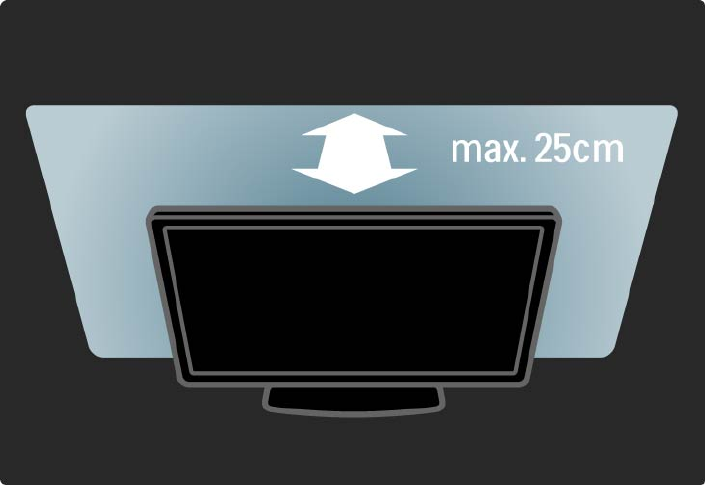
1.1.3Разполагане на телевизора
Преди да разположите телевизора, прочетете
внимателно за мерките за безопасност.
• Поставете телевизора на място, където не огрява
пряка светлина върху екрана.
• Приглушете светлината в помещението за най-
добър ефект от Ambilight.
• Поставете телевизора на 25 см от стената за най-
добър ефект от Ambilight.
1.1.4Разстояние за гледане
Поставете телевизора на оптималното разстояние
за гледане. Възползвайте се от предимствата на HD
телевизионна картина или различни видове снимки
без напрягане на очите. Потърсете "идеалното
място" - точно пред телевизора - за най-добро
възприемане на телевизията и гледане без
напрежение.
Идеалното разстояние за гледане на телевизора е
равно на три пъти размера на диагонала на екрана
му. Когато сте седнали, нивото на очите ви трябва да
съвпада с това на средата на екрана.
1.1.5Поддръжка на екрана
• Съществува риск от повреда на телевизионния
екран!! Не докосвайте, не натискайте, не търкайте и
не удряйте с нищо екрана.
• Изключете телевизора, преди да го почиствате.
• Почиствайте телевизора и рамката с мека и влажна
тъкан. Никога не използвайте върху него вещества
като спирт, химикали или домашни почистващи
препарати.
• За да избегнете деформации и избледняване на
цвета, избърсвайте капчиците вода възможно най-
скоро.
• Избягвайте статичните изображения, доколкото е
възможно. Статичните изображения са изображения,
които остават на екрана за дълго време. Статичните
изображения включват екранни менюта, черни
ленти, текущия час и др. Ако трябва да използвате
статични изображения, намалете контраста и
яркостта на екрана, за да избегнете повреда на
екрана.

1.1.6Край на експлоатационния срок 1/4
Изхвърляне на стария продукт и батериите
Продуктът е разработен и произведен от
висококачествени материали и компоненти, които
могат да бъдат рециклирани и използвани повторно.
...

1.1.6Край на експлоатационния срок 2/4
Когато към продукта е прикачен задраскан символ на
контейнер за отпадъци, това означава, че продуктът
отговаря на европейската директива 2002/96/EC.
...
1.1.6Край на експлоатационния срок 3/4
Осведомете се относно местната система за
разделно събиране на отпадъците за електрически и
електронни продукти.
Моля, постъпете съобразно вашите местни
разпоредби и не изхвърляйте старите продукти
с обикновените битови отпадъци. Правилното
изхвърляне на старите продукти помага за избягване
на евентуални неблагоприятни последствия за
околната среда и човешкото здраве.
...
1.1.6Край на експлоатационния срок 4/4
Продуктът съдържа батерии, за които важи
европейската директива 2006/66/ЕО. Тези батерии не
могат да се изхвърлят заедно с обикновените битови
отпадъци.
Осведомете се относно местната система
за разделно събиране на батерии, тъй като
правилният начин на изхвърляне ще спомага за
предотвратяване на потенциални отрицателни
последствия за околната среда и човешкото здраве.
1.1.7ECO - Green 1/4
Този телевизор има функции, които допринасят за
енергийно ефективна употреба.
Този телевизор е получил европейски знак Ecolabel
за екологичносъобразните си характеристики.
Функции за енергийна ефективност
• Сензор за околна светлина
За да пести енергия, вграденият сензор за околна
светлина намалява яркостта на телевизионния
екран, когато околната светлина намалее.
• Стандартен
Стандартната настройка на телевизора съчетава
няколко настройки, в резултат на което се пести
енергия. Вж. "Интелигентни настройки" в менюто
Настройка.
...
1.1.7ECO - Green 2/4
• Ниска консумация на енергия в режим на готовност
Водещата в своя клас и значително
усъвършенствана електроника намалява
консумацията на енергия от телевизора до
изключително ниско ниво, без това да се отразява на
постоянните функции в режим на готовност.
Управление на разхода на енергия
Авангардното управление на разхода на енергия
на този телевизор осигурява най-ефективно
използване на енергията. Можете да проверите как
вашите лични настройки на телевизора, нивото
на яркостта на видимата картина и условията на
околното осветление определят относителната
консумация на енергия.
Затворете ръководството за потребителя и натиснете
Demo. Изберете Active control [Активен контрол] и
натиснете OK. Осветяват се текущите настройки на
вашия телевизор. Можете да промените показаните
настройки, за да проверите работата при съответните
стойности.
...

1.1.7ECO - Green 3/4
Ecolabel
Philips непрекъснато насочва вниманието си към
намаляването на въздействието върху околната
среда от своите иновационни потребителски
изделия. Нашите усилия са насочени към
екологичносъобразни подобрения в процеса на
производство, намаляване на вредните вещества,
ефективно използване на енергията, инструкции за
действия в края на жизнения цикъл на изделието и
рециклиране на изделията.
1.1.7ECO - Green 4/4
Благодарение на нашите усилия за опазване
на околната среда, на този телевизор бе
присъден европейският знак Ecolabel — цветето
(www.ecolabel.eu).
Можете да намерите подробна информация за
консумацията на енергия в режим на готовност,
гаранционната политика, резервните части и
рециклирането на този телевизор на уеб сайта на
Philips за вашата страна на адрес www.philips.com
Край на експлоатационния срок
За да се информирате за правилното изхвърляне на
телевизора и батериите, прочетете главата Указания
за употреба> Важно> Край на експлоатационния срок.
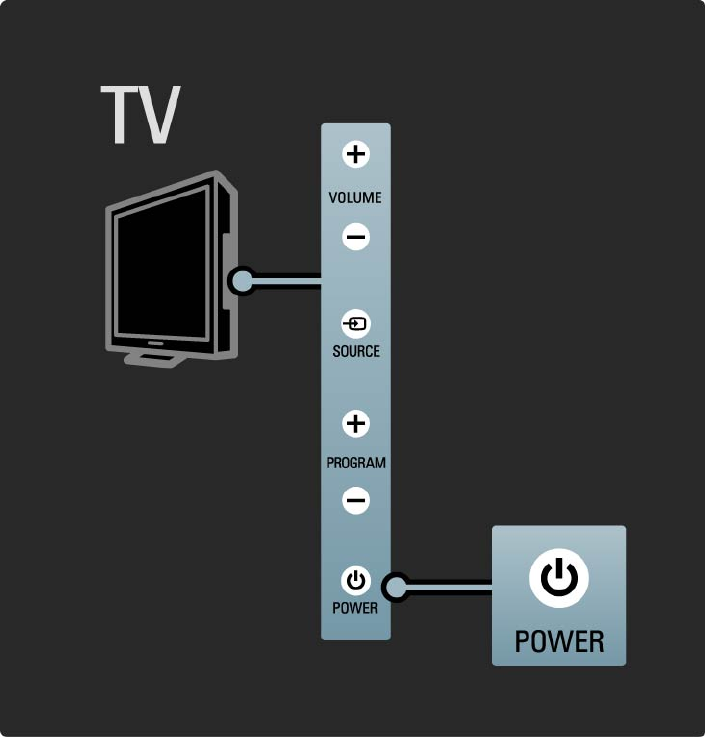
1.2.1Включване 1/2
Нужни са няколко секунди, докато телевизорът
започне да работи.
Ако червеният индикатор за готовност не свети,
натиснете O отдясно на телевизора, за да го
включите.
Натиснете O отново, за да го изключите.
...
1.2.1Включване 2/2
Белият светодиод мига по време на фазата на
пускане и изгасва напълно, когато телевизорът е
готов за ползване. Ambilight показва, че телевизорът
е включен.
Можете да укажете белият светодиод да свети
постоянно или да зададете яркостта му. Натиснете
h> Настройка > Инсталиране > Предпочитания >
Яркост на LightGuide.

1.2.2LightGuide
LightGuide отпред на телевизора показва дали
телевизорът е включен или започва да работи.
От менюто Настройка може да зададете яркостта на
LightGuide или да оставите да се изключи, след като
телевизорът започне да работи.
Натиснете h> Настройка > Инсталиране >
Предпочитания > Яркост на LightGuide.
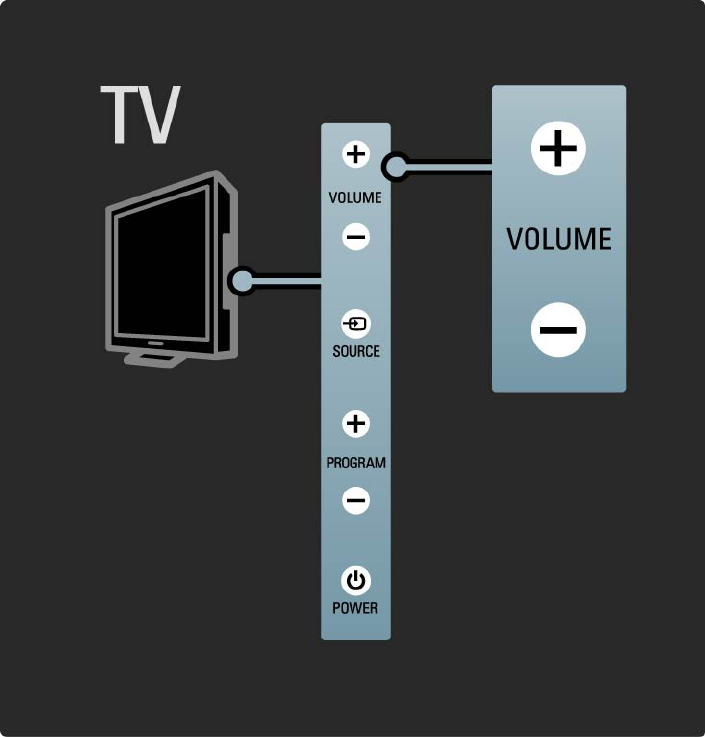
1.2.3Сила на звука V
Бутоните отстрани на телевизора дават възможност
за управление на основните му функции.
Може да регулирате силата на звука с VOLUME + / -
отстрани на телевизора.
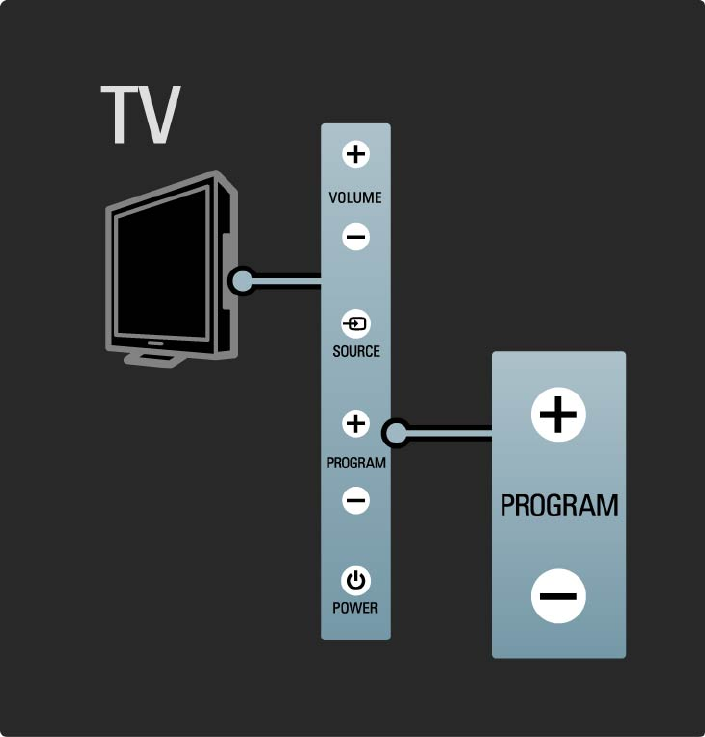
1.2.4Програма P
Бутоните отстрани на телевизора дават възможност
за управление на основните му функции.
Можете да превключвате телевизионните канали с
PROGRAM + / - отстрани на телевизора.
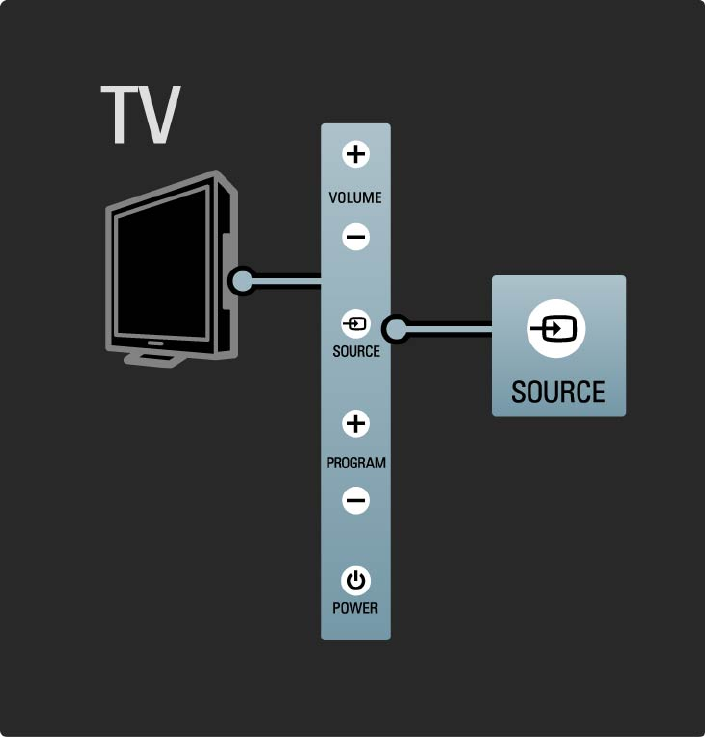
1.2.5Бутон SOURCE
Бутоните отстрани на телевизора дават възможност
за управление на основните му функции.
За да отворите списъка Източник и да изберете
свързано устройство, натиснете SOURCE s.
Натиснете отново SOURCE s , за да изберете
свързано устройство от списъка. След няколко
секунди телевизорът превключва към избраното
устройство.

1.2.6ИЧ датчик
Старайте се да насочвате дистанционното
управление към инфрачервения датчик за
дистанционното управление отпред на телевизора.
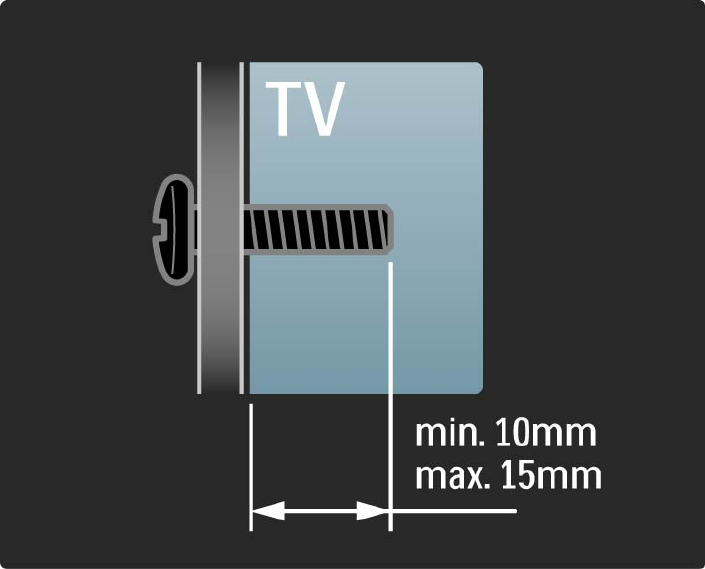
1.3.1Информация за VESA
Вашият телевизор е подготвен за монтаж на стена,
съвместим с изискванията на VESA. Не е приложена
конзола за монтаж на стена според изискванията на
VESA. Използвайте следния VESA код, за да закупите
конзолата.
42" / 107 см VESA MIS-F 300, 300, 6
47" / 119 см VESA MIS-F 300, 300, 6
52" / 132 см VESA MIS-F 400, 400, 8
Когато монтирате телевизора на стена, винаги
използвайте и четирите монтажни точки на гърба
на телевизора. Използвайте винтове с дължината,
показана на чертежа.
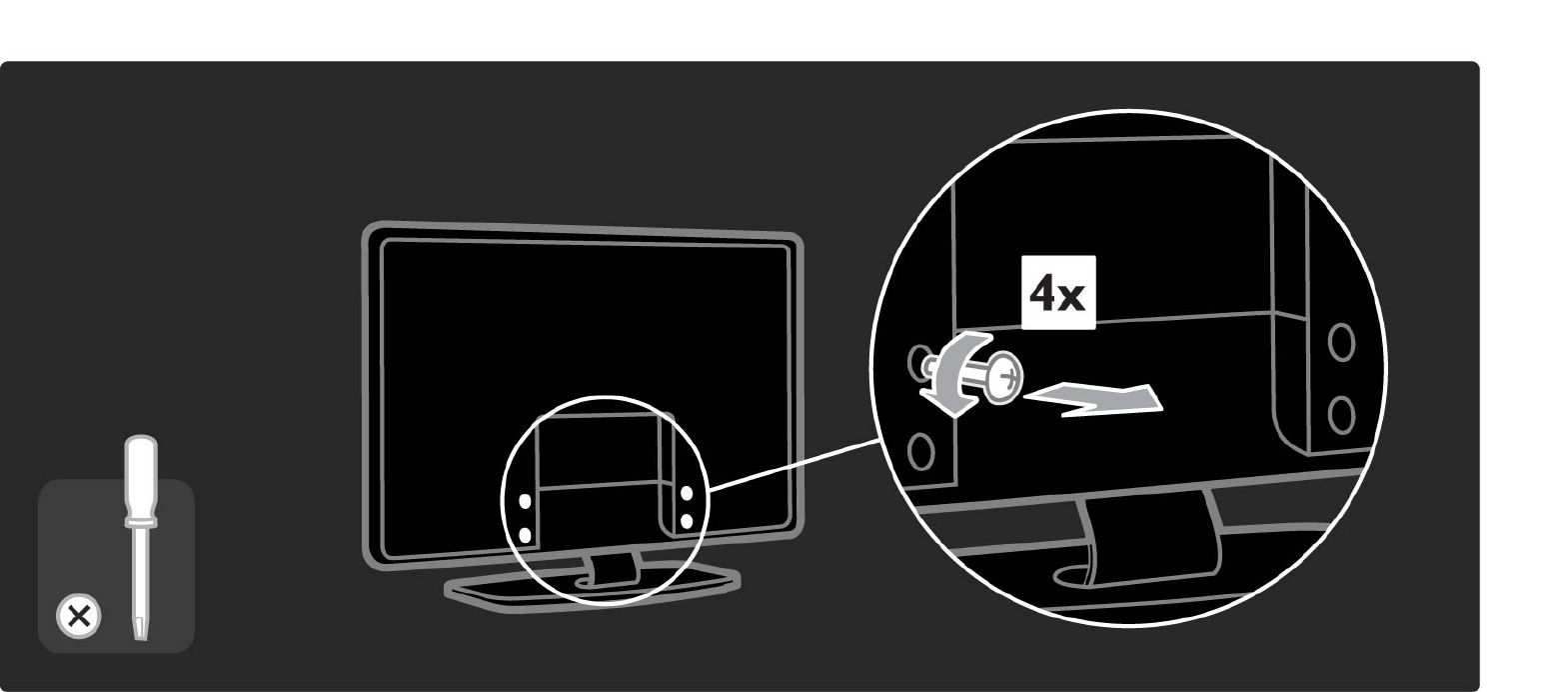
1.3.2Демонтиране на стойката
Преди да вдигнете телевизора от стойката, отвийте четирите винта на стойката на гърба на телевизора.
1.4.1LCD дисплей с истинска висока детайлност
Този телевизор е снабден с дисплей с пълна висока
детайлност (HD). Пълна HD 1920x1080p - най-високата
разделителна способност на HD източници.
Този дисплей осигурява кристална картина с
прогресивна развивка без трептене с оптимална
яркост и превъзходни цветове.
За да се радвате на HD телевизия, трябва да можете
да приемате такива програми. Ако не гледате HD
програми, качеството на картината ще бъде като на
нормална телевизия.
Прочетете Първи стъпки > Важно > Радвайте се на HD
телевизия
1.4.2Ambilight
Ambilight представлява технология на осветяване
на стената, излъчвано от гърба на телевизора.
Тази модерна технология автоматично настройва
цветовете и яркостта на светлината да отговарят на
картината на телевизора.
Това води до безпрецедентно подобряване на
усещането при гледане. Това осветяване намалява и
напрежението в очите, като по този начин гледането
не е толкова уморително.
Прочетете повече за Ambilight в Използване на
телевизора.
1.4.3Вграден тунер за DVB-T и DVB-C
Освен нормалните аналогови телевизионни
предавания вашият телевизор може да приема
цифрови наземни (DVB-T), а в някои страни
и цифрови кабелни (DVB-C) телевизионни и
радиопредавания.
DVB - Digital Video Broadcasting (Цифрово
видеоизлъчване) ви дава по-добро качество на
картината и звука.
Някои оператори осигуряват и няколко езика за звука
(речта) и/или телетекста.
Проверете дали телевизорът поддържа DVB-
T или DVB-C във вашата страна. Погледнете
табелката "Digital TV Country Compatibility" на гърба на
телевизора.
1.4.4Справочник на програмите
Справочникът на програмите е екранен справочник
за програмата на цифровите ТВ канали. Този
справочник се предоставя от цифровите оператори
или от онлайн услугата Net TV. Може да прочетете
резюмето на програмата, да зададете съобщение,
което да ви напомня кога започва дадена програма,
или да избирате програми по жанр.
Прочетете Повече за... > Справочник на програмите.
1.4.5Безжична мрежа
Просто свържете този телевизор към вашата
домашна безжична мрежа. Няма нужда от кабел
за мрежа. Наслаждавайте се на вашите снимки и
музикални файлове от вашия компютър на голям
екран.
Прочетете Настройка > Мрежа.
1.4.6Net TV
Може да свържете вашия телевизор към Net TV.
Началната страница на Net TV ви предлага филми,
снимки, музика, любопитна информация, игри и
много други, и всичко това е настроено за вашия
телевизионен екран.
За да се насладите на Net TV, трябва да свържете
телевизора към маршрутизатор (рутер), свързан към
Интернет.
Прочетете повече за Net TV в Използване на
телевизора > Net TV.
Прочетете повече за свързването към
маршрутизатор в Настройка > Мрежа.
1.4.7Scenea, USB и PC
Scenea
Със Scenea можете да поставите дадена снимка като
"тапет" на екрана. Използвайте произволна снимка
от вашата колекция, за да създадете ваша собствена
стенна картина.
Прочетете раздела Повече за... > Scenea.
Връзка към USB и компютърна мрежа
Може да гледате и възпроизвеждате ваши
собствени мултимедийни файлове (снимки, музика,
видеоклипове...) от USB съединителя отстрани на
телевизора.
Може да свържете телевизора с домашна
компютърна мрежа и да се наслаждавате на
мултимедийни файлове, съхранявани на вашия
компютър.
1.4.8Универсално дистанционно управление
Дистанционното управление на вашия телевизор
е универсално дистанционно управление, което
може да управлява други устройства - например DVD
плейъри и рекордери, цифрови приемници (STB) или
системи за домашно кино (HTS). От Philips или други
марки.
Прочетете повече за универсалното дистанционно
управление в Използване на телевизора >
Дистанционно управление > Настройка на
универсалното дистанционно управление.
1.5.1Екранно
Вие четете вграденото Ръководство за потребителя.
Това ръководство съдържа цялата информация,
необходима за инсталиране и работа с телевизора.
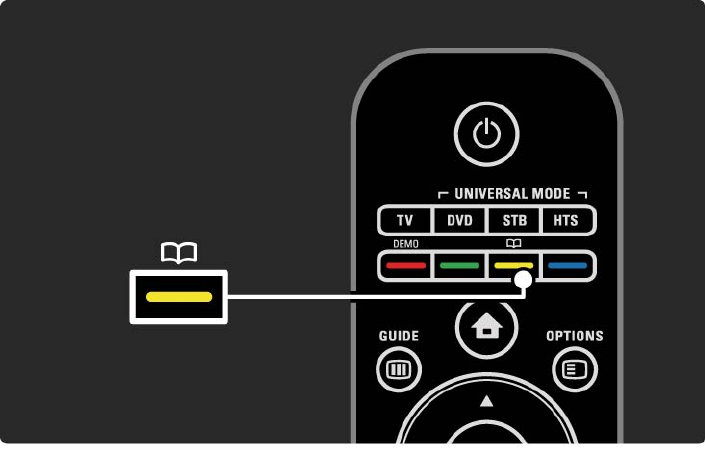
Може да отворите или затворите ръководството за
потребителя с жълтия бутон e на дистанционното
управление.
Преди да изпълните инструкциите, затворете
ръководството с жълтия бутон e.
Когато отворите ръководството отново, то се отваря
на същата страница, на която сте го оставили.
1.5.2В Интернет
В Интернет се предлага версия на ръководството за
потребителя, подготвена за печат.
Вижте или отпечатайте ръководството за
потребителя на адрес www.philips.com/support
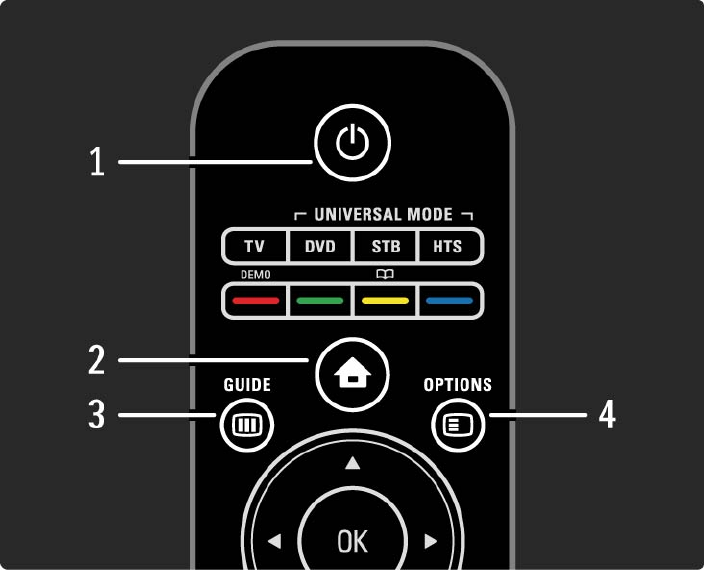
2.1.1Преглед на дистанционното управление 1/6
1 Режим на готовност O
За да включите телевизора от режим на готовност
или да го изключите в режим на готовност.
2 Начало h
За да отворите или затворите менюто Начало.
3 GUIDE g
За да отворите или затворите справочника за
програми. За да отворите или затворите списъка на
съдържанието, когато преглеждате мултимедийно
съдържание.
4 OPTIONS o
За да отворите или затворите менюто с опции,
показващо наличните опции.
...
2.1.1Преглед на дистанционното управление 2/6
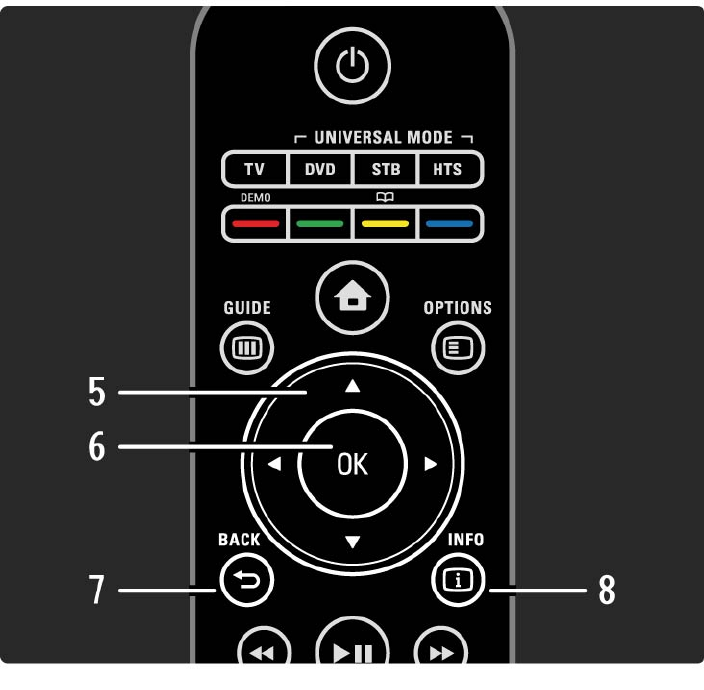
5 Бутон за навигация
За да се придвижвате нагоре, надолу, наляво или
надясно
6 Бутон OK
За да отворите или затворите прегледа на каналите.
За да активирате избор.
7 BACK b
За да се върнете или да излезете от меню, без да
променяте настройката.
За да се върнете към предишния телевизионен
канал или предишната страница телетекст.
За да се върнете към предишната страница на Net TV.
8 INFO i
За да отворите или затворите информация за канала
или програмата, ако има такава.
...
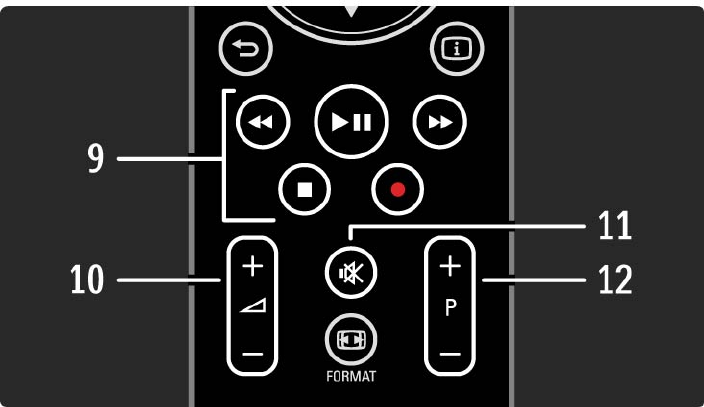
2.1.1Преглед на дистанционното управление 3/6
9 Аудио-видео бутони T, P, Q, S, R
За да възпроизвеждате мултимедийни файлове.
За да работите с плейър на дискове, свързан чрез
EasyLink HDMI-CEC.
10 Сила на звука V
За да регулирате силата на звука.
11 Изключване на звука m
За да изключите или възстановите звука.
12 Канал/Програма нагоре и надолу
За да превключите към следващия или предишния
канал в преглед на каналите.
За да превключите на следващата или предишната
страница с телетекст.
...
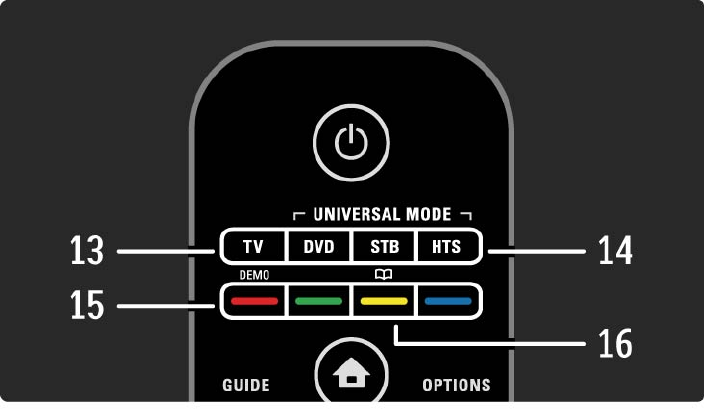
2.1.1Преглед на дистанционното управление 4/6
13 Бутон TV
За да поставите дистанционното управление в
режим за телевизор.
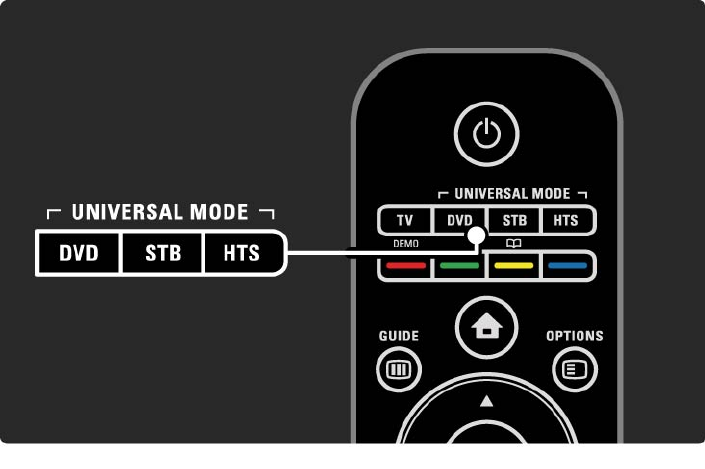
14 Бутони DVD, STB и HTS
Бутони на универсалното дистанционно управление.
15 Цветни бутони
Лесен избор на страници телетекст.
За да отворите или затворите менюто DEMO
(червения бутон).
16 Ръководство за потребителя e (жълтия бутон)
За да отворите или затворите ръководството за
потребителя
...
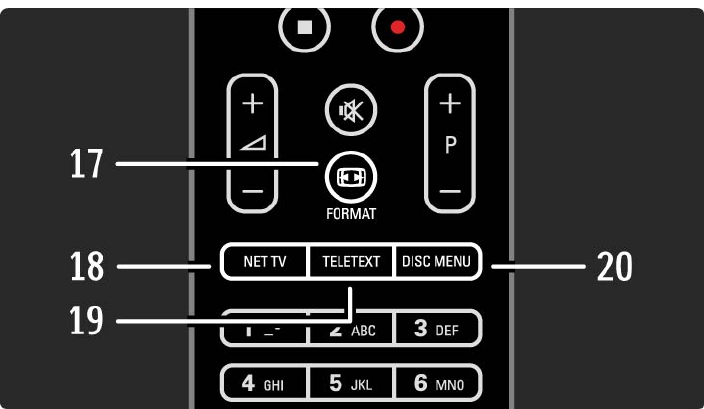
2.1.1Преглед на дистанционното управление 5/6
17 FORMAT f
За да изберете формат на картината.
18 Net TV
За да отворите или затворите началната страница на
Net TV.
19 TELETEXT
За да включите или изключите телетекста.
20 DISC MENU
За да се покаже дисковото меню на дисковия
плейър, свързан с HDMI кабел, като EasyLink е
зададено да бъде включено.
...
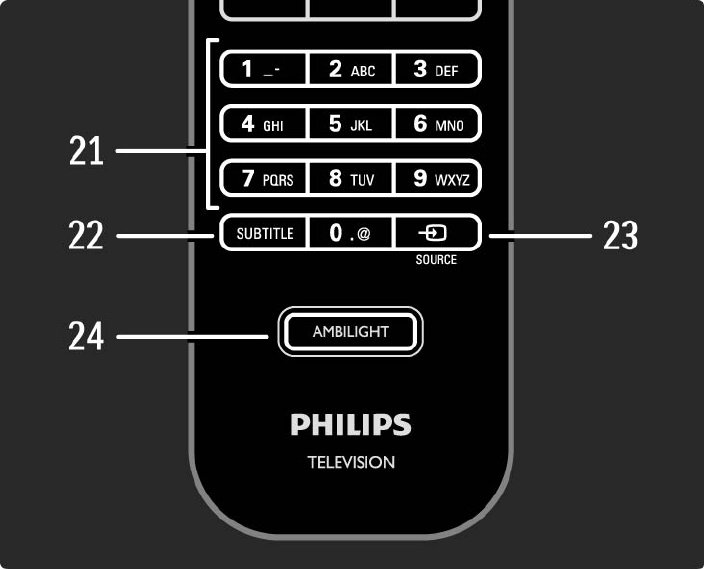
2.1.1Преглед на дистанционното управление 6/6
21 Цифрови бутони
За избор на телевизионен канал или за въвеждане на
цифри.
22 SUBTITLE
За да отворите менюто за вкл./изкл. на субтитри.
23 SOURCE s
За избор на свързано устройство от списъка
Източник.
24 AMBILIGHT
За да включите или изключите Ambilight.
2.1.2Универсално дистанционно управление 1/4
Дистанционното управление на вашия телевизор
може да управлява и други устройства - например
DVD плейър или система за домашно кино - на Philips
или от друга марка.
За да работите с дадено устройство с помощта на
дистанционното управление на телевизора, трябва
да натиснете един от бутоните от UNIVERSAL MODE,
отнасящ се до вашето конкретно устройство.
След като тази настройка бъде завършена, бутонът
UNIVERSAL MODE задава дистанционното управление
да работи с това устройство, но екранът на
телевизора не се превключва към това устройство.
...
2.1.2Универсално дистанционно управление 2/4
Бутон DVD, STB или HTS
Използвайте бутона DVD, за да управлявате DVD
или Blu-ray плейър, бутона STB, за да управлявате
телевизионна приставка или цифров кабелен
приемник, и бутона HTS, за да управлявате система
за домашно кино.
Докато бутонът мига, може да управлявате
избраното устройство със съответните бутони на
дистанционното управление.
За да се върнете към нормалното управление на
телевизора, натиснете TV.
Когато не е натиснат никой бутон за 30 минути
или повече, дистанционното управление ще се
превключи обратно в режим на TV управление.
Настройка за определено устройство
За да започнете настройката на бутона UNIVERSAL
MODE в менюто Начало, натиснете h > Настройка
> Инсталиране > Универсално дистанционно
управление и натиснете OK.
Следвайте инструкциите на екрана.
Телевизорът ще търси подходящ код за
дистанционно управление на вашето устройство.
Когато бъде намерен код за дистанционното
управление, може да опитате бутоните на
дистанционното управление за това устройство. Ако
не всички бутони работят, може да продължите
търсенето.
В някои случаи за някои устройства не се предлагат
подходящи кодове за ДУ.
...
2.1.2Универсално дистанционно управление 3/4
Ръчна настройка
Може да въведете код за дистанционно управление
на ръка, за да настроите даден бутон от UNIVERSAL
MODE. Потърсете подходящ RC код в списъка
Универсални кодове за дистанционно управление
в това ръководство за потребителя. В този списък
потърсете нужните ви тип и марка на устройството.
За някои марки има по няколко налични кодове за
дистанционно управление. Когато ръчната настройка
приключи, опитайте всичките бутони, използвани
за управление на това устройство. Ако устройството
не реагира или не работи правилно и има повече
от 1 код за него, можете да рестартирате ръчната
настройка с използване на друг RC код.
За да въведете код за дистанционно управление на
ръка
1 Натиснете бутона от UNIVERSAL MODE, който искате
да настроите - DVD, STB или HTS, и натиснете този
бутон едновременно с бутона OK за 4 секунди. Всички
4 бутона светват за 1 секунда, а бутонът, който
настройвате, остава да свети.
2 Въведете 4-цифрения код за ДУ, който сте
намерили в списъка.
3 Ако този код бъде приет, всички 4 бутона примигват
3 пъти. Ако сте въвели несъществуващ код, всички
бутони мигат в продължение на 2 секунди. Може да
въведете кода повторно.
4 Ако кодът бъде приет, бутонът UNIVERSAL MODE е
настроен.
...
2.1.2Универсално дистанционно управление 4/4
Предупреждение
За да избегнете загубата на запаметените кодове
за универсалното дистанционно, не го оставяйте
без батерия повече от 5 минути. Освен това, докато
сменяте батериите, не натискайте никой от бутоните
на дистанционното.
Изхвърляйте батериите в съответствие с
директивите за край на срока на експлоатация.
Прочетете главата Първи стъпки > Важно > Край на
срока на експлоатация.
2.1.3Списък на кодове за универсално ДУ 1/26
Използвайте ръчната настройка,
за да въведете код за ДУ от
приведения списък. Прочетете
Използване на телевизора >
Дистанционно управление >
Списък на универсалните кодове
за дистанционно управление,
Ръчна настройка.
За да настроите бутона DVD,
първо потърсете кода за
дистанционно управление на
вашия DVD или Blu-ray плейър в
списъка с DVD кодове.
Вижте списъците за цифров
или сателитен приемник, за
да настроите бутона STB. За да
настроите бутона HTS, вижте
списъка за системи за домашно
кино.
Запишете кодовете за вашите
марки и устройства, затворете
ръководството за потребителя и
опитайте кодовете един по един,
докато успешно извършите
настройката.
DVD кодове
DVD плейър, DVD рекордер, DVD-
R HDD, Blu-ray диск плейър.
Philips - 0000, 0001, 0002, 0003, 0004,
0005, 0006, 0007, 0008, 0009, 0010,
0012, 0064, 0065, 0066, 0067, 0094,
0098, 0103, 0122, 0131, 0132, 0140,
0143, 0144, 0170, 0174, 0175, 0177,
0180, 0190, 0206, 0240, 0255, 0264,
0287, 0293, 0295, 0296, 0302, 0309,
0316, 0317, 0318, 0325, 0327, 0333,
0334
Philips Magnavox - 0094
4Kus - 0287
Acoustic Solutions - 0011
AEG - 0135
2.1.3Списък на кодове за универсално ДУ 2/26
Airis - 0290
Aiwa - 0113, 0163, 0312, 0343
Akai - 0097
Akura - 0281
Alba - 0112, 0121, 0124, 0127, 0138
Alize - 0285
Amitech - 0135
AMOi - 0225
AMW - 0114, 0354
Andersson - 0355
Apex - 0107
Asono - 0290
ATACOM - 0290
Avious - 0288
Awa - 0114
Bang and Olufsen - 0291
Basic Line - 0356
CAT - 0272, 0273
Celestron - 0363
Centrex - 0158
Centrum - 0273, 0364
Baze - 0288
BBK - 0290
Bellagio - 0114
Best Buy - 0277
Boghe - 0289
BOSE - 0352, 0353, 0357, 0358, 0359,
0360, 0361, 0362
Bosston - 0271
Brainwave - 0135
Brandt - 0047, 0145, 0264
Britannia - 0268
Bush - 0121, 0127, 0134, 0169, 0176,
0265, 0267, 0275, 0279, 0288
Cambridge Audio - 0270
CGV - 0135, 0270
Cinetec - 0114
CineVision - 0278
Classic - 0104
Clatronic - 0275, 0288, 0365
Coby - 0284
Conia - 0265
Continental Edison - 0114
Crown - 0135, 0145
Crypto - 0280
C-Tech - 0142
CVG - 0135
CyberHome - 0061, 0062, 0063
Daenyx - 0114
Daewoo - 0092, 0114, 0135, 0186,
0193, 0195, 0348
Dalton - 0283
Dansai - 0135, 0269
Daytek - 0114, 0133, 0366
Dayton - 0114
DEC - 0275
Decca - 0135
Denon - 0118, 0205, 0209, 0214
Denon - 0118, 0205, 0209, 0214
2.1.3Списък на кодове за универсално ДУ 3/26
Denver - 0124, 0203, 0275, 0281, 0284
Denzel - 0266
Desay - 0274
Diamond - 0142, 0270
Digitor - 0282Digix Media - 0367
DK Digital - 0134, 0300
Dmtech - 0091, 0368
Dual - 0266, 0369
DVX - 0142
Easy Home - 0277
Eclipse - 0270
E-Dem - 0290
Electrohome - 0135
Elin - 0135
Elta - 0093, 0135, 0152, 0285
Eltax - 0297, 0366
Emerson - 0101
Enzer - 0266
Euroline - 0370
Finlux - 0135, 0270, 0288, 0371
Fintec - 0135, 0372
Fisher - 0102
Futronic - 0373
Gericom - 0158
Giec - 0289
Global Solutions - 0142
Global Sphere - 0142
Go Video - 0095
GoldStar - 0033
Goodmans - 0085, 0112, 0121, 0127,
0158, 0171, 0200, 0216, 0239, 0246,
0275, 0279, 0289
Graetz - 0266
Grundig - 0098, 0158, 0162, 0173
Grunkel - 0135, 0286
GVG - 0135
H and B - 0275, 0276
Haaz - 0142, 0270
Harman/Kardon - 0350
HiMAX - 0277
Hitachi - 0022, 0095, 0106, 0121,
0172, 0188, 0202, 0218, 0266, 0277,
0311
Hoeher - 0290
Home Tech Industries - 0290
Humax - 0221
Hyundai - 0224, 0286, 0374
Infotech - 0375
Innovation - 0099, 0100, 0106
Jamo - 0376
JBL - 0377
Jeutech - 0271
2.1.3Списък на кодове за универсално ДУ 4/26
JVC - 0054, 0055, 0056, 0057, 0058,
0059, 0060, 0079, 0080, 0081, 0082,
0141, 0153, 0157, 0161, 0164, 0165,
0166, 0167, 0247, 0248, 0249, 0250,
0251, 0252, 0253, 0254, 0264, 0301,
0337
Kansai - 0284
KEF - 0378
Kennex - 0135
Kenwood - 0159, 0220, 0308, 0379
KeyPlug - 0135
Kiiro - 0135
Kingavon - 0275
Kiss - 0266, 0276
Koda - 0275
KXD - 0277
Lawson - 0142
Lecson - 0269
Lenco - 0135, 0275, 0288
Lenoxx - 0380
LG - 0031, 0032, 0033, 0071, 0101,
0117, 0137, 0204, 0229, 0234, 0258,
0313, 0329, 0330, 0331, 0336
Life - 0099, 0100
Lifetec - 0099, 0100, 0106
Limit - 0142
Linn - 0381
Liteon - 0287
Loewe - 0098, 0175, 0213, 0382
LogicLab - 0142
Lumatron - 0383
Luxor - 0158
Magnavox - 0264, 0275, 0293
Magnex - 0288
Magnum - 0106
Majestic - 0284
Marantz - 0009, 0103, 0211, 0212
Marquant - 0135
Matsui - 0145, 0235
MBO - 0110
Mecotek - 0135
Mediencom - 0268
Medion - 0099, 0100, 0106, 0279,
0384
Metz - 0096
MiCO - 0270, 0289, 0385
Micromaxx - 0099, 0100, 0106
Micromedia - 0264
Micromega - 0009
Microstar - 0099, 0100, 0106
Minoka - 0135
Minowa - 0288
Mirror - 0279
Mivoc - 0386
Mizuda - 0275, 0277
2.1.3Списък на кодове за универсално ДУ 5/26
Monyka - 0266
Mustek - 0104, 0112, 0304
Mx Onda - 0270
Mystral - 0286
NAD - 0109, 0387
Naiko - 0135, 0158
Nakamichi - 0111, 0388
Neufunk - 0266
Nevir - 0135
Next Base - 0226
NU-TEC - 0265
Omni - 0268
Onkyo - 0215, 0264, 0293
Oopla - 0287
Optim - 0269
Optimus - 0294
Orava - 0275
Orbit - 0114
Orion - 0176
Oritron - 0100
P and B - 0275
Pacific - 0142
Palladium - 0389
Palsonic - 0267
Panasonic - 0026, 0027, 0028, 0029,
0030, 0118, 0120, 0125, 0126, 0128,
0129, 0130, 0189, 0201, 0241, 0243,
0244, 0245, 0259, 0260, 0261, 0298,
0303, 0319, 0320, 0321, 0322, 0323,
0326, 0335, 0342, 0344
peeKTON - 0290, 0390
Pensonic - 0227
Phonotrend - 0288
Pioneer - 0034, 0035, 0036, 0037,
0038, 0039, 0040, 0072, 0073, 0074,
0075, 0096, 0115, 0119, 0154, 0155,
0156, 0191, 0192, 0196, 0197, 0198,
0236, 0294, 0314, 0332
Pointer - 0135
Polaroid - 0222
Portland - 0135
Powerpoint - 0114
Proline - 0158
Promax - 0223
Prosonic - 0135, 0284
Provision - 0275
Raite - 0266
REC - 0267, 0268
RedStar - 0135, 0281, 0284, 0391
Reoc - 0142
2.1.3Списък на кодове за универсално ДУ 6/26
Revoy - 0276
Rimax - 0285
Roadstar - 0121, 0267, 0275
Ronin - 0114
Rowa - 0158, 0265
Rownsonic - 0273
Saba - 0047, 0145
Sabaki - 0142
Saivod - 0135
Sampo - 0105
Samsung - 0022, 0023, 0024, 0025,
0076, 0077, 0078, 0095, 0123, 0136,
0151, 0184, 0194, 0207, 0217, 0307,
0340, 0341, 0349
Sansui - 0135, 0142, 0270, 0392
Sanyo - 0147, 0150, 0181, 0185, 0306
ScanMagic - 0112
Scientific Labs - 0142
Scott - 0124, 0283
Seeltech - 0290
SEG - 0090, 0114, 0121, 0142, 0179,
0266
Sharp - 0099, 0109, 0149, 0168, 0178,
0199, 0210, 0230, 0231, 0256, 0257,
0262
Sherwood - 0108
Sigmatek - 0277, 0290
Silva - 0281
Singer - 0142, 0270
Skymaster - 0104, 0142
Skyworth - 0281
Slim Art - 0135
SM Electronic - 0142
Sontech - 0286
Sony - 0013, 0014, 0015, 0016, 0017,
0018, 0019, 0020, 0021, 0068, 0069,
0070, 0113, 0116, 0139, 0146, 0148,
0183, 0232, 0242, 0299, 0305, 0310,
0324, 0328, 0346
Soundmaster - 0142
Soundmax - 0142
Spectra - 0114
Standard - 0142
Star Cluster - 0142
Starmedia - 0275, 0290
Sunkai - 0135
Supervision - 0142
Synn - 0142
T.D.E. Systems - 0286
T+A - 0393
Tatung - 0135
2.1.3Списък на кодове за универсално ДУ 7/26
TCM - 0023, 0099, 0100, 0106, 0292,
0397
Teac - 0096, 0142, 0208, 0265, 0394
Tec - 0281
Technics - 0118
Technika - 0135, 0288
Telefunken - 0273
Tensai - 0135
Tevion - 0099, 0100, 0106, 0142, 0283
Thomson - 0046, 0047, 0048, 0049,
0050, 0051, 0052, 0053, 0083, 0084,
0233, 0263, 0339, 0347
Tokai - 0266, 0281
Top Suxess - 0290
Toshiba - 0012, 0041, 0042, 0043,
0044, 0045, 0086, 0087, 0088, 0089,
0094, 0182, 0187, 0219, 0237, 0238,
0264, 0293, 0345
TRANS-continents - 0114, 0288
Transonic - 0288
Trio - 0135
TruVision - 0277
TSM - 0290
Umax - 0285
Union - 0351
United - 0288
Universum - 0395
Viewmaster - 0290
Vtrek - 0280
Waitec - 0290
Welltech - 0289
Wharfedale - 0142, 0270
Wintel - 0271
Woxter - 0285, 0290
Xbox - 0048
Xenon - 0228
Xlogic - 0135, 0142
XMS - 0135, 0267
Xoro - 0289, 0396
Yakumo - 0158
Yamada - 0114, 0158, 0285, 0287
Yamaha - 0009, 0118, 0120, 0315,
0338
Yamakawa - 0114, 0266
Yukai - 0112, 0160
Zenith - 0101, 0264, 0293
2.1.3Списък на кодове за универсално ДУ 8/26
STB
Цифров приемник
STB кодове
Philips - 0432, 0436, 0437, 0439, 0506
ABC - 0448
ADB - 0461, 0462
Alcatel - 0463, 0540
Allegro - 0464
Amstrad - 0431, 0449
Andover - 0452
Arcon - 0431
Atlanta - 0465
Auna - 0466
Axis - 0431
BBT - 0467
Belgacom TV - 0468
Bell Atlantic - 0453
Birmingham Cable Communications
- 0451
British Telecom - 0448
BT Cable - 0448
Cabletime - 0538
Clyde - 0454
Clyde Cablevision - 0443
Comcrypt 0442, 0469
Connect TV - 0470
Coship - 0471
Cryptovision - 0444, 0472
Daehan - 0473
Decsat - 0474
Digi1 - 0475
Eastern - 0476
Electricord - 0477
Electus - 0455
Fastweb - 0478
Fidelity - 0431
Filmnet - 0442
Filmnet Cablecrypt - 0445, 0539
Filmnet Comcrypt - 0445
Finlux - 0434
Foxtel - 0449
France Telecom - 0437, 0439, 0479
Freebox - 0450, 0480
GC Electronics - 0481
GE - 0482
GEC - 0443, 0454
General Instrument - 0433, 0448,
0483
Golden Channel - 0461
Gooding - 0432
Grundig - 0431, 0432
Hirschmann - 0434
2.1.3Списък на кодове за универсално ДУ 9/26
Hitachi - 0484
HomeChoice - 0441, 0485
Humax - 0486, 0487
HyperVision - 0435
ITT Nokia - 0434
Jerrold - 0433, 0448, 0536
Jiuzhou - 0488
JVC - 0432
Kabel Deutschland - 0489, 0490
Kansalaisboksi - 0491
LG Alps - 0492
Macab - 0439
Maestro - 0493
Magnavox - 0494
Maspro - 0432
Matav - 0462
Matsui - 0432
Maxdome - 0489
Medion - 0495
Minerva - 0432
Mnet - 0442, 0539
Mood - 0496
Motorola - 0497
Movie Time - 0447
Mr Zapp - 0439
Multichoice - 0442
NEC - 0498
Neuf Telecom - 0533
Nokia - 0434, 0499
Noos - 0439
Northcoast - 0500
Novaplex - 0501
Now - 0502
NTL - 0456
Omniview - 0503
Ono - 0457, 0504
Orange - 0534
Pace - 0535
Pacific - 0505
Palladium - 0432
Pioneer - 0431
Prelude - 0507
Protelcon - 0508
PVP Stereo Visual Matrix - 0536
Regency - 0509
Sagem - 0439
Samsung - 0440, 0502
SAT - 0431
Satbox - 0458
Satel - 0459
Scientific Atlanta - 0446
Seam - 0510
Sharp - 0511
SingTel - 0512
2.1.3Списък на кодове за универсално ДУ 10/26
SkyCable - 0513
Skyworth - 0514
Starcom - 0448
Stargate - 0515
Stellar One - 0516
TaeKwang - 0517
Tandy - 0518
Tatung - 0519
Teknika - 0520
Tele+1 - 0442, 0445, 0539
Telefonica - 0460
Telegent - 0521
Telenet - 0522
Telepiu - 0442, 0539
Thomson - 0438
Timeless - 0476
Tiscali - 0523
Tocom - 0524
Torx - 0448
Tudi - 0435
Uniden - 0525
United Cable - 0536
Universal - 0526
Universum - 0432, 0434
Videoway - 0537
VideoWorks - 0527
Vidtech - 0528
Viewstar - 0529
Vision - 0530
Visionetics - 0531
Visiopass - 0434, 0437, 0439
Wittenberg - 0431
Zenith - 0532
STB
Сателитен приемник
STB кодове
Philips - 0000, 0001, 0002, 0008, 0020,
0054, 0065, 0069, 0070, 0072, 0075,
0077, 0111, 0119, 0136, 0140, 0144,
0155, 0156, 0159, 0163, 0165, 0388,
0390, 0391, 0392, 0396, 0410, 0412,
0420, 0422, 0423, 0427
AB Sat - 0163, 0164, 0173, 0425
Action - 0187
ADB - 0175, 0188
Aegir - 0189
AGS - 0163
Akai - 0054, 0391
Akura - 0190
2.1.3Списък на кодове за универсално ДУ 11/26
Alba - 0015, 0019, 0020, 0021, 0023,
0044, 0067, 0164, 0234, 0412
Aldes - 0021, 0023, 0024, 0234, 0395
Allantide - 0191
Allegro - 0192
Allsat - 0040, 0054, 0193, 0384, 0390,
0391
Allsonic - 0010, 0023, 0028, 0395,
0402
Alltech - 0164, 0414
Alpha - 0391
Altai - 0403
Amino - 0194
Amitronica - 0164
Ampere - 0153, 0403
Amstrad - 0026, 0055, 0074, 0108,
0153, 0158, 0164, 0169, 0195, 0394,
0399, 0403, 0415, 0417, 0421, 0426
Amway - 0196
Anglo - 0164
Ankaro - 0010, 0023, 0028, 0164,
0197, 0392, 0395, 0402
AntSat - 0198
Anttron - 0019, 0023, 0390, 0412
AnySat - 0199
Apollo - 0019
Arcon - 0027, 0041, 0153, 0419
Arion - 0200
Ariza - 0201
Armstrong - 0026, 0391
Arrox - 0202
ASA - 0404
Asat - 0054, 0391
ASCI - 0203
ASLF - 0164
AST - 0031, 0204, 0397
Astacom - 0163, 0420
Aston - 0022, 0205
Astra - 0026, 0029, 0030, 0050, 0161,
0164, 0206, 0387, 0400, 0407
Astratec - 0207
Astro - 0010, 0023, 0024, 0028, 0033,
0155, 0156, 0158, 0161, 0208, 0388,
0402, 0412
Atlanta - 0209
AudioTon - 0023, 0040, 0412
Aurora - 0168, 0210
Austar - 0071, 0168, 0211
Avalon - 0403
Axiel - 0163
2.1.3Списък на кодове за универсално ДУ 12/26
Axil - 0212
Axis - 0010, 0028, 0030, 0036, 0401,
0402, 0407
B and K - 0213
Barcom - 0027
BeauSAT - 0212
BEC - 0214
Beko - 0215
Belgacom TV - 0216
Belson - 0217
Benjamin - 0218
Best - 0010, 0027, 0028, 0402
Best Buy - 0219
Big Brother - 0191
Blackbird - 0220
Blaupunkt - 0033, 0155, 0388
Blue Sky - 0164, 0169
Boca - 0026, 0050, 0153, 0164, 0221,
0378, 0410, 0416
Boom - 0222
BOSE - 0223
Boston - 0153, 0163, 0224
Brain Wave - 0035, 0398, 0419
Brandt - 0056
Broadcast - 0034, 0400
Broco - 0164, 0407
BSkyB - 0074, 0084, 0426
BT - 0066, 0163
BT Satellite - 0420
Bubu Sat - 0164
Bush - 0020, 0044, 0090, 0234, 0384,
0390
BVV - 0419
Cable Innovations - 0225
Cambridge - 0158, 0226, 0416
Camundosat - 0227
Canal Digital - 0176, 0180, 0181
Canal Satellite - 0005, 0156, 0396,
0427
Canal+ - 0156, 0228
CCI - 0229
cello - 0230
CellularVision - 0231
Century - 0232
CGV - 0233
Channel Master - 0021, 0234
Chaparral - 0052, 0235
CHEROKEE - 0163, 0173
Chesley - 0212
Chess - 0154, 0160, 0164, 0221
Chili - 0236
Churchill - 0237
Citizen - 0238
2.1.3Списък на кодове за универсално ДУ 13/26
CityCom - 0020, 0037, 0071, 0152,
0161, 0165, 0423
Clatronic - 0035, 0398
Clemens Kamphus - 0046
CNT - 0024
Colombia - 0153
Columbia - 0153
COLUMBUS - 0043
Comag - 0153, 0221, 0239
Commander - 0392
Commlink - 0023, 0395
Comtec - 0036, 0395, 0401
Condor - 0010, 0028, 0161, 0240, 0402
Connexions - 0010, 0032, 0402, 0403
Conrad - 0010, 0152, 0153, 0158,
0161, 0402, 0409, 0410
Conrad Electronic - 0161, 0164
Contec - 0036, 0037, 0401, 0410
Continental Edison - 0241
Cosat - 0040
Coship - 0212
Crown - 0026, 0242
CyberHome - 0243
Cybermaxx - 0062
Cyrus - 0174
Daeryung - 0032
Daewoo - 0066, 0164, 0244
Dansat - 0384, 0390
D-Box - 0245, 0429
DDC - 0021, 0234
Decca - 0038
Delega - 0021
Demo - 0246
Dew - 0036, 0401
DGStation - 0086
Diamond - 0039
Digenius - 0247
Digiality - 0161, 0248
Digiline - 0249
DigiO2 - 0250
Digipro - 0170
DigiQuest - 0251
DigitAll World - 0252
Digiturk - 0253
Dilog - 0254
DiPro - 0212
Discoverer - 0154, 0160
Discovery - 0163
Diseqc - 0163
Diskxpress - 0027
Distratel - 0169
Distrisat - 0391
Ditristrad - 0040
2.1.3Списък на кодове за универсално ДУ 14/26
DNR - 0419
DNT - 0032, 0054, 0391, 0403
Dong Woo - 0049
Drake - 0041, 0255
DStv - 0168, 0256
Dual - 0257
Dune - 0010, 0402
Dynasat - 0162
DynaStar - 0258
Echostar - 0032, 0164, 0173, 0403,
0427, 0428
EIF - 0259
Einhell - 0019, 0023, 0026, 0153, 0158,
0164, 0394, 0395
Elap - 0163, 0164
Electron - 0260
Elekta - 0024
Elsat - 0164, 0417
Elta - 0010, 0019, 0028, 0040, 0054,
0261, 0391, 0402
Emanon - 0019
Emme Esse - 0010, 0028, 0046, 0162,
0402, 0428
Engel - 0164, 0262
Ep Sat - 0020
Erastar - 0263
EURIEULT - 0013, 0108, 0169
Euro1 - 0264
Eurocrypt - 0387
Eurodec - 0060, 0265
Europa - 0158, 0161, 0391, 0392, 0410
European - 0064
Europhon - 0153, 0161
Europlus - 0266
Eurosat - 0026
Eurosky - 0010, 0026, 0028, 0152,
0153, 0158, 0161, 0402
Eurospace - 0042
Eurostar - 0026, 0152, 0161, 0162,
0165, 0430
Euskaltel - 0267
Eutelsat - 0164
Eutra - 0414
Exator - 0019, 0023, 0412
Fast - 0268
Fenner - 0010, 0154, 0160, 0164
Ferguson - 0020, 0060, 0114, 0384,
0390
Fidelity - 0158, 0394, 0415
Finepass - 0269
Finlandia - 0020, 0387
Finlux - 0020, 0387, 0405, 0409
FinnSat - 0036, 0060, 0270
2.1.3Списък на кодове за универсално ДУ 15/26
Flair Mate - 0164
Fortec Star - 0198
Foxtel - 0071, 0168, 0172
Fracarro - 0271, 0428
France Satellite/TV - 0043
Freecom - 0019, 0045, 0155, 0158
Freesat - 0108, 0414
FTE - 0047, 0402, 0410, 0416
FTEmaximal - 0010, 0164
Fuba - 0010, 0019, 0027, 0028, 0029,
0032, 0033, 0043, 0054, 0152, 0155,
0387, 0402, 0403
Fugionkyo - 0170
Fujitsu - 0182
Galaxi - 0027
Galaxis - 0010, 0023, 0028, 0030,
0036, 0040, 0044, 0059, 0071, 0127,
0152, 0168, 0395, 0401, 0402, 0407
Galaxisat - 0397
Gardiner - 0165
Gecco - 0272
General Instrument - 0273
Gensat - 0274
Geotrack - 0275
Globo - 0276
GMI - 0026
Goldbox - 0156, 0396, 0427
Golden Interstar - 0277
GoldStar - 0045
Gooding - 0159
Goodmans - 0015, 0016, 0020, 0044
Gould - 0278
Granada - 0387
Grandin - 0013, 0385
Grothusen - 0019, 0045
Grundig - 0020, 0023, 0033, 0055,
0074, 0099, 0100, 0101, 0109, 0133,
0148, 0155, 0158, 0159, 0168, 0169,
0388, 0399, 0422, 0426
G-Sat - 0390
Hanseatic - 0160, 0279, 0411
Haensel and Gretel - 0153, 0161
Hantor - 0019, 0035, 0049, 0398
Hanuri - 0024
Harting und Helling - 0046
Hase and Igel - 0419
Hauppauge - 0089, 0113
Heliocom - 0161, 0280
Helium - 0161
Hinari - 0021, 0234, 0390
2.1.3Списък на кодове за универсално ДУ 16/26
Hirschmann - 0010, 0033, 0046, 0098,
0108, 0155, 0158, 0161, 0163, 0388,
0403, 0404, 0406, 0409
Hisawa - 0035, 0398
Hitachi - 0020, 0281
Hivion - 0282
HNE - 0153
Homecast - 0283
Houston - 0040, 0284, 0392
Humax - 0011, 0012, 0050, 0071,
0085, 0086, 0094, 0097, 0121, 0122,
0123, 0124, 0128, 0129, 0149
Huth - 0023, 0026, 0034, 0035, 0036,
0040, 0046, 0153, 0161, 0171, 0392,
0395, 0398, 0400, 0401, 0410
Hypson - 0013
ID Digital - 0071
Imex - 0013
Imperial - 0044
Ingelen - 0108
Innovation - 0028, 0059, 0062
InOutTV - 0285
International - 0153
Interstar - 0170
Intertronic - 0026, 0286
Intervision - 0040, 0161, 0413
Inverto - 0287
InVideo - 0179
IRTE - 0288
ITT Nokia - 0020, 0387, 0404, 0409,
0429
Janeil - 0289
Jazztel - 0290
Johansson - 0035, 0398
JOK - 0163, 0418, 0420
JSR - 0040
JVC - 0015, 0159, 0291
Kamm - 0164
Kaon - 0292
Kathrein - 0033, 0037, 0047, 0052,
0054, 0068, 0073, 0080, 0091, 0092,
0093, 0095, 0118, 0120, 0130, 0131,
0152, 0155, 0163, 0164, 0165, 0173,
0388, 0391, 0406, 0412, 0423
Kathrein Eurostar - 0152
Kenwood - 0176, 0293
Key West - 0153
Klap - 0163
Kolon - 0177
Konig - 0161, 0294
Kosmos - 0045, 0046, 0047, 0295,
0406
2.1.3Списък на кодове за универсално ДУ 17/26
KR - 0023, 0412, 0414
Kreatel - 0296
Kreiselmeyer - 0033, 0155, 0388
K-SAT - 0164
Kyostar - 0019, 0153, 0297, 0412
L and S Electronic - 0010, 0153
Lasat - 0010, 0024, 0028, 0048, 0049,
0050, 0056, 0152, 0153, 0154, 0161,
0401, 0402, 0416
Lemon - 0419
Lenco - 0010, 0019, 0045, 0051, 0152,
0161, 0164, 0257, 0392, 0402, 0407,
0419
Leng - 0035
Lennox - 0040
Lenson - 0158
Lexus - 0391
LG - 0045, 0208
Life - 0059
Lifesat - 0010, 0028, 0059, 0062, 0153,
0154, 0160, 0164, 0402, 0411
Lifetec - 0028, 0059, 0062
Lion - 0042, 0191
Loewe - 0147
Lorenzen - 0153, 0161, 0298, 0392,
0419, 0421
Lorraine - 0045
Lupus - 0010, 0028, 0402
Luxor - 0158, 0387, 0399, 0409, 0429
Luxorit - 0299
LuxSAT - 0300
Lyonnaise - 0060
M and B - 0160, 0411
M Technologies - 0301
Macab - 0060
Macom - 0183
Manata - 0013, 0153, 0163, 0164, 0420
Manhattan - 0020, 0024, 0040, 0163,
0420
Marann - 0302
Marantz - 0054
Marks and Spencer - 0303
Mascom - 0024, 0406
Maspro - 0020, 0052, 0155, 0159,
0164, 0386, 0388, 0414, 0419
Master's - 0037
Matsui - 0155, 0159, 0163, 0234,
0388, 0420
Max - 0161
Maxi - 0304
MB - 0160, 0411
Mediabox - 0156, 0396, 0427
2.1.3Списък на кодове за универсално ДУ 18/26
Mediamarkt - 0026
Mediasat - 0030, 0156, 0158, 0396,
0407, 0427
Medion - 0010, 0028, 0059, 0062,
0132, 0153, 0164, 0402
Medison - 0164
Mega - 0054, 0391
Melectronic - 0165
Meta - 0305
Metronic - 0013, 0014, 0019, 0023,
0024, 0027, 0164, 0165, 0169, 0306,
0385, 0395, 0412, 0423
Metz - 0033, 0155, 0388
Micro Com - 0089
Micro electronic - 0158, 0161, 0164
Micro Technology - 0042, 0164, 0407
Micromaxx - 0010, 0028, 0059, 0062
Micronik - 0307
Microstar - 0028, 0059, 0062
Microtec - 0164
Minerva - 0033, 0159
Mitsubishi - 0020, 0033
Mitsumi - 0050
Mogen - 0308
Morgan Sydney - 0061
Morgan's - 0026, 0050, 0054, 0153,
0164, 0391, 0410, 0416
Motorola - 0167
Multichoice - 0168, 0175
Multiscan - 0309
Multistar - 0047, 0049
Multitec - 0154
Muratto - 0045, 0397
Mustek - 0310
Mysat - 0164
National Microtech - 0311
Navex - 0035, 0398
NEC - 0053, 0312, 0389
Nesco - 0313
Neta - 0314
Netgem - 0315
Network - 0390
Neuhaus - 0030, 0040, 0158, 0161,
0164, 0392, 0407, 0410, 0419
Neusat - 0164, 0419
Newave - 0316
NextWave - 0025, 0171, 0262
Nikko - 0026, 0164
Nokia - 0020, 0082, 0083, 0104, 0143,
0145, 0387, 0404, 0409, 0429
Nomex - 0063
Nordmende - 0019, 0020, 0021, 0024,
0060, 0234, 0398
Nova - 0168
2.1.3Списък на кодове за универсално ДУ 19/26
Novis - 0035, 0398
Now - 0317
NTC - 0046
Numericable - 0380
Oceanic - 0039, 0042
Octagon - 0019, 0023, 0036, 0392,
0401, 0412
Okano - 0026, 0046, 0047
Ondigital - 0393
Optex - 0037, 0040
Optus - 0156, 0168, 0171
Orbit - 0031, 0381
Orbitech - 0019, 0154, 0156, 0158,
0408, 0410
Origo - 0042, 0157
Oritron - 0318
Osat - 0023, 0399
Otto Versand - 0033
Oxford - 0178
Pace - 0020, 0033, 0044, 0055, 0074,
0088, 0102, 0110, 0112, 0116, 0125,
0134, 0135, 0163, 0173, 0319, 0384,
0390, 0393, 0426
Pacific - 0039, 0320
Packsat - 0163
Pal - 0321
Palcom - 0021, 0029, 0043, 0234,
0322
Palladium - 0026, 0158, 0159
Palsat - 0154, 0158
Paltec - 0029
Panasat - 0168
Panasonic - 0020, 0055, 0074, 0078,
0142, 0426
Panda - 0020, 0155, 0161, 0384, 0387
Pansat - 0323
Pantech - 0324
Patriot - 0153, 0163
Philon - 0325
Phoenix - 0036, 0044, 0390, 0401
Phonotrend - 0020, 0023, 0040, 0046,
0395
Pioneer - 0087, 0156, 0326, 0427
Polsat - 0060
Polytron - 0037
Praxis - 0327
Predki - 0035, 0398
Preisner - 0153, 0328, 0403, 0410,
0416
Premiere - 0040, 0071, 0156, 0396,
0427
Priesner - 0026
Profi - 0051
2.1.3Списък на кодове за универсално ДУ 20/26
Profile - 0163
Promax - 0020
Prosat - 0021, 0023, 0044, 0234, 0395,
0413
Prosonic - 0421
Protek - 0039, 0329
Provision - 0024
Pye - 0159
Pyxis - 0166
Quadral - 0010, 0021, 0023, 0028,
0163, 0173, 0234, 0395, 0402, 0410,
0413, 0420
Quelle - 0033, 0152, 0161, 0394
Quiero - 0060
Radiola - 0054, 0391
Radix - 0032, 0079, 0108, 0330, 0403,
0414
Rainbow - 0023, 0412, 0414
Rediffusion - 0053
Redpoint - 0030, 0407
RedStar - 0010, 0028, 0402
Regency - 0331
RFT - 0023, 0054, 0391, 0392, 0395,
0408
Roadstar - 0164
Roch - 0013
Rockdale - 0184
Rover 0010, 0164, 0413
Ruefach - 0051
Saba - 0024, 0042, 0056, 0152, 0161,
0163, 0169, 0390, 0418, 0419, 0420
Sabre - 0020
Sagem - 0005, 0060, 0146, 0332, 0424
Sakura - 0036, 0044, 0401
Salora - 0053, 0387
Samsung - 0017, 0018, 0019, 0076,
0081, 0096, 0137
Sansui - 0333
Sanyo - 0334
SAT - 0021, 0031, 0158, 0397, 0415
Sat Cruiser - 0171
Sat Partner - 0019, 0023, 0024, 0035,
0045, 0046, 0158, 0398
Sat Team - 0164
Satcom - 0034, 0160, 0161, 0400,
0411
SatConn - 0335
Satec - 0164, 0390
Satelco - 0010, 0402
Satford - 0034, 0400
Satline - 0413
Satmaster - 0034, 0400
2.1.3Списък на кодове за универсално ДУ 21/26
Satplus - 0154
Satstar - 0336
Schacke - 0412
Schneider - 0028, 0059, 0062, 0154,
0163, 0422
Schwaiger - 0037, 0039, 0153, 0154,
0160, 0161, 0169, 0390, 0410, 0411
Scientific Atlanta - 0337
SCS - 0152
Sedea Electronique - 0153, 0170
Seemann - 0026, 0030, 0032, 0402,
0407
SEG - 0010, 0019, 0028, 0035, 0160,
0398, 0402, 0411, 0421
Seleco - 0040, 0428
Septimo - 0169
Servi Sat - 0013, 0164
Setec - 0338
Sharp - 0115
Siemens - 0033, 0133, 0155, 0339,
0383, 0388, 0416
Silva - 0045
SilverCrest - 0340
Simz - 0341
Skantin - 0164
Skardin - 0030, 0407
Skinsat - 0158
SKR - 0164
SKT - 0342
SKY - 0084, 0167
Sky Digital - 0055
Sky New Zealand - 0343
Sky Television - 0344
Skymaster - 0003, 0004, 0023, 0138,
0139, 0154, 0160, 0164, 0395, 0411,
0413, 0430
Skymax - 0054, 0391
SkySat - 0154, 0158, 0160, 0161, 0164
Skyvision - 0040
SL - 0153, 0419
SM Electronic - 0154, 0164
Smart - 0108, 0152, 0153, 0164, 0345
Sogo - 0346
Sonaecom - 0347
Sony - 0055, 0156
SR - 0026, 0050, 0153
Star Clusters - 0348
Star Trak - 0349
Star View - 0350
Starland - 0164
Starring - 0035, 0398
Start Trak - 0019
2.1.3Списък на кодове за универсално ДУ 22/26
Strong - 0010, 0019, 0023, 0028, 0045,
0168, 0170, 0271, 0402
STVI - 0013
Sumida - 0026
Sunny Sound - 0010, 0402
Sunsat - 0164, 0351, 0407
Sunstar - 0010, 0026, 0050, 0153,
0402
Sunstech - 0352
Super Sat - 0162
Super Track - 0353
SuperGuide - 0354
Supermax - 0171
SVA - 0355
Swisstec - 0303
Systec - 0153, 0356
S-ZWO - 0357
TaeKwang - 0358
Tandberg - 0060
Tandy - 0023
Tantec - 0020, 0043
Tatung - 0038
TBoston - 0359
TCM - 0028, 0059, 0062, 0379
Techniland - 0034, 0400
TechniSat - 0007, 0008, 0009, 0032,
0154, 0156, 0158, 0391, 0408
Technology - 0168
Technomate - 0277
Technosat - 0171
Technosonic - 0360
TechnoTrend - 0133
Technowelt - 0153, 0161, 0169
Teco - 0026, 0050
Tee-Comm - 0185
Telanor - 0021
Telasat - 0152, 0160, 0161, 0411
Teleciel - 0412
Telecom - 0164
Teledirekt - 0390
Telefunken - 0019, 0056, 0163, 0420
Teleka - 0023, 0026, 0032, 0158, 0161,
0403, 0406, 0412, 0419
Telemaster - 0024
Telemax - 0048
Telesat - 0160, 0161, 0411
Telestar - 0154, 0156, 0158
Teletech - 0430
Televes - 0020, 0061, 0153, 0158,
0345
Telewire - 0040
Tempo - 0171
Tevion - 0028, 0059, 0062, 0164
2.1.3Списък на кодове за универсално ДУ 23/26
Thomson - 0006, 0020, 0057, 0060,
0103, 0106, 0117, 0141, 0150, 0151,
0152, 0156, 0161, 0163, 0164, 0396
Thorens - 0039, 0361
Thorn - 0020
Tioko - 0037, 0153
Tokai - 0391
Tonna - 0020, 0034, 0040, 0158, 0164,
0400
Topfield - 0126, 0362, 0382
Toshiba - 0363
TPS - 0058, 0364
Tratec - 0365
Triad - 0031, 0045, 0366, 0397
Triasat - 0158, 0405
Triax - 0033, 0056, 0152, 0153, 0158,
0164, 0405
Turnsat - 0164
Tvonics - 0114, 0367, 0368
Twinner - 0013, 0061, 0153, 0164
UEC - 0168, 0172
Uher - 0154
Uniden - 0415
Unisat - 0026, 0036, 0153, 0391, 0401
Unitor - 0027, 0035
Universum - 0033, 0152, 0155, 0159,
0161, 0388, 0404, 0415, 0421
Unnisat - 0369
Vantage - 0370
Variosat - 0033, 0155, 0388
Vector - 0042
Vega - 0010
Ventana - 0054, 0391
Vestel - 0421
Via Digital - 0057
Viasat - 0173, 0371
Viewstar - 0372
Vision - 0373
Visionic - 0170
Visiosat - 0035, 0040, 0163, 0164,
0418
Viva - 0392
Vivanco - 0064
Vivid - 0172
Vortec - 0019, 0374, 0393
VTech - 0031, 0165, 0397, 0418, 0423
Watson - 0375
Wela - 0410
Welltech - 0154
WeTeKom - 0154, 0158, 0160
Wevasat - 0020
2.1.3Списък на кодове за универсално ДУ 24/26
Wewa - 0020
Winersat - 0035, 0398
Wintergarten - 0395
Wisi - 0020, 0031, 0032, 0033, 0155,
0158, 0161, 0388, 0397, 0403, 0410,
0418
Woorisat - 0024
World - 0398
Worldsat - 0163, 0376
Xcom Multimedia - 0186
Xoro - 0377
Xrypton - 0010, 0402
XSat - 0164, 0173
Zaunkonig - 0419
Zehnder - 0010, 0024, 0027, 0028,
0047, 0105, 0107, 0152, 0165, 0397,
0402, 0421, 0423
Zenith - 0167
Zinwell - 0071
Zodiac - 0023, 0412
Zwergnase - 0026
HTS
Система за домашно кино
Усилвател
HTS кодове
Philips - 0000, 0001, 0002, 0003, 0009,
0011, 0022, 0029, 0030, 0031, 0032,
0039, 0044, 0046, 0118, 0119, 0120,
0130, 0131, 0132, 0133, 0137, 0144,
0145, 0146, 0147, 0148, 0189, 0219,
0220
Aiwa - 0006, 0025, 0160, 0161, 0221,
0222, 0227, 0247, 0248
Akai - 0259, 0260
Alba - 0171
AMW - 0069
Andersson - 0070
Basic Line - 0071
BOSE - 0067, 0068, 0072, 0073, 0074,
0075, 0076, 0077
Bush - 0051, 0261, 0262, 0263
Celestron - 0078
Centrum - 0079
Clatronic - 0080
Daewoo - 0060
Daytek - 0081
Denon - 0126, 0127, 0128, 0129, 0138,
0139, 0264, 0265, 0266
Denver - 0156, 0157, 0176, 0177
Digix Media - 0082
DK Digital - 0007
Dmtech - 0083
2.1.3Списък на кодове за универсално ДУ 25/26
Dual - 0084
Eltax - 0004, 0081
Euroline - 0085
Finlux - 0086
Fintec - 0087
Futronic - 0088
Goodmans - 0174, 0175, 0267, 0268
Harman/Kardon - 0064
Hitachi - 0024, 0166, 0167, 0168
Hyundai - 0089
Infotech - 0090
Jamo - 0091
JBL - 0092
JVC - 0008, 0016, 0020, 0050, 0123,
0124, 0125, 0187, 0188, 0190, 0191,
0209, 0210, 0223, 0224, 0225, 0236
KEF - 0093
Kenwood - 0019, 0094, 0164, 0165,
0213, 0214, 0243, 0244, 0249, 0250,
0251
Lenoxx - 0095
LG - 0026, 0041, 0042, 0043, 0048,
0049, 0062, 0065, 0169, 0170, 0178,
0179, 0180, 0181
Linn - 0096
Loewe - 0097
Lumatron - 0098
Magnavox - 0011, 0118, 0132
Medion - 0099
MiCO - 0100
Mivoc - 0101
Mustek - 0013
NAD - 0102
Nakamichi - 0103
Palladium - 0104
Panasonic - 0005, 0010, 0012, 0020,
0021, 0033, 0034, 0035, 0036, 0037,
0053, 0054, 0063, 0141, 0142, 0143,
0217, 0218, 0228, 0229, 0240, 0241
peeKTON - 0105
Pioneer - 0027, 0045, 0047, 0153,
0154, 0155, 0200, 0201, 0256
Redstar - 0106
Saba - 0172, 0173
Samsung - 0018, 0056, 0057, 0061,
0158, 0159
Sansui - 0085
Sanyo - 0015, 0017, 0149, 0150, 0151,
0246
Sharp - 0134, 0135, 0136, 0194, 0195,
0196, 0213, 0214, 0234, 0235
2.1.3Списък на кодове за универсално ДУ 26/26
Sony - 0006, 0014, 0023, 0038, 0040,
0113, 0114, 0115, 0116, 0117, 0152,
0182, 0183, 0184, 0185, 0186, 0197,
0202, 0203, 0204, 0205, 0206, 0207,
0208, 0215, 0216, 0230, 0237, 0238,
0239, 0242, 0245, 0253, 0254, 0255
T+A - 0107
TCM - 0111, 0273, 0274, 0275, 0276
Teac - 0108, 0121, 0122, 0269, 0270,
0271, 0272
Technics - 0005, 0020, 0112, 0140,
0142, 0211, 0212, 0226
Thomson - 0055, 0059, 0152, 0192,
0193, 0197, 0198, 0199, 0231, 0232,
0233, 0252
Toshiba - 0058
Union - 0066
Universum - 0109
Xoro - 0110
Yamaha - 0028, 0052, 0162, 0163,
0257, 0258
2.1.4Батерии
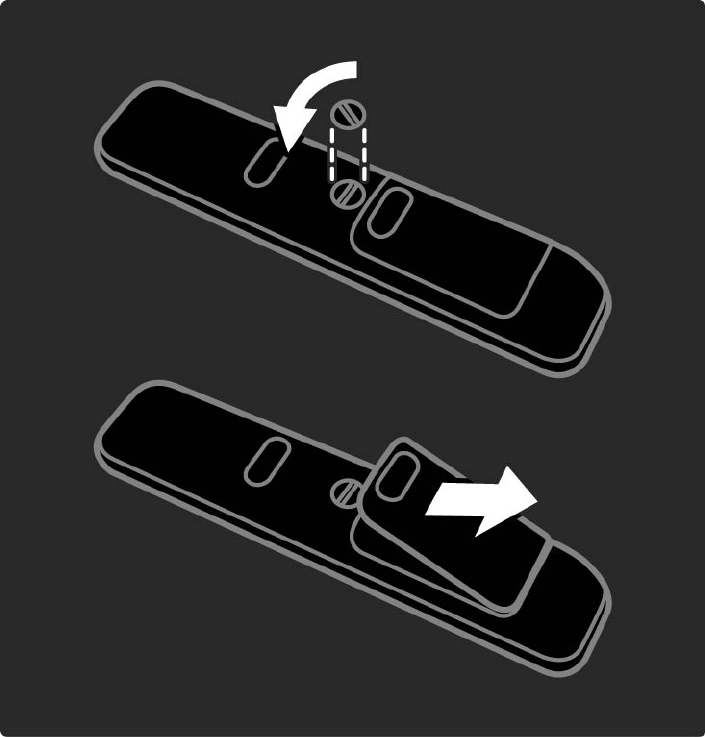
Отворете капака на батериите от задната страна на
дистанционното управление, за да поставите 3-те
комплектовани батерии (тип AAA-LR03-1,5V).
Уверете се, че полюсите + и - на батериите са
ориентирани правилно (+ и - са означени отвътре).
Извадете батериите, ако няма да използвате
дистанционното управление за дълго време.
Изхвърляйте батериите в съответствие с
директивите за край на срока на експлоатация.
Прочетете Първи стъпки > Важно > Край на срока на
експлоатация.
2.2.1Преглед на каналите 1/5
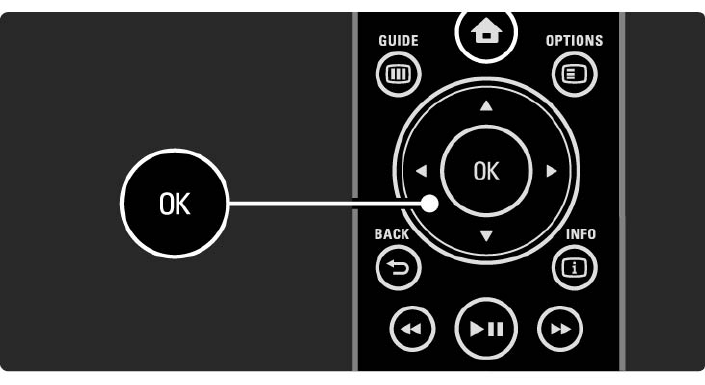
Докато гледате телевизия, натиснете OK , за да
отворите Преглед на каналите. Този преглед
показва телевизионните канали и радиостанциите,
инсталирани на вашия телевизор.
Придвижвайте се до канал или до станция с
помощта на бутоните u или v w или x. Натиснете
OK, за да гледате или слушате избрания канал или
станция.
Натиснете Назад b, за да напуснете прегледа на
каналите, без да сменяте канала.
2.2.1Преглед на каналите 2/5
Докато Преглед на каналите е на екрана, може
да натиснете OPTIONS o за достъп до следните
функции:
Изберете списък
Избира кои канали да бъдат показвани в Преглед на
каналите. Когато в Преглед на каналите е зададен
филтър, докато гледате телевизия натискайте P+/-,
за да преминавате през каналите на филтрирания
преглед.
Маркиране като предпочитан
Ако маркирате канал в Преглед на каналите, може да
го направите предпочитан канал.
Прочетете Повече за ... > Предпочитани канали.
...
2.2.1Преглед на каналите 3/5
Преподреждане
Може да преподредите каналите в рамките на
прегледа.
1 Изберете Преподреждане в менюто Опцииo, за да
започнете да преподреждате каналите.
2 Маркирайте канал и натиснете OK.
...
3 Преместете канала там, където желаете, с помощта
на бутоните за навигация.
4 Натиснете бутона OK, за да потвърдите позицията.
Може да маркирате друг канал и да направите
същото.
За да спрете преподреждането, натиснете OPTIONS o
и изберете Изход от преподреждане.
...
2.2.1Преглед на каналите 4/5
Преименуване
Може да преименувате канал.
1 В прегледа на каналите отидете на канала, който
искате да преименувате.
2 Изберете Преименуване от менюто Опцииo.
3 Използвайте бутоните за навигация, за да
позиционирате маркера. Натиснете Назад b, за
да изтриете знак. Използвайте цифровите бутони
на дистанционното така, както ги използвате за
SMS/текстово съобщение, за да изберете знак.
Използвайте цифровия бутон 0, за да изберете
специален знак. Изберете Изчисти, за да изтриете
целия текст.
4 Може да завършите преименуването, като изберете
Готово и натиснете OK.
Скрий канала
Изберете тази опция, когато искате да скриете канала
в Преглед на каналите. Когато скриете канал, той ще
бъде скрит следващия път, когато отворите Преглед
на каналите.
Може да разкривате скрити канали, като изберете
Покажи скритите канали от менюто Опцииo.
...
2.2.1Преглед на каналите 5/5
Покажи скритите канали
Може да покажете всички канали, включително
всички скрити канали. Може да разкривате или
скривате канали.
1 Изберете Покажи скритите канали от менюто Опции
o.
2 Придвижете се до канал.
3 Натиснете Опции o и изберете Скрий или Разкрий
канала.
Може да маркирате друг канал и да направите
същото.
За да излезете от екрана "Покажи скритите канали",
изберете Изход в менюто Опции. Прегледът се
адаптира за следващия път, когато го отворите.
2.2.2Началоh
Менюто Начало изрежда дейностите, които може да
извършвате с вашия телевизор.
Натиснете h, за да влезете в началното меню.
За да започнете дадена дейност, маркирайте
желания елемент с помощта на бутоните за
навигация и натиснете OK.
Може да добавите дейност, винаги свързана с това
устройство, с елемента Добавете ваши устройства.
За да излезете от началното меню, натиснете отново
h.
2.2.3Добавете ваши устройства
Когато сте свързали дадено устройство към
телевизора, винаги добавяйте това устройство като
елемент в менюто Начало. С този елемент в менюто
Начало лесно може да включвате телевизора към
това устройство.
В менюто "Начало" изберете Добавете ваши
устройства и натиснете OK. Следвайте инструкциите
на екрана.
Телевизорът иска да изберете устройството и
съединителя, към който е свързано устройството.
От този момент това устройство е добавено към
менюто Начало.
Можете да премахнете дадено устройство от
менюто Начало, като изберете съответния елемент,
натиснете OPTIONSo и изберете Премахване на
устройството от списъка. Натиснете OK.
2.2.4Настройка
Елементът Настройка от менюто Начало съдържа
повечето настройки на телевизора.
С менюто Настройка можете...
• да задавате настройките на картината, звука или
Ambilight
• да задавате някои специални характеристики
• да актуализирате или инсталирате повторно
телевизионни канали
• да се свързвате към мрежа
• да актуализирате софтуера на телевизора
• ...
От менюто Начало изберете Настройка и натиснете
OK.
Изберете елемент с помощта на бутоните w или x, u
или v и натиснете OK.
Може да излезете от менюто Настройка, като
натиснете Назадb.
2.2.5Опции o
Менюто Опции осигурява удобни настройки,
свързани с това, което се вижда на екрана.
Натискайте OPTIONS o при всички случаи, в които
искате да видите какви опции са налични.
Може да излезете, като отново натиснете OPTIONSo.
2.2.6Guide (Справочник) g 1/2
С помощта на менюто Справочник може да видите
списъка предвидените телевизионни програми
(само за цифрово излъчване). Може да използвате
бутона GUIDE и за да видите списъка на вашите
снимки, музика или видеоклипове от свързана
компютърна мрежа или USB устройство с памет.
Докато гледате телевизия, натиснете GUIDE g, за да
отворите Справочник на програмите, ако е налична
такава информация.
...
2.2.6Guide (Справочник) g 2/2
Когато преглеждате вашата компютърна мрежа или
USB устройство с памет, натиснете GUIDEg, за да
видите тяхното съдържание.
Прочетете Повече за... > Справочник на програмите
или Повече за... > Мултимедия.
2.3.1Превключване на канали
За да превключвате телевизионните канали,
натискайте P + или — на дистанционното управление.
Ако знаете номера на канала, може да използвате
цифровите бутони.
За да се върнете към гледания преди това канал,
натиснете BACKb.
Ако съществуват цифрови излъчвания, цифровите
радиостанции се инсталират по време на
инсталирането. Може да превключите към
радиоканал по същия начин, по който правите това с
телевизионните канали. Обикновено радиостанциите
започват от канал номер 400 нагоре.
Преглед на каналите
Докато гледате телевизия, натиснете OK, за да
отворите Преглед на каналите. Изберете канала
с бутоните за навигация и натиснете OK, за да
превключите към канала.
За да напуснете прегледа на каналите, без да
сменяте канала, натиснете BACK b.
2.3.2Информация за програмата
Когато гледате цифров телевизионен канал, има
информация за текущата и следващата програма.
Докато гледате телевизия, натиснете INFO i, за да
отворите информацията за гледания от вас канал.
Може да затворите информацията за програмата,
като отново натиснете INFO i.
Опции o
Когато информацията за програмата се намира
на екрана, натиснете OPTIONS o, за да получите
информация за качеството на гледания от вас
телевизионен канал.
2.3.3Превключване в режим на готовност
Ако телевизорът е готов, натиснете O на
дистанционното управление, за да преминете в
режим на готовност.
Светва червеният индикатор за режим на готовност.
Макар че телевизорът консумира много малко
енергия, когато се намира в
режим на готовност, все пак се консумира някаква
енергия.
Когато телевизорът няма да се използва за
продължителен период от време, ви съветваме да
изключите телевизора с бутона O на телевизора и
да изключите захранващия кабел на телевизора от
контакта.
Ако не можете да намерите дистанционното си
управление и искате да превключите телевизора
в режим на готовност, натиснете O отстрани на
телевизора. Така се изключва телевизорът.
За да включите отново телевизора, пак натиснете O.
2.3.4Интелигентни настройки (Smart Settings)
Може да настроите телевизора с някоя от
предварително зададените настройки, най-добра
за това, което гледате в момента. Всяка настройка
съчетава картина, звук и Ambilight.
Докато гледате телевизия, натиснете OPTIONS o и
изберете Звук и картина. Натиснете OK.
Изберете Интелигентни настройки и натиснете OK.
Изберете настройка от списъка и натиснете OK.
• Персонален режим - Настройва телевизора с
вашите персонални предпочитания, зададени
в менютата Картина, Звук и Ambilight от менюто
Настройка.
• Жив - Богати и динамични настройки, подходящи
за гледане през деня.
• Ecтecтвeни - Настройки за естествена картина.
• Кино - Настройки, идеални за гледане на филми.
• Игра - Настройки, идеални за игри.
• Стандартен - Стандартните фабрични настройки и
най-икономичните настройки.
2.3.5Формат на картината 1/2
Ако на екрана се виждат черни ленти, регулирайте
формата на картината. В идеалния случай сменете
формата на картината с формат, който запълва
екрана.
Докато гледате телевизия, натиснете Formatf, за
да превключите към меню Формат на картината,
изберете възможен формат на картината и натиснете
OK.
Ако субтитрите не се виждат, натиснете u, за да
изместите картината нагоре.
Може да изберете следните настройки за формат на
картината...
Авто формат
Автоматично увеличава картината, за да запълни
екрана. Минимални изкривявания на картината,
субтитрите остават видими. Не е подходящо за
компютър.
В менюто Настройка > Картина > Режим авто формат
можете да изберете 2 настройки за авто формат...
• Авто запълване, за да запълните екрана колкото е
възможно повече.
• Авто мащабиране, за да запазите оригиналния
формат на картината, възможно е да се виждат
черни ленти.
...
2.3.5Формат на картината 2/2
Супер мащабиране
Премахва страничните черни ленти при излъчване
във формат 4:3. Картината се регулира така, че да се
побере точно в екрана.
Формат 4:3
Показва програмите в класическия 4:3 формат.
Разтегляне на екрана за филми 16:9
Премащабира формата в 16:9.
Широк екран
Разпъва формата в 16:9.
Немащабиран
Максимална острота. По границите е възможно
получаване на изкривяване. Може да се появят
черни ленти и при работа с картина от персонален
компютър. Само за HD и компютър.
2.4.1Ambilight включена
С Ambilight ще се наслаждавате на по-спокойно
гледане и на подобрено качество на възприемане на
картината.
Приглушете светлината в помещението за най-
добър ефект от Ambilight.
За да включите или изключите Ambilight, натиснете
бутона AMBILIGHT на дистанционното управление.
Внимание
За да избегнете лошо приемане на инфрачервеното
дистанционно управление, поставете вашите
устройства извън зоната на видимост на Ambilight.
Динамична скорост
За да регулирате скоростта, с която Ambilight реагира
на изображенията на екрана, натиснете Ambilight за 3
секунди.
Регулирайте динамичната скорост с плъзгача на
екрана. Спокойно задава Ambilight да се променя
плавно и гладко. Динамично задава Ambilight да се
променя бързо и отзивчиво.
За да бъде променена динамичната скорост,
активният режим трябва да е настроен на стойност
по-голяма от нула. Затворете ръководството за
потребителя и натиснете h > Настройка > Ambilight >
Активен режим.
2.4.2Настройки за Ambilight
В менюто на Ambilight може да задавате или
регулирате следните настройки на Ambilight...
Докато гледате телевизия, натиснете h> Настройка >
Ambilight.
Ambilight
Включване или изключване на Ambilight.
Активен режим
Регулира скоростта, с която Ambilight реагира на
изображенията на екрана.
Яркост
Променя нивото на излъчвана светлина за Ambilight.
Цветоотделка
Задава разликата в нивата на цвята от всяка страна
на телевизора.
Изключването на цветоотделката дава динамично
поведение на Ambilight, но с един цвят.
2.4.3LoungeLight
Когато телевизорът е в режим на готовност, можете
да включите Ambilight и да създадете ефект
LoungeLight в стаята си.
За да включите Ambilight, когато телевизорът се
намира в режим на готовност, натиснете Ambilight на
дистанционното управление.
За да промените цветовата схема на LoungeLight,
натиснете Ambilight за 3 секунди.
2.5Гледане на DVD филм
За да гледате DVD филм от вашия DVD плейър,
включете DVD плейъра, поставете диск и натиснете
Play на плейъра. Картината от DVD автоматично се
появява на екрана.
Ако не се появи картина от DVD, натиснете h на
дистанционното управление и изберете DVD плейър.
Натиснете OK.
Изчакайте няколко секунди, докато се появи
картината от DVD плейъра.
Ако DVD плейърът все още не е включен в менюто
Начало, прочетете Използване на телевизора >
Менюта > Добавете ваши устройства.
2.6Гледане на телевизия с цифров приемник
Когато гледате телевизия с цифров приемник чрез
абонамент към кабелна или сателитна фирма,
свържете приемника и го добавете към менюто
Начало.
За добавянето на приемника към менюто Начало
прочетете Използване на телевизора > Менюта >
Добавете ваши устройства.
За да гледате програма от приемника, включете
приемника. Ако програмата от приемника не се появи
автоматично, натиснете h и изберете елемента за
приемник от менюто Начало. Натиснете OK.
Използвайте дистанционното управление на
цифровия приемник, за да избирате телевизионни
канали.
2.7Гледане на телевизия от свързано устройство
Когато сте добавили свързано устройство като
елемент от менюто Начало, може лесно и директно
да изберете това устройство, за да гледате програма
от него.
За добавянето на устройството към менюто Начало
прочетете Използване на телевизора > Менюта >
Добавете ваши устройства.
За да гледате телевизия от свързано устройство,
натиснете h и изберете елемента за това устройство
от менюто Начало. Натиснете OK.
Ако вашето устройство не е в менюто Начало,
изберете свързаното устройство от менюто
"Източник".
Натиснете бутона s SOURCE на дистанционното
управление или отстрани на телевизора, за да
отворите списъка на източниците.
Изберете устройството или неговия съединител и
натиснете OK.
2.8.1Net TV - предимства
Net TV предлага услуги и уеб сайтове, пригодени за
вашия телевизор. Използвайте дистанционното на
телевизора, за да преглеждате Интернет страниците
от Net TV. Можете да гледате филми, да разглеждате
снимки или да слушате музика, да правите справки
за любопитна информация, да играете игри и още
много неща, като всичко е пригодено за екрана на
вашия телевизор.
Специфична настройка
• Тъй като Net TV е онлайн система, в течение на
времето тя може да бъде модифицирана, за да
отговаря по-добре на предназначението си.
• Възможно е след време някои услуги на Net TV да
бъдат добавени, променени или спрени.
• Net TV показва страниците на цял екран и една по
една.
• Не можете да изтегляте и съхранявате файлове,
нито да инсталирате добавки.
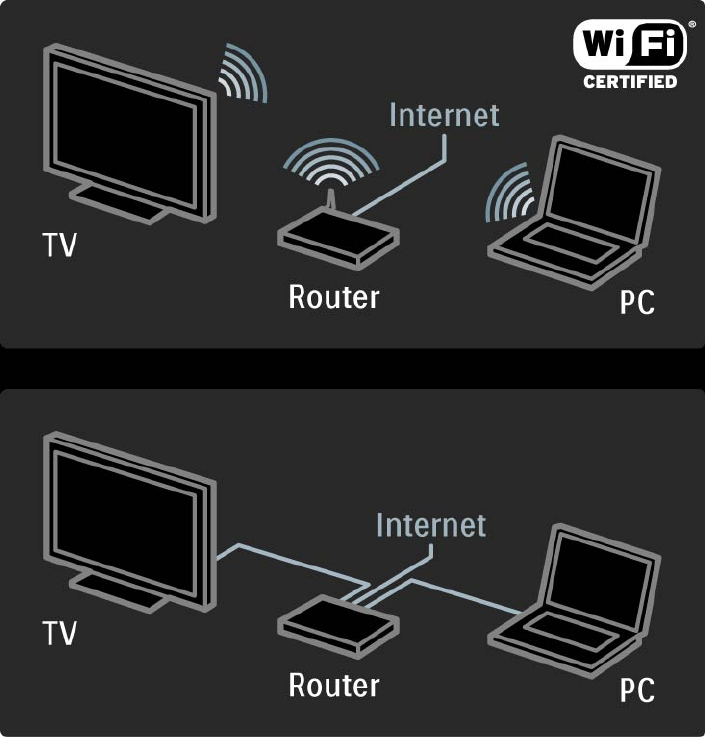
2.8.2Какво ви трябва
За да се радвате на Net TV, трябва да свържете
телевизора към маршрутизатора с високоскоростна
връзка към Интернет.
Прочетете главата Настройка > Мрежа.
След като бъде осъществена връзка, изберете Net
TV от менюто Начало, за да стартирате екранната
настройка на Net TV.
Прочетете главата Net TV > Първо използване.
2.8.3Първо използване 1/3
При първото ви свързване с Net TV телевизорът ви
отправя запитване дали сте съгласни с Условията
за ползване. След като се съгласите с условията,
телевизорът ви подканва да се регистрирате за
Net TV. След регистрацията можете да включите
настройката Родителски контрол.
Ползи от регистрацията
Когато сте регистрирани за Net TV, страниците, които
избирате като предпочитани или заключени, се
съхраняват в архив. Съхраняват се и последните
16 уеб адреса (URL), които сте посетили. Можете да
споделите избраното от вас с друг телевизор в Net
TV, ако го регистрирате със същия имейл адрес.
Когато сте регистрирани, можете да възстановите
избраното след случайно нулиране на Net TV с
Изчистване на историята.
2.8.3Първо използване 2/3
Как да се регистрирате
За да се регистрирате, ви е необходим имейл адрес
и компютър, свързан с Интернет. Ако пропуснете
регистрацията при първото използване, можете да
се регистрирате по-късно от началната страница на
Net TV.
За да започнете регистрацията в Net TV, трябва
да въведете вашия имейл адрес на екрана на
телевизора. За да въдете адреса, използвайте
клавиатурата на дистанционното, както правите при
изпращане на SMS/текстови съобщения. Изберете
Регистрирайте се и натиснете OK.
Ако на вашия имейл адрес е изпратен имейл за
регистрация, ще бъде показано съобщение. Отворете
имейла от вашия компютър и щракнете върху
връзката към формуляра за регистрация. Попълнете
формуляра и щракнете върху бутона, за да го
изпратите.
От телевизора изберете OK и натиснете OK, за да
отворите началната страница на Net TV.
...
2.8.3Първо използване 3/3
Ползи от Родителски контрол
Когато Родителски контрол е включен...
• можете да заключвате и отключвате услуги и/или
категории услуги
• някои услуги, които не са подходящи за деца, са
заключени от самото начало, но могат да бъдат
отключени
Специфична настройка
• Могат да бъдат заключвани само услуги на
страници на Net TV. Рекламите и свободните Интернет
уеб сайтове не могат да бъдат заключени.
• Услугите са заключени избирателно по държави.
Категориите са заключени за всички държави.
Включете Родителски контрол
Когато отворите началната страница на Net TV за
пръв път, телевизорът ви подканва да включите
Родителски контрол. Ако включите Родителски
контрол, телевизорът ви подканва да въведете
личен код за заключване/отключване. Въведете
4-цифрен код за Заключване на Net TV или
отключване. Използвайте цифровите бутони на
дистанционното. Въведете отново същия код, за да
потвърдите.
Net TV вече може да се използва.
2.8.4Преглеждане в Net TV 1/6
За да преглеждате в Net TV, затворете ръководството
за потребителя и натиснете Net TV на дистанционното
или изберете Преглед Net TV от менюто Начало, и
натиснете OK. Телевизорът се свързва с Net TV и
отваря началната страница.
За да излезете от Net TV, натиснете отново Net TV или
натиснете h, и изберете друга дейност.
...
2.8.4Преглеждане в Net TV 2/6
Началната страница на Net TV
Началната страница на Net TV показва вашите
предпочитани услуги и някои препоръчвани услуги.
Можете да преглеждате Net TV от тази страница.
Изберете Net TV услуга с бутоните u или v, w или x.
За да отворите услуга, натиснете OK.
Натиснете BACK b, за да преминете една страница
назад.
Натиснете "Net TV", за да се върнете на началната
страница на Net TV.
Страница "Преглед на всички"
Страницата "Преглед на всички" съдържа всички
услуги.
На страницата "Преглед на всички" можете да видите
Net TV услугите по категории. Изберете категория и
натиснете OK.
Преглед на друга държава
От страницата "Преглед на всички" можете да
смените държавата за Net TV. В друга държава може
да има други услуги.
Изберете Държава: ..., изберете друга държава и
натиснете OK.
...
2.8.4Преглеждане в Net TV 3/6
Маркиране на предпочитани
Можете да маркирате до 12 предпочитани услуги.
За да маркирате една услуга като предпочитана,
изберете иконата на услугата и натиснете Опции o.
Изберете Маркиране като предпочитано и натиснете
OK.
Всички ваши предпочитани услуги се показват в
началната страница на Net TV. В страницата "Преглед
на всички" предпочитаните услуги са отбелязани със
звездичка F.
Използвайте менюто Опции, за да премахнете
маркирането.
За да маркирате едновременно няколко услуги
като предпочитани, изберете Маркиране като
предпочитано от началната страница на Net TV или
"Преглед на всички" и натиснете OK. Сега можете да
избирате услуги и да ги маркирате една по една с
OK. Можете да превключите на страница "Преглед
на всички", ако е необходимо. За да приключите с
режим "Маркиране като предпочитано", изберете
Готово и натиснете OK.
Като предпочитани могат да бъдат маркирани само
услуги от Net TV. Реклами и свободни Интернет уеб
сайтове не могат да бъдат маркирани.
...
2.8.4Преглеждане в Net TV 4/6
Свободни Интернет уеб сайтове
С Net TV можете да се свържете със свободния
Интернет. Можете да разглеждате всеки уеб сайт,
който желаете, но помнете, че повечето свободни
Интернет уеб сайтове не са пригодени за гледане на
телевизионен екран, а във вашия телевизор няма
някои необходими добавки (напр. за разглеждане на
страници или видео).
Влизане в свободния Интернет
На страницата "Преглед на всички" изберете
Въвеждане на уеб адрес и натиснете OK. Чрез
екранната клавиатура можете да въведете желания
от вас уеб адрес. Изберете знак и натиснете OK, за да
въведете адреса.
Използвайте бутоните u или v, w или x за
навигация към предлаганите връзки на свободната
Интернет страница, натиснете OK, за да отидете на
връзката.
...
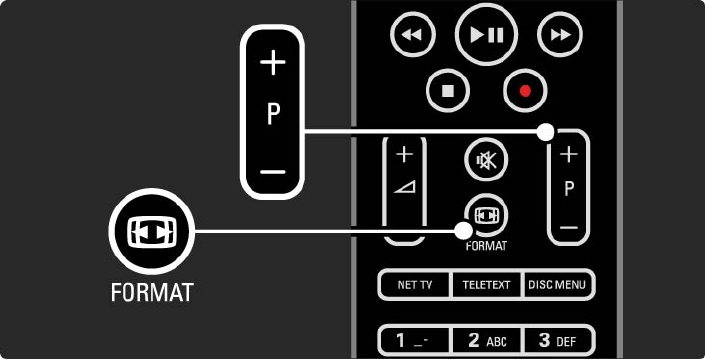
2.8.4Преглеждане в Net TV 5/6
Превъртане на свободни Интернет страници
Използвайте P - и + за превъртане на страниците
нагоре или надолу.
Мащабиране на свободни Интернет страници
Можете да увеличавате или намалявате
визуализирани свободни Интернет страници.
Натиснете Формат f.
Използвайте стрелките за нагоре и надолу, за да
увеличавате или намалявате.
...
2.8.4Преглеждане в Net TV 6/6
Изчистване на историята
Може да изчистите паметта на Net TV.
За да изчистите кода за Родителски контрол,
паролите, бисквитките и историята, натиснете h >
Настройка > Инсталиране > Изчисти паметта на Net TV.
Koninklijke Philips Electronics N.V. не носи отговорност
за съдържанието и качеството на материалите,
предоставяни от доставчиците на съдържание.
2.8.5Net TV - ТВ справочник
В момента, в който се свържете с Net TV, от
Интернет се подава информация за справочника
за телевизионни програми. Вие обаче можете да
превключите към информация за справочник за
програмите, предавана от доставчика на цифрова
телевизия.
Затворете ръководството за потребителя и натиснете
h > Настройка > Инсталиране > Предпочитания >
Справочник на програмите и изберете От медията.
И в двата случая Philips не носи отговорност за
информацията от справочника за програмите.
2.8.6Родителски контрол 1/3
С Родителски контрол за Net TV можете да
заключвате Net TV услуги и категории услуги. Когато
една услуга е заключена, трябва да въведете код, за
да отключите услугата или категорията.
За да заключите услуга, Родителски контрол трябва
да бъде включен. Родителски контрол е включен,
когато при свързване с Net TV се появява икона за
заключване.
Включете Родителски контрол
Ако още не сте включили Родителски контрол,
затворете ръководството за потребителя и натиснете
Net TV. Когато на екрана се появи началната страница
на Net TV, натиснете Опции o и изберете Активиране
на родителски контрол. Телевизорът ви подканва
да въведете личен код за заключване/отключване.
Въведете 4-цифрен код за заключване/отключване.
Използвайте бутоните на дистанционното. Въведете
същия код отново, за да потвърдите.
...
2.8.6Родителски контрол 2/3
Заключване на услуга или категория
От началната страница на Net TV или от страницата
"Преглед на всички" изберете услуга или категория.
Натиснете Опции o, изберете Заключване на услуга
и натиснете OK. Услугата е заключена, когато върху
иконата й се появи символ за заключване.
Отключване
За да отключите услуга или категория, изберете
услугата и натиснете Опции o и изберете
Премахване на заключване.
Специфична настройка
• Могат да бъдат заключвани само услуги на
страници на Net TV. Рекламите и свободните Интернет
уеб сайтове не могат да бъдат заключени.
• Услугите са заключени избирателно по държави.
Категориите са заключени за всички държави.
• Кодът за Родителски контрол за Net TV и кодът за
Заключване за деца на телевизора са 2 различни
кода.
• Когато сте се регистрирали за Net TV и изключите
Родителски контрол от менюто Опции, всички
заключвания се запомнят и са достъпни отново,
когато пак включите Родителски контрол.
...
2.8.6Родителски контрол 3/3
Забравили ли сте кода си?
Ако сте забравили вашия код за Родителски контрол,
можете да изтриете паметта на Net TV и да въведете
нов код.
Прочетете главата Използване на телевизора > Net TV
> Изчистване на историята.
2.8.7Изчистване на историята
Предупреждение
Ако изчистите паметта на Net TV с Изчистване
на историята, трябва да извършите наново
регистрацията за първо използване, когато отново
се свържете с Net TV. Ако сте се регистрирали преди
това, можете да възстановите предишните си
предпочитани услуги и предишните заключвания.
Изчистване на историята
Може да изчистите паметта на Net TV.
За да изчистите кода за Родителски контрол,
паролите, бисквитките и историята, натиснете h >
Настройка > Инсталиране > Изчисти паметта на Net TV.
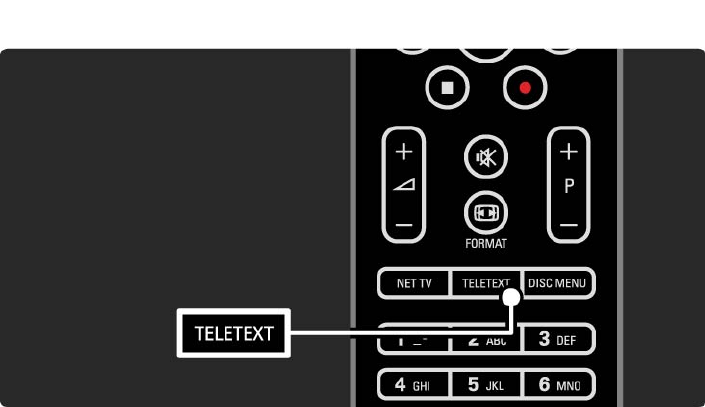
3.1.1Избор на страница с телетекст
Повечето телевизионни канали излъчват
информация чрез телетекст.
Докато гледате телевизия, натиснете TELETEXT.
Може да излезете от телетекста, като отново
натиснете TELETEXT.
За да изберете страница...
• Въведете номера на страницата чрез цифровите
бутони.
• Натиснете P +/- или u или v или b, за да видите
следващата или предишната страница.
• Натиснете цветен бутон, за да изберете един от
цветните елементи в долния край на екрана.
3.1.2Избор на език за телетекст
Някои цифрови телевизионни оператори предлагат
няколко езика за телетекст. Може да зададете
основен и допълнителен език.
Натиснете h > Настройка > Инсталиране > Езици >
Основен или Телетекст допълнителна и изберете
вашите предпочитани езици за телетекст.
3.1.3Избиране на подстраници на телетекста
Един номер на страница от телетекста може да
съдържа няколко подстраници.
Страниците се показват на лента до номера на
основната страница.
Използвайте w или x, за да изберете подстраниците,
когато в страниците с телетекст има такива.
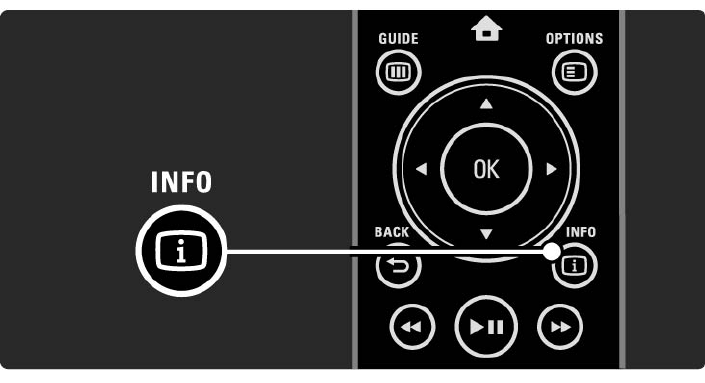
3.1.4Избор на T.O.P. телетекст (Таблица на страниците)
Лесно може да преминете от една към друга тема,
без да използвате номерата на страници с T.O.P.
телетекст.
Не всички канали излъчват T.O.P. телетекст.
Натиснете INFO i, когато е включен телетекст.
Появява се прегледът T.O.P.
Изберете тема и натиснете OK, за да разгледате
страницата.
3.1.5Търсене в телетекста
В телетекста можете бързо да преминавате към
тема, свързана към поредица от номера на страници.
Също така, може да търсите определени думи в
страниците с телетекст.
Включете телетекста и натиснете OK. Осветяването е
на първата дума или на първия номер на индекса на
страницата на екрана.
Преминете към следващата дума или номер на
страницата с помощта на w или x, u или v.
Натиснете OK, за да търсите страница, съдържаща
осветената дума или число.
Всеки път, когато натиснете OK, се показва
следващата страница, в която съществува
осветената дума.
За да излезете от Търсенето, натискайте u, докато не
бъдат осветени нито една дума или номер.
3.1.6Опции за телетекст 1/2
Когато се намирате в телетекст, натиснете OPTIONS o
на дистанционното управление, за да бъде показана
скрита информация, да позволите подстраниците да
бъдат автоматично обхождани циклично, да смените
настройката за знаците, да стопирате страница
с телетекст, да виждате телевизионен канал и
телетекст едновременно или отново да покажете
страницата с телетекст на цял екран.
Стопиране на страницата
Спира автоматичното превъртане на подстраници
или спира брояча на страници, когато сте преминали
на грешен номер на страница или когато страницата
не е достъпна.
Двоен екран /Цял екран
Тези опции не са налични за канали с цифрови
текстови услуги.
Изберете Двоен екран, за да виждат телевизионният
канал и телетекстът един до друг.
Изберете опцията Цял екран, за да се покаже
телетекстът отново на цял екран.
Показване
Скрива или разкрива скритата информация на
дадена страница (напр. решението на гатанки или
ребуси).
...
3.1.6Опции за телетекст 2/2
Превключване между подстраници
Ако за избраната страница има подстраници, можете
да зациклите автоматичното им показване.
Език
Някои езици използват различен набор от знаци.
Превключете към другата група, за да се покаже
текстът правилно.
Увеличаване на страница с телетекст
Можете да увеличите страницата с телетекст за по-
удобно четене.
При телетекст натиснете f, за да увеличите горната
част на страницата, и отново f, за да видите
увеличена долната част на страницата. С u или v
можете да превъртате през увеличената страница.
Натиснете f, за да се върнете към нормалния
размер на страницата.
3.1.7Цифров текст (само за Великобритания)
Някои доставчици на цифрова телевизия предлагат
специализирани цифрови услуги за текст или
интерактивни услуги на цифровите си телевизионни
канали (напр. BBC1). Тези услуги работят като
нормалния телетекст с бутони за номер, цвят и
навигация за избор и придвижване.
Докато гледате телевизия, натиснете TELETEXT и се
придвижете, за да изберете или осветите дадени
елементи.
Използвайте цветните бутони, за да изберете опция,
и натиснете OK, за да потвърдите или активирате.
Натиснете S, за да отмените цифровите услуги за
текст или интерактивните услуги.
Цифровите текстови услуги са блокирани при
излъчване на субтитри и в менюто "Функции" е
зададено "Включени субтитри".
Прочетете Субтитри и езици > Субтитри.
3.1.8Телетекст 2.5
Ако даденият телевизионен канал го излъчва,
Teletext 2.5 предлага повече цветове и по-добра
графика.
Teletext 2.5 е активиран като стандартна фабрична
настройка.
За да го изключите, изберете h > Настройка >
Инсталиране > Предпочитания > Teletext 2.5.
3.2Предпочитани канали
След като приключите инсталирането, всички
телевизионни и радиоканали се добавят към
Прегледа на каналите.
В този преглед може да маркирате канали като
предпочитани и да задавате Прегледът на каналите
да показва само тези предпочитани канали.
Докато гледате телевизия, натиснете OK, за да
отворите Преглед на каналите. Когато даден канал е
осветен, натиснете OPTIONS o. Изберете Маркиране
като предпочитано, за да направите маркирания
канал предпочитан. Предпочитаните канали са
маркирани с F. Демаркирайте каналите като
предпочитани с помощта на Демаркиране като
предпочитано.
Изберете списък
С опцията "Изберете списък" в "Преглед на каналите"
можете да изберете при прегледа да се показват
само предпочитаните ви канали.
Прочетете Използване на ТВ > Менюта > Преглед на
каналите.
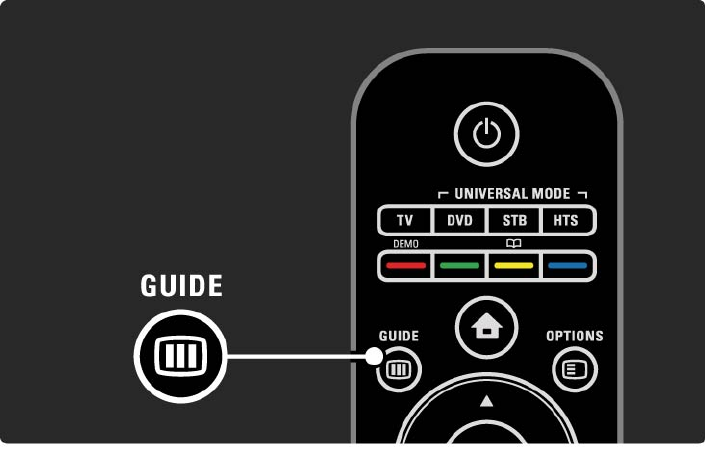
3.3.1Справочник на програмите 1/3
Справочникът на програмите е екранен справочник
за програмата на цифровите ТВ канали. Този
справочник се предоставя от цифровите оператори
или от Net TV. Може да зададете съобщение, което
да ви показва кога започва дадена програма или да
избирате програми по жанр.
Докато гледате телевизия, натиснете GUIDE g, за
да се отвори справочникът на програмите. Ако има
такъв, се появява списък на текущите телевизионни
програми.
Може да излезете от справочника на програмите,
като натиснете GUIDE g.
...
3.3.1Справочник на програмите 2/3
Придвижете се през списъка, за да изберете
програма.
Информация i
За да отворите подробните данни и резюмето за
програмата, натиснете INFO i.
За да се покаже на екрана съобщение, когато
програмата започва, изберете Задаване напомняне
и натиснете OK. Програмата се маркира с ©. За
да изчистите съобщението, изберете Изчисти
напомнянето и натиснете OK. За да превключите
директно към телевизионния канал с тази програма,
изберете Гледане на канала и натиснете OK.
Опции o
В списъка на Справочника на програмите натиснете
OPTIONS o, за да изберете следното...
• Задаване на напомняне
Ако е зададено напомняне, със списъка на всички
напомняния се предлага опцията Програмирани
напомняния.
• Промяна на деня
Преглеждане на програмите през следващия ден.
• Още информация
Отваря екран с информация с подробни данни и
резюме на програмата.
...
3.3.1Справочник на програмите 3/3
• Търсене по жанр
Преглед на всички програми по жанр. Изберете
програма и натиснете INFOi за повече информация
или за да зададете напомняне.
• Списък на предпочитаните програми
Задаване на каналите, които да се виждат в списъка
на справочника на програмите (макс. 50 канала).
Специфична настройка
Ако информацията в справочника на програмите
идва от оператора, в справочника се показват
първите 40 канала от прегледа на каналите. Можете
да добавите още 10 други канала.
Възможно е някои оператори да показват първите
170 канала, а вие можете да добавите още 10 канала.
В този случай справочникът на програмите съставя
график на всички програми за съответния ден и за
следващите 3 дена.
3.3.2Настройка
За да изберете откъде идва информацията в
справочника на програмите, натиснете h >
Настройка > Инсталиране > Предпочитания >
Справочник на програмите.
От мрежата
Докато се свържете с NetTV, информацията за
справочника идва от оператора. От мрежата ще
превключи към Интернет за информацията в
справочника, в момента, в който телевизорът
установи връзка с Net TV.
От оператора
Информацията в справочника постъпва от
оператора.
3.4.1Таймер за заспиване
С таймера за заспиване може да превключите
телевизора в режим на готовност или да излезете от
режим на готовност в предварително зададен час.
Затворете ръководството за потребителя и натиснете
h > Настройка > Характеристики > Таймер на
заспиване.
С плъзгача на таймера за заспиване може да
зададете време до 180 минути на стъпки по 5 минути.
Задаването на 0 минути изключва таймера за
заспиване.
Винаги можете да изключите телевизора по-рано
или да нулирате времето при отброяването.
3.4.2Заключване за деца 1/2
За да не позволите на децата да гледат телевизия,
може да заключите телевизора или да блокирате
програмите с възрастови ограничения.
Задаване на вашия личен код
Преди да използвате заключването за деца,
за да заключите телевизора или да зададете
възрастово ограничение, задайте вашия личен код
за заключване в h > Настройка > Характеристики >
Задаване на код.
Въведете четирицифрения код с цифровите бутони.
Ако се налага, може да смените този код по всяко
време.
Заключване за деца
Изберете Заключване като настройка на Заключване
за деца, за да заключите всички телевизионни
канали и програми от устройства.
Когато е зададено заключване, трябва да въведете
вашия личен код, за да отключите телевизора.
Заключването се активира в момента, в който
затворите менюто на екрана или приведете
телевизора в режим на готовност.
...
3.4.2Заключване за деца 2/2
Родителска оценка
Изберете Родителска оценка като настройка на
Заключване за деца, за да позволите да бъде
зададена възраст в списъка за възрастови
ограничения Родителска оценка. Задайте възрастта
на вашето дете. Ще бъдат блокирани всички
програми със същата или по-висока възрастова
оценка.
Може да разберете как да зададете възрастовата
оценка в този списък, като прочетете Повече за... >
Таймери и ключалки > Възрастова категория.
Забравили сте кода си?
Ако сте забравили кода си за отключване, обадете се
на Центъра за обслужване на клиенти на Philips във
вашата държава. Можете да намерите телефонния
номер в документацията, влизаща в комплекта на
телевизора, или да отидете на адрес www.philips.com/
support
Натиснете h > Настройка > Характеристики >
Промяна на кода и въведете подтискащия код, който
сте получили от Центъра за обслужване на клиенти.
Въведете нов личен код и потвърдете. Предишният
код се изтрива и се запазва новият.
3.4.3Възрастова категория
Някои цифрови оператори, в зависимост от вашата
страна, задават възрастова категория на своите
програми.
Когато тази оценка е равна или по-висока от тази,
която сте задали за възрастта на вашето дете,
програмата ще бъде блокирана.
За да зададете възрастова категория, натиснете h >
Настройка > Характеристики > Заключване за деца и
изберете Родителска оценка.
При избрана Родителска оценка в Заключване за
деца отидете в h > Настройка > Характеристики
> Родителска оценка и изберете възрастовата
категория за програмите, които са разрешени за
гледане.
Програмите с равна или по-висока възрастова
категория ще бъдат блокирани, а телевизорът
ще иска кода, за да деблокира програмата. Някои
оператори блокират само програми с по-висока
категория.
Възрастовата категория се активира в момента, в
който затворите екранното меню или приведете
телевизора в режим на готовност.
Прочетете Повече за... > Таймери и ключалки >
Заключване за деца.
3.5.1Субтитри 1/3
През повечето време има субтитри за програмата.
Може да зададете субтитрите винаги да се виждат.
В зависимост от канала - аналогов или цифров - се
използва различен метод за задаване на постоянни
субтитри.
При цифровите канали може да бъде зададен
предпочитан език за субтитрите.
При аналогови канали
За да бъдат субтитрите постоянно на екрана,
изберете аналогов телевизионен канал и натиснете
Teletext, за да включите телетекста.
Въведете трицифрения номер на страница за
страницата със субтитрите - обикновено 888, и отново
натиснете Teletext, за да изключите телетекста. Ще се
покажат субтитри, ако има такива.
Всеки аналогов канал трябва да се настрои
поотделно.
...
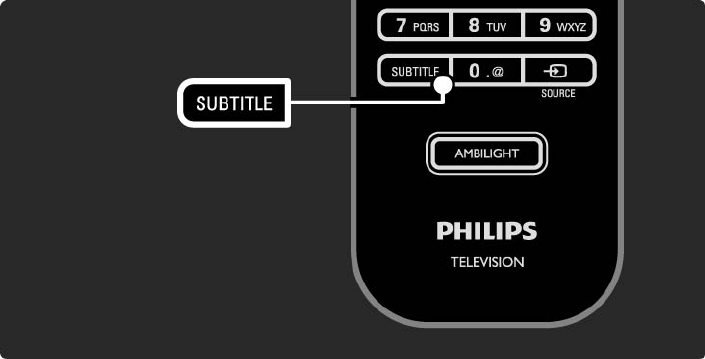
3.5.1Субтитри 2/3
Меню Субтитри
За да зададете субтитрите да бъдат постоянно
включени, натиснете SUBTITLE.
Изберете Изкл., Вкл. или Вкл. при спрян звук.
При Вкл. при спрян звук телевизорът показва
субтитрите само когато звукът е спрян с m.
...
3.5.1Субтитри 3/3
Езици на субтитрите на цифров канал
Ако с цифровите канали се предлага излъчване на
субтитри, може да изберете предпочитан език за
субтитрите от списък на излъчваните езици.
Вж. h > Настройка > Характеристики > Език на
субтитрите.
Изберете език за субтитрите от списъка с наличните
езици и натиснете OK.
Предпочитаните езици за субтитрите, зададени в
менюто Инсталиране, временно се отменят.
3.5.2Езици за аудиоканала
Цифровите телевизионни канали може да излъчват
няколко езика за аудиоканала, който съпровожда
програмата. Може да зададете предпочитаните от
вас езици, към които да бъде превключено, когато се
излъчват тези езици.
За да зададете предпочитаните от вас езици
за аудиоканала, натиснете h > Настройка >
Инсталиране > Езици > Аудио основна. Може да
зададете и допълнителен език в същото меню
Езици.
Телевизорът автоматично превключва към
зададените от вас езици, ако съответният език се
излъчва.
За да проверите дали е наличен даден език на
аудиоканала, натиснете OPTIONS o и изберете Език
на звука. Може да изберете друг език на звука от
списъка.
Някои цифрови телевизионни канали излъчват
специален звук и субтитри, пригодени за хора с
увреден слух или зрение. Прочетете Повече за... >
Универсален достъп.
3.6.1Преглеждане в USB 1/2
Гледайте снимки или възпроизвеждайте музика
и видеофилми на телевизора от USB устройство с
памет.
Включете USB устройство в USB съединителя от
лявата страна на телевизора, докато телевизорът е
включен.
Телевизорът открива устройството и отваря на
екрана списък, показващ съдържанието на USB
устройството.
Ако съдържанието не се покаже, натиснете h >
Преглеждане в USB и натиснете OK.
При отворен списък на съдържанието на USB
устройството на екрана изберете файла, който
искате да възпроизведете, и натиснете OK или
възпроизвеждане P.
Започва възпроизвеждането на песен, слайдшоу със
снимки или видеоклип.
За да направите пауза, натиснете отновоP.
За да преминете към следващия файл, натиснете x
или P +.
За да преминете към предишния файл, натиснете w
или P -.
За да пренавиете музикален файл бързо напред,
натиснете Q.
Натискайте OPTIONS o за Изпълнение веднъж,
Повторение, Разбъркано, Завъртане и много други.
...
3.6.1Преглеждане в USB 2/2
Гледане на видео
Изберете видео в менюто Справочник и натиснете
възпроизвеждане P.
За да направите пауза във видеото, натиснете пауза
P.
За да пренавиете бързо напред, натиснете Q
веднъж, за да пренавиете бавно, и два пъти, за да
пренавиете бързо. Натиснете отново за нормална
скорост.
Натискайте OPTIONS o, за да сменяте Цял екран,
Малък екран, Изпълнение веднъж и т. н.
За да излезете от Преглеждане в USB, натиснете
h и изберете друго действие или изключете USB
устройството с памет.
3.6.2Преглеждане в компютърната мрежа 1/2
На телевизора може да разглеждате снимки или да
възпроизвеждате музика и видео от PC или друго
устройство с външна памет във вашата домашна
мрежа.
За да преглеждате вашата компютърна мрежа, най-
напред установете мрежовата връзка, прочетете
Настройка > Мрежа.
Ако мрежата още не е инсталирана, при първия опит
за Преглеждане в компютърната мрежа започва
Мрежовото инсталиране. Следвайте инструкциите на
екрана.
Преглеждане в компютърната мрежа
Затворете това ръководство за потребителя,
натиснете h, изберете Преглеждане в
компютърната мрежа в менюто Начало и натиснете
OK.
При включени компютър и маршрутизатор
телевизорът показва съдържанието на
мултимедийния сървър от вашия персонален
компютър.
При отворен списък на съдържанието на
PC на екрана изберете файла, който искате
да възпроизведете, и натиснете OK или
възпроизвеждане P.
Започва възпроизвеждането на песен, слайдшоу със
снимки или видеоклип.
...
3.6.2Преглеждане в компютърната мрежа 2/2
За да направите пауза, натиснете отновоP.
За да преминете към следващия файл, натиснете x
или P +.
За да преминете към предишния файл, натиснете w
или P -.
За да пренавиете музикален файл бързо напред,
натиснете Q.
Натискайте OPTIONS o за Изпълнение веднъж,
Повторение, Разбъркано, Завъртане и много други.
Гледане на видео
Изберете видео в менюто Справочник и натиснете
възпроизвеждане P. Натиснете пауза P, за да
направите пауза във видеото.
За да пренавиете бързо напред, натиснете Q
веднъж, за да пренавиете бавно, и два пъти, за да
пренавиете бързо. Натиснете отново за нормална
скорост.
Натискайте OPTIONS o, за да сменяте Цял екран,
Малък екран, Изпълнение веднъж и т. н.
За да излезете от компютърната мрежа, натиснете
h и изберете друго действие.

3.7Scenea 1/3
Със Scenea можете да поставите дадена снимка като
"тапет" на екрана. Използвайте произволна снимка от
вашата колекция.
Натиснете h, за да отворите менюто Начало,
изберете Scenea и натиснете OK. Показва се снимката,
избрана за тапет, и звукът се изключва.
За да излезете от Scenea, натиснете произволен
бутон на дистанционното управление.
...
3.7Scenea 2/3
Препоръчваме ви да зададете на телевизора
икономичните стандартни настройки, преди да
включите Scenea.
Натиснете OPTIONS o и изберете Звук и картина >
Интелигентни настройки > Стандартен.
Избор на нова снимка
1 Свържете с телевизора USB устройството, на което
е запаметена новата ви снимка. Снимката трябва да е
във формат JPEG.
2 Осветете с бутоните за навигация снимката в
списъка със съдържанието на USB устройството.
Ако списъкът със съдържанието не се появи
автоматично, натиснете h и изберете Преглеждане
в USB.
3 След като новата снимка е осветена, натиснете
OPTIONS o и изберете Задай като Scenea. Приемете
да замените сегашната снимка.
4 Изключете USB устройството и изберете Scenea от
менюто Начало, за да видите новата снимка.
...
3.7Scenea 3/3
Ограничения
Когато Scenea е включен, телевизорът ще премине
автоматично в режим на готовност след 4 часа,
като покаже съобщение 1 минута преди това.
Преминаването в режим на готовност предотвратява
излишния разход на енергия, в случай че забравите
Scenea включен.
Също така, ако таймерът за заспиване е активиран,
телевизорът ще премине в режим на готовност след
изтичане на зададеното време.
3.8.1С увреден слух
Някои цифрови телевизионни канали излъчват
специален звук и субтитри, пригодени за хора с
увреден слух.
За да включите звук и субтитри за хора с увреден
слух или зрение, натиснете h > Настройка >
Инсталиране > Езици > Влошен слух. Изберете Вкл. и
натиснете OK.
Телевизорът включва звук и субтитри за хора с
увреден слух, ако има такива.
За да проверите дали е наличен език на звука за хора
с увреден слух, натиснете OPTIONS o, изберете Език
на звука и потърсете език на звука с икона на ухо.
3.8.2С увредено зрение
Някои цифрови телевизионни канали излъчват
специален звук и субтитри, пригодени за хора
с увреден слух. Нормалният звуков съпровод е
придружен от допълнителни коментари.
За да включите звук за хора с увредено зрение,
натиснете OPTIONS o, докато гледате цифров
телевизионен канал и изберете Хора с увредено
зрение. Изберете Вкл. и натиснете OK.
Телевизорът превключва на звук за хора с увредено
зрение, ако има такъв.
В менюто Опции може да зададете звукът
за хора с увредено зрение да се чува само от
Високоговорители, само от Слушалки или и от двете
Високоговорители и слушалки.
Също в менюто Опции изберете Сила на звука - хора
с увредено зрение, за да промените силата на звука
на допълнителните коментари.
За да проверите дали е наличен език на звука за хора
с увреден слух, натиснете OPTIONS o, изберете Език
на звука и потърсете език на звука с икона на око.
4.1.1Интелигентни настройки (Smart Settings)
Може да настроите телевизора с някоя от
предварително зададените настройки, най-добра
за това, което гледате в момента. Всяка настройка
съчетава картина, звук и Ambilight.
Докато гледате телевизия, натиснете OPTIONS o и
изберете Звук и картина. Натиснете OK.
Изберете Интелигентни настройки и натиснете OK.
Изберете настройка от списъка и натиснете OK.
• Персонален режим - Настройва телевизора с
вашите персонални предпочитания, зададени
в менютата Картина, Звук и Ambilight от менюто
Настройка.
• Жив - Богати и динамични настройки, подходящи
за гледане през деня.
• Ecтecтвeни - Настройки за естествена картина.
• Кино - Настройки, идеални за гледане на филми.
• Игра - Настройки, идеални за игри.
• Стандартен - Стандартните фабрични настройки и
най-икономичните настройки.
4.1.2Картина 1/4
От менюто Картина може да регулирате настройките
на картината поотделно.
Затворете това ръководство за потребителя и
натиснете h > Настройка > Ambilight.
Използвайте w или x, u или v, за да изберете и
регулирате дадена настройка.
Натиснете OK, за да активирате определена
настройка.
• Помощник за настройка
Включете Помощник за настройка, който да ви води,
за да ви улесни с основните настройки на картината.
Следвайте инструкциите на екрана.
• Контраст
Променя нивото на яркост в картината, като запазва
нивото на тъмните части непроменено.
• Яркост
Променя нивото на светлината на цялостната
картина.
• Цвят
Променя нивото на насищане.
...
4.1.2Картина 2/4
• Нюанс
Ако се излъчва NTSC, това ниво компенсира
вариациите в цвета.
• Острота
Променя нивото на острота на фините детайли.
• Шумопотискане
Филтрира и намалява шума в картината. Задава
нивото на Минимум, Среден, Максимум или Изкл.
• Оттенък
Задава цветът да бъде Нормален, Топло
(червеникав) или Студено (синкав). Изберете
По избор, за да създадете ваша настройка в
персонализираното меню.
• Цвят по избор
Използвайте плъзгач, за да промените цветовата
температура на картината...
- R-WP червен баланс на бялото
- G-WP зелен баланс на бялото
- B-WP син баланс на бялото
- R-BL червено ниво на черното
- G-BL зелено ниво на черното
...
4.1.2Картина 3/4
• Perfect Pixel HD Engine
Управлява разширените настройки на Perfect Pixel HD
Engine.
- HD Natural Motion
Премахва трепкането при движение и
възпроизвежда плавно движение, особено при
филмите.
- 200 Hz Clear LCD (100 Hz Clear LCD за 32" и 37")
Осигурява превъзходна рязкост на движението, по-
добро ниво на черното, висок контраст и спокойно
изображение без трепкане и по-голям зрителен
ъгъл.
- Подобрена рязкост
Осигурява превъзходна рязкост, особено на линиите
и контурите в картината.
- Динамичен контраст
Задава нивото, при което телевизорът автоматично
подобрява детайлите в областите на картината с
ниска, средна и висока осветеност.
- Динамично фоново осветление
Задава нивото, при което консумацията на енергия
може да бъде понижена чрез понижаване на
яркостта на екрана. Може да избирате между най-
добрата консумация на енергия и картина с най-
добра яркост.
...
4.1.2Картина 4/4
- Намаляване на MPEG артефактите
Заглажда цифровите преходи в картината.
- Подсилване на цветовете
Прави цветовете по-ярки и подобрява
разделителната способност на детайлите при ярките
цветове
• Режим на компютър
Задава на телевизора идеалната предварително
зададена настройка за компютър, в случай че бъде
свързан компютър.
• Светлинен сензор
Автоматично регулира настройките на картината
и Ambilight според условията на осветеност в
помещението. Включва или изключва светлинния
датчик.
• Режим Формат на картината / авто формат
Прочетете Използване на телевизора > Гледане на
телевизия > Регулиране на формата на картината
• Изместване на картината
За да преместите вертикално картината по екрана с
помощта на бутоните за курсора.
4.1.3Звук 1/3
В менюто Звук може да регулирате поотделно всички
настройки на звука.
Затворете това ръководство за потребителя и
натиснете h > Настройка > Картина.
Използвайте w или x, u или v, за да изберете и
регулирате дадена настройка.
Натиснете OK, за да активирате определена
настройка.
• Баси
Променя ниските честоти в звука. Изберете всеки
един от плъзгачите, за да промените настройката му.
• Висок тон
Променя високите честоти в звука. Използвайте
всеки един от плъзгачите, за да промените
настройката му.
• Сила на звука
Променя силата на звука.
Ако не искате да се появява плъзгачът за силата
за звука, натиснете h > Настройка > Инсталиране >
Предпочитания > Плъзгач за звука. Изберете Изкл. и
натиснете OK.
...
4.1.3Звук 2/3
• Сила на звука – хора с увредено зрение
Променя силата на звука на избрания език за звука
за хора с увредено зрение. (Само за Великобритания.)
• Език на звука
Показва списъка на излъчваните езици на звука на
цифровите телевизионни канали.
Може да зададете предварително зададен език на
звука в h > Настройка > Инсталиране > Езици > Аудио
основна.
• Двойно I/II
Ако се излъчва, можете да изберете между два
различни езика.
• Моно/стерео
Ако излъчваната програма е стерео, можете да
избирате за всеки телевизионен канал Моно или
Стерео.
• ТВ високоговорители
Ако сте свързали към телевизора си звукова
система, може да изключите високоговорителите на
телевизора.
Ако вашата звукова система поддържа EasyLink,
прочетете Връзки > EasyLink.
Изберете Автоматичен (EasyLink), за да накарате
звукът от вашия телевизор да бъде автоматично
възпроизвеждан от вашата звукова система.
...
4.1.3Звук 3/3
• Съраунд
Автоматично превключва телевизора в най-добрия
режим на съраунд звук в зависимост от излъчваната
програма. Изберете Вкл. или Изкл.
• Сила на звука на слушалките
Променя силата на звука в слушалките.
Може да изключите високоговорителите на
телевизора с m.
• Ниво делта
Изравнява разликите в силата на звука между
каналите
или свързаните устройства. Най-напред
превключете към канала или устройството, за които
искате да изравните разликата в силата на звука.
• Баланс
Задава баланса между левия и десния
високоговорител така, че най-добре да съответства
на мястото ви за слушане.
• Автоматично изравняване на нивото на звука
Намалява внезапните промени в силата на звука,
например при започване на реклами или при
превключване от един канал на друг. Изберете Вкл.
или Изкл.
4.1.4Ambilight
В менюто Ambilight може да регулирате поотделно
всички настройки за Ambilight.
Затворете това ръководство за потребителя и
натиснете h > Настройка > Ambilight.
Използвайте w или x, u или v, за да изберете и
регулирате дадена настройка.
Натиснете OK, за да активирате определена
настройка.
За повече информация за Ambilight прочетете
Използване на телевизора > Използване на Ambilight.
4.1.5Фабрични настройки
Може да възстановите първоначалните фабрични
настройки.
Ще бъдат възстановени само настройките за
картина, звук и Ambilight.
Затворете ръководството за потребителя и натиснете
h > Настройка > Инсталиране > Фабрични настройки
и натиснете OK.
4.2.1Преподреждане и преименуване 1/2
След първоначалното инсталиране може да
пожелаете да преподредите или преименувате
инсталираните канали. Организирайте
телевизионните канали в "Преглед на каналите
според предпочитанията си или им дайте име, по
което да ги познавате.
Докато гледате телевизия, натиснете OK, за да
отворите прегледа на каналите. Този преглед
показва телевизионните канали и радиостанциите,
инсталирани на вашия телевизор.
За да преподредите или преименувате канали,
натиснете OPTIONS o и изберете опцията, която ви
трябва.
Преподреждане
Може да преподредите каналите в рамките на
прегледа.
1 Изберете Преподреждане в менюто Опцииo, за да
започнете да преподреждате каналите.
2 Маркирайте канал и натиснете OK.
...
4.2.1Преподреждане и преименуване 2/2
3 Преместете канала там, където желаете, с помощта
на бутоните за навигация.
4 Натиснете бутона OK, за да потвърдите позицията.
Може да маркирате друг канал и да направите
същото.
За да спрете преподреждането, натиснете OPTIONS o
и изберете Изход от преподреждане.
Преименуване
Може да преименувате канал.
1 В прегледа на каналите отидете на канала, който
искате да преименувате.
2 Изберете Преименуване от менюто Опцииo.
3 Използвайте бутоните за навигация, за да
позиционирате маркера. Натиснете Назад b, за
да изтриете знак. Използвайте цифровите бутони
на дистанционното така, както ги използвате за
SMS/текстово съобщение, за да изберете знак.
Използвайте цифровия бутон 0, за да изберете
специален знак. Изберете Изчисти, за да изтриете
целия текст.
4 Може да завършите преименуването, като изберете
Готово и натиснете OK.
4.2.2Актуализиране на канали 1/2
При първоначалното включване на телевизора е
изпълнено пълно инсталиране на каналите.
За цифровите канали може да зададете телевизорът
да добавя или премахва канали автоматично. Може
да започнете това актуализиране на каналите и на
ръка.
Автоматично актуализиране
За да зададете телевизорът да актуализира
цифровите телевизионни канали автоматично,
оставете телевизора в режим на готовност. Веднъж
на ден в 6 часа сутринта телевизорът актуализира
намерените по-рано канали и съхранява нови
канали. Празните канали се премахват от Прегледа на
каналите.
Ако е изпълнено актуализиране на каналите, при
пускане на телевизора се показва съобщение.
Ако не искате това съобщение да се появява,
изберете Не в h > Настройка > Инсталиране >
Инсталиране на канали > Съобщение за актуализация
на канал.
...
4.2.2Актуализиране на канали 2/2
Ръчно актуализиране
За да актуализирате каналите сами по всяко
време, натиснете h > Настройка > Инсталиране >
Инсталиране на канали > Автоматично инсталиране и
натиснете OK.
Започнете актуализирането и изберете
Актуализиране на канали.
Актуализирането може да отнеме няколко минути.
4.2.3Преинсталиране на канали
При първоначалното включване на телевизора е
изпълнено пълно инсталиране на каналите.
Може да повторите това пълно инсталиране изцяло,
за да зададете вашия език и страна и да инсталирате
наличните телевизионни канали.
Пълно инсталиране
За да инсталирате отново телевизора, натиснете h
> Настройка > Инсталиране > Инсталиране на канал >
Автоматично инсталиране и натиснете OK.
Започнете инсталирането и изберете
Преинсталиране на канали.
Актуализирането може да отнеме няколко минути.
За да преподредите или преименувате намерените
канали, прочетете Настройка > Инсталиране на канал
> Преподреждане и преименуване.
4.2.4Качество на приемането на цифров сигнал 1/2
Ако приемате цифрово телевизионно предаване
(DVB) от собствена антена (DVB-T) или използвате
телевизионен тунер за приемане на цифрови
кабелни канали (DVB-C), може да проверите
качеството и силата на сигнала на даден канал.
Ако приемането е лошо, може да промените
положението на вашата антена, за да се опитате да
подобрите приемането. За най-добри резултати се
обърнете към специалист по инсталиране на антени.
За да проверите качеството на приемане на такъв
цифров канал, изберете канала, натиснете h >
Настройка > Инсталиране > Инсталиране на канал >
Проверка на приемания сигнал > Търсене и натиснете
OK.
Показва се цифровата честота на този канал.
Ако приемането е лошо, може да промените
положението на антената. Изберете Търсене и
натиснете OK, за да проверите отново качеството на
сигнала за тази честота.
...
4.2.4Качество на приемането на цифров сигнал 2/2
Може сами да въведете конкретна цифрова честота.
Изберете честотата, поставете стрелките върху
число с x и w и сменяйте числото с u и v. Натиснете
Търсене, за да проверите тази честота.
Ако получавате сигнала с DVB-C, се показват опциите
Режим на символна скорост и Символна скорост.
За Режим на символна скорост изберете
Автоматичен, освен ако вашият кабелен оператор не
е предоставил определена стойност за символната
скорост. Може да въведете тази предоставена
ви стойност в Символна скорост с помощта на
цифровите бутони.
4.2.5Ръчно инсталиране на аналогови канали 1/2
Аналоговите телевизионни канали могат да бъдат
настроени на ръка канал по канал.
За да започнете ръчно инсталиране на аналоговите
канали, натиснете h > Настройка > Инсталиране
> Инсталиране на канали > Ръчно инсталиране -
аналогови.
Следвайте всяка стъпка в това меню.
Може да повтаряте тези стъпки, докато получите
всички налични аналогови телевизионни канали.
1 Система - Ако имате собствена антена, трябва
да изберете страната или тази част от света, от
която идва телевизионният канал. Ако получавате
телевизионните канали от кабелна система, трябва
да изберете страната или частта от света само
веднъж.
2 Намиране на канал — Търсене на аналогов
телевизионен канал. Търсенето започва
автоматично, но може да въвеждате честота и на
ръка. Ако приемането на канала е лошо, изберете
Търсене на следващ, за да започнете да търсите
отново. Изберете Готово и натиснете OK, ако искате да
запаметите телевизионния канал.
...
4.2.5Ръчно инсталиране на аналогови канали 2/2
3 Фина настройка - Извършете фина настройка на
намерения канал с u и v. Натиснете Готово, ако
каналът е настроен фино.
4 Съхраняване. - Намерен канал може да бъде
запазен за текущия номер на канал със Съхраняване
на текущия канал или като Съхраняване като нов
канал с нов номер на канала.
4.2.6Фина настройка на аналоговите канали
Ако приемането на аналогов телевизионен канал е
лошо, може да опитате да направите фина настройка
на телевизионния канал.
За да започнете фина настройка на аналоговите
канали, натиснете h > Настройка > Инсталиране
> Инсталиране на канали > Ръчно инсталиране -
аналогови > Фина настройка.
Извършете фина настройка на намерения канал с u
и v. Натиснете Готово, ако каналът е настроен фино.
Може да съхраните този фино настроен канал с
текущия номер на канала с помощта на Съхраняване
на текущия канал или като Съхраняване като нов
канал с нов номер на канала.
4.2.7DVB-T или DVB-C
Ако във вашата страна има както DVB-T, така и DVB-
C предавания и този телевизор е подготвен както за
DVB-T, така и за DVB-C за вашата страна, трябва да
изберете DVB-T или DVB-C, преди да инсталирате
телевизионни канали.
За да изберете DVB-T или DVB-C приемане, натиснете
h > Настройка > Инсталиране > Инсталиране на
канали > Антена/Кабелен DVB.
Изберете Антена за инсталиране на DVB-T.
Изберете Кабел за инсталиране на DVB-C.
Инсталиране на DVB-C канал
Всички телевизионни настройки за DVB-C са
зададени да бъдат автоматични, но DVB-C
мрежата може да се нуждае от някои настройки,
предоставени от DVB-C оператора. Въведете тези
настройки или стойности, когато телевизорът ги
поиска.
Може да инсталирате вашия телевизор за DVB-T
и DVB-C. В този случай трябва да извършите две
инсталирания на канали. Най-напред извършете
инсталиране с избрана Антена, последвано от
инсталиране с избран Кабел. След това Преглед на
каналите ще показва както DVB-T, така и DVB-C TV
канали.
4.2.8Настройки на часовника
Цифровото телевизионно излъчване в някои
страни не изпраща информация за UTC – Coordinated
Universal Time. Следователно преминаването
между зимно и лятно часово време може да бъде
игнорирано. Може да коригирате това със сверяване
на часовника.
Ако телевизорът показва неправилен час, натиснете
h > Настройка > Инсталиране > Часовник > Режим
авто часовник и изберете Ръчен.
В менюто Лятно часово време изберете Стандартно
време (през зимата) или Лятно часово време (през
лятото) в съответствие с вашето местно време.
4.3.1Предимства на мрежата
Компютърна мрежа
Ако телевизорът ви е свързан към вашата
компютърна мрежа, може да възпроизвеждате
снимки, музика и видео от компютър или от
устройство за съхраняване на данни в тази мрежа.
Щом мрежата бъде инсталирана, изберете
Преглеждане в компютърната мрежа в менюто
Начало, за да видите съдържанието на компютъра.
Net TV
Ако телевизорът е свързан към компютърна мрежа,
която е свързана към Интернет, може да свържете
вашия телевизор към Net TV. Началната страница
на Net TV ви предлага филми, снимки, музика,
любопитна информация, игри и много други, и
всичко това пригодено за вашия телевизионен
екран.
Щом мрежата бъде инсталирана, изберете
Преглеждане в Net TV в менюто Начало или просто
натиснете Net TV на дистанционното, за да отворите
началната страница на Net TV.
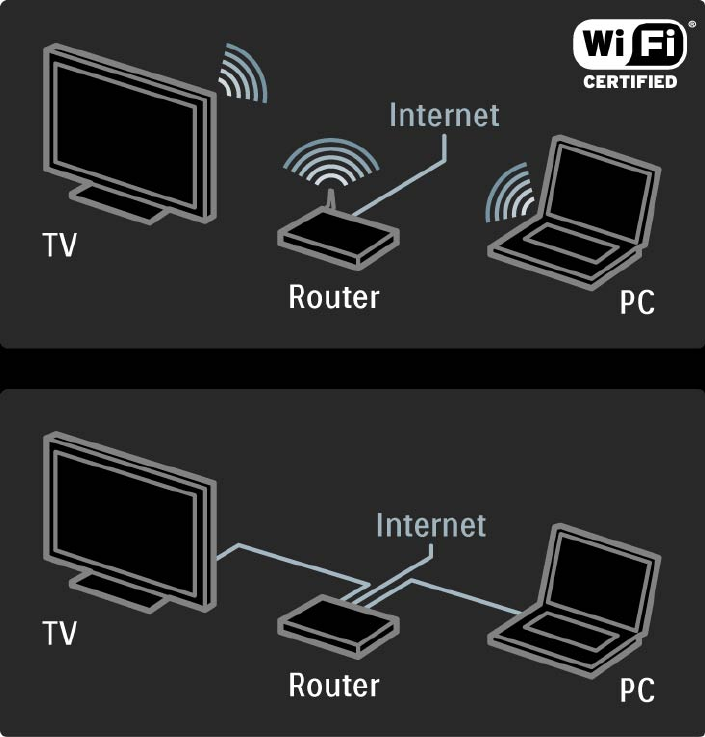
4.3.2Какво ви трябва 1/2
За да свържете телевизора към компютърна мрежа
и Интернет, трябва да имате маршрутизатор (рутер)
във вашата компютърна мрежа. Този маршрутизатор
трябва да бъде настроен така, че DHCP да бъде
включен.
За да се радвате на Net TV, трябва да свържете
телевизора към маршрутизатора с високоскоростна
връзка към Интернет.
Връзката на телевизора към маршрутизатора да
бъде кабелна или безжична.
Ако изберете връзката към маршрутизатора да бъде
кабелна, ви трябва мрежов (Ethernet) кабел.
...
4.3.2Какво ви трябва 2/2
Функцията за мрежова връзка към компютър е
сертифицирана по DLNA.
На вашия компютър можете да използвате Microsoft
Windows XP или Vista, Intel Mac OSX или Linux.
За да показвате съдържание от компютър на
телевизора, трябва да имате актуален софтуер за
мултимедиен сървър на компютъра си.
Windows Media Player 11 или подобен.
Някои програми мултимедийни сървъри имат
трябва да бъдат настроени, за да споделят файлове
с телевизора.
За списъка на поддържаните програми
мултимедийни сървъри прочетете Технически данни
> Мултимедия.
4.3.3Инсталиране на безжична връзка 1/3
Инструкциите на екрана ви помагат да инсталирате
безжичната мрежа.
Включете вашия маршрутизатор, преди да
започнете инсталирането на мрежата. Ако вашата
безжична мрежа е защитена, пригответе си ключа за
шифроване, за да го въведете от екрана.
За да започнете инсталирането на безжичната
мрежа на телевизора, затворете ръководството
на потребителя, натиснете h > Настройка >
Инсталиране > Мрежа > Мрежово инсталиране и
натиснете OK.
Следвайте инструкциите на екрана.
...
4.3.3Инсталиране на безжична връзка 2/3
Име и защита
Телевизорът сканира, за да намери вашия мрежов
маршрутизатор. Намерените маршрутизатори се
появяват в списък на екрана. Ако има намерен
повече от един маршрутизатор, изберете своя от
списъка и натиснете OK.
Ако името на маршрутизатора не ви е познато или
не разпознаете името на своя маршрутизатор,
потърсете SSID (идентификатор на набор услуги) в
софтуера на маршрутизатора във вашия компютър.
Когато изберете маршрутизатор, телевизорът ви
подканва за въвеждане на ключ за шифроване
(ключа за защита), за да осъществи достъп до
маршрутизатора.
...
4.3.3Инсталиране на безжична връзка 3/3
Ако имате WPA защита във вашия маршрутизатор,
въведете паролата със знаци от дистанционното.
Ако имате WEP защита, телевизорът ви пита за
ключа за шифроване на WEP с шестнадесетични
цифри. Намерете този шестнадесетичен ключ в
софтуера за маршрутизатора на вашия компютър.
Запишете първия ключ от списъка с WEP ключове
и го въведете в телевизора с клавиатурата на
дистанционното.
Ако ключът за защита се приеме, телевизорът се
свързва към безжичния маршрутизатор.
Следващия път, когато стартирате безжичната
мрежа, не е необходимо да въвеждате ключа за
защита. Телевизорът използва ключа за защита,
който сте въвели при инсталирането.
Ако бъдете попитани, съгласете се с Лицензионното
споразумение с краен потребител.
4.3.4Инсталиране на кабелна мрежа
Екранната процедура ви помага да инсталирате
безжичната мрежа.
Свържете маршрутизатора към телевизора
с помощта на мрежов кабел и включете
маршрутизатора, преди да почнете инсталирането на
мрежата.
За да започнете инсталирането на кабелната мрежа,
затворете ръководството на потребителя, натиснете
h > Настройка > Инсталиране > Мрежа > Мрежово
инсталиране и натиснете OK.
Следвайте инструкциите на екрана.
Телевизорът непрекъснато търси връзка към мрежа.
Ако бъдете попитани, съгласете се с Лицензионното
споразумение с краен потребител.
Най-новото Лицензионно споразумение с краен
потребител се намира в www.philips.com.
4.3.5Настройки на мрежата
Мрежовите настройки на телевизора за установяване
на връзка към маршрутизатора са стандартни и
е зададено да се извършват автоматично. Това
осигурява лесна връзка с всяка достъпна мрежа.
В случай че имате проблеми със свързването към
мрежа, може да се наложи да зададете определени
настройки, така че да съответстват на вашата
домашна мрежа.
Ако не сте сигурни, помолете да ви помогне някой,
който разбира от настройка на мрежи.
За да зададете конкретни мрежови настройки,
натиснете h > Настройка > Инсталиране > Мрежа >
Мрежов режим и/или ... > IP конфигурация.
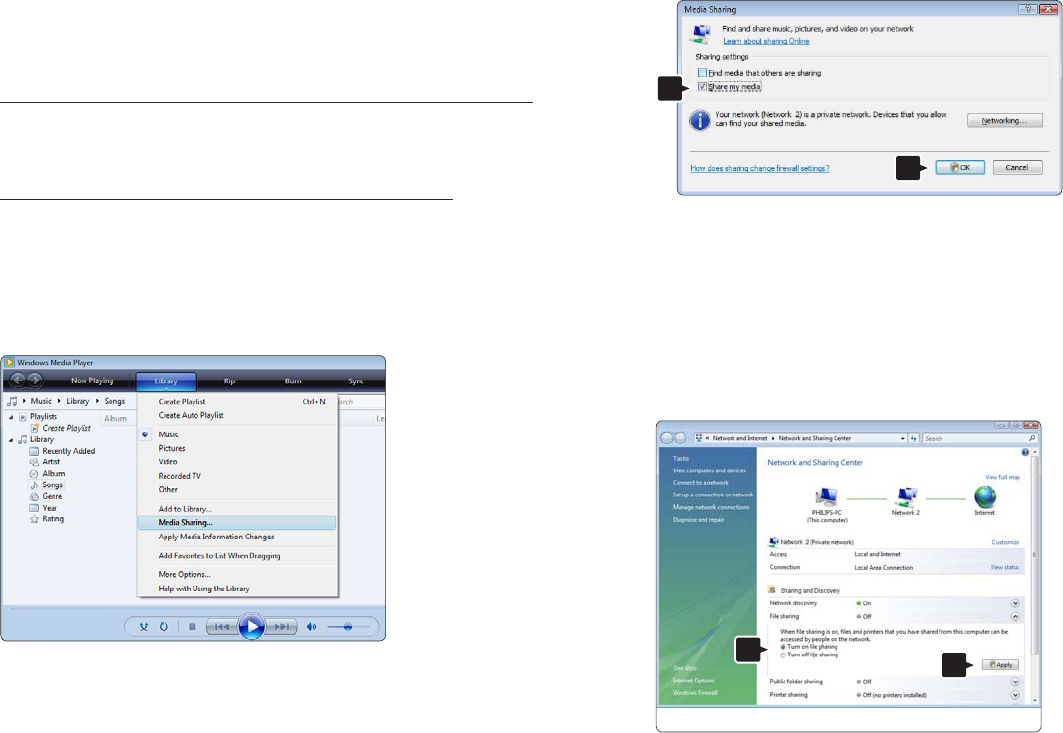
4.3.6 Настройки на
мултимедийния сървър
Мултимедийните сървъри трябва да бъдат
настроени да споделят файловете и папките си.
Следвайте точно инструкциите, за да настроите
вашия конкретен сървър.
Windows Media Player v.11 под Windows Vista
Настройване за мрежово споделяне
В Windows Media Player изберете Library
(Библиотека) от менюто и след това Media sharing
(Споделяне на мултимедия).
В прозореца Media sharing (Споделяне на
мултимедия), поставете отметка в квадратчето
Share my media (Сподели моите мултимедийни
файлове). Натиснете бутона ОК.
Ако не е открита мрежова връзка и не можете да
поставите отметка в това квадратче, натиснете
бутона Networking (Работа в мрежа), за да
отворите прозореца Network and Sharing Center
(Център за мрежи и споделяне)...
1
2
1
2
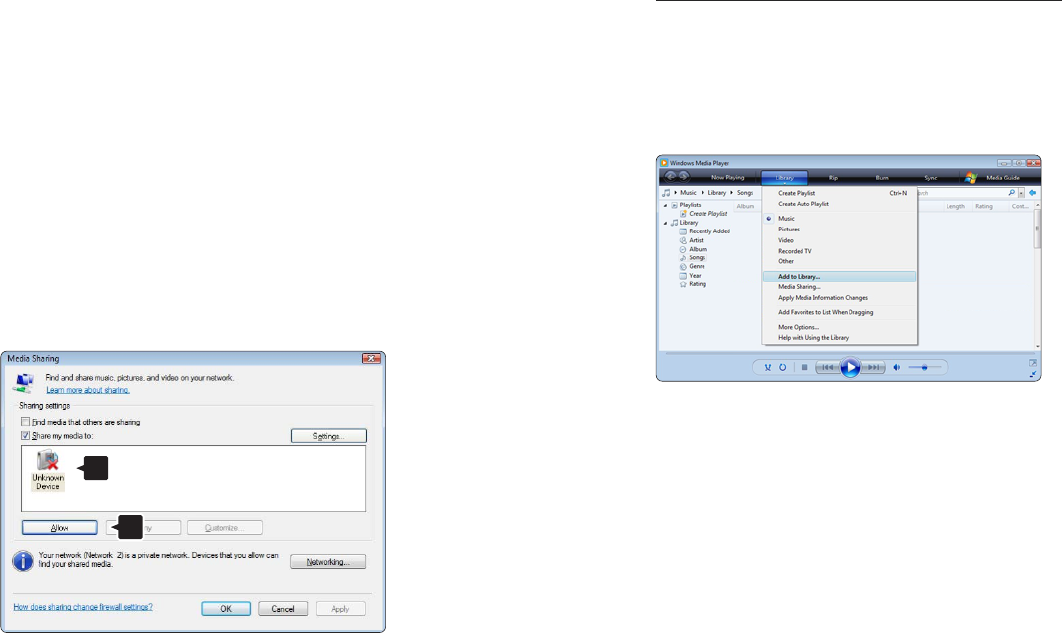
Задайте Network discovery (Откриване на мрежа) на
On (Включено). Сложете File sharing (Споделяне на
файлове) на On (Включено). Върнете се в
прозореца Media sharing (Споделяне на
мултимедия) в Windows Media Player и поставете
отметка в квадратчето Share my media box
(Сподели моите мултимедийни файлове).
Натиснете бутона ОК.
Когато телевизорът е свързан чрез
маршрутизатора към компютъра и всички
устройства са включени, в прозореца Media
sharing (Споделяне на мултимедия) ще видите
телевизора като Unknown device (Непознато
устройство). Изберете това устройство и
натиснете Allow (Позволи).
Можете да отворите прозореца Settings
(Настройки), за да промените конкретни
настройки за споделяне.
Когато иконата на устройството (телевизора) е
маркирана със зелена отметка, натиснете бутона
ОК.
Задаване на папки за споделяне
В Windows Media Player изберете Library
(Библиотека) от менюто и след това Add to library
(Добавяне към библиотеката).
В прозореца Add to Library (Добавяне към
библиотеката) изберете My folders and those
ofothers that I can access (Моите папки и папките
на другите, до които имам достъп) и натиснете
бутона Advances Options (Допълнителни опции).
1
2
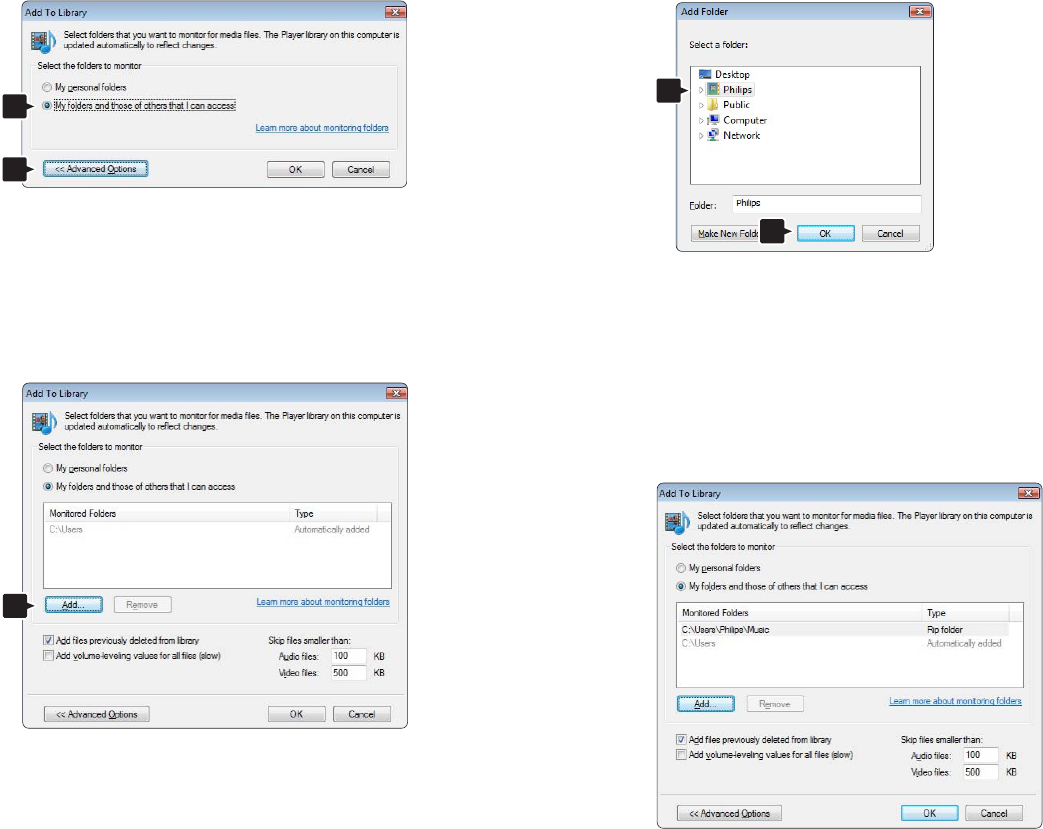
След като отворите Advanced Options
(Допълнителни опции), можете да добавяте
конкретни папки към списъка за споделяне.
Натиснете бутона Add (Добавяне).
В прозореца Add folder (Добавяне на папка)
изберете папка с музика, снимки или видео
файлове, която искате да споделите с други
устройства (вашия телевизор). Натиснете бутона
ОК.
Добавената папка се показва в прозореца Add To
Library (Добавяне към библиотеката). Можете да
добавите и други папки за споделяне. Натиснете
бутона ОК, за да добавите файловете към
библиотеката.
1
1
2
1
2
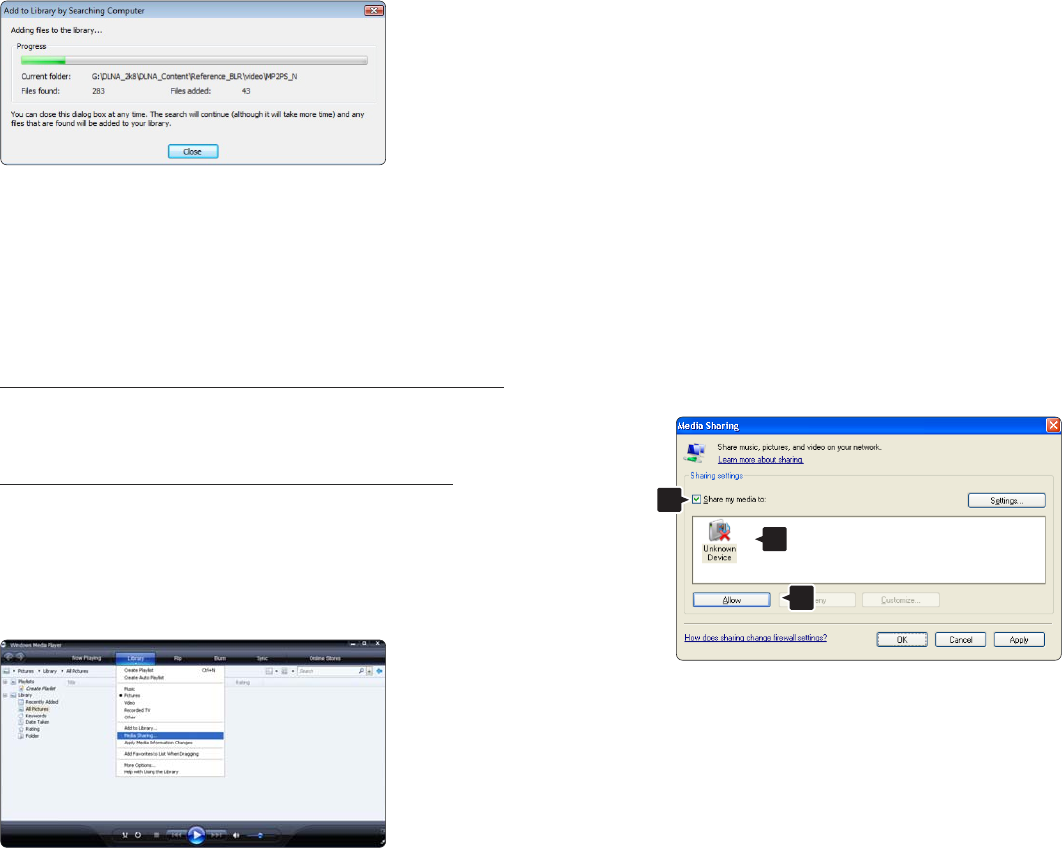
Вече всичко е настроено, за да възпроизвеждате
музика, снимки и видео файлове на вашия
телевизор.
Windows Media Player v.11 под Windows XP
Настройване за мрежово споделяне
В Windows Media Player изберете Library
(Библиотека) от менюто и след това Media sharing
(Споделяне на мултимедия).
В прозореца Media Sharing (Споделяне на
мултимедия), поставете отметка в квадратчето
Share my media (Сподели моите мултимедийни
файлове).
Когато телевизорът е свързан чрез
маршрутизатора към компютъра и всички
устройства са включени, в прозореца Media
sharing (Споделяне на мултимедия) ще видите
телевизора като Unknown device (Непознато
устройство). Изберете това устройство и
натиснете Allow (Позволи).
Можете да отворите прозореца Settings
(Настройки), за да промените конкретни
настройки за споделяне.
Когато иконата на устройството (телевизора) е
маркирана със зелена отметка, натиснете бутона
ОК.
1
2
3
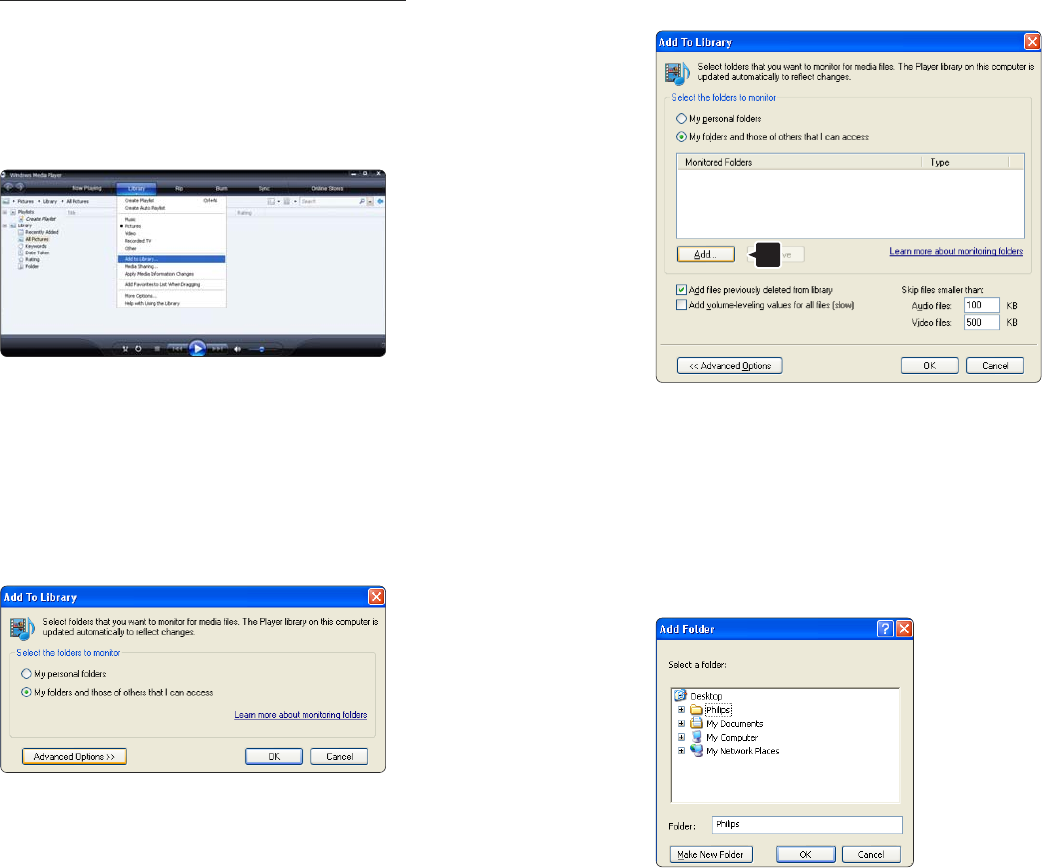
Задаване на папки за споделяне
В Windows Media Player изберете Library
(Библиотека) от менюто и след това Add to Library
(Добавяне към библиотеката).
В прозореца Add to Library (Добавяне към
библиотеката) изберете My folders and those of
others that I can access (Моите папки и папките на
другите, до които имам достъп) и натиснете
бутона Advanced Options (Допълнителни опции).
След като отворите Advanced Options
(Допълнителни опции), можете да добавяте
конкретни папки към списъка за споделяне.
Натиснете бутона Add (Добавяне).
В прозореца Add Folder (Добавяне на папка)
изберете папка с музика, снимки или видео
файлове, която искате да споделите с други
устройства (вашия телевизор).
Натиснете бутона ОК.
1
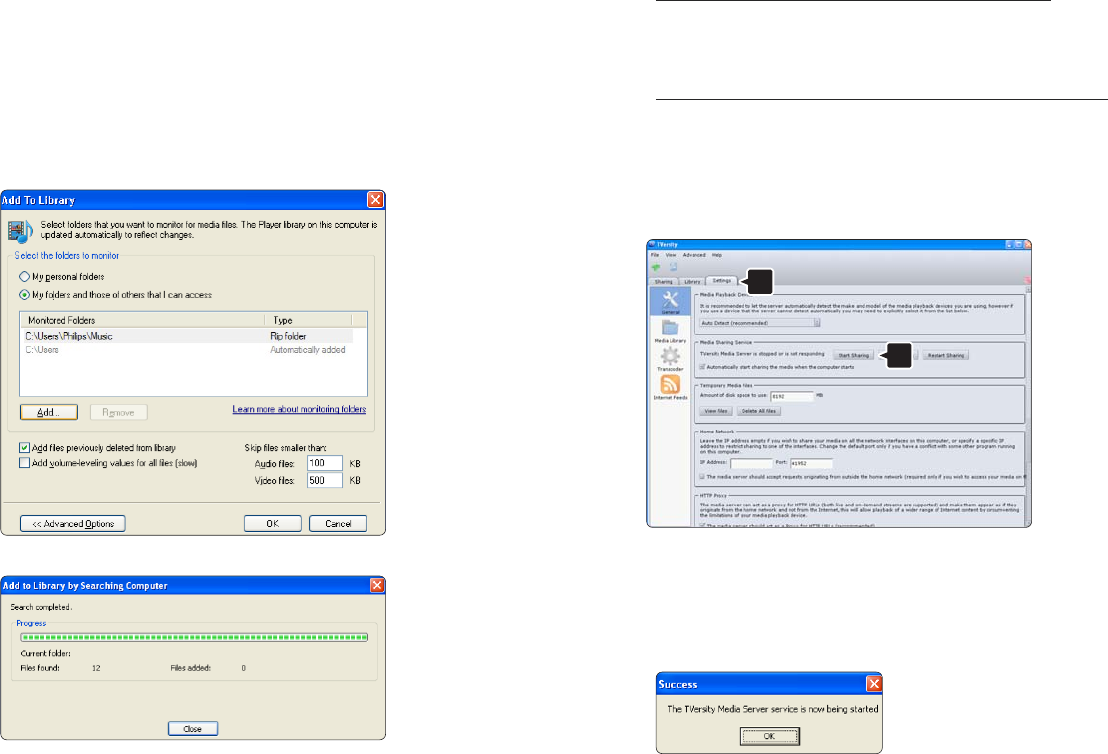
Добавената папка се показва в прозореца Add To
Library (Добавяне към библиотеката). Можете да
добавите и други папки за споделяне. Натиснете
бутона ОК, за да добавите файловете към
библиотеката.
Вече всичко е настроено, за да възпроизвеждате
музика, снимки и видео файлове на вашия
телевизор.
TVersity v.0.9.10.3 под Windows XP
Настройване за мрежово споделяне
Отворете раздела Settings (Настройки) и натиснете
бутона Start Sharing (Стартиране на споделяне).
Изскачащ прозорец ви съобщава, че услугата за
мултимедиен сървър е стартирана. Натиснете ОК.
1
2
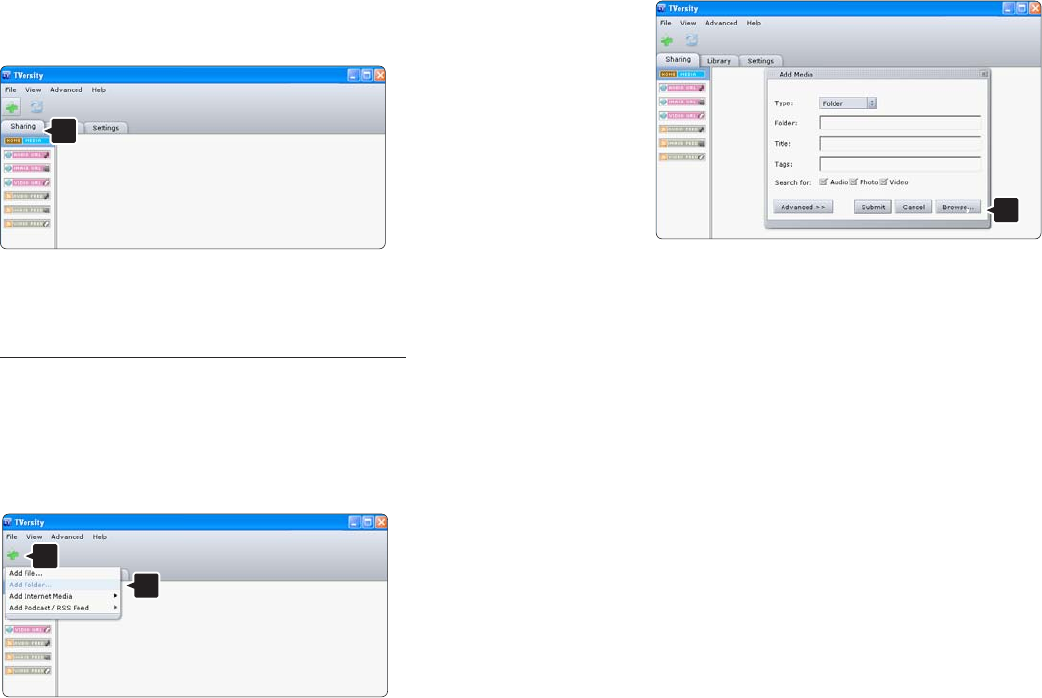
Отворете раздела Sharing (Споделяне).
Задаване на папки за споделяне
Щракнете върху зелената икона под формата на
знак плюс и изберете Add folder (Добавяне на
папка...).
В изскачащия прозорец Add media (Добавяне на
мултимедийни файлове) натиснете бутона Browse
(Преглед).
В прозореца Browse for Folder (Преглед за папка)
изберете папка с музика, снимки или видео
файлове, която искате да споделите.
Натиснете бутона OK.
Вече всичко е настроено, за да възпроизвеждате
музика, снимки и видео файлове на вашия
телевизор.
1
1
1
2
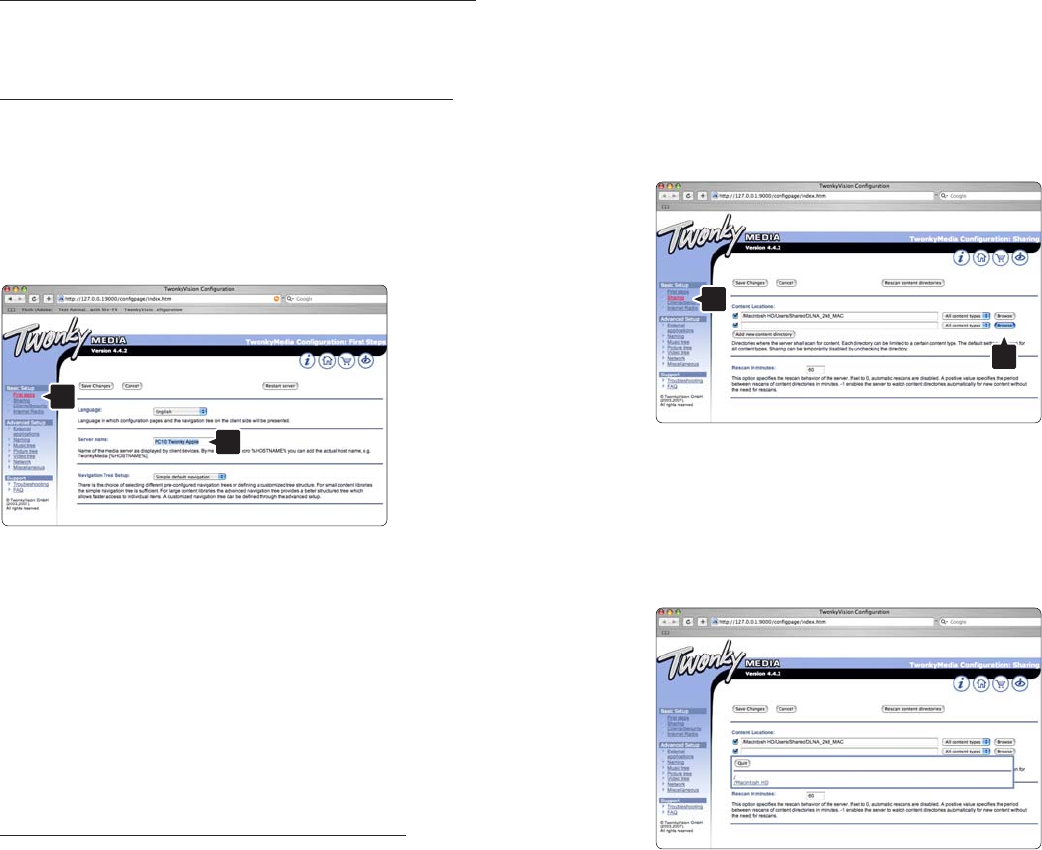
Twonky Media v.4.4.2 под Macintosh OS X
Настройване за мрежово споделяне
В Twonky Media изберете Basic Setup > First steps
(Основни настройки > Първи стъпки).
В този прозорец можете да промените името на
сървъра, което се появява на вашия телевизор.
Изберете Basic Setup > Clients/Security (Основни
настройки > Клиенти/Защита). Поставете отметка
в квадратчето до Enable sharing for new clients
automatically (Автоматично разрешаване на
споделянето за нови клиенти).
Задаване на папки за споделяне
Изберете Basic Setup > Sharing (Основни настройки
> Споделяне).
Някои Content Locations (Местоположения на
съдържание) може да са вече зададени. За да
добавите папка (местоположение на
съдържание), която да се споделя в мрежата,
натиснете бутона Browse (Преглед).
В синята рамка щракнете върху името на твърдия
диск, за да отидете до папка с музика, снимки
или видео, които желаете да споделяте с други
устройства (вашия телевизор).
1
2
2
1
Натиснете Select (Избор), за да изберете папката
за споделяне.
Сега изберете Save Changes (Запиши промените).
След това натиснете Rescan content directories
(Ново сканиране на директории със съдържани).
В някои случаи това може и да не направи всички
файлове и папки достъпни.
Изберете Support > Troubleshooting (Поддръжка >
Отстраняване на неизправности) и натиснете
Rebuild database (Изгради отново базата с данни),
за да сте сигурни, че всичко е наред. Повторното
изграждане може да отнеме известно време.
Вече всичко е настроено, за да възпроизвеждате
музика, снимки и видео файлове на вашия
телевизор.
4.4.1Връзка с Pixel Plus
Някои други устройства, плейъри за DVD или Blu-
ray може да имат свои процесори за качество
на картината. За да избегнете лошо качество на
картината поради смущения от процесора на
телевизора, обработката на картината от тези
устройства трябва да бъде изключена. С връзката
Pixel Plus можете да изключите процесорите за
качество на картината.
Затворете ръководството за потребителя и
натиснете h, изберете Настройка > Инсталиране
> Предпочитания > връзка Pixel Plus. Изберете
Вкл., за да изключите обработката на картината от
свързаните устройства.
4.4.2Аудио синхр.
Когато е свързана система за домашно кино,
картината на вашия телевизор и звукът от системата
за домашно кино трябва да бъдат синхронизирани.
Несъответствието се забелязва в сцени, в които
хората говорят. Когато завършат изречението, преди
устните им да са спрели да се движат, трябва да
регулирате закъснението при синхронизиране на
аудио в системата за домашно кино.
Консултирайте се с ръководството за потребителя на
системата за домашно кино.
В случай, че не можете да настроите закъснението
от системата за домашно кино или максималната
настройка е недостатъчна, можете да опитате да
изключите обработката на картината HD Natural
Motion на телевизора.
Затворете ръководството за потребителя и натиснете
h > Настройка > Картина > Perfect Pixel HD > HD Natural
Motion.
4.5.1От Интернет
В някои случаи може да се наложи да актуализирате
софтуера на телевизора. Ако телевизорът ви
е свързан към маршрутизатор, свързан към
Интернет, може да актуализирате софтуера на
телевизора директно от Интернет. Необходима ви е
високоскоростна връзка към Интернет.
Затворете това ръководство за потребителя,
натиснете h > Настройка > Актуализиране на
софтуера > Актуализирай сега и натиснете OK.
Изберете Интернет и натиснете OK.
Следвайте инструкциите на екрана.
Когато актуализирането завърши, телевизорът
автоматично се изключва и отново се включва.
Изчакайте това включване, не използвайте ключа за
захранването O на телевизора.
Ако телевизорът е свързан към Интернет, при
започване на работа той ви показва съобщение за
наличието на нов софтуер.
4.5.2С USB устройство с памет 1/3
В някои случаи може да се наложи да актуализирате
софтуера на телевизора. Започнете актуализирането
на софтуера на телевизора. След това изтеглете
софтуера за телевизора от Интернет на вашия
компютър. Използвайте USB устройство с памет,
за да качите софтуера от вашия компютър на
телевизора.
Подготовка
Трябва ви компютър с високоскоростна връзка към
Интернет. Трябва ви USB устройство с памет с 256
MB свободно място и да проверите дали защитата
срещу запис е изключена. Някои USB устройства с
памет може да не работят с телевизора.
...
4.5.2С USB устройство с памет 2/3
1 Идентификация
Затворете това ръководство за потребителя,
натиснете h > Настройка > Актуализиране на
софтуера > Актуализирай сега и натиснете OK.
Изберете USB и натиснете OK.
Следвайте инструкциите на екрана.
Телевизорът ще поиска да вкарате USB устройството
в USB съединителя отстрани на телевизора.
2 Изтегляне от компютър в USB
След като файлът за идентификация на телевизора
бъде записан на USB устройството, включете USB
към вашия компютър, свързан към Интернет.
Намерете файла update.htm на USB устройството и
щракнете двукратно върху него. Щракнете върху
Изпрати ИД. Ако има наличен нов софтуер, той ще се
изтегли в USB устройството.
...
4.5.2С USB устройство с памет 3/3
3 Изтегляне от USB в телевизора
Поставете отново USB устройството с памет в
телевизора. Следвайте екранните инструкции, за
да стартирате новата актуализация на софтуера за
телевизора. Телевизорът се изключва за 10 секунди
и отново се включва. Моля, изчакайте.
Не...
• използвайте дистанционното управление
• изключвайте USB устройството от телевизора по
време на актуализирането на софтуера
Ако по време на актуализирането спре токът, не
изваждайте от телевизора USB устройството с памет.
Когато токът дойде, актуализирането продължава.
В края на актуализирането на екрана се появява
съобщението Operation succesful (Успешна операция).
Извадете USB устройството и натиснете O на
дистанционното управление.
Не...
• натискайте O два пъти
• използвайте ключа O на телевизора.
Телевизорът се изключва (за 10 секунди) и отново се
включва.
Сега актуализирането с новия софтуер за телевизора
е готово.
Можете отново да използвате телевизора.
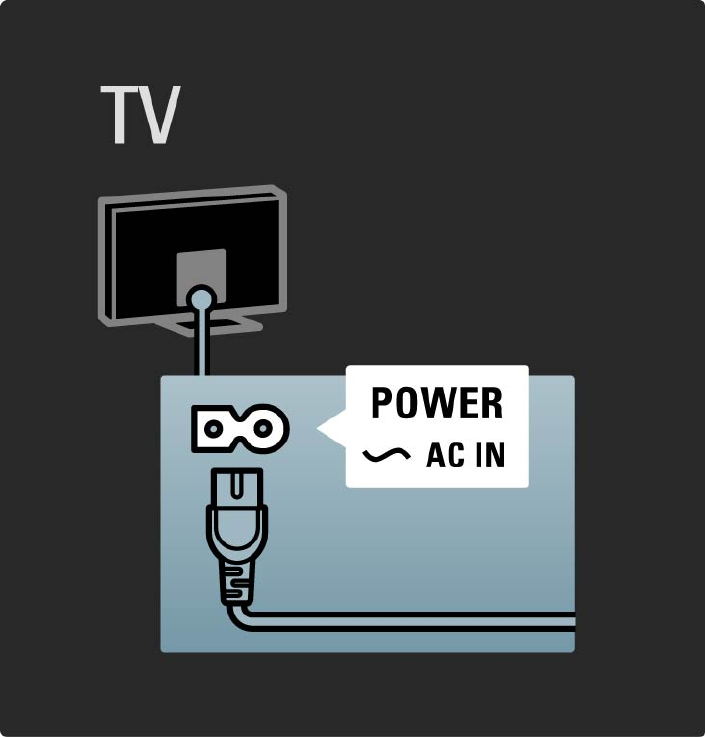
5.1.1Захранващ кабел
Проверете дали захранващият кабел е добре
включен в телевизора. Убедете се, че щепселът в
контакта е винаги достъпен.
При изключване на захранващия кабел винаги
дърпайте щепсела, а не самия кабел.
Макар че този телевизор има много малка
консумация, за да пестите енергия, изключвайте
захранващия кабел, ако няма да използвате
телевизора продължително време.
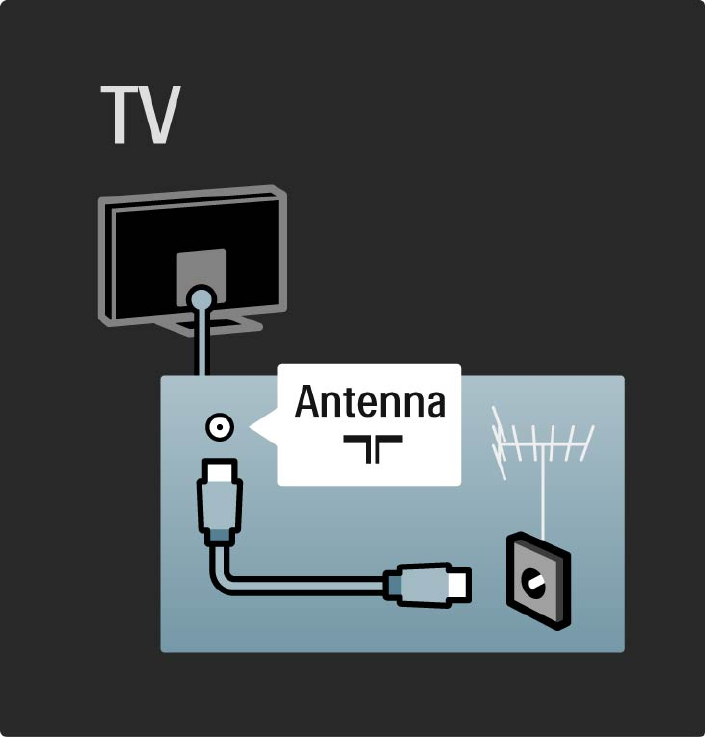
5.1.2Кабел за антената
Намерете съединителя за антена на задната страна
на телевизора. Включете антенния кабел плътно в
гнездото Antennaa.
5.2.1Качество на кабела
Преди да свързвате устройства към телевизора,
проверете какви съединители има съответното
устройство. Свържете устройството към телевизора
с наличната връзка с най-високо качество.
Качествените кабели осигуряват добро прехвърляне
на картина и звук.
Показаните в това ръководство начини на връзка
се препоръчват за най-често използваните случаи.
Възможни са и други решения.
Прочетете повече за конкретните типове кабели и
възможните начини на връзка в За кабелите > HDMI...
и т. н.
Добавете ваши устройства
Когато сте свързали дадено устройство към
телевизора, винаги добавяйте това устройство като
елемент в менюто Начало. С този елемент в менюто
Начало лесно може да включвате телевизора към
това устройство.
Може да добавите ново устройство, като натиснете
h > Добавете ваши устройства. Следвайте
инструкциите на екрана.
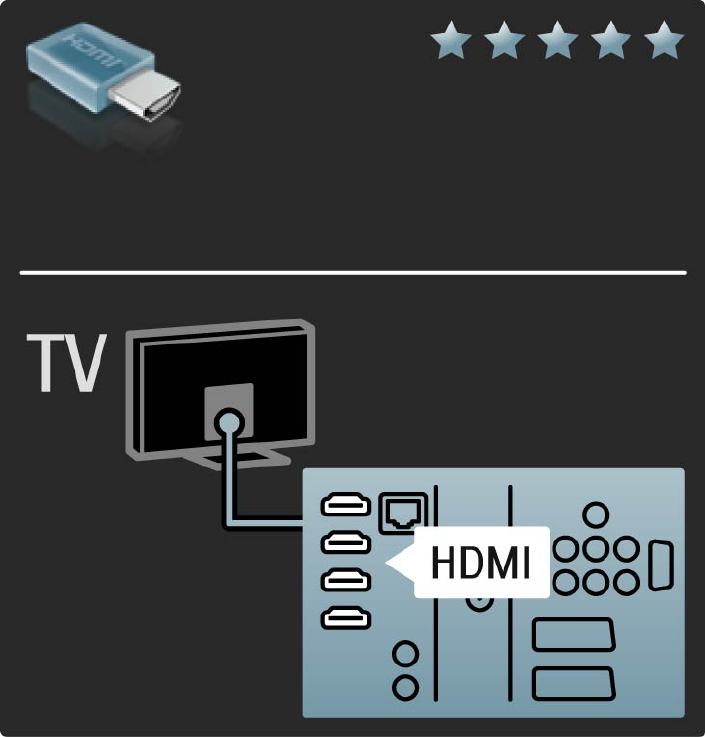
5.2.2HDMI 1/2
HDMI връзката дава най-доброто качество на картина
и звук.
Един HDMI кабел обединява сигналите за видео и
звук.
За телевизионни сигнали с висока детайлност (HD
сигнали) използвайте HDMI.
HDMI кабелите предават сигналите за картина и звук
само в една посока, за разлика от SCART кабелите.
Не използвайте HDMI кабел, по-дълъг от 5 м.
...
5.2.2HDMI 2/2
HDMI поддържа HDCP (High-bandwidth Digital Contents
Protection - Защита на цифровото съдържание,
предавано по широколентов канал). HDCP
представлява сигнал за защита срещу копиране,
предаван заедно с HD съдържанието (DVD диск или
Blu-ray диск).
DVI към HDMI
Ако вашето устройство има само DVI връзка,
използвайте преходник DVI към HDMI. Използвайте
един от HDMI съединителите и добавете кабел Audio
L/R (аудио ляво/дясно) към DVI x HDMI, Audio L/R
(аудио ляво/дясно) за звука на гърба на телевизора.
EasyLink
HDMI с EasyLink осигурява лесна работа на вашите
свързани устройства, когато те използват стандарта
HDMI CEC.
Прочетете Връзки > EasyLink HDMI-CEC.
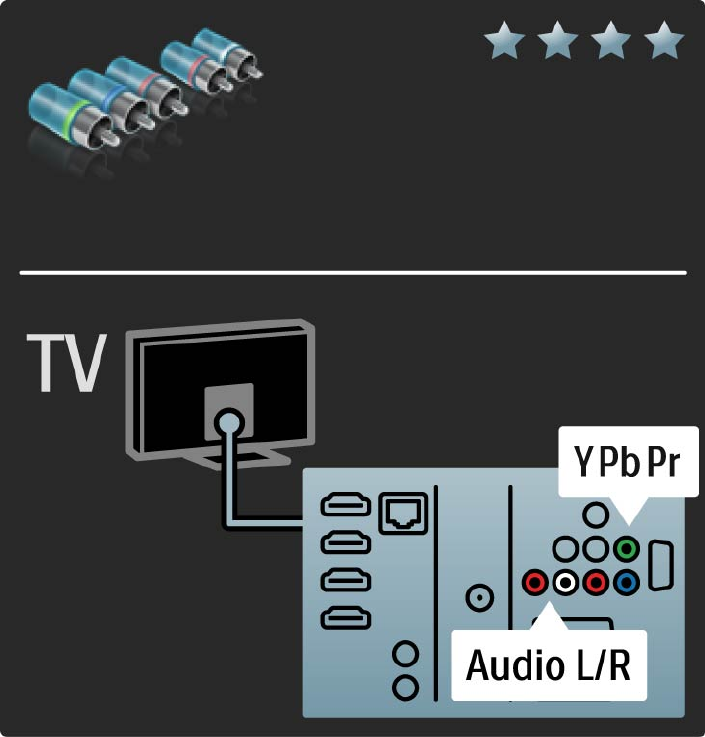
5.2.3YPbPr - компонентно видео
Използвайте кабел Компонентно видео YPbPr с кабел
аудио ляв и десен за звука.
Внимавайте цветовете на YPbPr съединителя да
съвпадат с тези на съединителите на кабела, когато
го включвате. YPbPr кабелите могат да работят с
телевизионни сигнали с висока детайлност (HD
сигнали).
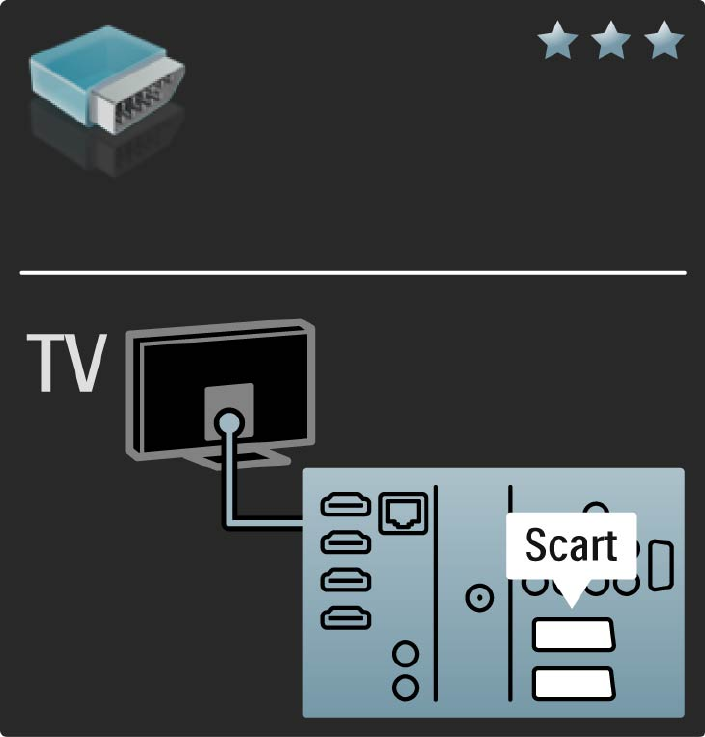
5.2.4SCART
SCART кабелите обединяват видео и аудио сигналите.
SCART кабелите могат да работят с RGB видеосигнали,
но не и с телевизионни сигнали с висока детайлност
(HD сигнали).
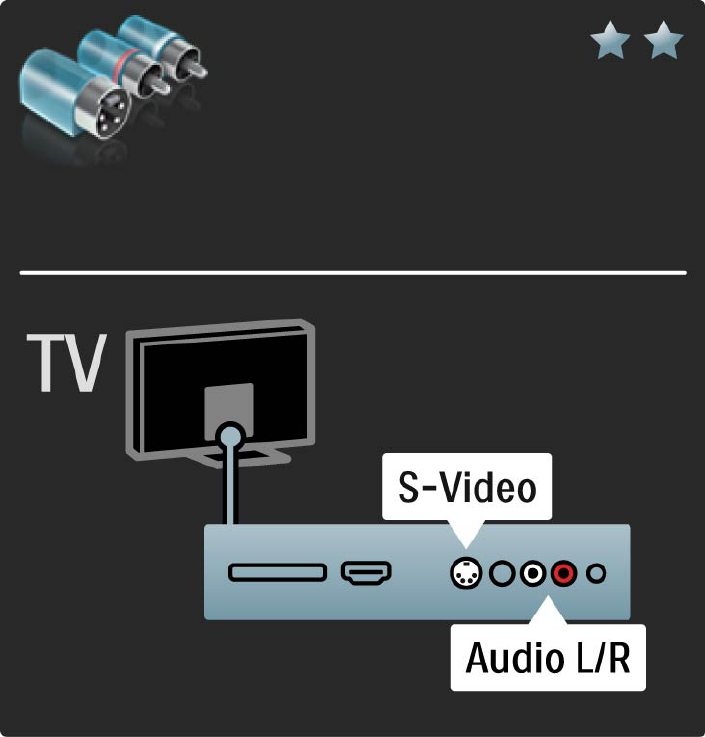
5.2.5S-Video
Използвайте S-Video кабел заедно с кабел Audio Left
and Right - аудио ляв и десен канал (чинч).
Внимавайте цветовете на съединителите за звука да
съвпадат с тези на съединителите на кабела, когато
го включвате.
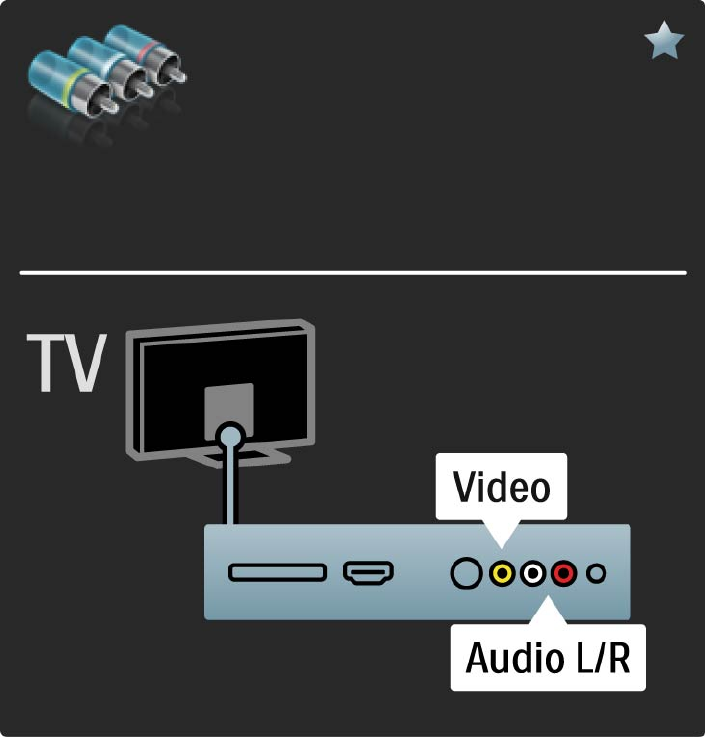
5.2.6Видео
Използвайте видео (чинч) кабел заедно с Audio Left
and Right - аудио ляв и десен канал (чинч) кабел.
Внимавайте цветовете на съединителите за звука да
съвпадат с тези на съединителите на кабела, когато
го включвате.
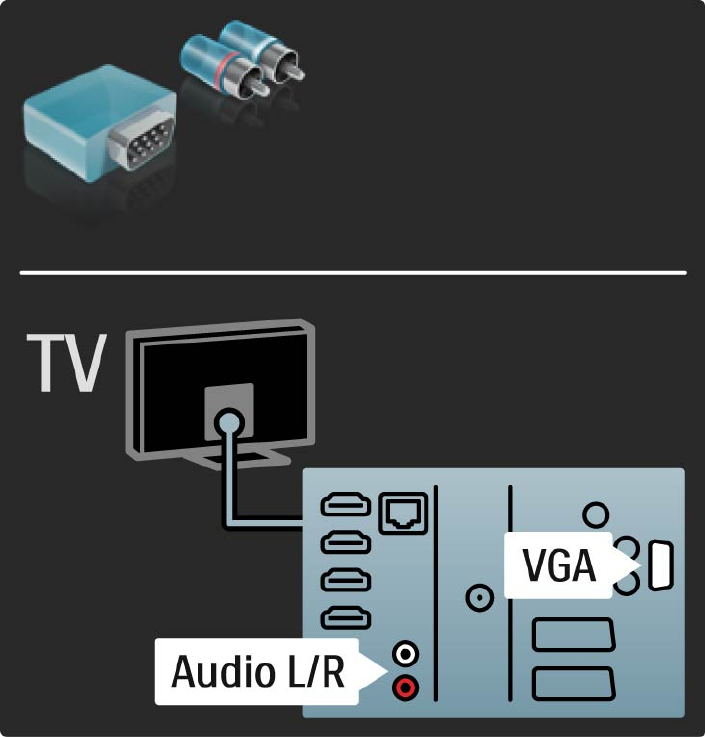
5.2.7VGA
Използвайте VGA кабел (съединител DE15), за да
свържете компютър към телевизора. С такава
връзка може да използвате телевизора като монитор
на компютъра. Може да добавите кабел Audio Left and
Right - аудио ляв и десен канал за звука.
Прочетете Свързване > Други устройства >
Телевизорът като монитор за компютър.
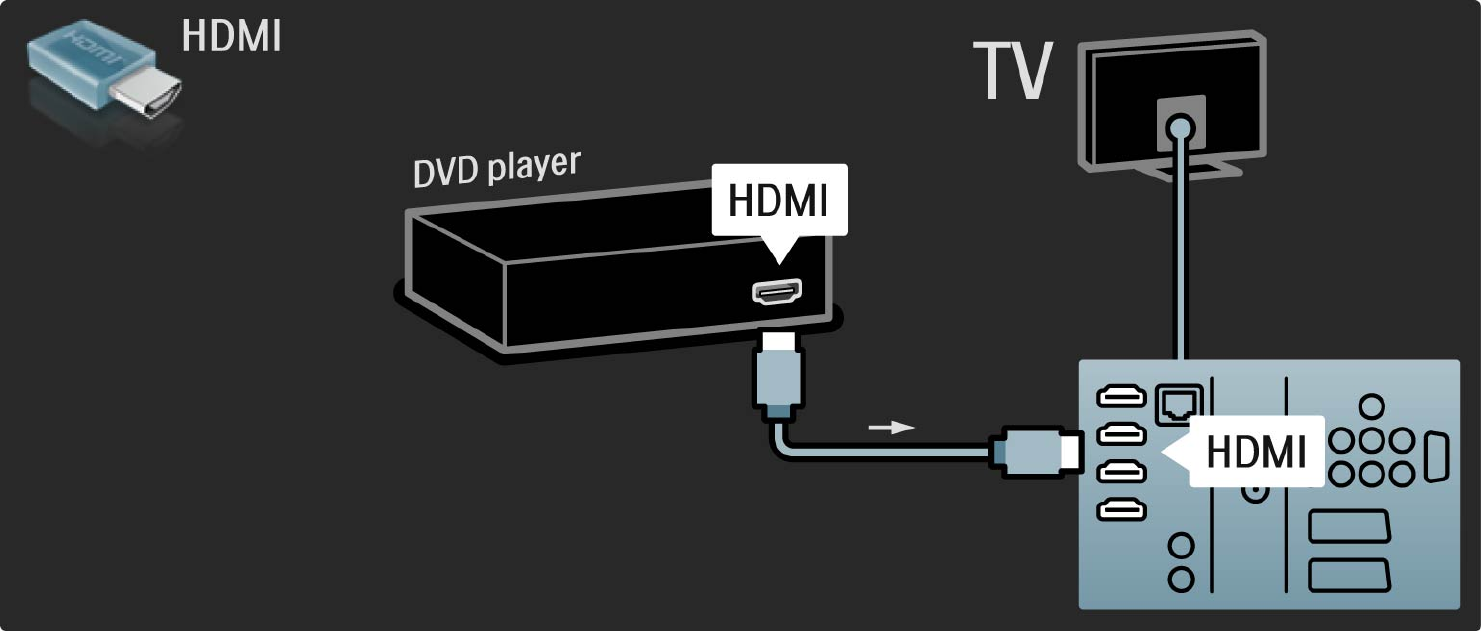
5.3.1DVD плейър
Използвайте HDMI кабел, за да свържете DVD плейъра към HDMI съединител на гърба на телевизора.
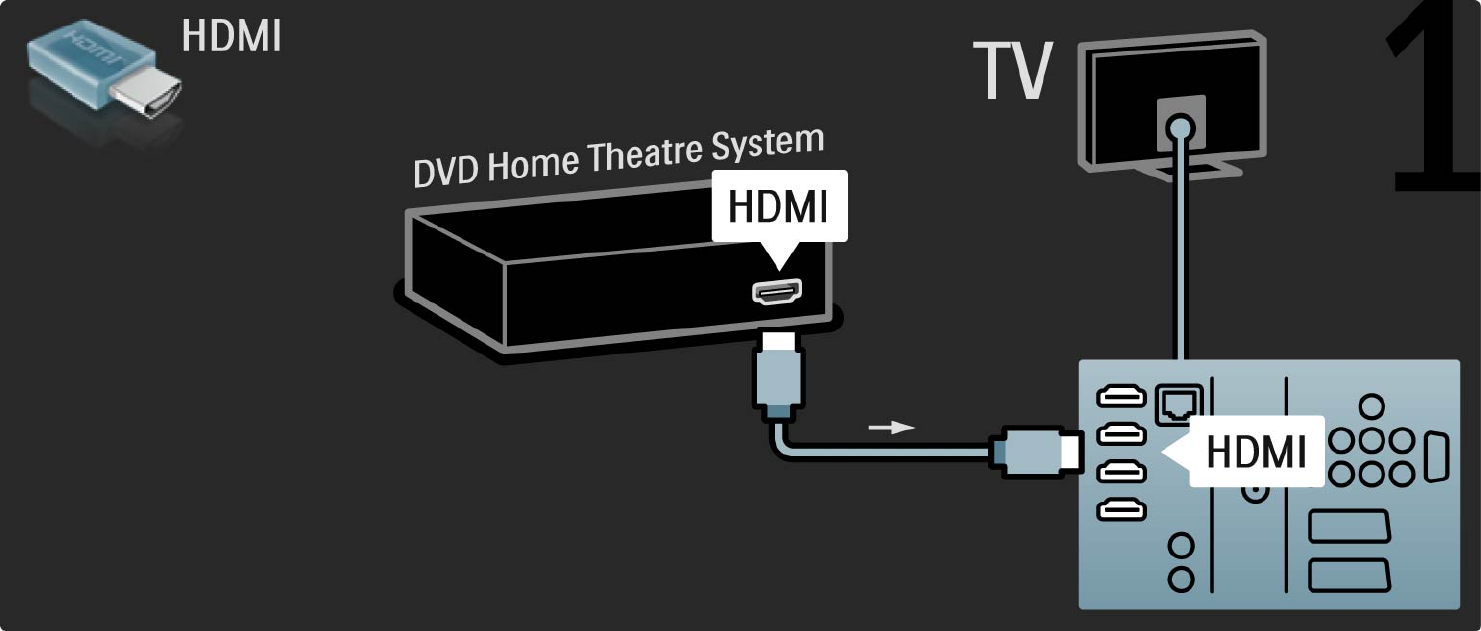
5.3.2DVD система за домашно кино 1/3
Най-напред използвайте HDMI кабел, за да свържете устройството към телевизора.
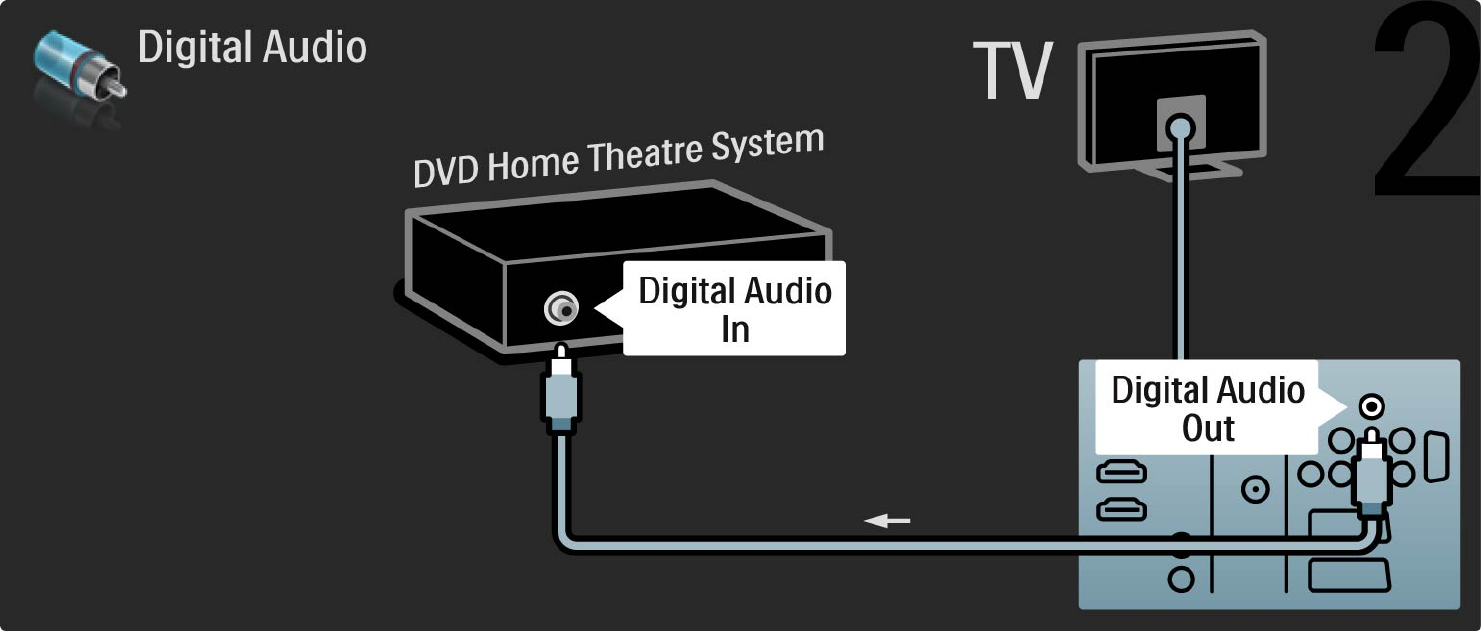
5.3.2DVD система за домашно кино 2/3
Накрая използвайте чинч кабел за цифров звук или аналогов Audio Out L/R - изходен звуков кабел за ляв и десен
канал, за да свържете устройството към телевизора.
5.3.2DVD система за домашно кино 3/3
Изход за аудио (Л/Д)
Ако системата за домашно кино няма цифров изход
за звук, за връзка може да използвате аналоговия
кабел на телевизора за ляв и десен звуков канал
(Audio Out L/R).
Аудио и видео синхронизиране (синхр.)
Ако звукът не е синхронен с картината на екрана,
при повечето системи за домашно кино може да
зададете закъснение, за да съгласувате звука с
видеото.
Не свързвайте аудио сигнала от DVD плейър или
друго устройство директно към системата за
домашно кино. Винаги прекарвайте звука първо през
телевизора.
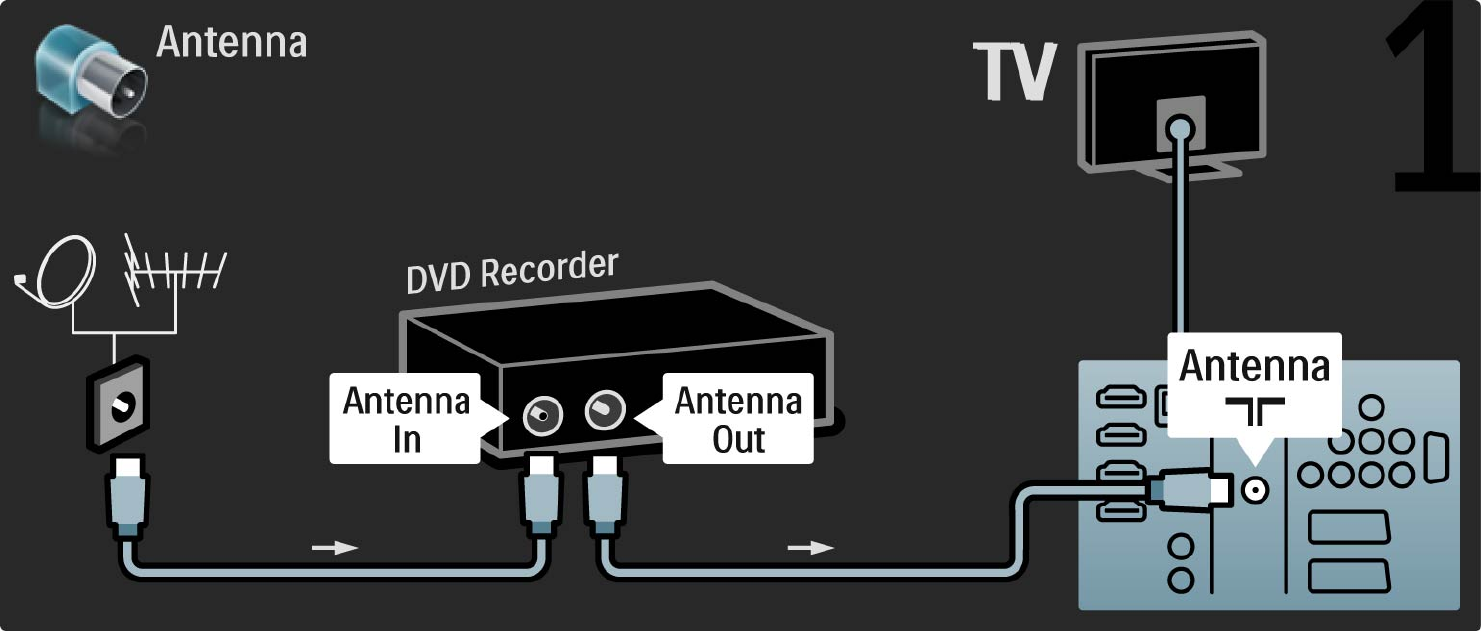
5.3.3DVD рекордер 1/2
Най-напред използвайте 2 антенни кабела, за да свържете антената към DVD рекордера и към телевизора.
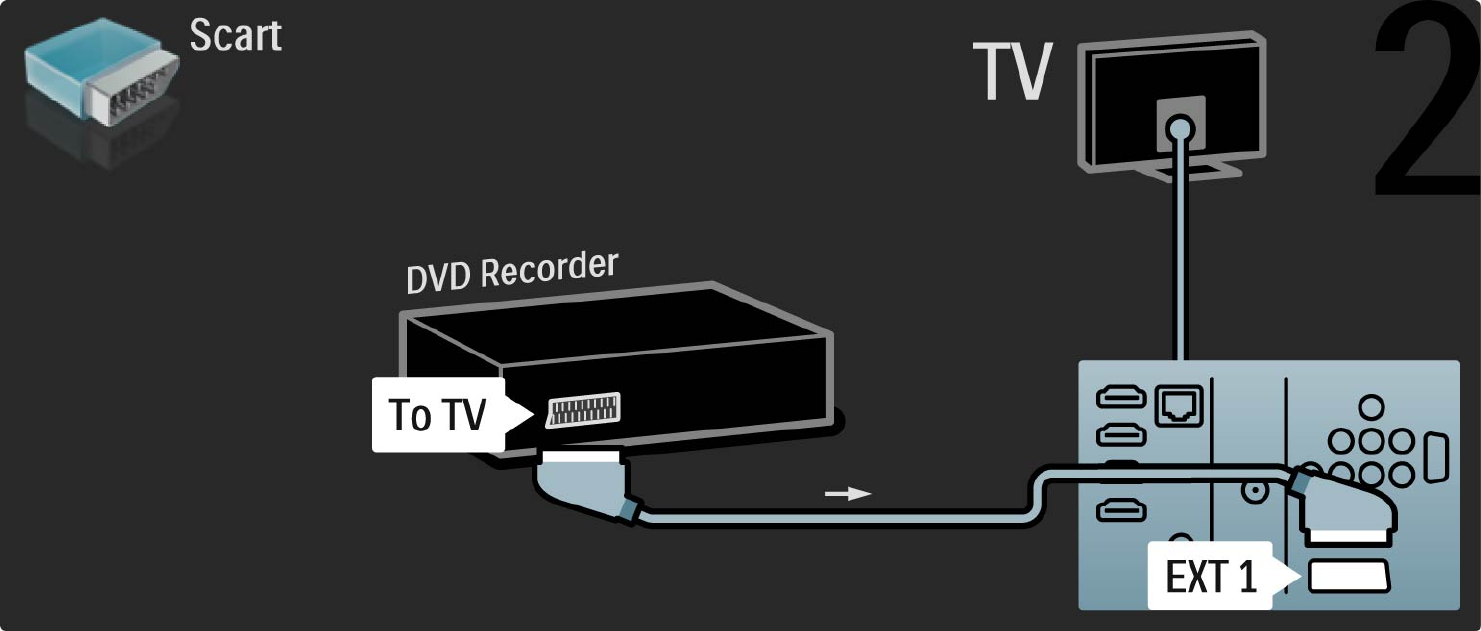
5.3.3DVD рекордер 2/2
За да приключите, използвайте SCART кабел, за да свържете DVD рекордера към вход SCART на гърба на телевизора.
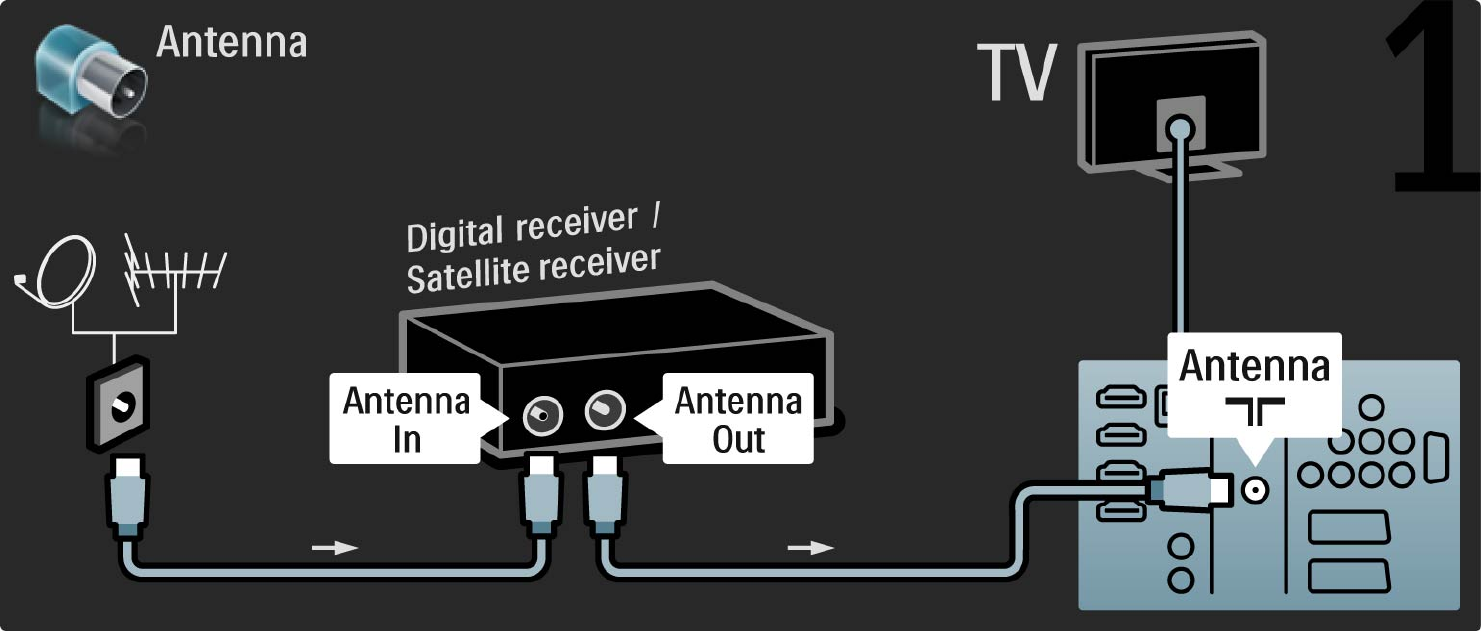
5.3.4Цифров приемник или сателитен приемник 1/2
Най-напред използвайте 2 антенни кабела, за да свържете антената към приемника и към телевизора.
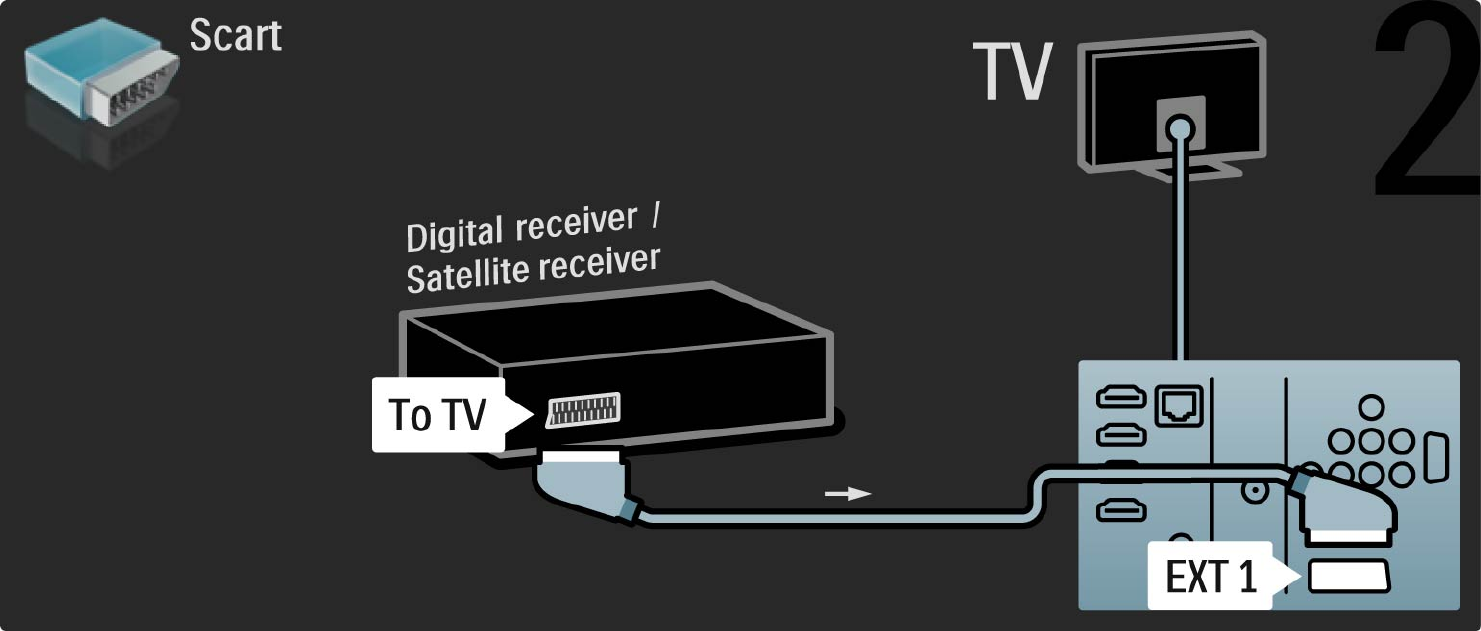
5.3.4Цифров приемник или сателитен приемник 2/2
За да приключите, използвайте SCART кабел, за да свържете приемника към гърба на телевизора.
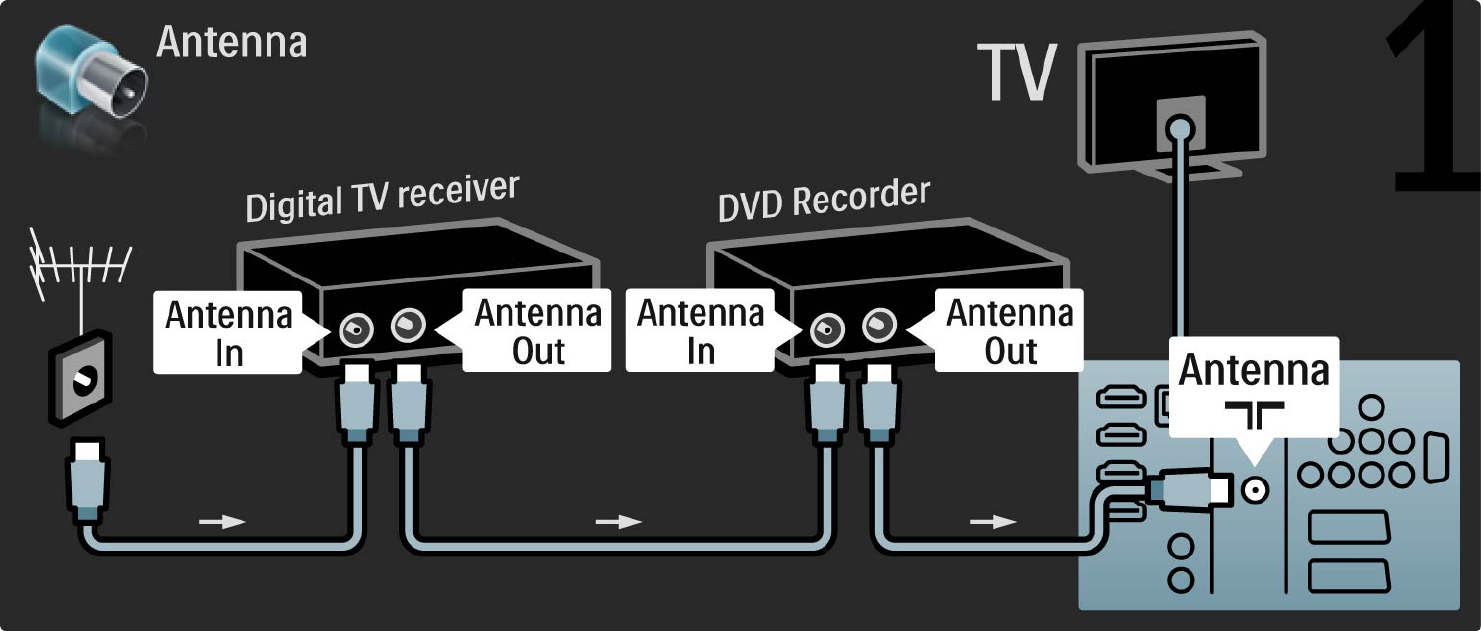
5.3.5Цифров приемник и DVD рекордер 1/3
Най-напред използвайте 3 антенни кабела, за да свържете цифровия приемник и DVD рекордера към телевизора.
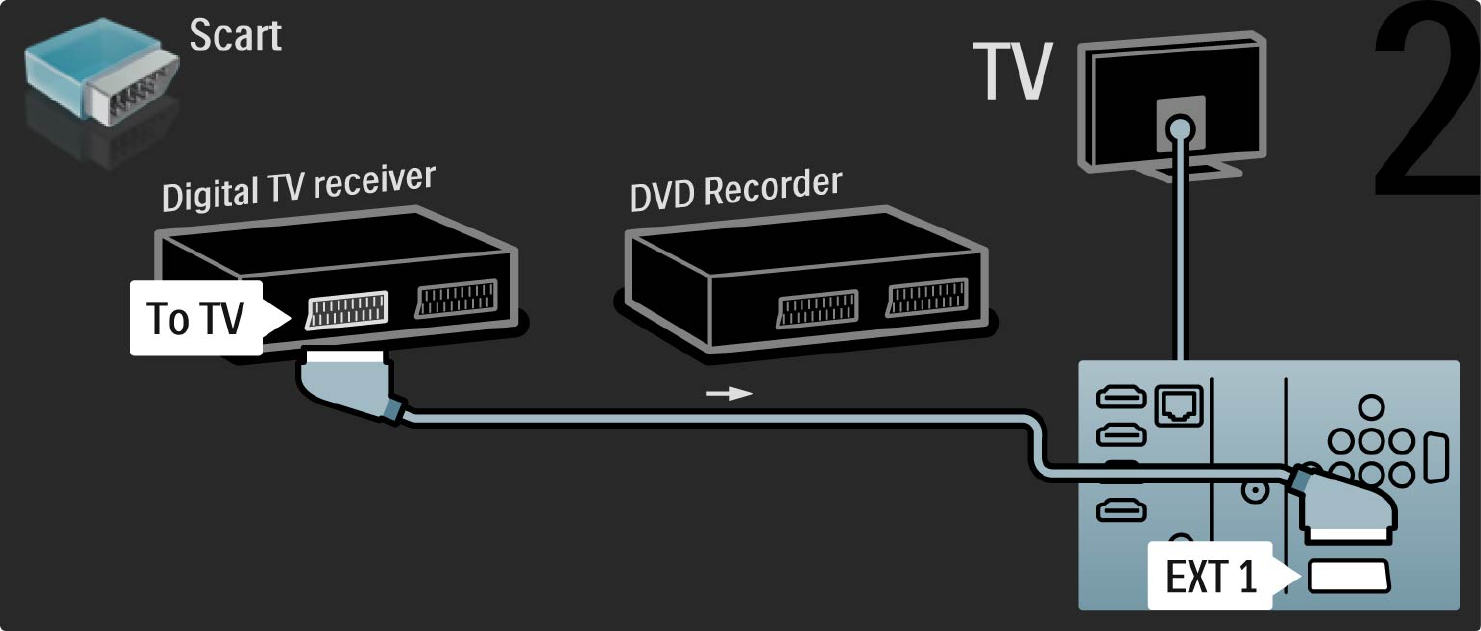
5.3.5Цифров приемник и DVD рекордер 2/3
След това използвайте SCART кабел, за да свържете цифровия приемник към телевизора.
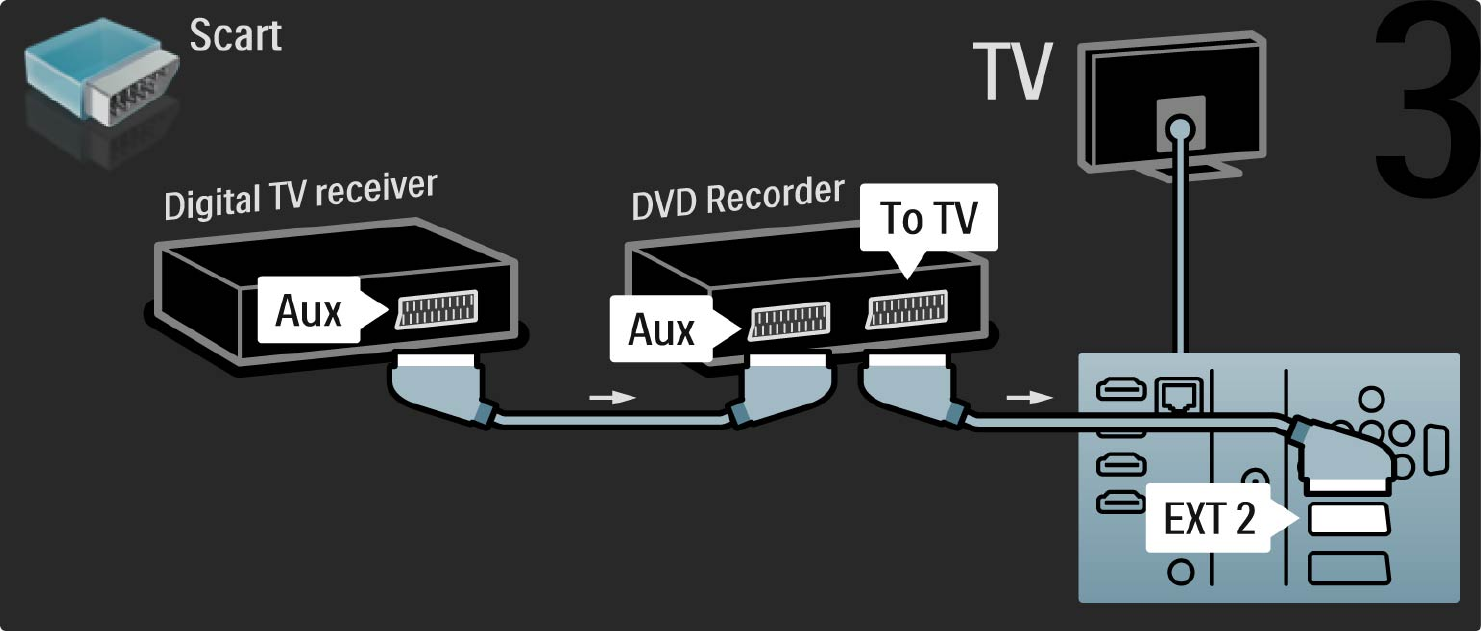
5.3.5Цифров приемник и DVD рекордер 3/3
Накрая използвайте 2 SCART кабела, за да свържете 2-те устройства и телевизора.
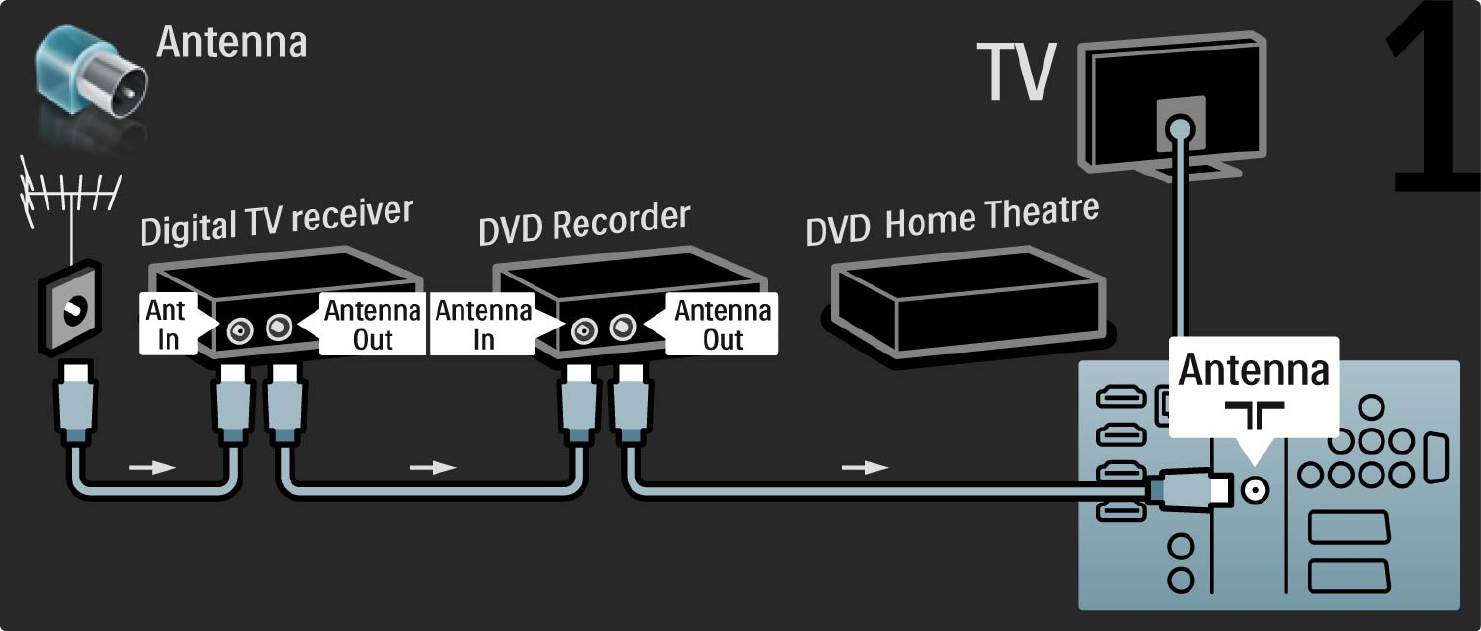
5.3.6Цифров приемник, записващо DVD у-во и с-ма за домашно
кино 1/5
Най-напред използвайте 3 антенни кабела, за да свържете 2-те устройства и телевизора.
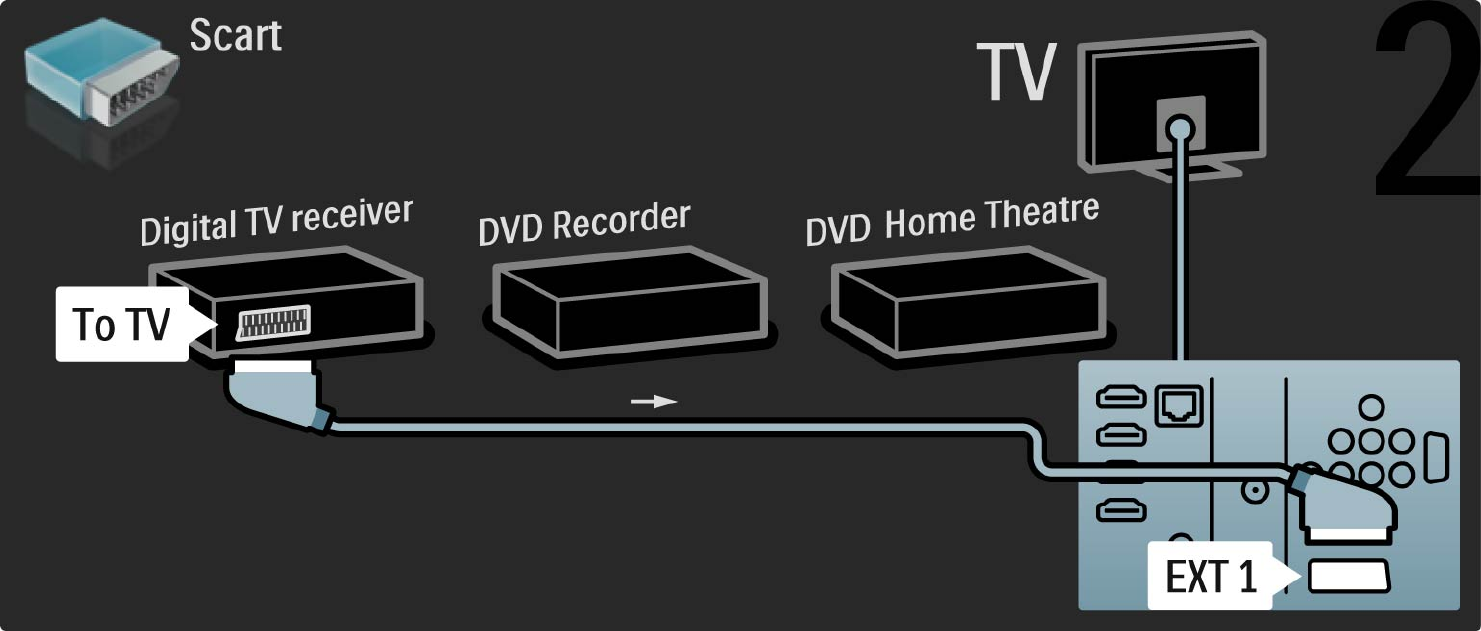
5.3.6Цифров приемник, записващо DVD у-во и с-ма за домашно
кино 2/5
След това използвайте SCART кабел, за да свържете цифровия приемник към телевизора.
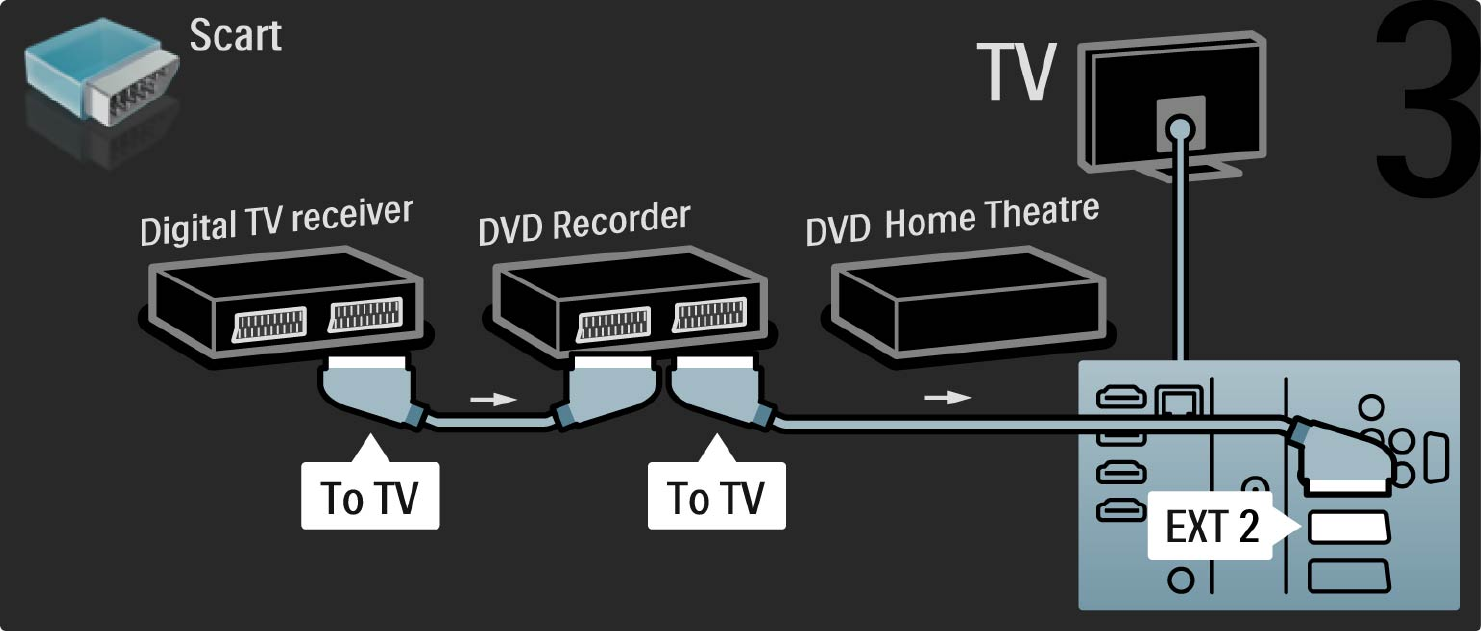
5.3.6Цифров приемник, записващо DVD у-во и с-ма за домашно
кино 3/5
След това използвайте 2 SCART кабела, за да свържете цифровия приемник към записващото DVD устройство и
записващото DVD устройство към телевизора.
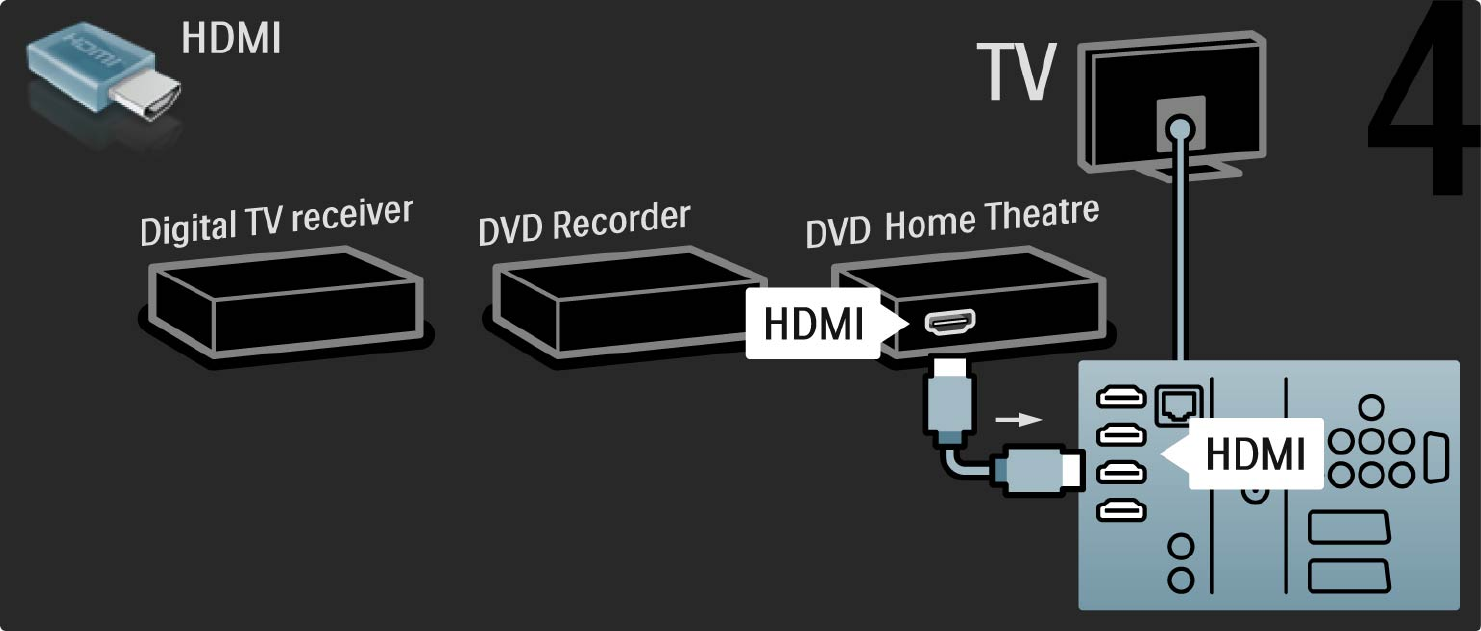
5.3.6Цифров приемник, записващо DVD у-во и с-ма за домашно
кино 4/5
След това използвайте HDMI кабел, за да свържете системата за домашно кино към телевизора.
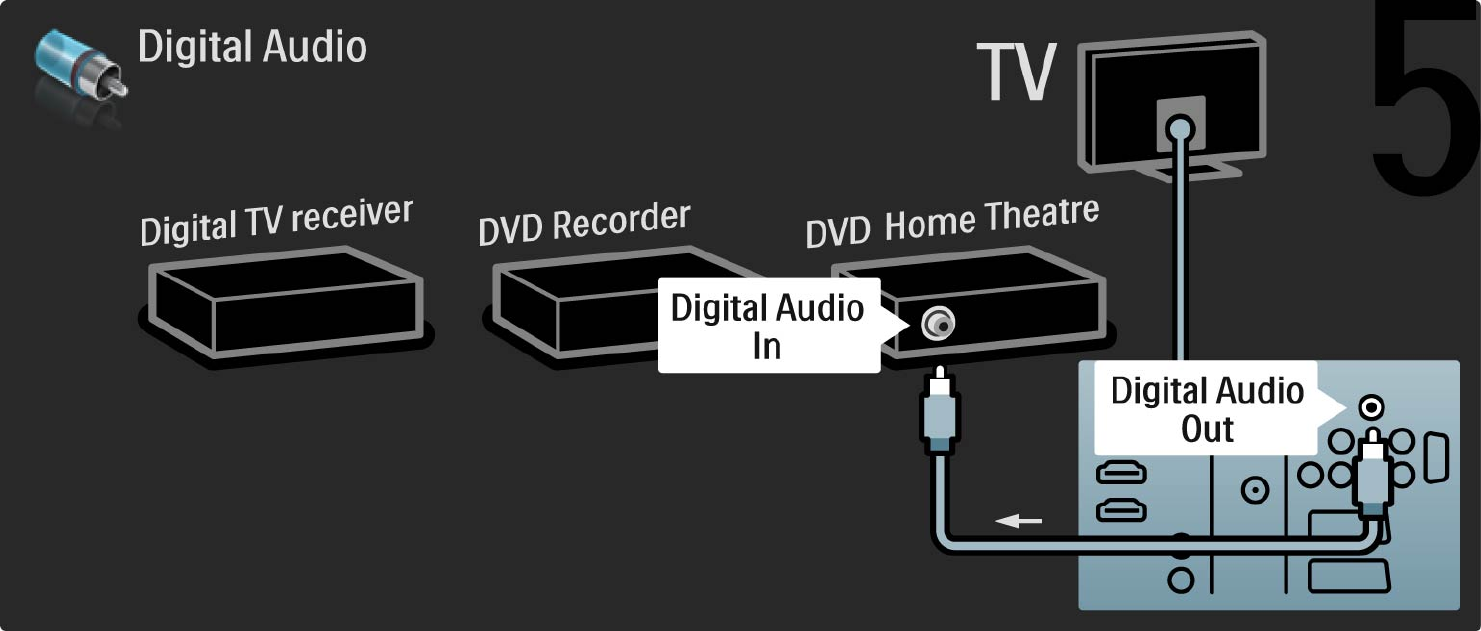
5.3.6Цифров приемник, записващо DVD у-во и с-ма за домашно
кино 5/5
Накрая използвайте звуков чинч кабел, за да свържете системата за домашно кино към телевизора.
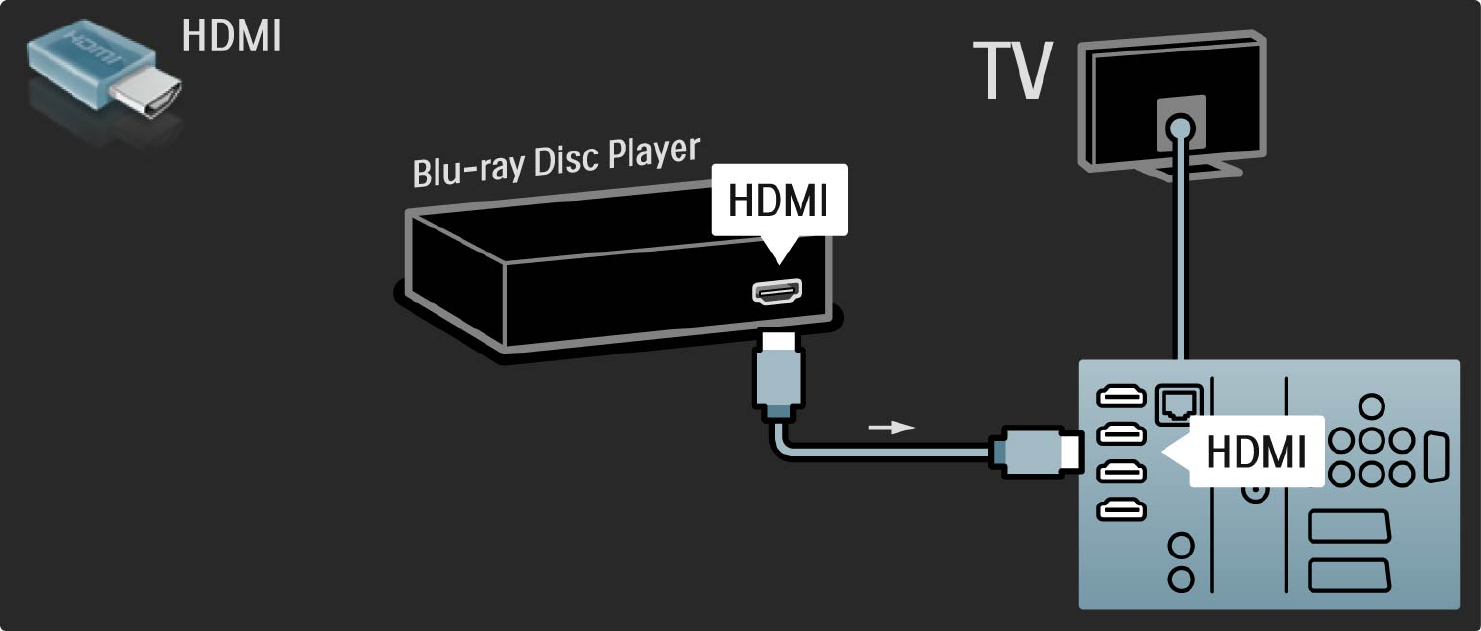
5.3.7Blu-Ray DVD плейър
Използвайте HDMI кабел, за да свържете плейъра за Blu-ray дискове към HDMI съединителя на гърба на телевизора.
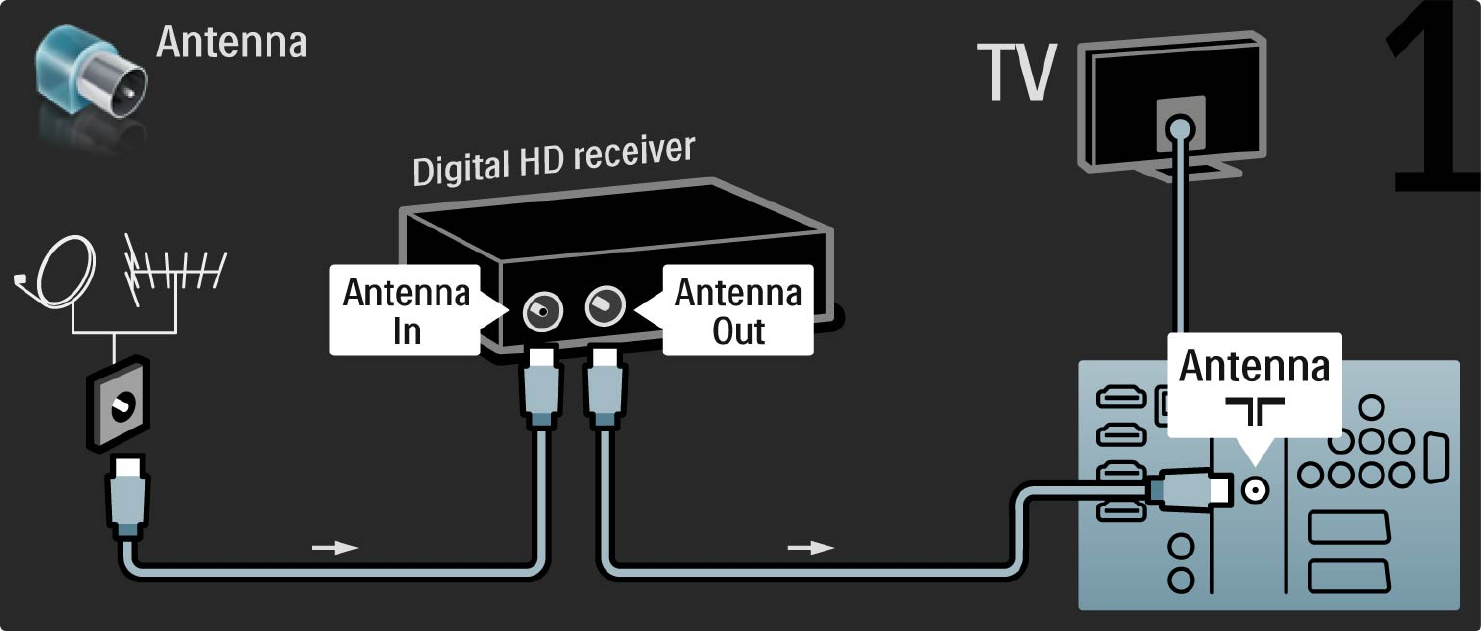
5.3.8Цифров HD приемник 1/2
Най-напред използвайте 2 антенни кабела, за да свържете цифровия HD приемник към телевизора.
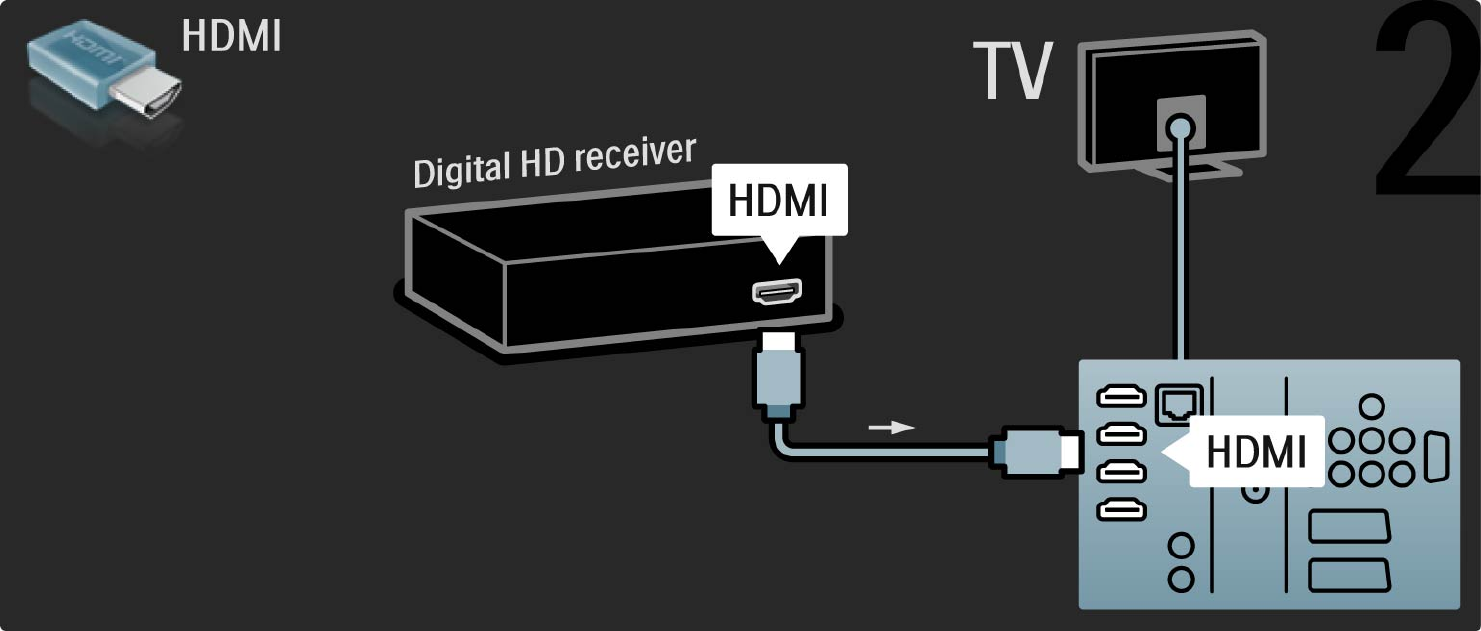
5.3.8Цифров HD приемник 2/2
Използвайте HDMI кабел, за да свържете цифровия HD приемник към телевизора.
5.4.1Игрова конзола 1/3
Свържете игрова конзола към гърба на телевизора.
Може да използвате HDMI, YPbPr, S-Video или
видеокабел. Никога не свързвайте S-Video и
видеокабел едновременно.
Вж. следващите страници как да свържете игровата
си конзола.
Закъснение на картината
За да предотвратите закъснение на картината,
превключете телевизора в режим Игра.
Затворете това ръководство за потребителя и
натиснете OPTIONS o и изберете Звук и картина.
Натиснете OK.
Изберете Интелигентни настройки и натиснете OK.
Изберете Игра и натиснете OK.
...
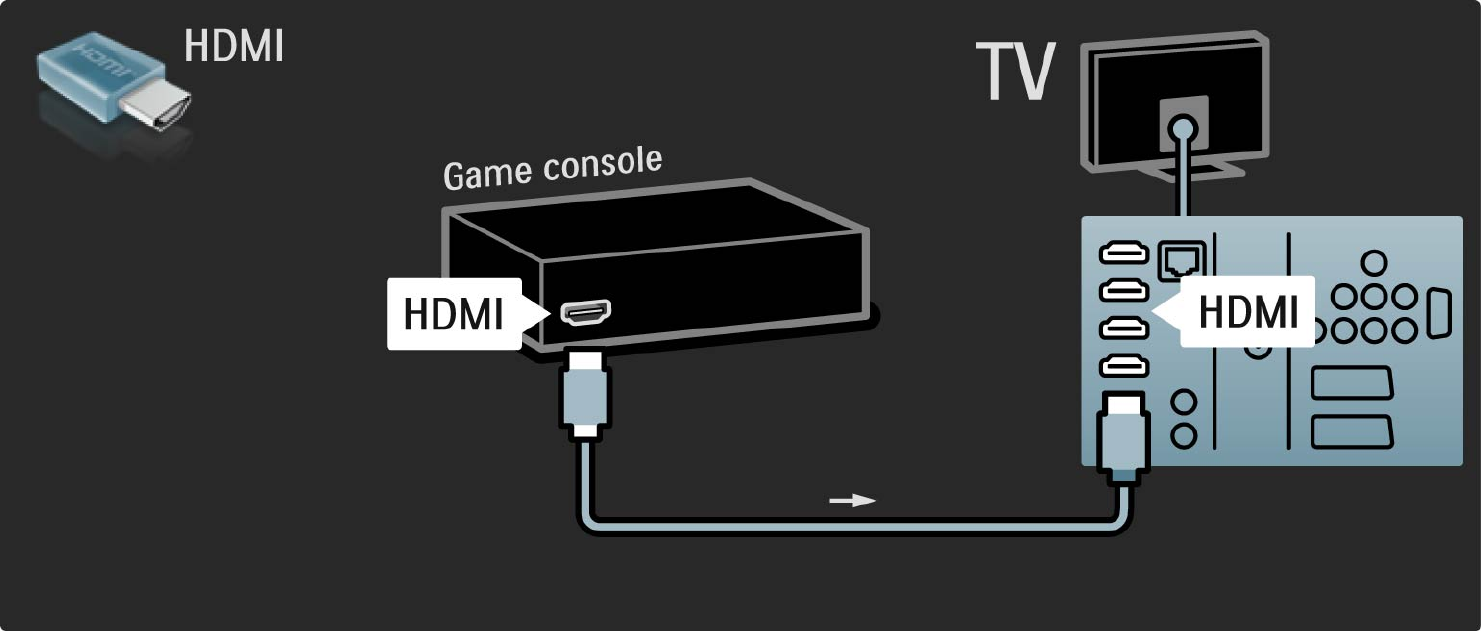
5.4.1Игрова конзола 2/3
Използвайте HDMI кабел, за да свържете игровата конзола към гърба на телевизора.
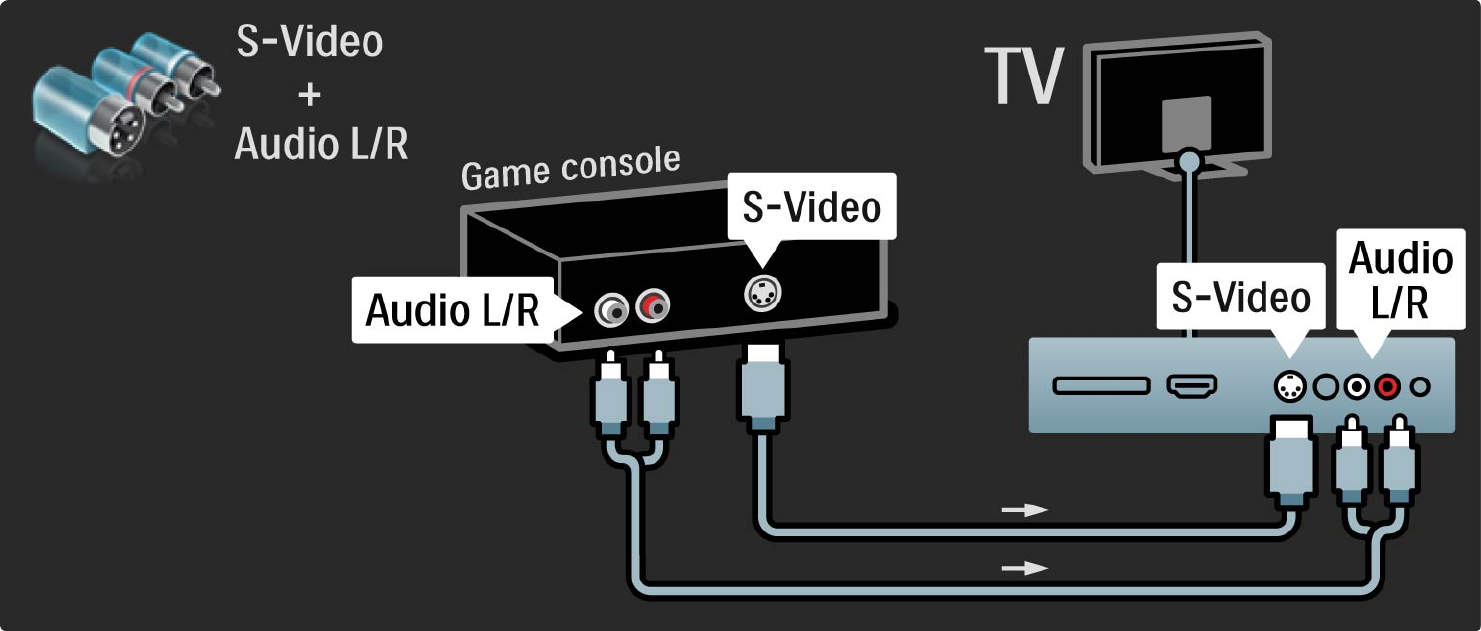
5.4.1Игрова конзола 3/3
Или използвайте S-Video или видеокабел заедно с аудио кабел ляв/десен, за да свържете игровата конзола към
гърба на телевизора.
5.4.2HD игрова конзола
Използвайте HDMI кабел или YPbPr и аудио кабел
ляв/десен кабели, за да свържете към телевизора
игрова конзола с висока детайлност (HD игрова
конзола).
Прочетете главата Свързване > Други устройства >
Игра.
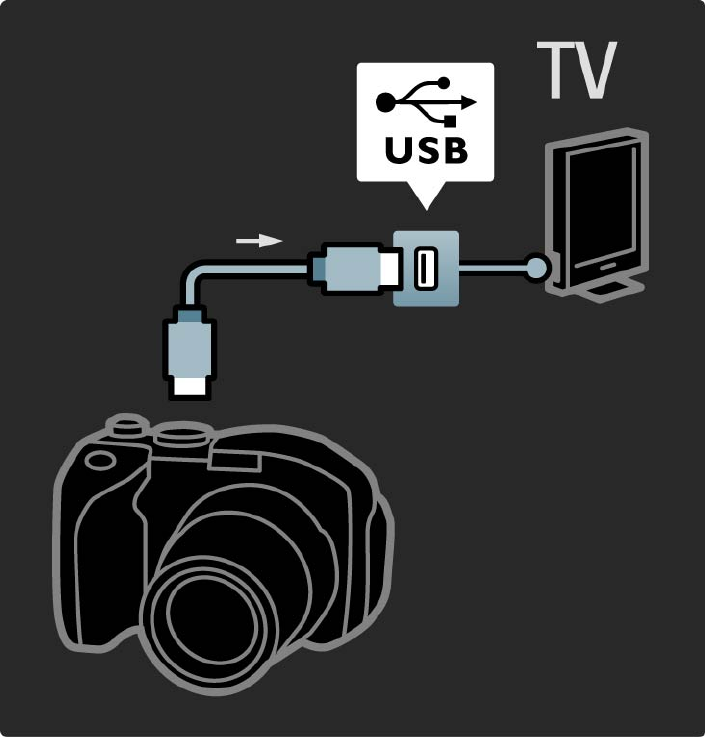
5.4.3Фотоапарат
За да разгледате снимки, записани във вашия
цифров фотоапарат, можете да го свържете
директно към телевизора. Използвайте USB извода
отстрани на телевизора, за да го свържете. Включете
фотоапарата, след като сте направили свързването.
Ако списъкът със съдържанието на фотоапарата
не се покаже автоматично, може би трябва
фотоапаратът ви да се настрои за прехвърляне
на съдържанието с PTP – Picture Transfer Protocol.
Прочетете ръководството за потребителя на
цифровия фотоапарат.
5.4.4Камкордер 1/3
Свържете камкордер с гърба на телевизора. Може
да използвате HDMI, YPbPr, S-Video или видеокабел.
Никога не свързвайте S-Video и видеокабел
едновременно.
Вж. следващите страници как да свържете вашия
камкордер.
...
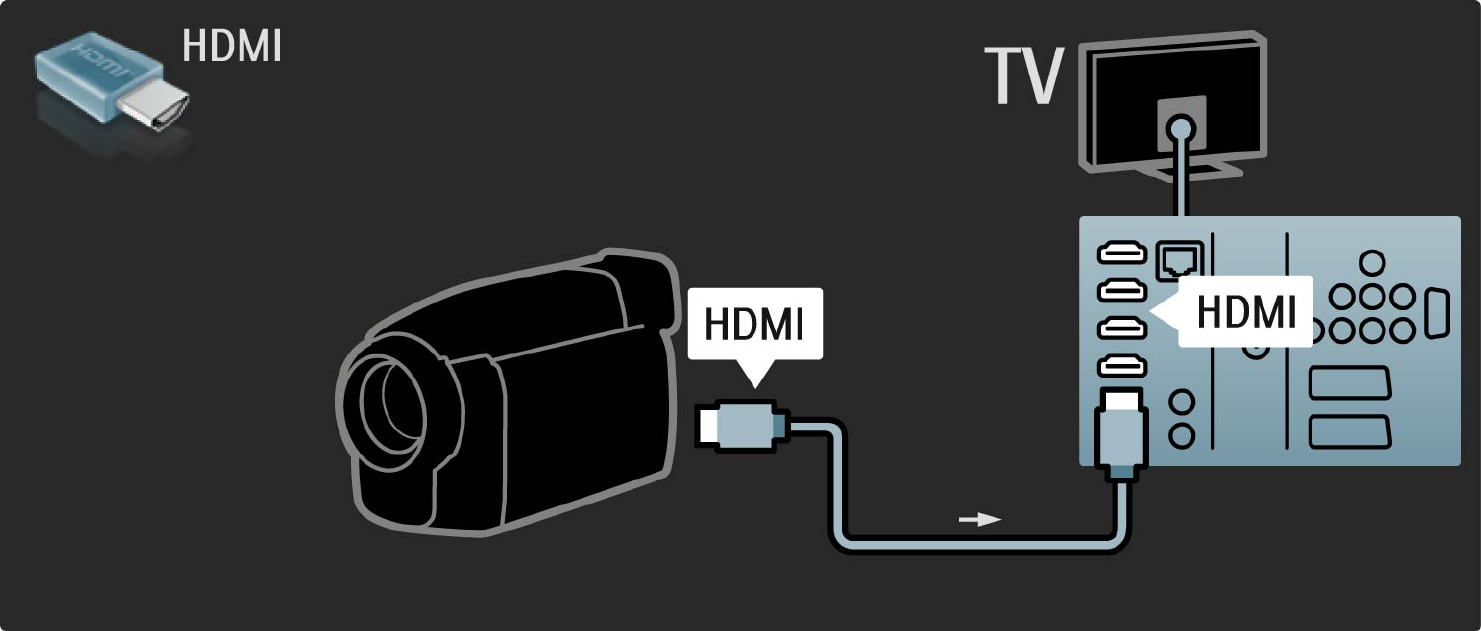
5.4.4Камкордер 2/3
Използвайте HDMI кабел, за да свържете камкордера с гърба на телевизора.
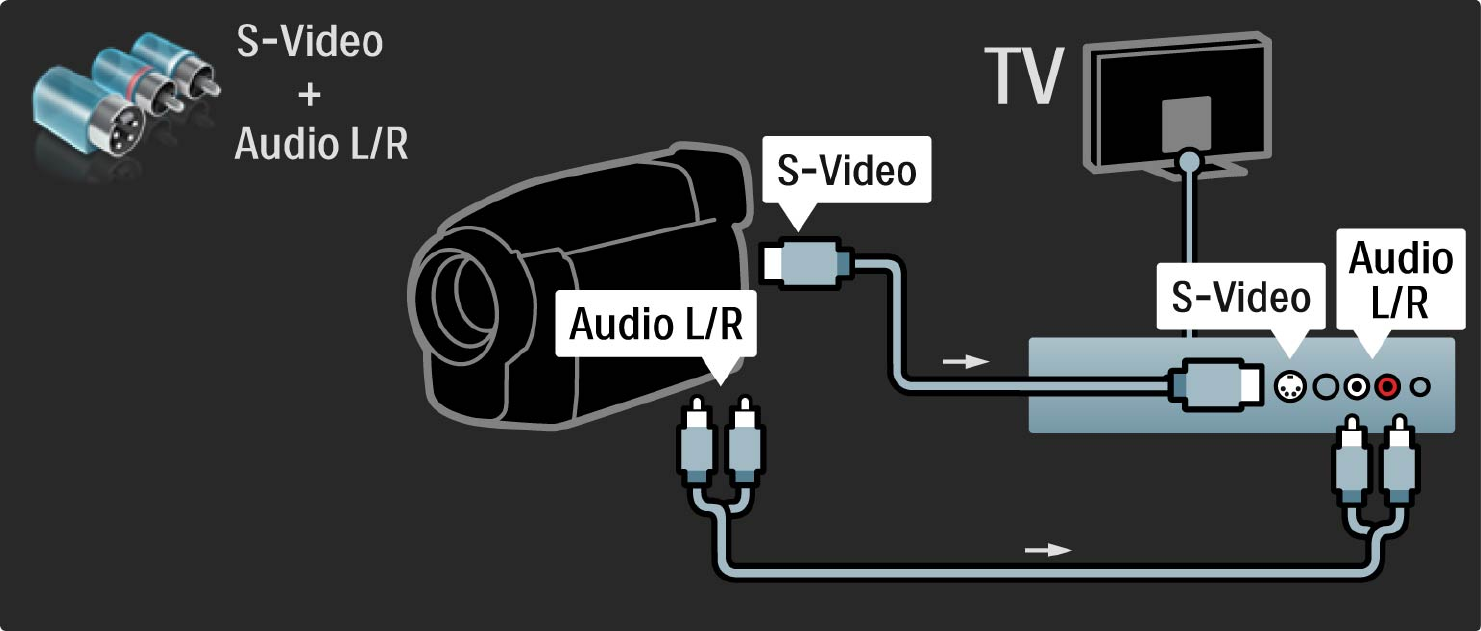
5.4.4Камкордер 3/3
Или използвайте S-Video или видеокабел заедно с аудио кабел ляв/десен, за да свържете камкордера с гърба на
телевизора.
5.4.5Телевизорът като монитор за компютър 1/3
Може да свържете телевизора като монитор към
вашия компютър.
Преди да свържете компютъра, задайте скоростта на
обновяване на монитора му да е 60 Hz.
Вижте следващите страници за указания как да
свържете вашия компютър.
Идеални настройки на телевизора
Задайте форматът на картината на телевизора
да бъде немащабиран за най-добра рязкост на
картината. Докато гледате телевизия, натиснете
OPTIONS o, изберете Формат на картината и
изберете Немащабиран.
Поддържани разделителни способности за
компютър
За списък на поддържаните разделителни
способности вж. Технически данни > Разделителна
способност на екрана.
...
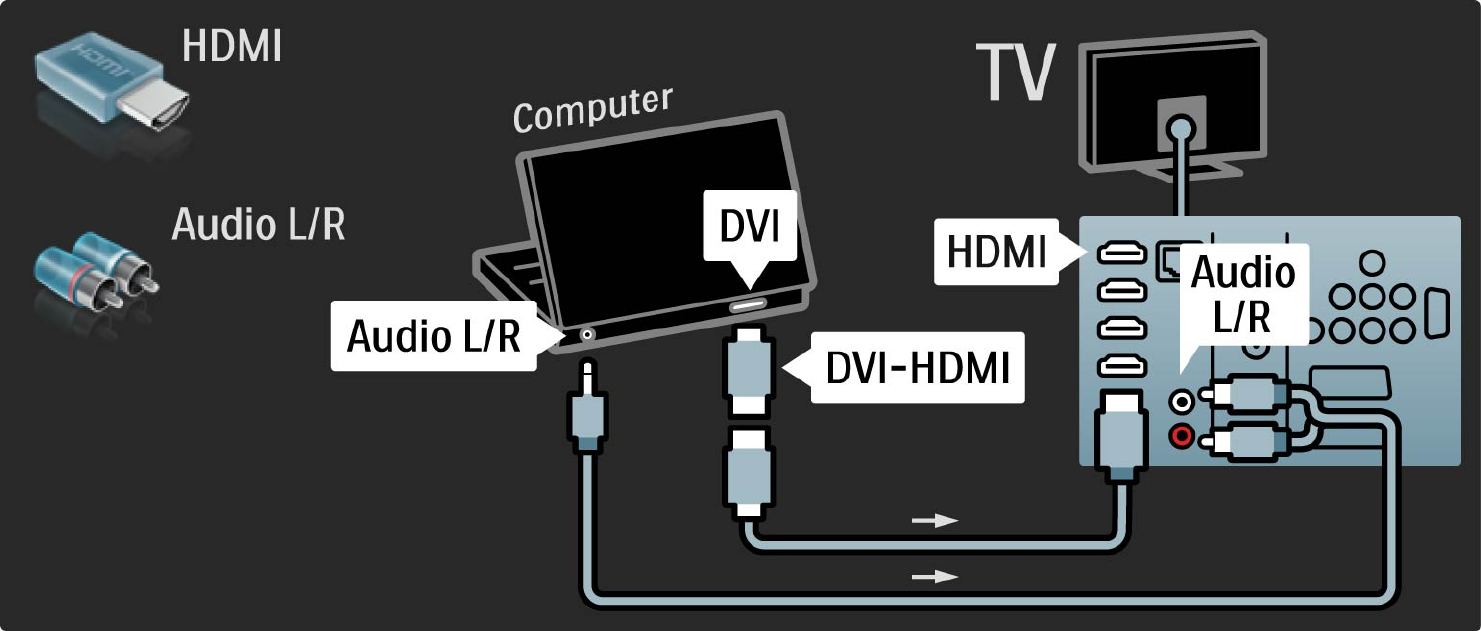
5.4.5Телевизорът като монитор за компютър 2/3
Използвайте адаптер от DVI към HDMI, за да свържете персоналния компютър към HDMI, и Audio L/R (аудио - ляв/
десен канал) кабел - за връзка на Audio L/R към входа на гърба на телевизора.
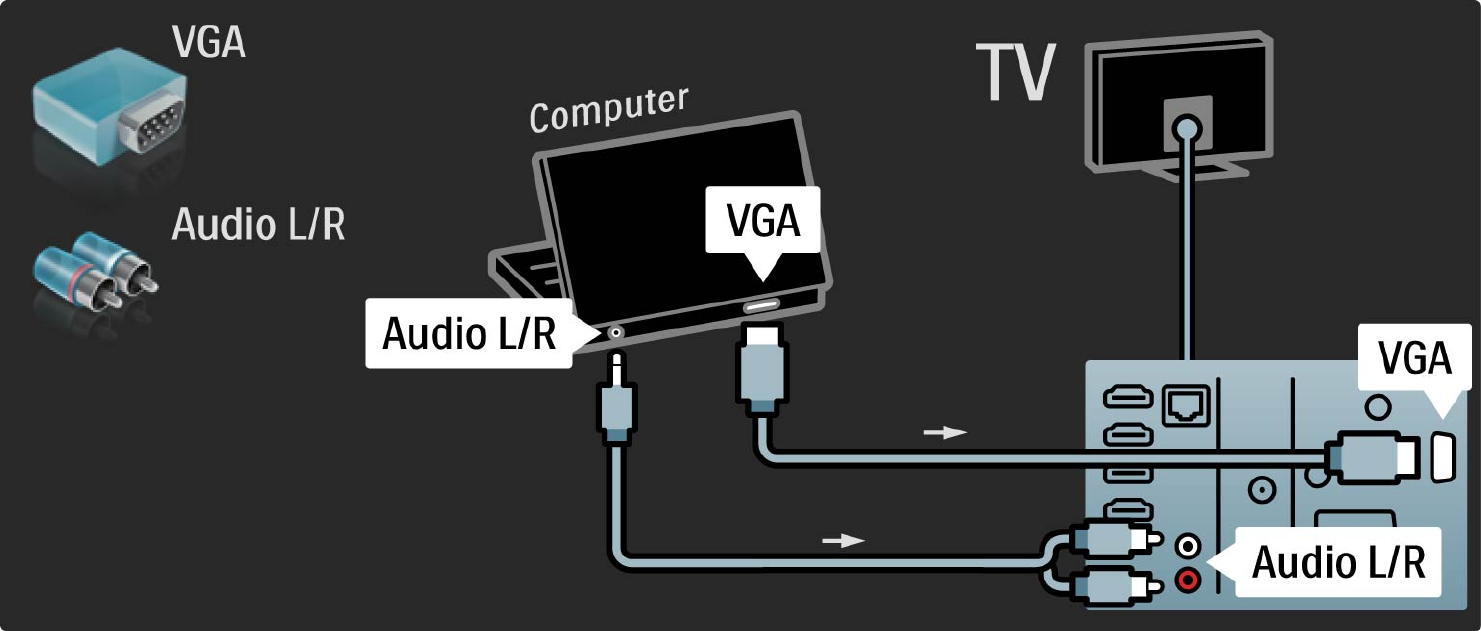
5.4.5Телевизорът като монитор за компютър 3/3
Използвайте VGA, за да свържете компютъра към VGA съединителя Audio L/R (аудио ляв/десен канал) кабел за
връзка на VGA, и кабел Audio L/R - към входовете на гърба на телевизора.
5.4.6Декодер
Използвайте SCART кабел, за да свържете декодер,
който декодира аналоговите канали от антената.
Използвайте съединителите EXT1 или EXT2 на гърба
на телевизора.
Трябва да укажете телевизионния канал като канал
за декодиране. След това задайте връзката, където е
свързан декодерът.
Затворете това ръководство за потребителя и
натиснете h > Настройка > Инсталиране > Декодер.
Изберете Канал, за да зададете канала, който искате
да декодирате. Изберете Състояние, за да зададете
връзката, която използвате за декодера.
5.5.1EasyLink 1/2
Ако дадено устройство отговаря на стандарта HDMI-
CEC, това устройство може да работи заедно с
телевизора.
Свържете телевизора към устройството с HDMI кабел.
Телевизорът се доставя с EasyLink на Включено. За
да изключите EasyLink, натиснете h > Настройка >
Инсталиране > Предпочитания > EasyLink.
С EasyLink се предлагат следните функции:
• Изпълнение с едно докосване
Поставете диск и натиснете Play (пускане) на
устройството. Телевизорът превключва от режим на
готовност във включено състояние и автоматично
показва програмата на диска.
• Готовност на системата
Натиснете O на дистанционното на телевизора за 2
секунди, за да превключите свързаните устройства в
режим на готовност.
...
5.5.1EasyLink 2/2
• Управление на системния звук
Когато свържете аудиосистема, може да слушате
аудиото от телевизора през аудиосистемата. Звукът
от високоговорителите на телевизорите автоматично
се изключва.
Телевизорът се предоставя с високоговорители,
установени в EasyLink (Автоматичен). За да зададете
високоговорителите на телевизора да бъдат
изключени или винаги включени, натиснете h >
Настройка > Звук > ТВ високоговорители.
Уверете се, че всички HDMI-CEC настройки на
устройството са правилно зададени. EasyLink може да
не работи с устройства от други марки.
Названия на HDMI-CEC при другите марки
Възможността за използване на HDMI-CEC има
различни названия при различните марки. Примери
за някои названия са: Anynet, Aquos Link, Bravia Theatre
Sync, Kuro Link, Simplink, Viera Link, ...
Не всички марки са напълно съвместими с EasyLink.
5.5.2Дистанционно управление EasyLink
Най-напред прочетете Връзки > EasyLink, преди да
продължите с дистанционното управление EasyLink.
С дистанционното управление EasyLink командите
на дистанционното управление на телевизора се
изпращат директно на устройството, което гледате
на телевизора. Няма нужда най-напред да избирате
устройството от дистанционното управление.
Внимание> Това е разширена настройка. Проверете
дали всички устройства са подходящи за тази
настройка. Неизползваните устройства няма да
реагират. Най-напред опитайте тази функция, преди
да превключите завинаги към дистанционното
управление EasyLink.
За да включите дистанционното управление
EasyLink, натиснете h > Настройка > Инсталиране >
Предпочитания > Дистанционно управление EasyLink.
С изключение на бутона Начало h, всички команди
на дистанционното управление се опитват да работят
с устройството. Някои команди може да не работят с
устройството.
За да се върнете към управление на телевизора,
натиснете h и изберете Гледане на ТВ
За да управлявате друго устройство, натиснете h и
изберете това устройство.
5.6.1Модул с условен достъп (CAM) 1/2
Кодираните цифрови телевизионни канали могат
да се декодират с модул с условен достъп (CAM).
Операторите на цифрови телевизионни услуги
осигуряват CAM, когато се абонирате за техните
услуги. Свържете се с оператора на цифрови
телевизионни услуги за повече информация относно
услугите.
Поставяне на CAM
Изключете телевизора, преди да включите модул с
условен достъп.
Погледнете CAM за правилната посока на поставяне.
Неправилното поставяне може да повреди CAM и
телевизора.
Потърсете слота за общ интерфейс отстрани на
телевизора. Поставете CAM внимателно до упор и го
оставете постоянно в слота.
Може да изминат няколко минути, преди CAM
да се активира. Изваждането на модула CAM ще
деактивира услугата в телевизора.
...
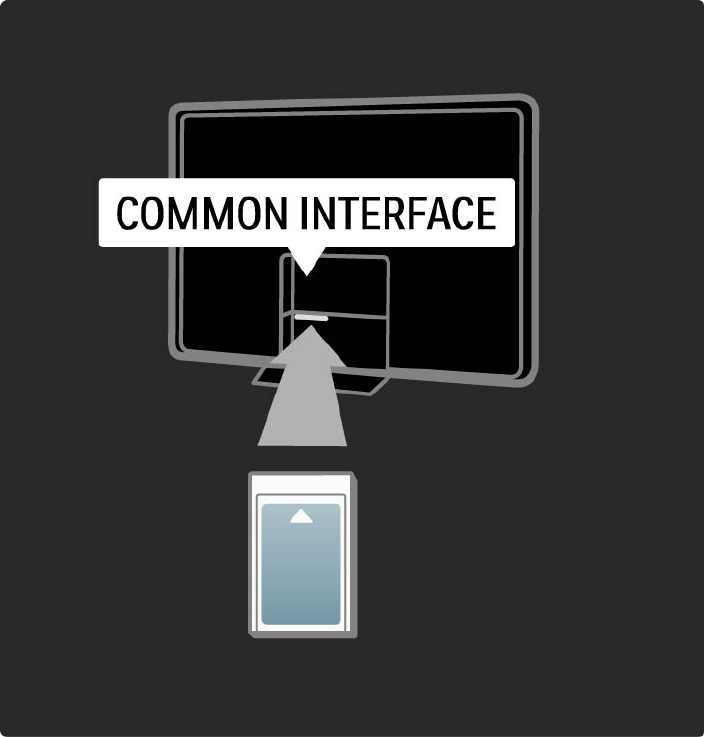
5.6.1Модул за условен достъп 2/2
Гледане на кодирана с CAM услуга
Ако CAM е поставен и абонаментните такси
са платени, телевизорът показва програмата
на доставчика на цифровата телевизионна
услуга. Приложенията и начинът им на работа,
съдържанието и съобщенията на екрана идват от
кодираната с CAM услуга.
CAM настройки
За да зададете пароли или PIN кодове за
кодираната с CAM услуга, натиснете h > Настройка
> Характеристики > Общ интерфейс. Изберете
доставчика на кодираната с CAM услуга и натиснете
OK.
5.6.2Общ интерфейс Plus CI+
Този телевизор може да използва условен достъп CI
+.
CI+ позволява на доставчиците на услуги да
предлагат висококачествени HD цифрови програми с
висока степен на защита срещу копиране.
За да поставите модул за условен достъп CI+,
прочетете главата CAM - модул за условен достъп.
5.7.1Безжична мрежова връзка
За да установите безжична мрежова връзка,
прочетете всички глави в Настройка > Мрежа.
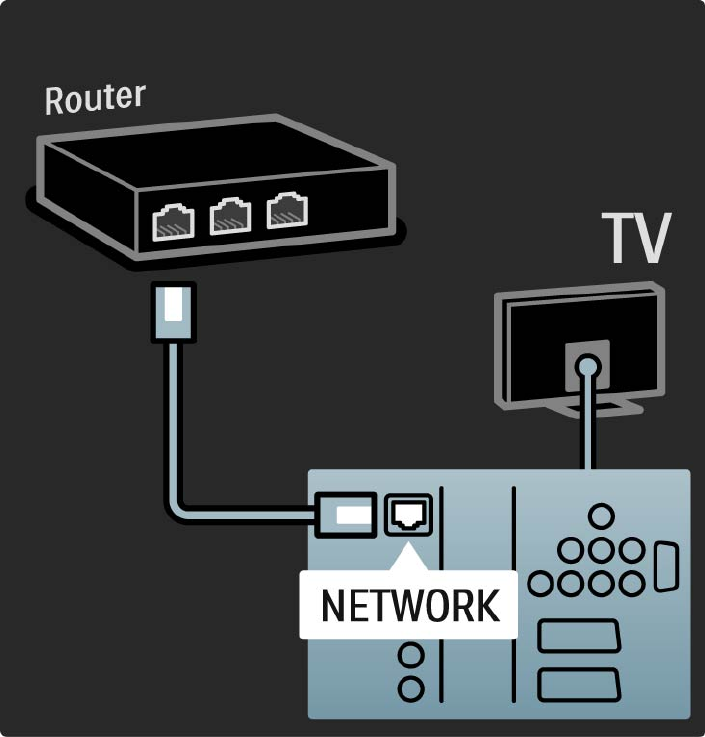
5.7.2Връзка с кабелна мрежа
За да установите кабелна мрежова връзка, прочетете
всички глави в Настройка > Мрежа.
Свържете маршрутизатора към телевизора
с помощта на мрежов кабел и включете
маршрутизатора, преди да почнете инсталирането на
мрежата.
6.1Информация за контакт
Предупреждение
Ако вашият телевизор се повреди, НИКОГА не се
опитвайте да го ремонтирате сами.
Ако съветите и предложенията в Отстраняване на
неизправности не ви помогнат да решите проблема,
опитайте да изключите и отново да включите
телевизора.
Информация за контакт - Обслужване на клиенти
Ако проблемът с телевизора не бъде разрешен,
може да се обадите на Центъра за обслужване
на клиенти на Philips във вашата страна. Може
да намерите телефонния номер на отпечатаната
документация, придружаваща телевизора.
Или направете справка с нашия уеб сайт
www.philips.com/support
Номер на модела и сериен номер на телевизора
Може да намерите тези номера на етикета на
опаковката или на табелката на гърба или отдолу на
телевизора.
6.2Телевизор и дистанционно управление 1/2
Телевизорът не се включва
• Проверете връзката на захранващия кабел.
• Проверете дали батериите на дистанционното
управление не са изтощени или отслабнали.
Проверете ориентацията на полюсите на батериите.
• Извадете захранващия кабел, изчакайте една
минута и отново го поставете. Опитайте отново да
включите телевизора.
• Може да използвате бутоните на телевизора, за да
го включите.
Телевизорът не отговаря на дистанционното
управление
• Проверете дали батериите на дистанционното
управление не са изтощени или отслабнали.
Проверете ориентацията на полюсите на батериите.
• Почистете лещите на дистанционното управление и
сензора на телевизора.
• Проверете дали дистанционното управление
EasyLink не е изключено
• По време на загряването на телевизора, което
е около две минути, е възможно телевизорът и
някои външни устройства да не реагират веднага
на командите за тях от дистанционното управление.
Устройството работи нормално и не е повредено.
...
6.2Телевизор и дистанционно управление 2/2
TV се изключва и червеният индикатор мига
• Изключете кабела за захранването, изчакайте една
минута и го включете отново. Проверете дали има
достатъчно място за проветрение. Изчакайте, докато
телевизорът се охлади.
Ако телевизорът не се рестартира от режим на
готовност и мигането отново се появява, обадете се
на нашето Обслужване на клиенти.
При забравен код за функцията "Child lock"
• Прочетете Таймери и ключалки > Заключване за
деца.
6.3ТВ канали
Някои телевизионни канали са изчезнали
• Проверете дали е избран правилният списък
за каналите при Преглед на каналите. Прочетете
Използване на телевизора > Менюта > Преглед на
каналите.
• Даден канал може да е скрит при Преглед на
каналите. Прочетете Използване на телевизора >
Менюта > Преглед на каналите.
При инсталирането не са открити цифрови канали
• Проверете дали телевизорът поддържа DVB-
T или DVB-C във вашата страна. Погледнете
табелката "Digital TV Country Compatibility" на гърба на
телевизора.
6.4Картина 1/3
LightGuide е включена, но няма картина
• Проверете дали антената е включена правилно.
• Проверете дали е избрано правилното устройство.
Има звук, но няма картина
• Проверете настройките за контраст и яркост от
менюто.
Лоша телевизионна картина
• Проверете дали антената е включена правилно.
• Незаземените аудио устройства, неоновите лампи,
високите сгради или планини могат да повлияят
на качеството на картината. Опитайте да подобрите
картината, като промените посоката на антената или
преместите устройствата по-далече от телевизора.
• Проверете дали е избрана правилната
телевизионна система в менюто Ръчно инсталиране.
• Ако приеманият сигнал е слаб само при един канал,
опитайте да настроите фино канала в менюто "Фина
настройка". Прочетете Настройка > Инсталиране >
Аналогов: ръчно инсталиране.
...
6.4Картина 2/3
Лош цвят на картината
• Проверете настройките на цветовете в менюто
Картина. Изберете някоя от Интелигентните
настройки от меню Настройка.
• Проверете връзките и кабелите на свързаните към
телевизора устройства.
Закъснение на картината при свързана игрова
конзола
• За да предотвратите закъснение на картината,
превключете телевизора в режим Игра. Изберете
Игра от Интелигентни настройки в менюто Настройка.
Телевизорът не помни моите настройки, когато
отново го включа
• Проверете дали телевизорът е настроен в Начало
в менюто Меню Начало > Настройка > Инсталиране >
Предпочитания > Място.
Картината не съвпада с екрана; вместо това е или
прекалено голяма, или прекалено малка
• Натиснете f и изберете по-добре поместващ се
формат на картината от меню Формат на картината.
...
6.4Картина 3/3
Разположението на картината на екрана е
неправилно
• Някои сигнали за картината от някои устройства не
съответстват добре на екрана. Може да премествате
картината с бутоните за курсора на дистанционното
управление. Проверете сигнала от устройството.
6.5Звук
Има картина, но няма звук
• Проверете дали силата на звука не е настроена на 0.
• Проверете дали звукът не е изключен с m.
• Проверете дали всички кабели са включени
правилно.
• Ако не бъде открит звуков сигнал, телевизорът
автоматично изключва звука. Това е правилна
работа, а не неизправност.
Звукът е лош
• Проверете дали звукът е зададен да бъде Стерео.
• Изберете някоя от Интелигентните настройки в h >
Настройка > Интелигентни настройки.
Звук се чува само от единия високоговорител
• Проверете дали балансът не е зададен да бъде в
крайно ляво или дясно положение.
Закъснение на звука, когато е свързана DVD система
за домашно кино
• Прочетете ръководството за потребителя за DVD
устройството, за да регулирате закъснението при
синхронизиране на аудиото. Ако не можете да
настроите закъснението, изключете HD Natural Motion
в h > Настройка > Картина > Perfect Pixel HD.
6.6Устройства 1/2
HDMI връзки
• Процедурата HDMI-HDCP може да отнеме няколко
секунди, преди телевизорът да покаже картината от
дадено устройство.
• Ако телевизорът не разпознае устройството и на
екрана няма картина, опитайте да превключите
от едно на друго устройство и обратно, за да
рестартирате HDCP процедурите.
• Ако непрекъснато долавяте смущения в звука,
проверете в ръководството за потребителя на
устройството за настройките му за изходен сигнал.
Ако това не помогне, свържете допълнителен кабел
за звука.
• Ако е използван адаптер от DVI към HDMI,
проверете дали е поставен допълнителният кабел за
звука, за да бъде DVI връзката пълна.
HDMI с EasyLink
• Проверете дали свързаното устройство поддържа
стандарта HDMI-CEC и дали е настроено правилно.
Прочетете ръководството за потребителя,
предоставено с устройството.
• Проверете дали HDMI кабелът е включен правилно.
• Проверете дали е активирана EasyLink в h
>Настройка > Инсталиране > Предпочитания >
EasyLink.
6.6Устройства 2/2
• Проверете дали е правилно настроено
управлението на системния звук във вашите HDMI-
CEC аудио устройства. Прочетете ръководството
за потребителя, предоставено с вашето аудио
устройство.
Дистанционно управление EasyLink
• Някои устройства имат еднакви функционални
възможности, но не поддържат определени
команди от дистанционното. Прочетете Връзки
> EasyLink HDMI-CEC > Дистанционно управление
EasyLink.
Изображението от компютър на телевизора е
нестабилно или не е синхронизирано (при телевизор
като монитор за компютър)
• Задайте скоростта на обновяване на компютъра да
е 60 Hz.
• Проверете дали е на компютъра е избрана
правилната разделителна способност. Прочетете
Технически данни > Разделителна способност на
екрана.
6.7Мултимедия
Съдържанието на USB устройството не се показва
• Настройте вашето устройство (камера) като
съответстващо на "Клас външна памет".
• USB може да се нуждае от специфична драйверна
програма. За съжаление, тази програма не може да
бъде изтеглена на вашия телевизор.
• Не всички файлове с аудио и изображения се
поддържат. Прочетете Технически данни.
Съдържанието на USB устройството не се
възпроизвежда гладко
• Показателите за скорост на пренос на USB
устройството ограничават скоростта на пренос на
данните.
Компютърните файлове не се виждат в менюто
Преглеждане в компютърната мрежа
• Проверете дали файловете са добавени в
компютърната папка.
• Не всички файлове с аудио и изображения
се поддържат. Прочетете Технически данни >
Мултимедийни формати.
• Трябва да настроите мултимедийния сървър да
споделя файлове с телевизора. Прочетете Настройка
> Мрежа > Какво ви трябва.
Компютърните файлове не се възпроизвеждат
• Прочетете Технически данни > Мултимедийни
формати.
6.8Мрежа
Не е открита безжична мрежа или има смущения.
• Безжичната мрежа може да се смущава от
микровълнови фурни, DECT телефони или други WiFi
11b устройства, намиращи се наблизо.
• Проверете дали защитните стени във вашата
мрежа позволяват на телевизора достъп до
безжичната връзка.
• Ако безжичната мрежа не работи добре в дома
ви, опитайте да инсталирате кабелна мрежа.
Прочететеh > Настройка > Инсталиране > Мрежа.
Net TV не работи
• Ако връзката към маршрутизатора е наред,
проверете връзката на маршрутизатора с Интернет.
Преглеждането в компютъра и в Net TV работи бавно
• Проверете в ръководството за потребителя на
вашия безжичен маршрутизатор какъв е обхватът на
закрито, скоростта на обмен и други фактори, които
се отразяват на качеството на сигнала.
• За вашия маршрутизатор ви е нужна
високоскоростна връзка към Интернет.
7.1Мощност и приемане
Спецификациите на изделието може да се променят
без предупреждение.
За по-подробни данни за спецификацията на това
изделие вж.
www.philips.com/support.
Мощност
• Захранване от мрежата: AC 220-240 V ±10%
• Температура на околната среда: 5°C - 35°C
• Мощност на потребление - номинална и в режим на
готовност - вж. техническите спецификации на адрес
www.philips.com
Приемане
• Антенен вход: 75 ома коаксиален (IEC75)
• ТВ система: DVB COFDM 2K/8K
• Възпроизвеждане на видео: NTSC, SECAM, PAL
• DVB: DVB-T, DVB-C, MHEG 4
(вж. избраните страни на табелката на телевизора)
• Обхвати на тунера : VHF, UHF, S-Channel, Hyperband
7.2Картина и звук
Картина/дисплей
• Тип на дисплея: LCD Full HD W-UXGA
• Размер по диагонал:
- 42 инча / 107 см
- 47 инча / 119 см
- 52 инча / 132 см
• Съотношение на размера на картината:
широкоекранен 16:9
• Разделителна способност на екрана: 1920x1080p
• Подобрение на картината Perfect Pixel HD
• Обработка 1080p 24/25/30/50/60 Hz
• 200 Hz Clear LCD
Звук
• Изходна мощност (RMS): 2 x 15 W
• Виртуален Dolby Digital
• BBE
7.3Поддържани разделителни способности на екрана
Видеоформати
Разделителна способност — честота на обновяване
• 480i – 60 Hz
• 480p – 60 Hz
• 576i – 50 Hz
• 576p – 50 Hz
• 720p – 50 Hz, 60 Hz
• 1080i – 50 Hz, 60 Hz
• 1080p - 24 Hz, 25 Hz, 30 Hz
• 1080p – 50 Hz, 60 Hz
Компютърни формати
Разделителна способност — честота на обновяване
• 640 x 480p — 60 Hz (VGA/HDMI)
• 600 x 800p — 60 Hz (VGA/HDMI)
• 1024 x 768p — 60 Hz (VGA/HDMI)
• 1280 x 768p — 60 Hz (VGA/HDMI)
• 1360 x 765p — 60 Hz (VGA/HDMI)
• 1360 x 768p — 60 Hz (VGA/HDMI)
• 1280 x 1024p — 60 Hz (HDMI)
• 1920 x 1080i — 60 Hz (HDMI)
• 1920 x 1080p — 60 Hz (HDMI)
7.4Мултимедия 1/2
Връзки
• USB
• Ethernet UTP5
• Wi-Fi 802.11g (вградена)
Поддържани формати за USB/устройства с памет
• FAT 16, FAT 32, NTFS
Формати на възпроизвеждане
• MP3
• Снимки: JPEG
• MPEG 1, MPEG 2, MPEG 4
• MPEG-Program Stream PAL
• AVI
• H.264 (MPEG-4 AVC)
• WMA v2 до v9.2.
• WMV9
...
7.4Мултимедия 2/2
Поддържан софтуер за мултимедийни сървъри
• Windows Media Player 11 (за Microsoft Windows XP или
Vista)
• Google (за XP)
• Twonky Media – PacketVideo 4.4.9 (за PC и Intel MacOX)
• Sony Vaio Media Server (за Microsoft Windows XP или
Vista)
• TVersity v.0.9.10.3 (за Microsoft Windows XP)
• Nero 8 - Nero MediaHome (за Microsoft Windows XP)
• DiXiM (за Microsoft Windows XP)
• Macrovision Network Media Server (за Microsoft
Windows XP)
• Fuppes (за Linux)
• uShare (за Linux)
• Philips NAS SPD8020 (версия 1.2.9.47)
7.5Възможности за свързване
Отзад
• EXT1 (SCART): Audio L/R, CVBS вход, RGB
• EXT2 (SCART): Audio L/R, CVBS вход, RGB
• EXT3:Y Pb Pr, Audio L/R
• VGA, Audio L/R
• HDMI 1 вход (HDMI 1.3a за всички HDMI връзки)
• HDMI 2 вход
• HDMI 3 вход
• HDMI 4 вход
• Аудио вход L/R (DVI към HDMI)
• Audio Out L/R — дисплеят синхронизиран
• Цифров аудио изход (коаксиален-чинч-S/PDIF) -
дисплеят синхронизиран
• Мрежа — (RJ45)
• HDMI отстрани
• S-Video Y/C
• Видео вход (CVBS)
• Аудио вход L/R (DVI към HDMI отстрани)
• Слушалки (стерео минижак)
• Слот за общ интерфейс
Страничен
• USB
7.6Размери и тегло
42PFL9664
Ширина 1000 мм
Височина 628 мм
Дълбочина 50 мм
Тегло ±19 кг
... със стойка
Височина 691 мм
Дълбочина 260 мм
Тегло ±22 кг
UMv 3104 327 0013.2 - 091005
47PFL9664
Ширина 1111 мм
Височина 694 мм
Дълбочина 50 мм
Тегло ±23 кг
... със стойка
Височина 757 мм
Дълбочина 280 мм
Тегло ±26 кг
52PFL9704
Ширина 1300 мм
Височина 803 мм
Дълбочина 128 мм
Тегло ±46 кг
... със стойка
Височина 875 мм
Дълбочина 320 мм
Тегло ±49 кг
Съществува риск от токов удар или пожар!
• Никога не излагайте телевизора или
дистанционното на дъжд, вода или прекомерна
топлина.
• Никога не поставяйте съдове с течности
(като вази например) до телевизора. Ако върху
или в телевизора бъдат разлети течности, го
изключете незабавно от електрическия контакт.
Свържете се с отдела за грижа за клиенти на
Philips за проверка на телевизора, преди да го
използвате.
• Никога не поставяйте телевизора,
дистанционното или батериите до пламъци или
други източници на топлина, включително и на
директна слънчева светлина.
• По всяко време пазете свещите и други
източници на открит огън далече от това
изделие.
• Никога не пъхайте предмети във
вентилационните отвори или в други отвори на
телевизора.
• Избягвайте опъване на захранващите щепсели.
Разхлабените захранващи щепсели могат да
доведат до пожар.
• Никога не поставяйте телевизора или други
предмети върху захранващия кабел.
Съществува риск от нараняване или повреда на
телевизора!
• За повдигане и носене на телевизора, който
тежи повече от 25 килограма, са необходими
двама души.
• При монтиране на телевизора на стойка,
използвайте само предоставената заедно с него
стойка. Закрепете добре стойката за телевизора.
Поставете телевизора на плоска и равна
повърхност, която може да издържи теглото му.
• Ако монтирате телевизора на стената,
използвайте подходящи точки на закрепване на
здрава стена, за да бъде това безопасно с оглед
на теглото му. Koninklijke Philips Electronics N.V. не
носи отговорност за неправилно монтиране на
стената, довело до инцидент или нараняване.
Съществува риск от за деца!
Следвайте тези предпазни мерки, за да
избегнете падане на телевизора и причиняване
на нараняване на деца.
• Никога не поставяйте телевизора на
повърхност, покрита с плат или друг материал,
който може да бъде издърпан.
• Уверете се, че никоя част на телевизора
не стърчи по ръбовете на повърхността на
монтиране.
• Никога не поставяйте телевизора на висока
мебел (като рафт за книги), без първо да
закрепите съответната мебел и самия телевизор
към стената или към друга подходяща опора.
• Обяснете на децата за съществуващата
опасност при катерене по мебелите за достигане
на телевизора.
Съществува риск от прегряване!
• Винаги оставяйте около телевизора
пространство от поне 10 см (4 инча) за
вентилация. Уверете се, че вентилационните
отвори на телевизора не са закрити от пердета
или други предмети.
Гръмотевични бури
Изключете телевизора от електрическия контакт
и антената преди гръмотевични бури. По време
на гръмотевични бури никога не докосвайте
която и да е част на телевизора, захранващия
кабел или кабела на антената.
Съществува риск от увреждане на слуха!
Избягвайте използване на слушалки на висок
звук или за дълго време.
Ниски температури
Ако телевизорът е транспортиран при
температури под 5°C, преди инсталиране
го разопаковайте и изчакайте, докато
температурата му се изравни със стайната.
2009 © Koninklijke Philips Electronics N.V.
Всички права запазени. Спецификациите подлежат на промяна
без предизвестие. Търговските марки са собственост на Konin-
klijke Philips Electronics N.V. или на съответните си притежатели.
Philips си запазва правото да променя изделията си по всяко
време без задължението да внася съответните промени във
вече доставени изделия. Съдържанието на това ръководство
за потребителя би трябвало да е достатъчно за използването
на системата по предназначение. Ако продуктът или отделните
му модули или процедури се използват за цели, различни
от определените тук, трябва да се получи потвърждение за
валидност и годност. Philips гарантира, че материалът сам по
себе си не нарушава каквито и да било патенти в САЩ. Няма
допълнителни изрични или подразбиращи се гаранции.
Гаранция
Няма компоненти, които могат да се обслужват от потребителя.
Не отваряйте и не сваляйте капаците, не пъхайте никакви
предмети във вентилационните процепи и не се опитвайте
да включвате неподходящи предмети в съответните
съединители. Ремонти могат да се извършват само от
сервизните центрове на Philips или официални сервизи.
При неспазване на горното се анулират всякакви гаранции,
определени или подразбиращи се. Всякакви действия,
изрично забранени в това ръководство, всякакви промени
или процедури по монтаж, които не са препоръчани или
упълномощени в това ръководство, ще анулират гаранцията.
Характеристики на пикселите
Този LCD продукт има голям брой цветни пиксели. Макар
ефективният брой на пикселите да надвишава 99,999%, по
екрана може трайно да се появят черни или ярко оцветени
точки (червени, зелени или сини). Това е структурна особеност
на дисплея (в рамките на общоприетите отраслови стандарти),
а не неизправност.
Софтуер с отворен код
Този телевизор съдържа софтуер с отворен код. С настоящето
Philips предлага да предостави или да направи достъпен
при поискване, на цена непревишаваща стойността за
физическото извършване на това разпространение, пълното
машинно четимо копие на съответния изходен програмен код,
записан на носител, обичайно използван за обмен на софтуер.
Тази оферта важи за срок от 3 години след датата на покупка на
продукта. За да получите програмния код, пишете на
Philips Innovative Applications N.V.
Ass. to the Development Manager
Pathoekeweg 11
B-8000 Brugge
Belgium
Съвместимост с ЕМП
Koninklijke Philips Electronics N.V. произвежда и продава много
изделия, предназначени за потребителите, които - като всяка
друга електронна апаратура - могат да излъчват и приемат
Безопасност
електромагнитни сигнали. Един от водещите делови принципи
на компанията Philips е в нашите изделия да се вземат
всички необходими мерки за безопасност, да се придържаме
към всички приложими изисквания на закона и да бъдем
в съответствие с всички стандарти за електромагнитни
смущения, налични към момента на произвеждане на
изделията. Philips има за правило да разработва, произвежда
и продава изделия, които не са вредни за здравето. Philips
потвърждава, че съгласно съвременните научни данни, при
правилно използване на неговите изделия в съответствие
с тяхното предназначение, те са безопасни. Philips играе
активна роля в разработването на международни стандарти
за електромагнитни смущения и за безопасност, което на свой
ред позволява на Philips да предвижда бъдещото развитие
на стандартизацията с оглед ранното й внедряване в своите
изделия.
Авторски права
VESA, FDMI и логото на VESA Mounting Compliant са търговски
марки на Video Electronics Standards Association (Асоциацията за
стандарти в областта на видеоелектрониката).
Произведен по лиценз на Dolby Laboratories. “Dolby”, “Pro Logic” и
символът с двойно D са търговски марки на Dolby Laboratories.
Произведен по лиценз на BBE Sound, Inc. Лицензиран от BBE, Inc
съгласно един или повече от следните американски патенти:
5510752, 5736897. BBE и символът на BBE са регистрирани
търговски марки на BBE Sound Inc.
Windows Media е или регистрирана търговска марка или
търговска марка на Microsoft Corporation в САЩ и/или други
държави.
® Kensington и MicroSaver са регистрирани в САЩ търговски
марки на ACCO World Corporation с публикувани регистрации и
заявки за регистрация, намиращи се в процес на обработка в
други страни по света.
DLNA®, символът на DLNA и DNLA Certied™ са търговски марки,
сервизни марки или сертификационни марки на Digital Living
Network Alliance.
Всички останали регистрирани и нерегистрирани търговски
марки са собственост съответните си притежатели.
English
Hereby, Philips Innovative Applications N.V. declares
that this television is in compliance with the essential
requirements and other relevant provisions of Direc-
tive 1999/5/EC.
Deutsch
Hiermit erklärt Philips Innovative Applications N.V.
dass sich das Fernsehgerät in Übereinstimmung mit
den grundlegenden Anforderungen und den übrigen
einschlägigen Bestimmungen der Richtlinie 1999/5/
EG bendet.
Français
Par la présente Philips Innovative Applications N.V.
déclare que cet appareil de télévision est conforme
aux exigences essentielles et aux autres dispositions
pertinentes de la directive 1999/5/CE.
Nederlands
Hierbij verklaart Philips Innovative Applications N.V.
dat deze televisie in overeenstemming is met de es-
sentiële eisen en de andere relevante bepalingen van
richtlijn 1999/5/EG.
Español
Por medio de la presente Philips Innovative Applica-
tions N.V. declara que el televisor cumple con los req-
uisitos esenciales y cualesquiera otras disposiciones
aplicables o exigibles de la Directiva 1999/5/CE.
Italiano
Con la presente Philips Innovative Applications N.V.
dichiara che questo televisore è conforme ai requisiti
essenziali ed alle altre disposizioni pertinenti stabilite
dalla direttiva 1999/5/CE.
Português
Philips Innovative Applications N.V. declara que este
televisor está conforme com os requisitos essenciais
e outras disposições da Directiva 1999/5/CE.
Eλληνικά
ΜΕ ΤΗΝ ΠΑΡΟΥΣΑ Η Philips Innovative Applications
N.V. ΔΗΛΩΝΕΙ ΟΤΙ H ΤΗΛΕΌΡΑΣΗ ΣΥΜΜΟΡΦΩΝΕΤΑΙ
ΠΡΟΣ ΤΙΣ ΟΥΣΙΩΔΕΙΣ ΑΠΑΙΤΗΣΕΙΣ ΚΑΙ ΤΙΣ ΛΟΙΠΕΣ
ΣΧΕΤΙΚΕΣ ΔΙΑΤΑΞΕΙΣ ΤΗΣ ΟΔΗΓΙΑΣ 1999/5/ΕΚ.
Svenska
Härmed intygar Philips Innovative Applications N.V. att
denna TV står i överensstämmelse med de väsentliga
egenskapskrav och övriga relevanta bestämmelser
som framgår av direktiv 1999/5/EG.
Norsk
Philips Innovative Applications N.V. erklærer herved at
utstyret TV er i samsvar med de grunnleggende krav
og øvrige relevante krav i direktiv 1999/5/EF.
Dansk
Undertegnede Philips Innovative Applications N.V.
erklærer herved, at dette TV overholder de væsentlige
krav og øvrige relevante krav i direktiv 1999/5/EF.
Suomi
Philips Innovative Applications N.V. vakuuttaa täten
että tämaä televisio on direktiivin 1999/5/EY oleellisten
vaatimusten ja sitä koskevien direktiivin muiden
ehtojen mukainen.
Polski
Firma Philips Innovative Applications N.V. niniejszym
oświadcza, że ‘Telewizor’ jest zgodny z zasadniczymi
wymogami oraz pozostałymi stosownymi postanow-
ieniami Dyrektywy 1999/5/EC.
Magyar
Alulírott, Philips Innovative Applications N.V. nyilatko-
zom, hogy a televízió megfelel a vonatkozó alapvető
követelményeknek és az 1999/5/EC irányelv egyéb
előírásainak.
Česky
Philips Innovative Applications N.V. tímto prohlašuje,
že tento televizor je ve shodě se základními požadavky
a dalšími příslušnými ustanoveními směrnice 1999/5/
ES.
Slovensky
Philips Innovative Applications N.V. týmto vyhlasuje,
že tento televízor spĺňa základné požiadavky a všetky
príslušné ustanovenia Smernice 1999/5/ES.
Slovensko
Philips Innovative Applications N.V. izjavlja, da je ta
televizor v skladu z bistvenimi zahtevami in ostalimi
relevantnimi določili direktive 1999/5/ES.
Eesti
Käesolevaga kinnitab Philips Innovative Applica-
tions N.V. seadme Teler vastavust direktiivi 1999/5/EÜ
põhinõuetele ja nimetatud direktiivist tulenevatele
teistele asjakohastele sätetele.
Latviski
Ar šo Philips Innovative Applications N.V. deklarē, ka
‘Televizors’ atbilst Direktīvas 1999/5/EK būtiskajām
prasībām un citiem ar to saistītajiem noteikumiem.
Lietuvių
Šiuo Philips Innovative Applications N.V. deklaruoja,
kad šis ‘Televizorius’ atitinka esminius reikalavimus ir
kitas 1999/5/EB Direktyvos nuostatas.
Malti
Hawnhekk, Philips Innovative Applications N.V., jid-
dikjara li dan ‘Television’ jikkonforma mal-ħtiġijiet es-
senzjali u ma provvedimenti oħrajn relevanti li hemm
d-Dirrettiva 1999/5/EC.
Íslenska
Hér með lýsir Philips Innovative Applications N.V. yr
því að ‘Television’ er í samræmi við grunnkröfur og
aðrar kröfur, sem gerðar eru í tilskipun 1999/5/EC.
A copy of the Declaration of Conformity is
available at :
http://www.philips.com/support
This equipment may be operated in the fol-
lowing European countries …
This equipment can be operated in other non-
European countries.
Europe — EC Declaration of Conformity
Information about how to
re-tune your TV during the
digital TV switchover.
Television in the UK is going digital, bringing us
all more choice and new services. Starting in
late 2007 and ending in 2012, television
services in the UK will go completely digital, TV
region by TV region.
Please see the next page to find out when your
area switches to digital.
Digital UK is the independent, non-profit
organisation leading the process of digital TV
switchover in the UK. Digital UK provides im-
partial information on what people need to do
to prepare for the move to digital, and when
they need to do it.
Info for UK only.
How the switchover affects
your TV equipment:
Your new TV has a digital tuner built in, which
means it is ready to receive the Freeview signal
by simply plugging it into your aerial socket
(check if you can get digital TV through your
aerial now, or whether you’ll have to wait until
switchover, at www.digitaluk.co.uk).
When the TV switchover happens in your area,
there are at least two occasions when you will
need to re-tune your TV in order to continue
receiving your existing TV channels, and also to
pick up new ones.
When does switchover happen?
†
Calls charged at BT rate of 3p per minute daytime and
1p per minute evenings and weekends. Rates may vary
for calls from non-BT lines.
Visit us at digitaluk.co.uk
Call us on 0845 6 50 50 50†
*Copeland switches on October 17, 2007
The exact date you switch
depends on the transmitter
you are served by. To check
when you switch, go to
Digital UK’s postcode
checker on
www.digitaluk.co.uk
Check your ITV news service
or look at Teletext page 106
to see what TV region you’re
in.
Digital UK, the body leading the digital TV
switchover, will advise you when you need to
re-tune during the switchover.
If you choose to connect your TV to satellite or
cable with a digital box then it will not be
affected by switchover, and you won’t need to
re-tune.
If you have any questions, please contact your
equipment supplier or call Digital UK on …
0845 6 50 50 50 or visit www.digitaluk.co.uk
How to re-tune:
To find out how to re-tune your TV, check
this user manual for details.
Go to section 6 Install channels.
If you do not re-tune your channels when
advised to do so by Digital UK, you may lose
some or all of your channels until you do
re-tune. You should re-tune your TV every
few months to check for any new channels.
If you are missing any channels, it may be
that they are not available in your area, or
that your aerial needs upgrading.
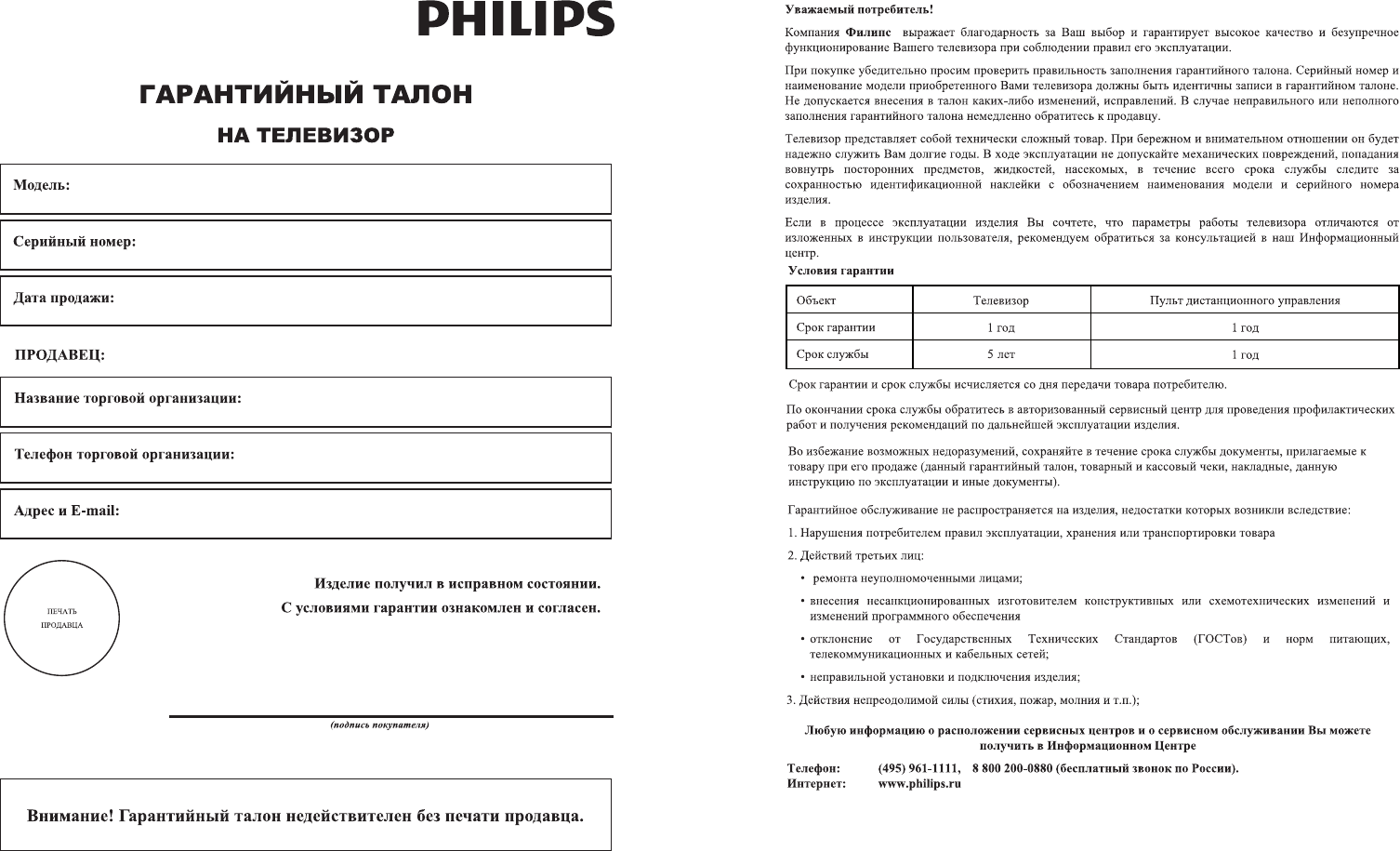
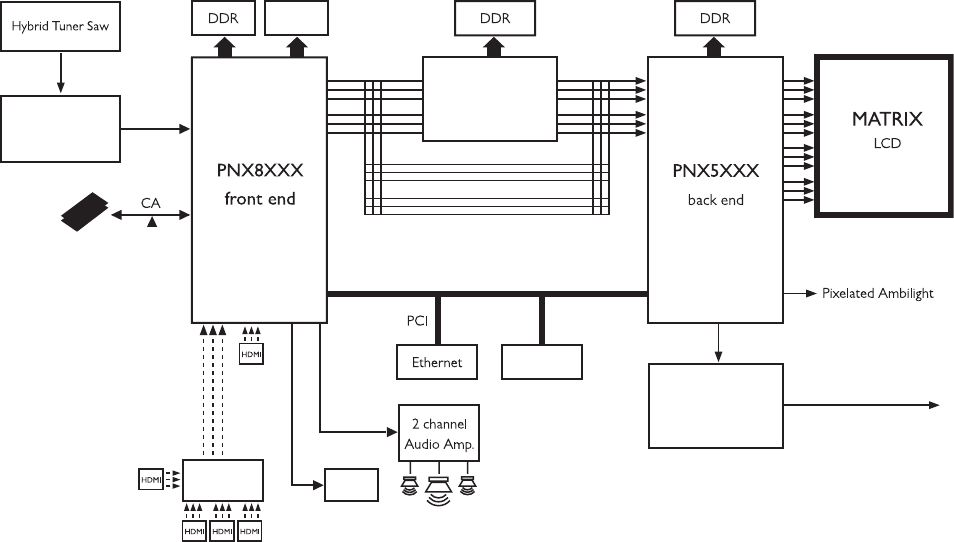
DVB-T
DVB-C
CVBS
Flash
LED DIMMING
FPGA
Dimming
USB 2.0
WiFi
HDMI MUX
Diagramma elettronico / Electronic diagram

Non-contractual images. / Images non contractuelles. / Außervertragliche Bilder.
All registered and unregistered trademarks are property of their respective owners.
Specifications are subject to change without notice
Trademarks are the property of Koninklijke Philips Electronics N.V. or their respective owners
2009 © Koninklijke Philips Electronics N.V. All rights reserved
www.philips.com
www.philips.com/tv
