Philips 55PUS9109/12 User Manual Lietotāja Rokasgrāmata 55pus9109 12 Dfu Slv
65PUS9109/60 Kasutusjuhend 65pus9109_60_dfu_slv Ãliõhuke Androidâ¢-iga 4K UHD-teler 65PUS9109/60 | Philips65PUS9109/60
65PUS9109/12 Kasutusjuhend 65pus9109_12_dfu_slv Ãliõhuke Androidâ¢-iga 4K UHD-teler 65PUS9109/12 | Philips65PUS9109/12
User Manual 55pus9109_12_dfu_slv
55PUS9109/60 Инструкция по эксплуатации 55pus9109_60_dfu_slv СвеÑÑ Ñонкий 4K UHD TV на базе ÐС Android⢠55PUS9109/60 | Philips55PUS9109/60
User Manual: Philips 55PUS9109/12 Lietotāja rokasgrāmata Razor Slim 4K UHD TV, ko darbina Android⢠55PUS9109/12 | Philips55PUS9109/12
Open the PDF directly: View PDF  .
.
Page Count: 125 [warning: Documents this large are best viewed by clicking the View PDF Link!]
- Vsebina
- 1 - Predstavitev televizorja
- 2 - Nastavitev
- 3 - Omrežje
- 4 - Priključki
- 4.1 - Nasveti za priključitve
- 4.2 - EasyLink HDMI CEC
- 4.3 - CI+ CAM s pametno kartico
- 4.4 - Digitalni sprejemnik – STB
- 4.5 - Satelitski sprejemnik
- 4.6 - Sistem za domači kino
- 4.7 - Predvajalnik Blu-ray Disc
- 4.8 - DVD-predvajalnik
- 4.9 - Igralna konzola
- 4.10 - Igralni plošček
- 4.11 - Trdi disk USB
- 4.12 - Tipkovnica ali miška USB
- 4.13 - Pogon USB
- 4.14 - Fotoaparat
- 4.15 - Videokamera
- 4.16 - Računalnik
- 4.17 - Slušalke
- 4.18 - Brezžični globokotonski zvočnik SWB50
- 4.19 - Brezžični zvočniki
- 5 - Vklop in izklop
- 6 - Daljinski upravljalnik
- 7 - Upravljanje s potezami
- 8 - Meni Domov
- 9 - Zdaj na vašem televizorju
- 10 - Aplikacije
- 11 - Video na zahtevo
- 12 - TV na zahtevo
- 13 - Kanali
- 14 - Viri
- 15 - 3D
- 16 - Večkratni pogled
- 17 - Igre
- 18 - Videoposnetki, fotografije in glasba
- 19 - Funkcija Pause TV
- 20 - Snemanje
- 21 - Skype
- 22 - Več prostorov
- 23 - Skupna raba …
- 24 - Aplikacija TV Remote
- 25 - Nastavitev
- 26 - Programska oprema
- 27 - Specifikacije
- 28 - Podpora
- 29 - Varnost in nega
- 30 - Pogoji uporabe, avtorske pravice in licence
- Kazalo

Register your product and get support at 9109
www.philips.com/welcome 55PUS9109
55PUS9109
65PUS9109
65PUS9109
Navodila

Vsebina
1 Predstavitev televizorja 4
1.1 Android TV 4
1.2 Televizor z izjemno visoko ločljivostjo 4
1.3 Aplikacije 4
1.4 Filmi in zamujene oddaje 4
1.5 Družabna omrežja 4
1.6 Pause TV in snemanje 4
1.7 Igranje iger 5
1.8 Skype 5
1.9 3D 5
1.10 Pametni telefoni in tablični računalniki 5
2 Nastavitev 6
2.1 Preberite varnostna navodila 6
2.2 TV-stojalo in namestitev na steno 6
2.3 Nasveti za namestitev 6
2.4 Napajalni kabel 6
2.5 Antenski kabel 6
2.6 Satelitski krožnik 7
3 Omrežje 8
3.1 Vzpostavi povezavo z omrežjem 8
3.2 Nastavitve omrežja 9
3.3 Omrežne naprave 10
3.4 Skupna raba datotek 10
4 Priključki 11
4.1 Nasveti za priključitve 11
4.2 EasyLink HDMI CEC 12
4.3 CI+ CAM s pametno kartico 13
4.4 Digitalni sprejemnik – STB 14
4.5 Satelitski sprejemnik 14
4.6 Sistem za domači kino 15
4.7 Predvajalnik Blu-ray Disc 16
4.8 DVD-predvajalnik 16
4.9 Igralna konzola 16
4.10 Igralni plošček 17
4.11 Trdi disk USB 17
4.12 Tipkovnica ali miška USB 18
4.13 Pogon USB 19
4.14 Fotoaparat 19
4.15 Videokamera 20
4.16 Računalnik 20
4.17 Slušalke 21
4.18 Brezžični globokotonski zvočnik SWB50 21
4.19 Brezžični zvočniki 21
5 Vklop in izklop 23
5.1 Vklop, stanje pripravljenosti ali izklop 23
5.2 Svetlost logotipa Philips 23
5.3 Tipke na televizorju 23
5.4 Izklopni časovnik 23
5.5 Izklopni časovnik 23
6 Daljinski upravljalnik 25
6.1 Pregled tipk 25
6.2 Kazalnik 26
6.3 Glas 27
6.4 Tipkovnica 27
6.5 Povezava s televizorjem 29
6.6 Infrardeči senzor 29
6.7 Baterije 29
6.8 Čiščenje 29
7 Upravljanje s potezami 31
7.1 Kaj je Upravljanje s potezami 31
7.2 Kamera 31
7.3 Poteze z roko 31
7.4 Pregled potez 31
7.5 Nasveti 31
8 Meni Domov 33
8.1 Odpiranje menija Domov 33
8.2 Pregled 33
8.3 Obvestila 33
8.4 I skanje 33
9 Zdaj na vašem televizorju 34
9.1 Kaj je Zdaj na TV 34
9.2 Kaj potrebujete 34
9.3 Uporaba možnosti Zdaj na TV 34
10 Aplikacije 35
10.1 Kaj so Aplikacije 35
10.2 Namestitev aplikacije 35
10.3 Zaženi aplikacijo 35
10.4 Chrome™ 35
10.5 Zaklep aplikacije 35
10.6 Pripomočki 36
10.7 Odstranitev aplikacij in pripomočkov 36
10.8 Izbriši internetno zgodovino 36
10.9 Nastavitve za Android 36
10.10 Pogoji uporabe – aplikacije 37
11 Video na zahtevo 38
11.1 Kaj je Video na zahtevo 38
11.2 Izposoja filma 38
11.3 Pretakanje 38
12 TV na zahtevo 39
12.1 Kaj je TV na zahtevo 39
12.2 Zahteva za oddajo 39
13 Kanali 40
13.1 Gledanje kanalov 40
13.2 TV-vodnik 46
14 Viri 48
14.1 Preklop na napravo 48
14.2 Zaznavanje naprave 48
14.3 Predvajanje z enim dotikom 48
15 3D 49
15.1 Kaj potrebujete 49
15.2 3D-očala 49
15.3 Spremljanje 3D-vsebine 51
15.4 Optimalno gledanje v 3D 51
15.5 Nega 3D-očal 51
15.6 Zdravstveno opozorilo 51
16 Večkratni pogled 53
2
16.1 O večkratnem pogledu 53
16.2 Opravilna vrstica 53
16.3 Gledanje dveh TV-kanalov 53
16.4 Zamenjava zaslonov 53
16.5 Teletekst in televizor 53
17 Igre 54
17.1 Kaj potrebujete 54
17.2 Igralne nastavitve 54
17.3 Igranje igre 54
17.4 Igralni ploščki 54
17.5 Igranje na razdeljenem zaslonu 55
18 Videoposnetki, fotografije in glasba 56
18.1 Iz povezave USB 56
18.2 Iz računalnika ali naprave NAS 56
18.3 Iz mobilne naprave 56
18.4 Videoposnetki 57
18.5 Fotografije 57
18.6 Glasba 58
19 Funkcija Pause TV 59
19.1 Kaj potrebujete 59
19.2 Začasna ustavitev programa 59
20 Snemanje 60
20.1 Kaj potrebujete 60
20.2 Snemanje programa 60
20.3 Gledanje posnetka 61
21 Skype 62
21.1 Kaj je Skype 62
21.2 Kaj potrebujete 62
21.3 Začetek uporabe storitve Skype 62
21.4 Meni Skype 62
21.5 Osebe 63
21.6 Klicanje v programu Skype 64
21.7 Kredit Skype 65
21.8 Nastavitve Skype 65
21.9 Nazaj na TV 66
21.10 Izpis 66
22 Več prostorov 67
22.1 Kaj je Več prostorov 67
22.2 Kaj potrebujete 67
22.3 Uporaba funkcije Več prostorov 67
23 Skupna raba … 69
24 Aplikacija TV Remote 70
25 Nastavitev 71
25.1 Hitre nastavitve 71
25.2 Slika 71
25.3 Zvok 74
25.4 Ambilight 77
25.5 Splošne nastavitve 79
25.6 Okolju prijazne nastavitve 80
25.7 Pomoč ljudem s posebnimi potrebami 81
25.8 Omrežje 82
25.9 Namestitev antenskih/kabelskih kanalov 82
25.10 Namestitev satelitskih kanalov 85
26 Programska oprema 89
26.1 Posodobitev programske opreme 89
26.2 Različica programske opreme 89
26.3 Odprtokodna programska oprema 89
26.4 Open Source License 89
26.5 Objave 110
27 Specifikacije 111
27.1 Specifikacije okolja 111
27.2 Napajanje 111
27.3 Operacijski sistem 111
27.4 Sprejem 111
27.5 Zaslon 112
27.6 Dimenzije in teže 112
27.7 Povezljivost 112
27.8 Zvok 113
27.9 Večpredstavnost 113
28 Podpora 114
28.1 Registracija 114
28.2 Odpravljanje težav 114
28.3 Pomoč 115
28.4 Spletna pomoč 115
28.5 Popravilo 116
29 Varnost in nega 117
29.1 Varnost 117
29.2 Nega zaslona 118
30 Pogoji uporabe, avtorske pravice in licence
119
30.1 Pogoji uporabe – televizor 119
30.2 Avtorske pravice in licence 119
Kazalo 121
3
1
Predstavitev televizorja
1.1
Android TV
Ta televizor Philips ima program Android™.
Vaši novi televizor, enako kot pametni telefon ali tablični
računalnik, nudi najbolj praktične aplikacije za vse načine TV-
razvedrila. Spremljajte TV-kanale, igrajte spletne igre, kramljajte s
prijatelji prek storitve Skype ali pa televizor prosite, da v spletu
poišče vašo najljubšo skladbo.
S pametnim telefonom ali tabličnim računalnikom z aplikacijo
Philips TV Remote imate TV-kanale na dosegu prstov.
Fotografijo predvajajte na velikem TV-zaslonu ali pa s tabličnim
računalnikom v kuhinji spremljajte najljubšo kuharsko oddajo.
Televizor je odslej del vašega mobilnega gospodinjstva.
Televizor povežite z domačim omrežjem in internetom.
Google Play in druge znamke so blagovne znamke družbe
Google inc. Robot Android se reproducira in spreminja na
podlagi dela, ki ga je ustvaril in dal v javno rabo Google ter se
uporablja skladno z določili, opisanimi v licenci Creative
Commons 3.0 Attribution License.
http://creativecommons.org/licenses/by/3.0/legalcode
1.2
Televizor z izjemno visoko
ločljivostjo
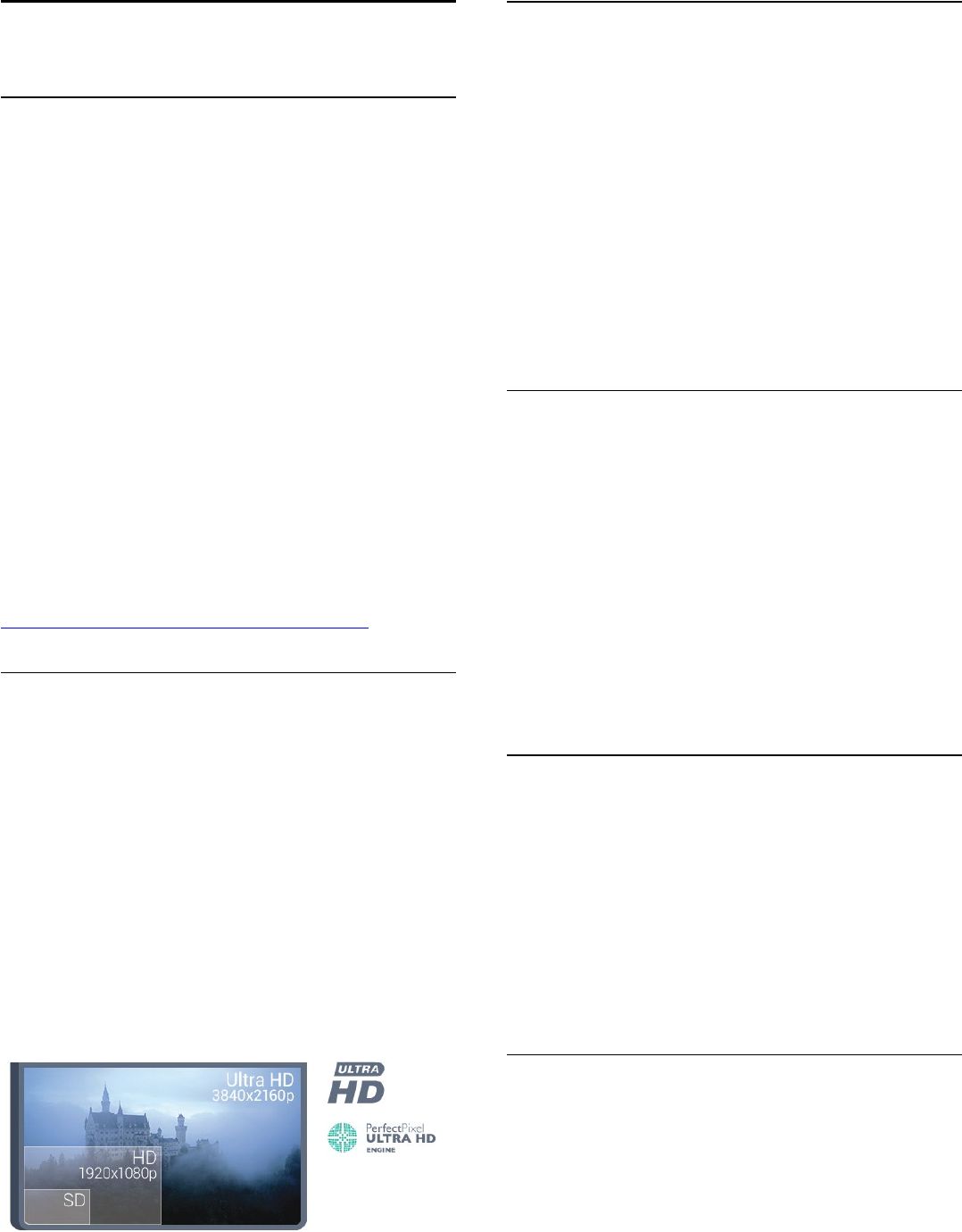
Ta televizor ima zaslon z izjemno visoko ločljivostjo. Njegova
ločljivost je štirikrat večja od ločljivosti običajnih zaslonov z
visoko ločljivostjo. Izjemna ločljivost pomeni 8 milijonov slikovnih
pik, ki zagotavljajo najčistejšo in najbolj pristno sliko na
televizorju.
Poleg tega nova tehnologija Ultra Pixel HD Engine vsak vhodni
televizijski signal stalno pretvarja v izjemno visoko ločljivost. Tako
lahko v osupljivi kakovosti slike uživate takoj, ko vklopite
televizor. Preko priključka HDMI lahko gledate tudi videe v
izvorni ločljivosti Ultra HD. Ultra HD zagotavlja jasno in ostro
sliko tudi na velikem zaslonu.
1.3
Aplikacije
Televizor ima nameščene aplikacije za enostaven začetek
uporabe.
Na strani Aplikacije so prikazane vse aplikacije
televizorja. Aplikacije televizorja vam enako kot aplikacije
pametnega telefona ali tabličnega računalnika nudijo določene
funkcije za boljšo uporabo televizorja. Te aplikacije so YouTube,
Twitter, TV-igre, vremenske napovedi itd. Odprete lahko tudi
aplikacijo Internetni brskalnik, kot je Google Chrome, in brskate
po internetu.
Za več informacij pritisnite Ključne besede in poiščite
možnost Aplikacije.
1.4
Filmi in zamujene oddaje
Če si želite izposoditi film, vam bi treba hoditi od doma.
Odprite Video na zahtevo in najnovejše filme pretakajte
naravnost v televizor. Odprite aplikacijo videoteke, ustvarite
osebni račun, izberite film in začnite s predvajanjem. Brez težav
pri prenašanju*.
Video na zahtevo je na voljo v določenih državah.
Za več informacij pritisnite Ključne besede in poiščite
možnost Video na zahtevo.
* Odvisno od storitve za pretakanje videa izbrane videoteke.
1.5
Družabna omrežja
Ni vam treba vstajati in stopiti do računalnika, da bi prebrali
sporočila prijateljev.
Sporočila iz družabnega omrežja lahko berete na zaslonu tega
televizorja. Odgovore lahko pošiljate iz naslonjača. Aplikacija za
Twitter lahko najdete na zavihku Aplikacije v meniju Domov.
Za več informacij pritisnite Ključne besede in poiščite
možnost Aplikacije.
1.6
Pause TV in snemanje
Če povežete trdi disk USB, lahko začasno prekinete in
posnamete oddajo z digitalnega TV-kanala.
Prekinite TV-program in sprejmite nujen telefonski klic ali pa si
privoščite odmor med tekmo, saj televizor oddajo shrani na trdi
disk USB. Z gledanjem lahko nadaljujete pozneje.
Ko je priključen trdi disk USB, lahko snemate tudi digitalne
oddaje. Snemate lahko med gledanjem programa ali pa
programirate snemanje prihodnjega programa.
4
Za več informacij pritisnite Ključne besede in poiščite
možnost Pause TV ali Snemanje.
1.7
Igranje iger
Televizor vam nudi velik zaslon za igranje iger. Velik je dovolj za
dva.
Igrate lahko igre iz priključene igralne konzole, nameščene
aplikacije ali spletne igre. Televizor lahko prilagodite na idealne
nastavitve za igranje iger, ki omogočajo hitro in odzivno
uporabo. Če igrate igro za več igralcev z razdeljenim zaslonom,
lahko televizor nastavite tako, da vsak zaslon hkrati predvaja prek
celotnega zaslona. Tako se lahko vsak igralec osredotoči na svojo
igro.
Za več informacij pritisnite Ključne besede in poiščite
možnost Igranje iger.
1.8
Skype
S storitvijo Skype™ televizorja lahko v dnevni sobi ustvarjate in
delite spomine, tudi kadar niste skupaj. Zato se vam ni več treba
prebijati do računalnika in boste prisotni na vsakem posnetku.
Opravljate lahko brezplačne glasovne in videoklice Skype z
drugimi napravami s storitvijo Skype.
Za videoklice potrebujete kamero z vgrajenim mikrofonom in
dobro internetno povezavo. Nekateri Philipsovi televizorji so
opremljeni z vgrajenima kamero in mikrofonom.
Za več informacij pritisnite Ključne besede in poiščite
možnost Skype.
1.9
3D
Vaši novi televizor je 3D-televizor.
Uživajte v pristnem doživetju on gledanju filma v 3D. 3D-film
predvajajte s predvajalnikom Blu-ray ali pa si ga izposodite v
Videoteki v meniju Domov v možnosti Video na zahtevo.
Televizor z aktivno 3D-tehnologijo prevaja 3D-filme v polni
ločljivosti.
Za več informacij pritisnite Ključne besede in poiščite
možnost 3D.
1.10
Pametni telefoni in tablični
računalniki
Nova aplikacija Philips TV Remote je vaš novi TV-prijatelj.
S pametnim telefonom ali tabličnim računalnikom z aplikacijo
Philips TV Remote lahko upravljate vse predstavnostne vsebine.
Fotografije, glasbo ali videoposnetke prenašajte na velik TV-
zaslon ali pa TV-kanale v živo spremljajte s pametnim telefonom
ali tabličnim računalnikom. Odprite TV-vodnik in nastavite
snemanje za jutri. Televizor poskrbi za vse. Vklopite
Ambilight+hue in nastavite prijetne barvne učinke za dnevni
prostor. Aplikacija TV Remote vam omogoča popoln nadzor.
Enostavno lahko znižate glasnost televizorja.
Še danes iz najljubše trgovine z aplikacijami prenesite aplikacijo
Philips TV Remote.
Brezplačno je.
Aplikacija Philips TV Remote je na voljo za iOS in Android.
5
2
Nastavitev
2.1
Preberite varnostna navodila
Pred prvo uporabo televizorja preberite varnostna navodila.
Če želite prebrati navodila, pritisnite barvno tipko Ključne
besede in poiščite Varnostna navodila.
2.2
TV-stojalo in namestitev na steno
TV-stojalo
Navodila za namestitev TV-stojala lahko najdete v vodniku za
hiter začetek, ki je bil priložen televizorju. Če ste vodnik izgubili,
ga lahko prenesete s spletnega mesta www.philips.com.
Vnesite številko vrste izdelka televizorja, poiščite vodnik za hiter
začetek in ga prenesite.
Namestitev na steno
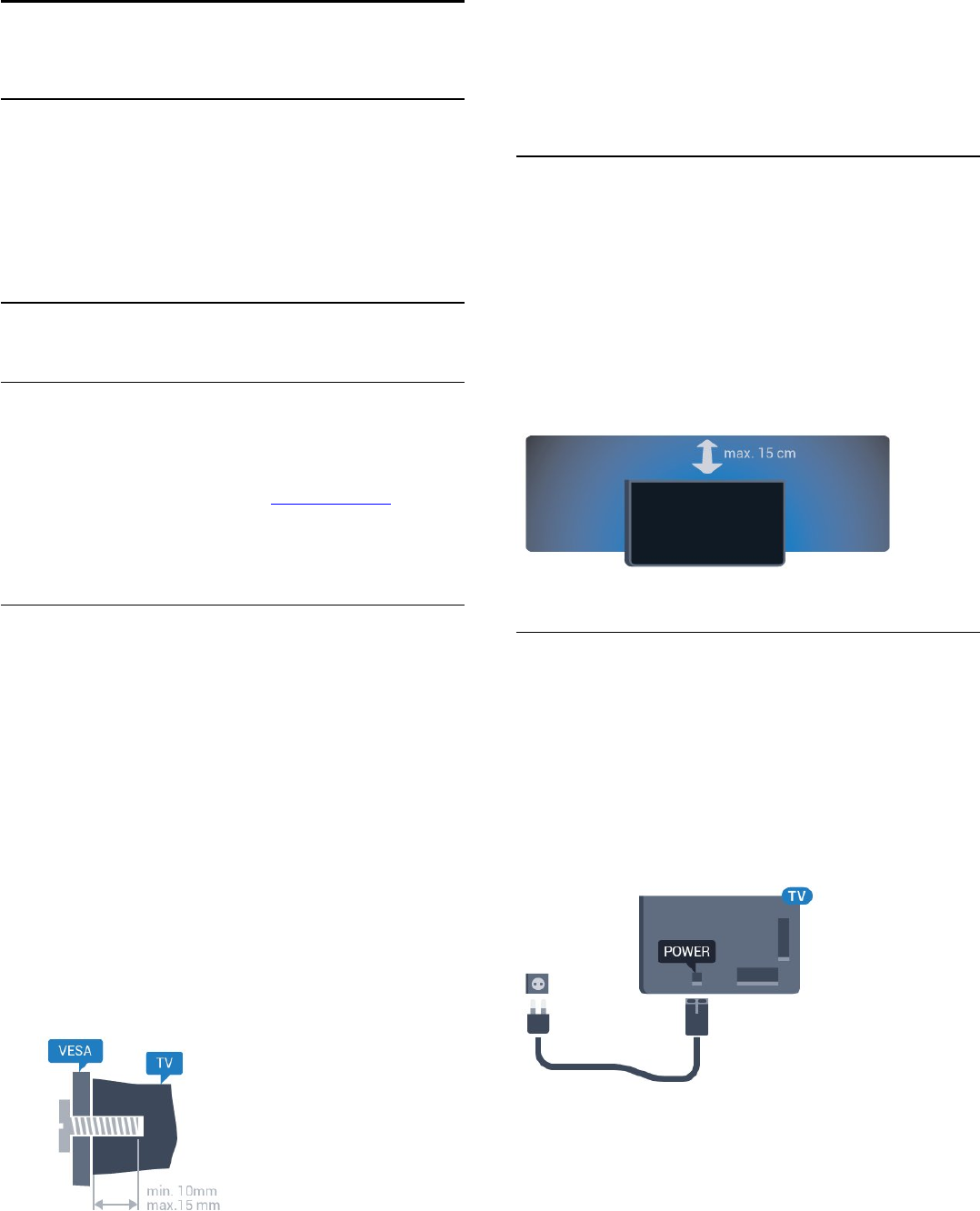
Televizor omogoča uporabo stenskega nosilca, ki je skladen s
standardom VESA (naprodaj ločeno).
Pri nakupu stenskega nosilca uporabite naslednjo kodo VESA . ..
• 48/55PFS8109
• 48/55PFS8159
• 48/55PFS8209
• 55/65PUS9109
VESA MIS-F 200 x 200, M6
Priprava
Najprej odstranite 4 plastične pokrovčke vijakov iz navojev na
hrbtni strani televizorja.
Kovinske vijake za namestitev televizorja na nosilec, ki je skladen
s standardom VESA, morate priviti približno 10 mm globoko v
navoje televizorja.
Pozor
Za namestitev televizorja na steno je potrebno strokovno
znanje, zato naj to izvede usposobljeno osebje. Televizor mora
biti na steno nameščen v skladu z varnostnimi standardi glede na
težo televizorja. Pred namestitvijo televizorja preberite tudi
varnostne ukrepe.
TP Vision Europe B.V. ne odgovarja za nepravilno namestitev ali
namestitev, ki povzroči nezgodo ali telesne poškodbe.
2.3
Nasveti za namestitev
• Televizor namestite tako, da zaslon ne bo izpostavljen
neposredni svetlobi.
• Za najboljši učinek funkcije Ambilight zatemnite osvetlitev v
prostoru.
• Televizor namestite do 15 cm stran od stene.
• Idealno razdaljo za gledanje televizije lahko izračunate tako, da
velikost diagonale zaslona pomnožite s tri. Sedeti morate tako,
da so vaše oči v isti višini kot središče zaslona.
2.4
Napajalni kabel
• Napajalni kabel priključite v priključek POWER na hrbtni strani
televizorja.
• Zagotovite, da je napajalni kabel dobro priključen v priključek.
• Zagotovite, da je napajalni vtič v stenski vtičnici vedno
dostopen.
• Ko želite napajalni kabel izključiti, vedno vlecite za vtikač, ne za
kabel.
Čeprav televizor v stanju pripravljenosti porabi malo električne
energije, za varčevanje z energijo napajalni kabel izključite iz
omrežne vtičnice, če televizorja ne boste uporabljali dlje časa.
Pritisnite barvno tipko Ključne besede in si v možnosti Vklop
oglejte več informacij o vklapljanju in izklapljanju televizorja.
6
2.5
Antenski kabel
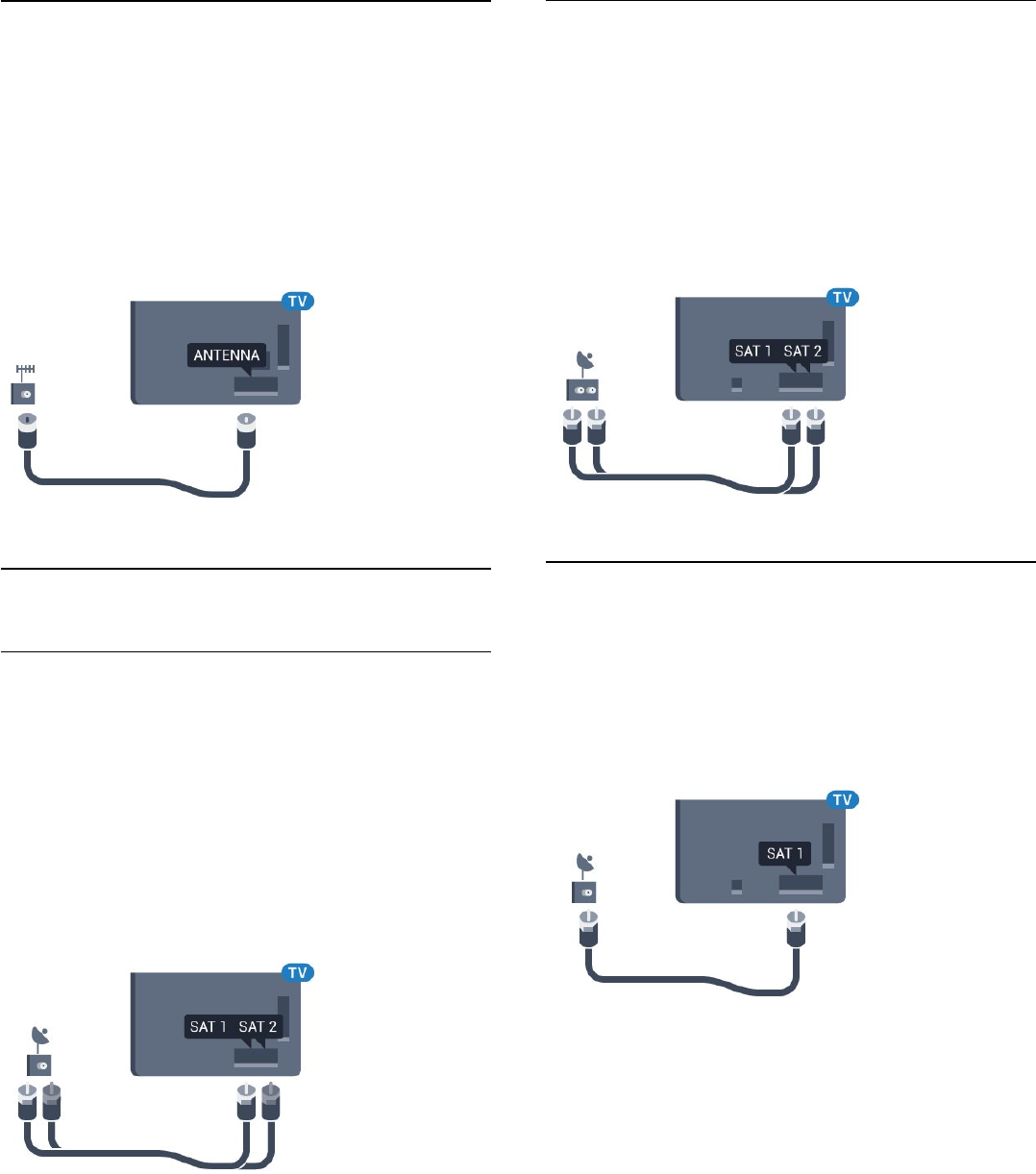
Vtič antene trdno vstavite v vtičnico Antena na hrbtni strani
televizorja.
Priključite lahko svojo anteno ali povežete signal antene iz
antenskega distribucijskega sistema. Uporabite radiofrekvenčni
koaksialni antenski priključek IEC 75 Ohm.
Ta priključek za anteno uporabljajte za vhodne signale DVB-T in
DVB-C.
2.6
Satelitski krožnik
En sprejemnik
Če želite gledati satelitski kanal in hkrati snemati drug kanal,
morate satelitski krožnik in televizor povezati z 2 identičnima
kabloma. Če imate samo 1 kabel, lahko gledate samo kanal, ki ga
snemate.
Kabel iz satelitskega krožnika priključite na priključek SAT 1.
Uporabite koaksialni kabel, ki je primeren za priključitev
satelitskega krožnika. Pred namestitvijo zagotovite, da je satelitski
krožnik popolnoma poravnan.
Med namestitvijo satelitov izberite možnost En sprejemnik.
Dva sprejemnika
Če želite gledati satelitski kanal in hkrati snemati drug kanal,
morate satelitski krožnik in televizor povezati z 2 identičnima
kabloma.
Prvi kabel iz satelitskega krožnika priključite na priključek SAT 1,
drugi kabel pa na priključek SAT 2. Uporabite koaksialni kabel, ki
je primeren za priključitev satelitskega krožnika. Pred namestitvijo
zagotovite, da je satelitski krožnik popolnoma poravnan.
Med namestitvijo satelitov izberite možnost Dva sprejemnika.
Unicable ali MDU
Če uporabljate sistem Unicable, kabel priključite na priključek
SAT 1. Uporabite koaksialni kabel, ki je primeren za priključitev
satelitskega krožnika. Pred namestitvijo zagotovite, da je satelitski
krožnik popolnoma poravnan.
Med namestitvijo satelitov izberite možnost Dva sprejemnika in
nato Unicable.
7
3
Omrežje
3.1
Vzpostavi povezavo z omrežjem
Brezžična povezava
Kaj potrebujete
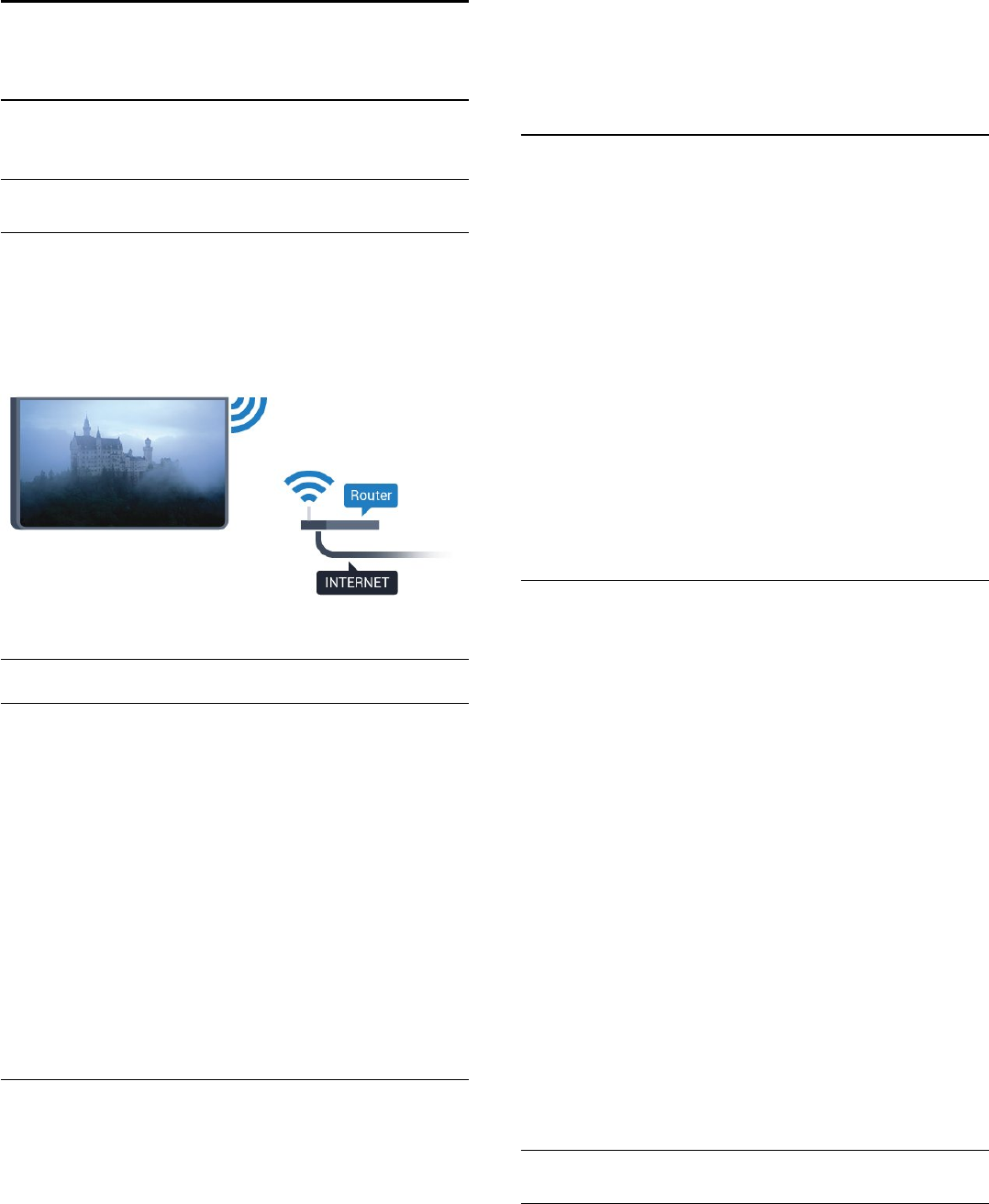
Če s televizorjem želite vzpostaviti brezžično internetno
povezavo, potrebujete usmerjevalnik Wi-Fi z vzpostavljeno
internetno povezavo.
Uporabite hitro (širokopasovno) internetno povezavo.
Vzpostavitev povezave
Brezžično
Vzpostavitev brezžične povezave ...
1 - Pritisnite in nato (levo) Nastavitev.
2 - Kliknite Omrežje in nato Vzpostavi povezavo z omrežjem.
3 - Kliknite Brezžično.
4 - Na seznamu najdenih omrežij kliknite svoje brezžično
omrežje. Če vašega omrežja ni na seznamu, ker je ime omrežja
skrito (izklopili ste oddajanje SSID usmerjevalnika), izberite Vnos
imena in sami vnesite ime omrežja.
5 - Glede na vrsto usmerjevalnika vnesite šifrirni ključ – WEP,
WPA ali WPA2. Če ste šifrirni ključ za to omrežje že vnesli,
lahko kliknete OK, da takoj vzpostavite povezavo.
6 - Ko je povezava uspešno vzpostavljena, se izpiše sporočilo.
WPS
Če ima usmerjevalnik WPS, lahko z njim povezavo vzpostavite
neposredno brez iskanja omrežij. Če so v brezžičnem omrežju
naprave, ki uporabljajo sistem varnostnega šifriranja WEP, WPS
ne morete uporabljati.
1 - Pritisnite HOME (Domov), da odprete meni Domov.
2 - V menijski vrstici kliknite Aplikacije in nato Nastavitev.
3 - Kliknite Omrežje in nato Vzpostavi povezavo z omrežjem.
4 - Kliknite WPS.
5 - Pritisnite gumb WPS na usmerjevalniku in se v 2 minutah
vrnite do televizorja.
6 - Kliknite Vzpostavi povezavo, da vzpostavite povezavo.
7 - Ko je povezava uspešno vzpostavljena, se izpiše sporočilo.
WPS s kodo PIN
Če ima usmerjevalnik WPS s kodo PIN, lahko z njim povezavo
vzpostavite neposredno brez iskanja omrežij. Če so v
brezžičnem omrežju naprave, ki uporabljajo sistem varnostnega
šifriranja WEP, WPS ne morete uporabljati.
1 - Pritisnite HOME (Domov), da odprete meni Domov.
2 - V menijski vrstici kliknite Aplikacije in nato Nastavitev.
3 - Odprite Omrežje in kliknite Vzpostavi povezavo z
omrežjem.
4 - Kliknite WPS s kodo PIN.
5 - Zapišite prikazano 8-mestno kodo PIN na zaslonu in jo
vnesite v programsko opremo usmerjevalnika v računalniku. V
priročniku usmerjevalnika preverite, kje v programski opremi
usmerjevalnika morate vnesti kodo PIN.
6 - Kliknite Vzpostavi povezavo, da vzpostavite povezavo.
7 - Ko je povezava uspešno vzpostavljena, se izpiše sporočilo.
Težave
Brezžičnega omrežja ni bilo mogoče najti ali je moteno.
• Mikrovalovne pečice, telefoni DECT in druge naprave Wi-Fi
802.11b/g/n v bližini lahko motijo brezžično omrežje.
• Zagotovite, da požarni zidovi v omrežju omogočajo dostop do
brezžične povezave televizorja.
• Če brezžično omrežje ne deluje pravilno, poskusite z
namestitvijo žičnega omrežja.
Internetna povezava ne deluje
• Če povezava z usmerjevalnikom deluje, preverite povezavo
usmerjevalnika z internetom.
Povezava z računalnikom in internetna povezava sta počasni
• V uporabniškem priročniku za brezžični usmerjevalnik preverite
informacije o dosegu v zaprtih prostorih, hitrosti prenosa in
drugih dejavnikih kakovosti signala.
• Za usmerjevalnik uporabite hitro (širokopasovno) internetno
povezavo.
DHCP
• Če povezava ni uspešna, preverite nastavitev DHCP (Dynamic
Host Configuration Protocol) usmerjevalnika. Možnost DHCP
mora biti vklopljena.
Žična povezava
Kaj potrebujete
Če s televizorjem želite vzpostaviti internetno povezavo,
potrebujete usmerjevalnik z vzpostavljeno internetno
povezavo. Uporabite hitro (širokopasovno) internetno
8
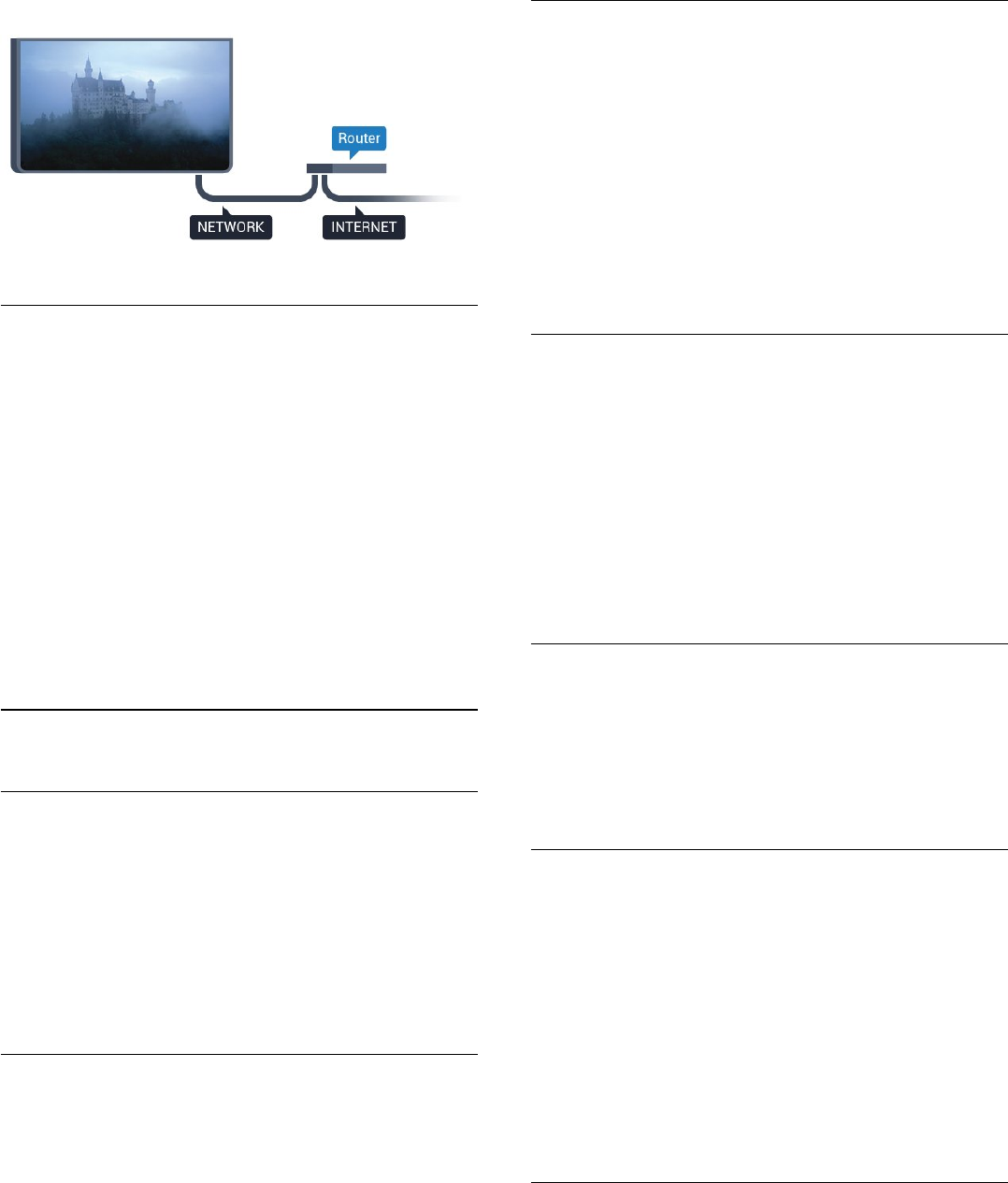
povezavo.
Vzpostavitev povezave
Vzpostavitev žične povezave ...
1 - Z omrežnim kablom povežite usmerjevalnik in televizor
(ethernetni kabel**).
2 - Zagotovite, da je usmerjevalnik vklopljen.
3 - Pritisnite in nato (levo) Nastavitev.
4 - Kliknite Omrežje in nato Vzpostavi povezavo z omrežjem.
5 - Kliknite Žično. Televizor nenehno išče omrežno povezavo.
6 - Ko je povezava uspešno vzpostavljena, se izpiše sporočilo.
Če povezava ni uspešna, preverite nastavitev DHCP
usmerjevalnika. Možnost DHCP mora biti vklopljena.
Za skladnost s predpisi EMC uporabljajte oklopljen ethernetni
kabel FTP Cat. 5E.
3.2
Nastavitve omrežja
Prikaz nastavitev omrežja
Tukaj lahko vidite vse trenutne nastavitve omrežja. Naslova IP in
MAC, moč signala, hitrost, način šifriranja itd.
Ogled trenutnih nastavitev omrežja ...
1 - Pritisnite in nato (levo) Nastavitev.
2 - Kliknite Omrežje in nato Ogled nastavitev omrežja.
3 - Po potrebi pritiskajte BACK (Nazaj), da zaprete meni.
Omrežna konfiguracija
Če ste naprednejši uporabnik in želite namestiti omrežje s
statičnim naslovom IP, televizor nastavite na Statični naslov IP.
Nastavitev televizorja na statični naslov IP ...
1 - Pritisnite in nato (levo) Nastavitev.
2 - Kliknite Omrežje in nato Omrežna konfiguracija.
3 - Kliknite Statični naslov IP in se vrnite na Omrežje.
4 - Kliknite Konfiguracija statičnega naslova IP in konfigurirajte
povezavo.
5 - Po potrebi pritiskajte BACK (Nazaj), da zaprete meni.
Vklopi s funkcijo Wi-Fi (WoWLAN)
Ta televizor lahko vklopite s pametnim telefonom ali tabličnim
računalnikom tudi, če je v stanju pripravljenosti. Nastavitev
Vklopi s funkcijo Wi-Fi (WoWLAN) mora biti vklopljena.
Vklop nastavitve WoWLAN …
1 - Pritisnite in nato (levo) Nastavitev.
2 - Kliknite Omrežje in nato Vklopi s funkcijo Wi-Fi
(WoWLAN).
3 - Kliknite Vklop.
4 - Po potrebi pritiskajte BACK (Nazaj), da zaprete meni.
Digital Media Renderer – DMR
Če predstavnostnih datotek ni mogoče predvajati na televizorju,
se prepričajte, da je vklopljena možnost Digital Media Renderer.
DRM je tovarniško vklopljen.
Vklop nastavitve DMR …
1 - Pritisnite in nato (levo) Nastavitev.
2 - Kliknite Omrežje in nato Digital Media Renderer.
3 - Kliknite Vklop.
4 - Po potrebi pritiskajte BACK (Nazaj), da zaprete meni.
Wi-Fi Miracast
Vklopite Wi-Fi Miracast, če želite na televizorju prikazati zaslon
pametnega telefona, tabličnega ali osebnega računalnika.
Za več informacij pritisnite Ključne besede in poiščite
možnost Miracast™, vklop.
Wi-Fi Smart Screen
Če želite gledati digitalne TV-kanale s pametnim telefonom ali
tabličnim računalnikom z aplikacijo Philips TV Remote, morate
vklopiti Wi-Fi Smart Screen. Nekateri kodirani kanali na mobilni
napravi mogoče ne bodo na voljo.
Vklop Wi-Fi Smart Screen …
1 - Pritisnite in nato (levo) Nastavitev.
2 - Kliknite Omrežje in nato Wi-Fi Smart Screen.
3 - Kliknite Vklop.
4 - Po potrebi pritiskajte BACK (Nazaj), da zaprete meni.
Omrežno ime televizorja
Če imate v domačem omrežju več televizorjev, lahko ta televizor
preimenujete.
Preimenovanje televizorja ...
1 - Pritisnite in nato (levo) Nastavitev.
9

2 - Kliknite Omrežje in nato Omrežno ime televizorja.
3 - Vnesite ime s tipkovnico daljinskega upravljalnika.
4 - Kliknite Končano.
5 - Po potrebi pritiskajte BACK (Nazaj), da zaprete meni.
Izbriši internetno zgodovino
Z brisanjem internetne zgodovine iz televizorja izbrišete vse
internetne datoteke. Izbrišete registracijo za Philips Smart TV in
nastavitev starševske ocene, podatke za prijavo v videoteko, vse
priljubljene v aplikaciji Smart TV, internetne zaznamke in
zgodovino. Tudi interaktivne aplikacije MHEG v televizor
shranjujejo piškotke. Tudi te datoteke so izbrisane.
Brisanje internetne zgodovine ...
1 - Pritisnite in nato (levo) Nastavitev.
2 - Kliknite Omrežje in nato Izbriši internetno zgodovino.
3 - Kliknite Da, da potrdite.
4 - Po potrebi pritiskajte BACK (Nazaj), da zaprete meni.
3.3
Omrežne naprave
Televizor lahko povežete z drugimi napravami v brezžičnem
omrežju, kot je računalnik ali pametni telefon. Uporabljate lahko
računalnik z operacijskim sistemom Microsoft Windows ali Apple
OS X.
3.4
Skupna raba datotek
S tem televizorjem lahko odpirate fotografije, glasbene datoteke
in videoposnetke, ki so shranjeni v računalniku. Uporabite novo
različico programske opreme za predstavnostne strežnike, kot so
Philips MediaManager*, Windows Media Player 11, Twonky™
itd.
Na računalnik namestite programsko opremo za predstavnostne
strežnike in jo nastavite tako, da boste s televizorjem lahko
predvajali predstavnostne datoteke. Več informacij si oglejte v
priročniku za programsko opremo za predstavnostne strežnike.
Če datoteke želite predvajati s televizorjem, morate zagnati to
programsko opremo.
* Programsko opremo Philips MediaManager lahko prenesete s
Philipsovega spletnega mesta za podporo
www.philips.com/support
Za ogled podprte programske opreme za predstavnostne
strežnike pritisnite Ključne besede in poiščite možnost
Programska oprema za predstavnostne strežnike, podpora.
10
4
Priključki
4.1
Nasveti za priključitve
Vodnik za priključitev
Napravo s televizorjem vedno povežite z najkakovostnejšo
možno povezavo. Uporabljajte kakovostne kable, da zagotovite
dober prenos zvoka in slike.
Ko priključite napravo, televizor prepozna njeno vrsto in vsaki
napravi dodeli pravilno ime. Če želite, lahko ime vrste
spremenite. Če je nastavljeno pravilno ime vrste za napravo,
televizor samodejno preklopi na idealne nastavitve, ko v meniju
Viri vklopite to napravo.
Če potrebujete pomoč pri povezavi več naprav s televizorjem, si
oglejte vodnik za priključitev televizorja Philips. Vodnik vsebuje
nasvete za povezavo in izbiro kablov.
Obiščite spletno mesto www.connectivityguide.philips.com
Antena
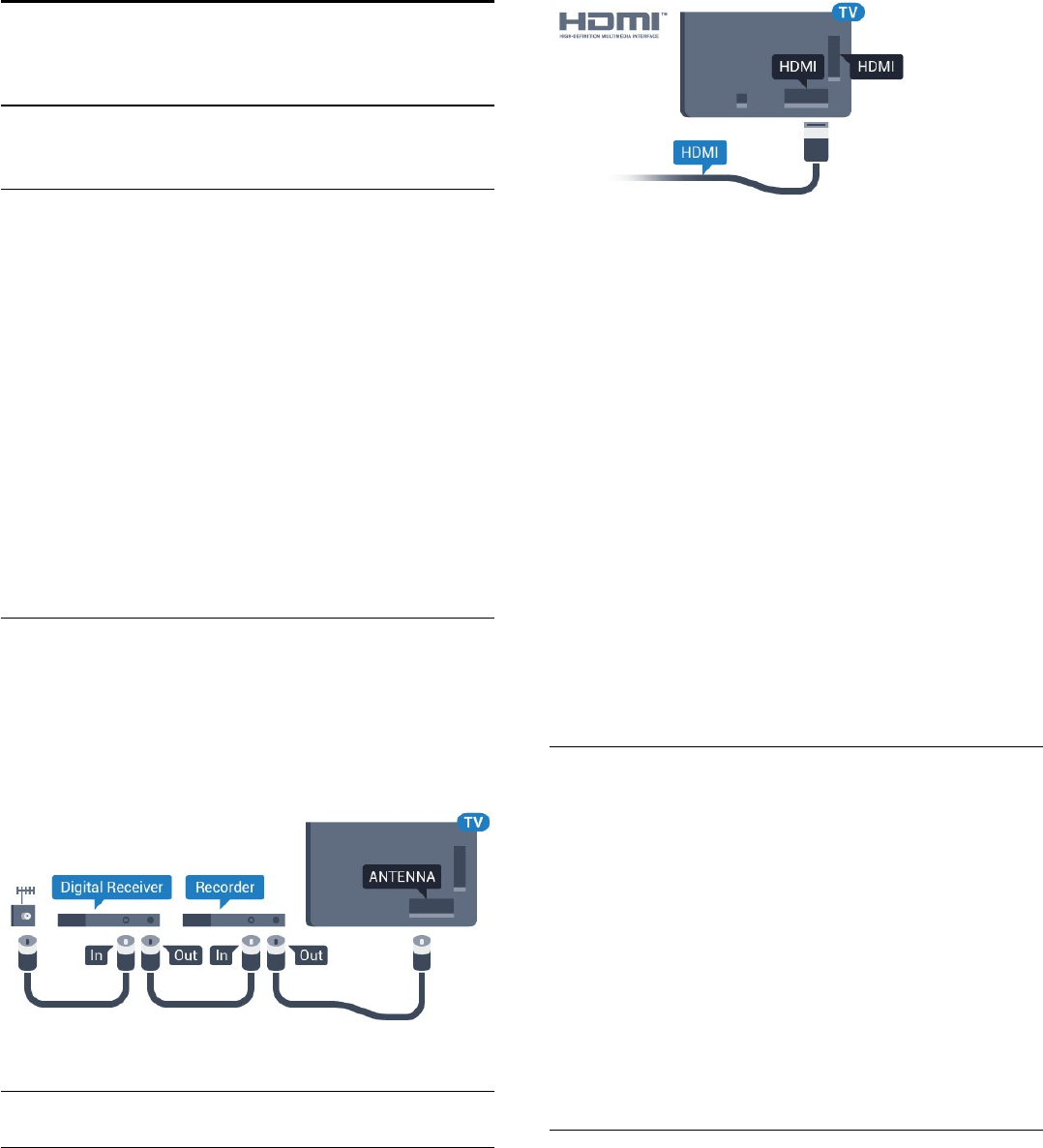
Če imate digitalni sprejemnik ali snemalnik, antenske kable
priključite tako, da bo antenski signal potekal skozi digitalni
sprejemnik in/ali snemalnik, preden pride do televizorja. Tako
antena in digitalni sprejemnik snemalniku lahko pošiljata dodatne
kanale za snemanje.
HDMI
HDMI CEC
Priključek HDMI zagotavlja najboljšo kakovost slike in zvoka.
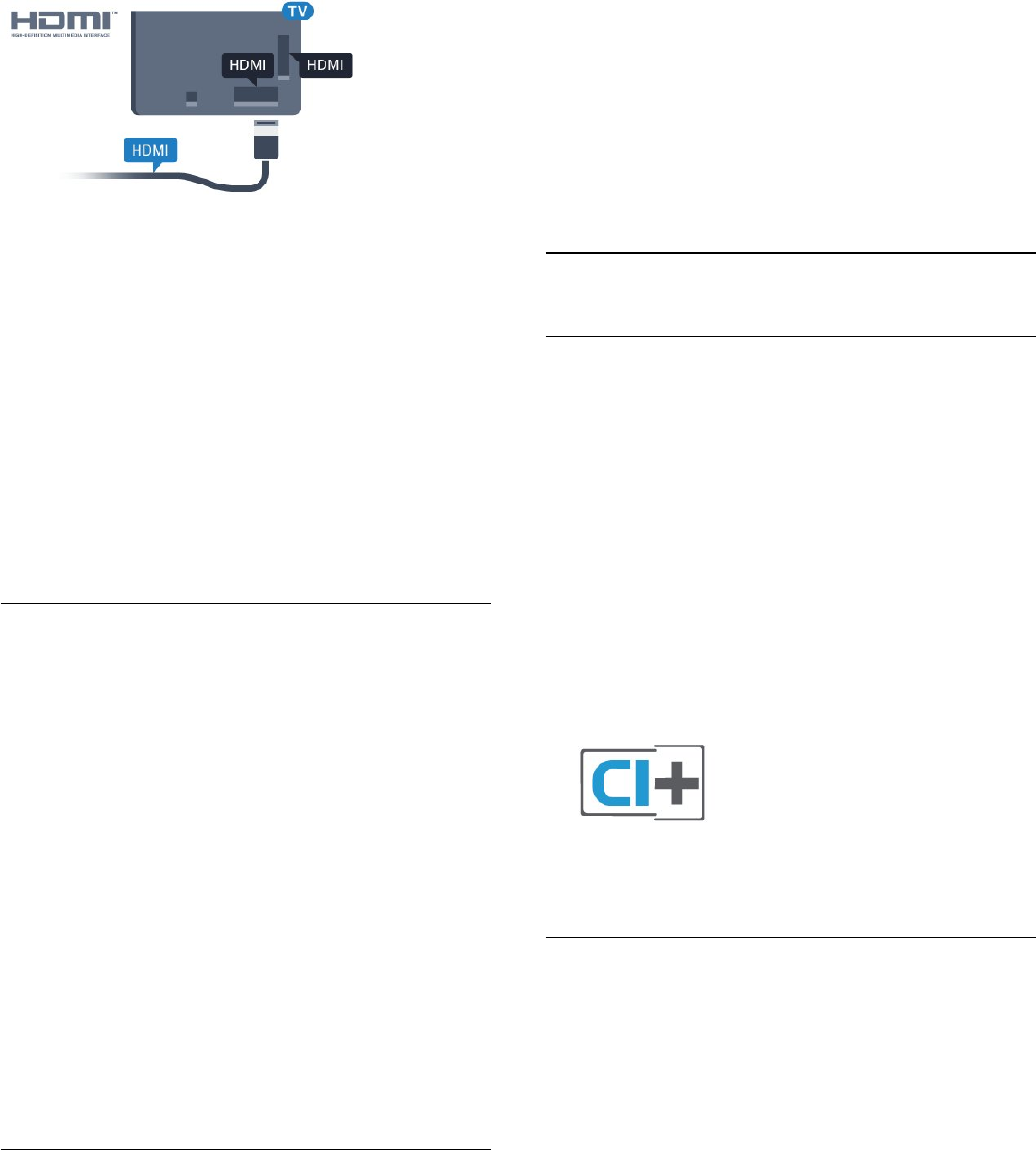
Kabel HDMI prenaša slikovne in zvočne signale. Uporabljajte ga
za TV-signale visoke ločljivosti (HD) ali Ultra HD (UHD). Za
najvišjo hitrost prenosa signala uporabljajte hitri kabel HDMI
dolžine do 5 m.
EasyLink HDMI CEC
Če so naprave povezane s kablom HDMI in imajo funkcijo
EasyLink, jih lahko upravljate z daljinskim upravljalnikom
televizorja. Funkcija EasyLink HDMI CEC mora biti vklopljena na
televizorju in povezani napravi.
Za več informacij o uporabi EasyLink pritisnite barvno tipko
Ključne besede in poiščite možnost EasyLink CEC.
DVI–HDMI
Uporabite adapter DVI–HDMI, če ima naprava samo priključek
DVI. Uporabite enega od priključkov HDMI in na zadnji strani
televizorja priključite zvočni kabel L/D (mini vtič 3,5 mm) v
zvočni vhod televizorja za zvok.
Zaščita pred kopiranjem
Kabla DVI in HDMI podpirata HDCP (zaščita širokopasovne
digitalne vsebine). HDCP je signal za zaščito pred kopiranjem, ki
preprečuje kopiranje vsebine s plošč DVD in Blu-ray, znan tudi
kot DRM (upravljanje digitalnih pravic).
HDMI ARC
Vsi priključki HDMI televizorja imajo zvočni povratni kanal HDMI
ARC (Audio Return Channel).
Če ima naprava, običajno je to sistem za domači kino, tudi
priključek HDMI ARC, ga povežite s priključkom HDMI
televizorja. Če uporabite priključek HDMI ARC, ni treba
priključiti dodatnega zvočnega kabla, ki zvok TV-slike pošilja
sistemu za domači kino. Priključek HDMI ARC prenaša oba
signala.
Sistem za domači kino lahko priključite v katerikoli priključek
HDMI televizorja, vendar v priključek ARC lahko priključite samo
1 napravo.
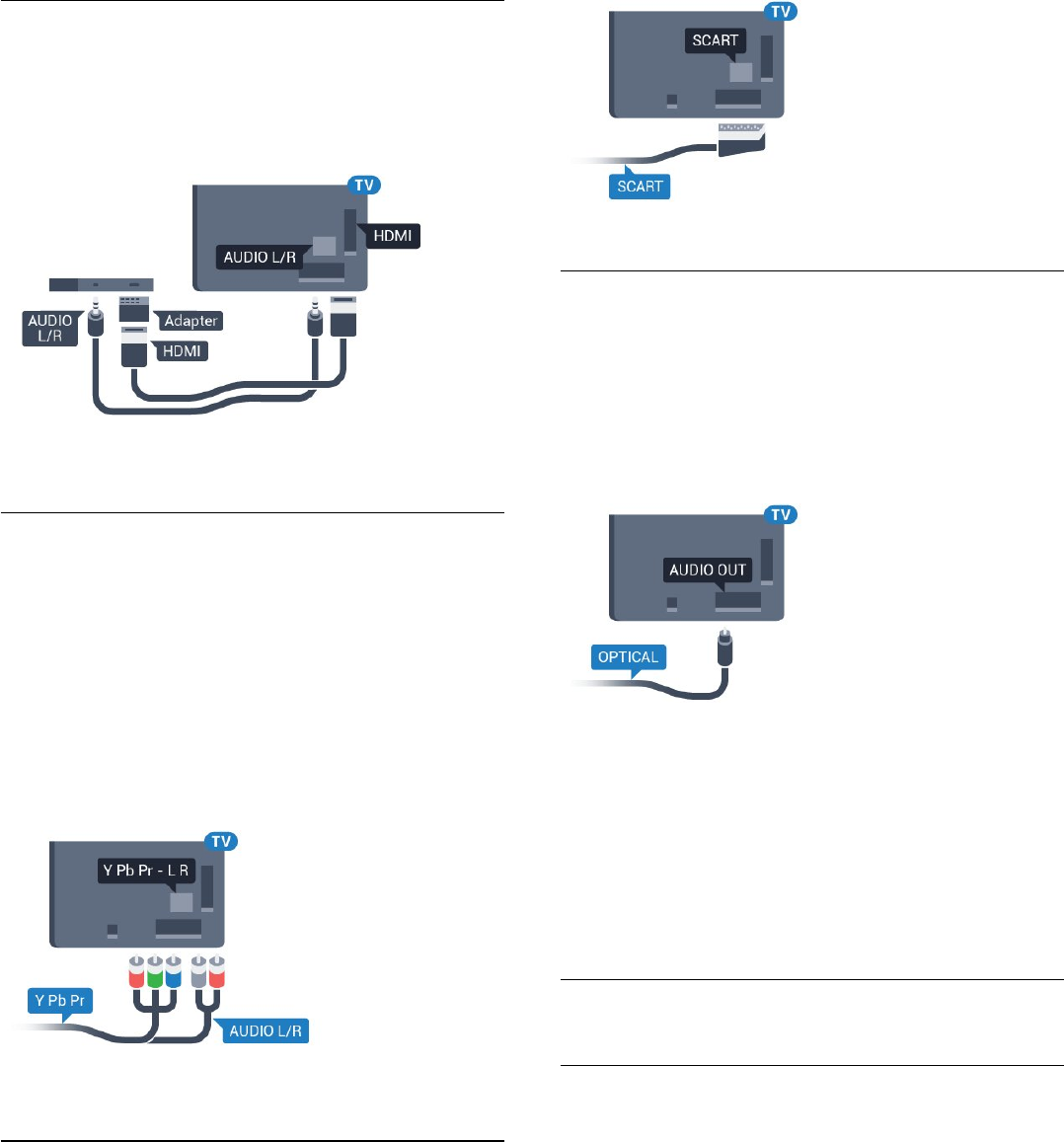
HDMI za zelo visoko ločljivost
Na tem televizorju lahko gledate videe, posnete ali izdelane v
"izvorni" izjemno visoki ločljivosti – 3840 x 2160 slikovnih pik.
Predvajalnik Blu-ray, igralno konzolo ali računalnik, ki predvaja
videoposnetke v ločljivosti Ultra HD, priključite na priključek
HDMI 1. Za povezavo uporabite hitri kabel HDMI. Priključek
HDMI UHD ima zvočni povratni kanal (ARC).
Samo priključek HDMI 1 ima HDCP 2.2.
11
DVI–HDMI
Če imate napravo, ki ima samo priključek DVI, lahko napravo na
priključek HDMI priključite z adapterjem DVI–HDMI.
Zvočni kabel L/D priključite na priključek AUDIO IN (3,5 mm
mini vtič).
Y Pb Pr
Y Pb Pr – komponentni video zagotavlja visokokakovostno
povezavo.
Priključek YPbPr lahko uporabljate za TV-signale visoke ločljivosti
(HD). Signalom Y, Pb in Pr dodajte levi in desni zvočni signal za
zvok.
Pri priključitvi upoštevajte barve priključkov YPbPr (zelena,
modra, rdeča) in kabelskih vtikačev.
Če naprava oddaja tudi zvok, uporabite kabel s priključkom činč
za zvok L/D.
Scart
SCART zagotavlja kakovostno povezavo.
Priključek SCART lahko uporabljate za slikovne signale CVBS in
RGB, ne pa tudi za TV-signale visoke ločljivosti (HD). Priključek
SCART združuje slikovne in zvočne signale. Podpira tudi
predvajanje NTSC.
Zvočni izhod – optični
Zvočni izhod – optični je visokokakovostna zvočna povezava.
Ta optični priključek lahko prenaša 5.1-kanalne zvočne kanale.
Če naprava, običajno je to sistem za domači kino, nima priključka
HDMI ARC, lahko ta priključek povežete s priključkom za zvočni
izhod – optični sistema za domači kino. Priključek za zvočni izhod
– optični pošilja zvok iz televizorja v sistem za domači kino.
Vrsto izhodnega zvočnega signala lahko nastavite glede na
zvočne zmogljivosti sistema za domači kino.
Za več informacij pritisnite Ključne besede in poiščite
možnost Nastavitve zvočnega izhoda.
Če se zvok ne ujema s sliko na zaslonu, lahko prilagodite
sinhronizacijo zvoka in slike.
Za več informacij pritisnite Ključne besede in poiščite
možnost Sinhronizacija zvoka in slike.
4.2
EasyLink HDMI CEC
EasyLink
S funkcijo EasyLink lahko povezano napravo upravljate z
daljinskim upravljalnikom televizorja. EasyLink prek povezave
HDMI CEC (Consumer Electronics Control) komunicira s
povezanimi napravami. Naprave morajo podpirati HDMI CEC in
morajo biti vključene v priključek HDMI.
12
Nastavitev funkcije EasyLink
Funkcija EasyLink je na televizorju privzeto vklopljena. Poskrbite,
da bodo vse nastavitve za HDMI-CEC v priključenih napravah
EasyLink pravilno nastavljene. Funkcija EasyLink morda ne bo
delovala z napravami drugih znamk.
HDMI CEC pri drugih blagovnih znamkah
Funkcija HDMI CEC je pri različnih blagovnih znamkah različno
poimenovana. Nekaj primerov: Anynet, Aquos Link, Bravia
Theatre Sync, Kuro Link, Simplink in Viera Link. Vse blagovne
znamke niso povsem združljive s funkcijo EasyLink.
Imena blagovnih znamk za HDMI CEC so v lasti njihovih
lastnikov.
Upravljanje naprav
Če želite upravljati napravo, ki je priključena v priključek HDMI,
in nastaviti funkcijo EasyLink, na seznamu priključkov televizorja
izberite napravo ali njeno dejavnost. Pritisnite SOURCES
(Viri), izberite napravo v priključku HDMI in pritisnite OK.
Ko je naprava izbrana, jo lahko upravljate z daljinskim
upravljalnikom televizorja. Vendar tipki in OPTIONS
(Možnosti) ter nekatere druge značilne tipke, na primer
Ambilight, niso na voljo za napravo.
Če na daljinskem upravljalniku televizorja ni potrebne tipke, jo
lahko izberete v meniju Možnosti.
Pritisnite OPTIONS (Možnosti) in v menijski vrstici izberite
možnost Tipke. Na zaslonu izberite želeno tipko naprave in
pritisnite OK.
Nekatere zelo značilne tipke naprave mogoče ne bodo na voljo
v meniju Tipke.
Na daljinski upravljalnik televizorja se odzivajo samo naprave, ki
podpirajo funkcijo daljinskega upravljalnika EasyLink.
Nastavitve funkcije EasyLink
Nastavitve EasyLink so na televizorju privzeto vklopljene.
EasyLink
Popoln izklop funkcije EasyLink …
1 - Pritisnite in nato (levo) za Nastavitev.
2 - Kliknite Splošne nastavitve > EasyLink in nato še enkrat
EasyLink.
3 - Kliknite Izklop.
4 - Po potrebi pritiskajte BACK (Nazaj), da zaprete meni.
Daljinski upravljalnik EasyLink
Če želite, da naprave komunicirajo, vendar jih nočete upravljati z
daljinskim upravljalnikom televizorja, lahko daljinsko upravljanje
EasyLink izklopite ločeno.
V meniju z nastavitvami za EasyLink izberite Daljinski upravljalnik
EasyLink in nato Izklop.
4.3
CI+ CAM s pametno kartico
CI+
Ta televizor omogoča pogojni dostop s standardnim vmesnikom
CI+.
Z vmesnikom CI+ lahko spremljate plačljive programe HD, kot
so filmski in športni, ki jih nudijo ponudniki digitalnih TV-storitev
v vaši regiji. Ponudnik TV-storitev te programe kodira,
predplačniški vmesnik CI+ pa jih odkodira.
Ponudniki digitalnih TV-storitev vam vmesnik CI+ (modul za
pogojni dostop – CAM) in pametno kartico nudijo, ko se
naročite na njihove plačljive programe. Ti programi imajo visoko
stopnjo zaščite pred kopiranjem.
Za več informacij o pogojih in določilih se obrnite na ponudnika
digitalnih TV-storitev.
Ena pametna kartica
Ponudniki digitalnih TV-storitev vam vmesnik CI+ (modul za
pogojni dostop – CAM) in pametno kartico nudijo, ko se
naročite na njihove plačljive programe.
Pametno kartico vstavite v modul CAM. Oglejte si navodila
operaterja.
Vstavljanje modula CAM v televizor ...
1 - Na modulu CAM si oglejte pravilno smer vstavljanja.
Nepravilno vstavljanje lahko poškoduje tako modul CAM kot
televizor.
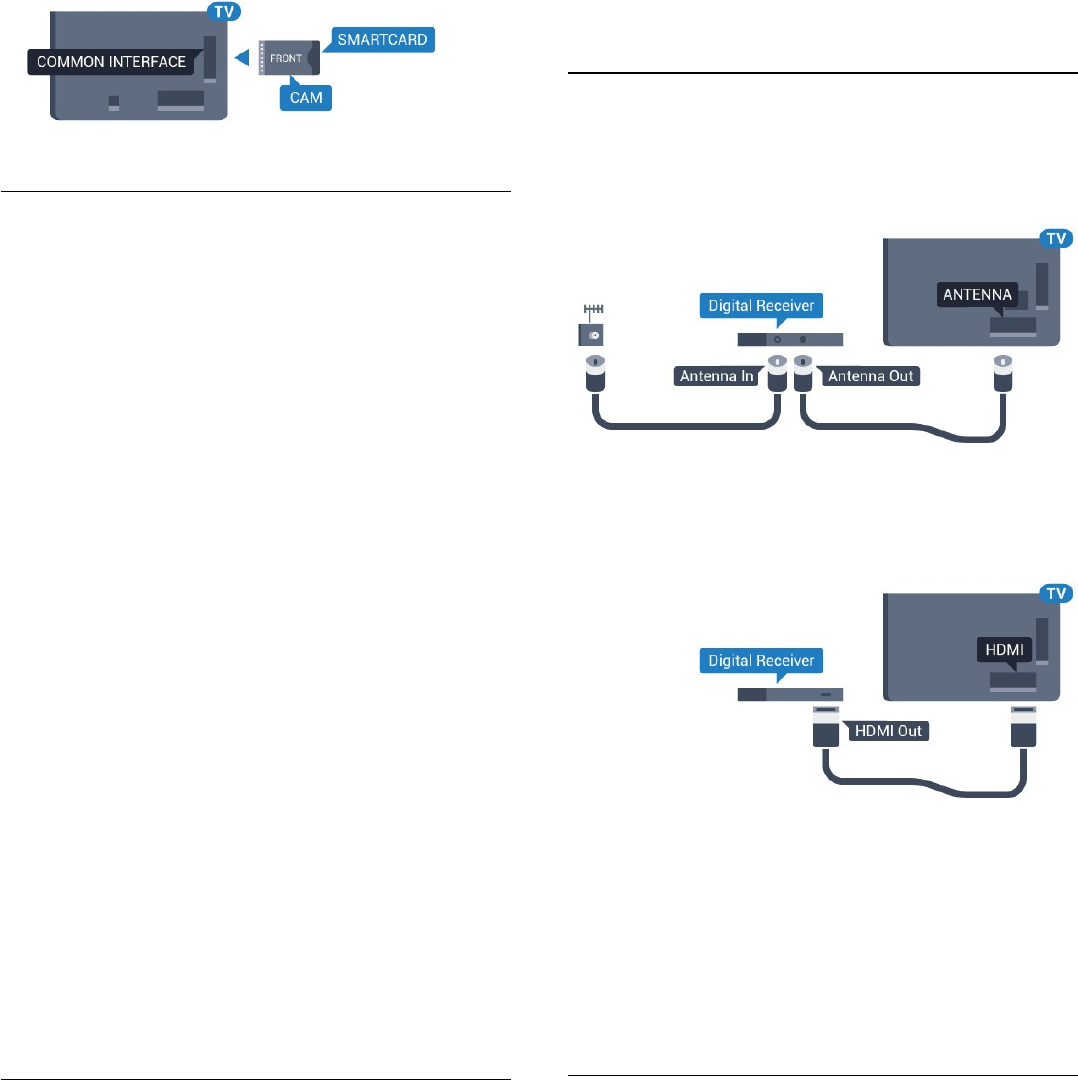
2 - S hrbtne strani televizorja in ko je sprednji del modula CAM
obrnjen proti vam, modul CAM nežno vstavite v režo SKUPNI
VMESNIK 1.
3 - Modul CAM potisnite do konca. Pustite ga v reži.
Ko vklopite televizor, lahko traja nekaj minut, da se modul CAM
13
vklopi. Če je modul CAM vstavljen in je naročnina plačana
(načini naročnine se lahko razlikujejo), lahko gledate kodirane
kanale, ki jih podpira pametna kartica CAM.
Modul CAM in pametno kartico lahko uporabljate izključno s
tem televizorjem. Če modul CAM odstranite, ne boste več mogli
gledati kodiranih kanalov, ki jih podpira.
Dve pametni kartici
Nekateri ponudniki digitalnih TV-storitev lahko nudijo dodatna
modul CI+ (CAM) in pametno kartico. Dodatna modul CAM in
pametno kartico potrebujete, ko želite hkrati gledati en kanal in
snemati drugega istega ponudnika TV-storitev.
Če z obema karticama gledate enako število kanalov, imata obe
kartici enake pravice za gledanje. Če s katero od kartic gledate
manj kanalov, kartici nimata enakih pravic za gledanje.
Če imata pametni kartici enake pravice za gledanje, ni
pomembno, v katero režo ju vstavite. Če ima katera od kartic
več pravic za gledanje, kartico z največ pravicami za gledanje
vstavite v režo SKUPNI VMESNIK 1. Kartico z manj pravicami
vstavite v režo SKUPNI VMESNIK 2.
Pametni kartici vstavite v modula CAM. Oglejte si navodila
operaterja.
Vstavljanje modula CAM v televizor ...
1 - Na modulu CAM si oglejte pravilno smer vstavljanja.
Nepravilno vstavljanje lahko poškoduje tako modul CAM kot
televizor.
2 - S hrbtne strani televizorja in ko je sprednji del modula CAM
obrnjen proti vam, modul CAM nežno vstavite v režo.
3 - Modul CAM potisnite do konca. Pustite ga v reži.
Ko vklopite televizor, lahko traja nekaj minut, da se modul CAM
vklopi. Če je modul CAM vstavljen in je naročnina plačana
(načini naročnine se lahko razlikujejo), lahko gledate kodirane
kanale, ki jih podpira pametna kartica CAM.
Modul CAM in pametno kartico lahko uporabljate izključno s
tem televizorjem. Če modul CAM odstranite, ne boste več mogli
gledati kodiranih kanalov, ki jih podpira.
Gesla ali kode PIN
Pri nekaterih modulih CAM morate za gledanje kanala vnesti
kodo PIN. Ko določate kodo PIN za modul CAM, vam
priporočamo, da uporabite kodo za odklepanje televizorja.
Nastavitev kode PIN za CAM …
1 - Pritisnite SOURCES (Viri).
2 - Kliknite vrsto kanalov, za katero uporabljate modul
CAM. Antenska TV, Kabelska TV ali Satelitska TV.
3 - Pritisnite OPTIONS (Možnosti) in kliknite Skupni
vmesnik.
4 - Kliknite ponudnika TV-storitev modula CAM. Naslednje
zaslone prikazuje ponudnik TV-storitev. Poiščite nastavitev kode
PIN.
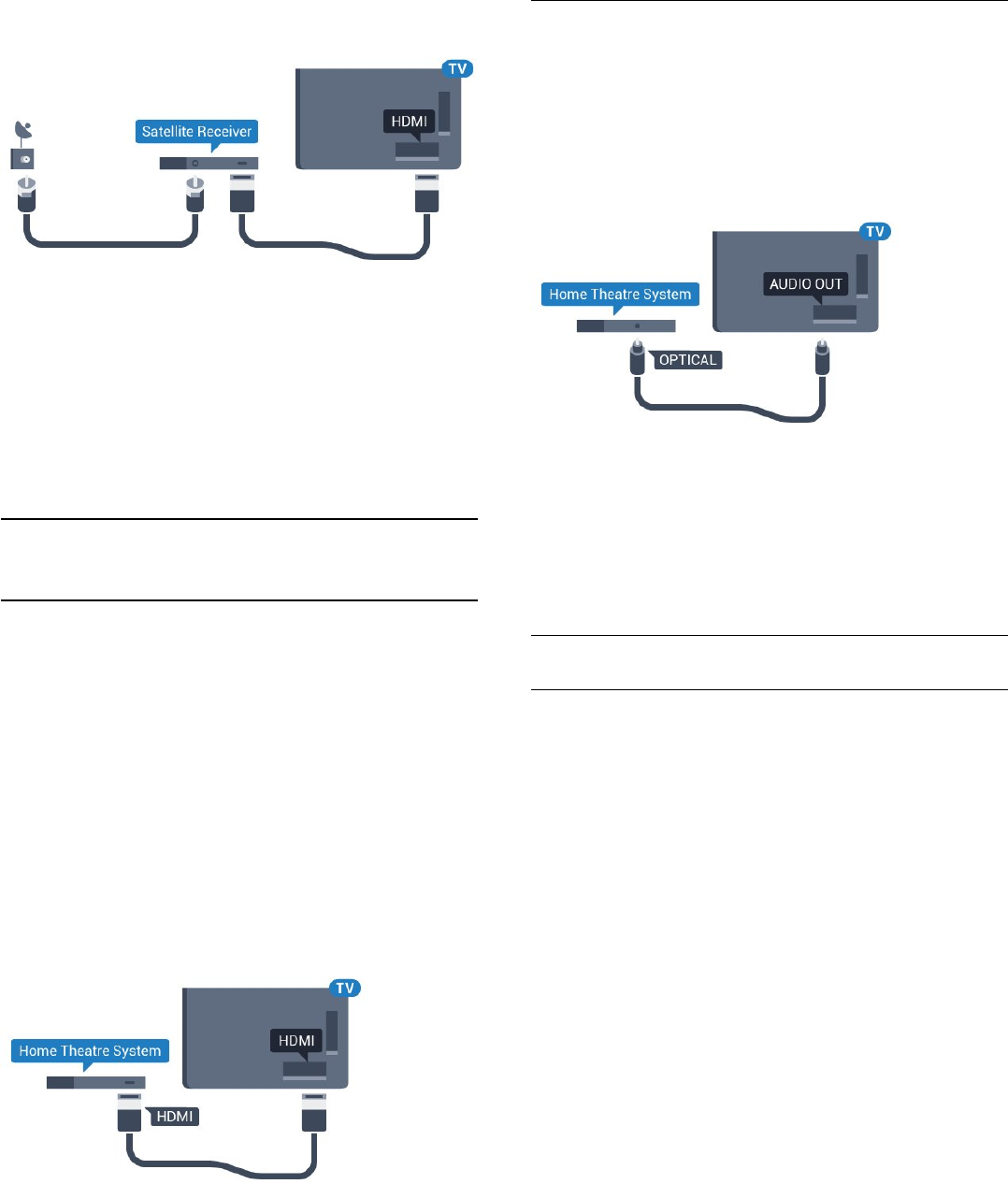
4.4
Digitalni sprejemnik – STB
Anteno z 2 antenskima kabloma povežite z digitalnim
sprejemnikom in televizorjem.
Poleg antenskih priključkov uporabite še kabel HDMI za
povezavo digitalnega sprejemnika in televizorja.
Če digitalni sprejemnik nima priključka HDMI, lahko uporabite
tudi kabel SCART.
Izklopni časovnik
Izklopite ta samodejni časovnik, če uporabljate samo daljinski
upravljalnik kabelskega sprejemnika. To storite zato, da
preprečite samodejni izklop televizorja po 4 urah brez pritiska na
kakšno tipko daljinskega upravljalnika televizorja.
Za več informacij v možnosti Pomoč pritisnite barvno tipko
Ključne besede in poiščite možnost Izklopni časovnik.
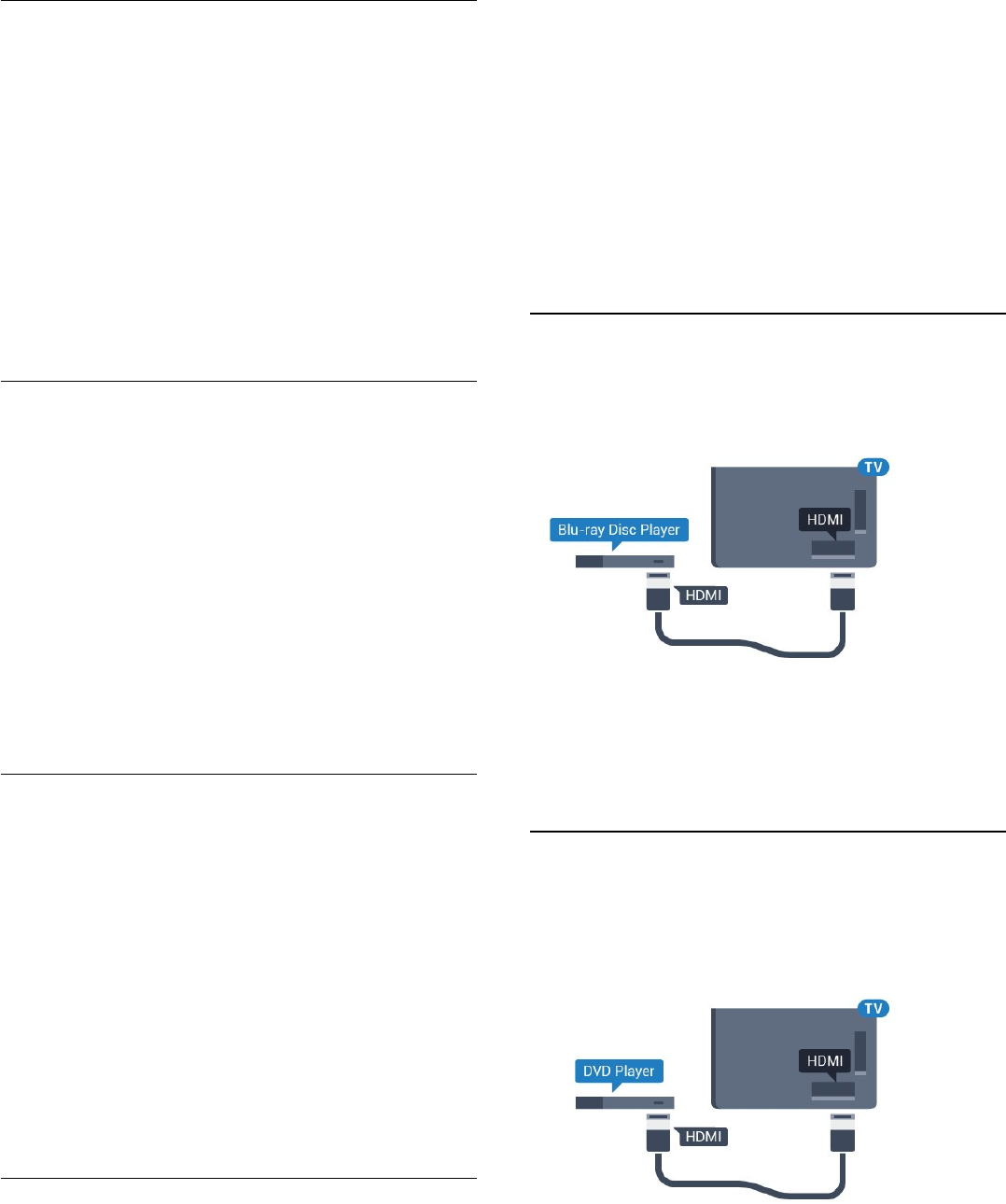
4.5
Satelitski sprejemnik
Kabel satelitskega krožnika priključite v satelitski sprejemnik.
Poleg antenskega priključka uporabite še kabel HDMI za
povezavo naprave in televizorja.
14
Če naprava nima priključka HDMI, lahko uporabite tudi kabel
SCART.
Izklopni časovnik
Izklopite ta samodejni časovnik, če uporabljate samo daljinski
upravljalnik kabelskega sprejemnika. To storite zato, da
preprečite samodejni izklop televizorja po 4 urah brez pritiska na
kakšno tipko daljinskega upravljalnika televizorja.
Za več informacij v možnosti Pomoč pritisnite barvno tipko
Ključne besede in poiščite možnost Izklopni časovnik.
4.6
Sistem za domači kino
Vzpostavitev povezave HDMI ARC
Sistem za domači kino (HTS) s kablom HDMI povežite s
televizorjem. Priključite lahko Philips SoundBar ali sistem za
domači kino z vgrajenim predvajalnikom.
HDMI ARC
Če ima sistem za domači kino priključek HDMI ARC, ga lahko s
televizorjem povežete prek priključka HDMI na televizorju. Če
imate priključek HDMI ARC, ni treba priključiti dodatnega
zvočnega kabla. Priključek HDMI ARC prenaša oba signala.
Vsi priključki HDMI na televizorju lahko sprejemajo signal
zvočnega povratnega kanala (ARC). Ko je sistem za domači kino
priključen, lahko televizor prek te povezave HDMI pošilja samo
signal ARC.
Sinhronizacija slike in zvoka
Če se zvok ne ujema s sliko na zaslonu, lahko pri večini sistemov
za domači kino nastavite zapoznitev, da zvok uskladite s sliko.
Za več informacij pritisnite barvno tipko Ključne besede in
poiščite možnost Sinhronizacija zvoka in slike.
Vzpostavitev povezave HDMI
Sistem za domači kino (HTS) s kablom HDMI povežite s
televizorjem. Priključite lahko Philips SoundBar ali sistem za
domači kino z vgrajenim predvajalnikom.
Če sistem za domači kino nima priključka HDMI ARC, dodajte
optični zvočni kabel (Toslink), ki zvok TV-slike prenaša v sistem
za domači kino.
Sinhronizacija slike in zvoka
Če se zvok ne ujema s sliko na zaslonu, lahko pri večini sistemov
za domači kino nastavite zapoznitev, da zvok uskladite s sliko.
Za več informacij pritisnite barvno tipko Ključne besede in
poiščite možnost Sinhronizacija zvoka in slike.
Nastavitve zvočnega izhoda
Zapoznitev zvočnega izhoda
Če je na televizor priključen sistem za domači kino, morata biti
slika na televizorju in zvok iz domačega kina sinhronizirana.
Samodejna sinhronizacija zvoka in slike
Najnovejši Philipsovi sistemi za domači kino samodejno
sinhronizirajo zvok in sliko in poskrbijo, da sta vedno popolna.
Zapoznitev sinhronizacije zvoka
Pri nekaterih sistemih za domači kino boste morali za
sinhronizacijo zvoka in slike morda nastaviti zapoznitev
sinhronizacije zvoka. Na sistemu za domači kino povečujte
vrednost zapoznitve, dokler slika in zvok nista usklajena. Morda
bo potrebna vrednost zapoznitve 180 ms. Preberite uporabniški
priročnik za sistem za domači kino. Če je na sistemu za domači
kino nastavljena vrednost zapoznitve, morate izklopiti zapoznitev
zvočnega izhoda na televizorju.
Izklop zapoznitve zvočnega izhoda ...
1 - Pritisnite in nato (levo) za Nastavitev.
2 - Kliknite Zvok > Napredno in nato Zapoznitev zvočnega
izhoda.
3 - Kliknite Izklop.
4 - Po potrebi pritiskajte BACK (Nazaj), da zaprete meni.
15
Odmik zvočnega izhoda
Če na sistemu za domači kino ne morete nastaviti zapoznitve,
lahko televizor nastavite tako, da sinhronizira zvok. Nastavite
lahko odmik, ki nadomesti čas, ki ga sistem za domači kino
potrebuje, da obdela zvok TV-slike. Vrednost lahko nastavljate v
korakih po 5 ms. Največja nastavitev je -60 ms.
Nastavitev zapoznitve zvočnega izhoda mora biti vklopljena.
Sinhronizacija zvoka televizorja …
1 - Pritisnite in nato (levo) za Nastavitev.
2 - Kliknite Zvok > Napredno in nato Odmik zvočnega izhoda.
3 - Z drsnikom nastavite odmik zvoka in pritisnite OK.
4 - Po potrebi pritiskajte BACK (Nazaj), da zaprete meni.
Format zvočnega izhoda
Če imate sistem za domači kino z večkanalno obdelavo zvoka,
kot je na primer Dolby Digital, DTS® ali podobno, nastavite
format zvočnega izhoda na Večkanalno. Možnost Večkanalno
omogoča, da lahko televizor pošilja stisnjen večkanalni zvočni
signal iz TV-kanala ali priključenega predvajalnika v sistem za
domači kino. Če sistem za domači kino ne podpira večkanalne
obdelave zvoka, izberite možnost Stereo.
Nastavitev formata zvočnega izhoda ...
1 - Pritisnite in nato (levo) za Nastavitev.
2 - Kliknite Zvok > Napredno in nato Format zvočnega izhoda.
3 - Kliknite Večkanalno ali Stereo.
4 - Po potrebi pritiskajte BACK (Nazaj), da zaprete meni.
Izravnavanje zvočnega izhoda
Z izravnavanjem zvočnega izhoda izravnajte glasnost televizorja
in sistema za domači kino, ko preklapljate med njima. Razlike v
glasnosti so lahko posledica razlik pri obdelavi zvoka.
Izravnava razlike v glasnosti ...
1 - Pritisnite in nato (levo) za Nastavitev.
2 - Kliknite Zvok > Napredno in nato Izravnavanje zvočnega
izhoda.
3 - Če je razlika v glasnosti prevelika, izberite Več. Če je razlika
majhna, izberite Manj.
4 - Po potrebi pritiskajte BACK (Nazaj), da zaprete meni.
Izravnavanje zvočnega izhoda vpliva na zvočni izhod – optični in
zvočne signale HDMI ARC.
Težave z zvokom sistema za domači kino
Zvok z glasnimi motnjami
Ko gledate videoposnetek iz priključenega pomnilnika USB ali
računalnika, se pri zvoku iz sistema za domači kino lahko pojavijo
motnje. Šum se pojavi, če ima zvočna ali videodatoteka zvok
DTS, ki ga sistem za domači kino ne podpira. To lahko nastavite
tako, da možnost Format zvočnega izhoda televizorja nastavite
na Stereo.
Pritisnite za Nastavitev > Zvok > Napredno > Format
zvočnega izhoda.
Ni zvoka
Če iz sistema za domači kino ne slišite zvoka televizorja,
preverite, ali ste kabel HDMI vključili v priključek HDMI ARC
sistema za domači kino. Vsi priključki HDMI na televizorju so
priključki HDMI ARC.
4.7
Predvajalnik Blu-ray Disc
Predvajalnik Blu-ray Disc in televizor povežite s hitrim kablom
HDMI.
Če ima predvajalnik Blu-ray Disc funkcijo EasyLink HDMI CEC,
ga lahko upravljate z daljinskim upravljalnikom televizorja.
Za več informacij v možnosti Pomoč pritisnite barvno tipko
Ključne besede in poiščite možnost EasyLink HDMI CEC.
4.8
DVD-predvajalnik
S kablom HDMI povežite predvajalnik DVD in televizor.
Če naprava nima priključka HDMI, lahko uporabite tudi kabel
SCART.
Če je predvajalnik DVD povezan s kablom HDMI in ima funkcijo
EasyLink CEC, ga lahko upravljate z daljinskim upravljalnikom
televizorja.
Za več informacij o uporabi EasyLink pritisnite barvno tipko
Ključne besede in poiščite možnost EasyLink HDMI CEC.
16
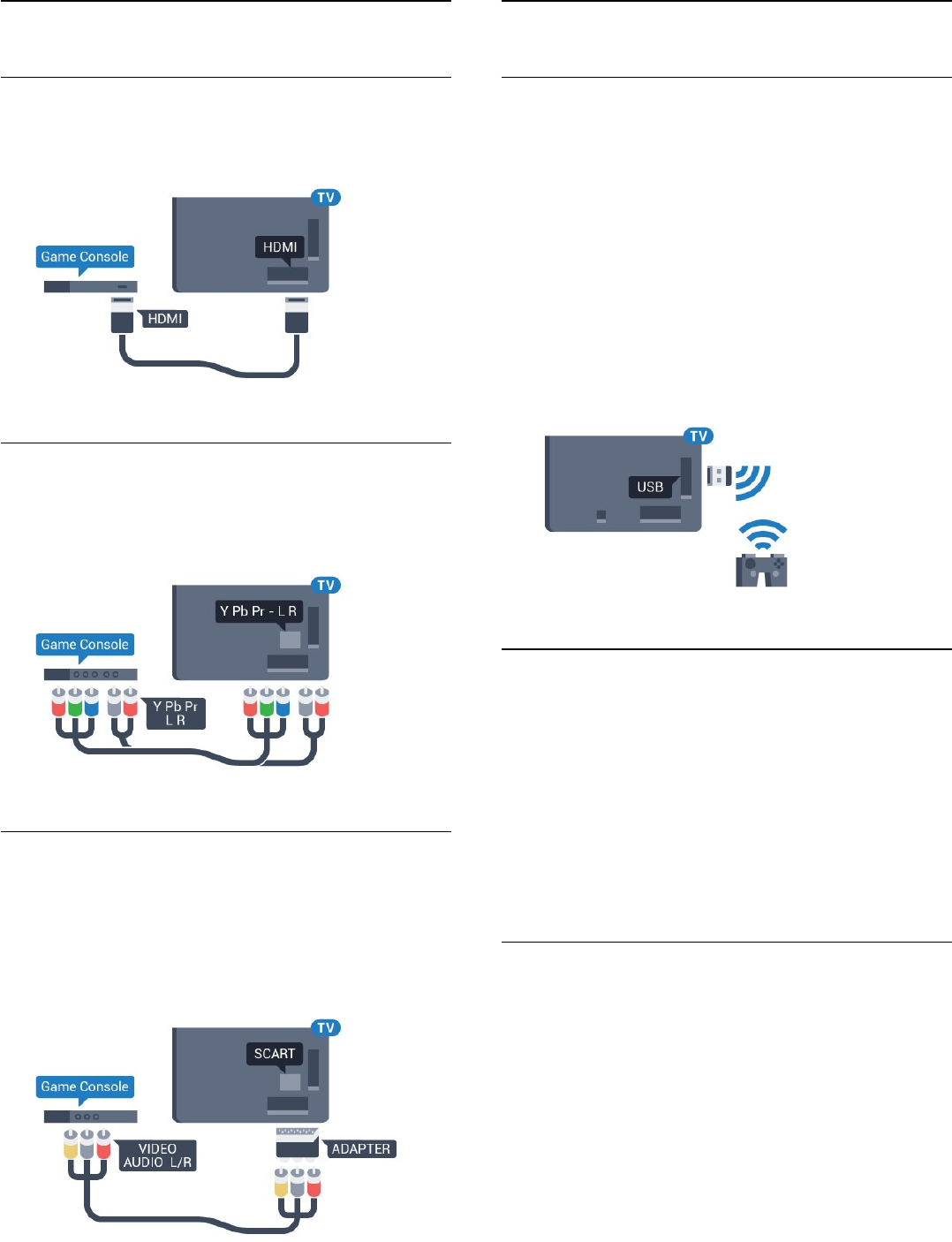
4.9
Igralna konzola
HDMI
Za najboljšo kakovost igralno konzolo na televizor priključite s
hitrim kablom HDMI.
YPbPr
Igralno konzolo s komponentnim video kablom (Y Pb Pr) in
zvočnim kablom L/D povežite
s televizorjem.
Video/zvok LD/SCART
Igralno konzolo s komponentnim kablom (CVBS) in zvočnim
kablom L/D povežite s televizorjem.
Če ima vaša igralna konzola samo izhoda za video (CVBS) in
zvok L/D, jo s pretvornikom video/zvok L/D na SCART
priključite na priključek SCART (naprodaj ločeno).
4.10
Igralni plošček
Priključitev igralnega ploščka
Če prek televizorja želite igrati igre iz interneta, lahko povežete
številne brezžične igralne ploščke. Ko povežete igralni plošček, ga
lahko začnete uporabljati takoj.
Priključitev igralnega ploščka …
1 - Mali nano sprejemnik vključite v priključek USB na stranskem
delu televizorja. Brezžični nano sprejemnik je priložen igralnemu
ploščku.
2 - Če je igralni plošček vklopljen, ga lahko uporabljate.
Drugi igralni plošček lahko vključite v drugi priključek USB na
stranskem delu televizorja.
Z igralnim ploščkom lahko upravljate tudi kazalnik.
Primerni igralni ploščki
S tem televizorjem lahko preverjeno uporabljate številne
brezžične igralne ploščke. Drugi igralni plošči mogoče niso
povsem združljivi.
Primerni igralni ploščki so ...
• Logitech F710
• Logitech F510
• Brezžični igralni plošček Xbox 360 za Windows
• Brezžični igralni plošček Speedlink Strike FX
Težave zaradi motenj
Odpravljanje morebitnih motenj zaradi drugih brezžičnih naprav
s televizorjem ...
• Uporabite kabelski podaljšek USB in nano sprejemnik postavite
približno 1 meter od televizorja.
• Lahko pa uporabite tudi zvezdišče USB pod napajanjem, ki je
priključeno na televizor, in nano sprejemnike vključite v zvezdišče
USB.
17
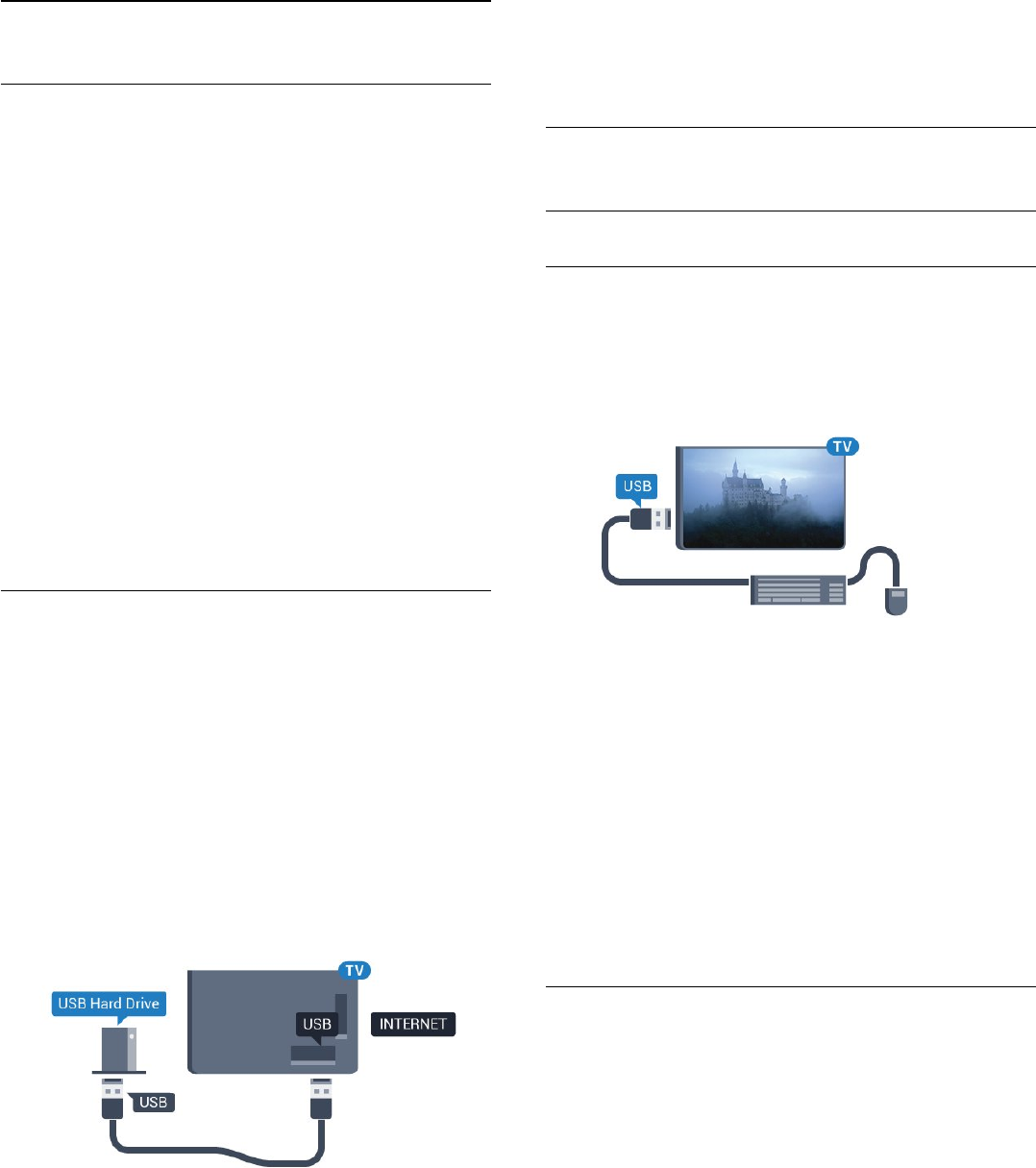
4.11
Trdi disk USB
Kaj potrebujete
Če priključite trdi disk USB, lahko začasno prekinjate ali snemate
TV-oddaje. To velja samo za digitalne TV-oddaje (oddaje DVB in
podobne).
Premor
Če želite začasno prekiniti oddajo, potrebujete trdi disk s
podporo za USB 2.0 z vsaj 32 GB prostora.
Snemanje
Če želite oddajo začasno prekiniti in posneti, potrebujete trdi
disk z vsaj 250 GB prostora. Če želite posneti oddajo s podatki
TV-vodnika iz interneta, morate imeti pred namestitvijo trdega
diska USB v televizorju nameščeno internetno povezavo.
Za več informacij o namestitvi trdega diska USB pritisnite barvno
tipko Ključne besede in poiščite možnost Trdi disk USB,
namestitev.
Namestitev
Preden oddajo lahko začasno prekinete ali posnamete, morate
priključiti in formatirati trdi disk USB. S formatiranjem odstranite
vse datoteke s trdega diska USB.
1 - Trdi disk USB priključite v priključek USB televizorja. Med
formatiranjem v druga vrata USB ne priključujte drugih naprav
USB.
2 - Vklopite trdi disk USB in televizor.
3 - Ko televizor preklopite na digitalni TV-kanal, pritisnite
(Premor). S tem zaženete formatiranje.
Sledite navodilom na zaslonu.
Ko je trdi disk USB formatiran, ga pustite trajno priključenega.
Opozorilo
Ker je trdi disk USB formatiran posebej za ta televizor, shranjenih
posnetkov ni mogoče predvajati v drugem televizorju ali
računalniku. Posnetih datotek na trdem disku USB ne kopirajte
ali spreminjajte z računalniškimi aplikacijami. S tem posnetke
pokvarite. Ko formatirate drug trdi disk USB, bo vsebina
slednjega izgubljena. Trdi disk USB, nameščen v televizorju, je za
uporabo z računalnikom treba formatirati.
Za več informacij pritisnite barvno tipko Ključne besede in
poiščite možnost Pause TV ali Snemanje.
4.12
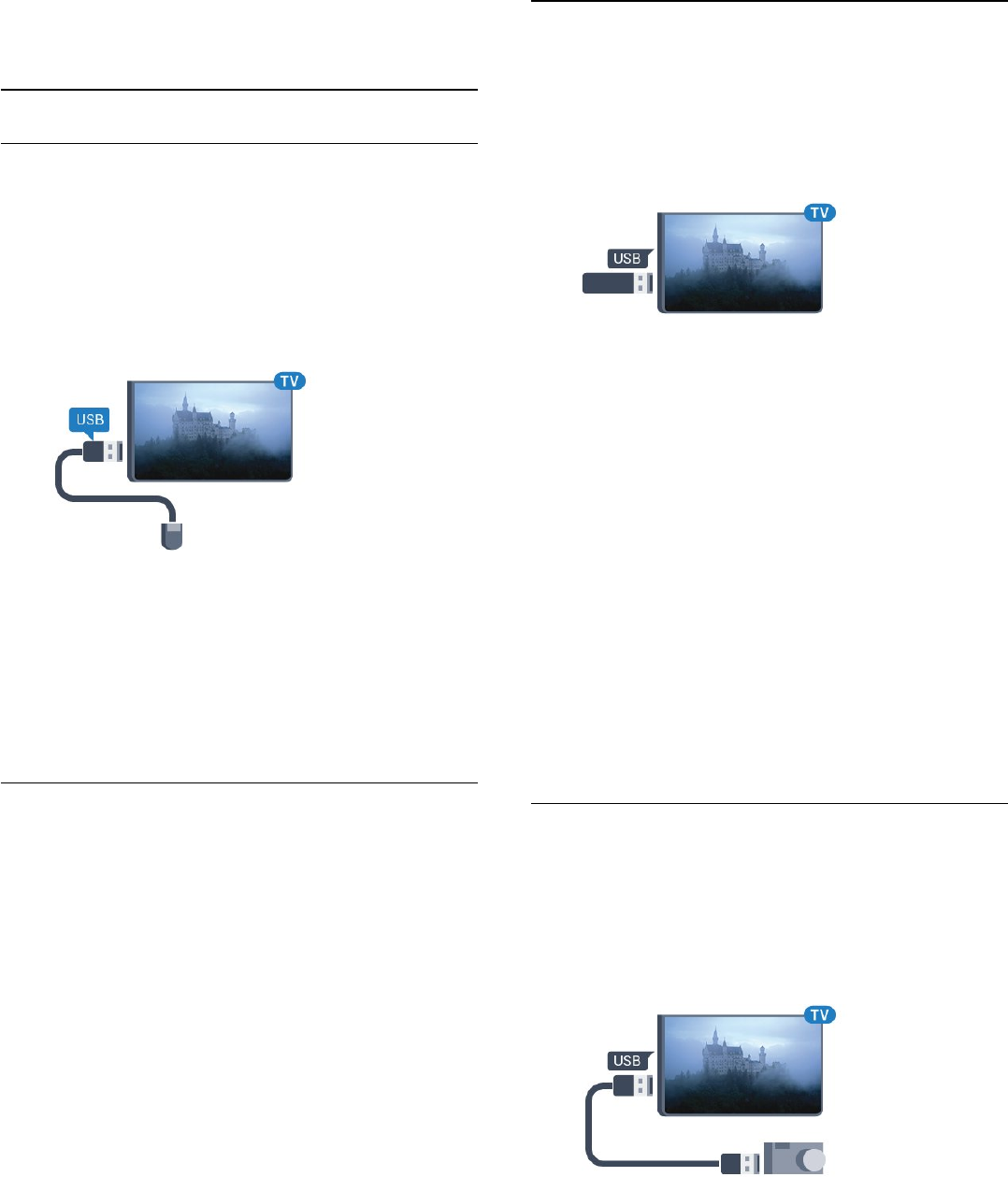
Tipkovnica ali miška USB
Tipkovnica USB
Namestitev tipkovnice
Priključite tipkovnico USB (vrste USB-HID) za vnos besedila na
televizorju.
Na televizor lahko priključite tipkovnico in miško.
Priključite prek enega od priključkov USB.
Namestitev tipkovnice
Če želite namestiti tipkovnico USB, vklopite televizor in
tipkovnico USB priključite v priključek USB na televizorju. Ko
televizor prvič zazna tipkovnico, lahko izberete njeno postavitev
in preverite izbiro. Če najprej izberete cirilično ali grško
postavitev, lahko izberete dodatno latinsko postavitev tipkovnice.
Sprememba nastavitve postavitve tipkovnice, ko je postavitev
izbrana ...
1 - Pritisnite in nato (levo) za Nastavitev.
2 - Kliknite Splošne nastavitve in nato Nastavitve tipkovnice
USB, da začnete nastavitev tipkovnice.
Tipke
Tipke za vnašanje besedila
• Tipka Enter = OK
• Vračalka = brisanje znaka pred kazalko
• Puščične tipke = pomikanje po besedilnem polju
• Če ob izbiri dodatne postavitve želite preklopiti med
postavitvama tipkovnice, istočasno pritisnite tipki Ctrl +
preslednica.
Tipke za aplikacije Smart TV in internetne strani
• Tab in Shift + Tab = naslednji in prejšnji
• Home = pomik na vrh strani
• End = pomik na konec strani
• Page Up = preskok za eno stran navzgor
• Page Down = preskok za eno stran navzdol
• + = povečava za en korak
18
• - = pomanjšanje za en korak
• * = prilagoditev spletne strani širini zaslona.
Miška USB
Priključitev miške USB
Priključite lahko miško USB (vrste USB-HID) za pomikanje po
možnostih televizorja.
Priključitev miške
Vklopite televizor in miško USB priključite na enega od
priključkov USB televizorja. Miško USB lahko priključite tudi na
priključeno tipkovnico USB.
Kliki miške
• Klik z levo tipko = OK
• Klik z desno tipko = nazaj
S kolescem se lahko pomikate navzgor in navzdol po straneh.
Za več informacij o priključitvi tipkovnice pritisnite barvno tipko
Ključne besede in poiščite možnost Tipkovnica USB.
Hitrost miške
Prilagodite lahko hitrost premikanja miške po zaslonu.
Prilagoditev hitrosti …
1 - Pritisnite in nato (levo) Nastavitev.
2 - Izberite Splošne nastavitve > Hitrost kazalnika/miške in
pritisnite OK.
3 - Pritisnite puščico (gor) ali (dol), da povišate ali znižate
hitrost.
4 - Pritisnite puščico (desno), da premaknete miško in
preizkusite nastavljeno hitrost.
5 - Pritisnite puščico (levo), da se vrnete na drsnik. Nastavitev
lahko znova prilagodite.
6 - Ko je izbran drsnik, pritisnite (levo), da shranite in zaprete
to nastavitev.
7 - Po potrebi pritiskajte BACK (Nazaj), da zaprete meni.
4.13
Pogon USB
Predvajate lahko fotografije, glasbo in videoposnetke iz
povezanega pomnilnika USB.
Pomnilnik USB priključite v priključek USB televizorja, ko je
vklopljen.
Televizor zazna pomnilnik in odpre seznam njegove vsebine.
Če se seznam vsebin ne prikaže samodejno, pritisnite
SOURCES (Viri) in kliknite USB.
Če želite ustaviti predvajanje vsebine pomnilnika USB, pritisnite
TV ali izberite drugo dejavnost.
Za izključitev pomnilnika USB lahko kadarkoli odstranite
pomnilnik.
Izjemno visoka ločljivost na USB
Fotografije iz priključene naprave USB ali pogona z bliskovnim
pomnilnikom lahko predvajate v izjemno visoki ločljivosti. Če je
ločljivost fotografij večja, televizor ločljivost zmanjša na izjemno
visoko ločljivost. Videoposnetkov v izvirni izjemno visoki
ločljivosti preko priključkov USB ni mogoče predvajati.
Za več informacij o spremljanju ali predvajanju vsebine s
pomnilnika USB pritisnite barvno tipko Ključne besede in
poiščite možnost Fotografije, videoposnetki in glasba.
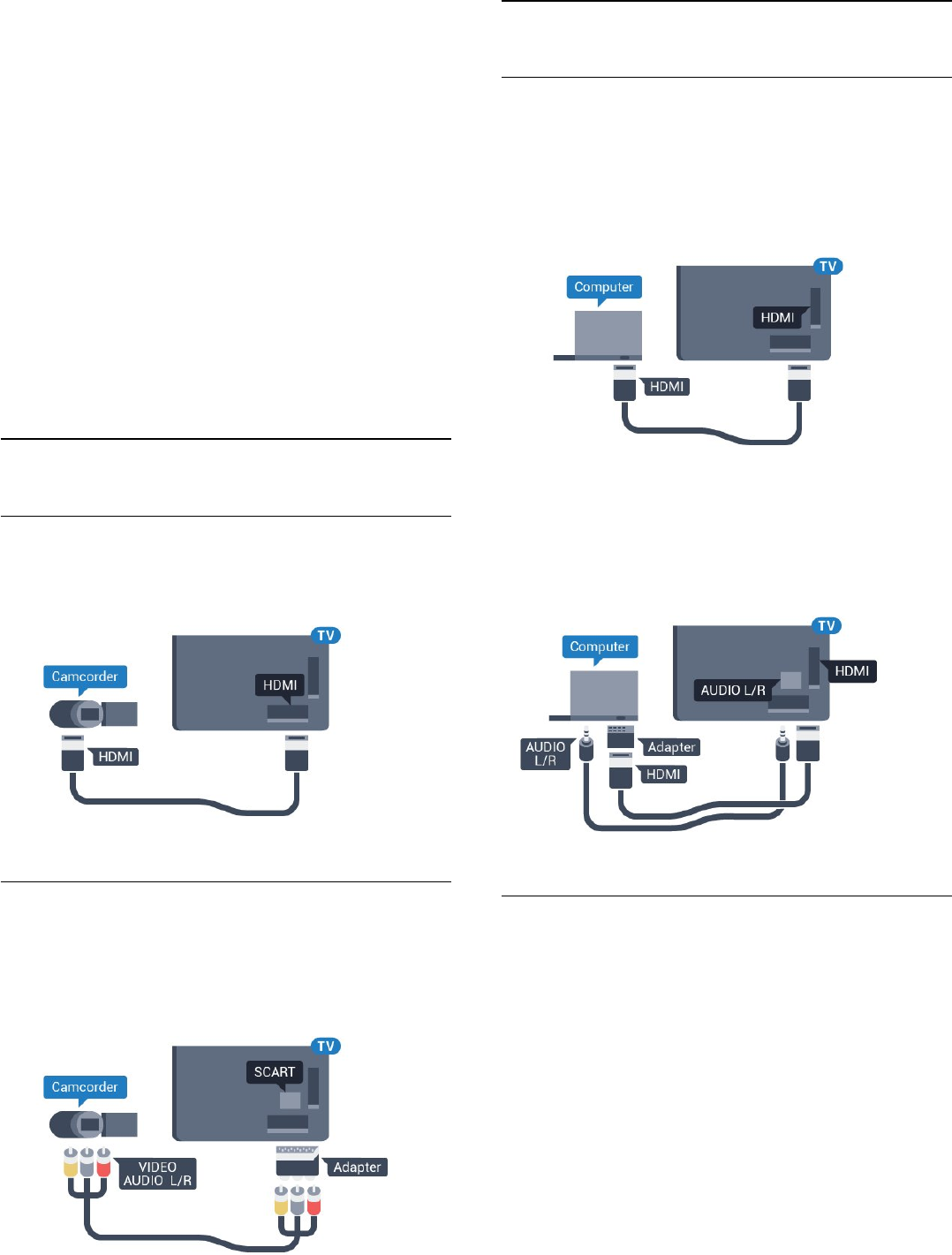
4.14
Fotoaparat
Če želite predvajati fotografije v digitalnem fotoaparatu, ga lahko
povežete neposredno s televizorjem.
Priključite ga v priključek USB televizorja. Ko je fotoaparat
priključen, ga vklopite.
Če se seznam vsebin ne prikaže samodejno, pritisnite
SOURCES (Viri) in kliknite USB.
Fotoaparat je morda treba nastaviti za prenos vsebine prek
protokola PTP (Picture Transfer Protocol). Preberite uporabniški
priročnik digitalnega fotoaparata.
Izjemno visoka ločljivost na USB
19
Fotografije iz priključene naprave USB ali pogona z bliskovnim
pomnilnikom lahko predvajate v izjemno visoki ločljivosti. Če je
ločljivost fotografij večja, televizor ločljivost zmanjša na izjemno
visoko ločljivost. Videoposnetkov v izvirni izjemno visoki
ločljivosti preko priključkov USB ni mogoče predvajati.
Za več informacij o predvajanju fotografij pritisnite barvno tipko
Ključne besede in poiščite možnost Fotografije,
videoposnetki in glasba.
Izjemno visoka ločljivost na USB
Fotografije iz priključene naprave USB ali pogona z bliskovnim
pomnilnikom lahko predvajate v izjemno visoki ločljivosti. Če je
ločljivost fotografij večja, televizor ločljivost zmanjša na izjemno
visoko ločljivost. Videoposnetkov v izvirni izjemno visoki
ločljivosti preko priključkov USB ni mogoče predvajati.
4.15
Videokamera
HDMI
Za najboljšo kakovost videokamero s kablom HDMI priključite
na televizor.
Video/zvok LD/SCART
Kamero lahko priključite v priključek HDMI, YPbPr ali SCART.
Če ima igralna kamera samo video izhod (CVBS) in zvočni izhod
L/D, jo z adapterjem za video in zvok L/D v SCART priključite v
priključek SCART (naprodaj ločeno).
4.16
Računalnik
Priključitev
Računalnik lahko povežete s televizorjem in ga uporabljate kot
računalniški monitor.
S kablom HDMI
Računalnik in televizor povežite s kablom HDMI.
S kablom DVD-HDMI
Lahko pa uporabite tudi adapter DVI-HDMI (naprodaj ločeno),
da priključite računalnik na HDMI, in zvočni kabel L/D (mini vtič
3,5 mm), da ga priključite na priključek AUDIO IN L/R na hrbtni
strani televizorja.
Nastavitve
Če je v meniju Vir (seznam priključkov) pod vrsto naprave
računalnik dodan kot Računalnik, je televizor samodejno
nastavljen na najboljšo nastavitev za računalnik.
Če uporabljate računalnik za gledanje filmov ali igranje iger, boste
morda želeli televizor ponastaviti nazaj na idealno nastavitev
televizorja za gledanje ali igranje iger.
Ročna prilagoditev televizorja na idealne nastavitve ...
1 - Pritisnite in nato (levo) za Nastavitev.
2 - Kliknite Slika > Napredno in nato Igralna konzola ali
računalnik.
3 - Kliknite Igra (za igranje iger) ali Računalnik (za gledanje
filma).
4 - Po potrebi pritiskajte BACK (Nazaj), da zaprete meni.
20
Ko nehate z igranjem, nastavitev Igra ali Računalnik nastavite
nazaj na Računalnik.
4.17
Slušalke
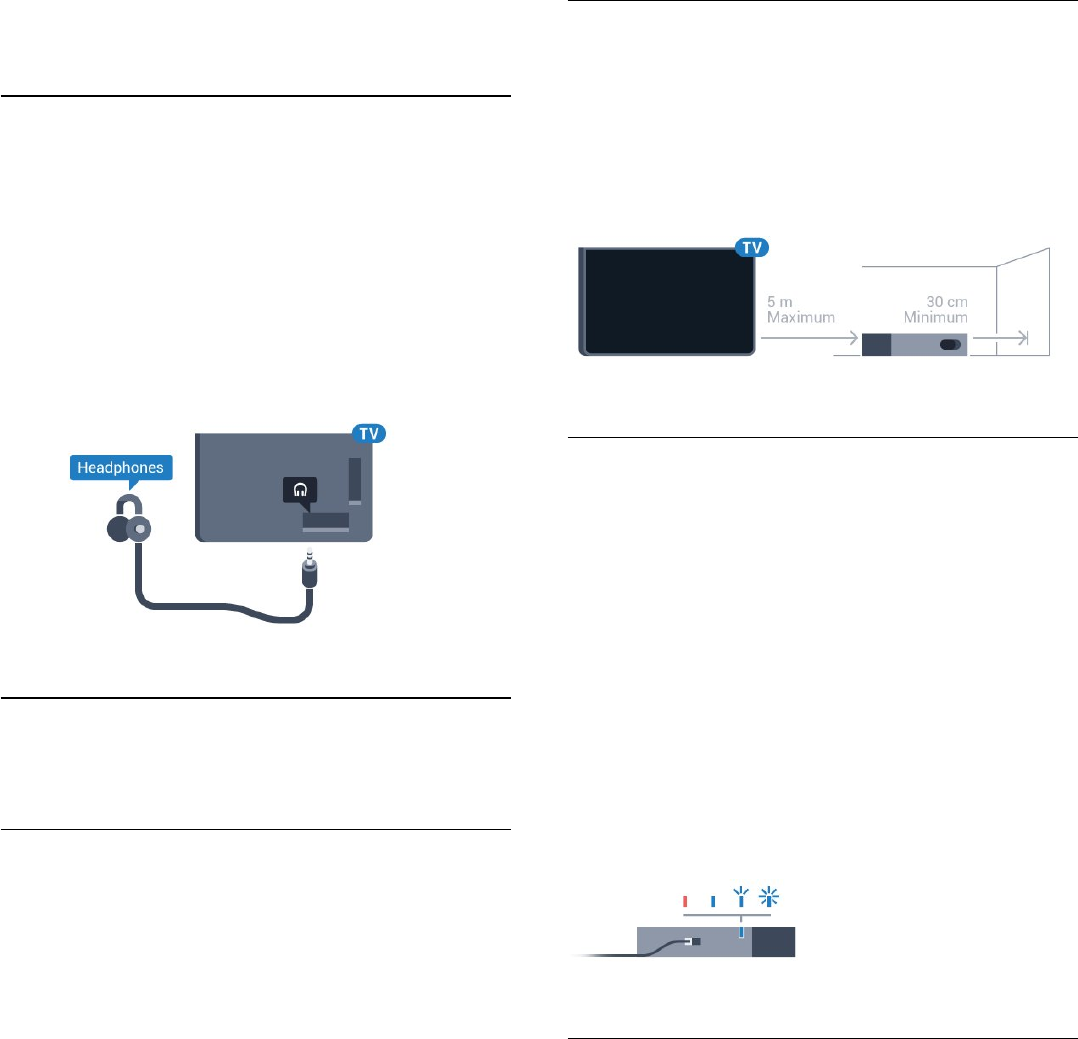
Slušalke lahko priključite v priključek na hrbtni strani
televizorja. Priključek je 3,5-milimetrska mini vtičnica. Glasnost
slušalk lahko prilagajate ločeno.
Prilagoditev glasnosti ...
1 - Pritisnite in nato (levo) Nastavitev.
2 - Kliknite Zvok > Glasnost slušalk in nato na drsnik, da
prilagodite vrednost.
3 - Po potrebi pritiskajte BACK (Nazaj), da zaprete meni.
4.18
Brezžični globokotonski zvočnik
SWB50
Priključitev
Vaš televizor je opremljen z brezžičnim globokotonskim
zvočnikom Philips SWB 50.
Če brezžičnega globokotonskega zvočnika ne združite s
televizorjem med začetno nastavitvijo televizorja ali če ste
zvočnik že združili z drugim televizorjem, ga lahko združite s tem
televizorjem v meniju Nastavitev.
Združevanje globokotonskega zvočnika s televizorjem…
1 - Namestite globokotonski zvočnik največ 5 metrov od
televizorja in ga priključite na omrežno napajanje. Osvetlitev
stikala na globokotonskem zvočniku bo začela utripati.
2 - Na daljinskem upravljalniku televizorja pritisnite in nato
(levo) za Nastavitev.
3 - Kliknite Zvok > Brezžični zvočnik > Dodaj nov zvočnik.
4 - Na globokotonskem zvočniku pridržite stikalo vsaj 4 sekunde
– osvetlitev stikala bo hitro utripala.
5 - Na televizorju izberite Poveži in pritisnite OK, da zaženete
združevanje zvočnika s televizorjem.
6 - Po uspešni združitvi se bo pojavilo sporočilo.
7 - Po potrebi pritiskajte BACK (Nazaj), da zaprete meni.
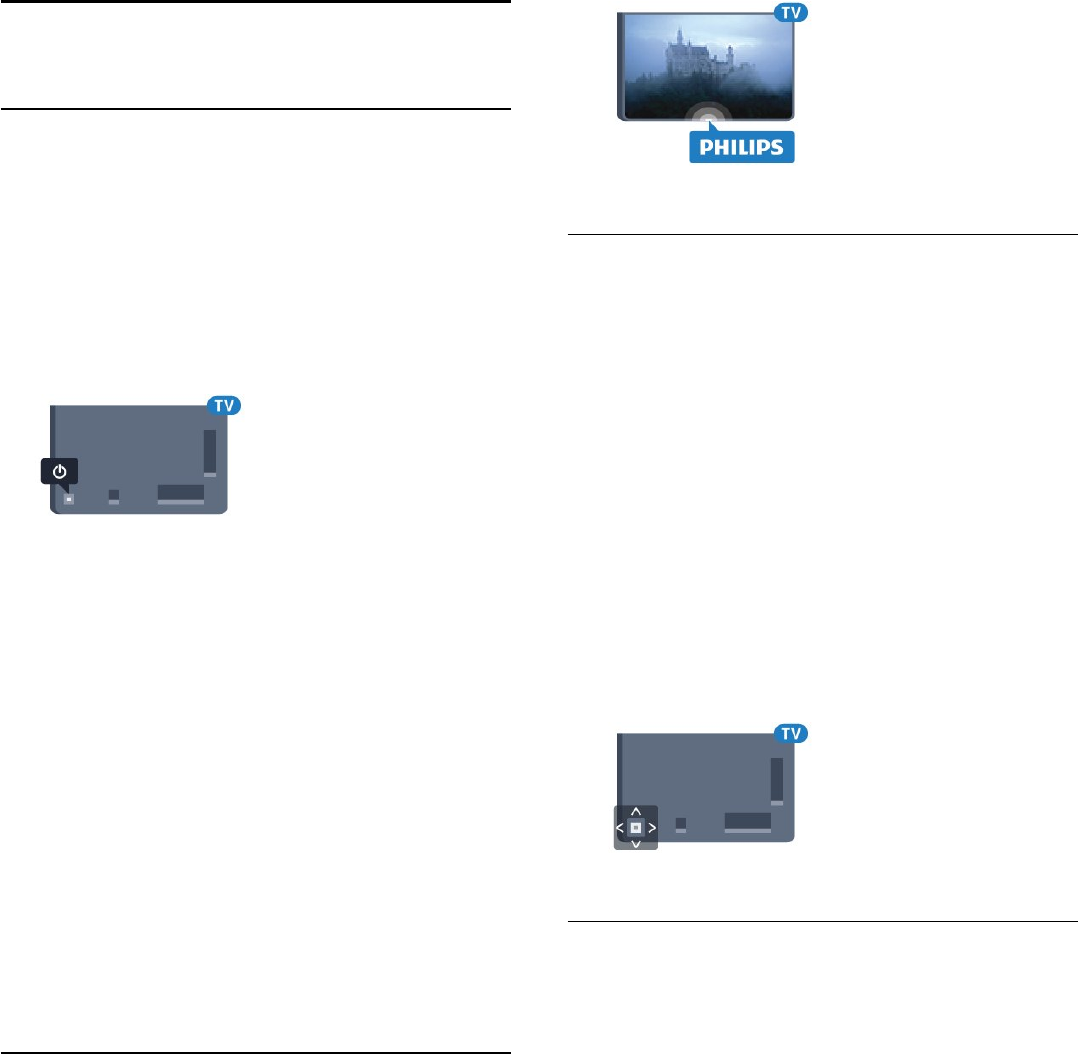
Idealna postavitev
Prepričajte se, da je globokotonski zvočnik največ 5 metrov od
televizorja. Globokotonski zvočnik namestite vsaj 30 cm od zidu
ali velike navpične površine. Globokotonski zvočnik lahko
položite v ležeč ali pokončen položaj.
Brezžični globokotonski zvočnik idealno namestite pod sedež,
kjer sedite med gledanjem televizije.
Vklop, stanje pripravljenosti ali utripanje
Ko je brezžični globokotonski zvočnik združen s televizorjem, se
vklopi, ko vklopite televizor, in preklopi v stanje pripravljenosti,
ko preklopite televizor v stanje pripravljenosti. Globokotonski
zvočnik lahko izključite iz omrežnega napajanja, vendar lahko
traja nekaj časa, preden se zvočnik znova samodejno poveže s
televizorjem.
Barve osvetlitve LED na stikalu
• Rdeča, globokotonski zvočnik je v stanju pripravljenosti.
• Modra, globokotonski zvočnik je združen in predvaja zvok
televizorja.
• Modra, počasno utripanje, globokotonski zvočnik ni povezan s
televizorjem.
• Modra, hitro utripanje, globokotonski zvočnik je pripravljen za
združitev s televizorjem.
4.19
Brezžični zvočniki
Za predvajanje zvoka televizorja na brezžičnem zvočniku morate
združiti zvočnik s televizorjem. Združite lahko do 10 brezžičnih
zvočnikov, vendar lahko istočasno predvajate zvok samo iz 1
globokotonca ali zvočniškega modula. Brezžični zvočnik postavite
največ 5 metrov stran od televizorja.
Združevanje brezžičnega zvočnika s televizorjem ...
1 - Brezžični zvočnik vklopite in postavite v doseg televizorja.
Informacije o združevanju in brezžičnem dosegu preberite v
uporabniškem priročniku naprave.
2 - Pritisnite in nato (levo) za Nastavitev.
3 - Kliknite Zvok > Brezžični zvočniki > Dodaj nov zvočnik.
21
4 - Sledite navodilom na zaslonu. Napravo boste združili s
televizorjem, ki bo shranil povezavo.
5 - Po potrebi pritiskajte BACK (Nazaj), da zaprete meni.
Za več informacij o izbiri brezžičnega zvočnika pritisnite barvno
tipko Ključne besede in poiščite možnost Brezžični zvočniki,
izberi.
22
5
Vklop in izklop
5.1
Vklop, stanje pripravljenosti ali
izklop
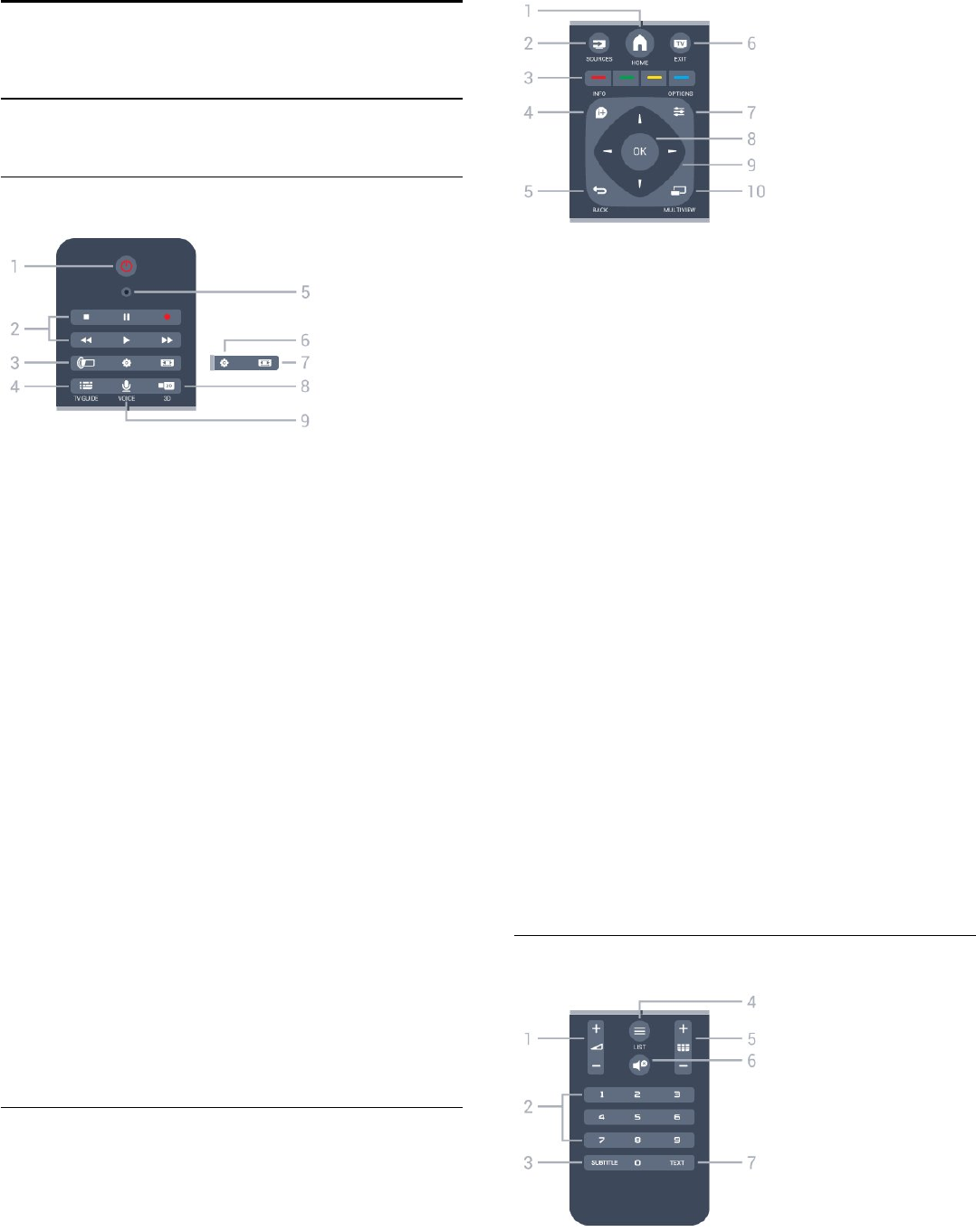
Pred vklopim televizorja zagotovite, da ste napajalni kabel vključili
v priključek POWER na hrbtni strani televizorja.
Če televizor želite preklopiti v stanje pripravljenosti, ko indikator
ne sveti, pritisnite majhno tipko krmilne ročice na hrbtni strani
televizorja. Indikator zasveti.
Ko je televizor v stanju pripravljenosti, pritisnite na daljinskem
upravljalniku, da vklopite televizor. Pritisnete lahko tudi
HOME (Domov).
Preklop nazaj v stanje pripravljenosti
Za preklop televizorja v stanje pripravljenosti pritisnite na
daljinskem upravljalniku.
Izklop
Za izklop televizorja pritisnite tipko krmilne ročice. Indikator
ugasne.
Televizor je še vedno priključen na električno omrežje, vendar
porabi zelo malo energije.
Za popoln izklop televizorja omrežni vtikač izključite iz
električnega omrežja.
Ko želite iztakniti napajalni kabel iz vtičnice, vlecite za vtič, ne za
kabel. Poskrbite, da bo dostop do napajalnega vtiča vedno
neoviran.
5.2
Svetlost logotipa Philips
Logotip Philips lahko izklopite ali prilagodite njegovo svetlost na
sprednjem delu televizorja.
Prilagoditev ali izklop ...
1 - Pritisnite in nato (levo) Nastavitev.
2 - Kliknite Splošne nastavitve in nato Svetlost logotipa Philips.
3 - Kliknite Največ, Srednje, Najmanj ali Izklop, da izklopite
osvetlitev logotipa.
4 - Po potrebi pritiskajte BACK (Nazaj), da zaprete meni.
5.3
Tipke na televizorju
Če izgubite daljinski upravljalnik ali če so njegove baterije prazne,
lahko še vedno uporabljate nekatere osnovne funkcije televizorja.
Odpiranje osnovnega menija ...
1 - Ko je televizor vklopljen, pritisnite tipko krmilne ročice na
hrbtni strani televizorja, da odprete osnovni meni.
2 - Pritisnite levo ali desno, da izberete Glasnost, Kanal ali Viri.
Če je televizor v trgovini, lahko izberete tudi možnost Kamera.
3 - Pritisnite gor ali dol, da prilagodite glasnost oziroma izberete
naslednji ali prejšnji kanal. Pritisnite gor ali dol, da se pomaknete
po seznamu virov, vključno z izbiro sprejemnika. Pritisnite tipko
krmilne ročice, da izločite kamero.
4 - Meni se zapre samodejno.
Če televizor želite izklopiti, izberite Izklop televizorja in pritisnite
tipko krmilne ročice.
5.4
Izklopni časovnik
Z izklopnim časovnikom lahko televizor samodejno preklopite v
stanje pripravljenosti po prednastavljenem času.
Nastavitev izklopnega časovnika …
1 - Pritisnite in nato (levo) Nastavitev.
2 - Kliknite Splošne nastavitve > Izklopni časovnik. Z drsnikom
lahko nastavite čas na do 180 minut v korakih po 5 minut. Če je
izklopni časovnik nastavljen na 0 minut, je izklopljen. Televizor
lahko vedno izklopite že prej ali izklopni časovnik med
odštevanjem časa ponastavite.
3 - Po potrebi pritiskajte BACK (Nazaj), da zaprete meni.
23

5.5
Izklopni časovnik
Če televizor prejme TV-signal, vendar v 4 urah ne pritisnete
nobene tipke daljinskega upravljalnika, se televizor samodejno
izklopi in tako varčuje z energijo. Samodejno se izklopi tudi, če v
10 minutah ne prejme TV-signala ali ukaza daljinskega
upravljalnika.
Če uporabljate televizor kot računalniški zaslon ali pa za gledanje
televizorja uporabljate digitalni sprejemnik (zunanji digitalni
sprejemnik – STB) in ne uporabljate daljinskega upravljalnika
televizorja, izklopite samodejni izklop.
Izklop izklopnega časovnika …
1 - Pritisnite in kliknite Okolju prijazne nastavitve.
2 - Kliknite možnost Izklopni časovnik. Kliknite na drsnik, da
prilagodite vrednost. Z vrednostjo 0 (Izklop) izklopite samodejni
izklop.
Ko je izklopni časovnik vklopljen, je pred njim prikazana ikona
.
Za več informacij o okolju prijaznih nastavitvah televizorja
pritisnite barvno tipko Ključne besede in poiščite možnost
Okolju prijazne nastavitve.
24
6
Daljinski upravljalnik
6.1
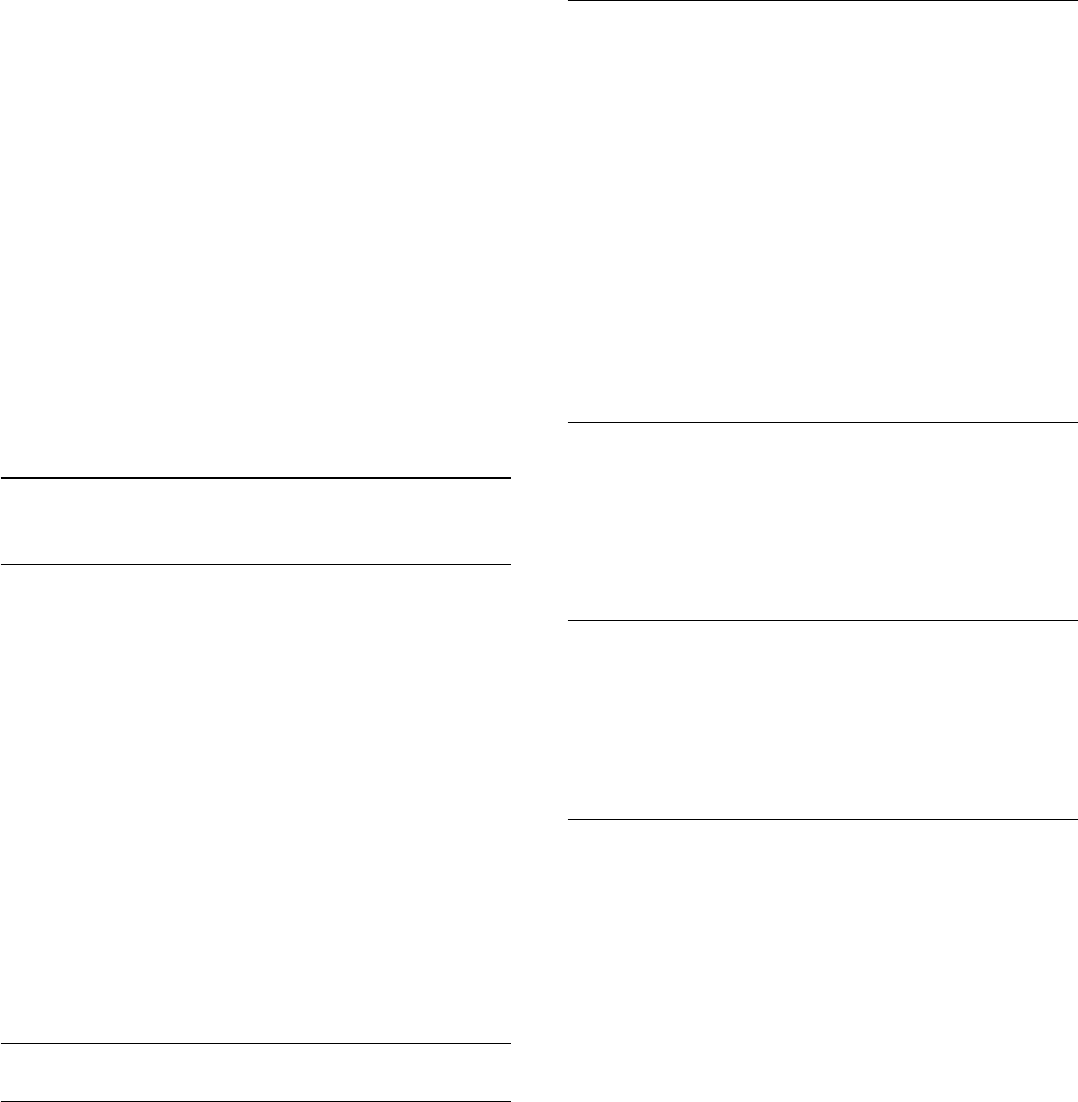
Pregled tipk
Zgoraj
1 – Stanje pripravljenosti/Vklop
Za vklop televizorja ali preklop v stanje pripravljenosti.
2 – Predvajanje in snemanje
• Predvajaj , za predvajanje.
• Premor , za premor predvajanja
• Zaustavitev , za zaustavitev predvajanja
• Previjanje nazaj , če želite previti nazaj
• Previjanje naprej , za previjanje naprej
• Snemanje , za začetek snemanja
3 – Ambilight
Za vklop ali izklop funkcije Ambilight in za vklop funkcije
Ambilight v stanju pripravljenosti.
4 – TV GUIDE
Za odpiranje ali zapiranje TV-vodnika.
5 – Mikrofon VOICE
6 – Nastavitve
Za odpiranje menija Nastavitve.
7 – Format slike
Za odpiranje ali zapiranje menija Format slike.
8 – 3D
Za odpiranje ali zapiranje menija 3D ali takojšen preklop na 3D.
9 – VOICE
Za začetek iskanja z glasovnim vnosom.
Sredina
1 – HOME
Za odpiranje menija Domov.
2 – SOURCES
Za odpiranje menija Viri.
3 – Barvne tipke
Za neposredno izbiro možnosti. Z modro tipko odprete
Pomoč.
4 – INFO
Za odpiranje ali zapiranje informacij o programu.
5 – BACK
Za preklop nazaj na prejšnji izbrani kanal.
Za zapiranje menija brez spreminjanja nastavitve.
Za vrnitev na prejšnjo aplikacijo/internetno stran.
6 – – EXIT
Za preklop nazaj na gledanje TV-programa. Za zapiranje
interaktivne TV-aplikacije.
7 – OPTIONS
Za odpiranje ali zapiranje menija Možnosti.
8 – Tipka OK
Za potrditev izbire ali nastavitve. Za vklop kazalnika in klika.
9 – Puščice/tipke za pomikanje
Za pomikanje navzgor, navzdol, levo ali desno.
10 – MULTIVIEW
Za odpiranje dodatnega majhnega zaslona.
Spodaj
1 – Glasnost
Za nastavitev glasnosti.
25
2 – Številske tipke
Za neposredno izbiro kanala.
3 – SUBTITLE
Za vklop ali izklop podnapisov ali vklop podnapisov, ko je glas
izklopljen.
4 – LIST
Za odpiranje ali zapiranje seznama kanalov.
5 – Kanal
Za preklop na naslednji ali prejšnji kanal na seznamu kanalov. Za
odpiranje naslednje ali prejšnje strani teleteksta. Za začetek
naslednjega ali prejšnjega poglavja na plošči.
6 – Nemo
Za vklop ali izklop nemega načina.
7 – TEXT
Za odpiranje ali zapiranje teleteksta.
6.2
Kazalnik
Kaj je kazalnik
Za pomikanje po zaslonu lahko namesto puščičnih tipk
uporabljate kazalnik.
Kazalnik deluje kot računalniška miška. Kazalnik – modra
puščica – premaknete tako, da rahlo premaknete daljinski
upravljalnik. Kot pri računalniški miški lahko tudi pri kazalniku
nastavite hitrost.
Poleg kazalnika lahko možnosti izbirate tudi s puščičnimi tipkami
– kazalnik začasno izgine. Nekatere aplikacije (na primer
teletekst) in spletne strani ne podpirajo uporabe kazalnika.
Televizor samodejno preklopi nazaj na pomikanje s puščičnimi
tipkami.
Če kazalnika ne želite uporabljati, ga lahko izklopite.
Če povežete igralni plošček, lahko kazalnik upravljate tudi z njim.
Uporaba kazalnika
Aktiviraj
Ko odprete zaslon ali aplikacijo, ki podpira uporabo kazalnika, se
pojavi nedejaven kazalnik. Sivkast (konica puščice) nekje na
sredini zaslona.
Palec položite na tipko OK (ne pritisnite je), da vklopite kazalnik.
Daljinski upravljalnik premikajte z zapestjem, ni treba z roko.
Tipko OK lahko spustite in kazalnik pustite, kjer je. Kazalnik izgine
čez 5 sekund. Ko palec ponovno položite na tipko OK, lahko
kazalnik spet upravljate s premikanjem daljinskega upravljalnika.
Kazalnik prikličite tako, da palec položite na tipko OK in za
trenutek stresete daljinski upravljalnik.
Klikanje
Želeno možnost izberite tako, da se s kazalnikom pomaknete
nad njo in kliknete tipko OK. Enako kot z računalniško miško.
Možnosti Barvne tipke, INFO (Informacije) in OPTIONS
(Možnosti) morate še vedno izbrati s tipkami daljinskega
upravljalnika.
Pritisk tipke med uporabo kazalnika …
1 - Kazalnik pomaknite nad možnost na zaslonu – na primer
kanal na seznamu kanalov.
2 - Dvignite palec, da kazalnik pustite na tem položaju.
3 - Pritisnite potrebno barvno tipko.
4 - Palec ponovno položite na tipko OK in nadaljujte z uporabo
kazalnika.
Pomikanje s puščicami
Če za pomikanje pritisnete puščično tipko (levo, desno, gor ali
dol), kazalnik izgine. Televizor preklopi na pomikanje s puščičnimi
tipkami. Kazalnik prikličite tako, da palec položite na tipko OK in
za trenutek stresete daljinski upravljalnik.
Ponovna postavitev
Kazalnik sčasoma lahko izgubi svoj položaj. Kazalnik ponovno
postavite tako, da dvignete palec, daljinski upravljalnik usmerite
proti modri puščici na zaslonu in palec ponovno položite na
tipko OK.
Hitrost kazalnika
Prilagodite lahko hitrost kazalnika oziroma hitrost premikanja
kazalnika po zaslonu.
Prilagoditev hitrosti …
1 - Pritisnite in nato (levo) Nastavitev.
2 - Izberite Splošne nastavitve > Hitrost kazalnika/miške in
pritisnite OK.
3 - Pritisnite puščico (gor) ali (dol), da povišate ali znižate
hitrost.
4 - Pritisnite puščico (desno), da preizkusite nastavljeno
hitrost. Palec položite na tipko OK, da preizkusite hitrost
kazalnika.
5 - Pritisnite puščico (levo), da se vrnete na drsnik. Nastavitev
lahko znova prilagodite.
6 - Ko je izbran drsnik, pritisnite (levo), da shranite in zaprete
to nastavitev.
7 - Po potrebi pritiskajte BACK (Nazaj), da zaprete meni.
26
Izklop kazalnika
Izklop kazalnika …
1 - Pritisnite in nato (levo) Nastavitev.
2 - Izberite Splošne nastavitve > Kazalnik daljinskega
upravljalnika in nato Izklop.
3 - Po potrebi pritiskajte BACK (Nazaj), da zaprete meni.
6.3
Glas
Uporaba glasu
Funkcija glasovnega iskanja v vašem televizorju Philips Android
TV ni več na voljo, ker je Google spremenil pogoje glede
podpore. Zaradi tega vam ne moremo več jamčiti, da bo funkcija
glasovnega iskanja v vašem televizorju nemoteno delovala.
Opravičujemo se vam za nevšečnosti in vam priporočamo, da
iskanje izvajate prek tipkovnice daljinskega upravljalnika.
Zahvaljujemo se vam za potrpežljivost in razumevanje.
Televizor lahko upravljate z glasom tako, da enostavno govorite
daljinskemu upravljalniku. Televizor mora imeti vzpostavljeno
internetno povezavo.
Televizorju lahko ukažete, da preklopi na določen kanal ali na
program v teku s TV-vodnika. Z glasovnimi ukazi lahko kadarkoli
iščete želene internetne vsebine. Izrečete lahko tudi ime
aplikacije, da jo zaženete na televizorju.
Glasovno upravljanje televizorja …
1 - Pritisnite VOICE (Glas).
2 - Najprej izrecite ukaz, nato pa želeno opravilo. Govorite lahko
10 sekund, preden se mikrofon izklopi. Kadarkoli lahko pritisnete
VOICE (Glas) in ponovite ukaz. Televizor bo poskušal izvesti
vaš ukaz.
Ko prvič pritisnete tipko VOICE (Glas) in preskusite možnost
Glas, se odpre stran Pomoč za uporabo glasu. Preberite, kako
uporabljati Glas. Če znova pritisnete VOICE, (Glas) ga lahko
takoj preskusite. Za zapiranje strani Pomoč pritisnite Nazaj.
Glasovni ukazi niso na voljo med klicem Skype.
Glasovni ukazi
Da bo funkcija Glas bolje razumela, kaj želite, lahko uporabite te
ukaze.
WATCH (Glej) [npr. recite "watch The Muppets Show" (glej
Mupetke)] – televizor bo poiskal to oddajo in poskušal preklopiti
na pravi kanal.
CHANNEL (Kanal) [npr. recite "channel BBC1" (kanal BBC1)] –
televizor bo poiskal ta kanal in ga poskušal vklopiti.
PLAY (Predvajaj) [npr. recite "play Jingle Bell's" (predvajaj
novoletne zvončke)] – televizor bo v glasbeni zbirki poiskal to
skladbo in jo poskušal predvajati.
SEARCH (Poišči) [npr. recite "search The Hobbit" (poišči
hobita)] – televizor bo poiskal želeno vsebino in pokazal
rezultate iskanja.
GOOGLE [npr. recite "Google stock market" (Google borza)] –
televizor bo preiskal internet in pokazal rezultate iskanja Google.
GO TO (Pojdi na) [npr. recite "go to Philips.com" (pojdi na
Philips.com)] – televizor bo poskušal odpreti Philipsovo spletno
stran.
OPEN (Odpri) [npr. recite "open Skype" (odpri Skype)] –
televizor bo poskušal odpreti Skype.
Če želite, da televizor izvede te ukaze, mora imeti možnost
poiskati želene vsebine in možnosti. Kanali morajo biti
nameščeni, vsebine pa nastavljene na skupno rabo. Povezane
naprave morajo biti vključene. Televizor mora imeti
vzpostavljeno internetno povezavo.
6.4
Tipkovnica
Pregled
Qwerty in Azerty
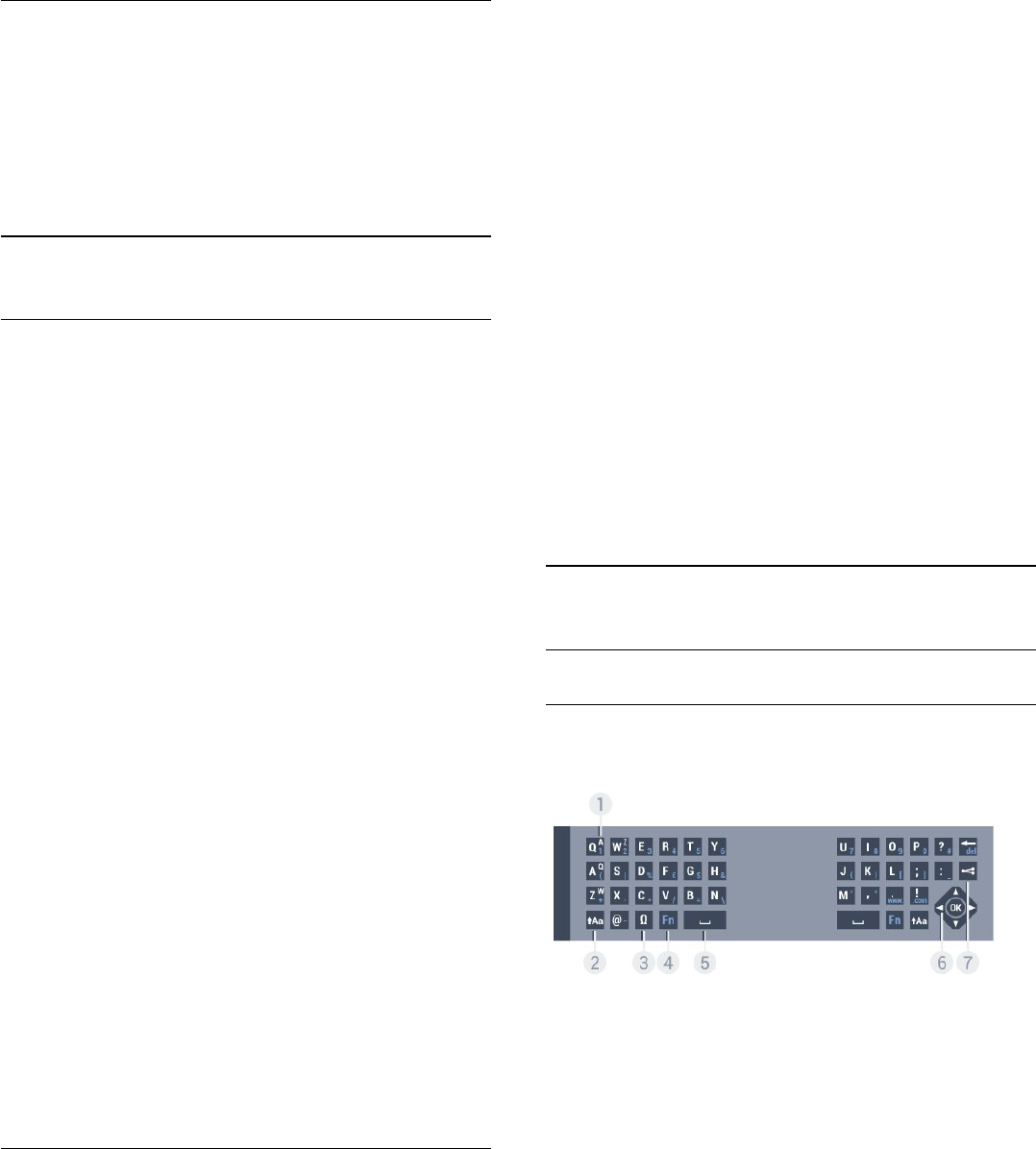
Pregled tipkovnice Qwerty/Azerty.*
1 – Znak Azerty
Položaj znaka, če je postavitev tipkovnice nastavljena na Azerty.
2 – Premakni
Za vnašanje velikih črk.
3 – Posebni znaki Ω
Za odpiranje tipkovnice na zaslonu za izbiro naglašenih črk ali
simbolov.
4 – Tipka Fn
Za vnos številke ali ločila.
5 – Preslednica
6 – Pomikanje in OK
7 – Skupna raba
Vsebino, ki jo trenutno gledate, lahko delite na spletu.
27
* Daljinski upravljalnik ima tipkovnico Qwerty/Azerty ali
Qwerty/cirilica, odvisno od regije.
Qwerty in cirilica
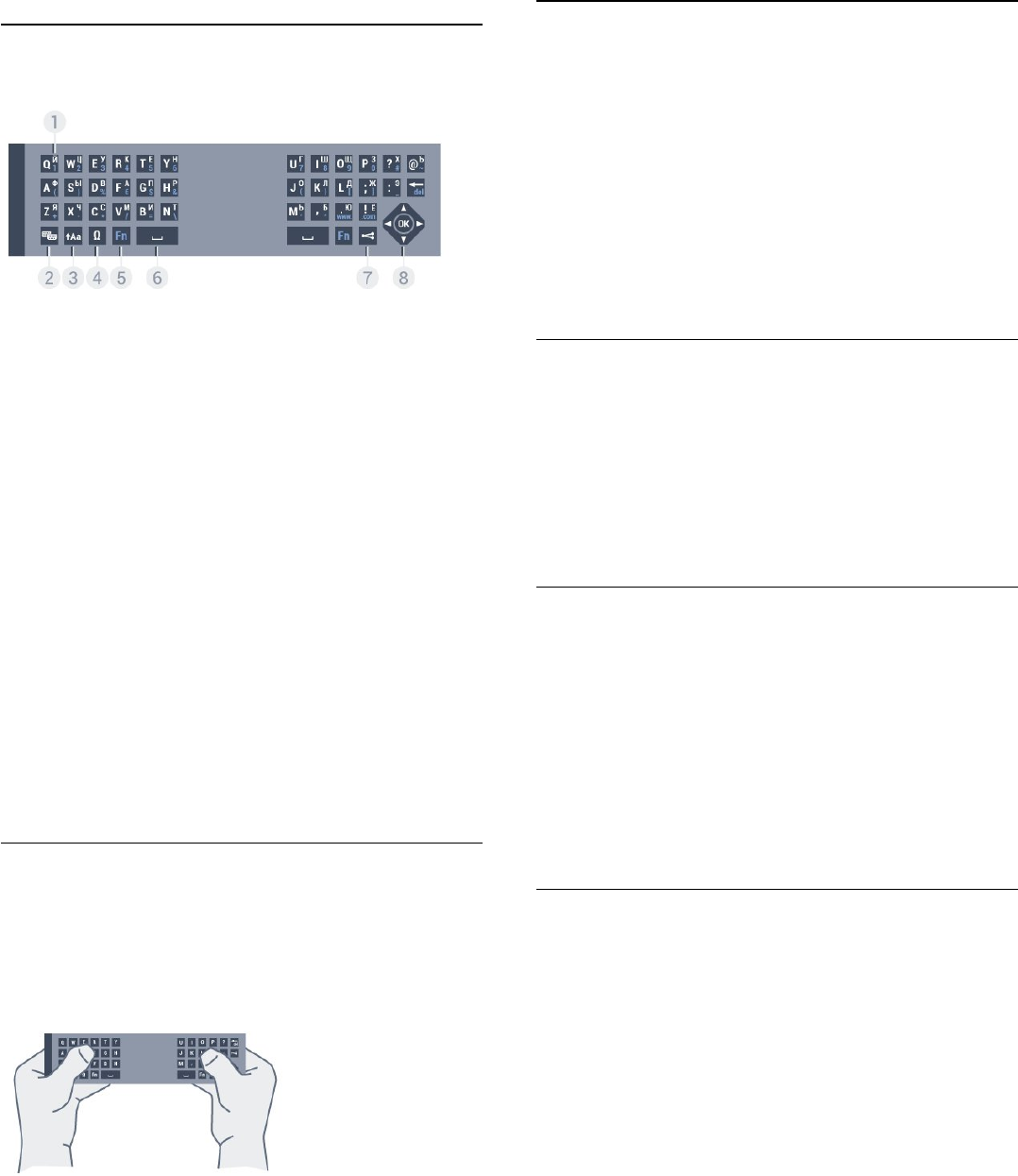
Pregled tipkovnice Qwerty/cirilica.*
1 – Cirilski znaki
Znaki, ki so na voljo, ko je tipkovnica nastavljena na cirilico.
2 – Preklop na cirilsko tipkovnico
Za preklop s cirilske tipkovnice nazaj na tipkovnico Qwerty.
3 - Premakni
Za vnašanje velikih črk.
4 – Posebni znaki Ω
Za odpiranje tipkovnice na zaslonu za izbiro naglašenih črk ali
simbolov.
5 – Tipka Fn
Za vnos številke ali ločila.
6 - Preslednica
7 – Skupna raba
Vsebino, ki jo trenutno gledate, lahko delite na spletu.
8 – Pomikanje in OK
* Daljinski upravljalnik ima lahko glede na regijo tipkovnico
Qwerty/Azerty ali Qwerty/cirilica.
Pisanje besedila
S tipkovnico na zadnji strani daljinskega upravljalnika lahko
vnašate besedilo v vsa besedilna polja na zaslonu. Tipke na
tipkovnici aktivirate tako, da tipkovnico obrnete navzgor.
Daljinski upravljalnik držite z obema rokama in tipkajte z obema
palcema.
Vnos besedila
Če želite vnesti besedilo v besedilno polje na zaslonu, izberite
besedilno polje in začnite tipkati.
Za potrditev besedila pritisnite OK.
Velike in male črke
Če želite vnesti veliko črko, tik pred vnosom črke pridržite tipko
(Shift).
Če želite zaporedoma vnesti več velikih črk, med vnašanjem
pridržite tipko .
Če želite vnašati samo velike črke, za dve sekundi pritisnite tipko
, da tipkovnico preklopite v način velikih črk.
Če želite izklopiti način velikih črk, znova pritisnite tipko . Če
20 sekund ne pritisnete nobene tipke, se način velikih črk
samodejno izklopi. Način velikih črk se izklopi tudi, če pritisnete
drugo tipko za spreminjanje načinov, na primer tipko Fn ali Ω.
Številke in ločila
Če želite vnesti številko ali ločilo, pritisnite tipko Fn, tik preden
pritisnete tipko za želeno številko ali ločilo. Način Fn vklopite ali
izklopite enako kot način velikih črk.
Internet
S tipko Fn lahko vnesete www. ali .com.
Naglašene črke in simboli
Naglašene črke in simboli niso na voljo na tipkovnici daljinskega
upravljalnika.
Za vnos teh znakov odprite tipkovnico na zaslonu.
Če želite odpreti tipkovnico na zaslonu, pritisnite Ω. Na
tipkovnici na zaslonu se lahko pomaknete do želenega znaka.
Postavitev tipkovnice lahko spremenite z barvnimi tipkami. Za
vnos znaka pritisnite tipko OK. Tipkovnica na zaslonu izgine, ko
pritisnete znak na tipkovnici daljinskega upravljalnika.
Tipkovnica Qwerty, Azerty in cirilska
tipkovnica
Standardna postavitev tipkovnice daljinskega upravljalnika je
Qwerty.
Tipkovnica Azerty
Tipkovnica daljinskega upravljalnika je glede na regijo lahko
nastavljena na Azerty. Znaki Azerty so prikazani na zgornjem
desnem delu ustreznih tipk.
Nastavitev postavitve tipkovnice na Azerty …
1 - Pritisnite in nato (levo) Nastavitev.
2 - Kliknite Splošne nastavitve > Tipkovnica daljinskega
upravljalnika.
3 - Kliknite Azerty ali Qwerty.
28
4 - Po potrebi pritiskajte BACK (Nazaj), da zaprete meni.
Cirilska tipkovnica
Tipkovnico daljinskega upravljalnika lahko glede na regijo
preklopite na cirilske znake.
Cirilski znaki so prikazani na zgornjem desnem delu tipk na
tipkovnici.
Pisanje cirilskih znakov …
1 - Pritisnite na daljinskem upravljalniku.
2 - Znova pritisnite , da preklopite nazaj na Qwerty.
6.5
Povezava s televizorjem
Združevanje
Daljinski upravljalnik pošilja ukaze televizorju prek radijske
frekvence (RF). V nasprotju z daljinskimi upravljalniki, ki za
pošiljanje uporabljajo infrardeče signale, tega upravljalnika ni
treba usmeriti v televizor, če želite poslati ukaz.
Da daljinski upravljalnik komunicira s televizorjem, morata biti
tako televizor, kot tudi upravljalnik medsebojno združena
(povezana). Ko sta napravi združeni, daljinskega upravljalnika ne
morete uporabljati za upravljanje drugega televizorja.
Ob začetni namestitvi televizorja vam je televizor ponudil
možnost, da pritisnete tipko OK, in na ta način je bilo izvedeno
združevanje. Ko izklopite televizor, je združevanje shranjeno. S
tem televizorjem lahko združite do 5 daljinskih upravljalnikov.
Združevanje z drugim upravljalnikom
S tem televizorjem lahko združite drug daljinski upravljalnik.
Združevanje daljinskega upravljalnika, že združenega z drugim
televizorjem, se razlikuje od združevanja še nezdruženega
daljinskega upravljalnika.
• Daljinski upravljalnik je združen z drugim televizorjem
Za združevanje približajte daljinski upravljalnik logotipu Philips
(pribl.10 cm) in hkrati pritisnite rdečo in modro tipko. Če
je združevanje uspešno, se prikaže sporočilo.
• Daljinski upravljalnik še ni združen
Za združevanje približajte daljinski upravljalnik logotipu Philips
(pribl.10 cm) in pritisnite tipko OK. Če je združevanje uspešno,
se prikaže sporočilo.
Trgovina
Za združevanje novega, še nezdruženega televizorja z daljinskim
upravljalnikom, ki je že združen z drugim televizorjem, daljinski
upravljalnik pridržite ob logotipu Philips (pribl. 10 cm) ter hkrati
pritisnite rdečo in modro tipko.
Če je združevanje uspešno, se prikaže sporočilo.
6.6
Infrardeči senzor
Daljinski upravljalnik televizorja pošilja ukaze televizorju prek
radijske frekvence (RF), zato daljinskega upravljalnika ni treba
usmeriti v televizor.
Televizor pa lahko prejema ukaze tudi od daljinskega
upravljalnika, ki za pošiljanje uporablja infrardeče signale. Če
uporabljate takšen daljinski upravljalnik, pazite, da ga vedno
usmerite proti infrardečemu senzorju na sprednji strani
televizorja.
6.7
Baterije
Televizor vas bo obvestil, ko bo raven energije baterije v
daljinskem upravljalniku nizka.
Če želite zamenjati baterije, odprite prostor za baterije na strani
daljinskega upravljalnika s tipkovnico.
1 - Z majhnim kovancem ali drugim majhnim topim predmetom
pritisnite pravokotni gumb za sprostitev, da odprete pokrov
baterije.
2 - Modri zaklep premaknite na odprti položaj v smeri puščice in
ga dvignite.
3 - Stari bateriji zamenjajte z dvema alkalnima baterijama vrste
AA-LR6-1,5 V. Poskrbite, da sta pola + in - baterij pravilno
obrnjena.
4 - Modri zaklep potisnite navzdol in premaknite na mesto.
5 - Ponovno namestite vratca za baterijo in jih pritisnite na
mesto.
Daljinski upravljalnik odložite za približno 15 sekund, da se umeri
kazalnik.
Če daljinskega upravljalnika ne uporabljate dlje časa, odstranite
baterije.
Baterije varno zavrzite v skladu z direktivami o odlaganju.
Za več informacij pritisnite Ključne besede in poiščite
možnost Konec uporabe.
29

6.8
Čiščenje
Daljinski upravljalnik je zaščiten s premazom, ki je odporen proti
praskam.
Daljinski upravljalnik čistite z mehko in vlažno krpo. Pri čiščenju
daljinskega upravljalnika ne uporabljajte alkohola, kemikalij ali
gospodinjskih čistil.
30
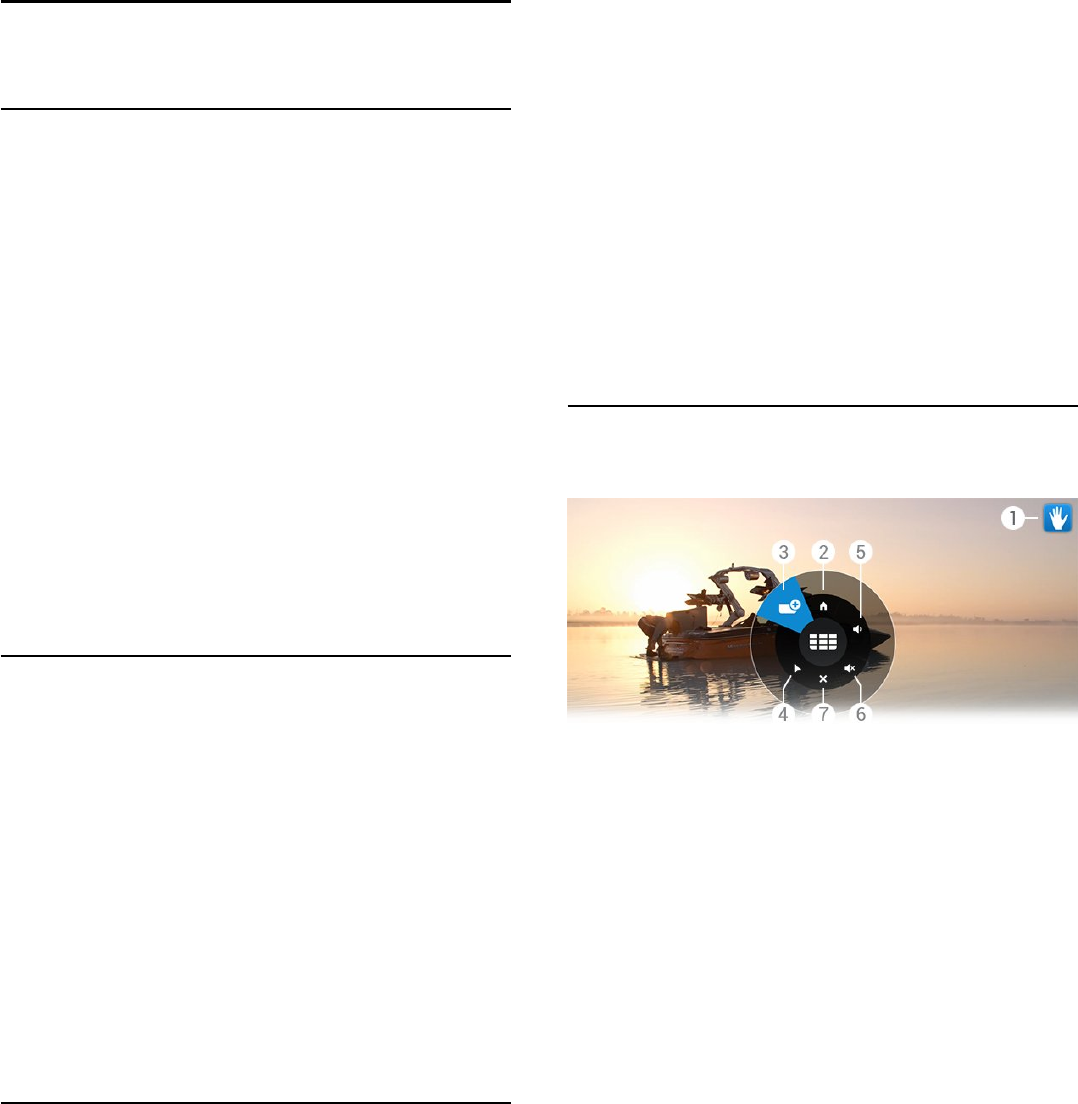
7
Upravljanje s potezami
7.1
Kaj je Upravljanje s potezami
Z možnostjo Upravljanje s potezami lahko televizor upravljate z
enostavnimi gibi z roko. Ko se kamera izloči iz televizorja, lahko
uporabljate Upravljanje s potezami. Pazite, da kamere pri tem ne
ovira noben predmet.
Z možnostjo Upravljanje s potezami lahko preklapljate med
kanali, prilagajate glasnost ali izklopite zvok. Z roko lahko odprete
meni Domov ali prikličete kazalnik za pomikanje po zaslonu.
Upravljanje s potezami je najbolj učinkovito, če sedite pred
televizorjem in od 3 do 5 metrov od zaslona. Zagotovite, da
kamera ni na neposredni sončni svetlobi, in je ne blokirajte.
Prostor ne more biti pretemen, saj mora kamera prepoznati gibe
vaše roke. Navadno ozadje kameri pomaga pri enostavnem
prepoznavanju roke.
Možnosti Upravljanje s potezami ne morete uporabljati z
aplikacijami, ki potrebujejo kamero, kot je Skype.
7.2
Kamera
Ko se kamera izloči iz televizorja, lahko uporabljate Upravljanje s
potezami. Ko televizor preklopite v stanje pripravljenosti, se
kamera vrne v režo.
Če možnosti Upravljanje s potezami ne uporabljate, lahko
izklopite kamero. Kamera se pojavi samo, ko jo potrebujete za
Skype ali ostrino s prilagajanjem razdalje.
Izklop kamere …
1 - Pritisnite in nato (levo) Nastavitev.
2 - Kliknite Splošne nastavitve in nato Kamera.
3 - Kliknite Izklop. Kamera se vrne v režo.
4 - Po potrebi pritiskajte BACK (Nazaj), da zaprete meni.
7.3
Poteze z roko
Upravljanje s potezami uporablja določene gibe z roko.
• Dvignite roko in dlan usmerite proti televizorju. S tem vklopite
Upravljanje s potezami.
• Naredite pest, nato pa dlan takoj ponovno odprite, da odprete
meni za poteze.
• Z razprto dlanjo oznako premikajte po zaslonu in izberite
gumb.
Klikanje
• Zaprite in odprite dlan, da "kliknete" gumb.
• Če spustite roko, Upravljanje s potezami ostane aktivno še
približno 5 sekund.
• Če v 5 sekundah spet dvignete roko, se takoj pokaže kazalnik
ali meni za poteze.
• Če roko dvignete po 5 sekundah, morate "klikniti" z roko, da
odprete meni za poteze.
Uporabite lahko desno ali levo roko.
Če kazalnik želite uporabljati z upravljanjem s potezami, mora biti
kazalnik daljinskega upravljalnika vklopljen.
Pritisnite Nastavitev > Splošne nastavitve > Kazalnik
daljinskega upravljalnika.
Hitrost kazalnika, ki ga upravljate z roko, je enaka hitrosti
splošnega kazalnika.
7.4
Pregled potez
1 – Indikator upravljanja s potezami
Prikazuje, kako lahko kliknete in odprete meni za poteze.
2 – Meni Domov
Kliknite, da odprete meni Domov.
3 – Naslednji ali prejšnji kanal
Preklopite na naslednji ali prejšnji kanal oziroma začnite z
gledanjem televizije.
Klikajte, da preklapljate med kanali.
4 – Pokaži kazalnik
Kliknite, da preklopite na kazalnik za upravljanje s potezami.
5 – Zvišanje ali znižanje glasnosti
Zvišajte ali znižajte glasnost.
Klikajte, da prilagodite.
6 – Izklop/vklop zvoka
Glas lahko vklopite tudi tako, da kliknete za zvišanje ali znižanje
glasnosti.
7 – Zapri meni
Kliknite, da zaprete meni za poteze.
31

7.5
Nasveti
• Vedno povsem razprite dlan in jo obrnite proti televizorju.
• Če je kazalnik za upravljanje s potezami izven udobnega
dosega, premaknite roko. Spustite roko in ga ponovno prikličite.
• Če želite odpreti meni Domov, spustite roko in odprite meni
za poteze. Z roko kliknite meni Domov.
32
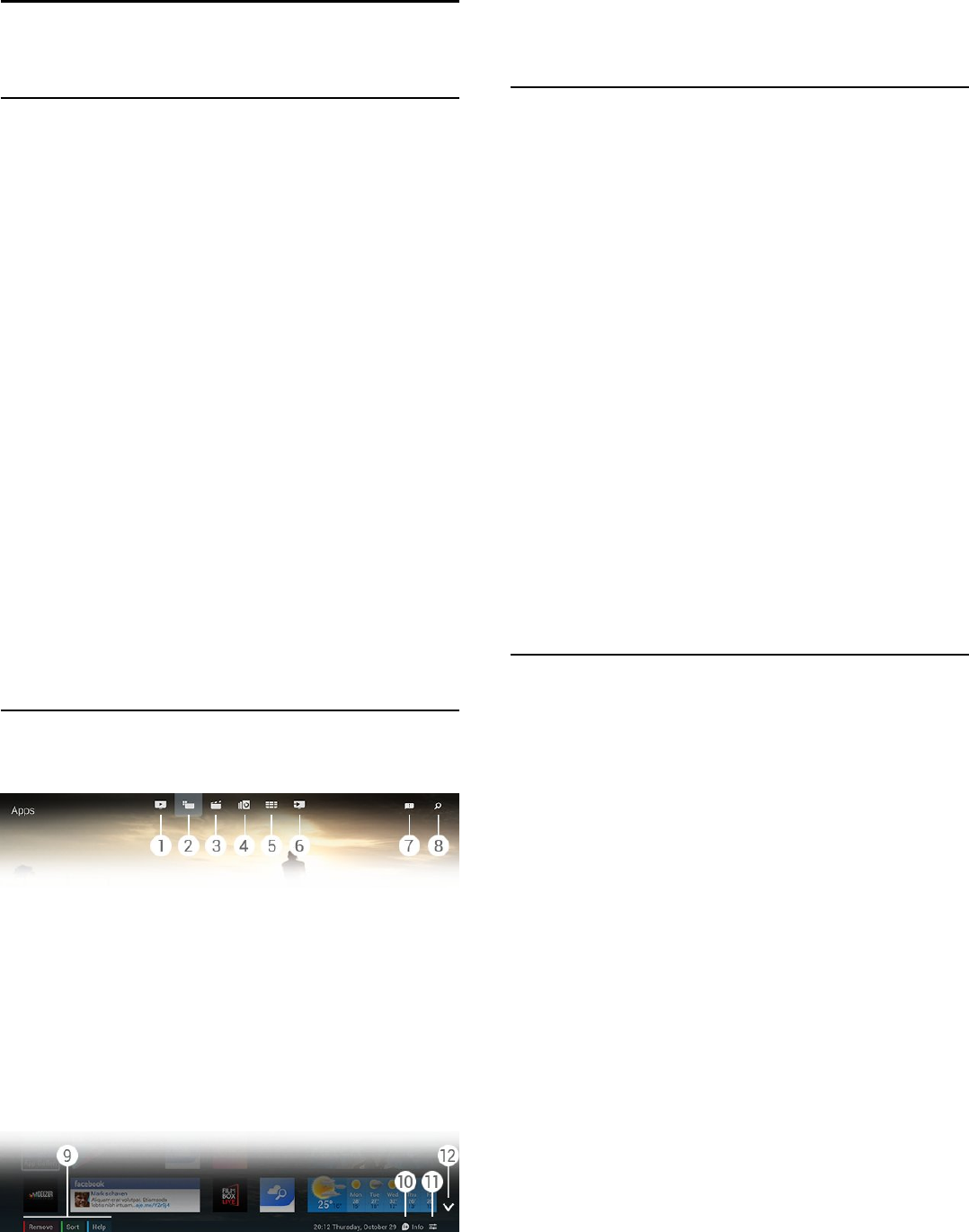
8
Meni Domov
8.1
Odpiranje menija Domov
Da boste lahko izkoristili vse možnosti Android, s televizorjem
vzpostavite internetno povezavo.
Meni Domov je kot pri pametnem telefonu ali tabličnem
računalniku Android središče televizorja. V meniju Domov lahko
vklapljate aplikacije, preklapljate med TV-kanali, si izposojate filme
ali preklapljate na povezane naprave.
Pritisnite HOME (Domov), da odprete meni Domov.
Kliknite ikone na zgornji vrstici, da izberete želeni zavihek.
• Zdaj na TV
• Aplikacije
• Video na zahtevo
• TV na zahtevo
• Kanali
• Viri
Glede na nastavitev televizorja in vašo državo nekatere ikone
mogoče ne bodo na voljo. Več informacij o različnih zavihkih
menija Domov si oglejte v naslednjih poglavjih.
Za zapiranje menija Domov brez vsakršnih sprememb pritisnite
BACK (Nazaj).
8.2
Pregled
1 - Zdaj na TV
2 - Aplikacije
3 - Video na zahtevo
4 - TV na zahtevo
5 - Kanali
6 - Viri
7 - Obvestila
8 - Iskanje
9 - Barvne tipke
10 - Informacije – ko so informacije na voljo, je ikona bela.
11 - Možnosti – ko so Možnosti na voljo, je ikona bela.
12 - – odprite celo stran zavihka.
8.3
Obvestila
Televizor lahko prejema različna sporočila, ki jim pravimo
"obvestila". Obvestila prihajajo iz vseh aplikacij televizorja, lahko
pa vam jih pošiljajo tudi prijatelji ali storitveno osebje za
aplikacije. Obvestila se zbirajo na seznamu in najnovejše je na
vrhu.
Ko prejmete obvestilo, se v zgornjem desnem delu zaslona za
trenutek prikaže ikona . Ko je prikazano, lahko kliknete ikono,
da odprete okno za obvestila.
Poznejše odpiranje obvestil ...
1 - Pritisnite HOME (Domov), da odprete meni Domov.
2 - Kliknite ikono Obvestila v zgornjem delu menija na desni
strani.
3 - Kliknite obvestilo, da ga preberete.
Ko je obvestilo izbrano, pritisnite (desno), da odprete
aplikacijo.
Pritisnite (levo), da izbrišete izbrano obvestilo.
Pritisnite INFO (Informacije), da prikažete celotno obvestilo.
8.4
I skanje
Če ima televizor vzpostavljeno internetno povezavo, lahko
uporabite polje za iskanje v meniju Domov.
Vnesete lahko besedilo za natančno iskanje skladbe, TV-oddaje,
videoposnetka YouTube in drugih spletnih vsebin. Besedilo lahko
vnašate s tipkovnico na zaslonu ali tipkovnico daljinskega
upravljalnika.
Lahko pa tudi z možnostjo Glas enostavno poveste, kaj iščete,
brez odpiranja polja za iskanje v meniju Domov.
Iskanje …
1 - Pritisnite HOME (Domov), da odprete meni Domov.
2 - Kliknite , da odprete polje za iskanje.
• Samodejno se pojavi tipkovnica na zaslonu. Besedilo lahko
vnašate s tipkami za pomikanje. Če želite skriti tipkovnico na
zaslonu, pritisnite BACK (Nazaj).
• Če začnete uporabljati tipkovnico daljinskega upravljalnika,
tipkovnica na zaslonu izgine.
Rezultati iskanja se pojavijo čez nekaj sekund. Pomikajte se gor ali
dol, da si ogledate različne vrste najdenih vsebin.
33

9
Zdaj na vašem
televizorju
9.1
Kaj je Zdaj na TV
Televizor z možnostjo Zdaj na TV v meniju Domov
priporoči 9 najpriljubljenejših oddaj, ki jih lahko trenutno gledate.
Televizor priporoči TV-oddaje, ki se že predvajajo ali ki se bodo
začele v 15 minutah. Priporočene oddaje so izbrane na
nameščenih kanalih v vaši državi. Možnost Zdaj na TV vam lahko
predlaga tudi oddaje glede na vsebine, ki jih redno spremljate.
Če želite uporabljati takšna prilagojena priporočila, se morate
strinjati s priporočili za uporabniku prilagojene vsebine v
pogojih uporabe. Če ste pogoje uporabe že sprejeli, mora biti
označeno polje za strinjanje s priporočili za uporabniku
prilagojene vsebine. Preden jih sprejmete, lahko podrobno
preberete soglasje.
Če želite sprejeti pogoje uporabe in priporočila za uporabniku
prilagojene vsebine, pritisnite barvno tipko Ključne besede in
poiščite možnost Pogoji uporabe, aplikacije.
Televizor ne shranjuje preteklih priporočil. Informacije Zdaj na
TV so na voljo samo v določenih državah.
9.2
Kaj potrebujete
Uporaba informacij Zdaj na TV …
• Televizor mora imeti nameščene kanale.
• Informacije Zdaj na TV morajo biti na voljo v vaši državi.
• Ura televizorja mora biti nastavljena na Samodejno ali Odvisno
od države.
• Sprejeti morate pogoje uporabe (mogoče ste jih že sprejeli ob
vzpostavitvi internetne povezave).
• Podatki TV-vodnika izvirajo iz interneta, lahko pa jih posreduje
tudi TV-postaja, če starševska ocena ni nastavljena ali če so kanali
zaklenjeni.
Priporočamo, da s televizorjem vzpostavite internetno povezavo.
Ikona se v zgornji vrstici menija Domov prikaže samo, če so
informacije Zdaj na TV na voljo.
9.3
Uporaba možnosti Zdaj na TV
Ko odprete možnost Zdaj na TV, traja nekaj sekund, da televizor
osveži informacije na strani.
Odpiranje možnosti Zdaj na TV …
1 - Pritisnite HOME (Domov), da odprete meni Domov.
2 - Kliknite v zgornji vrstici, da odprete Zdaj na TV.
V možnosti Zdaj na TV lahko …
• Kliknete ikono programa, da preklopite na program v teku.
• Kliknete ikono načrtovanega programa, da takoj preklopite na
ta kanal.
• Kliknete oglas, da odprete spletno stran oglasa.
Če želite zapreti možnost Zdaj na TV brez preklopa na drug
kanal, pritisnite BACK (Nazaj).
Z barvnimi tipkami lahko začnete, prekinete ali odstranite
posnetek. Lahko tudi nastavite ali odstranite opomnik za začetek
oddaje.
34

10
Aplikacije
10.1
Kaj so Aplikacije
V možnosti Aplikacije v meniju Domov lahko odpirate strani
aplikacij.
Na strani Aplikacije so prikazane vse aplikacije
televizorja. Aplikacije televizorja vam enako kot aplikacije
pametnega telefona ali tabličnega računalnika nudijo določene
funkcije za boljšo uporabo televizorja. Te aplikacije so YouTube,
Twitter, TV-igre, vremenske napovedi itd. Odprete lahko tudi
aplikacijo Internetni brskalnik, kot je Google Chrome, in brskate
po internetu.
Aplikacije lahko izvirajo iz Galerije aplikacij Philips ali trgovine
Google Play™. Televizor ima nameščene aplikacije za enostaven
začetek uporabe. Nekatere aplikacije omogočajo pripomočke, ki
se pojavijo na straneh aplikacij.
Če želite namestiti aplikacije iz Galerije aplikacij Philips ali
trgovine Google Play, mora televizor imeti vzpostavljeno
internetno povezavo.
10.2
Namestitev aplikacije
Namestite lahko aplikacijo iz Galerije aplikacij Philips ali trgovine
Google Play.
Namestitev aplikacije …
1 - Pritisnite HOME (Domov), da odprete meni Domov.
2 - Kliknite v zgornji vrstici, da odprete Aplikacije.
3 - Kliknite ikono Galerija aplikacij ali ikono Google Play.
4 - Izberite želeno aplikacijo in kliknite gumb za namestitev ob
aplikaciji.
Televizor bo namestil aplikacijo.
Ko je aplikacija nameščena, je njena ikona prikazana na straneh
aplikacij. Aplikacije, nameščene iz Galerije aplikacij, se odprejo
samodejno po namestitvi.
Če imate težave pri nameščanju aplikacij, najprej preverite
nastavitve v trgovini Google Play.
10.3
Zaženi aplikacijo
Aplikacijo lahko zaženete na straneh aplikacij.
Zagon aplikacije ...
1 - Pritisnite HOME (Domov), da odprete meni Domov.
2 - Kliknite v zgornji vrstici, da odprete Aplikacije.
3 - Kliknite na desni, da odprete celotno stran aplikacij.
Pomikajte se navzdol do naslednjih strani.
4 - Kliknite ikono aplikacije, da jo zaženete.
Zastavitev aplikacije ...
Pritisnite HOME (Domov) in izberite drugo dejavnost ali
pritisnite EXIT (Izhod) za gledanje televizije.
10.4
Chrome™
Odpiranje brskalnika
Z internetnim brskalnikom Chrome™ lahko s televizorjem
odpirate internetne strani.
Brskanje po internetu …
1 - Pritisnite HOME (Domov), da odprete meni Domov.
2 - Kliknite v zgornji vrstici, da odprete Aplikacije.
3 - Poiščite ikono aplikacije Chrome in jo kliknite.
Na televizorju si lahko ogledujete katerokoli internetno stran,
vendar nekatere mogoče niso prilagojene TV-zaslonu.
• Nekateri vtičniki (npr. za gledanje strani ali videoposnetkov) v
vašem televizorju niso na voljo.
• Televizor prikazuje eno internetno stran naenkrat, na celotnem
zaslonu.
Prekinitev brskanja po internetu …
Pritisnite HOME (Domov) in izberite drugo dejavnost ali
pritisnite EXIT (Izhod) za gledanje televizije.
Namigi za brskalnik
Kazalnik lahko uporabljate za pomikanje ali drsenje po straneh.
Za pomikanje ...
1 - Kazalnik premaknite na levi ali desni rob strani.
2 - Pridržite tipko OK in daljinski upravljalnik premaknite desno
ali levo, da prikažete naslednjo ali prejšnjo stran.
Za drsenje …
1 - Kazalnik premaknite na sredino strani.
2 - Pridržite tipko OK in daljinski upravljalnik premaknite dol ali
gor.
Med drsenjem lahko zavihki in naslovna vrstica v zgornjem delu
strani izginejo.
Ponoven prikaz zavihkov in naslovne vrstice …
1 - Kazalnik premaknite na zgornjo mejo strani.
2 - Pridržite tipko OK in daljinski upravljalnik premaknite dol.
Google Chrome lahko sčasoma spremeni funkcionalnost
brskalnika.
35

10.5
Zaklep aplikacije
Televizor lahko nastavite tako, da zaklene aplikacije, ki niso
primerne za otroke.
Zaklenete lahko samo aplikacije v Galeriji aplikacij. Če aplikacijo
želite odkleniti, morate vnesti kodo PIN otroške ključavnice
televizorja.
Zaklep aplikacij, ki niso primerne za otroke …
1 - Pritisnite HOME (Domov), da odprete meni Domov.
2 - Kliknite v zgornji vrstici, da odprete Aplikacije.
3 - Pritisnite OPTIONS (Možnosti) in kliknite Pogoji
uporabe. Če jih še niste sprejeli, to lahko storite zdaj.
4 - Na naslednji strani označite potrditveno polje Omogoči
zaklep aplikacij za odrasle.
5 - Po potrebi pritiskajte BACK (Nazaj), da zaprete meni.
10.6
Pripomočki
Kaj so Pripomočki
Pripomoček je majhno okno na strani aplikacij. Pripomočki glede
na vrsto prikazujejo različne informacije, kot so sporočila,
vremenske informacije, priporočila itd. Pripomočka vam ni treba
vklapljati, saj vedno ostane vklopljen, ko ga dodate na stran
aplikacij.
Na voljo sta dve vrsti pripomočkov. Nekateri pripomočki izvirajo
iz aplikacij, zato imajo ikoni aplikacije in pripomočka. Drugi
pripomočki imajo samo ikono pripomočka. Ko namestite
aplikacijo s svojo ikono in pripomočkom, morate pripomoček na
strani aplikacij dodati sami. Pripomočki brez ločene ikone
aplikacije so na stran aplikacij dodani samodejno.
Dodajanje pripomočka na strani aplikacij …
Ko namestite aplikacijo, na strani aplikacij pritisnite barvno tipko
Pripomočki.
Na seznamu pripomočkov kliknite pripomoček, ki ga želite
dodati na strani aplikacij. Naveden je tudi prostor (npr. 2 x 3 ali
1 x 2), ki ga bo zasedel na strani aplikacij.
Pripomoček ne podpira predvajanja zvoka in slike.
Fotookvir
N strani aplikacij je na voljo manjši pripomoček Fotookvir. Za
sliko fotookvirja lahko nastavite svojo fotografijo.
Nastavitev fotografije za sliko fotookvirja …
1 - Odprite fotografijo na zaslonu televizorja.
2 - Pritisnite OPTIONS (Možnosti) in kliknite Nastavi kot
fotookvir. Velikost fotografije je prilagojena manjšemu
pripomočku.
Za več informacij o predvajanju fotografij na zaslonu televizorja
pritisnite barvno tipko Ključne besede in poiščite možnost
Videoposnetki, fotografije in glasba.
10.7
Odstranitev aplikacij in
pripomočkov
Aplikacije in pripomočke lahko odstranite s strani aplikacij.
Ko aplikacijo odstranite, jo trajno izbrišete. Odstranite lahko
samo aplikacije ali pripomočke, ki ste jih namestili sami.
Odstranjene aplikacije ali pripomočke lahko ponovno namestite.
Odstranitev aplikacije ali pripomočka …
1 - Kazalnik pomaknite na aplikacijo in dvignite palec.
2 - Če se pojavi barvna tipka Odstrani, pritisnite , da aplikacijo
odstranite s strani aplikacij.
10.8
Izbriši internetno zgodovino
Izbrišete lahko internetno zgodovino televizorja.
Priporočamo, da izbrišete registracijske podatke za Philips,
nastavitev starševske ocene, podatke za prijavo v videoteko,
internetne zaznamke, piškotke in zgodovino.
Brisanje internetne zgodovine ...
1 - Pritisnite in nato (levo) Nastavitev.
2 - Kliknite Omrežje in nato Izbriši internetno zgodovino.
3 - Po potrebi pritiskajte BACK (Nazaj), da zaprete meni.
10.9
Nastavitve za Android
Nastavite lahko nekatere nastavitve za uporabo aplikacij.
Upravljanje aplikacij
Oglejte si seznam nameščenih aplikacij, preverite razpoložljivi
prostor za prenos novih aplikacij ali odstranite aplikacijo.
Računi
Oglejte si razpoložljive račune. Ali pa dodajte račun za
nameščeno aplikacijo.
Pomoč ljudem s posebnimi potrebami
Televizor nastavite za osebe z okvarami sluha ali vida.
Računi za aplikacije
Izberite način vnosa s tipkovnico.
36

Nastavitve zasebnosti
Preberite nastavitve zasebnosti za Android.
Pravne informacije za Android
Preberite pravne informacije za Google.
Prilagoditev nastavitev za Android ...
1 - Pritisnite in nato (levo) Nastavitev.
2 - Kliknite Splošne nastavitve in nato Nastavitve za Android.
3 - Kliknite želeno nastavitev.
4 - Po potrebi pritiskajte BACK (Nazaj), da zaprete meni.
10.10
Pogoji uporabe – aplikacije
Ko s televizorjem vzpostavite internetno povezavo, imate
možnost sprejeti pogoje uporabe.
Če želite uporabljati aplikacije iz Galerije aplikacij Philips in
trgovine Google Play, morate sprejeti pogoje uporabe. Pogoje
uporabe lahko odprete in ponovno preberete ali sprejmete
določene funkcije, kot so uporabniku prilagojene vsebine ali
zaklepanje aplikacij za odrasle.
Branje in sprejemanje pogojev uporabe …
1 - Pritisnite HOME (Domov), da odprete meni Domov.
2 - Kliknite v zgornji vrstici, da odprete Aplikacije.
3 - Pritisnite OPTIONS (Možnosti) in kliknite Pogoji
uporabe. Pomaknite se dol, da ponovno sprejmete pogoje.
4 - Na naslednji strani kliknite okence pred želeno funkcijo.
5 - Po potrebi pritiskajte BACK (Nazaj), da zaprete meni.
37

11
Video na zahtevo
11.1
Kaj je Video na zahtevo
V možnosti Video na zahtevo v meniju Domov si lahko
izposojate filme v spletni videoteki. Plačate lahko varno s
kreditno kartico. Video na zahtevo vam lahko tudi predlaga filme
glede na vašo državo, namestitev televizorja in vsebine, ki jih
redno spremljate.
Če želite uporabljati takšna prilagojena priporočila, se morate
strinjati s priporočili za uporabniku prilagojene vsebine v
pogojih uporabe. Če ste pogoje uporabe že sprejeli, mora biti
označeno polje za strinjanje s priporočili za uporabniku
prilagojene vsebine. Preden jih sprejmete, lahko podrobno
preberete soglasje.
Video na zahtevo je na voljo samo v določenih državah. Ikona
se v zgornji vrstici menija Domov pojavi samo, če je Video na
zahtevo na voljo.
Če želite sprejeti pogoje uporabe in priporočila za uporabniku
prilagojene vsebine, pritisnite barvno tipko Ključne besede in
poiščite možnost Pogoji uporabe, aplikacije.
11.2
Izposoja filma
Na prvi strani možnosti Video na zahtevo nad seznamom filmov
lahko izberete kategorijo. Izberete lahko tudi določeno
videoteko, če je v meniju za določeno zvrst navedenih več.
Izbira videoteke ali zvrsti …
1 - Kliknite Vse videoteke ali Zvrst.
2 - Kliknite želeno videoteko ali zvrst.
3 - Če ne želite ničesar spremeniti, pritisnite BACK (Nazaj).
Izposoja filma …
1 - S kazalnikom se pomaknite nad film, da prikažete njegov
naslov.
2 - Kliknite ikono, da odprete videoteko in preberete vsebino
filma.
3 - Potrdite naročilo.
4 - Opravite spletno plačilo.
5 - Začnite gledati. Uporabite lahko tipki (Predvajaj) in
(Premor).
Večina videotek vas pozove, da odprete račun.
11.3
Pretakanje
Na tem televizorju lahko gledate filme na izposojo, poslane v
obliki pretočnega videa. Film si lahko skoraj takoj ogledate.
Morda boste potrebovali trdi disk USB, da boste lahko shranili
nekaj medpomnilnika filma. Če imate priključen trdi disk USB,
lahko tudi prenašate filme na izposojo iz videotek, ki nudijo samo
prenos filmov. Pogoje in določila si oglejte na spletnem mestu
videoteke.
Internetni promet
Pretakanje ali prenos velikega števila videoposnetkov lahko
preseže vašo mesečno omejitev internetnega prometa.
38

12
TV na zahtevo
12.1
Kaj je TV na zahtevo
Z možnostjo TV na zahtevo v meniju Domov lahko
kadarkoli gledate zamujene ali najljubše TV-oddaje.
TV na zahtevo vam lahko tudi predlaga oddaje glede na
namestitev televizorja in vsebine, ki jih redno spremljate.
Če želite uporabljati takšna prilagojena priporočila, se morate
strinjati s priporočili za uporabniku prilagojene vsebine v
pogojih uporabe. Če ste pogoje uporabe že sprejeli, mora biti
označeno polje za strinjanje s priporočili za uporabniku
prilagojene vsebine. Preden jih sprejmete, lahko podrobno
preberete soglasje.
TV na zahtevo je na voljo samo v določenih državah. Ikona
se v zgornji vrstici menija Domov pojavi samo, če je TV na
zahtevo na voljo.
Če želite sprejeti pogoje uporabe in priporočila za uporabniku
prilagojene vsebine, pritisnite barvno tipko Ključne besede in
poiščite možnost Pogoji uporabe, aplikacije.
12.2
Zahteva za oddajo
Na prvi strani možnosti TV na zahtevo nad seznamom oddaj
lahko izberete kategorijo. Izberete lahko tudi določeno TV-
postajo, če jih je na voljo več, seznam najljubših oddaj ali določen
dan.
Izbira TV-postaje ...
1 - Kliknite TV-postaja.
2 - Kliknite želeno TV-postajo.
3 - Če ne želite ničesar spremeniti, pritisnite BACK (Nazaj).
Zahteva za oddajo …
1 - S kazalnikom se pomaknite nad oddajo, da prikažete njen
naslov.
2 - Kliknite ikono, da odprete storitev TV na zahtevo TV-postaje,
in preberite informacije o oddaji.
3 - Potrdite zahtevo.
4 - Če je treba, opravite spletno plačilo.
5 - Začnite gledati. Uporabite lahko tipki (Predvajaj) in
(Premor).
39

13
Kanali
13.1
Gledanje kanalov
Preklapljanje med kanali
Za začetek gledanja TV-kanalov pritisnite . Televizor preklopi
na kanal, ki ste ga nazadnje gledali.
Preklapljanje med kanali
Če želite preklapljati med kanali, pritisnite + ali -.
Če poznate številko kanala, s številskimi tipkami vnesite številko.
Ko vnesete številko kanala, pritisnite OK, da takoj preklopite.
Skupina kanalov
Če pritiskate katero od tipk , hitro preklapljate med kanali v
trenutni izbrani skupini na seznamu kanalov.
Trenutni in naslednji
Med gledanjem TV-kanala se lahko hitro pomikate po ostalih
kanalih in preverite, kaj se trenutno predvaja.
Pritisnite (gor) ali (dol), da odprete seznam za pomikanje
po kanalih. Če so na voljo informacije iz interneta, televizor
prikaže naslov in podrobnosti trenutne oddaje, temu pa sledijo
ime in podrobnosti naslednje oddaje.
Prejšnji kanal
Če želite preklopiti nazaj na prejšnji kanal, pritisnite BACK
(Nazaj).
Med seznami lahko preklapljate tudi na Seznamu kanalov.
Seznam kanalov
Kaj je seznam kanalov
Na seznamu kanalov lahko najdete vse kanale (antenske,
kabelske in satelitske) ter radijske postaje, ki so nameščeni v
televizorju. Če ima televizor vzpostavljeno internetno povezavo
in so informacije na voljo, so kanali prikazani z imenom in
logotipom oziroma imenom in trenutno oddajo.
Kanale lahko označite kot priljubljene ali jih zaklenete, če menite,
da niso primerni za otroke. Trije kanali, ki jih spremljate
najpogosteje, so označeni s tanko črto okoli imena in logotipa.
Na seznamu kanalov lahko izberete skupino kanalov, ki so
nameščeni za vsak vgrajeni sprejemnik za antenske, kabelske ali
satelitske kanale*. Skupino lahko filtrirate in prikažete vse ali
samo priljubljene kanale. Filtrirate lahko radijske postaje ali TV-
kanale in digitalne ali analogne kanale.
Seznam kanalov se po samodejni posodobitvi kanalov
samodejno posodobi. Novi kanali so označeni z ikono.
Ikone kanalov
Priljubljen kanal
Zaklenjen kanal
Nov kanal
Kodiran kanal
Seznam kanalov, kaj je
Če so na voljo digitalne oddaje, se med namestitvijo namestijo
digitalne radijske postaje. Izbirate jih lahko na enak način kot TV-
kanale. Pri namestitvi kabelskega kanala (DVB-C) so radijske
postaje običajno nameščene od številke 1001 naprej.
* Če ima televizor vgrajen satelitski sprejemnik. V meniju
Nastavitev preverite, ali je Namestitev satelitov na voljo.
Odpiranje seznama kanalov
Če želite odpreti Seznam kanalov, pritisnite LIST (Seznam),
da seznam prikažete na celotnem zaslonu.
Seznam kanalov lahko odprete tudi v meniju Domov.
Pritisnite in kliknite Kanali na vrhu.
Kanali so predstavljeni z imenom in logotipom.
Če si želite ogledati trenutne oddaje, pritisnite INFO
(Informacije).
Če se želite vrniti na imena kanalov, ponovno pritisnite INFO
(Informacije).
Če na seznamu kanalov želite preklopiti na kanal, s kazalnikom
enostavno kliknite kanal ali s puščičnimi tipkami izberite kanal in
pritisnite OK.
Skupine kanalov
Na seznamu kanalov lahko izberete določeno skupino kanalov.
Izberite kanale iz antenskega, kabelskega ali satelitskega
sprejemnika. Izberete lahko tudi samo priljubljene kanale iz
antenskega, kabelskega ali satelitskega sprejemnika. Poleg tega
lahko izberete tudi samo digitalne kanale ali samo radijske
postaje iz izbranega sprejemnika. S pritiskom na + in -
lahko preklapljate med kanali v skupini kanalov, ki ste jo izbrali na
seznamu kanalov.
Ko izberete kanal v trenutno izbrani skupini, televizor preklopi
nazaj na skupino Kanali izbranega sprejemnika.
໊
1 - Med gledanjem TV-kanala pritisnite LIST (Seznam), da
seznam prikažete na celotnem zaslonu.
2 - Kliknite zavihke skupin nad seznamom kanalov. Na seznamu
so prikazani samo kanali iz izbrane skupine. Nekatere skupine so
lahko prazne.
40

Priljubljeni kanali
Ustvarite lahko skupino priljubljenih kanalov.
Kanale za vsaj sprejemnik (antenski, kabelski ali satelitski*) lahko
označite kot priljubljene. Ko na seznamu kanalov izberete zavihek
Priljubljeni, so med preklapljanjem med kanali prikazani samo
priljubljeni kanali. Ostali kanali so skriti.
Ustvarjanje skupine priljubljenih …
1 - Med gledanjem TV-kanala pritisnite LIST (Seznam), da
odprete Seznam kanalov.
2 - Kliknite sprejemnik Antena, Kabel ali Satelit*.
3 - Kliknite zavihek Kanali, da si ogledate vse nameščene kanale
za izbrani sprejemnik.
4 - Pritisnite barvno tipko Uredi priljubljene, da izberete
priljubljene kanale.
5 - S kazalnikom kliknite vsak kanal, ki ga želite označiti kot
priljubljenega. Če ga želite odznačiti, ga ponovno kliknite. Če se
pomikate s puščičnimi tipkami, izberite kanal in pritisnite OK.
6 - Da končate z izbiro priljubljenih, pritisnite Zapri.
Če hkrati želite označiti več kanalov, pritisnite Uredi
priljubljene in nato Izberi razpon. Kliknite kanal in nato zadnji
kanal vrstice kanalov, ki ga želite označiti kot priljubljenega.
Če želite izbrati vse kanale, pritisnite Izberi vse.
Kanali na seznamu Priljubljeni imajo nove številke.
* Če ima televizor vgrajen satelitski sprejemnik. V meniju
Nastavitev preverite, ali je Namestitev satelitov na voljo.
Preimenovanje kanala
Kanal lahko preimenujete.
Preimenovanje kanala …
1 - Med gledanjem TV-kanala pritisnite LIST (Seznam), da
odprete Seznam kanalov.
2 - Kazalnik pomaknite na kanal in dvignite palec.
3 - Pritisnite OPTIONS (Možnosti).
4 - Palec ponovno položite na tipko OK in kliknite Preimenuj.
5 - S tipkovnico daljinskega upravljalnika vnesite novo ime.
6 - Pritisnite OK, da zaprete besedilno polje.
7 - Po potrebi pritiskajte BACK (Nazaj), da začnete z
gledanjem televizije.
Pri preimenovanju lahko uporabite samo romanske znake.
Premikanje kanalov
Kanal na seznamu priljubljenih lahko premaknete.
Premikanje kanala …
1 - Med gledanjem TV-kanala pritisnite LIST (Seznam), da
odprete Seznam kanalov.
2 - Kliknite Priljubljeni.
3 - Pritisnite barvno tipko Premakni.
4 - Kazalnik premaknite na kanal, ki ga želite premakniti, nato pa
ga kliknite in povlecite na nov položaj. Če kanal želite premakniti
na naslednjo ali prejšnjo stran kanalov, kanal povlecite na zgornji
ali spodnji rob strani. Pojavi se naslednja ali prejšnja stran. Puščica
označuje novi položaj.
5 - Sprostite tipko OK, da kanal spustite na novi položaj.
6 - Izberete lahko drug kanal, ki ga želite premakniti.
7 - Da končate s premikanjem kanalov, pritisnite Zapri.
8 - Po potrebi pritiskajte BACK (Nazaj), da začnete z
gledanjem televizije.
Če želite premakniti samo en kanal, kliknite kazalnik in ga za
nekaj sekund pridržite na tem kanalu. Ko kanal začne lebdeti nad
seznamom kanalov, ga lahko premaknete na novi položaj.
S puščičnimi tipkami
Če se pomikate s puščičnimi tipkami, izberite kanal in ga s
puščičnimi tipkami premaknite na novi položaj. Novi položaj
lahko vnesete tudi s številskimi tipkami daljinskega upravljalnika.
Pritisnite OK, da kanal potrdite na novem položaju.
Zaklepanje kanala
Kanal lahko zaklenete.
Če otrokom želite preprečiti gledanje kanala, ga lahko zaklenete.
Če želite gledati zaklenjen kanal, morate vnesti kodo otroške
ključavnice. Ne morete zaklepati programov povezanih naprav.
Zaklepanje kanala …
1 - Med gledanjem TV-kanala pritisnite LIST (Seznam), da
odprete Seznam kanalov.
2 - Kazalnik v katerikoli skupini postavite na vrh kanala, ki ga
želite zakleniti, in dvignite palec.
3 - Pritisnite OPTIONS (Možnosti) in kliknite Zakleni kanal.
Zaklenjeni kanal je označen s ključavnico .
Če kanal želite odkleniti, izberite zaklenjeni kanal in nato
možnost Odkleni kanal. Za odklepanje morate vnesti kodo
otroške ključavnice.
Starostna ocena
Če želite otrokom preprečiti gledanje programa, ki ni primeren
za njihovo starost, lahko nastavite starostno oceno.
Oddaje na digitalnih kanalih imajo lahko starostno oceno. Če je
starostna ocena enaka ali višja od starosti, ki ste jo nastavili za
otroka, bo program zaklenjen. Če želite gledati zaklenjen
program, morate vnesti kodo otroške ključavnice.
Nastavitev starostne ocene …
1 - Pritisnite in nato (levo) Nastavitev.
2 - Kliknite Splošne nastavitve > Otroška ključavnica >
Starševska ocena.
3 - Vnesite 4-mestno kodo otroške ključavnice. Če še niste
nastavili kode, izberite Nastavitev kode v možnosti Otroška
ključavnica. Vnesite 4-mestno kodo otroške ključavnice in
potrdite. Zdaj lahko nastavite starostno oceno.
41

4 - V možnosti Starševska ocena kliknite starost in pritisnite OK.
5 - Po potrebi pritiskajte BACK (Nazaj), da zaprete meni.
Če želite izklopiti starševsko starostno oceno, izberite Brez. V
nekaterih državah morate nastaviti starostno oceno.
Pri nekaterih TV-postajah/operaterjih televizor zaklene samo
programe z višjo oceno. Starševska ocena je nastavljena za vse
kanale.
Novi kanali
Novi kanali so shranjeni na seznamu kanalov in označeni z
(zvezdico).
Novi kanali se po samodejni posodobitvi kanalov lahko
samodejno pojavijo v skupini. Nov kanal lahko takoj zaklenete,
preimenujete ali označite kot priljubljenega. Ko preklopite na nov
kanal, je odstranjen iz skupine Novi kanali.
Če želite odpreti skupino Novi kanali, pritisnite OPTIONS
(Možnosti) in kliknite Pokaži nove kanale.
Če kanal želite označiti kot priljubljen, pritisnite barvno tipko
Uredi priljubljene.
Če želite zakleniti, odkleniti ali preimenovati, pritisnite
OPTIONS (Možnosti).
Če želite zapreti skupino Novi kanali, pritisnite Zapri.
Iskanje imena kanala
Na seznamu kanalov lahko poiščete ime kanala.
Kanal iščete v izbrani skupini kanalov. Vnesete lahko delno ali
popolno ime kanala. Polje za iskanje ne razlikuje med malimi in
velikimi črkami ter diakritičnimi znaki.
Iskanje kanala …
1 - Med gledanjem TV-kanala pritisnite LIST (Seznam), da
odprete Seznam kanalov.
2 - V katerikoli skupini pritisnite OPTIONS (Možnosti) in
kliknite Iskanje kanala.
3 - S tipkovnico daljinskega upravljalnika vnesite besedilo in
kliknite Iskanje.
4 - Televizor prikaže najdene kanale.
5 - Če želite ponoviti iskanje, pritisnite barvno tipko Ponovno
iskanje.
Možnosti kanala
Odpiranje možnosti
Med gledanjem kanala lahko nastavite nekatere možnosti.
Na voljo so vam določene možnosti glede na vrsto kanala, ki ga
gledate (analogni ali digitalni), oziroma glede na opravljene
nastavitve televizorja.
Odpiranje menija Možnosti
Med gledanjem kanala pritisnite OPTIONS (Možnosti).
Izbira videa
Digitalni TV-kanali lahko nudijo več video signalov (oddaje z več
viri), različne vidike in kote kamere ali različne programe na
enem TV-kanalu. Na televizorju se prikaže sporočilo, če so takšni
TV-kanali na voljo.
Dual I-II
Če ima zvočni signal na voljo dva jezika zvoka, vendar en jezik
(ali oba) nima oznake jezika, ta možnost ni na voljo.
Standardni vmesnik
Če je predplačniška vrhunska vsebina na voljo prek vmesnika
CAM, lahko s to možnostjo nastavite nastavitve TV-postaje.
Informacije o kanalu
Izberite možnost Informacije o kanalu, če si želite ogledati
tehnične informacije na kanalu (če je analogni ali digitalni) ali
priključeni napravi, ki jo gledate.
Mono/Stereo
Če zvok želite preklopiti na mono ali stereo, izberite
Mono/Stereo.
Druge možnosti
Pomoč ljudem s posebnimi potrebami
Če je pomoč ljudem s posebnimi potrebami vklopljena, televizor
lahko uporabljajo gluhe, naglušne, slepe ali slabovidne osebe.
Za več informacij pritisnite barvno tipko Ključne besede in
poiščite možnost Pomoč ljudem s posebnimi potrebami.
Podnapisi
Ta možnost omogoča Vklop podnapisov ali Izklop podnapisov.
Izberite možnost Vklop ob delovanju brez zvoka, če podnapise
želite prikazati samo, ko je glas izklopljen z .
Jezik podnaslovov
Za digitalne oddaje lahko začasno izberete razpoložljivi jezik
podnapisov, ko vaša jezika nista na voljo.
Za več informacij pritisnite Ključne besede in poiščite
možnost Podnapisi.
Jeziki zvoka
42
Za digitalne oddaje lahko začasno izberete razpoložljivi jezik
zvoka, ko vaša jezika nista na voljo.
Za več informacij pritisnite Ključne besede in poiščite
možnost Jeziki zvoka.
HbbTV na tem kanalu
Lahko blokirate strani HbbTV na kanalu, ki ponuja HbbTV.
Za več informacij pritisnite Ključne besede in poiščite
možnost HbbTV.
Aplikacije MHP
Omogočite ali onemogočite aplikacije MHP.
Za več informacij pritisnite Ključne besede in poiščite
možnost MHP.
Format slike
Osnovno
Če slika ne zapolni celega zaslona, če se spodaj in/ali zgoraj
pojavijo črne proge, lahko sliko prilagodite tako, da zapolni cel
zaslon.
Izbira osnovne nastavitve za zapolnitev zaslona …
1 - Pritisnite (Format slike).
2 - Kliknite Zapolni zaslon ali Prilagodi zaslonu.
3 - Po potrebi pritiskajte BACK (Nazaj), da zaprete meni.
• Zapolni zaslon – samodejno poveča sliko in zapolni
zaslon. Popačenost slike je minimalna, podnapisi ostanejo vidni.
Ni primerno za sliko iz računalnika. Pri nekaterih ekstremnih
slikovnih formatih so lahko še vedno prisotne črne proge.
• Prilagodi zaslonu – samodejno poveča slika, da zapolni zaslon
brez popačenja slike. Vidne so lahko črne proge. Ni primerno za
sliko iz računalnika.
Napredno
Če osnovni nastavitvi ne omogočata želenega formata slike,
lahko uporabite napredne nastavitve. Z naprednimi nastavitvami
ročno nastavite format slike na zaslonu.
Sliko lahko povečujete, raztegujete in premikate, dokler ne kaže
želene vsebine – npr. manjkajočih podnapisov ali drsečih pasic z
besedilom. Če sliko formatirate za določen vir, kot je povezana
igralna konzola, lahko ob naslednji uporabi igralne konzole
povrnete to nastavitev. Televizor shrani zadnjo nastavitev za
vsako povezavo.
Ročno spreminjanje formata slike ...
1 - Pritisnite (Format slike).
2 - Pritisnite Napredno, če se najprej odprejo nastavitve
Osnovno.
3 - Sliko prilagodite z možnostjo Premakni, Povečaj ali Raztegni.
Kliknete lahko tudi Zadnja nastavitev in preklopite na shranjeni
format. Kliknite Razveljavi, da se vrnete na format slike, ki je bil
uporabljen, ko ste odprli Format slike.
4 - Televizor nastavitev shrani kot zadnjo nastavitev, ko pritisnete
Osnovno ali Nazaj, da zaprete meni.
• Premakni – kliknite puščice, da premaknete sliko. Sliko lahko
premaknete samo, ko je povečana.
• Povečaj – kliknite puščice za povečavo.
• Raztegni – kliknite puščice, da sliko raztegnete vodoravno ali
navpično.
• Zadnja nastavitev – kliknite za uporabo zadnje nastavitve, ki
ste jo opravili za to povezavo (vir).
• Razveljavi – kliknite, da se vrnete na začetni format slike.
• Izvirno – prikazuje izvirni format slike. To je format s slikovnimi
pikami 1:1. Strokovni način za sliko visoke ločljivosti ali sliko iz
računalnika.
Besedilo/teletekst
Strani teleteksta
Če med gledanjem TV-kanalov želite odpreti teletekst, pritisnite
TEXT (Teletekst).
Če želite zapreti teletekst, znova pritisnite TEXT (Teletekst).
Izbira strani teleteksta
Izbira strani ...
1 - Vnesite številko strani s številskimi tipkami.
2 - Pomikajte se s puščičnimi tipkami.
3 - Če želite izbrati katerega od barvno označenih elementov na
dnu zaslona, pritisnite ustrezno barvno tipko.
Podstrani teleteksta
Stran teleteksta lahko vključuje več podstrani. Številke podstrani
so prikazane na vrstici ob številki glavne strani.
Za izbiro podstrani pritisnite ali .
T.O.P. Strani teleteksta
Nekatere TV-postaje nudijo teletekst T.O.P.
Če želite v teletekstu odpreti teletekst T.O.P, pritisnite
OPTIONS (Možnosti) in izberite možnost Pregled T.O.P..
Priljubljene strani
Televizor shranjuje seznam 10 nazadnje odprtih strani teleteksta.
V stolpcu Priljubljene strani teleteksta jih lahko preprosto znova
odprete.
1 - V teletekstu izberite zvezdico v zgornjem levem kotu zaslona,
da se prikaže stolpec priljubljenih strani.
2 - Pritisnite (dol) ali (gor), da izberete številko strani, in
pritisnite OK, da odprete stran.
Seznam lahko počistite z možnostjo Izbriši priljubljene strani.
Iskanje teleteksta
Izberete lahko besedo in v teletekstu poiščete vse pojave te
besede.
1 - Odprite stran teleteksta in pritisnite OK.
2 - S puščičnimi tipkami izberite besedo ali številko.
3 - Ponovno pritisnite OK, da skočite na naslednji pojav te
43

besede ali številke.
4 - Ponovno pritisnite OK, da skočite na naslednji pojav.
5 - Če želite prekiniti iskanje, pritiskajte (gor), dokler ni izbran
noben element.
Teletekst iz priključene naprave
Teletekst lahko nudijo tudi nekatere naprave, ki prejemajo TV-
kanale.
Odpiranje teleteksta iz priključene naprave ...
1 - Pritisnite SOURCES (Viri), izberite napravo in
pritisnite OK.
2 - Med gledanjem kanala z napravo pritisnite OPTIONS
(Možnosti), izberite možnost Pokaži tipke naprave, izberite tipko
in pritisnite OK.
3 - Pritisnite BACK (Nazaj), da skrijete tipke naprave.
4 - Če želite zapreti teletekst, znova pritisnite BACK (Nazaj).
Digitalni teletekst (samo v ZK)
Nekatere digitalne postaje nudijo digitalni teletekst ali
interaktivno televizijo na svojih digitalnih televizijskih kanalih. To
vključuje običajni teletekst, v katerem je izbiranje in premikanje
mogoče s številskimi, barvnimi in puščičnimi tipkami.
Če želite zapreti digitalni teletekst, pritisnite BACK (Nazaj).
Možnosti teleteksta
V teletekstu pritisnite OPTIONS (Možnosti), da izberete
naslednje …
• Zamrznitev strani
Za prekinitev samodejnega predvajanja podstrani.
• Dvojni zaslon/celoten zaslon
Za prikaz TV-kanala in teleteksta hkrati.
• Pregled T.O.P.
Če želite v teletekstu odpreti teletekst T.O.P.
• Povečaj
Za povečanje strani teleteksta za udobno branje.
• Razkrij
Za razkrivanje skritih informacij na strani.
• Menjava podstrani
Za menjavanje podstrani, ki so na voljo.
• Jezik
Za zamenjavo skupine znakov za pravilen prikaz teleteksta.
• Teletekst 2.5
Za vklop teleteksta 2.5 za več barv in boljšo grafiko.
Nastavitev teleteksta
Jezik teleteksta
Nekatere digitalne televizijske postaje nudijo več različnih jezikov
teleteksta.
Nastavitev glavnega in drugega jezika besedila ...
1 - Pritisnite in nato (levo) Nastavitev.
2 - Kliknite Splošne nastavitve > Jeziki in nato Glavno besedilo
ali Drugo besedilo.
3 - Kliknite želena jezika teleteksta.
4 - Po potrebi pritiskajte BACK (Nazaj), da zaprete meni.
Teletekst 2.5
Če je na voljo, Teletekst 2.5 nudi boljše barve in grafiko.
Teletekst 2.5 je vklopljen kot standardna tovarniška nastavitev.
Izklop Teleteksta 2.5 …
1 - Pritisnite TEXT (Teletekst).
2 - Ko je teletekst odprt na zaslonu, pritisnite OPTIONS
(Možnosti).
3 - Kliknite Teletekst 2.5 > Izklop.
4 - Po potrebi pritiskajte BACK (Nazaj), da zaprete meni.
Podnapisi in jeziki
Podnapisi
Vklop
Če želite vklopiti podnapise, pritisnite SUBTITLE (Podnapisi).
Izberete lahko možnost za podnapise Vklop, Izklop ali Vklop ob
delovanju brez zvoka.
Za samodejni prikaz podnapisov oddaje, ki ni v vašem jeziku
(nastavljenem za televizor) izberite Samodejno. Ta nastavitev
podnapise samodejno prikazuje tudi, ko izklopite zvok.
Nastavitve jezika
Digitalni kanali lahko ponujajo več jezikov podnapisov za
program. Nastavite lahko glavni in drugi jezik podnapisov. Če so
podnapisi v enem od teh dveh jezikov na voljo, televizor prikaže
izbrane podnapise.
Če izbrana jezika podnapisov nista na voljo, lahko izberite drug
razpoložljivi jezik.
Nastavitev glavnega in drugega jezika podnapisov …
1 - Pritisnite in nato (levo) Nastavitev.
2 - Kliknite Splošne nastavitve in nato Jeziki > Glavni podnapisi
ali Dodatni podnapisi.
3 - Kliknite želeni jezik.
4 - Po potrebi pritiskajte BACK (Nazaj), da zaprete meni.
Izbira jezika podnapisov, če želeni jeziki niso na voljo …
1 - Pritisnite OPTIONS (Možnosti).
2 - Kliknite Jezik podnapisov in nato jezik, ki ga začasno želite
uporabiti.
Podnapisi iz teleteksta
Če preklopite na analogni kanal, morate podnapise ročno
omogočiti za vsak kanal.
1 - Preklopite na kanal in pritisnite TEXT (Teletekst), da odprete
teletekst.
44

2 - Vnesite številko strani za podnapise, ki je običajno 888.
3 - Ponovno pritisnite TEXT (Teletekst), da zaprete teletekst.
Če med gledanjem analognega kanala v meniju Podnapisi
izberete možnost Vklop, bodo podnapisi prikazani, če so na
voljo.
Če želite izvedeti, ali je kanal analogni ali digitalni, preklopite na
kanal in v meniju Informacije o kanalu v možnosti
OPTIONS (Možnosti).
Jeziki zvoka
Nastavitve jezika
Digitalni TV-kanali lahko zvok programa oddajajo v več jezikih.
Nastavite lahko glavni in drugi jezik zvoka. Če je zvok v enem od
teh dveh jezikov na voljo, televizor preklopi na ta zvok.
Če želena jezika zvoka nista na voljo, lahko izberite drug
razpoložljivi jezik zvoka.
Nastavitev glavnega in drugega jezika zvoka …
1 - Pritisnite in nato (levo) Nastavitev.
2 - Kliknite Splošne nastavitve in nato Jeziki > Glavni zvok ali
Dodatni zvok.
3 - Kliknite želeni jezik.
4 - Po potrebi pritiskajte BACK (Nazaj), da zaprete meni.
Izbira jezika zvoka, ko vaša jezika zvoka nista na voljo ...
1 - Pritisnite OPTIONS (Možnosti).
2 - Kliknite Jezik zvoka in nato jezik, ki ga začasno želite
uporabiti.
Jezik, izvirni
Če digitalni kanal vsebuje izvirni jezik oddaje ali filma, lahko
televizor nastavite tako, da samodejno preklopi na ta jezik zvoka.
Samodejni preklop na izvirni jezik …
1 - Pritisnite in nato (levo) Nastavitev.
2 - Kliknite Splošne nastavitve in nato Jeziki > Izvirni jezik.
3 - Kliknite Vklop, da si sinhronizirani film ogledate v izvirnem
jeziku.
4 - Po potrebi pritiskajte BACK (Nazaj), da zaprete meni.
Jezik menija
Spreminjanje jezika menijev in sporočil televizorja …
1 - Pritisnite in nato (levo) Nastavitev.
2 - Kliknite Splošne nastavitve in nato Jeziki > Jezik menija.
3 - Kliknite želeni jezik.
4 - Po potrebi pritiskajte BACK (Nazaj), da zaprete meni.
Interaktivni televizor
Kaj je iTV
Interaktivni televizor omogoča nekaterim digitalnim postajam
združevanje njihovega običajnega TV-programa s stranmi z
informacijami ali razvedrilom. Na nekaterih straneh lahko podate
svoje mnenje o programu, glasujete, nakupujete po spletu ali
plačate program na zahtevo.
HbbTV, MHEG ...
TV-postaje uporabljajo različne interaktivne TV-sisteme: HbbTV
(Hybrid Broadcast Broadband TV) ali iTV (Interactive TV –
MHEG). Interaktivna TV je znana tudi pod imenom Digitalni
teletekst ali Rdeča tipka. Toda vsak sistem je različen.
Za več informacij si oglejte internetno spletno mesto TV-postaje.
Kaj potrebujete
Interaktivna TV je na voljo samo pri digitalnih TV-kanalih. Če
želite kar najbolje izkoristiti interaktivno TV, mora biti s
televizorjem vzpostavljena hitra (širokopasovna) internetna
povezava.
HbbTV
Če TV-kanal nudi strani HbbTV, morate v nastavitvah televizorja
najprej vklopiti HbbTV, da si boste strani lahko ogledali.
1 - Pritisnite in nato (levo) Nastavitev.
2 - Kliknite Nastavitve televizorja in nato HbbTV.
3 - Kliknite Vklop.
4 - Po potrebi pritiskajte BACK (Nazaj), da zaprete meni.
Če želite preprečiti dostop do strani HbbTV pri določenem
kanalu, lahko blokirate strani HbbTV samo za ta kanal.
1 - Preklopite na kanal, pri katerem želite blokirati strani HbbTV.
2 - Pritisnite OPTIONS (Možnosti) in kliknite HbbTV na tem
kanalu.
3 - Kliknite Izklop.
Uporaba storitve iTV
Odpiranje strani iTV
Večina kanalov, ki ponuja HbbTV ali iTV, za odpiranje njihovega
interaktivnega programa od vas zahteva, da pritisnete (rdečo)
tipko ali OK.
Krmarjenje po straneh iTV
Po straneh iTV se lahko pomikate s puščičnimi, barvnimi in
številskimi tipkami ter tipko BACK (Nazaj).
Za ogled videoposnetkov na straneh iTV uporabite tipke
(Predvajanje), (Premor) in (Zaustavitev).
Digitalni teletekst (samo v ZK)
45
Če želite odpreti digitalni teletekst, pritisnite TEXT (Teletekst).
Za zapiranje pritisnite BACK (Nazaj).
Zapiranje strani iTV
Večina strani iTV vas obvesti, katero tipko morate uporabiti za
zapiranje.
Če želite zapreti stran iTV, preklopite na naslednji TV-kanal in
pritisnite BACK (Nazaj).
13.2
TV-vodnik
Kaj potrebujete
S TV-vodnikom si lahko ogledate seznam trenutnih programov
ali programov na sporedu na kanalih. Prikazani so lahko analogni
in digitalni kanali ali samo digitalni kanali, odvisno od kod izvirajo
informacije (podatki) TV-vodnika. Vsi kanali ne vsebujejo
informacij TV-vodnika.
Televizor lahko pridobi informacije TV-vodnika za kanale, ki so
nameščeni v televizorju. Televizor ne more pridobiti informacij o
kanalih, ki jih gledate prek digitalnega sprejemnika ali odkodirnika.
Podatki TV-vodnika
TV-vodnik prejema informacije (podatke) iz TV-postaj ali od
ponudnika internetnih storitev. V nekaterih državah in pri
nekaterih kanalih informacije TV-vodnika morda niso na voljo.
Televizor lahko pridobi informacije TV-vodnika za kanale, ki so
nameščeni v televizorju. Televizor ne more pridobiti informacij o
kanalih, ki jih gledate prek digitalnega sprejemnika ali odkodirnika.
Televizor je nastavljen na prejemanje informacij Iz postaje.
Če informacije TV-vodnika izvirajo iz interneta, lahko TV-vodnik
poleg digitalnih kanalov navede tudi analogne kanale. V meniju
TV-vodnika je prikazan tudi manjši zaslon s trenutnim kanalom.
Iz interneta
Če ima televizor vzpostavljeno internetno povezavo, lahko
televizor nastavite tako, da prejema informacije TV-vodnika iz
interneta.
Nastavitev informacij TV-vodnika …
1 - Pritisnite in nato (levo) Nastavitev.
2 - Kliknite Splošne nastavitve > TV-vodnik in nato Iz interneta.
3 - Po potrebi pritiskajte BACK (Nazaj), da zaprete meni.
Manjkajoči posnetki
Če so nekateri posnetki izginili s seznama posnetkov, so se
morda spremenile informacije TV-vodnika (podatki). Posnetki,
narejeni z nastavitvijo Iz postaje, postanejo nevidni na seznamu,
če nastavitev spremenite na Iz interneta, ali obratno. Televizor je
morda samodejno preklopil na Iz interneta.
Če želite, da so posnetki na voljo na seznamu posnetkov,
preklopite na nastavitev, ki je bila izbrana med snemanjem.
Uporaba TV-vodnika
Odpiranje TV-vodnika
Za odpiranje TV-vodnika pritisnite TV GUIDE (TV-vodnik).
Ponovno pritisnite TV GUIDE (TV-vodnik), da zaprete.
Ko prvič odprete TV-vodnik, televizor poišče informacije v vseh
TV-kanalih. To lahko traja nekaj minut. Podatki TV-vodnika so
shranjeni v televizorju.
Izbira programa
Preklop na program
Iz TV-vodnika lahko preklopite na trenutni program.
Kliknite ime programa, da izberete program.
Pomaknite se desno, da si ogledate programe, ki so na sporedu
tisti dan.
Če želite preklopiti na program (kanal), izberite program in
pritisnite OK.
Ogled podrobnosti programa
Če želite priklicati podrobnosti izbranega programa, pritisnite
tipko INFO (Informacije).
Sprememba dneva
V TV-vodniku so lahko prikazani programi, ki so na sporedu v
prihodnjih dneh (največ do 8 dni vnaprej).
Če informacije TV-vodnika zagotavlja TV-postaja, pritisnite +,
da se prikaže spored za naslednje dni. Pritisnite -, da se
vrnete na prejšnji dan.
Lahko pa tudi pritisnete barvno tipko Dan in izberete želeni
dan.
Nastavitev opomnika
Nastavite lahko opomnike, ki vas opozorijo na začetek programa
s prikazom sporočila na zaslonu.
Če želite nastaviti opomnik, na TV-vodniku izberite oddajo in
pritisnite barvno tipko Nastavitev opomnika. Oddaja je
označena z uro .
Če opomnik želite preklicati, pritisnite Prekliči opomnik.
Če si želite ogledati seznam vseh nastavljenih opomnikov,
pritisnite OPTIONS (Možnosti) in kliknite Načrtovani
opomniki.
46

Iskanje po zvrsti
Če so informacije na voljo, lahko poiščete programe na sporedu
po zvrsti, kot so filmi, športne oddaje itd.
Če želite iskati programe po zvrsti, pritisnite OPTIONS
(Možnosti) in kliknite Iskanje po zvrsti.
Izberite zvrst in pritisnite OK. Prikaže se seznam najdenih
programov.
Posnetki
Iz TV-vodnika lahko takoj začnete snemati ali nastavite snemanje
TV-programa. Za shranjevanje posnetkov na televizor priključite
trdi disk USB.
Za več informacij o snemanju pritisnite barvno tipko Ključne
besede in poiščite možnost Snemanje.
47

14
Viri
14.1
Preklop na napravo
Na seznamu virov lahko preklopite na povezano napravo in
gledate njene vsebine.
Preklop na povezano napravo …
1 - Pritisnite SOURCES (Viri), da odprete meni Viri.
2 - Kliknite ikono povezane naprave. Televizor bo pokazal
oddaje naprave.
3 - Pritisnite BACK (Nazaj), če želite gledati televizijo.
Če želite zapreti meni Viri brez preklopa na napravo, znova
pritisnite SOURCES (Viri).
14.2
Zaznavanje naprave
Ko s televizorjem povežete novo napravo, je ta zaznana, vrsto
naprave pa lahko nastavite kot ikono za novo napravo. Če
povežete napravo s priključkom HDMI CEC, je ikona napravi
dodeljena samodejno.
Če želite spremeniti ikono povezane naprave, pritisnite barvno
tipko Spremeni vrsto in izberite vrsto naprave, ki ustreza
povezani napravi.
Če ime ne ustreza napravi ali želite napravo preimenovati,
pritisnite možnost Preimenuj. S tipkovnico daljinskega
upravljalnika vnesite novo ime.
Ustrezna vrsta naprave vam pomaga pri uporabi naprave. Vrsta
naprave namreč določa slog slike in zvoka, vrsto ločljivosti,
posamezne nastavitve ali mesto v meniju Viri.
Ko napravo priključite na televizor, ikona naprave skoči pred
meni Viri.
Prvotno ime in ikona
Če želite obnoviti ikono naprave z njenim prvotnim imenom in
vrsto ikone, pritisnite OPTIONS (Možnosti) in kliknite
Prvotno ime in ikona.
Preglej priključke
Če želite znova pregledati vse priključke televizorja in posodobiti
meni Viri, pritisnite OPTIONS (Možnosti) in kliknite Preglej
priključke.
14.3
Predvajanje z enim dotikom
Ko je televizor v stanju pripravljenosti, lahko z daljinskim
upravljalnikom televizorja vklopite predvajalnik.
Play
Če želite predvajalnik in televizor vklopiti iz stanja pripravljenosti
in takoj začeti predvajati ploščo, na daljinskem upravljalniku
televizorja pritisnite tipko (predvajanje).
Naprava mora biti povezana s kablom HDMI in funkcija HDMI
CEC mora biti vklopljena na televizorju in povezani napravi.
48
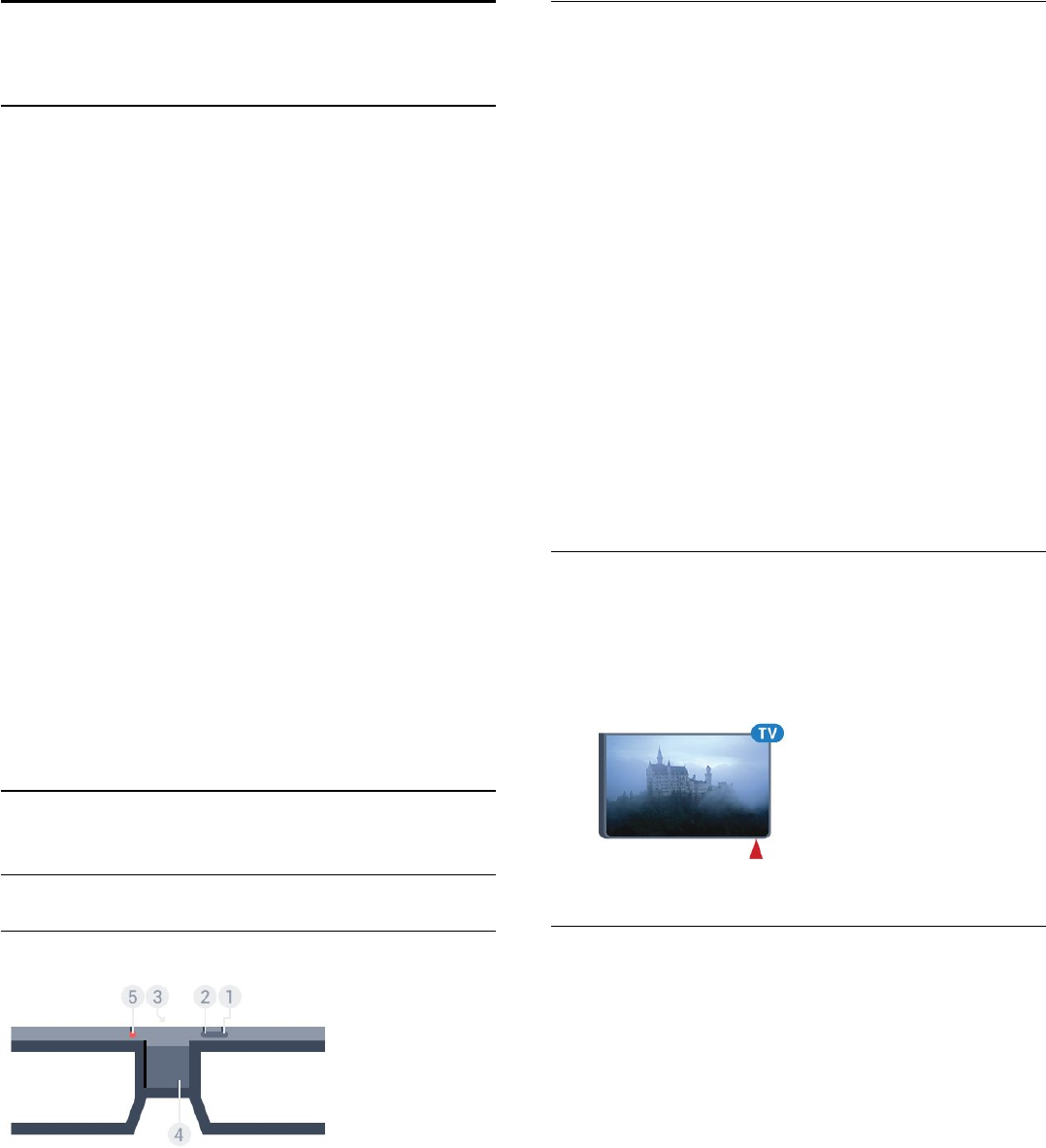
15
3D
15.1
Kaj potrebujete
To je televizor z aktivno 3D-tehnologijo. Na tem televizorju
lahko gledate programe in filme v 3D v polni visoki ločljivosti.
Prek priključka USB lahko predvajate 3D-fotografije izjemno
visoke ločljivosti. Videoposnetki v izvirni izjemno visoki ločljivosti
ne podpirajo 3D.
Gledanje 3D-vsebin …
• Preklopite na TV-kanal, ki oddaja program v 3D.
• Izposodite si 3D-film v spletni videoteki.
• Predvajajte 3D-film na plošči 3D Blu-ray, napravi USB ali
računalniku.
Za gledanje 3D-vsebine na tem televizorju potrebujete
Philipsova aktivna 3D-očala ...
• PTA507
• PTA508
• PTA509
• PTA517
• PTA518
• PTA519
Vse vrste so naprodaj ločeno. Aktivna 3D-očala drugih
proizvajalcev mogoče niso podprta.
15.2
3D-očala
PTA509
Pregled
1 - , stikalo za vklop ali izklop.
2 - Izbira igralca 1/2, igralca 1 ali igralca 2.
3 - Objektiv sprejemnika
4 - Prostor za baterije
5 - LED-indikator
Ko 3D-očala vzamete iz embalaže, s prostora za baterije
odstranite majhno plastično folijo.
Vklop in izklop
Za vklop 3D-očal pritisnite .
Očala potrebujejo nekaj sekund za prilagoditev na 3D-signal iz
3D-oddajnika na televizorju. Pri prvi uporabi lahko to traja do 15
sekund.
Nivo energije baterije
Nivo energije lahko preverite ob vklopu 3D-očal.
• Če LED-indikator utripa zeleno, lahko očala uporabljate vsaj 4
ure.
• Če LED-indikator utripa oranžno, lahko očala uporabljate od 2
do 4 ure.
• Če LED-indikator utripa rdeče, je baterija skoraj prazna in 3D-
sliko lahko gledate manj kot 2 uri.
Izklop
Za izklop 3D-očal pritisnite . LED-indikator 4-krat utripne
rdeče. Če 3D-očala 2 minuti ne sprejemajo 3D-signalov, se očala
samodejno izklopijo.
3D-oddajnik
Prepričajte se, da objektiv sprejemnika v sredini očal lahko
sprejema 3D-signale.
Prav tako odmaknite vse predmete iz območja oddajnika 3D na
televizorju.
Igranje na razdeljenem zaslonu
Očala lahko uporabljate tudi za igranje iger na razdeljenem
zaslonu. Dva igralca lahko gledata isti televizor, vendar dva
različna zaslona za igranje igre.
Če želite preklopiti očala za gledanje zaslona igralca 1 ali igralca
2, vklopite očala in pritiskajte tipko za igralca 1/2.
• Če LED-indikator 2 sekundi sveti oranžno, so očala nastavljena
za igralca 1.
• Če LED-indikator utripa oranžno, so očala nastavljena za
igralca 2.
Za več informacij pritisnite barvno tipko Ključne besede in
poiščite možnost Igranje na razdeljenem zaslonu.
49
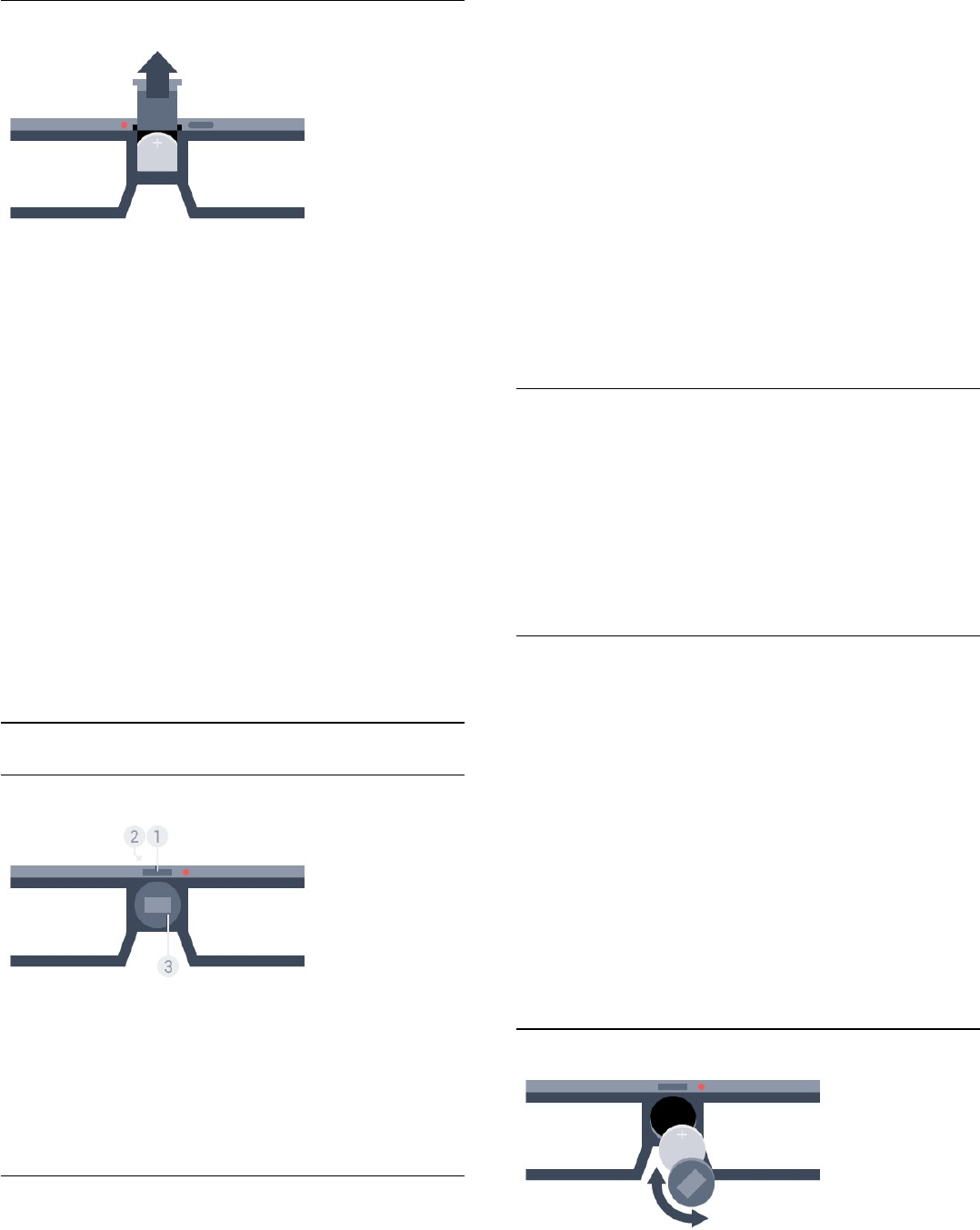
Menjava baterij
Ko želite zamenjati baterijo, pritisnite gumbek na pokrovu
baterije in pokrov potisnite navzgor, da se odpre. Zamenjajte
baterijo: CR2032 (3 V). Pol + baterije mora biti viden. Ponovno
namestite pokrov in ga potisnite navzdol, da se zaskoči.
Opozorilo
Pri nepravilno zamenjani bateriji obstaja nevarnost eksplozije.
Zamenjajte samo z isto ali enakovredno baterijo.
Nevarnost
• Baterije ne smete zaužiti. Nevarnost kemičnih opeklin.
• Ta izdelek vsebuje okroglo/gumbno celično baterijo. Če
okroglo/gumbno celično baterijo pogoltnete, lahko v samo 2
urah povzroči hude notranje opekline in posledično tudi smrt.
• Nove in rabljene baterije hranite izven dosega otrok.
• Če prostora za baterije ne morete varno zapreti, izdelek
prenehajte uporabljati in ga hranite izven dosega otrok.
• Če sumite, da je nekdo baterije pogoltnil ali da se nahajajo v
kateremkoli delu telesa, nemudoma poiščite zdravniško pomoč.
PTA519
Pregled
1 - Stikalo za vklop ali izklop – izbira igralca 1 ali igralca 2
2 - Objektiv sprejemnika
3 - Prostor za baterije
Ko 3D-očala vzamete iz embalaže, s prostora za baterije
odstranite majhno plastično folijo.
Vklop in izklop
Za vklop 3D-očal pritisnite .
Očala potrebujejo nekaj sekund za prilagoditev na 3D-signal iz
3D-oddajnika na televizorju. Pri prvi uporabi lahko to traja do 15
sekund.
Nivo energije v baterijah
Nivo energije lahko preverite ob vklopu 3D-očal.
• Če LED-indikator utripa zeleno, lahko očala uporabljate vsaj 4
ure.
• Če LED-indikator utripa oranžno, lahko očala uporabljate manj
kot 4 ure.
• Če LED-indikator utripa rdeče, je baterija skoraj prazna in 3D-
sliko lahko gledate manj kot 2 uri.
Izklop
Za izklop 3D-očal za 2 sekundi pridržite . LED-indikator 4-krat
utripne rdeče. Če 3D-očala 2 minuti ne sprejemajo 3D-signalov,
se očala samodejno izklopijo.
3D-oddajnik
Prepričajte se, da objektiv sprejemnika v sredini očal lahko
sprejema 3D-signale. Prav tako odmaknite vse predmete iz
območja oddajnika 3D na televizorju.
1 - 3D-oddajnik na televizorju
2 - 3D-sprejemnik na 3D-očalih
Igranje na razdeljenem zaslonu
Očala lahko uporabljate tudi za igranje iger na razdeljenem
zaslonu. Dva igralca lahko gledata isti televizor, vendar dva
različna zaslona za igranje igre.
Če želite preklopiti očala za gledanje zaslona igralca 1 ali igralca
2, vklopite očala in ponovno pritisnite tipko, da preklopite med
igralcem 1 in igralcem 2.
• Če LED-indikator 1,5 sekunde sveti zeleno, so očala
nastavljena za igralca 1.
• Če LED-indikator utripa zeleno, so očala nastavljena za igralca
2.
Za več informacij pritisnite barvno tipko Ključne besede in
poiščite možnost Igranje na razdeljenem zaslonu.
Menjava baterij
Če želite zamenjati baterijo, pokrovček obrnite levo, da odprete
prostor za baterijo. Zamenjajte baterijo: CR2032 (3 V). Pol +
50

baterije mora biti viden. Ponovno namestite pokrov in ga obrnite
desno, da ga zaprete.
Opozorilo
Pri nepravilno zamenjani bateriji obstaja nevarnost eksplozije.
Zamenjajte samo z isto ali enakovredno baterijo.
Nevarnost
• Baterije ne smete zaužiti. Nevarnost kemičnih opeklin.
• Ta izdelek vsebuje okroglo/gumbno celično baterijo. Če
okroglo/gumbno celično baterijo pogoltnete, lahko v samo 2
urah povzroči hude notranje opekline in posledično tudi smrt.
• Nove in rabljene baterije hranite izven dosega otrok.
• Če prostora za baterije ne morete varno zapreti, izdelek
prenehajte uporabljati in ga hranite izven dosega otrok.
• Če sumite, da je nekdo baterije pogoltnil ali da se nahajajo v
kateremkoli delu telesa, nemudoma poiščite zdravniško pomoč.
15.3
Spremljanje 3D-vsebine
Začetek gledanja 3D-vsebine
Ko televizor preklopi na 3D ali ko se prikaže obvestilo, da je na
voljo 3D, si nadenite 3D-očala.
Če televizor ne more zaznati signala 3D (manjkajoča oznaka
signala 3D), je program 3D na zaslonu prikazan kot dvojna slika.
3D morate vklopiti ročno.
Ročen vklop 3D …
1 - Pritisnite 3D.
2 - Kliknite ustrezno nastavitev, da dobite pravilno 3D-sliko.
Izberete lahko možnosti Eno ob drugem, Eno ob drugem,
obrnjeno, Zgoraj/spodaj in Zgoraj/spodaj, obrnjeno.
Prekinitev gledanja 3D-vsebin …
1 - Pritisnite 3D.
2 - Kliknite 2D.
Ko preklopite na drug kanal ali priključeno napravo, se 3D
preklopi na 2D.
Samodejno preklapljanje
Ko televizor prvič zazna 3D-signal, lahko določite, kako naj se 3D
zažene v prihodnje. To nastavitev lahko spremenite tudi pozneje
v meniju Nastavitev.
• Za samodejni preklop na 3D izberite Samodejno.
• Če želite najprej prikazati obvestilo, izberite Samo obvestilo.
• Če nikoli ne želite preklopiti na 3D, izberite Nikoli.
Sprememba te nastavitve …
1 - Pritisnite in nato (levo) Nastavitev.
2 - Kliknite 3D > Preklop na 3D, nato pa Samodejno, Samo
obvestilo ali Nikoli.
3 - Po potrebi pritiskajte BACK (Nazaj), da zaprete meni.
Pretvorba na 3D z 2D
Pretvorba iz 2D v 3D vam omogoča, da vedno gledate 3D-
vsebine. Televizor 3D-sliko ustvari umetno iz 2D-signala.
Gledanje 3D-vsebin iz 2D-signala …
1 - Pritisnite 3D.
2 - Kliknite Pretvorba iz 2D v 3D. Nadenite si 3D-očala.
Izklop …
1 - Pritisnite 3D.
2 - Kliknite 2D.
15.4
Optimalno gledanje v 3D
Za optimalno gledanje v 3D vam priporočamo:
• da sedite na vsaj 3-kratni razdalji velikosti zaslona proč od
televizorja, vendar ne dlje kot 6 metrov proč,
• da se izogibate fluorescentni svetlobi (kot jo oddajajo svetila
TL ali nekatere energijsko varčne sijalke, ki delujejo pri nizki
frekvenci) in neposredni sončni svetlobi, ker lahko vplivata na
občutek 3D.
15.5
Nega 3D-očal
• Ne uporabljajte kemičnih čistil, ki vsebujejo alkohol, topilo,
surfaktant, vosek, benzen, razredčilo, sredstvo proti komarjem ali
lubrikant. Ta kemična sredstva lahko povzročijo razbarvanje ali
razpokanje izdelka.
• 3D-očal ne izpostavljajte neposredni sončni svetlobi, vročini,
požaru ali vodi. To lahko povzroči okvaro izdelka ali požar.
• Ne pritiskajte na leče 3D-očal in jih ne mečite ali upogibajte.
• Leče čistite s čisto in mehko krpo (iz mikrovlaken ali bombaža),
da jih ne opraskate. Čistilnega sredstva ne pršite neposredno na
3D-očala. S tem lahko poškodujete elektronske dele (za aktivna
3D-očala).
• Ne uporabljajte kemičnih čistil, ki vsebujejo alkohol, topilo,
surfaktant, vosek, benzen, razredčilo, sredstvo proti komarjem ali
lubrikant. Ta kemična sredstva lahko povzročijo razbarvanje ali
razpokanje izdelka.
51

15.6
Zdravstveno opozorilo
• Gledanje 3D-vsebin ni priporočljivo za otroke do 6. leta
starosti.
• Če ste imeli vi ali je imel kdo od vaših sorodnikov epilepsijo ali
napade zaradi občutljivosti na svetlobo, se posvetujte z
zdravnikom, preden se izpostavite virom utripajoče svetlobe,
hitrim slikovnim zaporedjem ali gledanju 3D-vsebine.
• Če začutite težave, nehajte gledati 3D- vsebino in se ne začnite
takoj ukvarjati z morebitno nevarnimi dejavnostmi (kot je vožnja
avtomobila), dokler simptomi ne izginejo. Če simptomi ne
popustijo, ne glejte 3D-vsebine, če se prej ne posvetujete z
zdravnikom.
• Da bi se izognili težavam, kot so vrtoglavica, glavobol in
zmedenost, vam priporočamo, da vsebin 3D ne gledate dlje časa.
• 3D-očala uporabljajte izključno za gledanje 3D-vsebin.
• Če nosite korekcijska očala ali kontaktne leče, 3D-očala nosite
skupaj s temi očali ali lečami.
• Očala hranite izven dosega manjših otrok, da preprečite
zaužitje manjših delov ali baterij.
• Starši morajo biti pozorni na otroke, ko gledajo 3D-vsebine, in
zagotoviti, da ne občutijo težav, ki so navedene zgoraj. Gledanje
3D-vsebin ni priporočljivo za otroke do šestega leta starosti, ker
se njihov vid še ni povsem razvil.
• 3D-očal ne uporabljajte v primeru vnetja oči ali drugih bolezni,
ki se prenašajo s stikom (npr. vnetje očesne veznice, uši itd.). 3D-
očala ponovno uporabljajte šele, ko vnetje popolnoma izgine.
52

16
Večkratni pogled
16.1
O večkratnem pogledu
V opravilni vrstici Večkratni pogled lahko enostavno preklopite z
ene odprte aplikacije – TV, Teletekst, TV-vodnik, Chrome itd. –
na drugo. Preklopite lahko na primer neposredno s TV-kanala, ki
ga gledate, na spletno mesto, ki ste ga pred kratkim odprli v
brskalniku Google Chrome.
Z možnostjo Večkratni pogled lahko hkrati gledate dva kanala.
En TV-kanal gledate na velikem zaslonu in drugi kanal na
majhnem zaslonu (Slika v sliki).
Slika na manjšem zaslonu je brez zvoka.
Zaslon pri večkratnem pogledu ne more predvajati vsebin 3D ali
Ultra HD. Večkratni pogled ni na voljo pri analognih TV-kanalih.
Nekatere aplikacije ne podpirajo Večkratnega pogleda.
16.2
Opravilna vrstica
V opravilni vrstici lahko preklopite iz ene odprte TV-aplikacije na
drugo. V opravilni vrstici je prikazanih 6 nazadnje odprtih
aplikacij.
Preklop z ene aplikacije na drugo…
1 - Pritisnite MULTI VIEW (Večkratni pogled). Opravilna
vrstica se pojavi na dnu zaslona in prikazuje ikone zadnjih odprtih
aplikacij.
2 - Kliknite ikono želene aplikacije. Televizor preklopi na izbrano
aplikacijo.
16.3
Gledanje dveh TV-kanalov
Z možnostjo Večkratni pogled lahko hkrati gledate dva kanala.
Drugi kanal je prikazan na majhnem zaslonu v desnem zgornjem
kotu zaslona.
Gledanje dveh TV-kanalov hkrati…
1 - Pritisnite za gledanje TV-kanala.
2 - Pritisnite MULTI VIEW (Večkratni pogled). Opravilna
vrstica se pojavi na dnu zaslona.
3 - Kliknite na zaslonu. Isti kanal se pojavi na majhnem
zaslonu.
Če želite skriti majhen zaslon, znova pritisnite MULTI VIEW
(Večkratni pogled) in kliknite na zaslonu.
Če za odkodiranje kanalov uporabljate en modul CAM ali dva
modula CAM (dva modula CAM z različnimi pravicami za
gledanje), se nekateri kanali morda ne bodo prikazali na
majhnem zaslonu Večkratnega pogleda. Morda nimate pravic za
odkodiranje tega kanala na tem sprejemniku. Možnost Večkratni
pogled ne more predvajati kanalov v funkciji Pause TV.
16.4
Zamenjava zaslonov
Kanala na manjšem in večjem zaslonu lahko zamenjate.
Zamenjava zaslonov …
1 - Pritisnite MULTI VIEW (Večkratni pogled).
2 - Kliknite za zamenjavo kanalov.
16.5
Teletekst in televizor
Med gledanjem teleteksta lahko gledate TV-kanal na majhnem
zaslonu Večkratnega pogleda.
Gledanje TV-kanala med gledanjem teleteksta…
1 - Pritisnite MULTI VIEW (Večkratni pogled).
2 - Kliknite na zaslonu. Kanal, ki ste ga gledali, se pojavi na
majhnem zaslonu.
3 - Pritisnite ali za preklop kanalov na
majhnem zaslonu.
Če želite skriti majhen zaslon, znova pritisnite MULTI VIEW
(Večkratni pogled) in kliknite na zaslonu.
53

17
Igre
17.1
Kaj potrebujete
S tem televizorjem lahko igrate igre …
• Povezana igralna konzola
• Galerija aplikacij v meniju Aplikacije televizorja
• Internet na tem televizorju
• Trgovina Google Play in igre, prenesene na televizor
Če želite igrati igre v Galeriji aplikacij, na internetni strani ali iz
trgovine Google Play, mora televizor imeti vzpostavljeno hitro
(širokopasovno) internetno povezavo. Za igranje iger iz interneta
potrebujete igralni plošček.
Za več informacij o vzpostavljanju internetne povezave pritisnite
barvno tipko Ključne besede in poiščite možnost
Namestitev omrežja.
17.2
Igralne nastavitve
Preden začnete igrati igro iz konzole, aplikacije ali interneta,
televizor prilagodite na idealne nastavitve za igranje iger. S tem
izboljšate hitrost in natančnost pri igranju.
Če je igralna konzola v meniju Viri (seznam priključkov) dodana
kot naprava vrste Igra, je televizor samodejno nastavljen na
idealno nastavitev za igro. Če je vrsta vaše igralne konzole
nastavljena na Predvajalnik in se večinoma uporablja kot
predvajalnik plošč, vrsto naprave pustite nastavljeno na
Predvajalnik.
Ročna prilagoditev televizorja na idealne nastavitve ...
1 - Pritisnite in kliknite Igra.
2 - Kliknite Vklop. Televizor ima izbrane idealne nastavitve za
igranje iger.
3 - Po potrebi pritiskajte BACK (Nazaj), da zaprete meni.
Ko prenehate z igranjem, možnost nastavite nazaj na Izklop.
17.3
Igranje igre
Iz igralne konzole
S televizorjem lahko igrate igro s povezane igralne konzole.
Začetek igre …
1 - Vklopite igralno konzolo.
2 - Pritisnite SOURCES (Viri) in kliknite igralno konzolo ali
njeno povezavo.
3 - Zaženite igro.
4 - Če želite prekiniti, pritisnite HOME (Domov) izberite
drugo dejavnost.
Za več informacij o priključitvi igralne konzole pritisnite
Ključne besede in poiščite možnost Igralna konzola,
priključitev.
Na straneh aplikacij
S televizorjem lahko igrate igro, ki je nameščena na straneh
aplikacij.
Začetek igre …
1 - Pritisnite HOME (Domov), da odprete meni Domov.
2 - Kliknite v zgornji vrstici, da odprete Aplikacije.
3 - Na straneh aplikacij kliknite aplikacijo igre, ki jo želite igrati.
4 - Za začetek igranja kliknite ikono igre. Igrajte z igralnim
ploščkom.
5 - Če želite prekiniti, pritisnite HOME (Domov) izberite
drugo dejavnost.
Za več informacij o vzpostavljanju internetne povezave pritisnite
barvno tipko Ključne besede in poiščite možnost Omrežje,
povezava.
Iz interneta
S televizorjem lahko igrate igro neposredno iz interneta.
Začetek igre …
1 - Pritisnite HOME (Domov), da odprete meni Domov.
2 - Kliknite v zgornji vrstici, da odprete Aplikacije.
3 - Na straneh aplikacij kliknite internetni brskalnik, kot je Google
Chrome.
4 - Odprite spletno stran, ki omogoča spletno igranje iger.
5 - Za začetek igranja kliknite ikono igre. Igrajte z igralnim
ploščkom.
6 - Če želite prekiniti, pritisnite HOME (Domov) izberite
drugo dejavnost.
Za več informacij o vzpostavljanju internetne povezave pritisnite
barvno tipko Ključne besede in poiščite možnost Omrežje,
povezava.
17.4
Igralni ploščki
Če prek televizorja želite igrati igre iz interneta, lahko povežete
številne brezžične igralne ploščke. S televizorjem lahko istočasno
povežete 2 igralna ploščka. Ko povežete igralni plošček, ga lahko
začnete uporabljati takoj.
Z igralnim ploščkom lahko upravljate tudi kazalnik.
Za več informacij o priključitvi igralnega ploščka pritisnite
54
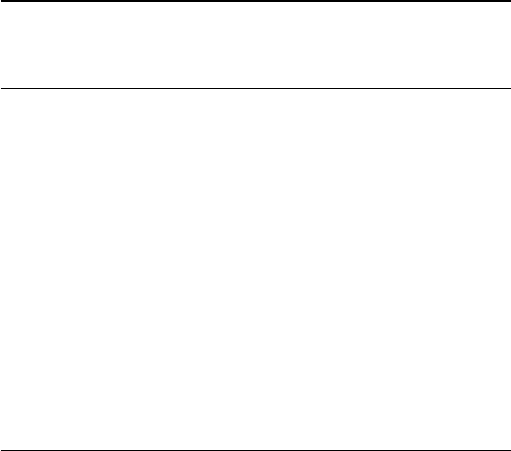
Ključne besede in poiščite možnost Igralni plošček,
priključitev.
17.5
Igranje na razdeljenem zaslonu
Kaj je igranje na razdeljenem zaslonu
Če igrate igro za dva igralca z razdeljenim zaslonom, lahko
televizor nastavite tako, da vsak zaslon predvaja prek celotnega
zaslona. Vsak igralec vidi le svoj del igre na celotnem zaslonu.
Televizor za prikaz obeh zaslonov uporablja 3D-tehnologijo.
Kaj potrebujete
Če želite na televizorju igrati igro za dva igralca, potrebujete 2
para aktivnih 3D-očal – Philips PTA507, PTA508, PTA509,
PTA517, PTA518 ali PTA519.
Prav tako mora biti igralna konzola priključena na vhod HDMI.
Igranje igre na razdeljenem zaslonu
Začetek igre za dva igralca …
1 - Pritisnite SOURCES (Viri) in kliknite igralno konzolo.
2 - Zaženite igro na igralni konzoli in izberite način za dva igralca.
Izberite način za ogled na razdeljenem zaslonu.
3 - Na televizorju pritisnite in kliknite Igra.
4 - Kliknite Razdeljen zaslon, levo/desno ali Razdeljen zaslon,
zgoraj/spodaj glede na format, v katerem je igra prikazana na
razdeljenem zaslonu. Televizor dva zaslona prikazuje v
celozaslonskem načinu.
5 - Če želite gledati 2 različna zaslona, si nadenite 3D-očala.
Za preklop očal na način za gledanje zaslona igralca 1 ali zaslon
igralca 2 pritisnite tipko za izbiro igralca 1 ali 2 na očalih.
Vklop in izklop načina razdeljenega zaslona
V načinu razdeljenega zaslona za dva igralca lahko preklapljate
med razdeljenim in kombiniranim pogledom in tako uporabljate
meni igre ali preverite točke.
Za preklop med pogledi pritisnite OK na daljinskem upravljalniku
televizorja.
Ustavitev igre za dva igralca
Za ustavitev načina razdeljenega zaslona za dva igralca pritisnite
in izberite drug način.
55

18
Videoposnetki,
fotografije in glasba
18.1
Iz povezave USB
Ogledujete si lahko fotografije ali predvajate glasbo in
videoposnetke iz povezanega pomnilnika ali trdega diska USB.
Ko je televizor vklopljen, priključite pomnilnik ali trdi disk USB na
enega od priključkov USB. Televizor zazna napravo in prikaže
seznam predstavnostnih datotek. Če se seznam datotek ne
prikaže samodejno, pritisnite SOURCES (Viri) in
kliknite USB.
Datoteke lahko iščete s poljem za iskanje ali v strukturi map, ki
ste jo ustvarili na trdem disku.
Televizor predstavnostne datoteke združi glede na njihovo vrsto
– Videoposnetki, Fotografije ali Glasba. Meni
OPTIONS (Možnosti) vsebuje barvne tipke in možnosti za
vsako vrsto.
Če želite ustaviti predvajanje videoposnetkov, fotografij in glasbe,
pritisnite HOME (Domov) in izberite drugo dejavnost.
Opozorilo
Če boste skušali začasno zaustaviti ali posneti program s
priključenim trdim diskom USB, vas bo televizor pozval k
formatiranju trdega diska USB. S tem formatiranjem boste
izbrisali vse obstoječe datoteke na trdem disku USB.
18.2
Iz računalnika ali naprave NAS
Predvajate lahko fotografije, glasbo in videoposnetke v
računalniku ali napravi NAS (Network Attached Storage) v
domačem omrežju.
Televizor in računalnik ali naprava NAS morata biti v istem
domačem omrežju. Računalnik ali naprava NAS mora imeti
nameščeno programsko opremo za predstavnostne strežnike,
kot je Twonky™. Predstavnostni strežnik mora biti nastavljen na
skupno rabo datotek s televizorjem. Televizor datoteke in mape
prikazuje tako, kot so organizirane v predstavnostnem strežniku,
računalniku ali napravi NAS. Funkcije barvnih tipk in možnosti v
meniju OPTIONS (Možnosti) televizorja so enake za vse
vrste predstavnostnih datotek.
Če predstavnostni strežnik podpira iskanje datotek, je na voljo
polje za iskanje.
Če želite poiskati in predvajati datoteke v računalniku, pritisnite
SOURCES (Viri) in kliknite SimplyShare.
18.3
Iz mobilne naprave
Kaj je Wi-Fi Miracast
Predvajate lahko fotografije, glasbo in videoposnetke iz mobilne
naprave s tehnologijo Wi-Fi Miracast™.
Vaš televizor je združljiv s tehnologijo Wi-Fi Certified
Miracast™. Tehnologija Miracast™ omogoča brezžični ogled in
prikaz zaslona pametnega telefona, tabličnega računalnika ali
računalnika na zaslonu televizorja. Pretakate lahko videoposnetke
(zvok in sliko) in prikazujete slike ter vso drugo vsebino, ki je na
zaslonu naprave. Naprave ni treba priključevati v domače
omrežje. Naprava in televizor morata biti združljiva s tehnologijo
Wi-Fi Miracast™ in tehnologija Miracast mora biti v obeh
vklopljena.
Tehnologija Miracast v tem televizorju deluje skladno s
protokolom HDCP in ne more predvajati plačljive vsebine,
zaščitene pred kopiranjem, ki jo pošlje naprava. Najvišja podprta
ločljivost slike je 720p za 2,4 GHz Wi-Fi ali 1080p za 5 GHz Wi-
Fi.
Za več informacij o združljivosti s tehnologijo Wi-Fi Miracast™
pojdite na www.wi-fi.org
Wi-Fi®, logotip Wi-Fi CERTIFIED in logotip Wi-Fi so registrirane
blagovne znamke združenja Wi-Fi Alliance. Wi-Fi CERTIFIED
Miracast™ in Miracast™ sta blagovni znamki združenja Wi-Fi
Alliance.
Vklop tehnologije Miracast
Tehnologija Wi-Fi Miracast mora biti vklopljena.
1 - Pritisnite in nato (levo) za Nastavitev.
2 - Kliknite Splošne nastavitve > Wi-Fi Miracast.
3 - Kliknite Vklop.
4 - Po potrebi pritiskajte BACK (Nazaj), da zaprete meni.
Prikaz zaslona naprave na televizorju
Prikazati zaslona pametnega telefona, tabličnega ali osebnega
računalnika na televizorju …
1 - Vklopite televizor.
2 - V napravi odprite aplikacijo, kot je Wi-Fi Miracast, Wi-Fi
Direct™, Intel®Wireless Display* ali podobno, in začnite iskati
druge naprave, opremljene s tehnologijo Miracast.
3 - Na seznamu najdenih naprav izberite televizor in vzpostavite
povezavo.
4 - Na televizorju sprejmite zahtevo za povezavo s televizorjem.
Morda boste morali na televizorju vnesti kodo PIN naprave –
številke vnesite s številskimi tipkami na daljinskem upravljalniku.
Televizor lahko tudi zahteva, da vnesete kodo PIN na napravi.
Če vzpostavite povezavo, se na televizorju prikaže zaslon
56

naprave.
5 - Na napravi izberite videoposnetke, fotografije ali datoteke, ki
jih želite gledati na televizorju.
* Tehnologija Miracast je podprta od različice WiDi 3.5 naprej.
Povezavo Wi-Fi (npr. 'DIRECT_tvname') lahko najdete tudi na
seznamu razpoložljivih omrežij na drugih omrežnih napravah, kot
je prenosni računalnik. Vendar pa to povezavo lahko uporabljate
samo z napravami Wi-Fi Miracast.
Izklop prikaza zaslona naprave
Izklopite lahko predvajanje zaslona televizorja ali mobilne
naprave.
Iz naprave
Z aplikacijo, ki ste jo uporabili za vklop tehnologije Miracast,
lahko prekinete povezavo in izklopite prikaz zaslona naprave na
televizorju. Televizor preklopi nazaj na zadnji izbrani program.
Iz televizorja
Če želite izklopiti prikaz zaslona naprave na televizorju, lahko ...
• pritisnete za gledanje TV-programa,
• pritisnete za začetek druge dejavnosti na televizorju,
• pritisnete SOURCES (Viri), da odprete meni Viri in
izberete priključeno napravo.
Blokiranje naprave
Ko prvič prejmete od naprave zahtevo za vzpostavitev povezave,
lahko blokirate napravo. Ta in vse prihodnje zahteve iz te
naprave bodo prezrte.
Če želite blokirati napravo, v oknu z zahtevo izberite Blokiraj ….
Odblokiranje vseh naprav
Na seznamu povezav Wi-Fi Miracast so shranjene vse naprave, ki
so bile doslej povezane ali blokirane. Če počistite seznam, se vse
blokirane naprave odblokirajo.
Odblokiranje vseh blokiranih naprav …
1 - Pritisnite in nato (levo) za Nastavitev.
2 - Kliknite Omrežje in nato Povezave Wi-Fi Miracast. Seznam
je izpraznjen.
3 - Po potrebi pritiskajte BACK (Nazaj), da zaprete meni.
Blokiranje naprave, ki je že bila povezana
Če želite blokirati napravo, ki je že bila povezana, najprej
počistite seznam povezav Wi-Fi Miracast. Če počistite seznam,
morate znova potrditi ali blokirati povezavo za vsako napravo.
Zapoznitev zaslona
Običajna zapoznitev pri prikazu zaslona naprave s tehnologijo
Miracast znaša približno 1 sekundo. Če uporabljate starejše
naprave z manj zmogljivimi procesorji, je lahko zapoznitev daljša.
18.4
Videoposnetki
Predvajanje videoposnetkov
Način odpiranja seznama predstavnostnih datotek na televizorju
je odvisen od vrste naprave, v kateri so shranjene datoteke.
Če želite predvajati videoposnetek, na seznamu predstavnostnih
datotek kliknite ime videoposnetka.
• Če želite skočiti na prejšnji ali naslednji videoposnetek,
pritisnite + ali -.
• Če želite začasno zaustaviti videoposnetek, pritisnite OK. Za
nadaljevanje ponovno pritisnite OK.
• Če želite videoposnetek previti za 10 sekund naprej ali nazaj,
pritisnite ali .
• Če želite previti nazaj ali naprej, pritisnite ali . Za
pospešitev – 2x, 4x, 8x, 16x, 32x – tipki pritisnite večkrat.
• Za zaustavitev predvajanja videoposnetka pritisnite
(Zaustavitev).
• Če se želite vrniti na to mapo, pritisnite BACK (Nazaj).
Vrstica napredka
Če med predvajanjem videoposnetka želite prikazati vrstico
napredka (položaj v posnetku, trajanje, naslov, datum itd.),
pritisnite INFO (Informacije).
Ponovno pritisnite, da skrijete informacije.
Možnosti videa
Funkcije barvnih tipk in možnosti za predvajanje videoposnetkov.
• Predvajaj vse – predvajajte vse videodatoteke v tej mapi.
• Predvajaj eno – predvajajte samo ta videoposnetek.
• Seznam – pokažite videoposnetke kot datoteke na seznamu.
• Sličice – pokažite videoposnetke kot sličice.
• Naključno – datoteke predvajajte v naključnem zaporedju.
• Podnapisi – če so na voljo, jih lahko nastavite na Vklop, Izklop
ali Vklop ob delovanju brez zvoka.
• Jezik podnapisov – izberite jezik podnapisov, če je na voljo.
• Jezik zvoka – izberite jezik zvoka, če je na voljo.
• Ponovitev – vse videoposnetke v tej mapi predvajajte enkrat
ali neprekinjeno.
57

18.5
Fotografije
Ogled fotografij
Način odpiranja seznama predstavnostnih datotek na televizorju
je odvisen od vrste naprave, v kateri so shranjene datoteke.
Če želite predvajati fotografijo, na seznamu predstavnostnih
datotek kliknite ime fotografije.
Če je v mapi več fotografij, lahko zaženete diaprojekcijo.
Začetek diaprojekcije …
1 - Izberite fotografijo v mapi.
2 - Pritisnite barvno tipko Diaprojekcija.
• Če želite skočiti na prejšnjo ali naslednjo fotografijo, pritisnite
+ ali -.
• Če želite zaustaviti diaprojekcijo ali zapreti fotografijo, pritisnite
LIST (Seznam) ali (Zaustavitev).
Predvajanje glasbe z diaprojekcijo …
1 - Glasbo začnite predvajati pred diaprojekcijo.
2 - Izberite skladbo ali mapo s skladbami in pritisnite OK.
3 - Izberite fotografijo ali mapo s fotografijami in pritisnite
Diaprojekcija.
Informacije
Če si želite ogledati informacije o fotografiji (velikost, datum
nastanka, pot do datoteke itd.), izberite fotografijo in pritisnite
INFO (Informacije).
Ponovno pritisnite, da skrijete informacije.
Možnosti za fotografije
Funkcije barvnih tipk in možnosti za predvajanje fotografij.
• Diaprojekcija – zaporedno predvajajte fotografije.
• Razvrsti – fotografije razvrstite v logičnem zaporedju.
• Seznam – pokažite fotografije kot datoteke na seznamu.
• Sličice – pokažite fotografije kot sličice.
• Naključno – datoteke predvajajte v naključnem zaporedju.
• Ponovitev – diaprojekcijo predvajajte enkrat ali neprekinjeno.
• Ustavi glasbo – ustavite predvajanje glasbe v ozadju.
• Hitrost diaprojekcije – nastavite hitrost diaprojekcije.
• Prehod diaprojekcije – nastavite slog prehodov med
fotografijami.
• Zasukaj – fotografijo zasukajte v vodoravni ali navpični format.
• Nastavi kot fotookvir – fotografijo izberite za fotografijo
fotookvirja v pripomočku Fotookvir v meniju Domov.
18.6
Glasba
Predvajanje glasbe
Način odpiranja seznama predstavnostnih datotek na televizorju
je odvisen od vrste naprave, v kateri so shranjene datoteke.
Če želite predvajati skladbo, na seznamu predstavnostnih
datotek kliknite ime skladbe.
Če je v mapi več skladb, jih lahko predvajate zaporedno.
• Če želite skočiti na prejšnjo ali naslednjo skladbo, pritisnite
+ ali -.
• Če želite začasno zaustaviti skladbo, pritisnite OK. Za
nadaljevanje ponovno pritisnite OK.
• Če želite skladbo previti za 10 sekund naprej ali nazaj, pritisnite
ali .
• Če želite previti nazaj ali naprej, pritisnite ali . Za
pospešitev – 2x, 4x, 8x, 16x, 32x – tipki pritisnite večkrat.
• Če pritisnete LIST (Seznam) ali BACK (Nazaj), se
predvajanje glasbe nadaljuje.
• Za zaustavitev predvajanja glasbe pritisnite (Zaustavitev).
Vrstica napredka
Če med predvajanjem skladbe želite prikazati vrstico napredka
(položaj v posnetku, trajanje, naslov, datum itd.), pritisnite
INFO (Informacije).
Ponovno pritisnite, da skrijete informacije.
Možnosti za glasbo
Funkcije barvnih tipk in možnosti za predvajanje glasbe.
• Predvajaj vse – predvajajte vse skladbe v tej mapi.
• Predvajaj eno – predvajajte samo to skladbo.
• Naključno – datoteke predvajajte v naključnem zaporedju.
• Ponovitev – vse skladbe v tej mapi predvajajte enkrat ali
neprekinjeno.
58

19
Funkcija Pause TV
19.1
Kaj potrebujete
Digitalno TV-oddajo lahko začasno prekinete in si jo ogledate
pozneje.
Za začasno prekinitev TV-oddaje potrebujete …
• priključen trdi disk USB, formatiran s tem televizorjem
• v televizorju nameščene digitalne TV-kanale
• prejemanje informacij o kanalih za nameščeni TV-vodnik
Funkcije Pause TV ne morete uporabljati med snemanjem.
Za več informacij pritisnite barvno tipko Ključne besede in
poiščite možnost Trdi disk USB, namestitev.
19.2
Začasna ustavitev programa
Premor
Začasna prekinitev in nadaljevanje gledanja oddaje …
Če želite začasno prekiniti program, pritisnite (Premor). Na
zaslonu se na kratko prikaže vrstica napredka.
Če želite priklicati vrstico napredka, znova pritisnite (Premor).
Če želite nadaljevati z gledanjem, pritisnite (Predvajanje). Na
zaslonu je prikazana manjša ikona s časom predvajanja.
Oddajo lahko začasno prekinete za največ 90 minut.
Če želite znova preklopiti na dejanski TV-program, pritisnite
(Zaustavitev).
Vrstica napredka
Če želite prikazati vrstico napredka, pritisnite (Premor), če ste
oddajo začasno prekinili, ali (Predvajaj), ko nadaljujete z
gledanjem oddaje. Ko je vrstica napredka prikazana na zaslonu,
pritisnite (Previjanje nazaj) ali (Previjanje naprej), da
izberete mesto začetka gledanja začasno prekinjenega programa.
Tipki pritiskajte večkrat, da spreminjate hitrost.
Med snemanjem programa na trdem disku USB ne morete
izvesti začasne prekinitve programa.
Ponovno predvajanje
Ko je trdi disk USB priključen in formatiran, televizor shrani TV-
oddaje, ki jih gledate. Ko preklopite na drug kanal, se oddaja
prejšnjega kanala izbriše. Izbriše se tudi, ko televizor preklopite v
stanje pripravljenosti.
Ker televizor shranjuje oddaje, ki jih gledate, jih večinoma lahko
za nekaj sekund prevrtite nazaj.
Ponovno predvajanje trenutne oddaje …
1 - Pritisnite (Premor)
2 - Pritisnite (levo). Pritiskate lahko , dokler ne pridete do
shranjenega programa ali dosežete največje časovne omejitve.
59

20
Snemanje
20.1
Kaj potrebujete
Digitalne TV-oddaje lahko snemate in predvajate pozneje.
Za snemanje TV-oddaje potrebujete …
• priključen trdi disk USB, formatiran s tem televizorjem
• v televizorju nameščene digitalne TV-kanale
• prejemanje informacij o kanalih za nameščeni TV-vodnik
• zanesljivo nastavitev ure televizorja. Če uro televizorja
ponastavite ročno, snemanje morda ne bo uspelo.
Če uporabljate funkcijo Pause TV, snemanje ni mogoče.
Nekateri ponudniki digitalnih TV-storitev ne dovoljujejo
snemanja kanalov.
Za več informacij o namestitvi trdega diska USB pritisnite barvno
tipko Ključne besede in poiščite možnost Trdi disk USB,
namestitev.
20.2
Snemanje programa
Snemanje trenutnega programa
Če želite posneti oddajo, ki jo gledate, pritisnite (Snemanje) na
daljinskem upravljalniku. Snemanje se začne takoj.
Če so na voljo podatki TV-vodnika, boste oddajo, ki jo gledate,
posneli v celoti. Če podatki TV-vodnika niso na voljo, bo
snemanje trajalo samo 30 minut. Končni čas snemanja lahko
prilagodite na seznamu posnetkov.
Za ustavitev snemanja pritisnite (Ustavi).
Načrtuj snemanje
Nastavite lahko snemanje prihajajočega programa danes ali nekaj
dni vnaprej (največ 8 dni od današnjega dne).
Načrtovanje snemanja …
1 - Pritisnite TV-vodnik. Na strani TV-vodnika izberite kanal
in program, ki ga želite posneti. Pritisnite (desno) ali (levo),
da se pomaknete po programih kanala. Z barvnimi tipkami
izberite želeni dan.
2 - Ko je program označen, pritisnite barvno tipko Snemanje.
Program je načrtovan za snemanje. Če se načrtovana snemanja
prekrivajo, se prikaže samodejno opozorilo. Če načrtujete
snemanje programa, ko vas ne bo doma, ne pozabite pustiti
televizorja v stanju mirovanja in vklopljenega trdega diska USB.
3 - Televizor na koncu programa doda nekaj časa. Če je treba,
lahko dodate še nekaj časa.
Prilagoditev časa konca snemanja …
1 - Pritisnite HOME (Domov), da odprete meni Domov.
2 - Kliknite Aplikacije in nato Posnetki.
3 - Izberite posnetek, ki ga želite prilagoditi, in pritisnite
Nastavi čas. Če prejemate informacije TV-vodnika prek
interneta, izberite posnetek in pritisnite OK. Če so prikazane
informacije o oddaji, pritisnite Prilagodi posnetek.
Seznam posnetkov
Vsi posnetki in načrtovani posnetki so prikazani na seznamu
posnetkov.
Odpiranje seznama …
1 - Pritisnite HOME (Domov), da odprete meni Domov.
2 - Kliknite Aplikacije in nato Posnetki.
Na tem seznamu lahko izberete posnetke za ogled, odstranite
posnete programe, prilagodite končni čas snemanja ali preverite
količino nezasedenega prostora na disku.
Snemanje, pri katerem sami nastavite začetni in končni čas, lahko
načrtujete kot časovno snemanje, ki ni povezano z oddajo.
Nastavitev časovnega snemanja …
1 - Pritisnite OPTIONS (Možnosti) in kliknite Načrtuj. Če
informacije TV-vodnika izvirajo iz interneta, pa pritisnite
Načrtuj novo.
2 - Nastavite kanal, datum in časovni razpon.
3 - Kliknite Načrtuj, da potrdite snemanje.
Odstranitev načrtovanega snemanja …
1 - Izberite prihajajoči posnetek na seznamu posnetkov.
2 - Pritisnite Odstrani.
Gledanje televizije med snemanjem
Televizor ima 2 kanalnika, zato lahko hkrati gledate prvi kanal in
snemate drugega. Vendar pa so kanali, ki jih lahko gledate med
snemanjem, odvisne od nastavitve televizorja za prejemanje
kanalov.
Katere kanale lahko gledate med snemanjem …
Če uporabljate 1 modul CAM za odkodiranje kodiranih kanalov,
lahko gledate samo kanale, ki jih ni treba odkodirati, in kanal, ki
ga snemate.
Če uporabljate 2 modula CAM za odkodiranje kodiranih kanalov
in imata obe pametni kartici enake pravice za gledanje, lahko
gledate vse kanale, tudi tistega, ki ga snemate.
Če uporabljate 2 modula CAM z različnimi pravicami za gledanje,
lahko gledate samo kanale modula CAM z manj pravicami za
gledanje in kanal, ki ga snemate.
Če uporabljate sistem Unicable in imate na voljo samo 1
uporabniški pas, lahko gledate samo kanale, ki jih ni treba
60

odkodirati, in kanal, ki ga snemate.
Za več informacij pritisnite barvno tipko Ključne besede in
poiščite možnost Pametna kartica, CAM.
20.3
Gledanje posnetka
Gledanje posnetka …
1 - Pritisnite HOME (Domov), da odprete meni Domov.
2 - Kliknite Aplikacije in nato Posnetki.
3 - Na seznamu izberite posnetek in pritisnite OK, da ga začnete
predvajati. Uporabljate lahko tipke (Previjanje naprej),
(Previjanje nazaj), (Premor) ali (Ustavi) na daljinskem
upravljalniku.
TV-postaje lahko omejijo število dni, v katerih si lahko ogledate
posnetek. Posnetek na seznamu lahko navaja število dni do
poteka.
Če je TV-postaja preprečila načrtovano snemanje ali je bil
prenos prekinjen, je posnetek označen kot neuspel.
Brisanje posnetka …
1 - Izberite posnetek na seznamu posnetkov
2 - Pritisnite Odstrani ali Izbriši.
61

21
Skype
21.1
Kaj je Skype
S storitvijo Skype™ televizorja lahko v dnevni sobi ustvarjate in
delite spomine, tudi kadar niste skupaj.
Zato se vam ni več treba prebijati do računalnika in boste
prisotni na vsakem posnetku. Opravljate lahko brezplačne
glasovne in videoklice Skype z drugimi napravami s storitvijo
Skype.
S prijatelji se lahko pogovarjate na velikem zaslonu in v dnevnem
prostoru ustvarite prijetno vzdušje, v katerem lahko uživa vsa
družina.
21.2
Kaj potrebujete
Televizor ima vgrajeno kamero in mikrofon za Skype.
Za uporabo storitve Skype mora imeti televizor vzpostavljeno
dobro internetno povezavo. Televizor lahko priključite brezžično
ali žično.
Za več informacij pritisnite barvno tipko Ključne besede in
poiščite možnost Omrežje, brezžično.
Račun Skype
Če želite uporabljati storitev Skype, morate ustvariti račun Skype
zase ali svojo družino. Nov račun Skype lahko ustvarite na
televizorju, vendar je uporaba z računalnikom bolj praktična.
Kredit Skype ali Naročnine Skype
S kreditom Skype ali naročnino Skype lahko poceni kličete
mobilne in stacionarne telefonske številke (uporabite račun
Skype na računalniku, telefonu ali tabličnem računalniku). Več
informacij lahko preberete na spletnem mestu Skype.com
21.3
Začetek uporabe storitve Skype
Kamera
Televizor ima vgrajeno kamero in mikrofon. Kamera je blizu
besedne oznake Philips.
Če je kamera skrita, ko vklopite Skype, se samodejno izloči.
Pazite, da kamere pri tem ne ovira noben predmet.
Ko s storitvijo Skype opravljate videoklic, sveti modri LED-
indikator ob kameri.
Vpis
Prijavite se v storitev Skype s svojim imenom Skype in
geslom. Če še nimate imena Skype, more ustvariti nov račun
Skype.
Vpis v storitev Skype …
1 - Pritisnite , da odprete meni Domov.
2 - Kliknite Aplikacije in nato Skype.
3 - Ko prvič zaženete storitev Skype, lahko prilagodite kamero.
4 - Če se s televizorjem še niste prijavili v storitev Skype, kliknite
Prijava ali Dodaj račun. Če ste se prijavili že prej, kliknite svoj
račun.
5 - Sledite navodilom na zaslonu.
Potrebujete pomoč?
Če ste pozabili ime ali geslo za Skype oziroma če imate težave
pri vpisu, obiščite spletno stran www.skype.com/support
Nov račun Skype
Če še nimate imena Skype in gesla, lahko z računalnikom
ustvarite nov račun Skype. Ko uspešno ustvarite nov račun, se
lahko s televizorjem vpisujete z imenom Skype in geslom.
Če želite ustvariti račun Skype, z računalnikom odprite spletno
stran www.skype.com
Račun Microsoft
Če imate račun Microsoft, se lahko z njim vpišete v storitev
Skype na televizorju.
Vpis z računom Microsoft ...
1 - Na strani Prijava za Skype kliknite Prijava z računom
Microsoft.
2 - Kliknite Naprej. Televizor odpre račun Microsoft na spletni
strani.
3 - Vnesite e-poštni račun in geslo za račun Microsoft.
4 - Kliknite Oddaj.
Skype ne omogoča klicev v sili
Skype ne nadomešča telefona in ga ni mogoče uporabljati za
klice v sili.
62

21.4
Meni Skype
Ko se uspešno vpišete, Skype odpre Meni Skype.
Meni Skype vključuje naslednje postavke ...
• Moj profil
V možnosti Moj profil lahko gledate in urejate osebni profil za
Skype. Nastavite lahko status, sliko profila, telefonsko številko itd.
Nekatere nastavitve lahko spremenite samo na računalniku.
• Osebe
V možnosti Osebe lahko opravljate klice Skype in upravljate
imenik.
• Zgodovina
V možnosti Zgodovina si lahko ogledate zgrešene in opravljene
klice ter poslušate glasovna sporočila.
• Pokliči telefone
V možnosti Pokliči telefone lahko s številčnico kličete številke
stacionarnega ali mobilnega omrežja. Za klicanje telefonske
številke morate imeti kredit Skype ali naročnino Skype.
• Nastavitve
V možnosti Nastavitve lahko spremenite geslo, nastavite
zasebnost, prilagodite nastavitve glasovnih sporočil, si ogledate
blokirane stike itd. V meniju Nastavitve se lahko tudi izpišete iz
storitve Skype.
• Nazaj na TV
Da zaprete Skype in nadaljujete z gledanjem televizije. Stiki vas
lahko še vedno kličejo.
21.5
Osebe
Vaši stiki
V možnosti Osebe lahko dostopate do seznama stikov Skype.
Stiki so navedeni s sliko profila in imenom Skype. Stiki so vpisani
in na voljo za klic Skype, če je ob njihovem imenu zelena pika.
Stiki, ki ste jih dodali s telefonsko številko, ne morejo imeti
zelene pike, ki označuje razpoložljivost.
Dodajanje stika
Dodajanje stika Skype
Na seznamu stikov v možnosti Osebe lahko dodajte nove stike
Skype.
Če poznate ime Skype ali e-poštni naslov prijatelja, Skype lahko
enostavno najde stik. Če ne poznate imena Skype ali e-poštnega
naslova prijatelja, ga lahko poiščete tudi po imenu.
Dodajanje stika Skype ...
1 - Na strani Osebe kliknite Dodaj prijatelja.
2 - Vnesite ime Skype ali e-poštni naslov novega stika. Lahko
vnesete tudi ime. Ko končate, kliknite Poišči Skype.
3 - Skype bo poiskal želeni stik in prikazal rezultate iskanja.
4 - Kliknite želeni stik in izberite Dodaj stik.
5 - Vnesite prošnjo in kliknite Pošlji. Skype bo novemu stiku
poslal prošnjo za stik.
Če stik sprejme prošnjo, se na seznamu pojavi ime Skype novega
stika in lahko ga pokličete prek storitve Skype.
Dodajanje telefonske številke
Na seznamu stikov v možnosti Osebe lahko telefonsko številko
dodate kot stik. Telefonsko številko lahko pokličete z glasovnim
klicem Skype. Za klicanje telefonske številke potrebujete kredit
Skype.
Dodajanje telefonske številke ...
1 - Na strani Osebe kliknite Dodaj prijatelja.
2 - Kliknite Dodaj telefonsko številko.
3 - Kliknite Vnos imena, da vnesete ime stika. Vnesite ime in
kliknite Shrani, ko končate.
4 - Kliknite Dodaj številko ob vrsti telefonske številke, ki jo želite
dodati.
5 - Kliknite katerokoli državo. Poiščite državo za to telefonsko
številko in kliknite ustrezno zastavo.
6 - Vnesite telefonsko številko stika.
7 - Kliknite Shrani. Dodate lahko drugo telefonsko številko za ta
stik in pritisnete Dodaj med stike, ko končate.
Sprejem prošnje za stik
Ko prejmete prošnjo za stik, je stik prikazan na strani Osebe.
Ob njegovem imenu je prikazana ikona .
Sprejem prošnje za stik ...
1 - Kliknite stik na strani Osebe.
2 - Kliknite Sprejmi. Zdaj lahko pokličete novi stik in si ogledate
njegovo dosegljivost.
Odstranitev in blokiranje stika
Stik Skype lahko odstranite in blokirate. Ta stik ne bo mogel
stopiti z vami v stik prek storitve Skype. Odstranjen bo tudi s
seznama stikov.
Blokirani stik ne bo obveščen. Na njegovem seznamu stikov
boste označeni kot nedosegljivi.
Blokirane stike lahko kadarkoli odblokirate. Dodani bodo nazaj
na seznam stikov.
Telefonskih številk ne morete blokirati. Lahko jih samo odstranite
s seznama stikov.
Blokiranje in odstranitev stika ...
63
1 - Kliknite stik na strani Osebe, ki ga želite blokirati.
2 - Kliknite Odstrani in blokiraj ta stik.
3 - Kliknite Odstrani. Stik je odstranjen s seznama stikov in ne
more stopiti v stik z vami.
Odblokiranje stika ...
1 - V meniju Skype kliknite Nastavitve.
2 - Izberite Varnost > Upravljanje blokiranih stikov.
3 - Sledite navodilom na zaslonu.
Preimenovanje stika
Preimenovanje stika ...
1 - Kliknite stik na strani Osebe, ki ga želite preimenovati.
2 - Kliknite Uredi ob imenu stika.
3 - Vnesite novo ime za ta stik in kliknite Shrani.
21.6
Klicanje v programu Skype
Video ali glasovni klic
Opravljanje videoklica
Opravljanje videoklica ...
1 - Kliknite stik na strani Osebe, ki ga želite poklicati.
2 - Kliknite Videoklic. Če stik uporablja Skype, ima priključeno
kamero Skype in sprejme klic, ga vidite na TV-zaslonu.
3 - Če želite končati klic, kliknite Končaj klic.
Ko je kamera Skype vklopljena, zasveti modri LED-indikator. V
spodnjem desnem kotu TV-zaslona lahko preverite, kaj lahko stik
vidi.
Če želite izklopiti kamero Skype, kliknite Video izklopljen. Če
jo želite ponovno vklopiti, kliknite Video vklopljen.
Če želite izklopiti mikrofon, kliknite Mikrofon je izklopljen. Če
ga želite ponovno vklopiti, kliknite Mikrofon je vklopljen.
Opravljanje glasovnega klica
Opravite Glasovni klic brez slike, ko je kamera izklopljena.
Opravljanje videoklica ...
1 - Kliknite stik na strani Osebe, ki ga želite poklicati.
2 - Kliknite Glasovni klic. Če stik uporablja Skype in sprejme klic,
se lahko pogovarjate s stikom.
3 - Če želite končati klic, kliknite Končaj klic.
Stik vas lahko doda na glasovni klic z več kot enim udeležencem.
Dodatnega udeleženca ne morete dodati sami.
Klicanje telefonov
S storitvijo Skype lahko poceni kličete mobilne in stacionarne
telefonske številke. Za opravljanje telefonskih klicev potrebujete
kredit Skype ali naročnino Skype.
Klicanje telefona ...
1 - Na strani Osebe kliknite stik telefonske številke.
2 - Kliknite številko. Za klicanje telefonske številke morate imeti
kredit Skype ali naročnino Skype. Če stik sprejme klic, se lahko
pogovarjate z njim.
3 - Če želite končati klic, kliknite Končaj klic.
S storitvijo Skype lahko kličete tudi telefonske številke. Vnesete
jih lahko s številčnico.
Odpiranje številčnice ...
1 - V meniju Skype kliknite Pokliči telefone.
2 - Kliknite Izberi državo, da dodate klicno številko države.
Poiščite želeno državo ter kliknite njeno ime in zastavo.
3 - Vrnite se na Klicanje telefonov.
4 - Kliknite številke na številčnici, da vnesete telefonsko številko.
5 - Kliknite Kliči.
6 - Če želite končati klic, kliknite Končaj klic.
Skype ne omogoča klicev v sili
Skype ne nadomešča telefona in ga ni mogoče uporabljati za
klice v sili.
Sprejemanje klica
Ko ste vpisani v Skype in gledate televizijo, vas melodija in
sporočilo na zaslonu opozorita na dohodni klic. V sporočilu je
navedeno, kdo kliče, klic pa lahko sprejmete ali zavrnete.
Za sprejem klica kliknite – Odgovori s sliko.
Za sprejem klica z izklopljeno kamero kliknite – Odgovori z
zvokom.
Za zavrnitev klica kliknite , da klic zavrnete.
Zgodovina
Na strani Zgodovina v meniju Skype je seznam vseh opravljenih
klicev, ki ste jih opravili s televizorjem. Tukaj lahko vidite
zgrešene klice in poslušate glasovna sporočila.
Kako dolgo se bodo vaši dogodki Skype hranili na tem seznamu
zgodovine, je odvisno od števila stikov in pogostosti uporabe
storitve Skype.
64
Glasovna sporočila
Kaj so glasovna sporočila
Če vas kdo pokliče na Skype in klica ne morete sprejeti, vam
lahko ta oseba pusti govorno sporočilo v predalu za glasovna
sporočila Skype. Če kličete stik, ki se ne more oglasiti, mu lahko
pošljete glasovno sporočilo.
Če želite poslati ali sprejeti glasovno sporočilo, morate vi ali stik
najprej nastaviti glasovna sporočila Skype. Glasovna sporočila
lahko nastavite z računalnikom. Odprite spletno stran
www.skype.com
Snemanje glasovnega sporočila
Če je stik vklopil glasovna sporočila, mu lahko pustite glasovno
sporočilo, če se ne odgovori na klic.
Snemanje glasovnega sporočila …
1 - Pokličite stik. Če ne sprejme klica, vam Skype predlaga, da
pošljete Glasovno sporočilo.
2 - Po pisku povejte sporočilo.
3 - Če želite končati snemanje, kliknite Končaj klic.
Predvajanje glasovnega sporočila
Stik vam lahko pošlje glasovno sporočilo. Glasovno sporočilo
lahko predvajate na strani Zgodovina.
Predvajanje glasovnega sporočila …
1 - V meniju Skype kliknite Zgodovina.
2 - Kliknite Glasovno sporočilo, ki ga želite predvajati.
3 - Kliknite za predvajanje glasovnega sporočila. Glasovno
sporočilo lahko poslušate, kolikokrat želite.
21.7
Kredit Skype
V programu Skype lahko kupite kredit Skype ali plačate
naročnino Skype. Če imate kredit Skype ali naročnino Skype,
lahko prek televizorja kličete mobilne in stacionarne telefonske
številke.
Nakup kredita Skype
Za nakup kredita ali naročnine Skype se vpišite v Skype na
računalniku.
Kredit Skype, ki se ga kupili, bo na voljo, ko se boste vpisali v
Skype na televizorju.
Znesek kredita ali informacije o naročnini so prikazane na vsaki
strani, s katere lahko opravite telefonski klic.
Nizek kredit Skype
Če vaš kredit ne zadošča za telefonski klic, boste o tem
obveščeni.
21.8
Nastavitve Skype
Zapomni si moje geslo
Če s televizorjem vedno uporabljate isti račun Skype, lahko
Skype nastavite tako, da preskoči stran za vpis.
Na strani za vpis označite potrditveno polje pred možnostjo
Zapomni si moje geslo. Če se ne izpišete iz storitve Skype in
nadaljujete z gledanjem televizije ali televizor izklopite, Skype ob
naslednjem zagonu odpre stran Osebe. Ni se vam treba vpisati.
Splošno
Kredit Skype
Preverjanje kredita Skype …
Zaženite Skype in kliknite Nastavitve > Splošno > Kredit
Skype.
Pogoji in določila za Skype
Branje pogojev in določil za Skype ali pravilnika o zasebnosti za
Skype …
Zaženite Skype in kliknite Nastavitve > Splošno > Pogoji in
določila ali Pravilnik o zasebnosti.
Varnost
Sprememba gesla
Spremenite lahko trenutno geslo za Skype in vnesete novo geslo
za račun Skype.
Sprememba gesla ...
1 - S svojim računom se vpišite v Skype.
2 - V meniju Skype kliknite Nastavitve.
3 - Kliknite Varnost in nato Spremeni geslo.
4 - Sledite navodilom na zaslonu.
Blokirani stiki
Lahko si ogledate seznam vseh blokiranih stikov. Stike na tem
seznamu lahko odblokirate.
Odpiranje seznama …
1 - S svojim računom se vpišite v Skype.
2 - V meniju Skype kliknite Nastavitve.
65

3 - Kliknite Varnost > Upravljanje blokiranih stikov.
Dohodni klici
Skype lahko nastavite tako, da omejuje dohodne klice Skype.
Nastavitev omejitve …
1 - S svojim računom se vpišite v Skype.
2 - V meniju Skype kliknite Nastavitve.
3 - Kliknite Varnost > Dovoli klice osebe > Kdorkoli ali Samo
moji stiki.
Slika mojega profila
Skype lahko nastavite tako, da omejuje prikaz vaše slike profila.
Nastavitev omejitve …
1 - S svojim računom se vpišite v Skype.
2 - V meniju Skype kliknite Nastavitve.
3 - Kliknite Varnost > Pokaži sliko mojega profila > Kdorkoli ali
Samo moji stiki.
Opozorila
Nastavite lahko opozorila Skype za dohodni klic, prošnjo za stik,
glasovno sporočilo ali zgrešen klic. Nastavite lahko tudi opozorilo
za dohodne klice in glasnost zvonjenja.
Nastavitev opozoril Skype …
1 - S svojim računom se vpišite v Skype.
2 - V meniju Skype kliknite Nastavitve.
3 - Kliknite Opozorila.
Kamera
Položaj kamere
Nastavite lahko vidik kamere. Okvir kamere lahko povečate ali
pomanjšate, obračate in nagibate.
Nastavitev vidika kamere ...
1 - S svojim računom se vpišite v Skype.
2 - V meniju Skype kliknite Nastavitve > Kamera.
3 - Za povečavo kliknite (plus). Za pomanjšanje kliknite
(minus). Za premik (obračanje) okvirja kamere puščice na sliki
kliknite levo ali desno. Za nagib okvirja kamere puščice kliknite
navzgor ali navzdol.
4 - Kliknite Shrani, da shranite vidik kamere.
21.9
Nazaj na TV
Kliknite Nazaj na TV, da zaprete Skype in nadaljujete z
gledanjem televizije.
Stiki vas bodo lahko še vedno klicali.
21.10
Izpis
Ko se izpišete iz storitve Skype, vas stiki ne morejo klicati.
Odjava ...
1 - V meniju Skype kliknite Nastavitve.
2 - Kliknite Izpis.
66

22
Več prostorov
22.1
Kaj je Več prostorov
S funkcijo Več prostorov lahko gledate TV-oddaje iz drugega
televizorja v svojem domu. Program se pretaka iz enega
televizorja v drugega. Oddaje lahko pretakate v televizor brez
antenske povezave ali brez lastne naročniške pametne kartice.
Pretakate lahko tudi posnete oddaje iz televizorja s priključenim
trdim diskom.
Televizor, iz katerega pretakate program v drug televizor, mora
biti vklopljen in preklopljen na kanal ali predvajanje posnetka.
Pri pretakanju TV-programa s funkcijo Več prostorov je ločljivost
slike lahko največ 720p. Ne morete pretakati radijskih kanalov.
Nekatere TV-postaje svoje oddaje zaščitijo, da preprečijo
tovrstno pretakanje.
22.2
Kaj potrebujete
Če želite pretakati oddajo iz enega televizorja v drugega, mora
biti oddaja predvajana na digitalnem TV-kanalu.
Oba televizorja morata biti povezana v brezžično domače
omrežje. Za več informacij pritisnite Ključne besede in
poiščite možnost Brezžično omrežje.
Poleg tega se mora številka modela obeh televizorjev končati z
vsaj 8 – npr. xxXXXxxx8 ali xxXXXxxx9. Programsko opremo
starejšega televizorja boste mogoče morali posodobiti. Preberite
poglavje Pomoč za posodobitev programske opreme starejšega
televizorja.
Oba televizorja mora morata v nastavitvi imeti vklopljeno
nastavitev Vklopi s funkcijo Wi-Fi (WoWLAN).
Preverjanje te nastavitve na televizorju …
1 - Pritisnite in nato (levo) Nastavitev.
2 - Kliknite Omrežje in nato Vklopi s funkcijo Wi-Fi
(WoWLAN).
3 - Kliknite Vklop.
4 - Po potrebi pritiskajte BACK (Nazaj), da zaprete meni.
Televizor, iz katerega pretakate program v drug televizor, mora
biti vklopljen in preklopljen na kanal ali predvajanje posnetka.
22.3
Uporaba funkcije Več prostorov
Vklop
Ko prvič vklopite funkcijo Več prostorov, vklopite oba televizorja.
Ko televizor vzpostavi povezavo z drugim televizorjem, se bo
drugi samodejno pojavil v meniju Brskanje po omrežju tudi, če
je v stanju pripravljenosti.
Pretakanje TV-kanala
S funkcijo Več prostorov lahko gledate trenutni TV-kanal ali
odprete seznam kanalov drugega televizorja. Če izberete kanal
na seznamu, tudi drugi televizor preklopi na ta kanal. Če ima
druga naprava vgrajen satelitski sprejemnik z nameščenimi kanali
ali priključen trdi disk s posnetki*, jih lahko gledate s tem
televizorjem. Kanalov ne morete preklapljati, ko drugi televizor
snema, je v načinu Pause TV ali uporablja Skype.
Gledanje TV-kanala iz drugega televizorja ...
1 – Drugi televizor mora biti v stanju pripravljenosti* ali
vklopljen.
2 – Na tem televizorju pritisnite SOURCES (Viri), izberite
Brskanje po omrežju in pritisnite OK.
3 – Če televizor še ni povezan z domačim omrežjem, se
namestitev omrežja zažene samodejno. Če je televizor že
povezan, pojdite na korak 4.
4 – V meniju Brskanje po omrežju izberite ime drugega
televizorja in pritisnite OK. Če imate doma več televizorjev,
spremenite ime drugega televizorja. To lahko storite na
televizorju.
5 – Izberite vsebine drugega televizorja, ki jih želite gledati . ..
• Če želite gledati trenutni kanal drugega televizorja, izberite
Trenutni kanal in pritisnite OK.
• Če želite odpreti seznam kanalov drugega televizorja, izberite
Gledanje televizije in pritisnite (desno).
• Če želite odpreti seznam satelitskih kanalov drugega
televizorja, izberite Gledanje satelitske televizije in pritisnite
(desno).
• Če želite odpreti seznam posnetkov* drugega televizorja,
izberite Gledanje posnetkov in pritisnite (desno).
• Med kanali lahko preklapljate s tipkama + in -. Kanalov
ne morete preklapljati, ko drugi televizor snema, je v načinu
Pause TV ali uporablja Skype.
* Če želite vklopiti drugi televizor iz stanja pripravljenosti ali
gledate posnetke na priključenem trdem disku, se mora oznaka
obeh televizorjev končati s številko osem, npr. (velikost zaslona)
PFLxxx8.
67

Ime televizorja
Spreminjanje imena televizorja . ..
Pritisnite > Nastavitev > Nastavitve omrežja > Omrežno
ime televizorja.
68

23
Skupna raba …
S tipko Skupna raba na hrbtni strani daljinskega upravljalnika
in ob tipkovnici na desni lahko delite ime kanala in programa, ki
ga spremljate, ali naslov internetne strani, ki jo obiskujete. Delite
lahko naslov in informacije o programu, ki je izbran v TV-
vodniku, ali ime aplikacije in njeno ikono storitve Smart TV. Te
informacije lahko delite na Facebooku, Twitterju ali drugih
družabnih omrežjih na straneh aplikacije Smart TV.
Televizor mora imeti vzpostavljeno internetno povezavo.
Skupna raba trenutno spremljanih ali izbranih vsebin ...
1 - Pritisnite , da odprete meni Skupna raba.
2 - Izberite družabno omrežje za skupno rabo in pritisnite OK.
3 - Televizor odpre spletno stran družabnega omrežja. Glede na
izbrano družabno omrežje lahko objavljate, pošiljate ali vnašate
sporočila.
69

24
Aplikacija TV Remote
Nova aplikacija Philips TV Remote je vaš novi TV-prijatelj.
S pametnim telefonom ali tabličnim računalnikom z aplikacijo
Philips TV Remote lahko upravljate vse predstavnostne vsebine.
Fotografije, glasbo ali videoposnetke prenašajte na velik TV-
zaslon ali pa TV-kanale v živo spremljajte s pametnim telefonom
ali tabličnim računalnikom. Izberite vsebine in si jih oglejte s
telefonom ali televizorjem. Aplikacija TV Remote vam omogoča
popoln nadzor. Enostavno lahko znižate glasnost televizorja.
Še danes iz najljubše trgovine z aplikacijami prenesite aplikacijo
Philips TV Remote.
Brezplačno je.
Aplikacija Philips TV Remote je na voljo za iOS in Android.
70

25
Nastavitev
25.1
Hitre nastavitve
Nastavitve televizorja, ki jih uporabljate najpogosteje, so na voljo
v meniju Hitre nastavitve.
Odpiranje menija ...
1 - Pritisnite .
2 - Kliknite nastavitev, ki jo želite prilagoditi.
3 - Po potrebi pritiskajte BACK (Nazaj), da zaprete meni.
25.2
Slika
Slog slike
Izbira sloga
Za enostavno nastavitev slike lahko izberete prednastavljeni Slog
slike.
1 - Med gledanjem TV-kanala pritisnite in kliknite Slog slike.
2 - Kliknite enega od slogov na seznamu.
3 - Po potrebi pritiskajte BACK (Nazaj), da zaprete meni.
Razpoložljivi slogi so …
• Osebno – nastavitve slike, ki jih izberete ob prvem vklopu.
• Živahno – idealno za gledanje ob dnevni svetlobi
• Naravno – naravne nastavitve slike
• Standardno – energijsko najvarčnejša nastavitev, tovarniška
nastavitev
• Film – idealno za gledanje filmov
• Foto – idealno za gledanje fotografij
• ISF dan – za umerjanje slike ISF
• ISF noč – za umerjanje slike ISF
Obnovitev sloga
Ko je slog slike izbran, lahko nastavitve slike prilagajate v
možnosti Nastavitev > Slika ...
Izbrani slog bo shranil opravljene spremembe. Priporočamo, da
prilagodite samo nastavitve slike za slog Osebno. V možnosti
Slog slike – Osebno lahko shranite nastavitve za posamezne
povezane naprave v meniju Viri.
Obnovitev prvotnih nastavitev sloga …
1 - Pritisnite in nato (levo) Nastavitev.
2 - Kliknite Slika > Slog slike in kliknite Slog slike, ki ga želite
obnoviti.
3 - Pritisnite barvno tipko Obnovi slog. Slog je obnovljen.
4 - Po potrebi pritiskajte BACK (Nazaj), da zaprete meni.
Doma ali Trgovina
Če se slog slike ob vsakem vklopu televizorja preklopi nazaj na
način Živahno, je lokacija televizorja nastavljena na Trgovina. To
je nastavitev za predstavitev v trgovini.
Nastavitev televizorja za domačo uporabo …
1 - Pritisnite in nato (levo) Nastavitev.
2 - Kliknite Splošne nastavitve > Lokacija in nato Doma.
3 - Po potrebi pritiskajte BACK (Nazaj), da zaprete meni.
Igralna konzola ali računalnik
Ko priključite napravo, televizor prepozna njeno vrsto in vsaki
napravi dodeli pravilno ime. Če želite, lahko ime vrste
spremenite. Če je nastavljeno pravilno ime vrste za napravo,
televizor samodejno preklopi na idealne nastavitve, ko v meniju
Viri vklopite to napravo.
Če imate igralno konzolo z vgrajenim predvajalnikom Blu-ray
Disc, ste ime vrste mogoče nastavili na Blu-ray Disc. Z
možnostjo Igralna konzola ali računalnik lahko ročno preklopite
na idealne nastavitve za igranje. Ko nadaljujete z gledanjem
televizije, morate izklopiti nastavitev Igralna konzola ali
računalnik.
Ročni preklop nastavitve …
1 - Pritisnite in nato (levo) Nastavitev.
2 - Kliknite Slika > Napredno in nato Igralna konzola ali
računalnik.
3 - Kliknite vrsto naprave, ki jo želite uporabiti. Če želite
preklopiti nazaj na TV, kliknite Izklop.
4 - Po potrebi pritiskajte BACK (Nazaj), da zaprete meni.
Nastavitve slike
Barva
Možnost Barva omogoča prilagoditev nasičenosti barv slike.
Prilagoditev barve …
1 - Pritisnite in nato (levo) Nastavitev.
2 - Kliknite Slika > Barve in nato na drsnik, da prilagodite
vrednost.
3 - Po potrebi pritiskajte BACK (Nazaj), da zaprete meni.
Kontrast
Možnost Kontrast omogoča prilagoditev kontrasta slike. Če
gledate 3D-slike, se ta nastavitev preklopi na Kontrast 3D.
71

Prilagoditev kontrasta …
1 - Pritisnite in nato (levo) Nastavitev.
2 - Kliknite Slika > Kontrast in nato na drsnik, da prilagodite
vrednost.
3 - Po potrebi pritiskajte BACK (Nazaj), da zaprete meni.
Ostrina
Možnost Ostrina omogoča prilagoditev stopnje ostrine
podrobnosti slike.
Prilagoditev ostrine …
1 - Pritisnite in nato (levo) Nastavitev.
2 - Kliknite Slika > Ostrina in nato na drsnik, da prilagodite
vrednost.
3 - Po potrebi pritiskajte BACK (Nazaj), da zaprete meni.
Napredno
Barva
Izboljšave barv
Možnost Izboljšanje barve omogoča izboljšanje intenzivnosti
barv in podrobnosti v svetlih barvah.
Prilagoditev stopnje …
1 - Pritisnite in nato (levo) Nastavitev.
2 - Kliknite Slika > Napredno > Barva > Izboljšava barv in nato
Največ, Srednje, Najmanj ali Izklop.
3 - Po potrebi pritiskajte BACK (Nazaj), da zaprete meni.
Temperatura barve
Z možnostjo Temperatura barve lahko nastavite sliko na
prednastavljeno temperaturo barve ali izberete možnost Po
meri in sami nastavite temperaturo z možnostjo Temperatura
barve po meri. Nastavitvi Temperatura barve in Temperatura
barve po meri sta namenjeni naprednim uporabnikom.
Izbira prednastavitve ...
1 - Pritisnite in nato (levo) Nastavitev.
2 - Kliknite Slika > Napredno > Barva > Temperatura barve in
nato Običajno, Toplo ali Hladno. Ali pa kliknite Po meri, če
želite sami nastaviti temperaturo barve.
3 - Po potrebi pritiskajte BACK (Nazaj), da zaprete meni.
Temperatura barve po meri
Z možnostjo Temperatura barve po meri lahko sami nastavite
temperaturo barve. Če želite nastaviti temperaturo barve po
meri, najprej izberite možnost Po meri v meniju Temperatura
barve. Nastavitev Temperatura barve po meri je namenjena
naprednim uporabnikom.
Nastavitev temperature barve po meri …
1 - Pritisnite in nato (levo) Nastavitev.
2 - Kliknite Slika > Napredno > Barva > Temperatura barve po
meri in nato na drsnik, da prilagodite vrednost. WP je bela točka,
BL pa črni odtenek. V tem meniju lahko izberete tudi eno od
prednastavitev.
3 - Po potrebi pritiskajte BACK (Nazaj), da zaprete meni.
Nastavljanje barv ISF
Z možnostjo Nastavljanje barv ISF lahko strokovnjak ISF umeri
reprodukcijo barv televizorja. Nastavljanje barv ISF je strokovna
nastavitev ISF.
Z možnostjo Umerjanje slike ISF® izkoristite vse možnosti
zaslona. Strokovnjak za umerjanje slike ISF vas lahko obišče na
domu in nastavi optimalne nastavitve slike televizorja.
Strokovnjak lahko nastavi tudi umerjanje slike ISF za Ambilight.
Obrnite se na prodajalca za umerjanje slike ISF.
Prednosti umerjanja so ...
• jasnejša in ostrejša slika
• podrobnejši svetli in temni deli
• globlji in izrazitejši črni deli
• čistejše in kakovostnejše barve
• manjša poraba energije
Strokovnjak za umerjanje slike ISF nastavitve ISF shrani in zaklene
kot 2 sloga slike.
Ko je umerjanje ISF končano, pritisnite , kliknite Slog slike in
ISF dan ali ISF noč. Izberite ISF dan, ko televizor gledate pri
močni svetlobi, ali ISF noč, ko televizor gledate v temi.
Samo način RGB ISF
Z možnostjo Samo način RGB lahko strokovnjak ISF preklopi
zaslon v način s samo barvami RGB.
Kontrast
Načini kontrasta
Možnost Način kontrasta omogoča nastavitev stopnje, s katero
se lahko zmanjša poraba energije, ker se zmanjša svetlost
zaslona. To možnost izberite, če želite privarčevati čim več
energije ali zagotoviti sliko z največjo svetlostjo.
Prilagoditev stopnje …
1 - Pritisnite in nato (levo) Nastavitev.
2 - Kliknite Slika > Napredno > Kontrast > Način kontrasta in
nato Najnižja poraba, Najboljša slika, Standardno ali Izklop.
3 - Po potrebi pritiskajte BACK (Nazaj), da zaprete meni.
72
Popoln kontrast
Možnost Popoln kontrast omogoča nastavitev stopnje, s katero
televizor samodejno izboljša podrobnosti na temnih, srednjih in
svetlih področjih v sliki.
Prilagoditev stopnje …
1 - Pritisnite in nato (levo) Nastavitev.
2 - Kliknite Slika > Napredno > Kontrast > Popoln kontrast in
nato Največ, Srednje, Najmanj ali Izklop.
3 - Po potrebi pritiskajte BACK (Nazaj), da zaprete meni.
Svetlost
Z možnostjo Svetlost lahko nastavite stopnjo svetlosti slikovnega
signala. Nastavitev Svetlost je namenjena naprednim
uporabnikom. Priporočamo, da manj izkušeni uporabniki
prilagodijo svetlost slike z nastavitvijo Kontrast.
Prilagoditev stopnje …
1 - Pritisnite in nato (levo) Nastavitev.
2 - Kliknite Slika > Napredno > Kontrast > Svetlost in nato na
drsnik, da prilagodite vrednost.
3 - Po potrebi pritiskajte BACK (Nazaj), da zaprete meni.
Kontrast videa
Z možnostjo Kontrast videa lahko zmanjšate obseg kontrasta
videa. Če gledate 3D-slike, se ta nastavitev preklopi na Kontrast
videa 3D. Nastavitvi Kontrast videa in Kontrast videa 3D sta
namenjeni naprednim uporabnikom.
Prilagoditev stopnje …
1 - Pritisnite in nato (levo) Nastavitev.
2 - Kliknite Slika > Napredno > Kontrast > Kontrast videa in
nato na drsnik, da prilagodite vrednost.
3 - Po potrebi pritiskajte BACK (Nazaj), da zaprete meni.
Svetlobni senzor
Svetlobni senzor samodejno prilagodi nastavitve slike in funkcije
Ambilight glede na svetlobne pogoje v sobi. Svetlobni senzor
lahko vklopite ali izklopite.
Vklop ali izklop …
1 - Pritisnite in nato (levo) Nastavitev.
2 - Kliknite Slika > Napredno > Kontrast > Svetlobni senzor in
nato Vklop ali Izklop.
3 - Po potrebi pritiskajte BACK (Nazaj), da zaprete meni.
Gama
Z možnostjo Gama lahko nastavite nelinearno nastavitev za
svetlost in kontrast slike. Nastavitev Gama je namenjena
naprednim uporabnikom.
Prilagoditev stopnje …
1 - Pritisnite in nato (levo) Nastavitev.
2 - Kliknite Slika > Napredno > Kontrast > Gama in nato na
drsnik, da prilagodite vrednost.
3 - Po potrebi pritiskajte BACK (Nazaj), da zaprete meni.
Ostrina
Izjemno visoka ločljivost
Z možnostjo Izjemno visoka ločljivost vklopite vrhunsko ostrino
robov črt in obrisov.
Vklop ali izklop …
1 - Pritisnite in nato (levo) Nastavitev.
2 - Kliknite Slika > Napredno > Ostrina > Izjemno visoka
ločljivost.
3 - Kliknite Vklop ali Izklop.
4 - Po potrebi pritiskajte BACK (Nazaj), da zaprete meni.
Zmanjšanje šumov
Možnost Zmanjšanje šumov omogoča filtriranje in zmanjšanje
stopnje šumov v sliki.
Prilagoditev zmanjšanja šumov …
1 - Pritisnite in nato (levo) Nastavitev.
2 - Kliknite Slika > Napredno > Ostrina > Zmanjšanje šumov.
3 - Kliknite Največ, Srednje, Najmanj ali Izklop.
4 - Po potrebi pritiskajte BACK (Nazaj), da zaprete meni.
Zmanjšanje artefaktov MPEG
Možnost Zmanjšanje artefaktov MPEG zgladi digitalne prehode
v sliki. Artefakti MPEG so v glavnem vidni kot majhne kocke ali
nazobčani robovi v slikah.
Zmanjšanje artefaktov MPEG …
1 - Pritisnite in nato (levo) Nastavitev.
2 - Kliknite Slika > Napredno > Ostrina > Zmanjšanje
artefaktov MPEG.
3 - Kliknite Največ, Srednje, Najmanj ali Izklop.
4 - Po potrebi pritiskajte BACK (Nazaj), da zaprete meni.
Gibanje
Perfect Natural Motion
Možnost Perfect Natural Motion zmanjša tresenje zaradi gibanja
v filmih na televizorju. Z možnostjo Perfect Natural Motion je
vsako gibanje gladko in tekoče.
Prilagoditev tresenja zaradi gibanja ...
73

1 - Pritisnite in nato (levo) Nastavitev.
2 - Kliknite Slika > Napredno > Gibanje > Perfect Natural
Motion.
3 - Kliknite Največ, Srednje, Najmanj ali Izklop.
4 - Po potrebi pritiskajte BACK (Nazaj), da zaprete meni.
Jasen LCD zaslon
Možnost Clear LCD zagotavlja vrhunsko ostrino gibanja,
izrazitejše črne odtenke, izjemen kontrast brez migetanja, mirno
sliko in večji kot gledanja.
Vklop ali izklop …
1 - Pritisnite in nato (levo) Nastavitev.
2 - Kliknite Slika > Napredno > Gibanje > Clear LCD.
3 - Kliknite Vklop ali Izklop.
4 - Po potrebi pritiskajte BACK (Nazaj), da zaprete meni.
Format slike
Če se na vrhu in dnu ali obeh straneh slike pojavijo črne proge,
lahko izberete format slike, ki zapolni zaslon.
Za več informacij o formatu slike pritisnite barvno tipko
Ključne besede in poiščite možnost Format slike.
Hitra nastavitev slike
Pri prvi namestitvi ste opravili nekaj osnovnih nastavitev slike. To
lahko ponovite v možnosti Hitra nastavitev slike. Pred tem
zagotovite, da televizor lahko preklopi na TV-kanal ali predvaja
program iz povezane naprave.
Nastavitev slike v nekaj enostavnih korakih …
1 - Pritisnite in nato (levo) za Nastavitev.
2 - Kliknite Slika in nato Hitra nastavitev slike.
3 - Kliknite želeno nastavitev slike in nadaljujte z naslednjo
nastavitvijo.
4 - Na koncu kliknite Dokončaj.
5 - Po potrebi pritiskajte BACK (Nazaj), da zaprete meni.
Ko končate s hitro nastavitvijo slike, lahko uporabite možnost
Hitra nastavitev zvoka za enostavno nastavitev zvoka televizorja.
Prostor
Če je televizor v trgovini, ga lahko nastavite tako, da prikazuje
pasico za predstavitev v trgovini. Slog slike se samodejno nastavi
na Živahno. Samodejni Izklopni časovnik se izklopi.
Nastavitev televizorja za trgovino ...
1 - Pritisnite in nato (levo) za Nastavitev.
2 - Kliknite Splošne nastavitve in nato Lokacija.
3 - Kliknite Trgovina.
4 - Po potrebi pritiskajte BACK (Nazaj), da zaprete meni.
Če televizor uporabljate doma, ga nastavite na lokacijo Doma.
Nastavitve za trgovino
Če je lokacija televizorja nastavljena na Trgovina, lahko nastavite
razpoložljivost določene predstavitve za uporabo v trgovini.
1 - Pritisnite in nato (levo) Nastavitev.
2 - Kliknite Splošne nastavitve in nato Predstavitve v trgovini.
3 - Kliknite Izklop ali Pasica za predstavitev funkcije za
predstavitev v trgovini.
4 - Po potrebi pritiskajte BACK (Nazaj), da zaprete meni.
25.3
Zvok
Slog zvoka
Izbira sloga
Za enostavno nastavitev zvoka lahko izberete prednastavitev v
meniju Slog zvoka.
1 - Med gledanjem TV-kanala pritisnite in kliknite Slog zvoka.
2 - Kliknite enega od slogov na seznamu.
3 - Po potrebi pritiskajte BACK (Nazaj), da zaprete meni.
Razpoložljivi slogi so …
• Osebno – nastavitve zvoka, ki jih izberete ob prvem vklopu.
• Izvirno – najbolj nevtralna nastavitev zvoka
• Film – idealno za gledanje filmov
• Glasba – idealno za poslušanje glasbe
• Igra – idealno za igranje iger
• Novice – idealno za govor
Obnovitev sloga
Ko je slog zvoka izbran, lahko nastavitve zvoka prilagajate v
možnosti Nastavitev > Zvok ...
Izbrani slog bo shranil opravljene spremembe. Priporočamo, da
prilagodite samo nastavitve zvoka za slog Osebno. V možnosti
Slog zvoka – Osebno lahko shranite nastavitve za posamezne
povezane naprave v meniju Viri.
Obnovitev prvotnih nastavitev sloga …
1 - Pritisnite in nato (levo) Nastavitev.
2 - Kliknite Zvok > Slog zvoka in kliknite Slog zvoka, ki ga želite
obnoviti.
3 - Pritisnite barvno tipko Obnovi slog. Slog je obnovljen.
4 - Po potrebi pritiskajte BACK (Nazaj), da zaprete meni.
74
Nastavitve zvoka
Nizki toni
Z možnostjo Nizki toni lahko prilagodite stopnjo nizkih tonov.
Prilagoditev stopnje …
1 - Pritisnite in nato (levo) Nastavitev.
2 - Kliknite Zvok > Nizki toni in nato na drsnik, da prilagodite
vrednost.
3 - Po potrebi pritiskajte BACK (Nazaj), da zaprete meni.
Visoki toni
Z možnostjo Visoki toni lahko prilagodite stopnjo visokih tonov.
Prilagoditev stopnje …
1 - Pritisnite in nato (levo) Nastavitev.
2 - Kliknite Zvok > Visoki toni in nato na drsnik, da prilagodite
vrednost.
3 - Po potrebi pritiskajte BACK (Nazaj), da zaprete meni.
Prostorski način
Z možnostjo Prostorski način lahko nastavite zvočni učinek
zvočnikov televizorja. Če izberete Incredible Surround za
gledanje vsebine 2D, televizor samodejno preklopi na Incredible
Surround 3D, ko začnete gledati vsebino 3D. Če ne želite, da
televizor samodejno preklopi, izberite Izklop pri nastavitvi
Samodejna tehnologija Surround 3D.
Nastavitev prostorskega načina …
1 - Pritisnite in nato (levo) Nastavitev.
2 - Kliknite Zvok > Prostorski način.
3 - Kliknite Stereo, Incredible Surround ali Incredible Surround
3D.
4 - Po potrebi pritiskajte BACK (Nazaj), da zaprete meni.
Samodejni prostorski zvok 3D
Z možnostjo Samodejni prostorski zvok 3D lahko preprečite
televizorju, da samodejno preklopi na Incredible Surround 3D,
ko začnete gledati vsebino 3D.
Vklop ali izklop …
1 - Pritisnite in nato (levo) Nastavitev.
2 - Kliknite Zvok > Samodejni prostorski zvok 3D.
3 - Kliknite Vklop ali Izklop.
4 - Po potrebi pritiskajte BACK (Nazaj), da zaprete meni.
Glasnost slušalk
Z možnostjo Glasnost slušalk lahko ločeno nastavite glasnost
priključenih slušalk.
Prilagoditev glasnosti ...
1 - Pritisnite in nato (levo) Nastavitev.
2 - Kliknite Zvok > Glasnost slušalk in nato na drsnik, da
prilagodite vrednost.
3 - Po potrebi pritiskajte BACK (Nazaj), da zaprete meni.
Napredno
Samodejna izravnava glasnosti
Z možnostjo Samodejna izravnava glasnosti lahko nastavite, da
televizor samodejno odpravlja nenadne razlike v glasnosti,
običajno na začetku oglasov ali pri preklapljanju kanalov.
Vklop ali izklop …
1 - Pritisnite in nato (levo) Nastavitev.
2 - Kliknite Zvok > Napredno > Samodejna izravnava glasnosti.
3 - Kliknite Vklop ali Izklop.
4 - Po potrebi pritiskajte BACK (Nazaj), da zaprete meni.
Clear Sound
S tehnologijo Clear Sound izboljšate zvok govora. Idealno za
poročila. Izboljšavo govora lahko vklopite ali izklopite.
Vklop ali izklop …
1 - Pritisnite in nato (levo) Nastavitev.
2 - Kliknite Zvok > Napredno > Clear Sound.
3 - Kliknite Vklop ali Izklop.
4 - Po potrebi pritiskajte BACK (Nazaj), da zaprete meni.
HDMI ARC
Če ne potrebujete zvočnega povratnega kanala (ARC) ali
priključkov HDMI, lahko signal ARC izklopite.
Za več informacij pritisnite Ključne besede in poiščite
možnost HDMI ARC.
Format zvočnega izhoda
S formatom zvočnega izhoda lahko nastavite izhodni zvočni
signal televizorja glede na zmogljivosti obdelave zvoka sistema za
domači kino.
Za več informacij pritisnite Ključne besede in poiščite
možnost Format zvočnega izhoda.
Izravnavanje zvočnega izhoda
Z izravnavanjem zvočnega izhoda lahko glasnost zvoka sistema
za domači kino izravnate z glasnostjo televizorja, ko preklapljate
med njima.
75

Za več informacij pritisnite Ključne besede in poiščite
možnost Izravnavanje zvočnega izhoda.
Zapoznitev zvočnega izhoda
Če na sistemu za domači kino nastavite zapoznitev sinhronizacije
zvoka, morate izklopiti zapoznitev zvočnega izhoda na
televizorju, da se zvok sinhronizira s sliko.
Za več informacij pritisnite Ključne besede in poiščite
možnost Zapoznitev zvočnega izhoda.
Odmik zvočnega izhoda
Če na sistemu za domači kino ne morete nastaviti zapoznitve,
lahko zapoznitev nastavite na televizorju z odmikom zvočnega
izhoda.
Za več informacij pritisnite Ključne besede in poiščite
možnost Odmik zvočnega izhoda.
Zvočniki
Brezžični zvočniki
Kaj potrebujete
Na ta televizor lahko priključite brezžični zvočnik –
globokotonski zvočnik ali zvočniški modul.
Številne izbrane izdelke brezžičnih zvočnikov Philips lahko
priključite in z njimi predvajate zvok televizorja. Obiščite
Philipsovo spletno stran za primerne brezžične zvočne izdelke za
ta televizor – www.philips.com/tv
Za predvajanje zvoka televizorja na brezžičnem zvočniku morate
združiti zvočnik s televizorjem. Združite lahko do 10 brezžičnih
zvočnikov, vendar lahko istočasno predvajate zvok samo iz enega
brezžičnega zvočnika. Če priključite globokotonski zvočnik, se
zvok predvaja na televizorju in globokotonskem zvočniku. Če
priključite zvočniški modul se zvok predvaja samo na njem.
Za več informacij o združevanju brezžičnega zvočnika pritisnite
barvno tipko Ključne besede in poiščite možnost Brezžični
zvočniki, poveži.
Izbira zvočnika
Ko je brezžični zvočnik združen s televizorjem, ga lahko izberete
za predvajanje zvoka televizorja.
Izbira brezžičnega zvočnika za predvajanje zvoka televizorja ...
1 - Pritisnite in nato (levo) Nastavitev.
2 - Kliknite Zvok > Napredno > Zvočniki televizorja.
3 - Kliknite ime brezžičnega zvočnika. Zvočniki televizorja se
izklopijo. Če izberete brezžični globokotonec, zvočniki televizorja
ostanejo vklopljeni.
4 - Po potrebi pritiskajte BACK (Nazaj), da zaprete meni.
Neposreden vklop brezžičnih zvočnikov ...
1 - Med gledanjem televizije pritisnite .
2 - Kliknite Zvočniki in nato ime brezžičnega zvočnika.
3 - Po potrebi pritiskajte BACK (Nazaj), da zaprete meni.
Odstranitev zvočnika
Brezžični zvočnik lahko razdružite in odstranite s seznama
združenih zvočnikov.
Razdružitev in odstranitev brezžičnih zvočnikov ...
1 - Pritisnite in nato (levo) Nastavitev.
2 - Kliknite Zvok > Brezžični zvočniki > Odstrani zvočnik.
3 - Na seznamu kliknite in označite zvočnik, ki ga želite odstraniti.
4 - Kliknite Odstrani.
5 - Po potrebi pritiskajte BACK (Nazaj), da zaprete meni.
Glasnost globokotonca
Če povežete brezžični globokotonec, lahko rahlo povišate ali
znižate njegovo glasnost.
Rahla prilagoditev glasnosti …
1 - Pritisnite in nato (levo) Nastavitev.
2 - Kliknite Zvok > Brezžični zvočniki > Glasnost
globokotonca in nato na drsnik, da prilagodite vrednost.
3 - Po potrebi pritiskajte BACK (Nazaj), da zaprete meni.
Težave
Prekinjena povezava
• Brezžični zvočnik postavite največ 5 metrov stran od
televizorja.
• Mesta z močnim brezžičnim signalom – stanovanja z veliko
brezžičnih usmerjevalnikov – lahko ovirajo brezžično povezavo.
Usmerjevalnik in brezžični zvočnik naj bosta čim bližje televizorju.
Neusklajena zvok in slika
• Pri nekaterih sistemih brezžičnih zvočnikov lahko pride do
težav pri sinhronizaciji zvoka in slike. Priporočamo vam, da
uporabljate brezžične zvočne naprave Philips.
Sistem za domači kino
Zvok televizorja lahko pošljete v priključeno zvočno napravo, kot
je sistem za domači kino ali glasbeni sistem.
Izberete lahko, kje želite slišati zvok televizorja in kako ga želite
upravljati.
• Če izberete Izklop, trajno izklopite zvočnike televizorja.
• Če izberete Vklop, so zvočniki televizorja vedno vklopljeni.
Če je zvočna naprava povezana prek povezave HDMI CEC,
76

lahko uporabite eno od nastavitev funkcije EasyLink.
• Če izberete EasyLink, televizor pošilja zvok v zvočno napravo.
Ko naprava predvaja zvok, so zvočniki televizorja izklopljeni.
• Če izberete možnost Samodejni vklop EasyLink, televizor
vklopi zvočno napravo, pošlje zvok v napravo in izklopi svoje
zvočnike.
Če je izbrana možnost EasyLink ali Samodejni vklop EasyLink,
lahko po potrebi še vedno preklopite na zvočnike televizorja.
Nastavitev zvočnikov televizorja …
1 - Pritisnite in nato (levo) Nastavitev.
2 - Kliknite Zvok > Napredno > Zvočniki televizorja.
3 - Kliknite Izklop, Vklop, EasyLink ali Samodejni vklop EasyLink.
4 - Po potrebi pritiskajte BACK (Nazaj), da zaprete meni.
Neposreden vklop zvočnikov ...
1 - Med gledanjem televizije pritisnite .
2 - Kliknite Zvočniki in nato TV ali Zvočni sistem.
3 - Po potrebi pritiskajte BACK (Nazaj), da zaprete meni.
Postavitev televizorja
Kot del prve namestitve, je ta nastavitev nastavljena na način Na
stojalu za televizor ali Na steni. Če ste od takrat spremenili
namestitev televizorja, jo ustrezno prilagodite, da boste zagotovili
najboljšo reprodukcijo zvoka.
1 - Pritisnite in nato (levo) Nastavitev.
2 - Kliknite Splošne nastavitve > Postavitev televizorja.
3 - Kliknite Na stojalu za televizor ali Na steni.
4 - Po potrebi pritiskajte BACK (Nazaj), da zaprete meni.
25.4
Ambilight
Slog Ambilight
Nastavite lahko slog za Ambilight. Na voljo je več dinamičnih in
en statičen slog – stalna barva. Barvo za statični slog lahko
izberete sami. Lahko pa funkcijo Ambilight tudi izklopite.
Nastavitev sloga Ambilight …
1 - Pritisnite (Ambilight).
2 - Kliknite želeni slog Ambilight. Če kliknete Statično, se pojavi
barvna paleta. Kliknite barvo v paleti, da nastavite statično barvo.
Če funkcijo Ambilight želite izklopiti, kliknite Izklop.
Poleg nastavitve Izklop so na voljo naslednji slogi …
• Standardno
• Naravno
• Pristno
• Živahno
• Igra
• Udobje
• Sprostite se
• ISF
• Statično
Nastavitve funkcije Ambilight
Svetlost Ambilight
Z možnostjo Svetlost Ambilight lahko nastavite stopnjo svetlosti
funkcije Ambilight.
Prilagoditev stopnje …
1 - Pritisnite in nato (levo) Nastavitev.
2 - Kliknite Ambilight > Svetlost in nato na drsnik, da prilagodite
vrednost.
3 - Po potrebi pritiskajte BACK (Nazaj), da zaprete meni.
Nasičenost Ambilight
Z možnostjo Nasičenost Ambilight lahko nastavite nasičenost
barv funkcije Ambilight.
Prilagoditev stopnje …
1 - Pritisnite in nato (levo) Nastavitev.
2 - Kliknite Ambilight > Nasičenost in nato na drsnik, da
prilagodite vrednost.
3 - Po potrebi pritiskajte BACK (Nazaj), da zaprete meni.
Ambilight+hue
Kaj potrebujete
S funkcijo Ambilight+hue lahko sijalke Philips Hue nastavite tako,
da se prilagajajo barvam Ambilight televizorja. Sijalke Philips Hue
učinek Ambilight razširijo po vsem prostoru. Če nimate še
nobene sijalke Philips Hue, lahko kupite začetni komplet Philips
Hue (vključuje most in 3 sijalke Hue) ter namestite most in
sijalke. Dodatne sijalke Philips Hue lahko kupite posebej.
Za nastavitev funkcije Ambilight+hue na televizorju potrebujete
...
• most Philips Hue
• nekaj sijalk Philips Hue
• televizor, ki je povezan z domačim omrežjem
Nastavitev funkcije Ambilight+hue lahko v celoti opravite s
televizorjem in ne potrebujete aplikacije Ambilight+hue.
Če pozneje v pametni telefon ali tablični računalnik prenesete
brezplačno aplikacijo Ambilight+hue App, lahko z njo prilagajate
nekatere nastavitve funkcije Ambilight+hue.
77

Konfiguracija
Postopek konfiguracije
Za konfiguracijo sijalk Philips Hue kot sijalk Ambilight+hue
sledite korakom na naslednjih straneh ...
1 - Omrežje
2 - Most Hue
3 - Sijalke Hue
4 - Konfiguracija sijalke
Omrežje
Naprej televizor pripravite tako, da najde most Philips Hue.
Televizor in most Philips Hue morata biti v istem omrežju.
Most Philips Hue z ethernetnim kablom povežite z
usmerjevalnikom omrežja, ki ga uporablja televizor.
Vklopite sijalke Hue.
Začetek konfiguracije ...
1 - Pritisnite (Ambilight) in kliknite katerikoli slog Ambilight.
2 - Pritisnite in nato (levo) Nastavitev.
3 - Kliknite Ambilight > Ambilight+hue in nato Vklopi.
4 - Kliknite Konfiguracija.
5 - Če je televizor povezan z domačim omrežjem, bo takoj začel
z iskanjem mosta Philips Hue.
Če televizor še ni povezan z omrežjem, bo najprej začel z
nastavitvijo omrežja. Televizor morate povezati z domačim
omrežjem.
Ko je televizor povezan z domačim omrežjem, odprite strani
Most Hue.
Za več informacij o povezavi televizorja z domačim omrežjem
pritisnite barvno tipko Ključne besede in poiščite možnost
Omrežje, brezžično.
Most Hue
V nadaljevanju boste televizor povezali z mostom Philips Hue.
Televizor lahko povežete samo z enim mostom Hue.
Povezava z mostom Hue ...
1 - Ko je televizor povezan z domačim omrežjem, prikaže
razpoložljive mostove Hue. Če televizor še ni našel mosta Hue,
lahko kliknete možnost Ponovi iskanje.
Če televizor najde samo en most Hue, kliknite Naprej.
Če je na voljo več mostov Hue, kliknite most Hue, ki ga želite
uporabiti, in nato Naprej.
2 - Zdaj izberite Most Philips Hue in pritisnite gumb za
povezavo na sredini naprave. S tem most Hue povežete s
televizorjem. To storite v 30 sekundah. Televizor bo potrdil, če
je povezan z mostom Hue.
3 - Ob tej potrditvi kliknite OK.
Ko je most Philips Hue povezan s televizorjem, odprite stran
Sijalke Hue.
Sijalke Hue
V nadaljevanju izberite sijalke Philips Hue, ki morajo delovati
skladno s funkcijo Ambilight.
Za Ambilight+hue lahko izberete največ 9 sijalk Philips Hue.
Izbira sijalk za Ambilight+hue ...
1 - V meniju Konfiguriraj Ambilight+hue kliknite Sijalke Hue.
2 - Označite sijalke, ki morajo delovati skladno s funkcijo
Ambilight. Sijalko označite tako, da kliknete njeno ime.
3 - Ko končate, kliknite OK.
Ko so sijalke označene za Ambilight+hue, odprite stran
Konfiguracija sijalke.
Konfiguriraj sijalko
V nadaljevanju konfigurirajte vse sijalke Philips Hue.
Konfiguracija vsake sijalke Hue ...
1 - Kliknite ime sijalke v meniju Konfiguriraj Ambilight+hue.
Izbrana sijalka utripa.
2 - Najprej navedite, kam ste glede na televizor namestili sijalko.
Če pravilno nastavite Kot, bo sijalki poslana prava barva
Ambilight. Kliknite drsnik, da prilagodite položaj.
3 - Nato navedite Razdaljo med sijalko in televizorjem. Večja je
oddaljenost od televizorja, šibkejša je barva Ambilight. Kliknite
drsnik, da prilagodite razdaljo.
4 - Na koncu nastavite Svetlost sijalke. Kliknite drsnik, da
prilagodite svetlost.
5 - Če želite končati konfiguracijo te sijalke, kliknite OK.
6 - V meniju Konfiguriraj Ambilight+hue lahko to storite za
vsako sijalko.
7 - Ko so konfigurirane vse sijalke Ambilight+hue, kliknite
Dokončaj.
Funkcija Ambilight+hue je pripravljena na uporabo.
Konfiguracijo funkcije Ambilight+hue lahko pozneje spremenite
kadarkoli.
Za spremembo konfiguracije pritisnite in kliknite Nastavitev >
Ambilight > Ambilight+hue > Konfiguracija.
Zatopljenost
Z Zatopljenostjo lahko prilagodite stopnjo učinka Ambilight za
sijalke Ambilight+hue.
Prilagoditev zatopljenosti funkcije Ambilight+hue ...
1 - Pritisnite in nato (levo) Nastavitev.
2 - Kliknite Ambilight > Ambilight+hue > Konfiguracija in nato
na drsnik, da prilagodite vrednost.
3 - Po potrebi pritiskajte BACK (Nazaj), da zaprete meni.
78
Ogled konfiguracije
V možnosti Prikaz konfiguracije si lahko ogledate trenutno
konfiguracijo funkcije Ambilight+hue. Katero omrežje
uporabljate, koliko sijalk je povezanih itd.
Prikaz trenutne nastavitve funkcije Ambilight+hue ...
1 - Pritisnite in nato (levo) Nastavitev.
2 - Kliknite Ambilight > Ambilight+hue > Ogled konfiguracije.
3 - Po potrebi pritiskajte BACK (Nazaj), da zaprete meni.
Napredne nastavitve funkcije Ambilight
Barva stene
Z možnostjo Barva stene lahko izničite vpliv barvne stene na
barve funkcije Ambilight. Izberite barvo stene za televizorjem in
televizor bo prilagodil barve funkcije Ambilight, da bodo takšne,
kot morajo biti.
Če želite izbrati barvo stene . ..
1 - Pritisnite in nato (levo) Nastavitev.
2 - Kliknite Ambilight > Napredno > Barva stene.
3 - Kliknite barvo v barvni paleti, ki se ujema z barvo stene za
televizorjem.
4 - Po potrebi pritiskajte BACK (Nazaj), da zaprete meni.
Izklop televizorja
Z možnostjo Izklop televizorja lahko nastavite funkcijo Ambilight
tako, da se po izklopu televizorja takoj ali postopno izklopi.
Postopni izklop vam zagotovi nekaj časa, da lahko vklopite svetila
v dnevnem prostoru.
Izbira načina izklopa funkcije Ambilight …
1 - Pritisnite in nato (levo) Nastavitev.
2 - Kliknite Ambilight > Napredno > Izklop televizorja.
3 - Kliknite Zatemnitev do izklopa ali Takojšen izklop.
4 - Po potrebi pritiskajte BACK (Nazaj), da zaprete meni.
Salonsko vzdušje
Ko je televizor v stanju pripravljenosti, lahko vklopite funkcijo
Ambilight in v prostoru ustvarite salonsko svetlobo.
Če želite vklopiti Ambilight, ko je televizor v stanju
pripravljenosti, pritisnite (Ambilight).
Če želite spremeniti salonsko vzdušje, ponovno pritisnite
(Ambilight).
Če želite salonsko svetlobo izklopiti, za nekaj sekund pridržite
(Ambilight).
Izbira prednastavljeno barvno vzdušje za salonsko svetlobo …
1 - Pritisnite in nato (levo) Nastavitev.
2 - Kliknite Ambilight > Napredno > Salonska svetloba.
3 - Kliknite želeno vzdušje.
4 - Po potrebi pritiskajte BACK (Nazaj), da zaprete meni.
S pametnim telefonom ali tabličnim računalnikom z aplikacijo
Philips TV Remote lahko sami nastavite barvno zaporedje za
salonsko vzdušje. Na seznamu vzdušij kliknite možnost Aplikacija
TV Remote, da kot salonsko vzdušje uporabite najnovejšo
ustvarjeno salonsko svetlobo. Ko je televizor v stanju
pripravljenosti, pametni telefon ali tablični računalnik pa je
povezan z istim domačim omrežjem, lahko z mobilno napravo
spremenite trenutno nastavitev salonskega vzdušja.
Salonska svetloba Light+hue
Če ste namestili Ambilight+hue, lahko pustite, da sijalke Hue
sledijo salonski svetlobi tehnologije Ambilight. Sijalke Philips Hue
učinek salonske svetlobe razširijo po vsem prostoru. Ko
konfigurirate možnost Ambilight+hue, se sijalke Hue vklopijo in
samodejno nastavijo tako, da sledijo salonski svetlobi. Če ne
želite, da sijalke Hue sledijo salonski svetlobi, lahko sijalke
izklopite.
Izklop sijalk Hue …
1 - Pritisnite in nato (levo) Nastavitev.
2 - Kliknite Ambilight > Napredno > Salonska svetloba
Light+hue.
3 - Kliknite Izklop.
4 - Po potrebi pritiskajte BACK (Nazaj), da zaprete meni.
Nastavitev ISF
Ko umerite televizor s strokovnimi nastavitvami ISF, lahko
umerite statično barvo Ambilight. Za umerjanje lahko izberete
katerokoli barvo. Če je Umerjanje slike ISF končano, lahko
izberete statično barvo ISF.
Izbira statične barve ISF ...
Pritisnite (Ambilight) in kliknite ISF.
Za več informacij pritisnite Ključne besede n poiščite
možnost Umerjanje slike ISF®.
25.5
Splošne nastavitve
Otroška ključavnica
S kodo PIN otroške ključavnice lahko zaklepate ali odklepate
kanale ali oddaje.
Nastavitev kode ključavnice ali sprememba trenutne kode ...
1 - Pritisnite in nato (levo) za Nastavitev.
2 - Izberite Splošne nastavitve > Nastavitev kode ali
Sprememba kode in pritisnite OK.
3 - Vnesite poljubno 4-mestno kodo. Če je koda že nastavljena,
79
vnesite trenutno kodo otroške ključavnice in nato dvakrat novo
kodo.
4 - Po potrebi pritiskajte BACK (Nazaj), da zaprete meni.
Nova koda je nastavljena.
Ste pozabili kodo PIN otroške ključavnice?
Če ste pozabili kodo PIN, lahko preglasite trenutno kodo in
vnesete novo.
1 - Pritisnite in nato (levo) za Nastavitev.
2 - Izberite Splošne nastavitve > Nastavitev kode ali
Sprememba kode in pritisnite OK.
3 - Vnesite razveljavitveno kodo 8888.
4 - Vnesite novo kodo PIN otroške ključavnice. Nato jo za
potrditev vnesite še enkrat.
5 - Po potrebi pritiskajte BACK (Nazaj), da zaprete meni.
Nova koda je nastavljena.
Ura
Če vas zanima, koliko je ura, pritisnite . V meniju Domov je
vedno prikazan trenutni čas.
Digitalne postaje v nekaterih državah ne pošiljajo informacij o
univerzalnem koordinatnem času (UTC). Sprememba med
poletnim in zimskim časom bo mogoče prezrta in televizor lahko
prikazuje napačen čas.
Ko snemate oddaje, načrtovane v TV-vodniku, priporočamo, da
časa in datuma ne spreminjate ročno. V nekaterih državah in pri
nekaterih ponudnikih omrežnih storitev je nastavitev Ura skrita,
da ne morete nastaviti napačnega časa.
Nastavitev ure televizorja ...
1 - Pritisnite in nato (levo).
2 - Izberite Splošne nastavitve > Ura in nato Odvisno od
države.
3 - Izberite možnost Poletni/zimski čas in izberite ustrezno
nastavitev.
Če čas in datum želite nastaviti ročno, izberite možnost Ročno.
Nato izberite možnost Čas ali Datum.
4 - Po potrebi pritiskajte BACK (Nazaj), da zaprete meni.
Logotipi kanalov
V nekaterih državah lahko televizor prikazuje logotipe kanalov.
Če ne želite, da so ti logotipi prikazani, jih lahko izklopite.
Izklop logotipov …
1 - Pritisnite in nato (levo).
2 - Izberite Splošne nastavitve > Logotipi kanalov in pritisnite
OK.
3 - Izberite možnost Izklop in pritisnite OK.
4 - Po potrebi pritiskajte BACK (Nazaj), da zaprete meni.
25.6
Okolju prijazne nastavitve
Varčevanje z energijo
Okolju prijazne nastavitve vključujejo vse nastavitve, ki so
prijazne do okolja.
Varčevanje z energijo
Če izberete Varčevanje z energijo, televizor samodejno preklopi
na Slog slike – Standardno, ki vsebuje energijsko najvarčnejše
nastavitve za sliko in Ambilight.
Nastavitev televizorja na varčevanje z energijo …
1 - Pritisnite in kliknite Okolju prijazne nastavitve.
2 - Kliknite Varčevanje z energijo, da se Slog slike samodejno
nastavi na Standardno.
3 - Po potrebi pritiskajte BACK (Nazaj), da zaprete meni.
Izklop zaslona
Če samo poslušate glasbo, zaslon televizorja lahko izklopite in
prihranite pri energiji.
Izklop samo zaslona televizorja …
1 - Pritisnite in kliknite Okolju prijazne nastavitve.
2 - Kliknite Izklop zaslona.
Če zaslon želite ponovno vklopiti, pritisnite katerokoli tipko na
daljinskem upravljalniku.
Svetlobni senzor
Kadar je svetlobe iz okolice manj, vgrajeni senzor za okoliško
svetlobo zmanjša svetlost zaslona televizorja in tako prihrani
energijo. Vgrajeni svetlobni senzor samodejno prilagodi sliko in
funkcijo Ambilight glede na svetlobne pogoje v sobi.
Aktivacija svetlobnega senzorja …
1 - Pritisnite in kliknite Okolju prijazne nastavitve.
2 - Kliknite Svetlobni senzor. Ko je svetlobni senzor vklopljen, je
pred njim prikazana ikona .
Izklopni časovnik
Če televizor prejme TV-signal, vendar v 4 urah ne pritisnete
nobene tipke daljinskega upravljalnika, se televizor samodejno
izklopi in tako varčuje z energijo. Samodejno se izklopi tudi, če v
10 minutah ne prejme TV-signala ali ukaza daljinskega
upravljalnika.
Če uporabljate televizor kot računalniški zaslon ali pa za gledanje
televizorja uporabljate digitalni sprejemnik (zunanji digitalni
sprejemnik – STB) in ne uporabljate daljinskega upravljalnika
80

televizorja, izklopite samodejni izklop.
Izklop izklopnega časovnika …
1 - Pritisnite in kliknite Okolju prijazne nastavitve.
2 - Kliknite Izklopni časovnik. Kliknite na drsnik, da prilagodite
vrednost. Z vrednostjo 0 (Izklop) izklopite samodejni izklop.
Ko je izklopni časovnik vklopljen, je pred njim prikazana ikona
.
25.7
Pomoč ljudem s posebnimi
potrebami
Vklop
Če je možnost Pomoč ljudem s posebnimi potrebami
vklopljena, televizor lahko uporabljajo gluhe, naglušne, slepe ali
slabovidne osebe.
Vklop
Če med nastavitvijo niste vklopili možnosti Pomoč ljudem s
posebnimi potrebami, jo lahko vklopite v možnosti Nastavitev.
Vklop možnosti Pomoč ljudem s posebnimi potrebami …
1 - Pritisnite in nato (levo) za Nastavitev.
2 - Izberite Pomoč ljudem s posebnimi potrebami in nato
naslednji korak v možnosti Pomoč ljudem s posebnimi
potrebami.
3 - Izberite Vklop in pritisnite OK.
4 - Po potrebi pritiskajte BACK (Nazaj), da zaprete meni.
Ko je možnost Pomoč ljudem s posebnimi potrebami, je dodana
v meni Možnosti.
Pisk tipk
Pisk tipk se oglasi vsakič, ko pritisnete tipko daljinskega
upravljalnika. Glasnost piska je nespremenljiva.
Vklop piska tipk …
1 – Med gledanjem TV-kanala pritisnite OPTIONS
(Možnosti), izberite Pomoč ljudem s posebnimi potrebami in
pritisnite OK.
2 – Izberite Pisk tipk in nato Vklop.
Če v meniju Možnosti ni možnosti Pomoč ljudem s posebnimi
potrebami, Pomoč ljudem s posebnimi potrebami vklopite v
meniju Nastavitev.
Za več informacij pritisnite Ključne besede in poiščite
možnost Pomoč ljudem s posebnimi potrebami.
Pomoč ljudem s posebnimi potrebami,
glasovno vodenje
Kaj potrebujete
Z možnostjo Glasovno vodenje lahko pametni telefon ali tablični
računalnik izgovarja besedilo na zaslonu televizorja. Pove vam, na
kateri kanal ste preklopili, ali prebere podrobnosti naslednje
oddaje na tem kanalu. Glasovno vodenje izgovarja informacije o
kanalu, oddaji in TV-vodniku.
Pametni telefon ali tablični računalnik mora imeti nameščeno
aplikacijo za pretvorbo besedila v govor (TTS). Televizor mora
biti povezan s pametnim telefonom ali tabličnim računalnikom v
domačem omrežju.
Ko je v možnosti Pomoč ljudem s posebnimi potrebami
vklopljena funkcija Glasovno vodenje, televizor informacije TTS
pošilja v pametni telefon ali tablični računalnik v domačem
omrežju. Če je aplikacija TTS v mobilni napravi vklopljena, bo
besedilo pretvorjeno v govor.
Televizor bo informacije TTS poslal v jeziku, ki je nastavljen za
televizor. Pametni telefon ali tablični računalnik besedilo izgovarja
v tem jeziku. Za mobilne naprave je lahko nastavljen drug jezik.
Glasovno vodenje deluje samo s pomikanjem s puščicami.
Vklop
Vklop glasovnega vodenja …
1 - Pritisnite in nato (levo) za Nastavitev.
2 - Izberite Pomoč ljudem s posebnimi potrebami > Glasovno
vodenje.
3 - Izberite Vklop in pritisnite OK.
4 - Po potrebi pritiskajte BACK (Nazaj), da zaprete meni.
Vse ostale nastavitve, kot so izbira glasu, hitrost in glasnost
branja, prilagodit z aplikacijo TTS mobilne naprave.
Govorjene informacije in besedilo
Prebrane bodo naslednje informacije ali besedilo …
• ime in številka kanala pri preklapljanju med kanali,
• čas začetka TV-oddaje,
• podrobnosti o trenutni in naslednji TV-oddaji,
• navodila za pomikanje puščic,
• besedilo zvočnega opisa, če je na voljo,
• raven glasnost pri nastavitvi glasnosti,
• meni Možnosti in njegovi elementi,
• pomikanje po meniju Domov.
81

Naglušni
Nekateri digitalni televizijski kanali oddajajo poseben zvok in
podnapise, ki so prilagojeni za naglušne in gluhe osebe. Ko je
vklopljena možnost Gluhi in naglušni, televizor samodejno
preklopi na prilagojeni zvok in prilagojene podnapise, če so na
voljo. Če želite vklopiti možnost Gluhi in naglušni, morate
vklopiti tudi Pomoč ljudem s posebnimi potrebami.
Vklop
Vklop možnosti Gluhi in naglušni ...
1 - Med gledanjem TV-kanala pritisnite OPTIONS
(Možnosti), izberite Pomoč ljudem s posebnimi potrebami in
pritisnite OK.
2 - Izberite možnost Gluhi in naglušni in nato Vklop ter pritisnite
OK.
Če želite preveriti, ali je na voljo jezik zvoka za gluhe in naglušne,
pritisnite OPTIONS (Možnosti), izberite Jezik zvoka in
poiščite jezik zvoka, ki je označen z .
Če v meniju Možnosti ni možnosti Pomoč ljudem s posebnimi
potrebami, Pomoč ljudem s posebnimi potrebami vklopite v
meniju Nastavitev.
Za več informacij pritisnite Ključne besede in poiščite
možnost Pomoč ljudem s posebnimi potrebami.
Zvočna razlaga
Vklop
Digitalni TV-kanali lahko oddajajo poseben zvočni komentar, ki
opisuje, kaj se dogaja na zaslonu.
Če želite nastaviti zvok in učinke za slepe in slabovidne, morate
najprej vklopiti možnost Zvočni opis.
Če želite vklopiti zvočni opis, mora biti vklopljena Pomoč ljudem
s posebnimi potrebam v možnosti Nastavitev.
Z vklopom možnosti Zvočni opis se običajen zvok pomeša s
komentarjem pripovedovalca.
Vklop komentarja (če je na voljo) ...
1 - Med gledanjem TV-kanala pritisnite OPTIONS
(Možnosti).
2 - Izberite Pomoč ljudem s posebnimi potrebam > Zvočni
opis in pritisnite OK.
3 - Izberite Vklop in pritisnite OK.
Preverite lahko, ali je zvočni komentar na voljo.
V meniju Možnosti izberite Jezik zvoka in poiščite jezik zvoka, ki
je označen z .
Mešana glasnost
Glasnost običajnega zvoka lahko pomešate z zvočnim
komentarjem.
Mešanje glasnosti ...
1 - Pritisnite in nato (levo) za Nastavitev.
2 - Izberite Pomoč ljudem s posebnimi potrebam > Zvočni
opis > Mešana glasnost in pritisnite OK.
3 - Za nastavitev drsnika uporabite puščici navzgor in navzdol.
4 - Pritisnite OK, da potrdite.
5 - Po potrebi pritiskajte BACK (Nazaj), da zaprete meni.
Če je na voljo jezik zvoka z dodatnim zvočnim komentarjem, to
nastavitev lahko najdete tudi v možnosti OPTIONS
(Možnosti) > Pomoč ljudem s posebnimi potrebam > Mešana
glasnost.
Zvočni učinek
Nekateri zvočni komentarji vključujejo dodatne zvočne učinke,
kot je stereo ali pojemajoč zvok.
Vklop zvočnih učinkov (če so na voljo) …
1 - Pritisnite in nato (levo) za Nastavitev.
2 - Izberite Pomoč ljudem s posebnimi potrebam > Zvočni
opis > Zvočni učinki in pritisnite OK.
3 - Izberite Vklop in pritisnite OK.
4 - Po potrebi pritiskajte BACK (Nazaj), da zaprete meni.
Govor
Zvočni komentar lahko vključuje tudi podnapise za govorjeno
besedilo.
Vklop podnapisov (če so na voljo) ...
1 - Pritisnite in nato (levo) za Nastavitev.
2 - Izberite Pomoč ljudem s posebnimi potrebam > Zvočni
opis > Govor in pritisnite OK.
3 - Izberite Opisno ali Podnapisi in pritisnite OK.
4 - Po potrebi pritiskajte BACK (Nazaj), da zaprete meni.
25.8
Omrežje
Za več informacij pritisnite barvno tipko Ključne besede in
poiščite možnost Omrežje.
25.9
Namestitev antenskih/kabelskih
kanalov
Posodobi kanale
Samodejna posodobitev kanalov
Če sprejemate digitalne kanale, lahko televizor nastavite tako, da
samodejno posodablja te kanale.
82

Televizor enkrat dnevno ob 6.00 posodobi kanale in shrani nove
kanale. Novi kanali se shranijo na seznam kanalov in so označeni
z . Kanali brez signala so odstranjeni. Televizor mora biti v
stanju pripravljenosti, da lahko samodejno posodablja kanale.
Samodejno posodobitev kanalov lahko izklopite.
Izklop samodejne posodobitve …
1 - Pritisnite in nato (levo) Nastavitev.
2 - Kliknite Namestitev antenskih/kabelskih kanalov >
Samodejna posodobitev kanalov in kliknite Izklop.
3 - Po potrebi pritiskajte BACK (Nazaj), da zaprete meni.
Obvestilo o novih, posodobljenih ali odstranjenih kanalih se
izpiše ob vklopu televizorja. Če nočete, da se ob posodobitvi
kanalov izpisujejo sporočila, jih lahko izklopite.
Izklop sporočila …
1 - Pritisnite in nato (levo) Nastavitev.
2 - Kliknite Namestitev antenskih/kabelskih kanalov >
Sporočilo o posodobitvi kanalov in kliknite Izklop.
3 - Po potrebi pritiskajte BACK (Nazaj), da zaprete meni.
V nekaterih državah se samodejna posodobitev kanalov izvaja
med gledanjem televizorja ali medtem, ko je televizor v stanju
pripravljenosti.
Ročna posodobitev kanalov
Posodobitev kanalov lahko kadarkoli zaženete sami.
Ročna posodobitev kanalov …
1 - Pritisnite in nato (levo) Nastavitev.
2 - Kliknite Namestitev antenskih/kabelskih kanalov > Iskanje
kanalov in kliknite Posodobi.
3 - Sledite navodilom na zaslonu. Posodobitev lahko traja nekaj
minut.
Novi kanali
Novi najdeni kanali so na seznamu kanalov označeni z .
Odpiranje seznama samo novih kanalov …
1 - Pritisnite LIST (Seznam), da odprete Seznam kanalov.
2 - Pritisnite OPTIONS (Možnosti) in kliknite Pokaži nove
kanale. Kanal lahko označite kot priljubljen, zaklenete ali
preimenujete.
3 - Pritisnite barvno tipko Zapri, da zaprete seznam novih
kanalov.
Ponovna namestitev kanalov
Ponovna namestitev kanalov
Ponovno lahko namestite vse kanale, ostale nastavitve televizorja
pa pustite nespremenjene.
Če je nastavljena koda otroške ključavnice, morate pred
ponovno namestitvijo kanalov vnesti kodo.
Ponovna namestitev kanalov …
1 - Pritisnite in nato (levo) Nastavitev.
2 - Kliknite Namestitev antenskih/kabelskih kanalov > Iskanje
kanalov in kliknite Ponovna namestitev.
3 - Sledite navodilom na zaslonu. Namestitev lahko traja nekaj
minut.
Ponovna namestitev televizorja
Ponovite lahko celotno namestitev televizorja. Televizor v celoti
ponovno namesti.
Popolna celotna namestitev televizorja ...
1 - Pritisnite in nato (levo) Nastavitev.
2 - Kliknite Splošne nastavitve in nato Ponovna namestitev
televizorja.
3 - Sledite navodilom na zaslonu. Namestitev lahko traja nekaj
minut.
Tovarniške nastavitve
Obnovite lahko prvotne tovarniške nastavitve televizorja za sliko,
zvok in Ambilight.
Obnovitev prvotnih nastavitev …
1 - Pritisnite in nato (levo) Nastavitev.
2 - Kliknite Splošne nastavitve in nato Tovarniške nastavitve.
3 - Po potrebi pritiskajte BACK (Nazaj), da zaprete meni.
Kopija seznama kanalov
Uvod
Funkcija Kopiranje seznama kanalov je namenjena prodajalcem in
naprednim uporabnikom. V nekaterih državah je funkcija
Kopiranje seznama kanalov na voljo samo za kopiranje satelitskih
kanalov.
Kopiranje seznama kanalov omogoča kopiranje kanalov, ki so
nameščeni v televizorju, v drug Philipsov televizor enakega
razreda. S funkcijo Kopiranje seznama kanalov se izognete
dolgotrajnemu iskanju kanalov tako, da v televizor prenesete
prednastavljeni seznam kanalov. Uporabite pogon USB z
bliskovnim pomnilnikom z vsaj 1 GB prostora.
Pogoji
• Oba televizorja morata imeti enako modelno leto.
• Oba televizorja morata biti opremljena z enako vrsto strojne
opreme. Vrsto strojne opreme preverite na tipski ploščici na
hrbtni strani televizorja. Navadno je označena kot Q ... LA
• Oba televizorja morata imeti združljivi različici programske
opreme.
Trenutna različica programske opreme
83

Trenutno različico programske opreme televizorja lahko
preverite z možnosti Nastavitev > Posodobitev programske
opreme > Informacije o trenutni programski opremi.
Kopiranje seznama kanalov
Kopiranje seznama kanalov …
1 - Vklopite televizor. Televizor mora kanale imeti že
nameščene.
2 - Vključite pogon USB.
3 - Pritisnite in nato (levo) Nastavitev.
4 - Kliknite Splošne nastavitve > Kopiranje seznama kanalov in
nato Kopiraj na USB. Za kopiranje seznama kanalov boste
mogoče morali vnesti kodo PIN otroške ključavnice.
5 - Ko je kopiranje dokončano, izključite pogon USB.
6 - Po potrebi pritiskajte BACK (Nazaj), da zaprete meni.
Zdaj lahko skopirani seznam kanalov prenesete v drug Philipsov
televizor.
Prenos seznama kanalov
Na ne nameščene televizorje
Uporabiti morate različne načine za prenos seznama kanalov,
odvisno od tega, ali je vaš televizor že nameščen ali ne.
V televizor, ki še ni nastavljen
1 - Priključite napajalni vtič, da začnete namestitev, ter izberite
jezik in državo. Iskanje kanalov lahko preskočite. Dokončajte
nastavitev.
2 - Priključite pogon USB, na katerem je seznam kanalov drugega
televizorja.
3 - Za začetek prenosa seznama kanalov pritisnite in
nato (levo) Nastavitev.
4 - Kliknite Splošne nastavitve > Kopiranje seznama kanalov in
nato Kopiraj v televizor. Za kopiranje seznama kanalov boste
mogoče morali vnesti kodo PIN tega televizorja.
5 - Televizor vas obvesti o uspešnem kopiranju seznama kanalov
v televizor. Izključite pogon USB.
Na nameščene televizorje
Uporabiti morate različne načine za prenos seznama kanalov,
odvisno od tega, ali je vaš televizor že nameščen ali ne.
V televizor, ki je že nastavljen
1 - Preverite nastavitev države televizorja. (Če želite preveriti to
nastavitev, pritisnite in nato (levo) Nastavitev. Kliknite
Namestitev antenskih/kabelskih kanalov in nato Ponovna
namestitev kanalov. Pritisnite BACK (Nazaj) in nato Prekliči,
da zaprete namestitev.)
Če je država ustrezna, nadaljujte z 2. korakom.
Če država ni ustrezna, morate zagnati ponovno nastavitev. Za
zagon ponovne nastavitve pritisnite in
nato (levo) Nastavitev. Kliknite Namestitev
antenskih/kabelskih kanalov in nato Ponovna namestitev
kanalov. Izberite ustrezno državo in preskočite iskanje kanalov.
Dokončajte nastavitev. Ko končate, nadaljujte z 2. korakom.
2 - Priključite pogon USB, na katerem je seznam kanalov drugega
televizorja.
3 - Za začetek prenosa seznama kanalov pritisnite in
nato (levo) Nastavitev.
4 - Kliknite Splošne nastavitve > Kopiranje seznama kanalov in
nato Kopiraj v televizor. Za kopiranje seznama kanalov boste
mogoče morali vnesti kodo PIN tega televizorja.
5 - Televizor vas obvesti o uspešnem kopiranju seznama kanalov
v televizor. Izključite pogon USB.
DVB-T ali DVB-C
Sprejem DVB-T ali DVB-C
Med namestitvijo kanalov in tik pred iskanje kanalov izberite
antenski (DVB-T) ali kabelski sprejem (DVB-C). Antenski
sprejem DVB-T poišče zemeljske analogne kanale in digitalne
kanale DVB-T. Kabelski sprejem DVB-C poišče analogne in
digitalne kanale, ki jih ponuja kabelski operater DVB-C.
Namestitev kanala DVB-C
Za enostavno uporabo so vse nastavitve DVB-C nastavljene na
samodejno.
Če vam je operater DVB-C posredoval določene vrednosti DVB-
C, ID omrežja ali frekvenco omrežja, jih vnesite, ko jih televizor
med namestitvijo zahteva.
Prekrivanje številk kanala
V nekaterih državah imajo lahko različni TV-kanali (oddaje) iste
številke. Med namestitvijo televizor prikaže seznam kanalov s
prekrivajočimi številkami. Izbrati morate kanal, ki ga želite
namestiti pod številko, ki ima več TV-kanalov.
Nastavitve DVB
Način omrežne frekvence
Če nameravate za iskanje kanalov uporabiti hitri način Hitro
iskanje pri možnosti Iskanje frekvenc, izberite možnost
Samodejno. Televizor bo uporabil 1 od prednastavljenih
omrežnih frekvenc (ali HC – homing channel), kot to uporablja
večina kabelskih operaterjev v vaši državi.
Če ste za iskanje kanalov prejeli določeno vrednost omrežne
frekvence, izberite Ročno.
Omrežna frekvenca
Če je način omrežne frekvence nastavljen na možnost Ročno,
lahko tukaj vnesete vrednost omrežne frekvence, ki vam jo je dal
84
vaš kabelski operater. Za vnos vrednosti uporabite številske
tipke.
Iskanje frekvenc
Izberite način za iskanje kanalov. Izberete lahko hitrejše Hitro
iskanje in uporabite prednastavljene nastavitve, ki jih uporablja
večina kabelskih operaterjev v vaši državi.
Če zato ni nameščen noben kanal ali nekateri manjkajo, lahko
izberete razširjen način Popolno iskanje. Ta način porabi več
časa za iskanje in nameščanje kanalov.
Velikost frekvenčnega koraka
Televizor išče kanale v korakih po 8 MHz.
Če zato ni nameščen noben kanal ali nekateri manjkajo, lahko
iščete po manjših korakih po 1 MHz. S koraki po 1 MHz bo
iskanje in namestitev kanalov trajala dlje časa.
Digitalni kanali
Če veste, da vaš kabelski operater ne ponuja digitalnih kanalov,
lahko preskočite iskanje digitalnih kanalov.
Izberite možnost Izključeno.
Analogni kanali
Če veste, da vaš kabelski operater ne ponuja analognih kanalov,
lahko preskočite iskanje analognih kanalov.
Izberite možnost Izključeno.
Prosto / kodirano
Če imate naročnino in modul za pogojni dostop (CAM) za
storitve plačljive TV, izberite Prosto + kodirano. Če niste
naročeni na plačljive TV-kanale ali storitve, lahko izberete samo
Samo prosti kanali.
Za več informacij pritisnite barvno tipko Ključne besede in
poiščite možnost CAM – modul za pogojni dostop.
Kakovost sprejema
Preverite lahko kakovost in moč signala digitalnega kanala. Če
imate lastno anteno, jo lahko premaknete in poskušate izboljšati
sprejem.
Preverjanje kakovost sprejema digitalnega kanala …
1 – Preklopite na kanal.
2 – Pritisnite in nato (levo) Nastavitev.
3 – Kliknite Splošne nastavitve > Namestitev
antenskih/kabelskih kanalov in nato Preizkus sprejema.
Prikazana je digitalna frekvenca za ta kanal. Če je sprejem slab,
lahko premaknete anteno. Če želite ponovno preveriti kakovost
signala te frekvence, izberite možnost Iskanje in pritisnite OK.
Če želite sami vnesti določeno digitalno frekvenco, uporabite
številske tipke na daljinskem upravljalniku. Izberete pa lahko tudi
frekvenco, s tipkama in premaknete puščico na številko ter
jo spremenite s tipkama in . Če želite preveriti frekvenco,
kliknite Iskanje.
Če sprejemate signale DVB-C, sta na voljo možnosti Način
hitrosti znakov in Prednastavljene simbolne hitrosti. Za Način
hitrosti znakov izberite možnost Samodejno, če vam kabelski
operater ne posreduje določene vrednosti za hitro znakov.
Vrednost vnesite s številskimi tipkami.
Ročna namestitev
Analogne TV-kanale lahko posamično namestite ročno.
Ročna namestitev analognih kanalov …
1 – Pritisnite in nato (levo) Nastavitev.
2 – Kliknite Splošne nastavitve > Namestitev
antenskih/kabelskih kanalov in nato Ročna namestitev.
• Sistem
Če želite nastaviti TV-sistem, kliknite Sistem.
Izberite svojo državo ali del sveta, kjer se trenutno nahajate.
• Iskanje kanala
Če želite poiskati kanal, kliknite Iskanje kanala. Kliknite Iskanje.
Frekvenco lahko vnesete tudi sami. Če je sprejem slab, ponovno
pritisnite Iskanje. Če kanal želite shraniti, kliknite Končano.
• Shrani
Kanal lahko shranite na trenutno številko kanala ali pod novo
številko kanala.
Izberite Shrani trenutni kanal ali Shrani kot novi kanal.
Te korake lahko ponavljate, dokler ne najdete vseh razpoložljivih
analognih televizijskih kanalov.
25.10
Namestitev satelitskih kanalov
Namestitev satelitov
Kaj je namestitev satelitov
Televizor ima vgrajena dva satelitska sprejemnika DVB-S/DVB-
S2.
Do 4 sateliti
V ta televizor lahko namestite do 4 satelite (4 LNB-je). Na
začetku namestitve izberite točno število satelitov, ki jih želite
namestiti. Tako pospešite namestitev.
85

Unicable
Za priključitev satelitskega krožnika na televizor lahko uporabite
sistem Unicable. Na začetku namestitve izberite, ali sistem
Unicable nameščate za 1 ali 2 satelita.
MDU – večstanovanjska enota
Vgrajena satelitska sprejemnika podpirata MDU na satelitih Astra
in za Digiturk na satelitu Eutelsat. Enota MDU na Türksatu ni
podprta.
Začetek namestitve
Pred namestitvijo zagotovite, da je satelitski krožnik pravilno
priključen in popolnoma poravnan.
Začetek namestitve satelitov …
1 - Pritisnite in nato (levo) za Nastavitev.
2 - Kliknite Namestitev satelitskih kanalov in nato Start.
3 - Kliknite Namestitev satelitov in nato Ponovna namestitev,
da potrdite. Televizor prikaže trenutno nastavitev namestitve
satelitov.
Če želite spremeniti to nastavitev, kliknite Nastavitve. Preidite na
korak 3b.
Če te namestitve ne želite spremeniti, kliknite Iskanje. Preidite na
korak 5.
3b – Televizor ima vgrajena 2 satelitska sprejemnika. Glede na
to, ali ste priključili 1 ali 2 kabla satelitskega krožnika, izberite
možnost En sprejemnik ali Dva sprejemnika. Če uporabljate
sistem z enim kablom (Unicable ali MDU), vedno izberite Dva
sprejemnika.
4 - V možnosti Namestitveni sistem izberite število satelitov, ki
jih želite namestiti, ali pa enega od sistemov Unicable. Če
izberete Unicable, lahko izberete številke za uporabniški pas in
vnesete frekvence uporabniškega pasu za vsaj sprejemnik. V
nekaterih državah lahko prilagodite nekatere strokovne
nastavitve za vsak LNB v možnosti Več nastavitev.
5 - Televizor poišče satelite, ki so na voljo pri trenutni poravnavi
satelitskega krožnika. To lahko traja nekaj minut. Če je najden
satelit, se na zaslonu prikažeta njegovo ime in moč sprejema.
6 - Ko televizor najde želene satelite, kliknite Namestitev.
7 - Če satelit nudi Pakete kanalov, mora televizor prikazati
razpoložljive pakete za ta satelit. Kliknite želeni paket. Nekateri
paketi omogočajo Hitro ali Popolno namestitev za razpoložljive
kanale, zato izberite eno od teh. Televizor bo namestil satelitske
kanale in radijske postaje.
8 - Če želite shraniti nastavitev satelita ter nameščene kanale in
radijske postaje, kliknite Dokončaj.
Satelitski moduli CAM
Če uporabljate modul za pogojni dostop (CAM) s pametno
kartico za gledanje satelitskih kanalov, vam priporočamo, da
namestitev satelitov opravite, ko je modul CAM vstavljen v
televizor.
Večina modulov CAM se uporablja za odkodiranje kanalov.
Moduli CAM najnovejše generacije (CI+ 1.3 s profilom
ponudnika) lahko v televizor sami namestijo vse satelitske kanale.
Modul CAM vas prosi za potrditev namestitve satelitov in
kanalov. Ti moduli CAM kanale namestijo in odkodirajo ter jih
redno posodabljajo.
Paketi kanalov
Sateliti lahko ponujajo pakete kanalov, v katerih so združeni
prosti kanali (nekodirani) in ki ponujajo izbrane kanale, primerne
za določeno državo. Nekateri sateliti ponujajo naročniške pakete
– zbirke plačljivih kanalov.
Če izberete naročniški paket, boste morda morali izbrati hitro ali
popolno namestitev.
Če želite namestiti samo kanale paketa, izberite Hitro, če pa
želite namestiti paket in vse druge razpoložljive kanale, izberite
če pa želite namestiti paket in vse druge razpoložljive kanale,
izberite Popolno. Priporočamo, da za naročniške pakete izberete
hitro namestitev. Če imate dodatne satelite, ki niso del
naročniškega paketa, priporočamo, da izberete popolno
namestitev. Vsi nameščeni kanali so dodani na seznam kanalov
Vsi.
Nastavitev Unicable
Sistem Unicable
Anteno na televizor lahko priključite s sistemom z enim kablom,
MDU Unicable. Pri sistemu z enim kablom satelitski krožnik z
enim kablom povežete z vsemi satelitskimi sprejemniki v sistemu.
Ta se običajno uporablja v stanovanjskih blokih. Če uporabljate
sistem Unicable, vas televizor med namestitvijo pozove, da
dodelite številko za uporabniški pas in ustrezno frekvenco. S
sistemom Unicable lahko v tem televizorju namestite 1 ali 2
satelita.
Če po namestitvi sistema Unicable opazite, da nekateri kanali
manjkajo, je bil mogoče istočasno s sistemom Unicable
nameščen tudi kak drug sistem. Ponovite namestitev, da
namestite manjkajoče kanale.
Številka za uporabniški pas
V sistemu Unicable mora biti vsak priključen satelitski sprejemnik
oštevilčen (npr. 0, 1, 2 ali 3 itd.).
Razpoložljivi uporabniški pasovi in njihove številke so navedeni
na stikalni enoti Unicable. Uporabniški pas je včasih okrajšan kot
UB. Na voljo so stikalne enote Unicable, ki ponujajo 4 ali 8
uporabniških pasov. Če v nastavitvah izberete Unicable, televizor
zahteva, da vgrajenemu satelitskemu sprejemniku dodelite
enolično številko za uporabniški pas. Satelitski sprejemnik ne
more imeti enake številke za uporabniški pas kot drug satelitski
sprejemnik v sistemu Unicable.
86

Frekvenca uporabniškega pasu
Poleg enolične številke za uporabniški pas potrebuje vgrajeni
satelitski sprejemnik tudi frekvenco izbrane številke za
uporabniški pas. Te frekvence so običajno navedene zraven
številke za uporabniški pas na stikalni enoti Unicable.
Samodejna posodobitev kanalov
Če sprejemate digitalne satelitske kanale, lahko televizor
nastavite tako, da samodejno posodablja te kanale.
Televizor enkrat dnevno ob 6.00 posodobi kanale in shrani nove
kanale. Novi kanali so shranjeni na seznamu kanalov in označeni
z . Kanali brez signala so odstranjeni. Če satelitski operater
spremeni paket kanalov, bo seznam kanalov televizorja
posodobljen. Televizor mora biti v stanju pripravljenosti, da lahko
samodejno posodablja kanale. Samodejno posodobitev kanalov
lahko izklopite.
Izklop samodejne posodobitve …
1 - Pritisnite in nato (levo) Nastavitev.
2 - Kliknite Namestitev satelitov > Samodejna posodobitev
kanalov in nato Izklop.
3 - Po potrebi pritiskajte BACK (Nazaj), da zaprete meni.
Televizor lahko nastavite tako, da posodablja samo kanale
določenega satelita.
Označevanje satelitov za posodabljanje …
1 - Pritisnite in nato (levo) Nastavitev.
2 - Kliknite Namestitev satelitov in nato Možnost samodejne
posodobitve. Na seznamu satelitov kliknite satelit, da ga označite
ali odznačite.
3 - Po potrebi pritiskajte BACK (Nazaj), da zaprete meni.
V nekaterih državah se samodejna posodobitev kanalov izvaja
med gledanjem televizorja ali medtem, ko je televizor v stanju
pripravljenosti.
Ročna posodobitev kanalov
Posodobitev kanalov lahko kadarkoli zaženete sami.
Ročna posodobitev kanalov …
1 - Pritisnite in nato (levo) Nastavitev.
2 - Kliknite Namestitev satelitov > Iskanje kanalov in kliknite
Posodobitev kanalov.
3 - Sledite navodilom na zaslonu. Posodobitev lahko traja nekaj
minut.
Dodajanje satelita
Trenutni namestitvi satelitov lahko dodate satelit. Nameščeni
sateliti in njihovi kanali ostanejo nedotaknjeni. Nekateri satelitski
operaterji ne dovolijo dodajanja satelita.
Dodatni satelit naj bi bil dodatna možnost. To ni vaš glavni
plačljivi satelit ali glavni satelit s paketom kanalov, ki ga
uporabljate. Običajno dodate 4. satelit, ko že imate nameščene 3
satelite. Če imate nameščene 4 satelite, morate enega odstraniti,
da boste lahko dodali novega.
Nastavitev
Če imate trenutno nameščen samo 1 ali 2 satelita, trenutne
nastavitve namestitve morda ne dovoljujejo dodajanja dodatnega
satelita. Če morate spremeniti nastavitve namestitve, morate
znova opraviti celotno namestitev satelitskih kanalov. Če je treba
spremeniti nastavitve, ne morete uporabiti možnosti Dodaj
satelit.
Dodajanje satelita …
1 - Pritisnite in nato (levo) Nastavitev.
2 - Kliknite Namestitev satelitov > Iskanje satelita in nato
Dodaj satelit. Prikazani so trenutni sateliti.
3 - Kliknite Iskanje. Televizor poišče nove satelite.
4 - Če televizor najde enega ali več satelitov, izberite
Namestitev. Televizor namesti kanale najdenih satelitov.
5 - Če želite shraniti kanale in radijske postaje, kliknite Dokončaj.
Odstranitev satelita
Iz trenutne namestitve satelitov lahko odstranite enega ali več
satelitov. Pri tem odstranite satelit in njegove kanale. Nekateri
satelitski operaterji ne dovolijo odstranjevanja satelita.
Odstranitev satelitov …
1 - Pritisnite in nato (levo) Nastavitev.
2 - Kliknite Namestitev satelitov > Iskanje satelita in nato
Odstrani satelit. Prikazani so trenutni sateliti.
3 - Kliknite satelite, da jih označite ali odznačite za
odstranjevanje.
4 - Kliknite Odstrani. Sateliti so odstranjeni.
5 - Kliknite Izhod, da zaprete možnost Odstrani satelit.
Ročna namestitev
Ročna namestitev je namenjena naprednim uporabnikom.
Z možnostjo Ročna namestitev lahko hitro dodate nove kanale
iz satelitskega oddajnika. Poznati morate frekvenco in polarizacijo
oddajnika. Televizor namesti vse kanale tega oddajnika. Če je
oddajnik že bil nameščen, se vsi njegovi kanali, prejšnji in novi,
premaknejo na konec seznama kanalov Vsi.
Če morate spremeniti število satelitov, ni mogoče uporabiti
ročne namestitve. Če je potrebno to, morate izvesti celotno
87

namestitev z možnostjo Namestitev satelitov.
Namestitev oddajnika …
1 - Pritisnite in nato (levo) Nastavitev.
2 - Kliknite Namestitev satelitov in nato Ročna namestitev.
3 - Če imate nameščen več kot 1 satelit, izberite satelit/LNB, za
katerega želite dodati kanale.
4 - Nastavite želeno Polarizacijo. Če Način hitrosti znakov
nastavite na Ročno, lahko hitrost znakov v možnosti Hitrost
znakov vnesete ročno. Vnesite Frekvenco in začnite iskati
oddajnik.
5 - Če najdete oddajnik, kliknite Shrani, da shranite novi oddajnik
v izbrani LNB.
6 - Kliknite Izhod, da zaprete ročno namestitev.
Nastavitve LNB
V nekaterih državah lahko prilagodite nekatere strokovne
nastavitve za vsak LNB.
Moč LNB
Moč LNB je privzeto vklopljena.
22 kHz ton
Ton je privzeto nastavljen na Samodejno.
Nizka frekvenca LO/visoka frekvenca LO
Frekvence lokalnega oscilatorja so nastavljene na standardne
vrednosti. Vrednosti prilagajajte samo v primeru uporabe
izjemne opreme, ki zahteva drugačne vrednosti.
Težave
Televizor ne najde želenih satelitov ali televizor namesti isti
satelit dvakrat
• Poskrbite, da je na začetku namestitve v nastavitvah nastavljeno
pravilno število satelitov. Televizor lahko nastavite, da išče enega,
dva ali 3/4 satelite.
LNB z dvema glavama ne najde drugega satelita
• Če televizor najde en satelit, ne more pa najti drugega, obrnite
krožnik za nekaj stopinj. Poravnajte krožnik tako, da prejema
najmočnejši signal iz prvega satelita. Na zaslonu preverite
indikator moči signala prvega satelita. Ko je prvi satelit nastavljen
na najmočnejši signal, izberite Ponovno iskanje, da poiščete drugi
satelit.
• Poskrbite, da so nastavitve nastavljene na Dva satelita.
Spreminjanje nastavitev namestitve ni odpravilo težave
• Vse nastavitve, sateliti in kanali se shranijo šele na koncu
namestitve, ko končate.
Vsi satelitski kanali so izginili
• Če uporabljate sistem Unicable, v nastavitvah za Unicable
dodelite dve edinstveni številki za uporabniški pas za oba
vgrajena sprejemnika. Drug satelitski sprejemnik v sistemu
Unicable mogoče uporablja isto številko za uporabniški pas.
Nekateri satelitski kanali so izginili s seznama kanalov
• Če so nekateri kanali izginili, je ponudnik TV-storitev morda
spremenil lokacijo oddajnika teh kanalov. Če želite obnoviti
položaje kanalov na seznamu kanalov, lahko poskusite posodobiti
paket kanalov.
Ne morem odstraniti satelita
• Naročniški paketi ne dovolijo odstranjevanja satelita. Če želite
odstraniti satelit, morate znova izvesti celotno namestitev in
izbrati drug paket.
Sprejem je včasih slab
• Preverite, ali je satelitski krožnik trdno nameščen. Močan veter
ga lahko premakne.
• Sneg in dež lahko poslabšata sprejem.
88

26
Programska oprema
26.1
Posodobitev programske opreme
Posodobitev iz USB-ja
Morda je treba posodobiti programsko opremo televizorja. Za
prenos programske opreme v televizor potrebujete računalnik s
hitro internetno povezavo in pomnilniško napravo USB.
Uporabite pomnilnik USB z 500 MB prostora. Poskrbite, da je
zaščita pred pisanjem izklopljena.
Posodobitev programske opreme televizorja …
1 - Pritisnite in nato (levo) Nastavitev.
2 - Kliknite Posodobitev programske opreme.
Identifikacija televizorja
1 - Pogon USB vstavite v priključek USB televizorja.
2 - Kliknite Start. V pogon USB se zapiše datoteka za
identifikacijo televizorja.
Prenos programske opreme
1 - Pogon USB vstavite v računalnik.
2 - Na pogonu USB poiščite datoteko update.htm in jo
dvokliknite.
3 - Kliknite Pošlji ID.
4 - Če je nova programska oprema na voljo, prenesite datoteko
.zip.
5 - Ko jo prenesete, jo razširite in kopirajte datoteko
autorun.upg v pogon USB. Te datoteke ne premikajte v mapo.
Posodobitev programske opreme televizorja
1 - Pogon USB ponovno vstavite v televizor. Posodobitev se
zažene samodejno. Počakajte. Ne pritiskajte nobene tipke
daljinskega upravljalnika in ne odstranjujte pogona USB.
2 - Po končani posodobitvi se televizor izklopi in znova
vklopi. Na zaslonu se pojavi sporočilo Operation successful
(Posodobitev uspešna). Televizor lahko zdaj spet uporabljate.
Če se med posodabljanjem napajanje prekine, pogona USB ne
odstranite iz televizorja. Ko je napajanje povrnjeno, se
posodabljanje nadaljuje.
Da preprečite nenamerno posodobitev programske opreme
televizorja, izbrišite datoteko autorun.upg na pogonu USB.
Posodobitev iz interneta
Če ima televizor vzpostavljeno internetno povezavo, boste
morda prejeli sporočilo, da posodobite programsko opremo
televizorja. Potrebujete hitro (širokopasovno) internetno
povezavo. Če prejmete to sporočilo, vam priporočamo, da
izvedete posodobitev.
Ko je sporočilo prikazano na zaslonu kliknite Posodobi in sledite
navodilom na zaslonu.
Ko je posodobitev končana, se televizor samodejno izklopi in
ponovno vklopi. Počakajte, da se ponovno vklopi. Ne pritiskajte
stikala za vklop/izklop televizorja.
Sami poiščite posodobitev programske opreme …
1 - Pritisnite in nato (levo) Nastavitev.
2 - Kliknite Posodobitev programske opreme > Iskanje
posodobitev in nato Internet. Sledite navodilom na zaslonu.
26.2
Različica programske opreme
Ogled trenutne različice programske opreme televizorja …
1 - Pritisnite in nato (levo) Nastavitev.
2 - Kliknite Posodobitev programske opreme in nato
Informacije o trenutni programski opremi, da si ogledate
Različico:.
3 - Po potrebi pritiskajte BACK (Nazaj), da zaprete meni.
26.3
Odprtokodna programska oprema
Ta televizor vsebuje odprtokodno programsko opremo. TP
Vision Europe B.V. bo na zahtevo dobavil kopijo celotne
ustrezne izvorne kode za avtorsko zaščiteno odprtokodno
programsko opremo, ki se uporablja v tem izdelku, če to zahtevo
omogoča ustrezna licenca.
Ta ponudba velja tri leta po nakupu izdelka za kogarkoli, ki je
prejel to informacijo.
Če želite pridobiti izvorno kodo, v angleščini pišite na ...
Intellectual Property Dept.
TP Vision Europe B.V.
Prins Bernhardplein 200
1097 JB Amsterdam
The Netherlands
26.4
Open Source License
README for the source code of the parts of TP Vision Europe
B.V. TV software that fall under open source licenses.
This is a document describing the distribution of the source
code used on the TP Vision Europe B.V. TV, which fall either
under the GNU General Public License (the GPL), or the GNU
Lesser General Public License (the LGPL), or any other open
source license. Instructions to obtain copies of this software can
be found in the Directions For Use.
TP Vision Europe B.V. MAKES NO WARRANTIES
WHATSOEVER, EITHER EXPRESS OR IMPLIED, INCLUDING
ANY WARRANTIES OF MERCHANTABILITY OR FITNESS
FOR A PARTICULAR PURPOSE, REGARDING THIS
89
SOFTWARE. TP Vision Europe B.V. offers no support for this
software. The preceding does not affect your warranties and
statutory rights regarding any TP Vision Europe B.V. product(s)
you purchased. It only applies to this source code made available
to you.
Android (4.2.2)
This tv contains the Android Jelly Bean Software.Android is a
Linux-based operating system designed primarily for touchscreen
mobile devices such as smartphones and tablet computers. This
software will also be reused in TPVision Android based TV's.The
original download site for this software is :
https://android.googlesource.com/This piece of software is made
available under the terms and conditions of the Apache license
version 2, which can be found below. Android APACHE License
Version 2 (http://source.android.com/source/licenses.html)
Busybox (1.1.194)
The original download site for this software is :
http://www.busybox.net/This piece of software is made available
under the terms and conditions of the GPL v2 license.
linux kernel (3.4.70)
This tv contains the Linux Kernel.The original download site for
this software is : http://www.kernel.org/.This piece of software is
made available under the terms and conditions of the GPL v2
license, which can be found below. Additionally, following
exception applies : "NOTE! This copyright does *not* cover
user programs that use kernel services by normal system calls -
this is merely considered normal use of the kernel, and does
*not* fall under the heading of "derived work". Also note that
the GPL below is copyrighted by the Free Software Foundation,
but the instance of code that it refers to (the linux kernel) is
copyrighted by me and others who actually wrote it. Also note
that the only valid version of the GPL as far as the kernel is
concerned is _this_ particular version of the license (ie v2, not
v2.2 or v3.x or whatever), unless explicitly otherwise stated.
Linus Torvalds"
libcurl (7.21.7)
libcurl is a free and easy-to-use client-side URL transfer library,
supporting DICT, FILE, FTP, FTPS, Gopher, HTTP, HTTPS,
IMAP, IMAPS, LDAP, LDAPS, POP3, POP3S, RTMP, RTSP, SCP,
SFTP, SMTP, SMTPS, Telnet and TFTP. libcurl supports SSL
certificates, HTTP POST, HTTP PUT, FTP uploading, HTTP
form based upload, proxies, cookies, user+password
authentication (Basic, Digest, NTLM, Negotiate, Kerberos), file
transfer resume, http proxy tunneling and more!The original
download site for this software is :
http://curl.haxx.se/libcurl/COPYRIGHT AND PERMISSION
NOTICE Copyright (c) 1996 - 2010, Daniel Stenberg,
daniel@haxx.se. All rights reserved.Permission to use, copy,
modify, and distribute this software for any purposewith or
without fee is hereby granted, provided that the above
copyrightnotice and this permission notice appear in all
copies.THE SOFTWARE IS PROVIDED "AS IS", WITHOUT
WARRANTY OF ANY KIND, EXPRESS ORIMPLIED,
INCLUDING BUT NOT LIMITED TO THE WARRANTIES OF
MERCHANTABILITY,FITNESS FOR A PARTICULAR PURPOSE
AND NONINFRINGEMENT OF THIRD PARTY RIGHTS.
INNO EVENT SHALL THE AUTHORS OR COPYRIGHT
HOLDERS BE LIABLE FOR ANY CLAIM,DAMAGES OR
OTHER LIABILITY, WHETHER IN AN ACTION OF
CONTRACT, TORT OROTHERWISE, ARISING FROM, OUT
OF OR IN CONNECTION WITH THE SOFTWARE OR THE
USEOR OTHER DEALINGS IN THE SOFTWARE.Except as
contained in this notice, the name of a copyright holder shall
notbe used in advertising or otherwise to promote the sale, use
or other dealingsin this Software without prior written
authorization of the copyright holder.
libfreetype (2.4.2)
FreeType is a software development library, available in source
and binary forms, used to render text on to bitmaps and
provides support for other font-related operationsThe original
download site for this software is :
https://github.com/julienr/libfreetype-androidFreetype License
libjpeg (8a)
This package contains C software to implement JPEG image
encoding, decoding, and transcoding.This software is based in
part on the work of the Independent JPEG
Group.----------------------The authors make NO WARRANTY
or representation, either express or implied,with respect to this
software, its quality, accuracy, merchantability, orfitness for a
particular purpose. This software is provided "AS IS", and you,its
user, assume the entire risk as to its quality and accuracy.This
software is copyright (C) 1991-1998, Thomas G. Lane.All Rights
Reserved except as specified below.Permission is hereby granted
to use, copy, modify, and distribute thissoftware (or portions
thereof) for any purpose, without fee, subject to
theseconditions:(1) If any part of the source code for this
software is distributed, then thisREADME file must be included,
with this copyright and no-warranty noticeunaltered; and any
additions, deletions, or changes to the original filesmust be
clearly indicated in accompanying documentation.(2) If only
executable code is distributed, then the
accompanyingdocumentation must state that "this software is
based in part on the work ofthe Independent JPEG Group".(3)
Permission for use of this software is granted only if the user
acceptsfull responsibility for any undesirable consequences; the
authors acceptNO LIABILITY for damages of any kind.These
conditions apply to any software derived from or based on the
IJG code,not just to the unmodified library. If you use our work,
you ought toacknowledge us.Permission is NOT granted for the
use of any IJG author's name or company namein advertising or
publicity relating to this software or products derived fromit.
This software may be referred to only as "the Independent JPEG
Group'ssoftware".We specifically permit and encourage the use
of this software as the basis ofcommercial products, provided
that all warranty or liability claims areassumed by the product
vendor.
libpng (1.4.1)
libpng is the official Portable Network Graphics (PNG) reference
library (originally called pnglib). It is a platform-independent
library that contains C functions for handling PNG images. It
supports almost all of PNG's features, is extensible.The original
download site for this software is :
90
https://github.com/julienr/libpng-androidlibpng license
openssl (1.0.1e)
OpenSSL is an open-source implementation of the SSL and TLS
protocols. The core library, written in the C programming
language, implements the basic cryptographic functions and
provides various utility functions.The original download site for
this software is : http://openssl.org/OpenSSL license
Zlib compression library (1.2.7)
zlib is a general purpose data compression library. All the code is
thread safe. The data format used by the zlib library is described
by RFCs (Request for Comments) 1950 to 1952 in the files
http://tools.ietf.org/html/rfc1950 (zlib format), rfc1951 (deflate
format) and rfc1952 (gzip format) Developed by Jean-loup Gailly
and Mark Adler(C) 1995-2012 Jean-loup Gailly and Mark Adler
This software is provided 'as-is', without any express or implied
warranty. In no event will the authors be held liable for any
damages arising from the use of this software. Permission is
granted to anyone to use this software for any purpose,
including commercial applications, and to alter it and redistribute
it freely, subject to the following restrictions: 1. The origin of this
software must not be misrepresented; you must not claim that
you wrote the original software. If you use this software in a
product, an acknowledgment in the product documentation
would be appreciated but is not required. 2. Altered source
versions must be plainly marked as such, and must not be
misrepresented as being the original software. 3. This notice may
not be removed or altered from any source distribution. Jean-
loup Gailly Mark Adler jloup@gzip.org
madler@alumni.caltech.edu
dvbsnoop (1.2)
dvbsnoop is a DVB / MPEG stream analyzer program.For
generating CRC32 values required for composing PAT, PMT, EIT
sectionsThe original download site for this software is : https://git
hub.com/a4tunado/dvbsnoop/blob/master/src/misc/crc32.cGPL
v2 http://dvbsnoop.sourceforge.net/dvbsnoop.html
ezxml (0.8.6)
ezXML is a C library for parsing XML documents.The original
download site for this software is :
http://ezxml.sourceforge.net.Copyright 2004, 2005 Aaron
Voisine. This piece of software is made available under the terms
and conditions of the MIT license, which can be found below.
Protobuf (2.0a)
Protocol Buffers are a way of encoding structured data in an
efficient yet extensible format. Google uses Protocol Buffers for
almost all of its internal RPC protocols and file formats.The
original download site for this software is :
http://code.google.com/p/protobufCopyright 2008, Google
Inc.All rights reserved.Redistribution and use in source and binary
forms, with or withoutmodification, are permitted provided that
the following conditions aremet: * Redistributions of source
code must retain the above copyrightnotice, this list of
conditions and the following disclaimer. * Redistributions in
binary form must reproduce the abovecopyright notice, this list
of conditions and the following disclaimerin the documentation
and/or other materials provided with thedistribution. * Neither
the name of Google Inc. nor the names of itscontributors may
be used to endorse or promote products derived fromthis
software without specific prior written permission.THIS
SOFTWARE IS PROVIDED BY THE COPYRIGHT HOLDERS
AND CONTRIBUTORS"AS IS" AND ANY EXPRESS OR
IMPLIED WARRANTIES, INCLUDING, BUT NOTLIMITED TO,
THE IMPLIED WARRANTIES OF MERCHANTABILITY AND
FITNESS FORA PARTICULAR PURPOSE ARE DISCLAIMED.
IN NO EVENT SHALL THE COPYRIGHTOWNER OR
CONTRIBUTORS BE LIABLE FOR ANY DIRECT, INDIRECT,
INCIDENTAL,SPECIAL, EXEMPLARY, OR CONSEQUENTIAL
DAMAGES (INCLUDING, BUT NOTLIMITED TO,
PROCUREMENT OF SUBSTITUTE GOODS OR SERVICES;
LOSS OF USE,DATA, OR PROFITS; OR BUSINESS
INTERRUPTION) HOWEVER CAUSED AND ON
ANYTHEORY OF LIABILITY, WHETHER IN CONTRACT,
STRICT LIABILITY, OR TORT(INCLUDING NEGLIGENCE OR
OTHERWISE) ARISING IN ANY WAY OUT OF THE USEOF
THIS SOFTWARE, EVEN IF ADVISED OF THE POSSIBILITY
OF SUCH DAMAGE.Code generated by the Protocol Buffer
compiler is owned by the ownerof the input file used when
generating it. This code is notstandalone and requires a support
library to be linked with it. Thissupport library is itself covered by
the above license.
guava (11.0.2)
The Guava project contains several of Google's core libraries
that we rely on in our Java-based projects: collections, caching,
primitives support, concurrency libraries, common annotations,
string processing, I/O, and so forth.The original download site for
this software is : http://code.google.com/This piece of software is
made available under the terms and conditions of the Apache
License version 2.
gSoap (2.7.15)
The gSOAP toolkit is an open source C and C++ software
development toolkit for SOAP/XML Web services and generic
(non-SOAP) C/C++ XML data bindings.Part of the software
embedded in this product is gSOAP software. Portions created
by gSOAP are Copyright 2001-2009 Robert A. van Engelen,
Genivia inc. All Rights Reserved. THE SOFTWARE IN THIS
PRODUCT WAS IN PART PROVIDED BY GENIVIA INC
AND ANY EXPRESS OR IMPLIED WARRANTIES,
INCLUDING, BUT NOT LIMITED TO, THE IMPLIED
WARRANTIES OF MERCHANTABILITY AND FITNESS FOR
A PARTICULAR PURPOSE ARE DISCLAIMED. IN NO EVENT
SHALL THE AUTHOR BE LIABLE FOR ANY DIRECT,
INDIRECT, INCIDENTAL, SPECIAL, EXEMPLARY, OR
CONSEQUENTIAL DAMAGES (INCLUDING, BUT NOT
LIMITED TO, PROCUREMENT OF SUBSTITUTE GOODS OR
SERVICES; LOSS OF USE, DATA, OR PROFITS; OR BUSINESS
INTERRUPTION) HOWEVER CAUSED AND ON ANY
THEORY OF LIABILITY, WHETHER IN CONTRACT, STRICT
LIABILITY, OR TORT (INCLUDING NEGLIGENCE OR
OTHERWISE) ARISING IN ANY WAY OUT OF THE USE OF
THIS SOFTWARE, EVEN IF ADVISED OF THE POSSIBILITY
OF SUCH DAMAGE.
restlet (2.1.4)
91
Restlet is a lightweight, comprehensive, open source REST
framework for the Java platform. Restlet is suitable for both
server and client Web applications. It supports major Internet
transport, data format, and service description standards like
HTTP and HTTPS, SMTP, XML, JSON, Atom, and WADL.The
original download site for this software is : http://restlet.orgThis
piece of software is made available under the terms and
conditions of the Apache License version 2.
Opera Web Browser (SDK 3.5)
This TV contains Opera Browser Software.
dlmalloc (2.7.2)
Opera uses Doug Lea's memory allocatorThe original download
site for this software is :
http://gee.cs.oswego.edu/dl/html/malloc.html
double-conversion
Opera uses double-conversion library by Florian Loitsch, faster
double : string conversions (dtoa and strtod).The original
download site for this software is :
http://code.google.com/p/double-conversionCopyright
2006-2011, the V8 project authors. All rights
reserved.Redistribution and use in source and binary forms, with
or withoutmodification, are permitted provided that the
following conditions aremet: * Redistributions of source code
must retain the above copyright notice, this list of conditions and
the following disclaimer. * Redistributions in binary form must
reproduce the above copyright notice, this list of conditions and
the following disclaimer in the documentation and/or other
materials provided with the distribution. * Neither the name of
Google Inc. nor the names of its contributors may be used to
endorse or promote products derived from this software
without specific prior written permission.THIS SOFTWARE IS
PROVIDED BY THE COPYRIGHT HOLDERS AND
CONTRIBUTORS"AS IS" AND ANY EXPRESS OR IMPLIED
WARRANTIES, INCLUDING, BUT NOTLIMITED TO, THE
IMPLIED WARRANTIES OF MERCHANTABILITY AND
FITNESS FORA PARTICULAR PURPOSE ARE DISCLAIMED.
IN NO EVENT SHALL THE COPYRIGHTOWNER OR
CONTRIBUTORS BE LIABLE FOR ANY DIRECT, INDIRECT,
INCIDENTAL,SPECIAL, EXEMPLARY, OR CONSEQUENTIAL
DAMAGES (INCLUDING, BUT NOTLIMITED TO,
PROCUREMENT OF SUBSTITUTE GOODS OR SERVICES;
LOSS OF USE,DATA, OR PROFITS; OR BUSINESS
INTERRUPTION) HOWEVER CAUSED AND ON
ANYTHEORY OF LIABILITY, WHETHER IN CONTRACT,
STRICT LIABILITY, OR TORT(INCLUDING NEGLIGENCE OR
OTHERWISE) ARISING IN ANY WAY OUT OF THE USEOF
THIS SOFTWARE, EVEN IF ADVISED OF THE POSSIBILITY
OF SUCH DAMAGE.
EMX (0.9c)
Opera uses EMX, which is an OS/2 port of the gcc suite. Opera
uses modified versions of the sprintf and sscanf methods from
this C library.* The emx libraries are not distributed under the
GPL. Linking an * application with the emx libraries does not
cause the executable * to be covered by the GNU General
Public License. You are allowed * to change and copy the emx
library sources if you keep the copyright * message intact. If you
improve the emx libraries, please send your * enhancements to
the emx author (you should copyright your * enhancements
similar to the existing emx libraries).
freetype (2.4.8)
Opera uses freetype FreeType 2 is a software-font engine that is
designed to be small, efficient, highly customizable and portable,
while capable of producing high-quality output (glyph
images).The original download site for this software is :
http://www.freetype.org/freetype2/index.htmlFreetype License
HKSCS (2008)
Opera uses HKSCS: The Government of the Hong Kong Special
Administrative Region HKSCS mappingsThe original download
site for this software is : http://www.ogcio.gov.hkBefore
downloading the Software or Document provided on this Web
page, you should read the following terms (Terms of Use). By
downloading the Software and Document, you are deemed to
agree to these terms.1. The Government of the Hong Kong
Special Administrative Region (HKSARG) has the right to amend
or vary the terms under this Terms of Use from time to time at
its sole discretion.2. By using the Software and Document, you
irrevocably agree that the HKSARG may from time to time vary
this Terms of Use without further notice to you and you also
irrevocably agree to be bound by the most updated version of
the Terms of Use.3. You have the sole responsibility of obtaining
the most updated version of the Terms of Use which is available
in the "Digital 21" Web site (http://www.ogcio.gov.hk/en/business
/tech_promotion/ccli/terms/terms.htm).4. By accepting this
Terms of Use, HKSARG shall grant you a non-exclusive license
to use the Software and Document for any purpose, subject to
clause 5 below.5. You are not allowed to make copies of the
Software and Document except it is incidental to and necessary
for the normal use of the Software. You are not allowed to
adapt or modify the Software and Document or to distribute,
sell, rent, or make available to the public the Software and
Document, including copies or an adaptation of them.6. The
Software and Document are protected by copyright. The
licensors of the Government of Hong Kong Special
Administrative Region are the owners of all copyright works in
the Software and Document. All rights reserved.7. You
understand and agree that use of the Software and Document
are at your sole risk, that any material and/or data downloaded
or otherwise obtained in relation to the Software and
Document is at your discretion and risk and that you will be
solely responsible for any damage caused to your computer
system or loss of data or any other loss that results from the
download and use of the Software and Document in any
manner whatsoever.8. In relation to the Software and
Document, HKSARG hereby disclaims all warranties and
conditions, including all implied warranties and conditions of
merchantability, fitness for a particular purpose and non-
infringement.9. HKSARG will not be liable for any direct, indirect,
incidental, special or consequential loss of any kind resulting from
the use of or the inability to use the Software and Document
even if HKSARG has been advised of the possibility of such
loss.10. You agree not to sue HKSARG and agree to indemnify,
defend and hold harmless HKSARG, its officers and employees
from any and all third party claims, liability, damages and/or costs
92
(including, but not limited to, legal fees) arising from your use of
the Software and Document, your violation of the Terms of Use
or infringement of any intellectual property or other right of any
person or entity.11. The Terms of Use will be governed by and
construed in accordance with the laws of Hong Kong.12. Any
waiver of any provision of the Terms of Use will be effective
only if in writing and signed by HKSARG or its representative.13.
If for any reason a court of competent jurisdiction finds any
provision or portion of the Terms of Use to be unenforceable,
the remainder of the Terms of Use will continue in full force and
effect.14. The Terms of Use constitute the entire agreement
between the parties with respect to the subject matter hereof
and supersedes and replaces all prior or contemporaneous
understandings or agreements, written or oral, regarding such
subject matter.15.In addition to the licence granted in Clause 4,
HKSARG hereby grants you a non-exclusive limited licence to
reproduce and distribute the Software and Document with the
following conditions:(i) not for financial gain unless it is
incidental;(ii) reproduction and distribution of the Software and
Document in complete and unmodified form; and(iii) when you
distribute the Software and Document, you agree to attach the
Terms of Use and a statement that the latest version of the
Terms of Use is available from the "Office of the Government
Chief Information Officer" Web site (http://www.ogcio.gov.hk/en
/business/tech_promotion/ccli/terms/terms.htm).
IANA (Dec 30 2013)
Opera uses Internet Assigned Numbers Authority: Character
encoding tag names and numbers.The original download site for
this software is : https://www.iana.org
ICU (3)
Opera uses ICU : International Components for Unicode:
Mapping table for GB18030The original download site for this
software is : http://site.icu-project.org/http://source.icu-
project.org/repos/icu/icu/trunk/license.html
MozTW (1.0)
Opera uses MoxTW : MozTW project: Big5-2003 mapping
tables.The original download site for this software is :
https://moztw.orgThis piece of software is made available under
the terms and conditions of CCPL
NPAPI (0.27)
Opera uses NPAPI : Netscape 4 Plugin API: npapi.h,
npfunctions.h, npruntime.h and nptypes.h. Distributed as part of
the Netscape 4 Plugin SDK.The original download site for this
software is : wiki.mozilla.orgThis piece of software is made
available under the terms and conditions of mozilla licencse as
described below.
openssl (1.0.0g)
Opera uses OpenSSL, which is an open-source implementation
of the SSL and TLS protocols. The core library, written in the C
programming language, implements the basic cryptographic
functions and provides various utility functions.The original
download site for this software is : http://openssl.org/OpenSSL
license
Unicode (4.0)
Opera uses Unicode : Data from the Unicode character
database.The original download site for this software is :
www.unicode.orghttp://www.unicode.org/copyright.html
Webp (0.2.0)
Opera uses Webp : libwebp is a library for decoding images in
the WebP format. Products may use it to decode WebP images.
The turbo servers will eventually re-decode images to
WebP.The original download site for this software is :
https://developers.google.com/speed/webp/?csw=1
https://chromium.googlesource.com/webm/libwebp/Additional IP
Rights Grant (Patents)"This implementation" means the
copyrightable works distributed byGoogle as part of the WebM
Project.Google hereby grants to you a perpetual, worldwide,
non-exclusive,no-charge, royalty-free, irrevocable (except as
stated in this section)patent license to make, have made, use,
offer to sell, sell, import,transfer, and otherwise run, modify and
propagate the contents of thisimplementation of VP8, where
such license applies only to those patentclaims, both currently
owned by Google and acquired in the future,licensable by
Google that are necessarily infringed by thisimplementation of
VP8. This grant does not include claims that would beinfringed
only as a consequence of further modification of
thisimplementation. If you or your agent or exclusive licensee
institute ororder or agree to the institution of patent litigation
against anyentity (including a cross-claim or counterclaim in a
lawsuit) allegingthat this implementation of VP8 or any code
incorporated within thisimplementation of VP8 constitutes direct
or contributory patentinfringement, or inducement of patent
infringement, then any patentrights granted to you under this
License for this implementation of VP8shall terminate as of the
date such litigation is filed.
FaceBook SDK (3.0.1)
This TV contains Facebook SDK. The Facebook SDK for
Android is the easiest way to integrate your Android app with
Facebook's platform. The SDK provides support for Login with
Facebook authentication, reading and writing to Facebook APIs
and support for UI elements such as pickers and dialogs.The
original download site for this software is :
https://developer.facebook.com/docs/androidThis piece of
software is made available under the terms and conditions of the
Apache License version 2.
iptables (1.4.7)
iptables is a user space application program that allows a system
administrator to configure the tables provided by the Linux
kernel firewall (implemented as different Netfilter modules) and
the chains and rules it stores. Different kernel modules and
programs are currently used for different protocols; iptables
applies to IPv4The original download site for this software is :
https://android.googlesource.comThis piece of software is made
available under the terms and conditions of the GPL v2.
libyuv (814)
libyuv is an open source project that includes YUV conversion
and scaling functionality.The original download site for this
software is : http://code.google.com/p/libyuvThis piece of
software is made available under the terms and conditions BSD.
Audio Codec FLAC (1.2.1)
93
This TV uses FLAC in libddlacodec.so.FLAC stands for Free
Lossless Audio Codec, an audio format similar to MP3, but
lossless, meaning that audio is compressed in FLAC without any
loss in quality.The original download site for this software is :
http://www.xiph.orgThis piece of software is made available
under the terms and conditions of the BSD license, which can be
found below.
Audio Codec SRC (1.8.1)
This TV uses Audio Codec SRC which is used by
libamphal.so.The original download site for this software is :
https://ccrma.stanford.edu/~jos/resample/This piece of software
is made available under the terms and conditions of the LGPL
v2, which can be found below.
Audio Codec Vorbis (1.3.3)
This TV uses Audio Codec Vorbis which is used by
libamphal.so.The original download site for this software is :
http://www.xiph.orgThis piece of software is made available
under the terms and conditions of BSD Style.
Flick Runtime Library (2.1)
This TV uses Flick Runtime Library.The original download site for
this software is : http://www.cs.utah.edu/flux/This piece of
software is made available under the terms and conditions of the
BSD Style License.
ffmpeg (1.1.1)
This TV uses FFmpeg. FFmpeg is a complete, cross-platform
solution to record, convert and stream audio and video.The
original download site for this software is : http://ffmpeg.orgThis
piece of software is made available under the terms and
conditions of the GPL v2 license, which can be found below.
tinyxml (2.4.0)
This TV uses tinyxml.TinyXML is a simple, small, efficient, C++
XML parser that can be easily integrating into other
programs.The original download site for this software is :
http://www.grinninglizard.com/tinyxml/This software is provided
'as-is', without any express or impliedwarranty. In no event will
the authors be held liable for anydamages arising from the use of
this software.Permission is granted to anyone to use this
software for anypurpose, including commercial applications, and
to alter it andredistribute it freely, subject to the following
restrictions:1. The origin of this software must not be
misrepresented; you mustnot claim that you wrote the original
software. If you use thissoftware in a product, an
acknowledgment in the product documentationwould be
appreciated but is not required.2. Altered source versions must
be plainly marked as such, andmust not be misrepresented as
being the original software.3. This notice may not be removed
or altered from any sourcedistribution..
Marvell Bootloader (NA)
Developed by Marvell SemiconductorsThis piece of software is
made available under the terms and conditions of the GPL v2
license, which can be found below.
DirectFB (1.6.1)
DirectFB is a thin library that provides hardware graphics
acceleration.The original download site for this software is :
http://www.directfb.org/This piece of software is made available
under the terms and conditions of the LGPL v2.1 license, which
can be found below.
fusion (8.10.3)
Fusion provides an implementation of abstractions needed for
multi-threaded/multi-process programming: .The original
download site for this software is : http://www.directfb.org/This
piece of software is made available under the terms and
conditions of the LGPL v2.1 license, which can be found below.
live555 (NA)
Live555 provides RTP/RTCP/RTSP client.The original download
site for this software is : http://www.live555.comThis piece of
software is made available under the terms and conditions of the
LGPL v2.1 license, which can be found below.
Google Mocking Framework (NA)
Google C++ Mocking Framework (or Google Mock for short) is
a library for writing and using C++ mock classes. GThe original
download site for this software is :
http://code.google.com/p/googlemock/Copyright 2008, Google
Inc.All rights reserved.Redistribution and use in source and binary
forms, with or withoutmodification, are permitted provided that
the following conditions aremet: * Redistributions of source
code must retain the above copyrightnotice, this list of
conditions and the following disclaimer. * Redistributions in
binary form must reproduce the abovecopyright notice, this list
of conditions and the following disclaimerin the documentation
and/or other materials provided with thedistribution. * Neither
the name of Google Inc. nor the names of itscontributors may
be used to endorse or promote products derived fromthis
software without specific prior written permission.THIS
SOFTWARE IS PROVIDED BY THE COPYRIGHT HOLDERS
AND CONTRIBUTORS"AS IS" AND ANY EXPRESS OR
IMPLIED WARRANTIES, INCLUDING, BUT NOTLIMITED TO,
THE IMPLIED WARRANTIES OF MERCHANTABILITY AND
FITNESS FORA PARTICULAR PURPOSE ARE DISCLAIMED.
IN NO EVENT SHALL THE COPYRIGHTOWNER OR
CONTRIBUTORS BE LIABLE FOR ANY DIRECT, INDIRECT,
INCIDENTAL,SPECIAL, EXEMPLARY, OR CONSEQUENTIAL
DAMAGES (INCLUDING, BUT NOTLIMITED TO,
PROCUREMENT OF SUBSTITUTE GOODS OR SERVICES;
LOSS OF USE,DATA, OR PROFITS; OR BUSINESS
INTERRUPTION) HOWEVER CAUSED AND ON
ANYTHEORY OF LIABILITY, WHETHER IN CONTRACT,
STRICT LIABILITY, OR TORT(INCLUDING NEGLIGENCE OR
OTHERWISE) ARISING IN ANY WAY OUT OF THE USEOF
THIS SOFTWARE, EVEN IF ADVISED OF THE POSSIBILITY
OF SUCH DAMAGE.
Bluetooth Stack (Bluedroid)
This TV uses Bluetooth stack.The original download site for this
software is :This piece of software is made available under the
terms and conditions of Android Apache License Version 2.
D-BUS (1.2.1)
D-Bus is a simple system for interprocess communication and
coordination.The original download site for this software is :
http://dbus.freedesktop.orgThis piece of software is made
94
available under the terms and conditions of GPL V2.
EXIF (NA)
Exif JPEG header manipulation tool.The original download site
for this software is :
http://www.sentex.net/~mwandel/jhead/Portions of this source
code are in the public domainCopyright (c) 2008, The Android
Open Source ProjectAll rights reserved.Redistribution and use in
source and binary forms, with or withoutmodification, are
permitted provided that the following conditionsare met: *
Redistributions of source code must retain the above copyright
notice, this list of conditions and the following disclaimer. *
Redistributions in binary form must reproduce the above
copyright notice, this list of conditions and the following
disclaimer in the documentation and/or other materials provided
with the distribution. * Neither the name of The Android Open
Source Project nor the names of its contributors may be used to
endorse or promote products derived from this software
without specific prior written permission.THIS SOFTWARE IS
PROVIDED BY THE COPYRIGHT HOLDERS AND
CONTRIBUTORS"AS IS" AND ANY EXPRESS OR IMPLIED
WARRANTIES, INCLUDING, BUT NOTLIMITED TO, THE
IMPLIED WARRANTIES OF MERCHANTABILITY AND
FITNESSFOR A PARTICULAR PURPOSE ARE DISCLAIMED.
IN NO EVENT SHALL THECOPYRIGHT OWNER OR
CONTRIBUTORS BE LIABLE FOR ANY DIRECT,
INDIRECT,INCIDENTAL, SPECIAL, EXEMPLARY, OR
CONSEQUENTIAL DAMAGES (INCLUDING,BUT NOT
LIMITED TO, PROCUREMENT OF SUBSTITUTE GOODS OR
SERVICES; LOSSOF USE, DATA, OR PROFITS; OR BUSINESS
INTERRUPTION) HOWEVER CAUSEDAND ON ANY
THEORY OF LIABILITY, WHETHER IN CONTRACT, STRICT
LIABILITY,OR TORT (INCLUDING NEGLIGENCE OR
OTHERWISE) ARISING IN ANY WAY OUTOF THE USE OF
THIS SOFTWARE, EVEN IF ADVISED OF THE POSSIBILITY
OFSUCH DAMAGE.
EXPAT (2.1.0)
EXPAT is a XML Parser.The original download site for this
software is : http://expat.sourceforge.netCopyright (c) 1998,
1999, 2000 Thai Open Source Software Center Ltd and Clark
CooperCopyright (c) 2001, 2002, 2003, 2004, 2005, 2006 Expat
maintainers.Permission is hereby granted, free of charge, to any
person obtaininga copy of this software and associated
documentation files (the"Software"), to deal in the Software
without restriction, includingwithout limitation the rights to use,
copy, modify, merge, publish,distribute, sublicense, and/or sell
copies of the Software, and topermit persons to whom the
Software is furnished to do so, subject tothe following
conditions:The above copyright notice and this permission notice
shall be includedin all copies or substantial portions of the
Software.THE SOFTWARE IS PROVIDED "AS IS", WITHOUT
WARRANTY OF ANY KIND,EXPRESS OR IMPLIED,
INCLUDING BUT NOT LIMITED TO THE WARRANTIES
OFMERCHANTABILITY, FITNESS FOR A PARTICULAR
PURPOSE AND NONINFRINGEMENT.IN NO EVENT SHALL
THE AUTHORS OR COPYRIGHT HOLDERS BE LIABLE FOR
ANYCLAIM, DAMAGES OR OTHER LIABILITY, WHETHER IN
AN ACTION OF CONTRACT,TORT OR OTHERWISE,
ARISING FROM, OUT OF OR IN CONNECTION WITH
THESOFTWARE OR THE USE OR OTHER DEALINGS IN
THE SOFTWARE.
neven face recognition library (NA)
This TV uses neven face recognition library which is used for
face recognitionThis piece of software is made available under
the terms and conditions of Android Apache License version 2.
Unicode (4.8.1.1)
This TV uses Unicode which specifies the representation of
textThe original download site for this software is : http://icu-
project.orgICU License - ICU 1.8.1 and laterCOPYRIGHT AND
PERMISSION NOTICECopyright (c) 1995-2008 International
Business Machines Corporation and othersAll rights
reserved.Permission is hereby granted, free of charge, to any
person obtaining a copy of this software and associated
documentation files (the "Software"), to deal in the Software
without restriction, including without limitation the rights to use,
copy, modify, merge, publish, distribute, and/or sell copies of the
Software, and to permit persons to whom the Software is
furnished to do so, provided that the above copyright notice(s)
and this permission notice appear in all copies of the Software
and that both the above copyright notice(s) and this permission
notice appear in supporting documentation.THE SOFTWARE IS
PROVIDED "AS IS", WITHOUT WARRANTY OF ANY KIND,
EXPRESS OR IMPLIED, INCLUDING BUT NOT LIMITED TO
THE WARRANTIES OF MERCHANTABILITY, FITNESS FOR A
PARTICULAR PURPOSE AND NONINFRINGEMENT OF
THIRD PARTY RIGHTS. IN NO EVENT SHALL THE
COPYRIGHT HOLDER OR HOLDERS INCLUDED IN THIS
NOTICE BE LIABLE FOR ANY CLAIM, OR ANY SPECIAL
INDIRECT OR CONSEQUENTIAL DAMAGES, OR ANY
DAMAGES WHATSOEVER RESULTING FROM LOSS OF
USE, DATA OR PROFITS, WHETHER IN AN ACTION OF
CONTRACT, NEGLIGENCE OR OTHER TORTIOUS
ACTION, ARISING OUT OF OR IN CONNECTION WITH
THE USE OR PERFORMANCE OF THIS SOFTWARE.Except as
contained in this notice, the name of a copyright holder shall not
be used in advertising or otherwise to promote the sale, use or
other dealings in this Software without prior written
authorization of the copyright holder.All trademarks and
registered trademarks mentioned herein are the property of
their respective owners.
IPRoute2 (NA)
IPRoute2 is used for TCP/IP,Networking and Traffic control.The
original download site for this software is : http://www.linuxfoun
dation.org/collaborate/workgroups/networking/iproute2This
piece of software is made available under the terms and
conditions of GPL V2.
mtpd (NA)
mtpd is used for VPN Network.The original download site for
this software is : http://libmtp.sourceforge.net/This piece of
software is made available under the terms and conditions of
Apache License version 2.0.
MDNS Responder (NA)
MDNS Responder. The mDNSResponder project is a
95
component of Bonjour,Apple's ease-of-use IP networking
initiative.The original download site for this software is : http://w
ww.opensource.apple.com/tarballs/mDNSResponder/This piece
of software is made available under the terms and conditions of
Apache License version 2.0.
NFC (NA)
NFC Semiconductor's NFC Library. Near Field Communication
(NFC) is a set of short-range wireless technologies, typically
requiring a distance of 4cm or less to initiate a connection. NFC
allows you to share small payloads of data between an NFC tag
and an Android-powered device, or between two Android-
powered devices.This piece of software is made available under
the terms and conditions of Apache License version 2.0.
Skia (NA)
Skia is a complete 2D graphic library for drawing Text,
Geometries, and Images.The original download site for this
software is : http://code.google.com/p/skia/// Copyright (c) 2011
Google Inc. All rights reserved.//// Redistribution and use in
source and binary forms, with or without// modification, are
permitted provided that the following conditions are// met://// *
Redistributions of source code must retain the above copyright//
notice, this list of conditions and the following disclaimer.// *
Redistributions in binary form must reproduce the above//
copyright notice, this list of conditions and the following
disclaimer// in the documentation and/or other materials
provided with the// distribution.// * Neither the name of Google
Inc. nor the names of its// contributors may be used to endorse
or promote products derived from// this software without
specific prior written permission.//// THIS SOFTWARE IS
PROVIDED BY THE COPYRIGHT HOLDERS AND
CONTRIBUTORS// "AS IS" AND ANY EXPRESS OR IMPLIED
WARRANTIES, INCLUDING, BUT NOT// LIMITED TO, THE
IMPLIED WARRANTIES OF MERCHANTABILITY AND
FITNESS FOR// A PARTICULAR PURPOSE ARE DISCLAIMED.
IN NO EVENT SHALL THE COPYRIGHT// OWNER OR
CONTRIBUTORS BE LIABLE FOR ANY DIRECT, INDIRECT,
INCIDENTAL,// SPECIAL, EXEMPLARY, OR
CONSEQUENTIAL DAMAGES (INCLUDING, BUT NOT//
LIMITED TO, PROCUREMENT OF SUBSTITUTE GOODS OR
SERVICES; LOSS OF USE,// DATA, OR PROFITS; OR
BUSINESS INTERRUPTION) HOWEVER CAUSED AND ON
ANY// THEORY OF LIABILITY, WHETHER IN CONTRACT,
STRICT LIABILITY, OR TORT// (INCLUDING NEGLIGENCE
OR OTHERWISE) ARISING IN ANY WAY OUT OF THE
USE// OF THIS SOFTWARE, EVEN IF ADVISED OF THE
POSSIBILITY OF SUCH DAMAGE.=================
======================================
==================
Sonic Audio Synthesis library (NA)
The original download site for this software is :
http://www.sonivoxmi.com/This piece of software is made
available under the terms and conditions of Apache License
version 2.0.
Sqlite (3071100)
The original download site for this software is :
www.sqlite.org.This piece of software is made available under
the terms and conditions of Apache License version 2.0.
Nuance Speech Recognition engine (NA)
The original download site for this software is :
http://www.nuance.com/This piece of software is made available
under the terms and conditions of Apache License version 2.0.
C++Standard Template Library library (5)
This TV uses Implementation of the C++ Standard Template
Library.The original download site for this software is :
http://stlport.sourceforge.netBoris Fomitchev grants Licensee a
non-exclusive, non-transferable, royalty-free license to use
STLport and its documentation without fee.By downloading,
using, or copying STLport or any portion thereof, Licensee
agrees to abide by the intellectual property laws and all other
applicable laws of the United States of America, and to all of the
terms and conditions of this Agreement.Licensee shall maintain
the following copyright and permission notices on STLport
sources and its documentation unchanged :Copyright 1999,2000
Boris FomitchevThis material is provided "as is", with absolutely
no warranty expressed or implied. Any use is at your own
risk.Permission to use or copy this software for any purpose is
hereby granted without fee, provided the above notices are
retained on all copies. Permission to modify the code and to
distribute modified code is granted, provided the above notices
are retained, and a notice that the code was modified is included
with the above copyright notice.The Licensee may distribute
binaries compiled with STLport (whether original or modified)
without any royalties or restrictions.The Licensee may distribute
original or modified STLport sources, provided that:The
conditions indicated in the above permission notice are met;The
following copyright notices are retained when present, and
conditions provided in accompanying permission notices are met
:Copyright 1994 Hewlett-Packard CompanyCopyright 1996,97
Silicon Graphics Computer Systems, Inc.Copyright 1997
Moscow Center for SPARC Technology.Permission to use, copy,
modify, distribute and sell this software and its documentation
for any purpose is hereby granted without fee, provided that the
above copyright notice appear in all copies and that both that
copyright notice and this permission notice appear in supporting
documentation. Hewlett-Packard Company makes no
representations about the suitability of this software for any
purpose. It is provided "as is" without express or implied
warranty.Permission to use, copy, modify, distribute and sell this
software and its documentation for any purpose is hereby
granted without fee, provided that the above copyright notice
appear in all copies and that both that copyright notice and this
permission notice appear in supporting documentation. Silicon
Graphics makes no representations about the suitability of this
software for any purpose. It is provided "as is" without express
or implied warranty.Permission to use, copy, modify, distribute
and sell this software and its documentation for any purpose is
hereby granted without fee, provided that the above copyright
notice appear in all copies and that both that copyright notice
and this permission notice appear in supporting documentation.
Moscow Center for SPARC Technology makes no
representations about the suitability of this software for any
purpose. It is provided "as is" without express or implied
warranty
96
svox (NA)
The original download site for this software is :
http://www.nuance.com/This piece of software is made available
under the terms and conditions of Apache License version 2.0.
tinyalsa (NA)
This TV uses tinyalsa: a small library to interface with ALSA in
the Linux kernelThe original download site for this software is :
http://github.com/tinyalsaCopyright 2011, The Android Open
Source ProjectRedistribution and use in source and binary forms,
with or withoutmodification, are permitted provided that the
following conditions are met: * Redistributions of source code
must retain the above copyright notice, this list of conditions and
the following disclaimer. * Redistributions in binary form must
reproduce the above copyright notice, this list of conditions and
the following disclaimer in the documentation and/or other
materials provided with the distribution. * Neither the name of
The Android Open Source Project nor the names of its
contributors may be used to endorse or promote products
derived from this software without specific prior written
permission.THIS SOFTWARE IS PROVIDED BY The Android
Open Source Project ``AS IS'' ANDANY EXPRESS OR
IMPLIED WARRANTIES, INCLUDING, BUT NOT LIMITED
TO, THEIMPLIED WARRANTIES OF MERCHANTABILITY
AND FITNESS FOR A PARTICULAR PURPOSEARE
DISCLAIMED. IN NO EVENT SHALL The Android Open
Source Project BE LIABLEFOR ANY DIRECT, INDIRECT,
INCIDENTAL, SPECIAL, EXEMPLARY, OR
CONSEQUENTIALDAMAGES (INCLUDING, BUT NOT
LIMITED TO, PROCUREMENT OF SUBSTITUTE GOODS
ORSERVICES; LOSS OF USE, DATA, OR PROFITS; OR
BUSINESS INTERRUPTION) HOWEVERCAUSED AND ON
ANY THEORY OF LIABILITY, WHETHER IN CONTRACT,
STRICTLIABILITY, OR TORT (INCLUDING NEGLIGENCE OR
OTHERWISE) ARISING IN ANY WAYOUT OF THE USE OF
THIS SOFTWARE, EVEN IF ADVISED OF THE POSSIBILITY
OF SUCHDAMAGE.
Vorbis Decompression Library (NA)
This TV uses Tremolo ARM-optimized Ogg Vorbis
decompression library. Vorbis is a general purpose audio and
music encoding format contemporary to MPEG-4's AAC and
TwinVQ, the next generation beyond MPEG audio layer 3The
original download site for this software is :
http://wss.co.uk/pinknoise/tremoCopyright (c) 2002-2008
Xiph.org FoundationRedistribution and use in source and binary
forms, with or withoutmodification, are permitted provided that
the following conditionsare met:- Redistributions of source code
must retain the above copyrightnotice, this list of conditions and
the following disclaimer.- Redistributions in binary form must
reproduce the above copyrightnotice, this list of conditions and
the following disclaimer in thedocumentation and/or other
materials provided with the distribution.- Neither the name of
the Xiph.org Foundation nor the names of itscontributors may
be used to endorse or promote products derived fromthis
software without specific prior written permission.THIS
SOFTWARE IS PROVIDED BY THE COPYRIGHT HOLDERS
AND CONTRIBUTORS``AS IS'' AND ANY EXPRESS OR
IMPLIED WARRANTIES, INCLUDING, BUT NOTLIMITED TO,
THE IMPLIED WARRANTIES OF MERCHANTABILITY AND
FITNESS FORA PARTICULAR PURPOSE ARE DISCLAIMED.
IN NO EVENT SHALL THE FOUNDATIONOR
CONTRIBUTORS BE LIABLE FOR ANY DIRECT, INDIRECT,
INCIDENTAL,SPECIAL, EXEMPLARY, OR CONSEQUENTIAL
DAMAGES (INCLUDING, BUT NOTLIMITED TO,
PROCUREMENT OF SUBSTITUTE GOODS OR SERVICES;
LOSS OF USE,DATA, OR PROFITS; OR BUSINESS
INTERRUPTION) HOWEVER CAUSED AND ON
ANYTHEORY OF LIABILITY, WHETHER IN CONTRACT,
STRICT LIABILITY, OR TORT(INCLUDING NEGLIGENCE OR
OTHERWISE) ARISING IN ANY WAY OUT OF THE USEOF
THIS SOFTWARE, EVEN IF ADVISED OF THE POSSIBILITY
OF SUCH DAMAGE.
Webkit (12.0.7.42)
This TV uses WebkitThe original download site for this software
is : http://www.webkit.orgThis piece of software is made
available under the terms and conditions of LGPL version 2.
wpa_supplicant_Daemon (v0.6)
Library used by legacy HAL to talk to wpa_supplicant
daemonThe original download site for this software is :
http://hostap.epitest.fi/wpa_supplicant/This piece of software is
made available under the terms and conditions of GPL version 2.
dnsmasq
Dnsmasq is a lightweight, easy to configure DNS forwarder and
DHCP serverThe original download site for this software is :
https://android.googlesource.com/platform/external/dnmasqThis
piece of software is made available under the terms and
conditions of the LGPL v2.1 license, which can be found below.
TP Vision Europe B.V. is grateful to the groups and individuals
above for their contributions.
_________________________________
GNU GENERAL PUBLIC LICENSE
Version 2, June 1991
Copyright (C) 1989, 1991 Free Software Foundation, Inc.
51 Franklin Street, Fifth Floor, Boston, MA 02110-1301, USA
Everyone is permitted to copy and distribute verbatim copies
of this license document, but changing it is not allowed.
Preamble
The licenses for most software are designed to take away your
freedom to share and change it. By contrast, the GNU General
Public License is intended to guarantee your freedom to share
and change free software--to make sure the software is free for
all its users. This General Public License applies to most of the
Free Software Foundation's software and to any other program
whose authors commit to using it. (Some other Free Software
Foundation software is covered by the GNU Lesser General
Public License instead.) You can apply it to your programs, too.
When we speak of free software, we are referring to freedom,
not price. Our General Public Licenses are designed to make
sure that you have the freedom to distribute copies of free
software (and charge for this service if you wish), that you
receive source code or can get it if you want it, that you can
change the software or use pieces of it in new free programs;
97
and that you know you can do these things.
To protect your rights, we need to make restrictions that forbid
anyone to deny you these rights or to ask you to surrender the
rights. These restrictions translate to certain responsibilities for
you if you distribute copies of the software, or if you modify it.
For example, if you distribute copies of such a program, whether
gratis or for a fee, you must give the recipients all the rights that
you have. You must make sure that they, too, receive or can get
the source code. And you must show them these terms so they
know their rights.
We protect your rights with two steps: (1) copyright the
software, and (2) offer you this license which gives you legal
permission to copy, distribute and/or modify the software.
Also, for each author's protection and ours, we want to make
certain that everyone understands that there is no warranty for
this free software. If the software is modified by someone else
and passed on, we want its recipients to know that what they
have is not the original, so that any problems introduced by
others will not reflect on the original authors' reputations.
Finally, any free program is threatened constantly by software
patents. We wish to avoid the danger that redistributors of a
free program will individually obtain patent licenses, in effect
making the program proprietary. To prevent this, we have made
it clear that any patent must be licensed for everyone's free use
or not licensed at all.
The precise terms and conditions for copying, distribution and
modification follow.
TERMS AND CONDITIONS FOR COPYING, DISTRIBUTION
AND MODIFICATION
0. This License applies to any program or other work which
contains a notice placed by the copyright holder saying it may be
distributed under the terms of this General Public License. The
"Program", below, refers to any such program or work, and a
"work based on the Program" means either the Program or any
derivative work under copyright law: that is to say, a work
containing the Program or a portion of it, either verbatim or
with modifications and/or translated into another language.
(Hereinafter, translation is included without limitation in the term
"modification".) Each licensee is addressed as "you".
Activities other than copying, distribution and modification are
not covered by this License; they are outside its scope. The act
of running the Program is not restricted, and the output from
the Program is covered only if its contents constitute a work
based on the Program (independent of having been made by
running the Program). Whether that is true depends on what
the Program does.
1. You may copy and distribute verbatim copies of the
Program's source code as you receive it, in any medium,
provided that you conspicuously and appropriately publish on
each copy an appropriate copyright notice and disclaimer of
warranty; keep intact all the notices that refer to this License and
to the absence of any warranty; and give any other recipients of
the Program a copy of this License along with the Program.
You may charge a fee for the physical act of transferring a copy,
and you may at your option offer warranty protection in
exchange for a fee.
2. You may modify your copy or copies of the Program or any
portion of it, thus forming a work based on the Program, and
copy and distribute such modifications or work under the terms
of Section 1 above, provided that you also meet all of these
conditions:
a) You must cause the modified files to carry prominent notices
stating that you changed the files and the date of any change.
b) You must cause any work that you distribute or publish, that
in whole or in part contains or is derived from the Program or
any part thereof, to be licensed as a whole at no charge to all
third parties under the terms of this License.
c) If the modified program normally reads commands
interactively when run, you must cause it, when started running
for such interactive use in the most ordinary way, to print or
display an announcement including an appropriate copyright
notice and a notice that there is no warranty (or else, saying that
you provide a warranty) and that users may redistribute the
program under these conditions, and telling the user how to
view a copy of this License. (Exception: if the Program itself is
interactive but does not normally print such an announcement,
your work based on the Program is not required to print an
announcement.)
These requirements apply to the modified work as a whole. If
identifiable sections of that work are not derived from the
Program, and can be reasonably considered independent and
separate works in themselves, then this License, and its terms,
do not apply to those sections when you distribute them as
separate works. But when you distribute the same sections as
part of a whole which is a work based on the Program, the
distribution of the whole must be on the terms of this License,
whose permissions for other licensees extend to the entire
whole, and thus to each and every part regardless of who wrote
it.
Thus, it is not the intent of this section to claim rights or contest
your rights to work written entirely by you; rather, the intent is
to exercise the right to control the distribution of derivative or
collective works based on the Program.
In addition, mere aggregation of another work not based on the
Program with the Program (or with a work based on the
Program) on a volume of a storage or distribution medium does
not bring the other work under the scope of this License.
3. You may copy and distribute the Program (or a work based
on it, under Section 2) in object code or executable form under
the terms of Sections 1 and 2 above provided that you also do
one of the following:
a) Accompany it with the complete corresponding machine-
readable source code, which must be distributed under the
terms of Sections 1 and 2 above on a medium customarily used
for software interchange; or,
b) Accompany it with a written offer, valid for at least three
years, to give any third party, for a charge no more than your
cost of physically performing source distribution, a complete
machine-readable copy of the corresponding source code, to be
distributed under the terms of Sections 1 and 2 above on a
medium customarily used for software interchange; or,
c) Accompany it with the information you received as to the
offer to distribute corresponding source code. (This alternative is
allowed only for noncommercial distribution and only if you
received the program in object code or executable form with
such an offer, in accord with Subsection b above.)
98
The source code for a work means the preferred form of the
work for making modifications to it. For an executable work,
complete source code means all the source code for all modules
it contains, plus any associated interface definition files, plus the
scripts used to control compilation and installation of the
executable. However, as a special exception, the source code
distributed need not include anything that is normally distributed
(in either source or binary form) with the major components
(compiler, kernel, and so on) of the operating system on which
the executable runs, unless that component itself accompanies
the executable.
If distribution of executable or object code is made by offering
access to copy from a designated place, then offering equivalent
access to copy the source code from the same place counts as
distribution of the source code, even though third parties are
not compelled to copy the source along with the object code.
4. You may not copy, modify, sublicense, or distribute the
Program except as expressly provided under this License. Any
attempt otherwise to copy, modify, sublicense or distribute the
Program is void, and will automatically terminate your rights
under this License. However, parties who have received copies,
or rights, from you under this License will not have their licenses
terminated so long as such parties remain in full compliance.
5. You are not required to accept this License, since you have
not signed it. However, nothing else grants you permission to
modify or distribute the Program or its derivative works. These
actions are prohibited by law if you do not accept this License.
Therefore, by modifying or distributing the Program (or any
work based on the Program), you indicate your acceptance of
this License to do so, and all its terms and conditions for
copying, distributing or modifying the Program or works based
on it.
6. Each time you redistribute the Program (or any work based
on the Program), the recipient automatically receives a license
from the original licensor to copy, distribute or modify the
Program subject to these terms and conditions. You may not
impose any further restrictions on the recipients' exercise of the
rights granted herein. You are not responsible for enforcing
compliance by third parties to this License.
7. If, as a consequence of a court judgment or allegation of
patent infringement or for any other reason (not limited to
patent issues), conditions are imposed on you (whether by court
order, agreement or otherwise) that contradict the conditions of
this License, they do not excuse you from the conditions of this
License. If you cannot distribute so as to satisfy simultaneously
your obligations under this License and any other pertinent
obligations, then as a consequence you may not distribute the
Program at all. For example, if a patent license would not permit
royalty-free redistribution of the Program by all those who
receive copies directly or indirectly through you, then the only
way you could satisfy both it and this License would be to refrain
entirely from distribution of the Program.
If any portion of this section is held invalid or unenforceable
under any particular circumstance, the balance of the section is
intended to apply and the section as a whole is intended to
apply in other circumstances.
It is not the purpose of this section to induce you to infringe any
patents or other property right claims or to contest validity of
any such claims; this section has the sole purpose of protecting
the integrity of the free software distribution system, which is
implemented by public license practices. Many people have
made generous contributions to the wide range of software
distributed through that system in reliance on consistent
application of that system; it is up to the author/donor to decide
if he or she is willing to distribute software through any other
system and a licensee cannot impose that choice.
This section is intended to make thoroughly clear what is
believed to be a consequence of the rest of this License.
8. If the distribution and/or use of the Program is restricted in
certain countries either by patents or by copyrighted interfaces,
the original copyright holder who places the Program under this
License may add an explicit geographical distribution limitation
excluding those countries, so that distribution is permitted only
in or among countries not thus excluded. In such case, this
License incorporates the limitation as if written in the body of
this License.
9. The Free Software Foundation may publish revised and/or
new versions of the General Public License from time to time.
Such new versions will be similar in spirit to the present version,
but may differ in detail to address new problems or concerns.
Each version is given a distinguishing version number. If the
Program specifies a version number of this License which applies
to it and "any later version", you have the option of following the
terms and conditions either of that version or of any later
version published by the Free Software Foundation. If the
Program does not specify a version number of this License, you
may choose any version ever published by the Free Software
Foundation.
10. If you wish to incorporate parts of the Program into other
free programs whose distribution conditions are different, write
to the author to ask for permission. For software which is
copyrighted by the Free Software Foundation, write to the Free
Software Foundation; we sometimes make exceptions for this.
Our decision will be guided by the two goals of preserving the
free status of all derivatives of our free software and of
promoting the sharing and reuse of software generally.
NO WARRANTY
11. BECAUSE THE PROGRAM IS LICENSED FREE OF
CHARGE, THERE IS NO WARRANTY FOR THE PROGRAM,
TO THE EXTENT PERMITTED BY APPLICABLE LAW.
EXCEPT WHEN OTHERWISE STATED IN WRITING THE
COPYRIGHT HOLDERS AND/OR OTHER PARTIES
PROVIDE THE PROGRAM "AS IS" WITHOUT WARRANTY
OF ANY KIND, EITHER EXPRESSED OR IMPLIED,
INCLUDING, BUT NOT LIMITED TO, THE IMPLIED
WARRANTIES OF MERCHANTABILITY AND FITNESS FOR
A PARTICULAR PURPOSE. THE ENTIRE RISK AS TO THE
QUALITY AND PERFORMANCE OF THE PROGRAM IS
WITH YOU. SHOULD THE PROGRAM PROVE DEFECTIVE,
YOU ASSUME THE COST OF ALL NECESSARY SERVICING,
REPAIR OR CORRECTION.
12. IN NO EVENT UNLESS REQUIRED BY APPLICABLE LAW
OR AGREED TO IN WRITING WILL ANY COPYRIGHT
HOLDER, OR ANY OTHER PARTY WHO MAY MODIFY
AND/OR REDISTRIBUTE THE PROGRAM AS PERMITTED
ABOVE, BE LIABLE TO YOU FOR DAMAGES, INCLUDING
99
ANY GENERAL, SPECIAL, INCIDENTAL OR
CONSEQUENTIAL DAMAGES ARISING OUT OF THE USE
OR INABILITY TO USE THE PROGRAM (INCLUDING BUT
NOT LIMITED TO LOSS OF DATA OR DATA BEING
RENDERED INACCURATE OR LOSSES SUSTAINED BY YOU
OR THIRD PARTIES OR A FAILURE OF THE PROGRAM TO
OPERATE WITH ANY OTHER PROGRAMS), EVEN IF SUCH
HOLDER OR OTHER PARTY HAS BEEN ADVISED OF THE
POSSIBILITY OF SUCH DAMAGES.
________________________________
GNU LESSER GENERAL PUBLIC LICENSE
Version 2.1, February 1999
Copyright (C) 1991, 1999 Free Software Foundation, Inc.
51 Franklin Street, Fifth Floor, Boston, MA 02110-1301 USA
Everyone is permitted to copy and distribute verbatim copies
of this license document, but changing it is not allowed.
[This is the first released version of the Lesser GPL. It also
counts as the successor of the GNU Library Public License,
version 2, hence the version number 2.1.]
Preamble
The licenses for most software are designed to take away your
freedom to share and change it. By contrast, the GNU General
Public Licenses are intended to guarantee your freedom to share
and change free software--to make sure the software is free for
all its users.
This license, the Lesser General Public License, applies to some
specially designated software packages--typically libraries--of the
Free Software Foundation and other authors who decide to use
it. You can use it too, but we suggest you first think carefully
about whether this license or the ordinary General Public
License is the better strategy to use in any particular case, based
on the explanations below.
When we speak of free software, we are referring to freedom
of use, not price. Our General Public Licenses are designed to
make sure that you have the freedom to distribute copies of
free software (and charge for this service if you wish); that you
receive source code or can get it if you want it; that you can
change the software and use pieces of it in new free programs;
and that you are informed that you can do these things.
To protect your rights, we need to make restrictions that forbid
distributors to deny you these rights or to ask you to surrender
these rights. These restrictions translate to certain responsibilities
for you if you distribute copies of the library or if you modify it.
For example, if you distribute copies of the library, whether
gratis or for a fee, you must give the recipients all the rights that
we gave you. You must make sure that they, too, receive or can
get the source code. If you link other code with the library, you
must provide complete object files to the recipients, so that they
can relink them with the library after making changes to the
library and recompiling it. And you must show them these terms
so they know their rights.
We protect your rights with a two-step method: (1) we
copyright the library, and (2) we offer you this license, which
gives you legal permission to copy, distribute and/or modify the
library.
To protect each distributor, we want to make it very clear that
there is no warranty for the free library. Also, if the library is
modified by someone else and passed on, the recipients should
know that what they have is not the original version, so that the
original author's reputation will not be affected by problems that
might be introduced by others.
Finally, software patents pose a constant threat to the existence
of any free program. We wish to make sure that a company
cannot effectively restrict the users of a free program by
obtaining a restrictive license from a patent holder. Therefore,
we insist that any patent license obtained for a version of the
library must be consistent with the full freedom of use specified
in this license.
Most GNU software, including some libraries, is covered by the
ordinary GNU General Public License. This license, the GNU
Lesser General Public License, applies to certain designated
libraries, and is quite different from the ordinary General Public
License. We use this license for certain libraries in order to
permit linking those libraries into non-free programs.
When a program is linked with a library, whether statically or
using a shared library, the combination of the two is legally
speaking a combined work, a derivative of the original library.
The ordinary General Public License therefore permits such
linking only if the entire combination fits its criteria of freedom.
The Lesser General Public License permits more lax criteria for
linking other code with the library.
We call this license the "Lesser" General Public License because
it does Less to protect the user's freedom than the ordinary
General Public License. It also provides other free software
developers Less of an advantage over competing non-free
programs. These disadvantages are the reason we use the
ordinary General Public License for many libraries. However, the
Lesser license provides advantages in certain special
circumstances.
For example, on rare occasions, there may be a special need to
encourage the widest possible use of a certain library, so that it
becomes a de-facto standard. To achieve this, non-free
programs must be allowed to use the library. A more frequent
case is that a free library does the same job as widely used non-
free libraries. In this case, there is little to gain by limiting the free
library to free software only, so we use the Lesser General
Public License.
In other cases, permission to use a particular library in non-free
programs enables a greater number of people to use a large
body of free software. For example, permission to use the GNU
C Library in non-free programs enables many more people to
use the whole GNU operating system, as well as its variant, the
GNU/Linux operating system.
Although the Lesser General Public License is Less protective of
the users' freedom, it does ensure that the user of a program
that is linked with the Library has the freedom and the
wherewithal to run that program using a modified version of the
Library.
The precise terms and conditions for copying, distribution and
modification follow. Pay close attention to the difference
between a "work based on the library" and a "work that uses the
library". The former contains code derived from the library,
whereas the latter must be combined with the library in order
to run.
100
TERMS AND CONDITIONS FOR COPYING, DISTRIBUTION
AND MODIFICATION
0. This License Agreement applies to any software library or
other program which contains a notice placed by the copyright
holder or other authorized party saying it may be distributed
under the terms of this Lesser General Public License (also
called "this License"). Each licensee is addressed as "you".
A "library" means a collection of software functions and/or data
prepared so as to be conveniently linked with application
programs (which use some of those functions and data) to form
executables.
The "Library", below, refers to any such software library or work
which has been distributed under these terms. A "work based
on the Library" means either the Library or any derivative work
under copyright law: that is to say, a work containing the Library
or a portion of it, either verbatim or with modifications and/or
translated straightforwardly into another language. (Hereinafter,
translation is included without limitation in the term
"modification".)
"Source code" for a work means the preferred form of the work
for making modifications to it. For a library, complete source
code means all the source code for all modules it contains, plus
any associated interface definition files, plus the scripts used to
control compilation and installation of the library.
Activities other than copying, distribution and modification are
not covered by this License; they are outside its scope. The act
of running a program using the Library is not restricted, and
output from such a program is covered only if its contents
constitute a work based on the Library (independent of the use
of the Library in a tool for writing it). Whether that is true
depends on what the Library does and what the program that
uses the Library does.
1. You may copy and distribute verbatim copies of the Library's
complete source code as you receive it, in any medium,
provided that you conspicuously and appropriately publish on
each copy an appropriate copyright notice and disclaimer of
warranty; keep intact all the notices that refer to this License and
to the absence of any warranty; and distribute a copy of this
License along with the Library.
You may charge a fee for the physical act of transferring a copy,
and you may at your option offer warranty protection in
exchange for a fee.
2. You may modify your copy or copies of the Library or any
portion of it, thus forming a work based on the Library, and copy
and distribute such modifications or work under the terms of
Section 1 above, provided that you also meet all of these
conditions:
� a) The modified work must itself be a software library.
� b) You must cause the files modified to carry prominent
notices stating that you changed the files and the date of any
change.
� c) You must cause the whole of the work to be licensed at
no charge to all third parties under the terms of this License.
� d) If a facility in the modified Library refers to a function or a
table of data to be supplied by an application program that uses
the facility, other than as an argument passed when the facility is
invoked, then you must make a good faith effort to ensure that,
in the event an application does not supply such function or
table, the facility still operates, and performs whatever part of its
purpose remains meaningful.
(For example, a function in a library to compute square roots
has a purpose that is entirely well-defined independent of the
application. Therefore, Subsection 2d requires that any
application-supplied function or table used by this function must
be optional: if the application does not supply it, the square root
function must still compute square roots.)
These requirements apply to the modified work as a whole. If
identifiable sections of that work are not derived from the
Library, and can be reasonably considered independent and
separate works in themselves, then this License, and its terms,
do not apply to those sections when you distribute them as
separate works. But when you distribute the same sections as
part of a whole which is a work based on the Library, the
distribution of the whole must be on the terms of this License,
whose permissions for other licensees extend to the entire
whole, and thus to each and every part regardless of who wrote
it.
Thus, it is not the intent of this section to claim rights or contest
your rights to work written entirely by you; rather, the intent is
to exercise the right to control the distribution of derivative or
collective works based on the Library.
In addition, mere aggregation of another work not based on the
Library with the Library (or with a work based on the Library)
on a volume of a storage or distribution medium does not bring
the other work under the scope of this License.
3. You may opt to apply the terms of the ordinary GNU
General Public License instead of this License to a given copy of
the Library. To do this, you must alter all the notices that refer
to this License, so that they refer to the ordinary GNU General
Public License, version 2, instead of to this License. (If a newer
version than version 2 of the ordinary GNU General Public
License has appeared, then you can specify that version instead if
you wish.) Do not make any other change in these notices.
Once this change is made in a given copy, it is irreversible for
that copy, so the ordinary GNU General Public License applies
to all subsequent copies and derivative works made from that
copy.
This option is useful when you wish to copy part of the code of
the Library into a program that is not a library.
4. You may copy and distribute the Library (or a portion or
derivative of it, under Section 2) in object code or executable
form under the terms of Sections 1 and 2 above provided that
you accompany it with the complete corresponding machine-
readable source code, which must be distributed under the
terms of Sections 1 and 2 above on a medium customarily used
for software interchange.
If distribution of object code is made by offering access to copy
from a designated place, then offering equivalent access to copy
the source code from the same place satisfies the requirement
to distribute the source code, even though third parties are not
compelled to copy the source along with the object code.
5. A program that contains no derivative of any portion of the
Library, but is designed to work with the Library by being
compiled or linked with it, is called a "work that uses the
Library". Such a work, in isolation, is not a derivative work of the
Library, and therefore falls outside the scope of this License.
101
However, linking a "work that uses the Library" with the Library
creates an executable that is a derivative of the Library (because
it contains portions of the Library), rather than a "work that uses
the library". The executable is therefore covered by this License.
Section 6 states terms for distribution of such executables.
When a "work that uses the Library" uses material from a header
file that is part of the Library, the object code for the work may
be a derivative work of the Library even though the source code
is not. Whether this is true is especially significant if the work can
be linked without the Library, or if the work is itself a library. The
threshold for this to be true is not precisely defined by law.
If such an object file uses only numerical parameters, data
structure layouts and accessors, and small macros and small
inline functions (ten lines or less in length), then the use of the
object file is unrestricted, regardless of whether it is legally a
derivative work. (Executables containing this object code plus
portions of the Library will still fall under Section 6.)
Otherwise, if the work is a derivative of the Library, you may
distribute the object code for the work under the terms of
Section 6. Any executables containing that work also fall under
Section 6, whether or not they are linked directly with the
Library itself.
6. As an exception to the Sections above, you may also combine
or link a "work that uses the Library" with the Library to produce
a work containing portions of the Library, and distribute that
work under terms of your choice, provided that the terms
permit modification of the work for the customer's own use and
reverse engineering for debugging such modifications.
You must give prominent notice with each copy of the work
that the Library is used in it and that the Library and its use are
covered by this License. You must supply a copy of this License.
If the work during execution displays copyright notices, you must
include the copyright notice for the Library among them, as well
as a reference directing the user to the copy of this License.
Also, you must do one of these things:
� a) Accompany the work with the complete corresponding
machine-readable source code for the Library including
whatever changes were used in the work (which must be
distributed under Sections 1 and 2 above); and, if the work is an
executable linked with the Library, with the complete machine-
readable "work that uses the Library", as object code and/or
source code, so that the user can modify the Library and then
relink to produce a modified executable containing the modified
Library. (It is understood that the user who changes the contents
of definitions files in the Library will not necessarily be able to
recompile the application to use the modified definitions.)
� b) Use a suitable shared library mechanism for linking with
the Library. A suitable mechanism is one that (1) uses at run
time a copy of the library already present on the user's
computer system, rather than copying library functions into the
executable, and (2) will operate properly with a modified
version of the library, if the user installs one, as long as the
modified version is interface-compatible with the version that
the work was made with.
� c) Accompany the work with a written offer, valid for at least
three years, to give the same user the materials specified in
Subsection 6a, above, for a charge no more than the cost of
performing this distribution.
� d) If distribution of the work is made by offering access to
copy from a designated place, offer equivalent access to copy
the above specified materials from the same place.
� e) Verify that the user has already received a copy of these
materials or that you have already sent this user a copy.
For an executable, the required form of the "work that uses the
Library" must include any data and utility programs needed for
reproducing the executable from it. However, as a special
exception, the materials to be distributed need not include
anything that is normally distributed (in either source or binary
form) with the major components (compiler, kernel, and so on)
of the operating system on which the executable runs, unless
that component itself accompanies the executable.
It may happen that this requirement contradicts the license
restrictions of other proprietary libraries that do not normally
accompany the operating system. Such a contradiction means
you cannot use both them and the Library together in an
executable that you distribute.
7. You may place library facilities that are a work based on the
Library side-by-side in a single library together with other library
facilities not covered by this License, and distribute such a
combined library, provided that the separate distribution of the
work based on the Library and of the other library facilities is
otherwise permitted, and provided that you do these two things:
� a) Accompany the combined library with a copy of the same
work based on the Library, uncombined with any other library
facilities. This must be distributed under the terms of the
Sections above.
� b) Give prominent notice with the combined library of the
fact that part of it is a work based on the Library, and explaining
where to find the accompanying uncombined form of the same
work.
8. You may not copy, modify, sublicense, link with, or distribute
the Library except as expressly provided under this License. Any
attempt otherwise to copy, modify, sublicense, link with, or
distribute the Library is void, and will automatically terminate
your rights under this License. However, parties who have
received copies, or rights, from you under this License will not
have their licenses terminated so long as such parties remain in
full compliance.
9. You are not required to accept this License, since you have
not signed it. However, nothing else grants you permission to
modify or distribute the Library or its derivative works. These
actions are prohibited by law if you do not accept this License.
Therefore, by modifying or distributing the Library (or any work
based on the Library), you indicate your acceptance of this
License to do so, and all its terms and conditions for copying,
distributing or modifying the Library or works based on it.
10. Each time you redistribute the Library (or any work based
on the Library), the recipient automatically receives a license
from the original licensor to copy, distribute, link with or modify
the Library subject to these terms and conditions. You may not
impose any further restrictions on the recipients' exercise of the
rights granted herein. You are not responsible for enforcing
compliance by third parties with this License.
11. If, as a consequence of a court judgment or allegation of
patent infringement or for any other reason (not limited to
patent issues), conditions are imposed on you (whether by court
102
order, agreement or otherwise) that contradict the conditions of
this License, they do not excuse you from the conditions of this
License. If you cannot distribute so as to satisfy simultaneously
your obligations under this License and any other pertinent
obligations, then as a consequence you may not distribute the
Library at all. For example, if a patent license would not permit
royalty-free redistribution of the Library by all those who receive
copies directly or indirectly through you, then the only way you
could satisfy both it and this License would be to refrain entirely
from distribution of the Library.
If any portion of this section is held invalid or unenforceable
under any particular circumstance, the balance of the section is
intended to apply, and the section as a whole is intended to
apply in other circumstances.
It is not the purpose of this section to induce you to infringe any
patents or other property right claims or to contest validity of
any such claims; this section has the sole purpose of protecting
the integrity of the free software distribution system which is
implemented by public license practices. Many people have
made generous contributions to the wide range of software
distributed through that system in reliance on consistent
application of that system; it is up to the author/donor to decide
if he or she is willing to distribute software through any other
system and a licensee cannot impose that choice.
This section is intended to make thoroughly clear what is
believed to be a consequence of the rest of this License.
12. If the distribution and/or use of the Library is restricted in
certain countries either by patents or by copyrighted interfaces,
the original copyright holder who places the Library under this
License may add an explicit geographical distribution limitation
excluding those countries, so that distribution is permitted only
in or among countries not thus excluded. In such case, this
License incorporates the limitation as if written in the body of
this License.
13. The Free Software Foundation may publish revised and/or
new versions of the Lesser General Public License from time to
time. Such new versions will be similar in spirit to the present
version, but may differ in detail to address new problems or
concerns.
Each version is given a distinguishing version number. If the
Library specifies a version number of this License which applies
to it and "any later version", you have the option of following the
terms and conditions either of that version or of any later
version published by the Free Software Foundation. If the Library
does not specify a license version number, you may choose any
version ever published by the Free Software Foundation.
14. If you wish to incorporate parts of the Library into other free
programs whose distribution conditions are incompatible with
these, write to the author to ask for permission. For software
which is copyrighted by the Free Software Foundation, write to
the Free Software Foundation; we sometimes make exceptions
for this. Our decision will be guided by the two goals of
preserving the free status of all derivatives of our free software
and of promoting the sharing and reuse of software generally.
NO WARRANTY
15. BECAUSE THE LIBRARY IS LICENSED FREE OF CHARGE,
THERE IS NO WARRANTY FOR THE LIBRARY, TO THE
EXTENT PERMITTED BY APPLICABLE LAW. EXCEPT WHEN
OTHERWISE STATED IN WRITING THE COPYRIGHT
HOLDERS AND/OR OTHER PARTIES PROVIDE THE
LIBRARY "AS IS" WITHOUT WARRANTY OF ANY KIND,
EITHER EXPRESSED OR IMPLIED, INCLUDING, BUT NOT
LIMITED TO, THE IMPLIED WARRANTIES OF
MERCHANTABILITY AND FITNESS FOR A PARTICULAR
PURPOSE. THE ENTIRE RISK AS TO THE QUALITY AND
PERFORMANCE OF THE LIBRARY IS WITH YOU. SHOULD
THE LIBRARY PROVE DEFECTIVE, YOU ASSUME THE COST
OF ALL NECESSARY SERVICING, REPAIR OR CORRECTION.
16. IN NO EVENT UNLESS REQUIRED BY APPLICABLE LAW
OR AGREED TO IN WRITING WILL ANY COPYRIGHT
HOLDER, OR ANY OTHER PARTY WHO MAY MODIFY
AND/OR REDISTRIBUTE THE LIBRARY AS PERMITTED
ABOVE, BE LIABLE TO YOU FOR DAMAGES, INCLUDING
ANY GENERAL, SPECIAL, INCIDENTAL OR
CONSEQUENTIAL DAMAGES ARISING OUT OF THE USE
OR INABILITY TO USE THE LIBRARY (INCLUDING BUT
NOT LIMITED TO LOSS OF DATA OR DATA BEING
RENDERED INACCURATE OR LOSSES SUSTAINED BY YOU
OR THIRD PARTIES OR A FAILURE OF THE LIBRARY TO
OPERATE WITH ANY OTHER SOFTWARE), EVEN IF SUCH
HOLDER OR OTHER PARTY HAS BEEN ADVISED OF THE
POSSIBILITY OF SUCH DAMAGES.
_______________________________
BSD LICENSE
Redistribution and use in source and binary forms, with or
without modification, are permitted provided that the following
conditions are met:
1. Redistributions of source code must retain the above
copyright notice, this list of conditions and the following
disclaimer.
2. Redistributions in binary form must reproduce the above
copyright notice, this list of conditions and the following
disclaimer in the documentation and/or other materials provided
with the distribution.
3. All advertising materials mentioning features or use of this
software must display the following acknowledgement: This
product includes software developed by the University of
California, Berkeley and its contributors.
4. Neither the name of the University nor the names of its
contributors may be used to endorse or promote products
derived from this software without specific prior written
permission.
THIS SOFTWARE IS PROVIDED BY THE REGENTS AND
CONTRIBUTORS ``AS IS'' AND ANY EXPRESS OR IMPLIED
WARRANTIES, INCLUDING, BUT NOT LIMITED TO, THE
IMPLIED WARRANTIES OF MERCHANTABILITY AND
FITNESS FOR A PARTICULAR PURPOSE ARE DISCLAIMED.
IN NO EVENT SHALL THE REGENTS OR CONTRIBUTORS
BE LIABLE FOR ANY DIRECT, INDIRECT, INCIDENTAL,
SPECIAL, EXEMPLARY, OR CONSEQUENTIAL DAMAGES
(INCLUDING, BUT NOT LIMITED TO, PROCUREMENT OF
SUBSTITUTE GOODS OR SERVICES; LOSS OF USE, DATA,
OR PROFITS; OR BUSINESS INTERRUPTION) HOWEVER
CAUSED AND ON ANY THEORY OF LIABILITY, WHETHER
IN CONTRACT, STRICT LIABILITY, OR TORT (INCLUDING
103
NEGLIGENCE OR OTHERWISE) ARISING IN ANY WAY
OUT OF THE USE OF THIS SOFTWARE, EVEN IF ADVISED
OF THE POSSIBILITY OF SUCH DAMAGE.
______________________________
MIT LICENSE
Permission is hereby granted, free of charge, to any person
obtaining
a copy of this software and associated documentation files (the
"Software"), to deal in the Software without restriction, including
without limitation the rights to use, copy, modify, merge, publish,
distribute, sublicense, and/or sell copies of the Software, and to
permit persons to whom the Software is furnished to do so,
subject to
the following conditions:
The above copyright notice and this permission notice shall be
included
in all copies or substantial portions of the Software.
THE SOFTWARE IS PROVIDED "AS IS", WITHOUT
WARRANTY OF ANY KIND,
EXPRESS OR IMPLIED, INCLUDING BUT NOT LIMITED TO
THE WARRANTIES OF
MERCHANTABILITY, FITNESS FOR A PARTICULAR
PURPOSE AND NONINFRINGEMENT.
IN NO EVENT SHALL THE AUTHORS OR COPYRIGHT
HOLDERS BE LIABLE FOR ANY
CLAIM, DAMAGES OR OTHER LIABILITY, WHETHER IN AN
ACTION OF CONTRACT,
TORT OR OTHERWISE, ARISING FROM, OUT OF OR IN
CONNECTION WITH THE
SOFTWARE OR THE USE OR OTHER DEALINGS IN THE
SOFTWARE.
_____________________________
Apache License
Version 2.0, January 2004
http://www.apache.org/licenses/
TERMS AND CONDITIONS FOR USE, REPRODUCTION,
AND DISTRIBUTION
1. Definitions.
"License" shall mean the terms and conditions for use,
reproduction,
and distribution as defined by Sections 1 through 9 of this
document.
"Licensor" shall mean the copyright owner or entity authorized
by
the copyright owner that is granting the License.
"Legal Entity" shall mean the union of the acting entity and all
other entities that control, are controlled by, or are under
common
control with that entity. For the purposes of this definition,
"control" means (i) the power, direct or indirect, to cause the
direction or management of such entity, whether by contract or
otherwise, or (ii) ownership of fifty percent (50%) or more of
the
outstanding shares, or (iii) beneficial ownership of such entity.
"You" (or "Your") shall mean an individual or Legal Entity
exercising permissions granted by this License.
"Source" form shall mean the preferred form for making
modifications,
including but not limited to software source code,
documentation
source, and configuration files.
"Object" form shall mean any form resulting from mechanical
transformation or translation of a Source form, including but
not limited to compiled object code, generated documentation,
and conversions to other media types.
"Work" shall mean the work of authorship, whether in Source or
Object form, made available under the License, as indicated by a
copyright notice that is included in or attached to the work
(an example is provided in the Appendix below).
"Derivative Works" shall mean any work, whether in Source or
Object
form, that is based on (or derived from) the Work and for
which the
editorial revisions, annotations, elaborations, or other
modifications
represent, as a whole, an original work of authorship. For the
purposes
of this License, Derivative Works shall not include works that
remain
separable from, or merely link (or bind by name) to the
interfaces of,
the Work and Derivative Works thereof.
"Contribution" shall mean any work of authorship, including
the original version of the Work and any modifications or
additions
to that Work or Derivative Works thereof, that is intentionally
submitted to Licensor for inclusion in the Work by the copyright
owner
or by an individual or Legal Entity authorized to submit on behalf
of
the copyright owner. For the purposes of this definition,
"submitted"
means any form of electronic, verbal, or written communication
sent
to the Licensor or its representatives, including but not limited to
communication on electronic mailing lists, source code control
systems,
and issue tracking systems that are managed by, or on behalf of,
the
Licensor for the purpose of discussing and improving the Work,
but
excluding communication that is conspicuously marked or
otherwise
designated in writing by the copyright owner as "Not a
Contribution."
"Contributor" shall mean Licensor and any individual or Legal
Entity
104
on behalf of whom a Contribution has been received by
Licensor and
subsequently incorporated within the Work.
2. Grant of Copyright License. Subject to the terms and
conditions of
this License, each Contributor hereby grants to You a perpetual,
worldwide, non-exclusive, no-charge, royalty-free, irrevocable
copyright license to reproduce, prepare Derivative Works of,
publicly display, publicly perform, sublicense, and distribute the
Work and such Derivative Works in Source or Object form.
3. Grant of Patent License. Subject to the terms and conditions
of
this License, each Contributor hereby grants to You a perpetual,
worldwide, non-exclusive, no-charge, royalty-free, irrevocable
(except as stated in this section) patent license to make, have
made,
use, offer to sell, sell, import, and otherwise transfer the Work,
where such license applies only to those patent claims licensable
by such Contributor that are necessarily infringed by their
Contribution(s) alone or by combination of their Contribution(s)
with the Work to which such Contribution(s) was submitted. If
You
institute patent litigation against any entity (including a
cross-claim or counterclaim in a lawsuit) alleging that the Work
or a Contribution incorporated within the Work constitutes
direct
or contributory patent infringement, then any patent licenses
granted to You under this License for that Work shall terminate
as of the date such litigation is filed.
4. Redistribution. You may reproduce and distribute copies of
the
Work or Derivative Works thereof in any medium, with or
without
modifications, and in Source or Object form, provided that You
meet the following conditions:
(a) You must give any other recipients of the Work or
Derivative Works a copy of this License; and
(b) You must cause any modified files to carry prominent
notices
stating that You changed the files; and
(c) You must retain, in the Source form of any Derivative Works
that You distribute, all copyright, patent, trademark, and
attribution notices from the Source form of the Work,
excluding those notices that do not pertain to any part of
the Derivative Works; and
(d) If the Work includes a "NOTICE" text file as part of its
distribution, then any Derivative Works that You distribute must
include a readable copy of the attribution notices contained
within such NOTICE file, excluding those notices that do not
pertain to any part of the Derivative Works, in at least one
of the following places: within a NOTICE text file distributed
as part of the Derivative Works; within the Source form or
documentation, if provided along with the Derivative Works; or,
within a display generated by the Derivative Works, if and
wherever such third-party notices normally appear. The contents
of the NOTICE file are for informational purposes only and
do not modify the License. You may add Your own attribution
notices within Derivative Works that You distribute, alongside
or as an addendum to the NOTICE text from the Work,
provided
that such additional attribution notices cannot be construed
as modifying the License.
You may add Your own copyright statement to Your
modifications and
may provide additional or different license terms and conditions
for use, reproduction, or distribution of Your modifications, or
for any such Derivative Works as a whole, provided Your use,
reproduction, and distribution of the Work otherwise complies
with
the conditions stated in this License.
5. Submission of Contributions. Unless You explicitly state
otherwise,
any Contribution intentionally submitted for inclusion in the
Work
by You to the Licensor shall be under the terms and conditions
of
this License, without any additional terms or conditions.
Notwithstanding the above, nothing herein shall supersede or
modify
the terms of any separate license agreement you may have
executed
with Licensor regarding such Contributions.
6. Trademarks. This License does not grant permission to use
the trade
names, trademarks, service marks, or product names of the
Licensor,
except as required for reasonable and customary use in
describing the
origin of the Work and reproducing the content of the NOTICE
file.
7. Disclaimer of Warranty. Unless required by applicable law or
agreed to in writing, Licensor provides the Work (and each
Contributor provides its Contributions) on an "AS IS" BASIS,
WITHOUT WARRANTIES OR CONDITIONS OF ANY KIND,
either express or
implied, including, without limitation, any warranties or
conditions
of TITLE, NON-INFRINGEMENT, MERCHANTABILITY, or
FITNESS FOR A
PARTICULAR PURPOSE. You are solely responsible for
determining the
appropriateness of using or redistributing the Work and assume
any
risks associated with Your exercise of permissions under this
License.
8. Limitation of Liability. In no event and under no legal theory,
whether in tort (including negligence), contract, or otherwise,
unless required by applicable law (such as deliberate and grossly
negligent acts) or agreed to in writing, shall any Contributor be
105
liable to You for damages, including any direct, indirect, special,
incidental, or consequential damages of any character arising as a
result of this License or out of the use or inability to use the
Work (including but not limited to damages for loss of goodwill,
work stoppage, computer failure or malfunction, or any and all
other commercial damages or losses), even if such Contributor
has been advised of the possibility of such damages.
9. Accepting Warranty or Additional Liability. While
redistributing
the Work or Derivative Works thereof, You may choose to
offer,
and charge a fee for, acceptance of support, warranty, indemnity,
or other liability obligations and/or rights consistent with this
License. However, in accepting such obligations, You may act
only
on Your own behalf and on Your sole responsibility, not on
behalf
of any other Contributor, and only if You agree to indemnify,
defend, and hold each Contributor harmless for any liability
incurred by, or claims asserted against, such Contributor by
reason
of your accepting any such warranty or additional liability.
END OF TERMS AND CONDITIONS
APPENDIX: How to apply the Apache License to your work.
To apply the Apache License to your work, attach the following
boilerplate notice, with the fields enclosed by brackets "[]"
replaced with your own identifying information. (Don't include
the brackets!) The text should be enclosed in the appropriate
comment syntax for the file format. We also recommend that a
file or class name and description of purpose be included on the
same "printed page" as the copyright notice for easier
identification within third-party archives.
Copyright [yyyy] [name of copyright owner]
Licensed under the Apache License, Version 2.0 (the "License");
you may not use this file except in compliance with the License.
You may obtain a copy of the License at
http://www.apache.org/licenses/LICENSE-2.0
Unless required by applicable law or agreed to in writing,
software
distributed under the License is distributed on an "AS IS" BASIS,
WITHOUT WARRANTIES OR CONDITIONS OF ANY KIND,
either express or implied.
See the License for the specific language governing permissions
and
limitations under the License.
_____________________________
This copy of the libpng notices is provided for your convenience.
In case of
any discrepancy between this copy and the notices in the file
png.h that is
included in the libpng distribution, the latter shall prevail.
COPYRIGHT NOTICE, DISCLAIMER, and LICENSE:
If you modify libpng you may insert additional notices
immediately following
this sentence.
This code is released under the libpng license.
libpng versions 1.2.6, August 15, 2004, through 1.4.1, February
25, 2010, are
Copyright (c) 2004, 2006-2007 Glenn Randers-Pehrson, and are
distributed according to the same disclaimer and license as
libpng-1.2.5
with the following individual added to the list of Contributing
Authors
Cosmin Truta
libpng versions 1.0.7, July 1, 2000, through 1.2.5 - October 3,
2002, are
Copyright (c) 2000-2002 Glenn Randers-Pehrson, and are
distributed according to the same disclaimer and license as
libpng-1.0.6
with the following individuals added to the list of Contributing
Authors
Simon-Pierre Cadieux
Eric S. Raymond
Gilles Vollant
and with the following additions to the disclaimer:
There is no warranty against interference with your enjoyment
of the
library or against infringement. There is no warranty that our
efforts or the library will fulfill any of your particular purposes
or needs. This library is provided with all faults, and the entire
risk of satisfactory quality, performance, accuracy, and effort is
with
the user.
libpng versions 0.97, January 1998, through 1.0.6, March 20,
2000, are
Copyright (c) 1998, 1999 Glenn Randers-Pehrson, and are
distributed according to the same disclaimer and license as
libpng-0.96,
with the following individuals added to the list of Contributing
Authors:
Tom Lane
Glenn Randers-Pehrson
Willem van Schaik
libpng versions 0.89, June 1996, through 0.96, May 1997, are
Copyright (c) 1996, 1997 Andreas Dilger
Distributed according to the same disclaimer and license as
libpng-0.88,
with the following individuals added to the list of Contributing
Authors:
John Bowler
Kevin Bracey
Sam Bushell
Magnus Holmgren
Greg Roelofs
Tom Tanner
106
libpng versions 0.5, May 1995, through 0.88, January 1996, are
Copyright (c) 1995, 1996 Guy Eric Schalnat, Group 42, Inc.
For the purposes of this copyright and license, "Contributing
Authors"
is defined as the following set of individuals:
Andreas Dilger
Dave Martindale
Guy Eric Schalnat
Paul Schmidt
Tim Wegner
The PNG Reference Library is supplied "AS IS". The Contributing
Authors
and Group 42, Inc. disclaim all warranties, expressed or implied,
including, without limitation, the warranties of merchantability
and of
fitness for any purpose. The Contributing Authors and Group
42, Inc.
assume no liability for direct, indirect, incidental, special,
exemplary,
or consequential damages, which may result from the use of the
PNG
Reference Library, even if advised of the possibility of such
damage.
Permission is hereby granted to use, copy, modify, and distribute
this
source code, or portions hereof, for any purpose, without fee,
subject
to the following restrictions:
1. The origin of this source code must not be misrepresented.
2. Altered versions must be plainly marked as such and must not
be misrepresented as being the original source.
3. This Copyright notice may not be removed or altered from
any
source or altered source distribution.
The Contributing Authors and Group 42, Inc. specifically permit,
without
fee, and encourage the use of this source code as a component
to
supporting the PNG file format in commercial products. If you
use this
source code in a product, acknowledgment is not required but
would be
appreciated.
A "png_get_copyright" function is available, for convenient use in
"about"
boxes and the like:
printf("%s",png_get_copyright(NULL));
Also, the PNG logo (in PNG format, of course) is supplied in the
files "pngbar.png.jpg" and "pngbar.jpg (88x31) and
"pngnow.png.jpg" (98x31).
Libpng is OSI Certified Open Source Software. OSI Certified
Open Source is a
certification mark of the Open Source Initiative.
Glenn Randers-Pehrson
glennrp at users.sourceforge.net
February 25, 2010
_____________________________
This software is based in part on the work of the FreeType
Team.
----------------------
The FreeType Project LICENSE
----------------------------
2006-Jan-27
Copyright 1996-2002, 2006 by
David Turner, Robert Wilhelm, and Werner Lemberg
Introduction
============
The FreeType Project is distributed in several archive packages;
some of them may contain, in addition to the FreeType font
engine,
various tools and contributions which rely on, or relate to, the
FreeType Project.
This license applies to all files found in such packages, and
which do not fall under their own explicit license. The license
affects thus the FreeType font engine, the test programs,
documentation and makefiles, at the very least.
This license was inspired by the BSD, Artistic, and IJG
(Independent JPEG Group) licenses, which all encourage
inclusion
and use of free software in commercial and freeware products
alike. As a consequence, its main points are that:
o We don't promise that this software works. However, we will
be
interested in any kind of bug reports. (`as is' distribution)
o You can use this software for whatever you want, in parts or
full form, without having to pay us. (`royalty-free' usage)
o You may not pretend that you wrote this software. If you use
it, or only parts of it, in a program, you must acknowledge
somewhere in your documentation that you have used the
FreeType code. (`credits')
We specifically permit and encourage the inclusion of this
software, with or without modifications, in commercial products.
We disclaim all warranties covering The FreeType Project and
assume no liability related to The FreeType Project.
Finally, many people asked us for a preferred form for a
credit/disclaimer to use in compliance with this license. We thus
encourage you to use the following text:
"""
Portions of this software are copyright � <year> The FreeType
Project (www.freetype.org). All rights reserved.
"""
107
Please replace <year> with the value from the FreeType version
you
actually use.
Legal Terms
===========
0. Definitions
--------------
Throughout this license, the terms `package', `FreeType Project',
and `FreeType archive' refer to the set of files originally
distributed by the authors (David Turner, Robert Wilhelm, and
Werner Lemberg) as the `FreeType Project', be they named as
alpha,
beta or final release.
`You' refers to the licensee, or person using the project, where
`using' is a generic term including compiling the project's source
code as well as linking it to form a `program' or `executable'.
This program is referred to as `a program using the FreeType
engine'.
This license applies to all files distributed in the original
FreeType Project, including all source code, binaries and
documentation, unless otherwise stated in the file in its
original, unmodified form as distributed in the original archive.
If you are unsure whether or not a particular file is covered by
this license, you must contact us to verify this.
The FreeType Project is copyright (C) 1996-2000 by David
Turner,
Robert Wilhelm, and Werner Lemberg. All rights reserved
except as
specified below.
1. No Warranty
--------------
THE FREETYPE PROJECT IS PROVIDED `AS IS' WITHOUT
WARRANTY OF ANY
KIND, EITHER EXPRESS OR IMPLIED, INCLUDING, BUT NOT
LIMITED TO,
WARRANTIES OF MERCHANTABILITY AND FITNESS FOR
A PARTICULAR
PURPOSE. IN NO EVENT WILL ANY OF THE AUTHORS OR
COPYRIGHT HOLDERS
BE LIABLE FOR ANY DAMAGES CAUSED BY THE USE OR
THE INABILITY TO
USE, OF THE FREETYPE PROJECT.
2. Redistribution
-----------------
This license grants a worldwide, royalty-free, perpetual and
irrevocable right and license to use, execute, perform, compile,
display, copy, create derivative works of, distribute and
sublicense the FreeType Project (in both source and object code
forms) and derivative works thereof for any purpose; and to
authorize others to exercise some or all of the rights granted
herein, subject to the following conditions:
o Redistribution of source code must retain this license file
(`FTL.TXT') unaltered; any additions, deletions or changes to
the original files must be clearly indicated in accompanying
documentation. The copyright notices of the unaltered,
original files must be preserved in all copies of source
files.
o Redistribution in binary form must provide a disclaimer that
states that the software is based in part of the work of the
FreeType Team, in the distribution documentation. We also
encourage you to put an URL to the FreeType web page in your
documentation, though this isn't mandatory.
These conditions apply to any software derived from or based
on
the FreeType Project, not just the unmodified files. If you use
our work, you must acknowledge us. However, no fee need be
paid
to us.
3. Advertising
--------------
Neither the FreeType authors and contributors nor you shall use
the name of the other for commercial, advertising, or
promotional
purposes without specific prior written permission.
We suggest, but do not require, that you use one or more of
the
following phrases to refer to this software in your
documentation
or advertising materials: `FreeType Project', `FreeType Engine',
`FreeType library', or `FreeType Distribution'.
As you have not signed this license, you are not required to
accept it. However, as the FreeType Project is copyrighted
material, only this license, or another one contracted with the
authors, grants you the right to use, distribute, and modify it.
Therefore, by using, distributing, or modifying the FreeType
Project, you indicate that you understand and accept all the
terms
of this license.
4. Contacts
-----------
There are two mailing lists related to FreeType:
o freetype@nongnu.org
Discusses general use and applications of FreeType, as well as
future and wanted additions to the library and distribution.
If you are looking for support, start in this list if you
haven't found anything to help you in the documentation.
o freetype-devel@nongnu.org
Discusses bugs, as well as engine internals, design issues,
specific licenses, porting, etc.
Our home page can be found at
http://www.freetype.org
--- end of FTL.TXT ---
_____________________________
108
LICENSE ISSUES
==============
The OpenSSL toolkit stays under a dual license, i.e. both the
conditions of
the OpenSSL License and the original SSLeay license apply to
the toolkit.
See below for the actual license texts. Actually both licenses are
BSD-style
Open Source licenses. In case of any license issues related to
OpenSSL
please contact openssl-core@openssl.org.
OpenSSL License
---------------
/* =====================================
===============================
* Copyright (c) 1998-2011 The OpenSSL Project. All rights
reserved.
*
* Redistribution and use in source and binary forms, with or
without
* modification, are permitted provided that the following
conditions
* are met:
*
* 1. Redistributions of source code must retain the above
copyright
* notice, this list of conditions and the following disclaimer.
*
* 2. Redistributions in binary form must reproduce the above
copyright
* notice, this list of conditions and the following disclaimer in
* the documentation and/or other materials provided with the
* distribution.
*
* 3. All advertising materials mentioning features or use of this
* software must display the following acknowledgment:
* "This product includes software developed by the OpenSSL
Project
* for use in the OpenSSL Toolkit. (http://www.openssl.org/)"
*
* 4. The names "OpenSSL Toolkit" and "OpenSSL Project" must
not be used to
* endorse or promote products derived from this software
without
* prior written permission. For written permission, please
contact
* openssl-core@openssl.org.
*
* 5. Products derived from this software may not be called
"OpenSSL"
* nor may "OpenSSL" appear in their names without prior
written
* permission of the OpenSSL Project.
*
* 6. Redistributions of any form whatsoever must retain the
following
* acknowledgment:
* "This product includes software developed by the OpenSSL
Project
* for use in the OpenSSL Toolkit (http://www.openssl.org/)"
*
* THIS SOFTWARE IS PROVIDED BY THE OpenSSL
PROJECT ``AS IS'' AND ANY
* EXPRESSED OR IMPLIED WARRANTIES, INCLUDING, BUT
NOT LIMITED TO, THE
* IMPLIED WARRANTIES OF MERCHANTABILITY AND
FITNESS FOR A PARTICULAR
* PURPOSE ARE DISCLAIMED. IN NO EVENT SHALL THE
OpenSSL PROJECT OR
* ITS CONTRIBUTORS BE LIABLE FOR ANY DIRECT,
INDIRECT, INCIDENTAL,
* SPECIAL, EXEMPLARY, OR CONSEQUENTIAL DAMAGES
(INCLUDING, BUT
* NOT LIMITED TO, PROCUREMENT OF SUBSTITUTE
GOODS OR SERVICES;
* LOSS OF USE, DATA, OR PROFITS; OR BUSINESS
INTERRUPTION)
* HOWEVER CAUSED AND ON ANY THEORY OF
LIABILITY, WHETHER IN CONTRACT,
* STRICT LIABILITY, OR TORT (INCLUDING NEGLIGENCE
OR OTHERWISE)
* ARISING IN ANY WAY OUT OF THE USE OF THIS
SOFTWARE, EVEN IF ADVISED
* OF THE POSSIBILITY OF SUCH DAMAGE.
* =====================================
===============================
*
* This product includes cryptographic software written by Eric
Young
* (eay@cryptsoft.com). This product includes software written
by Tim
* Hudson (tjh@cryptsoft.com).
*
*/
Original SSLeay License
-----------------------
/* Copyright (C) 1995-1998 Eric Young (eay@cryptsoft.com)
* All rights reserved.
*
* This package is an SSL implementation written
* by Eric Young (eay@cryptsoft.com).
* The implementation was written so as to conform with
Netscapes SSL.
*
* This library is free for commercial and non-commercial use as
long as
* the following conditions are aheared to. The following
conditions
* apply to all code found in this distribution, be it the RC4, RSA,
* lhash, DES, etc., code; not just the SSL code. The SSL
documentation
* included with this distribution is covered by the same
copyright terms
109

* except that the holder is Tim Hudson (tjh@cryptsoft.com).
*
* Copyright remains Eric Young's, and as such any Copyright
notices in
* the code are not to be removed.
* If this package is used in a product, Eric Young should be given
attribution
* as the author of the parts of the library used.
* This can be in the form of a textual message at program
startup or
* in documentation (online or textual) provided with the
package.
*
* Redistribution and use in source and binary forms, with or
without
* modification, are permitted provided that the following
conditions
* are met:
* 1. Redistributions of source code must retain the copyright
* notice, this list of conditions and the following disclaimer.
* 2. Redistributions in binary form must reproduce the above
copyright
* notice, this list of conditions and the following disclaimer in the
* documentation and/or other materials provided with the
distribution.
* 3. All advertising materials mentioning features or use of this
software
* must display the following acknowledgement:
* "This product includes cryptographic software written by
* Eric Young (eay@cryptsoft.com)"
* The word 'cryptographic' can be left out if the rouines from
the library
* being used are not cryptographic related :-).
* 4. If you include any Windows specific code (or a derivative
thereof) from
* the apps directory (application code) you must include an
acknowledgement:
* "This product includes software written by Tim Hudson
(tjh@cryptsoft.com)"
*
* THIS SOFTWARE IS PROVIDED BY ERIC YOUNG ``AS IS''
AND
* ANY EXPRESS OR IMPLIED WARRANTIES, INCLUDING,
BUT NOT LIMITED TO, THE
* IMPLIED WARRANTIES OF MERCHANTABILITY AND
FITNESS FOR A PARTICULAR PURPOSE
* ARE DISCLAIMED. IN NO EVENT SHALL THE AUTHOR
OR CONTRIBUTORS BE LIABLE
* FOR ANY DIRECT, INDIRECT, INCIDENTAL, SPECIAL,
EXEMPLARY, OR CONSEQUENTIAL
* DAMAGES (INCLUDING, BUT NOT LIMITED TO,
PROCUREMENT OF SUBSTITUTE GOODS
* OR SERVICES; LOSS OF USE, DATA, OR PROFITS; OR
BUSINESS INTERRUPTION)
* HOWEVER CAUSED AND ON ANY THEORY OF
LIABILITY, WHETHER IN CONTRACT, STRICT
* LIABILITY, OR TORT (INCLUDING NEGLIGENCE OR
OTHERWISE) ARISING IN ANY WAY
* OUT OF THE USE OF THIS SOFTWARE, EVEN IF ADVISED
OF THE POSSIBILITY OF
* SUCH DAMAGE.
*
* The licence and distribution terms for any publically available
version or
* derivative of this code cannot be changed. i.e. this code cannot
simply be
* copied and put under another distribution licence
* [including the GNU Public Licence.]
*/
26.5
Objave
Prejmete lahko objave o novi programski opremi za televizor, ki
je na voljo za prenos, ali druge objave o programski opremi.
Branje objav…
1 - Pritisnite in nato (levo) Nastavitev.
2 - Kliknite Posodobitev programske opreme in nato Objave.
3 - Kliknite objavo, ki jo želite prebrati.
4 - Po potrebi pritiskajte BACK (Nazaj), da zaprete meni.
110
27
Specifikacije
27.1
Specifikacije okolja
Evropska energetska oznaka
Evropska energetska oznaka označuje razred energetske
učinkovitosti tega izdelka. Čim temnejša zelena je oznaka razreda
energetske učinkovitosti tega izdelka, tem manjša je njegova
energijska poraba.
Na oznaki je naveden razred energetske učinkovitosti, povprečna
poraba energije med uporabo tega izdelka in povprečna poraba
energije v obdobju 1 leta. Vrednosti porabe energije za ta izdelek
si lahko ogledate tudi na Philipsovem spletnem mestu za vašo
državo na naslovu www.philips.com/TV
Znak za okolje
Družba Philips si nenehno prizadeva zmanjšati vpliv svojih
inovativnih izdelkov za široko porabo na okolje. Prizadevamo si
za okolju prijazne izboljšave med proizvodnjo, manjšo porabo
škodljivih snovi, energijsko učinkovito uporabo, navodila za
odstranjevanje po prenehanju uporabe in recikliranje izdelkov.
Zaradi našega prizadevanja za varovanje okolja je bil ta televizor
nagrajen z evropskim znakom za okolje – cvetlico
(www.ecolabel.eu).
Podrobne informacije o porabi energije v stanju pripravljenosti,
garancijskih pogojih, rezervnih delih in recikliranju tega televizorja
se nahajajo na spletni strani družbe Philips za vašo državo na
naslovu www.philips.com.
Konec uporabe
Odstranjevanje starega izdelka in baterij
Ta izdelek je narejen iz visokokakovostnih materialov in sestavnih
delov, ki jih je mogoče reciklirati in uporabiti znova.
Če je izdelek opremljen s simbolom prečrtanega smetnjaka na
kolesih, to pomeni, da je pri ravnanju s tem izdelkom treba
upoštevati evropsko Direktivo 2002/96/ES.
Pozanimajte se o sistemu zbiranja in ločevanja za odpadne
električne in elektronske izdelke na svojem območju.
Upoštevajte lokalne predpise in ne odlagajte starih izdelkov z
običajnimi gospodinjskimi odpadki. S pravilnim odstranjevanjem
starih izdelkov pripomorete k preprečevanju morebitnih
negativnih vplivov na okolje in zdravje ljudi.
Izdelek vsebuje baterije, za katere evropska Direktiva 2006/66/ES
določa, da jih ni dovoljeno odlagati skupaj z običajnimi
gospodinjskimi odpadki.
Pozanimajte se o lokalnih predpisih za ločeno zbiranje baterij. S
pravilnim odlaganjem pripomorete k preprečevanju negativnih
vplivov na okolje in zdravje ljudi.
27.2
Napajanje
Specifikacije izdelka se lahko spremenijo brez obvestila. Več
podrobnosti o specifikacijah izdelka si oglejte na spletni strani
www.philips.com/support.
Napajanje
• Omrežno napajanje: 220–240 V AC, +/-10 %
• Temperatura okolja: 5 °C do 35 °C
• Poraba energije v stanju pripravljenosti: < 0,3 W
• Funkcije varčevanja z energijo: svetlobni senzor, način Eco,
izklop slike (za radio), časovnik za samodejni izklop, meni Okolju
prijazne nastavitve.
Nazivna moč, ki je navedena na tipski ploščici televizorja,
označuje porabo energije tega izdelka med normalno
gospodinjsko uporabo (IEC 62087 izd. 2). Največja moč, ki je
navedena v oklepajih, se uporablja za električno varnost (IEC
60065 izd. 7.2).
27.3
Operacijski sistem
Android OS
4.2.2 Jelly Bean
111

27.4
Sprejem
• Antenski vhod: 75-ohmski koaksialni (IEC75)
• Območja sprejemnika: Hyperband, S-kanali, UHF, VHF
• DVB: DVB-T (zemeljski, antenski) COFDM 2K/8K, DVB-T2:
samo za vrste televizorjev' . . . T/12', DVB-C (kabelska) QAM
• Predvajanje analognega videa: SECAM; PAL
• Predvajanje digitalnega videa: MPEG2 SD/HD (ISO/IEC
13818-2), MPEG4 SD/HD (ISO/IEC 14496-10)
• Predvajanje digitalnega zvoka (ISO/IEC 13818-3)
• Vhod za satelitsko anteno: 75-ohmski vrste F
• Razpon vhodne frekvence: 950 do 2150 MHz
• Razpon vhodne stopnje: 25 do 65 dBm
• DVB-S/S2 QPSK, hitrost znakov: 2 do 45 M znakov, SCPC in
MCPC
• LNB: DiSEqC 1.0, podpira 1 do 4 pretvornike LNB, izbira
polaritete 14/18 V, izbira pasu 22 kHz, način zaporednih tonov,
tok LNB največ 300 mA
27.5
Zaslon
Tip
Diagonalna velikost zaslona
• 55PUS8809: 140 cm / 55 palcev
• 55PUS8909C : 140 cm / 55 palcev
• 55PUS9109: 140 cm / 55 palcev
• 65PUS9109: 165 cm / 65 palcev
• 65PUS9809: 165 cm / 65 palcev
Ločljivost zaslona
• 3840 x 2160p
Vhodna ločljivost
Video formati
Ločljivost — hitrost osveževanja
• 480i - 60 Hz
• 480p - 60 Hz
• 576i - 50 Hz
• 576p - 50 Hz
• 720p - 50 Hz, 60 Hz
• 1080i - 50 Hz, 60 Hz
• 1080p - 24 Hz, 25 Hz, 30 Hz
• 2160p – 24 Hz, 25 Hz, 30 Hz, 50 Hz, 60 Hz
Računalniški formati
Ločljivosti (tudi)
• 640 x 480p – 60 Hz
• 800 x 600p – 60 Hz
• 1024 x 768p – 60 Hz
• 1280 x 768p – 60 Hz
• 1360 x 765p – 60 Hz
• 1360 x 768p – 60 Hz
• 1280 x 1024p – 60 Hz
• 1920 x 1080p – 60 Hz
• 3840 x 2160p – 24 Hz, 25 Hz, 30 Hz, 50 Hz, 60 Hz
27.6
Dimenzije in teže
Serija 9000
55PUS9109
• Brez TV-stojala:
Širina 1227 mm – višina 698 mm – globina 54 mm – teža ±20
kg
• S TV-stojalom:
Višina 753 mm – globina 220 mm – teža ±22 kg
65PUS9109
• Brez TV-stojala:
Širina 1450 mm – višina 827 mm – globina 54 mm – teža ±35
kg
• S TV-stojalom:
Višina 892 mm – globina 260 mm – teža ±37,5 kg
65PUS9809
• Brez TV-stojala:
Širina 1495 mm – višina 839 mm – globina 80 mm – teža ±35
kg
• S TV-stojalom:
Višina 904 mm – globina 271 mm – teža ±36 kg
Dimenzije so zaokrožene.
27.7
Povezljivost
Stranski del televizorja
• 2 vhoda HDMI – ARC – HDMI 2.0
• 2 x USB 2.0
• 2 x standardna vmesniška reža: CI+/CAM
Hrbtni del televizorja
• Zvočni vhod (DVI v HDMI) – stereo mini vtič 3,5 mm
• SCART: zvok L/D, vhod za CVBS, RGB
• YPbPr: Y Pb Pr, zvok L/D
• Omrežje LAN – RJ45
Spodnji del televizorja
• Vhod HDMI 1 – ARC – HDMI 2.0 – HDCP 2.2
• Vhod HDMI 2 – ARC – HDMI 2.0
• 1x USB 2.0
• Zvočni izhod – optični Toslink
• Slušalke – stereo mini vtič 3,5 mm
• Antena (75 Ω), dvojni sprejemnik
• Satelitski sprejemnik 1
112

• Satelitski sprejemnik 2
27.8
Zvok
• 3D wOOx
• HD Stereo
• Izhodna moč (RMS): 30 W (xxPUS7909 : 25 W)
• Dolby® Digital Plus
• DTS Premium Sound™
27.9
Večpredstavnost
Priključki
• USB 2.0
• Ethernet LAN RJ-45
• Wi-Fi 802.11b/g/n (vgrajeno)
Podprti sistemi datotek USB
• FAT 16, FAT 32, NTFS
Predstavnostni strežniki, podprti
• Vsebniki: 3GP, AVCHD, AVI, DivX®, MPEG-PS, MPEG-TS,
MPEG-4, Matroska (MKV), Quicktime (MOV, M4V, M4A),
Windows Media (ASF/WMV/WMA)
• Video kodeki: DivX®, MPEG-1, MPEG-2, MPEG-4 Part 2,
MPEG-4 Part 10 AVC (H264), VC-1, WMV9
• Zvočni kodeki: AAC, HE-AAC (v1/v2), AMR-NB, Dolby
Digital, Dolby Digital Plus, DTS Premium Sound™,
MPEG-1/2/2.5 Layer I/II/III (vključuje MP3), WMA (v2 do v9.2),
WMA Pro (v9/v10)
• Podnapisi:
– Formati: SAMI, SubRip (SRT), SubViewer (SUB), MicroDVD
(TXT), mplayer2 (TXT), TMPlayer (TXT)
– Kodiranja znakov: UTF-8, srednja in vzhodna Evropa
(Windows-1250), cirilica (Windows-1251), grščina
(Windows-1253), turščina (Windows-1254), zahodna Evropa
(Windows-1252)
• Slikovni kodeki: JPEG, JPS, MPO
• Omejitve:
– Največja podprta skupna bitna hitrost za predstavnostno
datoteko je 30 Mb/s.
– Največja podprta bitna hitrost videa za predstavnostno
datoteko je 20 Mb/s.
– MPEG-4 AVC (H.264) je podprt do visokega profila ravni 4.1.
– VC-1 je podprt do naprednega profila ravni 3.
Wi-Fi Certified Miracast™
Ta televizor podpira naprave WiDi 4.x.
Podprta programska oprema za predstavnostne strežnike
(DMS)
• Osebni računalnik – Microsoft Windows XP, Vista ali
Windows 7
– Uporabite lahko vsako programsko opremo za predstavnostne
strežnike DLNA Certified®.
– Microsoft - Windows Media Player
• Mac OS X
– Uporabite lahko vsako programsko opremo za predstavnostne
strežnike DLNA Certified®.
• Mobilne naprave
– Philips TV Remote app - iOS, Android
– Združljivost in učinkovitost delovanja se lahko razlikuje,
odvisno od zmožnosti uporabljene mobilne naprave in
programske opreme.
Predpisi ESD
Ta aparat je glede ESD skladen s kriterijem delovanja A. Če se
aparat zaradi elektrostatične razelektritve v načinu skupne rabe
datotek ne povrne v običajno stanje, mora posredovati
uporabnik.
113

28
Podpora
28.1
Registracija
Registrirajte televizor in izkoristite vse ugodnosti, kot so popolna
podpora (vključno z datotekami za prenos), prednostni dostop
do informacij o novih izdelkih, ekskluzivne ponudbe in popusti,
možnost za osvojitev nagrad, sodelujete pa lahko tudi pri
posebnih anketah o novih izdelkih.
Obiščite spletno stran www.philips.com/welcome
28.2
Odpravljanje težav
Kanali
Med namestitvijo ni bil najden noben digitalni kanal
V tehničnih specifikacijah preverite, da televizor podpira DVB-T
ali DVB-C v vaši državi.
Zagotovite, da so vsi kabli pravilno priključeni in da je izbrano
pravo omrežje.
Predhodno nameščeni kanali niso na seznamu kanalov.
Zagotovite, da ste izbrali pravi seznam kanalov.
Splošno
Televizor se ne vklopi
• Napajalni kabel izključite iz električne vtičnice. Počakajte eno
minuto in ga ponovno priključite v vtičnico.
• Zagotovite, da je napajalni kabel trdno priključen.
Pokajoč zvok ob vklopu ali izklopu
Pri vklopu, izklopu ali preklopu televizorja v stanje pripravljenosti
se iz ohišja televizorja sliši pokajoč zvok. Pokajoč zvok povzroča
običajno širjenje in krčenje televizorja, ko se ta ohlaja ali segreva.
To ne vpliva na delovanje.
Televizor se ne odziva na daljinski upravljalnik
Televizor potrebuje za zagon nekaj časa. V tem času se ne
odziva na daljinski upravljalnik ali na pritisk tipk televizorja. To je
povsem normalno.
Če se televizor še vedno ne odziva na daljinski upravljalnik, lahko
s fotoaparatom mobilnega telefona preverite, ali daljinski
upravljalnik deluje. Telefon preklopite na način fotoaparata in
daljinski upravljalnik usmerite proti objektivu fotoaparata. Če ob
pritisku gumba na daljinskem upravljalniku opazite infrardeče
migetanje LED skozi fotoaparat, daljinski upravljalnik deluje.
Preverite televizor.
Če ne opazite migetanja, je daljinski upravljalnik mogoče
pokvarjen ali pa so baterije šibke.
To preverjanje daljinskega upravljalnika ni mogoče, če je daljinski
upravljalnik brezžično združen s televizorjem.
Televizor prikaže zagonski zaslon Philips in preklopi nazaj v
stanje pripravljenosti
Ko je televizor v stanju pripravljenosti, se prikaže zagonski zaslon
Philips, nato pa televizor preklopi nazaj v stanje pripravljenosti.
To je povsem normalno. Ko televizor izključite in ponovno
priključite na napajanje, se ob naslednjem zagonu prikaže
zagonski zaslon. Če televizor želite vklopiti iz stanja
pripravljenosti, pritisnite gumb daljinskega upravljalnika ali
televizorja.
Indikator pripravljenosti utripa
Napajalni kabel izključite iz električne vtičnice. Počakajte 5 minut
in ponovno priključite napajalni kabel. Če indikator ponovno
začne utripati, se obrnite na Philipsov oddelek za pomoč
uporabnikom.
Slika
Ni slike/popačena slika
• Zagotovite, da je antena pravilno priključena na televizor.
• Zagotovite, da je kot vir slike izbrana prava naprava.
• Zagotovite, da je zunanja naprava ali vir pravilno priključen.
Zvok brez slike
• Zagotovite, da so nastavitve slike pravilne.
Slab antenski sprejem
• Zagotovite, da je antena pravilno priključena na televizor.
• Zvočniki, neozemljene zvočne naprave, neonske luči, visoke
stavbe in drugi veliki predmeti lahko poslabšajo kakovost
sprejema. Če je mogoče, kakovost sprejema poskušajte izboljšati
tako, da spremenite usmeritev antene ali oddaljite druge naprave
od televizorja.
• Če je sprejem slab le na enem kanalu, ta kanal natančno
nastavite.
Slaba slika iz naprave
• Zagotovite, da je naprava pravilno priključena.
• Zagotovite, da so nastavitve slike pravilne.
Nastavitve slike se čez nekaj časa spremenijo
Zagotovite, da je Lokacija nastavljena na Doma. V tem načinu
lahko spreminjate in shranjujete nastavitve.
Pojavi se oglasna pasica
Zagotovite, da je Lokacija nastavljena na Doma.
Slika ne ustreza velikosti zaslona
Spremenite format slike. Pritisnite .
Format slike se spreminja z različnimi kanali
Izberite format slike, ki ni samodejni.
114

Položaj slike je napačen
Slikovni signali iz nekaterih naprav morda ne ustrezajo zaslonu.
Preverite izhodni signal priključene naprave.
Slika iz računalnika ni stabilna
Zagotovite, da računalnik uporablja podprto ločljivost in hitrost
osveževanja.
Zvok
Ni zvoka ali pa je slab
Če televizor ne zazna zvočnega signala, samodejno izklopi zvok
in ne javi napake v delovanju.
• Zagotovite, da so nastavitve zvoka pravilne.
• Zagotovite, da so vsi kabli pravilno priključeni.
• Zagotovite, da zvok ni izklopljen ali nastavljen na nič.
• Zagotovite, da je zvočni izhod televizorja povezan z zvočnim
vhodom sistema za domači kino.
Zvok morajo predvajati zvočniki sistema za domači kino.
• Pri nekaterih napravah morate ročno omogočiti zvočni izhod
HDMI. Če je zvok HDMI že omogočen, vendar zvoka vseeno ne
slišite, digitalni zvočni format naprave spremenite na PCM
(pulzno kodna modulacija). Navodila si oglejte v dokumentaciji
naprave.
Priključki
HDMI
• Podpora standardu HDCP (zaščita širokopasovne digitalne
vsebine) lahko podaljša čas, ki je potreben za prikaz vsebine z
naprave HDMI na zaslonu televizorja.
• Če televizor ne zazna naprave HDMI in na zaslonu ni slike,
poskusite preklopiti na kakšno drugo napravo in nato nazaj na
prvotno.
• Če prihaja do stalnih prekinitev zvoka, preverite, ali so
nastavitve izhoda naprave HDMI pravilne.
• Če uporabljate adapter HDMI-DVI ali kabel HDMI-DVI,
preverite, ali je dodatni zvočni kabel priključen na vhod AUDIO
IN (samo mini vtič).
Možnost EasyLink ne deluje
• Preverite, ali naprave HDMI podpirajo HDMI-CEC. Funkcije
EasyLink delujejo samo z napravami, ki podpirajo HDMI-CEC.
Ikona za glasnost ni prikazana
• Ko je priključena zvočna naprava HDMI-CEC, je to povsem
običajno.
Fotografije, videoposnetki in glasba iz naprave USB niso
prikazani
• Preverite, ali je pomnilnik USB skladen razredom za
pomnilniške naprave, kot je opisano v dokumentaciji pomnilnika.
• Preverite, ali je pomnilnik USB združljiv s televizorjem.
• Preverite, ali televizor podpira uporabljene oblike zapisov
zvočnih in slikovnih datotek.
Netekoče predvajanje datotek USB
• Hitrost prenosa podatkov, ki jo omogoča pomnilnik USB,
morda omejuje hitrost prenosa podatkov v televizor, kar
povzroča nizko kakovost predvajanja.
Napačen jezik menija
Napačen jezik menija
Ponovno izberite svoj jezik menija.
1 - Pritisnite .
2 - Kliknite (levo).
3 - Petkrat kliknite (dol).
4 - Trikrat kliknite (desno), izberite in pritisnite OK.
5 - Po potrebi pritiskajte BACK (Nazaj), da zaprete meni.
28.3
Pomoč
Ta televizor nudi pomoč na zaslonu.
Odpri Pomoč
Pritisnite tipko da takoj odprete Pomoč. Odprlo se bo
najprimernejše poglavje pomoči glede na to, kaj počnete ali kaj je
izbrano na televizorju. Za abecedni seznam tem izberite Ključne
besede.
Če Pomoč želite brati kot knjigo, izberite Knjiga.
Preden začnete izvajati navodila v meniju Pomoč, zaprite meni
Pomoč.
Pomoč zaprite tako, da pritisnete barvno tipko Zapri.
Za nekatere dejavnosti, kot je Teletekst, imajo barvne tipke
posebne funkcije in z njimi ne morete odpirati Pomoči.
Pomoč za televizorje na tabličnem računalniku, pametnem
telefonu ali računalniku
Za lažje izvajanje razširjenih zaporedij navodil lahko pomoč
televizorja prenesete v formatu PDF in jo preberete na
pametnem telefonu, tabličnem ali osebnem računalniku. Želeno
stran pomoči lahko tudi natisnete z računalnikom.
Pomoč (uporabniški priročnik) prenesite s spletne strani
www.philips.com/support
MRVL_20140918
MRVL_20170427
28.4
Spletna pomoč
Če imate težave z uporabo televizorja Philips, lahko uporabite
spletno podporo. Izberite jezik in vnesite številko modela izdelka.
Obiščite spletno stran www.philips.com/support.
115

Na strani za podporo lahko najdete telefonsko številko v vaši
državi, na katero nas lahko pokličete, in odgovore na pogosta
vprašanja. V nekaterih državah se lahko pogovarjate z našimi
sodelavci in se za pomoč obrnete neposredno na nas ali nam
pošljete vprašanje po e-pošti.
Prenesete lahko novo programsko opremo za televizor ali
priročnik, ki ga lahko berete z računalnikom.
28.5
Popravilo
Če potrebujete podporo in popravilo, lahko pokličete službo za
pomoč uporabnikom v svoji državi. Telefonsko številko lahko
najdete v tiskani dokumentaciji, ki je priložena televizorju.
Ali pa obiščite spletno stran www.philips.com/support.
Številka modela in serijska številka televizorja
Mogoče boste morali posredovati številko modela in serijsko
številko televizorja. Te podatke lahko najdete na nalepki na
embalaži ali tipski nalepki na hrbtnem ali spodnjem delu
televizorja.
Opozorilo
Televizorja ne poskušajte popraviti sami. S tem lahko povzročite
hude telesne poškodbe, nepopravljivo škodo na televizorju ali
razveljavitev garancije.
116
29
Varnost in nega
29.1
Varnost
Pomembno
Pred uporabo televizorja preberite varnostna navodila. Če zaradi
neupoštevanja teh navodil pride do poškodbe, garancija za
izdelek ne velja.
Nevarnost električnega udara ali požara
• Televizorja ne izpostavljajte dežju ali vodi. V bližino televizorja
ne postavljajte posod z vodo, kot so vaze.
Če se tekočina razlije po televizorju, ga nemudoma odklopite iz
električnega omrežja.
Pred ponovno uporabo naj televizor pregleda Philipsova služba
za pomoč uporabnikom.
• Televizorja, daljinskega upravljalnika ali baterij ne izpostavljajte
prekomerni vročini. Ne postavljajte jih v bližino prižganih sveč,
odprtega ognja ali drugih izvorov toplote, vključno z neposredno
sončno svetlobo.
• V prezračevalne reže ali druge odprtine televizorja ne
potiskajte predmetov.
• Na napajalni kabel ne polagajte težkih predmetov.
• Napajalnega vtiča ne izpostavljajte fizičnim obremenitvam.
Ohlapno priključen napajalni vtič lahko povzroči iskrenje ali
požar. Pazite, da med vrtenjem televizorja napajalni kabel ne bo
obremenjen.
• Za izklop napajanja televizorja omrežni vtikač izključite iz
električnega omrežja. Ko želite iztakniti napajalni kabel iz vtičnice,
vlecite za vtič, ne za kabel. Poskrbite, da bo dostop do
napajalnega vtiča vedno neoviran.
Nevarnost telesne poškodbe ali poškodbe
televizorja
• Televizor, ki tehta več kot 25 kg (55 lbs), morata dvigniti in
premakniti dve osebi.
• Če želite televizor namestiti na stojalo, uporabite priloženo
stojalo. Stojalo trdno pritrdite na televizor.
Televizor namestite na ravno in vodoravno površino, ki zdrži
težo televizorja in stojala.
• V primeru namestitve na steno uporabite nosilec, ki zanesljivo
vzdrži težo televizorja. Družba TP Vision ne prevzema
odgovornosti v primeru nepravilne stenske namestitve, ki
povzroči nesrečo, telesne poškodbe ali škodo.
• Deli naprave so izdelani iz stekla. Z njimi ravnajte pazljivo, da
preprečite poškodbe ali škodo.
Nevarnost poškodbe televizorja!
Pred priključitvijo televizorja v električno vtičnico preverite, ali
električna napetost v vašem domu ustreza električni napetosti,
navedeni na hrbtni strani televizorja. Če se napetosti ne ujemata,
televizorja ne smete priključiti v električno vtičnico.
Nevarnost poškodbe otrok
Upoštevajte naslednje varnostne ukrepe, s katerimi boste
preprečili, da bi se televizor prevrnil in poškodoval otroke:
• Televizorja ne postavljajte na površino, prekrito s tkanino ali
drugim materialom, ki ga je mogoče povleči.
• Poskrbite, da noben del televizorja ne visi čez rob površine.
• Televizorja ne postavljajte na visoko pohištvo, kot je knjižna
polica, ne da bi pred tem televizor in pohištvo pritrdili na steno
ali drug nosilni element.
• Otroke poučite glede nevarnosti plezanja na pohištvo, da bi
dosegli televizor.
Nevarnost zaužitja baterij!
Daljinski upravljalnik morda deluje s ploskimi okroglimi baterijami,
ki jih lahko otroci pogoltnejo. Te baterije hranite izven dosega
otrok.
Nevarnost pregretja
Televizorja ne nameščajte v utesnjen prostor. Okrog njega
pustite vsaj 10 centimetrov (ali 4 palce) prostora za
prezračevanje. Poskrbite, da zavese ali drugi predmeti ne
prekrivajo prezračevalnih rež televizorja.
Nevihte
Pred nevihto izklopite napajalni in antenski kabel televizorja.
Med nevihto se ne dotikajte nobenega dela televizorja in
napajalnega ter antenskega kabla.
Nevarnost poškodbe sluha
Izogibajte se uporabi slušalk pri preveliki glasnosti oziroma
dolgotrajni uporabi slušalk.
Nizke temperature
Če ste televizor prevažali pri temperaturi pod 5 °C (41 °F), ga
vzemite iz embalaže in pred priključitvijo napajanja počakajte, da
temperatura televizorja doseže sobno temperaturo.
117

Vlaga
V redkih primerih, odvisno od temperature in vlažnosti, lahko
pride na notranji strani steklenega sprednjega dela televizorja do
rahle kondenzacije (pri nekaterih modelih). Če želite ta pojav
preprečiti, ne izpostavljajte televizorja neposredni sončni svetlobi,
vročini ali veliki vlažnosti. Če pride do kondenzacije, le-ta izgine
po nekajurnem delovanju televizorja.
Kondenzacijska vlaga ne škoduje televizorju in ne povzroča
napak.
29.2
Nega zaslona
• Zaslona se ne dotikajte, potiskajte, drgnite ali udarjajte s
predmeti.
• Pred čiščenjem televizor izključite iz električnega omrežja.
• Televizor in okvir očistite in nežno obrišite z mehko in vlažno
krpo. Ne dotikajte se LED-sijalk Ambilight na zadnji strani
televizorja. Za čiščenje televizorja nikoli ne uporabljajte alkohola,
kemikalij ali gospodinjskih čistil.
• Vodne kapljice obrišite čim prej, da preprečite deformacije in
bledenje barv.
• Čim bolj se izogibajte prikazu nepremičnih slik. Nepremične
slike so slike, ki ostanejo prikazane na zaslonu dalj časa. Med
nepremične slike spadajo zaslonski meniji, črni robovi, prikazan
čas itd. Če se uporabi nepremičnih slik ne morete izogniti,
zmanjšajte kontrast in svetlost zaslona, s čimer boste preprečili
poškodbe zaslona.
118
30
Pogoji uporabe,
avtorske pravice in
licence
30.1
Pogoji uporabe – televizor
2014 © TP Vision Europe B.V. Vse pravice pridržane.
Ta izdelek je na trgu ponudila družba TP Vision Europe B.V. ali
njena povezana družba (v nadaljevanju TP Vision), ki je tudi
proizvajalec tega izdelka. Družba TP Vision jamči za televizor,
kateremu je priložena ta knjižica. Philips in Philipsov znak ščita sta
registrirani blagovni znamki družbe Koninklijke Philips N.V.
Pridržujemo si pravico do sprememb specifikacij brez
predhodnega obvestila. Blagovne znamke so last družbe
Koninklijke Philips N.V ali drugih lastnikov. TP Vision si pridržuje
pravico kadarkoli spremeniti izdelke brez obveze po spremembi
svojih prejšnjih izdelkov.
Pisna gradiva, ki so priložena televizorju, in priročnik, ki je
shranjen v pomnilniku televizorja ali prenesen s Philipsove
spletne strani, povsem zadostujejo za pravilno uporabo sistema.
Material v tem priročniku omogoča pravilno uporabo sistema.
Če izdelek ali njegove posamezne module in postopke
uporabljate za namene, ki niso navedeni v tem priročniku,
morate predhodno preveriti veljavnost in primernost teh
namenov. TP Vision Europe B.V. jamči, da s tem priročnikom ni
kršen noben patent ZDA. Ne dajemo nobenega drugega
izrecnega ali nakazanega jamstva. TP Vision Europe B.V. ne
prevzema odgovornosti za napake v vsebini tega priročnika ali
katerekoli težave, ki nastanejo zaradi njih. Napake, ki bodo
posredovane družbi Philips, bodo odpravljene in čim prej
objavljene na Philipsovi spletni strani za podporo. Določila
garancije Nevarnost telesnih poškodb, poškodovanja televizorja
ali prenehanja veljavnosti jamstva! Televizorja ne poskušajte
popravljati sami. Televizor in dodatne naprave uporabljajte samo
v skladu z navodili izdelovalca. Opozorilni znak na hrbtni strani
TV-sprejemnika označuje nevarnost električnega udara. Ne
odstranjujte pokrova televizorja. Za servis in druga popravila se
obrnite na Philipsovo oddelek za pomoč uporabnikom. Vsa
opravila, ki so v tem priročniku izrecno prepovedana, ter vsi
postopki, ki niso priporočeni ali dovoljeni v tem priročniku,
izničijo jamstvo. Značilnosti slikovnih pik Ta izdelek LCD/LED
ima veliko število barvnih slikovnih pik. Čeprav je delujočih pik
99,999 % ali več, so lahko ves čas na zaslonu prikazane črne pike
ali svetle točke (rdeče, zelene ali modre). To je strukturna
lastnost zaslona (v okviru sprejetih industrijskih standardov) in ne
pomeni napake v delovanju. Skladnost CE Ta izdelek je skladen z
bistvenimi zahtevami in drugimi ustreznimi določili direktiv
2006/95/ES (nizka napetost) ter 2004/108/ES (elektromagnetna
združljivost) in 2011/65/EU (ROHS). Skladnost s standardi EMF
TP Vision Europe B.V. izdeluje in prodaja veliko potrošniških
izdelkov, ki tako kot kateri koli drugi elektronski aparati oddajajo
in sprejemajo elektromagnetne signale. Eno glavnih poslovnih
načel podjetja Philips je zagotavljanje ustreznih zdravstvenih in
varnostnih ukrepov ob uporabi izdelkov, ki morajo biti v skladu z
ustreznimi pravnimi zahtevami in standardi za EMF
(elektromagnetna polje), ki veljajo v času izdelave. Družba Philips
razvija, izdeluje in trži izdelke, ki ne škodujejo zdravju. Družba TP
Vision zagotavlja, da so njeni izdelki glede na razpoložljive
znanstvene dokaze varni, če jih uporabljate v skladu z navodili in
na predviden način. Družba Philips aktivno sodeluje pri razvoju
mednarodnih standardov za elektromagnetna polja in varnostnih
standardov, kar podjetju omogoča nadaljevanje razvoja in
standardizacije za zgodnjo integracijo izdelkov.
30.2
Avtorske pravice in licence
HDMI
HDMI®
HDMI, logotip HDMI in High-Definition Multimedia Interface so
blagovne znamke ali registrirane blagovne znamke družbe HDMI
licensing LLC v Združenih državah Amerike in drugih državah.
Dolby
Dolby®
Izdelano z licenco podjetja Dolby Laboratories. Dolby in simbol
dvojnega D sta blagovni znamki podjetja Dolby Laboratories.
DTS Premium Sound™
119
DTS Premium Sound™
Patente za DTS si oglejte na spletni strani http://patents.dts.com.
Izdelano z licenco podjetja DTS Licensing Limited. DTS, simbol
ter DTS in simbol so registrirane blagovne znamke, kanal DTS
2.0 pa je blagovna znamka podjetja DTS, Inc. © DTS, Inc. Vse
pravice pridržane.
Skype
Skype™
© 2014 Skype in/ali Microsoft. Ime Skype, povezane blagovne
znamke, logotipi in logotip "S" so blagovne znamke družbe Skype
ali povezanih družb.
Skype™ je blagovna znamka podjetja Skype ali njegovih
povezanih podjetij. Čeprav je bil ta izdelek preizkušen in ustreza
certifikacijskim standardom za kakovost zvoka in slike, ga ne
podpira podjetje Skype, Skype Communications S.a.r.l. ali katero
od povezanih podjetij.
Java
Java in blagovne znamke Java so registrirane blagovne znamke
družbe Oracle in/ali povezanih družb v ZDA in drugih državah.
Microsoft
Windows Media
Windows Media je registrirana blagovna znamka ali blagovna
znamka družbe Microsoft Corporation v ZDA in/ali drugih
državah.
Microsoft PlayReady
Lastniki vsebin s tehnologijo za dostop do vsebin Microsoft
PlayReady™ ščitijo svojo intelektualno lastnino, vključno z
avtorsko zaščitenimi vsebinami.
Ta naprava za dostop do zaščitene vsebine PlayReady in/ali
zaščitene vsebine WMDRM uporablja tehnologijo PlayReady. Če
naprava ne uveljavlja ustrezno omejitev v zvezi z uporabo
vsebine, lahko lastniki vsebin zahtevajo od družbe Microsoft, da
onemogoči uporabo zaščitene vsebine PlayReady s strani
naprave. Preklic ne sme vplivati na nezaščiteno vsebino ali
vsebino, zaščiteno z drugimi tehnologijami za nadzor dostopa.
Lastniki vsebine lahko zahtevajo, da za dostop do njihove vsebine
nadgradite tehnologijo PlayReady. Če zavrnete nadgradnjo, ne
boste mogli dostopati do vsebine, ki zahteva nadgradnjo.
Združenje Wi-Fi Alliance
Wi-Fi®, logotip Wi-Fi CERTIFIED in logotip Wi-Fi so registrirane
blagovne znamke združenja Wi-Fi Alliance. Wi-Fi CERTIFIED
Miracast™ in Miracast™ sta blagovni znamki združenja Wi-Fi
Alliance.
Programska oprema MHEG
Avtorske pravice v programski opremi MHEG ("programska
oprema"), ki jo vsebuje ta televizor ("ta izdelek") in ki vam
omogoča uporabo interaktivnih televizijskih funkcij, so v lasti
družbe S&T CLIENT SYSTEMS LIMITED ("lastnik"). Programsko
opremo lahko uporabljate samo s tem izdelkom.
Druge blagovne znamke
Vse druge registrirane in neregistrirane blagovne znamke so v
lasti njihovih lastnikov.
120

Kazalo
3
3D 49
3D, gledanje 51
3D, optimalno gledanje 51
3D, pretvorba iz 2D v 3D 51
3D, zdravstveno opozorilo 52
3D-očala PTA509 49
3D-očala PTA519 50
A
Ambilight+hue 77
Ambilight, barva stene 79
Ambilight, izklop televizorja 79
Ambilight, namestitev televizorja 6
Ambilight, nastavitve 77
Ambilight, salonska svetloba 79
Ambilight, salonska svetloba Light+hue 79
Ambilight, vklop ali izklop 77
Aplikacija TV Remote 70
Aplikacije 35
Aplikacije, razpoložljivi pomnilnik 36
Aplikacije, zaklep 36
B
Barva 71
Barva, izboljšava barv 72
Barva, temperatura barve 72
Baterije, daljinski upravljalnik 29
Blu-ray Disc, priključitev 16
Brezžični zvok 76
Brezžični zvočniki, izberi 76
Brezžični zvočniki, kaj so 76
Brezžični zvočniki, poveži 21
Brezžično omrežje 8
C
CAM, modul za pogojni dostop. 13
Chrome™ 35
CI+ 13
Clear Sound 75
D
Daljinski upravljalnik, Azerty 28
Daljinski upravljalnik, kazalnik 26
Daljinski upravljalnik, mikrofon 27
Daljinski upravljalnik, naglašene črke in simboli 28
Daljinski upravljalnik, pregled tipk 25
Daljinski upravljalnik, Qwerty 28
Daljinski upravljalnik, Qwerty in Azerty 27
Daljinski upravljalnik, Qwerty in cirilica 28
Daljinski upravljalnik, tipkovnica 28
Daljinski upravljalnik, velike črke 28
Daljinski upravljalnik, združevanje 29
Digitalna videoradiodifuzija (DVB) 84
Digitalni sprejemnik, priključitev 14
Digitalni teletekst 43
Dimenzije in teže 112
DMR, Digital Media Renderer 9
DVD-predvajalnik 16
DVI, povezava 11
E
EasyLink 12
EasyLink HDMI CEC 11
EasyLink, povezava 11
ESD 113
Evropska energetska oznaka 111
Evropski znak za okolje 111
F
Format slike 43
Format zvočnega izhoda 16
Formati predvajanja 113
Fotoaparat, priključitev 19
Fotografije, ogled 58
Fotookvir 36
Funkcija Pause TV 59
G
Gama 73
Gibanje, Clear LCD 74
Gibanje, Perfect Natural Motion 73
Glas 27
Glasba, predvajanje 58
Glasnost slušalk 75
Glasovno vodenje 81
Gledanje televizije 40
Gluhi in naglušni 82
Google Chrome™ 35
H
HbbTV 45
HDCP, zaščita pred kopiranjem 11
HDMI ARC 11
HDMI CEC 12
HDMI za zelo visoko ločljivost 11
Hitra nastavitev slike 74
Hitra nastavitev zvoka 74
Hitre nastavitve 71
I
I
skanje 33
Igralna konzola ali računalnik, nastavitev 71
Igralna konzola, priključitev 17
Igralni plošček, priključitev 17
Igranje iger 54
Igranje iger, igranje na razdeljenem zaslonu 55
Igranje na razdeljenem zaslonu 55
Igre, idealne nastavitve 54
Ikona naprave 48
Incredible Surround 75
Infrardeči senzor 29
Interaktivna televizija, kaj je 45
Interaktivna televizija, kaj potrebujete 45
Internetna zgodovina, brisanje 9
Internetni brskalnik 35
Iskanje frekvenc 85
I
iTV 45
121
I
Izbira videa 42
Izbriši internetno zgodovino 36
Izbriši internetno zgodovino 10
Izklopni časovnik 24
Izklopni časovnik 23
Izposoja filma 38
Izravnavanje zvočnega izhoda 16
Izvirni jezik 45
J
Jasen LCD zaslon 74
Jezik menija 45
Jezik televizorja 45
Jezik zvoka 45
Jezik, izvirni 45
Jezik, zvok 45
Jeziki, meniji in sporočila 45
K
Kakovost sprejema 85
Kamera 31
Kanal 40
Kanal, iskanje 42
Kanal, možnosti 42
Kanal, namestitev antenskih/kabelskih kanalov 82
Kanal, namestitev satelitov 85
Kanal, nov 42
Kanal, ponovna namestitev 83
Kanal, preimenovanje 41
Kanal, preklop na 40
Kanal, premikanje 41
Kanal, ročna posodobitev kanalov 83
Kanal, samodejna posodobitev kanalov 82
Kanal, težave 114
Kanal, zaklepanje 41
Kanali, gledanje dveh kanalov 53
Kazalnik 26
Kazalnik, hitrost 26
Kazalnik, izklop 27
Kazalnik, o 26
Kazalnik, uporaba 26
Koda PIN 79
Koda PIN otroške ključavnice 79
Koda PIN za WPS 8
Konec uporabe 111
Kontrast 71
Kontrast osvetlitve ozadja 71
Kontrast osvetlitve ozadja 3D 71
Kontrast, Gama 73
Kontrast, Kontrast videa 73
Kontrast, Način kontrasta 72
Kontrast, Popoln kontrast 73
Kontrast, Svetlobni senzor 73
Kontrast, Svetlost 73
Kopija seznama kanalov 83
L
Logotip Philips, svetlost 23
Logotipi kanalov 80
Lokacija trgovine 74
Lokacija v trgovini 74
M
Medij 56
Meni Domov 33
Meni Domov, iskanje 33
Meni Domov, pregled 33
Miracast™ 56
Miracast™, vklop 56
Miška USB 19
Miška, priključitev 19
Možnosti na kanalu 42
N
Naglušni 81
Namestitev omrežja 8
Namestitev satelitov 85
Namestitev televizorja 83
Namestitev, antenski/kabelski kanali 82
Nastavitve funkcije EasyLink 13
Način omrežne frekvence 84
Načini vnosa s tipkovnico 36
Nega zaslona 118
Nizki toni 75
O
Objave 110
Obrnite se na Philips 116
Obvestila 33
Odlaganje televizorja ali baterij 111
Odmik zvočnega izhoda 16
Odpravljanje težav 114
Odprtokodna programska oprema 89
Okolju prijazne nastavitve 80
Omrežje, brezžično 8
Omrežje, brisanje internetne zgodovine 10
Omrežje, DHCP 8
Omrežje, geslo 8
Omrežje, nastavitve 9
Omrežje, ogled nastavitev 9
Omrežje, omrežno ime televizorja 9
Omrežje, povezava 8
Omrežje, statični IP 9
Omrežje, težave 8
Omrežje, Wi-Fi Smart Screen 9
Omrežje, žično 8
Omrežna frekvenca 84
Omrežno ime televizorja 9
OS Android, različica 111
Osnovni meni 23
Ostrina 72
Ostrina, Izjemno visoka ločljivost 73
Ostrina, Zmanjšanje artefaktov MPEG 73
Ostrina, Zmanjševanje šumov 73
P
Pametna kartica, CAM 13
Pasica za predstavitev funkcije 74
Perfect Natural Motion 73
Philips Hue 77
Philipsova aplikacija TV Remote 70
Piškotki, brisanje 36
Podnapisi 44
Podpora, spletna 115
Pogoji uporabe, aplikacije 37
Pogoji uporabe, televizor 119
Pomnilnik USB, priključitev 19
Pomoč 115
Pomoč ljudem s posebnimi potrebam, naglušni 82
122
Pomoč ljudem s posebnimi potrebami 81
Pomoč ljudem s posebnimi potrebami, glasovno vodenje 81
Pomoč na zaslonu 115
Pomoč uporabnikom 116
Ponovna namestitev televizorja 83
Ponovno predvajanje 59
Popravilo 116
Posnetek, gledanje 61
Postavitev televizorja 77
Predstavitve v trgovini 74
Predstavnostne datoteke, iz mobilne naprave 56
Predstavnostne datoteke, iz pogona USB 56
Predstavnostne datoteke, iz računalnika ali naprave NAS 56
Predstavnostni strežniki, podprti 113
Preizkus sprejema 85
Preurejanje kanalov 41
Preverjanje porabe energije 80
Priključek DVI 12
Priključek HDMI, nasveti 11
Priključek SCART, nasveti 12
Priključek YPbPr, nasveti 12
Priključek za anteno 7
Priključitev na napajanje 6
Priključitev, DVD-predvajalnik 16
Priključki za anteno, nasveti 11
Priključki, seznam 48
Prilagodi zaslonu 43
Pripomočki 36
Pripomočki 35
Programi, priporočila 34
Programska oprema, posodobitev 89
Prostor 74
Prostorski način 75
R
Radijske postaje 40
Razdalja gledanja 6
Računalnik, priključitev 20
Računi za aplikacije 36
Rdeča tipka 45
Registracija izdelka 114
Ročna namestitev 85
S
Salonska svetloba 79
Samodejna izravnava glasnosti 75
Samodejna posodobitev kanalov 82
Samodejni izklop 24
Samodejni prostorski zvok 3D 75
Satelit, dodajanje satelita 87
Satelit, odstrani satelit 87
Satelit, paketi kanalov 86
Satelit, ročna posodobitev kanalov 87
Satelit, samodejna posodobitev kanalov 87
Satelit, Unicable 86
Satelit, večstanovanjska enota 85
Satelitski krožnik, priključitev 7
Satelitski moduli CAM 86
Satelitski sprejemnik, priključitev 14
Seznam kanalov 40
Seznam kanalov, kaj je 40
Seznam kanalov, odpiranje 40
Seznam kanalov, priljubljeni 41
Seznam kanalov, skupine 40
Seznam priljubljenih kanalov 41
SimplyShare (računalnik ali NAS) 56
Sinhronizacija zvoka in slike 15
Sistem za domači kino, izravnava glasnosti 16
Sistem za domači kino, priključitev 15
Sistem za domači kino, težave 16
Sistem za domači kino, večkanalni 16
Sistem za domači kino, zvok 76
Skupna raba … 69
Skupna vmesniška reža 13
Skype, glasovna sporočila 65
Skype, glasovni klic 64
Skype, izpis 66
Skype, kaj potrebujete 62
Skype, kamera 62
Skype, klicanje telefonov 64
Skype, kredit 65
Skype, meni 63
Skype, Nazaj na TV 66
Skype, nov račun 62
Skype, pogoji in določila 65
Skype, položaj kamere 66
Skype, pravilnik o zasebnosti 65
Skype, račun Microsoft 62
Skype, samodejni vpis 65
Skype, sprejemanje klica 64
Skype, stiki 63
Skype, videoklic 64
Skype, vpis 62
Skype, zgrešeni klici 64
Skype™, kaj je 62
Slabovidni 81
Slepi in slabovidni 82
Slika v sliki 53
Slika, barva 71
Slika, kontrast osvetlitve ozadja 71
Slika, ostrina 72
Slika, povečava 43
Slika, premik 43
Slika, raztezanje 43
Slika, težave 114
Slog Ambilight 77
Slog slike 71
Slog zvoka 74
Slušalke 21
Snemanje, kaj potrebujete 60
Snemanje, načrtovanje snemanja 60
Snemanje, podatki TV-vodnika 46
Snemanje, seznam posnetkov 60
Snemanje, snemanje trenutnega programa 60
Spletna podpora 115
Spletna TV 39
Sporočilo o posodobitvi kanalov 82
Spremljanje 3D-vsebine 49
Stanje pripravljenosti 23
Starostna ocena 41
Starševska ocena 41
Svetlobni senzor 73
Svetlost 73
Svetlost, logotip Philips 23
T
Takojšnje ponovno predvajanje 59
Teletekst 43
Televizijske storitve 39
123
Težave 114
Tipke na televizorju 23
Tipkovnica USB 18
Tipkovnica, priključitev 18
Tovarniške nastavitve 83
Trdi disk USB, namestitev 18
Trdi disk USB, prostor na disku 18
TV na zahtevo 39
TV-vodnik 46
TV-vodnik, opomnik 46
TV-vodnik, podatki/informacije 46
U
Ultra HD, priključek 11
Umerjanje slike ISF® 72
Unicable 86
Uporabniški priročnik 115
Upravljanje aplikacij 36
Upravljanje s potezami 31
Upravljanje s potezami, kamera 31
Ura 80
V
Varnostna navodila 117
Velikost frekvenčnega koraka 85
Več prostorov 67
Več prostorov, uporaba 67
Večkratni pogled 53
Vhodna ločljivost 112
Video na zahtevo 38
Videoposnetki, fotografije in glasba 56
Videoposnetki, predvajanje 57
Videoteke 38
Viri 48
Visoki toni 75
Vklop 23
Vklop in izklop 23
Vodnik za priključitev 11
W
Wi-Fi 8
Wi-Fi Certified Miracast™ 56
Wi-Fi Smart Screen 9
WoWLAN 9
WPS (Wi-Fi Protected Setup) 8
Z
Zapolni zaslon 43
Zapoznitev zvočnega izhoda 15
Zdaj na TV, uporaba 34
Zdaj na vašem televizorju 34
Združevanje daljinskega upravljalnika 29
Zmanjšanje artefaktov MPEG 73
Zmanjšanje šumov 73
Zvok, težave 115
Zvočna razlaga 82
Zvočni izhod – optični, nasveti 12
Zvočni komentar 82
Zvočniki televizorja 76
Zvočniki, brezžični 76
Ž
Žično omrežje 8
Č
Črne proge 43
124

Contact information
Argentina
0800 444 7749
Buenos Aires 0810 444 7782
België / Belgique
070 700 035 (0,15€/min.)
Bosna i Hercegovina
033 941 251 (Lokalni poziv)
Brazil
0800 701 0245
Sao Paulo 2938 0245
Бълария
02 4916 273 (Национален номер)
Česká republika
228880895 (Místní tarif)
Danmark
3525 8314
Deutchland
0180 501 04 69 (0,14€/Min.)
Ελλάδα
2111983028 (Εθνική κλήση)
España
902 88 10 83 (0,10€ + 0,08€/min.)
Estonia
6683061 (Kohalikud kõned)
France
01 57 32 40 50 (local)
Hrvatska
01 777 66 01 (Lokalni poziv)
Italia
0245 28 70 14 (chiamata nazionale)
Ireland
0818 210 140 (national call)
Northern Ireland
0844 338 04 88 (5p/min BT landline)
Kaзaкcтaн
8 10 800 2000 00 04 (free)
Latvia
6616 3263 (Vietējais tarifs)
Lithuania
8 5 214 0293 (Vietinais tarifais)
Luxembourg / Luxemburg
2487 1100 (Nationale Ruf / appel national)
Magyarország
06 1 700 8151 (Belföldi hívás)
Nederland
0900 202 08 71 (0,10€/min.)
Norge
22 97 19 14
Österreich
0820 40 11 33 (0,145€/Min.)
Polska
22 397 15 04 (Połączenie lokalne)
Portugal
707 78 02 25 (0,12€/min. - Móvel
0,30€/min.)
Romānä
031 6300042 (Tarif local)
Россия
8-800-22 00004 (бесплатно)
Suisse / Schweiz / Svizzera
0848 000 291 (0,081 CHF/Min.)
Србија
011 321 6840 (Lokalni poziv)
Slovakia
2 332 154 93 (Vnútroštátny hovor)
Slovenija
1 888 83 12 (Lokalni klic)
Suomi
09 88 62 50 40
Sverige
08 5792 9096 (lokalsamtal)
ประเทศไทย (Thailand)
02 652 7650
Türkiye
444 8 445
United Kingdom
0844 338 04 88 (5p/min BT landline)
Україна
0-800-500-480 (безкоштовно)
www.philips.com/support
Non-contractual images / Images non contractuelles / Außervertragliche Bilder
Specifications are subject to change without notice.
Philips and the Philips’ shield emblem are registered trademarks of Koninklijke Philips N.V.
and are used under license from Koninklijke Philips Electronics N.V.
All registered and unregistered trademarks are property of their respective owners.
2014 © TP Vision Europe B.V. All rights reserved.
www.philips.com
Powered by TCPDF (www.tcpdf.org)
125
