Philips BDP2100/12 User Manual Manualul Proprietarului Bdp2100 12 Dfu Slk
User Manual: Philips BDP2100/12 Manualul proprietarului Player Blu-ray Disc / DVD BDP2100/12 | PhilipsBDP2100/12
Open the PDF directly: View PDF  .
.
Page Count: 30
- 1 Pripojenie a prehrávanie
- 2 Používanie prehrávača diskov Blu-ray/DVD
- Základné ovládanie prehrávania
- Možnosti videa, zvuku a obrázkov
- Videá DivX
- Prehrávanie hudobnej prezentácie
- Funkcia BonusView (Bonusové zobrazenie) na diskoch Blu-ray
- Funkcie BD-Live na diskoch Blu-ray
- Vytvorenie siete
- Ovládanie pomocou telefónu typu smartphone
- Prehľadávanie počítača prostredníctvom siete DLNA
- Používanie funkcie Philips EasyLink
- 3 Zmena nastavení
- 4 Aktualizácia softvéru
- 5 Technické údaje
- 6 Riešenie problémov
- 7 Bezpečnosť a dôležité upozornenie
www.philips.com/support
Príručka užívateľa
Vždy pripravení pomôcť
Zaregistrujte svoj produkt a získajte podporu na
BDP2100
Otázky?
Kontaktujte
Philips
Otázky?
Kontaktujte
Philips

2
Skôr ako pripojíte tento prehrávač diskov Blu-ray/DVD, prečítajte si všetky uvedené pokyny a uistite sa,
že im rozumiete.
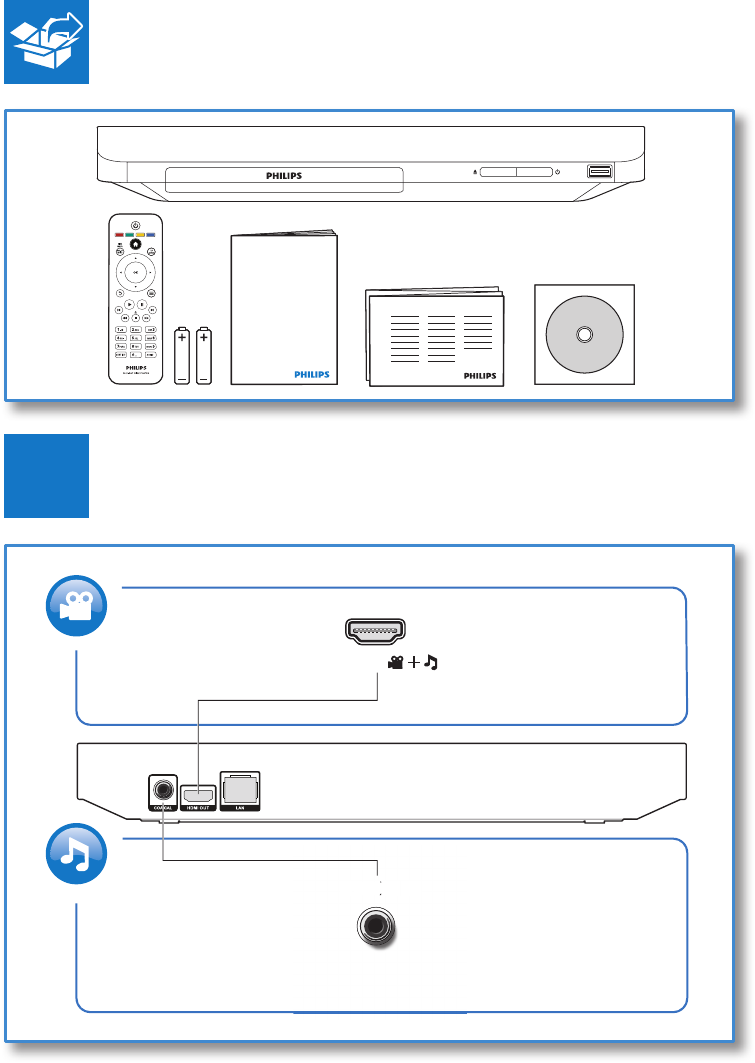
3
User Manual
Quick start guide
COAXIAL
C
OA
X
I
A
L
A
A
( )
HDMI
1
4
2
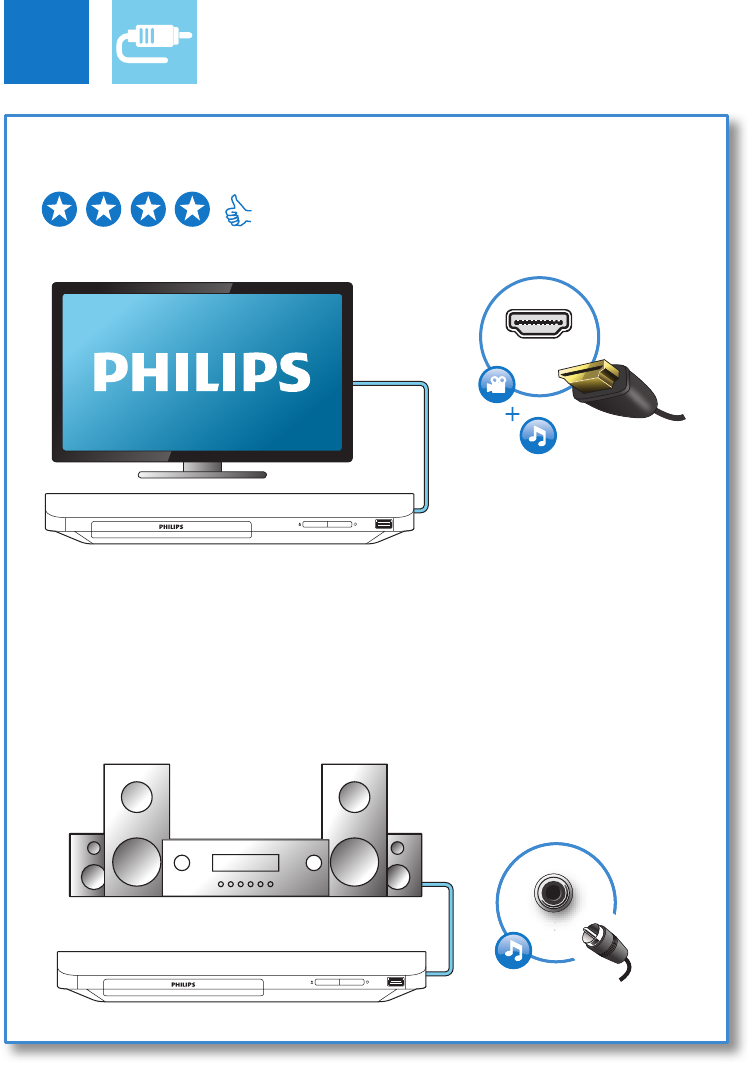
HDMI
1 HDMI HDMI VIDEO COAXIAL AUDIO LINE OUT
COAXIAL
C
OA
XIA
AL
A
A
2 COAXIAL HDMI VIDEO COAXIAL AUDIO LINE OUT
5
4
3
5
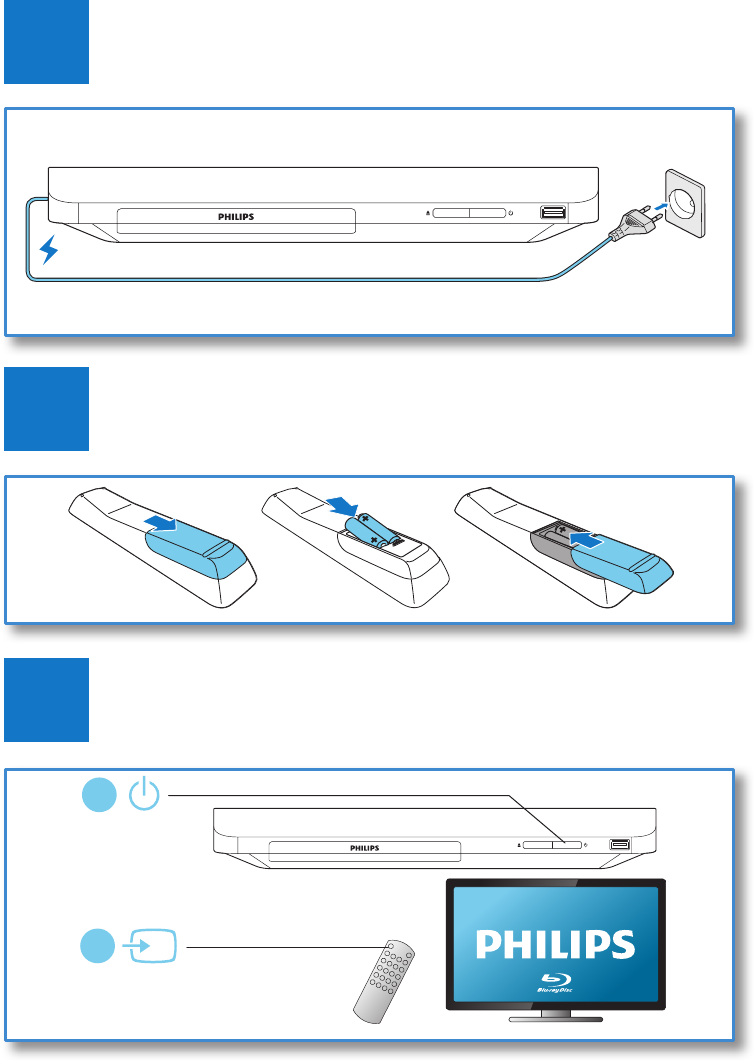
SOURCE
1
2
TV
6
6
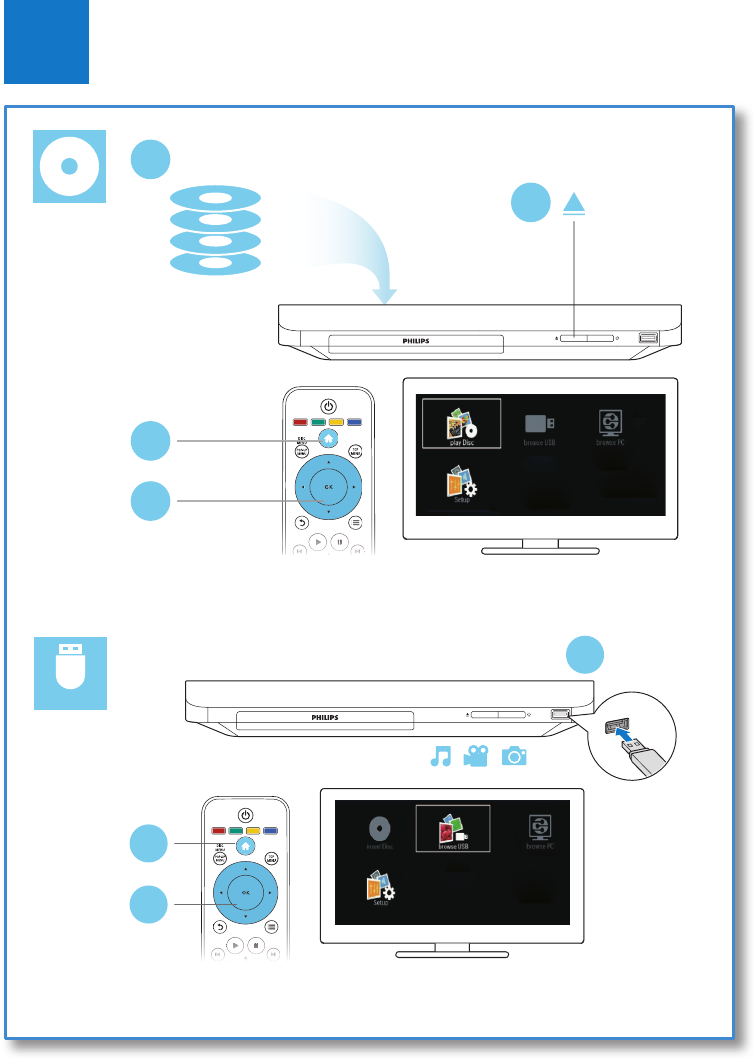
USB
DVD/VCD/CD
BD
DivX Plus HD/MKV
MP3 / JPEG
2
3
4
1
1
2
3

7SK
Obsah
1 Pripojenie a prehrávanie 2-6
2 Používanieprehrávačadiskov
Blu-ray/DVD 8
Základné ovládanie prehrávania 8
Možnosti videa, zvuku a obrázkov 9
Videá DivX 10
Prehrávanie hudobnej prezentácie 11
Funkcia BonusView (Bonusové
zobrazenie) na diskoch Blu-ray 11
Funkcie BD-Live na diskoch Blu-ray 11
Vytvorenie siete 12
Ovládanie pomocou telefónu typu
smartphone 13
Prehľadávanie počítača
prostredníctvom siete DLNA 14
Používanie funkcie Philips EasyLink 14
3 Zmena nastavení 15
Obraz 15
Zvuk 15
Sieť (inštalácia, stav...) 16
Preferencie (jazyky, rodičovská
kontrola...) 16
Rozšírené možnosti (vymazanie
pamäti...) 16
4 Aktualizácia softvéru 18
Aktualizácia softvéru cez internet 18
Aktualizácia softvéru cez zariadenie
USB 18
5 Technické údaje 19
6 Riešenie problémov 21
7 Bezpečnosťadôležité
upozornenie 24
8SK
2 Používanie
prehrávača
diskov Blu-ray/
DVD
Blahoželáme vám ku kúpe a vítame vás medzi
používateľmi produktov spoločnosti Philips.
Ak chcete naplno využiť podporu ponúkanú
spoločnosťou Philips (napr. aktualizácia softvéru
produktu), zaregistrujte svoj produkt na adrese
www.philips.com/welcome.
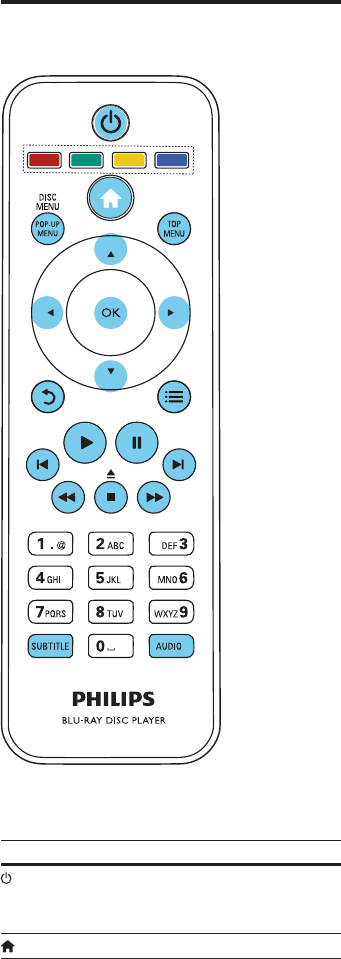
Základné ovládanie
prehrávania
Počas prehrávania môžete zariadenie ovládať
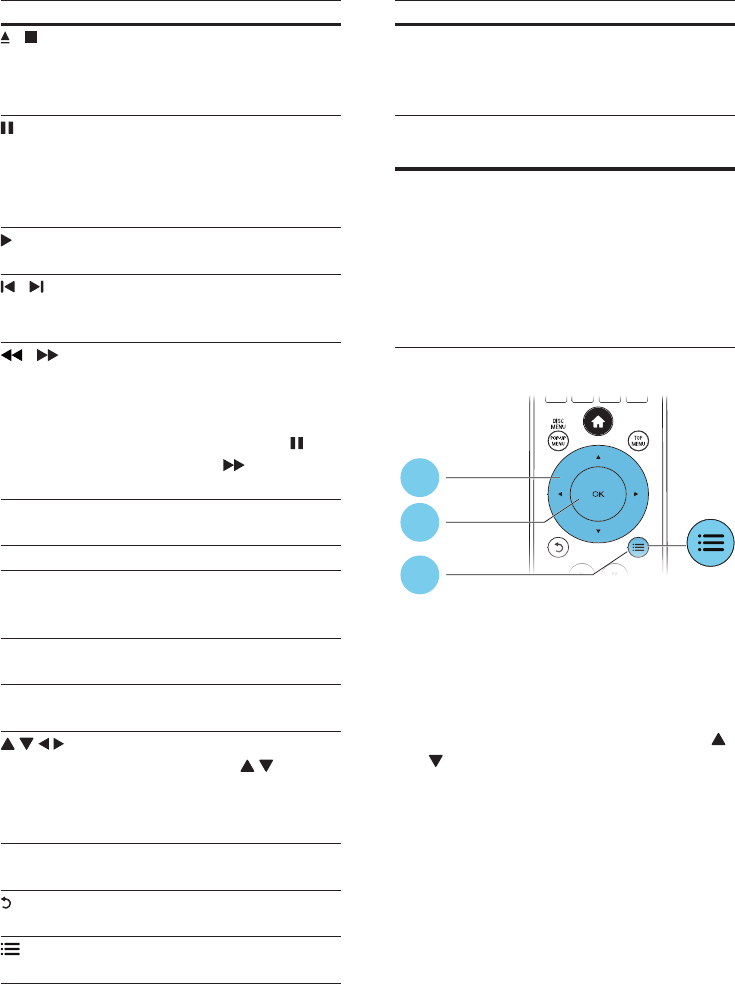
pomocou nasledujúcich tlačidiel.
Tlačidlo Postup
Zapnutie prehrávača alebo jeho
prepnutie do pohotovostného
režimu.
Prístup do domovskej ponuky.
9SK
Tlačidlo Postup
/ Zastavenie prehrávania.
Stlačením a podržaním (dlhšie
ako 4 sekundy) sa otvorí alebo
zatvorí priečinok na disk.
Pozastavenie prehrávania.
Opakovaným stlačením tlačidla
vykonáte pomalé prehrávanie
dopredu po jednotlivých
snímkach.
Spustenie alebo obnovenie
prehrávania.
/ Prechod na predchádzajú alebo
nasledujúcu stopu, kapitolu
alebo súbor.
/ Rýchle vyhľadávanie dozadu
alebo dopredu.
Opakovaným stlačením tlačidla
zmeníte rýchlosť vyhľadávania.
Jedenkrát stlačte tlačidlo a
potom tlačidlo na pomalé
prehrávanie dopredu.
AUDIO Výber jazyka zvuku alebo
kanálu.
SUBTITLE Výber jazyka titulkov.
DISC MENU /
POP-UP
MENU
Prístup do ponuky disku alebo
jej ukončenie.
TOP MENU Prístup k hlavnej ponuke video
disku.
Farebné
tlačidlá
Výber úloh alebo možností pre
disky Blu-ray.
Navigácia v ponukách.
Stlačením tlačidla počas
prezentácie otočíte obrázok
v smere alebo proti smeru
hodinových ručičiek.
OK Potvrdenie výberu alebo
zadania.
Návrat do predchádzajúcej
ponuky na obrazovke.
Prístup k ďalším možnostiam
počas prehrávania.
Tlačidlo Postup
Alfanumerické
tlačidlá
Výber položky na prehrávanie.
Zadávanie hodnôt.
Zadávanie písmen ako pri písaní
správy SMS.
Možnostividea,zvukua
obrázkov
K dispozícii sú ďalšie funkcie na prehrávanie
videa alebo obrázkov z disku alebo úložného
zariadenia USB.
Možnostividea
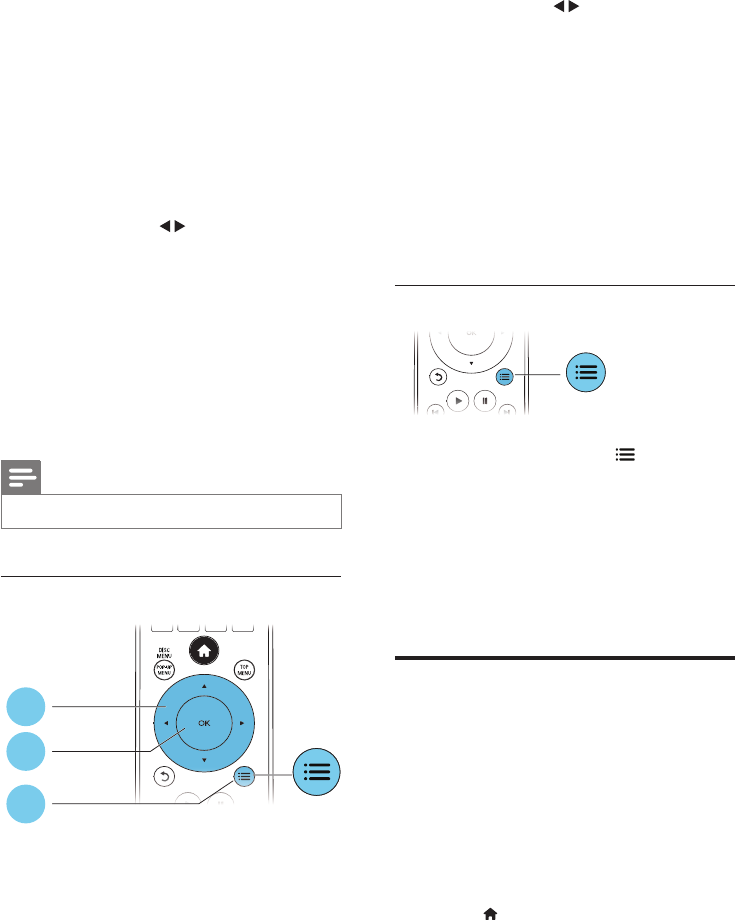
Prístup k ďalším možnostiam počas prehrávania
videa.
• [Jazyk zvuku]: Výber jazyka zvuku.
• [Jazyk titulkov]: Výber jazyka titulkov.
• [Posunutie titulkov]: Nastavenie polohy
titulkov na obrazovke. Stlačením tlačidla
zmeníte polohu titulkov.
• [Informácie]: Zobrazenie informácií o
prehrávaní.
• [Znakovámnožina]: Výber súboru znakov,
ktorý podporuje titulky DivX (len pre videá
vo formáte DivX).
• [Hľadaniepodľačasu]: Preskočenie na
konkrétny čas pomocou numerických
tlačidiel na diaľkovom ovládaní.
• [2. jazyk zvuku]: Výber druhého jazyka
zvuku (len pre disky Blu-ray, ktoré
podporujú funkciu BonusView).
1
2
3
10 SK
• [2. jazyk titulkov]: Výber druhého jazyka
titulkov (len pre disky Blu-ray, ktoré
podporujú funkciu BonusView).
• [Tituly]: Výber titulu.
• [Kapitoly]: Výber kapitoly.
• [Zoznam uhlov]: Výber uhla kamery.
• [Ponuky]: Zobrazenie ponuky disku.
• [Výber PIP]: Zobrazenie okna picture-in-
picture (obraz v obraze) (len pre disky Blu-
ray, ktoré podporujú funkciu BonusView).
• [Približovanie] : Priblíženie obrazu videa.
Stlačením tlačidla vyberiete faktor
približovania.
• [Opakovať] : Opakovanie kapitoly alebo
titulu.
• [OpakovaťA-B] : Označí dva body v
rámci kapitoly na opakované prehrávanie
alebo vypne režim opakovaného
prehrávania.
• [Nastavenia obrázka]: Výber
preddenovaných nastavení farieb.
Poznámka
• Dostupné možnosti obrazu závisia od jeho zdroja.
Možnostiobrázkov
Prístup k ďalším možnostiam počas prezentácie.
• [Otočiť+90]: Otočenie obrázka o
90 stupňov v smere hodinových ručičiek.
• [Otočiť-90]: Otočenie obrázka o
90 stupňov proti smeru hodinových
ručičiek.
1
2
3
• [Približovanie]: Priblíženie obrázka.
Stlačením tlačidla vyberiete faktor
približovania.
• [Informácie]: Zobrazenie informácií o
obrázku.
• [Trvanie na snímku]: Nastavenie rýchlosti
zobrazenia každého obrázka prezentácie.
• [Animácia snímkov]: Nastavenie efektu
prechodu pri prezentácii.
• [Nastavenia obrázka]: Výber
preddenovaných nastavení farieb.
• [Opakovať]: Opakované prehranie obsahu
zvoleného priečinka.
Možnostizvuku
Opakovaným stláčaním tlačidla prechádzajte
cez nasledovné funkcie.
• Opakované prehrávanie aktuálnej skladby.
• Opakované prehrávanie všetkých skladieb
na disku alebo v priečinku.
• Prehrávanie zvukových stôp v náhodnom
poradí.
• Vypnutie režimu opakovaného prehrávania.
Videá DivX
Môžete prehrávať videá DivX z disku alebo
úložného zariadenia USB.
kód VOD pre súbory DivX
• Skôr ako si zakúpite videá vo formáte DivX
a začnete ich prehrávať v tomto prehrávači,
zaregistrujte tento prehrávač pomocou
kódu DivX VOD na stránke www.divx.com.
• Zobrazenie kódu DivX VOD: stlačte
tlačidlo a vyberte položky [Nastavenie]
> [Rozšírené] > [DivX® VOD kód].
11SK
titulky videí DivX
• Pomocou tlačidiel SUBTITLE vyberte
požadovaný jazyk.
• Ak sa titulky nezobrazujú správne, zmeňte
súbor znakov, ktorý podporuje titulky DivX.
Výber súboru znakov: stlačte tlačidlo a
vyberte položku [Znakovámnožina].
Súbor znakov Jazyky
[Štandardný] angličtina, albánčina, dánčina,
holandčina, fínčina, francúzština,
galčina, nemčina, taliančina,
kurdčina (latinka), nórčina,
portugalčina, španielčina, švédčina
a turečtina
[Stredná
Európa]
albánčina, chorvátčina, čeština,
holandčina, angličtina, nemčina,
maďarčina, írčina, poľština,
rumunčina, slovenčina, slovinčina
a srbčina
[Cyrilika] bulharčina, bieloruština, angličtina,
macedónčina, moldavčina, ruština,
srbčina a ukrajinčina
[Gréčtina] gréčtina
[Baltské] Severná Európa
Poznámka
• Ak chcete z úložného zariadenia USB prehrávať súbory
DivX chránené prostredníctvom DRM, pripojte tento
prehrávač k televízoru prostredníctvom kábla HDMI.
• Ak chcete použiť funkciu titulkov, uistite sa, že sa názov
súboru titulkov zhoduje s názvom súboru videa DivX.
Ak je napr. názov súboru videa DivX „lm.avi“, uložte
súbor s titulkami ako „lm.srt“ alebo „lm.sub“.
• Tento prehrávač dokáže prehrať súbory s titulkami v
nasledujúcich formátoch: .srt, .sub, .txt, .ssa a .smi.
Prehrávanie hudobnej
prezentácie
Prehrávajte hudbu a obrázky súčasne
a vytvárajte tak hudobné prezentácie.
1 Spustite prehrávanie hudobného súboru z
disku alebo úložného zariadenia USB.
2 Stlačte tlačidlo a prejdite do priečinka s
obrázkami.
3 Vyberte obrázok z toho istého disku alebo
úložného zariadenia USB a stlačením
tlačidla OK spustite prezentáciu.
4 Stlačením tlačidla prezentáciu ukončite.
5 Opätovným stlačením tlačidla zastavíte
prehrávanie hudby.
Funkcia BonusView
(Bonusové zobrazenie) na
diskoch Blu-ray
Môžete zobraziť špeciálny obsah (napríklad
komentáre) v malom okne na obrazovke.
Táto funkcia sa vzťahuje len na disky Blu-ray,
ktoré podporujú funkciu BonusView (tiež
známu ako obraz v obraze).
1 Počas prehrávania stlačte tlačidlo .
» Zobrazí sa ponuka možností.
2 Vyberte položku [Výber PIP] > [PIP] a
stlačte tlačidlo OK.
» Možnosti PIP [1]/[2] závisia od obsahu
videa.
» Zobrazí sa okno sekundárneho videa.
3 Vyberte možnosť [2. jazyk zvuku] alebo
[2. jazyk titulkov] a potom stlačte tlačidlo
OK.
Funkcie BD-Live na diskoch
Blu-ray
Využite exkluzívne online služby ako ukážky
lmov, hry, vyzváňacie tóny a ďalší bonusový
obsah.
Táto funkcia sa vzťahuje len na disky Blu-ray,
ktoré podporujú funkciu BD-Live.
1 Pripravte si pripojenie na internet
a nastavte sieť (pozrite si kapitolu
„Vytvorenie siete“).
12 SK
2 Pripojte k tomuto prehrávaču úložné
zariadenie USB.
• Úložné zariadenie USB sa používa na
ukladanie prevzatého obsahu služby
BD-Live.
• Ak chcete na uvoľnenie pamäte z
úložného zariadenia USB odstrániť
predtým prevzatý obsah BD-Live,
stlačte tlačidlo a vyberte položky
[Nastavenie] > [Rozšírené] >
[Vymazaťpamäť].
3 Prehrajte disk podporujúci funkciu BD-Live.
4 V ponuke disku vyberte ikonu funkcie BD-
Live a stlačte tlačidlo OK.
» Spustí sa načítavanie služby BD-Live.
Čas načítania závisí od daného disku a
internetového pripojenia.
5 V rozhraní funkcie BD-Live vyberte
položku, ktorú chcete použiť.
Poznámka
• Rozsah služieb funkcie BD-Live závisí od diskov a krajín.
• Pri používaní služby BD-Live sa údaje na disku a v
tomto prehrávači sprístupnia poskytovateľovi obsahu.
• Ak chcete prevzaté súbory uložiť, použite úložné
zariadenie USB s voľným priestorom minimálne 1 GB.
Vytvorenie siete
Pripojte tento prehrávač na internet a získate
prístup k nasledovným službám:
• BD-Live: prístup k bonusovým online
funkciám (vzťahuje sa na disky Blu-ray
podporujúce funkciu BD-Live)
• Aktualizácia softvéru: aktualizácia softvéru
tohto prehrávača cez internet.
• PrehľadávaniePC(DLNA): prehrávanie
fotograí, hudby a videí prenášaných z
počítača.
Poznámka
• Pre bezdrôtové pripojenie potrebujete použiť voliteľný
adaptér Wi-Fi USB od spoločnosti Philips (WUB1110).
• Adaptér Wi-Fi USB (WUB1110) nie je súčasťou
dodávky. Tento adaptér si môžete zakúpiť na stránke
shop.philips.com. Ak online obchod spoločnosti Philips
nie je vo vašej krajine dostupný, obráťte sa na stredisko
podpory zákazníkov spoločnosti Philips. Kontaktné
údaje získate na adrese www.philips.com/support.
1 Pripojte tento prehrávač k internetu
prostredníctvom káblového (Ethernet)
alebo bezdrôtového pripojenia.
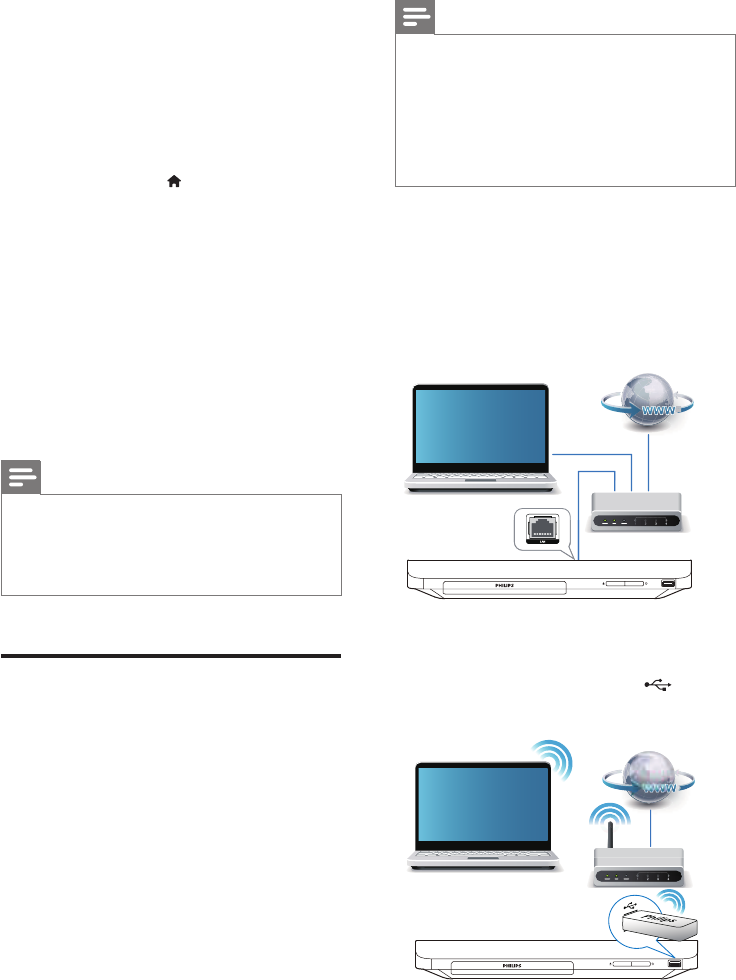
• Ak chcete použiť káblové pripojenie,
pripojte sieťový kábel (nie je súčasťou
balenia) k portu LAN na zadnom
paneli tohto prehrávača.
• V prípade siete Wi-Fi pripojte adaptér
Wi-Fi USB značky Philips (označenie
WUB1110) ku konektoru (USB)
na prednom paneli tohto prehrávača.
2 Vykonajte inštaláciu siete.
PC (DLNA)
PC (DLNA)

13SK
1) Stlačte tlačidlo .
2) Vyberte položku [Nastavenie] a stlačte
tlačidlo OK.
3) Vyberte položku [Sieť] > [Inštalácia siete]
a stlačte tlačidlo OK.
4) Dokončite inštaláciu podľa pokynov na
obrazovke televízora. V prípade potreby
použite na zadanie hesla alfanumerické
tlačidlá na diaľkovom ovládaní.
Výstraha
• Skôr ako sa pripojíte k sieti, oboznámte sa so sieťovým
smerovačom a princípmi fungovania siete. V prípade
potreby si prečítajte dokumentáciu dodanú so
sieťovými súčasťami. Spoločnosť Philips nezodpovedá
za stratené ani poškodené údaje.
Ovládanie pomocou telefónu
typu smartphone
Pomocou telefónu typu smartphone
prehľadávajte, ovládajte a prehrávajte mediálne
súbory z tohto prehrávača.
Čopotrebujete
• Zariadenie iPhone (verzia iOS
3.1.3 a vyššia) alebo zariadenie so
systémom Android (verzia Android 2.1 a
vyššia)
• V telefóne typu smartphone si prevezmite
aplikáciu Philips MyRemote
• V prípade zariadenia iPhone vyhľadajte
túto aplikáciu na lokalite App Store
• Pre zariadenie so systémom Android
vyhľadajte túto aplikáciu na lokalite
Android Market
Skôrakozačnete
• Pripojte tento prehrávač k domácej sieti
(pozrite si časť „Vytvorenie siete“).
• Pripojte svoj telefón typu smartphone k tej
istej domácej sieti (podrobné informácie
nájdete v návode na používanie telefónu
typu smartphone).
• Zapnite tento prehrávač
Ovládanieprehrávača
Pomocou telefónu typu smartphone
prehľadávajte, ovládajte a prehrávajte mediálne
súbory z tohto prehrávača.
1 Do tohto prehrávača vložte údajový disk
alebo k nemu pripojte úložné zariadenie
USB.
2 Z domovskej obrazovky telefónu typu
smartphone ťuknite na ikonu MyRemote.
» Na telefóne typu smartphone sa
zobrazí názov tohto prehrávača.
3 Vyberte tento prehrávač na obrazovke
telefónu typu smartphone.
» Aktivuje sa telefón typu smartphone
používaný ako virtuálne diaľkové
ovládanie.
4 Na telefóne typu smartphone ťuknite na
kartu Media (Médiá) a potom ako zdroj
vyberte príslušný disk alebo zariadenie
USB.
» Zobrazia sa priečinky na údajovom
disku alebo úložnom zariadení USB.
5 Otvorte priečinok a vyberte súbor, ktorý
chcete prehrať.
• Ak chcete získať prístup k diaľkovému
ovládaniu, vráťte sa na predchádzajúcu
obrazovku telefónu typu smartphone
a potom ťuknite na kartu Remote
(Diaľkové ovládanie). Aktivujú sa len
príslušné ovládacie tlačidlá.
6 Ťuknutím na ovládacie tlačidlá na telefóne
typu smartphone ovládajte prehrávanie.
• Ak chcete získať prístup k ďalším
ovládacím tlačidlám, potiahnite prstom
po obrazovke doľava alebo doprava.
• Aplikáciu ukončite stlačením tlačidla
Domov na telefóne typu smartphone.

14 SK
Prehľadávaniepočítača
prostredníctvom siete DLNA
Prostredníctvom tohto prehrávača môžete
prenášať a prehrávať video, hudbu a fotograe
z počítača do televízora.
Skôrakozačnete
• V počítači nainštalujte aplikáciu mediálneho
servera kompatibilnú s protokolom DLNA
(ako napríklad Windows Media Player
11 alebo novšiu verziu)
• V počítači povoľte zdieľanie médií
a súborov (prečítajte si dokument
„Pomocník“ v aplikácii mediálneho servera)
1 Pripojte tento prehrávač a svoj počítač
k tej istej domácej sieti (pozrite si časť
„Vytvorenie siete“).
• Vždy, keď je to možné, používajte
káblové pripojenie k sieti, aby ste
zaručili čo najlepšiu kvalitu obrazu.
2 Stlačte tlačidlo .
» Na televíznej obrazovke sa zobrazí
domovská ponuka.
3 Vyberte položku [PrehľadávaťPC] a
stlačte tlačidlo OK.
» Zobrazí sa prehliadač obsahu.
4 Vyberte súbor a stlačením tlačidla OK
spustite prehrávanie.
• Na ovládanie prehrávania použite
diaľkové ovládanie.
PoužívaniefunkciePhilips
EasyLink
Tento prehrávač podporuje funkciu Philips
EasyLink, ktorá používa protokol HDMI
CEC (Consumer Electronics Control). Na
ovládanie zariadení s podporou funkcie
EasyLink pripojených prostredníctvom kábla
HDMI môžete používať jeden diaľkový
ovládač. Spoločnosť Philips neposkytuje 100 %
záruku na kompatibilitu televízora so všetkými
zariadeniami HDMI CEC.
1 Pripojte zariadenia kompatibilné
s protokolom HDMI CEC prostredníctvom
kábla HDMI a na televízore a ostatných
pripojených zariadeniach zapnite ovládanie
prostredníctvom protokolu HDMI
CEC (podrobnosti nájdete v návode na
používanie televízora alebo ostatných
zariadení).
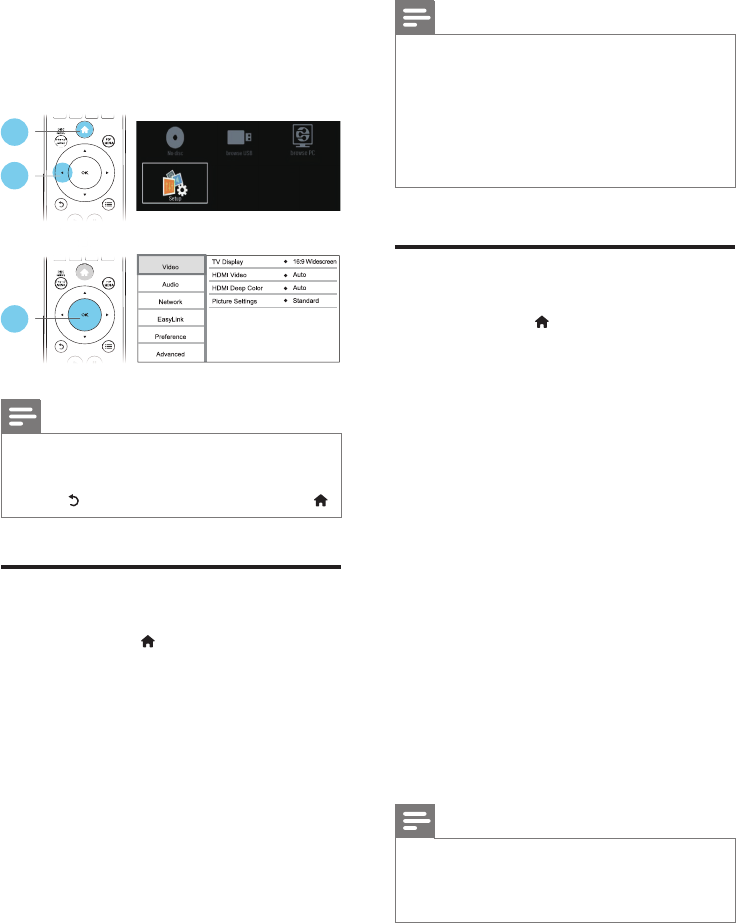
2 Stlačte tlačidlo .
3 Vyberte položky [Nastavenie]> [EasyLink].
4 Vyberte položku [Zapnúť] pri
nasledujúcich možnostiach: [Easy Link],
[Prehrávanie jedným dotykom] a
[Pohotovostnýrežimjednýmdotykom].
» Funkcia EasyLink je zapnutá.
Jednodotykové prehrávanie
Keď je v priečinku na disk vložený disk s
videom, stlačením tlačidla obnovíte činnosť
televízora z pohotovostného režimu a
následne spustíte prehrávanie disku.
Jednodotykovýpohotovostnýrežim
Pri prepnutí pripojeného zariadenia (napríklad
televízora) do pohotovostného režimu
pomocou jeho vlastného diaľkového ovládania
sa do pohotovostného režimu automaticky
prepne aj tento prehrávač.
15SK
3 Zmena nastavení
Táto časť vám pomôže zmeniť nastavenia tohto
prehrávača.
Poznámka
• Nemôžete zmeniť možnosť ponuky zobrazenú sivou
farbou.
• Ak sa chcete vrátiť do predchádzajúcej ponuky, stlačte
tlačidlo . Ak chcete opustiť ponuku, stlačte tlačidlo .
Obraz
1 Stlačte tlačidlo .
2 Vyberte položky [Nastavenie] > [Obraz]
na získanie prístupu k možnostiam ponuky
nastavenia videa.
• [TV obrazovka]: Výber formátu zobrazenia
obrázkov na ich prispôsobenie veľkosti
televíznej obrazovky.
• [HDMI video]: Výber rozlíšenia videa
prenášaného cez HDMI.
• [HDMI Deep Color]: Ak je obsah videa
nahratý pri zapnutej funkcii Deep Color
a televízor túto funkciu podporuje, majú
zobrazené farby viac farebných odtieňov
a tónov.
1
2
3
• [Nastavenia obrázka]: Výber
preddenovaných nastavení farieb.
Poznámka
• Ak meníte nastavenie, uistite sa, že daný televízor
podporuje nové nastavenia.
• Pre nastavenia týkajúce sa pripojenia HDMI musí byť
televízor pripojený prostredníctvom kábla HDMI.
• Pri pripojení kompozitného videa (cez konektor
VIDEO), vyberte rozlíšenie videa 480i/576i alebo
480p/576p v položke [HDMI video], čím aktivujete
výstup videa.
Zvuk
1 Stlačte tlačidlo .
2 Vyberte položky [Nastavenie] > [Zvuk]
na získanie prístupu k možnostiam ponuky
nastavenia zvuku.
• [Nočnýrežim]: Výber tichého alebo úplne
dynamického zvuku. Nočný režim znižuje
hlasitosť hlasných zvukov a zvyšuje hlasitosť
tichších zvukov (napr. rozhovoru).
• [HDMI zvuk]: Slúži na nastavenie
zvukového formátu HDMI, keď je tento
prehrávač pripojený prostredníctvom kábla
HDMI.
• [Digitálny zvuk]: Slúži na výber zvukového
formátu pre zvukový výstup, keď je tento
prehrávač pripojený pomocou digitálneho
konektora (koaxiálneho).
• [Prevzorkovanie PCM nadol]: Slúži
na nastavenie vzorkovacej frekvencie
zvukového výstupu PCM, keď je tento
prehrávač pripojený pomocou digitálneho
konektora (koaxiálneho).
Poznámka
• Pre nastavenia týkajúce sa pripojenia HDMI musí byť
televízor pripojený prostredníctvom kábla HDMI.
• Nočný režim je dostupný iba pri diskoch DVD a Blu-ray
s kódovaním Dolby.
16 SK
Sieť(inštalácia,stav...)
1 Stlačte tlačidlo .
2 Vyberte položky [Nastavenie] > [Sieť]
na získanie prístupu k možnostiam ponuky
nastavenia siete.
• [Inštalácia siete]: Spustenie káblovej
alebo bezdrôtovej inštalácie, ktorá umožní
fungovanie siete.
• [Zobraziťnastaveniasiete]: Zobrazenie
aktuálneho stavu siete.
• [Zobraziťnastaveniabezdrôtovejsiete]:
Zobrazenie aktuálneho stavu siete Wi-Fi.
• [Pomenujte svoj produkt:]: Zmena
názvu tohto prehrávača na identikáciu v
domácej sieti.
Preferencie(jazyky,
rodičovskákontrola...)
1 Stlačte tlačidlo .
2 Vyberte položky [Nastavenie] >
[Predvoľba] na získanie prístupu k
možnostiam ponuky nastavenia predvolieb.
• [Jazyk ponuky]: Výber jazyka ponúk na
obrazovke.
• [Audio]: Výber jazyka zvuku pre video.
• [Titulok]: Výber jazyka titulkov pre video.
• [Ponuka disku]: Výber jazyka ponuky pre
video disk.
• [Rodičovskákontrola]: Obmedzenie
prístupu k diskom nahratým s hodnotením
prístupnosti. Na prístup k možnostiam
obmedzení zadajte „0000“. Ak chcete
prehrať všetky disky bez ohľadu na
hodnotenie prístupnosti, vyberte úroveň
„8“.
• [Šetričobrazovky]: Zapnutie alebo
vypnutie režimu šetriča obrazovky. Ak
je táto funkcia zapnutá, obrazovka po
10 minútach nečinnosti prejde do režimu
nečinnosti (napríklad v režime pozastavenia
alebo zastavenia).
• [Automatický posun titulku]: Zapnutie
alebo vypnutie posunutia titulkov. Ak je
táto funkcia zapnutá, automaticky sa mení
poloha titulkov tak, aby sa prispôsobila
televíznej obrazovke (táto funkcia funguje
len pri niektorých televízoroch značky
Philips).
• [Zmeniťheslo]: Nastavenie alebo zmena
hesla na prehrávanie diskov s obmedzeným
prístupom. Ak nemáte alebo ste zabudli
heslo, zadajte „0000“.
• [Automatickýpohotovostnýrežim]:
Zapnutie alebo vypnutie automatického
pohotovostného režimu. Ak je táto funkcia
zapnutá, prehrávač sa po 18 minútach
nečinnosti prepne do pohotovostného
režimu (napríklad v režime pozastavenia
alebo zastavenia prehrávania).
• [VCD PBC]: Zobrazenie alebo vynechanie
ponuky s obsahom na diskoch VCD a
SVCD.
Poznámka
• Ak váš preferovaný jazyk nie je dostupný ako jazyk
disku, zvuku alebo titulkov, môžete z možností
ponuky vybrať položku [Iné] a zadať 4-miestny kód
jazyka, ktorý nájdete na zadnej strane tohto návodu na
používanie.
• Ak vyberiete jazyk, ktorý nie je na danom disku
dostupný, tento prehrávač použije predvolený jazyk
disku.
Rozšírenémožnosti
(vymazaniepamäti...)
1 Stlačte tlačidlo .
2 Vyberte položky [Nastavenie] >
[Rozšírené] na získanie prístupu k
možnostiam ponuky nastavenia rozšírených
možností.
• [ZabezpečenieBD-Live]: Obmedzenie
alebo povolenie prístupu k službe BD-Live
(len pre nekomerčné disky s funkciou BD-
Live vytvorené používateľmi).

17SK
• [Režimzmiešania]: Ovládanie
2-kanálového stereofónneho zvukového
výstupu.
• [Aktualizácia softvéru]: Výber aktualizácie
softvéru zo siete alebo úložného zariadenia
USB.
• [Vymazaťpamäť]: Odstránenie
predchádzajúceho prevzatého obsahu BD-
Live uloženého na úložnom zariadení USB.
Automaticky sa vytvorí priečinok „BUDA“,
do ktorého sa uloží prevzatý obsah BD-
Live.
• [DivX® VOD kód]: Zobrazenie
registračného kódu DivX® a kódu zrušenia
registrácie pre tento prehrávač.
• [Informácie o verzii]: Zobrazenie verzie
softvéru tohto prehrávača.
• [Obnoviťpredvolenénastavenia]:
Obnovenie nastavení tohto prehrávača na
predvolené hodnoty z výroby, okrem hesla
a úrovne rodičovskej kontroly.
Poznámka
• Na komerčných diskoch Blu-ray nemôžete zakázať
prístup na internet.
• Skôr ako si zakúpite videá vo formáte DivX a začnete
ich prehrávať v tomto prehrávači, zaregistrujte tento
prehrávač pomocou kódu DivX VOD na stránke
www.divx.com.
18 SK
4 Aktualizácia
softvéru
Predaktualizáciousoftvérutohtoprehrávača
skontrolujte aktuálnu verziu softvéru:
• Stlačte tlačidlo , potom vyberte položky
[Nastavenie] > [Rozšírené] > [Informácie
o verzii.] a stlačte tlačidlo OK.
Aktualizácia softvéru cez
internet
1 Pripojte prehrávač na internet (pozrite si
kapitolu „Vytvorenie siete“).
2 Stlačte tlačidlo a vyberte položku
[Nastavenie].
3 Vyberte položky [Rozšírené] >
[Aktualizácia/upgrade softvéru]> [Sieť].
» Ak sa zistí médium aktualizácie, zobrazí
sa výzva na spustenie aktualizácie.
4 Aktualizáciu dokončite podľa pokynov na
obrazovke televízora.
» Po dokončení aktualizácie sa tento
prehrávač automaticky vypne a znovu
spustí.
Aktualizácia softvéru cez
zariadenie USB
1 Na webovej stránke
www.philips.com/support vyhľadajte
najnovšiu verziu softvéru.
• Vyhľadajte svoj model a kliknite na
položku „Softvér a ovládače“.
2 Prevezmite softvér do úložného zariadenia
USB.
a Rozbaľteprevzatésúboryauistitesa,
žepriečinoksrozbalenýmisúbormi
má názov „UPG_ALL“.
b Vložtepriečinok„UPG_ALL“do
koreňovéhoadresára.
3 Pripojte úložné zariadenie USB ku
konektoru (USB) na tomto prehrávači.
4 Stlačte tlačidlo a vyberte položku
[Nastavenie].
5 Vyberte položky [Rozšírené] >
[Aktualizácia/upgrade softvéru]> [USB].
» Ak sa zistí médium aktualizácie, zobrazí
sa výzva na spustenie aktualizácie.
6 Aktualizáciu dokončite podľa pokynov na
obrazovke televízora.
» Po dokončení aktualizácie sa tento
prehrávač automaticky vypne a znovu
spustí.
Výstraha
• Počas aktualizácie softvéru nevypínajte napájanie ani
neodpájajte úložné zariadenie USB, pretože by ste tým
mohli poškodiť tento prehrávač.
19SK
5 Technické údaje
Poznámka
• Technické údaje podliehajú zmenám bez
predchádzajúceho upozornenia
Kód regiónu
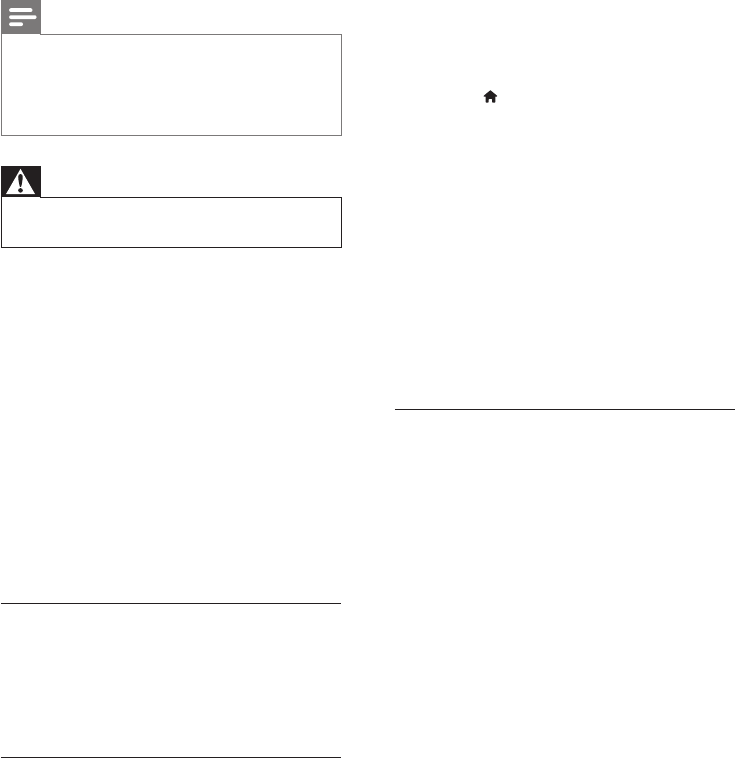
Prehrávač dokáže prehrávať disky s týmito
regionálnymi kódmi.
DVD Blu-ray Krajiny
B
Európa, Spojené
kráľovstvo
Prehrávateľnémédiá
• Disk BD-video
• Disky DVD-Video, DVD+R/+RW, DVD-R/-
RW, DVD+R/-R DL (Dual Layer)
• Disky VCD/SVCD
• Disky audio CD, CD-R/CD-RW, médiá
MP3, médiá WMA, súbory JPEG
• Médiá DivX (Ultra)/DivX Plus HD, médiá
MKV
• Úložné zariadenie USB
Formát súborov
• Video: .avi, .divx, .mp4, .mkv
• Zvuk: .mp3, .wma, .wav
• Obrázky: .jpg, .gif, .png
Video
• Systém signálu: PAL/NTSC
• Výstup HDMI: 480i/576i, 480p/576p, 720p,
1080i, 1080p, 1080p/24 Hz
Zvuk
• Digitálny výstup: 0,5 Vp-p (75 ohmov)
• Koaxiálny kábel
• Výstup HDMI
• Vzorkovacia frekvencia:
• MP3: 32 kHz, 44,1 kHz, 48 kHz
• WMA: 44,1 kHz, 48 kHz
• Konštantný dátový tok:
• MP3: 112 kb/s – 320 kb/s
• WMA: 48 kb/s – 192 kb/s
USB
• Kompatibilita: Vysokorýchlostné pripojenie
USB 2.0
• Podpora triedy: USB Mass Storage Class
• Systém súborov: FAT16, FAT32
• Port USB: 5 V , 500 mA
• Podpora HDD (prenosného pevného
disku): môže byť potrebný externý zdroj
napájania.
Hlavná jednotka
• Hodnota napájania: 220 – 240 V~, 50 Hz
– 60 Hz
• Spotreba energie: < 10 W
• Spotreba energie v pohotovostnom
režime: < 0,5 W
• Rozmery (Š x V x H):
310 x 39,5 x 217,7 mm
• Hmotnosť netto: 1,12 kg
Dodané príslušenstvo
• Diaľkové ovládanie a batérie
• Stručná úvodná príručka
• Viacjazyčný návod na používanie na disku
CD-ROM (len kontinentálna Európa)
Voliteľnépríslušenstvo
• Bezdrôtový adaptér USB od spoločnosti
Philips (WUB1110, predávaný osobitne)
• Multimediálne pripojenia: Wi-Fi
802,11 b/g/n
• Možnosti pripojenia: zadné pripojenie
(USB)
• Prevádzková teplota: od 5 °C do
40 °C.
• Rozmery adaptéra (Š x V x H):
28,4 x 82 x 13,4 mm
Technickéšpecikácielaseru
• Typ lasera (Dióda): AlGaInN (BD), AlGaInP
(DVD/CD)
• Vlnová dĺžka: 398 nm až 413 nm (BD),
645 nm až 664 nm (DVD), 770 nm až
800 nm(CD)
• Výstupný výkon: 1,7 mW (BD), 0,19 mW
(DVD), 0,25 mW (CD)
20 SK
Informácieopohotovostnomrežime
• Keď je zariadenie 18 minút neaktívne,
automaticky sa prepne do pohotovostného
režimu alebo sieťovo prepojeného
pohotovostného režimu.
• Spotreba energie v pohotovostnom režime
alebo sieťovo prepojenom pohotovostnom
režime je menej ako 0,5 W.
21SK
6 Riešenie
problémov
Poznámka
• Identikáciu a menovité hodnoty napájania nájdete na
typovom štítku na zadnej a spodnej strane výrobku.
• Pred zapájaním alebo prepájaním akýchkoľvek káblov sa
uistite, že sú všetky zariadenia odpojené od elektrickej
zásuvky.
Varovanie
• Nebezpečenstvo zásahu elektrickým prúdom. Nikdy
neodstraňujte kryt tela zariadenia.
Aby ste zachovali platnosť záruky, nikdy sa sami
nepokúšajte opravovať prehrávač.
Ak zaznamenáte problém pri používaní
tohto prehrávača, pred požiadaním o opravu
skontrolujte nasledujúce body. Ak sa problém
neodstráni, zaregistrujte svoj prehrávač a získajte
podporu na lokalite www.philips.com/support.
Ak sa rozhodnete obrátiť na spoločnosť Philips,
pripravte si číslo modelu a sériové číslo tohto
prehrávača. Číslo modelu a sériové číslo sú
uvedené na zadnej strane tohto prehrávača.
Tieto čísla si zapíšte sem:
Číslo modelu __________________________
Sériové číslo ___________________________
Hlavná jednotka
Tlačidlánatomtoprehrávačinefungujú.
• Odpojte tento prehrávač na niekoľko
minút od napájania a potom ho znova
pripojte.
Obraz
Žiadnyobraz.
• Uistite sa, že je televízor prepnutý na
správny vstupný zdroj pre tento prehrávač.
• Pri pripojení kompozitného videa (cez
konektor VIDEO) k televízoru vyberte na
tomto prehrávači v položke [HDMI video]
rozlíšenie videa 480i/576i alebo 480p/576p,
čím aktivujete výstup videa.
Pri pripojení cez rozhranie HDMI sa
nezobrazuježiadnyobraz.
• Uistite sa, že kábel HDMI nie je chybný.
V prípade chyby kábel HDMI vymeňte za
nový.
• Pre obnovu zobrazenia obrazu stlačte
tlačidlo na diaľkovom ovládaní a
následne stlačte „731“ (numerické tlačidlá).
Alebo počkajte 10 sekúnd na automatické
obnovenie pôvodného stavu.
• Ak je tento prehrávač pripojený k
neautorizovanému zobrazovaciemu
zariadeniu prostredníctvom kábla HDMI,
audio/video signál sa nemusí reprodukovať.
Disk neprehráva video vo vysokom rozlíšení.
• Uistite sa, že disk obsahuje video s vysokým
rozlíšením.
• Uistite sa, že televízor podporuje video s
vysokým rozlíšením.
Zvuk
ŽiadnyzvukovývýstupzTV.
• Uistite sa, že sú zvukové káble pripojené k
zvukovému vstupu na televízore.
• Uistite sa, že je televízor prepnutý na
správny vstupný zdroj pre tento prehrávač.
Žiadnyzvukovývýstupzreproduktorov
externého zvukového zariadenia (domáce kino
alebozosilňovač).
• Uistite sa, že sú zvukové káble pripojené
k zvukovému vstupu daného zvukového
zariadenia.
• Prepnite externé zvukové zariadenie na
správny zdroj vstupu zvuku.
PripripojenícezrozhranieHDMIniejepočuť
žiadnyzvuk.
• Ak pripojené zariadenie nepodporuje
technológiu HDCP alebo podporuje
iba rozhranie DVI, výstup zvuku
prostredníctvom rozhrania HDMI nemusí
fungovať.

22 SK
Niejepočuťsekundárnyzvukovývýstuppre
funkciu obraz v obraze.
• Keď je zvolená možnosť [Bitový tok] v
ponuke [HDMI zvuk] alebo [Digitálny
zvuk], interaktívny zvuk, ako napríklad
sekundárny zvuk pre funkciu obraz v
obraze, je stlmený. Zrušte výber možnosti
[Bitový tok].
Prehrávanie
Nemožnoprehraťdisk.
• Vyčistite disk.
• Uistite sa, že disk je správne vložený.
• Uistite sa, že tento prehrávač podporuje
daný disk. Pozrite si časť „Technické údaje“.
• Uistite sa, že prehrávač podporuje kód
regiónu disku DVD alebo BD.
• Ak používate disk DVD±RW alebo
DVD±R, uistite sa, že je daný disk
ukončený.
Niejemožnéprehrávaniesúborovvoformáte
DivX.
•Uistite sa, že je video súbor DivX úplný.
•Uistite sa, že názov súboru videa má
správnu príponu.
•Ak chcete z úložného zariadenia USB
prehrávať súbory DivX chránené
prostredníctvom DRM, pripojte tento
prehrávač k televízoru prostredníctvom
kábla HDMI.
Titulky súboru vo formáte DivX sa
nezobrazujú správne.
•Uistite sa, že názov súboru titulkov sa
presne zhoduje s názvom súboru videa vo
formáte DivX.
•Uistite sa, že názov súboru titulkov má
príponu, ktorú tento prehrávač podporuje
(.srt, .sub, .txt, .ssa alebo .smi).
Nemožnočítaťobsahpripojenéhoúložného
zariadenia USB.
•Uistite sa, že je formát úložného zariadenia
USB kompatibilný s týmto prehrávačom.
•Uistite sa, že tento prehrávač podporuje
formát súborov na úložnom zariadení USB.
•V prípade zariadenia HDD (prenosný
pevný disk) s rozhraním USB môže byť
potrebný externý zdroj napájania.
Na obrazovke televízora sa zobrazí hlásenie
„Noentry“(Žiadnyvstup)aleboznak„x“.
•Prevádzka nie je možná.
Funkcia EasyLink nefunguje.
• Uistite sa, že je tento prehrávač pripojený
k televízoru, ktorý podporuje funkciu
Philips EasyLink, a že je funkcia EasyLink
zapnutá (pozrite si kapitolu „Používanie
prehrávača diskov Blu-ray/DVD“ >
„Používanie funkcie Philips EasyLink“).
NedajúsasprístupniťfunkcieslužbyBD-Live.
• Uistite sa, že je prehrávač pripojený k sieti
(pozrite si kapitolu „Používanie prehrávača
diskov Blu-ray/DVD“ > „Vytvorenie siete“).
• Uistite sa, že bola vykonaná inštalácia siete
(pozrite si kapitolu „Používanie prehrávača
diskov Blu-Ray/DVD“ > „Vytvorenie siete“).
• Uistite sa, že disk Blu-ray podporuje funkcie
BD-Live.
• Vymažte úložný priestor pamäte (pozrite si
kapitolu „Zmena nastavení“ > „Rozšírené
možnosti (zabezpečenie funkcie BD-Live,
vymazanie pamäte...)“).
Sieť
Bezdrôtovásieťsanenašlaalebojerušená.
• Uistite sa, že je sieť správne zapojená
(pozrite kapitolu „Používanie prehrávača
diskov Blu-Ray/DVD“ > „Vytvorenie siete“).
• Uistite sa, že bola vykonaná inštalácia siete
(pozrite si kapitolu „Používanie prehrávača
diskov Blu-Ray/DVD“ > „Vytvorenie
siete“).
• Uistite sa, že bezdrôtová sieť nie je rušená
mikrovlnnými rúrami, telefónmi typu DECT
ani inými zariadeniami Wi-Fi v jej blízkosti.
• Ak bezdrôtové pripojenie nefunguje
správne, vyskúšajte inštaláciu káblovej siete
(pozrite kapitolu „Používanie prehrávača
diskov Blu-Ray/DVD“ > „Vytvorenie
siete“).
23SK
PrehľadávaniePCfungujepomaly.
• Pozrite si návod na použitie bezdrôtového
smerovača, kde nájdete informácie o
dosahu v interiéri, prenosovej rýchlosti a
ostatných faktoroch ovplyvňujúcich kvalitu
signálu.
• Smerovač vyžaduje vysokorýchlostné
pripojenie na internet.

24 SK
7 Bezpečnosť
adôležité
upozornenie
Skôr ako začnete používať tento prehrávač
diskov Blu-ray/DVD, prečítajte si všetky pokyny
a uistite sa, že im rozumiete. Ak sa nebudete
riadiť uvedenými pokynmi a dôjde tak
k poškodeniu zariadenia, záruka stráca platnosť.
Bezpečnosť
Rizikopožiarualeboúrazuelektrickým
prúdom.
• Produkt alebo príslušenstvo nikdy
nevystavujte dažďu ani vode. Do blízkosti
produktu nikdy neumiestňujte nádoby
s tekutinami, ako sú napr. vázy. Ak sa na
produkt alebo do jeho vnútra dostane
kvapalina, okamžite ho odpojte od
napájacej zásuvky. Pred ďalším používaním
produktu sa obráťte na službu starostlivosti
o zákazníkov spoločnosti Philips a nechajte
ho skontrolovať.
• Produkt a príslušenstvo nikdy
neumiestňujte do blízkosti otvoreného
ohňa ani iných zdrojov tepla vrátane
priameho slnečného svetla.
• Do vetracích a iných otvorov na produkte
nikdy nevkladajte predmety.
• Ak ako odpájacie zariadenie slúži sieťová
zástrčka alebo prepájacie zariadenie, musí
zostať toto odpájacie zariadenie ľahko
prístupné pre okamžité použitie.
• Batérie (súprava batérií alebo vstavané
batérie) nesmú byť vystavené zdrojom
nadmerne vysokej teploty, ako je napríklad
slnečné žiarenie, oheň alebo podobné
zdroje tepla.
• Pred búrkou odpojte produkt od
elektrickej zásuvky.
• Pri odpájaní napájacieho kábla vždy ťahajte
za zástrčku, nikdy nie za kábel.
Rizikoskratualebopožiaru.
• Skôr ako produkt pripojíte k elektrickej
zásuvke sa presvedčite, že napätie v sieti
zodpovedá hodnotám uvedeným na zadnej
alebo spodnej strane produktu. Produkt
nikdy nepripájajte do elektrickej zásuvky, ak
sa napätie líši.
Rizikoporaneniaosôbalebopoškodenia
výrobku!
• Viditeľná a neviditeľná laserová radiácia pri
otvorení. Nevystavujte sa žiareniu lúča.
• Nedotýkajte sa optickej šošovky vo vnútri
priečinka na disk.
• Produkt alebo iné predmety nikdy
neukladajte na napájacie káble alebo iné
elektrické zariadenia.
• Ak sa produkt prepravuje pri teplote
pod 5 °C, odbaľte ho a pred zapojením
do napájacej zásuvky počkajte, kým jeho
teplota nedosiahne teplotu v miestnosti.
Riziko prehriatia!
• Tento produkt nikdy neinštalujte do
obmedzeného priestoru. Okolo produktu
vždy nechajte aspoň 10 cm voľného miesta
na vetranie. Uistite sa, že závesy ani iné
predmety nezakrývajú vetracie otvory
na výrobku.
Riziko kontaminácie.
• Nemiešajte batérie (staré a nové alebo
uhlíkové a alkalické atď.).
• Batérie vyberte, ak sú vybité alebo vtedy, ak
diaľkové ovládanie nebudete dlhšiu dobu
používať.
• Batérie obsahujú chemické látky, preto sa
musia správne likvidovať.
Riziko prehltnutia batérií.
• Výrobok alebo diaľkové ovládanie môže
obsahovať batériu v tvare mince, pri ktorej
hrozí riziko prehltnutia.
• Batériu vždy uchovávajte mimo dosahu
detí!
25SK
Starostlivosťovášprodukt
• Do priečinka na disk nevkladajte okrem
diskov žiadne iné predmety.
• Do priečinka na disk nevkladajte pokrivené
ani popraskané disky.
• Ak zariadenie nepoužívate dlhší čas,
vyberte disky z priečinka na disk.
• Produkt čistite iba pomocou tkaniny z
mikrovlákna.
Starostlivosťoživotné
prostredie
Pri navrhovaní a výrobe produktu sa použili
vysokokvalitné materiály a komponenty, ktoré
možno recyklovať a znova využiť.
Keď sa na produkte nachádza symbol
prečiarknutého koša s kolieskami, znamená
to, že sa na tento produkt vzťahuje Európska
smernica 2002/96/ES. Informujte sa o lokálnom
systéme separovaného zberu pre elektrické
a elektronické zariadenia.
Dodržiavajte miestne predpisy a nevyhadzujte
použité zariadenia do bežného domáceho
odpadu. Správnou likvidáciou použitého
zariadenia pomôžete znížiť možné negatívne
následky na životné prostredie a ľudské zdravie.
CLASS 1
LASER PRODUCT
Produkt obsahuje batérie, ktoré na základe
Smernice EÚ 2006/66/ES nemožno likvidovať
spolu s bežným domovým odpadom.
Informujte sa o miestnych predpisoch týkajúcich
sa separovaného zberu batérií, pretože
správnou likvidáciou pomôžete znížiť negatívne
následky na životné prostredie a ľudské zdravie.
Tento výrobok spĺňa požiadavky Európskeho
spoločenstva týkajúce sa rádiového rušenia.
Súlad so smernicami
Toto je zariadenie triedy CLASS II s dvojitou
izoláciou a bez dodaného ochranného
uzemnenia.
Autorské práva
Tento produkt obsahuje technológiu ochrany
proti kopírovaniu, ktorá je chránená patentmi
USA a inými právami týkajúcimi sa duševného
vlastníctva spoločnosti Rovi Corporation. Spätné
inžinierstvo a demontáž sú zakázané.
Softvér s otvoreným zdrojovým kódom
Spoločnosť Philips Electronics Singapore
týmto na základe požiadania ponúka možnosť
doručenia kópie úplného zdrojového kódu
pre balíky softvéru s otvoreným zdrojovým
kódom chránené autorským právom použité
v tomto výrobku, pre ktoré je takýto spôsob
doručenia vyžadovaný príslušnými licenciami.

26 SK
Táto ponuka platí po dobu troch rokov od
zakúpenia výrobku pre kohokoľvek, kto dostal
tieto informácie. Ak chcete získať zdrojový kód,
pošlite svoju žiadosť v angličtine spolu s typom
výrobku na adresu open.source@philips.com. Ak
nechcete použiť e-mail alebo ak nedostanete
potvrdenie o prijatí do dvoch týždňov od
odoslania správy na túto e-mailovú adresu,
napíšte správu v angličtine na poštovú adresu
„Open Source Team, Philips Intellectual
Property & Standards, P.O. Box 220, 5600 AE
Eindhoven, The Netherlands“. Ak na svoj list
nedostanete včasnú odpoveď, pošlite e-mail na
vyššie uvedenú e-mailovú adresu. Texty licencií
a vyhlásení pre softvér s otvoreným zdrojovým
kódom použitý v tomto výrobku sú uvedené v
samostatnom letáku.
Tento výrobok obsahuje technológiu
autorských práv získanú od spoločnosti
Verance Corporation na základe licencie a je
chránený patentmi v USA č. 7,369,677 a ďalšími
americkými a celosvetovo registrovanými
patentmi a patentmi v prebiehajúcom
patentovom konaní, ako aj autorskými právami a
ochrannými obchodnými tajomstvami pre určité
aspekty tejto technológie. Cinavia je ochrannou
známkou spoločnosti Verance Corporation.
Copyright 2004-2010 Verance Corporation.
Všetky práva vyhradené spoločnosťou Verance.
Spätné inžinierstvo a demontáž sú zakázané.
Upozornenie - Cinavia
Tento výrobok využíva technológiu Cinavia na
obmedzenie používania nepovolených kópií
niektorých komerčne vyrobených lmov, videí
a sprievodnej hudby. Keď sa zistí zakázané
použitie nepovolenej kópie, zobrazí sa správa a
prehrávanie alebo kopírovanie sa preruší.
Ďalšie informácie o technológii Cinavia získate v
zákazníckom informačnom online centre Cinavia
na webovej stránke http://www.cinavia.com. Ak
chcete požiadať o zaslanie ďalších informácií
o technológii Cinavia formou e-mailu, pošlite
korešpondenčný lístok so svojou e-mailovou
adresou na: Cinavia Consumer Information
Center, P.O. Box 86851, San Diego, CA, 92138,
USA.
27
‘Blu-ray Disc ‘ and ‘Blu-ray Disc ‘ logo are
trademarks of Blu-ray Disc Association.
HDMI, and HDMI logo and High-Denition
Multimedia Interface are trademarks or
registered trademarks of HDMI licensing LLC in
the United States and other countries.
Manufactured under license from Dolby
Laboratories. Dolby and the double-D symbol
are trademarks of Dolby Laboratories.
Manufactured under license under U.S. Patent
#’s: 5,451,942;5,956,674; 5,974,380; 5,978,762;
6,487,535 & other U.S. and worldwide patents
issued & pending. DTS and the Symbol are
registered trademarks, & DTS 2.0+ Digital Out
and the DTS logos are trademark of DTS, Inc.
Product includes software. © DTS, Inc. All Rights
Reserved.
ABOUT DIVX VIDEO: DivX® is a digital video
format created by DivX, LLC, a subsidiary
of Rovi Corporation. This is an ofcial DivX
Certied® device that plays DivX video. Visit
divx.com for more information and software
tools to convert your les into DivX videos.
ABOUT DIVX VIDEO-ON-DEMAND: This
DivX Certied® device must be registered
in order to play purchased DivX Video-on-
Demand (VOD) movies. To obtain your
registration code, locate the DivX VOD section
in your device setup menu. Go to vod.divx.com
for more information on how to complete your
registration.
DivX Certied® to play DivX® and DivX Plus®
HD (H.264/MKV) video up to 1080p HD
including premium content.
DivX®, DivX Certied®, DivX Plus® HD
and associated logos are trademarks of Rovi
Corporation or its subsidiaries and are used
under license.
BONUSVIEW™
‘BD LIVE ‘ and ‘BONUSVIEW ‘ are
trademarks of Blu-ray Disc Association.
Oracle and Java are registered trademarks of
Oracle and/or its afliates. Other names may be
trademarks of their respective owners.
Abkhazian 6566
Afar 6565
Afrikaans 6570
Amharic 6577
Arabic 6582
Armenian 7289
Assamese 6583
Avestan 6569
Aymara 6589
Azerhaijani 6590
Bahasa Melayu 7783
Bashkir 6665
Belarusian 6669
Bengali 6678
Bihari 6672
Bislama 6673
Bokmål, Norwegian 7866
Bosanski 6683
Brezhoneg 6682
Bulgarian 6671
Burmese 7789
Castellano, Español 6983
Catalán 6765
Chamorro 6772
Chechen 6769
Chewa; Chichewa; Nyanja
7889
9072
Chuang; Zhuang 9065
Church Slavic; Slavonic 6785
Chuvash 6786
Corsican 6779
Česky 6783
Dansk 6865
Deutsch 6869
Dzongkha 6890
English 6978
Esperanto 6979
Estonian 6984
Euskara 6985
6976
Faroese 7079
Français 7082
Frysk 7089
Fijian 7074
Gaelic; Scottish Gaelic 7168
Gallegan 7176
Georgian 7565
Gikuyu; Kikuyu 7573
Guarani 7178
Gujarati 7185
Hausa 7265
Herero 7290
Hindi 7273
Hiri Motu 7279
Hrwatski 6779
Ido 7379
Interlingua (International)7365
Interlingue 7365
Inuktitut 7385
Inupiaq 7375
Irish 7165
Íslenska 7383
Italiano 7384
Ivrit 7269
Japanese 7465
Javanese 7486
Kalaallisut 7576
Kannada 7578
Kashmiri 7583
Kazakh 7575
Kernewek 7587
Khmer 7577
Kinyarwanda 8287
Kirghiz 7589
Komi 7586
Korean 7579
Kuanyama; Kwanyama 7574
Kurdish 7585
Lao 7679
Latina 7665
Latvian 7686
Letzeburgesch; 7666
Limburgan; Limburger 7673
Lingala 7678
Lithuanian 7684
Luxembourgish; 7666
Macedonian 7775
Malagasy 7771
Magyar 7285
Malayalam 7776
Maltese 7784
Manx 7186
Maori 7773
Marathi 7782
Marshallese 7772
Moldavian 7779
Mongolian 7778
Nauru 7865
Navaho; Navajo 7886
Ndebele, North 7868
Ndebele, South 7882
Ndonga 7871
Nederlands 7876
Nepali 7869
Norsk 7879
Northern Sami 8369
North Ndebele 7868
Norwegian Nynorsk; 7878
Occitan; Provencal 7967
Old Bulgarian; Old Slavonic 6785
Oriya 7982
Oromo 7977
Ossetian; Ossetic 7983
Pali 8073
Panjabi 8065
Persian 7065
Polski 8076
Português 8084
Pushto 8083
Russian 8285
Quechua 8185
Raeto-Romance 8277
Romanian 8279
Rundi 8278
Samoan 8377
Sango 8371
Sanskrit 8365
Sardinian 8367
Serbian 8382
Shona 8378
Shqip 8381
Sindhi 8368
Sinhalese 8373
Slovensky 8373
Slovenian 8376
Somali 8379
Sotho; Southern 8384
South Ndebele 7882
Sundanese 8385
Suomi 7073
Swahili 8387
Swati 8383
Svenska 8386
Tagalog 8476
Tahitian 8489
Tajik 8471
Tamil 8465
Tatar 8484
Telugu 8469
Thai 8472
Tibetan 6679
Tigrinya 8473
To nga (Tonga Islands) 8479
Tsonga 8483
Tswana 8478
Türkçe 8482
Turkmen 8475
Tw i 8487
Uighur 8571
Ukrainian 8575
Urdu 8582
Uzbek 8590
Vietnamese 8673
Volapuk 8679
Walloon 8765
Welsh 6789
Wolof 8779
Xhosa 8872
Yiddish 8973
Yoruba 8979
Zulu 9085
Language Code

Specifications are subject to change without notice
©2014KoninklijkePhilipsN.V.Allrightsreserved.
Trademarks are the property of Koninklijke Philips N.V. or their respective owners.
BDP2100_12_UM_V2.0
