Philips BTM2310/12 User Manual Installatie Instructies Btm2310 12 Fin Deu
BTB1370/12 Installation instructions btb1370_12_fin_deu Micro music system BTB1370/12 | PhilipsBTB1370/12
BTM2310/05 Installation instructions btm2310_05_fin_deu Micro music system BTM2310/05 | PhilipsBTM2310/05
BTB2370/12 Installation instructions btb2370_12_fin_deu Micro music system BTB2370/12 | PhilipsBTB2370/12
BTM2310/55 Instrucciones de instalación btm2310_55_fin_deu Microcadena BTM2310/55 | PhilipsBTM2310/55
BTM2310/93 安装说明 btm2310_93_fin_deu å¾®åé³ä¹ç³»ç» BTM2310/93 | Philips -é£å©æµ¦ BTM2310/93
User Manual: Philips BTM2310/12 Installatie-instructies Micromuzieksysteem BTM2310/12 | PhilipsBTM2310/12
Open the PDF directly: View PDF  .
.
Page Count: 2
Einführung:
Philips versucht ständig, Ihnen die perfekten Produkte für Ihre Bedürfnisse zu liefern. Um die
ideale Leistung zu erreichen und die neuesten Funktionen zu erhalten, sollten Sie unbedingt die
Firmware Ihres Geräts aktualisieren.
Vorbereitung für die Firmware-Aktualisierung:
•Ein PC mit einem Archivierungsprogramm, das das ZIP-Format unterstützt (z. B. WinZip für
Windows).
•Ein USB-Flashlaufwerk mit ausreichend freiem Speicherplatz, um die Firmware zu
speichern.
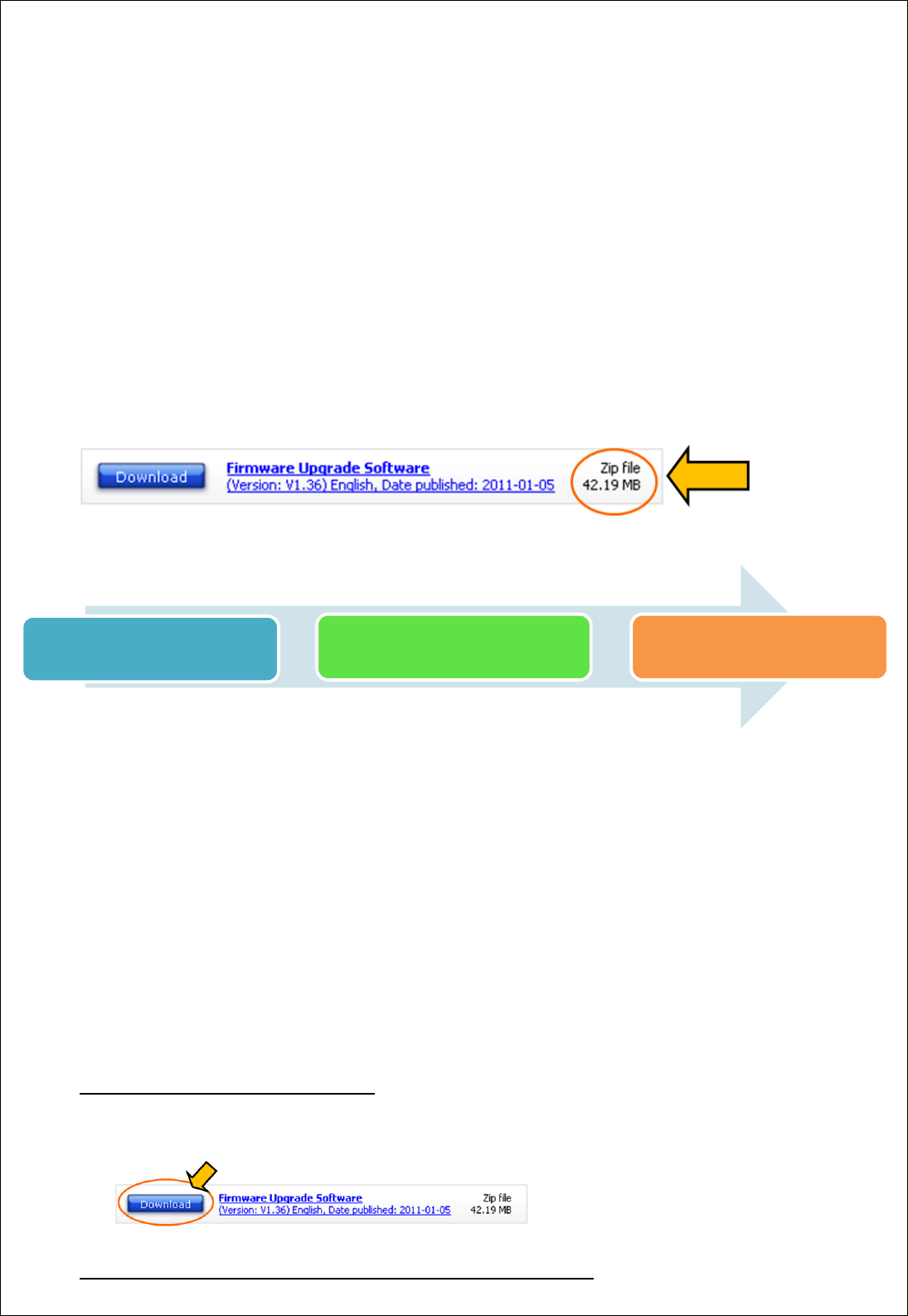
(Sie können die Größe der Firmware-Datei oben auf dem Bildschirm überprüfen)
Aktualisierungsvorgang:
Schritt 1: Überprüfen der aktuellen Firmware-Version
1. Schließen Sie das Gerät an die Stromversorgung an.
2. Schalten Sie das Gerät ein.
3. Wenn auf dem Bildschirm "--:--" angezeigt wird, halten Sie die <█> Taste 3 Sekunden lang
gedrückt.
Der Bildschirm zeigt die Firmware-Version an.
4. Vergleichen Sie die Version der angezeigten Firmware mit der aktuellen Version. Wenn die
momentane Firmware auf Ihrem Gerät eine ältere Version ist als die neu verfügbare, fahren
Sie mit Schritt 2 fort.
Andernfalls ist die aktuelle Firmware bereits installiert. Eine Aktualisierung ist dann nicht
erforderlich.
Schritt 2: Aktualisieren der Firmware des Produkts
1. Laden Sie die Firmware herunter.
Klicken Sie auf das Download-Symbol auf dem Bildschirm, um das neue Firmware-
Paket auf Ihren Computer herunterzuladen
2. Übertragen Sie die Firmware auf ein USB-Flash-Laufwerk.
1. Check your current firmware
version
2. Upgrade the firmware for your
product (via a USB flash drive)
3. Confirm upgrade
successfulness

i. Extrahieren Sie den Ordner für die Firmware-Aktualisierung aus dem
heruntergeladenen Firmwarepaket.
Sie erhalten zwei Dateien, "nemo.bin" und "boot.ali".
Hinweis: Benennen Sie die Dateien NICHT um, um Fehler bei der Aktualisierung zu
vermeiden.
ii. Kopieren Sie die beiden Datei in das Stammverzeichnis des USB-Flashlaufwerks.
3. Aktualisieren Sie die Firmware des Produkts
Warnung: Drücken Sie KEINE Tasten, und unterbrechen Sie NICHT die Stromversorgung
während der Aktualisierung, damit das Produkt nicht beschädigt wird..
i. Schalten Sie das Gerät ein. Wählen Sie den USB-Modus aus.
ii. Schließen Sie das USB-Flashlaufwerk an den USB-Anschluss an.
iii. Das Gerät sucht auf Ihrem USB-Flashlaufwerk nach den Aktualisierungsdateien.
Sie hören 2 Signaltöne, und auf dem Anzeigefeld wird "CD UPGRADE"
angezeigt.
Drücken Sie KEINE Tasten.
iv. Nach ca. drei Minuten hören Sie Signaltöne. Die Software-Aktualisierung wurde
erfolgreich abgeschlossen.
v. Trennen Sie das Gerät von der Stromversorgung.
vi. Entfernen Sie das USB-Flashlaufwerk.
Schritt 3: Überprüfen der Aktualisierung
1. Wiederholen Sie "Schritt 1: Überprüfen der aktuellen Firmware-Version", um zu überprüfen,
ob die neue Firmware korrekt aktualisiert wurde.
2. Wenn die aktuelle Firmware nicht installiert wurde, wiederholen Sie "Schritt 2: Aktualisieren
der Firmware des Players" und "Schritt 3: Überprüfen der Aktualisierung".
