Philips HTB3270/12 User Manual Felhasználói Kézikönyv Htb3270 12 Dfu Por
User Manual: Philips HTB3270/12 Felhasználói kézikönyv 2.1-es házimozi 3D Blu-ray lejátszással HTB3270/12 | PhilipsHTB3270/12
Open the PDF directly: View PDF  .
.
Page Count: 46
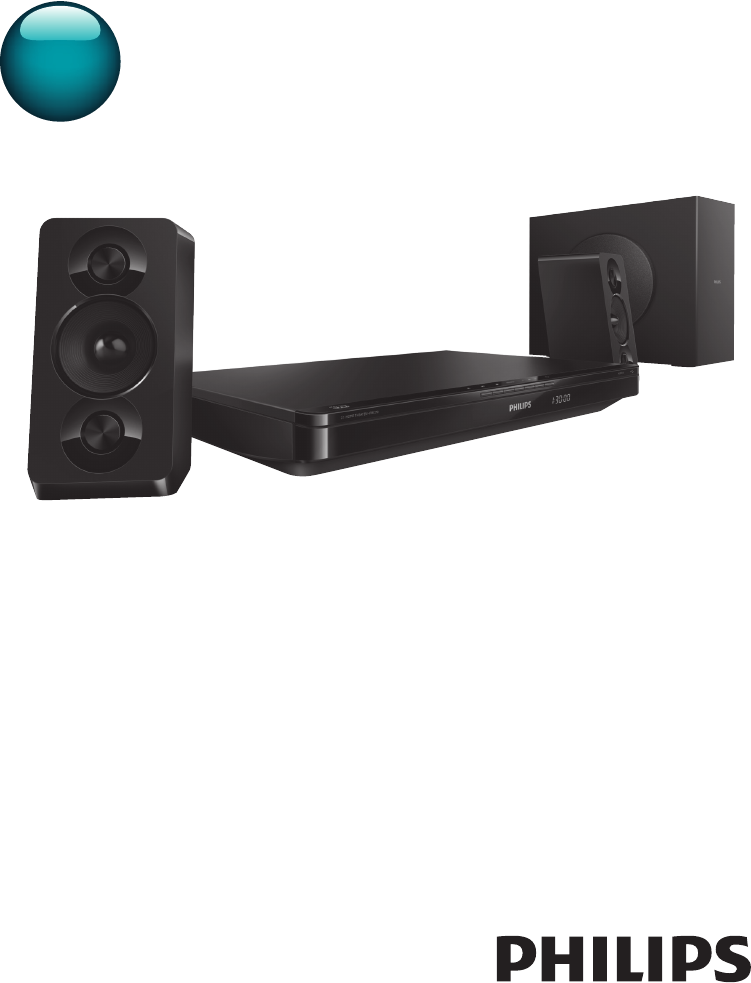
HTB3270
www.philips.com/support
Manual do utilizador
Sempre pronto a ajudar
Registe o seu produto e obtenha suporte em
Questões?
Contacte a
Philips
Questões?
Contacte a
Philips

1PT
Índice
1 Importante 2
Segurança 2
Cuidados a ter com o seu produto 3
Cuidados a ter com o ambiente 3
Aviso de saúde relativo a 3D 4
2 O sistema de cinema em casa 5
Unidade principal 5
Telecomando 5
Conectores 6
3 Ligarecongurar 8
Ligar os altifalantes 8
Ligar a um televisor 9
Ligar áudio do televisor e de outros
dispositivos 10
Congurar EasyLink (controlo HDMI-
CEC) 11
Ligar e congurar uma rede doméstica 12
4 Utilizar o sistema de cinema em
casa 14
Aceder ao menu inicial 14
Discos 14
Ficheiros de dados 16
Dispositivos de armazenamento USB 17
Opções de áudio, vídeo e imagem 17
Rádio 19
leitor de MP3 20
Controlo com smartphone 20
Navegar no PC através de DLNA 22
Escolher o som 24
5 Alterarasdenições 26
Denições de Idioma 26
Denições de imagem e vídeo 26
Denições de áudio 27
Denições do controlo parental 27
Congurações de visualização 27
Denições de poupança de energia 27
Denições dos altifalantes 28
Repor predenições 28
6 Actualizaçãodesoftware 29
Vericar a versão do software 29
Actualizar software através do USB 29
Actualizar software através da Internet 30
7 Especicaçõesdoproduto 31
8 Resoluçãodeproblemas 35
9 Aviso 38
Direitos de autor 38
Software de origem aberta 38
Conformidade 38
Marcas comerciais 39
10 Código do idioma 40
11 Índice remissivo 41

2PT
1 Importante
Leia e compreenda todas as instruções antes
de utilizar o produto. No caso de danos
decorrentes do não cumprimento destas
instruções, a garantia não se aplica.
Segurança
Risco de choque eléctrico ou incêndio!
• Nunca exponha o produto e os acessórios
à chuva ou água. Nunca coloque
recipientes com líquidos, tais como
jarras, próximos do produto. Se forem
derramados líquidos sobre o produto,
desligue-o imediatamente da tomada.
Contacte o Apoio ao Cliente da Philips
para que o produto seja vericado antes
de ser utilizado.
• Nunca coloque o produto e os acessórios
perto de chamas ou fontes de calor,
incluindo a exposição solar directa.
• Nunca insira objectos nos orifícios de
ventilação ou noutras aberturas do
produto.
• Quando a cha de alimentação ou o
dispositivo de ligação de um aparelho
forem utilizados como dispositivo de
desactivação, o dispositivo de desactivação
deve estar pronto para ser utilizado de
imediato.
• As pilhas (conjunto de pilhas ou pilhas
instaladas) não devem ser expostas a calor
excessivo, tal como a exposição directa à
luz solar, fogo ou situações similares.
• Desligue o produto da tomada eléctrica
antes de tempestades com relâmpagos.
• Quando desligar o cabo de alimentação,
puxe sempre pela cha e nunca pelo cabo.
Risco de curto-circuito ou incêndio!
• Antes de ligar o produto à tomada
eléctrica, certique-se de que a tensão
corresponde ao valor impresso na parte
de trás ou de baixo do produto. Nunca
ligue o produto à tomada eléctrica se a
tensão for diferente.
Riscodeferimentosoudanosnosistemade
cinema em casa!
• Com produtos montáveis na parede,
utilize apenas o suporte fornecido para
montagem na parede. Fixe o suporte de
montagem a uma parede que suporte
o peso total do produto e do suporte.
A Koninklijke Philips Electronics N.V. não
se responsabiliza por uma montagem
imprópria na parede que resulte em
acidentes ou ferimentos.
• Com altifalantes com suportes, utilize
apenas os suportes fornecidos. Fixe os
altifalantes rmemente nos suportes.
Coloque os suportes montados numa
superfície plana que sustente o seu peso e
o do altifalante.
• Nunca coloque o produto ou
quaisquer outros objectos sobre o
cabo de alimentação ou qualquer outro
equipamento eléctrico.
• Se o produto for transportado a
temperaturas inferiores a 5 °C, desembale
o produto e aguarde até que a sua
temperatura seja igual à temperatura
ambiente, antes de ligá-lo à tomada
eléctrica.
• Emite radiações de laser visíveis e invisíveis
quando aberta. Evite a exposição ao feixe.
• Não toque na lente óptica no interior do
compartimento do disco.
• Há partes deste produto que podem
ser fabricadas em vidro. Manuseie com
cuidado para evitar ferimentos e danos.
Risco de sobreaquecimento!
• Nunca instale este produto num espaço
connado. Deixe sempre um espaço de,
pelo menos, 10 cm à volta do produto
para permitir uma ventilação adequada.
Certique-se de que as cortinas ou outros
objectos nunca cobrem os orifícios de
ventilação do produto.
Riscodecontaminação!
• Não misture pilhas (usadas com novas, de
carbono com alcalinas, etc.).
3PT
• Se as pilhas forem colocadas
incorrectamente, há perigo de explosão.
Substitua-a por uma do mesmo tipo ou de
um tipo equivalente.
• Retire as pilhas se estiverem gastas ou se
não pretender utilizar o telecomando por
um longo período de tempo.
• As pilhas contêm substâncias químicas e
devem ser eliminadas correctamente.
Riscodeingestãodepilhas!
• O produto/telecomando pode conter uma
pilha tipo botão, que pode ser engolida.
Mantenha sempre a pilha fora do alcance
das crianças! Se engolida, a pilha pode
provocar lesões graves ou a morte. Podem
ocorrer queimaduras internas graves duas
horas após a ingestão.
• Se suspeitar que uma pilha foi engolida ou
introduzida em qualquer parte do corpo,
consulte um médico de imediato.
• Quando substituir as pilhas, mantenha
sempre todas as pilhas - novas e usadas -
fora do alcance das crianças. Assegure-se
de que o compartimento das pilhas está
bem protegido depois de substituir a pilha.
• Se não for possível proteger totalmente
o compartimento das pilhas, não volte
a utilizar o produto. Mantenha fora do
alcance das crianças e entre em contacto
com o fabricante.
Este é um aparelho da CLASSE II com
isolamento duplo, sem protector de terra.
Cuidados a ter com o seu
produto
• Não coloque outros objectos que não
discos dentro da gaveta do disco.
• Não coloque discos deformados ou
partidos dentro da gaveta do disco.
• Retire os discos da gaveta do disco se não
for utilizar o produto durante um longo
período de tempo.
• Utilize apenas panos de microbras para
limpar o produto.
Cuidados a ter com o
ambiente
O produto foi concebido e fabricado com
materiais e componentes de alta qualidade, que
podem ser reciclados e reutilizados.
Quando um produto tem este símbolo de
um contentor de lixo com rodas e uma cruz
sobreposta, signica que o produto é abrangido
pela Directiva Europeia 2002/96/CE. Informe-
se acerca do sistema de recolha selectiva local
para produtos eléctricos e electrónicos.
Proceda de acordo com as regulamentações
locais e não elimine os seus antigos produtos
juntamente com o lixo doméstico.
A eliminação correcta do seu produto antigo
evita potenciais consequências nocivas para o
ambiente e para a saúde pública.
O produto contém pilhas abrangidas pela
Directiva Europeia 2006/66/CE, as quais não
podem ser eliminadas juntamente com o lixo
doméstico.
Informe-se acerca dos regulamentos locais
relativos ao sistema de recolha selectiva de
pilhas, uma vez que a correcta eliminação ajuda
a evitar consequências nocivas para o meio
ambiente e para a saúde pública.

4PT
Aviso de saúde relativo a 3D
Se padecer, ou se tiver antecedentes na família,
de epilepsia ou de ataques despoletados por
fotossensibilidade, consulte um médico antes
de se expor a fontes de luz intermitente,
sequências rápidas de imagem ou visualização
a 3D.
Para evitar desconforto, como vertigem, dor de
cabeça ou desorientação, não recomendamos
a visualização a 3D durante longos períodos
de tempo. Se sentir qualquer desconforto,
interrompa a visualização a 3D e não inicie
nenhuma actividade potencialmente arriscada
(por exemplo, conduzir um automóvel) até
que os sintomas desapareçam. Se os sintomas
persistirem, não retome a visualização a 3D sem
consultar um médico primeiro.
Os pais devem monitorizar as crianças durante
a visualização a 3D e assegurar-se de que
estas não sentem nenhum desconforto, como
mencionado acima. A visualização a 3D não é
recomendada para crianças com idade inferior
a seis anos, uma vez que o seu sistema visual
não se encontra completamente desenvolvido.
5PT
2 O sistema de
cinema em casa
Parabéns pela compra do seu produto e
bem-vindo à Philips! Para poder beneciar
totalmente da assistência disponibilizada pela
Philips (p. ex. noticação de actualizações do
software do produto), registe o seu produto
em www.philips.com/welcome.
Unidade principal
Esta secção inclui uma visão geral da unidade
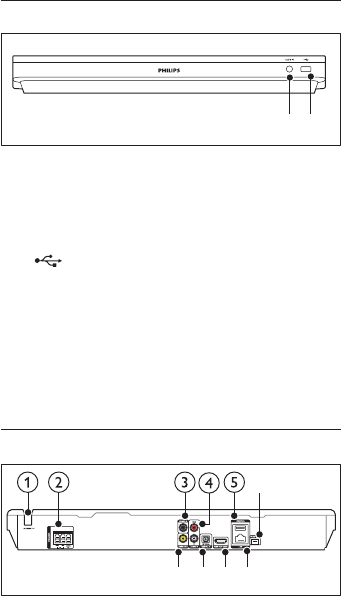
principal.
a (Abrir/Fechar)
Abrir ou fechar o compartimento do disco.
b (Reproduzir/Pausar)
Iniciar, pausar ou retomar a reprodução.
c (Parar)
Parar a reprodução.
d SOURCE
Seleccionar uma fonte de áudio ou vídeo
para o sistema de cinema em casa.
e +/- (Volume)
Aumentar ou diminuir o volume.
f (Standby-Ligado)
Ligar o sistema de cinema em casa ou
mudar para o modo de espera.
fa b c de
Telecomando
Esta secção inclui uma visão geral do
telecomando.
a (Standby-Ligado)
• Ligar o sistema de cinema em casa ou
mudar para o modo de espera.
• Com a função EasyLink activada,
mantenha premido durante, pelo
menos, três segundos para mudar
todos os dispositivos compatíveis com
HDMI CEC para o modo de espera.
b (Início)
Aceda ao menu inicial.
a
b
c
d
e
f
g
h
i
j
k
l
m
u
t
s
r
q
p
o
n

6PT
c Botõesfonte
• DISC/POP-UP MENU : Passar para a
fonte de disco.Aceder ou sair do menu
do disco enquanto reproduz um disco.
• RADIO : Passar para rádio FM.
• SOURCE: Seleccionar uma fonte de
entrada de áudio.
d BACK
• Regressar a um menu de ecrã anterior.
• No modo de rádio, mantenha premido
para apagar a actual estação de rádio
programada.
e Botõesdenavegação
• Navegar pelos menus.
• No modo de rádio, prima esquerda
ou direita para iniciar a procura
automática.
• No modo de rádio, premir para
cima ou para baixo para sintonizar a
frequência do rádio.
f OK
Conrma uma entrada ou selecção.
g / (Anterior/Seguinte)
• Saltar para a faixa, capítulo ou cheiro
anterior ou seguinte.
• No modo de rádio, seleccione uma
estação de rádio programada.
h (Parar) / (Abrir/Fechar)
• Parar a reprodução.
• Manter premido durante três segundos
para abrir ou fechar o compartimento
do disco.
i / (Retrocessorápido/Avanço
rápido)
Procurar para trás ou para a frente. Prima
repetidamente para alterar a velocidade de
pesquisa.
j +/- (Volume)
Aumentar ou diminuir o volume.
k SMART TV
Esta funcionalidade não está disponível
para esta versão.
l Botõesalfanuméricos
Introduzir números e letras (através da
introdução tipo SMS).
m AUDIO
Selecciona um canal ou idioma de áudio.
n TOP MENU
Aceder ao menu principal de um disco.
o OPTIONS
• Aceder a mais opções de reprodução
enquanto é reproduzido um disco ou
um dispositivo de armazenamento
USB.
• No modo de rádio, dene uma
estação de rádio.
p (Reprodução)
Iniciar ou retomar a reprodução.
q (Pausa)
Pausar a reprodução.
r (Sem som)
Cortar ou restaurar o som.
s
Aceder ou sair das opções de som.
t SUBTITLE
Seleccionar um idioma de legenda para
vídeo.
u Botõescoloridos
Seleccionar tarefas ou opções para discos
Blu-ray.
Conectores
Esta secção inclui uma visão geral dos
conectores disponíveis no seu sistema de
cinema em casa.
7PT
Conectoresfrontais
a AUDIO IN
Entrada de áudio de um leitor MP3
(tomada de 3,5 mm).
b (USB)
• Entrada de áudio, vídeo ou
imagem de um dispositivo USB de
armazenamento.
• Ligue um dispositivo de
armazenamento em massa USB para
aceder ao BD-Live.
Conectores traseiros
a AC MAINS
Cabo de alimentação de CA xo.
b SPEAKERS
Ligar aos altifalantes e subwoofer
fornecidos.
c DIGITAL IN-COAXIAL
Ligar a uma saída de áudio coaxial no
televisor ou num dispositivo digital.
d AUDIO IN-AUX
Ligar a uma saída de áudio analógica no
televisor ou a um dispositivo analógico.
e USB(VOD)
Ranhura para um dispositivo de
armazenamento USB. O dispositivo de
armazenamento USB é utilizado para
alugar vídeos online.
ab
ghij
f
f FM ANTENNA
Ligar à antena FM fornecida.
g VIDEO OUT
Ligar à entrada de vídeo composto no
televisor.
h DIGITAL IN-OPTICAL
Ligar a uma saída óptica de áudio no
televisor ou num dispositivo digital.
i HDMI OUT (ARC)
Ligar à entrada HDMI no televisor.
j LAN
Ligar à entrada LAN num modem de
banda larga ou router.
8PT
3 Ligar e
configurar
Esta secção ajuda-o a ligar o seu sistema de
cinema em casa a um televisor e a outros
dispositivos e, em seguida, a congurá-lo.
Para mais informações sobre as ligações básicas
do seu sistema de cinema em casa e sobre os
acessórios, consulte o guia de início rápido.
Nota
• Para a identicação e dados da alimentação, consulte
a placa de identicação na parte posterior ou inferior
do produto.
• Antes de realizar ou alterar quaisquer ligações,
certique-se de que todos os dispositivos estão
desligados da tomada eléctrica.
Ligarosaltifalantes
Os cabos dos altifalantes são identicados
por cores para uma ligação fácil. Para ligar um
altifalante ao seu sistema de cinema em casa,
combine a cor no cabo do altifalante com a cor
no conector.
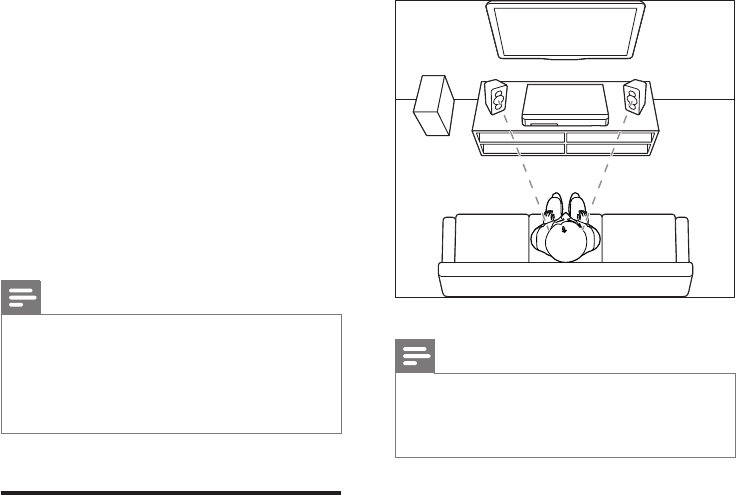
A posição dos altifalantes desempenha um
papel muito importante na conguração de
um efeito de som surround. Para obter o
melhor efeito, posicione todos os altifalantes
direccionados para a posição sentada e
coloque-os a uma altura próxima do nível dos
seus ouvidos (quando sentado).
Para obter os melhores resultados, posicione
os seus altifalantes e o subwoofer como
apresentado abaixo.
Nota
• O som surround depende de vários factores, como o
formato e o tamanho da divisão, o tipo de paredes e
tecto, as janelas e as superfícies reectoras e a acústica
dos altifalantes.
Siga estas directivas gerais e congure os seus
altifalantes.
1 Posição sentada:
Este é o centro da sua área de audição.
2 Altifalantes SPEAKER LEFT (altifalante
esquerdo) e SPEAKER RIGHT (altifalante
direito):
Posicione os seus altifalantes esquerdo
e direito na parte frontal, numa posição
equidistante em relação à unidade principal,
de modo a formar um semicírculo, para os
dois altifalantes estarem à mesma distância
da sua posição sentada. Para obter o
melhor efeito, direccione os altifalantes
para a posição sentada e coloque os
altifalantes a um nível aproximado da altura
das suas orelhas (quando sentado).
3 SUBWOOFER (subwoofer):
Posicione o subwoofer a uma distância
mínima de um metro, para a esquerda
ou para a direita, do televisor. Deixe
um espaço de aproximadamente dez
centímetros entre o subwoofer e a parede.
FRONT
LEFT
FRONT
RIGHT
SUB
WOOFER
9PT
Ligar a um televisor
Ligue o seu sistema de cinema em casa a um
televisor para ver vídeos. Pode ouvir o áudio
do televisor TV através dos seus altifalantes do
sistema de cinema em casa.
Utilize a ligação com a melhor qualidade
disponível no seu sistema de cinema em casa e
no televisor.
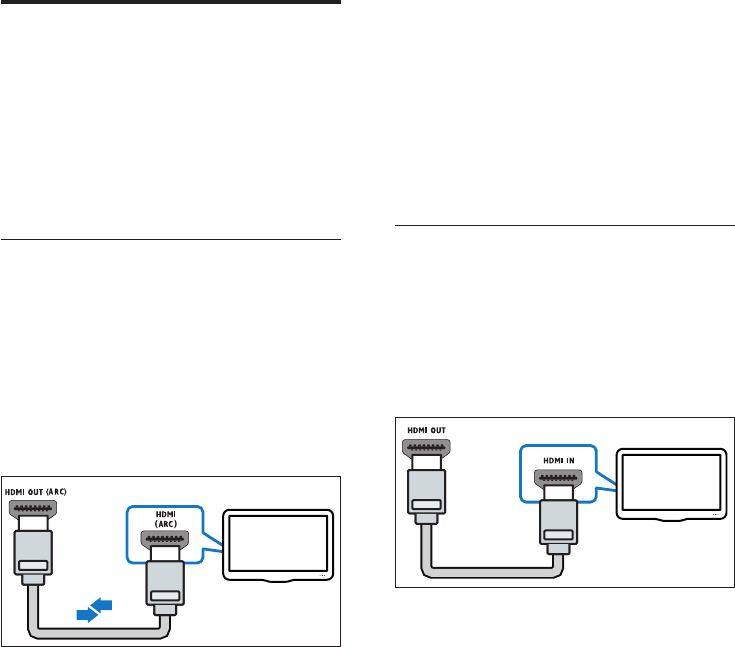
Opção1:Ligaraotelevisoratravésde
HDMI (ARC)
A melhor qualidade de vídeo
O seu sistema de cinema em casa suporta
a versão HDMI com Audio Return Channel
(ARC). Se o seu televisor for compatível com
HDMI ARC, pode ouvir o áudio do televisor
através do seu sistema de cinema em casa,
utilizando um único cabo de HDMI.
1 Utilizando um cabo HDMI de alta
velocidade, ligue o conector HDMI OUT
(ARC) no seu sistema de cinema em casa
ao conector HDMI ARC no televisor.
• O conector HDMI ARC no televisor
pode estar identicado de forma
diferente. Para mais detalhes, consulte
o manual do utilizador do televisor.
2 No seu televisor, active as operações
HDMI-CEC. Para mais detalhes, consulte o
manual do utilizador do televisor.
• O HDMI-CEC é uma funcionalidade
que permite que dispositivos
compatíveis com CEC ligados via
HDMI se sejam controlados por
um único telecomando, como um
TV
controlo do volume tanto o televisor,
como para o sistema de cinema em
casa. (consulte 'Congurar EasyLink
(controlo HDMI-CEC)' na página 11)
3 Se não conseguir ouvir o áudio do
televisor através do seu sistema de cinema
em casa, congure o áudio manualmente.
(consulte 'Congurar o áudio' na página
12)
Opção2:Ligaraotelevisoratravésdo
HDMIpadrão
A melhor qualidade de vídeo
Se o seu televisor não for compatível com
HDMI ARC, ligue o seu sistema de cinema em
casa ao televisor através de uma ligação HDMI
normal.
1 Utilizando um cabo HDMI de alta
velocidade, ligue o conector HDMI OUT
(ARC) no seu sistema de cinema em casa
ao conector HDMI no televisor.
2 Ligue um cabo de áudio para ouvir o
áudio do televisor através do seu sistema
de cinema em casa (consulte 'Ligar áudio
do televisor e de outros dispositivos' na
página 10).
3 No seu televisor, active as operações
HDMI-CEC. Para mais detalhes, consulte o
manual do utilizador do televisor.
• O HDMI-CEC é uma funcionalidade
que permite que dispositivos
compatíveis com CEC ligados via
HDMI se sejam controlados por
um único telecomando, como um
controlo do volume tanto o televisor,
TV
10 PT
como para o sistema de cinema em
casa. (consulte 'Congurar EasyLink
(controlo HDMI-CEC)' na página 11)
4 Se não conseguir ouvir o áudio do
televisor através do seu sistema de cinema
em casa, congure o áudio manualmente.
(consulte 'Congurar o áudio' na página
12)
Nota
• Se o seu televisor tiver um conector DVI, pode utilizar
um adaptador HDMI/DVI para ligar o televisor. No
entanto, algumas funcionalidades podem não estar
disponíveis.
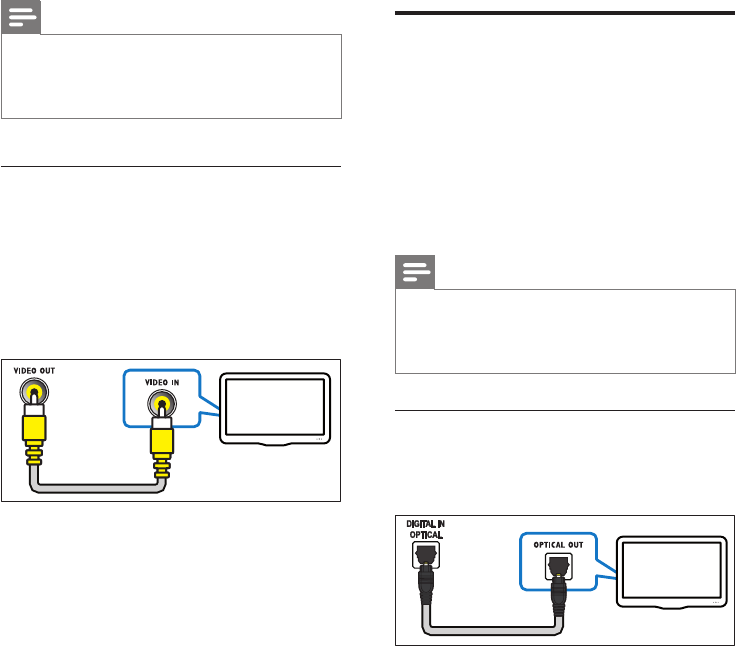
Opção3:ligaraotelevisoratravésde
vídeo composto
Vídeo de qualidade básica
Se o seu televisor não possuir conectores
HDMI, utilize uma ligação de vídeo composto.
Uma ligação composta não suporta vídeo de
alta denição.
1 Utilizando um cabo de vídeo composto,
ligue o conector VIDEO OUT no seu
sistema de cinema em casa ao conector
VIDEO IN no televisor.
• O conector de vídeo composto
pode estar identicado com AV IN,
COMPOSITE ou BASEBAND.
2 Ligue um cabo de áudio para ouvir o
áudio do televisor através do seu sistema
de cinema em casa (consulte 'Ligar áudio
do televisor e de outros dispositivos' na
página 10).
TV
3 Enquanto assiste a um programa de TV,
prima SOURCE no seu sistema de cinema
em casa repetidamente para seleccionar a
entrada correcta de áudio.
4 Mude o seu televisor para a entrada de
vídeo correcta enquanto vê um vídeo.
Para mais detalhes, consulte o manual do
utilizador do televisor.
Ligar áudio do televisor e de
outros dispositivos
Reproduza áudio do televisor ou de outros
dispositivos através dos altifalantes do seu
sistema de cinema em casa.
Utilize a ligação com a melhor qualidade
disponível no seu televisor, sistema de cinema
em casa e noutros dispositivos.
Nota
• Quando o seu sistema de cinema em casa e o televisor
são ligados através de HDMI ARC, não é necessária
uma ligação de áudio (consulte 'Opção 1: Ligar ao
televisor através de HDMI (ARC)' na página 9).
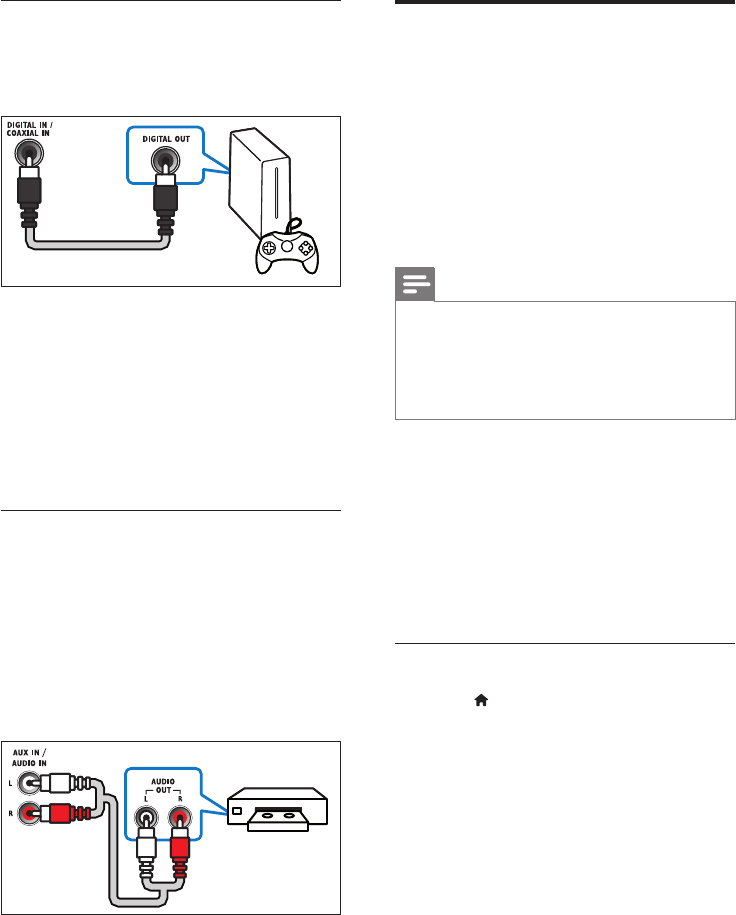
Opção1:ligaráudioatravésdeum
cabo óptico digital
A melhor qualidade de áudio
1 Utilizando um cabo óptico, ligue o
conector OPTICAL no seu sistema de
cinema em casa ao conector OPTICAL
OUT no seu televisor ou noutro
dispositivo.
• O conector óptico digital pode estar
identicado com SPDIF ou SPDIF OUT.
TV
11PT
Opção2:ligaráudioatravésdeum
cabo coaxial digital
A melhor qualidade de áudio
1 Utilizando um cabo coaxial, ligue o
conector COAXIAL no seu sistema de
cinema em casa ao conector COAXIAL/
DIGITAL OUT no seu televisor ou noutro
dispositivo.
• O conector coaxial digital pode estar
identicado com DIGITAL AUDIO
OUT.
Opção3:ligaráudioatravésdecabos
áudio analógicos
Áudio de qualidade básica
1 Utilizando um cabo analógico, ligue os
conectores AUX no seu sistema de
cinema em casa aos conectores AUDIO
OUT no seu televisor ou noutro
dispositivo.
VCR
CongurarEasyLink
(controlo HDMI-CEC)
Este sistema de cinema em casa suporta o
Philips EasyLink, que utiliza o protocolo HDMI-
CEC (Controlo de Electrónica de Consumo).
Os dispositivos compatíveis com EasyLink,
que estão ligados através de conectores
HDMI, podem ser controlados com um único
telecomando.
Nota
• Dependendo do fabricante, o HDMI-CEC é conhecido
por vários nomes. Para mais informações sobre o
seu dispositivo, consulte o manual do utilizador do
dispositivo.
• A Philips não garante uma interoperabilidade total com
todos os dispositivos HDMI-CEC.
Antesdecomeçar
• Ligue o seu sistema de cinema em casa ao
dispositivo compatível com HDMI-CEC
através da ligação HDMI.
• Efectue as ligações necessárias descritas no
guia de início rápido e, em seguida, mude
o televisor para a fonte correcta do seu
sistema de cinema em casa.
ActivarEasyLink
1 Prima (Início).
2 Seleccione [Conguração] e, em seguida,
prima OK.
3 Seleccione [EasyLink] > [EasyLink] >
[Ligar] .
4 No seu televisor e noutros dispositivos
ligados, ligue o controlo HDMI-CEC.
Para mais detalhes, consulte o manual
do utilizador do televisor ou dos outros
dispositivos.
• No seu televisor, dena a saída de
áudio para um amplicador (em vez
dos altifalantes do televisor). Para
mais detalhes, consulte o manual do
utilizador do televisor.

12 PT
ControlosEasyLink
Com o EasyLink, pode controlar o sistema
de cinema em casa, o televisor e outros
dispositivos ligados compatíveis com HDMI-
CEC com um único telecomando.
• [Reproduçãocomumtoque] (reprodução
com um só toque): Quando há um disco
de vídeo dentro do compartimento do
disco, prima (Reprodução) para activar
o televisor que se encontra no modo de
espera e, em seguida, reproduzir um disco.
• [Mododeesperacomumtoque] (modo
de espera com um só toque): Se o modo
de espera com um só toque estiver
activado, o seu sistema de cinema em casa
pode ser mudado para o modo de espera
com o telecomando do televisor ou de
outros dispositivos de HDMI CEC.
• [Controlodoáudiodosistema]
(controlo áudio do sistema):Se o controlo
áudio do sistema estiver activado, o
áudio do dispositivo ligado é emitido
automaticamente pelos altifalantes do
sistema de cinema em casa, quando
reproduzir o dispositivo.
• [Mapeamentodasentradasdeáudio]
(mapeamento das entradas de áudio):Se o
controlo áudio do sistema não funcionar,
mapeie o dispositivo ligado ao conector da
entrada de áudio correcta no seu sistema
de cinema em casa (consulte 'Congurar o
áudio' na página 12).
Nota
• Para mudar as denições do controlo EasyLink, prima
(Início) e seleccione [Conguração] > [EasyLink].
Conguraroáudio
Se não conseguir ouvir a saída de áudio de um
dispositivo ligado através dos altifalantes do seu
sistema de cinema em casa, proceda da seguinte
forma:
• verique se activou o EasyLink em todos
os dispositivos (consulte 'Congurar
EasyLink (controlo HDMI-CEC)' na página
11) e
• no seu televisor, dena a saída de áudio
para um amplicador (em vez dos
altifalantes do televisor). Para mais detalhes,
consulte o manual do utilizador do
televisor e
• a conguração do controlo de áudio
EasyLink.
1 Prima (Início).
2 Seleccione [Conguração] e, em seguida,
prima OK.
3 Seleccione [EasyLink] > [Controlo do
áudiodosistema] > [Ligar].
• Para reproduzir áudio nos altifalantes
do televisor, seleccione [Desligar] e
avance os seguintes passos.
4 Seleccione [EasyLink] > [Mapeamento das
entradasdeáudio].
5 Siga as instruções no ecrã para mapear o
dispositivo ligado às entradas de áudio do
seu sistema de cinema em casa.
• Se ligar o seu sistema de cinema em
casa ao televisor através de uma
ligação HDMI ARC, assegure-se de
que o áudio do televisor é mapeado
para a entrada ARC no seu sistema de
cinema em casa.
Ligarecongurarumarede
doméstica
Ligue o seu sistema de cinema em casa a um
router de rede para uma conguração da rede
e desfrute de:
• Conteúdo multimédia transmitido em
sequência (consulte 'Navegar no PC
através de DLNA' na página 22)
• Controlo com smartphone (consulte
'Controlo com smartphone' na página 20)
13PT
• Aplicações BD Live (consulte 'BD-Live em
Blu-ray' na página 16)
• Actualização de software (consulte
'Actualizar software através da Internet' na
página 30)
Atenção
• Familiarize-se com o router de rede, o software de
servidor multimédia e os princípios da ligação em rede.
Se necessário, leia a documentação que acompanha os
componentes de rede. A Philips não se responsabiliza
por dados perdidos, danicados ou corrompidos.
Antesdecomeçar
• Efectue as ligações necessárias descritas no
guia de início rápido e, em seguida, mude
o televisor para a fonte correcta do seu
sistema de cinema em casa.
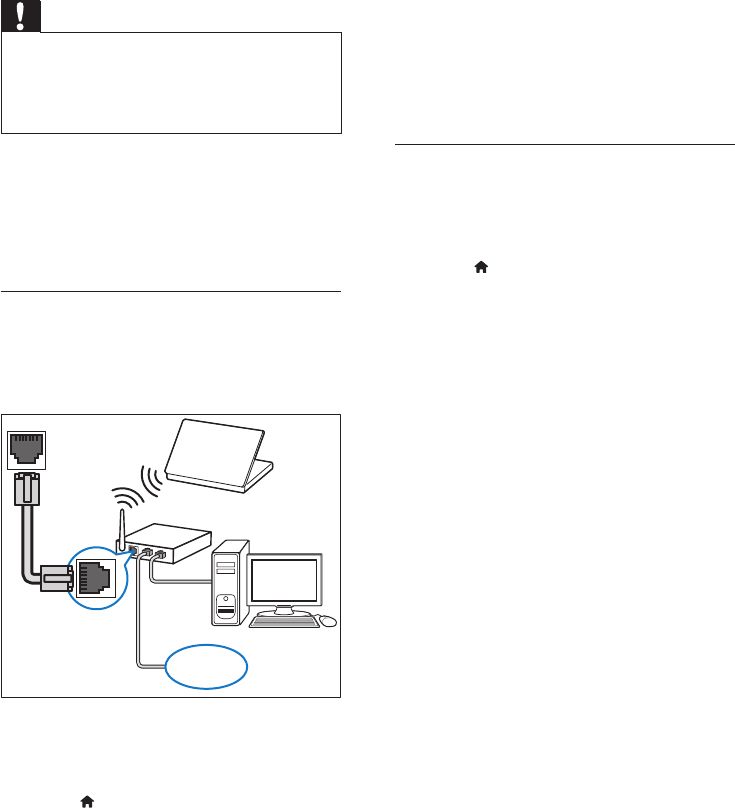
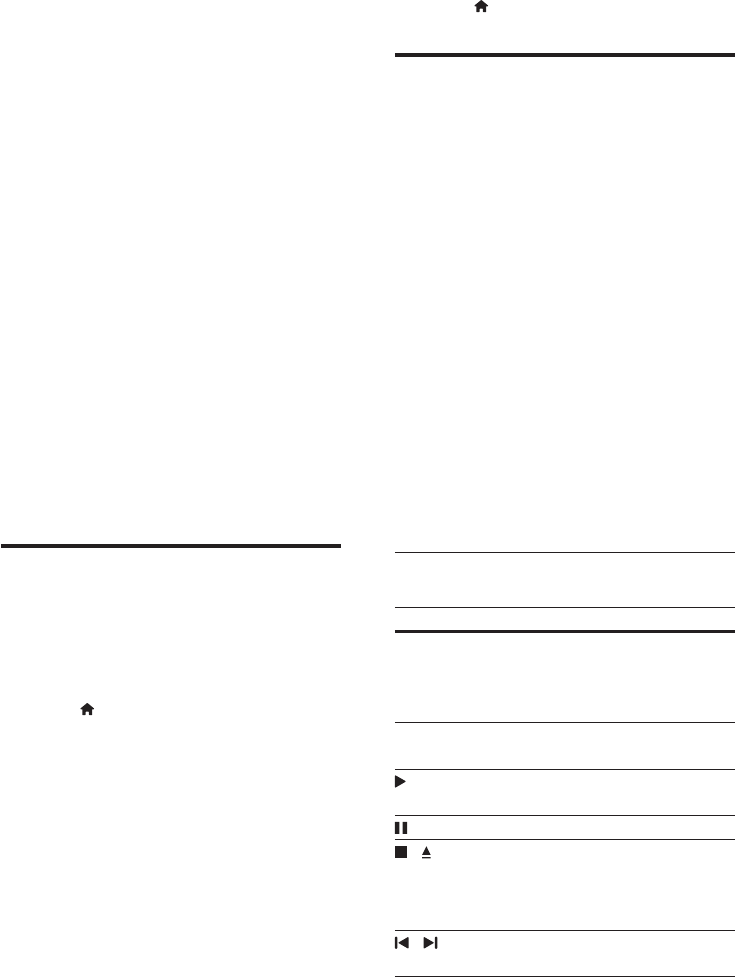
Congurararedecomos
O que necessita
• Um cabo de rede (RJ45).
• Um router de rede (com DHCP activado).
1 Utilizando um cabo de rede, ligue o
conector LAN no seu sistema de cinema
em casa ao router de rede.
2 Prima (Início).
3 Seleccione [Conguração] e, em seguida,
prima OK.
LAN
www
4 Seleccione [Rede] > [Instalaçãoderede]
> [Comos(Ethernet)].
5 Siga as instruções no ecrã para concluir a
conguração.
• Se a ligação falhar, seleccione [Tentar
denovo] e prima OK.
6 Seleccione [Concluir] e prima OK para
sair.
• Para ver as denições de rede,
seleccione [Conguração] > [Rede] >
[Verasdeniçõesderede].
Personalizar o nome da rede
Atribua um nome ao seu sistema de cinema em
casa para o identicar facilmente na sua rede
doméstica.
1 Prima (Início).
2 Seleccione [Conguração] e, em seguida,
prima OK.
3 Seleccione [Rede] > [Atribuir nome a
produto:].
4 Prima os Botõesalfanuméricos para
introduzir o nome.
5 Seleccione [Concluído] e prima OK para
sair.
14 PT
4 Utilizar o
sistema de
cinema em casa
Esta secção ajuda-o a utilizar o sistema de
cinema em casa para reproduzir conteúdos
multimédia de uma vasta gama de fontes.
Antesdecomeçar
• Efectue as ligações necessárias descritas
no guia de início rápido e no manual do
utilizador.
• Realizar a primeira conguração. A
primeira conguração é apresentada
quando liga o seu sistema de cinema em
casa pela primeira vez ou se não tiver
concluído a conguração.
• Mude o televisor para a fonte correcta
do seu sistema de cinema em casa (por
exemplo, HDMI, AV IN).
Aceder ao menu inicial
O menu inicial permite um fácil acesso aos
dispositivos ligados, à conguração e a outras
funcionalidades úteis no seu sistema de cinema
em casa.
1 Prima (Início).
» É apresentado o menu inicial.
2 Prima os Botõesdenavegação e OK para
seleccionar o seguinte:
• [reproduzirDisco]: Inicie a
reprodução do disco.
• [navegarnoUSB]: Aceder ao
navegador de conteúdos USB.
• [SmartTV]: Esta funcionalidade não
está disponível para esta versão.
• [navegarnoPC]: Aceder ao navegador
de conteúdos do computador.
• [Conguração]: Aceder aos menus
para alterar as denições de vídeo,
áudio e outras.
3 Prima (Início) para sair.
Discos
O seu sistema de cinema em casa pode
reproduzir DVD, VCD, CD e discos Blu-ray. Este
também reproduz discos gravados em casa,
como discos CD-R de fotograas, vídeos e
música.
1 Introduza um disco no sistema de cinema
em casa.
2 Se o disco não for reproduzido
automaticamente, prima DISC ou
seleccione [reproduzirDisco] no menu
inicial.
3 Utilize o telecomando para controlar
a reprodução (consulte 'Botões de
reprodução' na página 14).
• É normal ouvir um pouco de ruído
quando reproduz um disco Blu-ray.
Isto não signica que o seu sistema de
cinema em casa esteja avariado.
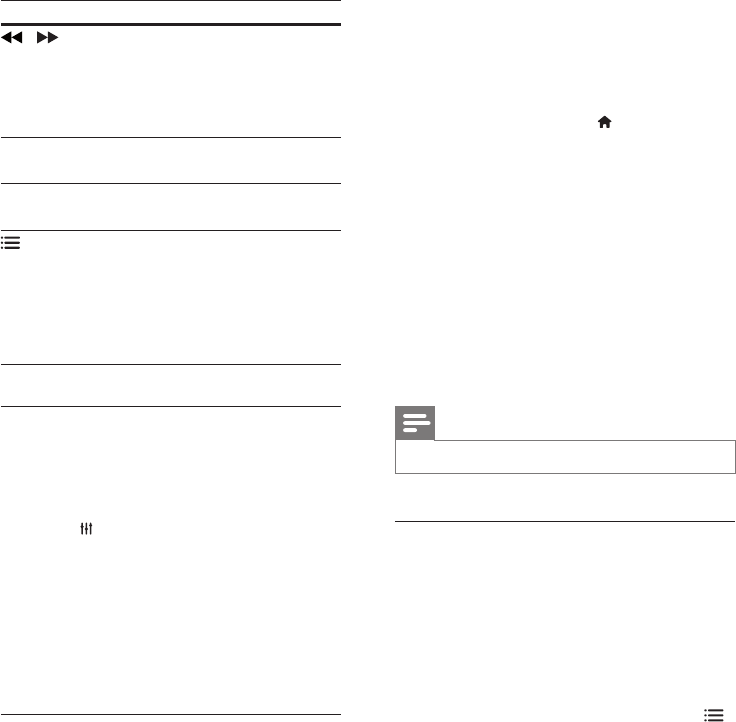
Botõesdereprodução
Botão Acção
Botõesde
navegação
Navegar pelos menus.
Para cima/para baixo: Rodar
a imagem para a esquerda ou
para a direita.
OK Conrma uma entrada ou
selecção.
(Reprodução)
Iniciar ou retomar a
reprodução.
Pausar a reprodução.
/ Parar a reprodução.
Manter premido durante três
segundos para abrir ou fechar
o compartimento do disco.
/ Saltar para a faixa, capítulo ou
cheiro anterior ou seguinte.
15PT
Botão Acção
/ Procurar para trás ou para a
frente.
Quando um vídeo se encontra
em pausa, procura lentamente
para trás ou para a frente.
SUBTITLE Seleccionar um idioma de
legenda para vídeo.
DISC/ POP-
UP MENU
Acede ou sai do menu do
disco.
OPTIONS Aceder às opções avançadas
durante a reprodução dos
seus cheiros áudio, vídeo ou
multimédia (consulte 'Opções
de áudio, vídeo e imagem' na
página 17).
Sincronizar imagem e som
Se o áudio e o vídeo não estiverem
sincronizados, pode atrasar o áudio para este
corresponder ao vídeo.
1 Prima .
2 Seleccione AUD SYNC e, em seguida,
prima OK.
3 Prima os Botõesdenavegação (para cima/
para baixo) para sincronizar o áudio e o
vídeo.
4 Prima OK para conrmar.
Reproduzir o disco Blu-ray 3D
O seu sistema de cinema em casa reproduz
vídeos em Blu-ray 3D. Leia o aviso de saúde
relativo a 3D antes de reproduzir um disco 3D.
O que necessita
• Um televisor 3D
• Um par de óculos 3D compatível com o
seu televisor 3D
• Um vídeo Blu-ray 3D
• Um cabo HDMI de alta velocidade
1 Utilizando um cabo HDMI de alta
velocidade, ligue o seu sistema de cinema
em casa a um televisor compatível com
3D.
2 Assegure-se de que a denição do vídeo
3D está activada. Prima (Início) e
seleccione [Conguração] > [Vídeo] >
[Vervídeoem3D] > [Automático].
• Para reproduzir discos 3D no modo
2D, seleccione [Desligar].
3 Reproduza um disco Blu-ray 3D e coloque
nos óculos 3D.
• Durante a procura de vídeo e em
determinados modos de reprodução,
o vídeo é apresentado em 2D. A
apresentação de vídeo volta ao 3D
quando retoma a reprodução.
Nota
• Para evitar cintilação, mude o brilho do visor.
BonusViewemBlu-ray
Em discos Blu-ray que suportam a Bonus View,
desfrute de conteúdo extra, como comentários,
numa pequena janela no ecrã. A Bonus View é
também conhecida como Picture-in-Picture.
1 Active a Bonus View no menu do disco
Blu-ray.
2 Durante a reprodução do lme, prima
OPTIONS.
» O menu de opções é apresentado.
3 Seleccione [SelecçãoPIP] > [PIP].
• Dependendo do vídeo, é apresentado
o menu [1] ou [2] de PIP.
• Para desactivar a Bonus View,
seleccione [Desligar].
4 Seleccione [2.ºidiomadeáudio] ou [2.º
idiomadelegendas].
5 Seleccione o idioma e prima OK.
16 PT
BD-Live em Blu-ray
Aceda às funcionalidades adicionais em
discos Blu-ray com conteúdos BD-Live, como
conversas online na Internet com o realizador,
os últimos trailers de lmes, jogos, imagens de
fundo e toques.
Os serviços e conteúdo BD-Live variam
dependendo do disco.
O que necessita
• Disco Blu-ray com conteúdo BD-Live
• um dispositivo de armazenamento USB
com, no mínimo, 1 GB de memória
1 Ligue o seu sistema de cinema em casa a
uma rede doméstica com acesso à Internet
(consulte 'Ligar e congurar uma rede
doméstica' na página 12).
2 Ligue um dispositivo de armazenamento
USB ao conector (USB) na parte
frontal do seu sistema de cinema em casa
para transferências do BD-Live.
3 Prima (Início) e seleccione
[Conguração] > [Avançada] >
[SegurançaBD-Live] > [Desligar].
• Para desactivar o BD-Live, seleccione
[Ligar].
4 Seleccione o ícone BD-Live no menu do
disco e prima OK.
» A função BD-Live começa a
transferência. O tempo de
transferência depende do disco e da
sua ligação à Internet.
5 Prima os Botõesdenavegação para
navegar no conteúdo BD-Live e, em
seguida, prima OK para seleccionar uma
opção.
Nota
• Para limpar a memória no dispositivo de
armazenamento, prima (Início) e seleccione
[Conguração] > [Avançada] > [Limparmemória].
Ficheiros de dados
O seu sistema de cinema em casa pode
reproduzir cheiros de imagens, áudio e vídeo
guardados num disco ou num dispositivo de
armazenamento USB. Antes de reproduzir um
cheiro, verique se o formato de cheiro é
suportado pelo seu sistema de cinema em casa
(consulte 'Formatos de cheiro' na página 31).
1 Reproduza os cheiros de um disco ou
dispositivo de armazenamento USB.
2 Para parar a reprodução, prima .
• Para retomar a reprodução do vídeo a
partir de onde a interrompeu, prima
(Reprodução).
• Para reproduzir o vídeo desde o início,
prima OK.
Nota
• Para reproduzir cheiros protegidos DivX DRM,
ligue o seu sistema de cinema em casa a um televisor
utilizando um cabo HDMI.
Legendas
Se o seu vídeo tiver legendas em vários idiomas,
seleccione um idioma das legendas.
Nota
• Certique-se de que o cheiro de legendas possui
exactamente o mesmo nome que o cheiro de vídeo.
Por exemplo, se o nome do cheiro de vídeo for
"movie.avi", guarde o cheiro de legendas com o nome
"movie.srt" ou "movie.sub".
• O seu sistema de cinema em casa suporta os seguintes
formatos do cheiro: .srt, .sub, .txt, .ssa, .ass, .smi e .sami.
Se as legendas não forem apresentadas correctamente,
altere o conjunto de caracteres.
1 Durante a reprodução do vídeo, prima
SUBTITLE para seleccionar um idioma.
17PT
2 Em vídeos DivX ou RMVB/RM, se
as legendas não forem apresentadas
correctamente, siga os seguintes passos
para alterar o conjunto de caracteres.
3 Prima OPTIONS.
» O menu de opções é apresentado.
4 Seleccione [Conjuntodecaracteres] e,
em seguida, seleccione um conjunto de
caracteres que suporte as legendas.
Europa, Índia, América Latina e Rússia
Conjunto
de
caracteres
Idioma
[Padrão] Inglês, Albanês, Dinamarquês,
Neerlandês, Finlandês, Francês,
Gaélico, Alemão, Italiano, Curdo
(Latim), Norueguês, Português,
Espanhol, Sueco, Turco
[Europa
Central]
Albanês, Croata, Checo,
Neerlandês, Inglês, Alemão,
Húngaro, Irlandês, Polaco, Romeno,
Eslovaco, Esloveno e Sérvio.
[Cirílico] Búlgaro, Bielorrusso, Inglês,
Macedónio, Moldávio, Russo,
Sérvio e Ucraniano
[Grego] Grego
[Báltico] Estónio, letão e lituano
código VOD para DivX
Antes de adquirir vídeos em DivX e de os
reproduzir no seu sistema de cinema em casa,
registe o sistema em www.divx.com utilizando
o código DivX VOD.
1 Prima (Início).
2 Seleccione [Conguração] e, em seguida,
prima OK.
3 Seleccione [Avançada] > [Código DivX®
VOD].
» O código de registo DivX VOD do
seu sistema de cinema em casa é
apresentado.
Dispositivos de
armazenamento USB
Desfrute de imagens, de áudio e de vídeos
guardados num dispositivo de armazenamento
USB, como um leitor MP4 ou câmara digital.
O que necessita
• Um dispositivo de armazenamento USB
formatado para sistemas de cheiros FAT
ou NTFS em conformidade com a classe
de armazenamento em massa.
• Um cheiro multimédia num dos formatos
de cheiro suportados (consulte 'Formatos
de cheiro' na página 31).
Nota
• Se utilizar um cabo de extensão USB, um HUB USB ou
um multi-leitor USB, o dispositivo de armazenamento
USB pode não ser reconhecido.
1 Ligue um dispositivo de armazenamento
USB ao conector (USB) no seu
sistema de cinema em casa.
2 Prima (Início).
3 Seleccione [navegarnoUSB] e, em
seguida, prima OK.
» É apresentado um navegador de
conteúdos.
4 Seleccione um cheiro e prima OK.
5 Prima os botões de reprodução para
controlar a reprodução (consulte 'Botões
de reprodução' na página 14).
Opçõesdeáudio,vídeoe
imagem
Utilize funcionalidades avançadas quando
reproduzir cheiros de imagens, áudio e
vídeo de um disco ou um dispositivo de
armazenamento USB.

18 PT
Opçõesdeáudio
Durante a reprodução de áudio, repita uma
pista de áudio, um disco ou uma pasta.
1 Prima OPTIONS repetidamente para
navegar pelas seguintes funções:
• Repita a faixa ou cheiro actual.
• Repetir todas as faixas do disco ou da
pasta.
• Desligar o modo de repetição.
Opçõesdevídeo
Durante a visualização de vídeo, seleccione
opções, como legendas, idioma do áudio,
procura por tempo e denições de imagem.
Dependendo da fonte de vídeo, algumas
opções não estão disponíveis.
1 Prima OPTIONS.
» O menu de opções de vídeo é
apresentado.
2 Prima os Botõesdenavegação e OK para
seleccionar e alterar:
• [Idiomaáudio]: Seleccionar um idioma
de áudio para vídeo.
• [Idiomalegendas]: Seleccionar um
idioma de legenda para vídeo.
• [Ajustedelegendas]: Alterar a posição
das legendas no ecrã.
• [Informação]: Apresentar informações
sobre o que está a ser reproduzido.
• [Conjuntodecaracteres]: Seleccione
um conjunto de caracteres compatíveis
com legendas DivX.
• [Pesquisaportempo]: Avançar para
uma secção especíca do vídeo
introduzindo a hora de reprodução
da cena.
• [2.ºidiomadeáudio]: Seleccionar o
segundo idioma de áudio para vídeos
Blu-ray.
• [2.ºidiomadelegendas]: Seleccionar
o segundo idioma de legendas para
vídeos Blu-ray.
• [Títulos]: Seleccionar um título
especíco.
• [Capítulos]: Seleccionar um capítulo
especíco.
• [Listadeângulos]: Seleccionar um
ângulo de câmara diferente.
• [Menus]: Apresentar o menu do disco.
• [SelecçãoPIP]: Apresentar a
janela Picture-in-Picture durante a
reprodução de um disco Blu-ray que
suporte a Bonus View.
• [Zoom]: Aumentar o zoom de uma
cena de vídeo ou imagem. Prima os
Botõesdenavegação (esquerda/
direita) para seleccionar um factor de
zoom.
• [Repetir]: Repetir um capítulo ou
título.
• [RepetirA-B]: Marcar dois pontos
dentro de um capítulo ou faixa para
repetir a reprodução, ou desligar o
modo de repetição.
• [Deniçõesdaimagem]: Seleccionar
uma denição de cor predenida.
Opçõesdeimagem
Durante a visualização de uma imagem,
aumente o zoom da imagem, rode-a, adicione
animações a uma apresentação de diapositivos
e altere as denições da imagem.
1 Prima OPTIONS.
» É apresentado o menu de opções de
imagem.
2 Prima os Botõesdenavegação e OK
para seleccionar e alterar as seguintes
denições:
• [Rodar+90]: Rodar a imagem 90 graus
para a direita.
• [Rodar-90]: Rodar a imagem 90 graus
para a esquerda.
• [Zoom]: Aumentar o zoom de uma
cena de vídeo ou imagem. Prima os
Botõesdenavegação (esquerda/
direita) para seleccionar um factor de
zoom.
• [Informação]: Apresentar a informação
da imagem.
19PT
• [Duraçãopordiapositivo]: Seleccionar
a velocidade de apresentação de
cada imagem numa apresentação de
diapositivos.
• [Animaçãodediapositivos]:
Seleccionar a animação da
apresentação de diapositivos.
• [Deniçõesdaimagem]: Seleccionar
uma denição de cor predenida.
• [Repetir]: Repetir uma pasta
seleccionada.
Apresentaçãodediapositivosmusical
Se os cheiros de imagens e áudio estiverem no
mesmo disco ou dispositivo de armazenamento
USB, pode criar uma apresentação de
diapositivos musical.
1 Seleccione uma faixa de áudio e prima OK.
2 Prima BACK e avance para a pasta de
imagens.
3 Seleccione uma imagem e prima
(Reprodução) para iniciar a apresentação
de diapositivos.
4 Prima para parar a apresentação de
diapositivos.
5 Prima novamente para parar a
reprodução de música.
Nota
• Assegure-se de que formatos de imagem e de áudio
são suportados pelo seu sistema de cinema em casa
(consulte 'Formatos de cheiro' na página 31).
Rádio
Ouça rádio FM no seu sistema de cinema em
casa e guarde até 40 estações de rádio.
Nota
• As rádios AM e digitais não são suportadas.
• Se não for detectado nenhum sinal estéreo, é-lhe
solicitado que reinstale as estações de rádio.
1 Ligue a antena FM a FM ANTENNA no
seu sistema de cinema em casa.
• Para uma melhor recepção, coloque a
antena bem afastada do televisor e de
outras fontes de radiação.
2 Prima RADIO repetidamente até RADIO
ser apresentado no visor.
» Se já tiver instalado as estações de
rádio, é reproduzido o último canal
que ouviu.
» Se ainda não tiver instalado nenhuma
estação de rádio, a mensagem AUTO
INSTALL...PRESS PLAY é apresentada
no visor. Prima (Reprodução).
3 Utilize o telecomando para ouvir ou mudar
uma estação de rádio.
Botõesdereprodução
Botão Acção
/
ou
Botões
alfanuméricos
Seleccionar uma estação de
rádio programada.
Botõesde
navegação
Esquerda/direita: Pesquisar
uma estação de rádio.
Para cima/para baixo: Ajuste
no de uma frequência de
rádio.
Prima para parar a instalação
de estações de rádio.
BACK Prrima e mantenha premido
para eliminar uma estação de
rádio memorizada.
20 PT
Botão Acção
OPTIONS Manual:
1) Prima OPTIONS.
2) Prima / para
seleccionar a posição
programada.
3) Prima OPTIONS
novamente para guardar a
estação de rádio.
Automático: Mantenha
premido durante três
segundos para reinstalar as
estações de rádio.
SUBTITLE Alternar entre os sons estéreo
e mono.
Grelhadesintonização
Em alguns países, pode alternar a grelha de
sintonização FM entre os 50 kHz e os 100 kHz.
Quando a grelha de sintonização é alterada, todas
as estações de rádio programadas são apagadas.
1 Prima RADIO no telecomando para
mudar para o modo de rádio.
2 Prima .
3 Mantenha (Reprodução) premido para
alternar entre os 50 kHz e os 100 kHz.
leitor de MP3
Ligue um leitor MP3 para reproduzir os
cheiros de áudio.
O que necessita
• Um leitor MP3.
• Um cabo áudio estéreo de 3,5 mm.
1 Utilizando o cabo áudio estéreo de 3,5 mm,
ligue o leitor MP3 ao conector AUDIO-IN
no seu sistema de cinema em casa.
• Se utilizar um cabo áudio estéreo de
6,5 mm, ligue o leitor MP3 ao seu
sistema de cinema em casa utilizando
uma cha adaptadora de 3,5 mm -
6,5 mm.
2 Prima SOURCE repetidamente até
AUDIO-IN ser apresentado no visor.
3 Prima os botões do leitor MP3 para
seleccionar e reproduzir cheiros de áudio.
Controlo com smartphone
Utilize o seu dispositivo móvel, como o iPhone
(iOS 3.1.3 e superior), o telefone Android
(2.1 e superior), o iPad ou tablet para:
• Controlar o seu sistema de cinema em
casa
• Navegar num disco de dados ou num
dispositivo de armazenamento USB
• Transmitir e partilhar conteúdo dos
dispositivos na sua rede doméstica
Antesdecomeçar
• Ligue o seu sistema de cinema em casa,
dispositivo móvel e outros dispositivos
compatíveis com DLNA à mesma rede
doméstica.
• Para uma melhor qualidade de vídeo,
utilize ligações com os sempre que
possível.
• Personalize o nome de rede do seu
sistema de cinema em casa (consulte
'Personalizar o nome da rede' na página
13).
• Transra a aplicação Philips MyRemote
para o seu dispositivo móvel.
• Para o iPhone ou o iPad, procure
a aplicação na App Store (Loja de
aplicações).
• Para telefones ou tablets Android,
procure a aplicação em Market
(Mercado).
Controlar o seu sistema de cinema
em casa
1 No dispositivo móvel, aceda à aplicação
MyRemote.

21PT
2 Seleccione o seu sistema de cinema em
casa (pelo seu nome de rede) no ecrã
inicial.
» É apresentada uma barra de navegação
na parte inferior do ecrã.
• Se o seu sistema de cinema em casa
não for encontrado, verique a ligação
de rede ou toque no separador
Devices no seu dispositivo móvel para
procurar novamente.
3 Seleccione um dos seguintes separadores
para aceder a mais opções.
• Para voltar ao ecrã anterior, prima o
botão para retroceder.
Opção Acção
App
Home
Volte ao ecrã inicial do seu
dispositivo.
Media DISC: Navegar e reproduzir um
cheiro guardado num disco de
dados.
USB: Navegar e reproduzir um
cheiro guardado num dispositivo de
armazenamento USB.
Remote Aceder ao telecomando no seu
dispositivo móvel. Passe o dedo
pelo ecrã para a esquerda ou para
a direita para aceder a mais botões.
São activados apenas os botões
relevantes no seu dispositivo móvel.
Algumas funções, como a activação
a partir do modo de espera e a
pressão longa de um botão, não
estão disponíveis no dispositivo
móvel.
4 Siga as instruções no ecrã para seleccionar
uma opção ou concluir a conguração.
Transmitir conteúdo multimédia
(SimplyShare)
O Philips SimplyShare permite-lhe utilizar o
seu smartphone para transmitir conteúdo
multimédia (como cheiros de imagens, áudio e
vídeo) e reproduzir conteúdo na mesma rede
doméstica utilizando o seu sistema de cinema
em casa ou outro dispositivo compatível com
DLNA.
Antesdecomeçar
• Instale uma aplicação de servidor
multimédia compatível com DLNA no seu
dispositivo móvel, como o Twonky Media
Server.
• Active a partilha multimédia de cheiros.
Para obter mais detalhes, consulte o
manual do utilizador do software do
servidor multimédia.
1 No dispositivo móvel, inicie a aplicação
do servidor multimédia. Para iPhones
ou telefones Android, aceda à aplicação
MyRemote.
2 No menu do seu dispositivo móvel,
seleccione SimplyShare.
» O seu sistema de cinema em casa e
outros dispositivos na rede doméstica
são detectados automaticamente e
apresentados no ecrã.
3 Seleccione um dispositivo na rede.
» As pastas no dispositivo seleccionado
são apresentadas. Dependendo do
servidor multimédia, os nomes das
pastas podem variar.
• Se não conseguir ver as pastas,
assegure-se de que activou a
partilha de multimédia no dispositivo
seleccionado para que o conteúdo
esteja disponível para partilhar.
4 Seleccione um cheiro multimédia para
reproduzir.

22 PT
5 A partir do menu do seu dispositivo móvel,
seleccione o sistema de cinema em casa
para transmitir o cheiro multimédia para
o seu sistema de cinema em casa.
• Alguns cheiros multimédia
podem não ser apresentados ou
reproduzidos devido a problemas de
compatibilidade. Verique os formatos
de cheiro compatíveis com o seu
sistema de cinema em casa.
6 Utilize o seu dispositivo móvel para
controlar a reprodução.
Navegar no PC através de
DLNA
Aceda e reproduza os cheiros de imagem,
de áudio e de vídeo de um computador ou
servidor multimédia na rede doméstica através
do seu sistema de cinema em casa.
Antesdecomeçar
• Instale uma aplicação de servidor
multimédia compatível com DLNA no seu
dispositivo. Assegure-se de que transfere
a aplicação mais adequada para si. Por
exemplo,
• Windows Media Player 11 ou superior
para PC
• Twonky Media Server para Mac ou PC
• Active a partilha multimédia de cheiros.
Para facilitar a utilização, incluímos os
passos para as seguintes aplicações:
• Windows Media Player 11 (consulte
'Microsoft Windows Media Player 11'
na página 22)
• Windows Media Player 12 (consulte
'Microsoft Windows Media Player 12'
na página 23)
• Twonky Media para Mac (consulte
'Twonky Media (v4.4.2) do Macintosh
OS X' na página 23)
Nota
• Para obter ajuda adicional sobre estas aplicações ou
outros servidores multimédia, consulte o manual do
utilizador do software do servidor multimédia.
Congurarosoftwaredeservidor
multimédia
Para activar a partilha de multimédia, congure
o software de servidor multimédia.
Antesdecomeçar
• Ligue o seu sistema de cinema em casa
a uma rede doméstica. Para uma melhor
qualidade de vídeo, utilize ligações com os
sempre que possível.
• Ligue o computador e outros dispositivos
compatíveis com DLNA à mesma rede
doméstica.
• Assegure-se de que a rewall do seu PC
lhe permite executar programas de leitores
multimédia (ou a lista de excepções da
rewall inclui o software de servidor
multimédia).
• Ligue o seu computador e o router.
Microsoft Windows Media Player 11
1 Inicie o Windows Media Player no seu PC.
2 Clique no separador Biblioteca e, em
seguida, seleccione Partilha de Multimédia.
3 A primeira vez que seleccionar Partilha de
Multimédia no seu PC,é apresentada uma
janela de contexto. Seleccione a caixa
Partilharosmeuscheirosdemultimédia
e clique em OK.
» É apresentado o ecrã Partilha de
Multimédia.
4 No ecrã Partilha de Multimédia,
assegure-se de que está visível um
dispositivo identicado como Dispositivo
Desconhecido.
» Se um dispositivo desconhecido não
for visível depois de decorrido aprox.
um minuto, verique se a rewall do
seu PC não está a bloquear a ligação.
23PT
5 Seleccione o dispositivo desconhecido e
clique em Permitir.
» Um sinal de visto verde é apresentado
ao lado do dispositivo.
6 Por predenição, o Windows Media Player
partilha estas pastas: A minha música, As
minhas imagens e Os meus vídeos. Se os
seus cheiros estiverem noutras pastas,
seleccione Biblioteca > Adicionar à
Biblioteca.
» É apresentado o ecrã Adicionar à
Biblioteca.
• Se necessário, seleccione Opções
avançadas para apresentar uma lista
das pastas monitorizadas.
7 Seleccione As minhas pastas e as pastas
dos outros a que posso aceder e clique
em Adicionar.
8 Siga as instruções no ecrã para adicionar as
outras pastas que contêm os seus cheiros
multimédia.
Microsoft Windows Media Player 12
1 Inicie o Windows Media Player no seu PC.
2 No Windows Media Player, clique no
separador Transmissãoemuxo e
seleccione Activartransmissãoem
sequência de multimédia.
» É apresentado o ecrã Opções
detransmissãoemsequênciade
multimédia.
3 Clique em Activaratransmissãoem
sequência de multimédia.
» Volta ao ecrã do Windows Media
Player.
4 Clique no separador Transmissãoem
uxo e seleccione Maisopçõesde
transmissãoemsequência.
» É apresentado o ecrã Opções
detransmissãoemsequênciade
multimédia.
5 Certique-se de que é apresentado um
programa multimédia na janela da Rede
local.
» Se não for visível nenhum programa
multimédia, verique se a rewall do
PC não está a bloquear a ligação.
6 Seleccione o programa multimédia e clique
em Permitido.
» É apresentada uma seta verde ao lado
do programa multimédia.
7 Por predenição, o Windows Media Player
partilha estas pastas: A minha música,
As minhas imagens e Os meus vídeos.
Se seus cheiros estiverem noutras
pastas, clique no separador Organizar e
seleccione Gerir bibliotecas > Música.
» É apresentado o ecrã Localizaçõesde
Bibliotecas Música.
8 Siga as instruções no ecrã para adicionar as
outras pastas que contêm os seus cheiros
multimédia.
Twonky Media (v4.4.2) do Macintosh OS
X
1 Visite www.twonkymedia.com para
adquirir o software ou para transferir
uma versão gratuita para 30 dias para seu
Macintosh.
2 Inicie o Twonky Media no Macintosh.
3 No ecrã do servidor Twonky Media,
seleccione Basic Setup (Conguração
básica) e First Steps (Primeiros passos).
» É apresentado o ecrã First Steps
(Primeiros passos).
4 Escreva um nome para o seu servidor
multimédia e clique em Save changes
(Guardar alterações).
5 Quando estiver novamente no ecrã do
Twonky Media, seleccione Basic Setup
(Conguração básica) e Sharing (Partilha).
» É apresentado o ecrã Sharing
(Partilha).
24 PT
6 Navegue e seleccione as pastas para
partilhar e, em seguida, seleccione Save
changes (Guardar alterações).
» O seu Macintosh pesquisa as pastas
automaticamente para estas estarem
prontas para partilhar.
ReproduzircheirosdoseuPC
Nota
• Antes de reproduzir conteúdo multimédia do
computador, certique-se de que o sistema de cinema
em casa está ligado à rede doméstica e o software do
servidor multimédia está congurado correctamente.
1 Prima (Início).
2 Seleccione [navegarnoPC] e, em seguida,
prima OK.
» É apresentado um navegador de
conteúdos.
3 Seleccione um dispositivo na rede.
» As pastas no dispositivo seleccionado
são apresentadas. Dependendo do
servidor multimédia, os nomes das
pastas podem variar.
• Se não conseguir ver as pastas,
verique se activou a partilha de
multimédia no dispositivo seleccionado
para que o conteúdo esteja disponível
para partilhar.
4 Seleccione um cheiro e prima OK.
• Alguns cheiros multimédia podem
não ser reproduzidos devido a
problemas de compatibilidade.
Verique os formatos de cheiro
suportados pelo seu sistema de
cinema em casa.
5 Prima os botões de reprodução para
controlar a reprodução (consulte 'Botões
de reprodução' na página 14).
Escolher o som
Esta secção ajuda-o a escolher o som ideal para
vídeo ou música.
1 Prima .
2 Prima os Botõesdenavegação (esquerda/
direita) para aceder às opções de som no
visor.
Opçõesde
som
Descrição
SURROUND Seleccionar som surround ou
som estéreo.
SOUND Seleccionar um modo de
som.
AUD SYNC Atrasar o áudio para
corresponder ao vídeo.
AUTO VOL Reduzir as mudanças
repentinas do volume,
por exemplo, durante a
publicidade na TV.
3 Seleccione uma opção e, em seguida, prima
OK.
4 Prima BACK para sair.
• Se não premir um botão no
intervalo de um minuto, sai do menu
automaticamente.
Modo de som surround
Experimente a sensação do som envolvente
com os modos de som surround.
1 Prima .
2 Seleccione SURROUND e, em seguida,
prima OK.
3 Prima os Botõesdenavegação (para cima/
para baixo) para seleccionar uma denição
no seu visor:
• AUTO: Som surround com base na
transmissão de áudio.
• VIRTUAL SURROUND: Virtual
Surround.

25PT
• STEREO: Som estéreo de dois canais.
Ideal para ouvir música.
4 Prima OK para conrmar.
Modo de som
Seleccionar os modos de som predenidos
para se adaptarem ao vídeo ou à música.
1 Assegure-se de que o pós-processamento
de áudio está activado nos altifalantes
(consulte 'Denições dos altifalantes' na
página 28).
2 Prima .
3 Seleccione SOUND e, em seguida, prima
OK.
4 Prima os Botõesdenavegação (para cima/
para baixo) para seleccionar uma denição
no visor:
• AUTO: Selecção automática de
uma denição de som baseada na
transmissão de som.
• BALANCED: Experimente o som
original dos seus lmes e música, sem
efeitos sonoros adicionais.
• POWERFUL: Desfrute dos sons
emocionantes dos salões de jogos,
ideal para vídeos de acção ou festas
ruidosas.
• BRIGHT: Abrilhante os seus lmes e as
suas músicas mais parados com efeitos
sonoros adicionais.
• CLEAR: Ouça todos os detalhes na sua
música e vozes nítidas nos seus lmes.
• WARM: Ouça as palavras e as vozes
musicais com conforto.
• PERSONAL: Personalize o som com
base nas suas preferências.
5 Prima OK para conrmar.
Equalizador
Mude as denições da frequência alta (agudos),
da frequência média (médios) e da frequência
baixa (graves) do sistema de cinema em casa.
1 Prima .
2 Seleccione SOUND > PERSONAL e,
em seguida, prima Botõesdenavegação
(direita).
3 Prima os Botõesdenavegação (para cima/
para baixo) para mudar as frequências dos
graves, dos intermédios ou dos agudos.
4 Prima OK para conrmar.
Volume automático
Ligue o volume automático para reduzir
mudanças repentinas no volume, por exemplo,
durante publicidade na TV.
1 Prima .
2 Seleccione AUTO VOL e, em seguida,
prima OK.
3 Prima os Botõesdenavegação (para cima/
para baixo) para seleccionar ON ou OFF.
4 Prima OK para conrmar.
26 PT
5 Alterar as
definições
As denições do sistema de cinema em
casa já se encontram conguradas para um
desempenho optimizado. A não ser que tenha
uma razão especíca para alterar uma denição,
recomendamos que mantenha a predenição.
Nota
• Não pode alterar uma denição que esteja a cinzento.
• Para regressar ao menu anterior, prima BACK. Para
sair do menu, prima (Início).
DeniçõesdeIdioma
1 Prima (Início).
2 Seleccione [Conguração] e, em seguida,
prima OK.
3 Seleccione [Preferências] e, em seguida,
prima OK.
4 Prima os Botõesdenavegação e OK para
seleccionar e alterar:
• [Idiomademenu]: Seleccionar um
idioma de apresentação para o menu.
• [Áudio]: Seleccionar um idioma de
áudio para discos.
• [Legendas]: Seleccionar um idioma de
legendas para discos.
• [MenuDisco]: Seleccionar um idioma
de menu para discos.
Nota
• Se o seu idioma preferido para o disco não estiver
disponível, seleccione [Outros] na lista e introduza
o código de idioma de 4 dígitos, que pode ser
encontrado no nal deste manual (consulte 'Código do
idioma' na página 40).
• Se seleccionar um idioma que não esteja disponível
num disco, o sistema de cinema em casa utiliza o
idioma predenido do disco.
Deniçõesdeimagemevídeo
1 Prima (Início).
2 Seleccione [Conguração] e, em seguida,
prima OK.
3 Seleccione [Vídeo] e, em seguida, prima
OK.
4 Prima os Botõesdenavegação e OK para
seleccionar e alterar:
• [Tvtype]: Se o vídeo não for
apresentado correctamente, seleccione
um tipo de televisor (sistema de
cores).
• [Ecrãdotelevisor]: Seleccionar um
formato de imagem para se ajustar ao
ecrã do televisor.
• [VídeoHDMI]: Seleccionar a resolução
do sinal de vídeo que é emitida pelo
HDMI OUT (ARC) no seu sistema
de cinema em casa. Para desfrutar
da resolução seleccionada, assegure-
se de que o seu televisor suporta a
resolução seleccionada.
• [HDMIDeepColor]: Recriar o mundo
natural no ecrã do seu televisor
apresentando imagens vivas com mais
de mil milhões de cores. O seu sistema
de cinema em casa tem de estar
ligado a um televisor com Deep Color
através de um cabo HDMI.
• [Deniçõesdaimagem]: Seleccionar
as predenições de cor para a
apresentação de vídeo.
• [Vervídeoem3D]: Denir o vídeo
HDMI para suportar vídeo 3D ou 2D.
Nota
• Se alterar uma denição, certique-se de que o
televisor suporta a nova denição.

27PT
Deniçõesdeáudio
1 Prima (Início).
2 Seleccione [Conguração] e, em seguida,
prima OK.
3 Seleccione [Áudio] e, em seguida, prima
OK.
4 Prima os Botõesdenavegação e OK para
seleccionar e alterar:
• [Modonocturno]: Para uma audição
a baixo volume, reduza o volume
dos sons elevados no seu sistema de
cinema em casa. O modo nocturno
está disponível apenas para DVD
e discos Blu-ray com Dolby Digital,
Dolby Digital Plus e bandas sonoras
em Dolby True HD.
• [ÁudioHDMI]: Denir a saída de
áudio HDMI ou desactivar a saída de
áudio HDMI do televisor.
• [Predeniçõesdesom]: Restaure as
denições do equalizador de todos
os modos de som para os valores
predenidos.
Deniçõesdocontrolo
parental
1 Prima (Início).
2 Seleccione [Conguração] e, em seguida,
prima OK.
3 Seleccione [Preferências] e, em seguida,
prima OK.
4 Prima os Botõesdenavegação e OK para
seleccionar e alterar:
• [Alterarpalavra-passe]: Denir ou
alterar a sua palavra-passe para o
acesso ao controlo parental. Se não
tiver uma palavra-passe ou se se tiver
esquecido desta, introduza 0000.
• [Controloparental]: Restringir
o acesso a discos gravados com
classicações etárias. Para reproduzir
todos os discos independentemente
das classicações, seleccione 8 ou
[Desligar].
Conguraçõesdevisualização
1 Prima (Início).
2 Seleccione [Conguração] e, em seguida,
prima OK.
3 Seleccione [Preferências] e, em seguida,
prima OK.
4 Prima os Botõesdenavegação e OK para
seleccionar e alterar:
• [Ajusteautomáticodelegendas]:
Activar ou desactivar o
reposicionamento automático das
legendas em televisores que suportam
esta funcionalidade.
• [Paineldovisor]: Denir o brilho do
ecrã do visor do sistema de cinema
em casa.
• [VCDPBC]: Activar ou desactivar a
navegação no menu de conteúdos
de discos VCD e SVCD com a
funcionalidade de Play Back Control
(PBC).
Deniçõesdepoupançade
energia
1 Prima (Início).
2 Seleccione [Conguração] e, em seguida,
prima OK.
3 Seleccione [Preferências] e, em seguida,
prima OK.
4 Prima os Botõesdenavegação e OK para
seleccionar e alterar:
• [Protecçãodeecrã]: Mudar o sistema
de cinema em casa para o modo
de protecção de ecrã depois de
10 minutos de inactividade.
28 PT
• [Mododeesperaautomático]: Mudar
o sistema de cinema em casa para o
modo de espera depois de 30 minutos
de inactividade. Este temporizador
funciona apenas quando a reprodução
de um disco ou USB se encontra em
pausa ou está parada.
• [Temporizador]: Dena o tempo do
temporizador para que o sistema de
cinema em casa mude para o modo de
espera depois do período especicado.
Deniçõesdosaltifalantes
1 Prima (Início).
2 Seleccione [Conguração] e, em seguida,
prima OK.
3 Seleccione [Avançada] e, em seguida,
prima OK.
4 Prima os Botõesdenavegação e OK para
seleccionar e alterar:
• [Áudiomelhorado]: Seleccione [Ligar]
para activar o pós-processamento
de áudio no altifalante e active as
denições de karaoke (se o seu
produto suportar karaoke). Para
reproduzir o áudio original do disco,
seleccione [Desligar].
Dica
• Active o pós-processamento de áudio antes de
seleccionar um modo de som predenido (consulte
'Modo de som' na página 25).
Reporpredenições
1 Prima (Início).
2 Seleccione [Conguração] e, em seguida,
prima OK.
3 Seleccione [Avançada] > [Repor
predenições] e prima OK.
4 Seleccione [OK] e prima OK para
conrmar.
» O seu sistema de cinema em casa é
reposto para as suas predenições,
com excepção de algumas denições
como o controlo parental e o código
de registo DivX VOD.
29PT
6 Actualizaçãode
software
A Philips procura continuamente o
aperfeiçoamento dos seus produtos. Para
receber as melhores funcionalidades e a melhor
assistência, actualize o seu sistema de cinema
em casa com o software mais actual.
Compare a versão do seu software
actual com a versão mais recente em
www.philips.com/support. Se a versão actual
for anterior à versão mais recente disponível
no Web site de suporte da Philips, actualize o
seu sistema de cinema em casa com o software
mais recente.
Atenção
• Não instale uma versão de software anterior à versão
actualmente instalada no seu produto. A Philips não é
responsável por problemas causados pela instalação de
software anterior.
Vericaraversãodosoftware
Verique a versão do software actualmente
instalado no seu sistema de cinema em casa.
1 Prima (Início).
2 Seleccione [Conguração] e, em seguida,
prima OK.
3 Seleccione [Avançada] > [Informaçãoda
versão].
» É apresentada a versão do software.
Actualizarsoftwareatravés
do USB
O que necessita
• Uma unidade ash USB formatada para
FAT ou NTFS, com 256 MB de memória,
no mínimo. Não utilize um disco rígido
USB.
• Um computador com acesso à Internet.
• Um utilitário de arquivo que suporta o
formato do cheiro ZIP.
Passo1:Transferirosoftwaremais
recente
1 Ligue uma unidade ash USB ao seu
computador.
2 No seu navegador Web, vá a
www.philips.com/support.
3 No Web site de suporte da Philips,
encontre o seu produto e localize
Softwareecontroladores.
» A actualização do software está
disponível num cheiro zip.
4 Guarde o cheiro zip no directório raiz da
sua unidade ash USB.
5 Utilize o utilitário de arquivo para extrair
o cheiro de actualização de software no
directório raiz.
» Os cheiros são extraídos para a pasta
UPG_ALL da sua unidade ash USB.
6 Desligue a unidade ash USB do seu
computador.
30 PT
Passo2:Actualizarosoftware
Atenção
• Não desligue o sistema de cinema em casa nem retire
a unidade ash USB durante a actualização.
1 Ligue a unidade ash USB, que contém a
actualização do software transferida, ao
sistema de cinema em casa.
• Assegure-se de que o compartimento
de disco está fechado e de que não há
nenhum disco no interior.
2 Prima (Início).
3 Seleccione [Conguração] e, em seguida,
prima OK.
4 Seleccione [Avançada] > [Actualizaçãode
software] > [USB].
5 Siga as instruções no ecrã para conrmar a
actualização.
» O processo de actualização demora
cerca de 5 minutos até estar concluído.
» Quando estiver concluída, o sistema
de cinema em casa desliga-se e reinicia
automaticamente. Se este não reiniciar,
desligue o cabo de alimentação
durante alguns segundos e volte a
ligá-lo.
Actualizarsoftwareatravés
da Internet
1 Ligue o seu sistema de cinema em casa
a uma rede doméstica com um acesso
à Internet de alta velocidade (consulte
'Ligar e congurar uma rede doméstica' na
página 12).
2 Prima (Início).
3 Seleccione [Conguração] e, em seguida,
prima OK.
4 Seleccione [Avançada] > [Actualizaçãode
software] > [Rede].
» Se for detectado um suporte de
actualização, é-lhe solicitado que inicie
ou cancele a actualização.
» A transferência do cheiro de
actualização pode ser demorada,
dependendo do estado da sua rede
doméstica.
5 Siga as instruções no ecrã para conrmar a
actualização.
» O processo de actualização demora
cerca de 5 minutos até estar concluído.
» Quando estiver concluída, o sistema
de cinema em casa desliga-se e reinicia
automaticamente. Se este não reiniciar,
desligue o cabo de alimentação
durante alguns segundos e volte a
ligá-lo.
31PT
7 Especificações
do produto
Nota
• As especicações e o design estão sujeitos a alterações
sem aviso prévio.
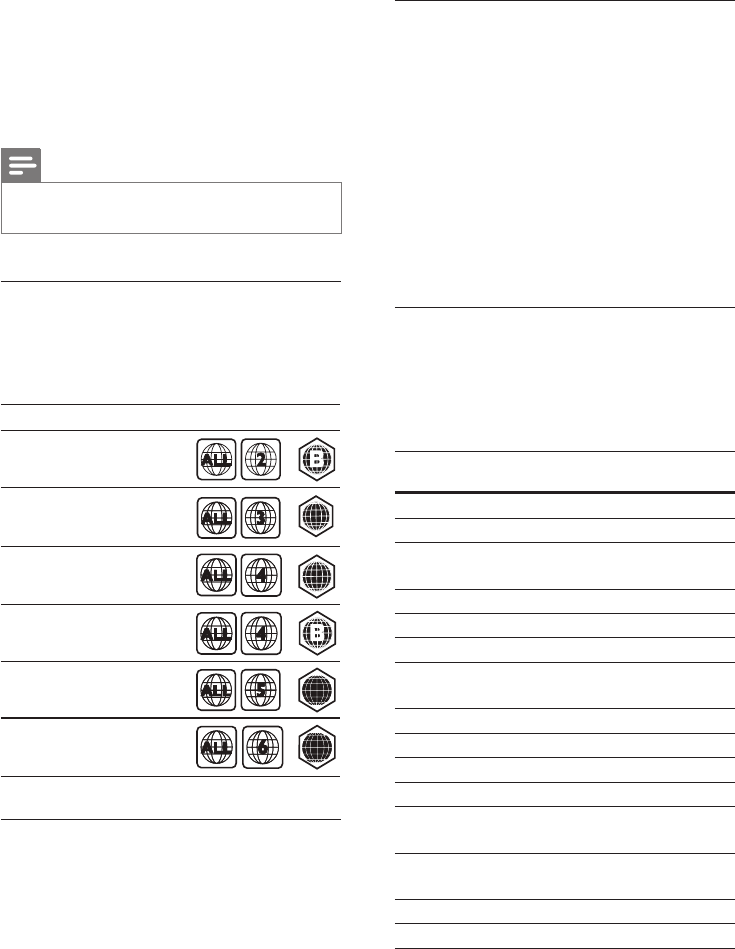
Códigosderegião
A placa de identicação na parte posterior ou
inferior do sistema de cinema em casa indica as
regiões que este suporta.
Formatos multimédia
• AVCHD, BD, BD-R/ BD-RE, BD de vídeo,
DVD de vídeo, DVD+R/+RW, DVD-R/-
RW, DVD+R/-R DL, CD-R/CD-RW, CD
de áudio, CD/SVCD de vídeo, cheiros
de imagens, multimédia MP3, multimédia
WMA, multimédia DivX Plus HD,
dispositivo de armazenamento USB
Região DVD BD
Europa, Reino Unido
Coréia
América Latina
Austrália,
Nova Zelândia
Rússia, Índia
China
AA
AA
CC
CC
Ásia Pacífico, Taiwan,
Formatosdecheiro
• Áudio:
• .aac, .mka, .mp3, .wma, .wav, .mp4, .m4a,
.ac, .ogg
• .ra (disponível apenas na Ásia Pacíco
e China)
• Vídeo:
• .avi, .divx, .mp4, .m4v, .mkv, .asf, .wmv,
.m2ts, .mpg, .mpeg, .v, .3gp
• .rmvb, .rm, .rv (disponível apenas na
Ásia Pacíco e China)
• Imagem: .jpg, .jpeg, .jpe, .gif, .png
Formatos de áudio
O seu sistema de cinema em casa suporta os
seguintes cheiro de áudio.
(oscheirosde.rasãosuportadosapenasna
ÁsiaPacícoeChina)
Exten-
são Recip-
iente Codec
de áudio Taxa de bits
.mp3 MP3 MP3 Até 320 kbps
.wma ASF WMA Até 192 kbps
.aac AAC AAC, HE-
AAC
Até 192 kbps
.wav WAV PCM 27,648 Mbps
.m4a MKV AAC 192 kbps
.mka MKA PCM 27,648 Mbps
Dolby
Digital
640 kbps
DTS core 1,54 Mbps
MPEG 912 kbps
MP3 Até 320 kbps
WMA Até 192 kbps
AAC, HE-
AAC
Até 192 kbps
.ra RM AAC, HE-
AAC
Até 192 kbps
COOK 96469 bps
.ac FLAC FLAC Até 24 bps

32 PT
Exten-
são Recip-
iente Codec
de áudio Taxa de bits
.ogg OGG Vorbis Taxa de
bits variável,
tamanho
máximo de
bloco 4096
MP3 Até 320 kbps
Formatos de vídeo
Se tiver um televisor de alta de denição, o
seu sistema de cinema em casa permite-lhe
reproduzir os seus cheiros de vídeo com:
• Resolução: 1920 x 1080 pixéis a
• Taxa de fotogramas: 6~ 30 fotogramas por
segundo.
cheiros.aviemrecipienteAVI
Codec de
áudio
Codec de
vídeo
Taxa de bits
PCM, Dolby
Digital, DTS
core, MP3,
WMA
DivX 3.11,
DivX 4.x,
DivX 5.x,
DivX 6.x
10 Mbps máx
MPEG 1,
MPEG 2
40 Mbps
MPEG 4 SP/
ASP
38,4 Mbps
H.264/AVC
até HiP@4,2
25 Mbps
WMV9 45 Mbps
Ficheiros .divx em recipiente AVI
Codec de
áudio
Codec de
vídeo
Taxa de bits
PCM, Dolby
Digital, MP3,
WMA
DivX 3.11,
DivX 4.x,
DivX 5.x,
DivX 6.x
10 Mbps máx
Ficheiros .mp4 ou .m4v em recipiente MP4
Codec de áudio Codec de
vídeo
Taxa de bits
Dolby Digital,
MPEG, MP3,
AAC, HE-AAC,
DD+
MPEG 1,
MPEG 2
40 Mbps
MPEG 4 ASP 38,4 Mbps
H.264/AVC
HiP@4,2
25 Mbps
Ficheiros.mkvemrecipienteMKV
Codec de áudio Codec de
vídeo
Taxa de
bits
PCM, Dolby
Digital, DTS
core, MPEG,
MP3, WMA,
AAC, HE-AAC,
DD+
DivX Plus HD 30 Mbps
MPEG 1, MPEG
2
40 Mbps
MPEG 4 ASP 38,4 Mbps
H.264/AVC
HiP@4,2
25 Mbps
WMV9 45 Mbps
cheiros.m2tsemrecipienteMKV
Codec de áudio Codec de
vídeo
Taxa de bits
PCM, Dolby
Digital, DTS core,
MPEG, MP3,
WMA, AAC, HE-
AAC, DD+
MPEG 1,
MPEG 2
40 Mbps
MPEG 4 ASP 38,4 Mbps
H.264/AVC
HiP@4,2
25 Mbps
WMV9 45 Mbps

33PT
Ficheiros.asfe.wmvemrecipienteASF
Codec de
áudio
Codec de
vídeo
Taxa de bits
Dolby Digital,
MP3, WMA,
DD+
MPEG 4 ASP 38,4 Mbps
H.264/AVC
HiP@4,2
25 Mbps
WMV9 45 Mbps
Ficheiros .mpg e .mpeg em recipiente PS
Codec de áudio Codec de
vídeo
Taxa de
bits
PCM, DTS core,
MPEG, MP3
MPEG 1,
MPEG 2
40 Mbps
cheiros.vemrecipienteFLV
Codec de
áudio
Codec de vídeo Taxa de bits
MP3, AAC H.264/AVC até
HiP@4,2
25 Mbps
H.263 38,4 Mbps
cheiros.3gpemrecipiente3GP
Codec de
áudio
Codec de vídeo Taxa de bits
AAC, HE-
AAC
MPEG 4 ASP 38,4 Mbps
H.264/AVC até
HiP@4,2
máx. 25 Mbps
cheiros.rm,.rve.rmvbemrecipienteRM
(disponívelapenasnaÁsiaPacícoenaChina)
Codec de áudio Codec de
vídeo
Taxa de bits
AAC, COOK RV30, RV40 40 Mbps
Amplicador
• Potência de saída total: 500 W RMS (30%
THD)
• Frequência de resposta: 20 Hz- 20 kHz /
±3 dB
• Relação sinal/ruído: > 65 dB (CCIR) /
(ponderação A)
• Sensibilidade de entrada:
• AUX: 2 V
• AUDIO IN: 1 V
Vídeo
• Sistema de sinais: PAL / NTSC
• Saída HDMI: 480i/576i, 480p/576p, 720p,
1080i, 1080p, 1080p24
Áudio
• Entrada de áudio digital S/PDIF:
• Coaxial: IEC 60958-3
• Óptica: TOSLINK
• Frequência de amostragem:
• MP3: 32 kHz, 44,1 kHz, 48 kHz
• WMA: 44,1 kHz, 48 kHz
• Taxa de bits constante:
• MP3: 32 kbps - 320 kbps
• WMA: 48 kbps - 192 kbps
Rádio
• Gama de sintonização:
• Europa/Rússia/China: FM
87,5-108 MHz (50 kHz)
• Ásia Pacíco/América Latina: FM
87,5-108 MHz (50/100 kHz)
• Relação sinal/ruído: FM 50 dB
• Resposta em frequência: FM 180 Hz -
12,5 kHz / ±3 dB
34 PT
USB
• Compatibilidade: USB (2.0) de alta
velocidade
• Compatibilidade de classe: Classe de
armazenamento em massa USB (MSC -
Mass Storage Class)
• Sistema de cheiros: FAT16, FAT32, NTFS
• Porta USB: 5 V , 500 mA (para cada
porta)
Unidade principal
• Fonte de alimentação:
• Europa/China: 220-240 V~, 50 Hz
• América Latina/Ásia Pacíco:
110-127 V/220-240 V~, 50-60 Hz
• Rússia/Índia: 220-240 V~, 50 Hz
• Consumo de energia: 80 W
• Consumo de energia em espera: ≤ 0,5 W
• Dimensões (LxAxP): 435 x 58 x 280 mm
• Peso: 2,66 kg
Subwoofer
• Potência de saída: 166 W RMS (30% THD)
• Impedância: 4 ohm
• Diâmetro do altifalante: woofer de
165 mm (6,5")
• Dimensões (LxAxP): 178 x 300 x 343 mm
• Peso: 3,66 kg
• Comprimento do cabo: 3,3 m
Altifalantes
• Potência de saída: 2 x 166 W RMS (30%
THD)
• Impedância do altifalante: 4 ohm
• Diâmetro dos altifalantes: 1 altifalante de
gama total de 78 mm (3")
• Dimensões (LxAxP): 90 x 185 x 82 mm
• Peso (frontais): 0,53 kg cada
• Comprimento do cabo: 3,25 m
Pilhas do telecomando#10;
• 2 AAA-R03-1,5 V
Laser
• Tipo de laser (díodo): InGaN/AIGaN (BD),
AIGaInP (DVD/CD)
• Comprimento de onda: 405 +7 nm/-7 nm
(BD), 655 +10 nm/-10 nm (DVD), 790
+10 nm/-20 nm (CD)
• Potência de saída (máx. consumo): 20 mW
(BD), 6 mW (DVD), 7 mW (CD)
35PT
8 Resoluçãode
problemas
Aviso
• Risco de choque eléctrico. Nunca retirar o
revestimento do produto.
A garantia torna-se inválida, se tentar reparar o
produto sozinho.
Se tiver problemas ao utilizar o produto,
vericar os seguintes pontos antes de solicitar
assistência. Se o problema persistir, obtenha
ajuda em www.philips.com/support.
Unidade principal
Osbotõesdosistemadecinemaemcasanão
funcionam.
• Desligue o sistema de cinema em casa
da alimentação eléctrica durante alguns
minutos e volte a ligá-lo.
• Assegure-se de que a superfície dos
botões de toque não está em contacto
com um material condutor, como uma
gota de água, metal, etc.
Imagem
Sem imagem.
• Certique-se de que o televisor está ligado
à fonte correcta para o sistema de cinema
em casa.
Nenhuma imagem num televisor ligado via
HDMI.
• Assegure-se de que utiliza um cabo HDMI
de alta velocidade para ligar o sistema
de cinema em casa e o televisor. Alguns
cabos HDMI padrão não apresentam
correctamente algumas imagens, vídeo 3D
ou Deep Color.
• Certique-se de que o cabo HDMI não
está danicado. Se este estiver danicado,
substitua-o por um cabo novo.
• Prima (Início) e, em seguida, 731 no
telecomando para repor a resolução da
imagem predenida.
• Altere a denição de vídeo HDMI ou
aguarde 10 segundos pela recuperação
automática. (consulte 'Denições de
imagem e vídeo' na página 26)
Odisconãoéreproduzidocomvídeodealta
denição.
• Certique-se de que o disco contém vídeo
de alta denição.
• Certique-se de que o televisor é
compatível com vídeo de alta denição.
• Utilize um cabo HDMI para ligar ao
televisor.
Som
Semsomdosaltifalantesdosistemadecinema
em casa.
• Ligue o cabo de áudio do seu sistema
de cinema em casa ao seu televisor ou
a outros dispositivos. No entanto, não
necessita de uma ligação de áudio em
separado, se o sistema de cinema em casa
e o televisor estiverem ligados através de
uma ligação HDMI ARC.
• Congure o áudio para o dispositivo ligado
(consulte 'Congurar o áudio' na página
12).
• Reponha o seu sistema de cinema em casa
para as predenições de fábrica, desligue-o
e volte a ligá-lo.
• No seu sistema de cinema em casa, prima
SOURCE repetidamente para seleccionar
a entrada de áudio correcta.
Som distorcido ou eco.
• Se reproduzir áudio do televisor através
do sistema de cinema em casa, assegure-se
de que o som do televisor está cortado.

36 PT
Oáudioeovídeonãoestãosincronizados.
• 1) Prima . 2) Prima os Botõesde
navegação (esquerda/direita) para
seleccionar AUD SYNC e prima OK. 3)
Prima os Botõesdenavegação (para cima/
para baixo) para sincronizar o áudio e o
vídeo.
Reprodução
Nãoépossívelreproduzirumdisco.
• Limpe o disco.
• Assegure-se de que o sistema de cinema
em casa suporta o tipo de disco (consulte
'Formatos multimédia' na página 31).
• Certique-se de que o sistema de cinema
em casa suporta o código de região do
disco (consulte 'Códigos de região' na
página 31).
• Se o disco for um DVD±RW ou DVD±R,
assegure-se de que este está nalizado.
NãoépossívelreproduzirumcheiroDivX.
• Certique-se de que o cheiro DivX
foi codicado de acordo com o "Home
Theatre Prole" com o codicador DivX.
• Certique-se de que o cheiro DivX está
completo.
LegendasDivXouRMVB/RMnãosão
apresentadas correctamente.
• Certique-se de que o nome do cheiro
de legendas é igual ao nome do cheiro
do lme (consulte 'Legendas' na página
16).
• Seleccione o conjunto de caracteres
correcto: 1) Prima OPTIONS. 2)
Seleccione [Conjuntodecaracteres].
3) Seleccione o conjunto de caracteres
suportado. 4) Prima OK.
Nãoépossívellerosconteúdosdeum
dispositivo de armazenamento USB.
• Certique-se de que o formato do
dispositivo de armazenamento USB é
compatível com este sistema de cinema
em casa.
• Assegure-se de que o sistema de cheiros
no dispositivo de armazenamento USB
é suportado pelo sistema de cinema em
casa.
Osinal"Nenhumaintrodução"ou"x"é
apresentado no televisor.
• A operação não é possível.
AfuncionalidadeEasyLinknãofunciona.
• Assegure-se de que o sistema de cinema
em casa está ligado a um televisor com
EasyLink da marca Philips e de que a
opção EasyLink está activada (consulte
'Congurar EasyLink (controlo HDMI-
CEC)' na página 11).
• Em televisores de fabricantes diferentes, o
HDMI CEC poderá ter uma denominação
diferente. Verique como pode activá-lo no
manual do utilizador do televisor.
Quandoligaotelevisor,osistemadecinema
em casa liga-se automaticamente.
• Este comportamento é normal quando
utiliza o EasyLink (HDMI-CEC) da Philips.
Para o sistema de cinema em casa
funcionar de modo independente, desligue
a função EasyLink.
NãoépossívelacederàsfunçõesBD-Live.
• Assegure-se de que o sistema de cinema
em casa está ligado à rede. (consulte 'Ligar
e congurar uma rede doméstica' na
página 12)
• Assegure-se de que a rede está
congurada. (consulte 'Ligar e congurar
uma rede doméstica' na página 12)
• Assegure-se de que o disco Blu-ray
suporta as funções BD-Live.
• Limpe o armazenamento da memória
(consulte 'BD-Live em Blu-ray' na página
16).
O meu vídeo 3D reproduzido no modo 2D.
• Assegure-se de que o seu sistema de
cinema em casa está ligado a um televisor
3D através de um cabo HDMI.
37PT
• Assegure-se que se trata de um disco Blu-
ray 3D e que a opção de vídeo Blu-ray 3D
está activa (consulte 'BD-Live em Blu-ray'
na página 16).
Oecrãdotelevisorcapretoquando
reproduz um vídeo Blu-ray 3D ou uma cópia
de um vídeo DivX protegido.
• Assegure-se de que o sistema de cinema
em casa está ligado ao televisor através de
um cabo HDMI.
• Mude para a fonte HDMI correcta no
televisor.
38 PT
9 Aviso
Esta secção contém os avisos legais e das
marcas registadas.
Direitos de autor
Este item incorpora tecnologia de protecção
contra cópia protegida pelas patentes dos
E.U.A. e outros direitos de propriedade
intelectual da Rovi Corporation. A manipulação
e a alteração são proibidas.
Este produto incorpora tecnologia proprietária
sob licença da Verance Corporation e encontra-
se protegido pela patente 7,369,677 dos EUA
e outras patentes dos EUA e internacionais
emitidas e pendentes, bem como protecção
de direitos de autor e condencialidade
de indústria para determinados aspectos
da tecnologia utilizada. Cinavia é uma
marca registada da Verance Corporation.
Copyright 2004-2010 Verance Corporation.
Todos os direitos reservados por Verance. A
descompilação e a desmontagem são proibidas.
Aviso da Cinavia
Este produto usa tecnologia da Cinavia para
limitar o uso de cópias não autorizadas de
lmes e vídeos produzidos comercialmente
e respectivas bandas sonoras. Quando o uso
indevido de uma cópia não autorizada for
detectado, será apresentada uma mensagem, e
a reprodução ou cópia serão interrompidas.
Mais informação a respeito da tecnologia da
Cinavia encontra-se disponível no Centro
de Informação ao Cliente Online da Cinavia
(Cinavia Consumer Information Center)
em http://www.cinavia.com. Para solicitar
informação adicional a respeito da Cinavia por
correio electrónico, envie um postal com o seu
endereço de correspondência para: Centro
de Informação ao Cliente da Cinavia (Cinavia
Consumer Information Center), P.O. Box 86851,
San Diego, CA, 92138, EUA.
Softwaredeorigemaberta
Softwaredeorigemaberta
A Philips Electronics Hong Kong Ltd.
disponibiliza-se a fornecer, mediante pedido,
uma cópia do código de origem completo
correspondente para pacotes de software de
origem aberta com direitos de autor utilizados
neste produto, para o qual esta oferta é
solicitada pelas respectivas licenças.
Esta oferta é válida durante um período
máximo de três anos após a compra do
produto para qualquer pessoa que receba esta
informação. Para obter o código fonte, contacte
open.source@philips.com. Se preferir não
utilizar o correio electrónico ou se não receber
o comprovativo de conrmação no período
de uma semana após o envio da mensagem de
correio electrónico para este endereço, escreva
para "Open Source Team, Philips Intellectual
Property & Standards, P.O. Box 220, 5600 AE
Eindhoven, The Netherlands." Se não receber
uma conrmação atempada da sua carta, envie
uma mensagem de correio electrónico para o
endereço acima.
Conformidade
Este produto cumpre os requisitos de
interferências de rádio da União Europeia.
39PT
Marcas comerciais
Os logótipos "Blu-ray 3D " e "Blu-ray 3D
" são marcas comerciais da Blu-ray Disc
Association.
"DVD Video" é uma marca registada da DVD
Format/Logo Licensing Corporation.
Java e todas as marcas comerciais e logótipos
da Java são marcas comerciais ou marcas
comerciais registadas da Sun Microsystems, Inc.
nos Estados Unidos e/ou noutros países.
Fabrico sob licença no âmbito das patentes dos
E.U.A. com os números: 5 956 674; 5 974 380;
6 487 535 e outras patentes dos E.U.A. e
mundiais emitidas e pendentes. DTS, o símbolo
e DTS e o símbolo em conjunto são marcas
comerciais registadas e DTS 2.0+Digital Out é
uma marca registada da DTS, Inc. O produto
inclui software. © DTS, Inc. Todos os direitos
reservados.
Fabricado sob licença da Dolby Laboratories.
Dolby e o símbolo de duplo D são marcas
comerciais da Dolby Laboratories.
DivX , DivX Certied , DivX Plus HD e os
logótipos associados são marcas comerciais
da Rovi Corporation ou das suas sociedades
participadas e são utilizados sob licença.
SOBRE O VÍDEO DivX: DivX é um formato
digital de vídeo criado pela DivX, LLC, uma
sociedade participada da Rovi Corporation. Este
aparelho é um dispositivo DivX Certied que
reproduz vídeo DivX. Visite divx.com para mais
informações e ferramentas de software para
converter os seus cheiros em vídeos DivX.
SOBRE O DIVX VIDEO-ON-DEMAND:
Este dispositivo DivX Certied tem de ser
registado para poder reproduzir lmes DivX
de Video-on-Demand (VOD) comprados.
Para obter o seu código de registo, localize a
secção DivX VOD no menu de conguração
do dispositivo. Visite vod.divX.com para mais
informações sobre como concluir o seu registo.
DivX Certied para reproduzir vídeos DivX
e DivX Plus HD (H.264/MKV) até 1080p HD,
incluindo conteúdo superior.
Os termos HDMI e HDMI High-Denition
Multimedia Interface, e o logotipo HDMI
são marcas comerciais ou marcas comerciais
registadas da HDMI Licensing LLC nos Estados
Unidos e noutros países.
CLASS 1
LASER PRODUCT

40 PT
10 Código do
idioma
Abkhazian 6566
Afar 6565
Afrikaans 6570
Amharic 6577
Arabic 6582
Armenian 7289
Assamese 6583
Avestan 6569
Aymara 6589
Azerhaijani 6590
Bahasa Melayu 7783
Bashkir 6665
Belarusian 6669
Bengali 6678
Bihari 6672
Bislama 6673
Bokmål, Norwegian 7866
Bosanski 6683
Brezhoneg 6682
Bulgarian 6671
Burmese 7789
Castellano, Español 6983
Catalán 6765
Chamorro 6772
Chechen 6769
Chewa; Chichewa; Nyanja 7889
9072
Chuang; Zhuang 9065
Church Slavic; Slavonic 6785
Chuvash 6786
Corsican 6779
Česky 6783
Dansk 6865
Deutsch 6869
Dzongkha 6890
English 6978
Esperanto 6979
Estonian 6984
Euskara 6985
6976
Faroese 7079
Français 7082
Frysk 7089
Fijian 7074
Gaelic; Scottish Gaelic 7168
Gallegan 7176
Georgian 7565
Gikuyu; Kikuyu 7573
Guarani 7178
Gujarati 7185
Hausa 7265
Herero 7290
Hindi 7273
Hiri Motu 7279
Hrwatski 6779
Ido 7379
Interlingua (International)7365
Interlingue 7365
Inuktitut 7385
Inupiaq 7375
Irish 7165
Íslenska 7383
Italiano 7384
Ivrit 7269
Japanese 7465
Javanese 7486
Kalaallisut 7576
Kannada 7578
Kashmiri 7583
Kazakh 7575
Kernewek 7587
Khmer 7577
Kinyarwanda 8287
Kirghiz 7589
Komi 7586
Korean 7579
Kuanyama; Kwanyama 7574
Kurdish 7585
Lao 7679
Latina 7665
Latvian 7686
Letzeburgesch; 7666
Limburgan; Limburger 7673
Lingala 7678
Lithuanian 7684
Luxembourgish; 7666
Macedonian 7775
Malagasy 7771
Magyar 7285
Malayalam 7776
Maltese 7784
Manx 7186
Maori 7773
Marathi 7782
Marshallese 7772
Moldavian 7779
Mongolian 7778
Nauru 7865
Navaho; Navajo 7886
Ndebele, North 7868
Ndebele, South 7882
Ndonga 7871
Nederlands 7876
Nepali 7869
Norsk 7879
Northern Sami 8369
North Ndebele 7868
Norwegian Nynorsk; 7878
Occitan; Provencal 7967
Old Bulgarian; Old Slavonic 6785
Oriya 7982
Oromo 7977
Ossetian; Ossetic 7983
Pali 8073
Panjabi 8065
Persian 7065
Polski 8076
Português 8084
Pushto 8083
Russian 8285
Quechua 8185
Raeto-Romance 8277
Romanian 8279
Rundi 8278
Samoan 8377
Sango 8371
Sanskrit 8365
Sardinian 8367
Serbian 8382
Shona 8378
Shqip 8381
Sindhi 8368
Sinhalese 8373
Slovensky 8373
Slovenian 8376
Somali 8379
Sotho; Southern 8384
South Ndebele 7882
Sundanese 8385
Suomi 7073
Swahili 8387
Swati 8383
Svenska 8386
Tagalog 8476
Tahitian 8489
Tajik 8471
Tamil 8465
Tatar 8484
Telugu 8469
Thai 8472
Tibetan 6679
Tigrinya 8473
To nga (Tonga Islands) 8479
Tsonga 8483
Tswana 8478
Türkçe 8482
Tu rkmen 8475
Tw i 8487
Uighur 8571
Ukrainian 8575
Urdu 8582
Uzbek 8590
Vietnamese 8673
Volapuk 8679
Walloon 8765
Welsh 6789
Wolof 8779
Xhosa 8872
Yiddish 8973
Yo ruba 8979
Zulu 9085
Ё᭛

41PT
11 Índice remissivo
2
2.º idioma de áudio 15
2.º idioma de legendas 15
A
actualizaçãodosoftware 29
actualizarsoftware(atravésdaInternet) 30
ajuste automático de legendas 27
aleatório 18
alterar a palavra-passe 27
altifalantes5.1 8
ambiente 3
amplicador 33
animaçãodediapositivos 18
apresentaçõesdediapositivosmusicais 19
Á
áudio de outros dispositivos 10
Áudio HDMI 27
áudio melhorado 28
B
BD-Live 16
Blu-ray 14
botõesdecontrolo(disco) 14
botõesdecontrolo(rádio) 19
botõesdecontrolo(USB) 14
C
código do idioma 40
código VOD (DivX) 17
códigosderegião 31
conectores 6
conjunto de caracteres 16
controlo parental 27
D
Deep Color 26
deniçõesavançadas 28
deniçõesdeáudio 27
deniçõesdeenergia 27
deniçõesdefábrica 28
deniçõesdeimagem 26
deniçõesdevídeo 26
disco 3D em modo 2D 15
Dispositivo USB de armazenamento 17
DivX 16
E
Easylink(HDMI-CEC) 11
ejectar disco 5
eliminação 3
especicaçõesdoaltifalante 31
F
cheirosdedados 16
formatosdeáudio 31
formatosdecheiro 31
formatosdevídeo 33
formatosmultimédia 31
G
grelhadesintonização 20
H
HDMI ARC 9
HDMI-CEC 11
I
idioma das legendas 26
Idioma de áudio 26
idioma de menu 26
idioma do disco 26
imagem-em-imagem 15
Internet 12
L
ligaçãodeáudio(caboanalógico) 11
ligaçãodeáudio(HDMIARC) 9
ligaçãodevídeo(HDMIARC) 9
ligaçãodevídeo(HDMInormal) 9
ligaçãodevídeo(vídeocomposto) 10

42 PT
ligar a um televisor 9
limpar memória BD-Live 16
luminosidade 27
M
menu do disco 26
menu inicial 14
mododesompredenido 25
modo nocturno 27
N
nome do dispositivo 13
O
opções 17
opçõesdeáudio 18
opçõesdeimagem 18
opçõesdevídeo 18
P
paineldeapresentação 27
partilha de multimédia 22
PBC(PlayBackControl) 27
pilhas 34
posiçãodaslegendas 27
posiçãodosaltifalantes 8
pós-processamento de áudio 28
predenições 28
preferências 26
R
reciclagem 3
rede 12
redecomos 13
rede doméstica 12
repetir 18
reproduçãocomumsótoque 12
reproduzir disco 14
reproduzir dispositivo de armazenamento
USB 17
reproduzir do PC 24
resoluçãodaimagem 26
resoluçãodeproblemas(imagem) 35
resoluçãodeproblemas(reprodução) 36
resoluçãodeproblemas(som) 35
S
segurança3D 4
sincronizar imagem e som 15
som 24
Som surround 24
standby automático 27
standby com um só toque 12
T
telecomando 5
temporizador 27
U
unidade principal 5
V
VCD 27
ver em 3D 15
versãodosoftware 29
vídeo 3D 15
Visualizaçãoextra 15
volume automático 25

Specifications are subject to change without notice
© 2016 Koninklijke Philips N.V. All rights reserved.
Trademarks are the property of Koninklijke Philips N.V. or their respective owners.
HTB3270_12_UM_V2.0
