Philips VOIP4331S/01 VOIP 433_DE_3111 285 30071 User Manual Bedienungsanleitung Voip4331s 01 Dfu Deu
VOIP4332S/01 Bedienungsanleitung voip4332s_01_dfu_deu Messenger-Telefon VOIP4332S/01 | PhilipsVOIP4332S/01
VOIP 433_DE_3111 285 30071 voip4331s_01_dfu_deu
User Manual: Philips VOIP4331S/01 Bedienungsanleitung Messenger-Telefon VOIP4331S/01 | PhilipsVOIP4331S/01
Open the PDF directly: View PDF  .
.
Page Count: 46
- Bedienungsanleitung
- Inhaltsverzeichnis
- Wichtige Informationen
- Verpackungsinhalt
- Ihr VOIP 433
- Symbole auf dem Display des Mobilteils
- Anschließen
- Installieren
- Hauptmenü
- Telefonieren
- Telefonbuch
- Anrufliste
- Liste der gewählten Rufnummern
- Weitere Funktionen
- Tastensperre
- Paging/Mobilteile suchen
- Ersten Rufton bei Rufnummernübermittlung abschalten
- Mobilteil ein-/ausschalten
- Windows Live™-Kontaktliste sortieren
- Online status ändern
- Windows Live™ Messenger-Alarmton einstellen
- Mobilteiltöne personalisieren
- Mobilteil umbenennen
- Uhrzeit einstellen
- Weckalarm einstellen
- Automatische Gesprächsannahme EIN/AUS
- Sprache einstellen
- Wahlverfahren einstellen (Ton-/Impulswahl)
- Dauer des Flash-Signals ändern
- Dauer der Wahlpause einstellen
- Displaykontrast einstellen
- PIN-Code einstellen
- Reset/Rücksetzen auf die Standardeinstellungen
- Babyruf ein-/ausschalten
- Anmelden
- Internen Ruf benutzen
- Intern anrufen
- Während eines Externgespräches jemanden hausintern anrufen
- Externes Gespräch weiterverbinden
- PC-Gespräch halten
- Während eines Windows Live™ Messenger-Gespräches hausintern anrufen
- Dreierkonferenz aufbauen
- Während eines Windows Live™ Messenger-Gespräches einen Anruf aus dem Festnetz annehmen (mehrere Mobilteile nötig)
- Während eines Festnetz-Gespräches einen Windows Live™ Messenger-Anruf annehmen (mehrere Mobilteile nötig)
- Standard-Einstellungen
- Selbsthilfe bei der Fehlersuche
- Informationen
- Index
- Umschlagrückseite
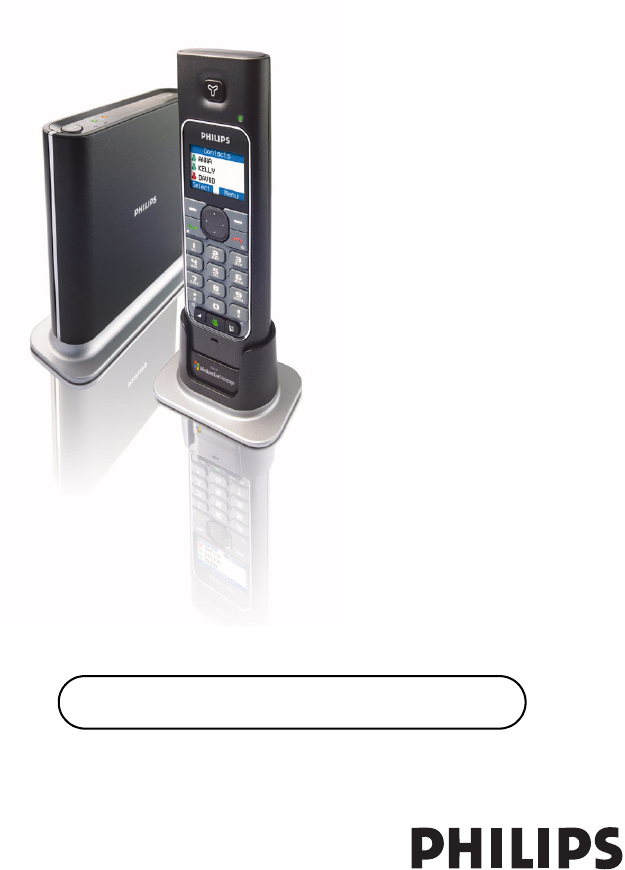
Bedienungsanleitung
Vor der Benutzung Mobilteil 24 Stunden laden!

3
DE
3 Inhaltsverzeichnis
4 Wichtige Informationen
6 Verpackungsinhalt
7 Ihr VOIP 433
9 Symbole auf dem Display des
Mobilteils
10 Anschließen
11 Installieren
12 Hauptmenü
13 Telefonieren
18 Telefonbuch
22 Anrufliste
23 Liste der gewählten Rufnummern
25 Weitere Funktionen
37 Internen Ruf benutzen
40 Standard-Einstellungen
41 Selbsthilfe bei der Fehlersuche
42 Informationen
44 Index
Inhaltsverzeichnis
4
DE
Anweisungen für die Benutzung des VOIP 433
Das VOIP 433 ist ein Windows Live™ Messenger-kompatibles USB- / Festnetz-Telefon und bietet die
Möglichkeit sowohl über das Internet als auch über das konventionelle Festnetz zu telefonieren.
Für Ihre Sicherheit
Sicherheitsinformation
Diese Geräteausstattung kann bei einem Stromausfall nicht für einen Notruf eingesetzt werden. Verwenden
Sie im Notfall ein alternatives Gerät, z.B. ein Handy.
Stromversorgung
Dieses Produkt benötigt eine 220-240 Volt Stromversorgung mit Einphasen-Wechselstrom, ausgenommen
IT-Installationen gemäß Norm EN 60-950.
Akkus/Batterien
Das Mobilteil wird mit zwei wiederaufladbaren Akkus des Typs NiMH, AAA 1,2V 750mAh (HR10/44) mit
Strom versorgt. BEIM EINSATZ FALSCHER AKKUTYPEN ERSCHEINT EIN WARNHINWEIS AUF DEM
DISPLAY.
Sicherheitshinweise
> Halten Sie das Mobilteil von Flüssigkeiten und Feuchtigkeit fern.
> Zerlegen Sie weder das Mobilteil noch die Basisstation. Sie könnten mit gefährlichen Spannungen in
Berührung kommen.
> Die Ladekontakte der Ladeschale und die Akkus dürfen nicht mit leitenden Gegenständen in Berührung
kommen.
> Das Telefon kann durch Blitzschlag beschädigt werden. Es ist daher bei einem starken Gewitter
empfehlenswert das USB-Kabel vom Telefon abzuziehen.
> In einer Umgebung mit Explosionsgefahr, zum Beispiel bei einem Gasleck, darf das Mobilteil nicht benutzt
werden.
> Kleinkinder sind zu beaufsichtigen damit sie nicht mit dem Telefon spielen.
> Da zwischen dem Telefon und der Basisstation Funksignale ausgesendet werden, können Träger von
Hörgeräten durch unangenehme Störgeräusche beeinträchtigt werden.
> Dieses Telefon sollte nicht in unmittelbarer Nähe von medizinischen Einrichtungen oder von Personen mit
einem Herzschrittmacher benutzt werden.
> Die gegenseitige Beeinträchtigung des Telefons mit anderen elektrischen Geräten, z.B. Anrufbeantworter,
Fernseher, Radiogeräte ist nicht auszuschließen, wenn die Geräte zu dicht beieinander stehen. Halten Sie
beim Aufstellen der Basisstation einen Mindestabstand von einem Meter zu anderen elektrischen Geräten
ein.
> Die Abhörsicherheit kann bei der Benutzung dieses Telefons nicht gewährleistet werden.
WARNING : ACHTUNG! Das elektrische Netz wird gemäß der Norm EN 60-950 als gefährlich
eingestuft. Das Gerät kann nur durch Ziehen des Netzsteckers von der Stromversorgung getrennt
werden. Verwenden Sie daher eine gut zugängliche Steckdose, die sich in der Nähe des Gerätes befindet.
VORSICHT: ES BESTEHT EXPLOSIONSGEFAHR, WENN FALSCHE AKKUTYPEN IN DAS
MOBILTEIL EINGESETZT WERDEN. Nur wiederaufladbare Akkus verwenden. Ausschließlich die
empfohlenen Akkutypen verwenden. Akkus nicht mit dem Hausmüll entsorgen, beachten Sie die
örtlichen Vorschriften für die Sondermüllentsorgung.
Wichtige Informationen

5
DE
Voraussetzungen für die Installation
Ihr Computer muss nachfolgende Mindestanforderungen erfüllen, damit das Telefon einwandfrei funktioniert:
• PC mit Betriebssystem Microsoft® Windows® XP.
• Windows Live™ Messenger 8.0-Software und Konto.
Besuchen Sie http://get.live.com/messenger/overview, um die kostenlose Software herunterzuladen
und Ihr Konto einzurichten.
• Breitband-Internet-Zugang wird für Gespräche über das Internet benötigt.
Erkundigen Sie sich bitte bei Ihrem Internet-Provider über die Gebührentarife.
• Der PC muss eingeschaltet und Windows Live™ Messenger 8.0 aktiviert sein.
• Ihr(e) Online-Kontakt(e) müssen ebenfalls Windows Live™ Messenger 8.0 aktiviert haben sowie
kompatible Audiogeräte (einschließlich Mikrofon und Lautsprecher).
• Microsoft Internet Explorer Version 6 SP1 oder eine neuere Version muss auf Ihrem PC installiert sein,
auch wenn sie nicht als Standardbrowser benutzt wird.
Benötigen Sie Hilfe?
Mehr Informationen zur Fehlerbehebung und zu FAQ’s:
Online-Hilfe: www.p4c.philips.com
Selbsthilfe bei der Fehlersuche: siehe Seite 41
Die aktuellen Informationen für Anwender finden Sie unter: www.p4c.philips.com
Wichtige Informationen
6
DE
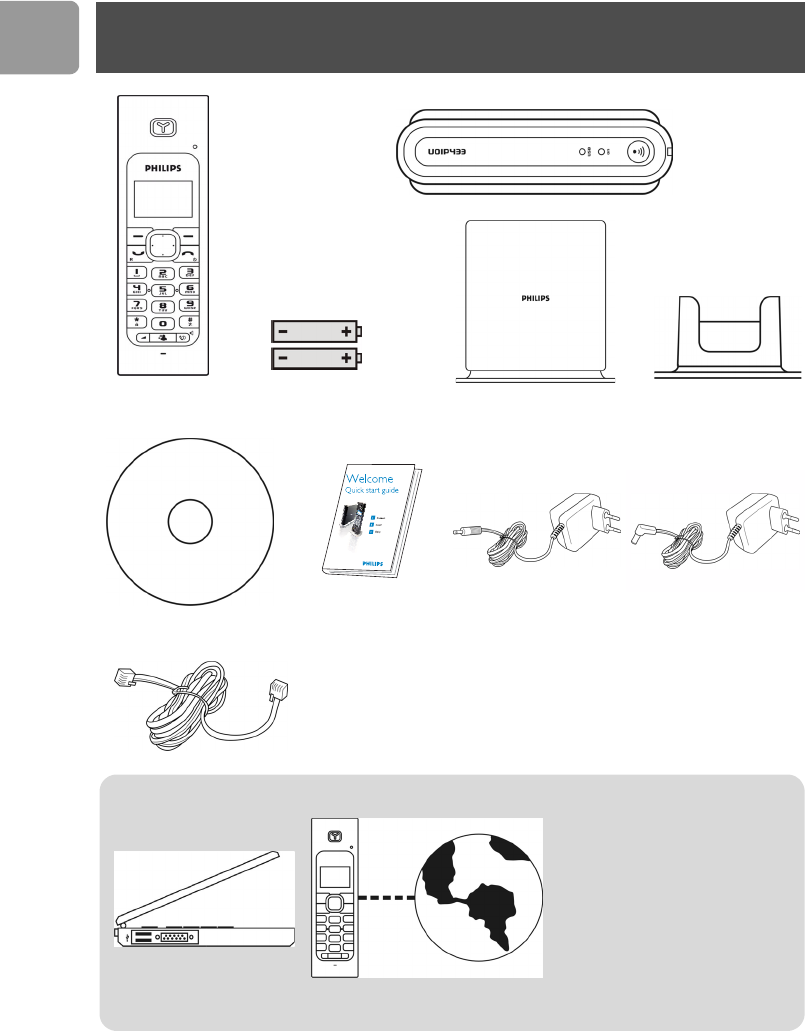
Was Sie sonst noch benötigen:
Einen PC oder Laptop
mit freiem USB-Port Einen Telefonanschluss
• Breitband-Internet-Anschluss.
• PC mit Betriebssystem Microsoft®
Windows® XP.
• Windows Live™ Messenger muss
auf Ihrem PC installiert und ein
Windows Live™ Messenger
Konto eingerichtet sein. Siehe
hierzu http://get.live.com/messenger/
overview
Hinweis: Microsoft Internet
Explorer Version 6 SP1 oder eine
neuere Version muss auf Ihrem PC
installiert sein, auch wenn sie nicht
als Standardbrowser benutzt wird.
Verpackungsinhalt
Mobilteil VOIP 433 Ladeschale
Kurzbedienungsanleitung
1 Netzkabel für die
Ladeschale
Telefonkabel und Leitungsadapter* (falls nötig)
*(siehe Hinweis im Kapitel “Anschließen”, Seite 10)
2 Akkus AAA Basisstation VOIP 433
CD ROM
1 Netzkabel für die
Basisstation
7
DE
1
4
8
9
2
11
5
3
6
7
10
1213
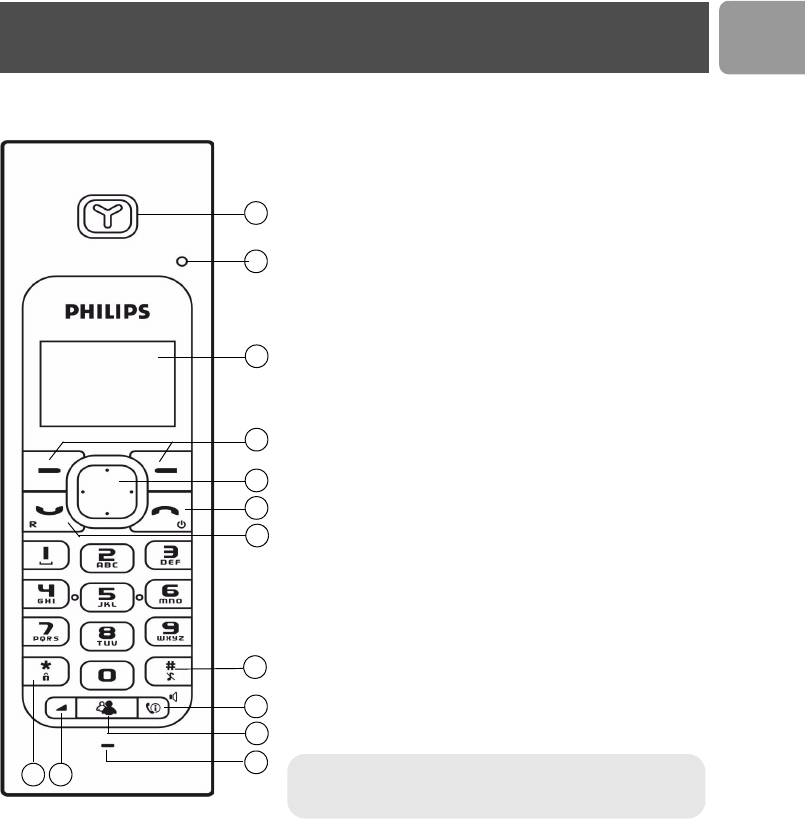
Ihr VOIP 433
Mobilteil
1 Lautsprecher/Hörer
2LED
Blinkt bei einem ankommenden Ruf.
Blinkt stetig, wenn Nachrichten abzuholen sind.
3Display, Symbole siehe Seite 9
4 Linke und rechte Softtasten
Die jeweiligen Funktionen der Softtasten erscheinen
genau über den Softtasten.
5Navigationstaste
Zum Navigieren in den Menüs.
Im Ruhemodus nach OBEN / UNTEN drücken, um das
TELEFONBUCH anzuzeigen.
Im Ruhemodus nach LINKS / RECHTS drücken, um die
Liste der GEWÄHLTen Rufnummern anzuzeigen.
6 Ausschalt- und Beenden-Taste
Ein Gespräch beenden.
Windows Live™ Messenger-Gespräche abweisen.
Menüs schließen/verlassen.
Mobilteil ein-/ausschalten.
7 Telefonieren- und R-Taste
Rufnummern wählen und Telefongespräche annehmen.
Flashsignal während einer Verbindung eingeben.
Windows Live™ Messenger-Gespräche annehmen.
8 Rautezeichen, Rufton ausschalten und Pausetaste
Zur Eingabe einer Wahlpause.
Den Rufton ein-/ausschalten.
9 Anruflisten aufrufen/Freisprechen*
Anruflistenmenü aufrufen.
Während eines Gespräches das Freisprechen
ein-/ausschalten.
10 Kontaktliste
Um die Kontaktliste aufzurufen.
11 Mikrofon
12 Lautstärketaste
Um die Lautstärke einzustellen.
13 Sterntaste und Tastensperre
Zur Eingabe des Sternzeichens (*).
Um das Tastenfeld zu sperren.
*Achtung: Das Aktivieren des Freisprechens kann die
Hörerlautstärke plötzlich erheblich erhöhen. Halten Sie
daher das Mobilteil von Ihrem Ohr fern.
8
DE
Spezielle Leistungsmerkmale
Kontaktliste
• Das Einbuchen in Windows Live™ Messenger kann mit dem Mobilteil
erfolgen.
• Anzeige der Kontaktliste auf dem Display des Mobilteils.
• Windows Live™ Messenger-Statusanzeige für jeden in der Kontaktliste
vorhandenen Ansprechpartner.
• Online-Status auf dem Mobilteil ändern.
• Kontakt-Telefonnummern vom PC in das Telefonbuch des Mobilteils
herunterladen.
• Ankündigung von Emails, Online-Kontakten und IM-Besuchen.
Zweiwege Telefon
• Es können sowohl Anrufe über Windows Live™ Messenger als auch reguläre Festnetzgespräche
angenommen werden.
• Einstellbare Ruftonmelodien für jede Leitung zur einfachen Erkennung.
• Anklopfton bei einem ankommenden Ruf auf einer anderen Leitung.
• Es kann auf beiden Leitungen gleichzeitig mit zwei Mobilteilen telefoniert werden.
3
1
2
Basisstation
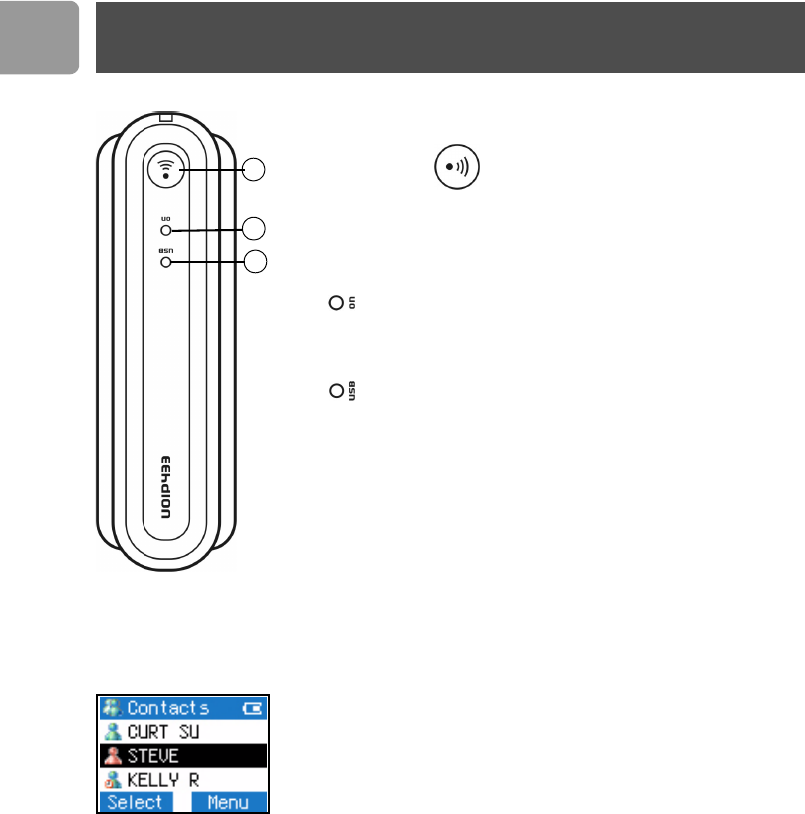
1Paging-Taste
Mobilteil(e) suchen.
Mobilteil anmelden.
2 LED an der Basisstation
- AN, wenn die Basis mit Strom versorgt wird.
- Blinkt stetig bei einem ankommenden Ruf vom Festnetz oder
während eines Gespräches über das Festnetz.
- Blinkt langsam beim Suchen (Paging-Funktion) der Mobilteile.
- Blinkt schnell während des Anmeldemodus.
- AN, wenn der USB-Stecker angeschlossen ist und die Basis mit
Strom versorgt wird.
Ihr VOIP 433
9
DE
Bei der Erstinbetriebnahme müssen die Akkus evtl. erst für einige Minuten aufgeladen
werden, bevor Symbole auf dem Display erscheinen.
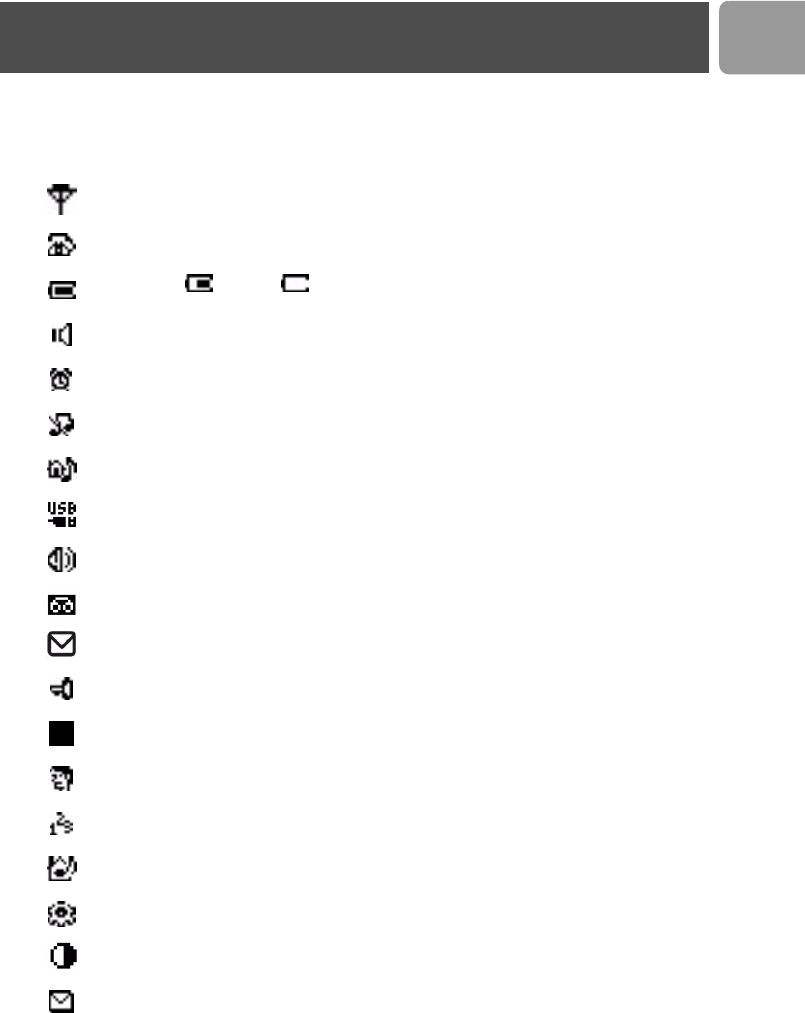
Auf dem Display erhalten Sie Informationen über die Bedienung und den Status Ihres
Telefons. In der Kopfzeile des Displays können die nachfolgenden Symbole erscheinen.
Das Mobilteil ist an der Basisstation angemeldet.
Aktives Telefongespräch.
Akku voll; 1/2 voll; leer, bitte aufladen.
Der Lautsprecher ist eingeschaltet.
Der Weckalarm ist aktiviert.
Der Rufton ist augeschaltet.
Ruftonmelodie für externe Anrufe über das Festnetz.
Ruftonmelodie für externe Anrufe über Windows Live™ Messenger.
Lautstärke.
Gesprochene Nachricht(en) in der Windows Live™ Messenger Mailbox.
Ankündigung neue Nachricht(en).
Tastensperre.
Lautstärke-/Kontraststufe
Name
Nummer
Ruftonmelodie für Interngespräche.
Modus
Kontrast
Ankündigung Email-Nachricht(en).
Symbole auf dem Display des Mobilteils
10
DE
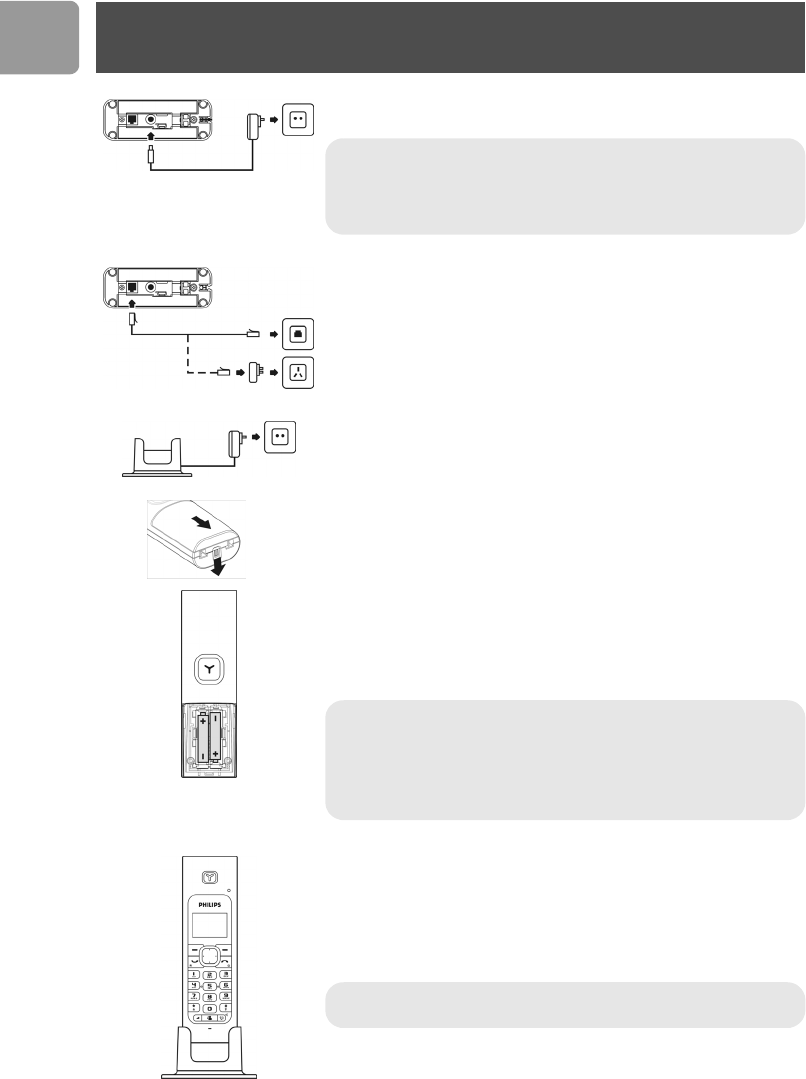
1. Stecken Sie den Stecker des Netzkabels in die Buchse auf der
Rückseite der Basisstation und den Netzadapter in eine Steckdose.
2. Schließen Sie das eine Ende des Telefonkabels an der Buchse auf der
Rückseite der Basisstation an und stecken Sie das andere Ende in eine
Telefonwanddose.
3. Jedes Mobilteil ist mit einer Ladeschale und einem Netzadapter
ausgestattet. Stecken Sie den Stecker des Netzkabels in die Buchse auf
der Rückseite der Ladeschale und den Netzadapter in eine Steckdose.
4. Um die Akkufachabdeckung zu entfernen, zuerst die Verriegelung auf
der Unterseite des Mobilteils lösen.
5. Setzen Sie die 2 NiMH AAA Akkus (im Lieferumfang enthalten) unter
Beachtung der korrekten Polariät in das Akkufach auf der Rückseite
des Mobilteils ein.
6. Setzen Sie die Akkufachabdeckung wieder ein und schließen Sie sie, bis
sie einrastet.
7. Bitte beachten Sie, wenn die Akkus sehr schwach sind, kann es ca.
15 Minuten dauern, bis sich das Mobilteil einschaltet. Vor der ersten
Benutzung das Mobilteil in die Ladeschale stellen und die Akkus
mindestens 24 Stunden aufladen. Beim ersten Akkuladevorgang kann
das Mobilteil warm werden. Das ist normal.
*Hinweis: In der Geräteverpackung kann zusätzlich zum
Telefonanschlusskabel auch ein separater Leitungsadapter enthalten
sein. In diesem Fall bitte zuerst den Leitungsadapter an das
Telefonkabel anschließen, bevor Sie es in die Telefonwanddose
stecken.
Hinweis: Während des Ladevorgangs und der Benutzung des
Telefons müssen die Basisstation und das Ladegerät an der
Stromversorgung angeschlossen sein. Verwenden Sie nur
wiederaufladbare Akkus.
Die Akkus und alle Verschleißteile mit begrenzter Lebensdauer sind
von der Garantie ausgeschlossen.
Hinweis: Verwenden Sie nur die mitgelieferten Netz- und
Telefonanschlusskabel.
Anschließen
11
DE
Inbetriebnahme
Vorbereitungen für Windows Live™ Messenger-Gespräche,
1. Schalten Sie Ihren PC ein und besuchen Sie http://get.live.com/
messenger/overview, um Windows Live™ Messenger zu installieren
und Ihr Konto einzurichten (falls noch nicht bereits erfolgt).
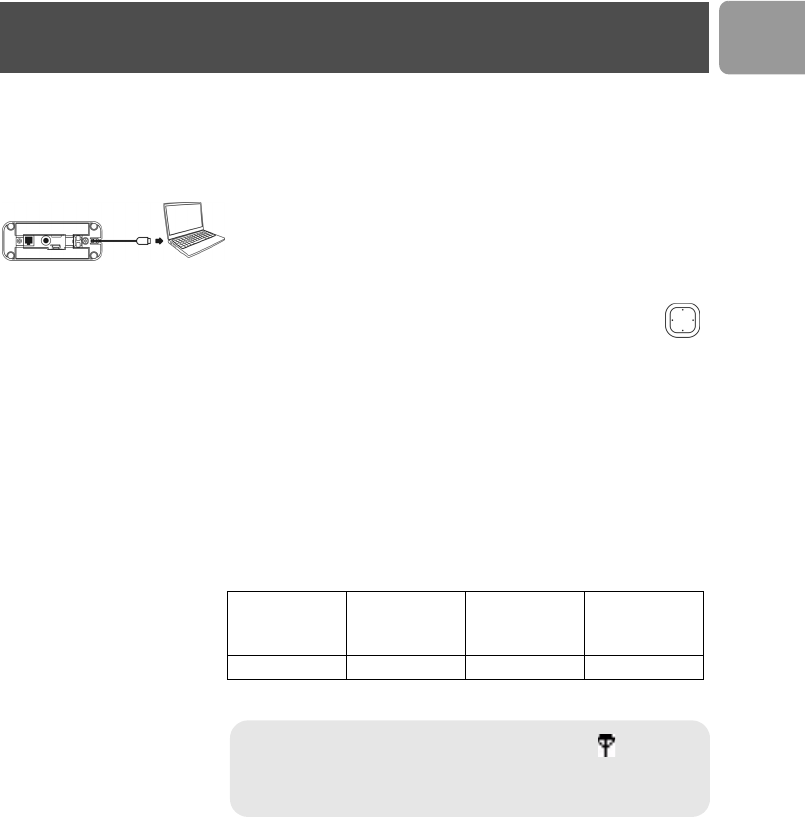
2. Schließen Sie den USB-Stecker am USB-Steckplatz an Ihrem PC an.
3. Sobald das Mobilteil eingeschaltet wird, erscheint eine
WILLKOMMEN-Meldung auf dem Display. Drücken Sie eine beliebige
Taste, um das Länderauswahl-Menü aufzurufen.
4. Wählen Sie Ihr Land mit den Pfeiltasten nach OBEN / UNTEN .
Bestätigen Sie mit OK. Nach dem Bestätigen von OK wird das
Telefon neu initialisiert.
Akkuleistung und Reichweite
Die optimale Akkuleistungsfähigkeit wird nach 3 kompletten Lade-/
Entladevorgängen erreicht. Beim Überschreiten der Reichweite hören Sie
ein Knistern in der Leitung, gehen Sie näher zur Basis. Halten Sie die Basis
von anderen, elektrischen Geräten fern, um die optimale Reichweite zu
nutzen.
Gesamt-
gesprächsdauer
Akkuleistung im
Bereitschafts-
modus
Reichweite in
geschlossenen
Räumen
Reichweite im
Freien
ca. 10 Stunden ca. 120 Stunden ca. 50 Meter ca. 300 Meter
Hinweis: Sie hören einen Warnton und das Symbol blinkt auf
dem Display, wenn Sie sich beim Telefonieren zu weit von der
Basisstation entfernen. Gehen Sie näher zur Basisstation, sonst kann
das Gespräch abgebrochen werden.
Installieren
12
DE
Ihr Telefon ist mit einer Anzahl von Funktionen und Leistungsmerkmalen ausgestattet, die in Menüs gegliedert
sind.
Um das Hauptmenü aufzurufen, drücken Sie auf MENÜ und blättern Sie nach OBEN / UNTEN
in den Menüs.
Drücken Sie auf oder stellen Sie das Mobilteil in die Ladeschale, um die Menüs zu verlassen.
Hauptmenü
DISPLAY TÖNE SONDERFUNKT. SYSTEM
UHR
UHRFORMAT
MOBILT-NAME
KONTRAST
SPRACHE
HINTERGRUND
FARBE
MOBILTEIL
MT-TASTENTON
MT-TÖNE
BABYRUF
AUTO ANNAHME
WECKER
TIMER
STOPPUHR
WAHLMODUS
FLASHZEIT
PAUSE
ANMELDEN
BASISWAHL
MT ABMELDEN
PIN ÄNDERN
RESET
Anruflisten-Menü (siehe “Anrufliste”, Seite 22 für weitere Einzelheiten)
VERPASST ANGENOMMEN GEWÄHLT GESPR. ZEIT LISTEN LÖSCH
NR.VERWENDEN
DETAILS
NR.VERWENDEN
LISTE ANZEIG
ZU TEL BUCH
LÖSCHEN
ZU TEL BUCH
LÖSCHEN
NR.VERWENDEN
DETAILS
NR.VERWENDEN
LISTE ANZEIG
ZU TEL BUCH
LÖSCHEN
ZU TEL BUCH
LÖSCHEN
NR.VERWENDEN
DETAILS
NR.VERWENDEN
LISTE ANZEIG
ZU TEL BUCH
LÖSCHEN
ZU TEL BUCH
LÖSCHEN
LETZTES GESP
GEWÄHLT
ANGENOMMEN
ALLE
ALLE LÖSCHEN
VERPASST
GEWÄHLT
ANGENOMMEN
ALLE
TELEFONBUCH
ANSEHEN
NR.VERWENDEN
DETAILS
BEARBEITEN
LÖSCHEN
HINZUFÜGEN
DIREKTWAHL
STATUS
ALLE LÖSCHEN
Hinweis: Im Menümodus können Sie jederzeit auf drücken oder das Mobilteil in die Ladeschale
stellen, um die Menüs zu verlassen und in den Ruhemodus zurückzukehren. Unbestätigte Änderungen
werden nicht gespeichert.
Hauptmenü
13
DE
Generelle Information
Bitte beachten Sie nachfolgende Informationen, bevor Sie Ihr neues Mobilteil benutzen.
Notruf
Die Notruffunktion wird von Windows Live™ Messenger nicht unterstützt. Bitte verwenden Sie im Notfall das
Festnetz.
Wenn Sie eine Notrufnummer mit Ihrem VOIP433 anrufen möchten, muss auf dem Mobilteil der Telefon-
Modus über das Festnetz aktiviert sein.
Wenn der Messenger™-Modus aktiviert ist:
1. Drücken Sie auf , um den Messenger-Modus zu beenden. Das Telefon kehrt dann in den normalen
Te l e fon - M o d u s z u r ü c k .
2. Geben Sie die Notrufnummer ein und drücken Sie auf .
Wenn der Telefon-Modus über das Festnetz aktiviert ist:
Geben Sie die Notrufnummer ein und drücken Sie auf .
Akkuladezustandsvorwarnung
Wenn die Akkus des Mobilteils während des Telefonieren schwach werden, hören Sie einen Warnton. Stellen
Sie das Mobilteil so schnell wie möglich in die Ladeschale, um die Akkus aufzuladen. Andernfalls schaltet sich
das Telefon aus, wenn die Akkus komplett entladen sind. Das Abstellen des Mobilteils in die Ladeschale
beendet das aktuelle Gespräch.
Gesprächsdauer-Anzeige
Die Gesprächsdaueranzeige zeigt die Dauer des aktuellen Gespräches auf dem Display an. Die Anzeige erfolgt
innerhalb der ersten Stunde in Minuten und Sekunden (MM-SS). Nach Überschreiten einer Stunde werden die
Stunden und Minuten angezeigt (HH-MM). Die Gesprächsdaueranzeige ist nur bei Gesprächen, die über das
Festnetz abgewickelt werden, aktiv.
Windows Live™ Messenger-Konto einrichten
Benutzernamen (E-mail-Adresse) und Kennwort (Passwort) auf dem PC speichern:
1. Geben Sie Ihren Benutzernamen (E-Mail-Adresse) und Ihr Passwort auf der Anmeldeseite von Windows
Live™ Messenger ein.
2. Wählen Sie die Option "Remember Me" und "Remember my Password" (Benutzernamen und Kennwort
auf diesem Computer speichern).
3. Klicken Sie im Windows Live™ Messenger-Fenster auf die Schaltfläche SIGN IN (fertig stellen).
Nachdem Sie sich angemeldet haben, werden Ihr Benutzername (E-mail-Adresse) und Ihr Kennwort
(Passwort) auf dem PC gespeichert.
Hinweis: Damit Sie sich auch über das Mobilteil bei Windows Live™ Messenger anmelden können,
müssen Sie zuvor Ihre E-mail-Adresse und das Kennwort (Passwort) für Ihr Konto auf Ihrem PC
automatisch gespeichert haben.
Hinweis: In der Zwischenzeit, bis Sie Ihr Windows Live™ Messenger-Konto eingerichtet haben,
können Sie trotzdem mit Ihrem Telefon telefonieren; dafür müssen das Netz- und das Telefonkabel an
der Basisstation angeschlossen sein. Solange Ihr Windows Live™ Messenger-Konto noch nicht
eingerichtet ist, erhalten Sie keinerlei Windows Live™ Messenger-Gespräche.
Telefonieren
14
DE
Sobald Ihr Benutzername und Ihr Kennwort auf dem PC gespeichert sind, können Sie sich mit dem Mobilteil
bei Windows Live™ Messenger anmelden.
1. Drücken Sie auf .
Wenn Sie sich noch nicht angemeldet haben, erscheint das Fenster "Anmelden". Eine Liste der auf dem
PC vorhandenen Messenger-Benutzer mit den gespeicherten Kennwörtern wird angezeigt.
2. Wählen Sie mit den Pfeiltasten nach OBEN/UNTEN die gewünschte Messenger ID aus.
3. Drücken Sie auf SIGN IN (fertig stellen).
Nachdem Sie sich angemeldet haben erscheint die Kontaktliste mit den angemeldeten Benutzern.
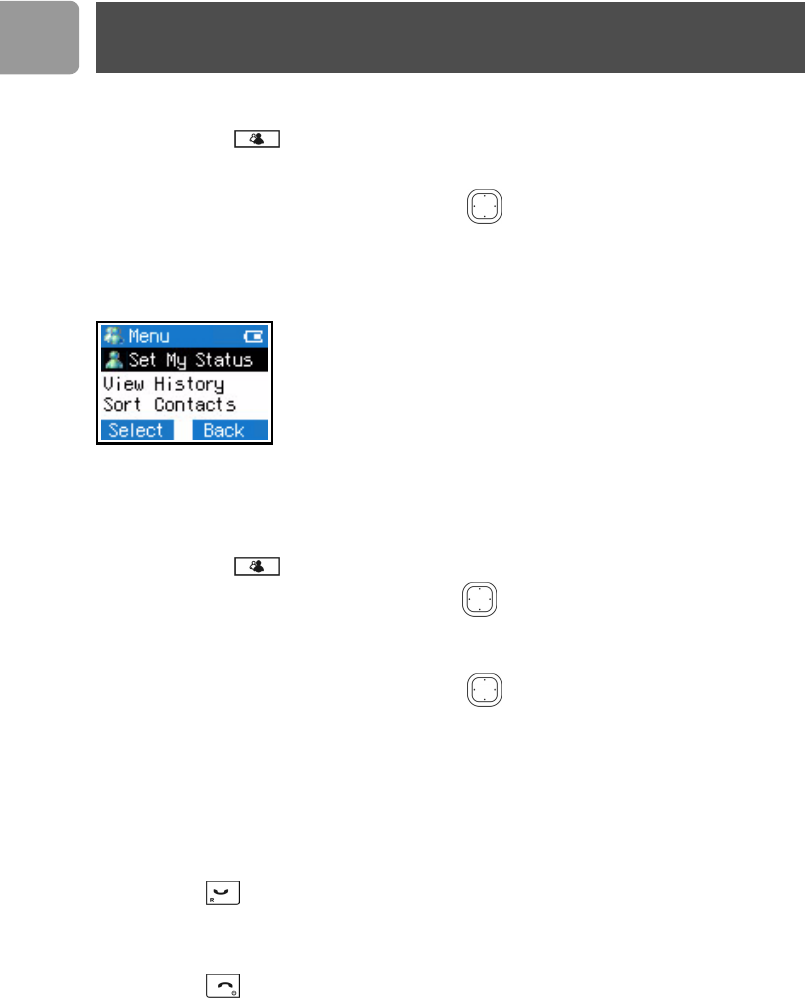
Windows Live™ Messenger-Menü
Sobald Sie sich bei Windows Live™ Messenger angemeldet haben, können Sie
durch Betätigen der Softtaste MENÜ auf das Windows Live™ Messenger-Menü
zugreifen. Mit diesem Menü können Sie Ihren Online-Status ändern, Ihre
Kontaktliste sortieren, das Telefonbuch in Ihr Mobilteil herunterladen und noch
weitere Funktionen benutzen.
Mit Windows Live™ Messenger anrufen
Einen Windows Live™ Messenger-Benutzer anrufen
1. Drücken Sie auf . Die Kontaktliste wird angezeigt.
2. Wählen Sie mit den Pfeiltasten nach OBEN/UNTEN den Windows Live™ Messenger-Benutzer aus,
den Sie anrufen möchten.
3. Drücken Sie auf AUSWAHL, um den Kontakt auszuwählen.
4. Wählen Sie mit den Pfeiltasten nach OBEN/UNTEN die Messenger ID (Identifikation) des
Benutzers aus.
5. Drücken Sie auf PC, um den Benutzer anzurufen.
Windows Live™ Messenger-Gespräch annehmen
Wenn Sie über die Windows Live™ Messenger-Leitung angerufen werden, hören Sie die Windows Live™
Messenger-Melodie und die Messenger ID erscheint auf dem Display.
Drücken Sie auf , um das Gespräch anzunehmen.
Windows Live™ Messenger-Gespräch beenden
Drücken Sie auf oder stellen Sie das Mobilteil in die Ladeschale, um das Gespräch zu beenden und in
den Ruhemodus zurückkehren.
Telefonieren
15
DE
Windows Live™ Messenger-Gespräch abweisen
Wenn Sie ein ankommendes Windows Live™ Messenger-Gespräch abweisen möchten, drücken Sie auf
sobald das Gespräch auf dem Mobilteil ankommt.
Über das Festnetz telefonieren
Über das Festnetz anrufen
1. Drücken Sie auf , um die Leitung zu belegen. Sie hören den Wählton.
2. Geben Sie die Rufnummer ein.
Vorbereitete Wahl
1. Geben Sie die gewünschte Rufnummer ein. Die Rufnummer wird auf dem Display angezeigt und kann
geprüft werden.
Sie können eine maximal 20-stellige Rufnummer eingeben.
2. Drücken Sie auf für die Rufnummernwahl.
Bei belegter Festnetz-Leitung Telefonbuchnummern wählen/
Verkettete Rufnummernwahl
Sie können auch nach Belegen der Telefonleitung oder während eines Gespräches Rufnummern aus dem
Telefonbuch wählen und beliebig oft auf die verkettete Rufnummernwahl zugreifen.
1. Drücken Sie bei belegter Leitung auf OPTION.
2. Wählen Sie in der Optionsliste TELEFONBUCH aus und drücken Sie auf OK.
3. Blättern Sie mit den Pfeiltasten nach OBEN/UNTEN im Telefonbuch. Drücken Sie auf DETAILS >
WÄHLEN, um die Nummer anzurufen.
Mit dem Telefonbuch anrufen
1. Im Ruhemodus mit den Pfeiltasten nach OBEN/UNTEN das Telefonbuch aufrufen.
2. Wählen Sie ANSEHEN, die Einträge werden angezeigt.
3. Wählen Sie mit den Pfeiltasten nach OBEN/UNTEN den Eintrag aus, den Sie anrufen möchten.
4. Drücken Sie auf OPTION > DETAILS.
5. Drücken Sie auf , um den ausgewählten Eintrag anzurufen.
Hinweis: Zur Eingabe einer Wahlpause drücken Sie auf .
Telefonieren

16
DE
Mit der Kontaktliste anrufen
1. Rufen Sie mit die Kontaktliste auf.
2. Wählen Sie mit den Pfeiltasten nach OBEN/UNTEN den gewünschten Eintrag aus. Drücken Sie auf
AUSWAHL, um die Details der Kontakteinträge anzuzeigen.
3. Wählen Sie die Telefonnummer des Eintrags aus. Sobald eine Telefonnummer ausgewählt ist, drücken Sie
auf PHONE, um diese Telefonnummer über das Festnetz anzurufen.
Gespräch annehmen
Bei einem ankommenden Ruf über das Festnetz hören Sie die Festnetzruftonmelodie und das Symbol
blinkt auf dem Display.
Nehmen Sie das Gespräch mit der Taste an.
Wenn auf beiden Leitungen zwei Gespräche gleichzeitig ankommen
Beide Rufnummernübermittlungen, Festnetz ID und Messenger ID, erscheinen auf dem Display. Es werden zwei
Tasten, PHONE und PC, angezeigt. Drücken Sie die entsprechende Taste, um eines der beiden Gespräche
anzunehmen. Mit der Taste kann das erste, ankommende Gespräch angenommen werden.
Gespräch beenden
Drücken Sie auf die Taste oder stellen Sie das Mobilteil in die Ladeschale, um ein Gespräch zu beenden
und in den Ruhemodus zurückzukehren.
Direktwahl
Sie können Ihre häufig gewählten Telefonbuchrufnummern auf Tasten Ihres Mobilteils legen. Sobald die Tasten
mit Rufnummern belegt sind, halten Sie die entsprechende Taste im Ruhemodus gedrückt, um die gespeicherte
Nummer zu wählen. Die Rufnummernwahl erfolgt über das Festnetz.
Weitere Einzelheiten über die Programmierung von Direktwahlrufnummern finden Sie im Abschnitt
“Direktwahltaste zuweisen”, Seite 20.
R-Funktion
Während eines Gespräches können Sie mit der R-Funktion eine zweite Rufnummer wählen oder ein zweites
ankommendes Gespräch annehmen.
Drücken Sie auf , wenn Sie den Anklopfton hören und die Rufnummernübermittlung auf dem Display
angezeigt wird.
Hinweis: Sie müssen die Anklopffunktion bei Ihrem Netzanbieter beauftragt haben, damit Sie ein
zweites ankommendes Gespräch annehmen oder eine zweite Rufnummer wählen können.
Telefonieren
17
DE
Zweites, ankommendes Gespräch auf der anderen Leitung
Sie können auf der anderen Leitung ein zweites, ankommendes Gespräch erhalten (z.B. einen Anruf über das
Festnetz während Sie über Windows Live™ Messenger telefonieren). Sie hören den Anklopfton und die
Rufnummernübermittlung erscheint auf dem Display.
Drücken Sie auf die Softtaste ANNAHME, um das zweite Gespräch anzunehmen und das aktuelle Gespräch
zu beenden.
Drücken Sie auf ABWEIS, wenn Sie ein ankommendes PC-Gespräch abweisen möchten.
Funktionen während eines Gespräches
Hörerlautstärke während eines Gespräches einstellen
Sie können die Lautstärke der Stimme des Anrufers erhöhen oder vermindern. Es stehen 5 Lautstärkestufen
zur Auswahl.
Lautstärke während eines Gespräches einstellen:
1. Drücken Sie auf . Auf dem Display wird die aktuelle Lautstärkestufe angezeigt.
2. Drücken Sie nochmals auf , um die Lautstärke zu erhöhen.
Wenn die höchste Lautstärkestufe erreicht ist und die Taste gedrückt wird, kehrt das Gerät zur
niedrigsten Stufe zurück.
Mikrofon stummschalten
Während eines Gespräches können Sie eine vertrauliche Rückfrage/Absprache mit einer anderen Person
vornehmen ohne, dass der Anrufer das Gespräch mithören kann.
1. Drücken Sie auf STUMM. Der Anrufer kann Sie nicht mehr hören, Sie können den Anrufer jedoch
weiterhin hören.
2. Drücken Sie auf STUMM 0, um das Mikrofon wieder einzuschalten und mit dem Anrufer
weiterzusprechen.
Freisprechen
Beim Freisprechen können Sie bequem mit Ihrem Gesprächspartner telefonieren ohne das Telefon in der Hand
halten zu müssen. Sie können über den Lautsprecher/das Mikrofon des Mobilteils kommunizieren. Außerdem
können weitere im Raum anwesende Personen an dem Telefongespräch teilnehmen.
Wenn Sie die Freisprechfunktion während eines Gespräches aktivieren möchten,
1. Drücken Sie auf die Taste .
Sie können Ihren Gesprächspartner über den Lautsprecher hören und in das Mikrofon sprechen. Das
Symbol wird auf dem Display angezeigt.
2. Drücken Sie nochmals auf , um den Freisprechmodus zu deaktivieren.
Lautsprecherlautstärke während des Freisprechens einstellen
1. Drücken Sie bei belegter Leitung auf . Auf dem Display wird die aktuelle Lautstärkestufe angezeigt.
2. Drücken Sie nochmals auf , um die Lautstärke zu erhöhen.
Telefonieren
18
DE
Mit dem Telefonbuch können Sie Ihre Telefonbucheinträge verwalten.
Im Telefonbuch können ca. 100 Einträge gespeichert werden. Für jeden Eintrag stehen max. 10 Zeichen für den
Namen und max. 20 Zeichen für die Rufnummer zur Verfügung.
Die im Telefonbuch des Mobilteils gespeicherten Einträge stehen nur im PHONE-Modus zur Verfügung, im
Messenger-Modus kann auf diese Einträge nicht zugegriffen werden.
Eintrag im Telefonbuch hinzufügen
Wenn Sie einen Eintrag im Telefonbuch hinzufügen möchten:
1. Rufen Sie das Telefonbuch-Menü mit den Pfeiltasten nach OBEN/UNTEN auf. Wählen Sie
HINZUFÜGEN und drücken Sie auf OK.
2. Geben Sie den Namen ein. Der gleiche Name darf nicht mehrmals im Telefonbuch enthalten sein. Steuern
Sie mit der Pfeiltaste nach UNTEN die nächste Zeile an.
3. Geben Sie die Nummer ein. Wählen Sie mit der Pfeiltaste nach UNTEN die VIP-Melodie aus.
4. Wählen Sie mit den Pfeiltasten nach LINKS/RECHTS eine spezielle Melodie für diesen Eintrag aus.
Wählen Sie AUS, wenn Sie für diesen Eintrag keine spezielle Melodie zuweisen möchten.
5. Drücken Sie auf SPEICH, um den Eintrag zu speichern.
Hinweis: Sie können die Telefonnummern von Ihren Freunden/Bekannten von Ihrem Windows Live™
Messenger-Telefonbuch in das Mobilteil herunterladen. Bitte beachten Sie, dass beim Herunterladen alle
auf dem Mobilteil vorhandenen Einträge gelöscht werden (auch Einträge, die nicht im Windows Live™
Messenger-Telefonbuch enthalten sind, werden überschrieben).
Telefonnummern vom Windows Live™ Messenger-Telefonbuch herunterladen:
Drücken Sie auf , um den Messenger-Modus aufzurufen und drücken Sie die MENÜ-Taste.
Wählen Sie mit den Pfeiltasten nach OBEN/UNTEN das Menü DOWNLOAD.
Befolgen Sie die Anweisungen auf dem Display, um die Windows Live™ Messenger-Telefonnummern
herunterzuladen.
Hinweis: Eine VIP-Melodie ist eine spezielle Erkennungsmelodie, die Sie für eine bevorzugte Person
einstellen können. Wenn die Nummer des Anrufers mit der im Telefonbuch gespeicherten Rufnummer
übereinstimmt, spielt Ihr Telefon die ausgewählte Ruftonmelodie ab.
Hinweis: Halten Sie die Taste gedrückt, wenn Sie eine Wahlpause einfügen möchten.
Wenn die Kapazität des Telefonbuchs erschöpft ist, wird VOLL angezeigt. Sie müssen dann einige
Einträge löschen, um Platz zu schaffen für neue Einträge.
Der gleiche Name kann nicht für zwei unterschiedliche Telefonbucheinträge eingegeben werden. Wenn
dies der Fall ist, erscheint NAME DOPPELT ERSETZEN?. Drücken Sie auf OK, wenn Sie den
vorhandenen Eintrag mit dem neuen Eintrag ersetzen möchten oder drücken Sie auf ABBRUCH für
die Rückkehr zur vorherigen Displayanzeige und ändern Sie den Namen.
Telefonbuch

19
DE
Telefonbucheintrag anzeigen und ändern
1. Rufen Sie das Telefonbuch-Menü mit den Pfeiltasten nach OBEN/UNTEN auf. Wählen Sie
ANSEHEN und drücken Sie auf OK.
2. Wählen Sie mit den Pfeiltasten nach OBEN/UNTEN den Eintrag aus, den Sie ändern möchten.
Rufen Sie mit OPTION das Telefonbucheintragmenü auf.
3. Wählen Sie mit den Pfeiltasten nach OBEN/UNTEN die Funktion BEARBEITEN und drücken Sie
auf OK.
4. Mit den Pfeiltasten nach OBEN/UNTEN können Sie die Felder Name, Nummer und VIP-Melodie
ansteuern.
5. Mit den Pfeiltasten nach LINKS/RECHTS können Sie im Namen- und Nummernfeld den Cursor
innerhalb der alphanumerischen Zeichen positionieren oder im VIP-Melodienfeld in den VIP-Melodien
blättern.
6. Wenn die Änderungen ausgeführt sind, drücken Sie auf SPEICH.
Telefonbucheintrag löschen
1. Rufen Sie das Telefonbuch-Menü mit den Pfeiltasten nach OBEN/UNTEN auf. Wählen Sie
ANSEHEN, um die Liste mit den Einträgen anzuzeigen.
2. Wählen Sie mit den Pfeiltasten nach OBEN/UNTEN den Eintrag aus, den Sie löschen möchten.
Rufen Sie mit OPTION das Telefonbucheintragmenü auf.
3. Wählen Sie mit den Pfeiltasten nach OBEN/UNTEN die Funktion LÖSCHEN und drücken Sie auf
OK.
4. Wenn OK? angezeigt wird, bestätigen Sie mit OK.
Suche von Telefoneinträgen nach
Anfangsbuchstaben
1. Rufen Sie das Telefonbuch-Menü mit den Pfeiltasten nach OBEN/UNTEN auf. Wählen Sie ANSE-
HEN und drücken Sie auf OK.
2. Geben Sie den Anfangsbuchstaben des gesuchten Namens ein.
Telefonbuch

20
DE
Direktwahl von Einträgen aus dem Telefonbuch
Direktwahltaste zuweisen
1. Rufen Sie das Telefonbuch-Menü mit den Pfeiltasten nach OBEN/UNTEN auf.
2. Wählen Sie DIREKTWAHL und drücken Sie auf OK. Die erste Direktwahltaste wird angezeigt.
3. Scrollen Sie mit den Pfeiltasten nach OBEN/UNTEN zur gewünschten Direktwahltaste.
4. Wenn eine Direktwahltaste noch nicht mit einer Nummer belegt ist, zeigt das Display LEER. Um eine
Nummer zuzuweisen, drücken Sie auf SELECT und fahren Sie dann mit Bedienschritt 6.
5. Auf dem Display erscheint eine Liste mit Ihren privaten Telefonbucheinträgen.
6. Wählen Sie mit den Pfeiltasten nach OBEN/UNTEN den gewünschten Eintrag aus.
7. Drücken Sie auf DETAILS. Das Display zeigt die Details des ausgewählten Eintrags.
Bestätigen Sie mit OK.
8. Drücken Sie auf ABBRUCH, um zum Telefonbuch-Menü zurückzukehren.
Belegung einer Direktwahltaste ändern
1. Rufen Sie das Telefonbuch-Menü mit den Pfeiltasten nach OBEN/UNTEN auf.
2. Wählen Sie DIREKTWAHL und drücken Sie auf OK. Die erste Direktwahltaste wird angezeigt.
3. Scrollen Sie mit den Pfeiltasten nach OBEN/UNTEN zum gewünschten Direktwahltasteneintrag.
4. Wenn die Direktwahltaste bereits mit einer Nummer belegt ist, erscheinen auf dem Display der Name
und die Nummer des entsprechenden Eintrags. Drücken Sie auf OPTION. Wählen Sie mit den
Pfeiltasten nach OBEN/UNTEN die Funktion ÄNDERN. Drücken Sie auf OK.
5. Auf dem Display erscheint eine Liste mit Ihren privaten Telefonbucheinträgen.
6. Wählen Sie mit den Pfeiltasten nach OBEN/UNTEN den gewünschten Eintrag aus.
7. Drücken Sie auf DETAILS. Das Display zeigt die Details des ausgewählten Eintrags.
Bestätigen Sie mit OK.
8. Drücken Sie auf ABBRUCH, um zum Telefonbuch-Menü zurückzukehren.
Achtung: Die Direktwahl ist nur im PHONE-Modus möglich.
Wenn Sie das Windows Live™ Messenger-Telefonbuch herunterladen, werden alle Belegungen der
Direktwahltasten gelöscht.
Telefonbuch
21
DE
Direktwahl-Tastenbelegung löschen
1. Rufen Sie das Telefonbuch-Menü mit den Pfeiltasten nach OBEN/UNTEN auf.
2. Wählen Sie DIREKTWAHL und drücken Sie auf OK. Die erste Direktwahltaste wird angezeigt.
3. Scrollen Sie mit den Pfeiltasten nach OBEN/UNTEN zum Direktwahltasteneintrag, den Sie löschen
möchten.
4. Drücken Sie auf OPTION. Wählen Sie mit den Pfeiltasten nach OBEN/UNTEN die Funktion
LÖSCHEN. Bestätigen Sie mit OK.
5. Das Display zeigt OK?. Bestätigen Sie mit OK.
6. Drücken Sie auf ABBRUCH, um zum Telefonbuch-Menü zurückzukehren.
Verfügbare Telefonbuchkapazität anzeigen
Ihr Telefon überwacht die Belegung des Speichers und informiert Sie über die bereits belegte und noch freie
Telefonbuch-Speicherkapazität.
1. Rufen Sie das Telefonbuch-Menü mit den Pfeiltasten nach OBEN/UNTEN auf.
2. Wählen Sie STATUS, um die noch freie und bereits belegte Speicherkapazität anzuzeigen, und drücken
Sie auf OK.
3. Drücken Sie auf OK, um zum Telefonbuch-Menü zurückzukehren.
Telefonbuch
22
DE
In der Anrufliste werden alle gewählten Rufnummern sowie die angekommenen und verpassten Anrufe
gespeichert. In dieser Liste sind die letzten 20 verpassten Gespräche, die letzten 10 angenommenen Gespräche
und die letzten 10 gewählten Rufnummern aufgelistet. Für jeden Eintrag stehen max. 12 Zeichen für den
Namen, max. 20 Zeichen für die Rufnummer zur Verfügung.
Die Anruferdaten von verpassten und angenommenen Gesprächen werden nur automatisch gespeichert, wenn
Sie die Rufnummernübermittlung (CLIP-Funktion) bei Ihrem Netzanbieter beauftragt haben. Telefonate über
Windows Live™ Messenger im Messenger-Modus werden in der Anrufliste nicht erfasst.
Wenn Sie mehrere Mobilteile im Einsatz haben, hat jedes Mobilteil seine eigene Anrufliste.
Anrufliste anzeigen
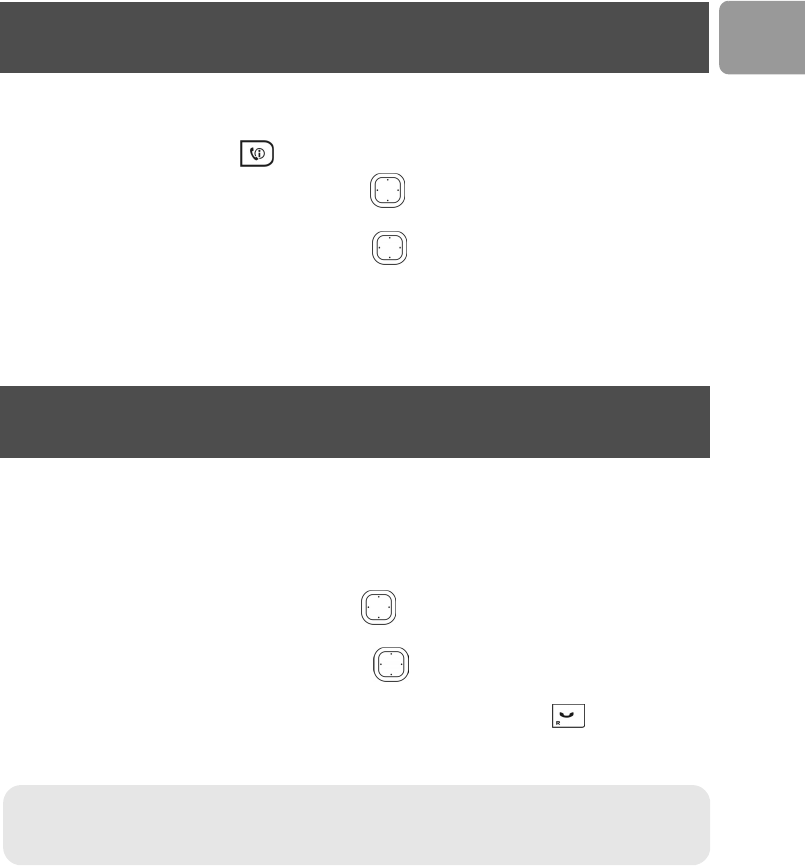
1. Drücken Sie auf . Wählen Sie mit den Pfeiltasten nach OBEN/UNTEN die gewünschte
Anrufliste: GEWÄHLT, VERPASST oder ANGENOMMEN. Drücken Sie dann auf OK.
2. Scrollen Sie mit den Pfeiltasten nach OBEN/UNTEN in den Anruflisteneinträgen.
3. Drücken Sie auf OPTION und wählen Sie DETAILS, um die weiteren Informationen zu sehen.
Anruflisteneintrag ins Telefonbuch kopieren
Telefonnummern, die noch nicht in Ihrem Telefonbuch gespeichert sind, z.B. von Ihrer Familie, von Freunden
und Kollegen, können Sie aus den Einträgen der Anrufliste in Ihr Telefonbuch übernehmen.
Wenn der Anruflisteneintrag, den Sie speichern möchten, auf dem Display angezeigt ist (siehe zuvor, Abschnitt
"Anrufliste anzeigen"),
1. Wählen Sie mit den Pfeiltasten nach OBEN/UNTEN die Nummer aus, die Sie speichern möchten.
2. Drücken Sie auf OPTION.
3. Um die Nummer in Ihrem Telefonbuch zu speichern, wählen Sie ZU TEL BUCH.
4. Geben Sie einen Namen für diesen Eintrag ein. Steuern Sie mit der Pfeiltaste nach UNTEN das nächste
Feld an.
5. Bei Bedarf kann die Nummer geändert werden. Drücken Sie dann die Pfeiltaste nach UNTEN.
6. Wählen Sie bei Bedarf mit den Pfeiltasten nach LINKS/RECHTS eine VIP-Melodie für diesen Eintrag
aus. Drücken Sie abschließend auf SPEICH, um den Eintrag zu speichern.
Einzelnen Anruflisteneintrag löschen
Jeder Anruflisteneintrag kann einzeln gelöscht werden. Gehen Sie wie folgt vor:
1. Die Anrufliste auf dem Display anzeigen (siehe zuvor, Abschnitt "Anrufliste anzeigen"), den Eintrag
auswählen, den Sie löschen möchten, und auf OPTION drücken.
2. Wählen Sie mit den Pfeiltasten nach OBEN/UNTEN die Funktion LÖSCHEN.
Drücken Sie auf OK.
3. Bestätigen Sie mit OK.
Hinweis: Der im Telefonbuch gespeicherte Anruflisteneintrag bleibt weiterhin in der Anrufliste
gespeichert, es wird jedoch der neue, eingegebene Name angezeigt.
Anrufliste
23
DE
Alle Anruflisteneinträge löschen
Sie können alle Anruflisten auf einmal löschen. Wenn Sie alle Anruflisteneinträge löschen möchten:
1. Drücken Sie im Ruhemodus auf , um das Anruflistenmenü aufzurufen.
2. Wählen Sie mit den Pfeiltasten nach OBEN/UNTEN die Funktion LISTEN LÖSCH. Drücken Sie
auf OK.
3. Wählen Sie mit den Pfeiltasten nach OBEN/UNTEN die Anrufliste aus, die Sie löschen möchten.
Wenn Sie alle Anruflisteneinträge löschen möchten, wählen Sie die Option ALLE. Drücken Sie auf OK,
um die ausgewählte Anrufliste zu löschen.
4. Bestätigen Sie mit OK.
Ihr Telefon speichert die zuletzt gewählten 10 Rufnummern. Wenn mehrere Mobilteile im Einsatz sind, hat jedes
Mobilteil seine eigene Liste der gewählten Rufnummern.
Liste der gewählten Rufnummern anzeigen und eine Nummer
zurückrufen
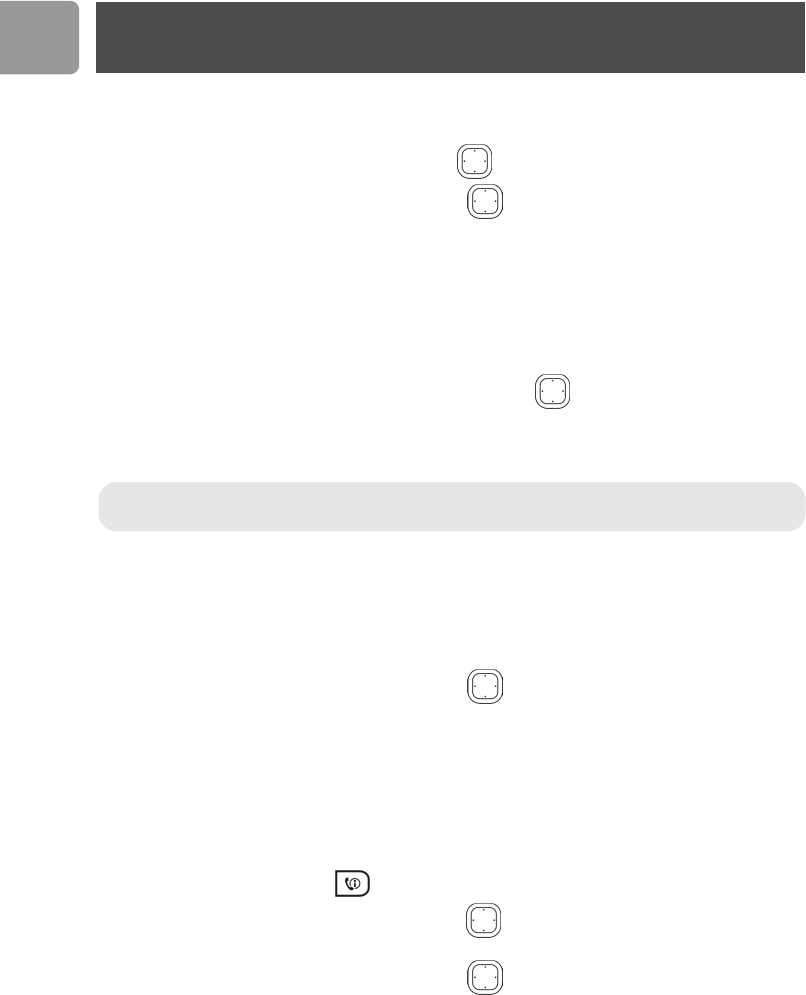
1. Rufen Sie mit den Pfeiltasten nach LINKS/RECHTS die Liste der gewählten Rufnummern auf; diese
erscheint auf dem Display.
2. Blättern Sie mit den Pfeiltasten nach OBEN/UNTEN in der Liste der zuletzt gewählten
10 Nummern.
3. Wählen Sie die Nummer aus, die Sie zurückrufen möchten, und drücken Sie auf für die
Rufnummernwahl.
Liste der gewählten Rufnummern
Übereinstimmung mit einem Telefonbucheintrag
Wenn eine gewählte Rufnummer mit einer im Telefonbuch bereits gespeicherten Rufnummer
übereinstimmt, wird der im Telefonbuch gespeicherte Name anstelle der gewählten Rufnummer
angezeigt.
Anrufliste
24
DE
Nummer aus der Liste der gewählten Rufnummern im
Telefonbuch speichern
1. Rufen Sie mit den Pfeiltasten nach LINKS/RECHTS die Liste der gewählten Rufnummern auf.
2. Wählen Sie mit den Pfeiltasten nach OBEN/UNTEN den Eintrag aus, den Sie speichern möchten.
3. Drücken Sie auf OPTION. Wählen Sie mit der Pfeiltaste nach UNTEN die Funktion ZU TEL BUCH
und drücken Sie auf OK.
4. Geben Sie einen Namen für diesen Eintrag ein. Steuern Sie mit der Pfeiltaste nach UNTEN das
Nummernfeld an.
5. Bei Bedarf kann die Nummer geändert werden. Drücken Sie dann die Pfeiltaste nach UNTEN, um das
Melodienfeld zu erreichen.
6. Wählen Sie bei Bedarf mit den Pfeiltasten nach LINKS/RECHTS eine VIP-Melodie für diesen Eintrag
aus.
7. Drücken Sie auf SPEICH, um den Eintrag zu speichern.
Zuletzt gewählte Rufnummern löschen
Die gewählten Rufnummern können jederzeit einzeln gelöscht werden.
1. Wenn der Eintrag, den Sie löschen möchten, auf dem Display angezeigt ist, drücken Sie auf OPTION.
2. Wählen Sie mit den Pfeiltasten nach OBEN/UNTEN die Funktion LÖSCHEN.
Drücken Sie auf OK.
3. Bestätigen Sie mit OK.
Komplette Liste der gewählten Rufnummern löschen
Sie können mit dieser Option die komplette Liste der gewählten Rufnummern löschen, anstatt jeden Eintrag
einzeln zu löschen.
1. Drücken Sie im Ruhemodus auf , um das Anruflistenmenü aufzurufen.
2. Wählen Sie mit den Pfeiltasten nach OBEN/UNTEN die Funktion LISTEN LÖSCH. Drücken Sie
auf OK.
3. Wählen Sie mit den Pfeiltasten nach OBEN/UNTEN die Funktion GEWÄHLT.
Drücken Sie auf OK.
4. Bestätigen Sie mit OK.
Hinweis: Der im Telefonbuch gespeicherte Eintrag bleibt weiterhin in der Liste der gewählten
Rufnummern gespeichert, es wird jedoch der neue, eingegebene Name angezeigt.
Liste der gewählten Rufnummern
25
DE
Tastensperre
Sie können die Tasten sperren, um sie vor versehentlichem Tastendruck zu schützen.
Trotz aktivierter Tastensperre können Sie mit der Taste ankommende Anrufe annehmen.
Während des Gespräches wird die Tastensperre automatisch aufgehoben, alle Tasten sind aktiv. Sobald Sie das
Gespräch beendet haben, wird die Tastensperre automatisch wieder aktiviert.
1. Halten Sie im Ruhemodus die Taste gedrückt. Wenn die Tasten gesperrt sind, zeigt das Display .
2. Drücken Sie auf ENTSPERREN, um die Tastensperre zu deaktivieren. Bestätigen Sie mit OK.
Paging/Mobilteile suchen
Mit dieser Funktion können Sie vermisste Mobilteile suchen.
Drücken Sie die Taste auf der Basisstation.
Alle an dieser Basisstation angemeldeten Mobilteile geben für die Dauer von ca. 30 Sekunden einen Paging-Ton
aus und das Display zeigt PAGING.
Paging-Funktion beenden:
Drücken Sie die Softtaste STOP oder die Taste auf einem der Mobilteile oder drücken Sie nochmals
die Taste auf der Basisstation.
Ersten Rufton bei Rufnummernübermittlung
abschalten
Wenn Sie bei Ihrem Netzanbieter das Leistungsmerkmal „Rufnummernübermittlung“ (CLIP-Funktion)
beauftragt haben, wird der erste Rufton vor der Rufnummernübermittlung automatisch unterdrückt. Nach
einem Reset des Gerätes, ist die Unterdrückung des ersten Ruftons deaktiviert. Ihr Telefon ermittelt nach dem
ersten Anruf automatisch, ob der Dienst „Rufnummernübermittlung“ beauftrag ist. Wenn ja, wird der erste
Rufton für alle weiteren Anrufe automatisch unterdrückt.
Hinweis: Ein ausgeschaltetes oder nicht im Ruhemodus befindliches Mobilteil gibt keinen Paging-Ton
aus. Alle anderen Mobilteile klingeln jedoch.
Hinweis: Sobald die Unterdrückung des ersten Ruftons aktiviert ist, bleibt die Funktion aktiv, auch
wenn Sie die Rufnummernübermittlung nicht mehr abonniert haben. Wenn Sie die CLIP-Funktion
gekündigt haben und die Unterdrückung des ersten Ruftons nicht mehr haben möchten, muss ein Reset
der Basis ausgeführt werden, indem Sie den Netzstecker der Basis ziehen und wieder anschließen.
Weitere Funktionen
26
DE
Mobilteil ein-/ausschalten
Um das Mobilteil auszuschalten, halten Sie im Ruhemodus die Taste gedrückt.
Wenn Sie das Mobilteil wieder einschalten möchten, drücken Sie auf oder stellen Sie das Mobilteil in die
Ladeschale.
Das Mobilteil schaltet sich dann automatisch ein.
Windows Live™-Kontaktliste sortieren
Sie können Ihre Windows Live™-Kontaktliste entsprechend Ihren bevorzugten Kriterien sortieren.
1. Drücken Sie auf . Die Kontaktliste wird angezeigt.
2. Drücken Sie die Softtaste MENÜ, um das PC-Modus-Menü aufzurufen.
3. Wählen Sie mit den Pfeiltasten nach OBEN/UNTEN die Funktion SORT CONTACTS
(sortieren). Drücken Sie die Softtaste AUSWAHL.
4. Sie können Ihre Kontaktliste nach Gruppen, alphabetisch nach Namen oder nach Anwesenheit sortieren.
Wählen Sie mit den Pfeiltasten nach OBEN/UNTEN das gewünschte Sortiermerkmal aus und
drücken Sie die Softtaste AUSWAHL.
5. Drücken Sie auf die Softtaste BACK, um zur Kontaktliste zurückzukehren. Jetzt ist Ihre Kontaktliste
entsprechend Ihren bevorzugten Kriterien sortiert.
Online status ändern
Sie können Ihren Online-Status mit dem Mobilteil ändern.
1. Drücken Sie auf . Die Kontaktliste wird angezeigt.
2. Drücken Sie die Softtaste MENÜ, um das PC-Modus-Menü aufzurufen.
3. Wählen Sie mit den Pfeiltasten nach OBEN/UNTEN die Funktion SET MY STATUS (eigenen
Status einstellen). Drücken Sie die Softtaste AUSWAHL.
4. Wählen Sie mit den Pfeiltasten nach OBEN/UNTEN den Status, den Sie einstellen möchten.
Drücken Sie die Softtaste AUSWAHL zum Speichern.
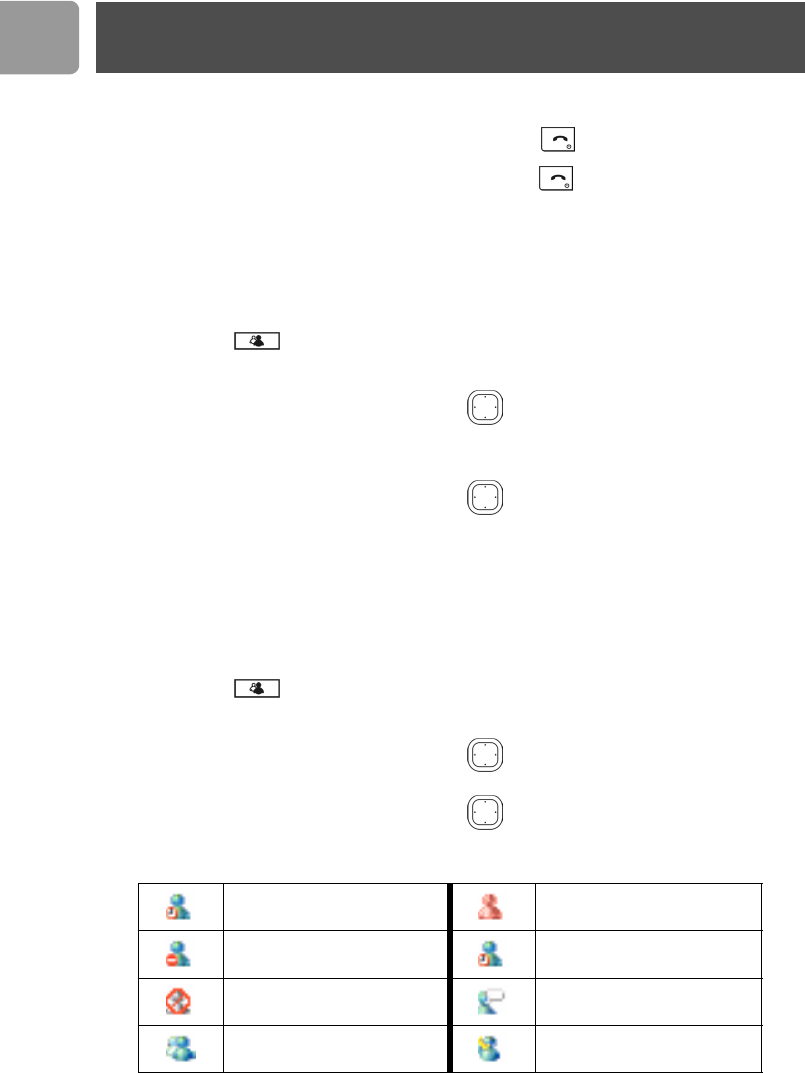
In nachfolgender Tabelle ist die Bedeutung der Symbole aufgeführt.
MESSENGER ONLINE MESSENGER OFFLINE
MESSENGER BESETZT MESSENGER ABWESEND
GESPERRTER MESSENGER
KON TA KT MESSENGER GESPRÄCH
MESSENGER GRUPPE MESSENGER AM TELEFON
Weitere Funktionen

27
DE
Windows Live™ Messenger-Alarmton einstellen
Sie können einen Alarmton einstellen, der den Empfang einer neuen Email, einen Online-Kontakt, einen IM-
Besuch und Messenger-Meldungen ankündigt.
1. Drücken Sie auf . Die Kontaktliste wird angezeigt.
2. Drücken Sie die Softtaste MENÜ, um das PC-Modus-Menü aufzurufen.
3. Wählen Sie mit den Pfeiltasten nach OBEN/UNTEN die Funktion SETUP ALERTS (Alarm
einstellen). Drücken Sie die Softtaste AUSWAHL.
4. Wählen Sie die Komponente aus, für die Sie eine akustische Ankündigung wünschen und drücken Sie
Softtaste AUSWAHL.
5. Wählen Sie die Art des Alarmtons aus:
Wählen Sie SILENT (Ruhe), wenn Sie keinen Alarmton möchten.
Wählen Sie AUDIBLE (akustisch), wenn Sie den Alarmton hören möchten.
Wählen Sie NONE (kein), um den Alarm auszuschalten.
6. Drücken Sie die Softtaste AUSWAHL zum Speichern.
Mobilteiltöne personalisieren
Sie können auf jedem Mobilteil eine unterschiedliche Ruftonmelodie und Ruftonlautstärke einstellen.
Sie können unterschiedliche Ruftonmelodien einstellen für Windows Live™ Messenger-, Festnetz- und interne
Anrufe.
Ruftonlautstärke und Ruftonmelodie des Mobilteils auswählen
1. Drücken Sie auf MENÜ.
2. Wählen Sie mit den Pfeiltasten nach OBEN/UNTEN die Funktion TÖNE und drücken Sie auf OK.
3. Wählen Sie MOBILTEIL und drücken Sie auf OK.
4. Stellen Sie mit den Pfeiltasten LINKS/RECHTS die Ruftonlautstärke ein.
Wählen Sie mit der Pfeiltaste nach UNTEN die Windows Live™ Messenger-Leitung aus.
5. Stellen Sie mit den Pfeiltasten LINKS/RECHTS die gewünschte Ruftonmelodie für Anrufe über die
Windows Live™ Messenger-Leitung ein. Wählen Sie mit der Pfeiltaste nach UNTEN die Festnetzleitung
aus.
6. Stellen Sie mit den Pfeiltasten LINKS/RECHTS die gewünschte Ruftonmelodie für Anrufe über das
Festnetz. Wählen Sie mit der Pfeiltaste nach UNTEN die interne Leitung aus.
7. Stellen Sie mit den Pfeiltasten LINKS/RECHTS die gewünschte Ruftonmelodie für interne Anrufe
ein.
8. Drücken Sie auf OK, um die Einstellungen zu speichern.
Weitere Funktionen
28
DE
Schnelles Ein-/Ausschalten des Ruftons
Halten Sie im Ruhemodus die Taste gedrückt, um den Rufton ein- oder auszuschalten.
Das Symbol zeigt, dass der Rufton abgeschaltet ist. In dieser Einstellung klingelt das Mobilteil bei
ankommenden Rufen nicht.
Tastenton ein-/ausschalten
1. Drücken Sie auf MENÜ.
2. Wählen Sie mit den Pfeiltasten nach OBEN/UNTEN die Funktion TÖNE und drücken Sie auf OK.
3. Wählen Sie mit den Pfeiltasten nach OBEN/UNTEN die Funktion MT-TASTENTON und
drücken Sie auf OK.
4. Die aktuelle Einstellung wird angezeigt. Wählen Sie mit den Pfeiltasten nach OBEN/UNTEN die
Einstellung EIN oder AUS.
5. Drücken Sie auf OK, um die Einstellungen zu speichern.
Mobilteil umbenennen
Sie können Ihrem Telefon einen anderen Namen geben. Wenn Sie mehrere Mobilteile im Einsatz haben, können
Sie jedem Mobilteil einen eigenen Namen geben.
Der Name des Mobilteils kann aus max. 10 Zeichen bestehen und aus den Zeichen A-Z, 0-9 und dem
Leerschritt zusammengesetzt werden.
1. Drücken Sie auf MENÜ.
2. Wählen Sie mit den Pfeiltasten nach OBEN/UNTEN die Funktion DISPLAY und drücken Sie
auf OK.
3. Wählen Sie mit den Pfeiltasten nach OBEN/UNTEN die Funktion MOBILT-NAME und drücken
Sie auf OK. Der aktuelle Name des Mobilteils wird angezeigt.
4. Ändern Sie den Namen des Mobilteils und bestätigen Sie mit OK.
Weitere Funktionen

29
DE
Uhrzeit einstellen
Sobald die Basisstation an der Stromversorgung angeschlossen und mit dem PC verbunden ist, übermittelt der
PC die aktuelle Uhrzeit automatisch an das Mobilteil.
Sie können die Uhrzeit auch manuell einstellen. Gehen Sie wie folgt vor:
1. Drücken Sie im Ruhemodus auf MENÜ.
2. Wählen Sie mit den Pfeiltasten nach OBEN/UNTEN die Funktion DISPLAY und drücken Sie
auf OK.
3. Wählen Sie mit den Pfeiltasten nach OBEN/UNTEN die Funktion UHR und drücken Sie auf OK.
4. Ändern Sie mit den Pfeiltasten LINKS/RECHTS die STUNDE und drücken Sie die Pfeiltaste nach
UNTEN.
5. Ändern Sie mit den Pfeiltasten LINKS/RECHTS die MINUTE.
Für das 12-Stunden-Uhrzeitformat, fahren Sie mit Bedienschritt 6. fort.
Für das 24-Stunden-Uhrzeitformat, fahren Sie mit Bedienschritt 7. fort.
6. Drücken Sie die Pfeiltaste nach UNTEN. Wählen Sie mit den Pfeiltasten LINKS/RECHTS die
Option AM/PM.
7. Bestätigen Sie mit OK.
Uhrzeitformat 12-Stunden oder 24-Stunden einstellen
Gehen Sie wie folgt vor, um das Uhrzeitformat einzustellen:
1. Drücken Sie im Ruhemodus auf MENÜ.
2. Wählen Sie mit den Pfeiltasten nach OBEN/UNTEN die Funktion DISPLAY und drücken Sie
auf OK.
3. Wählen Sie mit den Pfeiltasten nach OBEN/UNTEN die Funktion UHRFORMAT.
Drücken Sie auf OK.
4. Wählen Sie mit den Pfeiltasten nach OBEN/UNTEN die Option 12 STUNDEN oder
24 STUNDEN.
5. Bestätigen Sie mit OK.
Weitere Funktionen

30
DE
Weckalarm einstellen
Uhrzeit für den Weckalarm einstellen
1. Drücken Sie im Ruhemodus auf MENÜ.
2. Wählen Sie mit den Pfeiltasten nach OBEN/UNTEN die Funktion SONDERFUNKT. und
drücken Sie auf OK.
3. Wählen Sie mit den Pfeiltasten nach OBEN/UNTEN die Funktion WECKER. Drücken Sie auf OK.
4. Wählen Sie mit den Pfeiltasten nach OBEN/UNTEN die Option EIN oder AUS.
Wenn Sie die Option EIN gewählt haben, drücken Sie auf OK und fahren Sie mit Bedienschritt 5. fort.
ODER
Wenn Sie die Option AUS gewählten, bestätigen Sie mit OK.
5. Stellen Sie mit den Pfeiltasten LINKS/RECHTS die STUNDE ein.
Drücken Sie die Pfeiltaste nach UNTEN.
6. Stellen Sie mit den Pfeiltasten LINKS/RECHTS die MINUTE ein.
Wenn Ihr Telefon auf das 12-Stunden Uhrzeitformat eingestellt ist, fahren Sie mit Bedienschritt
7. fort.
Wenn Ihr Telefon auf das 24-Stunden Uhrzeitformat eingestellt ist, fahren Sie mit Bedienschritt
8. fort.
7. Drücken Sie die Pfeiltaste nach UNTEN. Stellen Sie mit der Pfeiltaste LINKS/RECHTS die Option
AM/PM ein.
8. Bestätigen Sie mit OK.
Die Dauer des Weckalarms beträgt ca. 1 Minute. Drücken Sie auf , um den Weckalarm zu beenden oder
drücken Sie auf die Softtaste SCHLUMM, um den Schlummermodus zu aktivieren.
Timer einstellen
1. Drücken Sie im Ruhemodus auf MENÜ.
2. Wählen Sie mit den Pfeiltasten nach OBEN/UNTEN die Funktion SONDERFUNKT. und
drücken Sie auf OK.
3. Wählen Sie mit den Pfeiltasten nach OBEN/UNTEN die Funktion TIMER. Drücken Sie auf OK.
4. Stellen Sie mit den Pfeiltasten LINKS/RECHTS die STUNDE ein.
Drücken Sie die Pfeiltaste nach UNTEN.
5. Stellen Sie mit den Pfeiltasten LINKS/RECHTS die MINUTE ein.
Drücken Sie die Pfeiltaste nach UNTEN.
6. Stellen Sie mit den Pfeiltasten LINKS/RECHTS die SEKUNDE ein.
7. Bestätigen Sie mit OK. Der Timer startet und Sie können den Countdown auf dem Display sehen.
Weitere Funktionen
31
DE
Timer-Alarmton beenden
Der Timer gibt einen Alarmton aus, wenn die eingestellte Zeitdauer abgelaufen ist.
Drücken Sie auf STOP, um den Alarmton zu beenden.
Stoppuhr
1. Drücken Sie im Ruhemodus auf MENÜ.
2. Wählen Sie mit den Pfeiltasten nach OBEN/UNTEN die Funktion SONDERFUNKT. und
drücken Sie auf OK.
3. Wählen Sie mit den Pfeiltasten nach OBEN/UNTEN die Funktion STOPPUHR.
Drücken Sie auf OK.
4. Drücken Sie auf START. Die Stoppuhr beginnt zu zählen.
Drücken Sie auf STOP. Die Stoppuhr wird gestoppt. Sie können dann entweder die Stoppuhr neu starten
oder die Funktion beenden.
Drücken Sie auf PAUSE. Die Stoppuhr wird angehalten. Drücken Sie auf WEITER, um die Stoppuhr
wieder zu starten, die Zählung wird fortgesetzt.
Drücken Sie auf ABBRUCH. Die Stoppuhr wird deaktiviert.
Automatische Gesprächsannahme EIN/AUS
Bei aktivierter Funktion erfolgt die Gesprächsannahme automatisch sobald Sie das Mobilteil aus der
Basisstation oder Ladeschale nehmen. Es ist nicht nötig die Taste zu drücken.
1. Drücken Sie im Ruhemodus auf MENÜ.
2. Wählen Sie mit den Pfeiltasten nach OBEN/UNTEN die Funktion SONDERFUNKT. und
drücken Sie auf OK.
3. Wählen Sie mit den Pfeiltasten nach OBEN/UNTEN die Funktion AUTO. Drücken Sie auf OK.
4. Wählen Sie mit den Pfeiltasten nach OBEN/UNTEN die Option EIN oder AUS.
Drücken Sie auf OK.
Hinweis: Wenn keine Taste gedrückt wird, um den Timer-Alarmton abzustellen, wird der Alarmton
nach ca. 1 Minute automatisch beendet.
Weitere Funktionen
32
DE
Sprache einstellen
Ihr Telefon ist mit verschiedenen Sprachen für die Menüs ausgestattet. Wenn Sie die Einstellung der Sprache
ändern, werden die Menüs in der ausgewählten Sprache angezeigt.
1. Drücken Sie im Ruhemodus auf MENÜ.
2. Wählen Sie mit den Pfeiltasten nach OBEN/UNTEN die Funktion DISPLAY und drücken Sie dann
auf OK.
3. Wählen Sie mit den Pfeiltasten nach OBEN/UNTEN die Funktion SPRACHE.
Drücken Sie auf OK.
4. Wählen Sie mit den Pfeiltasten nach OBEN/UNTEN Ihre bevorzugte Sprache. Drücken Sie auf OK,
um die Einstellungen zu speichern.
Wahlverfahren einstellen (Ton-/Impulswahl)
Die Einstellung des Wahlverfahrens gilt nur für Telefongespräche über das Festnetz. Standardmäßig ist Ihr
Telefon auf das Tonwahlverfahren voreingestellt. Bei Bedarf können Sie das Impulswahlverfahren einstellen.
1. Drücken Sie im Ruhemodus auf MENÜ.
2. Wählen Sie mit den Pfeiltasten nach OBEN/UNTEN die Funktion SONDERFUNKT. und
drücken Sie auf OK.
3. Wählen Sie mit den Pfeiltasten nach OBEN/UNTEN die Funktion WAHLMODUS. Drücken Sie
auf OK.
4. Wählen Sie mit den Pfeiltasten nach OBEN/UNTEN die Option TON- oder IMPULS-
Wahlverfahren. Speichern Sie die Einstellung mit OK.
Temporäre Tonwahl im Impulswahlverfahren
Wenn Sie das Impulswahlverfahren eingestellt haben, können Sie während eines Gespräches temporär
auf Tonwahl umschalten, indem Sie die Taste gedrückt halten. Auf dem Display wird d angezeigt.
Für alle nachfolgenden Ziffern ist das Tonwahlverfahren aktiviert, bis Sie wieder auflegen.
Weitere Funktionen

33
DE
Dauer des Flash-Signals ändern
Diese Option wird für die Nutzung von Netzanbieterdiensten benötigt. Die in Ihrem VOIP 433 voreingestellte
Flash-Signaldauer ist bereits auf Ihr Heimatnetz abgestimmt, es ist deshalb im Regelfall nicht nötig diese
Einstellung zu ändern.
1. Drücken Sie im Ruhemodus auf MENÜ.
2. Wählen Sie mit den Pfeiltasten nach OBEN/UNTEN die Funktion SONDERFUNKT. und
drücken Sie auf OK.
3. Wählen Sie mit den Pfeiltasten nach OBEN/UNTEN die Funktion FLASHZEIT.
Drücken Sie auf OK.
4. Wählen Sie mit den Pfeiltasten nach OBEN/UNTEN die gewünschte Flashdauer.
Drücken Sie auf OK.
Dauer der Wahlpause einstellen
Standardmäßig ist Ihr Telefon mit 2 Einstellungen für die Dauer der Wahlpause ausgestattet.
1. Drücken Sie im Ruhemodus auf MENÜ.
2. Wählen Sie mit den Pfeiltasten nach OBEN/UNTEN die Funktion SONDERFUNKT. und
drücken Sie auf OK.
3. Wählen Sie mit den Pfeiltasten nach OBEN/UNTEN die Funktion PAUSE.
Drücken Sie auf OK.
4. Wählen Sie mit den Pfeiltasten nach OBEN/UNTEN die Option PAUSE 1 oder PAUSE 2.
Drücken Sie auf OK.
Displaykontrast einstellen
1. Drücken Sie im Ruhemodus auf MENÜ.
2. Wählen Sie mit den Pfeiltasten nach OBEN/UNTEN die Funktion DISPLAY und drücken Sie dann
auf OK.
3. Wählen Sie mit den Pfeiltasten nach OBEN/UNTEN die Funktion KONTRAST.
Drücken Sie auf OK.
4. Stellen Sie mit den Pfeiltasten LINKS/RECHTS den gewünschten Displaykontrat ein. Drücken Sie
auf OK, um die Einstellungen zu speichern.
Weitere Funktionen
34
DE
PIN-Code einstellen
Zum An- und Abmelden von Mobilteilen und für einen Reset des Telefons benötigen Sie den PIN-Code
(Personal Identification Number).
Werkseitig ist der PIN-Code auf "0000" voreingestellt. Sie können diesen Code ändern und Ihren eigenen Code
eingeben. Der PIN-Code kann aus einer max. 8-stelligen Zahl bestehen.
1. Drücken Sie im Ruhemodus auf MENÜ.
2. Wählen Sie mit den Pfeiltasten nach OBEN/UNTEN die Funktion SYSTEM und drücken Sie dann
auf OK.
3. Wählen Sie mit den Pfeiltasten nach OBEN/UNTEN die Funktion PIN ÄNDERN.
Drücken Sie auf OK.
4. Geben Sie den aktuellen PIN-Code ein und drücken Sie auf OK.
5. Geben Sie den neuen PIN-Code ein und drücken Sie auf OK.
6. Wiederholen Sie den neuen PIN-Code und bestätigen Sie mit OK.
7. Drücken Sie auf OK, um die Einstellungen zu speichern.
Reset/Rücksetzen auf die Standardeinstellungen
Sie können die Display-, Ton- und weitere Einstellungen Ihres Telefons auf die Standardwerte zurücksetzen.
Siehe Abschnitt “Standard-Einstellungen”, Seite 40 für weitere Einzelheiten.
1. Drücken Sie im Ruhemodus auf MENÜ.
2. Wählen Sie mit den Pfeiltasten nach OBEN/UNTEN die Funktion SYSTEM und drücken Sie dann
auf OK.
3. Wählen Sie mit den Pfeiltasten nach OBEN/UNTEN die Funktion RESET. Drücken Sie auf OK.
4. Geben Sie den PIN-Code ein (standardmäßig "0000") und bestätigen Sie mit OK.
5. Bestätigen Sie nochmals mit OK.
Hinweis: Sie hören einen Fehlerton und der falsche PIN-Code wird angezeigt, wenn der aktuelle PIN-
Code falsch eingegeben oder der neue PIN-Code nicht korrekt wiederholt wird. Versuchen Sie es
erneut, indem Sie die Bedienschritte 3. bis 7. wiederholen.
Weitere Funktionen
35
DE
Babyruf ein-/ausschalten
Mit der Funktion „Babyruf“ kann eine programmierte Nummer durch Betätigen einer beliebigen Taste auf dem
Mobilteil über das Festnetz gewählt werden (mit Ausnahme der Beenden-Taste ).
1. Drücken Sie im Ruhemodus auf MENÜ.
2. Wählen Sie mit den Pfeiltasten nach OBEN/UNTEN die Funktion SONDERFUNKT. und
drücken Sie auf OK.
3. Wählen Sie mit den Pfeiltasten nach OBEN/UNTEN die Funktion BABYRUF.
Drücken Sie auf OK.
4. Wählen Sie mit den Pfeiltasten LINKS/RECHTS die Option EIN.
5. Drücken Sie die Pfeiltaste nach UNTEN, geben Sie die Rufnummer ein oder ändern Sie die aktuelle
Nummer und bestätigen Sie mit OK.
Bei aktivierter Funktion wird BABYRUF im Ruhemodus auf dem Display angezeigt.
Babyruf ausschalten
1. Drücken Sie die Softtaste ABBRUCH.
2. Bestätigen Sie mit OK.
Anmelden
Neues Mobilteil an der Basisstation anmelden
An jeder Basisstation können max. 4 Mobilteile angemeldet werden.
1. Drücken Sie im Ruhemodus auf MENÜ.
2. Wählen Sie mit den Pfeiltasten nach OBEN/UNTEN die Funktion SYSTEM und drücken Sie dann
auf OK.
3. Wählen Sie mit den Pfeiltasten nach OBEN/UNTEN die Funktion ANMELDEN.
Drücken Sie auf OK.
4. Vor der Eingabe des PIN-Codes (standardmäßig "0000") die PAGING-Taste auf der Basisstation für
ca. 4 Sekunden gedrückt halten.
5. Den PIN-Code eingeben und auf OK drücken.
Hinweis: Wenn die Basisstation ausgelastet ist, kann sie nicht in den Anmeldemodus versetzt werden.
Siehe Abschnitt “Mobilteil abmelden”, Seite 36, um ein angemeldetes Mobilteil abzumelden.
Weitere Funktionen
36
DE
Mobilteil abmelden
Sie können mit einem Mobilteil ein anderes an der gleichen Basisstation angemeldetes Mobilteil abmelden. Ein
Mobilteil kann sich auch selbst abmelden.
1. Drücken Sie im Ruhemodus auf MENÜ.
2. Wählen Sie mit den Pfeiltasten nach OBEN/UNTEN die Funktion SYSTEM und drücken Sie dann
auf OK.
3. Wählen Sie mit den Pfeiltasten nach OBEN/UNTEN die Funktion MT ABMELDEN.
Drücken Sie auf OK.
4. Wählen Sie mit den Pfeiltasten nach OBEN/UNTEN das Mobilteil aus, das Sie abmelden möchten,
und drücken Sie auf OK.
5. Geben Sie Ihren PIN-Code ein (standardmäßig "0000") und drücken Sie auf OK.
6. Bestätigen Sie nochmals mit OK.
Basisstation auswählen
Wenn das Mobilteil an mehreren Basisstationen angemeldet ist, können Sie die Basisstation auswählen, die das
Mobilteil verwenden soll.
1. Drücken Sie im Ruhemodus auf MENÜ.
2. Wählen Sie mit den Pfeiltasten nach OBEN/UNTEN die Funktion SYSTEM und drücken Sie dann
auf OK.
3. Wählen Sie mit den Pfeiltasten nach OBEN/UNTEN die Funktion BASISWAHL.
Drücken Sie auf OK.
4. Wählen Sie mit den Pfeiltasten nach OBEN/UNTEN die gewünschte Basisstation aus und drücken
Sie auf OK.
Weitere Funktionen
37
DE
Intern anrufen
Sie können die Internruf-Funktion verwenden, um kostenfreie, hausinterne Gespräche zu führen.
Hausintern anrufen:
1. Drücken Sie die Softtaste INT.
2. Wählen Sie das Mobilteil aus, das Sie anrufen möchten und drücken Sie auf OK
ODER
geben Sie die Nummer des Mobilteils ein, das Sie anrufen möchten.
Während eines Externgespräches jemanden hausintern anrufen
Sie können ein externes Gespräch halten und einen hausinternen Anruf ausführen.
Während eines externen Gespräches einen Internruf ausführen:
1. Drücken Sie auf OPTION.
2. Wählen Sie mit den Pfeiltasten nach OBEN/UNTEN die Funktion INTERN und drücken
Sie auf OK.
3. Wählen Sie mit den Pfeiltasten nach OBEN/UNTEN das Mobilteil aus, das Sie anrufen möchten und
drücken Sie auf OK
ODER
geben Sie die Nummer des Mobilteils ein, das Sie anrufen möchten.
4. Warten Sie, bis das Gespräch auf dem angerufenen Mobilteil angenommen wird.
Hinweis: Für die Nutzung der in diesem Kapitel beschriebenen Funktionen benötigen Sie mindestens 2
Mobilteile.
Hinweis: Sie hören das Besetztzeichen, wenn das gerufene Mobilteil belegt ist.
Hinweis: Wenn Sie das externe Gespräch wieder übernehmen möchten, drücken Sie auf OPTION
und wählen Sie die Funktion ENDE KONF., dann auf OK drücken.
Internen Ruf benutzen
38
DE
Externes Gespräch weiterverbinden
Nach der Gesprächsannahme hausintern anrufen
1. Drücken Sie auf OPTION.
2. Wählen Sie mit den Pfeiltasten nach OBEN/UNTEN die Funktion INTERN und drücken
Sie auf OK.
3. Wählen Sie mit den Pfeiltasten nach OBEN/UNTEN das Mobilteil aus, das Sie anrufen möchten und
drücken Sie auf OK
ODER
geben Sie die Nummer des Mobilteils ein, das Sie anrufen möchten.
4. Wenn das andere Mobilteil das Gespräch angenommen hat, drücken Sie auf oder stellen Sie das
Mobilteil in die Ladeschale.
Das externe Gespräch ist weiterverbunden.
ODER
Wenn das andere Mobilteil das Gespräch angenommen hat, auf OPTION drücken, WEITERLEITEN
auswählen und auf OK drücken.
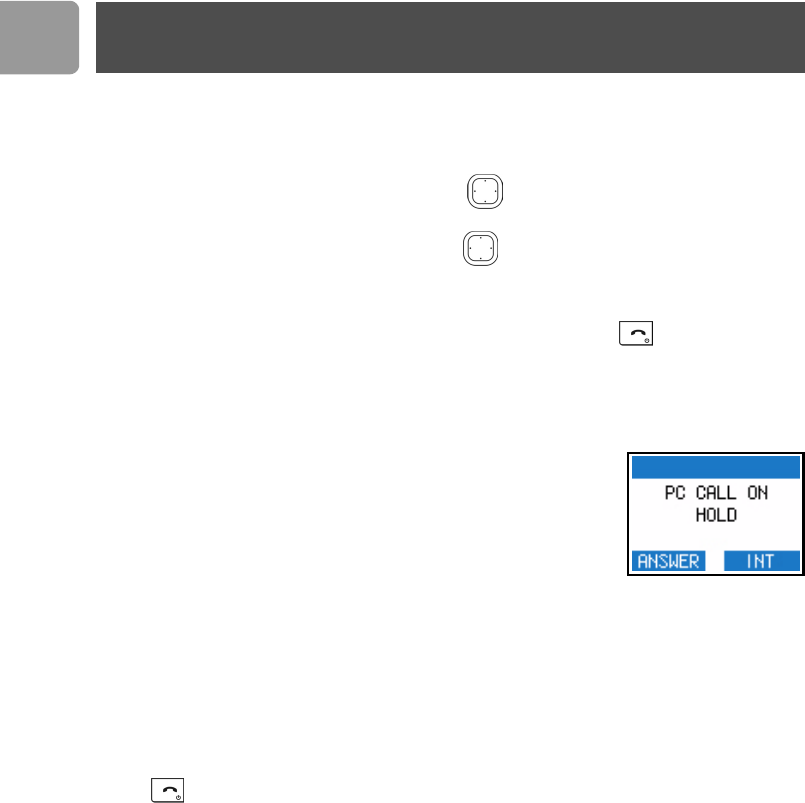
PC-Gespräch halten
1. Drücken Sie auf HOLD (halten), die Meldung PC HALTEN wird auf allen
Mobilteilen, die an der Basisstation angemeldet sind, angezeigt.
2. Auf einem beliebigen Mobilteil kann die Softtaste ANNAHME gedrückt
werden, um das gehaltene Gespräch anzunehmen.
Während eines Windows Live™ Messenger-Gespräches
hausintern anrufen
1. Während das Windows Live™ Messenger-Gespräch gehalten wird (siehe zuvor „PC-Gespräch halten“),
drücken Sie auf INT und wählen Sie das Mobilteil aus, das Sie anrufen möchten.
2. Sobald das andere Mobilteil das Gespräch angenommen hat, können Sie mit der Gegenstelle sprechen.
3. Wenn Sie das PC-Gespräch wieder übernehmen möchten, beenden Sie das interne Gespräch indem Sie
auf drücken.
4. Wenn das PC-Gespräch noch wartet, sollte die Softtaste ANNAHME zur Verfügung stehen. Drücken
Sie die Softtaste ANNAHME, um das gehaltene PC-Gespräch zu übernehmen.
Internen Ruf benutzen
39
DE
Dreierkonferenz aufbauen
Sie können während eines externen Gespräches ein weiteres Mobilteil in das Gespräch einbinden.
Während eines externen Gespräches:
1. Drücken Sie auf OPTION. Wählen Sie INTERN und drücken Sie auf OK.
2. Wählen Sie das Mobilteil aus, das Sie anrufen möchten und drücken Sie auf OK
ODER
geben Sie die Nummer des Mobilteils ein, das Sie anrufen möchten.
3. Wenn das andere Mobilteil das Gespräch angenommen hat, drücken Sie auf OPTION und wählen Sie
KONFERENZ.
Sie haben jetzt eine Dreierkonferenz aufgebaut.
Während eines Windows Live™ Messenger-Gespräches einen
Anruf aus dem Festnetz annehmen (mehrere Mobilteile nötig)
Auf den anderen Mobilteilen ist die Festnetzruftonmelodie zu hören.
Drücken Sie auf dem anderen Mobilteil die Taste , um das Gespräch anzunehmen.
Während eines Festnetz-Gespräches einen Windows Live™
Messenger-Anruf annehmen (mehrere Mobilteile nötig)
Auf den anderen Mobilteilen ist die Windows Live™ Messenger-Ruftonmelodie zu hören.
Drücken Sie auf dem anderen Mobilteil die Taste , um das Gespräch anzunehmen.
Hinweis: Wenn auf einem Mobilteil während eines Konferenzgespräches aufgelegt wird, bleibt das
andere Mobilteil mit dem externen Gesprächspartner verbunden.
Internen Ruf benutzen

40
DE
*Nach einem Reset wird diese Funktion nicht auf die Standardeinstellung zurückgesetzt.
Mobilteilname*: Leer Hintergrund: Hintergrund 1
Uhrzeitformat: 24 Stunden Auto Annahme: AUS
Uhrzeit: 00:00 Menüsprache: Sprache 1
Ruftonmelodie (Festnetz): Party Pausedauer: Pause 1
Ruftonmelodie (Windows
Live™ Messenger):
Dring Ruftonlautstärke:
Babyruf:
Mittel
AUS
Ruftonmelodie (Internruf): Party Babyruf Nummernspeicher: Leer
Alarm/Weckalarm: AUS Basiswahl: Auto
Tastenton: EIN Ankündigung neuer
Nachrichten:
AUS
Bestätigungston: EIN PIN-Code: 0000
Timer: AUS Direktwahl: AUS
Stoppuhr: AUS Direktwahl Belegung: Leer
Flashsignaldauer: Flash 1 Tastensperre: AUS
Wahlverfahren: Ton
(Tonwahl)
Hörerlautstärke : Mittel
Gesprächsdauerzähler für
angenommene Gespräche:
Reset Gesprächsdauerzähler letztes
Gespräches:
Reset
Gesamtgesprächsdauerzähler: Reset Gesprächsdauerzähler für
gewählte Rufnummern:
Reset
Kontrast: Stufe 2
Standard-Einstellungen
41
DE
Sollten obige Abhilfemaßnahmen zu keinem Erfolg führen, trennen Sie sowohl die Basisstation als auch das
Mobilteil von der Stromversorgung und starten Sie Windows Live™ Messenger neu. Warten Sie ca. 15 Minuten
und versuchen Sie es erneut.
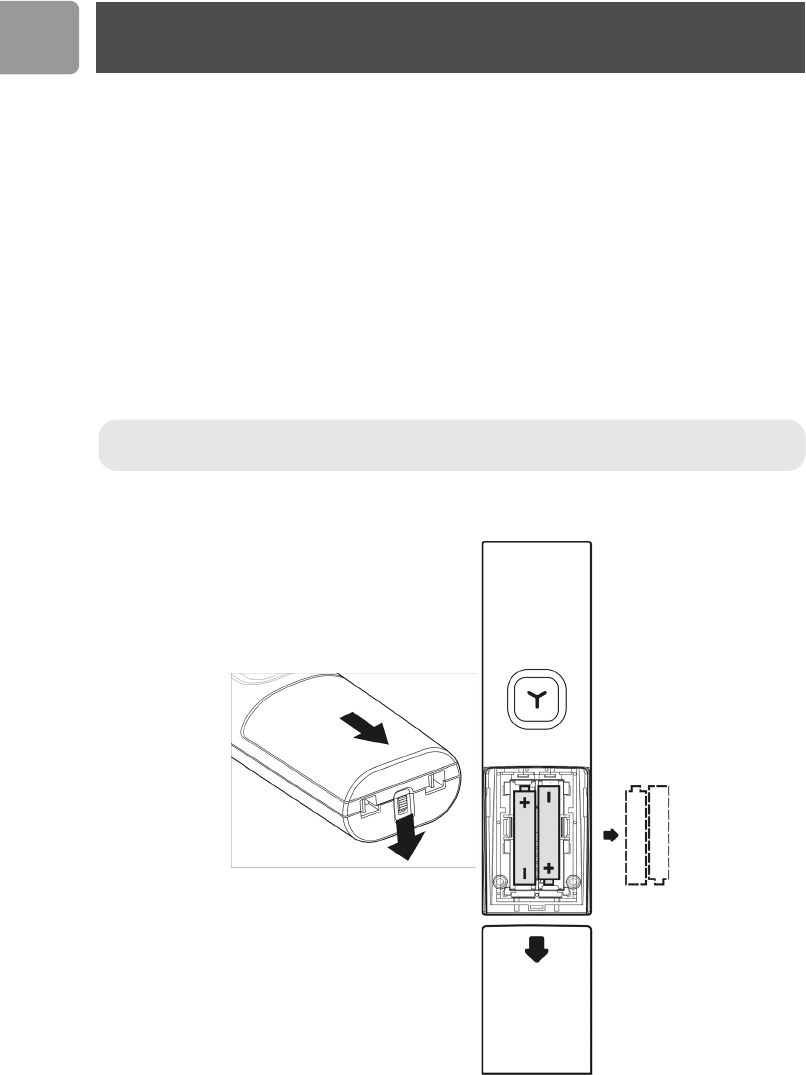
Problems Abhilfe
Kein Wählton beim Betätigen der
Tas te .
• Prüfen Sie, ob das Netz- und das Telefonanschlusskabel sowie
das USB-Kabel korrekt angeschlossen sind.
• Prüfen Sie, ob die Akkus voll aufgeladen und korrekt eingesetzt
sind.
• Bei einem Stromausfall kann das Telefon nicht benutzt werden.
Das Symbol für die Reichweite
blinkt.
• Melden Sie das Mobilteil an einer Basisstation an.
• Gehen Sie dichter zur Basisstation.
Das Telefon klingelt nicht. • Prüfen Sie, ob das Netz- und das Telefonanschlusskabel sowie
das USB-Kabel korrekt angeschlossen sind.
• Das Mobilteil ist zu weit von der Basisstation entfernt. Gehen
Sie dichter zur Basisstation.
• Den Rufton einschalten.
Wenn das Mobilteil in die Ladeschale
gestellt wird, ist kein Piepton zu
hören.
• Nehmen Sie das Mobilteil aus der Ladeschale und stellen Sie es
wieder hinein.
• Reinigen Sie die Ladekontakte mit einem trockenen,
fusselfreien Tuch.
• Den Mobilteilton im Menü TÖNE aktivieren.
• Wenn das Mobilteil ausgeschaltet ist, ist kein Piepton zu hören.
Ein zweites Gespräch (Anklopfton)
kann nicht angenommen werden.
• Erkundigen Sie sich bei Ihrem Netzanbieter und stellen Sie die
Flashdauer ein.
• Beenden Sie das aktuelle Gespräch mit und drücken Sie
erneut auf , um das zweite Gespräch anzunehmen.
Das Akkusymbol bleibt leer obwohl
das Mobilteil für die Dauer von 24
Stunden aufgeladen wurde.
• Bitte besorgen Sie sich bei Ihrem Vertriebshändler neue,
wiederaufladbare Akkus.
• Prüfen Sie, ob das Akkusymbol während des Ladenvorgangs
scrollt.
Keine Symbole auf dem Display. • Laden Sie die Akkus.
• Prüfen Sie, ob die Akkus korrekt eingesetzt sind und, ob das
Mobilteil eingeschaltet ist.
Schlechte Tonqualität (Rauschen,
Echo, usw.). • Stellen Sie die Basisstation in einen anderen Raum oder an
einer höhergelagerten Position oder weiter entfernt von
anderen, elektronischen Geräten.
• Gehen Sie dichter zur Basisstation.
Die Kontaktliste meldet einen Fehler. • Prüfen Sie, ob die Basisstation mit dem PC verbunden ist.
• Prüfen Sie, ob Windows Live™ Messenger auf dem PC
aktiviert ist.
• Wenn das Mobilteil außerhalb der Reichweite der Basisstation
ist, nähern Sie sich der Basisstation.
Selbsthilfe bei der Fehlersuche
42
DE
Sicherheitsinformation
Diese Geräteausstattung kann bei einem Stromausfall nicht für einen Notruf eingesetzt werden. Halten Sie für
den Notfall ein alternatives Gerät bereit, z.B. ein Handy.
Garantie/Gewährleistung
Informationen über die Garantie/Gewährleistung erhalten Sie unter www.p4c.philips.com.
Konformität
Die Konformitätserklärung kann unter www.p4c.philips.com abgerufen werden.
Sicherheitshinweise
Halten Sie das Mobilteil von Flüssigkeiten fern. Zerlegen Sie weder das Mobilteil noch die Basisstation. Sie
könnten mit gefährlichen Spannungen in Berührung kommen. Die Ladekontakte und der Akku dürfen nicht mit
leitenden Gegenständen in Berührung kommen. Verwenden Sie nur die vorgeschriebenen Akku/Batterietypen,
andernfalls besteht Explosionsgefahr.
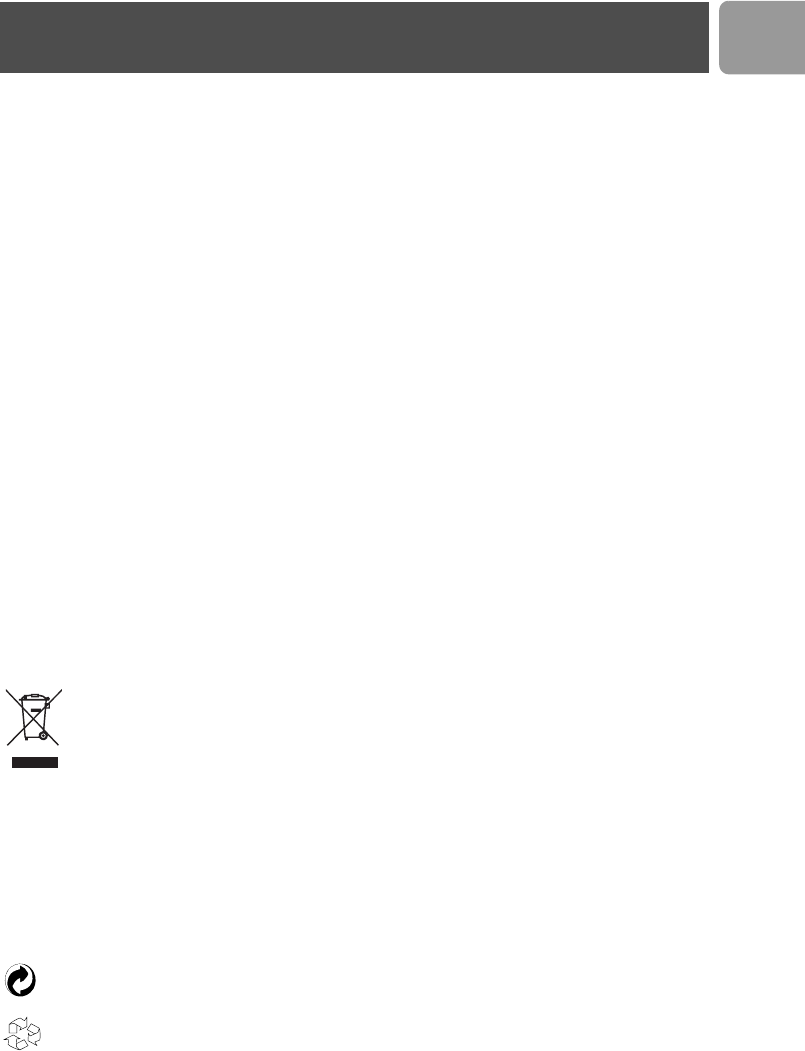
Akkus in das Mobilteil einsetzen/wechseln
ACHTUNG! Niemals nicht-wiederaufladbare Akkus verwenden. Nur die vorgeschriebenen Akku-
Typen verwenden.
Informationen
43
DE
Elektrische, magnetische und elektromagnetische
Felder ("EMF")
1. Philips Royal Electronics fertigt und vertreibt eine Vielzahl von Produkten für Endverbraucher, die, wie
alle elektronischen Geräte, die Fähigkeit haben, elektromagnetische Signale zu senden und zu empfangen.
2. Ein wesentlicher Grundsatz der Philips Geschäftspolitik besteht darin, alle notwendigen Gesundheits- und
Sicherheitsmaßnahmen für Philips-Produkte einzuhalten, um eine Übereinstimmung mit allen
vorgeschriebenen Richtlinien sicherzustellen und die zum Zeitpunkt der Produktherstellung geltenden
EMF-Standards zu erfüllen.
3. Philips hat die Verpflichtung übernommen Produkte zu entwickeln, herzustellen und zu vertreiben, die
keinerlei Gesundheitsrisiken verursachen.
4. Philips bestätigt, dass bei korrekter Bedienung und bestimmungsgemäßer Anwendung für alle Philips-
Produkte eine absolute Sicherheit bei der Benutzung gewährleistet ist, entsprechend den zum aktuellen
Zeitpunkt gültigen, wissenschaftlichen Erkenntnissen.
5. Philips beteiligt sich aktiv an der Entwicklung von internationalen EMF- und Sicherheitsstandards und hat
dadurch die Möglichkeit neue Richtlinien bereits frühzeitig in die Produkte zu integrieren.
Umweltschutz
Bitte beachten Sie bei der Entsorgung des Verpackungsmaterials, der verbrauchten Akkus und eines
ausgedienten Telefons unbedingt die örtlichen Vorschriften und Recycling-Möglichkeiten.
Recycling und Entsorgung
Anweisungen für die Entsorgung alter Produkte:
Die Richtlinie WEEE (Abfall aus elektrischen und elektronischen Geräteausstattungen; 2002/96/EG) wurde
zum Schutz der menschlichen Gesundheit und der Umwelt aufgestellt, um sicherzustellen, dass ausgediente
Produkte unter Nutzung der bestmöglichen Wiederaufbereitungs-, Rückgewinnungs- und technischen
Recycling-Möglichkeiten entsorgt werden.
Ihr Produkt wurde aus hochwertigen Materialien und Komponenten entwickelt und hergestellt, die
wiederaufbereitet und weiterverwendet werden können.
Werfen Sie Ihr altes Produkt nicht in den Hausmüll.
Bitte informieren Sie sich über die örtlichen Sammelstellen für elektrische und elektronische
Abfallprodukte, die mit nebenstehendem Symbol gekennzeichnet sind.
Nutzen Sie bitte eine der nachfolgenden Entsorgungsmöglichkeiten:
1. Entsorgen Sie das komplette Produkt (einschließlich der Kabel und Stecker) bei der zuständigen
WEEE-Sammelstelle.
2. Wenn Sie ein Ersatzprodukt erwerben, können Sie Ihr Altgerät im Fachgeschäft abgeben. Gemäß der
Richtlinie WEEE ist der Einzelhandel verpflichtet, Altgeräte zurückzunehmen.
Philips hat die Batterien / Akkumulatoren und die Geräteverpackungen mit Standardsymbolen
gekennzeichnet, um die ordnungsgemäße Entsorgung zu fördern.
Es wurde ein finanzieller Beitrag an die nationalen Institutionen für Wiederaufbereitung und
Recycling geleistet.
Das gekennzeichnete Verpackungsmaterial kann dem Recycling zugeführt werden.
Informationen

DE
44
A
Akkuladezustandsvorwarnung 13
Akkuleistung 11
Akkus einsetzen 10
Akkus in das Mobilteil einsetzen/wechseln 42
Akkus/Batterien 4
Alle Anruflisteneinträge löschen 23
Ändern Telefonbucheintrag 19
Anmelden 35
Anrufen über das Festnetz 15
Anrufen, Windows Live™ Messenger-
Benutzer 14
Anrufliste 22
Anrufliste anzeigen 22
Anruflisteneintrag ins Telefonbuch kopieren 22
Anschließen 10
Anweisungen für die Benutzung des VOIP 433 4
Anzeigen, gewählte Rufnummern 23
Ausschalten, Babyruf 35
Automatische Gesprächsannahme EIN/AUS 31
B
Babyruf ein-/ausschalten 35
Basisstation 8
Beenden, Paging 25
Beenden, Timer-Alarmton 31
Bei belegter Festnetz-Leitung
Telefonbuchnummern wählen 15
D
Dauer der Wahlpause einstellen 33
Direktwahl 16, 20
Direktwahltaste zuweisen 20
Displaykontras 33
Dreierkonferenz 39
E
Eintrag im Telefonbuch hinzufügen 18
Einzelnen Anruflisteneintrag löschen 22
Elektrische, magnetische und
elektromagnetische Felder ("EMF") 43
Ersten Rufton bei Rufnummernübermittlung
abschalten 25
Externes Gespräch weiterverbinden 38
F
Flash-Signal ändern 33
Freisprechen 17
Funktionen während eines Gespräches 17
G
Garantie/Gewährleistung 42
Gespräch annehmen 16
Gespräch beenden 16
Gesprächsdauer-Anzeige 13
H
Halten, PC-Gespräch 38
Hauptmenü 12
Hausintern anrufen nach der Gesprächs-
annahme 38
Hilfe 5
Hörerlautstärke einstellen 17
I
Impulswahlverfahren 32
Inhaltsverzeichnis 3
Installieren 11
K
Komplette Liste der gewählten Rufnummern
löschen 24
Konformität 42
Kontaktliste 8
Konto 13
Kontrast 33
L
Laden, Akkus 10
Lautsprecherlautstärke einstellen 17
LED an der Basisstation 8
Liste der gewählten Rufnummern 23
Löschen, Direktwahl-Tastenbelegung 21
Löschen, Telefonbucheintrag 19
M
Mikrofon stummschalten 17
Mit dem Telefonbuch anrufen 15
Mit der Kontaktliste anrufen 16
Mobilteil 7
Mobilteil ein-/ausschalten 26
Mobilteiltöne 27
N
Notruf 13
Nummer aus der Liste der gewählten
Rufnummern im Telefonbuch speichern 24
O
Online status ändern 26
P
Paging/Mobilteile suchen 25
Paging-Taste 8
PIN-Code 34
R
Recycling und Entsorgung 43
Reichweite 11
Reset/Rücksetzen auf die Standard-
einstellungen 34
R-Funktion 16
Ruftonlautstärke, Mobilteil 27
Ruftonmelodie, Mobilteil 27
Index

DE
45
S
Schlummermodus 30
Schnelles Ein-/Ausschalten des Ruftons 28
Selbsthilfe bei der Fehlersuche 41
Sicherheitshinweise 4, 42
Sicherheitsinformation 4, 42
Sortieren, Windows Live™-Kontaktliste 26
Sprache einstellen 32
Standard-Einstellungen 40
Stoppuhr 31
Stromversorgung 4
Stummschalten 17
Suche von Telefoneinträgen nach
Anfangsbuchstaben 19
Suchen, Mobilteile 25
Symbole auf dem Display des Mobilteils 9
T
Tasten, Mobilteil 7
Tastensperre 25
Tastenton ein-/ausschalten 28
Telefonbuch 18
Telefonbucheintrag anzeigen und ändern 19
Telefonieren 13
Temporäre Tonwahl im Impulswahlverfahren 32
Timer einstellen 30
Ton-/Impulswahl 32
U
Übereinstimmung mit einem Telefonbuch-
eintrag 23
Uhrzeit einstellen 29
Uhrzeitformat 29
Umbenennen, Mobilteil 28
Umweltschutz 43
USB 11
V
Verfügbare Telefonbuchkapazität anzeigen 21
Verkettete Rufnummernwahl 15
Verpackungsinhalt 6
VIP-Melodie 18
Voraussetzungen für die Installation 5
Vorbereitete Wahl 15
W
Wahlpause 18
Wahlverfahren einstellen 32
Während eines Externgespräches jemanden
hausintern anrufen 37
Während eines Festnetz-Gespräches einen
Windows Live™ Messenger-Anruf annehmen
(mehrere Mobilteile nötig) 39
Während eines Windows Live™ Messenger-
Gespräches einen Anruf aus dem Festnetz
annehmen (mehrere Mobilteile nötig) 39
Während eines Windows Live™ Messenger-
Gespräches hausintern anrufen 38
Was Sie sonst noch benötigen 6
Weckalarm beenden 30
Weckalarm einstellen 30
Weiterverbinden 38
Windows Live™ Messenger-Alarmton
einstellen 27
Windows Live™ Messenger-Gespräch
abweisen 15
Windows Live™ Messenger-Gespräch
annehmen 14
Windows Live™ Messenger-Gespräch beenden 14
Windows Live™ Messenger-Konto 13
Windows Live™ Messenger-Menü 14
Z
Zuletzt gewählte Rufnummern löschen 24
Zurückrufen mit Liste der gewählten
Rufnummern 23
Zwei Gespräche gleichzeitig 16
Zweites, ankommendes Gespräch auf der anderen
Leitung 17
Zweiwege Telefon 8
Index

