Philips SPC230NC Lietuviesu User Manual 00 Dfu Lit
User Manual: Philips User manual SPC230NC/00 | Philips
Open the PDF directly: View PDF  .
.
Page Count: 10
Daugiau apie firmos Philips” gaminius galite suþinoti
pasauliniame Interneto tinkle. Svetainës adresas:
http://www.philips.com
“
Naudojimosi instrukcijø knygelë
SPC 230NC

2
TURINYS
3 Kà rasite dëþutëje
4 Funkcijø apraðymas
5 Sveikiname
6 Informacija, kurià turite þinoti
7 Instaliavimas
10 Web kameros nustatymai
14 Web kameros valdymas
16 Techniniai duomenys
17 Svarbi informacija
6 Informacija apie saugumà
6 Autorinës teisës
7 Web kameros programinës árangos instaliavimas
9 Web kameros prijungimas prie kompiuterio/ neðiojamo
kompiuterio
10 Bendrieji nustatymai
11 Vaizdo nustatymai
14 Web kameros video perþiûra
15 Pokalbiø svetainës ir skambinimas internetu
(vaizdo pokalbiai, vaizdo skambuèiai ir VoIP)
18 Atðaukimas
18 FCC atitikimas
18 Aplinkos apsaugos informacija
18 Sistemos reikalavimai
18 Garantijos atðaukimas
18 Informacija apie sutrikimus
19
Kur ieðkoti informacijos ir pagalbos?
Praðome aplankyti mûsø tinklapá: www.philips.com kad gautumëte naujausià informacijà apie savo árenginá.
Eikite á: www.philips.com/support kad suþinotumëte naujausià informacijà apie valdikliø versijas ir problemø
sprendimus.
Techniniai duomenys gali bûti keièiami be iðankstinio perspëjimo.
Prekiniai þenklai priklauso Koninklijke Philips Electronics N.V. arba atitinkamiems savininkams.
2007 © Koninklijke Philips Electronics N.V. Visos teisës saugomos.
www.philips.com
18
SVARBI INFORMACIJA
Aplinkos apsaugos informacija
Sistemos reikalavimai
Garantijos atðaukimas
Informacija apie sutrikimus
Seno produkto iðmetimas
Jûsø produktas yra sukurtas ir pagamintas ið tokiø medþiagø ir
komponentø, kurie gali bûti perdirbami arba naudojami dar kartà.
Jeigu prie savo produkto matote nubraukto konteinerio simbolá, tai
reiðkia, kad produktas pagamintas pagal Europos Direktyvà
2002/96/EC.
Praðome pasidomëti vietinëmis elektros ir elektronikos produktø
iðmetimo taisyklëmis.
Laikykitës vietiniø taisykliø ir nemeskite seno produkto kartu su
namø apyvokos ðiukðlëmis.
Jeigu teisingai atsikratysite senu produktu, tai sumaþins neigiamà
átakà gamtai ir þmoniø sveikatai.
Plastikiniai maiðeliai gali bûti pavojingi. Laikykite maiðelius kuo toliau
nuo kûdikiø ir vaikø, kad apsaugotumëte juos nuo uþdusimo.
CD-ROM programinë áranga yra parduodama be jokiø garantijø. Taip
yra todël, kad programa gali bûti naudojama ávairiose kitø programø
aplinkose, todël suteikti garantijà yra netikslinga.
Pardavëjas nëra atsakingas uþ jokius netiesioginius, specialius,
atsitiktinius ar pasekminius sutrikimus (áskaitant ir verslo, turto
praradimus), kurie ávyksta dël naudojimo sutarties sàlygø ar civilinës
teisës paþeidimø (áskaitant ir neatsargumà), produkto atsakomybës
ar kokiø kitø prieþasèiø, net jei pardavëjas ar jo atstovas buvo
perspëti apie tokiø nuostoliø ir sutrikimø galimybæ ir net jei
priemonës, kuriø buvo imtasi paþeidimams paðalinti, nepateisino
savo pirminio tikslo.
DËMESIO
!
!
!
!
Microsoft® Windows® 2000, XP arba Vista;
Pentium® III, 500 Mhz arba panaðus;
128MB RAM ir 200 MB laisvos kietojo disko vietos;
Vienas laisvas USB lizdas (USB1.1, USB2.0) ir CD-ROM ar DVD
valdiklis.
3
KÀ RASITE DËÞUTËJE?
Patikrinkite ar nurodyti árenginiai tikrai yra Philips SPC230NC
dëþutëje. Ðie árenginiai skirti Philips SPC230NC instaliavimui ir
naudojimui.
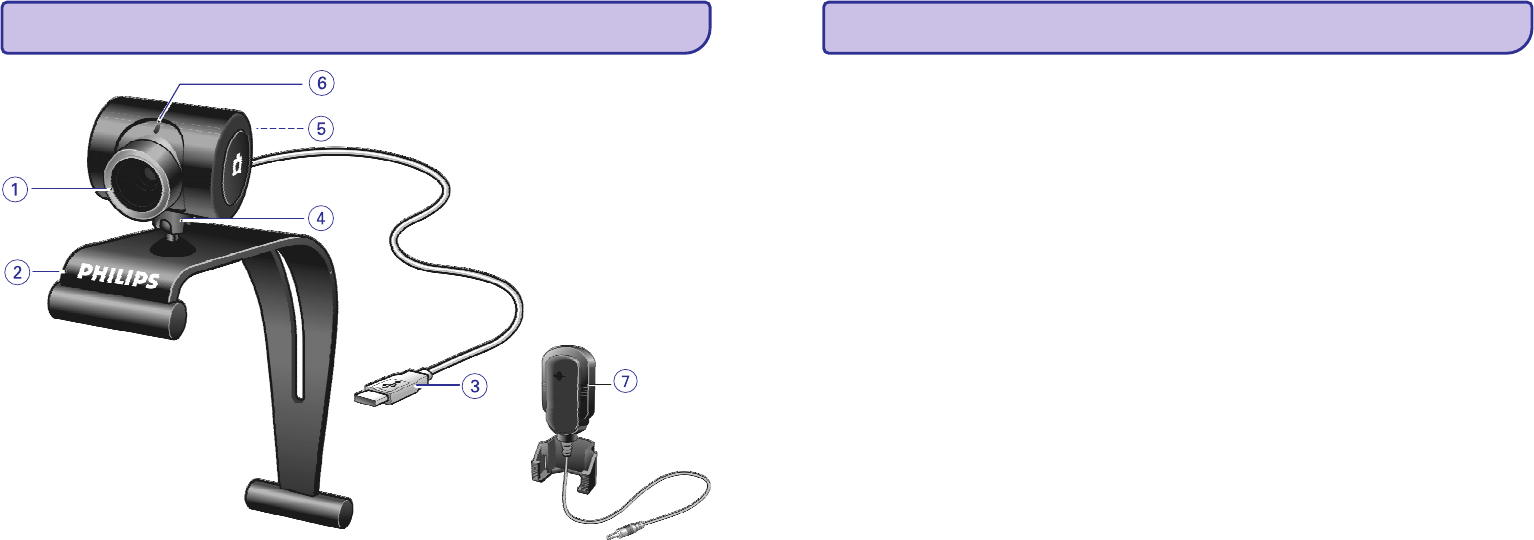
Philips SPC230NC Web kamera
Instaliavimo CD-ROM su naudojimosi instrukcijomis
Mikrofonas (SPC230NC/00 SPC230NC/27 )
4
FUNKCIJØ APRAÐYMAS
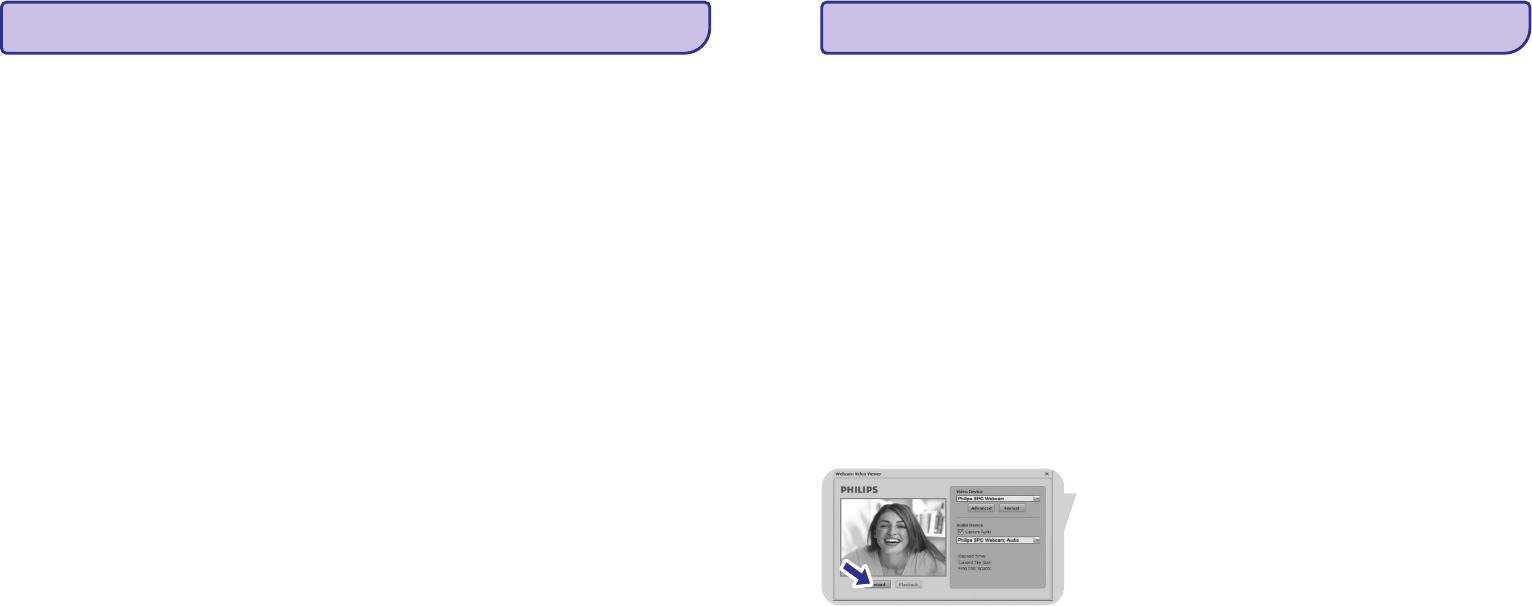
1. Fokusavimo þiedelis
2. Tvirtinimo stovelis su guminiais ðonais
3. USB jungtis
4. Besisukanti kojelë
5. Snapshot mygtukas
6. Energijos LED lemputë
7. Iðorinis mikrofonas
Rankiniu bûdu galite reguliuoti linzës fokusavimà.
Skirta Web kameros tvirtinimui ant plokðèiojo kompiuterio
monitoriaus arba neðiojamo kompiuterio ekrano.
Skirta Web kameros jungimui prie plokðèiojo monitoriaus ar
neðiojamo kompiuterio USB lizdo. Kai tik prijungsite kamerà
USB jungtimi, Web kamera gaus energija ið neðiojamo
kompiuterio ar kompiuterio monitoriaus.
Rankiniu bûdu galite reguliuoti Web kameros vertikaløjá kampà.
Galite fotografuoti nesinaudodami pele.
Kai Web kamera yra naudojama, lemputë dega raudonai.
Vaizdo pokalbio metu galite girdëti ir patys kalbëtis.
17
SVARBI INFORMACIJA
Atðaukimas
FCC atitikimas
Philips nesuteikia ðio árenginio garantijos, tik uþtikrina, kad ðis
árenginys puikiai atlieka savo numatytas funkcijas. Philips neprisiima
jokios atsakomybës uþ ðiame dokumente ásivëlusias klaidas. Philips
neásipareigoja atnaujinti informacijà, kuri pateikta ðiame dokumente.
Ðis árenginys atitinka 15 FCC taisykliø dalá.
Veikimas yra paremtas dvejomis sàlygomis:
Árenginys neskleidþia kenksmingø trikdþiø ir
Ðis árenginys priima trikdþius, kurie gali pakenkti veikimui.
Bet kokie savavaliðki árenginio pakeitimai gali atimti teisæ naudotis
ðiuo árenginiu.
1.
2.
Pastaba!
Ðis árenginys buvo iðbandytas ir jis pilnai atitinka B klasës
skaitmeniniø árenginiø normas, tai pat FCC taisykliø 15 dalá. Ðios
normos yra sukurtos tam, kad bûtø apsisaugojama nuo kenksmingø
trikdþiø. Jeigu árenginys nëra instaliuotas ir naudojamas pagal
instrukcijas, jis gali gaminti, naudoti ir spinduliuoti radijo daþnio
energijà, o tai blogai veikia ðalia esanèius radijo árenginius. Bet nëra
garantijos, kad trikdþiai neatsiras netgi áprastinio instaliavimo metu.
Jeigu ðis árenginys skleidþia trikdþius ðalia esantiems radijo ir
televizijos árenginiams (tai galite patikrinti tiesiog iðjungdami ir vël
ájungdami árenginá), mes patariame vartotojui sumaþinti trikdþius
vienu ið toliau iðvardintø bûdø:
!
!
!
!
Perkelkite arba pareguliuokite priëmimo antenà.
Padidinkite atstumà tarp árenginio ir imtuvo.
Junkite árenginá prie skirtingos elektros rozetës nei imtuvà.
Pasitarkite su pardavëju arba kvalifikuotu TV/Radijo meistru.

16
TECHNINIAI DUOMENYS
Sensorius...........................................................................VGA CMOS
Tikrojo (gyvo) vaizdo rezoliucija (Maks.) .............................640 x 480
Áterpiamo vaizdo rezoliucija (Maks) .........................................1.3 MP
Tikrojo (gyvo) nejudanèio vaizdo rezoliucija (Maks.)............640 x 480
Áterpiamo nejudanèio vaizdo rezoliucija (Maks) .......................1.3 MP
Kadrai per sekundæ ....................................................................30 fps
F-numeris .......................................................................................2.5
Linzës matymo kampas......................................................50 laipsniai
Duomenø formatas..................................................................RGB 24
Jungimas .................................................................USB 1.1 USB 2.0
USB laido ilgis ............................................................................1.5 m
Mikrofonas.............................................Pateiktas Iðorinis mikrofonas
(SPC230NC/00, SPC230NC/27)
Energija............................................................Tiekiama per USB laidà
Átampos reikalavimai.............................................5V ( ), 0.5A
5
SVEIKINAME
Jûsø ásigyta SPC230NC Web kamera pagaminta pagal aukðèiausius
standartus, ja galësite naudotis daugelá metø. Puikus vaizdas ir
ryðkios spalvos- ðtai kà jums suteikia Philips SPC230NC Web
kamera.
Po to kai instaliuosite ðià kamerà, jûs galite jà naudoti ávairiais
bûdais, pavyzdþiui:
Tolimesniuose skyriuose bus apraðytas kiekvienas instaliavimo
þingsnis ir paaiðkinta kaip naudotis Philips SPC230NC Web kamera.
!
!
!
!
Video:
Vaizdo elektroniniai laiðkai/ Vaizdo uþfiksavimas:
Momentinës nuotraukos:
Koregavimas ir specialieji efektai:
Naudokite Philips SPC230NC Web kamerà vaizdo
pokalbiams ir vaizdo skambuèiams.Web kamera veikia su
Skype,Windows® Live Messenger,Yahoo! Messenger, AOL
Messenger, QQ ir kitomis pokalbiø programomis bei VoIP (Voice
over Internet Protocol- Balso per internetà protokolas)
paslaugomis.
kurkite savo
vaizdines prezentacijas, vaizdo laiðkus, produkto demonstracijas,
bandomuosius video, internetinius klipus ir t.t.
naudokite ðias nuotraukas
prezentacijoms, sukurkite atvirukus arba siøskite jas elektroniniu
paðtu.
po to kai su Philips
SPC230NC Web kamera uþfiksavote norimus vaizdus ar
nuotraukas, jûs galite juos koreguoti naudodamiesi vaizdo ar
nuotraukø koregavimo programomis.
6
INFORMACIJA, KURIÀ TURITE ÞINOTI
Praðome atidþiai perskaityti tolimesnes instrukcijas ir jomis
vadovautis ateityje. Mes patariame ðias instrukcijas laikyti ðalia
kompiuterio.
Laikykitës toliau apraðytø taisykliø, taip uþtikrinsite saugø kameros
veikimà.
Autorinës teisës priklauso © 2007 Philips Consumer Electronics B.V.
Visos teisës saugomos. Be iðankstinio raðytinio Philips leidimo jokia
ðio leidinio dalis negali bûti perdaryta, ið naujo iðleista, iðversta á
kitas kalbas, ar á kompiuterinæ kalbà, jokia forma: nei elektronine,
mechanine, magnetine, optine, chemine ir t.t. Prekiniai þenklai ir
produktø pavadinimai priklauso atitinkamoms kompanijoms.
!
!
!
!
!
!
!
!
!
!
Praðome naudotis kamera tik tokioje temperatûroje: nuo 0 iki 40
oC, kai drëgnumas tarp 45-85 %.
Nenaudokite ir nelaikykite kameros:
tiesioginiuose saulës spinduliuose.
labai drëgnoje ar dulkëtoje patalpoje.
ðalia karðtá skleidþianèiø árenginiø.
Jeigu jûsø kamera suðlampa, kuo greièiau nuvalykite jà su
minkðta, sausa paðluoste.
Jeigu linzë yra neðvari, NELIESKITE jos su pirðtais.
Iðorine kameros dalá valykite su minkðta paðluoste.
NENAUDOKITE valymo skysèiø, kuriuose yra alkoholio, metilo
spirito ar amoniako.
NEARDYKITE ir netaisykite savo Web kameros patys.
Neatidarinëkite Web kameros. Jeigu susiduriate su techninëmis
problemomis, gràþinkite jà á pardavimo vietà.
NENAUDOKITE savo Web kameros vandenyje.
Saugokite Web kamerà nuo riebalø, garø, drëgmës ir dulkiø.
Niekada nenukreipkite kameros linzës á saulæ.
0
0
0
Informacija apie saugumà
Autorinës teisës
15
WEB KAMEROS VALDYMAS
0
0
Color space
RGB24
Iðvesties dydis (rezoliucija):
“Advance“
“Capture Audio“
“Stop“
“Playback“
nusako, koká kieká spalvø Web kamera yra pajëgi
uþfiksuoti, ðis matavimo vienetas iðreikðtas bitais pikselyje.
, gali bûti vadinamas Truecolor, jis atitinka 8 bitus per
spalvà (raudona, þalia, mëlyna), bendras skaièius 24 bitai
pikselyje. Naudojantis ðiuo nustatymu, kamera galës
uþfiksuoti 256 gradavimo vienetus kiekvienos spalvos
komponente. Pasirinkite ðià galimybæ, kai nesinaudosite
Internetu.
Rezoliucija, tai pikseliø skaièius horizontalioje ir vertikalioje
monitoriaus aðyje. Rodomo vaizdo ryðkumas priklauso nuo
rezoliucijos ir monitoriaus dydþio. Kuo didesnis iðvesties
dydis, tuo geresnë rodomo vaizdo rezoliucija ir kokybë.
Pasirinkite , kad pasiektumëte Web kameros
nustatymus.
Paþymëkite langelá, jeigu vaizdo áraðo metu
norite áraðinëti ir garsà.
Jeigu norite stabdyti áraðymà, spauskite .
Jeigu norite perþiûrëti áraðà, spauskite .
Parsisiøskite ir instaliuokite reikiamas programas ið atitinkamø
puslapiø.
Parsisiuntimo ir instaliavimo metu sekite ekrano instrukcijomis.
Po instaliavimo, atlikite reikiamus Web kameros nustatymus,
kad galëtumëte ja tinkamai naudotis.
!
!
!
!
!
!
!
Vaizdo áraðas:
1. “Record“
2.
Pasirinkite .
Pasirinkite katalogà, kuriame saugosite áraðà.
Philips SPC230NC Web kamera puikiai veikia su visomis
nemokamomis pokalbiø svetainëmis ir VoIP (Voice over Internet
Protocol) programomis, tokiomis kaip Skype,Windows® Live
Messenger,Yahoo! Messenger, AOL Messenger ir QQ.
Ü
Ü
Automatiðkai prasideda áraðinëjimas.
Rodomas praëjæs áraðymo laikas, failo dydis, laisva disko
vieta.
(vaizdo pokalbiai, vaizdo skambuèiai ir VoIP)
Pokalbiø svetainës ir skambinimas internetu
14
WEB KAMEROS VALDYMAS
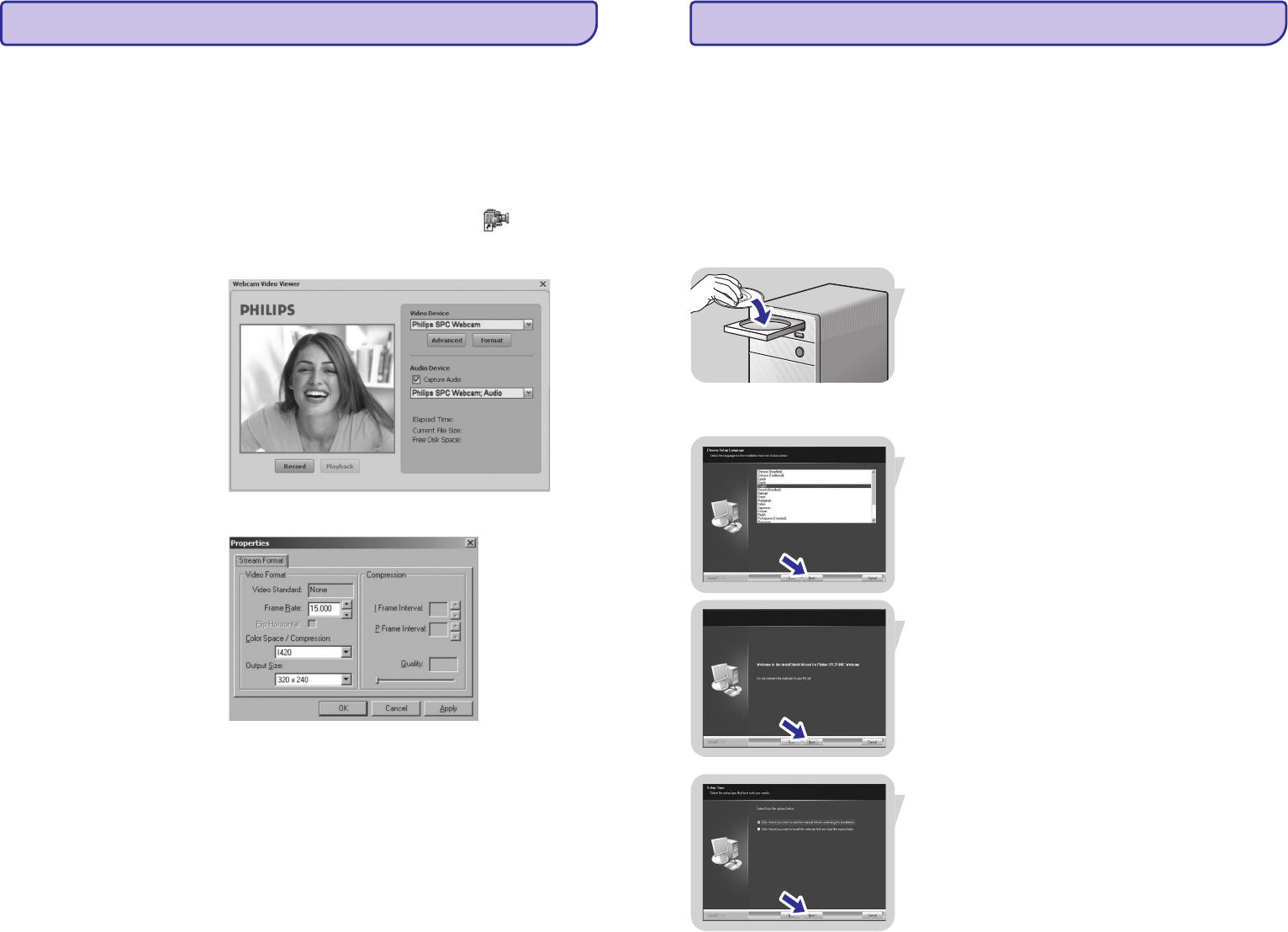
Video perþiûros (Video Viewer) programa
Visos video kameros galimybës yra pasiekiamos per WebCam Video
Viewer. WebCam Video Viewer tai pagrindinë programa, per kurià
pasieksite savo Philips Video kameros galimybes, nuotraukas ir
video vaizdus.
!
!
Paleiskite WebCam Video Viewer:
per Windows QuickLaunch meniu savo uþduoèiø juostoje.
per 'SPC230NC WebCam' programø grupæ arba
spustelkite WebCam Video Viewer ikonà savo
darbalaukyje.
Pasirinkite , jeigu norite reguliuoti vaizdo formatà.
tai kadrø skaièius rodomas per sekundæ. Kuo
didesnis kadrø skaièius, tuo geresnis vaizdas.
sumaþina rodomà duomenø kieká, bet
nesumaþina vaizdo kokybës. Suspaustus video failus galësite
þymiai paprasèiau iðsaugoti bei persiøsti. Ðis nustatymas
tinka darbui internete.
0
0
0
0
0
Ü
Ü
Atsidarys WebCam Video Viewer programa ir atsiras
WebCam Video Viewer pasirinkimø ekranas.
Atsiranda “Properties“ ekranëlis.
“Format“
Frame rate:
Color Space (RGB 24) / Compression (1420):
Compression 1420
7
INSTALIAVIMAS
Web kameros programinës árangos
instaliavimas
Jûsø kompiuteryje privalo bûti Microsoft® Windows® 98SE, ME,
2000, XP arba Vista operacinë sistema.
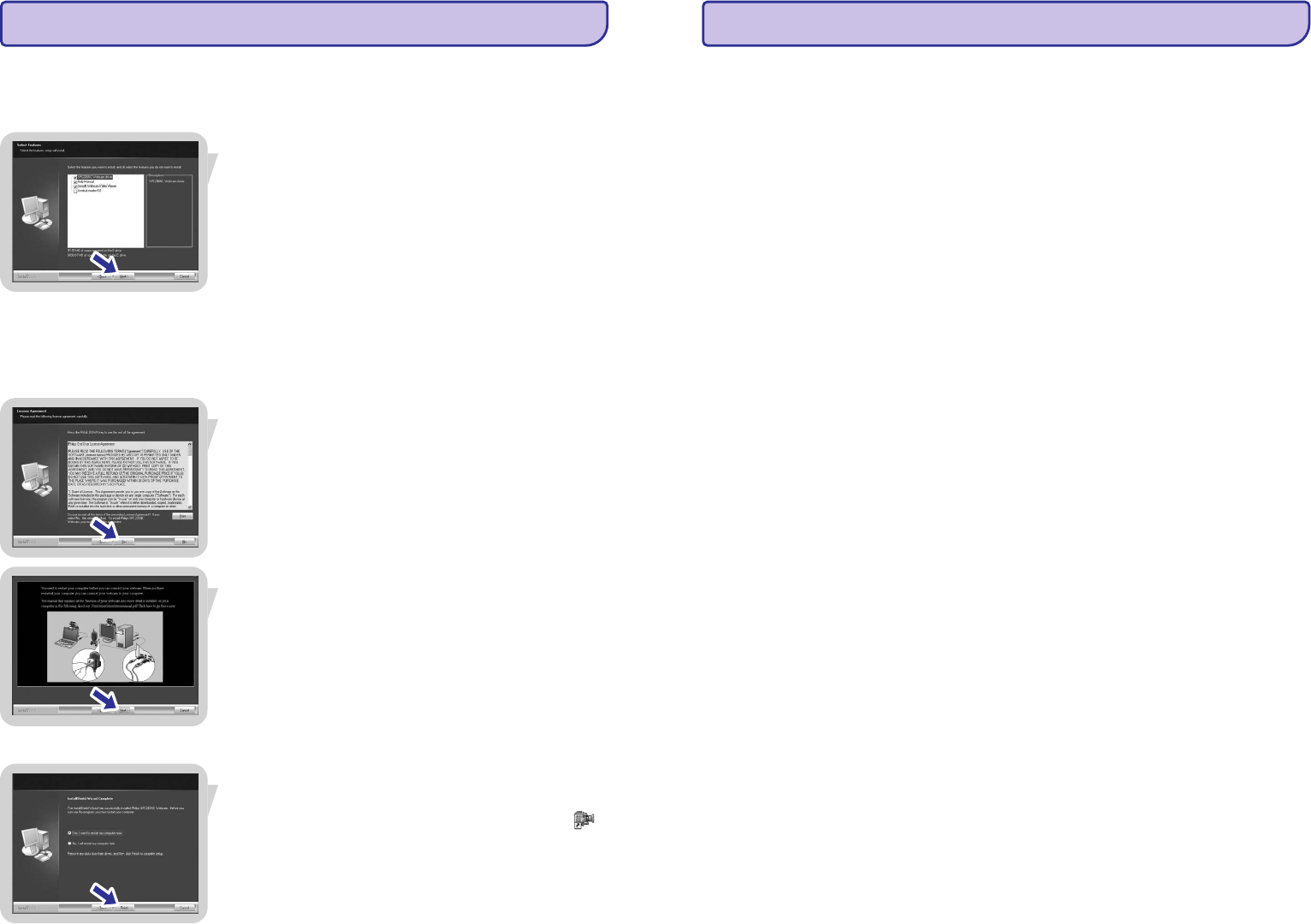
Ádëkite savo instaliavimo CD-ROM á kompiuterio ar neðiojamo
kompiuterio CD-ROM/DVD valdiklá.
Pasirinkite kalbà.
Spauskite 'Next', kad tæstumëte.
Pasirinkite pirmàjà galimybæ, jeigu prieð tæsdami instaliavimà
norite perskaityti naudojimosi instrukcijas. Naudojimosi
instrukcijas jûs galite ir atsispausdinti, taigi jos bus ðalia jûsø
per visà tolimesná procesà.
Po to kai perskaitëte ar atsispausdinote naudojimosi
instrukcijas, tæskite instaliavimà pasirinkdami antràjà galimybæ.
Pastabos!
Po keliø sekundþiø atsiras kalbos pasirinkimo ekranëlis.
Automatiðkai prasideda instaliavimas.
Atsiras 'Welcome' ekranëlis.
Atsiras 'Manual' ('rankinis') ekranëlis.
0
0
0
0
Prieð pradëdami atjunkite visus prie USB lizdo prijungtus
árenginius (iðskyrus USB klaviatûrà ir pelæ).
Neprijunkite Web kameros ið karto. Pirmiausiai paleiskite
instaliavimo CD-ROM.
Ðalia savæs turëkite Windows® CD-ROM.
Jeigu kalbos pasirinkimo (Language selection) ekranas
automatiðkai neatsiranda, atsidarykite Microsoft®Windows®
Explorer, tada du kartus spustelkite ant 'Setup.exe' ikonos CD-
ROM direktorijoje.
1.
2.
3.
4.
Ü
Ü
Ü
Ü
Pastaba!
8
INSTALIAVIMAS
Arba:
Arba:
rba:
Pasirinkite antràjà galimybæ, jeigu norite tæsti instaliavimà.
Spauskite , kad tæstumëte.
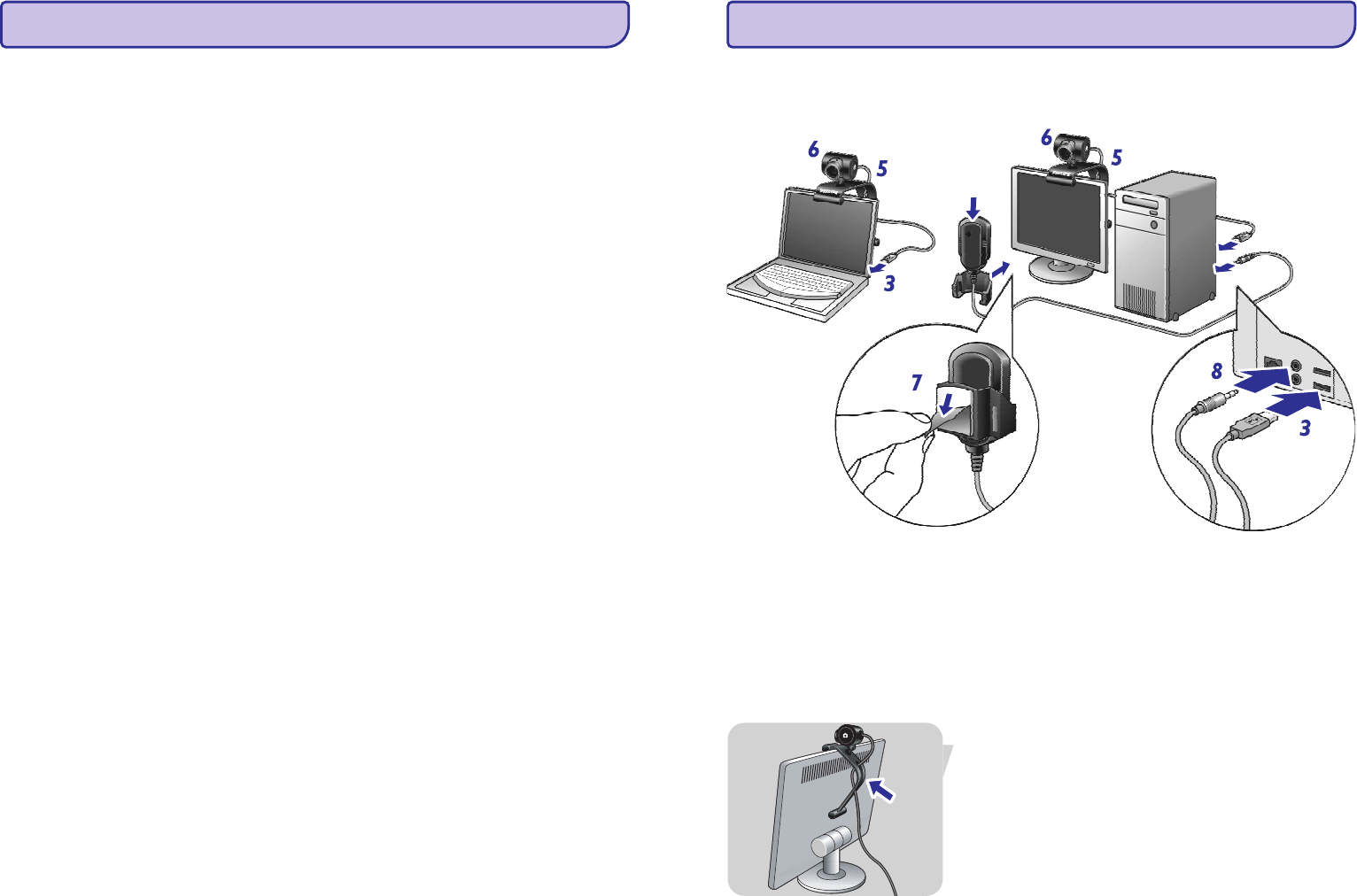
Spauskite , jeigu norite instaliuoti visus elementus.
Jeigu tam tikrø elementø instaliuoti nenorite, nuimkite varnelæ nuo
ðalia tø elementø esanèiø maþø langeliø. Bûtinai turite instaliuoti
'SPC230NC WebCam Driver' ir 'Webcam Video Viewer“ kamerai.
Spauskite .
Spauskite , kad tæstumëte instaliavimà.
Pasirinkite naudojimosi instrukcijas
Spauskite , kad tæstumëte.
Spauskite , tada spauskite , kad perkrautumëte savo
kompiuterá arba neðiojamà kompiuterá.
Dabar jûs galite prijungti Web kamerà.
'Next'
5. 'Next'
'Next'
6. 'Yes'
7.
'Next'
8. 'Yes' 'Finish'
9.
Ü
Ü
Ü
Ü
Ü
Ü
Atsiranda 'Installation' (Instaliavimo) ekranëlis, kairëje
ekrano pusëje rodomi elementai, kurie gali bûti instaliuoti.
Kiekvieno ið jø paaiðkinimà matote deðinëje ekranëlio pusëje.
Visi reikalingi elementai yra parinkti pagal nutylëjimà.
Atsiranda programinës árangos licenzijos praneðimas.
Atsiranda sekantis ekranëlis.
Atsiranda 'Reboot' ekranëlis.
Po instaliavimo, kompiuterio ekrane matysite nuorodà .
Naudodamiesi WebCam Video Viewer galite pasiekti visà su
kamerà susijusià programinæ árangà. Skaitykite skyriø “Web
kameros valdymas“.
A
13
11. Contrast (kontrastas)
12. Gamma
13. Saturation (sodrumas)
14. Black and white (Balta ir juoda)
15. Backlight compensation (apðvietimo trûkumo
paðalinimas)
16. Mirror (Veidrodis)
17. Low light enhancement- sumaþinto apðvietimo
nustatymas
Jûs galite reguliuoti tamsiø ir ðviesiø spalvø santyká pagal savo
pageidavimus.
Pasirinkite norimà nustatymà slenkanèioje juostoje.
Rodomoje nuotraukoje ar vaizde jûs galite paðviesinti tamsias
vietas ir matyti detalesná vaizdà, nepaþeisdami jau ðviesiø vaizdo
vietø.
Pasirinkite norimà nustatymà slenkanèioje juostoje.
Jûs galite reguliuoti juodos ir baltos spalvos perteikimà
spalvotoje nuotraukoje ar vaizde pagal savo pageidavimus.
Pasirinkite norimà nustatymà slenkanèioje juostoje.
'Black and white' langelis yra naudojamas, kai vaizdà norite
pamatyti tik baltai juodà.
Naudokitës ðiuo nustatymu, kad pagerintumëte vaizdo kokybæ
tuo atveju, kai filmuojamo/ fotografuojamo vaizdo fonas yra
labai stipriai apðviestas (pavyzdþiui jeigu jûs sëdite prieðais labai
stiprià ðviesà).
Spauskite 'Mirror Image' langelá ir apversite vaizdà horizontaliai.
Naudokitës ðia funkcija tada, kai norite naudoti Philips
SPC230NC ir monitoriø kaip veidrodá, arba fotografuoti
veidrodyje atsispindinèius vaizdus.
Naudojantis sumaþinto apðvietimo nustatymu jûs galësite
uþfiksuoti detalesná vaizdo prasto apðvietimo sàlygomis.
WEB KAMEROS NUSTATYMAI
12
5. Auto Exposure (Automatinis uþlaikymas) ir Exposure
slider (nuotraukos uþlaikymas)
6. Reset
7. Save
8. Restore
9. Auto White Balance (Automatinis baltos spalvos
balansas)
10. Brightness (ryðkumas)
Uþlaikymas, tai sensoriaus gaunamas ðviesos kiekis, jis
matuojamas laiko trukme: kiek ilgai sensorius yra uþlaikomas,
kad uþfiksuotø momentinæ nuotraukà arba vienà vaizdo kadrà.
Rezultatas priklauso nuo sensoriaus jautrumo. Jeigu pasirinksite
automatinio uþlaikymo galimybæ, tai Web kamera pati parinks
tinkamiausià uþlaikymo nustatymà.
Spauskite ðá mygtukà, jeigu norite gràþinti gamyklinius Web
kameros nustatymus.
Spauskite ðá mygtukà, jeigu norite iðsaugoti savo asmeninius
nustatymus.
Spauskite ðá mygtukà, jeigu norite atkurti savo asmeninius
nustatymus.
Dauguma spalvos ðaltiniø skleidþia 100% baltà spalvà, bet su
tam tikra “spalvø temperatûra“. Áprastai, jûsø akys kompensuoja
ta tikrø spalvø trûkumus. Jeigu jûs pasirinksite automatiná baltos
spalvos balanso nustatymà, tai Web kamera atsiþvelgs á atraminá
baltà taðkà, suskaièiuos visas kitas spalvas, kurios yra ðalia to
balto taðko ir kaip ir þmogaus akis, kompensuos tam tikrø
spalvø trûkumà.
Jûs galite pasirinkti ir 'Indoor' (viduje), 'Outdoor' (lauke) ir
'Fluorescence' buvimo vietos nustatymus arba naudotis
'Red'(raudona spalva) ir 'Blue' (mëlyna spalva) slenkanèiø
juostø nustatymais, kad patys reguliuotumëte spalvø
temperatûras.
Jûs galite reguliuoti rodomos nuotraukos ar vaizdo ryðkumà
pagal savo pageidavimus.
Pasirinkite norimà ryðkumo lygá slenkanèioje juostoje.
WEB KAMEROS NUSTATYMAI
9
INSTALIAVIMAS
Web kameros prijungimas prie kompiuterio/
neðiojamo kompiuterio
1.
2.
3.
4.
5.
6.
7.
8.
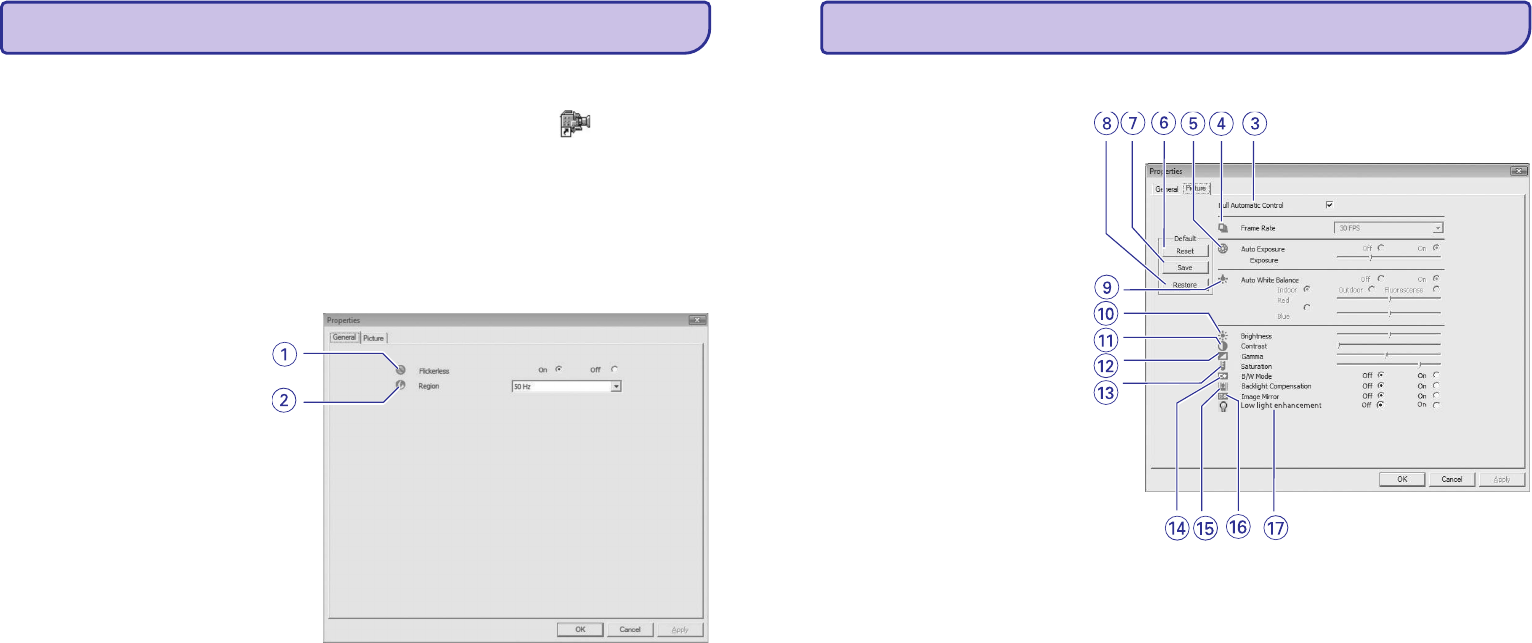
Prieð prijungdami Web kamerà, pirmiausia bûtinai paleiskite
instaliavimo CD.
Ájunkite kompiuterá/ neðiojamà kompiuterá.
Prijunkite USB laido USB jungtá prie USB lizdo esanèio
kompiuteryje/ neðiojamame kompiuteryje.
Pastatykite kamerà taip kaip reikia.
Pilnai ákiðkite USB laidà á atitinkamà lizdà.
Naudokitës stoveliu ir guminiais rëmeliais ir pritvirtinkite kamerà
prie plokðèiojo kompiuterio monitoriaus ar neðiojamo
kompiuterio.
Nuimkite apsauginæ plëvelæ nuo mikrofono (SPC230NC/00,
SPC230NC/27) ir pritvirtinkite mikrofonà prie monitoriaus ar
neðiojamo kompiuterio ekrano.
Junkite mikrofono laidà á mikrofonà arba á þalià lizdà prie
kompiuterio garso kortos.
ÜDabar Web kamera gaus energijà ið kompiuterio/ neðiojamo
kompiuterio.
10
WEB KAMEROS NUSTATYMAI
Philips SPC230NC video savybës gali bûti keièiamos:
Dauguma galimybiø galima pamatyti 'live preview' reþime savo
monitoriaus ekrane. Visada naudokitës ðiuo pasirinkimu, kad
pamatytumëte kaip tai átakotø jûsø ekrano nustatymus.
Ði Flickerless image galimybë turi bûti naudojama tuo atveju,
jeigu patalpoje yra mirksinèios ðviesos (pavyzdþiui neoninës
lempos), ðis pasirinkimas apsaugos nuo mirgëjimo arba
nenatûraliø spalvø vaizde. Jeigu naudojatës ðiuo pasirinkimu
áprastinio apðvietimo metu, vaizdas gali bûti per daug
sufokusuotas.
Jeigu naudojatës Philips SPC230NC Europoje, pasirinkite'50 Hz',
o jeigu naudojatës Philips SPC230NC Ðiaurës Amerikoje,
pasirinkite '60 Hz'. Azijos regione ðis nustatymas priklauso nuo
vietinës elektros energijos iðvesties, pavyzdþiui jeigu esate
Kinijoje pasirinkite '50 Hz', o jeigu Taivanyje tai'60 Hz'.
Japonijoje ðis nustatymas priklauso nuo regiono. Praðome
patikrinti vietinæ elektros energijos iðvestá, kad galëtumëte
pasirinkti teisingus regiono nustatymus.
0
0
0
pagal taikomumà (application).
paspaudus WebCam Video Viewer ikonà , esanèià
Windows uþduoèiø juostoje apaèioje deðinëje.
pasirinkus 'Advance' WebCam Video Viewer pasirinkimo ekrane.
Daugiau informacijos rasite skyriuje apie kameros valdymà.
1. Flickerless image (Nemirksintis vaizdas)
2. Region (Regionas)
Bendrieji nustatymai
11
WEB KAMEROS NUSTATYMAI
Vaizdo nustatymai
3. Pilna automatinë kontrolë: ájungti/ iðjungti
4. Kadrø daþnis
Ðis automatinës kontrolës reþimas leidþia iðnaudoti geriausias
Philips SPC230NC Web kameros galimybes. Arba jûs galite
pasirinkti rankiná Web kameros nustatymø valdymà ir iðjungti
automatinës kontrolës reþimà. Áprastinio naudojimo metu mes
patariame ájungti pilnos automatinës kontrolës reþimà.
Pilnos automatinës kontrolës technologijos yra tokios:
Naudodamiesi meniu jûs galite nustatyti fiksuojamo vaizdo
kadrø daþná. Pavyzdþiui, 30 fps reiðkia, kad Web kamera
uþfiksuos filmuojamà vaizdà 30 kadrø per sekundæ daþniu.
0
0
Automatinis ekspozicijos (uþlaikymo) valdymas ir automatinis
baltos spalvos balanso valdymas, kurie uþtikrina geriausià
ámanomà vaizdo ðaltinio signalà.
Automatinis kadrø daþnio pasirinkimas patobulina Web
kameros jautrumà, kai patalpoje maþas apðvietimas.
