Quantum Scalar I500 Getting Started Guide
i500 to the manual b6afb5ef-40e2-444c-8009-94621b7d8b5a
2014-12-13
: Quantum Quantum-Scalar-I500-Getting-Started-Guide-125855 quantum-scalar-i500-getting-started-guide-125855 quantum pdf
Open the PDF directly: View PDF  .
.
Page Count: 148 [warning: Documents this large are best viewed by clicking the View PDF Link!]
- Table of Contents
- Scalar i500 Getting Started Guide
- Scalar i500 - Einführungshandbuch
- Schritt 1: Auspacken der Bibliothek
- Schritt 2: Installation des Rackmount-Montagesatzes (optional für 5U und 14U)
- Schritt 3: Installation des/der Moduls/Module
- Schritt 4: Installation der Modulkomponenten
- Schritt 5: Anschluss der Bandlaufwerkskabel
- Schritt 6: Bibliothekskabel anschließen
- Schritt 7: Die Bibliothek zum ersten Mal verwenden
- Schritt 8: Die Bibliothek ausführen
- Guide de démarrage rapide de la bandothèque Scalar i500
- Étape 1 : déballez la bibliothèque
- Étape 2 : installez le kit de montage en rack (optionnel pour 5U et 14U)
- Étape 3 : installez le ou les modules
- Étape 4 : installez les composants du module
- Étape 5 : branchez les câbles du lecteur de bande
- Étape 6 : branchez les câbles de la bibliothèque
- Étape 7 : première utilisation de la bibliothèque
- Étape 8 : utilisez la bibliothèque
- Guía de inicio de Scalar i500
- Paso 1: Desembale la biblioteca
- Paso 2: Instale el kit de montaje en bastidor (opcional para modelos de 5U y 14U)
- Paso 3: Instale los módulos
- Paso 4: Instale los componentes del módulo
- Paso 5: Conecte los cables de la unidad de cinta
- Paso 6: Conecte los cables de la biblioteca
- Paso 7: Uso de la biblioteca por primera vez
- Paso 8: Haga funcionar la biblioteca
- Гуководство по началу работы с ленточной библиотекой Scalar i500
- Шаг 1. Гаспаковка библиотеки
- Шаг 2. Установка комплекта длШ монтажа в стойку (длШ систем высотой 5U и 14U приобретаетсШ дополнительно)
- Шаг 3. Установка модулей
- Шаг 4. Установка компонентов модулей
- Шаг 5. Подкл чение кабелей стримеров
- Шаг 6. Подкл чение кабелей библиотеки
- Шаг 7. Первый запуск библиотеки
- Шаг 8. Запуск библиотеки
- Scalar i500 スタート ガイド
- Scalar i500 시작 설명서
- Scalar i500 入门指南

Quantum Scalar i500 Tape Library
6-01741-01
Quantum Scalar i500 Tape Library
Scalar i500
Getting Started Guide Getting Started Guide Getting Started Guide
Scalar i500 Getting Started Guide, 6-01741-01, Ver. A, June 2007, Made in USA.
Quantum Corporation provides this publication “as is” without warranty of any kind, either express or implied, including but not
limited to the implied warranties of merchantability or fitness for a particular purpose. Quantum Corporation may revise this
publication from time to time without notice.
COPYRIGHT STATEMENT
Copyright 2007 by Quantum Corporation. All rights reserved.
Your right to copy this manual is limited by copyright law. Making copies or adaptations without prior written authorization of
Quantum Corporation is prohibited by law and constitutes a punishable violation of the law.
TRADEMARK STATEMENT
Quantum, the Quantum logo, DLT, DLTtape, the DLTtape logo, and Scalar are all registered trademarks of Quantum Corporation. LTO
and Ultrium are trademarks of HP, IBM, and Quantum in the USA and other countries.
All other trademarks are the property of their respective companies.

Scalar i500 Getting Started Guide 3
Table of Contents
Scalar i500 Getting Started Guide (English) . . . . . . . . . . . . . . . . . . . . . . . . . . . . . . . . . .5
Scalar i500 - Einführungshandbuch (German). . . . . . . . . . . . . . . . . . . . . . . . . . . . . . . .23
Guide de démarrage rapide de la bandothèque Scalar i500 (French). . . . . . . . . . . . . .41
Guía de inicio de Scalar i500 (Spanish). . . . . . . . . . . . . . . . . . . . . . . . . . . . . . . . . . . . .59
Руководство по началу работы с ленточной библиотекой Scalar i500
(Russian) . . . . . . . . . . . . . . . . . . . . . . . . . . . . . . . . . . . . . . . . . . . . . . . . . . . . . . . . . . . .77
Scalar i500 スタート ガイド (Japanese) . . . . . . . . . . . . . . . . . . . . . . . . . . . . . . . . . . . .95
Scalar i500 시작 설명서 (Korean) . . . . . . . . . . . . . . . . . . . . . . . . . . . . . . . . . . . . . . . .113
Scalar i500 入门指南 (Simplified Chinese). . . . . . . . . . . . . . . . . . . . . . . . . . . . . . . . . .131
4Scalar i500 Getting Started Guide

Scalar i500 Getting Started Guide 5
Scalar i500 Getting Started Guide
The Scalar i500 Getting Started Guide provides an overview of the steps required to unpack, set up, and
install the Scalar i500 library. For more detailed information on configuring and running your library as well
as adding, removing, and replacing parts, see the Scalar i500 User’s Guide.
Release Notes are also available for this product. The Release Notes describe changes to your system or
firmware since the last release, provide compatibility information, and discuss any known issues and
workarounds.The Release Notes can be found at www.quantum.com. You can find a list of additional
documentation in “About This Guide and Your Product” in the Scalar i500 User’s Guide.
Note Before operating this product, read all instructions and warnings in this document and
in the System, Safety, and Regulatory Information Guide. In addition, be sure to use
this document in conjunction with the Scalar i500 User’s Guide.
WARNING WITHOUT TAPE DRIVES, TAPE CARTRIDGES, OR POWER
SUPPLIES, A 5U CONTROL MODULE WEIGHS APPROXIMATELY 58
LBS. A 9U EXPANSION MODULE, WITHOUT TAPE DRIVES, TAPE
CARTRIDGES, OR POWER SUPPLIES, EXCEEDS 65 LBS. TO AVOID
SERIOUS INJURY, TWO PEOPLE ARE REQUIRED TO SAFELY LIFT
THE MODULES INTO POSITION.
WARNING THE POWER OUTLET MUST BE AVAILABLE NEAR THE LIBRARY
AND MUST BE EASILY ACCESSIBLE.
WARNING ALL LIBRARIES TALLER THAN 14U MUST BE INSTALLED IN A RACK
HAVING A MAIN PROTECTIVE EARTHING (GROUNDING) TERMINAL,
AND POWER MUST BE SUPPLIED VIA AN INDUSTRIAL PLUG AND
SOCKET-OUTLET AND/OR AN APPLIANCE COUPLER COMPLYING
WITH IEC 60309 (OR AN EQUIVALENT NATIONAL STANDARD) AND
HAVING A PROTECTIVE EARTH (GROUND) CONDUCTOR WITH A
CROSS SECTIONAL AREA OF AT LEAST 1.5 MM2 (14 AWG).
TO ENSURE PROPER AIRFLOW AND ACCESS SPACE, ALLOW 60 CM
(24 INCHES) IN THE FRONT AND BACK OF THE LIBRARY.
WARNING UNDER NO CIRCUMSTANCES SHOULD A RACK BE MOVED WHILE
LOADED WITH ONE OR MORE MODULES.
6Scalar i500 Getting Started Guide
Step 1: Unpack the Library
1 Unpack the library.
Following the unpacking instructions that came with the library, remove the library exterior packaging
but leave the library in the bottom packaging tray.
2 Check the contents of the package against the packing slip.
3 Remove the interior packaging.
4 Remove the tape drives from the library.
For information about removing tape drives, see “Adding, Removing, and Replacing” in the Scalar i500
User’s Guide.
5 Remove the power supplies from the library.
For information about removing power supplies, see “Adding, Removing, and Replacing” in the Scalar
i500 User’s Guide.
6 Choose an optimal location for the library.
To avoid damage, the library must be positioned in a stable location. See the System, Safety, and
Regulatory Information Guide for more information on finding an optimal location for your library.
• Make sure a power source (only of the type marked on the product label) is available. For power
requirements, see the ”Specifications” chapter in the Scalar i500 User’s Guide.
• Route any cables to avoid walking on them or pinching them with items placed on or against them.
Pay particular attention to the cord at the wall receptacle and the point where the cord exits from
the library. For recommended cabling procedures, see the Scalar i500 User’s Guide.
• Make sure that objects will not fall and liquids will not spill into the library’s chassis through
openings.
CAUTION Save all packing materials in case you need to move or ship the
library in the future.
CAUTION Be sure to remove the following items:
• The strap holding the robot in place. Release the velcro and unhook
each end of the strap.
• All cardboard and foam surrounding the robot.
WARNING WITHOUT TAPE DRIVES, TAPE CARTRIDGES, OR POWER
SUPPLIES, A 5U CONTROL MODULE WEIGHS APPROXIMATELY 58
LBS. A 9U EXPANSION MODULE, WITHOUT TAPE DRIVES, TAPE
CARTRIDGES, OR POWER SUPPLIES, EXCEEDS 65 LBS. TO AVOID
SERIOUS INJURY, TWO PEOPLE ARE REQUIRED TO SAFELY LIFT
THE MODULES INTO POSITION.
WARNING THE POWER OUTLET MUST BE AVAILABLE NEAR THE LIBRARY
AND MUST BE EASILY ACCESSIBLE.

Scalar i500 Getting Started Guide 7
Step 2: Install the Rackmount Kit (Optional for 5U and 14U)
All Scalar i500 libraries taller than 14U must be installed in a rack.The rack secures the bottom module, and
all other modules are then secured to the bottom module. Installing the modules into the rack requires at
least two people. For instructions, see “Installing the Rackmount Kit” in the Scalar i500 User’s Guide.
Step 3: Install the Module(s)
There are two possible library configurations:
•Installing the Control Module as a Standalone Unit
•Installing a Multi-Module Library Configuration
Installing the Control Module as a Standalone Unit
1Open the library’s I/E station door and access door.
2Lift the control module and place it in the desired location.
3If you are placing the control module in a rack, use the rack ears to fasten the control module to the rack.
For instructions, see “Installing the Rackmount Kit” in the Scalar i500 User’s Guide.
4Continue installation with Step 4: Install the Module Components on page 13.
Installing a Multi-Module Library Configuration
Follow these instructions if you are installing a new multi-module library, or if you are adding expansion
modules to an existing library.
Required tools:
• Phillips #2 screwdriver, for removing and replacing the top cover plate
• T10 TORX screwdriver, for removing and replacing the bottom cover plate
There are no restrictions on where the control module can be installed in the library configuration. However,
the recommended placement of the control module for library configurations up to 32U is on top of all
installed 9U expansion modules. The recommended placement of the control module for 41U library
configurations is on top of three 9U expansion modules and below the top expansion module.
Cover Plate
Cover Plate Expansion Module
Cover Plate CONTROL MODULE CONTROL MODULE
Cover Plate CONTROL MODULE Expansion Module Expansion Module
Cover Plate CONTROL MODULE Expansion Module Expansion Module Expansion Module
CONTROL MODULE Expansion Module Expansion Module Expansion Module Expansion Module
Cover Plate Cover Plate Cover Plate Cover Plate Cover Plate
5U 14U 23U 32U 41U
8Scalar i500 Getting Started Guide
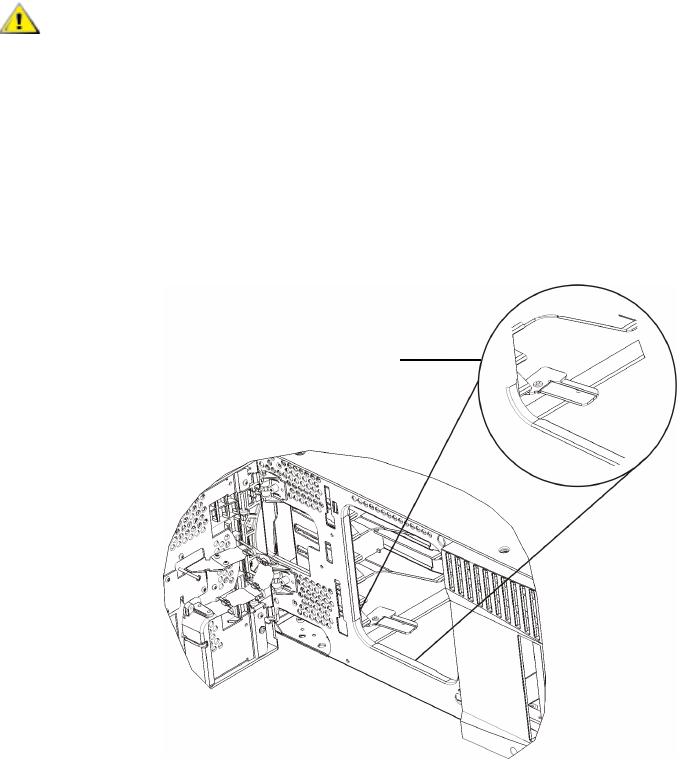
1 Park the robot assembly in the control module.
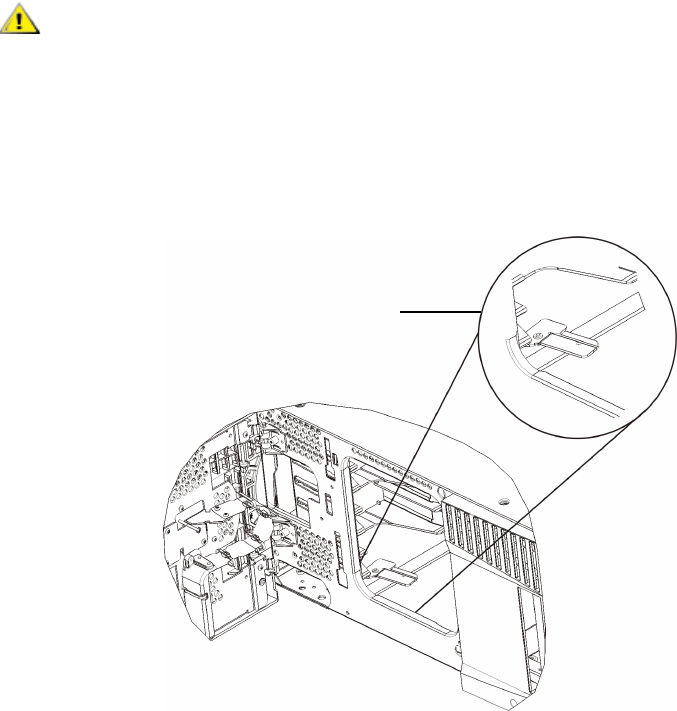
a. Open the I/E station and access doors of each module.
b. Using your hands, gently lift the robot assembly into the control module. The robot assembly
should glide slowly and with some resistance.
c. After raising the robot assembly to the approximate middle of the control module, hold it in place
with one hand and, using your other hand, swivel the parking tab toward you. The metal parking
tab is located at the bottom of column 1.
d. Gently release the robot assembly to rest on the parking tab.
2 Remove top or bottom cover plates if necessary.
There should only be one top cover and one bottom cover plate in the final configuration. There should
be no cover plates in between modules.
CAUTION Support the robot assembly by holding onto the broad metal X-axis
plate. Lifting the robot by the thin metal rod will bend the rod.
Parking tab in “parked”
position
Scalar i500 Getting Started Guide 9
3 Install the expansion module(s).
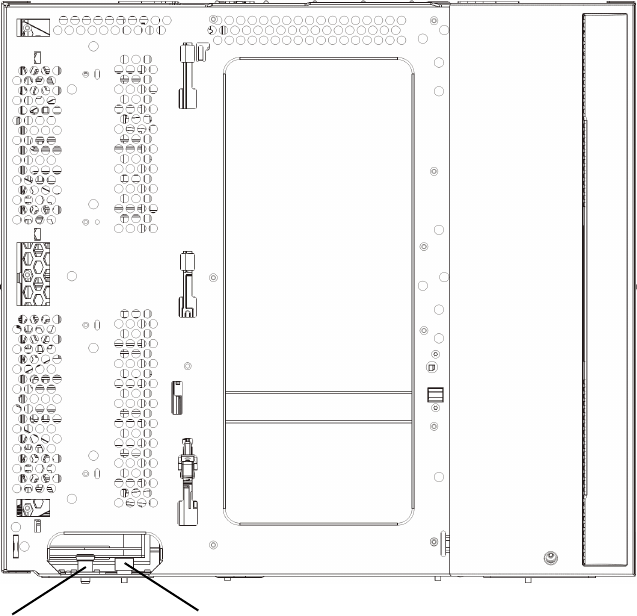
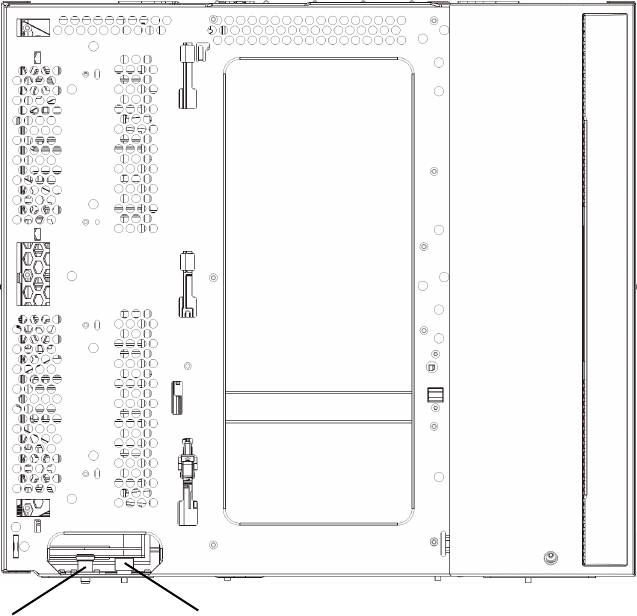
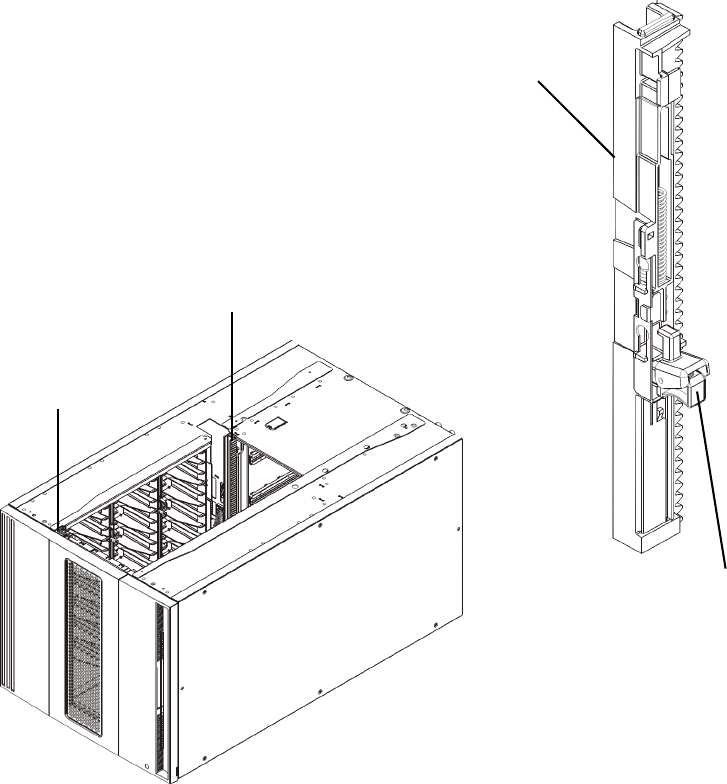
a. Open the 9U expansion module’s access door and raise the guide pin by pulling it up and
turning it slightly as if it were a screw. Otherwise, the guide pin may scratch the front doors of
the module on which you are stacking.
b. Lift the new expansion module and, from the front of the library, place it in the desired location.
c. If stacking the expansion module on top of another module, lower the module’s guide pin
(located at the base of the front of the module) by turning it and pushing it down. Then secure
the two modules together by tightening the two thumbscrews at the base of the front of the
module and the two thumbscrews located at the base of the back of the module.
d. Tighten all thumbscrews located at the base of the front and back of the modules.
e. Fasten the module to the rack with rack ears. For instructions, see “Installing the Rackmount
Kit” in the Scalar i500 User’s Guide.
Guide pin Thumbscrew
10 Scalar i500 Getting Started Guide
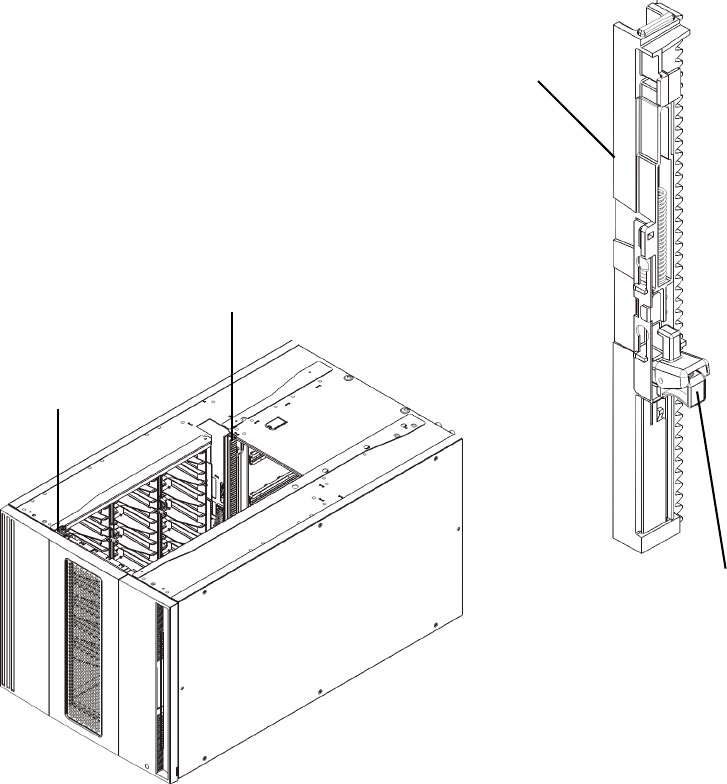
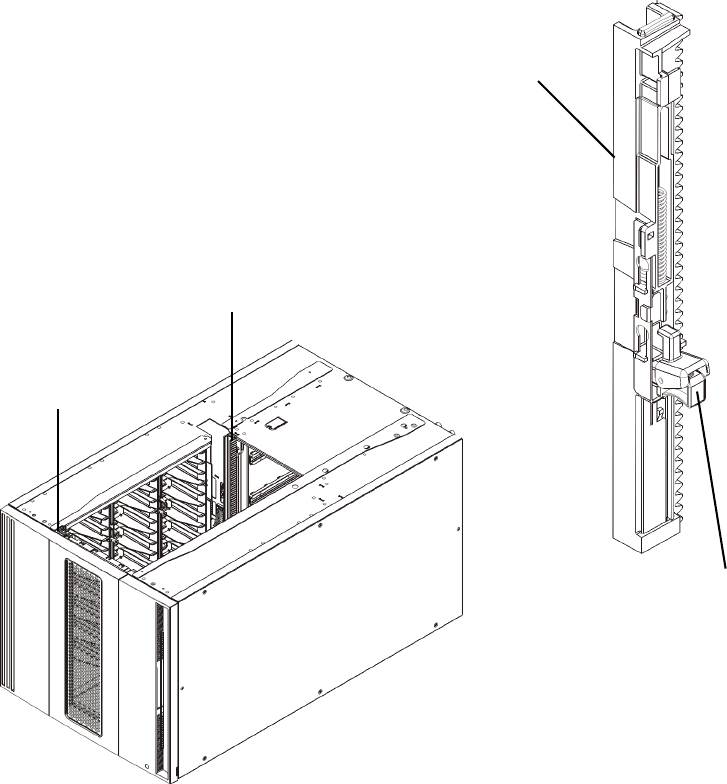
f. If stacking the expansion module on top of another module, engage the Y-rails of the new
module in your library configuration. Ensure that the Y-rails are properly aligned and the
thumbscrews are tightened.
g. From the front of the library, open the I/E station and access doors of the expansion module.
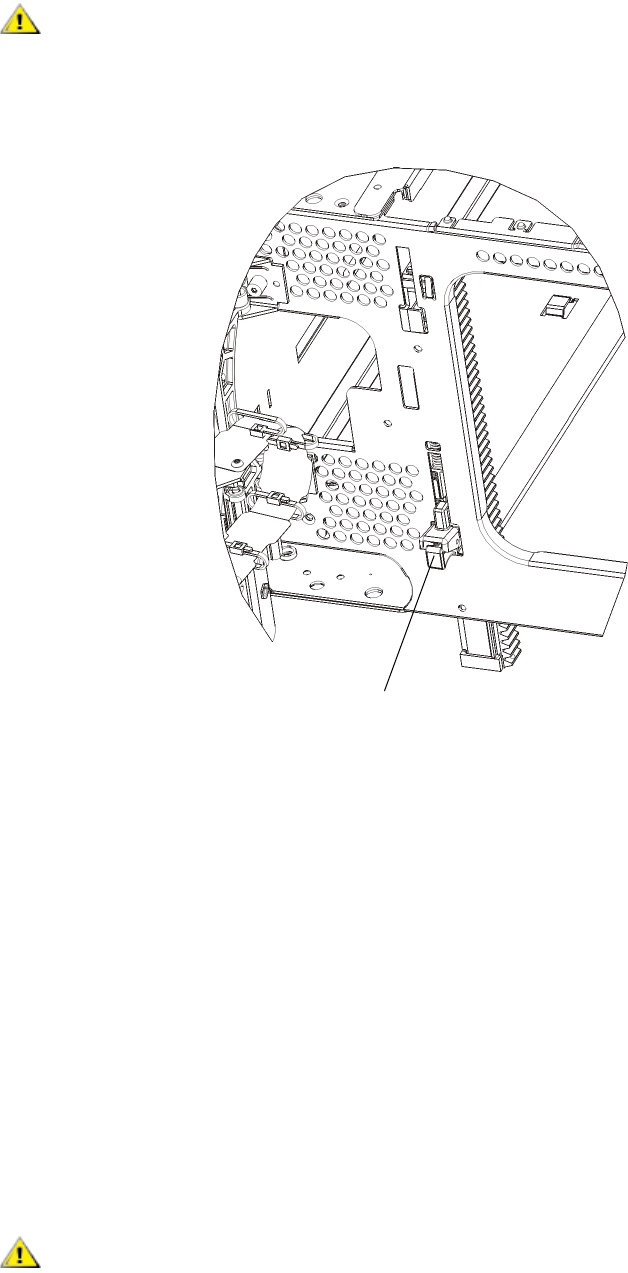
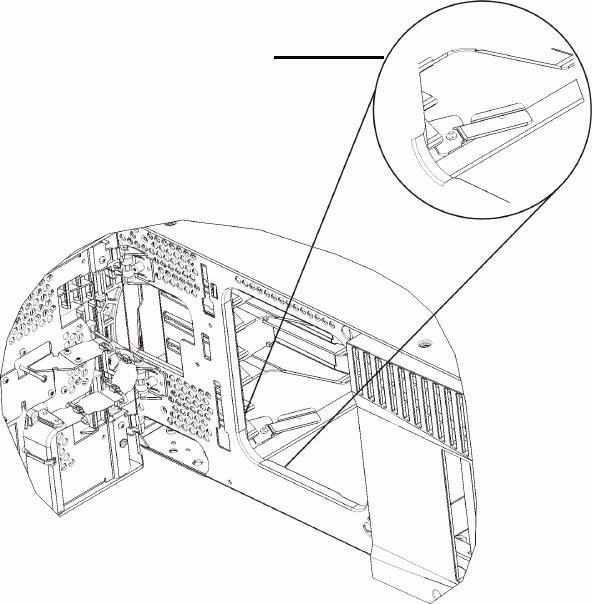
Squeeze the handle of the Y-rail release mechanism, lift it out of its locked position, and slide
it downward as far as it will go.
h. From the back of the library, find the rear Y-rail release mechanism, which is located in the
interior of the right side of the module. Squeeze the handle of the Y-rail release mechanism, lift
it out of its locked position, and slide it downward as far as it will go.
Front Y-rail
Rear Y-rail
Squeeze here
to release
Y-rail (this end up)
Scalar i500 Getting Started Guide 11
Doing this aligns the Y-rails with the Y-rails of the module beneath it.
i. Repeat these steps for each expansion module you are installing.
4 Install the control module.
a. Open the control module’s I/E station door and access door.
b. Lift the control module and place it in the desired location.
c. If stacking the control module on top of another module, secure the two modules together by
tightening the two thumbscrews at the base of the front1 of the module and the two
thumbscrews located at the base of the back of the module. Then lower the module’s guide pin
(located at the base of the front of the module) by turning it and pushing it down.
d. Tighten all thumbscrews located at the base of the front and back of the modules.
e. Use the rack ears to fasten the control module to the rack. For instructions, see “Installing the
Rackmount Kit” in the Scalar i500 User’s Guide.
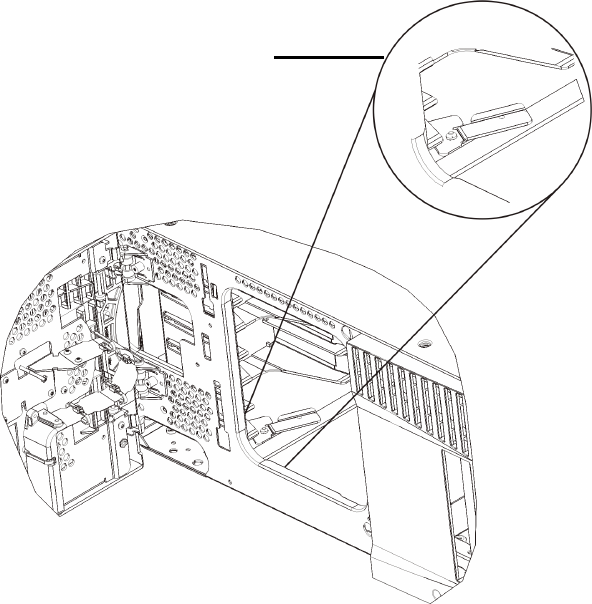
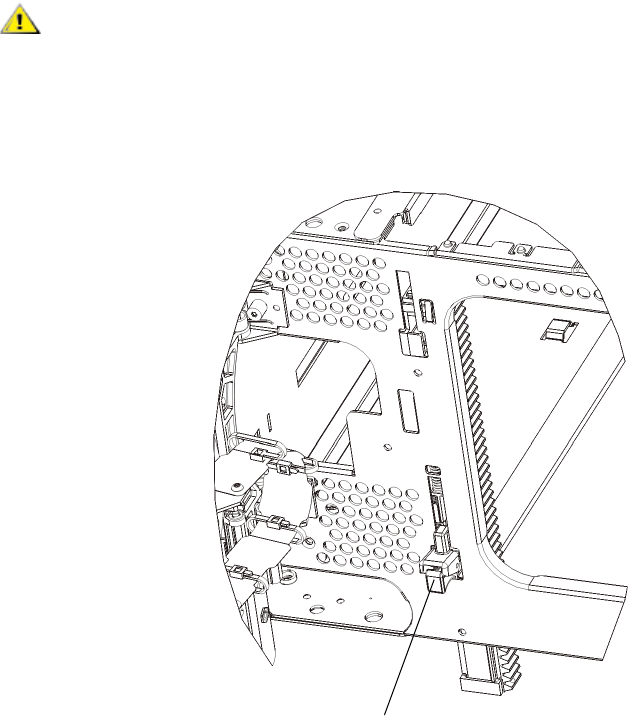
5 Unpark the robot assembly.
a. Gently raise the robot assembly so that it no longer rests on the parking tab.
CAUTION Check to make sure that there is no gap between the top and bottom
Y-rails on both the front and back of the library. If a gap exists, the
library cannot mechanically initialize.
CAUTION Support the robot assembly by holding onto the broad metal X-axis
plate. Lifting the robot by the thin metal rod will bend the rod.
Y-rail in unlocked, functional
position
12 Scalar i500 Getting Started Guide
b. With your free hand, swivel the parking tab away from you until it is removed completely from
the interior of the module. When replaced correctly, the parking tab will not accidentally swivel
into the path of the robot.
c. Gently release the robot assembly. It will lower to the bottom module of the library.
Parking tab in “unparked”
position

Scalar i500 Getting Started Guide 13
Step 4: Install the Module Components
For instructions on any of the following steps, see “Adding, Removing, and Replacing” in the Scalar i500
User’s Guide.
1If not already installed, install the library control blade (LCB) in the control module.
2Install the tape drives.
3Install the power supplies.
4Install the Fibre Channel (FC) I/O blade (if required and not already installed).
5Close the library’s I/E station door and access door.
Step 5: Connect the Tape Drive Cables
Follow the instructions below for the type(s) of tape drives installed in your library. The instruction sets are:
•Connecting Parallel SCSI Cables
•Connecting Fibre Channel Cables Directly to Host or Switch
•Connecting Fibre Channel Cables Through an I/O Blade
•Connecting Serial Attached SCSI (SAS) Cables
A library can have any combination of SCSI, FC, and SAS drives, connected directly to hosts or through I/
O blades. You may need to follow more than one set of instructions below. For more detailed instructions,
see the Scalar i500 User’s Guide.
14 Scalar i500 Getting Started Guide
Connecting Parallel SCSI Cables
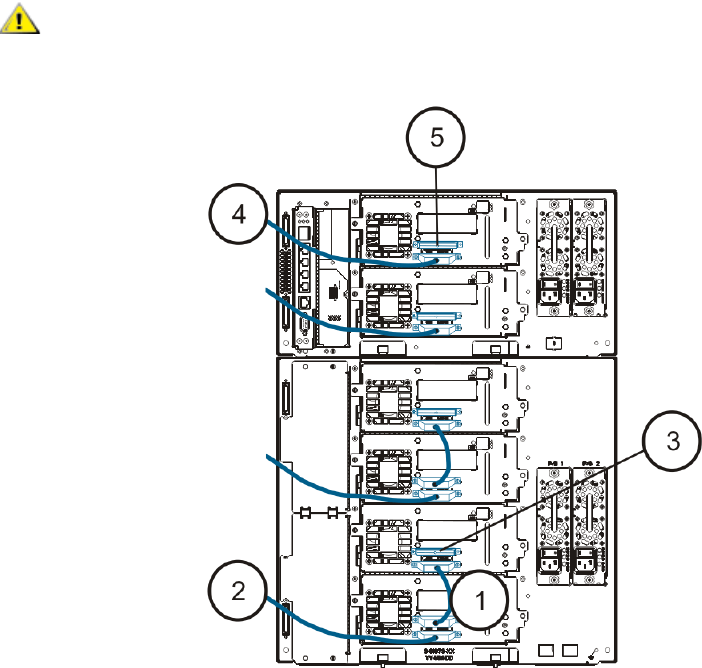
There are two recommended ways to cable SCSI tape drives: two tape drives per SCSI bus or one tape
drive per SCSI bus.
To connect two tape drives per SCSI bus:
1Connect one end of the SCSI cable to the top SCSI port of the bottom tape drive. Then connect the
other end of the cable to the bottom SCSI port of the tape drive above. To avoid possible performance
issues, do not connect more than two tape drives per SCSI bus.
2Use another SCSI cable to connect the bottom tape drive of the SCSI bus to your host system.
3Use a SCSI terminator to terminate the top tape drive of the SCSI bus.
To connect one tape drive per SCSI bus:
4Use a SCSI cable to connect the bottom port of the tape drive to your host system.
5Attach a SCSI terminator to terminate the top port of the tape drive.
CAUTION The library supports a maximum cable length of 12 meters (including
internal wiring) for Ultra 160 SCSI and Ultra 320 SCSI cables.
Scalar i500 Getting Started Guide 15
Connecting Fibre Channel Cables Directly to Host or Switch
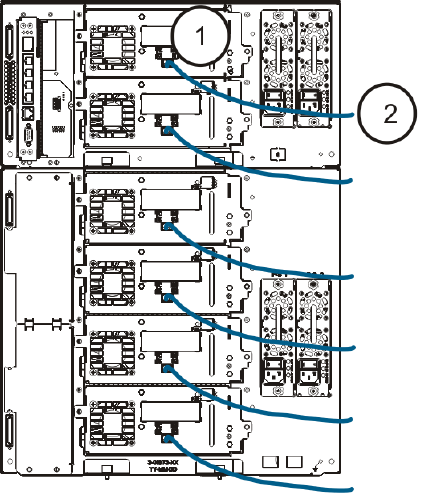
For each tape drive:
1Connect one end of a Fibre Channel cable to the Fibre Channel port on the tape drive.
2Connect the other end of the cable to your host or switch.

16 Scalar i500 Getting Started Guide
Connecting Fibre Channel Cables Through an I/O Blade
For each tape drive:
1Connect one end of a Fibre Channel cable to the Fibre Channel port on the tape drive.
2Connect the other end of the cable to an initiator port (lower ports 3 – 6) on the nearest Fibre Channel
I/O blade.
For each Fibre Channel I/O blade:
3Connect one end of a Fibre Channel cable to one of the target ports (upper ports 1 and 2) on the Fibre
Channel I/O blade.
4Connect the other end of the cable to your host or switch.

Scalar i500 Getting Started Guide 17
Connecting Serial Attached SCSI (SAS) Cables
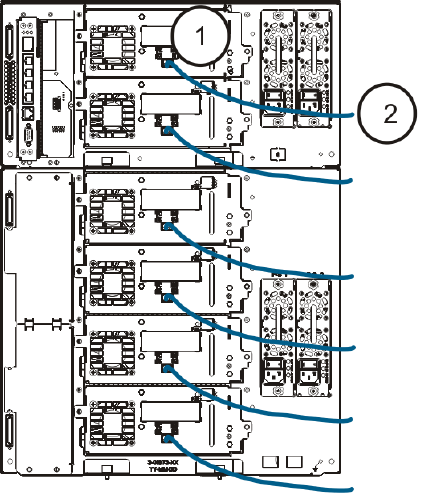
For each tape drive:
1Connect one end of a SAS cable to the SAS port on the tape drive.
2Connect the other end of the cable directly to the host.
CAUTION The library supports SAS host cable lengths meeting the standard
SAS specification.

18 Scalar i500 Getting Started Guide
Step 6: Connect the Library Cables
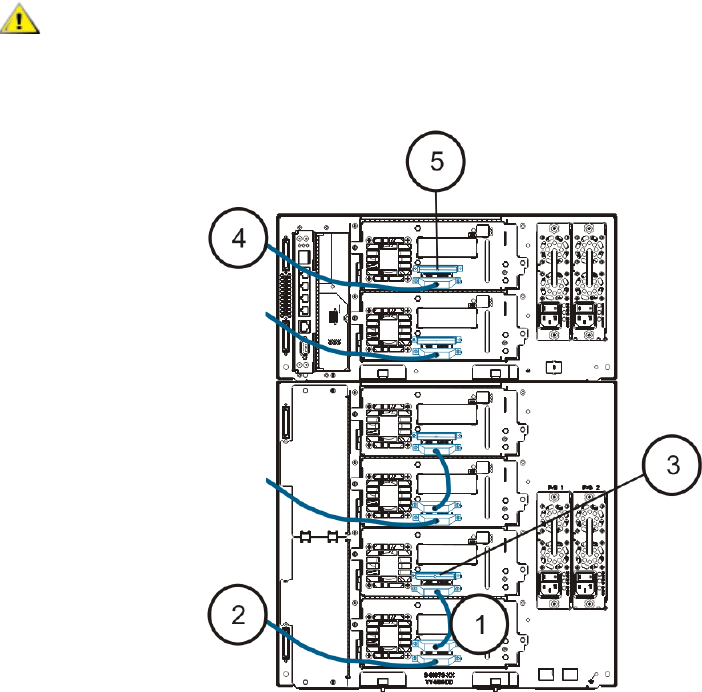
1 Connect module cables and module terminators.
All libraries must use module terminators. Libraries that consist of multiple modules must use module-
to-module cables.
a. Using the module-to-module cables from the accessory kit, connect each module to the one
above it. Connect one end of the cable to the bottom module. Then connect the other end of
the cable to the module above it.
b. Using the module terminators from the accessory kit, terminate the topmost and bottommost
modules.
2 Connect the Ethernet cable.
Connect an Ethernet cable to the top Gigabit Ethernet port on the library control blade (LCB) for remote
access to the library via the web client. (Ethernet cable not supplied.)
3 Connect the module Ethernet cables (if required).
Perform this step if your library contains at least one Fibre Channel I/O blade.
Use Ethernet cables to connect the LCB in the library control module to each expansion module that
contains a Fibre Channel I/O blade. For each Fibre Channel I/O blade installed in an expansion module:
a. Connect one end of the Ethernet cable to any of the four middle Ethernet ports on the LCB
Ethernet hub. (The uppermost port is for remote access to the library via the web client, and the
bottommost port is for service access.)
b. Connect the other end of the cable to the appropriate port on the 9U Expansion Module. If the
Fibre Channel I/O blade is installed in the upper bay, use the port labelled "UPPER." If the Fibre
Channel I/O blade is installed in the lower bay, use the port labelled "LOWER."
CAUTION The module terminator is not the same as a SCSI terminator. Using a SCSI
terminator instead of a module terminator can damage the library.

Scalar i500 Getting Started Guide 19
4 Connect the power cords.
At least one power supply is required for each module that contains tape drives.
For each power supply, connect one end of the power cord to the power supply. Then connect the other
end to a nearby grounded AC power source (of the type marked on the product label).
Step 7: Using the Library For the First Time
1 Power on the library.
a. Turn on the rear power switch of each of the power supplies.
b. Press the power switch on the front of the library once.
c. Power up the host system.
2 Verify communication with all devices on the bus.
3 Configure the library.
When you first power on the library, the operator panel displays the Setup Wizard. You must start using
the Setup Wizard on the operator panel. After performing initial configuration, you can continue to use
the Startup Wizard on the operator panel or use the web client. It is recommended that you use the web
client after basic initial configuration because there are many more options available to you on the web
client.
Note You may skip initial configuration, or exit partway through and come back.
If you do this, the settings you do not configure will be assigned default
settings until you change them. Default settings:
- DCHP enabled
- 6 I/E station slots
- 0 Cleaning cartridge slots
- The number of partitions equals the number of tape drive interface types
the library contains (SCSI, FC, or SAS).
20 Scalar i500 Getting Started Guide
The recommended procedure for using the Setup Wizard for the initial configuration is as follows:
a. Turn on the library and begin using the Setup Wizard on the operator panel.
b. The Setup Wizard prompts you to enter the network settings that allow the web client to access
the library. Be sure to complete this step.
c. When the Setup Wizard screen text prompts you to choose Local or Remote, choose
Remote.
d. Log out of the operator panel.
e. Using the default administrative account, log in to the web client. Type admin in the User Name
text box and password in the Password text box.
f. Complete the Setup Wizard screens on the web client interface. The final Setup Wizard
screen will prompt you to apply your settings.
When you have completed the Setup Wizard, the Library Configuration report appears on the web
client. The Library Configuration report provides information on the library’s tape drives, partitions, I/E
stations, storage slots, cleaning slots, and loaded media.
You can configure network settings, set date and time, create user accounts, configure Import/Export
(I/E) slots, and perform other tasks that allow you to begin using the library. If you need to license
additional storage slots, contact technical support for license keys to activate the additional slots. For
contact information, see “About This Guide and Your Product” in the Scalar i500 User’s Guide.
For instructions on configuring the library, see “Configuring Your Library” in the Scalar i500 User’s
Guide. See also the library’s online Help. To access the online Help system, click the Help icon at the
top right of the web client or operator panel user interface.
4 Load tape cartridges into the library.
For instructions on importing and bulkloading tape cartridges, see ”Running the Library” in the Scalar
i500 User’s Guide.
5 Assign tape drives to partitions (if using the I/E commands).
When manual cartridge assignment is enabled (the default setting), you cannot import cartridges using
the I/E commands until you have assigned them to a partition. The Assign IE screen on the operator
panel will prompt you to assign them to a partition.
If manual cartridge assignment is disabled, the Assign IE screen does not appear and the cartidges in
the I/E station are visible to all partitions, as well as the system partition, and can be used by any
partition. For more information, see the Scalar i500 User’s Guide.
6 Connect to the host application.
Set up the connection to the library host application. If your host application inventories the location of
each tape cartridge in the library, open the host application and perform a reinventory to sync the logical
inventory with the physical inventory of the library.
For instructions, see your host application documentation.
7 Register the library.
For more information about registering the library, see “Configuring the Library” in the Scalar i500 User’s
Guide.

Scalar i500 Getting Started Guide 21
Step 8: Run the Library
You are now ready to start using your library. For information about using your library, see “Running the
Library” in the Scalar i500 User’s Guide. See also the library’s online Help. To access the online Help
system, click the Help icon at the top right of the web client or operator panel user interface.
Note You can download the latest drivers from: www.quantum.com.
Note The maximum number of expansion modules supported in a library depends on
the level of firmware the library is running. The latest firmware must be installed
on the library if you are upgrading from a 5U, 14U, 23U configuration to a larger
configuration. The latest firmware can be found at www.quantum.com.
22 Scalar i500 Getting Started Guide

Scalar i500 - Einführungshandbuch 23
Scalar i500 - Einführungshandbuch
Das Scalar i500 - Einführungshandbuch bietet eine Übersicht über die erforderlichen Schritte, um die Scalar
i500 Bibliothek auszupacken, einzustellen und zu installieren. Weitere Informationen über die Konfiguration
und das Ausführen Ihrer Bibliothek sowie das Hinzufügen, Entfernen und Ersetzen von Teilen finden Sie im
Scalar i500 Benutzerhandbuch.
Anmerkungen zu Versionen sind auch für dieses Produkt verfügbar. Die Anmerkungen zu Versionen
beschreiben Änderungen zu Ihrem System oder Firmware seit der letzten Version, geben
Kompatibilitätsauskunft und erörtern alle bekannten Probleme und Behelfslösungen.Die Anmerkungen zu
Versionen können unter www.quantum.com gefunden werden. Sie können eine Liste der zusätzlichen
Dokumentation im Scalar i500 Benutzerhandbuch unter "Zu diesem Handbuch und Ihrem Produkt" finden.
Anmerkung Lesen Sie vor der Inbetriebnahme dieses Produkts alle Anleitungen und Warnungen in
diesem Dokument und im System-, Sicherheits- und Betriebsbestimmungen-
Handbuch. Seien Sie außerdem sicher, dieses Dokument in Verbindung mit dem
Scalar i500-Benutzerhandbuch zu verwenden.
WARNUNG OHNE BANDLAUFWERKE, BANDKASSETTEN ODER NETZTEILE
WIEGT EIN 5U-STEUERMODUL ETWA 26 KG. EIN 9U-
ERWEITERUNGSMODUL WIEGT OHNE BANDLAUFWERKE,
BANDKASSETTEN ODER NETZTEILE MEHR ALS 29 KG. UM
ERNSTHAFTE VERLETZUNG ZU VERMEIDEN, SIND ZWEI PERSONEN
ERFORDERLICH, UM DIE MODULE SICHER IN DIE POSITION ZU
HEBEN.
WARNUNG DIE STECKDOSE MUSS IN DER NÄHE DER BIBLIOTHEK
VERFÜGBAR UND LEICHT ZUGÄNGLICH SEIN.
WARNUNG ALLE BIBLIOTHEKEN, DIE HÖHER ALS 14U SIND, MÜSSEN IN EINEM
RACK INSTALLIERT WERDEN, DAS ÜBER EIN HAUPTSICHERUNGS-
TERMINAL (ERDUNG) VERFÜGT. ZUDEM MUSS DIE STROMVERSOR-
GUNG ÜBER EINE INDUSTRIELLE STECKDOSE UND EINE
STECKDOSE UND/ODER EINE STECKVORRICHTUNG ERFOLGEN,
DIE IEC 60309 (ODER EINEM ENTSPRECHENDEN LANDESSTAN-
DARD) ENTSPRICHT, UND ÜBER EINEN SCHUTZERDLEITER
(ERDUNG) MIT EINEM QUERSCHNITT VON MINDESTENS 1,5 MM2
(14 AWG) VERFÜGEN.
LASSEN SIE AN DER VORDER- UND HINTERSEITE DER BIBLIOTHEK
EINEN RAUM VON JEWEILS 60 CM (24 ZOLL) FREI, DAMIT DIE LUFT
GUT ZIRKULIEREN KANN UND EIN PROBLEMLOSER ZUGRIFF AUF
DIE BIBLIOTHEK GEWÄHRLEISTET IST.
WARNUNG KEINESFALLS SOLLTE EIN RACK BEWEGT WERDEN, WÄHREND ES
MIT EINEM ODER MEHREREN MODULEN GELADEN IST.

24 Scalar i500 - Einführungshandbuch
Schritt 1: Auspacken der Bibliothek
1 Packen Sie die Bibliothek aus.
Entfernen Sie entsprechend der Auspackanleitung, die mit der Bibliothek geliefert wurde, die
Außenverpackung der Bibliothek, aber lassen Sie die Bibliothek im untersten Verpackungseinsatz.
2
Überprüfen Sie den Inhalt der Verpackung, damit dieser nicht in der Verpackung verrutschen kann.
3 Entfernen Sie die Innenverpackung.
4 Entfernen Sie die Bandlaufwerke aus der Bibliothek.
Informationen über die Entfernung von Bandlaufwerken, finden Sie im Scalar i500 Benutzerhandbuch
unter "Hinzufügen, Entfernen und Ersetzen".
5 Entfernen Sie die Netzteile aus der Bibliothek.
Informationen über das Entfernen von Netzteilen finden Sie im Scalar i500 Benutzerhandbuch unter
"Hinzufügen, Entfernen und Ersetzen".
6 Wählen Sie einen optimalen Speicherort für die Bibliothek.
Um Schäden zu vermeiden, muss die Bibliothek an einem stabilen Speicherort aufgestellt werden.
Weitere Informationen zum Finden eines optimalen Speicherortes für Ihre Bibliothek finden Sie im
System-, Sicherheits-, und Betriebsbestimmungen-Handbuch .
• Stellen Sie sicher, dass eine Stromquelle (nur des auf dem Produktetikett gekennzeichneten Typs)
verfügbar ist. Stromvoraussetzungen finden Sie im Kapitel "Technische Daten" im Scalar i500
Benutzerhandbuch.
• Kennzeichnen Sie alle Kabel, um das Betreten oder Einklemmen mit Gegenständen, die auf oder
gegen sie gelegt sind, zu vermeiden. Achten Sie besonders auf das Kabel an der Wandsteckdose
und die Stelle, an der das Kabel aus der Bibliothek austritt. Empfohlene Verkabelungsverfahren
finden Sie im Scalar i500 Benutzerhandbuch.
• Stellen Sie sicher, dass keine Gegenstände herunterfallen und keine Flüssigkeiten ins Gehäuse
der Bibliothek durch Öffnungen gegossen werden.
VORSICHT Bewahren Sie alle Verpackungsmaterialien auf, falls Sie die Bibliothek
in der Zukunft entfernen oder versenden müssen.
VORSICHT Stellen Sie sicher, dass Sie die folgenden Artikel entfernen:
• Der Riemen, der die Robotik an seinem Platz hält. Lösen Sie den
Klettverschluss und haken Sie jedes Ende des Riemens aus.
• Der ganze Karton und Schaumstoff, die die Robotik umgeben.
WARNUNG
OHNE BANDLAUFWERKE, BANDKASSETTEN ODER NETZTEILE WIEGT
EIN 5U-STEUERMODUL ETWA 26 KG. EIN 9U-ERWEITERUNGSMODUL
WIEGT OHNE BANDLAUFWERKE, BANDKASSETTEN ODER NETZTEILE
MEHR ALS 29 KG. UM ERNSTHAFTE VERLETZUNG ZU VERMEIDEN,
SIND ZWEI PERSONEN ERFORDERLICH, UM DIE MODULE SICHER IN
DIE POSITION ZU HEBEN.
WARNUNG
DIE STECKDOSE MUSS IN DER NÄHE DER BIBLIOTHEK VERFÜGBAR
UND LEICHT ZUGÄNGLICH SEIN
.

Scalar i500 - Einführungshandbuch 25
Schritt 2: Installation des Rackmount-Montagesatzes (optional
für 5U und 14U)
Alle Scalar i500-Bibliotheken, die höher als 14U sind, müssen in einem Rack installiert werden. Das Rack
sichert das unterste Modul, und alle anderen Module werden dann am untersten Modul gesichert. Die
Installation der Module ins Rack erfordert mindestens zwei Personen. Anweisungen finden Sie im Scalar
i500 Benutzerhandbuch unter "Installation des Rackmount-Montagesatzes".
Schritt 3: Installation des/der Moduls/Module
Es gibt zwei mögliche Bibliothekskonfigurationen:
•Installation des Steuermoduls als eine eigenständige Einheit
•Installation einer Multimodul-Bibliothekskonfiguration
Installation des Steuermoduls als eine eigenständige Einheit
1 Öffnen Sie die I/E-Station- und Zugriffstür der Bibliothek.
2 Heben Sie das Steuermodul und legen Sie es in den gewünschten Speicherort.
3 Wenn Sie das Steuermodul in ein Rack legen, verwenden Sie die Rack-Laschen, um das Steuermodul
am Rack zu befestigen. Anweisungen finden Sie im Scalar i500-Benutzerhandbuch unter "Installation
des Rackmount-Montagesatzes".
4 Fahren Sie die Installation mit Schritt 4: Installation der Modulkomponenten auf der Seite 31 fort.
Installation einer Multimodul-Bibliothekskonfiguration
Folgen Sie diesen Anweisungen, wenn Sie eine neue Multimodul-Bibliothek installieren, oder wenn Sie
Erweiterungsmodule zu einer vorhandenen Bibliothek hinzufügen.
Erforderliche Hilfsprogramme:
• Kreuzschlitzschaubenzieher #2, um die obere Abdeckplatte zu entfernen und zu ersetzen.
• T10 TORX-Schraubenzieher, um die untere Abdeckplatte zu entfernen und zu ersetzen.
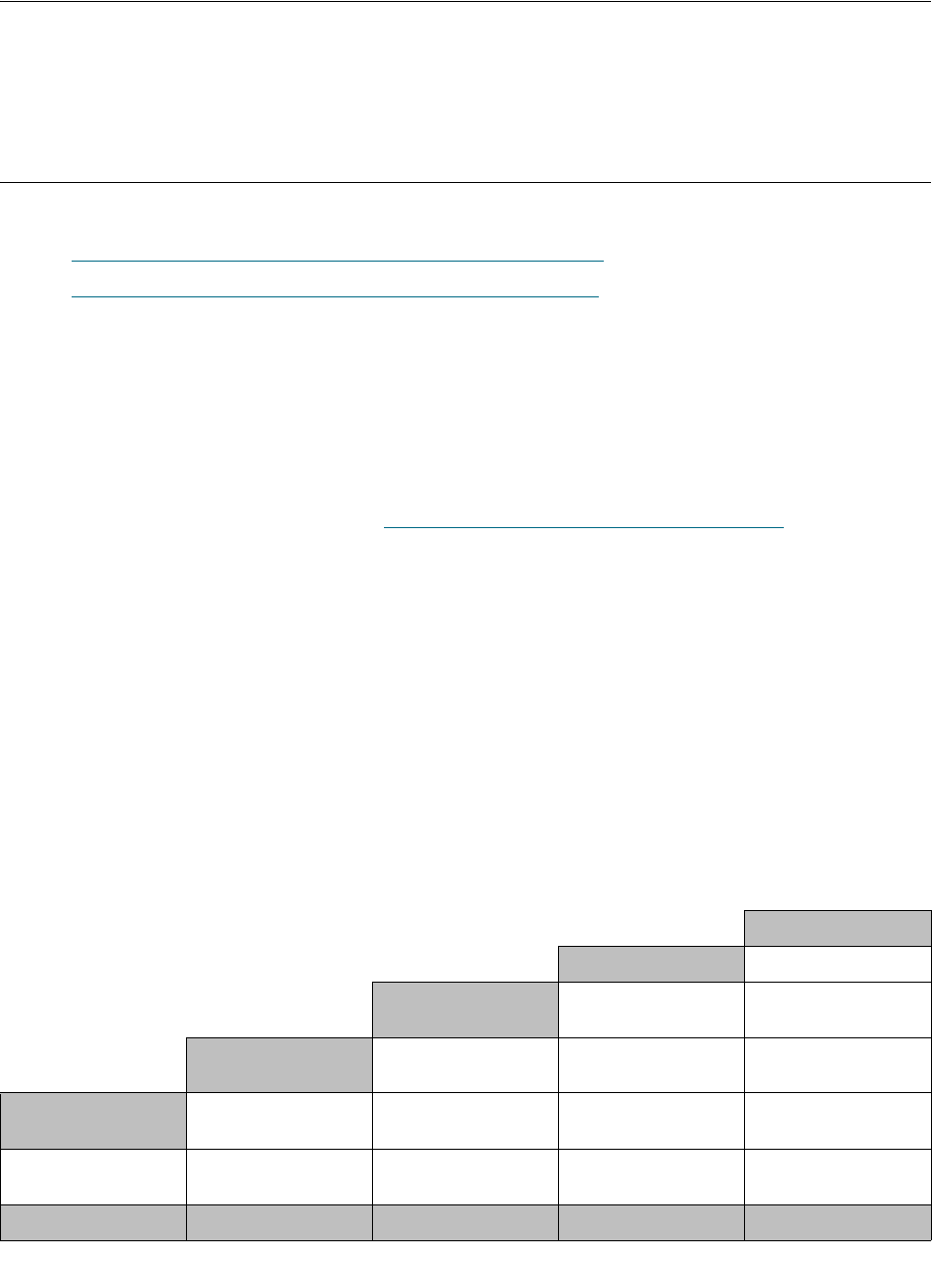
Es gibt keine Beschränkungen, wo das Steuermodul in der Bibliothekskonfiguration installiert werden kann.
Jedoch wird empfohlen, das Steuermodul für Bibliothekskonfigurationen bis zu 32U über allen installierten
9U-Erweiterungsmodulen zu platzieren. Es wird empfohlen, das Steuermodul für 41U-
Bibiliothekskonfigurationen über den drei 9U-Erweiterungsmodulen und unter dem obersten
Erweiterungsmodul zu platzieren.
Abdeckplatte
Abdeckplatte Erweiterungsmodul
Abdeckplatte STEUERMODUL STEUERMODUL
Abdeckplatte STEUERMODUL Erweiterungsmodul Erweiterungsmodul
Abdeckplatte STEUERMODUL Erweiterungsmodul Erweiterungsmodul Erweiterungsmodul
STEUERMODUL Erweiterungsmodul Erweiterungsmodul Erweiterungsmodul Erweiterungsmodule
Abdeckplatte Abdeckplatte Abdeckplatte Abdeckplatte Abdeckplatte
5U 14U 23U 32U 41U
26 Scalar i500 - Einführungshandbuch
1 Stellen Sie die Robotikeinheit im Steuermodul ab.
a. Öffnen Sie die I/E-Station und Zugriffstüren jedes Moduls.
b. Heben Sie die Robotikeinheit behutsam mit Ihren Händen in das Steuermodul. Die
Robotikeinheit sollte langsam und mit etwas Widerstand gleiten.
c. Nachdem die Robotikeinheit bis ungefähr zur Mitte des Steuermoduls angehoben wurde,
halten Sie sie mit einer Hand an dieser Stelle fest und drehen Sie mit der anderen Hand das
Feststellregister auf sich zu. Das metallene Feststellregister befindet sich am unteren Ende der
Säule 1.
d. Lösen Sie behutsam die Robotikeinheit, damit sie auf dem Feststellregister liegen kann.
2 Entfernen Sie nötigenfalls die obere oder untere Abdeckplatte.
Es sollte nur eine obere und eine untere Abdeckplatte bei der Endkonfiguration vorhanden sein.
Zwischen den Modulen sollten keine Abdeckplatten vorhanden sein.
VORSICHT
Stützen Sie die Robotikeinheit, indem Sie die breite, metallene Platte der
X-Achse festhalten. Wenn die Robotik durch die dünne Metallstange
gehoben wird, wird die Stange gebogen.
Feststellregister in
"geparkter" Position
Scalar i500 - Einführungshandbuch 27
3 Installieren Sie das(die) Erweiterungsmodul(e).
a. Öffnen Sie die Zugriffstür des 9U-Erweiterungsmoduls und heben Sie den Führungsstift an,
indem Sie ihn herausziehen und wie eine Schraube etwas drehen. Andernfalls kann der
Führungsstift die Vordertüren des Moduls verkratzen, auf dem Sie stapeln.
b. Heben Sie das neue Erweiterungsmodul an und legen Sie es auf der Vorderseite der Bibliothek
in den gewünschten Speicherort.
c. Wenn das Erweiterungsmodul über ein anderes Modul gestapelt wird, senken Sie den
Führungsstift des Moduls (befindet sich am Boden der Vorderseite des Moduls), indem Sie ihn
drehen und nach unten drücken. Dann befestigen Sie die zwei Module, indem Sie die zwei
Rändelschrauben am Boden der Vorderseite des Moduls und die zwei Rändelschrauben am
Boden der Hinterseite des Moduls festziehen.
d. Ziehen Sie alle Rändelschrauben am Boden der Vorder- und Rückseite der Module fest.
e. Befestigen Sie das Modul am Rack mit Rack-Laschen. Anweisungen finden Sie im Scalar i500-
Benutzerhandbuch unter "Installation des Rackmount-Montagesatzes".
Führungsstift Rändelschraube
28 Scalar i500 - Einführungshandbuch
f. Wenn das Erweiterungsmodul über ein anderes Modul gestapelt wird, klinken Sie Y-Schienen
des neuen Moduls in Ihrer Bibliothekskonfiguration ein. Stellen Sie sicher, dass die Y-Schienen
richtig ausgerichtet und die Rändelschrauben festgezogen sind.
g. Öffnen Sie die I/E-Station und Zugriffstüren des Erweiterungsmoduls auf der Vorderseite der
Bibliothek. Drücken Sie den Griff des Entriegelungsmechanismus der Y-Schiene, heben Sie ihn
aus seiner verriegelten Position und lassen Sie ihn soweit wie möglich nach unten gleiten.
h. Auf der Rückseite der Bibliothek finden Sie den Entriegelungsmechanismus der Y-Schiene, der
sich im Inneren der rechten Modulseite befindet. Drücken Sie den Griff des
Entriegelungsmechanismus der Y-Schiene, heben Sie ihn aus seiner verriegelten Position und
lassen Sie ihn soweit wie möglich nach unten gleiten.
Vordere Y-
Schiene
Hintere Y-Schiene
Zum Lösen
hier drücken
Y-Schiene (dieses Ende
nach oben)
Scalar i500 - Einführungshandbuch 29
Dadurch werden die Y-Schienen nach den Y-Schienen des unteren Moduls ausgerichtet.
i. Wiederholen Sie diese Schritte für jedes Erweiterungsmodul, das Sie installieren.
4 Installieren Sie das Steuermodul.
a. Öffnen Sie die I/E-Station- und Zugriffstür des Steuermoduls.
b. Heben Sie das Steuermodul und legen Sie es in den gewünschten Speicherort.
c. Wenn das Steuermodul über ein anderes Modul gestapelt wird, befestigen Sie die zwei Module,
indem Sie die zwei Rändelschrauben am Boden der Vorderseite 1 und die zwei
Rändelschrauben am Boden der Rückseite des Moduls festziehen. Dann senken Sie den
Führungsstift des Moduls (befindet sich am Boden der Vorderseite des Moduls), indem Sie ihn
drehen und herunterdrücken.
d. Ziehen Sie alle Rändelschrauben am Boden der Vorder- und Rückseite der Module fest.
e. Verwenden Sie die Rack-Laschen, um das Steuermodul am Rack zu befestigen. Anweisungen
finden Sie im Scalar i500-Benutzerhandbuch unter "Installation des Rackmount-Montagesatzes".
5 Nehmen Sie die Robotikeinheit auf.
VORSICHT Überprüfen Sie, um sicherzustellen, dass es keine Lücke zwischen
den oberen und unteren Y-Schienen sowohl auf der Vorder- als auch
auf der Rückseite der Bibliothek gibt. Wenn eine Lücke besteht, kann
die Bibliothek nicht mechanisch initialisieren.
Y-Schiene in entriegelter,
funktionsfähiger Position

30 Scalar i500 - Einführungshandbuch
a.
Heben Sie die Robotikeinheit behutsam an, so dass sie nicht mehr auf dem Feststellregister ruht.
b. Drehen Sie das Feststellregister mit der freien Hand von sich weg, bis es völlig aus dem
Inneren des Moduls entfernt ist. Wenn das Feststellregister richtig ersetzt wurde, wird es sich
absichtlich in die Laufbahn der Robotik drehen.
c. Lösen Sie die Robotikeinheit behutsam. Sie wird zum untersten Modul der Bibliothek sinken.
VORSICHT
Stützen Sie die Robotikeinheit, indem Sie die breite, metallene Platte der
X-Achse festhalten. Wenn die Robotik durch die dünne Metallstange
gehoben wird, wird die Stange gebogen.
Feststellregister in "unge-
parkter" Position

Scalar i500 - Einführungshandbuch 31
Schritt 4: Installation der Modulkomponenten
Anweisungen zu jedem folgenden Schritt finden Sie im Scalar i500 Benutzerhandbuch unter "Hinzufügen,
Entfernen und Ersetzen".
1 Wenn nicht bereits installiert, installieren Sie das LCB (Library Control Blade) im Steuermodul.
2 Installieren Sie die Bandlaufwerke.
3 Installieren Sie die Netzteile.
4 Installieren Sie die Fibre Channel (FC) E/A-Platine (falls erforderlich und nicht bereits installiert).
5 Schließen Sie die I/E-Stations- und Zugriffstür der Bibliothek.
Schritt 5: Anschluss der Bandlaufwerkskabel
Folgen Sie den untenstehenden Anweisungen für den(die) in Ihrer Bibliothek installierten
Bandlaufwerkstyp(en). Die Anleitungszusammenstellung ist:
•Parallele SCSI-Kabel anschließen
•Fibre Channel-Kabel direkt mit dem Host oder Switch verbinden
•Fibre Channel-Kabel durch eine E/A-Platine verbinden
•Seriellen verbundene SCSI (SAS)-Kabel anschließen
Eine Bibliothek kann jede Kombination von SCSI-, FC- und SAS-Laufwerken haben, die direkt mit Hosts
oder durch E/A-Platinen. Sie müssen eventuell mehr als einer untenstehenden Anleitung folgen.
Ausführlichere Anweisungen finden Sie im Scalar i500-Benutzerhandbuch.

32 Scalar i500 - Einführungshandbuch
Parallele SCSI-Kabel anschließen
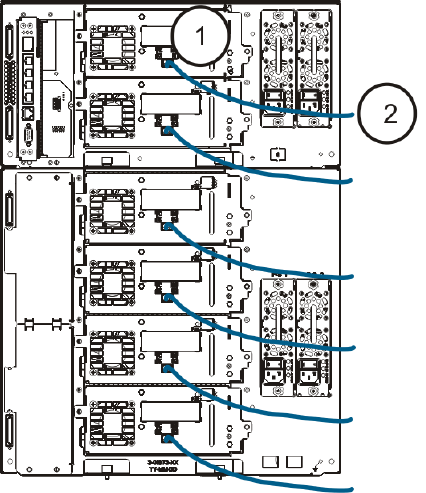
Es gibt zwei empfohlene Methoden, um SCSI-Bandlaufwerke zu verkabeln: zwei Bandlaufwerke pro SCSI-
Bus oder ein Bandlaufwerk pro SCSI-Bus.
Um zwei Bandlaufwerke pro SCSI-Bus zu verbinden:
1 Verbinden Sie ein Ende des SCSI-Kabels mit dem oberen SCSI-Anschluss des unteren Bandlaufwerks.
Dann verbinden Sie das andere Ende des Kabels mit dem unteren SCSI-Anschluss des Bandlaufwerks
oberhalb. Um mögliche Leistungsprobleme zu vermeiden, verbinden Sie nicht mehr als zwei
Bandlaufwerke pro SCSI-Bus.
2 Verwenden Sie ein anderes SCSI-Kabel, um das untere Bandlaufwerk des SCSI-Busses mit Ihrem
Host-System zu verbinden.
3 Verwenden Sie einen SCSI-Terminator, um das obere Bandlaufwerk des SCSI-Busses zu begrenzen.
Um ein Bandlaufwerk pro SCSI-Bus zu verbinden:
4 Verwenden Sie ein SCSI-Kabel, um den unteren Anschluss des Bandlaufwerks mit Ihrem Host-System
zu verbinden.
5 Schließen Sie einen SCSI-Terminator an, um den oberen Anschluss des Bandlaufwerks zu begrenzen.
VORSICHT Die Bibliothek unterstützt eine maximale Kabellänge von 12 Metern
(einschließlich der internen Verdrahtung) für das Ultra 160 SCSI- und
Ultra 320 SCSI-Kabel.
Scalar i500 - Einführungshandbuch 33
Fibre Channel-Kabel direkt mit dem Host oder Switch verbinden
Für jedes Bandlaufwerk:
1 Verbinden Sie ein Ende eines Fibre Channel-Kabels mit dem Fibre Channel-Anschluss am
Bandlaufwerk.
2 Verbinden Sie das andere Ende des Kabels mit Ihrem Host oder Switch.

34 Scalar i500 - Einführungshandbuch
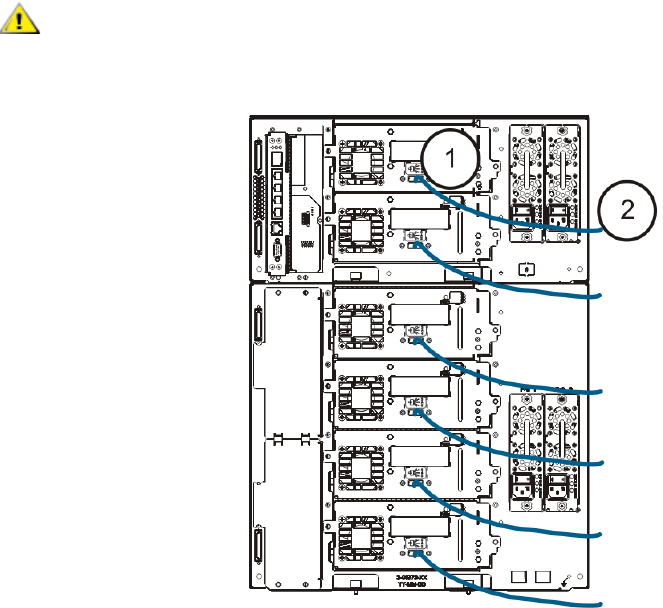
Fibre Channel-Kabel durch eine E/A-Platine verbinden
Für jedes Bandlaufwerk:
1 Verbinden Sie ein Ende eines Fibre Channel-Kabels mit dem Fibre Channel-Anschluss am
Bandlaufwerk.
2 Verbinden Sie das andere Ende des Kabels mit einem Initiator-Anschluss (untere Anschlüsse 3 - 6) auf
der nächsten Fibre Channel-E/A-Platine.
Für jede Fibre Channel-E/A-Platine:
3 Verbinden Sie ein Ende eines Fibre Channel-Kabels mit einem der Zielanschlüsse (obere Anschlüsse
1 und 2) auf der Fibre Channel-E/A-Platine.
4 Verbinden Sie das andere Ende des Kabels mit Ihrem Host oder Switch.
Scalar i500 - Einführungshandbuch 35
Seriellen verbundene SCSI (SAS)-Kabel anschließen
Für jedes Bandlaufwerk:
1 Verbinden Sie ein Ende eines SAS-Kabels mit dem SAS-Anschluss am Bandlaufwerk.
2 Verbinden Sie das andere Ende des Kabels direkt mit
dem Host.
VORSICHT Die Bibliothek unterstützt SAS-Host-Kabellängen, übereinstimmend
mit den SAS-Standardangaben.

36 Scalar i500 - Einführungshandbuch
Schritt 6: Bibliothekskabel anschließen
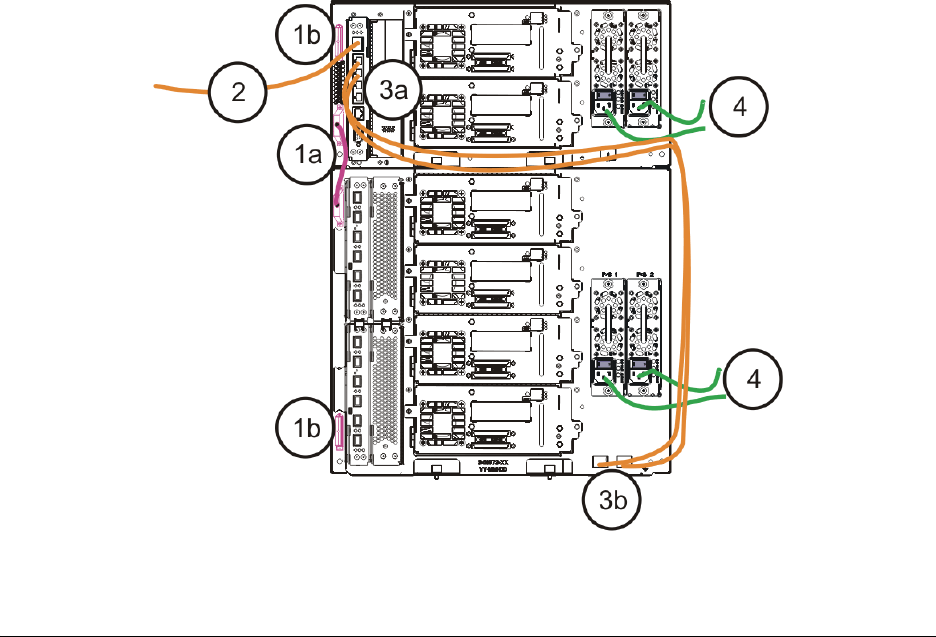
1 Schließen Sie Modul-Kabel und Modul-Terminatoren an.
Alle Bibliotheken müssen Modul-Terminatoren verwenden. Bibliotheken, die aus mehreren Modulen
bestehen, müssen Modul-zu-Modul-Kabel verwenden.
a. Durch die Verwendung der Modul-zu-Modul-Kabel aus dem Zubehörsatz verbinden Sie jedes
Modul mit demjenigen darüber. Verbinden Sie ein Ende des Kabels mit dem unteren Modul.
Dann verbinden Sie das andere Ende des Kabels mit dem Modul darüber.
b. Durch die Verwendung der Modul-Terminatoren aus dem Zubehörsatz begrenzen Sie die
obersten und untersten Module.
2 Schließen Sie das Ethernet-Kabel an.
Verbinden Sie ein Ethernet-Kabel mit dem oberen Gigabit-Ethernet-Anschluss auf dem LCB (Library
Control Blade) für den Remote-Zugriff auf die Bibliothek über den Web-Client. (Ethernet-Kabel nicht
enthalten.)
3 Verbinden Sie die Ethernet-Kabel des Moduls (falls erforderlich).
Führen Sie diesen Schritt aus, wenn Ihre Bibliothek mindestens eine Fibre Channel-E/A-Platine enthält.
Verwenden Sie Ethernet-Kabel, um das LCB im Steuermodul der Bibliothek mit jedem
Erweiterungsmodul zu verbinden, das eine Fibre Channel-E/A-Platine enthält. Für jede in einem
Erweiterungsmodul installierte Fibre Channel-E/A-Platine:
a. Verbinden Sie ein Ende des Ethernet-Kabels mit einem der vier mittleren Ethernet-Anschlüsse
am Ethernet-Hub des LCB. (Der oberste Anschluss ist für den Remote-Zugriff auf die Bibliothek
über den Web-Client, und der unterste Anschluss ist für den Servicezugriff.)
b. Verbinden Sie das andere Ende des Kabels mit dem entsprechenden Anschluss auf dem 9U-
Erweiterungsmodul. Wenn die Fibre Channel-E/A-Platine im oberen Schacht installiert ist,
verwenden Sie den Anschluss, der die Aufschrift "UPPER” (OBERER) trägt. Wenn die Fibre
Channel-E/A-Platine im unteren Schacht installiert ist, verwenden Sie den Anschluss, der die
Aufschrift "LOWER” (UNTERER) trägt.
VORSICHT Der Modul-Terminator ist nicht dasselbe wie ein SCSI-Terminator. Wenn
Sie einen SCSI-Terminator anstelle eines Modul-Terminators verwenden,
kann die Bibliothek beschädigt werden.
Scalar i500 - Einführungshandbuch 37
4 Verbinden Sie die Netzkabel.
Mindestens ein Netzteil ist für jedes Modul erforderlich, das Bandlaufwerke enthält.
Verbinden Sie für jedes Netzteil ein Ende des Netzkabels mit dem Netzteil. Dann verbinden Sie das
andere Ende mit einer nahe gelegenen, geerdeten Wechselstrom-Stromquelle (des auf dem
Produktetikett gekennzeichneten Typs).
Schritt 7: Die Bibliothek zum ersten Mal verwenden
1 Schalten Sie die Bibliothek ein.
a. Schalten Sie den hinteren Netzschalter von jedem Netzteil ein.
b. Drücken Sie einmal den Netzschalter auf der Vorderseite der Bibliothek.
c. Schalten Sie das Host-System ein.
2 Überprüfen Sie die Kommunikation mit allen Geräten auf dem Bus.

38 Scalar i500 - Einführungshandbuch
3 Konfigurieren Sie die Bibliothek.
Wenn Sie die Bibliothek zum ersten Mal einschalten, zeigt das Bedienfeld den Setup-Assistenten an.
Sie müssen mit der Verwendung des Setup-Assistenten auf dem Bedienfeld beginnen. Nach der
Durchführung der Erstkonfiguration können Sie mit der Verwendung des Start-Assistenten auf dem
Bedienfeld oder des Web-Clients fortfahren. Es wird empfohlen, dass Sie den Web-Client nach der
grundlegenden Erstkonfiguration verwenden, weil noch viele weitere Optionen auf dem Web-Client zur
Verfügung stehen.
Das empfohlene Verfahren für die Verwendung des Setup-Assistenten für die Erstkonfiguration ist
folgendes:
a. Schalten Sie die Bibliothek ein und beginnen Sie mit der Verwendung des Setup Wizard
(Setup-Assistenten) auf dem Bedienfeld.
b. Der Setup Wizard (Setup-Assistenten) fordert Sie auf, die Netzwerkeinstellungen
einzugeben, die dem Web-Client erlauben, auf die Bibliothek zuzugreifen. Seien Sie sicher,
dass Sie diesen Schritt abschließen.
c. Wenn der Bildschirmtext Setup Wizard (Setup-Assistenten) Sie auffordert, Local (Lokal) oder
Remote auszuwählen, wählen Sie Remote aus.
d. Melden Sie sich beim Bedienfeld ab.
e. Durch die Verwendung des Standardverwaltungskontos melden Sie sich beim Web-Client an.
Geben Sie admin in der Textbox User name (Benutzername) und Password (Kennwort) in
der Textbox Password (Kennwort) ein.
f. Vervollständigen Sie die Bildschirme des
Setup Wizard (Setup-Assistenten)
auf der Web-
Client-Schnittstelle. Der Endbildschirm des
Setup Wizard (Setup-Assistenten)
wird Sie
auffordern, Ihre Einstellungen anzuwenden.
Wenn Sie den Setup-Assistenten abgeschlossen haben, erscheint der Bibliothekskonfigurationsbericht
auf dem Web-Client. Der Bibliothekskonfigurationsbericht gibt Auskunft über die Bandlaufwerke der
Bibliothek, Partitionen, I/E-Stationen, Speichersteckplätze, Reinigungssteckplätze und geladene
Datenträger.
Sie können Netzwerkeinstellungen konfigurieren, Datum und Uhrzeit einstellen, Benutzerkonten
erstellen, Importieren/Exportieren (I/E)-Steckplätze konfigurieren und andere Tasks ausführen, mit
denen Sie mit der Verwendung der Bibliothek beginnen können. Wenn Sie zusätzliche
Speichersteckplätze lizenzieren müssen, setzen Sie sich mit technischem Support für Lizenzschlüssel
in Verbindung, um die zusätzlichen Steckplätze zu aktivieren. Kontaktinformationen finden Sie im
Scalar i500 Benutzerhandbuch unter "Über dieses Handbuch und Ihr Produkt".
Anweisungen zur Konfiguration der Bibliothek finden Sie im Scalar i500 Benutzerhandbuch unter
"Konfiguration Ihrer Bibliothek". Schauen Sie auch in der Online-Hilfe der Bibliothek nach. Um auf das
Online-Hilfe-System zuzugreifen, klicken Sie auf das Symbol Help (Hilfe) oben rechts am Web-Client
oder auf die Benutzerschnittstelle des Bedienfeldes.
Anmerkung Sie können die Erstkonfiguration überspringen oder sie auf halbem Weg
beenden und zurückkehren. Wenn Sie das tun, werden die nicht
konfigurierten Einstellungen als Standardeinstellungen festgelegt, bis Sie
sie ändern. Standardeinstellungen:
- DCHP aktiviert
- 6 I/E-Stationssteckplätze
- 0 Steckplätze für Reinigungskassetten
- Die Anzahl an Partitionen gleicht der Anzahl an
Bandlaufwerkschnittstellentypen, die die Bibliothek (SCSI, FC oder SAS)
enthält.
Scalar i500 - Einführungshandbuch 39
4 Laden Sie Bandkassetten in die Bibliothek.
Anweisungen zum Importieren und Massenladen von Bandkassetten finden Sie im Scalar i500
Benutzerhandbuch unter "Ausführen der Bibliothek".
5 Weisen Sie Bandlaufwerke Partitionen zu (bei Verwendung der I/E-Befehle).
Wenn die manuelle Kassettenzuweisung aktiviert ist (Standardeinstellung), können Sie keine
Kassetten importieren, die die I/E-Befehle verwenden, bis Sie sie einer Partition zugewiesen haben.
Der Bildschirm IE zuweisen auf dem Bedienfeld wird Sie auffordern, sie einer Partition zuzuweisen.
Wenn die manuelle Kassettenzuweisung deaktiviert ist, erscheint der Bildschirm IE zuweisen nicht und
die Kassetten sind für alle Partitionen in der I/E-Station, genauso wie die Systempartition sichtbar, und
können von jeder Partition verwendet werden. Weitere Informationen finden Sie im Scalar i500-
Benutzerhandbuch.
6 Verbinden Sie zur Host-Anwendung.
Stellen Sie die Verbindung zur Host-Anwendung der Bibliothek ein. Wenn Ihre Host-Anwendung eine
Bestandsaufnahme am Speicherort jeder Bandkassette in der Bibliothek durchführt, öffnen Sie die
Host-Anwendung und führen Sie eine erneute Bestandsaufnahme aus, um die logische
Bestandsaufnahme mit der physischen Bestandsaufnahme der Bibliothek zu synchronisieren.
Anweisungen finden Sie in der Dokumentation Ihrer Host-Anwendung.
7 Registrieren Sie die Bibliothek.
Weitere Informationen zur Registrierung der Bibliothek finden Sie im Scalar i500 Benutzerhandbuch
unter "Konfiguration der Bibliothek".

40 Scalar i500 - Einführungshandbuch
Schritt 8: Die Bibliothek ausführen
Sie können nun mit der Verwendung Ihrer Bibliothek beginnen. Informationen zur Verwendung Ihrer
Bibliothek finden Sie im Scalar i500-Benutzerhandbuch unter "Ausführen der Bibliothek". Schauen Sie
auch in der Online-Hilfe der Bibliothek nach. Um auf das Online-Hilfe-System zuzugreifen, klicken Sie
auf das Symbol Hilfe oben rechts am Web-Client oder auf die Benutzerschnittstelle des Bedienfeldes.
Anmerkung Sie können die neuesten Treiber herunterladen unter: www.quantum.com.
Anmerkung
Die maximale Anzahl an Erweiterungsmodulen, die in einer Bibliothek unterstützt
werden, hängt von der Stufe der Firmware ab, die die Bibliothek ausführt. Die
neueste Firmware muss auf der Bibliothek installiert sein, wenn Sie von einer 5U-,
14U-, 23U-Konfiguration zu einer größeren Konfiguration erweitern. Die neueste
Firmware kann unter www.quantum.com gefunden werden.

Guide de démarrage rapide de la bandothèque Scalar i500 41
Guide de démarrage rapide de la
bandothèque Scalar i500
Le Guide de démarrage rapide de la bandothèque Scalar i500 fournit un aperçu des étapes requises pour
le déballage, la configuration et l'installation de la bibliothèque Scalar i500. Pour des informations plus
détaillées sur la configuration et l'utilisation de votre bibliothèque ainsi que l'ajout, la suppression et le
remplacement de pièces, reportez-vous au Guide d'utilisation de la bandothèque Scalar i500.
Des notes de mise à jour sont aussi disponibles pour ce produit. Les notes de mise à jour décrivent les
modifications apportées à votre système ou micrologiciel depuis la dernière édition, fournissent des
informations de compatibilité et abordent tout problème connu et sa solution. Les notes de mise à jour sont
disponibles sur www.quantum.com. Une liste de documentation supplémentaire est disponible dans la
section « À propos de ce guide et de votre produit » du Guide d'utilisation de la bandothèque Scalar i500.
Remarque Avant d'utiliser ce produit, lisez toutes les instructions et les avertissements de ce
document et du Guide sur le système, la sécurité et la réglementation. Veillez de plus
à utiliser ce document en conjonction avec le Guide d'utilisation de la bandothèque
Scalar i500.
AVERTISSEMEN
T
SANS LECTEUR DE BANDE, CARTOUCHE DE BANDE OU BLOC
D'ALIMENTATION, UN MODULE DE CONTRÔLE 5U PÈSE ENVIRON
26 KG. UN MODULE D'EXTENSION 9U, SANS LECTEUR DE BANDE,
CARTOUCHE DE BANDE OU BLOC D'ALIMENTATION, DÉPASSE 29 KG.
AFIN D'ÉVITEZ DES BLESSURES GRAVES, DEUX PERSONNES SONT
NÉCESSAIRES POUR SOULEVER LES MODULES EN TOUTE SÉCURITÉ
ET LES POSITIONNER.
AVERTISSEMEN
T
LA PRISE DE COURANT DOIT ÊTRE DISPONIBLE À PROXIMITÉ DE
LA BIBLIOTHÈQUE ET ÊTRE FACILEMENT ACCESSIBLE.
AVERTISSEMEN
T
TOUTES LES BIBLIOTHÈQUES SUPÉRIEURES À 14U DOIVENT ÊTRE
INSTALLÉES DANS UN RACK DOTÉ D'UNE BORNE PRINCIPALE DE
RACCORDEMENT À LA TERRE ET L'ALIMENTATION DOIT ÊTRE
FOURNIE PAR UNE PRISE DE COURANT INDUSTRIELLE ET/OU UN
COUPLEUR CONFORME À LA NORME CEI 60309 (OU UNE NORME
NATIONALE ÉQUIVALENTE) ET DOTÉ D'UN CONDUCTEUR DE MISE
À LA TERRE D'UNE SECTION D'AU MOINS 1,5 MILLIMÈTRES2
(CALIBRE 14 AWG).
POUR UNE VENTILATION ET UN ACCÈS ADÉQUAT, PRÉVOYEZ
60 CM À L'AVANT ET À L'ARRIÈRE DE LA BIBLIOTHÈQUE.
AVERTISSEMEN
T
EN AUCUN CAS UN RACK NE DOIT ÊTRE DÉPLACÉ PENDANT
QU'UN OU PLUSIEURS MODULES Y SONT CHARGÉS.

42 Guide de démarrage rapide de la bandothèque Scalar i500
Étape 1 : déballez la bibliothèque
1 Déballez la bibliothèque.
Selon les instructions de déballage accompagnant la bibliothèque, retirez l'emballage extérieur de la
bibliothèque mais laissez la bibliothèque au fond de l'emballage.
2 Vérifiez le contenu de l'emballage par rapport au bordereau d'emballage.
3 Retirez l'emballage intérieur.
4 Retirez les lecteurs de bande de la bibliothèque.
Pour des informations sur le retrait des lecteurs de bande, reportez-vous à la section « Ajout,
suppression et remplacement » du Guide d'utilisation de la bandothèque Scalar i500.
5 Retirez les blocs d'alimentation de la bibliothèque.
Pour des informations sur le retrait des blocs d'alimentation, reportez-vous à la section « Ajout,
suppression et remplacement » du Guide d'utilisation de la bandothèque Scalar i500.
6 Choisissez un emplacement optimal pour la bibliothèque.
Afin d'éviter tout dégât, la bibliothèque doit être placée dans un endroit stable. Reportez-vous au Guide
sur le système, la sécurité et la réglementation pour plus d'informations sur l'emplacement optimal de
votre bibliothèque.
• Assurez-vous de la disponibilité d'une source d'alimentation (du type indiqué sur l'étiquette du
produit uniquement). Pour les spécifications d'alimentation, reportez-vous au chapitre
« Spécifications » du Guide d'utilisation de la bandothèque Scalar i500.
• Positionnez tous les câbles de manière à éviter de marcher dessus ou de les coincer avec des
éléments placés sur ou contre eux. Prêtez une attention particulière au cordon de la multiprise
murale et au point où le cordon sort de la bibliothèque. Pour des recommandations de câblage,
reportez-vous au Guide d'utilisation de la bandothèque Scalar i500.
• Assurez-vous de ne pas faire tomber les éléments et de ne pas renverser de liquides dans le
châssis de la bibliothèque par les ouvertures.
ATTENTION Conservez les matériaux d'emballage au cas où vous auriez besoin
de déplacer ou d'expédier la bibliothèque.
ATTENTION Soyez sûrs de retirer les articles suivants :
• La courroie maintenant le robot en place. Libérez le velcro et
détachez chaque extrémité de la courroie.
• Tout le carton et la mousse entourant le robot.
AVERTISSEMEN
T
SANS LECTEUR DE BANDE, CARTOUCHE DE BANDE OU BLOC
D'ALIMENTATION, UN MODULE DE CONTRÔLE 5U PÈSE ENVIRON
26 KG. UN MODULE D'EXTENSION 9U, SANS LECTEUR DE BANDE,
CARTOUCHE DE BANDE OU BLOC D'ALIMENTATION, DÉPASSE
29 KG. AFIN D'ÉVITEZ DES BLESSURES GRAVES, DEUX PERSONNES
SONT NÉCESSAIRES POUR SOULEVER LES MODULES EN TOUTE
SÉCURITÉ ET LES POSITIONNER.
AVERTISSEMEN
T
LA PRISE DE COURANT DOIT ÊTRE DISPONIBLE À PROXIMITÉ DE
LA BIBLIOTHÈQUE ET ÊTRE FACILEMENT ACCESSIBLE.
Guide de démarrage rapide de la bandothèque Scalar i500 43
Étape 2 : installez le kit de montage en rack (optionnel pour 5U
et 14U)
Toutes les bibliothèques Scalar i500 supérieures à 14U doivent être installées dans un rack. Le rack
maintient le module inférieur et tous les autres modules sont ensuite fixés au module inférieur. L'installation
des modules dans le rack exige au moins deux personnes. Pour des instructions, reportez-vous à la section
« Installation du kit de montage en rack » du Guide d'utilisation de la bandothèque Scalar i500.
Étape 3 : installez le ou les modules
Deux configurations de bibliothèque sont possibles :
•Installation du module de contrôle en tant qu'unité autonome
•Installation d'une configuration de bibliothèque multi-module
Installation du module de contrôle en tant qu'unité autonome
1 Ouvrez la porte du poste I/E de la bibliothèque et la porte d'accès.
2 Soulevez le module de contrôle et positionnez-le à l'emplacement désiré.
3 Si vous placez le module de contrôle dans un rack, utilisez les œillets du rack pour fixer le module de
contrôle au rack. Pour des instructions, reportez-vous à la section « Installation du kit de montage en
rack » du Guide d'utilisation de la bandothèque Scalar i500.
4 Poursuivez l'installation avec la section Étape 4 : installez les composants du module, page 49.
Installation d'une configuration de bibliothèque multi-module
Suivez ces instructions si vous installez une nouvelle bibliothèque multi-module ou si vous ajoutez des
modules d'extension à une bibliothèque existante.
Outils requis :
• Tournevis cruciforme nº 2, pour le retrait et le remplacement de la plaque protectrice supérieure.
• Tournevis TORX T10, pour le retrait et le remplacement de la plaque protectrice inférieure.
Il n'existe aucune restriction de positionnement du module de contrôle dans la configuration de la
bibliothèque. Toutefois, l'emplacement recommandé du module de contrôle pour les configurations de
bibliothèque jusqu'à 32U est au dessus de tout module d'extension 9U installé. L'emplacement
recommandé du module de contrôle pour les configurations de bibliothèque 41U est au dessus de trois
modules d'extension 9U et en-dessous du module d'extension supérieur.
Plaque protectrice
Plaque protectrice Module d'extension
Plaque protectrice MODULE DE
CONTRÔLE
MODULE DE
CONTRÔLE
Plaque protectrice MODULE DE
CONTRÔLE
Module d'extension Module d'extension
Plaque protectrice MODULE DE
CONTRÔLE
Module d'extension Module d'extension Module d'extension
MODULE DE
CONTRÔLE
Module d'extension Module d'extension Module d'extension Module d'extension
Plaque protectrice Plaque protectrice Plaque protectrice Plaque protectrice Plaque protectrice
5U 14U 23U 32U 41U

44 Guide de démarrage rapide de la bandothèque Scalar i500
1 Placez le robot dans le module de contrôle.
a. Ouvrez les portes du poste I/E et d'accès de chaque module.
b. Avec vos mains, soulevez doucement le robot pour le placer dans le module de contrôle. Le
robot doit glisser lentement et avec une légère résistance.
c. Après avoir soulevé le robot à peu près jusqu'au milieu du module de contrôle, maintenez-le
en place d'une main et, à l'aide de l'autre main, faites pivoter la patte de blocage vers vous.
La patte de blocage se trouve au bas de la colonne 1.
d. Relâchez doucement le robot pour le déposer sur la patte de blocage.
2 Retirez les plaques protectrices supérieure ou inférieure si nécessaire.
Il ne doit y avoir qu'une seule plaque protectrice supérieure et qu'une seule plaque protectrice inférieure
dans la configuration finale. Il ne doit pas y avoir de plaque protectrice entre les modules.
ATTENTION
Soutenez le robot en le reposant sur la large plaque de métal horizontale.
Si vous soulevez le robot par la fine baguette en métal, celle-ci risque
de plier.
Patte de blocage en
position « bloquée ».

Guide de démarrage rapide de la bandothèque Scalar i500 45
3 Installez le ou les modules d'extension.
a. Ouvrez la porte d'accès du module d'extension 9U et relevez la tige de guidage en la tirant vers
le haut et en la tournant légèrement comme si c'était une vis. Sinon, la tige de guidage risque
d'égratigner les portes avant du module sur lequel vous empilez.
b. Soulevez le nouveau module d'extension et, à partir de l'avant de la bibliothèque, positionnez-
le dans l'emplacement désiré.
c. Si vous empilez le module d'extension au-dessus d'un autre module, abaissez la tige de
guidage du module (située à la base de l'avant du module) en la tournant et en la poussant vers
le bas. Fixez ensuite les deux modules ensemble en serrant les deux vis à oreilles à la base de
l'avant du module et les deux vis à oreilles situées à la base de l'arrière du module.
d. Serrez toutes les vis à oreilles situées à la base de l'avant et de l'arrière des modules.
e. Fixez le module au rack à l'aide des du rack. Pour des instructions, reportez-vous à la section
« Installation du kit de montage en rack » du Guide d'utilisation de la bandothèque Scalar i500.
Tige de guidage Vis à oreilles
46 Guide de démarrage rapide de la bandothèque Scalar i500
f. Si vous empilez le module d'extension au-dessus d'un autre module, engagez les rails en Y du
nouveau module dans la configuration de la bibliothèque. Veillez à ce que les rails en Y soient
correctement alignés et les vis à oreilles serrées.
g. À partir de l'avant de la bibliothèque, ouvrez les portes du poste I/E et d'accès du module
d'extension. Appuyez sur la poignée du mécanisme de dégagement du rail en Y, dégagez-le
de sa position verrouillée en le soulevant et faites-le glisser vers le bas aussi loin que possible.
h. À l'arrière de la bibliothèque, localisez le mécanisme de libération du rail arrière, qui se situe à
l'intérieur du côté droit du module. Appuyez sur la poignée du mécanisme de dégagement du
rail en Y, dégagez-le de sa position verrouillée en le soulevant et faites-le glisser vers le bas
aussi loin que possible.
Rail en Y avant
Rail en Y arrière
Appuyez ici
pour dégager
Rail en Y (avec cette
extrémité vers le haut)

Guide de démarrage rapide de la bandothèque Scalar i500 47
Cela a pour effet d'aligner les rails en Y avec ceux du module inférieur.
i. Répétez ces étapes pour chaque module d'extension que vous installez.
4 Installez le module de contrôle.
a. Ouvrez les portes du poste I/E et d'accès du module de contrôle.
b. Soulevez le module de contrôle et positionnez-le à l'emplacement désiré.
c. Si vous empilez le module de contrôle au-dessus d'un autre module, fixez ensemble les deux
modules en serrant les deux vis à oreilles à la base de la partie avant 1 du module et les deux
vis à oreilles situées à la base de l'arrière du module. Abaissez ensuite la tige de guidage du
module (située à la base de l'avant du module) en la tournant et en la poussant vers le bas.
d. Serrez toutes les vis à oreilles situées à la base de l'avant et de l'arrière des modules.
e. Utilisez les œillets du rack pour fixer le module de contrôle au rack. Pour des instructions,
reportez-vous à la section « Installation du kit de montage en rack » du Guide d'utilisation de la
bandothèque Scalar i500.
5 Sortez le robot de son logement.
a. Soulevez doucement le robot de sorte qu'il ne repose plus sur la patte de blocage.
ATTENTION
Vérifiez pour vous assurer qu'il n'y a pas d'espace entre le haut et le bas
des rails en Y à l'avant et à l'arrière de la bibliothèque. Si de l'espace
subsiste, la bibliothèque ne peut pas
mécaniquement s'initialiser.
ATTENTION
Soutenez le robot en le reposant sur la large plaque de métal horizontale.
Si vous soulevez le robot par la fine baguette en métal, celle-ci risque
de plier.
Rail en Y en position déverrouillée
fonctionnelle
48 Guide de démarrage rapide de la bandothèque Scalar i500
b. À l'aide de votre main libre, faites pivoter la patte de blocage en l'écartant de vous jusqu'à ce
qu'elle soit entièrement dégagée de l'intérieur du module. Lorsqu'elle est correctement remise
en place, la patte de blocage ne pivotera pas accidentellement dans le chemin du robot.
c. Dégagez doucement le robot. Il s'abaissera jusqu'au module inférieur de la bibliothèque.
Patte de blocage en
position « débloquée »

Guide de démarrage rapide de la bandothèque Scalar i500 49
Étape 4 : installez les composants du module
Pour des instructions sur n'importe laquelle des étapes suivantes, reportez-vous à la section « Ajout, retrait
et remplacement » du Guide d'utilisation de la bandothèque Scalar i500.
1 Si cela n'est pas déjà fait, installez la lame de contrôle de bibliothèque (LCB) dans le module de
contrôle.
2 Installez les lecteurs de bande.
3 Installez les blocs d'alimentation.
4 Installez la lame d'E/S Fibre Channel (FC) (si nécessaire et si cela n'a pas déjà été fait).
5 Fermez la porte du poste I/E de la bibliothèque et la porte d'accès.
Étape 5 : branchez les câbles du lecteur de bande
Suivez les instructions ci-dessous en fonction du type de lecteur de bande installé dans votre bibliothèque.
Les différentes instructions sont :
•Connexion des câbles SCSI parallèles
•Connexion des câbles Fibre Channel directement à l'hôte ou au commutateur
•Connexion des câbles Fibre Channel par le biais d'une lame d'E/S
•Connexion des câbles SAS (Serial Attached SCSI)
Une bibliothèque peut comporter n'importe quelle combinaison de lecteurs SCSI, FC et SAS, directement
branchés aux hôtes ou via des lames d'E/S. Il se peut que vous ayez à suivre plusieurs instructions
différentes. Pour des instructions plus détaillées, reportez-vous au Guide d'utilisation de la bandothèque
Scalar i500.
50 Guide de démarrage rapide de la bandothèque Scalar i500
Connexion des câbles SCSI parallèles
Pour câbler les lecteurs de bande SCSI, il est recommandé de procéder comme suit : soit deux lecteurs de
bande par bus SCSI, soit un lecteur de bande par bus SCSI.
Pour connecter deux lecteurs de bande par bus SCSI :
1 Connectez une fiche du câble SCSI au port SCSI supérieur du lecteur de bande inférieur. Ensuite,
connectez l'autre fiche du câble au port SCSI inférieur du lecteur de bande situé au-dessus du
précédent. Pour éviter des problèmes de performance, ne connectez pas plus de deux lecteurs de
bande par bus SCSI.
2 Utilisez un autre câble SCSI pour connecter le lecteur de bande inférieur du bus SCSI à votre
système hôte.
3 Utilisez un terminateur SCSI pour terminer le lecteur de bande supérieur du bus SCSI.
Pour connecter un lecteur de bande par bus SCSI :
4 Utilisez un câble SCSI pour connecter le port inférieur du lecteur de bande à votre système hôte.
5 Connectez un terminateur SCSI pour terminer le port supérieur du lecteur de bande.
ATTENTION La bibliothèque prend en charge une longueur maximum de câble de
12 mètres (câblage interne inclus) pour les câbles Ultra 160 SCSI et
Ultra 320 SCSI.
Guide de démarrage rapide de la bandothèque Scalar i500 51
Connexion des câbles Fibre Channel directement à l'hôte ou au
commutateur
Pour chaque lecteur de bande :
1 Connectez une fiche du câble Fibre Channel au port Fibre Channel du lecteur de bande.
2 Connectez l'autre fiche du câble à l'hôte ou au commutateur.

52 Guide de démarrage rapide de la bandothèque Scalar i500
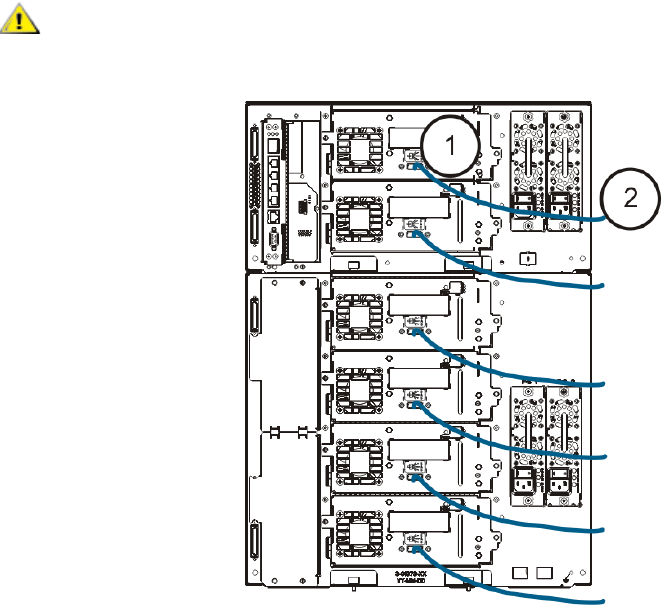
Connexion des câbles Fibre Channel par le biais d'une lame d'E/S
Pour chaque lecteur de bande :
1 Connectez une fiche du câble Fibre Channel au port Fibre Channel du lecteur de bande.
2 Connectez l'autre fiche du câble à un port initiateur (ports inférieurs 3-6) sur la lame d'E/S Fibre Channel
la plus proche.
Pour chaque lame d'E/S Fibre Channel :
3 Connectez une fiche du câble Fibre Channel à l'un des ports cibles (ports supérieurs 1 et 2) de votre
lame d'E/S Fibre Channel.
4 Connectez l'autre fiche du câble à l'hôte ou au commutateur.
Guide de démarrage rapide de la bandothèque Scalar i500 53
Connexion des câbles SAS (Serial Attached SCSI)
Pour chaque lecteur de bande :
1 Connectez une fiche du câble SAS au port SAS du lecteur de bande.
2 Connectez l'autre fiche du câble directement à l'hôte.
ATTENTION La bibliothèque prend en charge les longueurs de câble d'hôte SAS
conformes à la spécification standard SAS.

54 Guide de démarrage rapide de la bandothèque Scalar i500
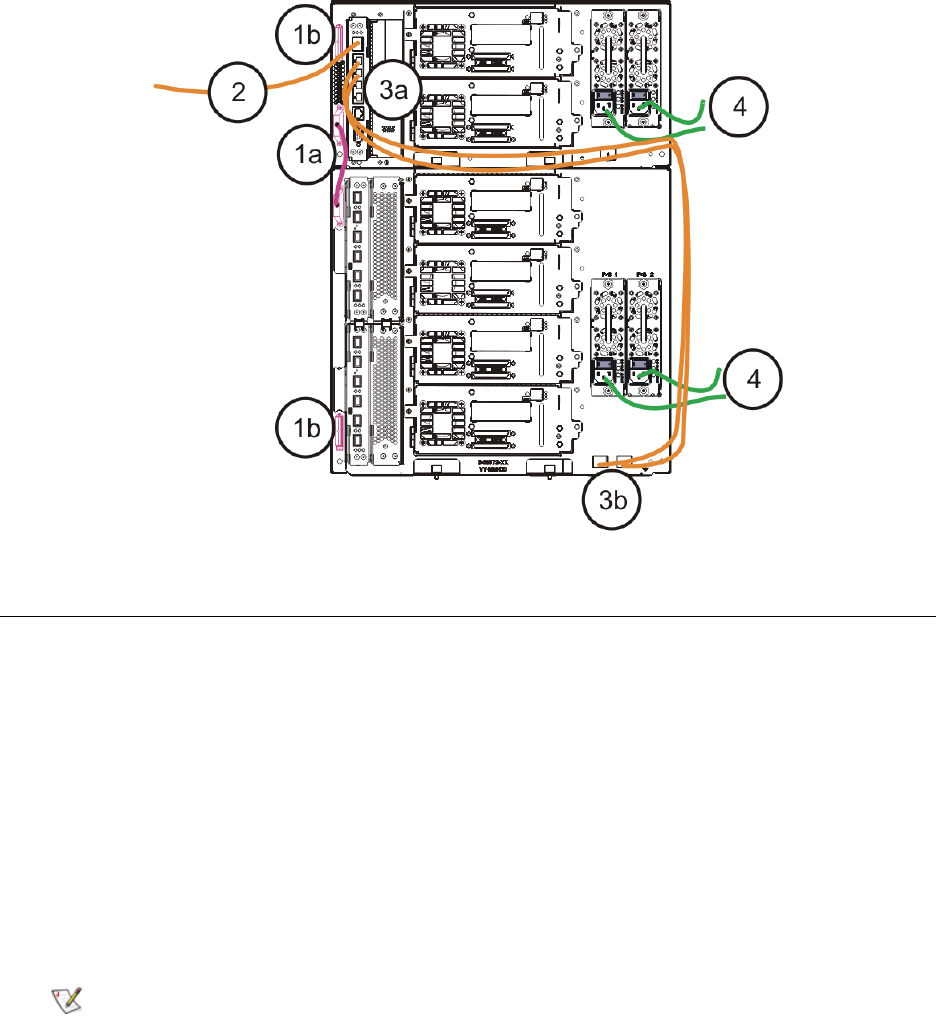
Étape 6 : branchez les câbles de la bibliothèque
1 Connexion des câbles et des terminateurs de module
Toutes les bibliothèques doivent utiliser des terminateurs de module. Les bibliothèques qui comportent
plusieurs modules doivent utiliser des câbles de module à module.
a. À l'aide des câbles de module à module (fournis dans le kit d'accessoires), connectez chaque
module au module situé au-dessus. Connectez une fiche du câble au module inférieur. Ensuite,
connectez l'autre fiche du câble au module situé au-dessus.
b. À l'aide des terminateurs de module du kit d'accessoires, terminez le module le plus en haut et
le module le plus en bas.
2 Connectez le câble Ethernet.
Connectez un câble Ethernet au port Ethernet Giga-octet situé en haut de la lame de contrôle de
la bibliothèque (LCB) pour l'accès à distance à la bibliothèque via le client Web (câble Ethernet
non fourni).
3 Connectez les câbles du module Ethernet (si nécessaire).
Suivez la procédure suivante si votre bibliothèque contient au moins une lame d'E/S Fibre Channel.
Utilisez des câbles Ethernet pour connecter le module de contrôle de la bibliothèque à chaque module
d'extension contenant une lame d'E/S Fibre Channel. Pour chaque lame d'E/S Fibre Channel installée
dans un module d'extension :
a. Connectez une fiche du câble Ethernet à l'un des quatre ports Ethernet centraux du
concentrateur Ethernet de la lame de contrôle de la bibliothèque. Le port le plus en haut est
utilisé pour l'accès à distance à la bibliothèque via le client Web, tandis que le port le plus en
bas est utilisé pour l'accès au service.
b. Connectez l'autre fiche du câble au port approprié sur le module d'extension 9U. Si la lame
d'E/S Fibre Channel est installée dans la baie supérieure, utilisez le port intitulé UPPER (Haut).
Si la lame d'E/S Fibre Channel est installée dans la baie inférieure, utilisez le port intitulé
LOWER (Bas).
ATTENTION Un terminateur de module et un terminateur SCSI sont deux choses
différentes. Si vous utilisez un terminateur SCSI à la place d'un terminateur
de module, vous risquez d'endommager la bibliothèque.
Guide de démarrage rapide de la bandothèque Scalar i500 55
4 Connectez les câbles d'alimentation.
Chaque module contenant des lecteurs de bande nécessite au moins une source d'alimentation.
Pour chaque bloc d'alimentation, connectez une extrémité du cordon d'alimentation au bloc
d'alimentation. Ensuite, connectez l'autre fiche à une source d'alimentation c.a. mise à la terre située à
proximité. La source d'alimentation doit être du même type que celui indiqué sur l'étiquette du produit.
Étape 7 : première utilisation de la bibliothèque
1 Mettez sous tension la bibliothèque.
a. Mettez chaque interrupteur d'alimentation situé à l'arrière de chacun des blocs d'alimentation
en position marche.
b. Appuyez une fois sur l'interrupteur d'alimentation situé à l'avant de la bibliothèque.
c. Mettez le système hôte sous tension.
2 Vérifiez la communication avec tous les périphériques du bus.
3 Configurez la bibliothèque.
Lors de la première mise sous tension de la bibliothèque, le panneau de commande affiche l'
assistant
d'installation
. Vous devez démarrer à l'aide de l'assistant d'installation sur le panneau de commande. Une
fois la configuration initiale réalisée, vous pouvez continuer d'utiliser l'assistant de démarrage sur le
panneau de commande ou utiliser le client Web. Il est recommandé d'utiliser le client Web après la
configuration initiale de base parce qu'il y a beaucoup plus d'options disponibles pour vous sur le client Web.
Remarque Vous pouvez sauter la configuration initiale ou la quitter en cours
d'exécution et y revenir. Si vous le faites, les paramètres que vous ne
configurez pas seront déterminés par défaut jusqu'à ce que vous les
modifiez. Paramètres par défaut :
- DCHP activé
- 6 logements de poste I/E
- 0 logement de cartouche de nettoyage
- Le nombre de partitions est égal au nombre de types d'interface de
lecteur de bande contenus par la bibliothèque (SCSI, FC ou SAS).
56 Guide de démarrage rapide de la bandothèque Scalar i500
La procédure recommandée pour l'utilisation de l'assistant d'installation pour la configuration initiale est
la suivante :
a. Allumez la bibliothèque et commencez à utiliser l'assistant d'installation sur le panneau de
commande.
b. L'assistant d'installation vous invite à saisir les paramètres réseau qui permettent au client Web
d'accéder à la bibliothèque. Assurez-vous d'exécuter cette étape.
c. Lorsque l'assistant d'installation vous invite à choisir entre Local ou Remote (Distant),
choisissez Remote (Distant).
d. Déconnectez-vous du panneau de commande.
e. Connectez-vous au client Web à l'aide du compte d'administrateur par défaut. Saisissez admin
dans le champ User Name (Nom d'utilisateur) et password dans le champ Password (Mot de
passe).
f. Exécutez les écrans de l'assistant d'installation sur l'interface du client Web. L'écran final de
l'assistant d'installation vous invitera à appliquer vos paramètres.
Lorsque vous avez terminé l'assistant d'installation, le rapport de configuration de la bibliothèque
apparaît sur le client Web. Le rapport de configuration de la bibliothèque fournit des informations sur
les lecteurs de bande de la bibliothèque, les partitions, les postes I/E, les logements de stockage, les
logements de nettoyage et les média chargés.
Vous pouvez configurer les paramètres réseau, définir la date et l'heure, créer des comptes
d'utilisateur, configurer les logements d'importation/exportation (I/E) et effectuer d'autres tâches qui
vous permettent de commencer à utiliser la bibliothèque. Si vous devez attribuer une licence à des
logements de stockage supplémentaires, contactez le support technique pour obtenir les clés de
licence permettant d'activer ces logements supplémentaires. Pour des informations de contact,
reportez-vous à la section « À propos de ce guide et de votre produit » du Guide d'utilisation de la
bandothèque Scalar i500.
Pour des instructions de configuration de la bibliothèque, reportez-vous à la section « Configuration de
votre bibliothèque » du Guide d'utilisation de la bandothèque Scalar i500. Consultez également l'aide
en ligne de la bibliothèque. Pour accéder à l'aide en ligne, cliquez sur l'icône Help (Aide) dans le coin
supérieur droit de l'interface utilisateur du client Web ou du panneau de commande.
4 Chargez des cartouches de bande dans la bibliothèque.
Pour des instructions sur l'importation et le chargement de séries de cartouches de bande, reportez-vous
à la section « Utilisation de la bibliothèque » du Guide d'utilisation de la bandothèque Scalar i500.
5 Attribuez des lecteurs de bande aux partitions (si vous utilisez les commandes I/E).
Lorsque l'attribution manuelle de cartouches est activée (configuration par défaut), vous ne pouvez
pas importer de cartouches à l'aide de commandes I/E tant que vous ne leur ayez pas attribué de
partition. L'écran Assign IE (Attribution d'I/E) sur le panneau de commande vous invitera à leur attribuer
une partition.
Si l'attribution manuelle de cartouches est désactivée, l'écran Assign IE (Attribution d'I/E) n'apparaît pas
et les cartouches présentes dans le poste I/E sont visibles pour toutes les partitions, de même que la
partition système, et peuvent être utilisées par n'importe quelle partition. Pour plus d'informations,
reportez-vous au Guide d'utilisation de la bandothèque Scalar i500.
6 Connectez-vous à l'application d'hôte.
Établissez la connexion à l'application hôte de la bibliothèque. Si votre application hôte inventorie
l'emplacement de chaque cartouche dans la bibliothèque, ouvrez l'application hôte et effectuez un
nouvel inventaire pour synchroniser l'inventaire logique avec l'inventaire physique de la bibliothèque.
Pour plus d'informations, consultez la documentation de votre application hôte.
7 Enregistrez la bibliothèque.
Pour plus d'informations sur l'enregistrement la bibliothèque, reportez-vous à la section « Configuration
de la bibliothèque » du Guide d'utilisation de la bandothèque Scalar i500.

Guide de démarrage rapide de la bandothèque Scalar i500 57
Étape 8 : utilisez la bibliothèque
Vous êtes maintenant prêt à commencer à utiliser votre bibliothèque. Pour des informations sur
l'utilisation de votre bibliothèque, reportez-vous à la section « Utilisation de la bibliothèque » du Guide
d'utilisation de la bandothèque Scalar i500. Consultez également l'aide en ligne de la bibliothèque. Pour
accéder à l'aide en ligne, cliquez sur l'icône Help (Aide) dans le coin supérieur droit de l'interface
utilisateur du client Web ou du panneau de commande.
Remarque Vous pouvez télécharger les derniers pilotes à l'adresse : www.quantum.com.
Remarque
Le nombre maximum de modules d'extension pris en charge par une
bibliothèque dépend du niveau de micrologiciel exécuté par la bibliothèque.
Le micrologiciel le plus récent doit être installé sur la bibliothèque si vous mettez
une configuration 5U, 14U ou 23U au niveau d'une configuration plus large. Les
micrologiciels les plus récents sont disponibles sur www.quantum.com.
58 Guide de démarrage rapide de la bandothèque Scalar i500

Guía de inicio de Scalar i500 59
Guía de inicio de Scalar i500
La Guía de inicio de Scalar i500 ofrece una descripción de los pasos necesarios para desempaquetar,
configurar e instalar la biblioteca Scalar i500. Para obtener información más detallada acerca de cómo
configurar y usar la biblioteca, así como agregar, quitar y reemplazar piezas, consulte la Guía del usuario
de Scalar i500.
También hay notas de publicación disponibles para este producto. Las notas de publicación describen los
cambios que se han hecho al sistema o firmware desde la última publicación, ofrecen información sobre
compatibilidad y describen los problemas y soluciones conocidos. Las notas de publicación se pueden
encontrar en www.quantum.com. Puede encontrar una lista de documentación adicional en “Acerca de
esta guía y su producto” en la Guía del usuario de Scalar i500.
Nota Antes de operar este producto, lea todas las instrucciones y advertencias de este
documento y de la Guía de información normativa, del sistema y de seguridad.
Además, asegúrese de usar este documento en combinación con la Guía del usuario
de Scalar i500.
ADVERTENCIA SIN UNIDADES DE CINTA, CARTUCHOS DE CINTA NI FUENTES DE
ALIMENTACIÓN, UN MÓDULO DE CONTROL DE 5U PESA
APROXIMADAMENTE 26 KILOS (58 LIBRAS). UN MÓDULO DE
EXPANSIÓN DE 9U, SIN UNIDADES DE CINTA, CARTUCHOS DE
CINTA NI FUENTES DE ALIMENTACIÓN, PESA MÁS DE 29 KILOS (65
LIBRAS). PARA EVITAR LESIONES GRAVES, SE NECESITAN DOS
PERSONAS PARA LEVANTAR LOS MÓDULOS Y COLOCARLOS EN
POSICIÓN DE MANERA SEGURA.
ADVERTENCIA EL TOMACORRIENTE DEBE QUEDAR CERCA DE LA BIBLIOTECA Y
DEBE PODER ACCEDER FÁCILMENTE AL MISMO.
ADVERTENCIA TODAS LAS BIBLIOTECAS CON UNA ALTURA DE MÁS DE 14U
DEBERÁN INSTALARSE EN UN BASTIDOR QUE TENGA UN
TERMINAL PRINCIPAL DE CONEXIÓN A TIERRA DE PROTECCIÓN Y
LA ALIMENTACIÓN SE DEBE SUMINISTRAR POR MEDIO DE UN
ENCHUFE INDUSTRIAL Y TOMACORRIENTE Y/O ACOPLADOR
ELÉCTRICO QUE CUMPLA CON LA NORMA IEC 60309 (O LA NORMA
NACIONAL EQUIVALENTE) Y QUE TENGA UN CONDUCTOR DE
CONEXIÓN A TIERRA CON UNA ÁREA DE LA SECCIÓN
TRANSVERSAL DE 1,5 MM2 (14 AWG).
PARA ASEGURAR EL FLUJO DE AIRE ADECUADO Y ESPACIO PARA
ACCESO, DEJE 60 CM (24 PULGADAS) EN EL FRENTE Y ATRÁS DE
LA BIBLIOTECA.
ADVERTENCIA BAJO NINGUNA CIRCUNSTANCIA SE DEBE MOVER EL BASTIDOR
CUANDO ESTÉ CARGADO CON UNO O MÁS MÓDULOS.
60 Guía de inicio de Scalar i500
Paso 1: Desembale la biblioteca
1 Desembale la biblioteca.
Siguiendo las instrucciones de desembalaje que se incluyen con la biblioteca, retire el embalaje exterior
de la biblioteca pero deje ésta en la bandeja de embalaje de la parte inferior.
2 Revise el contenido del paquete comparándolo con la lista de empaque.
3 Retire el embalaje interior.
4 Quite las unidades de cinta de la biblioteca.
Para obtener información sobre cómo retirar las unidades de cinta, consulte “Agregar, desmontar y
reemplazar” en la Guía del usuario de Scalar i500.
5 Desmonte las fuentes de alimentación de la biblioteca.
Para obtener información sobre cómo retirar las fuentes de alimentación, consulte “Agregar, desmontar
y reemplazar” en la Guía del usuario de Scalar i500.
6 Elija la ubicación óptima para la biblioteca.
Para evitar daños, la biblioteca deberá colocarse en un lugar estable. Consulte la Guía de información
normativa del sistema y de seguridad para obtener más información sobre cómo elegir el lugar óptimo
para su biblioteca.
• Compruebe que se tenga un suministro de energía (únicamente del tipo que está indicado en la
etiqueta del producto). Para conocer los requisitos de alimentación eléctrica, consulte el capítulo
"Especificaciones" en el Guía del usuario de Scalar i500.
• Coloque los cables de manera que nadie camine sobre ellos y de modo que no puedan resultar
dañados al colocar objetos sobre ellos o contra ellos. Dé particular atención al cable que se
encuentra en el receptáculo de la pared y el punto donde el cable sale de la biblioteca. Para conocer
los procedimientos recomendados de cableado, consulte la Guía del usuario de Scalar i500.
• Asegúrese que no caigan objetos ni líquidos al interior del chasis de la biblioteca a través de las
aberturas.
PRECAUCIÓN Guarde los materiales de embalaje por si necesita transportar o
enviar el cargador automático posteriormente.
PRECAUCIÓN Asegúrese de retirar los siguientes artículos:
• La correa que sostiene el robot en su sitio. Despegue el velcro y
desenganche cada extremo de la correa.
• Todo el cartón y la espuma alrededor del robot.
ADVERTENCIA
SIN UNIDADES DE CINTA, CARTUCHOS DE CINTA NI FUENTES DE
ALIMENTACIÓN, UN MÓDULO DE CONTROL DE 5U PESA
APROXIMADAMENTE 26 KILOS (58 LIBRAS). UN MÓDULO DE EXPANSIÓN
DE 9U, SIN UNIDADES DE CINTA, CARTUCHOS DE CINTA NI FUENTES DE
ALIMENTACIÓN, PESA MÁS DE 29 KILOS (65 LIBRAS). PARA EVITAR
LESIONES GRAVES, SE NECESITAN DOS PERSONAS PARA LEVANTAR
LOS MÓDULOS Y COLOCARLOS EN POSICIÓN DE MANERA SEGURA.
ADVERTENCIA EL TOMACORRIENTE DEBE QUEDAR CERCA DE LA BIBLIOTECA Y
DEBE PODER ACCEDER FÁCILMENTE AL MISMO.

Guía de inicio de Scalar i500 61
Paso 2: Instale el kit de montaje en bastidor (opcional para
modelos de 5U y 14U)
Todas las bibliotecas Scalar i500 con una altura mayor de 14U deberán instalarse en un bastidor. El
bastidor sujeta el módulo de la parte inferior y los demás módulos se sujetan al módulo inferior. La
instalación de los módulos en el bastidor requiere de al menos dos personas. Para obtener instrucciones,
consulte “Instalación del kit de montaje en bastidor” en la Guía del usuario de Scalar i500.
Paso 3: Instale los módulos
Hay dos configuraciones posibles de bibliotecas:
•Instalación del módulo de control como unidad independiente
•Instalación de una configuración de biblioteca de varios módulos
Instalación del módulo de control como unidad independiente
1 Abra la puerta de la estación I/E y la puerta de acceso de la biblioteca.
2 Levante el módulo de control y colóquelo en la ubicación deseada.
3 Si va a colocar el módulo de control en un bastidor, use las lengüetas del bastidor para sujetar el
módulo de control al bastidor. Para obtener instrucciones, consulte “Instalación del kit de montaje en
bastidor” en la Guía del usuario de Scalar i500.
4 Siga con la instalación descrita en el Paso 4: Instale los componentes del módulo en la página 67.
Instalación de una configuración de biblioteca de varios módulos
Siga estas instrucciones si va a instalar una nueva biblioteca de varios módulos o si va a agregar módulos
de expansión a una biblioteca existente.
Herramientas requeridas:
• Destornillador Phillips n° 2, para quitar y volver a instalar la cubierta superior
• Destornillador TORX T10, para quitar y volver a instalar la cubierta inferior
No hay restricciones en cuanto a dónde se puede instalar el módulo de control en la configuración de
biblioteca. Sin embargo, se recomienda que el módulo de control se coloque encima de todos los módulos
de expansión de 9U que estén instalados en las configuraciones de biblioteca de hasta 32U. El lugar
recomendado del módulo de control para las configuraciones de biblioteca de 41U es encima de tres
módulos de expansión de 9U y debajo del módulo de expansión superior.
Cubierta
Cubierta Módulo de expansión
Cubierta MÓDULO DE
CONTROL
MÓDULO DE
CONTROL
Cubierta MÓDULO DE
CONTROL
Módulo de expansión Módulo de expansión
Cubierta MÓDULO DE
CONTROL
Módulo de expansión Módulo de expansión Módulo de expansión
MÓDULO DE
CONTROL
Módulo de expansión Módulo de expansión Módulo de expansión Módulo de expansión
Cubierta Cubierta Cubierta Cubierta Cubierta
5U 14U 23U 32U 41U
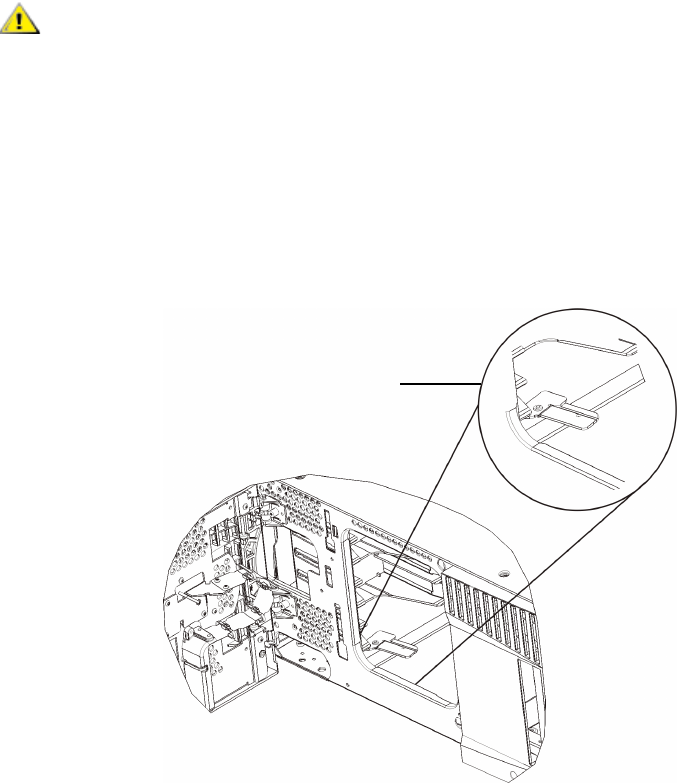
62 Guía de inicio de Scalar i500
1 Estacione el componente robótico en el módulo de control.
a. Abra la estación I/E y las puertas de acceso de cada módulo.
b. Con sus manos, levante suavemente el componente robótico llevándolo al interior del módulo
de control. El componente robótico deberá deslizarse lentamente y con un poco de resistencia.
c. Después de levantar el componente robótico a aproximadamente la mitad del módulo de
control, manténgalo en su sitio con una mano y, con la otra, gire la lengüeta de estacionamiento
hacia usted. La lengüeta metálica de estacionamiento se localiza en la parte inferior de la
columna 1.
d. Suelte suavemente el componente robótico de manera que se apoye sobre la lengüeta de
estacionamiento.
2 Si es necesario, desmonte las cubiertas superior e inferior.
Sólo debe haber una cubierta superior y una cubierta inferior en la configuración final. No debe haber
cubiertas entre los módulos.
PRECAUCIÓN Dé soporte al componente robótico sosteniéndolo de la placa ancha
metálica en el eje X. Si levanta el robot sosteniéndolo por la varilla
de metal la varilla se doblará.
Lengüeta de estaciona-
miento en la posición de
“estacionado”
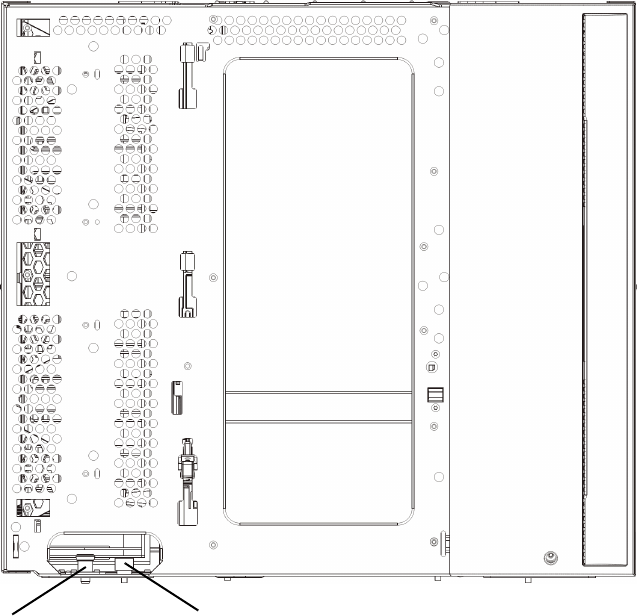
Guía de inicio de Scalar i500 63
3 Instale los módulos de expansión.
a. Abra la puerta de acceso del módulo de expansión de 9U y levante el poste guía tirando de él
hacia arriba y girándolo ligeramente como si fuera un tornillo. De lo contrario el poste guía
podría rayar las puertas frontales del módulo sobre el cual lo está colocando.
b. Levante el nuevo módulo de expansión y, desde el frente de la biblioteca, colóquelo en la
ubicación deseada.
c. Si va a apilar el módulo de expansión encima de otro módulo, baje el poste guía del módulo
(que se encuentra en la base de la parte anterior del módulo) girándolo y presionándolo.
Posteriormente, fije los dos módulos juntos apretando los dos tornillos de palometa que se
encuentran en la base de la parte anterior del módulo y los dos tornillos que se encuentran en
la base de la parte posterior del módulo.
d. Apriete todos los tornillos de palometa que se encuentran en la base de las partes anterior y
posterior de los módulos.
e. Sujete el módulo al bastidor con las lengüetas del bastidor. Para obtener instrucciones,
consulte “Instalación del kit de montaje en bastidor” en la Guía del usuario de Scalar i500.
Poste guía Tornillo de palometa
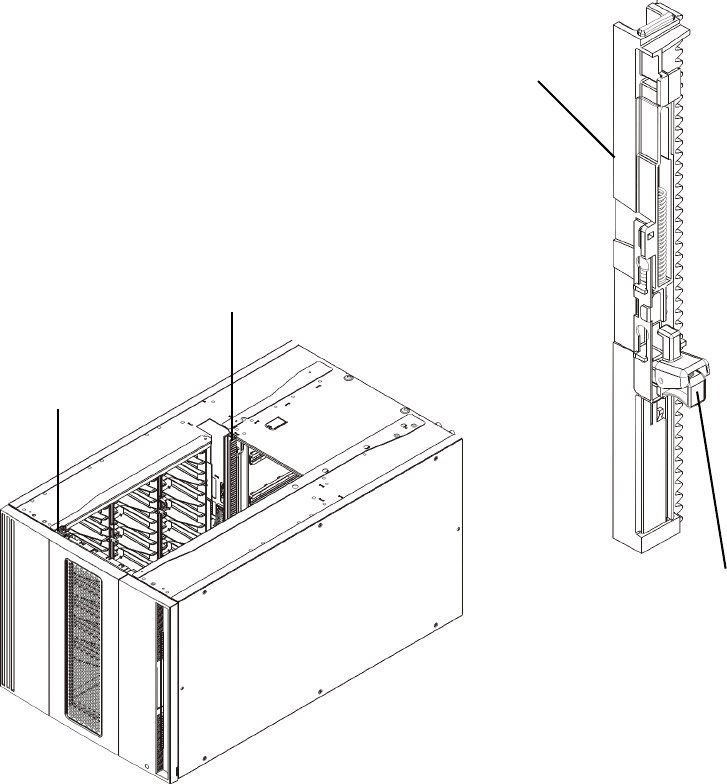
64 Guía de inicio de Scalar i500
f. Si va a apilar el módulo de expansión sobre otro módulo, acople los rieles en "Y" del nuevo
módulo en la configuración de biblioteca. Compruebe que los rieles en "Y" estén alineados
correctamente y que los tornillos de palometa estén apretados.
g. Desde la parte anterior de la biblioteca, abra la estación I/E y acceda a las puertas del módulo
de expansión. Apriete el mango del mecanismo de liberación del riel en "Y", levántelo para
sacarlo de su posición bloqueado y deslícelo hacia abajo hasta que se detenga.
h. Desde la parte posterior de la biblioteca, encuentre el mecanismo de liberación del riel en "Y"
posterior, que se encuentra en el interior del lado derecho del módulo. Apriete el mango del
mecanismo de liberación del riel en "Y", levántelo para sacarlo de su posición bloqueado y
deslícelo hacia abajo hasta que se detenga.
Riel en "Y"
anterior
Riel en "Y" posterior
Presione aquí
para liberarlo
Riel en "Y" (este
extremo hacia arriba)

Guía de inicio de Scalar i500 65
Al hacer esto se alinean los rieles en "Y" con los rieles en "Y" del módulo debajo de éste.
i. Repita estos pasos para cada módulo de expansión que vaya a instalar.
4 Instale el módulo de control.
a. Abra la puerta de la estación I/E y la puerta de acceso del módulo de control.
b. Levante el módulo de control y colóquelo en la ubicación deseada.
c. Si va a apilar el módulo de control sobre otro módulo, junte los dos módulos apretando los dos
tornillos de palometa que se encuentran en la base de la parte anterior del módulo y los dos
tornillos de palometa que se encuentran en la base de la parte posterior del módulo. A
continuación, baje el poste guía del módulo (que se encuentra en la base de la parte anterior
del módulo) girándolo y presionándolo hacia abajo.
d. Apriete todos los tornillos de palometa que se encuentran en la base de las partes anterior y
posterior de los módulos.
e. Use las lengüetas del bastidor para sujetar el módulo de control al bastidor. Para obtener
instrucciones, consulte “Instalación del kit de montaje en bastidor” en la Guía del usuario de
Scalar i500.
5 Desestacione el componente robótico.
a. Levante suavemente el componente robótico de modo que ya no se apoye en la lengüeta de
estacionamiento.
PRECAUCIÓN Compruebe que no haya espacio entre los rieles en "Y" superior e
inferior en la parte anterior y posterior de la biblioteca. Si hay un
espacio, el mecanismo de la biblioteca no podrá iniciarse.
PRECAUCIÓN Dé soporte al componente robótico sosteniéndolo de la placa ancha
metálica en el eje X. Si levanta el robot sosteniéndolo por la varilla de
metal la varilla se doblará.
Riel en "Y" en posición des-
bloqueado y funcional
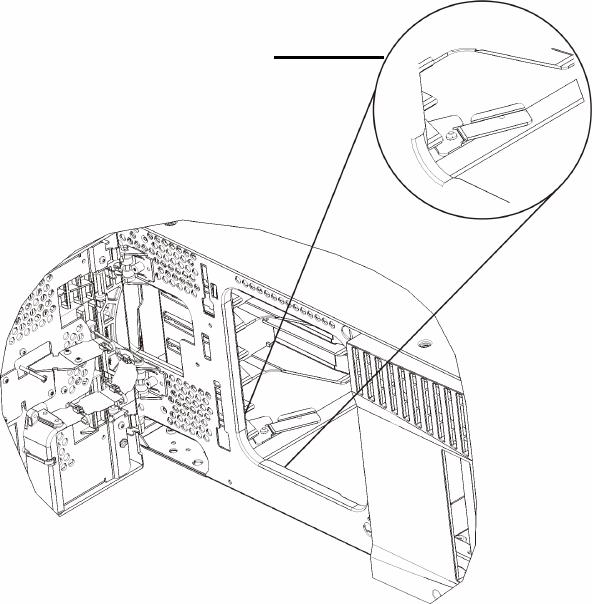
66 Guía de inicio de Scalar i500
b. Con la mano que está libre, gire la lengüeta de estacionamiento alejándola de usted hasta que
se retire completamente del interior del módulo. Cuando se vuelve a colocar correctamente, la
lengüeta de estacionamiento no girará accidentalmente hacia la ruta del robot.
c. Libere suavemente el componente robótico. Éste bajará hasta el módulo inferior de la
biblioteca.
Lengüeta de estaciona-
miento en la posición de
“desestacionado”

Guía de inicio de Scalar i500 67
Paso 4: Instale los componentes del módulo
Para obtener instrucciones sobre cualquiera de los siguientes pasos, consulte “Agregar, desmontar y
reemplazar” en la Guía del usuario de Scalar i500.
1 Si aún no está instalada, instale la tarjeta de control de la biblioteca (LCB) en el módulo de control.
2 Instale las unidades de cinta.
3 Instale las fuentes de alimentación.
4 Instale la tarjeta de E/S Fibre Channel (FC) (si es necesario y si aún no está instalada).
5 Cierre la puerta de la estación I/E y la puerta de acceso de la biblioteca.
Paso 5: Conecte los cables de la unidad de cinta
Siga las instrucciones a continuación para los tipos de unidades de cinta instalados en la biblioteca. Los
juegos de instrucciones son:
•Conexión de los cables SCSI paralelos
•Conexión de cables Fibre Channel directamente al host o conmutador
•Conexión de cables Fibre Channel por medio de una tarjeta de E/S
•Conexión de los cables Serial Attached SCSI (SAS)
Las bibliotecas pueden tener cualquier combinación de unidades SCSI, FC y SAS conectadas
directamente a los equipos host o por medio de tarjetas de E/S. Es posible que deba seguir más de un juego
de las siguientes instrucciones. Para obtener instrucciones más detalladas, consulte la Guía del usuario de
Scalar i500.
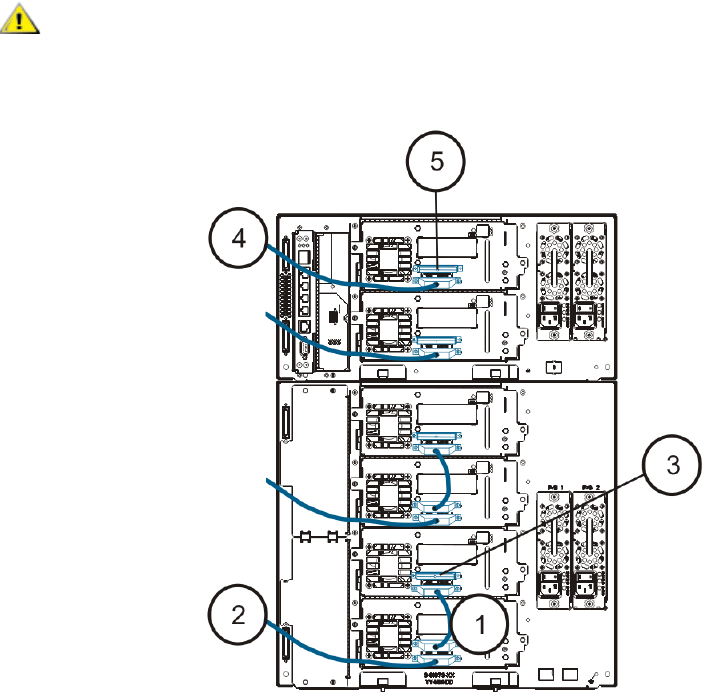
68 Guía de inicio de Scalar i500
Conexión de los cables SCSI paralelos
Hay dos modos recomendados de conectar los cables de las unidades de cinta SCSI: dos unidades de
cinta por cada bus SCSI o una unidad de cinta por cada bus SCSI.
Para conectar dos unidades de cinta por cada bus SCSI:
1
Conecte un extremo del cable SCSI al puerto SCSI superior de la unidad de cinta inferior. Después
conecte el otro extremo del cable al puerto SCSI inferior de la unidad de cinta que está encima. Para
evitar posibles problemas de rendimiento, no conecte más de dos unidades de cinta por cada bus SCSI.
2 Use otro cable SCSI para conectar la unidad de cinta inferior al bus SCSI del sistema host.
3 Use un terminador SCSI para dar terminación a la unidad de cinta superior del bus SCSI.
Para conectar una unidad de cinta por cada bus SCSI:
4 Use un cable SCSI para conectar el puerto inferior a la unidad de cinta del sistema host.
5 Conecte un terminador SCSI para dar terminación al puerto superior de la unidad de cinta.
PRECAUCIÓN La biblioteca admite cables con una longitud máxima de 12 metros
(incluso el cableado interno) como cables SCSI Ultra 160 y SCSI
Ultra 320.
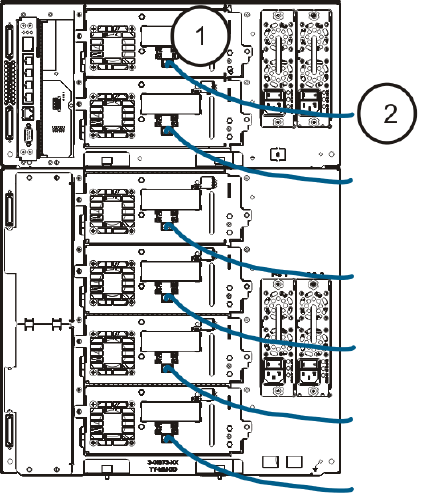
Guía de inicio de Scalar i500 69
Conexión de cables Fibre Channel directamente al host o
conmutador
Para cada unidad de cinta:
1 Conecte un extremo del cable Fibre Channel al puerto Fibre Channel de la unidad de cinta.
2 Conecte el otro extremo del cable al host o conmutador.
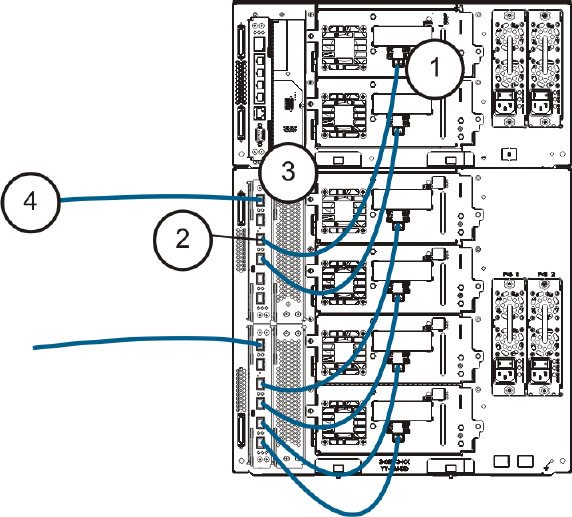
70 Guía de inicio de Scalar i500
Conexión de cables Fibre Channel por medio de una tarjeta de E/S
Para cada unidad de cinta:
1 Conecte un extremo del cable Fibre Channel al puerto Fibre Channel de la unidad de cinta.
2 Conecte el otro extremo del cable a un puerto iniciador (puertos inferiores 3 a 6) en la tarjeta de E/S
Fibre Channel más cercana.
Para cada tarjeta de E/S Fibre Channel:
3 Conecte el extremo del cable de Fibre Channel a uno de los puertos de destino (puertos superiores 1
y 2) en la tarjeta de E/S Fibre Channel.
4 Conecte el otro extremo del cable al host o conmutador.
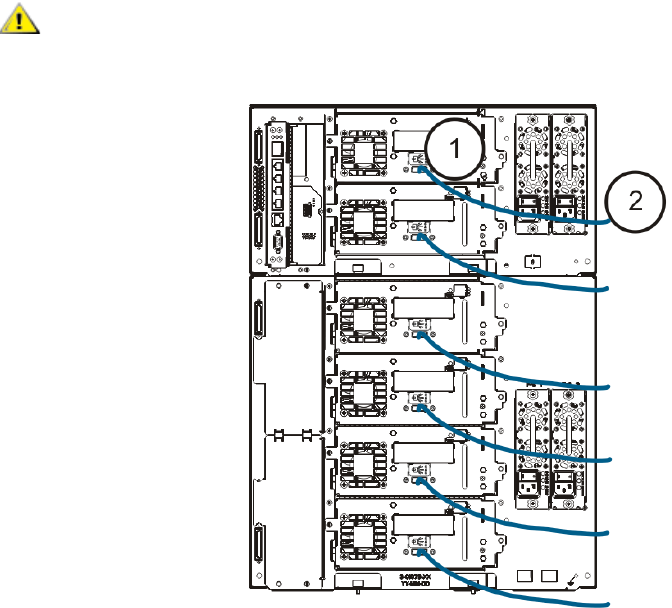
Guía de inicio de Scalar i500 71
Conexión de los cables Serial Attached SCSI (SAS)
Para cada unidad de cinta:
1 Conecte un extremo del cable SAS al puerto SAS de la unidad de cinta.
2 Conecte el otro extremo del cable directamente al host.
PRECAUCIÓN
La biblioteca admite longitudes de cable de host SAS que cumplan con el
estándar SAS.

72 Guía de inicio de Scalar i500
Paso 6: Conecte los cables de la biblioteca
1 Conecte los cables del módulo y los terminadores del módulo.
Todas las bibliotecas deben usar terminadores de módulo. Las bibliotecas que constan de varios
módulos deben usar cables intermodulares.
a. Conecte cada módulo al que se encuentra encima de él con cables intermodulares
provenientes del kit de accesorios. Conecte un extremo del cable al módulo inferior. A
continuación, conecte el otro extremo del cable al módulo que se encuentra encima de él.
b. Coloque terminaciones en el módulo de la parte superior y el módulo de la parte inferior usando
los terminadores de módulo provenientes del kit de accesorios.
2 Conecte el cable Ethernet.
Conecte un cable Ethernet al puerto Ethernet Gigabit superior de la tarjeta de control de la biblioteca
(LCB) para tener acceso remoto a la biblioteca por medio de un cliente Web. (El cable Ethernet no
se incluye.)
3 Conecte los cables Ethernet de módulo (si es necesario).
Si la biblioteca contiene al menos una tarjeta de E/S Fibre Channel, realice este paso.
Use cables Ethernet para conectar la tarjeta de control de la biblioteca en el módulo de control de la
biblioteca a cada módulo de expansión que tenga una tarjeta de E/S Fibre Channel. Para cada tarjeta
de E/S Fibre Channel instalada en un módulo de expansión:
a. Conecte un extremo del cable Ethernet a cualquiera de los cuatro puertos Ethernet intermedios
en el concentrador Ethernet de la tarjeta de control de la biblioteca. (El puerto más alto es para
el acceso remoto de la biblioteca a través de un cliente Web y el puerto más bajo es para el
acceso de servicio) .
b. Conecte el otro extremo del cable al puerto correspondiente en el módulo de expansión de 9U.
Si la tarjeta de E/S Fibre Channel está instalada en el alojamiento superior, utilice el puerto
marcado como "UPPER" (superior). Si la tarjeta de E/S Fibre Channel está instalada en el
alojamiento inferior, utilice el puerto marcado como "LOWER" (inferior).
PRECAUCIÓN El terminador de módulo no es igual al terminador SCSI. Si se usa
un terminador SCSI en vez de un terminador de módulo puede dañar
la biblioteca.

Guía de inicio de Scalar i500 73
4 Conecte los cables de alimentación.
Se necesita al menos una fuente de alimentación para cada módulo que contiene unidades de cinta.
Para cada fuente de alimentación, conecte un extremo del cable de alimentación a la fuente de
alimentación. A continuación, conecte el otro extremo a un suministro de energía de CA con conexión
a tierra (del tipo que se indica en la etiqueta del producto).
Paso 7: Uso de la biblioteca por primera vez
1 Encienda la biblioteca.
a. Encienda el interruptor de encendido de la parte posterior de cada fuente de alimentación.
b. Presione una vez el interruptor de encendido que se encuentra en el frente de la biblioteca.
c. Encienda el sistema host.
2 Verifique la comunicación con todos los dispositivos en el bus.
3 Configure la biblioteca.
Cuando se enciende la biblioteca por primera vez, el panel del operador muestra el Setup Wizard
(Asistente de configuración). Usted debe comenzar con el asistente de configuración en el panel del
operador. Tras realizar la configuración inicial, podrá seguir usando el asistente de
configuración
en el
panel del operador, o bien, usar el cliente Web. Se recomienda que use el cliente Web después de
realizar la configuración básica inicial pues hay muchas más opciones disponibles por medio del cliente
Web.
Nota Usted puede omitir la configuración inicial o salir parcialmente y volver.
Si hace esto, los valores que no configure tomarán los valores
predeterminados hasta que los cambie. Valores predeterminados:
- DCHP activado
- 6 ranuras para la estación I/E
- 0 ranuras para cartucho de limpieza
- El número de particiones es igual al número de tipos de interfaz de las
unidades de cinta que la biblioteca contiene (SCSI, FC o SAS).
74 Guía de inicio de Scalar i500
El procedimiento que se recomienda para usar el asistente de configuración para realizar la
configuración inicial es el siguiente:
a. Encienda la biblioteca y comience a usar el Setup Wizard (Asistente de configuración) en
el panel del operador.
b. El
Setup Wizard (Asistente de configuración)
le solicita que introduzca la configuración de red
que permitirá que el cliente Web tenga acceso a la biblioteca. Asegúrese de completar este paso.
c. Cuando el texto en la pantalla del Setup Wizard (Asistente de configuración) le solicite que
elija entre Local o Remote (Remoto), seleccione Remote (Remoto).
d. Cierre la sesión del panel de operador.
e. Usando la cuenta administrativa predeterminada, inicie sesión en el cliente Web. Escriba
admin en el cuadro de texto User Name (Nombre del usuario) y password en el cuadro de
texto Password (Contraseña).
f. Complete las pantallas del Setup Wizard (Asistente de configuración) en la interfaz del
cliente Web. En la pantalla final del Setup Wizard (Asistente de configuración) se le pedirá
que aplique la configuración.
Cuando haya terminado el asistente de configuración, aparecerá el informe de configuración de la
biblioteca en el cliente Web. El informe de configuración de la biblioteca ofrece información acerca de
las unidades de cinta, particiones, estaciones I/E, ranuras de almacenamiento, ranuras de limpieza y
cartuchos cargados de la biblioteca.
Usted puede establecer la configuración de la red, establecer la fecha y la hora, crear cuentas de
usuario, configurar las ranuras de importación y exportación (I/E) y realizar otras tareas que le permitan
comenzar a usar la biblioteca. Si necesita obtener licencias adicionales para más ranuras de
almacenamiento, comuníquese con el servicio de asistencia técnica para adquirir las claves de licencia
a fin de activar las ranuras adicionales. Para obtener la información de contacto, consulte “Acerca de
esta guía y su producto” en la Guía del usuario de Scalar i500.
Para obtener instrucciones sobre cómo configurar la biblioteca, consulte “Configuración de la
biblioteca” en la Guía del usuario de Scalar i500. Consulte también la ayuda en línea de la biblioteca.
Para acceder al sistema de ayuda en línea, haga clic en el icono Help (Ayuda) que se encuentra en la
parte superior derecha del cliente Web o en la interfaz de usuario del panel del operador.
4 Cargue cartuchos de cinta en la biblioteca.
Para obtener instrucciones sobre cómo importar y cargar cartuchos de cinta por lotes, consulte ”Uso
de la biblioteca” en la Guía del usuario de Scalar i500.
5 Asigne unidades de cinta a las particiones (si está usando los comandos de I/E).
Cuando la asignación manual de cartuchos está activada (la configuración predeterminada), no se podrán
importar cartuchos usando los comandos de I/E mientras usted no los haya asignado a una partición. La
pantalla Assign IE (Asignar IE) en el panel del operador le pedirá que los asigne a una partición.
Si la asignación manual de cartuchos está desactivada, la pantalla Assign IE (Asignar IE) no aparecerá
y los cartuchos en la estación de I/E estarán visibles en todas las particiones, así como en la partición
de sistema, y cualquier partición podrá usarlos. Para obtener más información, consulte la Guía del
usuario de Scalar i500.
6 Conecte la aplicación host.
Configure la conexión a la aplicación host de la biblioteca. Si la aplicación host realiza un inventario de
la ubicación de cada cartucho de cinta en la biblioteca, abra la aplicación host y vuelva a realizar un
inventario a fin de sincronizar el inventario lógico con el inventario físico de la biblioteca.
Para obtener instrucciones, consulte la documentación de la aplicación host.
7 Registre la biblioteca.
Para obtener más información acerca de cómo registrar la biblioteca, consulte “Configuración de la
biblioteca” en la Guía del usuario de Scalar i500.

Guía de inicio de Scalar i500 75
Paso 8: Haga funcionar la biblioteca
Usted está listo ahora para comenzar a usar la biblioteca. Para obtener información acerca de cómo
usar la biblioteca, consulte “Uso de la biblioteca” en la Guía del usuario de Scalar i500. Consulte
también la ayuda en línea de la biblioteca. Para acceder al sistema de ayuda en línea, haga clic en el
icono Help (Ayuda) que se encuentra en la parte superior derecha del cliente Web o en la interfaz de
usuario del panel del operador.
Nota Puede descargar los archivos controladores más recientes de:
www.quantum.com.
Nota El número máximo de módulos de extensión admitidos en una biblioteca
depende del nivel del firmware que la biblioteca ejecute. Si se va a actualizar
de una configuración de 5U, 14U o 23U a una configuración más grande,
deberá instalar el firmware más reciente en la biblioteca. Puede encontrar el
firmware más reciente en www.quantum.com.
76 Guía de inicio de Scalar i500

Руководство по началу работы с ленточной библиотекой Scalar i500 77
Руководство по началу работы
с ленточной библиотекой Scalar i500
В Руководстве по началу работы с ленточной библиотекой Scalar i500 описан порядок распаковки,
установки и подготовки к работе библиотеки Scalar i500. Более подробную информацию
о конфигурировании и эксплуатации библиотеки, а также о добавлении, удалении и замене ее
компонентов смотрите в Руководстве пользователя ленточной библиотеки Scalar i500.
Кроме того, для данного изделия имеются замечания о выпуске. В замечаниях о выпуске
описываются изменения, внесенные в систему или встроенное программное обеспечение
с момента предыдущего выпуска, содержится информация о совместимости, обсуждаются
известные проблемы и способы их решения. Замечания о выпуске можно найти на веб-сайте
www.quantum.com. Перечень дополнительной документации приведен в разделе «О настоящем
руководстве и вашем изделии» Руководства пользователя ленточной библиотеки Scalar i500.
Примечание Перед началом эксплуатации данного изделия прочтите все
инструкции и предупреждения, приведенные в настоящем
документе и в Руководстве по системе, технике безопасности
и нормативной информации. Кроме того, обязательно пользуйтесь
настоящим документом вместе с Руководством пользователя
ленточной библиотеки Scalar i500.
ОСТОРОЖНО!
МАССА МОДУЛЯ УПРАВЛЕНИЯ ВЫСОТОЙ 5U БЕЗ СТРИМЕРОВ,
КАРТРИДЖЕЙ И БЛОКОВ ПИТАНИЯ СОСТАВЛЯЕТ ОКОЛО 26,5 КГ.
МАССА МОДУЛЯ РАСШИРЕНИЯ ВЫСОТОЙ 9U БЕЗ СТРИМЕРОВ,
КАРТРИДЖЕЙ И БЛОКОВ ПИТАНИЯ ПРЕВЫШАЕТ 29 КГ. ВО
ИЗБЕЖАНИЕ СЕРЬЕЗНЫХ ТРАВМ ДЛЯ БЕЗОПАСНОГО
ПОДНЯТИЯ МОДУЛЕЙ НА МЕСТО НЕОБХОДИМО ДВА ЧЕЛОВЕКА.
ОСТОРОЖНО! РЯДОМ С БИБЛИОТЕКОЙ ДОЛЖНА ИМЕТЬСЯ ДОСТУПНАЯ
РОЗЕТКА ПИТАНИЯ.
ОСТОРОЖНО! БИБЛИОТЕКИ ВЫСОТОЙ БОЛЕЕ 14U НЕОБХОДИМО
УСТАНАВЛИВАТЬ В СТОЙКУ, ИМЕЮЩУЮ КЛЕММУ ЗАЩИТНОГО
ЗАЗЕМЛЕНИЯ, А ЭЛЕКТРОПИТАНИЕ ДОЛЖНО ПОДАВАТЬСЯ
ЧЕРЕЗ ЭЛЕКТРИЧЕСКУЮ РОЗЕТКУ ПРОМЫШЛЕННОГО ТИПА
И/ИЛИ ШТЕПСЕЛЬНЫЙ РАЗЪЕМ, КОТОРЫЕ СООТВЕТСТВУЮТ
IEC 60309 (ИЛИ ЭКВИВАЛЕНТНОМУ МЕСТНОМУ СТАНДАРТУ)
И ИМЕЮТ ПРОВОД ЗАЩИТНОГО ЗАЗЕМЛЕНИЯ СЕЧЕНИЕМ НЕ
МЕНЕЕ 1,5 ММ2 (14 AWG).
ДЛЯ ОБЕСПЕЧЕНИЯ НАДЛЕЖАЩЕЙ ВЕНТИЛЯЦИИ И ДОСТУПА
НЕОБХОДИМО ОСТАВИТЬ ПО 60 СМ СВОБОДНОГО
ПРОСТРАНСТВА СПЕРЕДИ И СЗАДИ БИБЛИОТЕКИ.
ОСТОРОЖНО! ЗАПРЕЩАЕТСЯ ПЕРЕМЕЩАТЬ СТОЙКУ С ЗАГРУЖЕННЫМИ
МОДУЛЯМИ.
78 Руководство по началу работы с ленточной библиотекой Scalar i500
Шаг 1. Распаковка библиотеки
1 Распакуйте библиотеку.
Следуя прилагаемым к библиотеке инструкциям по распаковке, снимите внешнюю упаковку,
но оставьте библиотеку в упаковочном поддоне.
2 Сверьте содержимое упаковки с упаковочной ведомостью.
3 Извлеките внутреннюю упаковку.
4 Извлеките стримеры из библиотеки.
Информацию об извлечении стримеров смотрите в разделе «Добавление, удаление и замена
компонентов» Руководства пользователя ленточной библиотеки Scalar i500.
5 Извлеките блоки питания из библиотеки.
Информацию об извлечении блоков питания смотрите в разделе «Добавление, удаление
и замена компонентов» Руководства пользователя ленточной библиотеки Scalar i500.
6 Выберите оптимальное место для библиотеки.
Во избежание повреждения библиотеку следует устанавливать на устойчивую поверхность.
Более подробную информацию о том, как найти оптимальное место для библиотеки, см.
вРуководстве по системе, технике безопасности и нормативной информации.
• Проверьте наличие источника питания (именно того типа, который указан на этикетке
устройства). Требования к электропитанию смотрите в главе «Технические
характеристики» Руководства пользователя ленточной библиотеки Scalar i500.
• Кабели следует располагать таким образом, чтобы на них нельзя было наступить, и они не
пережимались располагаемыми над ними или рядом с ними предметами. Особое внимание
следует уделить кабелю в месте подключения к настенной электрической розетке
и в месте, где кабель выходит из библиотеки. Рекомендованный порядок подключения
кабелей см. в Руководстве пользователя ленточной библиотеки Scalar i500.
• Исключите возможность попадания посторонних предметов и жидкостей через отверстия
в корпус библиотеки.
ВНИМАНИЕ! Сохраните все упаковочные материалы на случай, если
потребуется перемещать или пересылать библиотеку.
ВНИМАНИЕ! Обязательно извлеките следующие элементы.
• Ремень, удерживающий робототехнический блок на месте.
Расстегните «липучку» и отцепите оба конца ремня.
• Весь картон и пенопласт, окружающий робототехнический
блок.
ОСТОРОЖНО!
МАССА МОДУЛЯ УПРАВЛЕНИЯ ВЫСОТОЙ 5U БЕЗ СТРИМЕРОВ,
КАРТРИДЖЕЙ И БЛОКОВ ПИТАНИЯ СОСТАВЛЯЕТ ОКОЛО 26,5 КГ.
МАССА МОДУЛЯ РАСШИРЕНИЯ ВЫСОТОЙ 9U БЕЗ СТРИМЕРОВ,
КАРТРИДЖЕЙ И БЛОКОВ ПИТАНИЯ ПРЕВЫШАЕТ 29 КГ. ВО
ИЗБЕЖАНИЕ СЕРЬЕЗНЫХ ТРАВМ ДЛЯ БЕЗОПАСНОГО
ПОДНЯТИЯ МОДУЛЕЙ НА МЕСТО НЕОБХОДИМО ДВА ЧЕЛОВЕКА.
ОСТОРОЖНО! РЯДОМ С БИБЛИОТЕКОЙ ДОЛЖНА ИМЕТЬСЯ ДОСТУПНАЯ
РОЗЕТКА ПИТАНИЯ.

Руководство по началу работы с ленточной библиотекой Scalar i500 79
Шаг 2. Установка комплекта для монтажа в стойку (для
систем высотой 5U и 14U приобретается дополнительно)
Все библиотеки Scalar i500 высотой более 14U необходимо устанавливать в стойку. Нижний
модуль крепится к стойке, а все остальные модули крепятся к нижнему модулю. Для установки
модулей в стойку необходимо не менее двух человек. Инструкции см. в разделе «Установка
комплекта для монтажа в стойку» Руководства пользователя ленточной библиотеки Scalar i500.
Шаг 3. Установка модулей
Возможны две конфигурации библиотеки:
•Установка модуля управления в качестве отдельного устройства
•Установка многомодульной конфигурации библиотеки
Установка модуля управления в качестве отдельного устройства
1Откройте дверцу станции импорта-экспорта и дверцу доступа библиотеки.
2Поднимите модуль управления и установите его на нужное место.
3Если вы помещаете модуль управления в стойку, прикрепите модуль к стойке
с использованием проушин стойки. Инструкции см. в разделе «Установка комплекта для
монтажа в стойку» Руководства пользователя ленточной библиотеки Scalar i500.
4
Продолжайте установку в порядке, описанном в разделе
Шаг 4. Установка компонентов
модулей
на странице 85.
Установка многомодульной конфигурации библиотеки
При установке новой многомодульной библиотеки или установки модулей расширения
в существующую библиотеку следуйте приведенным далее инструкциям.
Необходимые инструменты:
• крестовая отвертка № 2 для снятия и установки верхней крышки;
• отвертка T10 TORX для снятия и замены нижней крышки.
Ограничений в отношении места установки модуля управления в конфигурации библиотеки нет.
Тем не менее, в конфигурациях высотой до 32U модуль управления рекомендуется размещать над
всеми установленными модулями расширения высотой 9U. В конфигурациях библиотек высотой
41U рекомендуется располагать модуль управления между тремя модулями расширения высотой
9U снизу и самым верхним модулем расширения.
Крышка
Крышка
Модуль расширения
Крышка
МОДУЛЬ
УПРАВЛЕНИЯ
МОДУЛЬ
УПРАВЛЕНИЯ
Крышка
МОДУЛЬ
УПРАВЛЕНИЯ Модуль расширения Модуль расширения
Крышка
МОДУЛЬ
УПРАВЛЕНИЯ Модуль расширения Модуль расширения Модуль расширения
МОДУЛЬ
УПРАВЛЕНИЯ Модуль расширения Модуль расширения Модуль расширения Модуль расширения
Крышка Крышка Крышка Крышка Крышка
5U 14U 23U 32U 41U

80 Руководство по началу работы с ленточной библиотекой Scalar i500
1 Запаркуйте робототехнический блок в модуле управления.
a. Откройте дверцы станций импорта-экспорта и дверцы доступа всех модулей.
б. Аккуратно руками поднимите робототехнический блок в модуль управления.
Робототехнический блок должен медленно скользить с небольшим сопротивлением.
в. Подняв робототехнический блок примерно до середины модуля управления,
удерживайте его на месте одной рукой, а другой разверните парковочную лапку к себе.
Металлическая парковочная лапка находится в нижней части стойки 1.
г. Аккуратно опустите робототехнический блок на парковочную лапку.
2 При необходимости снимите верхние и нижние крышки.
В окончательной конфигурации должна использовать только одна верхняя и одна нижняя
крышка. Между модулями крышек быть не должно.
ВНИМАНИЕ! Поддерживайте робототехнический блок сборки за широкую
металлическую горизонтальную пластину. Поднятие этого блока
за тонкую металлическую штангу приведет к изгибанию штанги.
Парковочная лапка
в «запаркованном» положении

Руководство по началу работы с ленточной библиотекой Scalar i500 81
3 Установите модули расширения.
a. Откройте дверцу доступа модуля расширения высотой 9U и поднимите направляющий
штырь, потянув его вверх и слегка повернув, как винт. В противном случае штырь
может поцарапать передние дверцы модуля, на который выполняется установка.
б. Поднимите новый модуль расширения и установите его в необходимое положение
спереди библиотеки.
в. Если модуль расширения устанавливается на другой модуль, опустите направляющий
штырь этого модуля (штырь расположен в основании передней части модуля),
повернув штырь и прижав его вниз. Затем скрепите два этих модуля, затянув два
барашковых винта в основании передней части модуля и два барашковых винта
в основании задней части модуля.
г. Затяните все барашковые винты в основании задних и передних частей модулей.
д. Прикрепите модуль к стойке с помощью проушин стойки. Инструкции см. в разделе
«Установка комплекта для монтажа в стойку» Руководства пользователя ленточной
библиотеки Scalar i500.
Направляющий штырь Барашковый винт
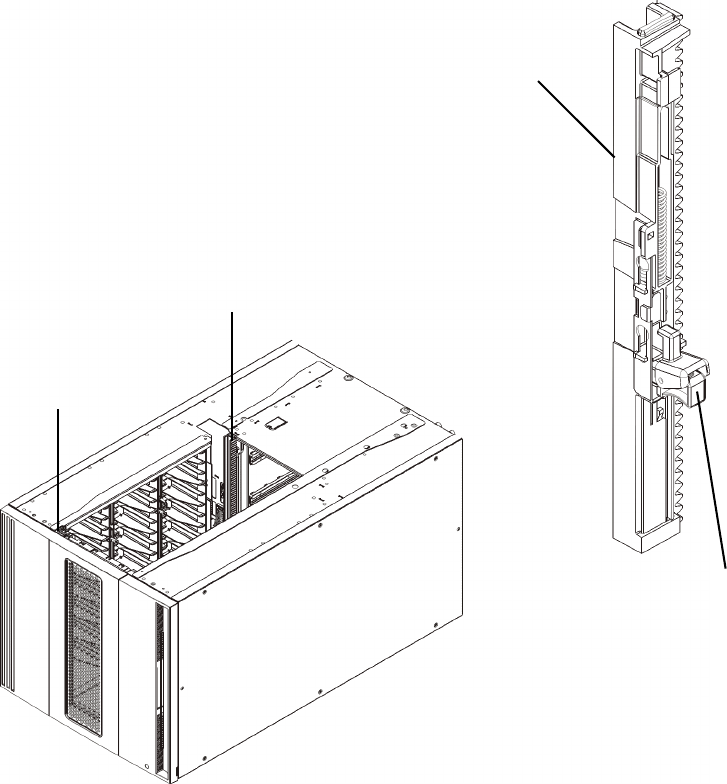
82 Руководство по началу работы с ленточной библиотекой Scalar i500
е. Если модуль расширения устанавливается на другой модуль, воспользуйтесь
Y-образными рельсами нового модуля. Проследите за тем, чтобы Y-образные рельсы
были надлежащим образом выровнены, а барашковые винты — затянуты.
ж. Спереди библиотеки откройте дверцу станции импорта-экспорта и дверцу доступа
модуля расширения. Сожмите ручку освобождающего механизма Y-образной рельсы,
поднимите ее из заблокированного положения и сдвиньте вниз до упора.
з. Сзади библиотеки найдите освобождающий механизм задней Y-образной рельсы,
который расположен во внутренней части правой стороны модуля. Сожмите ручку
освобождающего механизма Y-образной рельсы, поднимите ее из заблокированного
положения и сдвиньте вниз до упора.
Передняя
Y-образная рельса
Задняя Y-образная рельса
Сожмите здесь для
освобождения
Y-образная рельса
(этим концом вверх)
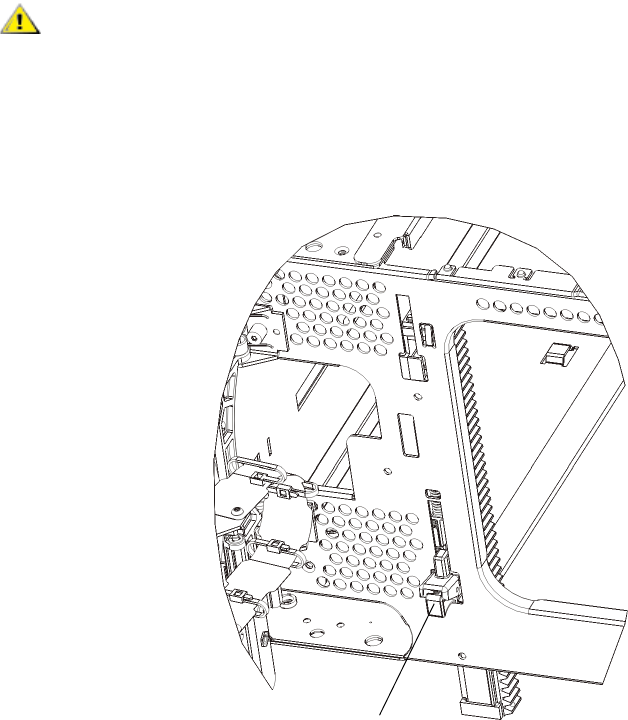
Руководство по началу работы с ленточной библиотекой Scalar i500 83
Выполнение этого действия обеспечит выравнивание Y-образных рельс по отношению
к Y-образным рельсам модуля, находящегося под ними.
и. Повторите эти действия с каждым устанавливаемым модулем расширения.
4 Установите модуль управления.
a. Откройте дверцу станции импорта-экспорта и дверцу доступа модуля управления.
б. Поднимите модуль управления и установите его на нужное место.
в. Если модуль управления устанавливается на другой модуль, скрепите два этих модуля,
затянув два барашковых винта в основании передней части модуля и два барашковых
винта в основании задней части модуля. Затем опустите направляющий штырь
(расположенный в основании передней части модуля), повернув и прижав его вниз.
г. Затяните все барашковые винты в основании задних и передних частей модулей.
д. С помощью проушин стойки прикрепите модуль управления к стойке. Инструкции см.
в разделе «Установка комплекта для монтажа в стойку» Руководства пользователя
ленточной библиотеки Scalar i500.
ВНИМАНИЕ! Убедитесь в том, что между верхней и нижней Y-образными
рельсами спереди и сзади библиотеки отсутствует зазор.
Наличие зазора не позволит выполнить механическую
инициализацию библиотеки.
Y-образная рельса
в разблокированном
рабочем положении
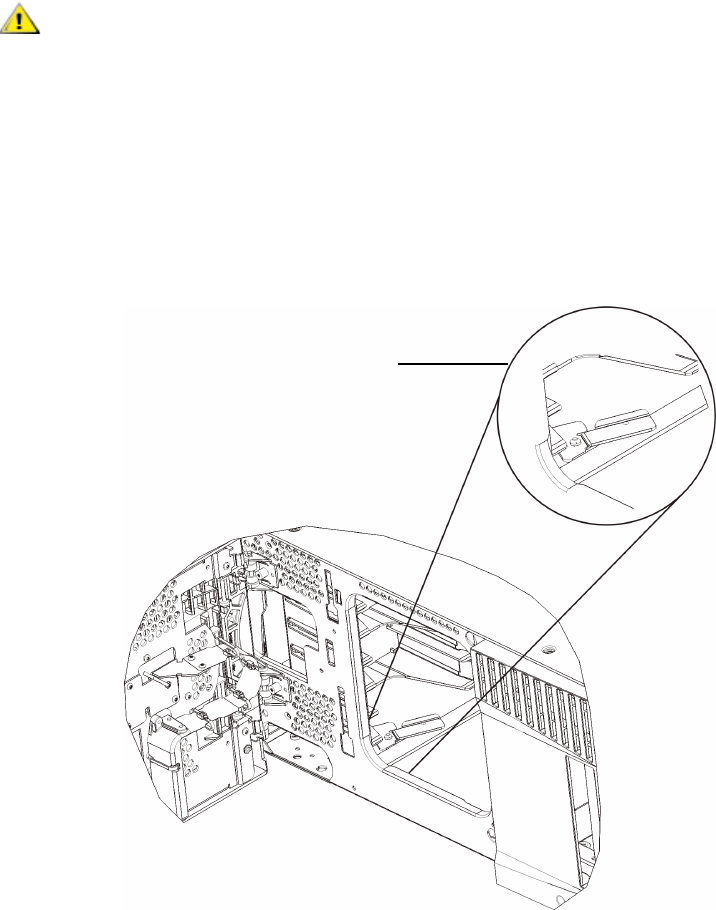
84 Руководство по началу работы с ленточной библиотекой Scalar i500
5 Распаркуйте робототехнический блок.
a. Аккуратно поднимите блок так, чтобы он перестал опираться на парковочную лапку.
б. Свободной рукой отверните парковочную лапку от себя так, чтобы она полностью
вышла из модуля. Правильно возвращенная на свое место парковочная лапка не
развернется и не окажется на пути робототехнического блока.
в. Аккуратно освободите робототехнический блок. Он опустится к нижнему модулю
библиотеки.
ВНИМАНИЕ! Поддерживайте робототехнический блок сборки за широкую
металлическую горизонтальную пластину. Поднятие этого
блока за тонкую металлическую штангу приведет
к изгибанию штанги.
Парковочная лапка
в «распаркованном»
положении

Руководство по началу работы с ленточной библиотекой Scalar i500 85
Шаг 4. Установка компонентов модулей
Инструкции по выполнению следующих действий см. в разделе «Добавление, удаление и замена
компонентов» Руководства пользователя ленточной библиотеки Scalar i500.
1Установите в модуль управления плату управления библиотекой (LCB), если она не была
установлена ранее.
2Установите стримеры.
3Установите блоки питания.
4Установите плату ввода-вывода Fibre Channel (FC) (если она необходима и не была
установлена ранее).
5Закройте дверцу станции импорта-экспорта и дверцу доступа библиотеки.
Шаг 5. Подключение кабелей стримеров
Выполните приведенные ниже инструкции, соответствующие типам стримеров, установленных
в библиотеке. Приведены наборы инструкций для:
•Подключение параллельных кабелей SCSI
•Подключение кабелей Fibre Channel непосредственно к хосту или коммутатору
•Подключение кабелей Fibre Channel через плату ввода-вывода
•Подключение последовательных кабелей SCSI (SAS)
В библиотеке могут в любом сочетании присутствовать устройства с интерфейсами SCSI, FC
и SAS, подключенные к хостам как напрямую, так и через платы ввода-вывода. Возможно,
потребуется выполнить несколько наборов приведенных ниже инструкций. Более подробные
инструкции см. в Руководстве пользователя ленточной библиотеки Scalar i500.

86 Руководство по началу работы с ленточной библиотекой Scalar i500
Подключение параллельных кабелей SCSI
Подключать кабели к стримерам SCSI рекомендуется одним из двух способов: по два стримера на
одну шину SCSI или по одному стримеру на одну шину SCSI.
Подключение двух стримеров к одной шине SCSI:
1Подключите один конец кабеля SCSI к верхнему порту SCSI нижнего стримера.
Затем подключите другой конец кабеля к нижнему порту SCSI вышестоящего стримера.
Во избежание возможных проблем с производительностью не подключайте к одной шине
SCSI более двух стримеров.
2С помощью другого кабеля SCSI подключите нижний стример шины SCSI к хост-системе.
3Установите терминатор SCSI на верхний стример шины SCSI.
Подключение одного стримера к одной шине SCSI:
4С помощью кабеля SCSI подключите нижний порт стримера к хост-системе.
5Установите терминатор SCSI на верхний порт стримера.
ВНИМАНИЕ! Длина кабелей Ultra 160 SCSI и Ultra 320 SCSI, используемых
с библиотекой, должна составлять не более 12 метров (включая
внутреннюю проводку).
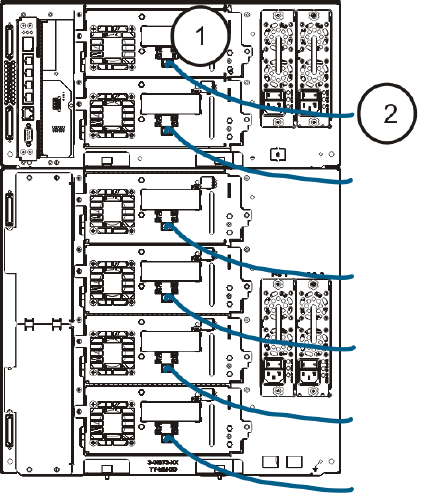
Руководство по началу работы с ленточной библиотекой Scalar i500 87
Подключение кабелей Fibre Channel непосредственно к хосту
или коммутатору
Для каждого стримера:
1Подключите один конец кабеля Fibre Channel к порту Fibre Channel на стимере.
2Подключите другой конец кабеля к хосту или коммутатору.
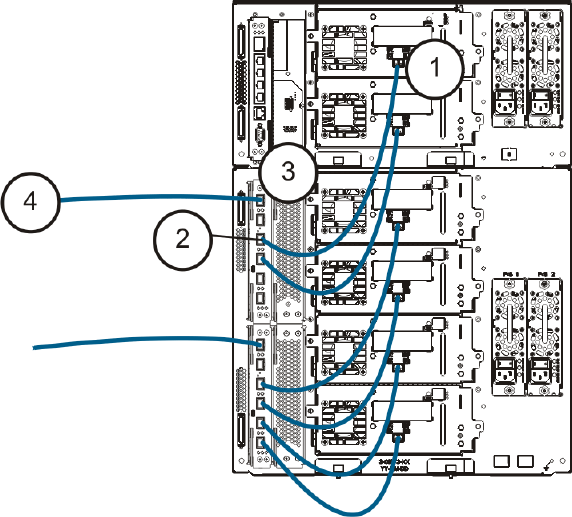
88 Руководство по началу работы с ленточной библиотекой Scalar i500
Подключение кабелей Fibre Channel через плату ввода-вывода
Для каждого стримера:
1Подключите один конец кабеля Fibre Channel к порту Fibre Channel на стимере.
2Подключите другой конец кабеля к порту-инициатору (одному из нижних портов с 3 по 6)
на ближайшей плате ввода-вывода Fibre Channel.
Для каждой платы ввода-вывода Fibre Channel:
3Подключите один конец кабеля Fibre Channel к одному из целевых портов (верхние порты
1 и 2) на плате ввода-вывода Fibre Channel.
4Подключите другой конец кабеля к хосту или коммутатору.
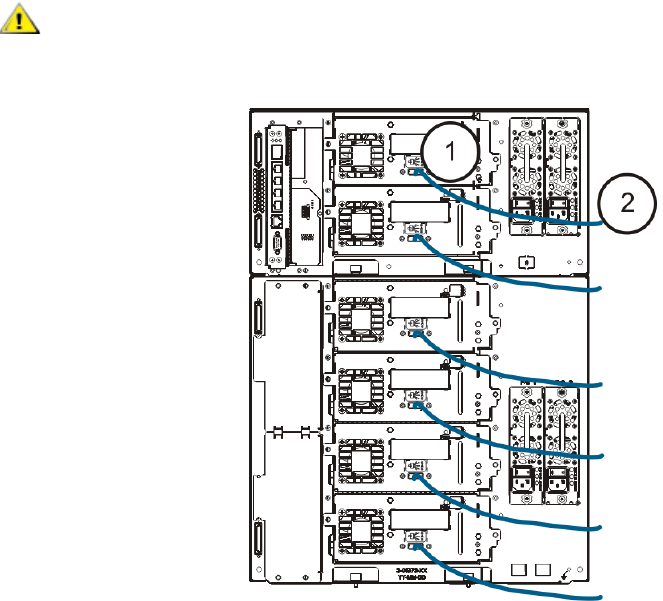
Руководство по началу работы с ленточной библиотекой Scalar i500 89
Подключение последовательных кабелей SCSI (SAS)
Для каждого стримера:
1Подключите один конец кабеля SAS к порту SAS на стимере.
2Подключите другой конец кабеля непосредственно к хосту.
ВНИМАНИЕ! Максимальная длина кабелей, соединяющих библиотеку и хост SAS,
соответствует определенной стандартной спецификации SAS.

90 Руководство по началу работы с ленточной библиотекой Scalar i500
Шаг 6. Подключение кабелей библиотеки
1 Подключите кабели модулей и терминаторы модулей.
Во всех библиотеках должны использоваться терминаторы модулей. В библиотеках,
состоящих из нескольких модулей, должны использоваться межмодульные кабели.
a. С помощью межмодульных кабелей из комплекта принадлежностей соедините каждый
модуль с модулем, находящимся над ним. Подключите один конец кабеля к нижнему
модулю. Затем подключите другой конец кабеля к модулю, находящемуся выше.
б. Установите терминаторы модулей из комплекта принадлежностей на самый верхний
и самый нижний модули.
2 Подключите кабель Ethernet.
Подключите кабель Ethernet к верхнему порту Gigabit Ethernet на плате управления
библиотекой (LCB) для удаленного доступа к библиотеке через веб-клиент (кабель
Ethernet в комплект поставки не входит).
3 Подключите кабели Ethernet модулей (если это необходимо).
Выполните этот шаг, если в библиотеке установлена хотя бы одна плата ввода-вывода
Fibre Channel.
С помощью кабелей Ethernet соедините плату LCB в модуле управления библиотекой
с каждым модулем расширения, в котором установлена плата ввода-вывода Fibre Channel.
Для каждой платы ввода-вывода Fibre Channel, установленной в модуле расширения:
a. Подключите один конец кабеля Ethernet к любому из четырех средних портов Ethernet
на концентраторе Ethernet LCB (самый верхний порт служит для удаленного доступа
к библиотеке через веб-клиент, а самый нижний — для сервисного доступа).
б.
Подключите другой конец кабеля к соответствующему порту на модуле расширения
высотой 9U. Если плата ввода-вывода Fibre Channel установлена в верхний отсек,
используйте порт с пометкой UPPER («Верхний)». Если плата ввода-вывода Fibre
Channel установлена в нижний отсек, используйте порт с пометкой LOWER («Нижний»).
ВНИМАНИЕ! Терминатор модуля отличается от терминатора SCSI.
Использование терминатора SCSI вместо терминатора модуля
может привести к повреждению библиотеки.
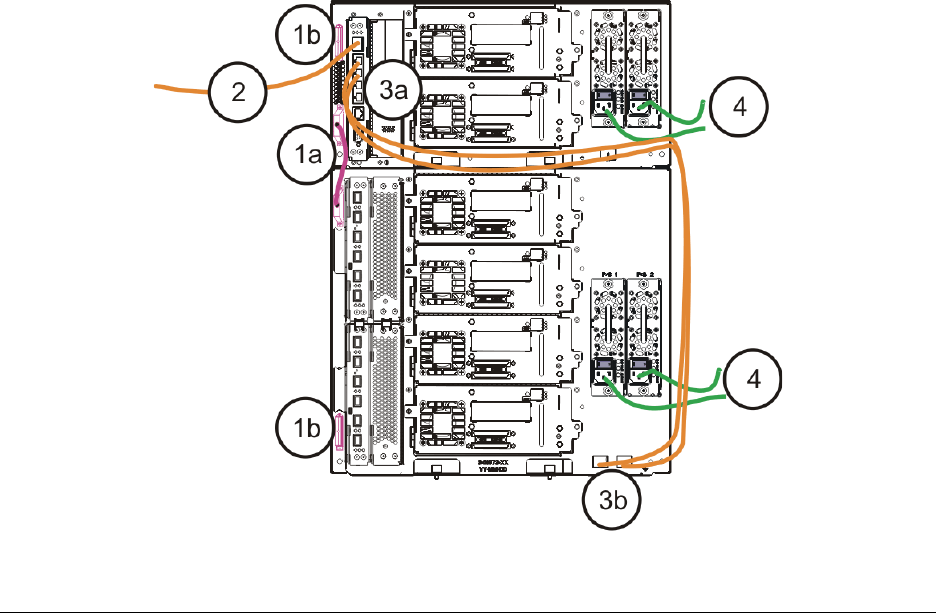
Руководство по началу работы с ленточной библиотекой Scalar i500 91
4 Подключите шнуры питания.
Для каждого модуля, в котором установлены стримеры, необходим по крайней мере один
отдельный блок питания.
Подключите к каждому блоку питания по одному концу шнуров питания этих блоков.
Затем подключите другие концы к ближайшим заземленным источникам переменного тока
(того типа, который указан на этикетке изделия).
Шаг 7. Первый запуск библиотеки
1 Включите питание библиотеки.
a. Включите задний выключатель питания каждого блока питания.
б. Один раз нажмите на выключатель питания спереди библиотеки.
в. Включите хост-систему.
2 Убедитесь в наличии связи со всеми устройствами на шине.

92 Руководство по началу работы с ленточной библиотекой Scalar i500
3 Сконфигурируйте библиотеку.
При первом включении библиотеки на панели оператора отображается мастер настройки
Setup Wizard. Работу необходимо начать с использования мастера настройки на панели
оператора. Выполнив начальное конфигурирование, можно продолжить работу с мастером на
панели оператора или перейти на работу в веб-клиенте. После выполнения базового
начального конфигурирования рекомендуется использовать веб-клиент, поскольку он
предоставляет доступ к гораздо большему количеству настроек системы.
Рекомендуемый порядок работы с мастером настройки для выполнения начального
конфигурирования:
a. Включите библиотеку и начните работу с Setup Wizard (Мастер настройки) на панели
оператора.
б. Setup Wizard (Мастер настройки) предложит ввести настройки сети, которые
позволят веб-клиенту обращаться к библиотеке. Обязательно выполните этот шаг.
в. Когда на экране Setup Wizard (Мастер настройки) появится текст с предложением
выбрать режим работы — Local («Локальный») или Remote («Удаленный»), —
выберите Remote («Удаленный»).
г. Выйдите из панели оператора.
д. Используя заданную по умолчанию учетную запись администратора, войдите в веб-
клиент. Введите имя admin в текстовое поле User Name («Имя пользователя»)
и пароль password в текстовое поле Password («Пароль»).
е.
Настройте параметры на экранах мастера
Setup Wizard
(Мастер настройки)
через
интерфейс веб-клиента. На последнем экране
Setup Wizard
(Мастер настройки)
будет
предложено применить настроенные параметры.
По окончании работы с мастером в веб-клиенте будет выведен отчет о конфигурации
библиотеки. В него включается информация о стримерах, разделах, станциях импорта-
экспорта, слотах хранения, слотах чистки и загруженных носителях библиотеки.
Можно настроить параметры сети, установить дату и время, создать учетные записи
пользователей, сконфигурировать слоты импорта-экспорта (I/E) и выполнить другие задачи,
позволяющие начать работу с библиотекой. Если необходимо лицензировать дополнительные
слоты хранения, обратитесь в службу технической поддержки за лицензионными ключами для
активизации дополнительных слотов. Контактную информацию см. в разделе «О настоящем
руководстве и вашем изделии» Руководства пользователя ленточной библиотеки Scalar i500.
Инструкции по конфигурированию библиотеки см. в разделе «Конфигурирование библиотеки»
Руководства пользователя ленточной библиотеки Scalar i500.
См. также интерактивную справку
библиотеки. Для того чтобы открыть справочную систему, щелкните по значку
Help («Справка»)
в правом верхнем углу пользовательского интерфейса веб-клиента или панели оператора.
Примечание Можно пропустить начальное конфигурирование или прервать его,
не закончив, а позже вернуться обратно. В этом случае
параметрам, которые не были настроены, будут присвоены
значения по умолчанию; эти значения будут актуальными, до тех
пор пока не будут изменены вручную. По умолчанию:
- протокол DCHP включен;
- 6 слотов станции импорта-экспорта;
- 0 слотов с чистящими картриджами;
- количество разделов равно количеству типов интерфейсов
стримеров, установленных в библиотеке (SCSI, FC или SAS).
Руководство по началу работы с ленточной библиотекой Scalar i500 93
4 Загрузите картриджи в библиотеку.
Инструкции по импорту и загрузке картриджей см. в разделе «Работа с библиотекой»
Руководства пользователя ленточной библиотекой Scalar i500.
5 Назначьте стримеры разделам (если используются команды импорта-экспорта).
Если включено назначение картриджей вручную (настройка по умолчанию), картриджи нельзя
импортировать с помощью команд импорта-экспорта, до тех пор пока они не будут назначены
разделу. На экране Assign IE («Назначение для импорта-экспорта)» панели оператора будет
предложено назначить их разделу.
Если назначение картриджей вручную запрещено, экран Assign IE («Назначение для импорта-
экспорта)» не выводится, а картриджи в станции импорта-экспорта видны всем разделам,
включая системный, и могут использоваться любым из них. Более подробную информацию см.
вРуководстве пользователя ленточной библиотеки Scalar i500.
6 Подключитесь к хост-приложению.
Установите связь с хост-приложением библиотеки. Если хост-приложение выполняет
инвентаризацию расположения каждого картриджа в библиотеке, откройте хост-приложение
и выполните повторную инвентаризацию, чтобы синхронизировать логическую и физическую
структуру библиотеки.
Инструкции см. в документации по хост-приложению.
7 Зарегистрируйте библиотеку.
Более подробную информацию о регистрации библиотеки см. в разделе «Конфигурирование
библиотеки» Руководства пользователя ленточной библиотеки Scalar i500.

94 Руководство по началу работы с ленточной библиотекой Scalar i500
Шаг 8. Запуск библиотеки
Теперь можно начинать работу с библиотекой. Информацию о работе с библиотекой см.
в разделе «Работа с библиотекой» Руководства пользователя ленточной библиотеки Scalar
i500. См. также интерактивную справку библиотеки. Для того чтобы открыть справочную
систему, щелкните по значку Help («Справка») в правом верхнем углу пользовательского
интерфейса веб-клиента или панели оператора.
Примечание Новые версии драйверов можно загрузить с веб-сайта
www.quantum.com.
Примечание Максимальное количество поддерживаемых библиотекой модулей
расширения зависит от версии встроенного программного
обеспечения библиотеки. При наращивании конфигурации высотой
5U, 14U или 23U в библиотеку необходимо установить самую новую
версию встроенного программного обеспечения. Новую версию
встроенного программного обеспечения можно найти на веб-сайте
www.quantum.com.

Scalar i500 スタート ガイド 95
Scalar i500 スタート ガイド
『Scalar i500 スタート ガイド』 では、Scalar i500 ライブラリの開梱、セットアップ、取り付けに必要な手
順の概要を説明します。 ライブラリの設定および実行ならびに部品の追加、取り外し、交換に関する詳細
については、『Scalar i500 ユーザーズ ガイド』 を参照してください。
この製品にはリリース ノートもあります。 リリース ノートは、前回のリリース以降に行われたシステム
またはファームウェアの変更説明、互換性情報、既知の問題とその解決策を提供します。リリース ノー
トは www.quantum.com で入手できます。 『Scalar i500 ユーザーズ ガイド』 の「本ガイドとご購入製品
について」にその他の文書リストが掲載されています。
ƒƒ
メ
モ
本製品を使用される前に、本マニュアルおよび 『システム、安全、規制情報ガイド』 に記
載されているすべての説明と警告をお読みください。 さらに、『Scalar i500 ユーザーズ ガ
イド』 と本マニュアルを併用されることをお勧めします。
警
告
テープ ドライブ、テープ カートリッジ、電源を除く 5U 制御モジュールの重さは
約 26 キロです。 テープ ドライブ、テープ カートリッジ、電源を除く 9U 拡張モ
ジュールの重さは約 29 キロです。 けがを避け、安全に設置位置にモジュールを持
ち上げるのには 2 人必要です。
警
告
電源コンセントはライブラリの近くに設置し、容易にアクセスできるようにして
おいてください。
警
告
14U よりも高いライブラリは、すべて主保護接地端子付きのラックに取り付け、
断面積が 1.5 MM2 (14 AWG) 以上の保護接地線を有する工業用プラグとレセプタ
クルおよび / または IEC 60309 ( または同等の国家標準 ) 準拠の電源接続機を介し
て電源を取る必要があります。
通気とアクセス スペースを確保するために、ライブラリの前後に 60 CM のス
ペースを確保してください。
警
告
1 台以上のモジュールを搭載したままでは絶対にラックを移動しないでください。
96 Scalar i500 スタート ガイド
ステップ 1:ライブラリの開梱
1 ライブラリを開梱します。
ライブラリに同梱の開梱説明書に従って、ライブラリ外側のパッケージを取り除きますが、ライブラ
リは下方のパッケージ トレーに入れたままにしておきます。
2 パッケージの内容を梱包票に照らし合わせて確認します。
3 内側のパッケージを取り除きます。.
4 ライブラリからテープ ドライブを取り外します。
テープ ドライブの取り外しに関する詳細については、『Scalar i500 ユーザーズ ガイド』 の「追加、取
り外し、交換」を参照してください。
5 ライブラリから電源を取り外します。
電源の取り外しに関する詳細については、『Scalar i500 ユーザーズ ガイド』 の「追加、取り外し、交
換」を参照してください。
6 ライブラリの設置に最適な場所を選びます。
破損を避けるため、ライブラリは安定した場所に設置します。 お使いのライブラリの最適な設置場所
に関する詳細については、『システム、安全、規制情報ガイド』 を参照してください。
•電源 ( 製品ラベル記載タイプのみ ) が使用可能であることを確認します。 電源要件については、
『Scalar i500 ユーザーズ ガイド』 の「仕様」の章を参照してください。
•ケーブルは、踏んだり下敷きになって押されたり挟まれたりしないように配置します。 壁のレセ
プタクルとライブラリからコードが出ている場所については特に注意してください。 推奨される
ケーブルの取り付け手順については、『Scalar i500 ユーザーズ ガイド』 を参照してください。
•ライブラリのケースの開口部分に物が落ちたり、液体が入らないようにしてください。
警
告
梱包材料は将来ライブラリの移動や輸送が必要となったときのために保管してお
きます。
警
告
次のものは必ず取り外してください。
•ロボット固定ストラップ。 マジックテープを剥がしてストラップの端をそれぞ
れ外します。
•ロボット周辺のボール紙や発泡スチロール。
警
告
テープ ドライブ、テープ カートリッジ、電源を除く 5U 制御モジュールの重さは
約 26 キロです。 テープ ドライブ、テープ カートリッジ、電源を除く 9U 拡張モ
ジュールの重さは約 29 キロです。 けがを避け、安全に設置位置にモジュールを持
ち上げるのには 2 人必要です。
警
告
電源コンセントはライブラリの近くに設置し、容易にアクセスできるようにして
おいてください。

Scalar i500 スタート ガイド 97
ステップ 2:ラックマウント キットの取り付け (5U と 14U は
オプション )
14U より高いすべての Scalar i500 ライブラリはラックに取り付ける必要があります。ラックは一番下の
モジュールを固定し、他のすべてのモジュールはこの一番下のモジュールに固定します。 モジュールの
ラックへの取り付けは 2 人以上で行ってください。 取り付け手順については、『Scalar i500 ユーザーズ ガ
イド』 の「ラックマウント キットの取り付け」を参照してください。
ステップ 3:モジュールの取り付け
2 通りのライブラリ構成が可能です。
•スタンドアロン ユニットとしての制御モジュールの取り付け
•マルチ モジュール ライブラリ構成の取り付け
スタンドアロン ユニットとしての制御モジュールの取り付け
1 ライブラリの I/E ステーション ドアとアクセス ドアを開きます。
2 制御モジュールを持ち上げ、希望の場所に設置します。
3 制御モジュールをラックに設置する場合は、ラック イヤーを使用して制御モジュールをラックに固
定します。 取り付け手順については、『Scalar i500 ユーザーズ ガイド』 の「ラックマウント キットの
取り付け」を参照してください。
4 103 ページの ステップ 4:モジュール コンポーネントの取り付け に従って取り付けを続行します。
マルチ モジュール ライブラリ構成の取り付け
新しくマルチ モジュールのライブラリを取り付ける、または既存のライブラリに拡張モジュールを追加
する場合は次の手順に従います。
必要な工具:
•プラス ドライバー 2 号-上部カバー プレートの取り外し、取り付けに使用
• T10 TORX ドライバー-下部カバー プレートの取り外し、取り付けに使用
制御モジュールはライブラリ構成のどこにでも取り付けが可能です。 ただし、32U 以下のライブラリ構成
では、制御モジュールは 9U 拡張モジュールの上に配置することを推奨します。 41U のライブラリ構成で
は、制御モジュールは 3 台の 9U 拡張モジュールの上、最上の拡張モジュールの下に配置することを推奨
します。
カバー プレート
カバー プレート 拡張モジュール
カバー プレート 制御モジュール 制御モジュール
カバー プレート 制御モジュール 拡張モジュール 拡張モジュール
カバー プレート 制御モジュール 拡張モジュール 拡張モジュール 拡張モジュール
制御モジュール 拡張モジュール 拡張モジュール 拡張モジュール 拡張モジュール
カバー プレート カバー プレート カバー プレート カバー プレート カバー プレート
5U 14U 23U 32U 41U
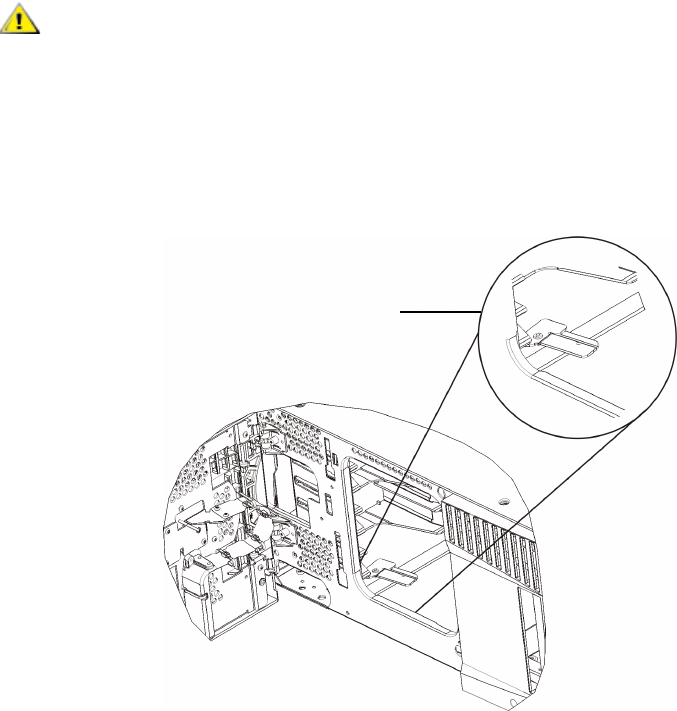
98 Scalar i500 スタート ガイド
1 ロボット アセンブリを制御モジュール内に固定します。
a. 各モジュールの I/E ステーションとアクセス ドアを開きます。
b. ロボット アセンブリを手で慎重に持ち上げ、制御モジュールの中に入れます。 ロボット アセ
ンブリは多少の抵抗を受けながらゆっくりとスライドするはずです。
c. ロボット アセンブリを制御モジュールのほぼ中央まで持ち上げたら、片手でアセンブリを支
え、もう片方の手で固定タブを手前に回します。 金属製の固定タブは 1 列目の一番下にあり
ます。
d. ロボット アセンブリを慎重に離し固定タブの上に配置します。
2 必要に応じて上または下のカバー プレートを外します。
最終構成の上カバーと下カバーは各 1 枚のみになります。 モジュール間にカバー プレートがあっては
いけません。
警
告
広幅の金属製の X 軸プレートを持ってロボット アセンブリを支えます。 細い金属
製の棒でロボットを持ち上げると棒が曲がる原因になります。
「固定」位置の固定タブ
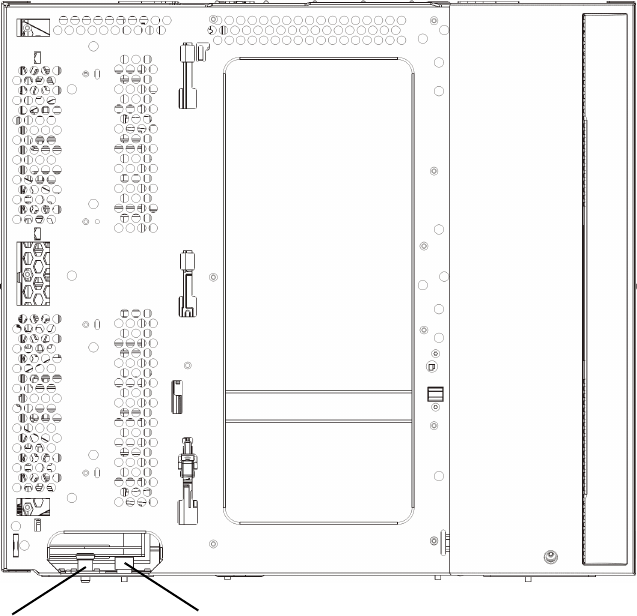
Scalar i500 スタート ガイド 99
3 拡張モジュールを取り付けます。
a. 9U 拡張モジュールのアクセス ドアを開いてガイド ピンを引き上げ、ねじのように少し回し
ます。 これを怠ると、ガイド ピンが積み重ねていくモジュールの前面ドアを傷つけることが
あります。
b. 新しい拡張モジュールを持ち上げ、ライブラリの前面から希望の場所に設置します。
c. 拡張モジュールを別のモジュールの上に積み重ねる場合は、(モジュールの前面底部にある )
モジュールのガイド ピンを回しながら押し下げます。 モジュールの前面底部と裏面底部にあ
るそれぞれ 2 本の蝶ねじを締めて 2 台のモジュールを固定します。
d. モジュールの前面底部と裏面底部にあるすべての蝶ねじを締めます。
e. ラック イヤーを使用してモジュールをラックに固定します。 取り付け手順については、
『Scalar i500 ユーザーズ ガイド』 の「ラックマウント キットの取り付け」を参照してくださ
い。
ガイド ピン蝶ねじ
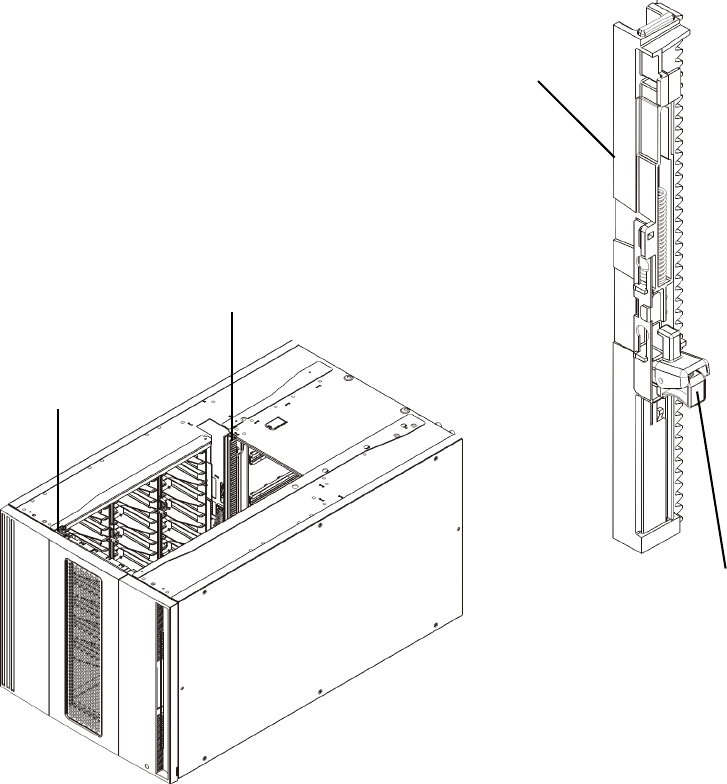
100 Scalar i500 スタート ガイド
f. 拡張モジュールを別のモジュールの上に積み重ねる場合は、ライブラリ構成に新設モジュー
ルの Y レールをはめ込みます。 Y レールが正しい位置にあり、蝶ねじが締まっていることを
確認してください。
g. ライブラリの前面から、拡張モジュールの I/E ステーションとアクセス ドアを開きます。 Y
レールのリリース メカニズムのハンドルを握り、ロック位置から引き外し、レールの一番下
までスライドして下げます。
h. ライブラリ背面から、モジュールの内部右側にある後部 Y レールのリリース メカニズムを探
します。 Y レールのリリース メカニズムのハンドルを握り、ロック位置から引き外し、レー
ルの一番下までスライドして下げます。
前部 Y レール
後部 Y レール
ここをつまん
で外します。
Y レール ( こちら側が上 )
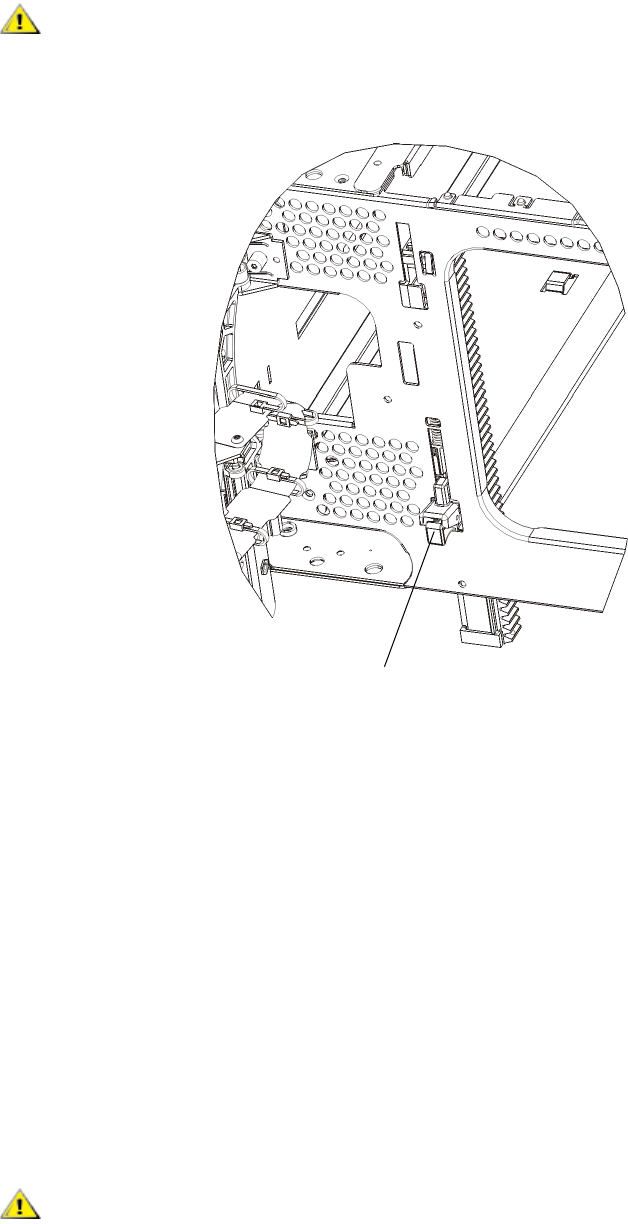
Scalar i500 スタート ガイド 101
これにより Y レールの位置と下のモジュールの Y レールの位置が揃います。
i. 取り付けるそれぞれの拡張モジュールについてこの手順を繰り返します。
4 制御モジュールを取り付けます。
a. 制御モジュールの I/E ステーション ドアとアクセス ドアを開きます。
b. 制御モジュールを持ち上げ、希望の場所に設置します。
c. 制御モジュールを別のモジュールの上に積み重ねる場合は、モジュールの前後面の底部にあ
るそれぞれ 2 本の蝶ねじを締めて 2 台のモジュールを固定します。 次に ( モジュールの前面
底部にある ) モジュールのガイド ピンを回しながら押し下げます。
d. モジュールの前面底部と裏面底部にあるすべての蝶ねじを締めます。
e.
ラック
イヤーを使用して制御モジュールをラックに固定します。
取り付け手順については、
『
Scalar i500
ユーザーズ
ガイド』
の「ラックマウント
キットの取り付け」を参照してください。
5 ロボット アセンブリを固定解除します。
a. ロボット アセンブリを固定タブから慎重に持ち上げます。
警
告
ライブラリ前後の上下 Y レールに隙間がないことを確認します。 隙間があると、
ライブラリは機械的に初期化できません。
警
告
広幅の金属製の X 軸プレートを持ってロボット アセンブリを支えます。 細い金属
製の棒でロボットを持ち上げると棒が曲がる原因になります。
ロック解除され、機能的な
位置にある Y レール

102 Scalar i500 スタート ガイド
b. 空いている方の手で、アセンブリがモジュール内部から完全に外れるまで固定タブを向こう
側に回します。 正しく元の位置に戻しておけば、固定タブが誤ってロボットの経路に回りこ
むことはありません。
c. ロボット アセンブリを慎重に外します。 ライブラリの一番下のモジュールに下がります。
「固定解除」位置の固定タブ

Scalar i500 スタート ガイド 103
ステップ 4:モジュール コンポーネントの取り付け
次の手順の説明については、『Scalar i500 ユーザーズ ガイド』 の「追加、取り外し、交換」を参照してく
ださい。
1 まだ設置されていない場合は、制御モジュールにライブラリ制御ブレード (LCB) を取り付けます。
2 テープ ドライブを取り付けます。
3 電源を取り付けます。
4 ファイバチャネル (FC) I/O ブレードを取り付けます ( 必要でもまだ設置されていない場合 )。
5 ライブラリの I/E ステーション ドアとアクセス ドアを閉めます。
ステップ 5:テープ ドライブ ケーブルの接続
お使いのライブラリに設置されたテープ ドライブの種類に応じて以下の説明を参照してください。 次の
接続について説明が用意されています。
•パラレル SCSI ケーブルの接続
•ホストまたはスイッチへの ファイバチャネル ケーブルの 直接接続
•I/O ブレード経由の ファイバチャネル ケーブルの接続
•SAS (Serial Attached SCSI) ケーブルの接続
ライブラリは SCSI、FC、SAS ドライブのいずれの組み合わせも可能で、I/O ブレード経由でホストに直
接接続できます。 次の説明のうち、複数の説明を参照することが必要な場合があります。 説明の詳細は、
『Scalar i500 ユーザーズ ガイド』 を参照してください。
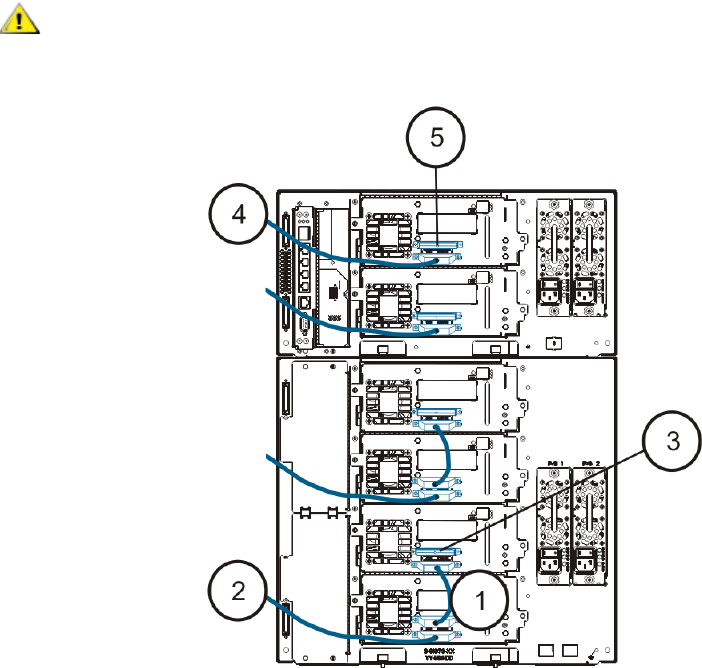
104 Scalar i500 スタート ガイド
パラレル SCSI ケーブルの接続
SCSI テープ ドライブの配線については、SCSI バスに 2 つのテープ ドライブを接続する、または 1 つの
SCSI バスに 1 つのテープ ドライブを接続するといった 2 通りの方法を推奨します。
1 つの SCSI バスに 2 つのテープ ドライブ を接続するには、次の手順に従います。
1 SCSI ケーブルの一端を一番下のテープ ドライブの一番上の SCSI ポートに接続します。 次にケーブ
ルのもう一端をすぐ上のテープ ドライブの一番下の SCSI ポートに接続します。 性能上の問題を回避
するために、1 つの SCSI バス にテープ ドライブを 3 つ以上接続しないでください。
2 もう 1 本の SCSI ケーブルを使用して、SCSI バスの一番下のテープ ドライブをホスト システムに接
続します。
3 SCSI ターミネータを使用して、SCSI バスの一番上のテープ ドライブを終端処理します。
1 つの SCSI バスに 1 つのテープ ドライブ を接続するには、次の手順に従います。
4 SCSI ケーブルを使用して、テープ ドライブの一番下のポートをホスト システムに接続します。
5 SCSI ターミネータを装着して、テープ ドライブの一番上のポートを終端処理します。
警
告
ライブラリは ( 内部配線を含み ) 最長 12 メートルの Ultra 160 SCSI と Ultra 320
SCSI ケーブルをサポートします。

Scalar i500 スタート ガイド 105
ホストまたはスイッチへの ファイバチャネル ケーブルの
直接接続
各テープ ドライブで次の作業を行います。
1 ファイバチャネル ケーブルの一端をテープ ドライブの ファイバチャネル ポートに接続します。
2 ケーブルのもう一端をホストまたはスイッチに接続します。

106 Scalar i500 スタート ガイド
I/O ブレード経由の ファイバチャネル ケーブルの接続
各テープ ドライブで次の作業を行います。
1 ファイバチャネル ケーブルの一端をテープ ドライブの ファイバチャネル ポートに接続します。
2 ケーブルのもう一端を一番近くの ファイバチャネル I/O ブレードのイニシエータ ポート ( 下方のポー
ト 3 ~ 6) のいずれかに接続します。
各 ファイバチャネル I/O ブレードで次の作業を行います。
3 ファイバチャネル
ケーブルの一端を
ファイバチャネル
I/O
ブレードのターゲット
ポート
(
上方のポー
ト
1
と
2)
のどちらかに接続します。
4 ケーブルのもう一端をホストまたはスイッチに接続します。

Scalar i500 スタート ガイド 107
SAS (Serial Attached SCSI) ケーブルの接続
各テープ ドライブで次の作業を行います。
1 SAS ケーブルの一端をテープ ドライブの SAS ポートに接続します。
2 ケーブルのもう一端を直接ホストに接続します。
警
告
ライブラリは標準 SAS 仕様に準拠する SAS ホスト ケーブルの長さまでサポート
します。

108 Scalar i500 スタート ガイド
ステップ 6:ライブラリのケーブル接続
1 モジュール ケーブルとモジュール ターミネータを接続します。
すべてのライブラリはモジュール ターミネータを使用する必要があります。 複数のモジュールで構成
されるライブラリではモジュール間ケーブルを使用する必要があります。
a. 付属品キットのモジュール間ケーブルを使用して、それぞれのモジュールを上のモジュール
に接続します。 ケーブルの一端を一番下のモジュールに接続します。 次にケーブルのもう一
端をすぐ上のモジュールに接続します。
b. 付属品キットのターミネータを使用して、一番上と一番下のモジュールを終端処理します。
2 イーサネット ケーブルを接続します。
ウェブ クライアント経由でライブラリへリモート アクセスするためのライブラリ制御ブレード
(LCB) の一番上にあるギガビット イーサネット ポートにイーサネット ケーブルを接続します。 ( イー
サネット ケーブルは付属品ではありません。)
3 モジュールのイーサネット ケーブルに接続します ( 必要な場合 )。
お使いのライブラリに 1 つでも ファイバチャネル I/O ブレードが含まれる場合はこの手順を実行して
ください。
イーサネット ケーブルを使用して、ライブラリの制御モジュールの LCB を ファイバチャネル I/O ブ
レードを含む拡張モジュールのそれぞれに接続します。 拡張モジュールに設置された各 ファイバチャ
ネル I/O ブレードについて、次の作業を行います。
a. イーサネット ケーブルの一端を LCB イーサネット ハブ中央にある 4 つのイーサネット ポー
トのいずれかに接続します。 ( 一番上のポートは、ウェブ クライアント経由によるライブラ
リへのリモート アクセス用で、一番下のポートはサービス アクセス用です。)
b. ケーブルのもう一端を 9U 拡張モジュールの適切なポートに接続します。 ファイバチャネル I/
O ブレードが上のベイに設置されている場合は、「UPPER ( 上)」と表示されているポートを
使用します。
ファイバチャネル I/O ブレードが下のベイに設置されている場合は、「LOWER (
下)」と表示されているポートを使用します。
警
告
モジュール ターミネータは SCSI ターミネータとは異なります。 モジュール ター
ミネータの代わりに SCSI ターミネータを使用するとライブラリが破損すること
があります。

Scalar i500 スタート ガイド 109
4 電源コードを接続します。
テープ ドライブを内蔵しているモジュールそれぞれに最低 1 つの電源が必要です。
それぞれの電源について、電源コードの一端を電源に接続します。 次に、もう一端を近くの ( 製品ラ
ベルに記載されている種類の) 接地電源コンセントに接続します。
ステップ 7:ライブラリの初回使用
1 ライブラリの電源を入れます。.
a. 背面にある各電源の電源スイッチを入れます。
b. ライブラリ前面の電源スイッチを一度押します。
c. ホスト システムの電源を入れます。
2 バスのすべてのデバイスと通信していることを確認します。
3 ライブラリを設定します。
初めてライブラリの電源を入れると、オペレータ
パネルに
Setup Wizard (
セットアップ
ウィザード
)
が表示されます。 オペレータ パネルで [Setup Wizard ( セットアップ ウィザード )] の使用を開始する
必要があります。 初期設定後に、オペレータ パネルで [Startup Wizard ( セットアップ ウィザード )]
を続行するか、ウェブ クライアントを使用できます。 ウェブ クライアントではより多くのオプショ
ンが利用できるため、基本的な初期設定後にはウェブ クライアントを使用することを推奨します。
ƒƒ
メモ 初期設定を省略したり、途中で終了したり、戻ることもできます。 この場
合、設定しなかった設定には、変更するまでデフォルト設定が割り当てら
れます。 デフォルト設定:
- DCHP 有効
- I/E ステーション スロット数:6
- クリーニング カートリッジ スロット数:0
- パーティション数は、ライブラリに搭載されるテープ ドライブ イン
ターフェイスの種類 (SCSI、FC、または SAS) の数と同じです。
110 Scalar i500 スタート ガイド
初期設定で [Setup Wizard ( セットアップ ウィザード )] を使用する際は、次の手順を推奨します。
a. ライブラリの電源を入れ、オペレータ パネルに表示される Setup Wizard ( セットアップ
ウィザード ) の使用を開始します。
b. Setup Wizard ( セットアップ ウィザード ) に、ウェブ クライアントがライブラリへアクセス
するネットワーク設定を入力するプロンプトが表示されます。 この手順は必ず完了してくだ
さい。
c. Setup Wizard ( セットアップ ウィザード ) 画面で Local ( ローカル ) か Remote ( リモート )
を選択するプロンプトがテキストで表示されたら、Remote ( リモート ) を選択します。
d. オペレータ パネルをログ アウトします。
e. デフォルトの管理アカウントを使用して、ウェブ クライアントにログ インします。 User
Name ( ユーザー名 ) テキスト ボックスに admin、Password ( パスワード ) テキスト ボック
スに password と入力します。
f. ウェブ クライアント インターフェイスの Setup Wizard ( セットアップ ウィザード ) 画面を
完了します。 最後の Setup Wizard ( セットアップ ウィザード ) 画面に設定適用のプロンプト
が表示されます。
[Setup Wizard ( セットアップ ウィザード )] が完了すると、[Library Configuration ( ライブラリ設定 )]
レポートがウェブ クライアントに表示されます。 [Library Configuration ( ライブラリ設定 )] レポート
には、ライブラリのテープ ドライブ、パーティション、I/E ステーション、ストレージ スロット、ク
リーニング スロット、搭載されているメディアの情報が記載されます。
ネットワーク設定、日付時刻設定、ユーザー アカウントの作成、[Import/Export ( インポート / エクス
ポート ) (I/E)] スロットの設定、またライブラリの使用を開始するためのその他のタスクを実行でき
ます。 追加ストレージ スロットのライセンス付与が必要な場合は、追加スロットをアクティブ化する
ライセンス キーについてテクニカル サポートに連絡してください。 連絡先の情報については、
『Scalar i500 ユーザーズ ガイド』 の「本ガイドとご購入製品について」を参照してください。
ライブラリ設定の説明については、『Scalar i500 ユーザーズ ガイド』 の「ライブラリの設定」を参照
してください。 ライブラリのオンライン [Help ( ヘルプ )] も参照してください。 オンライン [Help ( ヘ
ルプ )] システムにアクセスするには、ウェブ クライアント右上の Help ( ヘルプ ) アイコンまたはオ
ペレータ パネルのユーザー インターフェイスをクリックしてください。
4 ライブラリにテープ カートリッジをロードします。
テープ カートリッジのインポートと一括ロードの説明については、『Scalar i500 ユーザーズ ガイド』
の「ライブラリの実行」を参照してください。
5 テープ ドライブをパーティションに割り当てます (I/E コマンドを使用する場合 )。
手動によるカートリッジの割り当てが有効 ( デフォルト設定 ) になっていると、カートリッジをパー
ティションに割り当てるまで I/E コマンドでインポートはできません。 オペレータ パネルの [Assign
IE (IE の割り当て)] 画面に パーティションに割り当てるプロンプトが表示されます。
手動によるカートリッジの割り当てが無効になっていると、[Assign IE (IE の割り当て)] 画面は表示
されず、I/E ステーションのカートリッジはすべてのパーティションのみでなく、システム パーティ
ションにも表示され、どのパーティションからも使用することができます。
詳細については、
『Scalar i500 ユーザーズ ガイド』 を参照してください。
6 ホスト アプリケーションに接続します。
ライブラリのホスト アプリケーションへの接続を確立します。 ホスト アプリケーションが各テープ
カートリッジの場所をインベントリする場合は、ホスト アプリケーションを開いてインベントリを
実行し、ライブラリの論理インベントリと物理インベントリを同期化します。
手順の説明については、ホスト アプリケーションの文書を参照してください。
7 ライブラリを登録します。
ライブラリの登録の詳細については、『Scalar i500 ユーザーズ ガイド』 の「ライブラリの設定」を参
照してください。

Scalar i500 スタート ガイド 111
ステップ 8:ライブラリの実行
これでライブラリを使用する準備が完了しました。 ライブラリの使用に関する詳細については、
『Scalar i500 ユーザーズ ガイド』 の「ライブラリの実行」を参照してください。 ライブラリのオンラ
イン [Help ( ヘルプ )] も参照してください。 オンライン [Help ( ヘルプ )] システムにアクセスするに
は、ウェブ クライアント右上の Help ( ヘルプ ) アイコンまたはオペレータ パネルのユーザー イン
ターフェイスをクリックしてください。
ƒƒ
メ
モ
最新のドライバは、www.quantum.com からダウンロードできます。
ƒƒ
メ
モ
1 つのライブラリでサポートされる拡張モジュールの最大数はライブラリが実行
しているファームウェアのレベルにより異なります。 5U、14U、23U 構成をアッ
プグレードするには、最新のファームウェアがライブラリにインストールされて
いる必要があります。 最新のファームウェアは、www.quantum.com からダウン
ロードできます。
112 Scalar i500 スタート ガイド

Scalar i500 시작 설명서 113
Scalar i500 시작 설명서
Scalar i500 시작 설명서는 Scalar i500 라이브러리의 포장 풀기 , 설정 및 설치에 필요한 단계를 개괄적으로
설명합니다 . 부품의 추가 , 제거 및 교체를 비롯하여 라이브러리의 구성과 실행에 대한 자세한 내용은 Scalar
i500 사용 설명서를 참조하십시오 .
이 제품에 대한 출시 정보도 제공됩니다 . 출시 정보에서는 최종 출시 이후 시스템 또는 펌웨어의 변경 사항
을 설명하고 호환 정보를 제공하며 알려진 문제점과 문제의 해결 방법을 설명합니다 .출시 정보는
www.quantum.com 에서 확인할 수 있습니다 . 추가 문서 목록은 Scalar i500 사용 설명서의 “설명서 및 제
품 정보” 에 수록되어 있습니다 .
참고
본
제품을
작동하기
전에
본
문서와
시스템
,
안전
및
규제
정보
설명서에
있는
모든
지침과
경고를
참조합니다
.
또한
Scalar i500
사용
설명서와
함께
본
문서도
사용해야
합니다
.
경고 테이프 드라이브 , 테이프 카트리지 또는 전원 공급 장치가 없는 상태에서
5U 컨트롤 모듈의 중량은 약 26KG(58LBS) 입니다 . 테이프 드라이브 , 테이
프 카트리지 또는 전원 공급 장치가 없는 상태에서 9U 확장 모듈의 중량은
29.5KG(65 LBS) 을 초과합니다 . 치명적인 상해를 피하려면 두 사람이 모듈
을 해당하는 위치로 안전하게 들어서 옮겨야 합니다 .
경고 전원 콘센트는 라이브러리에 가까이 있어야 하며 쉽게 액세스할 수 있어야
합니다 .
경고
14U
보다
큰
라이브러리는
기본
보호
접지
단자가
있는
랙에
설치해야
하며
,
전원은 IEC 60309( 또는 이와 동등한 국가 규격 )를 준수하고 횡단 면적이
최소 1.5MM2(14AWG) 인 보호 접지선이 있는 기기용 커플러 및/또는 산업
용 플러그 및 콘센트를 통해 공급되어야 합니다 .
적절한 통풍과 액세스 공간을 위해 라이브러리의 전면과 후면에 60CM(24
인치 ) 정도 여유 공간을 두어야 합니다 .
경고 어떠한 경우라도 한 개 이상의 모듈이 탑재되어 있는 상태로 랙을 이동해서
는 안됩니다 .
114 Scalar i500 시작 설명서
단계 1: 라이브러리 포장 풀기
1라이브러리의 포장을 풉니다 .
라이브러리와 같이 제공된 포장 풀기 지침에 따라 라이브러리 외부의 포장재료를 제거하고 맨 아래의 포
장 트레이에 라이브러리를 둡니다 .
2포장 전표에 있는 포장 내용을 확인합니다 .
3내부 포장재료를 제거합니다 .
4라이브러리에서 테이프 드라이브를 제거합니다 .
테이프 드라이브 제거에 대한 자세한 내용은 Scalar i500 사용 설명서의 “추가 , 제거 및 교체” 를 참조
합니다 .
5라이브러리에서 전원 공급 장치를 제거합니다 .
전원 공급 장치 제거에 대한 자세한 내용은 Scalar i500 사용 설명서의 “추가 , 제거 및 교체” 를 참조
합니다 .
6라이브러리를 위한 최적의 위치를 선택합니다 .
손상을 방지하려면 안정된 위치에 라이브러리를 놓아야 합니다 . 라이브러리를 위한 최적의 위치를 찾
으려면 시스템 , 안전 및 규제 정보 설명서를 참조합니다 .
•제품 레이블에 표시된 유형에 해당하는 경우 전원을 사용할 수 있는지 확인합니다 . 소비 전력은
Scalar i500 사용 설명서의 “사양” 을 참조합니다 .
•케이블이 밟히거나 케이블 근처에 놓인 물건 사이에 끼지 않도록 케이블의 위치를 결정합니다 . 벽
면 콘센트의 코드와 코드가 라이브러리로부터 나가는 위치에 주의합니다 . 권장되는 케이블 연결 절
차는 Scalar i500 사용 설명서를 참조합니다 .
•물건이 떨어지거나 액체가 개구부를 통해 라이브러리 섀시로 흘러 들어가지 않도록 합니다 .
주의 나중에 라이브러리를 이동하거나 운송하는 데 필요한 모든 포장 재료는
보관합니다 .
주의 다음 품목을 제거해야 합니다 .
•로봇을 제위치에 고정하는 스트랩 , 벨크로를 제거하고 스트랩 양쪽 끝에
있는 고리를 풉니다 .
•로봇을 감싸는 모든 카드보드지와 폼.
경고 테이프 드라이브 , 테이프 카트리지 또는 전원 공급 장치가 없는 상태에서
5U 컨트롤 모듈의 중량은 약 26KG(58LBS) 입니다 . 테이프 드라이브 , 테이
프 카트리지 또는 전원 공급 장치가 없는 상태에서 9U 확장 모듈의 중량은
29.5KG(65 LBS) 을 초과합니다 . 치명적인 상해를 피하려면 두 사람이 모듈
을 해당하는 위치로 안전하게 들어서 옮겨야 합니다 .
경고 전원 콘센트는 라이브러리에 가까이 있어야 하며 쉽게 액세스할 수 있어야
합니다 .
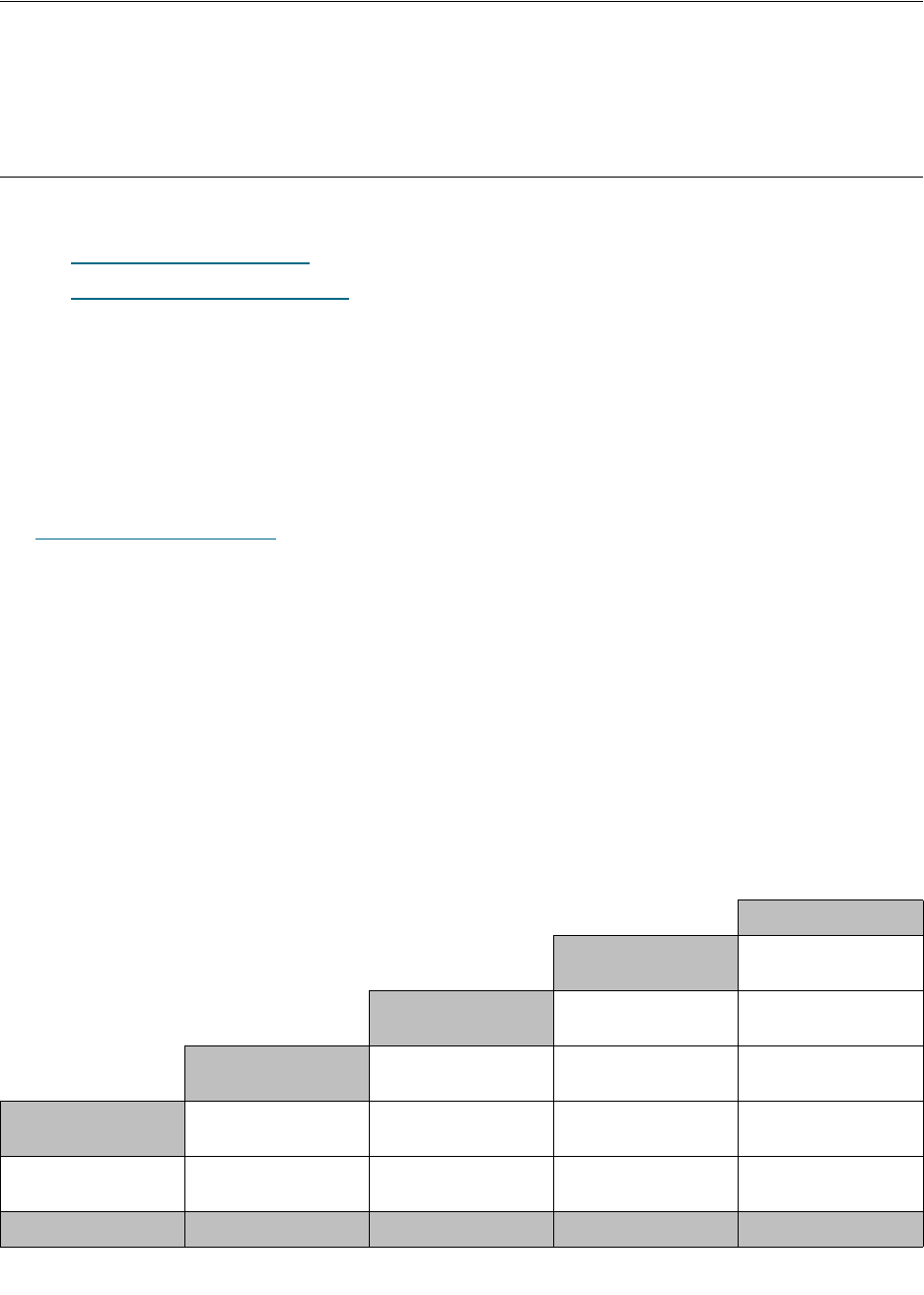
Scalar i500 시작 설명서 115
단계 2: 랙마운트 키트 (5U 및 14U 의 경우 선택사항 ) 설치
14U 보다 큰 모든 Scalar i500 라이브러리는 랙에 설치해야 합니다 . 하단 모듈을 해당 랙에 단단히 장착한
후 다른 모든 모듈을 하단 모듈에 고정합니다 . 모듈을 랙에 설치하려면 두 명의 인원이 필요합니다 . 자세한
내용은 Scalar i500 사용 설명서의 “랙마운트 키트 설치” 를 참조합니다 .
단계 3: 모듈 설치
다음과 같은 2 개의 라이브러리 구성이 가능합니다 .
•독립 장치로 제어 모듈 설치
•다중 모듈 라이브러리 구성 설치
독립 장치로 제어 모듈 설치
1라이브러리의 I/E 스테이션 도어와 액세스 도어를 엽니다 .
2제어 모듈을 들어서 원하는 위치에 놓습니다 .
3제어 모듈을 랙에 놓는 경우 랙 손잡이를 사용하여 제어 모듈을 랙에 고정합니다 . 자세한 내용은
Scalar i500 사용 설명서의 “랙마운트 키트 설치” 를 참조합니다 .
4단계 4: 모듈 구성 요소 설치 - 페이지 121 에서 설치를 계속합니다 .
다중 모듈 라이브러리 구성 설치
새로운 다중 모듈 라이브러리를 설치하거나 기존 라이브러리에 확장 모듈을 추가하는 경우 다음 지침을 따
릅니다 .
필요한 공구 :
•필립스 #2 스크루 드라이버 (상단 덮개 플레이트 제거 및 교체용 )
• T10 TORX 드라이버 (하단 덮개 플레이트 제거 및 교체용 )
제어 모듈을 라이브러리 구성에 설치할 수 있는 위치는 제한이 없습니다 . 하지만 최대 32U 의 라이브러리
구성에 대한 제어 모듈의 권장 위치는 설치된 모든 9U 확장 모듈의 위입니다 . 41U 라이브러리 구성에 대한
제어 모듈의 권장 위치는 3 개의 9U 확장 모듈 위와 맨 위 확장 모듈 아래입니다 .
덮개 플레이트
덮개 플레이트 Expansion Module
(확장 모듈 )
덮개 플레이트 CONTROL MODULE
(제어 모듈 )
CONTROL MODULE
(제어 모듈 )
덮개 플레이트 CONTROL MODULE
(제어 모듈 )
확장 모듈 확장 모듈
덮개 플레이트 CONTROL MODULE
(제어 모듈 )
확장 모듈 확장 모듈 확장 모듈
CONTROL MODULE
(제어 모듈 )
확장 모듈 확장 모듈 확장 모듈 확장 모듈
덮개 플레이트 덮개 플레이트 덮개 플레이트 덮개 플레이트 덮개 플레이트
5U 14U 23U 32U 41U
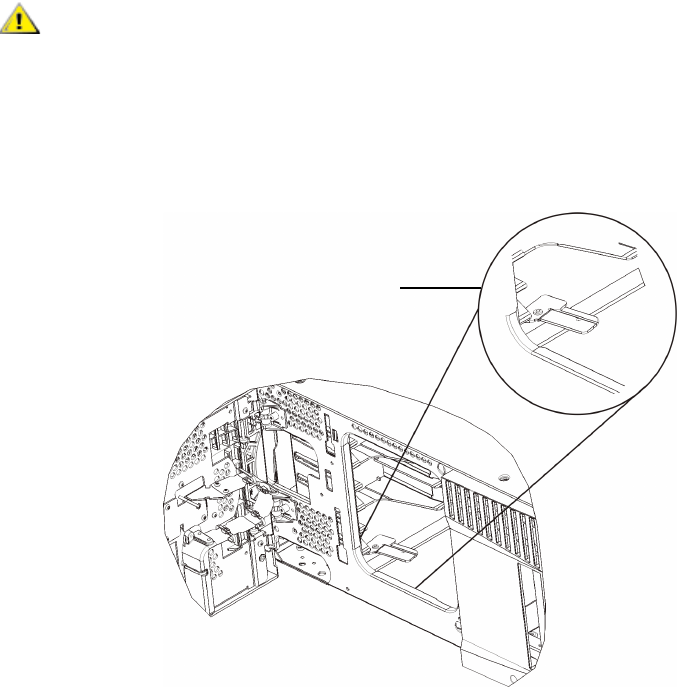
116 Scalar i500 시작 설명서
1제어 모듈에 로봇 어셈블리를 파킹합니다 .
a. 각 모듈의 I/E 스테이션 및 액세스 도어를 엽니다 .
b. 로봇 어셈블리를 제어 모듈에서 조심스럽게 손으로 들어 올립니다 . 로봇 어셈블리는 천천히 그
리고 조심스럽게 움직여야 합니다 .
c. 제어 모듈의 중앙에 로봇 어셈블리를 세운 후 한 손으로 잡고 다른 손으로 파킹 탭을 사용자 방
향으로 회전합니다 . 금속 파킹 탭은 1 열 맨 아래에 있습니다 .
d. 조심스럽게 로봇 어셈블리를 놓아 파킹 탭에 위치하도록 합니다 .
2필요한 경우 상단 또는 하단 덮개 플레이트를 제거합니다 .
최종 구성에는 1 개의 상단 덮개와 1 개의 하단 덮개 플레이트가 있어야 합니다 . 모듈 사이에는 덮개 플
레이트가 없어야 합니다 .
주의 넓은 금속 X 축 플레이트를 잡고 로봇 어셈블리를 지지합니다 . 얇은 금속 막
대로 로봇을 들면 막대가 휩니다 .
“파크” 위치의 파킹 탭
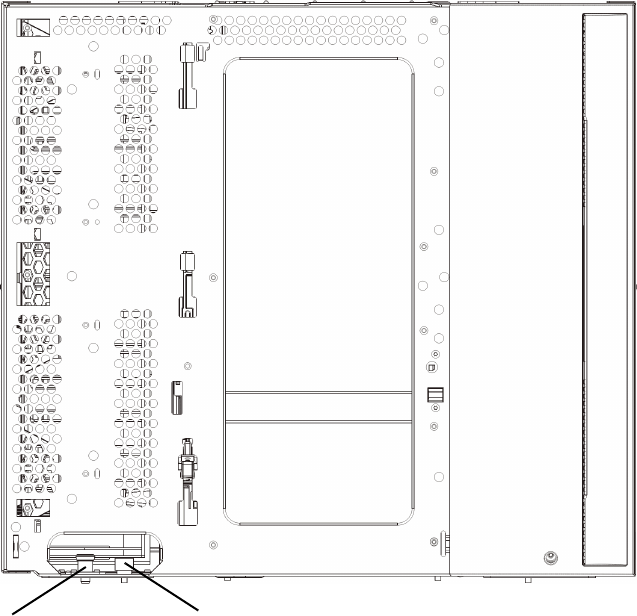
Scalar i500 시작 설명서 117
3확장 모듈을 설치합니다 .
a.
9U
확장
모듈의
액세스
도어를
열고
나사처럼
가이드
핀을
위로
당기면서
가볍게
돌려
빼냅니다
.
그렇지 않을 경우 가이드 핀이 적재하는 모듈의 전면 도어에 흠집을 낼 수도 있습니다 .
b. 새로운 확장 모듈을 들어 라이브러리 전면으로부터 원하는 위치에 놓습니다 .
c. 다른 모듈 위에 확장 모듈을 적재하는 경우 모듈 전면의 베이스에 있는 모듈의 가이드 핀을 돌려
서 아래로 밀어 내립니다 . 그런 다음에 모듈 전면의 베이스에 있는 2 개의 손 나사와 모듈 후면
의 베이스에 있는 2 개의 손 나사를 조여 2 개의 모듈을 함께 고정합니다 .
d. 모듈 전면 및 후면의 베이스에 있는 모든 손 나사를 조입니다 .
e. 랙 손잡이를 사용하여 모듈을 랙에 고정합니다 . 자세한 내용은 Scalar i500 사용 설명서의“랙
마운트 키트 설치” 를 참조합니다 .
가이드 핀손 나사
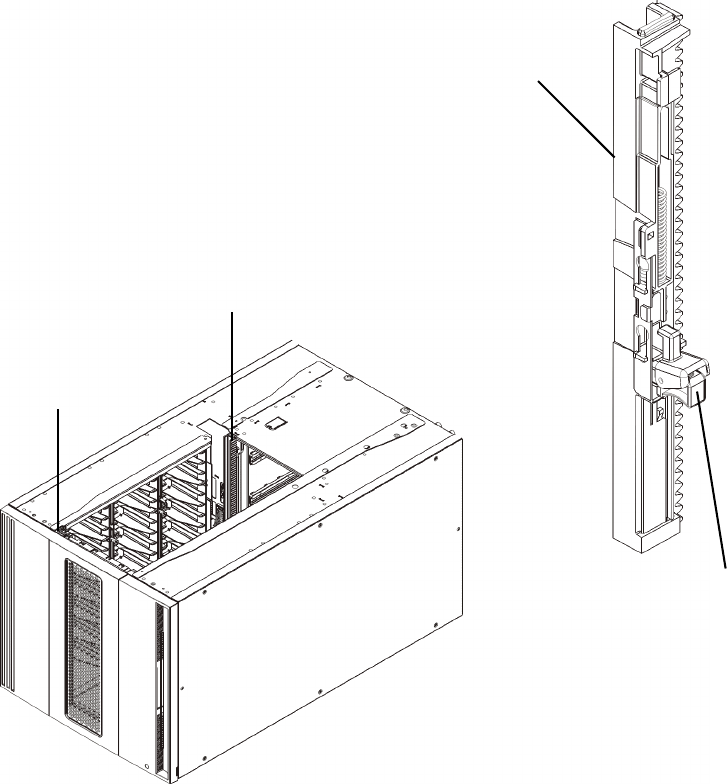
118 Scalar i500 시작 설명서
f. 다른 모듈 위에 확장 모듈을 적재하는 경우 새로운 모듈의 Y 레일을 사용하여 라이브러리 구성
에 설치합니다 . Y 레일을 올바르게 정렬하고 손 나사를 조입니다 .
g. 라이브러리의 전면에서 확장 모듈의 I/E 스테이션 및 액세스 도어를 엽니다 . Y 레일 분리 장치
의 핸들을 눌러 잠김 위치에서 들어 올린 후 가능한 끝까지 아래로 밀어 내립니다 .
h. 라이브러리의 후면에서 모듈의 오른쪽 내부에 있는 후면 Y 레일 분리 장치를 찾습니다 . Y 레일
분리 장치의 핸들을 눌러 잠김 위치에서 들어 올린 후 가능한 끝까지 아래로 밀어 내립니다 .
전면 Y 레일
후면 Y 레일
여기를 눌러서
분리
Y 레일 (이 방향이 위로 )

Scalar i500 시작 설명서 119
이 작업을 수행하면 Y 레일과 해당 Y 레일 아래에 있는 모듈의 Y 레일이 정렬됩니다 .
i. 설치 중인 확장 모듈마다 이 단계를 반복합니다 .
4제어 모듈을 설치합니다 .
a. 제어 모듈의 I/E 스테이션 도어와 액세스 도어를 엽니다 .
b. 제어 모듈을 들어서 원하는 위치에 놓습니다 .
c. 다른 모듈 위에 제어 모듈을 적재하고 있는 경우 모듈 전면 베이스에 있는 2 개의 손 나사와 모
듈 후면 베이스에 있는 2 개의 손 나사를 조여 2 개의 모듈을 함께 고정합니다 . 그런 다음에 모
듈 전면 베이스에 있는 모듈의 가이드 핀을 돌려서 아래로 밀어 내립니다 .
d. 모듈 전면 및 후면 베이스에 있는 모든 손 나사를 조입니다 .
e. 랙 손잡이를 사용하여 제어 모듈을 랙에 고정합니다 . 자세한 내용은 Scalar i500 사용 설명서의
“랙마운트 키트 설치” 를 참조합니다 .
5로봇 어셈블리를 파킹 해제합니다 .
a. 파킹 탭에서 로봇 어셈블리를 조심스럽게 올립니다 .
주의 라이브러리의 전면과 후면에 있는 상단 및 하단 Y 레일 사이에 간격이 없는
지 확인하십시오 . 간격이 있는 경우 라이브러리를 기계적으로 초기화할 수
없습니다 .
주의 넓은 금속 X 축 플레이트를 잡고 로봇 어셈블리를 지지합니다 . 얇은 금속 막
대로 로봇을 들면 막대가 휩니다 .
잠금 해제된 Y 레일 ,
작동 시 위치
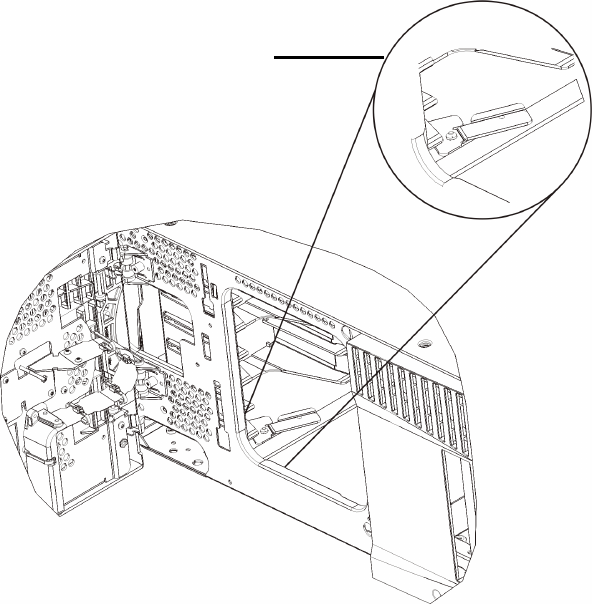
120 Scalar i500 시작 설명서
b. 사용하지 않는 손으로 모듈의 내부에서 완전히 제거될 때까지 파킹 탭을 사용자의 바깥 방향으
로 회전시킵니다 . 올바르게 위치시키지 않으면 파킹 탭이 로봇의 경로로 회전하여 들어오는 경
우가 발생할 수 있습니다 .
c. 조심스럽게 로봇 어셈블리를 놓습니다 . 라이브러리의 맨 아래 모듈까지 내려갑니다 .
“파킹 해제” 위치에
있는 파킹 탭

Scalar i500 시작 설명서 121
단계 4: 모듈 구성 요소 설치
다음 단계에 대한 자세한 지침은 Scalar i500 사용 설명서의 “추가 , 제거 및 교체” 를 참조합니다 .
1아직 설치되어 있지 않은 경우 라이브러리 컨트롤 블레이드 (LCB) 를 제어 모듈에 설치합니다 .
2테이프 드라이브를 설치합니다 .
3전원 공급 장치를 설치합니다 .
4필요하지만 아직 설치되어 있지 않은 경우 FC(Fibre Channel) I/O 블레이드를 설치합니다 .
5라이브러리의 I/E 스테이션 도어와 액세스 도어를 닫습니다 .
단계 5: 테이프 드라이브 케이블 연결
라이브러리에 설치된 테이프 드라이브의 유형에 따라 아래 지침을 준수합니다 .
•병렬 SCSI 케이블 연결
•Fibre Channel 케이블을 호스트 또는 스위치에 직접 연결
•I/O 블레이드를 통해 Fibre Channel 케이블 연결
•SAS(Serial Attached SCSI) 케이블 연결
라이브러리는 호스트와 직접 연결되거나 I/O 블레이드를 통해 연결된 SCSI, FC 및 SAS 드라이브의 조합을
포함할 수 있습니다 . 아래에 있는 지침을 2 개 이상 따라야 할 수도 있습니다 . 자세한 지침은 Scalar i500
사용 설명서를 참조합니다 .

122 Scalar i500 시작 설명서
병렬 SCSI 케이블 연결
SCSI 테이프 드라이브의 케이블 연결에는 SCSI 버스당 2 개의 테이프 드라이브 또는 SCSI 버스당 1 개의
테이프 드라이브를 연결하는 두 가지 방법이 권장됩니다 .
SCSI 버스당 2 개의 드라이브를 연결하는 방법 :
1SCSI 케이블의 한 끝을 하단 테이프 드라이브의 상단 SCSI 포트에 연결합니다 . 그런 다음에 케이블의
다른 한 끝을 위에 있는 테이프 드라이브의 하단 SCSI 포트에 연결합니다 . 가능한 성능 문제를 방지하
려면 SCSI 버스당 테이프 드라이브를 3 개 이상 연결하지 않습니다 .
2다른 SCSI 케이블을 사용하여 SCSI 버스의 하단 테이프 드라이브를 호스트 시스템에 연결합니다 .
3SCSI 터미네이터를 사용하여 SCSI 버스의 상단 테이프 드라이브를 종단합니다 .
SCSI 버스당 1 개의 테이프 드라이브를 연결하는 방법 :
4SCSI 케이블을 사용하여 테이프 드라이브의 하단 포트를 호스트 시스템에 연결합니다 .
5SCSI 터미네이터를 사용하여 테이프 드라이브의 상단 포트를 종단합니다 .
주의 라이브러리는 Ultra 160 SCSI 및 Ultra 320 SCSI 케이블에 대해 최대
12 미터 (내부 배선 포함 )의 케이블 길이를 지원합니다 .
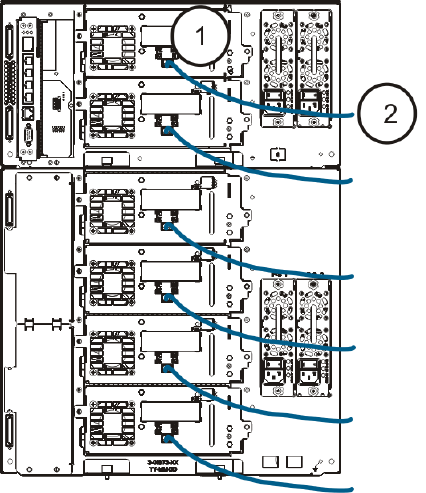
Scalar i500 시작 설명서 123
Fibre Channel 케이블을 호스트 또는 스위치에 직접 연결
각 드라이브에 대해 :
1Fibre Channel 케이블의 한 끝을 테이프 드라이브의 Fibre Channel 포트에 연결합니다 .
2케이블의 다른 한 끝을 호스트 또는 스위치에 연결합니다 .
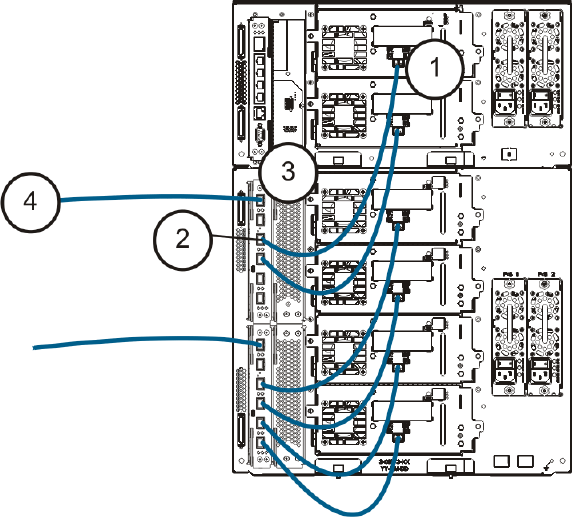
124 Scalar i500 시작 설명서
I/O 블레이드를 통해 Fibre Channel 케이블 연결
각 드라이브에 대해 :
1Fibre Channel 케이블의 한 끝을 테이프 드라이브의 Fibre Channel 포트에 연결합니다 .
2케이블의 다른 한 끝을 가장 가까운 Fibre Channel I/O 블레이드의 초기자 포트 (하위 포트 3 ~ 6) 에 연
결합니다 .
각 Fibre Channel I/O 블레이드에 대해 :
3Fibre Channel 케이블의 한 끝을 Fibre Channel I/O 블레이드의 대상 포트 (상위 포트 1, 2) 에 연결합니
다.
4케이블의 다른 한 끝을 호스트 또는 스위치에 연결합니다 .
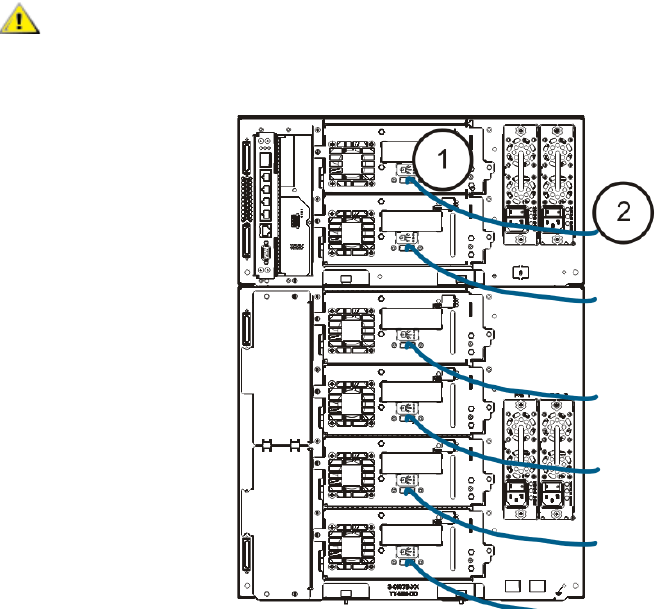
Scalar i500 시작 설명서 125
SAS(Serial Attached SCSI) 케이블 연결
각 드라이브에 대해 :
1SAS 케이블의 한 끝을 테이프 드라이브의 SAS 포트에 연결합니다 .
2케이블의 다른 한 끝을 호스트에 직접 연결합니다 .
주의 라이브러리는 표준 SAS 사양에 준하는 SAS 호스트 케이블 길이를 지원합
니다 .

126 Scalar i500 시작 설명서
단계 6: 라이브러리 케이블 연결
1모듈 케이블 및 모듈 터미네이터를 연결합니다 .
모든 라이브러리는 모듈 터미네이터를 사용해야 합니다 . 여러 개의 모듈로 구성된 라이브러리는 모듈
간 케이블을 사용해야 합니다 .
a. 액세서리 키트에 들어 있는 모듈간 케이블을 사용하여 각 모듈을 위의 모듈과 연결합니다 . 케이
블의 한 끝을 하단 모듈에 연결합니다 . 그런 다음 케이블의 다른 한 끝을 위에 있는 모듈에 연결
합니다 .
b. 액세서리 키트에 들어 있는 모듈 터미네이터를 사용하여 맨 위 및 맨 아래에 있는 모듈을 종단합
니다 .
2이더넷 케이블을 연결합니다 .
웹 클라이언트를 통해 라이브러리에 원격 액세스하려면 이더넷 케이블을 라이브러리 컨트롤 블레이드
(LDB) 의 상단 Gigabit Ethernet 포트에 연결합니다 . ( 이더넷 케이블은 제공되지 않습니다 .)
3필요한 경우 모듈 이더넷 케이블을 연결합니다 .
라이브러리에 Fibre Channel I/O 블레이드가 1 개 이상 있는 경우 이 단계를 수행합니다 .
이더넷 케이블을 사용하여 라이브러리 제어 모듈의 LCB 를 Fibre Channel I/O 블레이드가 포함된 각각
의 확장 모듈에 연결합니다 . 확장 모듈에 설치된 각 Fibre Channel I/O 블레이드에 대해 :
a. 이더넷 케이블의 한 끝을 LCB 이더넷 허브에 있는 4 개의 중앙 이더넷 포트 중 하나에 연결합니
다. ( 맨 위 포트는 웹 클라이언트를 통한 라이브러리로의 원격 액세스용이며 맨 아래 포트는 서
비스 액세스용입니다 .)
b. 케이블의 다른 한 끝을 9U 확장 모듈의 적합한 포트에 연결합니다 . Fibre Channel I/O 블레이드
가 상위 베이에 설치되어 있는 경우 "UPPER" 로 레이블이 표시된 포트를 사용합니다 . Fibre
Channel I/O 블레이드가 하위 베이에 설치되어 있는 경우 "LOWER" 로 레이블이 표시된 포트를
사용합니다 .
주의 모듈 터미네이터는 SCSI 터미네이터와 동일하지 않습니다 . 모듈 터미네이
터 대신 SCSI 터미네이터를 사용하면 라이브러리가 손상될 수 있습니다 .
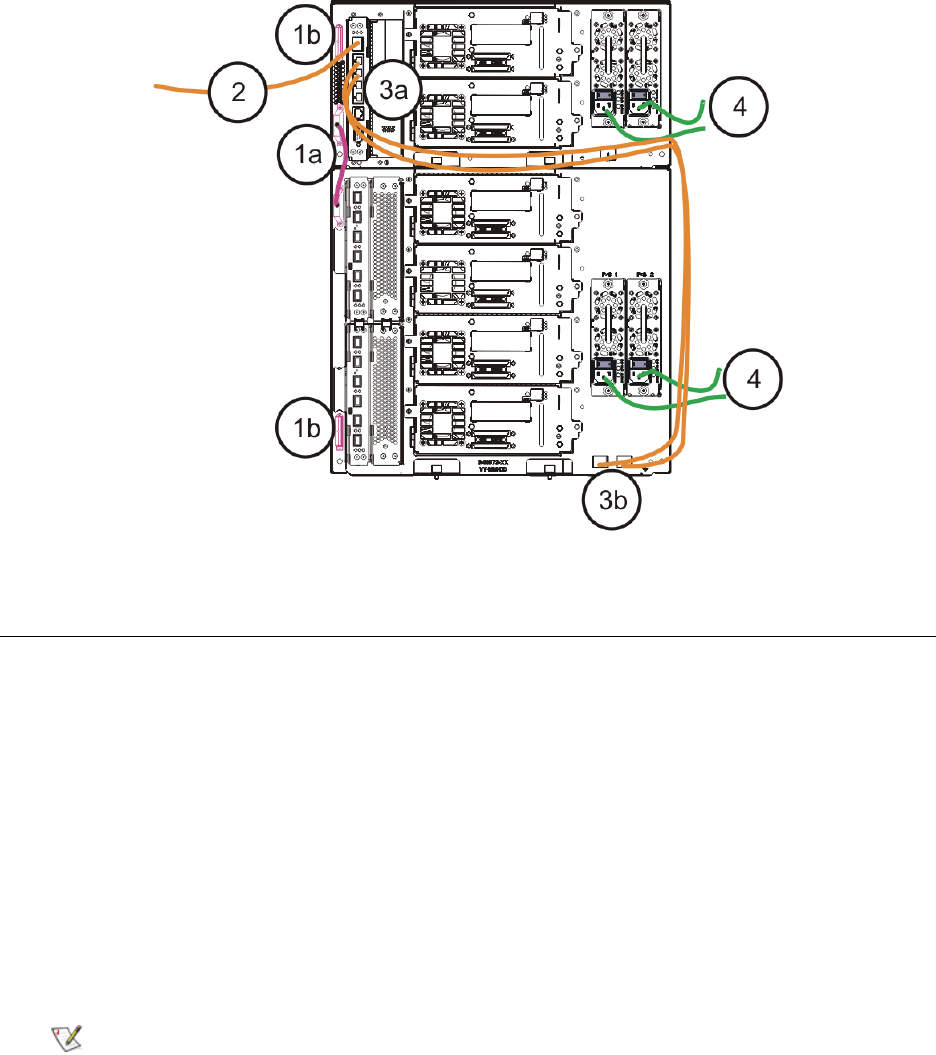
Scalar i500 시작 설명서 127
4전원 코드를 연결합니다 .
테이프 드라이브가 있는 각 모듈에 대해 1 개 이상의 전원 공급 장치가 필요합니다 .
각 전원 공급 장치에 대해 전원 코드의 한 끝을 전원 공급 장치에 연결합니다 . 그런 다음에 다른 한 끝을
근처에서 접지된 AC 전원 (제품 레이블에 표시된 유형 )에 연결합니다 .
단계 7: 처음 라이브러리 사용
1라이브러리의 전원을 켭니다 .
a. 각 전원 공급 장치 후면에 있는 전원 스위치를 켭니다 .
b. 라이브러리의 전면에 있는 전원 스위치를 한 번 누릅니다 .
c. 호스트 시스템의 전원을 켭니다 .
2버스에서 모든 장치와의 통신을 확인합니다 .
3라이브러리를 구성합니다 .
처음 라이브러리의 전원을 켜면 작동자 패널에 Setup Wizard( 설정 마법사 )가 표시됩니다 . 작동자 패
널에서 Setup Wizard( 설정 마법사 ) 사용을 시작해야 합니다 . 초기 구성을 수행한 후에는 작동자 패널
에서 Setup Wizard( 설정 마법사 ) 사용 또는 웹 클라이언트 사용을 계속할 수 있습니다 . 더 많은 추가 옵
션이 웹 클라이언트에서 제공되기 때문에 기본 초기 구성 후에는 웹 클라이언트를 사용하는 것이 좋습
니다 .
참고 초기 구성을 건너뛰거나 또는 중간에 종료한 후 돌아갈 수 있습니다 . 이 경
우 구성하지 않은 설정은 변경하기 전까지는 기본 설정으로 지정됩니다 .
기본값 설정 :
- DCHP 사용
- 6 개의 I/E 스테이션 슬롯
- 0 개의 클리닝 카트리지 슬롯
- 파티션 수는 라이브러리에 있는 테이프 드라이브 인터페이스 유형 (SCSI,
FC 또는 SAS) 의 수와 동일합니다 .
128 Scalar i500 시작 설명서
초기 구성을 위해 Setup Wizard( 설정 마법사 ) 사용 시 권장되는 절차는 다음과 같습니다 .
a. 라이브러리를 켜고 작동자 패널에서 Setup Wizard( 설정 마법사 ) 사용을 시작합니다 .
b. Setup Wizard( 설정 마법사 )에 따라 웹 클라이언트가 라이브러리에 액세스할 수 있도록 네트
워크 설정을 입력합니다 . 이 단계를 완료해야 합니다 .
c. Setup Wizard( 설정 마법사 ) 화면 텍스트에서 Local( 로컬 ) 또는 Remote( 원격 )을 선택할지
를 물으면 Remote( 원격 )을 선택합니다 .
d. 작동자 패널에서 로그아웃합니다 .
e. 기본 관리 계정을 사용하여 웹 클라이언트에 로그인합니다 . User Name( 사용자 이름 ) 입력란
에는 admin 을, Password( 암호 ) 입력란에는 password 를 입력합니다 .
f. 웹 클라이언트 인터페이스에서 Setup Wizard( 설정 마법사 ) 화면을 완료합니다 . 마지막 Setup
Wizard( 설정 마법사 ) 화면에서는 설정을 적용할지 여부를 묻습니다 .
Setup Wizard( 설정 마법사 )를 완료할 때 Library Configuration( 라이브러리 구성 ) 보고서가 웹 클라이
언트에
나타납니다
. Library Configuration(
라이브러리
구성
)
보고서는
라이브러리의
테이프
드라이브
,
파티션, I/E 스테이션 , 스토리지 슬롯, 클리닝 슬롯 및 로드된 미디어에 대한 정보를 제공합니다 .
네트워크 설정을 구성하고 일자와 시간을 설정하며 사용자 계정을 생성하고 Import/Export(I/E)( 가져오
기/내보내기 ) 슬롯을 구성할 수 있습니다 . 라이브러리 사용을 시작할 수 있도록 기타 작업을 수행할 수
도 있습니다 . 추가 스토리지 슬롯에 라이센스를 부여해야 할 경우 추가 슬롯을 활성화하는 데 필요한 라
이센스 키를 기술 지원부에 문의하십시오 . 문의 정보는 Scalar i500 사용 설명서의 “설명서 및 제품 정
보” 를 참조합니다 .
라이브러리 구성에 대한 지침은 Scalar i500 사용 설명서의 “라이브러리 구성” 을 참조합니다 . 라이
브러리의 온라인 Help( 도움말)도 참조할 수 있습니다 . 온라인 Help( 도움말) 시스템에 액세스하려면
웹 클라이언트 또는 작동자 패널 사용자 인터페이스의 오른쪽 위에 있는 Help( 도움말 ) 아이콘을 클릭
하십시오 .
4테이프 카트리지를 라이브러리에 로드합니다 .
테이프 카트리지의 가져오기와 벌크로딩에 대한 지침은 Scalar i500 사용 설명서의 “라이브러리 실행”
을 참조합니다 .
5테이프 드라이브를 파티션에 할당합니다 (I/E 명령어를 사용하고 있는 경우 ).
수동 카트리지 할당이 활성화되어 있는 경우 (기본 설정 ) 카트리지를 파티션에 할당하기 전까지는 I/E
명령을 사용하여 카트리지를 가져올 수 없습니다 . 작동자 패널의 Assign IE(IE 할당 ) 화면에서 카트리
지를 파티션에 할당합니다 .
수동
카트리지
할당을
사용하지
않는
경우
Assign IE(IE
할당
)
화면이
나타나지
않으며
I/E
스테이션에
있
는
카트리지는
시스템
파티션을
비롯한
모든
파티션에
표시되고
모든
파티션에서
사용될
수
있습니다 .
자세한 내용은 Scalar i500 사용 설명서를 참조합니다 .
6호스트 응용 프로그램에 연결합니다 .
라이브러리 호스트 응용 프로그램으로의 연결을 설정합니다 . 호스트 응용 프로그램이 라이브러리에 있
는 각 테이프 카트리지 위치를 인벤토리화하는 경우 호스트 응용 프로그램을 열어 논리적 인벤토리와 라
이브러리의 물리적 인벤토리를 동기화하도록 다시 인벤토리화합니다 .
자세한 지침은 호스트 응용 프로그램 설명서를 참조합니다 .
7라이브러리를 등록합니다 .
라이브러리 등록에 관한 자세한 내용은 Scalar i500 사용 설명서의 “라이브러리 구성” 을 참조합니다 .

Scalar i500 시작 설명서 129
단계 8: 라이브러리 실행
이제 라이브러리 사용을 시작할 준비가 되었습니다 . 라이브러리 사용에 관한 내용은 Scalar i500 사용
설명서의 “라이브러리 실행” 을 참조합니다 . 라이브러리의 온라인 Help( 도움말)도 참조할 수 있습
니다 . 온라인 Help( 도움말) 시스템에 액세스하려면 웹 클라이언트 또는 작동자 패널 사용자 인터페이
스의 오른쪽 위에 있는 Help( 도움말 ) 아이콘을 클릭하십시오 .
참고 다음 사이트에서 최신 드라이버를 다운로드할 수 있습니다
(www.quantum.com).
참고 라이브러리에서 지원되는 최대 확장 모듈 수는 라이브러리가 실행되고 있는 펌
웨어의 수준에 따라 다릅니다 . 5U, 14U, 23U 구성으로부터 그 이상의 구성으로
업그레이드하는 경우 최신 펌웨어를 라이브러리에 설치해야 합니다 . 최신 펌웨
어는 www.quantum.com 에서 제공됩니다 .
130 Scalar i500 시작 설명서
Scalar i500 入门指南 131
Scalar i500 入门指南
Scalar i500 入门指南提供了对 Scalar i500 库存机进行拆包、设置和安装所需步骤的概述。 有关配置和运行
库存机以及添加、拆卸和更换零件的更多详细信息,请参见 Scalar i500 用户指南。
同时还可为本产品提供版本说明。 版本说明介绍自上次发布以来对系统或固件进行的更改,提供兼容性信
息并探讨任何已知问题及其解决办法。您可从 www.quantum.com 网站找到版本说明。 您可从 Scalar i500
用户指南 “About This Guide and Your Product”(关于本指南和产品)中找到其它文档资料的列表。
注在操作本产品之前,请阅读本文档和系统、安全和法规信息指南中的所有说明和警告。
此外,本文档必须与 Scalar i500 用户指南一起使用。
警
告
无磁带机、磁带盒或电源的情况下,一个 5U 控制模块重量约为 58 磅。 无磁带机、
磁带盒或电源的情况下,一个 9U 扩展模块重量大于 65 磅。 为避免造成严重损伤,
必须由两个人将模块安全地提升入位。
警
告
电源插座必须位于库存机附近且必须能容易够到。
警
告
所有高于 14U 的库存机都必须安装在配备干线保护接地 (地线)端子的机架中,
并必须通过符合 IEC 60309 (或相当国家标准)的工业插头和插座和 /或电器耦
合器提供电源,且电源必须配备横截面积至少为 1.5 毫米 2 (14 AWG) 的保护接地
(地线)导线。
为确保充分通风和足够操作空间,磁带机前后均应分别留出 60 厘米 (24 英寸)
的空间。
警
告
在任何情况下均不得移动装有一个或多个模块的机架。
132 Scalar i500 入门指南
步骤 1:拆开库存机包装
1库存机拆包。
按照库存机随附的拆包说明,拆掉库存机的外包装,但将库存机留在底部包装托盘中。
2按照装箱单查验包装的内容。
3拆掉内包装。
4从库存机中拆下磁带机。
有关拆卸磁带机的信息,请参见 Scalar i500 用户指南 “Adding, Removing, and Replacing”(添加、
拆卸和更换)。
5从库存机上拆下电源。
有关拆卸电源的信息,请参见 Scalar i500 用户指南 “Adding, Removing, and Replacing”(添加、
拆卸和更换)。
6为库存机选择一个最佳位置。
为避免损坏,库存机必须置于一个稳固位置上。 有关为库存机寻找最佳位置的更多信息,请参见 系统、
安全和法规信息指南。
•必须配备一个电源 (只能为产品标签上标注的类型)。 有关电源要求,请参见 Scalar i500 用户指
南“Specifications”(技术规格)一章。
•妥善布线以避免电缆被踩踏或被其上或四周物品所夹压。 请特别注意墙壁电源插座处和从库存机伸
出处的电线。 有关推荐使用的布线程序,请参见 Scalar i500 用户指南。
•请确保不会有物品和液体从开口处落入库存机的机箱内。
步骤 2:安装架装套件 (对 5U 和 14U 为可选)
所有高于 14U 的 Scalar i500 库存机都必须安装在机架内。机架负责固定底部模块,然后将所有其它模块固
定到底部模块上。 将模块安装到机架中至少需要两个人一起完成。 有关说明,请参见 Scalar i500 用户指南
“Installing the Rackmount Kit”(安装架装套件)。
注
意
保留所有包装材料,以供以后移动或运输库存机时使用。
注
意
确保拆除以下项目:
昞t固定机械装置的固定带。 松开维可牢尼龙搭扣,卸下固定带各端。
昞t机械装置四周的所有纸板和泡沫。
警
告
无磁带机、磁带盒或电源的情况下,一个 5U 控制模块重量约为 58 磅。 无磁带机、
磁带盒或电源的情况下,一个 9U 扩展模块重量大于 65 磅。 为避免造成严重损伤,
必须由两个人将模块安全地提升入位。
警
告
电源插座必须位于库存机附近且必须能容易够到。

Scalar i500 入门指南 133
步骤 3:安装模块
有两种可能的库存机配置:
•将控制模块作为独立单元进行安装
•安装多模块库存机配置
将控制模块作为独立单元进行安装
1打开库存机 I/E 站门和存取门。
2提起控制模块并将其放到所需位置。
3如果正在将控制模块放到机架中,则使用机架协助板将控制模块固定到机架上。 有关说明,请参见
Scalar i500 用户指南 “Installing the Rackmount Kit”(安装架装套件)。
4继续按照 第 139 页的 步骤 4:安装模块组件进行安装。
安装多模块库存机配置
如果正在安装新的多模块库存机,或正在将扩展模块添加到现有库存机中,请按照这些说明进行。
所需工具:
•#2 号 Phillips 螺丝刀,用于拆卸和更换顶部机盖
• T10 TORX 螺丝刀,用于拆卸和更换底部机盖
关于控制模块应安装在库存机配置的什么位置,没有任何限制。 然而,对于最大 32U 的库存机配置而言,
建议将控制模块安装在所有已安装 9U 扩展模块的上方。 对于 41U 库存机配置而言,建议将控制模块安装
在三个 9U 扩展模块上方和顶部扩展模块下方。
机盖
机盖 扩展模块
机盖 控制模块 控制模块
机盖 控制模块 扩展模块 扩展模块
机盖 控制模块 扩展模块 扩展模块 扩展模块
控制模块 扩展模块 扩展模块 扩展模块 扩展模块
机盖 机盖 机盖 机盖 机盖
5U 14U 23U 32U 41U
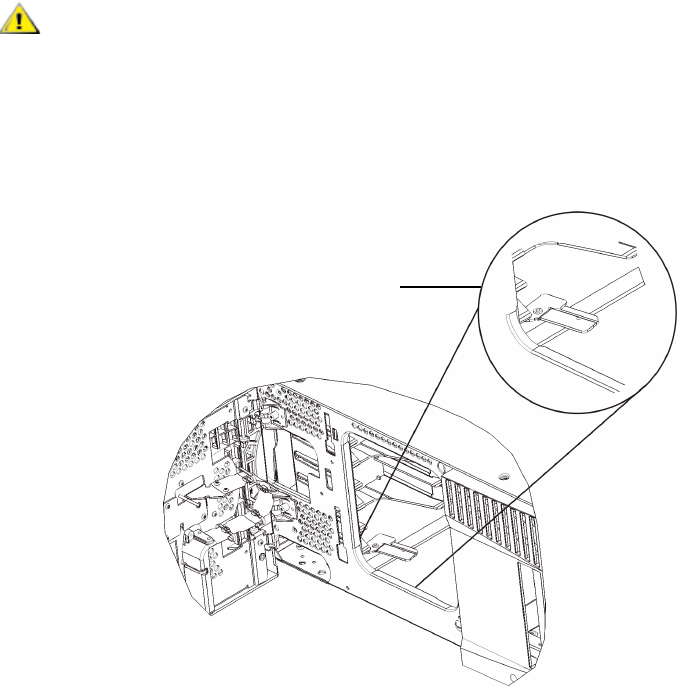
134 Scalar i500 入门指南
1将机械装置放入控制模块中。
a. 打开每个模块的 I/E 站门和存取门。
b. 用手轻轻地将机械装置提放到控制模块中。 机械装置应以一定阻力慢慢滑动。
c. 将机械装置提升到控制模块的约中间位置后,用一只手将其脱住,用另一只手将归位金属片向
您的方向转动。 金属归位金属片位于 1 号立柱底部。
d. 轻轻放开机械装置,使其停放在归位金属片上。
2若需要,拆下顶部或底部机盖。
在最后配置中,应该只有一个顶部机盖和一个底部机盖。 两个模块之间不应该有任何机盖。
注意 通过抓住宽 X 轴金属板来支撑机械装置。 用金属细杆提升机械装置将导致细杆折弯。
归位金属片处于
“停放”位置
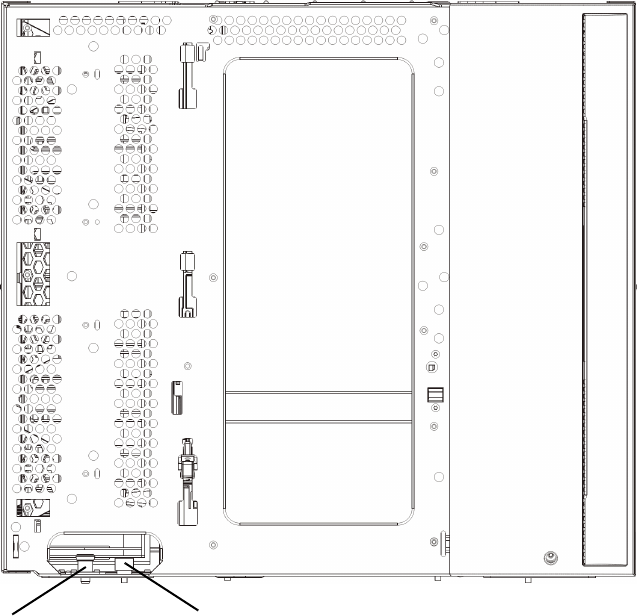
Scalar i500 入门指南 135
3安装扩展模块。
a. 打开 9U 扩展模块的存取门,通过向上提拉并像拧动螺丝那样轻轻旋转将其提起。 否则,
导销可能会划伤您在其上进行堆栈的模块的前门。
b. 提起新的扩展模块,从库存机正面将其放到所需位置。
c. 如果是将扩展模块堆栈到另一个模块顶部,则通过旋转和推压使该模块的导销 (位于该模块正
面底座上)位置降低。 然后,通过拧紧该模块正面底座的两个指旋螺丝和该模块背面底座上的
两个指旋螺丝,将这两个模块固定在一起。
d. 拧紧位于这些模块正面和背面底座上的所有指旋螺丝。
e. 利用机架协助板将模块固定到机架上。 有关说明,请参见 Scalar i500 用户指南“Installing the
Rackmount Kit”(安装架装套件)。
导销 指旋螺丝
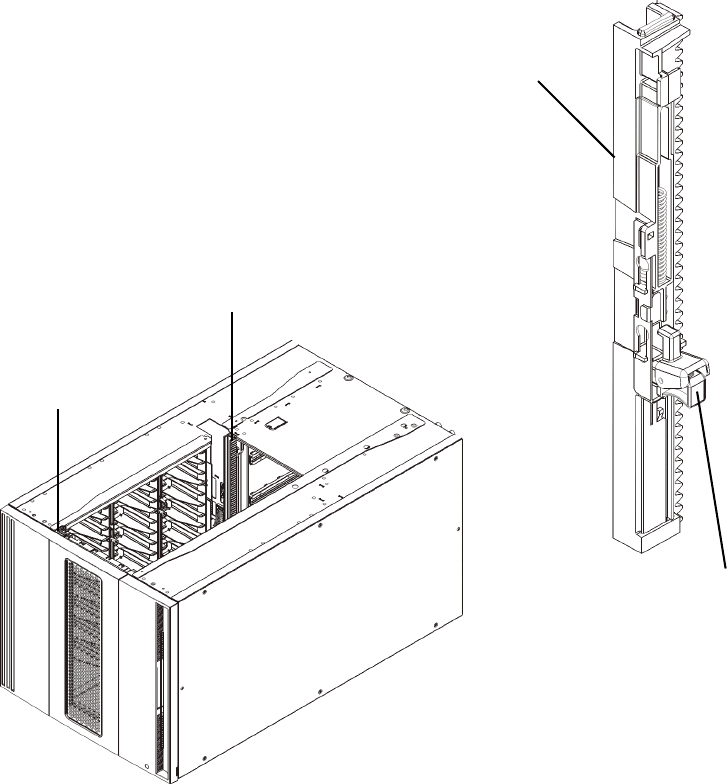
136 Scalar i500 入门指南
f. 如果是将扩展模块堆栈到另一个模块顶部,则将新模块的 Y 导轨啮合到库存机配置中。
确保 Y 导轨正确对准且指旋螺丝全部拧紧。
g. 从库存机正面,打开 I/E 站门和扩展模块存取门。 挤压 Y 导轨释放机构的把手,将其从锁定位
置中抬起,再将其尽可能向下滑动。
h. 从库存机背面,找到背面 Y 导轨释放机构,该机构位于模块右侧内部。 挤压 Y 导轨释放机构的
把手,将其从锁定位置中抬起,再将其尽可能向下滑动。
正面 Y 导轨
背面 Y 导轨
挤压此处松开
Y 导轨 (此端朝上)
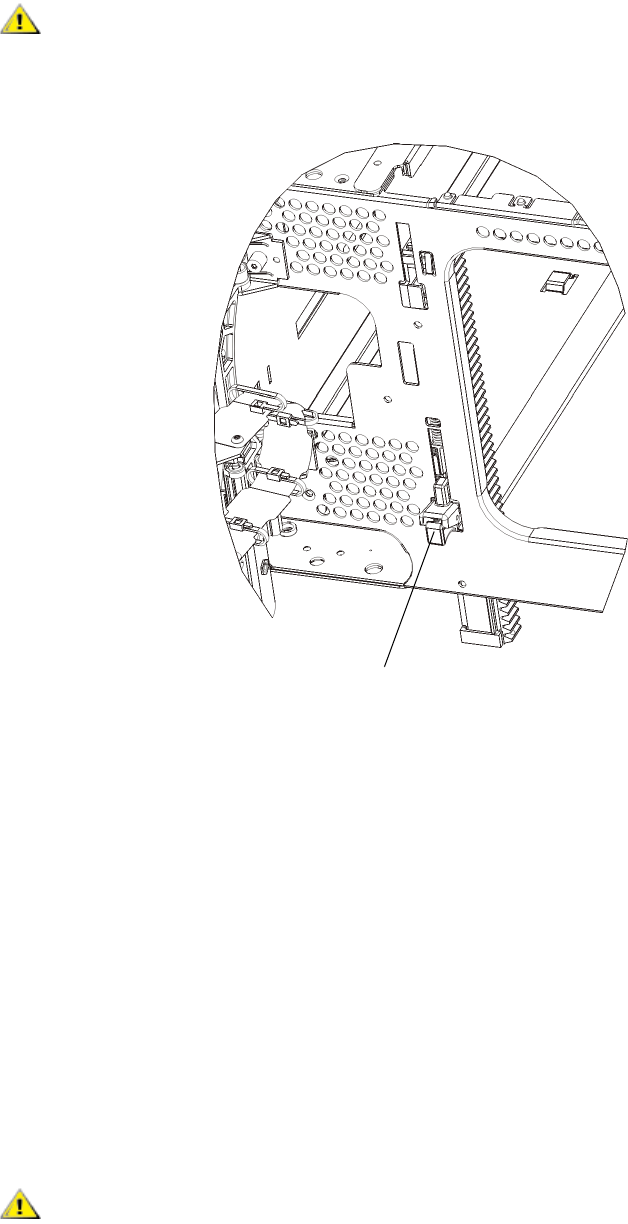
Scalar i500 入门指南 137
此项操作可使 Y 导轨与其下方模块的 Y 导轨对齐。
i. 对您正在安装的每个扩展模块分别重复这些步骤。
4安装控制模块。
a. 打开控制模块的 I/E 站门和存取门。
b. 提起控制模块并将其放到所需位置。
c. 如果是将控制模块堆栈到另一个模块顶部,通过拧紧该模块正面底座上的两个指旋螺丝和该模
块背面底座上的两个指旋螺丝,将这两个模块固定在一起。 然后,通过旋转和推压使该模块的
导销 (位于该模块正面底座上)位置降低。
d. 拧紧位于这些模块正面和背面底座上的所有指旋螺丝。
e. 使用机架协助板将控制模块固定到机架上。 有关说明,请参见 Scalar i500 用户指南
“Installing the Rackmount Kit”(安装架装套件)。
5放开机械装置。
a. 轻轻提起机械装置,使其不再停放在归位金属片上。
注意 检查以确保库存机正面和背面顶部 Y 导轨和底部 Y 导轨之间没有任何缝隙。 如果存
在缝隙,则库存机无法机械初始化。
注意 通过抓住宽 X 轴金属板来支撑机械装置。 用金属细杆提升机械装置将导致细杆折弯。
Y 导轨处于非锁定工作位置
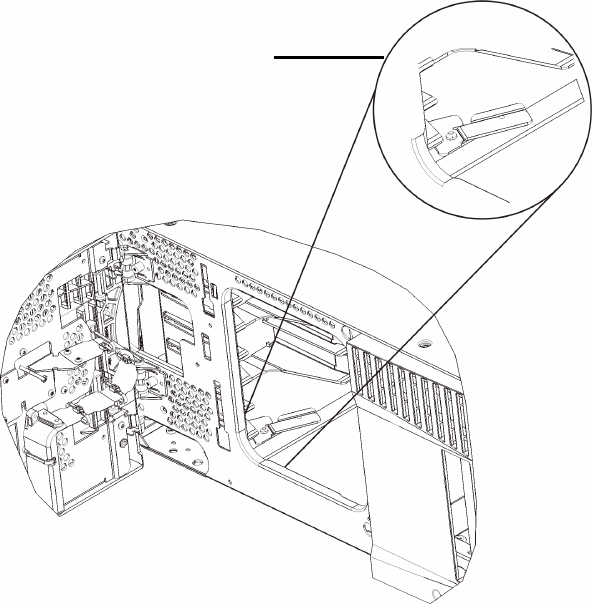
138 Scalar i500 入门指南
b. 利用您空闲的一只手,将 归位金属片旋转至背对您的方向,直到将其从模块内部完全取出为止。
只要正确地重新放置,归位金属片就不会意外旋转到机械装置的移动路径中。
c. 轻轻放开机械装置。 它将下降到库存机底部模块上。
处于 “放开”
位置的归位金属片

Scalar i500 入门指南 139
步骤 4:安装模块组件
有关以下任何步骤的说明,请参见 Scalar i500 用户指南中“Adding, Removing, and Replacing”
(添加、拆卸和更换)。
1如果尚未安装,则在控制模块中安装库存机控制刀片 (LCB)。
2安装磁带机。
3安装电源。
4安装光纤通道 (FC) I/O 刀片 (如果需要安装但尚未安装的话)。
5关闭库存机 I/E 站门和存取门。
步骤 5:连接磁带机电缆
请按照以下针对库存机中所安装磁带机的类型的说明进行。 说明内容如下:
•连接并行 SCSI 电缆
•将光纤通道电缆直接与主机或交换机相连
•通过 I/O 刀片连接光纤通道电缆
•连接串联 SCSI (SAS) 电缆
库存机可采用直接连接到主机或通过 I/O 刀片连接到主机的 SCSI、FC 和 SAS 磁带机的任何组合。
您可能需要遵循以下多组说明。 有关更详细的说明,请参见 Scalar i500 用户指南。
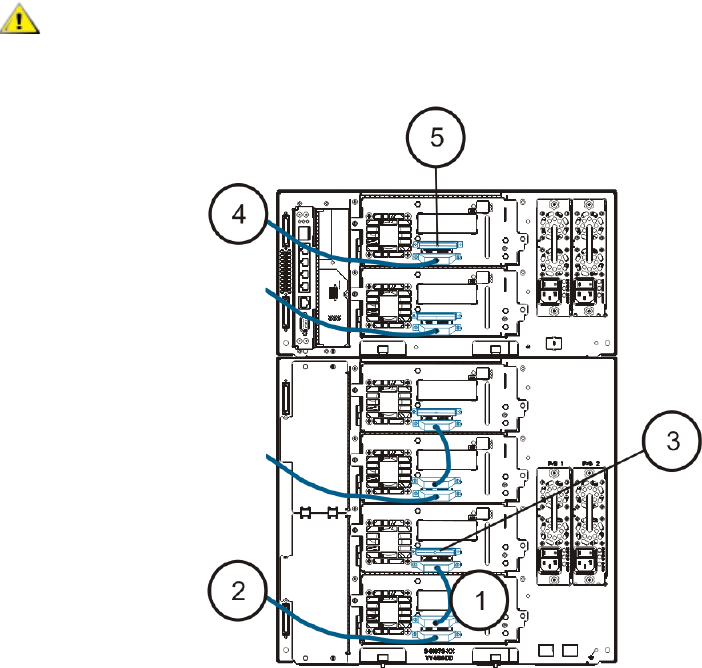
140 Scalar i500 入门指南
连接并行 SCSI 电缆
建议采用这两种
SCSI
磁带机电缆的连接方式:每条
SCSI
总线上两个磁带机或每条
SCSI
总线上一个磁带机。
要想在一条 SCSI 总线上连接两个磁带机:
1将 SCSI 电缆一端连接到底部磁带机的顶部 SCSI 端口。 然后,将电缆另一端连接到顶部磁带机的底部
SCSI 端口。 为避免可能出现的性能问题,在一条 SCSI 总线上不得连接两个以上磁带机。
2用另一条 SCSI 电缆将 SCSI 总线底部磁带机连接到主机系统。
3用一个 SCSI 端接器端接 SCSI 总线的顶部磁带机。
要想在每条 SCSI 总线上连接一个磁带机:
4使用一条 SCSI 电缆将磁带机底部端口连接到主机系统。
5连接一个 SCSI 端接器对磁带机顶部端口进行端接。
注意 库存机可支持最大电缆长度为 12 米 (包括内部布线)的 Ultra 160 SCSI 电缆和
Ultra 320 SCSI 电缆。
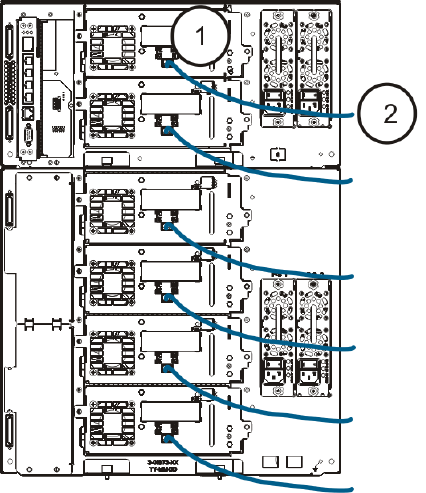
Scalar i500 入门指南 141
将光纤通道电缆直接与主机或交换机相连
对于每个磁带机:
1将光纤通道电缆的一端连接到磁带机光纤通道端口。
2将该电缆的另一端连接到主机或交换机。
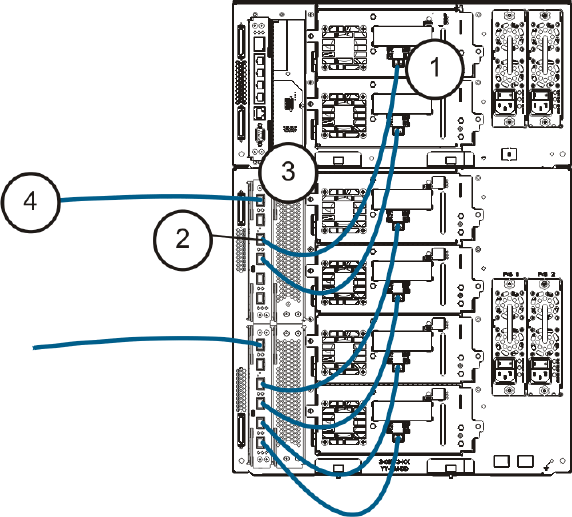
142 Scalar i500 入门指南
通过 I/O 刀片连接光纤通道电缆
对于每个磁带机:
1将光纤通道电缆的一端连接到磁带机光纤通道端口。
2将电缆另一端连接到最近的光纤通道 I/O 刀片的一个启动器端口(低端端口 3 – 6)。
对于每个光纤通道 I/O 刀片:
3将光纤通道电缆的一端与光纤通道 I/O 刀片的目标端口之一 (高端端口 1 和 2)相连。
4将该电缆的另一端连接到主机或交换机。
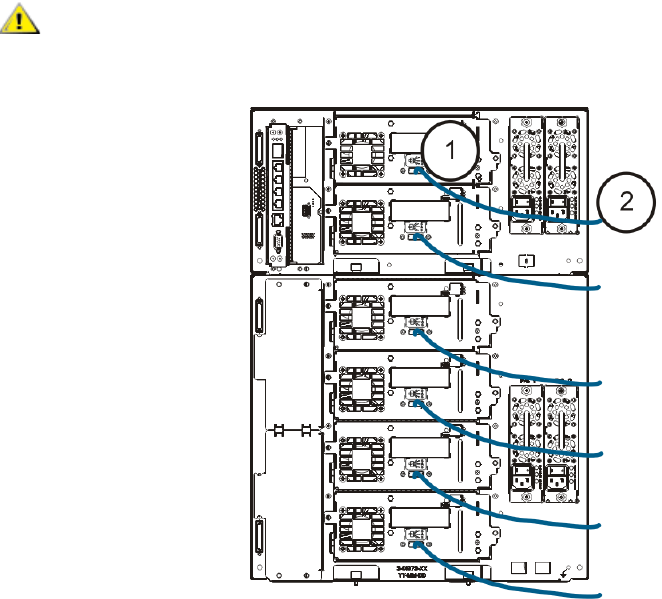
Scalar i500 入门指南 143
连接串联 SCSI (SAS) 电缆
对于每个磁带机:
1将 SAS 电缆一端连接到磁带机的 SAS 端口。
2请将电缆另一端直接连接到主机。
注意 库存机支持符合标准 SAS 技术规格的 SAS 主机电缆长度。

144 Scalar i500 入门指南
步骤 6:连接库存机电缆
1连接模块电缆和模块端接器。
所有库存机都必须使用模块端接器。 由多个模块组成的库存机必须使用模块至模块电缆。
a. 利用附件套件中提供的模块至模块电缆,将每个模块分别与其上方的模块相连。 将电缆一端连
接到底部模块。 然后,将电缆另一端连接到其上方的模块。
b. 利用附件套件提供的模块端接器,将最上端和最下端的模块进行端接。
2连接以太网电缆。
将一条以太网电缆连接到库存机控制刀片 (LCB) 顶部千兆位以太网端口,以便可通过万维网客户机对
库存机进行远程访问。 (未提供以太网电缆。)
3连接模块以太网电缆 (如果需要)。
如果库存机包含至少一个光纤通道 I/O 刀片,则执行此步骤。
用以太网电缆将库存机控制模块的 LCB 与每个含有一个光纤通道 I/O 刀片的扩展模块相连。 对于扩展
模块中安装的每个光纤通道 I/O 刀片:
a. 将以太网电缆一端与 LCB 以太网集线器的四个中间的以太网端口的任一个相连。 (最上端端
口用于通过万维网客户机对库存机进行远程访问,最下端端口则用于服务访问。)
b. 将电缆另一端连接到 9U 扩展模块上的对应端口。 如果光纤通道 I/O 刀片安装在高端机架上,
则使用标注为 "UPPER" (高端)的端口。 如果光纤通道 I/O 刀片安装在低端机架上,则使用标
注为 "LOWER" (低端)的端口。
注意 模块端接器不同于 SCSI 端接器。 使用 SCSI 端接器而非模块端接器可能导致库存
机损坏。
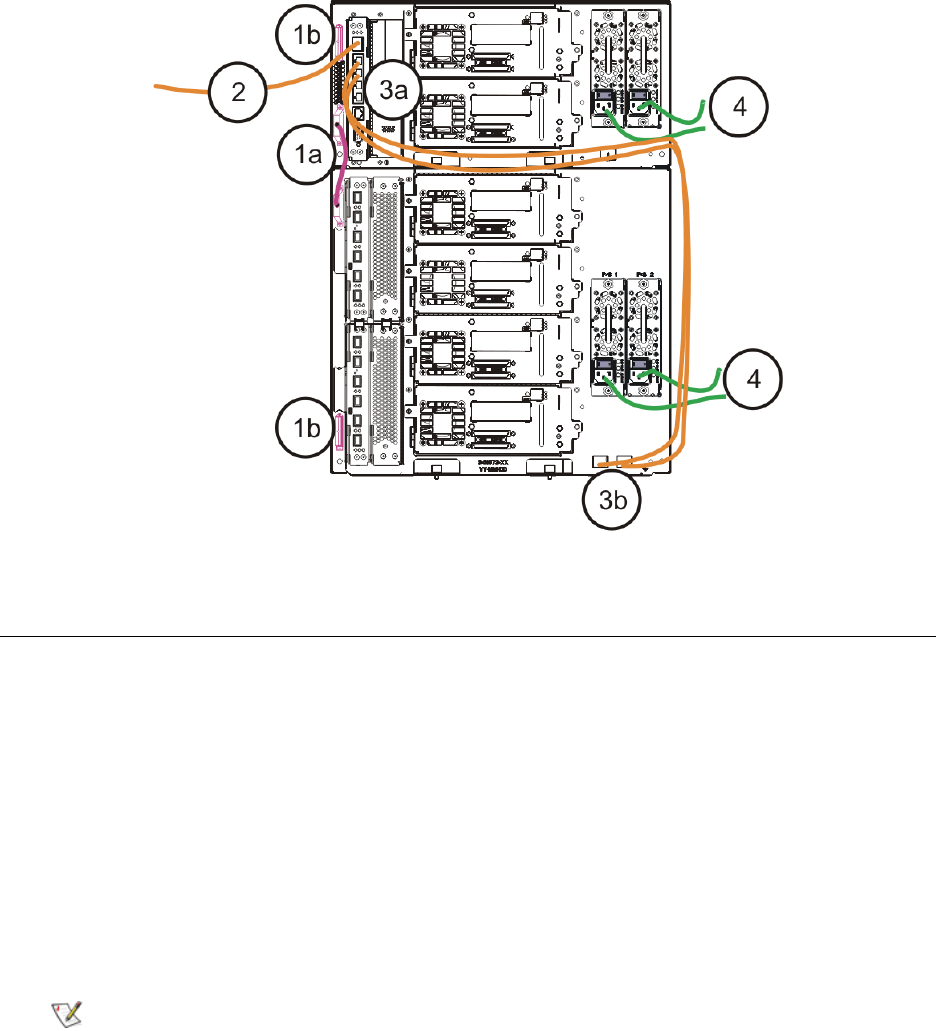
Scalar i500 入门指南 145
4连接电源线。
每个包含磁带机的模块都至少需要配备一个电源。
对于每个电源,将电源线一端连接到电源。 然后,将另一端连接到最近的一个接地交流电源 (产品标
签上所标注类型)。
步骤 7:首次使用库存机
1接通库存机电源。
a. 开启电源背面的每个电源开关。
b. 按下库存机正面的电源开关一次。
c. 接通主机系统电源。
2验证与总线上所有设备之间的通信。
3配置库存机。
首次接通库存机电源时,操作员面板会显示 “Setup Wizard”(设置向导) 。 您必须开始使用操作员
面板上的 “Setup Wizard”( 设 置 向导)。 完成初始配置后,您可以继续使用操作员面板上的 “Setup
Wizard”( 设 置 向导), 也可使用万维网客户机。 建议您在完成基本初始配置后最好使用万维网客户
机,因为万维网客户机为您提供了更多选项。
注您可跳过初始配置,也可在配置过程中退出,以后再回来配置。 如果您这样做了,
则系统将对尚未配置的设置赋予默认设置值,直到您将其更改为止。 默认设置:
- DCHP 已启用
- 6 个 I/E 站插槽
- 0 个清洗盒式磁带插槽
- 分区数目等于库存机所包含的磁带机接口类型的数目 (SCSI、FC 或 SAS)。
146 Scalar i500 入门指南
使用 “Setup Wizard”(设置向导)进行初始配置的建议程序如下:
a. 开启库存机,开始使用操作员面板上的 “Setup Wizard”(设置向导)。
b. “Setup Wizard”(设置向导)会提示您输入允许万维网客户机访问库存机的网络设置。 一定
要完成此步骤。
c. 当“Setup Wizard”(设置向导)屏幕文字提示您选择 “Local”(本地)或“Remote”
(远程)时,选择 “Remote”(远程)。
d. 退出操作员面板。
e. 用默认管理帐号,登录到万维网客户机。 在“User Name”(用户名)文本框中键入 admin,
在“Password”(密码)文本框中键入 password。
f. 完成万维网客户机界面上的 “Setup Wizard”(设置向导)屏幕。 最后的 “Setup Wizard”
(设置向导)屏幕会提示应用您的设置。
完成 “
Setup Wizard
”(设置向导)后,万维网客户机上会出现 “
Library Configuration
”(库存机配置)
报告。 “Library Configuration”(库存机配置)报告提供关于库存机的磁带机、分区、I/E 站、存储插
槽、清洗插槽和装载介质的信息。
您可以配置网络设置,设定日期和时间,创建用户帐号,配置导入/导出 (I/E) 插槽,并执行允许您开
始使用库存机的其它任务。 如果您需要获得使用更多存储插槽的许可证,请联系技术支持部门以获得激
活更多插槽的许可证密钥。 有关联系信息,请参见 Scalar i500 用户指南 中“About This Guide and
Your Product”(关于本手册和产品)。
有关配置库存机的说明,请参见 Scalar i500 用户指南中 “Configuring Your Library”(配置库存机)。
另请参见库存机的在线帮助。 要想访问在线帮助系统,请单击万维网客户机右上角或操作员面板用户界
面上的 “Help”(帮助)图标。
4将磁带盒装入库存机中。
有关磁带盒导入和成批装入的说明,请参见 Scalar i500 用户指南中“Running the Library”(库存机的
运行)。
5将磁带机分配给分区(如果使用 I/E 命令)。
当启用手工磁带分配功能时 (默认设置),除非将它们分配到一个分区,否则您不能使用 I/E 命令导入
磁带。 操作员面板上的 “Assign IE”( 分配 IE)屏幕会提示您将它们分配到一个分区。
如果禁用了手工磁带分配功能,则 “Assign IE”(分配 IE)屏幕不会出现,且 I/E 站中的磁带可被所有
分区和系统分区看见,并可被任何分区使用。 有关更详细的信息,请参见 Scalar i500 用户指南。
6连接到主机应用程序。
设置至库存机主机应用程序的连接。 如果主机应用程序中存有库存机中每个磁带盒的位置,则打开主机
应用程序并进行一次重新盘点,使逻辑库存与库存机物理库存实现同步。
有关说明,请参见主机应用程序文档资料。
7注册库存机。
有关注册库存机的更多信息,请参见
Scalar i500
用户指南中“
Configuring the Library
”(库存机的配置)。
Scalar i500 入门指南 147
步骤 8:运行库存机
您现在可以开始使用库存机了。 有关使用库存机的信息,请参见 Scalar i500 用户指南中“Running the
Library”(库存机的运行)。 另请参见库存机的在线帮助。 要想访问在线帮助系统,请单击万维网客户
机右上角或操作员面板用户界面上的 “Help”(帮助)图标。
注您可从:www.quantum.com 下载最新驱动程序。
注一个库存机中所支持的扩展模块的最大数目取决于库存机所运行的固件的级别。 如
果您正在从 5U、14U、23U 配置升级到更大配置,则必须在库存机上安装最新固
件。 您可从: www.quantum.com 找到最新的固件。
148 Scalar i500 入门指南
