Ruckus Wireless AP ZF2942/7942 快速安装指南 Zone Flex 7372 E 802.11n 多媒体 Wi Fi 接入点 QSG ZH CN
2013-06-28
使用手册: Ruckus ZoneFlex 7372-E 802.11n 多媒体 Wi-Fi 接入点 快速安装指南
Open the PDF directly: View PDF  .
.
Page Count: 4
Copyright © 2013 Ruckus Wireless, Inc. 第 1 页(共 4 页)
2013 年 6 月发布,部件编号:800-70494-005 版本 B
ZoneFlex 7372-E 802.11n
多媒体 Wi-Fi 接入点
快速安装指南
该 《快速安装指南》提供了有关如何安装 Ruckus Wireless
ZoneFlex 接入点的逐步说明。完成该指南中描述的步骤后,
就可以将接入点 (AP) 放置到站点中并允许用户访问无线网络。
该指南的其他语言版本
请从以下网站获得该指南的简体中文版
https://support.ruckuswireless.com
Vous trouverez la version française de ce guide à l'adresse
suivante https://support.ruckuswireless.com
このガイドの日本語版は https://support.ruckuswireless.com
でご覧ください。
이 가이드의 한국어 버전은 웹 사이트
(https://support.ruckuswireless.com)에서 확인하시기 바랍니다.
Veja a versão em português (Brasil) deste guia em
https://support.ruckuswireless.com
Puede ver la versión en español (América Latina) de esta guía en
https://support.ruckuswireless.com
开始之前
部署
Ruckus Wireless
产品之前,请检查最新的软件以及发行文档。
•从以下位置获取用户指南和发行说明:
http://support.ruckuswireless.com/documents。
•从以下位置获取软件升级:
http://support.ruckuswireless.com/software。
•从以下位置获取开源信息:
http://opensource.ruckuswireless.com。
•从以下位置了解软件许可和有限担保:
http://support.ruckuswireless.com/warranty。
包装清单
• ZoneFlex 7372-E 接入点
•安装螺丝和胀管 (2)
•安全螺丝 (1)
•法规条例说明
•符合性声明 (各个国家 /地区有所不同)
•产品担保声明
•本 《快速安装指南》
安装要求
•一台运行 Windows 7 的计算机 (其他操作系统上的操作步骤
与此类似)
•以下设备中的一项或多项:
•一个调制解调器 (DSL 或电缆)、宽带路由器或 Internet
服务提供商提供的供您的站点接入 Internet 的其他设备。
•一个网络交换机或 DSL/Internet 网关设备。
•两根以太网电缆 (适用于 PoE 注入器的 Cat5e 或更高标准)
•一个 AC 电源适配器 (单独出售),或者
•一个符合 802.3af 或 802.3at 标准的以太网供电 (PoE) 交换机
或 PoE 注入器
步骤 1:将 AP 连接到计算机
1将 Ruckus Wireless AP 从产品包装中取出后,放置到计算机
的旁边。
2使用以太网电缆,将计算机网络端口连接到 AP 上的 10/100/
1000 端口。
3使用 AC 适配器 (单独出售),将 AP 连接到某个方便且带有
保护装置的电源上。
•
或者,将
10/100/1000
端口连接到
PoE
注入器或
PoE
交换
机,这样电源和网络就都连接好了。
4验证设备外壳上的电源 LED 是否一直保持稳定的绿色。
步骤 2:准备计算机以进行 AP 设置
1在 Windows 7 计算机上,按如下所示,从 “本地连接”设置
中配置网络适配器:
•开始 > 控制面板 > 网络和共享中心 > 更改适配器
设置
2按如下所示,编辑 TCP/IPv4 地址设置:
•本地连接 > 属性 > Internet 协议版本 4 (TCP/
IPv4) > 属性
将显示 “TCP/IPv4 属性”对话框。
3
选择 “
使用以下
IP
地址
”(如果当前选中的不是该设置),
然后输入以下条目:
•IP 地址:192.168.0.22 (或 192.168.0.x 网络中的任何
地址)
•子网掩码: 255.255.255.0
•默认网关: 192.168.0.1
保留 “DNS 服务器”字段为空。
4单击 “确定”保存更改。
您的更改将立即生效。
重要说明!
如果使用 ZoneDirector 部署 AP,请按照 《ZoneDirector 快速
安装指南》中的说明将 AP 连接到本地网络。
注意:
下面的操作步骤都是基于
Windows 7
操作系统说明的。其他操作
系统上的操作步骤与此类似。
重要说明!
请记下当前有效的所有设置,以便后面完成该过程后将计算机
还原到当前配置。

Copyright © 2013 Ruckus Wireless, Inc. 第 2 页(共 4 页)
2013 年 6 月发布,部件编号:800-70494-005 版本 B
步骤 3:登录到 AP
如前所述,应通过以太网端口将 AP 直接连接到计算机并接通
电源,以准备进行设置。
1在计算机上,打开一个 Web 浏览器窗口。
2在该浏览器中,键入以下 URL 以连接到 AP:
https://192.168.0.1
3按回车键启动连接。出现 “安全警报”对话框时,单击
“确定”/“是”继续。
4出现 Ruckus Wireless Admin 登录页面时,输入以下信息:
•用户名 (Username):super
•密码 (Password):sp-admin
5单击 “登录 (Login)”。
步骤 4:自定义无线设置
1
在
Web
界面菜单上,依次单击 “
配置
(Configuration)
”
>
“无线 (Wireless)”(“ 配
置
(
Configuration
)
”
>
“无线
2.4G (
Radio 2.4G
)
”,或者 “配置
(
Configuration
)
”
>
“无线
5G (
Radio 5G
)
”)。将显示 “配置
(
Configure
) ::
无线
(
Wireless
) ::
通用
(
Common
)
”选项。
2验证以下选项是否处于活动状态:
•信道 (Channel):SmartSelect
•国家 /地区代码 (Country Code):如果您不在美国,
请选择当前所在的国家 /地区。
•外部天线 (External Antenna):启用该复选框并在提
供的字段中输入外部天线增益。
3如果进行了任何更改,请单击 “更新设置 (Update
Settings)”。
4单击页面顶部八个 “Wireless #”选项卡中的任意一个。
5在 “无线可用性 (Wireless Availability)”中,单击 “启用
(Enabled)”。
6
删除 “
SSID
”字段中的文本,然后为网络键入名称,该名称
可以帮助您的用户在各自的无线网络连接应用中识别该
AP
。
7单击 “更新设置 (Update Settings)”以保存更改。
8针对要启用的每个 Wireless # 接口重复步骤 4 - 7。
9单击 “注销 (Logout)”退出 Web 界面。
10 断开 AP 与计算机和当前电源的连接,然后将计算机还原到
原来的网络连接配置。
步骤 5:将 AP 安装到位
1将 AP 移到一个能够连接 AC 电源和网络的固定位置。
2使用以太网电缆将 AP 的 10/100/1000 端口连接到您的网络。
3将 AC 电源适配器 (或 PoE 电源)连接到 AP,然后连接到
某个方便的电源上。
4验证 10/100/1000 端口 LED 是否点亮了。
5将外部天线连接到 7372-E 外壳上的 RP-SMA 连接器。请注
意,每个连接器都是一个双频 (2.4 GHz 和 5 GHz)空间流。
•
Ruckus Wireless
提供了两个不同的天线工具包配件,经认
证
可与 7372-E 结合使用,您可以单独订购:
• 911-0303-VP02 (臂挂式天线对)
• 911-0505-DP01 (双流扇形天线面板)
稍候片刻,等重新建立 Internet 连接之后,就可以对 AP 进行
测试了。
步骤 6:验证安装
1使用任何启用了无线的计算机或移动设备,搜索并选择前面
配置的无线网络。
2如果可以连接,请打开浏览器并链接到任意一个公共网站。
祝贺您!您的无线网络已激活并可使用了。
默认 AP 设置 (供参考)
网络名称 (SSID) Wireless1—Wireless8 (2.4GHz 无线)
Wireless9—Wireless16 (5GHz 无线)
安全性 (加密方法) 开放,不加密
默认管理 IP 地址 192.168.0.1
注意:
如果您打算使用 PoE,将需要一根 Cat5e (或更高标准)以太
网电缆,以便将 AP 连接到 PoE 注入器或交换机。
Copyright © 2013 Ruckus Wireless, Inc. 第 3 页(共 4 页)
2013 年 6 月发布,部件编号:800-70494-005 版本 B
(可选)安装说明
可以使用提供的安装螺丝将
ZoneFlex 7372-E
安装到墙上和天花板
上,也可以通过
T
字夹卡到
AP
外壳底部后将其安装到
T
型杆上。
安装到平整表面上
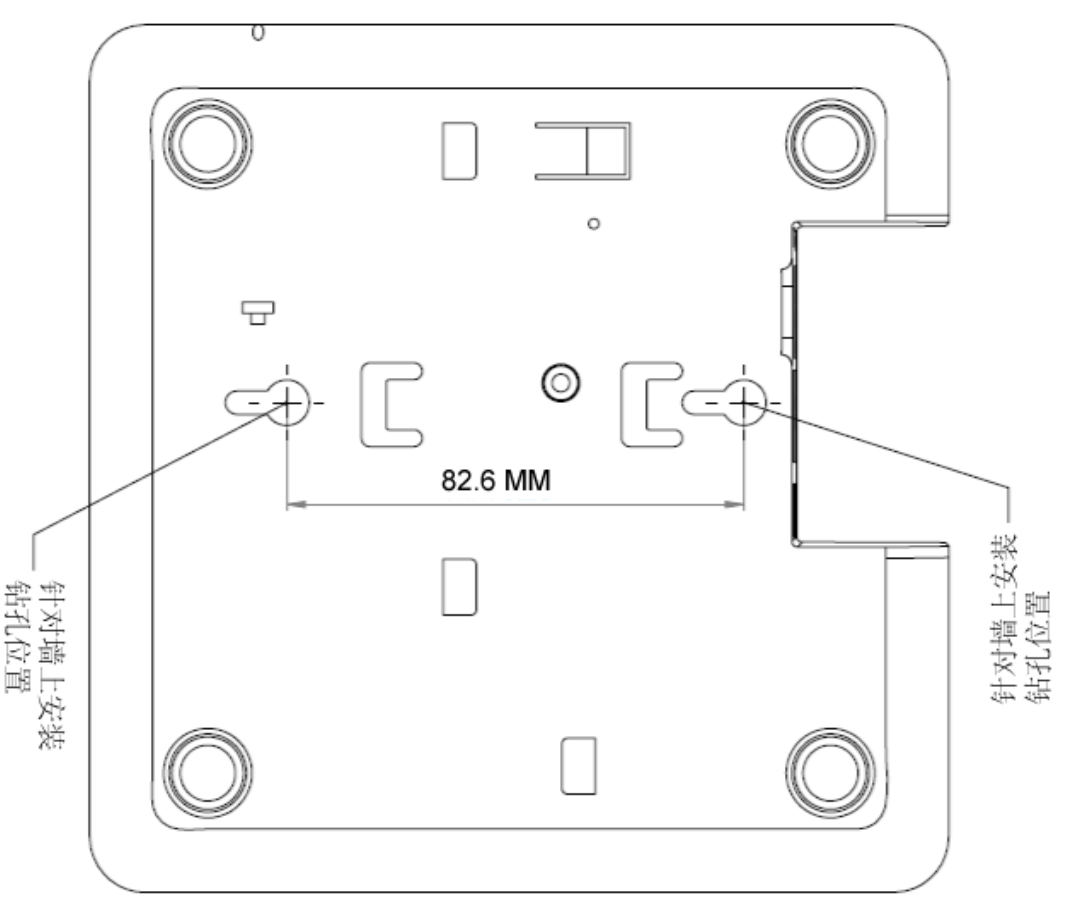
1使用本 《快速安装指南》中提供的安装示范图或对齐垫圈,
在安装面上标记好螺孔的位置。使用 5mm 钻头在安装面上
钻取深约 25mm 的孔。
2
将胀管和安装螺丝固定到安装面上,让螺丝头约
0.28" (7 mm)
长度突出在外面,以便容纳
AP
外壳。
根据安装示范图,这些螺丝相互之间应该相距约 3.25"
(82.6 mm)。
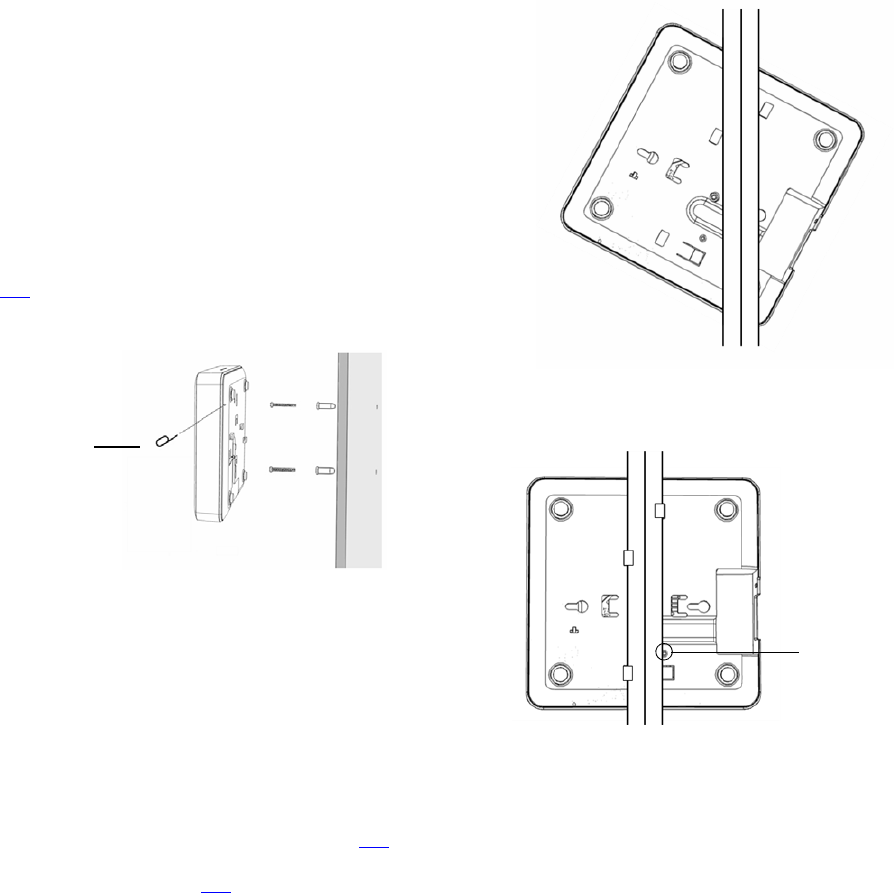
3将拉直的曲别针 (或类似的物件)插入到 AP 上的侧孔中
(图1)来释放锁定装置。
图1将曲别针插入小孔中
4将 AP 放到安装螺丝上,让螺丝头进入 AP 外壳上的安装孔,
然后向下推动 AP 以锁定到适当的位置。
5取下曲别针,以释放锁定装置并固定好 AP。
6拆卸时,请将拉直的曲别针插入 AP 侧孔中进行解锁,然后
向上推动 AP,以便将 AP 外壳从安装螺丝中取出。
安装到 T 型杆上
ZoneFlex 7372-E 可以安装到吸声吊顶板上的平瓦和下凹框 T 型
杆上。
平瓦
1确定 AP 的方位,让 T 型杆位于两个 T 字夹之间 (如图2 中
所示),然后旋转 AP,直到第三个 T 字夹碰到 T 型杆并用锁
闩将 T 型杆锁定到适当位置 (图3)。
图2
图3
2为了增加安全性,将内梅花头安全螺丝插入图 3 所示的安全
螺丝孔中。
3
移除该装置时,请首先移除安全螺丝,然后在压下锁闩的同时
旋转 AP,让 T 字夹从 T 型杆上脱开。
更多信息
现在,您就可以使用无线网络登录 AP 的 Web 界面了。在 Web
界
面
上,可以查看各种 AP 设置并根据需要进行一些微调。有关
如何从 Web 界面配置 AP 的信息,请参阅 Web 界面上提供的
《Ruckus Wireless ZoneFlex 室内接入点用户指南》或联机帮助。
在安装时
固定摁住
曲别针
安全
螺丝孔
Copyright © 2013 Ruckus Wireless, Inc. 第 4 页(共 4 页)
2013 年 6 月发布,部件编号:800-70494-005 版本 B
安装示范图
