Ruckus ZoneFlex R310 Access Point Quick Setup Guide Zone Flex (Japanese Version, 日本語) Qsg 800 70972 001 Rev A 20150724 JA
2017-02-28
User Manual: Ruckus ZoneFlex R310 Quick Setup Guide (Japanese Version, 日本語)
Open the PDF directly: View PDF  .
.
Page Count: 5
Copyright © 2015 Ruckus Wireless, Inc. 1 ページ目 (6 ページ中 )
発行日 : 2015 年 7 月 24 日、製品番号 800-70972-009 改訂 A
ZoneFlex R310 アクセス
ポイント
クイック セットアップ ガイド
この『クイック セットアップ ガイド』では、Ruckus
Wireless ZoneFlex R310 アクセス ポイントのセットアップ
方法について順を追って説明します。 このガイドに記載さ
れた手順を完了すると、アクセス ポイントをサイトに設置
して、ネットワーク経由でワイヤレス クライアントにアク
セスできるようになります。 これ以降、ZoneFlex R310 ア
クセス ポイントを AP と表記します。
はじめに
Ruckus Wireless デバイスを配置する前に、Ruckus Wireless
Web サイトで最新のソフトウェアおよびリリース ガイドを
確認してください。
•ユーザー ガイドとリリース ノート :
http://support.ruckuswireless.com/documents
•ソフトウェアの更新版 :
http://support.ruckuswireless.com/software
•オープン ソースの情報 :
http://support.ruckuswireless.com/open_source
このガイドの各国語版
•请从以下网站获得该指南的简体中文版
https://support.ruckuswireless.com
• Vous trouverez la version française de ce guide à
l'adresse suivante
https://support.ruckuswireless.com
•このガイドの日本語版は https://support.ruckuswireless.com
でご覧ください
•이 가이드의 한국어 버전은 웹 사이트
(https://support.ruckuswireless.com)에서 확인하시기
바랍니다
• Veja a versão em português (Brasil) deste guia em
https://support.ruckuswireless.com
• Puede ver la versión en español (América Latina) de esta
guía en
https://support.ruckuswireless.com
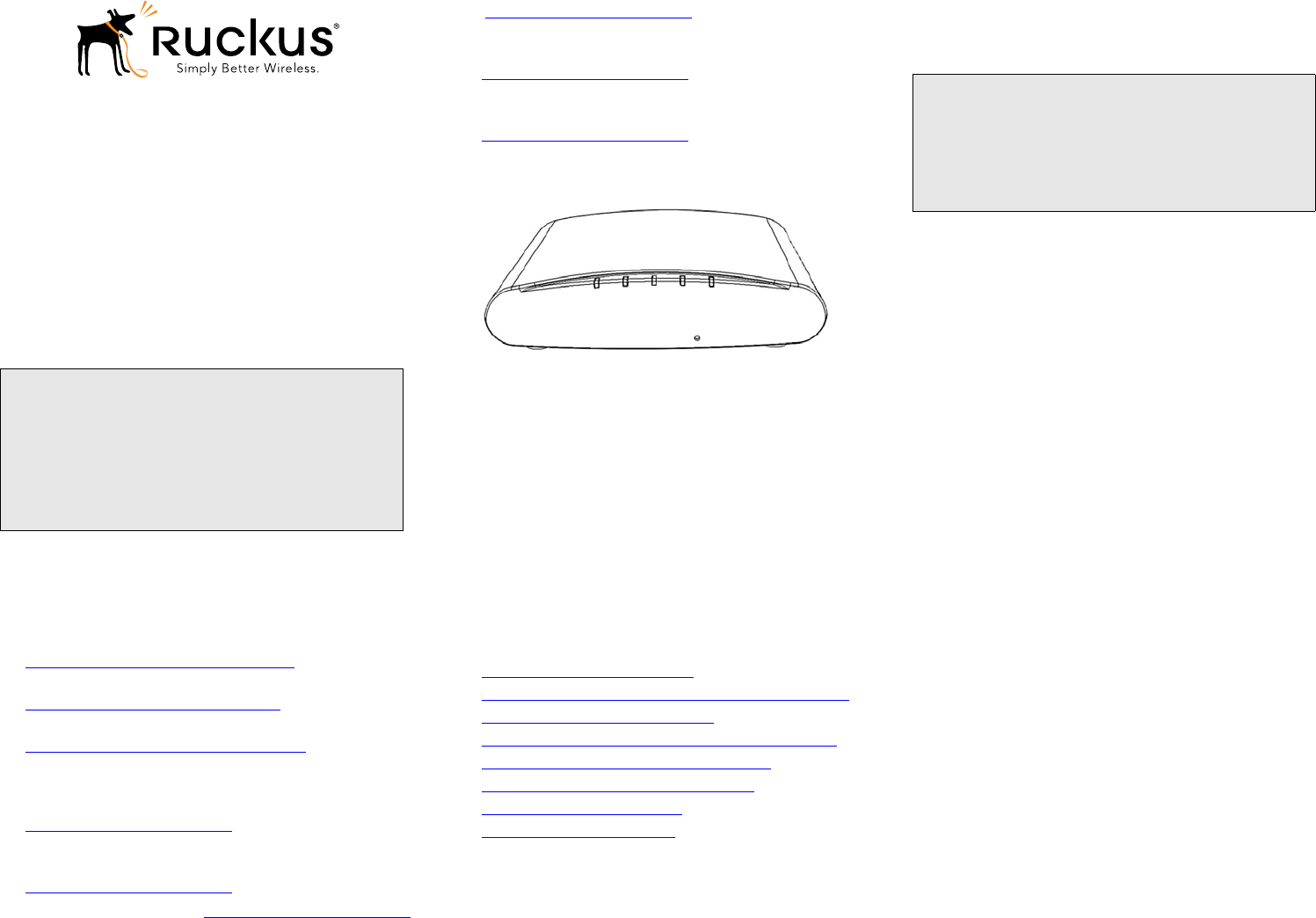
図 1 ZoneFlex R310 AP
梱包内容
• ZoneFlex R310 アクセス ポイント 1 つ
•取り付けねじとプラスチック製壁用アンカー 2 個
• T8 5mm M2.5 トルクスのセキュリティ用固定ねじ 2 本
•解錠用ピン 1 個
•規制に関する小冊子
•製品保証書
•適合宣言書 ( 必要な場合 )
• Ruckus Wireless AP スタート ガイド
•クイック セットアップ ガイド ( この冊子 )
AP の設定
•手順 1: AP MAC アドレスの収集
•手順 2: セットアップ要件、金具、および工具の準備
•手順 3: コンピュータを AP に接続
•手順 4: AP のセットアップ用にコンピュータを設定
•手順 5: AP Web インタフェースにログイン
•手順 6: ワイヤレス設定のカスタマイズ
•手順 7: サイトへの AP の設置
•手順 8: セットアップの確認
手順 1: AP MAC アドレスの収集
•MAC アドレス (12 桁 の英数字、AP の筐体の外側に
記載 ) を書き留めます。
手順 2: セットアップ要件、金具、および工具の準備
•イーサネット アダプタを装備し、Windows 7 相当を実
行しているコンピュータ (Firefox 相当の Web ブラウザを
使用可能 )。
•Cat 5e (またはそれ以上 ) のイーサネット ケーブル 1 本。
• T8 トルクスのドライバー。
•AC/12VDC 電源アダプタ ( 別売り )
-- または --
802.3af 準拠の PoE (Power over Ethernet) スイッチまた
は PoE インジェクタ。
手順 3: コンピュータを AP に接続
AAP をパッケージから取り出し、コンピュータのそばに
置きます。
Bイーサネット ケーブルを使用して、コンピュータのネッ
トワーク ポートを AP の POE IN ポートに接続します。
CAC 電源アダプタ ( 別売り ) を 12VDC AP ポートに接続
し、AC 電源アダプタを適切に保護された AC 電源に差
し込みます。
あるいは、電源とネットワークを一括接続する PoE イン
ジェクタまたは PoE スイッチに POE IN ポートを接続し
てもかまいません。
注意 :
AP の最小のソフトウェア リビジョンは、ベース イ
メージ 100.x 以降、SmartZone 3.2 以降、または ZoneFlex
10.0 以降です。
これ以降、SCG SZ、vSZ、ZD、およびその他のコント
ローラをまとめて Ruckus Wireless コントローラと表記し
ます。
重要 !
Ruckus Wireless コントローラで AP を管理する場合は、
コントローラのユーザー ドキュメントに従って AP を
ローカル ネットワークに接続して、初期操作用に設定
します。 この場合、次の手順を実行する必要がない可
能性があります。
Copyright © 2015 Ruckus Wireless, Inc. 2 ページ目 (6 ページ中 )
発行日 : 2015 年 7 月 24 日、製品番号 800-70972-009 改訂 A
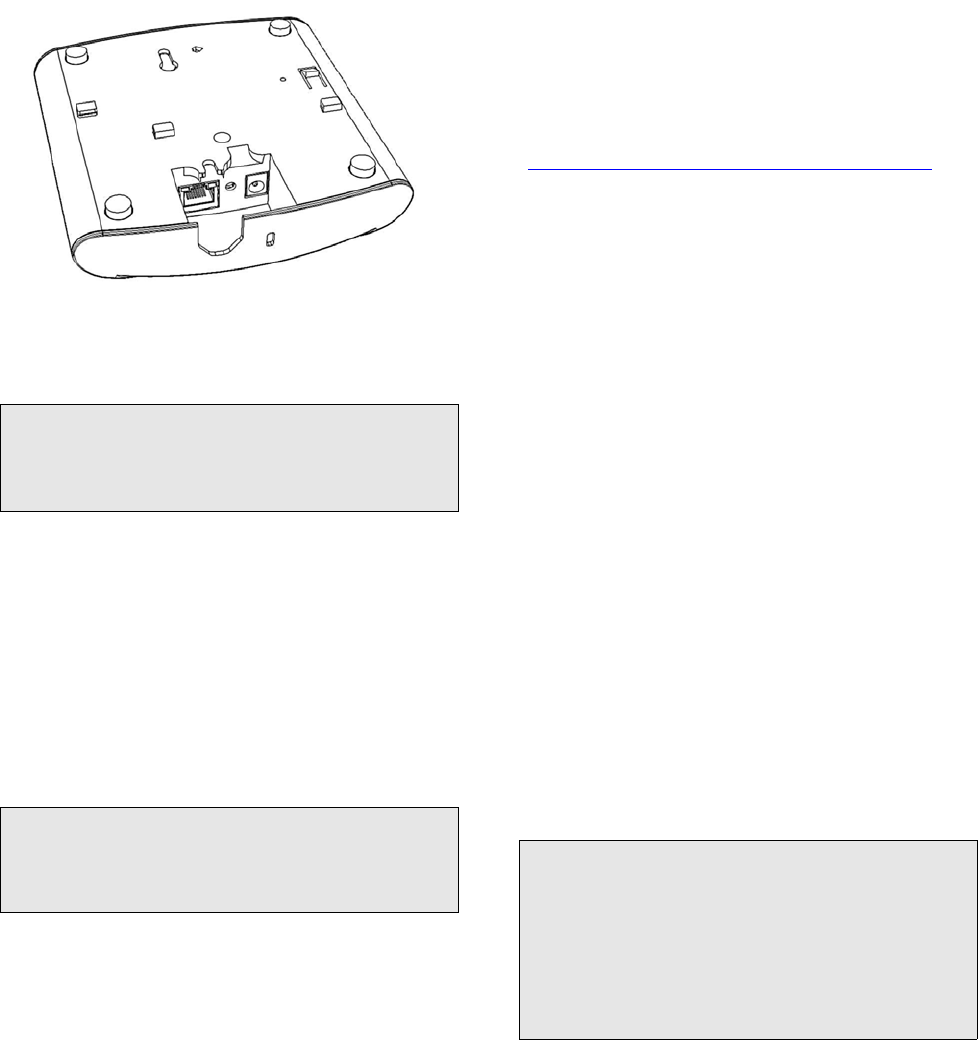
図 2 AP リヤ パネル
D起動したら、AP の PWR LED が緑色に点灯しているこ
とを確認します。
手順 4: AP のセットアップ用にコンピュータを設定
AWindows 7 のコンピュータで、次の順に選択して Local
Area Connection の設定からネットワーク アダプタを設
定します。
•Start > Control Panel > Network and Sharing
Center > Change Adapter Settings
B次の順に選択して TCP/IPv4 アドレスの設定を編集し
ます。
•Local Area Connection > Properties > Internet
Protocol Version 4 (TCP/IPv4) > Properties
Internet Protocol Version 4 (TCP/IPv4) Properties ダイアログ
ボックスが表示されます。
CUse the following IP address を選択してから ( まだ選択され
ていない場合 )、以下のように入力します。
•IP address: 192.168.0.22 ( または、192.168.0.x ネッ
トワークの任意の利用可能アドレス。ただし、
ZoneFlex R310 AP で使用される既定の 192.168.0.1
は除く )
•Subnet mask: 255.255.255.0
•DNS server フィールドと Default gateway フィール
ドは空白のままにしておきます。
DOK をクリックして、変更を保存します。変更はすぐに
有効になります。
手順 5: AP Web インタフェースにログイン
「手順 4: AP のセットアップ用にコンピュータを設定」で説
明したように、イーサネット ポートを使用してコンピュー
タを AP に接続し、電源を入れてセットアップを始められ
るようにします。
Aコンピュータで Web ブラウザのウィンドウを開きます。
Bブラウザに https://192.168.0.1 を入力して AP に接続し
ます。
C<Enter> を押して、接続を開始します。セキュリティの
警告ダイアログ ボックスが表示されたら、OK/Yes をク
リックして続行します。
DRuckus Wireless Admin のログイン ページが表示されたら、
次のように入力します。
•Username: super
•Password: sp-admin
E Login をクリックします。
手順 6: ワイヤレス設定のカスタマイズ
AAP Web インタフェース メニューで Configuration >
Wireless > 5G または Configuration > Wireless >
2.4G をクリックします。 Configure > Wireless > Common オ
プションが表示されます。
B以下のオプションが有効になっていることを確認し
ます。
•Channel: SmartSelect
•Channel Width: 20 MHz、40 MHz、または 80 MHz
(既定 )。
•Country Code: AP を操作する国を選択します。
C設定を変更した場合は、Update Settings をクリックし
ます。
Dページ上部の Wireless # (Wireless LAN Number) タブの
いずれかをクリックします。
EWireless Availability で Enabled をクリックします。
FSSID フィールド内のテキストを削除し、ユーザーがワイ
ヤレス ネットワーク接続用アプリケーション内でこの
AP を識別しやすいようなネットワーク名を入力してく
ださい。
G Update Settings をクリックして、変更を保存します。
H必要に応じて、有効にする他の Wireless # (Wireless
LAN Number) インタフェースに対して手順 D ∼ G を繰
り返します。
I Logout をクリックして Web インタフェースを終了し
ます。
JAP を電源とコンピュータから切り離し、コンピュー
タを本来のネットワーク構成に戻します。
手順 7: サイトへの AP の設置
AAP を設置場所 (AC または PoE 電源とネットワークの
両方に接続できる所 ) に持っていきます。
BCat 5e ( またはそれ以上 ) のイーサネット ケーブルを使
用して、ネットワーク ( または PoE インジェクタやス
イッチ ) を AP の POE IN に接続します。
-- または --
802.3af 準拠の PoE スイッチまたは PoE インジェクタを
使用していない場合は、AC 電源アダプタを AP に接続
してから、適切な電源に接続します。
CPOE IN ポートの LED が点灯していることを確認し
ます。
手順 8: セットアップの確認
Aワイヤレス通信対応のコンピュータまたはモバイル デ
バイスを使用して、上記の手順で構成したワイヤレス
ネットワークを検知し、選択します。
B接続に成功したらブラウザを開き、一般の Web サイ
トを表示してみます。
これで完了です。 ワイヤレス ネットワークが有効になり、
いつでも使用できるようになりました。 セキュリティを有
効にするなどワイヤレス詳細設定を構成する必要がある場
合は、『Ruckus Wireless 屋内 AP ユーザー ガイド』を参照して
ください。
注意 :
以下の手順では、オペレーション システムが Windows 7
であることを想定しています。他のオペレーティング
システムの場合でも手順はほぼ同じです。
重要 !
AP のセットアップ手順が完了したらコンピュータを現
在の設定に戻せるように、ここで有効になっている設
定をすべて書き留めておいてください。
注意 :
米国で AP を購入された場合、この値は出荷時に United
States に固定され、ユーザーがこれを変更することはで
きません。米国以外で AP を購入された場合、これが
その国または地域の値に設定されているかを確認して
ください。正しい国コードを選択することで、AP は確
実にその国や地域で認められている無線チャンネルの
みを使用します。
Copyright © 2015 Ruckus Wireless, Inc. 3 ページ目 (6 ページ中 )
発行日 : 2015 年 7 月 24 日、製品番号 800-70972-009 改訂 A
AP のインストール
AP は平坦な面、吊り天井の T バー、または支柱に取り付け
ることができます。次のセクションを参照してください。
•平坦な面への取り付け
•平坦な面の取り付けねじから AP を取り外す
•吊り天井の T バーへの AP の取り付け
•吊り天井の T バーからの AP の取り外し
•オプションの固定取り付け金具を使用して平坦な面や
支柱に AP を取り付ける
•任意の固定取り付け金具からの AP の取り外し
平坦な面への取り付け
同梱の取り付けねじとプラスチック製壁用アンカーを使用
して、AP を壁や天井に取り付けることができます。
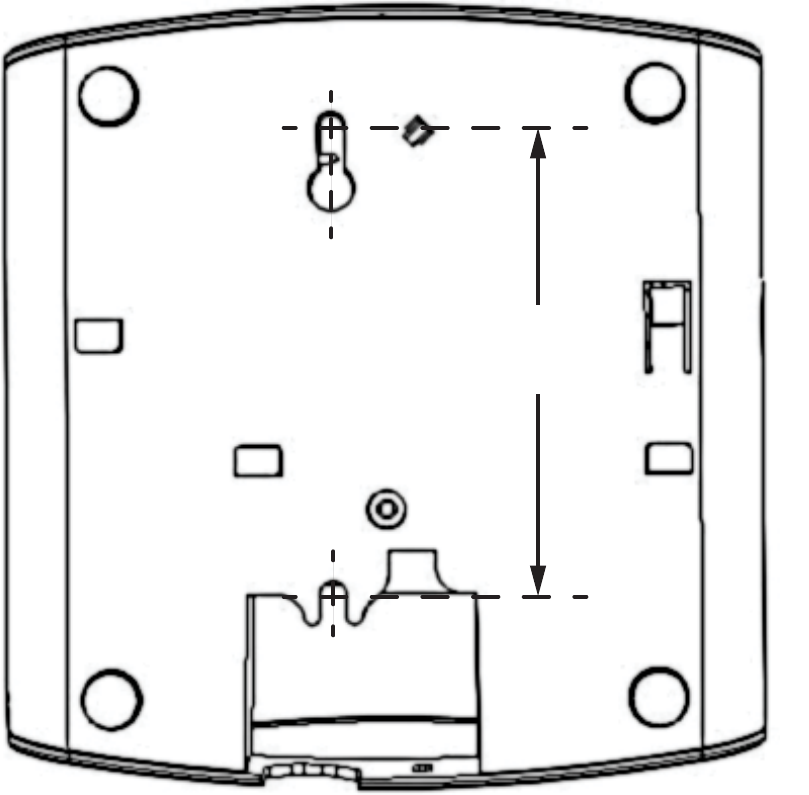
Aこのガイドの最後のページに用意されている取り付け
テンプレートを使用して、取り付け面のドリルで穴を
あける位置に 2 箇所、印を付けます。
B4.75mm (3/16”) のドリル ビットを使用して、取り付け
面に約 25mm (1”) の深さの穴を開けます。
Cねじの頭が取り付け面から 6 mm (1/4”) ほど突き出た状
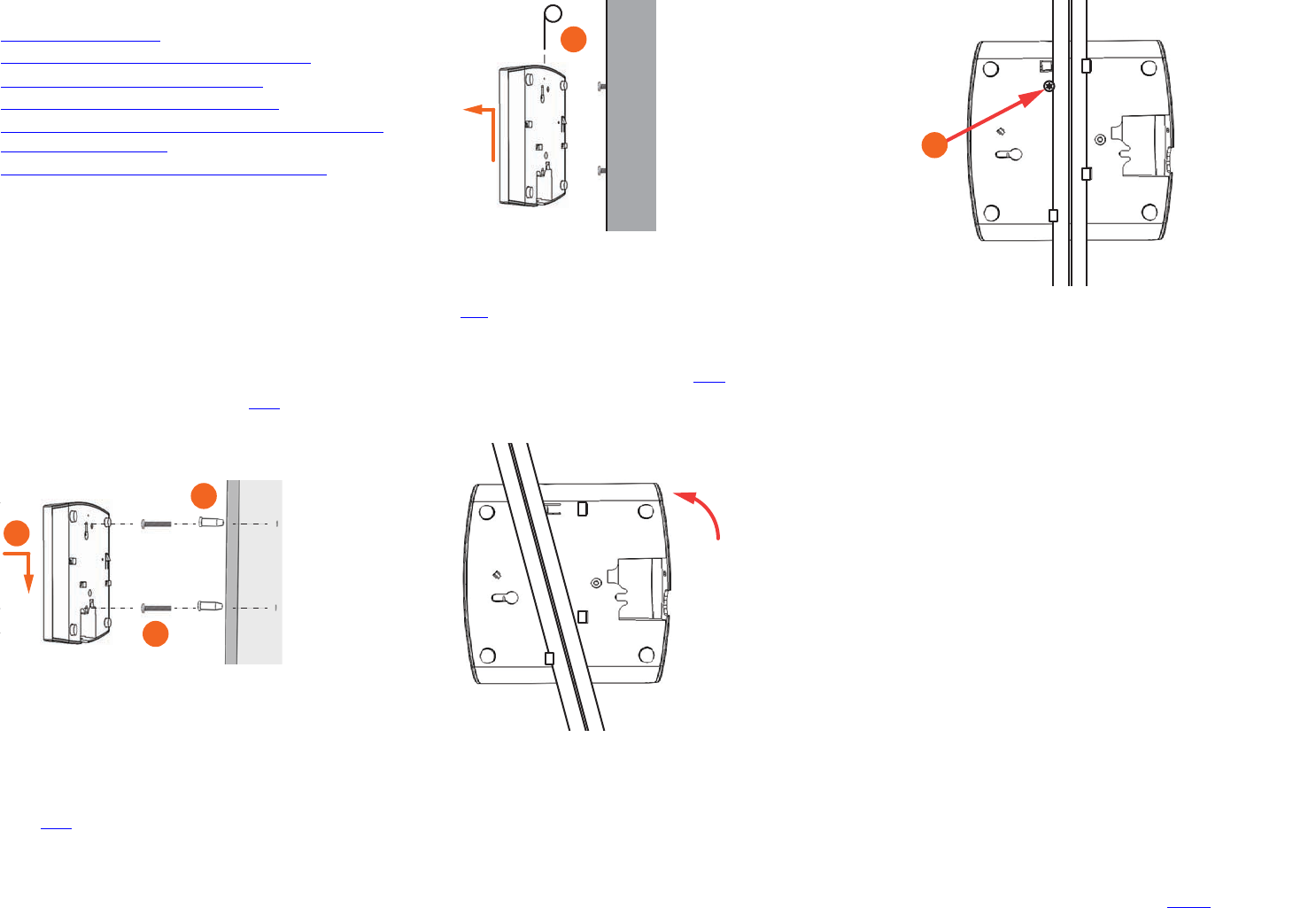
態になるように、同梱のアンカー ( 図 3 の A) と取り付
けねじ (B) を取り付け面に差し込みます。
図 3 平坦な面への AP の取り付け
D取り付けねじの頭が AP の筐体 (C) に差し込まれるよう
に AP を取り付けねじに合わせ、AP を下向きに静かに
押して、AP の上部穴のロック タブで AP を上部取り付
けねじに固定します。
平坦な面の取り付けねじから AP を取り外す
A同梱の取り付けねじから AP を取り外すには、解錠用
ピン ( 図 4 の A) を静かに押して AP の端にあるアクセス
用穴にはめ込み、上部穴の金具ロック タブを外します。
図 4 ねじの頭からの AP の取り外し
BAP を押し上げて、取り付けねじの頭から引き抜きます。
吊り天井の T バーへの AP の取り付け
A図 5 に示すように、T バーが T バー クリップの間に入
るように AP を合わせ、そこから AP を 3 つ目の T バー
クリップが T バーに噛ま合うまで回します。ラッチが
掛かると T バーに固定されます ( 図 6 を参照 )。
図 5 初期位置
図 6 最終位置
B(任意、確実に固定する場合。) トルクス T8 ドライ
バーを使用して、ロック用ねじ (A) をラッチ付近の穴
に差し込んで、AP を所定位置にロックします。
吊り天井の T バーからの AP の取り外し
• AP を取り外すときは、まず安全ねじを取り外してか
ら、ラッチを押し込みながら T バー クリップが T バー
から外れるように AP を回転させます。
オプションの固定取り付け金具を使用して平坦な面
や支柱に AP を取り付ける
別売りの Ruckus Wireless 固定取り付け金具キット ( 発注
パーツ番号 902-0120-0000) には、金属製取り付け金具が
同梱されています。このキットを使用すると、平坦な面
(壁や天井 ) および支柱に AP を取り付けるときに強度が高
まります。
•平坦な面に AP を取り付ける場合は、4.75mm (3/16”) ド
リル ビットの電気ドリル、No. 6 亜鉛めっきねじ 4 本、
およびキットに同梱されているプラスチック製壁用アン
カーも必要です。
•トラスや支柱に AP を取り付ける場合は、2 個のステン
レス製パイプ締め具をお客様側で用意する必要もあり
ます。
次の手順に進んでください。
AAP を平坦な面に取り付ける場合は、固定取り付け金
具をテンプレートとして使用して、取り付け面のドリ
ルで穴をあける場所に 4 箇所、印を付けます。固定取
り付け金具には 4 個のねじ穴があります。
4 本の取り付けねじとプラスチック製壁用アンカーを使
用して平坦な面に金具を固定し、「手順 C」に進んでく
ださい。
A
B
C
A
A
Copyright © 2015 Ruckus Wireless, Inc. 4 ページ目 (6 ページ中 )
発行日 : 2015 年 7 月 24 日、製品番号 800-70972-009 改訂 A
Bパイプや支柱に AP を取り付ける場合は、お客様が用意
した 2 個のステンレス製締め具を固定取り付け金具の
穴に差し込みます。一般的な手工具を使用して、パイ
プや支柱の周りに締め具をきつく締め付けます。
金具を取り付けたら、「手順 C」に進んでください。
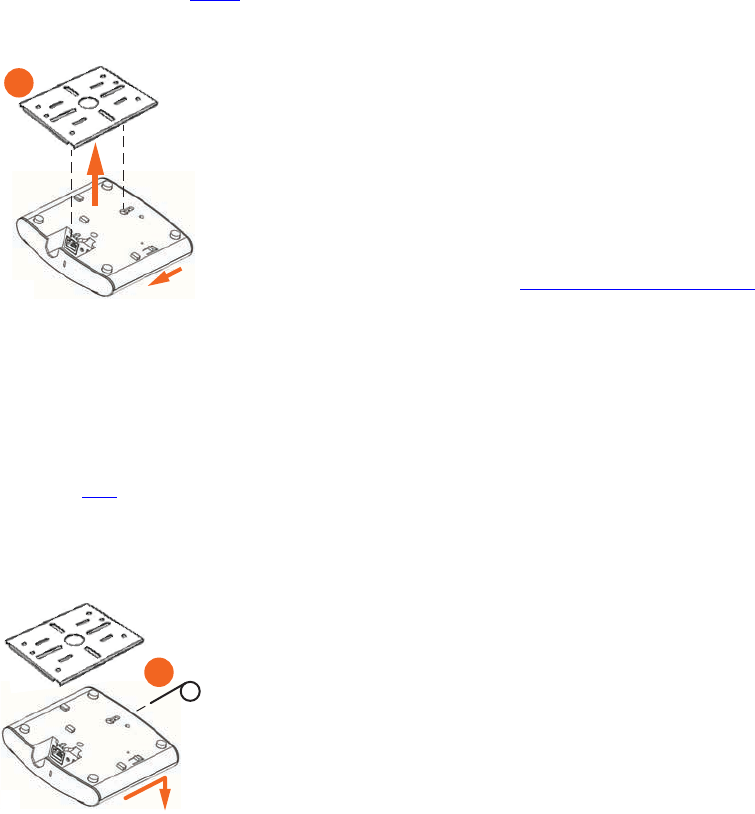
図 7 固定取り付け金具への AP の取り付け
C固定取り付け金具 (A) の 2 本のスタッドを AP 底部の穴
に差し込みます。
DAP をイーサネット ポートの方向にスライドさせて、
AP の上部穴のロック用タブで AP を上部の取り付け金
具スタッドにロックします。
任意の固定取り付け金具からの AP の取り外し
A解錠ピン ( 図 8 の A) を静かに押して AP の端にあるアク
セス用穴に差し込み、上部穴の金具ロック タブを外し
ます。
図 8 固定取り付け金具からの AP の取り外し
BAP を解錠用ピンの方向にスライドさせて、金具から
AP を取り外します。
トラブルシューティング
•注意 : 必要に応じて、ゼム クリップを伸ばしたものを
使用して POE IN ポートと 12VDC ポートの間にあるリ
セット ボタンを 6 秒以上押し続けて、AP を出荷時の既
定の設定にリセットすることができます。リセットを
行うように指示された場合を除き、このリセットは行
わないでください ( このリセットを行うと、AP の IP ア
ドレスが 192.168.0.1 にリセットされます。)
•注意 :リセット後は、https://192.168.0.1 を使用して、
AP の内蔵の Web インタフェースにアクセスできます。
お使いのデバイスで、192.168.0.2 ∼ 192.168.0.254 の
他の未使用アドレスを使用し、サブネット マスクを
255.255.255.0 に設定する必要があります。ユーザー名
は super で、パスワードは sp-admin です。 AP の設定
と操作については、『Ruckus Wireless 屋内 AP ユーザー ガ
イド』を参照してください。このガイドは、次のサイ
トで入手できます。
https://support.ruckuswireless.com
A
A
Copyright © 2015 Ruckus Wireless, Inc. 5 ページ目 (6 ページ中 )
発行日 : 2015 年 7 月 24 日、製品番号 800-70972-009 改訂 A
取り付けテンプレート :
82.6mm
3.25in
