Ruckus R720 Access Point Quick Setup Guide Wireless (Latin Spanish Mexico Version) Qsg 800 70874 001 Rev B Es LA
Ruckus Wireless R720 Quick Setup Guide (Latin Spanish Mexico Version) r720-qsg-800-70874-001-revB_es_LA
2017-08-18
User Manual: Ruckus Ruckus Wireless R720 Quick Setup Guide (Latin Spanish Mexico Version)
Open the PDF directly: View PDF  .
.
Page Count: 4
- Esta guía en otros idiomas
- Antes de comenzar
- Contenido del paquete
- Configuración del AP
- Paso 1: recopilación de requisitos de instalación, hardware y herramientas
- Paso 2: conexión de la computadora al AP
- Paso 3: preparación de la computadora para la configuración del AP
- Paso 4: Inicio de sesión en el AP
- Paso 5: personalización de las configuraciones inalámbricas
- Paso 6: ubicación del AP en su sitio
- Paso 7: verificación de la instalación
- Instrucciones de montaje
- Para más información
Copyright © 2017 Ruckus Wireless, Inc. Página 1 de 4
Publicado en enero de 2017, número de parte 800-70874-001 rev. B
Punto de acceso R720
Guía de instalación rápida
Esta Guía de instalación rápida brinda instrucciones detalladas para instalar el Punto de
acceso (AP) Wi-Fi Multimedia de doble banda ZoneFlex R720 802.11ac de Ruckus
Wireless. Luego de completar los pasos descritos en esta guía, será capaz que ubicar el
R720 en su espacio y brindar acceso a la red inalámbrica a los usuarios. El resto de este
documento se referirá al R720 como AP.
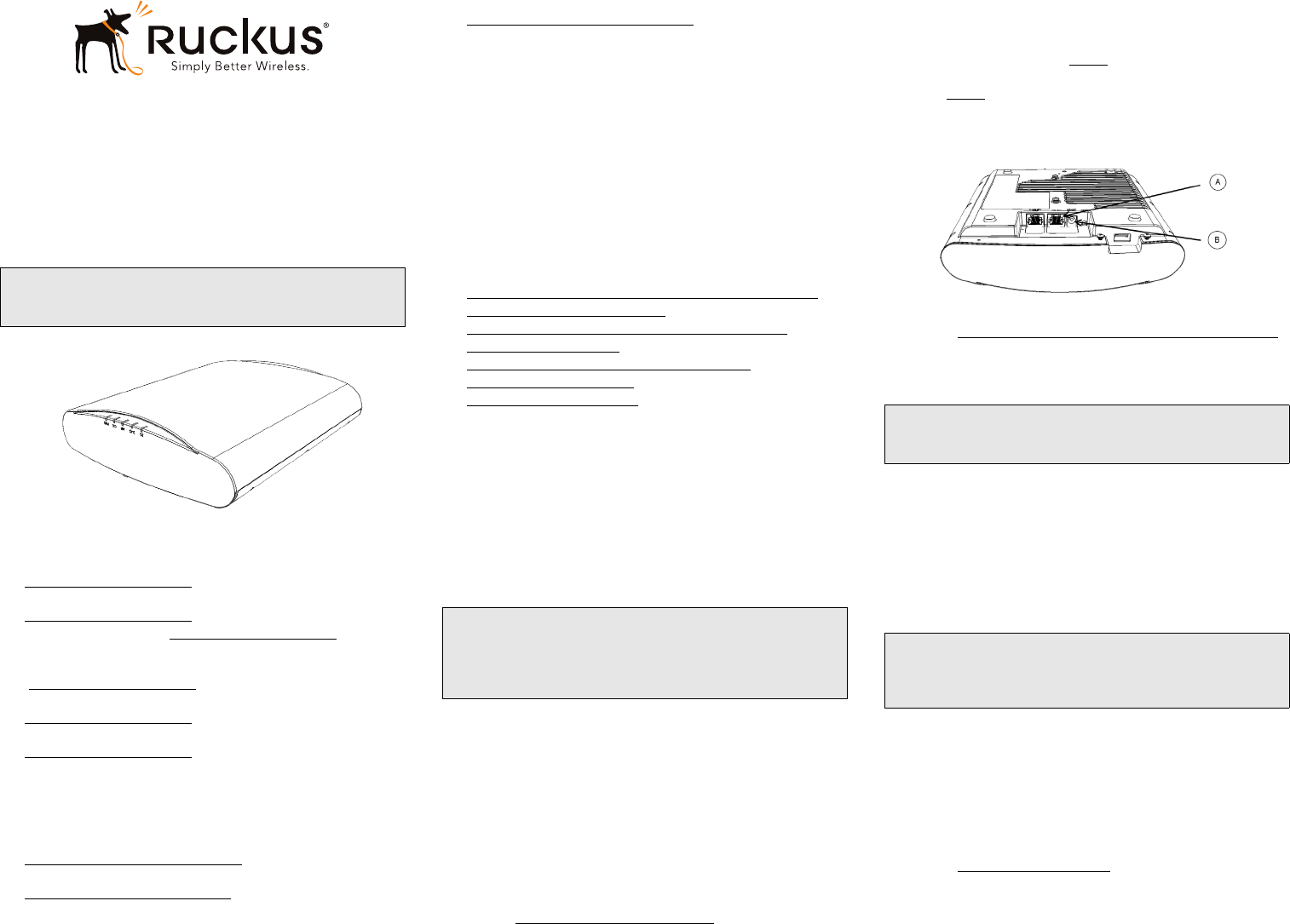
Figura 1. AP ZoneFlex R720
ESTA GUÍA EN OTROS IDIOMAS
• 请从以下网站获得该指南的简体中文版
https://support.ruckuswireless.com
• Vous trouverez la version française de ce guide à l'adresse suivante
https://support.ruckuswireless.com
•こ の ガ イ ド の日本語版は https://support.ruckuswireless.com
でご覧く ださい
•이 가이드의 한국어 버전은 웹 사이트
(https://support.ruckuswireless.com)에서 확인하시기 바랍니다
• Veja a versão em português (Brasil) deste guia em
https://support.ruckuswireless.com
• Puede ver la versión en español (América Latina) de esta guía en
https://support.ruckuswireless.com
ANTES DE COMENZAR
Antes de implementar el dispositivo Ruckus Wireless, visite el sitio web de Ruckus
Wireless para obtener la documentación del software y del lanzamiento más recientes.
• La información de lanzamiento y las guías de usuario están disponibles en
http://support.ruckuswireless.com/documents
• Las actualizaciones de software están disponibles en
http://support.ruckuswireless.com/software
• La información de código abierto está disponible en
http://support.ruckuswireless.com/open_source
CONTENIDO DEL PAQUETE
• Punto de acceso R720
• Un juego de ensamblaje sobre perfiles, que incluye:
• Un soporte para perfil (2 partes plásticas separadas)
• Dos tornillos para montaje Phillips con cabeza alomada de acero n.º 8 de 1.0”
L y dos anclajes de pared plásticos
• Folleto regulador
• Declaración de garantía de producto
• Declaración de conformidad (si corresponde)
•Esta Guía de instalación rápida
CONFIGURACIÓN DEL AP
Continúe con los siguientes pasos
•Paso 1: recopilación de requisitos de instalación, hardware y herramientas
•Paso 2: conexión de la computadora al AP
•Paso 3: preparación de la computadora para la configuración del AP
•Paso 4: Inicio de sesión en el AP
•Paso 5: personalización de las configuraciones inalámbricas
•Paso 6: ubicación del AP en su sitio
•Paso 7: verificación de la instalación
Paso 1: recopilación de requisitos de instalación,
hardware y herramientas
• Una computadora con Windows 7 (los procedimientos para los sistemas operativos
comunes son similares).
• Un cable Ethernet de Categoría 5e (o mejor).
• Un adaptador de corriente AC 902-1169-xx00 de 12 VDC Ruckus Wireless.
--O--
Un interruptor de alimentación a través de Ethernet (PoE) que cumpla con la 802.3at
o un inyector PoE.
Hardware y herramientas opcionales:
• Candado pequeño proporcionado por el cliente con un diámetro de grillete de
3.5 mm (0.14”) o menor, utilizado para ajustar el AP y asegurarlo al soporte de
montaje o al soporte para perfil.
• Juego de soporte de montaje seguros 902-0120-0000 pedido por el cliente de
Ruckus Wireless:
• Si está instalando el AP en una superficie plana con el juego de soporte de
montaje, necesita un atornillador eléctrico con brocas de 4.75 mm (3/16”).
• Si está instalando el AP sobre una tubería o un caño con el juego de soporte de
montaje, también necesitará una tubería o un caño de 38.1 mm a 63.5mm
(1.5” a 2.5”), dos abrazaderas de acero inoxidable incluidas y herramientas
manuales para ajustar las abrazaderas.
Continúe con el Paso 2: conexión de la computadora al AP
Paso 2: conexión de la computadora al AP
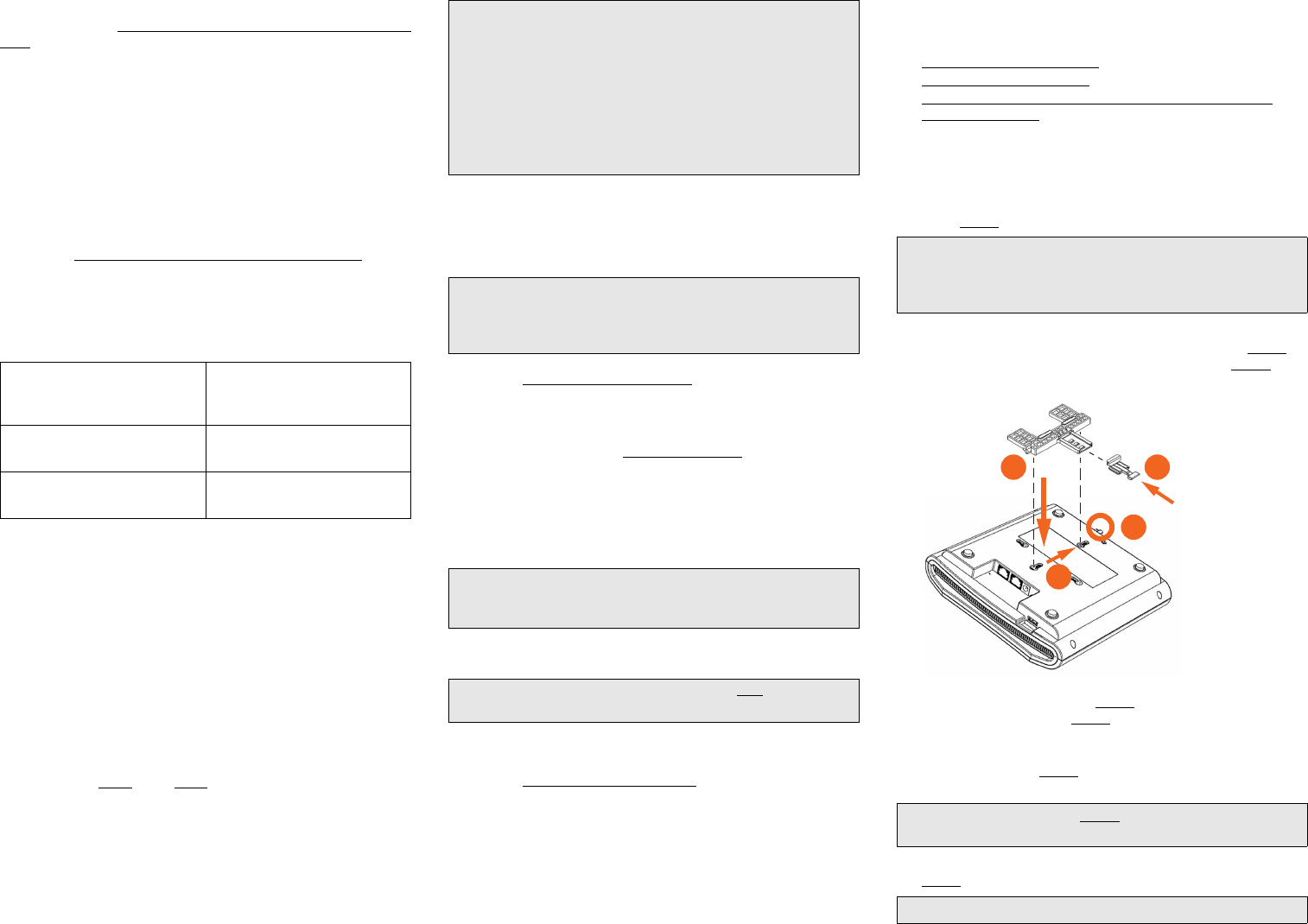
ALuego de quitar el AP del embalaje, ubíquelo cerca de su computadora.
BCon un cable Ethernet, conecte el puerto de red de su computadora al POE de
2.5 Gbps en el puerto del AP (A en Figura 2).
CCon un adaptador de AC (se vende por separado), conecte el puerto AP de 12 VDC
(B en la Figura 2) a una fuente de energía conveniente (y protegida).
Si no, conecte el POE de 2.5 Gbps en puerto a un inyector PoE o a un interruptor
para energía y conectividad de red.
Figura 2. Puertos del AP
DVerifique que la luz LED PWR en el AP sea constante y verde.
Continúe con el Paso 3: preparación de la computadora para la configuración del AP.
Paso 3: preparación de la computadora para la
configuración del AP
AEn su computadora con Windows 7, configure su adaptador de red desde la
configuración de las conexiones del área local de la siguiente manera:
Inicio > Panel de control > Centro de redes y recursos comparti-
dos > Cambiar configuración del adaptador
BEdite las configuraciones de dirección TCP/Pv4 de la siguiente manera:
Conexión de área local > Propiedades > Protocolo de Internet
versión 4 (TCP/IPv4) > Propiedades
Aparecerá el cuadro de diálogo Propiedades del Protocolo de Internet versión 4
(TCP/IPv4).
CSeleccione Utilizar la siguiente dirección IP (Si aún no está seleccionada) y luego
complete los siguiente:
•Dirección IP: 192.168.0.22 (o cualquier dirección disponible en la red
192.168.0.x, salvo 192.168.0.1)
•Máscara de subred: 255.255.255.0
•Puerta de enlace predeterminada: 192.168.0.1
Deje vacíos los campos del servidor DNS.
DHaga clic en OK para guardar sus cambios. Sus cambios se aplican inmediatamente.
Continúe con el Paso 4: Inicio de sesión en el AP.
Nota: la revisión mínima de software para el R720 es un AP
independiente ZoneFlex de imagen base 104.0 o posterior, o
SmartZone 3.5 o posterior, o ZoneDirector 10.0 o posterior.
Nota: el puerto del interruptor de PoE debe utilizar el protocolo de
descubrimiento de capa de enlace (LLDP) de la alimentación a
través de Ethernet/MDI (PoE+) para que el R720 funcione de modo
eficiente. Esto puede requerir que habilite el LLDP y la energía vía
MDI (dot3) en el interruptor, si están disponibles.
Nota: los siguientes procedimientos necesitan Windows 7 como
sistema operativo. Los procedimientos para otros sistemas
operativos son similares.
¡IMPORTANTE!
Anote todas las configuraciones activas actuales para que pueda
restablecer su computadora a su configuración actual más
adelante (cuando este proceso esté completo).
Copyright © 2017 Ruckus Wireless, Inc. Página 2 de 4
Publicado en enero de 2017, número de parte 800-70874-001 rev. B
Paso 4: Inicio de sesión en el AP
Como se especifica en el Paso 3: preparación de la computadora para la configuración
del AP, la computadora debe estar directamente conectada a su AP a través de uno de los
puertos Ethernet, y encendida, lista para la configuración.
AEn su computadora, abra una ventana de un navegador web.
BEn el buscador, escriba esta URL para conectarse al AP:
https://192.168.0.1
CPresione <Enter> para iniciar la conexión. Cuando se abra un cuadro de diálogo
de seguridad, haga clic en OK/Sí para continuar.
DCuando aparezca la página de inicio de sesión Ruckus Wireless Admin, ingrese lo
siguiente:
•Username: super
•Password: sp-admin
EHaga clic en Login.
Continúe con el Paso 5: personalización de las configuraciones inalámbricas.
Paso 5: personalización de las configuraciones
inalámbricas
AEn el menú de interfaz web, haga clic en Configuration > Radio 2.4 G o
Configuration > Radio 5 G. Aparecerá la página Configure > Wireless >
Common.
BVerifique que las siguientes opciones estén activadas:
Channel: SmartSelect
Country Code: Si no está ubicado en los Estados Unidos de América, seleccione
su país actual.
CHaga clic en Update Settings si realizó algún cambio.
DHaga clic en cualquiera de las pestañas Wireless # (Número LAN inalámbrico) en
la parte superior de la pantalla.
EEn Wireless Availability, haga clic en Enabled.
FElimine el texto en el campo SSID y luego escriba un nombre para su red que ayude
a otros usuarios a identificar este AP en la aplicación de red inalámbrica.
GHaga clic en Update Settings para guardar sus cambios.
HRepita desde el Paso D hasta el Paso G para cada interfaz Wireless # (Número LAN
inalámbrico) que quiera habilitar.
EHaga clic en Logout para salir de la interfaz web.
FCuando aparezca la página de inicio de sesión Ruckus Wireless Admin, puede cerrar
el navegador.
GDesconecte el AP de la computadora y de la fuente de energía y luego restablezca su
computadora a su configuración de conexión de red original.
Continúe con el Paso 6: ubicación del AP en su sitio.
Paso 6: ubicación del AP en su sitio
AMueva el AP a su ubicación permanente (con acceso a una fuente de poder y a las
conexiones de red). Consulte las Instrucciones de montaje para la instalación física.
BCon un cable Ethernet, conecte el puerto POE In de 2.5 Gbps en un dispositivo
apropiado:
El dispositivo de red del ISP o del portador
--O--
el interruptor de Ethernet que está conectado al dispositivo de red del ISP o del por-
tador.
CConecte el adaptador de corriente del AP (o a la fuente de energía PoE) al AP y
luego, a una fuente de energía conveniente.
DVerifique que la luz LED de los puertos 100/1000/2500 esté encendida.
Luego de una corta pausa para restablecer la conexión a Internet, puede probar el AP.
Continúe con el Paso 7: verificación de la instalación.
Paso 7: verificación de la instalación
AUtilice una computadora o un dispositivo móvil con conexión inalámbrica, busque y
seleccione la red inalámbrica que configuró previamente.
BCuando se pueda conectar, abra un navegador y entre a cualquier sitio web público.
¡Felicitaciones! Su red inalámbrica está activada y lista para usar.
INSTRUCCIONES DE MONTAJE
El AP se puede montar sobre el perfil del cielo raso, una superficie plana o un caño con el
equipo de montaje de AP de Ruckus Wireless. Consulte las siguientes secciones:
•Montaje sobre un perfil del cielo raso
•Montaje sobre una superficie plana
•Montaje sobre una superficie plana o una tubería utilizando el soporte de
montaje seguro opcional
Montaje sobre un perfil del cielo raso
El equipo de montaje para perfil provisto por el fabricante le permite ajustar el AP a los
perfiles del cielo raso.
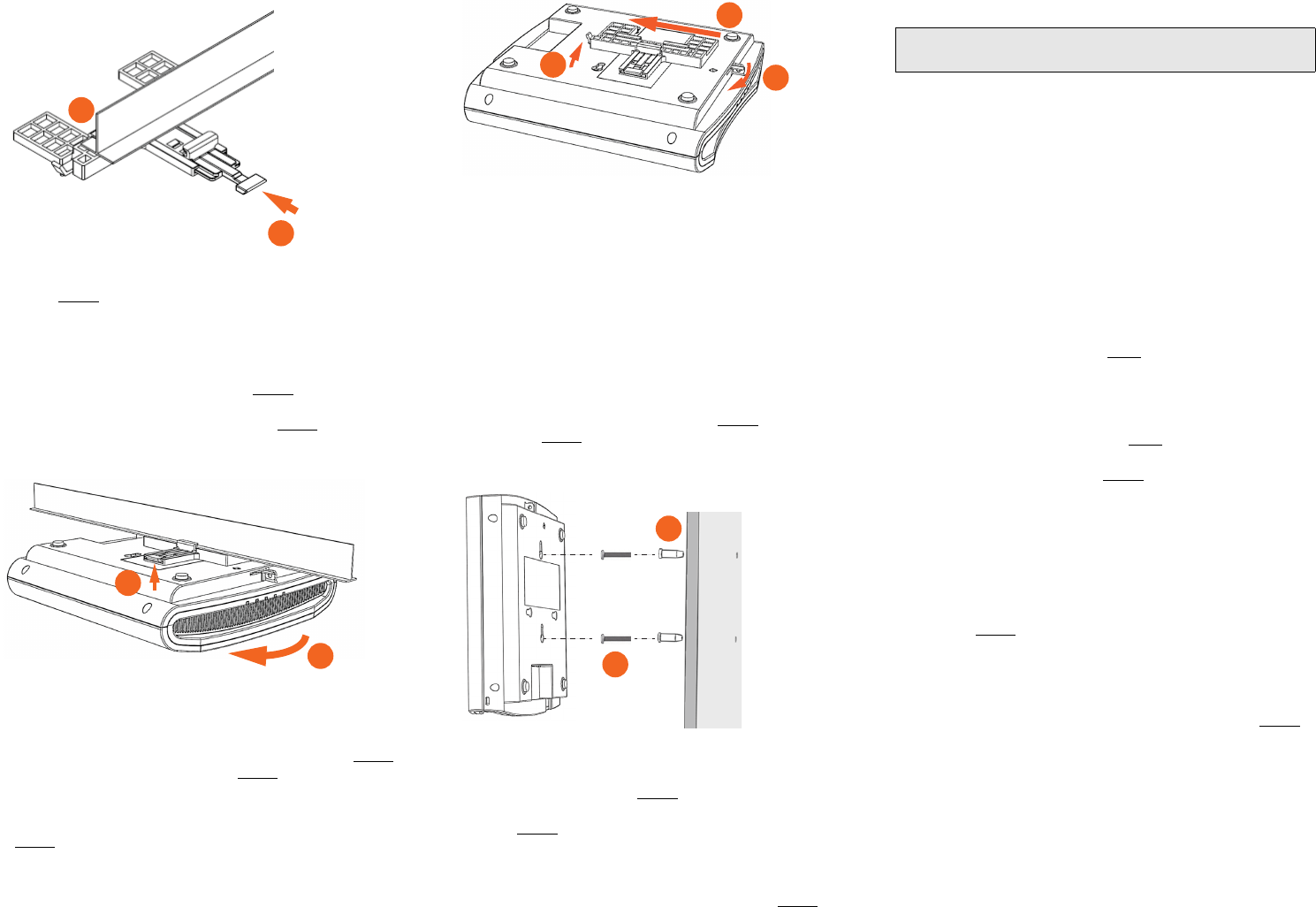
APosicione los pasadores que se encuentra en la parte inferior del soporte para perfil
(A en la Figura 3) sobre los huecos de la carcasa del AP.
BDeslice el montaje para perfil hacia el lado contrario de los puertos Ethernet en la
parte inferior del AP hasta que la lengüeta de retención del AP (B en la Figura 3) se
posicione en su lugar y ajuste los pasadores en los huecos (C en la Figura 3).
Figura 3. Conexión del soporte para perfil en el AP
CInserte la pestaña de bloqueo (D en la Figura 3) para que esté en la primera posición
en el soporte para perfil (A en la Figura 3).
DCon delicadeza, empuje las placas del cielo raso, si hay, hacia arriba y hacia afuera.
EPosicione el soporte para perfil de modo tal que sus dos muescas encajen en cada
extremo del perfil (A en la Figura 4). Asegúrese de que ambas muescas estén fijadas
en el perfil.
FSostenga el AP en su lugar y empuje con suavidad la pestaña de bloqueo (B en la
Figura 4) hasta que encaje en el otro extremo del perfil.
Tabla 1. Configuraciones predeterminadas del AP (para referencia)
Nombres de red (SSID) Wireless1—Wireless8 (radio
de 2.4GHz)
Wireless9—Wireless16 (radio de 5GHz)
Seguridad (método de encriptación) Deshabilitado para cada interfaz
inalámbrica
Dirección IP de administración por
defecto
192.168.0.1
Opcional: en la configuración predeterminada del AP R720, este
utiliza la dirección IP asignada por el DHCP.
Si anticipa el inicio de sesión en el AP regularmente para realizar
un monitoreo o un mantenimiento una vez instalado, debería
considerar cambiar de DHCP y, en su lugar, asignar una dirección
IP estática al AP.
aEn el menú, haga clic en Configuration > Internet.
bHaga clic en la opción Static IP.
cComplete los campos ÌP Address y Mask
dHaga clic en Update Settings para guardar sus cambios.
Nota: puede utilizar el controlador Ruckus Wireless para el
aprovisionamiento masivo de AP y la realización de otros
comandos. Consulte los documentos del controlador para
acceder a más instrucciones.
Nota: si utiliza PoE, necesitará un cable Ethernet de Categoría 5e
(o mejor) para conectar el AP al inyector de PoE o al interruptor de
PoE.
Nota: Ee R720 soporta el modo 802.3at (PoE+) solo durante la
liberación inicial. No soporta un PoE de 802.3af
Nota: existe un segundo conjunto de huecos que son para
montajes opcionales sobre los perfiles del cielo raso. La seguridad
física no está asegurada al montar el AP con este conjunto de
huecos.
Nota: para mayor claridad, la Figura 4 solo muestra el soporte para
perfil y el perfil, y no muestra el AP.
Nota: asegúrese de que las tres pestañas están fijadas en el perfil.
A
B
D
C
Copyright © 2017 Ruckus Wireless, Inc. Página 3 de 4
Publicado en enero de 2017, número de parte 800-70874-001 rev. B
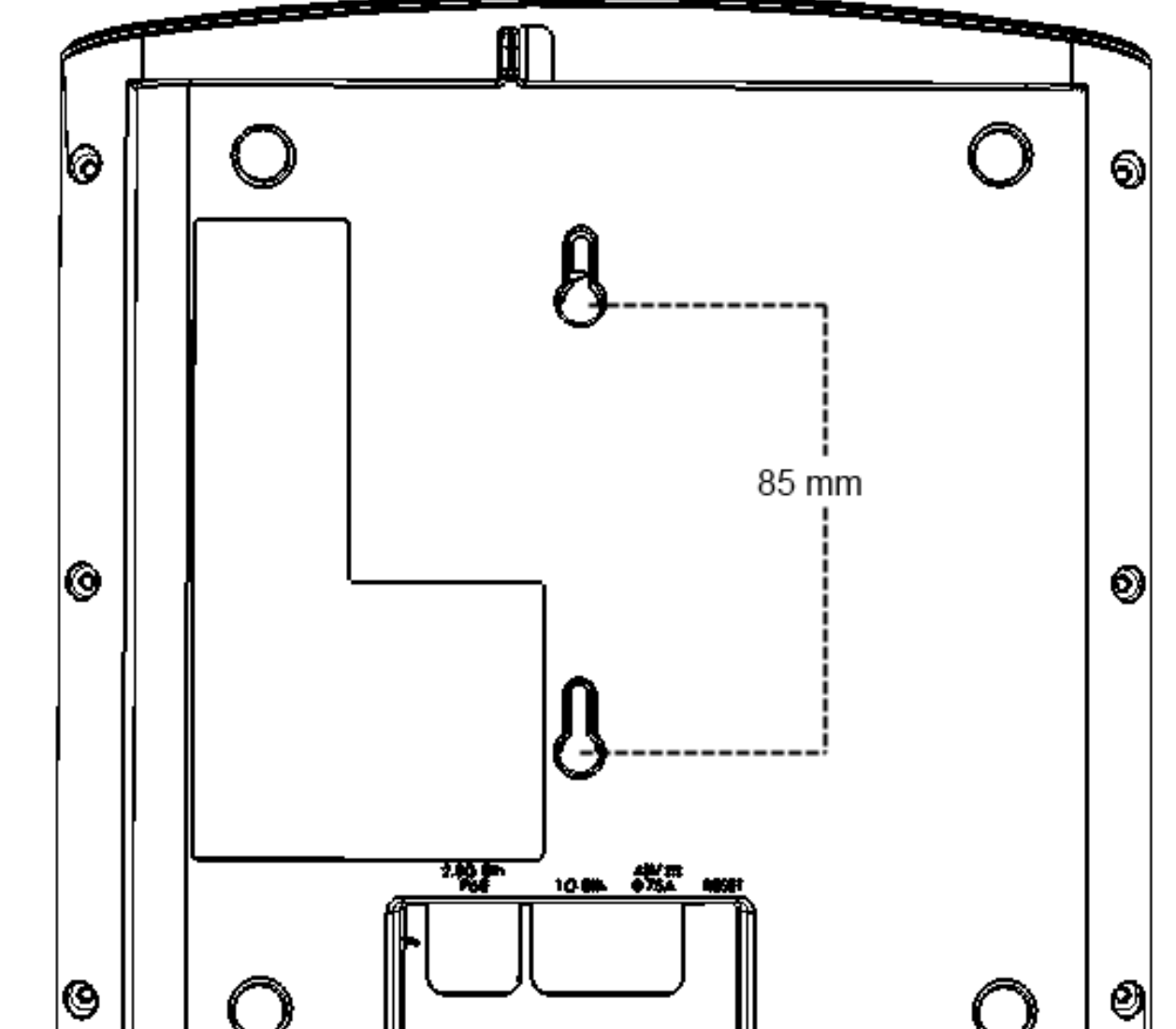
Figura 4. Conexión del soporte para perfil al perfil
G(Opcional) agregue el candado provisto por el cliente en la lengüeta de retención del
AP (B en la Figura 3) para asegurar el AP a los pasadores del soporte para perfil.
Cuando termine, el AP estará instalado.
Desmontaje del AP del perfil:
AQuite las placas, si las hay.
BLevante la pestaña de bloqueo con suavidad (A en la Figura 5) deslizando su dedo
por debajo de la pestaña.
CRote el ensamblaje del soporte para perfil y del AP (B en la Figura 5). El soporte para
perfil y el AP se separarán del perfil.
Figura 5. Desmontaje del AP y del soporte para perfil del perfil
Desmontaje del soporte para perfil del AP:
ASi el AP está ajustado al soporte para perfil, desajuste.
BLevante con suavidad la pestaña de bloqueo del soporte para perfil (A en la Figura 6)
y empuje la lengüeta de retención del AP (B en la Figura 6) hacia el costado al
mismo tiempo.
CMientras levanta la pestaña de bloqueo del soporte para perfil y la lengüeta de
retención del AP hacia el costado, empuje con suavidad el soporte para perfil (C en
la Figura 6) hacia los puertos Ethernet en la parte inferior del AP hasta que el
soporte se separa del AP.
Figura 6. Desmontaje del soporte para perfil del AP
Montaje sobre una superficie plana
Los tornillos de montaje y los anclajes de pared plásticos provistos por el fabricante le
permiten ajustar el AP a una pared o a un cielo raso.
AUtilice el esquema de montaje de la última página de esta Guía de instalación rápida
para marcar la ubicación de los tornillos sobre la superficie de montaje.
Nota: existe un segundo conjunto de huecos que son para montajes opcionales
sobre una superficie plana. La seguridad física no está asegurada al montar el AP
con este conjunto de huecos.
BUtilice un taladro de 4.75 mm (3/16”) para realizar los huecos con una profundidad
aproximada de 25 mm (1”) en la superficie de montaje.
CInserte los anclajes provistos por el fabricante (A en la Figura 7) y los tornillos de
montaje (B en la Figura 7) en la superficie de montaje, y deje que el tornillo
sobresalga aproximadamente 6 mm (1/4”) para ajustar la carcasa del AP.
Figura 7. Montaje sobre una superficie plana
DUbique el AP sobre los tornillos de montaje de manera tal que la cabeza de los
tornillos entren en los huecos de la carcasa del AP y empuje el AP hacia abajo hasta
que la lengüeta de retención (B en la Figura 6) de posiciona en su lugar.
E(Opcional) agregue el candado provisto por el cliente en la lengüeta de retención del
AP (B en la Figura 6) para asegurar el AP a las cabezas de los tornillos de montaje.
Desmontaje del AP de los tornillos de montaje provistos por el
fabricante:
• Empuje hacia los costados la lengüeta de retención del AP (B en la Figura 6) para
destrabarla, y luego empuje el AP hacia arriba para liberar la carcasa del AP de los
tornillos de montaje.
Montaje sobre una superficie plana o una tubería
utilizando el soporte de montaje seguro opcional
El juego de soporte de montaje seguro Ruckus Wireless ordenado por el cliente (Número
de parte de orden 902-0120-0000) incluye un soporte de montaje metálico que brinda
mayor seguridad al ajuste del AP sobre superficies planas (paredes y cielo rasos) y sobre
tuberías.
• Si está montando el AP sobre una superficie plana, también necesitará un taladro
eléctrico con una broca de 4.75 mm (3/16”) y los cuadro tornillos de zinc n.º 6 y los
anclajes de pared incluidos en el juego.
• Si está montando el AP sobre un armazón o una tubería, también necesitará las dos
abrazaderas para tubería incluidas en el juego.
Continúe con los siguientes pasos:
ASi está instalando el AP en una superficie plana, use el soporte de montaje seguro
como una plantilla para marcar la ubicación de los cuatro huecos para los tornillos
en la superficie de montaje. Hay cuatro huecos de tornillo disponibles en el soporte
de montaje seguro.
Ajuste el soporte a la superficie plana con los cuatro tornillos de montaje y los ancla-
jes plásticos de pares y continúe con el Paso C.
BSi está montando el AP sobre un armazón o una tubería, pase las abrazaderas de
acero inoxidables incluidas en el juego por los espacios en el soporte de montaje
seguro. Utilice herramientas manuales comunes para ajustar las abrazaderas en el
tubo o la cañería.
Luego de ajustar el soporte, continúe con el Paso C.
CInserte los dos pasadores del soporte de montaje seguro en los huecos de la parte
inferior del AP, como se muestra en la Figura 3.
Nota: existe un segundo conjunto de huecos que son para montajes opcionales
sobre una superficie plana. La seguridad física no está asegurada al montar el AP
con este conjunto de huecos.
DDeslice el AP hacia el lado de los puertos Ethernet del AP. El AP cuenta con una
traba incorporada para los pasadores del soporte de montaje seguro, que se ajustan
en su posición segura cuando los pasadores están ubicados en su totalidad dentro
de los huecos.
E(Opcional) agregue el candado provisto por el cliente en la lengüeta de retención del
AP (B en la Figura 6) para ajustar el AP a los pasadores del soporte de montaje
seguro.
Desmontaje del AP del soporte de montaje seguro:
ASi el AP está ajustado al soporte de montaje seguro, quite la traba.
BEmpuje suavemente y sostenga la lengüeta de retención del AP (B en la Figura 6)
hacia el costado para destrabar el soporte de montaje seguro.
CMientras sostiene la lengüeta de retención del AP hacia el costado, deslice el AP
hacia el lado contrario de los puertos Ethernet en la parte inferior del AP.
PARA MÁS INFORMACIÓN
Puede utilizar la red inalámbrica para ingresar en la interfaz web del AP. Para acceder a
información sobre cómo configurar el AP, consulte la Guía del Usuario del punto de
acceso R720, o consulte los documentos apropiados sobre el administrador del AP o el
controlador del AP de Ruckus Wireless.
A
B
A
B
C
B
A
A
B
Nota: para acceder a instrucciones más completas, consulte la
Guía de montaje disponible con el soporte de montaje seguro.
Copyright © 2017 Ruckus Wireless, Inc. Página 4 de 4
Publicado en enero de 2017, número de parte 800-70874-001 rev. B
