Ruckus Wireless AP ZF2942/7942 Quick Setup Guide Smart Zone 3.5.1 (MR1) (SZ100) (Japanese Version 日本語 ) Sz100 3 5 1 Ja JP
2017-08-17
User Manual: Ruckus SmartZone 3.5.1 (MR1) Quick Setup Guide (SZ100) (Japanese Version 日本語 )
Open the PDF directly: View PDF  .
.
Page Count: 5
Copyright © 2017 Ruckus Wireless, Inc. 1 / 5 ページ
2017 年 6 月発行 部品番号 800-71552-009 Rev A
Ruckus Wireless™
SmartZone™ 100
SmartZone 3.5.1 用クイック
セットアップ ガイド
本『クイック セットアップ ガイド』では、Ruckus Wireless
SmartZone 100 (SZ100) をネットワーク上にセットアップす
る基本手順を説明しています。高度な設定および管理オプ
ションに関する情報は、以下の Ruckus Wireless サポート
ウェブサイトからダウンロード可能な『SmartZone 100 ス
タート ガイド』および『SmartZone 100 管理者ガイド』を参
照してください。
https://support.ruckuswireless.com/documents
本ガイドの他言語版
请从以下网站获得该指南的简体中文版
https://support.ruckuswireless.com。
Vous trouverez la version française de ce guide à l'adresse suivante
https://support.ruckuswireless.com.
このガイドの日本語版は https://support.ruckuswireless.com
でご覧ください。
이 가이드의 한국어 버전은 웹 사이트
(https://support.ruckuswireless.com)에서 확인하시기 바랍니다.
Veja a versão em português (Brasil) deste guia em
https://support.ruckuswireless.com.
Puede ver la versión en español (América Latina) de esta guía en
https://support.ruckuswireless.com.
ライセンス情報
SZ100 には、出荷前に 1000 台分のテンポラリー AP ライセ
ンスが付与されています。このテンポラリー AP ライセンス
は、SZ100 が初期セットアップ設定により設定されてから
90 日間有効です。90 日経過後に使用する場合は、AP ライセ
ンスを購入する必要があります。購入したライセンスは、ア
クティベートして有効にする必要があります。
AP ライセンスの管理および永久ライセンスのアクティベー
ションは、Ruckus Wireless のサポート ポータル (https://
support.ruckuswireless.com) で行うことができます。注文書
に明記されているユーザーには電子メールが送信されます。
電子メールには、ライセンスをアクティベーションする手順
がすべて記載されています。すべての手順を記載したガイド
については、https://support.ruckuswireless.com/activate をご
覧ください。
Ruckus Wireless サポート ウェブサイトにある LiMAN (ライ
センス管理) ポータルでは、SZ100 へのライセンスの割り当
て、逆に SZ100 からのライセンスの削除、および別の SZ-
300 へのライセンスの移動を行うことができます (LiMAN で
できる作業の概要は、表 1 を参照してください)。
サポート ウェブサイトから実機の SZ100 へライセンスの配
布を物理的に管理するには、SZ100 をインターネットに接続
してください。SZ100 がインターネットに接続されていない
場合は、実際のライセンスをサポート ポータルからダウン
ロードし、SZ100 に手動でアップロードできます。
SZ100 のライセンスをアクティベーションする手順につい
ては、ステップ 5: SZ100 のライセンスをアクティベートする
を参照してください。
はじめる前に
ラッカス ワイヤレスの製品を導入する前に、最新版のソフト
ウェアとリリース文書がそろっていることをご確認ください。
•リリースノートおよびその他の文書は、以下に掲載して
あります。http://support.ruckuswireless.com/documents
•ソフトウェア アップグレードは、以下にて可能です。
http://support.ruckuswireless.com/software
•オープン ソース情報は、以下に掲載してあります。
http://opensource.ruckuswireless.com
•ソフトウェア ライセンスおよび制限保証の情報につい
ては、以下をご確認ください。
http://support.ruckuswireless.com/warranty
パッケージの中身
• SmartZone 100 本体、電源コード
•コンソール ケーブル 1 本
•ラック取り付けキット一式
•サービス レベル契約 / 制限付き保証書
•規制説明書
•本クイック セットアップ ガイド
必要なもの
•ローカル エリア ネットワークに接続された管理コン
ピューター (管理 PC)
• Internet Explorer、Mozilla Firefox、Google Chrome、または
Apple Safari などのウェブ ブラウザー
• SZ100 に割り当てられた IP アドレス、ネットマスク、
ゲートウェイ、DNS サーバー アドレス—静的ネットワー
ク アドレスの場合 (推奨)
ステップ 1: SZ100 をネットワークに接続する
#1 SZ100 を適切な電源に接続し、背面パネルにある電源ス
イッチを押します。SZ100 の起動中は、アラーム LED が
赤色で点滅します。SZ100 が問題なく起動した場合は、
アラーム LED が緑色に変わって点灯します。
#2 イーサネット ケーブルを準備します。イーサネット ケー
ブルの片端を SZ100 の LAN ポートのいずれか (ポート 1
または 2 を推奨) に接続し、もう一方の端をネットワー
クのスイッチまたはルーターに接続します。SZ100 が IP
アドレスを取得するには、接続されている LAN 環境で
DHCP サーバーが利用できるようになっている必要があ
ります。
#3 管理 PC で、SZ100 がネットワーク上で検出可能である
ことを確認します。Windows 7 および Windows 8 では、
[コントロール パネル] > [ ネットワークとインターネッ
ト] > [ ネットワークのコンピュータとデバイスの表示]
に移動し、[ネットワーク インフラストラクチャ ] セク
ションを見つけます。そこに SZ100 が表示されているは
ずです。この場合、SZ100とシステム (ラップトップまた
は PC) をクロスオーバー接続し、システムが SZ100 と同
じサブネットに IP アドレスを持っている必要がありま
す。SZ100 MGMT と CONTROL インターフェイスを構成
し、それを新しい LAN 接続に追加します。新しい IP ア
ドレスを使用して SZ100 にアクセスします。
表 1. LiMAN の機能と SZ100 でのライセンスのアクティベー
ション
LiMAN の機能 SZ100 オンラ
イン ( インター
ネットに接続 )
SZ100 オフライン ( イン
ターネットに未接続 )
• SZ100 コント
ローラー、ラ
イセンス、サ
ポート資格を
登録する
• SZ100 コント
ローラーにキャ
パシティ ライセ
ンスを追加する
•ある SZ100 から
ライセンスを削
除し、別機に追
加する
何もする必要は
ありません。
SZ100 が 24 時
間以内に LiMAN
と自動的に同期
し、適切なライ
センスを適用し
ます。
以下の 3 つのステップが
必要です。
1ライセンス ファイルを
LiMAN からダウンロー
ドします。
2 SZ100 にログオンし、
ライセンス ファイルを
アップロードします。
3ライセンス レスポンス
ファイルを SZ100 から
ダウンロードし、
LiMAN にアップロード
します。
注意 SZ100 はユニバーサル プラグ アンド プレイ (UPnP) デバ
イスです。ネットワークに接続すると、自動的に設定を開始
し、IP アドレスを取得して、そのプレゼンスをネットワーク
上の他のデバイスに認識されるようにします。
Copyright © 2017 Ruckus Wireless, Inc. 2 / 5 ページ
2017 年 6 月発行 部品番号 800-71552-009 Rev A
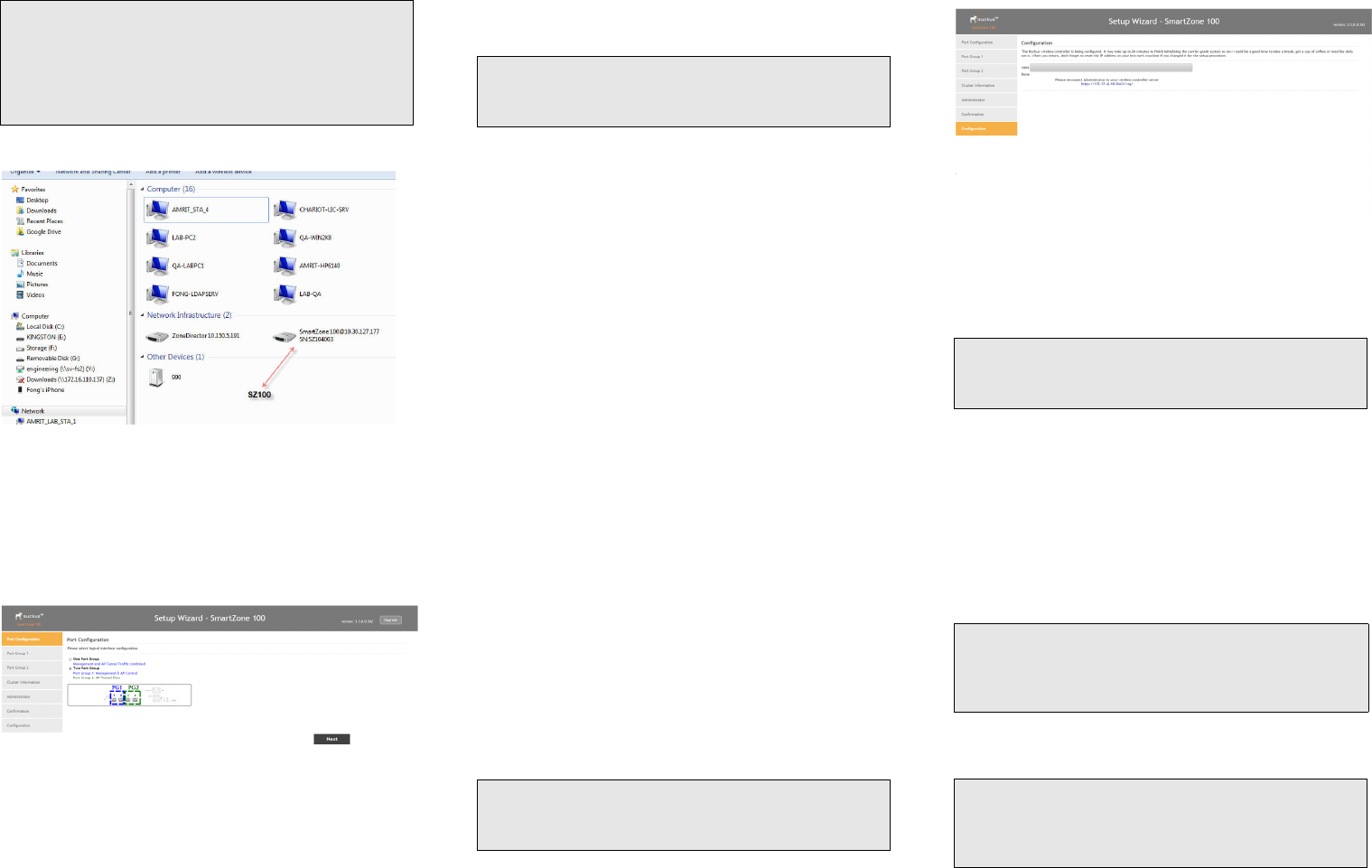
図1. SZ100 が [ネットワーク インフラストラクチャ ] セク
ションに表示されます。
#4 [ネットワーク インフラストラクチャ] セクションに表示
された SZ100 をダブルクリックし、SZ100 の Setup
Wizard を開始します。
ウェブ ブラウザーに読み込まれた SZ100 の Setup Wizard
が表示され、[Port Configuration] 画面が表示されます。
図2. Setup Wizard の [Port Configuration] 画面
ステップ 2: Setup Wizard を完了する
#1 Setup Wizard が表示されたら、以下の画面を完了します。
•Port Configuration: 管理、AP 制御、および AP トン
ネルのトラフィックを単一のインターフェイスにま
とめる場合 (セットアップを簡単にするために推奨)
は、[One Port Group] をクリックします。管理と AP
制御のトラフィックを AP トンネルのトラフィックと
分ける場合は、[Two Port Group] をクリックします。
•IP 設定:SZ100 インターフェイスの IP アドレス設定
を指定します。IP アドレスは自動的に割り当てられ
る (ネットワークに DHCP サーバーがある場合) か、
手動で割り当てます。
-前の画面で [One Port Group] をクリックした場
合は、[IP Setting] 画面で SZ100 の IP アドレス設
定を構成します。
-[Two Port Group] をクリックした場合は、管理と
AP 管理インターフェイスの IP アドレスを [Port 1]
画面で構成し、次に AP トンネル データ インター
フェイスの IP アドレスを [Port 2] 画面で構成します。
•Cluster Information: この SZ100 で新しいクラス
ターを作成するか、ネットワーク上の既存のクラス
ターに参加するかを選択します。この SZ100 を既存
のクラスターに追加する場合は、クラスターの IP ア
ドレスと管理者パスワードを所定のボックスに入力
する必要があります。
#2 [Confirmation] 画面が表示された場合は、画面に表示さ
れた設定がすべて正しいことを確認します。
修正する必要がある場合は、適切なセットアップ画面が表
示されるまで [Back] をクリックし、変更を実施します。
#3 すべての設定が正しい場合は、[Finish] をクリックして設
定を適用し、ネットワーク上で SZ100 をアクティブ化し
ます。
設定の適用、SZ100 サービスの開始、およびネットワーク上
での SZ100 のアクティブ化の状況を示す進行状況バーが表
示されます。
プロセスが完了すると、進行状況バーに「100% Done」とい
うメッセージが表示されます。このページには、機器を管理
する SmartZone ウェブ インターフェイスにアクセスできる
IP アドレスも表示されます。
図3. ウェブ インターフェイスの IP アドレスはメモしておく
ステップ 3: SZ100 をネットワークに接続する
#1 ポート 1 をルーターまたはスイッチに接続します。
#2 ポート 2 を他の SmartZone 機器 (ある場合) が接続され
ている別のルーターまたはスイッチに接続します。
ステップ 4: Ruckus Wireless AP をネットワー
クに接続する
#1 設定環境の周囲に AP を準備します。
#2 各 AP のイーサネット MAC アドレス (各 AP の底部に印
字されている) を記録し、各デバイスがどこにあるかを正
確に把握します。
#3 AP を電源に接続します。
#4 イーサネット ケーブルを使って、SZ100 と同じネットワー
クにあるスイッチまたはルーターに AP を接続します。
AP の電源がオンになっている場合は、ネットワーク上の
SZ100 を自動的に検出します。
注意 UPnP を使用しない場合は、SZ100 の IP アドレスをウェ
ブ ブラウザーに入力することも可能です。ネットワーク上に
DHCP サーバーがない場合に備えて、SZ100 のデフォルトの
IP アドレスと URL は http://192.168.2.2:8080 で、ネットワー
ク マスクは 255.255.255.0 です。それ以外の場合は、既存の
DHCP サービスから IP アドレスが自動的に割り当てられます。
注意 [Two Port Group] をクリックした場合は、管理 PC が
SZ100 のポート 1 またはポート 2 に接続されていることを確
認してください。
ヒント この IP アドレスはメモしておいてください。あとで
SZ100 のウェブ インターフェイスにログオンする際、必要と
なります。
注意 使用中のネットワーク セットアップによっては、ポート
2 をポート 1 が接続されているのと同じルーターまたはスイッ
チに接続することも可能です。
ヒント : 一部の Ruckus Wireless AP は PoE 対応です。パワー
オーバー イーサネット スイッチに接続されている場合、AP は
イーサネット ケーブルを介して電源供給を受けることができ
ます。
注意 AP がすでに SZ イメージを実行している場合は、同じ
LAN/IP サブネットでは自動検出が行われません。AP が SZ/ ユ
ニバーサル LWAPP ベースのイメージを実行している場合にの
み自動検出が行われます。
Copyright © 2017 Ruckus Wireless, Inc. 3 / 5 ページ
2017 年 6 月発行 部品番号 800-71552-009 Rev A
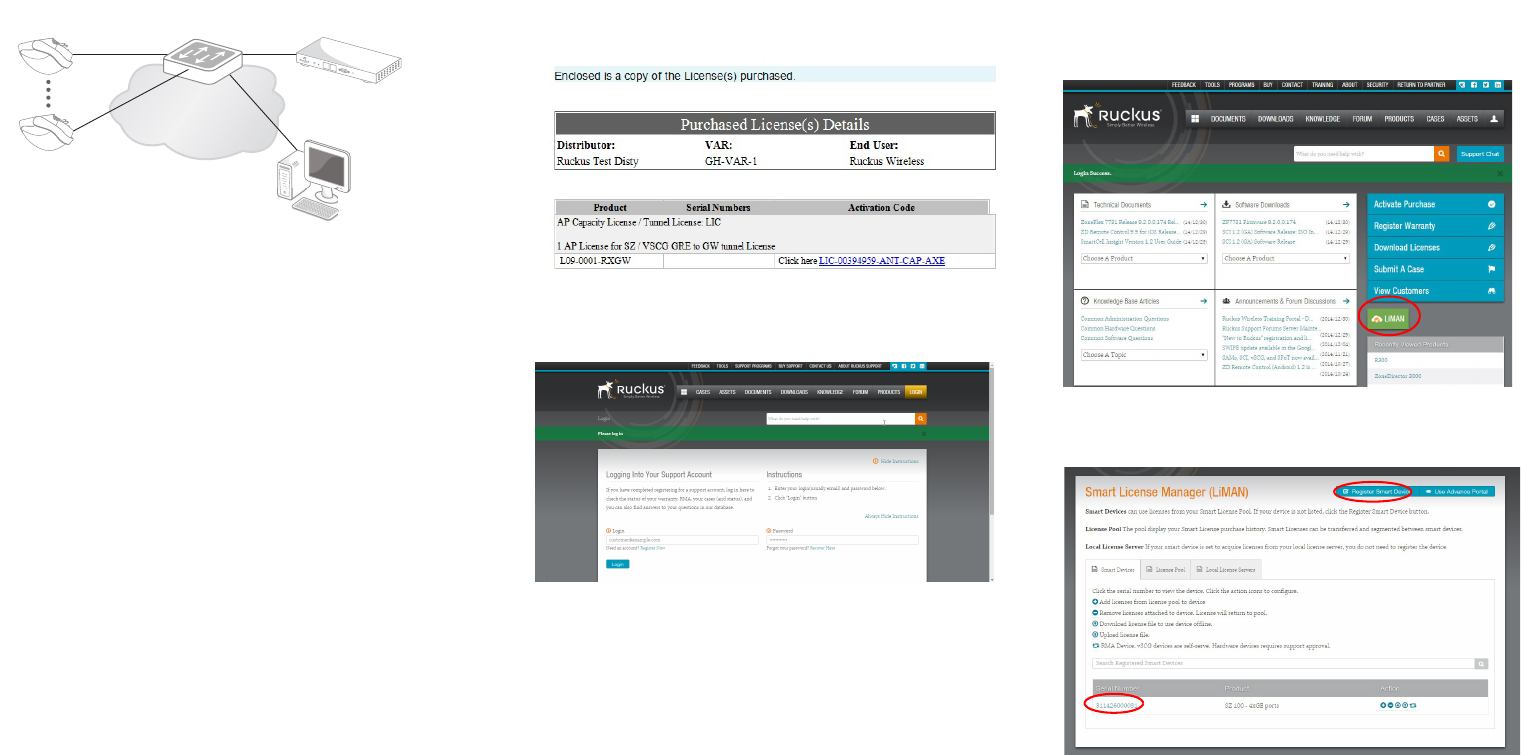
図4. 管理 PC、SZ100、および Ruckus Wireless AP をネット
ワークに接続する
ステップ 5: SZ100 のライセンスをアクティ
ベートする
SZ100 をセットアップし、ワイヤレス クライアントが管理
されている AP と問題なく関連付けることができることを確
認したら、Ruckus Wireless サポート サイトにある LiMAN (
ライセンス管理) ポータルを使って、当該 AP とトンネル ラ
イセンスをアクティベートして割り当てる必要があります。
はじめる前に
Ruckus サポート ポータルのアカウント (ユーザー名および
パスワード) が必要です。このアカウントを利用すると、ソ
フトウェアのアップグレード、ナレッジ ベースの記事、およ
びテクニカル文書など、サポート サイトの一般コンテンツに
アクセスできます。
サポート ポータルのアカウントを持っていない場合は、製品
およびライセンスをアクティベートする前に登録する必要
があります。
これまでに購入したキャパシティ ライセンスおよびサポー
ト ライセンスには、それぞれ固有のアクティブ化コードがあ
り、ライセンスを有効にするにはそれぞれをアクティブ化す
る必要があります。各ライセンス/サポート ライセンスごと
に、アクティベーション コードを記載した Support Purchase
Acknowledgment (SPA、サポート購入確認) 電子メールが送
信されます。
製品によっては、すべてのライセンスに対して 3 通の SPA
電子メールを受信することもあります。アクティベーション
コードの最初の 3 文字は、コードが適用されるライセンス タ
イプを示します。
•LIC: AP ライセンス
•LIC: AP トンネル ライセンス
•SUP: サポート ライセンス
SZ100 のライセンス/サポート ライセンスのアク
ティベーション
#1 Ruckus Wireless から受信した SPA 電子メールを開きます。
図5. Ruckus Wireless からの SPA 電子メール
#2 https://support.ruckuswireless.com にログオンします。
図6. Ruckus Wireless サポート ポータルのログオン ページ
#3 SZ100 デバイスのシリアル番号を用意します。
#4 SPA 電子メールに記載されているリンクをクリックし
ます。
#5 画面の指示に従い、購入したライセンスをアクティベー
ションします。必要な場合は、SZ100 のシリアル番号を
尋ねるメッセージが表示されます。
#6 購入したすべてのライセンスについて、上述のステップ
1 ∼ 5 を繰り返してください。これにより、後述の ステッ
プ #7 にある「+License」ワークフローが簡素化されます。
#7 すべてのライセンスをアクティベートした後は、アク
ティベートしたライセンスを LiMAN アカウントに割り
当てる必要があります。ライセンスが問題なくアクティ
ベートされた後に表示される [LiMAN] ボタンをクリッ
クします (図7 を参照)。
•一覧に自分のデバイスが表示されている場合は、その
シリアル番号をクリックして ステップ #8 に進みます。
•一覧に自分のデバイスが表示されていない場合は、
[Register Smart Device] ボタンをクリックし (図8 を
参照)、デバイスのシリアル番号を入力して[Register
Smart Device] ボタンをクリックします (図9 を参照)。
図7. [LiMAN] ボタンをクリックする
図8. デバイスのシリアル番号をクリックするか、[Register
Smart Device] をクリックする
LAN
デフォルトの IP アドレ ス :
192.168.2.2
(DHCP サーバーがない場合)
管理 PC
Ruckus Wireless APs
ルーターまたはスイッチ
SmartZone 100
一覧に自分のデバイス
一覧に自分
のデバイス
が表示され
Copyright © 2017 Ruckus Wireless, Inc. 4 / 5 ページ
2017 年 6 月発行 部品番号 800-71552-009 Rev A
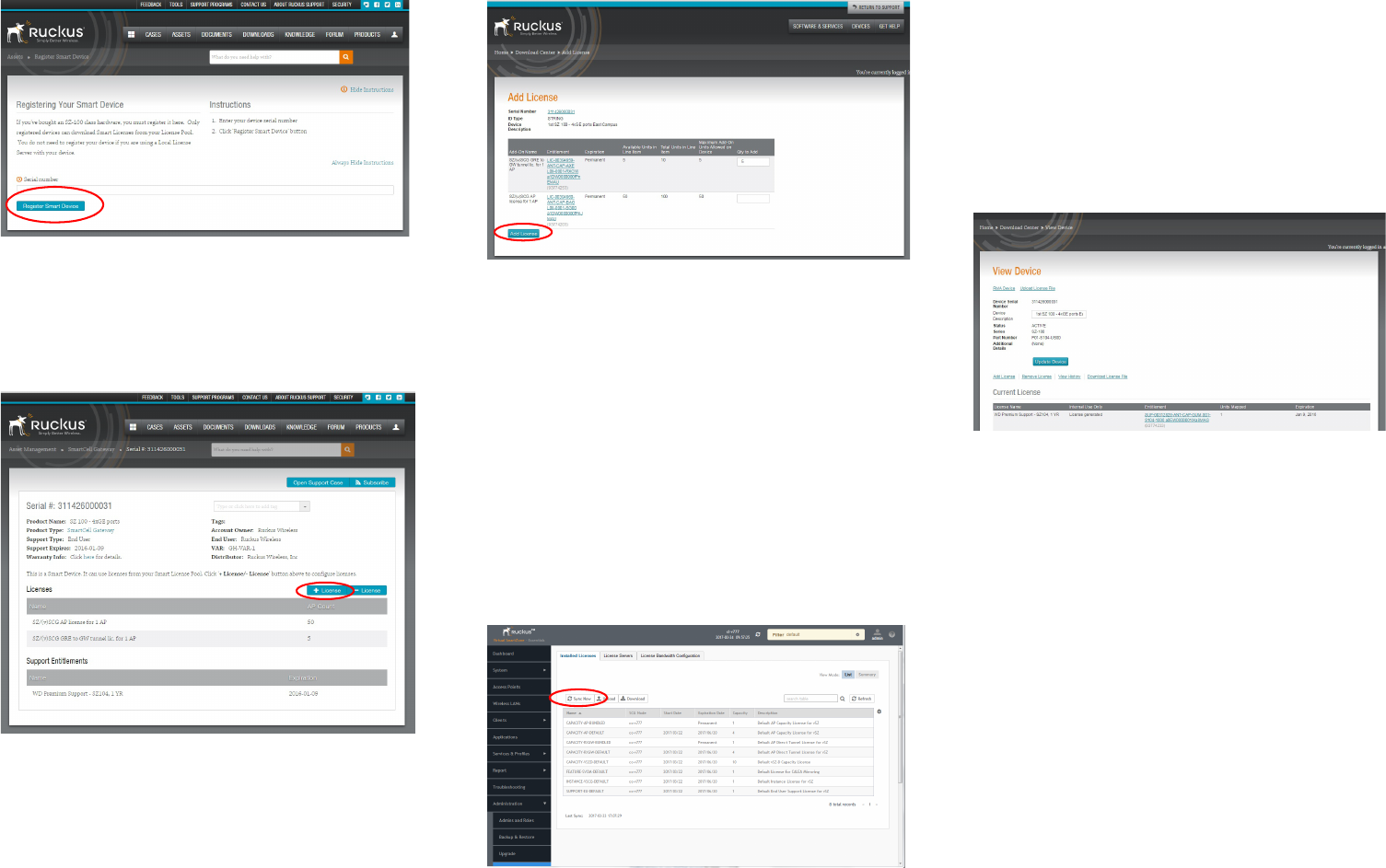
図9. デバイスのシリアル番号を入力して [Register Smart Device]
をクリックする
#8 [+ License] ボタンをクリックし (図10 を参照)、[Qty to
Add] に追加するライセンス数を入力して [Add License]
ボタンをクリックします (図11 を参照)。すべてのライセン
スについて手順を繰り返します。
図10. [+ License] をクリックする
図11. [Qty to Add] に追加するライセンス数を入力して [Add
License] をクリックする
s
これで、SZ100 のライセンスのアクティベーションが完了し
ました。
ステップ 6: SZ100 を LiMAN と同期する
SZ100 のライセンスを Ruckus Wireless サポート ポータル
でアクティベートした後は、SZ100 を Smart License サー
バーと同期する必要があります。これにより、ユーザーが
SZ100 へのライセンスの割り当て、逆に SZ100 からのライ
センスの削除、および別の SZ-300 へのライセンスの割り当
てを行うことができるようになります。
サポート ポータルから実機の SZ100 へライセンスの配布を
物理的に管理するには、SZ100 をインターネットに接続して
ください。
SmartZone ウェブ インターフェイスで [Administration] >
[License] ページに移動し、[Sync Now] ボタンをクリックし
て SZ100 を SmartLicense サーバーと同期します。
図12. SZ100 を SmartLicense サーバーと同期する
SZ100 がインターネットに接続されていない場合は、実際の
ライセンスをサポート ポータルからダウンロードし、SZ100
に手動でアップロードできます。オフライン SZ100 でのラ
イセンスの同期 を参照してください。
これで、SZ100 デバイスのキャパシティ ライセンスまたは
サポート ライセンスのアクティベーションを完了しました。
オフライン SZ100 でのライセンスの同期
#1 LiMAN の [Add License] ページで SZ100 のシリアル番
号をクリックします。[View Device] ページが表示されま
す (図13 を参照)。
図13. [View Device] ページ
#2 [Download License File] をクリックします。ライセンス
ファイルはクライアントに保存されます。
#3 SZ100 ウェブ インターフェイスで [Administration] >
[License] に移動します。[Upload License] セクション
(図12 を参照) で [Browse] ボタンをクリックしてクライ
アントからライセンス ファイルを選択し、SZ100 にアッ
プロードします。
#4 SZ100 ウェブ インターフェイスで [Administration] >
[License] に移動します。[Download License] セクション
で [Download] ボタンをクリックし、SZ100 からクライ
アントにライセンス ファイルをダウンロードします。
#5 Ruckus Wireless サポート ウェブサイトの LiMAN ポータ
ルに戻り、以下の操作を行います。
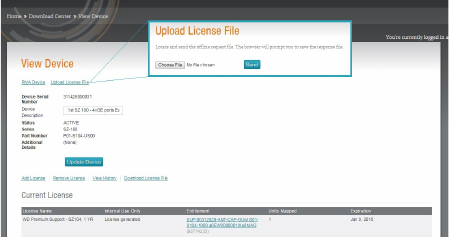
a[View Device] ページに移動します (図13 を参照)。
b[Upload License File] をクリックします。
c[Choose File] ボタンをクリックし (図14 を参照)、ク
ライアントからライセンス ファイルを選択します。
d[Send] をクリックし、オフライン ライセンス同期を
完了します。
これで、オフライン SZ100 のライセンスのアクティベー
ションを完了しました。
Copyright © 2017 Ruckus Wireless, Inc. 5 / 5 ページ
2017 年 6 月発行 部品番号 800-71552-009 Rev A
図14. [Choose File] ボタンをクリックする
関連文書
SmartZone 100 または Smart License プラットフォームの詳
細が必要な場合は、Ruckus Wireless サポート ウェブサイト
から入手可能な以下の文書を参照してください。
• SZ100 の取り付けと設置の方法について、および重要な
構成タスクを実行する方法については、『SmartZone 100
スタート ガイド』を参照してください。
•高度な構成タスクを実行する方法について、および AP の
管理と監視については、『SmartZone 100 管理者ガイド』を
参照してください。
• SmartZone 100 に関する全文書のリストについては、リ
リース ノートを参照してください。
• SmartZone 100 ライセンスを管理する方法の詳細につい
ては、『SmartLicense ユーザー ガイド』を参照してくだ
さい。
Copyright © 2017 Ruckus Wireless, Inc. All rights reserved.Ruckus、Ruckus
Wireless は Ruckus Wireless, Inc. 社の商標です。本書に記載されているそ
の他すべての会社名および製品名は、直接所有者の商標 (および登録商標)
です。
