Samsung 01642A DVD V1000/XAX Spa1 V1000 20030520075429453 XAX Spa
User Manual: Samsung DVD-V1000 Samsung DVD-V1000 user manual - Introduction (ver.1.0) - FRENCH (CANADA)
Open the PDF directly: View PDF  .
.
Page Count: 41
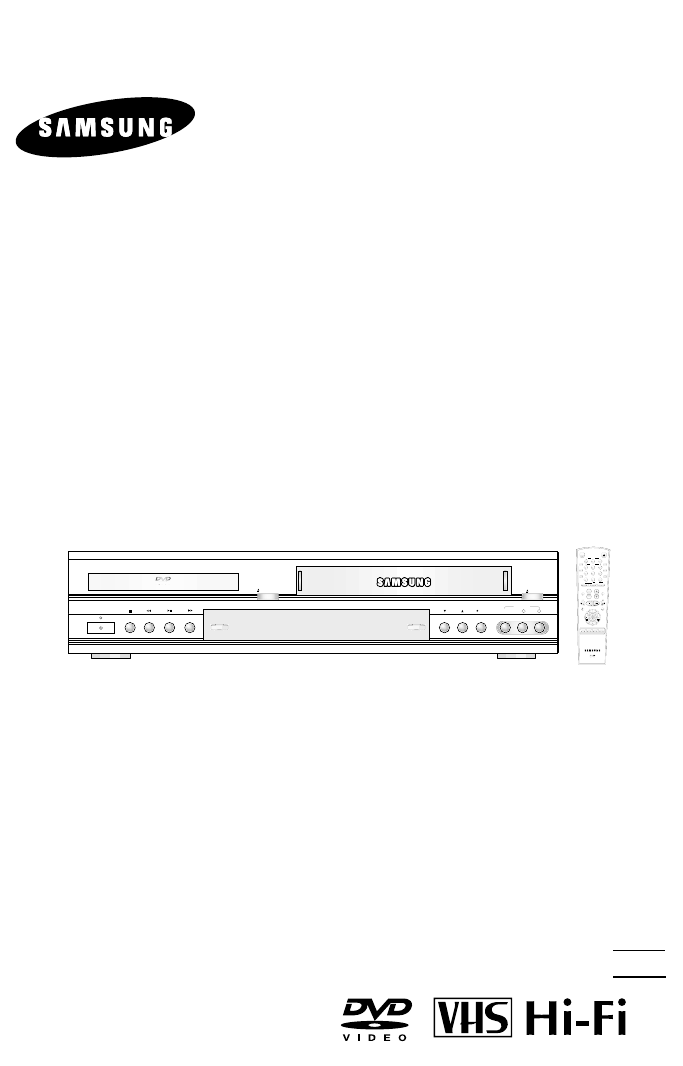
Manual de Instrucciones
DVD-V1000
www.samsungasc.com
POWER
SELECT COPY
CHANNEL REC VIDEO
EJECT
OPEN/CLOSE
L
AUDIO
R
LINE IN 1
23
456
789
0
100+
+
-
TRK- AUTO TRK+
SHUTTLE
OPEN/CLOSE
POWER
ZOOM
MUTE
3D SOUND A.DUB TV/VCR
DVD VCR TV
SELECT
TV VIEW
VOL CH
ANGLE
REC
DISC MENU
INPUT PREV.CH
SETUP
/ENTER
TITLE SUBTITLE AUDIO MARK
SP/SLP SET TIMER RETURN SEARCH/INDEX
MODE
REPEAT
SKIP
F.ADV
DISPLAY
CLOCK/
COUNTER
CLEAR
IMPORTANTE:
PARA PREVENIR CUALQUIER MAL FUNCIONAMIENTO
Y EVITAR DAÑOS, LEA DETALLDAMENTE ESTE MANUAL
DE INSTRUCCIONES ANTES DE CONECTAR Y OPERAR
EL APARATO. CONSERVE EL MANUAL PARA FUTURAS
REFERENCIAS. GRACIAS.
No exponer este aparato directamente a la luz del sol o cerca de
materiales que generen calor excesivo.
- Si su producto está hecho de un material traslúcido. La luz del sol directa
puede ocasionar un mal funcionamiento del producto. Por favor manténgase
en un lugar con sombra.
- En caso de un mal funcionamiento del producto cuando esté expuesto a la
luz directa del sol, por favor colóquelo en un lugar sombreado. NOM
Es
3
Es
2
Instrucciones Importantes de Seguridad
1. LEER LAS INSTRUCCIONES – Todas las instrucciones de seguridad y funcionamiento deben ser leídas antes de
utilizar el DVD-VCR.
2. GUARDAR LAS INSTRUCCIONES – Las instrucciones de seguridad y funcionamiento deben ser guardadas para
referencia futura.
3. PRESTAR ATENCIÓN A LAS ADVERTENCIAS – Todas las advertencias en el DVD-VCR y en las Instrucciones de
funcionamiento deben ser seguidas cuidadosamente.
4. SEGUIR LAS INSTRUCCIONES – Todas las instrucciones de funcionamiento y mantenimiento deben seguirse.
5. LIMPIEZA – Desconectar este DVD-VCR tomacorriente antes de limpiar. No usar limpiadores líquidos o en aerosol.
Usar un paño seco para quitar el polvo del gabinete.
6. ACCESORIOS – No usar accesorios no recomendados por el fabricante del producto, ya que pueden ser peligrosos.
7. AGUA Y HUMEDAD – No usar este DVD-VCR cerca del agua—por ejemplo, cerca de una bañadera, recipiente de
lavado, pileta de cocina, pileta de lavar, en un sótano húmedo, cerca de una piscina o similares.
8. ACCESORIOS - No colocar este DVD-VCR en una mesa inestable, base, trípode, soporte o muebles móviles. El
DVD-VCR puede caer, causando heridas serias a un niño o a un adulto e importantes daños a la unidad. Usar
solamente con una mesa portátil, base, trípode, soporte o mesa aprobados por el fabricante o que se haya vendido
con el DVD-VCR. Cualquier montaje de la unidad debe seguir las instrucciones del fabricante y usar accesorios
recomendados por el fabricante.
8a. El conjunto de un equipo con una mesa móvil debe ser trasladado con cuidado. Detenciones bruscas, fuerza
excesiva y superficies irregulares pueden causar que el artefacto se vuelque.
9. VENTILACIÓN – Para asegurar la ventilación que favorezca el funcionamiento confiable del DVD-VCR y para
protegerlo de sobrecalentamiento, se han previsto ranuras y aperturas. Estas aperturas no se deben obstruir ni cubrir.
Nunca coloque su VCR sobre una cama, sofá, alfombra o superficie similar. Tampoco cerca de un radiador de
calefacción o fuente de calor. El DVD-VCR no debe ser colocado en una instalación empotrada como una
biblioteca o un estante a menos que se provea una ventilación adecuada que siga escrupulosamente las
instrucciones del fabricante.
10. FUENTES DE ALIMENTACIÓN – El DVD - VCR debe operase sólo con el tipo de fuente de alimentación indicado
en la etiqueta fábrica. Si no se está seguro del tipo de suministro de corriente en su casa, consulte al proveedor o
compañía de electricidad local.
11. DESCARGA A TIERRA O POLARIZACIÓN – Este DVD-VCR puede equiparse ya sea con un enchufe para línea CA
de dos cables polarizado (un enchufe que tiene una clavija más ancha que la otra) o bien un enchufe de 3 entradas
(una a tierra) que tiene una tercera clavija a tierra. El enchufe polarizado de 2-cables se conectará tan solo de un
modo. Esta es una medida de seguridad. Si no puede insertar completamente el enchufe, pruebe invirtiendo las
clavijas. Si el enchufe aún no encaja, póngase en contacto con el proveedor eléctrico para reemplazar la pieza
defectuosa. No hay que descuidar el propósito de seguridad del enchufe polarizado.
12. PROTECCIÓN DEL CABLE ELÉCTRICO – Los cables eléctricos deben ser colocados de manera tal que nadie
tropiece con ellos o dañados por elementos colocados sobre o contra de los mismos, prestando atención especial a
los cables, enchufes, tomacorrientes y salida del cable del DVD-VCR.
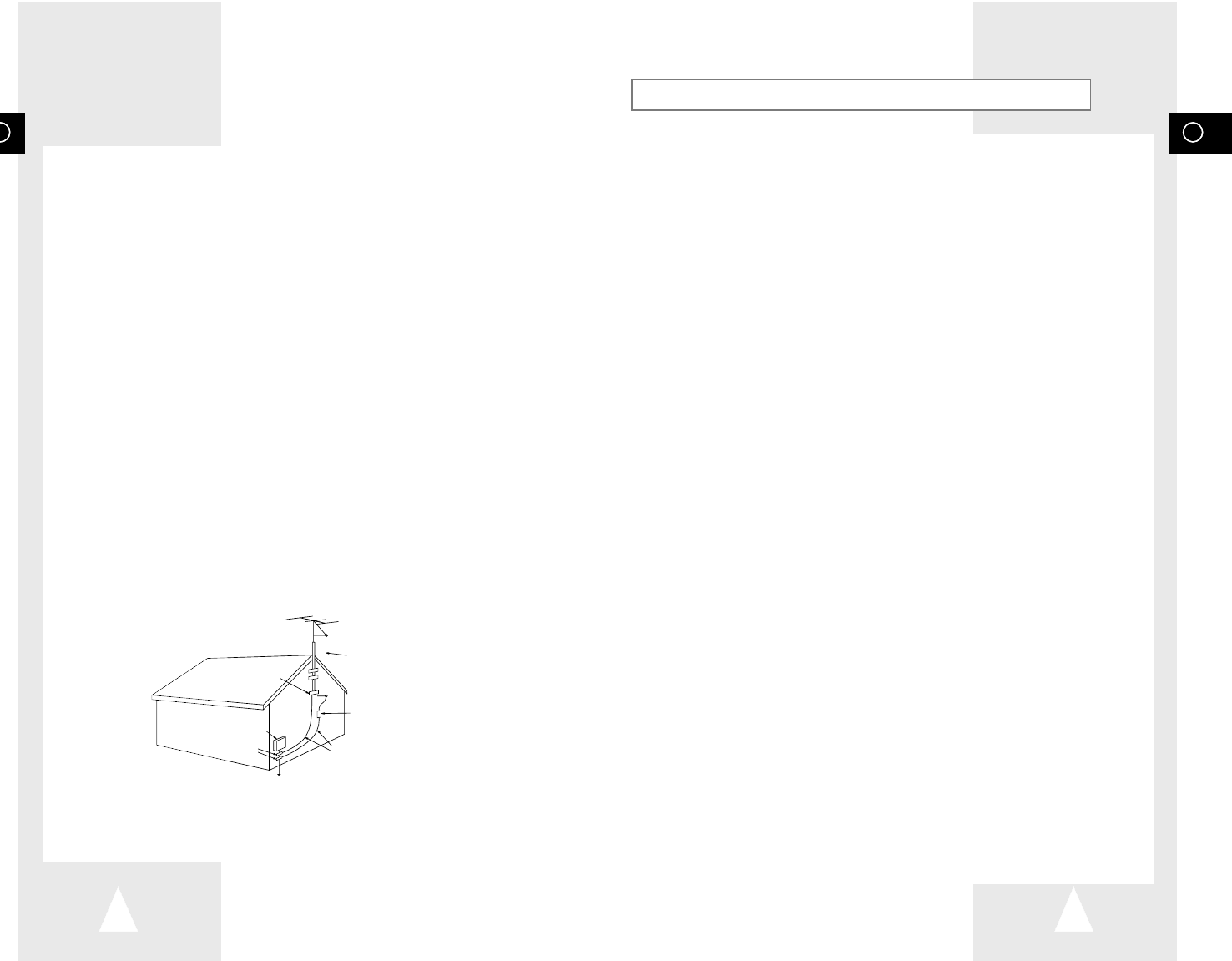
13. CONEXIÓN A TIERRA DE LA ANTENA EXTERIOR – Si una antena exterior o unidad de cables se conecta al DVD-
VCR, hay que asegurarse de que la antena o la unidad de cable esté conectado a tierra para proveer alguna
protección contra sobretensión de voltaje y carga estática. La sección 810 del Código nacional de electricidad,
ANSI/NFPA Nº 70-1984, provee información con respecto a la conexión a tierra adecuada del mástil de la antena y
la estructura de soporte, la conexión a tierra del cable de guía a una unidad de descarga de la antena, tamaño de los
conductores a tierra, localización de la unidad de descarga de la antena, conexión a los electrodos de descarga y
requerimientos para el electrodo de descarga. Ver ilustración más abajo.
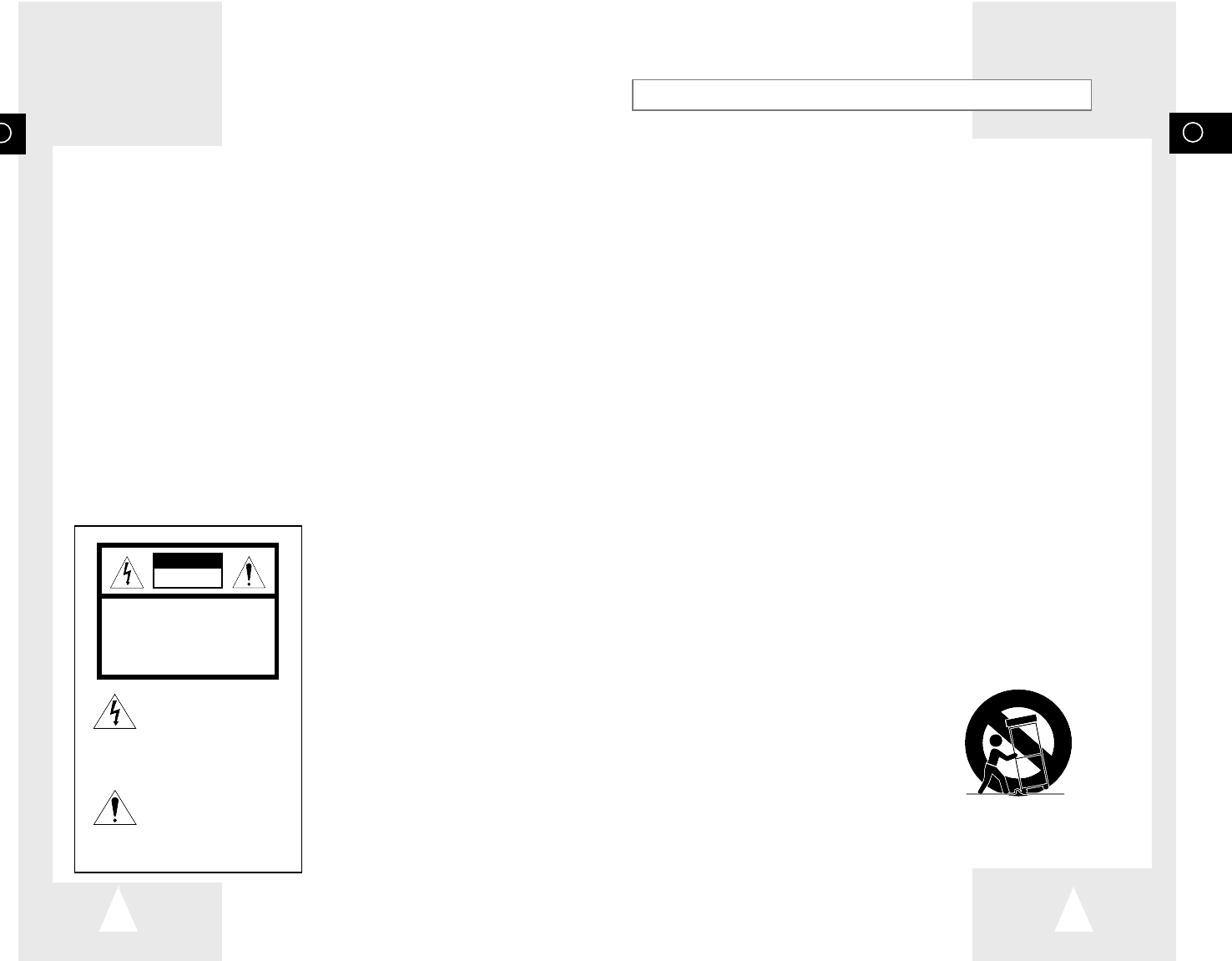
ADVERTENCIA PARA MESA
PORTÁTIL
(Símbolo provisto por RETAC)
ADVERTENCIA:
Para reducir los riesgos de incendio o de descarga
eléctrica, no exponga este artefacto a lluvia o
humedad. No abra el gabinete;hay alto voltaje.
Permita el servicio sólo a personal calificado. Este
DVD-VCR sólo debe usarse con corriente 120V, 60Hz
(estándar en los hogares de EE.UU).
ADVERTENCIA:
PARA EVITAR EXPOSICIÓN PELIGROSA A LA RADIACIÓN
INVISIBLE DE LASER, NO ABRIR O QUITAR/DESHACER LA
ENVOLTURA PROTECTORA DE LASER.
PRECAUCIÓN PARA EL
USUARIO/INSTALADOR:
La autorización para operar este equipo certificado
FCC puede perder validez si se hacen cambios o
modificaciones que no están expresamente aprobadas
por el fabricante, el responsable del cumplimiento de
las reglas de Parte 15 FCC.
NOTA PARA EL INSTALADOR DEL
SISTEMA CATV:
Esta nota es para llamar la atención del instalador del
sistema CATV con respecto al artículo 820-40 del
Código Nacional de Electrónica que establece las
líneas generales para la correcta conexión a tierra y en
particular, especifica que el cable a tierra se debe
conectar al sistema general de descarga del edificio tan
cerca del punto de entrada del cable como sea posible.
Notificación sobre copias
La ley federal prevé severas sanciones civiles y penales
a la reproducción y distribución no autorizada o a la
exhibición de películas y cintas de vídeo protegidas
por el derecho de autor. (copyright). (Título 17, Código
de los EE.UU. Secciones 501 y 506).
Notificación de Macrovision
Este producto incorpora la protección de derecho de
autor de tecnología, que prevé un sistema de reclamos
sobre algunas patentes de EE.UU., derechos de
propiedad intelectual acreditados por Macrovision
Corporation y otros derecho habientes. El uso de esta
tecnología de protección debe ser autorizada por
Macrovision Corporation y se destina al hogar y a otros
lugares de exhibición limitados a aquellos autorizados
por Macrovision Corporation. Se prohibe maniobrar a
la inversa o desarmar.
CAUTION:
To prevent fire, shock hazard, or annoying
interference, use only the recommended
accessories. To prevent electric shock, do not use
this (polarized) plug with an extension cord,
receptacle, or other outlet unless the blades can be
fully inserted to prevent blade exposure. To reduce
the risk of electric shock, do not remove the unit
cover or back. There are no serviceable parts
inside. Refer servicing to qualified personnel only.
CUIDADO:
Para prevenir incendio, riesgo de choque, o
interferencia enfadosa, use solamente los
accesorios recomendados. Para prevenir
electrochoque, no use este enchufe (polarizado)
con un cordón de extensión, toma de corriente, o
cualquier otra toma a menos que los dientes
puedan ser completamente insertados para prevenir
exposición de los dientes. Para reducir el riesgo de
descarga eléctrica, no remueva la cubierta o la
parte posterior del equipo. Dentro del equipo no
hay partes que requieren servicio. Diríjase
solamente a personal calificado cuando requiera
servicio.
ATTENTION:
Pour éviter les incendis, risque de chocs, ou
interférences fâcheuses, employer seulement les
accessoires recommandés. Pour éviter les chocs
électriques, ne pas employer cette prise (polarisée)
avec une rallonge, une prise de courant ou une
autre sortie de courant à moins que les lames
peuvent être insérées à fond pour l’exposition des
lames. Pour réduire les risques de chocs
électriques, ne pas retirer le couvercle ou l'arrière
du module. Il n'y a pas de pièce utilisable à
l'intérieur. Ne faire effectuer l'entretien que par un
personnel qualifié.
Este símbolo tiene el propósito de
alertar al usuario sobre la presencia
de voltaje peligroso no aislado
dentro de la envoltura del
producto, que pueda ser de
suficiente magnitud para constituir
riesgo de incendio o electrocución.
Este símbolo está dirigido a
alertar al usuario sobre la
presencia de instrucciones
importantes de funcionamiento y
mantenimiento en la literatura
que acompaña a este producto.
PELIGRO DE DESCARGA
ELÉCTRICA NO ABRA
ATENCIÓN: PARA REDUCIR EL RIESGO DE UNA
DESCARGA ELÉCTRICA, NO QUITE LA CUBIERTA
(O PARTE POSTE RIOR).
NO HAY PARTES ADENTRO QUE PUEDA REPARAR EL
USUARIO. PERMITA QUE EL PERSONAL TÉCNICO
CALIFICADO REALICELAS REPARACIONES NECE
SARIAS.
ATENCIÓN
Es
5
Tabla de Contenidos
◆Seguridad . . . . . . . . . . . . . . . . . . . . . . . . . . . . . . . . . . . . . . . . . . . . . . . . . . 3
■Instrucciones Importantes de Seguridad . . . . . . . . . . . . . . . . . . . . . . . . . . . . . . 3
◆Bienvenido . . . . . . . . . . . . . . . . . . . . . . . . . . . . . . . . . . . . . . . . . . . . . . . . . 7
■Resumen de Características o Ventajas del Producto. . . . . . . . . . . . . . . . . . . . 7
■Desembalar . . . . . . . . . . . . . . . . . . . . . . . . . . . . . . . . . . . . . . . . . . . . . . . . . . . . 7
◆1 – Descripción de la Unidad . . . . . . . . . . . . . . . . . . . . . . . . . . . . . . . . . . . 8
■Descripción del Panel Frontal . . . . . . . . . . . . . . . . . . . . . . . . . . . . . . . . . . . . . . 8
■Panel Posterior. . . . . . . . . . . . . . . . . . . . . . . . . . . . . . . . . . . . . . . . . . . . . . . . . . 8
■Descripción del Control Remoto . . . . . . . . . . . . . . . . . . . . . . . . . . . . . . . . . . . . 9
■Insertar Baterías al Control Remoto . . . . . . . . . . . . . . . . . . . . . . . . . . . . . . . . . 9
■Pantalla del Panel Frontal . . . . . . . . . . . . . . . . . . . . . . . . . . . . . . . . . . . . . . . . . 10
◆2 – Comenzar . . . . . . . . . . . . . . . . . . . . . . . . . . . . . . . . . . . . . . . . . . . . . . 11
■Conexiones Básicas. . . . . . . . . . . . . . . . . . . . . . . . . . . . . . . . . . . . . . . . . . . . . . 11
■Programación Automática . . . . . . . . . . . . . . . . . . . . . . . . . . . . . . . . . . . . . . . . . 12
◆3 – Operación Básica . . . . . . . . . . . . . . . . . . . . . . . . . . . . . . . . . . . . . . . . . 13
■Botones de Control del Sistema. . . . . . . . . . . . . . . . . . . . . . . . . . . . . . . . . . . . . 13
■Reproducción Básica DVD. . . . . . . . . . . . . . . . . . . . . . . . . . . . . . . . . . . . . . . . . 13
■Reproducción Básica VHS. . . . . . . . . . . . . . . . . . . . . . . . . . . . . . . . . . . . . . . . . 14
■Operaciones Básicas del Sintonizador de TV . . . . . . . . . . . . . . . . . . . . . . . . . . 15
◆4 – Programación de la Unidad . . . . . . . . . . . . . . . . . . . . . . . . . . . . . . . . . . . . . 15
■Menú de Navegación On-Screen (en pantalla) . . . . . . . . . . . . . . . . . . . . . . . . . 15
■Menú de Idiomas . . . . . . . . . . . . . . . . . . . . . . . . . . . . . . . . . . . . . . . . . . . . . . . . 16
■Ajustar el Reloj Manualmente . . . . . . . . . . . . . . . . . . . . . . . . . . . . . . . . . . . . . . 17
■Ubicación de Sintonizador de Banda. . . . . . . . . . . . . . . . . . . . . . . . . . . . . . . . . 18
■Búsqueda Automática de Canal. . . . . . . . . . . . . . . . . . . . . . . . . . . . . . . . . . . . . 19
■Añadir/Eliminar Canales. . . . . . . . . . . . . . . . . . . . . . . . . . . . . . . . . . . . . . . . . . . 20
■Espectáculos de Canales de Recepción Débil . . . . . . . . . . . . . . . . . . . . . . . . . 21
■Estado del Sintonizador de Audio en Pantalla. . . . . . . . . . . . . . . . . . . . . . . . . . 22
■Bloqueo para Niños . . . . . . . . . . . . . . . . . . . . . . . . . . . . . . . . . . . . . . . . . . . . . . 22
■Atenuador de Luz del Panel Frontal. . . . . . . . . . . . . . . . . . . . . . . . . . . . . . . . . . 23
◆5 – Programación del DVD . . . . . . . . . . . . . . . . . . . . . . . . . . . . . . . . . . . . . 23
■Proporción de Imagen de TV . . . . . . . . . . . . . . . . . . . . . . . . . . . . . . . . . . . . . . . 23
■Still Mode (Modo Congelado). . . . . . . . . . . . . . . . . . . . . . . . . . . . . . . . . . . . . . . 24
■Black Level (Nivel de Negro) . . . . . . . . . . . . . . . . . . . . . . . . . . . . . . . . . . . . . . . 24
■Idioma de Audio . . . . . . . . . . . . . . . . . . . . . . . . . . . . . . . . . . . . . . . . . . . . . . . . . 25
■Idioma de Subtítulo . . . . . . . . . . . . . . . . . . . . . . . . . . . . . . . . . . . . . . . . . . . . . . 26
■Menú de Idioma del Disco . . . . . . . . . . . . . . . . . . . . . . . . . . . . . . . . . . . . . . . . . 27
■Compresión Dinámica . . . . . . . . . . . . . . . . . . . . . . . . . . . . . . . . . . . . . . . . . . . . 28
■Ajuste de Control de Calibración . . . . . . . . . . . . . . . . . . . . . . . . . . . . . . . . . . . . 29
■Cambiar la Clasificación del Control de la Contraseña . . . . . . . . . . . . . . . . . . . 30
◆6 – Programación de DVD . . . . . . . . . . . . . . . . . . . . . . . . . . . . . . . . . . . . . 31
■Conexiones del Receptor A/V . . . . . . . . . . . . . . . . . . . . . . . . . . . . . . . . . . . . . . 31
■Programación del Decodificador Dolby Digital. . . . . . . . . . . . . . . . . . . . . . . . . . 32
■Programación del Decodificador DTS . . . . . . . . . . . . . . . . . . . . . . . . . . . . . . . . 33
Es
4
14. TORMENTA ELÉCTRICA – Para una protección adicional del DVD-VCR durante una tormenta con relámpagos, o
cuando está sin atención y sin uso por largos períodos, desenchúfelo del tomacorrriente de pared y desconecte la
unidad de antena o cable. Esto evitará daños al DVD-VCR causados por sobretensiones en la línea de energía.
15. LÍNEAS DE CORRIENTE ELÉCTRICA – Un sistema de antena exterior no se debe colocar en la cercanía de líneas
aéreas de corriente eléctrica u otros circuitos de iluminación eléctrica o energía donde puedan caer dentro de la
influencia de tales líneas o circuitos. Al instalar un sistema de antena exterior se deben tomar recaudos extremos
para evitar tocar tales líneas o circuitos ya que esto puede ser fatal.
16. SOBRECARGA – No sobrecargar las tomas de pared y cables de extensión ya que puede causar riesgos de incendio
o descargas eléctricas.
17. OBJETOS Y LÍQUIDOS – Nunca forzar objetos de ninguna clase en el DVD-VCR a través de aberturas ya que
pueden tocar puntos de voltaje peligrosos o producir cortocircuitos que pueden causar incendio o descarga
eléctrica. Nunca derramar líquidos de ninguna clase sobre la unidad. Si ocurre una salpicadura, desenchufar el
DVD-VCR y hacerlo controlar por un técnico antes de volver a usarlo.
18. SERVICIO – No intente reparar el DVD-VCR por su cuenta, así como tampoco abrir o quitar cubiertas que puedan
exponerlo a voltajes peligrosos u otros riesgos. Dejar que todo servicio sea realizado por personal calificado.
19. DAÑOS QUE REQUIEREN SERVICIOS – Desconectar el DVD -VCR del tomacorriente y llame al personal de
servicio técnico autorizado cuando ocurra lo siguiente:
a. Cuando el cable de alimentación esté dañado
b. Si se ha derramado líquido o si cayeron objetos dentro del DVD-VCR.
c. Si el DVD-VCR ha sido expuesto a la lluvia o al agua.
d. Si el DVD-VCR no funciona normalmente al seguir las instrucciones de uso. Ajuste todos estos controles que se
especifican en el manual de instrucciones. El ajuste inadecuado de otros controles puede causar daño y
probablemente necesitará un trabajo mayor por parte de un técnico calificado para volver al DVD-VCR a su
funcionamiento normal.
e. Si el DVD-VCR se ha caído o el gabinete se ha dañado.
F. Cuando el DVD-VCR muestra un cambio marcado en su rendimiento, —esto indica una necesidad de servicio.
20. REEMPLAZO DE PARTES – Cuando se necesite reemplazar partes, asegurarse de que el técnico de servicio ha
usado los repuestos especificados por el fabricante o aquellos que tengan las mismas características que las partes
originales. Los reemplazos no autorizados pueden causar incendios, descargas eléctricas u otros riesgos.
21. CONTROL DE SEGURIDAD – Al realizarse cualquier servicio o reparación a este DVD-VCR pida al técnico que
controle para determinar que el DVD-VCR esté funcionando de un modo seguro.
22. CALOR – Este DVD -VCR debe estar colocado lejos de las fuentes de calor como radiadores, estufas, u otros
productos (incluyendo amplificadores) que producen calor.
CABLE
CONDUCIDO A
LA ANTENA
AJUSTE A
LA MASA
UNIDAD DE
DESCARGA DE LA
ANTENA (SECCIÓN
NEC 810-20)
EQUIPO DE
SERVICIO
ELÉCTRICO
AJUSTES A
LA MASA CONDUCTORES DE LA MASA
(SECCIÓN NEC 810-21)
SISTEMA DE ELECTRODO DE LA
MASA DEL SERVICIO ELÉCTRICO
(NEC ART 250, PARTE H)
CÓDIGO ELÉCTRICO NACIONAL
Es
7
Resumen de Características o Ventajas del Producto
Características de la unidad
• Total versatilidad para reproducir DVD, VCDs, audio CDs o cintas VHS
• Ver un DVD mientras se graba un espectáculo de TV en el VCR
• Por A/V se cambia entre TV, VCR y DVD usando el botón de TV para facilitar su operación
• Control remoto tanto para DVD como VCR
• Combinación, S -Vídeo y salidas de componentes de vídeo para alta conectividad y óptimo rendimiento
• Entradas y salidas RF (radio frecuencia) para conexión a todo equipo de TV–nuevo o viejo
• Bloqueo para niños
• Programación en pantalla de Inglés/Francés/Español
• Graba de DVD a VHS (a menos que DVD sea copia protegida por Macrovision).
DVD Features
Características DVD
• Vídeo digital de 10-bits a convertidor análogo y filtro digital avanzado de 27MHz.
• Reproducción de sonido de fuentes de 96KHz/24-bits.
• Salida digital DTS para DTS - DVDs mejorado.
• Reproducción de archivos de sonido MP3 de CD-ROM.
• Duración de audio continuado 2x velocidad de reproducción.
Características VCR
• Hi-Fi (alta fidelidad) estéreo VCR
• 4 cabezales para movimiento lento superior y para detener acción
• Reproducción de sonido de cintas S-VHS con mejor resolución que la estándar
• VISS Búsqueda por Exploración de índice, Vuelta a cero, Búsqueda, Búsqueda en blanco
• Grabación cronometrada de 16-eventos/1 año.
• Contador de tiempo restante, contador de tiempo real.
POWER
SELECT COPY
CHANNEL REC VIDEO
EJECT
OPEN/CLOSE
L
AUDIO
R
LINE IN 1
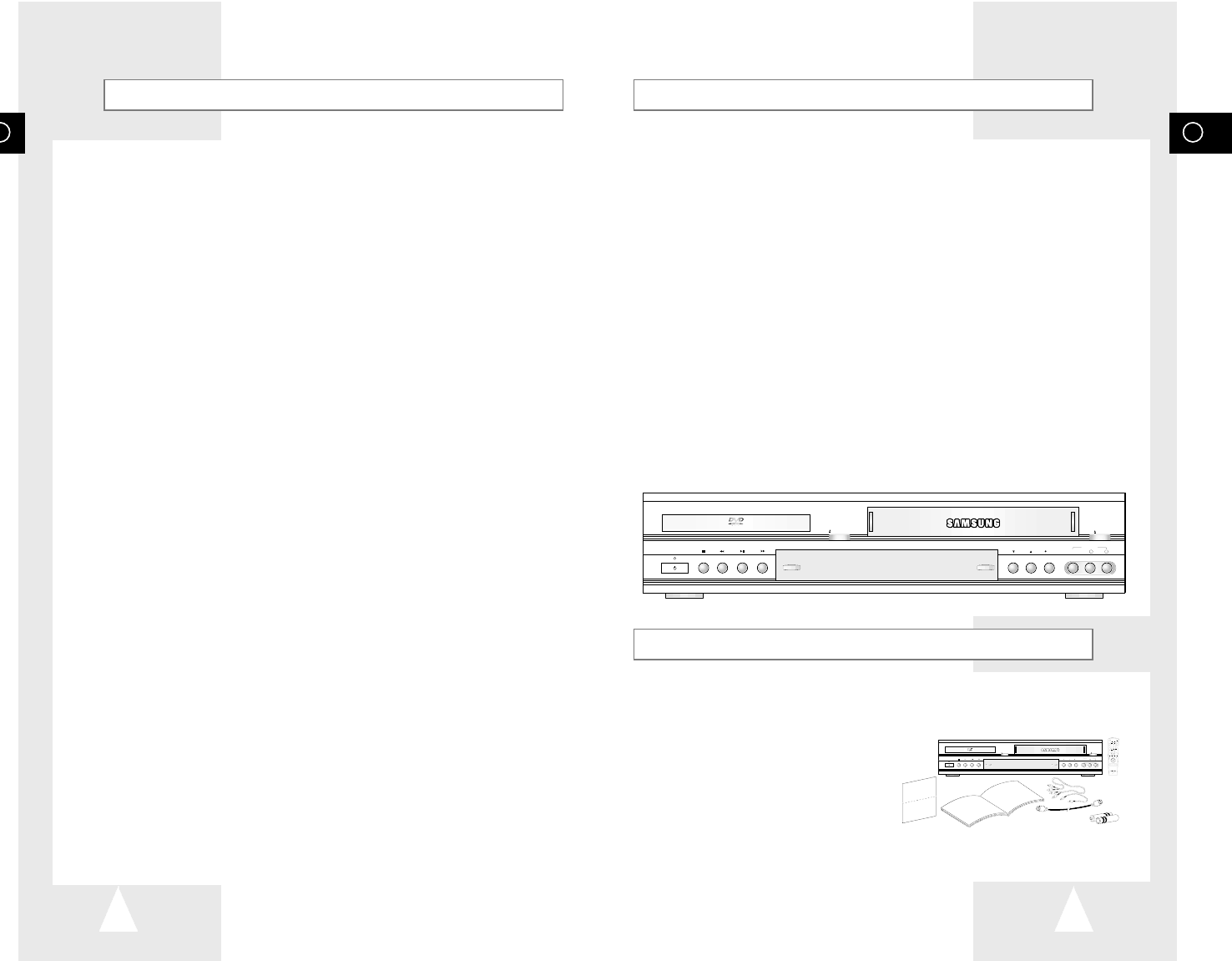
Desembalar
Mientras se desembala, controlar que los siguientes elementos estén incluidos en la caja del DVD-VCR:
• DVD-VCR (1)
• Tarjeta de garantía /Registro (1)
• Manual del usuario (1)
• Cable RCA para conexión Sonido/Vídeo (1)
• RF Cable antena RF(Radio frecuencia) (1)
• Control remoto (1)
• Baterías 1.5V “AA” (2)
POWER
SELECT COPY
CHANNEL REC VIDEO
EJECT
OPEN/CLOSE
L
AUDIO
R
LINE IN 1
23
456
789
0
100+
+
-
TRK- AUTO TRK+
SHUTTLE
OPEN/CLOSE
POWER
ZOOM
MUTE
3D SOUND A.DUB TV/VCR
DVD VCR TV
SELECT
TV VIEW
VOL CH
ANGLE
REC
DISC MENU
INPUT PREV.CH
SETUP
/ENTER
TITLE SUBTITLE AUDIO MARK
SP/SLP SET TIMER RETURN SEARCH/INDEX
MODE
REPEAT
SKIP
F.ADV
DISPLAY
CLOCK/
COUNTER
CLEAR
Es
6
Tabla de Contenidos
◆7 – Funciones DVD. . . . . . . . . . . . . . . . . . . . . . . . . . . . . . . . . . . . . . . . . . . 34
■Funciones Especiales de Reproducción . . . . . . . . . . . . . . . . . . . . . . . . . . . . . . 34
■Menú de Navegación del Disco . . . . . . . . . . . . . . . . . . . . . . . . . . . . . . . . . . . . . 35
■Título/Capítulo/Selección de la Hora . . . . . . . . . . . . . . . . . . . . . . . . . . . . . . . . . 36
■Zoom . . . . . . . . . . . . . . . . . . . . . . . . . . . . . . . . . . . . . . . . . . . . . . . . . . . . . . . . . 37
■Ángulo . . . . . . . . . . . . . . . . . . . . . . . . . . . . . . . . . . . . . . . . . . . . . . . . . . . . . . . . 37
■Subtítulo. . . . . . . . . . . . . . . . . . . . . . . . . . . . . . . . . . . . . . . . . . . . . . . . . . . . . . . 38
■Repetir A-B. . . . . . . . . . . . . . . . . . . . . . . . . . . . . . . . . . . . . . . . . . . . . . . . . . . . . 39
■Repetir Capítulo/Título . . . . . . . . . . . . . . . . . . . . . . . . . . . . . . . . . . . . . . . . . . . . 40
■Sonido . . . . . . . . . . . . . . . . . . . . . . . . . . . . . . . . . . . . . . . . . . . . . . . . . . . . . . . . 40
■Marcas de Libros . . . . . . . . . . . . . . . . . . . . . . . . . . . . . . . . . . . . . . . . . . . . . . . . 41
■Reproducción Programada . . . . . . . . . . . . . . . . . . . . . . . . . . . . . . . . . . . . . . . . 42
■Random Playback (Reproducción al Azar) . . . . . . . . . . . . . . . . . . . . . . . . . . . . 43
■Reproducción MP3. . . . . . . . . . . . . . . . . . . . . . . . . . . . . . . . . . . . . . . . . . . . . . . 43
■3D Sound (Sonido 3D). . . . . . . . . . . . . . . . . . . . . . . . . . . . . . . . . . . . . . . . . . . . 44
◆8 – Reproducción VCR . . . . . . . . . . . . . . . . . . . . . . . . . . . . . . . . . . . . . . . . 45
■Características Especiales de Reproducción VCR . . . . . . . . . . . . . . . . . . . . . . 45
■Tracking . . . . . . . . . . . . . . . . . . . . . . . . . . . . . . . . . . . . . . . . . . . . . . . . . . . . . . . 46
■Auto Play/ Rewind (Reproducucción/Rebobinado automático) . . . . . . . . . . . . . 47
■S-VHS Reproducción. . . . . . . . . . . . . . . . . . . . . . . . . . . . . . . . . . . . . . . . . . . . . 47
◆9 – Grabación VCR. . . . . . . . . . . . . . . . . . . . . . . . . . . . . . . . . . . . . . . . . . . 48
■Grabación Básica. . . . . . . . . . . . . . . . . . . . . . . . . . . . . . . . . . . . . . . . . . . . . . . . 48
■Funciones Especiales de Grabación . . . . . . . . . . . . . . . . . . . . . . . . . . . . . . . . . 49
■Grabación de un Solo Toque (OTR) . . . . . . . . . . . . . . . . . . . . . . . . . . . . . . . . . 50
■Fuente de Grabación . . . . . . . . . . . . . . . . . . . . . . . . . . . . . . . . . . . . . . . . . . . . . 51
■Velocidad de Grabado . . . . . . . . . . . . . . . . . . . . . . . . . . . . . . . . . . . . . . . . . . . . 51
■Date/Time Stamp (Marca de Fecha/Hora). . . . . . . . . . . . . . . . . . . . . . . . . . . . . 52
■Copiar de DVD a VHS . . . . . . . . . . . . . . . . . . . . . . . . . . . . . . . . . . . . . . . . . . . . 53
■Sonorizar un Videocassette Previamente Grabado. . . . . . . . . . . . . . . . . . . . . . 54
◆10 – Grabación Cronometrada . . . . . . . . . . . . . . . . . . . . . . . . . . . . . . . . . . 55
■Cómo Establecer una “Timer Recording” (Grabación Cronometrada). . . . . . . . 55
■Errores en la Grabación Cronometrada/Soluciones . . . . . . . . . . . . . . . . . . . . . 57
◆11 – Función Búsqueda /Índice . . . . . . . . . . . . . . . . . . . . . . . . . . . . . . . . . 58
■El Botón CLOCK/COUNTER (Reloj/Contador) . . . . . . . . . . . . . . . . . . . . . . . . . 58
■Cómo Colocar las Marcas de Indice . . . . . . . . . . . . . . . . . . . . . . . . . . . . . . . . . 59
■Index Scan (Exploración de índice) . . . . . . . . . . . . . . . . . . . . . . . . . . . . . . . . . . 59
■Index Search (Búsqueda de Marcas de índice). . . . . . . . . . . . . . . . . . . . . . . . . 60
■Blank Search (Búsqueda de Espacios en Blanco). . . . . . . . . . . . . . . . . . . . . . . 60
■Búsqueda por Tiempo Directo . . . . . . . . . . . . . . . . . . . . . . . . . . . . . . . . . . . . . . 61
■Volver a 0:00:00. . . . . . . . . . . . . . . . . . . . . . . . . . . . . . . . . . . . . . . . . . . . . . . . . 62
◆Apéndice A – Conexiones Avanzadas . . . . . . . . . . . . . . . . . . . . . . . . . . . . 63
■Conexiones S-Vídeo/Componente de Vídeo (para DVD) . . . . . . . . . . . . . . . . . 63
■Ajustes Alternativos para Vídeo Externo . . . . . . . . . . . . . . . . . . . . . . . . . . . . . . 64
■Conexiones Estéreo. . . . . . . . . . . . . . . . . . . . . . . . . . . . . . . . . . . . . . . . . . . . . . 65
■Monitor TV - Conexiones . . . . . . . . . . . . . . . . . . . . . . . . . . . . . . . . . . . . . . . . . . 66
■Conectar Otros Equipos de Vídeo . . . . . . . . . . . . . . . . . . . . . . . . . . . . . . . . . . . 67
■Uso de los Botones TV en el Control Remoto . . . . . . . . . . . . . . . . . . . . . . . . . . 68
◆Apéndice B – Ayuda . . . . . . . . . . . . . . . . . . . . . . . . . . . . . . . . . . . . . . . . . . 69
■Especificaciones Técnicas. . . . . . . . . . . . . . . . . . . . . . . . . . . . . . . . . . . . . . . . . 69
■Directorio Centros de Servicio Autorizados . . . . . . . . . . . . . . . . . . . . . . . . . . . . 70
Es
9
Es
8
Descripción del Control Remoto
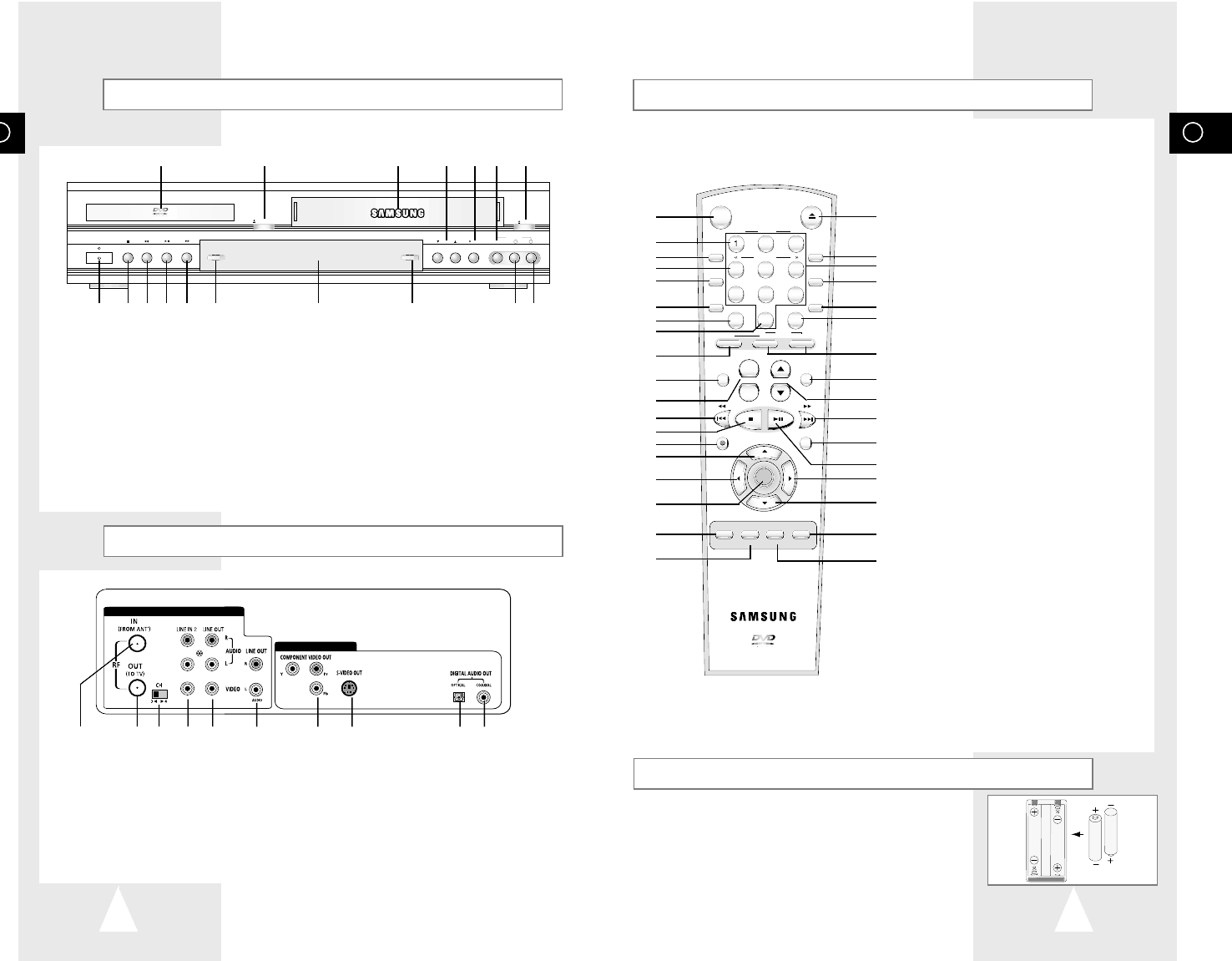
Insertar Baterías al Control Remoto
• Quitar la cubierta de baterías presionando sobre el espacio indicado y
deslizando la cubierta en dirección de la flecha.
• Insertar dos baterías 1.5V “AA” como se muestra, cuidando las
polaridades correctas(+/–).
• Al terminar, deslizar la cubierta hasta que haga click en su lugar.
Descripción del Panel Frontal
1UNIDAD DVD (p.13)
2ABRIR/CERRAR DVD (p.13)
3UNIDAD VCR (p.13)
4GRABAR (p.48)
5EXPULSAR VCR (p.14)
6CORRIENTE ELÉCTRICA (p.13)
7REWIND/REV (Rebobinar/ hacia atrás)(p.34, 45)
8REPRODUCIR/PAUSA (p.13, 14)
9STOP (detener) (p.34)
10 FAST-FORWARD/FWD
(avance rápido / adelante) (p.34, 45)
11 SELECCIONAR DVD-VCR (p.13)
12 PANTALLA DEL PANEL FRONTAL (p.10)
13 COPIAR (p.53)
14 CANAL +/– (p.15)
15 JACK(enchufe) LÍNEA 1 VÍDEO COMPUESTO
16 JACK(enchufe) LÍNEA 1 AUDIO IZQUIERDA
17 JACK(enchufe) LÍNEA 1 AUDIO DERECHA
POWER
SELECT COPY
CHANNEL REC VIDEO
EJECT
OPEN/CLOSE
L
AUDIO
R
LINE IN 1
1 2 3 14 4 15 5
6 9 7 8 10 11 12 13 16 17
1 2 3 4 5 6 7 8 9 10
Panel Posterior
1ENTRADA DE ANTENA RF
2RF A TV
3SINTONIZADOR SELECTOR DE CANALES VCR
4LÍNEA 2
5LÍNEA A TV (COMPUESTA)
6 LÍNEA DE AUDIO A TV
(S-VÍDEO O COMPONENTE)
7COMPONENTE SALIDA VÍDEO (vídeo out)
8S-VÍDEO OUT (afuera)
9AUDIO DIGITAL OUT (afuera)(ÓPTICO)
10 AUDIO DIGITAL (afuera)(COAXIAL)
DVD & VCR
DVD Only
23
456
789
0
100+
+
-
TRK- AUTO TRK+
SHUTTLE
OPEN/CLOSE
POWER
ZOOM
MUTE
3D SOUND A.DUB TV/VCR
DVD VCR TV
SELECT
TV VIEW
VOL CH
ANGLE
REC
DISC MENU
INPUT PREV.CH
SETUP
/ENTER
TITLE SUBTITLE AUDIO MARK
SP/SLP SET TIMER RETURN SEARCH/INDEX
MODE
REPEAT
SKIP
F.ADV
DISPLAY
CLOCK/
COUNTER
CLEAR
1
2
3
4
5
6
7
8
9
10
11
12
13
14
15
16
17
18
19
20
21
22
23
24
25
26
27
28
29
30
31
32
33
34
35
1CORRIENTE ELÉCTRICA (p.13)
2REPRODUCCIÓN AUTOMÁTICA (p.46)
REPRODUCCIÓN +/- (p.46)
3ZOOM (p.37)
MUTE (p.68)
4TRANSPORTADOR << / >>(p.45)
5MODO (p.42, 43)
REPETIR (p.39, 40, 45)
6SALTEAR/ AVAN (p.34, 45)
7SONIDO 3D (p.44), 100+ (p.15)
8A SONORIZ. (p.54)
9DVD (p.13)
10 VER TV (p.13)
ENTRADA (p.68)
11 VOLUMEN +/– (p.15, 68)
12 REWIND (REBOBINAR) (p.34, 45)
SALTEAR HACIA ATRÁS (p.34, 45)
13 STOP (DETENER) (p.34)
14 GRABAR (p.48)
15 ARRIBA (p.15)
16 IZQUIERDA (p.15)
17 PROGRAMAR (p.15)
ENTER (INTROD.) (p.15)
18 TÌTULO (p.35)
SP/DRM (p.51)
19 SUBTÍTULO (p.38)
COLOCAR CRONÓMETRO (p.55)
20 ABRIR/CERRAR (p.13)
21 PANTALLA (p.15, 36, 45)
22 0-9 (p.15)
23 RELOJ/CONTADOR (p.58)
24 BORRAR (p.15)
25 TV/VCR (p.15)
26 VCR, SELECCIONAR TV (p.68)
27 ÁNGULO (p.37)
CANALES PREVIOS (p.15, 68)
28 CANAL +/– (p.15, 68)
29 FAST-FORWARD (RÁPIDO
ADELANTE) (p.34, 45)
SALTEAR SIGUIENTE (p.34)
30 DISC MENÚ (p.35)
31 REPRODUCIR/PAUSA (p.13, 14)
32 DERECHA (p.15)
33 ABAJO (p.15)
34 MARCA (p.41, 59)
BUSCAR (p.60)
ÍNDICE (p.59)
35 AUDIO (p.22, 40)
RETORNO (p.15)
Es
11
Es
10
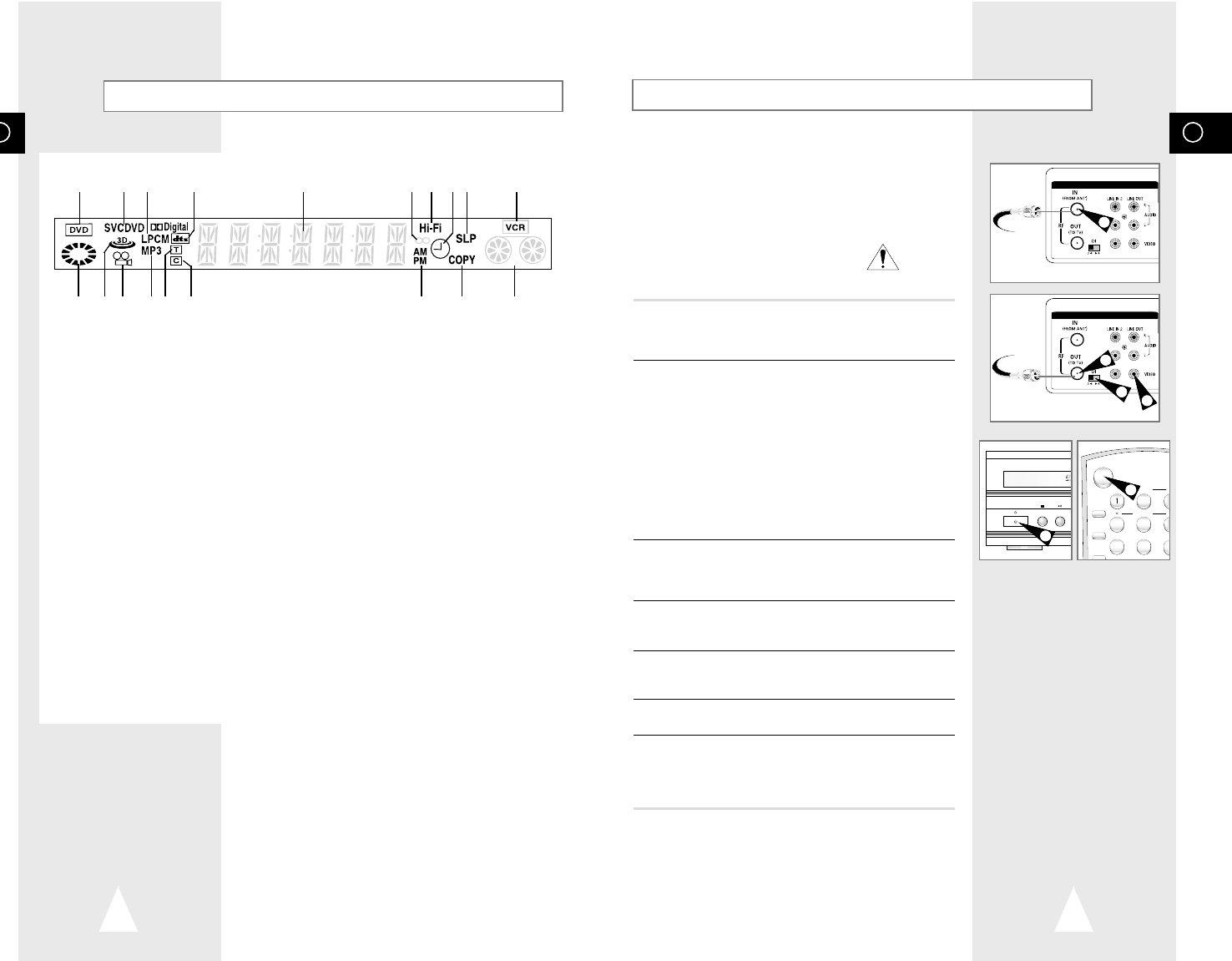
Conexiones Básicas
En esta sección, se conectará el DVD-VCR al televisor y se operará
la programación automática (Auto Setup) que busca los canales
automáticamente e inicia el reloj interno del reproductor.
NOTAS:
• Apéndice A abarca las conexiones avanzadas.
• Aunque se desee usar S-Vídeo o Componente de salidas de vídeo,
se DEBE conectar el DVD-VCR al televisor ya
sea con RF estándar o la conexión de línea
externa. Esto capacita para operar los menús
del programa DVD-VCR .
1 Conectar Antena/Cable a DVD-VCR
Conectar la antena cable RF desde la antena interior/exterior o la
salida de cable a pared al jack IN (FROM ANT) en el panel
posterior del DVD-VCR.
2 Conectar DVD-VCR a TV
Elegir uno de los siguientes métodos para conectar el DVD-VCR a
la TV:
Conexión RF (Radio frecuencia)
Conectar el cable antena RF provisto desde el jack OUT (a la TV)
en el panel posterior del DVD-VCR a la entrada de la antena de
televisión.
Conexión de línea
Conectar un audio/vídeocable tipo RCA (rojo, blanco, amarillo)
desde los jacks LINE OUT en el panel posterior del DVD–VCR a
los jacks Line In (entrada) de televisión. Usar rojo para el audio
derecho, blanco para el audio izquierdo y amarillo para el vídeo.
NOTA: Se recomienda usar la Conexión de línea si el equipo de
TV está equipado con jacks RCA.
3 Iniciar el canal de salida DVD-VCR
Si se usa la conexión RF en el Paso 2, colocar el interruptor del
canal en el panel posterior del DVD-VCR en 3 o 4, en cualquiera
que no sea un canal activo en el área.
4 Conectar el DVD-VCR
Conectar el cable del DVD-VCR a una salida de pared estándar de
100-240V, 50/60Hz .
5 Encender el DVD-VCR
Presionar el botón “Power” (encendido) del control remoto o en el
panel frontal del DVD–VCR.
6 Encender el equipo de TV
Presionar el botón “Power” (encendido) en el TV.
7 Preparar el equipo TV para canal 3 o 4 o Línea
Asegurarse de usar el mismo canal que se seleccionó en el Paso 3
Si se usó la Conexión de línea, preparar el equipo TV para entrada
de línea. El Menú “LANGUAGE/LANGUE/IDIOMA” debe aparecer
en la pantalla.
DVD & VCR
DVD & VCR
Del cable o antena
1
2
3
2
POWER
2
45
78
TRK- AUTO T
SHUTTLE
POWER
ZOOM
MUTE
3D SOUND A DUB TV/
MODE
REPEAT
SKIP
5
5
A la entrada de la antena de TV
Pantalla del Panel Frontal
1 El conjunto DVD está activo.
2 Un DVD, CD, VCD, o SVCD está cargado.
3 Un disco con sonido LPCM (Linear Pulse Code Modulation) (Modulación del Código de pulso lineal) está
cargado.
4 Un DVD con banda de sonido DTS está cargado.
5 Se muestra la hora, la posición del contador, el tiempo restante, o estado de la unidad en curso
6El espectáculo de TV vídeo en curso se difunde en estéreo.
7Se está reproduciendo la pista Hi-Fi (alta fidelidad) de una cinta VHS.
8Un cronómetro de grabación está programado o en curso. Si parpadea hay un error. También se muestra sin
las agujas del reloj para indicar que hay una grabación en curso y parpadea cuando el VCR está en modo
Pausa.
9La velocidad de grabación VCR se coloca en SP o SLP (dormir).
10 La unidad VCR está activo
11 El estado de la unidad DVD está desplegado gráficamente.
12 El sonido 3D está activo.
13 El DVD tiene múltiples ángulos para elegir.
14 Un CD con pistas MP3 está reproduciendo.
15 El número a la derecha del símbolo “T” es el número del título en curso.
16 El número a la derecha símbolo “C” es el número del capítulo en curso.
17 La hora actual es AM o PM.
18 La copia DVD a VHS está en curso.
19 El estado de la unidad (dispositivo de cintas) VCR se exhibe gráficamente.
1 2 3 4 5 6 7 8 9 10
11 12 13 14 15 16 17 18 19

Es
12
Programación Automática
Al conectar por primera vez el DVD-VCR o después de una pausa
prolongada sin conexión, se le avisará que hay que determinar el
menú de idioma en pantalla y conectar a cable o antena.
1 Iniciar la pantalla (On-Screen)
Menú de idiomas
Presionar 1, 2, o 3 para seleccionar inglés, francés o español. Para
cambiar el idioma a cualquier otra hora, ver la página 16.
LANGUAGE/LANGUE/IDIOMA
1 English
2 Français
3 Español
Select=1-3
Choisir=1-3
Elegir=1-3
Es
13
0
100+
+
-
3D SOUND A.DUB TV/VCR
DVD VCR TV
SELECT
TV VIEW
VOL CH
ANGLE
REC
DISC MENU
INPUT PREV.CH
F.ADV
23
456
TRK- AUTO TRK+
SHUTTLE
OPEN/CLOSE
POWER
ZOOM
MUTE
MODE
DISPLAY
CLOCK/
COUNTER
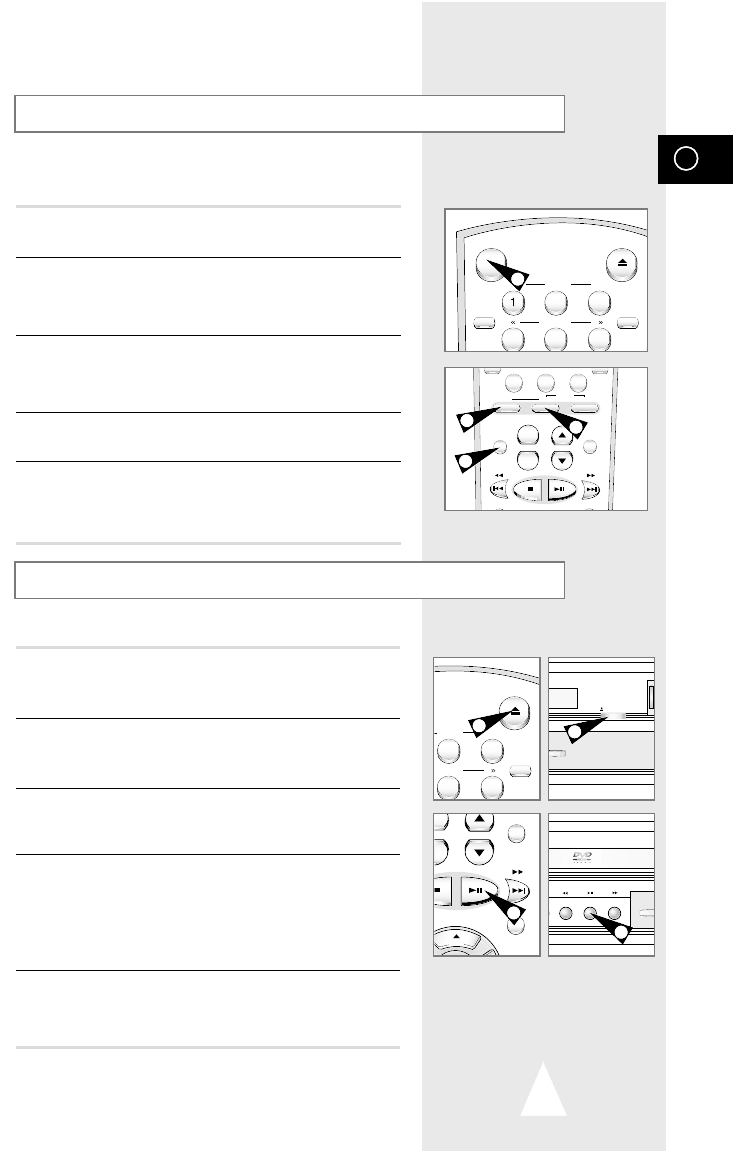
El DVD-VCR usa un solo conjunto de controles para operar ambos
sistemas. Los siguientes botones son útiles para controlar
eficazmente cada uno de los sistemas.
1 Botón POWER
Oprima el botón POWER en el control remoto del panel frontal
para iniciar la operación del DVD-VCR.
2 Botón DVD
Oprima el botón DVD en el control remoto cuando desee usar el
sistema DVD.
• El indicador DVD se iluminará en la pantalla del panel frontal
para indicar que este sistema se ha seleccionado.
3 Botón VCR
Oprima el botón DVD en el control remoto cuando desee usar el
sistema VCR.
• El indicador VCR se iluminará en la pantalla del panel frontal
para indicar que el VHS se ha seleccionado.
4 DVD-VCR Toggle (Cambiar de DVD a VCR)
Oprimir el botón DVD-VCR TOGGLE en el panel frontal para pasar
el control del sistema DVD al sistema VCR.
5 Botón TV VIEW (ver TV)
Presionar el botón TV VIEW repetidamente para recorrer todas las
fuentes de alimentación, incluyendo el DVD, VCR, sintonizador
(Can.##), Línea 1 (entrada frontal AV ), y Línea 2 (entrada
posterior AV).
Botones de Control del Sistema
5
23
1
23
56
AUTO TRK+
SHUTTLE
OPEN/CLOSE
DISPLAY
CLOCK/
COUNTER
1
SELECT
OPEN/CLOSE
1
+
-
OL CH
ANGLE
DISC MENU
PREV.CH
4
SELEC
Seguir estas instrucciones para reproducir un DVD.
1 Abrir bandeja de disco
Presionar el botón OPEN/CLOSE (abrir/cerrar) en el control remoto
o en el panel frontal para activar automáticamente el DVD-VCR y
abrir la bandeja del disco.
2 Insertar el disco
Colocar el disco en la bandeja con el lado de la etiqueta hacia
arriba. Si el disco tiene dos lados, orientarlo con la etiqueta
deseada hacia arriba.
3 Cierre la bandeja del disco
Presionar el botón OPEN/CLOSE (abrir/cerrar) del control remoto o
del panel frontal para cerrar la bandeja del disco.
•Asegúrese de que ha seleccionado el sistema DVD.
4 Reproducir el DVD
Presionar el botón
❿ll
Play/Pause (reproducir/pausa) del control
remoto o panel frontal.
•Muchos discos se iniciarán automáticamente tan pronto como
se cierra la bandeja del disco.
• Si el DVD tiene un menú en el disco, o más de un título, estos
pueden aparecer en el display en pantalla.
5 Opciones Adicionales DVD
•Para opciones de programas avanzados DVD, ver páginas
23~33.
• Para características especiales DVD, ver página 34.
Reproducción Básica DVD
4
Es
15
Es
14
Operaciones Básicas del Sintonizador de TV
Se usan los siguientes botones cuando se ve televisión por medio
del sintonizador de TV incorporado al DVD-VCR.
1 TV/VCR
Oprimir para cambiar del sintonizador de su TV al sintonizador
interno VCR.
2 Canal Up/Down (arriba/abajo)
Oprimir para cambiar al canal siguiente o al previo.
3 Botones 0-9
Oprimir para seleccionar los canales directamente.
4Botón 100+
Oprimir para seleccionar 100 canales y más. Primero, oprimir el botón
100+ luego oprimir los dígitos restantes usando los botones 0-9.
5 Canal previo
Oprimir para saltar directamente al canal visto previamente.
6 Volumen
Oprimir para ajustar el volumen de sonido del programa que está
viendo.
•También trabaja en modo DVD y VCR.
7 Pantalla
Oprimir para mostrar el canal que está viendo.
•También trabaja en modo DVD y VCR.
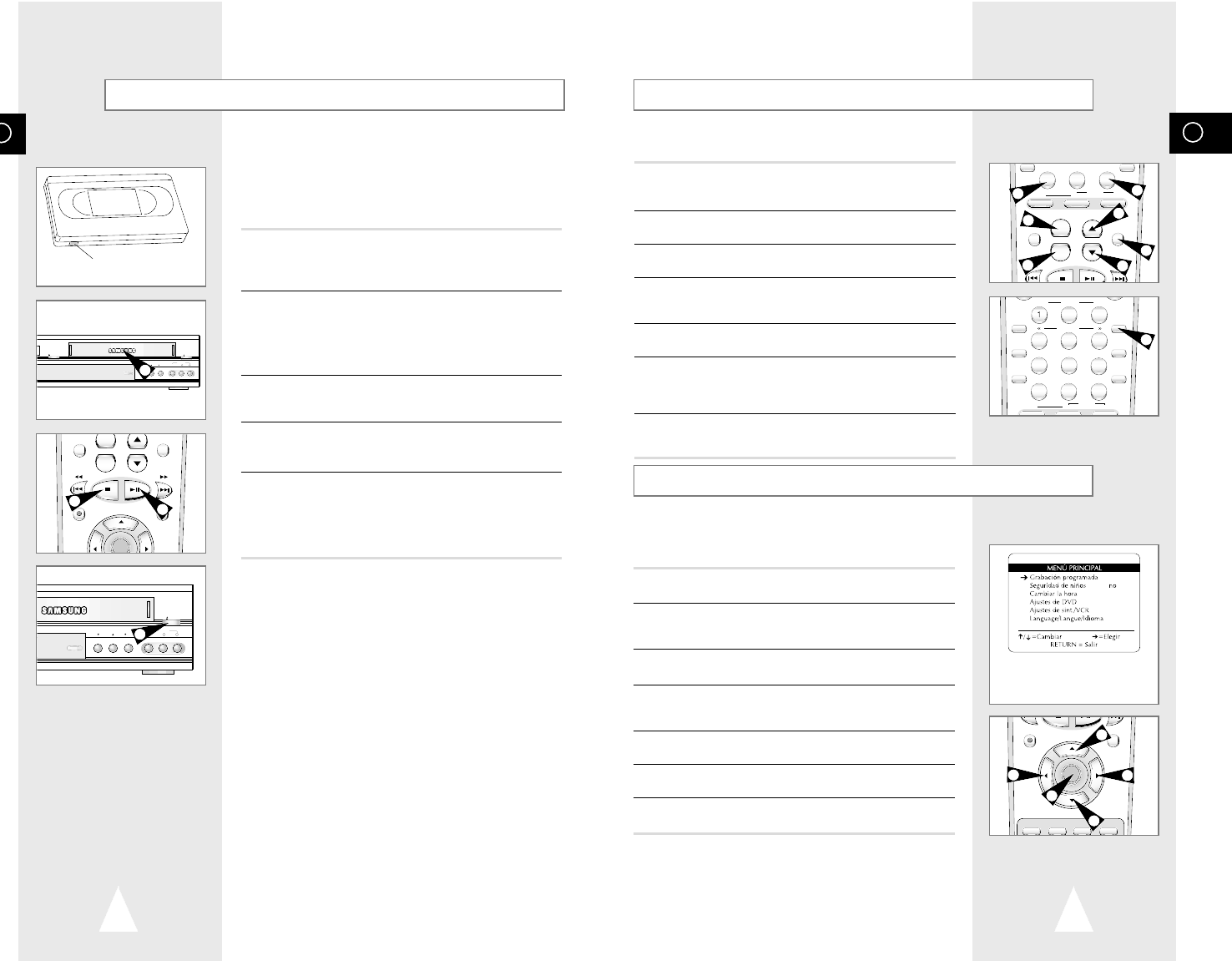
El sistema de menú en pantalla le permite iniciar todas las
funciones por su DVD-VCR. Los siguientes botones se usan para
abrir y navegar a través del sistema del menú en pantalla.
1 Botón MENÚ PRINCIPAL
Oprimir para acceder en pantalla al menú del sistema DVD-VCR.
2 Up/Down (arriba/abajo)
Mueve la flecha de selección de menú hacia arriba y hacia abajo
para recorrer a través de las opciones del menú.
3 Derecha
Selecciona o cambia las opciones del menú.
4 Izquierda
Mueve hacia atrás a través de las opciones del menú en algunas
pantallas.
5 Botón ENTER (introducción)
Oprimir para confirmar la ubicación en algunos menús.
6 Botón RETURN (retorno)
Vuelve al último menú visto o sale del menú del sistema.
7 Botón CLEAR (borrar)
Borra las opciones del menú en algunas pantallas.
Menú de Navegación On-Screen (en pantalla)
0
100+
+
-
3D SOUND A.DUB TV/VCR
DVD VCR TV
SELECT
TV VIEW
VOL CH
ANGLE
INPUT PREV.CH
F.ADV
23
456
789
0
100+
TRK- AUTO TRK+
SHUTTLE
ZOOM
MUTE
3D SOUND A.DUB TV/VCR
DVD VCR TV
SELECT
MODE
REPEAT
SKIP
F.ADV
DISPLAY
CLOCK/
COUNTER
CLEAR
REC
DISC MENU
SETUP
/ENTER
TITLE SUBTITLE AUDIO MARK
1
5
7
4
2
2
6
6
El menú del programa es la pantalla
de apertura del sistema de menús
que se despliega en pantalla.
2
3
2
4
5
Reproducción Básica VHS
Para reproducir una cinta de vídeo, simplemente insértela en la
unidad VHS y presione el botón Play (reproducir). Las cintas sin
Lengüetas de protección contra borrado pueden ser colocadas para
ser reproducidas automáticamente cuando se insertan; ver página
47.
1 Insertar la cinta VHS
Insertar una cinta de vídeo VHS estándar en la unidad VHS.
•Al insertar una cinta de vídeo el reproductor se iluminará
automáticamente.
2 Reproducir la cinta
Presionar el botón
❿ll
(Reproducir/Pausa) del control remoto o en
el panel frontal.
Si falta la Lengüeta de protección contra borrado en la cinta y se
enciende la Reproducción automática, la cinta comenzará a
reproducirse automáticamente. Ver página 47.
3 Detener la reproducción
Presionar el
■
botón (Stop) en el control remoto o en el panel
frontal.
4 Expulsar cinta
Presionar el botón OPEN/CLOSE en el control remoto o el botón
EJECT (Expulsar) en el panel frontal.
5 Opciones adicionales VCR
•Por características especiales de reproducción VCR, ver
páginas 45~47.
•Por características de grabación VCR, ver páginas 48~54.
•Por características de grabación cronometrada, ver páginas
55~57.
COPY
CHANNEL REC VIDEO
EJECT
OPEN/CLOSE
L
AUDIO
R
LINE IN 1
+
-
TV VIEW
VOL CH
ANGLE
REC
DISC MENU
INPUT PREV.CH
SETUP
/ENTER
COPY
CHANNEL REC VIDEO
EJECT
L
AUDIO
R
LINE IN 1
1
2
3
4
Lengüeta de seguridad
para el grabado
Es
17
Es
16
Si Auto Setup (programación automática) no puede hallar una
estación local de TV para iniciar el reloj interno DVD-VCR, siga
estas instrucciones para iniciar manualmente fecha /hora.
NOTA: Es importante ajustar el reloj por el Registro exacto del
cronómetro.
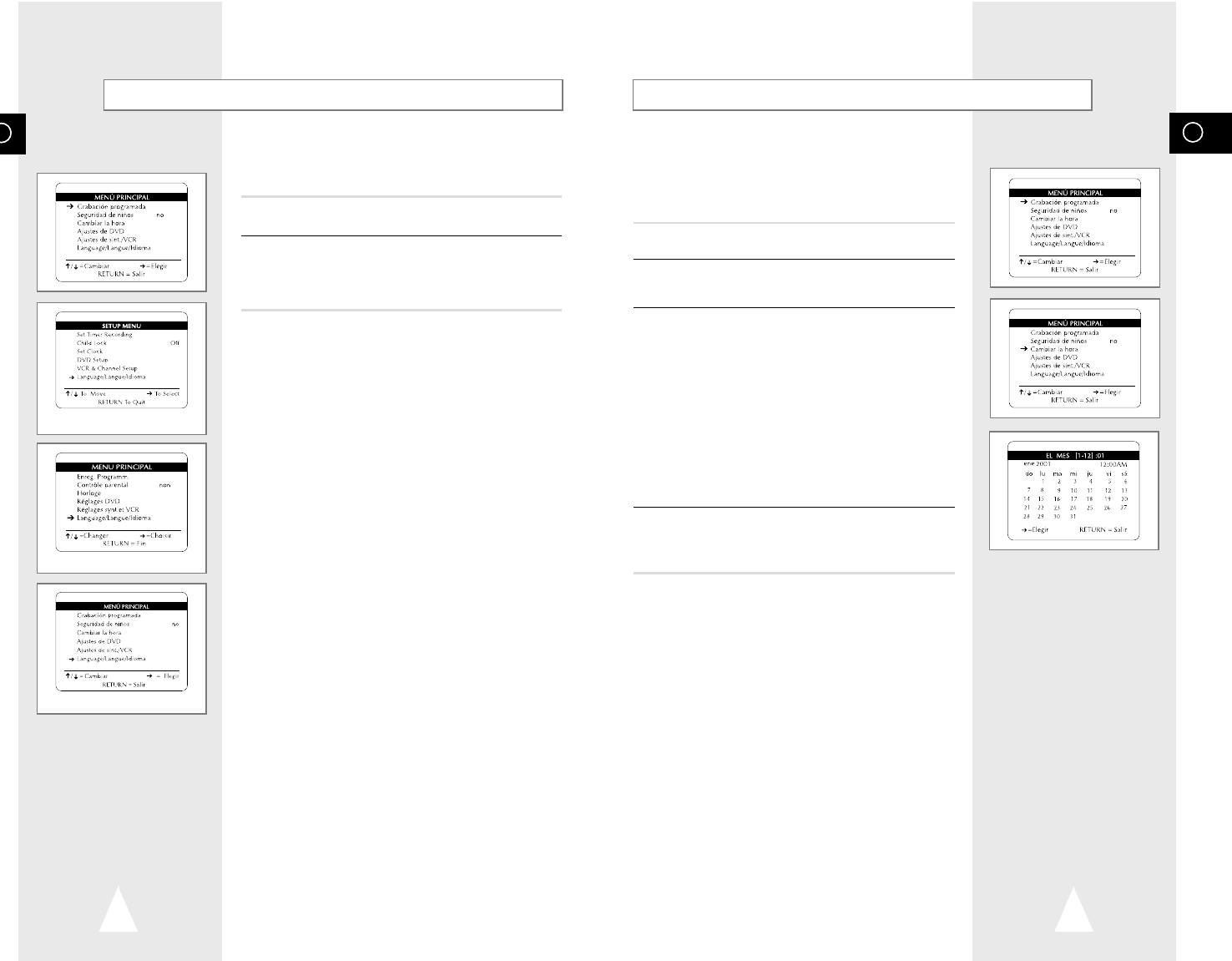
1 Abrir el menú “MENU PRINCIPAL”
Oprimir el botón PRINCIPAL.
2 Seleccionar “Cambiar la Hora”
Usando up/down (arriba/abajo), mueva la flecha de selección a
“Cambiar la Hora”, luego oprima a la derecha para seleccionar.
3 Ajustar el reloj
Oprima izquierda/derecha para seleccionar cada una de las
siguientes opciones, luego oprima arriba/abajo (o use los botones
de 0-9) para ajustar cada opción:
•Ajustar Mes – Introduzca el mes como un número de 2 dígitos
es decir, para enero marque “01”.
•Ajustar Año– Introduzca el año como un número de 2 dígitos;
es decir, por 2001, marque “01”.
•Ajustar Día – Introduzca el día como un número de 2 dígitos;
es decir, por el nueve, marque “09”.
• Ajustar la Hora – Introduzca la hora como un número de 2
dígitos; es decir, por 12:00, marque “12”.
• Ajustar Minutos – Introduzca los minutos como un número de
2 dígitos; es decir, por 00:25 marque “25”.
• Establecer AM/PM – Marque 1 por AM y 2 por PM.
4 Confirmar ajustes
Oprimir el botón RETURN (retorno) para guardar los ajustes del
reloj y volver al menú Setup (programa).
•Oprimir Return nuevamente para salir.
Ajustar el Reloj ManualmenteMenú de Idiomas
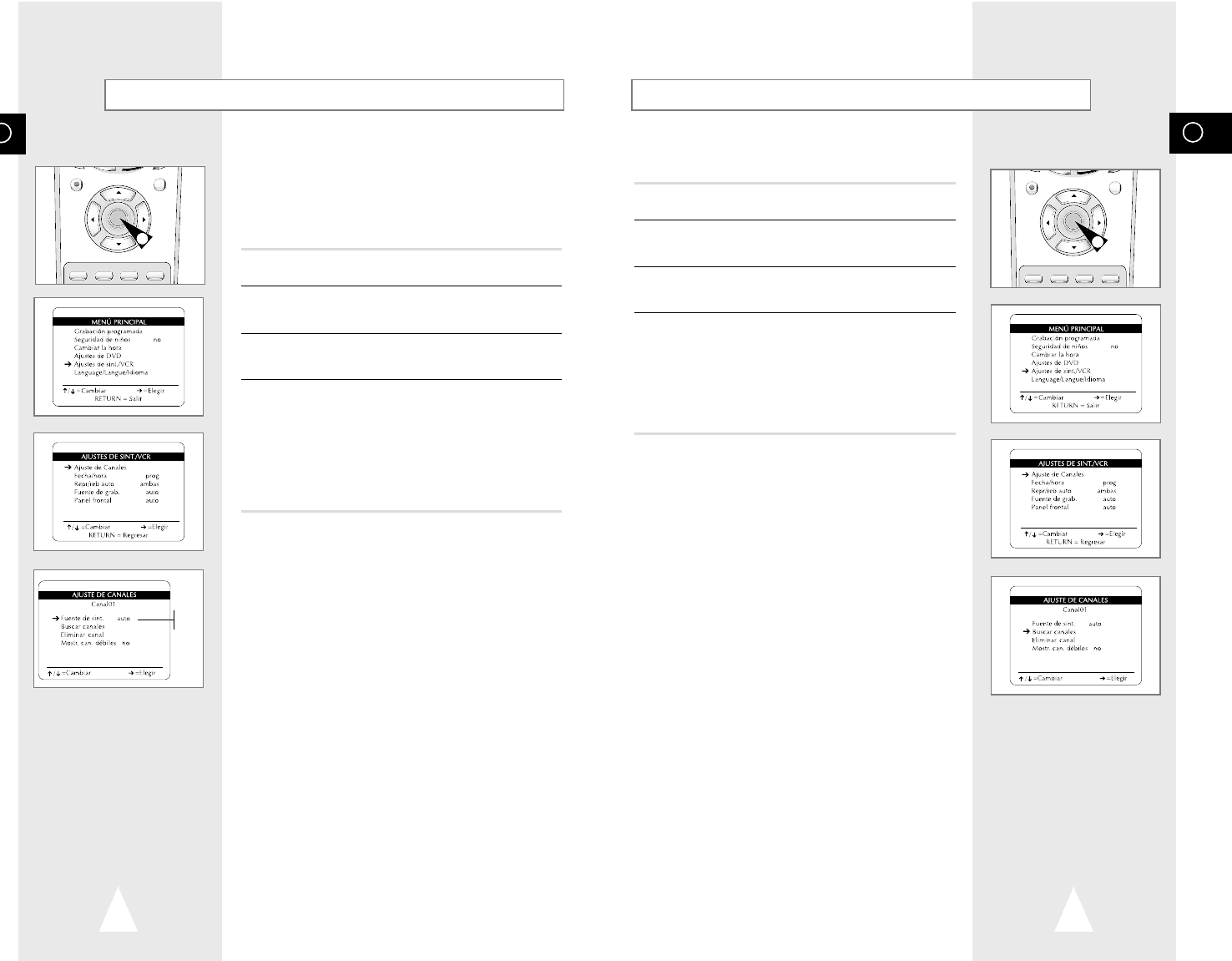
Para cambiar el menú desplegado en pantalla a inglés a francés o a
español, siga estos pasos del menú de idiomas.
1 Abrir el menú “MENÚ PRINCIPAL”
Oprimir el botón PRINCIPAL.
2 Colocar “Language/Langue/Idioma”
Usando los botones Up/Down (arriba/abajo), mueva la flecha de
selección a “Language/Langue/Idioma”, luego presione el botón
derecho repetidamente para traducir el menú en pantalla al inglés,
al francés o al español.
Presentación del Menú en Inglés
Presentación del Menú en Francés
Presentación del Menú en Español
Es
19
Es
18
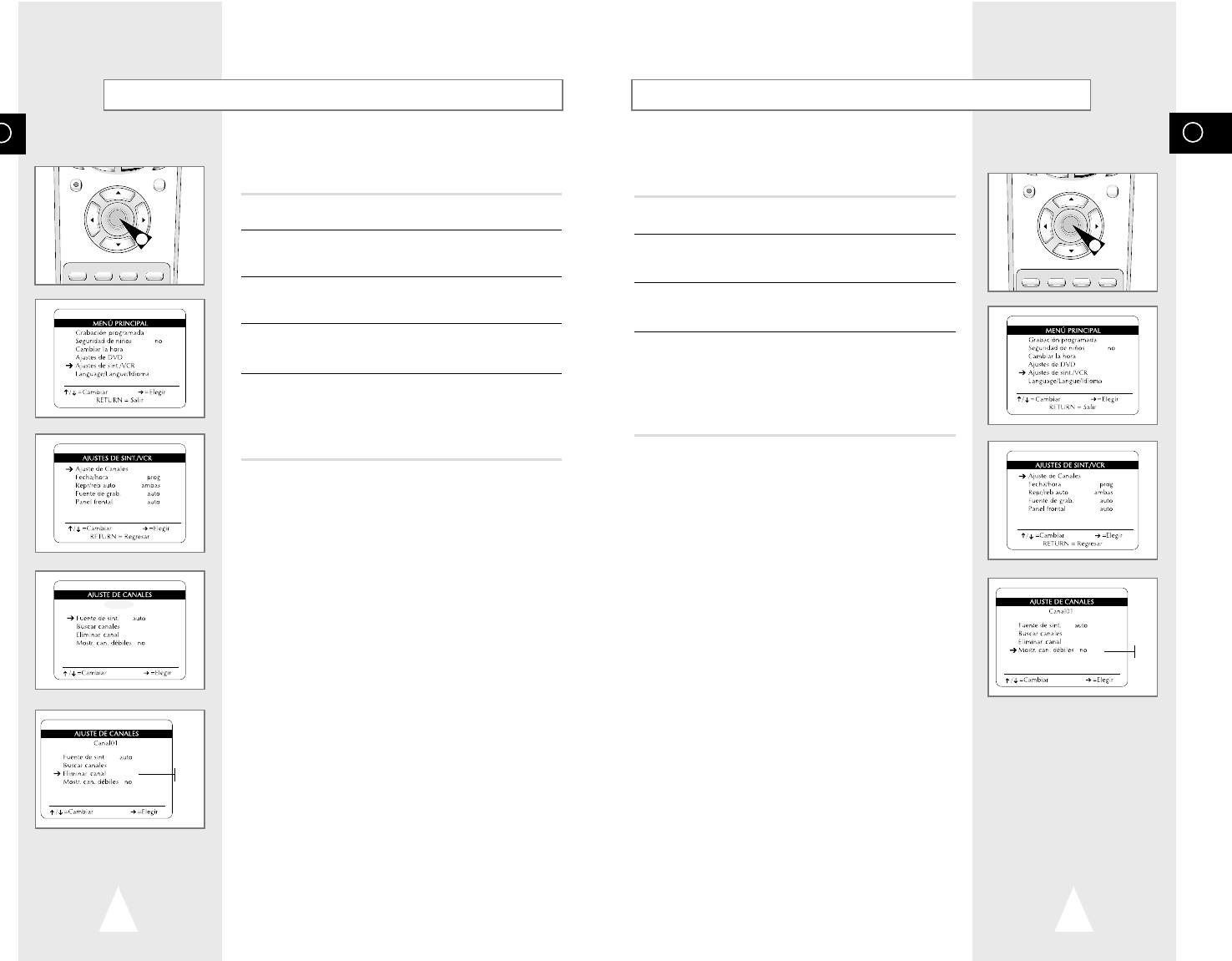
Búsqueda automática de Canal, busca y guarda automáticamente
todos los canales activos en su área.
1 Abrir menú “MENÚ PRINCIPAL”
Oprimir el botón PRINCIPAL.
2 Seleccionar “Ajustes de Sint./VCR”
Usando el up/down, mover la flecha de selección a “Ajustes de
Sint./VCR”, luego oprimir a la derecha para seleccionar.
3 Seleccionar “Ajuste de Canales”
Mover la flecha de selección a “Ajuste de Canales” luego oprimir a
la derecha Para seleccionar.
4
Usar “Buscar Canales”
Mover la flecha de selección a “Buscar Canales” luego oprimir a la
derecha para seleccionar
•El DVD-VCR busca automáticamente todos los canales
disponibles en la banda seleccionada por el sintonizador.
Este procedimiento puede tomar unos pocos minutos para
completarse.
• Cuando se termina, se desplegará el canal más bajo
encontrado.
Búsqueda Automática de Canal
REC
DISC MENU
SETUP
/ENTER
TITLE SUBTITLE AUDIO MARK
SP/SLP SET TIMER RETURN SEARCH/INDEX
1
Ubicación de Sintonizador de Banda
Esta función permite ajustar manualmente el sintonizador de banda
del DVD-VCR a la antena o cable, cualquiera sea que se haya
conectado al jack (enchufe) de la antena durante la programación
inicial.
• Usar esta ubicación sólo si el Auto Setup detecta un sintonizador
de banda incorrecto, es decir, los canales son introducidos en
números incorrectos.
1 Abrir el menú “MENÚ PRINCIPAL”
Oprimir el botón PRINCIPAL.
2 Seleccionar “Ajustes de Sint./VCR”
Usando el up/down, mover la flecha de selección a “Ajustes de
Sint./VCR”, luego oprimir a la derecha para seleccionar.
3 Seleccionar “Ajuste de Canales”
Mover la flecha de selección a “Ajuste de Canales”, luego oprimir a
la derecha para seleccionar.
4 Seleccionar “Fuente de Sintonizador”
Mover la flecha de selección “Fuente de Sintonizador”, luego
oprimir a la derecha para seleccionar de entre las siguientes
opciones:
• Auto - detecta automáticamente al Sintonizador de banda.
• Antena – indica que el DVD-VCR está conectado a una antena
VHF/UHF interior o exterior,
• Cable – indica que el DVD-VCR se conecta a cualquier antena
de televisión comunitaria (es decir, cable de TV sin caja de
cable).
REC
DISC MENU
SETUP
/ENTER
TITLE SUBTITLE AUDIO MARK
SP/SLP SET TIMER RETURN SEARCH/INDEX
1
auto
ant.
cable
Es
21
Es
20
La función “Show Weak Canals” (mostrar canales de recepción
débil) le permite ver canales con recepción débil más que sustituir
una pantalla azul.
1 Abrir menú “MENÚ PRINCIPAL”
Oprimir el botón PRINCIPAL.
2 Seleccionar “Ajustes de Sint./VCR”
Usando el up/down, mover la flecha de selección a “Ajustes de
Sint./VCR”, luego oprima a la derecha para seleccionar.
3 Seleccionar “Ajuste de Canales”
Mover la flecha de selección a “Ajuste de Canales”luego oprima a
la derecha para seleccionar.
4 Seleccionar “Mostrar Canales Débiles”
Mover la flecha de selección a “Mostrar Canales Débiles”, luego
oprima a la derecha para seleccionar de entre las siguientes
opciones:
• No – los canales con recepción pobre serán reemplazados por
una pantalla azul.
• Sí – los canales con recepción pobre aparecerán en pantalla.
Espectáculos de Canales de Recepción Débil
REC
DISC MENU
SETUP
/ENTER
TITLE SUBTITLE AUDIO MARK
SP/SLP SET TIMER RETURN SEARCH/INDEX
1
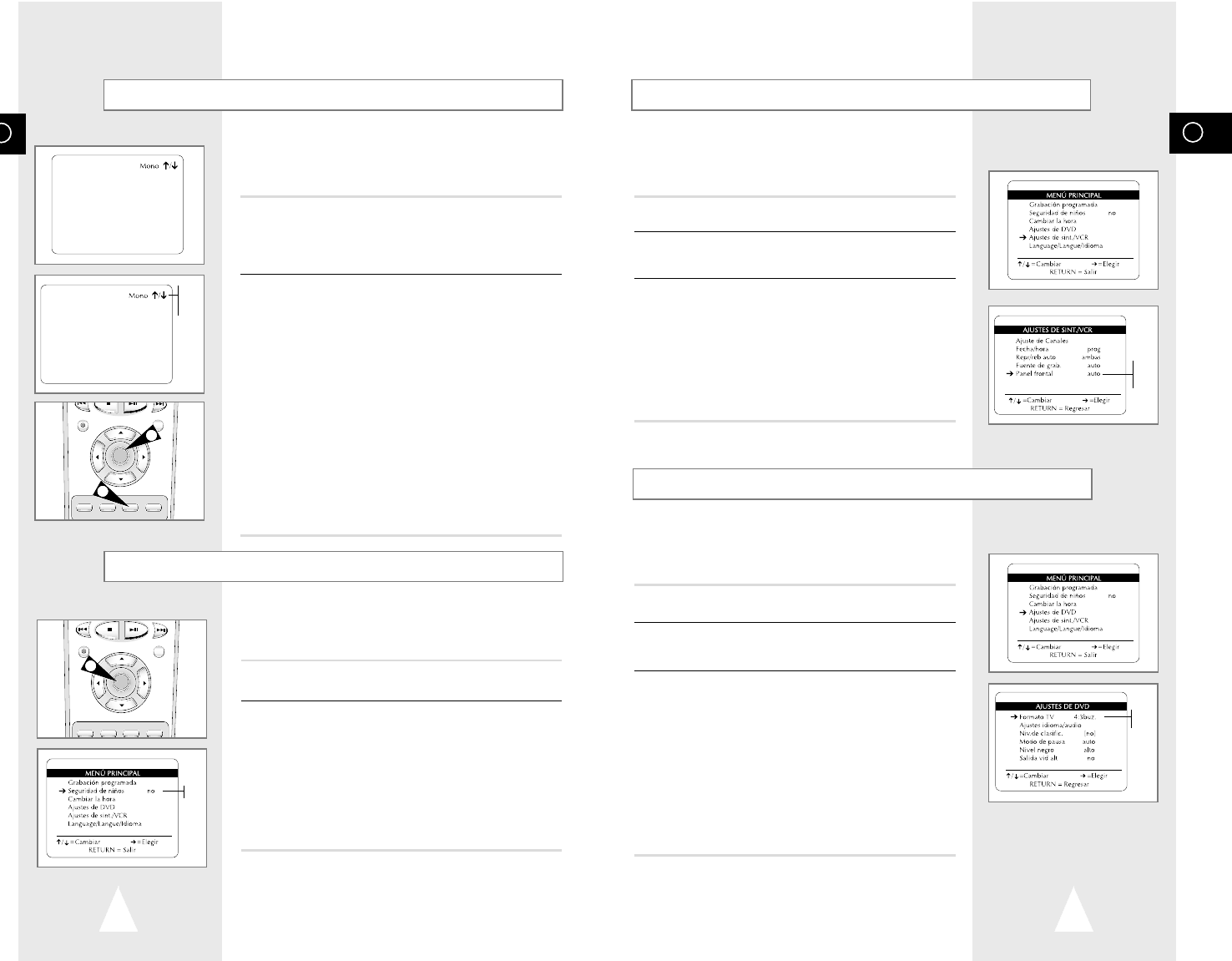
Añadir/Eliminar Canales
Use esta función si la búsqueda automática de canal no encuentra
el canal que le gustaría agregar o agrega el canal que desea quitar.
1 Abrir menú “MENÚ PRINCIPAL”
Oprimir el botón PRINCIPAL.
2 Seleccionar “Ajustes de Sint./VCR”
Usando el up/down, mover la flecha de selección a “Ajustes de
Sint./VCR”, luego oprima a la derecha para seleccionar.
3 Seleccionar “Ajuste de Canales”
Mover la flecha de selección a “Ajuste de Canales”, luego oprimir a
la derecha para seleccionar.
4 Seleccionar Canal para Agregar/Quitar
Use los botones de 0–9 para sintonizar el número de canal que
desee agregar o quitar.
5 Seleccionar “Añadir/Eliminar canal”
Mover la flecha de selección a “Añadir/Eliminar canal” luego
empujar a la derecha para agregar/quitar el canal de su lista de
canales.
•Repetir los pasos 4 y 5 para agregar o quitar canales
adicionales.
REC
DISC MENU
SETUP
/ENTER
TITLE SUBTITLE AUDIO MARK
SP/SLP SET TIMER RETURN SEARCH/INDEX
1
Canal01
Eliminar
Añadir
no
sí
Es
23
Es
22
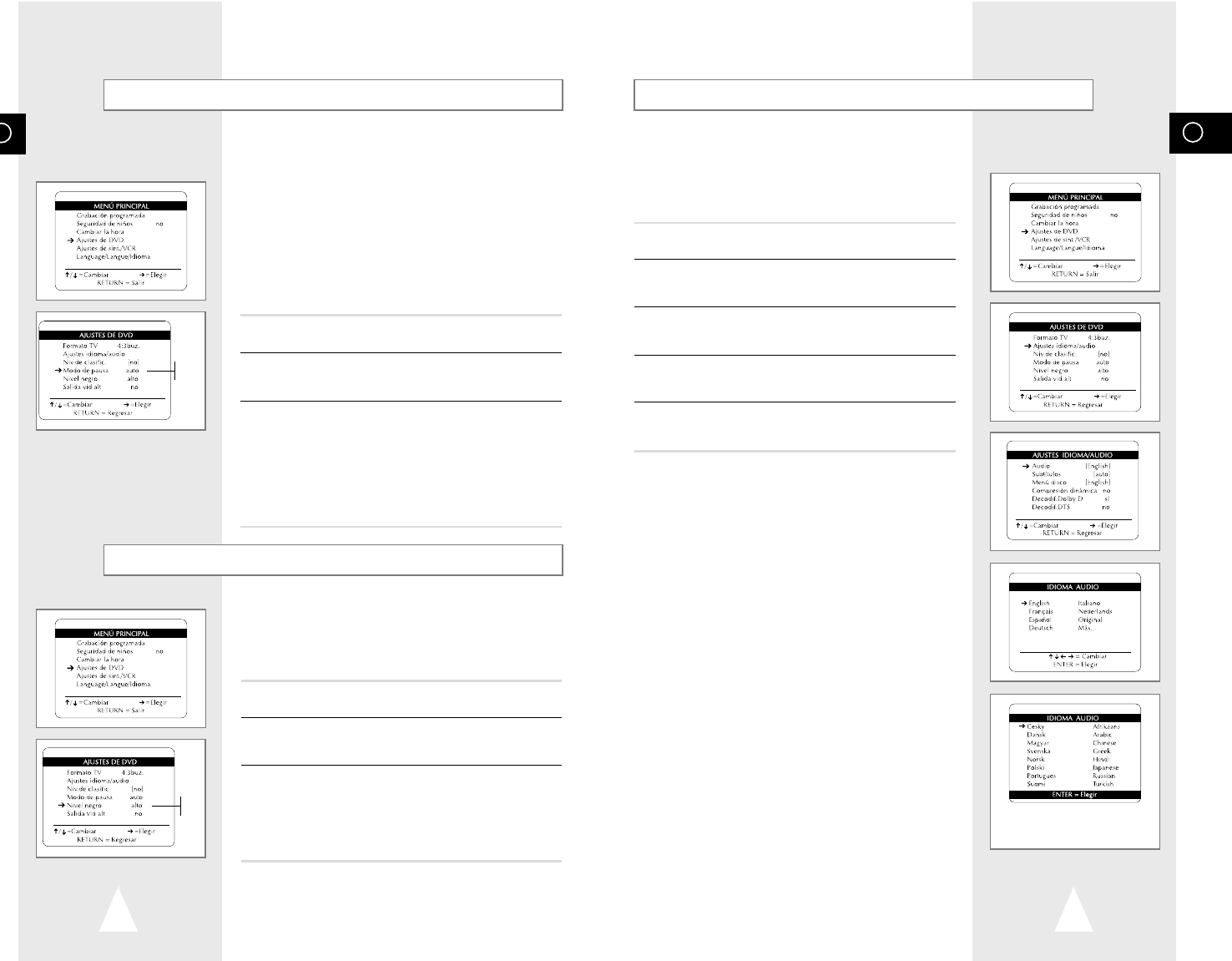
Determinar la proporción (largo x ancho) de su pantalla de TV para
que el reproductor DVD exhiba imágenes de tamaño adecuado
para su televisor. Elija entre formato estándar, casilla de correo, o
pantalla ancha.
1 Abrir menú “MENÚ PRINCIPAL”
Oprimir el botón PRINCIPAL.
2 Seleccionar “Ajustes de DVD”
Usando el up/down, mover la flecha de selección a “Ajustes de
DVD” luego oprima a la derecha para seleccionar.
3 Determinar “Formato TV”
Mover la flecha de selección a “Formato TV” luego oprima a la
derecha para seleccionar de entre las siguientes opciones:
•4:3LB – 4:3 Casilla de correo: Este método muestra el ancho
total de una película de pantalla ancha en una televisor
estándar 4:3. Como resultado, aparecerán barras negras en la
parte superior e inferior de la pantalla.
•4:3PS - 4:3 Pan & Scan. El modo familiar de ver películas en
DVD y VHS, este método recorta selectivamente (por toma
panorámica y por exploración para hacer visible la parte más
importante de la imagen) películas de pantalla ancha para
coincidir con una pantalla de un televisor estándar de 4:3.
•16:9 – 16:9 Pantalla ancha. Este método permite ver la pantalla
ancha completa de una película 16:9.
Atenuador de Luz del Panel Frontal
Se puede colocar la pantalla del panel frontal para ser brillante
todo el tiempo, oscura todo el tiempo, oscura entre la 10:00 PM y
6:00 AM o apagada.
1 Abrir menú “MENÚ PRINCIPAL”
Oprimir el botón PRINCIPAL.
2 Seleccionar “Ajustes de Sint./VCR”
Usando el up/down, mover la flecha de selección a “Ajustes de
Sint./VCR”, luego oprima a la derecha para seleccionar.
3 Determinar “Panel Frontal”
Mover la flecha de selección a “Panel Frontal” luego oprima a la
derecha para seleccionar de entre las siguientes opciones:
•Auto – La imagen de panel frontal se oscurece
automáticamente durante la reproducción DVD y entre 10:00
PM y 6:00 AM; de otro modo, será brillante
• Bright – La imagen de panel frontal estará brillante todo el
tiempo.
• Dim – La imagen de panel frontal estará atenuada todo el
tiempo.
• Off – La imagen de panel frontal estará apagada.
Estado del Sintonizador de Audio en Pantalla
Actualmente la mayoría de los programas de televisión se emiten
en estéreo. Sin embargo, podría ajustar el sintonizador de audio en
mono, estéreo, SAP, o TV+SAP.
1 Mostrar el estado del sintonizador Audio
Oprimir el botón de AUDIO mientras la imagen del TV se ajusta en
el sintonizador (es decir, cuando está viendo TV).
•El estado actual del sintonizador de audio aparecerá en la
esquina superior derecha de la pantalla.
2 Seleccionar sintonizador de Audio
Presione arriba/abajo para seleccionar de entre las siguientes
opciones, luego oprimir Enter (intro) para seleccionar:
•Mono - Monaural (un solo canal) de audio. Combina las señales
izquierda y derecha de audio en un solo canal. Se usa al
conectar el dispositivo VCR a una salida Mono, por ejemplo un
monitor.
• Estéreo - dos-canales MTS sonido estéreo dividido en canal
izquierdo y derecho. Cuando un espectáculo no es emitido en
estéreo, el sonido se vuelve a mono.
• SAP - Second Audio Program. (Segundo programa de audio)
Señal de audio opcional, a menudo usada para transmitir un
segundo idioma, noticias o emisiones sobre el estado del
tiempo.
•
TV+SAP – Entrega mono desde el canal izquierdo y Segundo
programa de audio (SAP) desde el canal de la derecha. Este es
útil si desea escuchar un segundo idioma con auriculares mientras
el idioma primario se reproduce a través de los parlantes
NOTA: Sólo aparecerán las selecciones de audio que están
disponibles para el programa de TV.
REC
DISC MENU
SETUP
/ENTER
TITLE SUBTITLE AUDIO MARK
SP/SLP SET TIMER RETURN SEARCH/INDEX
2
1
Bloqueo para Niños
Para evitar que los niños manipulen el DVD-VCR, Child Lock
(bloqueo para niños) inhabilita los botones del panel frontal DVD-
VCR y sólo puede ser usado con control remoto.
1 Abrir el menú “MENÚ PRINCIPAL”
Oprimir el botón PRINCIPAL.
2 Seleccionar “Seguridad de Niños”
Usando el up/down, mover la flecha de selección a “Seguridad de
Niños” luego oprima a la derecha para seleccionar de entre las
siguientes opciones:
• No – El bloqueo para niños se anula. Los botones del panel
frontal funcionan totalmente.
• Sí – Se habilita el boqueo para niños. Los botones del panel
frontal se bloquean.
Se necesita el control remoto para anular el Bloqueo para niños y
restaurar el uso normal del panel frontal.
REC
DISC MENU
SETUP
/ENTER
TITLE SUBTITLE AUDIO MARK
1
Mono
Stereo
SAP
TV+SAP
no
sí
auto
brilla
oscuro
no
4:3buz.
4:3norm
16:9
Proporción de Imagen de TV
Es
25
Es
24
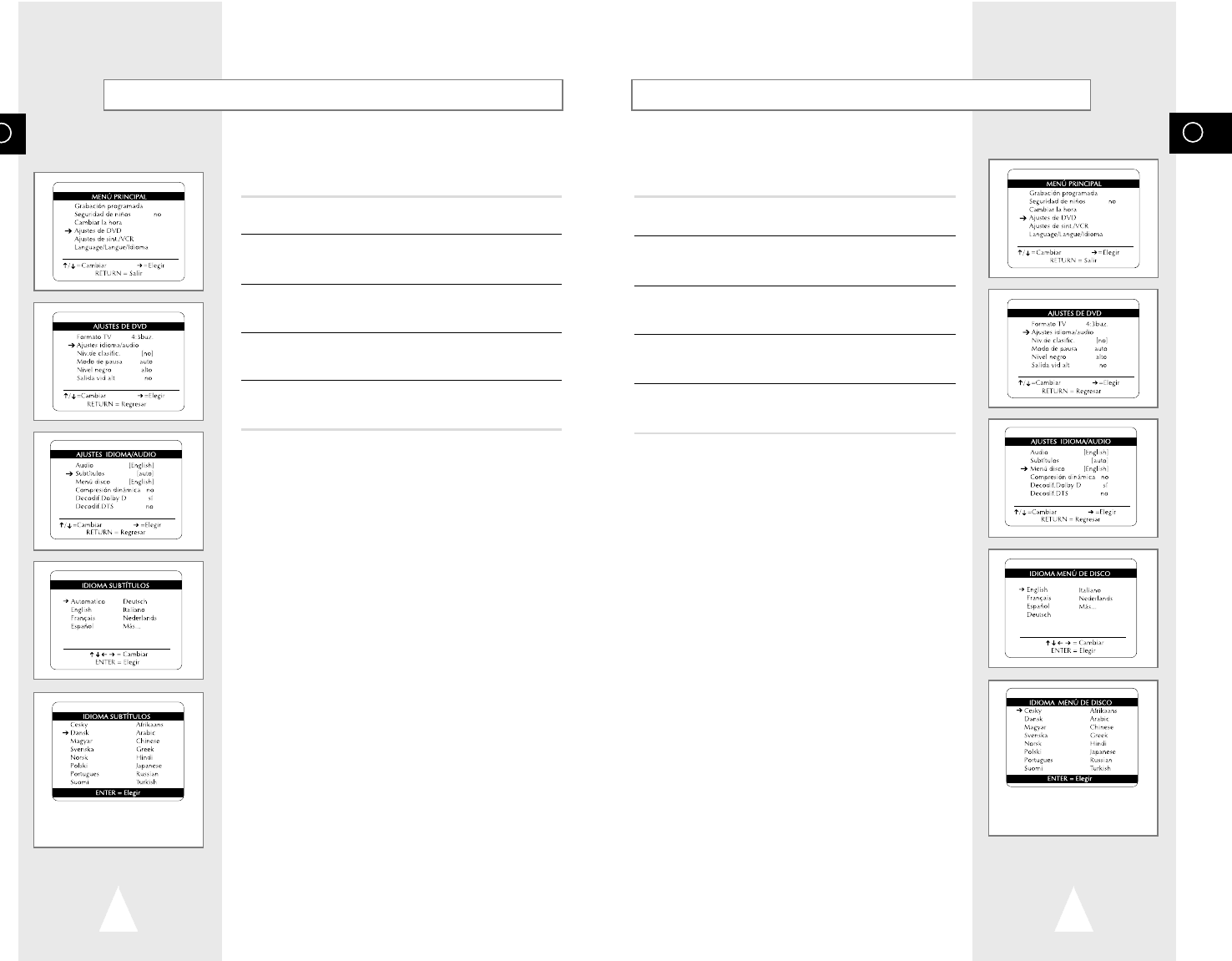
Idioma de Audio
Siga estos pasos para elegir su idioma preferido para las pistas de
sonido de audio DVD. El DVD-VCR se predetemina
automáticamente al idioma elegido si está disponible en un DVD
determinado.
1 Abrir el menú “MENÚ PRINCIPAL”
Oprimir el botón PRINCIPAL.
2 Seleccionar “Ajustes de DVD”
Usando up/down, mover la flecha de selección a “Ajustes de DVD”
luego oprima a la derecha para seleccionar.
3 Seleccionar “Ajustes Idíoma/Audio”
Mover la flecha de selección a “Ajustes Idíoma/Audio” luego
empuje a la derecha para seleccionar.
4 Seleccionar “Audio”
Mover la flecha de selección a “Audio”, luego oprima a la derecha
para seleccionar.
5 Determinar preferencia “IDIOMA AUDIO”
Mover la flecha de selección a su idioma preferido para pistas de
sonido de audio DVD, luego oprima Enter (Intro) para seleccionar.
Still Mode (Modo Congelado)
La función “Still Mode” permite establecer el método
predeterminado de una sola imagen en la pantalla durante la
reproducción DVD.
Cómo funciona
Como cada cuadro de una imagen de vídeo estándar NTSC se
compone de dos campos (líneas de escaneo pares e impares) hay
dos formas de congelar una imagen durante la reproducción:
• Cuadro – se congelan ambas líneas de escaneo, pares e impares,
que componen un solo cuadro. Es excelente para los detalles
gráficos, pero pueden causar batido en escenas de alta movilidad.
• Campo – Duplica ya sea las líneas de escaneo pares o bien las
impares. Evita batido, pero se sacrifican los detalles finos.
1 Abrir el menú “MENÚ PRINCIPAL”
Oprimir el botón PRINCIPAL.
2 Seleccionar “Ajustes de DVD”
Usando el up/down, mover la flecha de selección a “Ajustes de
DVD”, luego oprimir a la derecha para seleccionar.
3 Colocar “Modo de Pausa”
Mover la flecha de selección a “Modo de Pausa” luego oprima a la
derecha para Seleccionar de entre las siguientes opciones:
•Auto - Selecciona automáticamente el modo congelado
detectando movimiento en la escena.
•Cuadro – Selecciona para ver el texto más claramente que en el
modo automático.
•Campo – Selecciona si la pantalla tiembla en el modo
automático.
Black Level (Nivel de Negro)
La función Black Level (nivel de negro) ajusta el nivel de negro de
referencia en la señal de vídeo a una de estas dos opciones:
• Alto - Estándar NTSC de nivel de negro. Produce un contraste
consistente a través de todas las fuentes
• Bajo - Nivel de negro mejorado, por contraste aumentado
durante la reproducción DVD.
1 Abrir el menú “MENÚ PRINCIPAL”
Oprimir el botón PRINCIPAL.
2 Seleccionar “Ajustes de DVD”
Usando el up/down, mover la flecha de selección a “Ajustes de
DVD” luego oprimir a la derecha para seleccionar.
3 Definir “Nivel Negro”
Mover la flecha de selección a “Nivel Negro” luego oprimir a la
derecha para seleccionar de entre las siguientes opciones:
•Alto – Referencia estándar NTSC de nivel de negro por
brillo/contraste consistente según todas las fuentes.
•Bajo – Nivel de negro mejorado por brillo/contraste aumentados
cuando se ve DVD.
auto
campo
fotograma
alto
bajo
Si no determina el idioma de audio,
seleccione “More...” (más...) a
opciones adicionales de pantalla.
Es
27
Es
26
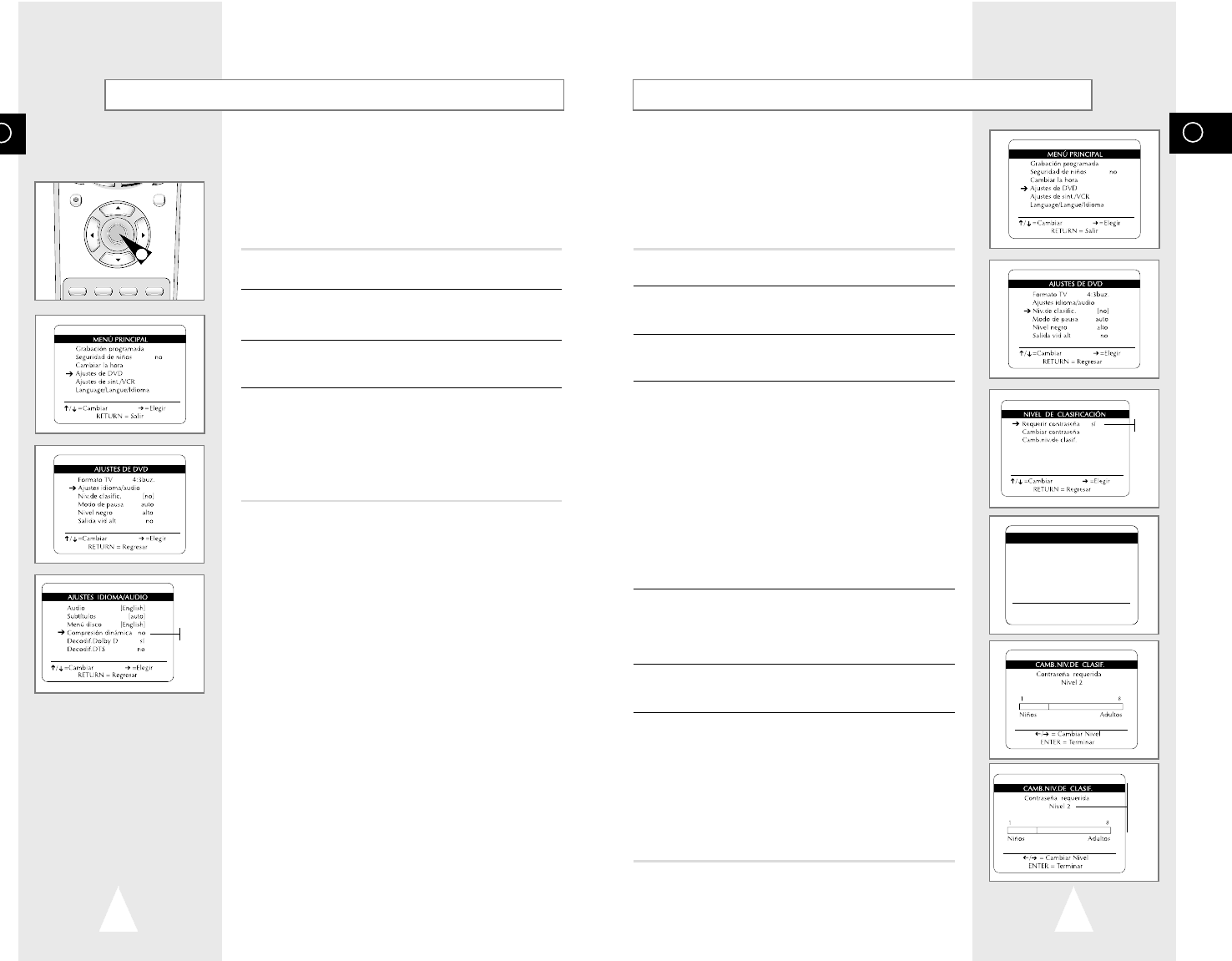
Siga estos pasos para elegir su idioma preferido para los menús del
disco DVD. El DVD-VCR predetermina automáticamente al idioma
que elija si está disponible en un DVD determinado.
1 Open “MENÚ PRINCIPAL”
Oprimir el botón PRINCIPAL.
2 Seleccionar “Ajustes de DVD”
Usando up/down, mover la flecha de selección a “Ajustes de DVD”,
luego oprima a la derecha para seleccionar.
3 Seleccionar “Ajustes Idíoma/Audio”
Mover la flecha de selección to “Ajustes Idíoma/Audio”, luego
oprimir a la derecha para seleccionar.
4 Seleccionar “Menú Disco”
Mover la flecha de selección a “Menú Disco” luego oprima a la
derecha para seleccionar.
5 Establecer preferencia “Idioma Menú de Disco”
Mover la flecha de selección a su idioma preferido para los menús
del disco DVD, luego oprima Enter (Intro) para seleccionar.
Menú de Idioma del Disco
Siga estos pasos para elegir su idioma preferido para los subtítulos
DVD. El DVD-VCR automáticamente predeterminará el idioma que
elija si está disponible en un DVD determinado.
1 Abrir el menú “MENÚ PRINCIPAL”
Oprimir el botón PRINCIPAL.
2 Seleccionar “Ajustes de DVD”
Usando up/down, mover la flecha de selección a “Ajustes de DVD”
luego oprima a la derecha para seleccionar.
3 Seleccionar “Ajustes Idíoma/Audio”
Mover la flecha de selección a “Ajustes Idíoma/Audio” luego
oprimir a la derecha para seleccionar.
4 Seleccionar “Subtítulos”
Mover la flecha de selección a “Subtítulos” luego oprima a la
derecha para seleccionar.
5 Determinar preferencia para “Idioma Subtítulos”
Mover la flecha de selección a su idioma de preferencia para
subtítulos, DVD luego oprima Enter (Intro) para seleccionar.
Idioma de Subtítulo
Si no ve el subtítulo del idioma que
desea, seleccione “Más ...” para
opciones adicionales.
Si no ve el idioma para sonido que desea,
seleccione “Más ...” para desplegar en
pantalla las opciones adicionales.
Es
29
Es
28
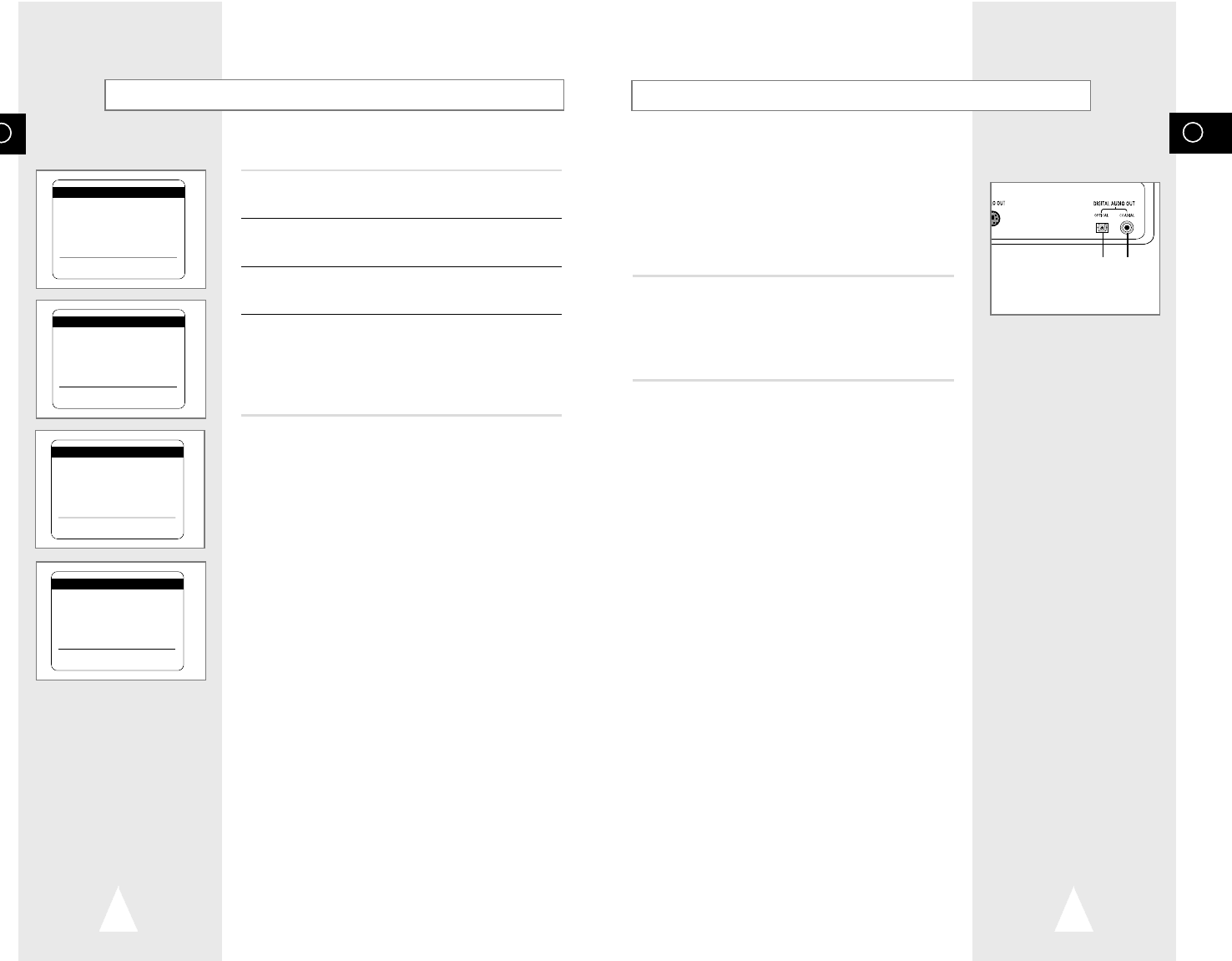
Ajuste de Control de Calibración
Definiciones del “Rating Control” (Control de Clasificación) es un
sistema protegido por contraseña que permite bloquear la
representación de DVDs basado en su contenido. El sistema usa
ocho niveles de clasificación.
• Si trata de reproducir un DVD que excede la clasificación
seleccionada, aparecerá un mensaje de error.
• No todos los discos están clasificados.
1 Abrir el menú “MENÚ PRINCIPAL”
Oprimir el botón PRINCIPAL.
2 Seleccionar “Ajustes de DVD”
Usando up/down, mover la flecha de selección a “Ajustes de DVD”,
luego oprimir a la derecha para seleccionar.
3 Seleccionar “Nivel de Clasificación”
Mover la flecha de selección a “Nivel de Clasificación” luego
oprima a la derecha para seleccionar.
4 Seleccionar “Requerir Contraseña”
Mover la flecha de selección a “Requerir Contraseña” luego oprima
a la derecha para seleccionar las siguientes opciones:
• No – Indica que no se requiere contraseña para ver un disco
DVD o para cambiar las opciones de Rating Control. Las
definiciones alternativas no son necesarias.
• Sí – Indica que se requiere la contraseña para visualizar
algunos discos DVD y para ver las opciones de Rating
Control. El menú cambiará como se muestra.
NOTAS:
•La primera vez que aparezca “Requerir Contraseña” (Pedir
Contraseña), colóquela en “Sí” se le pedirá que introduzca una
nueva contraseña.
• Si la pantalla “Introduzca Nueva Contraseña” aparece, luego de
que “Requerir Contraseña” ha sido colocado en “Sí” Saltar al
Paso 5.
5 Introducir contraseña
Introducir una contraseña de 4-dígitos usando los botones 0–9 en
el control remoto.
•Escriba su contraseña y guárdela en un lugar seguro para el
caso de necesitar cambiar sus definiciones más tarde.
6 Seleccionar “Cambiar Nivel de Clasificación”
Mover la flecha de selección a “Cambiar Nivel de Clasificación”
luego oprimir a la derecha para seleccionar.
7 Change Rating Level
Usar up/down para seleccionar uno de los siguientes niveles de
clasificación:
• Nivel 1 (G) • Nivel 5
• Nivel 2 • Nivel 6 (R)
• Nivel 3 (PG) • Nivel 7 (NC-17)
• Nivel 4 (PG-13) • Nivel 8
Todas las clasificaciones por arriba del nivel que ha seleccionado
serán también bloqueadas, es decir, si bloquea el nivel 6 luego los
niveles 7 y 8 también serán bloqueados.
La compresión dinámica comprime el rango dinámico, Es decir, la
diferencia entre los pasajes más suaves y los de sonidos más
intensos de la banda sonora de un DVD. Esto le permite limitar los
sonidos muy intensos, tales como explosiones o bien elevar el
volumen de partes más suaves tales como susurros, mientras se
mira una película. Esto es muy práctico para ver películas muy
tarde en la noche.
1 Abrir el menú “MENÚ PRINCIPAL”
Oprimir el botón PRINCIPAL.
2 Seleccionar “Ajustes de DVD”
Usando el up/down, mover la flecha de selección a “Ajustes de
DVD” luego oprima a la derecha para seleccionar.
3 Seleccionar “Ajustes Idíoma/Audio”
Mover la flecha de selección a “Ajustes Idíoma/Audio” luego
empujar a la derecha para seleccionar.
4 Establecer “Compresión Dinámica”
Mover la flecha de selección a compresión dinámica, luego oprimir
a la derecha para seleccionar de las siguientes opciones:
• Sí – La gama dinámica total de pistas de sonido DVD se
comprimirán de modo tal que los pasajes de sonido suave
se harán más intensos y los pasajes de sonido intenso se
suavizarán.
• No – La gama dinámica original será preservada.
Compresión Dinámica
REC
DISC MENU
SETUP
/ENTER
TITLE SUBTITLE AUDIO MARK
SP/SLP SET TIMER RETURN SEARCH/INDEX
1
no
sí
sí
no
Nivel1(G)
Nivel2(G)
Nivel3(PG)
Nivel4(PG-13)
Nivel5
Nivel6(R)
Nivel7(NC-17)
Nivel8
CAMBIAR CONTRASEÑA
Introduzca Nueva
Contraseña
----
Use las teclas 0-9
RETURN = Regresar
Es
31
Es
30
Cambiar la Clasificación del Control de la Contraseña
Siga estas instrucciones para cambiar el control de la contraseña.
1 Seleccionar “Cambiar Contraseña”
Usar up/down para seleccionar “Cambiar Contraseña” del menú
“Nivel de Clasificacion”.
2 Introduzca Nueva Contraseña
Introducir una nueva contraseña de 4-dígitos usando los botones
0–9 en el control remoto.
3 Re-Introduzca Nueva Contraseña
Introducir la misma contraseña de 4-dígitos usando los botones
0–9 en el control remoto para confirmar su contraseña.
4 Confirmar la Nueva Contraseña
Después de que volvió a introducir la contraseña, aparecerá un
menú para indicar si la contraseña ha sido cambiada exitosamente
o no.
Oprimir el botón RETURN para continuar.
•Oprimir repetidamente el botón RETURN para salir del sistema
del menú.
Para aprovechar totalmente la experiencia del cine teatro que DVD
ofrece, puede conectar su DVD-VCR a un sistema completo de
Sonido envolvente, incluye un Receptor A/V y seis micrófonos de
Sonido envolvente.
Antes de comenzar...
• Si su receptor A/V ESTÁ equipado con un decodificador Digital
Dolby, tiene la opción de evitar el decodificador digital Dolby.
Use la conexión de Digital Audio Out de más abajo.
1 Digital Audio Out (Audio digital afuera)
Conectar YA SEA un cable óptico O un cable coaxial digital de los
jacks “Digital Audio Out” en el panel posterior del DVD-VCR a sus
correspondientes jacks “Digital Audio Input” de su receptor A/V:
• Uso cable óptico cualquiera sea la conexión disponible.
• Coaxial en su Receptor A/V.
Conexiones del Receptor A/V
A la entrada Audio Digital de un
Receptor A/V con un Decodificador
digital Dolby
o
CAMBIAR CONTRASEÑA
Re-Introduzca Nueva
Contraseña
----
Use las teclas 0-9
RETURN = Regresar
CAMBIAR CONTRASEÑA
CONTRASEÑA SE CAMBIÓ
RETURN = Continuar
NIVEL DE CLASIFICACIÓN
Introduzca Contraseña
----
Use las teclas 0-9
RETURN = Regresar
CAMBIAR CONTRASEÑA
Introduzca Nueva
Contraseña
----
Use las teclas 0-9
RETURN = Regresar
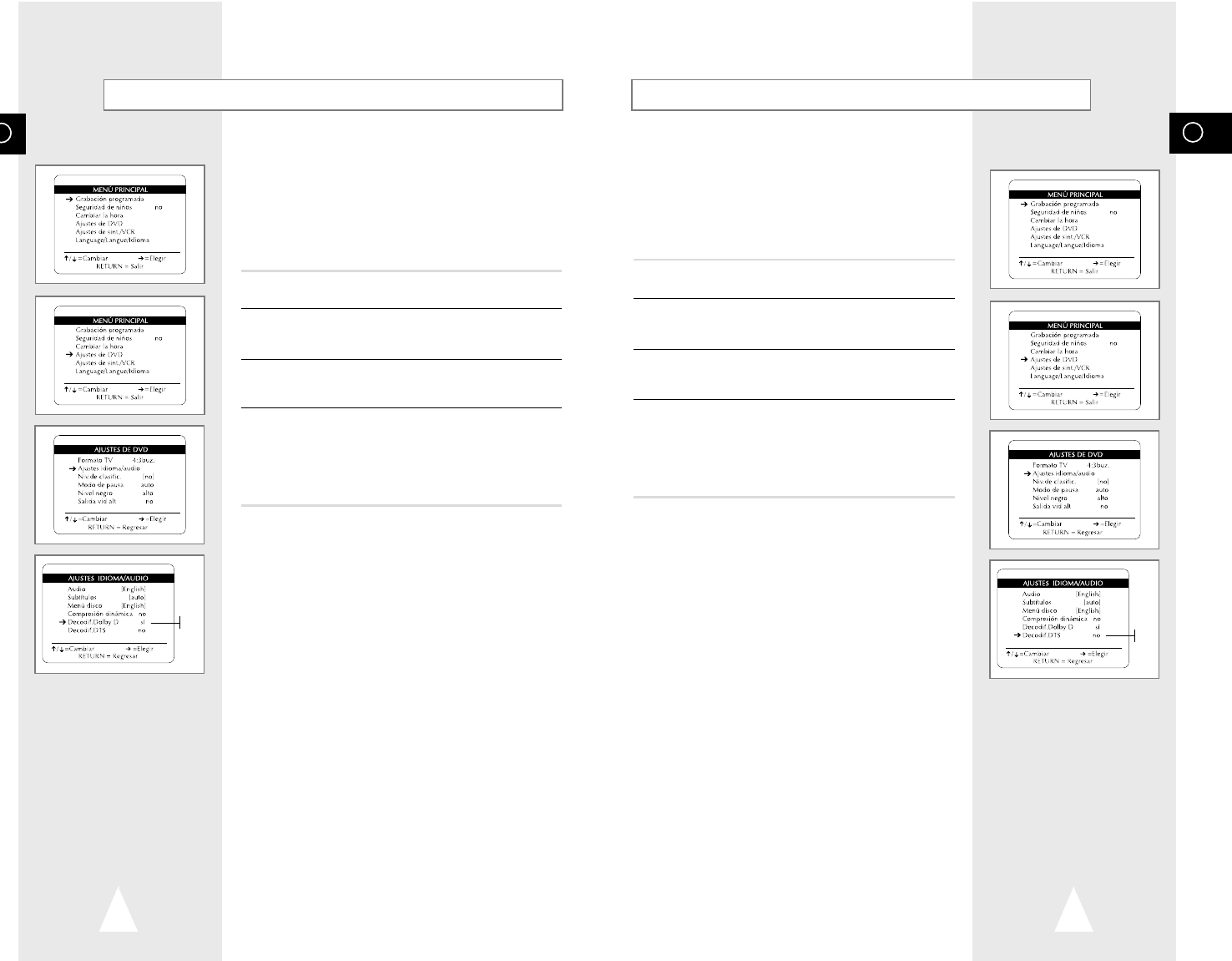
Si su receptor A/V está equipado con un decodificador DTS, su
DVD-VCR puede obtener sonido digital DTS, pero DEBE capacitar
esta función en el menú de la unidad.
NOTA: Seleccionar “Yes” SOLAMENTE si ha conectado a un
receptor A/V equipado con DTS, a la Salida digital (óptica
o coaxial) en el panel posterior del DVD-VCR
1 Abrir el menú “MENÚ PRINCIPAL”
Presionar el botón PRINCIPAL.
2 Seleccionar “Ajustes de DVD”
Usando up/down, mueva la flecha de selección a “Ajustes de
DVD”, luego oprima a la derecha para seleccionar.
3 Seleccionar “Ajustes Idioma/Audio”
Mueva la flecha de selección a “Ajustes Idioma/Audio”, luego
oprima a la derecha para seleccionar.
4 Colocar “Decodif. DTS”
Mueva la flecha de selección a “Decodif. DTS” luego oprima a la
derecha para seleccionar de entre las siguientes opciones:
• No – Indica que su Receptor A/V NO está equipado con un
decodificador DTS.
• Sí – Indica que su Receptor A/V está equipado con un
decodificador DTS.
Es
Programación del Decodificador DTS
33
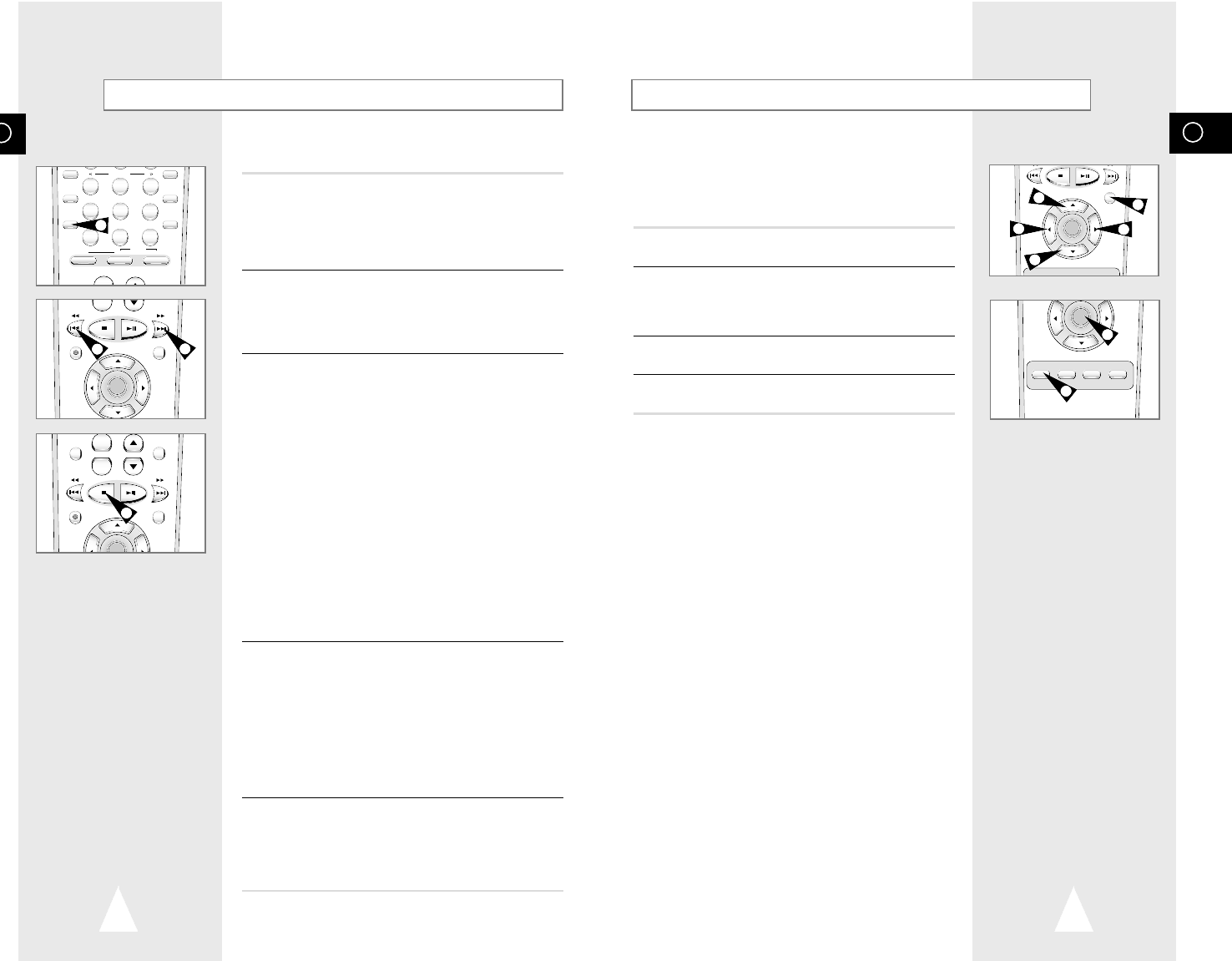
Programación del Decodificador Dolby Digital
Si su receptor A/V está equipado con un decodificador Dolby
Digital, su DVD-VCR puede conectarse a la salida de sonido Dolby
Digital 5.1, pero DEBE habilitar esta función en el menú de la
unidad para evitar daño a los parlantes.
NOTA: Seleccionar “Si”, SOLAMENTE si ha conectado el receptor
A/V equipado con Dolby Digital, a la salida digital (óptica
o coaxial en el panel posterior del DVD-VCR).
1 Abrir el menú “MENÚ PRINCIPAL”
Presionar el botón PRINCIPAL.
2 Seleccionar “Ajustes de DVD”
Usando up/down, mueva la flecha de selección a “Ajustes de DVD”
luego oprima a la derecha para seleccionar.
3 Seleccionar “Ajustes Idioma/Audio”
Mueva la flecha de selección a “Ajustes Idioma/Audio”, luego
oprima a la derecha para seleccionar.
4 Iniciar “Decodif. Dolby D”
Mueva la flecha de selección a “Decodif. Dolby D” luego oprima a
la derecha para seleccionar de entre las siguientes opciones:
• Sí – Indica que su receptor A/V está equipado con un
decodificador Digital Dolby.
• No – Indica que su Receptor A/V NO está equipado con un
decodificador Digital Dolby.
Es
32
sí
no no
sí
Es
SETUP
/ENTER
TITLE SUBTITLE AUDIO MARK
SP/SLP SET TIMER RETURN SEARCH/INDEX
35
Muchos DVDs caracterizan su propio sistema de menú, donde se
puede seleccionar títulos, capítulos, pistas de sonido, subtítulos y
características especiales del disco tales como movie trailers e
informaciones del cast (créditos). Use estos botones para hacer
selecciones en el menú de los discos.
1 Botón DISC MENÚ
Presionar para acceder al menú DVD’s del disco, si corresponde.
2
"
,
❷
o
➛
,
❿
Usar para navegar por las opciones de menús del disco DVD.
•Oprima hacia arriba, abajo, izquierda y derecha para destacar
las opciones del menú.
3 Botón ENTER (introducir)
Presionar para hacer su selección en el menú del disco.
4 Botón TITLE (título)
Presionar para acceder al menú de título del DVD, si corresponde.
Menú de Navegación del Disco
REC
DISC MENU
SETUP
/ENTER
TITLE SUBTITLE AUDIO MARK
2
21
4
3
2
2
Es
-
REC
DISC MENU
INPUT PREV.CH
SETUP
/ENTER
456
789
0
100+
+
SHUTTLE
ZOOM
MUTE
3D SOUND A.DUB TV/VCR
DVD VCR TV
SELECT
MODE
REPEAT
SKIP
F.ADV
DISPLAY
CLOCK/
COUNTER
CLEAR
+
-
TV VIEW
VOL CH
ANGLE
REC
DISC MENU
INPUT PREV.CH
SETUP
/ENTER
34
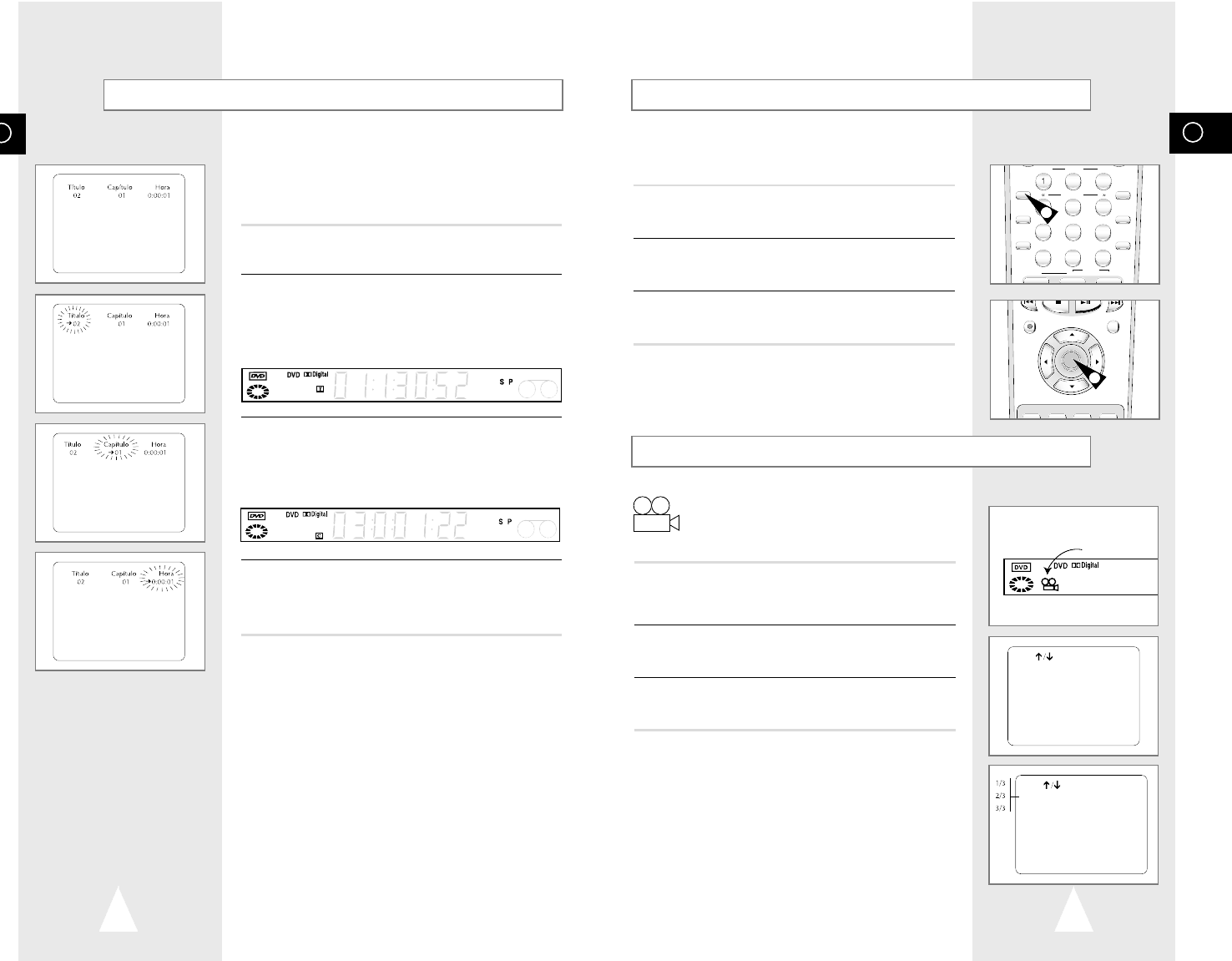
Durante la reproducción DVD/CD, puede seleccionar las siguientes
opciones especiales. Para reiniciar la reproducción normal,
presionar el ¨ll botón “Play/Pause” (reproducción/pausa).
1 Pausa
Presionar el botón
❿ll
(Play/Pause) en el control remoto durante
la reproducción.
•La película se detendrá y el sonido enmudecerá.
•
Para reiniciar la reproducción, presionar el botón
❿ll
(Play/Pause).
•Si se deja el reproductor en modo Pausa por 2 minutos, se
detiene automáticamente.
2 Avance por cuadros
Estando en modo Pausa, presionar el botón SKIP/F.ADV.
(SALT./AV. C.) en el control remoto para avanzar un cuadro por vez.
•El sonido enmudece durante el modo Avance por cuadro.
•Presionar Play/Pause para reiniciar la reproducción normal.
NOTA: Avance por cuadro funciona sólo hacia delante.
3 Skip Forward/Back (Saltar hacia delante/atrás)
Mientras un CD o disco DVD está en el modo Reproducir (Play), presionar
los botones Skip Forward/Back (
❿❿
I
/
I
➛➛
) del control remoto o panel frontal
para saltar hacia delante o atrás a través de capítulos/pistas de disco.
•Skip Forward (saltar hacia delante) salta hacia el próximo
capítulo/pista.
•Skip Back (saltar hacia atrás) salta hacia el comienzo del
capítulo/pista en curso.
•Presionar Skip Back nuevamente para saltar hacia el comienzo
del anterior capítulo/pista
Search Forward/Back (buscar adelante/atrás)
Mientras un disco está en modo Play (reproducir), presionar los botones
Search Forward/Back (buscar adelante/atràs) (
❿❿
I
/
I
➛➛
) del control remoto
buscar visualmente hacia adelante y hacia atrás a velocidades variables:
•Cada presión aumenta o disminuye la velocidad de
reproducción normal a 2X - 4X - 8X - 16X - 32X - 128X.
Presionar Play para retomar la velocidad normal.
•Botones de búsqueda del panel frontal - Presionar sosteniendo
los botones Forward/Back (adelante/atrás).
Seleccionar Posición del contador en el panel frontal para
buscar visualmente forward/backward (delante/atrás) a
velocidad 2x - 4X - 8X - 16X - 32X - 128X. Liberar el botón
Forward/Back para retomar la velocidad normal.
4 Movimiento lento
Durante la reproducción, presionar el botón
❿ll
(Play/Pause) en
detener la imagen. Luego usar Search Forward (buscar adelante)
(
❿❿
) para reproducir en movimiento lento a velocidades variables.
•Cada presión aumenta o disminuye la velocidad de
reproducción normal en 1/8, 1/4 o 1/2.
•
El sonido se enmudece durante la reproducción en movimiento lento.
•Presionar el botón
❿ll
(Play/Pause) para reiniciar la
reproducción normal
•
Botones de movimiento lento del panel frontal - Presionar y sostener los
botones Forward (adelante) en el panel frontal para activar el movimiento
lento de reproducción. Liberar el botón para retomar la velocidad normal.
5 Stop/Resume (Detener/reiniciar)
• Presionar el botón Stop (detener) una vez para detener la
reproducción. Para reiniciar el DVD/CD desde el punto donde
se detuvo el disco, presionar el botón
❿ll
(Play/Pause).
• Presionar el
■
botón (Stop) dos veces para detener
completamente la reproducción. La próxima vez presionar
Play/Pause, el disco comenzará de nuevo desde el principio.
Funciones Especiales de Reproducción
2
3
3
5
Es
23
456
789
0
100+
TRK- AUTO TRK+
SHUTTLE
ZOOM
MUTE
3D SOUND A.DUB TV/VCR
DVD VCR TV
SELECT
MODE
REPEAT
SKIP
F.ADV
DISPLAY
CLOCK/
COUNTER
CLEAR
REC
DISC MENU
SETUP
/ENTER
TITLE SUBTITLE AUDIO MARK
37
Es
36
Se puede usar el zoom para obtener la ampliación normal de 2 o 4
veces mientras se está viendo un DVD.
1 Abrir la lupa de zoom
Durante la reproducción o Modo “Pausa”, presionar el botón
“zoom” para Mostrar el “Ícono de lupa” en la pantalla.
2 Usar la posición Lupa
Use tel
"
,
❷
,
➛
,
❿
para mover la lupa a cualquier posición que
desee ampliar en la pantalla.
3 Zoom In
Presionar el botón ENTER repetidas veces para ampliar a 2X - 4X
- 2X - y ampliación normal.
Zoom
1
3
Título/Capítulo/Selección de la Hora
Si presiona el botón display durante la reproducción DVD, podrá
ver el título que está en curso, Capítulo/Pista y posición del
contador. Puede también usar esta pantalla como atajo para
seleccionar cualquier Capítulo/Pista o posición de contador en el
disco.
1 Visualizar pantalla DVD/CD
Presionar el botón display del control remoto durante la
reproducción DVD/CD.
2 Seleccionar título
Oprima izquierda/derecha para seleccionar título, luego oprima
up/down para cambiar entre todos los títulos disponibles en el
disco.
•El icono “T” se iluminará en el Display del Panel frontal, seguido
por el número del título en curso, horas, minutos y segundos.
3 Seleccionar Capítulo o Pista
Oprima izquierda/derecha para seleccionar Capítulo o Pista, luego
oprima up/down para cambiar entre todos los Capítulos/Pistas
disponibles en el disco.
•El icono “T” se iluminará en el Display del panel frontal, seguido
por el número del título en curso, horas, minutos y segundos.
4 Seleccionar Posición del contador
Oprima izquierda/derecha para seleccionar el indicador de posición
del contador, luego use los botones de números (0-9) para
introducir la posición del contador en el formato HH:MM:SS
(H = Horas, M = Minutos, S = Segundos).
Ángulo
Algunos DVDs permiten visualizar la misma escena
desde diferentes perspectivas, o ángulos, mientras están
viendo una película. Presionar el botón ÁNGULO para
activar esta función.
1 Comprobar marcador de ángulo
Si está disponibles múltiples ángulos en el DVD, la marca de
ángulo aparecerá en la pantalla del panel frontal durante la
reproducción.
2 Opciones de ángulos de visualización
Si la marca de ángulo está presente, presionar el botón ANGLE
(ángulo) para ver el menú de Selección.
3 Seleccionar ángulo de pantalla
Oprima up/down para seleccionar uno de los ángulos disponible en
pantalla.
Icono de ángulo
Ángulo
1/3
Ángulo
1/3
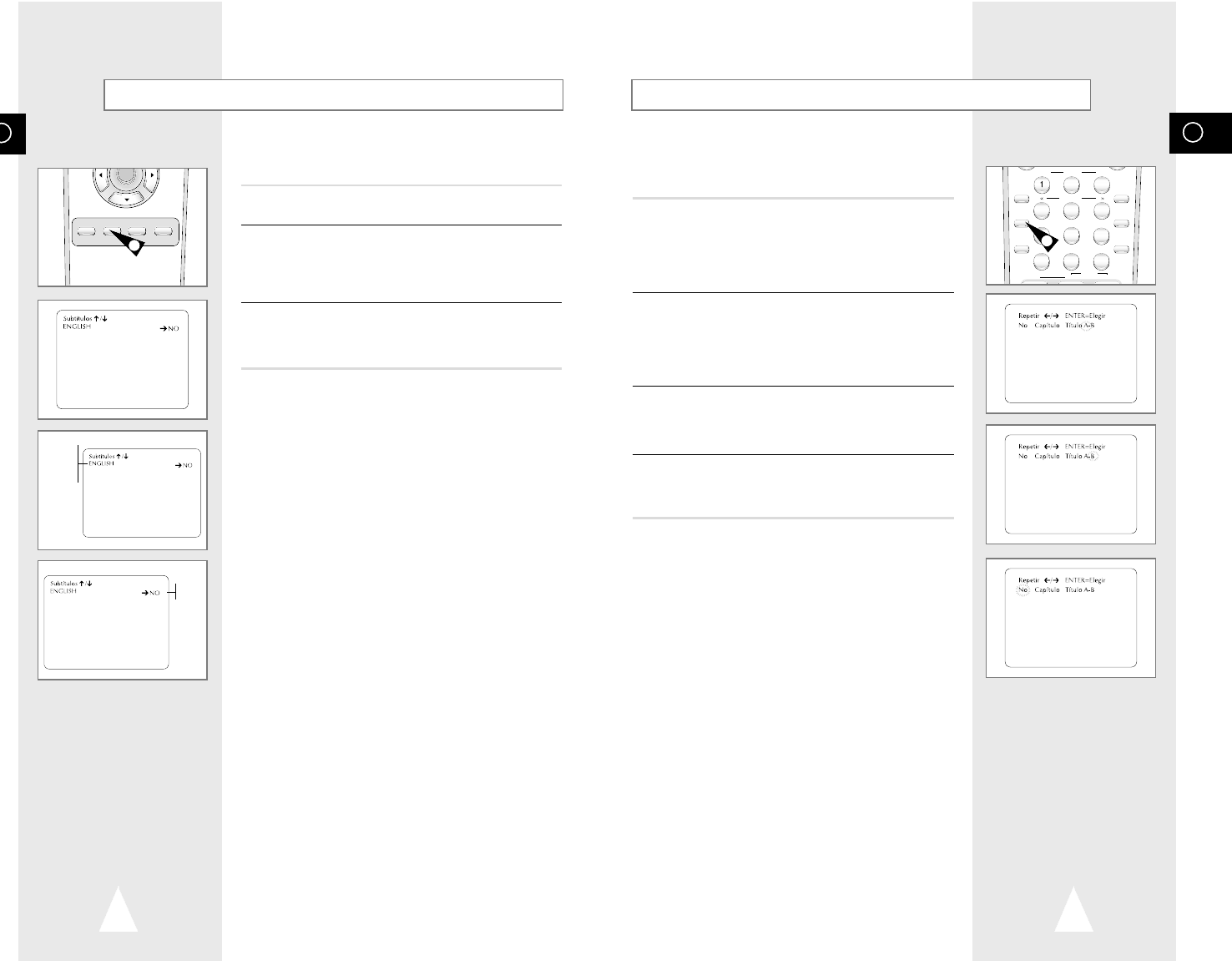
Es
39
Es
38
Repetir A-B
La función “A-B Repetir” le permite repetir cualquier parte de un
DVD o CD. Simplemente marque el punto de comienzo (A) y el
final (B) del segmento que desea volver a ver.
1 Seleccionar la función “Repetir A-B”
Estando en modo Play (reproducir), presionar el botón “REPETIR”,
luego oprima izquierda/derecha para seleccionar “Repetir A-B”.
•“A-” destellará cuando “Repetir A-B” se seleccione.
NOTA: Si está reproduciendo un CD, el menú mostrará “Pista”
en lugar de “Capítulo”
2 Marque el Punto de Comienzo
Presionar el botón “ENTER” al comienzo del segmento que desea
repetir (Point A).
•“B” destellará luego que el “Punto A” se haya seleccionado.
NOTA: El tiempo mínimo de repetición para AB es de 5
segundos.
3 Marque el Punto de Final
Presionar el botón “ENTER” nuevamente al final del segmento que
desea repetir (Point B).
•El segmento comenzará a repetirse una y otra vez.
4 Cancelar “Repetir A-B”
Presionar el botón “REPETIR” para abrir el menú “Repetir”, oprima
izquierda/derecha para destacar “No”, luego presionar el botón
ENTER.
23
456
789
0
100+
TRK- AUTO TRK+
SHUTTLE
ZOOM
MUTE
3D SOUND A.DUB TV/VCR
DVD VCR TV
SELECT
MODE
REPEAT
SKIP
F.ADV
DISPLAY
CLOCK/
COUNTER
CLEAR
Muchos DVDs proveen subtítulos en uno o más idiomas. El botón
SUBTITLE provee un atajo para ver y seleccionar estas opciones.
1 Abrir menú “Subtítulos”
Durante la reproducción, presionar el botón “SUBTÍTULOS”.
2 Determinar idioma de subtítulos
Oprima up/down para seleccionar entre todos los idiomas
disponibles para subtítulos.
•Los idiomas para subtítulos están a menudo indicados con
abreviaciones.
3 Activar subtítulos
Oprima izquierda/derecha para cambiar subtítulos Sí u No.
•El subtítulo predeterminado está en No.
•Presionar el botón ENTER para confirmar su selección.
Subtítulo
SETUP
/ENTER
TITLE SUBTITLE AUDIO MARK
SP/SLP SET TIMER RETURN SEARCH/INDEX
1
ENGLISH
ESPAÑOL
FRAÇAIS
etc.
NO
SÍ
1
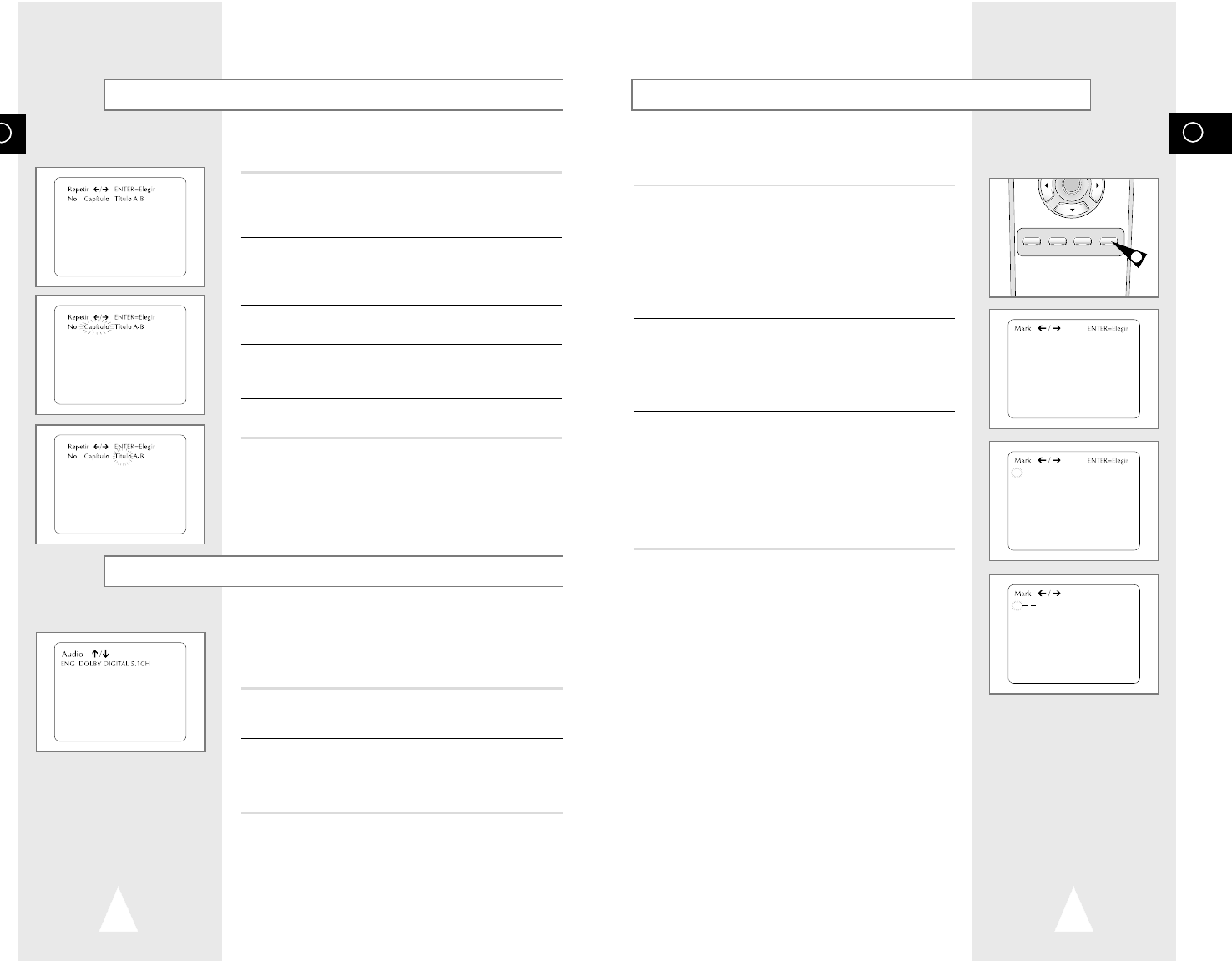
Es
41
Puede insertar hasta tres “Marcas de libro” en sus DVDs, para
luego poder saltar velozmente a su escena o canción favorita.
1 Abrir Menú Bookmark (marca de libro)
Durante la reproducción, presionar el botón MARK en el control
remoto.
El encabezamiento “Mark” aparecerá en la pantalla.
2 Seleccionar lugar de marca de libro
Oprima izquierda/derecha para moverse hacia uno de los tres
lugares de marcas de libros (- - -)
•El lugar de la marca de libro destellará.
3 Establecer marca de libro
Reproducir el DVD a la escena que desea marcar, luego presionar
el botón ENTER. El número de la marca cambiará a número (1, 2 o
3).
• Puede continuar ubicando hasta tres marcas de libros.
• Cuando haya terminado, presionar el botón MARK para salir.
4 Reproducir Bookmark (marca de libro)
• Durante la reproducción, presionar el botón MARK en el control
remoto.
• Oprima izquierda/derecha para mover a una marca de libro
determinada previamente.
• Presionar el botón Play/Pause para reproducir la marca de libro.
• Presionar el botón CLEAR (borrar) para cancelar la marca de
libro.
• Presionar el botón MARK nuevamente para salir del menú
Bookmark (marca de libro).
Marcas de Libros
SETUP
/ENTER
TITLE SUBTITLE AUDIO MARK
SP/SLP SET TIMER RETURN SEARCH/INDEX
Es
40
Sonido
Muchos DVDs proveen varios idiomas y opciones de
programaciones de sonido tales como Digital Dolby 5.1, Dolby Pro
Logic, o LPCM 2 Channel audio. El botón AUDIO proporciona un
atajo para ver y seleccionar entre todas las opciones disponibles
para un disco determinado.
1 Abrir el menú “Audio”
Durante la reproducción, presionar el botón AUDIO en el control
remoto.
2 Seleccionar DVD Audio Pista
Oprima up/down para seleccionar la programación del
idioma/sonido deseado en el DVD.
•Los idiomas están representados por abreviaciones; por ej.:
“ESP” para “español.”
Puede repetir un capítulo sólo o repetir el título completo.
1 Abrir el menú “Repetir”
Estando en modo “Play”, presionar el botón “REPETIR” para abrir
el menú Repeat.
•El Modo “Repetir” en curso destellará.
2 Seleccionar “Capítulo”
Oprima izquierda/derecha para seleccionar “Capítulo”.
•Cuando se seleccione “Repeat” para capítulo “Chapter”
(Capítulo) destellará en pantalla.
3 Repetir Capítulo
Presionar el botón “ENTER” para repetir el capítulo/pista en curso.
4 Seleccionar “Título”
Oprima izquierda/derecha para seleccionar “Título”
•“Título” destellará cuando se seleccione “Repetir”.
5 Repetir Título
Presionar el botón ENTER para repetir el título.
Repetir Capítulo/Título
1
1
PLAY o CLEAR
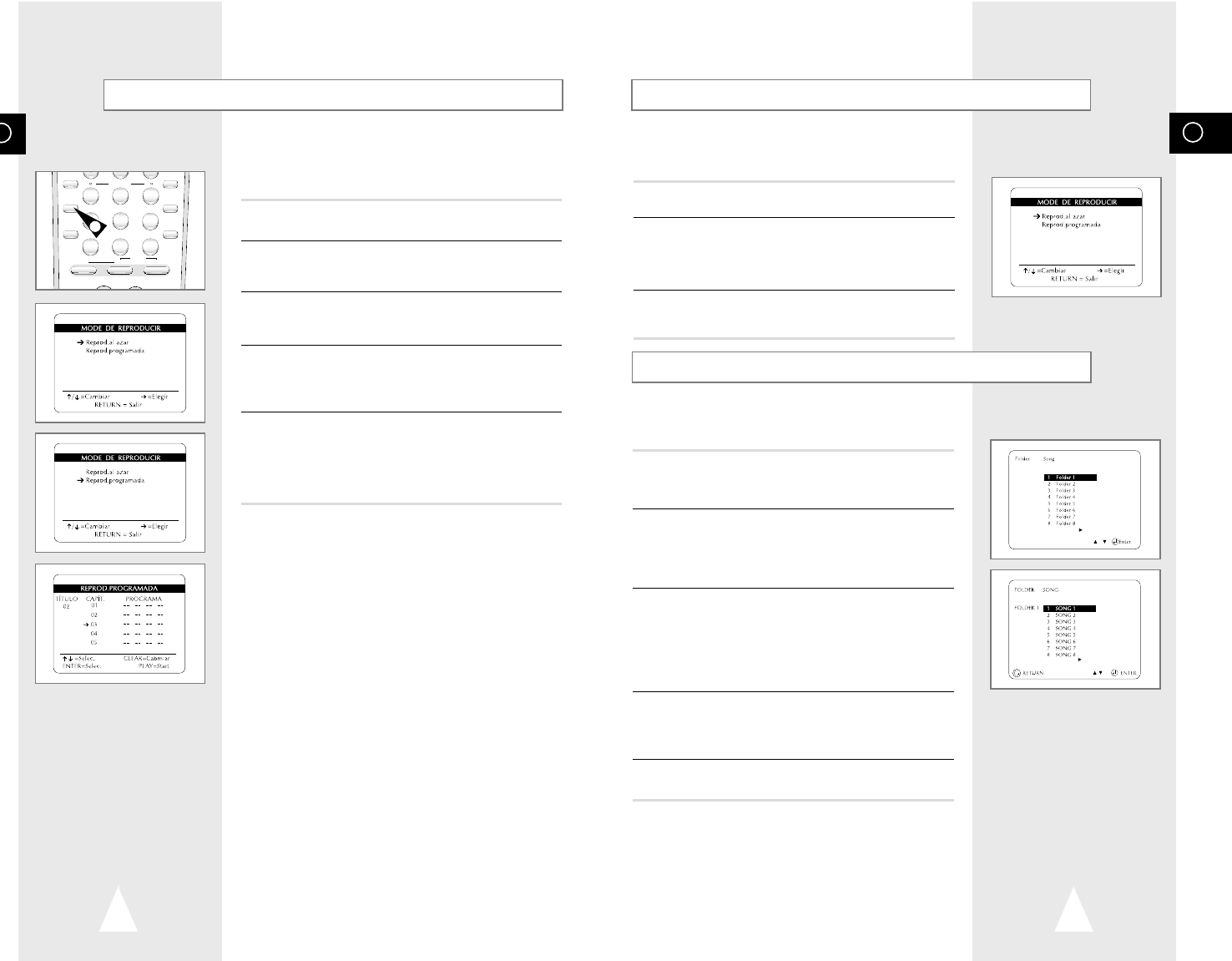
Es
43
Es
42
DVD “Random Playback” (Reproducción al azar) permite al DVD-
VCR establecer un orden aleatorio para la reproducción de
capítulos/pistas en un DVD o CD.
1 Abrir menú en el “Mode de Reproducir”
En modo Stop, presionar el botón “MODE”.
2 Seleccionar Random Play (reproducción al azar)
Usando up/down, mueva la flecha de selección a “Random Play,”
luego oprima a la derecha para seleccionar.
•El disco empezará la reproducción automáticamente en orden
aleatorio.
3 Cancelar “Random Play” (reproducción al azar)
Presionar el botón CLEAR en el control remoto para cancelar
“Random Play”.
Random Playback (Reproducción al Azar)Reproducción Programada
La reproducción programada le permite establecer un orden
personalizado para la reproducción de capítulos/pistas en un DVD
o CD.
1 Abrir menú “Mode de Reproducir”
Mientras está en modo Stop, presione el botón MODE.
2 Seleccionar “Reprod. Programada”
Usando up/down, mueva la flecha de selección a “Reprod.
Programada”, luego oprima a la derecha para seleccionar.
3 Seleccionar Capítulo/Pista
Oprima up/down para seleccionar el primer capítulo/pista en su
lista de reproducción revisada, luego presionar el botón ENTER.
4 Orden de Reproducción de Programas
Use up/down para seleccionar capítulos/pistas restantes,
presionando Enter luego de cada uno.
•Presionar el botón CLEAR (borrar) para cambiar selección.
5 Reproducir el orden revisado
Presionar el botón
❿ll
(Play/Pause). El disco reproducirá
nuevamente en el orden programado por el usuario.
•Mientras está en el modo STOP, presionar el botón POWER en
el control remoto para cancelar “Programmed Play”
(Reproducción programada).
3
456
789
0
100+
SHUTTLE
ZOOM
MUTE
3D SOUND A.DUB TV/VCR
DVD VCR TV
SELECT
MODE
REPEAT
SKIP
F.ADV
DISPLAY
CLOCK/
COUNTER
CLEAR
Reproducción MP3
MP3 es un formato de música popular que le permite comprimir
archivos de música hasta 1/12 veces menos que su tamaño original
mientras retiene la calidad de sonido CD. Su DVD-VCR puede
reproducir archivos MP3 grabados en un disco CD-R.
1 Insertar un Disco
Insertar un CD-R con archivos MP3 en la unidad DVD.
•
El menú principal MP3 aparecerá luego de unos pocos segundos
y el primer tema musical en el disco comenzará a producirse.
2 Seleccionar Carpeta
Oprima up/down para seleccionar la carpeta en el CD-R que contiene los
archivos MP3 que desea escuchar, luego presione Enter para seleccionar.
•Si hay más de 8 carpetas en el disco, oprima izquierda/derecha
para ver las carpetas adicionales.
• Si no hay carpetas en el CD-R, pasar al Paso 3.
3 Seleccionar Archivo MP3
Oprima up/down para seleccionar el archivo MP3 que se desea.
•
Si en la carpeta seleccionada hay mas de 8 archivos MP3,
oprima izquierda/derecha para ver los archivos MP3 adicionales.
• Los nombres de los archivos están reducidos a ocho
caracteres: los primeros seis caracteres del tema musical, más
un asterisco (*), luego un número.
•
Presionar el botón “Return” para respaldo y seleccionar otra carpeta.
4 Reproducir un archivo MP3
Presionar ya sea el botón ENTER en el control remoto para
reproducir el tema musical seleccionado.
•Mientras el tema musical se está reproduciendo, puede usar
up/down para navegar a través de otras carpetas.
5 Detener la selección MP3
Presionar el botón
■
(Stop) en el control remoto para detener la
reproducción.
* Para asegurar la correcta reproducción de discos grabados de los
archivos MP3, asegúrese de que los archivos hayan sido grabados a una
proporción de bits de al menos 128 kbps.
* Si hay algún “gap” (datos en blanco) en los de multi-sesión, puede que
experimente problemas de reproducción.
*
En discos que se han grabado con una Variable Bit Rate(VBR), (proporción
variable de bits) por ej.: de 32 a 320 kbps, el sonido se puede cortar y reanudar.
1
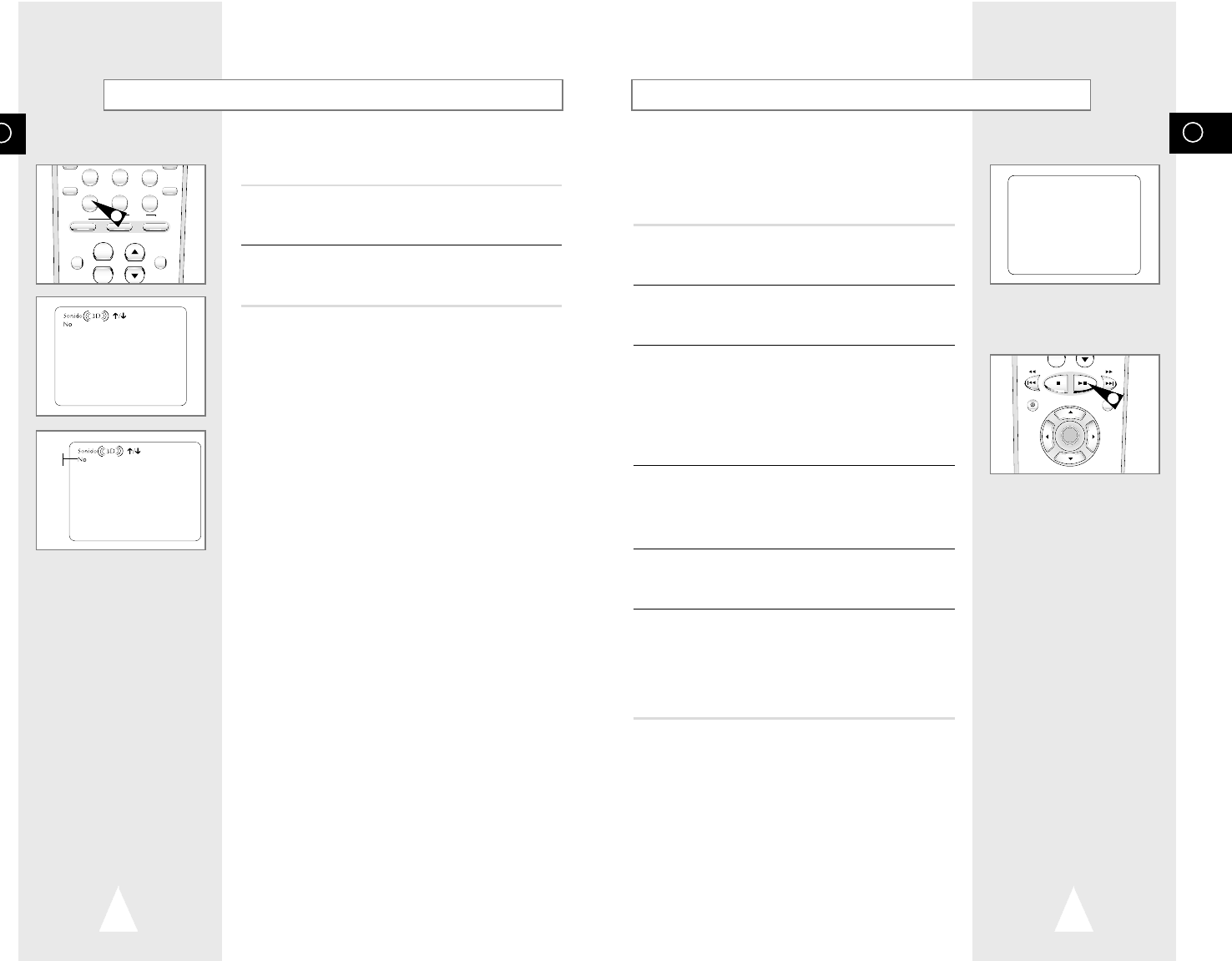
Es
-
REC
DISC MENU
INPUT PREV.CH
SETUP
/ENTER
45
Es
44
Mientras una videocinta se está reproduciendo, puede disfrutar de
una cantidad de ventajas especiales de reproducción, que incluyen
imagen congelada, avance por cuadros, saltar, repetir y más.
Presione el botón Play nuevamente para reiniciar la reproducción
normal.
1 Still (congelado)
Desde el modo Play, presionar Play/Pause para detener un cuadro
solo.
2 Avance por cuadros
Desde el modo Imagen congelada, presionar SKIP/F.ADV.
(Saltar/C.AD)para avanzar al cuadro siguiente.
3 Cue/Review (Señal/Revisión)
Desde el modo Play, presionar F.Forward (Avance rápido)(
❿❿
) o
Rewind (rebobinar)(
➛➛
) para cue/review (señal/revisar)a dos
velocidades:
•Picture Search (búsqueda de imagen) — Presionar y soltar para
avanzar la cinta o retroceder a 5 veces la velocidad normal.
•Jet Search — Presionar y mantener para avanzar la cinta hacia
adelante o hacia atrás a 7 veces la velocidad normal.
4 Skip (Saltar)
Desde modo Play, presionar Skip para buscar señales hacia
delante exactamente durante 1 minuto. Presionar Skip repetidas
veces hasta 5 veces para buscar señales hacia delante durante 1-
5 minutos.
5 Repeat (Repetir)
Desde modo Play, presionar Repeat para volver a ver los últimos
30 segundos de cinta.
6 Shuttle
Desde modo Play, Shuttle >> gradualmente aumenta la velocidad
de búsqueda de señales desde reproducción a Doble-Velocidad a
Picture Search a Jet Search.
Shuttle << gradualmente la cinta va más lenta, luego entra en el
modo Imagen congelada, Búsqueda de imagen hacia atrás y Jet
Search en retroceso.
Características Especiales de Reproducción VCR
Presionar el botón display para ver el
estado actual de la unidad VCR, así
como la posición del contador de la
cinta y velocidad de grabación.
1
3D Sound (Sonido 3D)
Sonido 3D es un modo mejorado de sonido que crea la ilusión de
sonido envolvente con solamente dos parlantes.
1 Abrir el menú de Sonido 3D
Durante la reproducción de un DVD, presionar el botón Sonido 3D
en el control remoto.
2 Iniciar “Sonido 3D”
Oprima up/down Sí u No para iniciar “Sonido 3D”, luego oprima el
botón SONIDO 3D para confirmar su selección.
789
0
100+
+
-
3D SOUND A.DUB TV/VCR
DVD VCR TV
SELECT
TV VIEW
VOL CH
ANGLE
INPUT PREV.CH
REPEAT
SKIP
F.ADV
CLEAR
1
Reproducir
0:00:00
SP
No
Sí
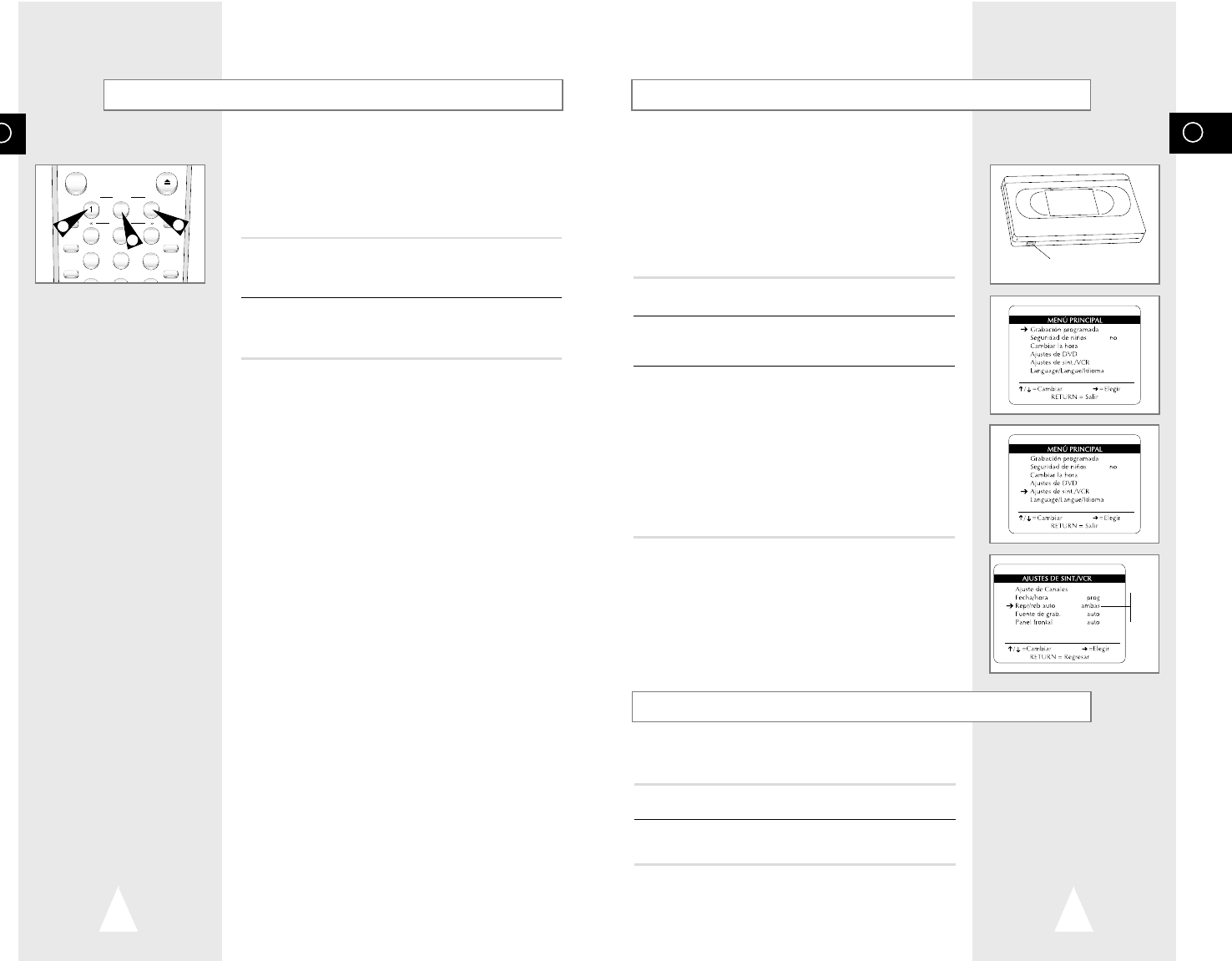
Es
47
Es
46
Si desea que sus videocintas se inicien automáticamente cuando las
inserte, encienda Auto Play (reproducción automático).
Si desea que las videocintas se rebobinen automáticamente cuando
hayan terminado de correr, encienda Auto rewind (rebobinado
automático).
NOTA: Solamente las cintas que estén sin la lengüeta de seguridad
contra copias, se iniciarán automáticamente al ser
insertadas.
1 Abrir el menú “MENÚ PRINCIPAL”
Presionar el botón PRINCIPAL.
2 Seleccionar “Ajustes de Sint./VCR”
Usando up/down, mueva la flecha de selección a “Ajustes de
Sint./VCR”, luego oprima a la derecha para seleccionar.
3 Seleccionar “Fecha/Hora”
Mueva la flecha de selección a “Fecha/Hora” luego oprima a la
derecha para seleccionar entre las siguientes opciones:
• Both - Activa tanto a Auto Play como a Auto Rewind
(rebobinado automático).
• Play - Activa Auto Play solamente. Las cintas sin Lengüeta de
seguridad contra copias, se iniciarán automáticamente al ser
insertadas.
• Rew - Activa solamente Auto Rewind (rebobinado automático).
Las cintas se rebobinarán automáticamente cuando hayan
concluido de correr.
• Ninguno - Inhabilita a ambos, Auto Play (reproducción
automática) y Auto Rewind (rebobinado automático).
Auto Play/Rewind (Reproducucción/Rebobinado Automático)
Tracking
El ajuste Tracking quita las líneas blancas que a veces aparecen
durante la reproducción por las ligeras diferencias en las unidades
de grabación. El botón ATR (tracking automático) alineará
automáticamente las pistas grabadas con las cabezas de
reproducción para resolver este problema. También puede ajustar
la función tracking manualmente.
1 Ajustar Tracking Manualmente
Durante la reproducción, presionar los botones TRK- o TRK + para
sacar las líneas fuera de la imagen.
2 Reiniciar Tracking Automático
Presionar el botón ATR para que el VCR ajuste tracking
automaticamente.
23
456
789
TRK- AUTO TRK+
SHUTTLE
OPEN/CLOSE
POWER
ZOOM
MUTE
3D SOUND A.DUB TV/VCR
MODE
REPEAT
SKIP
F.ADV
DISPLAY
CLOCK/
COUNTER
CLEAR
1
2
1
S-VHS Reproducción
El equipo DVD-VCR le permite la reproducción de alta calidad de
cintas S-VHS.
1 Insertar una cinta S-VHS
Inserte una cinta S-VHS en la unidad VCR.
2 Iniciar reproducción
Presionar Play/Pause en el control remoto para iniciar la
reproducción de la cinta S-VHS.
ambas
repr
reb
no
Lengüeta de seguridad
para el grabado
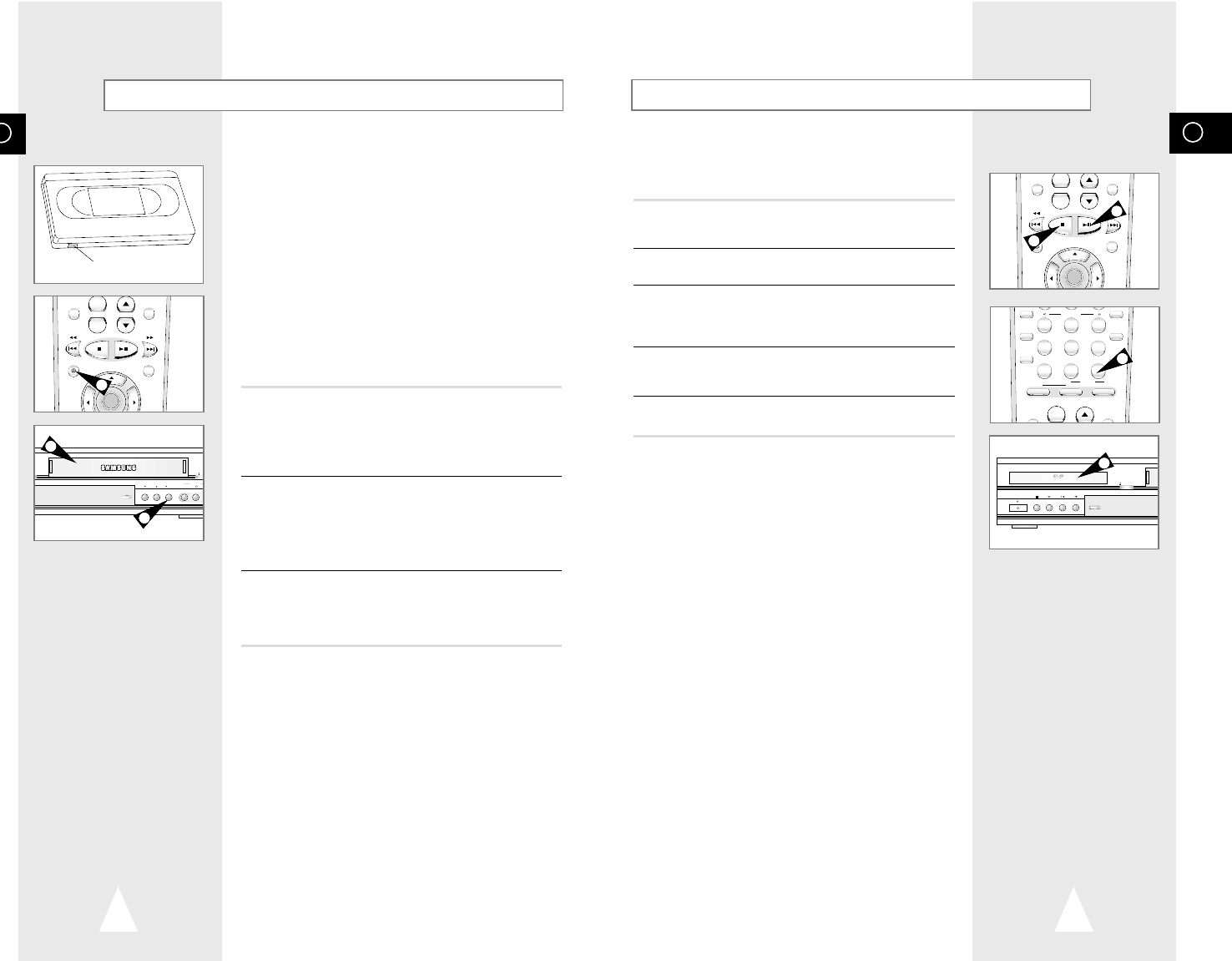
Es
49
Es
48
Funciones Especiales de Grabación
Mientras una grabación se halla en progreso, usted puede mirar
otro canal, mirar un DVD o agregar tiempo de grabación en
incrementos de 30-minutos.
1 Pausa/Reanudar grabación
Oprimir el botón Play/Pause (reproducción / pausa).
Oprimir “REC” otra vez para reanudar.
2 Detener grabación
Oprimir el botón “STOP”.
3 Mirar un canal diferente
Oprimir el botón “TV/VCR” en el control remoto para cambiarse a
su sintonizador de TV, luego seleccione el canal que desee en su
televisor.
4 Mirar un DVD
Inserte un DVD en la unidad DVD y oprimir “Play”. El equipo de
TV automáticamente cambiará a DVD.
5 Agregar tiempo de grabación
Vea Grabación de un solo toque (OTR) en la próxima página.
POWER
SELECT
OPEN/CLOSE
4
+
-
TV VIEW
VOL CH
ANGLE
REC
DISC MENU
INPUT PREV.CH
SETUP
/ENTER
456
789
0
100+
+
SHUTTLE
ZOOM
MUTE
3D SOUND A.DUB TV/VCR
DVD VCR TV
SELECT
TV VIEW ANGLE
MODE
REPEAT
SKIP
F.ADV
DISPLAY
CLOCK/
COUNTER
CLEAR
1
2
3
Ud. puede grabar un espectáculo de TV mientras éste se está
desarrollando al insertar una cinta de vídeo en blanco y oprimiendo
el botón “REC” (grabar). Hasta puede agregar tiempo en
incrementos fijos de 30 minutos oprimiendo repetidamente el
botón “REC”; vea la página 50.
NOTA: Asegúrese que su cinta de vídeo tiene la lengüeta de
protección contra borrado. Si falta ésta, se puede cubrir
el hueco con un trozo de cinta adhesiva. Advertencia: No
cubra esta apertura a menos que esté seguro de que desea
sobregrabar esta cinta.
Antes de empezar...
• Encienda el DVD-VCR
• Encienda el equipo de TV
• En el televisor, elija el cable 3 o 4 ((dondequiera que el
interruptor esté colocado en la parte posterior del DVD-
VCR).
1 Inserte la cinta
Inserte una cinta VHS en blanco en el lugar adecuado de la unidad
VCR.
•Asegúrese que la cinta tenga un largo suficiente para grabar el
programa completo.
Para cambiar la velocidad de grabación, vea la página 51.
2 Seleccione un canal para grabar
Use los botones 0–9 o con los botones con flechas Up/Down del
Canal para seleccionar el canal elegido, u oprimir el botón TV
VIEW (ver TV) para seleccionar
Línea 1 o Línea 2 si está grabando desde una dispositivo externo
conectado a las líneas de entrada de adelante o de atrás,
respectivamente.
3 Iniciar la grabación
Oprimir el botón “REC” (grabar) en el control remoto o en el panel
frontal.
Para opciones mientras la grabación está en progreso, vea
“Funciones especiales de grabación” en la próxima página.
Grabación Básica
+
-
TV VIEW
VOL CH
ANGLE
REC
DISC MENU
INPUT PREV.CH
SETUP
/ENTER
COPY
CHANNEL REC VIDEO
EJ
E
S
E
L
AUDI
LINE IN 1
1
3
3
Lengüeta de seguridad
para el grabado
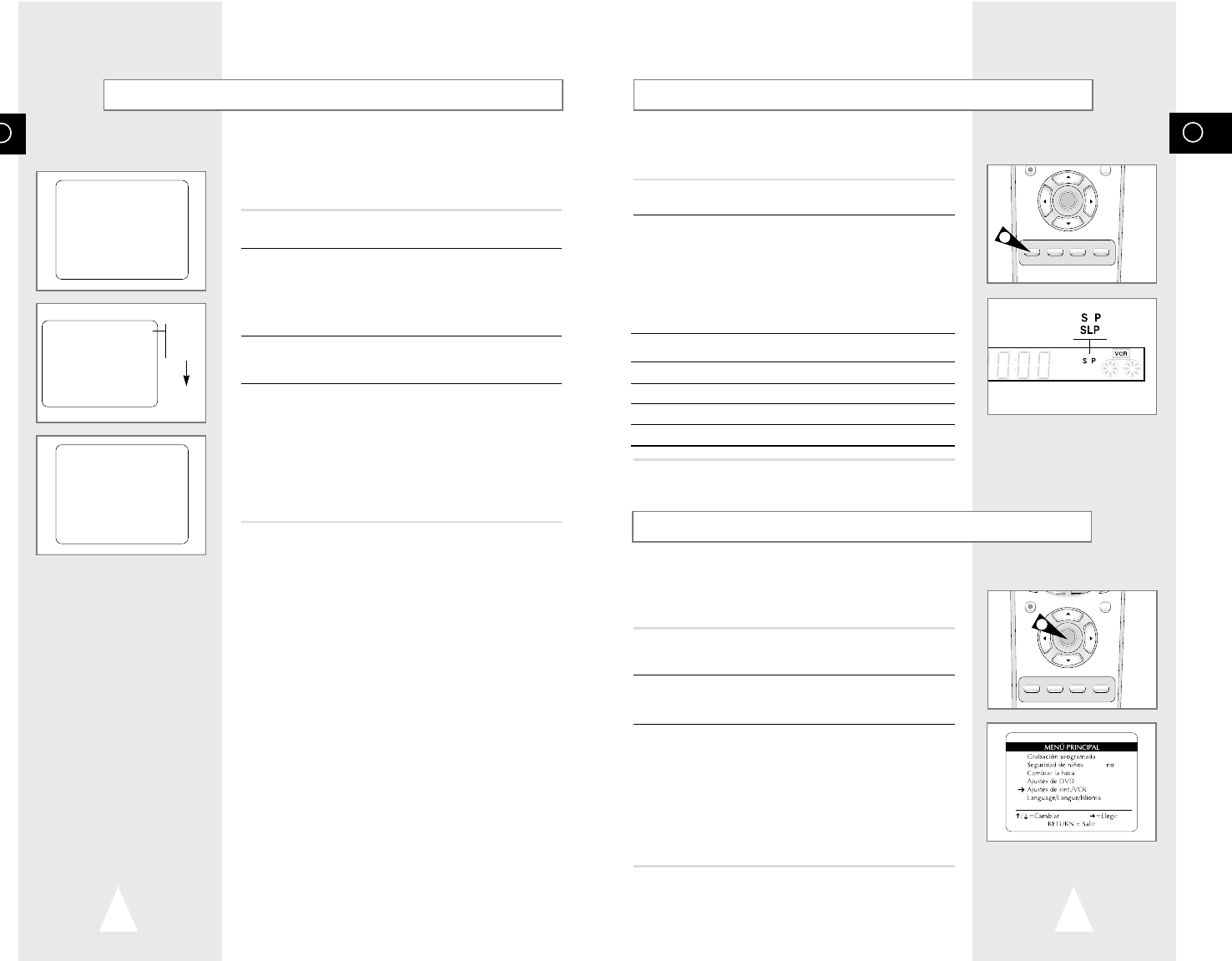
Es
51
Es
50
Puede determinar el DVD-VCR para grabar de muchas fuentes,
incluyendo el sintonizador, Unidad DVD, entrada Línea 1 (frente) o
entrada Línea 2 (atrás). El Auto ajuste grabará todo lo que sea
visible en pantalla como establecido por el botón “TV VIEW”.
1 Abrir el menú “MENÚ PRINCIPAL”
Oprimiendo el botón “PRINCIPAL” en el control remoto. El menú
“PRINCIPAL” aparece.
2 Seleccionar “Ajustes de Sint./VCR”
Usando el up/down, mueva la flecha de selección a “Ajustes de
Sint./VCR”, luego oprima a la derecha para seleccionar.
3 Definir “Record Source (fuente de grabación) ”
Mueva la flecha de selección a “Record Source” (fuente de
grabación), luego oprima a la derecha para seleccionar de entre
las siguientes opciones. El VCR grabará de entre:
• Auto – Lo que en ese momento sea visible en pantalla.
• Tuner – El sintonizador de televisión incorporado al VCR.
• Línea 1 – Desde una fuente externa, tal como una cámara
portátil, conectada a las líneas de entrada frontales.
• Línea 2 – Desde una fuente externa, tal como un receptor
satelital, conectado a las líneas de entrada de la parte posterior.
• DVD – Un DVD funcionando en la unidad DVD.
Fuente de Grabación
Puede disminuir la velocidad de grabación de SP a SLP a fin de
poder obtener seis horas de programación con una cinta T-120.
1 Empezar la grabación
Siga las instrucciones de “Grabación básica” en página 48.
2 Establecer Velocidad de Grabado
Oprimir el botón SP/SLP en el control remoto para establecer la
Velocidad de grabado para una de las siguientes opciones:
• SP – Standard Play, para la mejor calidad.
• SLP – Super Long Play, para obtener el máximo de tiempo de
grabación (3 veces la de SP).
NOTA: La velocidad de grabación seleccionada aparecerá en el
display del panel frontal.
Tiempos máximos de grabado - SP vs. SLP
Largo de cinta SP (Standard Play) SLP (Super Long Play)
T-120 2 hrs 6 hrs
T-160 2hrs 40 mins 8 hrs
T-180 3 hrs 9 hrs
SETUP
/ENTER
TITLE SUBTITLE AUDIO MARK
SP/SLP SET TIMER RETURN SEARCH/INDEX
2
Velocidad de Grabado
REC
DISC MENU
SETUP
/ENTER
TITLE SUBTITLE AUDIO MARK
SP/SLP SET TIMER RETURN SEARCH/INDEX
1
El sistema Grabación de un solo toque (OTR) le permite agregar
tiempo de grabación en incrementos de 30 minutos hasta los 9:30
minutos con sólo el toque de un botón.
1 Iniciar grabación
Siga las instrucciones de página 48 para empezar la grabación.
2 Activar el sistema OTR
Mientras se halle en modo “Record” (Grabación), oprimir el botón
“REC” nuevamente para activar el sistema Grabación de un solo
toque (OTR).
•“OTR 0:30” aparece en el display en pantalla y el DVD-VCR
grabará por 30 minutos exactamente.
3 Agregar tiempo de grabación
Continúe oprimiendo “REC” para agregar tiempo de grabación en
incrementos de 30 minutos hasta 9 horas y 30 minutos.
4 Activar “Loop Record”
Cuando haya llegado a “OTR 9:30”, oprima de nuevo “REC” para
dar entrada al modo “Loop Record”. El DVD-VCR grabará la
vídeocinta completa una y otra vez en un círculo continuo hasta
que oprima “STOP”. Esto puede ser usado para grabación
continua de cameras de seguridad
•Si oprime “Power” durante el OTR, el DVD-VCR se apagará
automáticamente cuando haya pasado el tiempo de grabación.
• El DVD-VCR detiene la grabación automáticamente cuando ha
pasado el tiempo.
Grabación de un Solo Toque (OTR)
OTR 0:30
0:11:40
SP
OTR Loop
0:11:40
SP
0:11:40
SP
OTR 0:30
0:11:40
SP
OTR 0:30
OTR 1:00
OTR 1:30
OTR 2:00
OTR 9:00
OTR 9:30
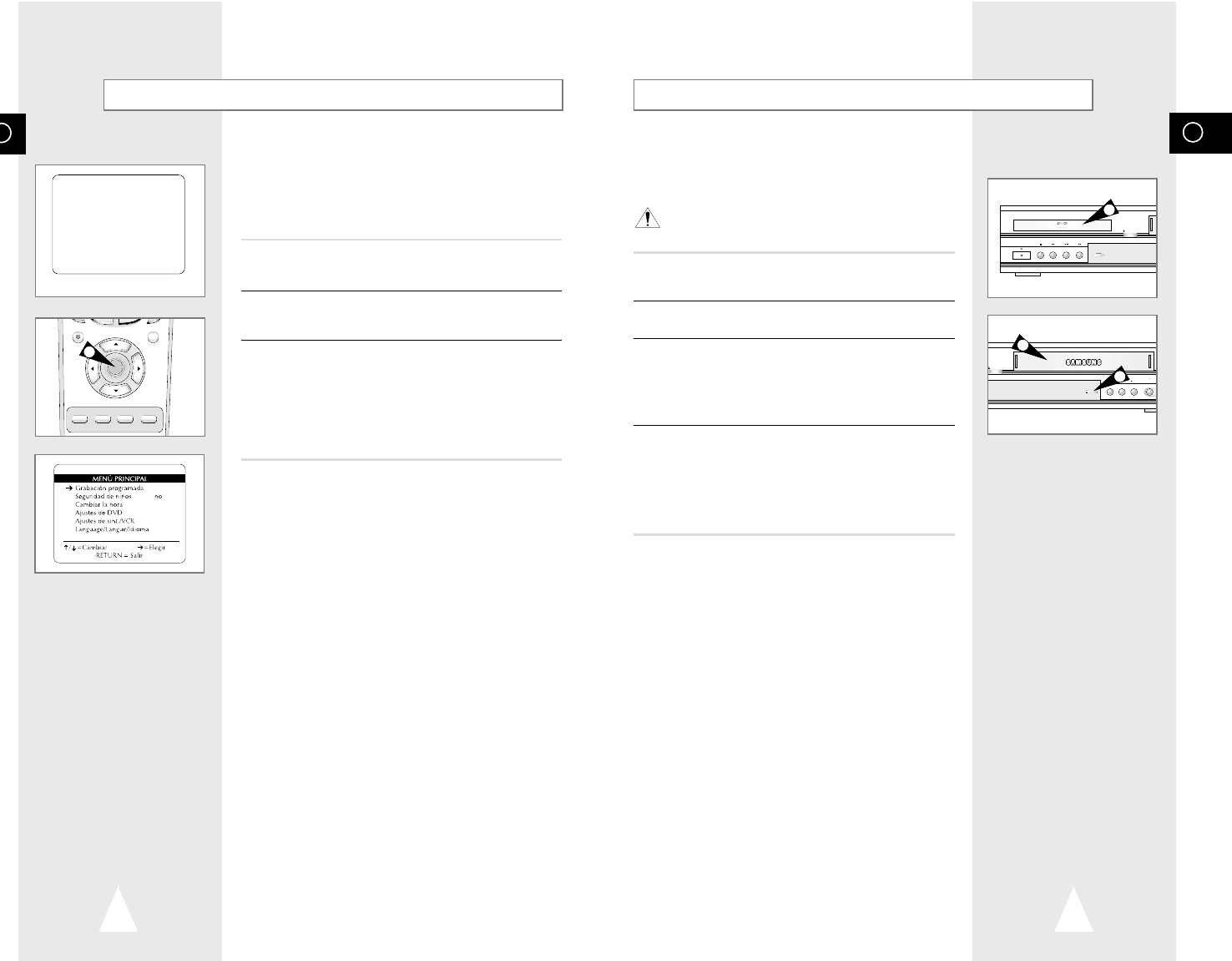
Es
53
Es
52
POWER
SELECT
OPEN/CLOSE
COPY
CHANNEL REC VIDEO
OPEN/CLOSE
L
El DVD-VCR le permite copiar el contenido de DVD a una cinta
VHS con sólo oprimir el botón “COPY”.
Si el DVD que está tratando de copiar está protegido contra
copia, no podrá hacerlo. No se permite copiar DVDs
codificados por Macrovision®.
1 Insertar un disco
Inserte el disco que usted desea copiar en la unidad DVD y cierre
la bandeja.
2 Insertar una cinta VHS
Inserte una videocinta en blanco VHS en la bandeja VCR.
3 Copiar el DVD en una cinta VHS
Oprimir el botón “COPY” (copiar) en el panel frontal del DVD-VCR.
• El DVD pasará al modo “Play” (Reproducir) y el VCR pasará al
modo “Record” (Grabar).
• Si el menú del disco DVD aparece, puede necesitar oprimir el
botón “Play” para iniciar manualmente la copia.
4 Detener el proceso de copia
Cuando el DVD ha finalizado de reproducir, oprimir el botón VCR
en el control remoto y luego oprimir el botón “STOP” para finalizar
el copiado.
• Usted debe DETENER (“STOP”) el proceso de copia
manualmente cuando termine la película DVD, de lo contrario el
VD/VCR continuará grabando una y otra vez.
NOTA: Si el DVD que está tratando de copiar está protegido,
contra copia el VCR se detendrá (“STOP”)
automáticamente.
Copiar de DVD a VHS
1
3
2
Date/Time Stamp (Marca de Fecha/Hora)
La marca de Fecha/Hora le permite poner la fecha, hora y fuente
de grabación al comienzo de su toma. Puede elegir registrar la
marca de Fecha/Hora en cada grabación o en grabaciones
cronometradas solamente.
Ejemplo de marca de Fecha/Hora
1 Abrir el menú “MENÚ PRINCIPAL”
Oprimir el botón “PRINCIPAL” en el control remoto. Aparece el
menú “PRINCIPAL”.
2 Seleccionar “Ajustes de Sint./VCR”
Usando el up/down, mueva la flecha de selección a “Ajustes de
Sint./VCR”, luego oprima a la derecha para seleccionar.
3 Establecer marcas de Fecha/Hora
Mueva la flecha de selección a “Date/Time Stamp,” luego oprima a
la derecha para seleccionar de entre las siguientes opciones. La
Fecha/Hora se grabarán en:
• Timer – solamente grabaciones cronometradas (programación
predeterminada).
• All (todas) – Todas las grabaciones.
• None (ninguna) – Ninguna grabación.
REC
DISC MENU
SETUP
/ENTER
TITLE SUBTITLE AUDIO MARK
SP/SLP SET TIMER RETURN SEARCH/INDEX
1
Ejemplo de marca de Fecha/Hora
Ch12
lun ene 1, 2001 12:34 PM
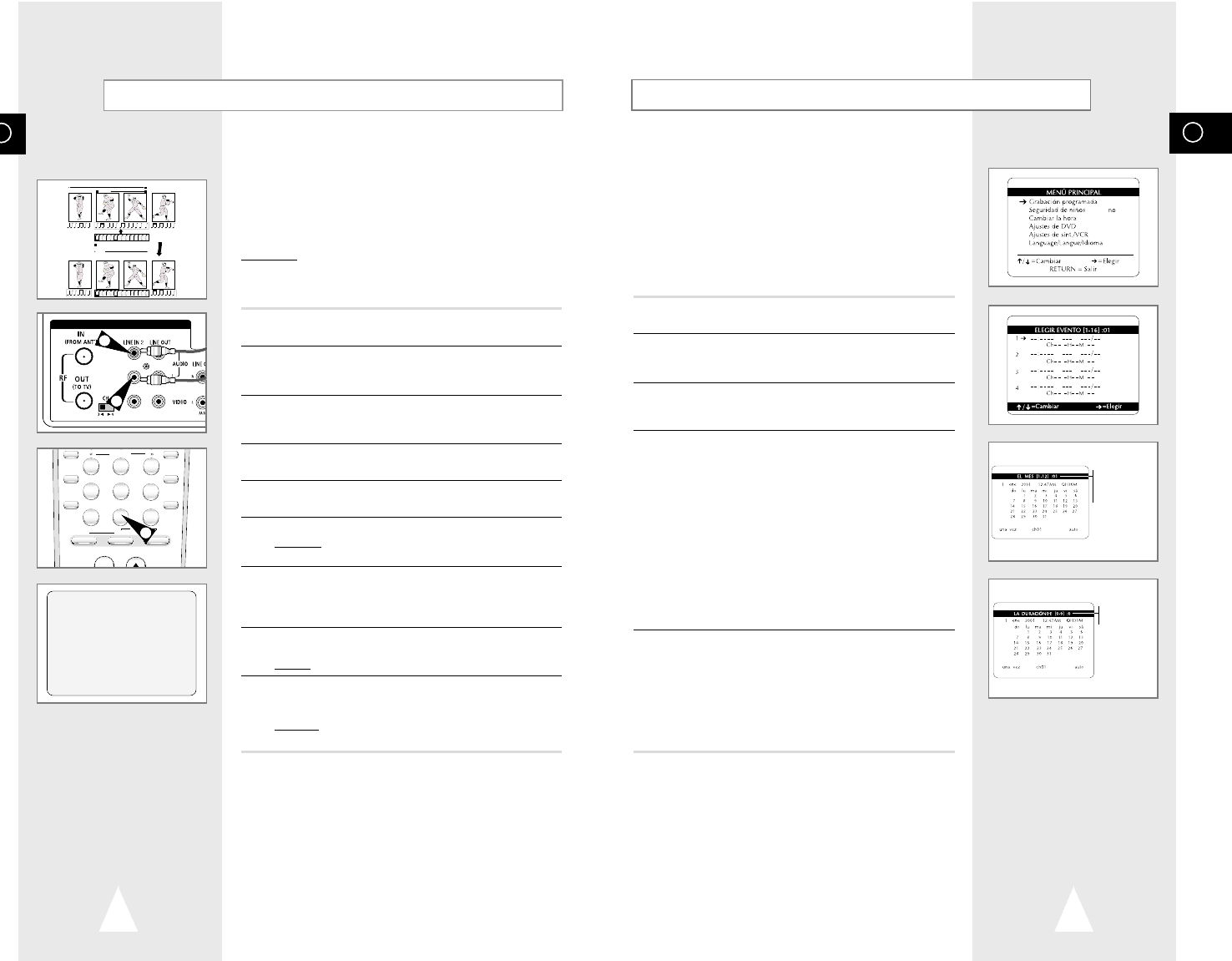
Es
55
Cómo Establecer una “Timer Recording” (Grabación Cronometrada)
Inserte dentro de la unidad VCR una cinta en blanco con Lengüeta
de protección contra borrado.
La función de grabación cronometrada le permite programar hasta
16 eventos de una vez para grabar hasta un año por adelantado.
Establecer el canal TV 3 o 4 (dondequiera que el interruptor esté
colocado en la parte posterior del DVD-VCR).
Antes de empezar...
• Encienda el DVD-VCR
• Encienda el equipo de TV
1 Abra menú “MENÚ PRINCIPAL”
Oprimir el botón “PRINCIPAL”.
2 Seleccionar “Grabación Programada”
Usando up/down, mueva la flecha de selección a “Grabación
Programada” luego oprima a la derecha para seleccionar.
3 Seleccionar número de evento
Mueva la flecha de selección a cualquier número de evento
disponible (01-16), luego oprima a la derecha para seleccionar.
4 Establecer evento fecha y hora
Use el número o los botones up/down para establecer fecha y hora
del evento. Para dejar una entrada sin cambiar, empuje el botón
derecho.
El reproductor no le permitirá introducir un número no válido. La
disposición predeterminada es la fecha y hora en curso.
• Establecer el mes– Introducir el mes como un número de 2
dígitos; por ejemplo, para enero marcar “01”.
• Establecer Día – Introducir el día como un número de 2 dígitos;
o sea para el nueve, marcar “09”.
• Establecer Hora – Introducir la hora como un número de 2
dígitos o sea para 12:00, marcar “12”.
• Establecer Minutos – Introducir los minutos como un número de
2 dígitos o sea para 00:25, marcar “25”.
• Establecer AM/PM – Introducir 1 para AM y 2 para PM.
5 Establecer el largo del evento
Use los botones de números para establecer el largo del evento en
horas y minutos. El largo predeterminado es de 0 horas y 30
minutos.
• Establecer Largo (H) – Entrar las horas como un número de 1-
dígito; o sea. para 1hora, oprimir “1”.
• Establecer Largo (M) – Entrar los minutos como un número de
2-dígitos; o sea. para 30 minutos, oprimir “30”.
Es
54
Con la función de “Audio Dubbing” (Sonorización de videocassette
pregrabado o doblaje), se borra el sonido previamente grabado y se
lo reemplaza con una nueva pista sonora proveniente de:
◆Un CD, DVD
◆Un micrófono conectado a un sistema sonoro
◆Un reproductor de cassettes
Restricción:
El “Audio Dubbing” es aplicable solamente a la pista de mono
audio (audio normal).
1Conecte un cable de sonido RCA a la salida adecuada en su
sistema sonoro (reproductor de cassettes, por ejemplo).
2Conecte el otro extremo del cable de sonido RCA a las entradas
de los conectores de sonido (I, D) en la parte posterior de su
DVD-VCR.
3Inserte la videocassette pre-grabada en la que se desea
reemplazar la banda de sonido y oprima el
❿ll
para iniciar la
reproducción.
4Vuelva un poco más atrás del punto de partida del Audio Dub
usando el botón
➛➛
.
5Oprimir el botón
❿ll
.
Oprimir el botón
❿ll
una vez más para el modo PAUSE.
6Oprimir “A.DUB”.
Resultado: su VCR ahora está en el modo de iniciar la
sonorización.
7Oprimir el botón TV VIEW (ver TV) para seleccionar la fuente de
sonorización.
Ej.: Si desea obtener el sonido de un reproductor de cassettes
externo, seleccione LINE2 (LÍNEA2).
8En el sistema sonoro, localice el punto en la cassette donde
desea iniciar la sonorización.
Ejemplo: la pista que usted desea grabar en la cassette.
9Cuando usted está listo:
◆Inicie la reproducción en el sistema sonoro
◆Oprima
❿ll
en el control remoto.
Resultado: La pista sonora es reemplazada en la cassette pre-
grabada.
➢El nuevo sonido será grabado en la pista de sonido
normal de la cinta y el sonido original quedará en la pista
sonora.Hi-Fi Audio Dubbing (doblaje, sonorización) para
una videocassette pre-grabada
Sonorizar un Videocassette Previamente Grabado
4 5
6
10
A.DUB
A.DUB
VIDEO EDIT
456
789
0
100+
+
SHUTTLE
ZOOM
MUTE
3D SOUND A.DUB TV/VCR
DVD VCR TV
SELECT
TV VIEW ANGLE
MODE
REPEAT
SKIP
F.ADV
DISPLAY
CLOCK/
COUNTER
CLEAR
A.Dub
6
DVD & VCR
2
2
EL MES [1-12]
EL DÍA [1-31]
LA HORA [1-12]
LOS MINUTOS [00-59]
AM/PM [1/2]
LA DURACIÓN(H) [0-9]
LA DURACIÓN(M) [01-59]
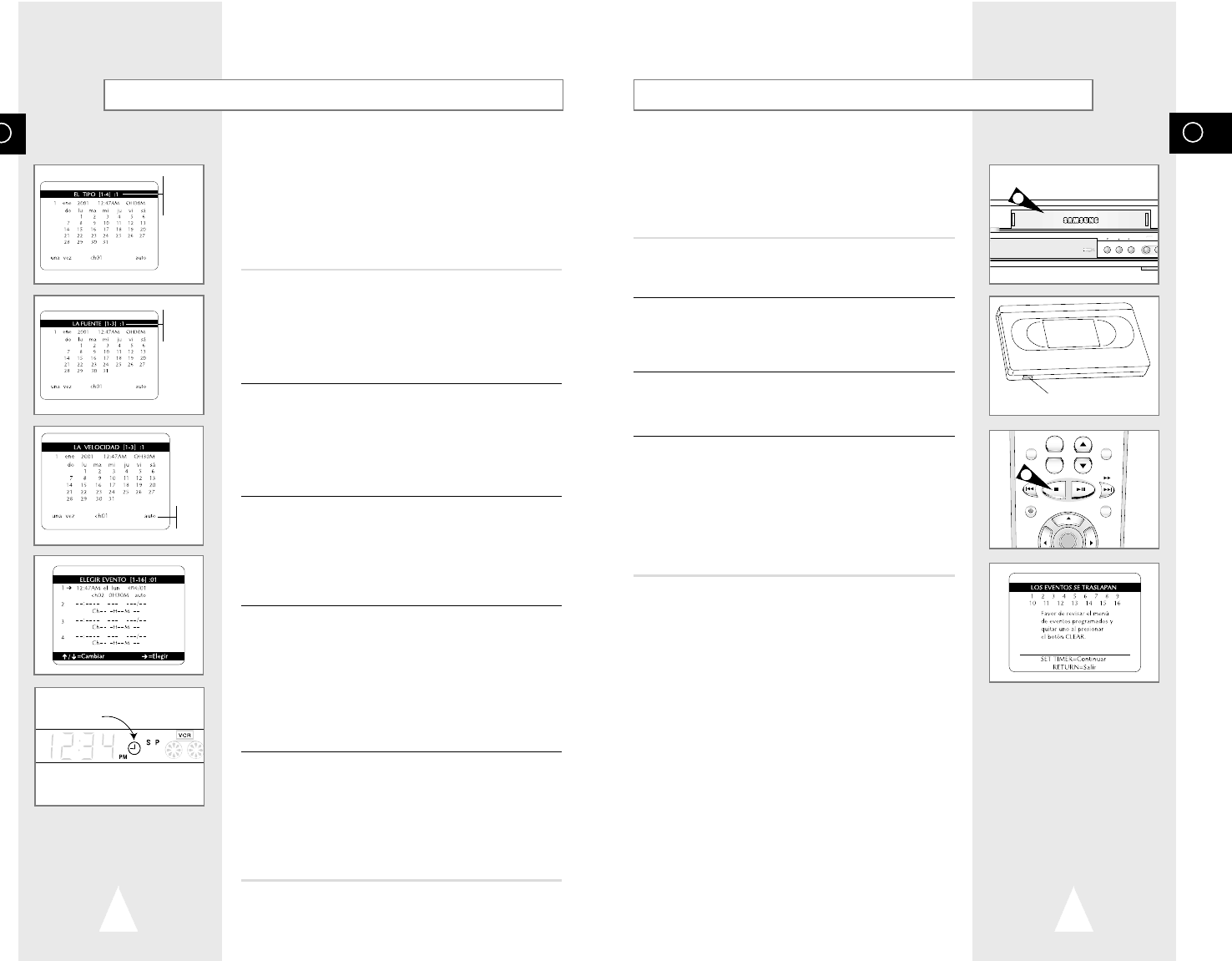
Es
57
Es
56
COPY
CHANNEL REC VIDEO
EN/CLOSE
LINE
Si hay algún problema con su cronómetro de Grabación, el icono
de tiempo destellará en el display del panel frontal y una leyenda
de Error de tiempo aparecerá en el display de la pantalla de TV;
Una vez corregido el error, la grabación comenzará si aún queda
tiempo disponible para ese evento. También puede borrar el evento
en la pantalla de Resumen de eventos.
1 Falta cinta
No hay videocinta en el VCR.
•Inserte una videocinta en el VCR .
2 Falta la lengüeta de la cinta
En la videocassette falta la Lengüeta de protección contra borrado.
• Inserte una videocassette con la Lengüeta de protección contra
borrado intacta o coloque un pequeño pedazo de cinta adhesiva
sobre la apertura para permitir la grabación.
3 No está lista
El VCR no está en el modo “STOP” (`por ejemplo, está
reproduciendo, rebobinando, etc...)
• Oprimir “STOP” para detener el VCR.
4 Eventos superpuestos
Dos o más eventos están programados para ocurrir al mismo
tiempo:
• Cuando Ud. Programa un nuevo evento, el DVD - VCR revisa
toda la lista de eventos programados para determinar posibles
conflictos. Si dos eventos se sobreponen se le avisará que
deseche uno de ellos o permita que se superpongan
• Si los eventos se superponen, el primer evento se grabará
totalmente y luego el siguiente evento empezará y se grabará
lo que quede de este último evento.
Errores en la Grabación Cronometrada/Soluciones
1
+
-
TV VIEW
VOL CH
ANGLE
REC
DISC MENU
INPUT PREV.CH
SETUP
/ENTER
3
Cómo Establecer una “Timer Recording” (Grabación Cronometrada)
Grabación de programa completo o CPR (Complete Program
Record), ayuda a asegurarse que no se Quedará sin cinta antes de
que su Grabación cronometrada se haya completado. Cuando se ha
seleccionado Auto, el Evento cronometrado se empieza a grabar en
SP; el DVD-VCR calcula entonces cuánto tiempo queda en la cinta
y ajusta la velocidad de grabado a SLP si es necesario para
acomodar el evento completo. Si no hay suficiente cinta para
grabar el evento completo, el DVD-VCR grabará en SLP hasta
alcanzar el final de la cinta.
6 Establecer tipo de evento
Use los botones con números (1–4) para establecer la frecuencia
del evento, Es decir, cómo éste será registrado. Lo
predeterminado es “1–vez”
11–vez– El evento se grabará solamente una vez.
2 Lunes – Viernes – El evento se grabará cada día de la semana.
3 Semanalmente – El evento se grabará una vez a la semana.
4 Siempre – El evento se grabará diariamente.
7 Establecer fuente de grabación
Use los botones con números (1–3) para establecer Record
Source (fuente de grabación). Lo predeterminado es el canal
(televisión) sintonizado y en curso.
1 CH # – Grabaciones de lo sintonizado. Use los botones (0–9)
para establecer el número de canal.
2
Línea 1 – Grabaciones de las entradas de línea del panel frontal.
3
Línea 2 – Grabaciones de las entradas de línea del panel posterior.
8 Establecer Velocidad de grabación
Use los botones (1–3) para establecer la Velocidad de grabación.
La modalidad predeterminada es Auto.
1 Auto – Completa la grabación del programa (vea barra lateral)
2 SP – Standard Play. Rinde la mejor calidad. Una cinta A T-120
grabará 2 horas.
3 SLP – Super Long Play. Rinde el máximo de tiempo de
grabación.una cinta A T-120 grabará durante 6 horas.
9 Confirmar modalidad
Cuando todas las definiciones están completas, oprimir RETURN
para confirmar el evento cronometrado y ver un resumen de todos
los eventos programados.
• Para programar otro evento, seleccionar otro número de evento
disponible .
• Para editar un evento, seleccionar número de evento que ya
haya sido programado.
• Para eliminar un evento, use up/down para seleccionarlo y
luego oprimir “CLEAR” (borrar).
• Para salir de la pantalla Resumen de eventos, oprimir RETURN.
10 ¡La programación está completa!
El evento está almacenado en la memoria y grabará al tiempo
especificado. Un icono de Tiempo aparecerá en el display del
panel frontal para indicar que hay un evento programado.
• Si hay algún problema con su cronómetro de Grabación, el
icono de Tiempo destellará y una leyenda de Error de tiempo
aparecerá en la pantalla de TV; Vea página 57.
• El VCR automáticamente se encenderá cuando el cronómetro
de Grabación se ponga en marcha.
Grabación
cronometrada
icono
1 una vez
2 semanal
3 diario
4 siempre
1 ch #
2 lin 1
3 lin 2
auto
SP
SLP
Lengüeta de seguridad
para el grabado
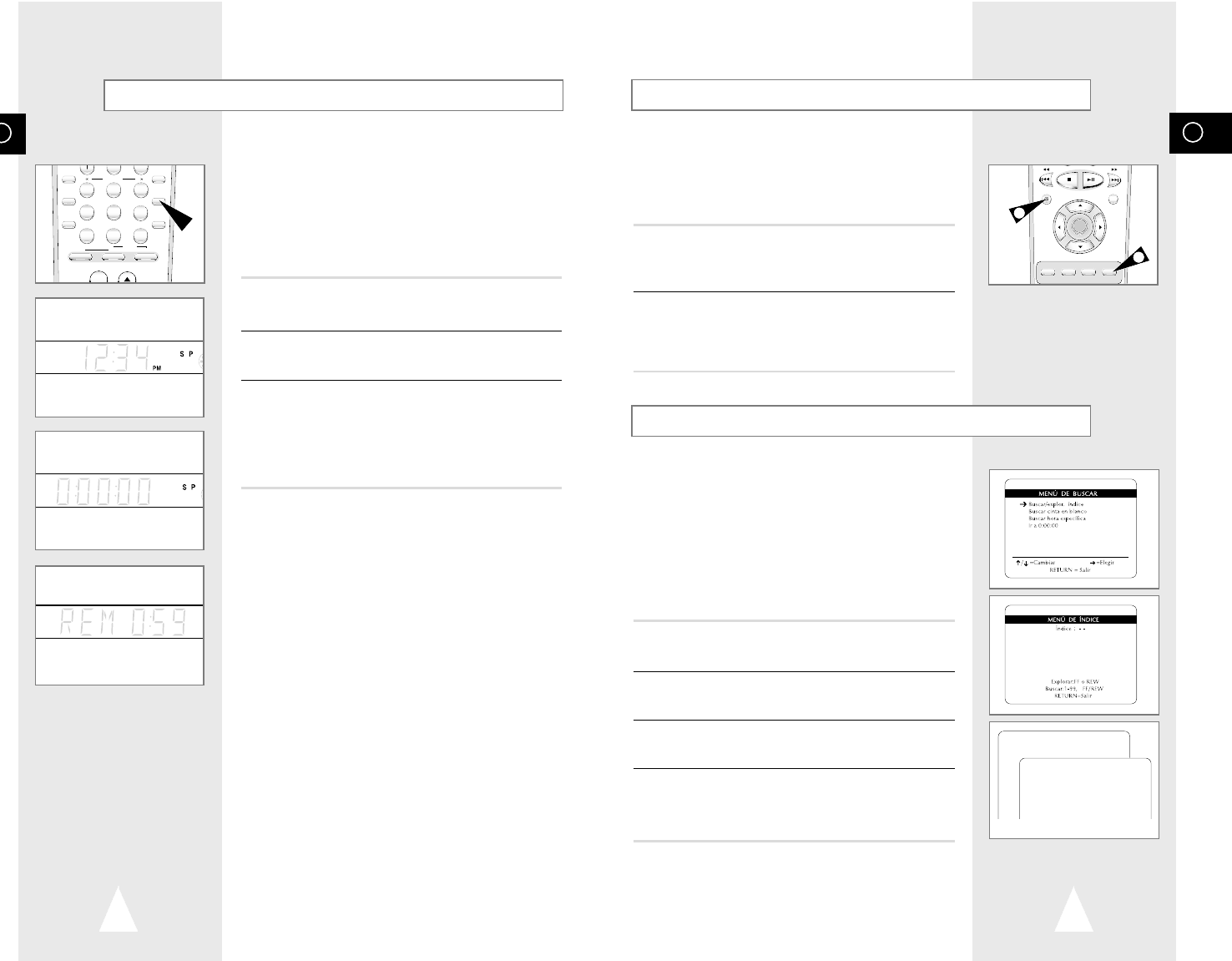
Es
59
La función “Index Scan” hará avance rápido o rebobinado a la
Marca de índice más cercana, reproducirá unos segundos de cinta y
luego nuevamente avance rápido o rebobinar hasta la próxima
Marca de índice. Cuando se halle el tramo que desea ver, oprima
“Play” (Reproducir).
Consejo: Use esta característica con el Marcador de Fecha/Hora
para encontrar rápidamente. Registros de fecha y hora en las
cintas. Por ejemplo, cuando se detiene “Index Scan” en una Marca
de índice y pasan unos segundos de cinta, se verá la fecha y la hora
en que se registró esa toma.
1 Abrir “MENÚ DE BUSCAR”
Oprima el botón “BUSCAR”, desde la modalidad “Stop” o “Play”
(Detenido o Reproducir)
2 Seleccione “Index Search/Scan”
Usando up/down (arriba / abajo), mueva la flecha de selección a
“Index Search/Scan,” luego oprima a la derecha para seleccionar.
3 Exploración de búsqueda de las Marcas de índice
Oprima Avance rápido o Rebobinado para empezar a buscar
Marcas de índice hacia adelante o hacia atrás.
4 Rever la cinta
Cuando Index Scan localiza una Marca de índice, reproducirá la
cinta durante 5 segundos. Si esta es la escena que usted desea
ver, oprima el botón Play/Pause. De no hacerlo, el VCR buscará
automáticamente la próxima Marca de índice.
Cómo Colocar las Marcas de Indice
Las Marcas de índice son en las cintas de vídeo como las “señales
de libro”. Se insertan automáticamente al comienzo de toda
grabación o también pueden ser colocadas a voluntad en cualquier
lugar de la cinta. Estas ”marcas de libro” pueden localizarse
después usando Index Search o Index Scan.
1 Marcas de índice automáticas
Las Marcas de índice se colocan automáticamente al comienzo de
la grabación, incluyendo la Grabación-de-un-solo toque u OTR
(One Touch Recording).
2 Marcas de índice manuales
Manualmente se pueden colocar Marcas de índice en cualquier
momento en que se está realizando una grabación oprimiendo el
botón “Mark” del control remoto. “Index” destellará brevemente en
la pantalla mientras se registra la marca.
REC
DISC MENU
SETUP
/ENTER
TITLE SUBTITLE AUDIO MARK
SP/SLP SET TIMER RETURN SEARCH/INDEX
1
2
Index Scan (Exploración de índice)
Es
58
Las funciones del DVD-VCR Search/Index (Búsqueda/índice) le
permiten la exploración y búsqueda de Marcas de índice, la rápida
localización de la parte de cinta libre y la búsqueda de las
posiciones del contador y su vuelta a 0:00:00. El contador de
tiempo real da la retroalimentación sobre la exacta posición de los
DVDs y de las cintas de vídeo.
Oprima el botón CLOCK/COUNTER (Reloj/Contador) varias veces
para pasar en la pantalla del panel frontal las tres siguientes
imágenes:
1 Reloj
Muestra el tiempo que corre según se determine en el menú “Set
Clock”.
2 Contador de tiempo real
Muestra la posición del contador que corre en el DVD o VCR
indicándolo en horas, minutos y segundos.
3 Tiempo restante (solamente VHS)
Muestra la cantidad de tiempo que queda en la cinta en el sistema
VCR, computado restando la posición del tiempo real del total del
largo de la cinta en horas y minutos.
NOTA: No aparecerán el Reloj/Contador/Tiempo restante en
pantalla si en la pantalla del panel frontal ya estuviera un
mensaje del estado del sistema.
El Botón CLOCK/COUNTER (Reloj/Contador)
23
456
789
0
100+
+
SHUTTLE
ZOOM
MUTE
3D SOUND A.DUB TV/VCR
DVD VCR TV
SELECT
TV VIEW ANGLE
MODE
REPEAT
SKIP
F.ADV
DISPLAY
CLOCK/
COUNTER
CLEAR
EXPLORAR HACIA DELANTE
EXPLORAR HACIA ATRÁS
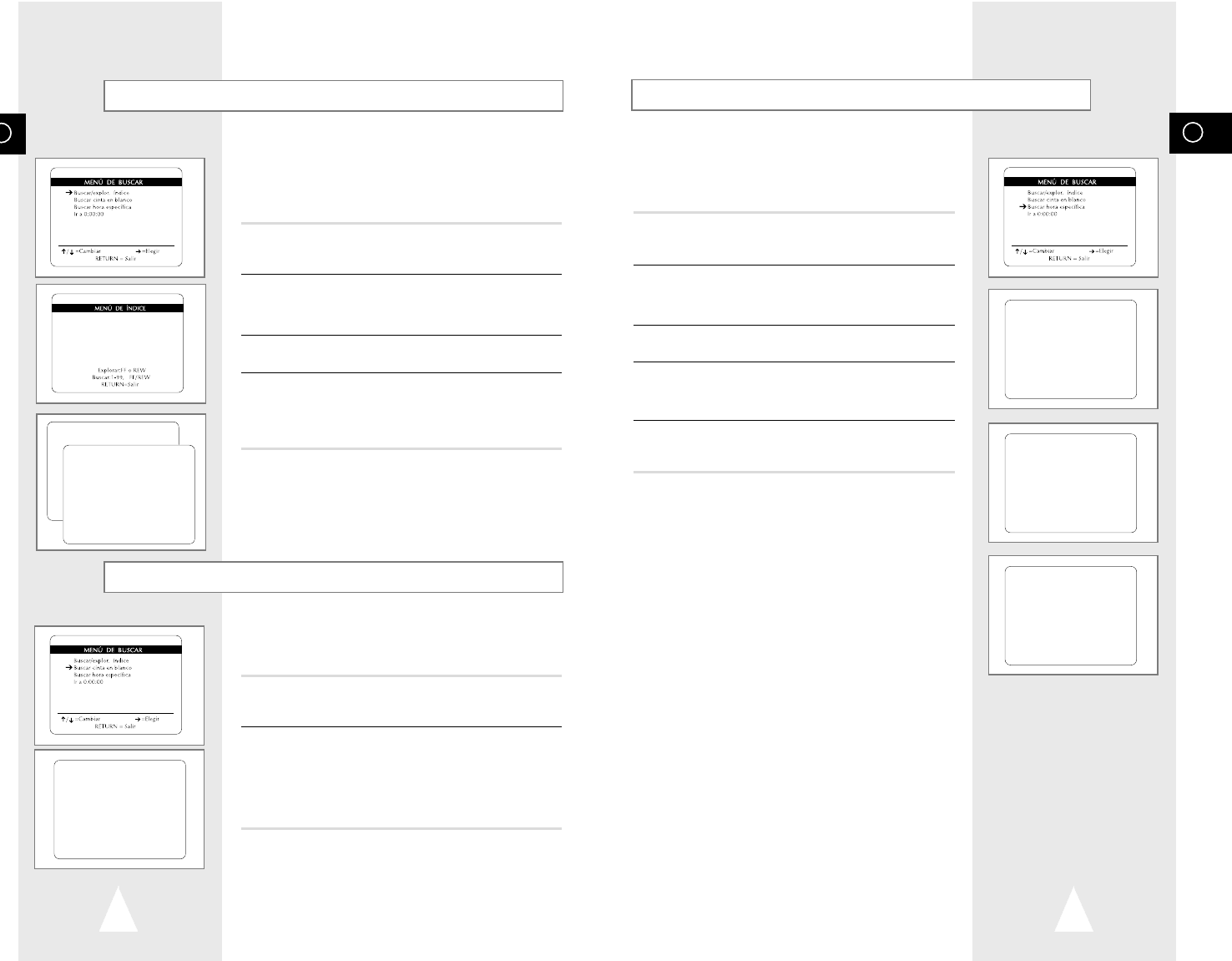
Es
61
Búsqueda por Tiempo Directo
Use “Direct Time Search” (Búsqueda por Tiempo directo) para
localizar un lugar específico de la cinta en horas, minutos y
segundos. Esto es de utilidad para fines de edición, o sea, puede
avanzar la cinta directamente al comienzo de la toma deseada.
1 Abra “MENÚ DE BUSCAR”
Oprima el botón “BUSCAR”, desde la modalidad “Stop” o “Play”
(Detenido o Reproducir)
2 Seleccione “Buscar Hora Específica”
Usando up/down (arriba / abajo), mueva la flecha de selección a
“Buscar Hora Específica” luego oprima a la derecha para
seleccionar.
3 Seleccione Valores +/– del Contador
Oprima 1 para valores positivos o 2 para negativos del contador.
4 Insertar el Tiempo
Use el botón numérico (0–9) para introducir la hora, minutos y
segundos que desea. Oprimir “Clear” (Borrar) si necesita volver
atrás y re - entrar un número.
5 Iniciar la Búsqueda
Oprima el botón “SEARCH” (BUSCAR) para avanzar la cinta hasta
el tiempo especificado.
Es
60
Index Search (Búsqueda de Marcas de índice)
Index Search hará avance rápido o rebobinado buscando un
número especificado de Marcas de índice de 1 a 99. Cuando llegue
a la Marca de índice deseada, reproducirá la cinta. Use Index
Search cuando sabe con exactitud las Marcas de índice que desea
localizar.
1 Abra el menú “MENÚ DE BUSCAR”
Oprima el botón “BUSCAR”, desde la modalidad “Stop” o “Play”
(Detenido o Reproducir)
2 Seleccione “Buscar/Explor. Îndice”
Usando up/down (arriba / abajo), mueva la flecha de selección a
“Buscar/Explor. Îndice”, luego oprima a la derecha para
seleccionar.
3 Entre el # de Marca para buscar.
Introduzca un número de 1 a 99; pej.: para “5” oprimir “0-5”.
4 Búsqueda de Marcas de índice
Oprima “FAST FORWARD” (Avance rápido) o “REWIND”
(Rebobinado) para iniciar la búsqueda hacia adelante o hacia atrás
de las Marcas de índice especificadas. Cuando el VCR localice
una Marca de índice, reproducirá la cinta.
Blank Search (Búsqueda de Espacios en Blanco)
Con “Blank Search” (Búsqueda de espacios en blanco) se puede
localizar fácilmente el espacio en blanco (sin usar) más próximo en
su cinta de vídeo.
1 Abra “MENÚ DE BUSCAR”
Oprima el botón “BUSCAR”, desde la modalidad “Stop” o “Play”
(Detenido o Reproducir)
2 Seleccione “Buscar Cinte en Blanco”
Usando up/down (arriba / abajo), mueva la flecha de selección a
“Buscar Cinte en Blanco” luego oprima a la derecha para
seleccionar.
• El DVD-VCR buscará automáticamente el próximo espacio libre
en su cinta y se detendrá.
•Si no encuentra espacio libre, la cinta será expulsada.
BUSCAR HACIA ATRÁS
Índice: 5
BUSCAR HACIA DELANTE
BUSCAR CINTA EN BLANCO
Índice: 05 BUSCAR HORA ESPECÍFICA
Buscar a:
+-:--:--
Entrar valor de contador
Pos=1 Neg=2
CLEAR=Corregir
RETURN = Salir
BUSCAR HORA ESPECÍFICA
Buscar a:
+2:54:25
Entrar valor de contador
SEARCH=Empezar
CLEAR=Corregir
RETURN = Salir
BUSCAR HORA ESPECÍFICA
Buscando a:
+2:54:25
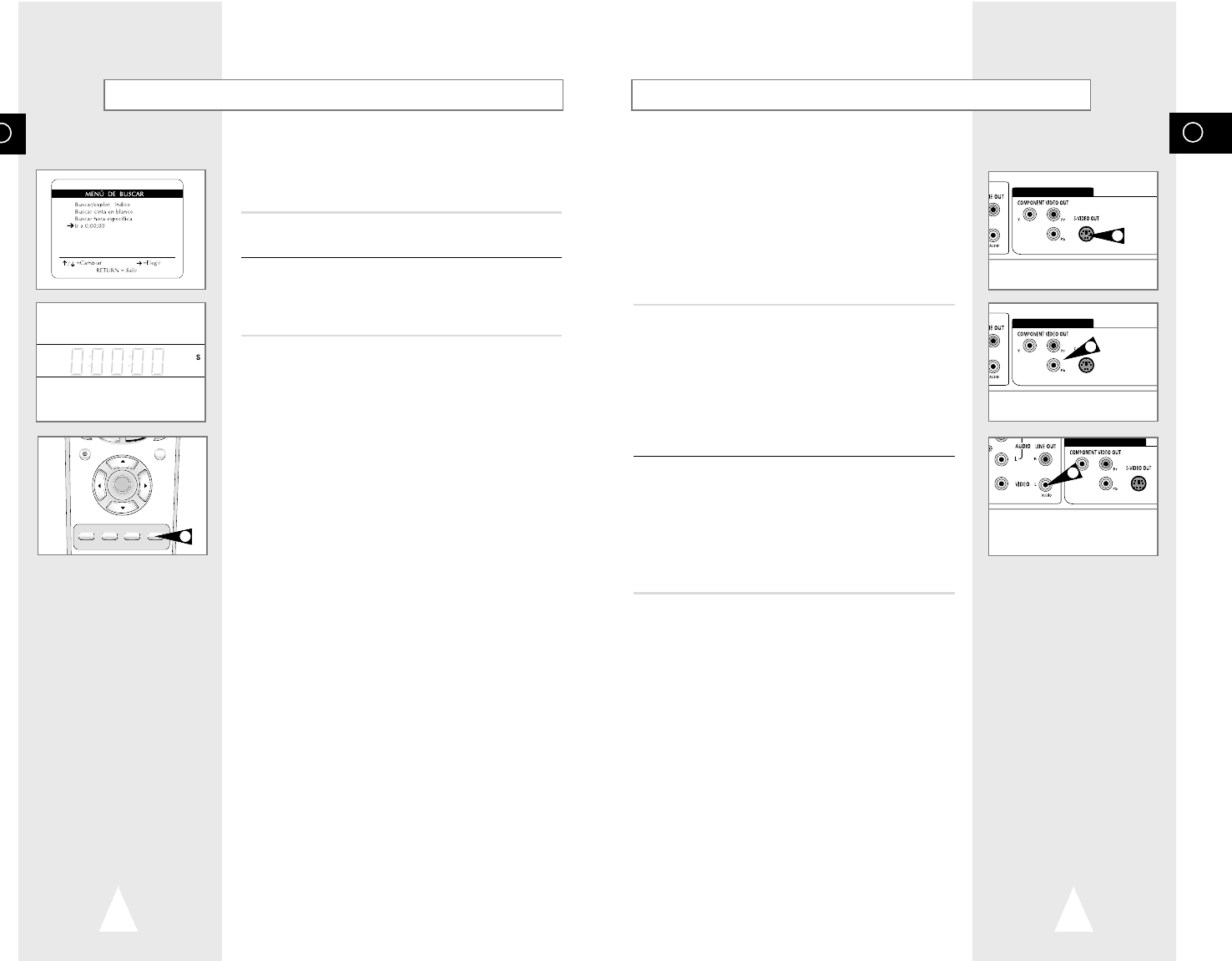
Es
63
Conexiones S-Vídeo/Componente de Vídeo (para DVD)
Usted puede ver TAN SOLO lo procesado por el reproductor DVD
a través del S-Vídeo o por el método de conexión con la
componente de vídeo. El sintonizador y el VCR se podrán ver a
través de la RF o las líneas de entrada.
Para ello debe seguir las instrucciones “Alt Video Out” (Alternativa
de vídeo externa) en página 68 para activar su selección alternativa
de vídeo.
Puede elegir O BIEN S-Vídeo O BIEN la componente, PERO NO
ambos. Si su televisión está equipada con entradas para S-Vídeo o
Componente Vídeo, podrá disfrutar una calidad superior de vídeo
cuando mire sus DVDs con su DVD-VCR.
1 Conectar S-Vídeo aparte de la TV
Conecte un cable S-Vídeo desde el S-Vídeo en el panel posterior
del DVD-VCR a la entrada S-Vídeo en su equipo de televisión.
O BIEN
Conecte un componente Video Out (vídeo externo) a la TV
Conecte un componente de vídeo cable desde la Componente
Vídeo Out (Y, Pb Pr) sobre el panel posterior del DVD-VCR a la
entrada de la Componente Vídeo en su equipo de televisión.
2 Conecte Audio Out
Conecte cables RCA audio/vídeo desde los jacks
Izquierda/Derecha Line Out sobre el panel posterior de DVD/VCR
a los jacks de la Line Audio Izquierda/Derecha en los jacks del
equipo de televisión.
• Debe usar estos Line Out jacks cuando conecte el DVD-VCR a
su TV con el S-Video o salida para Componente Vídeo.
• Continúe en la próxima página con “Alt Video Out Setting” para
activar la conexión.
DVD Only
DVD Only
DVD Only
Es
62
Puede avanzar sus cintas de vídeo hasta la posición 0:00:00 del
contador de cinta con sólo tocar un botón. Recuerde que oprimir el
botón “Clear” (Borrar) vuelve la posición del contador de cinta a
0:00:00.
1 Abra “MENÚ DE BUSCAR”
Oprima el botón “BUSCAR”, desde la modalidad “Stop” (Detenido).
2 Seleccione “Ir a 0:00:00”
Usando up/down (arriba / abajo), mueva la flecha de selección a “Ir
a 0:00:00” luego oprima a la derecha para seleccionar.
• La cinta se rebobinará o hará avance rápido hasta la posición
0:00:00 del contador de la cinta.
Volver a 0:00:00
REC
DISC MENU
SETUP
/ENTER
TITLE SUBTITLE AUDIO MARK
SP/SLP SET TIMER RETURN SEARCH/INDEX
1
A la entrada S-Video en su TV
A la entrada de Component
Vídeo en su TV
A las entradas de Audio
Izquierda/Derecha en su TV
1
1
2
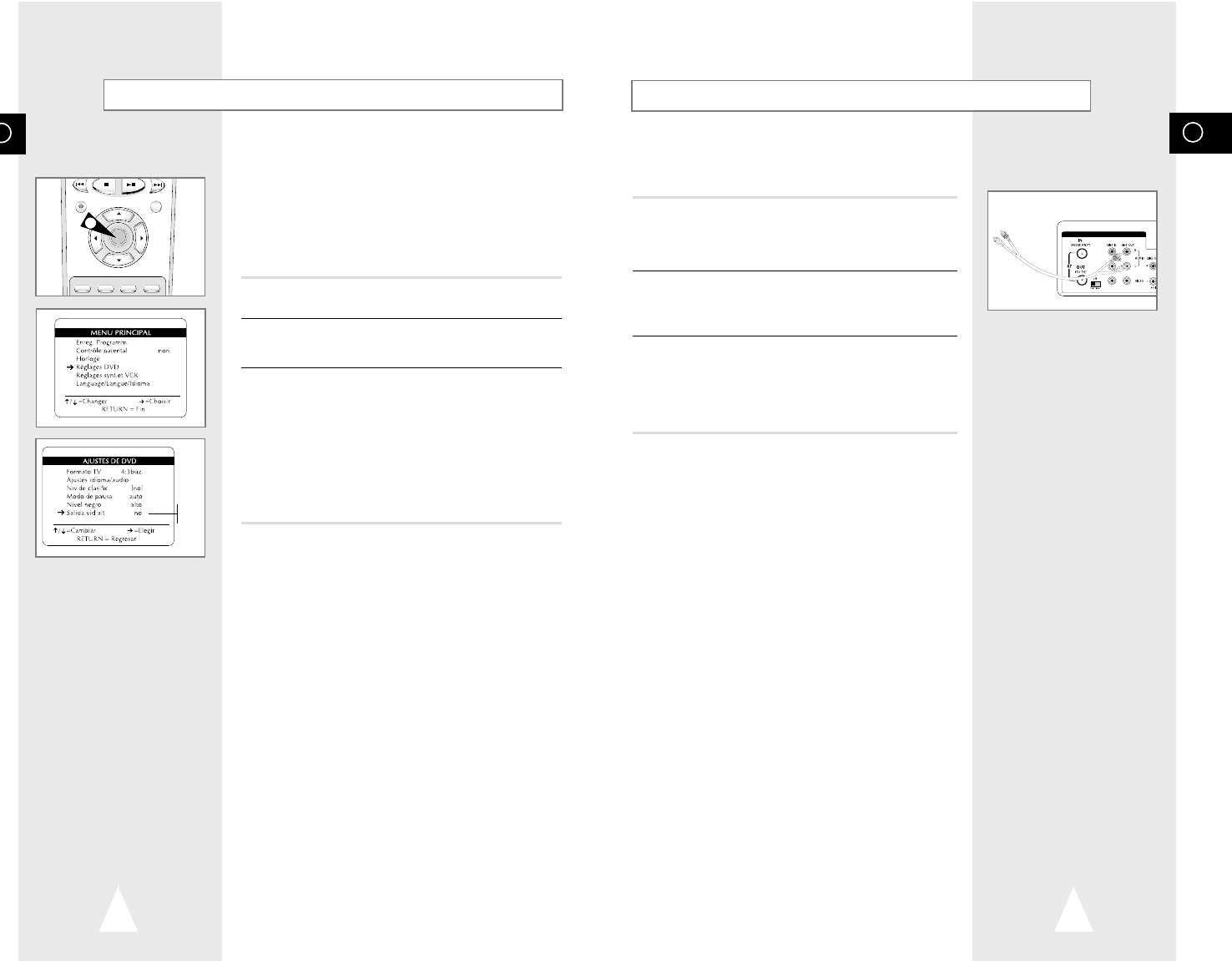
Es
65
Conexiones Estéreo
Usted puede disfrutar del sonido estéreo cuando mira películas o
espectáculos de TV conectando su DVD-VCR al sistema estéreo de
su casa o estéreo TV.
1 Conecte el DVD-VCR al estéreo
Conecte cables RCA desde los jacks Line Out Izquierda y Derecha
Audio del panel posterior del DVD-VCR a las entradas auxiliares en
su receptor estéreo. Si está usando televisión con sistema estéreo,
conecte igualmente la salida Vídeo.
2 Colocar el estéreo al Modo auxiliar
Programe su receptor estéreo o televisor a “Aux” o “Tape,” (Cinta)
cualquiera de los que seleccione la entrada de línea para su
dispositivo particular
3 Reproducir una cinta
Inserte una cinta de vídeo DVD o Hi-Fi estéreo en su unidad y
ajuste el volumen en su receptor estéreo o televisor. Se debería
escuchar la parte audio a través de los altavoces estéreo.
• Si aún así no escuchara el sonido estéreo, oprimir el botón
“Audio” hasta que “Estéreo” aparezca en la pantalla.
Es
64
Si conectó su DVD-VCR a su equipo de televisión usando el S-
Vídeo o los jacks para Componente Video Out (vídeo externa),
USTED DEBE determinar la selección “Alt (alternative) Video Out”
en el menú de sistemas que aparecen en pantalla.
• Usted puede TAN SOLO ver el reproductor DVD a través del S-
Vídeo o por el método de conexión con la componente de vídeo.
El sintonizador y el VCR se pueden ver a través de la RF o las
líneas de entrada.
1 Abrir el menú “MENÚ PRINCIPAL”
Oprima el botón.”PRINCIPAL”
2 Seleccionar “Ajustes de DVD”
Usando up/down (arriba / abajo), mueva la flecha de selección a
“Ajustes de DVD” luego oprima a la derecha para seleccionar.
3 Seleccionar “Salida Video Alt.”
Usando up/down (arriba / abajo), mueva la flecha de selección a
“Salida Video Alt.” luego oprima a la derecha para seleccionar.
•No - Indica que se está usando la RF estándar o los jacks de
Line Out para conectar su DVD-VCR a su TV o dispositivo de
visualización.
• Video-S – Indica que se está usando el jack S-Video Out en el
panel posterior para conectar a su TV.
•Component – Indica que se está usando los jacks de
Componente de vídeo externa en el panel posterior para
conectar a su TV.
Ajustes Alternativos para Vídeo Externo
REC
DISC MENU
SETUP
/ENTER
TITLE SUBTITLE AUDIO MARK
SP/SLP SET TIMER RETURN SEARCH/INDEX
1
DVD & VCR
no
Video-S
compon.
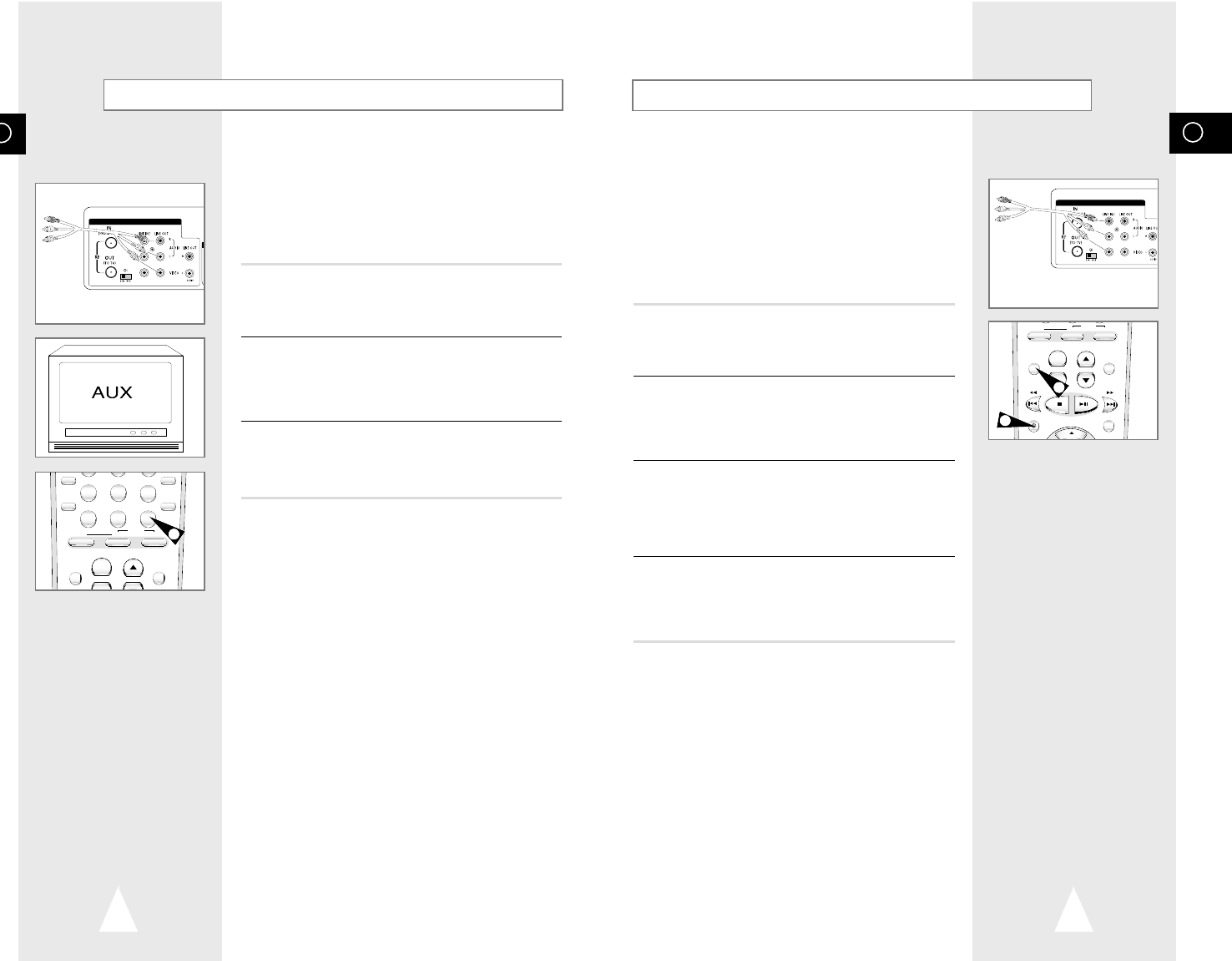
Es
67
Conectar Otros Equipos de Vídeo
Puede conectar una amplia variedad de equipos de audio/video a
su DVD-VCR, incluyendo:
• Un VCR adicional
• Un reproductor laser de discos
• Reproductor DVD
• Cámara portátil
• Receptor satelital
• Juegos de vídeo
Dado que todos estos elementos utilizan esencialmente las mismas
conexiones, se hace una sola descripción que se aplica a todas.
1 Conectar Device al DVD-VCR
Conectar cables RCA desde las salidas de las líneas de Audio y
de Vídeo de su Dispositivo externo a las entradas de líneas de
Audio y de Vídeo en el panel posterior o frontal del DVD-VCR.
2 Dispositivo para ver
Encienda su dispositivo externo, luego oprima el botón “TV View”
hasta que la reproducción desde Línea 1 (entradas del panel
frontal) o Línea 2 (entradas del panel posterior) aparece en la
pantalla de su TV.
3 Dispositivo para grabar
Primero, encienda su dispositivo externo. Luego, oprima el botón
de “TV View” Hasta que la reproducción desde Línea 1 (entradas
del panel frontal) o desde la Línea 2 (entradas del panel posterior)
aparezca en la pantalla de su TV. Luego oprima “Record” (grabar)
en el sistema VCR.
4 Grabación cronometrada desde un dispositivo
Seleccione Línea 1 o Línea 2 como su fuente de grabación en el
menú de registros de tiempo.
Todos los otros parámetros de cronometraje deberán estar
definidos en la manera usual; ver página 55.
+
-
DVD VCR TV
SELECT
TV VIEW
VOL CH
ANGLE
REC
DISC MENU
INPUT PREV.CH
2,3
3
Es
66
Los equipo de televisión del tipo monitor ofrecen un sonido
mejorado e imágenes de calidad por sobre el promedio de los
televisores porque los primeros reciben las señales de audio y vídeo
directamente desde el DVD-VCR a través de las entradas de la
línea.
NOTA: Una televisión tipo monitor no es lo mismo que el monitor
de una computadora.
1 Conectar VCR al Monitor TV
Conectar cables RCA desde los jacks de Audio/Video Line Out en
el panel posterior del DVD-VCR a la entrada Audio/Video Line de
su monitor TV.
2 Poner TV a modo auxiliar
Programe su monitor TV para “Aux,”(auxiliar) “Video,”(vídeo) o
“Line” (línea).
Refiérase al manual de propietario de su monitor para los montajes
correctos.
3 La conexión se completó
NOTA: Con esta conexión, el botón TV/VCR no tiene efecto. Es
Como si el botón TV/VCR estuviera siempre puesto en
VCR.
DVD & VCR
Monitor TV - Conexiones
Al las entradas Audio/Video del
Monitor TV
789
0
100+
+
3D SOUND A.DUB TV/VCR
DVD VCR TV
SELECT
TV VIEW
VOL CH
ANGLE
INPUT PREV.CH
MODE
REPEAT
SKIP
F.ADV
COUNTER
CLEAR
3
DVD & VCR
TV Salidas de Audio/Vídeo
Dispositivo externo
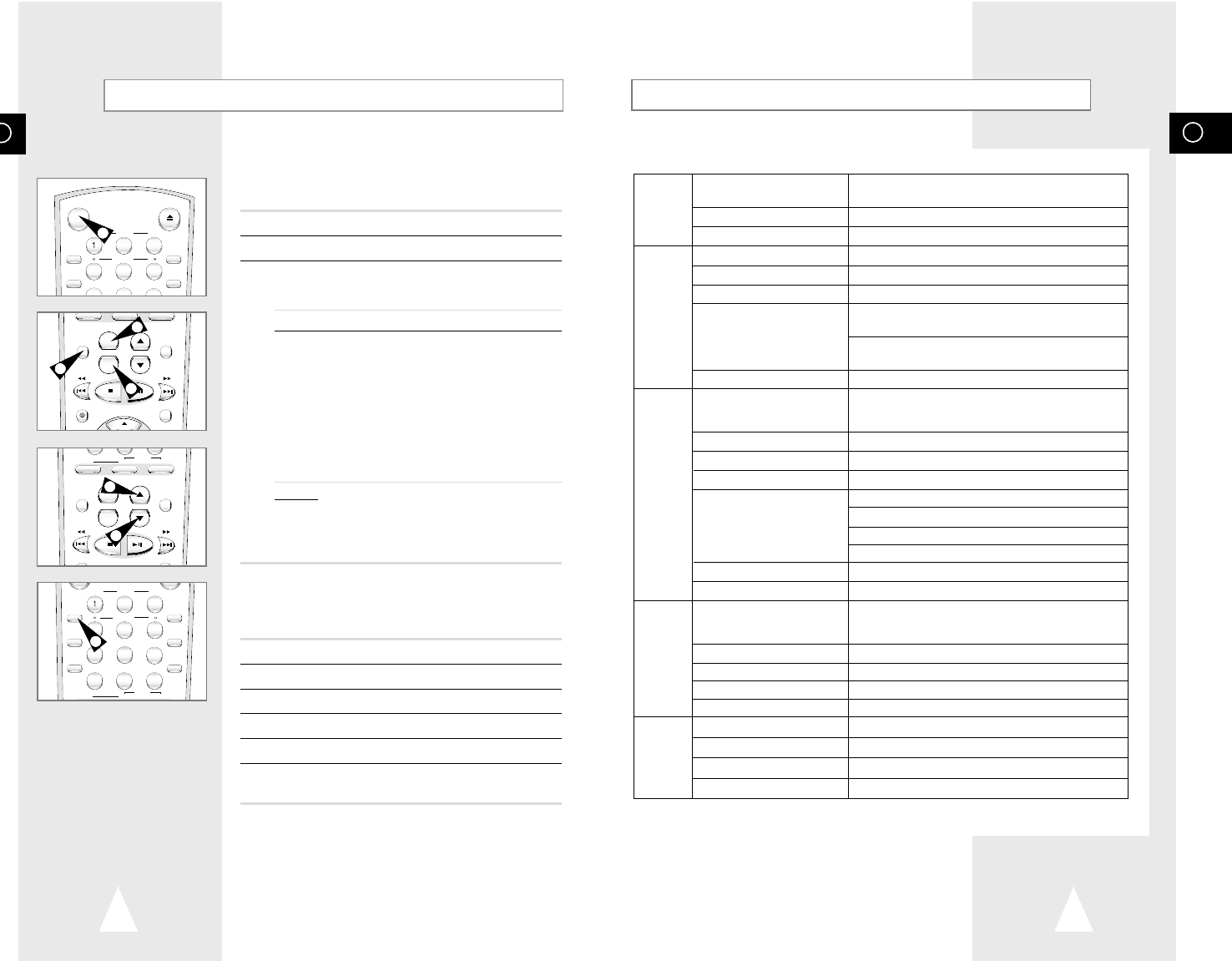
Es
69
Especificaciones Técnicas
AUDIO 2 entradas de audio estéreo, Conector RCA, -8dbm, 47KΩ,
frontal y posterior
Entradas VIDEO 2 entradas compuestas de vídeo, Conector RCA, 75Ω, 1Vp-p
RF Entrada de antena o de CATV, F-Conector, 75Ω
AUDIO 2 Salidas de audio estéreo, Conector RCA, -8dbm, 1.5KΩ
AUDIO (DVD solamente) 2 salidas de audio digital, 1 óptica, 1 coaxial
VIDEO 1 salida Compuesto vídeo, RCA Conector, 75Ω, 1Vp-p
Salidas VIDEO (DVD solamente) 1 salida de S-Vídeo, S-Conector, 75Ω, Y=1.0Vp-p,
C=0.286Vp-p
1 Componente de salida para vídeo, 75Ω, Y=1.0Vp-p,
Pb=0.7Vp-p,
Pr=0.7Vp-p
RF Canal 3 o 4
VIDEO SISTEMA 1/2-inch VHS sistema, 4 cabezales rotativos exploración
helicoidal; FM azimut, luminancia; crominancia; convertida
sub sistema desplazamiento de fase
CINTA AUDIO Normal: 1 pista; Hi-Fi: 2 pistas
TIEMPO REPRODUCCIÓN / GRABACIÓN
T-180 cinta: SP 3 horas, SLP 9 horas
VCR FF/REW TIEMPO T-120 cinta: <2 minutos
CABEZALES Vídeo: DA 4 Duraheads™rotativas
Audio: 2 cabezal rotativo (Hi-Fi); 1 cabezal estacionario (Lineal)
Control:1 cabezal estacionario
Borrar: 1 pista completa, 1 pista audio
WOW & FLUTTER Menos de 0.005% (Hi-Fi)
FREC. RESPUESTA 20-20,000 Hz (Hi-Fi)
COMPATIBILIDAD DISCO CD, CD-R, No compatible con CD-R/W
DVD-Vídeo, CD- Audio Digital (5” y 3.5”), CD-Vídeo, MP3
archivos sobre CD-ROM
DVD FREC. RESPUESTA 96/48 kHz muestreo: 4 Hz-22kHz
S/N PROPORCIÓN 110 dB
ALCANCE DINÁMICO 96 dB
THD 0.003 %
REQUERIMIENTO DE CORRIENTE ELÉCTRICA
100-240V CA, 50/60 Hz, 29 vatios
SYSTEM RELOJ TIEMPO DE BACKUP 6 horas
MEDIO AMBIENTE 41-104°F (5-40°C); 10%-75% humedad
PESO 21.5 lbs.
Es
68
El control remoto de su VCR funcionará con televisores Samsung y
con marcas compatibles.
Para determinar si su equipo de televisión es compatible, siga las
instrucciones de más abajo.
1Encienda su televisor.
2Apunte el control remoto hacia la televisión.
3Mantenga apretado el botón TV e introduzca un código de dos
dígitos correspondientes a la marca de su equipo de televisión,
oprimiendo los botones numéricos adecuados.
Marcas Códigos Marcas Códigos
SAMSUNG 01, 14, 15, 23 LOEWE 28
SHARP 02, 16, 22 ZENITH 17
SONY 03 LG 06, 08, 18
RCA 07, 29 MAGNAVOX 04
TOSHIBA 09 EMERSON 21
PANASONIC 12 SANYO 05, 20
JVC 11 DAEWOO 19
HITACHI 10 NOBLEX 25
MITSUBISHI 13 TELEFUNKEN 26
NEWSAN 27
Resultado: Si su equipo de televisión es compatible con el
control remoto, se desconectará. Ahora estará
programado para operar con el control remoto.
➢Si se indican varios códigos para su marca de televisión,
pruebe uno por vez hasta hallar el que responda.
☛Cuando cambie las baterías en el control remoto, debe
reprogramar el código siguiendo el mismo
procedimiento.
Así podrá controlar la televisión usando los siguientes botones:
Botones Función
POWER
➀
Se usa para encender o apagar la televisión.
INPUT
➁
Use usa para seleccionar una fuente externa.
VOL +o –
➂
Se usa para ajustar el volumen de la televisión.
CH (
"
o
❷
)
➃
Use usa para seleccionar el canal que se desea
MUTE
➄
Usado para conmutar el encendido y el
apagado del sonido.
➢Las distintas funciones no necesariamente operarán en
todos los equipos de televisión. Si se presentan
problemas, opere directamente la televisión.
Uso de los Botones TV en el Control Remoto
23
456
789
TRK- AUTO TRK+
SHUTTLE
OPEN/CLOSE
POWER
ZOOM
MUTE
MODE
REPEAT
DISPLAY
CLOCK/
COUNTER
1
+
-
TV VIEW
VOL CH
ANGLE
REC
DISC MENU
INPUT PREV.CH
2
3
3
+
-
DVD VCR TV
SELECT
TV VIEW
VOL CH
ANGLE
REC
DISC MENU
INPUT PREV.CH
4
4
23
456
789
0
100+
TRK- AUTO TRK+
SHUTTLE
ZOOM
MUTE
3D SOUND A.DUB TV/VCR
DVD VCR TV
SELECT
MODE
REPEAT
SKIP
F.ADV
DISPLAY
CLOCK/
COUNTER
CLEAR
5

DIRECTORIO CENTROS DE
SERVICIO AUTORIZADOS
UN EXPERTO
CERCA
DE TI
Para localizar el Centro de Servico Autorixado
más cercano siga los siguientes pasos:
1. -Localice su Estado correspondiente por orden alfabético.
2. -Identifique su localidad o ciudad.
3.-Siguiendo la clasificación de los Centros de Servico
Autorizados por tipo de equipos que reparan, de
acuerdo a la tabla, ubique el más cercano a su domicilio.
Red Nacional de Centros de
Servicio Autorizados SAMSUNG
AGUASCALIENTES
AGUASCALIENTES
“Video Electronics”
Av. López Mateos No.111 Ote. Col. Centro Tel.: 01 (49) 15 57 54
BAJA CALIFORNIA NORTE
ENSENADA
“Servicio Electrónico Ensenada”
Calle Cuarta No. 1050-B Col. Centro Tel.: 01 (617) 4 05 32
MEXICALI
“Baja Electronics”
Caiz Aviación No. 866 Col. Prohogar Tel.: 01 (65) 67 49 16
MEXICALI
“Baja Electronics”
Hacienda de Corralejo y Av. 59 No. 2099 Tel.: 01 (65) 61 98 08
TIJUANA
“Electrónica General Internacional”
Blvd. Insurgentes No. 16174 Loc. 2AC Col. Plaza de Abastos
Tel.: 01 (66) 21 22 15
TIJUANA
“Radio Servicio Alfaro”
Salvatierra No. 5501 Col. Salvatierra Tel.: 01 (66) 36 39 04
BAJA CALIFORNIA SUR
LA PAZ
“C. Servicio Electrónico Alfa”
Reforma No. 395 Esq. Guillermo Prieto Col. Centro
Tel.: 01 (112) 2 95 99
CAMPECHE
CAMPECHE
“Servicio Electrónico Canul”
Av. López Mateos 240-D Col. San Román Tel.: 01 (981) 1 20 46
Fax 01 (981) 1 20 46
CAMPECHE
“Video Servicio”
Av. López Mateos No. 24 Col. Barrio de San Román
Tel.: 01 (981) 6 33 33
CIUDAD DEL CARMEN
“Imagen Audio y Video”
Calle 58 No. 40 Esq. Camarón Col. Morelos Tel.: 01 (938) 2 42 74
CIUDAD DEL CARMEN
“Mega Plus Servicios Especializados”
Calle 28 No. 166-B Col. Centro Tel. 01 (938) 2 17 13
COAHUILA
MONCLOVA
“Electrónica de Hoyos”
Av. Constitución No. 434 Col. Centro Tel. 01 (86) 33 90 34
SALTILLO
“Electrónica Profesional”
Blvd. Francisco Coss No. 450 Co.l Centro Tel.: 01 (84) 12 30 44
TORREON
“Servicio TV Sony Hitachi”
Blvd. Revolución No. 206 Pte. Col. Centro Tel.: 01 (17) 12 82 84
COLIMA
COLIMA
“Servicios de Electrónica Profesional”
Calle Doroteo López No. 587 Col. Jardines Residenciales
Tel.: 01 (331) 3 05 00
MANZANILLO
“Laboratorio Elec. de la Mora”
Vicente Guerrero No. 66 Col. Centro Tel.: 01 (33) 32 30 04
CHIAPAS
COMITAN
“Electrónica Digital Cano”
Av. Rosario Castellanos Sur No. 67-C Col. San Sebastián
Tel.: 01 (963) 2 60 90
PIJIJIAPAN
“Teleservicios Palacios”
2da. Pte. No. 38 Col. Centro Tel.: 01 (964) 5 01 01
SAN CRISTOBAL DE LAS CASAS
“Servicio Electrónico Teleradio”
María Adelina Flores No. 22 Col. Centro 01 (967) 8 16 35
TAPACHULA
“Electrónica Hitachi”
Calle Central Oriente No. 49 Col. Centro Tel.: 01 (962) 6 70 39
TUXTLA GUTIERREZ
“Radio Servicio Terán”
3ra. Norte Oriente No. 290 Col. Deleg. Terán Tel.: 01 (961) 5 08 72
CHIHUAHUA
CIUDAD JUAREZ
“Teleservicio Luna”
Yerbaniz No. 5606 Col. Infonavit Aeropuerto Tel. 01 (16) 19 38 44
CIUDAD JUAREZ
“Viditrón”
Plutarco Elías Calles No. 2115 7-8 Altos Col. Señorial
Tel.: 01 (16) 13 10 69
CIUDAD CUAUHTEMOC
“Servicios de electrónica”
18 y California Local 04 Col. Centro Tel.: 01 (158) 1 17 20
CHIHUAHUA
“CS Electrónica”
Av. de las Américas No. 803 Col. Panamericana Tel.: 01 (14) 14 36 14
CHIHUAHUA
“Zener Electrónica”
Transviña y Retes No. 3503-A Col. San Felipe
Tel.: 01 (14) 26 50 41 / 14 01 16
DELICIAS
“Electrónico Tony”
Privada Calle 6 Ote. No. 7 Col. Centro Tel.: 01 (14) 74 30 26
NUEVO CASAS GRANDES
“Electrónica Alcántar”
Av. Obregón No. 403 Col. Centro Tel.: 01 (169) 4 03 60
DISTRITO FEDERAL
MEXICO
“Central Electrodoméstica”
Monterrey No. 224-B Col. Roma Tel. 5564 0149
Red Nacional de Centros de
Servicio Autorizados SAMSUNG
MEXICO
“Central Electrodoméstica”
Puerto Zihuatanejo No. 2 Local 1 Esq. Camino a san Juan de Aragón
Col. Casas Alemán Tel. 5757 4150
MEXICO
“Electromex S.A. de C.V.”
Calz. de Tlalpan No. 2356 Col. El Centinela Tel.: 5544 1600
MEXICO
“Electromex S.A. de C.V.”
Calz. de las Aguilas No. 927 Col. Las Aguilas Tel.: 5593 7041
MEXICO
“Missus Polanco”
Lope de Vega No. 341-B Col. Polanco Tel.: 5531 1309
MEXICO
“Missus Sur”
Periférico Sur No. 5270 Col. Santa Ursula Coyoacán Tel.: 5666 0040
MEXICO
“Reparaciones Electrónicas S.A. de C.V.”
Eje 4 Sur Diagonal San Rafael Atlixco No. 2503 Col. Alfonso Ortiz
Tirado Tel.: 5763 9195
MEXICO
“Servicentros Electrónicos”
Av. Nuevo León No. 148 P.B. Col. Hipódromo Condesa Tel.: 5553 4149
DURANGO
DURANGO
“Electrónica Valle del Sur”
Rio Conchos No. 205 Col. Valle del Sur Tel.: 01 (18) 25 00 05
DURANGO
“Radio TV Azteca”
Av. J. Zamudio No. 206 Col. Benjamin Méndez Tel.: 01 (18) 11 14 69
GOMEZ PALACIOS
“Mantenimiento Electrónico y Servicio en Audio/Video”
Zaragoza No. 307 Pte. Esq. con Bravo Col. Centro
Tel.: 01 (17) 14 59 52
ESTADO DE MEXICO
COACALCO
“Centro de Servicio Electrónico S.A. de C.V.”
Av. López Portillo Esq. Blvd. Coacalco Locales 20, 21 y 22 Col.
Centro Coacalco Tel.: 5879 3404 / 5879 0330
CHALCO
“Electrónica Alcántara”
Reforma No. 36 Col. Centro Tel.: 01 (597) 5 18 47
NAUCALPAN
“Missus Satélite”
Av. López Mateos No. 14 Col. Santa Cruz del Monte Tel.: 5562 5973
NEZAHUALCOYOTL
“Asistencia Electrónica Profesional”
Calle 23 No. 103 Col. Estado de México Tel.: 5736 4824
TLALNEPANTLA
“Electrónica Niesa”
Blvd. Morelos No. 59 Col. San Javier Tel.: 5565 5976
TOLUCA
“Diagramas Electrónicos de Toluca”
Pino Suárez Norte No. 310-A Col. Centro Tel.: 01 (72) 13 02 88
TOLUCA
“Servicio el Detector”
Lic. Juárez No. 519 Col. Cuauhtémoc Tel.: 01 (72) 14 07 45
GUANAJUATO
ACAMBARO
“Teleradio Ortega”
Av. 16 de Septiembre No. 1076 Col. Centro Tel.: 01 (417) 2 07 80
CELAYA
“Teleservicio Chucho”
Blvd. Adolfo López Mateos No. 510 Pte. Col. Centro
Tel.: 01 (461) 2 47 14
CELAYA
“Servicio Cortés”
Luis Cortázar No. 105 Sur Col. Centro Tel.: 01 (461) 2 38 10
IRAPUATO
“Servico Radio Electrónico”
Guillermo Prieto No. 580 Col. Centro Tel.: 01 (462) 6 27 56
LEON
“Servicio Electrónicos”
Av. Rio Coatzacoalcos No. 101-C Col. San Nicolás
Tel.: 01 (47) 73 42 59
LEON
“SIEE Servicios en Electrónica”
Diamante No. 302-04 Col. Fracc. Guadalupe Tel.: 01 (47) 12 67 08
LEON
“Tecnoservicios del Centro”
Av. San Sebastián No. 612 Local 6 Col. La Martinica
Tel.: 01 (47) 63 33 21
GUERRERO
ACAPULCO
“Telsa Electrónica”
Gonzalo Gómez Espinoza No. 10 Fracc. Magallanes
Tel.: 01 (74) 85 15 72
CIUDAD ALTAMIRANO
“Electrónica”
J. Incente Lugo No. 105 Pte. Col. Centro Tel.: 01 (767) 2 01 65
IGUALA
“Servicio San Fracisco”
Av. Bandera Nacional No. 34-B Col. Centro Tel.: 01 (733) 2 28 34
ZIHUATANEJO
“Servicio Eléctrico Ruiz”
Av. Cayue Andador Crotos No. 12 Col. Infonavit La Noria
Tel.: 01 (755) 4 49 96
HIDALGO
PACHUCA
“Frazare Electronics”
Plaza de las Macas Lt. 28 Col. Valle de San Javier
TULANCINGO
“Servicio Electronics”
Ing. Carlos Batiz No. 94 Col. Real de Minas Tel.: 01 (775) 5 16 46
JALISCO
GUADALAJARA
“Megaservicios”
Av. España No. 1702 Esq. Argentina Col. Modema
Tel.: 01 (3) 8 12 03 13
GUADALAJARA
“Tecnópolis Servicio Especializado”
López Mateos Norte No. 333 Col. Ladrón de Guevara
Tel.: 01 (3) 6 16 38 07
Red Nacional de Centros de
Servicio Autorizados SAMSUNG
GUADALAJARA
“Teletécnica Guadalajara”
Av. Enrique Díaz de Léon No. 270-A Col. Santa Teresita
Tel.: 01 (3) 8 25 85 50
PUERTO VALLARTA
“Electrónica Integral”
Candelaria No. 202 Col. Santa María Tel.: 01 (322) 4 37 36
MICHOACAN
APATZINGAN
“SYR Electrón”
Dr. José María Coss No. 29-B Col. Centro Tel.: 01 (453) 4 29 13
MORELIA
“Precisión Electrónica”
Garcia Obeso No. 606 Col. Centro Tel.: 01 (43) 12 70 42
URUAPAN
“Centro de Servicio Sony”
Justo Mendoza No. 12 Col. Centro Tel.: 01 (452) 4 37 78
ZAMORA
“Multiservicios Profesionales de Zamora”
Calle 5 de Mayo No. 699-A Col. El Duero Tel.: 01 (351) 5 54 16
ZITACUARO
“Probec S.A. de C.V.”
Cuauhtémoc Pte. No. 3 Col. Centro Tel.: 01 (715) 3 73 13
MORELOS
CUERNAVACA
“Electrónica Hertz”
Calle Libertad No. 108 Col. Carolina Tel.: 01 (73) 13 00 49
JOJUTLA
“TV Servicio”
Santos Degollado No. 122 Col. Centro Tel.: 01 (734) 2 05 42
NAYARIY
TEPIC
“Servicios Profesionales en Electrónica”
Lerdo No. 331 Pte. Col. Centro Tel.: 01 (321) 2 66 93
NUEVO LEON
MONTERREY
“Parabólicas y Celulares”
Terranova No. 410 Col. Vista Hermosa Tel.: 01 (8) 3 48 84 83
MONTERREY
“Audio Estéreo Aguilar S.A. de C.V.”
Zuazua No. 738 Nte. Col. Centro Tel.: 01 (8) 3 75 54 40
OAXACA
OAXACA
“El Francistor S. de R.L. de C.V.”
Huzáres No. 207 Col. Centro Tel.: 01 (951) 6 47 37
SALINA CRUZ
“Centro Electrónico Beta”
Obrero No. 3 y Av. del Trabajo Col. Barrio Espinal
Tel.: 01 (971) 4 33 11
TUXTEPEC
“Teletronics”
Av. Independencia No. 920 Col. Centro Tel.: 01 (287) 5 23 40
PUEBLA
PUEBLA
“Servicio Experss Electrónico”
Prolongación Reforma No. 6908-A Col. Libertad Tel.: 01 (22) 49 78 19
PUEBLA
“Video Servicio”
15 Sur No. 707 P.B. Col. Santiago Esmeralda Tel.: 01 (22) 46 01 98
TEHUACAN
“Almacenes Patjane Ceja S.A. de C.V.”
Independencia Pte. No. 407 Col. Centro Tel.: 01 (238) 2 38 35
QUERETARO
QUERETARO
“Electrónica Zener.”
Bolivia No. 32 Esq. Blvd. de las Américas Col. Lomas de Querétaro
Tel.: 01 (42) 16 10 09
QUINTANA ROO
CANCUN
“Electrónica Beta”
Av. Sunvaxchén No. 43-4 Col. Centro Tel.: 01 (98) 84 54 12
CHETUMAL
“Electrónica y Refrigeración”
Calle Tucán No. 9 Esq. Insurgentes Col. Fidel Velázquez
Tel.: 01 (983) 707 03
SAN LUIS POTOSI
CIUDAD VALLES
“Estereo Car”
Negrete No. 612 Col. Centro Tel.: 01 (138) 2 06 51
SAN LUIS POTOSI
“Electrosistemas”
Himno Nacional No. 405 Col. Jardin Tel.: 01 (48) 13 94 97
SAN LUIS POTOSI
“Servicios Electrónicos”
Fuentes de la Glorieta No. 147 Col. Balcones del Valle
Tel.: 01 (48) 15 34 07
SINALOA
CULIACAN
“Reparaciones Elctrónicas”
Juan José Rios No. 178 Ote. Col. Miguel Alemán Tel.: 01 (67) 16 51 45
GUAMUCHIL
“Servicio Electrónico Marconi”
Guadalupe Victoria No. 231 Pte. Col. Centro Tel.: 01 (673) 2 18 42
GUASAVE
“Servicio Electrónico Zynko”
Teófilo Noris No. 60 Col. Centro Tel.: 01 (687) 2 23 31
LOS MOCHIS
“Electrónica Morelos”
Morelos No. 201 Ote. Col. Centro Tel.: 01 (68) 12 05 88
LOS MOCHIS
“Servicio Electrónico del Pacifico División Los Mochis”
Alfonso Cano No. 110 Pte. Col. Skally Tel.: 01 (68) 15 02 09
MAZATLAN
“Servicio Electrónico del Pacifico”
Mariano Escobedo No. 1022 Col. Centro Tel.: 01 (69) 82 01 55
Red Nacional de Centros de
Servicio Autorizados SAMSUNG
NOVOLATO
“Electrónica María Jazmín”
Niños Héroes y Rosales No. 89 Col. Centro Tel.: 01 (67) 27 01 30
SONORA
CD. OBREGON
“Audio y Video”
Zaragoaz Poniente No. 516 Col. Centro Tel.: 01 (64) 14 38 28
GUAYMAS
“Electrónica Universal”
Av. Alfonso Iberri No. 401 Col. Centro Tel.: 01 (622) 2 94 11
HERMOSILLO
“Wongs Electronics del Noroeste”
12 de Octubre No. 116 esq. Quintana Roo Col. San Benito
Tel.: 01 (62) 10 54 95
NAVOJOA
“Servicio Dasetronik”
Guerrero No. 308-A Este. Col. Centro Tel.: 01 (642) 2 40 64
TABASCO
CARDENAS
“Tecnicentro”
Leonardo Adriano No. 215 Col. Centro Tel.: 01 (937) 2 08 33
TENOSIQUE
“Electrónica Canché”
Calle 28 s/n entre 39 y 45 Col. Centro Tel.: 01 (934) 2 09 66
VILLAHERMOSA
“Tecnicentro”
Sánchez Marmol No. 206 Col. Centro Tel.: 01 (93) 14 31 36
VILLAHERMOSA
“Servimaster Ingeniería de Servicio”
Plaza de las Américas Local H-30 Col. Atasta Tel.: 01 (93) 16 32 06
TAMAULIPAS
CIUDAD REYNOSA
“Ochoa Electronics”
Blvd. Fundadores No. 441 Col. Del Valle Tel.: 01 (89) 23 64 28
CIUDAD VICTORIA
“Especialidades Electrónicas”
18 y 19 Matamoros No. 225 A, B y C, Col. Centro
Tel.: 01 (131) 2 99 45
MATAMOROS
“Digital Electrónica”
Onceava e Independencia No. 112 Col. Centro Tel.: 01 (88) 13 50 13
NUEVO LAREDO
“Poder Electrónico”
Canales No. 1308 Entre M. Ponce y Constanza García Col. Victoria
Tel.: 01 (87) 12 27 84
TAMPICO
“Centro de Servicio Autorizado”
Privada Poniente No. 122-A Col. Moctezuma Tel.: 01 (12) 14 09 96
TAMPICO
“Especialistas en Electrónica”
Antonio Cárdenas No. 309 Col. Nuevo Aeropuerto
Tel.: 01 (12) 28 78 68
TAMPICO
“Servicio Electrónico Feres”
Francisco Nicodemo No. 308 Col. Smith
Tel.: 01 (12) 13 61 66 / 13 11 52
TLAXCALA
TLAXCALA
“Servicio Express Electrónico de Tlaxcala”
Av. Revolución No. 33-A Col. Atempan Tel.: 01 (246) 2 96 60
VERACRUZ
COATZACOALCOS
“Grupo Digital”
Ignacio Zaragoza No. 212 Col. Centro Tel.: 01 (921) 2 95 75
COATZACOALCOS
“Servimaster”
Av. Juárez No. 507-B Col. Centro Tel.: 01 (921) 2 13 83
CORDOBA
“Servicios Técnicos Profesionales”
Av. 13 No. 400 Esq. 4 Col. Bellavista Tel.: 01 (271) 2 73 22
JALAPA
“Electrónica Arizona”
Bustamante No. 46 Col. Centro Tel.: 01 (28) 18 78 68
JALAPA
“Servicentro de Jalapa”
Crisóforo No. 503 Col. Obrero Campesina Tel.: 01 (28) 15 20 37
MINATITLAN
“Servicio Electrónico Santos”
Juárez No. 9 Col. Centro Tel.: 01 (922) 3 14 88
ORIZABA
“Video Sat”
Madero Sur No. 349 Col. Centro Tel.: 01 (272) 6 20 27
POZA RICA
“Electrónica Digital”
Av. Juárez No. 516 Col. 27 de Septiembre Tel.: 01(782) 3 69 49
TIERRA BLANCA
“Servicio Cruz”
16 de Septiembre No. 815 Col. Centro Tel.: 01 (274) 3 15 39
VERACRUZ
“Centro de Servicio Audio y Video”
Velázquez de la Cadena No. 169 Col. Centro Tel.: 01 (29) 31 23 93
VERACRUZ
“Ingeniería en Computación Audio y Video”
Valentín Gómez Farías No. 1373 Col. Centro Tel.: 01 (29) 32 44 77
ZAMORA
“Radioservicio TV”
Sacrificio No. 12 Col. Centro Tel.: 01 (78) 45 04 78
YUCATAN
MERIDA
“Electroser”
Calle 71 No. 575 por 72 y 74 Col. Centro Tel.: 01 (99) 23 53 50
MERIDA
“Electronica Servis”
Calle 30 No. 109 Depto. 03 por 23 y 25 Col. Buenavista
Tel.: 01 (99) 26 11 53
ZACATECAS
FRESNILLO
“Centro de Servicio Electromex”
Emiliano Zapata No. 8 Col. Centro Tel.: 01 (43) 2 49 21
ZACATECAS
“Electrónica Mario”
Morelos Poniente No. 1214 Col. Centro Tel. 01 (492) 2 75 61
CENTROS DE SERVICIO DIRECTO DE FABRICA
GUADALAJARA
Av. de la Paz No. 1480
Sector Juárez
C.P. 44170
Guadalajara, Jalisco.
Tel. / Fax: 01 (3) 8 26 86 86
Lada 800: 01 800 71 53 446
MONTERREY
Av. Venustiano Carranza No. 476 Sur
Col. María Luisa
C.P. 64040
Monterrey, Nuevo León
Tel. / Fax: 01 (8) 3 43 10 08
Requisitos para hacer válida su garantía:
1.-Contactar a cualquiera de los Centro de Servicio Autorizados
incluídos en este directorio.
2.-Presentar la Póliza de Garantía con los datos completos (sello
de tienda con fecha de venta, modelo y número de serie).
3.-Anexar factura o nota de compra indicando el modelo del
producto.
NOTA: Para cualquier aclaración o comentario respecto al presente directorio,
comunicarse al departamento de servicio.
Oficinas Corporativas
SAMSUNG ELECTRONICS MEXICO, S. A. DEC. V.
Saturno No. 44. Col. Nueva Industrial Vallejo
Deleg. Gustavo A. Madero. México, D.F.C.P. 07700
Teléfono: 01 57 47 51 00 01 (800) 710 37 10
Fax: 01 57 47 52 02 01 (800) 849 17 43
E-Mail: servicio@sem.samsung.com
ELECTRONICS

AC68-01642A
ELECTRONICS
IMPORTADO POR : SAMSUNG ELECTRONICS MÉXICO S.A DE C.V
SATURNO 44,
COL. NUEVA INDUSTRIAL VALLEJO, MÉXICO, D.F.
TEL: (5) 747 5100, RFC: SEM950215S98
