Samsung 403TN 20041220220213156 BN59 00363K 01Cze
User Manual: Samsung 403TN Samsung 403TN user manual - User Manual (ver.1.0) - CROATIAN (UNITED KINGDOM, KAZAKHSTAN, RUSSIAN FED., UKRAINE)
Open the PDF directly: View PDF  .
.
Page Count: 98
Instalovat
p
ro
g
ram
y
SyncMaster 403Tn
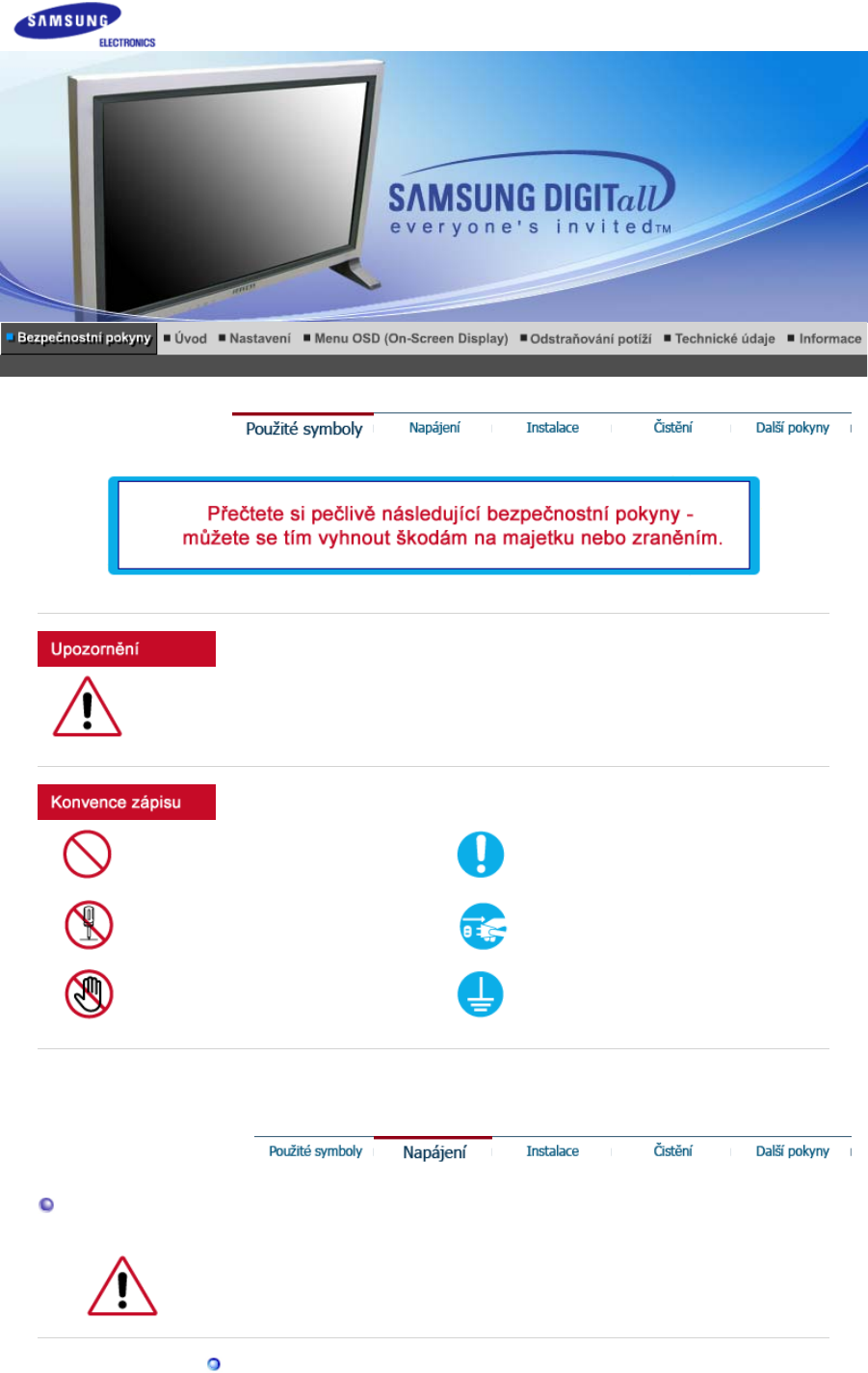
Nedodržování pravidel označených tímto symbolem může mít za následek úraz nebo poškození
zařízení.
Zákaz
Tento symbol označuje informace, které
j
e třeba v každém případě přečíst a
porozumět jim.
Nerozebírat! Odpojte napájecí kabel ze zásuvky.
Nedotýkat se! Nutnost uzemnění jako prevence zásahu
elektrickým proudem
Napájení
Nepoužíváte-li monitor delší dobu, přepněte počítač do úsporného (spícího) režimu
(DPMS). Používáte-li spořič obrazovky, aktivujte jej.
Nepoužívejte poškozenou nebo uvolněnou zásuvku.
zHrozí riziko zásahu elektrickým proudem nebo požáru.
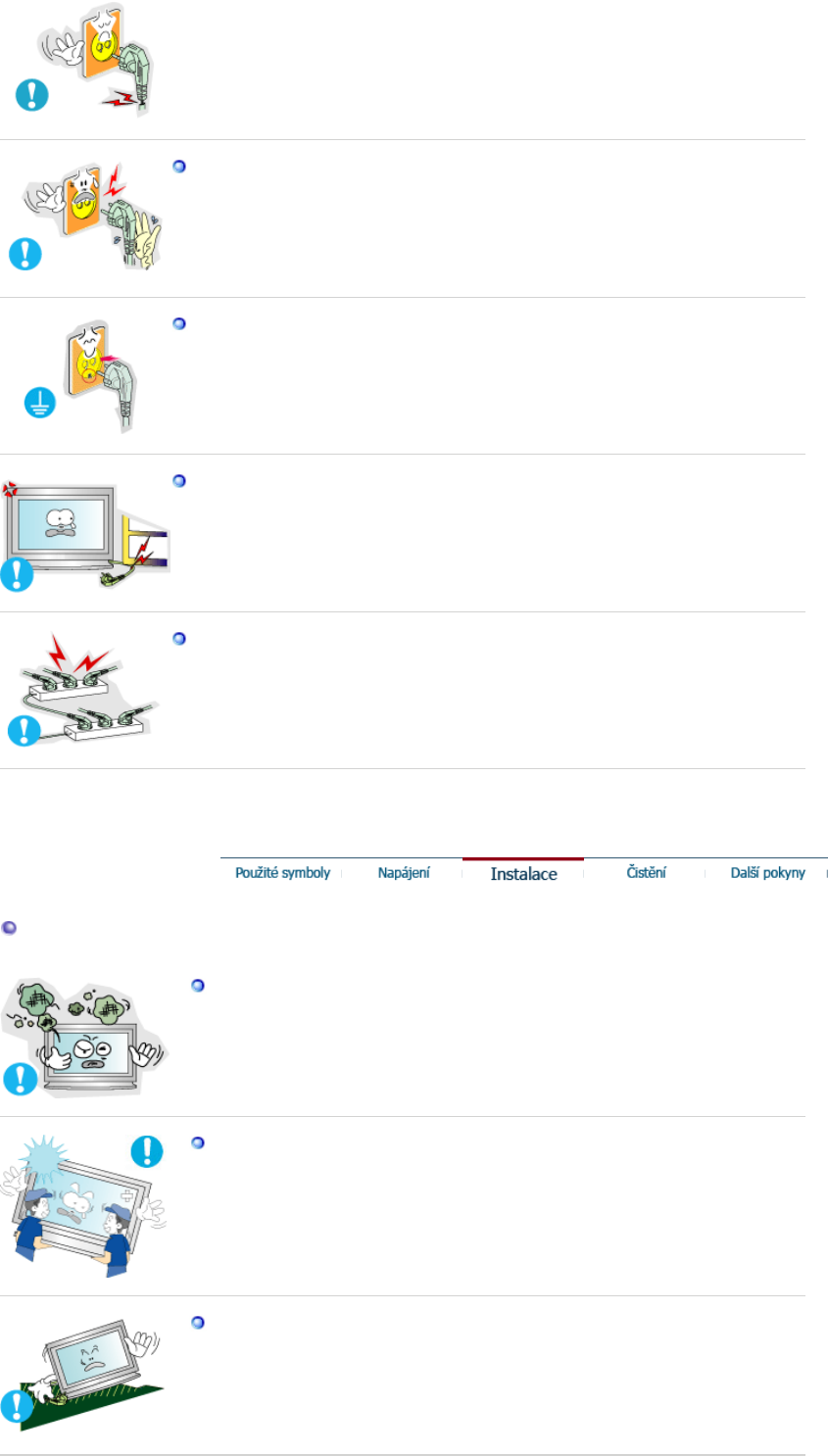
Nevytahujte zástrčku uchopením za kabel, ani se nedotýkejte zástrčky
vlhkýma rukama.
zHrozí riziko zásahu elektrickým proudem nebo požáru.
Používejte pouze řádně uzemněnou zásuvku a zástrčku.
zNesprávné uzemnění může způsobit zásah elektrickým proudem nebo
poškození zařízení.
Kabely příliš neohýbejte, ani na ně nestavte těžké předměty, které by mohly
způsobit poškození kabelů.
zV opačném případě hrozí riziko zásahu elektrickým proudem nebo požár.
Nepřipojujte do jedné zásuvky příliš mnoho produžovacích kabelů.
zMůže to způsobit požár.
Instalace
Monitor umístěte v prostředí s nízkou vlhkostí a minimem prachu.
zV opačném případě by uvnitř monitoru mohlo dojít ke zkratu nebo požáru.
Při přemisťování monitoru dejte pozor, ať jej neupustíte.
zMůžete tím způsobit jeho poškození nebo se zranit.
Umístěte monitor na rovnou a stabilní plochu.
zPři svém pádu může monitor někomu způsobit zranění.
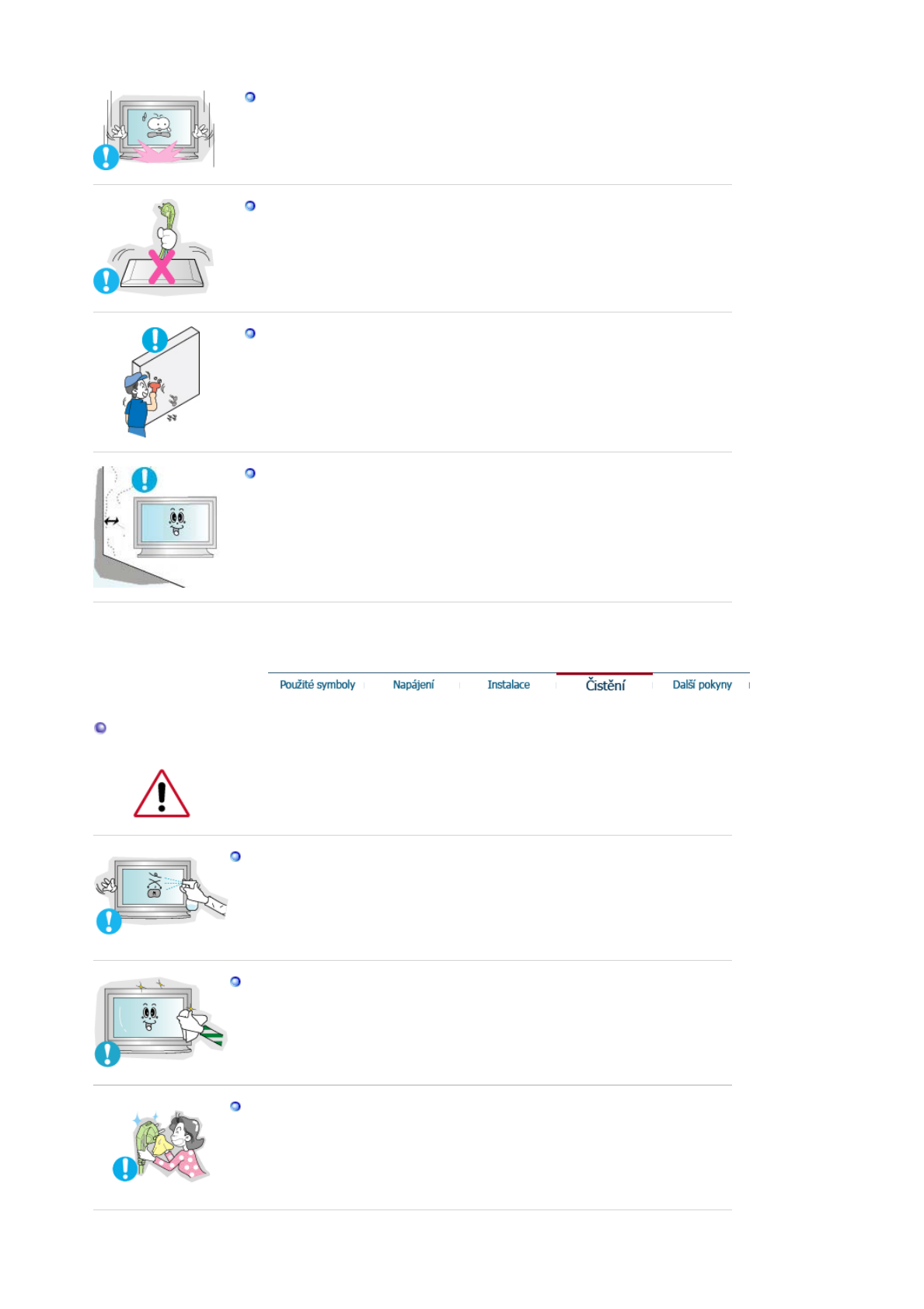
Pokládejte monitor opatrně.
zPři neopatrném zacházení jej můžete poškodit nebo zničit.
Nepokládejte monitor na obrazovku.
zMůžete poškodit povrch obrazovky.
Instalaci nástěnné konzoly je třeba svěřit vyškolenému odborníkovi.
zInstalace neškolenou osobou může mít za následek zranění.
zPoužívejte vždy pouze montážní zařízení popsané v přiručce.
Nechte dostatek místa mezi monitorem a zdí.
zNedostatečné větrání může způsobit přehřátí vnitřku monitoru a následný
požár.
Čistění
Čistíte-li skříň monitoru nebo obrazovku, používejte mírně navlhčený měkký hadřík.
Nerozprašujte čisticí prostředek přímo na monitor.
Používejte doporučený čisticí prostředek a měkký hadřík.
Zaprášené a špinavé konektory monitoru vyčistěte suchým hadříkem.
zŠpinavý konektor může způsobit zásah elektrickým proudem nebo požár.
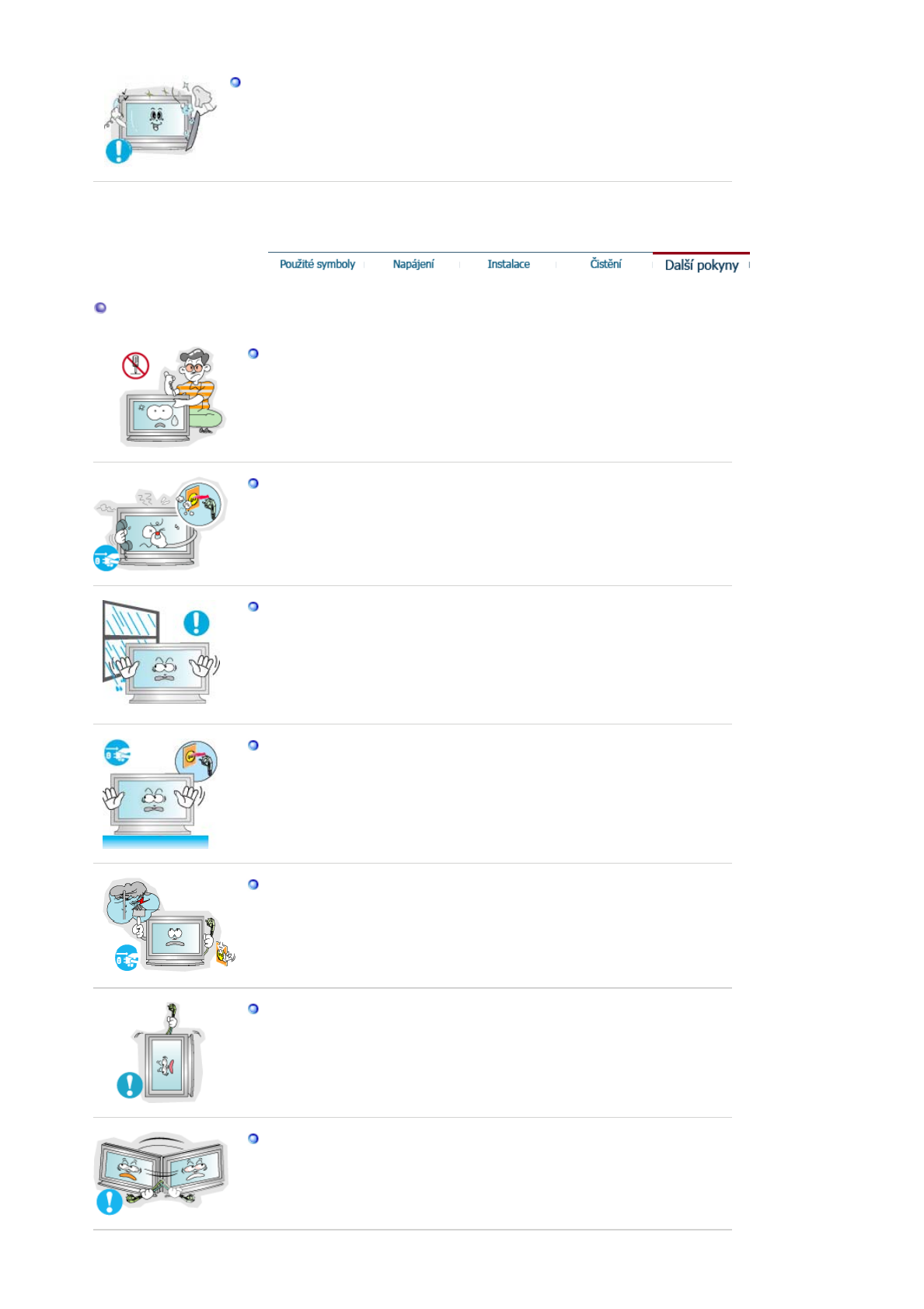
Jednou ročně svěřte monitor servisnímu nebo zákaznickému středisku k
vyčištění vnitřku.
zUdržujte vnitřek monitoru v čistotě. Prach, který se nahromadí v monitoru za
dlouhou dobu používání, může způsobit jeho chybnou funkci nebo požár.
Další pokyny
Nesnímejte z monitoru jeho skříň ani zadní kryt. Uvnitř nejsou žádné
součásti určené pro opravu uživatelem.
zHrozí riziko zásahu elektrickým proudem nebo požáru.
zSvěřte opravu kvalifikovaným odborníkům.
Pokud monitor nepracuje normálně, zejména pokud se z jeho nitra ozývají
neobvyklé zvuky nebo je cítit zápach, okamžitě jej odpojte ze zásuvky a
zavolejte autorizovaného prodejce nebo servis.
zHrozí riziko zásahu elektrickým proudem nebo požáru.
Dbejte na to, aby se dovnitř monitoru nedostaly kapky vody a nevystavujte
monitor vlhkému prostředí.
zV opačném případě může dojít k chybné funkci monitoru nebo k zásahu
elektrickým proudem či požáru.
zNepoužívejte monitor zejména v blízkosti vody nebo venku, kde může být
vystaven působení deště nebo sněhu.
Pokud monitor spadne na zem nebo dojde k poškození jeho skříně, vypněte
j
ej a odpojte napájecí kabel.
zV opačném případě může dojít k chybné funkci monitoru nebo k zásahu
elektrickým proudem či požáru.
zPotom zavolejte servisní středisko .
Odpojte monitor ze zásuvky, pokud jej nebudete dlouhou dobu používat
nebo je-li venku bouřka a blýská se.
zV opačném případě hrozí riziko zásahu elektrickým proudem nebo požár.
Nikdy nezkoušejte posunovat monitor táhnutím za napájecí kabel nebo
video kabel.
zMůže to způsobit přetržení kabelu, zásah elektrickým proudem nebo požár
v důsledku poškození kabelu.
Nikdy nevkládejte do otvorů monitoru žádné kovové předměty.
zMůže to způsobit zásah elektrickým proudem, požár nebo úraz.
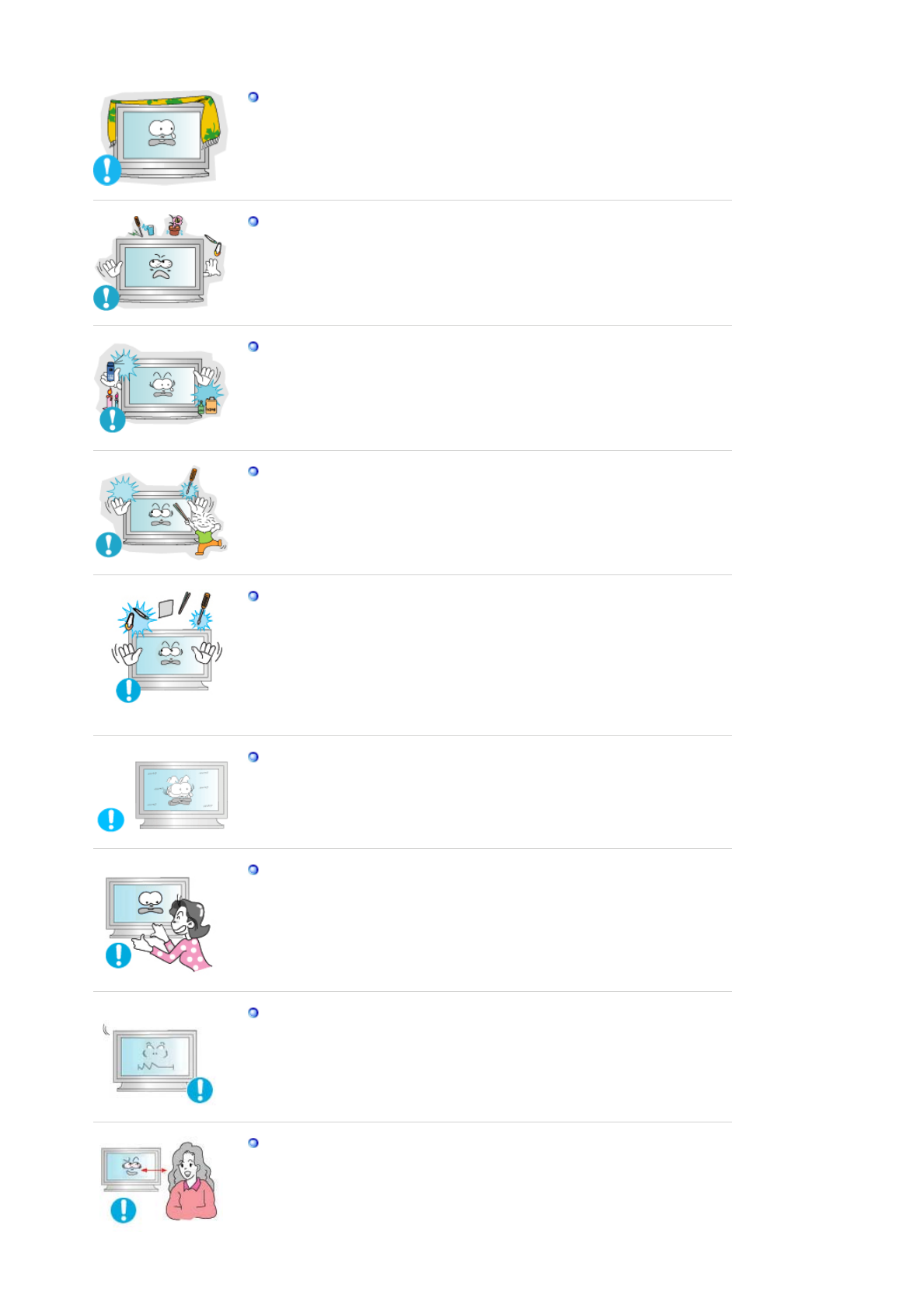
Nezakrývejte větrací otvory skříně monitoru.
zNedostatečné větrání může způsobit poruchu monitoru nebo požár.
Nepokládejte na monitor žádné těžké předměty.
zHrozí riziko zásahu elektrickým proudem nebo požáru.
Neumísťujte do blízkosti monitoru žádné hořlavé předměty.
zMůže to způsobit výbuch nebo požár.
Udržujte monitor mimo dosah jakýchkoli zdrojů magnetického pole.
zV opačném případě může dojít k barevným a tvarovým deformacím obrazu.
Nevkládejte do větracích otvorů nebo konektorů sluchátek a vstupních a
výstupních konektorů monitoru žádné kovové předměty, jako je kuchyňské
náčiní, dráty, jehlice a jiné předměty, které mohou snadno vzplanout,
například kusy papíru či zápalky.
zV opačném případě může dojít k chybné funkci monitoru nebo k zásahu
elektrickým proudem či požáru.
zPokud se do monitoru dostanou cizí látky nebo předměty, vždy se spojte se
servisním střediskem.
Pokud je na obrazovce monitoru po velmi dlouhou dobu zobrazen jeden
nepohyblivý obraz, mohou na ní zůstat jeho zbytky nebo stíny.
zPotřebujete-li se vzdálit od monitoru na delší dobu, přepněte jej do režimu s
šetřením energie nebo aktivujte spořič obrazovky.
Při nastavování úhlu podstavce buďte opatrní.
zPoužití přílišné síly může mít za následek pád monitoru a úraz.
zMůže dojít k sevření ruky nebo prstů mezi monitorem a podstavcem a k
následnému úrazu.
Nastavte rozlišení a frekvenci na hodnoty odpovídající modelu monitoru.
zNevhodné rozlišení může způsobit nedostatečnou kvalitu obrazu.
40 " - 1280 X 768
Dlouhodobým nepřetržitým sezením příliš blízko monitoru si můžete
poškodit zrak.
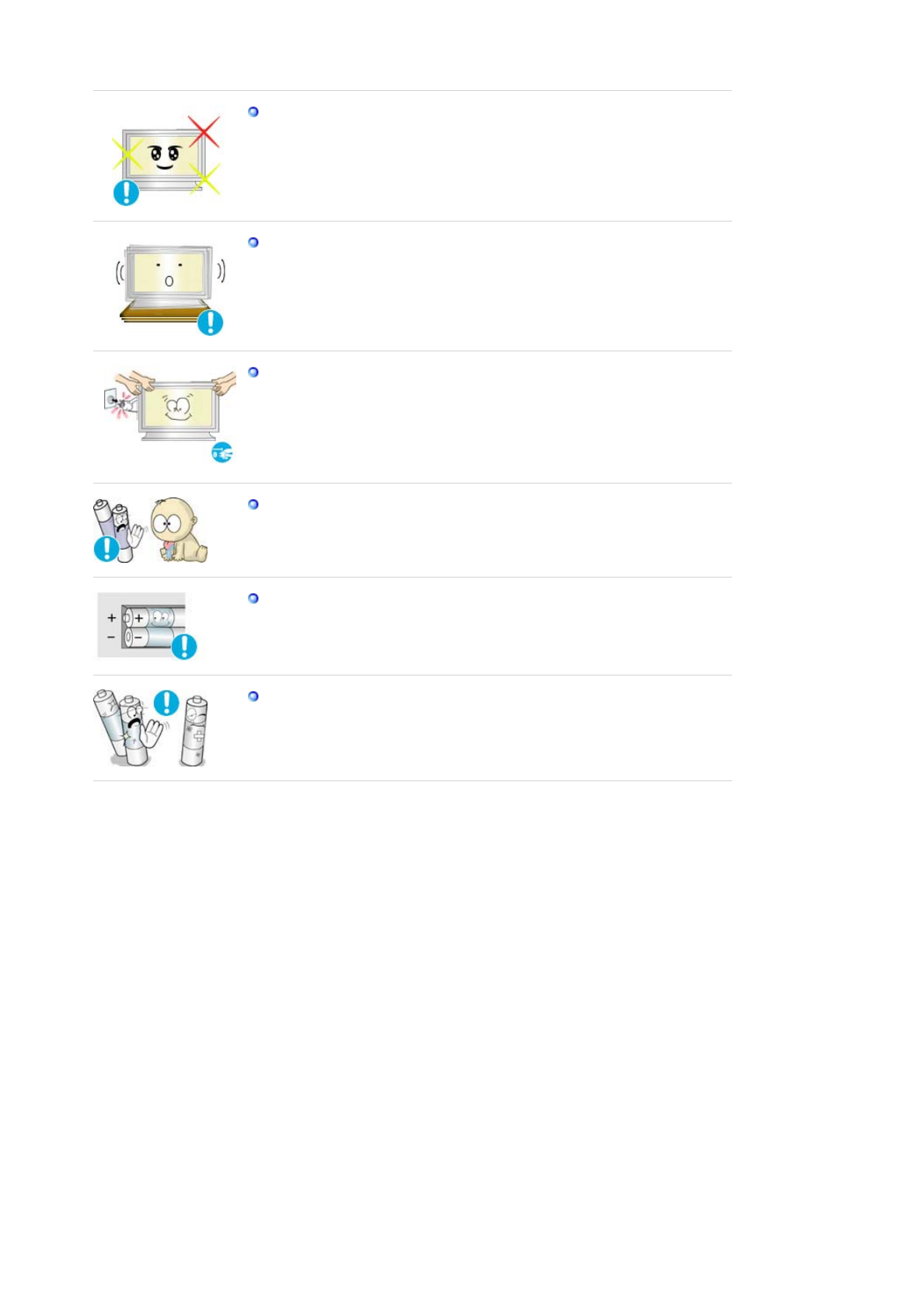
Po každé hodině práce s monitorem si dopřejte alespoň pětiminutovou
přestávku, abyste snížili namáhání očí.
Nepoužívejte monitor na místech, kde je vystaven silným vibracím.
zVibrace mohou způsobit požár a zkracují životnost monitoru.
Přenášíte-li monitor, vypněte jeho hlavní vypínač a odpojte napájecí kabel ze
zásuvky.Před přenášením se ujistěte, že jsou všechny kabely, včetně
anténního kabelu a kabelů propojujících monitor s jinými zařízeními,
odpojeny od monitoru.
zNeodpojení kabelů může vést k jejich poškození, k požáru nebo zásahu
elektrickým proudem.
Pokud vyjmete baterie z dálkového ovládání, zabraňte, aby je pozřely děti.
Uschovejte baterie mimo dosah dětí.
zV případě pozření ihned vyhledejte lékaře.
Při výměně baterií dodržujte správnou polaritu +/- vyznačenou na držáku.
zV případě nedodržení polarity může dojít k prasknutí nebo vytečení baterie
a následně k požáru, zranění nebo kontaminaci (poškození).
Používejte pouze uvedené standardní baterie. Nemíchejte nové a použité
baterie.
zMůže dojít k prasknutí nebo vytečení baterie a následně k požáru, zranění
nebo kontaminaci (poškození).
Přesvědčte se, zda jsou k monitoru přiloženy níže uvedené součásti. Pokud nějaká součást chybí,
kontaktujte svého prodejce.
Chcete-li zakou
p
it volitelné do
p
lňk
y
, obraťte se na ne
j
bližš
í
ho
p
rode
j
ce.
Obsah balení
Monitor
Příručka
Průvodce rychlým
nastavením
Záruční list
(Není k dispozici ve všech
zemích.)
Uživatelská příručka,
Software MDC, software
Natural Color, software
Ma
g
icNet
Kabel
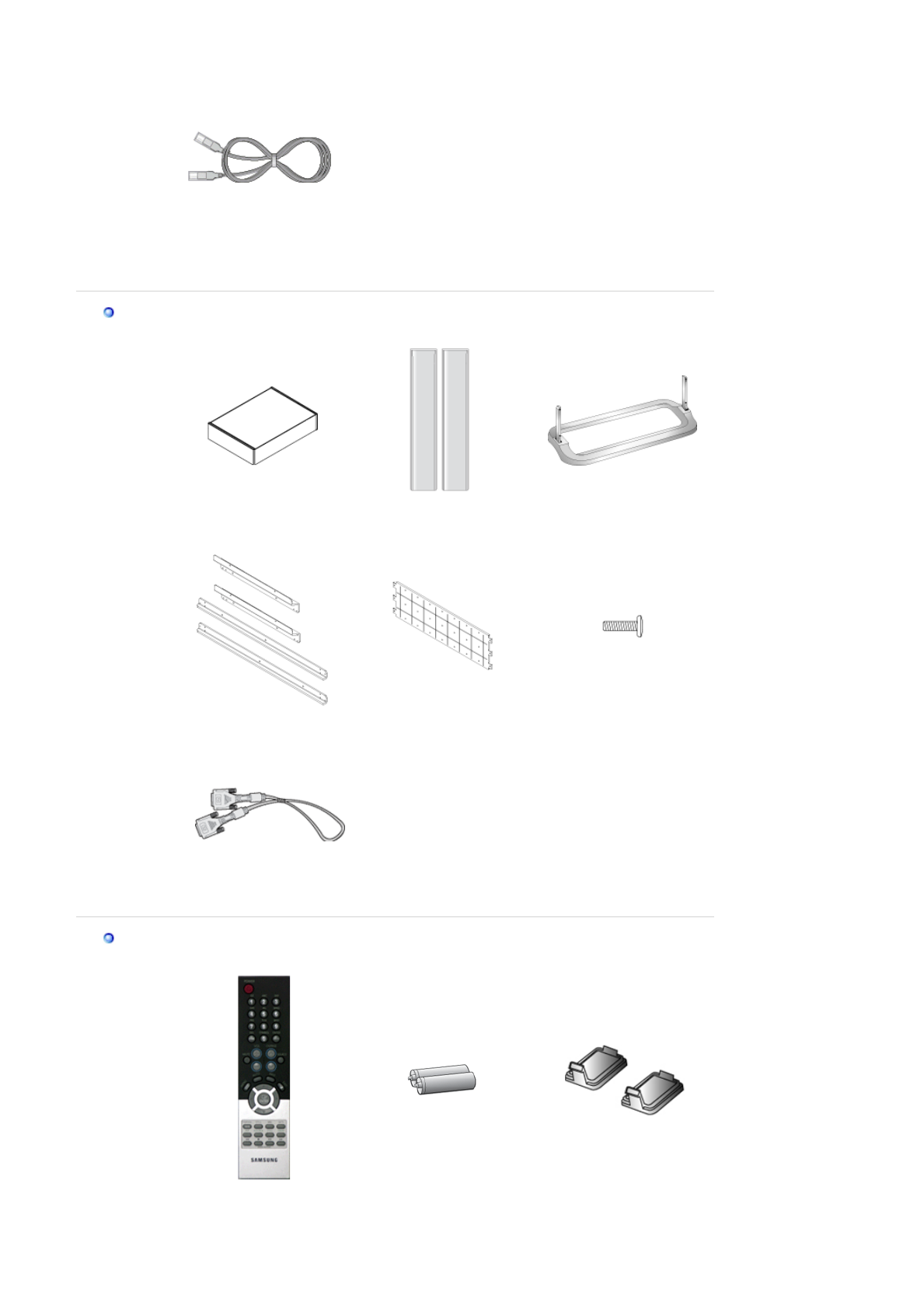
Kabel D-Sub Na
p
á
j
ecí kabel KABEL RS232C
Kabel sítě LAN
Volitelné
SOUPRAVA pro montáž na
stěnu Sada reproduktorůSOUPRAVA se stojánkem
Bracket (Držák) VESA Bracket (Držák VESA) Šroub (22EA)
STROJNÍ: M5 x L22
Kabel DVI
Další
p
ok
y
n
y
Dálkové ovládání Baterie
(
AAA X 2
)
Kr
y
t otvoru
Konektor s adaptérem BNC
na RCA
Semi Stand (Půlený
sto
j
ánek
)
Šroub (4EA)
STROJNÍ: M4 x L15
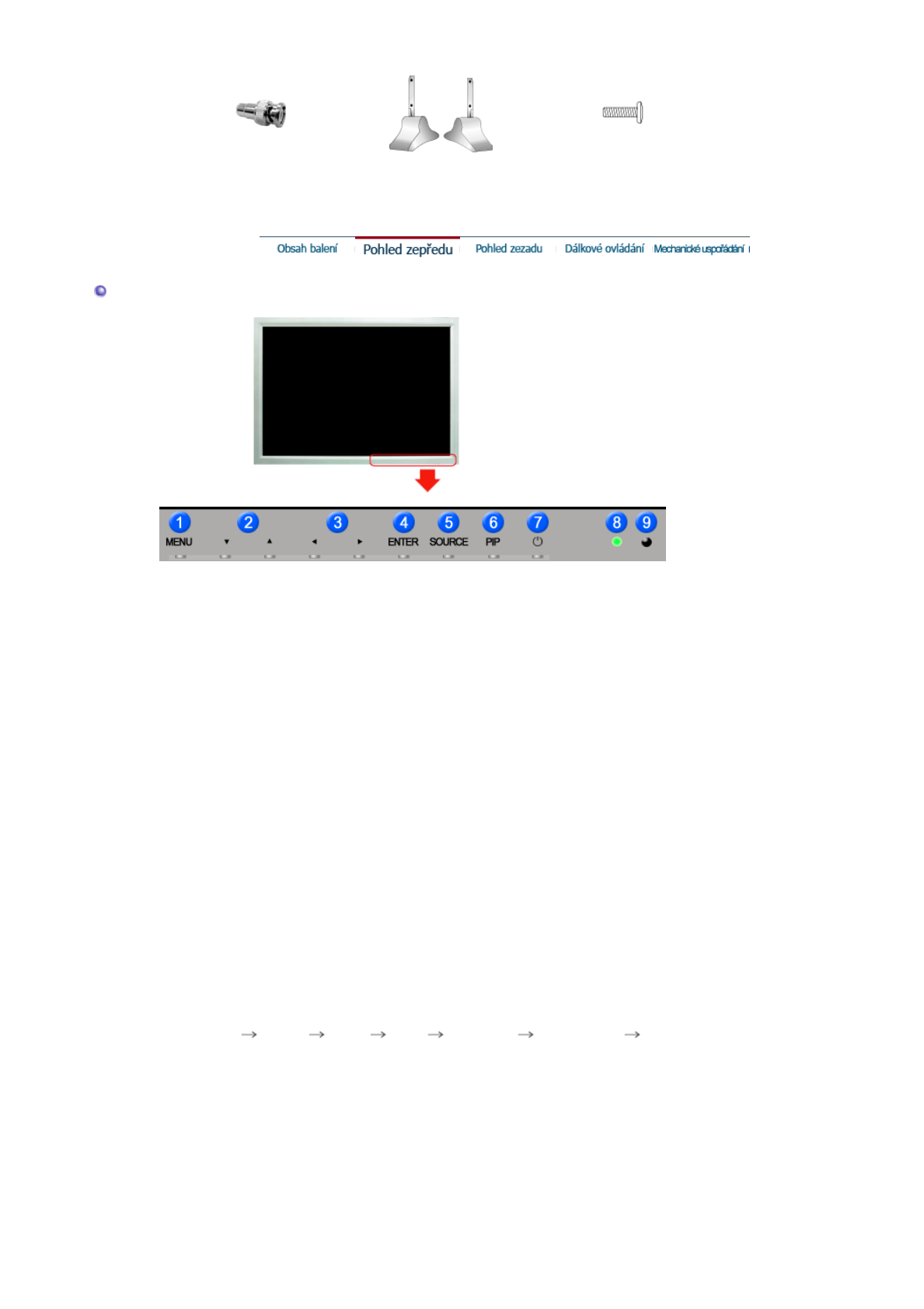
Pohled zepředu
1. MENU 6. PIP
2. Navigační tlačítko (Tlačítko nahoru –
dolů)
7. Vypínač napájení í
3. Tlačítko nastavení (Tlačítko doleva -
doprava)/Tlačítko hlasitosti
8. Kontrolka napájen
4. ENTER 9. Čidlo dálkového ovládání
5. SOURCE
1. MENU
Pomocí tohoto tlačítka otevřete a zavřete nabídku obrazovky nebo zavřete nabídku
nastavení.
2. Navigační tlačítko (Tlačítko nahoru – dolů)
Slouží ke svislému procházení mezi položkami nabídky nebo k nastavování hodnot
nabídky. V režimu TV slouží k výběru televizních kanálů.
3. Tlačítko nastavení (Tlačítko doleva - doprava)/Tlačítko hlasitosti
Slouží k vodorovnému procházení mezi položkami nabídky nebo k nastavování hodnot
vybrané nabídky. Rovněž slouží k nastavení hlasitosti.
4. ENTER
Slouží k aktivaci označení položky nabídky.
5. SOURCE
Slouží k přepínání z režimu PC do režimu Video.
Změnu zdroje lze provádět pouze u externích zařízení, která jsou právě připojená k
monitoru.
Přepínání režimů obrazovky:
[PC] [BNC] [DVI] [AV] [S-VIDEO] [Component] [MagicNet]
>>Klepnutím sem zobrazíte animaci.
6. PIP
Stisknutím tlačítka PIP přepnete obrazovku PIP do režimu Zapnuto/vypnuto (On/Off).
Na obrazovce nemůže být umístěn více než jeden obraz v obraze (funkce PIP), protože
konektor BNC a komponenta využívají stejnou svorku.
>>Klepnutím sem zobrazíte animaci.
• PC / DVI : AV / S-Video / Component Režim
• BNC : AV / S-Video Režim
• AV / S-Video : PC / BNC / DVI Režim
• Component : PC / DVI Režim
: Slouží k výběru vstupního zdroje pro PIP.
7. Vypínač napájení í
Tento vypínač se používá pro zapnutí a vypnutí monitoru.
8. Kontrolka napájení
T Tato kontrolka během normálního provozu zeleně svítí a jednou zeleně zabliká, když
monitor ukládá nastavení do paměti.
9. Čidlo dálkového ovládání
Nasměrujte dílkový ovladač na tento bod na monitoru..
V části PowerSaver této příručky naleznete další informace o funkcích pro úsporu energie.
Nepoužíváte-li monitor nebo necháváte-li jej po delší dobu bez dozoru, vypněte jej.
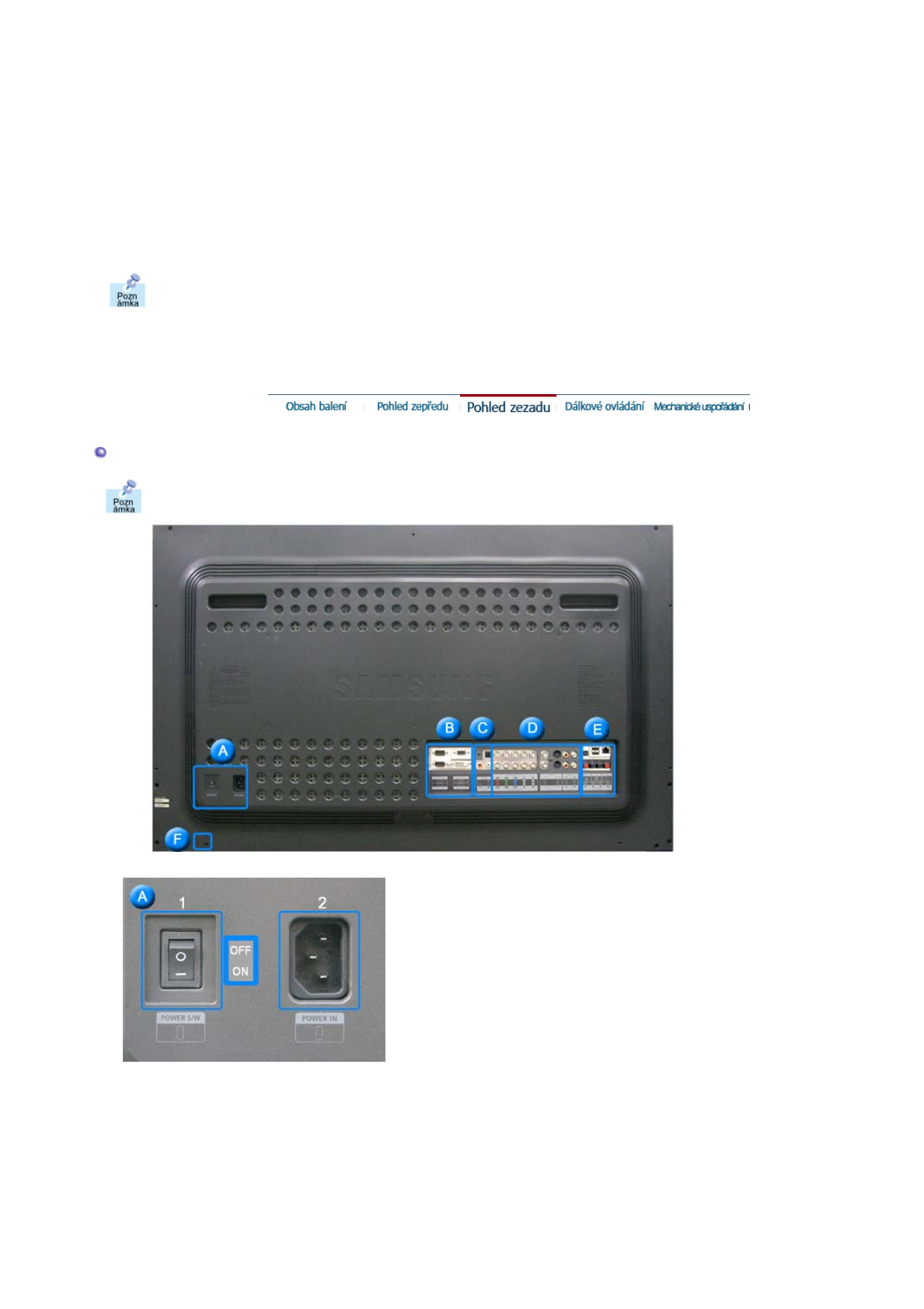
Pohled zezadu
Podrobnější informace o zapojení kabelů naleznete v kapitole Zapojení kabelů v části Nastavení.
Konfigurace zadní části monitoru se může mírně lišit podle modelu monitoru.
1. POWER S/W
(Přepínač zapnutí/vypnutí
napájení<)/strong>
2. POWER IN
(Port pro napájecí kabel)
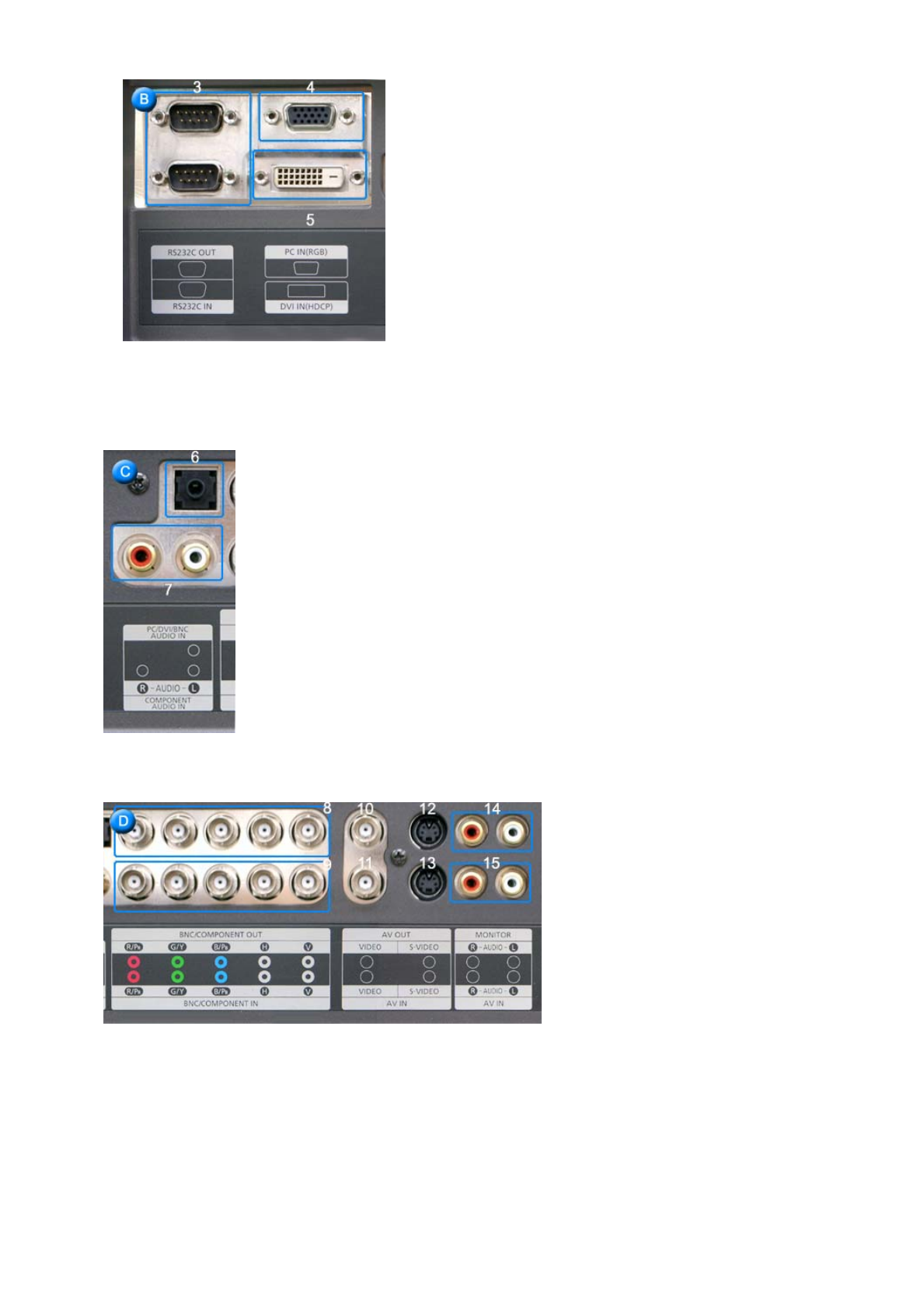
3. RS232C OUT/IN (Sériový port RS232C): Port programu MDC (Multiple Device Control)
4. PC IN(RGB) (Konektor zapojení videosignálu z počítače )
: Pomocí kabelu D-Sub (15kolíkový D-Sub) – Režim PC (analogový počítač)
5. DVI IN(HDCP) (Konektor zapojení videosignálu z počítače )
: Pomocí kabelu DVI (DVI-D - DVI-D) – režim DVI (digitální počítač)
6. PC/DVI/BNC AUDIO IN (Konektor zapojení audiosignálu PC/DVI/BNC (vstup))
7. COMPONENT AUDIO IN [R-AUDIO-L] (Konektor zapojení komponentního
audiosignálu (vstup))
8. BNC/COMPONENT OUT (Konektor zapojení komponentního signálu (výstup))
- Zapojení BNC (analogový počítač): port zapojení R, G, B, H, V
- Zapojení komponentního signálu: port zapojení PR, Y, PB
9. BNC/COMPONENT IN (Konektor zapojení komponentního signálu (vstup))
10. AV OUT [VIDEO](Konektor zapojení VIDEO) : Režim AV (výstup)
11. AV IN [VIDEO](Konektor zapojení VIDEO) (vstup)
12. AV OUT [S-VIDEO](Konektor zapojení S-Video): Režim S-Video (výstup)
13. AV IN [S-VIDEO](Konektor zapojení S-Video) (vstup)
14. MONITOR [R-AUDIO-L](Konektor zapojení audiosignálu monitoru (výstup))
- MONITOR OUT (monitorový výstup): připojení PC, DVI, BNC
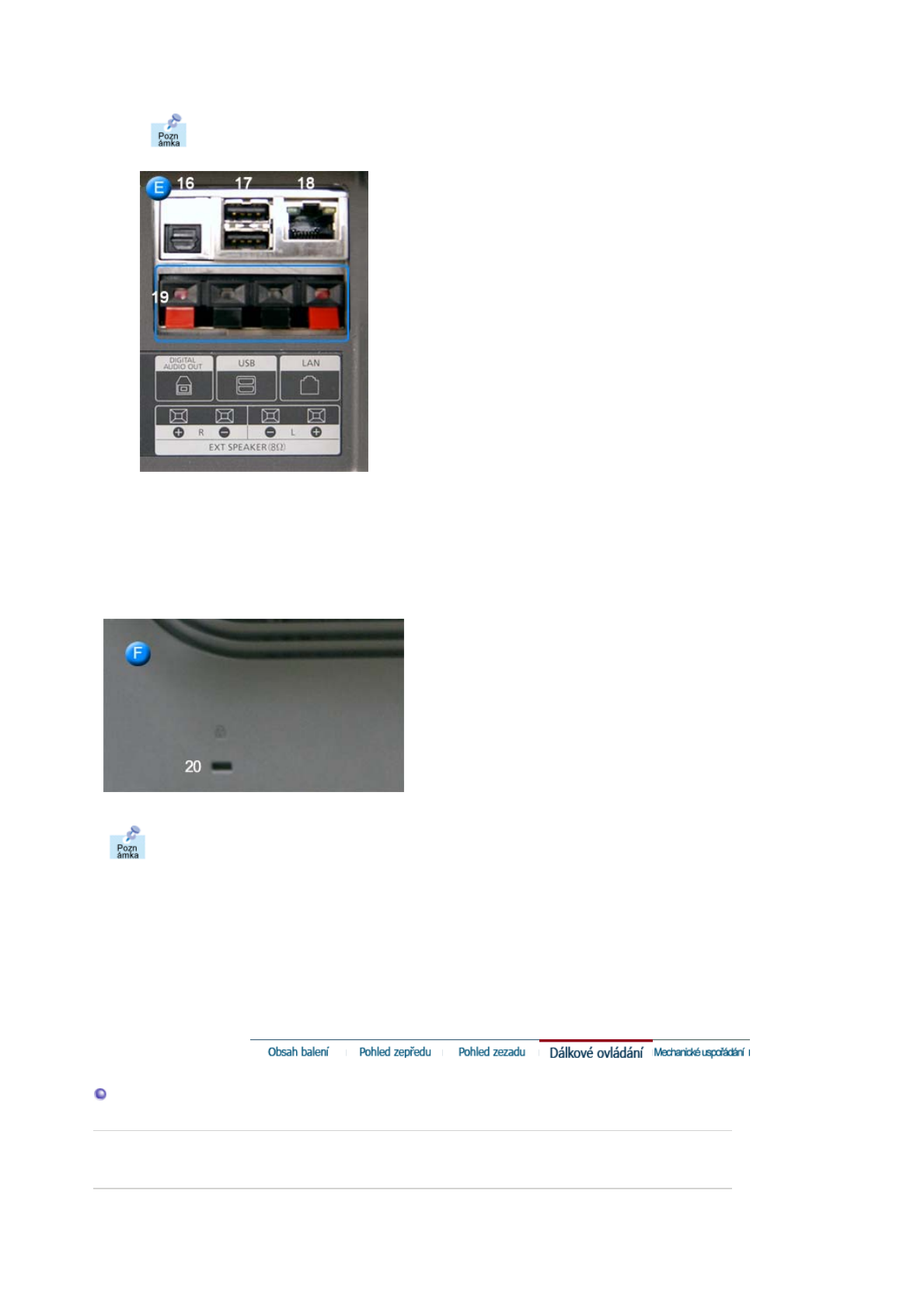
15. AV IN [R-AUDIO-L](Konektor zapojení audiosignálu monitoru (vstup))
Počet monitorů, které mohou být propojeny prostřednictvím připojení dalšího
zařízení, se může lišit v závislosti na použitém kabelu, zdroji signálu atd.
Při použití kabelu odolného proti degradaci signálu lze připojit až deset zařízení.
16. DIGITAL AUDIO OUT (Konektor zapojení digitálního audiosignálu (výstup))
17. USB (Konektor zapojení USB)
(Kompatibilní s klávesnicí/myší a velkokapacitním paměťovým zařízením.)
18. LAN (Konektor zapojení místní sítě LAN)
(MS Internet Explorer)
19. EXT SPEAKER(8 Ω) (VNĚJŠÍ reproduktor (8 Ω))
20. Zámek Kensington
V části Připojení monitoru naleznete další informace o propojení kabelů.
Dálkové ovládání
Výkon dálkového ovládání může být ovlivněn televizním přijímačem nebo jinými elektronickými přístroji
v bl
í
zkosti monitoru
–
d
í
k
y
frekvenční interferenci může do
j
í
t k
p
oruše.
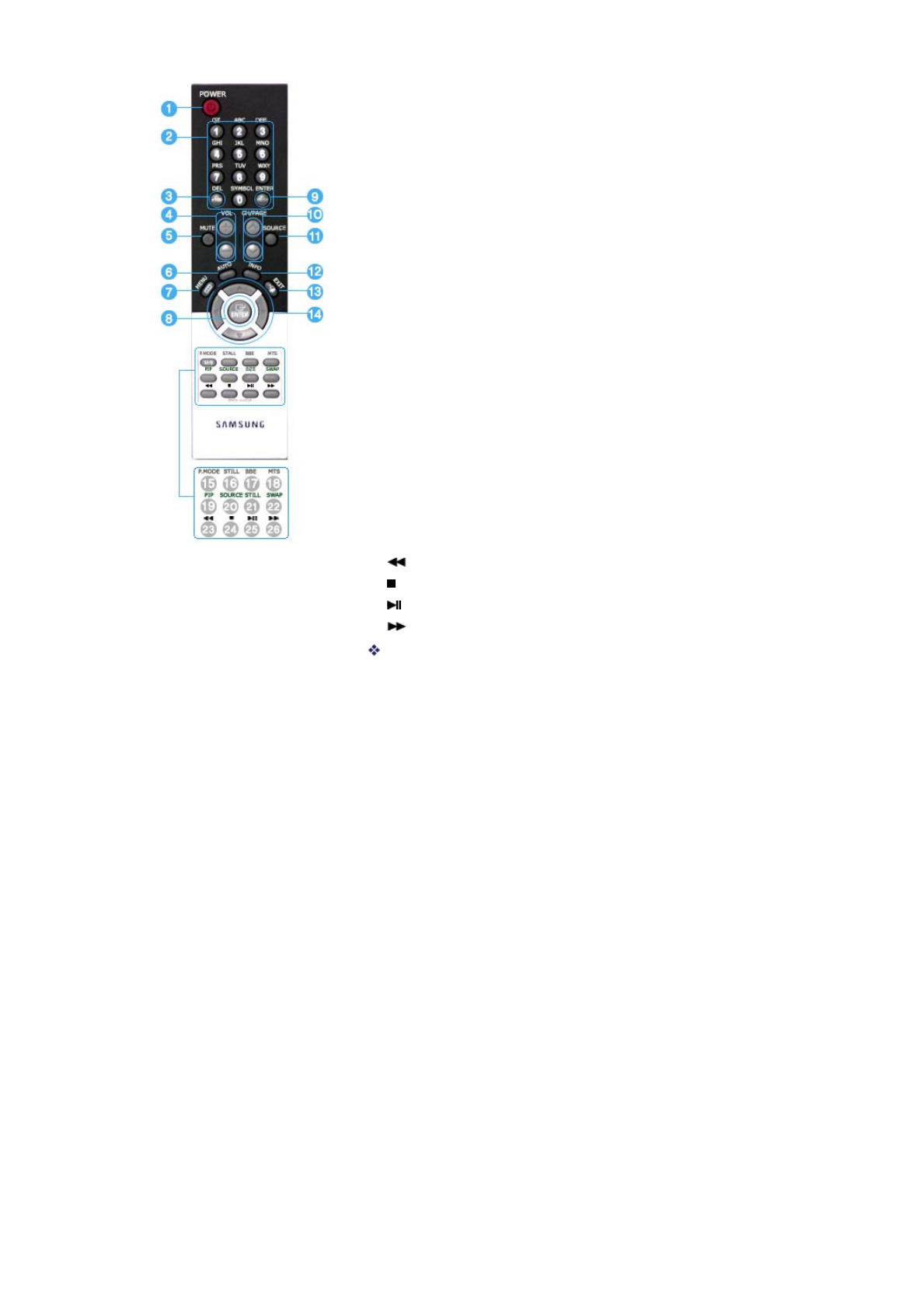
1. POWER
2. Tlačítka MagicNet
3. +100
4. VOL
5. MUTE
6. AUTO
7. MENU
8. ENTER
9. PRE-CH
10. CH/PAGE
11. SOURCE
12. INFO
13. EXIT
14. Tlačítka nahoru – dolů a nalevo - napravo
15. P.MODE (M/B)
16. STILL
17. BBE
18. MTS
19. PIP
20. SOURCE
21. SIZE
22. SWAP
23.
24.
25.
26.
MagicNet Remote Control
1. POWER
Toto tlačítko slouží k zapnutí a vypnutí monitoru.
2. Tlačítka MagicNet
- Pro MagicNet použijte tato tlačítka.
zAbeceda/ Číslice: Těmito tlačítky lze zadat adresu webové stránky.
zDEL: Slouží jako Back Space.
zSYMBOL: Slouží k zadávání znaků.(.O_-:/)
zENTER: Slouží k zadávání.
3. +100
Stisknutím můžete vybírat kanály nad 100.
Například chcete-li vybrat kanál 121, stiskněte tlačítko +100, potom tlačítko 2 a 1.
- Funkce není
p
ro tento monitor
p
od
p
orována.
4. VOL
Slouží k nastavení hlasitosti.
5. MUTE
Slouží k dočasnému pozastavení (ztlumení) výstupu zvuku.
Chcete-li zvuk obnovit, v režimu Ztlumení stiskněte tlačítko MUTE nebo - VOL +.
6. AUTO
Slouží k automatickému nastavení zobrazení na obrazovce.(PC)
7. MENU
Pomocí tohoto tlačítka otevřete a zavřete nabídku obrazovky nebo zavřete nabídku
nastavení.
8. ENTER
Slouží k aktivaci označení položky nabídky.

9. PRE-CH
Stisknutím tohoto tlačítka se ihned vrátíte na předchozí kanál.
- Funkce není pro tento monitor podporována.
10. CH/PAGE
V režimu TV slouží k výběru TV kanálů.
- Funkce není pro tento monitor podporována.
11. SOURCE
Slouží k přepínání z režimu PC do režimu Video.
Změnu zdroje lze provádět pouze u externích zařízení, která jsou právě připojená k
monitoru.
12. INFO
V horním levém rohu obrazovky se zobrazí informace o aktuálním zobrazení.
13. EXIT
Slouží k zavření obrazovky s nabídkou.
14. Tlačítka nahoru – dolů a nalevo - napravo
Slouží k vodorovnému a svislému procházení mezi položkami nabídky nebo k nastavování
hodnot vybrané nabídky.
15. P.MODE (M/B)
Po stisknutí tohoto tlačítka se dole uprostřed obrazovky zobrazí aktuální režim.
AV / S-Video / Component Mode : P.MODE( Picture Mode )
Tento monitor je vybaven čtyřmi automatickými nastaveními obrazu, které jsou
přednastaveny výrobcem.
Opakovaným stisknutím tohoto tlačítka můžete procházet dostupnými předkonfigurovanými
režimy.
( Dynamic Standard Movie Custom )
PC/DVI/BNC Mode : M/B ( MagicBright™ )
MagicBright je nová funkce, která optimalizuje způsob zobrazení obrazu podle jeho obsahu.
Opakovaným stisknutím tohoto tlačítka můžete procházet dostupnými předkonfigurovanými
režimy.
( Entertain Internet Text Custom )
16. STILL
Jedním stisknutím tohoto tlačítka znehybníte obrazovku. Dalším stisknutím zrušíte
znehybnění obrazovky.
17. BBE
Systém BBE reprodukuje přirozený zvuk a zvyšuje čistotu zvuku posílením frekvencí
vysokého a nízkého rozsahu.
Výsledkem jsou jasnější a skvěle propracované vysoké tóny, zatímco nízké tóny pevné,
j
asně definované a harmonicky bohaté.
18. MTS
Můžete vybrat režim MTS (Multichannel Television Stereo).
• Mono, Stereo, SAP (Separate Audio Program)
Chcete-li zvolit Mono, Stereo nebo SAP, nastavte položku 'MTS' na ZAPNUTO (ON).
- Funkce není pro tento monitor podporována.
19. PIP
Stisknutím tlačítka PIP přepnete obrazovku PIP do režimu Zapnuto/vypnuto (On/Off).
20. SOURCE
Slouží k výběru zdroje videa.(PIP)
21. SIZE
Můžete měnit velikost obrazu.
22. SWAP
Slouží k záměně obsahu obrazu v obraze a hlavního obrazu.
Obraz v obraze se zobrazí na hlavním zobrazení a obsah hlavního zobrazení se zobrazí v
okně obrazu v obraze.
23.
Převinout zpět
24.
Zastavit
25.
Přehrát / Pozastavit
26.

Převinout vpřed
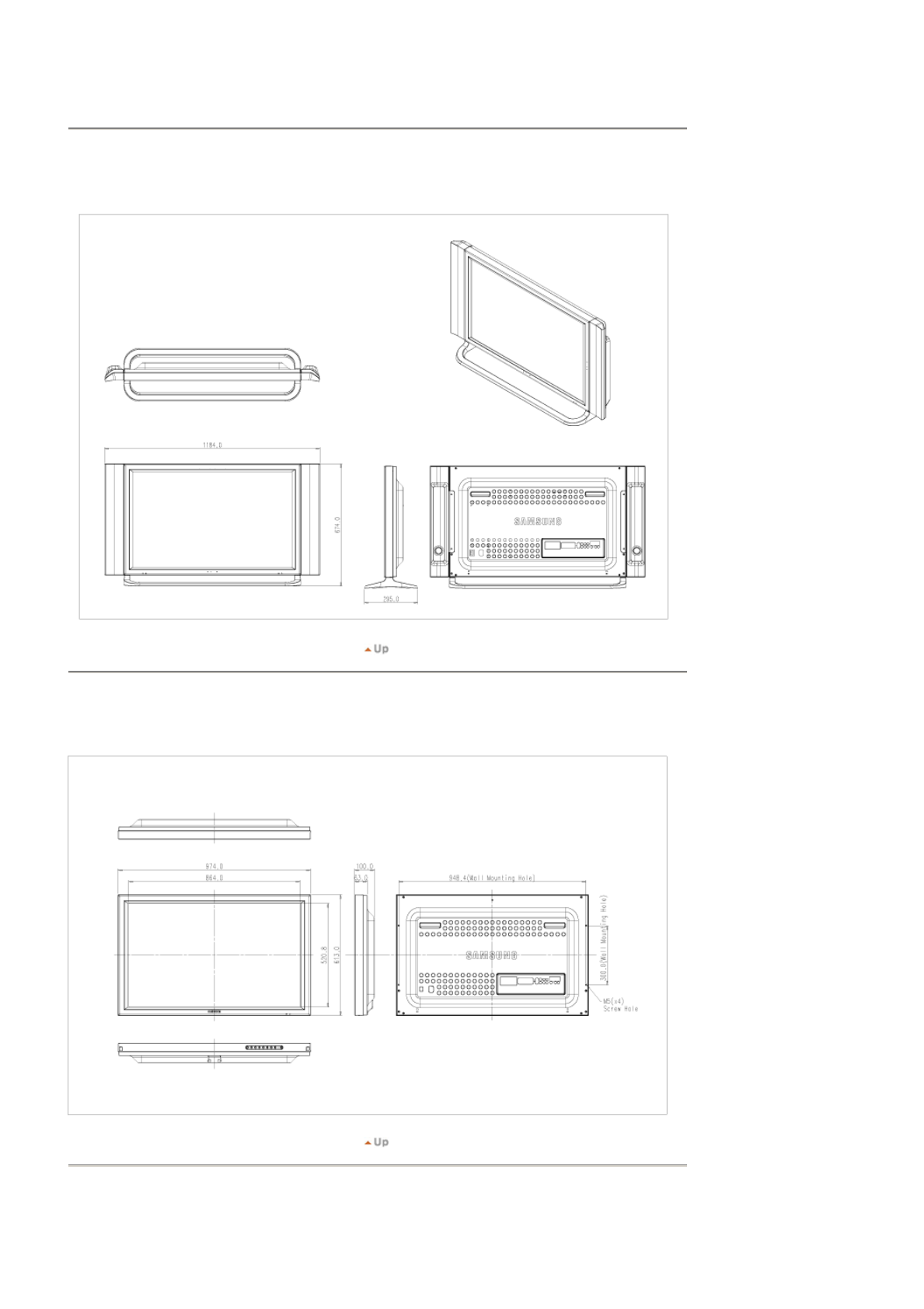
Mechanické uspořádání | Vlastní monitor | Podstavec | Reproduktor | Montážní svorka | Jak nainstalovat
držák VESA
1. Mechanické uspořádání
2. Vlastní monitor
3. Podstavec
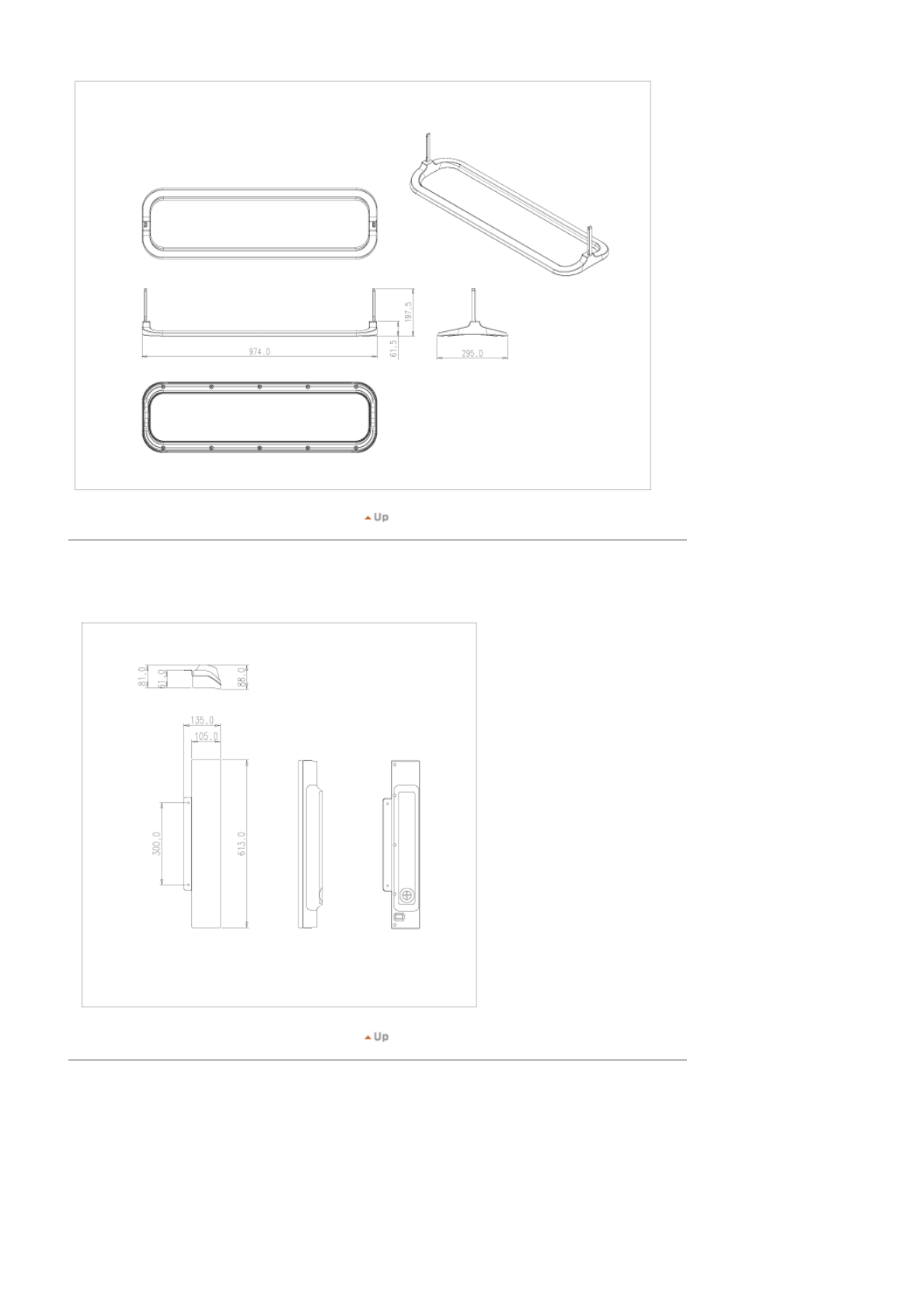
4. Reproduktor
5. Montážní svorka
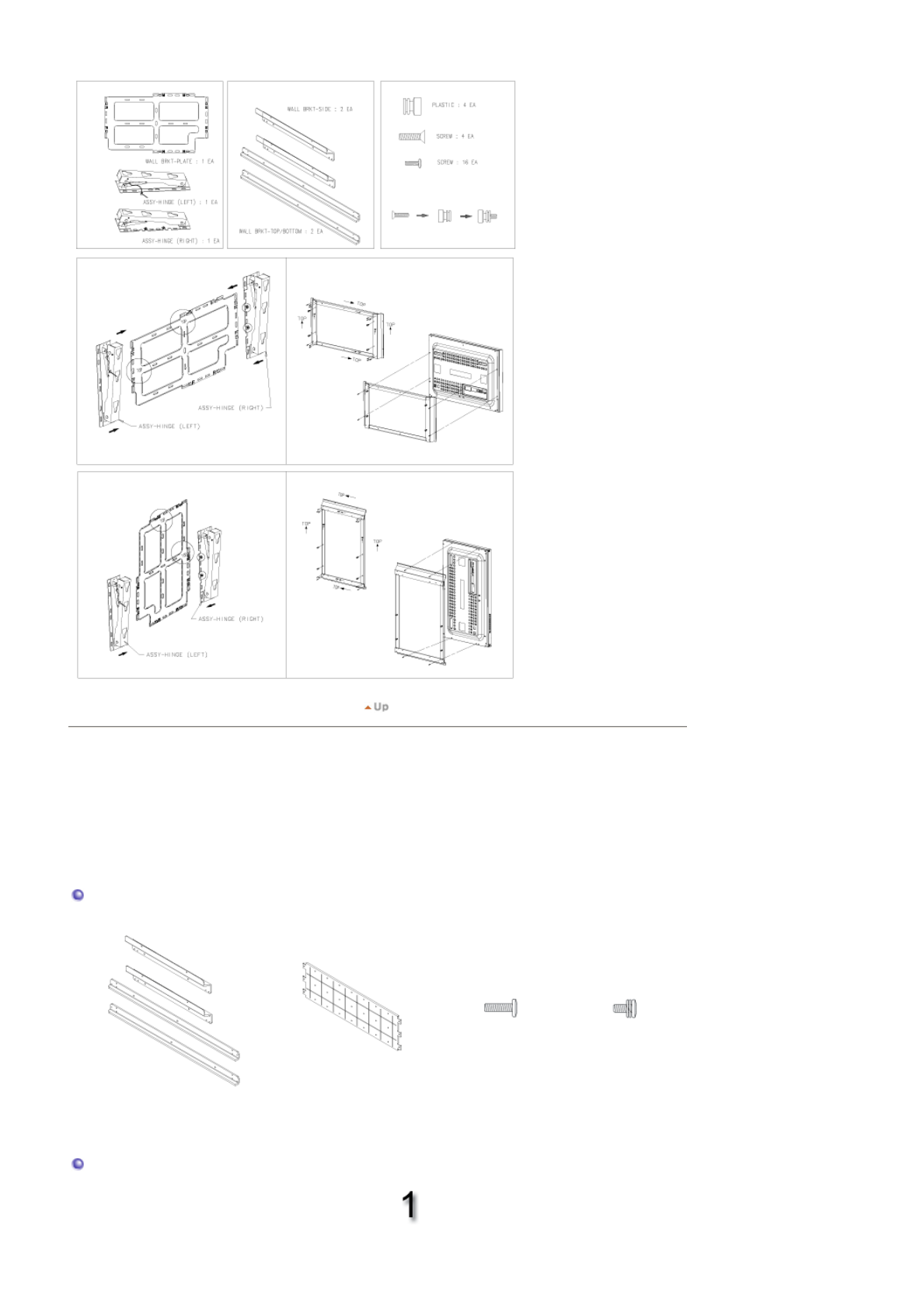
6. Jak nainstalovat držák VESA
zTato instalační příručka je určena pro model 40" Monitoru LCD.
zZakoupení držáku VESA a informace o instalaci: Pro objednání kontaktujte nejbližšího prodejce
společnosti Samsung. Po vytvoření objednávky vás navštíví odborní pracovníci, kteří držák
nainstalují.
zK přenášení monitoru LCD jsou zapotřebí nejméně 2 osoby.
zSpolečnost Samsung neodpovídá za poškození výrobku nebo zranění způsobená instalací podle vůle
zákazníka.
Součásti
Používejte jen dodané komponenty a součásti.
Hlavní držák Držák VESA
Šroubek s
šestihrannou hlavou
(1) 16EA
M5 X L20(černý)
Šroubek s
šestihrannou hlavou
(2) 6EA
M5 X L12(Stříbrný)
How To Install the LCD Monitor on the Bracket
Sestavte hlavní držák a zajistěte jej pomocí
šroubů. Každá trojice šroubů zajišťující
součásti levého držáku by měla vytvářet
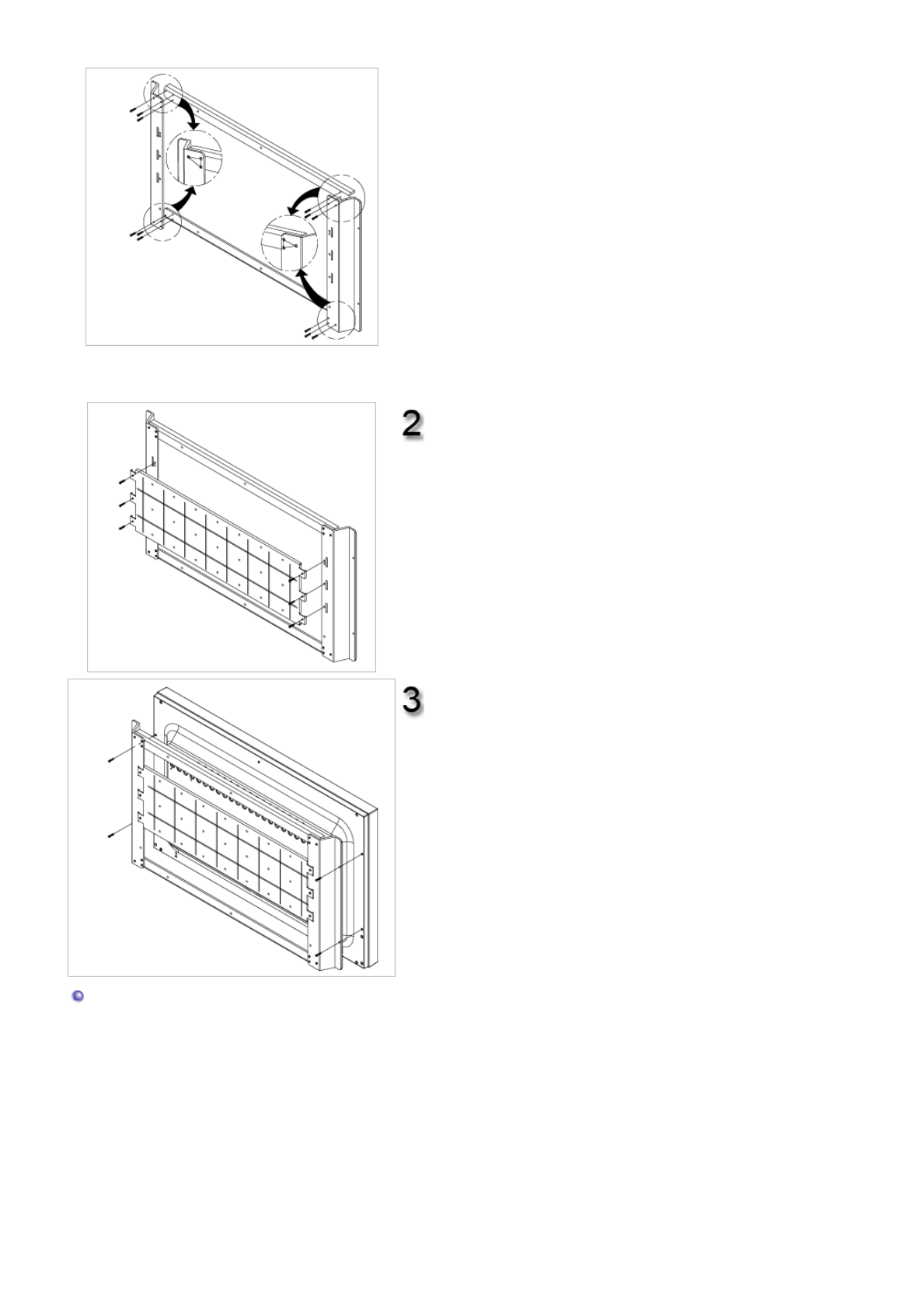
pravoúhlý trojúhelník. Každá trojice šroubů
zajišťující součásti pravého držáku by měla
vytvářet trojúhelník.
Šroubek s šestihrannou hlavou (1)
Při sestavování držáku vybírejte správné součásti podle
označení L (levá), R (pravá), TOP (horní) a BOT
(spodní).
Připevněte držák VESA k sestavenému
hlavnímu držáku. Ujistěte se, že držák VESA
je umístěn správně. Přední strana nesmí být
zaměněna za zadní.
Šroubek s šestihrannou hlavou (2)
Připevněte držák na zadní stranu monitoru
LCD pomocí šroubků.
Šroubek s šestihrannou hlavou (1)
Rozměry
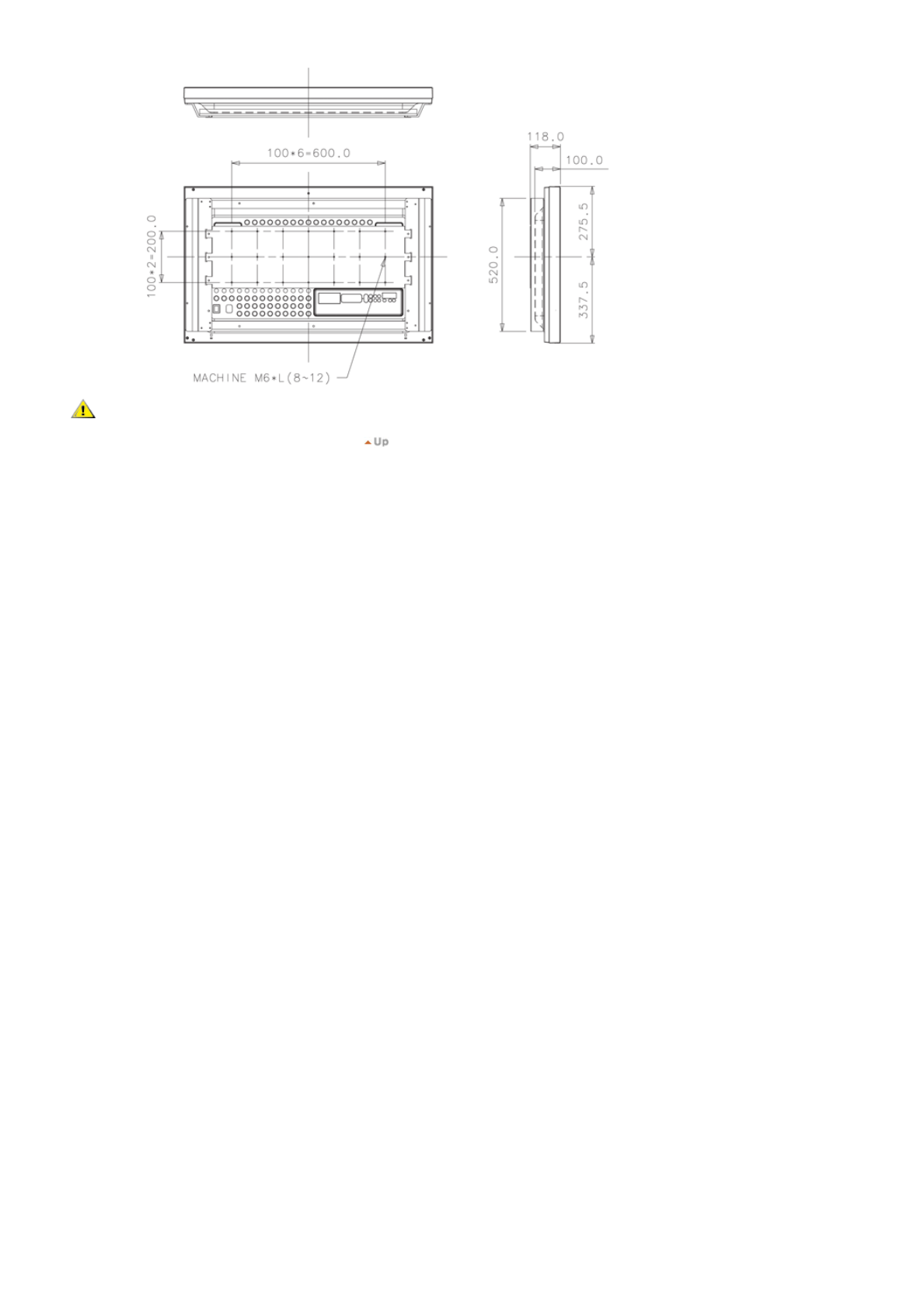
Pro připevnění držáku na zeď použijte šroubky se šestihrannou hlavou o průměru 6 mm a délce
8 mm až 12 mm.
Instalace sou
p
rav
y
sto
j
anu
Používejte pouze šrouby dodané se zařízením.
Společnost Samsung Electronics neodpovídá za škody způsobené použitím jiného stojanu než
předepsaného.
1. Instalace
p
rovizorn
í
ho sto
j
anu
Lev
ý
sto
j
an Prav
ý
sto
j
an
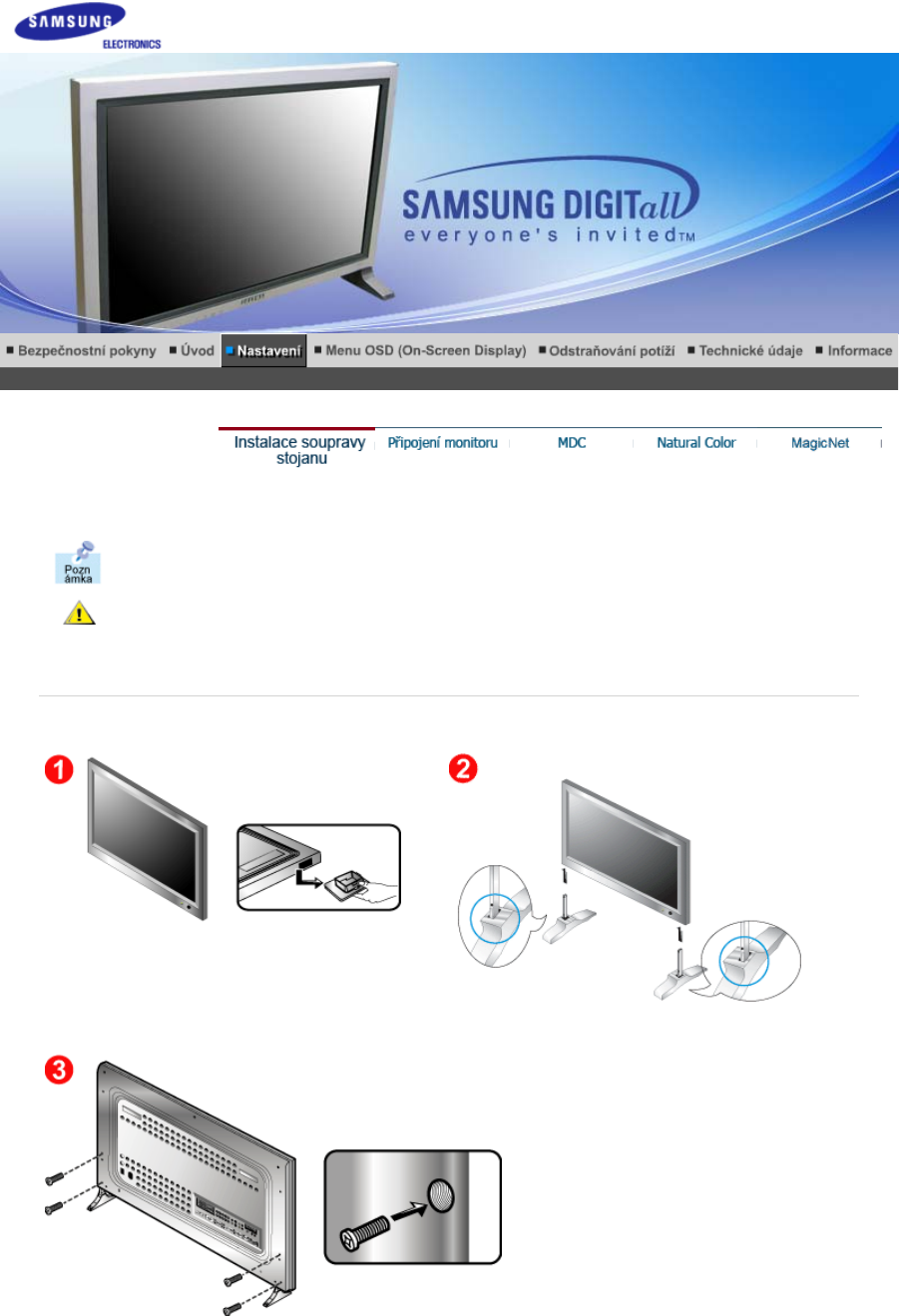
1. Otvor v dolní části monitoru, do nějž se instaluje stojan, je kryt chráničkou. Pokud instalujete
provizorní stojan nebo soupravu stojanu (dodává se samostatně), je třeba chráničku sejmout. Pokud
instalujete držák na stěnu, zakryjte otvor 'víčkem'.
2. Nastavte levý a pravý stojan.
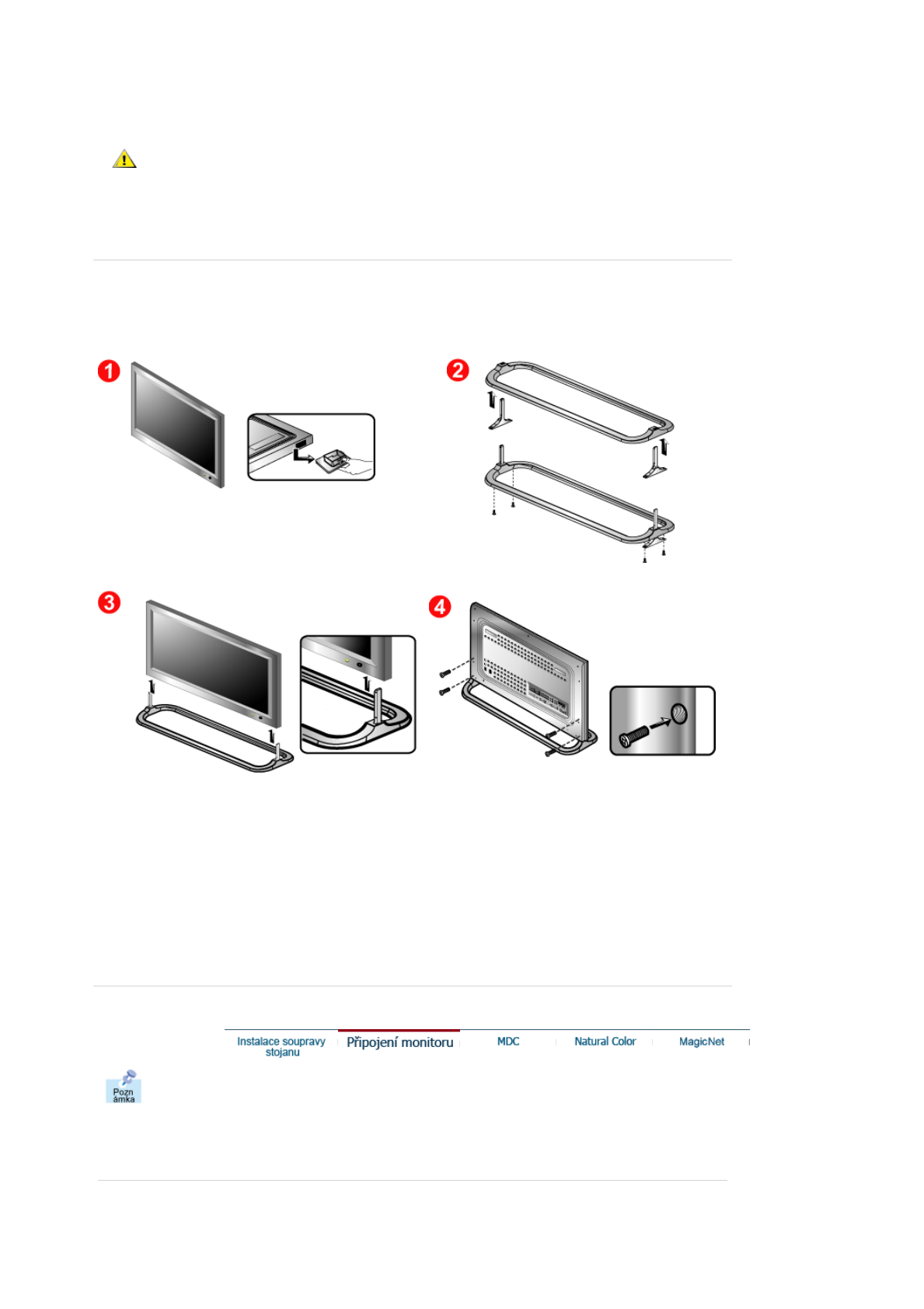
3. Nasaďte stojan do otvoru v dolní části monitoru.
Do označeného otvoru nasaďte šroub a utáhněte. (M4 × L15)
Provizorní stojan slouží pouze pro regulaci obrazovky před připojením soupravy stojanu nebo
držáku na stěnu (dodává se samostatně). Provizorní stojan nelze používat jako standardní stojan.
Společnost Samsung Electronics neodpovídá za žádné problémy způsobené používáním
provizorního stojanu namísto standardních produktů. Nikdy nepoužívejte provizorní stojan namísto
standardního stojanu.
2. Instalace soupravy stojanu (dodává se samostatně)
1. Otvor v dolní části monitoru, do nějľ se instaluje stojan, je kryt chráničkou. Pokud instalujete
provizorní stojan nebo soupravu stojanu (dodává se samostatně), je třeba chráničku sejmout.
Pokud instalujete drľák na stěnu, zakryjte otvor 'víčkem'.
2. Je nutné, abyste instalovali díly ve správné orientaci a na správné místo. (M4 × L15)
3. Nasaďte stojan do otvoru v dolní části monitoru.
4. Do označeného otvoru nasaďte šroub a utáhněte. (M4 × L15)
K monitoru lze připojit zařízení s audiovizuálním vstupem, např. DVD přehrávač, videorekordér,
videokameru nebo počítač. Podrobné informace o připojení zařízení s audiovizuálním vstupem
naleznete v kapitole Uľivatelské ovládací prvky v oddíle Nastavení monitoru.
Připojení počítače | Připojení videorekordéru | Připojení DVD přehrávače | Připojení videokamery
Připojení digitálního televizního přijímače (DTV) | Připojení reproduktorů | Připojení zvukového systému |
Připojení jiných zařízení
1. Připojení počítače
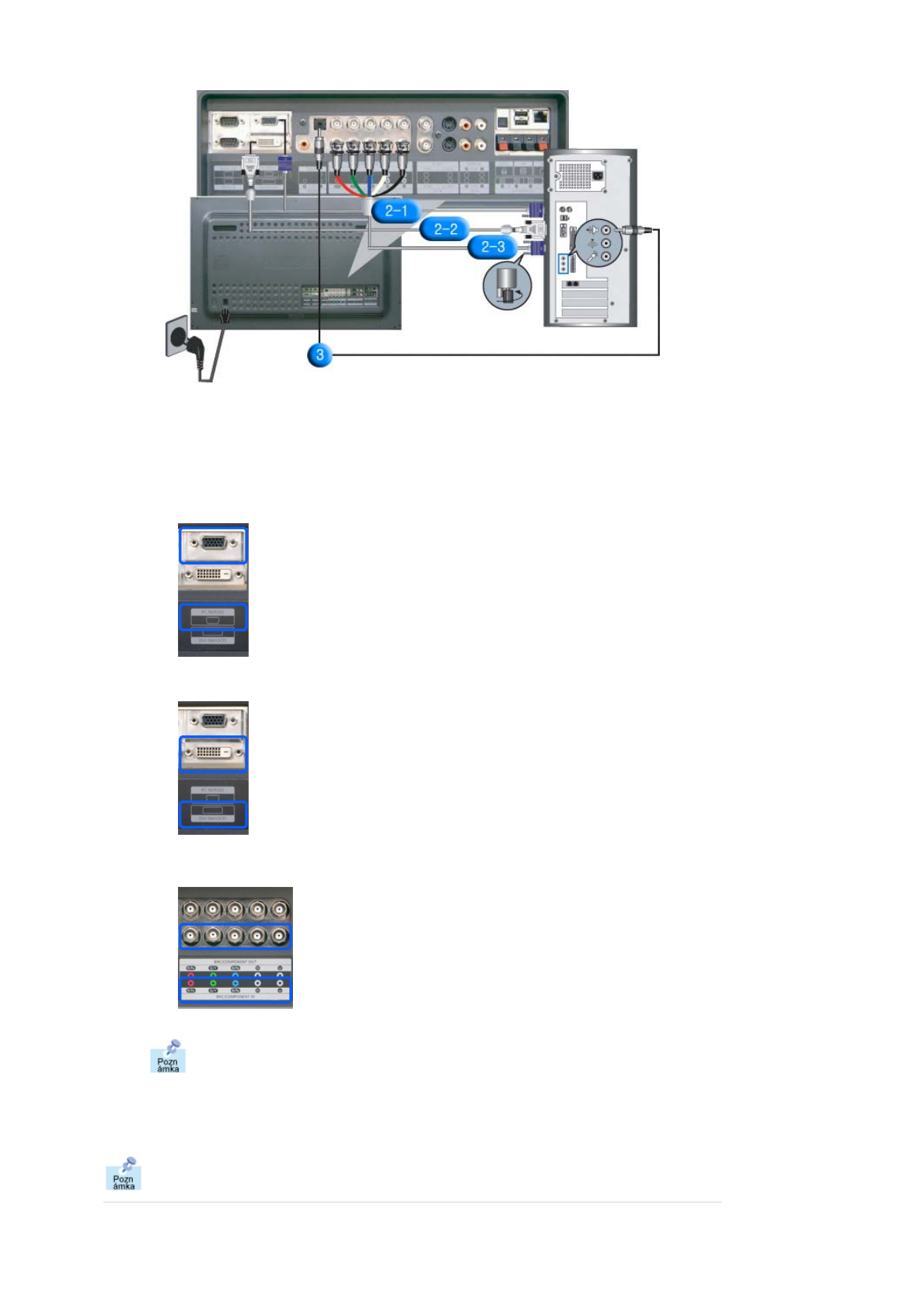
1. Připojte napájecí kabel monitoru do zdířky na zadní straně monitoru.
Zapněte napájení.
2. Kabel se signálem lze k monitoru připojit třemi způsoby.
Vyberte se jeden z těchto způsobů:
Kabely DVI a BNC nejsou součástí dodávky.
3. Připojte zvukový kabel monitoru do zdířky pro zvuk na zadní straně počítače.
4. Zapněte počítač i monitor.
2-1. Použijte konektor D-sub (analogový) na videokartě.
Připojte kabel se signálem do portu 15 pin D-sub na zadní straně monitoru.
2-2. Použijte konektor DVI (digitální) na videokartě.
Připojte kabel DVI (DVI-D + DVI-D) do portu DVI na zadní straně monitoru.
2-3. Použijte konektor BNC (analogový) na videokartě.
Připojte kabel BNC do zdířky BNC/COMPONENT IN - portu R, G, B, H, V na zadní straně
monitoru.
Chcete-li zakoupit volitelné příslušenství, obra»te se na místní servisní středisko společnosti
Samsung Electronics.
2. Připojení videorekordéru
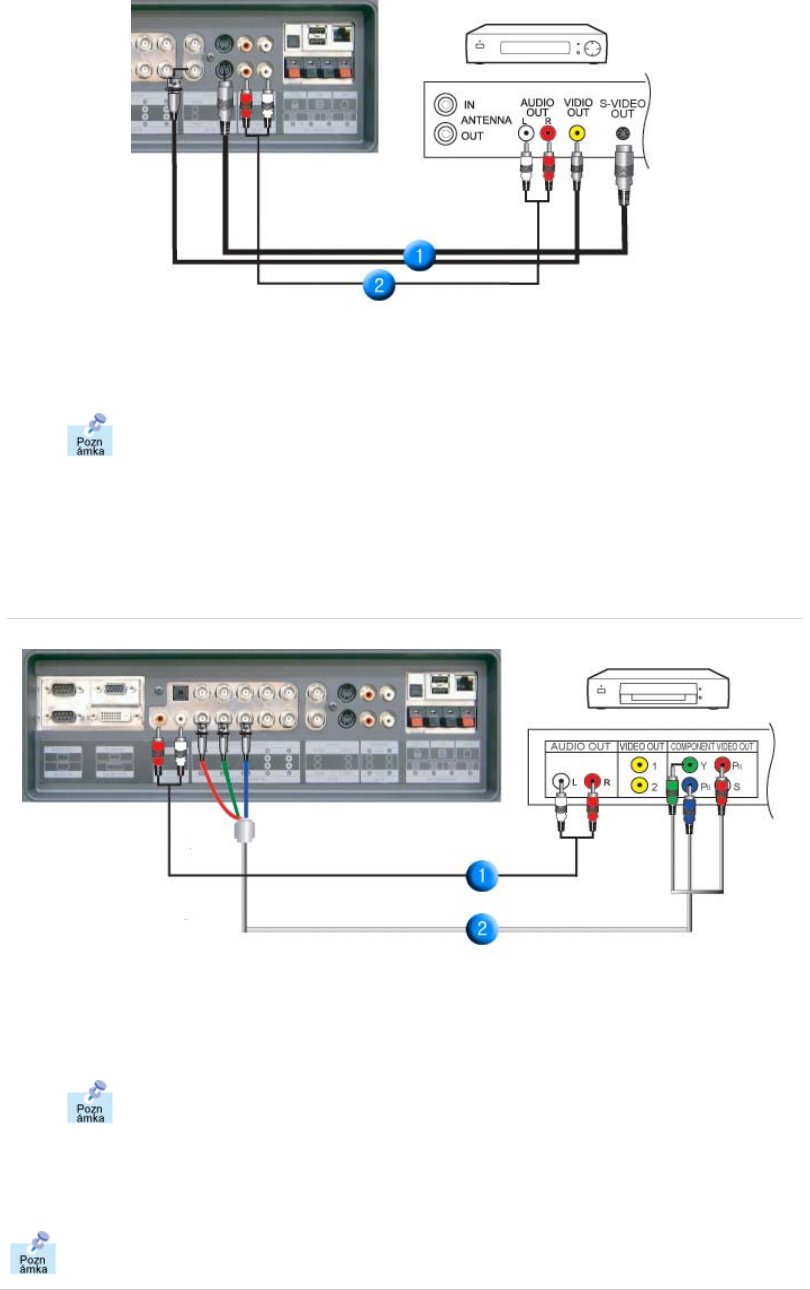
1. Zařízení s audiovizuálním vstupem, např. videorekordéry nebo videokamery, se připojují do zdířky
AV IN [VIDEO] neboAV IN [S-VIDEO] monitoru pomocí kabelu S-VHS nebo BNC.
Kabely S-VHS a BNC nejsou součástí dodávky.
2. Propojte zdířky zvuku Audio (L - levý) a Audio (R - pravý) videorekordéru nebo videokamery
pomocí zvukových kabelů se zdířkami AV IN [R-AUDIO-L].
3. Tlačítkem Source (Zdroj) na čelní straně monitoru nebo dálkovém ovladači vyberte moľnost AV
nebo S-Video odpovídající videorekordéru nebo videokameře.
4. Poté spusťte videorekordér nebo videokameru s vloženou kazetou.
3. Připojení DVD přehrávače
1. Propojte zdířky COMPONENT AUDIO IN [R-AUDIO-L] na monitoru se zdířkami zvukového výstupu
AUDIO OUT na DVD přehrávači pomocí sady zvukových kabelů.
2. Propojte zdířky BNC/COMPONENT IN - port PR, Y, PB na monitoru se zdířkami PR, Y, PB na DVD
přehrávači pomocí kabelu Component.
Kabel Component není součástí dodávky.
3. Tlačítkem Source (Zdroj) na čelní straně monitoru nebo dálkovém ovladači vyberte moľnost
Component odpovídající DVD přehrávači.
4. Poté spusťte DVD přehrávač s vloženým diskem DVD.
Popis komponentního videa naleznete v uživatelské příručce DVD přehrávače.
4. Připojení videokamery
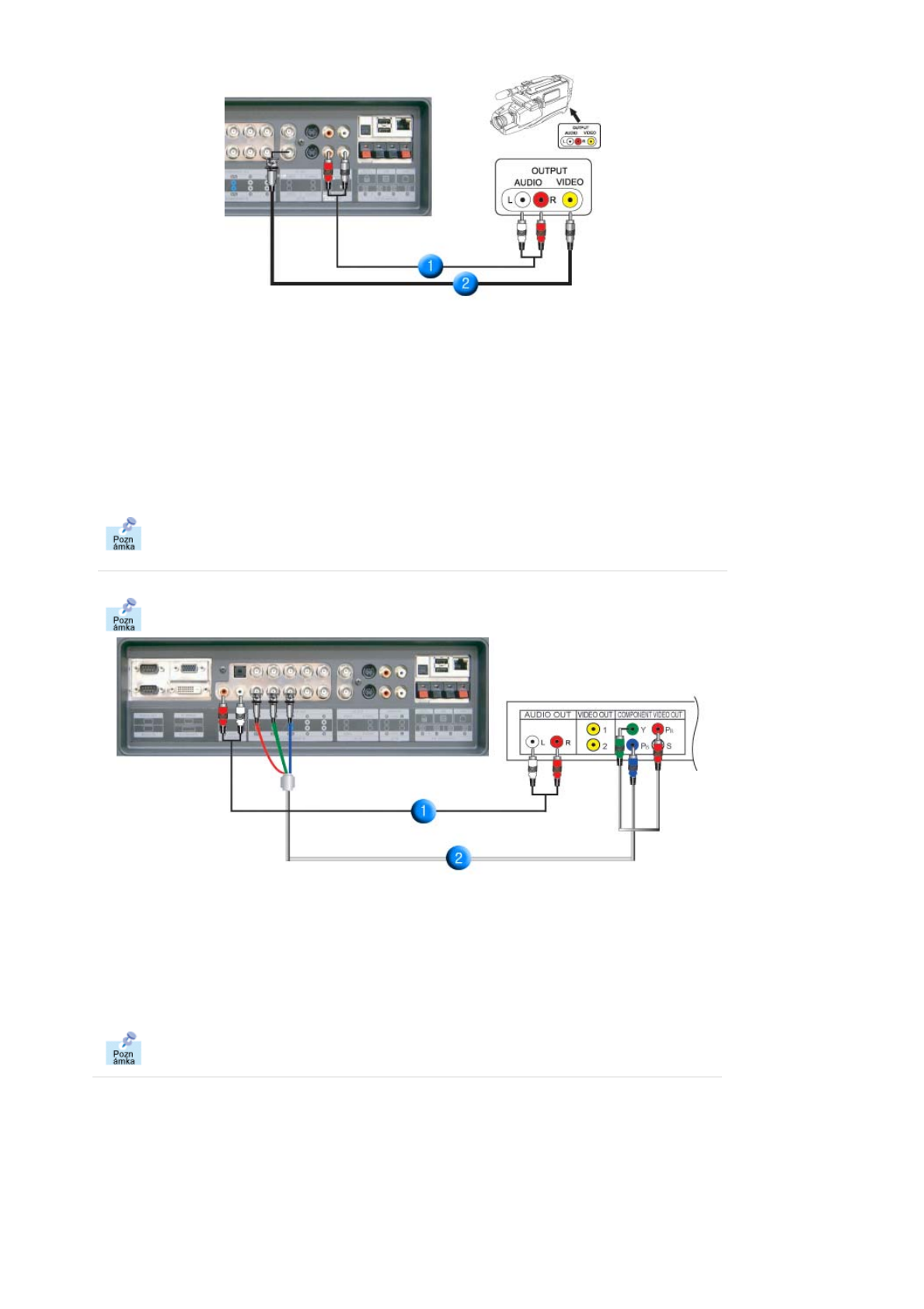
1. Najděte výstupní zdířky A/V na videokameře. Obvykle se nacházejí na boku nebo na zadní straně
videokamery.
Propojte zdířky výstupu zvuku AUDIO OUTPUT na videokameře se zdířkami AV IN [R-AUDIO-L]
na monitoru pomocí sady zvukových kabelů.
2. Propojte zdířku výstupu obrazu VIDEO OUTPUT na videokameře se zdířkami AV IN [VIDEO] na
monitoru obrazovým kabelem.
3. Tlačítkem Source (Zdroj) na čelní straně monitoru nebo dálkovém ovladači vyberte moľnost AV
odpovídající videokameře.
4. Poté spusťte videokameru s vloženou kazetou.
Zde zobrazené obrazové a zvukové kabely se obvykle dodávají s videokamerou.
(Pokud tomu tak není, navštivte místní prodejnu se spotřební elektronikou.)
Pokud je videokamera stereofonní, bude třeba připojit sadu dvou kabelů.
5. Připojení digitálního televizního přijímače (DTV)
Uvádíme připojení běľného digitálního televizního přijímače.
1. Propojte zdířky COMPONENT AUDIO IN [R-AUDIO-L] na monitoru se zdířkami zvukového výstupu
AUDIO OUT na digitálním televizním přijímači pomocí sady zvukových kabelů.
2. Propojte zdířky BNC/COMPONENT IN - port PR, Y, PB na monitoru se zdířkami PR, Y, PB na
digitálním televizním přijímači pomocí kabelu Component.
3. Tlačítkem Source (Zdroj) na čelní straně monitoru nebo dálkovém ovladači vyberte moľnost
Component odpovídající digitálnímu televiznímu přijímači.
Popis komponentního videa naleznete v uživatelské příručce k digitálnímu televiznímu přijímači.
6. Připojení reproduktorů
1. Upevněte PŘIJÍMAČ a reproduktor pomocí šroubků.
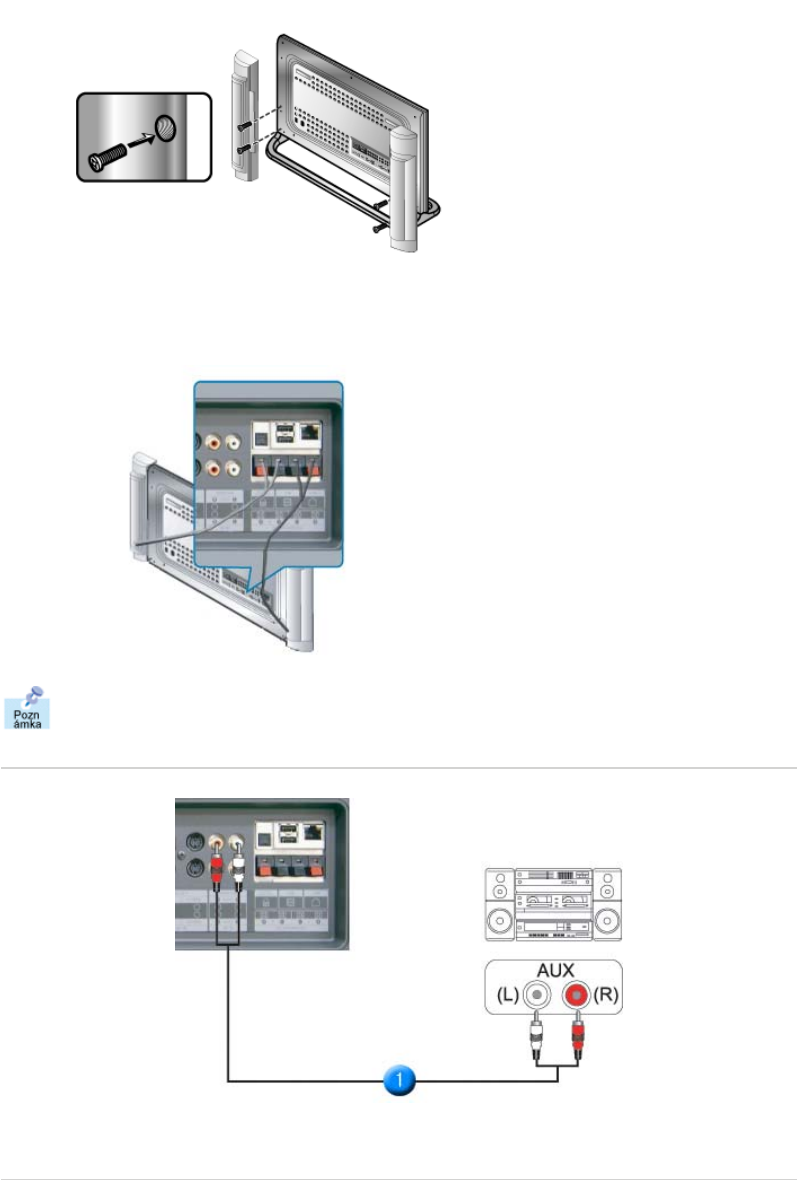
* Připojte sadu reproduktorů bez stojanu.
2. Propojte kabelem reproduktoru zdířku pro reproduktor na zadní straně PŘIJÍMAČE se zdířkou
reproduktoru na zadní straně reproduktoru.
Nepřemísťujte PŘIJÍMAČ s reproduktorem, pokud jsou propojené.
Může dojít k poškození držáku pro připojení reproduktoru PŘIJÍMAČE.
7. Připojení zvukového systému
1. Propojte zdířky MONITOR IN [R-AUDIO-L] na monitoru se zdířkami zvukového výstupu AUX L a R
na zvukovém systému pomocí sady zvukových kabelů.
8. Připojení jiných zařízení
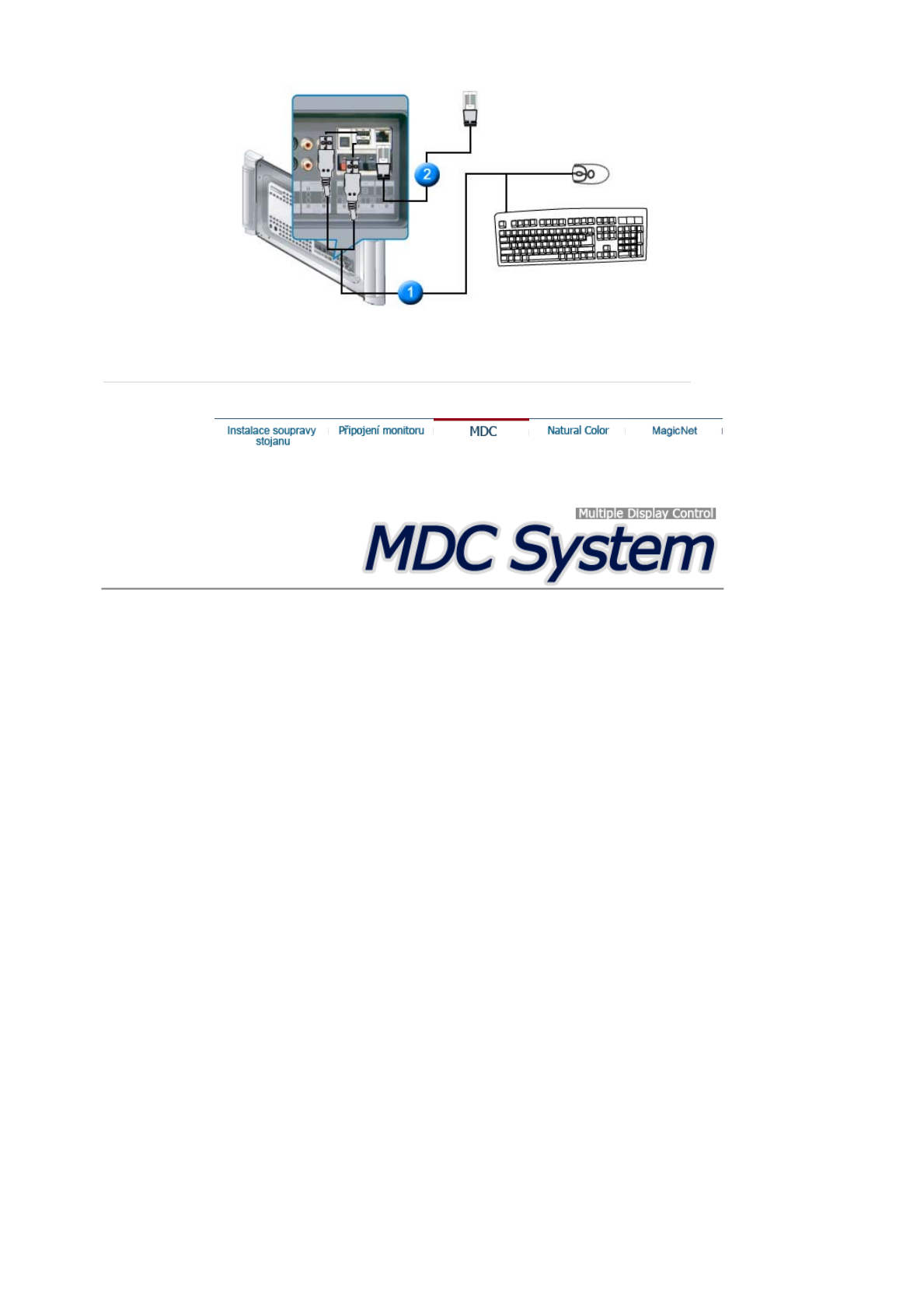
1. Můžete připojit zařízení USB, například myš nebo klávesnici.
2. Připojte kabel sítě LAN.
1. Úvod
2. Začínáme:
Hlavní obrazovka | Port Setting (Nastavení portů) |
3. Power Control (Napájení)
4. Input Source Control (Zdroj vstupu)
5. Image Size Control (Velikost obrazu):
PC, BNC, DVI |
AV, S-Video, Component, DVI(HDCP)
6. Time Control (Čas)
7. PIP:
PIP Size (Velikost PIP)| PIP Source (Zdroj PIP)
8. Nastavení:
Picture (Obraz) | Picture PC (Obraz - PC) | Audio
(Zvuk) | Image Lock (Zámek obrazu) |
9. Maintenance Control (Údržba) - Lamp Control
(Údržba - Lampa)
10. Maintenance Control (Údržba) - Scroll (Údržba -
Posuv)
11. Troubleshooting (Odstraňování potíží)
12. Zobrazení hodnot nastavení v režimu více
obrazovek
1. Úvod
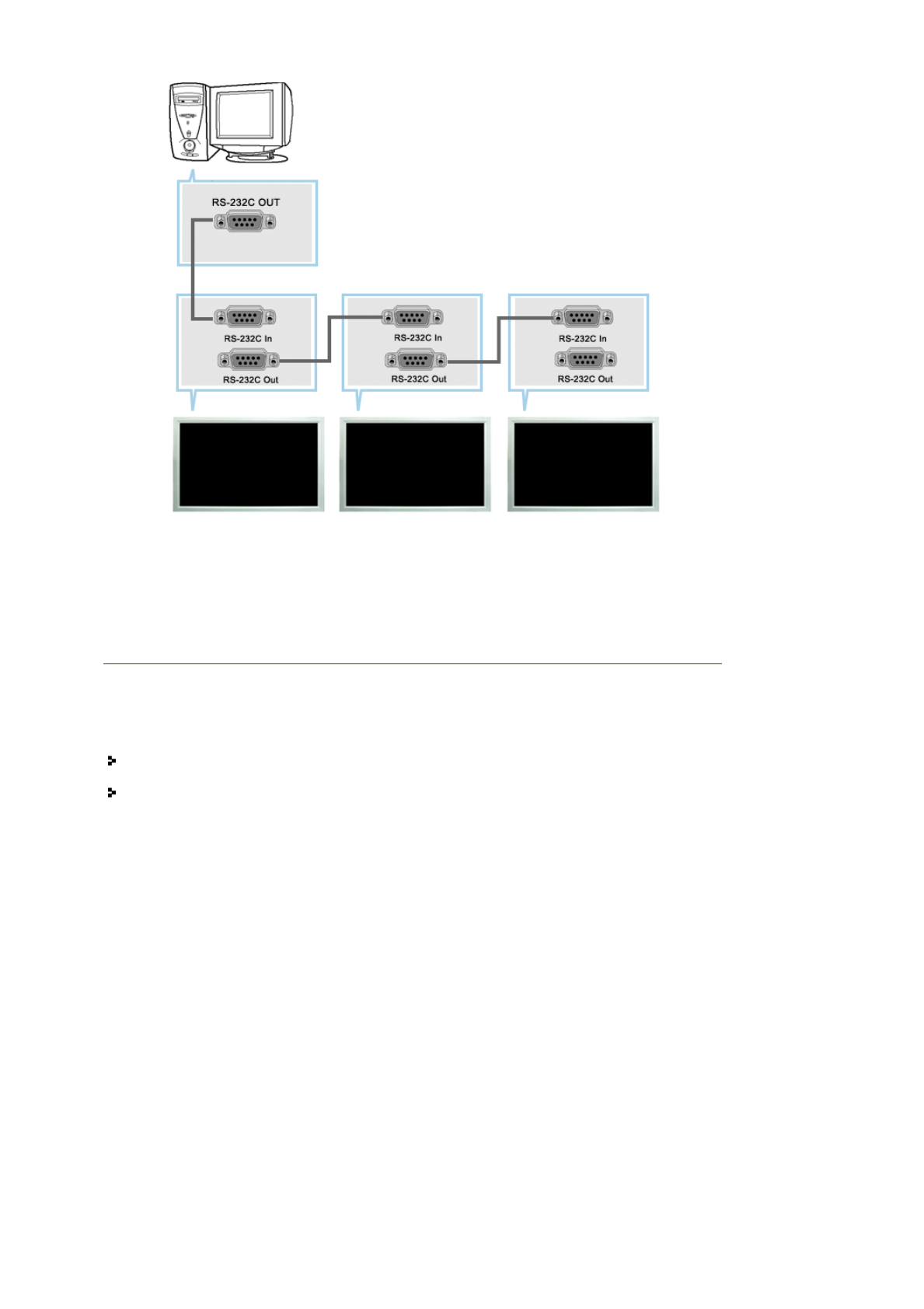
Aplikace Multiple Display Control (MDC - Správa více obrazovek) umožňuje snadno na počítači provozovat
různé obrazovky (displeje) současně. Pro komunikaci mezi počítačem a displejem se používá norma pro
sériovou komunikaci RS-232C. Proto musí být sériový port počítače propojen sériovým kabelem se sériovým
portem displeje.
2. Začínáme - Hlavní obrazovka
Program spusťte klepnutím na tlačítko Start > Programy > Multiple Display Control.
Vyberte zařízení; posuvník udává jeho hlasitost.
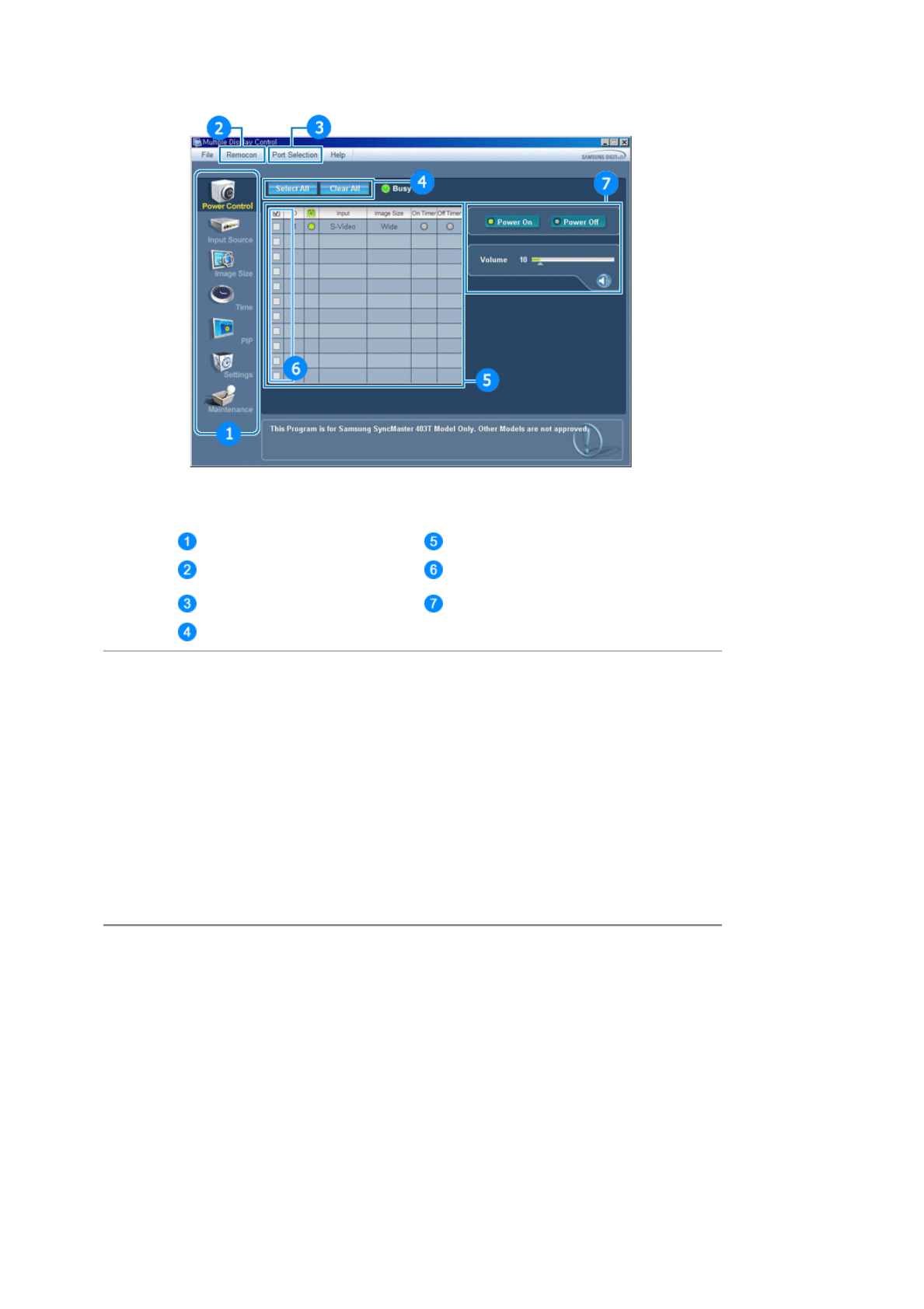
Main Icons (Hlavní ikony) Info Grid (Informační mřížka)
Remocon Display Selection (Výběr
obrazovky)
Port Selection (Výběr portu) Control Tools (Nástroje
ovládání)
Tlačítko Select (Vybrat)
1. Hlavními ikonami se přepíná na jednotlivé obrazovky.
2. Umožňuje aktivovat nebo deaktivovat funkci příjmu signálu dálkového ovladače zobrazovací jednotky.
3. Nastavení sériového portu počítače se může změnit. Výchozí hodnota je COM1.
4. Klepnutím na tlačítko Select all (Vybrat vše) nebo Clear (Vymazat) vyberte nebo vymažte všechny
obrazovky.
5. Pomocí mřížky lze zobrazit stručné informace o vybrané obrazovce.
6. Vyberte obrazovku v seznamu Display Selection (Výběr obrazovky).
7. Pomocí položky Control Tools (Nástroje ovládání) nastavte obrazovky.
<Poznámka> Funkce dálkového ovladače Enable/Disable (Aktivovat/Deaktivovat) funguje bez ohledu
na stav napájení (On/Off - Zap./Vyp.). To platí pro všechny obrazovky propojené s
aplikací MDC. Bez ohledu na stav v okamžiku zavření aplikace MDC se však funkce
příjmu signálu dálkového ovladače všech obrazovek spouští ve stavu Enable (Aktivovat).
2. Začínáme - Nastavení portů
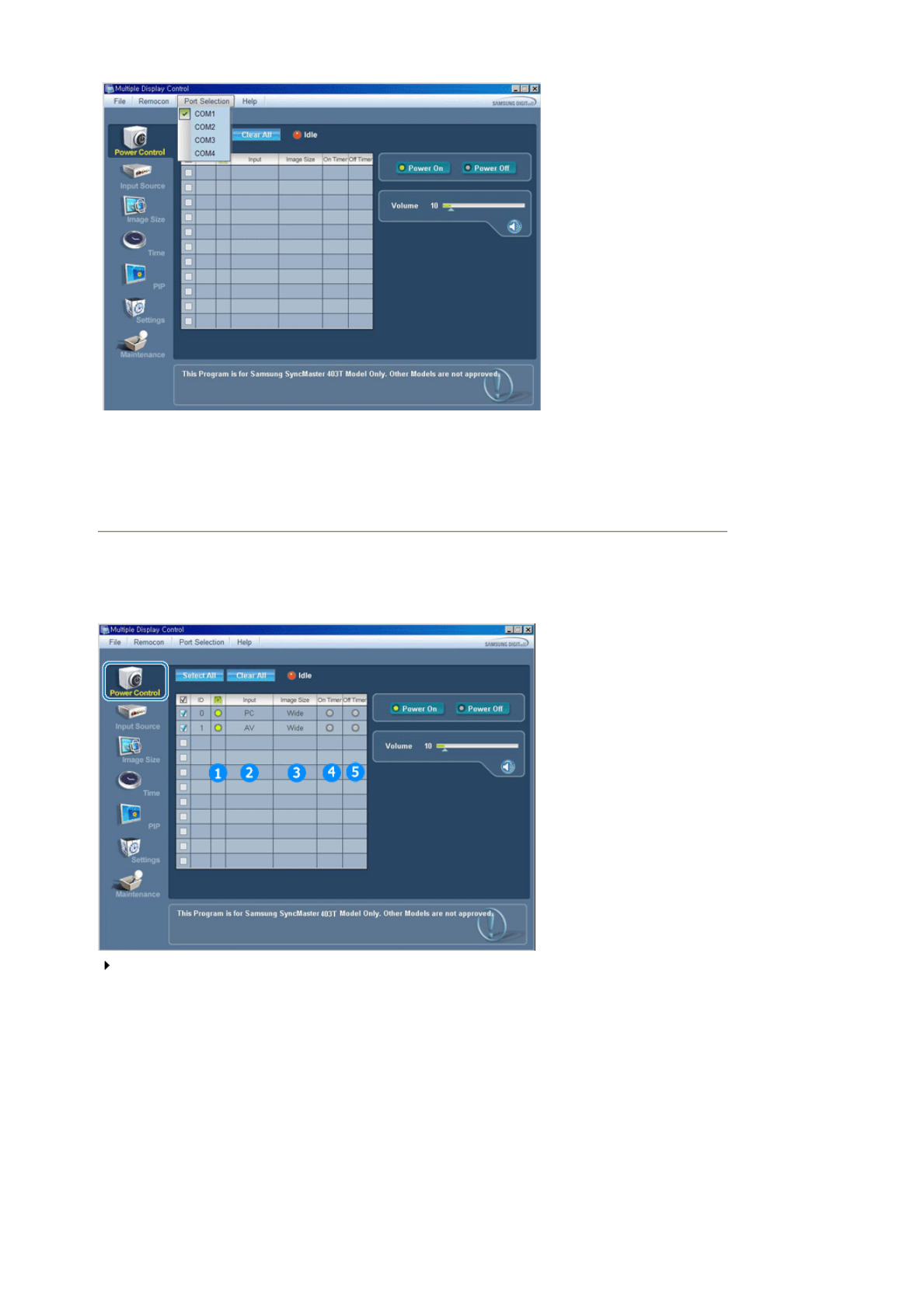
1. Aplikace Multiple Display Control je implicitně nastavena na hodnotu COM1.
2. Pokud se používá libovolný jiný port než COM1, v nabídce Port Selection (Výběr portu) lze vybrat porty
COM1 až COM4.
3. Nebude-li vybrán správný název portu propojeného s monitorem sériovým kabelem, komunikace nebude
možná.
4. Vybraný port se uloží do programu a použije se i pro příští program.
3. Power Control (Napájení)
1. Klepnutím na ikonu Power Control (Napájení) zobrazte obrazovku Power Control (Napájení).
Informační mřížka zobrazuje základní informace nutné pro řízení napájení.
1) Power Status (Stav napájení)
2) Input Source (Zdroj vstupu)
3) Image Size (Velikost obrazu)
4) On Timer Status (Stav časovače zapnutí)
5) Off Timer Status (Stav časovače vypnutí)
2. Tlačítkem Select All (Vybrat vše) nebo zaškrtnutím políčka vyberte obrazovku, kterou chcete nastavit.
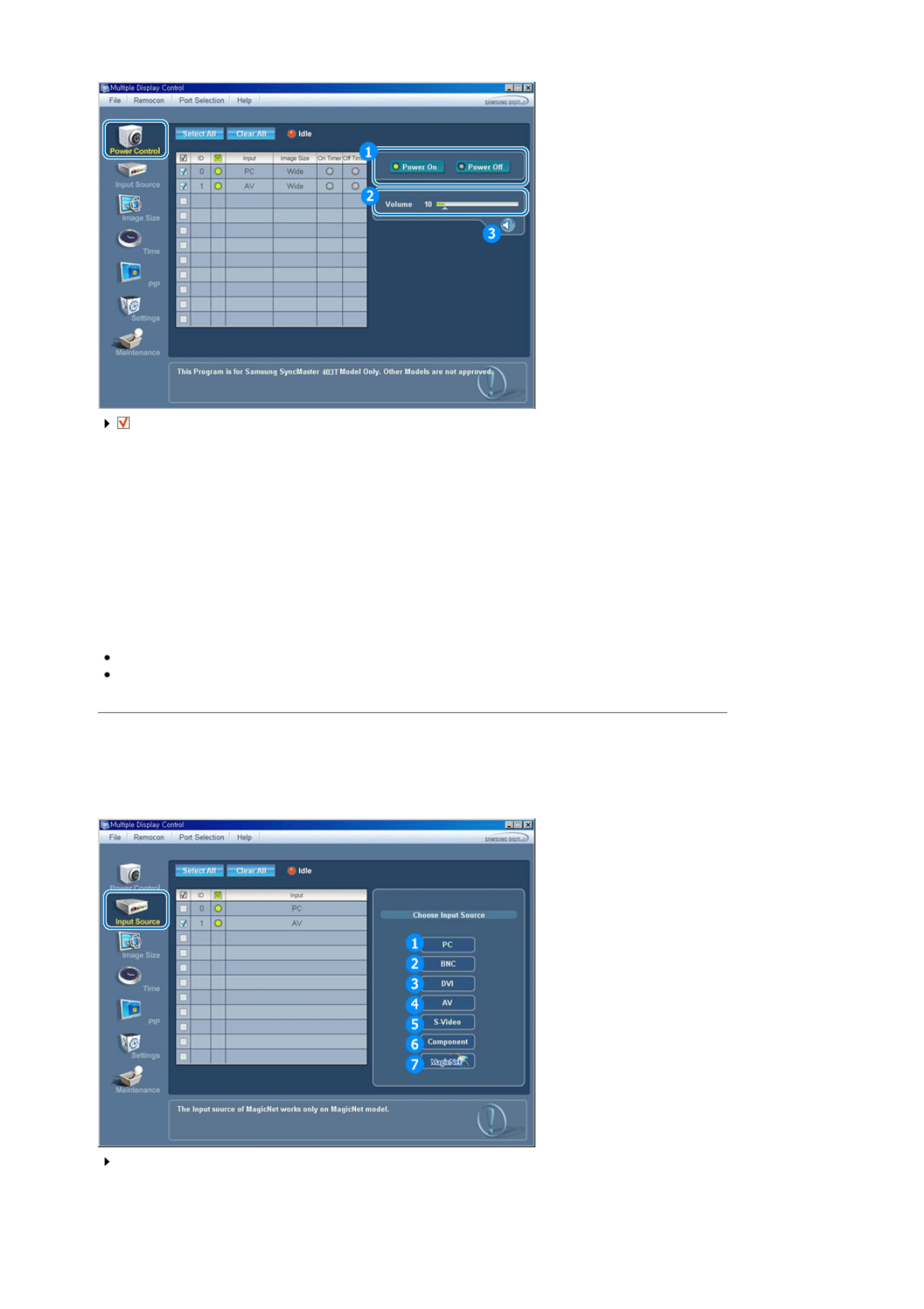
Nabídka Power Control (Napájení) umožňuje ovládání funkcí vybrané obrazovky.
1) Power On/Off (Napájení Zap./Vyp.)
- Slouží k zapnutí nebo vypnutí napájení vybrané obrazovky.
2) Volume Control (Ovládání hlasitosti)
- Slouží k ovládání úrovně hlasitosti vybrané obrazovky.
Hodnota hlasitosti vybrané obrazovky se přijímá ze zařízení a zobrazuje se v posuvníku.
(Pokud zrušíte výběr nebo vyberete vše (Select All), hodnoty se vrátí na výchozí hodnotu 10.)
3) Mute On/Off (Ztlumení Zap./Vyp.)
- Slouží k aktivaci nebo deaktivaci funkce Mute (Ztumit) vybrané obrazovky.
Když vybíráte jednotlivá zařízení, aktivujte funkci Mute (Ztlumit), pokud je u daného zařízení k dispozici.
Funkce Mute (Ztlumit) se automaticky deaktivuje při nastavování úrovně hlasitosti.
(Pokud zrušíte výběr nebo zvolíte "Select All" (Vybrat vše), hodnoty se vrátí na výchozí.)
Funkce Power Control (Napájení) je k dispozici pro všechny obrazovky.
Funkce Volume Control (Ovládání hlasitosti) a Mute (Ztlumit) jsou k dispozici pouze u obrazovek se
stavem napájení ON (ZAP.).
4. Input Source Control (Zdroj vstupu)
1. Klepnutím na ikonu Input Source (Zdroj vstupu) zobrazte obrazovku Input Source (Zdroj vstupu).
Tlačítkem Select All (Vybrat vše) nebo zaškrtnutím políčka vyberte obrazovku, kterou chcete nastavit.
Informační mřížka zobrazuje základní informace nutné pro ovládání zdroje.
1) PC (Počítač)
- Slouží ke změně zdroje vstupu vybrané obrazovky na možnost PC (Počítač).
2) BNC
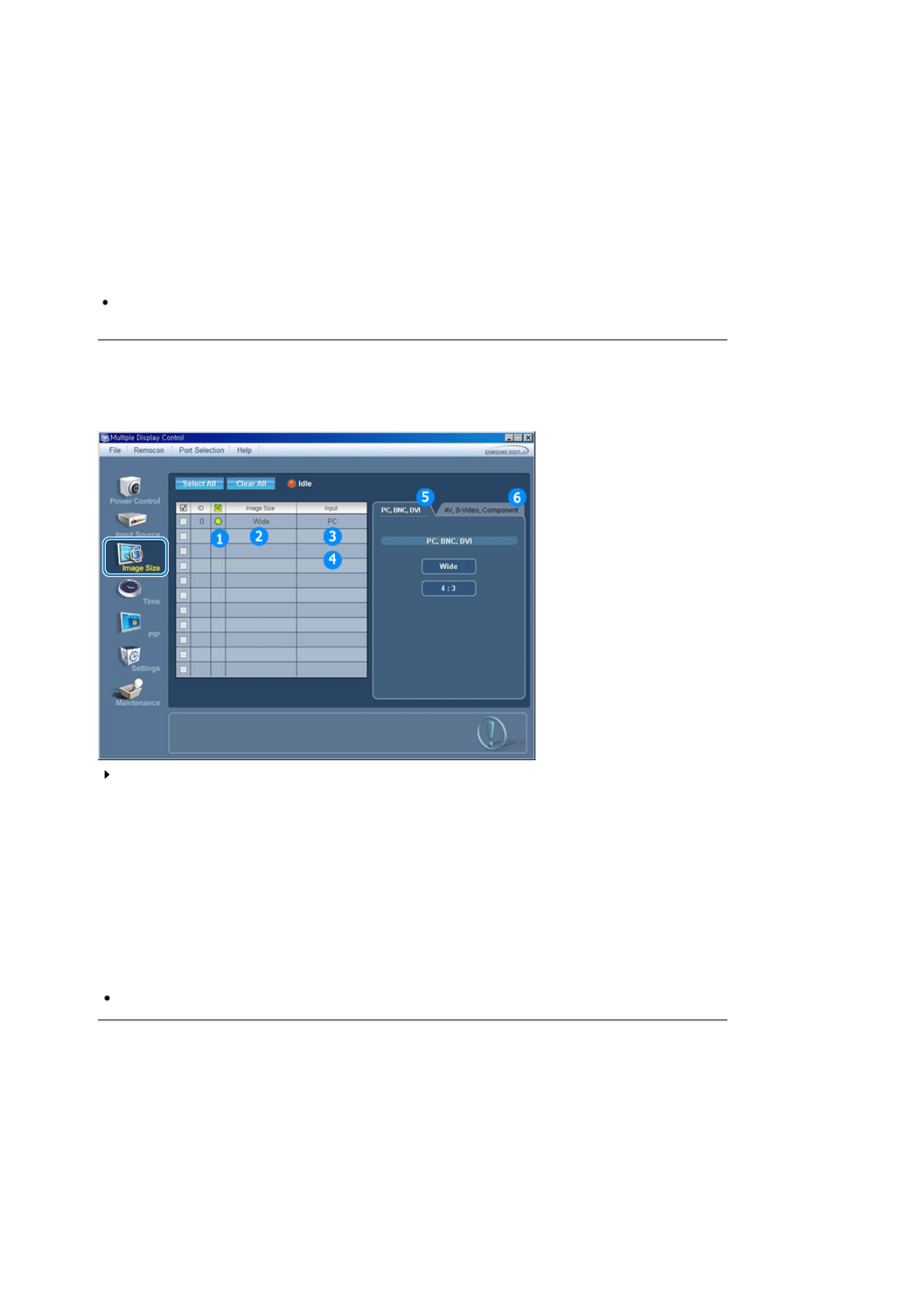
- Slouží ke změně zdroje vstupu vybrané obrazovky na BNC.
3) DVI
- Slouží ke změně zdroje vstupu vybrané obrazovky na DVI.
4) AV
- Slouží ke změně zdroje vstupu vybrané obrazovky na AV.
5) S-Video
- Slouží ke změně zdroje vstupu vybrané obrazovky na S-Video.
6) Component (Komponentní)
- Slouží ke změně zdroje vstupu vybrané obrazovky na Component (Komponentní).
7) Magic Net
- Zdroj vstupu typu MagicNet funguje pouze u modelu MagicNet.
Funkce Input Source Control (Zdroj vstupu) je k dispozici pouze u obrazovek se stavem napájení
ON (ZAP.).
5. Image Size Control (Velikost obrazu) - PC, BNC, DVI
1. Klepnutím na ikonu Image Size (Velikost obrazu) zobrazte obrazovku Image Size (Velikost obrazu).
Informační mřížka zobrazuje základní informace nutné pro ovládání velikosti obrazu.
1) Napájení
- Zobrazuje stav napájení aktuální obrazovky.
2) Image Size (Velikost obrazu)
- Slouží k zobrazení aktuální velikosti obrazu používané obrazovky.
3) Input Source (Zdroj vstupu)
- Slouží k zobrazení aktuálního zdroje vstupu používané obrazovky.
4) Informační mřížka zobrazuje pouze obrazovky, jejichž zdroj vstupu je PC, BNC nebo DVI.
5) Po klepnutí na položku Image Size (Velikost obrazu) se nejprve zobrazí karty PC (Počítač), BNC nebo
DVI.
-Tlačítkem ovládání velikosti obrazu se ovládá velikost obrazu - pro PC, BNC, DVI.
6) Klepnutím na kartu AV, S-Video nebo Component lze ovládat velikost obrazu pro daný zdroj vstupu.
Ovládání velikosti obrazu je k dispozici pouze u obrazovek, jejichž stav napájení je ON (ZAP.)
5. Image Size Control (Velikost obrazu) - AV, S-Video, Component, DVI(HDCP)
1. Klepnutím na ikonu Image Size (Velikost obrazu) zobrazte obrazovku Image Size (Velikost obrazu).
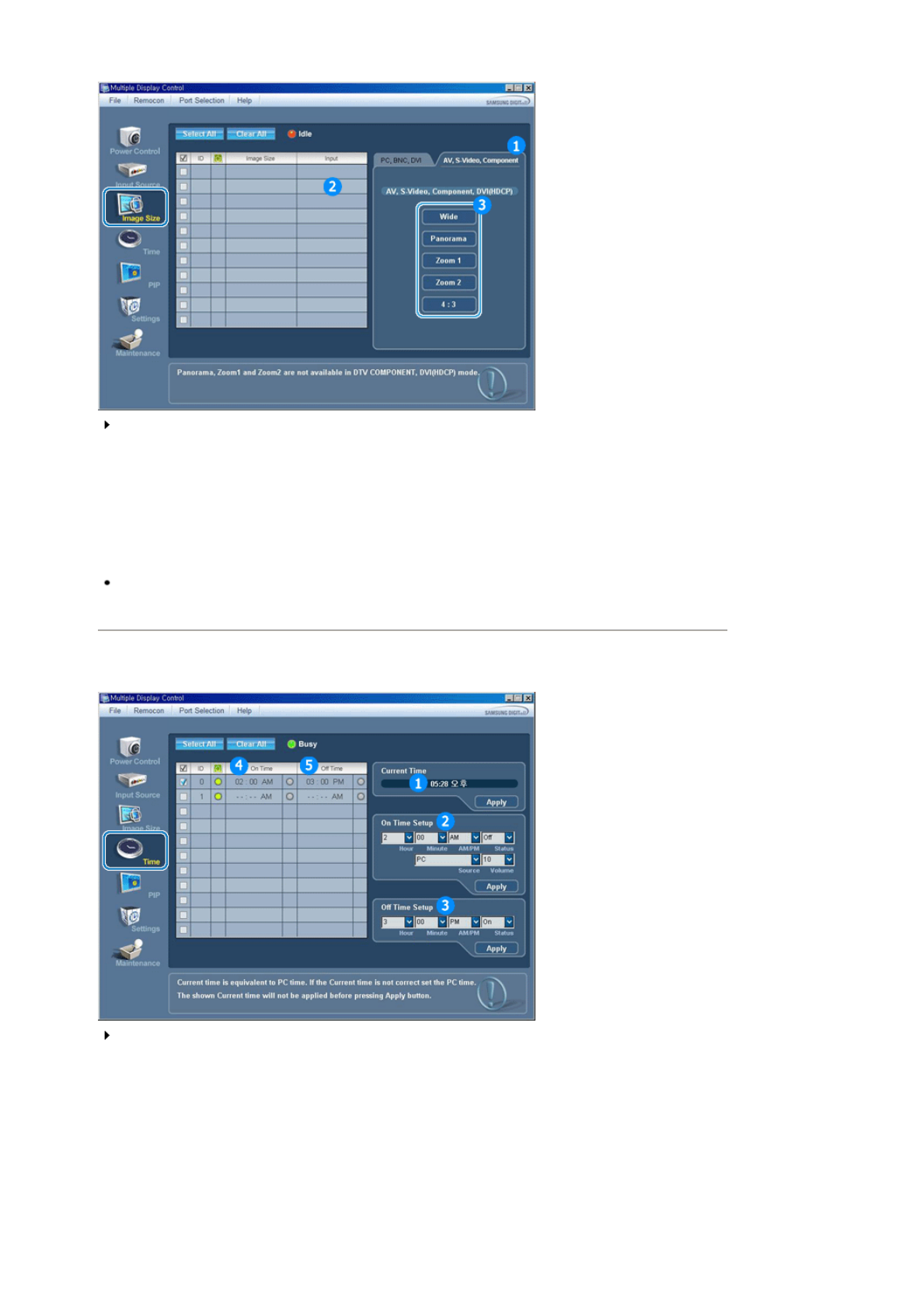
Informační mřížka zobrazuje základní informace nutné pro ovládání velikosti obrazu.
1) Klepnutím na kartu AV, S-Video nebo Component lze ovládat velikost obrazu pro vstupy AV, S-Video nebo
Component.
Tlačítkem Select All (Vybrat vše) nebo zaškrtnutím políčka vyberte obrazovku, kterou chcete nastavit.
2) Informační mřížka zobrazuje pouze obrazovku se zdroji vstupu AV, S-Video, Component nebo DVI
(HDCP).
3) Namátkou přepněte velikost obrazu vybrané obrazovky.
Poznámka: Pokud je typ vstupního signálu pro možnosti Component a DVI (HDCP) 720p nebo
1080i, volby Panorama, Zoom1 a Zoom2 nelze vybrat.
Funkce Image Size Control (Velikost obrazu) je k dispozici pouze u obrazovek se stavem napájení
ON (ZAP.).
6. Time Control (Čas)
1. Klepnutím na ikonu Time (Čas) zobrazte obrazovku Time Control (Čas).
Informační mřížka zobrazuje základní informace nutné pro ovládání času.
1) Current Time (Aktuální čas)
- Slouží k nastavení aktuálního času pro vybranou obrazovku (Čas počítače).
- Chcete-li změnit aktuální čas, změňte čas počítače.
2) On Time Setup (Nastavení času zapnutí)
-Nastavte hodiny, minuty, nastavení AM/PM (dop./odp.) času zapnutí, stav, zdroj a hlasitost vybrané
obrazovky.
3) Off Time Setup (Nastavení času vypnutí)
- Nastavte hodiny, minuty a nastavení AM/PM (dop./odp.) času vypnutí vybrané obrazovky.
4) Slouží k nastavení časovače zapnutí.
5) Slouží k nastavení časovače vypnutí.
Ovládání času je k dispozici pouze u obrazovek, jejichž stav napájení je ON (ZAP.)
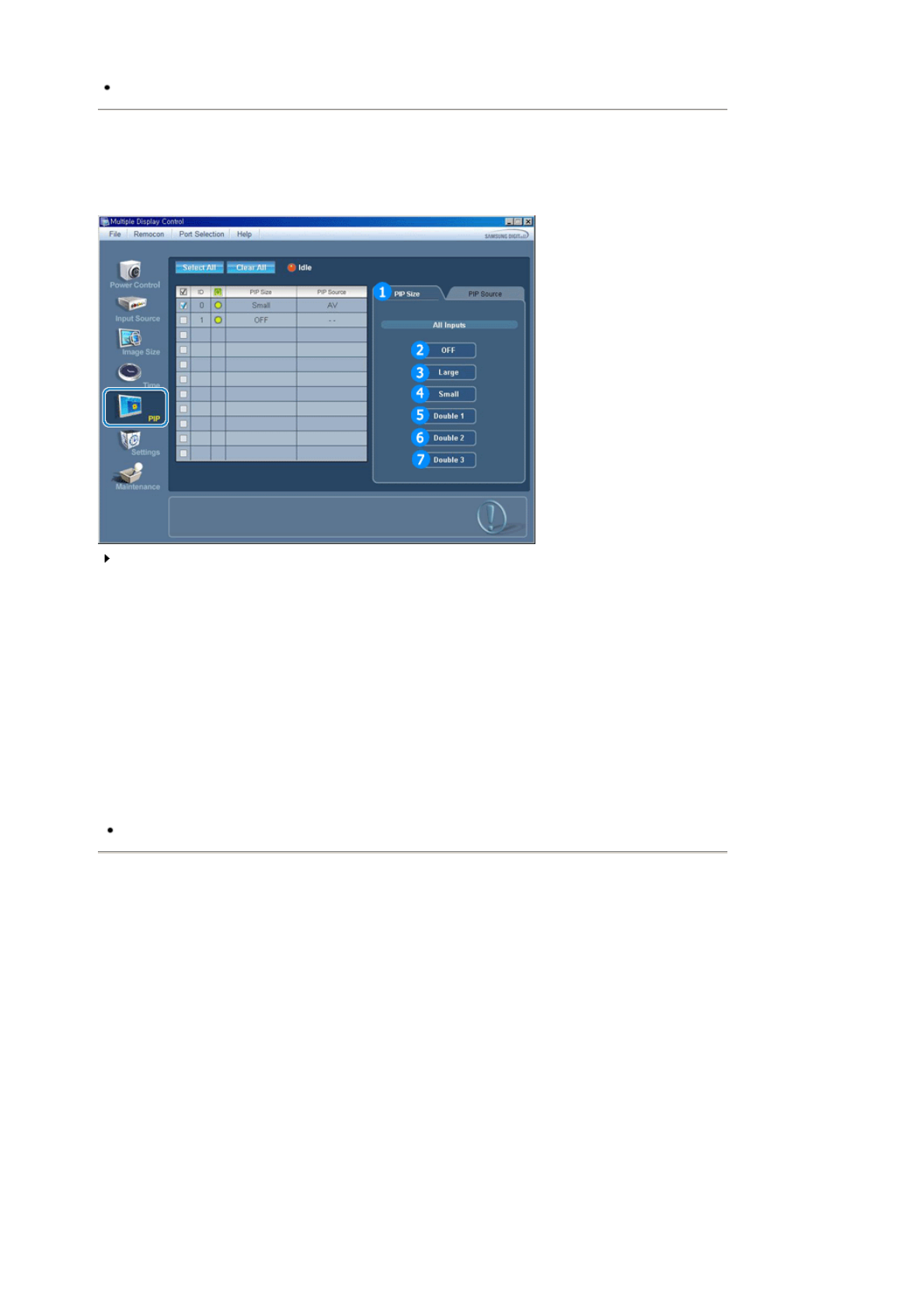
7. PIP Control (PIP) - PIP Size (Velikost PIP)
1. Klepnutím na ikonu PIP zobrazte obrazovku PIP.
Tlačítkem Select All (Vybrat vše) nebo zaškrtnutím políčka vyberte obrazovku, kterou chcete nastavit.
Informační mřížka zobrazuje základní informace nutné pro ovládání velikosti PIP (obrazu v obraze).
1) PIP Size (Velikost PIP)
- Slouží k zobrazení aktuální velikosti obrazu v obraze používané obrazovky.
2) OFF (VYP.)
- Slouží k vypnutí funkce PIP vybrané obrazovky.
3) Large (Velký)
- Slouží k zapnutí obrazu v obraze vybrané obrazovky a změně velikosti na Large (Velký).
4) Small (Malý)
- Slouží k zapnutí obrazu v obraze vybrané obrazovky a změně velikosti na Small (Malý).
5) Double1
- Slouží k zapnutí obrazu v obraze vybrané obrazovky a změně velikosti na Double 1.
6) Double2
- Slouží k zapnutí obrazu v obraze vybrané obrazovky a změně velikosti na Double 2.
7) Double3 (Picture By Picture - Obraz vedle obrazu)
- Slouží k zapnutí obrazu v obraze vybrané obrazovky a změně velikosti na Double 3.
Velikost obrazu v obraze lze ovládat zapnutím monitoru.
7. PIP Control (PIP) - PIP Source (Zdroj PIP)
1. Klepnutím na ikonu PIP zobrazte obrazovku PIP.
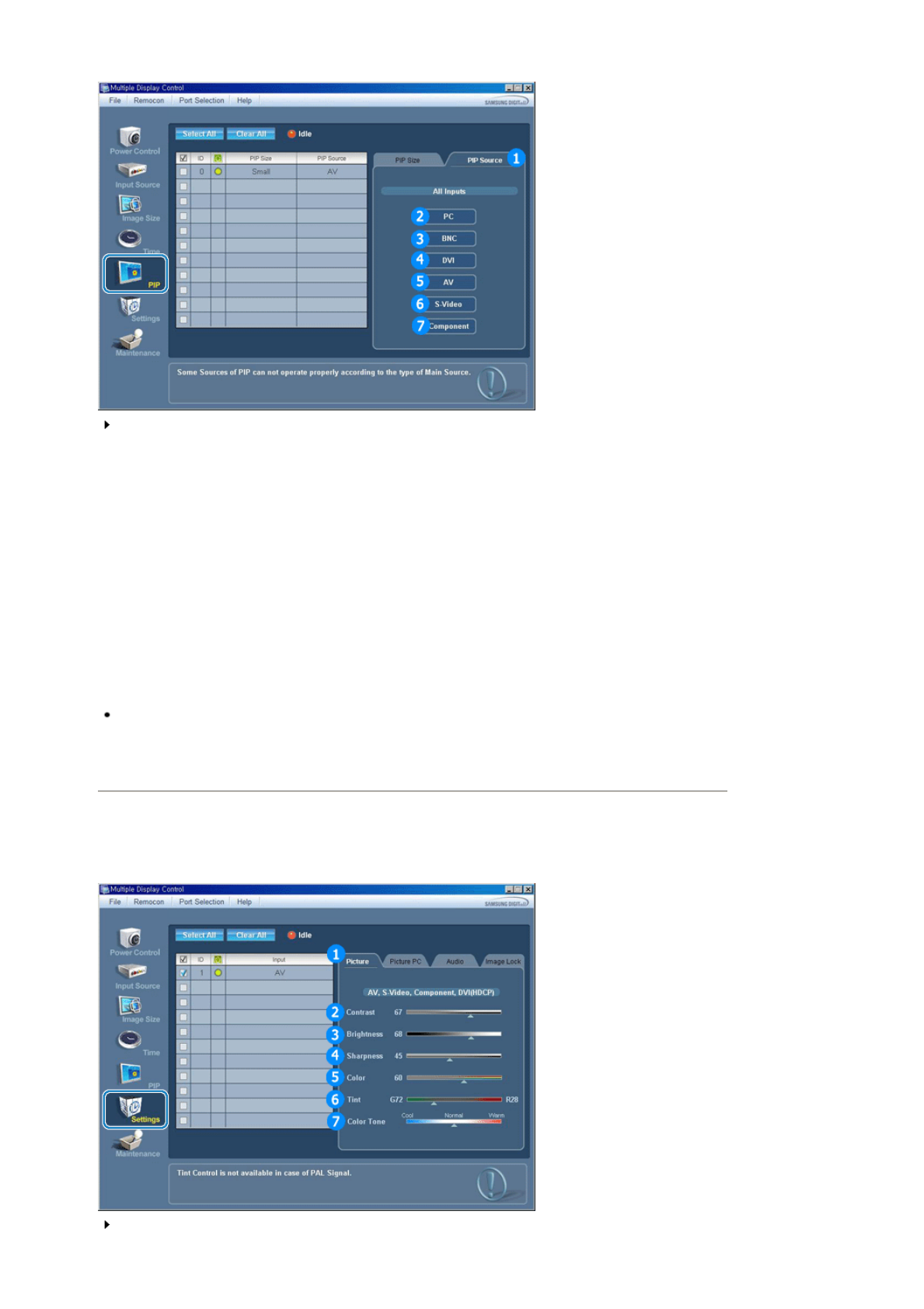
Informační mřížka zobrazuje základní informace nutné pro ovládání zdroje PIP (obrazu v obraze).
1) PIP Source (Zdroj PIP)
- Zdroj obrazu v obraze lze ovládat zapnutím monitoru.
2) PC (Počítač)
- Slouží ke změně zdroje obrazu v obraze vybrané obrazovky na možnost PC (počítač).
3) BNC
- Slouží ke změně zdroje obrazu v obraze vybrané obrazovky na možnost BNC.
4) DVI
- Slouží ke změně zdroje obrazu v obraze vybrané obrazovky na možnost DVI.
5) AV
- Slouží ke změně zdroje obrazu v obraze vybrané obrazovky na možnost AV.
6) S-Video
- Slouží ke změně zdroje obrazu v obraze vybrané obrazovky na možnost S-Video.
7) Component (Komponentní)
- Slouží ke změně zdroje obrazu v obraze vybrané obrazovky na možnost Component.
Poznámka: Některé zdroje obrazu v obraze nemusí být k dispozici pro výběr. Závisí to na typu
zdroje vstupu hlavní obrazovky.
Funkce PIP Control (PIP) je k dispozici pouze u obrazovek se stavem napájení ON (ZAP.) a s
nastavením funkce PIP na ON (ZAP.).
8. Settings Control - Picture (Nastavení - Obraz)
1. Klepnutím na ikonu Settings (Nastavení) zobrazte obrazovku Settings Control (Nastavení).
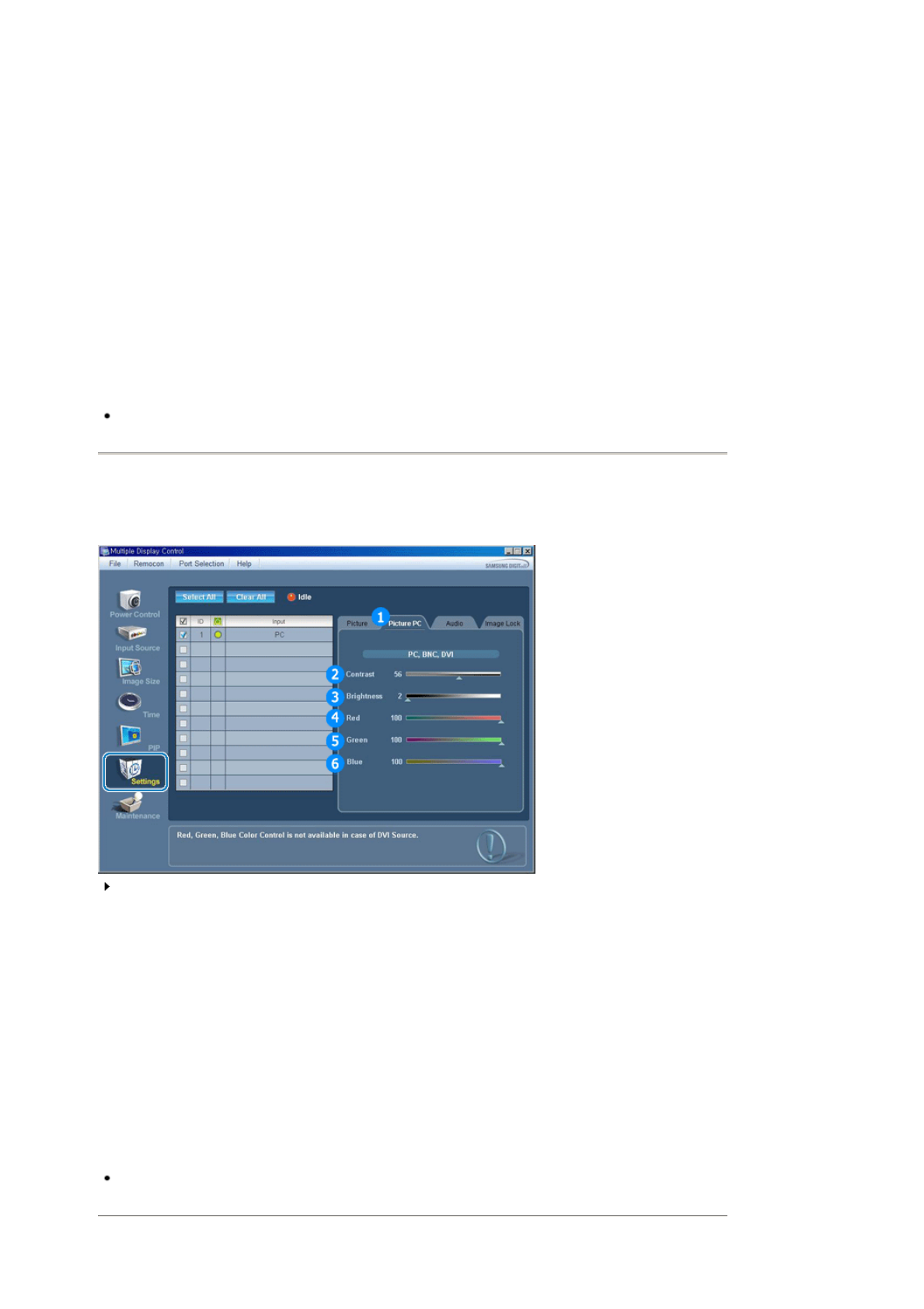
Informační mřížka zobrazuje základní informace nutné pro ovládání nastavení.
Při výběru jednotlivých funkcí se jejich nastavená hodnota zobrazuje v posuvníku.
Při výběru možnosti Select All (Vybrat vše) se vrátí výchozí hodnota (50).
Změnou hodnoty v tomto zobrazení se automaticky změní režim na "CUSTOM" (UŽIVATELSKÝ).
1) Picture (Obraz)
- K dispozici pouze pro AV, S-Video, Component a DVI(HDCP).
2) Contrast (Kontrast)
- Slouží k nastavení kontrastu vybrané obrazovky.
3) Brightness (Jas)
- Slouží k nastavení jasu vybrané obrazovky.
4) Sharpness (Ostrost)
- Slouží k nastavení ostrosti vybrané obrazovky.
5) Color (Barvy)
- Slouží k nastavení barev vybrané obrazovky.
6) Tint (Odstín)
- Slouží k nastavení odstínu vybrané obrazovky.
7) Color Tone (Barevný tón)
- Slouží k nastavení barevného tónu vybrané obrazovky.
Tato funkce je k dispozici pouze u obrazovek se stavem napájení ON (ZAP.). Pokud není proveden
žádný výběr, jsou zobrazeny výchozí hodnoty nastavené z výroby.
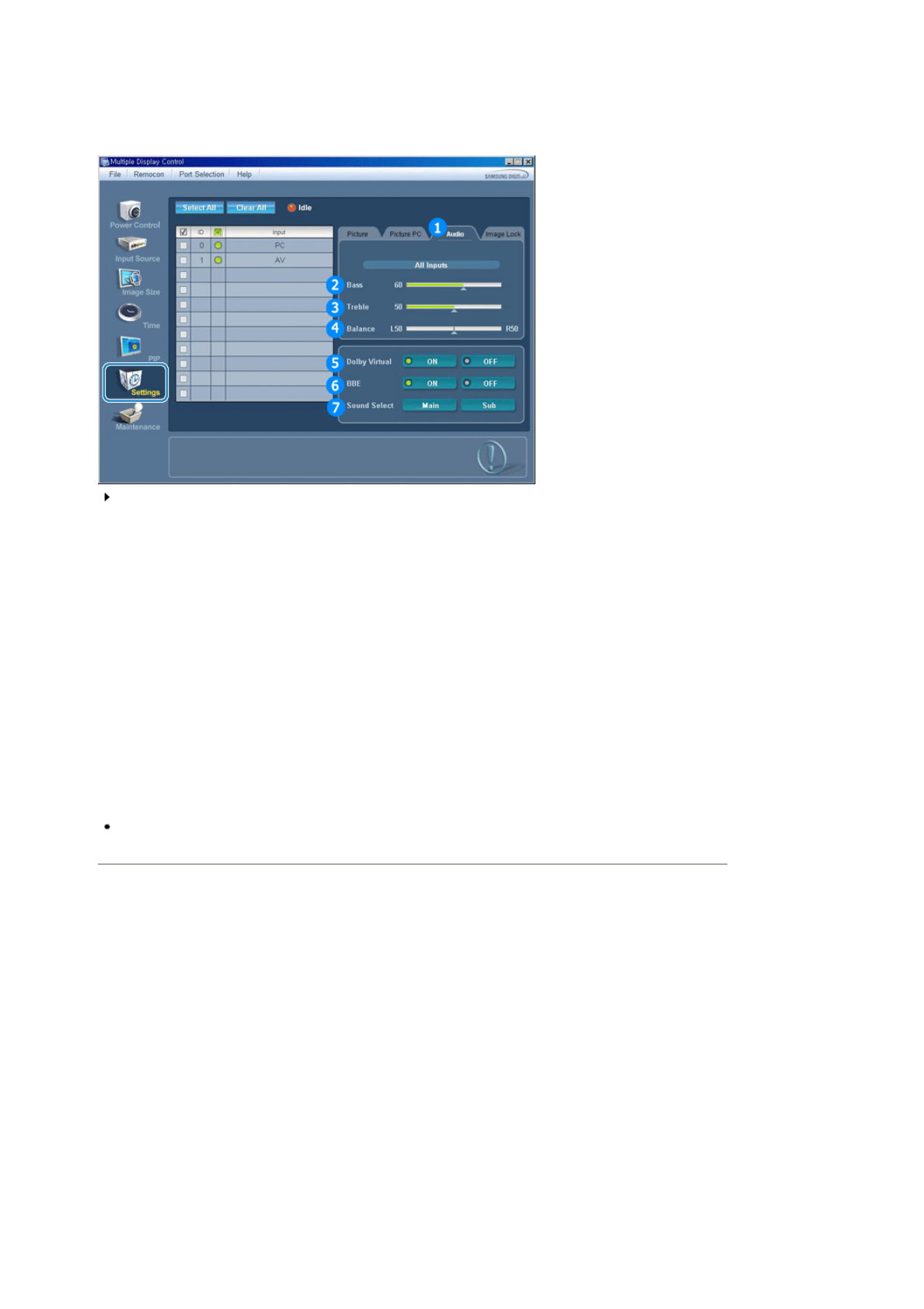
8. Settings Control - Picture PC (Nastavení - Obraz - PC)
1. Klepnutím na ikonu Settings (Nastavení) zobrazte obrazovku Settings Control (Nastavení).
Informační mřížka zobrazuje základní informace nutné pro ovládání nastavení.
Při výběru jednotlivých funkcí se jejich nastavená hodnota zobrazuje v posuvníku.
Při výběru možnosti Select All (Vybrat vše) se vrátí výchozí hodnota (50).
Změnou hodnoty v tomto zobrazení se automaticky změní režim na "CUSTOM" (UŽIVATELSKÝ).
1) Picture PC (Obraz - PC)
- K dispozici pouze pro PC, BNC, DVI.
2) Contrast (Kontrast)
- Slouží k nastavení kontrastu vybrané obrazovky.
3) Brightness (Jas)
- Slouží k nastavení jasu vybrané obrazovky.
4) Red (Červená)
- Slouží k nastavení červené barvy vybrané obrazovky.
5) Green (Zelená)
- Slouží k nastavení zelené barvy vybrané obrazovky.
6) Blue (Modrá)
- Slouží k nastavení modré barvy vybrané obrazovky.
Tato funkce je k dispozici pouze u obrazovek se stavem napájení ON (ZAP.). Pokud není proveden
žádný výběr, jsou zobrazeny výchozí hodnoty nastavené z výroby.
8. Settings Control - Audio (Nastavení - Zvuk)
1. Klepnutím na ikonu Settings (Nastavení) zobrazte obrazovku Settings Control (Nastavení).
Informační mřížka zobrazuje základní informace nutné pro ovládání nastavení.
Při výběru jednotlivých funkcí se jejich nastavená hodnota zobrazuje v posuvníku.
Při výběru možnosti Select All (Vybrat vše) se vrátí výchozí hodnota (50).
Změnou hodnoty v tomto zobrazení se automaticky změní režim na "CUSTOM" (UŽIVATELSKÝ).
1) Audio (Zvuk)
- Slouží k nastavení zvuku pro všechny zdroje vstupu.
2) Bass (Hloubky)
- Slouží k nastavení hlubokých tónů vybrané obrazovky.
3) Treble (Výšky)
- Slouží k nastavení vysokých tónů vybrané obrazovky.
4) Balance (Vyvážení)
- Slouží k nastavení vyváľení zvuku vybrané obrazovky.
5) Dolby Virtual
- Zapnutí a vypnutí zvuku Dolby Virtual vybrané obrazovky.
6) BBE
- Zapnutí a vypnutí zvuku BBE vybrané obrazovky.
7) Sound Select (Výběr zvuku)
-Při zapnutí funkce obrazu v obraze vyberte možnost Main (Hlavní) nebo Sub (Vedlejší).
Tato funkce je k dispozici pouze u obrazovek se stavem napájení ON (ZAP.). Pokud není proveden
žádný výběr, jsou zobrazeny výchozí hodnoty nastavené z výroby.
8. Settings Control - Image Lock (Nastavení - Zámek obrazu)
1. Klepnutím na ikonu Settings (Nastavení) zobrazte obrazovku Settings Control (Nastavení).
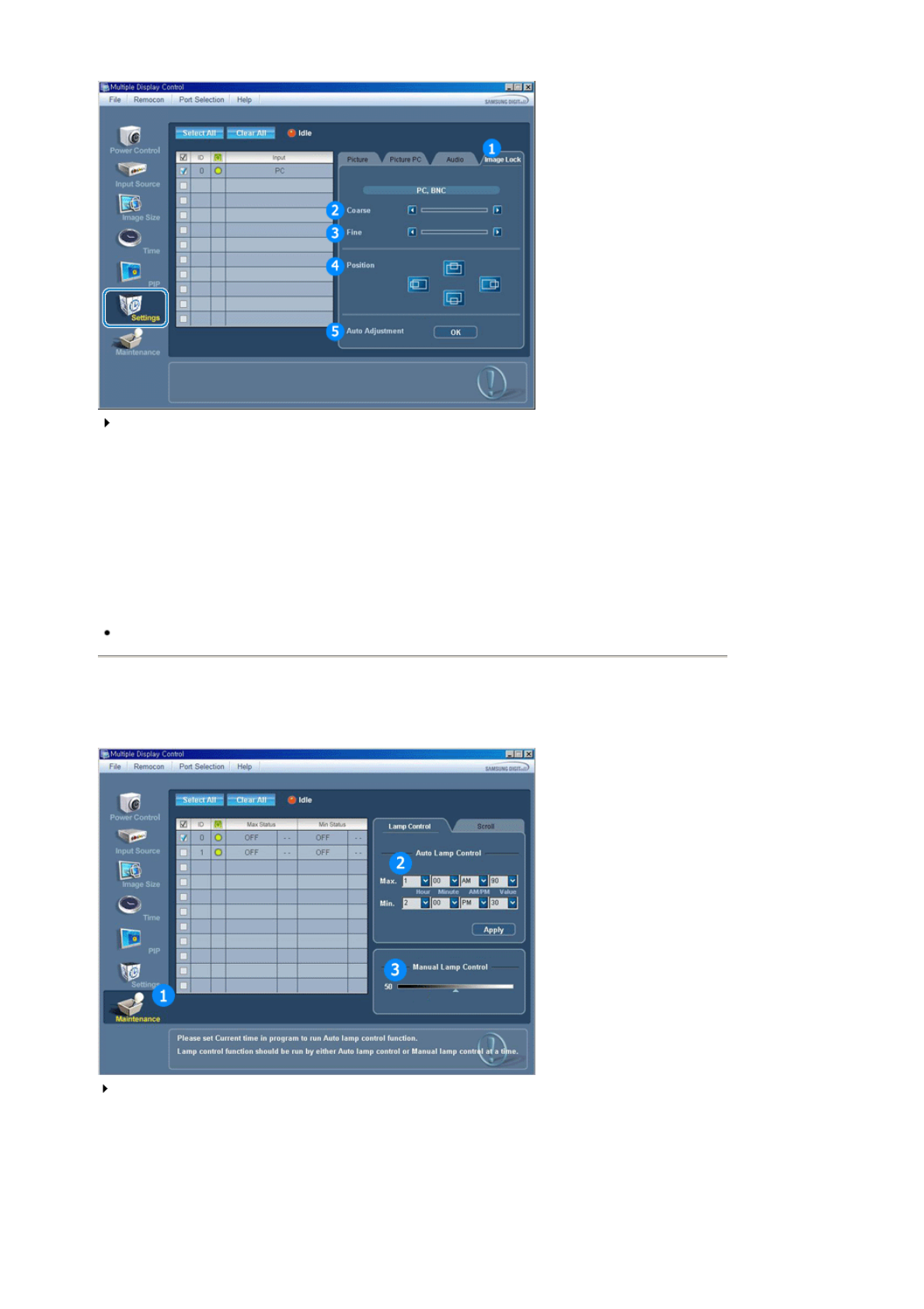
Informační mřížka zobrazuje základní informace nutné pro ovládání nastavení.
1) Image Lock (Zámek obrazu)
- K dispozici pouze pro PC a BNC.
2) Coarse (Hrubé nastavení)
- Slouží k hrubému nastavení vybrané obrazovky.
3) Fine (Jemné nastavení)
- Slouží k jemnému nastavení vybrané obrazovky.
4) Position (Poloha)
- Slouží k nastavení polohy vybrané obrazovky.
5) Auto Adjustment (Automatické nastavení)
- Automatické nastavení příchozího signálu z počítače.
Nastavení je k dispozici pouze u obrazovek, jejichľ stav napájení je ON (ZAP.)
9. Maintenance Control - Lamp Control (Údržba - Lampa)
1. Klepnutím na ikonu "Maintenance" (Údržba) aktivujte obrazovku Maintenance (Údržba).
Zobrazí se informační mřížka "Info Grid" se základními údaji.
1) Maintenance (Údržba)
- Slouží k nastavení údržby pro všechny zdroje vstupu.
2) Auto Lamp Control (Automatické nastavení lampy)
-
Slouží k automatickému nastavení podsvícení vybrané obrazovky v určený čas.
Funkce Auto Lamp Control (Automatické nastavení lampy) se automaticky vypne při nastavení funkce
Manual Lamp Control (Ruční nastavení lampy).
3) Manual Lamp Control (Ruční nastavení lampy)
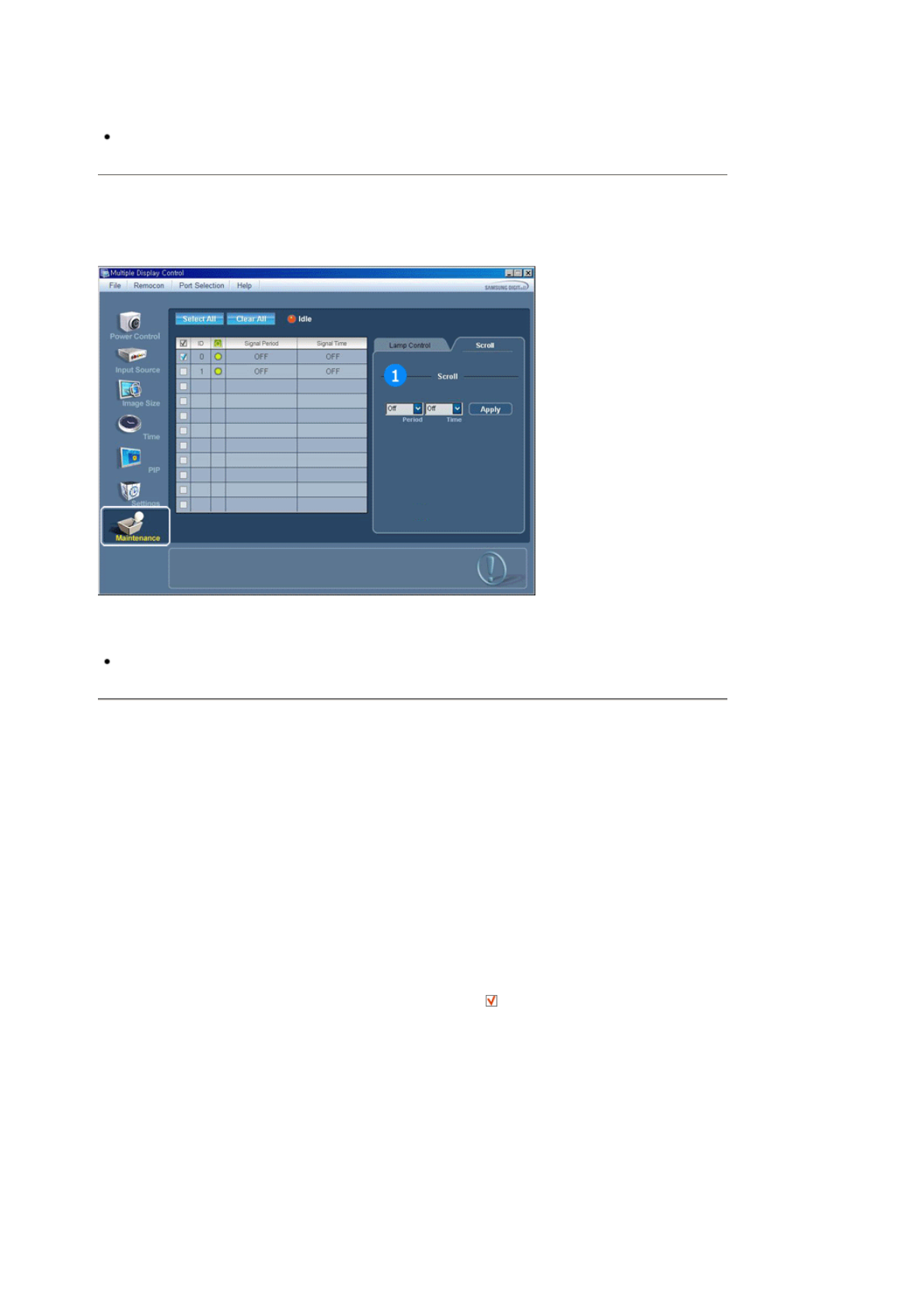
-Umožňuje nastavit podsvícení vybrané obrazovky bez ohledu na čas.
Funkce Auto Lamp Control (Automatické nastavení lampy) se automaticky vypne při nastavení funkce
Manual Lamp Control (Ruční nastavení lampy).
Funkce Maintenance Control (Údržba) je k dispozici pouze u obrazovek se stavem napájení ON
(ZAP.).
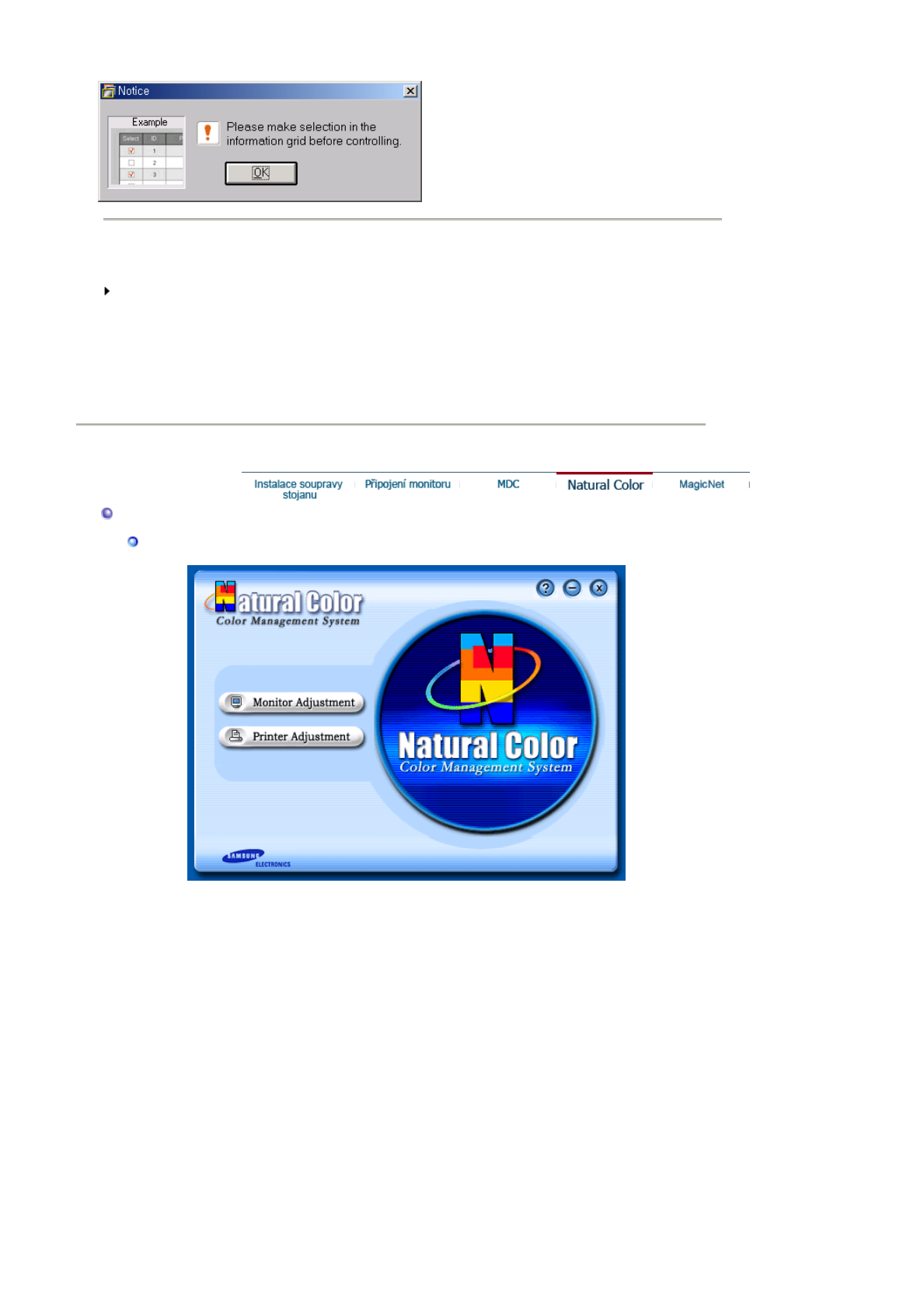
10. Maintenance Control - Scroll (Údržba - Posuv)
1. Klepnutím na ikonu "Maintenance" (Údržba) zobrazte obrazovku Maintenance (Údržba).
1) Scroll (Posuv)
-Slouží k eliminaci retence obrazu, k níž dochází při delší době nečinnosti vybrané obrazovky. Časovač
opakovacího cyklu lze nastavit výběrem hodnot "Period" (Doba) - hodiny, a "Time" (Čas) - sekundy.
Funkce Maintenance Control (Údržba) je k dispozici pouze u obrazovek se stavem napájení ON
(ZAP.).
11. Troubleshooting (Odstraňování potíží)
1. Obrazovka, kterou chcete nastavit, se nezobrazuje na informační mřížce napájení.
- Zkontrolujte připojení RS232C. (Zkontrolujte, zda je řádně připojeno k portu Com1.)
- Zkontrolujte, zda nemá některá další z připojených obrazovek totožné ID. Pokud má více obrazovek
totožné ID, tyto obrazovky nebudou programem správně identifikovány z důvodu konfliktu dat.
-Zkontrolujte, zda je ID obrazovky představováno číslem od 1 do 10 (nastavuje se v nabídce Display
(Obrazovka)).
Poznámka: ID obrazovky musí být hodnota od 1 do 10.
Pokud je hodnota mimo rozsah, systém MDC nemůže ovládat obrazovku.
2. Obrazovka, kterou chcete nastavit, se nezobrazuje na informačních mřížkách ovládání jiných zařízení.
- Zkontrolujte, zda je zapnuto napájení obrazovky. (Kontrolu lze provést na informační mřížce napájení.)
- Zkontrolujte, zda lze provádět změny zdroje vstupu obrazovky.
3. Opakovaně se zobrazí dialogové okno.
- Zkontrolujte, zda je vybrána obrazovka, kterou chcete ovládat.
4. Jsou nastaveny časovače zapnutí i vypnutí, ale zobrazuje se odlišný čas.
- K synchronizaci hodin obrazovky použijte aktuální čas.
5. Pokud vypnete funkci dálkového ovládání, odpojíte kabel RS-232C nebo nestandardně ukončíte program,
dálkový ovladač nemusí fungovat. Znovu spusťte program a opětovným zapnutím funkce dálkového
ovládání obnovte normální provoz.
6. <Poznámka> Problémy chodu programu mohou být způsobeny chybou v obvodu komunikace nebo
rušením z blízkých elektronických zařízení.
12. Zobrazení hodnot nastavení v režimu více obrazovek
Je-li připojena více než jedna obrazovka, hodnoty nastavení se zobrazují následovně:
1. Žádný výběr: Zobrazuje se výchozí hodnota z výroby.
2. Je vybrána jedna obrazovka: Udává a zobrazuje se hodnota nastavení pro vybranou obrazovku.
3. Je vybrána jedna obrazovka (ID1) a přidána další obrazovka (ID3): Program, který zobrazoval hodnotu
nastavení obrazovky ID 1, udává a zobrazuje hodnotu nastavení ID3.
4. Jsou vybrána všechna zařízení pomocí funkce Select All (Vybrat vše): Vrátí se výchozí hodnota z výroby.
Systém Natural Color
S
y
stém Natural Colo
r
Jedním ze známých problémů používání počítačů je, že barvy obrázků vytisknutých na tiskárně,
naskenovaných obrázků či obrázků pořízených digitálním fotoaparátem nejsou stejné
j
ako na monitoru.
Ideálním řešením tohoto problému je softwarový systém Natural Color. Je to systém správy barev,
který byl vyvinut ve spolupráci společnosti Samsung Electronics a institutu Korea Electronics &
Telecommunications Research Institute (ETRI). Systém je k dispozici pouze pro monitory Samsung a
zajišťuje, že barvy obrázků na monitoru jsou stejné jako barvy vytisknutých či naskenovaných obrázků.
Další informace naleznete v Nápovědě (F1) k softwaru.
Instalace softwaru Natural Color
Vložte disk CD, který je součástí dodávky monitoru Samsung, do jednotky CD-ROM. Zobrazí se úvodní
obrazovka instalace programu. Klepnutím na Natural Color na úvodní obrazovce zahájíte instalaci
softwaru Natural Color. Chcete-li program nainstalovat manuálně, vložte dodaný disk CD do jednotky
CD-ROM, klepněte na tlačítko [Start] operačního systému Windows a potom vyberte z menu položku
[Spustit].
Zadejte do pole Spustit řetězec D:\color\eng\setup.exe a potom stiskněte klávesu <Enter>.
(Není-li D:\ písmeno jednotky CD-ROM, zadejte správné písmeno jednotky.)
Odinstalování softwaru Natural Color
Klepněte na položku [Nastavení]/[Ovládací panely] v menu [Start] a potom poklepejte na ikonu [Přidat
nebo odebrat programy].
Vyberte ze seznamu položku Natural Color a potom klepněte na tlačítko [Přidat či odebrat].
Instalace
1. Vložte instalační CD do CD-ROM mechaniky.
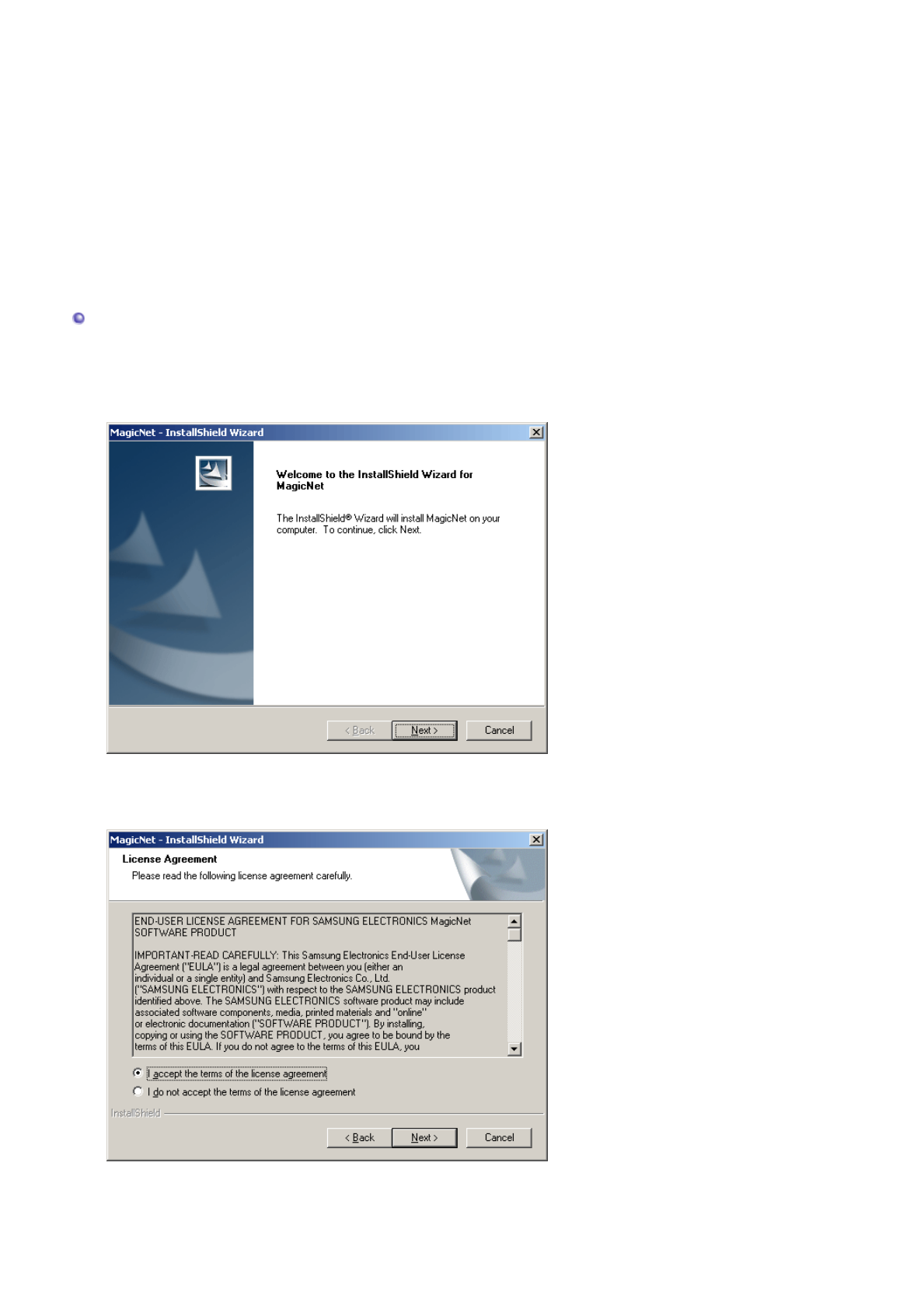
2. Klikněte na instalační soubor MagicNet.
3. Až se zobrazí okno průvodce instalací InstallShield Wizard, klikněte na " Další."
4. Podmínky používání odsouhlasíte zvolením "I accept the terms of the license agreement" ("Souhlasím s
podmínkami licenční smlouvy").
5. K programu MagicNet je nutné se přihlásit. Zadejte přihlašovací heslo. Když jste přihlášen, heslo nelze
změnit.
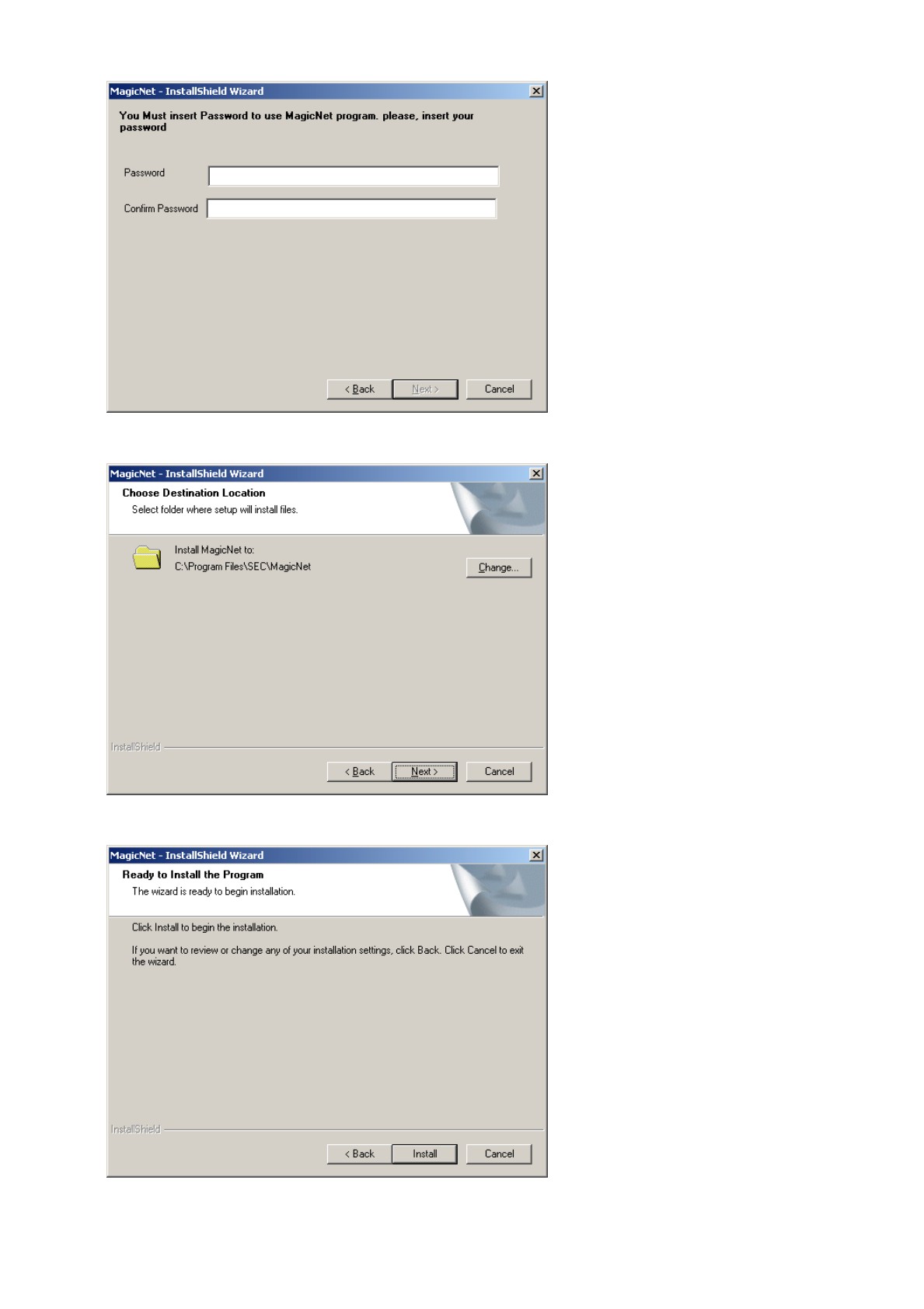
6. Zvolte složku, do které chcete program MagicNet nainstalovat.
7. Klikněte na tlačítko "Install."
8. Zobrazí se okno stavu instalace "Installation Status".
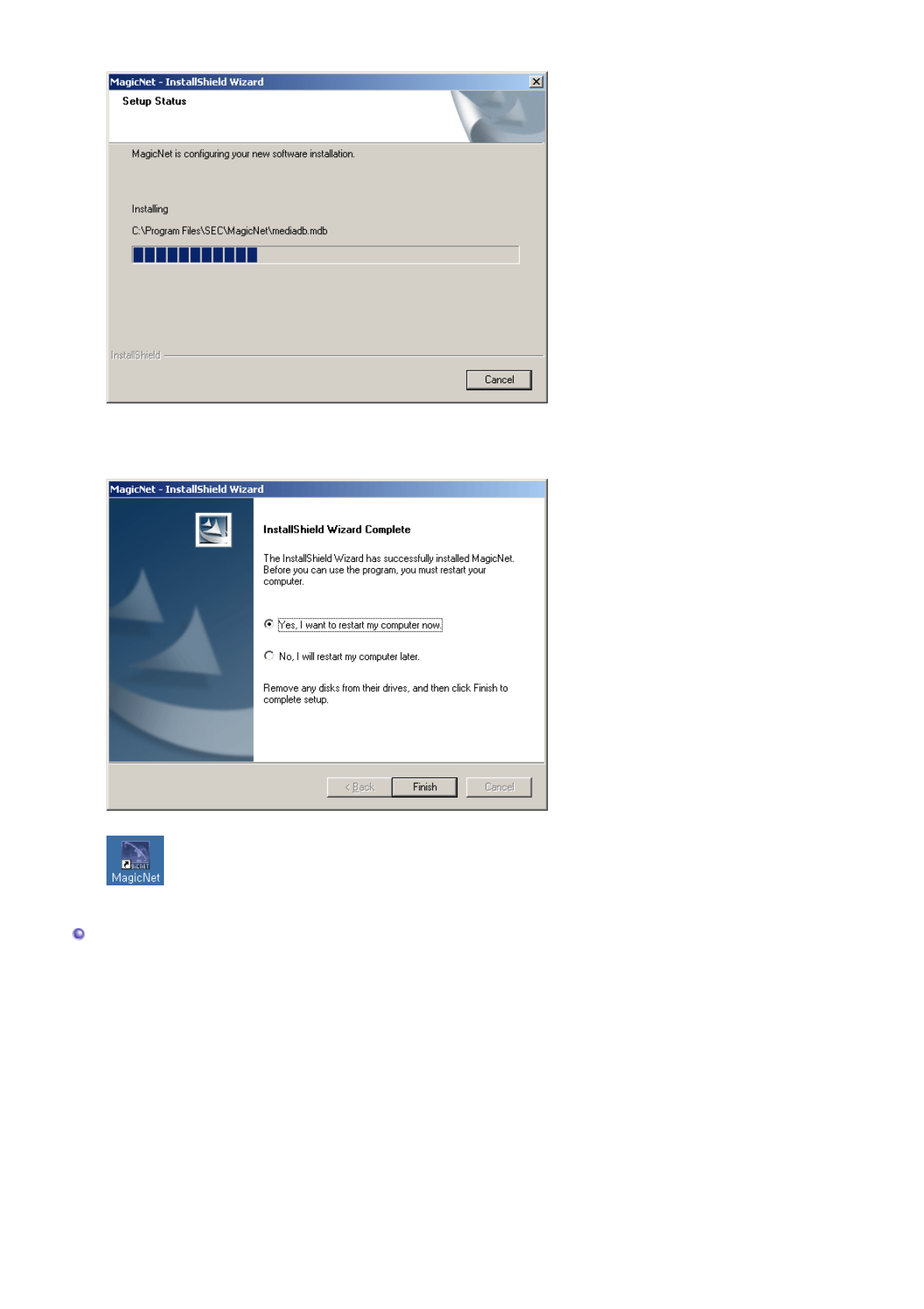
9. Pro normální funkci programu MagicNet Server je doporučeno restartovat systém.
Klikněte na tlačítko “Dokončit”.
10. Po dokončení instalace se na ploše zobrazí ikona MagicNet.
11. Program spusťte dvojím kliknutím na ikonu.
Požadavky serverového systému
Procesor Paměť RAM Rychlost sítě Operační
systém Aplikace
Minimální P 1,8 GHz 256M
100 Mb/s Windows XP WMP 9 nebo
novější
Doporučeno P 3,0 GHz 512M
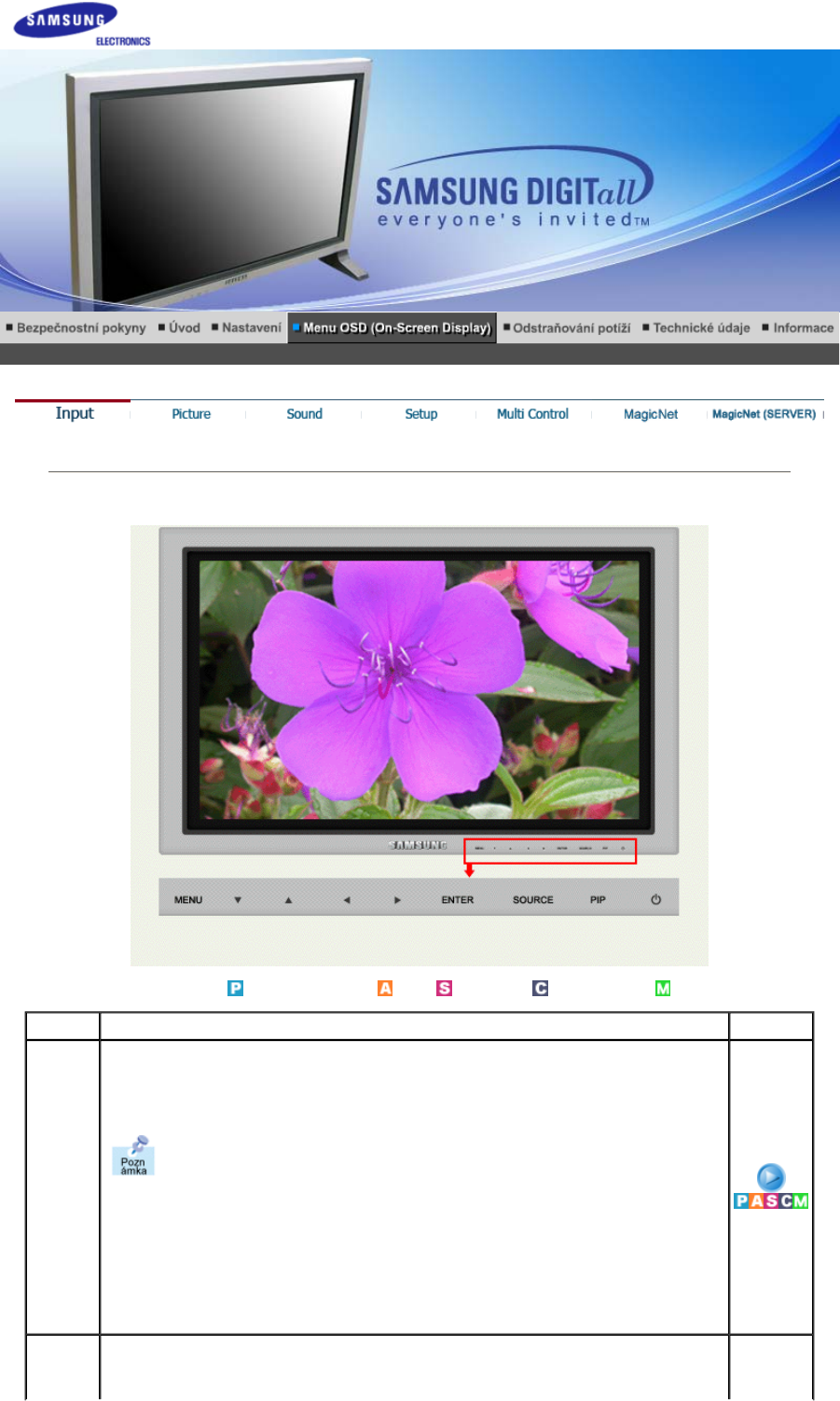
Input
Režimy k dispozici : PC / BNC / DVI : AV : S-Video : Component : MagicNet
OSD Popis Přehrát
Source
List
Slouží k výběru počítače, BNC nebo jiných externích
vstupních zdrojů, které jsou připojeny k monitoru.
Slouží k výběru obrazovky podle vlastní volby.
Přímé tlačítko na dálkovém ovládání je tlačítko
'SOURCE'.
Při přepnutí monitoru na externí zdroj signálu se
funkce PIP vypne.
• PC
• BNC
• DVI
• AV
• S-Video
• Component
• MagicNet
PIP Pokud jsou k monitoru připojena externí A/V zařízení, jako
například videorekordéry nebo přehrávače DVD, funkce PIP
umožňuje sledovat obraz z těchto zařízení v malém okně,
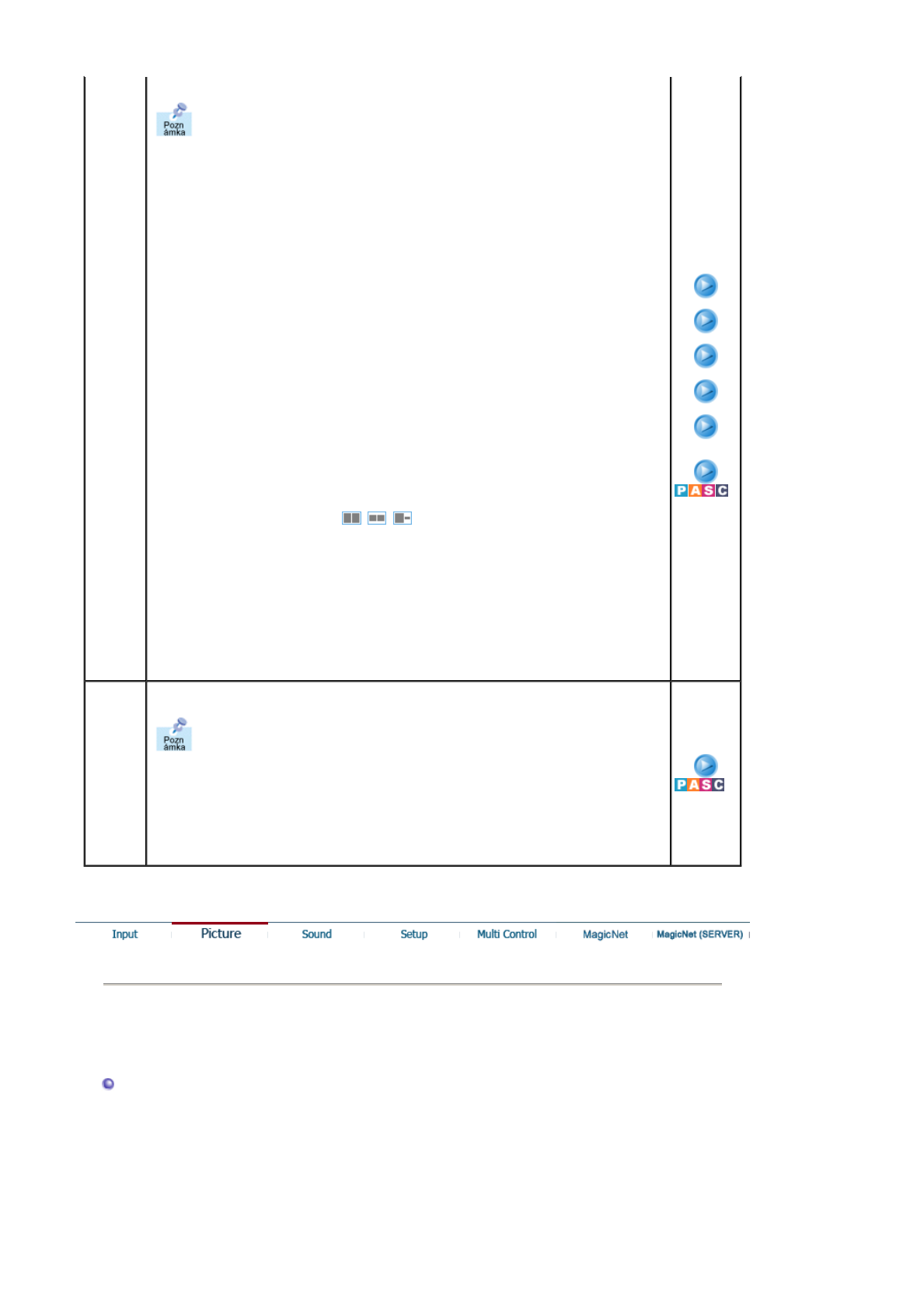
které překrývá videosignál z počítače. (Off/On)
Na obrazovce nemůže být umístěn více než jeden
obraz v obraze (funkce PIP), protože konektor
BNC a komponenta využívají stejnou svorku.
1) PIP
Přímé tlačítko na dálkovém ovládání je tlačítko 'PIP'.
• Off/On
: Slouží k zapnutí a vypnutí obrazovky PIP.
2) Source
Přímé tlačítko na dálkovém ovládání je tlačítko 'SOURCE'.
• PC / DVI : AV / S-Video / Component Režim
• BNC : AV / S-Video Režim
• AV / S-Video : PC / BNC / DVI Režim
• Component : PC / DVI Režim
: Slouží k výběru vstupního zdroje pro PIP.
3) Swap
Přímé tlačítko na dálkovém ovládání je tlačítko 'SWAP'.
: Slouží k záměně obsahu obrazu v obraze a hlavního
obrazu. Obraz v obraze se zobrazí na hlavním
zobrazení a obsah hlavního zobrazení se zobrazí v okně
obrazu v obraze.
4) Size
Přímé tlačítko na dálkovém ovládání je tlačítko 'SIZE'.
: Slouží ke změně velikosti okna PIP.
Pokud v části Size vyberete , , nebudou
aktivovány možnosti Position a Transparency.
5) Position
: Slouží ke změně polohy okna PIP.
6) Transparency
• High / Medium / Low / Opaque
: Slouží k nastavení průhlednosti oken PIP.
Režimy k dispozici : PIP
1) PIP
2
)
Source
3
)
Swa
p
4
)
Size
5
)
Position
6)
Transparenc
y
Edit
Name
Slouží k označení vstupního zařízení připojeného ke
vstupním konektorům jack pro snadnější výběr zdroje.
MagicNet nelze přejmenovat.
• PC
• BNC
• DVI
• AV
• S-Video
• Component
Picture
PC / BNC / DVI Režim
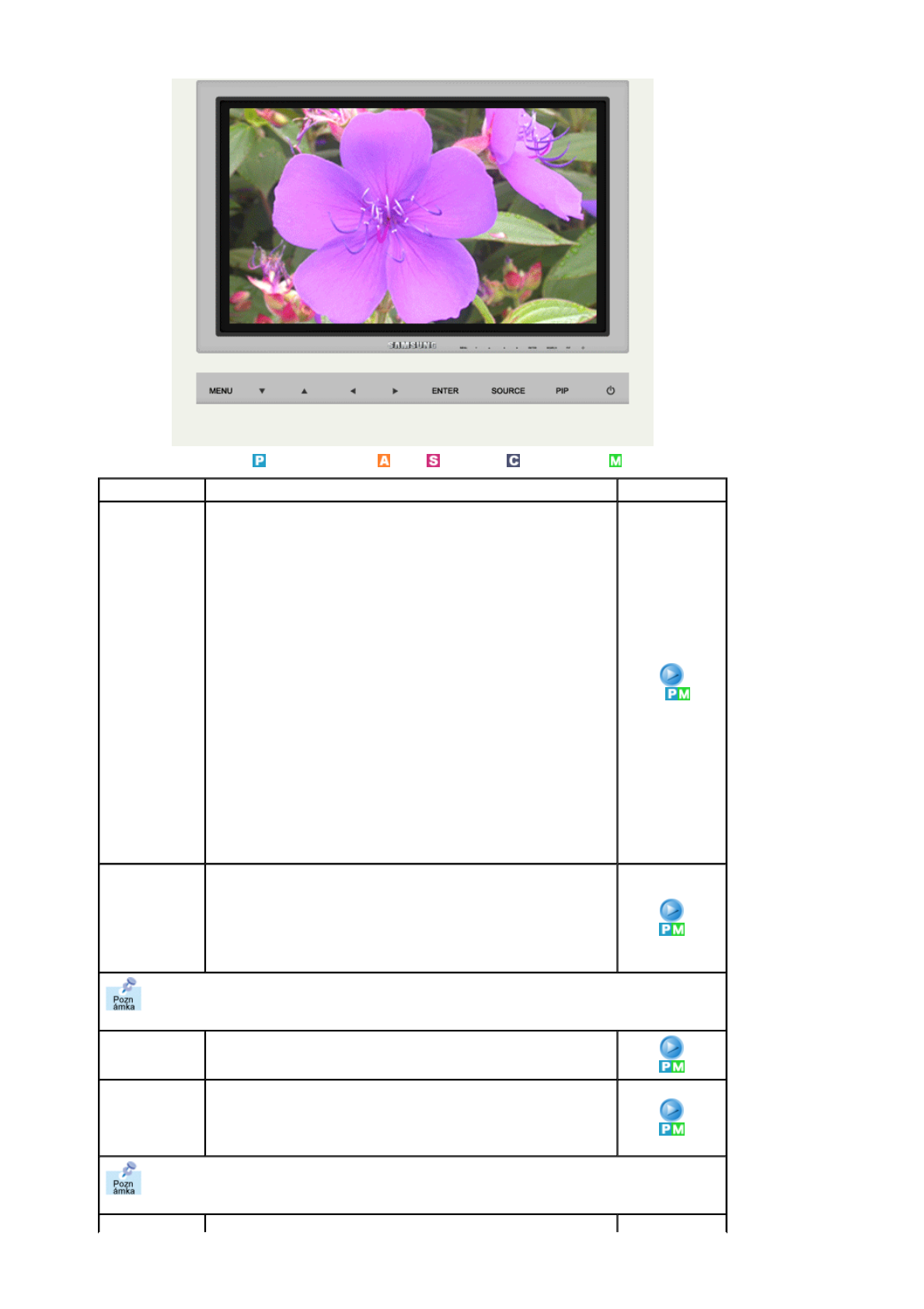
Režimy k dispozici : PC / BNC / DVI : AV : S-Video : Component : MagicNet
OSD Popis Přehrát
MagicBright™MagicBright je nová funkce, která optimalizuje způsob
zobrazení obrazu podle jeho obsahu. V současné době jsou
k dispozici tři různé režimy: Text (text), Internet (Internet) a
Entertain (zábava). Každý z režimů má své vlastní nastavení
hodnoty jasu.Každé ze tří nastavení lze jednoduše vybrat
stisknutím ovládacích tlačítek MagicBright.
Přímé tlačítko na dálkovém ovládání je tlačítko 'M/B'.
1) Entertain
: Vysoký jas
Pro sledování filmů například z DVD nebo VCD.
2) Internet
: Střední jas
Pro smíšené obrázky obsahující text i grafiku.
3) Text
: Normální jas
Pro zobrazení dokumentů nebo obrázků obsahujících hodně
textu.
4) Custom
Přestože základní přednastavené hodnoty byly pečlivě vybrány
našimi odborníky, nemusí přesně vyhovovat vašim individuálním
potřebám. V tomto případě nastavte jas a kontrast pomocí OSD
menu.
Custom Pomocí nabídek na obrazovce můžete změnit kontrast
(contrast)a jas (brightness) podle vlastních potřeb.
1) Contrast
: Nastavení zelené barvy.
2) Brightness
: Nastavení červené barvy.
Pokud nastavujete obraz pomocí funkce Custom, režim MagicBright se změní na režim
Custom.
Color Tone Lze změnit barevný tón.
• Cool / Normal / Warm / Custom
Color Control Slouží k úpravě jednotlivých nastavení barev R, G, B.
1) Red
2) Green
3) Blue
Pokud nastavujete obraz pomocí funkce Color Control, režim Color Tone se změní na režim
Custom.
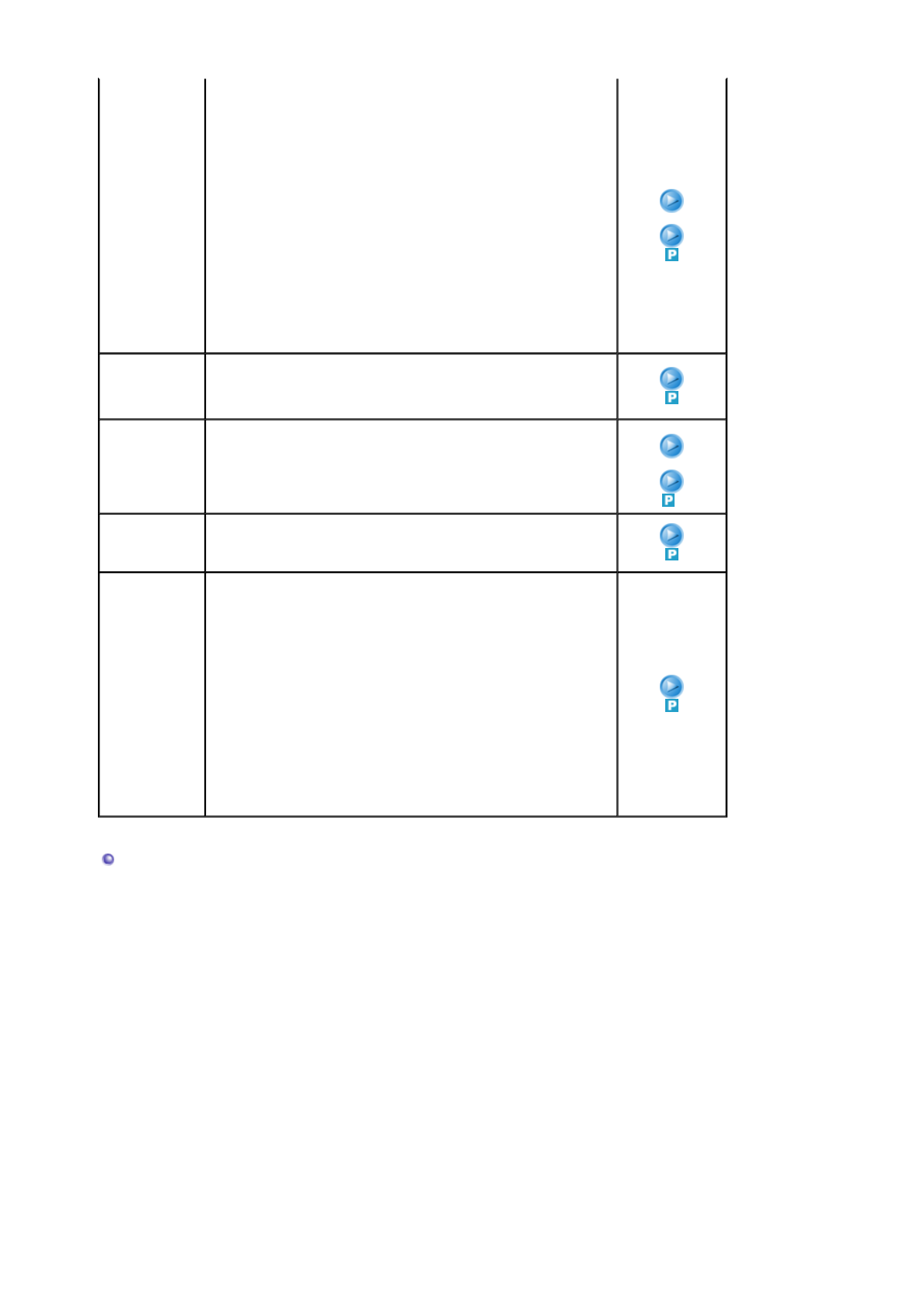
Image Lock Zámek obrazu slouží k jemnému vyladění a dosažení
optimálního obrazu odstraněním šumu, který vytváří
nestabilní obraz s chvěním a blikotáním. Pokud pomocí
jemného nastavení nedosáhnete uspokojivých výsledků,
použijte hrubé nastavení a potom znovu jemné nastavení.
1) Coarse
: Slouží k odstranění šumu, například svislých pruhů. Hrubé
nastavení může posunout oblast zobrazení na monitoru.
Prostřednictvím nabídky Vodorovný posun můžete oblast
zobrazení vystředit.
2) Fine
: Slouží k odstranění šumu, například vodorovných pruhů.
Jestliže šum nezmizí ani po jemném doladění, zopakujte to
znovu po nastavení frekvence (takt).
3) Position
: Upravte svislou i vodorovnou polohu obrazu.
1) Coarse
/ Fine
3
)
Position
Auto
Adjustment
Automaticky jsou nastaveny hodnoty položek Jemné (Fine),
Hrubé (Coarse), poloha (position).
Pokud změníte rozlišení na ovládacím panelu, bude
aktivována funkce Auto Adjustment.
Signal
Balance
Používá se při slabém signálu RGB přenášeném dlouhým
kabelem.
1) Signal Balance
2) Signal Control
1
)
Si
g
nal Balance
2
)
Si
g
nal Control
Size Slouží k přepínání velikosti.
• Wide
• 4:3
PIP Picture Můžete upravit nastavení obrazovky PIP.
1) Contrast
: Slouží k úpravě kontrastu okna PIP na obrazovce.
2) Brightness
: Slouží k úpravě jasu okna PIP na obrazovce.
3) Sharpness
: Slouží k nastavení rozdílu mezi nejsvětlejší a nejtmavší
plochou okna PIP.
4) Color
: Slouží k upravení Color (Barva) v okně PIP.
5) Tint
: Přidá oknu PIP přirozený tón.
Režimy k dispozici : PIP
AV / S-Video / Component Režim
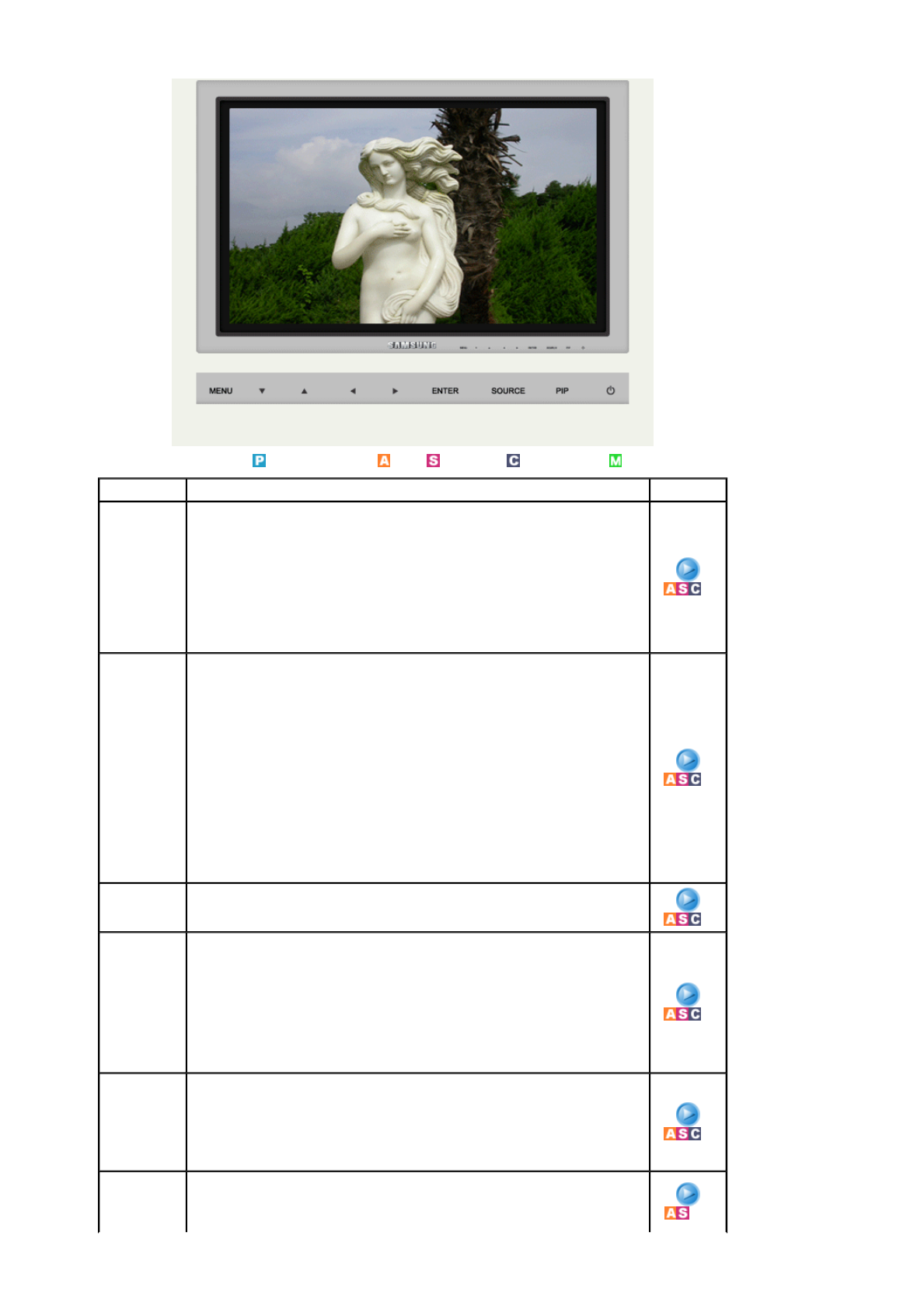
Režimy k dispozici : PC / BNC / DVI : AV : S-Video : Component : MagicNet
OSD Popis Přehrát
Mode Tento monitor je vybaven čtyřmi automatickými nastaveními
obrazu ("Dynamické (Dynamic)", "Standardní (Standard)",
"Film (Movie)" a "Vlastní (Custom)"), které jsou
přednastaveny výrobcem.
Přímé tlačítko na dálkovém ovládání je tlačítko 'P.MODE'.
• Dynamic
• Standard
• Movie
• Custom
Custom Můžete aktivovat možnost Dynamické (Custom), Standardní
(Standard), Film (Movie)nebo Vlastní (Custom).
1) Contrast
: Nastavení zelené barvy.
2) Brightness
: Nastavení červené barvy.
3) Sharpness
: Slouží k nastavení rozdílu mezi nejsvětlejší a nejtmavší
plochou.
4) Color
: Slouží k upravení Color (Barva).
5) Tint (K dispozici pouze v režimu AV, S-Video )
: Přidá zobrazení přirozený tón.
Color Tone Lze změnit barevný tón.
• Cool2 / Cool1 / Normal / Warm1 / Warm2
Size Můžete měnit velikost obrazu.
• Wide
• Panorama
• Zoom 1
• Zoom 2
• 4:3
- ZOOM1, ZOOM2, Panorama nejsou k dispozici pro 1080i (nebo nad 720p)
DTV.
Digital NR - Digitální potlačení šumu.
Můžete zapnout nebo vypnout (Off/On)funkci potlačení šumu.
Funkce digitálního potlačení šumu umožňuje dosáhnout
jasnějšího a ostřejšího obrazu.
• Off/On
Film Mode Můžete zapnout nebo vypnout (Off/On)režim Film.
Režim Film umožňuje sledovat film ve stejné kvalitě, jako v
kině.
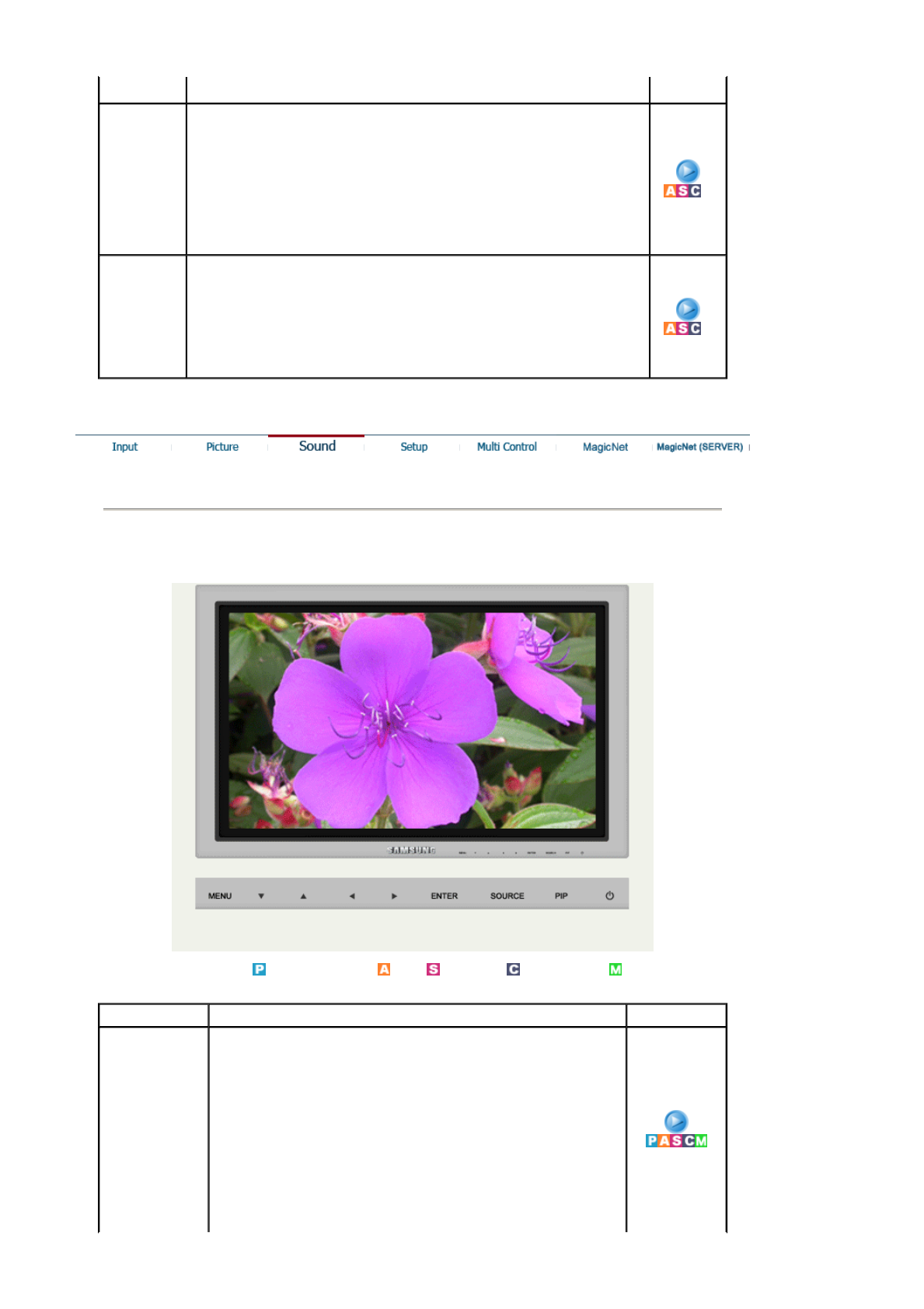
• Off/On
DNIe - Nová technologie společnosti Samsung Digital Natural
Image přináší ostřejší obraz se zdokonalením kontrastu a
bílé a omezení šumu 3D. Nový algoritmus kompenzace
obrazu poskytuje našim zákazníkům jasnější a čistší obraz.
Technologie DNIe přizpůsobí vašim očím libovolný signál.
1) Off
: Slouží k vypnutí režimu DNIe.
2) On
: Slouží k zapnutí režimu DNIe.
PIP Picture V této nabídce lze nastavit obraz v obraze - PIP.
1) Contrast
: Slouží k nastavení kontrastu okna obrazu v obraze.
2) Brightness
: Slouží k nastavení jasu okna obrazu v obraze.
Režimy k dispozici : PIP
Sound
Režimy k dispozici : PC / BNC / DVI : AV : S-Video : Component : MagicNet
OSD Popis Přehrát
Mode Tento monitor je vybaven integrovaným hi-fi stereofonním
zesilovačem.
1) Standard
: Volbou Standard zvolíte standardní nastavení výrobce.
2) Music
: Pro sledování hudebních videozáznamů a koncertů
zvolte možnost Hudba.
3) Movie
: Pro sledování filmů zvolte možnost Film.
4) Speech
: Při sledování převážně slovního pořadu (například
zprávy, atd.) zvolte možnost Hovor.
5) Custom
: Chcete-li provést vlastní nastavení, zvolte možnost
Vlastní.
Custom Nastavení zvuku lze upravit podle individuálních preferencí.
1) Bass
: Slouží k zesílení nízkofrekvenčního zvuku.
2) Treble
: Slouží k zesílení vysokofrekvenčního zvuku.
3) Balance
: Umožňuje upravit vyvážení zvuku mezi levým a pravým
reproduktorem.
Možnost Ballance umožňuje nastavení rovnováhy zvuku
mezi levým a pravým reproduktorem. Určitá úroveň zvuku
je slyšitelná i při nulovém nastavení.
Dolby Virtual Slouží k zapnutí a vypnutí (Off/On)systému Dolby Virtual
Sound (systém Dolby Virtual simuluje efekt protorového
zvuku Dolby Surround a reprodukuje ozvučení ve kvalitě
filmového představení v kině nebo koncertu v koncertním
sále.)
• Off/On
BBE Přímé tlačítko na dálkovém ovládání je tlačítko 'BBE'.
Systém BBE reprodukuje přirozený zvuk a zvyšuje čistotu
zvuku posílením frekvencí vysokého a nízkého rozsahu.
Výsledkem jsou jasnější a skvěle propracované vysoké tóny,
zatímco nízké tóny pevné, jasně definované a harmonicky
bohaté.
• Off/On
BBE a Dolby Virtual nelze používat současně.
Sound Select Pokud je zapnutí funkce PIP, můžete vybrat možnost Hlavní
nebo Sub.
• Main / Sub
Režimy k dispozici : PIP
Setup
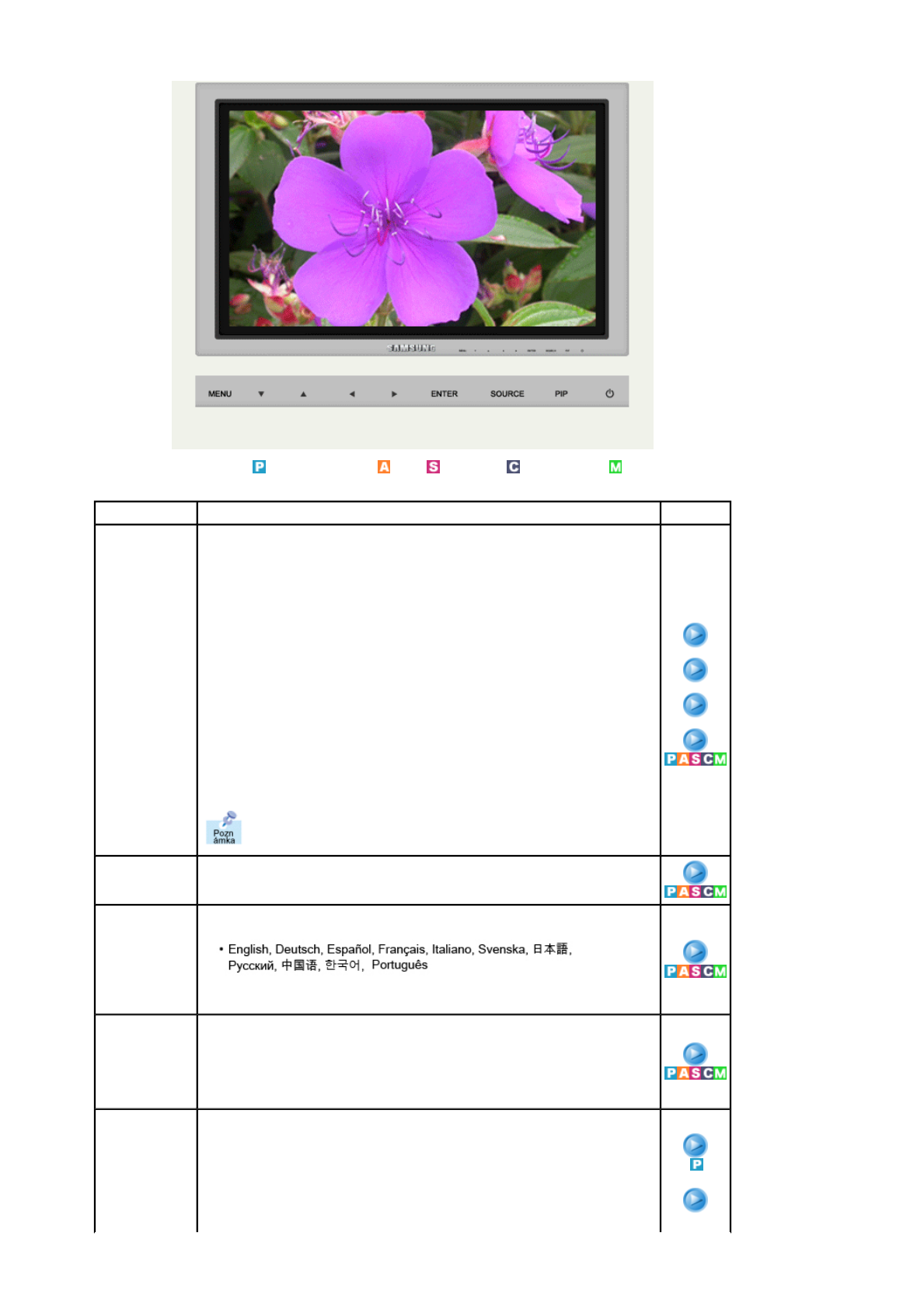
Režimy k dispozici : PC / BNC / DVI : AV : S-Video : Component : MagicNet
OSD Popis Přehrát
Time Slouží k nastavení jednoho ze čtyř nastavení času: Clock Set
(Hodiny), Sleep Timer (Čas spánku), On Timer (Čas zapnutí) a
Off Timer (Čas vypnutí).
1) Clock Set
: Nastavení aktuálního času.
2) Sleep Timer
: Slouží k nastavení automatického vypnutí monitoru po
určitém počtu minut.
(Off (Vyp.), 30, 60, 90, 120, 150, 180)
3) On Timer
: Slouží k nastavení automatického zapnutí monitoru v
určený čas.
Při automatickém zapnutí se nastaví režim a úroveň
hlasitosti.
4) Off Timer
: Slouží k nastavení automatického vypnutí monitoru v
určený čas; nastaví se rovněž úroveň hlasitosti a režim.
Pokud vyberete funkci Tes v nabídce On Timer, Off
Timer, aniž byste nastavili čas funkcí Clock Set,
zobrazí se hlášení „Set the clock first.“.
1) Clock Set
2) Sleep Timer
3) On Timer
4) Off Timer
Lamp Control Slouží k nastavení podsvícení za účelem omezení spotřeby
energie.
Language Pomocí níže uvedeného postupu nastavte jazyk MENU. Můžete
si vybrat jeden ze sedmi jazyků
Poznámka: volba platí pouze pro jazyk MENU OSD. Nemá žádný vliv na
jakýkoli software v počítači.
Menu
Transparency
Mění průhlednost pozadí OSD.
• High
• Medium
• Low
• Opaque
Reset Parametry obrazu budou nastaveny výchozími hodnotami
výrobce.
1) Image Reset
2) Color Reset
1) Image
Reset
2) Color Reset
Multi Control
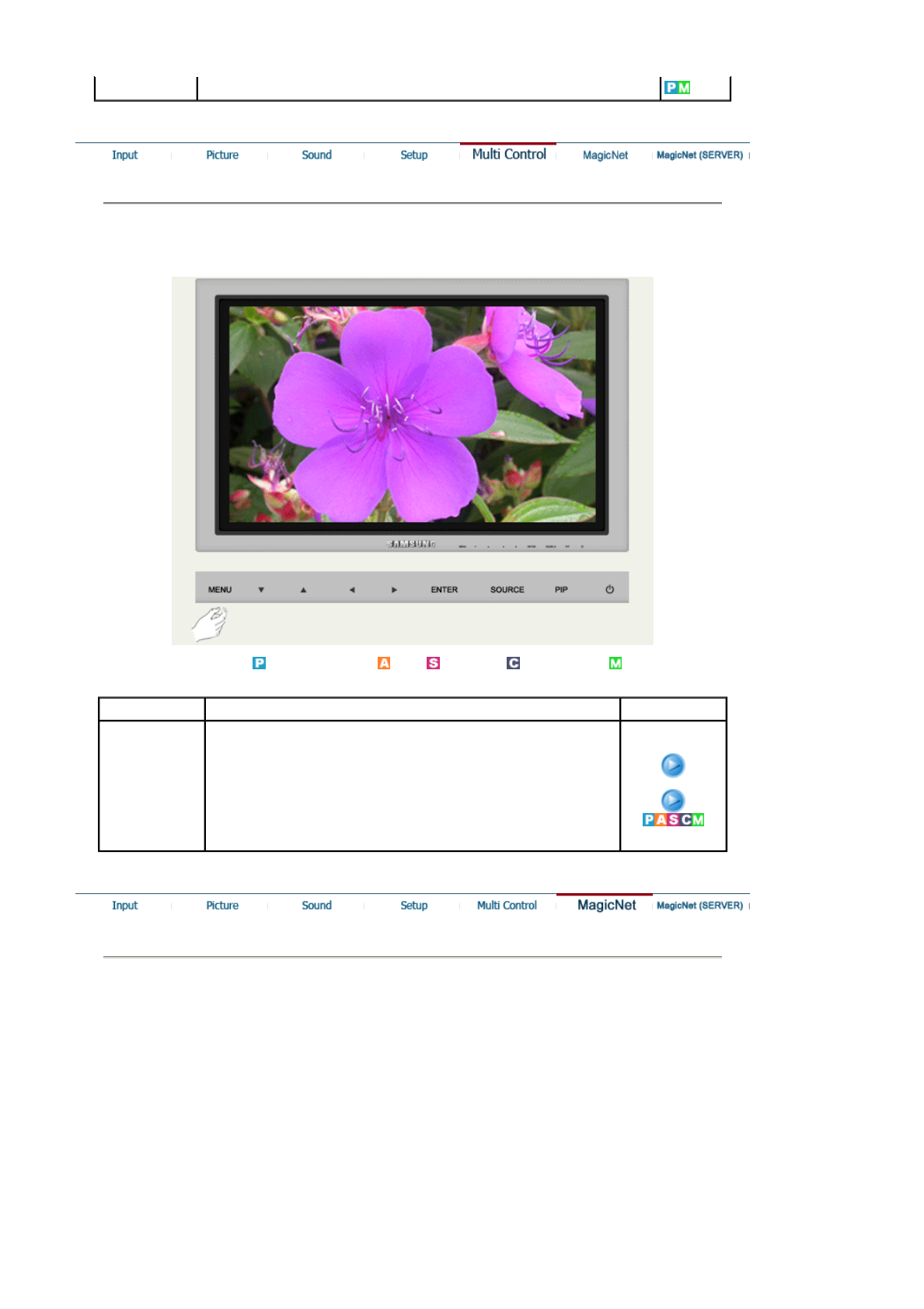
Režimy k dispozici : PC / BNC / DVI : AV : S-Video : Component : MagicNet
OSD Popis Přehrát
Multi Control Přiřazuje ZAŘÍZENÍ jednotlivé identifikátory ID.
1) ID Setup
: Slouží k přiřazování jednoznačného identifikátoru ID k
ZAŘÍZENÍ.
2) ID Input
: Slouží k výběru funkcí jednotlivých předávacích ZAŘÍZENÍ.
Bude aktivováno pouze ZAŘÍZENÍ, jehož ID odpovídá
nastavení předávacího zařízení.
1) ID Setup
2) ID Input
MagicNet
zOperační systém této soupravy podporuje pouze angličtinu. Ostatní
j
azyky se proto
mohou na obrazovce zobrazovat poškozené.
zPro ovládání softwaru MagicNet je k dispozici dálkový ovladač. Doporučujeme
však používat samostatnou klávesnici USB.
zPokud odpojíte některou z periferií během zavádění režimu Device(zařízení), může
nastat chyba. Ujistěte se, že periferie odpojujete pouze při vypnutém napájení a s
přehrávačem pracujícím v normálním stavu.
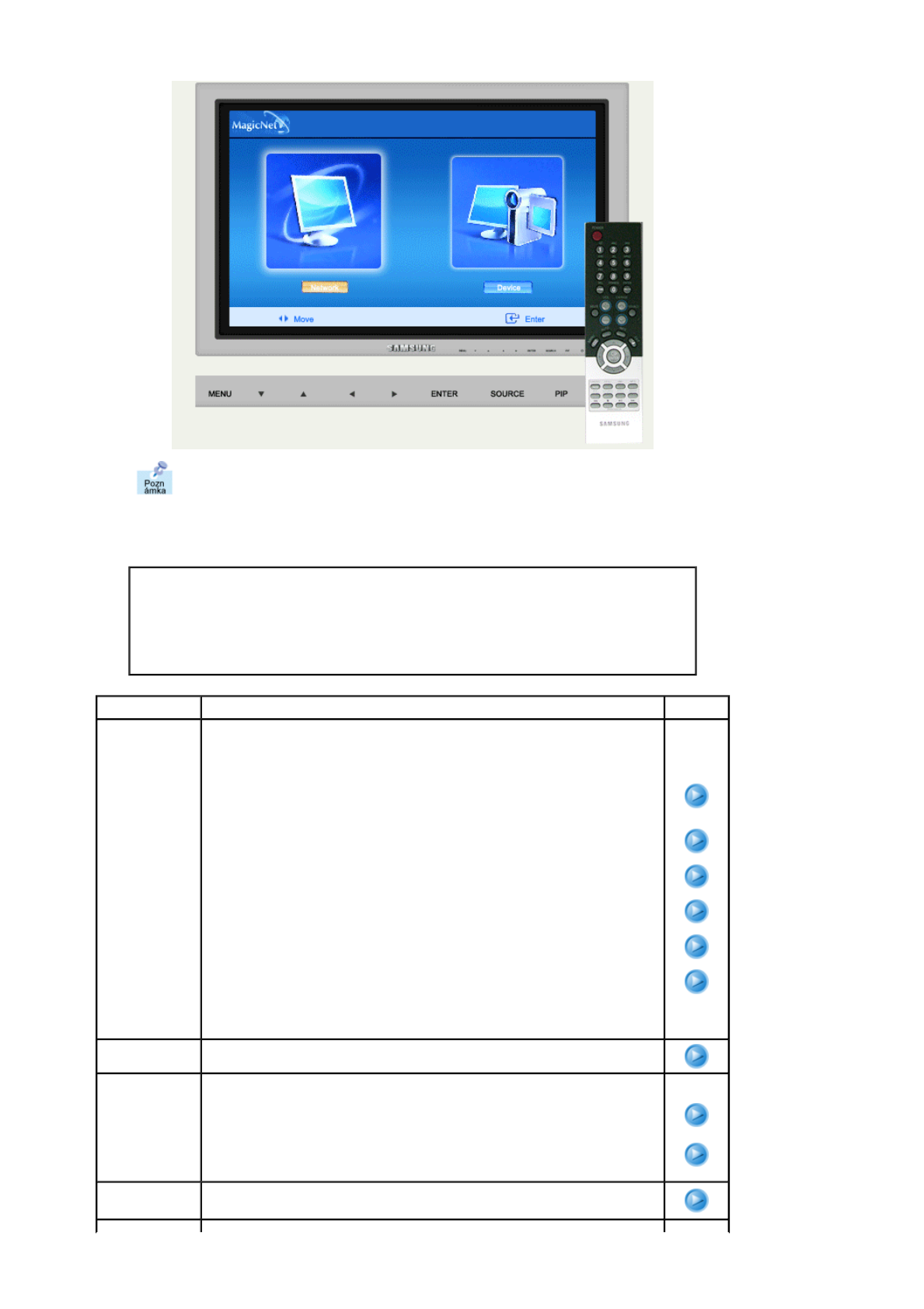
Obrazovka OSD softwaru MagicNet je stejná pro Network(síť) i pro Device(zařízení).
zPři použití softwaru MagicNet s programem MagicNet Server: dostupné v Network
(síťovém) režimu
zPři použití softwaru MagicNet se zařízením přímo připojeným k monitoru: dostupné v
režimu Device(zařízení)
OSD Popis Přehrát
Photo Podporován je formát souboru JPEG, BMP.
1) Auto
: Automaticky přizpůsobí obraz velikosti okna.
/ Original
: Zobrazí vlastnosti původního souboru tak, jak jsou.
2) Slide Show
: Zobrazí obrazové soubory registrované v knihovně jeden po
druhém.
3) Interval
: Řídí časové intervaly mezi obrazovými soubory pro
prezentaci.
(5 Sec, 10 Sec, 20 Sec, 30 Sec, 60 Sec)
4) Rotation
: Zobrazí obrazový soubor otočením o 90°.
5) Zoom
: Zobrazí zvětšený obrázek.
6) Close
: Zavře zobrazení souboru s obrázkem a provede ukončení.
1)
Auto/Original
2) Slide
Show
3) Interval
4) Rotation
5) Zoom
6) Close
Music Podporován je formát souboru MP3, AC3.
Movie Podporován je formát souboru AVI, MPEG1/2, DivX 4.x, DivX
5.x.
1) Play
: Přehraje soubor s filmem.
2) Full Size
: Přehraje soubor s filmem v režimu celé obrazovky.
1) Play
2) Full Size
OFFICE/HTML Podporován je formát souboru PPT(Power Point), DOC(MS
Word), XLS(MS Excel), PDF, HTML, HTM.
Internet Provede připojení k Internetu.
Setup V režimu MagicNet můžete nastavit různé funkce.
1) Schedule View
: Zobrazí plán.
2) TCP/IP
: Nastavení protokolu TCP/IP můžete změnit.
3) Homepage
: Můžete změnit primární adresu v Internetu.
4) Network Setup
: Můžete změnit nastavení sítě.
1) Schedule
View
2) TCP/IP
3) Homepage
4) Network
Setup
Úvod OSD PHOTO MUSIC MOVIE OFFICE Odebírání programu Odstranování závad Technické údaje
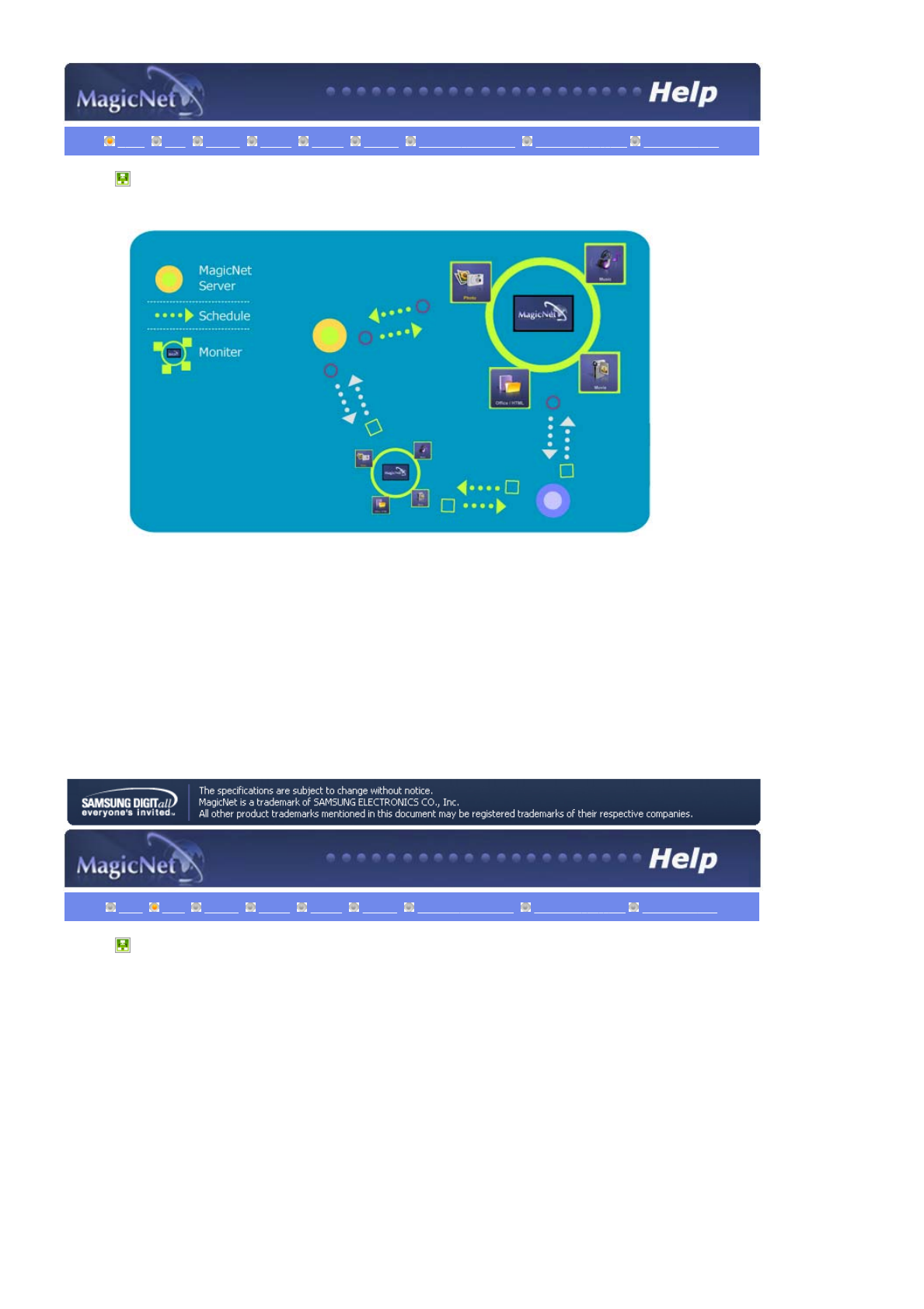
Úvod to MagicNet
MagicNet přenáší soubory s médii (soubory s fotografiemi, zvukem a filmy) a kancelářské soubory (soubory
PowerPoint, Excel, Word, HTML a PDF) uložené na serveru ke klientům, a to pomocí sítě Ethernet a s využitím
architektury server/monitor. K serveru může být připojeno několik klientů a prostřednictvím sítě může být jakýkoliv
soubor přenesen jakémukoliv klientovi. Existují dvě metody přenosu. Při první metodě server odesílá soubory
klientům po zaregistrování do časového plánu. Při druhé metodě klient vyhledává soubory zaregistrované v knihovně
serveru, vybírá si soubory, které chce obdržet, a přehrává si je poté, co je prostřednictvím sítě obdrží. Každý klient
sám mám možnost přístupu na Internet. Takže pokud je název serveru "MagicNet", mohou se k takovému serveru
připojit pouze monitory, jejichž název je také nastaven jako "MagicNet".
Výjimku tvoří případ, kdy neexistuje jméno serveru, které je nastaveno v monitoru. V tom případě se uskuteční se
pokus o spojení s jiným serverem a monitor bude připojen k serveru, který odpoví první.
Úvod OSD PHOTO MUSIC MOVIE OFFICE Odebírání programu Odstranování závad Technické údaje
OSD
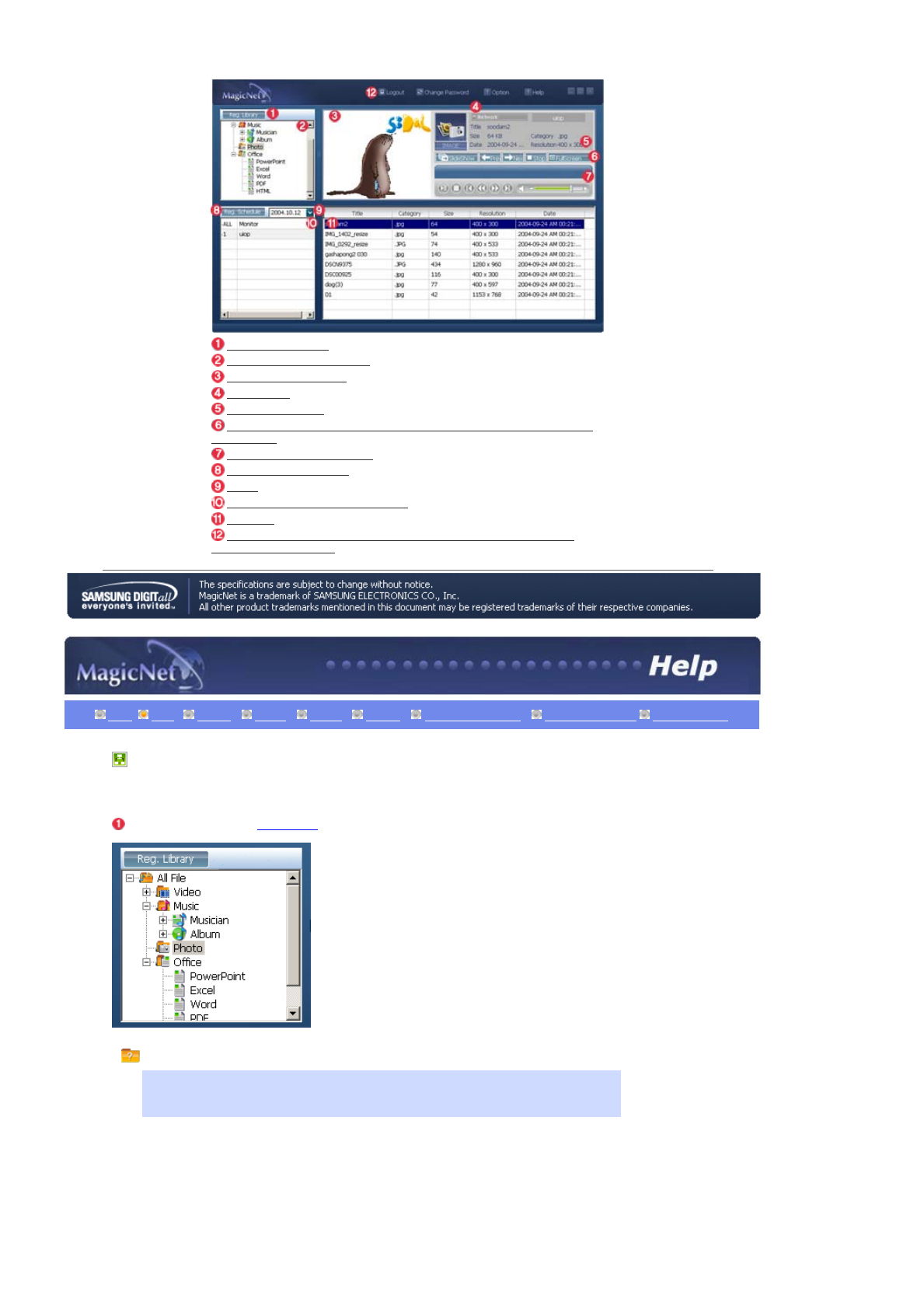
Registrace v knihovně
Library List (Seznam knihovny)
Náhledové okno monitoru
Network (Síť)
Informace o souboru
MagicNet/Network On/Off (Zapnutí/vypnutí napájení nebo sítě) nebo menu pro
výběr obrázku
Nástroj pro ovládání přehrávání
Registering / the Schedule
Datum
Monitory připojené prostřednictvím sítě
Okno Pole
Login/out (Přihlášení/odhlášení), Change Password (Změna hesla), Options
(Volby) a Help (Nápověda)
Úvod OSD PHOTO MUSIC MOVIE OFFICE Odebírání programu Odstranování závad
Technické údaje
OSD
Registrace v knihovně OSD Window
Co je knihovna?
Knihovna se skládá z kolekce souborů, které je možné přehrát na monitoru připojenému k programu
MagicNet. Na monitoru je možno přehrávat pouze soubory podporovaných formátů, které jsou
zaregistrované v knihovně. Knihovna přijímá pouze soubory podporovaných formátů.
Stisknutím tlačítka „Add to Library“ (Přidat do knihovny)
vyberete soubory, které je možno zaregistrovat do knihovny.
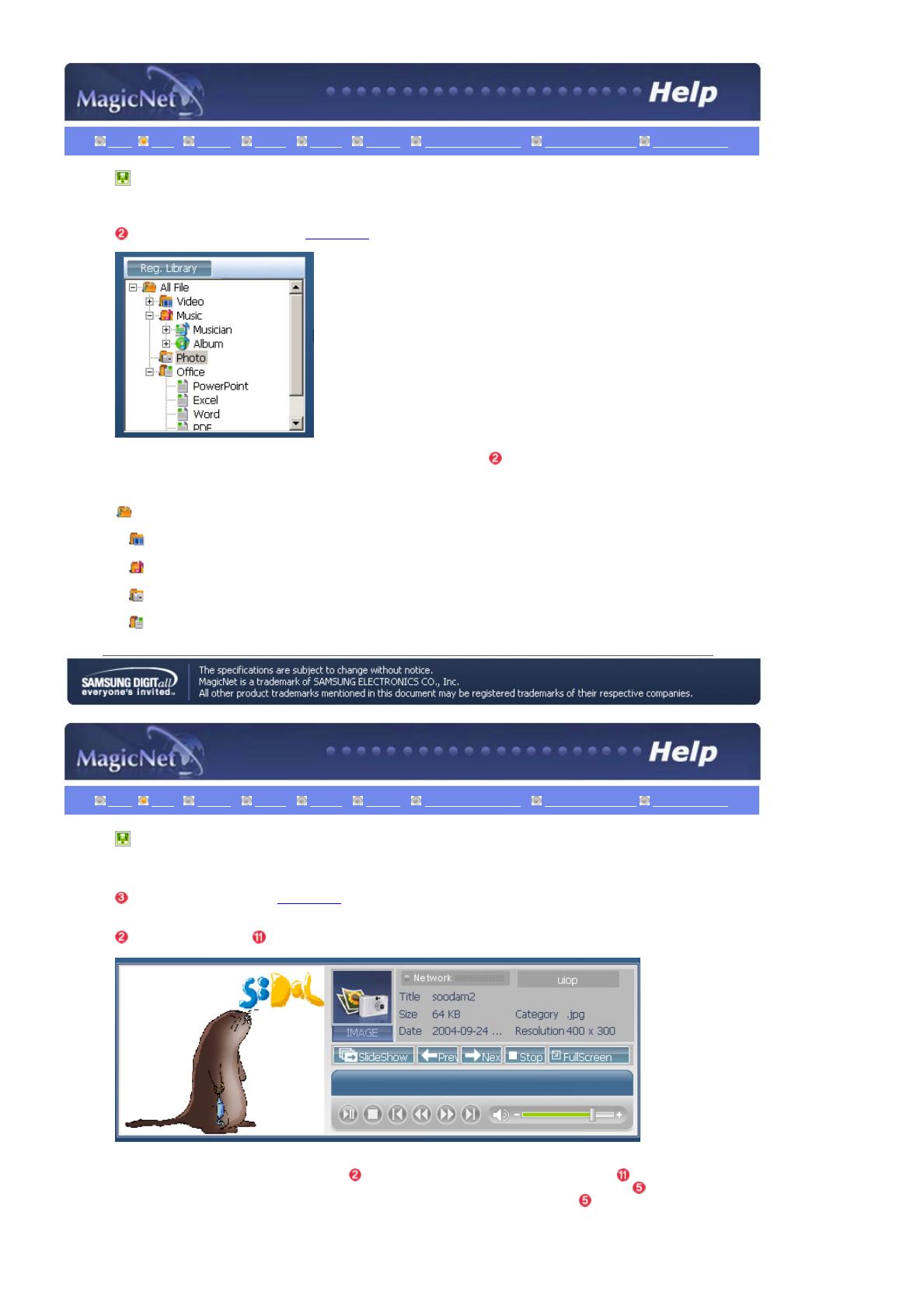
Soubory přidané do knihovny jsou nejdříve automaticky roztříděny v seznamu ( ) na filmové, zvukové, fotografické a
kancelářské soubory, a potom jsou dále roztříděny podle typu souboru.
V okně Fields (Pole) ( ) jsou zobrazeny registrované soubory a jejich informace.
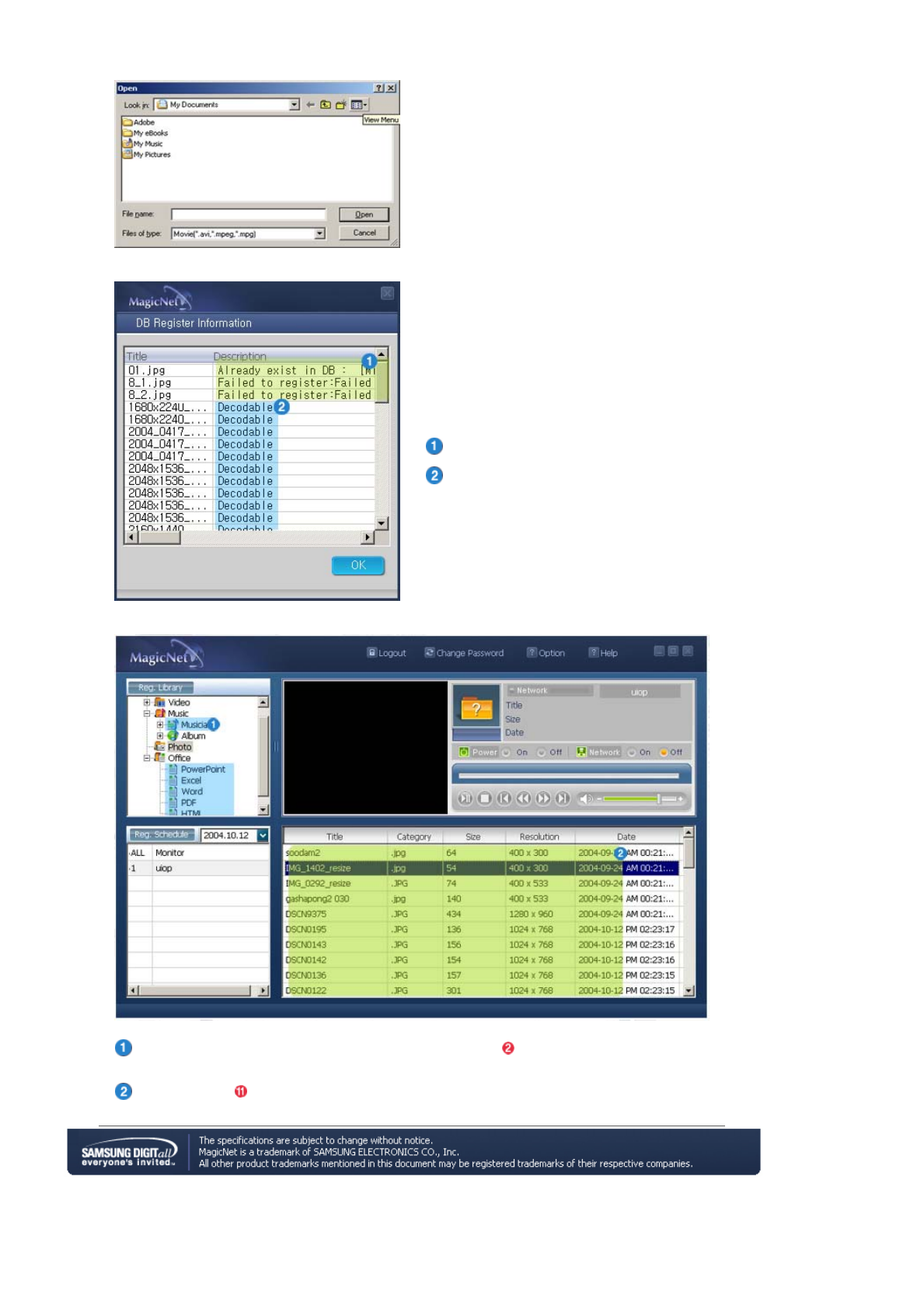
Ta je konstruována takovým způsobem, že
je možno zaregistrovat pouze soubory, které
se dají přehrávat na monitoru. Vybrané
soubory jsou analyzovány a výsledek se
zobrazí na displeji.
Zobrazí se soubory, které není možné přidat do
knihovny. Dále se zobrazí důvod neprovedení.
Zobrazí se názvy souborů, které byly úspěšně přidány
do knihovny.
Úvod OSD PHOTO MUSIC MOVIE OFFICE Odebírání programu Odstranování závad Technické údaje
OSD
Library List (Seznam knihovny) OSD Window
: Soubory přidané do knihovny jsou nejdříve automaticky roztříděny v seznamu ( ) na filmové, zvukové, fotografické a
kancelářské soubory a potom jsou dále roztříděny podle vlastností.
All files (Všechny soubory) : Zde jsou zobrazeny všechny soubory zaregistrované v knihovně.
Movie (filmové soubory) : Roztřídění podle herců (hereček)
Music (hudební soubory) : Roztřídění podle hudebníků a alb
Photo (soubory s fotografiemi)
Office (kancelářské soubory): Roztřídění podle typu souboru (PowerPoint, Excel, Word, PDF, HTML)
Úvod OSD PHOTO MUSIC MOVIE OFFICE Odebírání programu Odstranování závad Technické údaje
OSD
Náhledové okno monitoru OSD Window
: Toto okno se využívá buď k předběžnému prohlížení souboru (s filmem nebo fotografií) zaregistrovaného v seznamu knihovny (
) a vybraného v okně polí ( ), nebo ke sledování monitoru.
1. Přehrávání souboru zaregistrovaného v knihovně
Klepněte na určitou skupinu v seznamu knihovny ( ), a soubory z vybrané skupiny se zobrazí v okně polí ( ). Potom klepněte
dvakrát na soubor v okně polí a soubor se otevře. Během přehrávání jsou informace souboru zobrazeny v okně . Přehrávány
mohou být pouze zvukové, filmové a obrázkové soubory. U kancelářských souborů se pouze v okně zobrazí informace o
souboru. Pokud však probíhá sledování monitoru, jsou místo toho zobrazeny sledované informace.
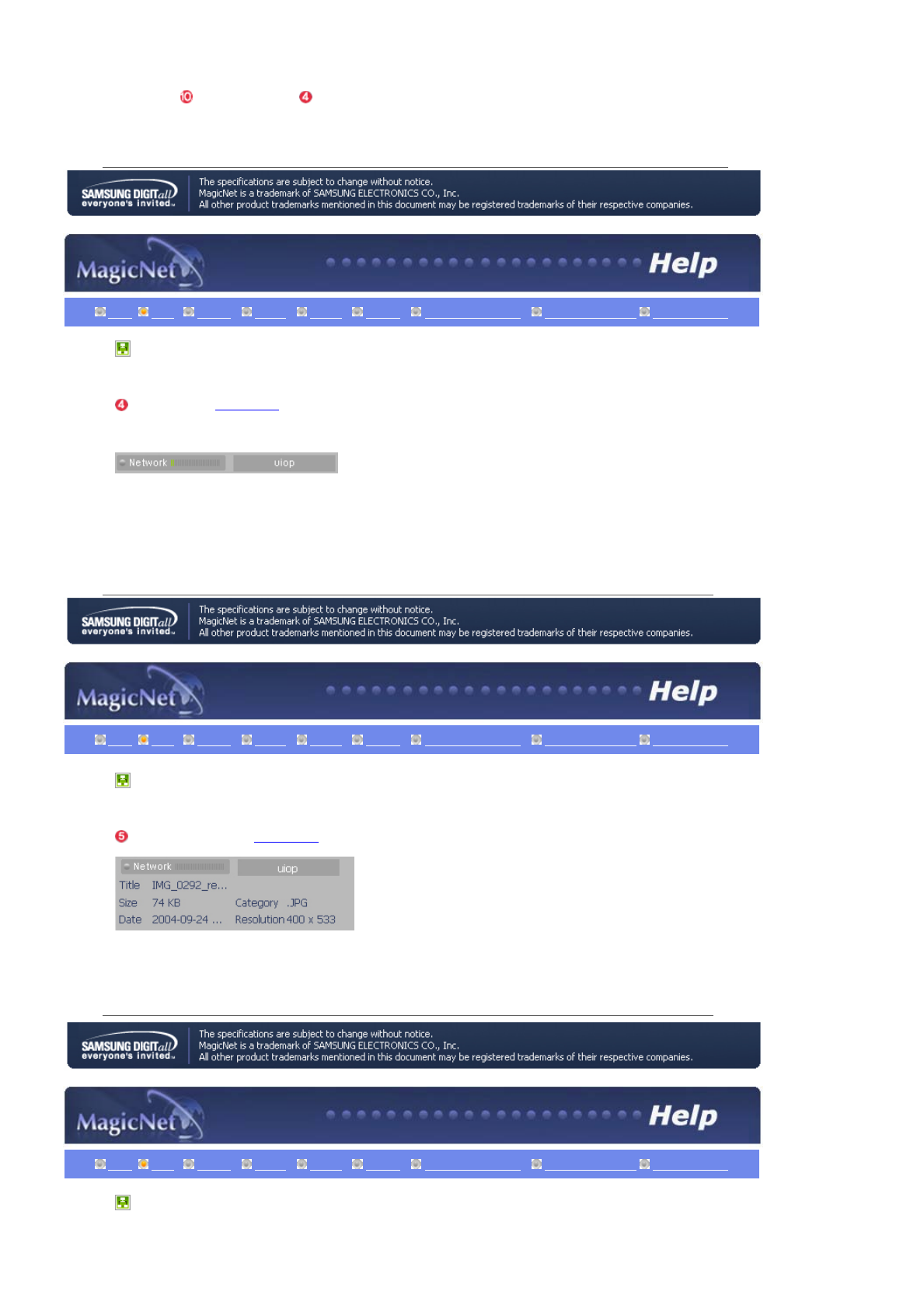
2. Monitoring the selected monitor (Preview)
Když je v poli zvolen monitor (v poli se zobrazí název zvoleného monitoru), zobrazí se v okně Náhledu monitoru obrazovka
vybraného monitoru, který právě hraje. Je možné přehrávat zvukové, filmové a obrázkové soubory, ale informace o souboru se
zobrazí pouze u kancelářských souborů.
Úvod OSD PHOTO MUSIC MOVIE OFFICE Odebírání programu Odstranování závad
Technické údaje
OSD
Network (Síť) OSD Window
Zde máte zobrazen název monitoru, který je aktuálně připojen a vybrán, abyste mohli sledovat jeho stav.
Postupová lišta vedle "Network" znázorňuje síťový provoz serverového počítače.
Předpokládejme například, že výkonnost síťového systému je 100 Mbs a že v serveru je nainstalována síťová karta 100 Mbs.
Pokud zde není žádný síťový provoz používaný pro jiné účely, jsou připojeny tři monitory, a každý monitor využívá 10 Mbs
provozu, postup bude indikován ve výši asi 30%.
Úvod OSD PHOTO MUSIC MOVIE OFFICE Odebírání programu Odstranování závad Technické údaje
OSD
Informace o souboru OSD Window
: Zde je zobrazen název, velikost a datum přehrávaného souboru. Podle typu souboru mohou být zobrazeny také další
informace, jako např. herec (herečka), rozlišení, hudebník, album a doba přehrávání.
Úvod OSD PHOTO MUSIC MOVIE OFFICE Odebírání programu Odstranování závad Technické údaje
OSD
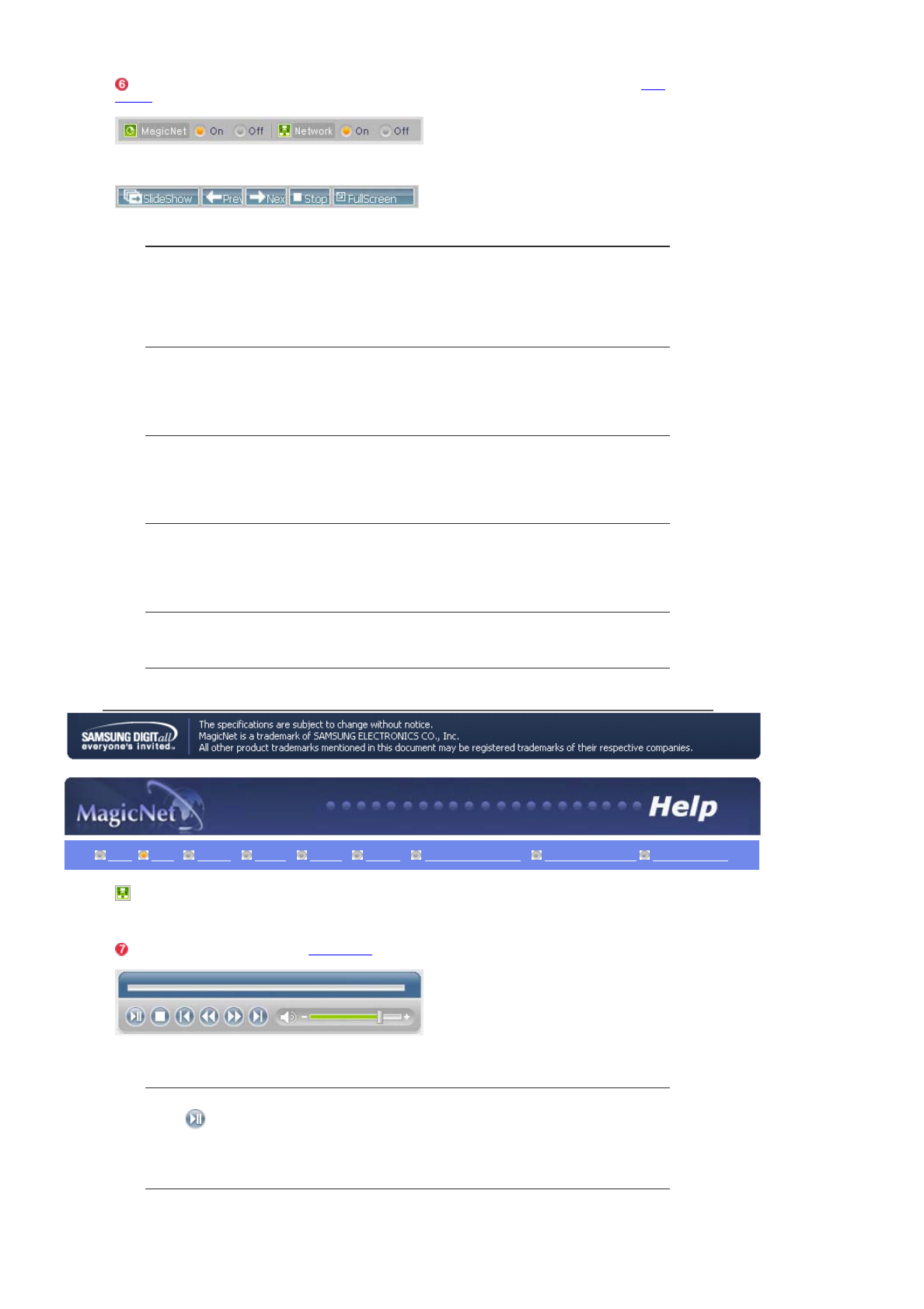
MagicNet/Network On/Off (Zapnutí/vypnutí napájení nebo sítě) nebo menu pro výběr obrázku OSD
Window
: Zde je zobrazen stav On (zapnuto) a Off (vypnuto) pro napájení a síť.
Když je zvolen obrázkový soubor, stavový řádek se změní na menu pro výběr obrázku, které obsahuje tlačítka Slide Show
(prezentace diapozitivů), Previous (Předcházející), Next (Následující), Stop a Full Screen (Celá obrazovka).
Slide Show
(prezentace
diapozitivů)
!Když jsou soubory vybrány v seznamu knihovny: Sekvenčně zobrazuje soubory s
obrázky registrované v knihovně.
!Když je přehráváno sledování informací z časového plánu: Zobrazují se soubory s
obrázky registrované s časovým plánem
!Když jsou sledovány informace, které si uživatel monitoru vybírá a přehrává: Tato
funkce je zablokována.
Pre
(Předcházející)
!Když jsou soubory vybrány v seznamu knihovny: Zobrazí se předcházející soubor.
!Když je přehráváno sledování informací z časového plánu: Zobrazí se předcházející
soubor.
!Když jsou sledovány informace, které si uživatel monitoru vybírá a přehrává: Tato
funkce je zablokována.
Next (Následující)
!Když jsou soubory vybrány v seznamu knihovny: Zobrazí se následující soubor.
!Když je přehráváno sledování informací z časového plánu: Zobrazí se následující
soubor.
!Když jsou sledovány informace, které si uživatel monitoru vybírá a přehrává: Tato
funkce je zablokována.
Stop (Zastavení)
!Když jsou soubory vybrány v seznamu knihovny: Zastavuje prezentaci diapozitivů.
!Když je přehráváno sledování informací z časového plánu: Zastavuje prezentaci
diapozitivů.
!Když jsou sledovány informace, které si uživatel monitoru vybírá a přehrává: Tato
funkce je zablokována.
Full Screen (Celá
obrazovka)
Zvětšuje nebo zmenšuje soubor s obrázkem tak, aby byl přes celou obrazovku. Po
poklepání na obrazovku se obrázek vrátí do své původní velikosti.
Úvod OSD PHOTO MUSIC MOVIE OFFICE Odebírání programu Odstranování závad
Technické údaje
OSD
Nástroj pro ovládání přehrávání OSD Window
: Ovládací prvky pro přehrávání, zastavení, přechod na následující nebo předcházející soubor a ovládání hlasitosti během
přehrávání filmového nebo hudebního souboru.
Přehrávání /
Pauza
!Když jsou soubory vybrány v seznamu knihovny:
Přehrávají se zvukové nebo filmové soubory registrované v seznamu knihovny.
!Když je přehráváno sledování informací z časového plánu:
Přehrávají se zvukové nebo filmové soubory registrované v časovém plánu.
!Když jsou sledovány informace, které si uživatel monitoru vybírá a přehrává: Tato
funkce je zablokována.
!Když jsou soubory vybrány v seznamu knihovny:
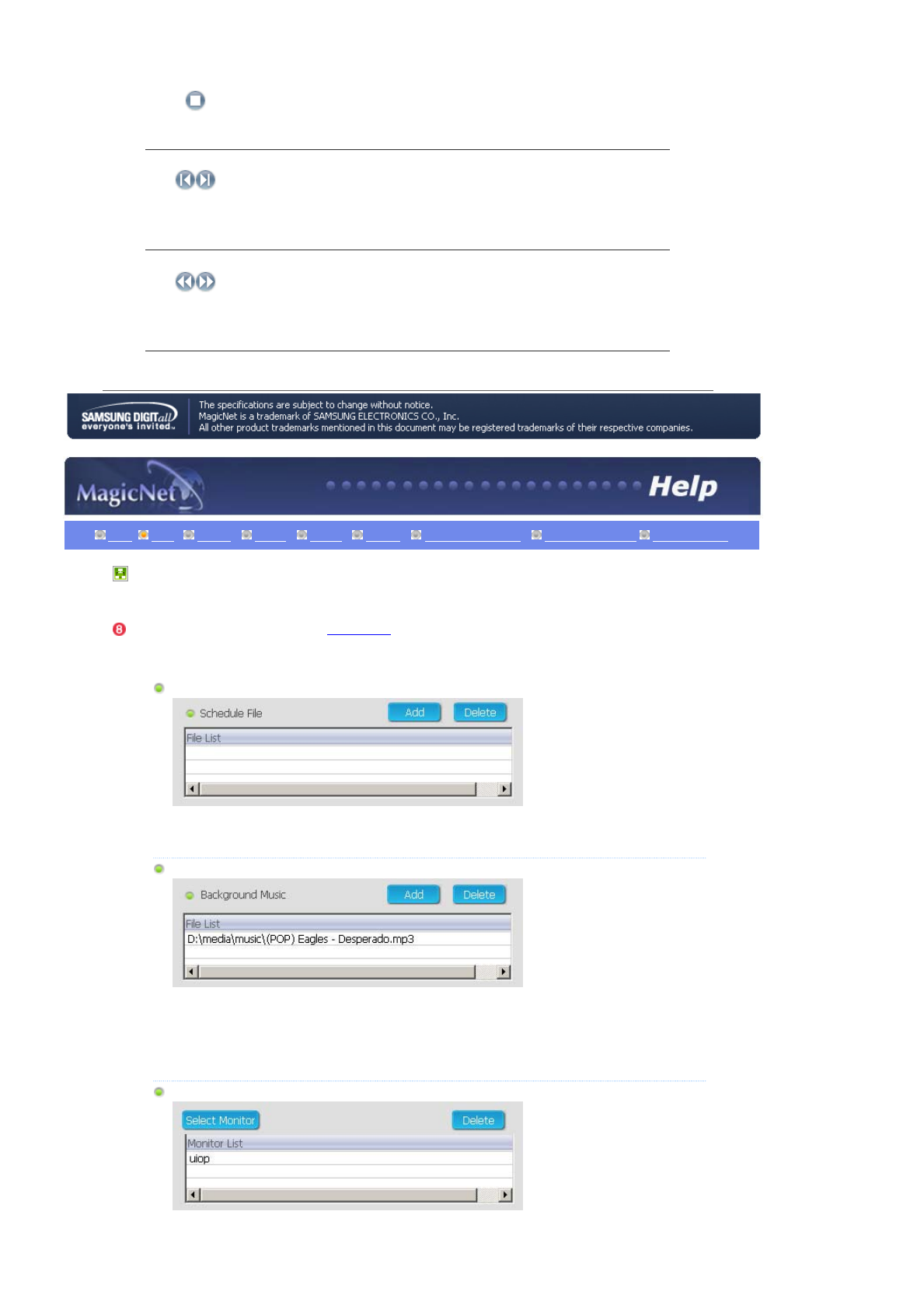
Stop (Zastavení)
Zastavuje přehrávání zvukového nebo filmového souboru.
!Když je přehráváno sledování informací z časového plánu: Tato funkce je
zablokována.
!Když jsou sledovány informace, které si uživatel monitoru vybírá a přehrává: Tato
funkce je zablokována.
Předcházející
/Následující
!Když jsou soubory vybrány v seznamu knihovny:
Přehraje se předcházející/následující soubor v seznamu knihovny.
!Když je přehráváno sledování informací z časového plánu:
Přehraje se předcházející/následující soubor v seznamu časového plánu.
!Když jsou sledovány informace, které si uživatel monitoru vybírá a přehrává: Tato
funkce je zablokována.
first/last
5 seconds
!Když jsou soubory vybrány v seznamu knihovny:
Přehrává se prvních/posledních 5 sekund souboru.
!Když je přehráváno sledování informací z časového plánu:
Přehrává se prvních/posledních 5 sekund souboru.
!Když jsou sledovány informace, které si uživatel monitoru vybírá a přehrává: Tato
funkce je zablokována.
Úvod OSD PHOTO MUSIC MOVIE OFFICE Odebírání programu Odstranování závad
Technické údaje
OSD
Registrace/Editace časového plánu OSD Window
: Umožňuje vám zaregistrovat soubory, které chcete přehrát na monitoru později.
Schedule File Add/Remove (Soubor v časovém plánu - Přidat/Odebrat)
Umožňuje vám přidávat nebo odebírat soubory do/z časového plánu.
Background Music Add/Remove (Hudební podklad - Přidat/Odebrat)
K dispozici pouze při použití souborů s obrázky.
Vybere hudební soubor, který bude použit jako hudební podklad při přehrávání obrázkového souboru
registrovaného v časovém plánu.
Výběr monitoru
Zde je možno z monitorů připojených do sítě vybrat všechny monitory nebo některý konkrétní monitor a přidat jej
do časového plánu.
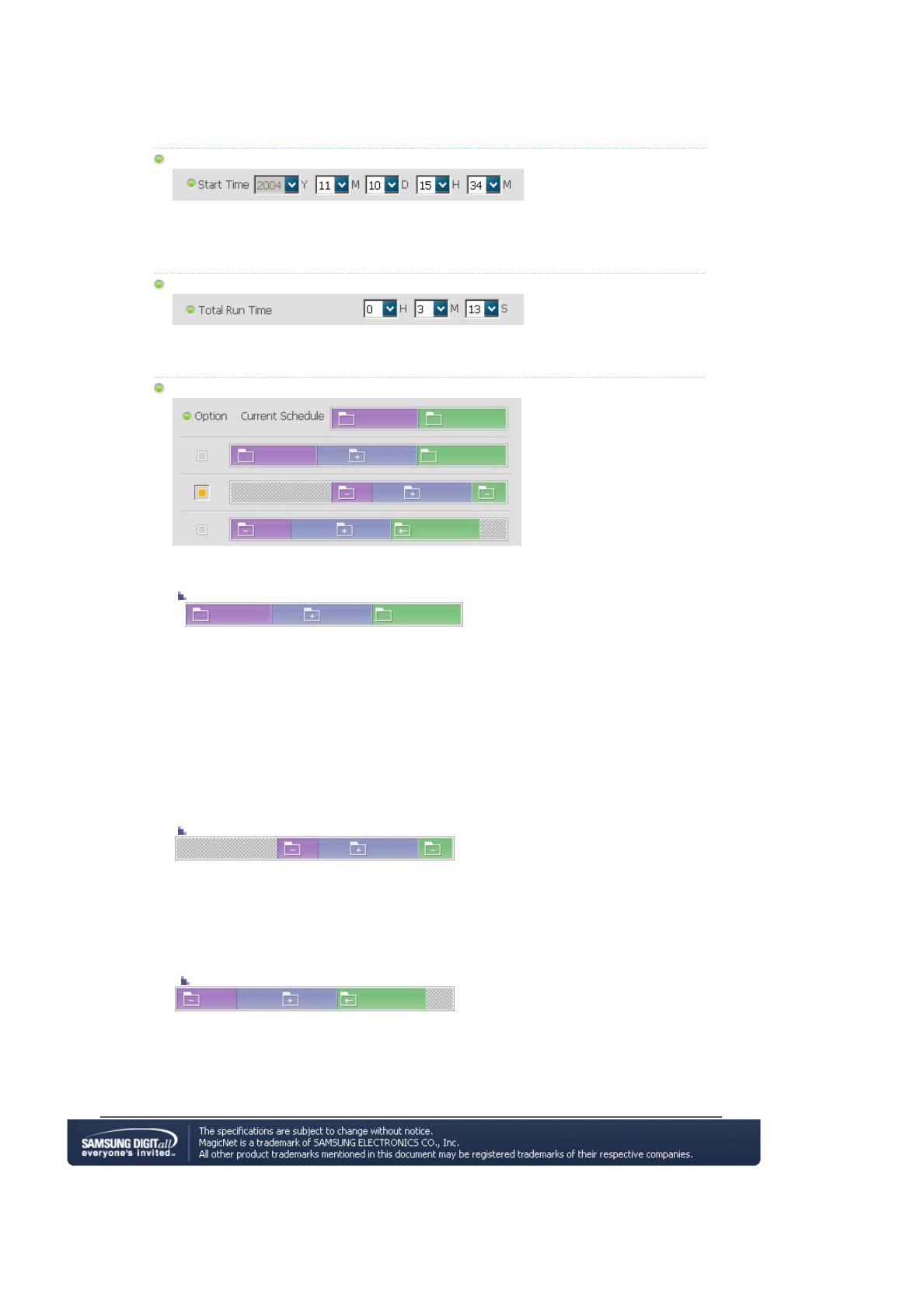
Start Time (Čas spuštění)
Čas, kdy bude spuštěno přehrávání časového plánu v jednotkách rok/měsíc/den/hodina/minuta.
Čas spuštění musí spadat do období 30 dnů od aktuálního dne nastavení.
Running Time (Doba chodu)
Časový interval pro přehrávání časového plánu v jednotkách rok/měsíc/den/hodina/minuta.
Option (Volba)
Specifikuje polohu, ve které je časový plán umístěn.
Vložit mezi stávající časové plány
To znamená, že nový časový plán bude vložen, aniž by to ovlivnilo celkovou dobu
přehrávání stávajících časových plánů. Pokud by nový časový plán, který má být
vložen, narušil dobu ukončení stávajícího časového plánu, čas spuštění zvolený
uživatelem bude ignorován a čas spuštění bude změněn na dobu po skončení
stávajícího časového plánu. Pokud by čas ukončení nového časového plánu, který
má být vložen, narušil dobu spuštění stávajícího časového plánu, čas spuštění
stávajícího časového plánu bude změněn na dobu po skončení nového časového
plánu.
Ignorovat a přepsat stávající časové plány
Stávající časové plány jsou ignorovány a nový časový plán je vložen na požadovaný
čas. Pokud se nový časový plán překrývá se stávajícím časovým plánem, jejich čas
může být změněn nebo případně může být časový plán i odstraněn, protože je
přepsán novým časovým plánem.
Přepsat stávající časový plán
Pokud se stávající časový plán překrývá s novým časovým plánem, je ignorován a
přepsán novým časovým plánem. Pokud se ale čas ukončení nového časového
plánu překrývá se stávajícím časovým plánem, čas spuštění tohoto stávajícího
časového plánu bude změněn na dobu po skončení nového časového plánu.
Úvod OSD PHOTO MUSIC MOVIE OFFICE Odebírání programu Odstranování závad Technické údaje
OSD
Datum OSD Window
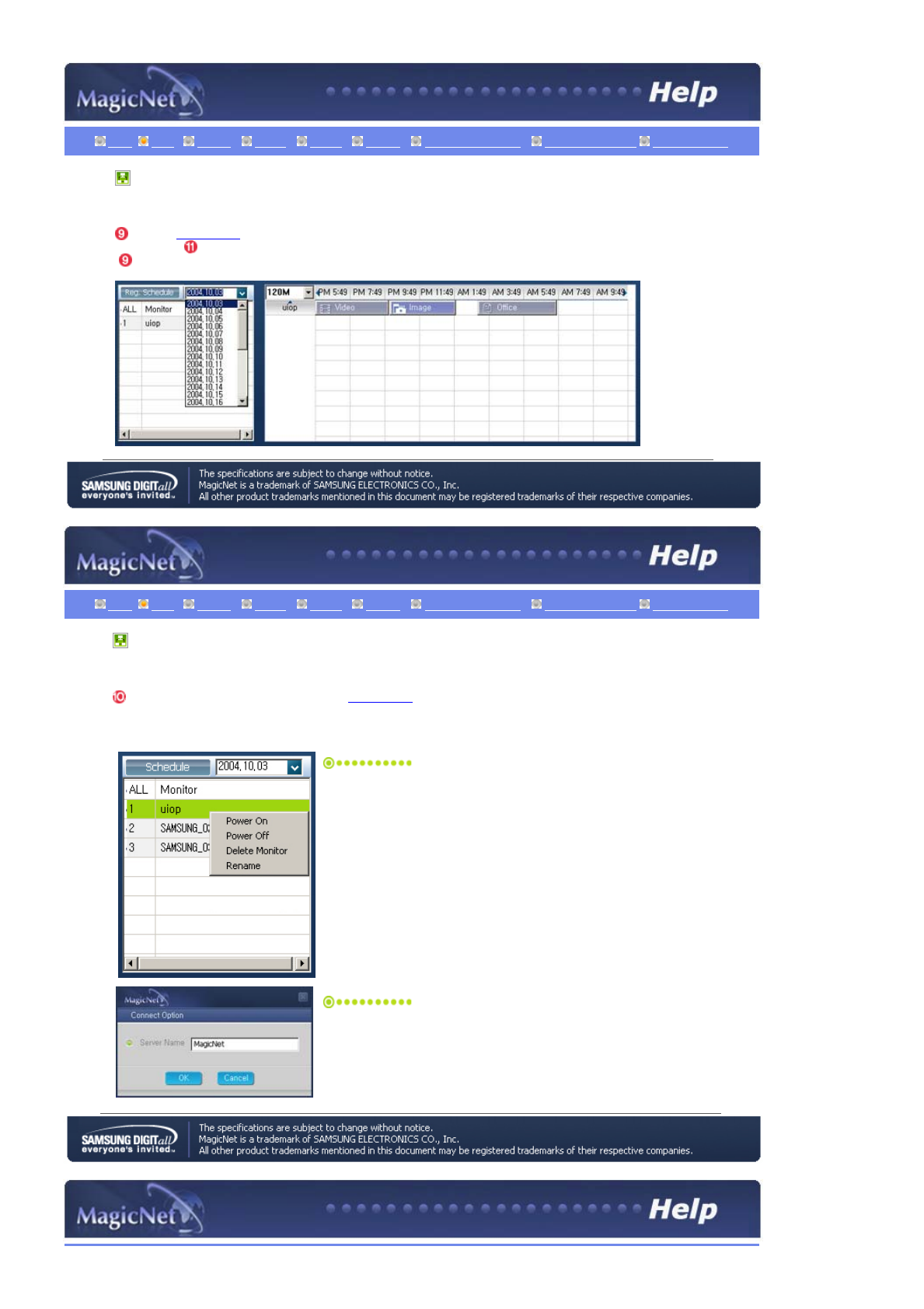
: V okně Pole ( ), obrazuje registrované časové plány, jejichž datum je pozdější než dnešní
().
Úvod OSD PHOTO MUSIC MOVIE OFFICE Odebírání programu Odstranování závad Technické údaje
OSD
Monitory připojené prostřednictvím sítě OSD Window
: Zde je uveden název monitorů zaregistrovaných v síti.
Pokud je některý monitor připojen do sítě, barva jeho pozadí se zbarví do žlutozelena.
Prohlížení časového plánu
Když je vybráno ALL l Monitor:
Zde si můžete prohlédnou všechny časové plány všech monitorů
registrovaných v okně Pole (11). Pomocí menu, které se zobrazí po kliknutí
pravým tlačítkem myši, můžete zapnout nebo vypnout napájení monitoru,
odstranit některý monitor a změnit název monitoru.
Když je některý monitor vybrán :
Zobrazí se časové plány pro vybraný monitor.
Změna názvu
Napište nový název a klepněte na OK. Změněný název se uloží.
Úvod OSD PHOTO MUSIC MOVIE OFFICE Odebírání programu Odstranování závad
Technické údaje
OSD
Okno Pole OSD Window
:Zde se zobrazuje stav souboru.
- Zde se zobrazuje stav souboru.
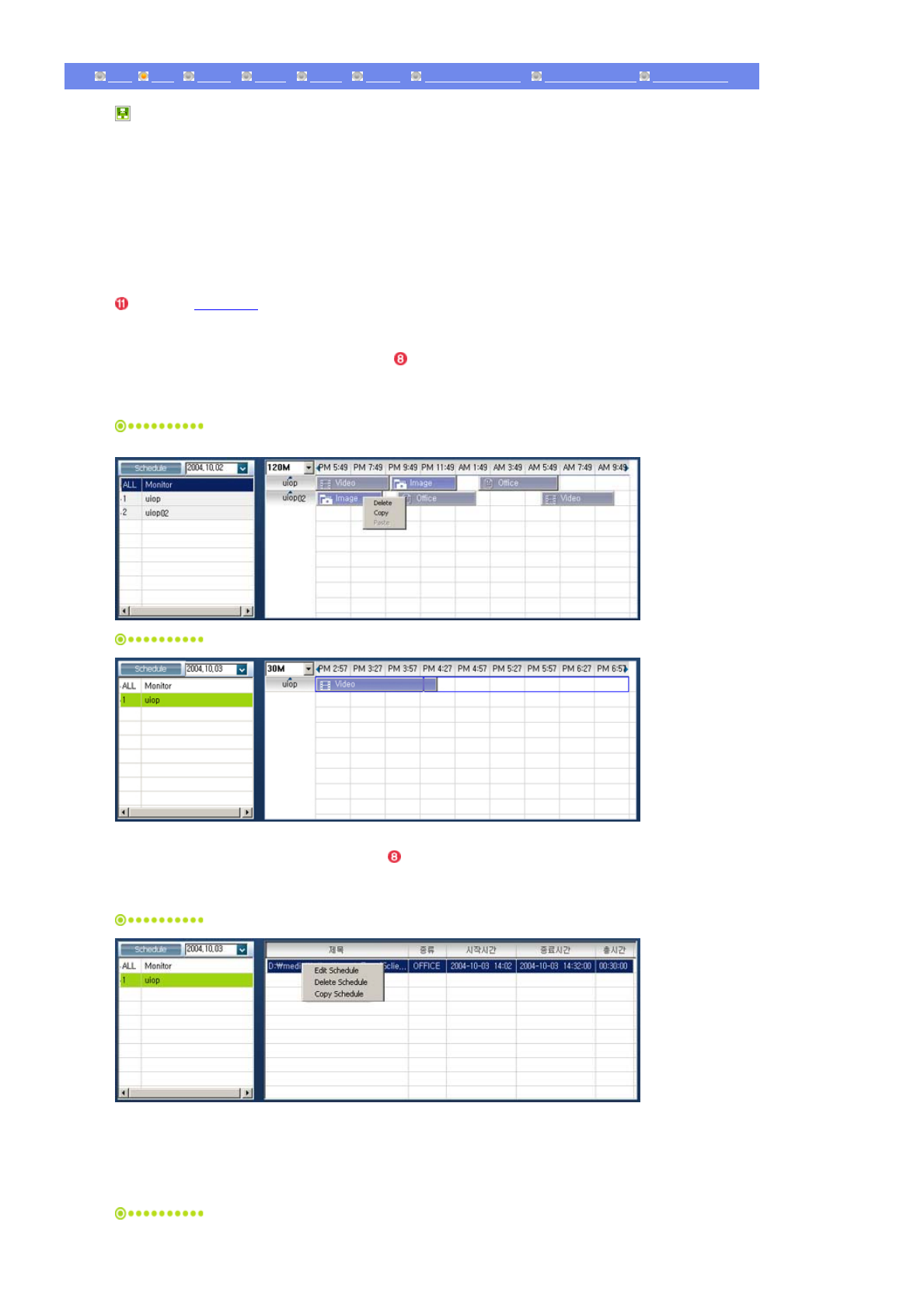
1. Klepnete-li na položku All | Monitor v seznamu monitoru ( ), časové plány se nezobrazí v seznamu, ale jako obrázky typu
buňky. Jsou zde zobrazeny časové plány pro všechny monitory ze seznamu monitorů. Čas můžete nastavovat dvojím
klepnutím na časový plán ve tvaru buňky, přetahováním časového plánu na jiné místo, a s pomocí menu, které se zobrazí po
kliknutí pravým tlačítkem myši, můžete časový plán vyjímat, odstraňovat a vkládat.
Vyberete-li ALL l Monitor ve Schedule (Časový plán), uvidíte všechny časové plány zaregistrované pro
každý monitor.
Nastavte čas dvojím klepnutím na časový plán.
2. Když klepnete na některý monitor v seznamu monitorů ( ), zobrazí se v seznamu časové plány pro tento monitor.
Po klepnutí pravým tlačítkem myši na seznam časových plánů se zobrazí kontextové menu, které vám umožní v seznamu
kopírovat, odstraňovat nebo editovat.
Pomocí menu Edit můžete měnit zvolený soubor a čas. Pomocí menu Copy, můžete vybrat monitor, který chcete kopírovat.
Když je vybrán monitor v seznamu monitorů
Zobrazí se název souboru včetně cesty, kategorie, času spuštění, času ukončení a doby přehrávání.
3.Soubory zaregistrované v knihovně jsou zobrazeny v seznamu.
Po klepnutí pravým tlačítkem myši na soubor v seznamu souborů se zobrazí menu, které vám umožní prohlížet vlastnosti
časového plánu a odstranit časový plán, a to v závislosti na druhu menu. Můžete také přímo vkládat vybraný soubor do
časového plánu.
Když je soubor vybrán v knihovně:
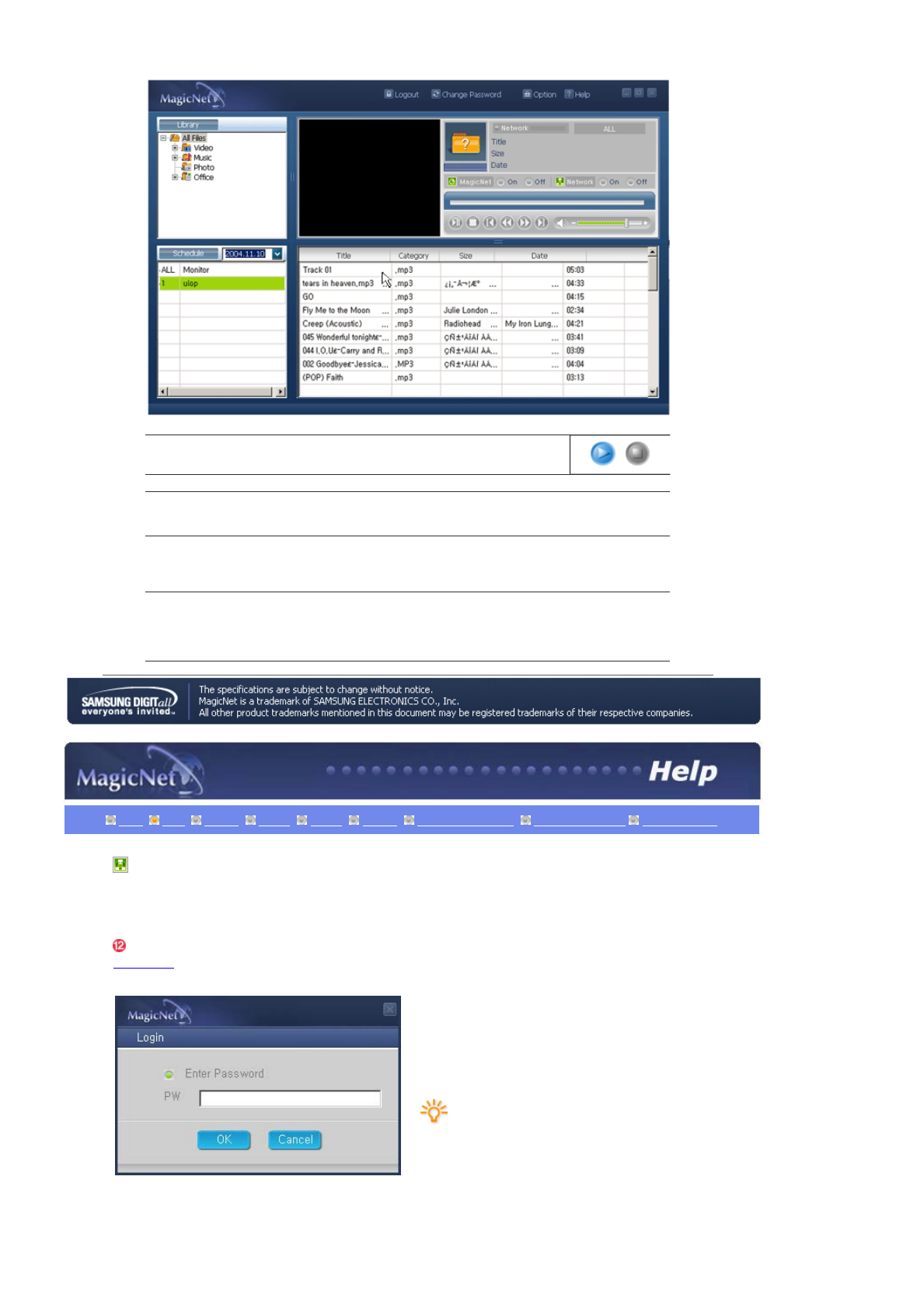
Delete File (Odstranit soubor) File Properties (Vlastnosti souboru)
Add Schedule (Přidat časový plán)
nmlkjinmlkj
nmlkj
Delete File
(Odstranit
soubor)
Odstraní vybraný soubor (nebo soubory) zaregistrovaný v knihovně.
File Properties
(Vlastnosti souboru)
Umožňuje upravovat název, zpěváka, album a poznámky u souborů zaregistrovaných v
knihovně.
Add Schedule (Přidat
časový plán)
Umožňuje vám přidávat soubory zaregistrované v knihovně do časového plánu pro
všechny monitory nebo pro vybraný monitor. Vyberte monitor, jehož časový plán si
chcete prohlédnout.
Úvod OSD PHOTO MUSIC MOVIE OFFICE Odebírání programu Odstranování závad Technické údaje
OSD
Login/out (Přihlášení/odhlášení), Change Password (Změna hesla), Options (Volby) a Help (Nápověda)
OSD Window
Pokud je vaše přihlášení úspěšné, tlačítko Login se změní na
Logout. Většinu funkcí je možné využívat až po úspěšném
přihlášení.
Při instalaci softwaru MagicNet jste dotázáni na
heslo. Toto heslo je po instalaci použito pro
přihlášení do softwaru MagicNet .
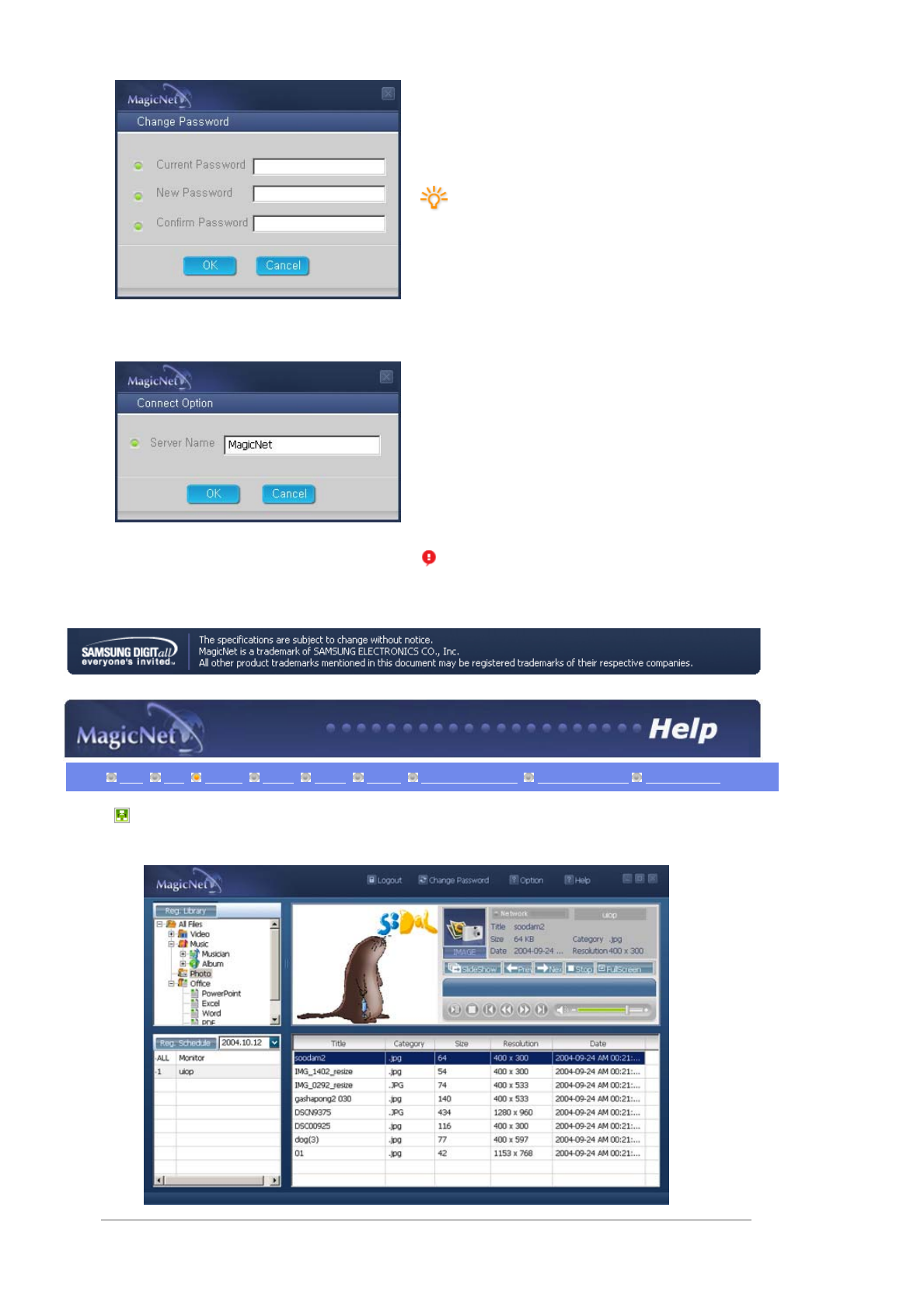
Vaše heslo můžete změnit, když jste přihlášeni do systému.
Zadejte platné heslo a přihlaste se. Při instalaci
softwaru MagicNet jste dotázáni na heslo. Toto
heslo je po instalaci použito pro přihlášení do
softwaru MagicNet. Pokud jste heslo zapomněli,
program odinstalujte a znovu nainstalujte.
Pomocí tlačítka Options (Volby) můžete specifikovat název
serveru pro informace o připojení. Server a monitory jsou
propojeny prostřednictvím sítě a mají své vlastní jedinečné
názvy, pomocí kterých se mezi sebou identifikují. Pro
normální připojení se musí shodovat dva názvy serverem
přidělené serveru a monitoru. Takže pokud je název serveru
"MagicNet", mohou se k takovému serveru připojit pouze
monitory, jejichž název je také nastaven jako "MagicNet".
Výjimku tvoří případ, kdy neexistuje jméno serveru,
které je nastaveno v monitoru. V tom případě se
uskuteční se pokus o spojení s jiným serverem a
monitor bude připojen k serveru, který odpoví první.
Úvod OSD PHOTO MUSIC MOVIE OFFICE Odebírání programu Odstranování závad Technické údaje
PHOTO (fotografie)
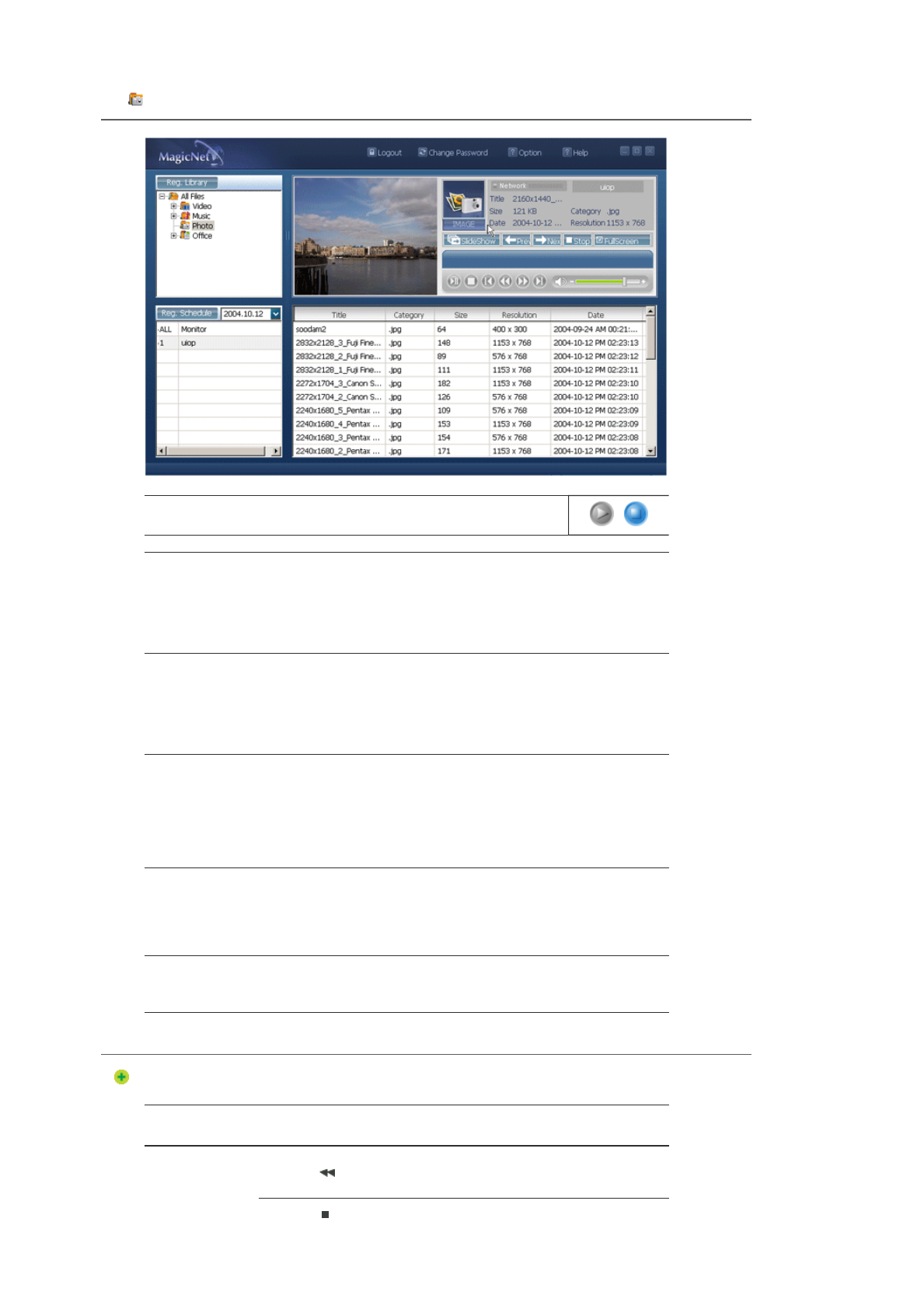
Podporované formáty souborů
PHOTO (fotografie): JPG, BMP
Slide Show (prezentace diapozitivů) Pre (Předcházející) Next (Následující)
Stop (Zastavení) Full Screen (Celá obrazovka)
nmlkjinmlkjnmlkj
nmlkjnmlkj
Slide Show
(prezentace
diapozitivů)
!Když jsou soubory vybrány v seznamu knihovny: Sekvenčně zobrazuje soubory s
obrázky registrované v knihovně.
!Když je přehráváno sledování informací z časového plánu: Zobrazují se soubory s
obrázky zaregistrované v ?asovém plánu.
!Když jsou sledovány informace, které si uživatel monitoru vybírá a přehrává: Tato
funkce je zablokována.
Pre
(Předcházející)
!Když jsou soubory vybrány v seznamu knihovny: Zobrazí se předcházející soubor.
!Když je přehráváno sledování informací z časového plánu: Zobrazí se předcházející
soubor. Pokud prezentace diapozitivů právě probíhá, tato prezentace bude
zastavena.
!Když jsou sledovány informace, které si uživatel monitoru vybírá a přehrává: Tato
funkce je zablokována.
Next (Následující)
!Když jsou soubory vybrány v seznamu knihovny:
Zobrazí se následující soubor.
!Když je přehráváno sledování informací z časového plánu: Zobrazí se následující
soubor. Pokud prezentace diapozitivů právě probíhá, tato prezentace bude
zastavena.
!Když jsou sledovány informace, které si uživatel monitoru vybírá a přehrává: Tato
funkce je zablokována.
Stop (Zastavení)
!Když jsou soubory vybrány v seznamu knihovny: Zastavuje prezentaci diapozitivů.
!Když je přehráváno sledování informací z časového plánu: Zastavuje prezentaci
diapozitivů.
!Když jsou sledovány informace, které si uživatel monitoru vybírá a přehrává: Tato
funkce je zablokována.
Full Screen (Celá
obrazovka)
Zvětšuje nebo zmenšuje soubor s obrázkem tak, aby byl přes celou obrazovku. Po
poklepání na obrazovku se obrázek vrátí do své původní velikosti.
Dálkové ovládání
!Když jsou soubory vybrány v seznamu knihovny
Předchozí soubor
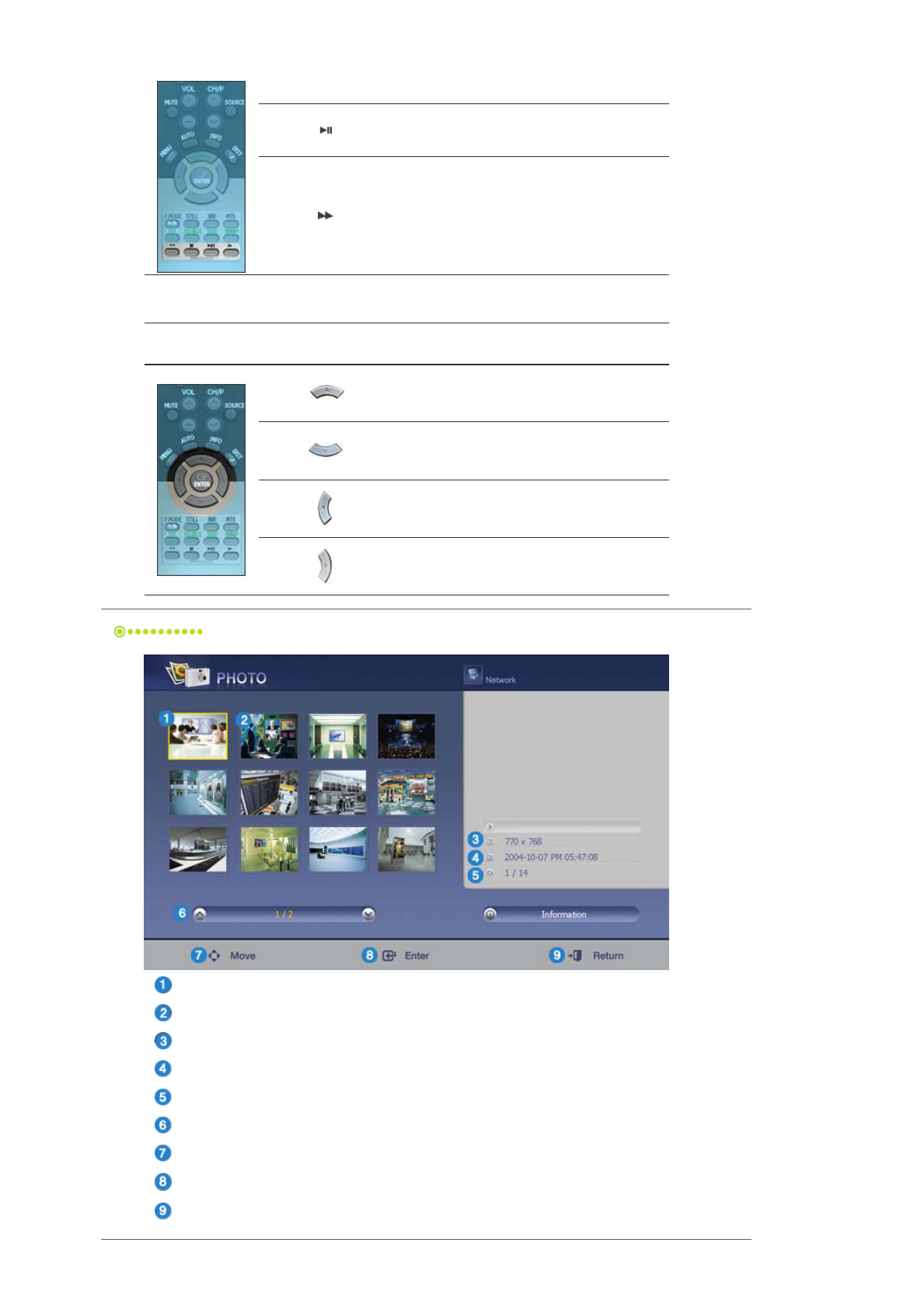
Zastavit prezentaci obrázků/zobrazit spodní pruh nabídek
Slideshow (Prezentace obrázků)
Další soubor
!Pokud nevidíte nabídku v přiblíženém obrázku
Přesunout se k hornímu okraji obrázku
Přesunout se k dolnímu okraji obrázku
Přesunout se k levému okraji obrázku
Přesunout se k pravému okraji obrázku
Monitor
Název vybraného souboru
Soubory zaregistrované v knihovně, které je možno přehrát.
Velikost vybraného souboru (šířka x výška)
Zde se zobrazuje doba přehrávání zaregistrovaná v knihovně.
Zde se zobrazuje pořadové číslo vybraného souboru ze všech souborů zaregistrovaných v knihovně.
Zde se zobrazuje aktuální stránka a celkový počet stránek souboru, který je přehráván.
Move (Posunout): Posunuje volicí lištu nahoru a dolů.
Play/Pause (Přehrávání / Pauza): Přehrává nebo přerušuje přehrávání vybraného souboru (tam, kde se
nachází volicí lišta).
Return (Zpět): Výstup z právě prováděného programu MagicNet a návrat na pohotovostní obrazovku.
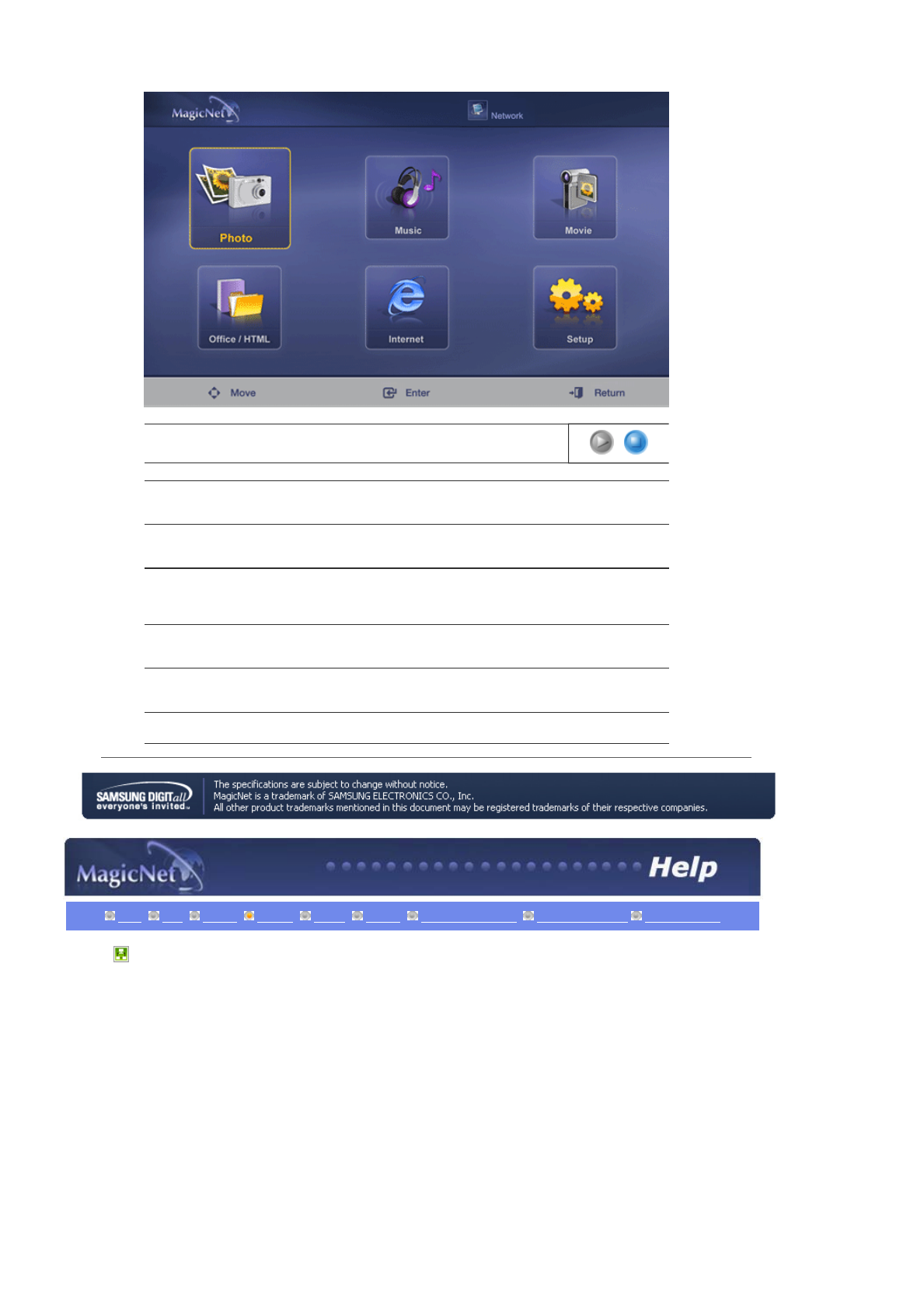
Original (Původní) Slide Show (prezentace diapozitivů) Interval
Rotate (Otočit) Zoom (Zvětšit) Close
nmlkjinmlkjnmlkj
nmlkjnmlkjnmlkj
Original
(Původní)
Zobrazí se vlastnosti původního souboru..
Slide Show
(prezentace
diapozitivů)
Zobrazí se jeden po druhém obrázky zaregistrované v knihovně.
Interval
Nastavení časového intervalu mezi jednotlivými obrázky během prezentace
diapozitivů.
(5 s, 10 s, 20 s, 30 s, 60 s)
Rotate (Otočit)
Turns images 90 degree clockwise.
Zoom (Zvětšit)
Zvětšení obrázků.
Close
Zavřít menu nastavení obrazu
Úvod OSD PHOTO MUSIC MOVIE OFFICE Odebírání programu Odstranování závad Technické údaje
MUSIC (hudba)
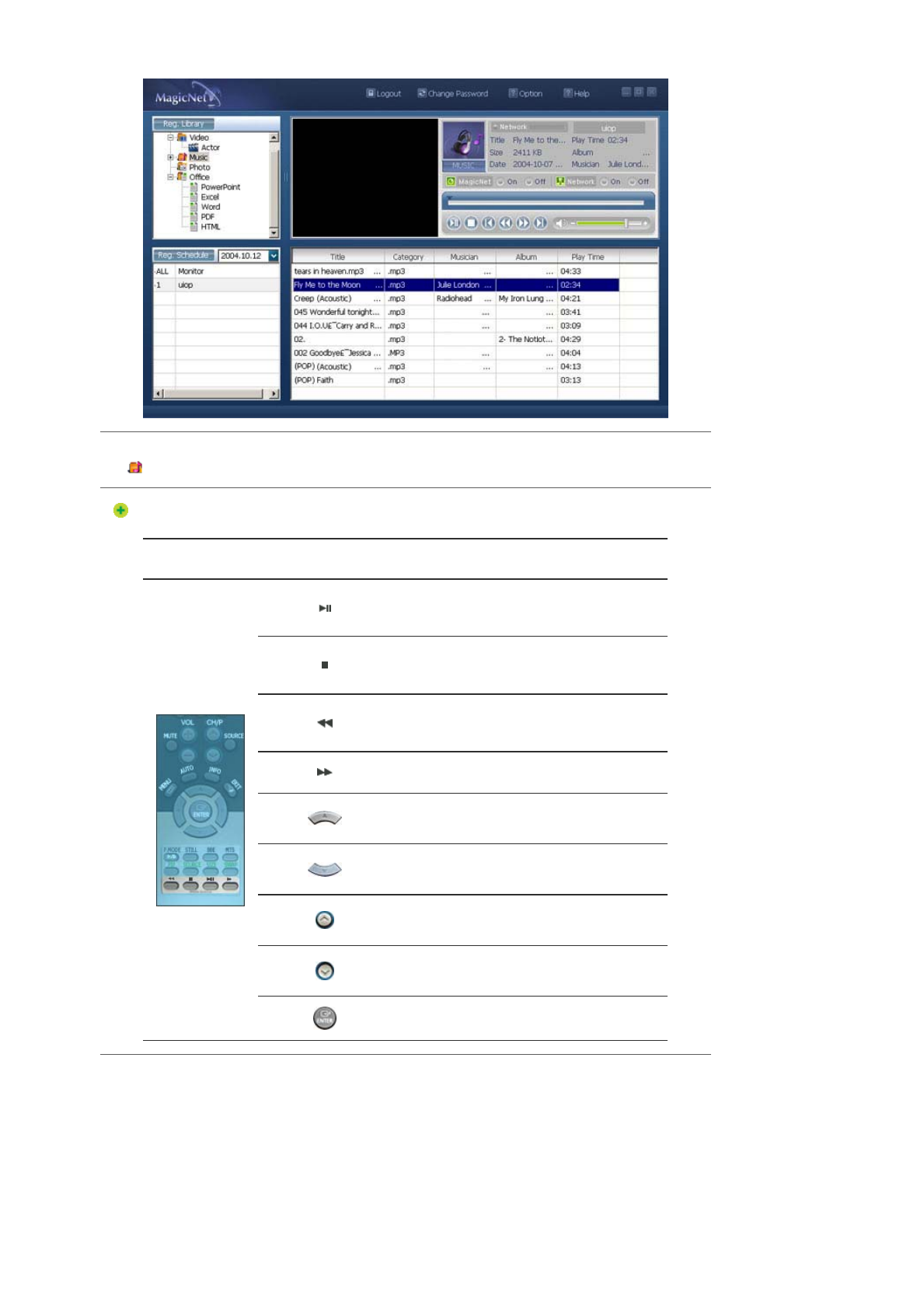
Podporované formáty souborů
MUSIC (hudba) : MP3, AC3
Dálkové ovládání
!Když jsou soubory vybrány v seznamu knihovny
Zobrazit soubor na pozici kurzoru /
Play (Přehrávat)/Pause (Pozastavit) během přehrávání
Zastavit přehrávání
Přehrávat o 5 sekund dál
Přehrávat o 5 sekund dřív
Přejít na další stránku (pokud je kurzor umístěn nahoře,
přesune se na poslední soubor předchozí stránky)
Přesunout se dolů (pokud je kurzor umístěn dole, přesune
se na první soubor následující stránky)
Přejít na další stránku (pokud je aktuálně zobrazena první
stránka, přejde se na poslední)
Přejít na předchozí stránku (pokud je aktuální zobrazena
poslední stránka, přejde se na první)
Zobrazit soubor na pozici kurzoru Play
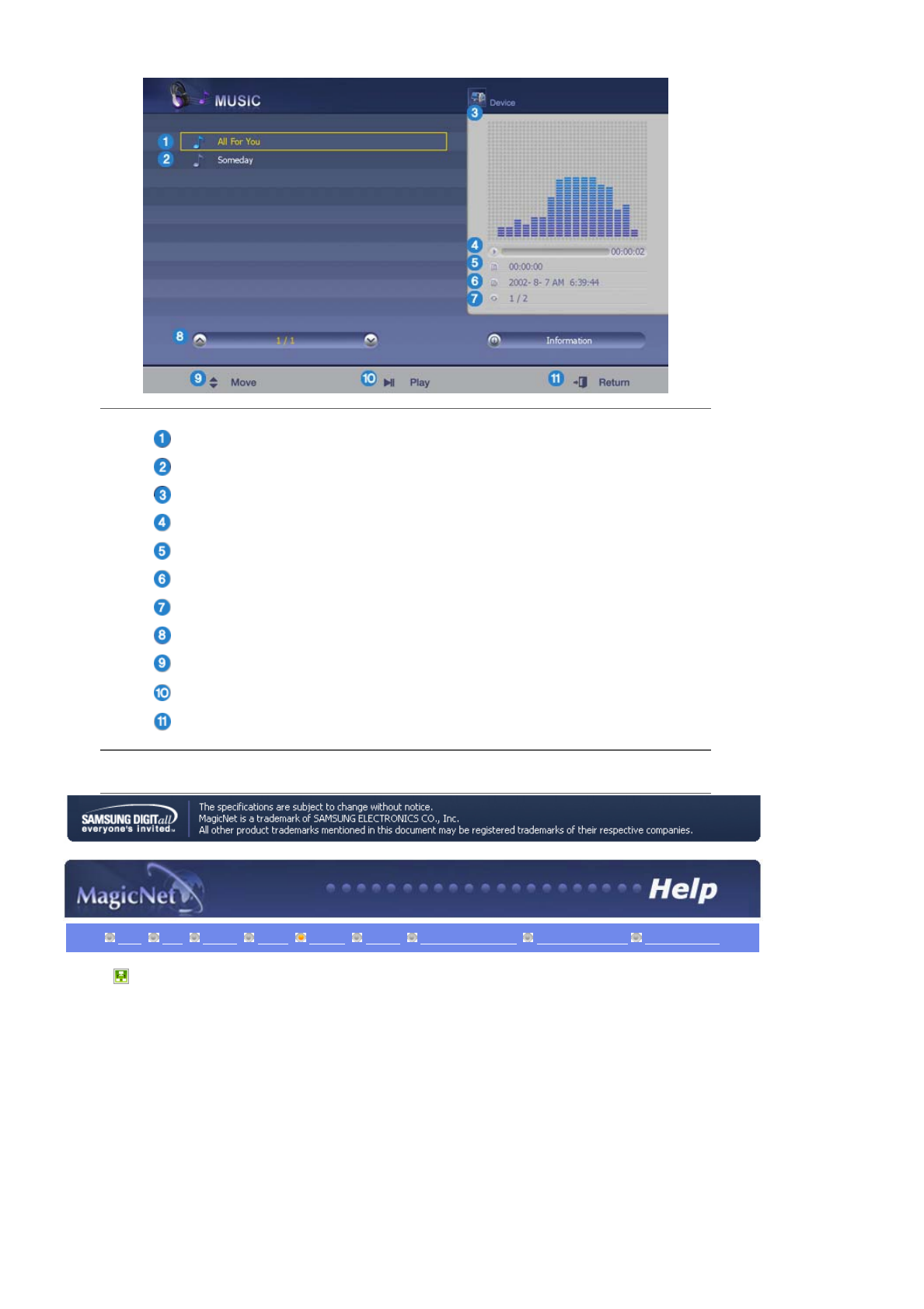
Název souboru přehrávaného na monitoru.
Soubory zaregistrované v knihovně, které je možno přehrát.
Ekvalizér
Postupová lišta/Uplynulá doba
Zobrazuje celkovou dobu přehrávání souboru, na kterém se nachází volicí lišta.
Zobrazuje dobu přehrávání souboru zaregistrovaného v knihovně, na kterém se nachází volicí lišta.
Zobrazuje pořadové číslo souboru, na kterém se nachází volicí lišta, ze všech souborů zaregistrovaných
v knihovně.
Zde se zobrazuje aktuální stránka a celkový počet stránek souboru, který je přehráván.
Move (Posunout): Posunuje volicí lištu nahoru a dolů.
Play/Pause (Přehrávání / Pauza): Přehrává nebo přerušuje přehrávání vybraného souboru (tam, kde se
nachází volicí lišta).
Return (Zpět): Výstup z právě prováděného programu MagicNet a návrat na pohotovostní obrazovku.
Úvod OSD PHOTO MUSIC MOVIE OFFICE Odebírání programu Odstranování závad
Technické údaje
MOVIE (film):
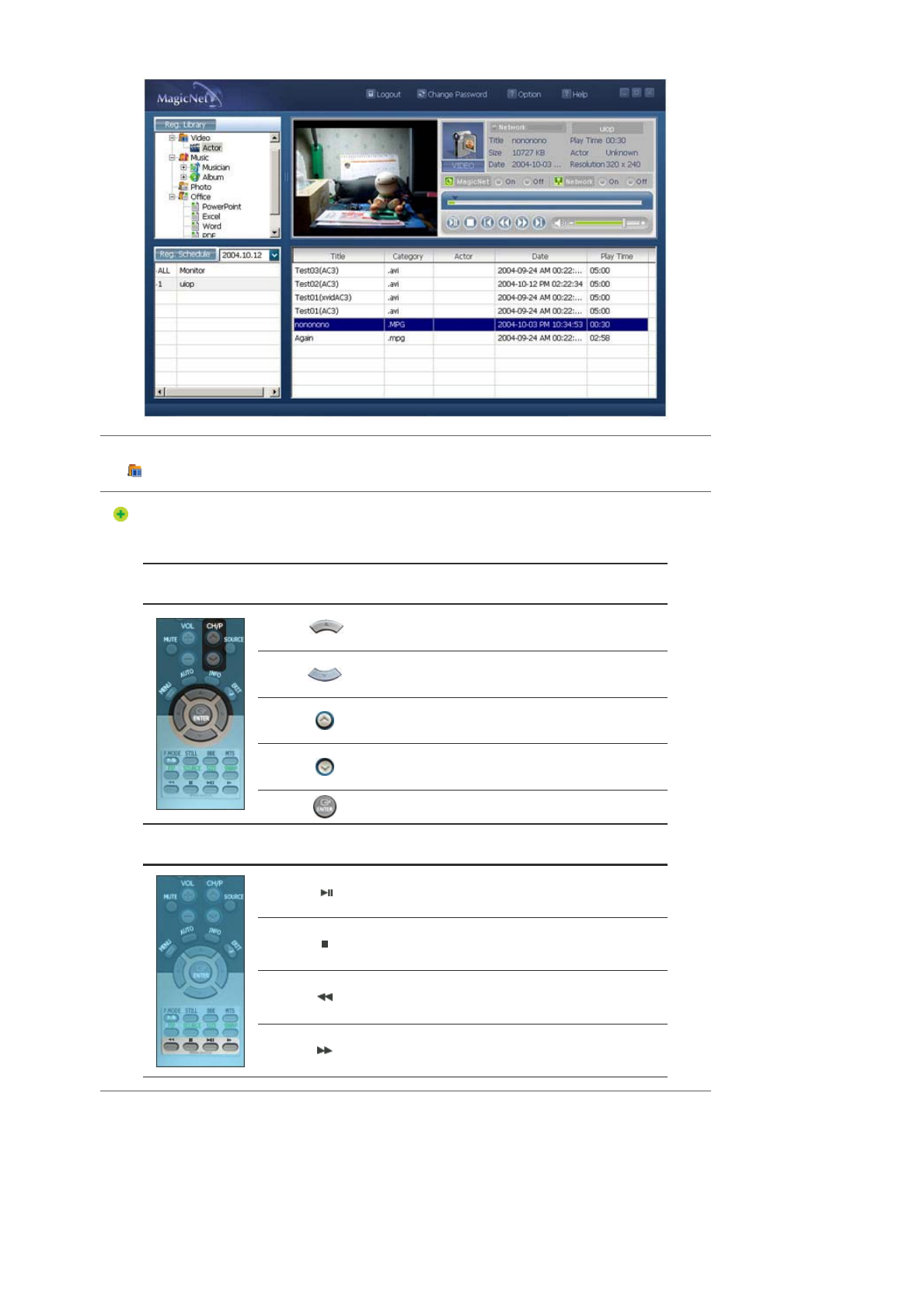
Podporované formáty souborů
MOVIE (film): : MPEG1, MPEG2-PS, DIVX4, DIVX5
Dálkové ovládání
!Když jsou soubory vybrány v seznamu knihovny
Přesunout se nahoru (pokud je kurzor umístěn nahoře,
přesune se na poslední soubor předchozí stránky)
Přesunout se dolů (pokud je kurzor umístěn nahoře,
přesune se na poslední soubor předchozí stránky)
Přejít na další stránku (pokud je aktuálně zobrazena první
stránka, přejde se na poslední)
Přejít na předchozí stránku (pokud je aktuální zobrazena
poslední stránka, přejde se na první)
Zobrazit soubor na pozici kurzoru Play
!Přehrávání
Play (Přehrávat)/Pause (Pozastavit) během přehrávání
Zastavit přehrávání
Přehrávat o 5 sekund dřív
Přehrávat o 5 sekund dál
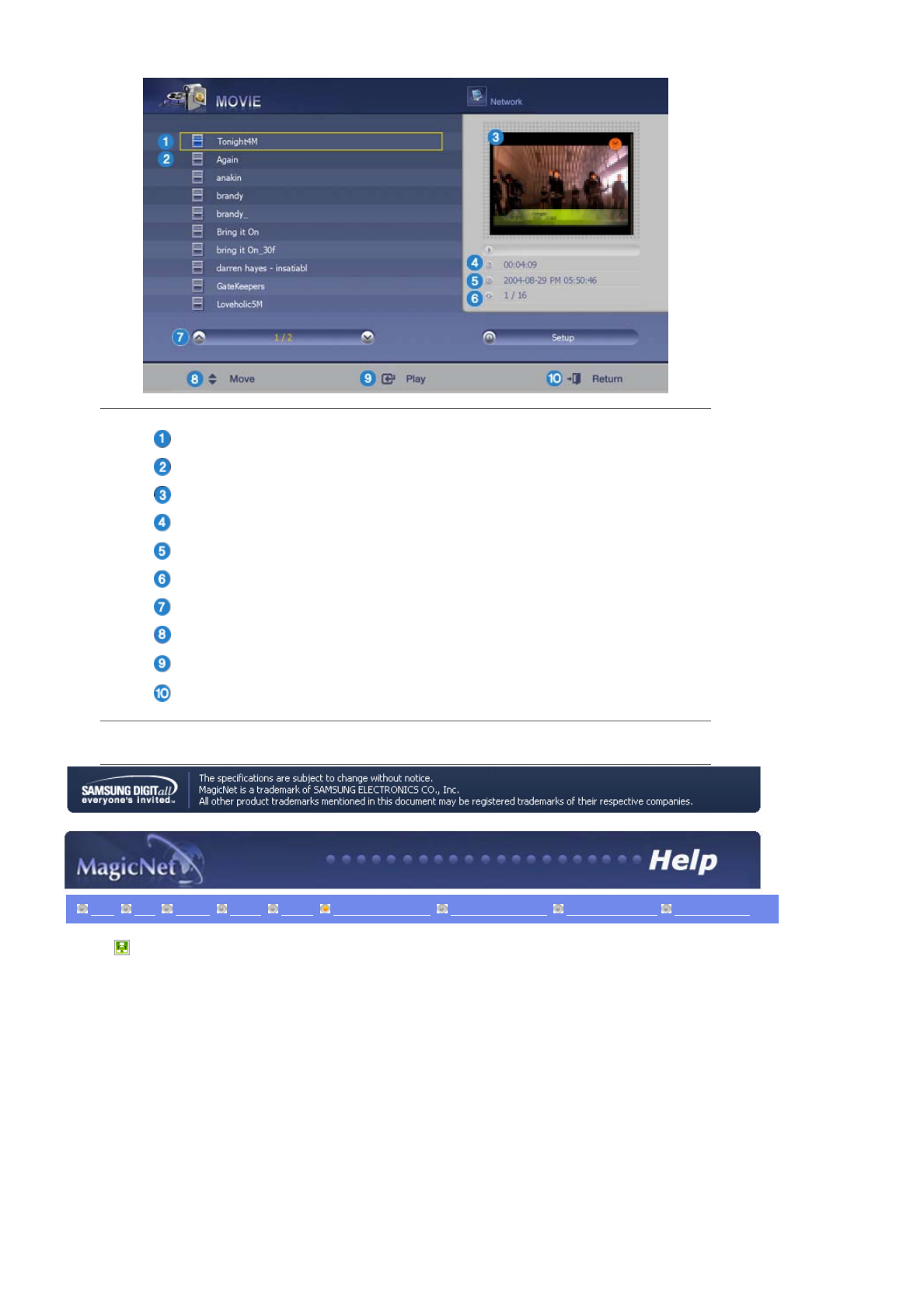
Název vybraného souboru
Soubory zaregistrované v knihovně, které je možno přehrát.
Náhledové okno - Zobrazuje první obrazovku vybraného filmu.
Zobrazuje celkovou dobu přehrávání.
Zde se zobrazuje doba přehrávání zaregistrovaná v knihovně.
Zde se zobrazuje pořadové číslo vybraného souboru ze všech souborů zaregistrovaných v knihovně.
Zde se zobrazuje aktuální stránka a celkový počet stránek souboru, který je přehráván.
Move (Posunout): Posunuje volicí lištu nahoru a dolů.
Play(Přehrávání): : Přehrává nebo přerušuje přehrávání vybraného souboru (tam, kde se nachází volicí
lišta).
Return (Zpět): Výstup z právě prováděného programu MagicNet a návrat na pohotovostní obrazovku.
Úvod OSD PHOTO MUSIC MOVIE OFFICE (kancelář) Odebírání programu Odstranování závad Technické údaje
OFFICE (kancelář)
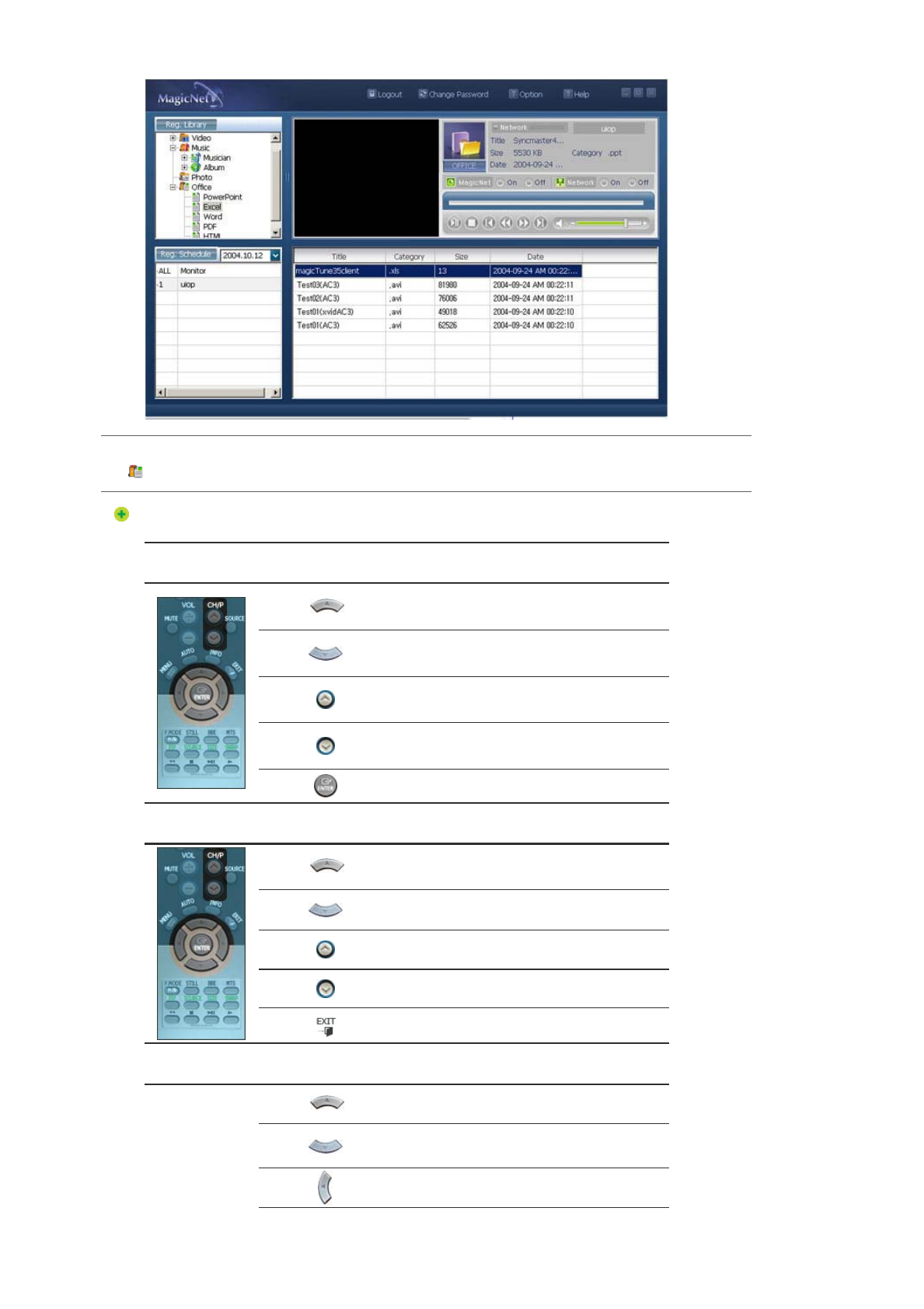
Podporované formáty souborů
OFFICE (kancelář) : Power MS OFFICE(Word, Excel, Power Point), HTML, PDF
Dálkové ovládání
!Když jsou soubory vybrány v seznamu knihovny
Přesunout se nahoru (pokud je kurzor umístěn nahoře,
přesune se na poslední soubor předchozí stránky)
Přesunout se dolů (pokud je kurzor umístěn nahoře,
přesune se na poslední soubor předchozí stránky)
Přejít na další stránku (pokud je aktuálně zobrazena první
stránka, přejde se na poslední)
Přejít na předchozí stránku (pokud je aktuální zobrazena
poslední stránka, přejde se na první)
Zobrazit soubor na pozici kurzoru
!PDF
Přesunout se nahoru
Přesunout se dolů
Přejít na další stránku
Přejít na předchozí stránku
Ukončit PDF
!Excel
Přesunout se o buňku výš
Přesunout se o buňku níž
Přesunout se o buňku doleva
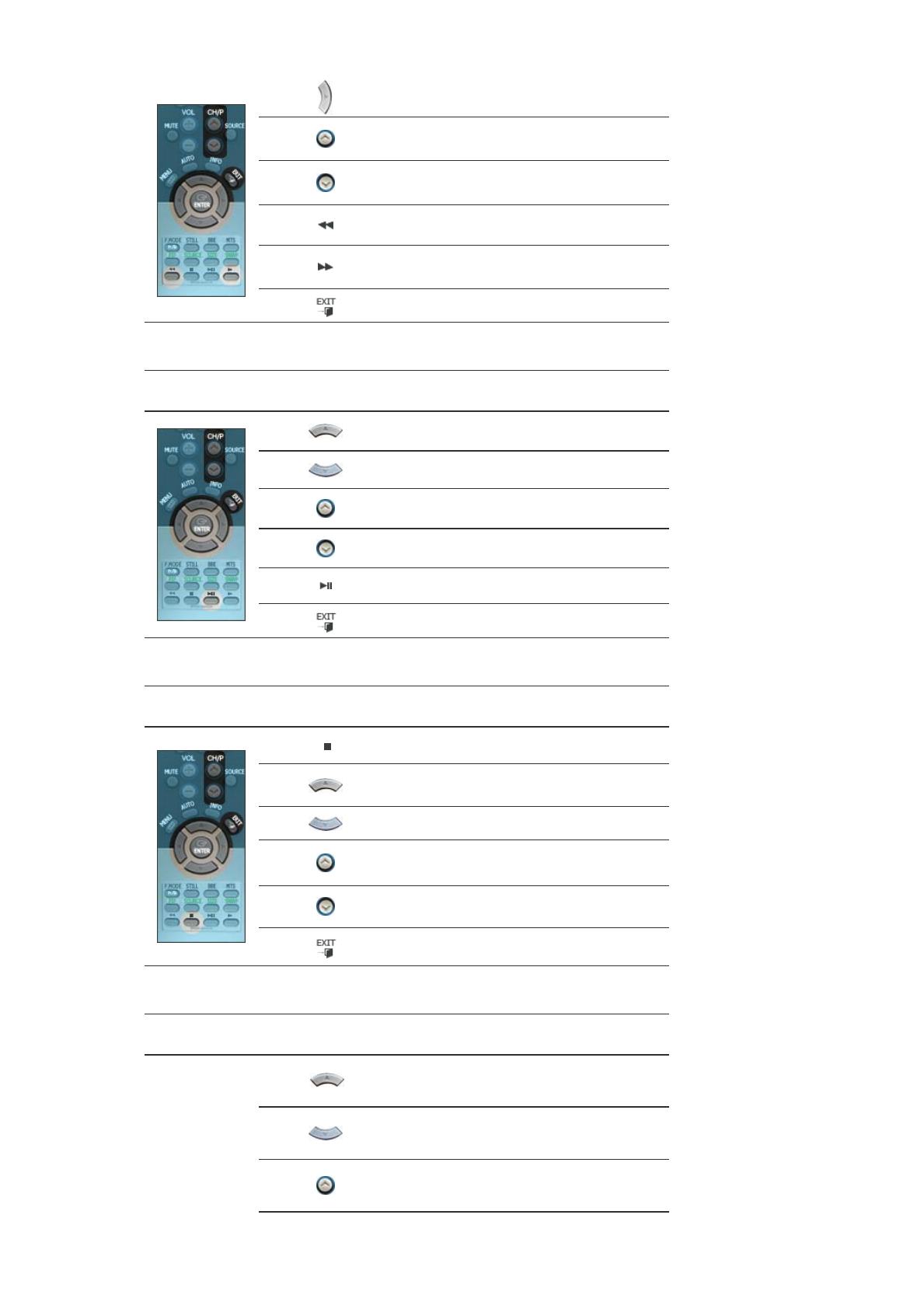
Přesunout se o buňku doprava
Přejít na další stránku
Přejít na předchozí stránku
Přesunout se o list doprava
Přesunout se o list doleva
Ukončit Excel
!Normální status PowerPointu
Přesunout se nahoru
Přejít na předchozí stránku
Přejít na další stránku
Přejít na předchozí stránku
Slideshow (Prezentace obrázků)
Ukončit PowerPointu
!PowerPointu Prezentace obrázků
Zastavit prezentaci obrázků
Přesunout se nahoru
Přesunout se dolů
Přejít na další stránku
Přejít na předchozí stránku
Ukončit Power point
!Word
Přesunout se nahoru
Přesunout se dolů
Přejít na další stránku
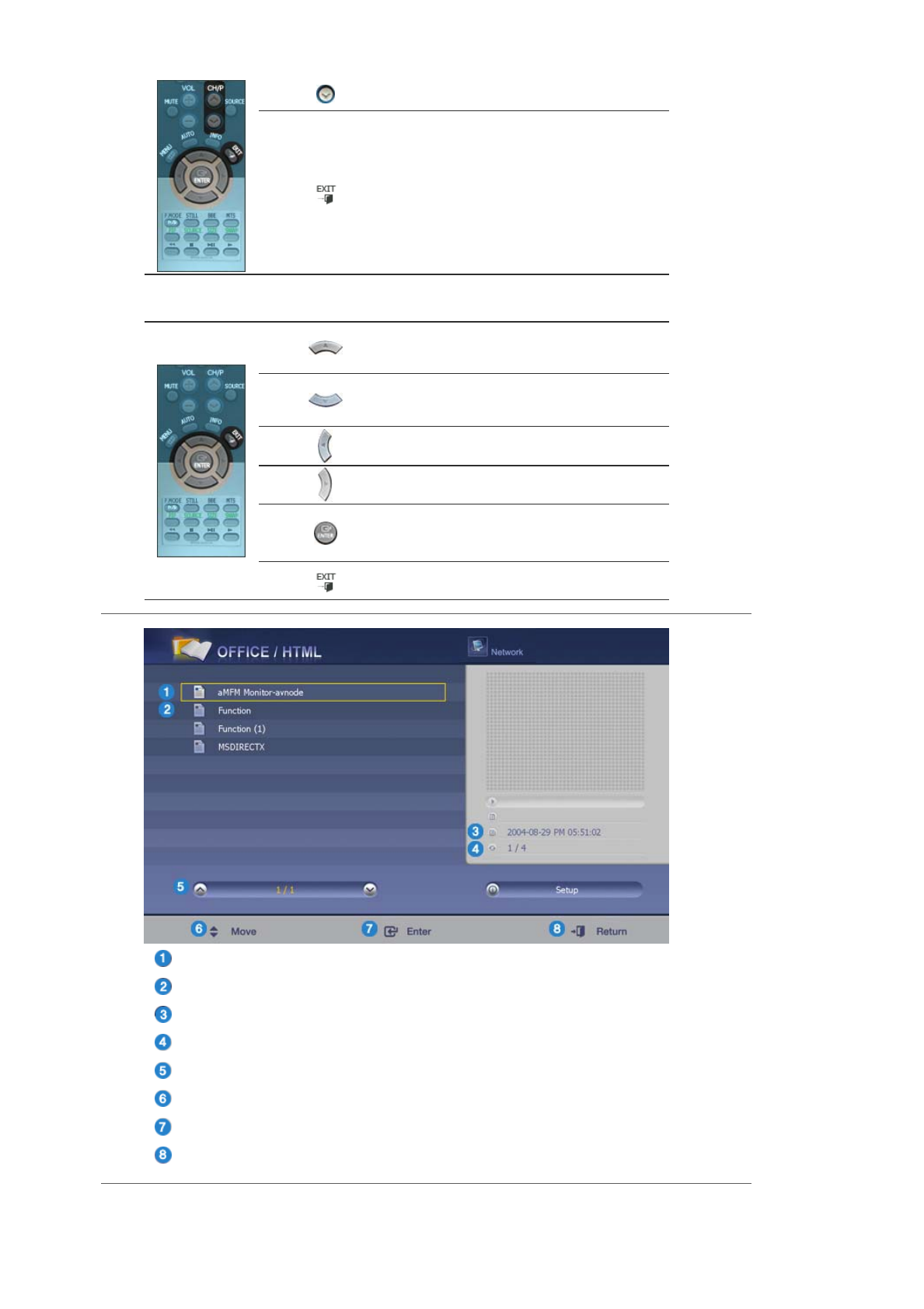
Přejít na předchozí stránku
Ukončit Word
!HTML / Ineternet
Posuňte kurzor myši nahoru
Posuňte kurzor myši dolů
Přesunutí kurzoru doleva.
Přesunutí kurzoru doprava.
Klepnout na kurzor, když je umístěn nad odkazem (přejít
na odkaz)
Ukončit the Internet
Název vybraného souboru
Soubory zaregistrované v knihovně.
Zde se zobrazuje doba přehrávání zaregistrovaná v knihovně.
Zde se zobrazuje pořadové číslo vybraného souboru ze všech souborů zaregistrovaných v knihovně.
Zde se zobrazuje aktuální stránka a celkový počet stránek souboru, který je přehráván.
Move (Posunout): Posunuje volicí lištu nahoru a dolů.
Enter (Vstoupit): Otevírá kancelářský soubor s pomocí odpovídajícího prohlížecího programu (kromě
Microsoft Word Viewer) a ukončuje prohlížecí program.
Return (Zpět): Výstup z právě prováděného programu MagicNet a návrat na pohotovostní obrazovku.
Úvod OSD PHOTO MUSIC MOVIE OFFICE Odebírání programu Odstranování závad
Technické údaje
Odebírání programu
Program MagicNet je možno odstranit pouze s pomocí volby Přidat nebo odebrat programy ve Windows.
Při odebírání programu MagicNet postupujte podle těchto kroků.
1. Vyberte [Start]->[Nastavení]->[Ovládací panely].
2. U Windows XP vyberte [Start]->[Ovládací panely].
3. V okně Ovládací panely poklepejte na ikonu [Přidat nebo odebrat programy].
4. V okně [Přidat nebo odebrat programy] klepněte na MagicNet a zvýrazněte jej.
5. Klepněte na [Změnit/Odebrat] aby byl program odebrán.
6. Klepněte na OK a spustí se odstraňování programu MagicNet.
7. Počkejte, dokud okno nezmizí, což signalizuje, že odstranění programu bylo dokončeno.
Úvod OSD PHOTO MUSIC MOVIE OFFICE Odebírání programu Odstranování závad Technické údaje
Odstranování závad
V náhledu je vidět informace o souboru, ale ne obrázek.
Soubor Office se nezobrazí. Zkontrolujte formát souboru.
Pokud není pro server k dispozici kodek, nezobrazí se žádný soubor. Nejdříve zkontrolujte kodek.
Soubory ve formátu MPEG2, DivX4/5 a AC3 lze obvykle přehrát pouze v případě, že server má k
dispozici odpovídající kodek. Nainstalujte odpovídající kodek.
Pokud je v jednom počítači nainstalováno více různých druhů kodeků, mohou mezi nimi nastat
konflikty. To může způsobit chybu programu. Neúplná instalace kodeku může způsobit poruchu a
chybu při přehrávání souboru.
V průběhu náhledu program nefunguje
Pokud film nebo hudbu přehráváte v režimu náhledu, přehrávač přestane pracovat a zastaví se,
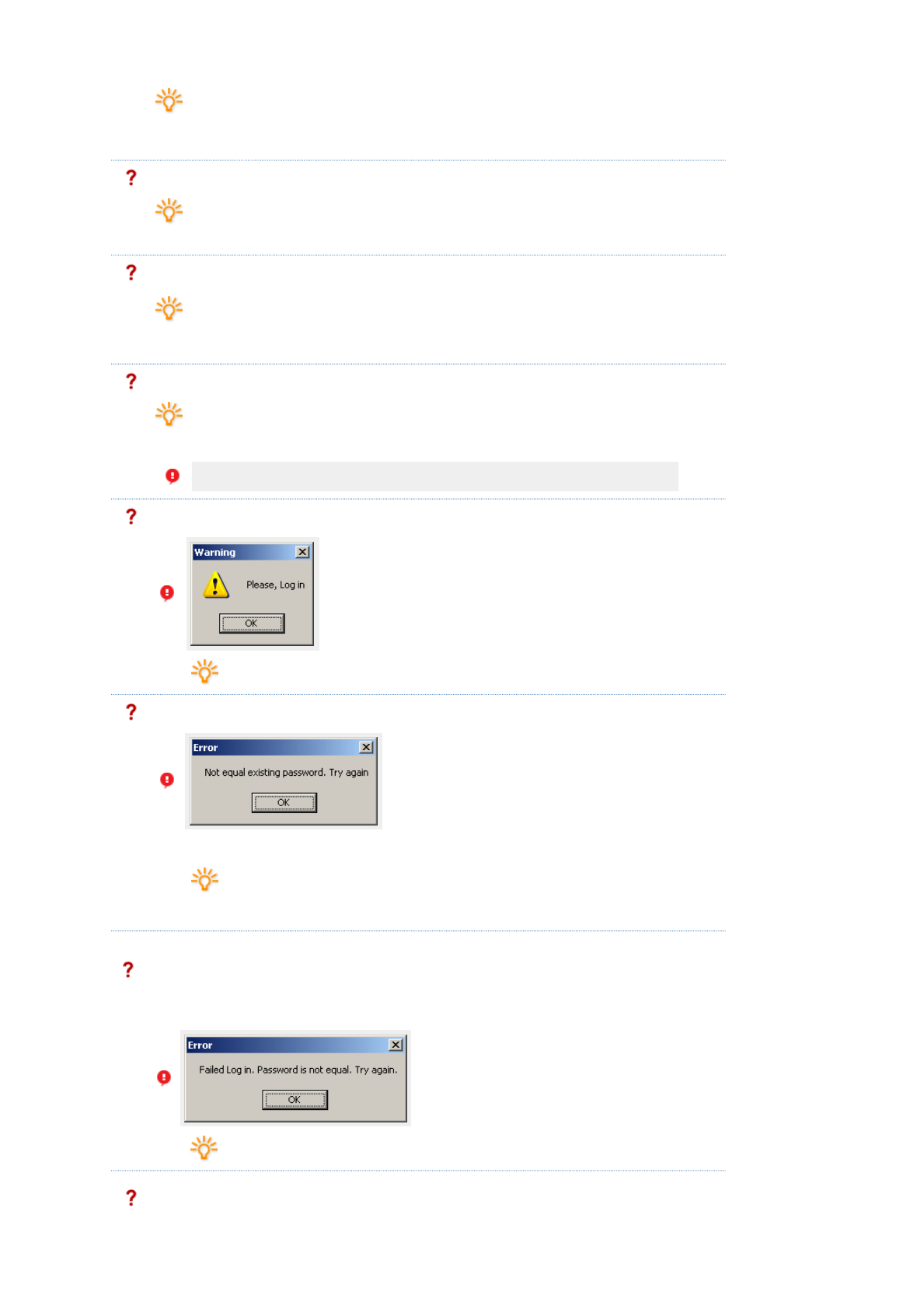
zkontrolujte soubor pro dostupnost kodeku. Pokud je v jednom počítači nainstalováno více různých
druhů kodeků, mohou mezi nimi nastat konflikty. To může způsobit chybu programu. Neúplná
instalace kodeku může způsobit poruchu a chybu při přehrávání souboru.
Pokud přehrávač nepracuje podle časového plánu
Zkontrolujte na monitoru stav softwaru MagicNet a sítě.
Časový plán je k dispozici pouze tehdy, pokud je stav v obou případech aktivní.
Pokud je ikona monitoru zobrazena modře namísto zeleně (běžný provoz):
Závada se může projevit, pokud je síťová konfigurace normální, avšak nevyhovuje spojení mezi
serverem a monitorem. Může se projevit, pokud je monitor připojen k jinému (nesprávnému) serveru,
nebo stav sítě není normální. Zkontrolujte na monitoru připojení k síti.
Heslo / Přihlášení
Při instalaci softwaru MagicNet jste dotázáni na heslo. Toto heslo je po instalaci použito pro přihlášení
do softwaru MagicNet.
Zapomenete-li heslo, odinstalujte program a znovu jej nainstalujte.
Toto chybové hlášení se objeví, když používáte program bez přihlášení.
Přihlaste se a můžete pokračovat.
Toto chybové hlášení se objeví, když vložíte heslo, které není správné.
Vložte vaše správné heslo a přihlaste se.
Při instalaci softwaru MagicNet jste dotázáni na heslo. Toto heslo je po instalaci použito pro přihlášení
do softwaru MagicNet .
Pokud jste heslo zapomněli, program odinstalujte a znovu nainstalujte.
Toto chybové hlášení se objeví, když změníte své heslo, pokud heslo, které vložíte, není správné.
Vložte vaše správné heslo a přihlaste se.
Toto chybové hlášení se objeví při nastavování vašeho časového plánu, když vložíte čas, který už
uplynul.
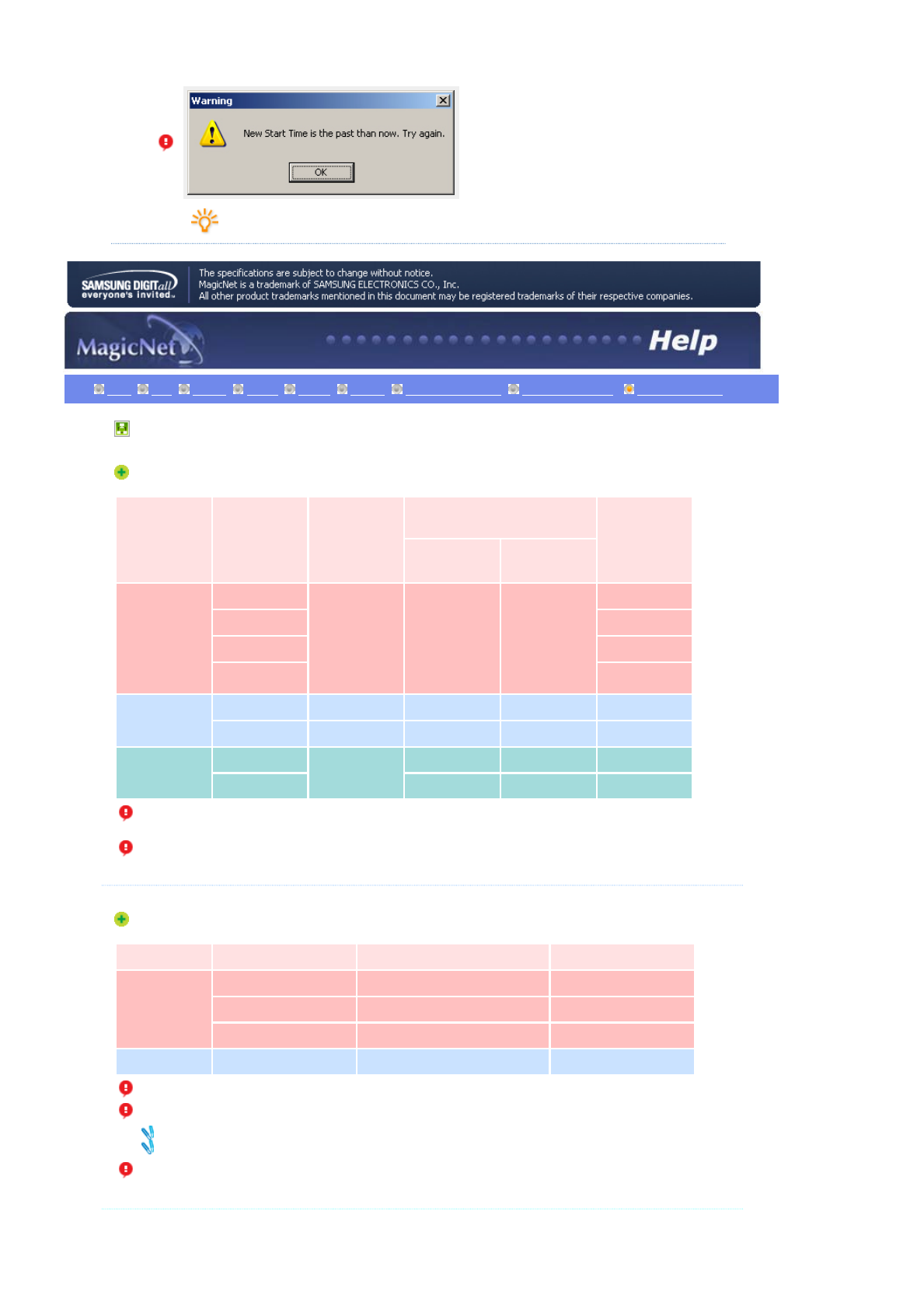
Nevkládejte současný čas, ale čas, který teprve nastane.
Úvod OSD PHOTO MUSIC MOVIE OFFICE Odebírání programu Odstranování závad Technické údaje
Technické údaje
Specifikace podporovaných formátů souboru
Formát souboru Rozlišení
Datový tok Audio
Vzorkovací
frekvence
CBR VBR
Video
MPEG1
720x480 nebo
méně
9 Mb/s
nebo méní
Špičkový
datový tok
9Mbps nebo
méně
MPEG2 (PS) -
DivX 4.x -
DivX 5.x -
Audio
MP3 - Dostupné Nedostupné -
AC3 - Dostupné Nedostupné 16kHz nebo více
Fotografie
JPEG 1920x1440 nebo
méně
- - -
BMP - - -
Pro formát MPEG2 je podporován pouze tok PS (Program Stream). Tok TS (Transport Stream) podporován není.
Pro formát JPEG není podporován formát EXIF (pro digitální fotoaparáty).
(Digitální fotoaparáty Samsung jsou však podporovány)
Konfigurace sítě (číslo zařízení)
Datový tok Bížně Maximálně
Video
4 Mb/s 10 20
6 Mb/s 8 16
9 Mb/s 5 9
Audio, fotografie - 20 nebo více -
Prostředí serveru: Doporučeno (procesor: 3 GHz, RAM: 512 MB, sí?: 100 Mb/s
Síťové prostředí: Místní síť nepřipojená externě
Běžná: Šířka pásma serverového PC: 50% ~ 60%
Maximální: Šířka pásma serverového PC: 90 % nebo více (není doporučeno)
V prostředí s připojením do sítě se může počet připojitelných zařízení snížit v závislosti na dostupnosti sousedících sítí.
Požadavky serverového systému
Procesor Paměť RAM Rychlost sít? Operační
systém Aplikace
Minimální P 1,8 GHz 256 MB
100 Mb/s Windows XP WMP 9 nebo
novější
Doporučeno P 3,0 GHz 512 MB
Rychlost připojení místního zařízení (USB)
V případě velkokapacitních paměťových zařízení (jako je pevný disk připojený přes USB) trvá načtení 1 GB přibližně 3 - 4
sekundy.
Pokud uživatel pracuje se softwarem MagicNet během načítání souboru, zobrazí se varovná zpráva.
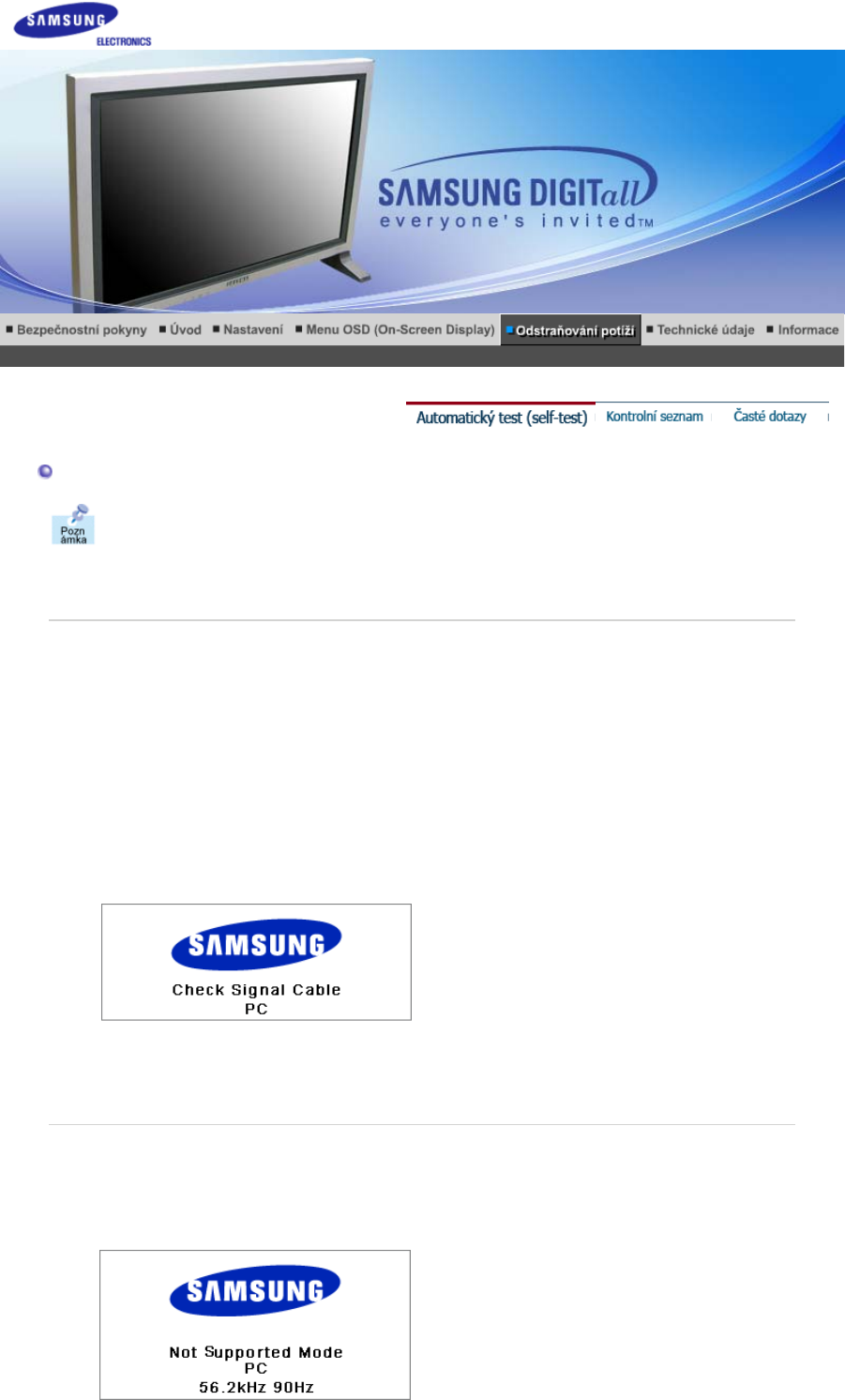
Automatický test (Self-Test Feature Check)
Než se obrátíte na servis, zkontrolujte následující položky.Setkáte-li se s problémy, které
nedokážete sami odstranit, obraťte se na servisní středisko.
Automatický test (Self-Test Feature Check) | Upozornění | Prostředí |
Údržba a čištění | Příznaky a doporučená opatření
1. Automatický test (Self-Test Feature Check)
Monitor je vybaven automatickým testem, který kontroluje jeho správnou funkci.
1. Vypněte monitor i počítač.
2. Odpojte video kabel od zadní strany počítače.
3. Zapněte monitor.
Pokud je na černém pozadí monitoru zobrazen následující obrázek ("Check Signal
Cable" (Zkontrolujte videokabel)), monitor se nachází v normálním funkčním stavu, ale nemůže
najít žádný videosignál: V režimu automatického testu svítí zelený indikátor napájení a po
obrazovce se pohybuje číslo.
4. Vypněte monitor a připojte video kabel znovu; potom zapněte počítač i monitor.
Pokud obrazovka monitoru zůstává i po předchozí proceduře prázdná, zkontrolujte funkci grafického
adaptéru a počítače; monitor pravděpodobně pracuje normálně.
2. Not supported Mode (Nepodporovaný režim)
Znamená to, že pro grafickou kartu v počítači není správně nastaveno rozlišení zobrazení nebo obnovovací
frekvence. Restartuje počítač v nouzovém režimu a v nastavení vlastností zobrazení adaptéru zvolte v poli
"Refresh Rate Unknown" (Neznámá obnovovací frekvence) možnost "Default" (Výchozí).
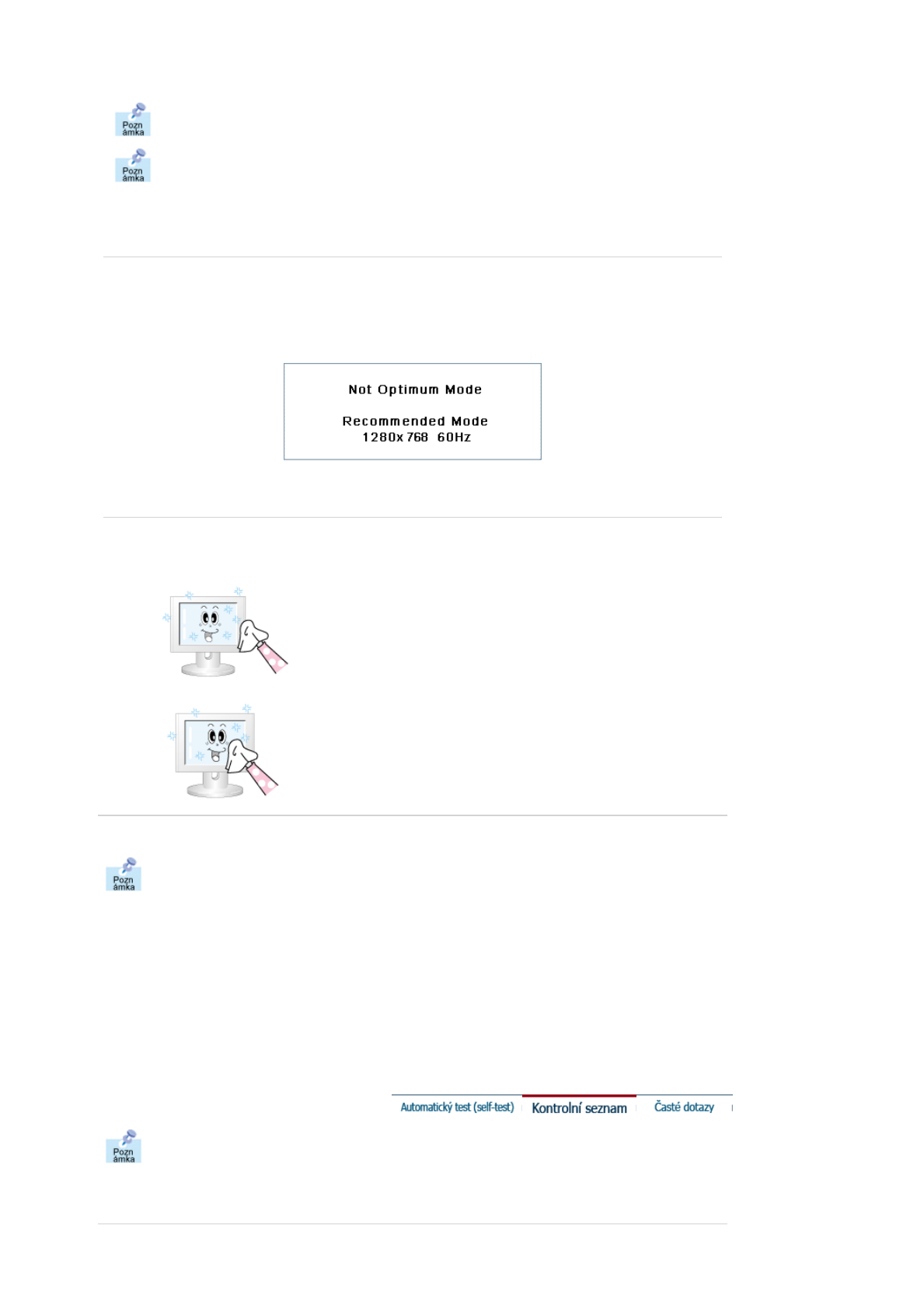
Někdy se zobrazí černá obrazovka, aniž by se zobrazila zpráva "Not supported Mode" (Nepodporovaný
režim). Znamená to, že nastavená frekvence monitoru je mimo rozsah nebo je zapnutý spořič energie
PowerSaver.
Pokyny pro restartování v nouzovém režimu získáte od prodejce nebo výrobce počítače.
Hodnoty rozlišení nebo frekvencí, které tento monitor podporuje, najdete v části Technické údaje
> Předvolené režimy.
3. Not Optimum Mode (Neoptimální režim)
Pokud svislé rozlišení není optimální, můžete přesto monitor používat; v intervalu jedné minuty se ovšem
bude zobrazovat zpráva s upozorněním.
Uživatel musí nastavit frekvenci během jedné minuty.
Hodnoty rozlišení nebo frekvencí, které tento monitor podporuje, najdete v části Technické údaje >
Předvolené režimy.
4. Údržba a čištění
1. Údržba pláště monitoru Odpojte napájecí kabel a očistěte měkkým hadříkem.
2. Údržba ploché obrazovky Opatrně očistěte měkkým hadříkem (flanel).
zNepoužívejte benzen, rozpouštědla, jiné hořlaviny ani mokrý
hadřík.
zAby se zabránilo poškození obrazovky, doporučujeme používat
čistič Samsung.
zNepoužívejte aceton, benzen nebo rozpouštědlo. (Tyto látky
mohou způsobit poškození nebo deformaci povrchu obrazovky.)
zNáklady za opravy způsobené vlastní vinou hradí uživatel.
5. Příznaky a doporučená opatření
Monitor reprodukuje videosignál z počítače. Pokud dojde k závadě počítače nebo grafické karty,
může z obrazovky zmizet obraz, může dojít ke zhoršení zobrazení barev, šumům, k zobrazení
zprávy Video mode not supported (Tento obrazový režim není podporován), atd. V takovém případě
nejdříve zkontrolujte příčinu problému a potom se obraťte na servisní středisko nebo na prodejce.
1. Zkontrolujte, zda jsou napájecí kabel a propojovací videokabel správně připojeny k počítači.
2. Zkontrolujte, zda počítač během restartování vydal více než 3 zvukové signály. (Pokud ano,
požádejte o poprodejní servis základní desky počítače.)
3. Pokud jste nainstalovali novou grafickou kartu nebo jste počítač sestavili z dílů, zkontrolujte, zda jste
nainstalovali ovladač grafického adaptéru a ovladač monitoru.
4. Zkontrolujte, zda je snímací frekvence monitoru nastavena na hodnotu 75 Hz nebo 85 Hz. (Při použití
maximálního rozlišení by neměla překročit 60 Hz.)
5. Máte-li potíže s instalací ovladače grafického adaptéru, restartujte počítač a spusťte jej v nouzovém
režimu, odeberte grafický adaptér v části Ovládací panely , Systém a Správce zařízení a potom opět
restartujte počítač a nainstalujte znovu ovladač grafického adaptéru.
V následujícím přehledu jsou uvedeny možné problémy a jejich řešení. Než se obrátíte na servis,
pokuste se pomocí informací v této části zjistit, zda nejste schopni vyřešit problém sami.
Potřebujete-li pomoc, zavolejte na telefonní číslo v části Informace nebo se obraťte na prodejce.
Problémy s instalac | Problémy s obrazovkou | Problémy se zvukem | Problémy s dálkovým ovládáním
1. Problémy s instalací
Jsou zde uvedeny problémy související s instalací monitoru a jejich řešení.
problémy Možné řešení
Obrazovka monitoru bliká. zZkontrolujte, zda propojovací videokabel mezi počítačem a
monitorem řádně připojen a zajištěn. (Viz část Připojení k
počítači)
2. Problémy s obrazovkou
Jsou zde uvedeny problémy související s obrazovkou a jejich řešení.
problémy Možné řešení
Na obrazovce není žádný obraz a
indikátor napájení nesvítí.
zZkontrolujte, zda je kabel napájení řádně připojen a zda je
monitor LCD zapnutý. (Viz část Připojení k monitoru.)
Zpráva Check Signal Cable
(Zkontrolujte videokabel)
zZkontrolujte, zda je videokabel řádně připojen k počítači
nebo ke zdrojům videa. (Viz část Připojení monitoru.)
zZkontrolujte, zda jsou počítač nebo zdroje videa zapnuté.
Zpráva Not supported Mode
(Nepodporovaný režim)
zZkontrolujte nastavení maximálního rozlišení a frekvence
grafického adaptéru.
zPorovnejte tyto hodnoty v tabulce Předvolené režimy.
Obraz svisle přebíhá. zZkontrolujte, zda je propojovací videokabel řádně připojen.
Znovu kabel řádně připojte. (Viz Připojení k počítači.)
Obraz není ostrý. Obraz je
rozmazaný.
zSpusťte nastavení frekvence Coarse(Hrubé) a Fine(Jemné).
zPo odpojení veškerého příslušenství (prodlužovacího
videokabelu atd.) zařízení znovu zapněte.
zNastavte rozlišení a frekvenci v doporučeném rozsahu.
Obraz je nestabilní a chvěje se. zZkontrolujte, zda se nastavení rozlišení a frekvence
počítačové grafické karty nachází v rozsahu podporovaném
monitorem. V opačném případě tato nastavení změňte podle
aktuálních Informací v nabídce obrazovky a v
tabulcePředvolené režimy.
Na obrazovce se zobrazují odrazy
obrazu.
Obraz je příliš světlý nebo příliš
tmavý.
zUpravte nastavení Brightness (Jas) a Contrast (Kontrast).
(Viz část Brightness, Contrast)
Barva obrazovky není jednolitá zUpravte nastaveníCustom v nabídce Color Adjustment
(Úpravy barev) OSD.
Barevný obraz je deformovaný
tmavými stíny.
Bílá není správná.
Indikátor napájení bliká zeleně. zMonitor právě ukládá provedené změny nastavení do paměti
OSD.
Na obrazovce není zobrazen
žádný obraz a indikátor napájení
svítí zeleně nebo bliká v intervalu
0,5 nebo 1 sekund.
zMonitor používá vlastní systém řízení spotřeby.
zStiskněte libovolnou klávesu na klávesnici.
Zaslon je taman i treperi. zAko na zaslonu vidite poruku “TEST GOOD” (testiranje
uspješno) kada pritisnete gumb MENU (izbornik), provjerite
kabelsku vezu između računala i monitora kako biste
provjerili jesu li pravilno povezani.
3. Problémy se zvukem
V následující části jsou uvedeny problémy se zvukem a jejich řešení.
problémy Možné řešení
Není k dispozici žádný zvuk. zZkontrolujte, zda je zvukový kabel řádně připojen k portu pro
vstup zvuku monitoru a k portu pro výstup zvuku zvukové
karty. (Viz část Připojení monitoru.)
zZkontrolujte nastavení hlasitosti. (Viz část Hlasitost.)
Příliš nízká hlasitost. zZkontrolujte nastavení hlasitosti. (Viz část Hlasitost.)
zPokud je při maximálním nastavení hlasitost stále nízká,
zkontrolujte nastavení hlasitosti zvukové karty v počítači
nebo v softwarové aplikaci.
Zvuk je příliš vysoký nebo příliš
hluboký.
zUpravte nastavení Výšky a Hloubky na příslušnou úroveň.
4. Problémy s dálkovým ovládáním
V následující části jsou uvedeny problémy související s dálkovým ovládáním a jejich řešení.
problémy Možné řešení
Tlačítka dálkového ovládání
nereagují.
zZkontrolujte polaritu baterií (+/-).
zZkontrolujte, zda baterie nejsou vybité.
zZkontrolujte, zda je zapnuté napájení.
zZkontrolujte, zda je kabel napájení řádně připojen.
zZkontrolujte, zda se v bezprostřední blízkosti nenachází
speciální fluorescenční nebo neónová lampa.
Časté dotazy
Dotaz Odpověď
Jak mohu změnit frekvenci? zFrekvenci lze změnit změnou konfigurace grafického
adaptéru.
zPamatujte, že podpora grafických adaptérů se může různit
podle použité verze ovladače.
(Podrobnější informace vyhledejte v dokumentaci k počítači
nebo grafickému adaptéru.)
Jak mohu nastavit rozlišení? zSystémy Windows XP: Nastavte rozlišení pomocí oken
Ovládací panely, Vzhled a motivy, Obrazovka, Nastavení.
zSystémy Windows ME/2000: Nastavte rozlišení pomocí oken
Ovládací panely, Obrazovka, Nastavení.
zPodrobnosti si vyžádejte u výrobce grafického adaptéru.
Jak mohu nastavit funkci
systému pro úsporu energie
(Power Saver)?
zSystémy Windows XP: Tuto funkci nastavte pomocí
parametrů subsystému BIOS počítače nebo pomocí spořiče
obrazovky. (Podrobnější informace vyhledejte v dokumentaci
k systému Windows či k počítači).
zSystémy Windows ME/2000: Tuto funkci nastavte pomocí
parametrů subsystému BIOS počítače nebo pomocí spořiče
obrazovky. (Podrobnější informace vyhledejte v dokumentaci
k systému Windows či k počítači).
Jak mám čistit skříň monitoru a
LCD obrazovku?
zOdpojte monitor ze zásuvky a potom jej čistěte měkkým
hadříkem s přídavkem čisticího prostředku nebo obyčejné
vody.
zDbejte na to, aby na povrchu skříně nezůstaly žádné zbytky
čisticího prostředku a abyste skříň nepoškrábali. Dbejte
rovněž na to, aby se do monitoru nedostala žádná voda.
Všeobecné údaje
Všeobecné údaje
Název modelu SyncMaster 403Tn
LCD displej
Rozměry Úhlopříčka 40,0"
Zobrazovaná oblast 871,68 (vodorovně) x 523,008 (svisle)
Rozteč bodů0,681 (vodorovně) x 0,681 (svisle)
Typ a-si TFT active matrix (aktivní maska)
Synchronizace
Vodorovně30 ~ 70 kHz
Svisle 50 ~ 85 Hz
Automatická synchronizace režimu
Vodorovně31 ~ 60 kHz
Svisle 50 ~ 85 Hz
Maximální rozlišení
16.777.216
Rozlišení
Optimální rozlišení 1280 x 768 @ 60Hz
Maximální rozlišení 1280 x 1024 @ 60Hz(Analogového), 1280 x 768 @ 60Hz(Digitálního)
Vstupní signál, Ukončený
Analogový RGB vstup, Digitální RGB vstup vyhovující standardu DVI (Digital Visual Interface)
0.7Vp-p ±5%, Positive bright, 75 ohmu ±10%(Ukončený), Oddělená H/V sync, úroveň TTL, pozitivní nebo
negativní
Maximální šířka pásma (pixel clock)
100 MHz(Analogového, Digitálního)
Napájení
AC 100 ~ 240 V(+/- 10%) stř., 60/50 Hz ± 3 Hz
Propojovací kabel Kabel D-sub s
15pinovými konektory, odpojitelnýKabel, 1,8 m

DVI s konektory DVI-D, odpojitelný, 2,0 m
Spotřeba energie
Méně než 230W
Úspora energie
Méně než 8W
Rozměry (š x v x h)/ Hmotnost
974,0 X 613,0 X 100,0 mm
974,0 X 674,0 X 295,0 mm (S podstavcem) - volitelné
1.184,0 X 613,0 X 100,0 mm (S reproduktorem) - volitelné
1.184,0 X 674,0 X 295,0 mm (S reproduktorem, S podstavcem) - volitelné/ 26kg
Montážní podložka VESA
Rozměry 200mm x 200mm (pro použití speciálního držáku.)
Provozní podmínky
Provozní Teplota: 50°F ~ 104°F (10°C ~ 40°C)
Vlhkost 10% ~ 80%, nekondenzující
Skladovací Teplota: -4°F ~ 113°F (-20°C ~ 45°C)
Vlhkost 5% ~ 95%, nekondenzující
Zvukové vlastnosti
Zvukový vstup 1 Zdířka RCA červená (R) bílá (L), 0,5 Vrms (-9 dB)
Zvukový vstup 2 Zdířka RCA červená (R) bílá (L), 0,5 Vrms (-9 dB)
Zvukový vstup počítače 3,5Ostereofonní zdířka, 0,5 Vrms (-9 dB)
Frekvence RF: 80 Hz ~ 15 kHz při -3 dB)
Odezva Stříd.: 80 Hz ~ 20 kHz při -3 dB)
Plug and Play
Monitor lze používat s jakýmkoli systémem typu Plug & Play. S využitím této spolupráce systémů monitoru a
počítače lze dosáhnout nejlepších pracovních podmínek a nastavení monitoru. Pokud uživatel nevyžaduje
jiné nastavení, instalace monitoru probíhá většinou automaticky.
Chybovost obrazových bodů
Tento výrobek je vybaven TFT LCD obrazovkou vyrobenou pomocí zdokonalené polovodičové technologie s
přesností vyšší než 1ppm (jedna milióntina). Někdy se mohou ČERVENÉ, ZELENÉ, MODRÉ a BÍLÉ pixely
zdát být příliš světlé nebo naopak můžete zaznamenat černé body. To není způsobenou špatnou kvalitou a
výrobek můžete bez problémů i nadále používat.
zNapříklad počet TFT LCD sub pixelů tohoto produktu je 2.949.120.
Poznámka: Konstrukce a technické údaje mohou projít dodatečnými úpravami, a to bez předchozího
upozornění.
MagicNet - Client
Položka Specifikace Poznámky
LAN 100 Mb/s
USB Kompatibilní s klávesnicí/myší a
velkokapacitním paměťovým
zařízením
Můžete použít přenosné zálohovací
zařízení vybavené rozhraním USB.
MagicNet podporuje pouze souborový
systém FAT, ostatní souborové systémy,
včetně NTFS, nejsou podporovány.
Výstup SPDIF 5,1kanálový průchozí přes (DTS,
AC3)
Fotografie Podporovaný formát souboru: BMP /
JPEG
1920x1440 or less
Hudba Podporovaný formát souboru:
MP3/AC3
Šířka zvukového pásma: 50 Hz až 15
kHz
Obsah
Filmy zMPEG1, MPEG2(PS), DivX 4.x,
DivX 5.x
zMax 720 X 480 30 fps
MPEG2(MP@ML)
DivX 4.x, DivX 5.x
Soubory MS Office(Word, Excel, Power Point),
HTML, PDF
V závislosti na formátu nebo
verzisouboru nemusí být přehrávání
některých souborů podporováno.
Internetový prohlížeč MS Internet Explorer Nepodporuje Flash, Java Applet,
Zabezpečené stránky
Jazyk Angličtina
OS Windows CE 5.0
MagicNet - Požadavky serverového systému
CPU Paměť RAM Ethernet Operační
systém Aplikace
Minimální P1,8Ghz 256 MB 100 Mb/s Windows XP WMP 9 nebo
novější
Doporučeno P3,0Ghz 512 MB
PowerSaver (spořič energie)
Tento monitor má vestavěný systém řízení spotřeby energie zvaný PowerSaver. Systém šetří spotřebovanou
energii tím, že přepne monitor do režimu s nízkou spotřebou, pokud není monitor po určitou dobu používán.
Monitor se přepíná zpět do normálního režimu automaticky, pohybem myši nebo stisknutím klávesy na
klávesnici. Nepoužíváte-li monitor nebo necháváte-li jej po delší dobu bez dozoru, vypněte jej. Systém
PowerSaver využívá funkce grafického adaptéru podle specifikace VESA DPMS, který je nainstalován ve vašem
počítači. Tuto funkci nastavíte pomocí softwaru nainstalovaném ve vašem počítači.
Stav Normální provoz Úsporný provoz
EPA/ENERGY 2000 Mechanicky vypnuto
Kontrolka napájení Zelená Zelená, bliká Černá
Spotřeba energie Méně než 230W Méně než 8W
(Režim Off)
Méně než 1W
(120Vac)
Předvolené režimy
Pokud je signál z počítače stejný jako jeden z níže uvedených předvolených režimů, nastavení monitoru
proběhne automaticky. Pokud se však signál liší, obrazovka může zůstat prázdná, zatímco kontrolka napájení
svítí. Nahlédněte do příručky ke grafickém adaptéru počítače a nastavte monitor podle níže uvedených
pokynů.
Tabulka 1. Předvolené režimy
Režim
Horizontální
frekvence
(kHz)
Vertikální
frekvence
(Hz)
Frekvence bodu
(MHz)
Polarita
synchronizace
(H/V)
MAC, 640 x 480 35,000 66,667 30,240 -/-
MAC, 832 x 624 49,726 74,551 49,500 +/+
IBM, 640 x 350 31,469 70,086 25,175 +/-
IBM, 640 x 480 31,469 59,940 25,175 -/-
IBM, 720 x 400 31,469 70,087 28,322 -/+
VESA, 640 x 480 37,500 75,000 31,500 -/-
VESA, 640 x 480 37,861 72,809 31,500 -/-
VESA, 640 x 480 43,269 85,008 36,000 -/-
VESA, 800 x 600 35,156 56,250 36,000 +,-/+,-
VESA, 800 x 600 37,879 60,317 40,000 +/+
VESA, 800 x 600 48,077 72,188 50,000 +/+
VESA, 800 x600 46,875 75,000 49,500 +/+
VESA, 800 x600 53,674 85,000 56,250 +/+
VESA, 1024 x 768 48,363 60,004 65,000 -/-
VESA, 1024 x 768 56,476 70,069 75,000 -/-
VESA, 1024 x 768 60,023 75,029 78,750 +/+
VESA, 1024 x 768 68,677 85,997 94,500 +/+
VESA, 1280 x 768 47,776 60,000 79,500 -/+
VESA, 1280 x 1024 63,194 59,957 91,000 +/-
Tabulka 2. Režim načasování redukce blikání
Režim
Horizontální
frekvence
(kHz)
Vertikální
frekvence
(Hz)
Frekvence bodu
(MHz)
Polarita
synchronizace
(H/V)
SXGA, 1280 x 1024 63,194 59,957 91,000 +,-
Horizontální frekvence
Čas, který jeden řádek obrazu potřebuje k přeběhnutí mezi levým a pravým
okrajem obrazovky, se nazývá horizontální cyklus a jeho převrácená
hodnota je horizontální frekvence. Jednotka: kHz
Vertikální frekvence
Jako fluorescenční lampa, obrazovka potřebuje k dosažení stabilního
obrazu překreslit obraz několikrát za sekundu. Frekvence tohoto opakování
se nazývá vertikální, nebo také obnovovací frekvence. Jednotka: Hz
Service
Adresa a telefonní č
í
slo s
p
olečnosti mohou b
ý
t změněn
y
bez
p
ř
edchoz
í
ho u
p
ozorněn
í
.
AUSTRALIA :
Samsung Electronics Australia Pty Ltd.
Customer Response Centre
7 Parkview Drive, Homebush Bay NSW 2127
Tel : 1300 362 603
http://www.samsung.com.au/
BRAZIL :
Samsung Eletronica da Amazonia Ltda.
R. Prof. Manoelito de Ornellas, 303, Terro B
Chacara Sto. Antonio, CEP : 04719-040
Sao Paulo, SP
SAC : 0800 124 421
http://www.samsung.com.br/
CANADA :
Samsung Electronics Canada Inc.
Samsung Customer Care
7037 Financial Drive
Mississauga, Ontario
L5N 6R3
1-800-SAMSUNG (1-800-726-7864)
http://www.samsung.ca/
CHILE :
SONDA S.A.
Teatinos 550, Santiago Centro, Santiago, Chile
Fono: 56-2-5605000 Fax: 56-2-5605353
56-2-800200211
http://www.sonda.com/
http://www.samsung.cl/
COLOMBIA :
Samsung Electronics Colombia
Cra 9 No 99A-02 Of. 106
Bogota, Colombia
Tel.: 9-800-112-112
Fax: (571) 618 - 2068
http://www.samsung-latin.com/
e-mail : soporte@samsung-latin.com
ESPAÑA :

Samsung Electronics Comercial Iberica, S.A.
Ciencies, 55-65 (Poligono Pedrosa) 08908
Hospitalet de Llobregat (Barcelona)
Tel. : (93) 261 67 00
Fax. : (93) 261 67 50
http://samsung.es/
FRANCE :
SAMSUNG ELECTRONICS FRANCE Service
Paris Nord 2
66 rue des Vanesses
BP 50116 Villepinte
95950 Roissy CDG Cedex
Tel : 08 25 08 65 65
Fax : 01 48 63 06 38
http://www.samsungservices.com/
GERMANY :
TELEPLAN Rhein-Main GmbH
Feldstr. 16
64331 Weiterstadt
T. 06151/957-1306
F. 06151/957-1732
* EURO 0.12/Min
http://www.samsung.de/
HUNGARY :
Samsung Electronics Magyar Rt.
1039, Budapest, Lehel u. 15-17.
Tel: 36 1 453 1100
Fax: 36 1 453 1101
http://www.samsung.hu/
ITALY :
Samsung Electronics Italia S.p.a.
Via C. Donat Cattin, 5
20063 Cernusco s/Naviglio (MI)
Servizio Clienti: 199.153.153
http://www.samsung-italia.com/
MÉXICO :
SAMSUNG ELECTRONICS MÉXICO. S.A. de C.V.
Vía Lopez Portillo No. 6, Col. San Fco. Chilpan
Tultitlán, Estado de México, C.P. 54940
Tel: 01-55-5747-5100 / 01-800-726-7864
Fax: 01-55-5747-5202 / 01-800-849-1743
RFC: SEM950215S98
http://www.samsung.com.mx/
IMPORTADO POR: SAMSUNG ELECTRONICS MÉXICO. S.A. de C.V.
Vía Lopez Portillo No. 6, Col. San Fco. Chilpan
Tultitlán, Estado de México, C.P. 54940
Tel: 01-55-5747-5100 / 01-800-726-7864
EXPORTADO POR: Samsung Electronics CO.,LTD.
416, Mae tan-3dong, Yeongtong - gu,
Suwon City, Gyeonggi-do Korea
NETHERLANDS/BELGIUM/LUXEMBOURG :
Samsung Electronics Benelux B. V.
Fleminglaan 12 2289 CP Rijiswijk, NEDERLANDS
Service and informatielijn ;
Belgium :0800-95214, http://www.samsung.be/
Netherlands : 0800-2295214, http://www.samsung.nl/
PANAMA :
Samsung Electronics Latinoamerica( Z.L.) S.A.
Calle 50 Edificio Plaza Credicorp, Planta Baja
Panama
Tel. : (507) 210-1122, 210-1133
Tel : 800-3278(FAST)
http://www.samsung-latin.com/

PERU :
Servicio Integral Samsung
A
v.Argentina 1790 Lima1. Peru
Tel: 51-1-336-8686
Fax: 51-1-336-8551
http://www.samsungperu.com/
PORTUGAL :
SAMSUNG ELECTRONICA PORTUGUESA S.A.
Rua Mário Dioniso, No2 - 1º Drt. 2795-140 LINDA-A-VELHA
Tel. 214 148 114/100 Fax. 214 148 133/128
Free Line 800 220 120
http://www.samsung.pt/
SOUTH AFRICA :
Samsung Electronics,5 Libertas Road, Somerset Office Park,
Bryanston Ext 16. Po Box 70006, Bryanston,2021, South Africa
Tel : 0027-11-549-1621
Fax : 0027-11-549-1629
http://www.samsung.co.za/
SWEDEN/DENMARK/NORWAY/FINLAND :
Samsung Electronics AB
Box 713
S-194 27 UPPLANDS VÄSBY
SVERIGE
Besöksadress : Johanneslundsvägen 4
Samsung support Sverige: 020-46 46 46
Samsung support Danmark : 8088-4646
Samsung support Norge: 8001-1800
Samsung support Finland: 0800-118001
Tel +46 8 590 966 00
Fax +46 8 590 966 50
http://www.samsung.se/
THAILAND :
HAI SAMSUNG SERVICE CENTER
MPA COMPLEX BUILDING,1st-2nd Floor
175 SOI SUEKSA VIDHAYA SATHON SOI 12
SILOM ROAD ,SILOM,BANGRAK
BANGKOK 10500
TEL : 0-2635-2567
FAX : 0-2635-2556
UKRAINE :
SAMSUNG ELECTRONICS REPRESENTATIVE OFFICE IN UKRAINE
4 Glybochitska str.
Kiev, Ukraine
Tel. 8-044-4906878
Fax 8-044-4906887
Toll-free 8-800-502-0000
http://www.samsung.com.ua/
United Kingdom :
Samsung Electronics (UK) Ltd.
Samsung House, 225 Hook Rise South
Surbiton, Surrey KT6 7LD
Tel. : (0208) 391 0168
Fax. : (0208) 397 9949
< European Service Center & National Service >
Stafford Park 12 Telford, Shropshire, TF3 3BJ
Tel. : (0870) 242 0303
Fax. : (01952) 292 033
http://samsungservice.co.uk/
U.S.A. :
Samsung Electronics America
Service Division
400 Valley Road, Suite 201
Mount Arlington, NJ 07856
1-800-SAMSUNG (1-800-726-7864)
http://samsungusa.com/monitor/
Slovníček
S
y
nchronizovan
ý
si
g
nál
Synchronizované signály jsou standardní signály, které jsou nezbytné pro zobrazení požadovaných
barev na monitoru. Dělí se na svislé a vodorovné synchronizované signály. Tyto signály zobrazují běžný
barevný obraz podle nastavení rozlišení a frekvence.
Typy synchronizovaných signálů
Samostatný Jedná se o model přenášení jednotlivých svislých synchronizovaných signálů do
monitoru.
Kompozitní Jedná se o model kombinování svislých synchronizovaných signálů do jednoho
kompozitního signálu, který je vysílán do monitoru. Monitor zobrazuje barevné
signály rozdělením kompozitního signálu na jednotlivé původní barevné signály.
Obrazový bod, rozteč bodů
Obrázek na obrazovce monitoru je složen z červených, zelených a modrých bodů. Čím jsou body blíže u
sebe, tím vyšší je rozlišení monitoru. Vzdálenost mezi mezi dvěma body stejné barvy je označována
termínem rozteč bodů (dot pitch). Jednotka: mm
Vertikální frekvence
A
by uživatel monitoru viděl stabilní obraz, obrazovka jej musí několikrát za sekundu vytvořit a překreslit.
Frekvence tohoto zobrazování se nazývá vertikální nebo obnovovací frekvence. Jednotka: Hz
Příklad: Pokud se jeden paprsek obrazovky opakuje 60x za sekundu, jedná se o frekvenci 60 Hz.
Horizontální frekvence
Čas potřebný k přeběhnutí paprsku od jednoho okraje obrazovky k druhému se nazývá horizontální
cyklus. Obrácenou hodnotou horizontálního cyklu je horizontální frekvence. Jednotka: kHz
Prokládaný a neprokládaný režim
Zobrazování vodorovných řádků obrazovky popořádku odshora dolů se nazývá neprokládaný režim.
Zobrazování nejprve lichých řádků a potom sudých řádků je prokládaný režim. Většina monitorů používá
k dosažení čistého obrazu neprokládaný režim. Prokládaný režim je režim používaný v televizorech.
Plug & Play
Funkce, která zajišťuje dosažení nejlepší možné kvality obrazu tím, že umožňuje automatickou výměnu
informací o nastavení mezi monitorem a počítačem. Tento monitor využívá pro funkci Plug & Play
mezinárodního standardu VESA DDC.
Rozlišení
Počet vodorovně a svisle rozmístěných bodů obrazovky, ze kterých se skládá výsledný obraz, se nazývá
rozlišení (resolution). Tento počet zároveň vyjadřuje přesnost zobrazení. Vysoké rozlišení je vhodné
zejména pro provádění více úloh (multitasking) na počítači, protože umožňuje zobrazit na obrazovce
více informací.
Příklad: Je-li rozlišení 1280 X 1024, znamená to, že je obraz složen z 1280 bodů ve vodorovném
směru (horizontální rozlišení) a 1024 bodů ve svislém směru (vertikální rozlišení).
Multi
p
le Dis
p
la
y
Control
(
MDC
)
A
plikace Multiple Display Control (MDC - Správa více obrazovek) umožňuje snadno na počítači
provozovat různé obrazovky (displeje) současně. Pro komunikaci mezi počítačem a displejem se
používá norma pro sériovou komunikaci RS-232C.
BTSC
Dosažení optimální kvality zobrazení
1. Nejlepší kvality obrazu dosáhnete nastavením rozlišení a obnovovací frekvence v ovládacích
panelech počítače podle níže uvedeného popisu. Není-li nejlepší kvalita v ovládacích panelech
podporována TFT-LCD monitorem, může být kvalita obrazu nízká.
{Rozlišení: 1280 x 768
{Vertikální (obnovovací) frekvence: 60 Hz
2. Tento výrobek je vybaven TFT LCD obrazovkou vyrobenou pomocí zdokonalené polovodičové
technologie s přesností vyšší než 1ppm (jedna milióntina). Někdy se mohou ČERVENÉ, ZELENÉ,
MODRÉ a BÍLÉ pixely zdát být příliš světlé nebo naopak můžete zaznamenat černé body. To není
způsobenou špatnou kvalitou a výrobek můžete bez problémů i nadále používat.
{Například počet TFT LCD sub pixelů tohoto produktu je 2.949.120.
3. Čistíte-li zvnějšku monitor a ovládací panel, použijte malé množství doporučeného čisticího
prostředku rozprostřené na měkký a suchý hadřík.Netlačte na LCD displej, ale jemně jej
otírejte.Zatlačíte-li příliš na displej, může se na něm objevit skvrna.
4. Nejte-li s kvalitou obrazu spokojeni, můžete lepší kvality dosáhnout pomocí funkce automatického
nastavení (auto adjustment function) v menu na obrazovce po stisknutí tlačítka pro zavření
okna.Pokud se po automatickém nastavení i nadále v obrazu objevuje rušení (šum), použijte funkci
nastavení FINE/COARSE.
5. Pokud je po dlouhou dobu zobrazen stále jeden obraz, mohou na obrazovce zůstat jeho zbytky nebo
stíny. Potřebujete-li se na delší dobu vzdálit od zapnutého monitoru, nastavte jej proto do režimu pro
úsporu energie nebo nastavte spořič obrazovky na pohyblivý obrázek.
Autorská práva
Informace v tomto dokumentu mohou projít změnou bez předchozího upozornění.
© 2005 Samsung Electronics Co., Ltd. Všechna práva vyhrazena.
Jakákoli reprodukce tohoto materiálu je bez písemného povolení společnosti Samsung Electronics Co., Ltd.
přísně zakázána.
Společnost Samsung Electronics Co., Ltd. není zodpovědná za chyby v tomto materiálu ani za žádné
vedlejší či následné škody plynoucí z pořízení, obsahu či použití tohoto materiálu.
Samsung je registrovaná ochranná známka společnosti Samsung Electronics Co., Ltd.; Microsoft, Windows
a Windows NT jsou registrované ochranné známky společnosti Microsoft Corporation; VESA, DPMS a DDC
j
sou registrované ochranné známky asociace Video Electronics Standard Association; Všechny ostatní zde
zmíněné názvy produktů mohou být ochrannými známkami nebo registrovanými ochrannými známkami
příslušných vlastníků.
FCC Information | IC Compliance Notice | MPR II Compliance
European Notice (Europe only) | PCT Notice | VCCI | Mercury Statement (LCD Monitor, LCD TV, DLP Projection
TV, Projector for USA only)
FCC Information
User Instructions
The Federal Communications Commission Radio Frequency Interference Statement includes
the following warning:
Note: This equipment has been tested and found to comply with the limits for a Class B digital
device, pursuant to Part 15 of the FCC Rules. These limits are designed to provide reasonable
protection against harmful interference in a residential installation. This equipment generates,
uses, and can radiate radio frequency energy and, if not installed and used in accordance with
the instructions, may cause harmful interference to radio communications. However, there is no
guarantee that interference will not occur in a particular installation. If this equipment does
cause harmful interference to radio or television receptions, which can be determined by turning
the equipment off and on, the user is encouraged to try to correct the interference by one or
more of the following measures:
zReorient or relocate the receiving antenna.
zIncrease the separation between the equipment and receiver.
zConnect the equipment into an outlet on a circuit different from that to which the receiver is
connected.
zConsult the dealer or an experienced radio/TV technician for help.
User Information
Changes or modifications not expressly approved by the party responsible for compliance could
void the user's authority to operate the equipment. If necessary, consult your dealer or an
experienced radio/television technician for additional suggestions. You may find the booklet
called How to Identify and Resolve Radio/TV Interference Problems helpful. This booklet was
prepared by the Federal Communications Commission. It is available from the U.S.
Government Printing Office, Washington, DC 20402, Stock Number 004-000-00345-4.
The party responsible for product compliance:
SAMSUNG ELECTRONICS CO., LTD
America QA Lab of Samsung
3351 Michelson Drive,
Suite #290, Irvine, CA92612 USA
Tel) 949-975-7310
Fax) 949-922-8301
Warning
User must use shielded signal interface cables to maintain FCC compliance for the product.
Provided with this monitor is a detachable power supply cord with IEC320 style terminations. It
may be suitable for connection to any UL Listed personal computer with similar configuration.
Before making the connection, make sure the voltage rating of the computer convenience outlet
is the same as the monitor and that the ampere rating of the computer convenience outlet is
equal to or exceeds the monitor voltage rating.
For 120 Volt applications, use only UL Listed detachable power cord with NEMA configuration
5-15P type (parallel blades) plug cap. For 240 Volt applications use only UL Listed Detachable
power supply cord with NEMA configuration 6-15P type (tandem blades) plug cap.
IC Compliance Notice
This Class B digital apparatus meets all requirements of the Canadian Interference-Causing
Equipment Regulations of ICES-003.
Cet appareil Numérique de classe B respecte toutes les exigences du Règlemont NMB-03 sur
les équipements produisant des interférences au Canada.
MPR II Compliance
This monitor complies with SWEDAC(MPR II) recommendations for reduced electric and
magnetic fields.
European Notice(Europe Only)
Products with the CE marking comply with the EMC Directive(89/336/EEC), (92/31/EEC),
(93/68/EEC) and the Low Voltage Directive (73/23/EEC) issued by the Commission of the
European Community. Compliance with these directives implies conformity to the following
European Norms:
zEN55022:1998+A1:2000 - Radio Frequency Interference
zEN55024:1998 - Electromagnetic Immunity
zEN55013:1990+A12:1994+A13:1996+A14:1999 - Radio Frequency Interference
zEN55020:1994+A11:1996+A12/A13/A14:1999 - Electromagnetic Immunity
zEN61000-3-2:1995+A1/A2:1998 - Power Line Harmonics
zEN61000-3-3:1995 - Voltage Fluctuations
zEN60065:1997 or EN60950:1998 - Product Safety
PCT Notice
VCCI
This is a Class B product based on the standard of the Voluntary Control Council for
Interference by Information Technology Equipment (VCCI). If this is used near a radio or
television receiver in a domestic environment, it may cause radio interference. Install and use
the equipment according to the instruction manual.
Mercury Statement (LCD Monitor, LCD TV, DLP Projection TV, Projector for USA only)
LAMP(S) INSIDE THIS PRODUCT CONTAIN MERCURY AND MUST BE RECYCLED OR
DISPOSED OF ACCORDING TO LOCAL, STATE OR FEDERAL LAWS
For details see lamprecycle.org, eiae.org, or call 1-800-Samsung
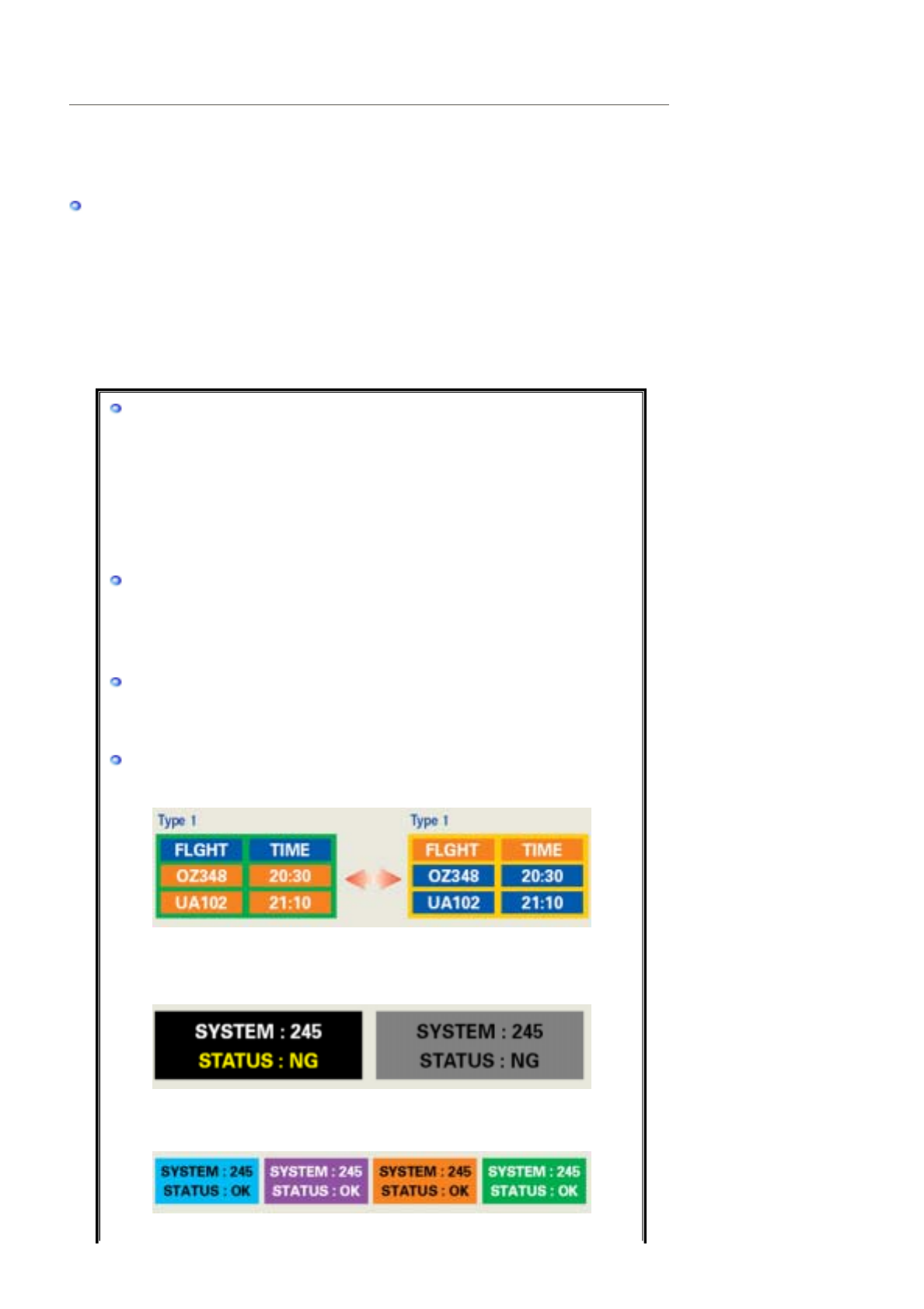
INFORMACE O PRODUKTU (S prevencí retence obrazu)
U LCD monitorů a televizorů může dojít k retenci obrazu. To je jev, ke kterému dochází při změně
jednoho obrazu v druhý a zvláště byl-li předchozí obraz statický a byl zobrazován po dlouhou
dobu.
Co
j
e to retence obrazu?
Při běžném provozu LCD panelu k retenci obrazových bodů (pixelů) nedochází. Pokud
j
e však po dlouhou dobu zobrazen stejný obraz, mezi dvěma elektrodami tekutého
krystalu se nahromadí mírný rozdíl nábojů.To může mít za následek změnu parametrů
tekutých krystalů v určitých částech displeje. Tím se i po změně obrazu v nový na
displeji uchová („vypálí“) starší obraz a zobrazuje se.U všech displejů včetně displejů
založených na technologii LCD dochází k retenci obrazu. Tento jev není způsoben
j
ejich vadou.
Chcete-li chránit svou LCD obrazovku před retencí obrazu, následujte níže uvedené
pokyny.
Vyp
í
nán
í
, s
p
o
ř
ič obrazovk
y
, ús
p
orn
ý
režim
(
Power Save
)
Příklad)
zZobrazuje-li displej statický obrazec, vypínejte jej.
zJe-li to možné, používejte spořič obrazovky.
zNastavte monitor na vypnutí (Vypnout monitor) pomocí možností nastavení
schémat napájení PC v dialogovém okně vlastnosti zobrazení.
- Vypínejte monitor na 4 hodiny po každých 24 hodinách použití.
- Vypínejte monitor na 2 hodiny po každých 12 hodinách použití.
- Doporučuje se používat spořič obrazovky s jednou barvou nebo s
pohyblivým obrazem.
Pok
y
n
y
p
ro s
p
ecifické a
p
likace
Příklad) Letiště, přepravní stanice, burzy cenných papírů, banky a řídicí
systémy.
Doporučujeme nastavit zobrazení vašeho programového systému (aplikace)
podle následujících pokynů:
Střídejte v cyklu zobrazení informací se zobrazením loga nebo
p
oh
y
blivého ob
r
ázku.
Příklad) Cyklus: 1 hodina zobrazování informací následovaná 1 minutou
zobrazování loga nebo pohyblivého obrázku.
Měňte periodicky barvy zobrazování informací (používejte dvě různé
barv
y)
.
Příklad) Měňte 2 barvy informací každých 30 minut.
Vyhněte se používání kombinace znaků a pozadí s velkým rozdílem jasu.
Vyhněte se používání šedých barev, které usnadňují vznik retence obrazu.
zVyhněte se: Použití barev s velkým rozdílem jasu (černá & bílá, šedá)
Příklad)
zDoporučené nastavení: Světlé barvy s malým rozdílem jasu
- Měňte každých 30 minut barvu znaků a pozadí.
Příklad)
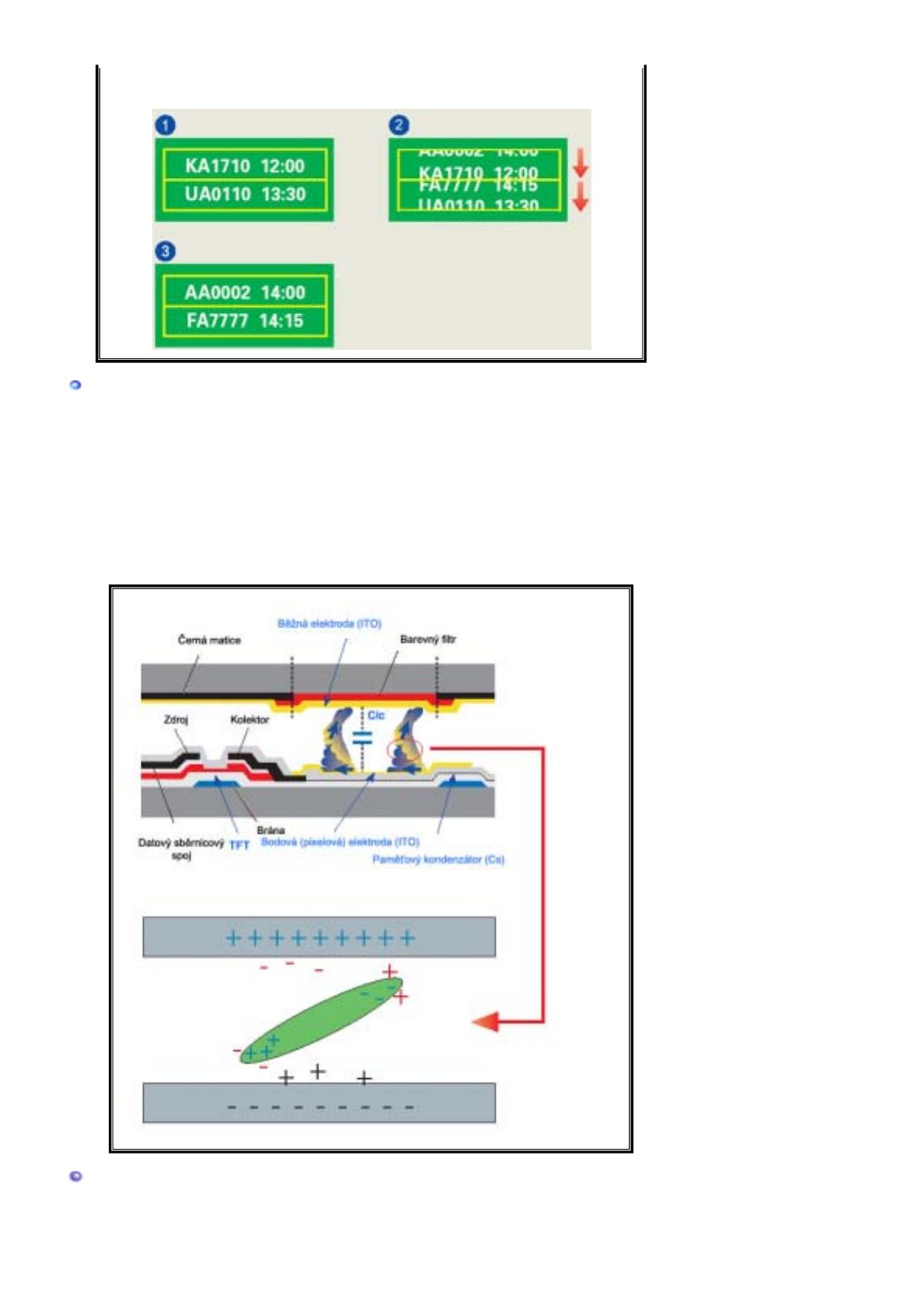
- Každých 30 minut střídejte zobrazování znaků a pohyblivého obrazu.
Příklad)
Nejlepším způsobem ochrany monitoru před retencí obrazu je nastavení počítače
nebo systému tak, aby uváděl do provozu program spořiče obrazovky, pokud
není
p
oč
í
tač či s
y
stém
p
ouž
í
ván.
Retence obrazu se nemůže objevit, je-li LCD panel provozován v normálních
podmínkách.
Normálními podmínkami se rozumí nepřetržité změny obrazu. Zobrazuje-li LCD panel
po dlouhou dobu (více než 12 hodin) jeden statický obrazec, může se mezi elektrodami
tvořícími tekutý krystal (LC) obrazového bodu (pixelu) objevit mírný rozdíl
napětí.Napěťový rozdíl mezi elektrodami časem vzrůstá a to přinutí tekutý krystal ke
změně.Pokud k tomu dojde, může být i po změně obrazu předchozí obraz vidět.
A
by k tomuto jevu nedocházelo, je třeba nahromaděný rozdíl napětí snížit.
LCD monitor vyhovuje normě ISO13406-2 (Pixel Fault Class II).
