Samsung BN68 00654B 01Kor_1214 PPM 63H3Q 20050416162506718 01Kor
User Manual: Samsung PPM-63H3Q Samsung PPM-63H3Q user manual - User Manual (ver.1.0) - KOREAN (SOUTH KOREA)
Open the PDF directly: View PDF  .
.
Page Count: 52
- 기본편
- 찾아보기
- 연결 및 준비편
- 기본 사용편
- 컬러 시스템 선택하기 (Video 또는 S-Video 모드)
- 화면 모드 변경하기
- 화면 설정 조정하기
- 화면 설정 조정하기 (PC 또는 DVI 모드)
- 화면 크기 선택하기
- 디지털 잡음 억제(Digital Noise Reduction) 기능 사용하기
- 화면 정지하기
- 음향 모드 변경하기
- 음향 설정 조정하기
- 추가 음향 설정하기
- 화면 위치 및 크기 조정하기
- 이미지 환경설정 조정 (PC 모드)
- 컨트롤(Control) 버튼 잠그기
- MDC 설정하기 (Multiple Display Control)
- 화면 잔상(Screen Burning) 예방하기
- 다중 화면 설정하기
- PC Information 표시하기
- 설정 정보 표시하기
- 현재 시간 설정 및 표시하기
- 자동으로 켜고 끄기
- Fan 켜기
- 필름 모드(Film Mode) 설정하기
- 동시화면 (Picture In Picture) 보기
- 부화면의 음성 듣기
- 응용 사용편
- 손질 및 서비스편
PDP-MONITOR
(PLASMA DISPLAY PANEL)
PPM-42S3Q
PPM-50H3Q
PPM-63H3Q
사용설명서
사용전 본 설명서를 잘 읽어보시고
잘 보관해 주세요.
ON-SCREEN 메뉴
Picture In Picture (PIP)
VIDEO WALL
MDC (Multiple Display Control)
본 제품은 대한민국에서만 사용하도록 만들어져 있으며, 해외에서는 품질을 보증하지 않습니다. (FOR KOREA UNIT STANDARD ONLY)
"안전을 위한 주의사항" 사용자의 안전을 지키고 재산상의 손해 등을 막기 위한 내용입니다. 반드시 읽고 올바르게 사용해 주세요.
안전을 위한 주의사항
한국어 - 2
주의사항은 "경고"와 "주의"의 두가지로 구분되어 있으며, 의미는 다음과 같습니다.
이 그림 기호는 위험을 끼칠 우려가 있는 사항과 조작에 대하여 주의를 환기시키기 위한 기호입니다.
경고: 표시 사항을 위반할 때 심각한 상해나 사망이 발생할 가능성이 있는 경우
주의: 표시 사항을 위반할 때 경미한 상해나 제품손상이 발생할 가능성이 있는 경우
전
원
설
치
경
고
경
고
경
고
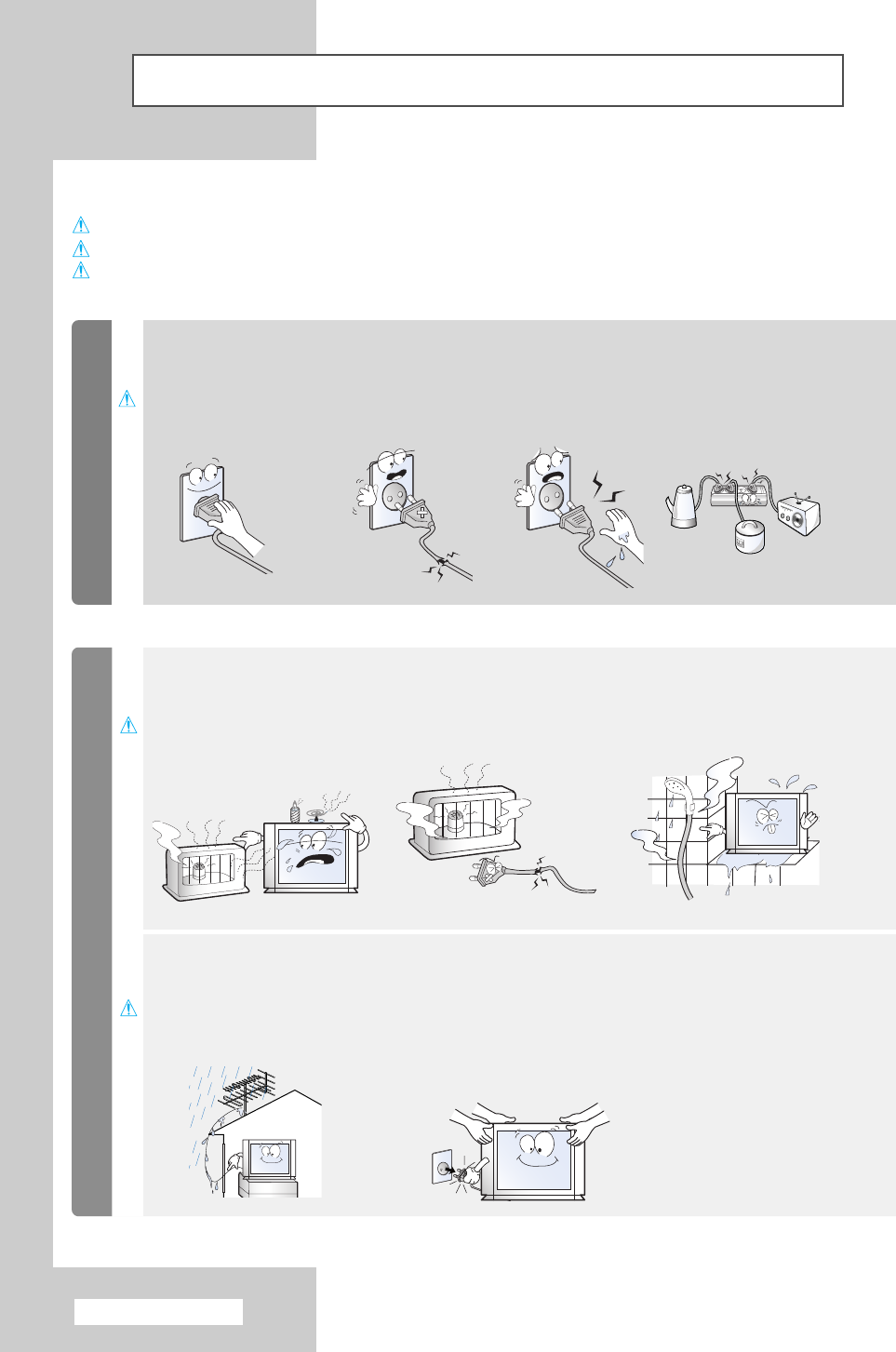
손상된 전원코드나
플러그, 헐거운 콘센트는
사용하지 마세요.
● 감전, 화재의 원인이 됩니다.
젖은 손으로 절대
전원플러그를
만지지 마세요.
●감전의 원인이 됩니다.
하나의 콘센트에
여러 기기를 동시에
사용하지 마세요.
● 콘센트 이상 발열로 인한
화재의 원인이 됩니다.
전원플러그가 흔들리지
않도록 안쪽 끝까지
정확히 꽂아 주세요.
● 접속이 불안정한 경우는
화재의 원인이 됩니다.
기름, 연기, 습기가 많은 곳,
물(빗물)이 튀는 곳, 차량에는
설치하지 마세요.
● 감전, 화재의 위험이 있습니다.
실외 안테나 선이 실내로 들어가는
부분에는 빗물이 흘러 들어가지
않도록 아래로 구부려 놓으세요.
●PDP에 빗물이 들어가면 화재,
감전의 원인이 됩니다.
전원 코드를 열기구 근처에
근접하지 않도록 하세요.
● 코드의 피복이 녹아서 화재,
감전의 원인이 될 수 있습니다.
촛불, 모기향, 담배불 등을
PDP 위에 올려 놓거나
열기구와 가까운 곳에
설치하지 마세요.
●화재의 위험이 있습니다.
PDP를 옮기는 경우에는 필히 전원 스위치를
끄고 전원 플러그를 콘센트로 부터 빼 주세요.
또한 안테나선, 타기기 연결선 등 외부의 접속
코드를 뺀 것을 확인한 후에 옮겨 주세요.
●코드선을빼지않은상태로옮길경우코드가
손상되어 화재, 감전의 원인이 됩니다.
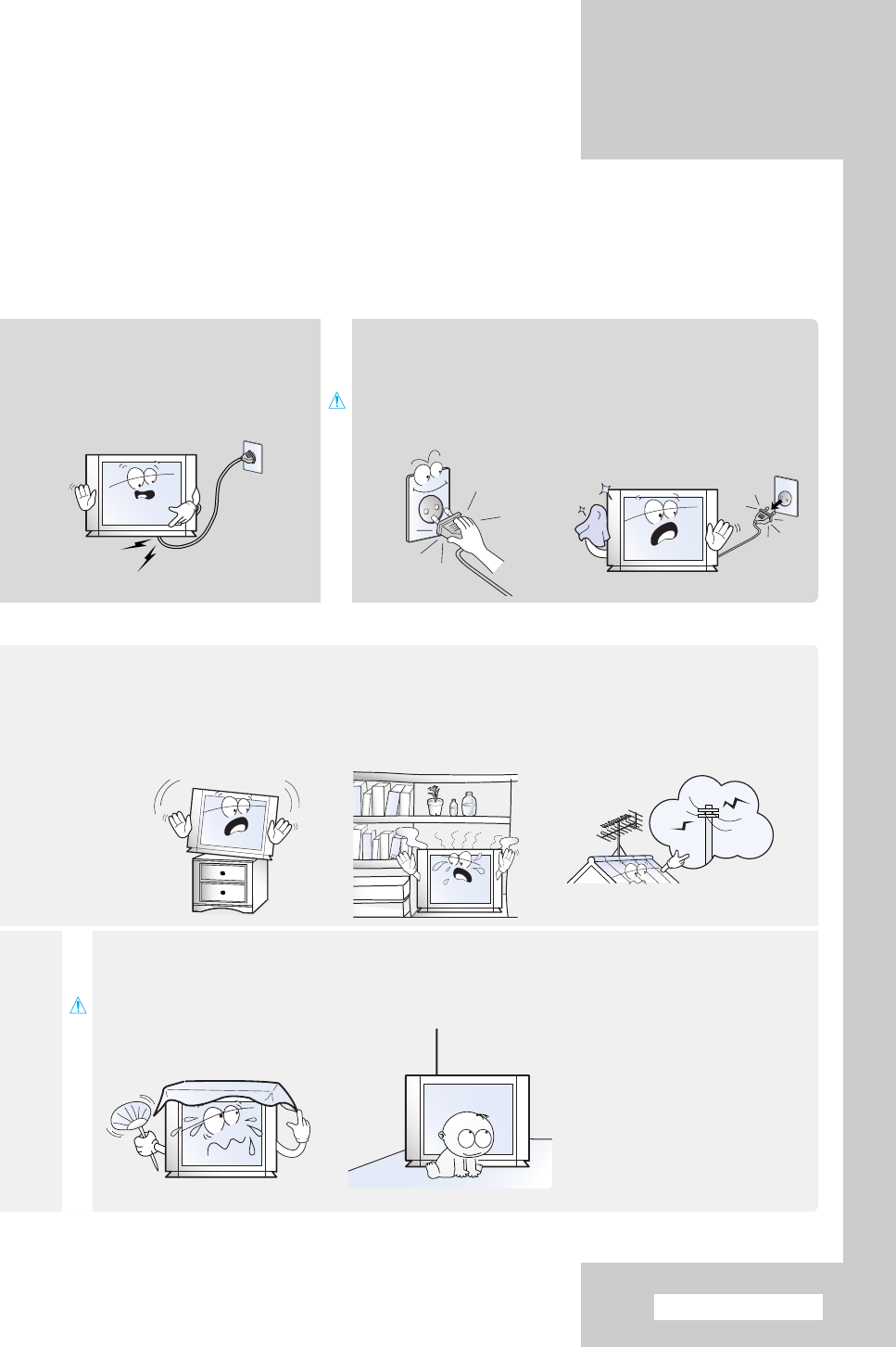
마루 위에 설치하지 마세요.
● 어린이가 넘어 뜨릴 수 있습니다.
주
의
주
의
청소를 할 때에는 반드시
전원플러그를 빼 주세요.
●감전, 화재의 원인이 됩니다.
전원 플러그를 뺄 때에는
플러그를 잡고 빼 주세요.
코드를 잡아 당겨 빼면
내부선 일부가 끊어집니다.
●화재의 원인이 됩니다.
전원코드를 무리하게 구부리거나
잡아 당기거나 무거운 물건에
눌리지 않도록 하세요.
● 감전, 화재의 원인이 됩니다.
안테나는 고압전선에서
먼 곳에 단단히 설치하세요.
● 고압전선에 닿거나 쓰러지면
감전, 화재의 위험이있습니다.
불안전한 곳이나 PDP보다
작은 받침대 위에 설치하지 마세요.
● 어린이가 놀다가 건드리면 PDP가
떨어져 어린이가 다칠 수 있습니다.
● 앞부분이 무거우므로 수평으로 안정된
곳에 설치하세요.
책장이나 벽장 등 통풍이
나쁜 협소한 장소에 PDP를
설치하지 마세요
.
● 내부 온도 상승으로 인한 화재의
원인이 될 수 있습니다.
테이블보나 커텐 등으로
통풍구가 막히지 않도록
하세요.
● 내부 온도 상승으로 인한
화재의원인이 될 수 있습니다.
한국어 - 3
안전을 위한 주의사항
스피커가 장착된 PDP를 옮기는
경우에 스피커를 분리한 다음
본체를 옮겨 주세요.
● 스피커를 PDP 본체와 분리하지
않은 채 스피커를 잡고 본체를
옮길 경우 PDP 본체가 스피커와
탈착되어 떨어져 파손되거나 상해를
입을 수 있습니다.
청
소
및
사
용
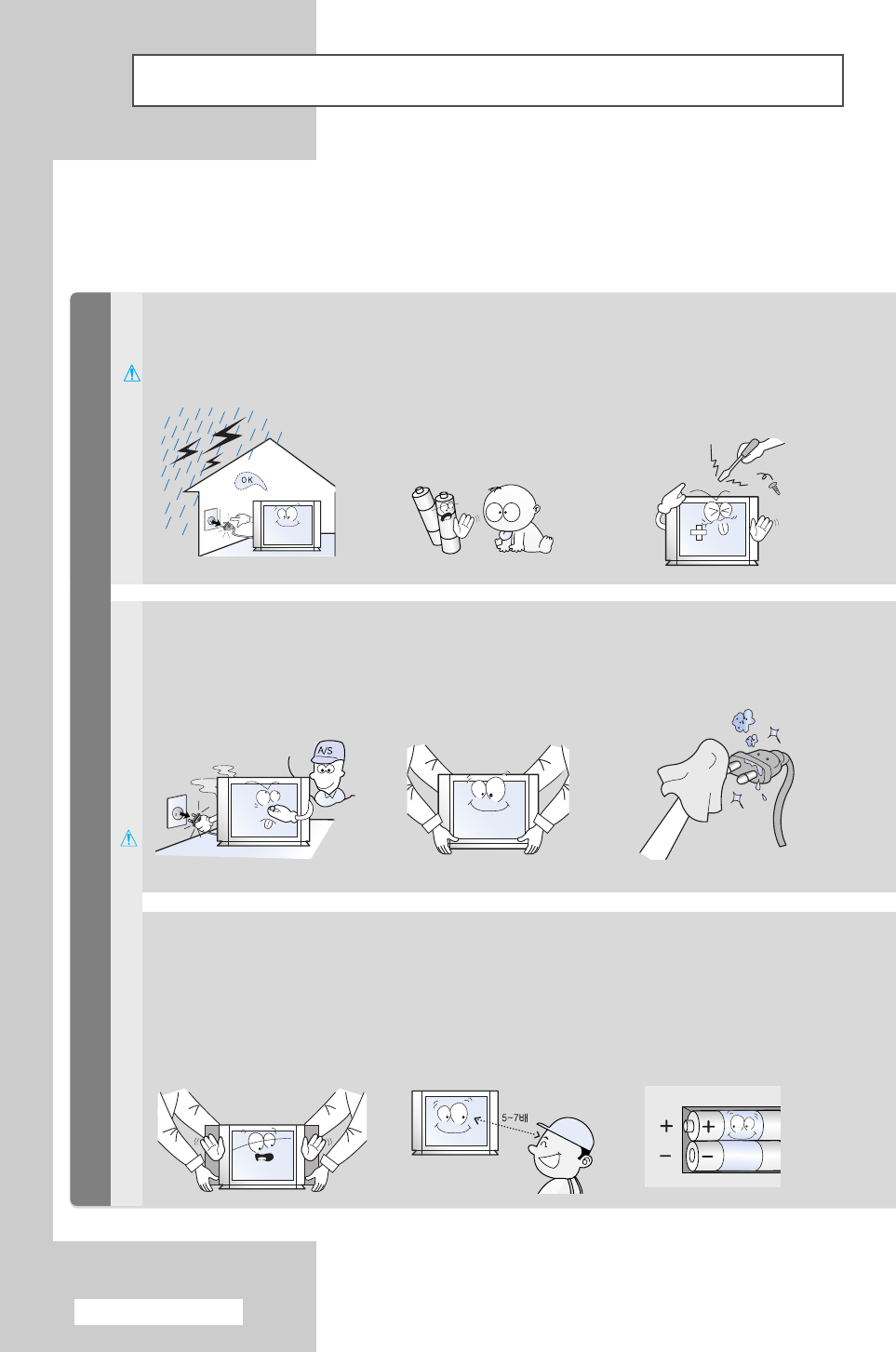
PDP에서 이상한 소리,
타는 냄새, 연기가 나면 즉시
전원플러그를 빼고 서비스
센터로 연락하세요.
●감전, 화재의 위험이 있습니다.
사
수
●
천둥, 번개가 칠 때에는
전원코드를 빼고 안테나
선을 절대 만지지 마세요.
● 감전, 화재의 원인이 됩니다.
PDP 통풍구나 헤드폰,
AV단자에 젓가락, 철사,
송곳 등의 금속체나 종이,
성냥 등의 불에 타기 쉬운
물건을 집어 넣지 마세요.
● 감전, 화재의 위험이 있습니다.
1
서
상
●
리모컨에 사용하고 있는
건전지를 뺄 경우에는
어린이가 잘못하여 먹지
않도록 해 주세요. 건전지는
유아의 손에 닿지 않는 곳에
두세요.
● 만일 어린이가 먹는 경우에는
즉시 의사와 상담하세요.
제품을 들어서 운반할
때에는 2명 이상이
안전하게 운반하세요.
● 제품 낙하시 고장 및 상해를
입을 수 있습니다.
전원플러그의 핀과 접촉
부분에 먼지, 물 등이
묻어 있으면 잘 닦아주세요.
● 감전, 화재의 원인이 됩니다.
경
고
주
의
PDP 화면과 눈과의 거리는
화면 세로 길이의 약 5~7배
정도 떨어져서 시청하세요.
● 너무 가까이에서 지속적으로
시청하면 시력이 나빠질 수 있습니다.
건전지 교체 시엔 극성
(+,-)에 맞게 끼우세요.
● 극성이 맞지 않으면, 건전지의
파열 또는 내부액 누설에 의해
화재, 부상을 당하거나 주위를
오염(손상) 시킬 수 있습니다.
건
사
사
사
한국어 - 4
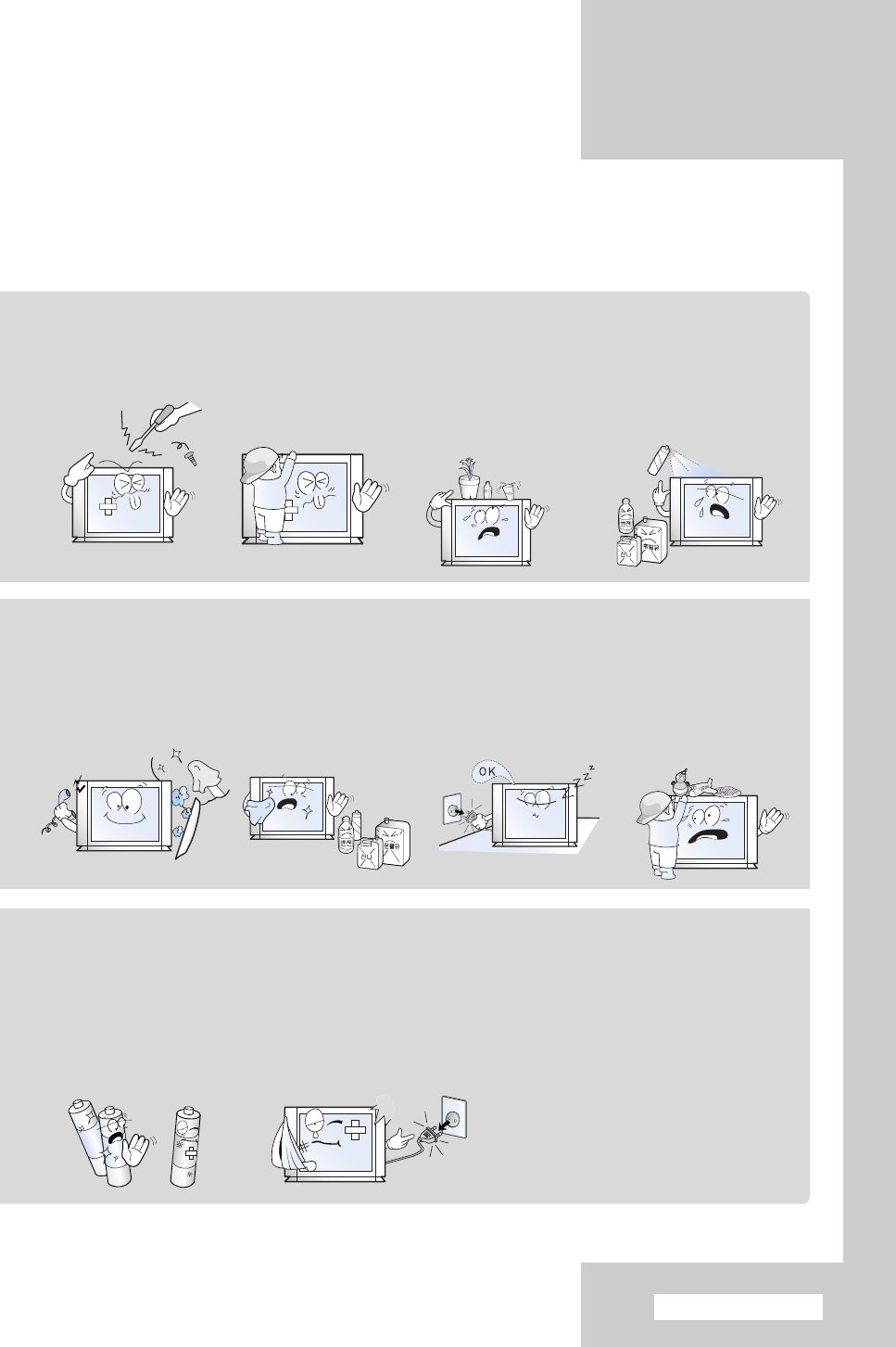
PDP를 청소할 때에는
전원코드를 빼고 부드러운
마른 헝겊으로 닦아 주세요.
● 왁스, 벤젠, 알콜, 신나,
모기약, 방향제, 윤활제,
세정제 등의 화학약품을
사용하지 마세요.
사용자 임의로 절대 분리,
수리, 개조하지 마세요.
● 수리할 필요가 있을 때에는
서비스 센터로 연락하세요.
화재, 감전사고의 원인이
됩니다.
PDP를 오랜시간 사용하지
않을 때에는 전원플러그를
빼 주세요.
● 먼지가 쌓여 발열, 발화 및
절연열화에 의한 감전, 누전
화재의 원인이 될수 있습니다.
1년에 한번쯤은 내부 청소를
서비스 센터나 고객 상담실에
상담하세요.
● PDP 내부에 먼지가 낀 채로
오랫동안 청소하지 않으면 화재,
고장의 원인이 될 수 있습니다.
어린이가 PDP에 매달
리거나 위에 올라가지
않도록 하세요.
● PDP가 쓰러지면
다치거나 사망할 수
있습니다.
가연성 스프레이, 인화성
물질 등을 PDP과 가까운
곳에서 사용하거나 보관하지
마세요.
●폭발, 화재의 위험이 있습니다.
PDP 위에 어린아이가
좋아하는 장난감, 과자 등
물건을 올리지 마세요.
● 어린아이가 장난감, 과자 등을
내릴려고 PDP에 매달리다
물건이 떨어지거나 PDP가
넘어져 다치거나 사망할 수
있습니다.
건전지는 지정된 규격품을
사용하고, 새 건전지와
사용하던 건전지를 혼용하여
사용하지 마세요.
● 건전지의 파열 또는 내부액
누설에 의해 화재, 부상을
당하거나 주위를 오염(손상)
시킬 수 있습니다.
떨어 뜨리거나 케이스가
파손된 경우에는, 제품의
전원을 끄고 전원 플러그를
뽑으세요.
● 그대로 사용하면 화재, 감전의
원인이 됩니다.
● 서비스 센터로 연락하세요.
PDP 위에 물이 담긴 그릇,
꽃병, 음료수, 약품, 작은
금속류와 무거운 물건을
올려 놓지 마세요.
● PDP 내부로 들어가면 감전,
화재의 원인이 되며 무거운
물건 등이 놓여져 떨어졌을
경우 다칠 수 있습니다.
한국어 - 5

사용상 주의사항
화면의 잔상
PDP의 특성으로는 비디오 게임기나, PC등을 연결한 후 일정 시간 정지된 화면을
지속적으로 표시하면 부분적으로 잔상이 발생합니다.
이는 판넬의 축척효과에 의한 밝기열화가 발생한 것으로서 이를 방지하기 위해서는
일정시간 동일화면을 사용할 때에는 본 사용설명서의 21~22쪽을 참조하여 '밝기'
및 '명암'을 줄인 상태에서 사용하세요. 또한 Normal 모드에서 장시간(2시간 이상)
시청 시 잔상이 발생할 수 있습니다.
셀결함
PDP 판넬은 세분화된 화소(셀)의 집합으로 표시되어 있는 소자입니다.
따라서 99.9% 이상이 정상적인 상태가 유지되면 판넬은 정상 승인품입니다.
일부 화소는 항상 발광상태를 유지하거나 또는 상시 소등되는 화소가 있을지라도
승인된 판넬이기 때문에 걱정하실 필요가 없습니다.
설치 높이
PDP는 2000m 이내의 높이에서만 정상 동작을 합니다.
PDP를 2000m 이상의 높이에 설치하면 오동작할 수 있습니다.
보증 기간
본체의 보증기간은 구입한 날로부터 1년간이며, 잔상으로 인한 손상이 있을 시는
제외됩니다.
한국어 - 6
DNIeTM (igital atural mage ngine)
DNIe(Digital Natural Image engine)기능은 보다 밝고, 선명하고, 섬세한 화질로 즐길 수
있도록 삼성전자에서 개발한 이미지 보정 기능입니다.
◆PPM-42S3Q모델은 PPM42S3모델과 PPM-50H3Q/63H3Q모델은 PPM50H3/63H3모델과
MDC 프로그램 CD를 공용으로 사용합니다.
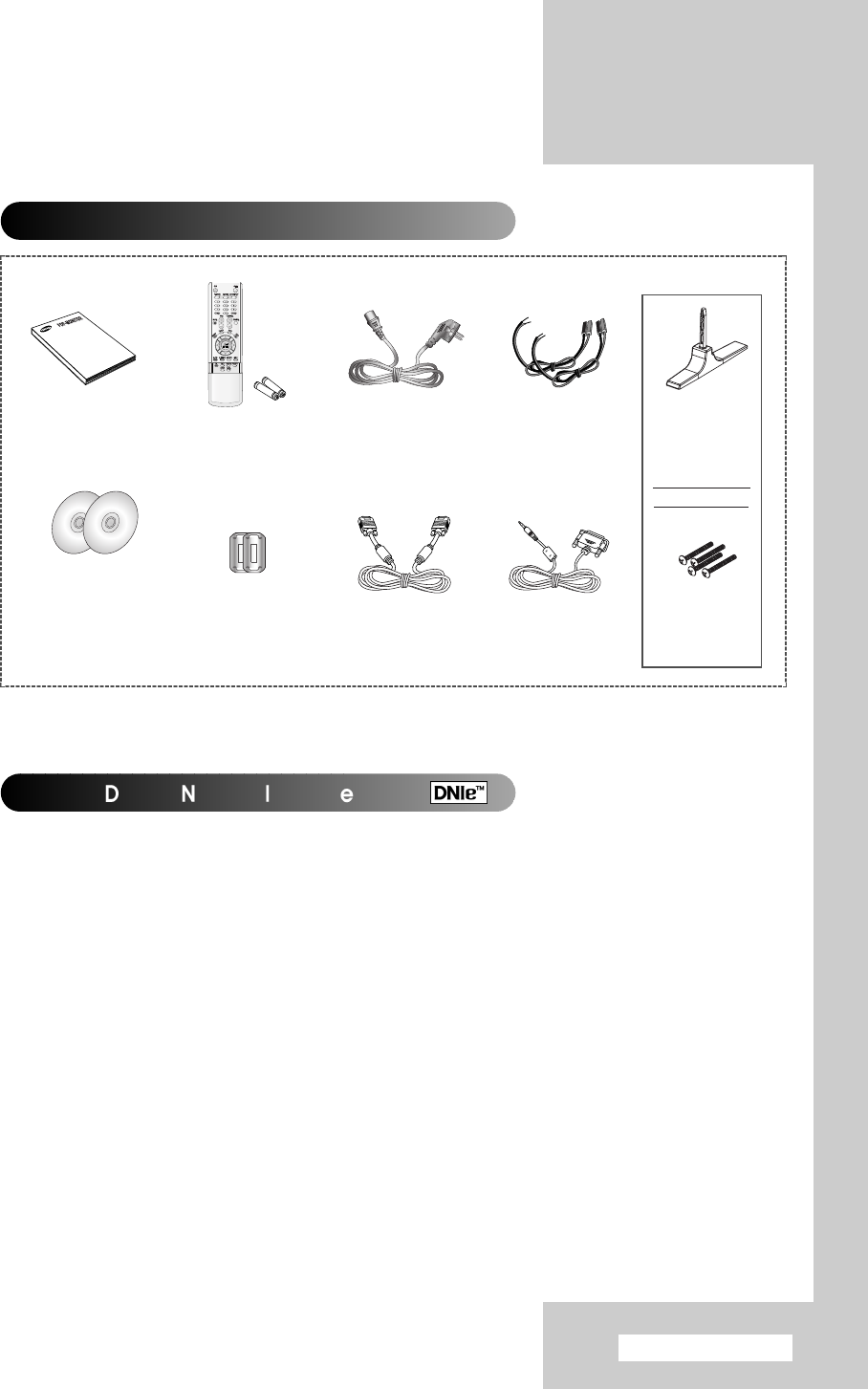
사용설명서 리모컨/건전지
(1.5V AAA형)
파워코드 스피커 연결선
(2개)
본체 받침대
(2개)
PC연결선 나사(4개)
Ferrite 코어
(2개)
부속품 확인하기
전송케이블
(RS232C)
설치 CD 2장
- MDC 소프트웨어
(RS232C)
- 피벗 소프트웨어
PPM-42S3Q/
PPM-50H3Q
한국어 - 7

찾아보기
◆
기본편
■
안전을 위한 주의사항
............................................................ 2
■사용상 주의사항 ............................................................... 6
◆
연결 및 준비편
■각 부분의 이름 ................................................................. 10
■리모컨의 기능 .................................................................. 12
■리모컨에 건전기 넣기 ......................................................... 13
■본체 받침대 연결하기 ......................................................... 13
■벽면에 설치하기 ............................................................... 14
■PDP를 세로로 설치하기 ...................................................... 16
■
Video wall 기능과 Multiple Display Control 기능을 사용하기 전에
..... 16
■스피커 설치하기 ............................................................... 17
■전원 켜기 및 끄기 ............................................................. 19
■언어 선택하기 .................................................................. 19
◆
기본 사용편
■컬러 시스템 선택하기 (Video 또는 S-Video 모드)....................... 20
■화면 모드 변경하기 ............................................................ 20
■화면 설정 조정하기 ............................................................ 21
■화면 설정 조정하기 (PC 또는 DVI 모드) .................................. 22
■화면 크기 선택하기 ............................................................ 23
■디지털 잡음 억제(Digital Noise Reduction) 기능 사용하기 ........... 23
■화면 정지하기 .................................................................. 24
■음향 모드 변경하기 ............................................................ 24
■음향 설정 조정하기 ............................................................ 25
■추가 음향 설정하기 ............................................................ 26
-
Auto Volume
-
Melody
-
Pseudo Stereo / Virtual Surround
■화면 위치 및 크기 조정하기 .................................................. 27
■이미지 환경설정 조정 (PC 모드) ............................................ 28
■컨트롤(Control) 버튼 잠그기................................................ 29
■MDC 설정하기 (Multiple Display Control) ............................. 29
한국어 - 8

찾아보기 (계속)
◆
기본 사용편...계속
■
화면 잔상(Screen Burning) 예방하기
......................................... 30
■다중 화면 설정하기 ............................................................ 31
■PC Information 표시하기................................................... 32
■설정 정보 표시하기 ............................................................ 32
■현재 시간 설정 및 표시하기 .................................................. 33
■자동으로 켜고 끄기 ............................................................ 34
■Fan 켜기 ....................................................................... 35
■필름 모드(Film Mode) 설정하기............................................35
■동시화면 (Picture In Picture) 보기 ....................................... 36
■부화면의 음성 듣기 ............................................................ 38
◆
응용 사용편
■부화면으로 다른 외부기기 보기 .............................................. 38
■AUDIO/VIDEO 입력에 연결하기........................................... 39
■S-VIDEO 입력에 연결하기 ..................................................40
■DVD/DTV 수신기 입력에 연결하기 (480i/480p/720p/1080i) ...... 40
■DVI 입력에 연결하기.......................................................... 41
■RGB(PC) 입력에 연결하기.................................................. 41
■PC 환경 설정하기(Windows만 해당) ...................................... 42
■PC 연결부의 핀별 신호구성 .................................................. 43
■입력 모드(PC/DVI) .......................................................... 44
■절전 기능(PC1 모드 전용)................................................... 45
◆
손질 및 서비스편
■문제해결: 서비스 문의 전..................................................... 46
■유지 및 관리 ................................................................... 46
■제품 규격 ....................................................................... 47
한국어 - 9
각 부분의 이름
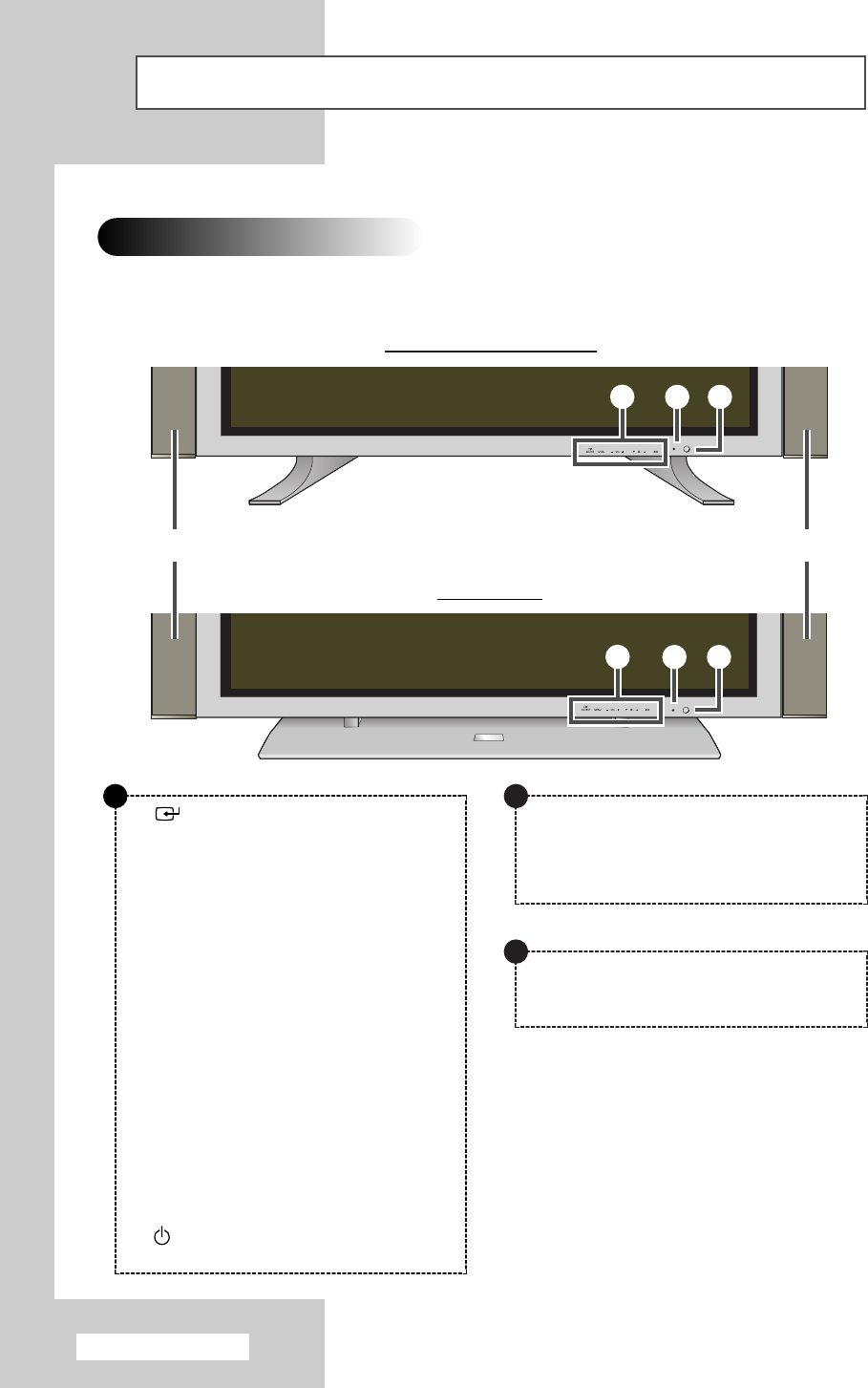
앞면
➢
PDP의 실제 구성은 모델에 따라 다를 수 있습니다
SOURCE
PDP에 연결된 외부입력의 연결 상태를
확인하거나 선택할 때 사용하세요.
또는, 메뉴에서 설정값을 저장할 때에도
사용하세요. 메인메뉴가 표시되었을 때에는
SOURCE 버튼이 동작되지 않습니다.
MENU
메뉴를 화면에 나타내거나 선택한 메뉴 항목에
서 빠져 나갈 때, 메뉴 화면을 사라지게 할 때
사용하세요.
- VOL +
음량을 조정하거나 메뉴 화면에서 선택/조정할
때 사용하세요.
VOL+버튼은 메뉴에서 항목을 선택할 때
사용하세요.
▼
SEL
▲
메뉴 화면에서 상하로 이동할 때 사용하세요.
I /
PDP를 켜거나 끌 때 사용하세요.
스피커 스피커
abc
PPM-42S3Q/PPM-50H3Q
PPM-63H3Q
abc
a
표시등
- 전원 꺼짐; 빨간색
- 전원 켜짐; 꺼짐
- 타이머 켜짐; 녹색
b
리모컨 수신부
이 지점을 향해 리모컨을 동작시키세요.
c
한국어 - 10
뒷면
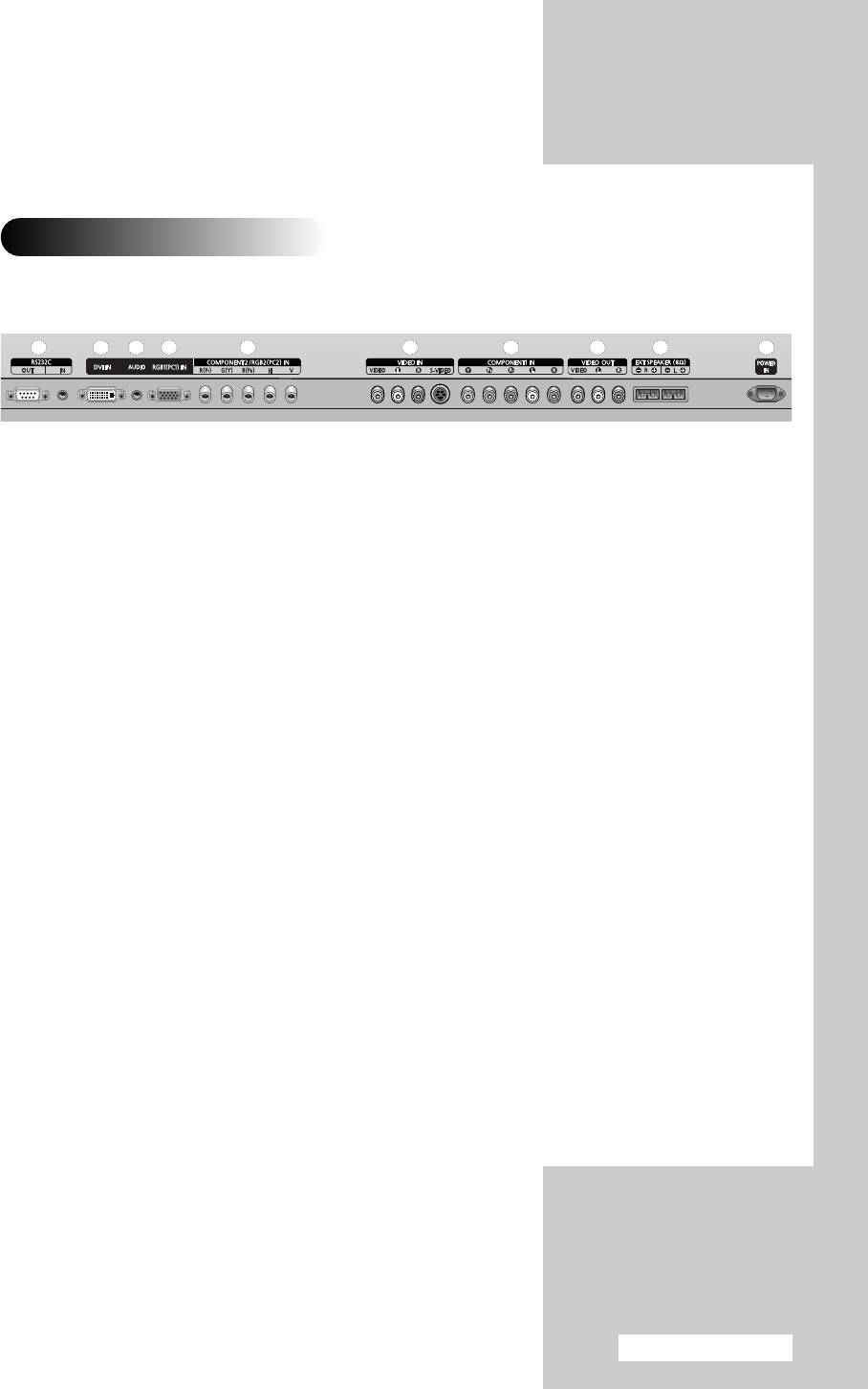
b
ad
ch
gi
ef
j
a) RS232C
-IN : 다른 PDP 또는 PC의 RS232C 출력과
연결하여 MDC 기능을 사용합니다.
-OUT : 다른 PDP의 RS232C IN 단자와
연결하여 MDC 기능을 사용합니다.
b) DVI IN
DVI 출력을 가진 PC나 다른 장치의 비디오
출력 단자와 연결합니다.
c) AUDIO
b), d), e) 영상입력단자의 음성 입력 단자
입니다.
d) RGB1(PC1) IN
PC 등의 RGB 출력단자와 연결합니다.
e) COMPONENT2/RGB2(PC2) IN
PC, DVD 또는 HD 장치의 아날로그 RGB나
Y/Pb/Pr비디오 신호 입력을 연결합니다.
이 페이지 이후, PC모드라고 설명하는 것은
RGB1(PC1)과 RGB2(PC2)단자를 사용하는
PC1 모드와 PC2 모드를 뜻합니다.
f) VIDEO IN
VCR, DVD, 비디오 게임 장치 또는 비디오
디스크 플레이어와 같은 외부 장치의 비디오
(또는 S-Video)출력 및 오디오 출력과
연결하여 사용합니다.
g) COMPONENT1 IN
컴포넌트 영상(Y/Pb/Pr)과 오디오(L/R)를
입력받는 단자입니다.
h) VIDEO OUT (VIDEO / L-AUDIO-R)
외부 장치의 비디오 또는 오디오 입력단자와
연결하여, PDP의 비디오 또는 S-Video
영상과 음성을 출력할 때 사용합니다.
i) EXT SPEAKER (8
Ω
)
외부 스피커를 연결합니다.
j) POWER IN
파워 코드를 연결합니다.
➢
연결에 대한 자세한 내용은 39~41 페이지를 참조하세요.
한국어 - 11
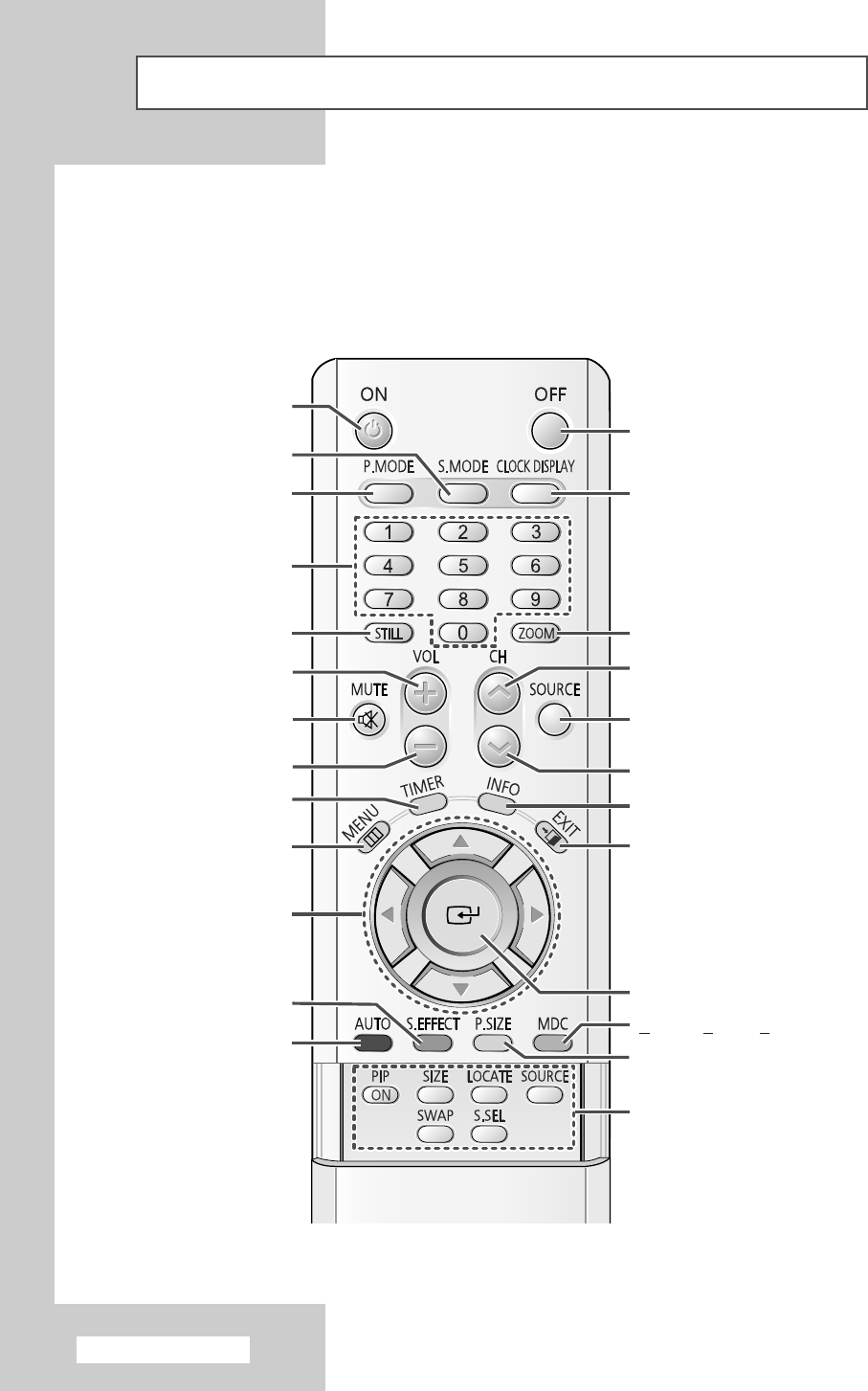
리모컨의 기능
PDP를 켤 때 누르세요.
숫자 버튼
음량을 크게 할 때 누르세요.
소리를 안 나오게 할 때 사용하세요.
➢
다시 한번 누르거나 음량(- /+)버튼을
누르면 소리가 다시 나옵니다.
메뉴를 표시하거나 사라지게 할 때,
상위메뉴로 돌아가게 할 때 누르세요.
세부메뉴로 들어가도록 하거나, 세부메뉴의
항목을 조정하고자 할 때 누르세요.
화면 효과(Screen Effect)를
선택할 때 누르세요. (잔상 방지)
화면 모드를 선택할 때 누르세요.
외부입력을 선택할 때 누르세요.
시간을 표시할 때 누르세요.
음향 모드를 선택할 때 누르세요.
메뉴 화면을 사라지게 할 때 누르세요.
이전 채널로 이동할 때 누르세요.
(본 모델은 동작하지 않습니다.)
설정된 사항을 선택할 때 누르세요.
화면정보를 알고 싶을 때 누르세요.
PIP 기능;
- PIP ON/Off
- 동시화면 크기 변경 (SIZE)
- 동시화면 위치 변경 (LOCATE)
- 외부입력 변경 (SOURCE)
- 주/부 전환 (SWAP)
- 음향선택 (S.SEL)
화면크기를 변경할 때 누르세요.
화면을 정지할 때 누르세요.
타이머(TIMER)를 설정할 때 누르세요.
PC 모드에서 자동 화면 조정을 할 때
누르세요.
PDP를 끌 때 누르세요.
화면을 확대하여 볼 때 누르세요.
(PC 모드)
MULTIPLE DISPLAY CONTROL을
설정할 때 누르세요.
➢리모컨의 성능은 빛의 영향을 받습니다.
음량을 작게 할 때 누르세요.
다음 채널로 이동할 때 누르세요.
(본 모델은 동작하지 않습니다.)
리모컨은 주로 다음 경우에 사용됩니다.:
◆
메뉴를 변경하거나 음량을 조절할 때
◆
단축키를 이용하여 PDP를 동작시킬 때
한국어 - 12
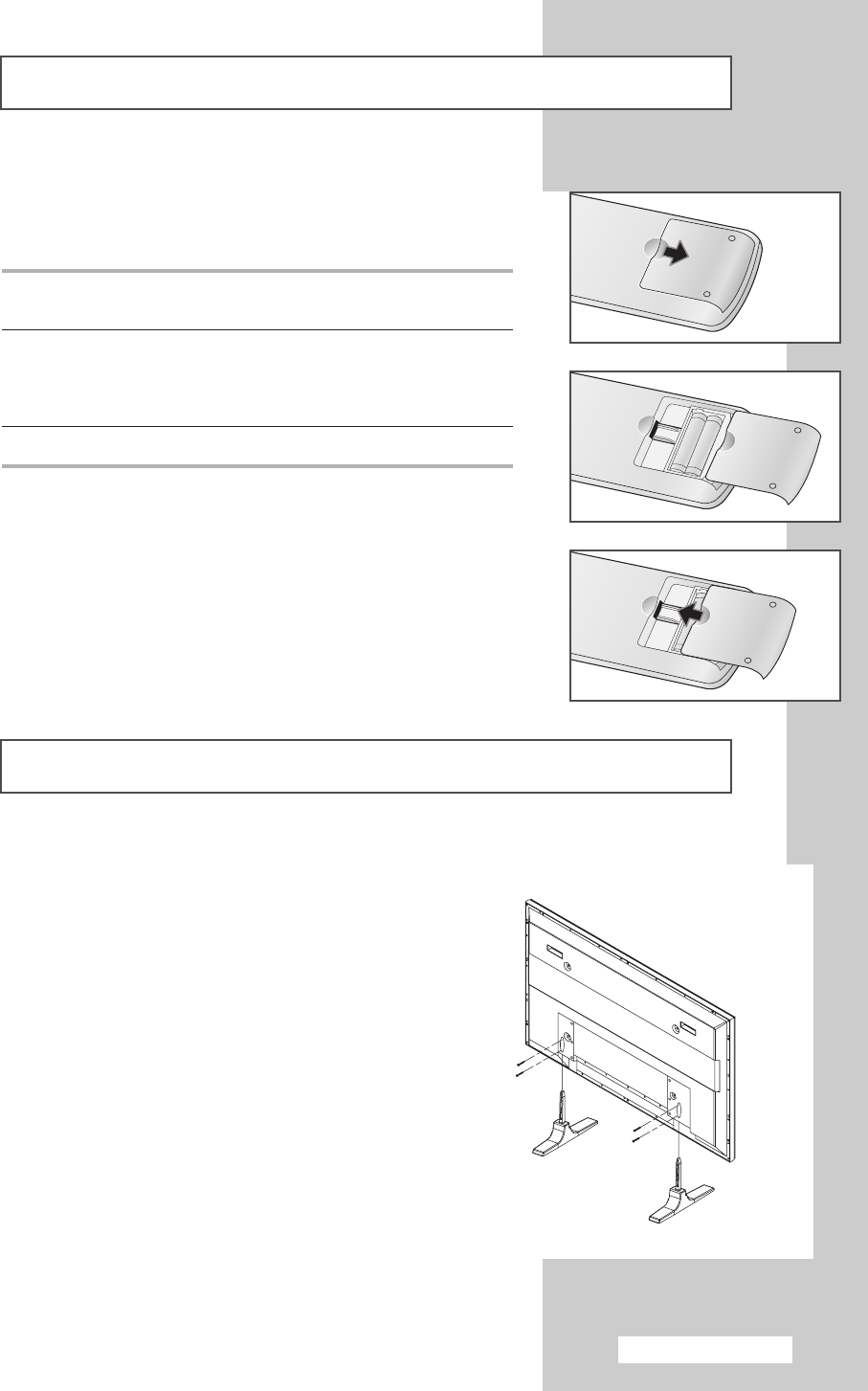
한국어 - 13
다음의 경우, 리모컨에 건전지를 넣거나 교체하세요.
◆PDP를 구입했을 때
◆리모컨이 제대로 작동하지 않을 때
1아래쪽 방향 기호를 누른 다음 잡아당겨서 리모컨의 뒷 커버를
여세요.
2R03, UM4, "AAA" 1.5V 또는 동등한 건전지 2개를 극에
유의하여 넣으세요.
◆
건전지의 - 는 리모컨의 - 방향으로
◆
건전지의 +는 리모컨의 + 방향으로
3커버를 리모컨에 맞춘 다음 커버를 눌러서 제자리에 다시 끼우세요.
리모컨에 건전지 넣기
본체 밑부분의 홈에 본체 받침대를 끼우고 4개의 나사를 사용하여
왼쪽, 오른쪽의 바깥쪽을 단단하게 조여주세요.
➢◆PDP는 반드시 2명 이상이 들 수 있도록 하세요.
PDP를 눕히게 되면 전면의 유리가 파손될 수 있습니다.
◆PPM-63H3Q 모델은 별매되는 전용 스탠드(SMM6330)의
설명서를 참고하세요.
본체 받침대 연결하기
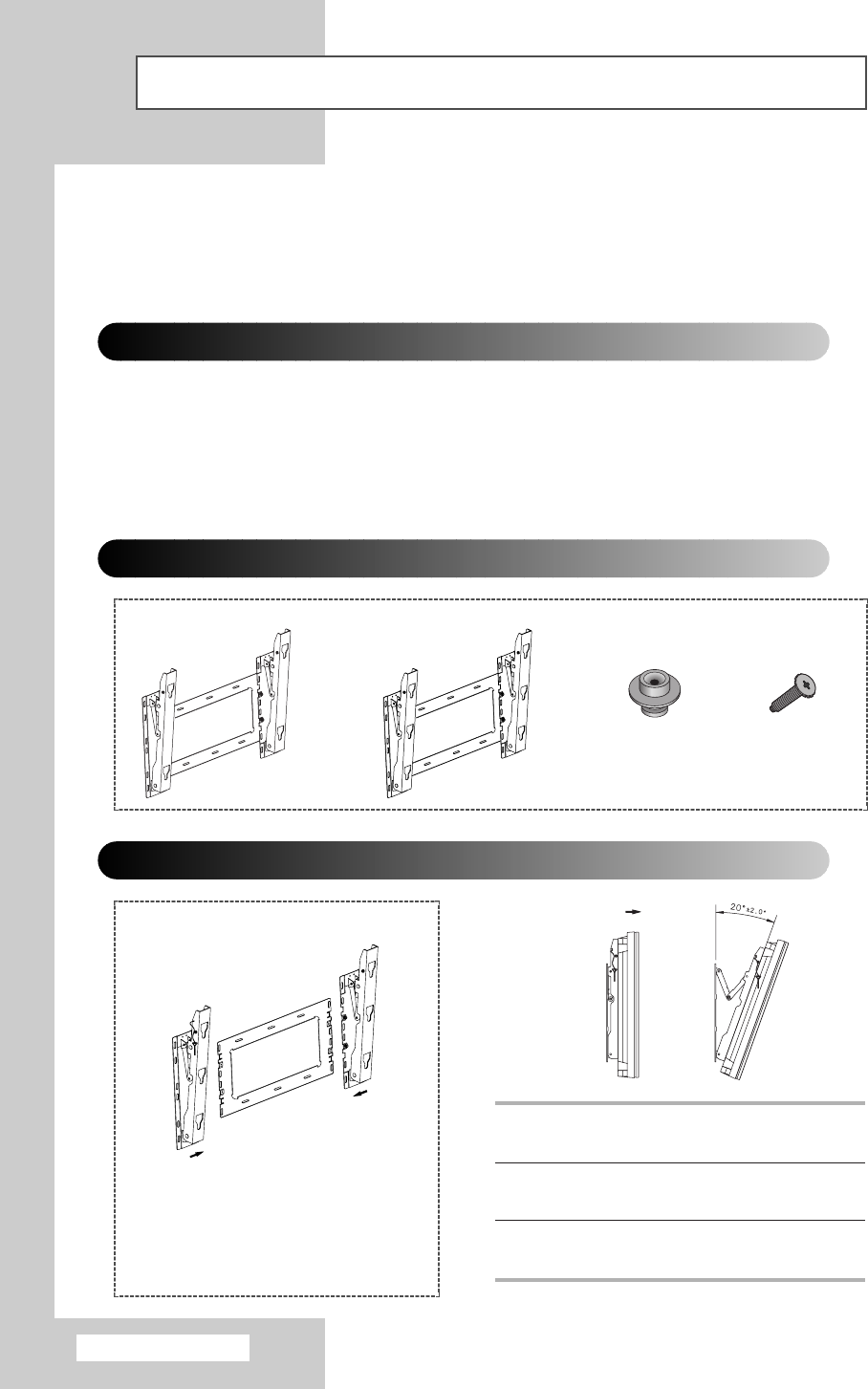
벽면에 설치하기
벽걸이 브라켓
부속품
PPM-42S3Q/PPM-50H3Q: 4
PPM-63H3Q: 6
걸이용 플라스틱 나사
벽걸이 각도 조정 방법
1PDP를 벽걸이 브라켓에 고정하십시오.
(다음 지시사항을 참조하십시오.)
2브라켓에 고정된 PDP 상단을 화살표 방향으로
당겨서 각도를 조절하십시오.
3각도는 0°에서 20°(±2°)까지 조절할 수
있습니다.
벽걸이 브라켓이 분리되어 배달됩니다.
브라켓을 조립한 후 화살표 방향으로
고정용 나사를 조이십시오.
☛본 벽걸이 설치 설명서는 WMN4230/WMN5030/WMN6330 모델에 대한 설치 방법입니다.
PDP 제품 사용설명서 내의 벽걸이 설치 방법과 다를 수 있습니다. 구입하신 벽걸이에 맞는
설치 설명서를 참조하세요.
설치 방법
◆
수직 벽면 이외의 장소에는 PDP를 설치하지 마세요.
◆
PDP의 성능 보호와 고장 예방을 위해 다음 장소에는 설치하지 마세요.:
- 스프링쿨러 감지기 옆
- 진동이나 고압이 가해질 우려가 있는 곳
- 난방기기 주변
◆
권장 부품과 제품만을 사용하세요.
PPM-42S3Q/PPM-50H3Q PPM-63H3Q
(모델에 따라 다름)
➢PDP 외형은 그림과 다를 수 있습니다.
(걸이용 플라스틱의 조립 및 설치는 동일합니다.)
➢PDP TV를 벽면에 처음 설치하거나 설치변경 (벽걸이 → 스탠드,
스탠드 → 벽걸이), 이사 등으로 인한 이전 설치시 안전을 위하여
삼성전자 로지텍(주)로 문의 하시기 바랍니다.
연락처 : 031-200-1475
한국어 - 14
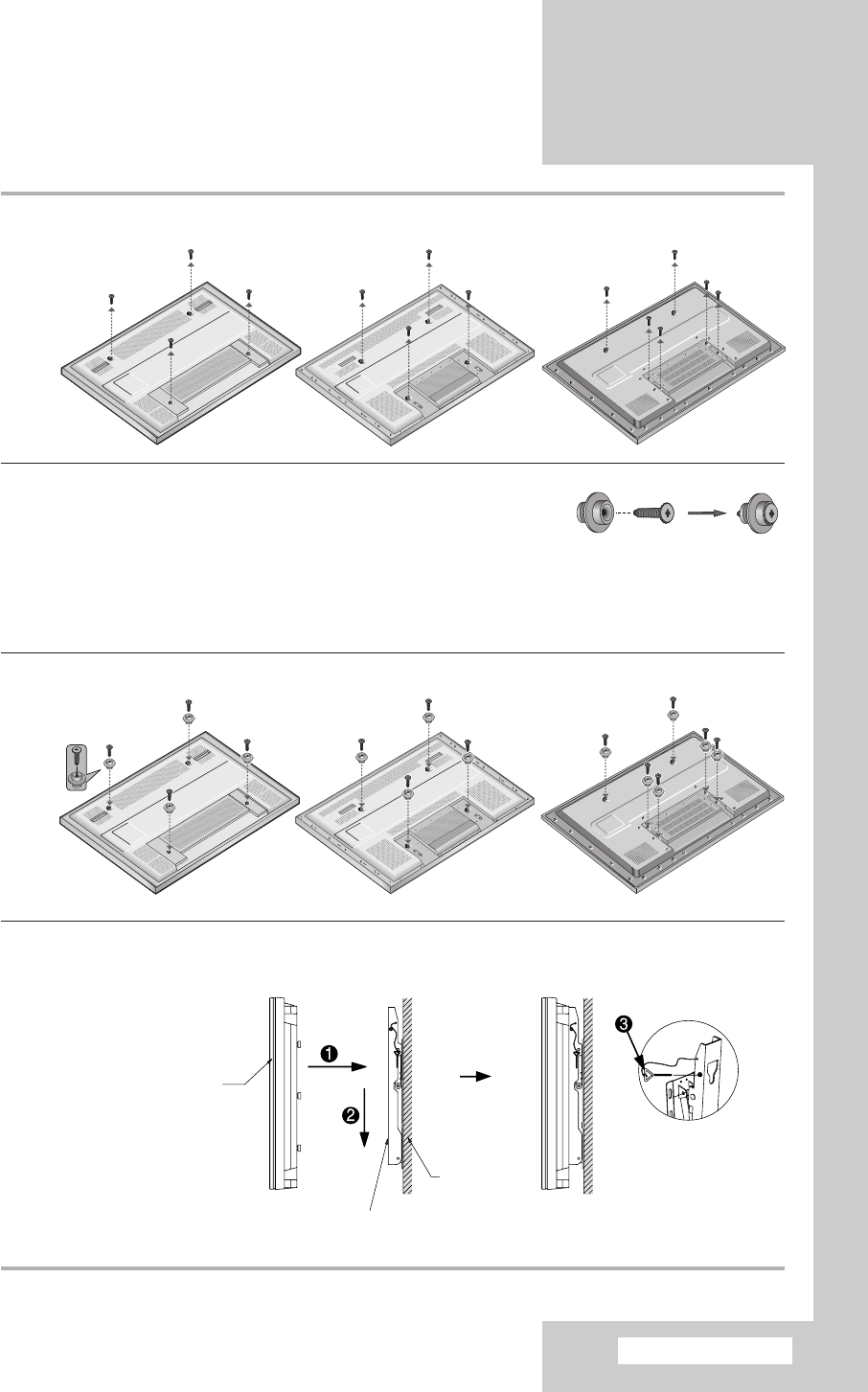
1PDP 뒷면에 있는 나사를 제거하세요.
2나사를 사용하여 걸이용 플라스틱을 조립하세요.
☛◆벽면 고정판을 벽에 설치할 때에는 안전을 위하여 전문 설치업체에
문의하세요. (문의처 : 삼성전자 로지텍(주) 031-200-1475)
◆PDP를 벽걸이 브라켓에 건 후 걸이용 플라스틱이 완전하게
고정되었는지 좌, 우 측면에서 확인하세요.
◆설치할 때나 각도를 조절할 때 손가락이 끼이지 않도록 하세요.
◆벽걸이 브라켓을 단단히 고정하여 PDP가 떨어져 다치지 않도록 하세요.
3PDP 뒷면에 걸이용 플라스틱의 나사를 조이세요.
4PDP 본체의 뒷면 홀더 4개를 벽걸이의 홈에 맞춰 넣은 후에 (❶) 아래로 내려 (❷) PDP 본체를 벽걸이에
완전하게 걸어 주세요. (❸) 과 같이 막대 나사로 PDP 본체가 벽걸이 에서 이탈되지 않도록 안전하게
조여주세요.
PDP 본체
벽걸이 브라켓
Wall
PPM-42S3Q PPM-50H3Q PPM-63H3Q
PPM-42S3Q PPM-50H3Q PPM-63H3Q
한국어 - 15
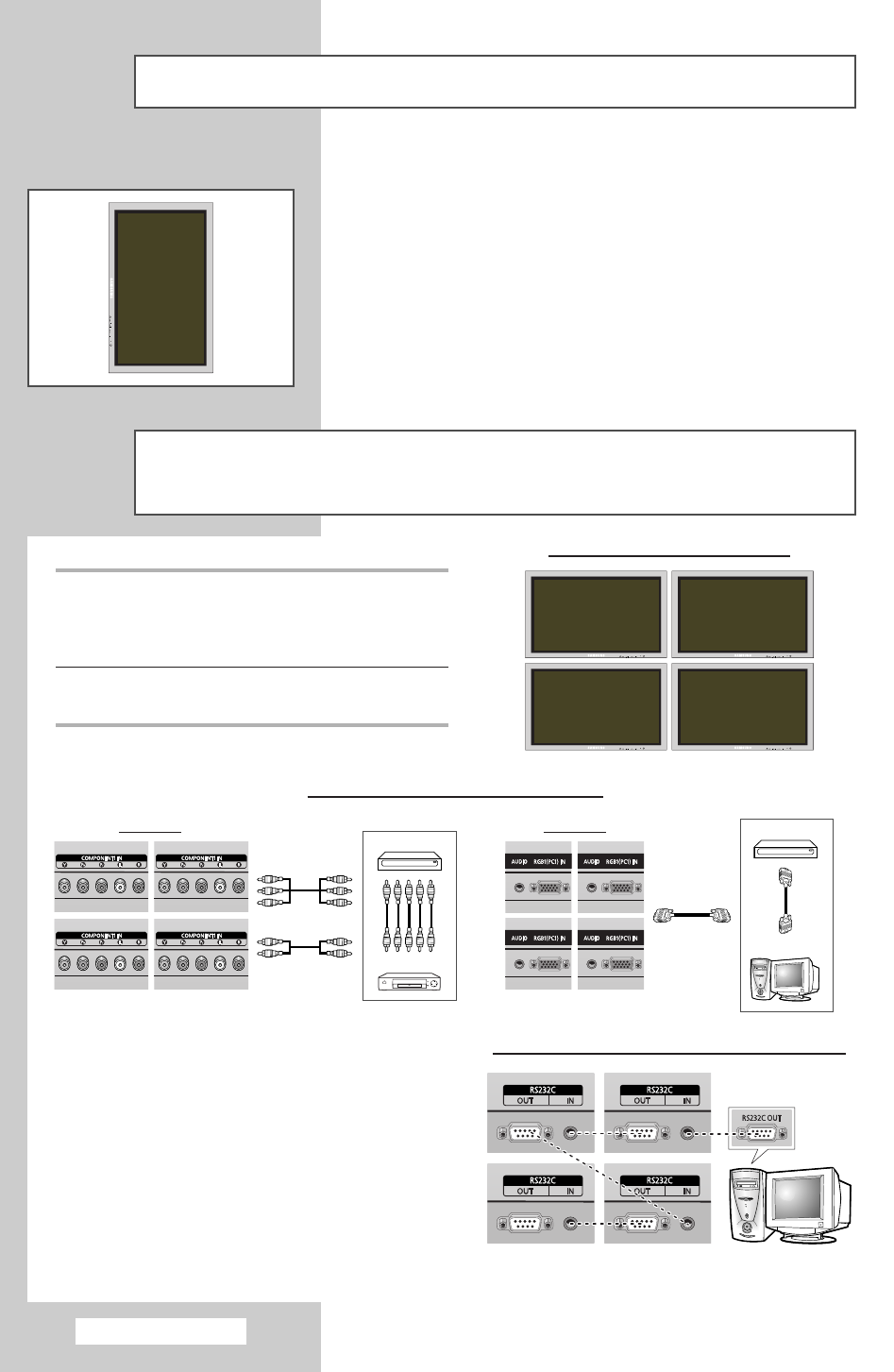
PDP를 세로로 설치하기
PDP를 세로로 설치할 수 있습니다.
(PPM-42S3Q/PPM-50H3Q/PPM-63H3Q 모델에서 가능합니다.)
이 경우, 팬은 자동으로 작동됩니다.
Fan 작동을 정지시키려면, PDP를 수평으로 되돌린 후에
Function
메뉴에서
Selectable FAN
을
"Off"
로 설정해 주세요.
세로로 설치할 경우에는 벽걸이 브라켓을 사용하세요.
앞에서 보았을 때 PDP의 왼쪽 면이 위로 가도록 하세요.
Video wall 기능과 Multiple Display Control 기능을
사용하기 전에
예) 2X2의 Video wall 기능 사용
예) 2X2의 Video wall 기능 사용시 연결
1PDP들을 서로 가깝게 설치하기 전에 각 PDP의
ID를 미리 설정해 놓으세요.
PDP간의 거리가 가까울 때 리모컨으로 여러대가
조정되게 되면, ID를 설정하기 어렵습니다.
2Video wall의 자세한 설명은 31페이지를
참조하세요.
예) Multiple Display Control 기능 사용시 연결
➢◆ID를 설정해 놓은 후, 리모컨의 MDC 버튼을
눌러 나오는 메뉴에서 ID input을 선택하세요.
PDP의 ID를 숫자키를 이용해 입력하면, 지정한
PDP만 리모컨으로 작동시킬 수 있게 됩니다.
◆Multiple Display Control의 자세한 설명은
29페이지와 MDC 프로그램 CD안에 있는
도움말을 참고하세요.
◆PPM-42S3Q모델은 PPM42S3모델과
PPM-50H3Q/63H3Q모델은 PPM50H3/
63H3모델과 MDC 프로그램 CD를 공용으로
사용합니다.
PC
DVD
분배기
분배기
PC 연결선
PDP 뒷면 PDP 뒷면
Y / Pb/ Pr
L / R
①
②
①
②
한국어 - 16
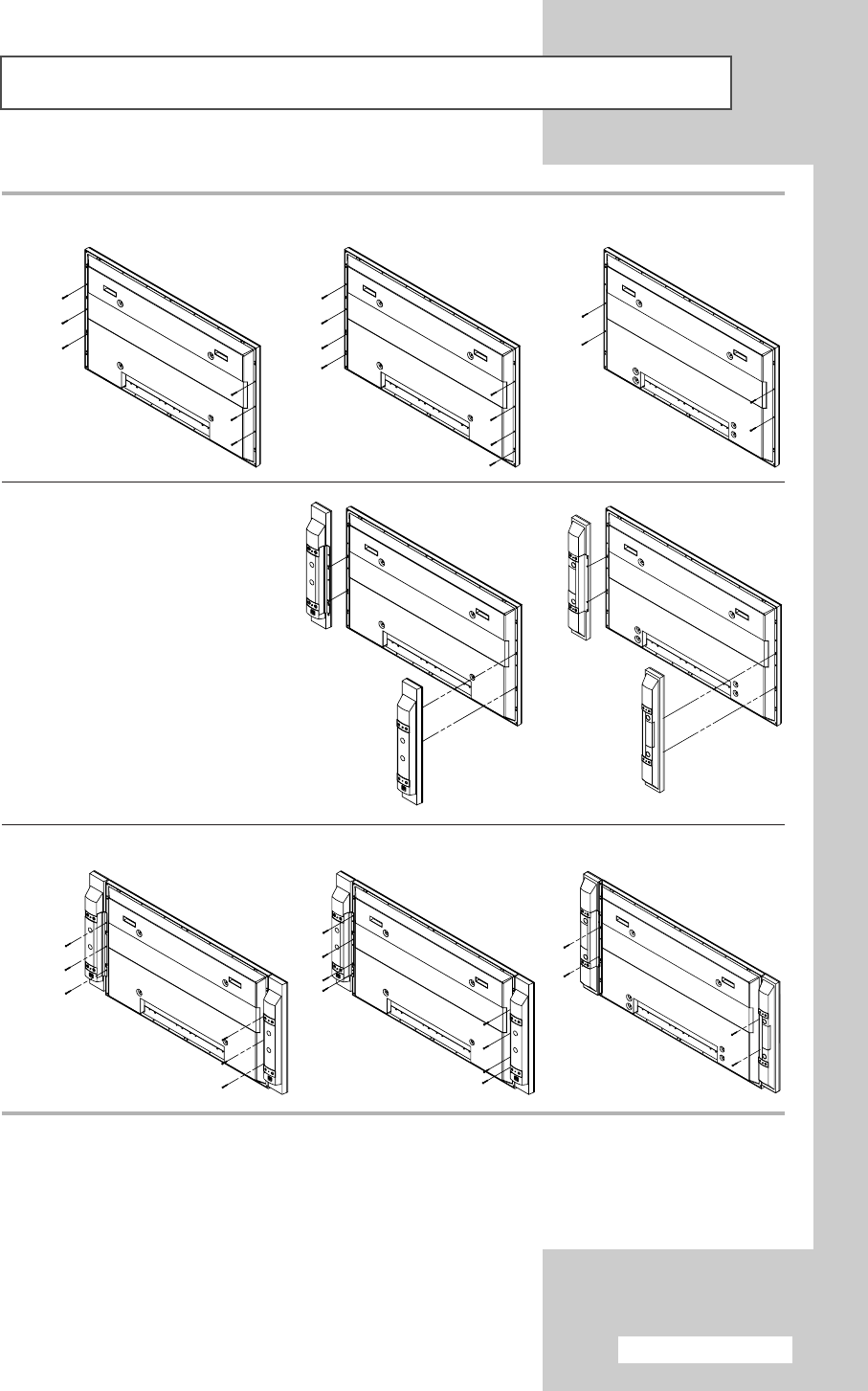
스피커 설치하기
1PDP 뒷면에 있는 나사를 제거하세요.
2PDP 뒷면의 사각형 구멍에 "T"
모양의 걸이를 걸어 주세요.
3PDP에서 제거한 나사를 사용하여 PDP와 스피커 브라켓을 고정하세요.
➢PDP를 이동할 때, PDP에 연결되어 있는 스피커를 잡지 마세요. 스피커와 PDP가 함께
고정되어 있는 브라켓이 손상될 수 있으며 PDP가 떨어져 다칠 수 있습니다.
PPM-42S3Q PPM-50H3Q PPM-63H3Q
PPM-42S3Q
PPM-50H3Q
PPM-63H3Q
PPM-42S3Q PPM-50H3Q PPM-63H3Q
한국어 - 17
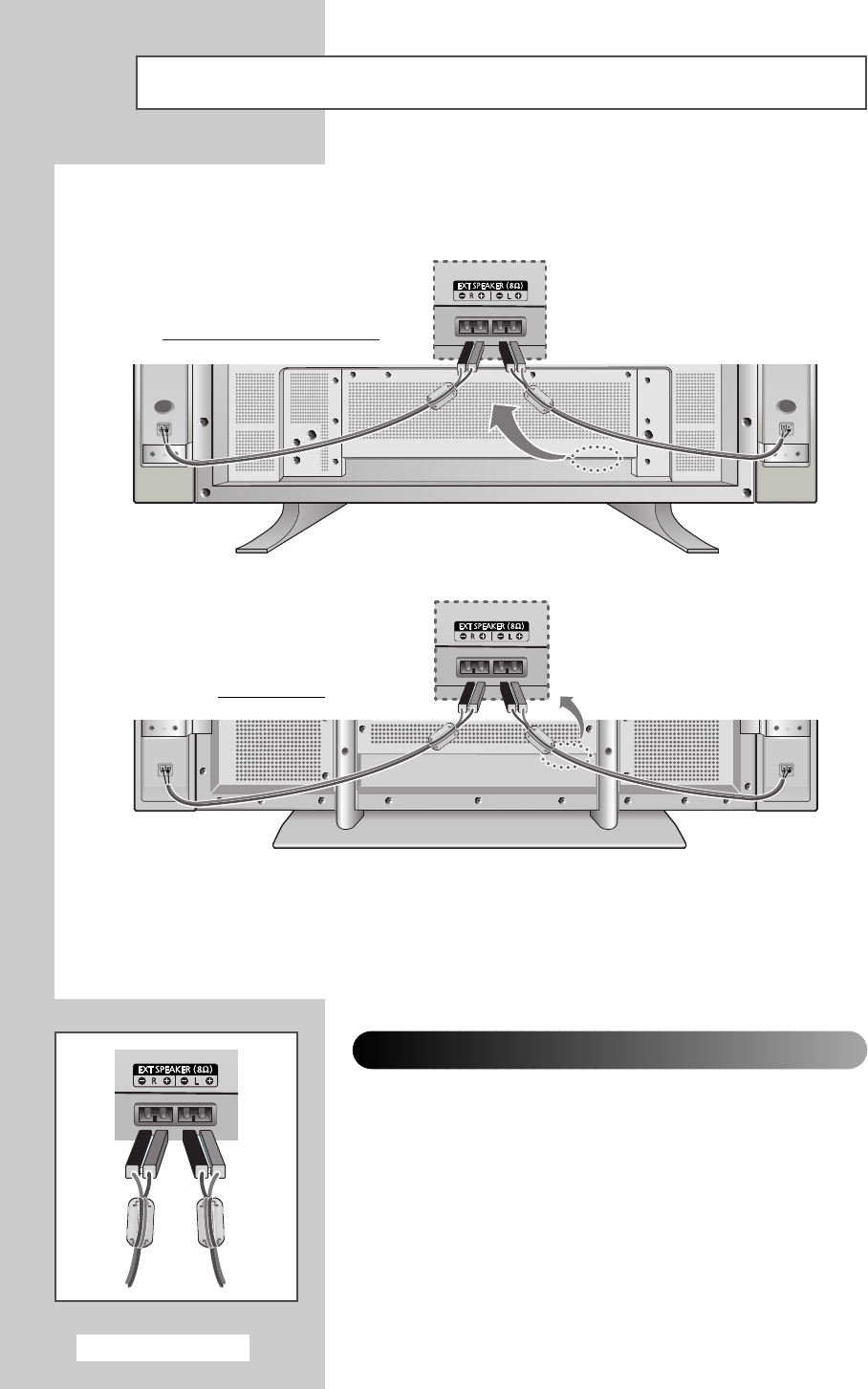
스피커 설치하기...계속
Ferrite 코어
Ferrite 코어는 불필요한 신호를 줄이는 데 사용됩니다.
스피커 연결선을 연결할 때, Ferrite 코어 중 하나를 연결부 근처 연결선에
부착하세요.
스피커 음성 연결선을 PDP 뒷면의 외부 스피커 출력 단자(EXT SPEAKER)에 "+" 및 "-"극이 일치하도록
연결하세요.
PPM-42S3Q/PPM-50H3Q
PPM-63H3Q
➢◆스피커의 최소 전력 처리 용량은 반드시 10W(임피던스 8Ω) 이상이어야 합니다.
◆스피커 연결선을 외부 스피커 출력 연결부에 연결할 때, 먼저 스피커 연결선 주위를
Ferrite 코어로 묶으세요.
한국어 - 18
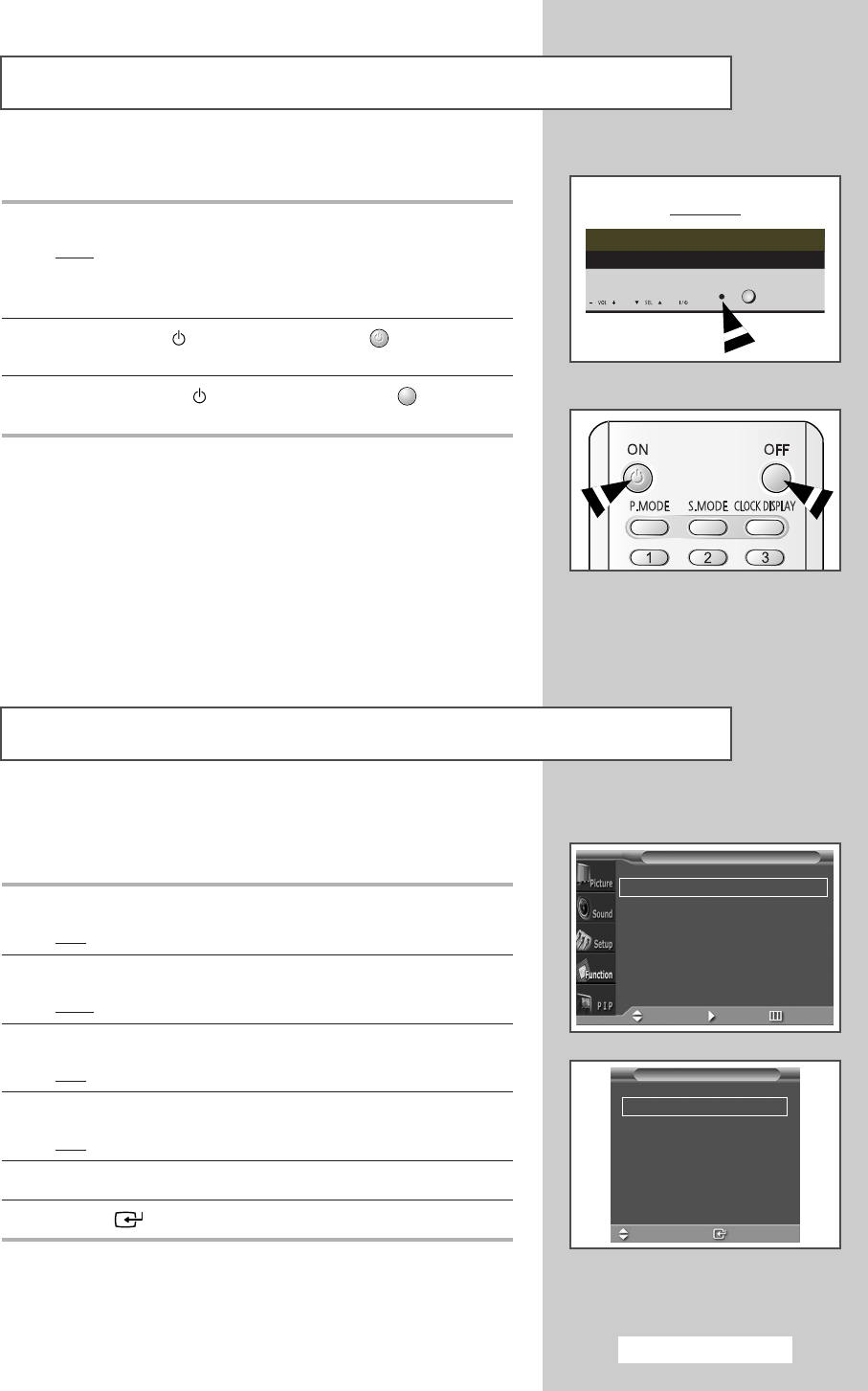
PDP를 처음으로 사용할 때, 메뉴화면을 표시하는데 사용할 언어를
선택해야 합니다.
1MENU 버튼을 누르세요.
결과: 메인 메뉴가 표시됩니다.
2▲또는 ▼버튼을 눌러서 Function을 선택하세요.
결과:: Function 메뉴에서 사용가능한 메뉴가 나타납니다.
3√버튼을 누르세요.
결과 : Language 세부 항목이 선택됩니다.
4√버튼을 다시 누르세요.
결과 : 사용가능한 언어가 표시됩니다.
5▲또는 ▼버튼을 반복적으로 눌러서 해당 언어를 선택하세요.
6선택후, 버튼을 누르세요.
언어 선택하기
전원입력단자는 PDP 뒷면에 있습니다.
1전원코드를 전원입력단자에 꽂으세요.
결과:PDP 앞면의 대기 표시등에 불이 들어옵니다.
➢주 전압은 PDP 뒷면에 표시되어 있으며 주파수는
50 또는 60Hz입니다.
2PDP 앞면의 “I / ”버튼(또는 리모컨의 ON( )버튼)을 누르면
PDP가 켜집니다.
3PDP를 끄려면, “I / ”버튼(또는 리모컨의 OFF( )버튼)을
다시 누르세요.
PDP 앞면
전원 켜기 및 끄기
English
Français
Deutsch
Italiano
Español
Language
Sel. Store
Language English
Time √√
Selectable Fan œœOff √√
Film Mode œœOff √√
Function
Move Enter Return
한국어 - 19
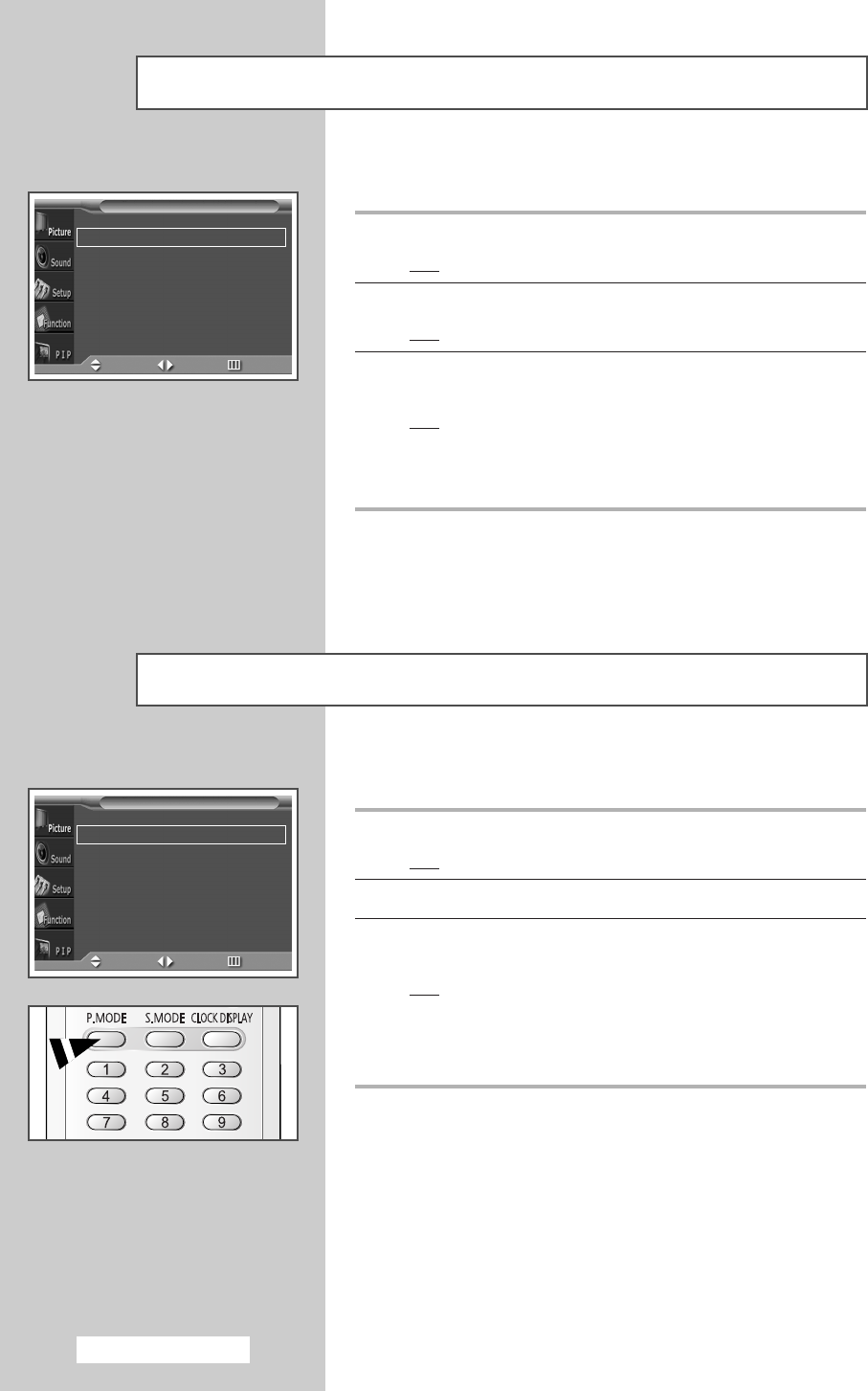
가장 적합한 방송 표준을 선택하세요.
1MENU 버튼을 누르세요.
결과 :Picture 메뉴에서 사용가능한 메뉴가 나타납니다.
2√버튼을 누르세요.
결과 :Color System이 선택됩니다.
3œ 또는 √버튼을 눌러서 필요한 컬러 시스템(Color System)을
선택하세요.
결과 : 다음 컬러 시스템(Color System)을 사용할 수
있습니다.
AUTO - PAL - SECAM - NTSC4.43 - NTSC3.58 -
PAL M - PAL N - PAL60
컬러 시스템 선택하기
(Video 또는 S-Video 모드)
Color System œœAUTO √√
Mode œœDynamic √√
Adjust √√
Color Tone œœNormal √√
Size Wide
Digital NR œœOff √√
Picture
Move Sel. Return
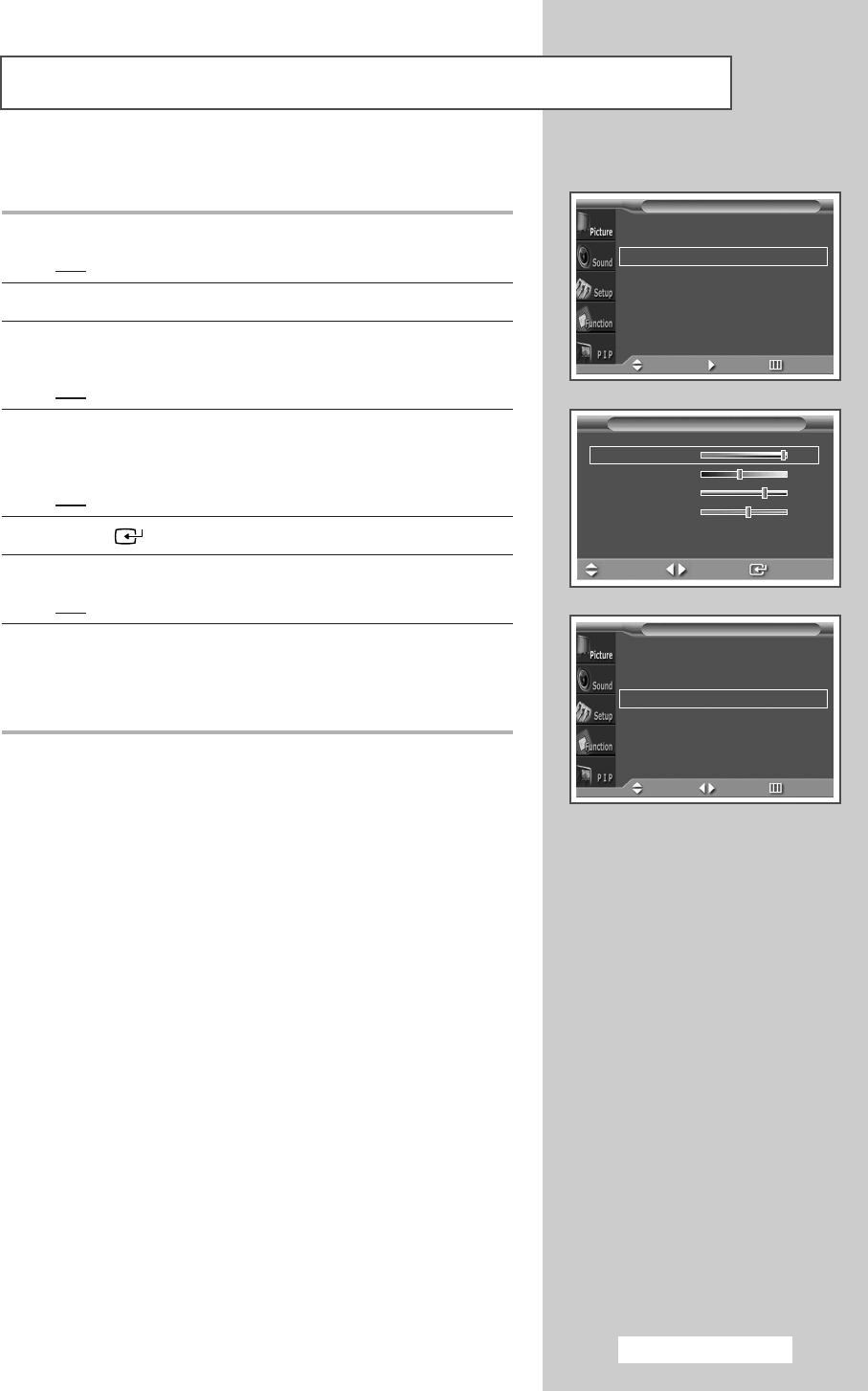
원하는 화면 모드를 선택할 수 있습니다.
1MENU 버튼을 누르세요.
결과 :Picture 메뉴에서 사용가능한 메뉴가 나타납니다.
2√버튼을 누르세요.
3▲또는 ▼버튼을 눌러서 Mode를 선택하세요. œ또는 √버튼을
눌러서 세부항목을 선택하세요.
결과 : 외부입력에 따라 다르게 나타납니다.
◆Dynamic - Standard - Movie - Custom
◆Custom - High - Middle - Low
(PC 또는 DVI 모드)
➢
P.MODE 버튼을 눌러서 바로 선택할 수도 있습니다.
화면 모드 변경하기
Mode œœDynamic √√
Adjust √√
Color Tone œœNormal √√
Size Wide
Digital NR œœOff √√
Picture
Move Sel. Return
➢SOURCE 버튼을 눌러 Video 또는 S-Video 모드로 전환하세요.
한국어 - 20
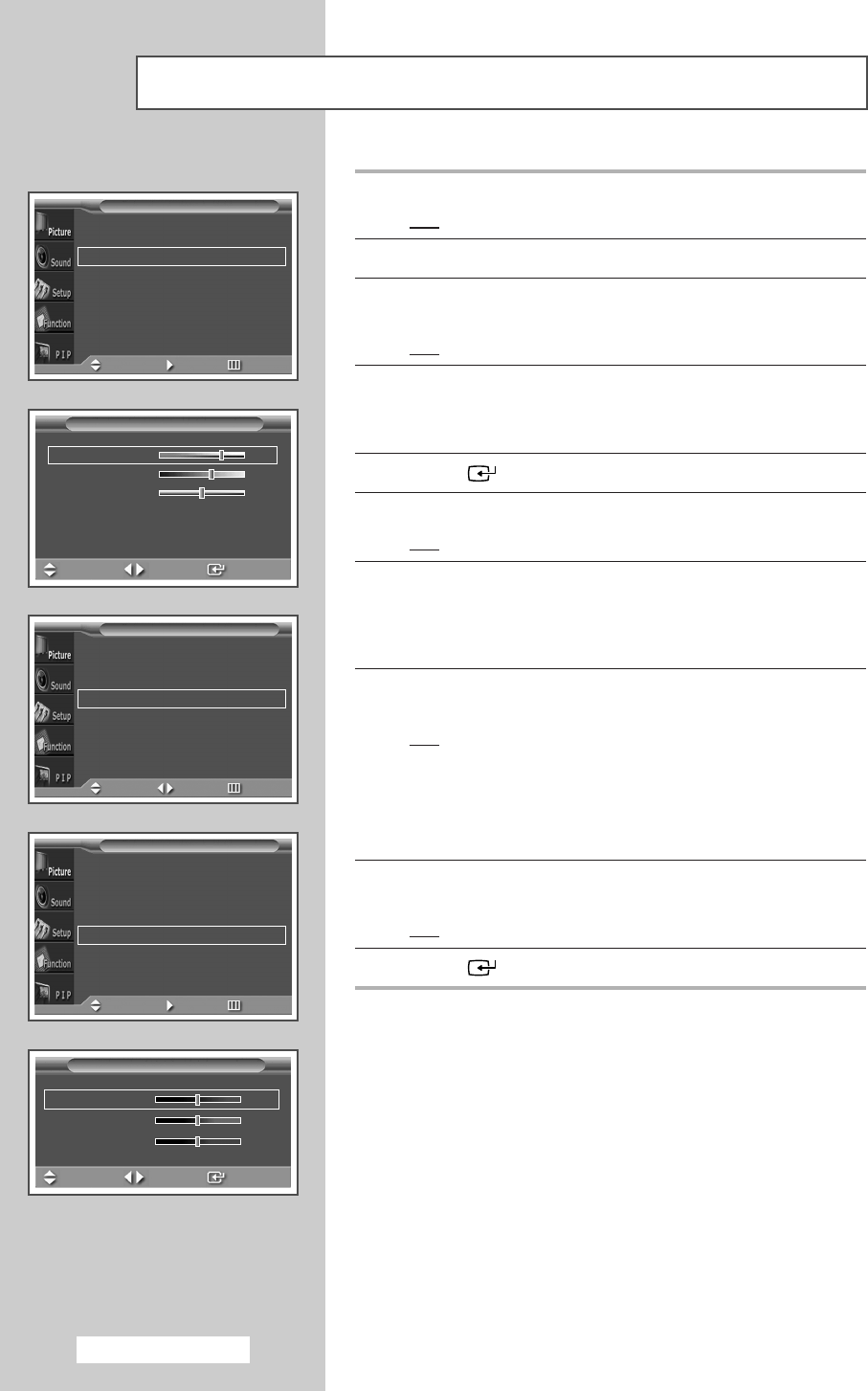
PDP에서는 화면을 쉽게 조절할 수 있는 자동 화면 설정이 있습니다.
1MENU 버튼을 누르세요.
결과 :Picture 메뉴에서 사용가능한 메뉴가 나타납니다.
2√버튼을 누르세요.
3▲또는 ▼버튼을 눌러서 Adjust을 선택하세요.
√버튼을 누르세요.
결과 :Adjust 메뉴가 표시됩니다
4▲ 또는 ▼버튼을 눌러서 원하는 항목(Contrast, Brightness,
Sharpness, Color, Tint-NTSC전용)을 선택한 후,
œ또는 √버튼을 누르세요.
결과 :œ또는 √버튼을 눌러서 원하는 상태로 조정하세요.
5조정 후 버튼을 눌러서 설정을 저장하세요.
6MENU 버튼을 누르세요.
결과 :Picture 메뉴에서 사용가능한 메뉴가 나타납니다.
7▲또는 ▼버튼을 눌러서 Color Tone을 선택하세요.
œ또는 √버튼을 눌러서 세부항목을 선택하세요.
Color Tone이 다음 순서로 표시됩니다.
Normal
-
Warm1
-
Warm2
-
Cool2
-
Cool1
➢
이러한 설정을 변경하면,
Picture
모드가
Custom
으로
자동 전환됩니다.
화면 설정 조정하기
Mode œœDynamic √√
Adjust √√
Color Tone œœNormal √√
Size Wide
Digital NR œœOff √√
Picture
Move Enter Return
Mode œœDynamic √√
Adjust √√
Color Tone œœNormal √√
Size Wide
Digital NR œœOff √√
Picture
Move Sel. Return
Adjust (Dynamic)
Contrast 100
Brightness 45
Sharpness 75
Color 55
Move Adjust Store
한국어 - 21
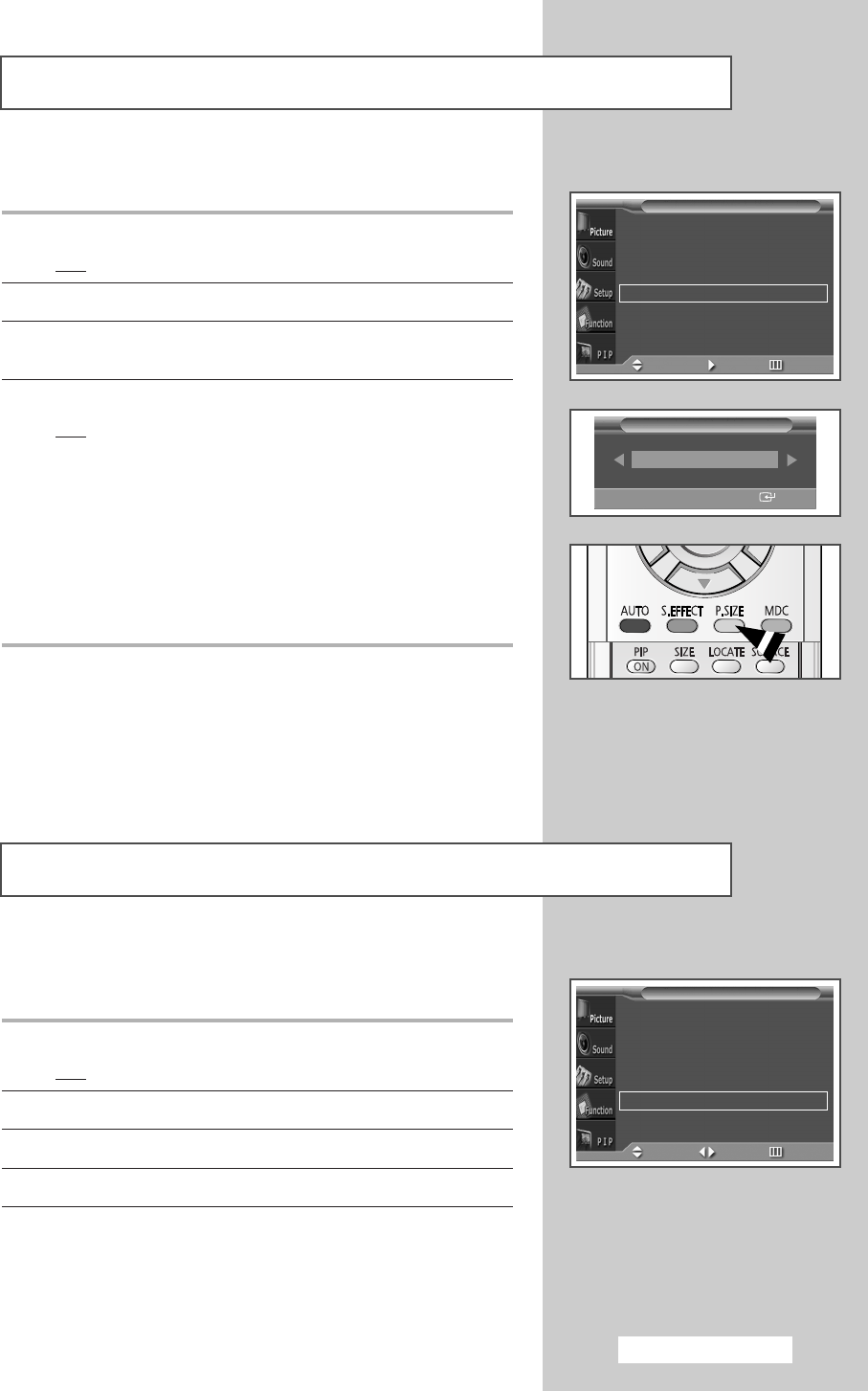
Color Adjust
Move Adjust Store
1MENU 버튼을 누르세요.
결과 :Picture 메뉴에서 사용가능한 메뉴가 나타납니다.
2√버튼을 누르세요.
3▲또는 ▼버튼을 눌러서 Adjust을 선택한 후, √버튼을
누르세요.
결과 :Adjust 메뉴가 표시됩니다
4▲ 또는 ▼버튼을 눌러서 Contrast, Brightness, Sharpness
중에서 원하는 항목을 선택한 후, œ또는 √버튼을 누르세요.
Result: œ또는 √버튼을 눌러서 원하는 상태로 조정하세요.
5조정 후 버튼을 눌러서 설정을 저장하세요.
6MENU 버튼을 누르세요.
결과 :Picture 메뉴에서 사용가능한 메뉴가 나타납니다.
7▲또는 ▼버튼을 눌러서 Color Tone을 선택하세요.
œ또는 √버튼을 눌러서 세부항목을 선택하세요.
Color Tone이 다음 순서로 표시됩니다.
Custom (PC 모드)
-
Color1
-
Color2
-
Color3
8▲또는 ▼버튼을 눌러서 Color Adjust을 선택한 후, √버튼을
누르세요
결과 :Color Adjust 메뉴가 표시됩니다
➢◆Color Tone을Custom으로 선택하면 Color Adjust
메뉴가 표시됩니다.
◆Color Adjust 메뉴는 DVI 모드에서는 선택할 수
없습니다.
9▲ 또는 ▼버튼을 눌러서 Red, Green, Blue 중에서 원하는 항목를
선택한 후, œ또는 √버튼을 누르세요.
결과 :œ또는 √버튼을 눌러서 원하는 상태로 조정하세요.
10 조정 후 버튼을 눌러서 설정을 저장하세요.
화면 설정 조정하기
(PC 또는 DVI 모드)
➢SOURCE 버튼을 눌러 PC 모드나 DVI 모드로 전환하세요.
Red 50
Green 50
Blue 50
Mode œœCustom √√
Adjust √√
Color Tone œœCustom √√
Color Adjust √√
Size Wide
Picture
Move Sel. Return
Mode œœCustom √√
Adjust √√
Color Tone œœCustom √√
Color Adjust √√
Size Wide
Picture
Move Enter Return
Mode œœCustom √√
Adjust √√
Color Tone œœCustom √√
Color Adjust √√
Size Wide
Picture
Move Enter Return
Adjust (Custom)
Contrast 75
Brightness 60
Sharpness 50
Move Adjust Store
한국어 - 22
Size
Wide
œœ √√
Sel. Store
화면 크기 선택하기
원하는 화면 크기로선택할 수 있습니다.
1MENU 버튼을 누르세요.
결과 :Picture 메뉴에서 사용가능한 메뉴가 나타납니다.
2√버튼을 누르세요.
3▲또는 ▼버튼을 눌러서 Size를 선택한 후, √버튼을
누르세요.
4œ또는 √버튼을 눌러서 원하는 항목을 선택하세요.
결과 : 화면 크기는 입력 소스에 따라 다르게 동작합니다.
◆Wide - Zoom1 - Zoom2 - 14:9 - Normal
(컴포넌트 모드)
◆Wide - Panorama (Video 또는 S-Video모드)
- Zoom1 - Zoom2 - 14:9 - Normal
➢Zoom1, Zoom2 또는 14:9 모드에서는
…또는 †버튼을 눌러서 화면을 이동하여
볼 수 있습니다.
◆Wide - Normal
(PC 모드 또는 DVI 모드)
➢
P.SIZE 버튼을 눌러서 바로 선택할 수도 있습니다.
디지털 잡음 억제
(Digital Noise Reduction)
기능 사용하기
PDP에서 수신하는 신호가 약한 경우, 이 기능을 활성화하여 정전기와
화면에 나타나는 고스트 현상을 줄일 수 있습니다.
1MENU 버튼을 누르세요.
결과 :Picture 메뉴에서 사용가능한 메뉴가 나타납니다.
2√버튼을 누르세요.
3▲또는 ▼버튼을 눌러서 Digital NR을 선택하세요.
4œ또는 √버튼을 눌러 On 또는 Off를 선택하세요.
Mode œœDynamic √√
Adjust √√
Color Tone œœNormal √√
Size Wide
Digital NR œœOff √√
Picture
Move Enter Return
Mode œœDynamic √√
Adjust √√
Color Tone œœNormal √√
Size Wide
Digital NR œœOff √√
Picture
Move Sel. Return
한국어 - 23
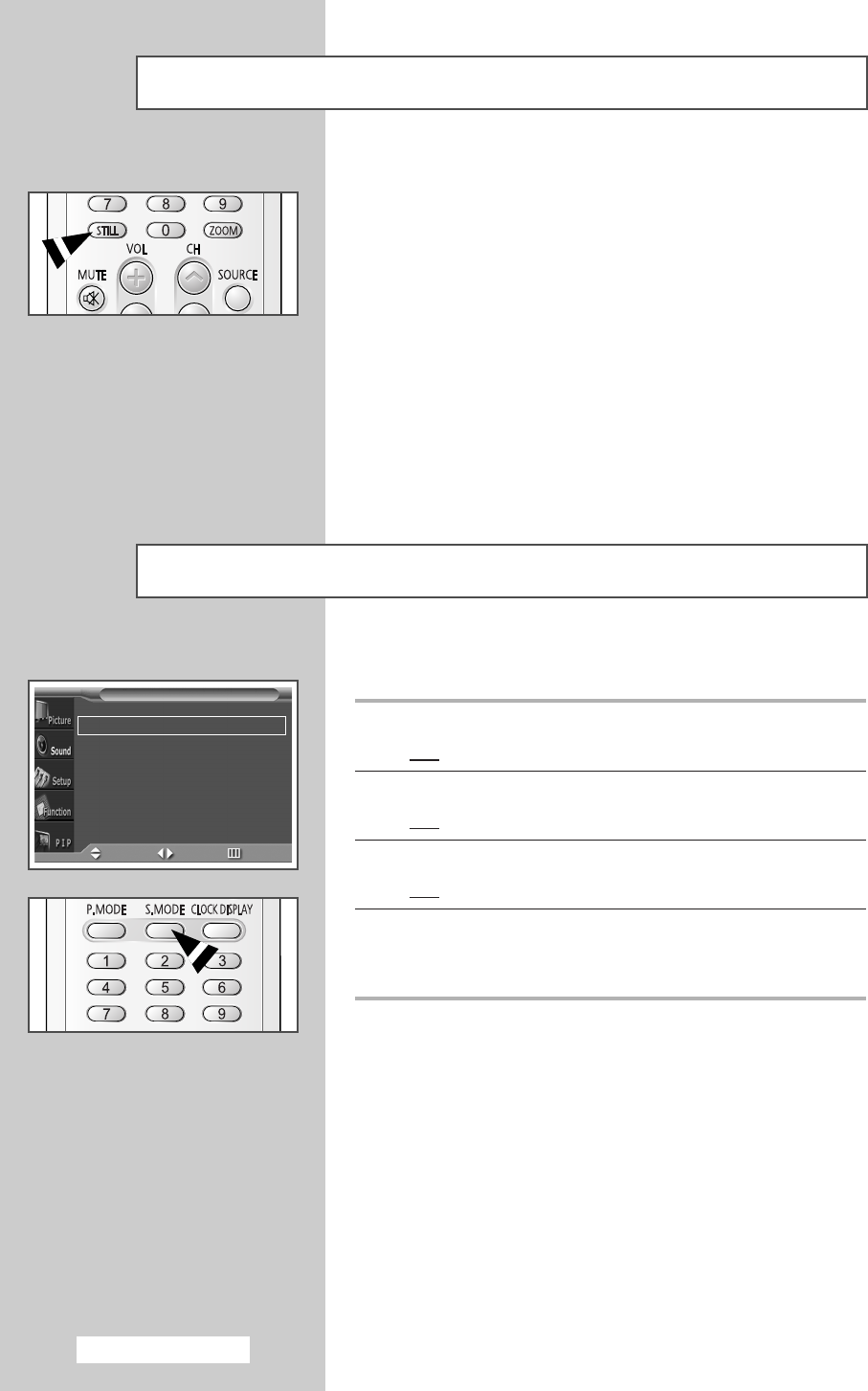
STILL 버튼을 눌러서 움직이는 화면을 보다가 화면을 정지할 수 있습니다.
이전 상태로 되돌아가려면 STILL 버튼을 다시 누르십시오.
➢
PIP모드에서는, 주화면과 부화면이 동시에 정지됩니다.
화면 정지하기
PDP를 시청하면서 사용할 음향 효과의 종류를 선택할 수 있습니다.
1MENU 버튼을 누르세요.
결과 : 초기 메뉴가 나타납니다.
2▲또는 ▼버튼을 눌러서 Sound를선택하세요.
결과 :Sound 메뉴에서 사용가능한 메뉴가 나타납니다.
3√버튼을 누르세요.
결과 :Mode가 선택됩니다.
4œ또는 √버튼을 눌러서 세부항목을 선택하세요.
음향(Sound)모드가 다음의 순서로 표시됩니다.
Custom
-
Standard
-
Music
-
Movie
-
Speech
➢
S.MODE 버튼을 눌러서 바로 선택할 수도 있습니다.
음향 모드 변경하기
Mode œœCustom √√
Equalizer √√
Auto Volume œœOff √√
Melody œœOff √√
Pseudo Stereo œœOff √√
Virtual Surround œœOff √√
Sound
Move Sel. Return
한국어 - 24
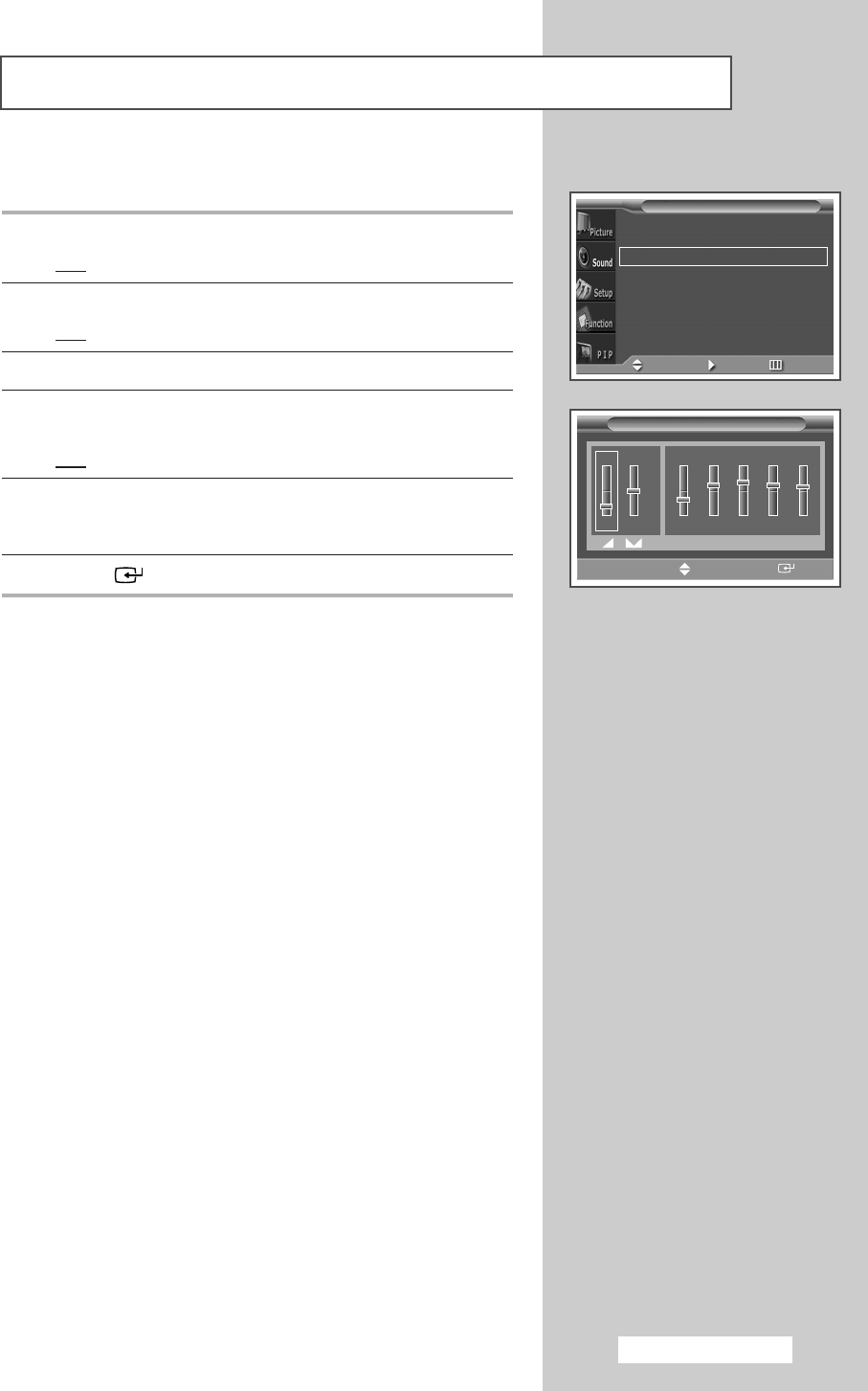
개인 취향에 맞는 음향을 설정할 수 있습니다.
1MENU 버튼을 누르세요.
결과 : 초기 메뉴가 나타납니다.
2▲또는 ▼버튼을 눌러서 Sound를선택하세요.
결과 :Sound 메뉴에서 사용가능한 메뉴가 나타납니다.
3√버튼을 누르세요.
4▲또는 ▼버튼을 눌러서 Equalizer를 선택한 후, √버튼을
누르세요.
결과 :Equalizer 메뉴에서 사용가능한 메뉴가 나타납니다.
5œ또는 √버튼을 눌러서 세부 항목(Volume, Balance,
Equalizer)을 선택하세요. ▲또는 ▼버튼을 눌러서 원하는
상태로 조정하세요.
6조정 후 버튼을 눌러서 설정을 저장하세요.
➢
Equalizer 설정을 변경하면, Sound 모드가 Custom으로
자동 전환됩니다.
음향 설정 조정하기
Equalizer (Custom)
œœ √√
Move Adjust Store
100 300 1K 3K 10K
R
L
10
Mode œœCustom √√
Equalizer √√
Auto Volume œœOff √√
Melody œœOff √√
Pseudo Stereo œœOff √√
Virtual Surround œœOff √√
Sound
Move Enter Return
한국어 - 25
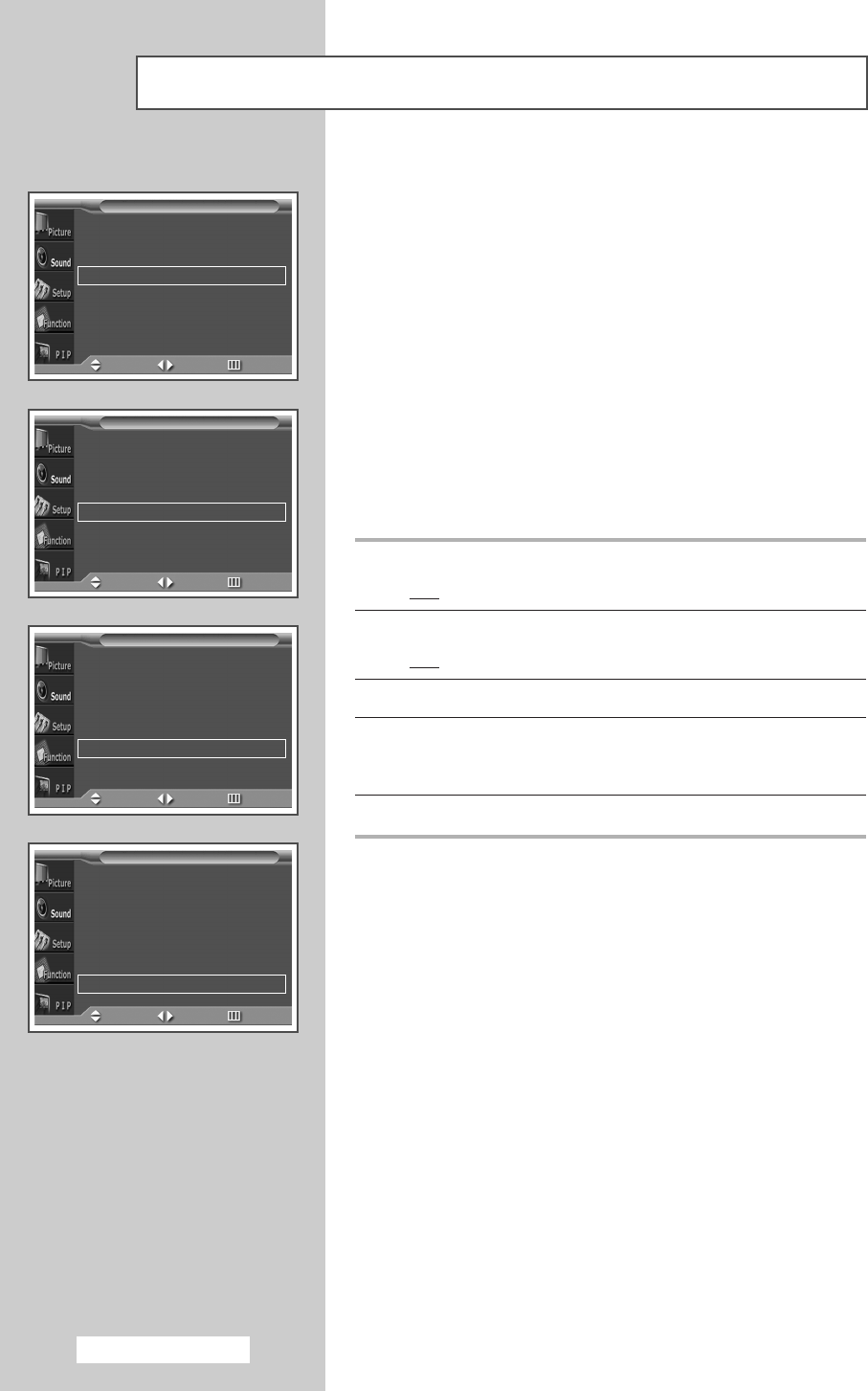
◆
Auto Volume
각 방송국에는 자체 신호가 있으며 채널을 변경할 때마다
음량을 조절하는 것이 쉽지는 않습니다.
이 기능을 사용하면 방송국마다 음량의 크기가 다른 것을
서로 비슷하게 맞춰주므로 원하는 채널의 음량을 자동으로
조절할 수 있습니다.
◆
Melody
PDP가 켜지고 꺼질 때 멜로디 음향을 들을 수 있습니다.
◆
Pseudo Stereo / Virtual Surround
Pseudo stereo는 한쪽 음향 신호를 좌, 우 양쪽 채널로
전환해 주는 기능입니다.
Pseudo stereo 또는 Virtual surround 기능은 Standard,
Music, Movie 및Speech와 같은 음향 효과에 적용됩니다.
1MENU 버튼을 누르세요.
결과 : 초기 메뉴가 나타납니다.
2▲또는 ▼버튼을 눌러서 Sound를선택하세요.
결과 :Sound 메뉴에서 사용가능한 메뉴가 나타납니다.
3√버튼을 누르세요.
4▲ 또는 ▼버튼을 눌러서 Auto Volume, Melody, Pseudo
Stereo, Virtual Surround 중에서 원하는 항목을 선택한 후,
œ또는 √버튼을 누르세요.
5œ또는 √버튼을 눌러 On 또는 Off를 선택하세요.
추가 음향 설정하기
Mode œœCustom √√
Equalizer √√
Auto Volume œœOff √√
Melody œœOff √√
Pseudo Stereo œœOff √√
Virtual Surround œœOff √√
Sound
Move Sel. Return
Mode œœCustom √√
Equalizer √√
Auto Volume œœOff √√
Melody œœOff √√
Pseudo Stereo œœOff √√
Virtual Surround œœOff √√
Sound
Move Sel. Return
Mode œœCustom √√
Equalizer √√
Auto Volume œœOff √√
Melody œœOff √√
Pseudo Stereo œœOff √√
Virtual Surround œœOff √√
Sound
Move Sel. Return
Mode œœCustom √√
Equalizer √√
Auto Volume œœOff √√
Melody œœOff √√
Pseudo Stereo œœOff √√
Virtual Surround œœOff √√
Sound
Move Sel. Return
한국어 - 26
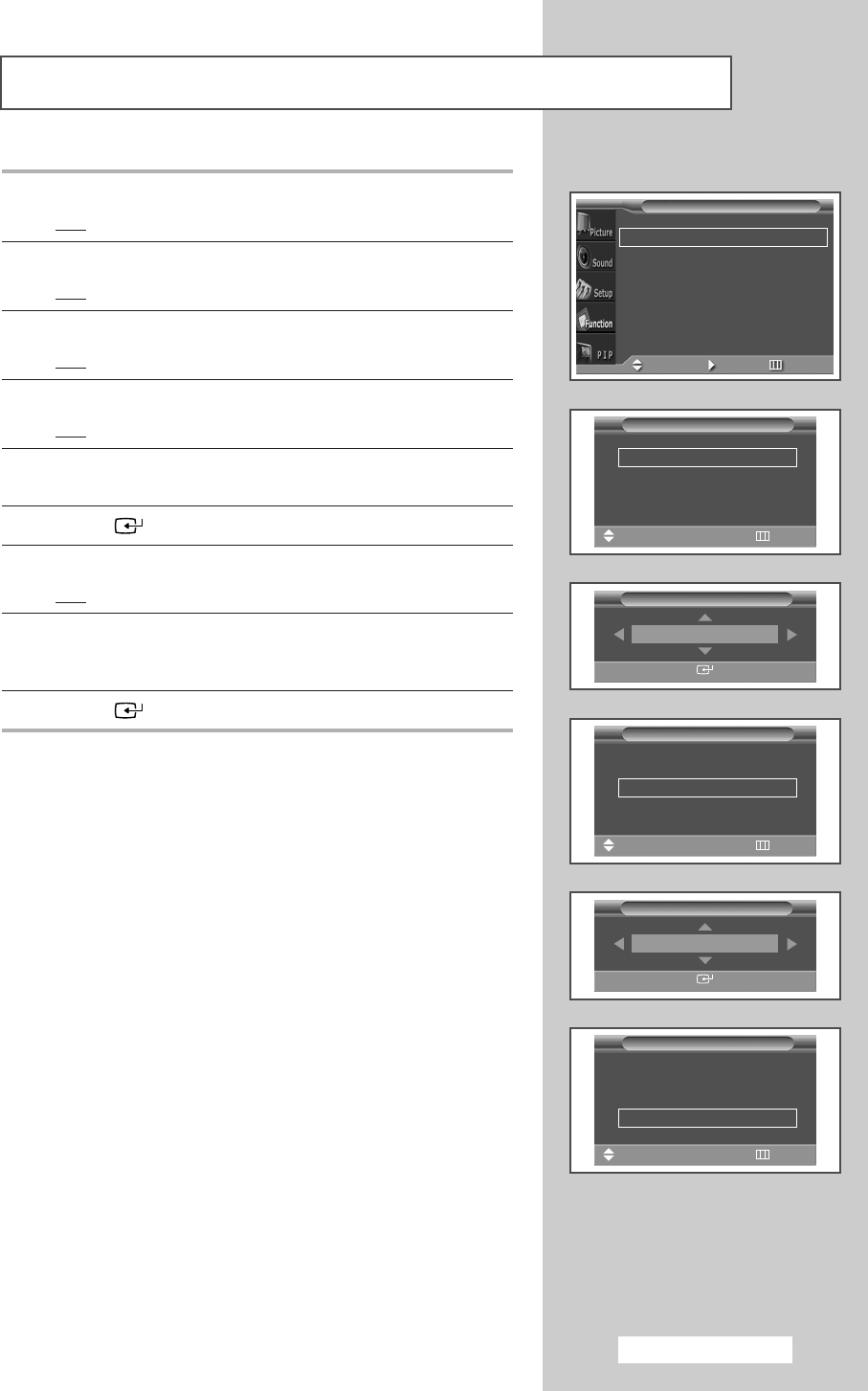
1MENU 버튼을 누르세요.
결과 : 초기 메뉴가 나타납니다.
2▲또는 ▼버튼을 눌러서 Setup을선택하세요.
결과 :Setup 메뉴에서 사용가능한 메뉴가 나타납니다.
3√버튼을 누르세요.
결과 :Screen Adjust가 선택됩니다.
4√버튼을 다시 누르세요.
결과 :Screen Adjust 메뉴의 Position이 선택됩니다.
5√버튼을 다시 누르세요. ▲, ▼, œ또는 √버튼을 눌러 화면 위치
(screen position)를 조정하세요.
6조정 후 버튼을 눌러서 설정을 저장하세요.
7MENU 버튼을 누르세요.
결과:Screen Adjust가 다시 선택됩니다.
8▲또는 ▼버튼을 눌러서 Scale을선택한 후, √버튼을 누르세요.
▲, ▼, œ또는 √버튼을 눌러 화면 크기(screen scale)를
조정하세요.
9조정 후 버튼을 눌러서 설정을 저장하세요.
➢
설정값을 초기화하려면 ▲또는 ▼버튼을 눌러서 Reset을
선택한 후, √버튼을 누르세요.
화면 위치 (screen position)및 화면 크기(screen scale)의
설정값이 초기화됩니다.
화면 위치 및 크기 조정하기
Screen Adjust √√
Key Lock œœOff √√
Multi Control √√
Burning Protection √√
Video Wall √√
Setup
Position
Adjust
Store
Scale
Adjust
Store
Move Enter Return
Screen Adjust
Position √√
Scale √√
Reset √√
Move √√ Enter Return
Screen Adjust
Position √√
Scale √√
Reset √√
Move √√ Enter Return
Screen Adjust
Position √√
Scale √√
Reset √√
Move √√ Enter Return
한국어 - 27
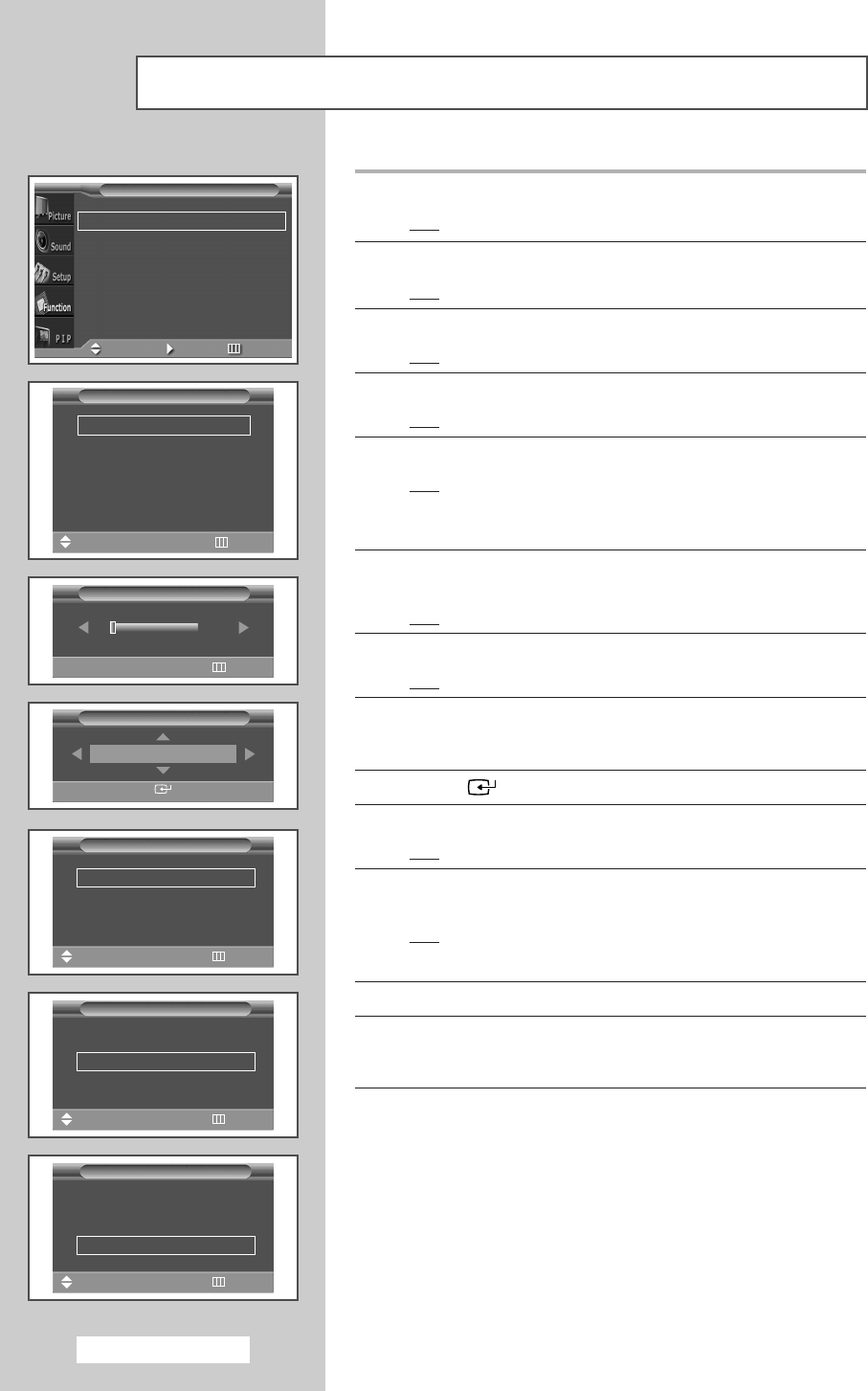
1MENU 버튼을 누르세요.
결과: 초기 메뉴가 나타납니다.
2▲또는 ▼버튼을 눌러서 Setup을 선택하세요.
결과:Setup 메뉴에서 사용가능한 메뉴가 나타납니다.
3√버튼을 누르세요.
결과:Image Lock이 선택됩니다.
4√버튼을 다시 누르세요.
결과:Image Lock 메뉴의 Auto Adjustment가 선택됩니다.
5√버튼을 다시 한번 누르세요.
결과:Auto Adjustment가 표시된 상태에서 화면 크기 및
주파수가 자동으로 재설정됩니다.
➢
AUTO
버튼을 눌러서 바로 설정할 수도 있습니다.
6▲또는 ▼버튼을 눌러서 Frequency (또는 Phase)를 선택한 후,
√버튼을 누르세요.
결과:œ또는 √버튼을 눌러 원하는 상태로 조정하세요.
7조정이 끝나면 MENU 버튼을 누르세요.
결과:Image Lock이 선택됩니다.
8▲또는 ▼버튼을 눌러서 Position을 선택한 후, √버튼을
누르세요. ▲, ▼, œ, √버튼을 눌러서 화면 위치(screen
position)를 조정하세요.
9조정 후 버튼을 눌러서 설정을 저장하세요.
10 MENU 버튼을 누르세요.
결과:Image Lock이 선택됩니다.
11 ▲또는 ▼버튼을 눌러서 Zoom/Panning을 선택한 후, √버튼을
누르세요.
결과:Zoom/Panning 메뉴의 Zoom이 선택됩니다.
➢
ZOON
버튼을 눌러서 바로 설정할 수도 있습니다.
12 œ또는 √버튼을 눌러서 원하는 크기로 조정하세요.
13 ▲또는 ▼버튼을 눌러서 Panning을 선택한 후, √버튼을
누르세요. ▲, ▼, œ, √버튼을 눌러서 확대된 화면의 위치를
이동하세요.
➢
설정값을 초기화하려면 ▲또는 ▼버튼을 눌러서 Reset을
선택한 후, √버튼을 누르세요.
화면확대 (Zoom)와 화면이동(Panning)의 설정값이 초기화
됩니다.
➢
Zoom 값이 0보다 크면 Panning 및Reset 메뉴를 사용할 수
있습니다.
이미지 환경설정 조정
(
PC
모드)
Frequency
œœ √√
Adjust Return
0
Image Lock
Auto Adjustment √√
Frequency √√
Phase √√
Position √√
Zoom/Panning √√
Move
√√
Enter Return
Position
Adjust
Store
Image Lock √√
Key Lock œœOff √√
Multi Control √√
Burning Protection √√
Video Wall √√
Information √√
Setup
Move Enter Return
Zoom/Panning
Zoom 1
Panning √√
Reset √√
Move
œœ √√
Adjust Return
Zoom/Panning
Zoom 1
Panning √√
Reset √√
Move
√√
Enter Return
Zoom/Panning
Zoom 1
Panning √√
Reset √√
Move
√√
Enter Return
한국어 - 28
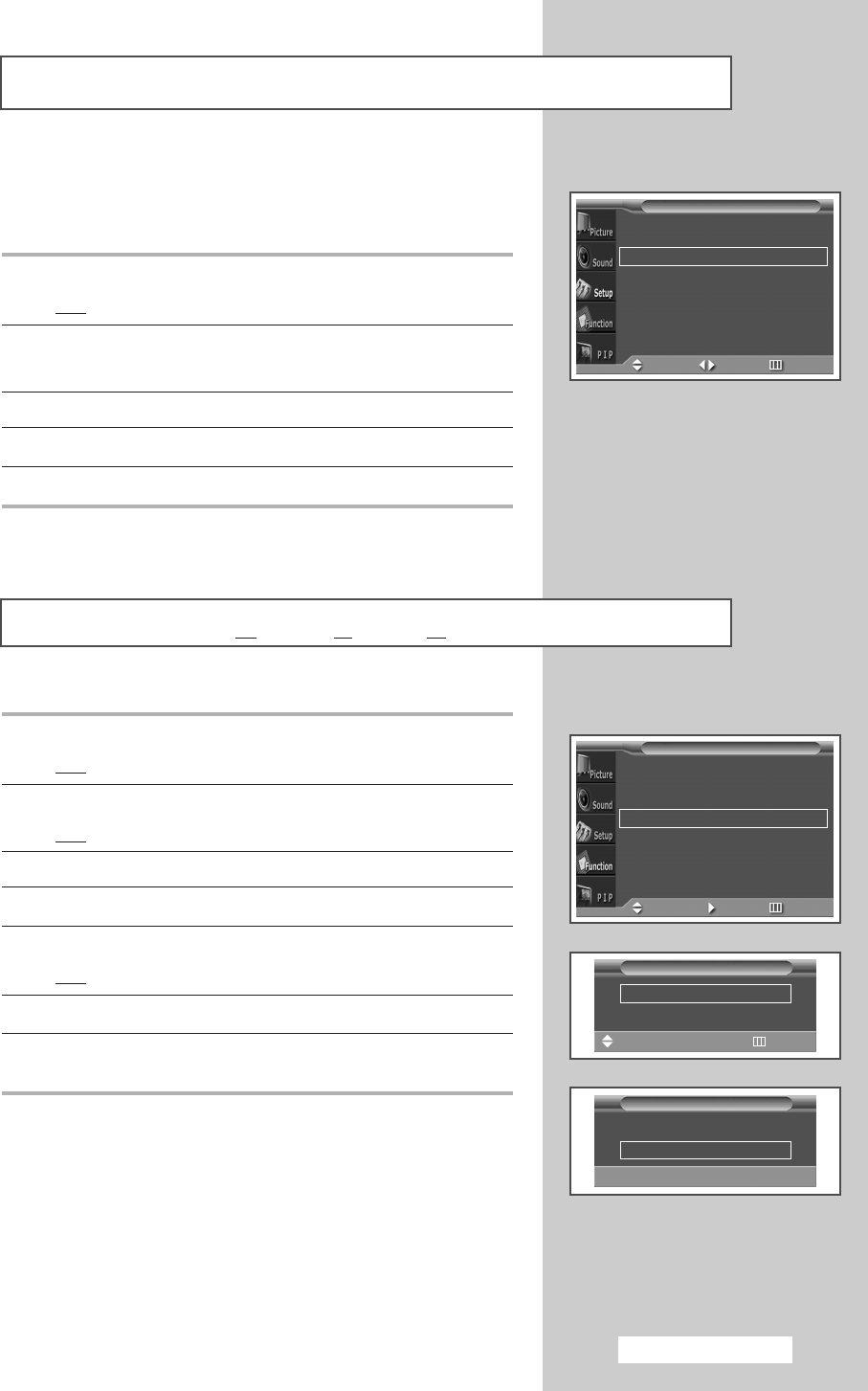
이 기능을 사용하면 PDP 본체의 버튼을 잠글 수 있어서 전면에 있는
버튼으로 작동할 수 없습니다. 하지만 리모컨으로는 작동이 가능합니다.
따라서 다른 사용자가 리모컨을 사용할 수 없도록 하세요.
1MENU 버튼을 누르세요.
결과 : 초기 메뉴가 나타납니다.
2▲또는 ▼버튼을 눌러서 Setup을 선택하세요.
결과: Setup 메뉴에서 사용가능한 메뉴가 나타납니다.
3√버튼을 누르세요.
4▲또는 ▼버튼을 눌러서 Key Lock을 선택하세요.
5œ또는 √버튼을 눌러 On 또는 Off를 선택하세요.
1MENU 버튼을 누르세요.
결과: 초기 메뉴가 나타납니다.
2▲또는 ▼버튼을 눌러서 Setup을 선택하세요.
결과:Setup 메뉴에서 사용가능한 메뉴가 나타납니다.
3√버튼을 누르세요.
4▲또는 ▼버튼을 눌러서 Multi Control을 선택하세요.
5√버튼을 누르세요.
결과:Multi Control 메뉴의 ID Setup이 선택됩니다.
6œ또는 √버튼을 눌러서 ID Setup 번호를 입력하세요.
7▲또는 ▼버튼을 눌러서 ID Input을 선택하세요 .
숫자버튼을 눌러서 ID를 입력하면 다음 화면으로 넘어갑니다.
➢Multi Control 기능을 사용하려면, PDP1과 PDP2는 ID Setup
모드에서 설정되어야 합니다. ID Input 모드에서 PDP를 설정할 때
PDP1의 ID Input 번호를 입력하면 PDP1만 Menu 화면으로
전환되고 리모컨으로 작동할 수 있습니다. 이 때 PDP2는 리모컨
으로 작동되지 않으며 ID Input의 대기 모드가 표시됩니다.
➢자세한 내용은 MDC 프로그램 설명서를 참조하세요.
➢PPM-42S3Q모델은 PPM42S3모델과 PPM-50H3Q/63H3Q
모델은 PPM50H3/63H3모델과 MDC 프로그램 CD를 공용으로
사용합니다.
컨트롤(Control) 버튼 잠그기
MDC 설정하기 (Multiple Display Control)
Multi Control
ID Setup 01
ID Input
--
Move
œœ √√
Adjust Return
Multi Control
ID Setup 01
ID Input
--
Enter ID Input Number
Screen Adjust √√
Key Lock œœOff √√
Multi Control √√
Burning Protection √√
Video Wall √√
Setup
Move Enter Return
Screen Adjust √√
Key Lock œœOff √√
Multi Control √√
Burning Protection √√
Video Wall √√
Setup
Move Sel. Return
한국어 - 29
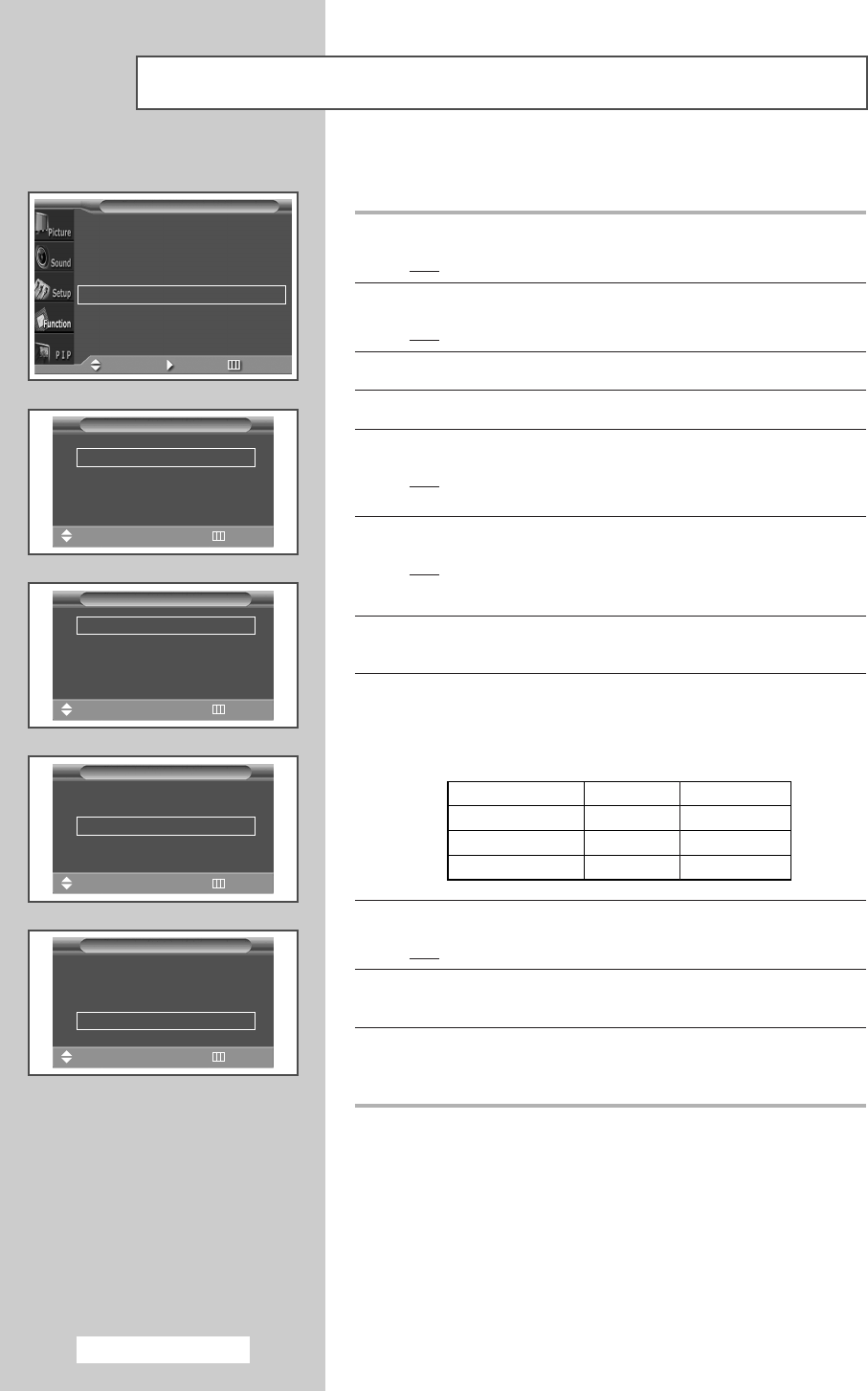
PDP에 잔상이 남지 않을 수 있도록 할 수 있습니다.
1MENU 버튼을 누르세요.
결과: 초기 메뉴가 나타납니다.
2▲또는 ▼버튼을 눌러서 Setup을 선택하세요.
결과:Setup 메뉴에서 사용가능한 메뉴가 나타납니다.
3√버튼을 누르세요.
4▲또는 ▼버튼을 눌러서 Burning Protection을 선택하세요.
5√버튼을 누르세요.
결과:Burning Protection 메뉴의 Pixel Shift이
선택됩니다.
6√버튼을 다시 누르세요.
결과:Pixel Shift 메뉴의 Set이 선택됩니다.
➢
S.EFFECT
버튼을 눌러서 바로 설정할 수도 있습니다.
7일정 시간마다 화면을 움직이게 하여 잔상이 남아 있지 않도록
하려면 œ또는 √버튼을 눌러서 On으로 설정하세요.
8▲ 또는 ▼버튼을 눌러서 원하는 항목 (Horizontal Dot,
Vertical Line, Time)을 선택하세요. œ또는 √버튼을 눌러서
원하는 상태로 조정하세요.
➢
Pixel Shift의 최적 상태는 모델별로 다음과 같습니다.
9조정이 끝나면 MENU 버튼을 누르세요.
결과:Burning Protection 메뉴가 다시 나타납니다.
10 ▲또는 ▼버튼을 눌러서 Signal Pattern을 선택하세요.
잔상을 제거하려면 œ또는 √버튼을 눌러서 On으로 설정하세요.
11 ▲또는 ▼버튼을 눌러서 All White를 선택하세요. 화면을 하얗게
만든 후에 잔상을 제거하려면 œ또는 √버튼을 눌러서 On 으로
설정하세요.
➢Signal Pattern
및
All White
기능은 장시간 실행시켜
놓아야 효과가 나타납니다.
화면 잔상(Screen Burning) 예방하기
Burning Protection
Pixel Shift √√
Signal Pattern œœOff √√
All White œœOff √√
Move √√ Enter Return
Burning Protection
Pixel Shift √√
Signal Pattern œœOff √√
All White œœOff √√
Move
œœ √√
Sel. Return
Burning Protection
Pixel Shift √√
Signal Pattern œœOff √√
All White œœOff √√
Move
œœ √√
Sel. Return
Pixel Shift
Set œœOn √√
Horizontal Dot 2
Vertical Line 4
Time 4 MIN
Move
œœ √√
Sel. Return
Image Lock √√
Key Lock œœOff √√
Multi Control √√
Burning Protection √√
Video Wall √√
Setup
Move Enter Return
Horizontal Dot
Vertical Line
Time
PPM-42S3Q
2
4
4
PPM-50H3Q/63H3Q
4
4
4
한국어 - 30
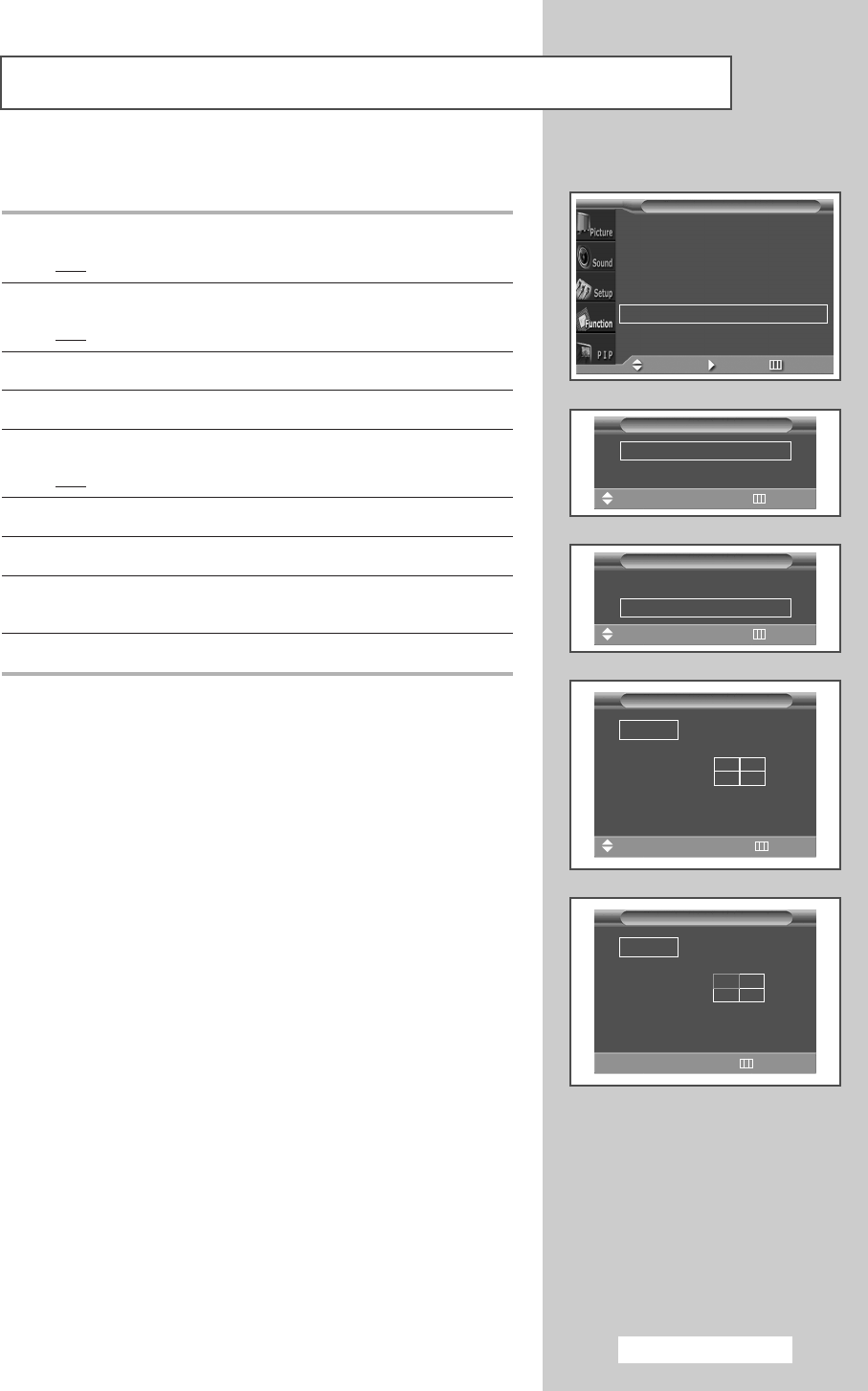
여러 대의 PDP로 다양한 디스플레이 효과를 낼 수 있습니다.
1MENU 버튼을 누르세요.
결과: 초기 메뉴가 나타납니다.
2▲또는 ▼버튼을 눌러서 Setup을 선택하세요.
결과:Setup 메뉴에서 사용가능한 메뉴가 나타납니다.
3√버튼을 누르세요.
4▲또는 ▼버튼을 눌러서 Video Wall을 선택하세요.
5√버튼을 누르세요.
결과:Video Wall 메뉴의 Set이 선택됩니다.
6œ또는 √버튼을 눌러서 On으로 설정하세요.
7▲또는 ▼버튼을 눌러서 Screen Divider을선택하세요.
8▲또는 ▼버튼을 눌러서 원하는 항목(2x2, 3x3, 4x4, 1x5, 5x1)을
선택한 후, √버튼을 누르세요.
9œ또는 √버튼을 눌러서 화면 위치를 선택하세요.
➢
Video Wall이 동작중에는 PIP 기능이 동작하지 않습니다.
다중 화면 설정하기
Video Wall
Set œœOn √√
Screen Divider √√
Move
œœ √√
Sel. Return
Video Wall
Set œœOn √√
Screen Divider √√
Move √√ Enter Return
Screen Adjust √√
Key Lock œœOff √√
Multi Control √√
Burning Protection √√
Video Wall √√
Setup
Move Enter Return
Screen Divider
2x2 √√
3x3
4x4
1x5
5x1
Move
√√
Enter Return
12
34
Screen Divider
2x2 √√
3x3
4x4
1x5
5x1
œœ √√
Sel. Return
2
3 4
1
한국어 - 31
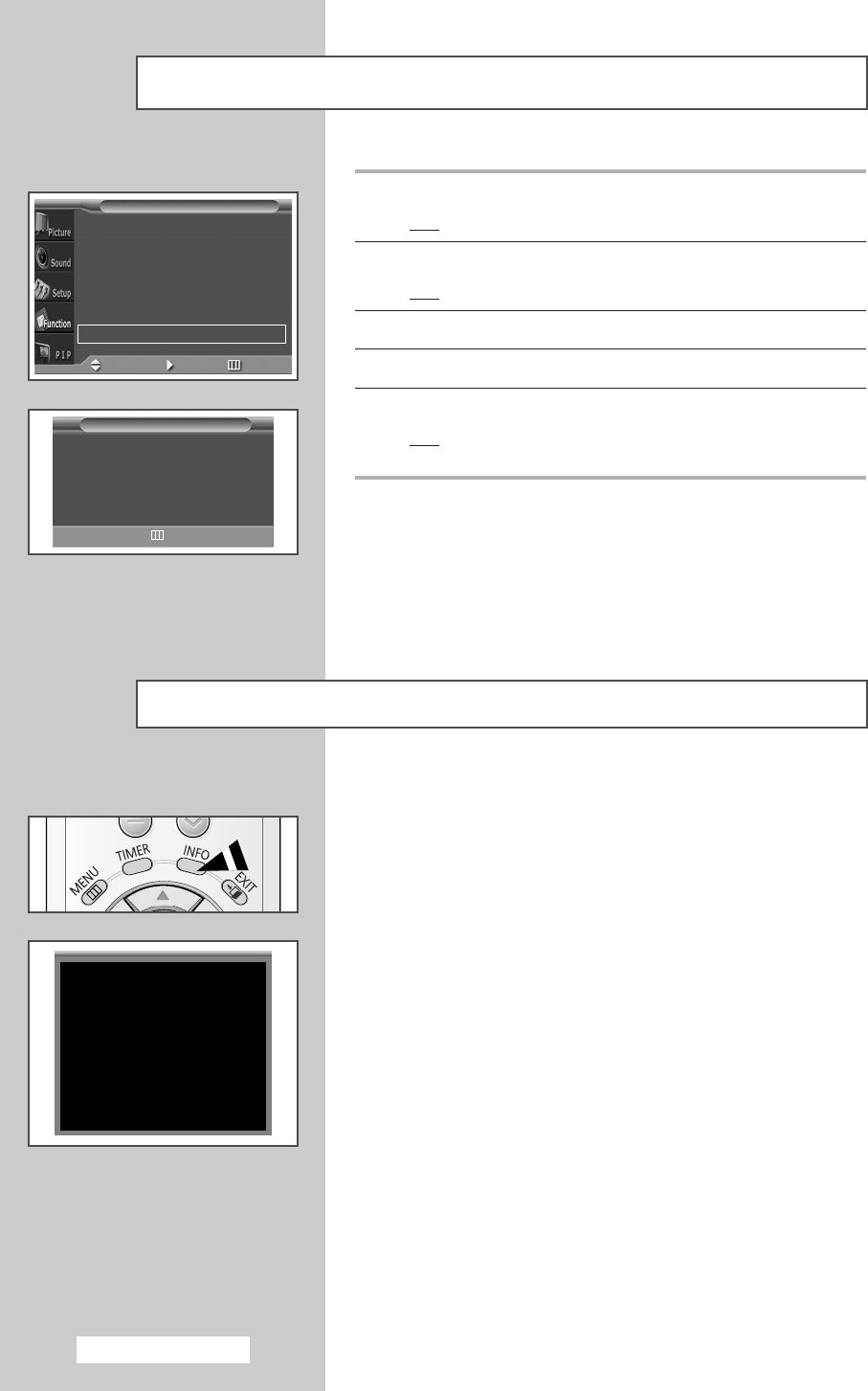
1MENU 버튼을 누르세요.
결과: 초기 메뉴가 나타납니다.
2▲또는 ▼버튼을 눌러서 Setup을 선택하세요.
결과:Setup 메뉴에서 사용가능한 메뉴가 나타납니다.
3√버튼을 누르세요.
4▲또는 ▼버튼을 눌러서 Information을 선택하세요.
5√버튼을 누르세요.
결과: 해상도(Resolution), 수직 주파수(V Frequency)및
수평 주파수(H Frequency)가 표시됩니다.
PC Information 표시하기
PC Information
Resolution 1024x768
V Frequency 60
H Frequency 48
Return
Image Lock √√
Key Lock œœOff √√
Multi Control √√
Burning Protection √√
Video Wall √√
Information √√
Setup
Move Enter Return
리모컨의
INFO
버튼을 누르면 선택한 설정 상태를 볼 수
있습니다.
설정 정보 표시하기
Mode Video
Picture Dynamic
Sound Custom
Clock 11:45
한국어 - 32
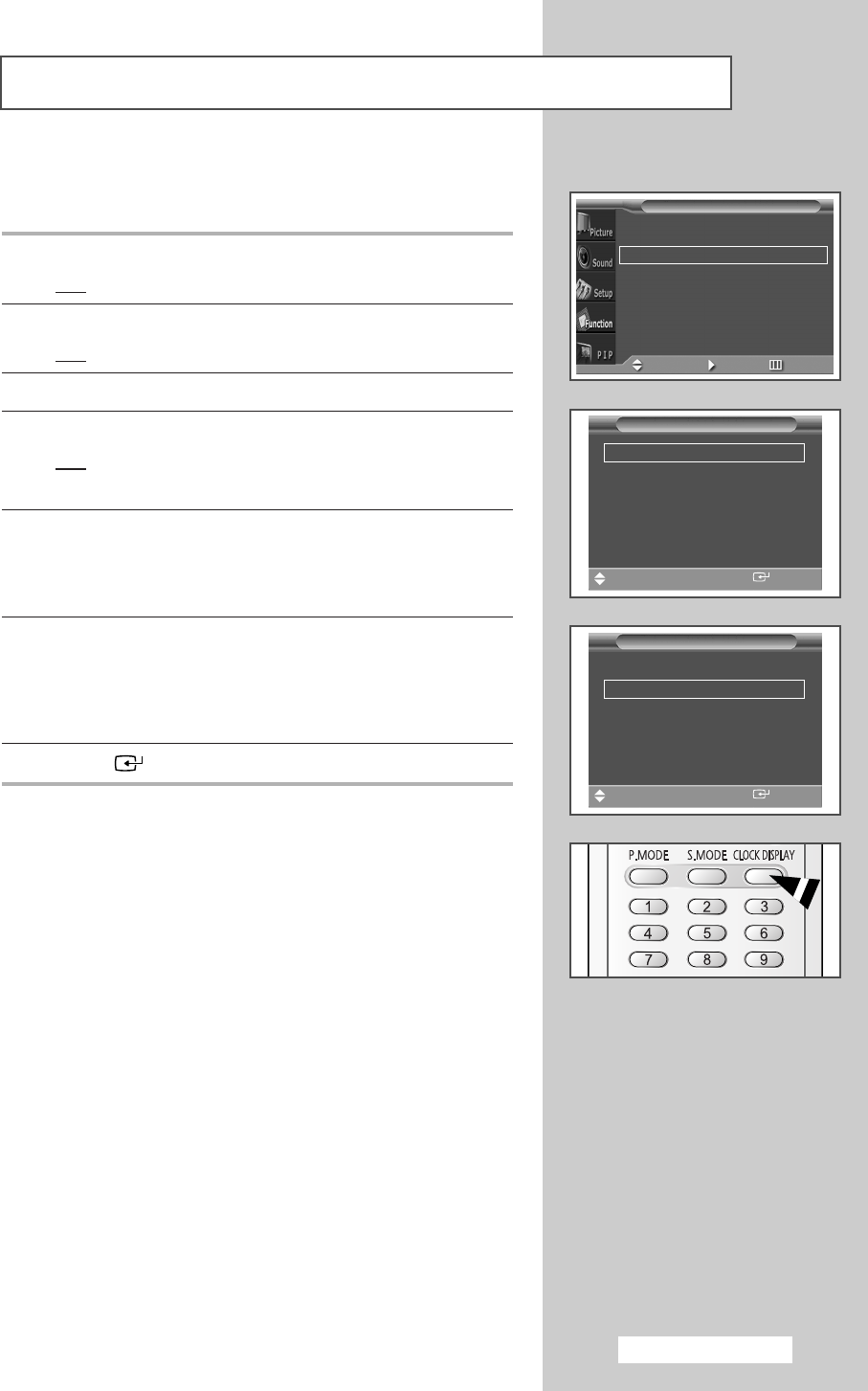
시간을 설정하여 현재 시간을 표시할 수 있습니다. 자동 켜짐 또는
꺼짐 시각을 사용하려면 시간을 설정해야 합니다.
1MENU 버튼을 누르세요.
결과: 초기 메뉴가 나타납니다.
2▲또는 ▼버튼을 눌러서 Function을 선택하세요.
결과:Function 메뉴에서 사용가능한 메뉴가 나타납니다.
3√버튼을 누르세요.
4▲또는 ▼버튼을 눌러서 Time을 선택한 후 √ 버튼을 누르세요.
결과:Time 메뉴의 Clock이 선택됩니다.
➢
TIMER
버튼을 눌러서 바로 설정할 수도 있습니다.
5œ또는 √버튼을 눌러서 시 또는 분으로 이동하세요.
▲또는 ▼버튼을 눌러서 시 또는 분을 설정하세요.
➢
시간을 먼저 설정하세요. 시간을 설정하지 않으면
Time 메뉴의 어떤 항목도 설정할 수 없습니다.
6▲또는 ▼버튼을 눌러서 Clock Display으로 이동하세요.
화면에 시간을 표시하려면 œ또는 √버튼을 눌러서 On 을
선택하세요.
➢
CLOCK DISPLAY
버튼을 눌러서 바로 설정할 수도
있습니다.
7조정 후 버튼을 눌러서 설정을 저장하세요.
현재 시간 설정 및 표시하기
Time
Clock 11:35
Clock Display œœOff √√
Timer œœOff √√
On Time Volume 10
On Time
--:--
Off Time
--:--
Move
œœ √√
Sel. Store
Time
Clock 11:35
Clock Display œœOff √√
Timer œœOff √√
On Time Volume 10
On Time
--:--
Off Time
--:--
Move
œœ √√
Sel. Store
Language English
Time √√
Selectable Fan œœOff √√
Film Mode œœOff √√
Function
Move Enter Return
한국어 - 33
Time
Clock 11:35
Clock Display œœOff √√
Timer œœOff √√
On Time Volume 10
On Time 06:00
Off Time
--:--
Move
œœ √√
Sel. Store
Time
Clock 11:35
Clock Display œœOff √√
Timer œœOff √√
On Time Volume 10
On Time 06:00
Off Time 23:30
Move
œœ √√
Sel. Store
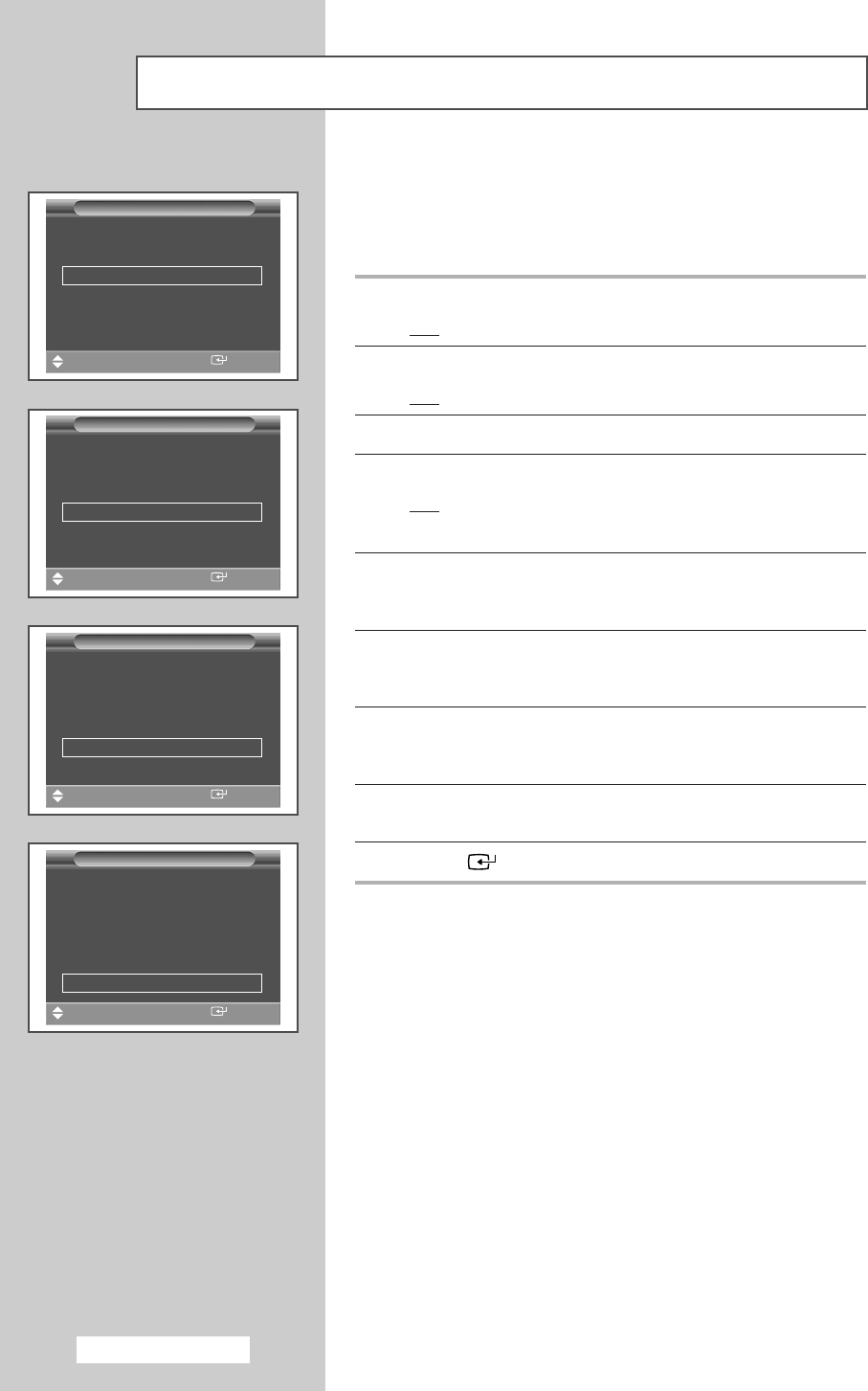
On 또는 Off Time을 설정하면:
◆
PDP가 자동으로 켜지고 선택된 음량으로 조절됩니다.
◆
선택한 시간에 PDP가 자동으로 꺼집니다.
1MENU 버튼을 누르세요.
결과: 초기 메뉴가 나타납니다.
2▲또는 ▼버튼을 눌러서 Function을 선택하세요.
결과:Function 메뉴에서 사용가능한 메뉴가 나타납니다.
3√버튼을 누르세요.
4▲또는 ▼버튼을 눌러서 Time을 선택한 후 √ 버튼을 누르세요.
결과:Time 메뉴의 Clock이 선택됩니다.
➢
TIMER
버튼을 눌러서 바로 설정할 수도 있습니다.
5▲또는 ▼버튼을 눌러서 Timer를 선택하세요.
자동으로 켜고 끌려면 œ또는 √버튼을 눌러서 On으로
설정하세요.
6▲또는 ▼버튼을 눌러서 On Time Volume으로 이동하세요.
PDP가 켜질 때의 음량으로 조절하려면 œ또는 √버튼을 눌러서
음량을 설정하세요.
7▲또는 ▼버튼을 눌러서 On Time을 선택하세요.
œ또는 √버튼을 눌러서 시 또는 분으로 이동하세요. ▲또는
▼버튼을 눌러서 자동으로 켤 시간을 설정하세요.
8▲또는 ▼버튼을 눌러서 Off Time을 선택하세요.
위와 같은 방법으로, 자동으로 끌 시간도 설정하세요.
9조정 후 버튼을 눌러서 설정을 저장하세요.
➢
자동 전원 꺼짐
“Timer”
가
“On”
으로 설정되고
“On Time”
이 설정되어
있으면 3시간 동안 아무런 조작도 하지 않을 경우 PDP가
자동으로 꺼집니다. 하지만
“Off Time”
이 설정되어 있으면
작동하지 않습니다. 이 기능은 휴가 등으로 장기간 PDP를
사용하지 않아 발생할 수 있는 누전이나 과열과 같은 사고를
방지하기 위한 것입니다.
자동으로 켜고 끄기
Time
Clock 11:35
Clock Display œœOff √√
Timer œœOff √√
On Time Volume 10
On Time
--:--
Off Time
--:--
Move
œœ √√
Sel. Store
Time
Clock 11:35
Clock Display œœOff √√
Timer œœOff √√
On Time Volume 10
On Time
--:--
Off Time
--:--
Move
œœ √√
Adjust Store
한국어 - 34
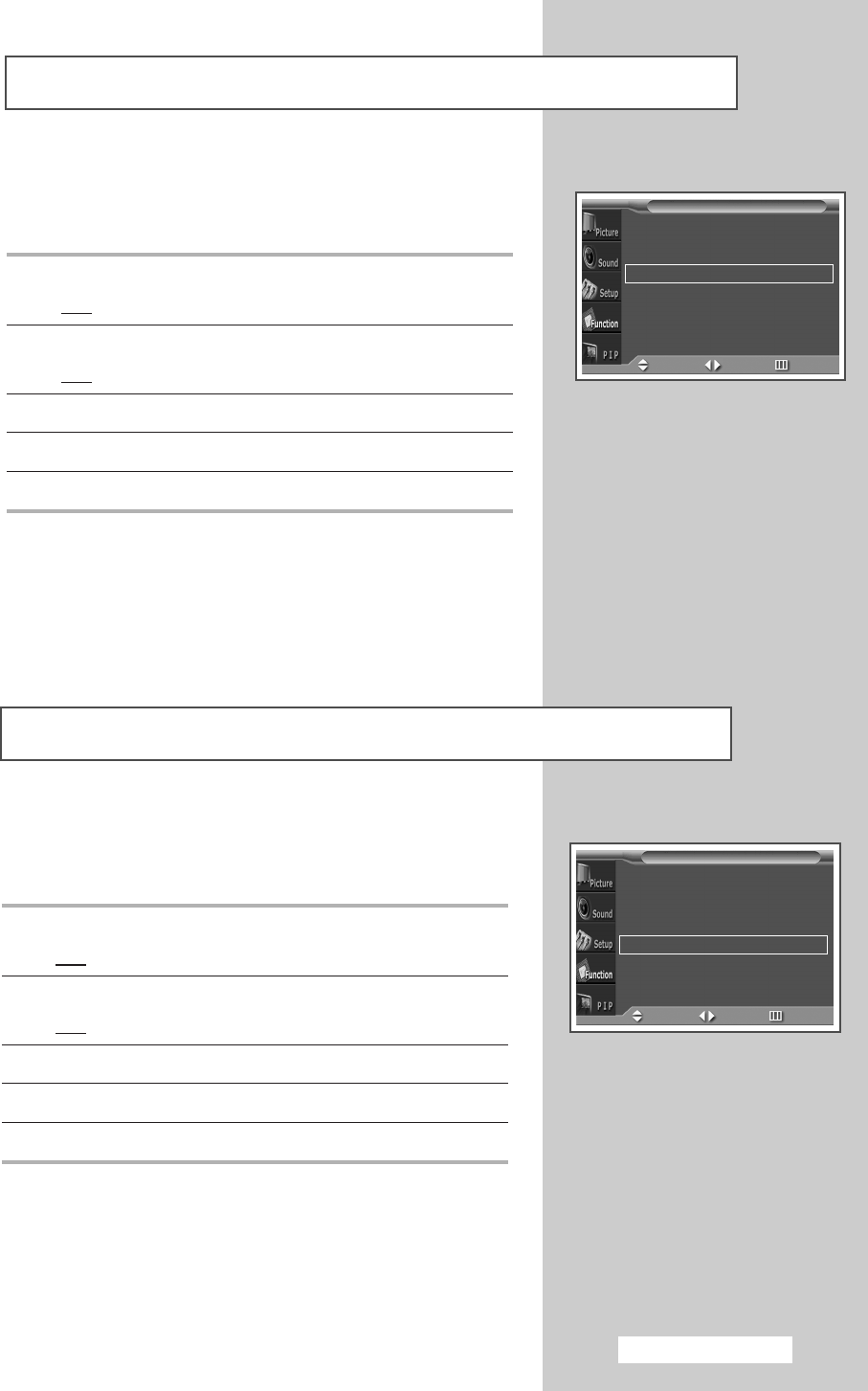
PDP에 무리가 간다고 생각되는 경우, PDP 내부의 Fan을 작동시켜,
과열되는 것을 방지할 수 있습니다.
주위 온도가 35。C 이상일 때에는 FAN을 동작시키는 것이 좋습니다.
1MENU 버튼을 누르세요.
결과: 초기 메뉴가 나타납니다.
2▲또는 ▼버튼을 눌러서 Function을 선택하세요.
결과:Function 메뉴에서 사용가능한 메뉴가 나타납니다.
3√버튼을 누르세요.
4▲또는 ▼버튼을 눌러서 Selectable Fan을 선택하세요.
5œ또는 √버튼을 눌러 On 또는 Off를 선택하세요.
➢◆
PDP가 세로로 설치되어 있으면, Fan이 자동으로
동작합니다.
◆
FAN에 이상이 있을 경우에는 화면에 "Check FAN"
이라고 표시됩니다.
Fan 켜기
Language English
Time √√
Selectable Fan œœOff √√
Film Mode œœOff √√
Function
Move Sel. Return
영화 프로그램을 최적의 화질 상태로 시청하기 위하여 필름 모드를
“
On
“
으로 설정해 보세요.
영화로 제작된 화면이 자연스럽게 보입니다.
1MENU 버튼을 누르세요.
결과: 초기 메뉴가 나타납니다.
2▲또는 ▼버튼을 눌러서 Function을 선택하세요.
결과:Function 메뉴에서 사용가능한 메뉴가 나타납니다.
3√버튼을 누르세요.
4▲또는 ▼버튼을 눌러서 Film Mode를 선택하세요.
5œ또는 √버튼을 눌러 On 또는 Off를 선택하세요.
➢◆
비디오 소스가 영화가 아니라면
“
Off
“
로 설정하세요.
◆
Video, S-Video, Component(480i) 모드에서만
동작 가능합니다.
필름 모드(Film Mode) 설정하기
Language English
Time √√
Selectable Fan œœOff √√
Film Mode œœOff √√
Function
Move Sel. Return
한국어 - 35
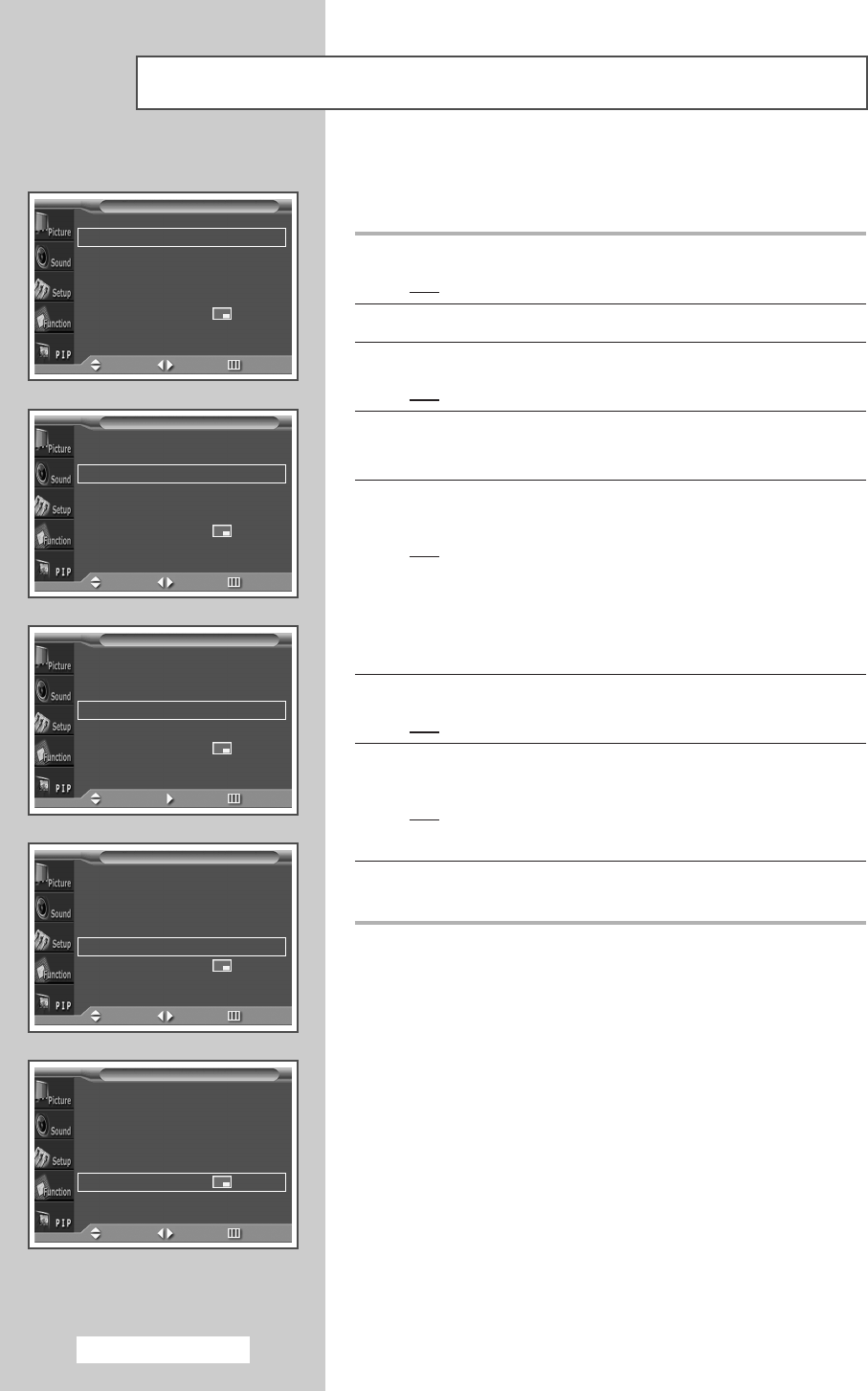
주 화면 내에 부 화면을 동시에 볼 수 있습니다.
한화면으로 연결된 다른 외부입력의 화면을 동시에 볼 수 있습니다.
1MENU 버튼을 누르세요.
결과: 초기 메뉴가 나타납니다.
2▲또는 ▼버튼을 눌러서 PIP를 선택하세요.
3√버튼을 누르세요.
결과:PIP 메뉴가 나타납니다.
4œ또는 √버튼을 눌러서 On을 선택하세요.
결과: PIP 메뉴에서 사용가능한 메뉴가 나타납니다.
5▲또는 ▼버튼을 눌러서 Sel.을 선택하세요.
œ또는 √버튼을 눌러서 원하는 외부기기를 선택하세요.
결과: 외부기기가 다음과 같은 순서로 표시됩니다.
Video - S-Video - Component1 - Component2
- PC1 - PC2 - DVI
➢
외부기기 선택에 대한 자세한 내용은 37페이지의 "동시화면
설정표"를 참조하세요.
6▲또는 ▼버튼을 눌러서 Swap.을 선택한 후, √버튼을 누르세요.
결과: 주 화면과 부 화면이 바뀝니다.
7▲또는 ▼버튼을 눌러서 Size를 선택하세요.
œ또는 √버튼을 눌러서 부화면의 크기를 선택하세요.
결과: 부화면의 크기가 다음과 같은 순서로 표시됩니다.
Large
-
Small
-
Double1
-
Double2
8▲또는 ▼버튼을 눌러서 Position를 선택하세요.
œ또는 √버튼을 눌러서 부화면의 위치를 선택하세요.
동시화면 (Picture In Picture) 보기
PIP œœOn √√
Sel. œœVideo √√
Swap √√
Size œœLarge √√
Position œœ √√
Sound Sel. œœMain √√
PIP
Move Sel. Return
PIP œœOn √√
Sel. œœVideo √√
Swap √√
Size œœLarge √√
Position œœ √√
Sound Sel. œœMain √√
PIP
Move Sel. Return
PIP œœOn √√
Sel. œœVideo √√
Swap √√
Size œœLarge √√
Position œœ √√
Sound Sel. œœMain √√
PIP
Move Sel. Return
PIP œœOn √√
Sel. œœVideo √√
Swap √√
Size œœLarge √√
Position œœ √√
Sound Sel. œœMain √√
PIP
Move Sel. Return
PIP œœOn √√
Sel. œœVideo √√
Swap √√
Size œœLarge √√
Position œœ √√
Sound Sel. œœMain √√
PIP
Move Enter Return
한국어 - 36
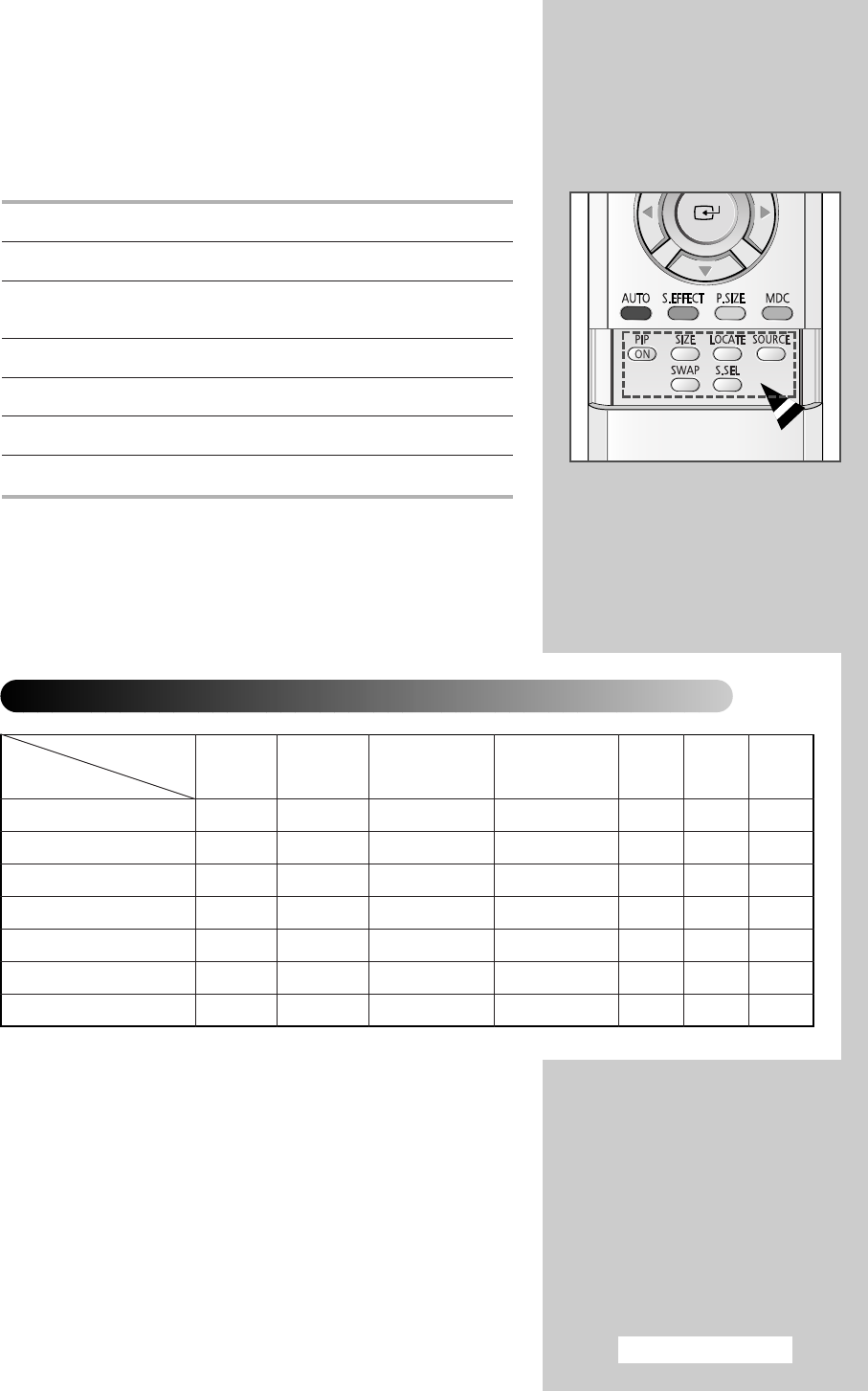
다음은 리모컨 동시화면 관련버튼의 기능입니다.
버튼 기능
PIP ON 동시화면 기능을 동작 또는 해제하는 데 사용하세요.
SIZE 부 화면의 크기(Large, Small, Double1, Double2)를
선택할 때 사용하세요.
LOCATE 부화면의 위치를 이동할 때 사용하세요.
SOURCE 부화면으로 다른 외부기기를 볼 때 사용하세요.
SWAP 주화면과 부화면을 바꾸어 볼 때 사용하세요.
S.SEL 부화면의 음성을 들을 때 사용하세요.
✔
✔
✔
✔
✔
✔
비디오
S-영상
컴포넌트1
컴포넌트2
PC1
PC2
DVI
비디오 S-영상 컴포넌트2
주화면
부화면 DVIPC2PC1컴포넌트1
✔
✔
✔
✔
✔
✔
✔
✔
✔
✔
✔
✔
✔
✔
✔
✔
동시화면 설정표
한국어 - 37
PIP œœOn √√
Sel. œœVideo √√
Swap √√
Size œœLarge √√
Position œœ √√
Sound Sel. œœSub √√
PIP
Move Sel. Return
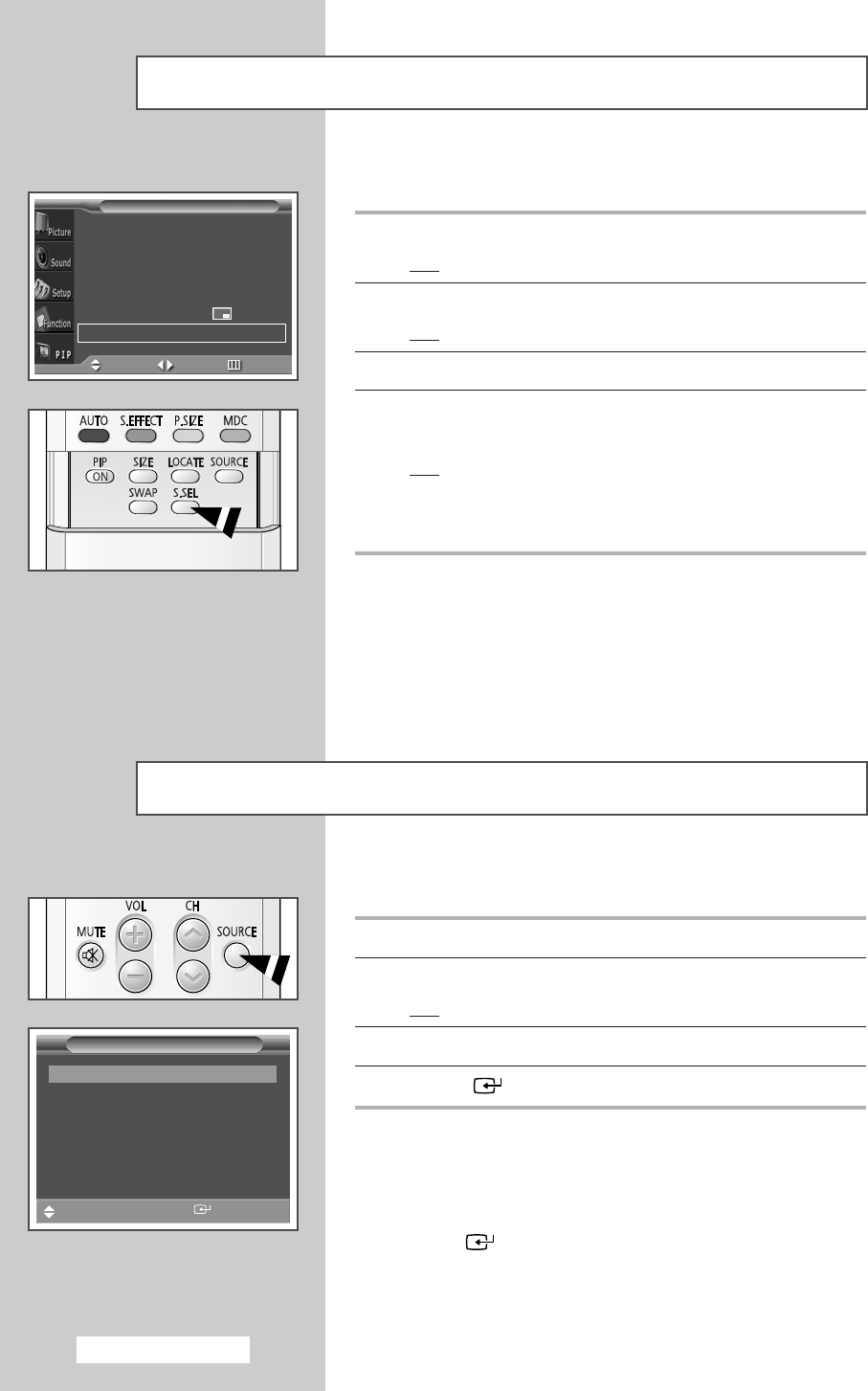
PIP 기능이 동작되어 있는 동안 부화면의 음성을 들을 수 있습니다.
1MENU 버튼을 누르세요.
결과: 초기 메뉴가 나타납니다.
2▲또는 ▼버튼을 눌러서 PIP를 선택하세요.
결과:PIP 메뉴에서 사용가능한 메뉴가 나타납니다.
3√버튼을 누르세요.
4▲또는 ▼버튼을 눌러서 Sound Sel.을 선택하세요.
œ또는 √버튼을 눌러서 Sub를 선택하세요.
결과: 부화면의 음성을 들을 수 있습니다.
➢◆ 주 화면의 음향을 들으려면
“
Main
“
으로 설정하세요.
◆S.SEL
버튼을 눌러서 바로 설정할 수도 있습니다.
부화면의 음성 듣기
부화면으로 연결되어 있는 다른 외부기기를 선택하여 볼 수 있습니다.
1연결되어 있는 외부기기를 확인하세요.
2PDP를 켠 후, SOURCE 버튼을 누르세요.
결과: 연결된 외부기기가 표시됩니다.
3▲또는 ▼버튼을 눌러서 원하는 외부기기를 선택하세요.
4선택 후, 버튼을 누르세요.
➢
◆PDP를 보는 동안 외부기기를 변경하면 화면이
잠시동안 전환될 수 있습니다.
◆BNC단자로 구성되어 연결상태 표시는 되지 않으나,
연결되거나 연결되지 않은 상태에 관계없이 선택 후
버튼을 누르면 선택됩니다.
부화면으로 다른 외부기기 보기
AV Input
Video Connected
S-Video Not Connected
Component1 Connected
Component2
PC1 Not Connected
PC2
DVI Not Connected
Sel. Store
한국어 - 38
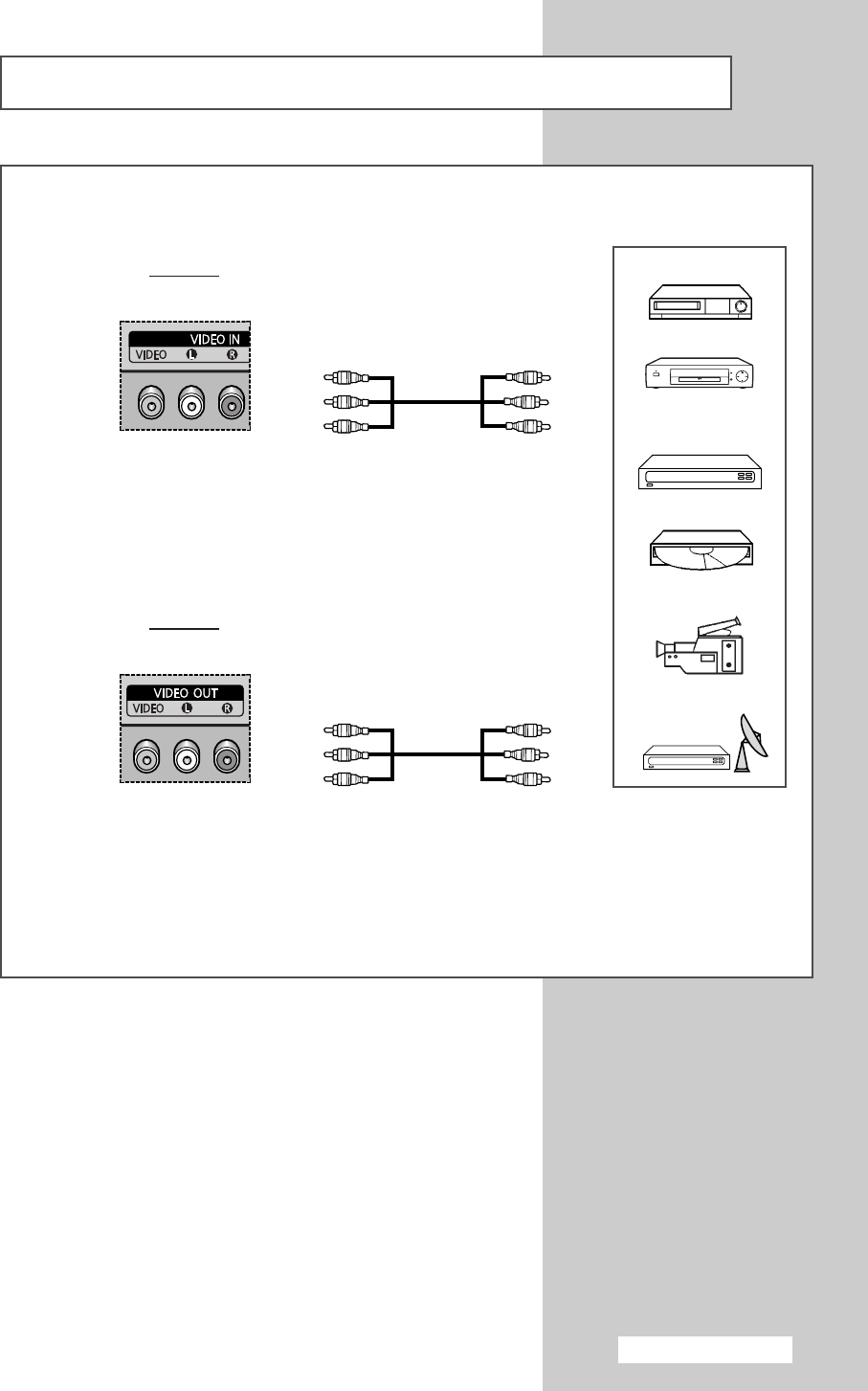
AUDIO/VIDEO 입력에 연결하기
"VIDEO IN" 연결단자는 비디오 게임기나 비디오 디스크 플레이어와 같은 Composite Video 출력단자가
있는 외부기기에 사용됩니다.
PDP 뒷면
(Input)
비디오
디코더/
비디오 게임기
비디오 디스크 플레이어
위성방송 수신기
DVD
①
②
캠코더
PDP 뒷면
(Output)
"VIDEO OUT" 연결단자는 캠코더나 비디오와 같은 Composite Video
입력단자가 있는 외부기기에 사용됩니다.
①
VCR이한대더있어서카세트테이프를 복사하려면, VCR을 "VIDEO IN"에 연결하고 다른 VCR을
"VIDEO OUT"에 연결하여 "VIDEO IN"에서 "VIDEO OUT"으로 신호를 재연결할 수 있습니다.
②
프로그램을 녹화하려면, 수신기를 "VIDEO IN"에 연결하고 VCR을 "VIDEO OUT"에 연결하여 "VIDEO
IN"에서 "VIDEO OUT" 신호를 재연결할 수 있습니다.
☛
PDP에 오디오 또는 비디오 시스템을 연결할 때, 모두 꺼져 있는지
확인하십시오.
자세한 연결 지침 및 관련 안전 조치사항은 외부기기와 함께 제공된
설명서를 참조하십시오.
한국어 - 39
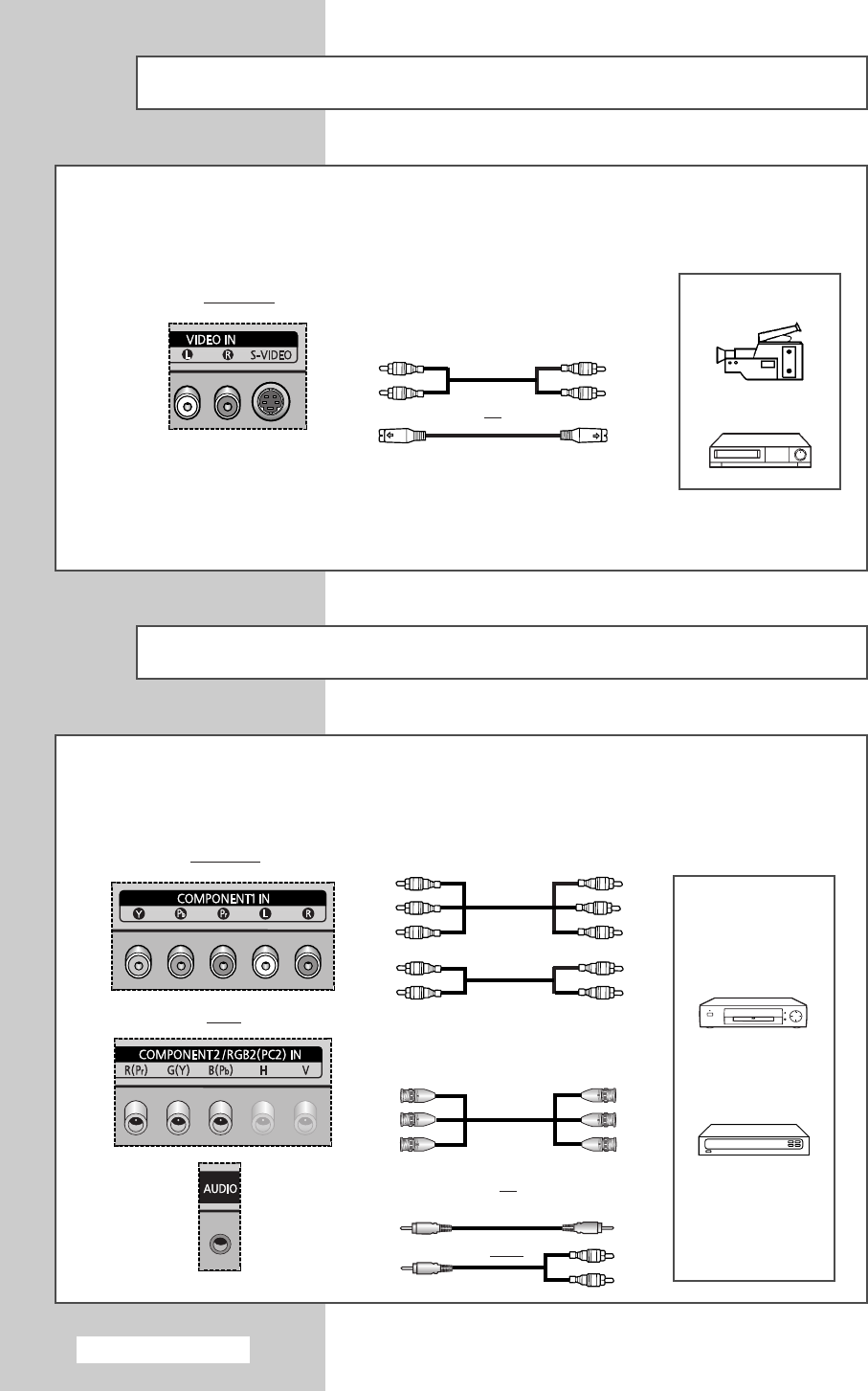
S-VIDEO 입력에 연결하기
S-VIDEO와 RCA(AUDIO-L/R) 연결단자는 캠코더나 비디오와 같이 S-Video 출력단자가 있는
외부기기에 사용됩니다.
PDP 뒷면
캠코더
비디오
①
화면과 음성을 나오게 하려면 S-VIDEO와 RCA 연결단자를 모두 사용해야 합니다.
와
①
DVD/DTV수신기 입력에 연결하기 (480i/480p/720p/1080i)
"COMPONENT1 IN"(또는 "R(Pr)/G(Y)/B(Pb)" (Video)및 "AUDIO" 연결단자는 DVD/DTV
수신기 출력이 있는 장비에 사용됩니다.
DVD
DTV 수신기
Pr/ Y / Pb
와
PDP 뒷면
또는
Y / Pb/ Pr
L / R
또는
한국어 - 40
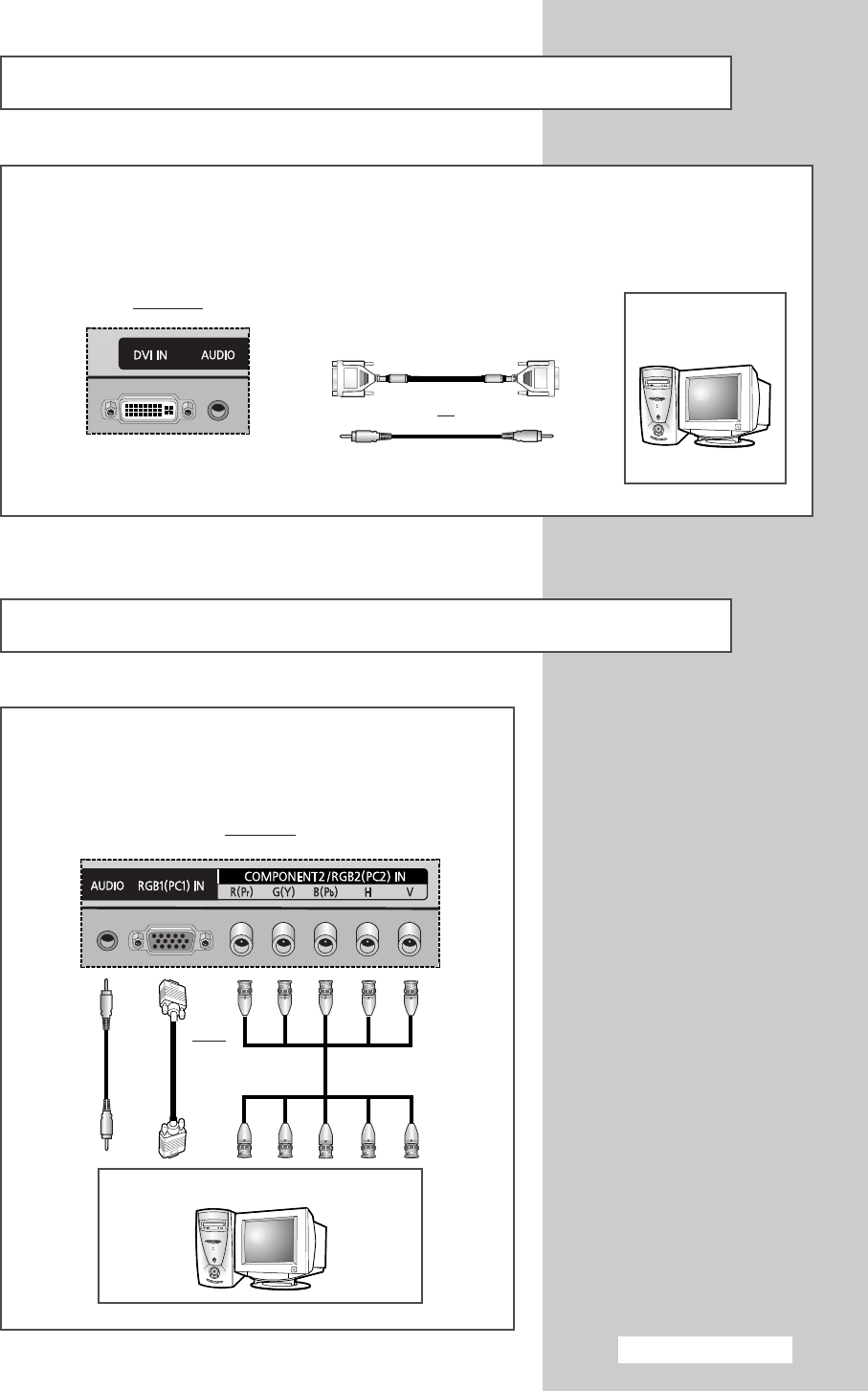
RGB(PC) 입력에 연결하기
DVI 입력에 연결하기
"DVI IN" (VIDEO) 및 "AUDIO" 연결단자는 DVI 출력이 있는 외부기기에 사용됩니다.
PC
와
PDP 뒷면
"RGB1(PC1) IN" (또는 "R(Pr)/G(Y)/B(Pb)/H/V" 와
"AUDIO" 연결단자는 PC와 연결하는데 사용합니다.
PC
PDP 뒷면
또는
한국어 - 41
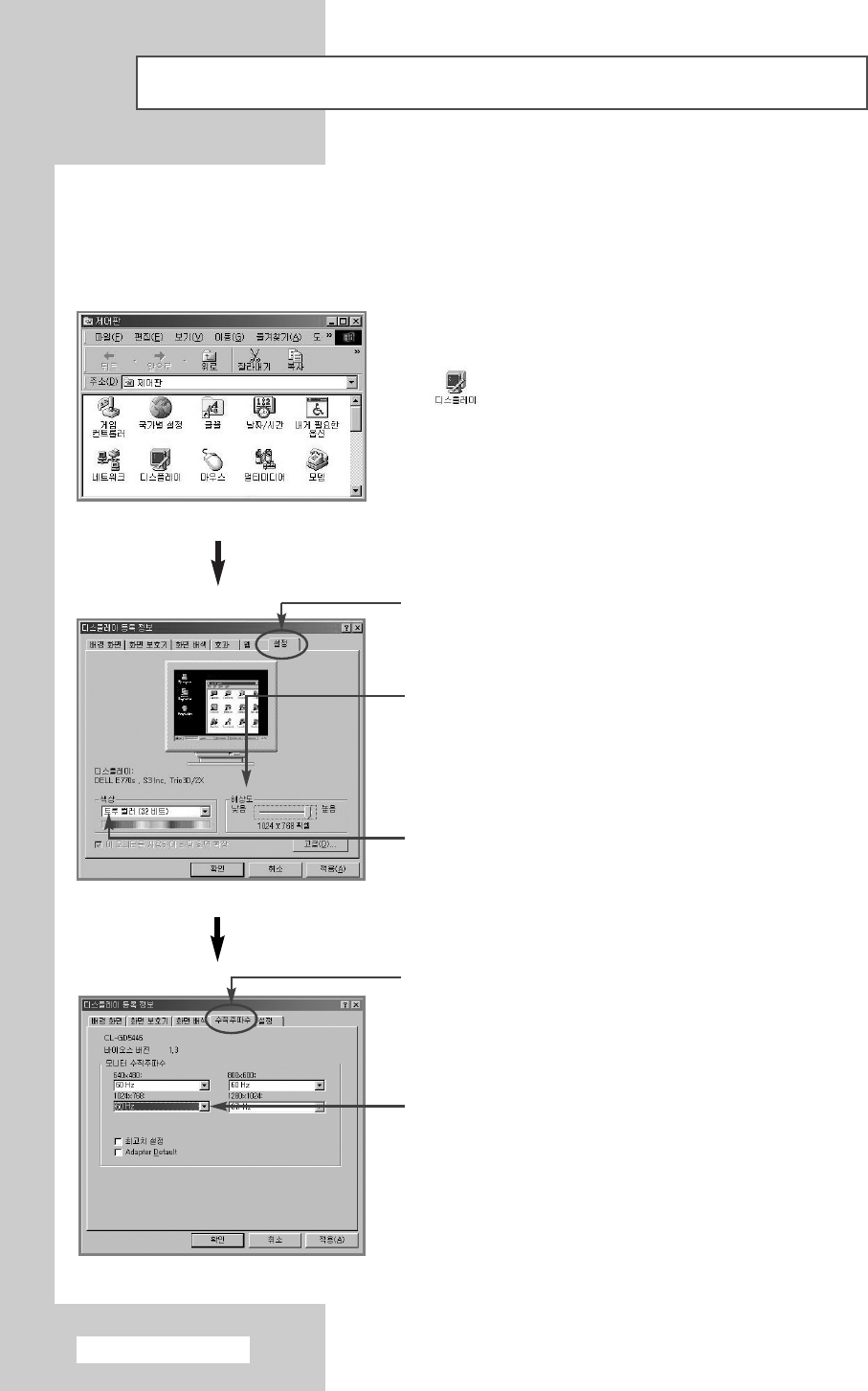
PC 환경 설정하기(Windows만 해당)
일반 컴퓨터의 Windows 디스플레이 설정은 다음과 같습니다. 하지만 Windows 버전 및 비디오 카드에 따라
PC의 실제 화면은 다를 수 있습니다. 실제 화면은 다르더라도 기본 설정 정보는 거의 모든 경우에 적용됩니다.
(그렇지 않다면, 컴퓨터 제조사나 삼성 판매처에 문의하세요.)
윈도우 바탕화면에서
시작`→`설정`→제어판`을 선택한 후
두번 누름
설정
창에서...
수직주파수
창에서...
1해상도를 맞추세요.
- 640 x 480 픽셀 (PPM-42S3Q)
- 1024 x 768 픽셀 (PPM-50H3Q/PPM-63H3Q)
권장 해상도보다 높은 해상도로 입력될 경우 초기에
"Not Optimum Mode"로 5초간 나타납니다.
1모니터 수직주파수를 60Hz로 선택하세요.
● PPM-50H3Q/PPM-63H3Q 모델은
1024X768 해상도에서 75Hz로 맞추세요.
2색상표를 원하는대로 선택하세요.
●수직주파수창이 없는 경우는 '확인' 버튼을
누르면 됩니다.
한국어 - 42
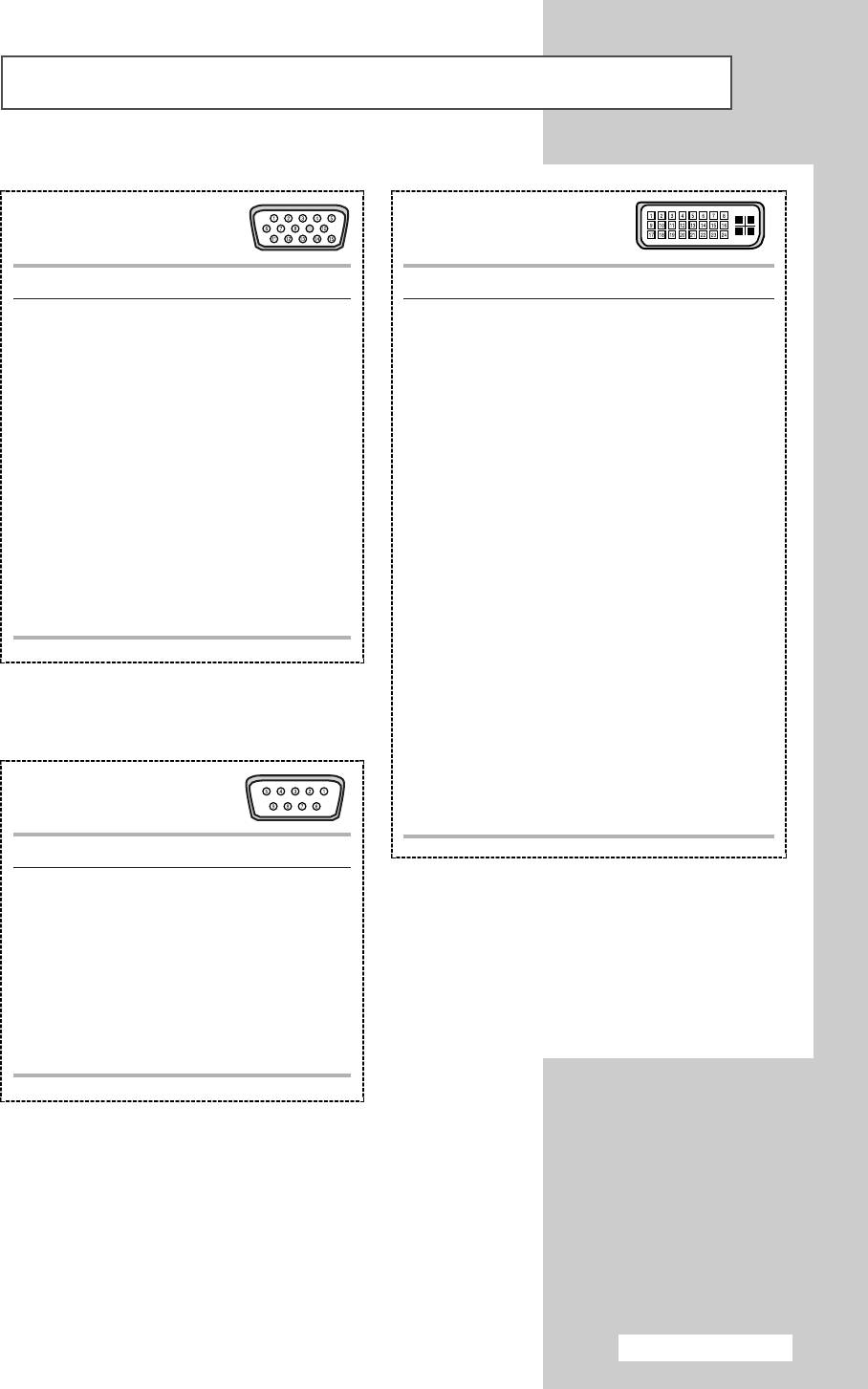
PC 연결부의 핀별 신호구성
핀신호배열
1 T.M.D.S. Data2-
2 T.M.D.S. Data2+
3 T.M.D.S. Data2/4 Shield
4 T.M.D.S. Data4-
5 T.M.D.S. Data4+
6 클럭(DDC)
7 데이터(DDC)
8 연결되지 않음
9 T.M.D.S. Data1-
10 T.M.D.S. Data1+
11 T.M.D.S. Data1/3 Shield
12 T.M.D.S. Data3-
13 T.M.D.S. Data3+
14 +5V 전력
15 5V 접지
16 Hot Plug 감지
17 T.M.D.S. Data0-
18 T.M.D.S. Data0+
19 T.M.D.S. Data0/5 Shield
20 T.M.D.S. Data5-
21 T.M.D.S. Data5+
22 T.M.D.S. Clock Shield
23 T.M.D.S. Clock+
24 T.M.D.S. Clock-
DVI 입력 연결부
(24 핀)
핀 PC 입력
1적색(R)
2녹색(G)
3청색(B)
4접지
5접지(DDC)
6적색(R)접지
7녹색(G)접지
8청색(B)접지
9예비
10 동기 접지
11 접지
12 데이터(DDC)
13 수평 동기
14 수직 동기
15 클럭(DDC)
15핀신호연결부
(핀 돌출부 기준)
핀신호배열
1반송파 감지
2데이터 수신
3데이터 송신
4단말기 동작 준비 완료
5시스템 접지
6데이터셋준비완료
7송신 요구
8송신 허가
9호출 표시
RS232C 커넥터
(9 핀)
한국어 - 43
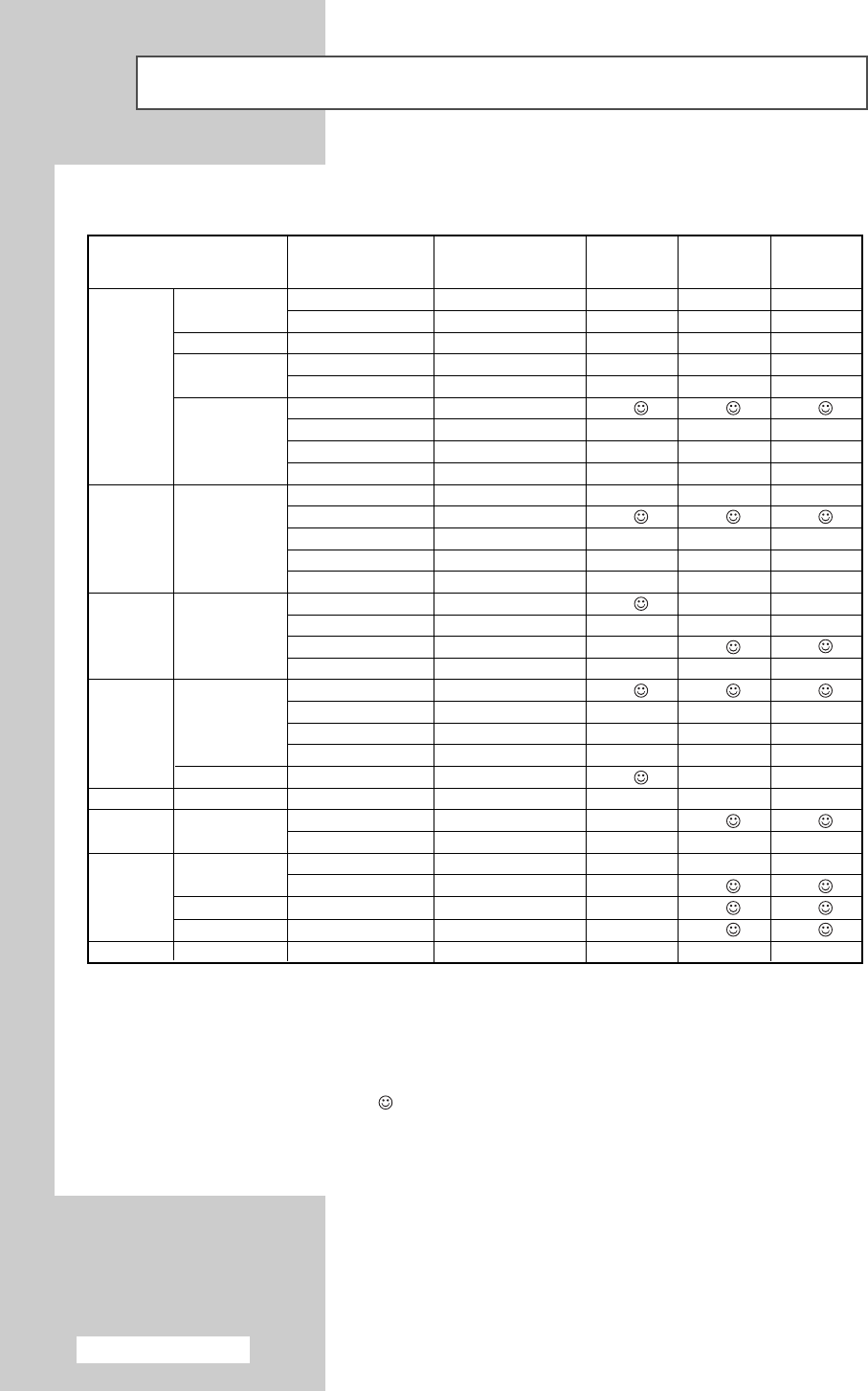
입력 모드(PC/DVI)
화면 위치 및 크기는 PC 모니터와 그 해상도에 따라 다릅니다.
다음 표는 지원되는 디스플레이 모드를 모두 보여줍니다.
◆DVI 입력시 모드는 지원되지 않습니다.
◆인터레이스 모드(비월주사 방식)은 지원되지 않습니다.
◆비표준 비디오 형식이 선택된 경우에는 PDP가 비정상적으로 작동할 수 있습니다.
◆1366 x 768 / 852 x 480 모드는 특정 비디오 카드(IMAGINE GRAPHICS Ltd.의 PIXEL PERFECT 제품)에
의해서만 지원됩니다.
◆" ✔" 표기는 지원 가능한 모드입니다. " " 표시는 권장하는 모드입니다.
VGA
SVGA
XGA
WVGA
SXGA
WXGA
UXGA
70
85
85
70
85
60
72
75
85
56
60
72
75
85
60
70
75
85
60
72
75
85
60
75
60
75
60
75
60
60
60
31.5
37.9
37.9
31.5
37.9
31.5
37.9
37.5
43.3
35.2
37.9
48.1
46.9
53.7
48.4
56.5
60.0
68.7
29.8
35.1
36.0
37.0
31.8
67.5
64.0
80.0
47.7
60.1
47.8
48.2
75.0
✔
✔
✔
✔
✔
✔/
✔
✔
✔
✔
✔/
✔
✔
✔
✔
✔
✔/
✔
✔/
✔
✔
✔
✔
✔/
✔
✔
✔/
✔/
✔/
✔
✔
✔
✔
✔
✔
✔/
✔
✔
✔
✔
✔/
✔
✔
✔
✔
✔
✔/
✔
✔/
✔
✔
✔
✔
✔/
✔
✔
✔/
✔/
✔/
✔
해상도
640 x 350
640 x 400
720 x 400
640 x 480
800 x 600
1024 x 768
848 x 480
852 x 480
1152 x 864
1280 x 1024
1280 x 768
1360 x 768
1366 x 768
1600 x 1200
✔
✔
✔
✔
✔
✔/
✔
✔
✔
✔
✔/
✔
✔
✔
✔/
✔
✔
✔
✔/
✔
✔
✔
✔/
✔/❉
✔/❉
✔/❉
수평 주파수
(kHz)
수직 주파수
(Hz)
PPM-42S3Q PPM-50H3Q PPM-63H3Q
한국어 - 44
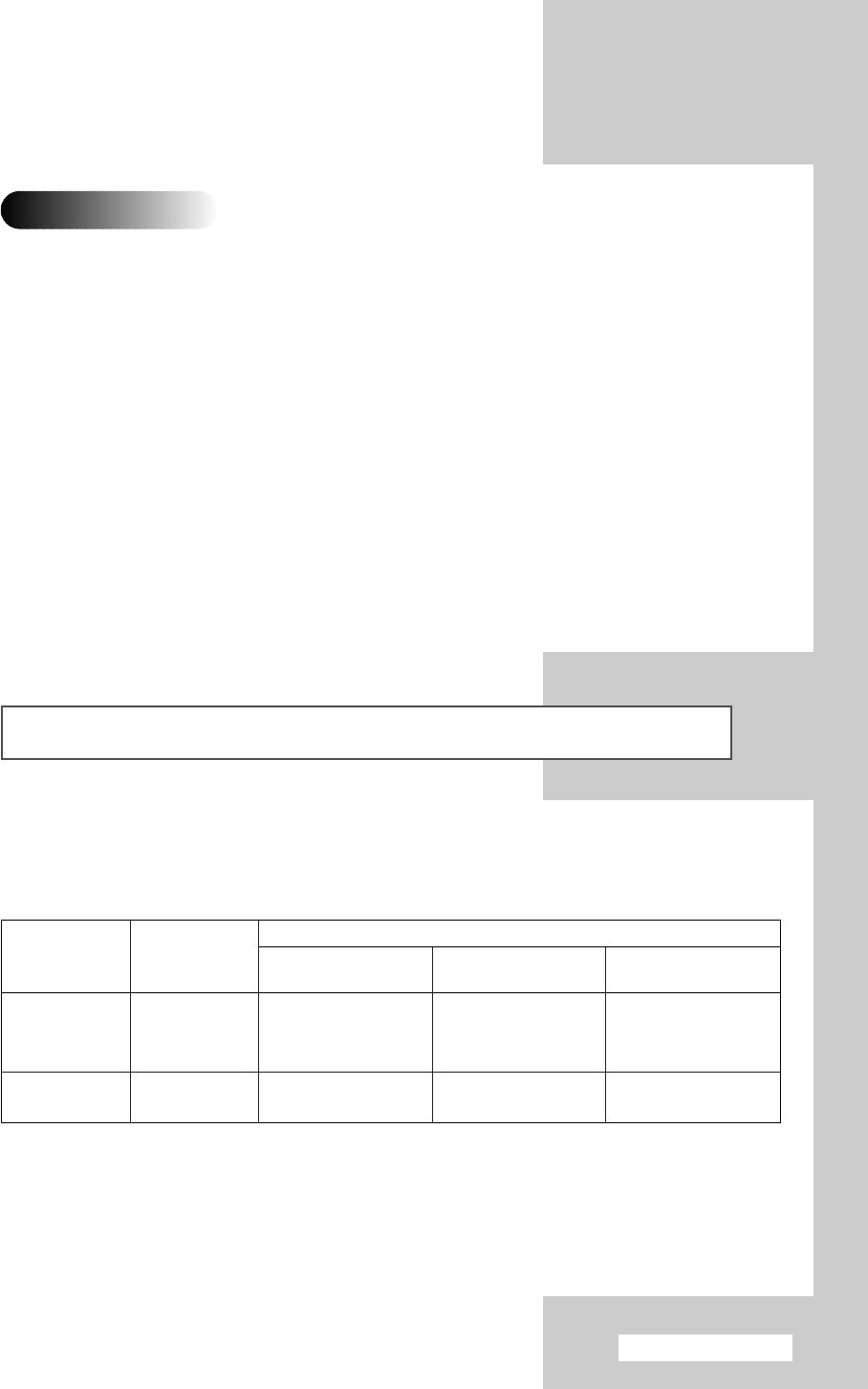
이 PDP에는 절전기능 (Power Saver)라고 하는 전원 관리 시스템이 내장되어 있습니다.
이 전원 관리 시스템은 PDP를 특정 시간 동안 사용하지 않는 경우 저전원 모드로 전환하여 에너지를 절약합니다.
이 전원 관리 시스템은 컴퓨터에 VESA DPMS 호환 비디오 카드가 설치되어 있는 경우 작동합니다.
컴퓨터에 설치된 소프트웨어 유틸리티를 사용하여 이 기능을 설정하세요. 자세한 내용은 다음의 표를 참조하세요.
참고
◆
PPM-42S3Q의 경우, VGA 모드(640 x 480)에서 최적의 PC화면 문자 품질을 보여줍니다.
PPM-50H3Q 및PPM-63H3Q의 경우, XGA 모드(1024 x 768)를 사용합니다.
◆
본 PDP가 PC 모니터로 사용되면, 32 비트 컬러가 지원됩니다.
◆
PC 화면은 제조사(및 Windows 버전)에 따라 다르게 나타납니다. PC를 PDP에 연결하는 방법에 대해서는
PC 설명서를 확인하세요.
◆
수직 및 수평 주파수 선택 모드가 있으면 60Hz(수직) 및 31.5kHz(수평)를 선택합니다. 어떤 경우에는,
PC 전원을 껐을 때(또는 PC와의 연결이 해제되었을 때) 줄무늬 같은 비정상적인 신호가 나타날 수 있습니다.
비정상적 신호가 나타나면 SOURCE 버튼을 눌러서 Video 모드로 가십시오. 그리고 PC가 연결되는지도
확인하세요.
◆
노트북을 PDP에 연결할 때, PC 화면이 PDP를 통해서만 볼 수 있는지 확인하세요.
(그렇지 않으면, 임의의 신호가 나타날 수 있습니다.)
◆
수평 동기 신호가 PC 모드에서 안 보이면, PC 전원 절약 모드나 전원입력 단자를 확인하세요.
절전 기능 (PC1 모드 전용)
상태
수평동기화
수직동기화
비디오
상태표시등
정상작동
사용
사용
사용
꺼짐
대기 모드
사용안함
사용
화면끄기
적색점멸
(1초 주기)
시스템 대기 모드
위치 A1
사용
사용안함
화면끄기
적색점멸
(1초 주기)
절전 기능 모드
전원 끄기 모드
위치 A2
사용안함
사용안함
화면끄기
적색점멸
(1초 주기)
☛◆
수평 및 수직 동기화가 복구되면 모니터가 자동으로 정상 작동 상태로 되돌아옵니다.
◆
PDP와 연결된 컴퓨터의 마우스를 움직이거나 키보드의 키를 눌렀을 때 복구됩니다.
◆
에너지 절약을 위하여 PDP를 시동하지 않거나 장시간 외출하는 경우에는 PDP를 끄세요.
◆
RGB 신호가 없으면 PDP는 절전모드로 자동 전환됩니다. 이는 PDP가 꺼진 상태가
아니므로 RGB 신호를 다시 입력하면 자동으로 켜져서 화면을 보여줍니다.
한국어 - 45
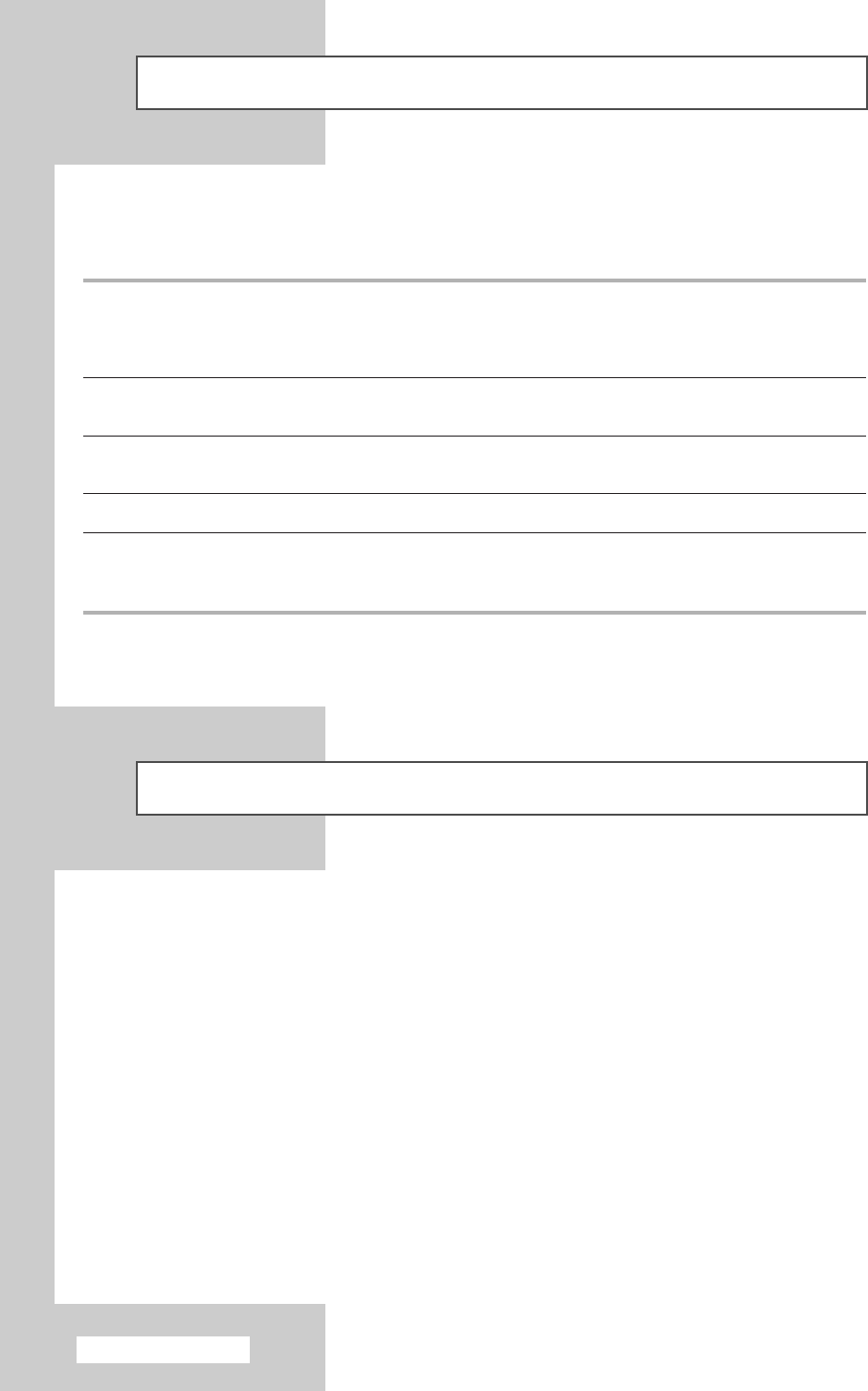
문제해결: 서비스 문의 전
삼성 AS 서비스에 문의하기 전에 다음 사항을 확인하세요.
설명서의 내용으로 문제를 해결할 수 없으면, PDP의 모델과 일련 번호를 기록한 다음 문의하십시오.
소리와 화면이 나오지 않는 경우
화면은 정상인데 소리가 나오지 않는
경우
화면이 나오지 않거나 흑백 화면이
나오는 경우
소리 및 화면에 잡음이 생기는 경우
리모컨이 동작되지 않는 경우
◆전원선이 콘센트에 제대로 연결되어 있는지 확인하세요.
◆ON 또는 OFF 버튼을 눌렀는지 확인하십시오.
◆화면 명암 및 밝기 설정을 확인하세요.
◆음량을 확인하세요.
◆음량을 확인하세요.
◆리모컨의 음량 MUTE 버튼이 눌러서 있는지 확인하세요.
◆화면 설정을 조정하세요.
◆선택된 비디오 시스템이 올바른지 확인하세요.
◆PDP를 다른 콘센트에 꽂아 보세요.
◆리모컨의 건전지를 교체하세요.
◆리모컨 수신부를 청소하세요.
◆건전지 사용기간을 확인하세요.
유지및관리
◆
문제 확인
-
PDP를 너무 뜨겁거나 차거나 습하거나 먼지가 많은 곳에 설치하지 마세요.
-
PDP를 자기장을 생성하는 기기 근처에 설치하지 마세요.
- 통풍구를 항상 깨끗하게 하세요.
- PDP를 천이나 종이처럼 울퉁불퉁하거나 기울어진 곳에 설치하지 마세요.
◆
액체
PDP 주변이나 위에 액체를 두지 마세요.
◆
외관
- 외관을 열어 그 안에 있는 부품을 절대 만지지 마세요.
- PDP를 깨끗하고 마른 천으로 닦으세요. 물, 세정제, 왁스 또는 화학약품을 절대 사용하지 마세요.
- 제품 위에 무거운 물건을 두지 마세요.
◆
온도
PDP를 찬 곳에서 갑자기 따뜻한 곳으로 옮길 경우, 적어도 2시간 동안 전원코드를 빼서 내부에 있는 습기가
완전히 마를 수 있도록 하세요.
한국어 - 46
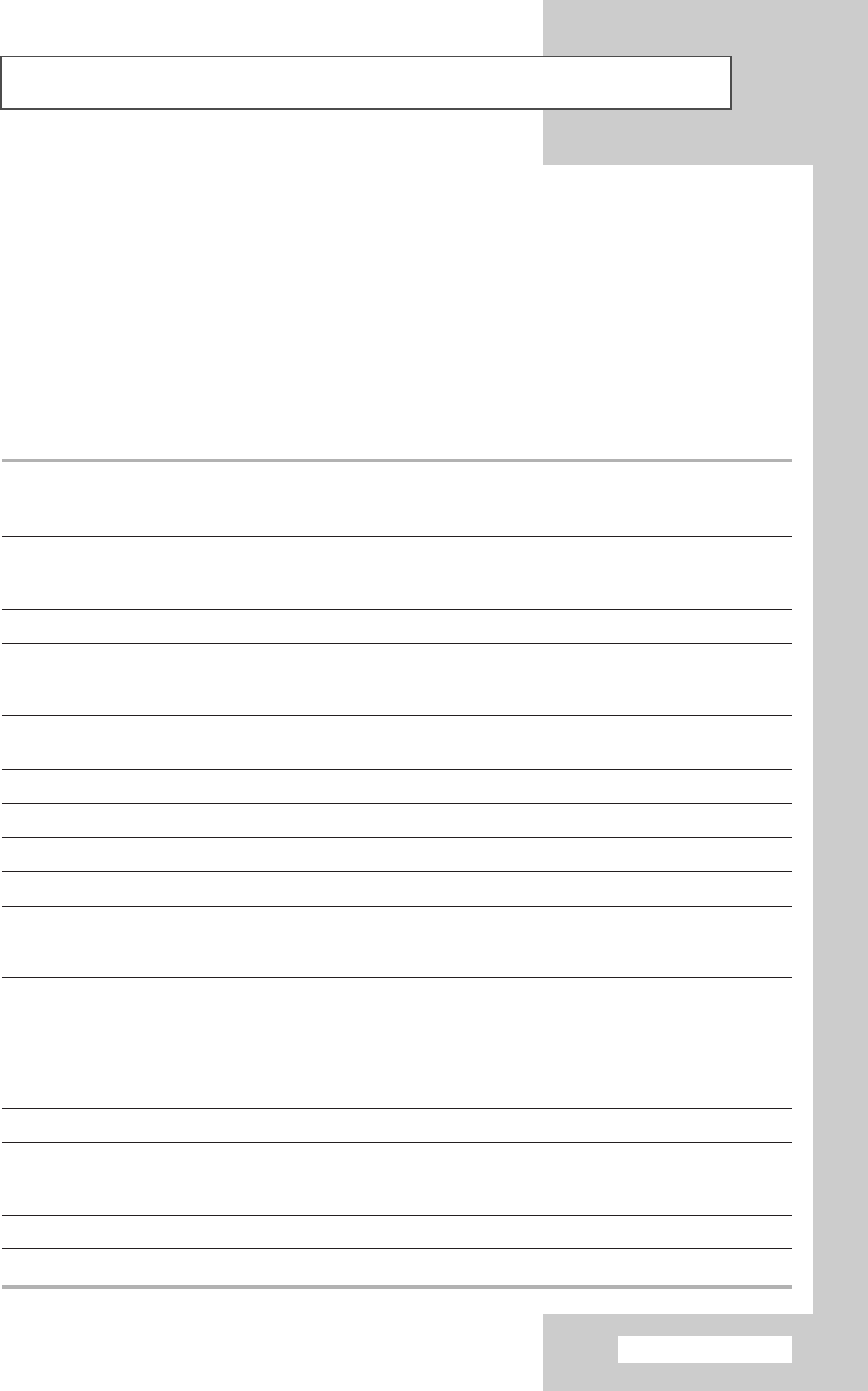
제품 규격
외부 디자인이나 제품 규격은 제품성능 향상을 위해 사전 통보 없이 변경될 수 있습니다.
PPM-42S3Q/PPM-50H3Q :
본 PDP는 A급 기기입니다.
이 기기는 업무용으로 전자파적합등록을 한 기기이오니 판매자 또는 사용자는 이 점을 주의하시기 바라며
만약 잘못 판매 또는 구입하였을 때에는 가정용으로 교환하시기 바랍닌다.
PPM-63H3Q :
본 PDP는 B급 기기이므로 가정용으로 사용할 수 있습니다.
본 PDP는 EMI 규정에 주거지역 사용으로 등록되어 있습니다. 따라서 주거 지역에서는 물론 모든 지역에서
사용할 수 있습니다.
규격
PPM-42S3Q
-
1027 x 79 x 630.5 mm ; 40.43 x 3.11 x 24.82 inches
(W x D x H) PPM-50H3Q
-
1204.6 x 79 x 724 mm ; 47.43 x 3.11 x 28.5 inches
PPM-63H3Q
-
1503.4 x 89 x 893.8 mm ; 59.19 x 3.5 x 35.19 inches
무게
PPM-42S3Q
-
31kg
(Without stand) PPM-50H3Q
-
43kg
PPM-63H3Q
-
69kg
화면 비율
16:9
화면 크기
PPM-42S3Q
-
42 inch
PPM-50H3Q
-
50 inch
PPM-63H3Q
-
63 inch
픽셀 해상도
PPM-42S3Q
-
852 x 480
(H x V) PPM-50H3Q/PPM-63H3Q
-
1366 x 768
컬러 시스템
PAL, SECAM, NTSC (NT3.58/NT4.43)
음향
스테레오, 버추얼 돌비
오디오 출력 전력
10W + 10W (8Ω)
전원
AC220V~, 60Hz
소비 전력
PPM-42S3Q
-
330 Watts
PPM-50H3Q
-
490 Watts
PPM-63H3Q
-
630 Watts
비디오 입력
VIDEO IN
-
VIDEO/S-VIDEO
COMPONENT1 IN
-
Y/Pb/Pr(RCA, 3P, 480i~1080i)
COMPONENT2/RGB2(PC2) IN (BNC, 480i~1080i (Y, Pb, Pr),
VGA~XGA(R/G/B/H/V))
RGB1(PC1) IN
-
D-SUB, 15P
DVI IN
-
DVI-D type
모니터 출력
VIDEO OUT
-
VIDEO/L/R (RCA, 3P)
오디오 입력
VIDEO IN
-
L/R
COMPONENT1 IN
-
L/R (RCA, 2P)
AUDIO COMPONENT2, RGB1/2(PC1/2), 및 DVI 입력용 스테레오 단자
오디오 출력
EXT SPEAKER (8Ω) -R
-
/+, L
-
/+
외부 컨트롤
RS232C
-
IN (Stereo 단자), OUT (D-SUB, 9P)
한국어 - 47
메모
한국어 - 48

메모
한국어 - 49
메모
한국어 - 50
■소
정상
■구
■구
■제
발
■교
수
■교
■동
■동
■서
■소
사
■부
보
■수
소비
■수
■수
※고
(수
※이
사
서비스에 대하여
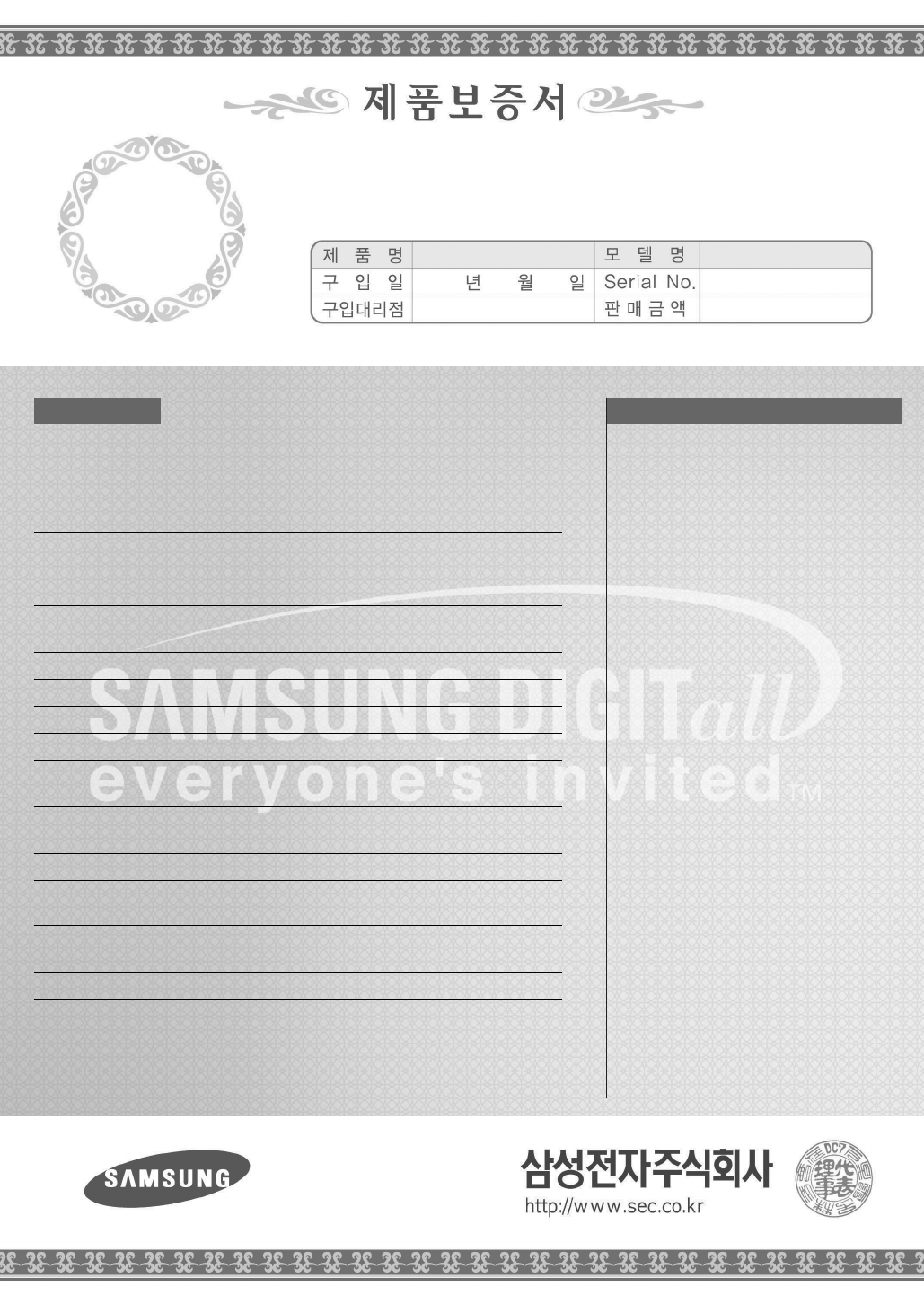
저희 삼성전자에서는 품목별 소비자 피해 보상규정 (재정경제부 고시)에 따라 아래와 같이 제품에 대한
보증을 실시합니다. 서비스 요청시 삼성전자서비스 (주) 또는 지정된 협력사에서 서비스를 합니다.
보상여부 및 내용통보는 요구일로부터
7
일 이내에, 피해보상은 통보일로부터
14
일 이내에 해결하여 드립니다.
무료서비스
※
일반 제품을 영업용도로 전환하여 사용할 경우의 보증기간은
1
/
2
로 단축 적용됩니다.
■소비자 피해유형 보증기간 이내 보증기간 이후
정상적인 사용상태에서 발생한 성능, 기능상의 하자로 고장 발생시
■구입후
10
일 이내에 중요 이상 발생시 제품교환 또는 구입가 환급 해당없음
■구입후
1
개월 이내에 중요 이상 발생시 제품교환 또는 무상수리 해당없음
■제품 구입시 운송과정 및 제품 설치 중 제품교환 해당없음
발생된 피해
■교환된 제품이
1
개월 이내에 중요한 구입가 환급 해당없음
수리를 요하는 고장발생
■교환 불가능시 구입가 환급 해당없음
■동일하자로
3
회까지 고장 발생시 무상수리 유상수리
■동일하자로
4
회째 고장 발생시 제품교환 또는 구입가 환급 유상수리
■서로 다른 하자로
5
회째 고장 발생시 제품교환 또는 구입가 환급 유상수리
■소비자가 수리의뢰한 제품을 제품교환 또는 정액 감가상각한 금액에
사업자가 분실한 경우 구입가 환급
10
%를 가산하여 환급
■부품보유기간 이내 수리용 부품을 제품교환 또는 정액 감가상각한 금액에
보유하고 있지않아 수리가 불가능한 경우 구입가 환급
10
%를 가산하여 환급
■수리용 부품은 있으나 수리 불가능시 제품교환 또는 구입가 환급 정액 감가상각후 환급
소비자의 고의, 과실로 인한 고장인 경우
■수리 불가능시 유상수리에 해당하는 별도의 당사기준에 한함
금액징수 후 제품교환
■수리 가능시 유상수리 유상수리
※고장이 아닌 경우 서비스를 요청하면 요금을 받게 되므로 사용설명서를 읽어주세요.
(수리가 불가능한 경우 별도 기준에 준함)
※이 보증서는 대한민국에서만 사용되며 다시 발행하지 않으므로
사용설명서와 함께 잘 보관해 주세요.
※ 서비스 신청시 다음과 같은 경우는
무료서비스 기간내라도 유료 처리됩니다.
■사용설명 및 분해하지 않고 간단한 조정시
■외부안테나/유선신호 설명 및 설치,
전원관련 설치시
■제품 내부에 들어간 먼지 세척 및 이물 제거시
■제품 구매 설치이후 추가 제품 연결 요청시
■제품의 이동 , 이사 등으로 인한 설치 요청시
■구입시 고객요구로 설치한 후 재설치시
■소비자 설치 미숙으로 재설치시
■헤드세척 및 이물투입 서비스 요청시
■네트워크 및 타사 프로그램 사용설명시
■제품 관련 소프트웨어 설치 및 조정시
■타회사 제품으로 인한 사용설명시
소비자 과실로 고장난 경우
■소비자의 취급 부주의 또는 함부로 수리 ,
개조하여 고장 발생시
■전기용량을 틀리게 사용하여 고장 발생시
■삼성전자 대리점이나 서비스 센터 기사가
아닌 사람이 수리하여 고장 발생시
■설치 후 이동시 떨어뜨림 등에 의한 고장 ,
손상 발생시
■삼성전자에서 미지정한 소모품이나
옵션품 사용으로 고장 발생시
그밖의경우
■천재지변(화재 , 염·수해 등)에 의한 고장 발생시
■소모성 부품의 수명이 다한 경우 (배터리 , 토너 ,
형광등, 헤드, 진동자, 램프류, 필터류, 리본 등)
유료서비스 (고객비용부담)에 대한 책임
제품 보증
기간은
1
년
부품 보유 기간은
7
년
입니다.

ELECTRONICS
BN68-00654B-01
