Samsung DVD HD841 20050711214309953 00342S XAC
User Manual: Samsung DVD-HD841 Samsung DVD-HD841 user manual - User Manual (ver.1.0) - ENGLISH (CANADA)
Open the PDF directly: View PDF  .
.
Page Count: 44
- 00342S-HD841-CA-eng.pdf
- DVD-HD841
- Setup
- Connections
- Basic Functions
- Advanced Functions
- Adjusting the Aspect Ratio (EZ View)
- Selecting the Audio Language
- Selecting the Subtitle Language
- Changing the Camera Angle
- Using the Instant Replay/Skip Function
- Using the Bookmark Function
- Using the Zoom Function
- Super Audio CD Playback
- DVD AUDIO Playback
- Clips Menu for MP3/WMA/JPEG
- Folder Selection
- MP3/WMA Playback
- Picture CD Playback
- Changing Setup Menu
- Reference
Lecteur DVD
DVD-HD841
CA
CA
AK68-00342S(01)
www.samsung.ca
FRA-3
Consignes de sécurité importantes Précautions
FRA-2
1) Lisez attentivement chacune des consignes énumérées ci-dessous.
2) Conservez ces consignes dans un lieu sûr.
3) Faites attention à tous les avertissements et à toutes les mises en garde.
4) Assurez-vous de bien suivre toutes les instructions d’utilisation.
5) N’utilisez pas cet appareil près de l’eau.
6) Utilisez un chiffon sec seulement pour épousseter cet appareil.
7) Évitez d’obstruer les ouvertures de ventilation. Positionnez l’appareil conformément aux instructions du
fabricant.
8) Ne placez pas l'appareil près d'une source de chaleur, telle qu'un radiateur, un registre de chaleur ou tout
autre appareil électrique qui dégage de la chaleur (y compris les amplificateurs).
9) Ne touchez pas au dispositif de sécurité de polarisation ou de raccordement à la masse.
Une fiche polarisée possède deux lames, dont l’une est plus large que l’autre. Une fiche du type mise à la
terre est dotée de trois broches, dont l’une pour la terre. La lame large de la fiche polarisée ou la troisième
broche de la fiche avec mise à la masse sont prévues par mesure de sécurité. Si la fiche fournie ne
convient pas à la prise murale, consultez un électricien et faites remplacer la prise.
10) Protégez le cordon d’alimentation. Placez-le de telle sorte qu’on ne puisse pas
marcher dessus ni l’écraser. Prenez grand soin du cordon, en particulier au
niveau de la fiche, de la prise murale et à la sortie de l’appareil.
11) N’utilisez que les accessoires indiqués par le fabricant.
12) Placez cet appareil uniquement sur une une table, une étagère, un socle ou un
chariot recommandé par le fabricant ou vendu avec cet appareil.
Si vous utilisez un chariot pour déplacer l’appareil, usez de précaution.
13) Avant de déplacer l’appareil, débranchez-le. Si vous utilisez un chariot pour ce faire, usez de précaution.
La combinaison chariot-appareil pourrait se renverser et provoquer des blessures graves.
14) Cet appareil doit être confié à un réparateur agréé si la fiche ou le cordon d'alimentation ont été endom-
magés ; si des objets sont tombés à l’intérieur de l’appareil ou un liquide y a été répandu ; si l’appareil a
été exposé à la pluie ou à l'humidité ; si l’appareil ne fonctionne pas normalement ou s’il a fait l’objet d’une
chute.
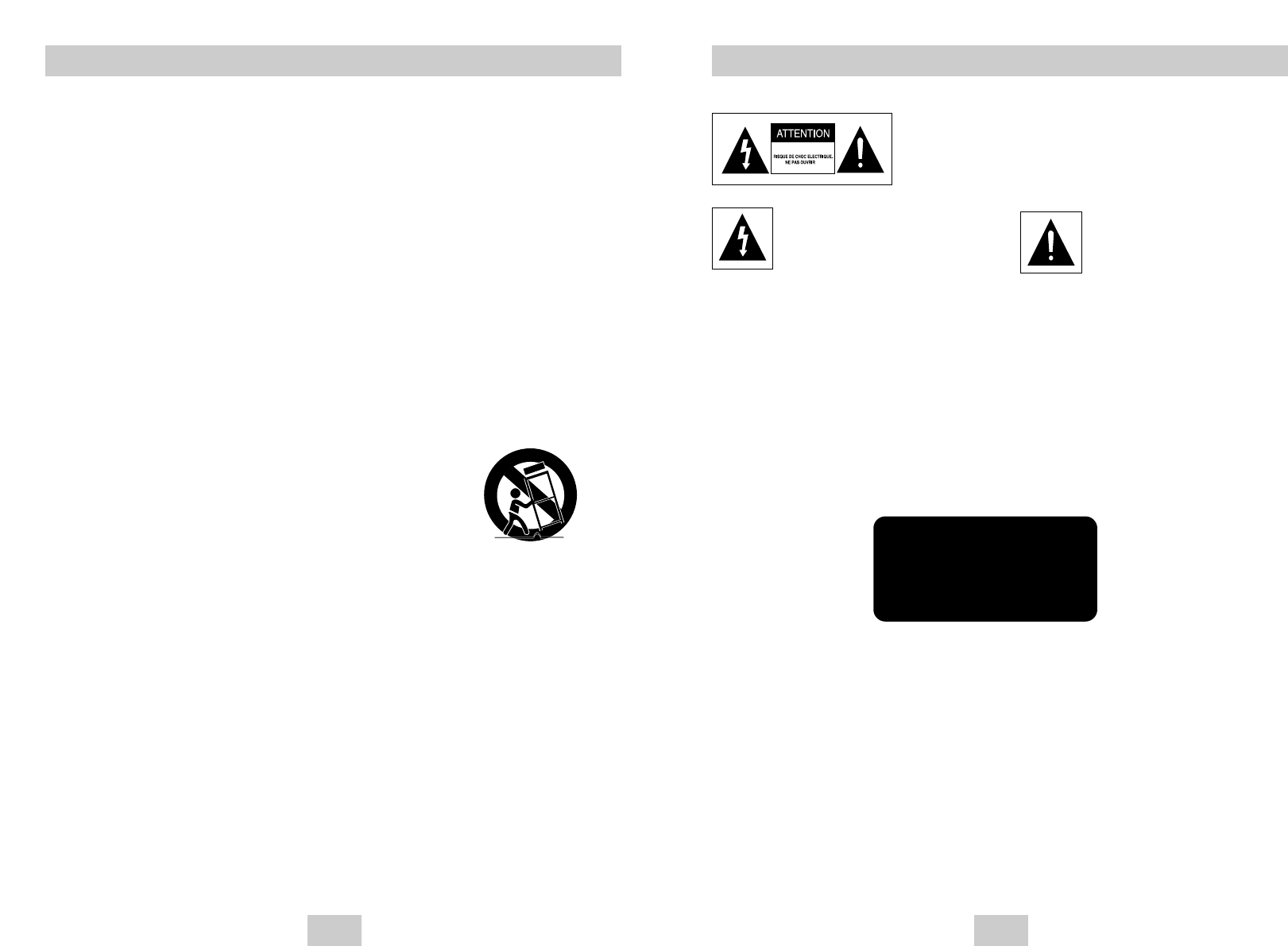
POUR ÉVITER LE RISQUE D’UN CHOC ÉLECTRIQUE, NE JAMAIS
RETIRER LE CAPOT DE L’APPAREIL. AUCUN ÉLÉMENT NÉCES-
SAIRE À L’UTILISATEUR N’EST PLACÈ À L’INTÉRIEUR DE L’AP-
PAREIL. RÉFÉREZ-VOUS AU SERVICE APRÈS-VENTE ET CON-
SULTEZ UN TECHNICIEN QUALIFIÉ EN CAS DE BESOIN.
Ce symbole indique la présence d’une
haute tension électrique à l’intérieur de
l’appareil qui risque de provoquer un
choc électrique et des dégâts corporels.
Ce symbole indique des
instructions importantes à respecter
lors de l’utilisation de cet appareil.
ATTENTION : Le lecteur DVD utilise un rayonnement laser visible qui peut provoquer des
lésions en cas d’exposition aux radiations dangereuses. Assurez-vous de
respecter correctement les instructions pour manipuler le lecteur.
ATTENTION
Attention : Pour éviter les chocs électriques, introduisez complètement et correctement la fiche mâle dans la
prise secteur.
Pour prévenir une interférence électromagnétique avec des appareils électriques, tels que poste de radio ou
téléviseur, utilisez les câbles et connecteurs prévus pour la connexion.
CLASS 1 LASER PRODUCT
KLASSE 1 LASER PRODUKT
LUOKAN 1 LASER LAITE
KLASS 1 LASER APPARAT
PRODUCTO LÁSER CLASE 1
FRA-5
Avant de commencer
Installation des piles dans la télécommande
1. Enlevez le couvercle du compartiment des piles
de la face arrière de la télécommande.
2. Insérez 2 nouvelles piles de type “AAA”.
Assurez-vous qu’elles sont bien placées en
accord avec la polarité indiquée.
3. Refermez le couvercle du compartiment.
Si la télécommande ne fonctionne pas
• Vérifiez la polarité des piles.
• Vérifiez l’état d’usure des piles.
• Vérifiez que le capteur de la télécommande n’est
pas obstrué.
• Vérifiez l’absence de lumière fluorescente à
proximité.
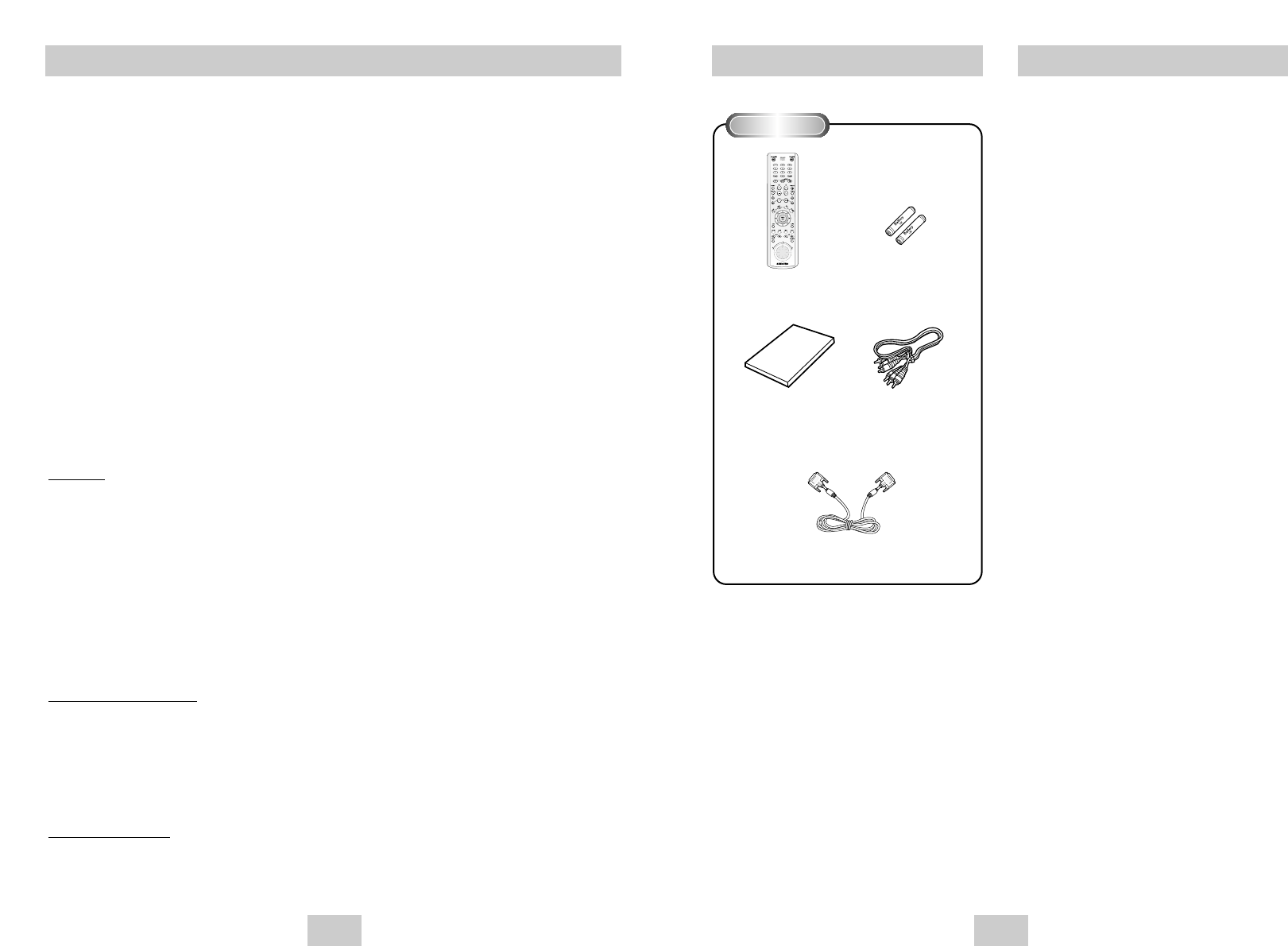
Télécommande
(AK59-00025A)
Piles pour la
télécommande (AAA)
(AC43-12002H)
Mode d’emploi
(AK68-00342S) Câble de connexion
Vidéo/Audio (Cinch)
(AC39-42001R)
Table des matières
Accessoires Présentation
Consignes de sécurité importantes . . . . . . . . .2
Précautions . . . . . . . . . . . . . . . . . . . . . . . . . . .3
Avant de commencer . . . . . . . . . . . . . . . . . . . .5
Caractéristiques des disques . . . . . . . . . . . . . .6
Types et caractéristiques des disques . . . . . . .7
Description Face avant . . . . . . . . . . . . . . . . . . .8
Indicateurs d'affichage . . . . . . . . . . . . . . . . . . .8
Description Face arrière . . . . . . . . . . . . . . . . . .9
Télécommande . . . . . . . . . . . . . . . . . . . . . . .10
Connexions
Choix de la connexion . . . . . . . . . . . . . . . . . .11
Fonctions de Base
Lecture des disques . . . . . . . . . . . . . . . . . . . .15
Recherche et saut de chapitre ou de plage . .16
Utilisation de la fonction d’affichage . . . . . . . .16
Utilisation du menu Disque et du menu Titres
. .17
Utilisation du menu des fonctionnalités . . . . . .18
Lecture répétée . . . . . . . . . . . . . . . . . . . . . . .18
Relecture au ralenti . . . . . . . . . . . . . . . . . . . .19
Programmation de la lecture dans un ordre choisi
. .19
Fonctions Avancées
Réglage du rapport d’aspect
hauteur-largeur de l’écran (EZ View) . . . . . . .20
Sélection de la langue d’écoute . . . . . . . . . . .21
Sélection de la langue des sous-titres . . . . . .21
Sélection de l’angle de prise de vue à l’écran
. . .22
Fonction Instant Replay/Skip . . . . . . . . . . . . .22
Utilisation des repères . . . . . . . . . . . . . . . . . .23
Utilisation des fonctions avancées . . . . . . . . .24
Lecture Super Audio CD . . . . . . . . . . . . . . . .24
Lecture DVD AUDIO . . . . . . . . . . . . . . . . . . .26
Menu Clips pour MP3/WMA/JPEG . . . . . . . . .27
Modifier un Dossier . . . . . . . . . . . . . . . . . . . .28
Lecture de MP3/WMA . . . . . . . . . . . . . . . . . .28
Lecture de CD images . . . . . . . . . . . . . . . . . .29
Configuration
Utilisation du menu de configuration . . . . . . . .30
Configuration des options de langue . . . . . . .31
Configuration des options audio . . . . . . . . . . .33
Configuration du son surround . . . . . . . . . . . .34
Configuration des options d’affichage . . . . . . .35
Configuration du contrôle parental . . . . . . . . .36
Annexe
Contrôle du téléviseur avec la télécommande
.38
Problèmes et solutions . . . . . . . . . . . . . . . . . .39
Spécifications . . . . . . . . . . . . . . . . . . . . . . . .41
Garantie . . . . . . . . . . . . . . . . . . . . . . . . . . . . .42
FRA-4
ATTENTION
CE PRODUIT UTILISE UN FAISCEAU LASER. EN OPÉRANT UN CONTRÔLE, UN AJUSTEMENT,
OU TOUTE PROCÉDURE AUTRE QUE CELLES INDIQUÉES DANS CE MANUEL, VOUS VOUS
EXPOSEZ À DES RADIATIONS DANGEREUSES. NE JAMAIS OUVRIR LE CAPOT ET NE PAS
ESSAYER DE RÉPARER LE LECTEUR VOUS-MÊME. TOUTE RÉPARATION DOIT ETRE
EFFECTUÉE PAR UN TECHNICIEN QUALIFIÉ.
Note:
• Cet appareil ne fonctionne qu’avec une alimentation électrique en 120 V c.a., 60 Hz.
Il n’est pas opérationnel dans d’autres conditions.
• Ce lecteur DVD est conçu et fabriqué pour répondre au Region Management Information.
Si le code régional du disque DVD ne correspond pas à celui du lecteur DVD, l’appareil ne peut pas
lire le disque.
• Le présent appareil est protégé par des brevets américains nos 4,631,603; 4,577,216; 4,819,098;
4,907,093; et 6,516,132. Ce produit est enrichi de technologies protégées par le droit d’auteur qui est,
à son tour, protégé par les brevets américains en vertu des droits de propriété intellectuelle.
Le recours à ces technologies nécessite l’autorisation expresse de la part de Macrovision.
De plus, ces technologies ne sont conçues que pour une utilisation à la maison et d’autres utilisations
dans un cadre restreint, à moins d’autorisation contraire par Macrovision. Le désossage et le
désassemblage desdites technologies sont strictement interdits.
Attention
• Avant de connecter d’autres éléments au lecteur, assurez-vous que tout est débranché.
• Ne déplacez pas le lecteur pendant qu’il est en marche. Sinon le disque risque d’être rayé ou brisé et les
parties intérieures du lecteur risquent également d’être endommagées.
• Ne placez jamais un vase rempli d’eau ou des objets en métal, sur le lecteur quelle que soit leur taille.
• Ne touchez pas le plateau du disque avec les mains.
• Toutes les influences extérieures telles que les lumières et l’électricité statique peuvent provoquer un mauvais
fonctionnement du lecteur. Si c’est le cas, éteignez le lecteur et remettez-le en marche en appuyant sur la
touche POWER. Ou bien débranchez, puis rebranchez le câble d’alimentation de la prise secteur. Le lecteur
fonctionnera ainsi normalement.
• Enlevez le disque et débranchez le lecteur après usage.
• Déconnectez le câble secteur si vous ne l’utilisez pas pendant une longue période.
• Nettoyez le disque en l’essuyant en ligne droite du centre vers l’extérieur.
Rangement des disques
Faites attention à ne pas endommager les disques car les données qu’ils renferment sont très vulnérables aux
conditions extérieures.
• N’exposez pas directement les disques au soleil.
• Gardez-les dans un endroit bien aéré.
• Rangez-les verticalement.
• Rangez-les dans un étui propre.
Entretien du lecteur
Pour des raisons de sécurité, assurez-vous que le câble d’alimentation est bien débranché de la prise secteur.
• Ne vous servez pas de benzène, de diluants ou d’autres solvants pour le nettoyage.
• Essuyez le lecteur avec un chiffon doux.
Précautions
DVI Cable
(AK39-00039A)
FRA-7FRA-6
Types et caractéristiques des disques
Excellente qualité sonore
Le système Dolby Digital mis au point par Dolby
Laboratories, vous garantit une reproduction sonore
de haute qualité.
Format écran
Vous permettant de choisir entre le format écran
normal (4/3) ou bien le format grand écran (16/9).
Ralenti variable
Vous pouvez visionner une séquence importante en
faisant varier la vitesse du ralenti.
Lecture programmée (CD)
Vous pouvez programmer les plages dans l’ordre de
votre choix.
Contrôle parental (DVD)
Le contrôle parental permet aux utilisateurs de fixer
le seuil au-delà duquel ils interdisent à leurs enfants
de regarder des films de violence ou réservés aux
adultes.
Fonctions variées du menu affiché
Vous pouvez sélectionner la langue d’écoute et des
sous-titres, ainsi que l’angle de vue que vous
préférez pendant la lecture.
EZ VIEW (Visionnement facile) (DVD)
La fonction “Easy View” convertit le format “Letter
Box” (redimensionnement de l’image) de façon à
permettre le visionnement en mode plein écran sur
un téléviseur traditionnel.
Digital Photo Viewer (JPEG) (visionneur de
photos numériques)
Grâce à ce visionneur, vous pouvez voir des images
numériques sur votre téléviseur.
Répétition
Vous pouvez écouter une chanson ou visionner un
film plusieurs fois par une simple pression sur la
touche REPEAT.
MP3/WMA
Cet appareil peut lire des disques gravés à partir de
fichiers MP3/WMA.
Fonction de reprise de lecture (DVD)
Lors de la lecture d'un film, cette fonction permet de
visionner les 10 secondes qui précèdent la scène
en cours.
Instant Skip (saut instantané) (DVD)
Cette fonction vous permet d’effectuer des sauts de
pistes pour faire avancer la lecture de 10 secondes.
SACD (Super Audio CD)
La technologie Super Audio CD est un format audio
de haute qualité permettant des fréquences
d’échantillonnage plus complètes, plus riches par
rapport au mode de lecture des CD ordinaires.
DVD AUDIO
La technologie DVD AUDIO est un format
spécifiquement conçu pour offrir la fidélité audio la
plus élevée qui puisse produire un DVD.
DVI (Digital Visual Interface)
La technologie DVI réduit le bruit de neige écran
grâce au parcours sans interférences du signal
vidéo numérique depuis le lecteur vers le poste de
télévision.
REMARQUE
* Disques ne pouvant être lus par ce lecteur.
• DVD-ROM • DVD-RAM
• CD-ROM • CDV
• CDI
• Disques CDG: uniquement lecture audio, sans
les graphiques.
* La capacité de lecture dépend des conditions
d'enregistrement.
• DVD-R, +R • CD-RW
• DVD+RW, -RW
* Il se peut que l’unité ne lise pas certains CD-R,
CD-RW et DVD-R en raison du type de disque ou
des conditions d’enregistrement.
PROTECTION CONTRE LA COPIE
Nombreux sont les disques DVD protéges contre
la copie. Ainsi vous ne pouvez connecter votre
lecteur DVD que directement à la télévision et
non au magnétoscope. Si vous le connectez à un
magnétoscope, vous n’obtiendrez que des
images déformées par le système de protection
MACROVISION.
Ce lecteur DVD intègre des technologies destinées
à respecter la propriété intellectuelle dont les droits
sont protégés par des brevets américains et des
procédés de contrôle de la propriété de Macrovision
Corporation et d’autres compagnies. L’utilisation de
cette technologie doit être autorisée par Macrovision
Corporation. Elle est limitée à l’usage domestique
ou aux utilisations strictement définies par
Macrovision Corporation. Les modifications
techniques ou le démontage sont interdits.
Caractéristiques des disques
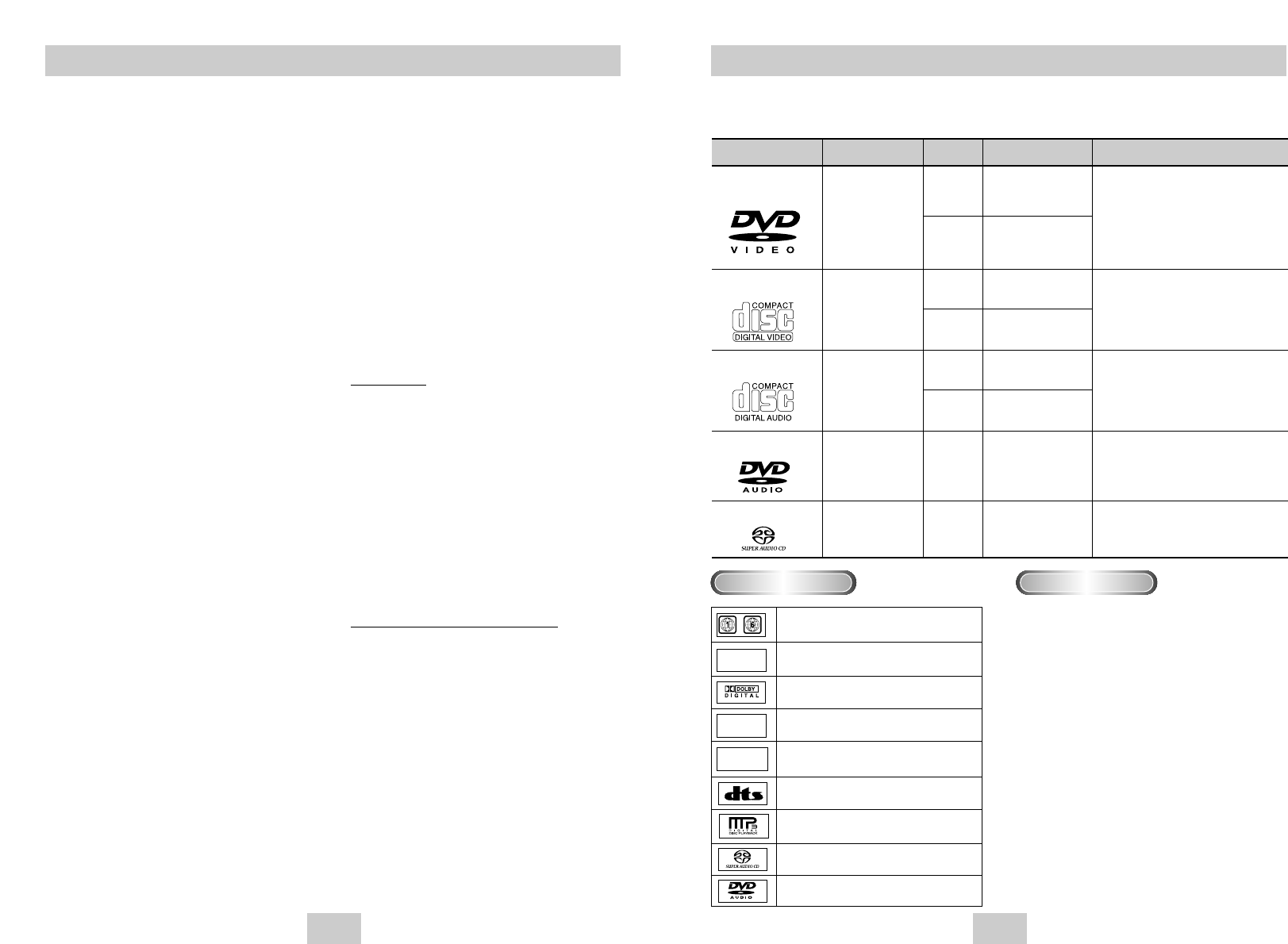
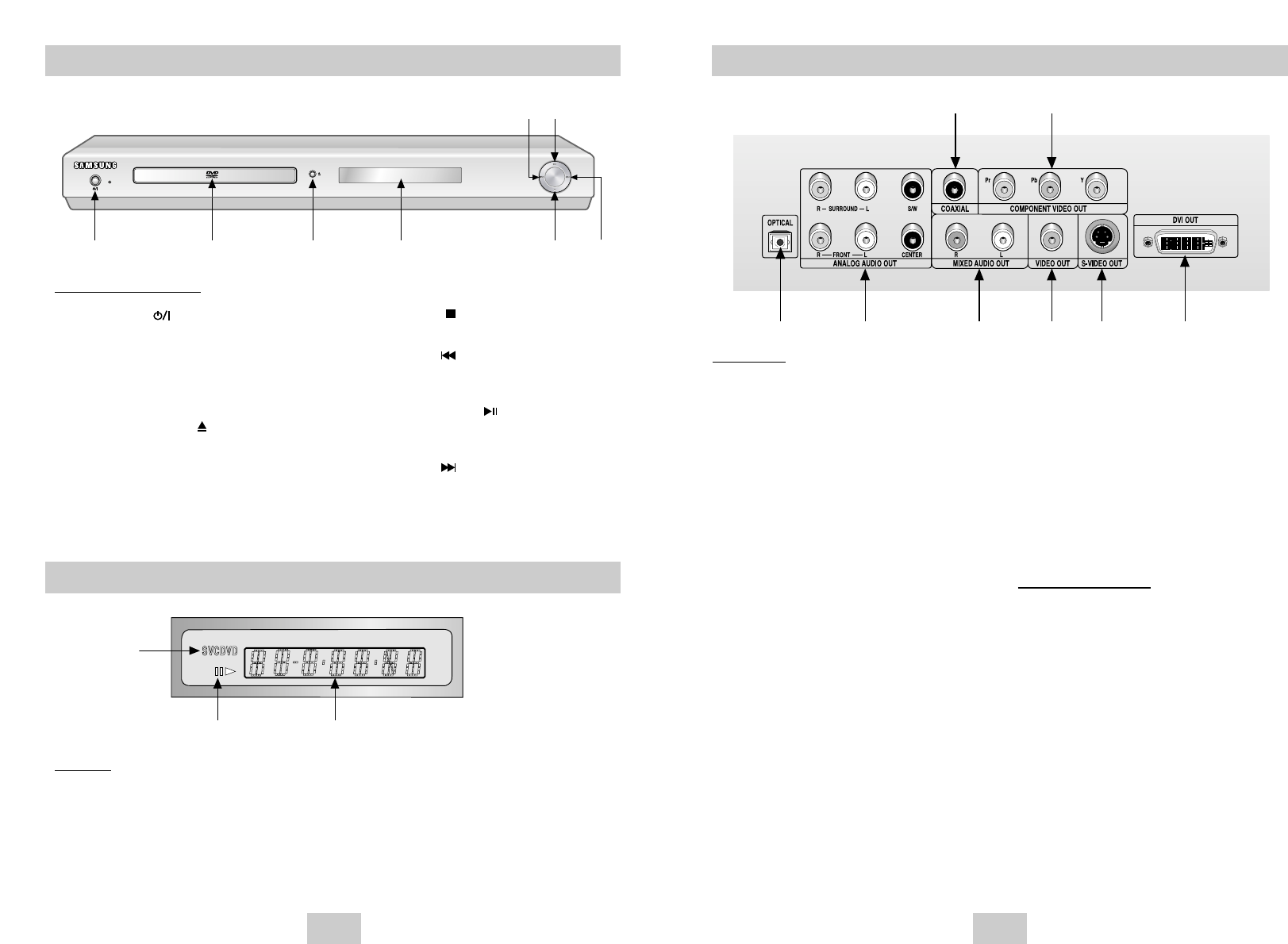
Ce lecteur DVD peut lire les disques de types suivants qui sont identifiables par leur logo.
Notations sur le disque Code régional de lecture
~
DIGITAL
SOUND
STEREO
NTSC
Code régional de lecture
Système de diffusion NTSC adopté aux Etats-
Unis, au Canada, en Corée, au Japon, etc.
Disque Dolby numérique
Disque stéréo
Disque audio numérique
Disque DTS
Disque encodé en MP3
Disque Super Audio CD
Disque DVD AUDIO
Le lecteur DVD et les disques sont codés différemment
selon les parties du monde. Il faut donc le code
correspondant à chaque région pour un bon fonctionnement
du lecteur. Si vous tentez de lire un disque DVD avec un
code incorrect, le lecteur ne fonctionnera pas et un
message d’erreur apparaîtra.
Les codes régionaux pour ce lecteur figurent sur la
face arrière du lecteur.
5"
3
1/2
"
Face unique 240 min.
Double face 480 min.
Face unique 80 min.
Double face 160 min.
Audio
+
Vidéo
• Grâce aux systèmes Dolby Digital,
MPEG-2 et DTS, le DVD offre une
excellente qualité audio et vidéo.
•
Les fonctions vidéo et audio
peuvent être facilement
sélectionnées sur le menu à l’écran.
Type de disque
Type d’enregistrement
Taille des disques
Durée maximale de lecture
Caractéristiques
DVD-VIDEO
5"
3
1/2
"
74 min.
20 min.
Audio
+
Vidéo
Audio
+
Vidéo
• Qualité vidéo identique au système
VHS avec un son de la qualité
d’un CD audio et une technologie
de compression MPEG1.
VIDEO-CD
5"
3
1/2
"
5"
5"
74 min.
20 min.
400 min.
74 min.
Audio
Audio
•
Les disques compacts étant enregistrés
avec un signal numérique, la qualité
sonore est irréprochable, avec moins
de distorsion et sans risque d’usure ou
de détérioration.
• La technologie DVD AUDIO est un
format spécifiquement conçu pour
offrir la fidélité audio la plus élevée
qui puisse produire un DVD.
•
C’est une norme audio de haute qualité
sans interférences, permettant
l’enregistrement davantage de données
à l’instar de la norme régissant les CD.
AUDIO-CD
DVD AUDIO
SACD
FRA-9
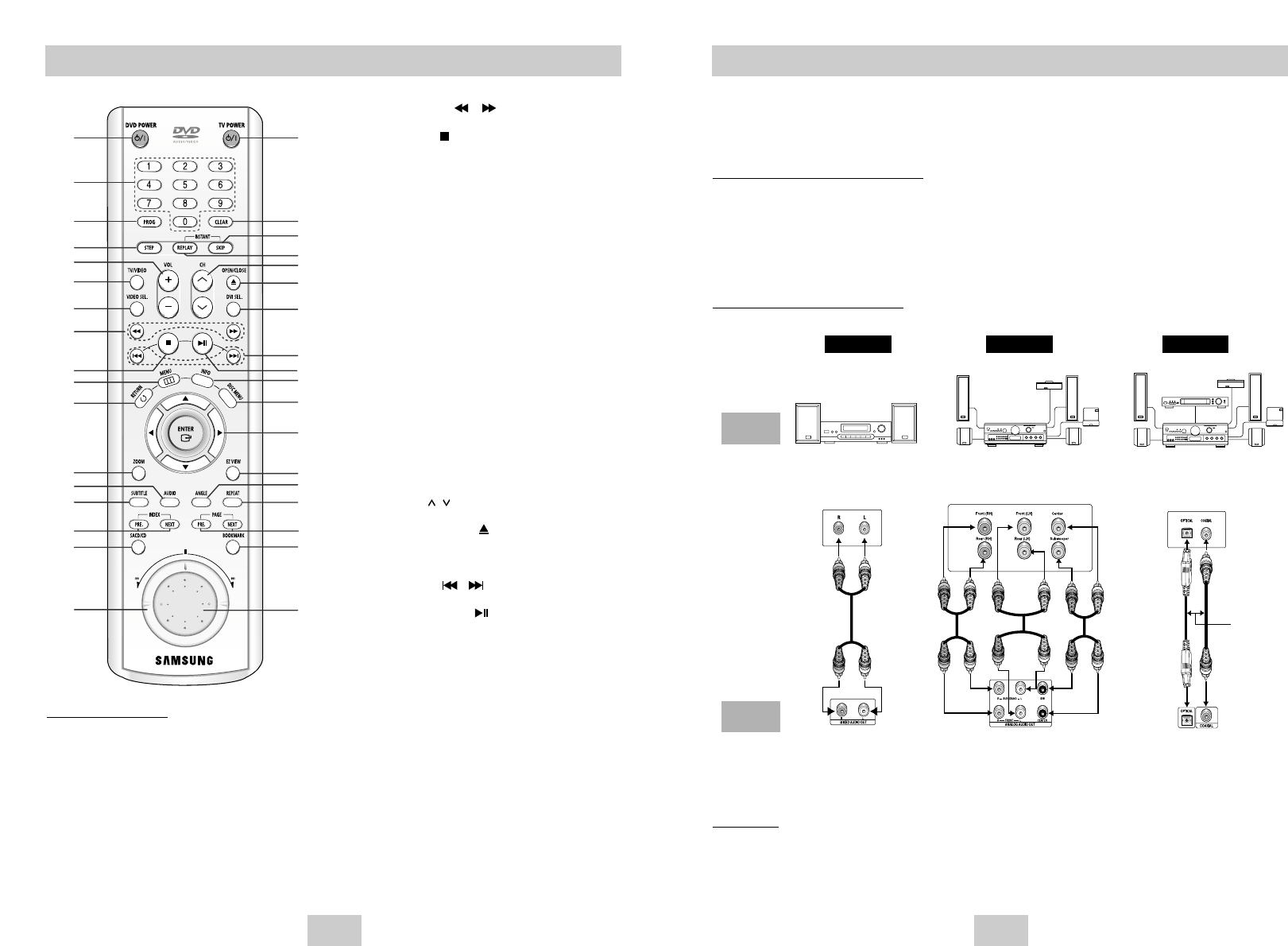
Description Face arrière
Face arrière
1. SORTIE DIGITAL AUDIO OUT
• Connectez le lecteur à l’entrée audio numérique
d’un amplificateur muni d’un décodeur Dolby
numérique, DTS à l’aide d’un cordon coaxial
(Cinch) ou optique.
2. SORTIE 5.1 ANALOG AUDIO OUT (signal de
sortie audio analogique 5.1 canaux)
• Connectez le lecteur à un amplificateur
compatible 5.1 canaux, muni de prises d’entrée
coaxiales (Cinch).
3. SORTIE ANALOG AUDIO OUT
• Branchez aux prises femelles audio de votre
téléviseur, récepteur audio/vidéo.
4. SORTIE VIDEO OUT (signal vidéo)
• Connectez le lecteur à l’entrée vidéo de votre
téléviseur à l’aide d’un cordon coaxial.
• La sortie vidéo dans le Menu Paramétrages doit
être paramétrée sur Composant (I-SCAN) ou
S-Vidéo.
5. SORTIE S-VIDEO OUT
• Pour une meilleure qualité d’image, utilisez le
câble S-vidéo en le connectant à l’entrée
S-vidéo de votre téléviseur.
• La sortie vidéo dans le Menu Paramétrages doit
être paramétrée sur S-Vidéo.
6. PRISE DE SORTIE DVI
• Utilisez le câble DVI pour relier cette prise à la
prise DVI de votre téléviseur pour augmenter la
qualité de l’image.
•
La sortie vidéo dans le Menu Paramétrages doit
être paramétrée sur Composant (P-SCAN) & DVI.
7. SORTIE COMPONENT VIDEO OUT
•
Utilisez ces prises si vous possédez un
téléviseur avec prises. Élément vidéo Pr, Pb et Y.
• Si vous sélectionnez dans le menu Paramétrage
le mode de sortie vidéo Composant (P-SCAN) &
DVI, les modes Balayage entrelacé, Vidéo et
S-Vidéo seront désactivés.
• Si vous sélectionnez dans le menu Paramétrage
le mode de sortie vidéo Composant (I-SCAN), le
mode Balayage progressif et DVI sera
désactivé.
Remarque importante
• Référez-vous au manuel de l'utilisateur de votre
récepteur pour savoir si votre TV prend en charge
le balayage progressif. Si le balayage progressif
est pris en charge, suivez les instructions du
manuel pour configurer votre récepteur en mode
balayage progressif.
• Si vous sélectionnez dans le menu Paramétrage le
mode de sortie vidéo Composant (P-SCAN) & DVI,
les modes Vidéo et S-Vidéo seront désactivés.
• Voir page 35 pour obtenir plus d’informations à
propos de l’utilisation du menu Paramétrage.
FRA-8
Description Face avant
Afficheur
1. Indicateur du type de disque.
2. Indicateur de lecture/pause
3. Affiche différents messages concernant des opérations comme lecture, arrêt, au chargement,...
no DISC : Aucun disque n’est chargé.
OPEN : Le tiroir du disque est ouvert.
LOAD : chargement des informations
1
23
Indicateurs d'affichage
Contrôles en face avant
1. STANDBY/ON ( )
• Lorsque vous branchez l’appareil, le voyant
s’allume. Si vous appuyez sur la touche
STANDBY/ON, il s’éteint.
2.Tiroir à disque
• Permet de charger un disque.
3.Touche OPEN/CLOSE ( )
• Pour ouvrir ou fermer le tiroir à disque.
4. Afficheur
• lI contient tous les indicateurs de fonctionnement.
5.Touche STOP ( )
• Pour arrêter la lecture du disque.
6.Touche SKIP ( ) / SEARCH
• Permet une recherche arrière.
Utilisez pour sauter un titre, chapitre ou piste.
7.Touche PLAY/PAUSE ( )
• Pour démarrer ou arrêter temporairement la
lecture du disque.
8.Touche SKIP ( ) / SEARCH
• Permet une recherche avant.
Utilisez pour sauter un titre, chapitre ou piste.
STANDBY
1234 58
67
12 34
5
17
6
FRA-11FRA-10
Choix de la connexion
Cette page présente quelques exemples de connexions généralement utilisées pour raccorder le
lecteur DVD au téléviseur ou à d’autres appareils.
Avant de connecter le lecteur DVD
• Avant de connecter ou de déconnecter les câbles, assurez-vous que le lecteur DVD, le téléviseur et les autres
appareils sont bien débranchés de la prise secteur.
• Si vous avez branché le système audio externe, allumez votre système audio et réglez-le sur le bon canal
d’entrée audio.
• Pour obtenir des informations supplémentaires relatives aux éléments ajoutés, reportez-vous aux modes
d’emploi de ces éléments.
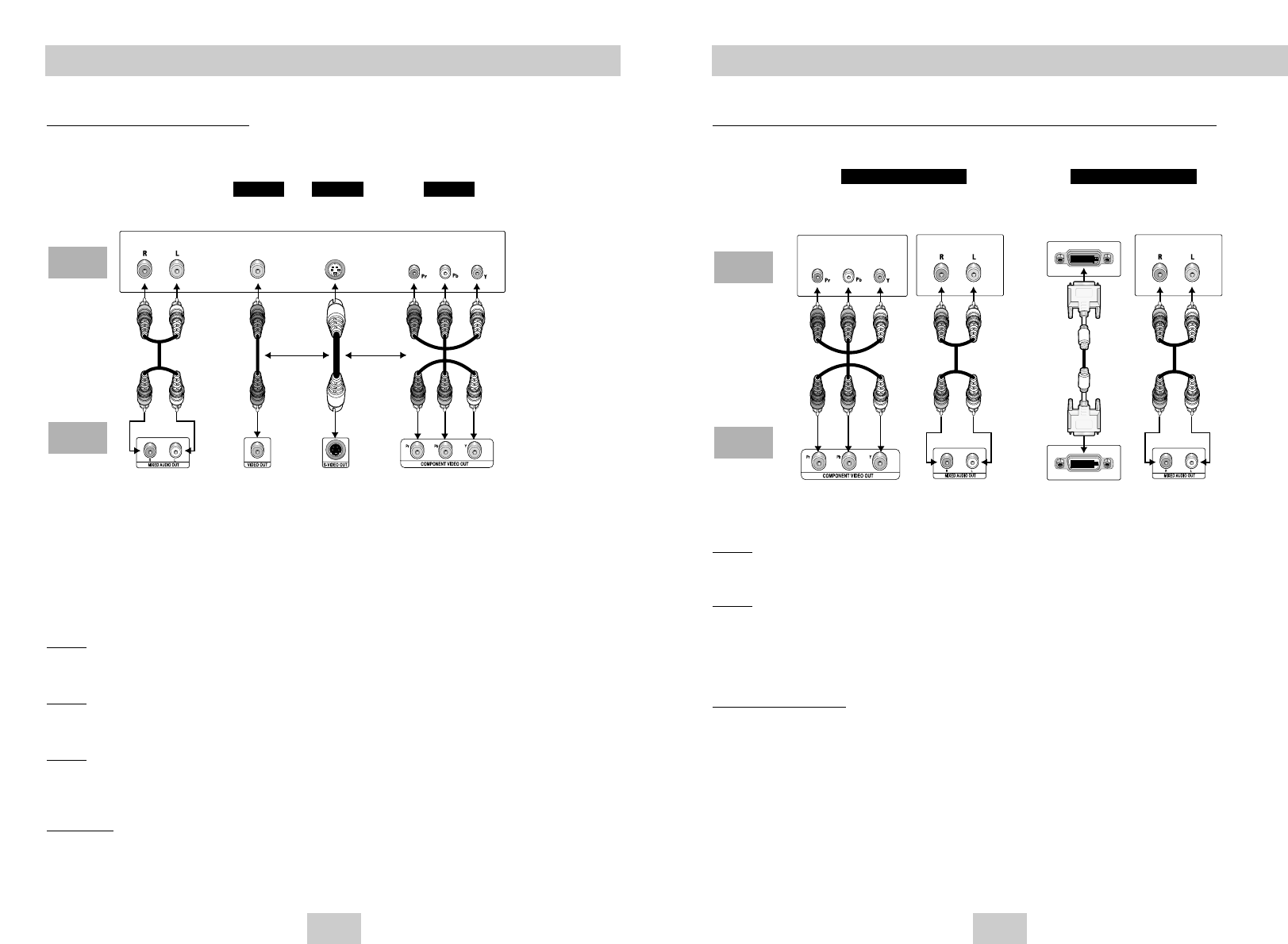
Connexion à un système audio
SYSTÈME
AUDIO
Lecteur
DVD
Télécommande
8.Touches SEARCH ( / )
• Permet une recherche avant ou arrière.
9. Touche STOP ( )
10.Touche MENU
• Pour afficher le menu des réglages du lecteur DVD.
11.Touche RETURN
• Pour revenir au menu précédent.
12.Touche ZOOM
• Permet d’agrandir l’image DVD.
13.Touche AUDIO
•
Appuyez sur cette touche pour modifier les options audio.
14. Touche SUBTITLE
15.Touches INDEX
• Utilisez ces touches pour sauter l’INDEX.
16.Touche SACD/CD
• Sert à sélectionner le mode de lecture : SACD ou CD.
17. Molette Shuttle (Mode de recherche)
• Pour effectuer une lecture du disque à grande vitesse.
18.Touche TV POWER
• Cette touche sert à mettre le téléviseur sous tension
ou hors tension.
19.Touche CLEAR
•
Pour supprimer le menu ou l’affichage à l’écran.
20.Touche INSTANT SKIP
• Cette fonction vous permet d’effectuer des sauts de
pistes pour faire avancer la lecture de 10 secondes.
21.Touche INSTANT REPLAY
• Cette fonction est utilisée pour une relecture des 10
secondes précédant la scène du film en cours.
22.Touches CH /
• Cette touche permet de sélectionner les chaînes.
23.Touche OPEN/CLOSE ( )
• Pour ouvrir et fermer le tiroir à disque.
24.Touche DVI SEL.
• Permet de configurer la résolution de sortie DVI.
25.Touches SKIP ( / )
• Utilisez pour sauter un titre, chapitre ou piste.
26.Touche PLAY/PAUSE ( )
• Pour commencer/suspendre la lecture.
27.Touche INFO
• Pour afficher le mode du disque courant.
28.Touche DISC MENU
• Affiche le menu disque.
29.Touche ENTER/DIRECTION
(Touches UP/DOWN ou LEFT/RIGHT)
• Déplacez la touche ENTER vers le haut/bas ou vers la
gauche/droite pour choisir des options de menus.
30.Touche EZ VIEW
•
La fonction “Easy View”convertit le format “Letter Box”
(redimensionnement de l’image) de façon à permettre le
visionnement en mode plein écran sur un téléviseur traditionnel.
31.Touche ANGLE
• Permet de choisir divers angles de vue d’une scène.
32.Touche REPEAT
• Pour répéter un titre ou tous les titres.
33.Touche PAGE
• Utilisez cette touche pour sauter la PAGE.
34.Touche BOOKMARK
35. Molette Jog (Mode Step)
• Permet la lecture pas à pas du disque ou avec un CD
audio, la recherche des titres.
Touches de fonction DVD
1.Touche DVD POWER
• Pour mettre l’appareil sous tension ou hors tension.
2. Touches numériques
3.Touche PROG
• Cette touche vous permet d’effectuer la programmation
selon un ordre spécifique.
4.Touche STEP
• Pour avancer la lecture image par image.
5.Touches VOL +/-
• Ces touches permettent de régler le volume.
6.Touche TV/VIDÉO
• Appuyez sur cette touche pour afficher les sources
vidéo disponibles (p. ex., TV, câble, vidéo).
7.Touche VIDEO SEL.
• Sert à sélectionner le format de sortie vidéo.
118
19
20
21
22
23
24
25
26
27
28
29
30
31
32
33
34
35
2
3
4
5
6
7
8
9
10
11
12
13
14
15
16
17
Mode 1 Mode 2
Sortie audio analogique
(2 Canaux)
Sortie audio
(Multicanaux) Sortie audio numérique
Amplificateur stéréo
Prise d’entrée audio
Amplificateur 5.1 canaux analogiques
Prise d’entrée audio
Mode 3
Décodeur Dolby numérique
Prise d’entrée audio numérique
OU
Cette télécommande peut aussi utilisée avec la plupart des téléviseurs sur le marché. Voir en page 38.
REMARQUE
• En mode DVD-AUDIO, seuls deux canaux audio sont pris en charge par la sortie audio numérique.
Les disques DVD-Audio multicanaux sont pris en charge par la sortie analogique.
• En mode Super Audio CD, la lecture ne se fait qu’au moyen de la sortie analogique. (Voir page 33)
FRA-13FRA-12
Choix de la connexion
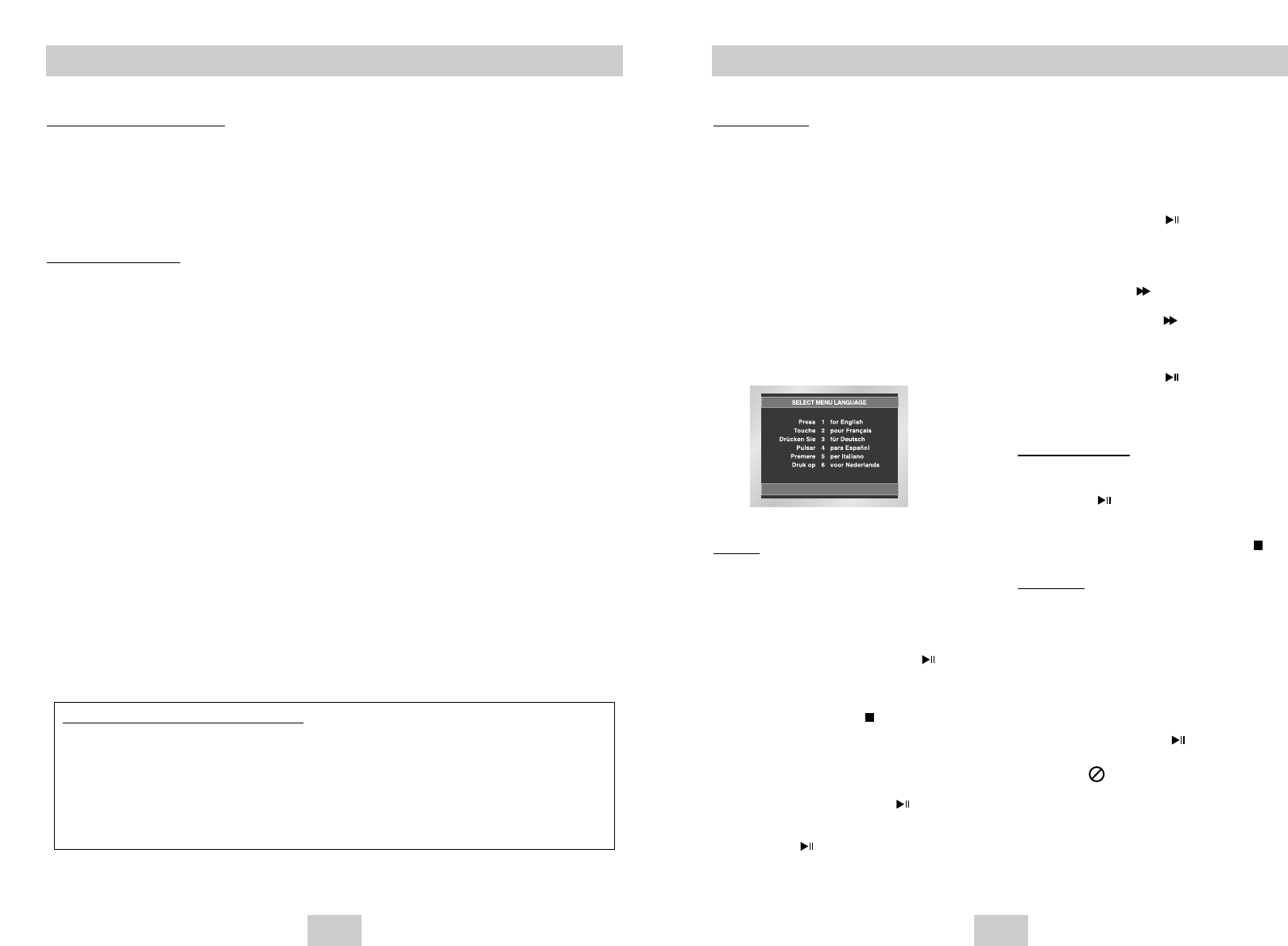
Connexions au téléviseur (vidéo)
Téléviseur (modèle courant, grand écran, projecteur vidéo ou RVB, etc.)
1. Branchez le type de câble souhaité.
2. Mettez sous tension votre téléviseur et votre lecteur DVD.
3. Appuyez sur la touche TV/VIDEO pour régler le signal d'entrée vidéo du téléviseur. (Voir page 38)
4. Sélectionnez la sortie vidéo en fonction du câble que vous venez de brancher.
En utilisant le bouton VIDEO SEL., vous pouvez facilement basculer le mode de sortie vidéo sur ‘Pas de
disque’.
Mode 1
Lecteur DVD + TV avec entrée Vidéo.
(La sortie vidéo dans le menu Paramétrages doit être réglée sur S-Vidéo ou Composant (I-SCAN).)
Mode 2
Lecteur DVD + TV avec entrée S-Vidéo.
(La sortie vidéo dans le menu paramétrage doit être paramétrée sur S-Vidéo.)
Mode 3
Lecteur DVD et Téléviseur avec prises vidéo Component
(La sortie vidéo dans le menu Paramétrages doit être réglée sur Composant (I-SCAN).)
REMARQUE
• Si vous appuyez sur le bouton VIDEO SEL., le mode de sortie Vidéo sera basculé sur ‘Pas de disque’en une
séquence régulière.
(S-Video ➝ I-SCAN ➝ P-SCAN & DVI)
TV
Lecteur
DVD
Mode 1 Mode 2 Mode 3
Connexion
audio simple Video S-Video Balayage entrelacé
Prises de sortie
audio mixtes
OU OU
Câble
AV
Câble
S-Vidéo Câble
Vidéo
Sortie VidéoSortie S-VidéoSortie Component-Vidéo
Choix de la connexion
Connexion à un téléviseur (balayage progressif, vidéo numérique haute définition)
Mode 1
Lecteur DVD et téléviseur avec prises vidéo Component
(Dans le menu Paramétrage, la sortie vidéo doit être réglée vidéo Composant (P-SCAN) & DVI.)
Mode 2
Lecteur DVD et télévision avec prises DVI
• Il se peut que la connectivité de votre téléviseur diffère de celle illustrée pour la méthode 2.
(Dans le menu Paramétrage, la sortie vidéo doit être réglée vidéo Composant (P-SCAN) & DVI.)
Remarque importante
• Référez-vous au manuel de l'utilisateur de votre récepteur pour savoir si votre TV prend en charge le balayage
progressif. Si le balayage progressif est pris en charge, suivez les instructions du manuel pour configurer votre
récepteur en mode balayage progressif.
• Si le mode de sortie vidéo est Balayage progressif, les modes Vidéo et S-Vidéo seront désactivés.
• Si vous souhaitez changer la sortie vidéo au Balayage progressif et DVI, vous devez d’abord relier le câble
vidéo composante (Component) à votre téléviseur. Ensuite, sélectionnez la sortie vidéo Composant (P-SCAN)
& DVI dans le menu Paramétrage. Cela étant fait, dans les 10 secondes qui suivent, réglez l’entrée externe de
votre téléviseur sur Component (525p/480p). (Voir page 35)
• Utilisez le bouton VIDEO SEL. pour basculer facilement le mode de sortie vidéo sur ‘Pas de disque’.
(Voir page 12)
• Reportez-vous au manuel d’utilisation de votre téléviseur.
TV
Lecteur
DVD
Mode 1 Mode 2
Balayage progressif Connexion
audio simple Entrée
Audio DVI
Vidéo numérique
haute définition
Sortie vidéo analogique Sortie vidéo numérique
Prises de sortie
audio mixtes Prises de sortie
audio mixtes
FRA-15FRA-14
Lecture des disques
Avant la lecture
• Allumez votre téléviseur TV et réglez-le sur le bon
Canal d’entrée vidéo en appuyant sur la touche
TV/VIDEO de la télécommande du téléviseur.
• Si vous avez branché le système audio externe,
allumez votre système audio et réglez-le sur le
bon canal d’entrée audio.
Dès que vous appuyez sur la touche DVD POWER,
après branchement du lecteur, l’écran suivant
apparaît :
Pour choisir une langue, appuyez sur une touche
numérique. (Cet écran apparaît uniquement lors de
la première mise en marche du lecteur.)
Si vous ne sélectionnez pas la langue en premier,
toutes les valeurs de paramétrage du menu Setup
seront perdues.
Lecture
1. Appuyez sur la touche OPEN/CLOSE.
Le voyant STANDBY s’éteint et le tiroir à disque s’ouvre.
2. Placez le disque avec soin sur le tiroir, étiquette
de présentation du disque vers le haut.
3. Appuyez sur la touche PLAY/PAUSE ( ) ou
OPEN/CLOSE pour fermer le tiroir à disque.
4. Arrêt de la lecture
Appuyez sur la touche STOP ( ) pendant la lecture.
5. Retrait du disque
Appuyez sur OPEN/CLOSE.
6. Interruption de la lecture
Appuyez sur la touche PLAY/PAUSE ( ) ou STEP.
- L’image devient fixe et il n’y a plus de son.
- Pour reprendre appuyez à nouveau sur la touche
PLAY/PAUSE ( ).
7. Lecture pas à pas (Sauf CD/DVD-AUDIO/SACD)
Tournez la molette Jog dans le sens horaire ou appuyez
sur la touche STEP (incrément) sur la télécommande
durant la lecture.
- A chaque pression sur la touche, une image vient
remplacer la précédente.
- En mode STEP, le son est coupé.
- Appuyez sur PLAY/PAUSE ( ) pour retourner au
mode normal.
-
Le mode pas à pas n’est possible qu’en lecture avant.)
8. Lecture au ralenti (Sauf CD/DVD-AUDIO/SACD)
Appuyez sur la touche à partir de la télécommande
en mode PAUSE ou STEP.
- En appuyant sur la touche , vous pouvez
sélectionner une lecture au ralenti à 1/8. 1/4 ou 1/2 de
la vitesse normale.
- En mode ralenti, le son est coupé.
- Appuyez sur PLAY/PAUSE ( ) pour revenir au mode
normal.
- La lecture à rebours au ralenti ne fonctionne pas.
Fonction mémoire
Lorsque vous arrêtez la lecture, l’appareil mémorise
l’endroit où vous l’avez arrêtée. Si vous appuyez sur
PLAY/PAUSE ( ) pour recommencer, il reprendra
la lecture là où vous l’avez quittée. (à moins de
retirer le disque ou de débrancher le lecteur, ou si
vous appuyez deux fois sur la touche STOP ( ).).
REMARQUE
• Si vous laissez le lecteur en pause, l’appareil se
met en position arrêt après 5 minutes.
• Si on laisse le lecteur pendant plus de 30 minutes
dans le mode arrêt, il sera mis automatiquement
hors tension. (Fonction de mise hors tension
automatique)
• Si le lecteur n’est pas utilisé pendant plus d’une
minute, l’économiseur d’écran apparaît et l’écran
s’ouvre et se ferme en fondu de façon continue.
Appuyez sur PLAY/PAUSE ( ) (Lecture) pour
poursuivre la lecture.
• Le symbole indique une pression sur une
touche invalide.
Choix de la connexion
VIDÉO DVI - Caractéristiques
Lorsque vous appuyez sur la touche DVI SEL., l’appareil passe successivement aux modes suivants: DVI, 480p,
720p, 768p et 1080i.
La première pression sur la touche DVI SEL. affiche la résolution actuelle.
La deuxième pression permet de modifier la résolution de sortie DVI.
* La résolution DVI choisie peut ne pas être compatible avec votre téléviseur.
Remarque importante
• La technologie DVI (Interface vidéo numérique)
Il s’agit d’une interface qui permet la transmission de signaux vidéo entre divers appareils numériques.
À l’aide de cette interface, le lecteur DVD transmet un signal vidéo numérique et affiche une image nette et
claire à l’écran d’un téléviseur doté d’une prise DVI.
• Description de la connectique DVI
Connecteur DVI-D : signal numérique uniquement.
Connecteur DVI-I : signaux numériques et analogiques.
• Même si le lecteur fait appel à un connecteur DVI-I, le signal sortant est de nature numérique.
• Si la TV ne supporte pas HDCP (High-bandwidth Digital content protection), un bruit d’écran ou un écran bleu
apparaît.
• Faites attention. Certains connecteurs ressemblent aux connecteurs DVI, par exemple les connecteurs VESA
PnD, VESA DFD, etc.
• Pourquoi nous avons adopté la technologie DVI ?
En règle générale, dans le cas d’un téléviseur analogique, le port VIDÉO D’ENTRÉE reçoit un signal
analogique.
Toutefois, lorsqu’un disque DVD est passé, les données transmises au téléviseur sont de nature numérique.
C’est pourquoi le lecteur DVD doit être doté d’un convertisseur de signal numérique en signal analogique ou le
téléviseur, d’un convertisseur de signal analogique en signal numérique.
Lors de la conversion, la qualité d’image est altérée en raison de la présence de parasites et de la perte du
signal. La technologie DVI ne nécessite pas de conversion de signal numérique en analogique et permet de
transmettre des signaux numériques du lecteur au téléviseur.
• Qu’est ce que la technologie HDCP ?
La technologie HDCP (High-bandwidth Digital Content Protection) protége les données DVD transmises à
l’aide de l’interface vidéo numérique (DVI) contre le piratage. Elle procure un lien numérique sécuritaire entre la
source vidéo (PC, lecteur DVD, etc.) et le dispositif d’affichage (téléviseur, projecteur, etc.) Les données sont
cryptées dans l’appareil source afin d’en empêcher la copie illégale.
PROGRESSIVE SCAN OUTPUTS (525p)
“LES CONSOMMATEURS DOIVENT NOTER QUE TOUS LES TÉLÉVISEURS À HAUTE
DÉFINITION NE SONT PAS TOTALEMENT COMPATIBLES AVEC CET APPAREIL ET QU’UNE
ERREUR PEUT SURVENIR SUR L’IMAGE AU MOMENT DU BALAYAGE PROGRESSIF DES
APPAREILS 525. IL EST RECOMMANDÉ À L’UTILISATEUR DE BASCULER LA CONNEXION
VERS LA SORTIE ‘DÉFINITION STANDARD’. SI VOUS AVEZ DES QUESTIONS CONCERNANT
LA COMPATIBILITÉ DES MODÈLES 525P DE NOTRE LECTEUR DVD, VEUILLEZ CONTACTER
NOTRE CENTRE DE SERVICE CONSOMMATEURS.”
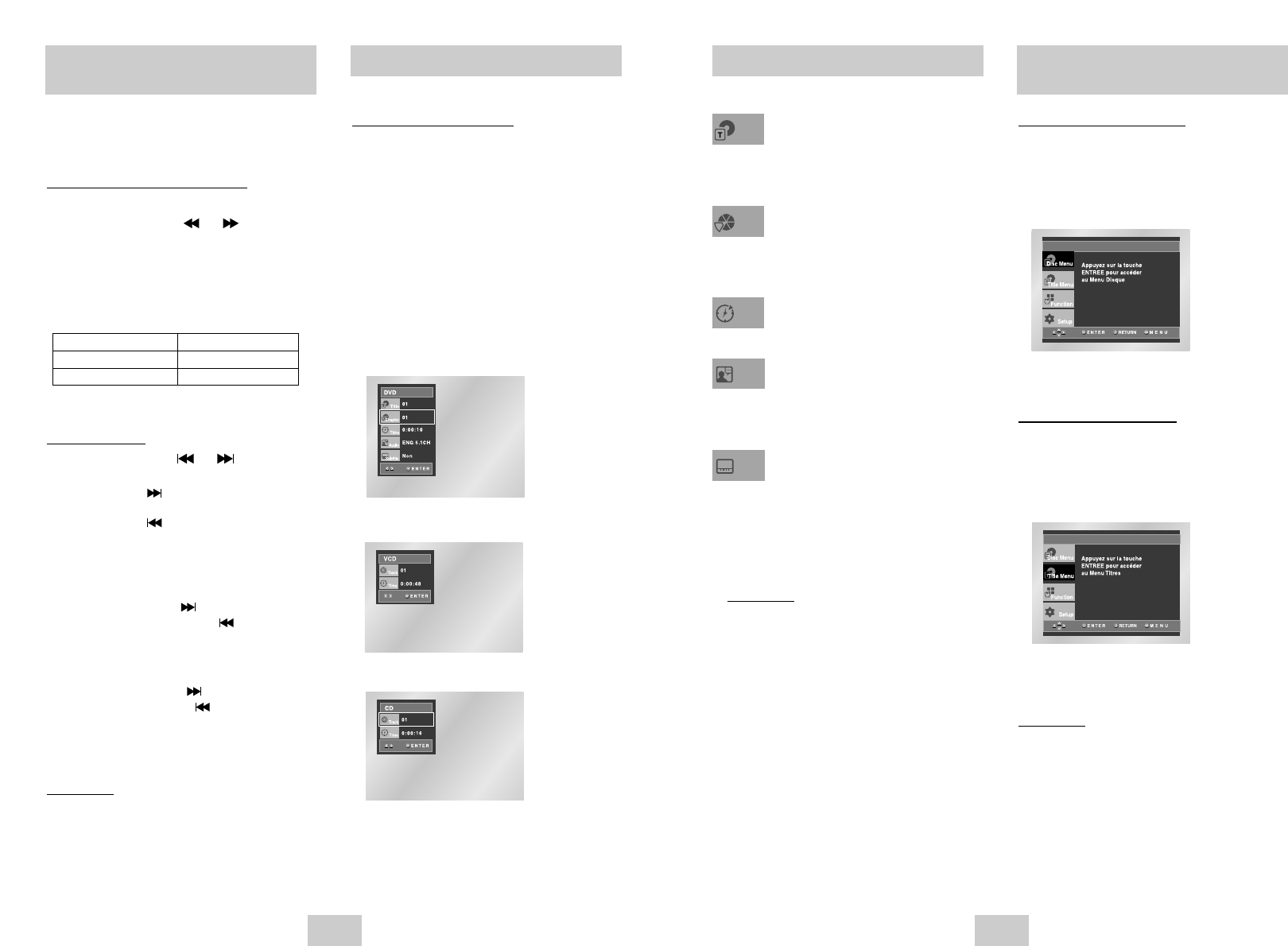
FRA-17FRA-16
Permet de sélectionner le titre souhaité
parmi plusieurs titres sur le disque.
Par exemple si un DVD contient plus
d’un film, chacun des films porte un titre
d’identification.
Le contenu de la plupart des disques
DVD est divisé en chapitres qui vous
permettent de repérer rapidement un
passage particulier (comme les plages
pour un CD audio).
Permet la lecture du film à l’heure
désirée. Pour cela, vous devez indiquer
l’heure de début comme référence.
Indique la langue de la piste sonore du
film. Dans l’exemple, la piste sonore en
lecture en mode 5.1CH est en anglais.
Un disque DVD peut comporter un
maximum de huit pistes sonores.
Indique la langue des sous-titres sur le
disque. Vous pouvez choisir cette langue
ou, si vous le préférez,
désactiver la fonction des sous-titres.
Un disque DVD peut comporter un
maximum de 32 sous-titres.
REMARQUE
• Avec un VCD 2.0 (mode Menu Oui), cette
fonction n’est pas disponible. (voir p. 16)
Title
Chapter
Time
Audio
Subtitle
Utilisation de la fonction d’affichage Utilisation de la fonction d’affichage
Lecture d’un DVD/VCD/CD
1. Lors de la lecture, appuyez sur la touche INFO de
la télécommande.
2. Utilisez la touche UP/DOWN pour sélectionner
l’élément désiré.
3. Utilisez la touche LEFT/RIGHT pour effectuer le
réglage souhaité puis appuyez sur ENTER.
• Vous pouvez vous servir des touches
numériques de la télécommande pour accéder
directement à un titre, à un chapitre ou pour
démarrer la lecture à l’heure souhaitée.
4. Pour fermer l’écran, appuyez à nouveau sur la
touche INFO.
DVD
CD
Recherche et saut de
chapitre ou de plage
Vous pouvez rechercher rapidement un
chapitre ou une plage que vous appréciez
pendant la lecture.
Recherche par chapitre ou plage
Pendant la lecture, appuyez sur les touches de la
télécommande SEARCH ( ou ) (Recherche
avancée ou arrière).
• Vous pouvez faire tourner la molette Shuttle de la
télécommande. (2X, 4X, 8X, 16X, 32X, 128X)
• En mode Super Audio CD, cette fonction est accessible
lorsque le menu Clips (séquences vidéo) est désactivé.
(Voir page 25)
Saut des plages
Appuyez sur les touches ou pendant la
lecture.
• Si vous appuyez sur pendant la lecture d’un DVD,
vous passerez au chapitre suivant.
Si vous appuyez sur , vous retournerez au début du
chapitre. En appuyant de nouveau sur la touche, vous
passerez au début du chapitre précédent.
• Lors de la lecture d’un VCD version 2.0 (mode MENU
Non), d’un VCD version 1.1 ou d’un SACD, DVD-AUDIO
ou CD, si vous appuyez sur , vous passerez à la
plage suivante. Si vous appuyez sur , vous
retournerez au début de la plage. Une nouvelle pression
vous permettra d’avoir le début de la plage précédente.
• Lors de la lecture d’une plage d’un VCD dépassant 15
minutes, si vous appuyez sur , la lecture avance de 5
minutes et si vous appuyez sur , elle recule de 5
minutes.
REMARQUE
• Lors de la lecture d’un VCD 2.0, vous pouvez
choisir Menu Oui ou Menu Non à l’aide de la
touche DISC MENU.
Utilisation du menu Disque et
du menu Titres
Utilisation du menu Disque
1. Lors de la lecture d’un disque DVD, appuyez sur
la touche MENU de la télécommande.
2. Sélectionnez le Disc Menu à l’aide de la touche
UP/DOWN. Ensuite, appuyez sur la touche
RIGHT ou la touche ENTER (entrée).
Utilisation du menu Titres
1. Lors de la lecture d’un disque DVD, appuyez sur
la touche MENU de la télécommande.
2. Sélectionnez le Title Menu à l’aide de la touche
UP/DOWN. Ensuite, appuyez sur la touche
RIGHT ou la touche ENTER (entrée).
REMARQUE
• Sur certains disques, les menus Titres et Disque
peuvent ne pas fonctionner.
• Le menu Titres ne s’affiche que si le disque
contient au moins deux titres.
• Vous pouvez également accéder aux menus
Disque et Titres à l’aide des touches portant le
même nom, respectivement, de la télécommande.
• Sous VCD 2.0, la touche DISC MENU permet de
sélectionner le mode Menu Oui ou Menu Non.
VCD
DVD
VCD
CD/SACD/DVD-AUDIO
2X, 8X, 32X, 128X
4X, 8X
2X, 4X, 8X
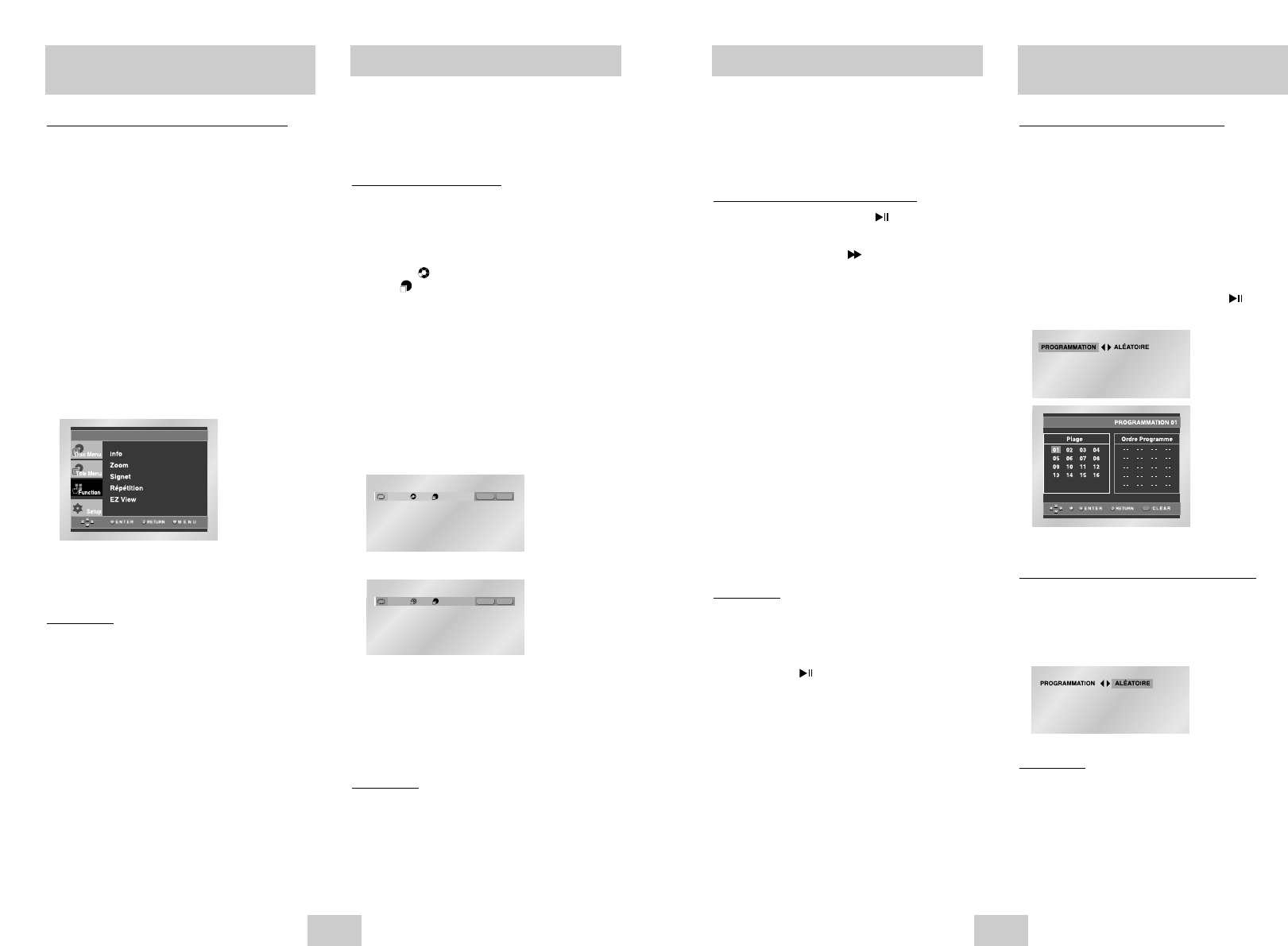
FRA-19FRA-18
Programmation de la lecture
dans un ordre choisi
Programmation de la lecture (CD)
1. Appuyez sur la touche PROG.
2. Utilisez la touche LEFT/RIGHT pour choisir
PROGRAMMATION. Appuyez sur la touche
ENTER (entrée).
3.
Servez-vous des touches UP/DOWN/LEFT/RIGHT
pour sélectionner la première piste à ajouter au
programme. Appuyez sur la touche ENTER (entrée).
La sélection des chiffres apparaît dans la boîte
Program Order (commande du programme).
4. Appuyez sur la touche PLAY/PAUSE ( ).
La lecture du disque se réalisera dans l'ordre programmé.
Pour démarrer la lecture aléatoire (CD)
1. Appuyez sur la touche PROG alors que la lecture
est arrêtée.
2.
Utilisez la touche de direction LEFT/RIGHT pour
choisir ALÉATOIRE et appuyez sur la touche ENTER.
REMARQUE
• Sur certains disques, les fonctions Program
(programme) et Random Play (lecture aléatoire)
peuvent ne pas fonctionner.
• Cet appareil supporte jusqu’à 20 plages.
• En mode lecture, appuyez sur la touche CLEAR
de la télécommande pour annuler la lecture
programmee ou lecture aléatoire.
CLEAR
Lecture répétée
Reprenez la lecture de la piste, du chapitre,
du titre actuel ou d’une section (p. ex., A-B) ou
encore du disque au complet.
Lecture en DVD/VCD/CD
1. Pressez la touche REPEAT.
Le menu répétition apparaît à l'écran.
2. Choisissez entre Chapitre, Titre ou A-B en
utilisant la touche LEFT/RIGHT.
• Chapitre ( ) : répète le chapitre en cours de lecture.
• Titre ( ) : répète le titre en cours de lecture.
•
A-B : répète un segment du disque que vous avez sélectionné.
* A-B Répétition
- Appuyez sur la touche ENTER à la position (A) où
vous voulez faire démarrer la lecture répétée.
- Pressez la touche ENTER à la position (B) où vous
voulez arrêter la lecture répétée.
- Pour annuler la fonction, appuyez de nouveau sur
CLEAR (Annuler).
- A-B REPEAT ne vous permet de régler la position (B)
que si un délai de 5 secondes est respecté après le
réglage de la position (A).
3. Appuyez sur la touche ENTER.
4. Pour revenir en mode lecture normale, appuyez
de nouveau sur la touche REPEAT. Appuyez
ensuite sur la touche LEFT/RIGHT pour choisir
Non et puis appuyez sur la touche ENTER.
REMARQUE
• La répétition d’un DVD se fait par chapitre ou par
titre tandis que celle d’un CD et VCD se fait par
disque ou par plage.
• La lecture répétée peut ne pas s’appliquer sur
certains disques.
• Avec un VCD 2.0 (mode Menu Oui), cette
fonction n’est pas disponible. (voir p. 16)
Non 01 01 A - B
REPEAT
ENTER
T
Non 01 01 A - B
REPEAT
ENTER
TD
DVD
VCD/CD
T
Utilisation du menu des
fonctionnalités
Utilisation du menu des fonctionnalités
1. Lors de la lecture, appuyez sur la touche MENU.
2. Utilisez la touche UP/DOWN pour choisir la
Function puis appuyez sur RIGHT ou ENTER
(entrée).
3. L’écran du menu des fonctionnalités s’ouvre,
contenant les sous-menus suivants : Info, Zoom,
Signet, Répétition et EZ View.
- Info (voir p. 16~17)
- Zoom (voir p. 24)
- Signet (voir p. 23)
- Répétition (voir p. 18)
- EZ View (voir p. 20)
4. Utilisez la touche UP/DOWN pour mettre en
surbrillance une de ces cinq fonctions.
Ensuite, appuyez sur la touche RIGHT ou ENTER
(entrée) pour accéder à la fonction choisie.
REMARQUE
• Vous pouvez également sélectionner directement
les parties de ces fonctions en utilisant les touches
correspondantes de la télécommande.
Cette option permet de revoir les scènes
contenant du sport, de la danse, de la musique,
etc., de façon à pouvoir les visualiser plus
précisément.
Pendant la lecture d’un DVD/VCD
1. Appuyez sur PLAY/PAUSE ( )
(Lecture/Pause).
2. Appuyez sur la touche à partir de la
télécommande en mode PAUSE ou STEP.
3. Pressez la touche REPEAT.
Le menu répétition apparaît à l'écran.
4. Choisissez entre A-B en utilisant la touche
LEFT/RIGHT.
5. Appuyez sur la touche ENTER à la position (A)
où vous voulez faire démarrer la lecture répétée.
• A-B REPEAT ne vous permet de régler la position (B)
que si un délai de 5 secondes est respecté après le
réglage de la position (A).
6. Pressez la touche ENTER à la position (B) où
vous voulez arrêter la lecture répétée.
7. Pour revenir en mode lecture normale, appuyez
de nouveau sur la touche REPEAT. Appuyez
ensuite sur la touche LEFT/RIGHT pour choisir
Non et puis appuyez sur la touche ENTER.
REMARQUE
• La lecture du disque se fera uniquement de façon
continue de A à B à la vitesse choisie.
• Pour revenir au mode de lecture normale, appuyez
sur la touche CLEAR, puis appuyez sur la touche
PLAY/PAUSE ( ).
• Avec un VCD 2.0 (mode Menu Oui), cette
fonction n’est pas disponible. (voir p. 16)
Relecture au ralenti
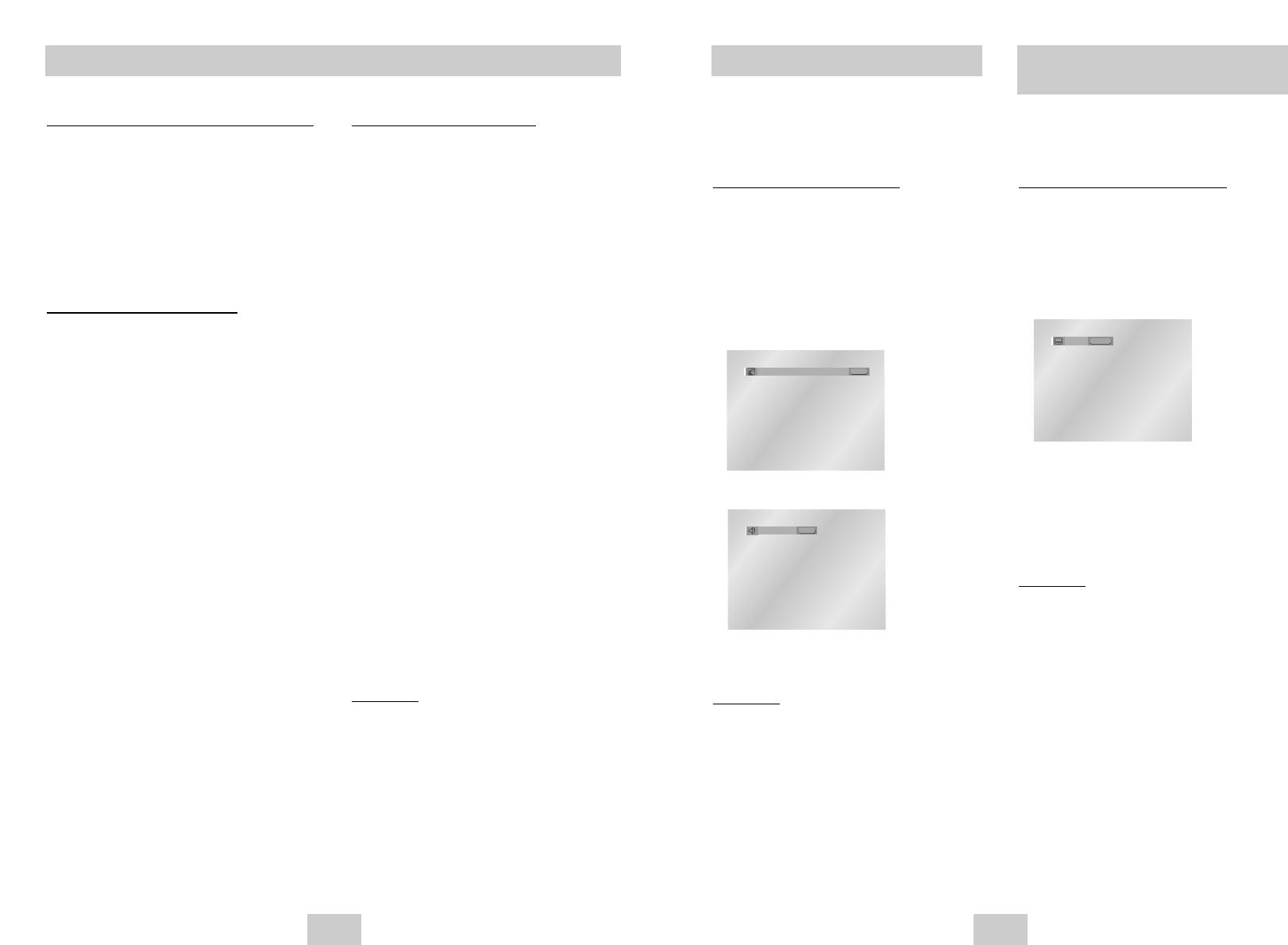
FRA-21FRA-20
Sélection de la langue d’écoute
Vous pouvez sélectionner rapidement et facile-
ment la langue de votre choix avec la touche
AUDIO.
Utilisation de la touche AUDIO
1. Appuyez sur AUDIO pendant la lecture.
2. Le son augmente ou baisse lorsque la touche est
actionnée à plusieurs reprises.
- Les langues d’écoute s’inscrivent en abrégé.
3. Pour sélectionner Stereo, Droite ou Gauche,
appuyez sur la touche AUDIO (sur le VCD/CD).
REMARQUE
• L’utilisation de cette fonction dépend de la langue
enregistrée sur le disque et n’est pas disponible
sur tous les lecteurs DVD.
• Un disque DVD peut proposer jusqu’à 8 langues
d’écoute.
• Comment configurer une même langue
d’écoute chaque fois que vous démarrez le
lecteur DVD;
Voir la rubrique “Configuration des options de
langueӈ la page 32.
ENG DOLBY DIGITAL 5.1CH AUDIO
Stereo AUDIO
DVD
VCD/CD
Connexion à un téléviseur 4:3
1. Les disques au rapport d’aspect 16:9
• 4:3 Letter Box
Le contenu des DVD s’affiche au rapport 16:9,
et une bande noire apparaît au haut et au bas
de l’écran.
• 4:3 Pan Scan
Les extrémités de l’écran sont amputées.
La partie centrale de l’écran s’affiche au rapport
d’aspect 16:9.
• Ajustement à l’écran
Des bandes noires cachent les parties
supérieure et inférieure de l’écran.
L’image remplit l’espace entre les deux bandes
et a l’apparence étirée à la verticale.
• Elargissement
Les extrémités et les parties supérieure et
inférieure de l’écran sont amputées, alors que la
partie centrale de l’écran s’agrandit.
2. Les disques au rapport d’aspect 4:3
• Format Classique
Le contenu des DVD s’affiche au rapport 4:3.
• Ajustement à l’écran
Des bandes noires cachent les parties
supérieure et inférieure de l'écran.
L'image remplit l'espace entre les deux bandes
et a l’apparence étirée à la verticale.
• Elargissement
Les extrémités et les parties supérieure et
inférieure de l’écran sont amputées, alors que la
partie centrale de l’écran s’agrandit.
REMARQUE
• Dans le cas de certains disques, le comportement
du rapport hauteur-largeur de l’écran pourrait
différer de celui décrit ci-dessus.
Réglage du rapport d’aspect hauteur-largeur de l’écran (EZ View)
La lecture d’un DVD et choix du rapport d’aspect
Appuyez sur la touche EZ VIEW.
• La taille de l’écran se modifie lorsque la touche est
actionnée à plusieurs reprises.
• Le fonctionnement du mode Écran zoom varie
selon la configuration de l’écran dans le menu
initial des réglages et paramètres.
• Afin de vous assurer du bon fonctionnement de la
touche EZ VIEW, vous devez configurer le ratio
d’aspect approprié dans le menu initial des
réglages et paramètres (voir p. 35).
Connexion à un téléviseur 16:9
1. Les disques au rapport d’aspect 16:9
•Ecran Large
Le contenu des DVD s’affiche au rapport 16:9.
• Ajustement à l’écran
Des bandes noires cachent les parties
supérieure et inférieure de l’écran. Lors de la
lecture d’un disque au rapport d’aspect de 2.35
:1, les bandes noires au haut et au bas de
l’écran disparaissent, et l’image s’étire
verticalement. (Dans le cas de certains disques,
il se peut que les bandes noires ne disparais-
sent pas complètement.)
• Elargissement
Les extrémités et les parties supérieure et
inférieure de l’écran sont amputées, alors que la
partie centrale de l’écran s’agrandit.
2. Les disques au rapport d’aspect 4:3
• Format Large
Affichage du DVD au rapport 16:9.
L’image s’étire verticalement.
• Ajustement à l’écran
Des bandes noires cachent les parties
supérieure et inférieure de l’écran.
L’image remplit l’espace entre les deux bandes
et a l’apparence étirée à la verticale.
• Elargissement
Les extrémités et les parties supérieure et
inférieure de l’écran sont amputées, alors que la
partie centrale de l’écran s’agrandit.
• Ajustement Vertical
Lors du visionnement d’un DVD au rapport
d’aspect 4:3 sur un téléviseur au rapport
hauteur-largeur 16:9, l’image est délimitée d’une
bande noire des deux extrémités pour qu’elle
n’ait pas d’apparence étirée horizontalement.
Sélection de la langue des
sous-titres
Vous pouvez sélectionner rapidement et facile-
ment un sous-titrage avec la touche SUBTI-
TLE.
Utilisation de la touche SUBTITLE
1. Appuyez sur la touche SUBTITLE.
- Les langues des sous-titres sont indiquées en abrégé.
2. Le sous-titre change lorsque vous appuyez sur la
touche de manière répétée.
3. Pour éteindre l’affichage, appuyez sur la touche
CLEAR ou RETURN.
REMARQUE
• La possibilité d’utiliser cette fonction dépend de la
langue enregistrée sur le disque.
• Un disque DVD peut proposer jusqu’à 32 langues.
• Comment configurer une même langue de
sous-titres à chaque utilisation du lecteur DVD;
Voir la rubrique “Configuration des options de
langueӈ la page 32.
Non
SUBTITLE
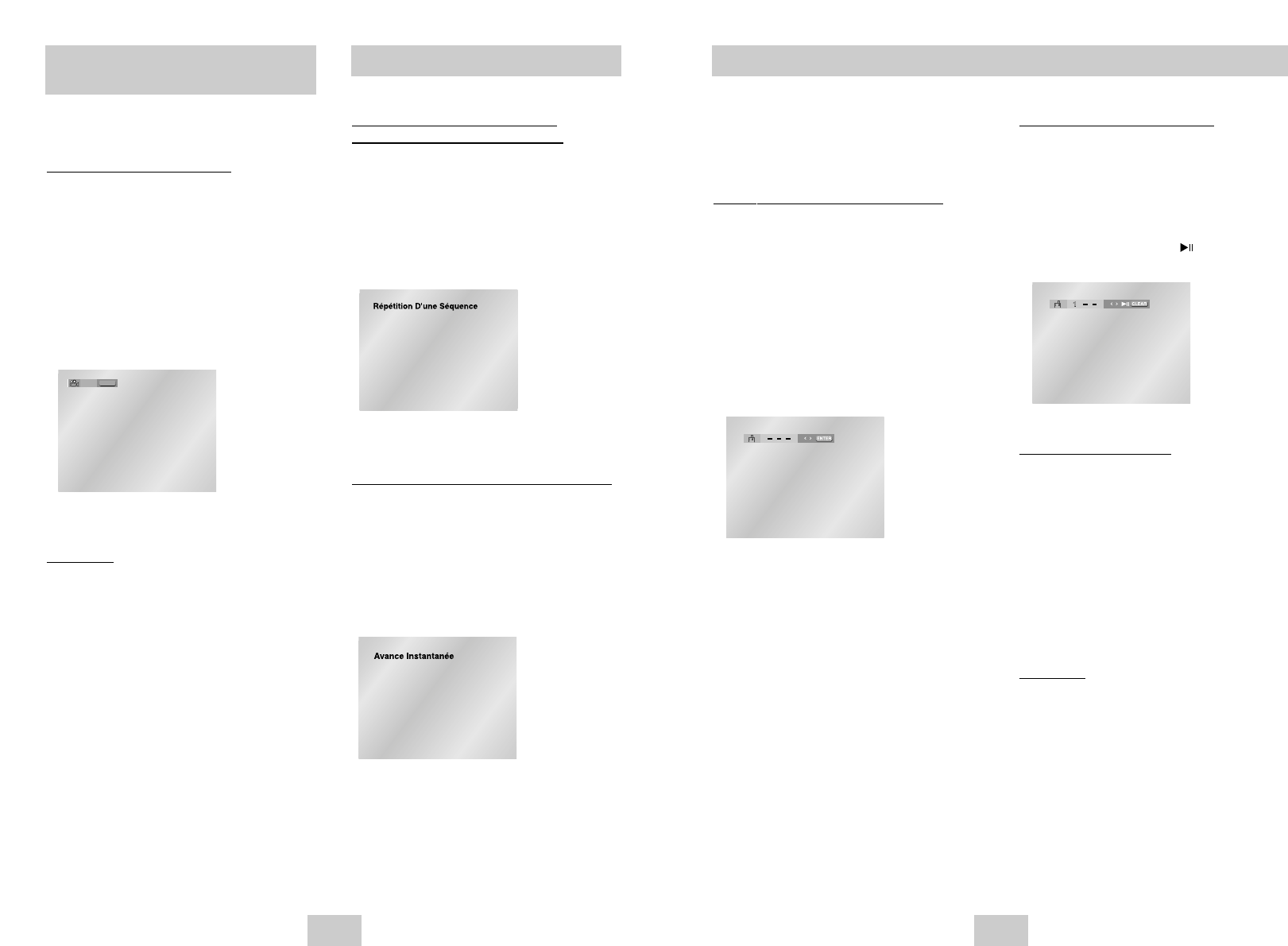
FRA-23FRA-22
Cette fonction vous permet d’insérer des
signets dans les diverses sections du DVD ou
d’un VCD (mode Menu Non) afin d’y accéder
rapidement à n’importe quel moment.
Repérage d’une séquence (DVD/VCD)
1. Pendant la lecture, appuyez sur la touche
BOOKMARK.
2. Utilisez la touche de direction LEFT/RIGHT pour
accéder au symbole(-) du repère que vous
voulez.
3. Lorsque vous avez trouvé la séquence que vous
voulez repérer, appuyez sur la touche
ENTER(entrèe). Le symbole se transforme en
numéro (1, 2 ou 3).
4. Appuyez sur BOOKMARK pour effacer le menu.
Utilisation des repèresFonction Instant Replay/Skip
Utilisation de la fonction Lecture
instantanée (Instant Replay) (DVD)
Si vous avez manqué une scène, cette fonction
vous permet de la visionner une nouvelle fois.
Lorsque vous appuyez sur la touche INSTANT
REPLAY, la scène en cours retourne en arrière
d'environ 10 secondes pour relecture.
* Sur certains disques, la fonction Instant Replay pourrait
ne pas fonctionner.
Utilisation de la fonction Skip (saut) (DVD)
Utilisez cette fonction pour effectuer des sauts
de pistes afin de faire avancer la lecture de 10
secondes.
Appuyez sur la touche INSTANT SKIP (saut).
- Le DVD saute des pistes dont la distance équivaut à 10
secondes de lecture.
- Dans le cas de certains disques, cette commande peut ne
pas fonctionner.
Sélection de l’angle de prise
de vue à l’écran
Certains DVD permettent de voir une
séquence sous plusieurs angles de vue.
Modification de l’angle de vue
Si le disque contient des angles multiples, la
marque ANGLE apparaît à l’écran.
1. Appuyez sur la touche ANGLE, l’icône ANGLE
apparaît ensuite indiquant le numéro de l’angle
actuel et le nombre d’angles disponibles.
2. Appuyez plusieurs fois sur la touche ANGLE
jusqu’à l’angle que vous souhaitez.
3. Pour faire disparaître l’icône ANGLE, appuyez sur
la touche CLEAR ou RETURN.
REMARQUE
• Si le disque a un angle, cette fonction ne
fonctionne pas. Les disques ayant cette
caractéristique sont cependant très rares.
4/6 ANGLE
Rappel d’une séquence repérée
1. Pendant la lecture, appuyez sur la touche
BOOKMARK.
2. Utilisez la touche de direction LEFT/RIGHT pour
sélectionner le numéro du repère auquel vous
voulez accéder.
3. Appuyez sur PLAY/PAUSE ( ) pour passer à
la séquence marquée.
Suppression d’un repère
1. Pendant la lecture, appuyez sur la touche
BOOKMARK.
2. Utilisez la touche de direction LEFT/RIGHT pour
sélectionner le numéro du repère que vous voulez
supprimer.
3. Appuyez sur la touche CLEAR pour effacer le
numéro du signet. Appuyez sur la touche
BOOKMARK (signet) pour désactiver l'affichage.
REMARQUE
• Vous pouvez marquer jusqu’à trois séquences en
même temps.
• Avec un VCD 2.0 (mode Menu Oui), cette
fonction n’est pas disponible. (voir p. 16)
• Avec certains disques, cette fonction peut ne pas
être disponible.
FRA-25FRA-24
Utilisation des fonctions avancées
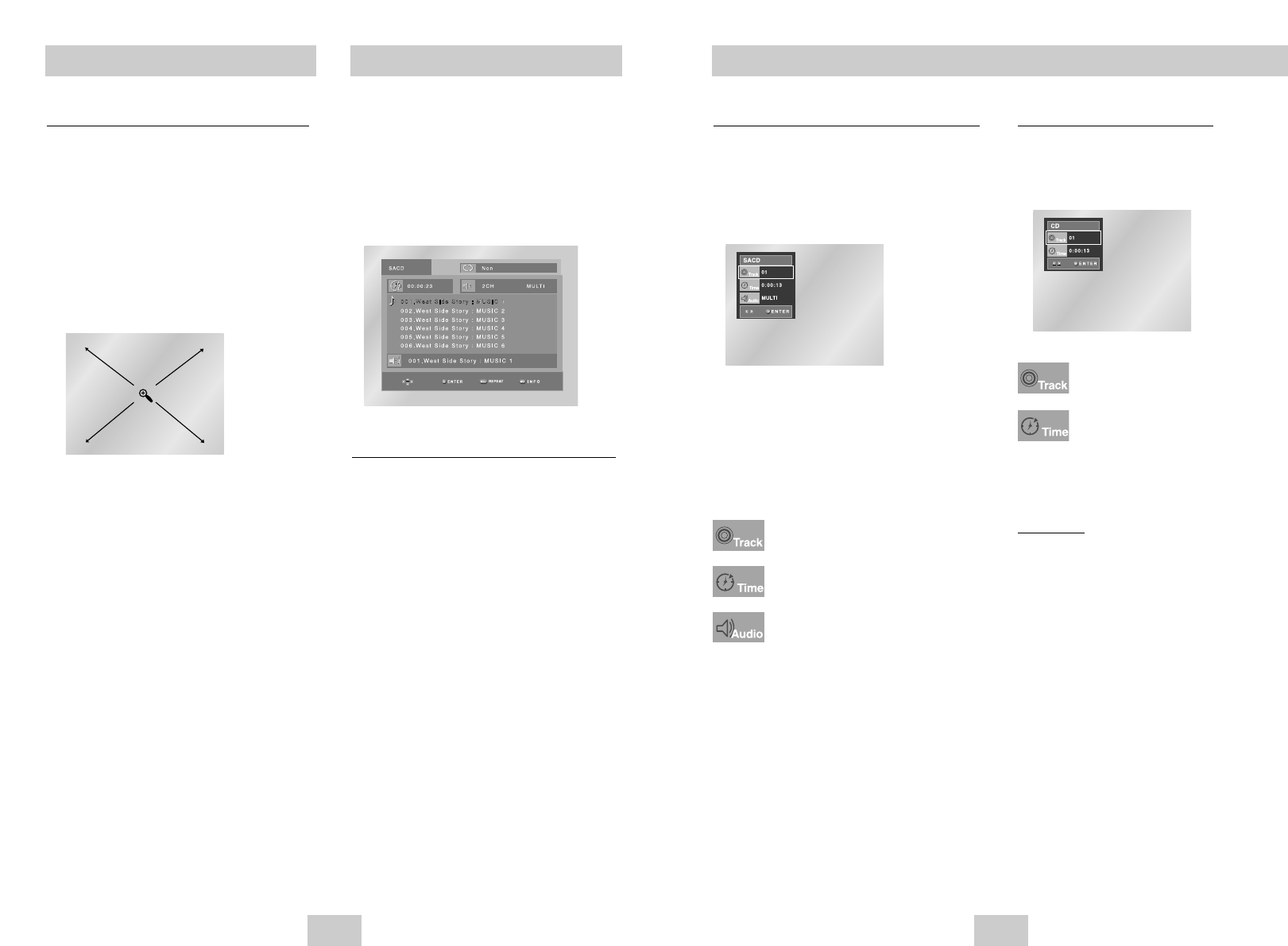
Zoom sur une partie de l’image (DVD/VCD)
1. Pendant la lecture ou en mode pause, appuyez
sur la touche ZOOM. Une fenêtre apparaît sur
l’image.
2. Utilisez la touche de direction UP/DOWN ou
LEFT/RIGHT pour sélectionner la partie de
l’image à agrandir.
3. Appuyez sur ENTER (entrée).
- Pendant la lecture d’un DVD, zoomez à 2X/4X/2X par
une simple pression sur la touche ENTER.
- Pendant la lecture d’un VCD, vous pouvez zoomer
uniquement à 2X.
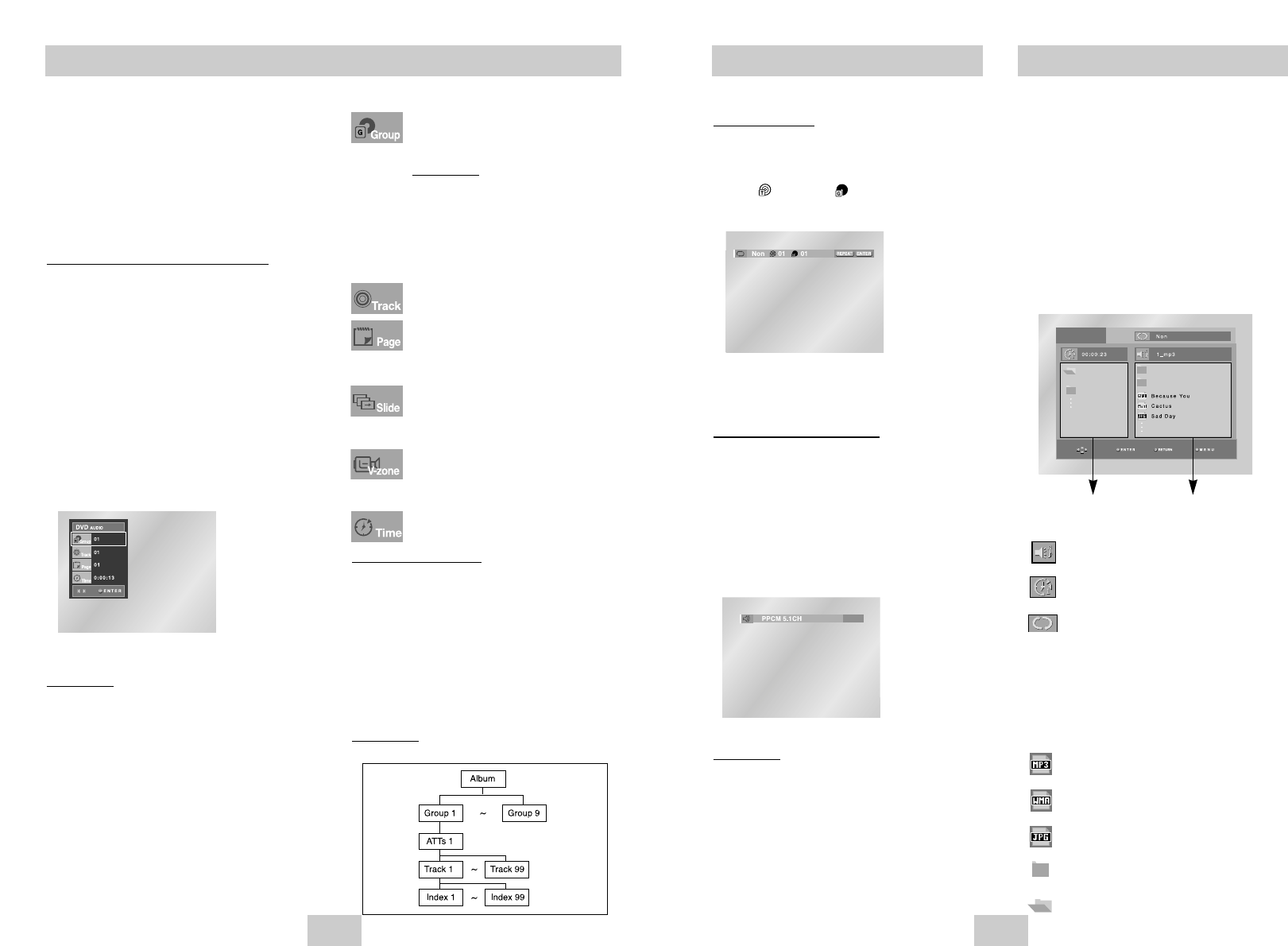
Lecture Super Audio CD
1. Ouvrez le tiroir de disques.
2. Placez le disque Super Audio CD sur le plateau.
- Veillez à orienter la face étiquetée vers le haut.
3. Fermez le tiroir.
- Le tiroir se ferme, et une fenêtre s’ouvre qui
ressemble à celle illustrée ci-dessous.
Menu Clips Super Audio CD - Mode lecture Oui
1. Pour sélectionner un titre musical, servez-vous
des touches de direction UP/DOWN.
2. Appuyez sur la touche ENTER pour démarrer la
lecture.
- Si vous souhaitez utiliser la fonction de relecture,
appuyez sur la touche REPEAT pour changer de
mode (Non, Plage, Disque).
*Non : Lecture normale.
*Plage : Relecture du titre en cours.
*Disque :
Relecture des titres musicaux sur le
Super Audio CD.
- Pour consulter les informations sur le titre et
l’artiste du disque, appuyez sur la touche INFO.
- Pour revenir au mode normal de lecture (CD),
appuyez sur la touche SACD/CD.
- Lors de la lecture ou la pause, vous pouvez
passer du mode 2CH au mode MULTI.
Pour ce faire, utilisez les touches LEFT/RIGHT.
(Cette fonction peut être active lorsque le format
audio prend en charge le traitement des signaux
multicanaux et 2 canaux.)
Lecture Super Audio CD
Menu Clips Super Audio CD - Mode lecture Non
1. En mode Stop, appuyez sur la touche DISC
MENU pour désactiver le menu Clips.
2. Au cours de la lecture, appuyez sur la touche
INFO. L’écran illustré ci-dessous apparaît alors.
3. Utilisez la touche UP/DOWN pour sélectionner
l’élément désiré.
4. Utilisez la touche LEFT/RIGHT pour effectuer le
réglage souhaité, puis appuyez sur la touche
ENTER.
• Vous pouvez vous servir des touches
numériques sur la télécommande pour accéder
directement à une piste en vue de démarrer la
lecture à l’heure souhaitée.
5. Pour fermer l’écran, appuyez à nouveau sur la
touche INFO.
Fonction Lecture de couche CD
Lors de la lecture Super Audio CD, appuyez sur la
touche SACD/CD pour lire la couche CD du disque
Super Audio CD à deux couches de lecture. (Voir
page 16, réglage du mode de lecture CD).
REMARQUE
• Certains disques Super Audio CD ne comportent
pas de couche CD.
• Selon le type de disque utilisé, cette option peut
ne pas fonctionner.
Permet d’accéder à la piste voulue
lorsqu’il y en a plusieurs sur le disque.
Permet la lecture à une heure définie à
l’aide des touches numériques.
Pour modifier les modes de
lecture/pause à 2 canaux ou
multicanaux, appuyez sur la touche
AUDIO.
- Cette fonction peut être active lorsque
le format audio prend en charge le
traitement de signaux multicanaux et 2
canaux.
• 2CH : L, R
• MULTI : F/L, F/R, R/L, R/R, C/T, S/W
Permet d’accéder à la piste voulue
lorsqu’il y en a plusieurs sur le disque.
Permet la lecture du film à l’heure
désirée. Pour cela, vous devez indiquer
l’heure de début comme référence.
FRA-27FRA-26
Lecture DVD AUDIO
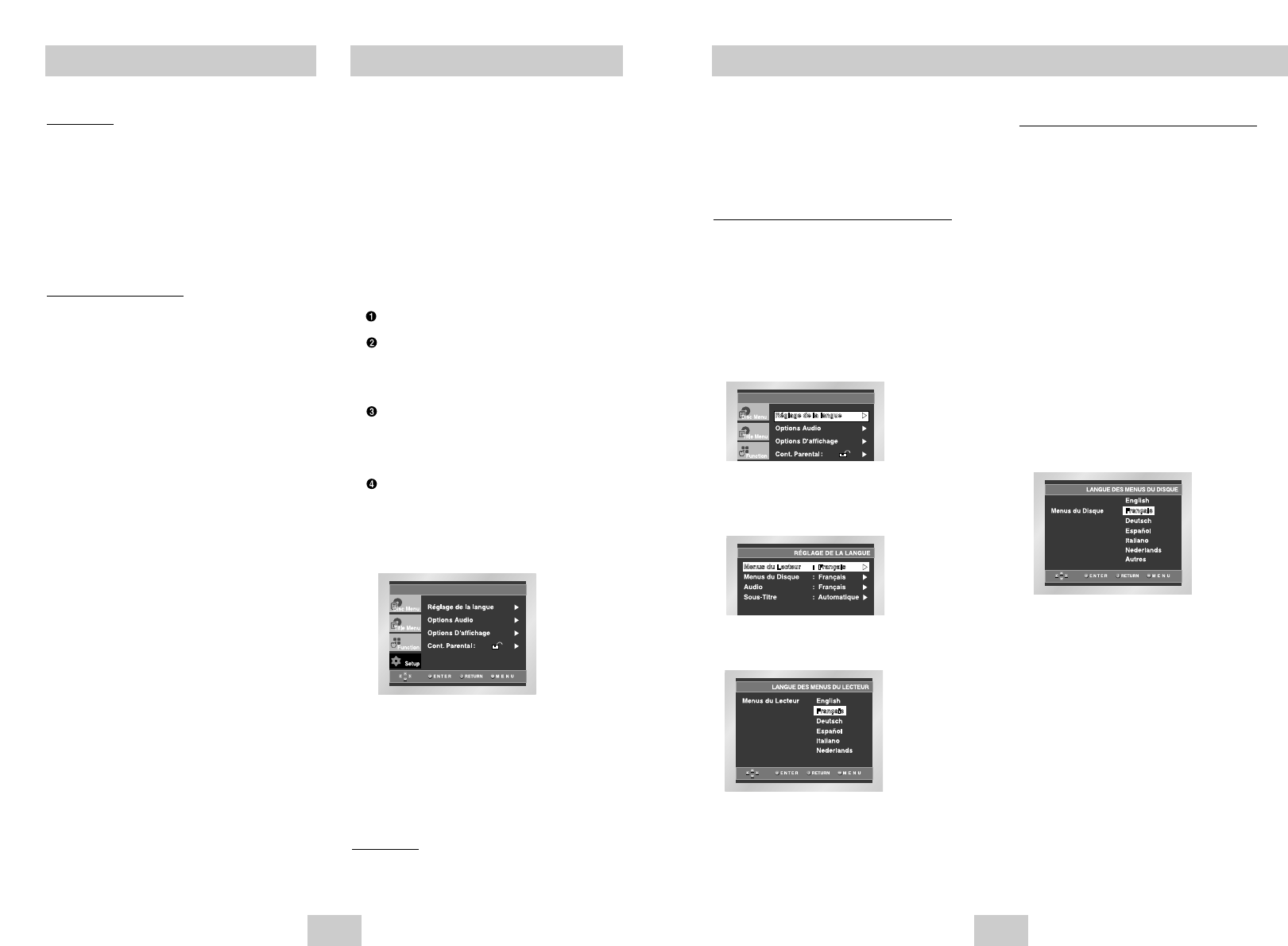
Menu Clips pour MP3/WMA/JPEG
Les disques MP3/WMA/JPEG contiennent des
chansons ou des images individuelles qui
peuvent être organisées en dossiers comme
ci-dessous (comme vous utilisez l’ordinateur
pour placer des fichiers dans des dossiers).
1. Ouvrez le tiroir de disques.
2. Placez le disque sur le plateau.
- Veillez à tourner la face étiquetée vers le haut.
3. Fermez le tiroir.
- Le tiroir se ferme, et une fenêtre s’ouvre qui
ressemble à celle illustrée ci-dessous.
• : Nom du fichier en cours de lecture.
• : Durée de lecture actuelle.
• : Mode de lecture actuelle : Il y a 4 modes,
activés grâce à la touche REPEAT.
- Non : Lecture normale
- Plage : Répétition de la piste actuelle.
- Folder : Répétition du dossier actuel.
- Aléatoire : Les fichiers du disque sont lus
dans un ordre aléatoire.
• :Icône d’un fichier MP3.
• :Icône d’un fichier WMA.
• :Icône d’un fichier JPEG.
• :Icône d’un dossier.
• :Icône du dossier actuel.
Dossier Parent, Dossier Actuel et
Dossiers Homologues
Dossiers et Fichiers
dans le dossier actuel
Lecture DVD AUDIO
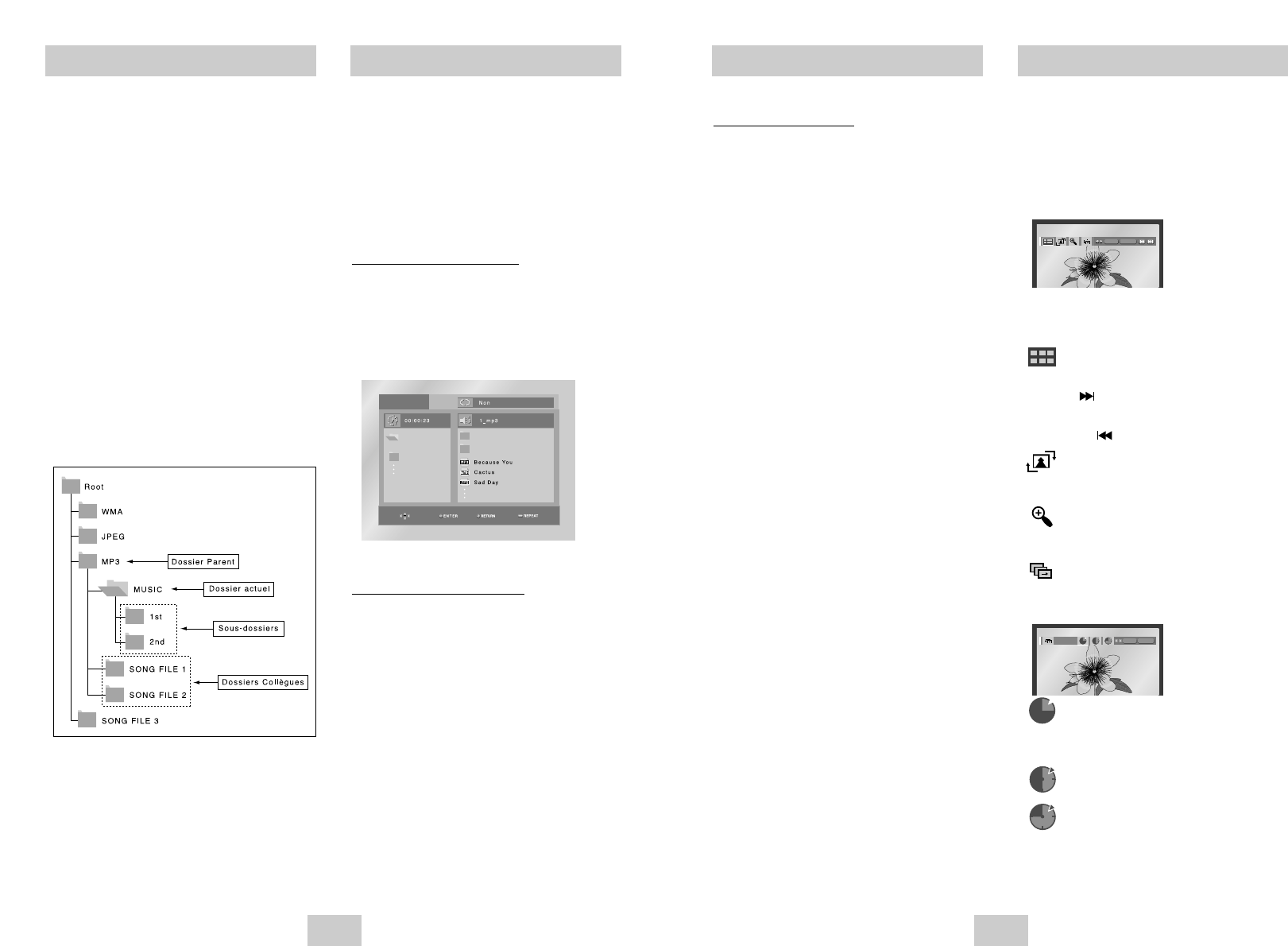
1. Ouvrez le tiroir de disques.
2. Placez le disque DVD AUDIO sur le plateau.
- Veillez à orienter la face étiquetée vers le haut.
3. Fermez le tiroir.
- Le tiroir se ferme et la lecture du disque
démarre.
Utilisation de la fonction d’affichage
1. Lors de la lecture, appuyez sur la touche INFO de
la télécommande.
2. Utilisez la touche UP/DOWN pour sélectionner
l’élément désiré.
3. Utilisez la touche LEFT/RIGHT pour effectuer le
réglage souhaité, puis appuyez sur la touche
ENTER.
• Vous pouvez vous servir des touches
numériques sur la télécommande pour accéder
directement à un groupe, une piste ou une page
en vue de démarrer la lecture à l’heure
souhaitée.
4. Pour fermer l’écran, appuyez à nouveau sur la
touche INFO.
REMARQUE
Certains disques DVD-AUDIO ne permettent pas le
mixage réducteur. Ces disques ne prennent en
charge que le mode audio analogique 5.1ch, quel
que soit le réglage audio.
La plupart des disques DVD AUDIO sont
enregistrés par groupes. Cette fonction
permet de changer de groupe.
REMARQUE
* Lecture d’un groupe en prime.
• Certains disques DVD AUDIO
comportent des groupes en prime.
Si vous souhaitez lire un groupe en
prime, vous devez saisir le code de
groupe en prime. Le code figure en
général sur la cassette du disque.
Permet d’accéder à la piste voulue lorsqu’il
y en a plusieurs sur le disque DVD AUDIO.
Cette icône est visible si le DVD AUDIO
comporte des pages.
Utilisez cette fonction pour accéder à la
page voulue.
Cette icône est visible si le DVD AUDIO
comporte un diaporama.
Dans ce cas, les touches PAGE
PRE./NEXT ne sont pas accessibles.
Cette icône est visible si le DVD AUDIO
comporte une zone vidéo.
Dans ce cas, les touches PAGE
PRE./NEXT ne sont pas accessibles.
Permet la lecture de musique à une heure
définie à l’aide des touches numériques.
Fonction Page, Index
1. Utilisez les touches PAGE PRE./NEXT de sauter
une page s’il en y a plusieurs dans un groupe.
• Certains disques DVD-AUDIO comprennent des
diaporamas. Dans le mode de diaporama, cette
fonction ne peut pas être utilisée.
• PAGE permet de visualiser des images fixes que
vous pouvez afficher lors de la lecture d'un
disque DVD-AUDIO.
2. Utilisez les touches PAGE PRE./NEXT de sauter
l’index s’il en y a plusieurs dans une piste.
REMARQUE
Selon le type de disque utilisé, cette
option peut ne pas fonctionner.
Lecture REPEAT
1. Appuyez sur le bouton REPEAT de la
télécommande.
2. À l’aide des touches LEFT/RIGHT, sélectionnez
Title ( ), Groupe ( ).
3. Appuyez sur ENTER.
Affichage du format AUDIO
Pour connaître le format AUDIO, appuyez sur la
touche AUDIO lors de la lecture en mode DVD
AUDIO.
• LPCM : Linear Pulse Code Modulation.
Format de données audio non
comprimées.
• PPCM : Packet Pulse Code Modulation.
Format de données audio sans
dégradation.
REMARQUE
Certains disques DVD-AUDIO ne permettent pas le
mixage réducteur. Ces disques ne prennent en
charge que le mode audio analogique 5.1ch, quel
que soit le réglage audio.
FRA-29FRA-28
Lecture de CD imagesLecture de MP3/WMA
1. Modifiez le dossier que vous souhaitez.
(Voir page 28 pour modifier le dossier)
2. Utilisez les touches UP/DOWN pour sélectionner
un fichier image dans le menu clips et ensuite la
touche ENTER. Un écran semblable à celui
ci-dessous devrait apparaître.
• Utilisez les touches INFO de la télécommande pour
sélectionner et afficher la photo souhaitée, puis
appuyez sur la touche ENTER.
• : Retour à l’écran Album.
• Pour voir la série suivante de six photos, appuyez sur
la touche ( ).
• Pour voir la série précédente de six photos, appuyez
sur la touche ( ).
• : À chaque pression sur la touche ENTER,
l’image pivote de 90 degrés dans le sens des
aiguilles d’une montre.
• : À chaque pression sur la touche ENTER,
l’image agrandit jusqu’à 4X.
(Taille normale ➝2X ➝4X ➝2X ➝Taille normale)
• : L’unité passe au mode Diaporama.
*Avant de commencer la lecture en mode Diaporama,
vous devez régler l’intervalle d’affichage des photos.
• : Lorsqu’on sélectionne cette icône et qu’on
appuie sur ENTER, les photos s’affichent
automatiquement l’une après l’autre à
intervalle de six secondes.
• : Les photos s’affichent automatiquement l’une
après l’autre à intervalle de 12 secondes.
• : Les photos s’affichent automatiquement l’une
après l’autre à intervalle de 18 secondes.
*Selon la taille du fichier, chaque intervalle entre les
images peut être plus ou moins long.
*Si vous n’appuyez sur aucune touche, par défaut le
diaporama démarre automatiquement par intervalle de
10 secondes.
ENTER RETURN
ENTER
VITESSE:
RETURN
CD-R fichier MP3/WMA
Lorsque vous enregistrez des fichiers MP3/WMA
sur le CD-R, veuillez vous reporter à ce qui suit.
• Les fichiers MP3 ou WMA doivent être enregistrés
avec le format ISO 9660 ou JOLIET.
Le format ISO 9660 et les fichiers MP3 ou WMA Joliet sont
compatibles avec les systèmes d'exploitation DOS et
Windows de Microsoft, ainsi qu'avec le système Mac
d'Apple. Ces deux formats sont les plus couramment
utilisés.
• Attribuez aux fichiers MP3 ou WMA un nom ne
dépassant pas 8 caractères et accompagné d'une
extension fichier ".mp3 .wma".
Le format courant est : Titre.mp3. ou Titre.wma. Lors de la
création du titre, vérifiez que vous lui attribuez 8 caractères
ou moins, sans espace et évitez d'y inclure des caractères
spéciaux comme (.,/,\,=,+).
• Lors de l'enregistrement des fichiers MP3, utilisez
un transfert de décompression d'un débit minimum
de 128 Kbps.
La qualité sonore des fichiers MP3 dépend principalement
du taux de compression ou de décompression choisi.
L'obtention d'un CD audio de bonne qualité sonore
nécessite une fréquence d'échantillonnage
analogique/numérique (conversion sous un format MP3) à
une fréquence entre 128 Kbps et 160 Kbps. Choisir des
fréquences plus élevées (192 Kbps ou plus) donnera
rarement de meilleurs résultats.
A l'inverse, les fichiers comportant des fréquences
d'échantillonnage inférieures à 128 Kbps ne seront pas
correctement lus.
• Utilisez un taux de compression d’au moins 64
Kpbs pour l’enregistrement des fichiers WMA.
La qualité sonore des fichiers WMA dépend principalement
du taux de compression ou de décompression choisi.
L'obtention d'un CD audio de bonne qualité sonore
nécessite une fréquence d'échantillonnage
analogique/numérique (conversion sous un format MP3) à
une fréquence comprise entre 128 Kbps et 160 Kbps. À
l’inverse, les fichiers comportant des fréquences
d’échantillonnage moins élevées (64 Kbps ou moins) ou
plus élevées (192 Kbps ou plus) ne seront pas
correctement lus.
• N'essayez pas d'enregistrer des fichiers MP3
protégés par des droits d'auteur.
Certains fichiers sont sécurisés afin d'éviter toutes copies
illégales. Ils sont de types suivants : Windows Media
TM
(marque déposée de Microsoft Inc) et SDMI
TM
(marque
déposée de la SDMI Foundation). Leur copie est
impossible.
• Important:
Les recommandations ci-dessus n'offrent
aucune garantie quant à la bonne restitution des
enregistrements MP3 ou n'en certifient pas la qualité
sonore. Vous noterez que certaines des technologies et
méthodes d'enregistrement de fichiers MP3 sur CD-R
n'offrent pas une restitution optimale sur le lecteur DVD
(altération de la qualité sonore et dans certains cas,
impossibilité de lecture des fichiers).
•
Cette unité possède une capacité de lecture de 3000
fichiers et de 300 dossiers par disque.
Modifier un Dossier
Le dossier ne peut être modifié qu’en
mode Stop.
• Dossier Parent
Appuyez sur la touche RETURN pour accéder au
dossier Parent ou utilisez les touches UP/DOWN
pour sélectionner “..”et appuyez sur ENTER pour
accéder au dossier Parent.
• Dossier Homologue
Utilisez les touches LEFT/RIGHT pour mettre la
fenêtre de gauche en surbrillance.
Utilisez les touches UP/DOWN pour sélectionner
le dossier que vous souhaitez et appuyez sur
ENTER.
• Sous-Dossier
Utilisez les touches LEFT/RIGHT pour mettre la
fenêtre de droite en surbrillance.
Utilisez les touches UP/DOWN pour sélectionner
le dossier que vous souhaitez et appuyez sur
ENTER.
Lecture de MP3/WMA
1. Ouvrez le tiroir de disques.
2. Placez le disque sur le plateau.
- Veillez à tourner la face étiquetée vers le haut.
3. Fermez le tiroir.
- Le tiroir se ferme, et une fenêtre s’ouvre qui
ressemble à celle illustrée ci-dessous.
Fonction lecture MP3/WMA
1. Modifiez le dossier que vous souhaitez.
2. Utilisez les touches UP/DOWN ou LEFT/RIGHT
pour sélectionner un fichier musical.
3. Appuyez sur ENTER pour démarrer la lecture du
fichier musical.
Lecture Répétition/Aléatoire
Appuyez sur la touche REPEAT pour modifier le
mode de lecture.
Il y a 4 modes, Non, Plage, Folder et Aléatoire.
- Non : Lecture normale
- Plage : Répétition du fichier musical actuel.
- Folder : Répétition des fichiers musicaux ayant la
même extension dans le dossier actuel.
- Aléatoire : Les fichiers musicaux ayant la même
extension sur le disque sont lus dans un
ordre aléatoire.
* Pour reprendre la lecture normale, appuyez sur la
touche CLEAR.
FRA-31FRA-30
Configuration des options de langue
Dans le menu principal du lecteur DVD, après
avoir validé, vos choix de langue d’écoute et
de sous-titres, ce choix de langue est
automatiquement choisi chaque fois que vous
regardez un film.
Choix de la langue du menu du lecteur
1. L’unité étant en mode Stop (arrêt), appuyez sur la
touche MENU.
2.
Sélectionnez le menu Setup (réglages/paramètres)
à l’aide de la touche UP/DOWN. Ensuite, appuyez
sur la touche RIGHT ou la touche ENTER (entrée).
3. Sélectionnez le Réglage de la langue à l’aide de
la touche UP/DOWN. Ensuite, appuyez sur la
touche RIGHT ou la touche ENTER (entrée).
4. Sélectionnez le Menus du Lecteur à l’aide de la
touche UP/DOWN. Ensuite, appuyez sur la
touche RIGHT ou la touche ENTER (entrée).
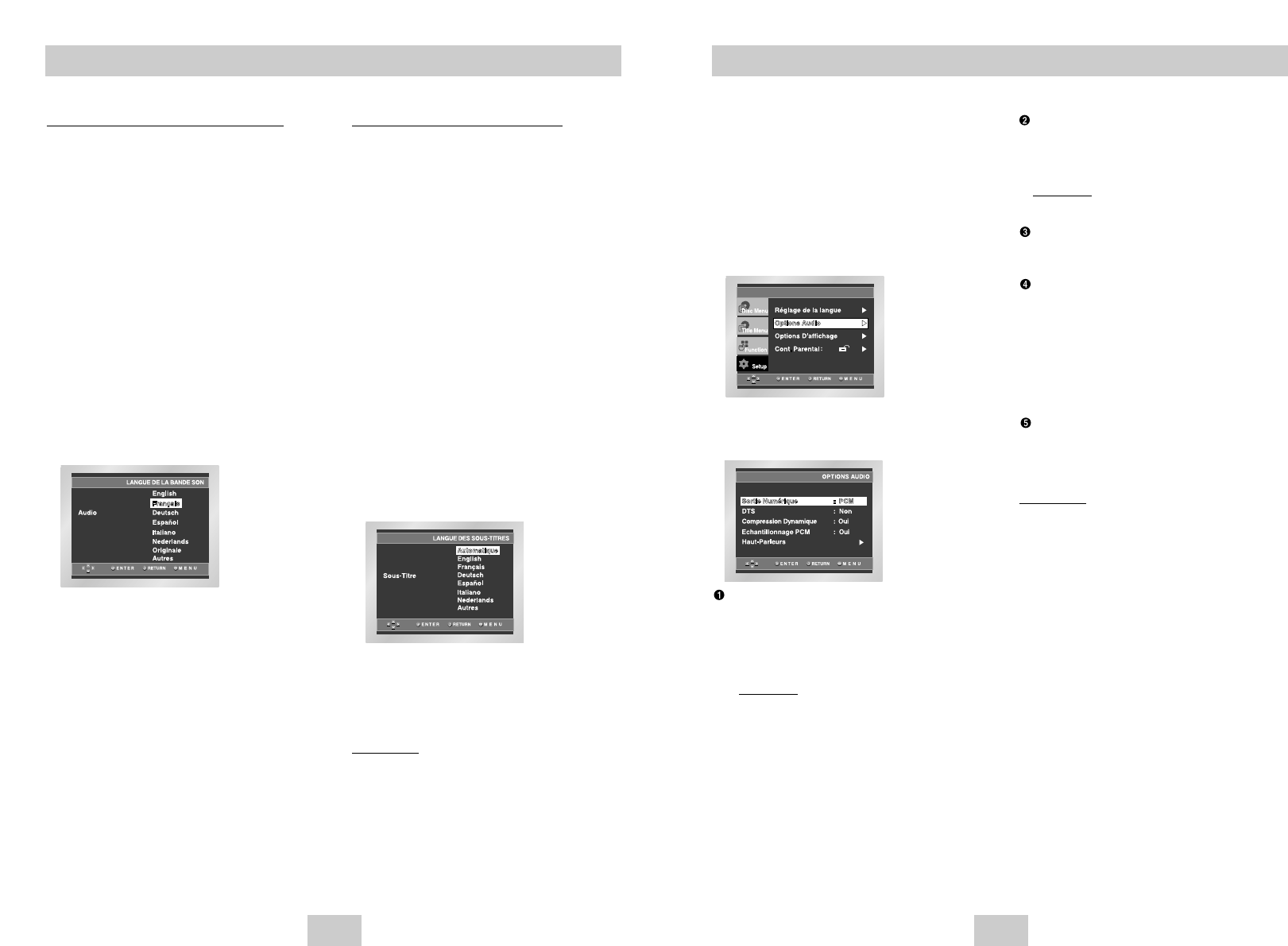
5. Utilisez les boutons UP/DOWN pour sélectionner
les langues désirées.
6. Appuyez sur la touche ENTER(entrée).
- La langue est sélectionnée et l'écran revient au menu
d'installation.
- Pour fermer le menu SETUP, appuyez sur la touche
RETURN (retour) ou LEFT.
Choix de la langue du menu du disque
Cette fonction ne modifie que la langue d’affichage
sur les menus du disque.
1. L’unité étant en mode Stop, appuyez sur la touche
MENU.
2. Sélectionnez le menu Setup
(réglages/paramètres) à l’aide de la touche
UP/DOWN. Ensuite, appuyez sur la touche
RIGHT ou la touche ENTER (entrée).
3. Sélectionnez le Réglage de la langue à l’aide de
la touche UP/DOWN. Ensuite, appuyez sur la
touche RIGHT ou la touche ENTER (entrée).
4. Sélectionnez le Menus du Disque à l’aide de la
touche UP/DOWN. Ensuite, appuyez sur la
touche RIGHT ou la touche ENTER (entrée).
5. Utilisez les boutons UP/DOWN pour sélectionner
les langues désirées.
- Sélectionnez “Autres”si la langue souhaitée n’apparaît
pas dans la liste.
6. Appuyez sur la touche ENTER (entrée).
- La langue est sélectionnée et l'écran revient au menu
d'installation.
Ce menu vous permet de personnaliser votre
lecteur DVD. Grâce à lui, vous pouvez choisir
une langue parmi les différentes proposées,
mettre au point le contrôle parental et même
ajuster le lecteur au format d’écran de votre
téléviseur.
1. L’unité étant en mode Stop (arrêt), appuyez sur la
touche MENU de la télécommande. Sélectionnez
le menu Setup (réglages/paramètres) à l’aide de
la touche UP/DOWN. Ensuite, appuyez sur la
touche RIGHT ou la touche ENTER (entrée).
Réglage de la langue : Réglage de la langue.
Options Audio : Configuration des
caractéristiques audio. Pour définir les
caractéristiques audio comme par exemple
celles liées aux réglages des enceintes.
Options D’affichage :
Mise au point des
caractéristiques d’affichage. Utilisez ce sous-
menu pour choisir le format de l’écran que vous
utilisez et d’autres caractéristiques d’affichage.
Cont. Parental : Configuration du contrôle
parental. Cette fonction permet aux utilisateurs
de définir le seuil au-delà duquel ils désirent
interdire à leurs enfants de regarder certains
films comprenant des scènes de violence ou
réservés aux adultes, etc.
2. Utilisez la touche de direction UP/DOWN pour
sélectionner le sous-menu.
3.
Appuyez sur la touche ENTER (entrée) pour accéder
aux fonctions plus détaillées du sous-menu.
Pour faire disparaître l’écran de configuration,
appuyez de nouveau sur la touche MENU.
REMARQUE
Certaines sélections que vous opérez dans le menu
de configuration peuvent ne pas fonctionner avec
certains disques.
Utilisation du menu de configuration
REMARQUE
• Si la télécommande n'est pas actionnée dans un
intervalle de 10 secondes, le menu disparaîtra.
Appuyez sur les touches INFO de la
télécommande pour réafficher le menu.
• Appuyez sur la touche STOP pour revenir au
menu clips.
• Avec un CD d’images Kodak, l’unité affiche la
photo directement, il n’y a pas de menu clips.
CD-R au format JPEG
• Seuls les fichiers portant les extensions “.jpg”ou
“.JPG”peuvent être lus.
• Si le disque n’est pas fermé, le démarrage de la
lecture sera plus lent et certains des fichiers ne
pourront pas être lus.
• Seuls les CD-R comportant des fichiers JPEG au
format ISO 9660 ou Joliet peuvent être lus.
• Le nom des fichiers JPEG peut contenir un
maximum de huit caractères. Les espaces et les
caractères spéciaux (./=+) ne sont pas autorisés.
• Seul les disques gravés en multisessions
consécutives peuvent être lus. Si la lentille de
lecture rencontre un segment vierge sur un disque
multisession, la lecture des fichiers s'arrête à ce
segment-là.
• Un CD possède une capacité de stockage
maximale de 3000 images.
• Sur les CD photos de Kodak, seuls les fichiers
JPEG dans le dossier des images peuvent être
lus.
• CD d’images Kodak : Les fichiers JPEG dans le
dossier images peuvent être lus automatiquement.
• CD d’images Konica : Si vous souhaitez voir
l’image, sélectionnez les fichiers JPEG dans le
menu clips.
• CD d’images Fuji : Si vous souhaitez voir l’image,
sélectionnez les fichiers JPEG dans le menu clips.
• CD d’images QSS : L’unité ne peut pas lire le CD
d’images QSS.
• Si le nombre de fichiers sur le disque “1”dépasse
la limite de 3000, seuls 3000 fichiers JPEG
peuvent être lus.
• Si le nombre de dossiers sur le disque “1”dépasse
la limite de 300, seuls 300 dossiers JPEG peuvent
être lus.
Lecture de CD images
FRA-33FRA-32
1. L’unité étant en mode Stop, appuyez sur la touche
MENU.
2. Sélectionnez le menu Setup
(réglages/paramètres) à l’aide de la touche
UP/DOWN. Ensuite, appuyez sur la touche
RIGHT ou la touche ENTER (entrée).
3. Sélectionnez le menu Options Audio à l’aide de
la touche UP/DOWN. Ensuite, appuyez sur la
touche RIGHT ou la touche ENTER (entrée).
4. Utilisez la touche UP/DOWN pour sélectionner
l’élément désiré. Ensuite, appuyez sur la touche
RIGHT ou ENTER (entrée).
Sortie Numérique
1. PCM : Conversion Dolby Digital en PCM (2 canaux)
fréquence 48 KHz pour utiliser la sortie
numérique analogique en stéréo.
2. Bitstream : Mode Dolby Digital Bitstream (5.1 canaux)
pour utiliser la sortie numérique.
REMARQUE Même si le réglage de la fréquence
d’échantillonnage réduite est désactivé
•Certains disques n’émettent par la
sortie numérique que des signaux
audio à fréquence d'échantillonnage
réduite.
•Les disques DVD AUDIO à fréquence
d’échantillonnage élevée (192KHz ou
176,4KHz) émettent toujours des
signaux audio à fréquence
d’échantillonnage réduite (96KHz ou
88,2KHz) par la sortie numérique.
•Lors de la lecture de DVD au format
LPCM ou PPCM et protégés par le
droit d’auteur, la sortie numérique est
coupée si la source audio numérique
est de 48 KHz/16bit.
Configuration des options audio
DTS
1. Non : Ne produit pas de signal numérique.
2. Oui : Sortie DTS Bitstream. Uniquement par sortie
numérique. Activez ce mode lors de la connexion
à un décodeur compatible DTS.
REMARQUE Il n’y a pas de sortie audio analogique
lorsque vous lisez un son DTS.
Compression Dynamique
1. Oui : Réduit la dynamique sonore.
2. Non : Conserve la dynamique standard.
Echantillonnage PCM
1. Oui : A sélectionner lorsque l’amplificateur connecté
au lecteur n’est pas compatible 96kHz.
Dans ce cas, les signaux 96kHz seront convertis
en 48kHz.
2. Non : A sélectionner lorsque l’amplificateur connecté
au lecteur est compatible 96kHz.
Dans ce cas, tous les signaux sortiront sans
aucune modification.
Haut-Parleurs (Voir p. 34)
REMARQUE
• Comment faire disparaître SETUP menu (Menu
installation) ou retourner à l’écran Menu
pendant l’installation;
Appuyez sur RETURN (Retour) ou LEFT.
• Fabriqué en vertu d’une licence accordée par les
Laboratoires Dolby. “Dolby”et le symbole du
double D sont des marques déposées de Dolby
Laboratories.
• “DTS”et “DTS Digital Out”sont des marques
déposées de Digital Theater Systems, Inc.
• DVD-AUDIO
- Émet des signaux audio à deux canaux
uniquement.
- Certains disques DVD AUDIO ne prennent pas
en charge des fréquences d’échantillonnage
réduites si bien que la sortie audio numérique à 2
canaux n’est pas accessible.
- Les disques DVD-Audio multicanaux sont pris en
charge par la sortie analogique.
• Super Audio CD
Émet uniquement des signaux analogiques.
Choix de la langue des sous-titres
1. L’unité étant en mode Stop, appuyez sur la touche
MENU.
2. Sélectionnez le menu Setup
(réglages/paramètres) à l’aide de la touche
UP/DOWN. Ensuite, appuyez sur la touche
RIGHT ou la touche ENTER (entrée).
3. Sélectionnez le Réglage de la langue à l’aide de
la touche UP/DOWN. Ensuite, appuyez sur la
touche RIGHT ou la touche ENTER (entrée).
4. Sélectionnez le Sous-Titre à l’aide de la touche
UP/DOWN. Ensuite, appuyez sur la touche
RIGHT ou la touche ENTER (entrée).
5. Utilisez les boutons UP/DOWN pour sélectionner
les langues désirées.
- Choisissez “Automatique”si vous voulez que la langue
de sous-titrage soit la même que celle choisie pour la
bande sonore (AUDIO).
- Choisissez “Autres”si la langue que vous voulez n’est
pas sur la liste. Sur certains disques, la langue que
vous choisissez peut ne pas exister. Dans ce cas, les
sous-titres apparaîtront dans l’une des langues
prioritaires.
6. Appuyez sur la touche ENTER.
- La langue est sélectionnée et l'écran revient au menu
d'installation.
REMARQUE
• Si la langue sélectionnée n’est pas enregistrée sur
le disque, le système sélectionne la langue
d’origine préenregistrée.
• Comment cacher le menu SETUP
(réglages/paramètres) ou comment revenir à
l’écran du menu lors des réglages:
Appuyez sur la touche RETURN (retour) ou LEFT.
Choix de la langue de la bande sonore
1. L’unité étant en mode Stop, appuyez sur la touche
MENU.
2. Sélectionnez le menu Setup
(réglages/paramètres) à l’aide de la touche
UP/DOWN. Ensuite, appuyez sur la touche
RIGHT ou la touche ENTER (entrée).
3. Sélectionnez le Réglage de la langue à l’aide de
la touche UP/DOWN. Ensuite, appuyez sur la
touche RIGHT ou la touche ENTER (entrée).
4. SSélectionnez le menu Audio à l’aide de la
touche UP/DOWN. Ensuite, appuyez sur la
touche RIGHT ou la touche ENTER (entrée).
5. Utilisez les boutons UP/DOWN pour sélectionner
les langues désirées.
- Choisissez “Originale”si vous voulez que la bande son
soit dans la langue originale.
- Choisissez “Autres”, si la langue que vous désirez n’est
pas sur la liste.
6. Appuyez sur la touche ENTER.
- La langue est sélectionnée et l'écran revient au menu
d'installation.
Configuration des options de langue
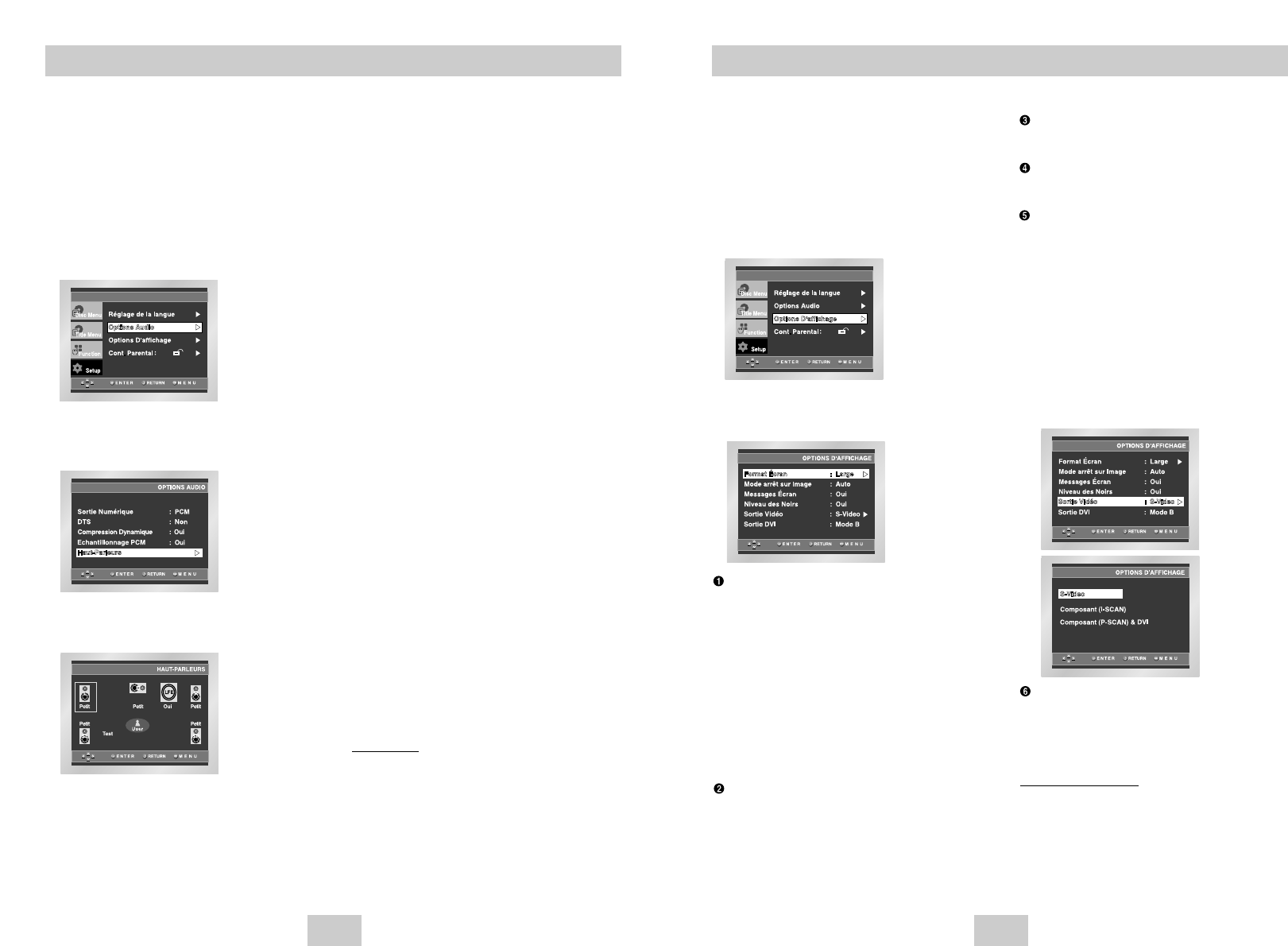
FRA-35
Messages Écran
Utilisez cette fonction pour activer ou supprimer
l'affichage des messages à l’écran.
Niveau des Noirs
Règle la luminosité de l’écran.
(Non = Arrêt /Oui = Marche)
Sortie Vidéo
Sélectionnez la sortie vidéo.
1. S-Video : A sélectionner lorsque vous souhaitez
utiliser la sortie Vidéo et S-Vidéo.
2. Composant (I-SCAN) :
A sélectionner lorsque vous
souhaitez utiliser la sortie Vidéo et Component (Interlace).
3.
Composant (P-SCAN) & DVI : A sélectionner lorsque
vous souhaitez utiliser la sortie Component (Progressive).
* Si vous appuyez sur le bouton VIDEO SEL., le mode
de sortie Vidéo sera basculé sur ‘Pas de disque’en
une séquence régulière.
(S-Video ➝ I-SCAN ➝ P-SCAN & DVI)
* Si la sélection Oui/Non dans le sous-menu Display
Setup n’est pas effectuée dans les 10 secondes,
l’écran revient au menu précédent.
Sortie DVI
Vous pouvez utiliser cette fonction sur la sortie au format DVI.
• Cette fonction corrige un écran incliné et assure un
affichage normal.
• Si la sortie DVI n’est pas correctement réglée, l’écran
peut être incliné.
Remarque importante
• Référez-vous au manuel de l'utilisateur de votre
récepteur pour savoir si votre TV prend en charge
le balayage progressif. Si le balayage progressif
est pris en charge, suivez les instructions du
manuel pour configurer votre récepteur en mode
balayage progressif.
• Si la sortie Vidéo n’est pas correctement réglée,
l’écran peut être bloqué (voir la page 39).
1. L’unité étant en mode Stop, appuyez sur la touche
MENU.
2.
Sélectionnez le menu Setup (réglages/paramètres)
à l’aide de la touche UP/DOWN. Ensuite, appuyez
sur la touche RIGHT ou la touche ENTER (entrée).
3.
Sélectionnez le commande Options D’affichage à
l’aide de la touche UP/DOWN. Ensuite, appuyez sur
la touche RIGHT ou la touche ENTER (entrée).
4. Utilisez la touche UP/DOWN pour sélectionner
l’élément désiré. Ensuite, appuyez sur la touche
RIGHT ou ENTER (entrée).
Format Écran
Selon le type de téléviseur, vous pouvez régler votre
écran (réglage d’aspect).
1. 4:3 Letter Box : Sélectionnez cette option lorsque vous
voulez visionner le DVD en mode 16/9 alors que vous
avez un téléviseur 4/3. Des barres noires apparaîtront
en haut et en bas de l’écran.
2. 4:3 Pan Scan : Lorsque l’écran de votre téléviseur est
de format classique, sélectionnez cette option.
Si vous voulez regarder la partie centrale de l’écran
16/9, les parties droite et gauche de l’image seront
recadrées.
3. 16:9 Large : Le téléviseur au format 16/9 assure une
répartition optimale sur l’écran.
Mode arrêt sur Image
Ces options permettent de stabiliser l’image en mode
arrêt sur image pour un affichage optimal des textes.
1. Auto : Si vous sélectionnez Auto, l’appareil gère au
mieux la qualité de l’image.
2. Trame : Sélectionnez cette option lorsque les images
tremblent en mode Auto.
3. Vue :
Sélectionnez cette option lorsque vous voulez
mieux voir les petits caractères qu’en mode Auto.
Configuration des options d’affichage
FRA-34
1. L’unité étant en mode Stop, appuyez sur la touche
MENU.
2. Sélectionnez le menu Setup
(réglages/paramètres) à l’aide de la touche
UP/DOWN. Ensuite, appuyez sur la touche
RIGHT ou la touche ENTER (entrée).
3. Sélectionnez le menu Options Audio à l’aide de
la touche UP/DOWN. Ensuite, appuyez sur la
touche RIGHT ou la touche ENTER.
4. Utilisez la touche de direction pour choisir
“Haut-Parleurs”. Appuyez ensuite sur ENTER.
5. Utilisez la touche de direction pour choisir
l’élément souhaité. Appuyez ensuite sur ENTER.
Réglages par défaut : FRONT L, R(Petit), CENTER
(Petit), SURROUND (Petit).
Sélectionnez la taille des enceintes à connecter.
• Front (Avant)
- Large :A sélectionner en fonctionnement normal.
- Petite :A sélectionner lorsque le son craque ou
que les effets sonores sont difficilement audibles.
Cela permet d’activer le circuit de réacheminement
des graves par Dolby Digital et de faire sortir les
fréquences basses de l’enceinte par le caisson de
basses.
• Center (Centrale)
- Aucun :A sélectionner si vous ne connectez pas
d’enceinte centrale.
- Large :A sélectionner en fonctionnement normal.
- Petite :A sélectionner lorsque le son craque. Cela
permet d’activer le circuit de réacheminement des
graves par Dolby Digital et de faire sortir les
fréquences basses de l’enceinte centrale par les
autres enceintes.
• Surround (Ambiance) (SL, SR) (G, D)
- Aucun :A sélectionner si vous ne connectez pas
d’enceinte centrale.
- Large (Rear/Side) (Arrière/Côté):L’un ou l’autre à
sélectionner en fonctionnement normal selon la
position de l’enceinte arrière.
- Petite (Rear/Side) (Arrière/Côté): Lorsque le son
craque ou que les effets sonores sont difficilement
audibles, sélectionnez l’une ou l’autre selon la
position de l’enceinte arrière. Cela permet d’activer
le circuit de réacheminement des graves par Dolby
Digital et de faire sortir les fréquences basses de
l’enceinte arrière par les autres enceintes.
TEST:
Le signal de test est émis dans le sens des aiguilles
d’une montre en partant du haut-parleur avant
gauche. Ajustez la balance de chaque canal pour
obtenir un niveau sonore égal.
AVANT (G) ➝ CENTRE ➝ BASSE ➝ AVANT (D) ➝
SURROUND (D) ➝ SURROUND (G)
REMARQUE
Comment faire disparaître le menu de configuration
ou retourner à l’écran du menu pendant la configu-
ration? : Appuyez sur la touche RETURN ou LEFT.
• Le signal sonore de test du caisson de basse est
plus faible que celui des autres haut-parleurs.
• Le logo MPEG Multichanne est une marque
déposée de PHILIPS Corporation.
• Si vous sélectionnez l’option Front (FL, FR) “Petit”
(petite enceinte), LFE est réglé automatiquement
sur “Oui”.
Configuration des options d’affichage
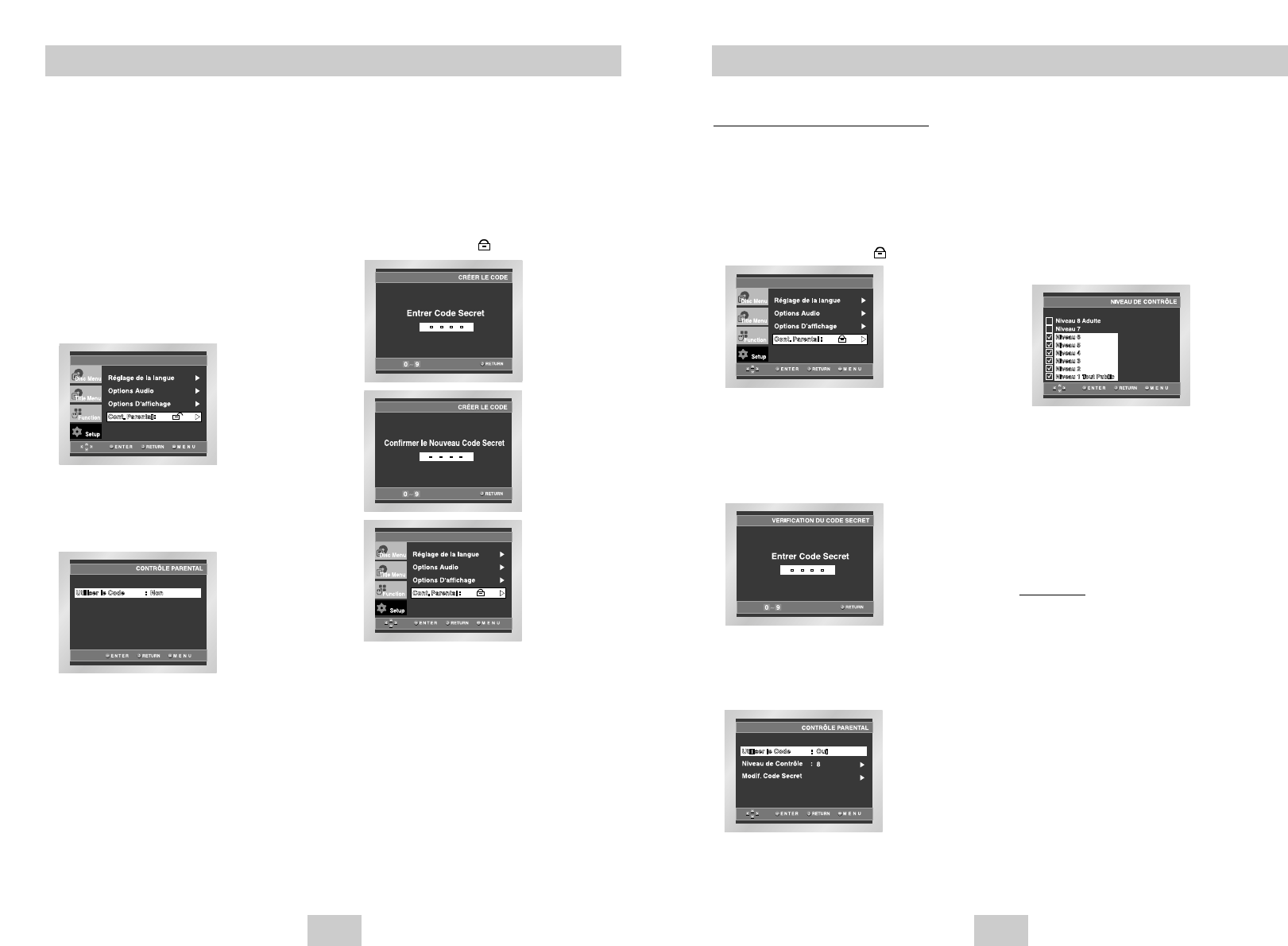
FRA-37FRA-36
Paramétrage du niveau de contrôle
1. L’unité étant en mode Stop (arrêt), appuyez sur la
touche MENU.
2. Sélectionnez le menu Setup
(réglages/paramètres) à l’aide de la touche
UP/DOWN. Ensuite, appuyez sur la touche
RIGHT ou la touche ENTER. Vous pouvez voir
que le lecteur est verrouillé ( ).
3. Sélectionnez le menu Cont. Parental à l’aide de
la touche UP/DOWN. Ensuite, appuyez sur la
touche RIGHT ou la touche ENTER.
4. Composez un code secret.
Le menu “Contrôle Parental”figure à l'écran.
5. Sélectionnez le Niveau de Contrôle à l’aide des
touches UP/DOWN et appuyez sur la touche
ENTER ou RIGHT.
Configuration du contrôle parental
6. Sélectionnez le niveau de cote à l'aide des
touches UP/DOWN. En exemple, si vous
choisissez niveau 6, les niveaux 7 et 8 ne seront
pas lus.
- Pour changer le niveau de contrôle, utilisez la touche
RIGHT ou ENTER pour choisir "Non" au menu "Utiliser
le Code".
Sur le Modification du Code Secret;
- Mettez en surbrillance Changer le mot de passe à l’aide
des touches UP/DOWN.
- Appuyez sur la touche ENTER.
L’écran Modification du Code Secret apparaît.
- Composez votre nouveau code secret.
Composez-le encore une fois.
REMARQUE
• Comment faire disparaître SETUP menu (Menu
installation) ou retourner à l’écran menu
pendant l’installation ;
Appuyez sur RETURN (Retour) ou LEFT.
• Si vous avez oublié votre mot de passe,
reportez-vous à la rubrique Mot de passe oublié
dans le Guide de dépannage.
Ex) Configuration du niveau 6
5. Composez un code secret. Le menu “Confirmer
le Nouveau Code Secret”s'affiche à l'écran
pour la confirmation du code. Composez de
nouveau le même code. Vous pouvez voir que le
lecteur est verrouillé ( ).
1. L’unité étant en mode Stop (arrêt), appuyez sur la
touche MENU.
2. Sélectionnez le menu Setup
(réglages/paramètres) à l’aide de la touche
UP/DOWN. Ensuite, appuyez sur la touche
RIGHT ou la touche ENTER.
3. Sélectionnez le menu Cont Parental à l’aide de
la touche UP/DOWN. Ensuite, appuyez sur la
touche RIGHT ou la touche ENTER (entrée).
4. Utilisez la touche RIGHT ou ENTER (entrée) pour
sélectionner Oui si vous voulez utiliser un mot de
passe. L’écran vous invitant à insérer votre mot de
passe s’affiche alors.
Configuration du contrôle parental
Le contrôle parental fonctionne avec certains DVD sur lesquels le niveau de contrôle est enregistré.
Cela vous permet de contrôler les DVD que votre famille regarde. Huit niveaux différents sont disponibles.
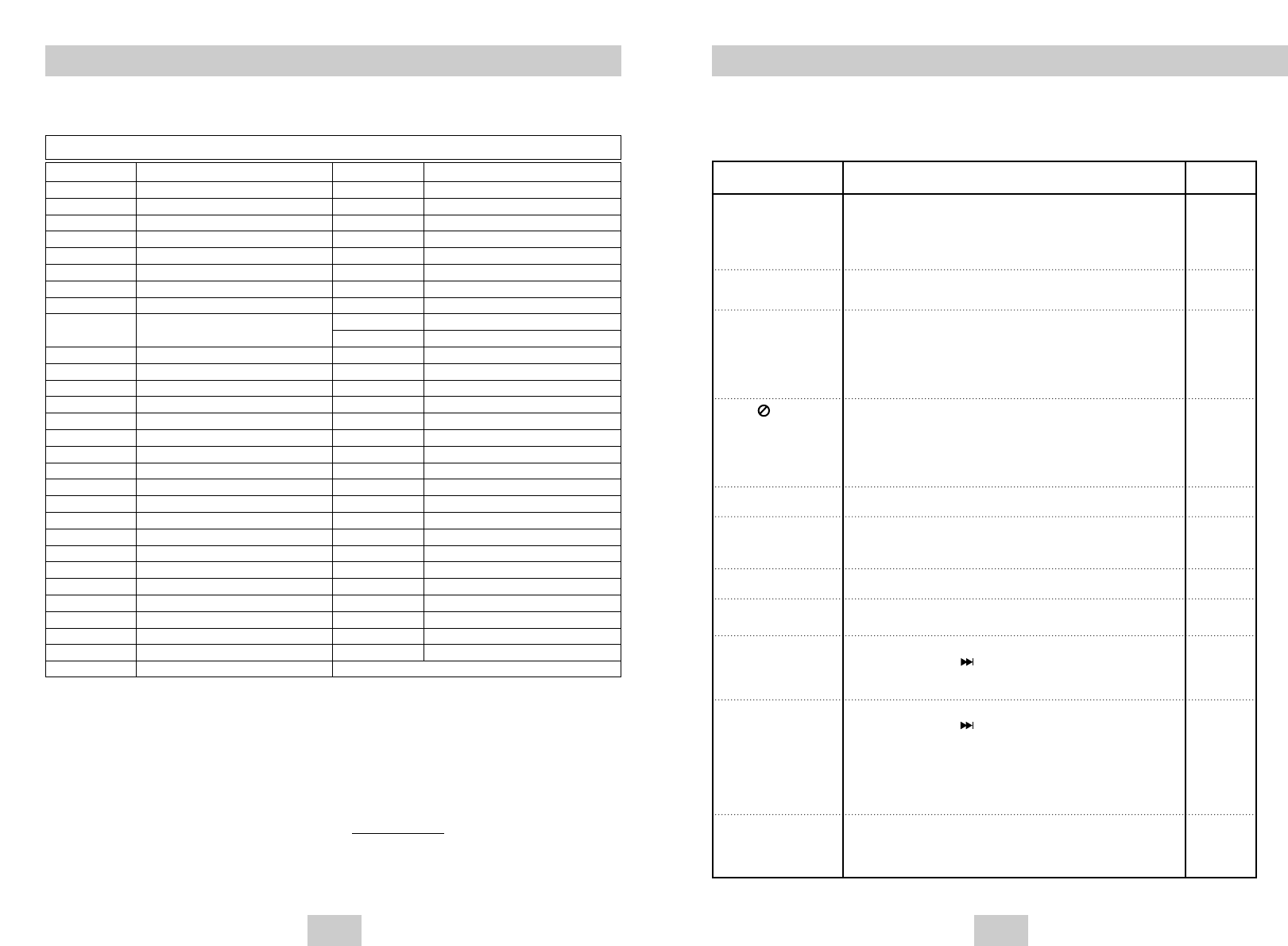
FRA-39
Problèmes et solutions
Avant de demander une assistance auprès de votre revendeur ou d’un service après
vente, veuillez vérifier les points suivants.
• Vérifiez les piles de la télécommande. Changez-les au besoin.
• Utilisez la télécommande à une distance inférieure à 6 mètres.
• Retirez les piles et maintenez une ou plusieurs touches pendant
quelques minutes pour réinitialiser le microprocesseur dans la
télécommande. Remettez les piles et essayez de nouveau.
• Vérifiez l’installation du disque : étiquette sur le dessus.
• Vérifiez le numéro de région du DVD.
• Le son du canal 5.1 ne s’entend que dans les conditions suivantes :
1) Le lecteur de DVD est correctement raccordé à un amplificateur 5.1.
2) Le disque est enregistré avec un son 5.1.
• Vérifiez si le disque porte la mention "Dolby ou DTS 5.1 ch"
• Vérifiez si votre système audio est branché et fonctionne correctement.
•
Dans le menu CONFIGURATION, la sortie audio est-elle réglée sur Bitstream ?
• Impossible de terminer les options ou l’action en cours car :
1. Le logiciel du DVD s’y oppose.
2.
Le logiciel du DVD n’accepte pas cette option (ex : pas de multi-angles)
3. L’option n’est pas disponible à cet instant.
4. Vous avez demandé un titre ou un chapitre ou cherché une durée, ne
correspondant pas aux données.
• Vérifiez si le disque possède un Menu.
• Certaines fonctions sélectionnées dans le Menu installation peuvent ne
pas fonctionner correctement si le code du disque ne correspond pas à
la fonction.
• Le format d’écran est fixé en fonction de son enregistrement sur le DVD.
• Vérifiez si la sélection Sortie numérique dans le Menu options audio est
correcte.
• Démarrez l’appareil sans disque présent sur le tiroir.
Appuyez sur la touche de la façade avant pendant 5 seconde.
Le menu de sélection de langue s’affiche.
Sélectionnez la touche numérique de la langue que vous souhaitez.
• Démarrez l’appareil sans disque présent sur le tiroir.
Appuyez sur la touche de la façade avant pendant 5 seconde.
Le menu de sélection de langue s’affiche. Sélectionnez la touche
numérique de la langue que vous souhaitez.
Appuyez sur la touche MENU et appuyez ensuite sur la touche BAS
pour sélectionner le paramétrage parental. Le paramétrage parental est
à présent déverrouillé comme indiqué sur l’affichage.
Vous pouvez changer votre mot de passe.
• Dans le manuel d’instructions, recherchez la section contenant les
explications du problème rencontré et suivez de nouveau le processus.
• Si le problème n’est pas résolu, veuillez contacter votre revendeur ou le
service après-vente agréé le plus proche.
Résolution
Problèmes Page
La télécommande ne
fonctionne pas.
La lecture du disque ne
se fait pas.
Aucun son avec le canal
5.1
L’icône s’affiche sur
l’écran.
Le Menu disque ne
s’affiche pas.
Le mode Lecture est
différent de la sélection
du Menu installation.
Le rapport d’écran ne
peut être modifié.
Aucun son.
L’écran est bloqué.
Mot de passe oublié.
Autres problèmes.
P5
P7
P11
P33
P15
P30~37
P35
P33
P35
P36~37
FRA-38
Contrôle du téléviseur avec la télécommande
Vous pouvez configurer votre télécommande pour qu’elle fonctionne avec un téléviseur
de marque différente. Pour configurer la télécommande, servez-vous du code correspondant à votre appareil.
1. Allumez le téléviseur.
2. Orientez la télécommande du lecteur DVD vers le
téléviseur.
3. En gardant la touche TV POWER enfoncée,
composez le code de la marque correspondant à
votre téléviseur.
Ex) Pour les téléviseurs Samsung_2
En maintenant la touche TV POWER
enfoncée, appuyez sur la touche numérique 0
et 1.
4.
Si le téléviseur s’éteint, la programmation est validée.
Si le premier code que vous avez composé ne
fonctionne pas, essayez les autres codes donnés
pour la même marque.
5. Pour mettre en marche le téléviseur, reportez-
vous aux touches de fonctionnement TV de la
page 10.
Important Note
• La télécommande ne fonctionne pas avec tous les
modèles de téléviseurs des marques indiquées sur
la liste.
•
Si vous remplacez les piles dans la télécommande,
n’oubliez pas de reconfigurer le code de marque.
MARQUE CODE
ANAM 10, 11, 12, 13, 14, 15, 16, 17, 18
AIWA 82
BANG&OLUFSEN
57
BLAUPUNKT 71
BRANDT 73
BRIONVEGA 57
CGE 52
CONTINENTAL EDISON
75
DAEWOO 19, 20, 23, 24, 25, 26, 27, 28, 29,
30 , 31, 32, 33, 34
EMERSON 64
FERGUSON 73
FINLUX 06, 49, 57
FORMENTI 57
FUJITSU 84
GRADIENTE 70
GRUNDIG 49, 52, 71
HITACHI 60, 72, 73, 75
IMPERIAL 52
JVC 61, 79
LG 06, 19, 20, 21, 22, 78
LOEWE 06, 69
LOEWE OPTA 06, 57
MAGNAVOX 40
METZ 57
MITSUBISHI 06, 48, 62, 65
MIVAR 52, 77
NEC 83
NEWSAN 68
NOBLEX 66
MARQUE CODE
NORDMENDE 72, 73
NOKIA 74
PANASONIC 53, 54, 74, 75
PHILPS 06, 55, 56, 57
PHONOLA 06, 56, 57
PIONEER 58, 59, 73, 74, 75
RADIOLA 06, 56
RADIOMARELLI
57
RCA 45, 46
REX 74
SABA 57, 72, 73, 74, 75
SALORA 74
SAMSUNG 01, 02, 03, 04, 05, 06, 07, 08, 09
SANYO 41, 42, 43, 44, 48
SCHNEIDER 06
SELECO 74
SHARP 36, 37, 38, 39, 48
SIEMENS 71
SINGER 57
SINUDYNE 57
SONY 35, 48
TELEAVA 73
TELEFUNKEN 67, 73, 75, 76
THOMSON 72, 73, 75
THOMSON ASIA
80, 81
TOSHIBA 47, 48, 49, 50, 51, 52
WEGA 57
YOKO 06
ZENITH 63
Codes des téléviseurs
FRA-41FRA-40
Spécifications
*: Spécifications nominales
• Samsung Electronics Co., Ltd se réserve le droit de modifier les spécifications sans préavis.
• Les poids et dimensions sont approximatifs.
2 canaux
5.1 canaux
*Réponse en fréquence
*Rapport signal/bruit
*Limites dynamiques
*Distorsion harmonique totale
S-Vidéo
DVI
Vidéo
Vidéo Composant
DVD
(DIGITAL VERSATILE DISC)
CD : 5"
(Disque compact)
CD : 31/2"
(Disque compact)
VCD : 5"
Alimentation
Consommation électrique
Poids
Dimensions (L x P x H)
Température de fonctionnement
Humidité ambiante
120 V c.a., 60 Hz
14 W
4.63 lbs
W 16.93 in x D 9.84 in x H 1.93 in
+41°F à +95°F
10 % à 75 %
Vitesse de lecture : 11,45 ~ 15,09 pi/sec.
Durée approximative de lecture
(Disque mono face, Disque mono couche) : 135 min.
Vitesse de lecture : 15,75 ~ 18,37 pi/sec.
Durée maximale de lecture : 74 min.
Vitesse de lecture : 15,75 ~ 18,37 pi/sec.
Durée maximale de lecture : 20 min.
Vitesse de lecture : 15,75 ~ 18,37 pi/sec.
Durée maximale de lecture : 74 min. (Vidéo + Audio)
1 canaux : 1,0 Vcc (impédance de 75 Ω)
Y : 1,0 Vcc (impédance de 75 Ω)
Pr : 0,70 Vcc (impédance de 75 Ω)
Pb : 0,70 Vcc (impédance de 75 Ω)
Signal de luminescence : 1,0 Vcc (impédance de 75 Ω)
Signal de chrominance : 0,286 Vcc (impédance de 75 Ω)
Interface Visuelle Numérique
G (1/G), D (2/D)
F/L, F/R, R/L, R/R, C/T, S/W
4 Hz à 22 kHz (échantillonnage à 48 kHz)
4 Hz à 44 kHz (échantillonnage à 96 kHz)
110 dB
100 dB
0,004 %
Général
Disque
Sortie
Vidéo
Sortie
Audio
Problèmes et solutions
Pas de sortie DVI
Écran DVI anormal
• Vérifiez la sortie vidéo et activez le mode DVI.
• Vérifiez la connexion entre le téléviseur et le lecteur DVD.
• Vérifiez si le téléviseur est compatible au lecteur DVD
480p/720p/768p/1080i.
• S’il y a un bruit de neige à l’écran, cela veut dire que le téléviseur
n’est pas compatible au HDCP (High-bandwidth Digital Content
Protection).
• Référez-vous au manuel de l’utilisateur de votre TV.
Résolution
Problèmes Page
P13~14
P14
FRA-42
Garantie Limitée Samsung
GARANTIE LIMITÉE À L’ACHETEUR INITIAL
Samsung Electronics Canada Inc. (SECA) garantit ce produit contre tout défaut de fabrication.
SECA garantit aussi que si cet appareil ne fonctionne pas convenablement durant la période de garantie SECA
se réservera le droit de réparer ou de remplacer l’appareil défectueux. Toutes les réparations sous garantie
doivent être effectuées par un Centre de service autorisé SECA.
Le nom et l’adresse du Centre de service le plus près de chez vous peut être obtenu en composant sans frais le
1-800-268-1620 ou en visitant notre site web au www.samsung.ca
Pour tous les modèles portatifs, le transport de l’appareil sera la responsabilité du client.
Le reçu de vente original doit être conservé par le client car cela constitue la seule preuve d’achat acceptée.
Le client doit le présenter au Centre de service agréé au moment où il fait la demande d’une réparation sous
garantie.
Cette garantie ne couvre pas les dommages causés par un accident, un incendie, une inondation, un cas de
force majeure, un mauvais usage ou une tension incorrecte. La garantie ne couvre pas une mauvaise installa-
tion, une mauvaise réparation, une réparation non autorisée et tout usage commercial ou dommages survenus
durant le transport. Le fini extérieur et intérieur de même que les lampes ne sont pas couverts par cette
garantie. Les ajustements par le client qui sont expliqués dans le guide de l’utilisateur ne sont pas couverts en
vertu de cette garantie. Cette garantie sera automatiquement annulée pour tout appareil qui aurait un numéro de
série manquant ou modifié. Cette garantie est valable seulement sur les appareils achetés et utilisés au
Canada.
Main-d’oeuvre
un (1) an (au comptoir)
Pièces
un (1) an
EXCLUSIONS (CE QUI N’EST PAS COUVERT)
SIÈGE SOCIAL
SAMSUNG ELECTRONICS CANADA, INC.
7037 FINANCIAL DRIVE MISSISSAUGA, ONTARIO L5N 6R3 CANADA
FABRIQUE EN CORÉE
TEL: 1-905-542-3837
www.samsung.ca
DVD Player
DVD-HD841
CA
CA
AK68-00342S(01)
www.samsung.ca
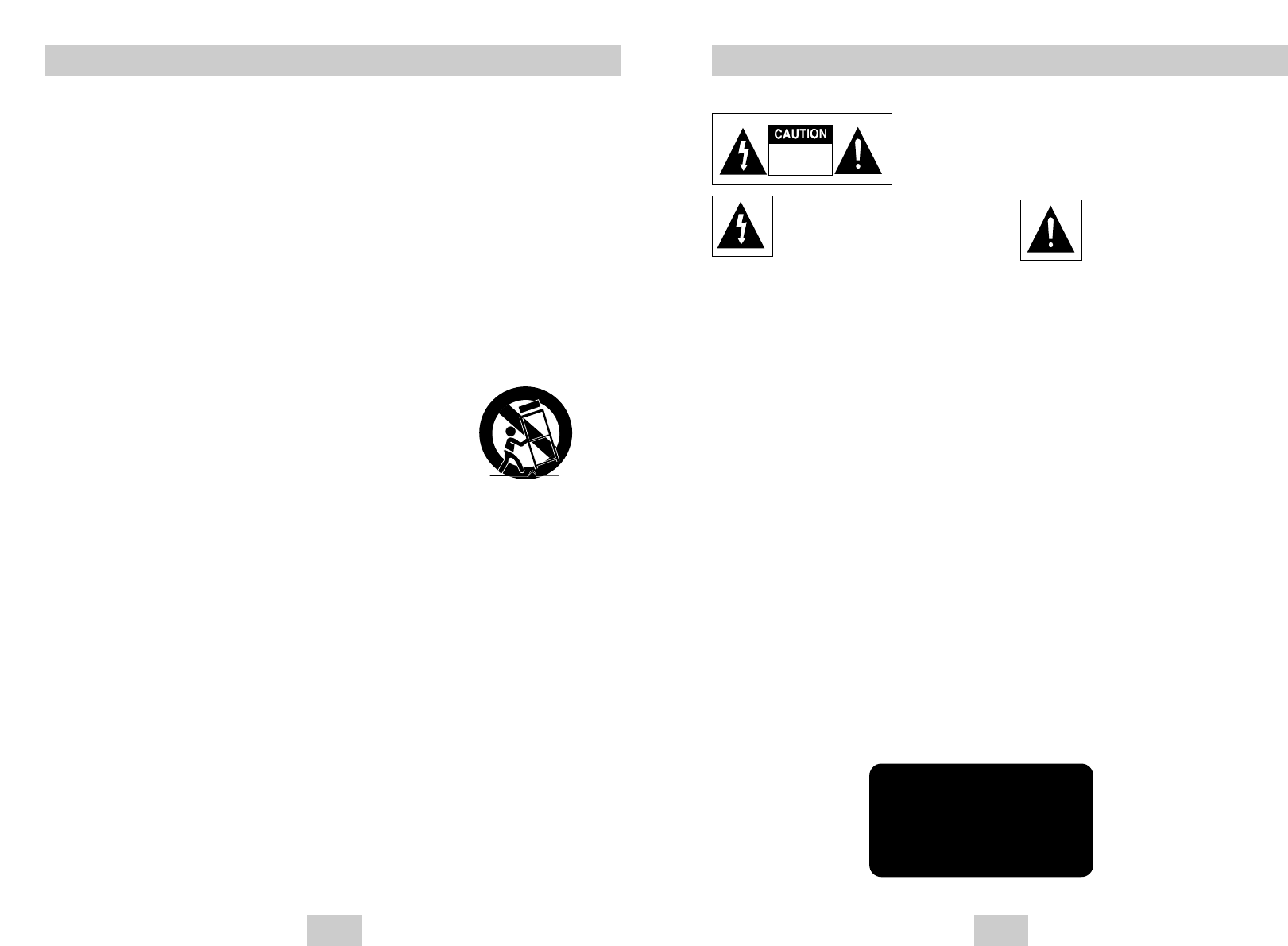
ENG-3
Important Safety Instructions Precautions
ENG-2
1) Read these instructions.
2) Keep these instructions.
3) Heed all warnings.
4) Follow all instructions.
5) Do not use this apparatus near water.
6) Clean only with dry cloth.
7) Do not block any ventilation openings, Install in accordance with the manufacturer's instructions.
8) Do not install near any heat sources such as radiators, heat registers, or other apparatus (including
amplifiers) that produce heat.
9) Do not defeat the safety purpose of the polarized or grounding- type plug. A polarized plug has two blades
with one wider than the other. A grounding type plug has two blades and a third grounding prong.
The wide blade or the third prong are provided for your safety. If the provided plug does not fit into your
outlet, consult an electrician for replacement of the obsolete outlet.
10) Protect the power cord from being walked on or pinched particularly at plugs, convenience receptacles,
and the point where they exit from the apparatus.
11) Only use attachments/accessories specified by the manufacturer.
12) Use only with cart, stand, tripod, bracket, or table specified by the
manufacturer, or sold with the apparatus.
13) Unplug this apparatus. When a cart is used, use caution when moving the
cart/apparatus combination to avoid injury from tip-over.
14) Refer all servicing to qualified service personnel. Servicing is required when the
apparatus has been damaged in any way, such as power-supply cord or plug is damaged, liquid has been
spilled or objects have fallen into the apparatus the apparatus has been exposed to rain or moisture, does
not operate normally, or has been dropped.
TO REDUCE THE RISK OF ELECTRIC SHOCK, DO NOT REMOVE
THE COVER(OR BACK).
NO USER-SERVICEABLE PARTS ARE INSIDE. REFER SERVICING
TO QUALIFIED SERVICE PERSONNEL.
This symbol indicates “dangerous volt-
age” inside the product that presents a
risk of electric shock or personal injury.
This symbol indicates important
instructions accompanying the
product.
RISK OF ELECTRIC SHOCK
DO NOT OPEN
CAUTION : DVD PLAYERS USE AN INVISIBLE LASER BEAM WHICH CAN
CAUSE HAZARDOUS RADIATION EXPOSURE IF DIRECTED.
BE SURE TO OPERATE PLAYER CORRECTLY AS INSTRUCTED.
Do not install this equipment in a confined space such as a bookcase or similar unit.
WARNING : To prevent damage which may result in fire or electric shock hazard, do not
expose this appliance to rain or moisture.
CAUTIONS
Caution: To prevent electric shock, match wide blade of plug to wide slot, fully insert.
Attention: Pour éviter les chocs électriques, introduíre la lame la plus large de la fiche dans la borne corre-
spondante de la prise et pousser jusqu au fond.
This product satisfies FCC regulations when shielded cables and connectors are used to connect the unit to
other equipment. To prevent electromagnetic interference with electric appliances, such as radios and televi-
sions, use shielded cables and connectors for connections.
FCC NOTE (for U.S.A):
This equipment has been tested and found to comply with the limits for a Class B digital device, pursuant to
Part 15 of the FCC rules. These limits are designed to provide reasonable protection against harmful interfer-
ence in a residential installation. This equipment generates, uses and can radiate radio frequency energy and,
if not installed and used in accordance with the instructions, may cause harmful interference to radio or televi-
sion reception, which can be determined by turning the equipment off and on.
The user is encouraged to try to correct the interference by one or more of the following measures.
• Reorient or relocate the receiving antenna.
• Increase the separation between the equipment and receiver.
• Connect this equipment into an outlet on a circuit different from that to which the receiver is connected.
• Consult the dealer or an experienced radio/TV technician for help.
This class B digital apparatus meets all requirements of the Canadian Interference --
Causing Equipment Regulations.
CLASS 1 LASER PRODUCT
KLASSE 1 LASER PRODUKT
LUOKAN 1 LASER LAITE
KLASS 1 LASER APPARAT
PRODUCTO LÁSER CLASE 1
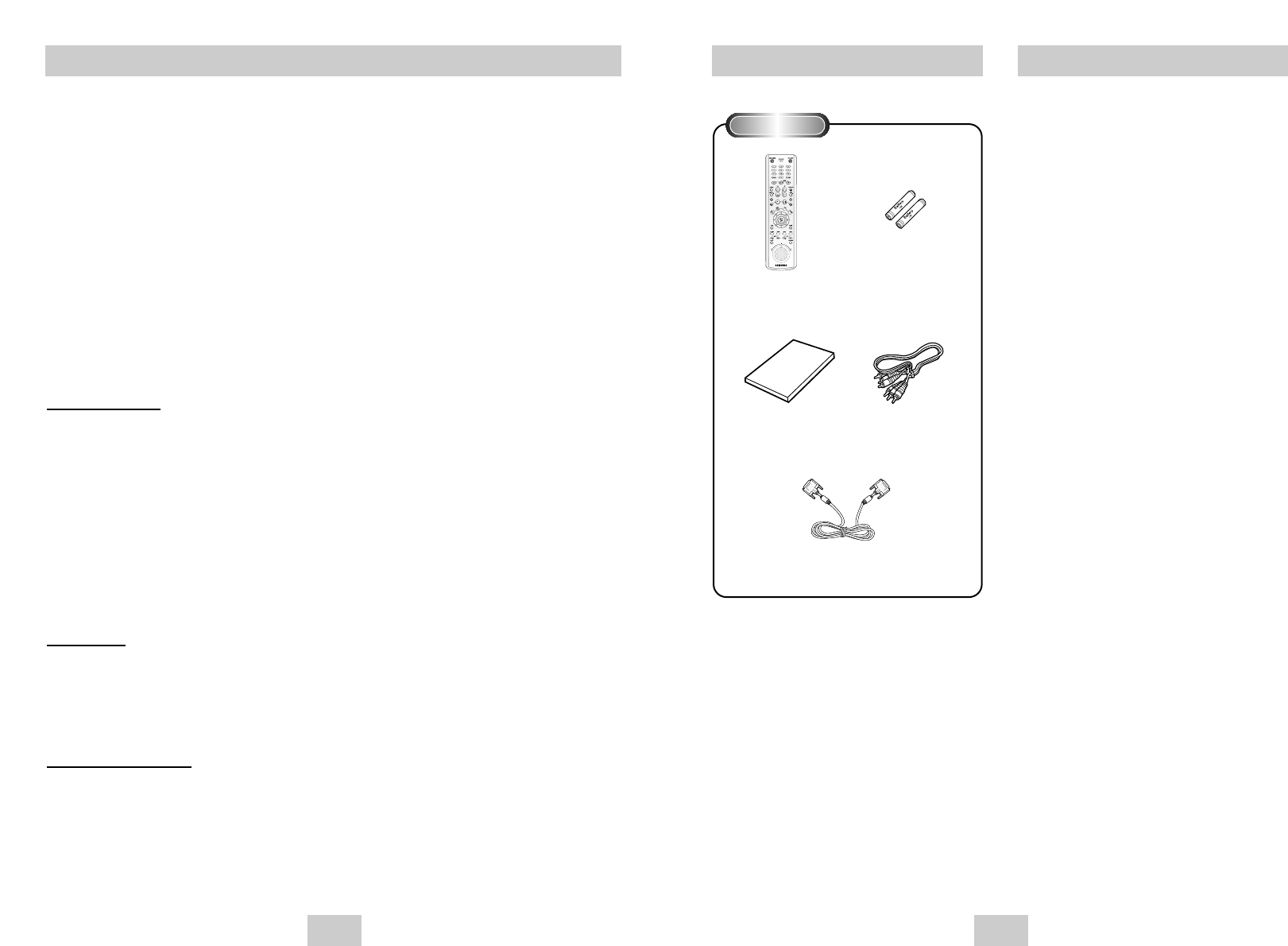
ENG-5
Before you start
Install Batteries in the Remote
1. Open the battery cover on the back of the
remote.
2. Insert two AAA batteries. Make sure that the
polarities (+ and -) are aligned correctly.
3. Replace the battery cover.
If remote doesn’t operate properly
• Check the polarity + - of the batteries (Dry-Cell)
• Check if the batteries are drained.
• Check if remote sensor is blocked by obstacles.
• Check if there is any fluorescent lighting nearby.
Remote Control
(AK59-00025A)
Batteries for
Remote Control
(AAA Size)
(AC43-12002H)
User’s Manual
(AK68-00342S) Video/Audio Cable
(AC39-42001R)
Table of Contents
Accessories Setup
Important Safety Instructions . . . . . . . . . . . . . .2
Precautions . . . . . . . . . . . . . . . . . . . . . . . . . . .3
Before you start . . . . . . . . . . . . . . . . . . . . . . . .5
General Features . . . . . . . . . . . . . . . . . . . . . . .6
Disc Type and Characteristics . . . . . . . . . . . . .7
Description-Front Panel . . . . . . . . . . . . . . . . . .8
Display Indicators . . . . . . . . . . . . . . . . . . . . . .8
Description-Rear Panel . . . . . . . . . . . . . . . . . .9
Tour of the Remote Control . . . . . . . . . . . . . .10
Connections
Choosing a Connection . . . . . . . . . . . . . . . . .11
Basic Functions
Playing a Disc . . . . . . . . . . . . . . . . . . . . . . . .15
Using the Search & Skip Functions . . . . . . . .16
Using the Display Function . . . . . . . . . . . . . . .16
Using the Disc and Title Menu . . . . . . . . . . . .17
Using the Function Menu . . . . . . . . . . . . . . . .18
Repeat Play . . . . . . . . . . . . . . . . . . . . . . . . . .18
Slow Repeat Play . . . . . . . . . . . . . . . . . . . . . .19
Program Play & Random Play . . . . . . . . . . . .19
Advanced Functions
Adjusting the Aspect Ratio (EZ View) . . . . . . .20
Selecting the Audio Language . . . . . . . . . . . .21
Selecting the Subtitle Language . . . . . . . . . . .21
Changing the Camera Angle . . . . . . . . . . . . .22
Using the Instant Replay/Skip Function . . . . .22
Using the Bookmark Function . . . . . . . . . . . .23
Using the Zoom Function . . . . . . . . . . . . . . . .24
Super Audio CD Playback . . . . . . . . . . . . . . .24
DVD AUDIO Playback . . . . . . . . . . . . . . . . . .26
Clips Menu for MP3/WMA/JPEG . . . . . . . . . .27
Folder Selection . . . . . . . . . . . . . . . . . . . . . . .28
MP3/WMA Playback . . . . . . . . . . . . . . . . . . .28
Picture CD Playback . . . . . . . . . . . . . . . . . . .29
Changing Setup menu
Using the Setup Menu . . . . . . . . . . . . . . . . . .30
Setting Up the Language Features . . . . . . . . .31
Setting Up the Audio Options . . . . . . . . . . . . .33
Surround Sound Speaker Setup . . . . . . . . . . .34
Setting Up the Display Options . . . . . . . . . . . .35
Setting Up the Parental Control . . . . . . . . . . .36
Reference
Controlling a TV with the Remote . . . . . . . . . .38
Troubleshooting . . . . . . . . . . . . . . . . . . . . . . .39
Specifications . . . . . . . . . . . . . . . . . . . . . . . .41
Warranty . . . . . . . . . . . . . . . . . . . . . . . . . . . .42
ENG-4
CAUTION
THIS PRODUCT UTILIZES A LASER. USE OF CONTROLS OR ADJUSTMENTS OR
PERFORMANCE OF PROCEDURES OTHER THAN THOSE SPECIFIED HEREIN MAY RESULT IN
HAZARDOUS RADIATION EXPOSURE. DO NOT OPEN COVER AND DO NOT REPAIR YOURSELF.
REFER SERVICING TO QUALIFIED PERSONNEL.
Note:
• This unit can be used only where the power supply is AC 120V, 60Hz. It cannot be used elsewhere.
• This DVD player is designed and manufactured to respond to the Region Management Information.
If the Region number of a DVD disc does not correspond to the Region number of this DVD player,
the DVD player cannot play the disc.
• This device is protected by U.S. Patent Nos. 4,631,603; 4,577,216; 4,819,098; 4,907,093; and
6,516,132. This product incorporates copyright protection technology that is protected by U.S. patents
and other intellectual property rights. Use of this copyright protection technology must be authorized
by Macrovision, and is intended for home and other limited viewing uses only unless
otherwise authorized by Macrovision. Reverse engineering or disassembly is prohibited.
Handling Cautions
• Before connecting other components to this player, be sure to turn them all off.
• Do not move the player while a disc is being played, or the disc may be scratched or broken, and the player’s
internal parts may be damaged.
•Do not put a flower vase filled with water or any small metal objects on the player.
• Be careful not to put your hand into the disc tray.
• Do not place anything other than the disc in the disc tray.
• Exterior interference such as lightning and static electricity can affect normal operation of this player.
If this occurs, turn the player off and on again with the POWER button, or disconnect and then reconnect the
AC power cord to the AC power outlet. The player will operate normally.
• Be sure to remove the disc and turn off the player after use.
• Disconnect the AC power cord from the AC outlet when you don’t intend to use the player for long
periods of time.
• Clean the disc by wiping in a straight line from the inside to the outside of the disc.
Disc Storage
Be careful not to harm the disc because the data on these discs is highly vulnerable to the environment.
• Do not keep under direct sunlight.
• Keep in a cool ventilated area.
• Store vertically.
• Keep in a clean protection jacket.
Maintenance of Cabinet
For safety reasons, be sure to disconnect the AC power cord from the AC outlet.
• Do not use benzene, thinner, or other solvents for cleaning.
• Wipe the cabinet with a soft cloth.
Precautions
DVI Cable
(AK39-00039A)
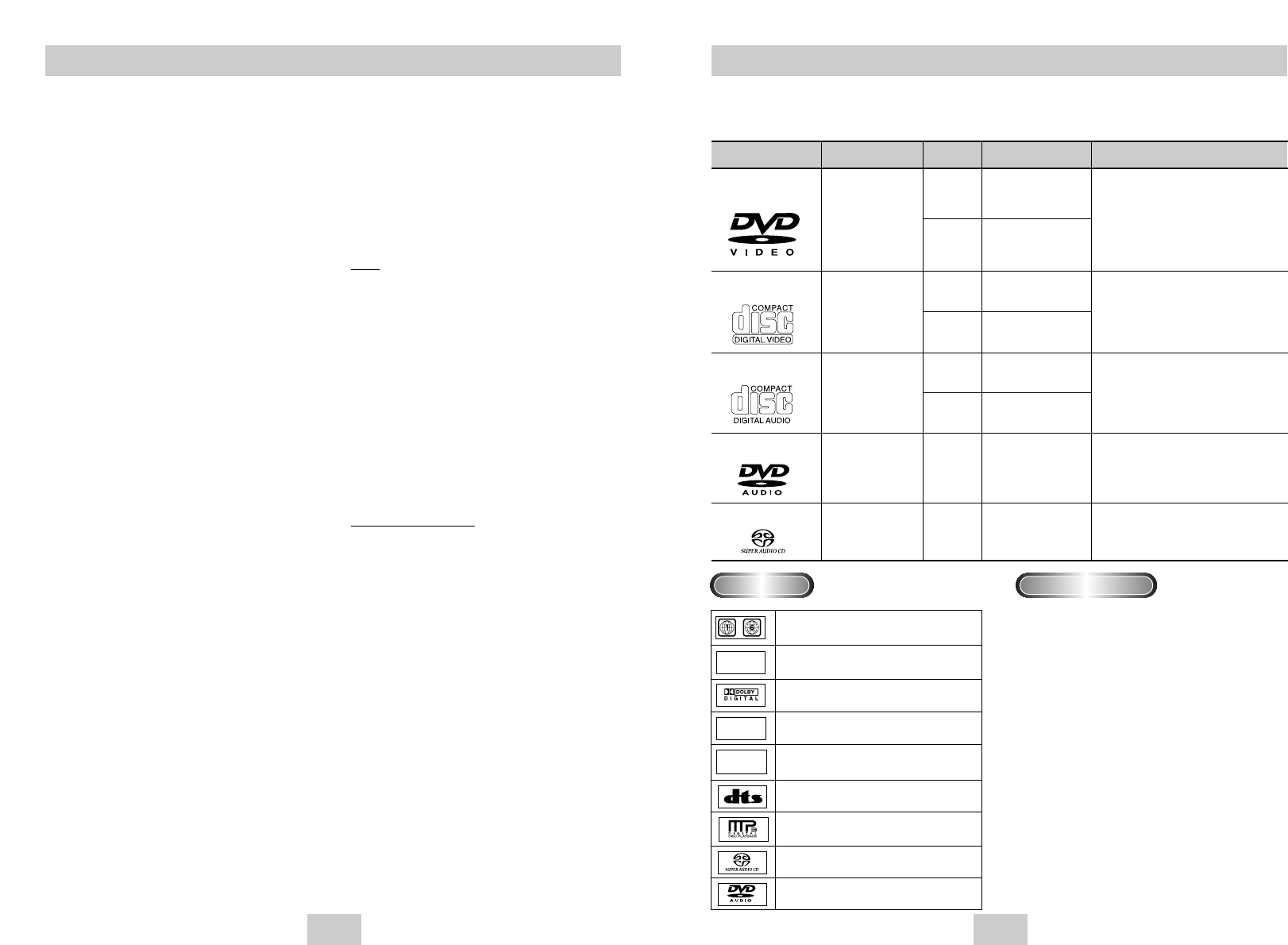
ENG-7ENG-6
Disc Type and Characteristics
Disc Markings Play Region Number
~
DIGITAL
SOUND
STEREO
NTSC
Play Region Number
NTSC broadcast system in U.S.A, Canada,
Korea, Japan, etc.
Dolby Digital disc
Stereo disc
Digital Audio disc
DTS disc
MP3 disc
Super Audio CD disc
DVD AUDIO disc
Both the DVD player and the discs are coded by region.
These regional codes must match in order for the disc to
play. If the codes do not match, the disc will not play.
The Region Number for this player is described on the
rear panel of the player.
This DVD player is capable of playing the following types of discs with the corresponding logos:Excellent Sound
Dolby Digital, a technology developed by Dolby
Laboratories, provides crystal clear sound
reproduction.
Screen
Both regular and widescreen(16:9) pictures can be
viewed.
Slow Motion
An important scene can be viewed in slow motion.
Programmed Play (CD)
You can program tracks to play in desired order.
Parental Control (DVD)
The parental control allows users to set the level
necessary to prohibit children from viewing harmful
movies such as those with violence, adult subject
matter, etc.
Various On-Screen Menu Functions
You can select various languages (Audio/Subtitle)
and screen angles while enjoying movies.
EZ VIEW (DVD)
Easy View can convert Letter Box images to full
screen viewing on your conventional TV.
Digital Photo Viewer (JPEG)
You can view Digital Photos on your TV.
Repeat
You can repeat a song or movie simply by pressing
the REPEAT button.
MP3/WMA
This unit can play discs created from MP3/WMA
files.
Instant Replay (DVD)
This function is used to replay the previous
10 seconds of a movie from the current position.
Instant Skip (DVD)
This function skips playback ahead 10 seconds.
SACD (Super Audio CD)
Super Audio CD is a high quality audio format with
higher sampling rates and fuller, richer sound as
compared to regular CD.
DVD AUDIO
DVD AUDIO is a format specifically designed to
provide the highest possible audio fidelity capable
on DVD.
DVI (Digital Visual Interface)
DVI reduces picture noise by allowing a pure digital
video signal path from the player to your TV.
Note
* Discs which cannot be played with this player.
• DVD-ROM • DVD-RAM
• CD-ROM • CDV
• CDI
• CDGs play audio only, not graphics.
* Ability to play back may depend on recording
conditions.
• DVD-R, +R • CD-RW
• DVD+RW, -RW
* The unit may not play certain CD-R, CD-RW and
DVD-R due to the disc type or recording
conditions.
COPY PROTECTION
Many DVD discs are encoded with copy
protection. Because of this, you should only
connect your DVD player directly to your TV, not
to a VCR. Connecting to a VCR results in a
distorted picture from copy-protected DVD
discs.
This product incorporates copyright protection
technology that is protected by methods claims of
certain U.S. patents and other intellectual property
rights owned by Macrovision Corporation and other
rights owners.
Use of this copyright protection technology must be
authorized by Macrovision Corporation, and is
intended for home and other limited viewing uses
only unless otherwise authorized by Macrovision
Corporation. Reverse engineering or disassembly is
prohibited.
General Features
5"
3
1/2
"
Single-sided 240 min.
Double-sided 480 min.
Single-sided 80 min.
Double-sided 160 min.
Audio
+
Video
• DVD contains excellent sound and
video due to Dolby Digital and
MPEG-2 system.
• Various screen and audio functions
can be easily selected through the
on-screen menu.
Disc Types (Logos) Recording Types Disc Size Max. Playing Time Characteristics
DVD-VIDEO
5"
3
1/2
"
74 min.
20 min.
Audio
+
Video
Audio
+
Video
• Video with CD sound, VHS
quality & MPEG-1 compression
technology.
VIDEO-CD
5"
3
1/2
"
5"
5"
74 min.
20 min.
400 min.
74 min.
Audio
Audio
• CD is recorded as a Digital Signal
with better audio quality, less
distortion and less deterioration of
audio quality over time.
• DVD AUDIO is a format specifically
designed to provide the highest
possible audio fidelity capable on
DVD.
• Super Audio CD is a high quality
audio format with higher sampling
rates and fuller, richer sound as
compared to regular CD.
AUDIO-CD
DVD AUDIO
SACD
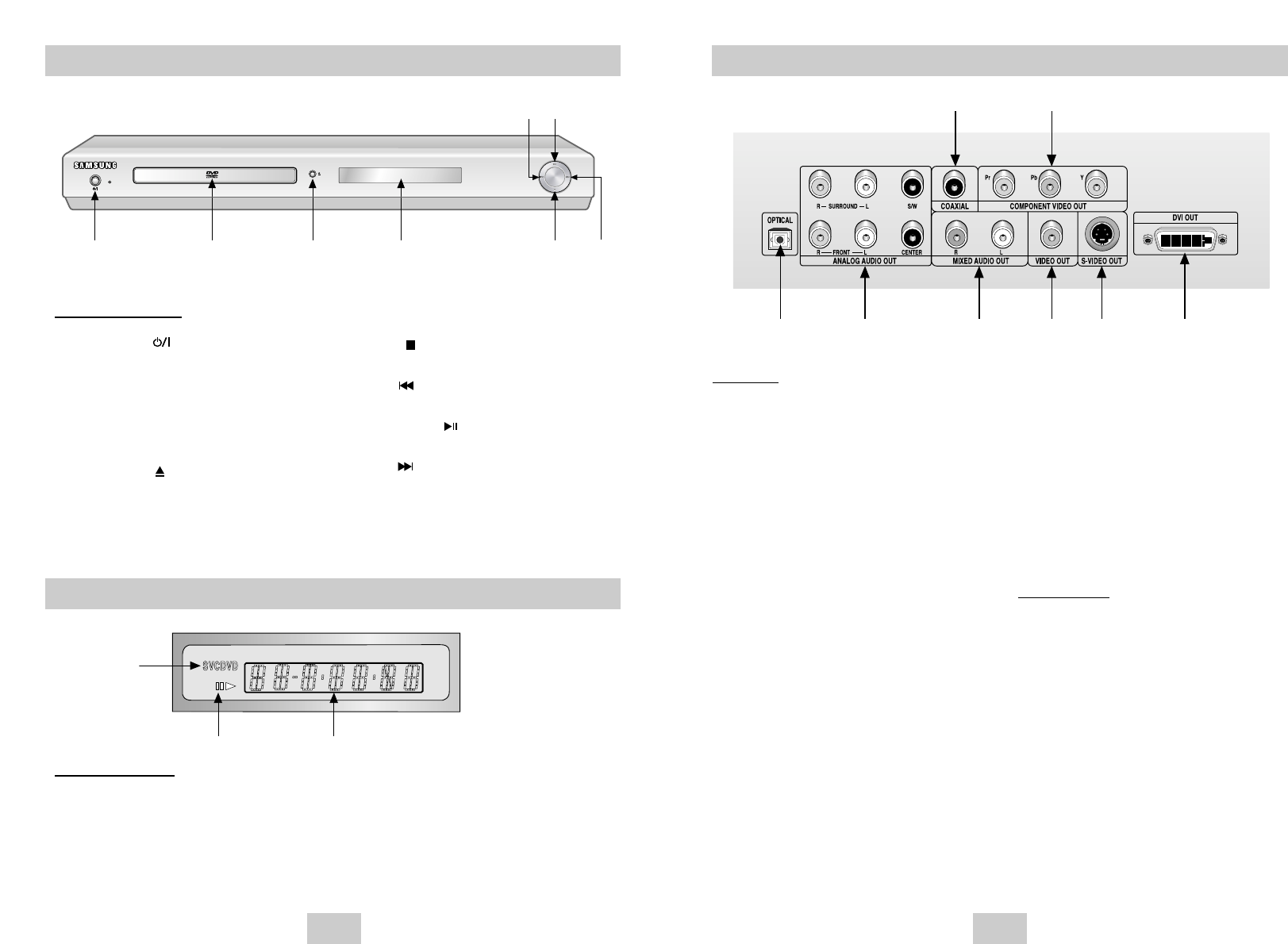
ENG-9
Description-Rear Panel
Rear Panel
1. DIGITAL AUDIO OUT JACKS
• Use an optical or coaxial digital cable to connect
to a compatible Dolby Digital receiver.
Use to connect to an A/V Amplifier that contains
a Dolby Digital or DTS decoder.
2. 5.1CH ANALOG AUDIO OUT JACKS
• Connect to an amplifier with 5.1ch analog input
jacks.
3. MIXED AUDIO OUT JACKS
• Connect to the Audio input jacks of your
television, audio/video receiver.
4. VIDEO OUT JACK
• Use a video cable to connect to the Video input
jack on your television.
• The Video Output in Setup Menu must be set to
Component (I-SCAN) or S-Video.
5. S-VIDEO OUT JACK
• Use the S-Video cable to connect this jack to
the S-Video jack on your television for a higher
quality picture.
• The Video Output in Setup Menu must be set to
S-Video.
6. DVI OUT JACK
• Use the DVI cable to connect this jack to the DVI
jack on your television for the best quality pic-
ture.
• The Video Output in Setup Menu must be set to
Component (P-SCAN) & DVI.
7. COMPONENT VIDEO OUT JACKS
• Use these jacks if you have a TV with
Component Video in jacks. These jacks provide
Pr, Pb and Y video.
• If Component (P-SCAN) & DVI Video Output is
selected in Setup Menu, interlaced scan mode
and Video, S-Video will not work.
• If Component (I-SCAN) Video Output is selected
in Setup Menu, progressive scan and DVI mode
will not work.
Important Note
• Consult your TV User’s Manual to find out if your
TV supports Progressive Scan. If Progressive
Scan is supported, follow the TV User’s Manual’s
instructions regarding Progressive Scan settings in
the TV’s menu system.
• If Component(P-SCAN) & DVI Video Output is
selected in Setup Menu, Video and S-Video will
not work.
• See page 35 to get more information on how to
use the setup menu.
ENG-8
Description-Front Panel
STANDBY
1234 58
67
Front Panel Controls
1. STANDBY/ON ( )
• When the unit is first plugged in, the red indicator
lights. When STANDBY/ON button is pressed on,
the blue light appears and the player is turned
on.
2. DISC TRAY
• Place the disc here.
3. OPEN/CLOSE ( )
• Press to open and close the disc tray.
4. Display
• Operation indicators are displayed here.
5. STOP ( )
• Stops disc play.
6. SKIP ( ) / SEARCH
• Use to reverse skip a scene or music.
7. PLAY/PAUSE ( )
• Begin or pause disc play.
8. SKIP ( ) / SEARCH
• Use to forward skip a scene or music.
12 34
5
17
6
Front Panel Display
1. Disc type indicators
2. Play / Pause / Forward play
3. Displays various messages concerning operations such as PLAY, STOP, LOAD ...
no DISC : No disc loaded.
OPEN : The disc tray is open.
LOAD : Player is loading disc information.
1
23
Display Indicators
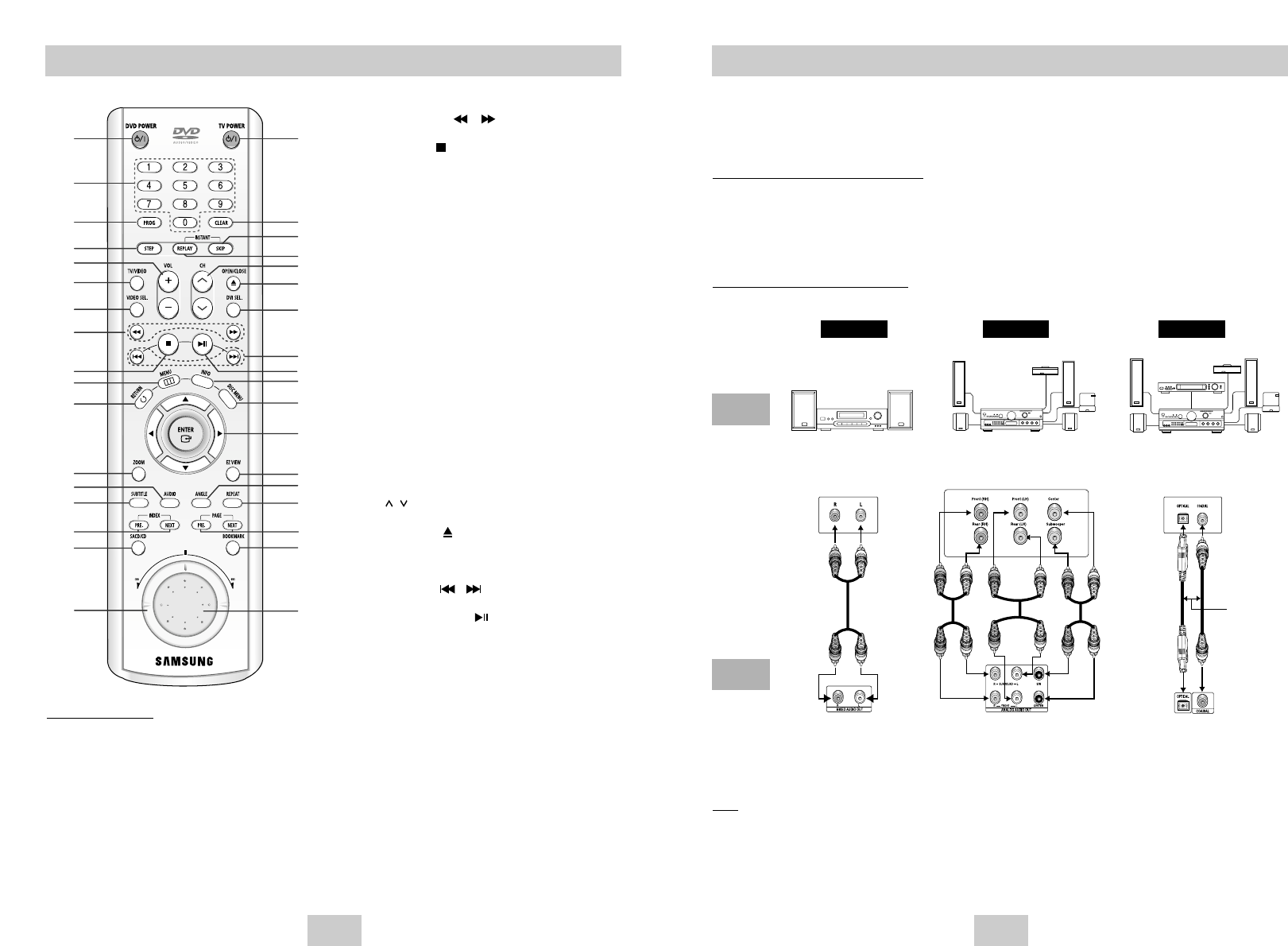
ENG-11ENG-10
Choosing a Connection
The following shows examples of connections commonly used to connect the DVD player with a TV
and other components.
Before Connecting the DVD Player
• Always turn off the DVD player, TV, and other components before you connect or disconnect any cables.
• If you connected an external Audio System, turn on your Audio System and set it to the correct Audio Input.
• Refer to the owner’s manual of the additional components you are connecting for more information on those
particular components.
Connection to an Audio System
This remote control can also control most TVs. See page 38.
Note
• DVD-AUDIO only plays back two channel audio through the Digital Audio out.
Multi-channel DVD-Audio discs are output through the Analog outputs.
• Super Audio CD plays back only through the Analog outputs. (See page 33)
Method 1 Method 2
Mixed Audio Output Jaks
(2 Channel)
Analog Audio Output Jacks
(Multi Channel)
Digital Audio Output Jack
2ch Amplifier
Audio Input Jacks
5.1ch Analog Amplifier
Audio Input Jacks
AUDIO
SYSTEM
DVD
Player
8. SEARCH Buttons ( / )
• Allow you to search forward/backward through a disc.
9. STOP Button ( )
10. MENU Button
• Brings up the DVD player’s menu.
11. RETURN Button
• Returns to a previous menu.
12. ZOOM Button
• Enlarges DVD picture.
13. AUDIO Button
•
Use this button to access various audio functions on a disc.
14. SUBTITLE Button
15. INDEX Buttons
• Use to skip the INDEX.
16. SACD/CD Button
• Selects SACD or CD playback mode.
17. SHUTTLE DIAL (Search mode)
• Performs fast motion play.
18.TV POWER button
• Turns the TV’s power on or off.
19. CLEAR Button
•
Use to remove menus or status displays from the screen.
20. INSTANT SKIP Button
• This function skips playback ahead 10 seconds.
21. INSTANT REPLAY Button
• This function is used to replay the previous 10
seconds of a movie from the current position.
22. CH / buttons
• Channel selection.
23. OPEN/CLOSE ( ) Button
• To open and close the disc tray.
24. DVI SEL. Button
• DVI Output resolution setup.
25. SKIP Buttons ( / )
• Use to skip the title, chapter, or track.
26. PLAY/PAUSE Button ( )
• Begin/Pause disc play.
27. INFO Button
• Displays the current disc mode.
28. DISC MENU Button
• Brings up the Disc menu.
29. ENTER/DIRECTION Button
(UP/DOWN or LEFT/RIGHT Buttons)
• This button functions as a toggle switch.
30. EZ VIEW Button
• Easy View can convert Letter Box images to full
screen viewing on your conventional TV.
31. ANGLE Button
• Use to access various camera angles on a DVD.
32. REPEAT Button
• Allows you to repeat play a title, chapter, track, or disc.
33. PAGE Buttons
• Use to skip the PAGE.
34. BOOKMARK Button
35. JOG DIAL (Step mode)
• Operates frame by frame play. In CD mode, performs
track search.
DVD Function Buttons
1. DVD POWER Button
• Turns the power on or off.
2. NUMBER Buttons
3. PROG Button
• Allows you to program a specific order.
4. STEP Button
• Advances play one frame at a time.
5. VOL +/- Buttons
• Control volumes.
6.TV/VIDEO Button
• Press to display all of the available video sources
( i.e., TV, Cable, Video)
7. VIDEO SEL. Button
• Selects Video output format.
Tour of the Remote Control
118
19
20
21
22
23
24
25
26
27
28
29
30
31
32
33
34
35
2
3
4
5
6
7
8
9
10
11
12
13
14
15
16
17
Method 3
Dolby Digital Decoder
Digital Audio Input Jack
OR
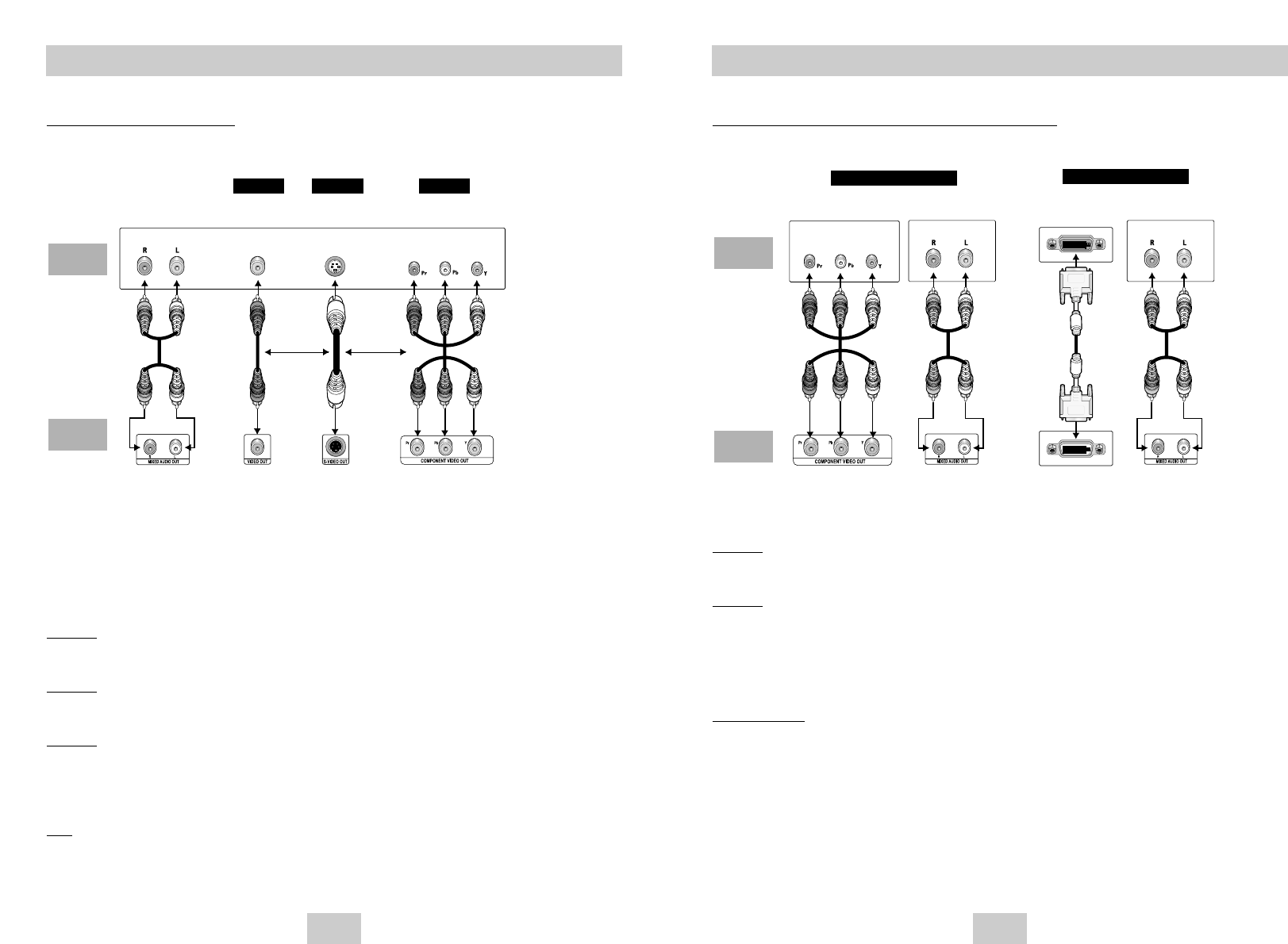
Connection to a TV (For Progressive scan, Digital Video)
Method 1
DVD Player + TV with Component Video Jacks.
(The Video Output in Setup Menu must be set to Component (P-SCAN) & DVI.)
Method 2
DVD Player + TV with DVI Jack.
• Depending on your TV, your hookup for Method 2 may differ from the illustration.
(The Video Output in Setup Menu must be set to Component (P-SCAN) & DVI.)
Important Note
• Consult your TV User’s Manual to find out if your TV supports Progressive Scan.
If Progressive Scan is supported, follow the TV User’s Manual’s instructions regarding Progressive Scan
settings in the TV’s menu system.
• When the Video output is Progressive Scan, Video and S-Video will not work.
• If you want to convert Video Output to Progressive Scan & DVI, you have to first connect Component cable on
your TV. Then select Component (P-SCAN) & DVI Video Output in the Setup Menu. Then change the TV’s
external input to Component (525p/480p) within 10 seconds. (See Page 35)
• Use the VIDEO SEL. button to easily change the video output in no disc mode. (See page 12)
• Refer to your TV user's manual.
ENG-13ENG-12
Choosing a Connection
Connection to a TV (For Video)
TV (Normal, Widescreen, Projection, etc..)
1. Connect a cable with the desired method.
2. Turn on your TV and DVD Player.
3. Set your TV the correct video input by pressing TV/VIDEO button on. (See page 38)
4. Select the video output according to the cable connection.
If you use the VIDEO SEL. button, you can change easily video output in no disc mode.
Method 1
DVD Player + TV with Video Input Jack
(The Video Output in Setup Menu must be set to S-Video or Component (I-SCAN).)
Method 2
DVD Player + TV with S-Video Input Jack
(The Video Output in Setup Menu must be set to S-Video.)
Method 3
DVD Player + TV with Component Video Jacks
(The Video Output in Setup Menu must be set to Component (I-SCAN).)
Note
• If you press the VIDEO SEL. button, Video output mode is changed in regular sequence in no disc mode.
(S-Video ➝I-SCAN ➝P-SCAN & DVI)
TV
DVD
Player
Method 1 Method 2 Method 3
Basic Audio Video S-Video Interlace scan
Mixed Audio
Output Jacks Mixed Audio
Output Jacks Mixed Audio
Output Jacks
OR OR
AV
Cable
S-Video
Cable
Video
Cables
Video Output
Jack S-Video Jack Component Video Jacks
Choosing a Connection
TV
DVD
Player
Method 1 Method 2
Progressive scan Basic Audio Digital Video DVI Audio Input
Component Video Jacks Digital Video Out
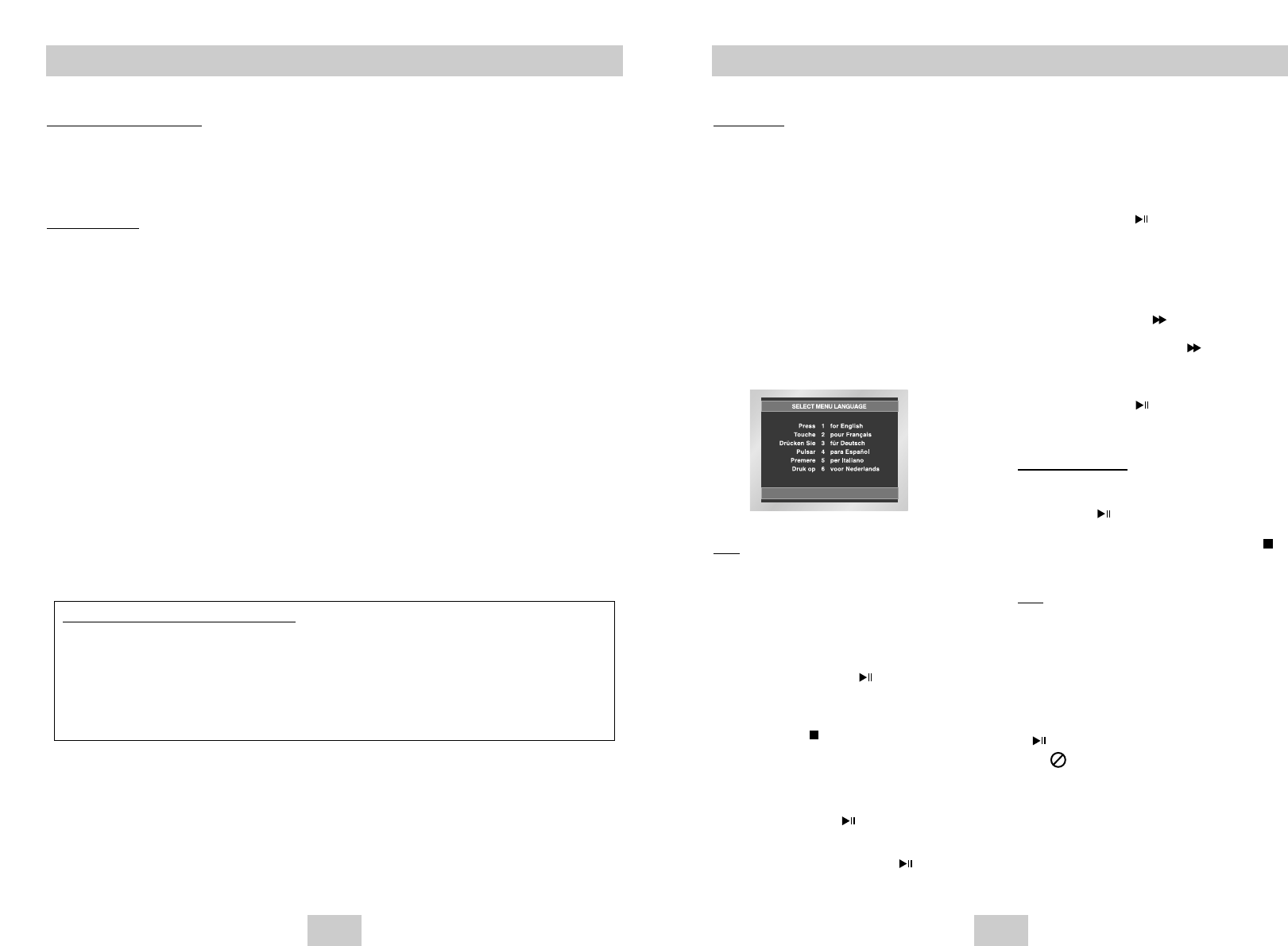
ENG-14 ENG-15
Playing a Disc
Before Play
• Turn on your TV and set it to the correct Video
Input by pressing TV/VIDEO button on the TV
remote control.
• If you connected an external Audio System, turn
on your Audio System and set it to the correct
Audio Input.
After plugging in the player, the first time you press
the DVD POWER button, this screen comes up :
If you want to select a language, press a
NUMBER button. (This screen will only appear
when you plug in the player for the first time.)
If the language for the startup screen is not set,
the settings may change whenever you turn the
power on or off. Therefore, make sure that you
select the language you want to use.
Play
1. Press the OPEN/CLOSE button.
The STANDBY indicator light goes out and the tray
opens.
2. Place a disc gently into the tray with the disc’s
label facing up.
3. Press the PLAY/PAUSE ( ) button or
OPEN/CLOSE button to close the disc tray.
4. Stopping Play
Press the STOP ( ) button during play.
5. Removing Disc
Press the OPEN/CLOSE button.
6. Pausing Play
Press the PLAY/PAUSE ( ) or STEP button on the
remote during play.
- Screen stops, no sound.
- To resume, press the PLAY/PAUSE ( ) button once
again.
7. Step Motion Play
(Except CD/DVD-AUDIO/SACD)
Turn the Jog dial clockwise or press the STEP button on
the remote during play.
- Each time the button is pressed or Jog Dial is turned, a
new frame will appear.
- No sound is heard during STEP mode.
- Press PLAY/PAUSE ( ) button to resume normal
play.
- You can only perform step motion play in the forward
direction.
8. Slow Motion Play
(Except CD/DVD-AUDIO/SACD)
Press the FWD SEARCH ( ) button on the remote
during PAUSE or STEP mode.
- By pressing the FWD SEARCH ( ) button, you can
select slow motion play for 1/8, 1/4 or 1/2 of normal
speed.
- No sound is heard during slow mode.
- Press PLAY/PAUSE ( ) to resume normal play.
- Reverse slow motion play will not work.
RESUME function
When you stop disc play, the player remembers
where you stopped, so when you press
PLAY/PAUSE ( ) button again, it will pick up
where you left off. (unless the disc is removed or the
player is unplugged, or if you press the STOP ( )
button twice.)
Note
• If the player is left for about 5 minutes in pause
mode, it will stop.
• If the player is left in the stop mode for more than
about 30 minutes, the power will automatically shut
off. (Automatic Power-Off Function)
• If the player is left in the stop mode for more than
one minute without any user interaction, a screen
saver will be activated. Press the PLAY/PAUSE
( ) button to resume normal play.
• This icon indicates an invalid button press.
Choosing a Connection
DVI VIDEO Specifications
When you press the DVI SEL. button DVI, 480p, 720p, 768p, 1080i are selected in order.
The first press of the DVI SEL. button, brings up the current resolution.
The second press allows you to change the DVI output resolution.
* The specific resolution of DVI output may not work depending on your TV.
Important Note
• DVI (Digital Visual Interface)
DVI is an interface to enable the digital transmission of video signals between various digital devices.
Using DVI, the DVD player transmits a digital video signal and displays a vivid picture on a TV having a DVI
jack.
• Description of the DVI connection
DVI-D connector : digital signal only.
DVI-I connector : digital and analog signal.
• Though the player uses a DVI-I cable, the player outputs only a pure digital signal to the TV.
• If TV does not support HDCP (High-bandwidth Digital content protection), snow noise or blue screen appears
on the screen.
• Be careful that various connectors are similar to DVI connector, for example VESA PnD, VESA DFD and so on.
• Why does Samsung use DVI?
Analog TVs require an analog video signal. However, when playing a DVD, the data transmitted to a TV is
digital. Therefore either a digital-to-analog converter(in the dvd player) or an analog-to-digital converter (in the
TV) is required. During this conversion, the picture quality is degraded due to noise and signal loss.
DVI technology is superior because it requires no D/A conversion and is a pure digital signal from the player to
your TV.
• What is the HDCP?
HDCP(High-bandwidth Digital Content Protection) is a system for protecting DVD content outputted via DVI
from being copied. It provides a secure digital link between a video source(PC, DVD. etc) and a display
device(TV, projector . etc). Content is encrypted at the source device to prevent unauthorized copies from being
made.
PROGRESSIVE SCAN OUTPUT (525p)
“CONSUMERS SHOULD NOTE THAT NOT ALL HIGH DEFINITION TELEVISION SETS ARE
FULLY COMPATIBLE WITH THIS PRODUCT AND MAY CAUSE ARTIFACTS TO BE
DISPLAYED IN THE PICTURE, IN CASE OF 525 PROGRESSIVE SCAN PICTURE
PROBLEMS, IT IS RECOMMENDED THAT THE USER SWITCH THE CONNECTION TO THE
‘STANDARD DEFINITION’OUTPUT. IF THERE ARE QUESTIONS REGARDING OUR TV
SET COMPATIBILITY WITH THIS MODEL 525p DVD PLAYER, PLEASE CONTACT OUR
CUSTOMER SERVICE CENTER.”
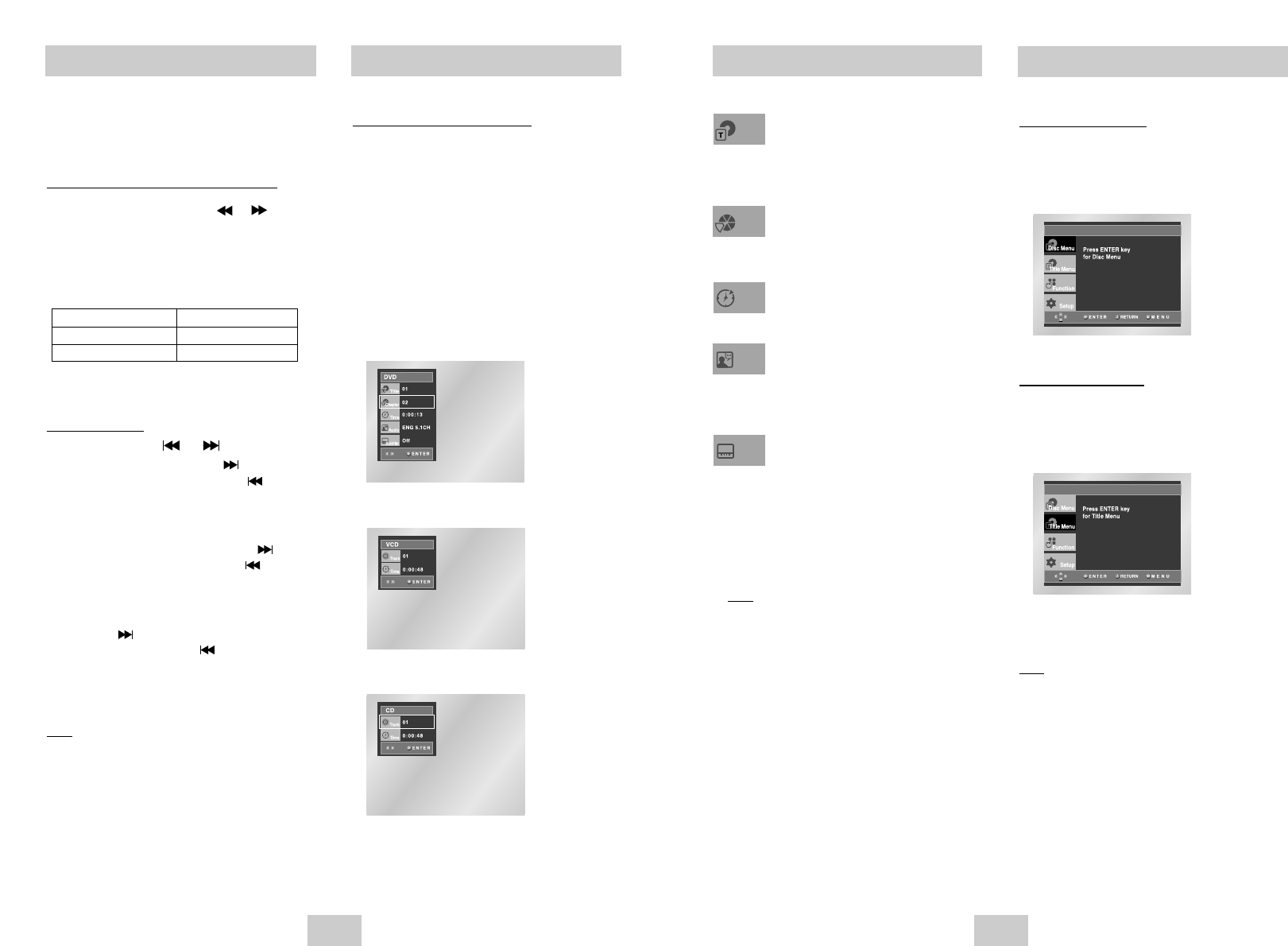
ENG-17ENG-16
Using the Display Function Using the Disc and Title Menu
Using the Disc Menu
1. During the playback of a DVD disc, press the
MENU button on the remote.
2. Select Disc Menu using the UP/DOWN buttons,
then press the RIGHT or ENTER button.
Using the Title Menu
1. During the playback of a DVD disc, press the
MENU button on the remote.
2. Select Title Menu using the UP/DOWN buttons,
then press the RIGHT or ENTER button.
Note
• Depending on a disc, the Title and Disc Menus
may not work.
• Title Menu will only be displayed if there are at
least two titles in the disc.
• You can also use the Disc Menu, using the DISC
MENU button on the remote.
• In VCD 2.0, the DISC MENU button is used to
select Menu On or Menu Off mode.
To access the desired title when there is
more than one in the disc.
For example, if there is more than one
movie on a DVD, each movie will be
identified.
Most DVD discs are recorded in
chapters so that you can quickly find a
specific passage (similar to tracks on an
audio CD).
Allows playback of the film from a
desired time.You must enter the starting
time as a reference.
Refers to the language of the film
soundtrack. In the example, the
soundtrack is played in English 5.1CH.
A DVD disc can have up to eight
different soundtracks.
Refers to the subtitle languages
available in the disc.
You will be able to choose the subtitle
languages or, if you prefer, turn them off
from the screen.
A DVD disc can have up to 32 different
subtitles.
Note
• When VCD 2.0 is in Menu Off mode only, this
function works. (See page 16)
Title
Chapter
Time
Audio
Subtitle
Using the Display Function
When Playing a DVD/VCD/CD
1. During play, press the INFO button on the remote.
2. Use the UP/DOWN buttons to select the desired
item.
3. Use the LEFT/RIGHT buttons to make the
desired setup and then press ENTER.
• You may use the number buttons of the remote
control to directly access a title, chapter or to
start the playback from the desired time.
4. To make the screen disappear, press the INFO
button again.
Using the Search & Skip Functions
During play, you can search quickly through a
chapter or track or use the skip function to
jump to the next selection.
Searching through a Chapter or Track
During play, press the SERACH ( or )
button and press again to search at a faster speed.
• You can also use the Shuttle dial on the remote by
turning. (2X, 4X, 8X, 16X, 32X, 128X)
• In case of Super Audio CD, when the clips menu is off,
you can use this function. (See page 25)
Skipping Tracks
During play, press the or button.
• When playing a DVD, if you press the button, it
moves to the next chapter. If you press the button, it
moves to the beginning of the chapter. One more press
makes it move to the beginning of the previous chapter.
• When playing a VCD 2.0 in Menu Off mode, a VCD 1.1,
SACD, DVD-AUDIO or a CD, if you press the button,
it moves to the next track. If you press the button, it
moves to the beginning of the track. One more press
makes it move to the beginning of the previous track.
• If a track exceeds 15 minutes when playing a VCD and
you press the button, it moves forward 5 minutes, in
menu off mode. If you press the button, it moves
backward 5 minutes.
Note
• When playing a VCD 2.0, you can choose Menu
On or Menu Off by using the DISC MENU
button.
DVD
CD
DVD
VCD
CD/SACD/DVD-AUDIO
2X, 8X, 32X, 128X
4X, 8X
2X, 4X, 8X
VCD
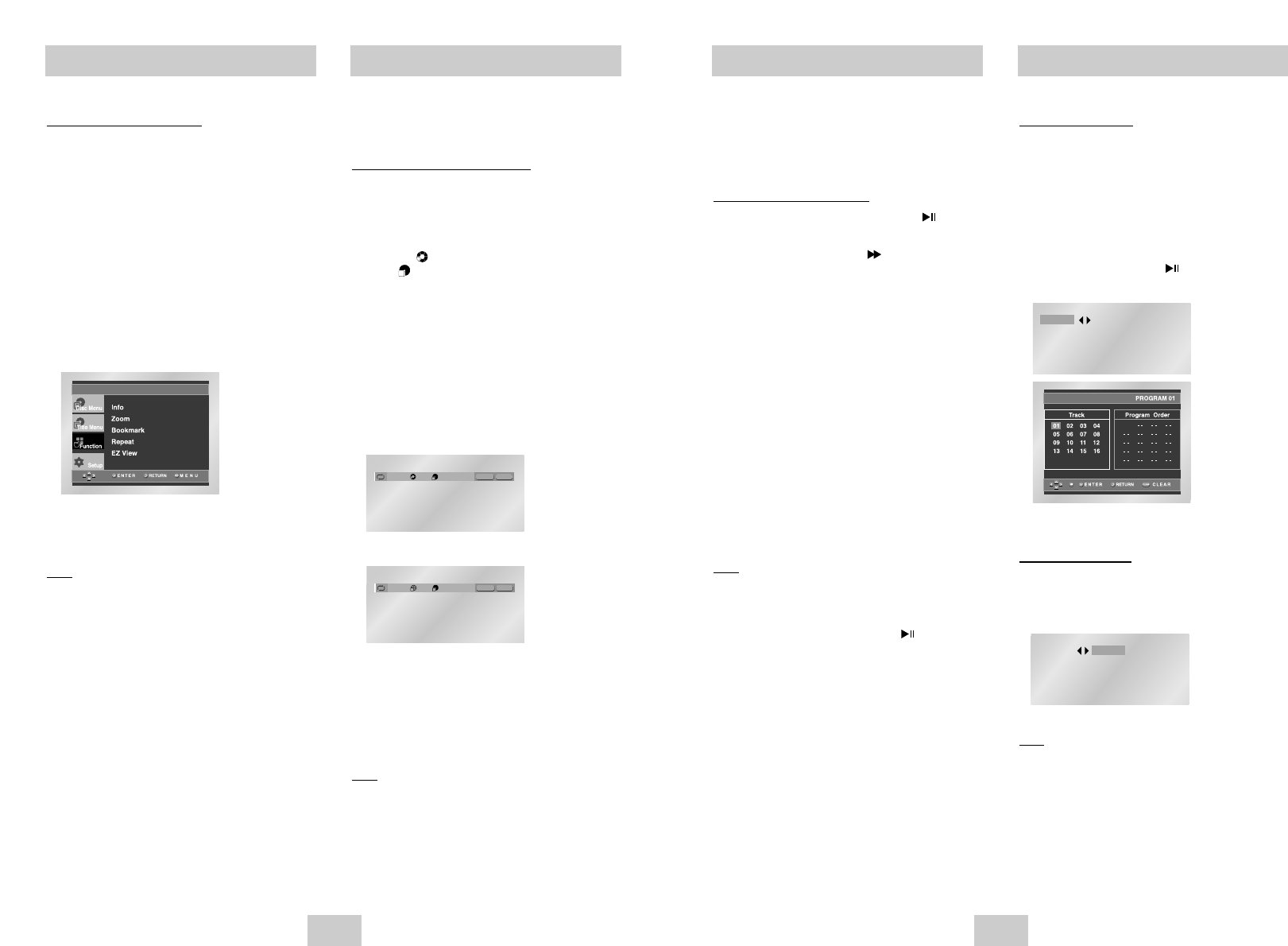
ENG-19ENG-18
Program Play & Random Play
Program Play (CD)
1. Press the PROG button.
2. Use the LEFT/RIGHT buttons to select
PROGRAM. Press the ENTER button.
3. Use the LEFT/RIGHT/UP/DOWN buttons to select
the first track to add to the program.
Press the ENTER button. The selection numbers
appear in the Program Order box.
4. Press the PLAY/PAUSE ( ) button.
The disc will be played in programmed order.
Random Play (CD)
1. Press the PROG button.
2. Use the LEFT/RIGHT buttons to select RANDOM.
Press the ENTER button.
Note
• Depending on a disc, the Program and Random
Play functions may not work.
• This unit can support a maximum of 20
programmed tracks.
• While in playback mode, press the CLEAR button
on the remote control to cancel Programmed Play
or Random Play.
This feature allows you to slowly repeat
scenes containing sports, dancing, musical
instruments being played etc. so you can
study them more closely.
When playing a DVD/VCD
1. During play, press the PLAY/PAUSE ( )
button.
2. Press the FWD SEARCH ( ) button on the
remote during PAUSE or STEP mode.
3. Press the REPEAT button on the remote.
Repeat screen appears.
4. Select A-B using the LEFT/RIGHT buttons.
5. Press ENTER at the point where you want the
repeat play to start (A).
• A-B REPEAT does not allow you to set point (B) until at
least 5 seconds has elapsed after point (A) has been
set.
6. Press ENTER at the point where you want repeat
play to stop (B).
7. To return to normal play, press REPEAT again,
then press the LEFT/RIGHT buttons to select Off
and press ENTER.
Note
• The disc will play from A to B repeatedly at the
speed you chose.
• To return to normal play, press the CLEAR button
and then press the PLAY/PAUSE ( ) button.
• When VCD 2.0 is in Menu Off mode only, this
function works. (See page 16)
PROGRAM RANDOM
PROGRAM RANDOM
Slow Repeat PlayRepeat Play
Repeat the current track, chapter, title, a
chosen section (A-B), or all of the disc.
When playing a DVD/VCD/CD
1. Press the REPEAT button on the remote.
Repeat screen appears.
2. Select Chapter, Title or A-B using the
LEFT/RIGHT buttons.
• Chapter ( ) : repeats the chapter that is playing.
• Title ( ) : repeats the title that is playing.
• A-B : repeats a segment of the disc that you select.
* A-B REPEAT
• Press ENTER at the point where you want the repeat
play to start (A).
• Press ENTER at the point where you want the repeat
play to stop (B).
• To terminate the function, press the ‘CLEAR’button.
• A-B REPEAT does not allow you to set point (B) until at
least 5 seconds has elapsed after point (A) has been
set.
3. Press ENTER.
4. To return to normal play, press REPEAT again,
then press the LEFT/RIGHT buttons to select Off
and press ENTER.
Note
• DVD repeats play by chapter or title, CD and VCD
repeat play by disc or track.
• Depending on a disc, the Repeat function may not
work.
• When VCD 2.0 is in Menu Off mode only, this func-
tion works. (See page 16)
Using the Function Menu
Using the Function Menu
1. Press the MENU button during playback.
2. Use the UP/DOWN buttons to highlight Function,
then press the RIGHT or ENTER button.
3. Function selection screen appears: Info, Zoom,
Bookmark, Repeat and EZ View.
- Info (See Page 16~17)
- Zoom (See Page 24)
- Bookmark (See Page 23)
- Repeat (See Page 18)
- EZ View (See Page 20)
4. Use the UP/DOWN button to highlight one of the
5 functions. Then press the RIGHT or ENTER
button to access the function.
Note
• You can also directly select these functions using
their respective buttons on the remote.
Off 01 01 A - B
REPEAT
ENTER
T
Off 01 01 A - B
REPEAT
ENTER
TD
DVD
VCD/CD
T
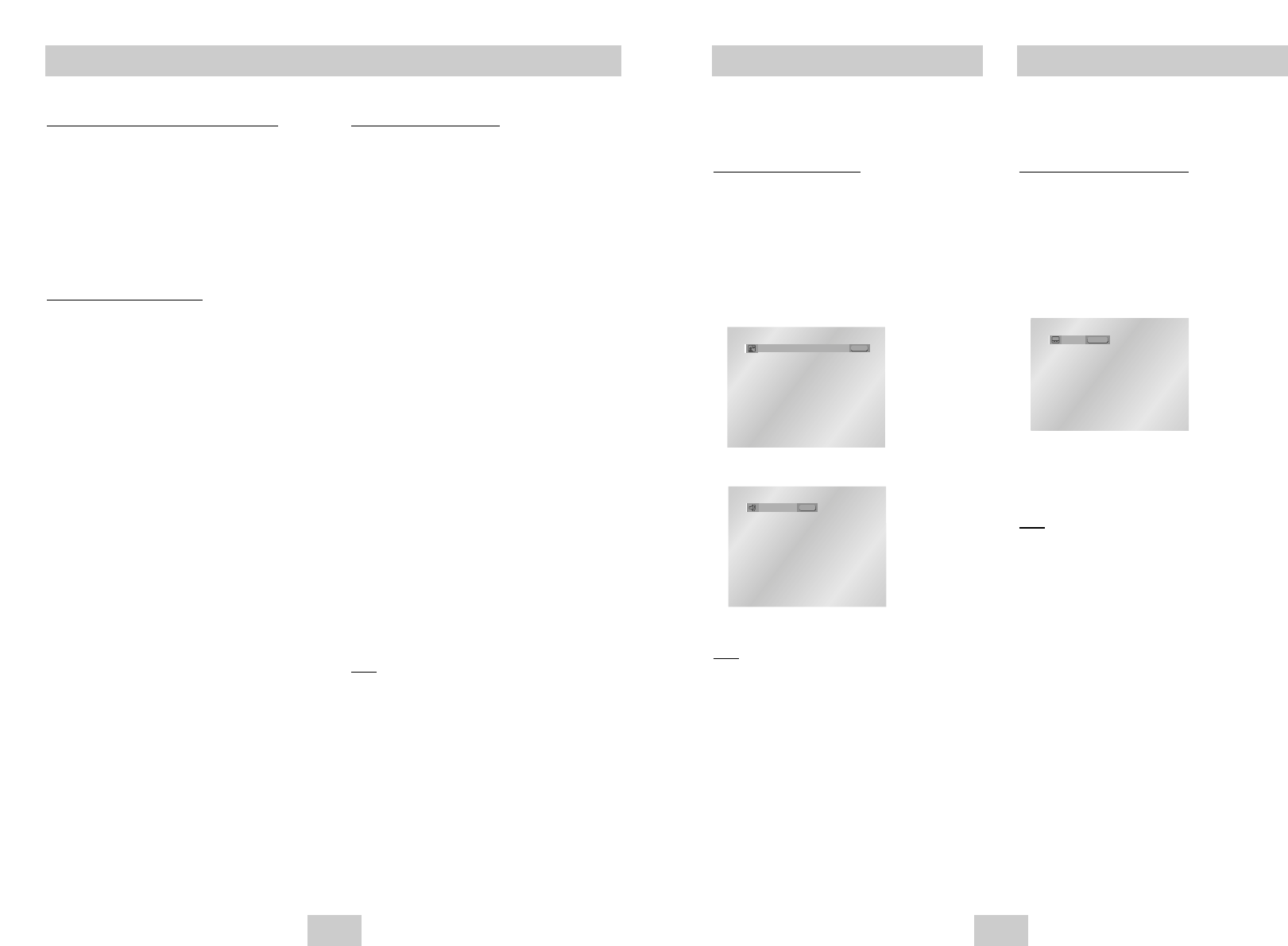
ENG-21ENG-20
Selecting the Audio Language
You can select a desired language quickly and
easily with the AUDIO button.
Using the AUDIO button
1. Press the AUDIO button.
2. The Audio changes when the button is pressed
repeatedly.
- The audio languages are represented by abbreviations.
3. Press the AUDIO button to select Stereo, Right or
Left. (On VCD/CD)
Note
• This function depends on what languages are
encoded on the disc and may not work with all
DVDs.
• A DVD disc can contain up to 8 audio languages.
• How to have the same audio language come up
whenever you play a DVD;
Refer to “Setting Up the Language Features”on
page 32.
Selecting the Subtitle Language
ENG DOLBY DIGITAL 5.1CH AUDIO
Stereo AUDIO
DVD
VCD/CD
You can select a desired subtitle quickly and
easily with the SUBTITLE button.
Using the SUBTITLE button
1. Press the SUBTITLE button.
- The subtitle languages are represented by
abbreviations.
2. The subtitle changes when the button is pressed
repeatedly.
3. To turn off the display, press the CLEAR or
RETURN button.
Note
• This function depends on what languages are
encoded on the disc and may not work with all
DVDs.
• A DVD disc can contain up to 32 subtitle
languages.
• How to have the same subtitle language come
up whenever you play a DVD;
Refer to “Setting Up the Language Features”on
page 32.
Off
SUBTITLE
Adjusting the Aspect Ratio (EZ View)
To play back using aspect ratio (DVD)
Press the EZ VIEW button.
• The screen size changes when the button is
pressed repeatedly.
• The screen zoom mode operates differently
depending on a screen setting in the initial setup
menu.
• To ensure correct operation of the EZ VIEW
button, you should set the correct aspect ratio in
the initial setup (See page 35).
If you are using a 16:9 TV
1. For 16:9 aspect ratio discs
•Wide Screen
Displays the content of the DVD title in 16:9
aspect ratio.
• Screen Fit
The top and bottom of the screen are cut off.
When playing a 2.35:1 aspect ratio disc, the
black bars at the top and bottom of the screen
will disappear. The picture will look vertically
stretched. (Depending on a type of disc, the
black bars may not disappear completely.)
• Zoom Fit
The top, bottom, left and right of the screen are
cut off and the central portion of the screen is
enlarged.
2. For 4:3 aspect ratio discs
• Normal Wide
Displays the content of the DVD title in 16:9
aspect ratio. The picture will look horizontally
stretched.
• Screen Fit
The top and bottom of the screen are cut off
and the full screen appears.
The picture will look vertically stretched.
• Zoom Fit
The top, bottom, left and right of the screen are
cut off and the central portion of the screen is
enlarged.
• Vertical Fit
When a 4:3 DVD is viewed on a 16:9 TV, black
bars will appear at the left and right of the
screen in order to prevent the picture from
looking horizontally stretched.
If you are using a 4:3 TV
1. For 16:9 aspect ratio discs
• 4:3 Letter Box
Displays the content of the DVD title in 16:9
aspect ratio. The black bars will appear at the
top and bottom of the screen.
• 4:3 Pan Scan
The left and right of the screen are cut off and
displays the central portion of the 16:9 screen.
• Screen Fit
The top and bottom of the screen are cut off
and the full screen appears.
The picture will look vertically stretched.
• Zoom Fit
The top, bottom, left and right of the screen are
cut off and the central portion of the screen is
enlarged.
2. For 4:3 aspect ratio discs
• Normal Screen
Displays the content of the DVD title in 4:3
aspect ratio.
• Screen Fit
The top and bottom of the screen are cut off
and the full screen appears.
The picture would look vertically stretched.
• Zoom Fit
The top, bottom, left and right of the screen are
cut off and the central portion of the screen is
enlarged.
Note
• This function may behave differently depending on
a type of disc.
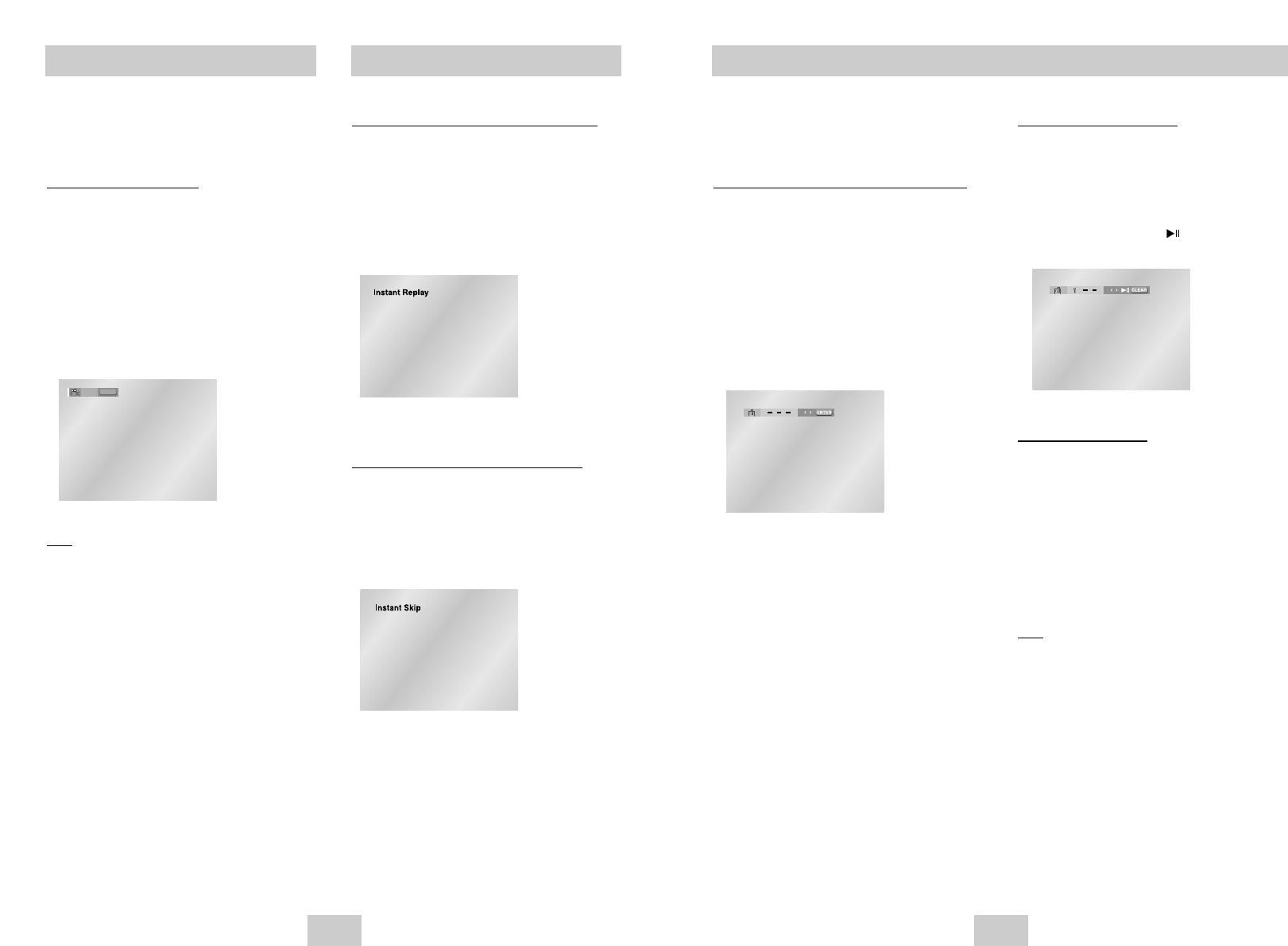
ENG-23ENG-22
This feature lets you bookmark sections of a
DVD or VCD (Menu Off mode) so you can
quickly find them at a later time.
Using the Bookmark Function (DVD/VCD)
1. During play, press the BOOKMARK button on the
remote.
2. Use the LEFT/RIGHT buttons to move to the
desired bookmark icon.
3. When you reach the scene you want to mark,
press the ENTER button. The icon will change to
a number (1, 2, or 3).
4. Press the BOOKMARK button to turn Off the
display.
Using the Bookmark Function
Recalling a Marked Scene
1. During play, press the BOOKMARK button on the
remote.
2. Use the LEFT/RIGHT buttons to select a marked
scene.
3. Press the PLAY/PAUSE ( ) buttons to skip to
the marked scene.
Clearing a Bookmark
1. During play, press the BOOKMARK button on the
remote.
2. Use the LEFT/RIGHT buttons to select the
bookmark number you want to delete.
3. Press the CLEAR button to delete a bookmark
number. Press the BOOKMARK button to turn Off
the display.
Note
• Up to three scenes may be marked at a time.
• When VCD 2.0 is in Menu Off mode only, this
function works. (See page 16)
• Depending on a disc, the Bookmark function may
not work.
Using the Instant Replay/Skip Function
Changing the Camera Angle
When a DVD contains multiple angles of a
particular scene, you can use the ANGLE
function.
Using the ANGLE button
If the disc contains multiple angles, the ANGLE
mark appears on the screen.
1. Press the ANGLE button, then ANGLE icon will
appear with the current angle number and the
number of angles available.
2. Press the ANGLE button repeatedly to the
desired angle.
3. To remove the ANGLE icon, press the CLEAR or
RETURN button.
Note
• If the disc has only one angle, this feature won’t
work. Currently, very few discs have this feature.
Using the Instant Replay function (DVD)
If you miss a scene, you can see it again using
this function.
If you press the INSTANT REPLAY button, the
current scene moves backward about 10 seconds,
and plays back.
* Depending on a disc, the Instant Replay function may not
work.
Using the Instant Skip function (DVD)
Use this function to skip playback about 10
seconds ahead of the current scene.
Press the INSTANT SKIP button.
- Playback will skip ahead 10 seconds.
- Depending on a disc, this function may not work.
4/6 ANGLE
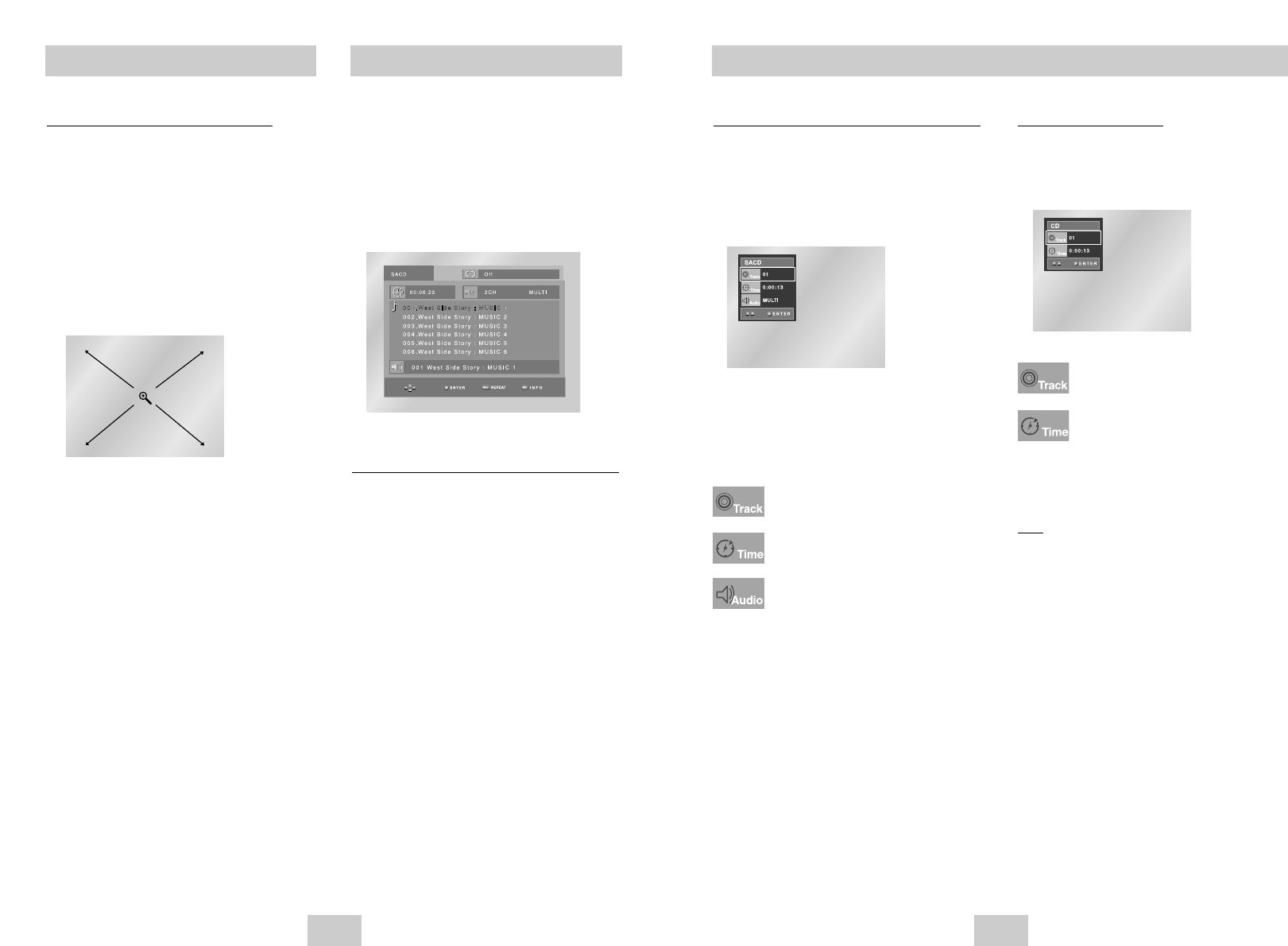
ENG-25ENG-24
Using the Zoom Function
Using the Zoom Function (DVD/VCD)
1. During play or pause mode, press the ZOOM
button on the remote.
A Zoom mark will be displayed on screen.
2. Use the UP/DOWN or LEFT/RIGHT buttons to
select the part of the screen you want to zoom in
on.
3. Press the ENTER button.
- During DVD play, press ENTER to zoom in
2X/4X/2X/Normal in order.
- During VCD play, press ENTER to zoom in 2X/Normal
in order.
Super Audio CD Playback
1. Open the disc tray.
2. Place the Super Audio CD disc on the tray.
- Place the Super Audio CD disc with the labeled
side up.
3. Close the tray.
- The tray closes and you should get a screen
that looks like the one below.
Super Audio CD Clips Menu On Play Function
1. Use the UP/DOWN buttons to select a music title.
2. Press the ENTER button to begin playback of the
music title.
- If you want to use the Repeat Function, press the
REPEAT button to change the mode, such as Off,
Track, Disc.
*Off : Normal Playback
*Track : Repeats the current music title.
*Disc : Repeats the music titles in the Super
Audio CD.
- If you want to see information about the Disc title
and Artist, press the INFO button.
- If you want to convert into regular CD mode,
press the SACD/CD button.
- During play or stop mode, you can change the
2CH or MULTI mode by using LEFT/RIGHT
buttons. (You can use this function when Super
Audio CD disc includes multi channel and 2
channel audio format.)
Super Audio CD Playback
Super Audio CD Clips Menu Off Play Function
1. In Stop mode, press the DISC MENU button until
the Clips menu is off.
2. During playback, press the INFO button and the
screen below appears.
3. Use the UP/DOWN buttons to select the desired
item.
4. Use the LEFT/RIGHT buttons to make the
desired setup and then press ENTER.
• You may use the number buttons of the remote
control to directly access a track and to start the
playback from the desired time.
5. To make the screen disappear, press the INFO
button again.
CD Layer Play Function
During Super Audio CD playback, press the
SACD/CD button to playback the CD layer of a dual
layer Super Audio CD disc. (Refer to the page 16 for
setting CD playback Function).
Note
• Some Super Audio CD discs do not include a CD
layer.
• Depending on a disc, this function may not work.
To access the desired Track when there
is more than one in the disc.
Allows playback from a desired time by
using the number buttons.
If you want to change the 2channel or
multi channel in play or stop mode,
press AUDIO button.
- You can use this function when Super
Audio CD disc includes multi channel
and 2 channel audio format.
• 2CH : L, R
• MULTI : F/L, F/R, R/L, R/R, C/T, S/W
To access the desired Track when there
is more than one in the disc.
Allows playback from a desired time.
You must enter the starting time as a
reference.
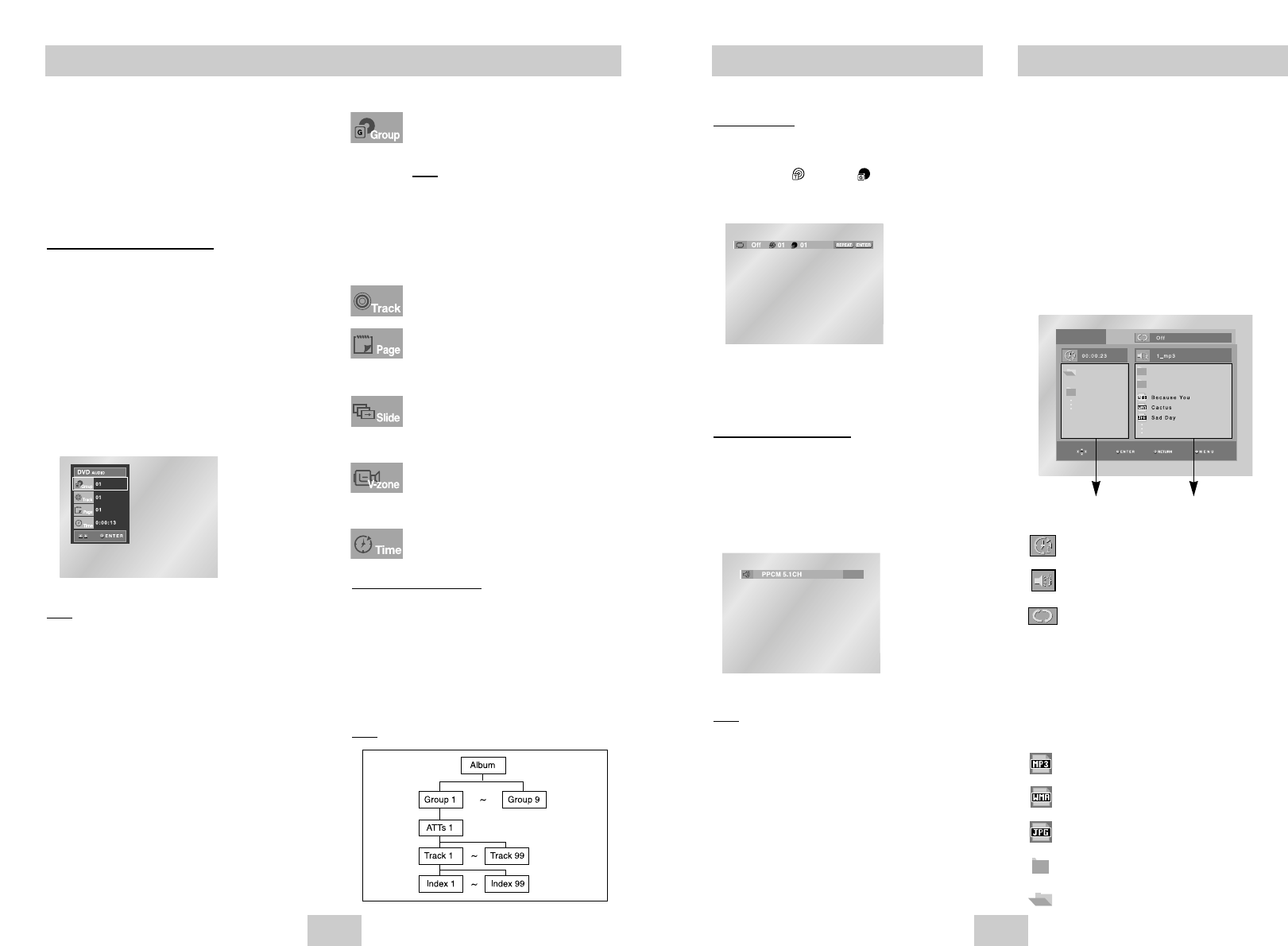
ENG-27ENG-26
DVD AUDIO Playback
1. Open the disc tray.
2. Place the DVD AUDIO disc on the tray.
-
Place the DVD AUDIO disc with the labeled side up.
3. Close the tray.
- The tray closes and disc plays.
Using the Display Function
1. During play, press the INFO button on the remote.
2. Use the UP/DOWN buttons to select the desired
item.
3. Use the LEFT/RIGHT buttons to make the
desired setup and then press ENTER.
• You may use the number buttons of the remote
control to directly access a Group, Track, Page
or to start the playback from the desired time.
4. To make the screen disappear, press the INFO
button again.
Note
Some DVD-AUDIO discs don’t audio down-mixing.
These discs always output 5.1ch analog audio
regardless of audio setup.
DVD AUDIO Playback
REPEAT Play
1. Press the REPEAT button on the remote during
playback.
2. Select Title ( ), Group ( ) using the
LEFT/RIGHT button.
3. Press ENTER.
AUDIO Format Display
During DVD AUDIO playback, press the AUDIO
button to see AUDIO Format information.
• LPCM : Linear Pulse Code Modulation.
Not compressed Audio data format.
• PPCM : Packet Pulse Code Modulation.
Lossless compressed Audio data format.
Note
Some DVD-AUDIO discs don’t allow audio
down-mixing. These discs always output 5.1ch
analog audio regardless of audio setup.
Most DVD AUDIO discs are recorded in
Group, you can change Groups with this
Function.
Note
* Bonus Group playback.
• Some DVD AUDIO discs have Bonus
groups. If you want to play a Bonus
group, you must enter the Bonus
Group code. The code is usually on the
DVD AUDIO disc case.
To access the desired Track when there is
more than one on the DVD AUDIO disc.
If pages are included with the
DVD-AUDIO, you can see this icon.
To access the desired page, you can
use this Function.
If a slide show is included with the
DVD-AUDIO, you can see this icon.
In this case you cannot use PAGE
PRE./NEXT buttons.
If a video zone is included with the
DVD-AUDIO, you can see this icon.
In this case you cannot use PAGE
PRE./NEXT buttons.
Allows playback of the music from a
desired time by using the number buttons.
Page, Index Function
1. Use PAGE PRE./NEXT buttons to Skip the Page
when there is more than one in a group.
• Some DVD-AUDIO discs include a slide show. In
the slide show mode, this function can not use.
• PAGE is still images.You can see the still
images when playback DVD-AUDIO disc.
2. Use INDEX PRE./NEXT buttons to Skip the Index
when there is more than one in a track.
Note
Depending on a disc, this function may not work.
Clips Menu for MP3/WMA/JPEG
Discs with MP3/WMA/JPEG contain individual
songs or pictures that can be organized into
folders as shown below. They are similar to
how you use your computer to put files into
different folders.
1. Open the disc tray.
2. Place the disc on the tray.
- Place the disc with the labeled side up.
3. Close the tray.
- The tray closes and you should get a screen
that looks like the one below.
• : Name of currently playing file.
• : Current Playback Time.
• : Current Playback Mode : There are 4
modes. They can be selected in order by
pressing the REPEAT button.
- Off : Normal Playback
- Track : Repeats the current track.
- Folder : Repeats the current folder.
- Random : Files in the disc will be played
in random order.
• : MP3 file icon.
• : WMA file icon.
• : JPEG file icon.
• : Folder icon.
• : Current Folder icon.
Parent Folder, Current Folder
and Peer Folders
Folders and Files in
Current Folder
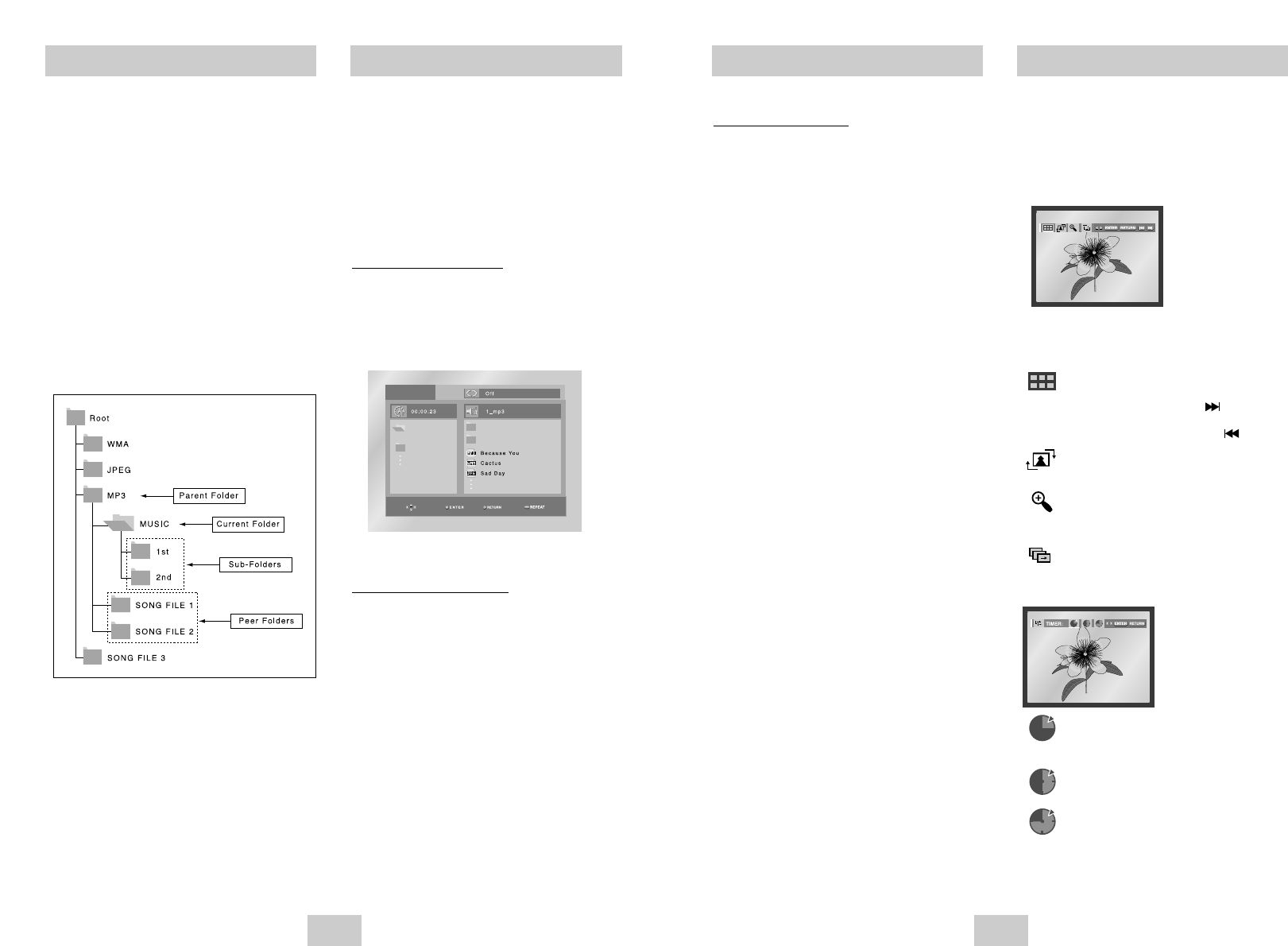
ENG-29ENG-28
Picture CD Playback
1. Select the desired folder. (See page 28 to select
the folder)
2.
Use the UP/DOWN buttons to select a Picture file in
clips menu and then press the ENTER button.You
should get a screen that looks like the one below.
• Use the INFO button on the remote control to select
the menu you want to view and then press the ENTER
button.
• : Returns to the Album Screen.
• To see the next 6 pictures, press the button.
• To see the previous 6 pictures, press the button.
• : Each time the ENTER button is pressed, the
picture rotates 90 degrees clockwise.
• : Each time the ENTER button is pressed, the
picture is enlarged up to 4X.
(Normal ➝2X ➝4X ➝2X ➝Normal)
• : The unit enters slide show mode.
*Before beginning the Slide Show, the picture interval
must be set.
• : When this icon is selected and ENTER is
pressed, the pictures change automatically
with about a 6 second interval.
• : The pictures change automatically with about
a 12 second interval.
• : The pictures change automatically with about
a 18 second interval.
*
Depending on a file size, the amount of time between
each picture may be different from the manual.
*
If you don’t press any button, the slide show will start
automatically in about 10 seconds by default.
CD-R MP3/WMA discs
When you record MP3 or WMA files on CD-R,
please refer to the following.
• Your MP3 or WMA files should be ISO 9660 or JOLIET
format.
ISO 9660 format and Joliet MP3 or WMA files are
compatible with Microsoft's DOS and Windows, and with
Apple's Mac. This format is the most widely used.
• When naming your MP3 or WMA files, do not exceed 8
characters, and enter “.mp3, .wma”as the file
extension.
General name format of: Title.mp3. or Title.wma.
When composing your title, make sure that you use 8
characters or less, have no spaces in the name, and avoid
the use of special characters including: (.,/,\,=,+).
• Use a decompression transfer rate of at least 128
Kbps when recording MP3 files.
Sound quality with MP3 files basically depends on the rate
of compression/decompression you choose. Getting CD
audio sound requires an analog/digital sampling rate, that
is conversion to MP3 format, of at least 128 Kbps and up
to 160 Kbps. However, choosing higher rates, like 192
Kbps or more, only rarely give better sound quality.
Conversely, files with decompression rates below 128
Kbps will not be played properly.
• Use a decompression transfer rate of at least 64Kbps
when recording WMA files.
Sound quality with WMA files basically depends on the
rate of compression/decompression you choose.
Getting CD audio sound requires an analog/digital
sampling rate, that is conversion to WMA format, of at
least 64Kbps and up to 192Kbps.
Conversely, files with decompression rates below 64Kbps
or over 192Kbps will not be played properly.
•
Do not try recording copyright protected MP3 files.
Certain "secured" files are encrypted and code protected
to prevent illegal copying. These files are of the following
types: Windows MediaTM (registered trade mark of
Microsoft Inc) and SDMITM (registered trade mark of The
SDMI Foundation).You cannot copy such files.
• Important: The above recommendations cannot be taken
as a guarantee that the DVD player will play MP3
recordings, or as an assurance of sound quality. You
should note that certain technologies and methods for
MP3 file recording on CD-Rs prevent optimal playback of
these files on your DVD player (degraded sound quality
and in some cases, inability of the player to read the files).
• This unit can play a maximum of 3000 files and 300
folders per disc.
MP3/WMA PlaybackFolder Selection
The folder can only be selected in the Stop
mode.
• To select the Parent Folder
Press the RETURN button to go to parent folder,
or use the UP/DOWN buttons to select “..”and
press ENTER to go to the parent folder.
• To select the Peer Folder
Use the LEFT/RIGHT buttons to highlight left
window. Use the UP/DOWN buttons to select the
desired folder, then press ENTER.
• To select the Sub-Folder
Use the LEFT/RIGHT buttons to highlight right
window. Use the UP/DOWN buttons to select the
desired folder, then press ENTER.
MP3/WMA Playback
1. Open the disc tray.
2. Place the disc on the tray.
- Place the disc with the labeled side up.
3. Close the tray.
- The tray closes and you should get a screen
that looks like the one below.
MP3/WMA Play Function
1. Select the desired folder.
2. Use the UP/DOWN or LEFT/RIGHT buttons to
select a song file.
3. Press ENTER to begin playback of the song file.
Repeat/Random playback
Press the REPEAT button to change playback
mode. There are 4 modes, such as Off, Track,
Folder and Random.
- Off : Normal Playback
- Track : Repeats the current song file.
- Folder : Repeats the song files which have the
same extension in the current folder.
- Random : Song files which have the same
extension will be played in random
order.
* To resume normal play, press the CLEAR button.
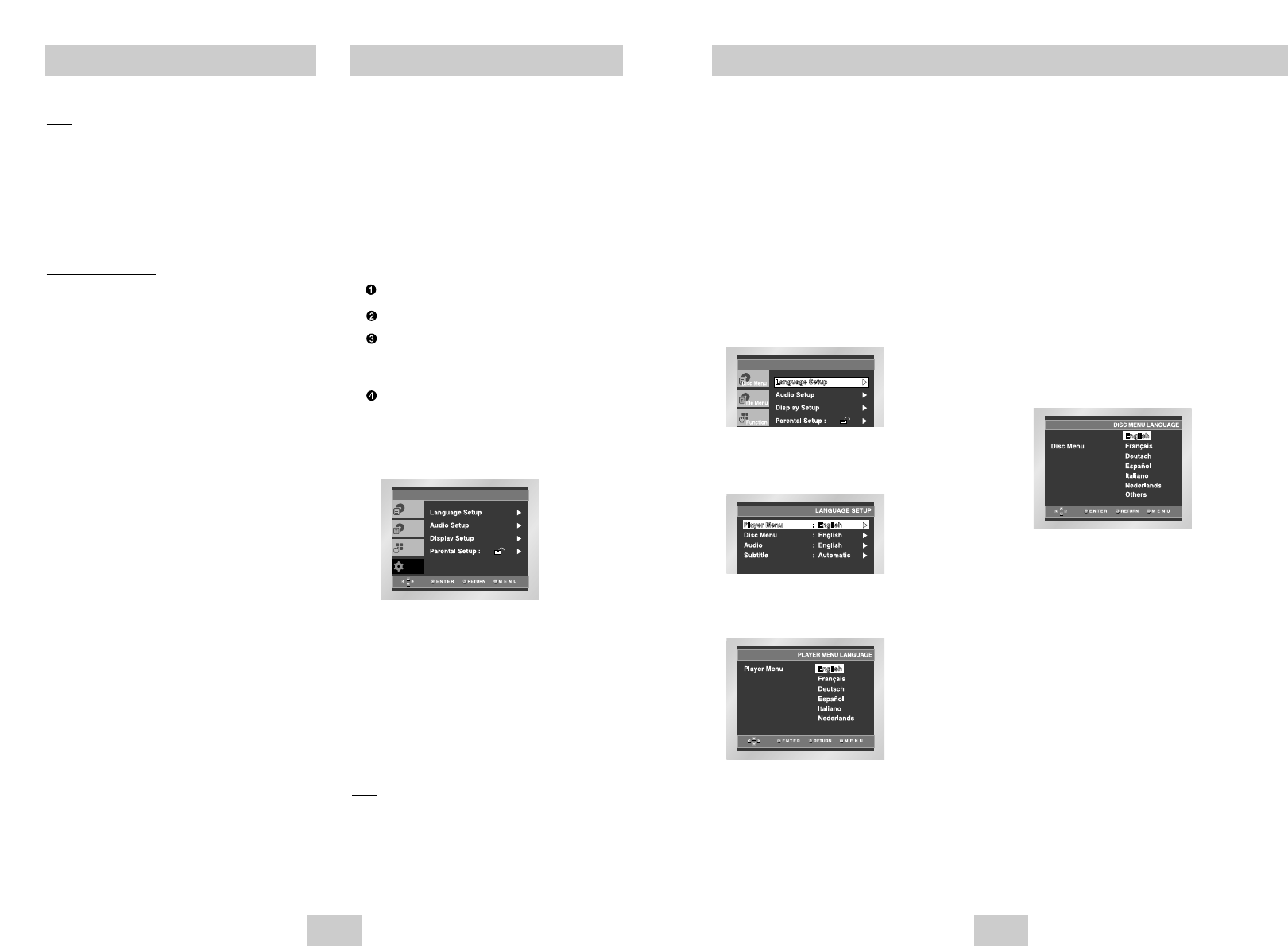
ENG-31ENG-30
Using the Disc Menu Language
This function changes the text language only on the
disc menu screens.
1. With the unit in Stop mode, press the MENU
button.
2. Select Setup using UP/DOWN buttons, then
press the RIGHT or ENTER button.
3. Select Language Setup using UP/DOWN
buttons, then press the RIGHT or ENTER button.
4. Select Disc Menu using UP/DOWN buttons, then
press the RIGHT or ENTER button.
5. Use the UP/DOWN buttons to select the desired
language.
- Select “Others”if the language you want is not listed.
6. Press the ENTER button.
- The language is selected and the screen returns to
Language Setup menu.
Setting Up the Language Features
If you set the player menu, disc menu, audio
and subtitle language in advance, they will
come up automatically every time you watch a
movie.
Using the Player Menu Language
1. With the unit in Stop mode, press the MENU
button.
2. Select Setup using UP/DOWN buttons, then
press the RIGHT or ENTER button.
3. Select Language Setup using UP/DOWN
buttons, then press the RIGHT or ENTER button.
4. Select Player Menu using UP/DOWN buttons,
then press the RIGHT or ENTER button.
5. Use the UP/DOWN buttons to select the desired
language.
6. Press the ENTER button.
- The language is selected and the screen returns to
Language Setup menu.
- To make the SETUP menu disappear, press the
RETURN or LEFT button.
Picture CD Playback
Note
• If no buttons on the remote control pressed for 10
seconds, the menu will disappear.
Press the INFO button on the remote control to
display the menu again.
• Press the STOP button to return to the clips menu.
• When playing a Kodak Picture CD, the unit
displays the Photo directly, not the clips menu.
CD-R JPEG Discs
• Only files with the ".jpg" and ".JPG" extensions can
be played.
• If the disc is not closed, it will take longer to start
playing and not all of the recorded files may be
played.
• Only CD-R discs with JPEG files in ISO 9660 or Joliet
format can be played.
• The name of the JPEG file may not be longer than 8
characters and should contain no blank spaces or
special characters (. / = +).
• Only a consecutively written multisession disc can be
played. If there is a blank segment in the multisession
disc, the disc can be played only up to the blank
segment.
• A maximum of 3000 images can be stored on a single
CD.
• Kodak Picture CDs are recommended.
• When playing a Kodak Picture CD, only the JPEG
files in the pictures folder can be played.
• Kodak Picture CD : The JPEG files in the pictures
folder can be played automatically.
• Konica Picture CD : If you want to see the Picture,
select the JPEG files in the clips menu.
• Fuji Picture CD : If you want to see the Picture, select
the JPEG files in the clips menu.
• QSS Picture CD : The unit cannot play QSS Picture
CD.
• If the number of files in 1 Disc is over 3000, only 3000
JPEG files can be played.
• If the number of folders in 1 Disc is over 300, only
JPEG files in 300 folders can be played.
The Setup menu lets you customize your DVD
player by allowing you to select various
language preferences, set up a parental level,
even adjust the player to the type of television
screen you have.
1. With the unit in Stop mode, press the MENU
button on the remote. Select Setup using
UP/DOWN buttons, then press the RIGHT or
ENTER button.
Language Setup : Setup of the Language.
Audio Setup : Setup of the Audio Options.
Display Setup : Setup of the Display Options.
Use to select which type of screen you want to
watch and several display options.
Parental Setup : Setup of the Parental Level.
Allows users to set the level necessary to
prevent children from viewing unsuitable
movies such as those with violence, adult
subject matter, etc.
2. Use the UP/DOWN buttons on the remote to
access the different features.
3. Press the ENTER or RIGHT button to access the
sub features.
To make the setup screen disappear after setting
up, press the MENU button again.
Note
Depending on a disc, some Setup Menu selections
may not work.
Using the Setup Menu
Setup
Disc Menu
Title Menu
Function
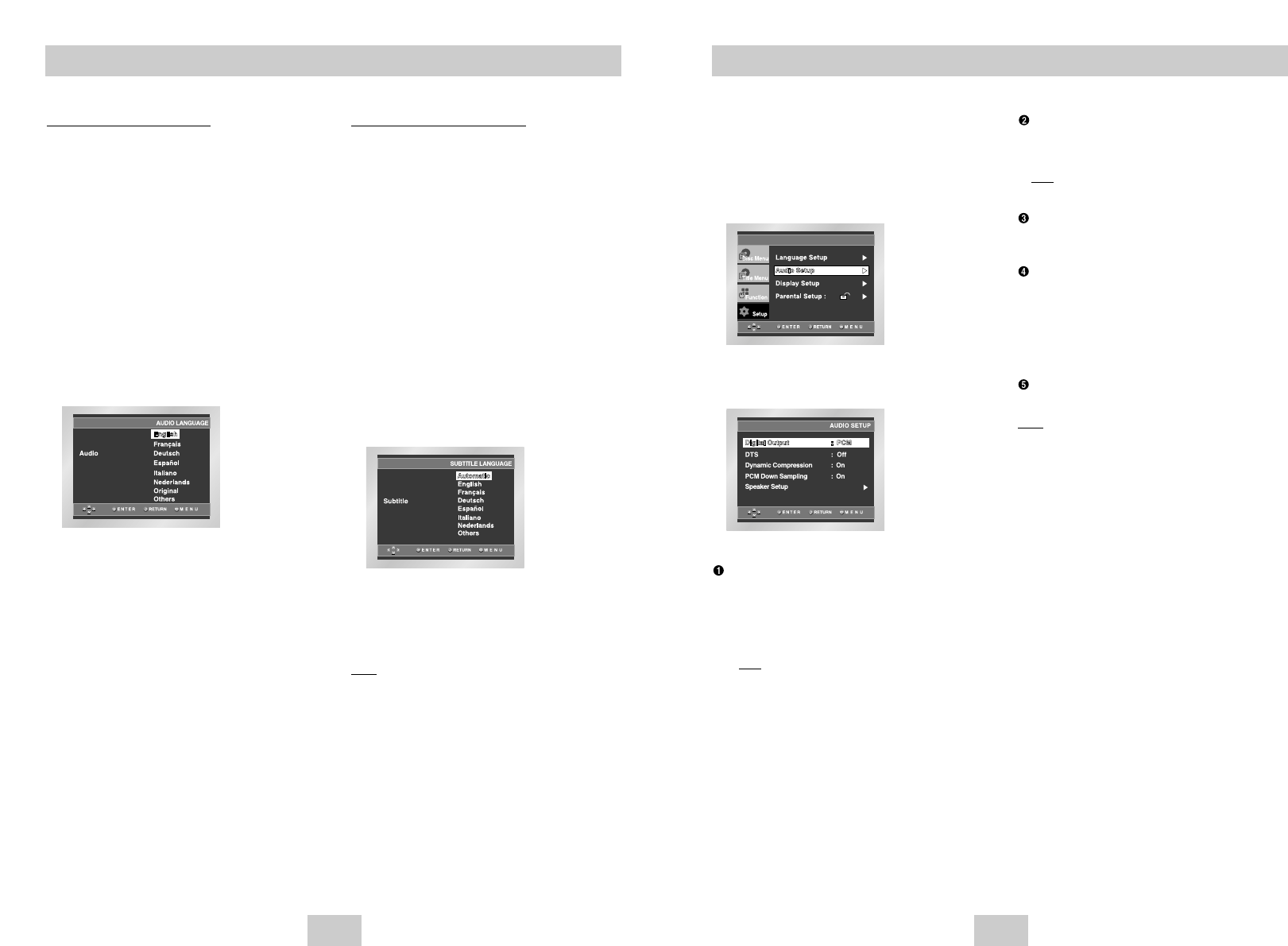
ENG-33ENG-32
1.
With the unit in Stop mode, press the MENU button.
2. Select Setup using UP/DOWN buttons, then
press the RIGHT or ENTER button.
3. Select Audio Setup using UP/DOWN buttons,
then press the RIGHT or ENTER button.
4. Use the UP/DOWN buttons to select the desired
item. Then press the RIGHT or ENTER button.
Digital Output
1. PCM : Converts to PCM(2CH) 48kHz audio. Select
PCM when using the Analog Audio Outputs.
2. Bitstream : Converts to Dolby Digital Bitstream
(5.1CH). Select Bitstream when using the
Digital Audio Output.
Note Even when PCM Down sampling is Off
•Some discs will only output down sampled
audio through the digital outputs.
•High sampling rate DVD-Audio discs
(192KHz or 176.4KHz) always output audio
down sampled to 96KHz or 88.2KHz through
the digital outputs.
•When playing LPCM or PPCM DVD
protected by copyright. If digital audio source
is 48KHz/16bit the Digital output is mute.
Setting Up the Audio Options
DTS
1. Off : Doesn’t output digital signal.
2. On : Outputs DTS Bitstream via digital output only.
Select DTS when connecting to a DTS Decoder.
Note There is no analog audio output when you play
DTS sound disc.
Dynamic Compression
1. On : To select dynamic compression.
2. Off : To select the standard range.
PCM Down Sampling
1. On : Select this when the amplifier connected to the
player is not 96KHz compatible. In this case, the
96KHz signals will be down converted to 48KHZ.
2. Off : Select this when the amplifier connected to the
player is 96KHz compatible. In this case, all
signals will be output without any changes.
Speaker Setup (See page 34)
Note
• How to make the SETUP menu disappear or
return to menu screen during set up;
Press RETURN or LEFT button.
• Manufactured under license from Dolby
Laboratories. “Dolby”and the double-D symbol are
trademarks of Dolby Laboratories.
• “DTS”and “DTS Digital Out”are trademarks of
Digital Theater Systems, Inc.
• DVD-AUDIO
- Outputs 2 channel digital audio only.
- Some DVD-AUDIO discs do not downmix, so they
will not output 2 channel digital audio.
- MULTI channel DVD-AUDIO discs play back
through the analog outputs.
• Super Audio CD
Outputs analog signals only.
Setting Up the Language Features
Using the Audio Language
1. With the unit in Stop mode, press the MENU
button.
2. Select Setup using UP/DOWN buttons, then
press the RIGHT or ENTER button.
3. Select Language Setup using UP/DOWN
buttons, then press the RIGHT or ENTER button.
4. Select Audio using UP/DOWN buttons, then
press the RIGHT or ENTER button.
5. Use the UP/DOWN buttons to select the desired
language.
- Select “Original”if you want the default soundtrack
language to be the original language the disc is
recorded in.
- Select “Others”if the language you want is not listed.
6. Press the ENTER button.
- The language is selected and the screen returns to
Language Setup menu.
Using the Subtitle Language
1. With the unit in Stop mode, press the MENU
button.
2. Select Setup using UP/DOWN buttons, then
press the RIGHT or ENTER button.
3. Select Language Setup using UP/DOWN
buttons, then press the RIGHT or ENTER button.
4. Select Subtitle using UP/DOWN buttons, then
press the RIGHT or ENTER button.
5. Use the UP/DOWN buttons to select the desired
language.
- Select “Automatic”if you want the subtitle language to
be the same as the language selected as the audio
preference.
- Select “Others”if the language you want is not listed.
Some discs may not contain the language you select
as your initial language; in that case the disc will use its
original language setting.
6. Press the ENTER button.
- The language is selected and the screen returns to
Language Setup menu.
Note
• If the selected language is not recorded on the
disc, the original pre-recorded language is
selected.
• How to make the SETUP menu disappear or
return to menu screen during set up;
Press RETURN or LEFT button.
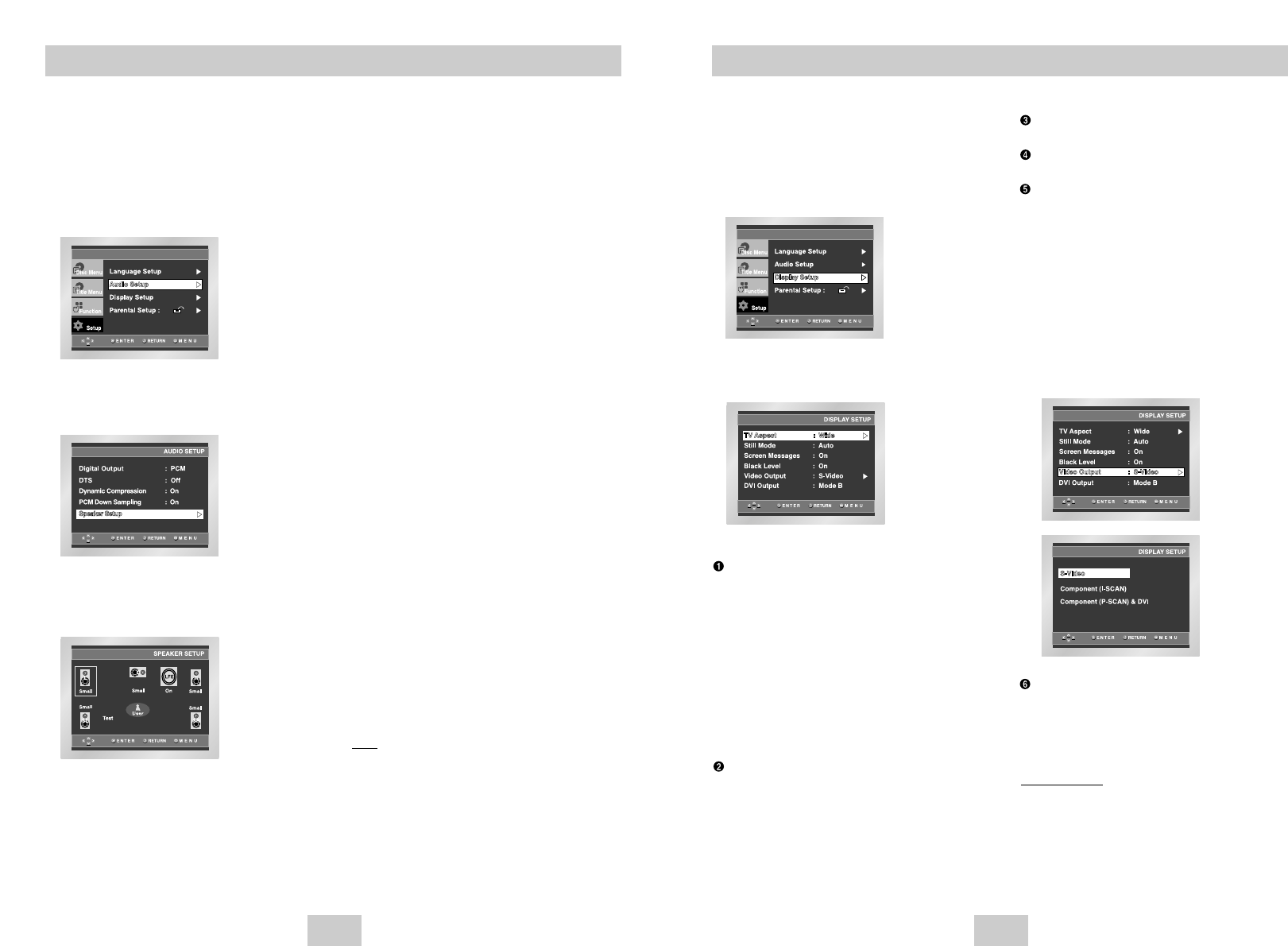
ENG-35
1.
With the unit in Stop mode, press the MENU button.
2. Select Setup using UP/DOWN buttons, then
press the RIGHT or ENTER button.
3. Select Display Setup using UP/DOWN buttons,
then press the RIGHT or ENTER button.
4. Use the UP/DOWN buttons to select the desired
item. Then press the RIGHT or ENTER button.
TV Aspect
Depending on the type of television you have, you may
want to adjust the screen setting (aspect ratio).
1. 4:3 Letter Box : Select when you want to see the total
16:9 ratio screen DVD supplies, even though you have
a TV with a 4:3 ratio screen. Black bars will appear at
the top and bottom of the screen.
2. 4:3 Pan Scan : Select this for conventional size TVs
when you want to see the central portion of the 16:9
screen. (Extreme left and right side of movie picture
will be cut off.)
3. 16:9 Wide :You can view the full 16:9 picture on your
widescreen TV.
Still Mode
These options will help prevent picture shake in still
mode and display small text clearer.
1. Auto : When selecting Auto, Field/Frame mode will be
automatically converted.
2. Field : Select this feature when the screen shakes in
the Auto mode.
3. Frame : Select this feature when you want to see
small letters more clearly in the Auto mode.
Screen Messages
Use to turn on-screen messages On or Off.
Black Level
Adjusts the brightness of the screen.(On/Off)
Video Output
Select Video Output.
1. S-Video : Select when you want to use Video and
S-Video Out.
2. Component (I-SCAN) : Select when you want to use
Video and Component 525i(Interlace) Out
3. Component (P-SCAN) & DVI : Select when you want
to use Component 525p(Progressive) Out or DVI.
* If you press the VIDEO SEL. button, Video output
mode is changed in regular sequence in no disc mode.
(S-Video ➝ I-SCAN ➝ P-SCAN & DVI)
* If the Yes/No selection in the Display Setup sub Menu
is not made within 10 seconds, the screen returns to
the previous menu.
DVI Output
You can use this function to DVI output format.
• This function corrects a biased TV screen to secure a
normal view.
• If DVI Output is set incorrectly, the screen can be
biased.
Important Note
• Consult your TV User’s Manual to find out if your
TV supports Progressive Scan. If Progressive
Scan is supported, follow the TV User’s Manual’s
instructions regarding Progressive Scan settings in
the TV’s menu system.
• If Video Output is set incorrectly, the screen can be
blocked. (See page 39)
Setting Up the Display Options
ENG-34
1. With the unit in Stop mode, press the MENU
button.
2. Select Setup using UP/DOWN buttons, then
press the RIGHT or ENTER button.
3. Select Audio Setup using UP/DOWN buttons,
then press the RIGHT or ENTER button.
4. Use the UP/DOWN buttons to select Speaker
Setup. Then press the RIGHT or ENTER button.
5. Use the UP/DOWN or LEFT/RIGHT buttons to
select the desired item. Then press the ENTER
button.
The default settings : FRONT L, R (Small), CENTER
(Small), SURROUND (Small).
Select the size of the speakers to be connected.
• Front (FL, FR)
- Large: Normally select this.
- Small: When the sound distorts or the surround
sound effects are difficult to hear, select this.
This activates the Dolby Digital bass redirection
circuitry and outputs the bass frequencies of the
speaker from the subwoofer.
• Center
- None: If you do not connect a center speaker,
select this.
- Large: Normally select this.
- Small: When the sound distorts, select this.
This activates the Dolby Digital bass redirection
circuitry and outputs the bass frequencies of the
center speaker from other speakers.
• Surround (SL, SR)
- None: If you do not connect a center speaker,
select this.
- Large (Rear/Side): Normally select either of these
according to the rear speaker’s position.
- Small (Rear/Side): When the sound distorts or the
surround sound effects are difficult to hear, select
either of these according to the rear speaker’s
position. This activates the Dolby Digital bass
redirection circuitry and outputs the bass
frequencies of the rear speaker from other
speakers.
Setting up TEST
The test output signals come clockwise starting from
the Front Speaker(L). Adjust Channel Balance to
match to the volume of test signals memorized in
the system.
FRONT(L) ➝ CENTER ➝ SUBWOOFER ➝
FRONT(R) ➝ SURROUND(R) ➝ SURROUND(L)
Note
How to make the SETUP menu disappear or return
to menu screen during set up. Press RETURN or
LEFT button.
• The subwoofer test output signal is lower than the
other speakers.
• The MPEG Multichannel logo is a trademark
registered by PHILIPS Corporation.
• If you set Front (L, R) “Small”, LFE(Subwoofer) is
set “On”automatically.
Surround Sound Speaker Setup
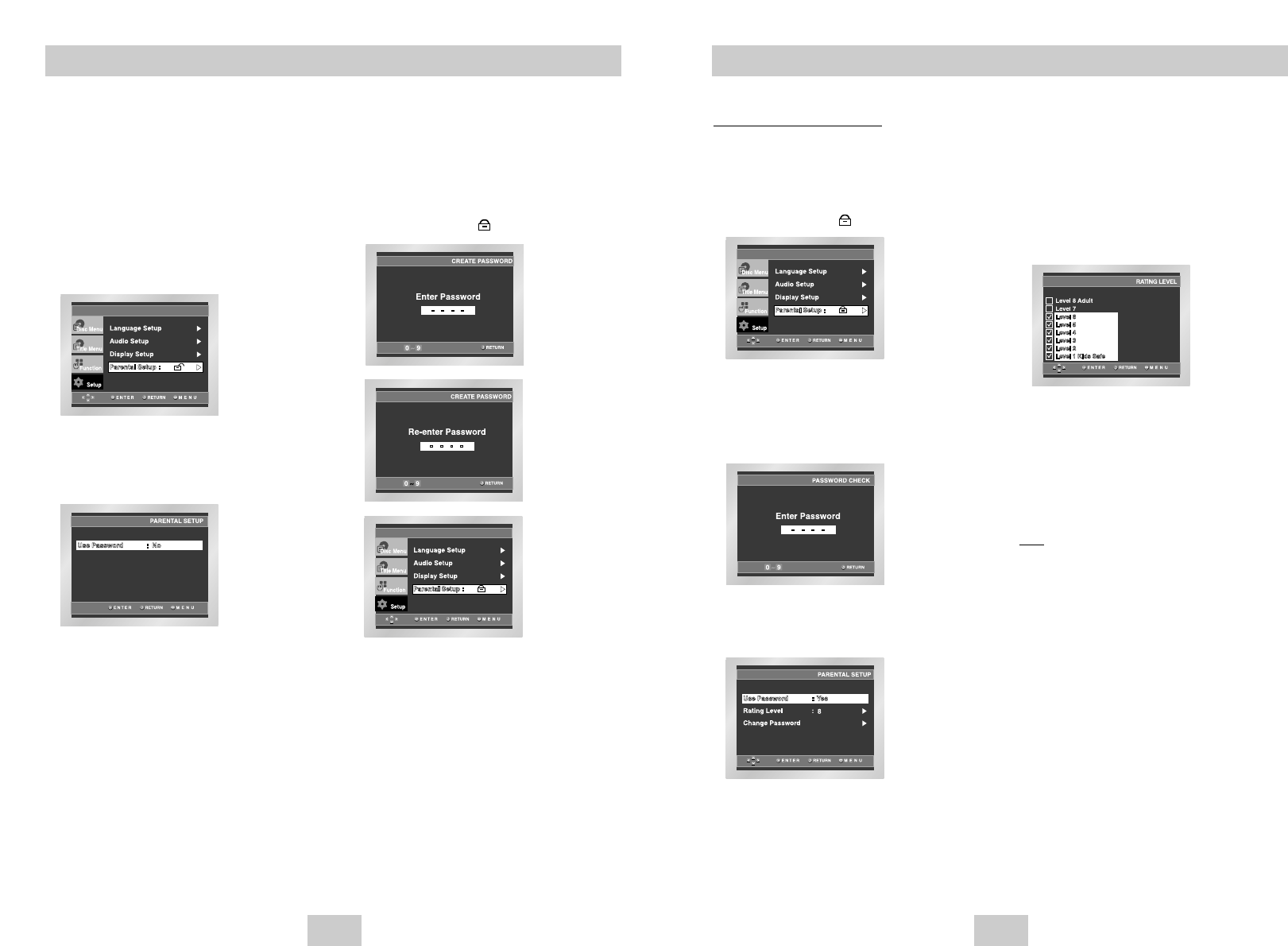
ENG-37ENG-36
Setting Up the Parental Control
1. With the unit in Stop mode, press the MENU
button.
2. Select Setup using UP/DOWN buttons, then
press the RIGHT or ENTER button.
3. Select Parental Setup using UP/DOWN buttons,
then press the RIGHT or ENTER button.
4. Use RIGHT or ENTER to select Yes if you want
to use a password. The Enter Password screen
appears.
5. Enter your password. The Re-enter Password
screen appears to confirm the password.
Enter your password again.
The player is locked ( ).
Setting Up the Parental Control
6. Select the Rating Level you want using
UP/DOWN buttons.
For example, if you select up to Level 6, discs that
contain Level 7, 8 will not play.
- To cancel the Rating Level, select No using RIGHT or
ENTER in Use Password.
About the Change Password
- Highlight Change Password using UP/DOWN buttons.
- Press ENTER button.
The Change Password screen appears.
- Enter your new password. Enter the new password again.
Note
• How to make the SETUP menu disappear or
return to menu screen during set up;
Press RETURN or LEFT button.
• If you have forgotten your password, see page 40.
Setting Up the Rating Level
1. With the unit in Stop mode, press the MENU
button.
2. Select Setup using UP/DOWN buttons, then
press the RIGHT or ENTER button.
The player is locked ( ).
3. Select Parental Setup using UP/DOWN buttons,
then press the RIGHT or ENTER button.
4. Enter your password.
The Parental Setup screen appears.
5. Select Rating Level using UP/DOWN buttons,
and press ENTER or RIGHT button.
e.g) Setting up in LEVEL6.
The Parental Control function works in conjunction with DVDs that have been assigned a rating which helps you
control the types of DVDs that your family watches. There are up to 8 rating levels on a disc.
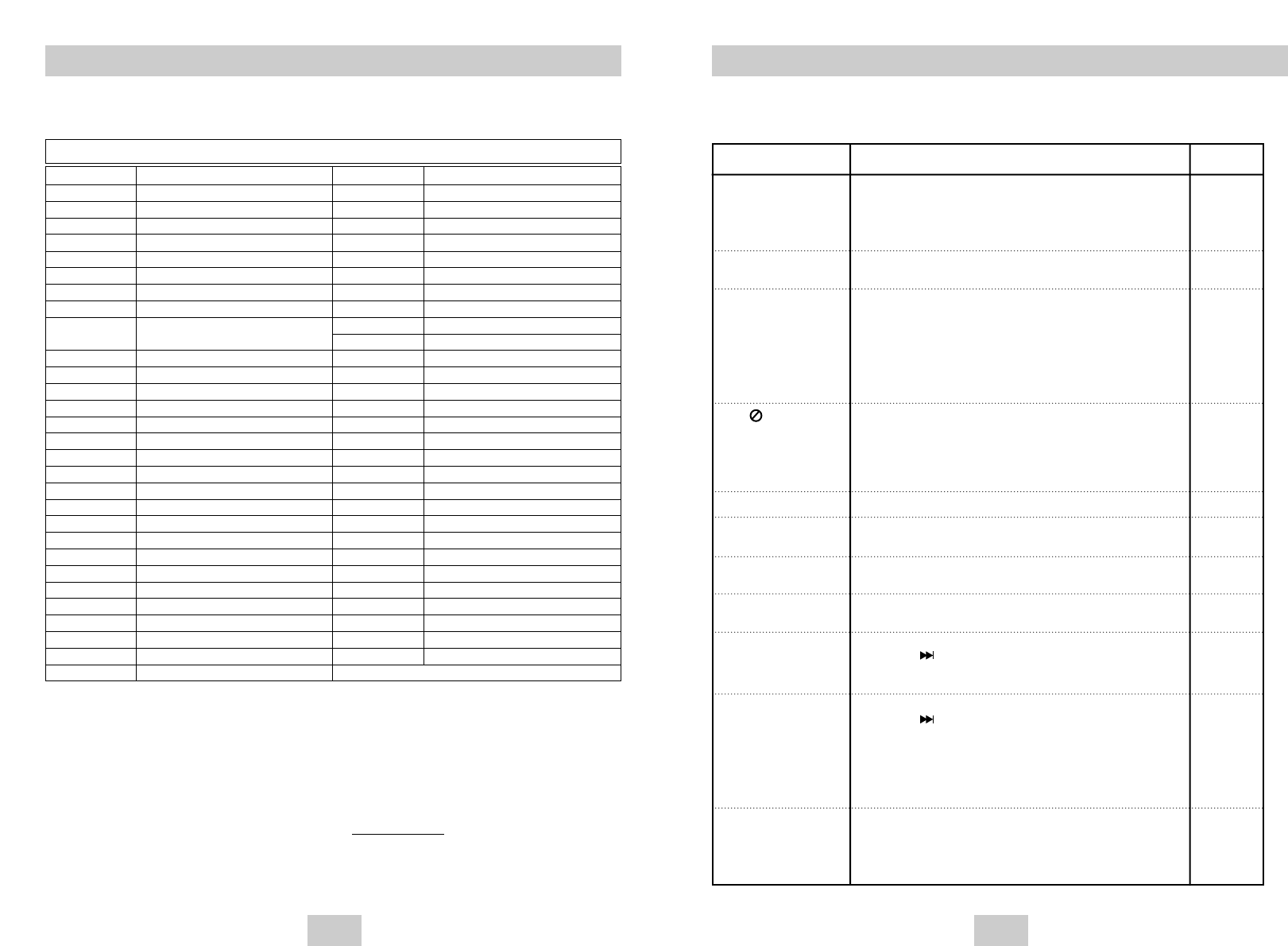
ENG-39
Troubleshooting
Before requesting service (troubleshooting), please check the following.
No operations can be
performed with the remote.
The screen ratio cannot
be changed.
No audio.
Play mode differs from the
Setup Menu selection.
Disc Menu doesn’t appear.
The icon appears on
screen.
Forgot password
The screen is blocked
If you experience other
problems.
5.1 channel sound is not
being reproduced.
Disc does not play.
• Check the batteries in the remote. They may need replacing.
• Operate the remote control at a distance of no more than 20 feet.
• Remove batteries and hold down one or more buttons for several
minutes to drain the microprocessor inside the remote to reset it.
Reinstall batteries and try to operate the remote again.
• Ensure that the disc is installed with the label side facing up.
• Check the region number of the DVD.
• 5.1 channel sound is reproduced only when the following conditions
are met. :
1) The DVD player is connected with the proper amplifier
2) The disc is recorded with 5.1 channel sound.
• Check whether the disc being played has the “Dolby 5.1 ch”mark
on the outside.
• Check if your audio system is connected and working properly.
• In a SETUP Menu, is the Audio Output set to Bitstream?
• The features or action cannot be completed at this time because:
1. The DVD’s software restricts it.
2. The DVD’s software doesn’t support the feature (e.g., angles).
3. The feature is not available at the moment.
4. You’ve requested a title or chapter number or search time that is
out of range.
• Check if the disc has a Menu.
• Some of the functions selected in the Setup Menu may not work
properly if the disc is not encoded with the corresponding function.
• The Screen Ratio is fixed on your DVDs.
• Make sure you have selected the correct Digital Output in the Audio
Options Menu.
• Press power on from a cold start with no disc in the unit.
Press the button on the front panel for 5 seconds.
The SELECT MENU LANGUAGE display will appear.
Select the number button of the desired language.
• Press power on from a cold start with no disc in the unit.
Press the button on the front panel for 5 seconds.
The SELECT MENU LANGUAGE display will appear. Select the
number button of the desired language. Press the MENU button,
and then press DOWN button to select Setup, then press RIGHT or
ENTER. Press Up or Down to select Parental Setup The Parental
Setup is now unlocked as indicated on the display.
You can change your password.
• Go to the contents and find the section of the instruction book that
contains the explanations regarding the current problem, and follow
the procedure once again.
• If the problem still cannot be solved, please contact your nearest
authorized service center.
Action
Problem Page
P5
P7
P11
P33
P15
P30~37
P35
P33
P35
P36~37
ENG-38
Controlling a TV with the Remote
The remote can also be set up to control most TVs. To program the remote, use the
code that corresponds to your brand.
BRAND CODE
ANAM 10, 11, 12, 13, 14, 15, 16, 17, 18
AIWA 82
BANG&OLUFSEN
57
BLAUPUNKT 71
BRANDT 73
BRIONVEGA 57
CGE 52
CONTINENTAL EDISON
75
DAEWOO 19, 20, 23, 24, 25, 26, 27, 28, 29,
30 , 31, 32, 33, 34
EMERSON 64
FERGUSON 73
FINLUX 06, 49, 57
FORMENTI 57
FUJITSU 84
GRADIENTE 70
GRUNDIG 49, 52, 71
HITACHI 60, 72, 73, 75
IMPERIAL 52
JVC 61, 79
LG 06, 19, 20, 21, 22, 78
LOEWE 06, 69
LOEWE OPTA 06, 57
MAGNAVOX 40
METZ 57
MITSUBISHI 06, 48, 62, 65
MIVAR 52, 77
NEC 83
NEWSAN 68
NOBLEX 66
BRAND CODE
NORDMENDE 72, 73
NOKIA 74
PANASONIC 53, 54, 74, 75
PHILPS 06, 55, 56, 57
PHONOLA 06, 56, 57
PIONEER 58, 59, 73, 74, 75
RADIOLA 06, 56
RADIOMARELLI
57
RCA 45, 46
REX 74
SABA 57, 72, 73, 74, 75
SALORA 74
SAMSUNG 01, 02, 03, 04, 05, 06, 07, 08, 09
SANYO 41, 42, 43, 44, 48
SCHNEIDER 06
SELECO 74
SHARP 36, 37, 38, 39, 48
SIEMENS 71
SINGER 57
SINUDYNE 57
SONY 35, 48
TELEAVA 73
TELEFUNKEN 67, 73, 75, 76
THOMSON 72, 73, 75
THOMSON ASIA
80, 81
TOSHIBA 47, 48, 49, 50, 51, 52
WEGA 57
YOKO 06
ZENITH 63
TV Codes
1. Turn on the TV.
2. Point the DVD’s remote at the TV.
3. While holding the TV POWER button down, enter
the code for your brand.
e.g) For Samsung 2 TVs
While holding down the TV POWER button,
enter 0 and then 1.
4. If the TV turns off, setup is complete.
Enter other codes of the same brand if the first
code does not work.
5. To operate the TV, use the “TV Function Buttons”
described on page 10.
Important Note
• The remote may not be able to control every
model TV of the brands listed.
• If you replace the remote control's batteries, set
the brand code again.
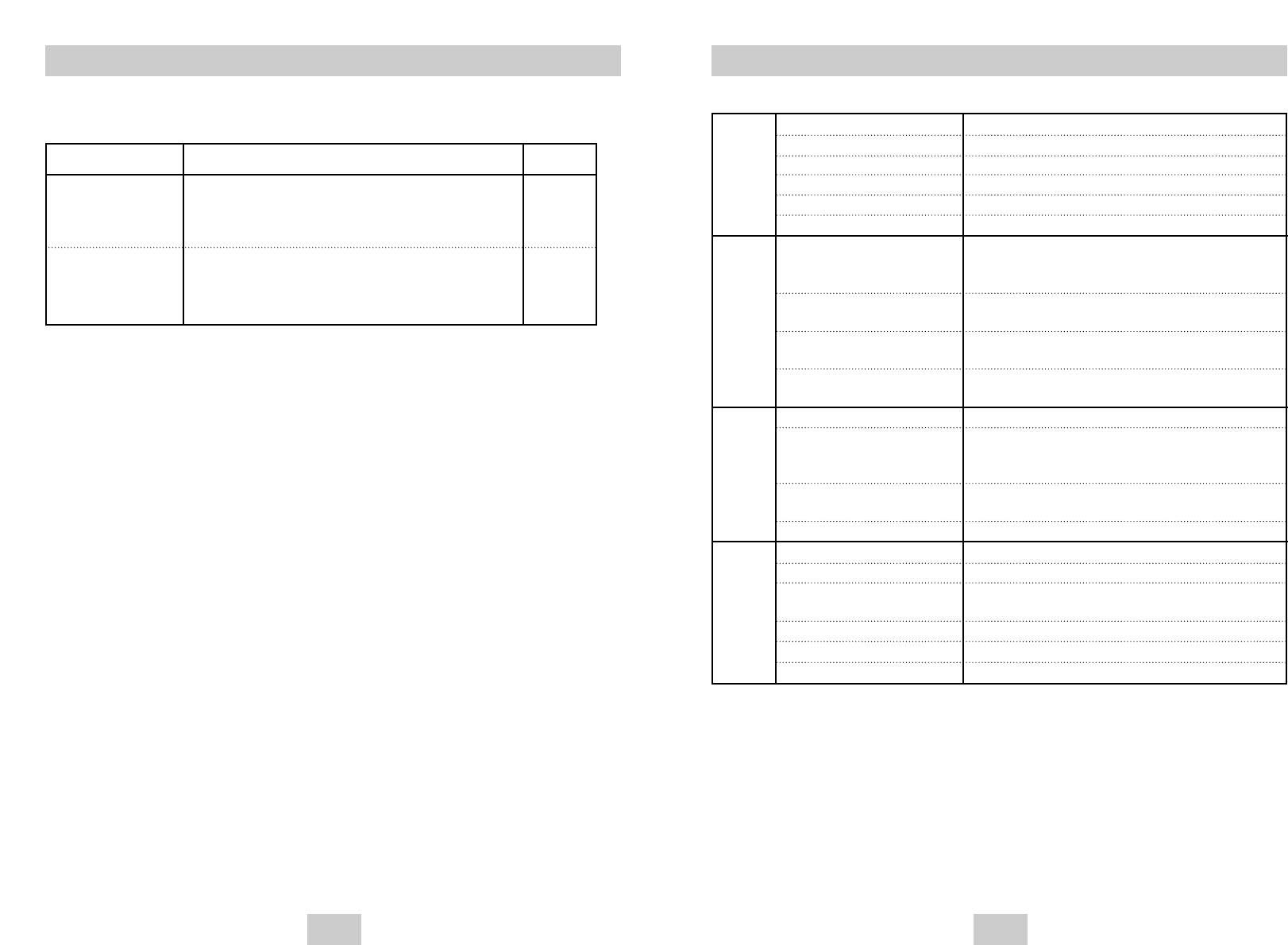
ENG-41ENG-40
Specifications
*: Nominal specification
Power Requirements
Power Consumption
Weight
Dimensions
Operating Temperature Range
Operating Humidity Range
DVD
(DIGITAL VERSATILE DISC)
CD : 5"
(COMPACT DISC)
CD : 31/2"
(COMPACT DISC)
VCD : 5"
Composite Video
Component Video
S-VIDEO
DVI
2 Channel
5.1 Channel
*Frequency Response
*S/N Ratio
*Dynamic Range
*Total Harmonic Distortion
AC 120V ~ 60Hz
14 W
4.63 lbs
W 16.93 in x D 9.84 in x H 1.93 in
+41°F to +95°F
10 % to 75 %
Reading Speed : 11.45 ~ 15.09 ft/sec.
Approx. Play Time
(Single Sided, Single Layer Disc) : 135 min.
Reading Speed : 15.75 ~ 18.37 ft/sec.
Maximum Play Time : 74 min.
Reading Speed : 15.75 ~ 18.37 ft/sec.
Maximum Play Time : 20 min.
Reading Speed : 15.75 ~ 18.37 ft/sec.
Maximum Play Time : 74 min. (Video + Audio)
1 channel : 1.0 Vp-p (75 Ωload)
Y : 1.0 Vp-p (75 Ωload)
Pr : 0.70 Vp-p (75 Ωload)
Pb : 0.70 Vp-p (75 Ωload)
Luminance Signal : 1.0 Vp-p (75 Ωload)
Chrominance Signal : 0.286 Vp-p (75 Ωload)
Digital Visual Interface
L(1/L), R(2/R)
F/L, F/R, R/L, R/R, C/T, S/W
48 kHz Sampling : 4 Hz to 22 kHz
96 kHz Sampling : 4 Hz to 44 kHz
110 dB
100 dB
0.004 %
General
Disc
Video
Output
Audio
Output
• Samsung Electronics Co., Ltd reserves the right to change the specifications without notice.
• Weight and dimensions are approximate.
Troubleshooting
No DVI output.
Abnormal DVI output
screen.
• Check the Video output is DVI enabled.
• Check the connection between the TV and the DVI
jack of DVD player.
• See if the TV supports this 480p/720p/768p/1080i DVD player.
• If snow noise appears on the screen, it means
that TV does not support HDCP (High-bandwidth Digital Content
Protection).
• Refer to your TV users manual.
Action
Problem Page
P13~14
P14

ENG-42
LIMITED WARRANTY TO ORIGINAL PURCHASER
Samsung Electronics Canada Inc.(SECA), warrants that this product is free from defective material and work-
manship.
SECA further warrants that if this product falls to operate properly within the specified warranty period and the
failure is due to improper workmanship or defective materials, SECA will repair or replace the product at its
option.
All warranty repairs must be performed by a SECA Authorized Service Center. (The name and address of the
location nearest you can be obtained by calling toll free: 1- 800- SAMSUNG)
On carry-in models, transportation to and from the service center is the customer’s responsibility.
The original dated sales receipt must be retained by the customer and is the only acceptable proof of purchase.
It must be presented to the authorized service center at the time service is requested.
This warranty does not cover damage due to accident, fire, flood and/ or other acts of God; misuse, incorrect
line voltage, improper installation, improper or unauthorized repairs, commercial use or damage that occurs in
shipping. Exterior and interior finish, lamps, glass are not covered under this warranty. Customer adjustments
which are explained in the instruction manual are not covered under the terms of this warranty. This warranty will
automatically be voided for any unit found with a missing or altered serial number. This warranty is valid only on
products purchased and used in Canada.
LABOR
One year (Carry- in)
PARTS
One year
EXCLUSIONS (WHAT IS NOT COVERED)
Warranty
HEADQUARTERS
SAMSUNG ELECTRONICS CANADA, INC.
7037 FINANCIAL DRIVE MISSISSAUGA, ONTARIO L5N 6R3 CANADA
FABRIQUE EN CORÉE
TEL: 1-905-542-3837
www.samsung.ca
